LINE公式アカウントのグループトークとは?使い方や注意点を解説

- LINE公式アカウントでグループトークはできる?
- 複数人とまとめてやり取りするにはどうすればいい?
LINE公式アカウントでは、通常の1対1のチャットだけでなく、LINEグループに参加して複数のユーザーとやり取りすることも可能です。
グループトークを活用すれば、イベント参加者への連絡や問い合わせ対応など、複数人との情報共有を効率的に行えます。
本記事では、LINE公式アカウントのグループトークの仕組みや使い方、利用する際の注意点をわかりやすく解説します。
LINE公式アカウントのグループトーク(グループチャット)とは
グループトーク(グループチャット)とは、複数のLINEユーザーとLINE公式アカウントが、1つのトークルームでメッセージをやり取りできる機能です。
通常の1対1のチャットとは異なり、グループに参加しているメンバー全員に情報を共有できるため、複数人への連絡や問い合わせ対応などに活用できます。
例えば、イベントの参加者と運営スタッフが同じグループに参加すれば、開催案内や当日の連絡、参加者からの質問への回答などを1つのトークルームで行えます。
利用するには、LINE公式アカウント側でグループトークへの参加を許可し、LINEユーザーからグループに招待してもらう必要があります。
LINE公式アカウントの「グループ」機能との違い
LINE公式アカウントには、グループトークとは別に「グループ」機能があります。
グループとは、複数のLINE公式アカウントをまとめて管理できる機能です。
例えば、イベント参加者と運営スタッフが同じトークルームで連絡を取り合う場合は、グループトークを利用します。
一方、複数のLINE公式アカウントから同じメッセージを配信したり、リッチメニューをまとめて設定したりする場合は、グループ機能が便利です。
| 比較項目 | グループトーク (グループチャット) |
グループ |
|---|---|---|
| 対象 | LINE公式アカウントと複数のLINEユーザー | 複数のLINE公式アカウント |
| できること | グループ内でのコミュニケーション | 複数のLINE公式アカウントの一括管理・運用 |
| 活用例 | 複数人への連絡・情報共有・質問対応等 | 複数のLINE公式アカウントからの情報配信・設定管理 |
なお、LINEの「オープンチャット」も通常のLINEグループとは異なり、LINE公式アカウントは参加できません。
LINE公式アカウントでグループトークを利用する方法
LINE公式アカウントでグループトークを利用する方法をご紹介します。
① グループトークへの参加を許可する
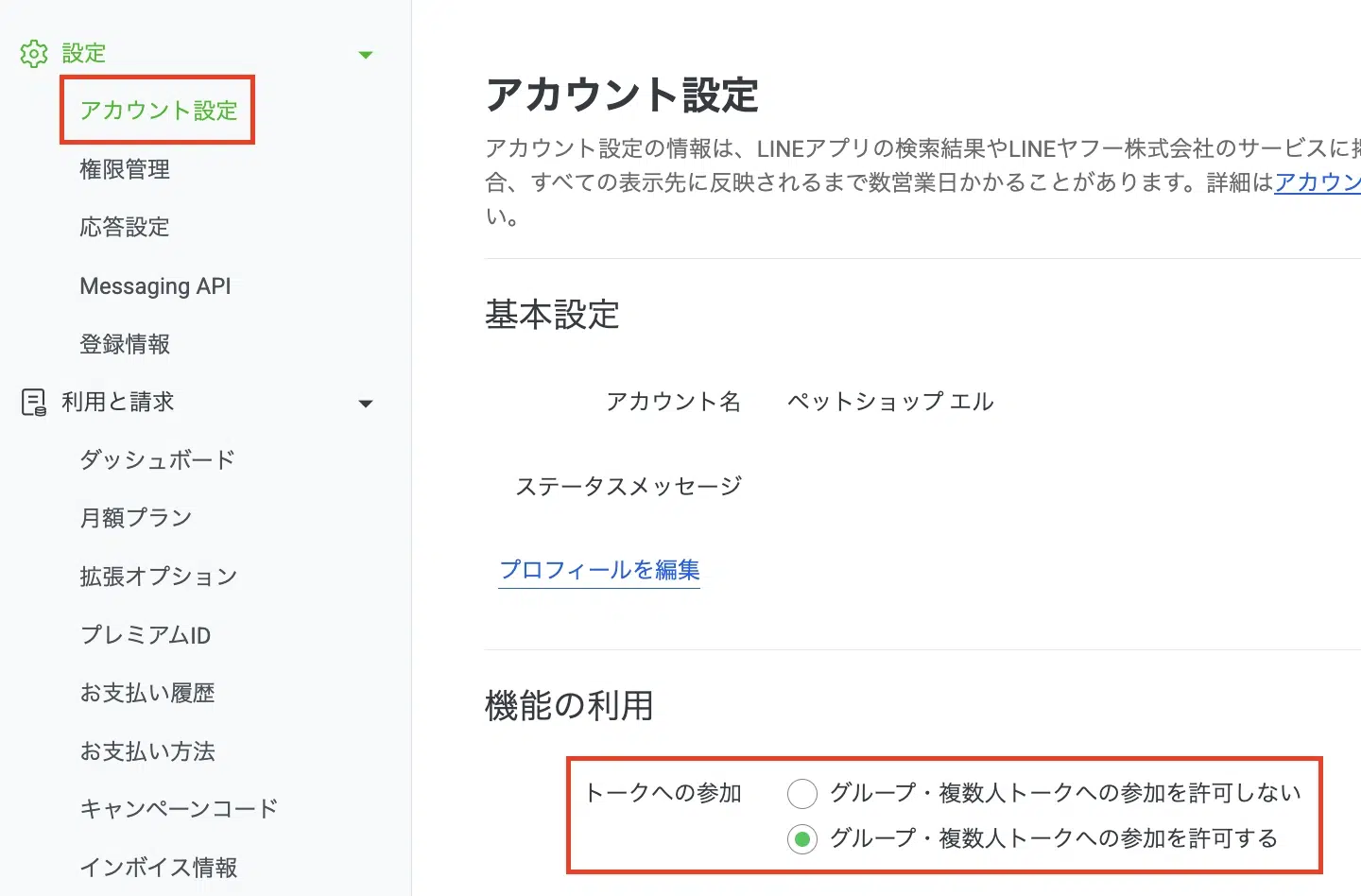
まず、LINE公式アカウントの管理画面で、グループトークへの参加を許可します。
1.LINE公式アカウントの管理画面にログインします。
2.画面右上の「設定」をクリックします。

3.「アカウント設定」>「機能の利用」にある「トークへの参加」で、「グループ・複数人トークへの参加を許可する」を選択します。
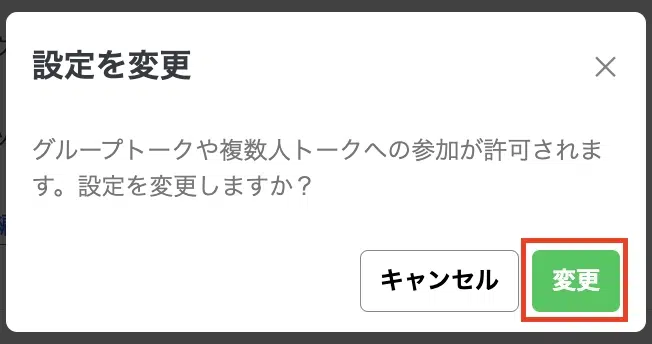
4.確認のポップアップが表示されるので「変更」をクリックすると、LINE公式アカウントをグループトークに招待できるようになります。
② LINEグループにLINE公式アカウントを招待する
次に、LINEアプリからグループトークにLINE公式アカウントを招待します。
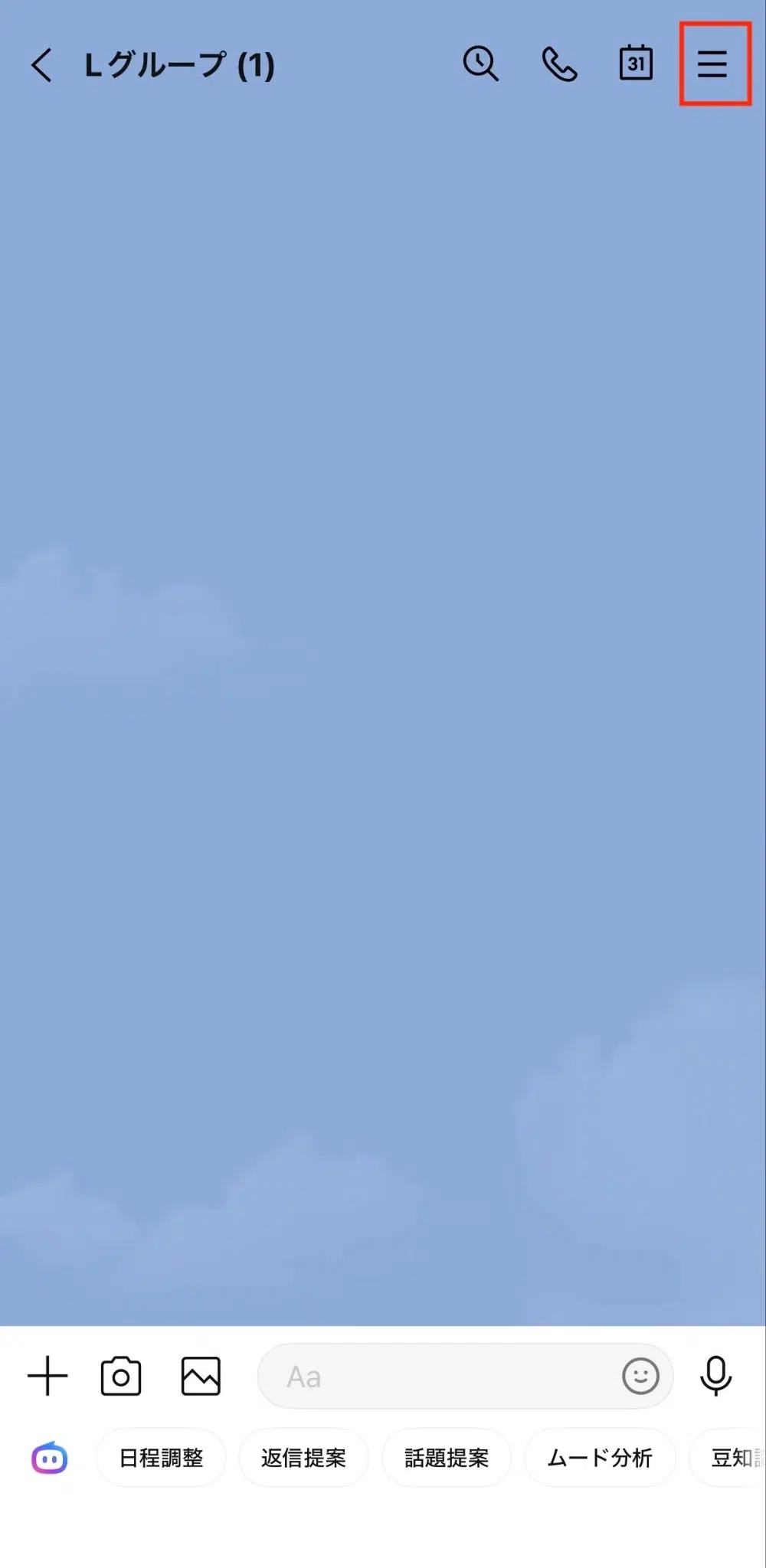
1.LINEアプリで招待先のグループトークを開き、画面右上の三本線をタップします。
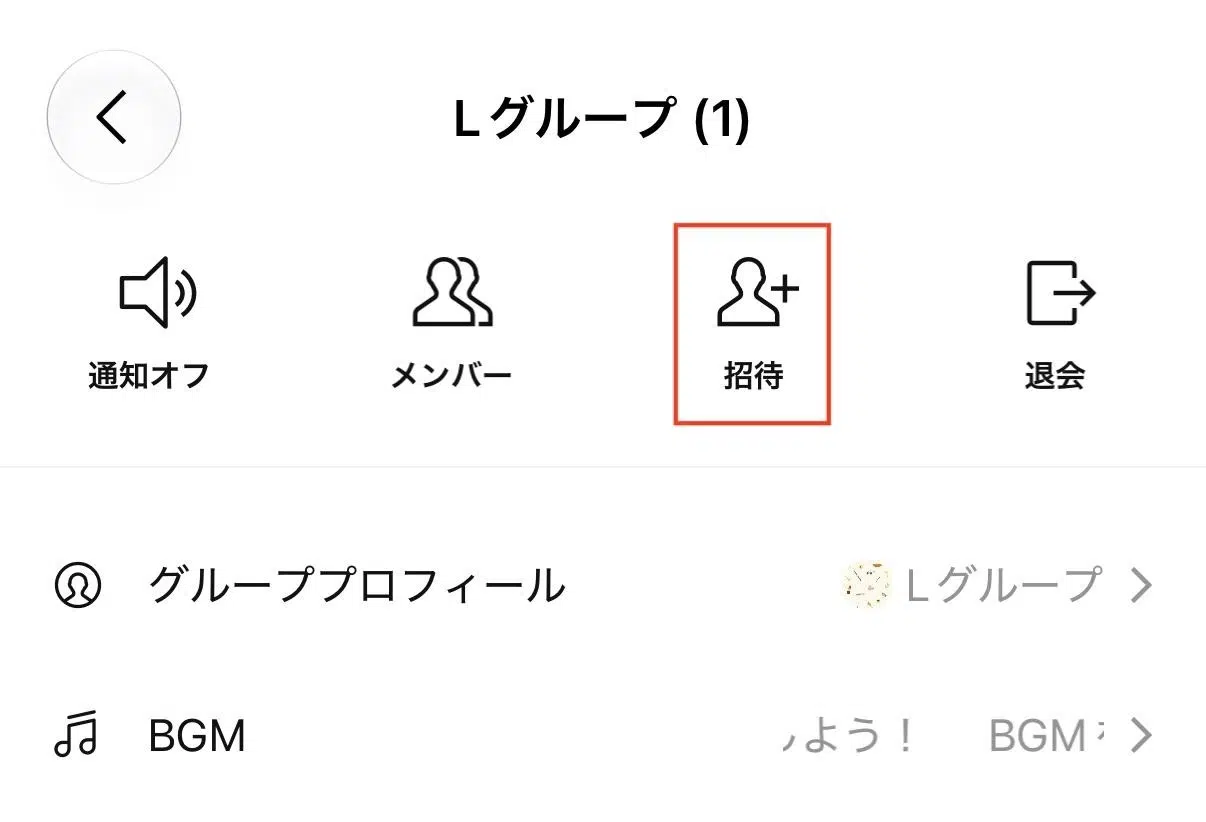
2.「招待」をタップします。
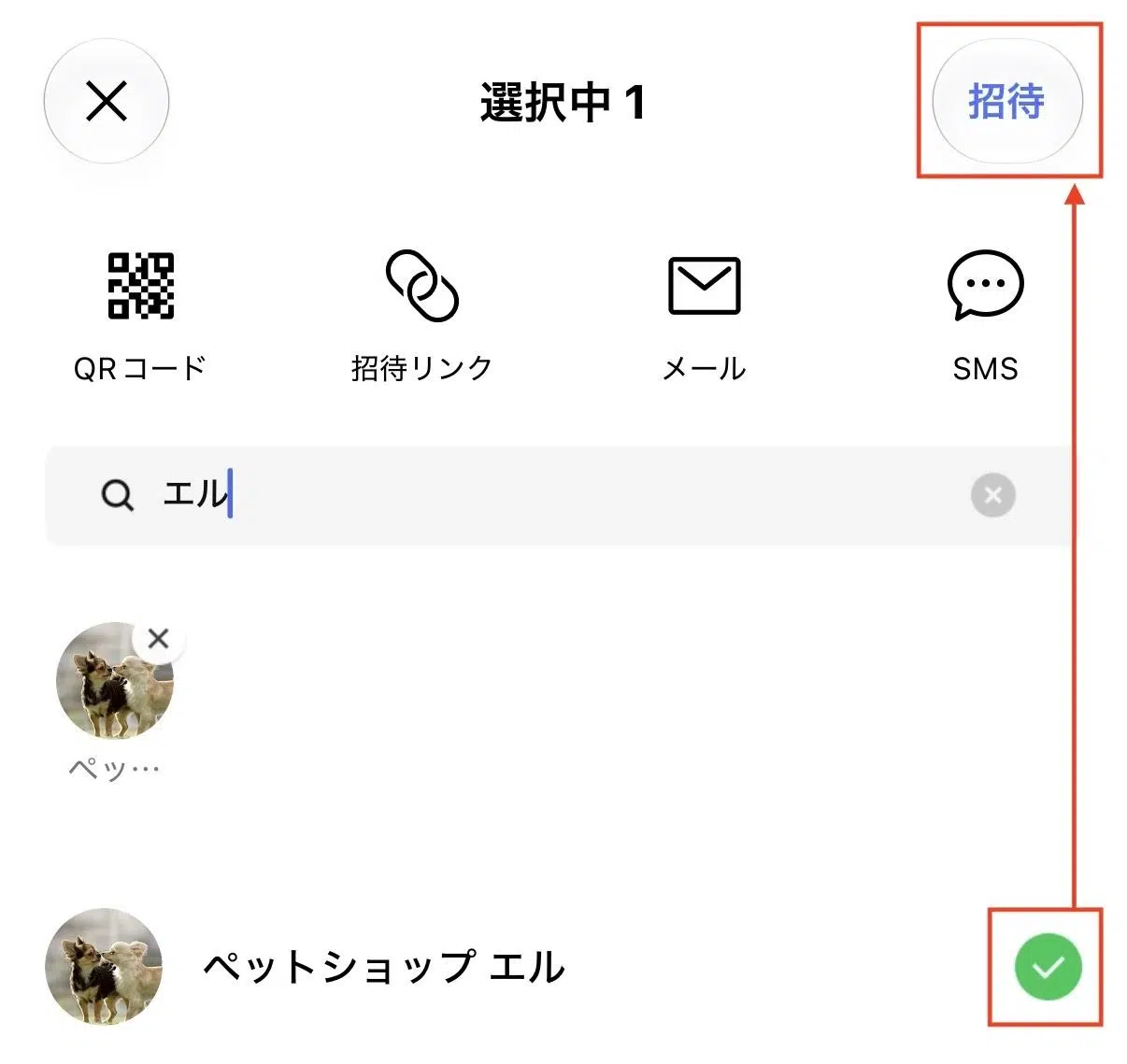
3.招待したいLINE公式アカウントを選択し、「招待」をタップします。
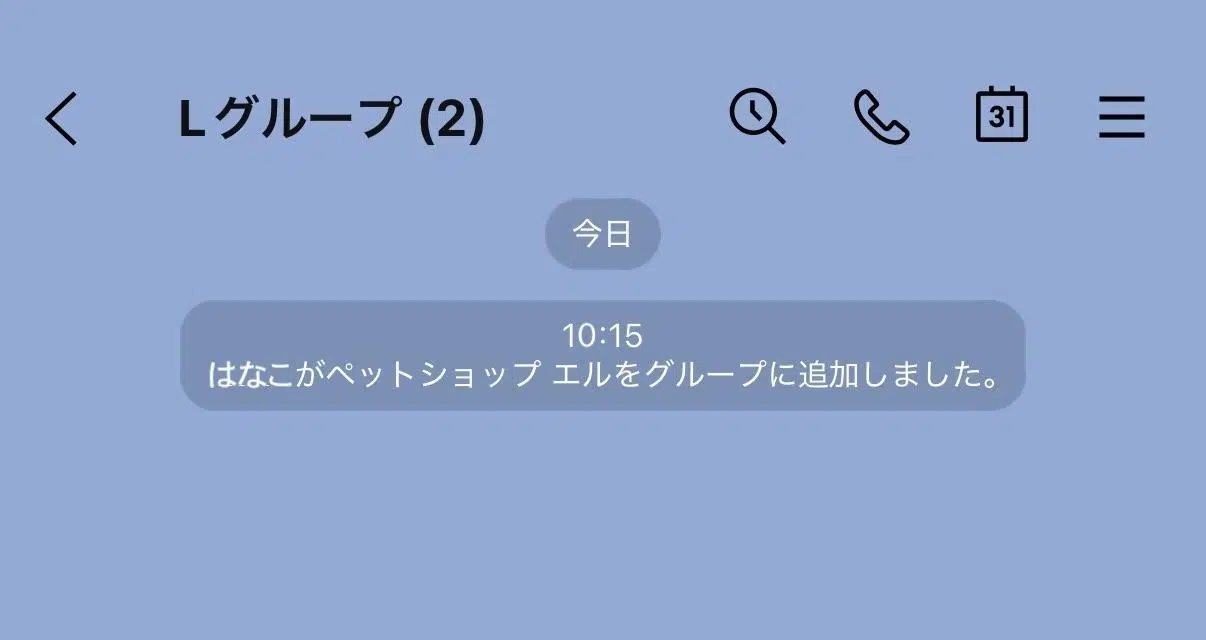
LINE公式アカウントがグループトークに参加すると、メンバーとメッセージをやり取りできるようになります。
③ グループトークでメッセージを送受信する
LINE公式アカウントをグループトークに招待したら、グループのメンバーからメッセージを送信してもらいましょう。
メッセージを受信すると、LINE公式アカウントの管理画面からグループトークでやり取りできるようになります。
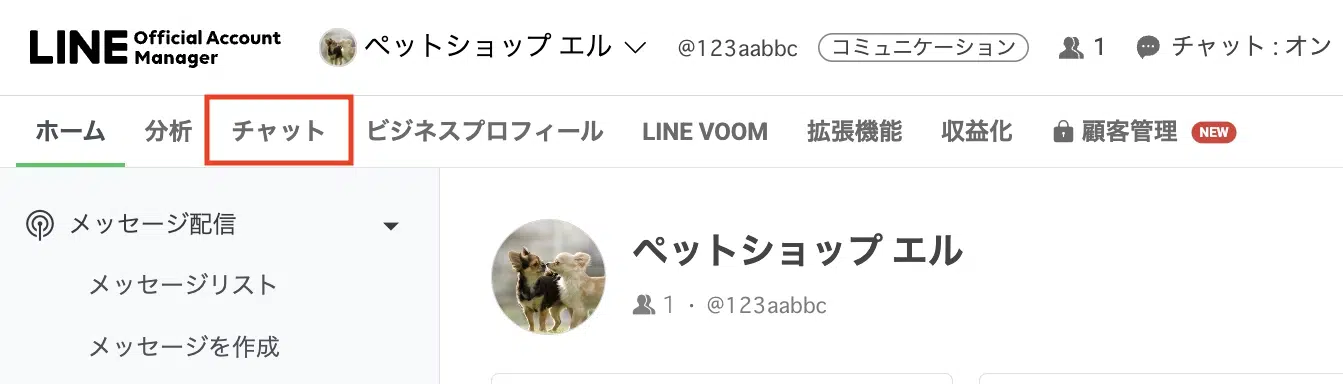
1.LINE公式アカウントの管理画面で「チャット」を開きます。
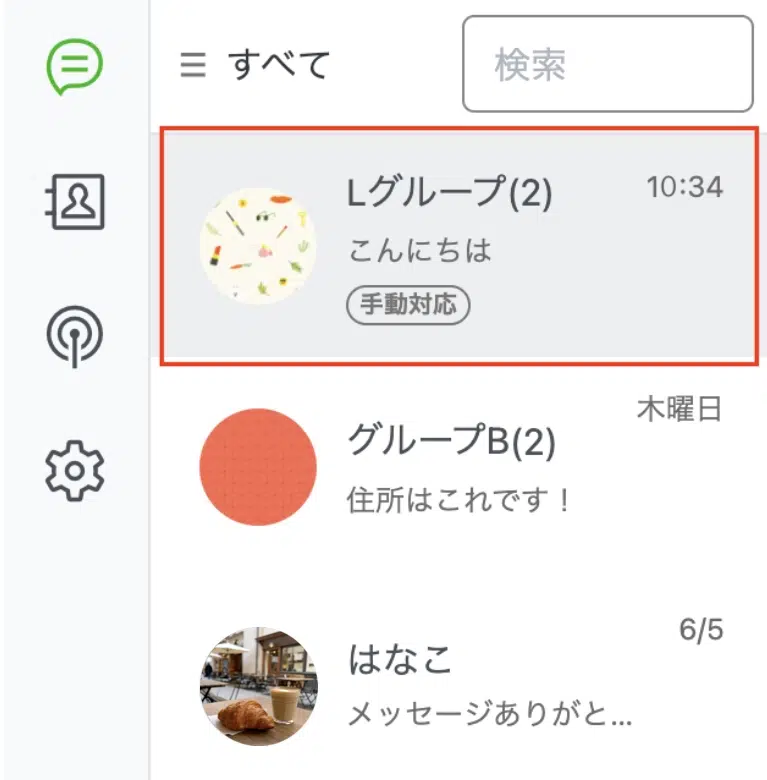
2.チャット一覧から対象のグループトークを選択します。
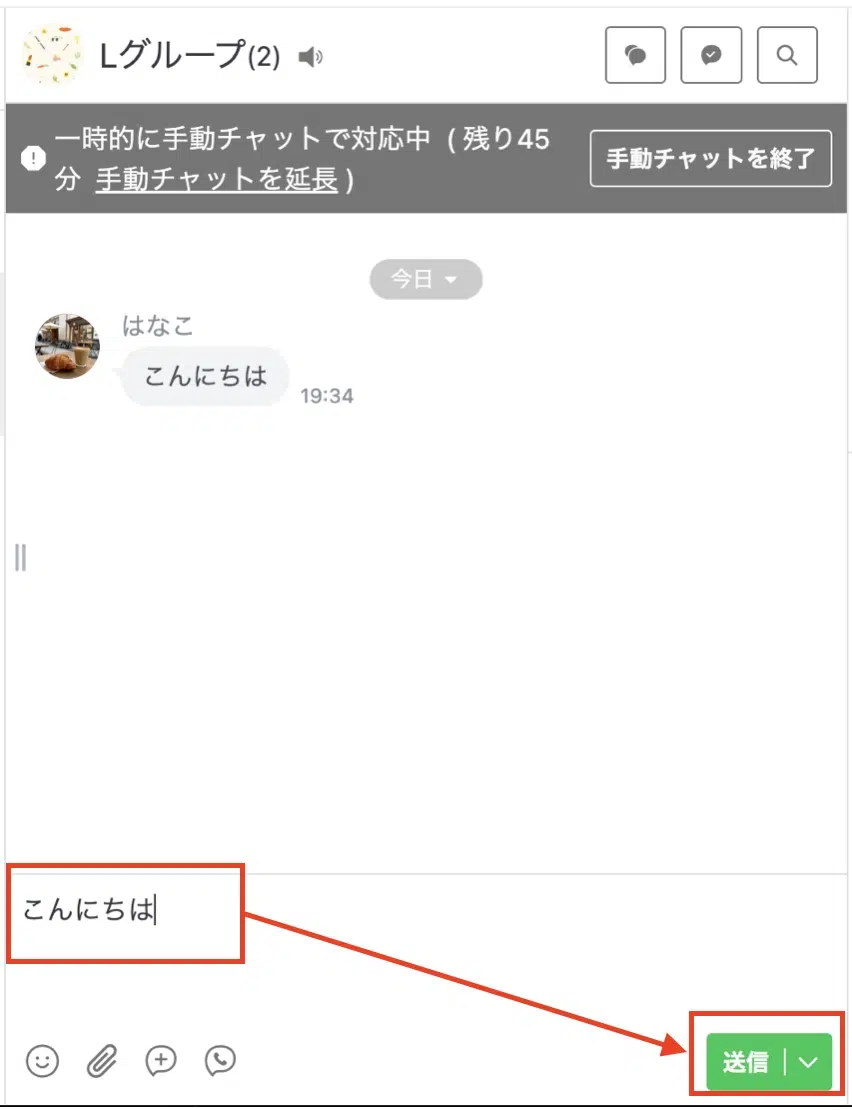
3.メッセージを入力し、「送信」をクリックします。
グループトークを利用する際の注意点
グループトークを利用する際の注意点を紹介します。
LINE公式アカウントからはグループトークを作成できない
LINE公式アカウントから、グループトークを新しく作成することはできません。
グループトークはLINEユーザーが作成し、LINE公式アカウントを招待する必要があります。
そのため、複数のユーザーとグループトークでやり取りしたい場合は、あらかじめLINEユーザーにグループを作成してもらい、LINE公式アカウントを招待してもらいましょう。
1つのグループトークに複数のLINE公式アカウントは参加できない
1つのグループトークに参加できるLINE公式アカウントは、1つだけです。
すでにLINE公式アカウントが参加しているグループトークに、別のLINE公式アカウントを追加することはできません。
複数のLINE公式アカウントを利用している場合は、グループトークごとに参加させるLINE公式アカウントを決めておきましょう。
グループトークでチャットを開始するにはメッセージの受信が必要
グループトークでは、メンバーからメッセージを受信して初めてチャットできます。
グループトークに招待されただけでは管理画面のチャット一覧に表示されないため、グループトークのメンバーから一度メッセージを送信してもらう必要があります。
グループトークで利用できる配信・管理機能には制限がある
LINE公式アカウントの管理画面では、グループトークを対象とした一斉配信やステップ配信などは利用できません。
そのため、複数のグループトークに同じお知らせを届けたい場合は、それぞれのグループトークにメッセージを送信する必要があります。
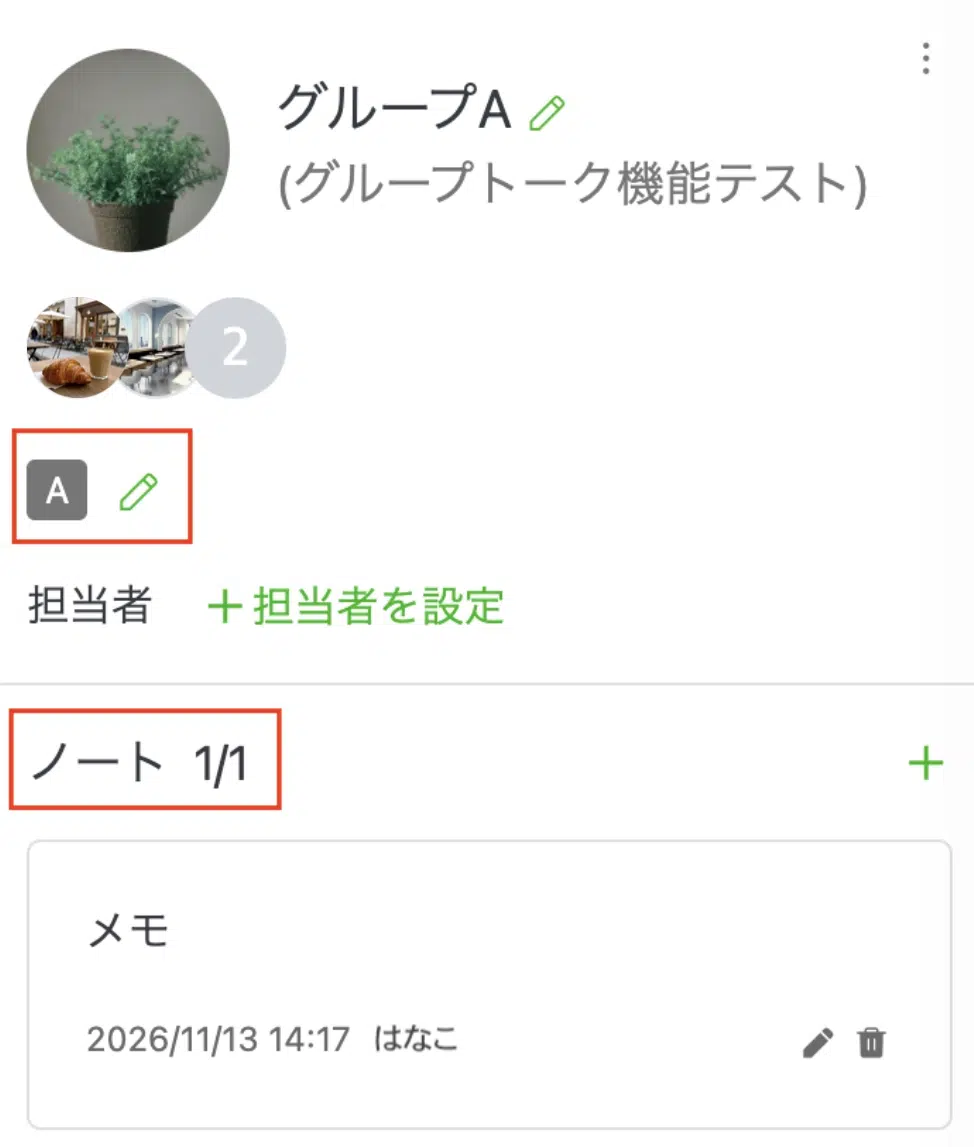
また、グループトークにタグやノートを設定することはできますが、グループごとに管理項目を追加して情報を記録する機能はありません。
グループトークで効果的に配信・運用するならLステップ
Lステップとは、LINE公式アカウントの機能を拡張し、ユーザーごとに最適な情報配信を自動化できるマーケティングツールです。
Lステップを活用すると、グループトークへのメッセージ送信に加え、配信や情報管理に役立つ機能も利用できるようになります。
グループのメンバーからのメッセージを待たずにチャットを開始できる
LINE公式アカウント単体で運用する場合、グループトークに招待された後に、メンバーからメッセージをもらわないとアカウント側から連絡はできません。
Lステップが連携されていると、メンバーからメッセージを送信してもらわずとも、アカウント側からメッセージを送信できます。
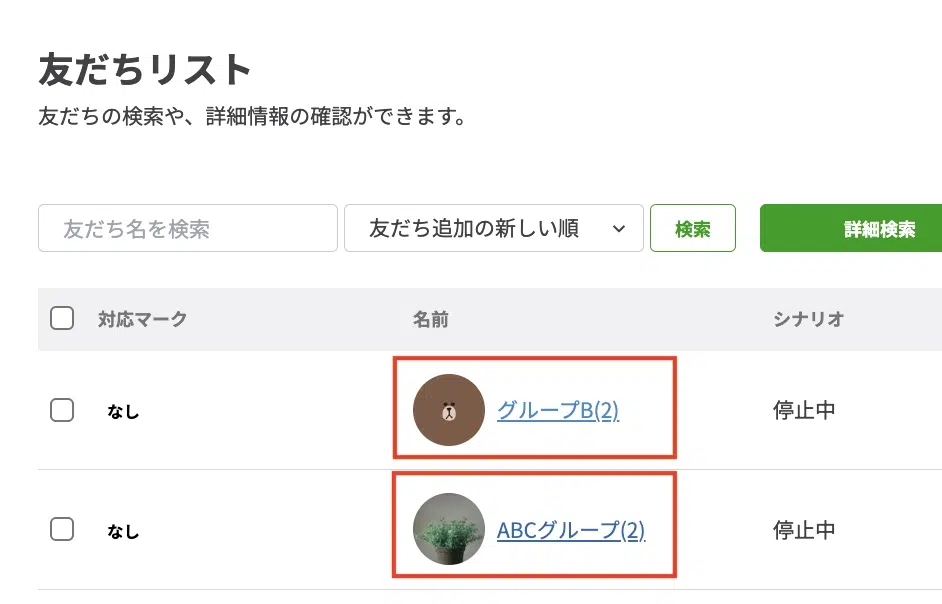
グループトークへの一斉配信・ステップ配信ができる
Lステップでは、グループトークを対象とした一斉配信やシナリオ配信が可能です。
一斉配信では、タグや友だち情報欄などをもとに、条件に合うグループトークを絞り込んでメッセージを送信できます。
また、配信対象を「グループトークのみ」に設定すれば、LINE公式アカウントの友だち個人を除外して配信することも可能です。
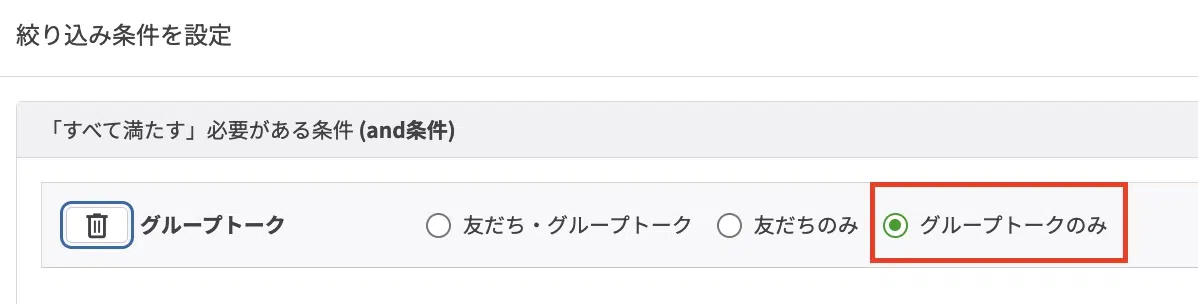
シナリオ配信では、あらかじめ設定した順番やタイミングでメッセージを自動送信できるため、イベントの開催前に必要な案内を段階的に届けるといった活用方法が考えられます。
なお、グループトークへのメッセージ送信は、LINE公式アカウントを除く参加人数分が配信通数としてカウントされます。
例えば、10人のメンバーが参加しているグループトークに1通送信すると、10通分を消費するため注意しましょう。
フレックスメッセージを簡単に作成できる
Lステップの「Lフレックス」を使えば、専門的なプログラミング知識がなくても、フレックスメッセージを簡単に作成できます。
フレックスメッセージとは、画像や動画、テキスト、ボタンなどを自由に組み合わせて、レイアウトをカスタマイズできるメッセージのことです。
Lフレックスでは、文字の色や大きさ、背景色なども調整でき、作成したメッセージをグループトークに配信できます。
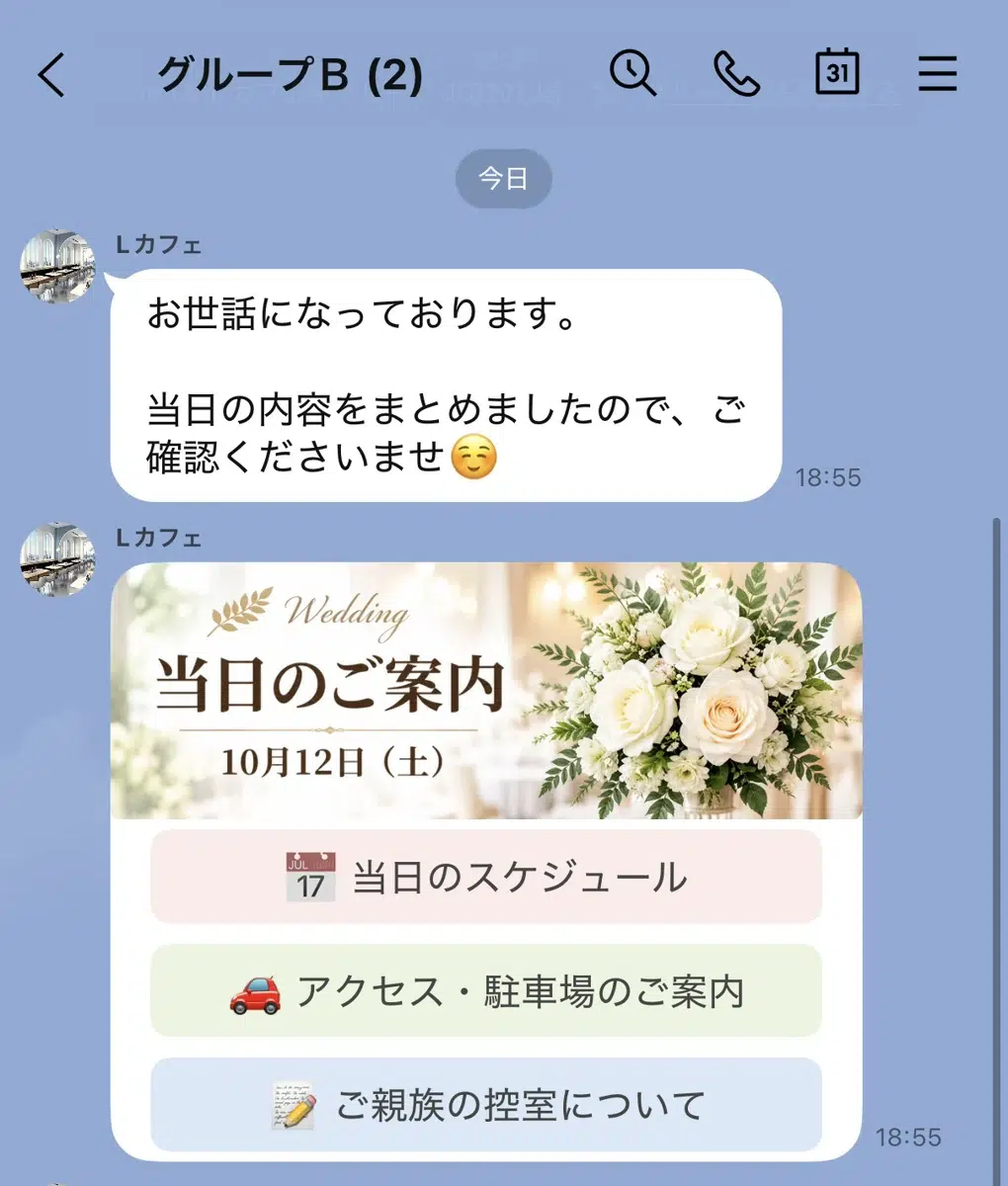
例えば、画像とテキストを組み合わせたイベントの案内や、詳細ページへ誘導するボタン付きのお知らせなど、情報を見やすくまとめて届けられます。
グループの情報を管理・活用できる
Lステップでは、グループトークごとにタグや友だち情報欄、個別メモを設定できます。
例えば、複数のイベント参加者グループを運営する場合、タグでイベントの種類や開催地域ごとに分類し、友だち情報欄に参加予定人数や当日の出欠確認状況などを登録できます。
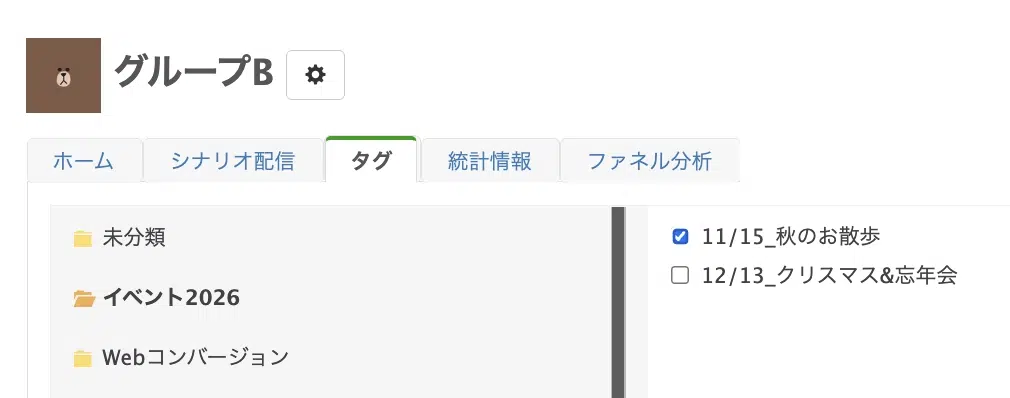
また、個別メモに運営上の注意事項や対応履歴を残しておけば、過去のやり取りをさかのぼらずに必要な情報を確認できます。
まとめ
LINE公式アカウントのグループトークを活用すれば、複数のユーザーと同じトークルームでメッセージをやり取りでき、情報共有や問い合わせ対応などに役立ちます。
ただし、LINE公式アカウントの標準管理画面では、グループごとの配信や情報管理に制限があります。
Lステップを導入すれば、条件に合わせた絞り込み配信やシナリオ配信、グループごとの情報管理などが可能です。
グループトークをより効率的に運用したい方は、ぜひLステップの活用をご検討ください。


Lステップを詳しく理解したい方
無料 オンライン説明会に参加するLステップを使ってみたい方
無料 トライアルに申し込む
関連記事

LINE公式アカウントで電子チケットを発行する方法|来場後のフォローにも便利
イベントの電子チケットをLINEで発行したい イベントに来てくれた顧客と継続してつながりたい そのようなお悩みの解決には、LINE公式アカウントが役立ちます。 この記事では、LINE公式アカウントで電子チケ […]

LINE公式アカウントの位置情報とは?設定方法や送り方、活用例を解説
LINE公式アカウントで店舗の場所を案内したい 友だちから送られた位置情報を確認するには、どうすればいい? このように、LINE公式アカウントで位置情報を活用したいと考えている方も多いのではないでしょうか。 […]

キャンプ場でLINEを活用する方法|予約システムの導入や便利な機能を紹介
予約や問い合わせの対応に時間がかかる 一度来てくれたお客様に、また利用してもらいたい キャンプ場を運営するなかで、このような悩みを感じていませんか。 こうした予約対応の負担を減らし、再来場のきっかけをつくる […]

LINE公式アカウントでポイントプレゼントキャンペーンを実施する方法は?
LINE公式アカウントの友だちを増やしたい もっと商品・サービスを広めたい そのようなお悩みの解決には、ポイントプレゼントキャンペーンが効果的です。 LINE公式アカウントとは、企業や店舗が友だち※に向けて […]
-

LINE公式アカウントで電子チケットを発行する方法|来場後のフォローにも便利
イベントの電子チケットをLINEで発行したい イベントに来てくれた顧客と継続してつながりたい そのようなお悩みの解決には、LINE公式アカウントが役立ちます。 この記事では、LINE公式アカウントで電子チケ […]
-
LINE公式アカウントの位置情報とは?設定方法や送り方、活用例を解説
LINE公式アカウントで店舗の場所を案内したい 友だちから送られた位置情報を確認するには、どうすればいい? このように、LINE公式アカウントで位置情報を活用したいと考えている方も多いのではないでしょうか。 […]
-
キャンプ場でLINEを活用する方法|予約システムの導入や便利な機能を紹介
予約や問い合わせの対応に時間がかかる 一度来てくれたお客様に、また利用してもらいたい キャンプ場を運営するなかで、このような悩みを感じていませんか。 こうした予約対応の負担を減らし、再来場のきっかけをつくる […]
-
LINE公式アカウントでポイントプレゼントキャンペーンを実施する方法は?
LINE公式アカウントの友だちを増やしたい もっと商品・サービスを広めたい そのようなお悩みの解決には、ポイントプレゼントキャンペーンが効果的です。 LINE公式アカウントとは、企業や店舗が友だち※に向けて […]