

LINE公式アカウントの友だちを確認する方法|一覧表示のやり方も解説

- LINE公式アカウントを作ったけど、友だち数はどこで確認できるの?
- 友だち情報は一覧で見れない?
- どんな友だちが登録しているか属性はわかる?
このような疑問を解消するべく、自社のLINE公式アカウントにいる友だち数や、友だちの情報を確認する方法を解説します。
LINE公式アカウントの友だち数を確認する方法
早速、LINE公式アカウントにいる友だち数を確認する方法を紹介します。
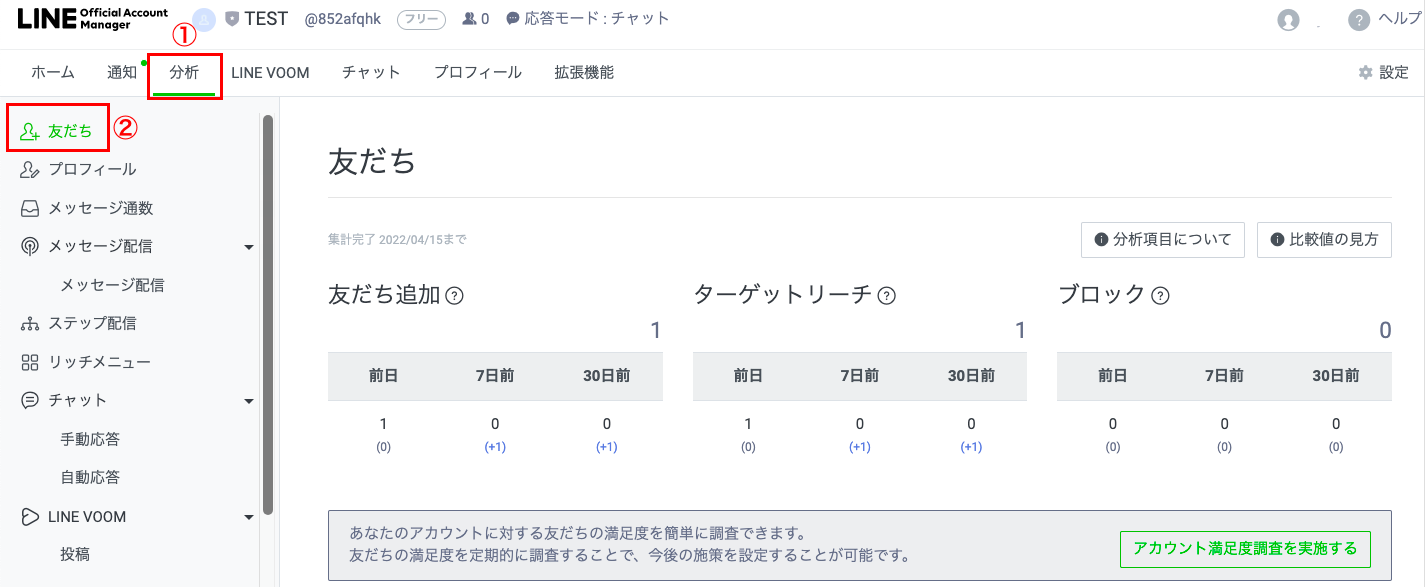
まず管理画面にログインして、①分析、②友だちの順に進むと、友だちの数を確認できるページに遷移します。
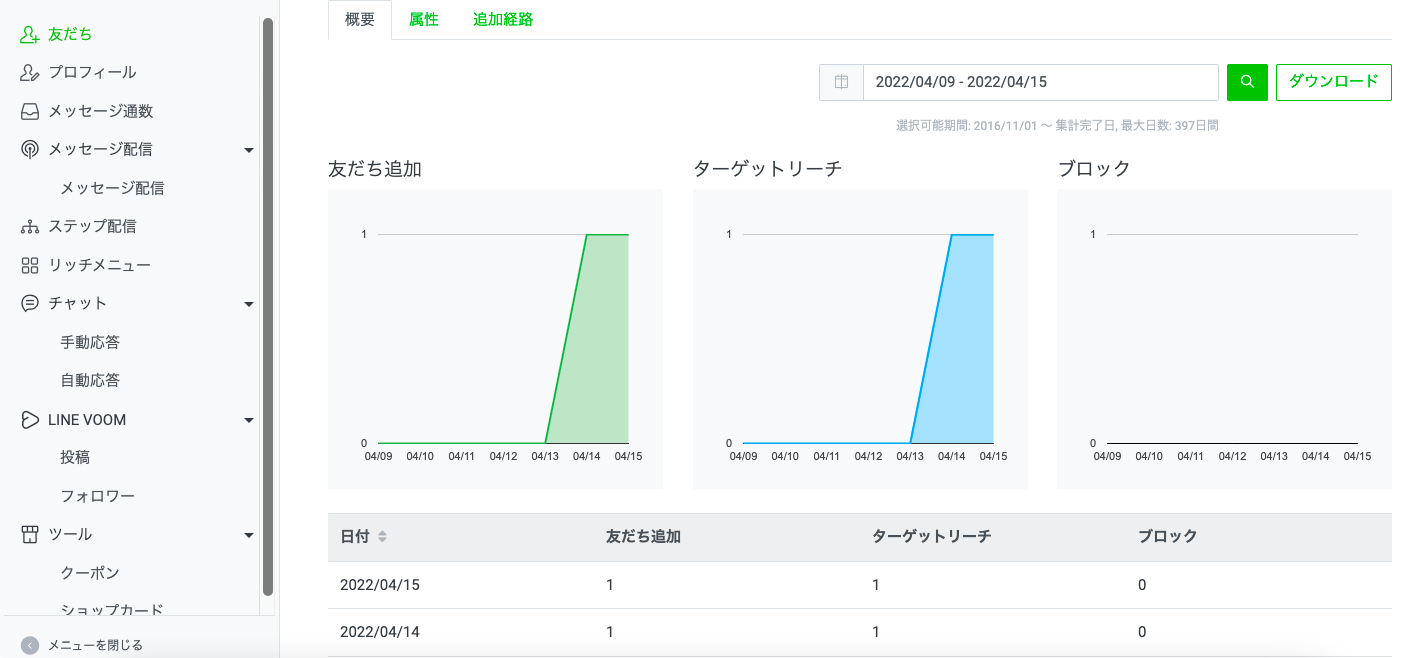
下にスクロールすると、日付別の友だち追加数やブロック数を確認することができます。
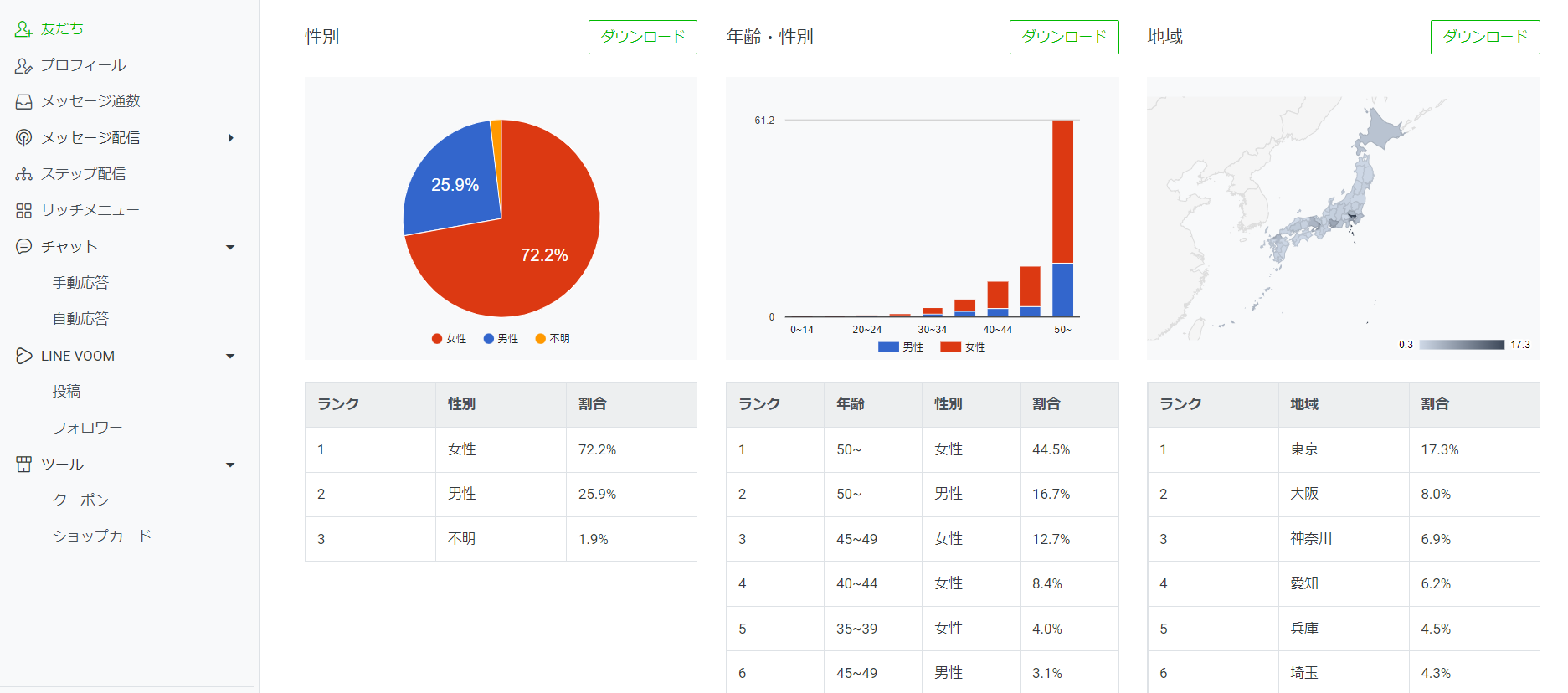
ターゲットリーチ数が20を超えていると「属性」のタブから性別や年齢、地域などのみなし属性が見れるようになります。
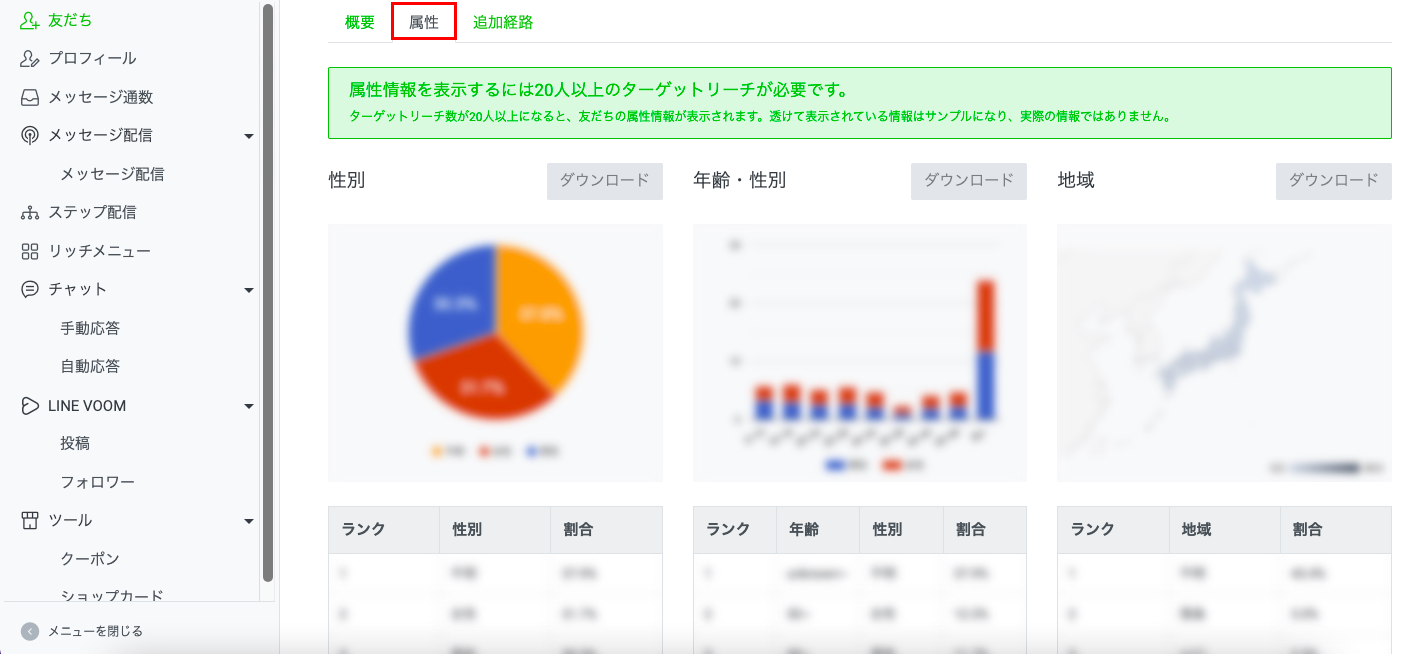
ターゲットリーチ数が20未満だと、上のようにぼやけて表示されませんが、20を超えるとくっきり表示されて、情報をダウンロードすることが可能になります。
友だちを一覧で表示する方法
前述したページで友だちの数はわかりますが、友だちを一覧で表示させることはできません。
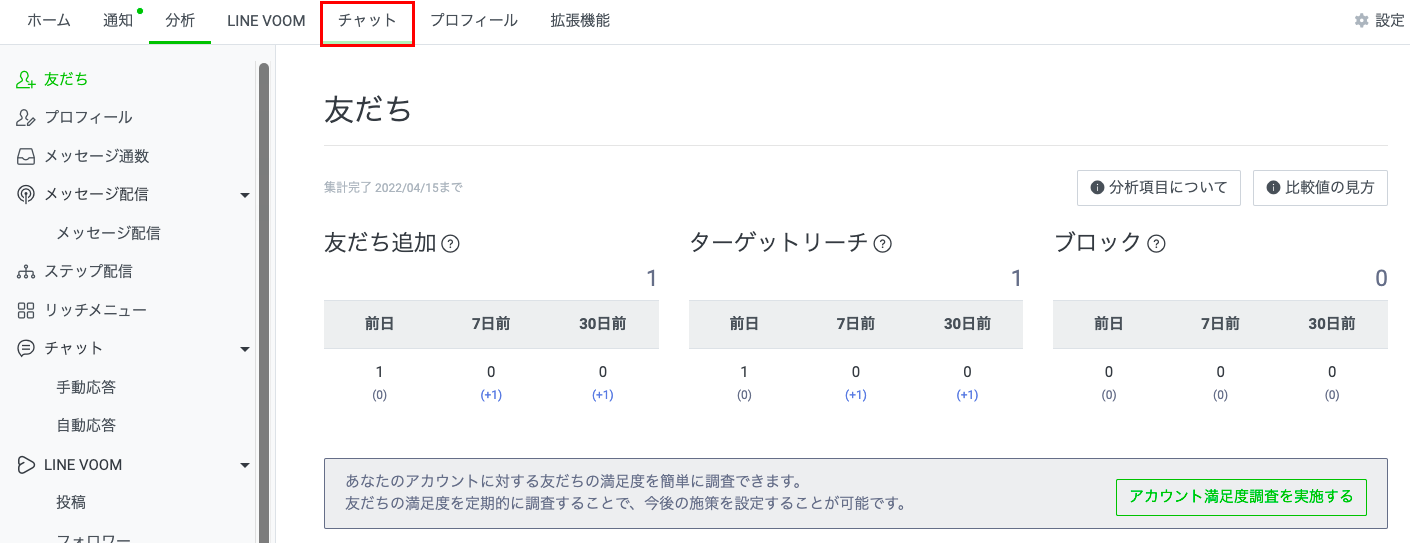
友だちを一覧で表示させるには、画面上部にある「チャット」をクリックします。
新しいタブが開きますので、左側にある「連絡先アイコン」をクリックします。すると、友だち情報(アイコンや名前)が表示されます。
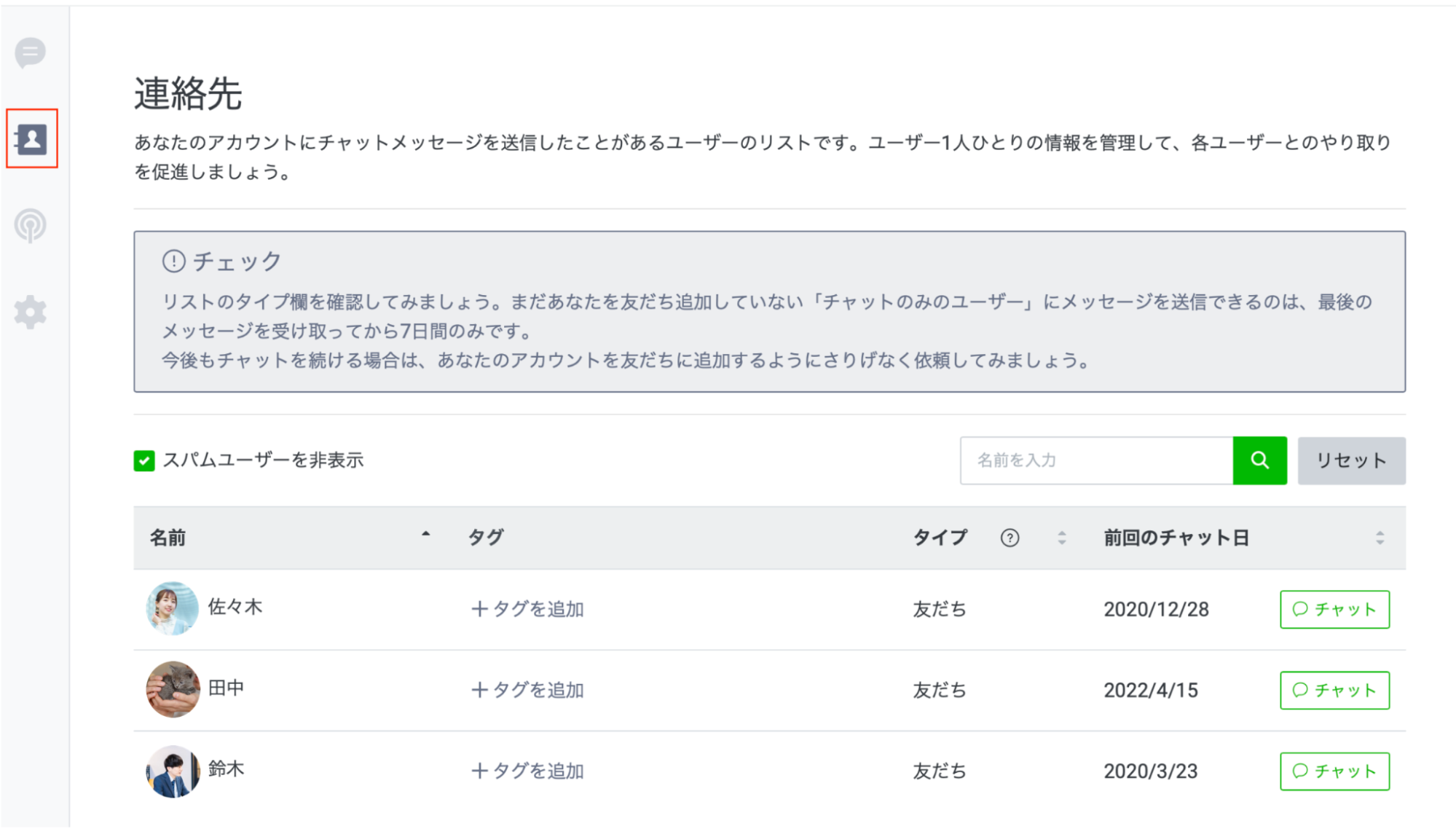
LINE公式アカウントで確認できる友だちの情報は、以下の通りです。
LINE公式アカウントで確認できる友だちの情報
- アイコン
- 名前(LINEアカウント表示名)
- タグ
- ユーザーのタイプ
- 前回のチャット日
- チャットの内容
なお連絡先には、過去に何かしらのアクション(メッセージやスタンプを送信するetc)をしてくれた友だちのみが表示されます。
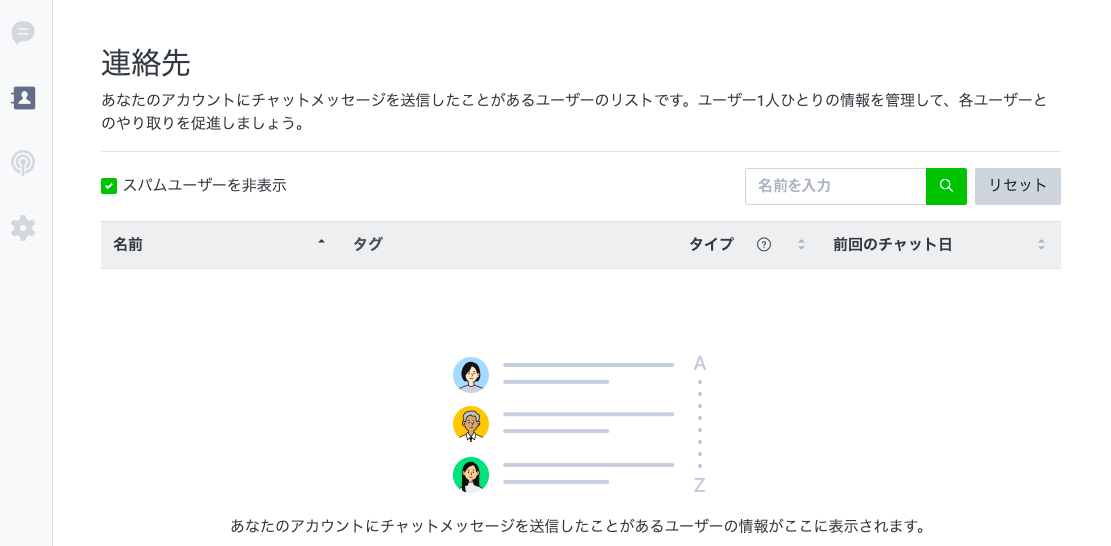
過去に1度もアクションがない友だちは、友だち数には反映されますが、連絡先には表示されない仕組みになっているため、アイコンや名前を確認することはできません。
仮に友だち数が100あっても、アクションをしてくれた人が1人もいなければ、連絡先には以下のように誰も表示されません。
また、過去にアクションがない友だちには、個別にチャットを送ることもできません。
個別チャットを送りたい場合は、友だちから先に、何かアクションをしてもらう必要があります。
チャット機能を使うメリットや使い方は、以下の記事で紹介していますので、併せて参考にしてみてください。
友だちにアクションを促すコツ3つ
友だちにアクションを促すコツは、大きく分けて3つあります。
- メッセージではなくスタンプを送ってもらう
- カードタイプメッセージにタップしてもらう
- リッチメニューをタップしてもらう
それぞれもう少し具体的に解説します。
1. メッセージではなくスタンプを送ってもらう

友だち追加の確認のために、fa-arrow-circle-right何かメッセージを送ってください!
友だち追加の確認のために、fa-arrow-circle-right何かスタンプを送ってください!
仮に上記のようなメッセージが届いた時、あなたならどちらの方が対応しやすいと感じますか?
「スタンプの方が簡単そう」と思われた方が多いのではないでしょうか。
一言メッセージを送るのもスタンプを送るのも、どちらも数秒の話です。
でも、この些細な差が返信率に影響するので、少しでも友だちの精神的な負担が少ない要求を心がけましょう。
店頭でLINE登録に誘導するのであれば、登録と同時に「何か1つスタンプを送ってください」と言って、その場で行動してもらうのがおすすめです。
2. カードタイプメッセージにタップしてもらう
カードタイプメッセージとは、以下のようなものです。
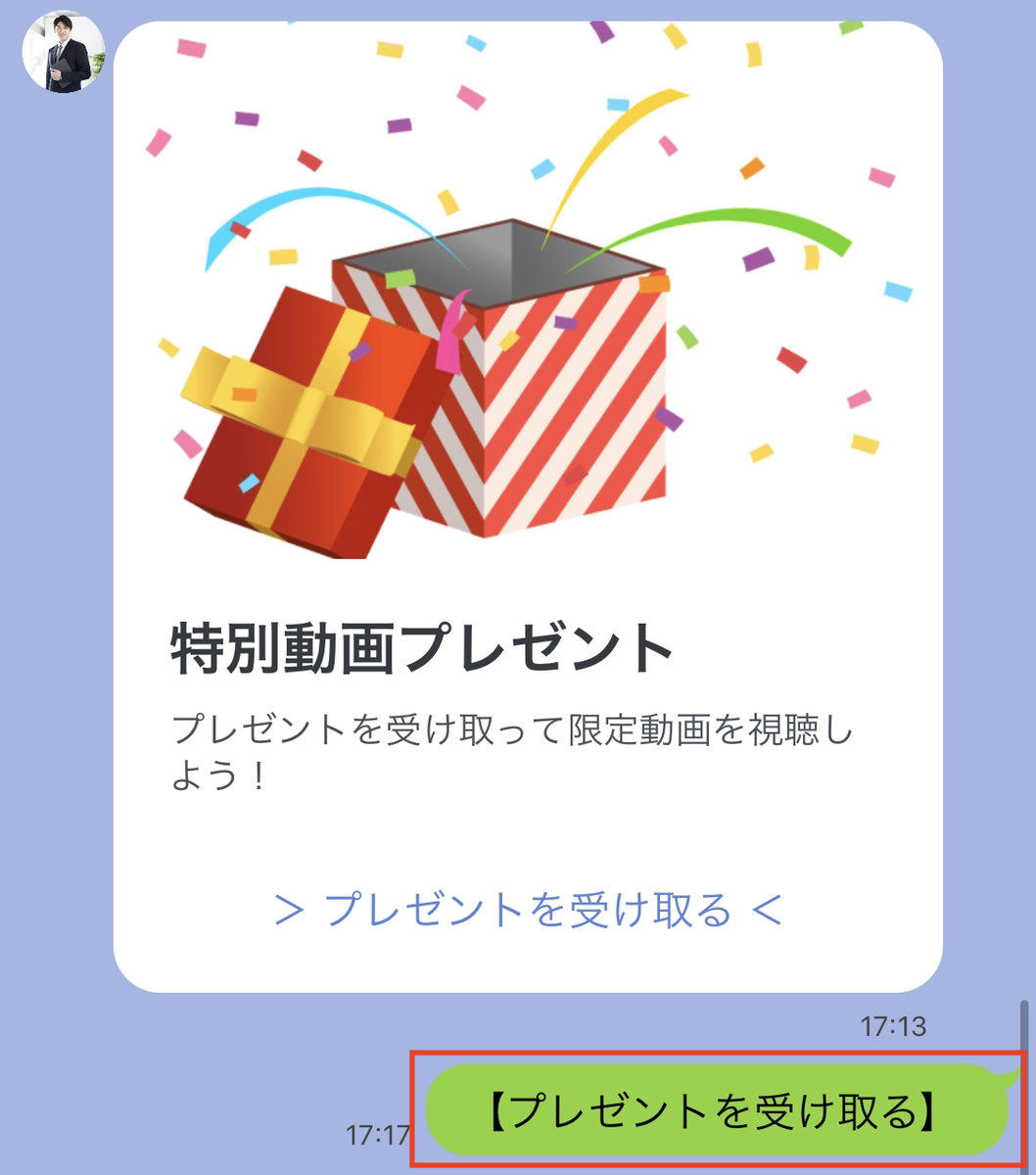
「プレゼントを受け取る」を押したら、友だちの吹き出しとしてテキストが表示されるように設定できます。
上記はシステム上、友だちからメッセージがあったものとして処理されるので、このやり方でも連絡先に友だち情報が反映されます。
プレゼントやクーポンなど、タップしたくなるようなカードタイプメッセージを配信するのも有効です。
3. リッチメニューをタップしてもらう
前述したカードタイプメッセージと同様のことが、リッチメニューでもできます。

リッチメニュー経由のアクションは、カードタイプメッセージと違い、メッセージの通数を消費しないのも魅力です。
タップしたくなる情報やクーポンを設置しておけば、自発的なアクションにつながるでしょう。
友だち・フォロワー・チャットのみのユーザーの違い
友だち・フォロワー・チャットのみのユーザーの違いについて、解説します。
友だち
LINE公式アカウントに友だち追加していて、配信を受け取れるユーザーのことです。
LINE公式アカウント側からすると、チャットができる友だちと、チャットができない友だちに分かれます。
フォロワー
フォロワーとは、LINE公式アカウントのLINE VOOM(旧タイムライン)をフォローしているユーザーのことです。
タイムラインの頃はLINE公式アカウントに友だち追加すると同時に、自動的にフォロワーにも追加されて、ブロックしたらフォローも解除される仕様でしたが、現在は友だちとフォローはそれぞれ追加or解除が必要になっています。
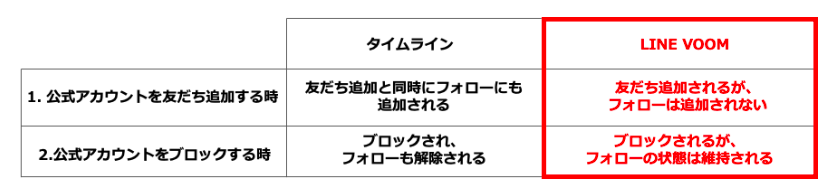
※引用:LINE for Buisiness「タイムライン」リニューアルのお知らせ
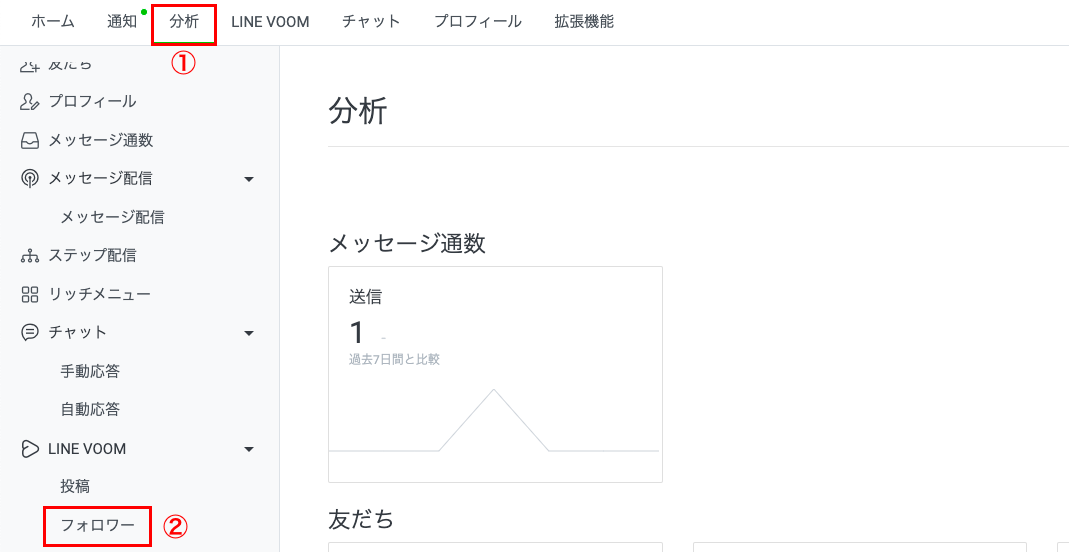
ちなみに、フォロワー数を知りたい場合は、管理画面ログイン後、fa-caret-right①分析、fa-caret-right②フォロワーと進むと確認できます。
チャットのみのユーザー
チャットのみのユーザーとは、友だち追加せずにメッセージを送ってくれたユーザーのことです。
友だち追加はしていないので配信は見れませんが、個別でチャットのやりとりは可能です。
ただし、最後のメッセージを受け取ってから7日経つと、連絡先から消えてしまいます。
ターゲットリーチ
ターゲットリーチとは、性別や年齢、地域で絞り込む、ターゲティングメッセージの配信先となる友だちの母数です。
ターゲットリーチ数=友だち数ーブロック数ー属性が不明なアカウント数で算出されます。
より細かく友だち管理がしたい場合は
おさらいですが、LINE公式アカウントでは、友だち追加してもらっただけだと個別にチャットを送ることはできません。
また友だちの情報は、みなし属性までしか管理できないため、LINE公式アカウントを顧客リストとして使うには、少々弱いと言わざるを得ません。
「LINEで顧客管理を完結したい!」というあなたにおすすめなのが、LINE公式アカウントに紐づけて使うマーケティングツール「Lステップ」の導入です。
Lステップを使うと、友だち追加してもらったユーザー全員とチャットができて、顧客の情報管理もより詳細に行うことができます。
Lステップで可能なLINEの顧客管理
- 年齢
- 性別
- 住所
- 電話番号
- メールアドレス
- イベント参加状況
- 商品の購入履歴
- 友だち追加の経路
など、あらゆることがLINEで管理できるようになります。
LINE公式アカウントで顧客管理を完結したい人は、Lステップの併用がおすすめです。
まとめ
今回は、自社のLINE公式アカウントにいる友だち数や、友だちの情報を確認する方法を解説しました。
友だち数は多い一方で、アクションをもらえなくて困っている人は、友だちにアクションを促すコツもぜひ試してみてくださいね。


Lステップを詳しく理解したい方
無料 オンライン説明会に参加するLステップを使ってみたい方
無料 トライアルに申し込む
関連記事

LINE公式アカウントの位置情報とは?設定方法や送り方、活用例を解説
LINE公式アカウントで店舗の場所を案内したい 友だちから送られた位置情報を確認するには、どうすればいい? このように、LINE公式アカウントで位置情報を活用したいと考えている方も多いのではないでしょうか。 […]

キャンプ場でLINEを活用する方法|予約システムの導入や便利な機能を紹介
予約や問い合わせの対応に時間がかかる 一度来てくれたお客様に、また利用してもらいたい キャンプ場を運営するなかで、このような悩みを感じていませんか。 こうした予約対応の負担を減らし、再来場のきっかけをつくる […]

LINE公式アカウントでポイントプレゼントキャンペーンを実施する方法は?
LINE公式アカウントの友だちを増やしたい もっと商品・サービスを広めたい そのようなお悩みの解決には、ポイントプレゼントキャンペーンが効果的です。 LINE公式アカウントとは、企業や店舗が友だち※に向けて […]

LINE公式アカウントをレンタカー会社で活用する方法5選!予約や問い合わせを効率化するには?
電話での問い合わせ対応を減らしたい LINEでレンタカーの予約を受け付けたい このようにお考えのレンタカー会社も多いのではないでしょうか。 LINE公式アカウントは、予約サイトへの案内や空車確認、貸出前の情 […]
-

LINE公式アカウントの位置情報とは?設定方法や送り方、活用例を解説
LINE公式アカウントで店舗の場所を案内したい 友だちから送られた位置情報を確認するには、どうすればいい? このように、LINE公式アカウントで位置情報を活用したいと考えている方も多いのではないでしょうか。 […]
-
キャンプ場でLINEを活用する方法|予約システムの導入や便利な機能を紹介
予約や問い合わせの対応に時間がかかる 一度来てくれたお客様に、また利用してもらいたい キャンプ場を運営するなかで、このような悩みを感じていませんか。 こうした予約対応の負担を減らし、再来場のきっかけをつくる […]
-
LINE公式アカウントでポイントプレゼントキャンペーンを実施する方法は?
LINE公式アカウントの友だちを増やしたい もっと商品・サービスを広めたい そのようなお悩みの解決には、ポイントプレゼントキャンペーンが効果的です。 LINE公式アカウントとは、企業や店舗が友だち※に向けて […]
-
LINE公式アカウントをレンタカー会社で活用する方法5選!予約や問い合わせを効率化するには?
電話での問い合わせ対応を減らしたい LINEでレンタカーの予約を受け付けたい このようにお考えのレンタカー会社も多いのではないでしょうか。 LINE公式アカウントは、予約サイトへの案内や空車確認、貸出前の情 […]