Googleフォームで顧客管理する方法!スプレッドシート連携や注意点も解説

- Googleフォームを使って顧客管理できないかな?
- 顧客情報や対応履歴を、できるだけ簡単に記録したい
このように考えている方もいるのではないでしょうか。
Googleフォームには顧客管理ツールとしての機能はないので、登録した情報を管理するには、Googleスプレッドシートとの連携が必要です。
本記事では、GoogleフォームとGoogleスプレッドシートを使って顧客管理する方法を、顧客情報や対応状況など管理に必要な項目例とともに解説します。
Googleフォームを使って顧客管理は可能
GoogleフォームはGoogleスプレッドシートと組み合わせ、顧客管理ツールとして運用できます。
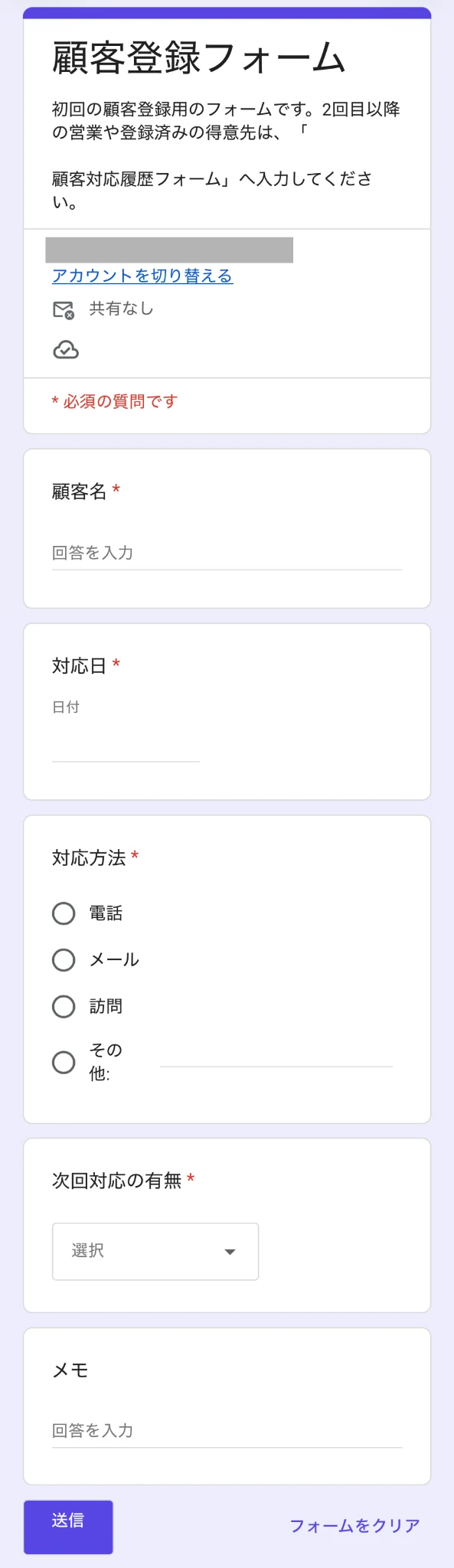
以下は、社内担当者が顧客情報や対応内容を入力する「顧客登録フォーム」の一例です。
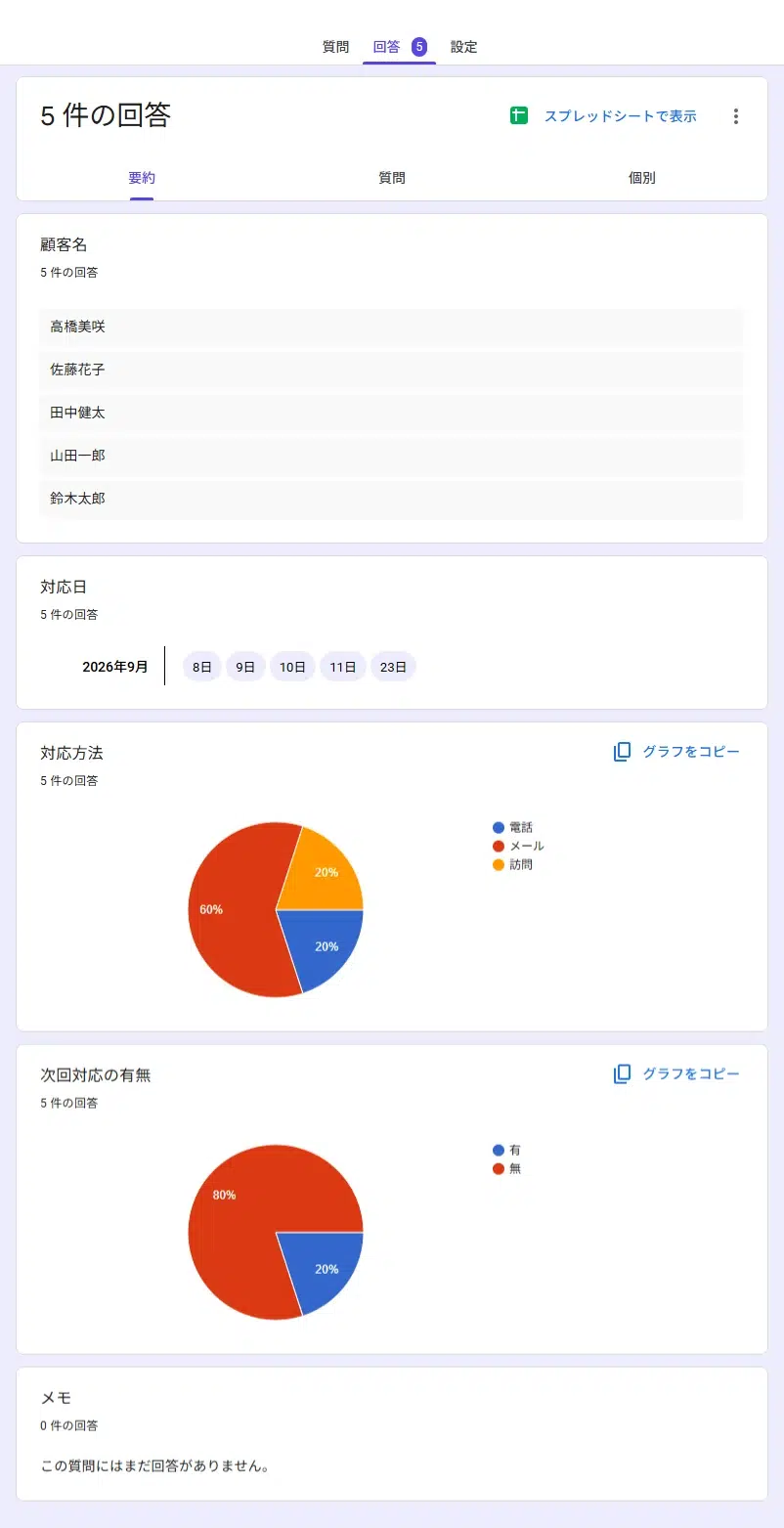
Googleフォームでは、入力した回答の集計を確認できます。顧客の傾向をグラフで把握可能です。
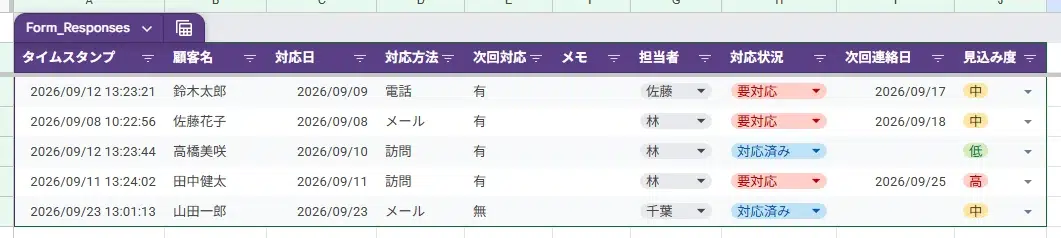
 トを詳細な情報管理には、連携したGoogleスプレッドシー活用します。Googleスプレッドシートは編集できるので、顧客の対応状況などの項目を加えれば、1つの顧客管理ツールとして運用できるでしょう。
Googleフォームで顧客情報を入力する2つの方法
Googleフォームを顧客管理ツールとして使うなら、情報の入力方法は以下の2つです。
どちらの場合も、Googleフォームで取得・記録した情報をGoogleスプレッドシートへ保存し、社内で管理する流れは共通しています。それぞれの方法を解説します。
それぞれの方法を解説します。
社内担当者が入力する方法
社内で顧客情報や対応履歴を記録する場合、担当者がGoogleフォームへ入力する方法があります。
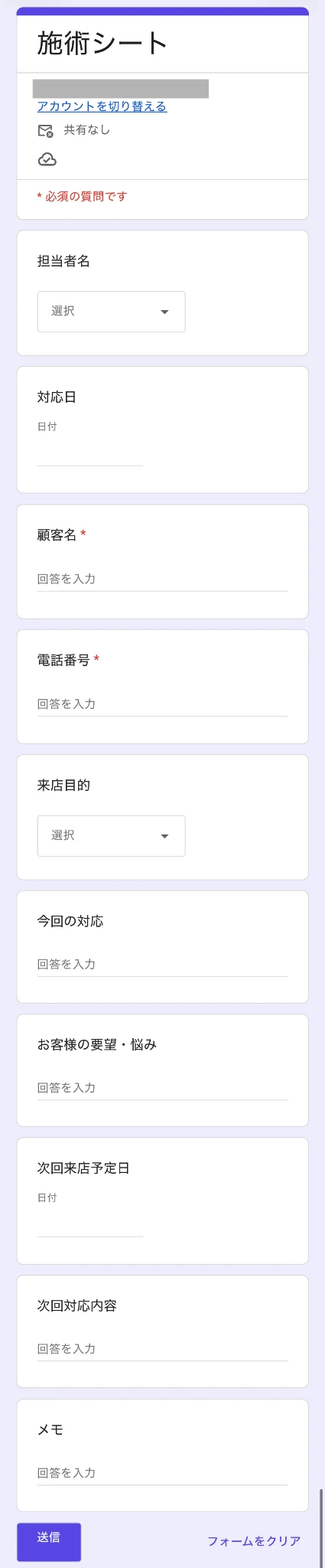
たとえば、接客・商談後の記録や電話対応の内容、次回対応の予定などをフォームへ入力します。
複数の担当者がいる場合でも、同じフォームを使えば、顧客名・対応日・対応内容・顧客の反応・次回対応の有無など、記録する項目を統一しやすいのがメリットです。
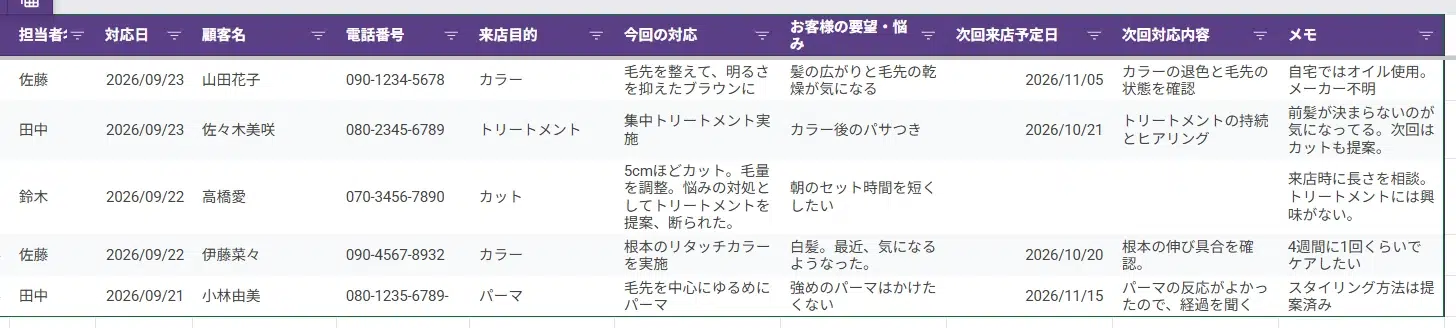
回答は同じGoogleスプレッドシートへ蓄積されます。担当者や顧客ごとの記録は、フィルタで絞り込んで確認可能です。

運用に応じて、「顧客登録用」と「対応履歴用」などフォームを分けてもよいでしょう。
顧客自身に入力してもらう方法
問い合わせや予約の受付、アンケートなどでは、お客様自身にGoogleフォームへ回答してもらい、必要な顧客情報を取得できます。
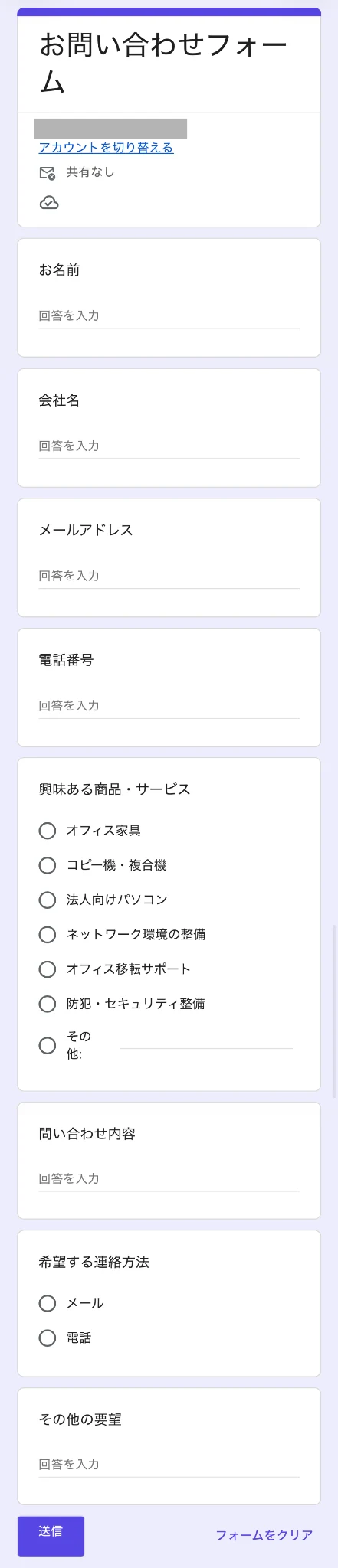
たとえば、氏名やメールアドレス、電話番号、問い合わせ内容、興味のある商品などを入力項目に設定します。
質問ごとの集計結果は、Googleフォーム上でグラフ表示されるため、問い合わせの傾向を確認可能です。
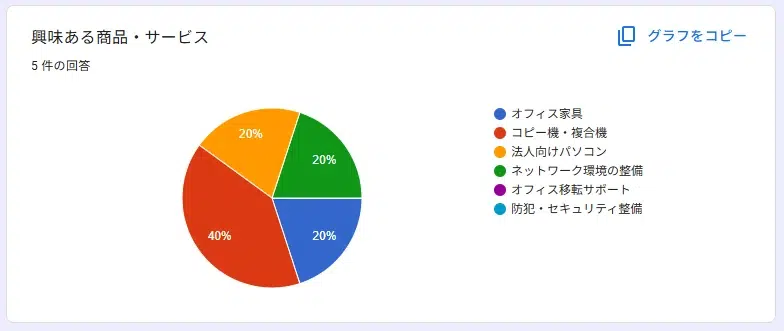
回答をGoogleスプレッドシートに保存すれば、「興味のある商品」で特定の商品を選んだ人だけを絞り込んで、案内やフォローの対象を整理するといった使い方もできます。
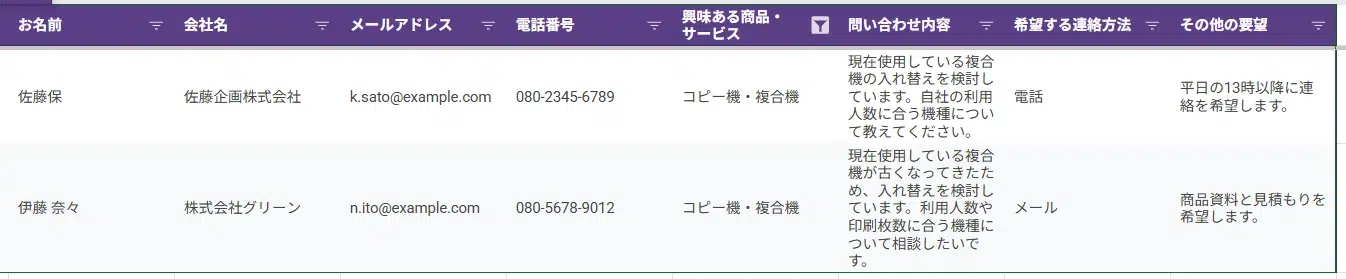
問い合わせや資料請求、予約、アンケートなど顧客から取得したい情報に合わせて、さまざまな運用が考えられます。
Googleフォームで顧客管理するメリット
Googleフォームで顧客管理をする主なメリットは、以下の3つです。
それぞれ詳しく解説します。
無料で始めやすい
GoogleフォームはGoogleアカウントがあれば、誰でも無料で始められます。
費用をかけなくても基本的な機能が使えるので、設定しだいで自由に顧客情報を記録できます。
「顧客管理の必要性を感じているが、有料のツールは使いたくない」など、費用を抑えて顧客管理できるサービスを探している人におすすめです。
専門知識なしでフォームを作れる
Googleフォームを活用すれば、プログラミングなどの専門知識がなくても、顧客情報の入力ページを作成できます。
質問文を作り、回答形式を選択するだけなので、ITに不慣れな人でも操作しやすいシンプルな設計です。
また、Googleフォームではテンプレートも用意されています。
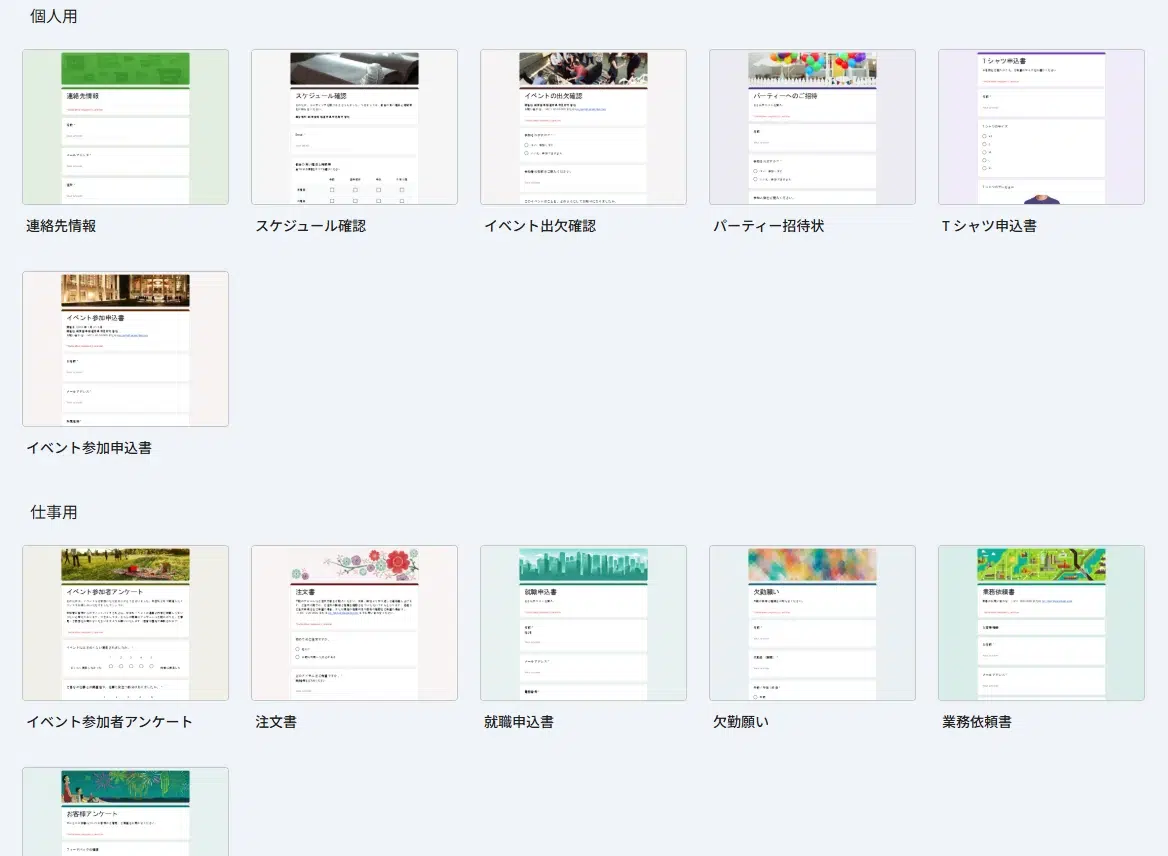
自分に必要な質問文を加えれば、すぐに顧客管理を始められる手軽さが魅力です。
Googleスプレッドシートと連携できる
Googleフォームには、入力された回答をGoogleスプレッドシートに保存する機能があります。
Googleスプレッドシートと連携すると、回答データが表形式で蓄積されるため、顧客情報を一覧で確認しやすくなります。
GoogleフォームとGoogleスプレッドシートを活用すれば、顧客自身や担当者がフォームに入力したデータを転記しなくても、そのまま顧客管理に使いまわせるのがメリットです。
Googleフォームで顧客管理するデメリット
Googleフォームで顧客管理する場合、以下のようなデメリットもあります。
順に見ていきましょう。
顧客を正確に判別しにくい
Googleフォームには、同じ顧客について複数回記録した内容を、顧客ごとに自動でまとめる機能がありません。
また、氏名の漢字や読み仮名、メールアドレスを誤って入力すると、同じ顧客の記録かどうか判断しにくくなる可能性があります。
顧客管理に利用する場合は、同姓同名であっても対応できるように、複数の情報から顧客を識別できる仕組みづくりが大切です。
Googleフォームを顧客管理に使うなら、名前だけでなく、電話番号やメールアドレス、会社名、顧客IDなども入力し、複数の情報から同一顧客を確認できるようにしておきましょう。
顧客の対応履歴を管理しにくい
GoogleフォームとGoogleスプレッドシートを使えば顧客情報を記録できますが、顧客ごとの対応履歴を長期的に管理する用途には向いていません。
同じ顧客について複数回記録した対応内容は、それぞれ別の回答として蓄積されるため、過去のやり取りを確認する場合は、Googleスプレッドシートから顧客の記録を探す必要があります。
たとえば、「いつ問い合わせがあったのか」「どのような対応をしたのか」を確認する際は、氏名やメールアドレスを絞り込んで過去の履歴を確認します。
さらに、長期間の運用でフォームやGoogleスプレッドシートを分けると、過去に対応した顧客の履歴が複数のシートに分散されるのもデメリットです。
権限設定によって顧客情報の安全性を保ちにくい
Googleフォームで顧客情報を管理する場合は、フォームや回答を保存したGoogleスプレッドシートの共有権限に注意が必要です。
GoogleフォームやGoogleスプレッドシートでは、共有相手や権限を設定できます。
回答の保存先を「リンクを知っている全員」で共有していると、リンクを知る社外の人が顧客情報にアクセスするおそれがあります。
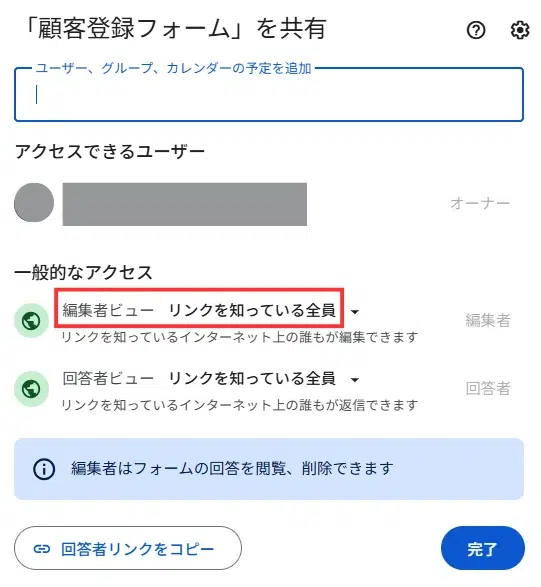
企業で利用する場合は、顧客管理に必要な社員だけにアクセス権を付与し、共有範囲を定期的に確認しましょう。
顧客管理用のGoogleフォームの作り方【6STEP】
顧客管理用のGoogleフォームは、以下の6STEPで作成できます。
顧客情報を入力するフォームを例に、作り方を解説します。
STEP1:Googleフォームを開く
まずは、Googleのトップ画面から9点リーダーをクリックし、Googleフォームを選びます。
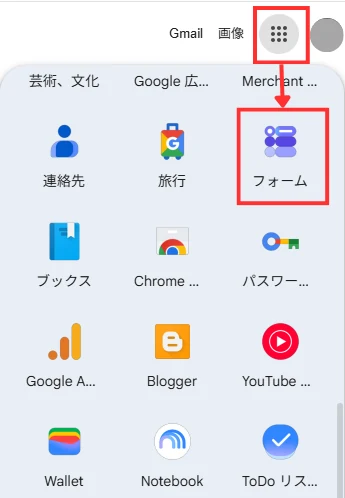
Googleフォームへアクセスしたら、「空白のフォーム」を選択してください。

テンプレートを利用するなら、「テンプレート ギャラリー」をクリックすると、一覧表示されて選びやすくなります。
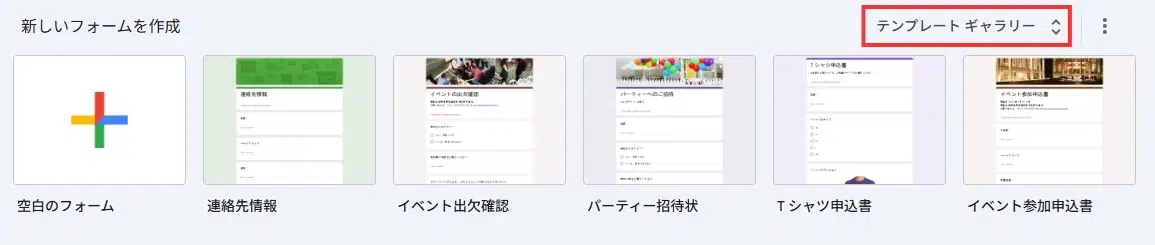
「空白のフォーム」をクリックした場合は、次のような画面が表示されます。
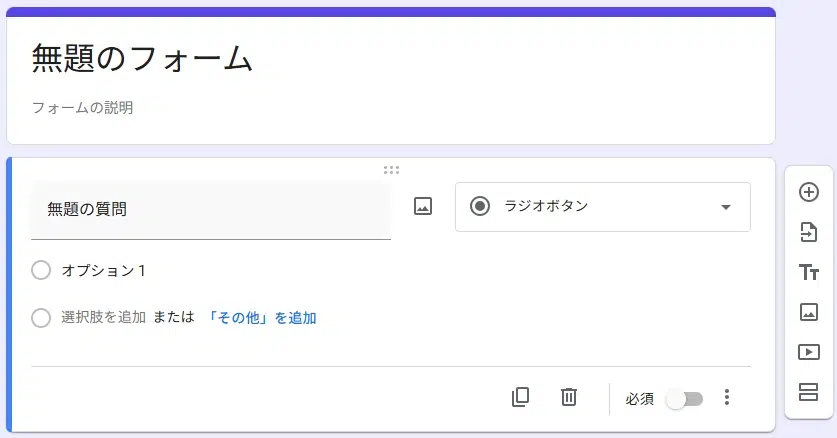
STEP2:フォーム名を入力する
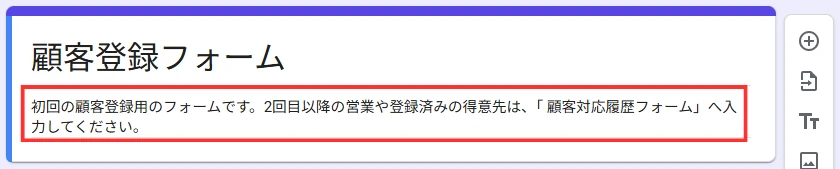
フォームの目的がすぐにわかる名前を入力します。

たとえば、顧客情報を登録する場合は「顧客登録フォーム」、対応内容を詳細に記録する場合は「顧客対応履歴フォーム」などです。

複数のフォームを使い分ける場合は、一覧のフォーム名を見ただけで用途を判断できるようにしておくと管理しやすくなります。
社内チームなど複数人で共有するときは、フォームの説明欄に使い方を入れておくと、スムーズに運用できるでしょう。
STEP3:顧客情報の項目を作る
次は質問文を入力し、顧客管理に必要な項目を作成します。
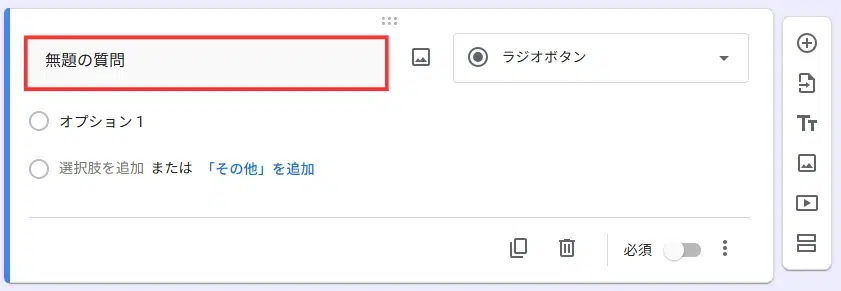
顧客管理用のフォームであれば、次のような質問項目を用意するとよいでしょう。
- 顧客名
- 読み仮名
- 電話番号
- メールアドレス
- 対応日
- 次回対応の有無
- メモ
右側にある「+」をクリックすると、質問を追加できます。
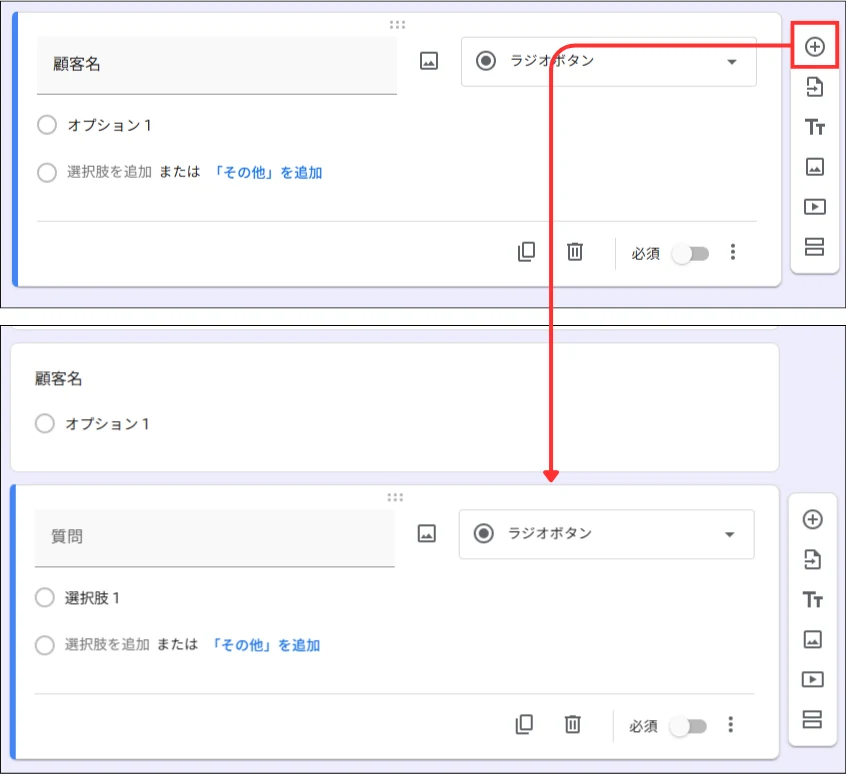
質問内容を入力したら、必要な項目がそろうまで再度「+」をクリックして質問を追加しましょう。
STEP4:回答形式を選ぶ
質問を作成したら、内容に合わせて回答形式を選びます。
回答形式の設定例は以下のとおりです。
| 項目 | 回答形式の例 |
|---|---|
| 顧客の個人情報 | 記述式(短文) |
| 対応日 | 日付 |
| 次回対応の有無 | ラジオボタン・プルダウン |
| メモ | 段落 |
顧客名のように短い回答を入力する項目には「記述式」、メモのように長い文章を入力する項目には「段落」が適しています。
一方、回答内容がある程度決まっている質問は、ラジオボタンやプルダウンを選ぶとよいでしょう。
対応方法なら「電話」「メール」「訪問」などから選ぶ形式にしておけば、複数の担当者で共有しても回答内容を統一できます。
STEP5:入力ミスを防ぐ設定をする
回答形式を決めたら、必要に応じて「必須」や「回答の検証」を設定すると、入力ミスを減らせます。
未入力では顧客を判別できない項目は、質問の右下にある「必須」をオンにしておきましょう。
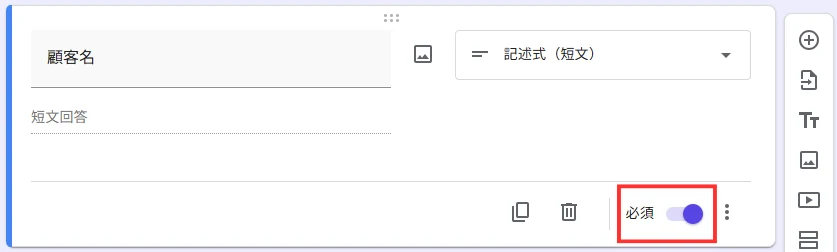
一部の項目では「回答の検証」を利用して、入力内容にルールを設定できます。
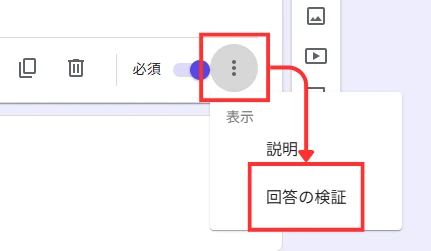
たとえば、メールアドレスを収集する項目を作成した場合、メールアドレス形式の回答だけを受け付けるようにすれば入力ミスを減らせます。
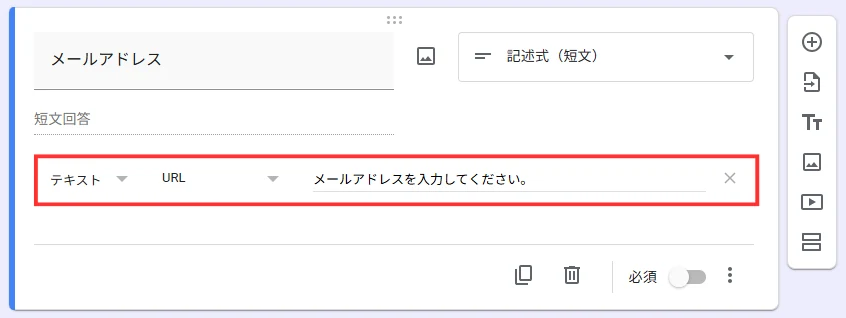
ただし、必須項目やルールを増やすと、わからない情報があるときにフォームを送信できなくなるので、運用のハードルが上がる点には注意が必要です。
STEP6:プレビューで確認して公開する
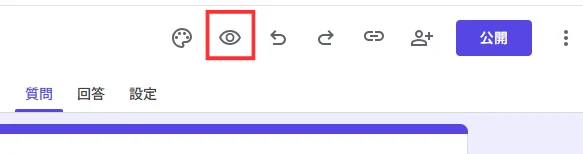
フォームが完成したら、画面右上の「目のアイコン」をクリックし、プレビューで実際の回答画面を確認します。
公開後の入力漏れや設定ミスを防ぐため、以下の点もチェックしておくと安心です。
- 必要な項目が抜けていないか
- 回答形式が入力内容に合っているか
- 必須項目を正しく設定できているか
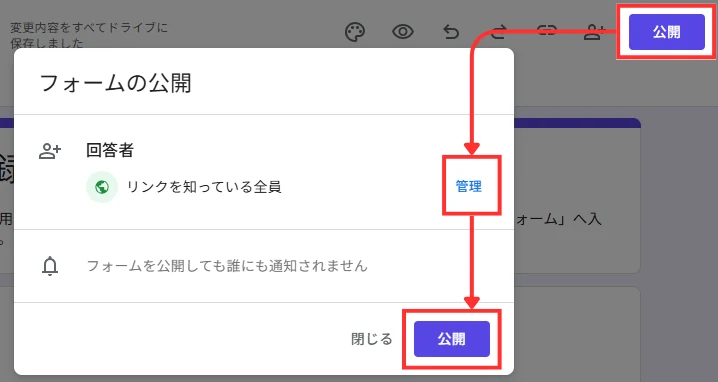
問題がなければ右上の「公開」をクリックし、「管理」を選択して回答者のアクセス範囲を設定した後、フォームを公開します。
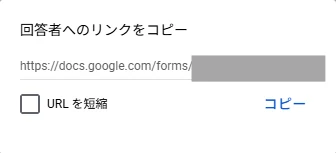
公開後は回答者用のリンクをコピーして、必要な担当者や回答者へ共有しましょう。
Googleフォームで顧客管理に必要な項目例
Googleフォームで顧客管理をする際に、用意したい項目例を紹介します。
| 項目例 | 記録する内容 |
|---|---|
| 氏名・会社名 | 顧客を確認するための基本情報 |
| メールアドレス・電話番号 | 顧客への連絡に必要な情報 |
| 問い合わせ内容 | 顧客からの相談や質問、悩みの内容 |
| 対応状況 | 対応前・対応中・対応済など現在の進捗 |
| 興味のある商品 | 顧客が関心を持っている商品・サービス |
必要な項目は、業種や顧客管理の目的によって変わります。自社でどのような情報を確認したいかを考えながら決めるのがポイントです。
たとえば、業種別では以下のような項目が考えられます。
| 業種 | 項目例 |
|---|---|
| 法人営業 | 氏名、会社名、部署・役職、連絡先、問い合わせ内容、興味のある商品、商談状況 |
| 美容室・サロン | 氏名、連絡先、来店日、施術内容、担当スタッフ、要望・悩み |
| スクール・教室 | 氏名、連絡先、受講コース、受講状況、支払い状況、担当講師、学習状況・メモ |
項目を増やしすぎると、入力や管理に手間がかかります。実際の顧客対応で確認する情報に絞って設定しましょう。
担当者や対応状況、次回連絡日など回答後に変更・更新が必要な情報は、Googleフォームの質問項目に入れず、Googleスプレッドシートに直接項目を追加して管理する方法もあります。
GoogleフォームとGoogleスプレッドシートで顧客管理する方法
Googleフォームを作成したら、回答をGoogleスプレッドシートに保存して、顧客情報を管理できるようにします。
基本的な手順は、以下のとおりです。
それぞれ詳しく解説します。
回答タブからGoogleスプレッドシートを作成する
はじめに、Googleフォームの回答を保存するGoogleスプレッドシートを作成します。
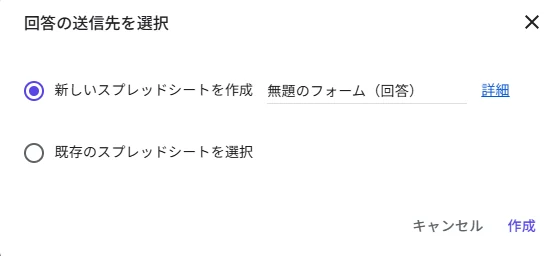
作成したフォームを開き、画面上部の「回答」から「スプレッドシートにリンク」を選択してください。

「新しいスプレッドシートを作成」または「既存のスプレッドシートを選択」のどちらかを選び、新規でGoogleスプレッドシートを作成する場合は「作成」、既存のGoogleスプレッドシートを利用する場合は「選択」をクリックしましょう。
Googleスプレッドシートを作成したら、テスト回答を1件送信して、入力した内容が反映されるか確認してください。
顧客管理に必要な列を追加する
Googleスプレッドシートを作成したら、顧客への対応状況を管理するための列を追加します。
追加する項目は運用方法によって異なりますが、以下はその一例です。
- 担当者
- 対応状況
- 次回連絡日
- 見込み度
Googleフォームでは初回対応時の入力者や対応状況、Googleスプレッドシートでは現在の担当者や対応状況を記録し、担当者や対応状況の項目を複数用意するケースもあります。
管理項目を増やすと更新の手間も増えるので、最初から細かく管理しようとせず、必要な情報だけ追加するのがおすすめです。
フィルタや並べ替えで顧客を確認する
顧客情報が増えてきたら、Googleスプレッドシートでフィルタや並べ替えを使って顧客を探します。
対応状況を「要対応」に絞り込めば、対応する必要がある顧客を確認できます。担当者のフィルタも組み合わせると、自分が担当する要対応の顧客だけを一覧化できるため、対応状況の把握にも便利です。

また、次回連絡日を基準に並べる方法なら、連絡予定日が近い顧客から順番に確認する使い方もできます。

Googleフォームで顧客管理をする際の注意点
Googleフォームで顧客管理をする場合は、情報を記録するだけでなく、その後の整理や対応方法まで決めておくことが大切です。
主に、以下の3点に注意しましょう。
順に見ていきましょう。
顧客情報を整理・更新するルールを決める
Googleフォームで顧客管理をするなら、情報の整理・更新のタイミングをあらかじめ決めておきましょう。
情報を整理しないまま運用すると、古い住所へ連絡したり、対応済みの顧客へ再連絡したりする可能性があります。
定期的な情報整理や、対応後の更新を忘れないようなルールづくりが大切です。
顧客とのやり取りを記録する方法を決める
Googleフォームで顧客管理をする場合は、顧客とのやり取りをいつ・誰が記録するのかも決めておきましょう。
顧客数や対応件数が増えると、Googleフォームへの入力が後回しになりがちです。やり取りの内容を記録し忘れると、顧客情報を確認しにくくなります。
現在は対面や電話、メールだけでなく、LINE公式アカウント※などのSNSを通じて顧客とやり取りするケースも少なくありません。
※企業や店舗が顧客とのコミュニケーションに利用できるビジネス用のLINEアカウント
複数の手段で得た情報をすべてGoogleフォームで管理する場合、連絡があるたびにフォームを送信する手間が発生します。
顧客数や連絡回数が増えるほど、やり取りの内容をGoogleフォームへ入力する負担も増える点に注意が必要です。
次回の連絡を忘れないように管理する
Googleフォームに次回の連絡や顧客との約束を記録しても、顧客との今後の予定は自分で管理し、対応する必要があります。
Googleフォームで顧客管理する場合は、情報を記録するだけでなく、
- いつ
- 誰に
- 何をするのか
まで管理できる仕組みを用意しておきましょう。
必要に応じて、Googleカレンダーやタスク管理ツールなどを併用する方法もあります。
どの連絡手段を使う場合でも、次回の連絡やフォローを忘れないように、予定をどう管理し、対応するのかルールを決めておきましょう。

LINE公式アカウントと拡張ツール「Lステップ」を組み合わせれば、Googleカレンダーとの連携やリマインドの自動配信で顧客管理の負担を軽減できますよ。
顧客管理ならLステップもおすすめ
LINE公式アカウントを顧客管理に活用するなら、拡張ツールの「Lステップ」を併用するのもおすすめです。
Lステップは、LINE公式アカウント専用の拡張ツールで、複数のツールを行き来せずに顧客情報や対応状況をまとめて管理できます。
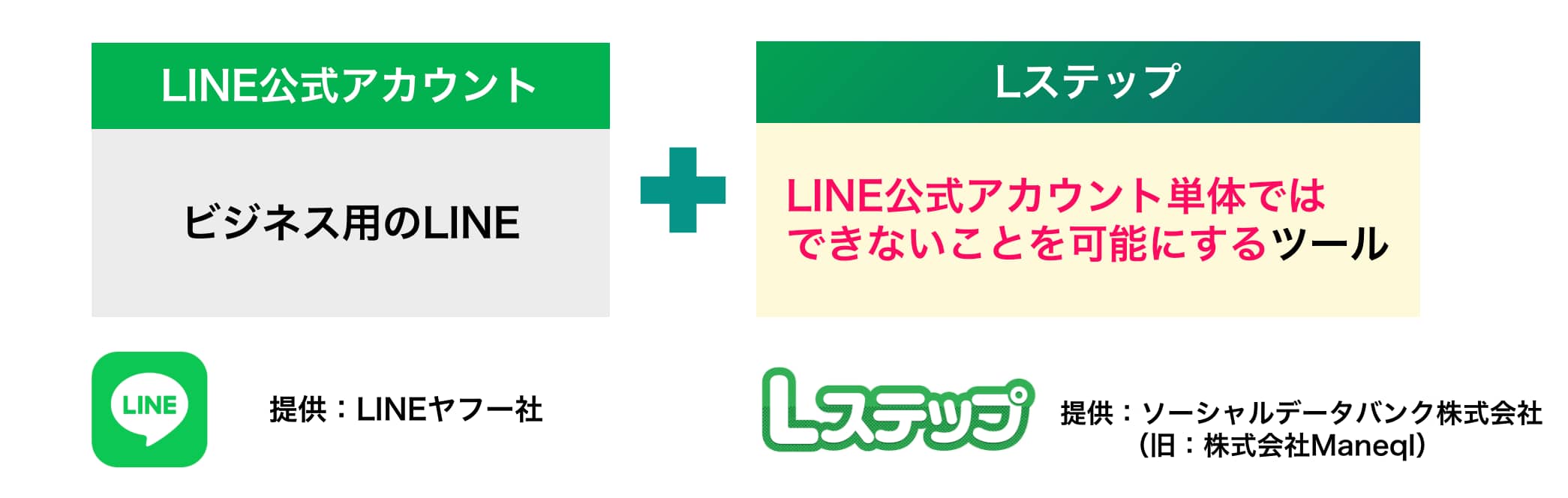
Lステップを顧客管理に使うと、次のようなメリットがあります。
順に見ていきましょう。
顧客ごとの情報をまとめて管理できる
Lステップではタグや友だち情報欄を使って、LINEの友だち※ごとに情報を管理できます。
※LINE公式アカウントを友だち追加してくれたユーザー

タグは「新商品に興味」「お客様アンケート回答者」など、友だちの興味や行動に応じて分類するときに使用します。
友だち情報欄には、本名や電話番号、メールアドレスだけでなく、過去の商談内容なども登録可能です。
また、アンケートや申し込みフォームを作成できる「回答フォーム」の機能では、回答に応じてタグを付けたり、回答内容を友だち情報欄へ自動で保存したりする設定も可能です。
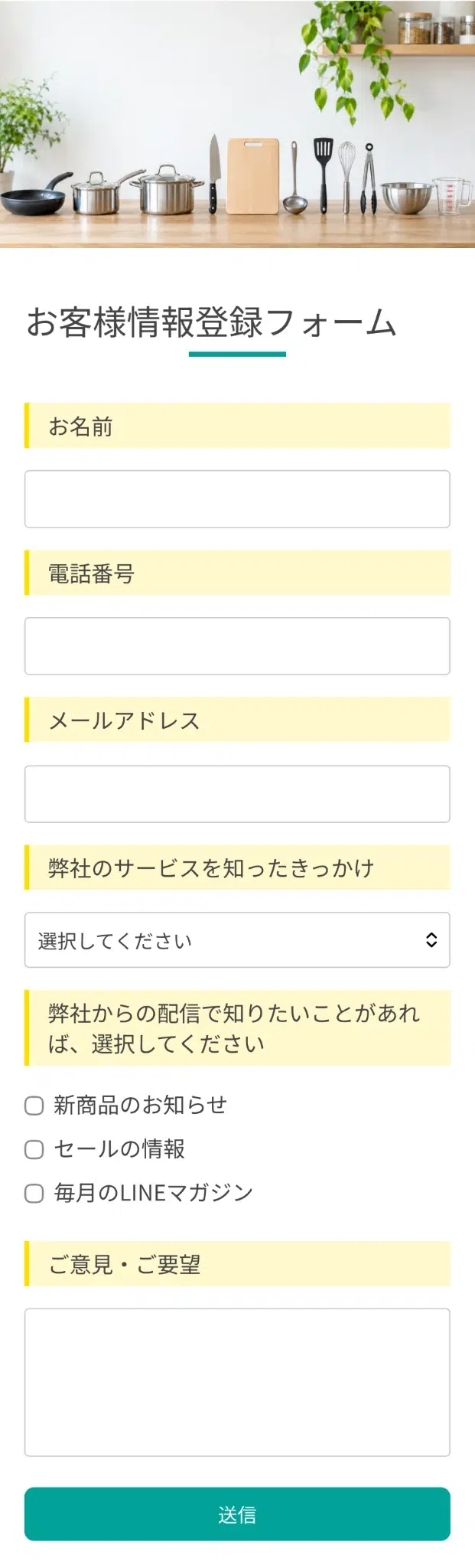
たとえば、お問い合わせフォームで「見積りが欲しい」と回答した人に「見積り依頼」のタグを自動で付けておけば、見込み度の高い顧客を把握しやすくなります。
必要な相手に絞ってメッセージを配信できる
Lステップがあれば、タグや友だち情報欄などを条件に設定し、配信する相手を絞り込む「セグメント配信」が利用できます。
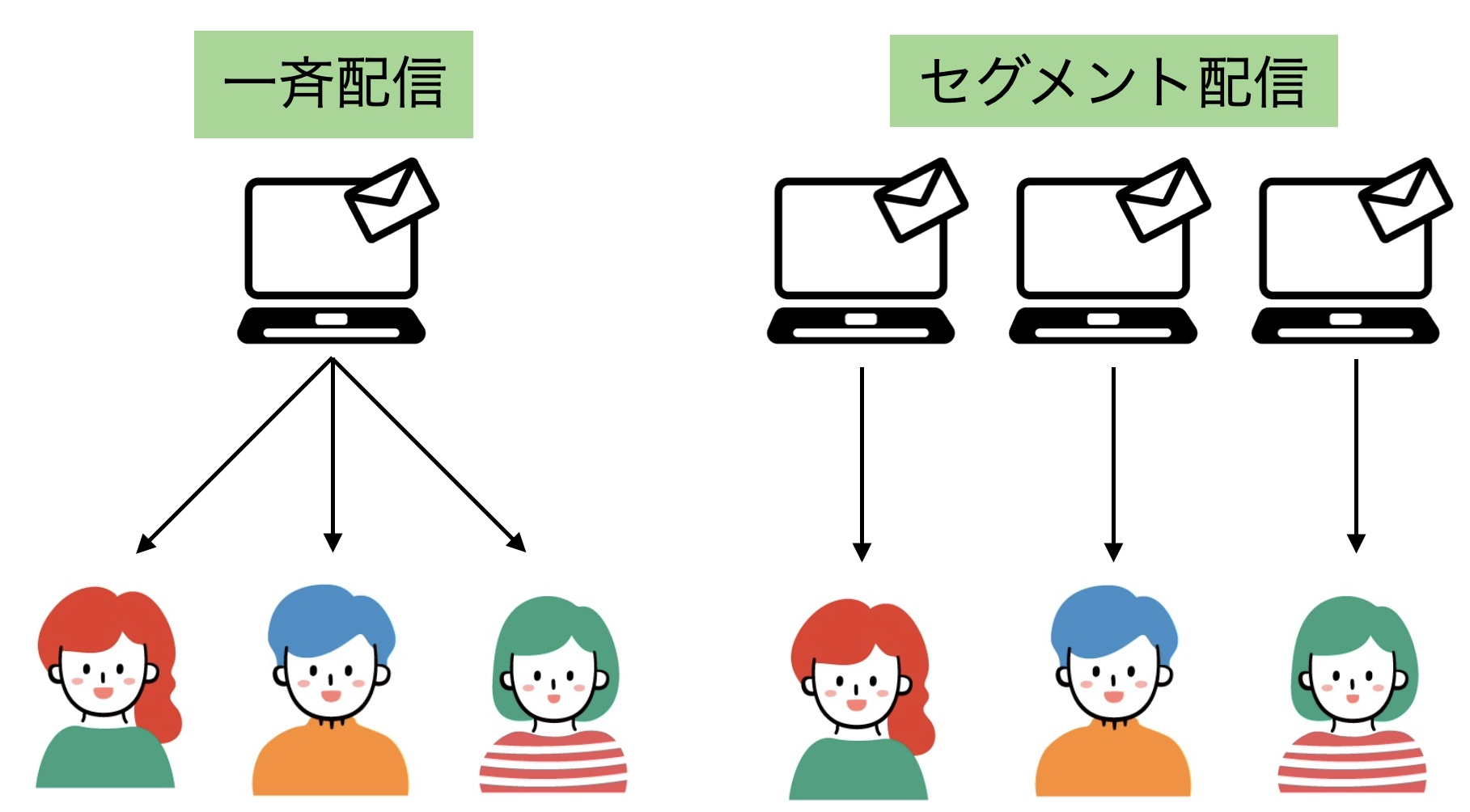
たとえば、「新商品に興味」のタグを条件にすれば、そのタグが付いた人だけに新商品に関する案内を配信できます。
ほかにも、アンケートの回答内容や購入履歴など、友だちの属性や行動に応じた絞り込みが可能です。
登録されている顧客情報を配信条件に活用すれば、興味や状況に合う人にだけメッセージを送れるため、効率的に情報を発信できるようになります。
顧客の対応状況を見分けやすい
Lステップの「対応マーク」を活用すれば、現在の対応状況をひと目で確認できるので、対応漏れの防止にも役立ちます。
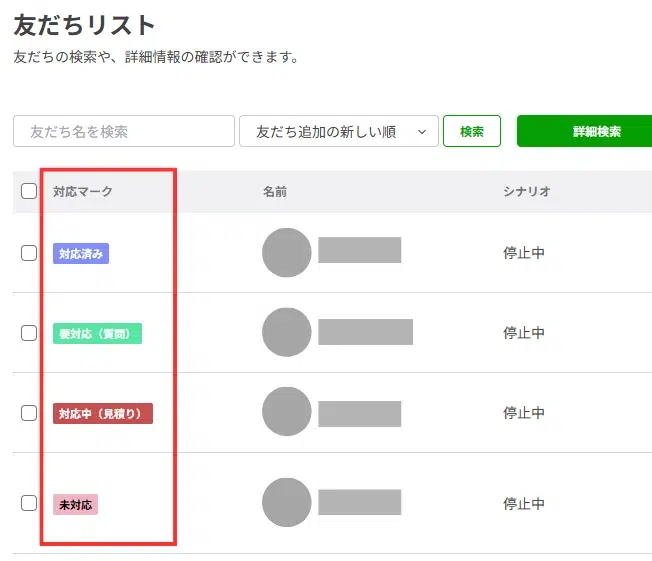
対応マークの名称は「要対応」「対応中」「対応済み」など、用途に合わせて自由に設定可能です。
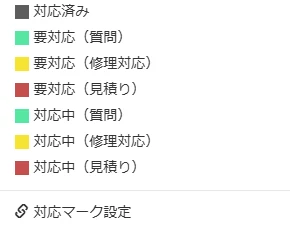
担当者が問い合わせの対応を始めたら「対応中」、返信が完了したら「対応済み」に変更すれば、対応が必要な顧客を把握しやすくなります。
対応マークは、友だちの行動に応じて自動で切り替える設定も可能です。対応が必要な顧客を見分けやすくなるため、対応漏れの防止に効果的です。
顧客管理は目的に合った方法を選ぼう
Googleフォームは無料で始めやすい一方、手作業で情報を管理・更新する必要があるので、顧客数が増えるほど情報を探したり更新したりする負担が増えます。
顧客情報の管理や顧客対応を効率化したいなら、LINE公式アカウントとLステップを組み合わせた顧客管理方法も検討してみてください。
Lステップには月額0円のフリープランがあるため、無料で始められます。
まずは管理したい顧客数や情報を整理し、自社の運用に合った顧客管理から始めてみましょう。

Lステップを詳しく理解したい方
無料 オンライン説明会に参加するLステップを使ってみたい方
無料 トライアルに申し込む
関連記事
イベント応募フォームの作成方法|コピペOKのテンプレートと項目例を紹介
「イベント応募フォームには何を入れる?」 「無料で作成できる?」 「申し込み後の管理を効率化したい」 このように悩んでいる方は多いのではないでしょうか。 フォームを活用すれば、セミナーや説明会の申し込みを2 […]

LinyHRとは?新卒採用の効率化と歩留まり改善を両立する機能やメリットを解説
LinyHR(旧採マネnext)は、新卒採用を行う企業向けに、LINEを活用して採用業務の効率化や学生との関係づくりを支援するサービスです。 本記事では、LinyHRでできることや導入するメリット、一般的な […]
Googleフォームを使った申し込みフォームの作り方【スマホ・パソコン】
Googleフォームで申し込みフォームを作成したいが、設定方法がわからない スマホでも作成できるのか知りたい 回答の管理や申し込み後の案内も効率化したい このような悩みを抱える方も多いのではないでしょうか。 […]

Liny(リニー)とは?LINEの顧客管理で役立つ機能や活用事例を紹介
LINE公式アカウントを活用するなかで、「思ったように運用できていない」「もっと自社向けにカスタマイズしたい」とお悩みではありませんか。 企業や店舗から友だち※に情報を配信できるLINE公式アカウントは、単 […]
-

イベント応募フォームの作成方法|コピペOKのテンプレートと項目例を紹介
「イベント応募フォームには何を入れる?」 「無料で作成できる?」 「申し込み後の管理を効率化したい」 このように悩んでいる方は多いのではないでしょうか。 フォームを活用すれば、セミナーや説明会の申し込みを2 […]
-
LinyHRとは?新卒採用の効率化と歩留まり改善を両立する機能やメリットを解説
LinyHR(旧採マネnext)は、新卒採用を行う企業向けに、LINEを活用して採用業務の効率化や学生との関係づくりを支援するサービスです。 本記事では、LinyHRでできることや導入するメリット、一般的な […]
-
Googleフォームを使った申し込みフォームの作り方【スマホ・パソコン】
Googleフォームで申し込みフォームを作成したいが、設定方法がわからない スマホでも作成できるのか知りたい 回答の管理や申し込み後の案内も効率化したい このような悩みを抱える方も多いのではないでしょうか。 […]
-
Liny(リニー)とは?LINEの顧客管理で役立つ機能や活用事例を紹介
LINE公式アカウントを活用するなかで、「思ったように運用できていない」「もっと自社向けにカスタマイズしたい」とお悩みではありませんか。 企業や店舗から友だち※に情報を配信できるLINE公式アカウントは、単 […]