Lステップのグループトークとは?メリットや活用例を解説
Lステップに、新機能「グループトーク」が追加されました。
グループトークを利用すると、既存のLINEグループにLステップと連携しているLINE公式アカウントを追加し、グループとのやり取りをLステップ上で行えます。
例えば、学習塾のクラス連絡やイベント運営、社内スタッフ連絡など、複数人へ同じ案内を行う場面で活用できるため、情報共有の効率化や運営負担の軽減につながります。
この記事では、Lステップのグループトークの概要やメリット、活用例、利用する際の注意点についてわかりやすく解説します。
グループトークとは
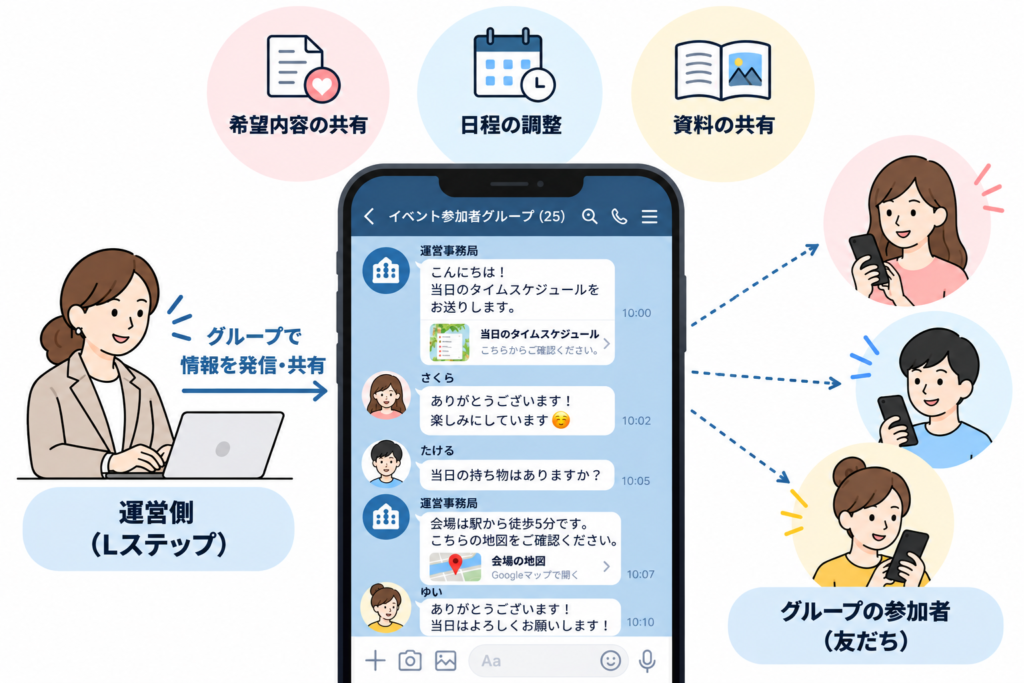
グループトークとは、あらかじめ作成されたLINEグループに、Lステップと連携しているLINE公式アカウントを追加して、グループとのやり取りをLステップ上で行える機能です。
LINE公式アカウントの「グループ」やオープンチャットとの違い
Lステップのグループトークと名前や使い方が似て見える機能として、LINE公式アカウントの「グループチャット」「グループ」やLINEの「オープンチャット」があります。
それぞれ目的や仕組みが異なるため、違いを確認しておきましょう。
| 機能 | 概要 |
|---|---|
| Lステップの「グループトーク」 | LINEグループにLステップが参加し、個人LINEを使わずにグループのメンバーとやり取りできる。 |
| LINE公式アカウントの「グループチャット」 | LINEグループにLINE公式アカウントが参加し、複数のユーザーとメッセージをやり取りできる。 |
| LINE公式アカウントの「グループ」 | 複数のLINE公式アカウントをまとめて管理する。 |
| LINEのオープンチャット | 通常のLINEプロフィールを公開せず、専用のプロフィールで参加者同士が交流・情報共有する。 LINE公式アカウントは参加不可。 |
Lステップのグループトークでは、LINEグループとのやり取りをLステップ上で管理し、友だち情報やタグなどを活用しながら顧客対応を行えます。
例えば、特定のグループに絞ってメッセージを配信するなど、グループごとに必要な情報を届けることも可能です。
グループトークを使うメリット
グループトークを使うメリットを紹介します。
既存のLINEグループに公式アカウントとして参加できる
これまで個人LINEで対応していたグループ連絡に、Lステップ連携中のLINE公式アカウントを参加させられます。
例えば、スタッフ連絡・講座運営・イベント運営などで、個人アカウントではなく公式アカウントとして対応しやすくなります。
グループ内でよく出る案内に対して、次のような案内がしやすくなります。
- 集合場所
- 持ち物
- 当日の流れ
- 申込フォーム
- アンケートURL
- 資料URL
また個別配信とは違い、他の参加者にも同じ案内が共有されていることがわかりやすいため、認識のズレや「自分だけ届いていないかも」といった不安を減らしやすくなります。
同じ質問対応を減らせる
グループトークでは、参加者からの質問や確認事項を、1つの場所で共有しながら対応しやすくなります。
例えば、

集合場所はどこですか?

持ち物はありますか?

何時集合ですか?
など、個別LINEでは同じ質問への対応が増えやすいですが、グループトークで回答することで、他の参加者も内容を確認できます。
そのため、同じ内容を何度も個別返信する必要が減り、運営負荷の軽減につながります。
特に、イベント運営やスタッフへの連絡など、複数人へ同じ案内を行う場面におすすめです。
グループトークの活用法
グループトークの活用法を紹介します。
結婚式場
結婚式の準備では、新郎・新婦と担当プランナーがグループを作成し、打ち合わせ日程の調整や準備物・提出物の案内、当日のスケジュールなどをまとめて共有できます。
- 打ち合わせ日程の調整
- 準備物や提出物の案内
- 当日のスケジュール共有
- 各種リマインド
新郎・新婦のどちらか一方だけに連絡するのではなく、2人と担当者が同じグループでやり取りできるため、情報を共有しながら準備を進められます。
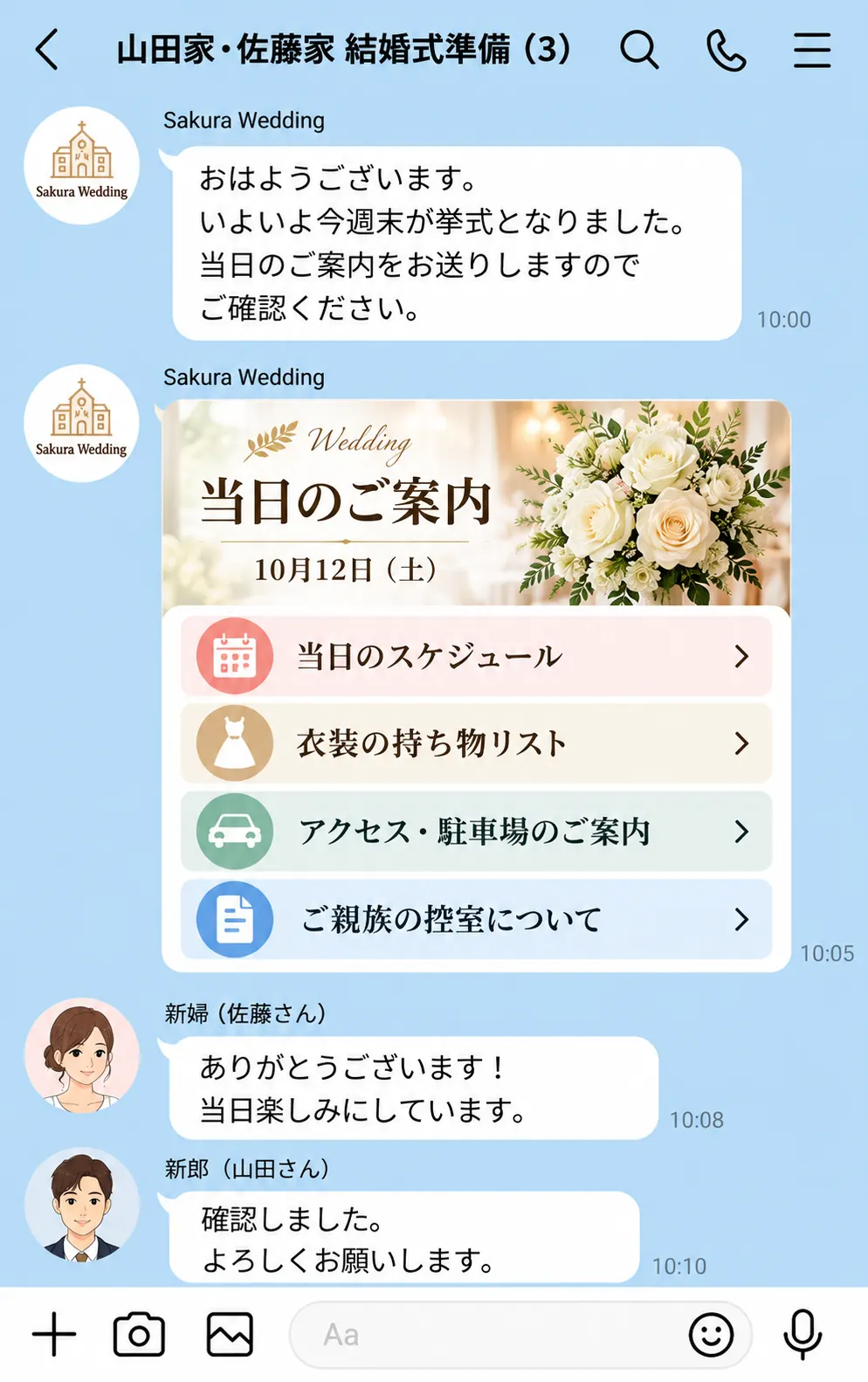
また、担当者が個人LINEを使用せず、LINE公式アカウントとして対応できるのもメリットです。
学習塾
授業や教室運営に関する連絡を、クラス単位でまとめて案内できます。
例えば、中学1年生クラスや高校受験クラス、曜日ごとのクラスなどでグループトークを作成し、次のような連絡をまとめて共有できます。
- 休講案内
- 時間割変更
- 宿題連絡
- テスト範囲案内
- 持ち物案内
クラスごとの連絡を1つの場所に集約できるため、授業や教室運営に関する案内を整理しやすくなります。
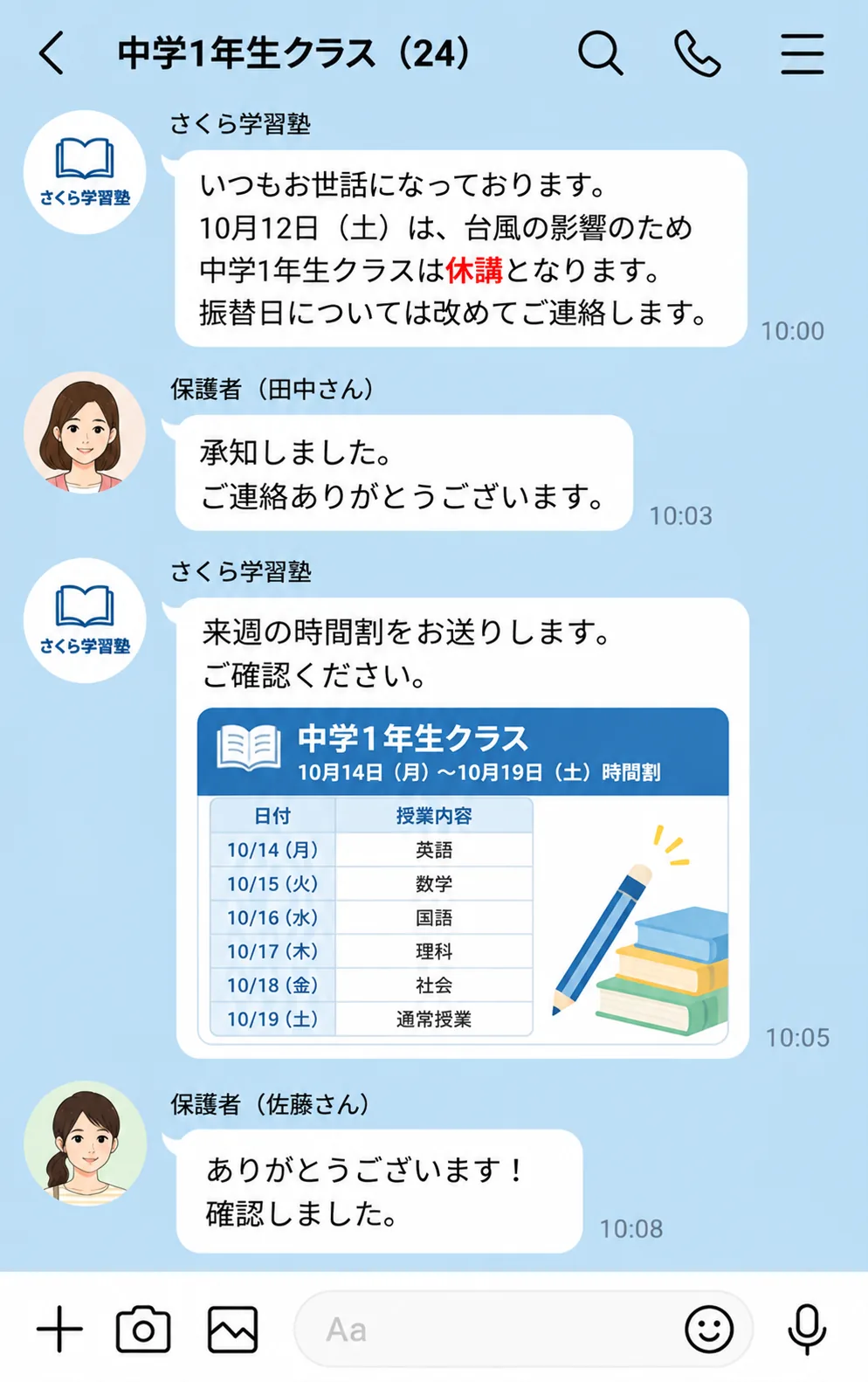
Lフレックスを活用すれば、文字色を変えたり画像を組み合わせたりできるため、休講案内や持ち物など、特に確認してほしい情報をわかりやすく伝えられます。
工務店
住宅の新築やリフォームでは、施主の家族と担当者でグループを作成し、住まいづくりに関する情報をまとめて共有できます。
夫婦だけでなく、二世帯住宅を建てる親世帯・子世帯と担当者でグループを作成するなど、複数の家族が関わる場合にも活用できます。
- 打ち合わせ日程の調整
- 仕様や設備に関する確認
- 工事スケジュールの共有
- 必要書類や手続きの案内
- 引き渡しに関する連絡
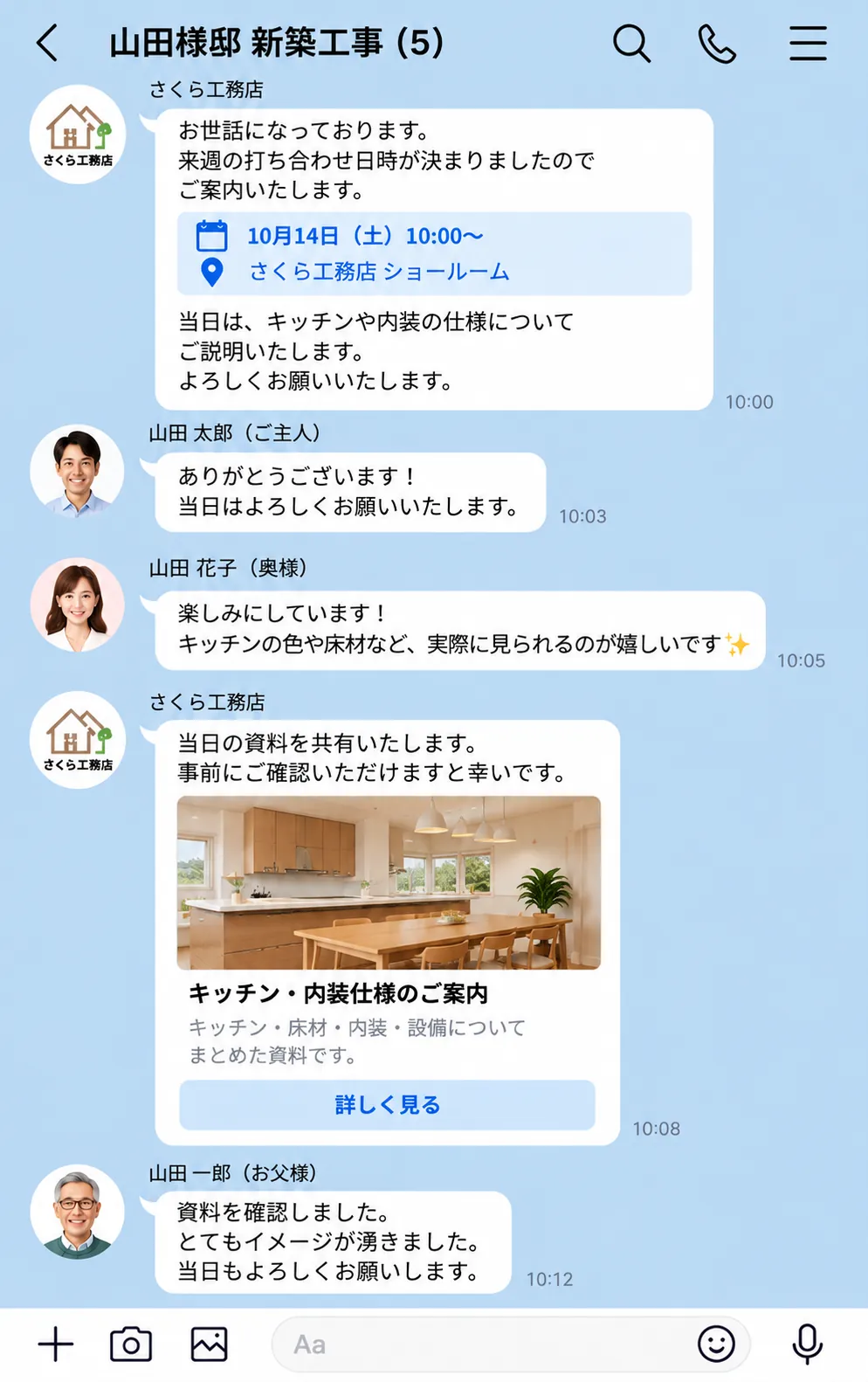
家族それぞれに個別で連絡する必要がなく、関係する家族と担当者が同じグループで情報を共有できるため、伝達漏れや認識のズレを防ぎやすくなります。
社内・店舗スタッフ向け連絡グループ
スタッフへの業務連絡や店舗運営に関する案内を、まとめて共有したい場面で活用できます。
例えば、店舗スタッフやアルバイト向けのグループを作成し、シフトや業務連絡をまとめて共有できます。
- シフト提出の案内
- 業務マニュアルの共有
- ミーティングや研修の案内
- 各種リマインド
- アンケートの回収
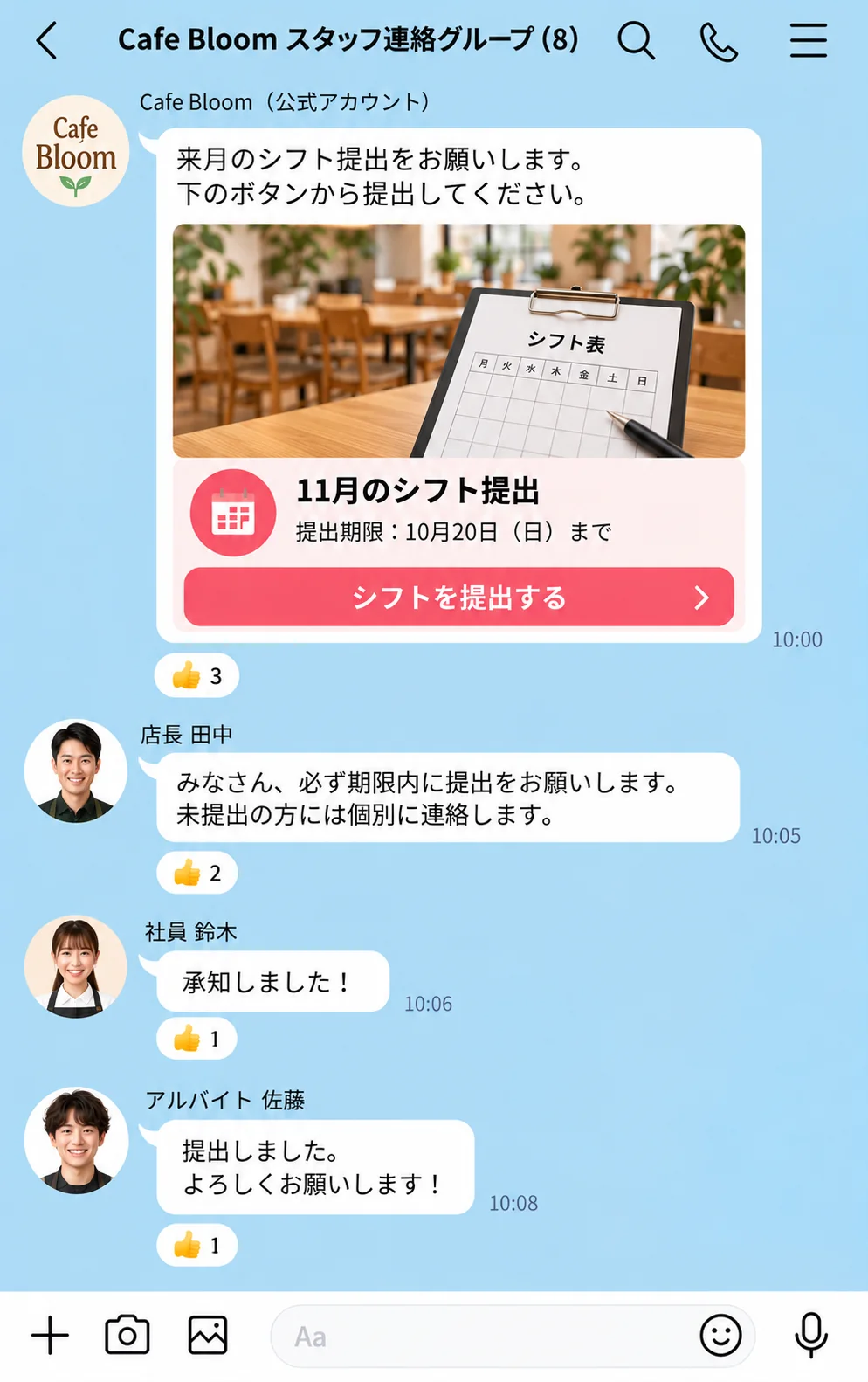
スタッフへの連絡を1つの場所に集約できるため、店舗運営やチーム内の情報共有をスムーズに行えます。
グループトークを使う方法
グループトークを使う方法を解説します。
グループトークの使用方法
グループトークの使用方法を解説します。
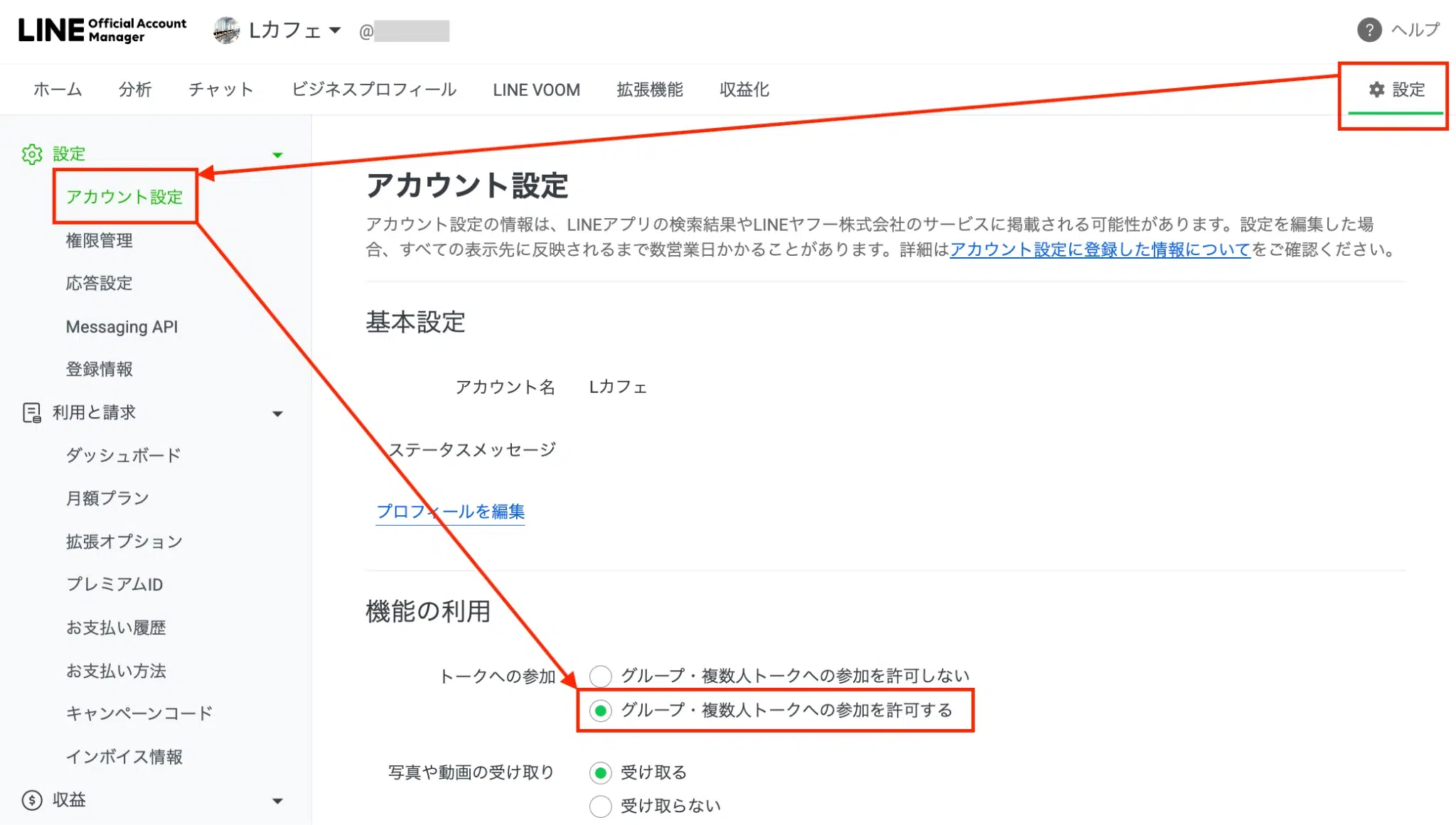
1. LINE Official Account Managerにログインし、「設定」>「アカウント設定」>「トークへの参加」で「グループ・複数人トークへの参加を許可する」にチェックします。
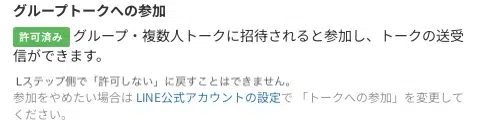
2. Lステップ管理画面の左メニュー「アカウント設定」>「メッセージ設定」を開き、グループトークへの参加の「グループ・複数人トークへの参加を許可する」にチェックを入れます。※この設定は管理者権限でのみ行えます。
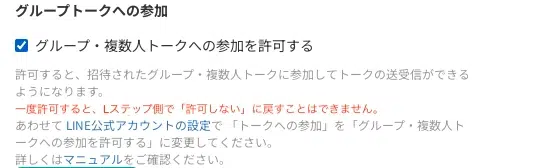
一度許可すると、Lステップ側からは「許可しない」に戻せません。やめる場合はLINE公式アカウント側の設定で「トークへの参加」を変更してください。
3. 許可済みになるとチェックボックスが消えて「許可済み」バッジ に変わります。
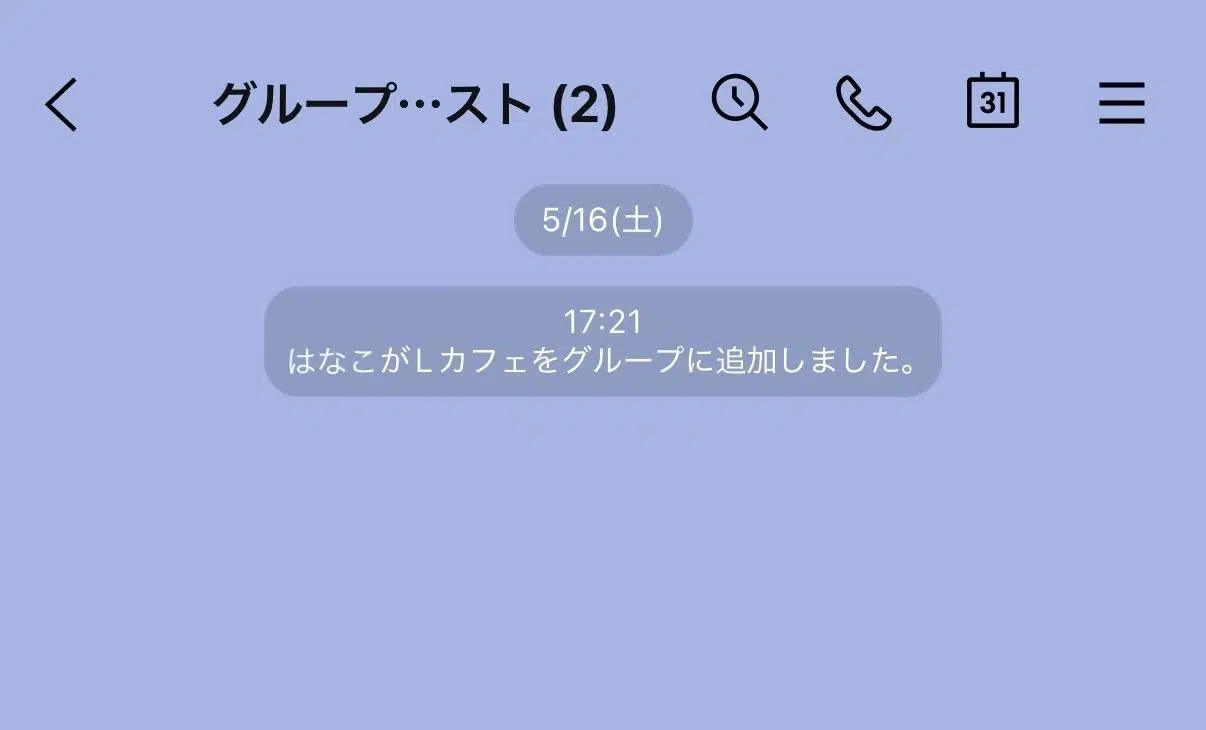
4. 友だち側でLINEグループを作成し、Lステップと連携しているLINE公式アカウントをグループに追加します。
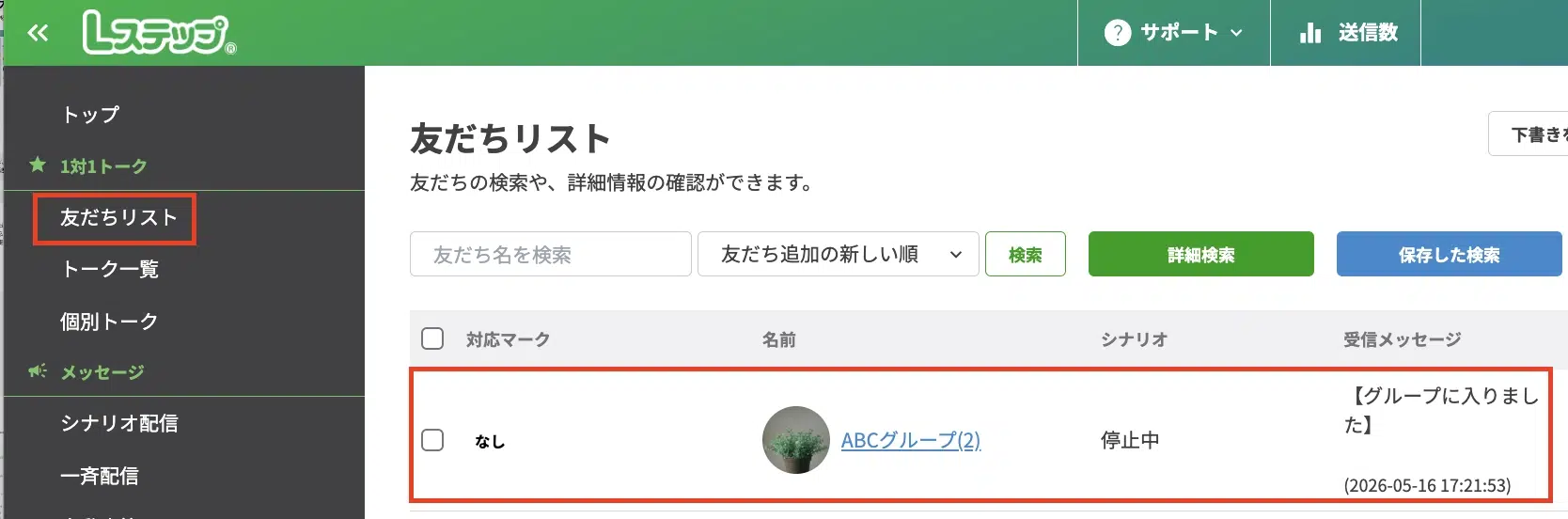
5. 友だちリストに作成したグループが表⽰されます。
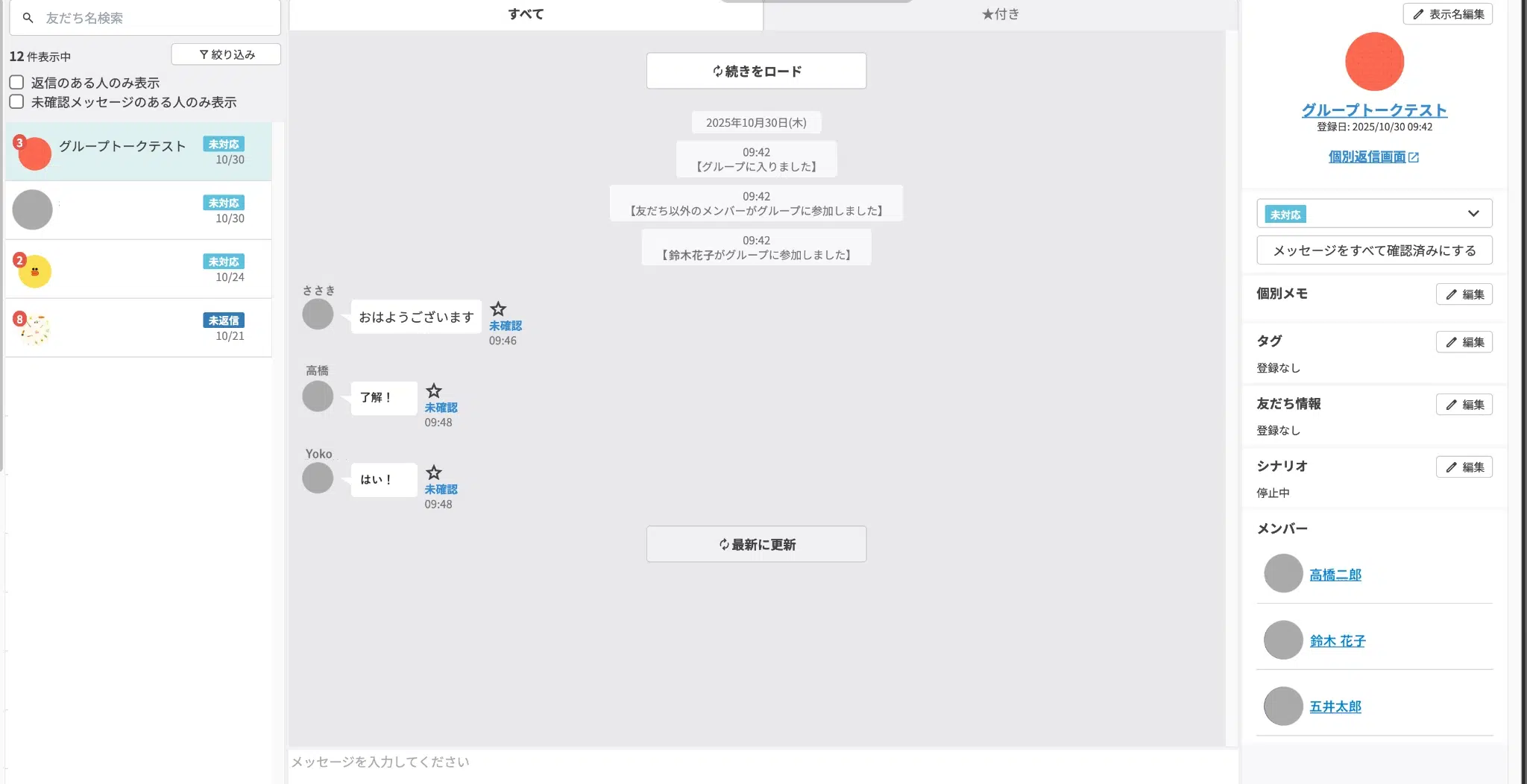
- 普通の友だちと同様にグループと個別トークが⾏えるほか、リマインダ配信‧シナリオ配信‧対応マーク管理‧個別メモなど友だち同等の操作を⾏えます。
友だちとグループの違いや動き
友だち個人とグループの違いや動きなどを解説します。
友だちリストの表示の違い
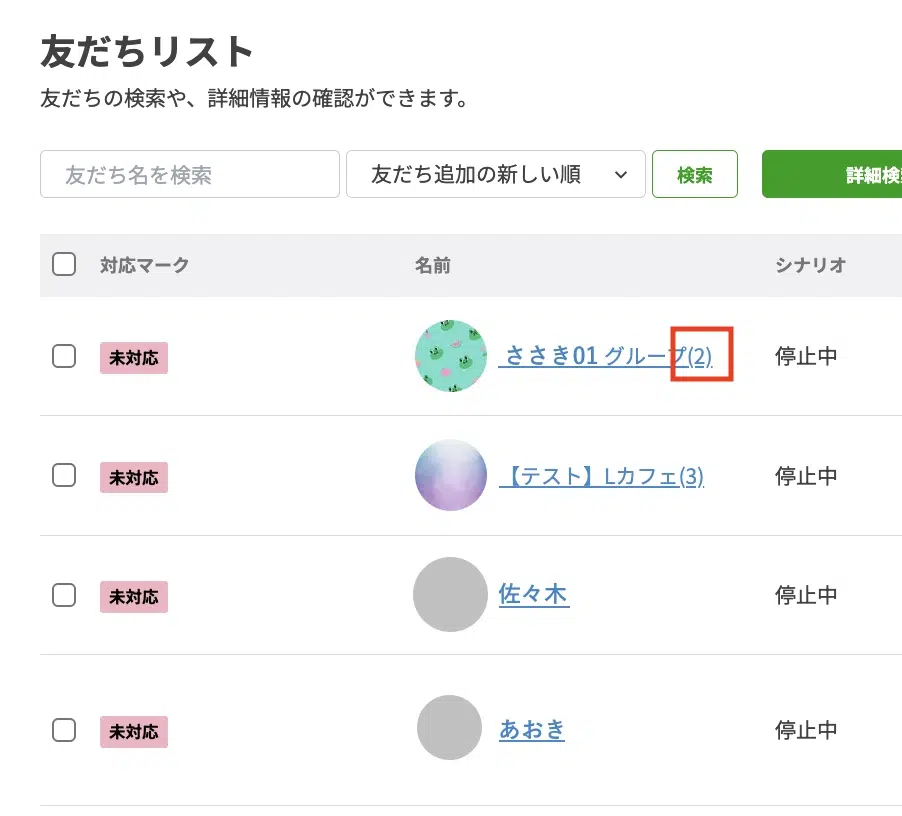
友だちリストでは、グループの場合は名前の最後に人数が表示されます。グループに参加している人数(Lステップ含む)が表示されるため、この表示があればグループです。
自動応答は反応する
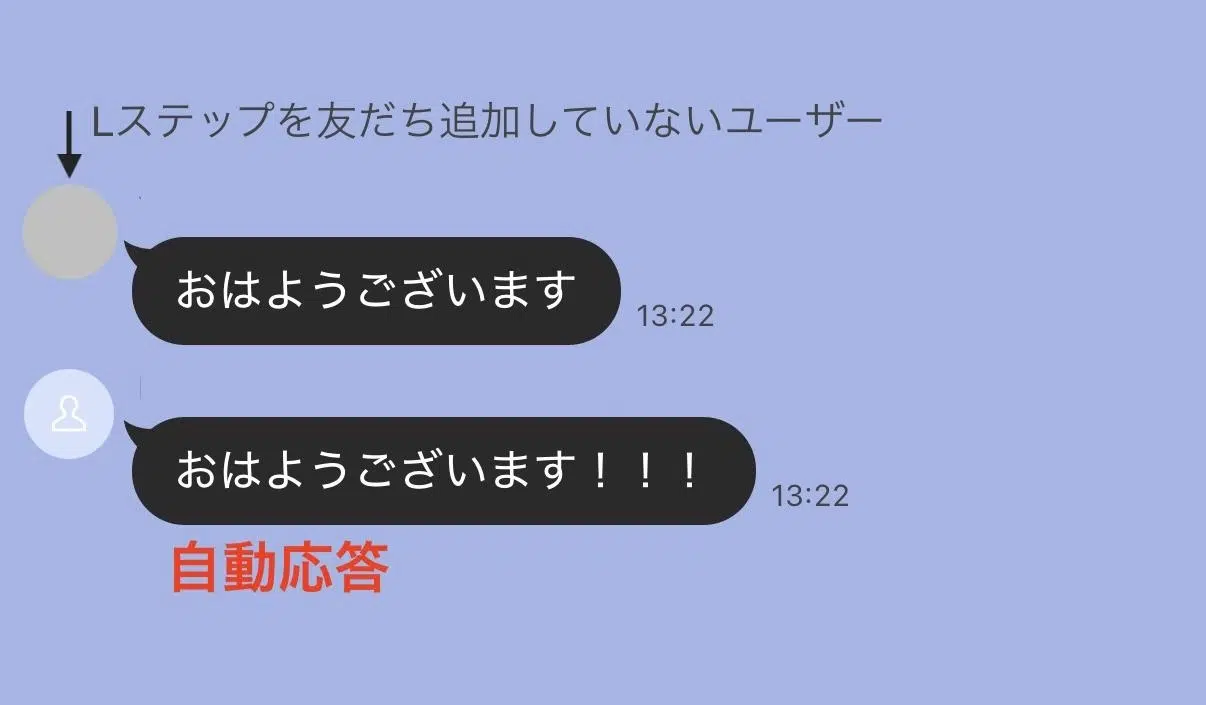
グループの中にいるメンバーがLステップと連携しているLINE公式アカウントを友だち追加していなくても、グループ内では自動応答が反応します。
回答フォームは回答できない
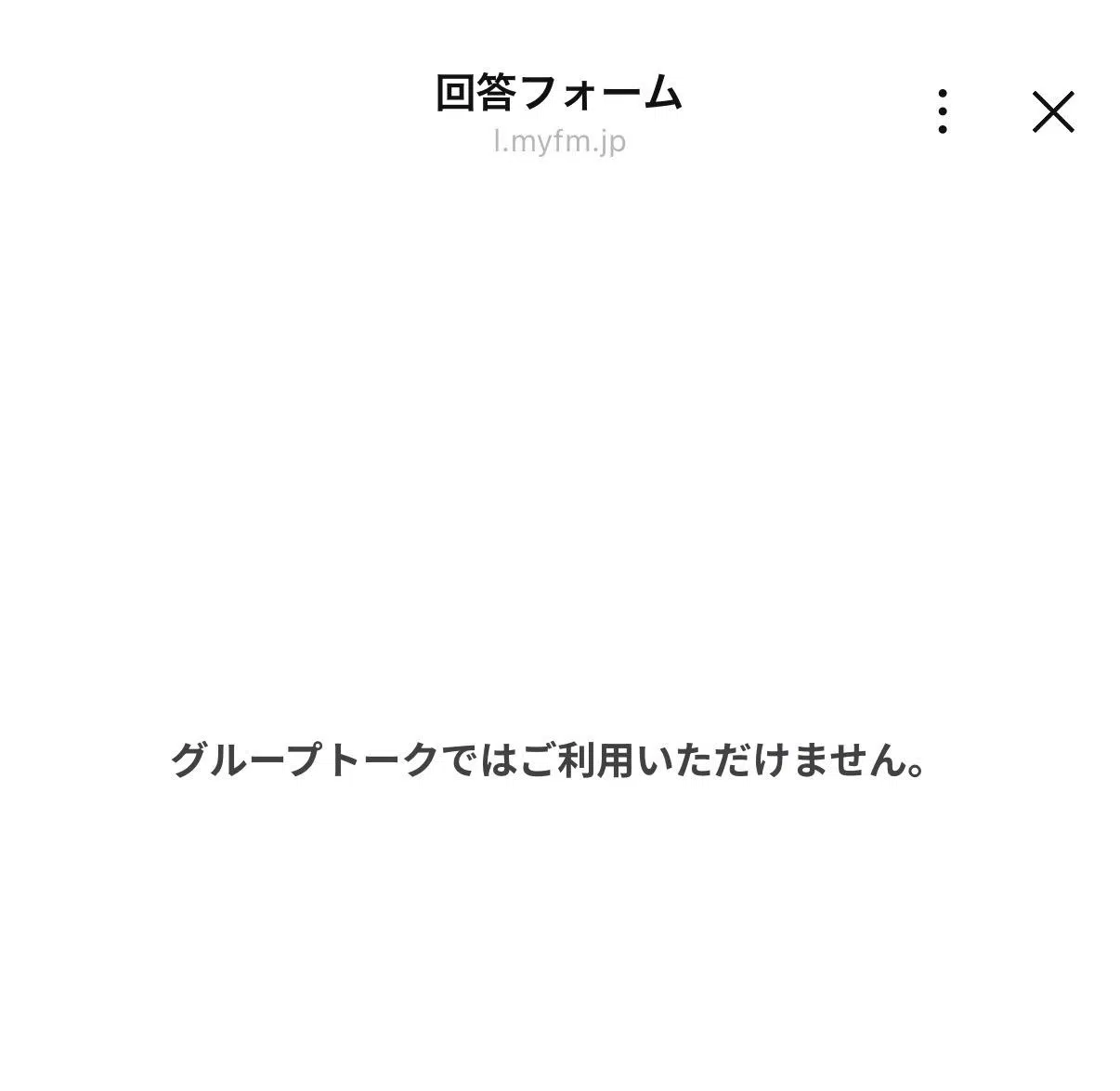
グループに回答フォームのURLを送信しても、回答フォームを開くことはできません。
友だちへ個別で送る必要があります。
個別トークの画面ではLINE名が表示される
グループトークのメンバーがLステップと連携しているLINE公式アカウントを友だち追加していない場合でも、LINE名やアイコンはLステップの管理画面上に表示されます。
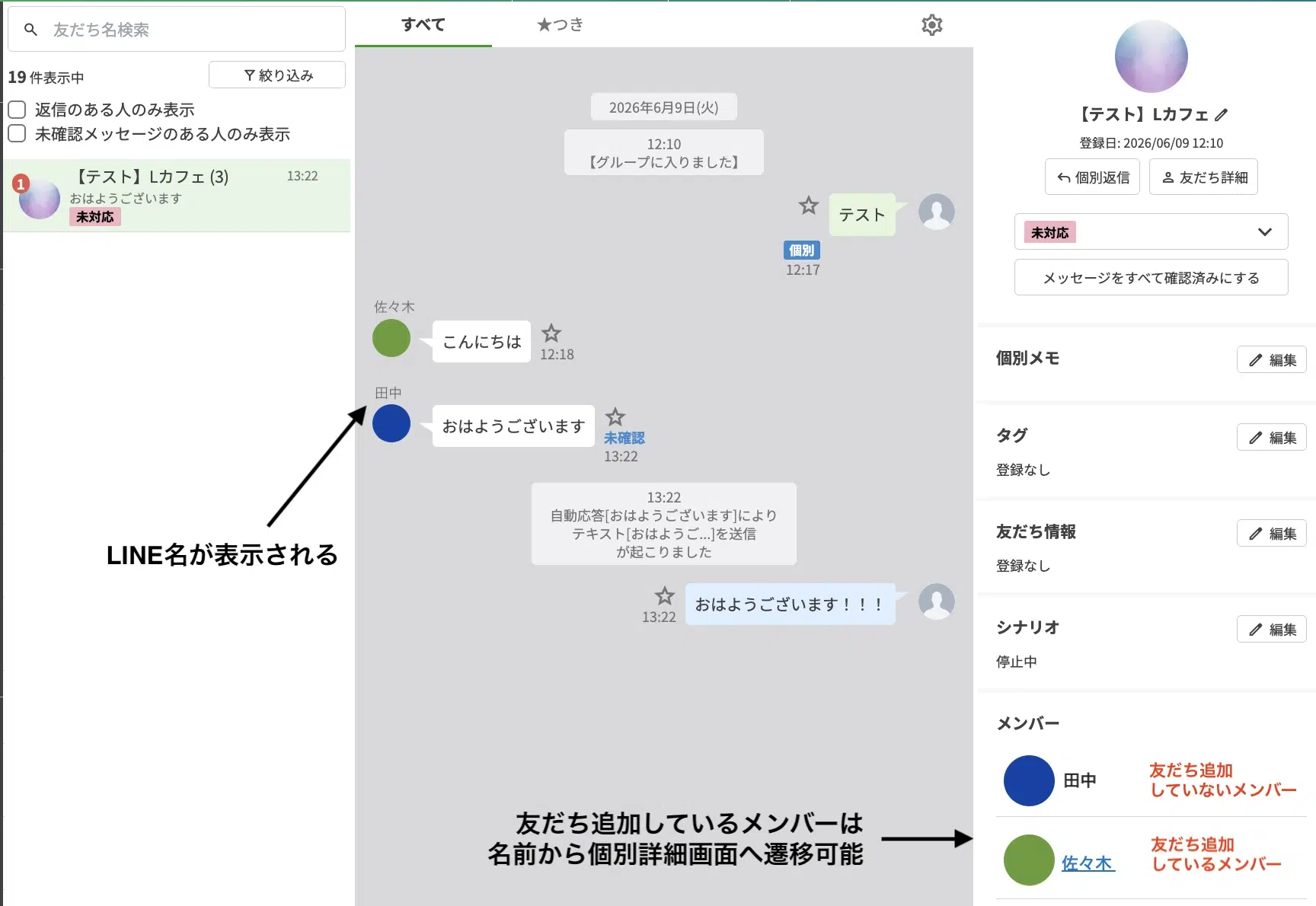
Lステップを友だち追加しているメンバーは、「メンバー」から友だち詳細画面へ移動し、タグや友だち情報などを確認できます。
グループトークのメンバーを絞り込む
グループトークでは、参加しているメンバーの名前から該当するグループを検索できます。
グループ名を覚えていなくても、参加者の名前を手がかりに探せるため、複数のグループを管理している場合にも便利です。
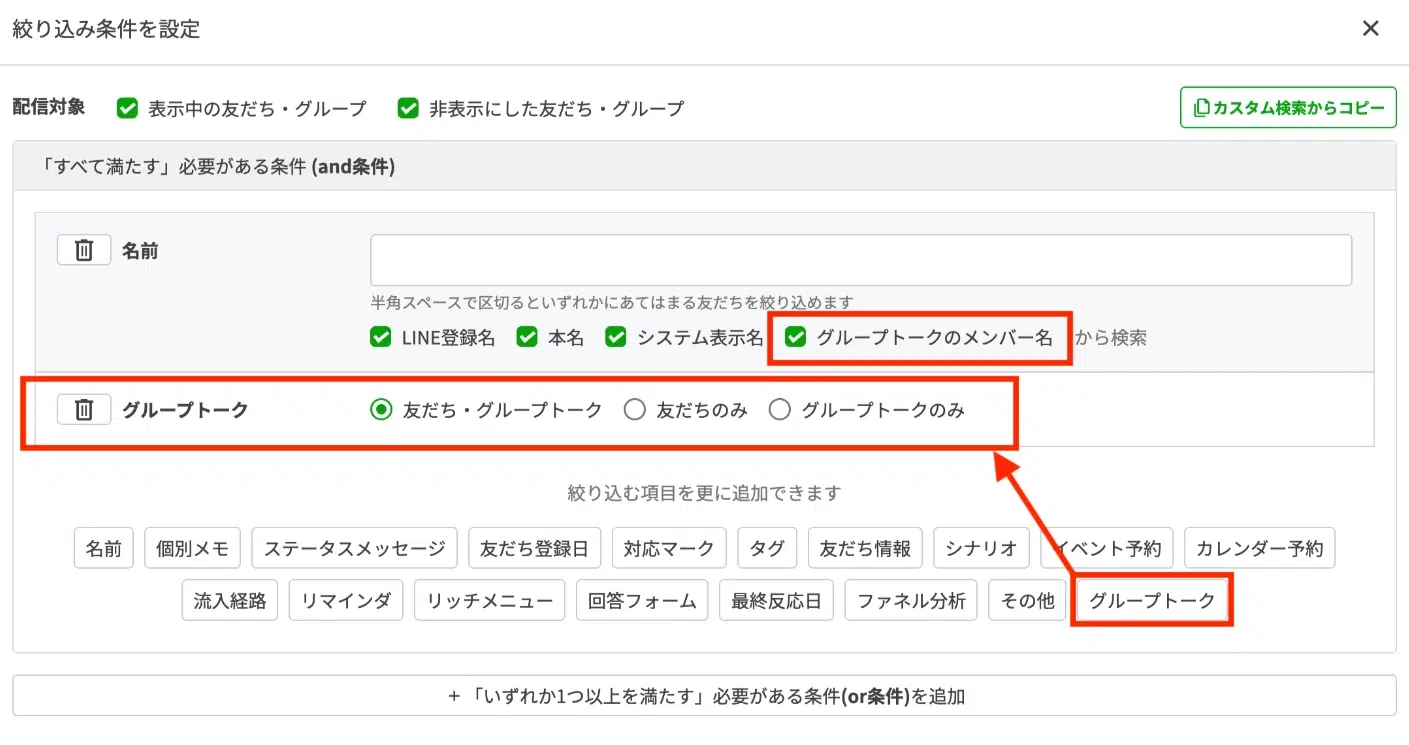
絞り込み条件では「友だちのみ」「グループトークのみ」を指定でき、表示する対象を分けることも可能です。
グループと友だちが混在している場合でも、目的に合わせて対象を絞り込めるため、必要なトークを見つけやすくなります。
よくある質問
グループトークでよくある質問をご紹介します。
Lステップ上でグループを作成できますか?
Lステップ上でLINEのグループを新規作成することはできません。
これはLステップの仕様ではなく、LINE側に「外部ツールからグループを作成する機能」が提供されていないためです。
また、Lステップから友だちをグループへ自動追加したり、グループを管理したりすることもできません。
グループを利用する場合は、LINEアプリ上で手動で作成・運用する必要があります。
グループにイベント予約・カレンダー予約のURLを送信した場合はどうなりますか?
グループにイベント予約・カレンダー予約のURLを送信した場合、グループとしての予約は承ることができず、予約は「友だち個⼈」として扱われます。
予約成功時などのメッセージは、グループ宛てには送られず、グループに追加されているLステップから個人へ送信されます。
友だち追加をしていないメンバーが予約をすると、まず友だち追加画面が表示され、友だち追加後に予約できるようになります。
オープンチャットでも使えますか?
Lステップのグループトークで利用できるのはLINEグループです。オープンチャットにLINE公式アカウントを参加させることはできないため、使えません。
グループトークの注意点
グループトークを利用する際は、以下の機能を利用できませんので注意しましょう。
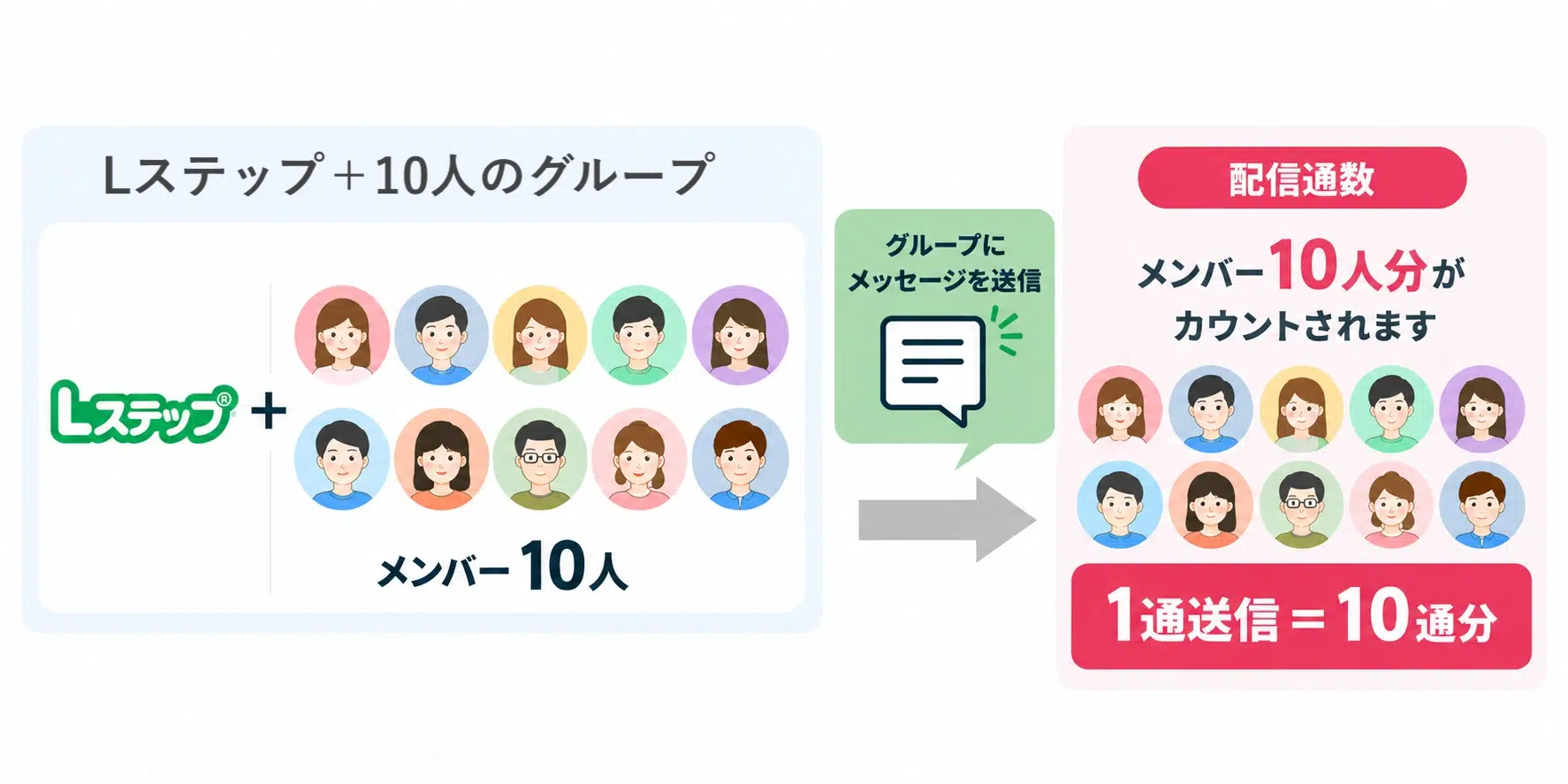
グループへのメッセージ送信は、Lステップ自身を除く参加人数分が配信通数としてカウントされます。例えば、「Lステップ+10人のグループ」に1通送信すると10通分を消費します。
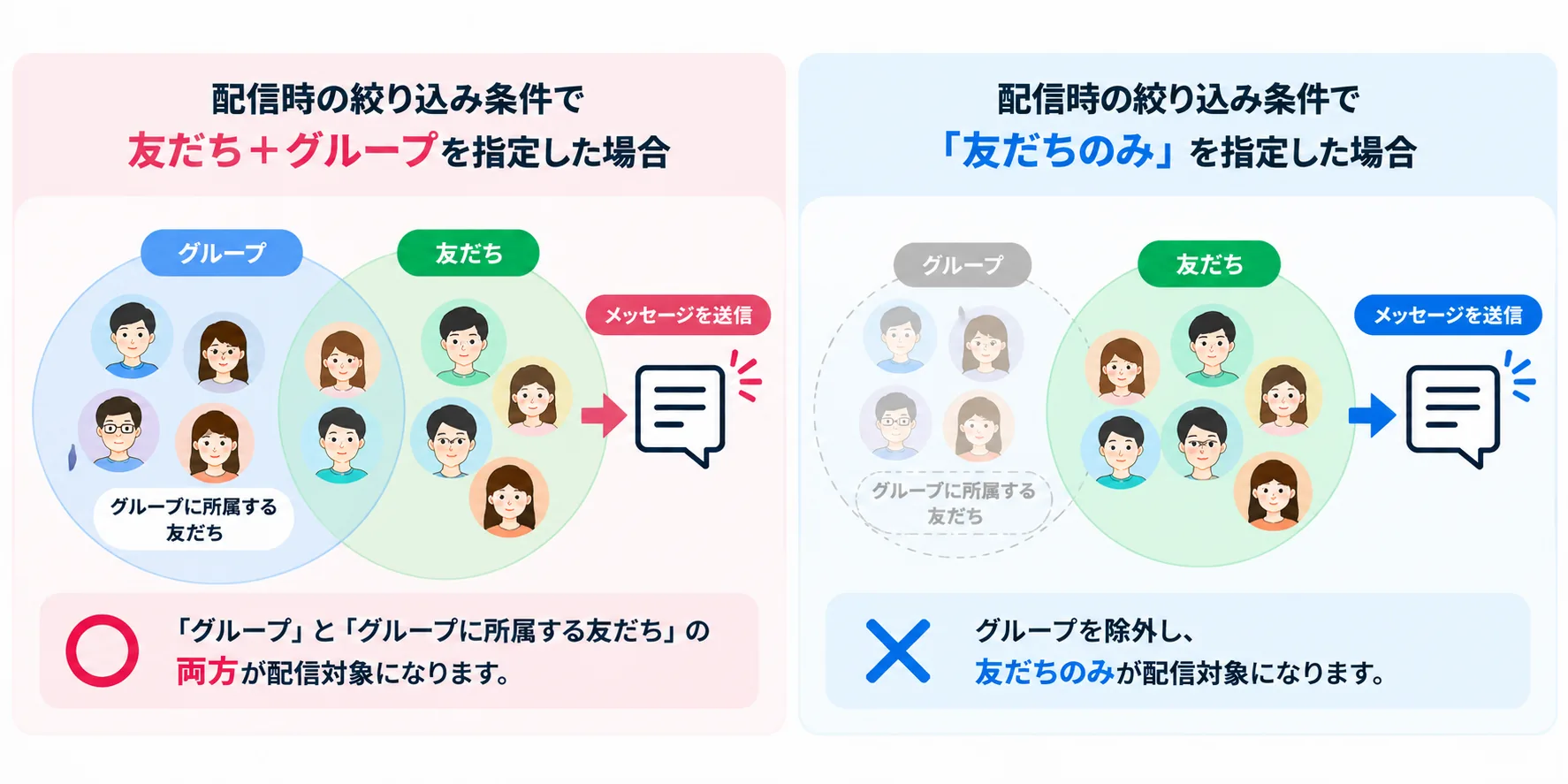
 また、配信時の絞り込み条件によっては、「グループ」と「グループに所属する友だち」の両方が配信対象になるため注意しましょう。グループを除外する場合は、「友だちのみ」を指定してください。
 なお、グループの数は「有効友だち数」にはカウントされません。
まとめ
今回はLステップのグループトークについて解説しました。
グループトークを利用すると、既存のLINEグループにLステップを連携しているLINE公式アカウントを追加し、グループとのやり取りをLステップ上で行うことができます。
ぜひ本記事を参考に、グループトークを活用したLステップ運用にお役立てください。

Lステップを詳しく理解したい方
無料 オンライン説明会に参加するLステップを使ってみたい方
無料 トライアルに申し込む
関連記事

福祉・介護業界のLステップ導入事例4選|構築内容や活用法を解説
福祉・介護業界のLステップ導入事例を解説します。 本記事で紹介する事例を参考に、自社の課題解決や目的に合わせた運用に活用してみてください。 福祉・介護業界のLステップ導入事例 今回紹介するのは、以下の事例で […]

Lステップの「Lフレックス」を使った導入事例5選|構築内容や成果を解説
今回は、Lステップの「Lフレックス」を使った導入事例を解説します。 本記事で紹介する事例を参考に、自社に適したデザインや効果的な活用法のヒントにしてみてください。 Lステップの「Lフレックス(フレックスメッ […]

Lステップの「回答フォーム」を使った導入事例5選|構築内容や成果を解説
今回は、Lステップの「回答フォーム」を使った導入事例を解説します。 回答フォームで何ができるのかわからない 具体的な活用イメージが浮かばない より実践的な活用法を知りたい これらに当てはまる方 […]

【業種別】顧客管理×Lステップの導入事例5選|顧客情報の収集・活用方法を解説
この記事はこんな人におすすめ 顧客情報を一元管理したい 顧客のニーズや興味関心を把握したい 顧客ごとに情報を出し分けたい 顧客管理の手間を減らしたい Lステップでは、顧客の属性や興味・関心、利用状況などの情 […]
-

福祉・介護業界のLステップ導入事例4選|構築内容や活用法を解説
福祉・介護業界のLステップ導入事例を解説します。 本記事で紹介する事例を参考に、自社の課題解決や目的に合わせた運用に活用してみてください。 福祉・介護業界のLステップ導入事例 今回紹介するのは、以下の事例で […]
-
Lステップの「Lフレックス」を使った導入事例5選|構築内容や成果を解説
今回は、Lステップの「Lフレックス」を使った導入事例を解説します。 本記事で紹介する事例を参考に、自社に適したデザインや効果的な活用法のヒントにしてみてください。 Lステップの「Lフレックス(フレックスメッ […]
-
Lステップの「回答フォーム」を使った導入事例5選|構築内容や成果を解説
今回は、Lステップの「回答フォーム」を使った導入事例を解説します。 回答フォームで何ができるのかわからない 具体的な活用イメージが浮かばない より実践的な活用法を知りたい これらに当てはまる方 […]
-
【業種別】顧客管理×Lステップの導入事例5選|顧客情報の収集・活用方法を解説
この記事はこんな人におすすめ 顧客情報を一元管理したい 顧客のニーズや興味関心を把握したい 顧客ごとに情報を出し分けたい 顧客管理の手間を減らしたい Lステップでは、顧客の属性や興味・関心、利用状況などの情 […]