
LINE公式アカウントの管理者追加方法や複数人での運用方法を解説


- LINE公式アカウントを複数人で管理したい
- 何人まで管理者を追加できるの?
- 管理者をうまく追加できない…
LINE公式アカウントでは、複数人の管理者(メンバー)を追加できます。
1つのアカウントに、追加できるメンバーの人数は100人までです。PCのWeb版でも、スマホのアプリ版からでも操作可能です。
数名の運用担当者で1つのアカウントを共有して操作したい方々に向けて、LINE公式アカウントの管理者(メンバー)追加方法と、権限管理設定の詳細を解説します。⇒複数店舗/複数アカウント運営で成功する10のLINE活用事例集をダウンロードする(無料)
LINE公式アカウントのメンバーの種類
LINE公式アカウントのメンバーには、下記の4種類があります。
- 管理者
- 運用担当者
- 運用担当者(配信権限なし)
- 運用担当者(分析の閲覧権限なし)
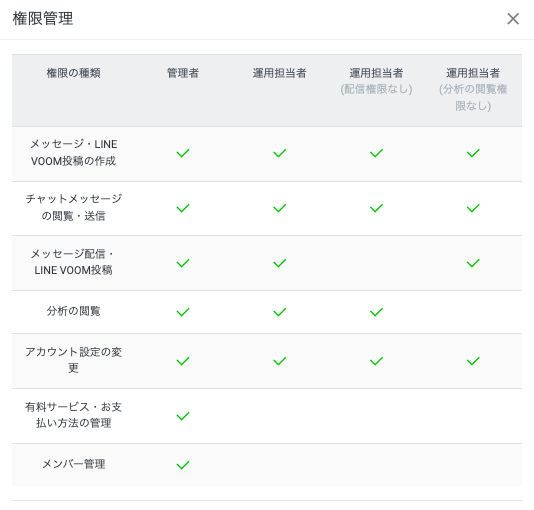
担当者により、配信権限や分析閲覧権限を変更できます。⇒複数店舗/複数アカウント運営で成功する10のLINE活用事例集をダウンロードする(無料)
「権限管理」設定の操作方法
それでは、権限管理の操作方法についてそれぞれ解説します。
メンバーの追加方法(PC)
PCの管理画面からのメンバーの追加方法は下記の通りです。
まず、LINE公式アカウントにログインします。
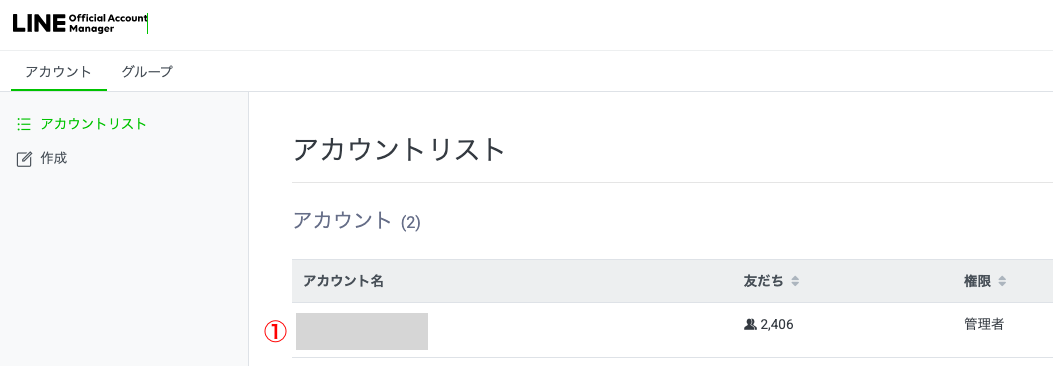
①メンバー追加をしたいアカウントを選択

②右の「設定」をクリック
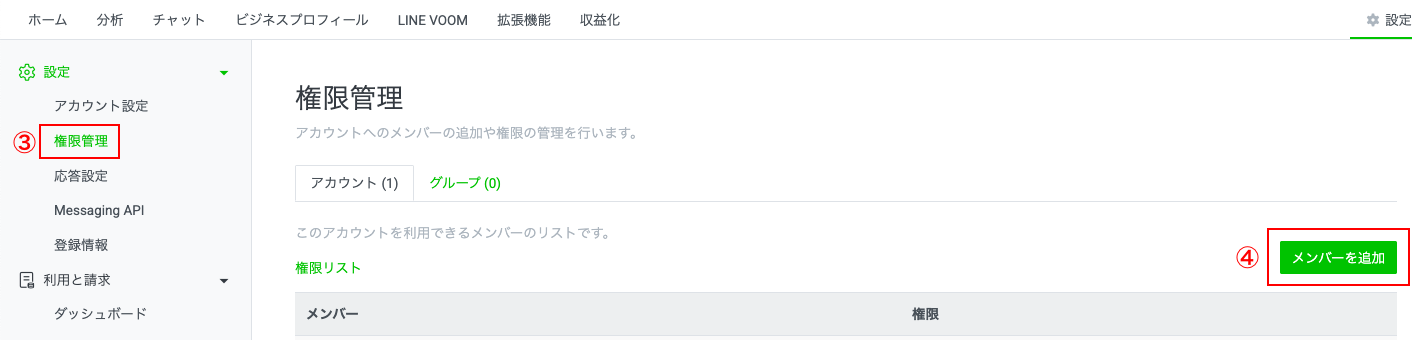
③「権限管理」をクリック
④「メンバーを追加」をクリック
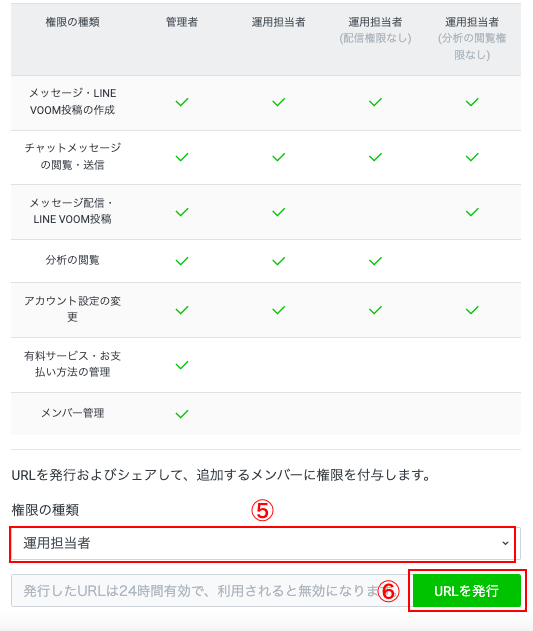
⑤権限の種類を選択
⑥「URLを発行」をクリック
発行されたURLを担当者に伝え、ログインしてもらえばメンバー追加が完了です。
メンバーの追加方法(スマホ)
スマホの管理画面からのメンバーの追加方法は下記の通りです。
まず、スマホのアプリを開きます。
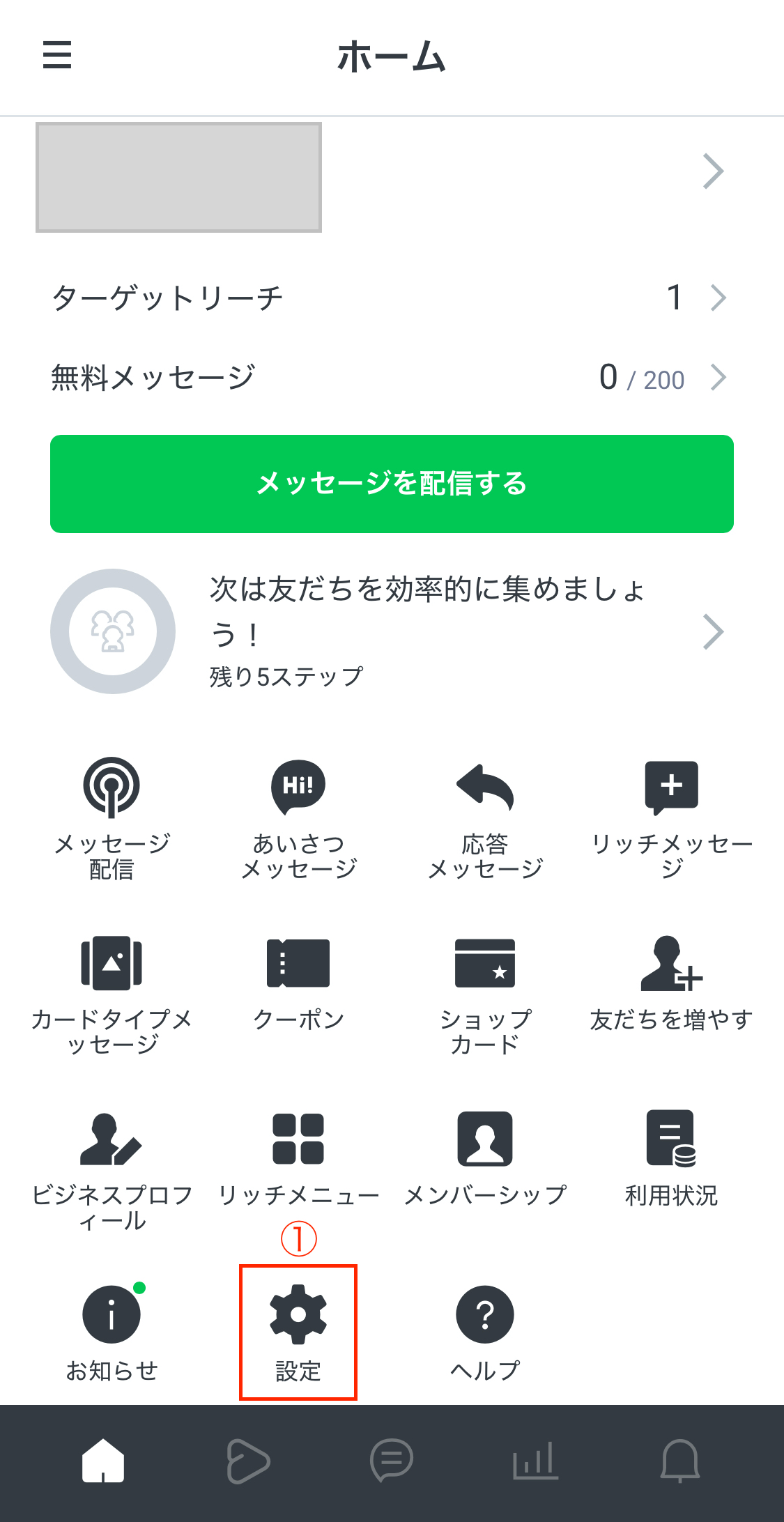
①「設定」をタップ
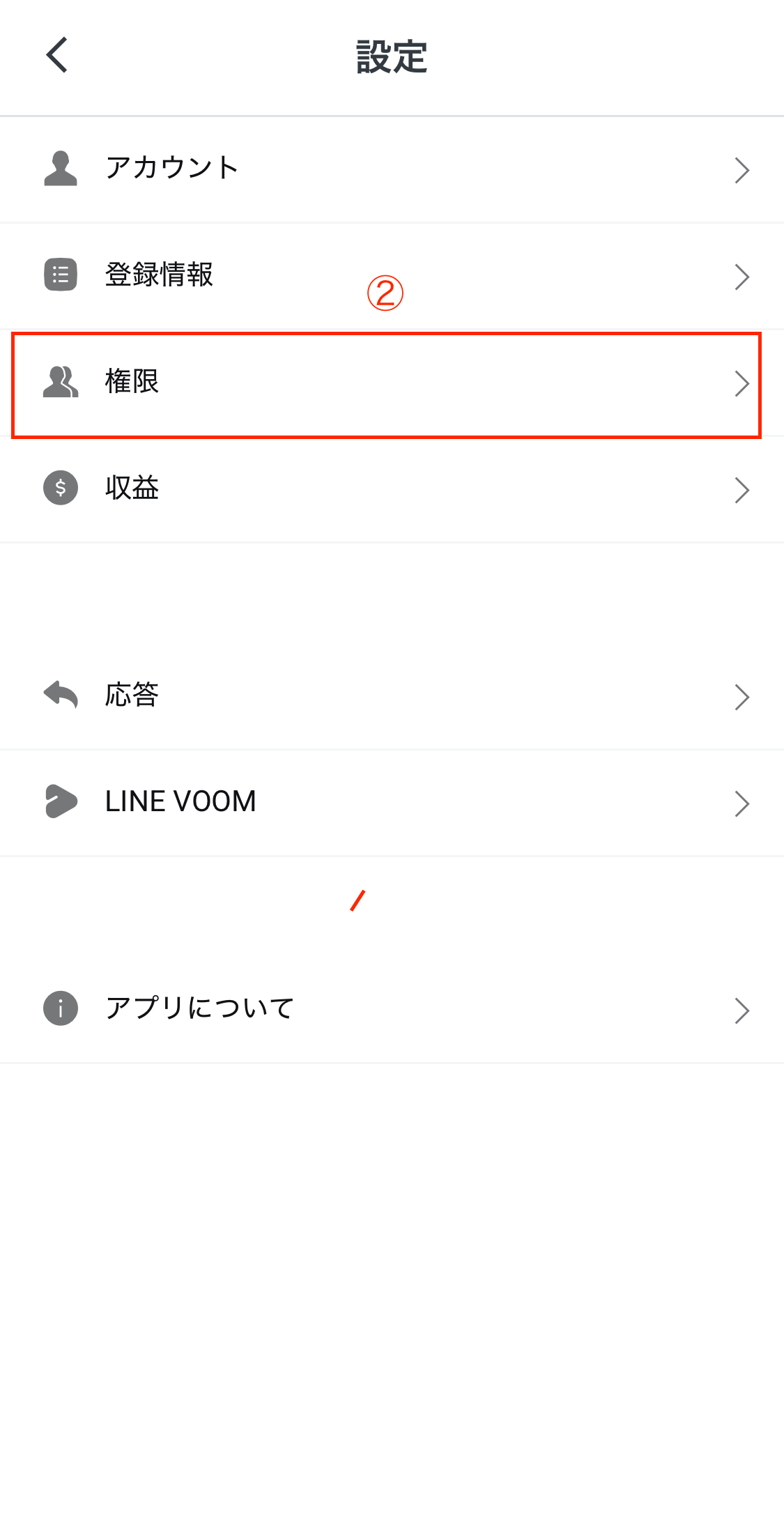
②「権限」をタップ
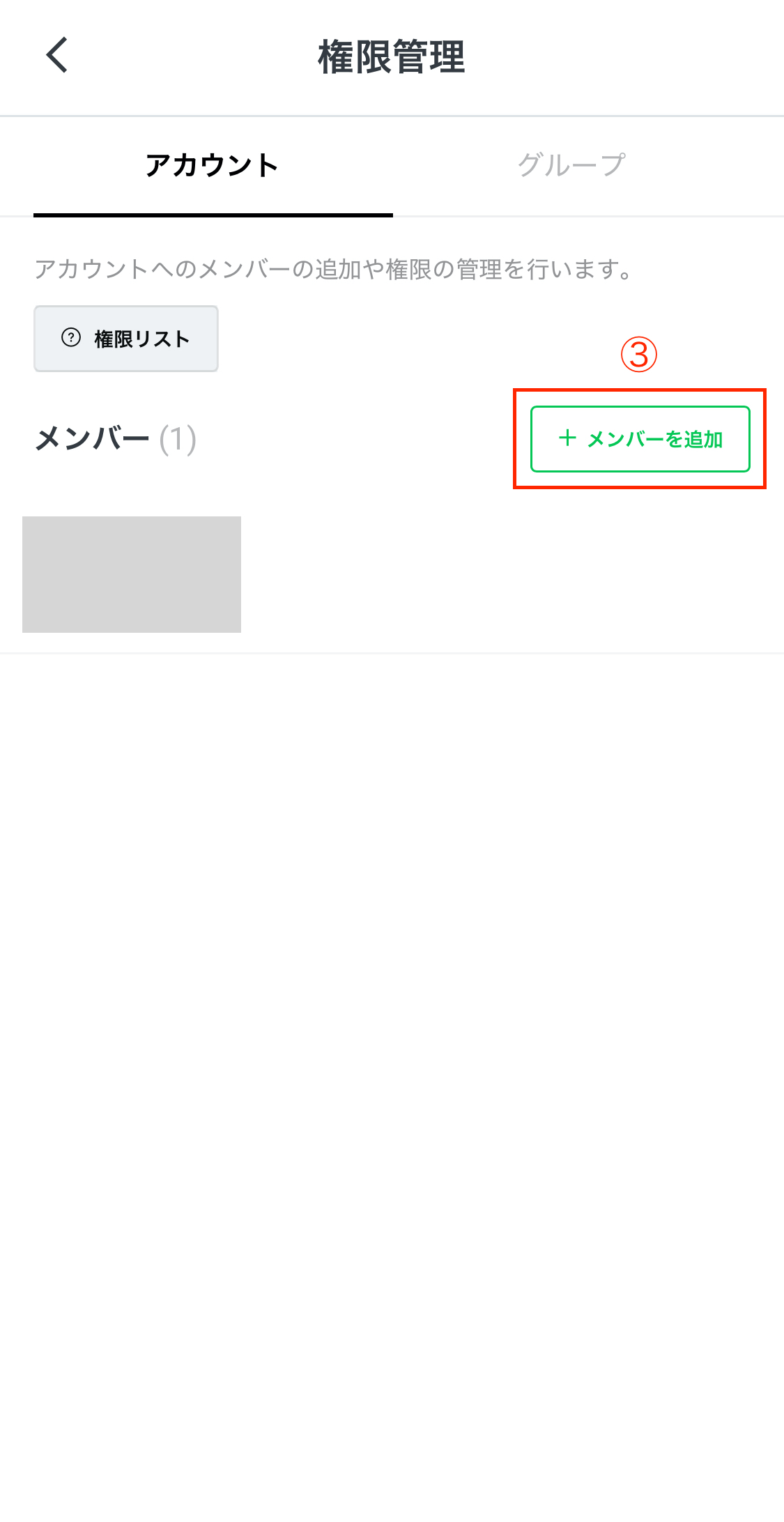
③「メンバーを追加」をタップ
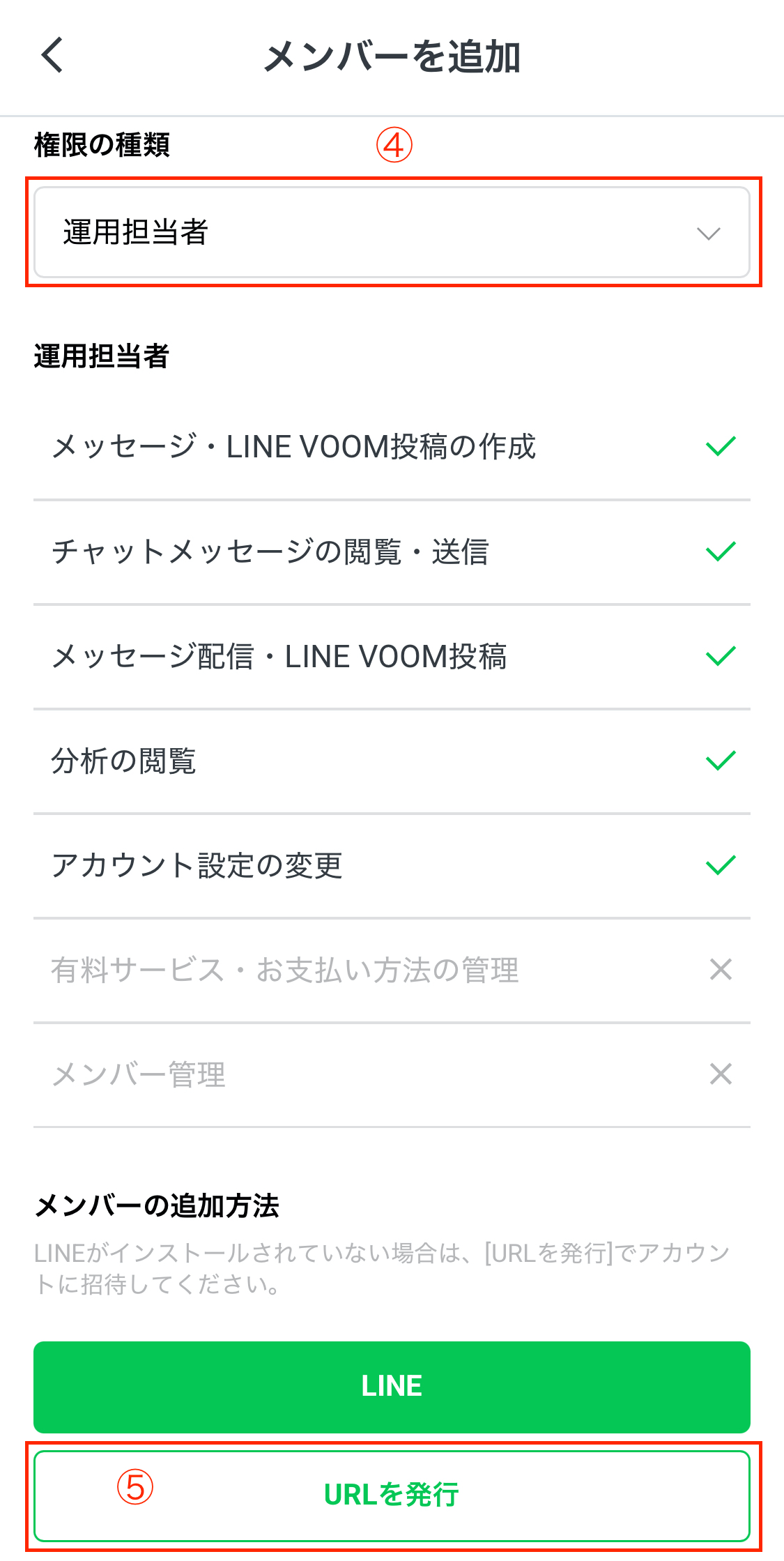
④権限の種類を選択
⑤「URLを発行」をタップ
発行されたURLを担当者に伝え、ログインしてもらえばメンバー追加が完了です。
権限の変更方法
メンバーの権限の変更方法は下記の通りです。
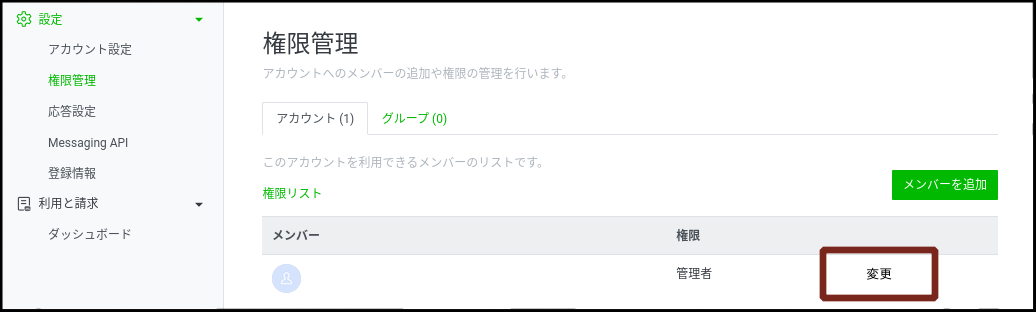
■ メンバーリスト横の「変更」をクリック
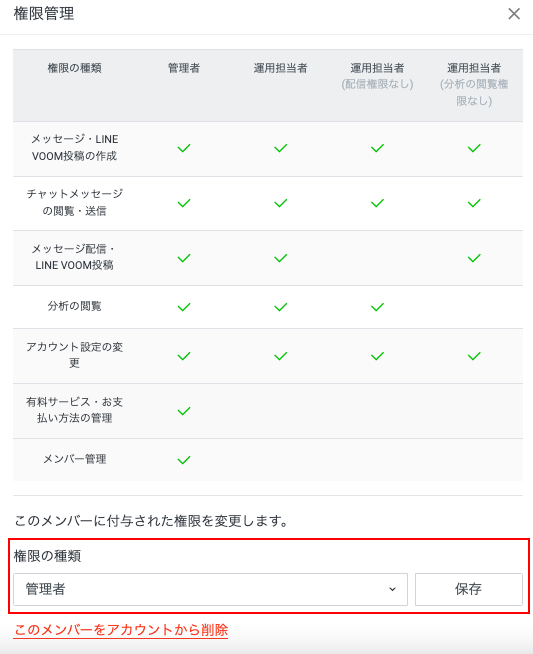
「権限の種類」を選択して「保存」で完了です。
管理者(メンバー)の削除方法
メンバーの削除方法は下記の通りです。
■ メンバーリスト横の「変更」
エラーが起きたときの確認項目
メンバーを追加しようとしても、エラーが起きてしまうこともあるでしょう。
そんなときは、下記の項目を確認してみてください。
- 一つのアカウントに追加できるメンバーの数は100人までです。上限を超えていないかご確認ください。
- 招待するときの認証URLは24時間有効です。時間が過ぎていないかご確認ください。
- 発行した認証URLは使い回せません。1人1つのURLを発行しているかご確認ください。
- 追加されるユーザーも、LINE公式アカウントに登録しておく必要があります。ログインできる状態になっているかご確認ください。
店舗やスタッフごとに閲覧権限を設定するなら「 Lステップ」
LINE公式アカウントでも権限の変更は可能ですが、次のような要望を持つ方も多いのではないでしょうか。

店舗のスタッフごとに専用画面が用意できないかな?

本部ですべての画面を見れるようにして、店舗では専用の画面を使用できると運用しやすいのに・・・
より細かな権限設定や効率的な顧客対応を実現したい場合は、「Lステップ」の活用がおすすめです。
例えばLステップのオペレーター機能を使えば、スタッフごとに管理画面を発行し、担当する顧客情報だけを表示させることができます。
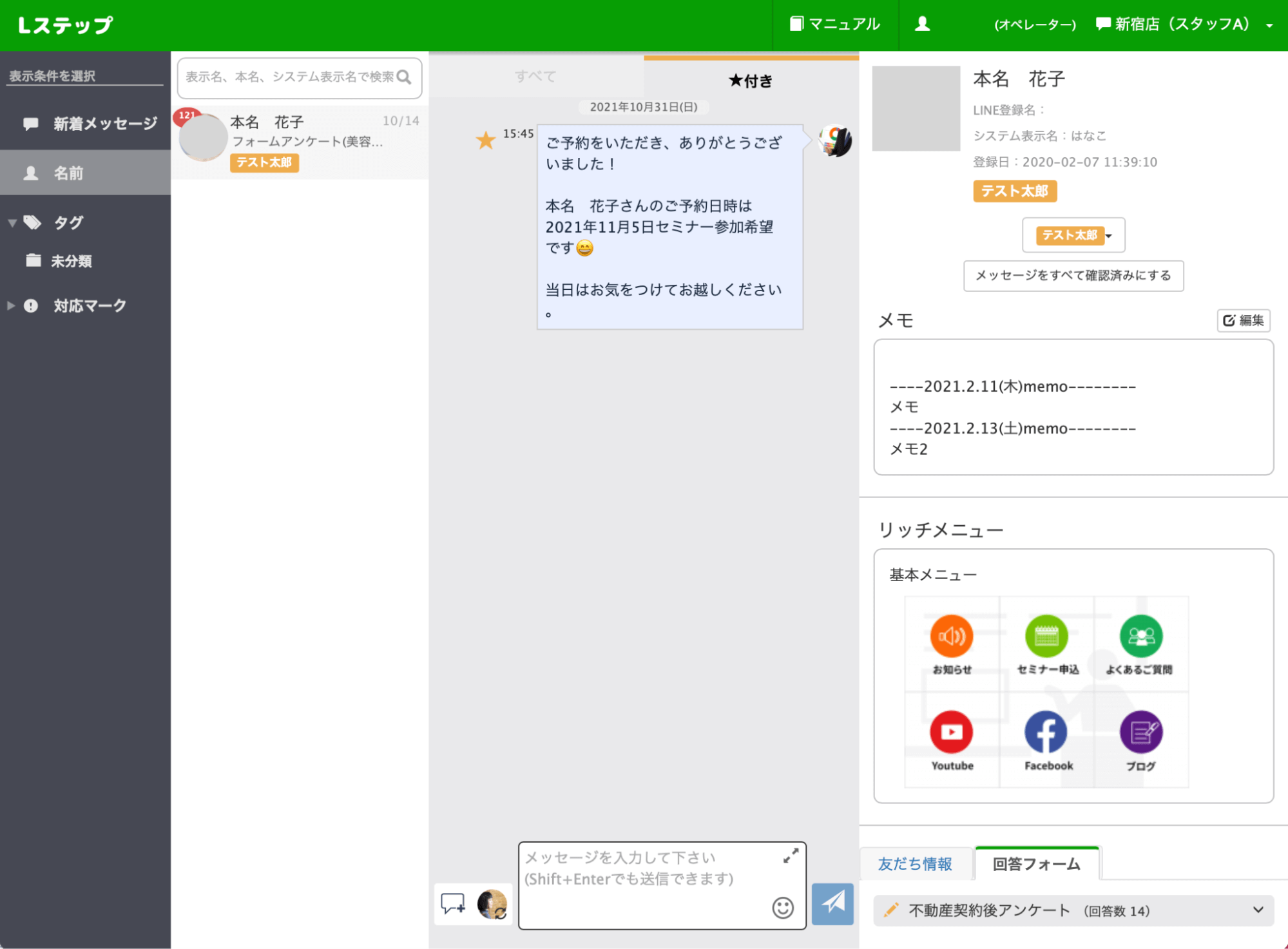
顧客情報の閲覧・操作制限を行うことで、対応漏れの防止やセキュリティリスクの軽減にもつながります。
他にも、
- 担当者ごとに顧客を自動で振り分け
- 担当者だけでなく店舗ごとの閲覧制限
- 送信できるメッセージの内容を制限
- 担当者個人のLINEでメッセージを確認できる通知設定
など、さまざまな設定ができます。さらに、スタッフごとに異なるアイコンの設定も可能です。※プロプラン以上
顧客満足度の向上と業務効率化を同時に実現したい方は、Lステップの活用が効果的です。
まとめ
今回はLINE公式アカウントの「権限管理」設定について解説しました。メンバーごとに設定を変更して、スムーズな運用ができるよう管理していきましょう。


Lステップを詳しく理解したい方
無料 オンライン説明会に参加するLステップを使ってみたい方
無料 トライアルに申し込む
関連記事

LINE公式アカウントの位置情報とは?設定方法や送り方、活用例を解説
LINE公式アカウントで店舗の場所を案内したい 友だちから送られた位置情報を確認するには、どうすればいい? このように、LINE公式アカウントで位置情報を活用したいと考えている方も多いのではないでしょうか。 […]

キャンプ場でLINEを活用する方法|予約システムの導入や便利な機能を紹介
予約や問い合わせの対応に時間がかかる 一度来てくれたお客様に、また利用してもらいたい キャンプ場を運営するなかで、このような悩みを感じていませんか。 こうした予約対応の負担を減らし、再来場のきっかけをつくる […]

LINE公式アカウントでポイントプレゼントキャンペーンを実施する方法は?
LINE公式アカウントの友だちを増やしたい もっと商品・サービスを広めたい そのようなお悩みの解決には、ポイントプレゼントキャンペーンが効果的です。 LINE公式アカウントとは、企業や店舗が友だち※に向けて […]

LINE公式アカウントをレンタカー会社で活用する方法5選!予約や問い合わせを効率化するには?
電話での問い合わせ対応を減らしたい LINEでレンタカーの予約を受け付けたい このようにお考えのレンタカー会社も多いのではないでしょうか。 LINE公式アカウントは、予約サイトへの案内や空車確認、貸出前の情 […]
-

LINE公式アカウントの位置情報とは?設定方法や送り方、活用例を解説
LINE公式アカウントで店舗の場所を案内したい 友だちから送られた位置情報を確認するには、どうすればいい? このように、LINE公式アカウントで位置情報を活用したいと考えている方も多いのではないでしょうか。 […]
-
キャンプ場でLINEを活用する方法|予約システムの導入や便利な機能を紹介
予約や問い合わせの対応に時間がかかる 一度来てくれたお客様に、また利用してもらいたい キャンプ場を運営するなかで、このような悩みを感じていませんか。 こうした予約対応の負担を減らし、再来場のきっかけをつくる […]
-
LINE公式アカウントでポイントプレゼントキャンペーンを実施する方法は?
LINE公式アカウントの友だちを増やしたい もっと商品・サービスを広めたい そのようなお悩みの解決には、ポイントプレゼントキャンペーンが効果的です。 LINE公式アカウントとは、企業や店舗が友だち※に向けて […]
-
LINE公式アカウントをレンタカー会社で活用する方法5選!予約や問い合わせを効率化するには?
電話での問い合わせ対応を減らしたい LINEでレンタカーの予約を受け付けたい このようにお考えのレンタカー会社も多いのではないでしょうか。 LINE公式アカウントは、予約サイトへの案内や空車確認、貸出前の情 […]