【Lステップ】回答フォームで使えるカスタムCSSのコード集

Lステップの回答フォームで、カスタムCSSを使って装飾したいと思う人は多いのではないでしょうか。


一方で、CSSコードは初心者にとっては使い方がわからず、外注するにも費用が発生するので、結局使わないという方も多いかと思います。


そこで今回は初心者でも簡単に装飾できる、回答フォームで使えるカスタムCSSコード集をご紹介しますので、ぜひ参考にしてみてください。


弊社サポートではCSSに関する質問は完全にお答えしきれない可能性があります。ご了承いただきますようお願い申し上げます。

カスタムCSSを使う準備

カスタムCSSを使う前にやっておきたい準備を解説します。


本番用の回答フォームで失敗しないために、最初はテスト用の回答フォームを作成して使うのがオススメです。


テスト用の回答フォームを自分に送信し、表示を確認しながら調整すると良いでしょう。


また、CSSでは背景色など色を変えることができます。


下記のようなサイトを準備しておくと、CSSコードを修正する際に便利なのでオススメです。


CSSコード色見本オススメサイト


CSSコードの使い方

CSSコードの使い方を解説します。掲示板の投稿方法

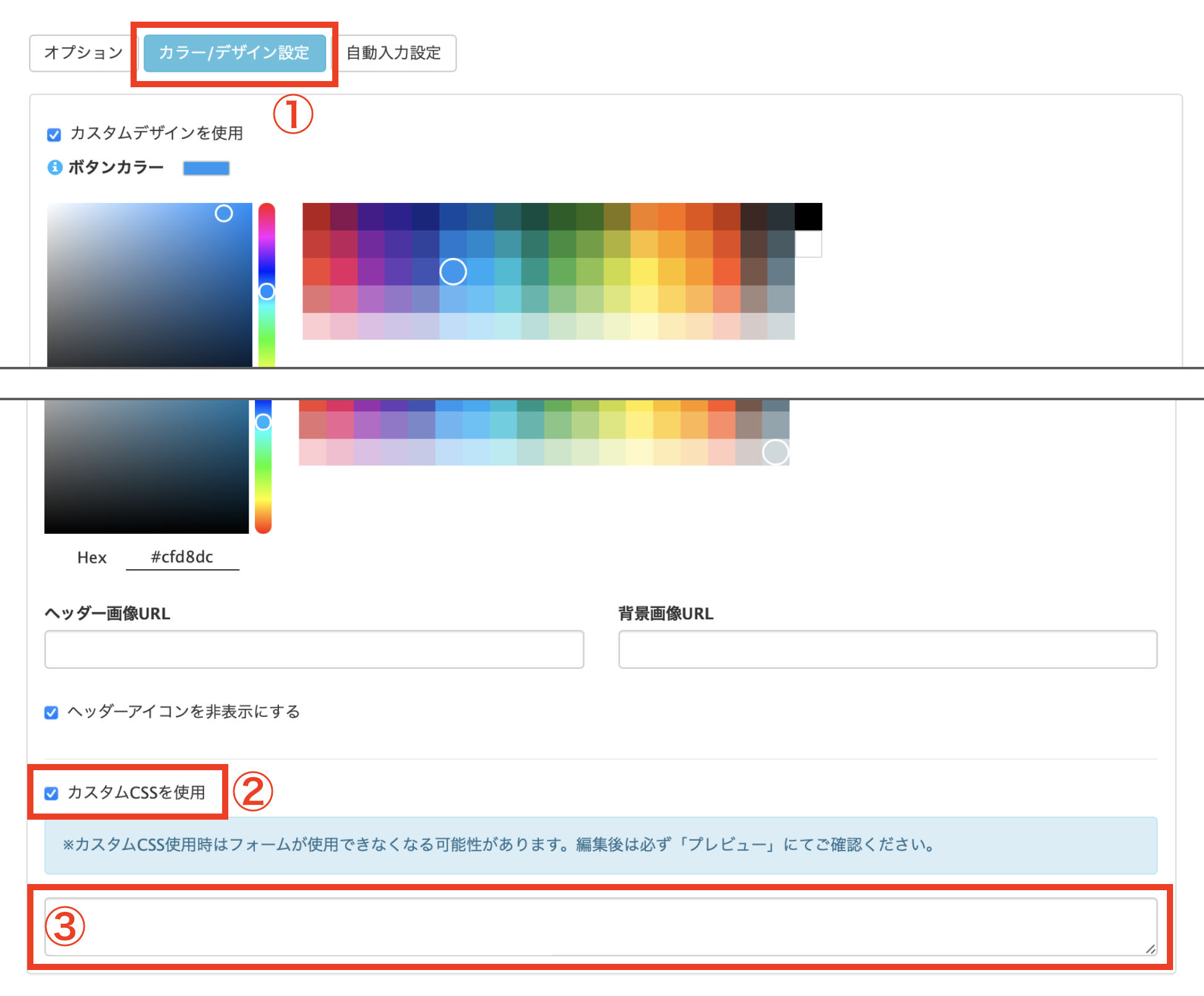
①CSSを使いたい回答フォームを開き、下部の「カラー/デザイン設定」をクリックします。


②その下にある「カスタムCSSを使用」にチェックを入れます。


③CSSコードを入力する枠が表示されるので、ここへCSSコードを入力します。⇒フォーム作成ツールの選び方と活用事例19選をダウンロードする

CSSコード集

コピペで簡単に使えるCSSコードを紹介します。


コピぺをする時は、枠の中の全ての文字をコピーして貼り付けしてください。


赤文字になっている部分は、お好みで変更してください。

ヘッダー画像の設定方法

ヘッダー画像の設定方法を紹介します。


最初に、設定したい画像を登録します。


「カラー/デザイン設定」の「ヘッダー画像URL」にヘッダーに使いたい画像のURLを入力しましょう。

Lステップ「カラー/デザイン設定」の「ヘッダー画像URL」

※「ヘッダーアイコンを非表示にする」にチェックが入っていない場合は、チェックをいれます。


ーーーーーーーーーーー

<画像をURLにする方法>


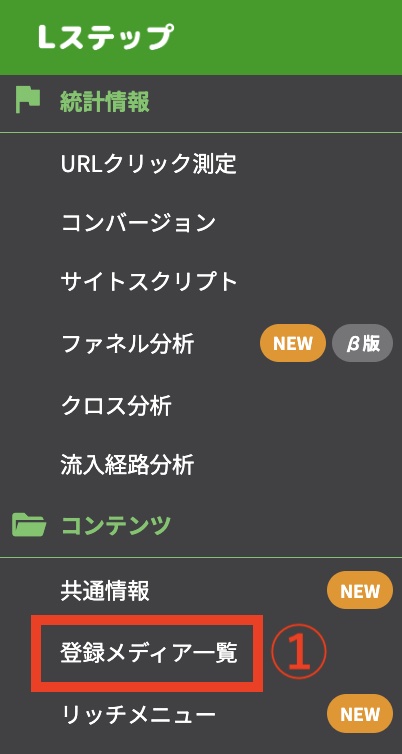
①Lステップ管理画面の左メニューから「登録メディア一覧」をクリックします。

Lステップ 管理画面 登録メディア一覧


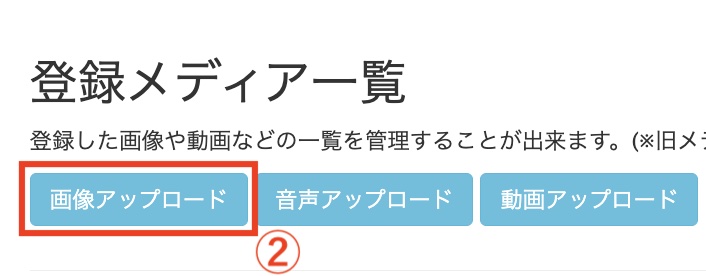
②「画像アップロード」をクリックし、回答フォームで使いたい画像をアップロードします。
Lステップ 登録メディア一覧 画像アップロード
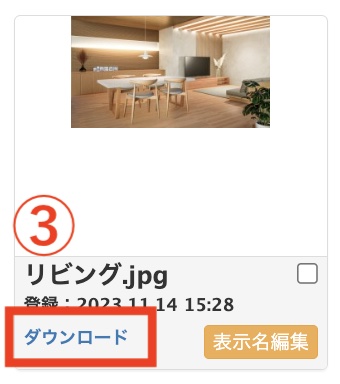
③アップロードしたら「ダウンロード」をクリックします。

Lステップ 登録メディア一覧 画像ダウンロード


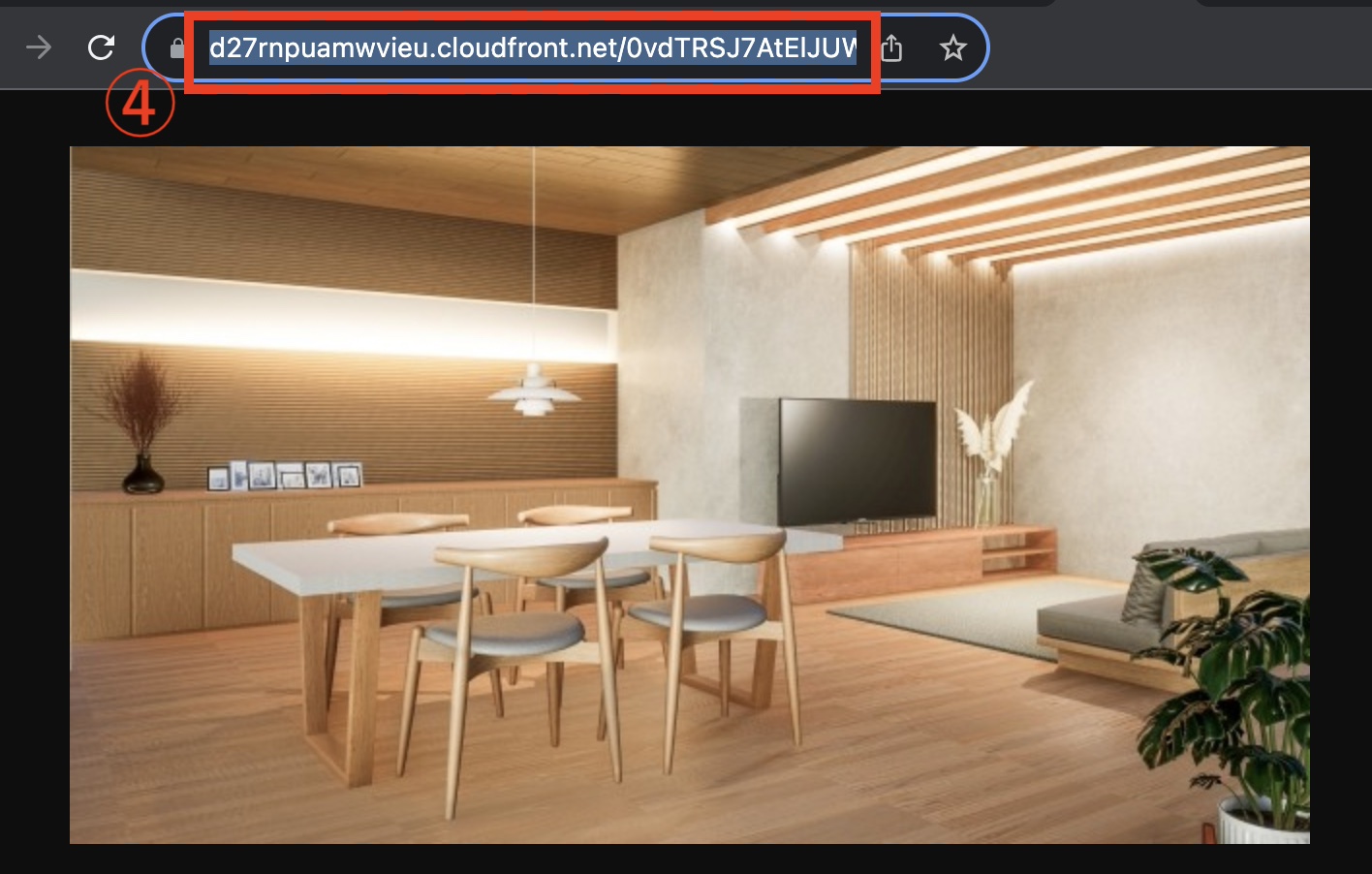
④開いたページのURLが、画像のURLです。このURLをコピーして使いましょう。

Lステップ 登録メディア画像ダウンロードしたURL

ーーーーーーーーーーー


次に下記のCSSを入力します。枠の中の全ての文字をコピーして貼り付けしてください。

/* ▼▼ ヘッダー画像を普通に挿入するCSS ここから ▼▼ */

.form-top {

background-position: center center;

width: 100%;

height: 150px;  /* スマホでのヘッダー画像の高さはここの数値を変更 */

}


.form-top .form-top-right {

display: none;

}


@media (min-width: 768px) {

.form-top {

height: 300px; /* パソコンでのヘッダー画像の高さはここの数値を変更 */

}

}

/* ▲▲ ヘッダー画像を普通に挿入するCSS ここまで ▲▲ */

※『 /* スマホでのヘッダー画像の高さはここの数値を変更 */』といったものも、そのままコピペしてOKです。後から編集する時に、どこの数字を変更したら良いかわかりやすいので、このまま貼り付けましょう。


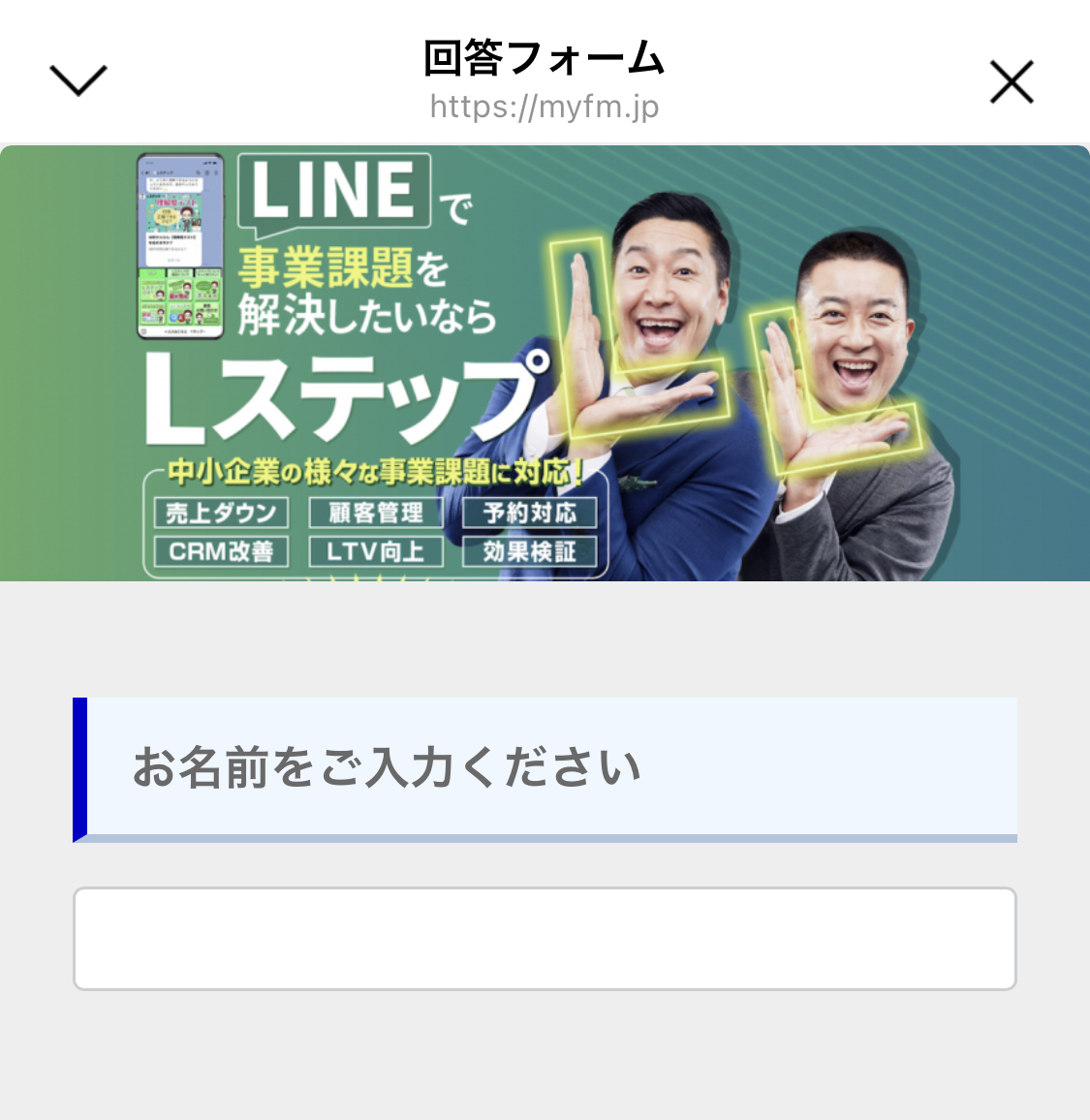
ヘッダー画像の高さは、パソコン表示・スマホ表示でそれぞれ高さが設定できるので、表示を確認しながら変更しましょう。
Lステップチョコプラ 回答フォーム名前入力欄

ヘッダー画像内のタイトルを消す方法

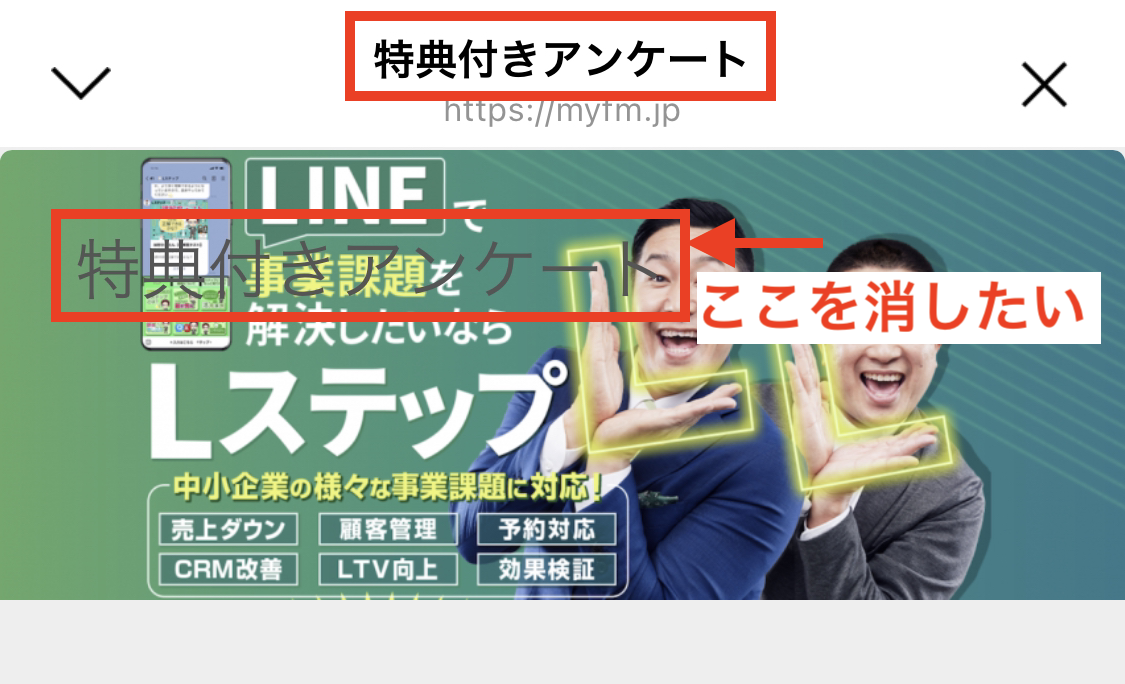
回答フォームにタイトルを入力すると、画面上部が入力したタイトルに変わります。


しかし、ヘッダー内にも同じタイトルが自動で入力されてしまうので、ヘッダー内だけタイトルを消す方法をご紹介します。

Lステップチョコプラ 特典付きアンケート

/* ここでプレビューの文字を消しています */

.form-top .form-top-left  {

    display: none;

}

/* ここまでプレビューの文字を消しています */


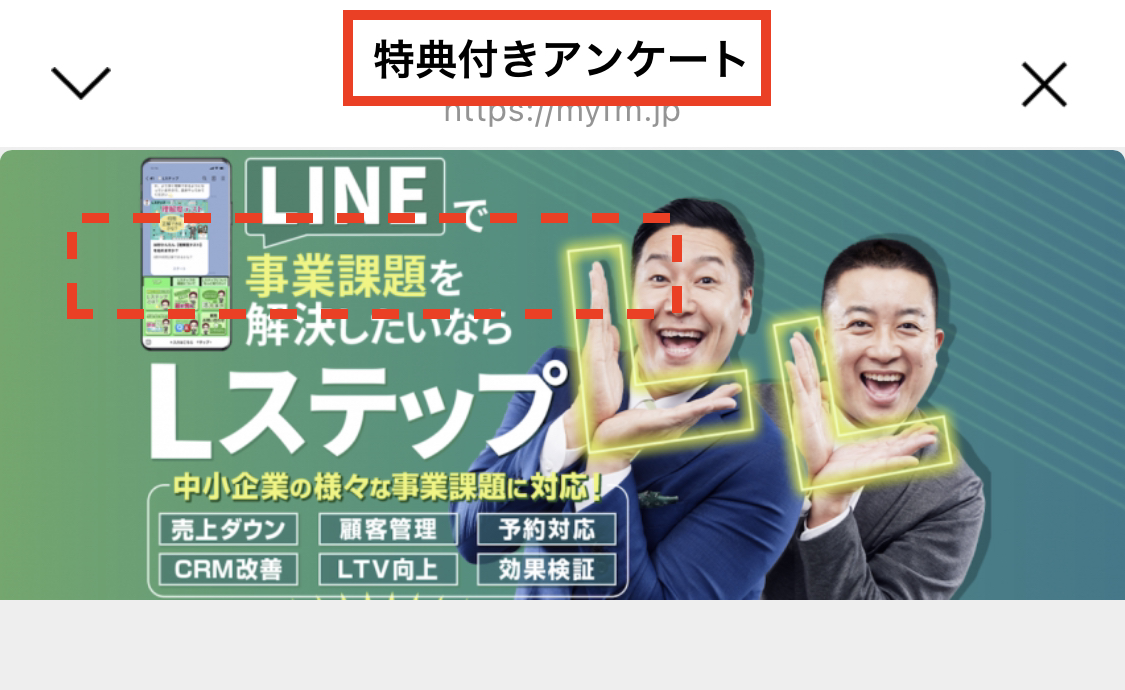
画面上部のタイトルはそのままで、ヘッダー内だけ消えました。

Lステップチョコプラ 特典付きアンケート

中見出しの装飾方法

中見出しの装飾方法を紹介します。


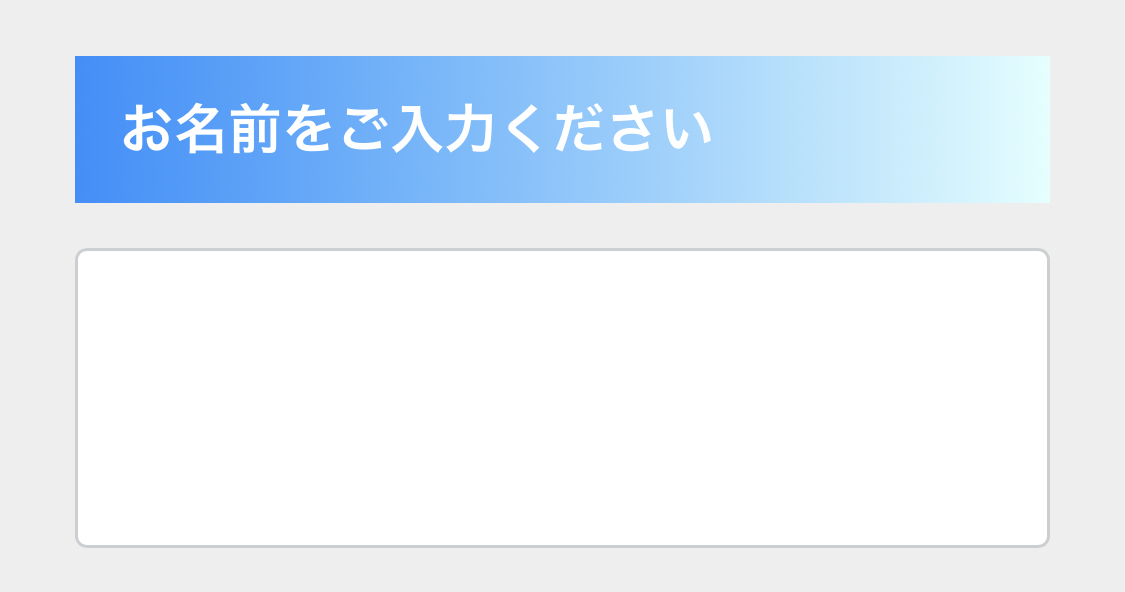
①グラデーションLステップ お名前をご入力くださいフォーム

/* ▼▼ 中見出し16 ここから ▼▼ */

:root {

–bg-color-left: #1e90ff; /* グラデーションの左側の色はここのカラーコードを変更 */

–bg-color-right: #e0ffff; /* グラデーションの右側の色はここのカラーコードを変更 */

}


h4.description-md-title {

background: -webkit-linear-gradient(to right, var(–bg-color-left), var(–bg-color-right));

background:-moz-linear-gradient(to right, var(–bg-color-left), var(–bg-color-right));

background: linear-gradient(to right, var(–bg-color-left), var(–bg-color-right));

box-shadow: none;

color: #ffffff; /* 文字色はここのカラーコードを変更 */

width: 100%;

margin: 15px 0 0 0;

font-weight: 600;

padding: 15px 15px 15px 15px;

}


.col-sm-4, .col-sm-8, .col-sm-12 {

padding: 0;

}

/* ▲▲ 中見出し16 ここまで ▲▲ */


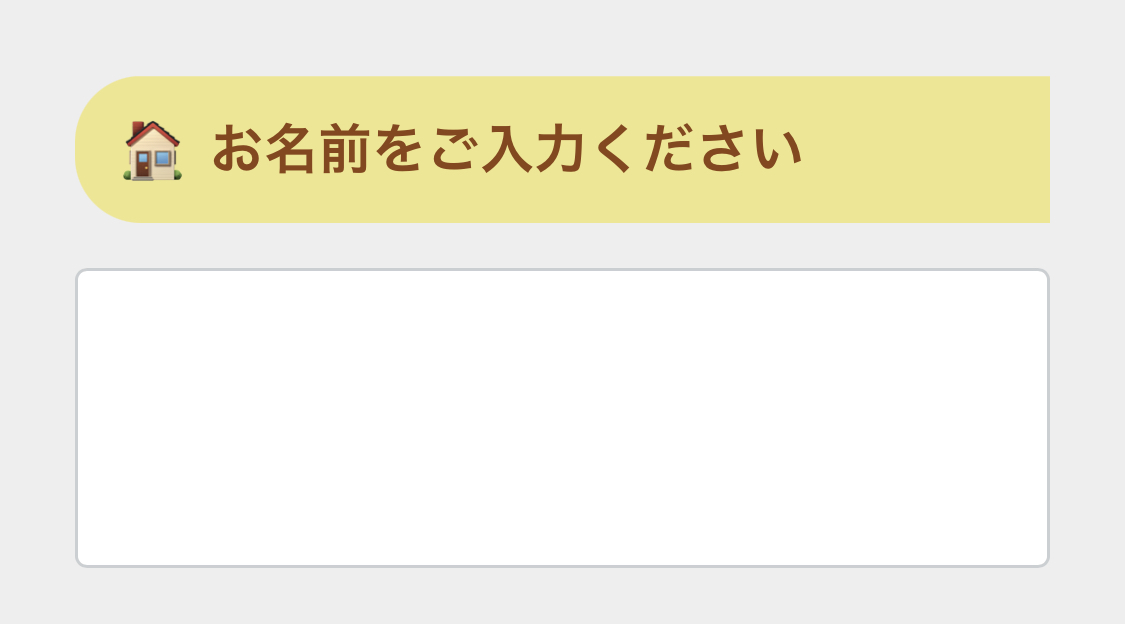
②ラベル
Lステップ お名前をご入力くださいフォーム

/* ▼▼ 中見出し10 ここから ▼▼ */
h4.description-md-title {

background: #f0e68c; /* 背景色はここのカラーコードを変更 */

color: #8b4513; /* 文字色はここのカラーコードを変更 */

width: 100%;

margin: 15px 0 0 0;

box-shadow: none;

font-weight: 600;

padding: 15px 15px 15px 15px;

border-radius: 22px 0px 0px 22px;

}


h4.description-md-title::before {

content: ‘🏠‘;


color: #ffffff;

margin-right: 8px;

}


.col-sm-4, .col-sm-8, .col-sm-12 {

padding: 0;

}

/* ▲▲ 中見出し10 ここまで ▲▲ */


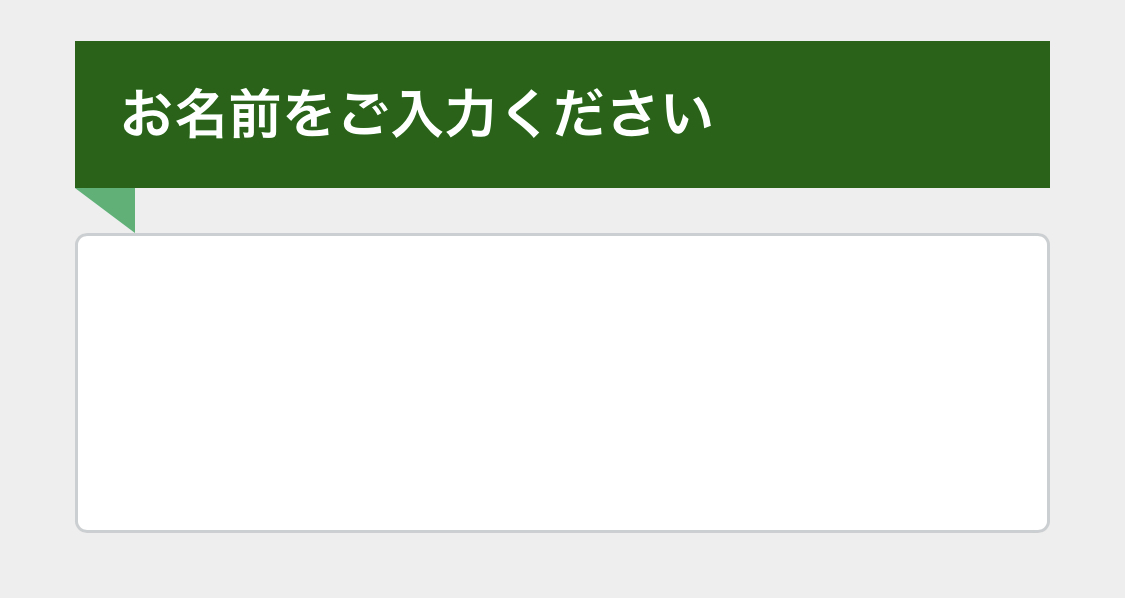
③ラベル
Lステップ お名前をご入力くださいフォーム

/* ▼▼ 中見出し13 ここから ▼▼ */

h4.description-md-title {

background: #006400; /* 背景色はここのカラーコードを変更 */

box-shadow: none;

color: #ffffff; /* 文字色はここのカラーコードを変更 */

width: 100%;

margin: 15px 0 0 0;

font-weight: 600;

padding: 15px 15px 15px 15px;

position: relative;

}


h4.description-md-title::before {

position: absolute;

content: ”;

top: 100%;

left: 0;

border: none;

border-bottom: solid 15px transparent;

border-right: solid 20px #3cb371; /* 折り返し部分の背景色はここのカラーコードを変更 */
f
}


.col-sm-4, .col-sm-8, .col-sm-12 {

padding: 0;

}

/* ▲▲ 中見出し13 ここまで ▲▲ */

小見出しの装飾方法

小見出しの装飾方法を紹介します。


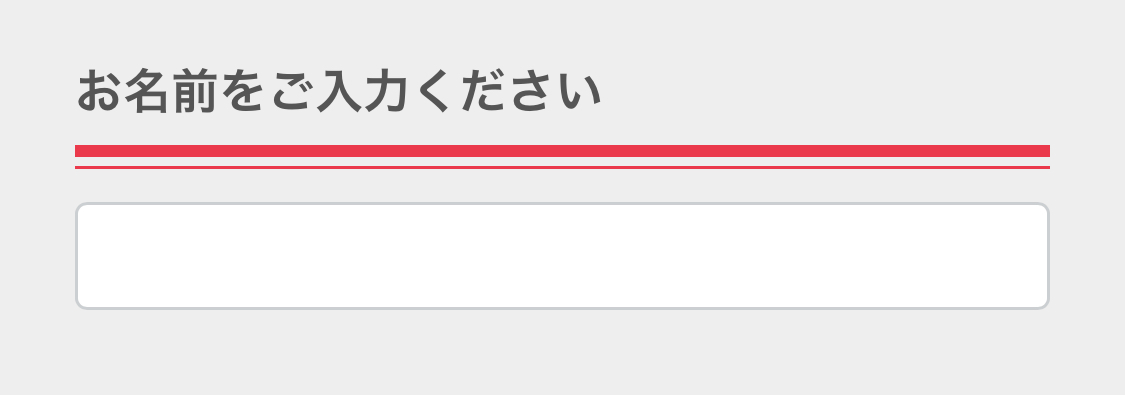
①二重線
Lステップ お名前をご入力くださいフォーム

/* ▼▼ 小見出し03 ここから ▼▼ */

:root {

  –underline-color-s: #ff1744; /* 下線の色はここのカラーコードを変更 */

}


h5.description-title {

  border-bottom: 4px solid var(–underline-color-s);

  background: transparent;

  color: #555555; /* 文字色はここのカラーコードを変更 */

  width: 100%;

  margin: 15px 0 0 0;

  padding: 0 0 10px 0;

  box-shadow: none;

  font-weight: 600;

  position: relative;

}


h5.description-title::after {

  content: “”;

  position: absolute;

  bottom: -8px;

  left: 0;

  right: 0;

  border-bottom: 1px solid var(–underline-color-s);

}


.col-sm-4, .col-sm-8, .col-sm-12 {

  padding: 0;

}

/* ▲▲ 小見出し03 ここまで ▲▲ */


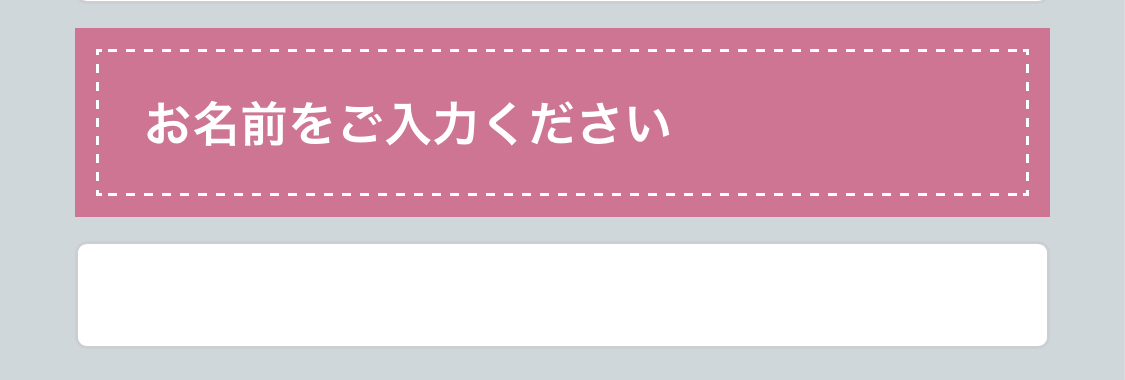
②点線枠
Lステップ お名前をご入力くださいフォーム点線枠

/* ▼▼ 小見出し12 ここから ▼▼ */

:root {

 –bg-color-s: #db7093; /* 背景色はここのカラーコードを変更 */

}


h5.description-title {

 background: var(–bg-color-s);

 box-shadow: 0px 0px 0px 7px var(–bg-color-s);

 color: #ffffff; /* 文字色はここのカラーコードを変更 */

 border: dashed 1px #ffffff; /* 点線の色はここのカラーコードを変更 */

 width: calc(100% – 14px);

 margin: 15px 0 0 7px;

 font-weight: 600;

 padding: 15px 15px 15px 15px;

}


.col-sm-4, .col-sm-8, .col-sm-12 {

 padding: 0;

}

/* ▲▲ 小見出し12 ここまで ▲▲ */


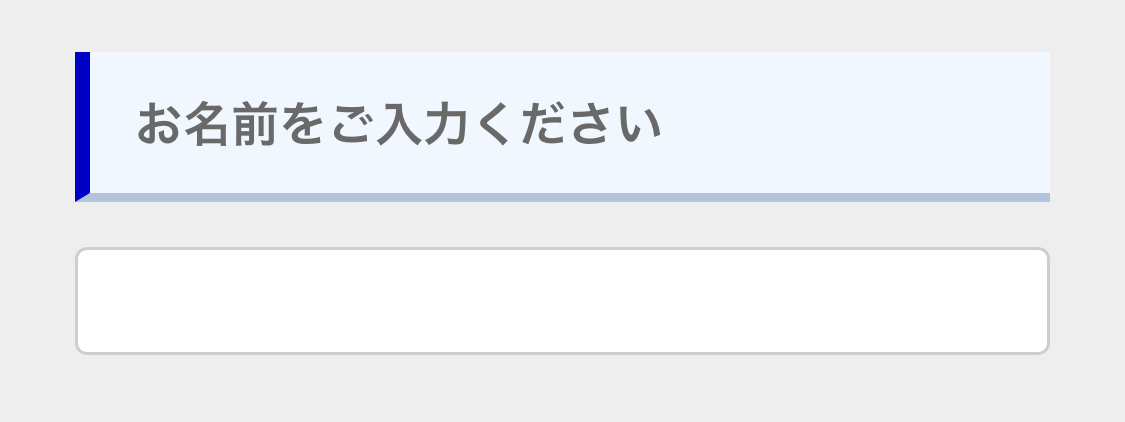
③立体
Lステップ お名前をご入力くださいフォーム立体

/* ▼▼ 小見出し09 ここから ▼▼ */

h5.description-title {

 background: #f0f8ff; /* 背景色はここのカラーコードを変更 */

 color: #696969; /* 文字色はここのカラーコードを変更 */

 width: 100%;

 margin: 15px 0 0 0;

 box-shadow: none;

 font-weight: 600;

 padding: 15px 15px 15px 15px;

 border-left: solid 5px #0000cd; /* 左線の色はここのカラーコードを変更 */

 border-bottom: solid 3px #b0c4de; /* 下線の色はここのカラーコードを変更 */

}


.col-sm-4, .col-sm-8, .col-sm-12 {

 padding: 0;

}

/* ▲▲ 小見出し09 ここまで ▲▲ */

送信ボタンの装飾方法

送信ボタンの装飾方法を紹介します。


①矢印あり
Lステップ お名前をご入力くださいフォーム矢印あり

/* ▼▼ ボタン07 ここから ▼▼ */

:root {

  –btn-bg-color: #ff1744; /* 背景色はここのカラーコードを変更 */

  –btn-font-color: #ffffff; /* 文字色はここのカラーコードを変更 */

}


.btn-primary, .btn.active.focus, .btn.active:focus, .btn.focus, .btn:active.focus, .btn:active:focus, .btn:focus, .btn-primary.active, .btn-primary:active, .btn-primary:hover,
.open>.btn-primary.dropdown-toggle {

  color: var(–btn-font-color);

  background: var(–btn-bg-color);

  border: none;

  width: 100%;

  height: 50px; /* ボタンの高さはここを変更 */

  position: relative;

  border-radius: 30px;

  padding: 0 45px 0 25px;

  font-size: 16px; /* 文字の大きさはここを変更 */

  letter-spacing: 0.1em;

  outline: none;

}


.btn-primary::before {

  content: ”;

  position: absolute;

  top: 50%;

  right: 16px;

  transform: translateY(-50%);

  width: 25px;

  height: 25px;

  background: var(–btn-font-color);

  border-radius: 50vh;

}


.btn-primary:after {

  content: ”;

  width: 8px;

  height: 8px;

  border: 0;

  border-top: 2px solid var(–btn-bg-color);

  border-right: 2px solid var(–btn-bg-color);

  position: absolute;

  top: 50%;

  right: 26px;

  transform: translateY(-50%) rotate(45deg);

}

/* ▲▲ ボタン07 ここまで ▲▲ */


②立体ボタン
Lステップ お名前をご入力くださいフォーム立体ボタン

/* ▼▼ ボタン02 ここから ▼▼ */

:root {

  –btn-bg-color: #ff1744; /* 背景色はここのカラーコードを変更 */

  –btn-font-color: #ffffff; /* 文字色はここのカラーコードを変更 */

  –btn-shadow-color: #d50000; /* 影の色はここのカラーコードを変更 */

}


.btn-primary {

  color: var(–btn-font-color);

  background: var(–btn-bg-color);

  border: none;

  width: 100%;

  height: 50px; /* ボタンの高さはここを変更 */

  border-radius: 30px;

  padding: 0 15px 0 15px;

  font-size: 16px; /* 文字の大きさはここを変更 */

  letter-spacing: 0.1em;

  position: relative;

  box-shadow: 0 10px 0 var(–btn-shadow-color), 0 10px 5px #0000004d;

}


.btn.active.focus, .btn.active:focus, .btn.focus, .btn:active.focus, .btn:active:focus, .btn:focus {

  outline: none;

  background: var(–btn-bg-color);

}


.btn-primary.active, .btn-primary:active, .btn-primary:hover, .open>.btn-primary.dropdown-toggle {

  color: var(–btn-font-color);

  background: var(–btn-bg-color);

  border: none;

  top: 5px;

  box-shadow: 0 5px 0 var(–btn-shadow-color), 0 5px 5px #0000004d;

}

/* ▲▲ ボタン02 ここまで ▲▲ */

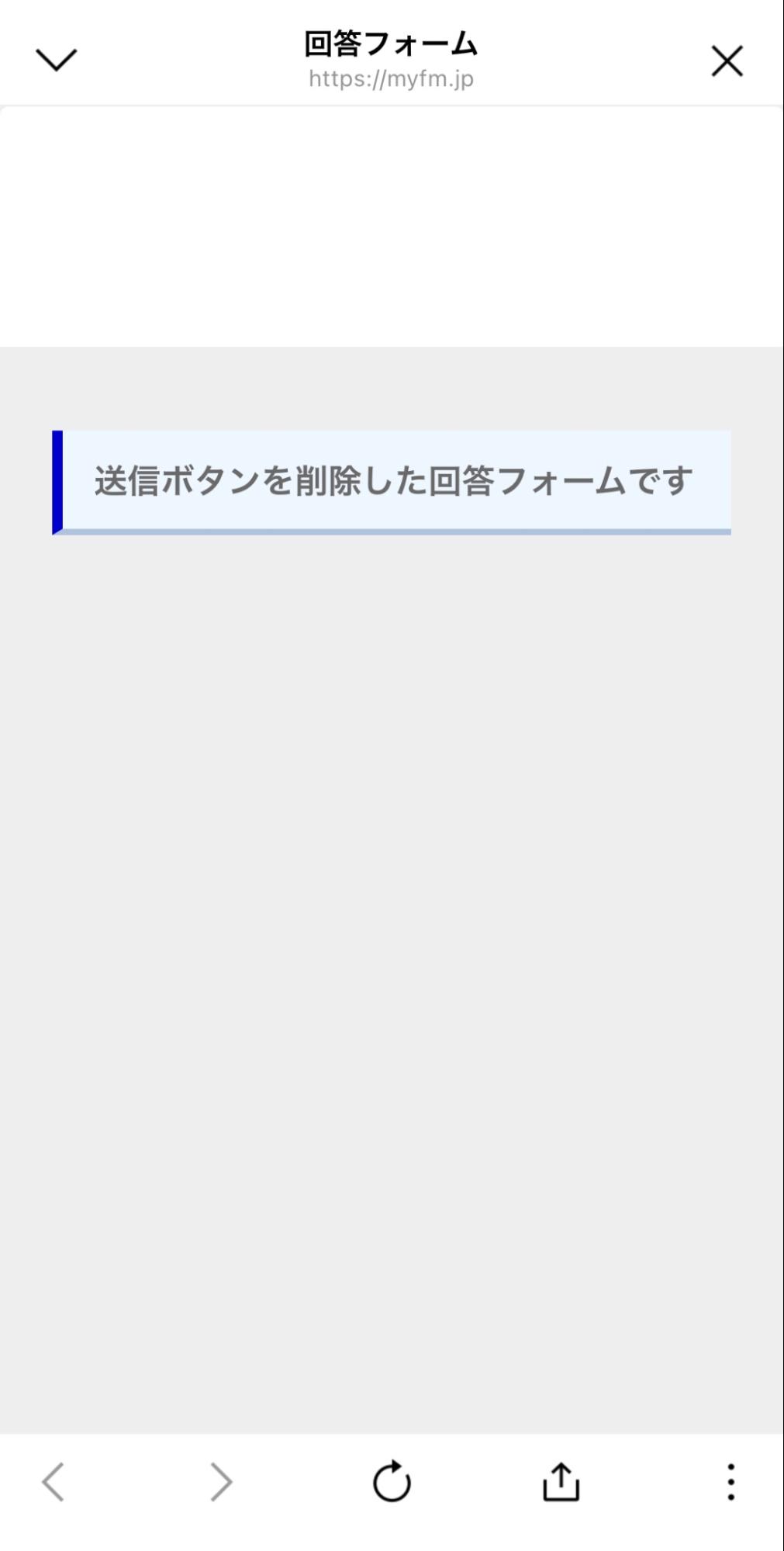
送信ボタンを削除する方法

送信ボタンの削除方法を紹介します。

Lステップ 送信ボタンを削除した回答フォーム 

/* ▼▼ 送信ボタンを削除するCSS ここから ▼▼ */

.form-bottom > .form-editor > .row {

  display: none;

}

/* ▲▲ 送信ボタンを削除するCSS ここまで ▲▲ */

送信ボタンを使わないケースとしては、ブログを配信するなど、友だちからの回答内容やフォーム確認を保存する必要がない時に役立ちます。

Lステップ 構築手順公開 

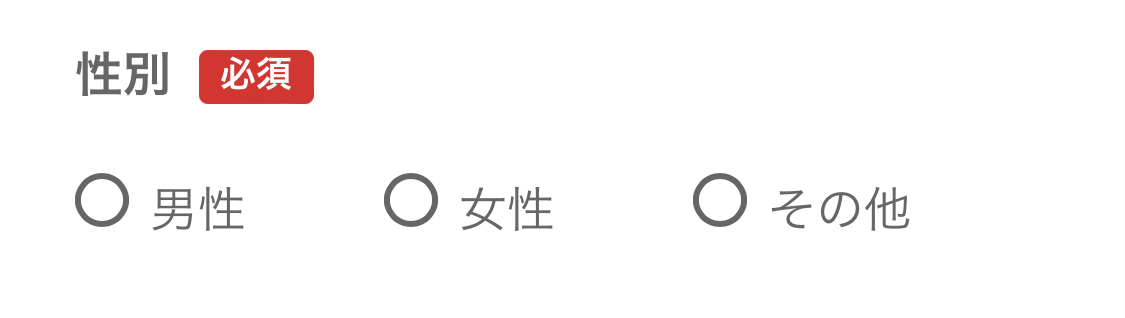
ラジオボタンを横並びにする方法

ラジオボタンを横並びにする方法を紹介します。

Lステップ 性別ラジオボタン

/* ▼▼ラジオボタン横並び ここから ▼▼ */

.form-editor > div:nth-of-type(3) > .form-group > .form-text > .col-sm-8 > span > .radios {

    margin: 0;

    display: flex;

    justify-content: space-between;

    flex-wrap: wrap;

}

/* ▲▲ ラジオボタン横並び ここまで ▲▲ */


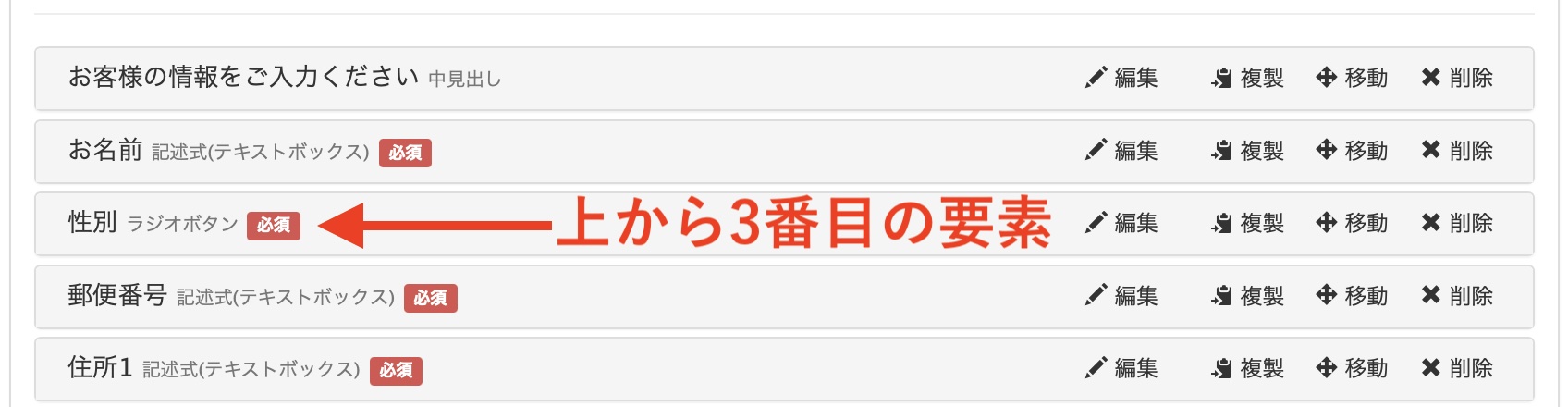
1行目の『type(3) 』の数字部分は、回答フォームの要素の順番の数字です。

Lステップ 性別ラジオボタン設定画面 

横並びにしたい要素の番号に数字を合わせてください。

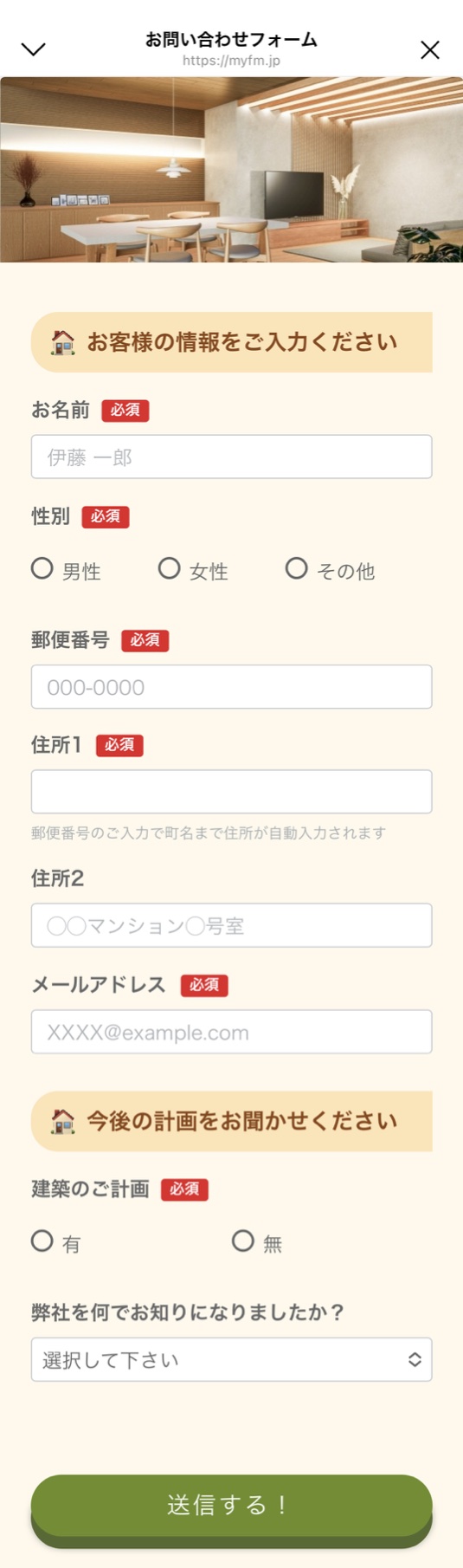
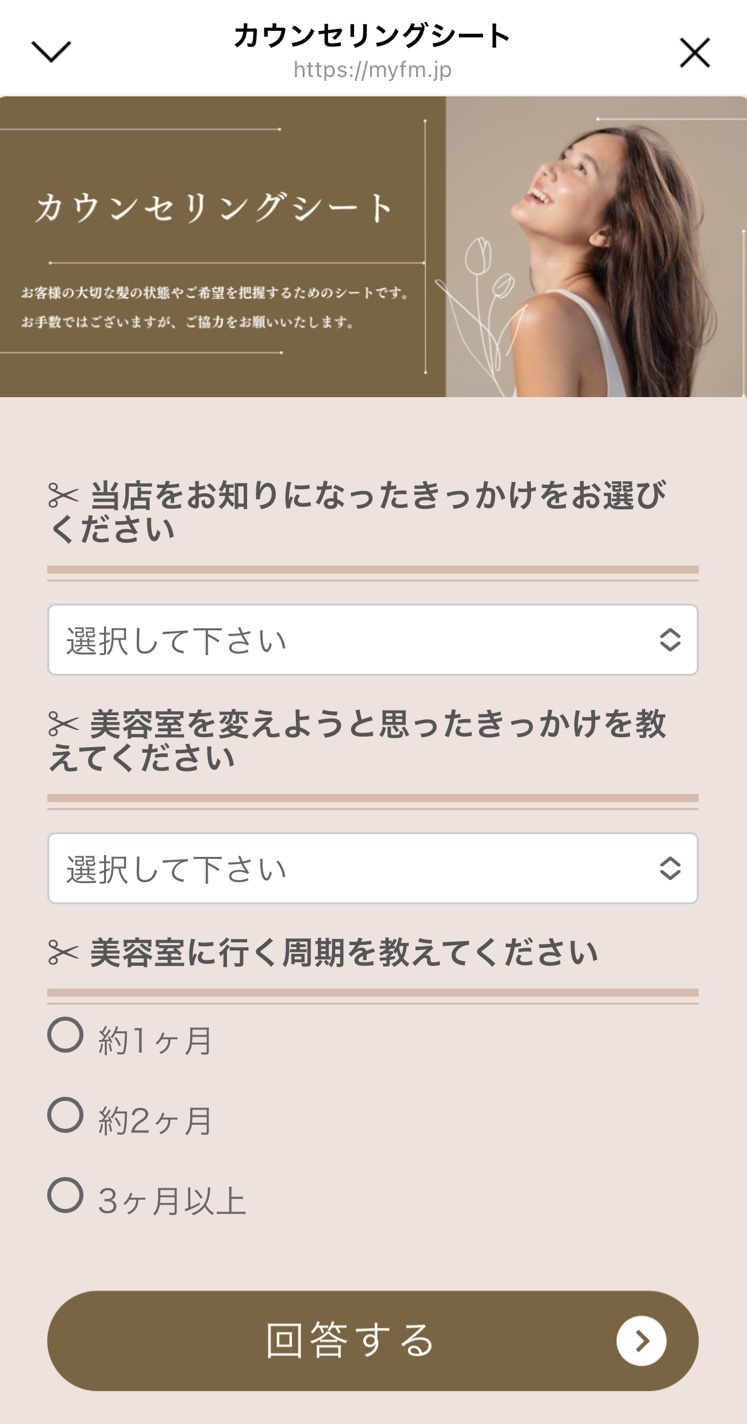
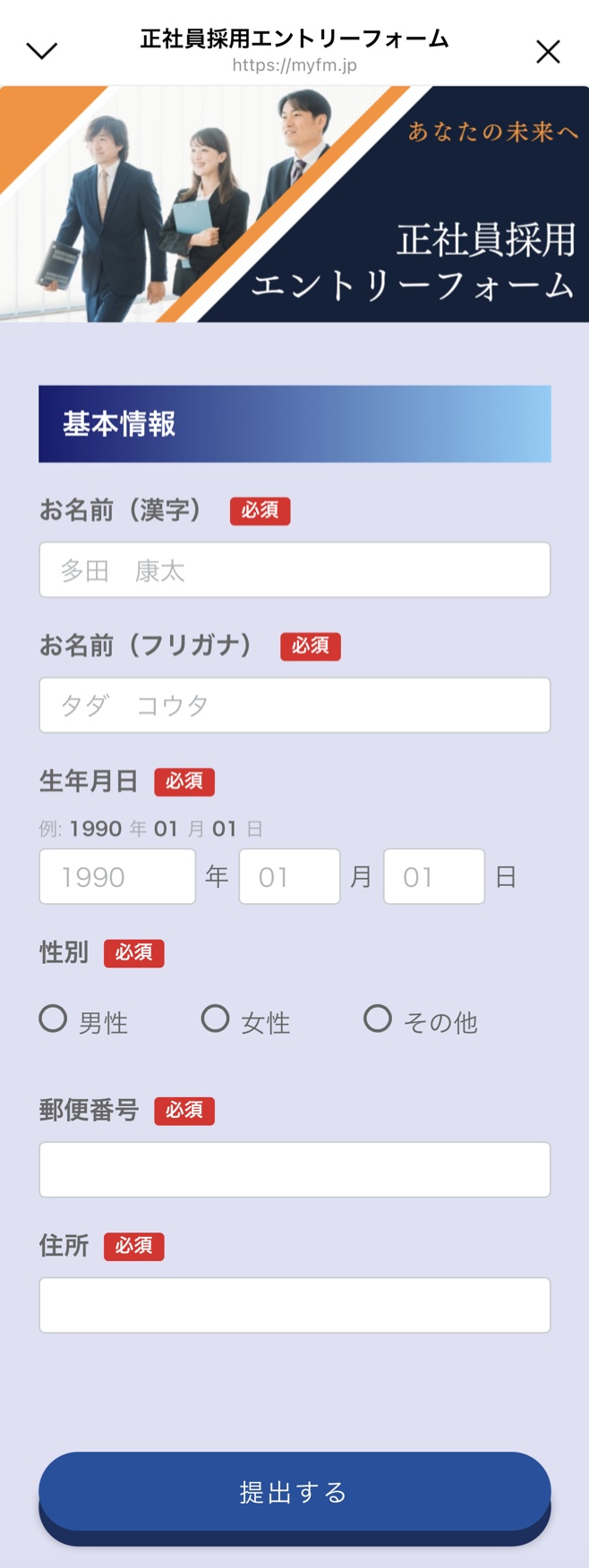
カスタムCSSを使った回答フォームの作成例

紹介したCSSを使った回答フォームの例です。

Lステップ 住所問い合わせフォーム 

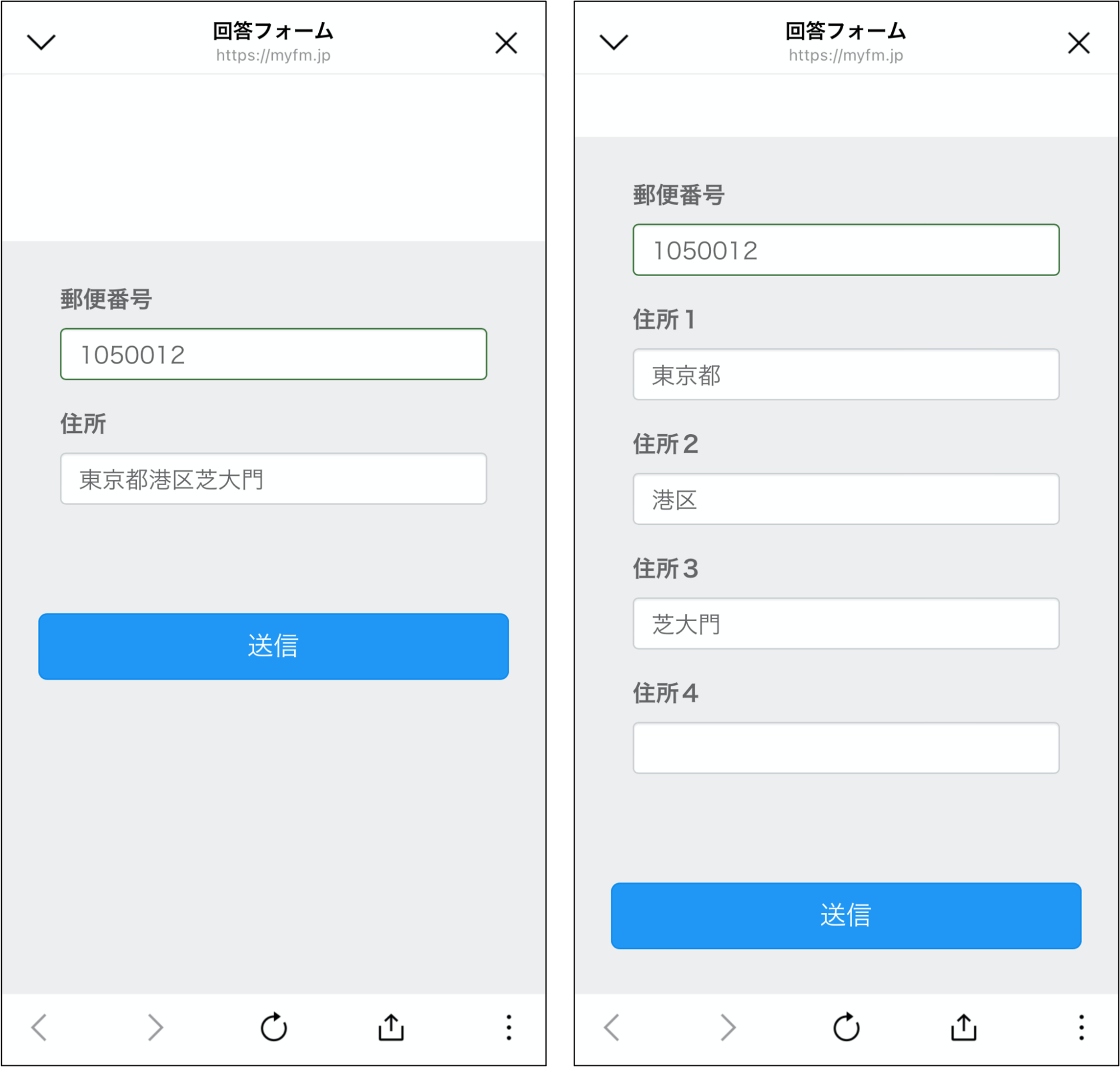
上記のような住所を入力してもらいたい場合、郵便番号を入力したら、自動で住所が反映される設定もできます。


Lステップ 美容院カウンセリングシート

Lステップ 正社員採用エントリーフォーム

カスタムCSSを利用する際の注意点

カスタムCSSを利用する際の注意点をご紹介します。

テンプレートをそのままコピペする

CSSコードをコピペする時は、一文字も間違えないようにコピーして貼り付けしましょう。


以下のような文言も含めて、すべてコピペして大丈夫です。

/* ▼▼ ヘッダー画像を普通に挿入するCSS ここから ▼▼ */


少しでも余計なスペースが入っていたり、一文字でも入力間違いがあったりすると正しく反映されません。


よくある間違いは以下の文字です。

  • セミコロン ;
  • カッコ { }
  • コメントアウト /*

多くても少なくても反応しないので、正しく貼り付けることが大切です。


貼り付けても何も変わらない場合は、貼り付けする文字が足りなかったり、余分な文字が入っていたりする場合があるので、一度消してから貼り直してみましょう。

英語・数字・記号すべて必ず半角で入力する

CSSコードでは全角は使わず、英語・数字・記号すべての文字を、必ず半角で入力しましょう。


全角で入力するとうまく反映されなかったり、文字化けしたりする場合があります。


スペースも半角で入力されているか確認しましょう。

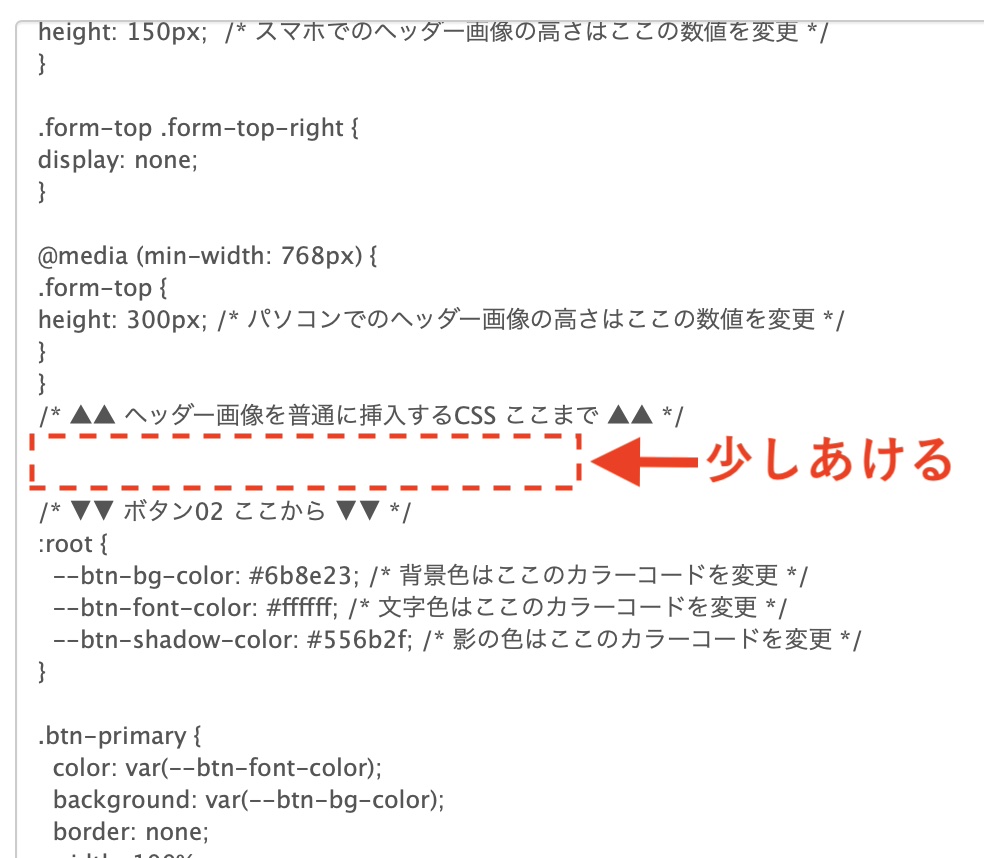
コードは下に下に貼っていく

CSSコードを追加していく時は、下へ追加していきましょう。


その時に、前のコードと2〜3行あけて貼り付けすると、コードの区別がついて見やすくなります。

Lステップ CSSコード

また、CSSコードのスタイルが重複している場合は、あとから貼り付けされたスタイルが優先されます。

例えば、中見出しのコードを2種類設定していたとすると、下に貼り付けたほうが適用されます。⇒フォーム作成ツールの選び方と活用事例19選をダウンロードする

まとめ

今回は、Lステップの回答フォームで使えるCSSコードをご紹介しました。


今ならLステップご契約者限定プレゼントで、この記事に記載されている以外のCSSコードや、1000種類以上のリッチメニュー画像がもらえます。ぜひダウンロードしてご利用ください。


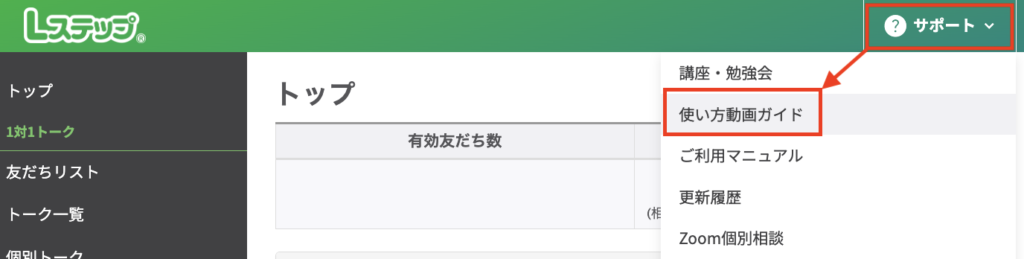
特典の画像は、Lステップの管理画面上部「サポート」>「使い方動画ガイド」をクリックします。


右側サイドバーの以下より受け取れます。


スポコンパソコン用

【Lステップ】間違えやすいアクション設定の仕組みを解説

自動化する上で欠かせないアクション設定。シンプルな機能ですが、ある仕組みを理解できていないために、誤った設定をしてしまう方も少なくありません。


そこで今回は、間違えやすいアクション設定の仕組みについて解説します。

アクション設定とは

アクション設定とは、友だちの行動に対するLステップの反応を指定できる機能です。


例えば、友だちがアンケートに回答したらリッチメニューを表示する、リッチメニューをタップしたらタグを付ける、といった具合です。


アクション設定は「上から順に実行される」仕組み

友だちのひとつの行動に対して、アクションは複数設定できます。


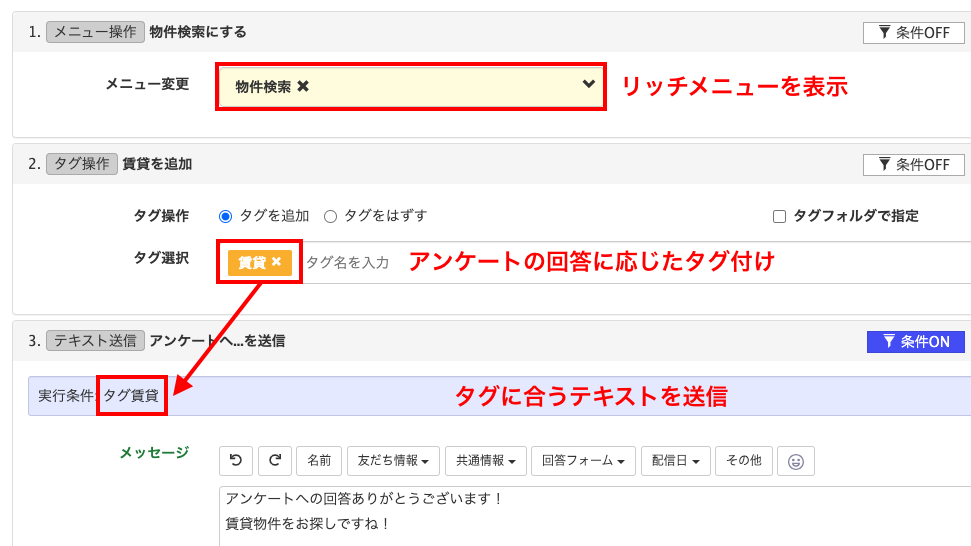
例えばアンケートに回答してくれた友だちに、次の3つのアクションを行うよう指定できます。

  1. リッチメニューを表示する
  2. アンケートの回答に応じたタグを付ける
  3. タグによって送信するテキストを変える

仮に不動産業のアカウントなら「賃貸を探している人」と「戸建てを探している人」で分けて、その後の対応を変える使い方が考えられます。


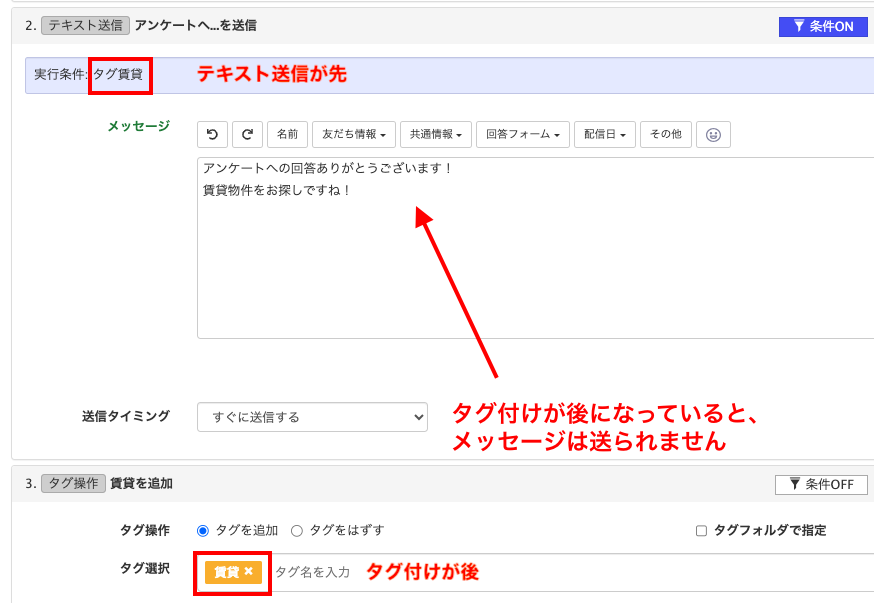
Lステップ 物件検索 タグ賃貸のアクション設定 アクション設定をする際のポイントは、順番です。


設定したアクションはすべて同時に実行されるのではなく、上から順番に実行される仕組みになっています。


したがって例のように、回答に応じたタグを付けて、タグによって送信するテキストを変える場合、タグを付けるアクションが先に必要です。


もしタグ付けとテキスト送信の順番が逆になっていると、テキスト送信が先に実行されてしまいます。


テキスト送信実行の時点では、送信条件のタグがまだ付いていないため、テキストは送られません。テキストは送られず、タグが付くだけになってしまうわけです。


Lステップ タグ賃貸とメッセージ記入欄 アクションは常に、時系列で設定すると間違いがありません。設定したアクションがうまく作動しない場合は、アクションの順番を確認してみてください。

不明点がある方は「スポットコンサル」へ

今回は、間違えやすいアクション設定の仕組みについて解説しました。


設定方法のサポートや、使い方についてのアドバイスを希望される方は、ご契約者様限定サポートの「スポットコンサル」をご活用ください。Lステップの認定サポーターが個別にフォローいたします。


スポコンパソコン用

【Lステップ】郵便番号を入力したら自動で住所が反映されるようにする方法

回答フォームはアンケートやカウンセリングシート、お申し込みフォームなど、さまざまな用途で利用されています。ユーザーの住所を伺う場面も多々あるでしょう。


悩む人のイラスト
  • 郵便番号から住所をすべて入力してもらうのって、結構面倒だよね
  • 郵便番号を入力したら、住所が自動的に反映されると便利なんだけど


このように思われている方も多いのではないでしょうか。


実はLステップでは、郵便番号を入力したら自動で住所が反映される仕組みを作れます。


今回は回答フォームで住所を自動入力する方法について解説しますので、ぜひ参考にしてみてください。

郵便番号を入力したら自動で住所が反映されるようにする方法

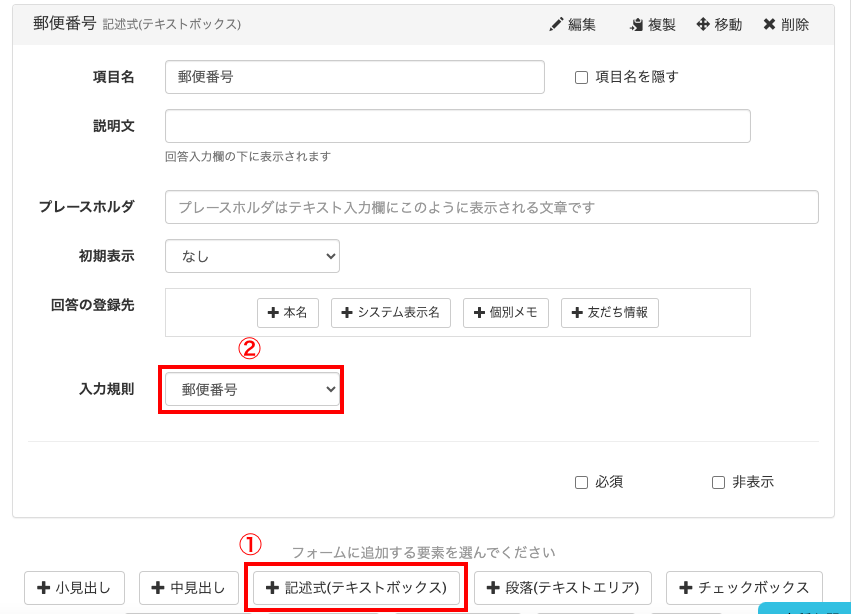
まず、管理画面>回答フォーム>新しい回答フォームの順に進みます。


LINE回答フォーム、入力規則、郵便番号

①記述式(テキストボックス)を選択

②入力規則から「郵便番号」を選択


これで郵便番号を入力する項目の準備はOKです。


※必須項目にする場合は「必須」にチェックをつけてください。また、回答を登録する場合は友だち情報欄を作り、回答の登録先から該当の「友だち情報」を選択してください。


Lステップ郵便番号 記述式(テキストボックス)

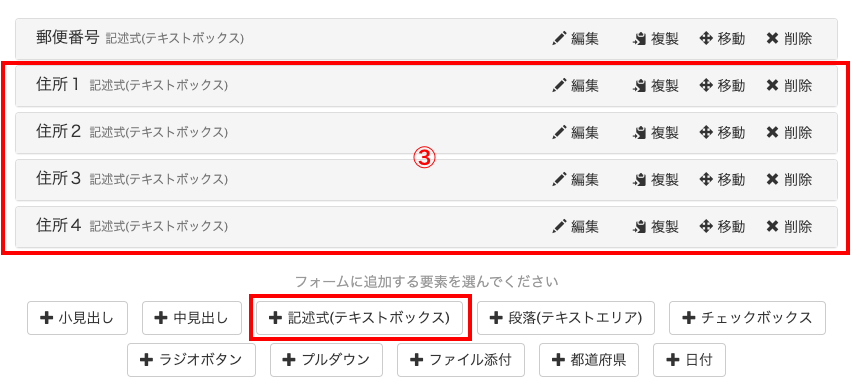
次に、住所を入力する項目を作ります。


③記述式(テキストボックス)を選択


住所項目では入力規則の設定はせず、項目名だけ入力します。こちらも回答を登録する場合は友だち情報欄を作り、回答の登録先から該当の「友だち情報」を選択してください。


なお、住所項目は上図のように分割してもよいですし、ひとつにまとめてもOKです。


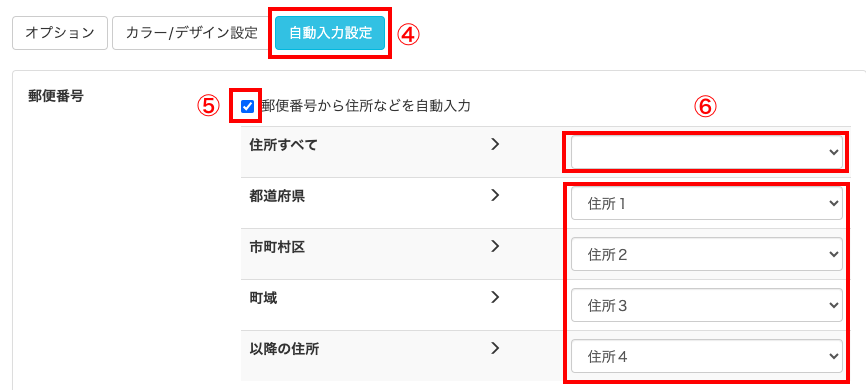
Lステップ 住所 自動入力設定

④画面下部にある「自動入力設定」をクリック

⑤「郵便番号から住所などを自動入力」にチェック

⑥反映させる住所項目を選択


住所項目の表示の違いは、次の通りです。


Lステップ 回答フォーム住所入力設定

不明点がある方は「スポットコンサル」へ

今回は、回答フォームで住所を自動入力する方法について解説しました。


設定方法のサポートや、使い方についてのアドバイスを希望される方は、ご契約者様限定サポートの「スポットコンサル」をご活用ください。


Lステップの認定サポーターが個別にフォローいたします。

スポコンパソコン用

【Lステップ】画像をフル画面表示で配信する方法|リンクなしで送るやり方を解説

Lステップで画像を配信する際、視認性を高めるために、フル画面表示にしたいと思う方も多いのではないでしょうか。


そこで今回は、画像をフル画面表示で配信する方法について解説しますので、ぜひ参考にしてみてください。

画像サイズの違い

まず、通常の画像配信と、フル画面表示の画像配信の違いを解説します。


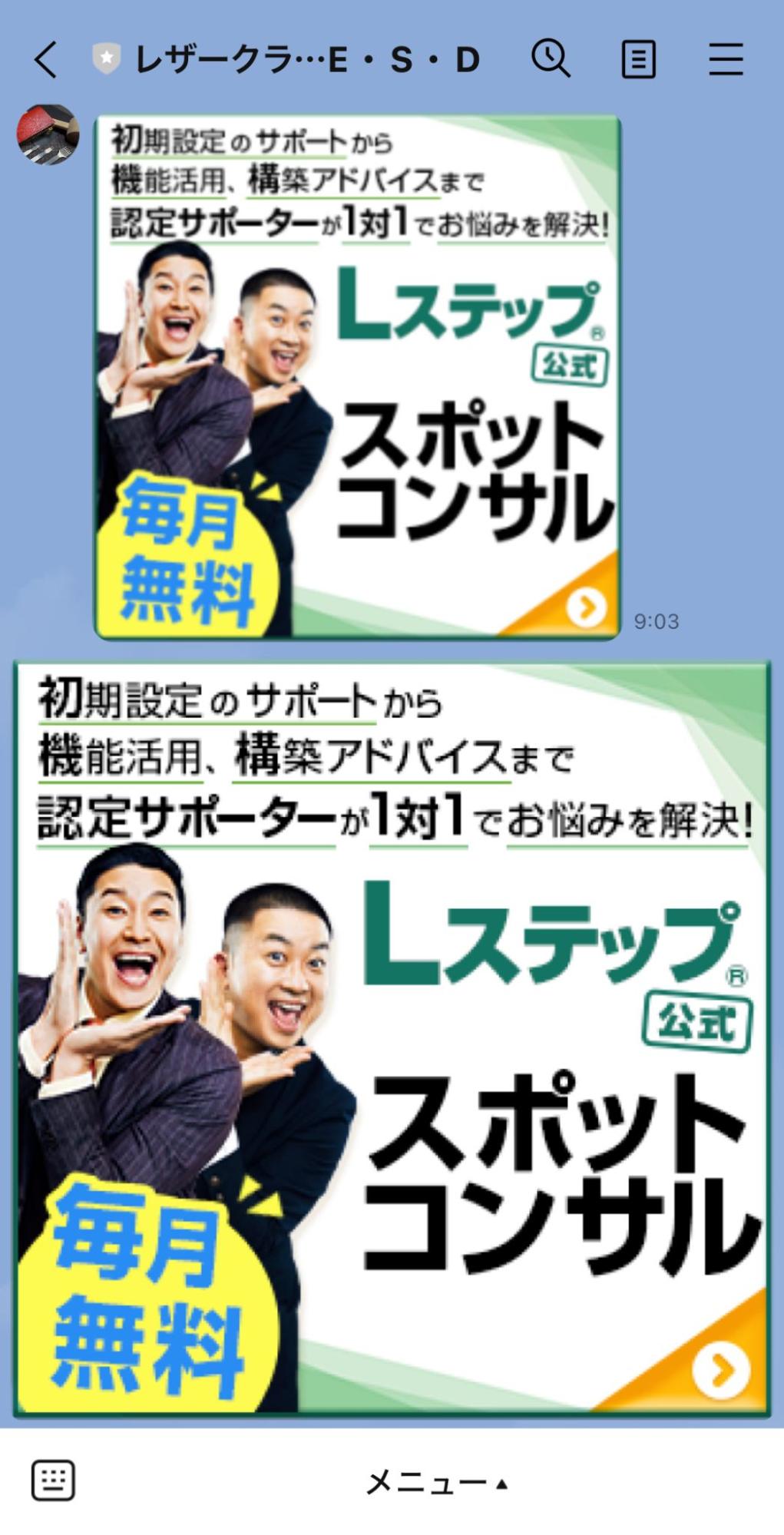
次のスクリーンショットの上部が通常の画像配信、下部がフル画面表示の画像配信です。


LINE Lステップ スポットコンサルのバナー


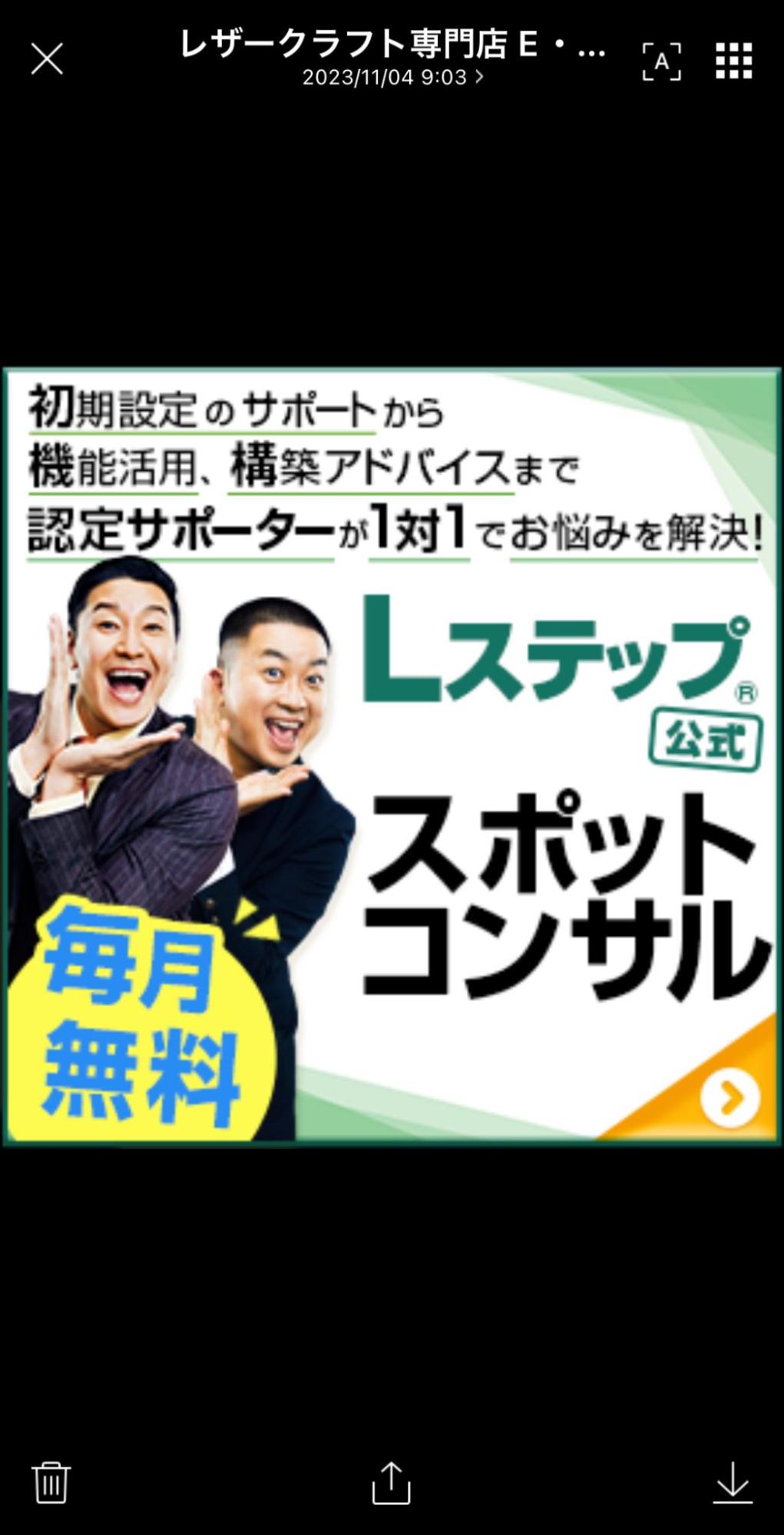
見やすさは結構違いますよね。ちなみに通常の画像配信も、画像をタップすれば次のように拡大表示できます。

LINE Lステップ スポットコンサルのバナー背景黒

ただ、見づらいと興味を引けず、スルーされてしまう可能性もあります。最初からフル画面表示にして少しでも視認性を高めた方が、画像訴求の効果は最大化されるでしょう。

画像をフル画面表示で配信する方法

画像をフル画面表示で配信する方法を解説します。


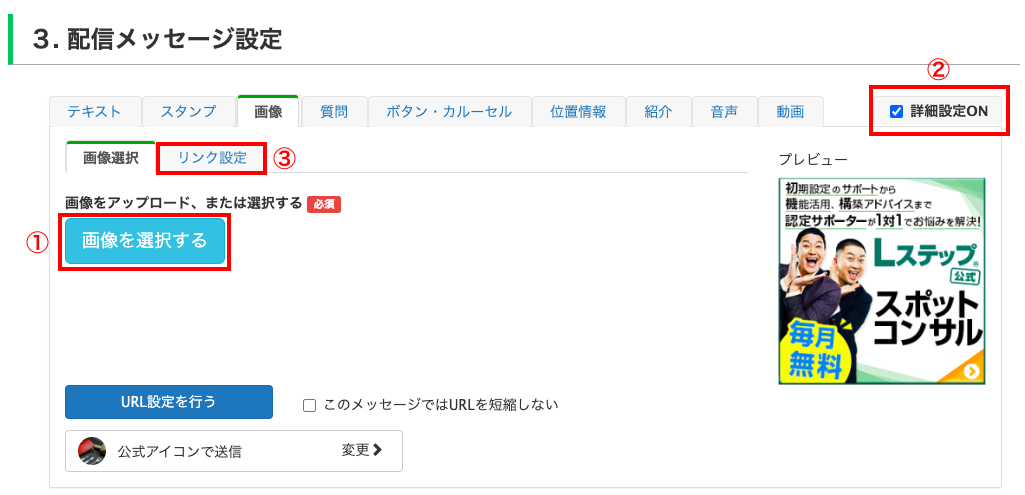
まず、一斉配信やテンプレートなど、メッセージ作成画面に進みます。


Lステップ 配信設定メッセージ 画像選択

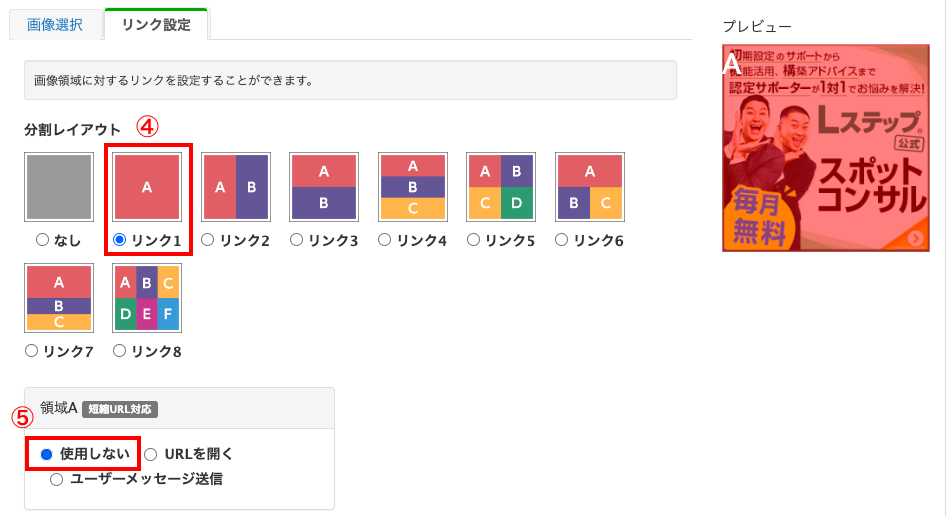
①画像を選択

②詳細設定ONにチェック

③リンク設定をクリック


Lステップ 配信設定メッセージ リンク設定

④リンク1を選択

⑤領域で「使用しない」を選択


以上の設定で、画像はフル画面表示の見た目で送られます。もし画像にリンクを貼りたい場合は、領域の「URLを開く」から設定してください。

画像配信時は「代替テキスト」の設定をしよう

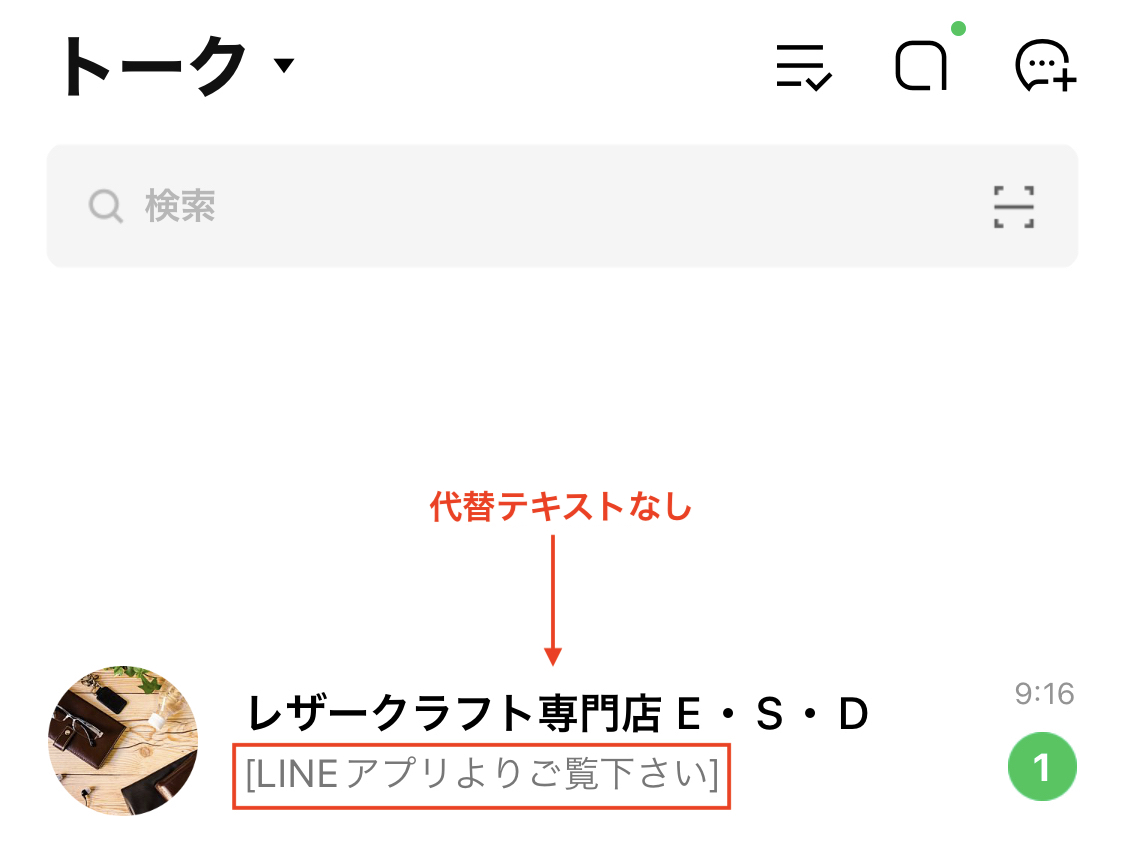
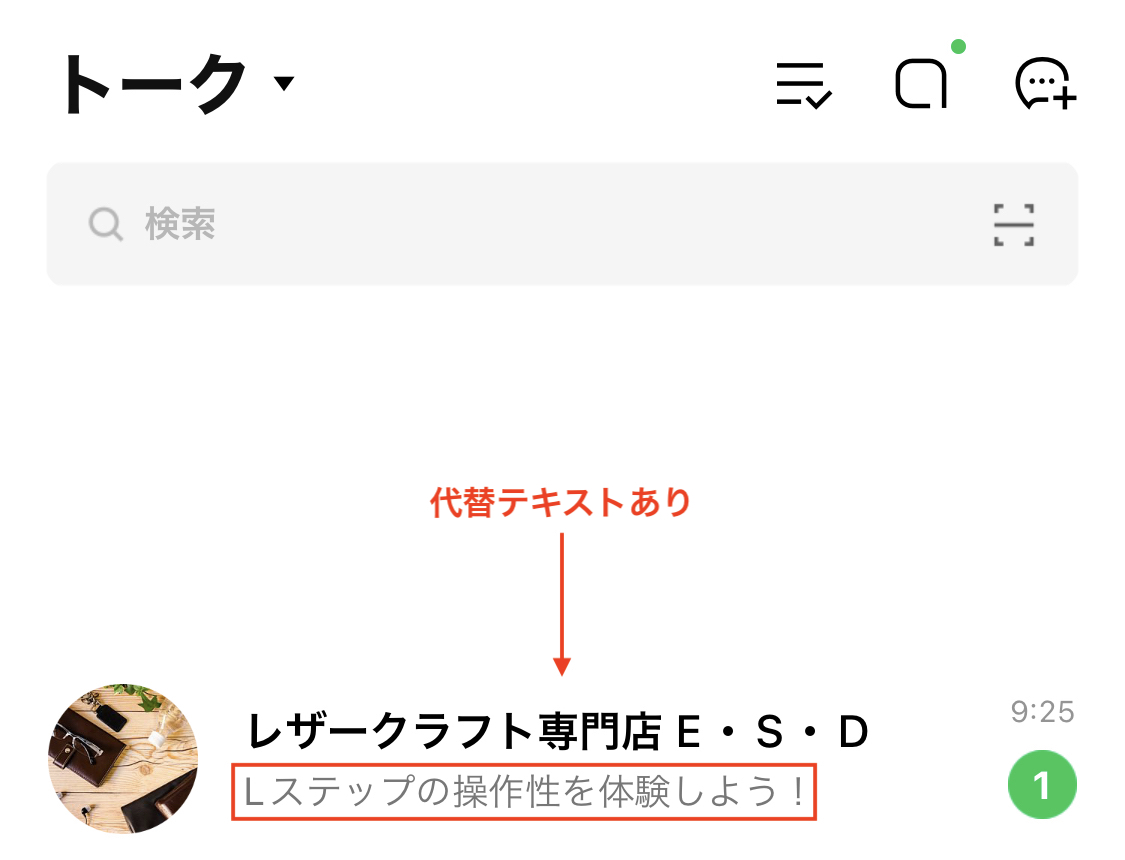
代替テキストとは、通知メッセージのことです。何も入力しない場合[LINEアプリよりご覧下さい]と表示されます。


Lステップ 代替テキストなしの設定
Lステップ 代替テキストありの設定

代替テキストはメールでいうところのタイトルです。訴求次第で開封率アップにつながりますので、ぱっと見で内容が伝わる文章、コピーを設定しましょう。


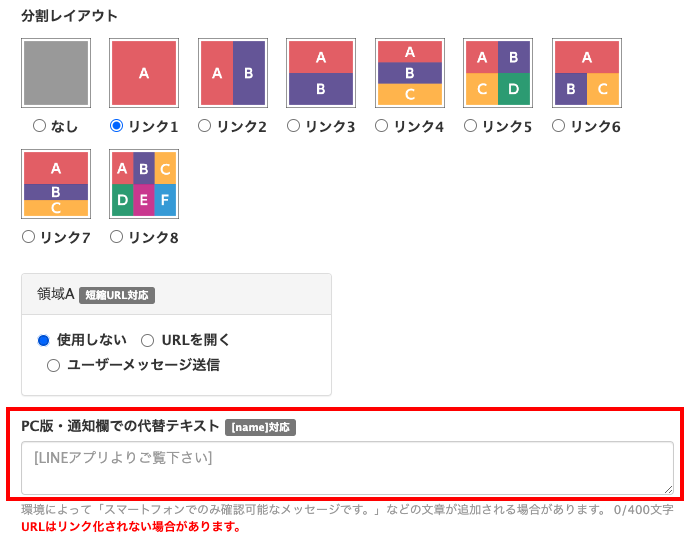
代替テキストの入力は、リンク設定から行います。


Lステップ 分割レイアウト 代替テキストの入力

長いと読むのが面倒でスルーされてしまう可能性があるため、20〜30文字程度で簡潔にまとめるのがおすすめです。


なお代替テキストには、改行やnameタグの使用もできます。


Lステップ 代替テキスト 改行やnameタグ

Lステップ 代替テキスト 改行やnameタグ

重要そうではないメッセージは開かず、後でまとめて既読処理だけするユーザーもいます。


改行やnameタグを使うなど、より見やすく伝わりやすい工夫を取り入れてみてください。


不明点がある方は「スポットコンサル」へ

今回は、画像をフル画面表示で配信する方法について解説しました。


設定方法のサポートや、使い方についてのアドバイスを希望される方は、ご契約者様限定サポートの「スポットコンサル」をご活用ください。


Lステップの認定サポーターが個別にフォローいたします。


スポコンパソコン用

Lステップの新機能「共通情報」の特徴と活用例を解説

2023年10月10日に、Lステップの新機能「共通情報」 が発表となりました。 


今回は「共通情報」機能の特徴や活用方法をまとめて解説します。

共通情報とは?

共通情報とは、アカウント内で共通で利用できる情報を登録できる機能です。


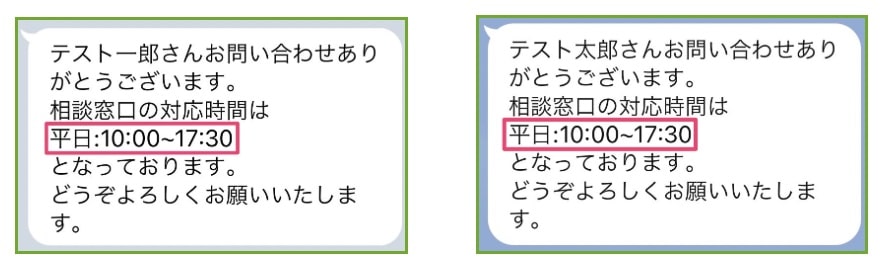
友だちごとに変わらない値(全員に共通の値)を登録し、配信文に挿入することで、登録者に共通してその情報を伝えることができます。

友だち情報欄との違い

考えている様子

友だち情報欄と何が違うの?

友だち情報欄とは、「住所」「メールアドレス」「来店ポイント」などのように、友だちごとに内容が異なる情報を保存する「箱」をあらかじめ作っておき、その箱に友だちが回答した情報やスコアリングのポイントなどを保存します。


保存した情報は、メッセージ配信の際などにフォーマットで代入することができたり、友だちを絞り込むときの条件に使用できたりします。


一方、共通情報とは、全ての友だちに対して同じように送信したい情報を保存し、運用者側が差し込みたい文言をメッセージ内にフォーマットで埋め込めます。


「アカウント名」「営業時間」「利用規約」など、特定の情報を保存しておき、メッセージ作成時の情報の入力・更新の効率を上げるために活用できます。

共通情報の作成方法

共通情報の作成方法を解説します。


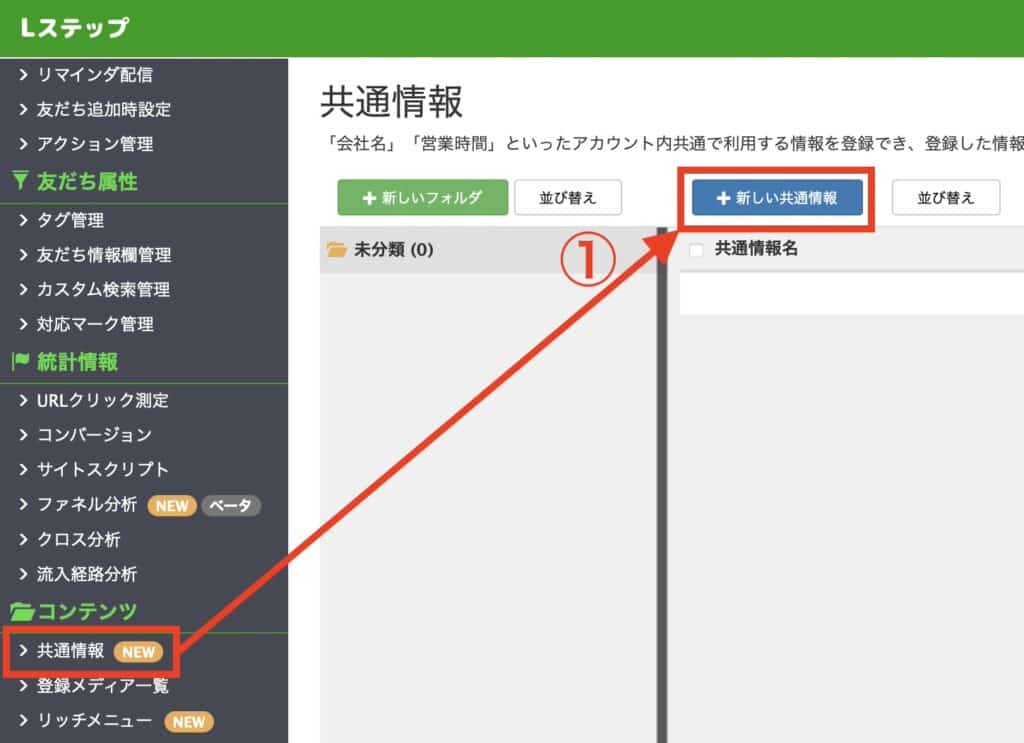
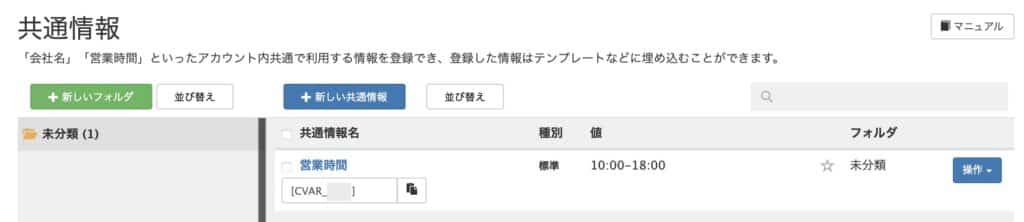
①Lステップ管理画面左メニューの「共通情報」>「+新しい共通情報」をクリックします。


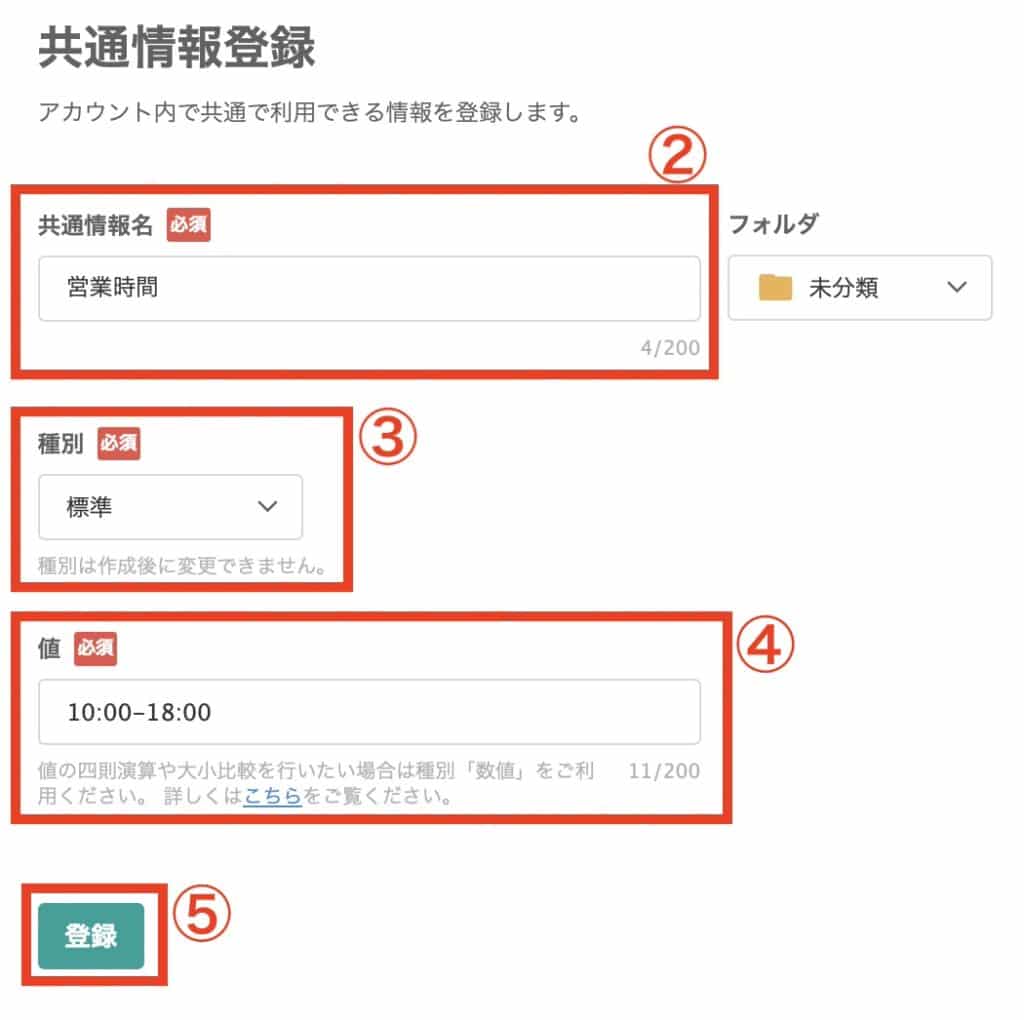
②「共通情報欄名」にタイトルを入力します。


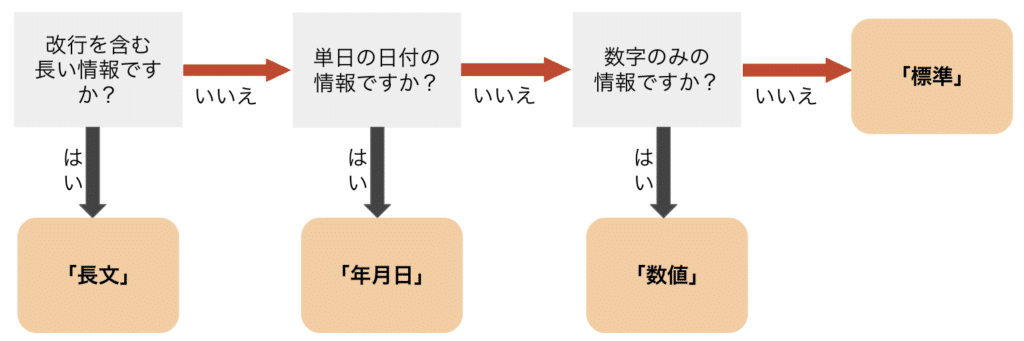
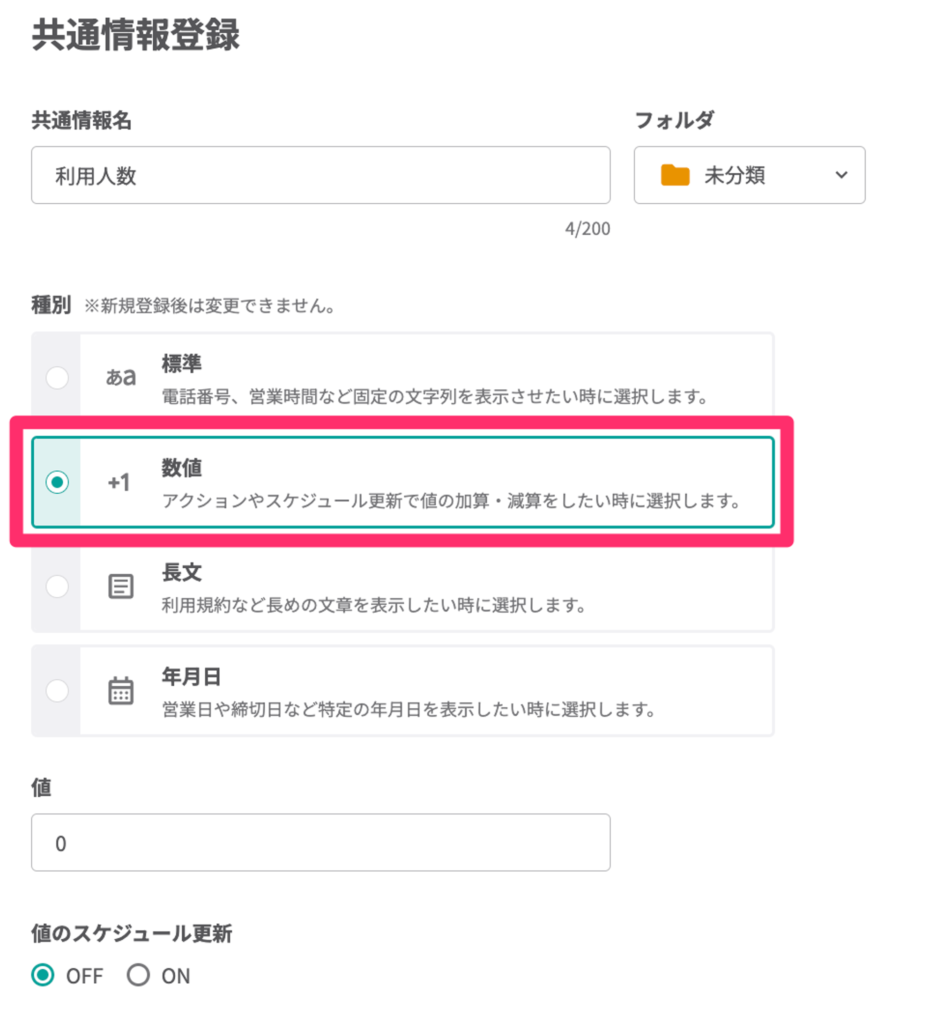
③「種別」は以下から選択できます。

 ※種別は作成後に変更することはできません。

標準 200文字以内の情報を入力可能 URL、営業時間などの記号を含む数字、電話番号やIDなどで0から始まる数字など
長文 9500文字以内の情報を入力可能・改行が可能 署名、注意事項のような箇条書きで表示したい内容など
数値 整数と小数点以下3桁までの少数のみ入力可能 定員人数、料金など
年月日 年月日情報のみ入力可能・カレンダーから日付を選択して登録 誕生日、開店日、プランの変更日など


【種別の選び方】


※今後のアップデートにて、アクション設定で共通情報の数値を増減する設定ができるようになる予定です。
数値の増減は、種別「数値」でしか設定できません。
「駐車台数」「滞在人数」などのように、数値計算を行う可能性のある情報を登録する場合は、あらかじめ種別「数値」を選択して作成してください。


④「値」には反映したい内容を入力します。


⑤最後に登録をクリックして完成です。


⑥登録済みの共通情報は一覧画面から確認できます。

共通情報の利用方法

共通情報の利用方法を解説します。


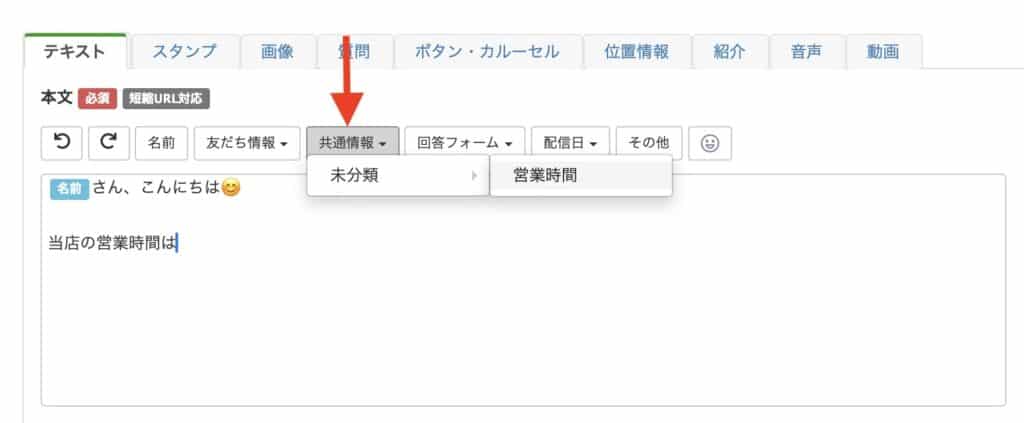
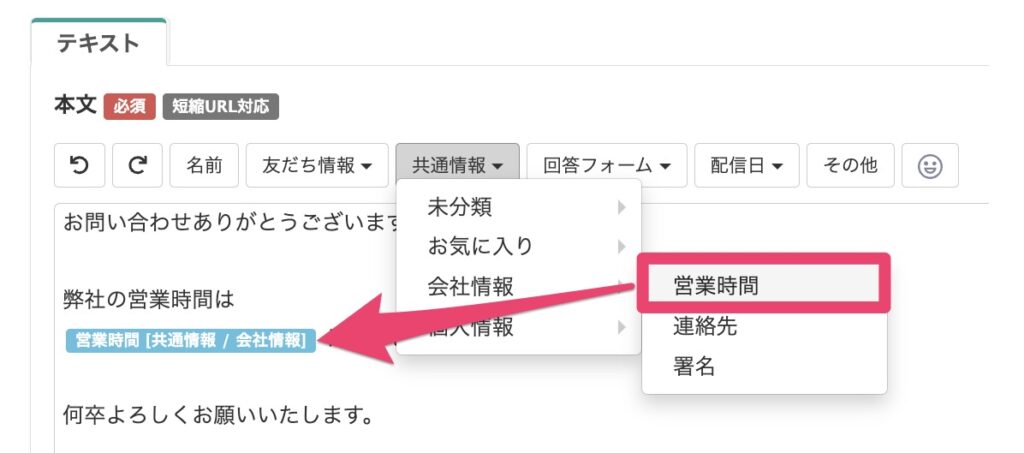
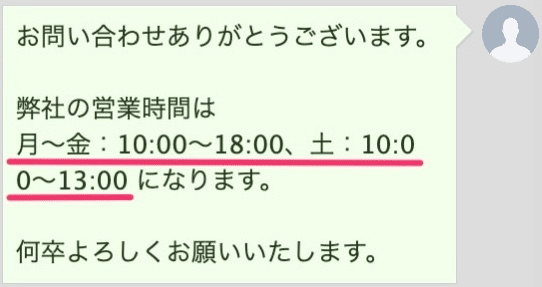
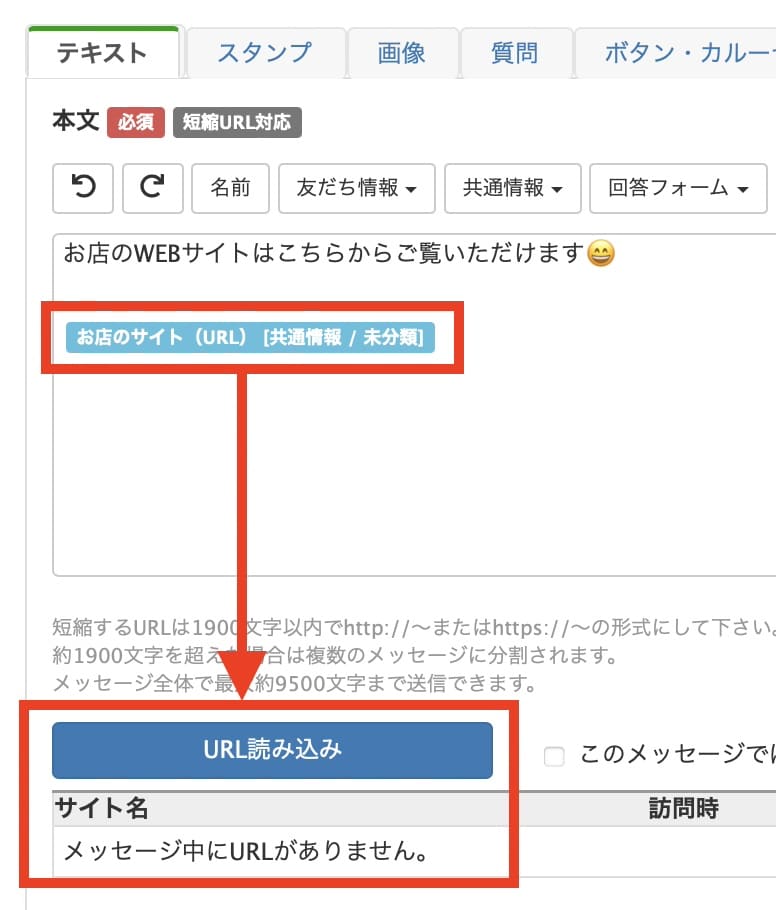
作成した共通情報は、テンプレートやアクションのテキスト送信で、置き換えタグから選択し、設置できます。


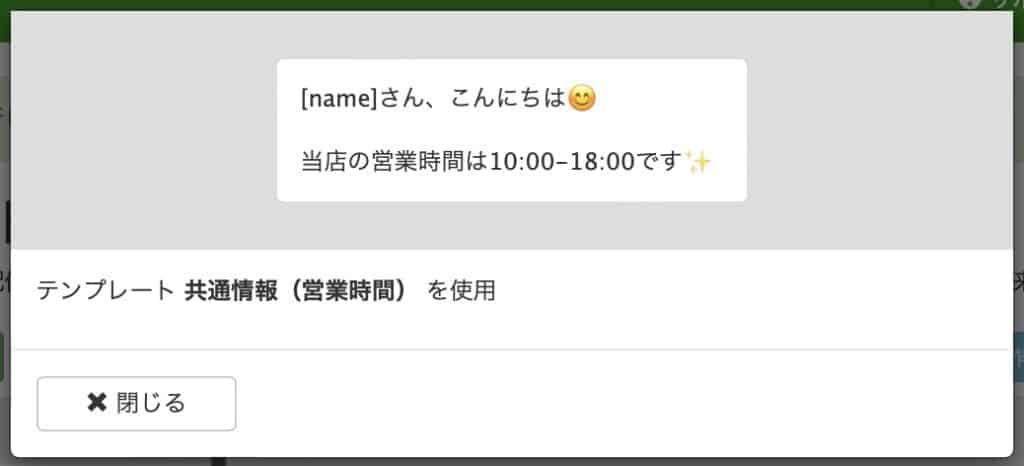
テンプレートでは、「プレビュー」から設定した値で表示して、確認できます。


また、共通情報はデータ移行ができるので「共通情報欄」と「値」の両方を移行することが可能です。

種別「数値」でできること

共通情報の種別「数値」では、情報をメッセージなどに埋め込むだけでなく、登録後の値を自動で操作したり、値をアクションの発動条件に指定したりできます。


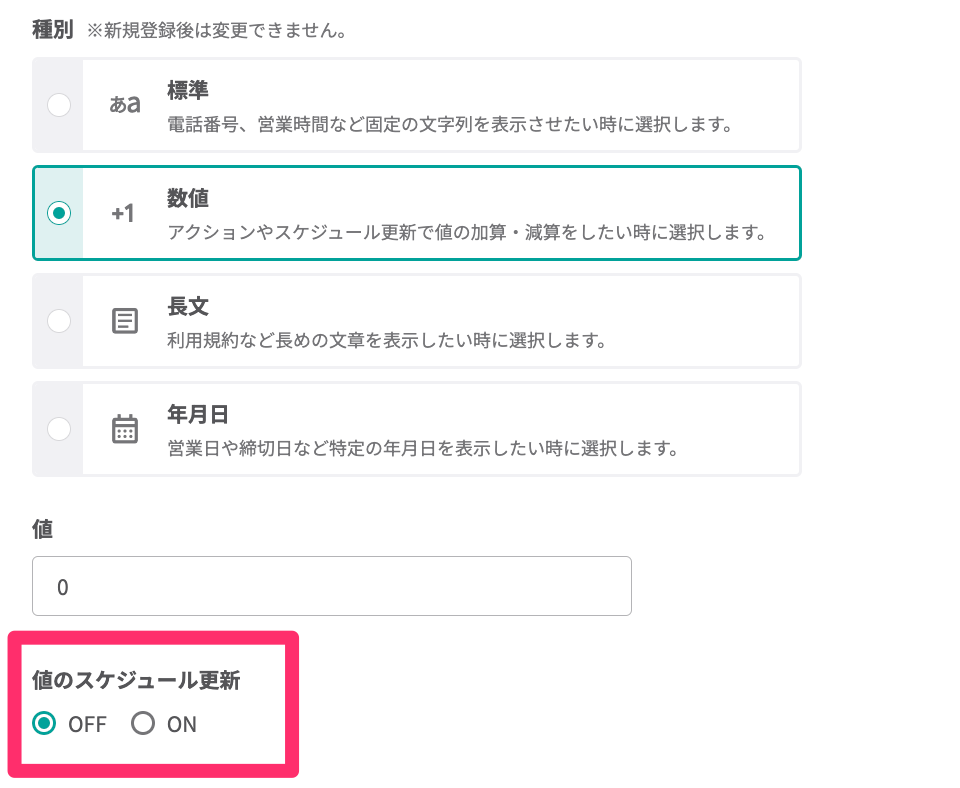
値のスケジュール更新を設定する

「値のスケジュール更新」をONにすると、指定したスケジュールで共通情報の値を更新できます。


例えば、日毎の来店人数やクーポン配布数などを共通情報で管理している場合に、日付が変わるタイミングで値をデフォルト値に戻す設定ができます。

「値のスケジュール更新」の設定手順

「値のスケジュール更新」の設定手順を紹介します。


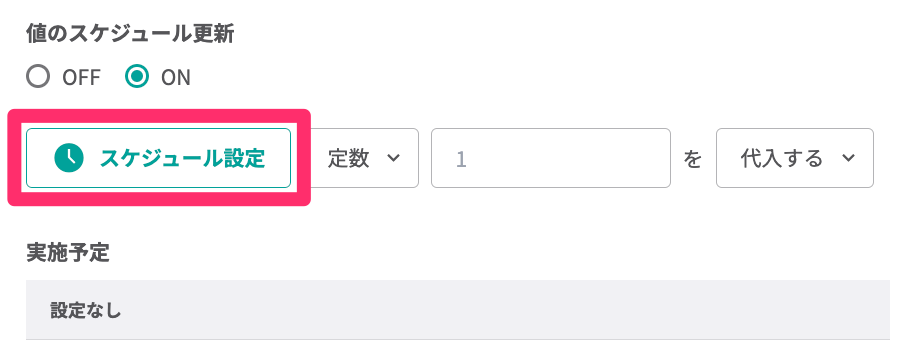
1. 「値のスケジュール更新」をON>【スケジュール設定】をクリックします。


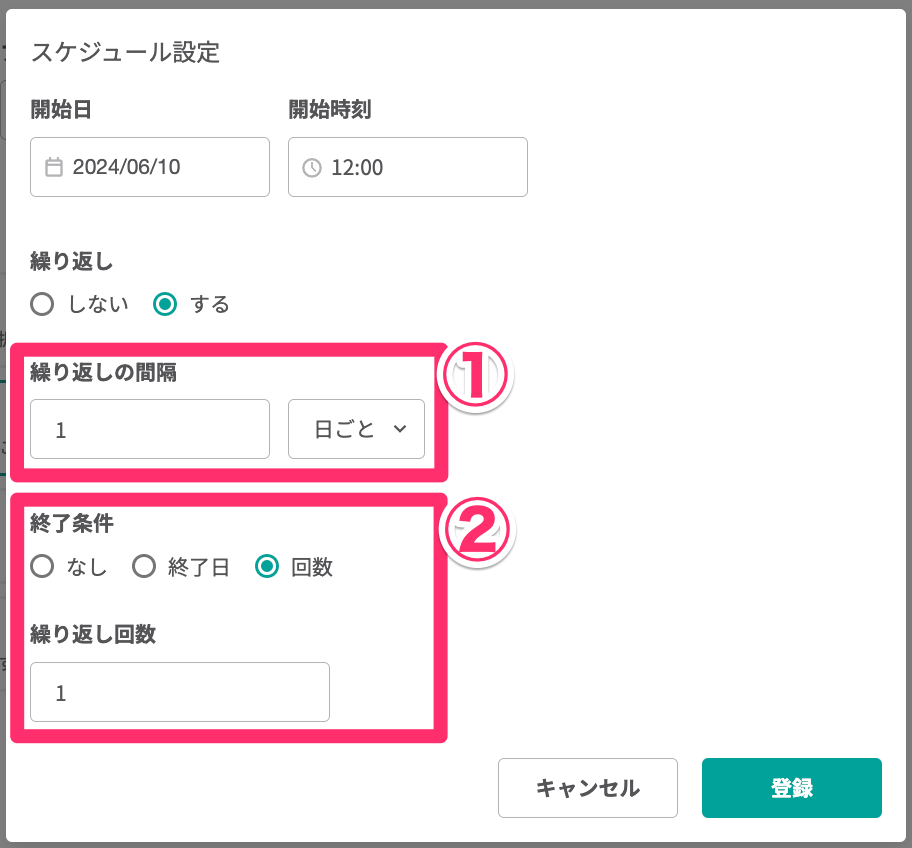
2. スケジュール設定画面で「開始日」と「開始時刻」を入力します。【繰り返し】で「する」を選択すると、繰り返す間隔と終了条件を設定できます。


①繰り返しの間隔:スケジュール更新の実行間隔を設定します。

②終了条件:スケジュール更新を終了する条件を設定します。


設定できたら【登録】をクリックします。


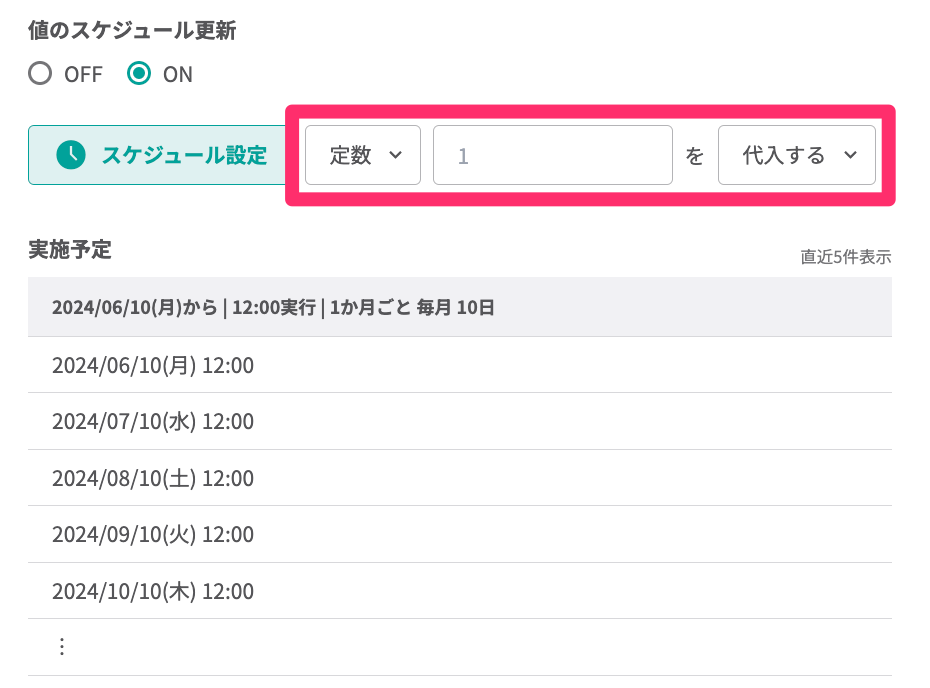
3. 更新する値を設定します。定数の代入・加算・減算、乱数の代入ができます。


5. すべて設定したら【登録】をクリックします。


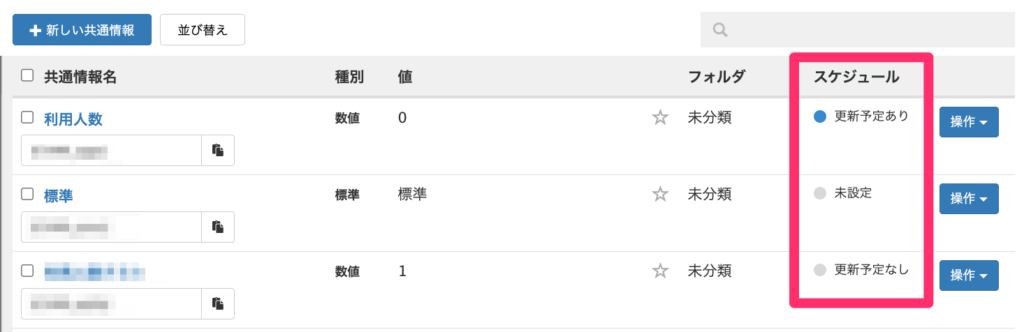
値のスケジュール更新を設定した共通情報は、一覧画面で「更新予定あり」と表示されます。
※種別「数値」以外の共通情報や、スケジュール更新がOFFの場合は「未設定」、更新が終了した共通情報は「更新予定なし」と表示されます。


共通情報の値を加算・減算する

共通情報の値を定数で加算・減算する設定ができます。


例えば、イベント予約の予約完了時やリッチメニューのボタンタップ時などのアクションで共通情報に数値を加算することで、予約回数やタップ回数を測定できます。


今回は、リッチメニュータップ時に共通情報の値を加算する設定を紹介します。

加算・減算の設定手順

加算・減算の設定手順を紹介します。


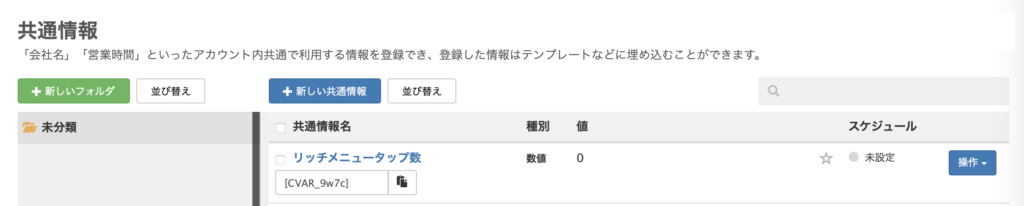
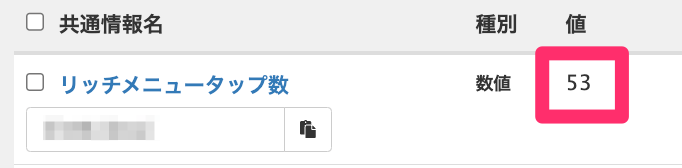
1. 回数測定するための共通情報を作成しておきます。

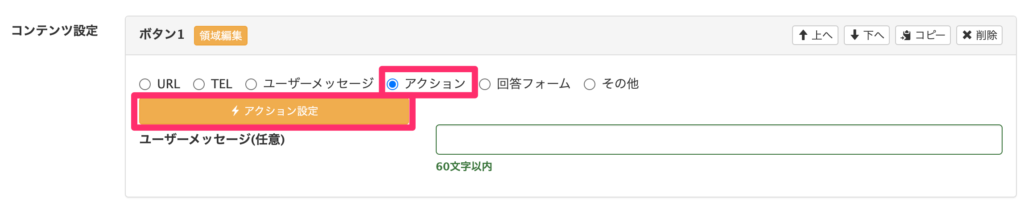
2. リッチメニューからアクションを設定したいリッチメニューを選択し、ボタンのアクション設定をします。


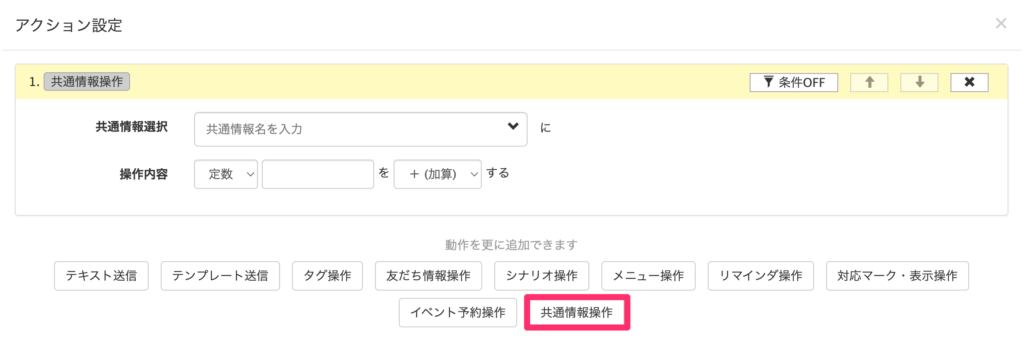
3. 【共通情報操作】を選択します。


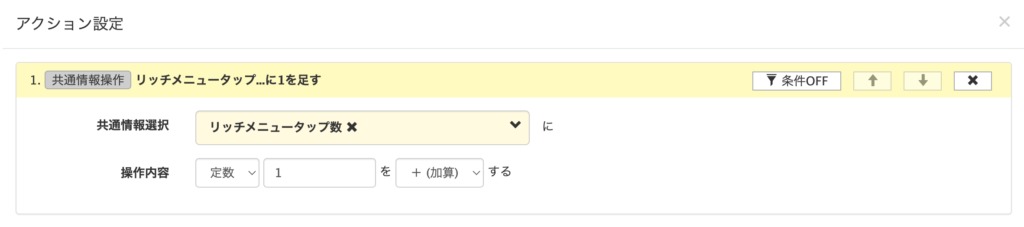
4.  事前に作成した共通情報「リッチメニュータップ数」を選択します。操作内容で定数「1」を「+(加算)する」にします。


5. 上記の設定でリッチメニューのボタンタップ回数が測定できるようになります。


アクションの発動条件に値を指定する

アクション発動条件に、共通情報の値を指定できます。


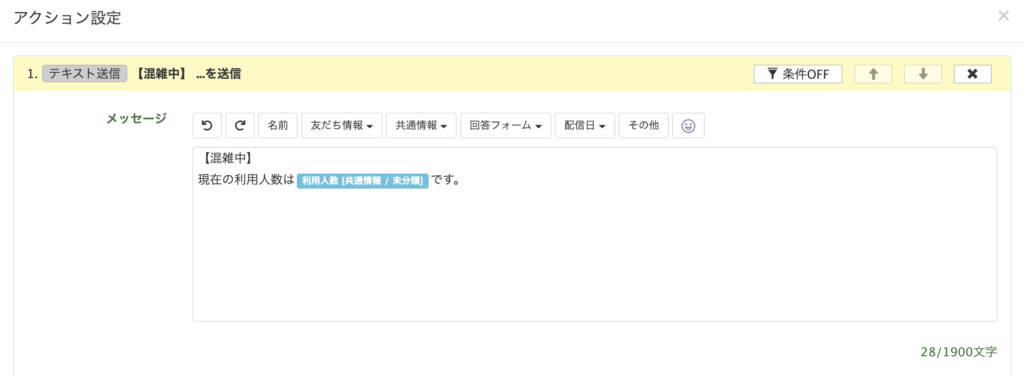
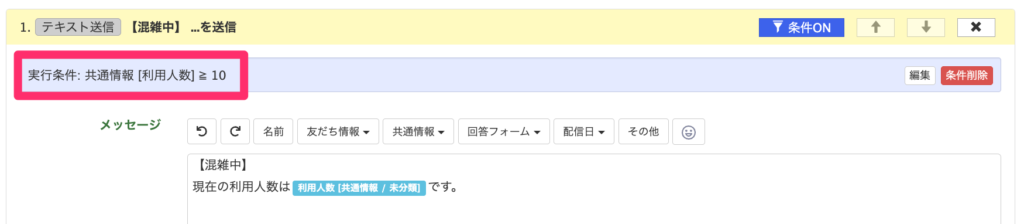
例えば、施設の滞在人数を条件に指定して、友だちに送信するメッセージを出し分ける設定ができます。

アクションの発動条件に値を指定する設定手順

アクションの発動条件に値を指定する設定手順を紹介します。


1. リッチメニュータップ時などのアクション設定で、メッセージの配信設定をします。


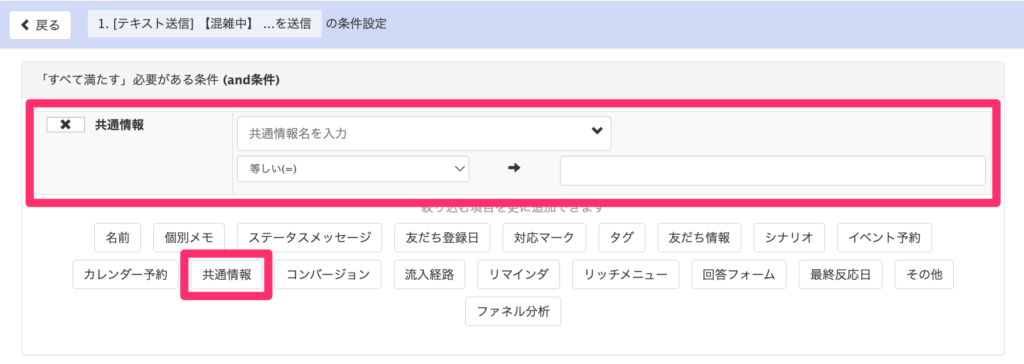
2. 【条件OFF】をクリックして、条件に【共通情報】を選択します。


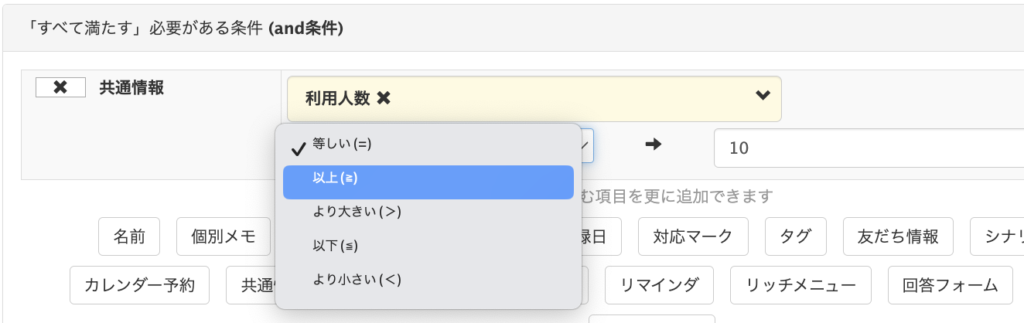
3. 共通情報を選択して、値の条件を設定します。


4. 【この条件を設定する】をクリックすると、指定した条件が表示されます。


共通情報の活用例

共通情報の活用例を紹介します。


店舗の営業時間やお問い合わせ先

よくある問い合わせの返信や情報などを都度入力する必要がなくなるため、メッセージ作成を効率化し、入力ミスのリスクを減らすことができます。


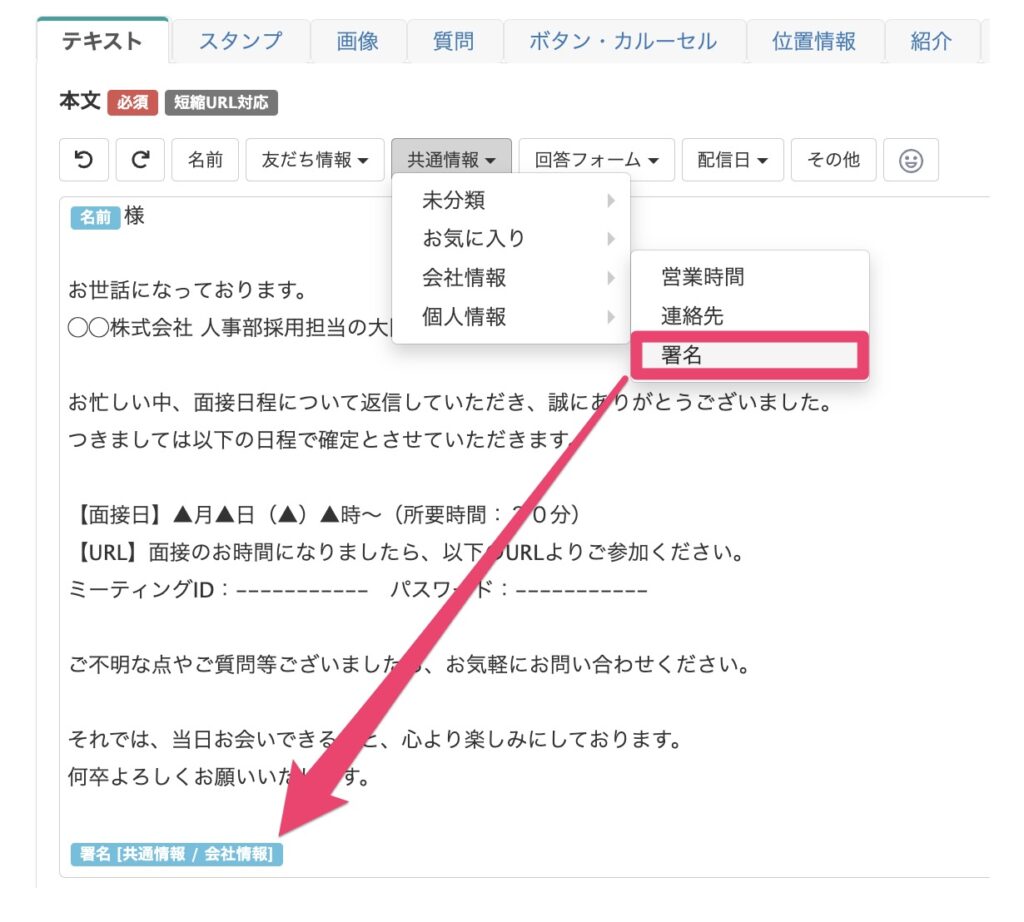
署名

友だちとのメッセージをやり取りする中で、頻繁に使用している定型文を共通情報に登録しておくことでメッセージにすぐ埋め込むことができます。


個別相談等のZoomURL
●ジムやオンラインスクールなどの会員数
●オンライン決済時のURLや振込先情報
●顧客対応時の定型文
●PDF資料のURL
●基本的な締めの言葉や季節に合わせたあいさつ
●セミナー情報(日時や場所など)


入力間違いが起こりやすかったり、更新していく数字などは、テンプレートで登録すると、更新時にすべてのテンプレートを修正する手間がかかったりします。


そういった場合に、「共通情報」機能を使うと1つ更新するだけで済むので、とても便利に活用できます。

共通情報の注意点

共通情報で登録したURLは、メッセージの「URL設定」ができません。


※「URL設定」は、メッセージにURLが入っている場合に使える機能で、主にアクション設定ができます。例えば、設置したURLをクリックしたらクーポンを送る、といった設定が可能です。


URLをタップした時にタグ付け等のアクションを設定したい場合は、直接URLを入力しましょう。

まとめ

今回はLステップの新機能「共通情報」について解説しました。


設定方法のサポートや、使い方についてのアドバイスを希望される方は、ご契約者様限定サポートの「スポットコンサル」をご活用ください。Lステップの認定サポーターが個別にフォローいたします。

スポコンパソコン用

【Lステップ】カスタム検索管理の作成方法と使い方を解説

Lステップの「カスタム検索管理」機能はどのように使えばいいのか、気になっている方も多いのではないでしょうか。


そこで今回は、カスタム検索管理の作成方法と使い方について解説します。

カスタム検索管理とは?

カスタム検索管理とは、「指定した条件に当てはまる友だち」の絞り込みを保存しておくことができる機能です。


例えば、セグメント配信をしたいときに、あらかじめ条件を保存しておくことで毎回の設定が不要になります。


また、絞り込んだ友だちの一覧表示が可能なので、指定の条件に当てはまる友だち数や誰が該当しているかの把握に活用できます。

カスタム検索管理の作成方法

カスタム検索管理の作成方法を解説します。


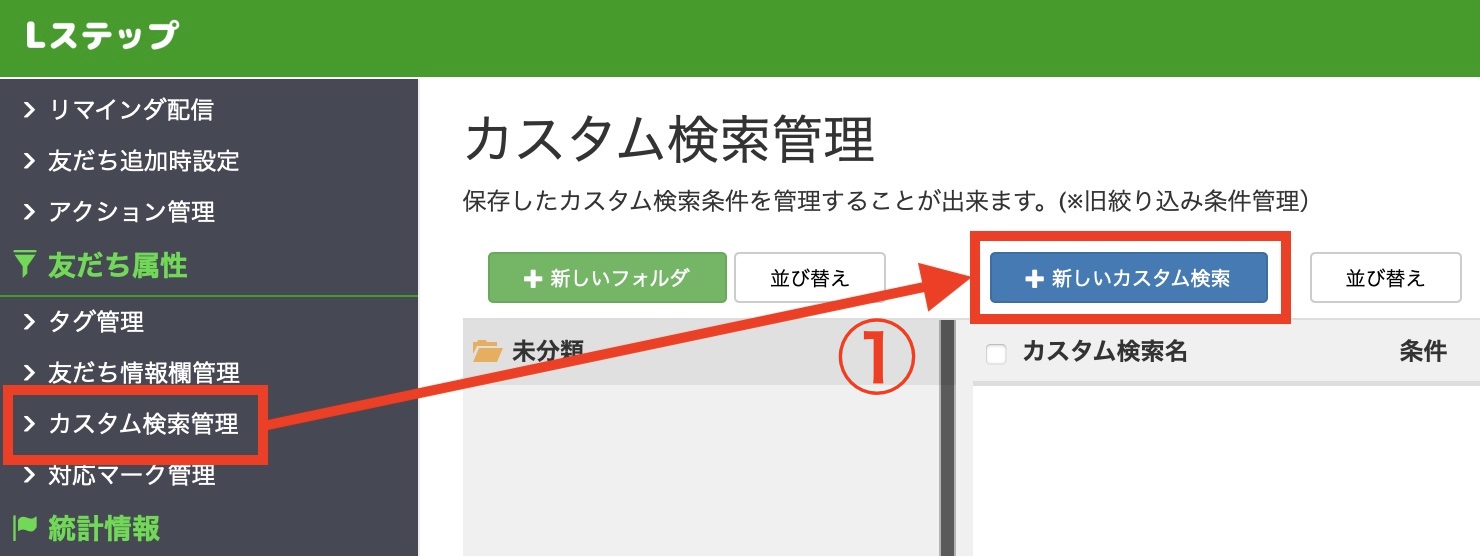
①Lステップの管理画面左メニューバーの「カスタム検索管理」>「+新しいカスタム検索」をクリックします。

Lステップ カスタム検索管理 


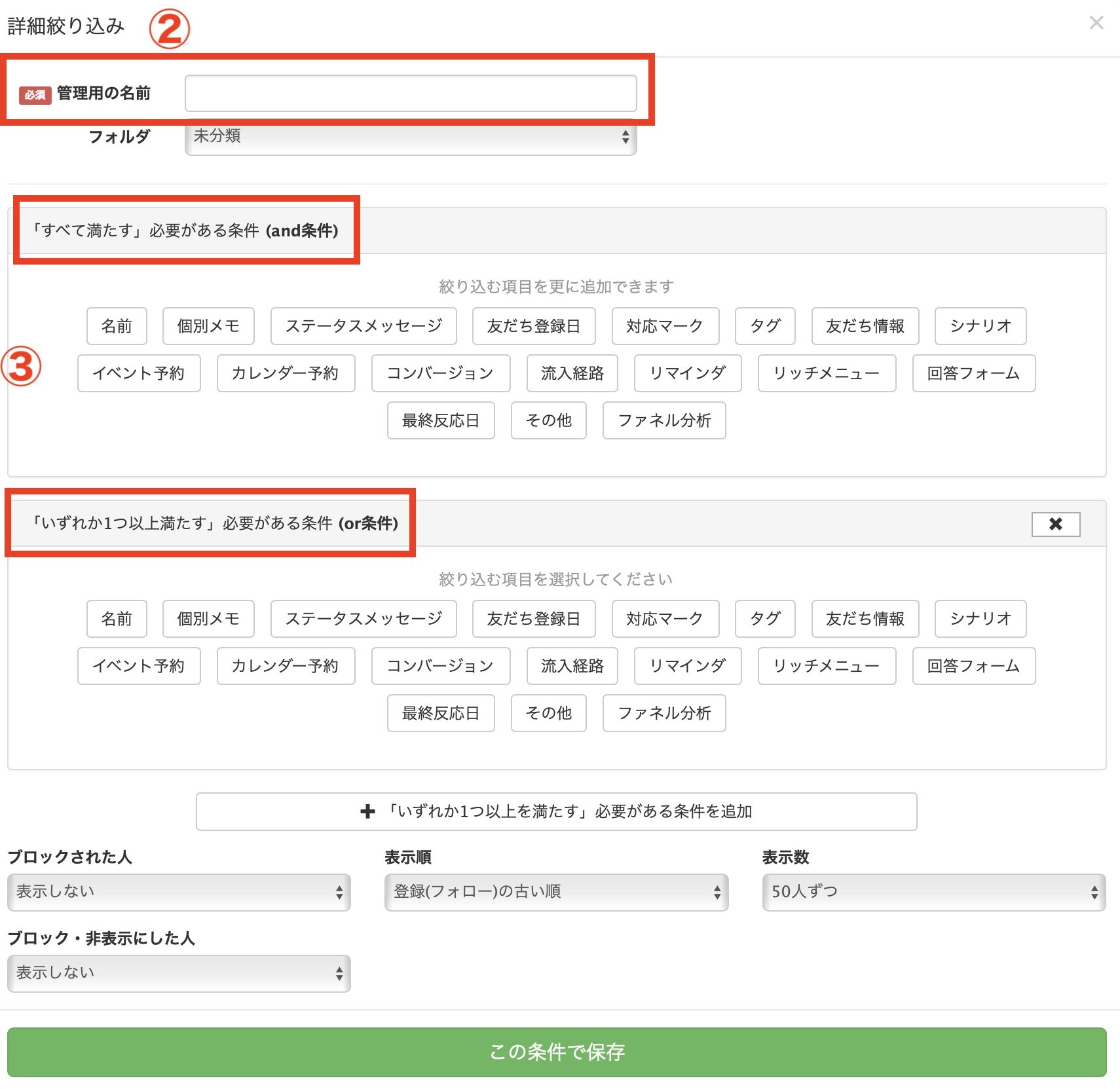
②「管理用の名前」を設定します。どんな条件で絞ったものか、分かりやすい名前が良いでしょう。


③『「すべて満たす」必要がある条件』、『「いずれか1つ以上満たす」必要がある条件』で絞りたい条件を設定します。

Lステップ カスタム検索管理 絞り込み


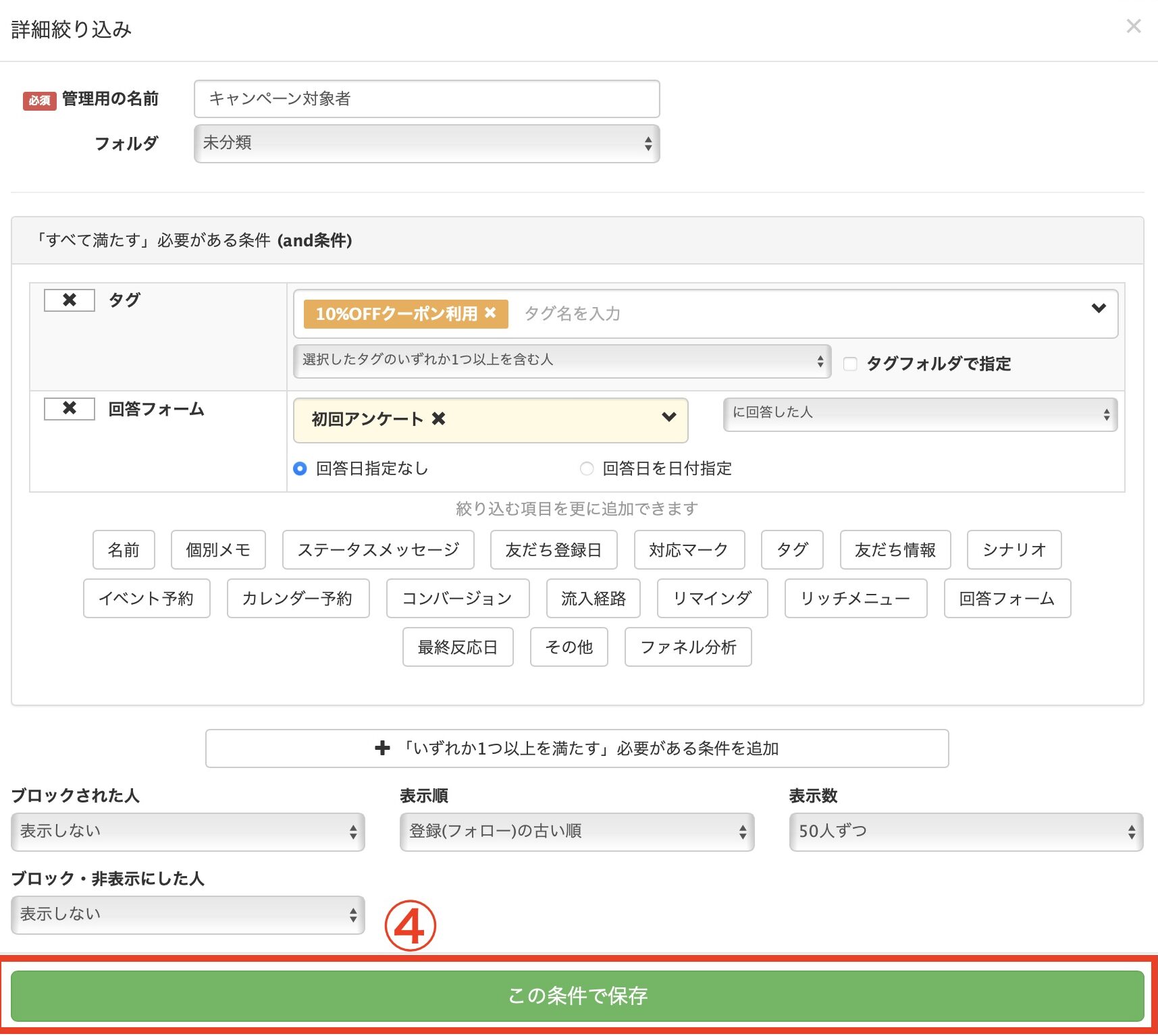
④条件を設定したら「この条件で保存」をクリックして完成です。
Lステップ カスタム検索管理 絞り込み


⑤「表示」をクリックすると、該当の友だちが確認できます。
Lステップ カスタム検索管理 絞り込み


【もう一つの方法】


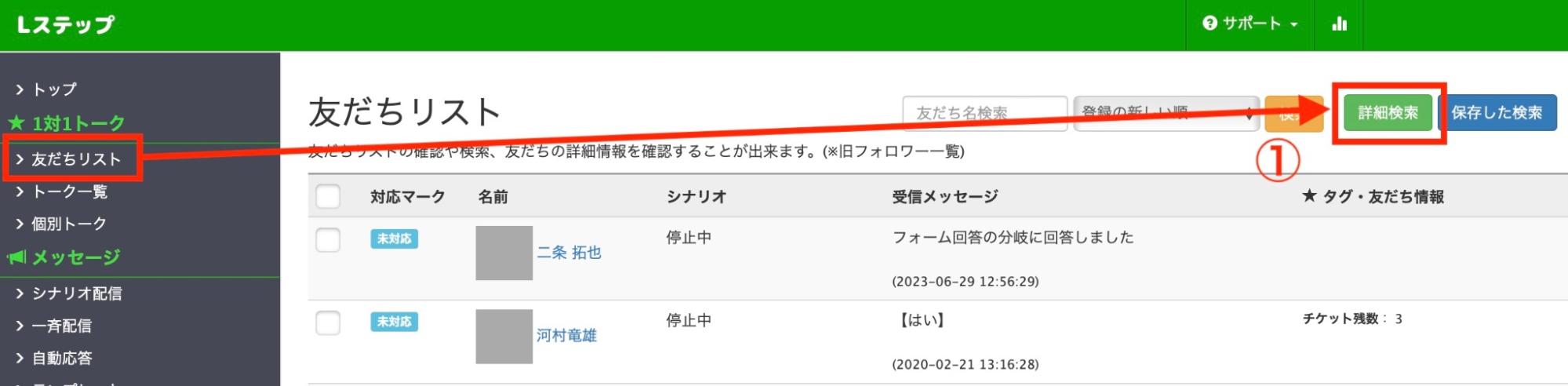
①Lステップの管理画面左メニューバーの「友だちリスト」>「詳細検索」をクリックします。

Lステップ カスタム検索管理 絞り込み


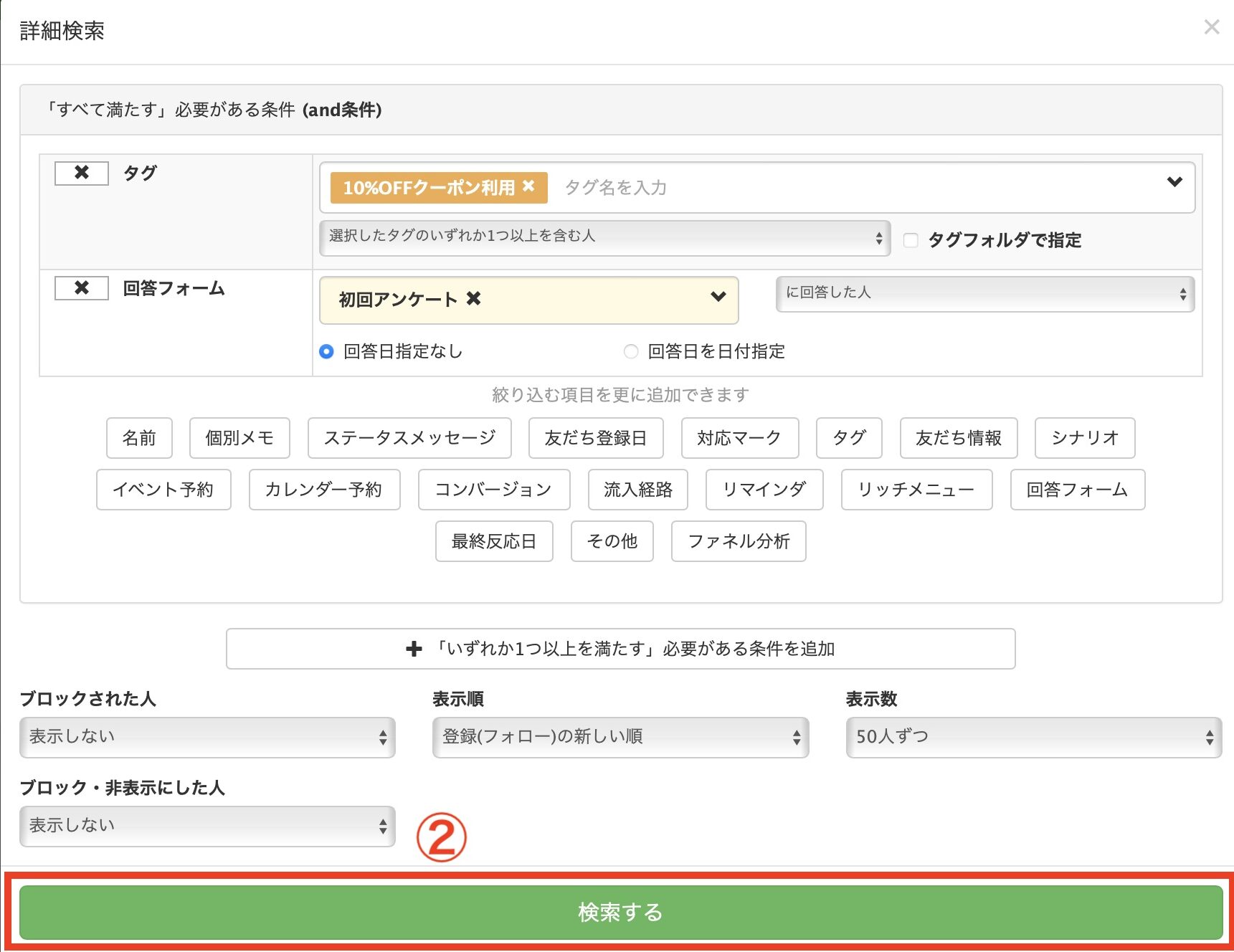
②絞りたい条件を設定し、「検索する」をクリックします。
Lステップ カスタム検索管理 詳細検索


③検索結果の画面上部にある「カスタム検索名」に管理用の名前を設定し、「この条件を保存」で完成です。

Lステップ カスタム検索管理 カスタム名件セク

カスタム検索管理の使い方

作成したカスタム検索管理の使い方を解説します。

検索条件の呼び出し方法

作成した検索条件の呼び出し方法を解説します。


①Lステップ管理画面左メニューの「友だちリスト」>「保存した検索」をクリックします。

Lステップ 保存した検索 友だちリスト


②呼び出したい条件を選択すると、該当の検索結果が表示されます。

Lステップ 保存した検索 友だちリスト

一斉配信時の呼び出し方法

一斉配信をする時の呼び出し方法を解説します。


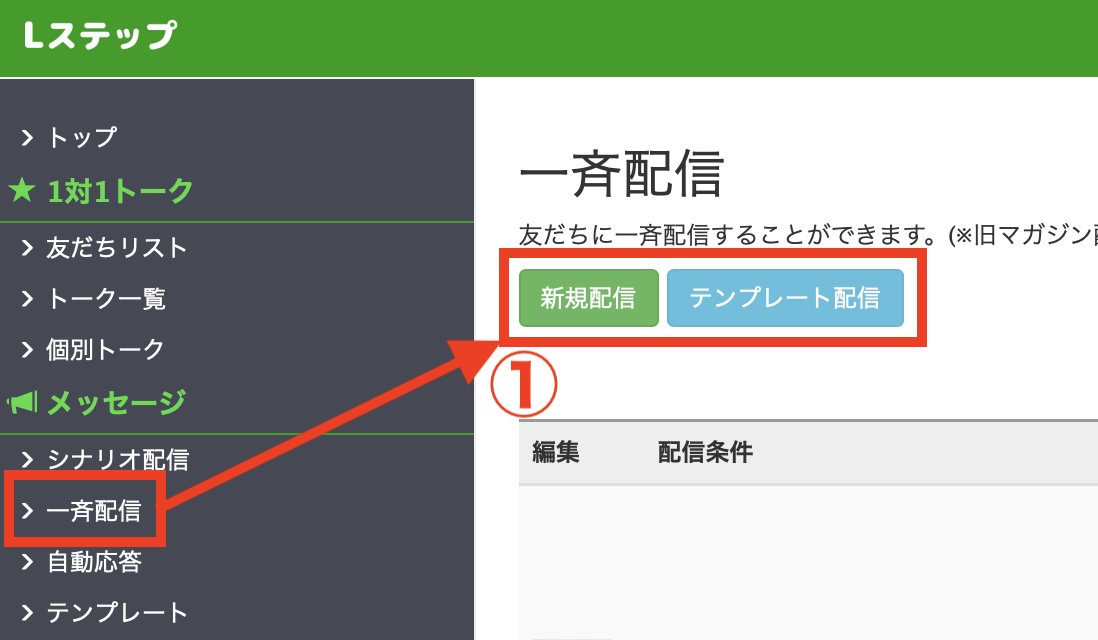
①Lステップ管理画面左メニューの「一斉配信」>「新規配信」または「テンプレート配信」をクリックします。

Lステップ 一斉配信


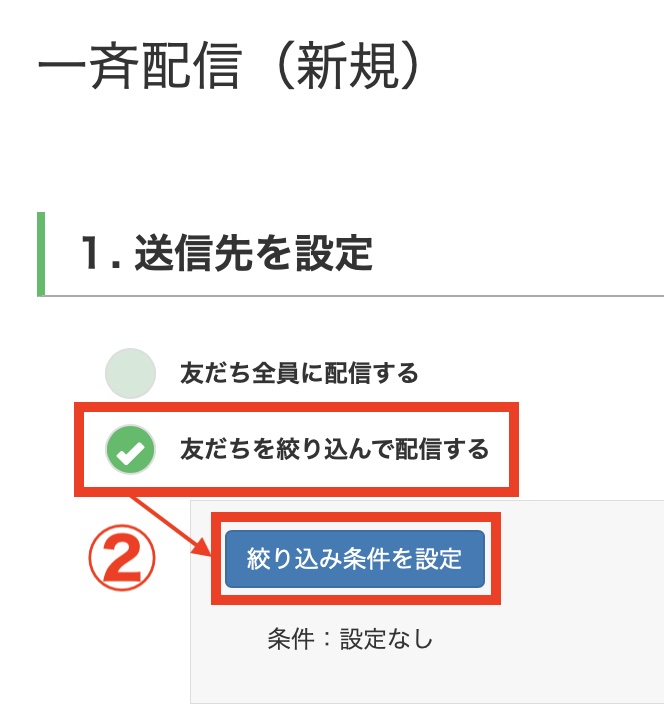
②送信先を設定する際に「友だちを絞り込んで配信する」>「絞り込み条件を設定」をクリックします。

Lステップ 一斉配信 テンプレート配信


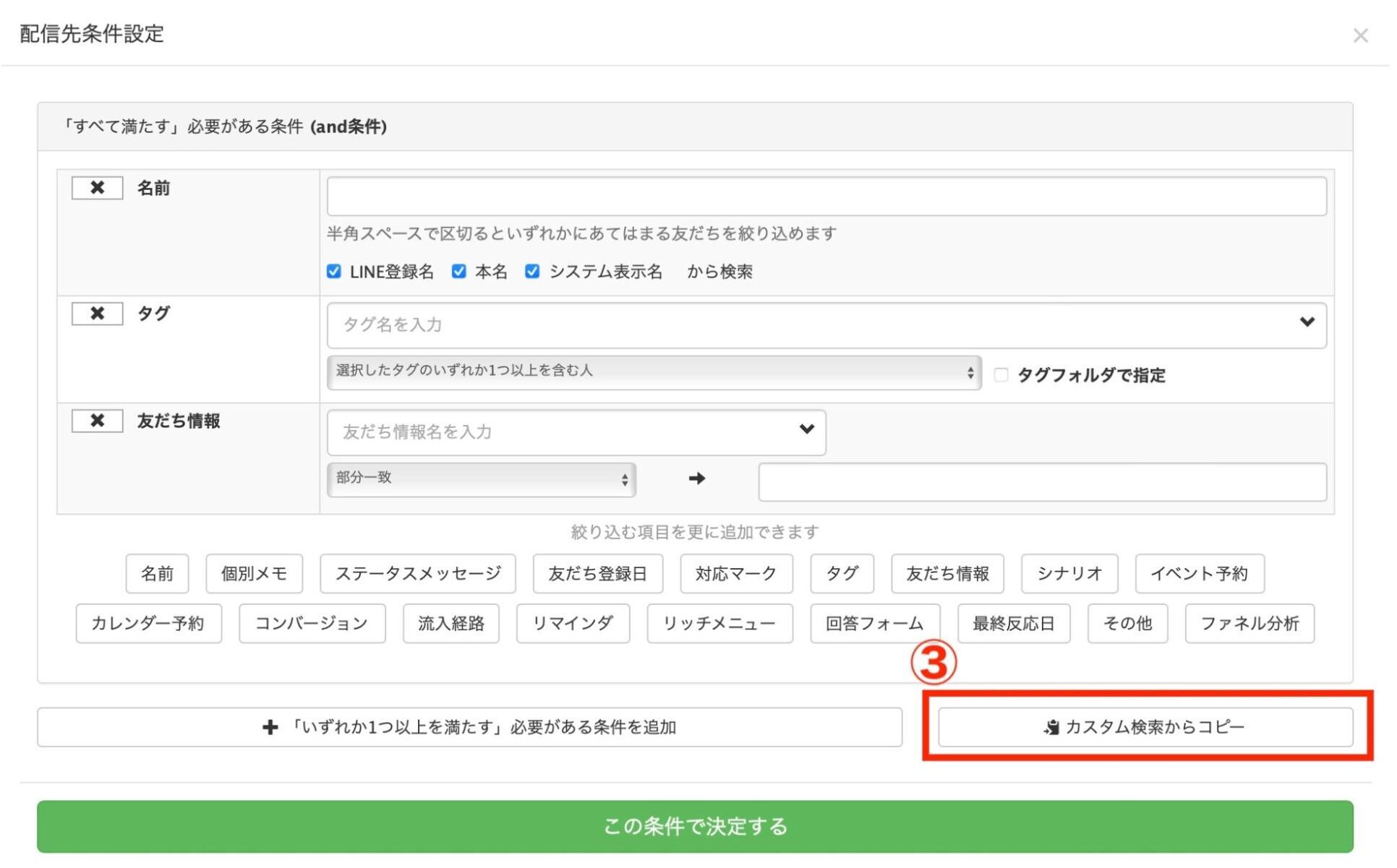
③右下の「カスタム検索からコピー」をクリックします。

Lステップ 一斉配信 カスタム検索からコピー


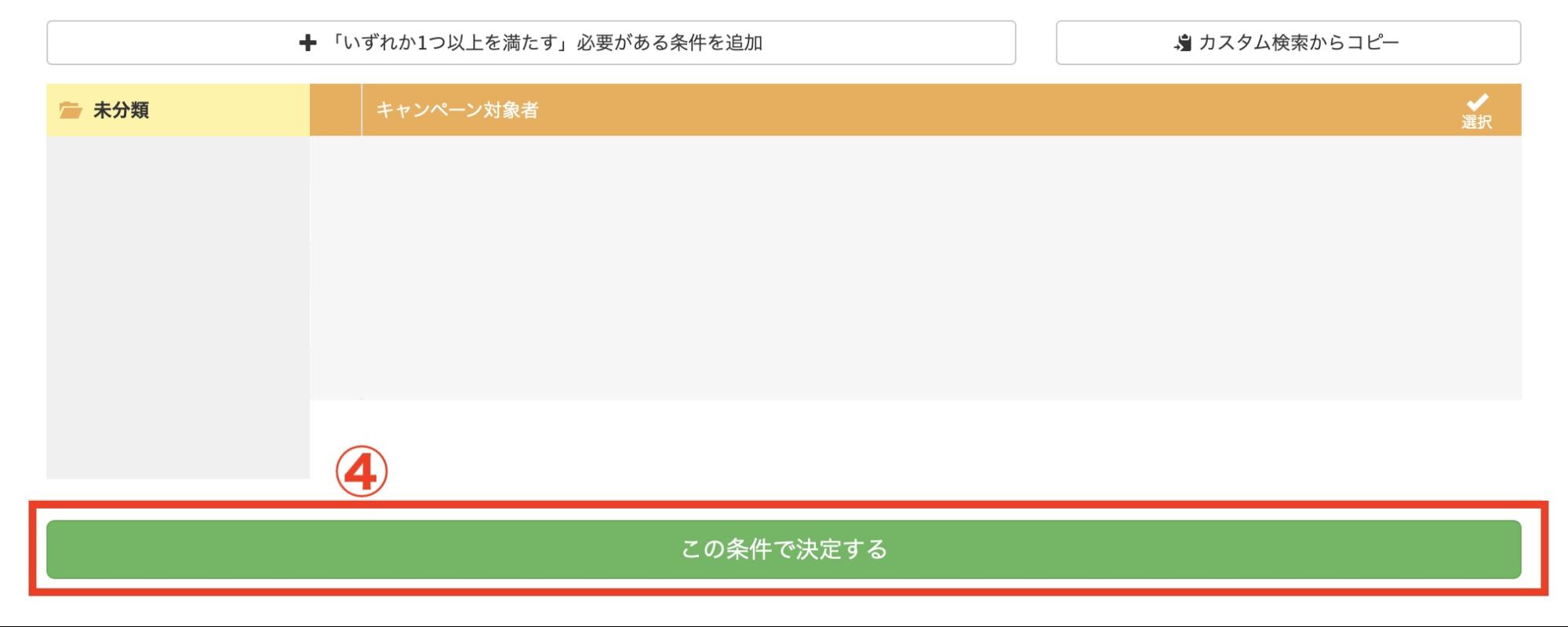
④呼び出したい条件を選択し、「この条件で決定する」をクリックします。

Lステップ 一斉配信 呼び出したい条件を選択し、「この条件で決定する」


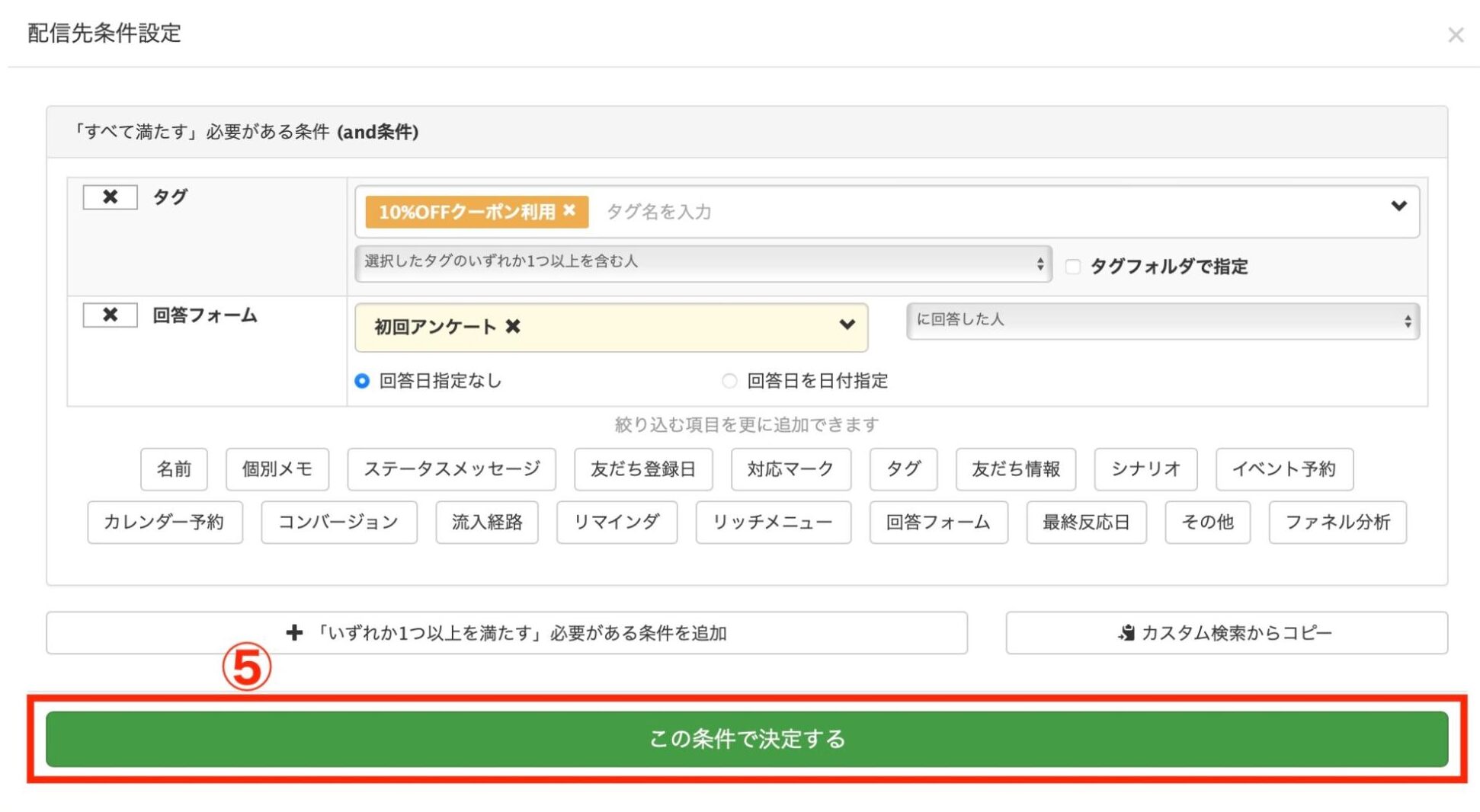
⑤カスタム検索管理を設定した条件が表示されるので、「この条件で決定する」をクリックします。
Lステップ 一斉配信 呼び出したい条件を選択し、「この条件で決定する」


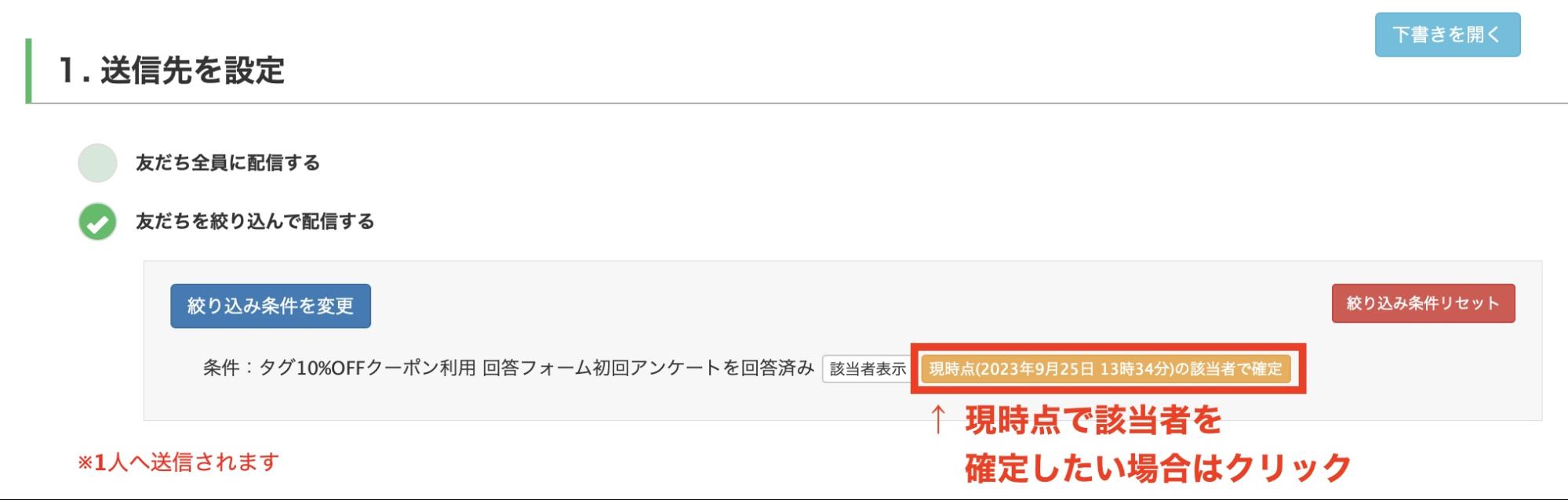
⑥絞り込み条件の横に、オレンジのボタン「現時点(20XX年X月X日 X時X分)の該当者で確定」が表示されますが、クリックすると「設定したタイミングで友だちになっている人のみ」が配信対象者になります。

例えば、設定が5月10日で、配信を8月1日にする場合に、オレンジのボタンをクリックして配信登録すると、8月1日までに新規追加された友だちは”配信対象外”になります。


配信までに新規追加された友だちも”配信対象”にしたい場合は、オレンジのボタンはクリックしなくてOKです。

Lステップ 送信先を設定


⑦残りの配信項目を設定して完了です。

自動応答時の呼び出し方法

自動応答の反応条件を設定する時の呼び出し方法を解説します。


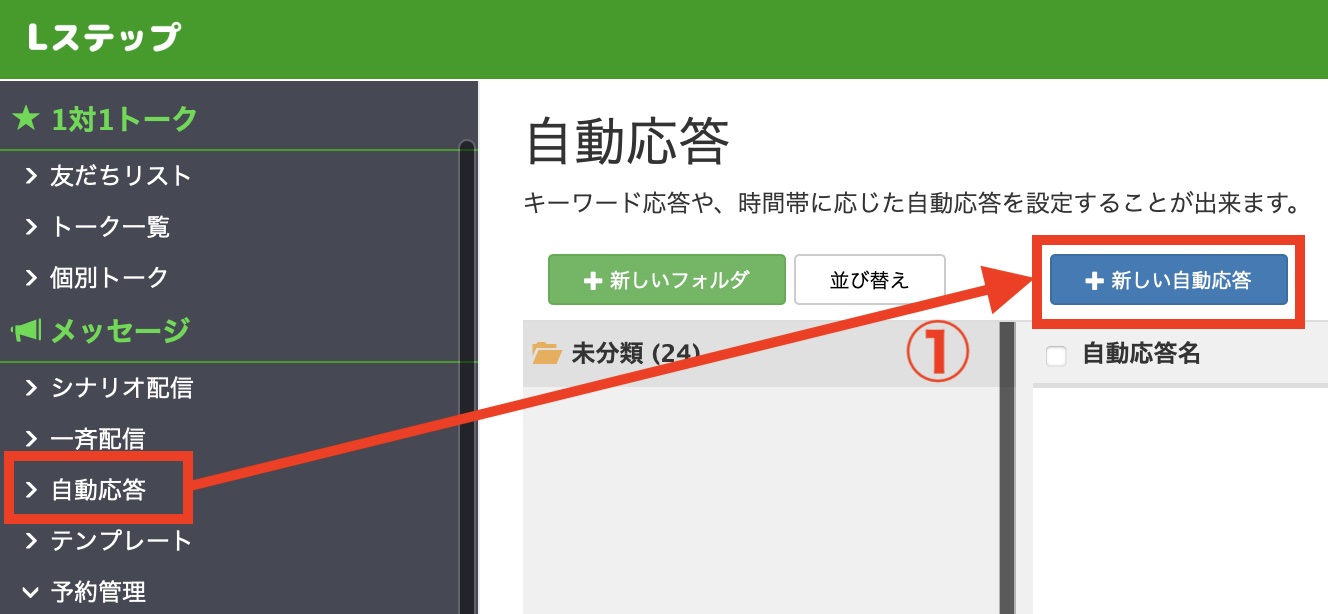
①Lステップ管理画面左メニューの「自動応答」>「+新しい自動応答」をクリックします。

Lステップ 管理画面 自動応答


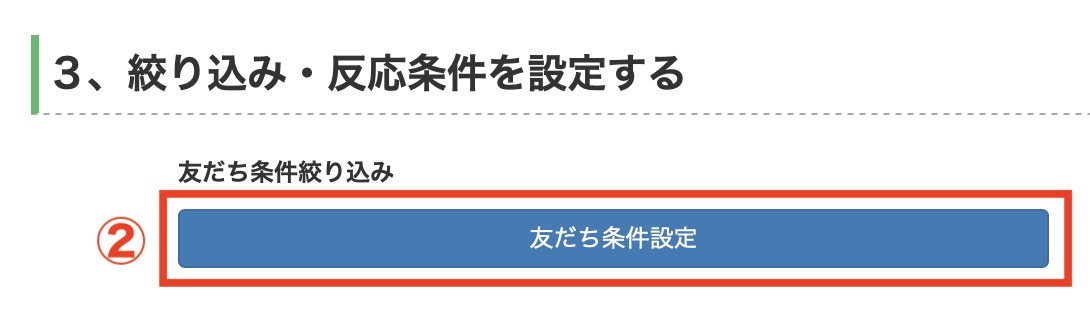
②自動応答の反応条件を設定する際に「友だち条件設定」をクリックします。

Lステップ 管理画面 自動応答
③右下の「カスタム検索からコピー」をクリックします。

Lステップ 管理画面 カスタム検索
④呼び出したい条件を選択し、「この条件で決定する」をクリックします。

Lステップ 管理画面 カスタム検索
⑤カスタム検索管理を設定した条件が表示されるので、「この条件で決定する」をクリックします。

Lステップ 管理画面 カスタム検索

⑥残りの自動応答項目を設定して完了です。

まとめ

今回はLステップのカスタム検索管理について解説しました。


設定方法のサポートや、使い方についてのアドバイスを希望される方は、ご契約者様限定サポートの「スポットコンサル」をご活用ください。


Lステップの認定サポーターが個別にフォローいたします。


スポコンパソコン用

【Lステップ】nameタグにユーザーが希望する呼び名を使う方法

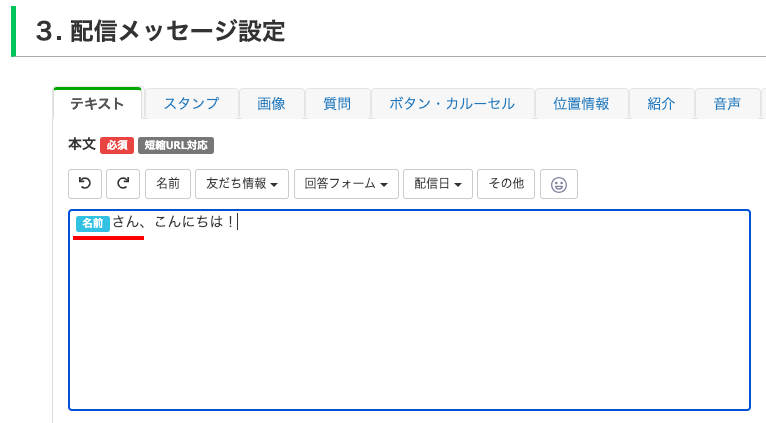
ユーザーのLINE登録名をメッセージに代入できるnameタグ。


パーソナルなメッセージ感を出すのに効果的な機能なので、高頻度で利用している方は少なくないと思います。


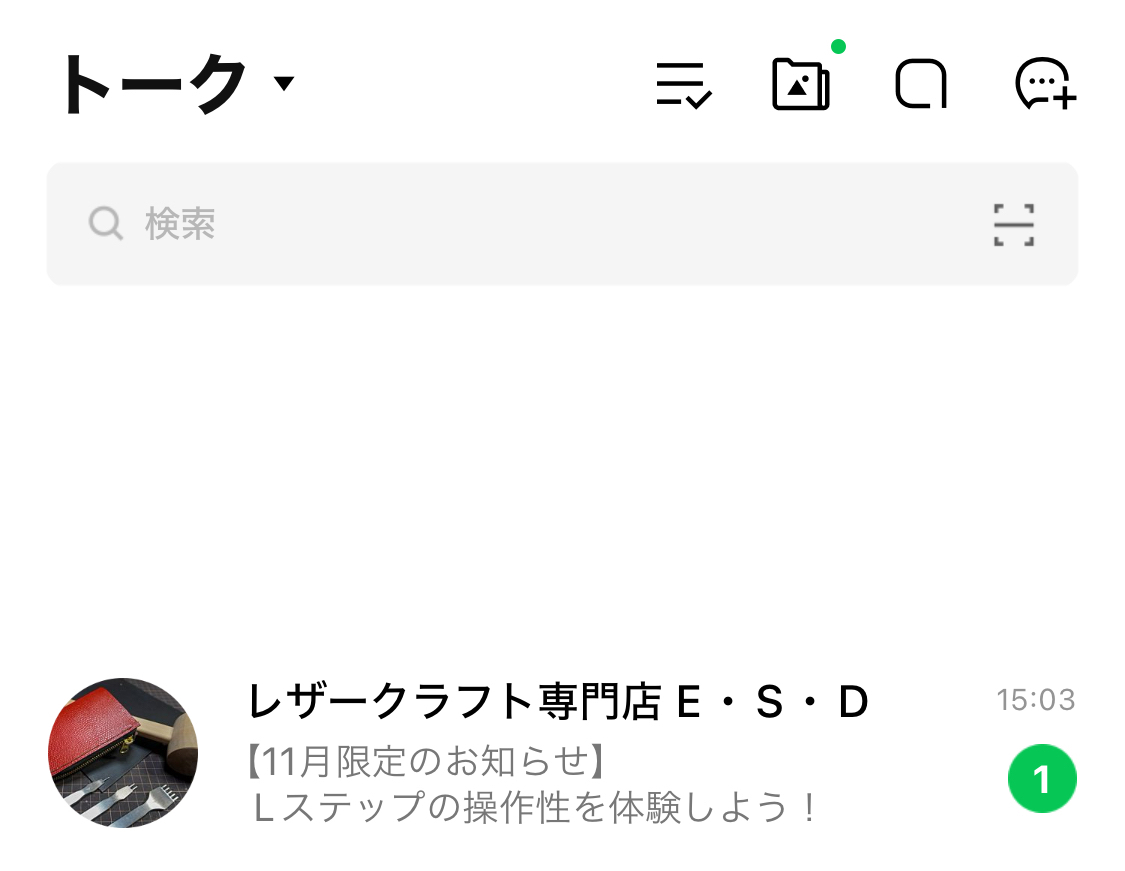
便利なnameタグですが、LINE登録名をそのまま代入すると、実はユーザーによっては機械的なメッセージ感を与えてしまう可能性があるのをご存知でしょうか。


本記事では、nameタグ(LINE登録名)を利用する際の注意点と、nameタグにユーザーが希望する呼び名を使う方法を解説しますので、ぜひ参考にしてみてください。

nameタグ(LINE登録名)は使わない方がいい場合も考えられる

LINEの登録名は自由に、何度でも変更できるので、多様な使い方がされています。


例えば仕事でもLINEを利用する人の中には、「青木@来週返信遅れます」「高田@10〜13日休み」など、名前の部分で情報共有をしている人もいます。


その他、苗字が変わった人は「小林(鈴木)理恵」としていたり、読みが難しい名前の人は「東江 陽翔(アガリエ ハルト)」とフリガナを振っていたりするケースも。


上記のようなLINE登録名をメッセージに代入すると、

  • 「青木@来週返信遅れますさん、こんにちは!」
  • 「高田@10〜13日休み様、先日はご来店ありがとうございました!」
  • 「東江 陽翔(アガリエ ハルト)さんに特別なお知らせです!」

といった具合になります。違和感がありますよね。
 

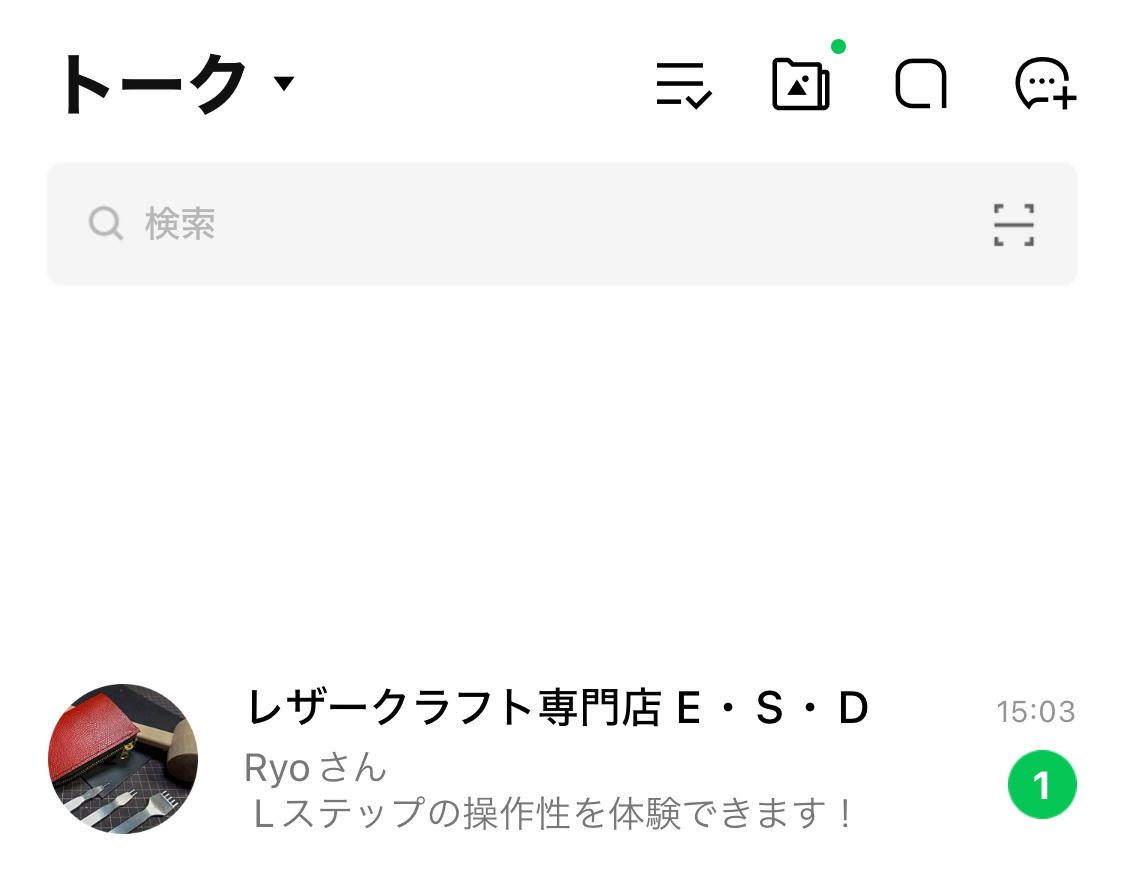
パーソナルなメッセージ感を出すには、LINE登録名ではなく、ユーザーが希望する呼び名を代入するのがおすすめです。
nameタグにユーザー希望の呼び名を反映する方法

nameタグにユーザー希望の呼び名を反映する方法を解説します。
 

大まかな手順は次の通りです。

  1. 回答フォームでユーザーに希望の呼び名を聞く
  2. アカウント設定から[name]タグで使用する名前を変更する

ひとつずつ解説します。


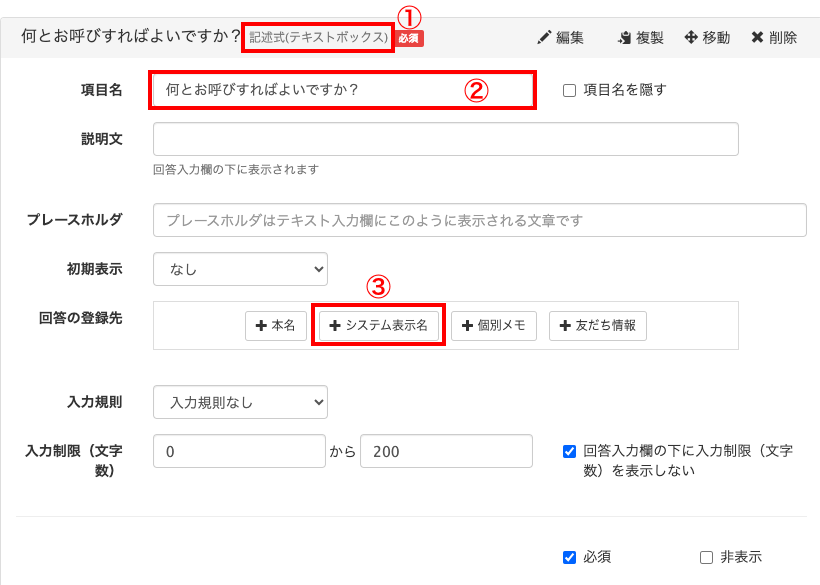
まず回答フォームで、ユーザーに希望の呼び名を確認します。項目の作り方のポイントは次の通りです。


Lステップ 回答フォームでnameタグに反映されるよう設定

①記述式(テキストボックス)を選択

②項目名を入力

③回答の登録先に「システム表示名」を選択


以上で完了です。


次に、回答フォームで取得した呼び名が、nameタグに反映されるよう設定をします。


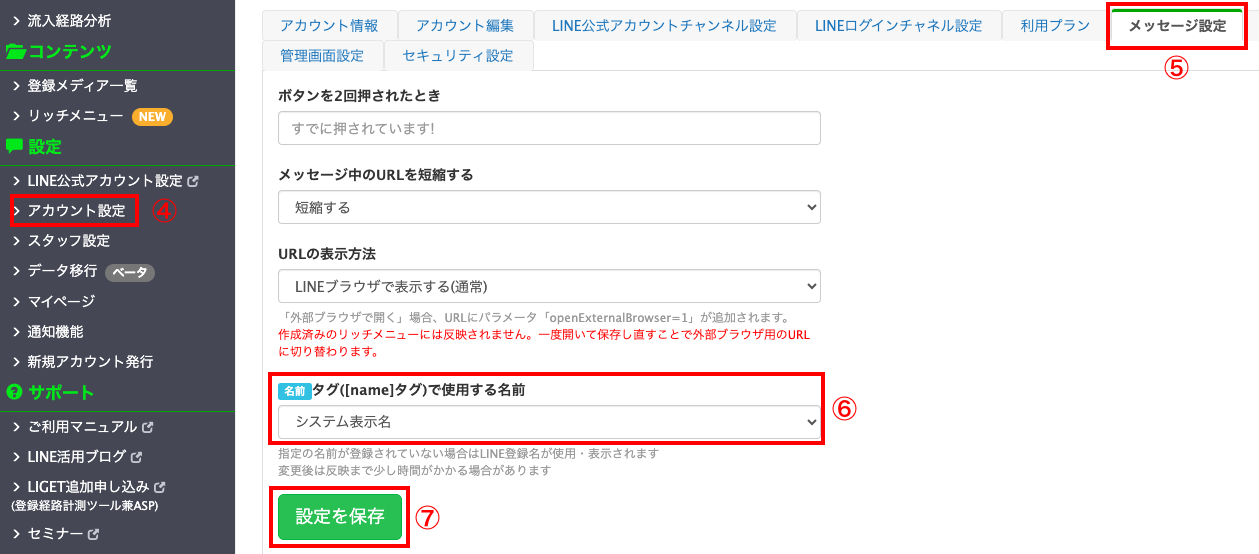
Lステップ タグ設定

④アカウント設定を開く

⑤メッセージ設定を開く

⑥[name]タグで使用する名前を「システム表示名」にする

⑦設定を保存する


以上で設定完了です。


本設定以降nameタグを使うと、回答フォームに回答したユーザーには、ユーザーが希望した名前やニックネームが反映されます。

nameタグを利用する際の注意点

nameタグを利用する際は、nameタグの後に「さん」や「さま」などの敬称を忘れずにつけましょう。


Lステップ 配信メッセージ設定

敬称がないと「青木、こんにちは!」のように、呼び捨てになってしまいます。


呼び捨てになっているアカウントはちょこちょこ見られますので、注意しましょう。

不明点がある方は「スポットコンサル」へ

今回は、Lステップのnameタグにユーザーが希望する呼び名を使う方法を解説しました。


設定方法のサポートや、使い方についてのアドバイスを希望される方は、ご契約者様限定サポートの「スポットコンサル」をご活用ください。


Lステップの認定サポーターが個別にフォローいたします。


スポコンパソコン用

【構築手順公開】Lステップのスタートプランで作るオンラインスクール事例

「Lステップのスタートプランの構築事例がみたい!」と思われている方は多いのではないでしょうか。

そこで今回オンラインスクールをテーマに、スタートプラン想定でデモアカウントを構築しました。


デモアカウントはお手元のスマホで実際に操作していただけます。また、真似して構築をしていただけるよう、構築手順はすべて公開しております。


今回はオンラインスクールをテーマにしていますが、その他の業種でも活かせる要素は多数ありますので、ぜひ参考にしてみてください。

デモアカウントの登録方法

以下より友だち追加すると、今回作成したデモアカウントを実際に操作し、体験していただけます。


友だち追加後の操作手順を解説します。


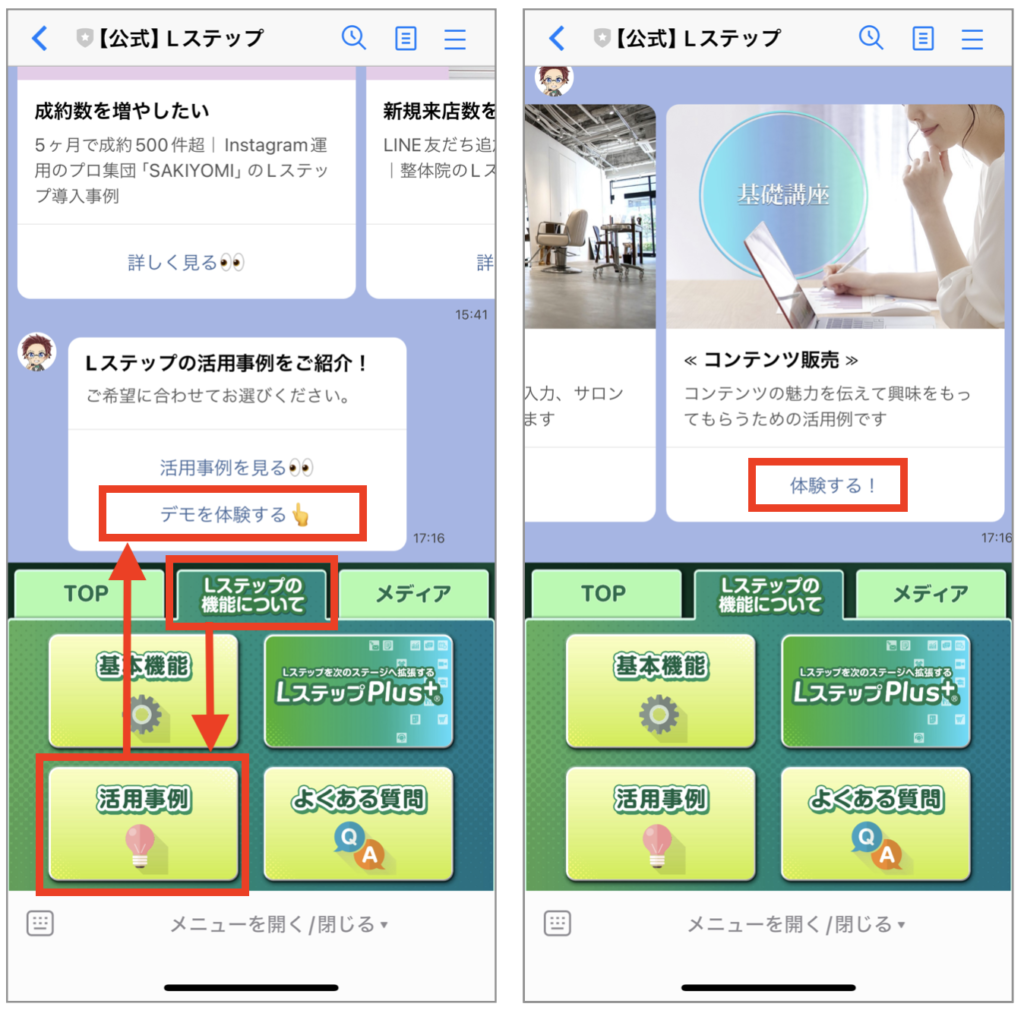
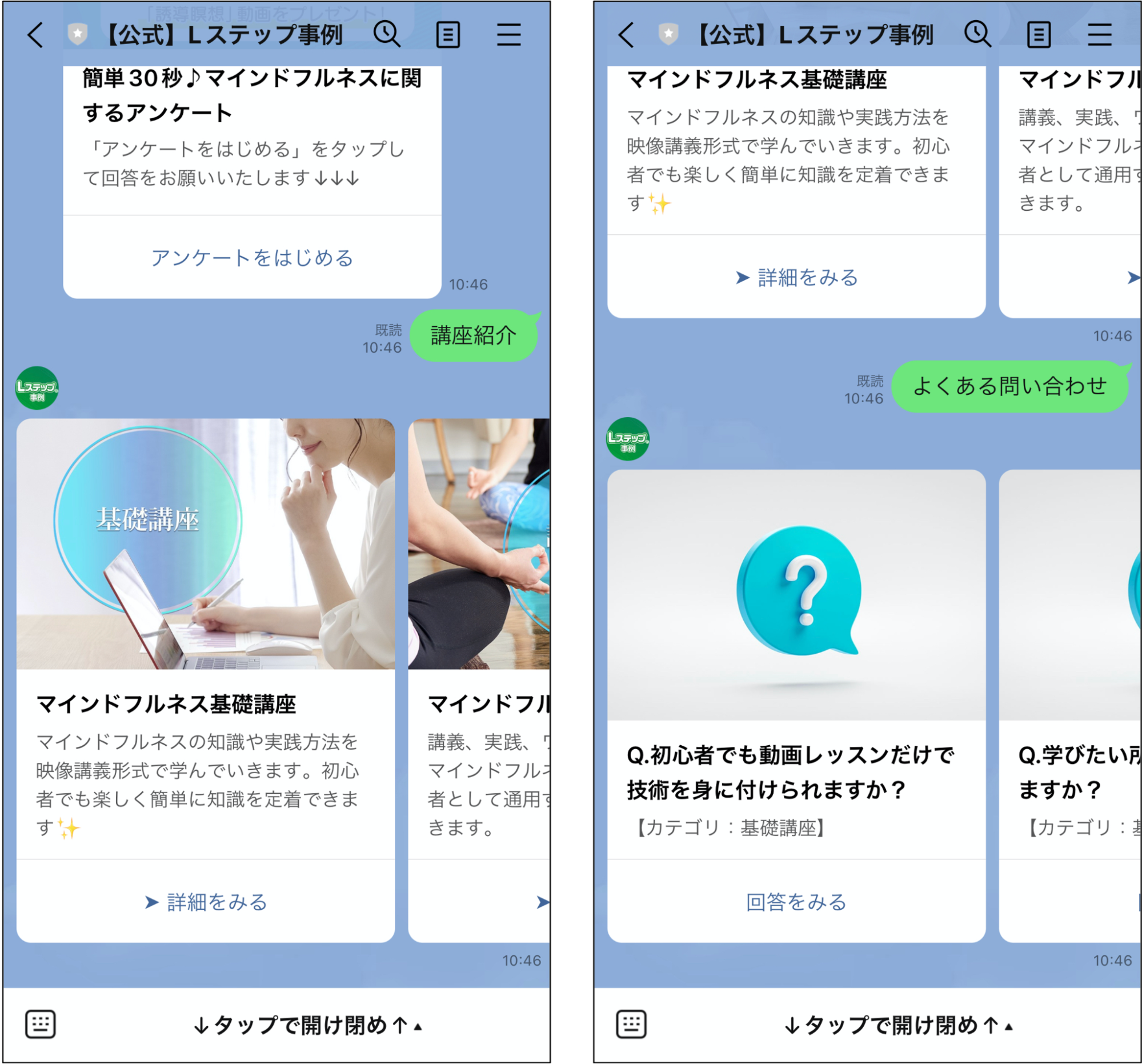
リッチメニューの「Lステップの機能について」タブ>「活用事例」>「デモを体験する」をタップすると、カルーセルが表示されるので、コンテンツ販売の「体験する!」をタップします。


Lステップ公式アカウントのマインドフルネスについての画像


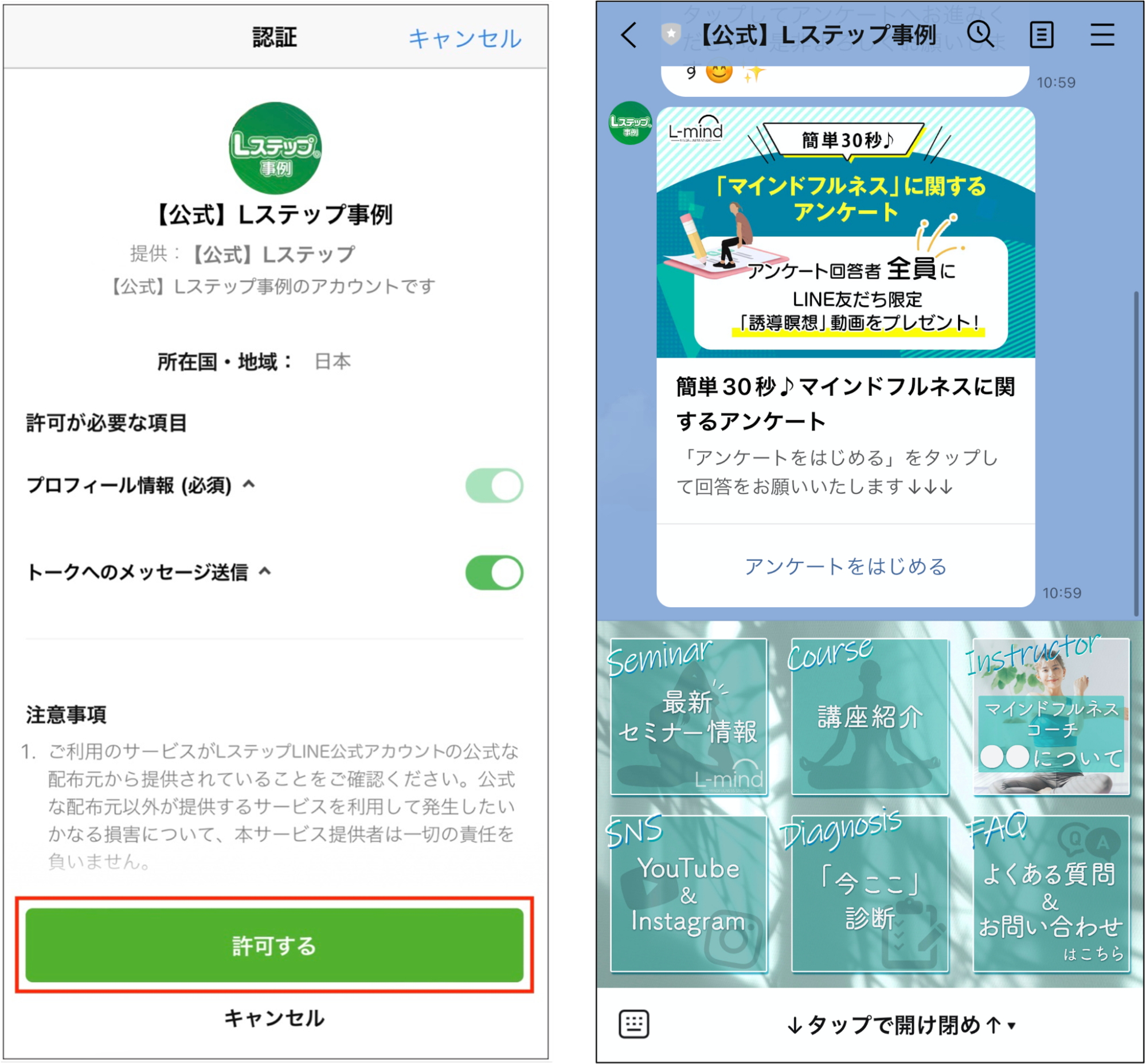
認証画面が表示されたら「許可する」をタップすると、デモアカウントに移行します。   リッチメニューのボタンをタップしてみたり、アンケートを開いてみたり、さまざま操作してみてください。

構築の前提条件

構築手順を解説する前に、本構築事例の前提条件をご紹介します。

ペルソナ

ざっくりとした設定ですが、ペルソナは次の通りです。

  • 1人経営者
  • マインドフルネスの講師
  • Instagramではフォロワー1万人を超えるインフルエンサー
  • マインドフルネスに関する講座を販売している
  • 講座は「一般向け」と「講師になりたい人向け」の2つ
  • リアル主体でやっていたが、コロナ禍以降オンラインが軸

想定課題や実現したいこと

想定課題やLステップで実現したいことは以下の通りです。

  • 構築アイデアがない
  • 何を配信すればいいかわからない
  • 予約をLINEに集約したい
  • 業務を効率化(自動化)したい
  • ユーザーに合った講座を提供したい

LINE公式アカウントおよびLステップを開設したものの、うまく使いこなせていない状況を想定しています。

使用した機能

今回の構築は「スタートプラン」で行いました。使用した機能は次の通りです。

  • タグ管理
  • 友だち情報欄
  • テンプレート
  • シナリオ配信
  • 回答フォーム
  • 予約管理(イベント予約)
  • 自動応答
  • 友だち追加時設定

リッチメニューは「LINE公式アカウントのリッチメニュー機能」で設定しています。

構築前に準備したもの

構築前に準備したものは主に画像です。

  • リッチメニューの画像
  • カルーセルの画像
  • 診断結果のリッチ画像

など

画像はどうやって作ればいいの?


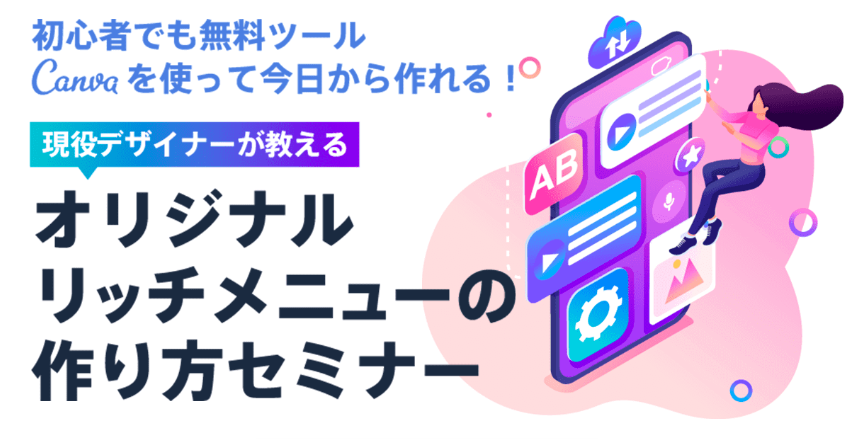
という方には、無料デザインツール「Canva」の利用をおすすめしています。


月に1回程度、Lステップご契約者様を対象に、Canvaの使い方も学べる「リッチメニューの作り方セミナー」を行っていますので、ご興味がある方はぜひご参加ください。


Canvaの宣伝バナー


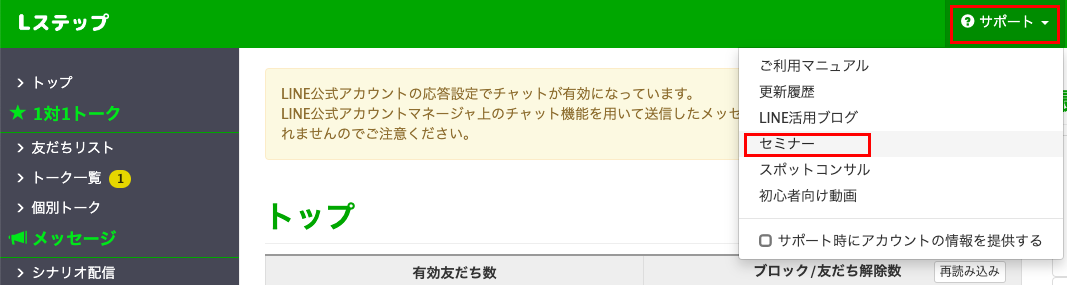
セミナー情報は、Lステップ管理画面トップ>サポート>セミナーからご確認いただけます。


Lステップ管理画面 セミナー

構築のポイント

構築のポイントは次の4つです。

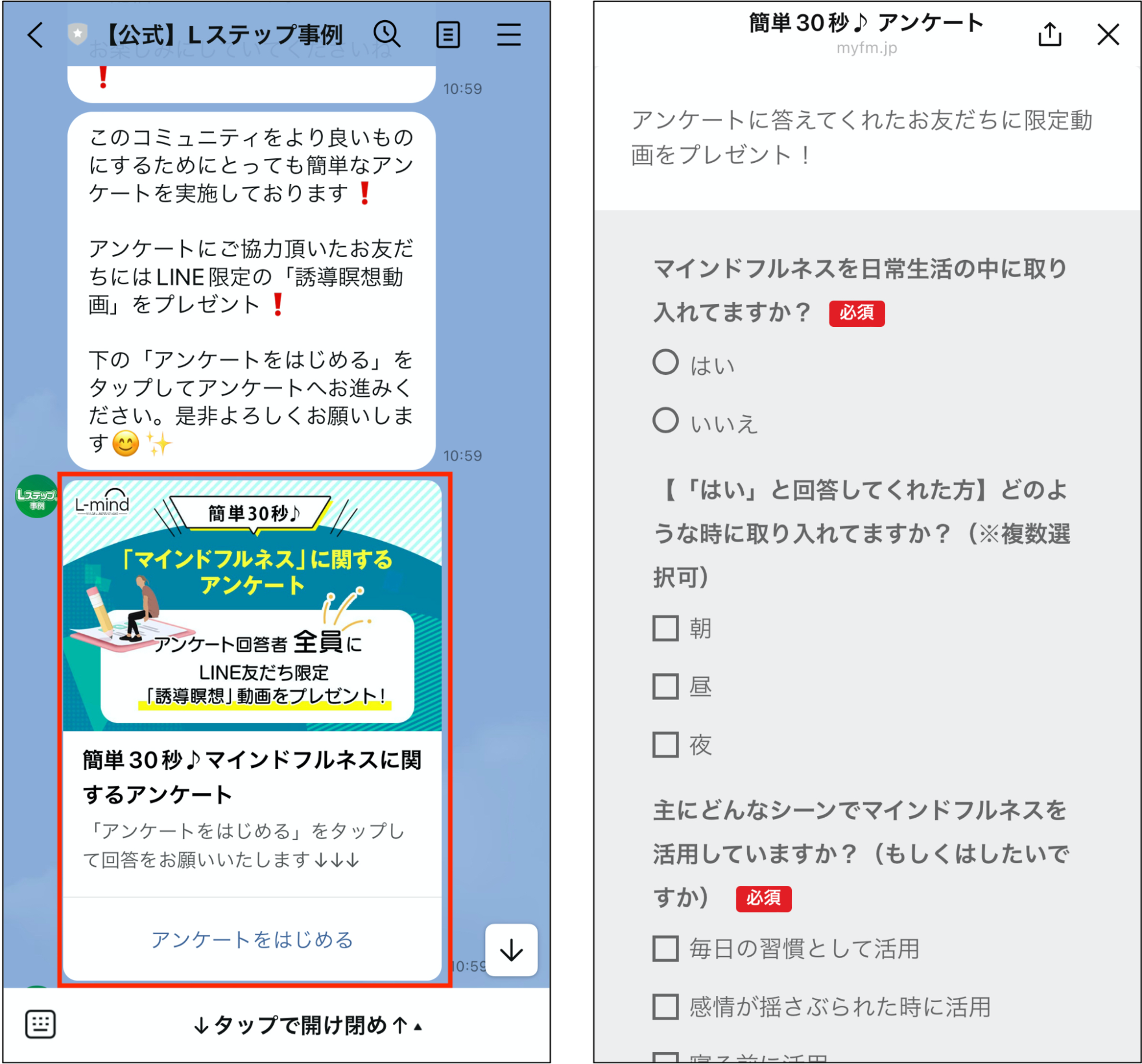
あいさつメッセージでアンケートを配信

ユーザーの属性や状況に合った発信をするために、友だち追加時にアンケートを実施し、情報収集をしています。


Lステップ マインドフルネスアンケート


アンケートは実施の理由と回答時間を明記し、さらに回答するメリットを用意できると、回答率を高められます。

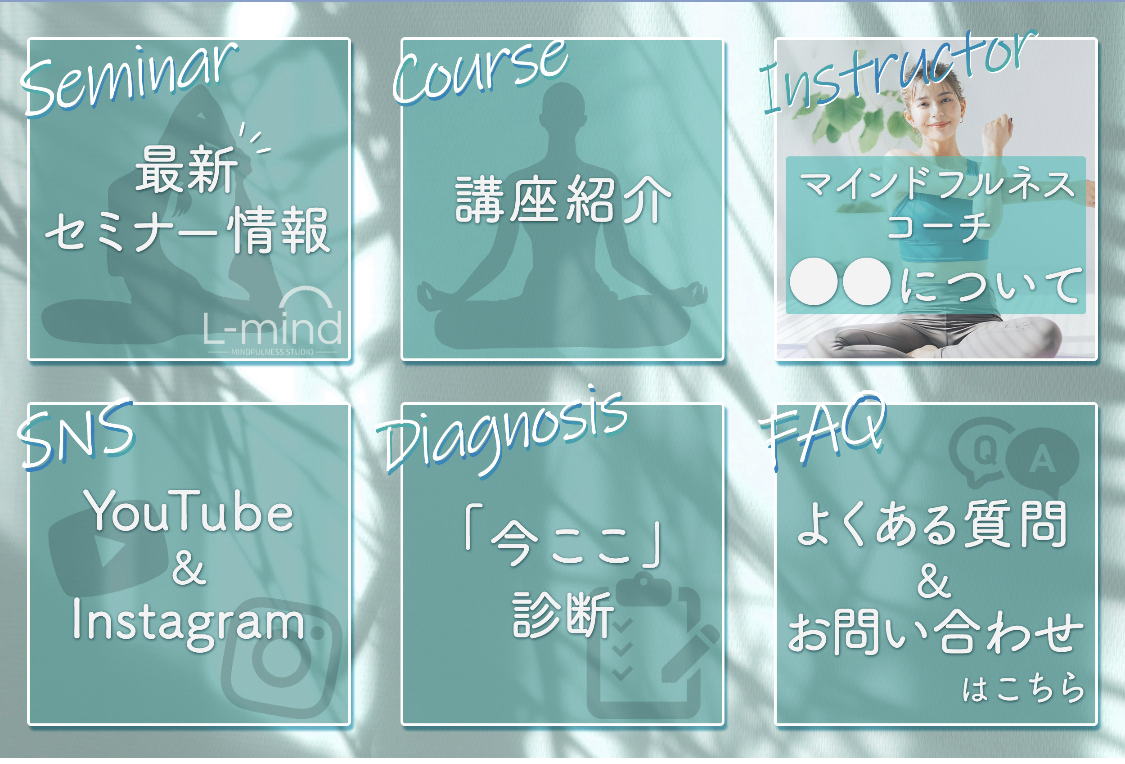
LINE公式アカウントのリッチメニューを使用

本デモアカウントは「LINE公式アカウントのリッチメニュー機能」を使い、設定しています。

※「Lステップのリッチメニュー機能」は、スタンダードプラン以上でご利用いただけます。


Lステップ マインドフルネスアンケート


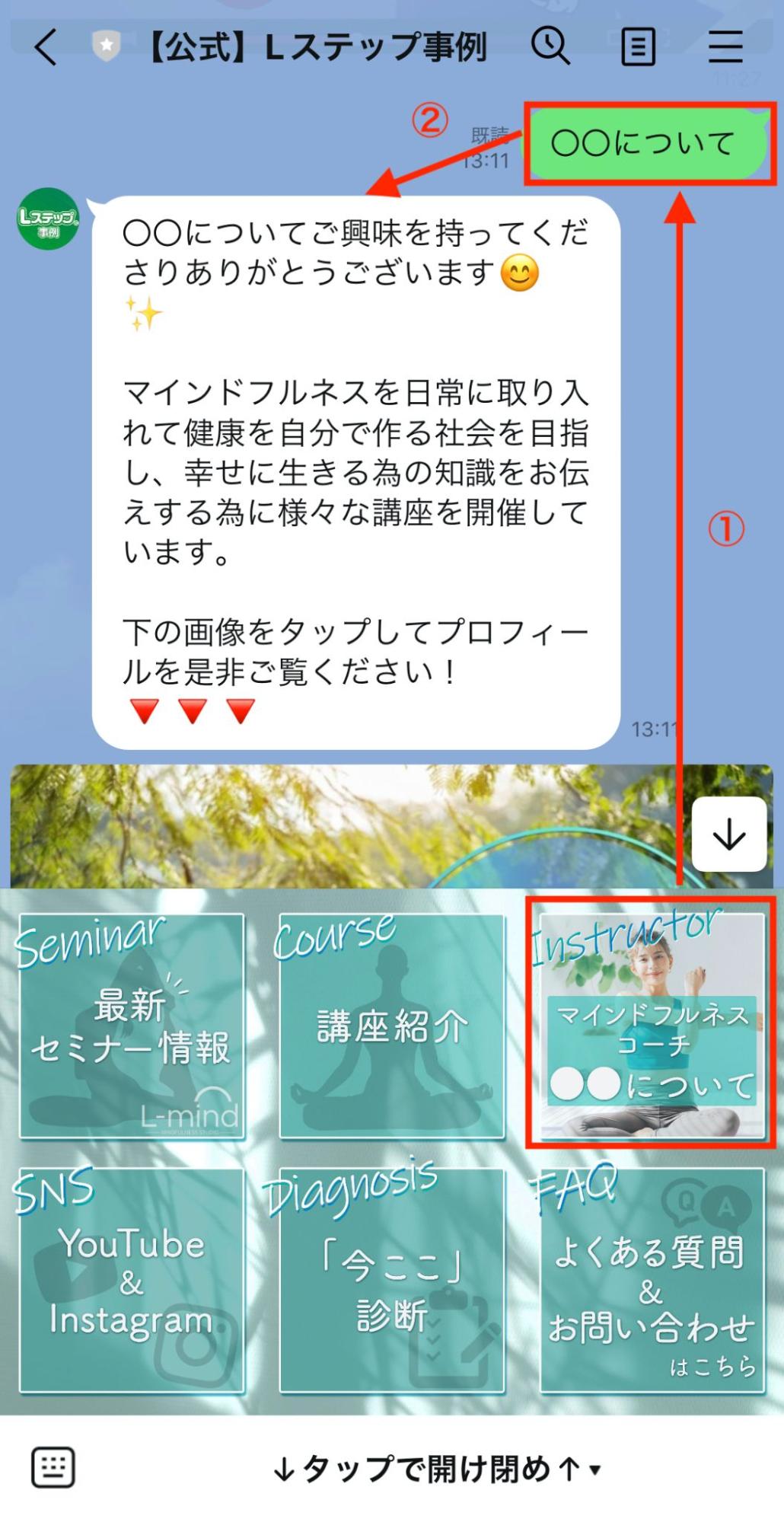
表示はLINE公式アカウントのリッチメニューですが、ボタンをタップしたらLステップが反応するよう設定しています。


各ボタンのアクションに「テキスト」を設定し、指定したテキストをLステップの自動応答に設定すれば、外見はLINE公式アカウント、中身はLステップの使い方ができます。


Lステップ マインドフルネスリッチメニューとメッセージの部分


①はLINE公式アカウントのリッチメニューで設定 ②はLステップの自動応答で設定


「講座紹介」や「よくある質問&お問い合せ」をリッチメニューに設置し、一部対応の自動化を図っています。


Lステップ マインドフルネス基礎講座等のメニュー

診断結果をスコア別に表示

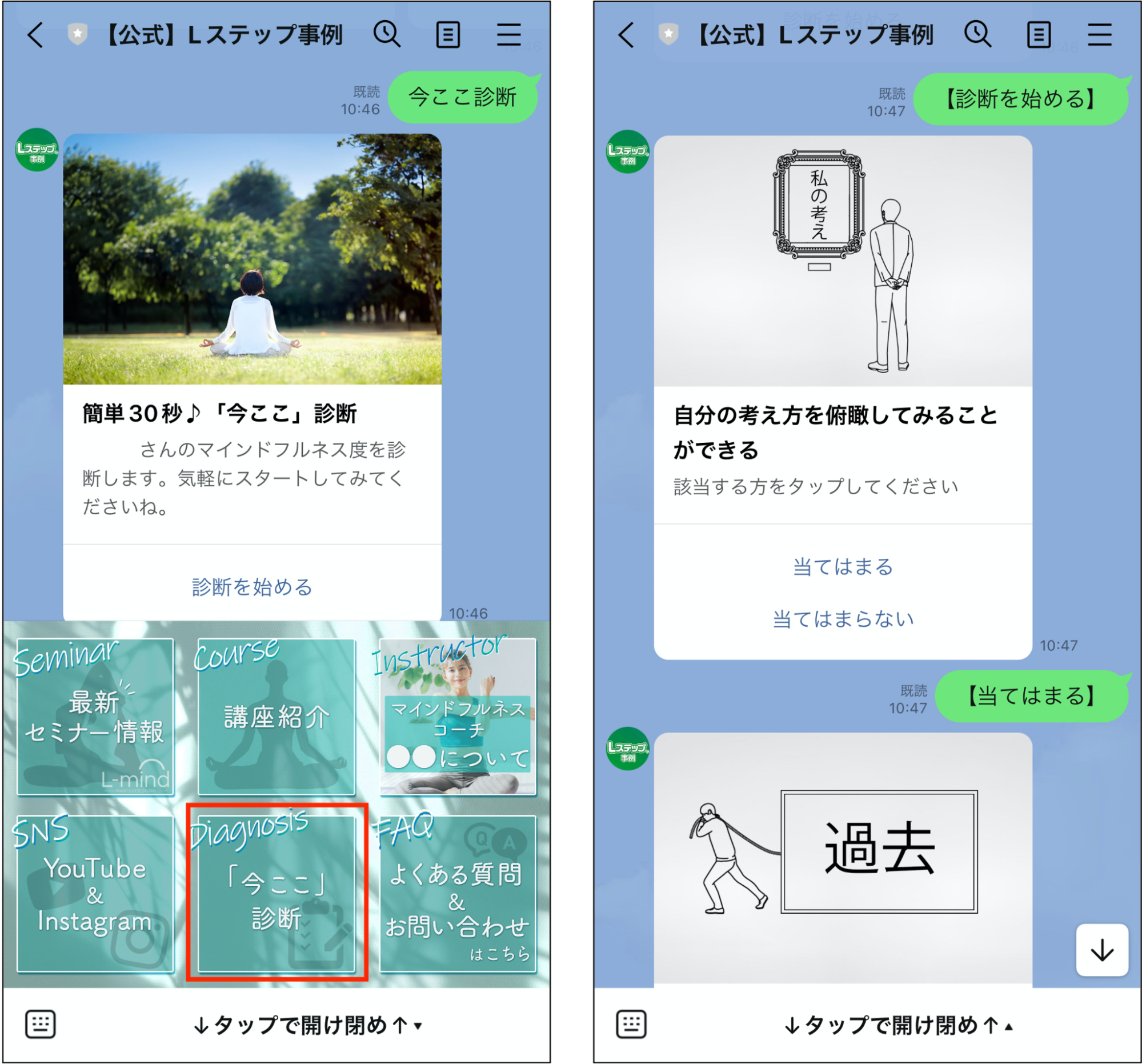
ユーザーのマインドフルネス度を測る、カルーセルの診断コンテンツを用意しています。


Lステップ カルーセルコンテンツ講座内容


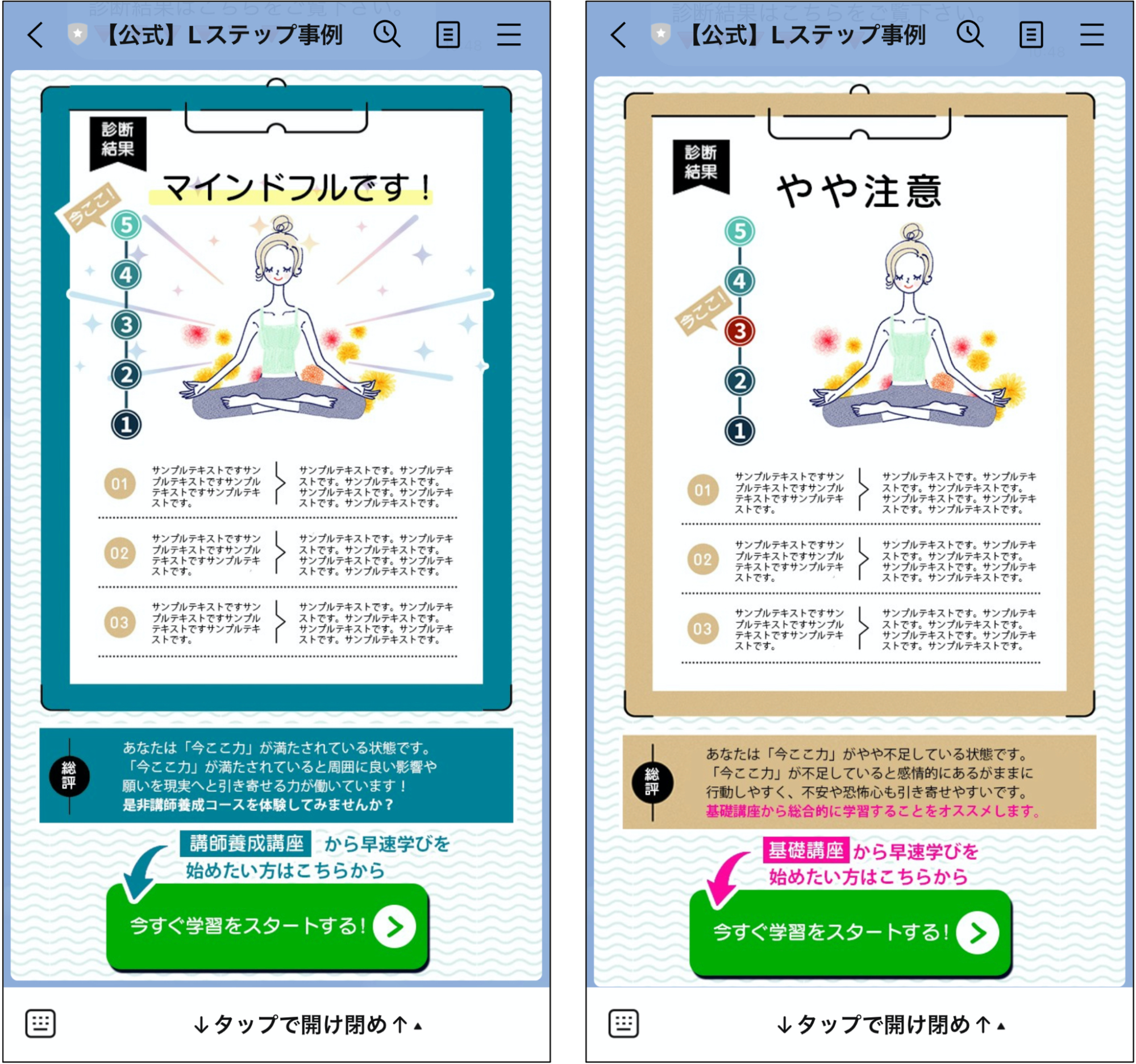
本診断では設問ごとにスコアをつけて、合計値によって結果が変わる仕組みを構築しています。


Lステップ カルーセルコンテンツ講座内容


診断結果の最後には、適性に合う講座の誘導を設置しています。

予約導線を設置

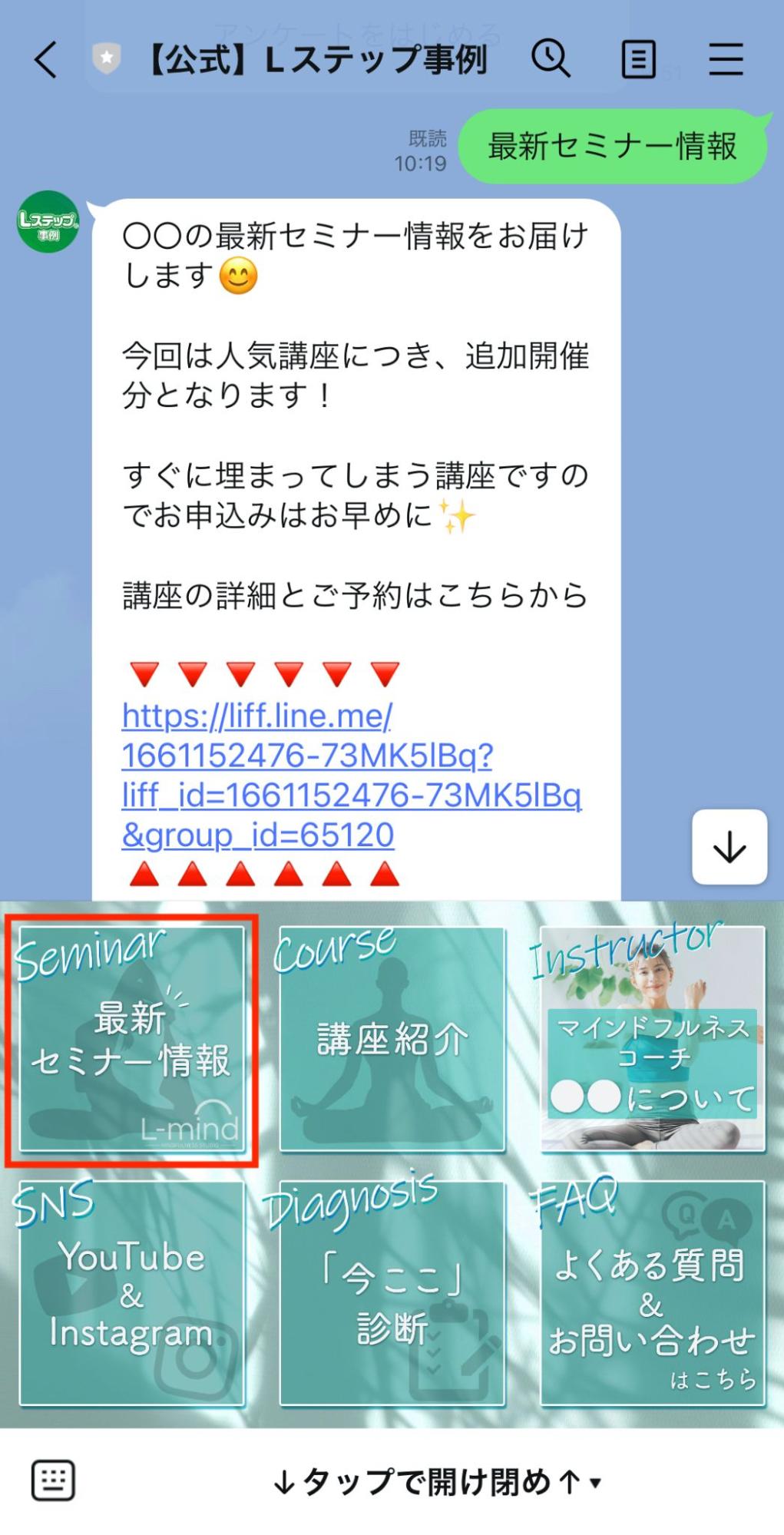
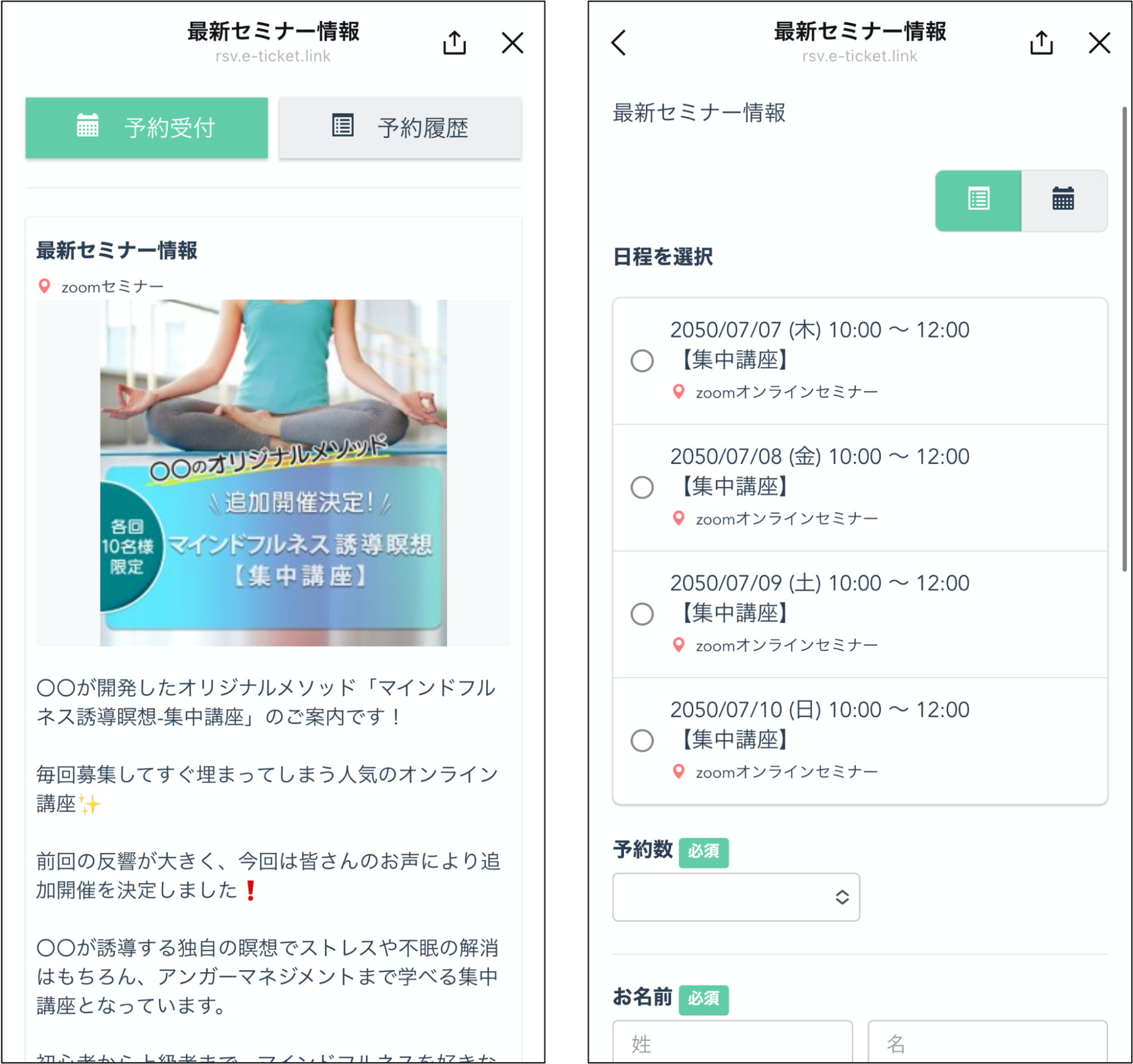
リッチメニューから、最新セミナー情報の確認と予約ができるよう設定しています。


Lステップ マインドフルネス度を測る、カルーセルの診断コンテンツ


今回は、イベント予約機能を使って作成しています。


Lステップ マインドフルネス 日程の選択

構築手順

構築手順は動画で1から解説しています。以下よりご確認ください。


友だち追加すると、デモアカウントを実際に操作していただけます。


不明点がある方は「スポットコンサル」へ

今回はオンラインスクールをテーマに、Lステップのスタートプランの構築事例をご紹介しました。


設定方法のサポートや、使い方についてのアドバイスを希望される方は、ご契約者様限定サポートの「スポットコンサル」をご活用ください。


Lステップの認定サポーターが個別にフォローいたします。


スポコンパソコン用