Lステップの新機能「Lフレックス」の特徴と使い方を解説

2024年9月24日に、Lステップの新機能「Lフレックス」がリリースされました。 


今回は「Lフレックス」の設定方法や分析画面の見方、活用事例までまとめて解説します。

Lフレックスとは?

Lフレックスとは、Lステップに新しく追加されたテンプレート機能の一種です。※スタートプラン以上で利用可能です。
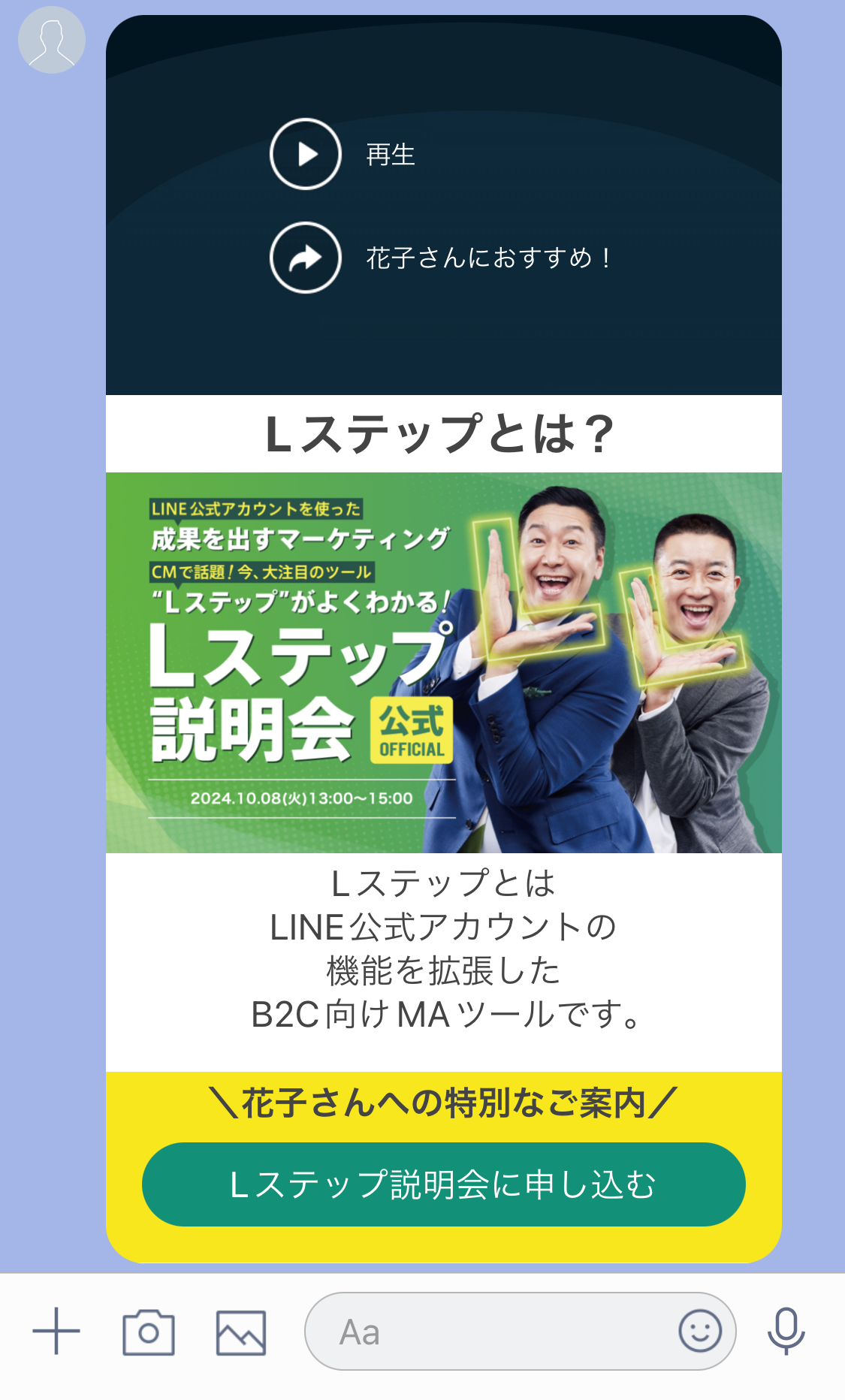
 

チョコプラLフレックス


ブロックやパネルを組み合わせることで、フレックスメッセージ(ボタン・画像・動画などのレイアウトを自由にカスタマイズできるLINEメッセージ)を作成できます。

Lフレックスでできること

Lフレックスでできることを紹介します。

画像やテキストなどを自由な順序で設定できる

Lフレックスでは、画像やテキスト、ボタンなどを好きな順序で設定できます。


自社に合ったお好みのメッセージがコーディングなしで感覚的に作成できるので、初心者でも簡単に印象的な見た目のメッセージを作成できます。
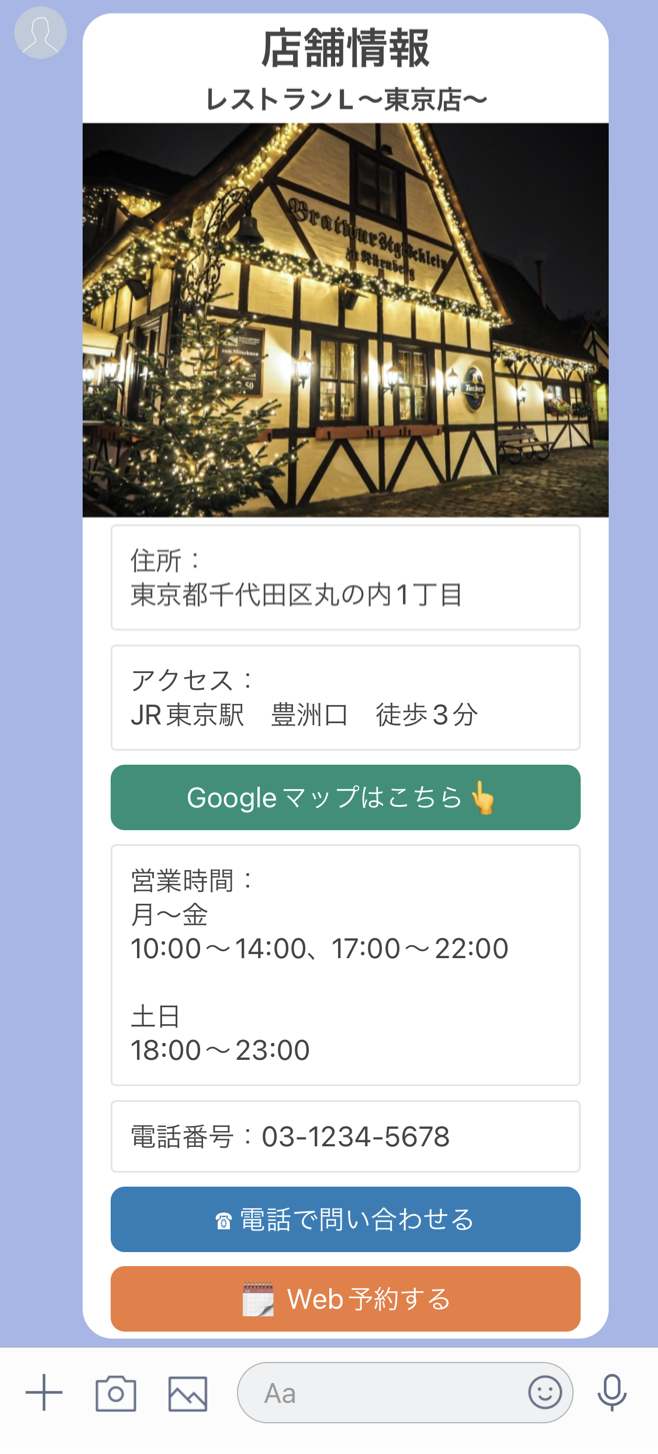
 

Lフレックス 画像やメッセージを感覚的に設定

動画が挿入できる

Lフレックスでは、動画を挿入できます。


セミナーのダイジェスト動画や担当者の自己紹介、採用での会社紹介などさまざまなシーンで活用できます。


動画の最後にはアクションとラベルを設定できるので、HPや回答フォームへ誘導も可能です。
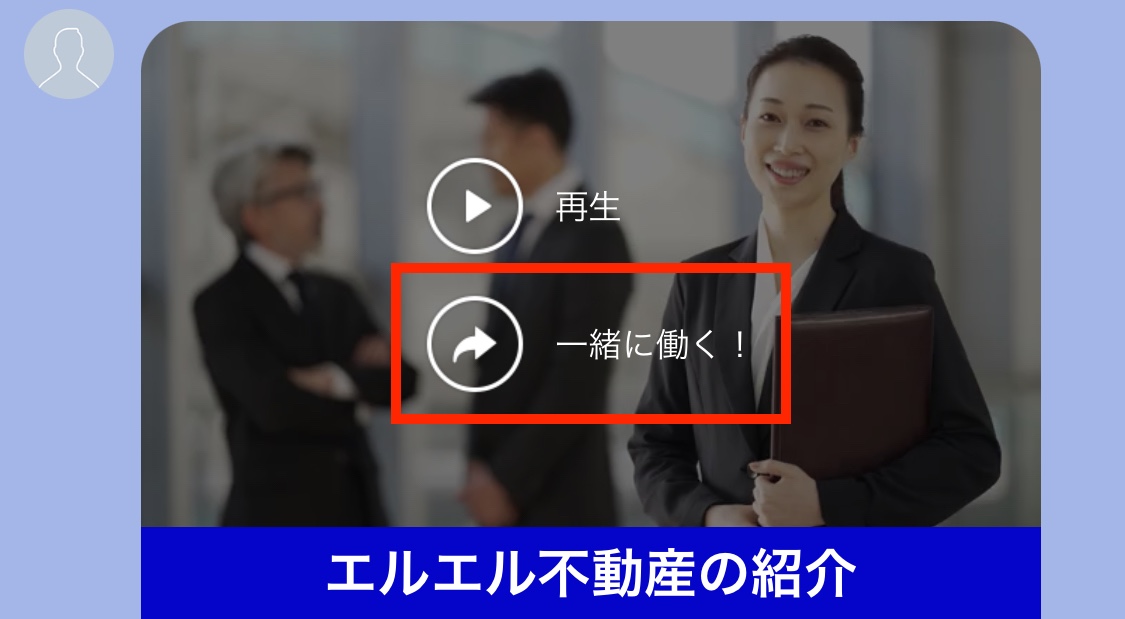
 

Lフレックス ラベルに名前や友だち情報も挿入


ラベルには名前や友だち情報なども挿入できます。


Lフレックス ラベルに名前や友だち情報も挿入動画は200MBまでのmp4ファイルがアップロード可能です。(約9分の動画が送信可能)


また、音声ありの動画を送信した場合、送信時は音声なしで画面だけ自動再生されます。動画をタップすると音声が流れるようになります。

テキストやボタン、下線が引ける装飾ができる

Lフレックスではテキストやボタン、下線が引ける装飾ができます。


テキストを大文字や太字にしたり色を変えたり、ボタンの色や枠を変えたりと、さまざまな装飾が可能です。


自社のブランドイメージに合ったオリジナルのメッセージが作成できます。
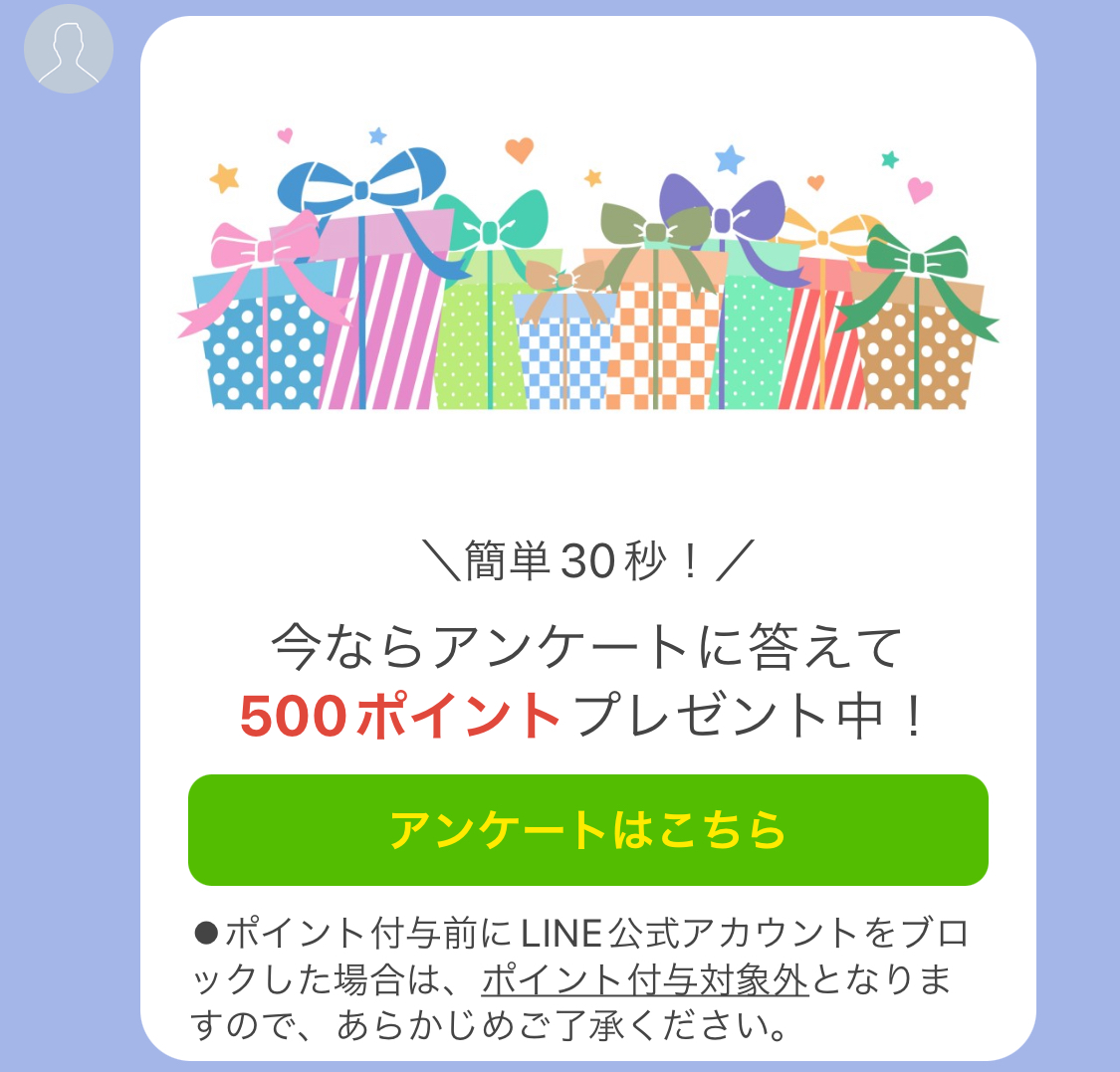
 

自社のブランドイメージに合ったオリジナルのメッセージ

横にスクロールできる

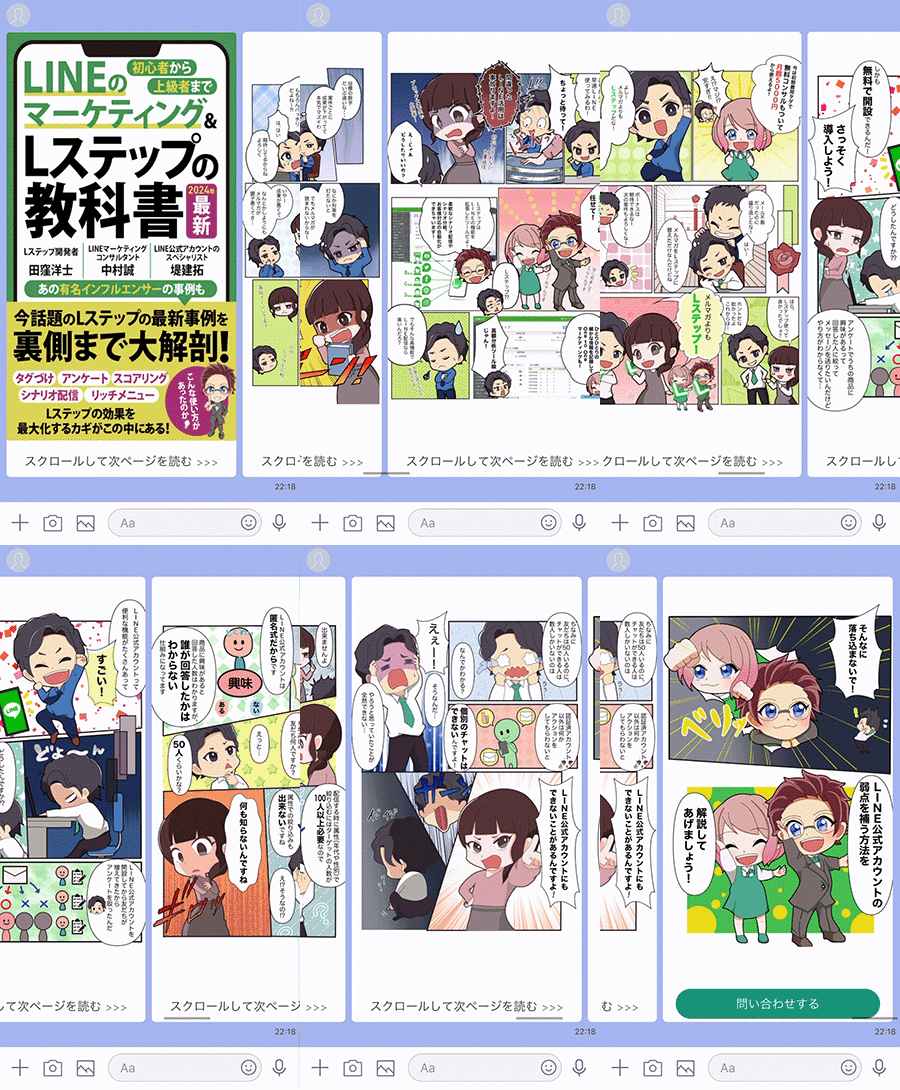
最大12枚のパネルを設定して、横にスクロールして見せることができます。複数のキャンペーン案内や電子書籍のような表示にさせることも可能です。
 

電子書籍12枚

アクション設定ができる

画像やボタンにアクション設定ができます。


例えば「問い合わせする」ボタンをタップしたら

  • 次のテンプレートを送信
  • 「問い合わせタグ」を付ける
  • シナリオを開始する

といったアクションを実行できます。

任意の画像を複数挿入できる

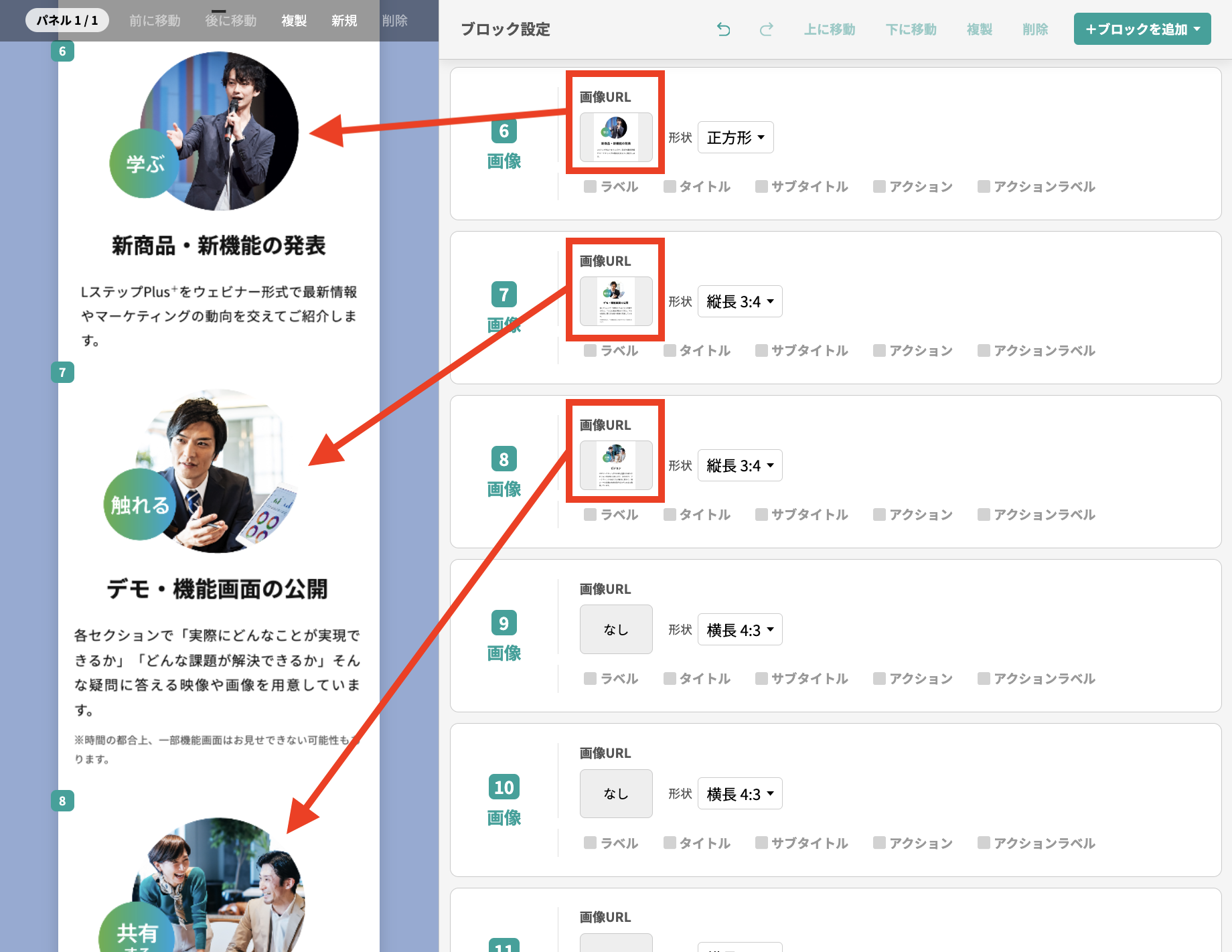
Lフレックスは好きな画像を複数挿入できます。


複数枚の画像を連続して挿入し、LPのように1枚に見せることもできます。
 

Lフレックスは好きな画像を複数挿入

名前や友だち情報、共通情報を挿入できる

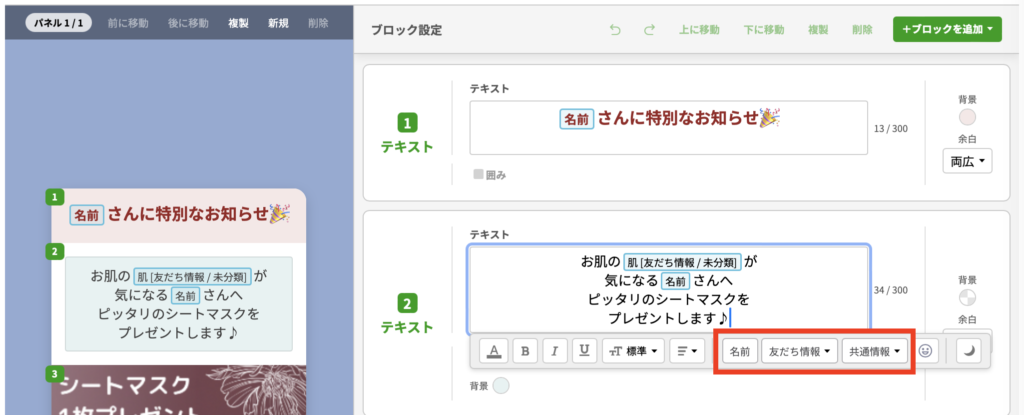
Lステップで取得した名前や友だち情報、あらかじめ設定した共通情報を、各ブロックへ挿入できます。


挿入できるブロックは以下です。

  • タイトル
  • テキスト
  • ボタン


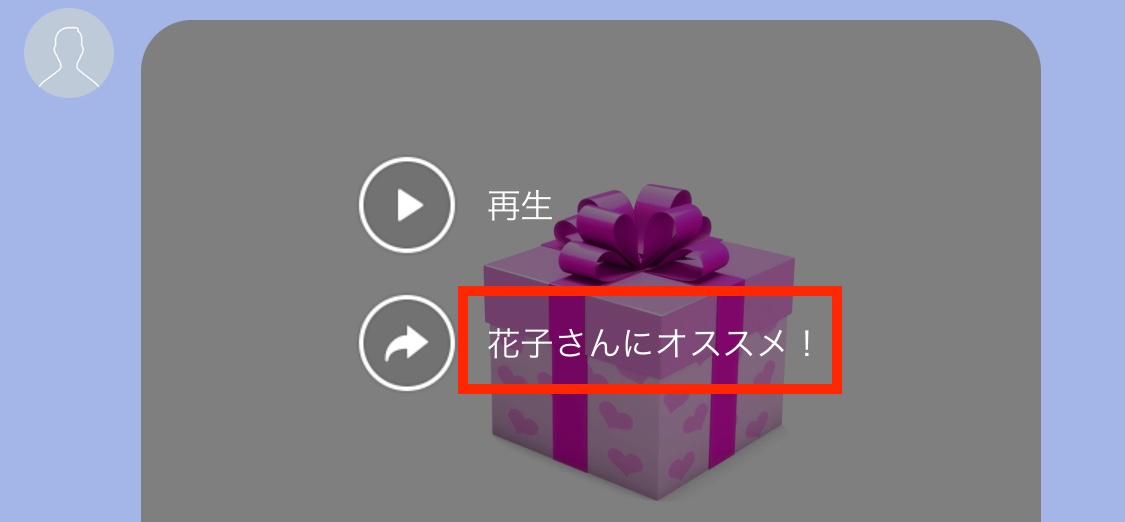
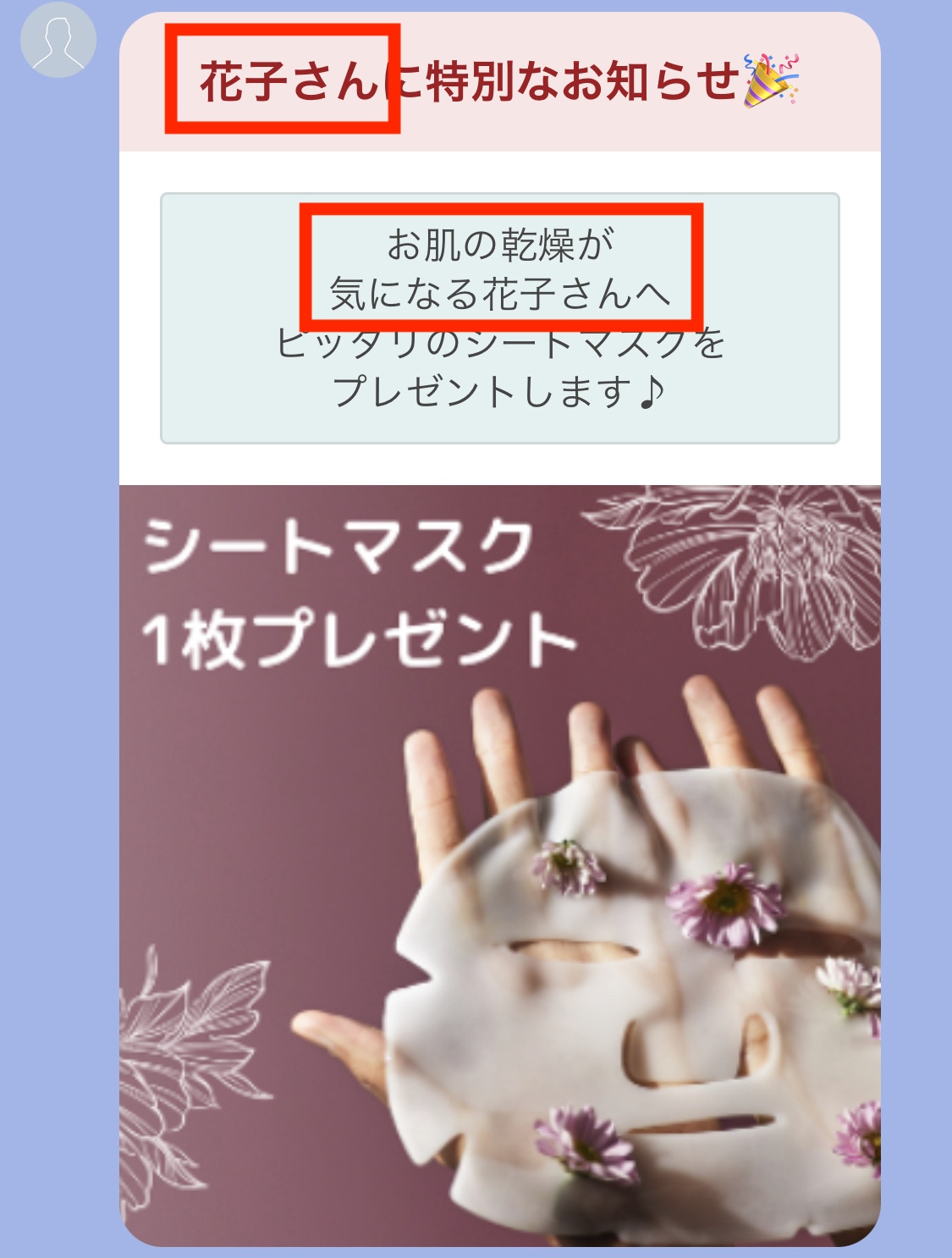
タイトルやボタンに名前や友だち情報を挿入すると、テキスト内だけで挿入するより個別感が表現できます。
 

タイトルやボタンに名前や友だち情報

メッセージの先頭から表示される

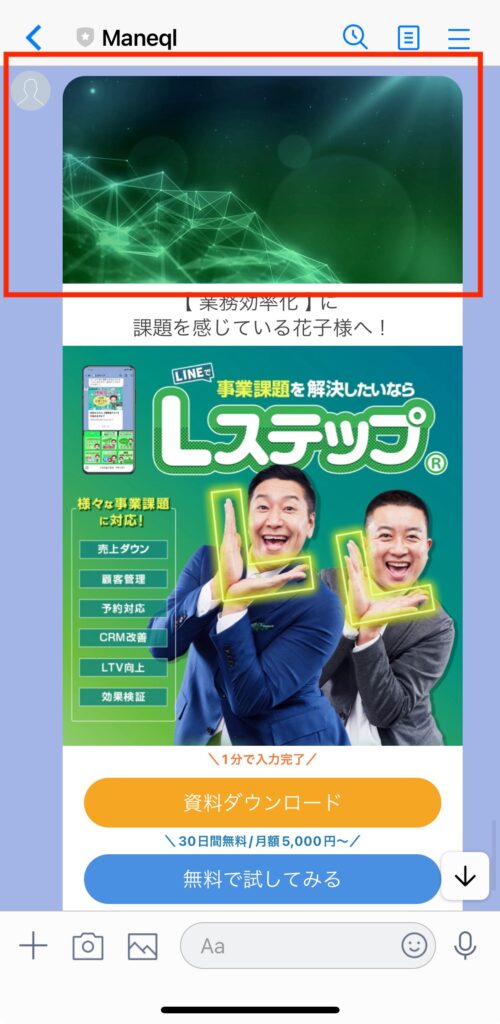
Lフレックスで縦長のメッセージを配信すると、先頭から表示されるので、最初から読んでもらいやすくなります。


タイトルや重要な部分は、先頭の目立つ部分に記載することが多いので、しっかりと訴求しやすくなるでしょう。
 

最大12枚のパネルが設定できる

パネルとは、複数のブロックを組み合わせて作成した一つの枠です。


複数のパネルを作成すると横にスクロールして閲覧できます。
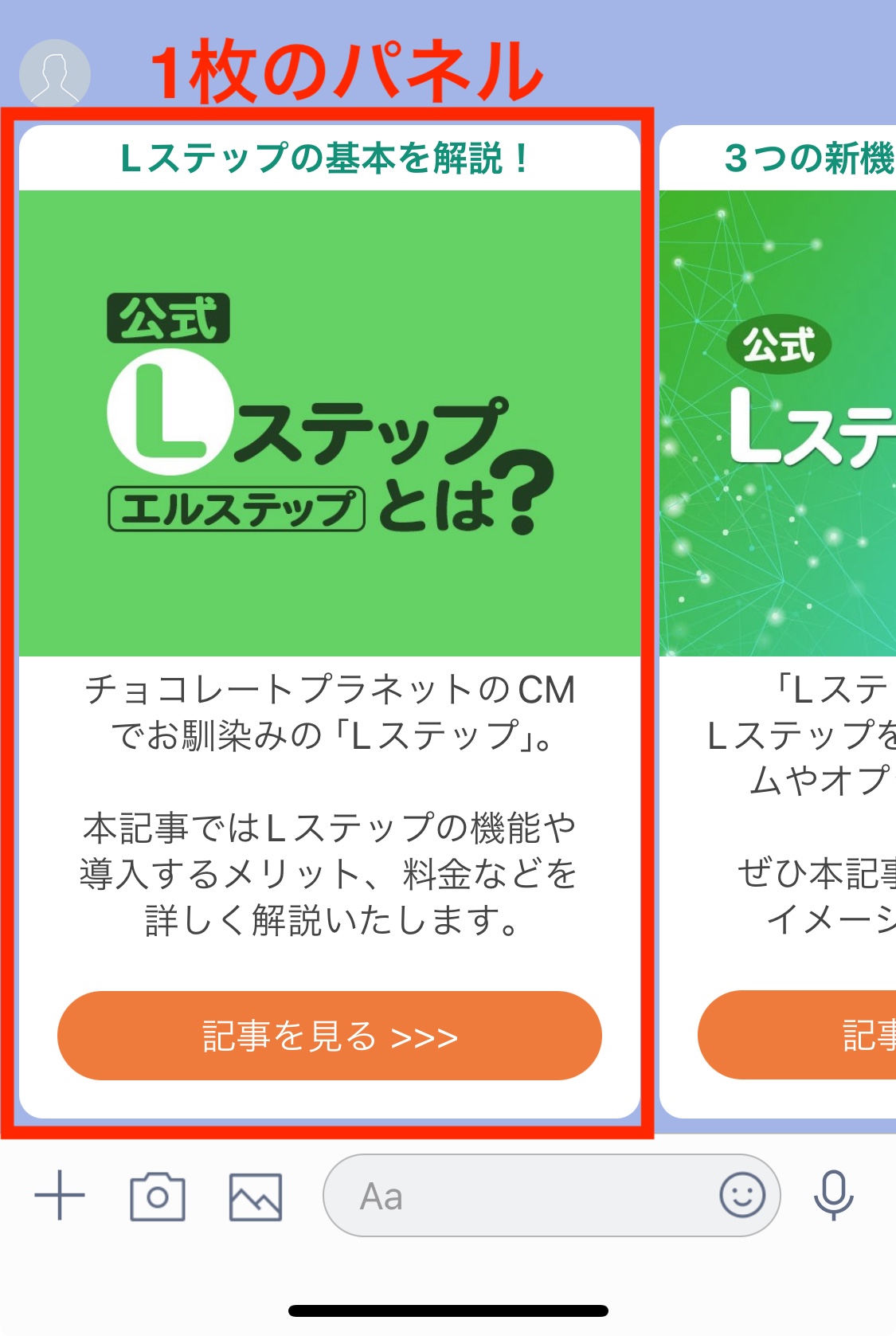
 

1枚のパネルLステップとは


最大12枚のパネルが設定できるので、複数のお知らせをしたい時や物件紹介・スタッフの紹介などに活用できます。

Lフレックスを活用するメリット

Lフレックスを活用するメリットを紹介します。

タップ率を高められる

テキストの文章にリンクを入れるより、ボタンを挿入したほうがタップ率が高いと言われています。


Lフレックスでは、一つのパネルに自由にボタン設置が可能なので、CTAを高めるボタン配置が可能です。

パーソナルなメッセージが作れる

タイトルやテキスト内にLINE名や友だち情報を挿入できるので、過去に答えてもらったアンケート結果などを挿入して、よりパーソナルなメッセージが作成できます。


LP風のメッセージやクーポンに名前を入れるなど、限定感を高めることが可能です。

画面遷移を減らし、成約率の向上につなげられる

LINEからLPへ飛ばすよりも、LINE内で完結させることにより、友だち側の遷移が少ないので成約率をアップさせることができます。


LフレックスでLP風のメッセージを作成すれば、画面遷移数をできるだけ少なく抑えられ、友だちが購入までに離脱する可能性を減らすことができるので、成約率の向上につながります。

商品をより魅力的に見せられる

Lフレックスを使えば動画×画像×テキストのように、あらゆる見せ方で訴求ができるので、商品をより魅力的に見せることができます。


文字や画像だけでは伝わりきれないものも、動画で視覚的に訴求し、商品の価値を高めることが可能です。

共通情報などを活用できる

Lフレックスでは共通情報機能も活用できます。


例えば「残り●席」のようなカウントダウンもできるので、リアルタイムな数字で情報発信が可能です。

アクションに結びつけやすい

LPのようにメッセージ中にボタンを挿入できるので、アクションに結びつけやすくなります。


バランス良くCTAボタンを設置して、反応率アップを目指しましょう。

Lフレックスの活用例

Lフレックスの活用例を紹介します。

LP風
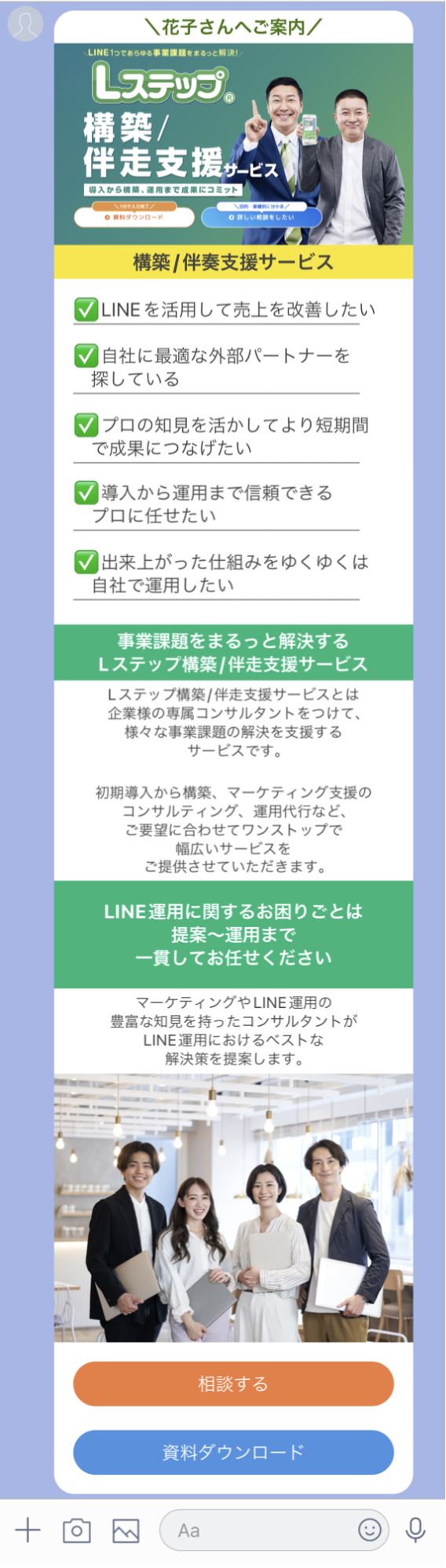
LP風

スタッフ紹介

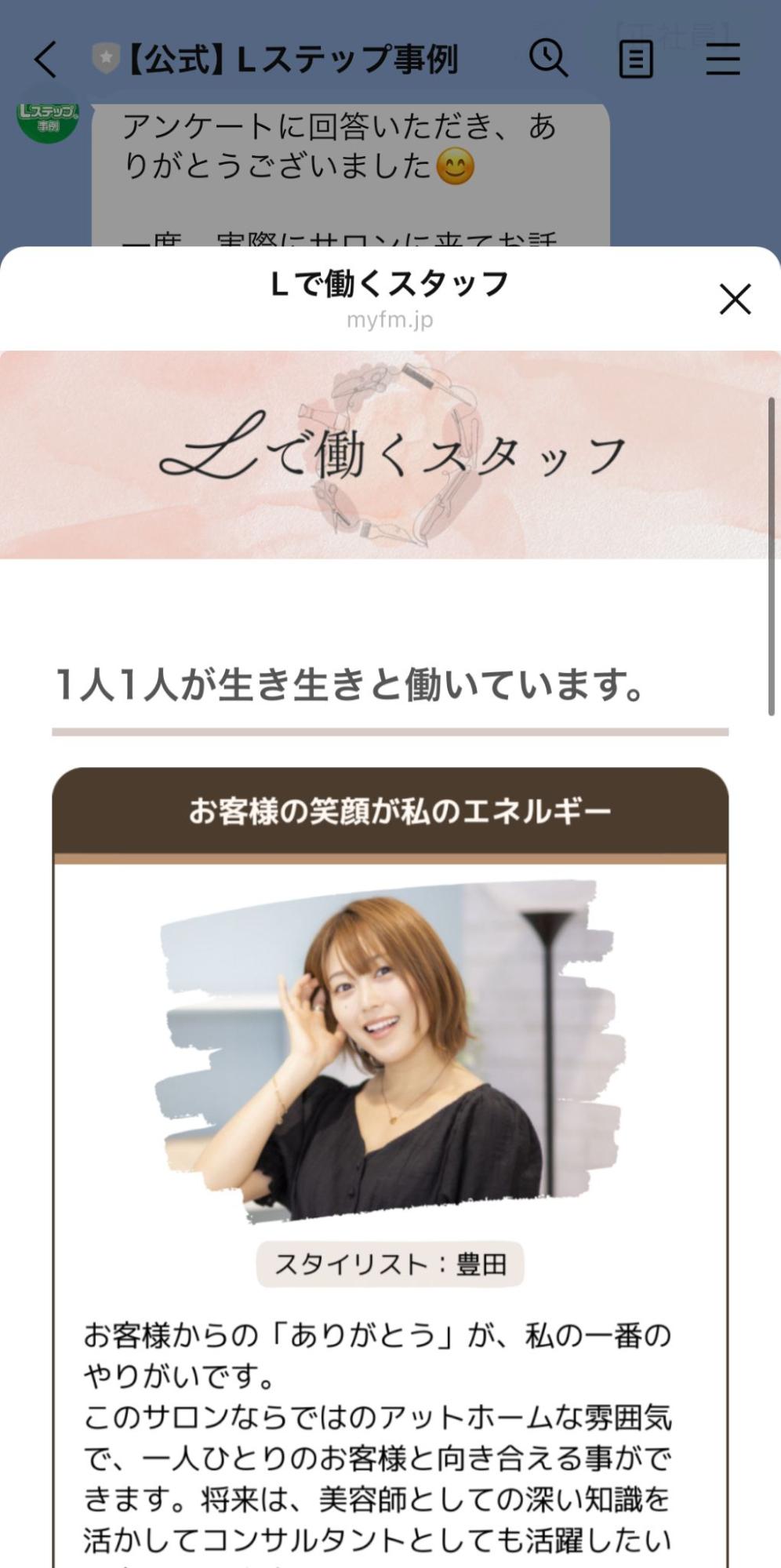
いつものシンプルなメッセージを見やすくし、予約につなげやすくします。
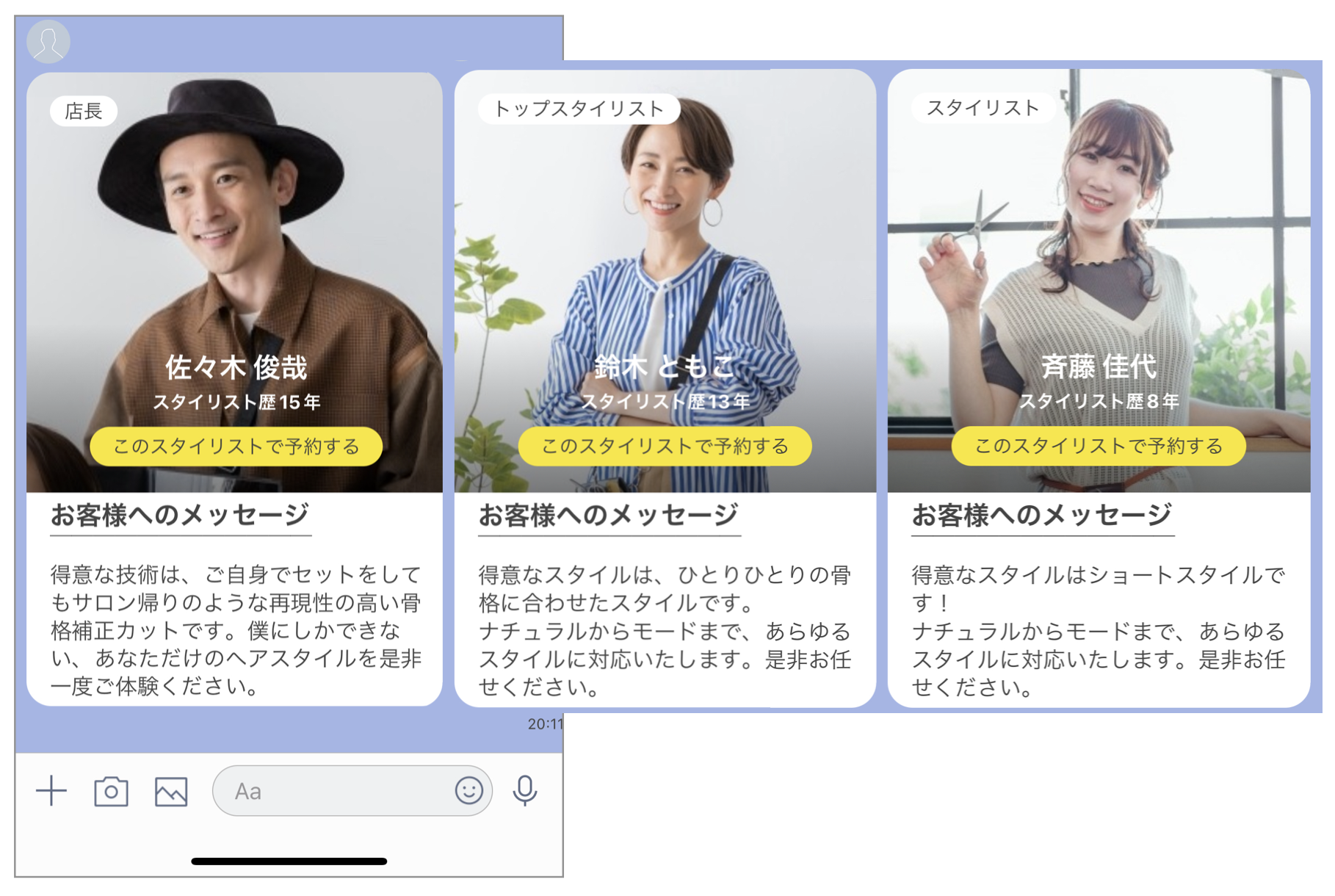
 

スタッフ紹介

商品紹介

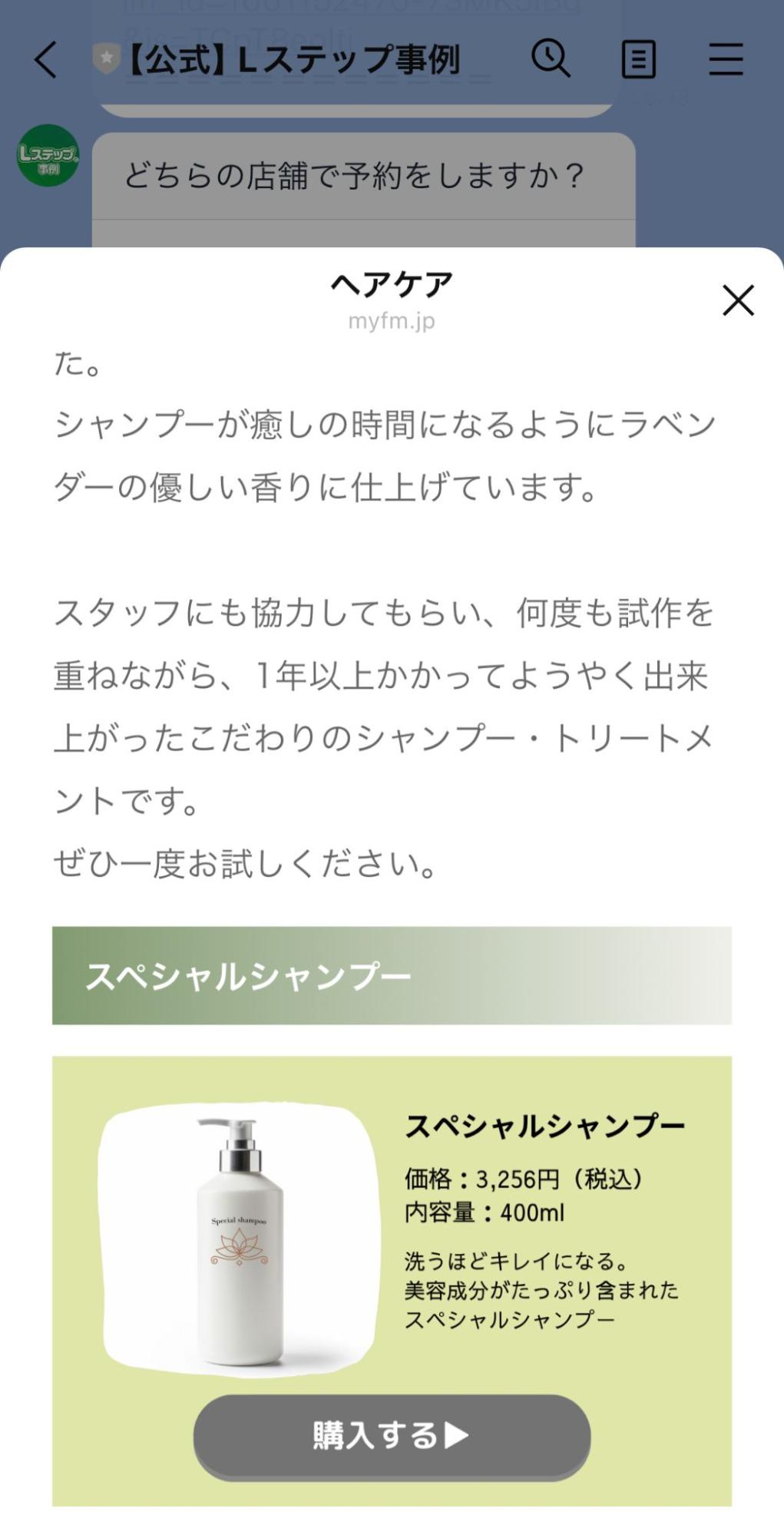
商品の画像や共通情報を組み合わせて、リアルタイムの情報を発信できます。
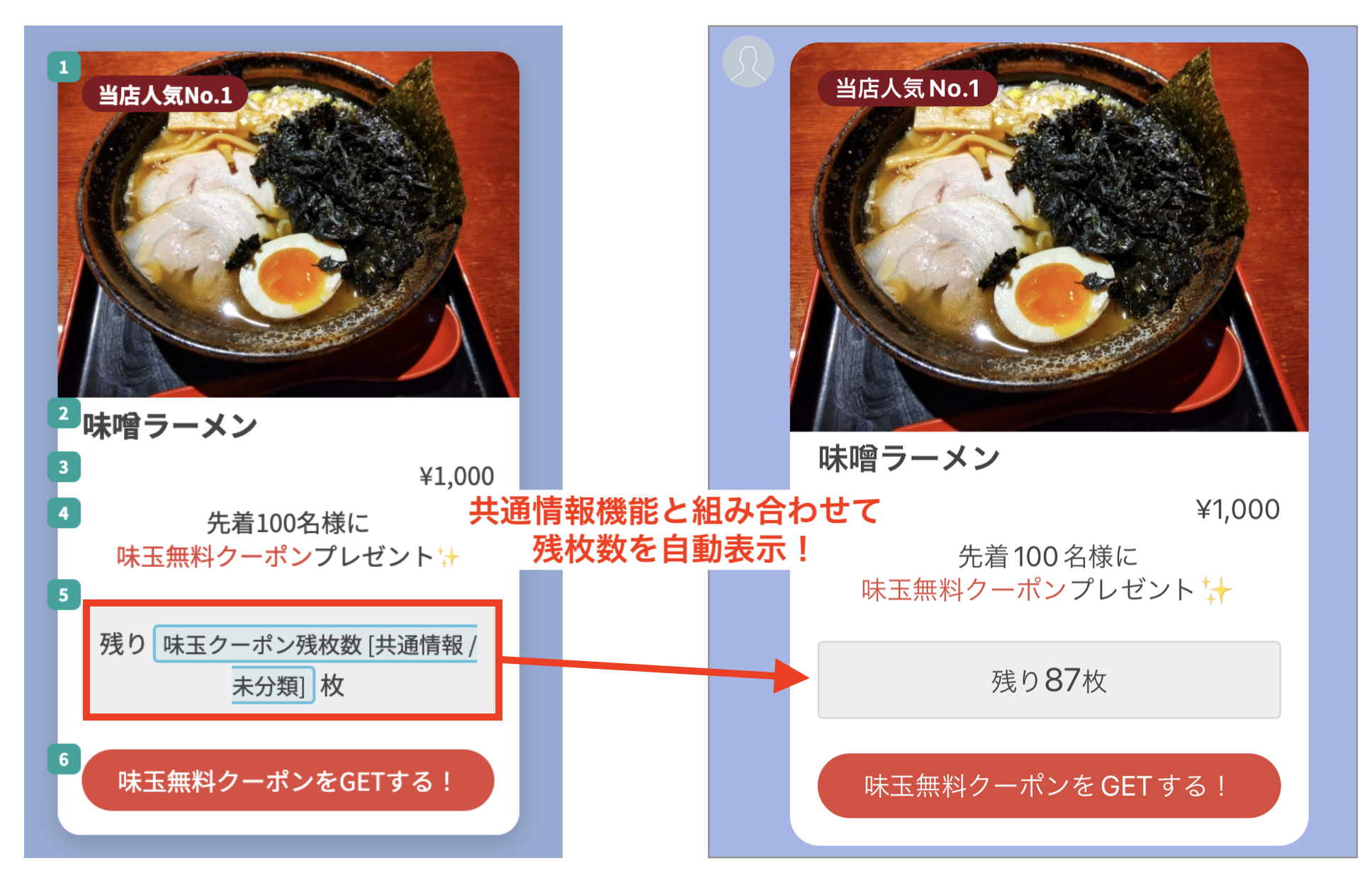
 

商品紹介

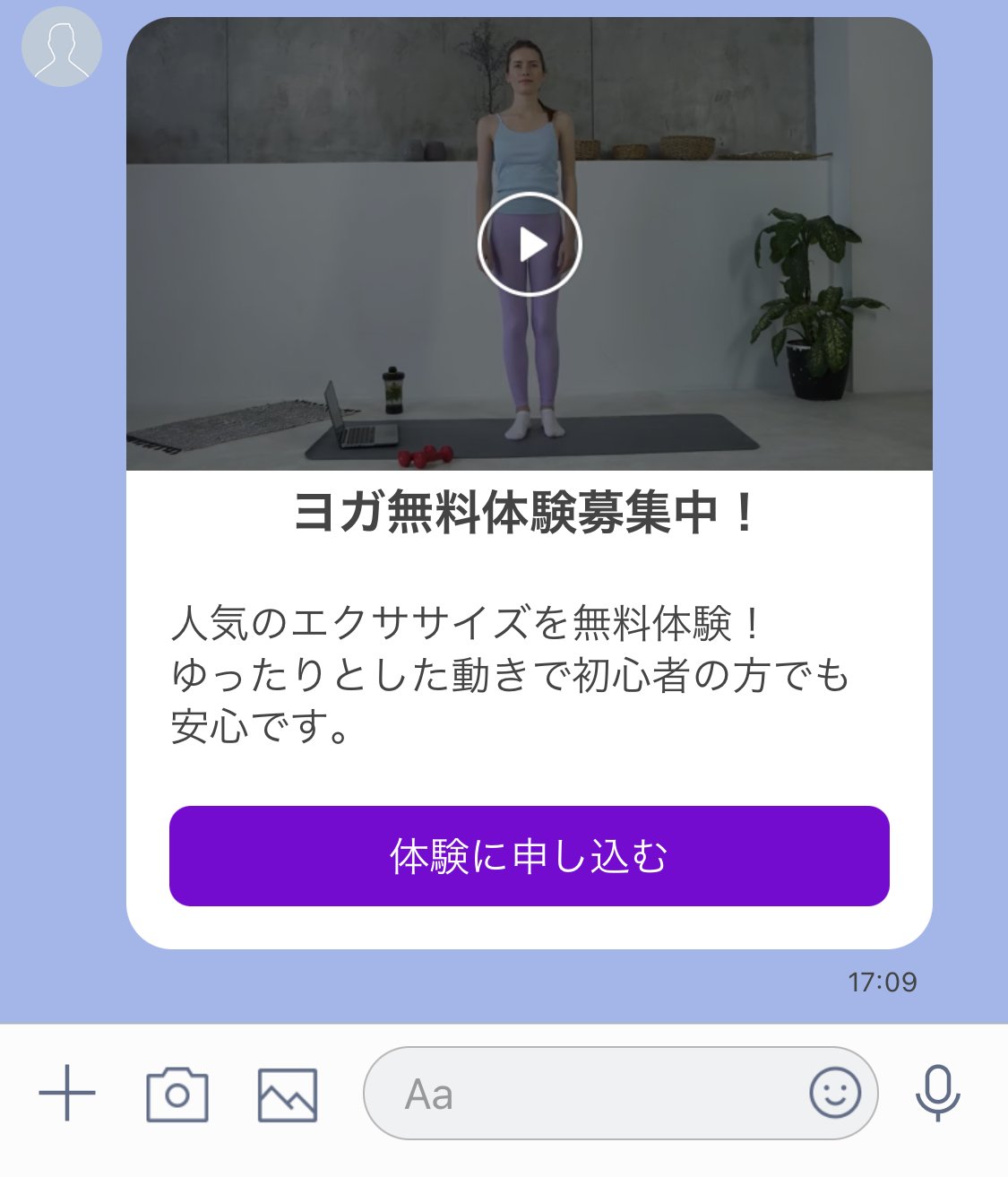
動画付きの案内

担当や会社の雰囲気やレッスン風景などを、文字ではなく実際に話し言葉や動きを伝えたいときは、動画も効果的です。
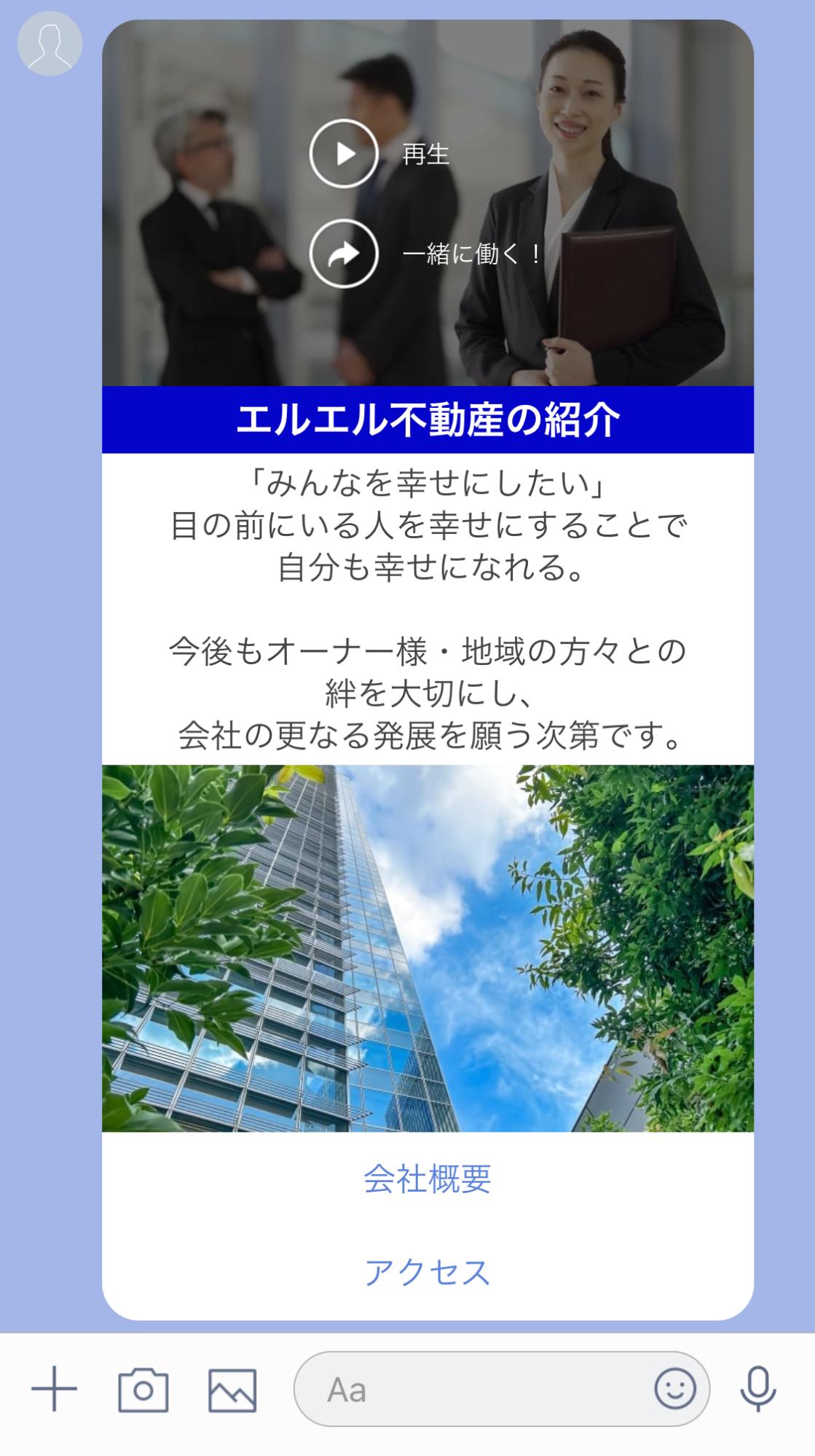
 

担当や会社の雰囲気やレッスンを動画で

掲示板の投稿方法

営業日のお知らせ

自社のカレンダーなどを設定して、デザイン性のあるお知らせが可能です。
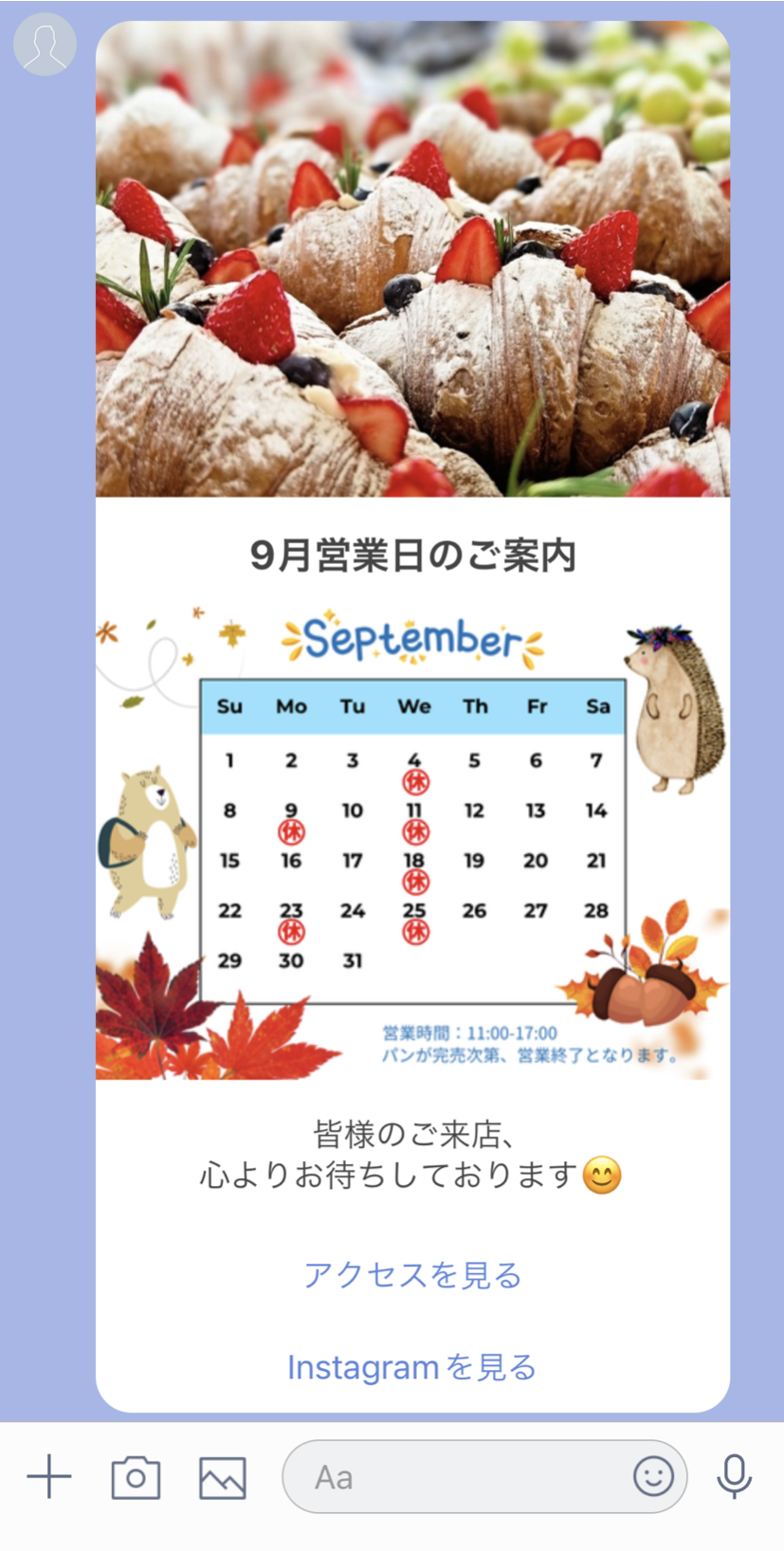
 

自社カレンダー

サンクスメッセージ

オンラインでの商品購入後やアンケート回答後のサンクスメッセージにも活用できます。
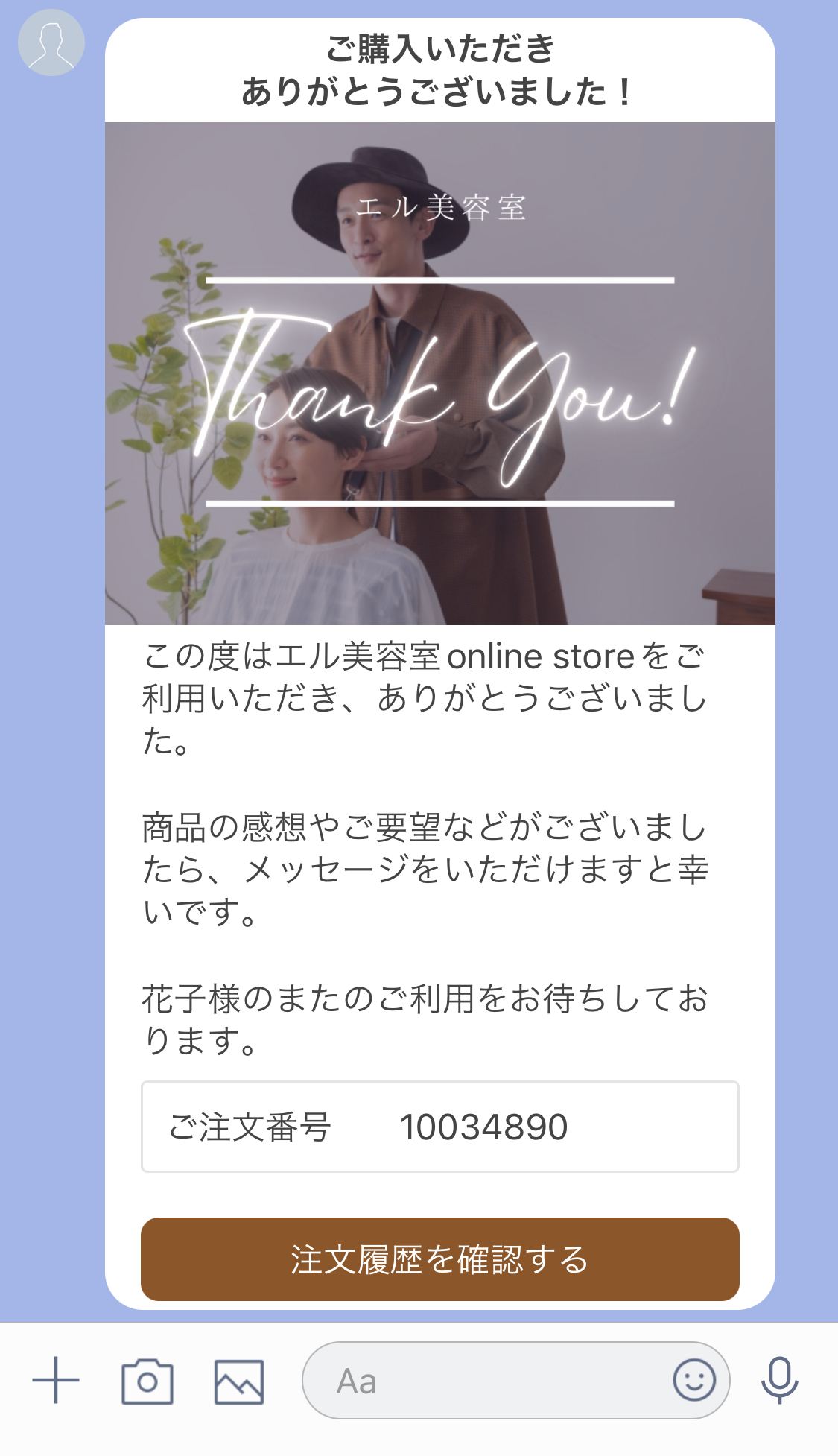
 

サンクスメッセージ


商品リスト&ほしい物リスト

「申し込む」よりも軽いCTAで、「ほしい物リストを追加する」 でタグ付けし、その後のセグメント配信に活用可能です。クロスセルにも効果的。
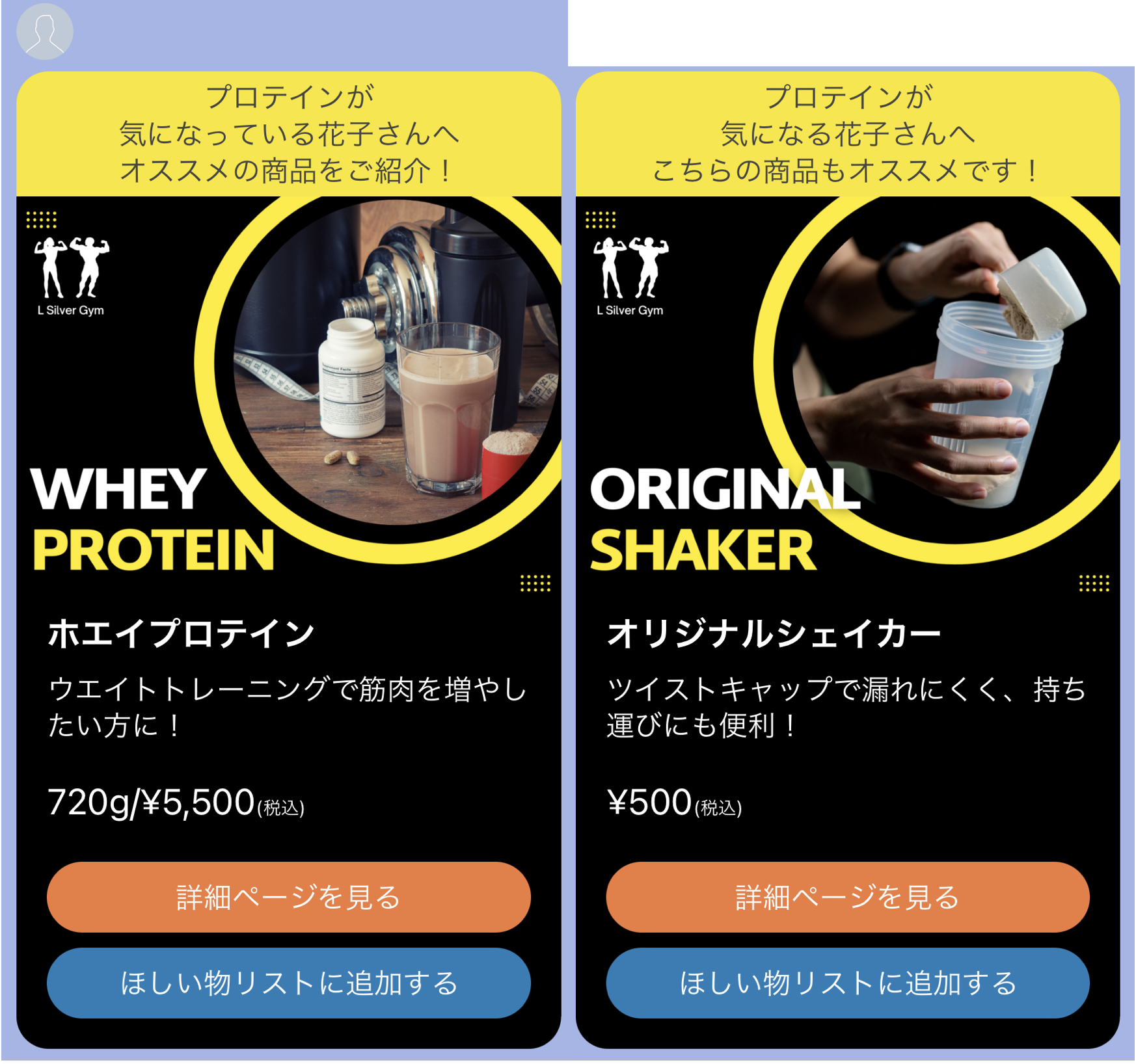
 

保衛プロテイン商品画面

ポイントカード

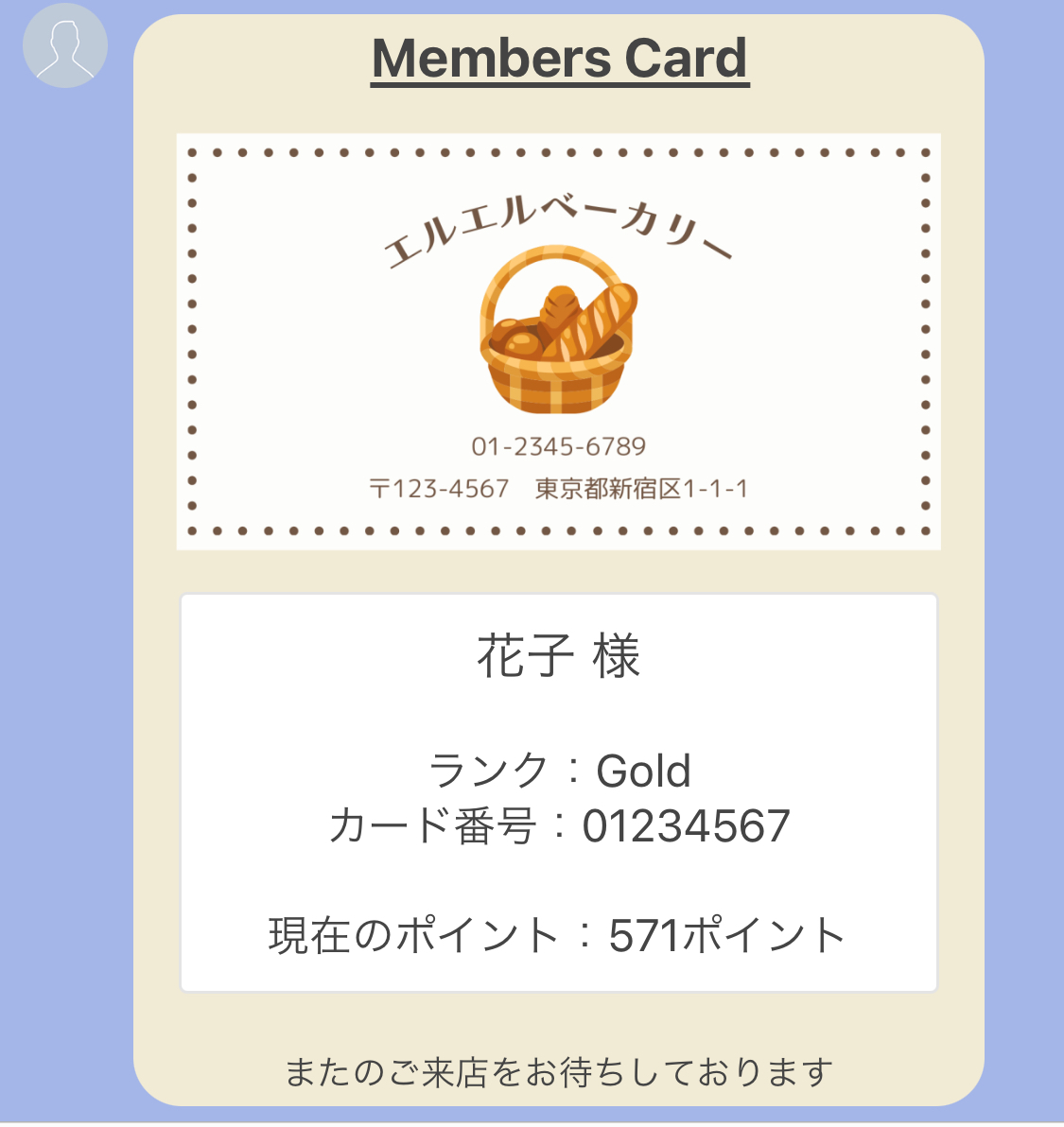
友だち情報欄を活用してポイントカードを作成でき、ポイントに応じてランク分けで見せることも可能です。
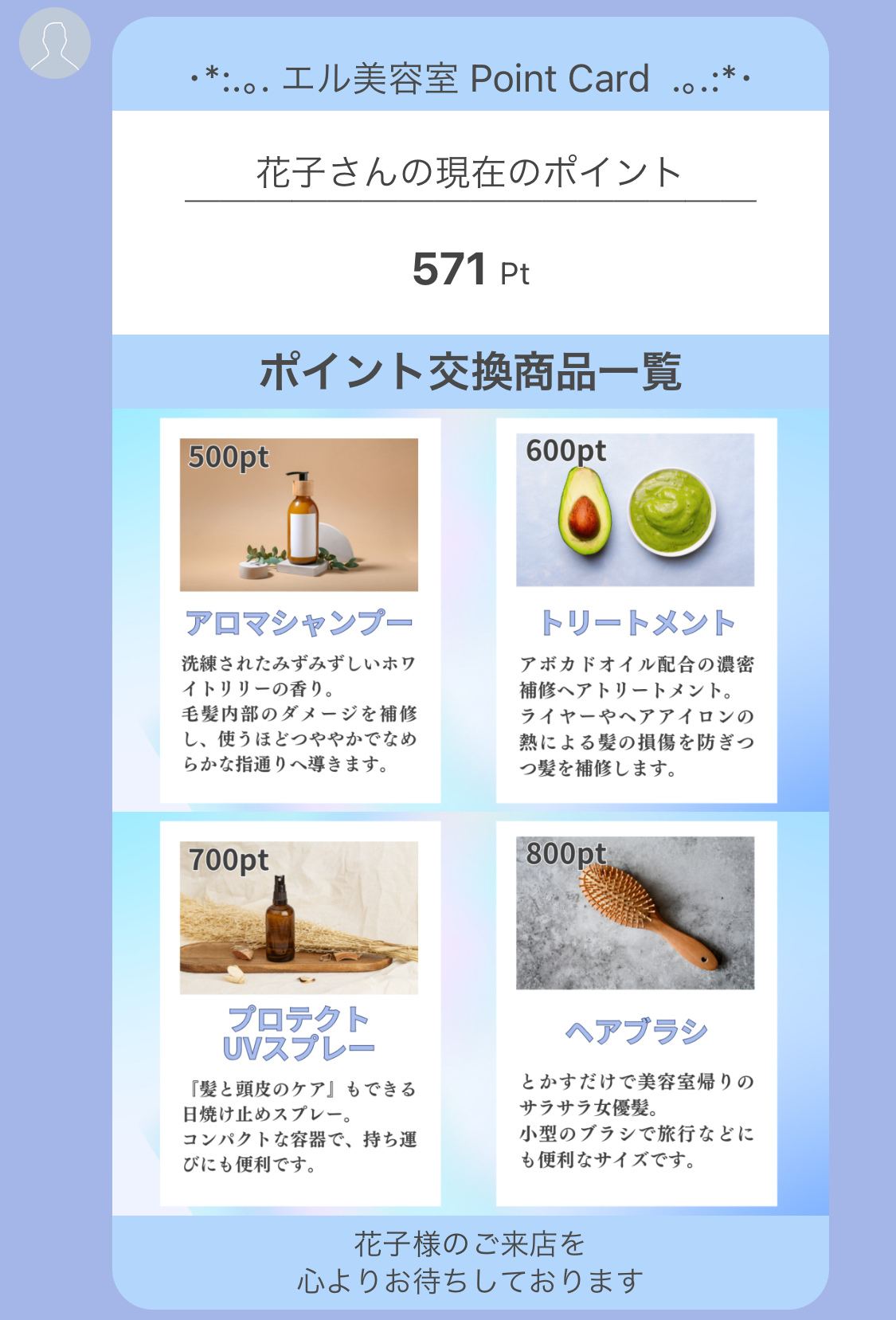
 

ポイントに応じてランク分け

ポイントに応じてランク分け

複数選択肢のアンケート

選択肢が多いアンケートは文字を大きくして、選択しやすくできます。
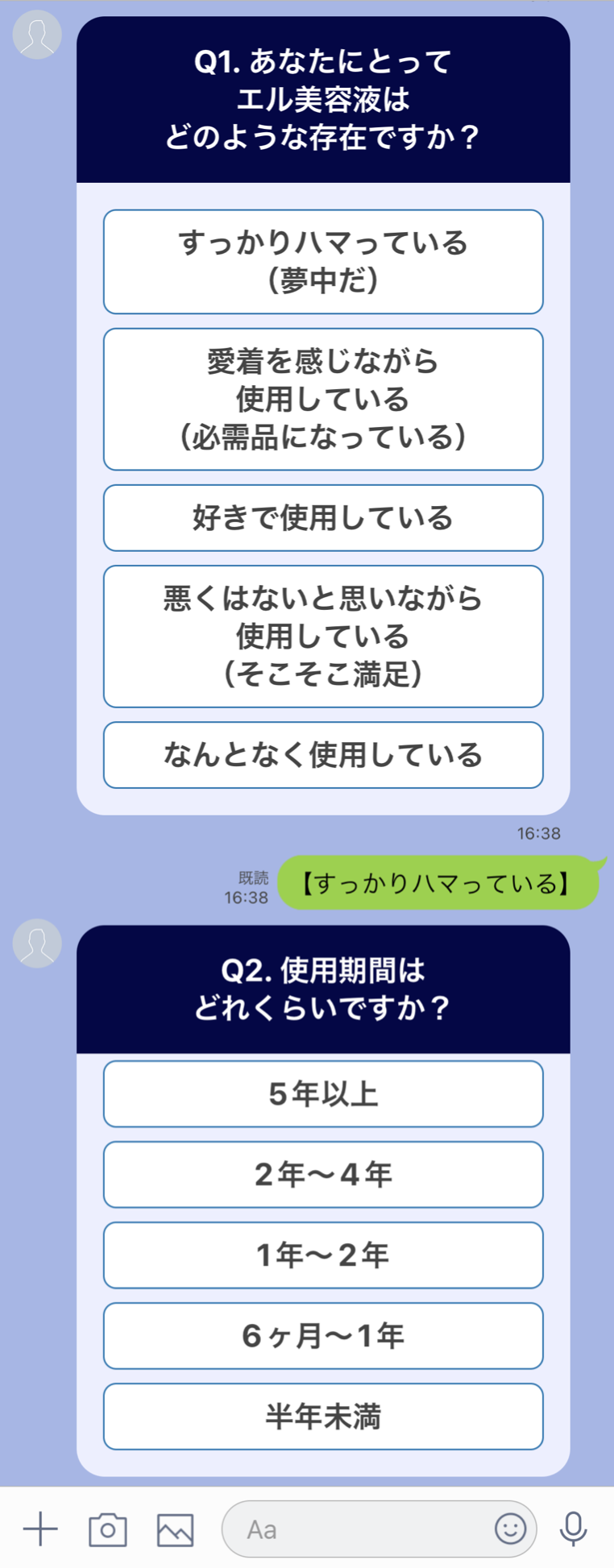
 

複数選択肢のアンケート

横長LP風

横長LPを分割して設定することで、縦型LPとは違ったオリジナリティ豊かな表現が可能です。
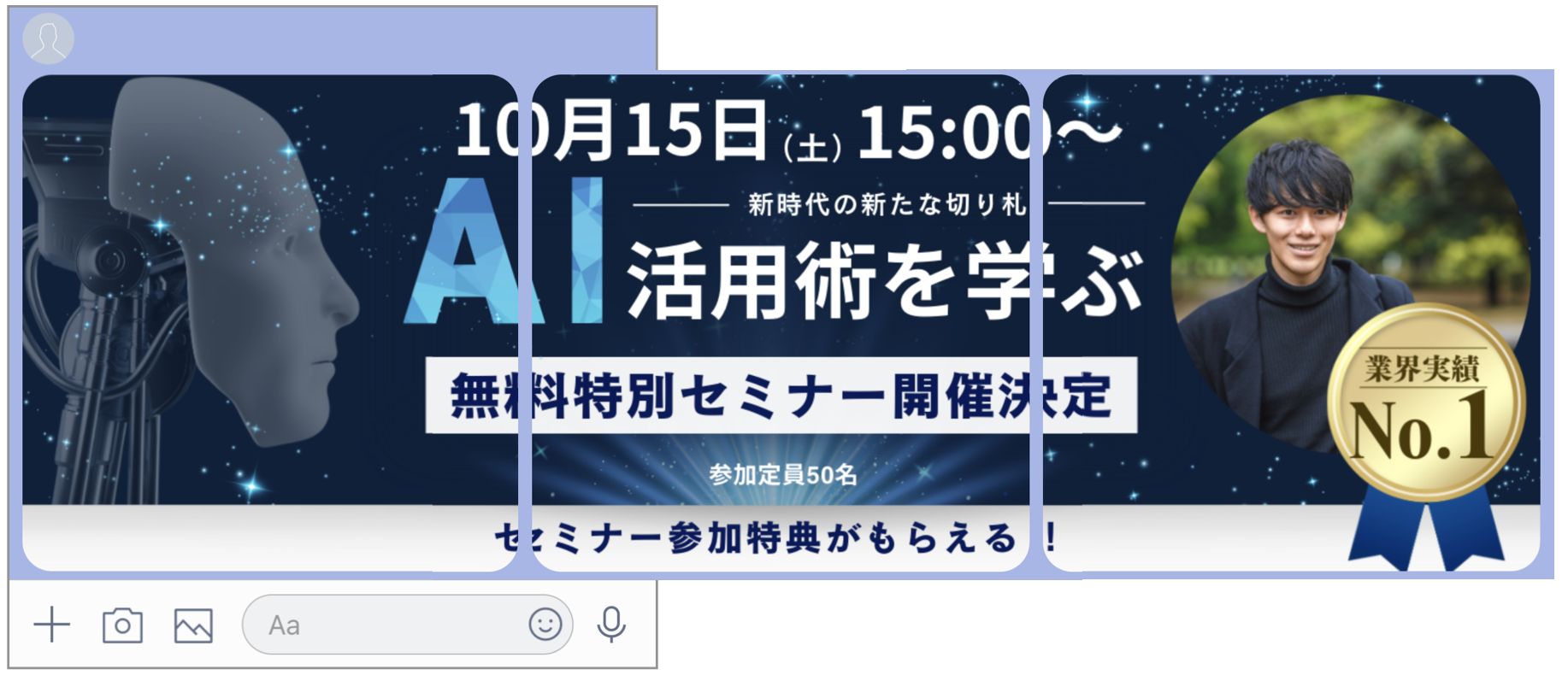
 

横長LP風

HTMLメッセージ風

長文のメルマガもHTMLのように下線や太字、色付けで読みやすくできます。
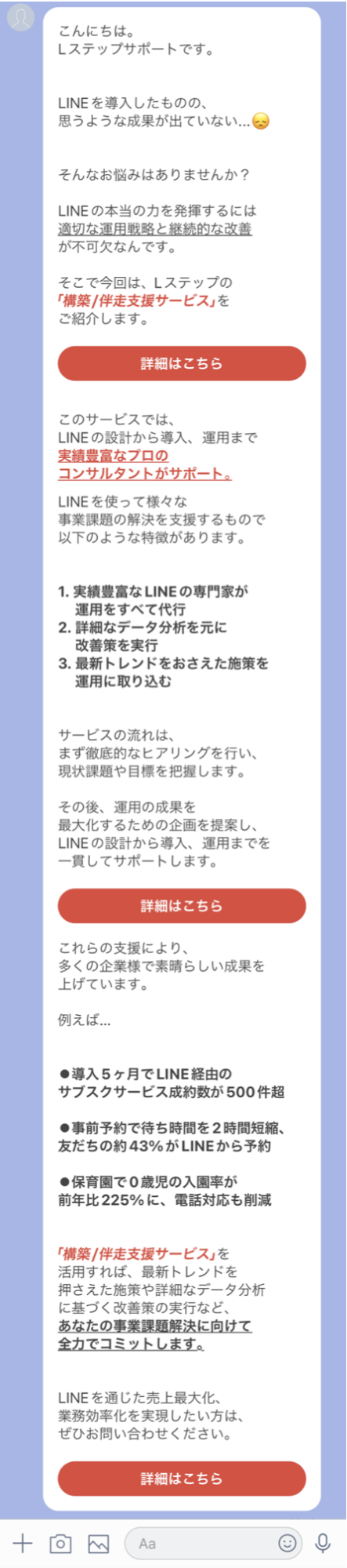
 

HTMLメッセージ風

電子書籍

最大12枚のパネルが設定できるので、画像を組み合わせて電子書籍のように読んでもらうことも可能です。


複数枚の画像を連続して挿入し、LPのように1枚

リール動画風

パネルサイズを大きくすると、画面いっぱいになるので、Instagramのリール動画風にメッセージを配信できます。
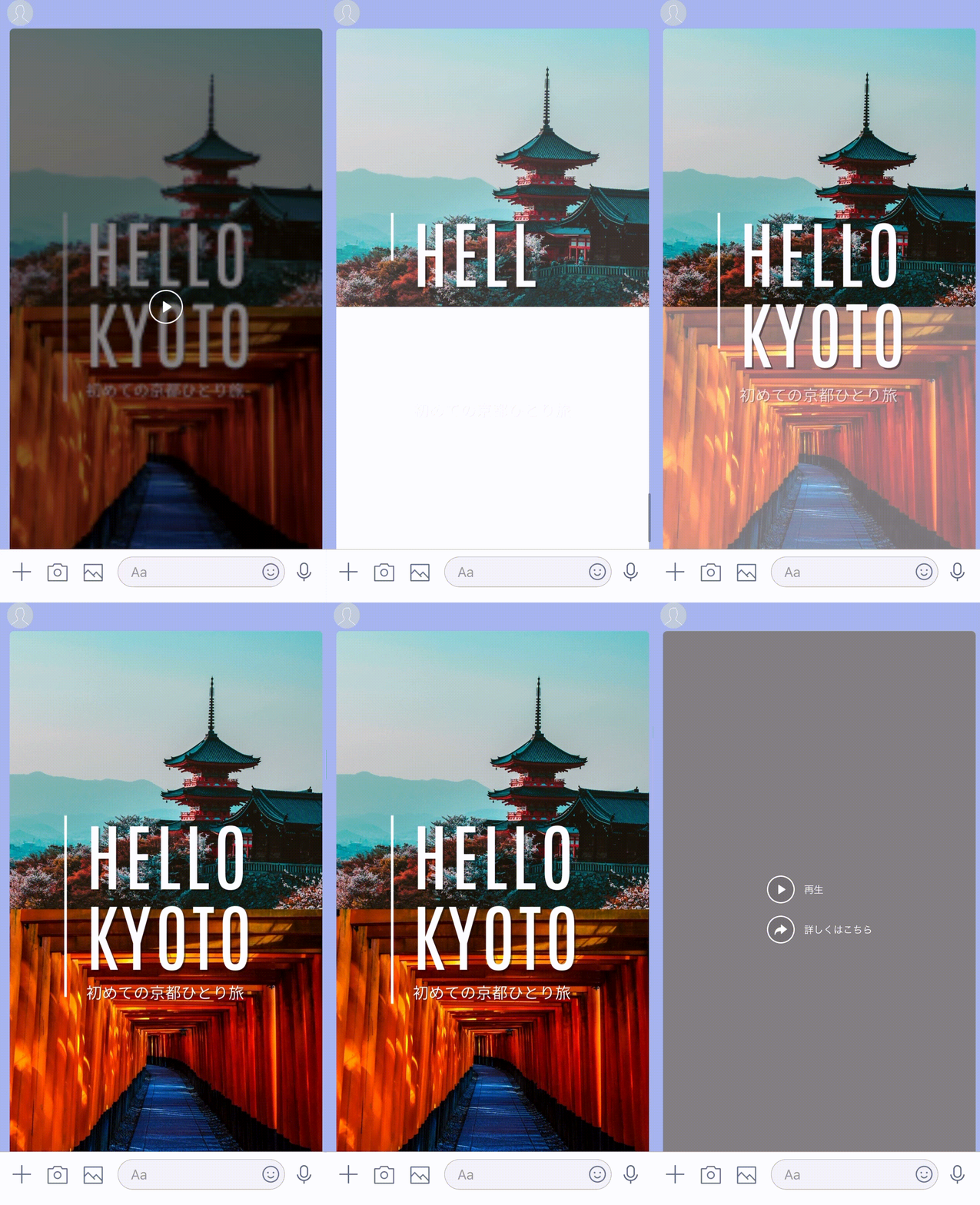
 

リール風動画風

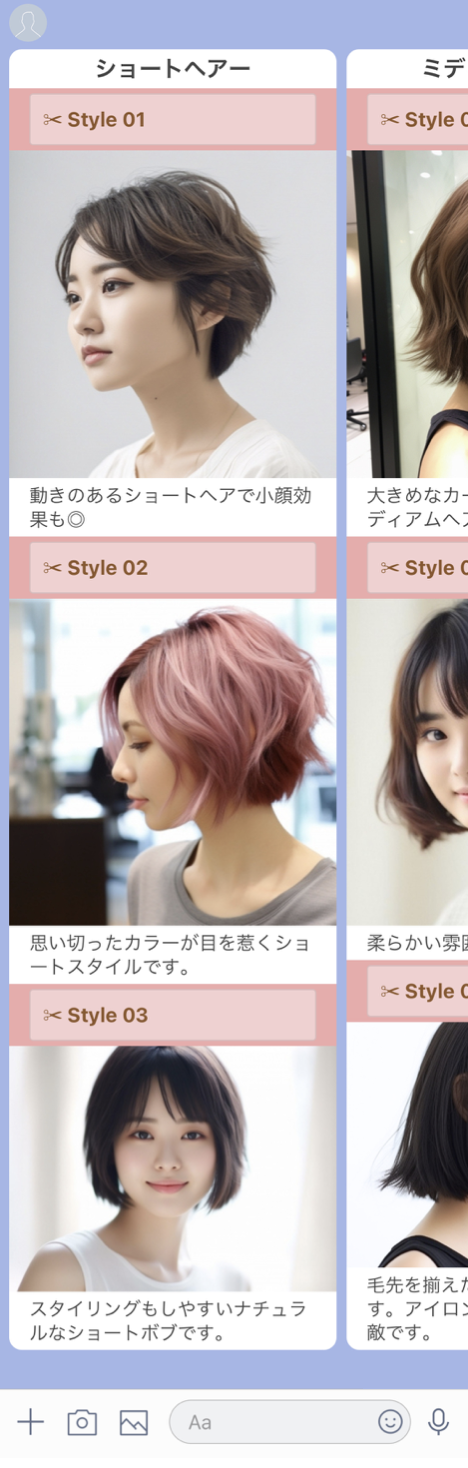
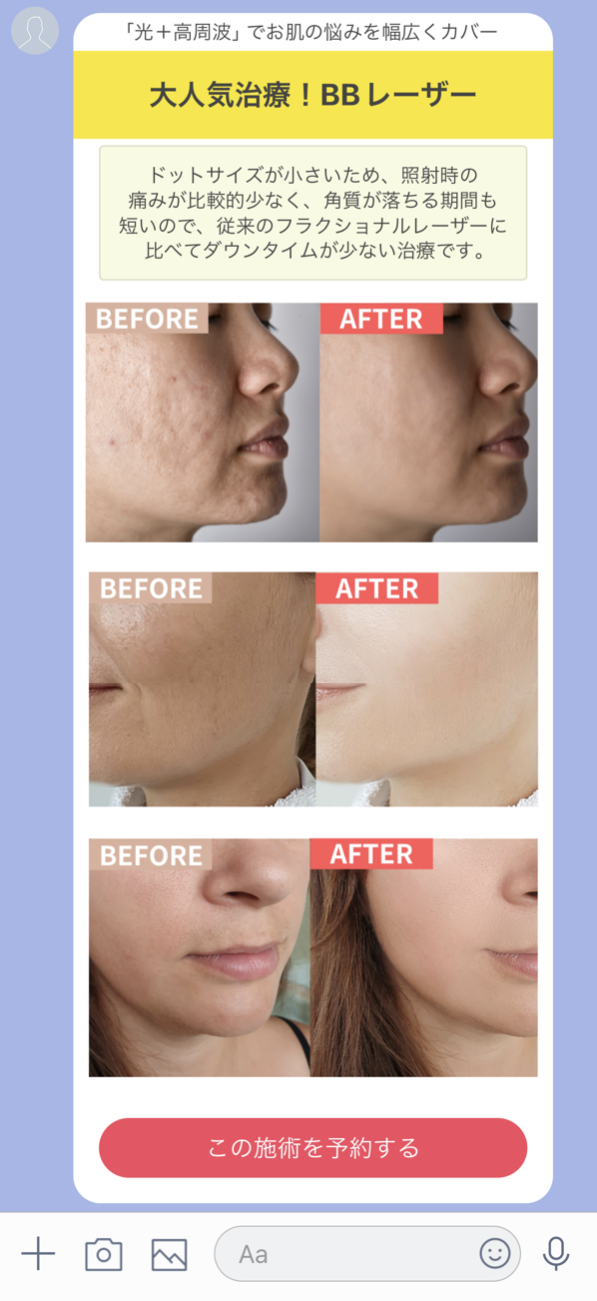
複数枚の画像を使ったおすすめ紹介

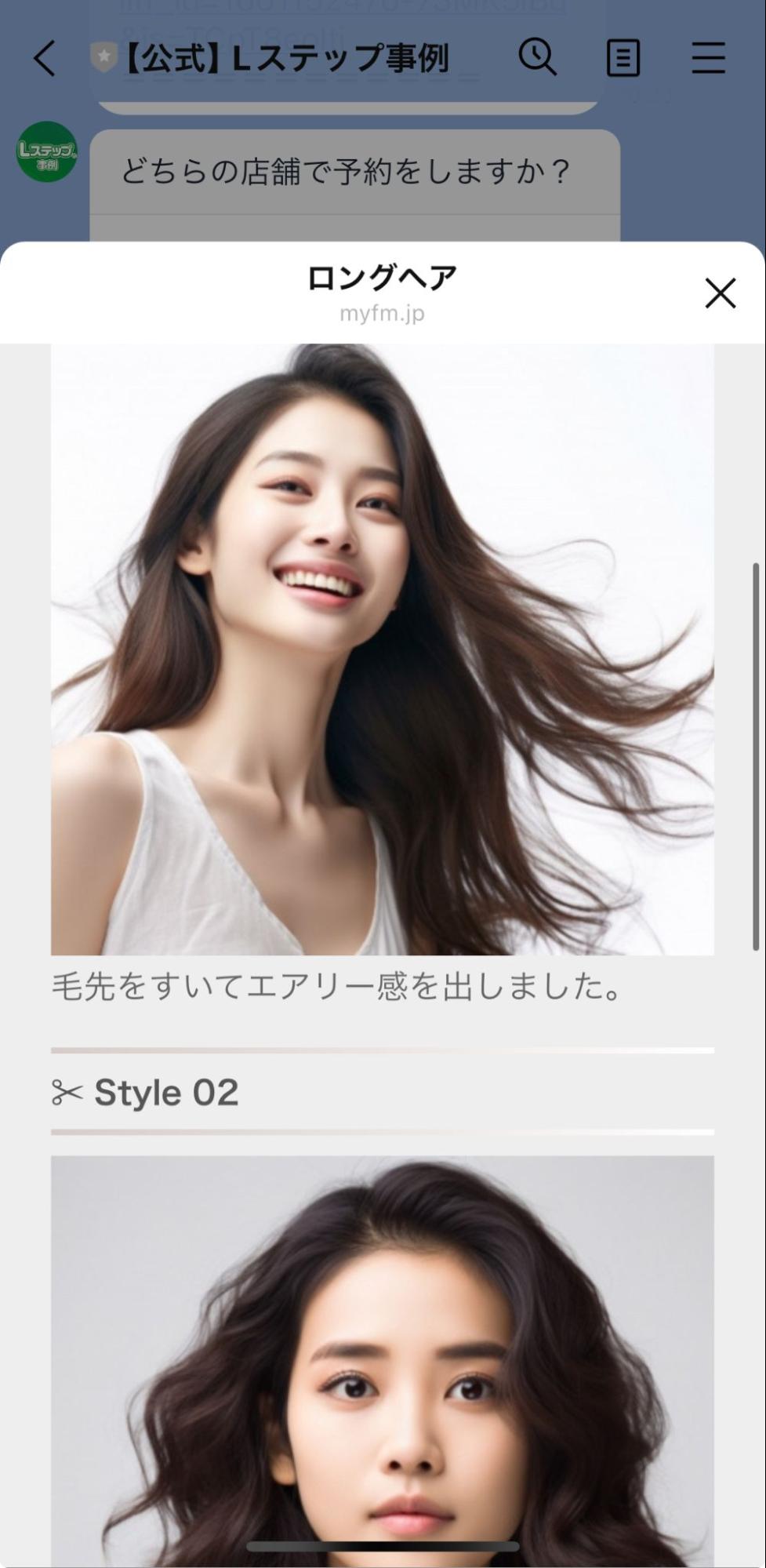
不動産などの物件紹介や美容室でのオススメヘアスタイルなど、複数の画像を見て見てもらいたいときにも便利です。
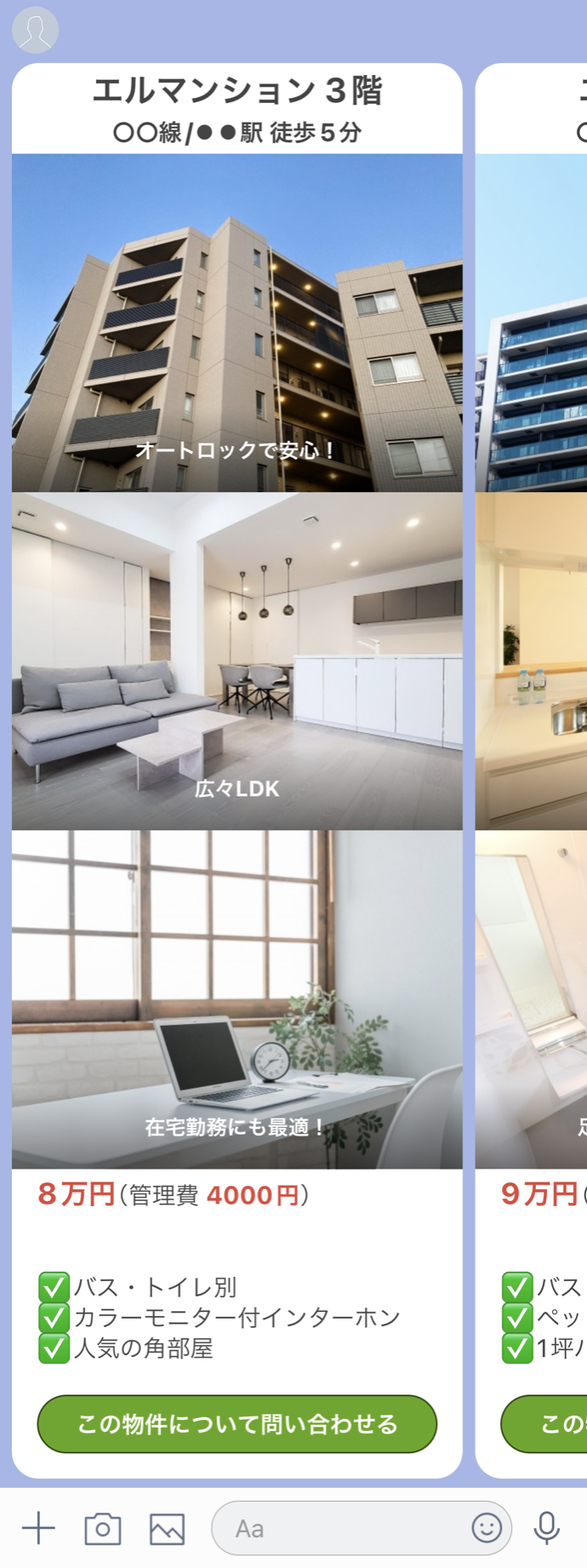
 

不動産物件紹介
オススメヘアスタイル
大人人気BBレーザー

評価付き紹介

文字色の変更により、星マークで評価付きのように見せることも可能です。
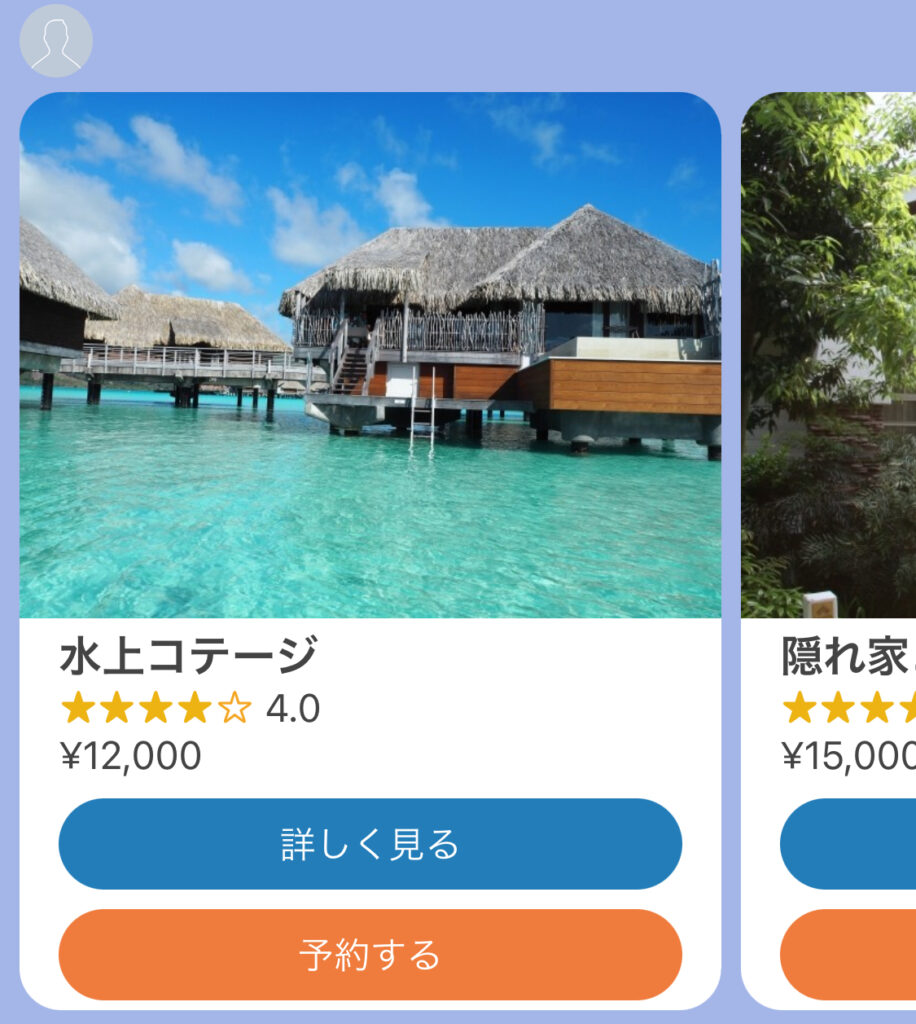
 

ゲーミフィケーション

吹き出しの背景色を変更できるので、ゲーム風にアレンジも可能です。
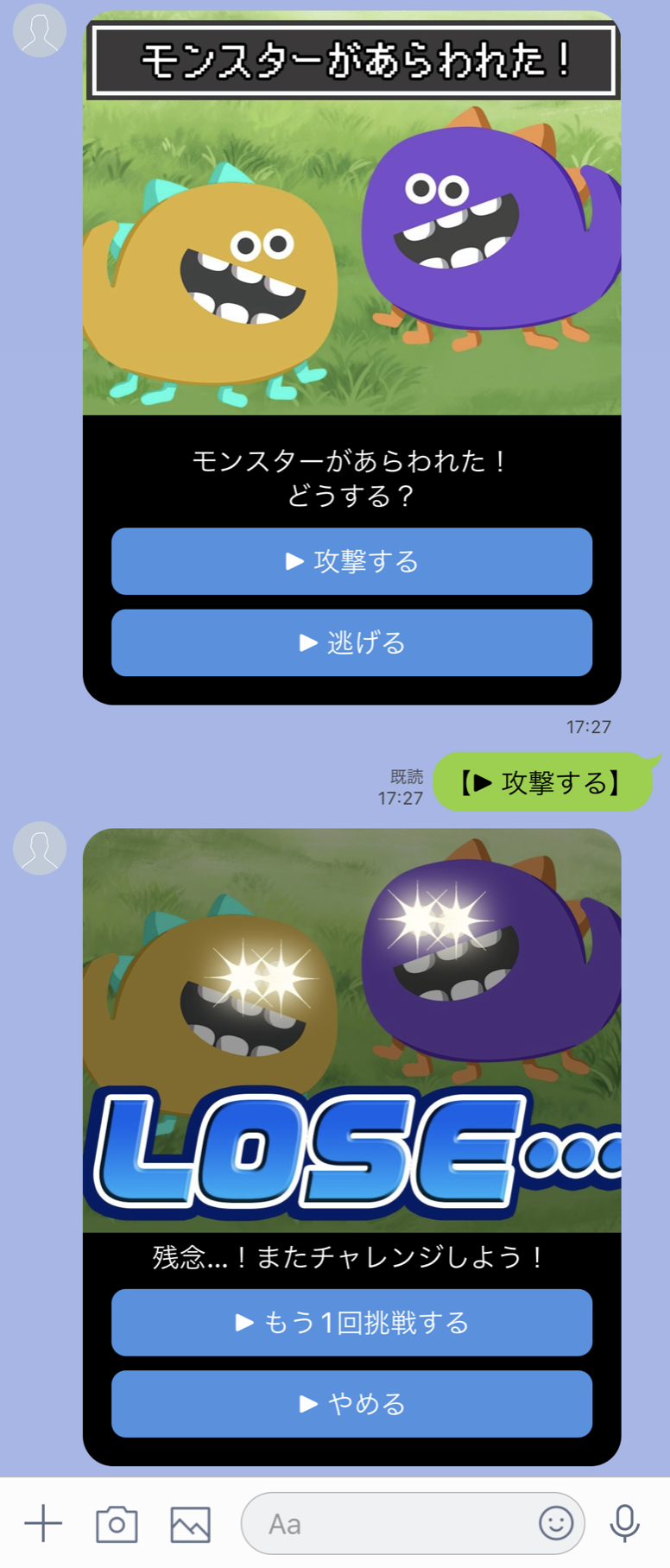
 

ゲーミフィケーション

Lフレックスでテンプレートを作成する方法

Lフレックスを作成する方法について解説します。


チョコプラLフレックス画面


1.Lステップ管理画面の左メニューから①【テンプレート】>②【テンプレートを作成】>③【フレックスメッセージ】をクリックします。
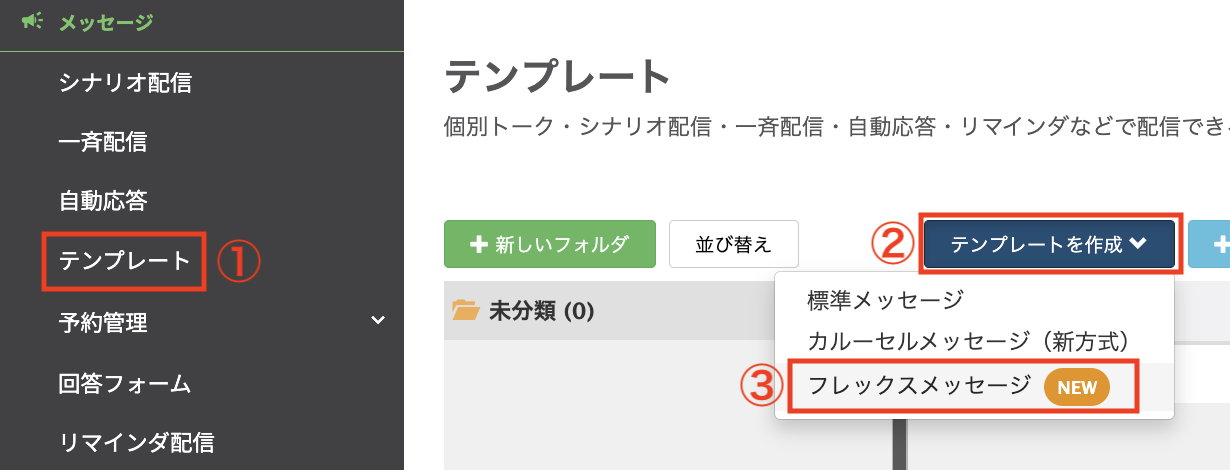
 

.Lステップ管理画面メニュー テンプレート


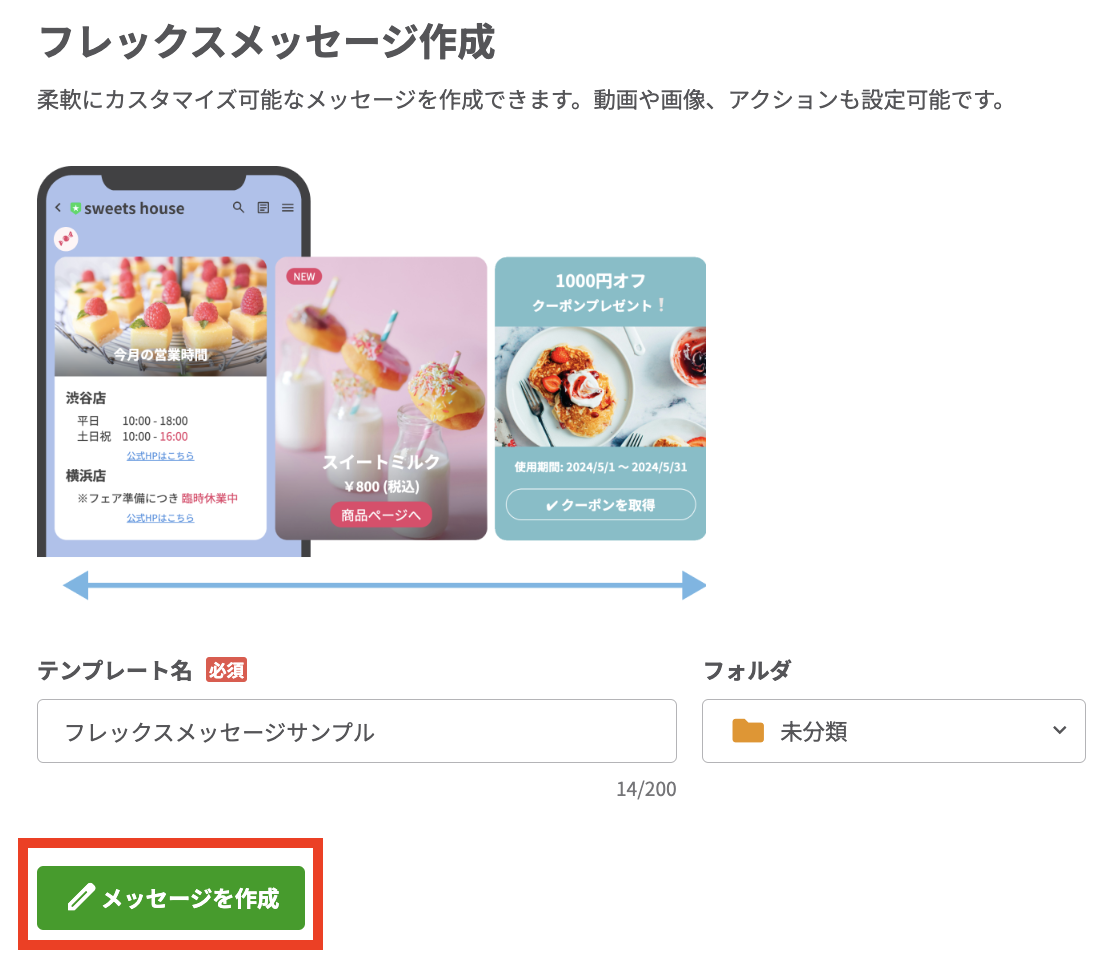
2.テンプレート名を入力し、【メッセージを作成】をクリックします。


フレックスメッセージ作成画面


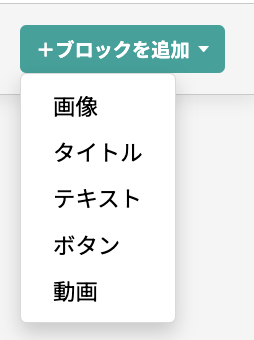
3.この画面からスタートです。右上の「+ブロックを追加」から作成しましょう。
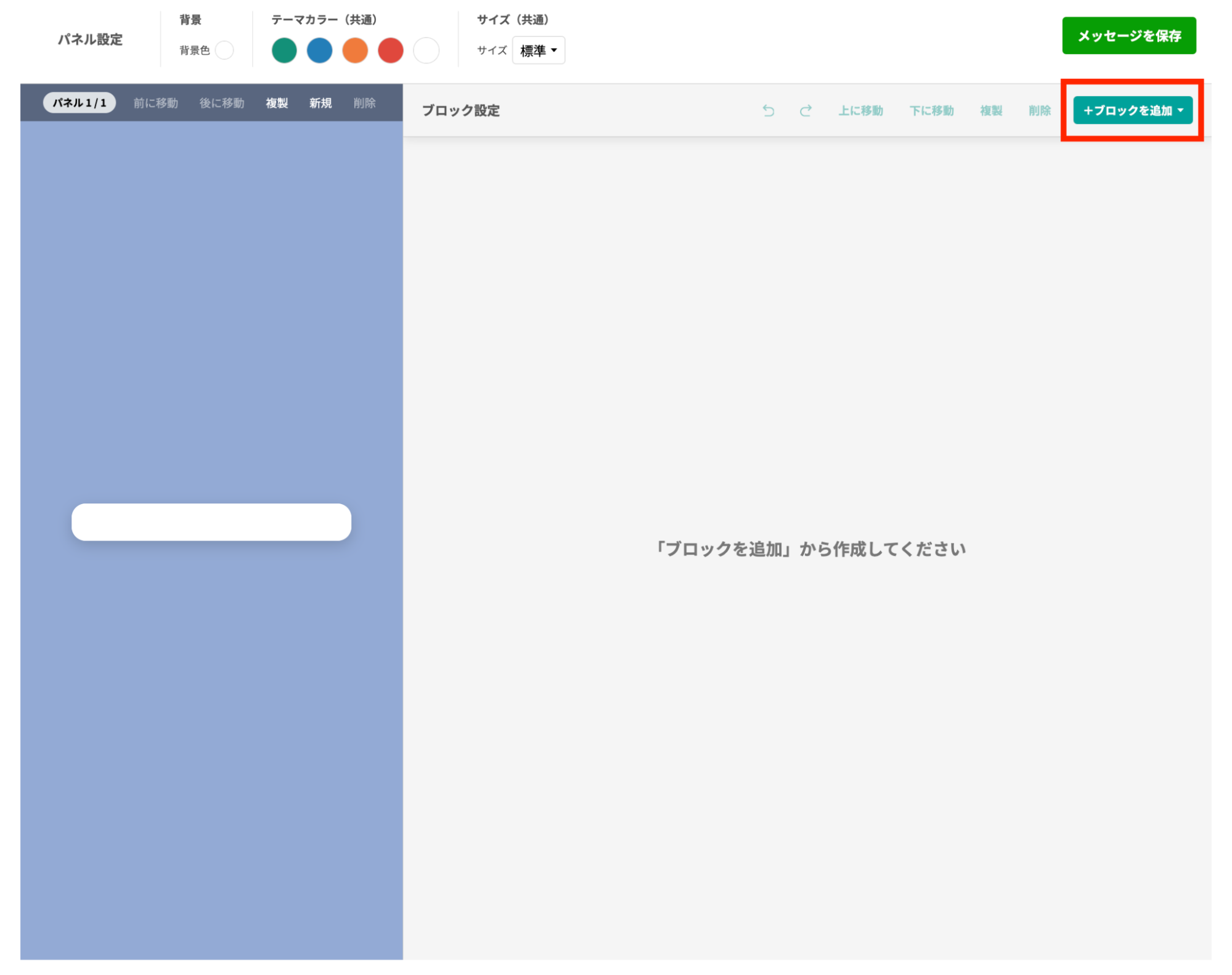
 

右上の「+ブロックを追加」


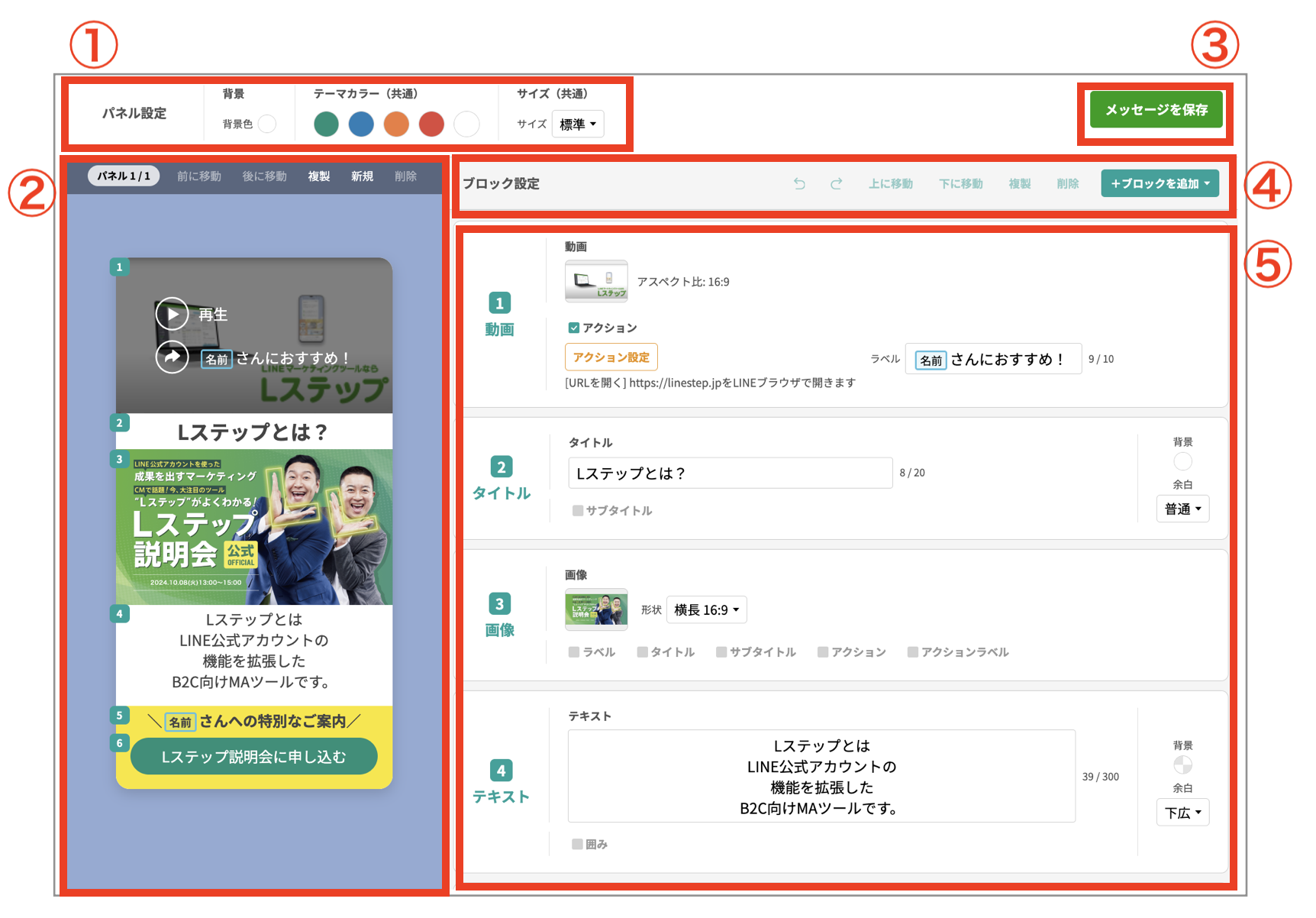
4.各機能は以下のとおりです。


フレックス機能画面


①パネル設定

パネル設定では、フレックスメッセージ全体で共通する設定を行います。

 

Lフレックスパネル設定

背景 フレックスメッセージ全体の背景色を指定します。
テーマカラー(共通) 文字の装飾などで、よく使う色を指定します。
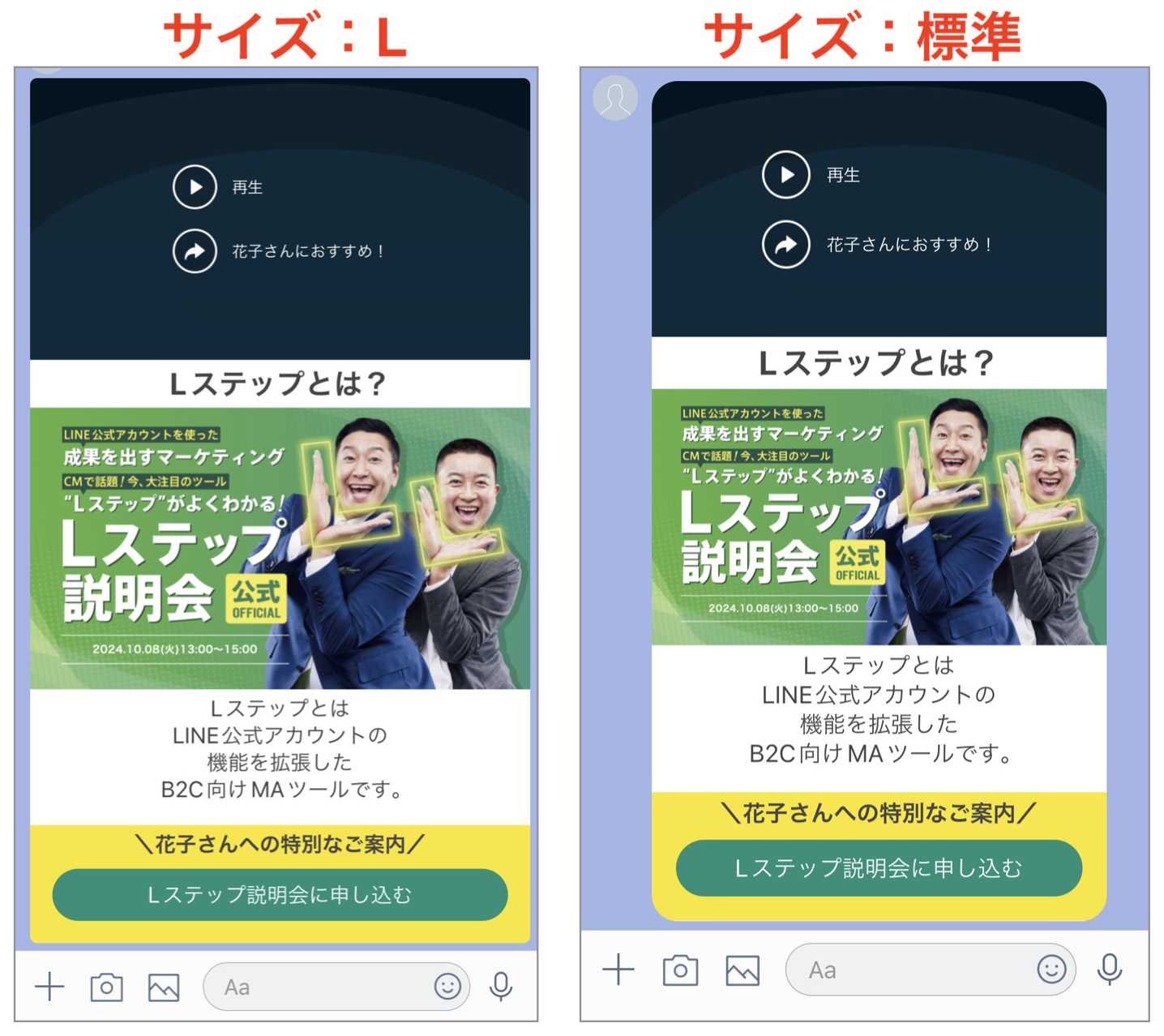
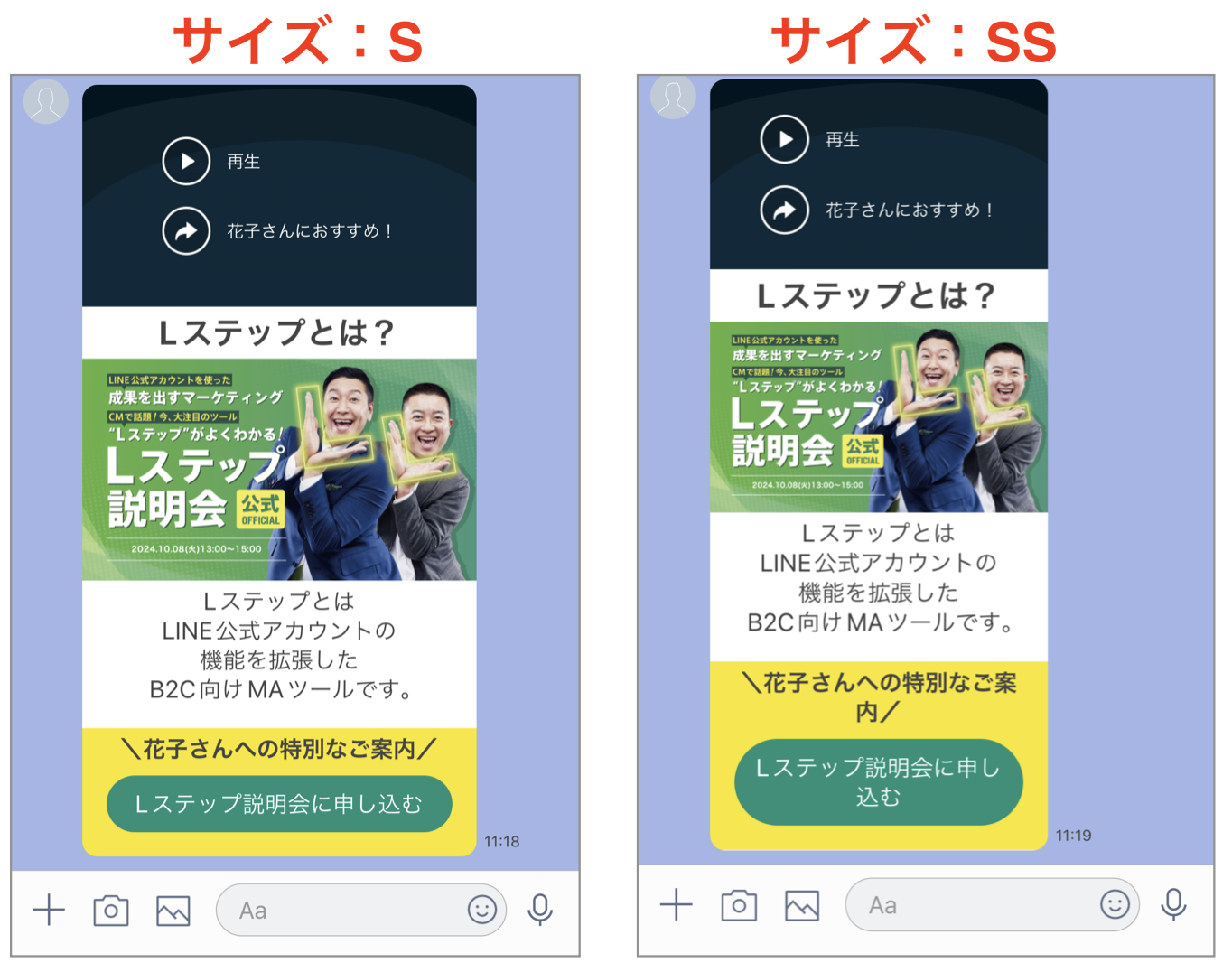
サイズ(共通) フレックスメッセージの幅を指定します。

幅は「L」「標準」「S」「SS」があります。

「L」は画面の横幅いっぱいで表示され、逆に「SS」は横幅にゆとりがあるので、複数枚のパネルを設定する時は次のパネルに気づきやすくなります。


サイズの目安

フレックス サイズの目安

掲示板の投稿方法


②パネル(左プレビュー画面)

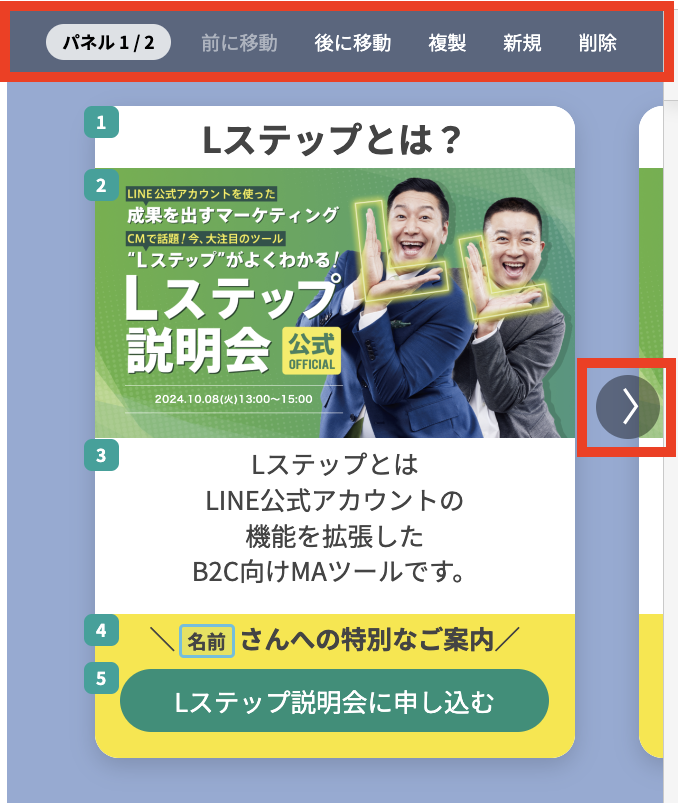
フレックスメッセージの新規作成や複製、順序の入れ替えなどができます。プレビュー画面では、実際に設定した項目がリアルタイムで表示されていきます。


複数枚のパネルがある場合は、縦の長さは最も長いパネルに合わせられます。
 

フレックス サイズの目安

パネル1/⚫︎ 作成したパネルの枚数に対して何枚目を表示しているか確認できます。パネルは最大12枚まで作成できます。
前に移動/後に移動 選択しているパネルの順序を入れ替えできます。
複製 選択しているパネルを複製します。
新規 何も設定されていない空のパネルを作成できます。
削除 選択しているパネルを削除します。
>、< 複数のパネルがある場合、設定するパネルを切り替えます。


③メッセージを保存

作成したフレックスメッセージを保存します。


フレックスメッセージを保存


④ブロック設定

1つのパネルに設定する要素(=ブロック)を設定します。

基本的なパソコンのショートカット(コピー、切り取り、貼り付け、削除、Undo、Redo)やドラック&ドロップでブロックの移動も可能です。

 

ブロック設定

矢印 操作を1つ前に戻したり、1つ後に進めたりできます。
上に移動 ブロックの位置を1つ上に移動します。
下に移動 ブロックの位置を1つ下に移動します。
複製 ブロックをコピーします。
削除 ブロックを削除します。
ブロックを追加 パネルに追加するブロックを選択して、追加します。


⑤各ブロック

パネルに追加するブロックの細かい設定ができます。


パネルに関する細かい設定


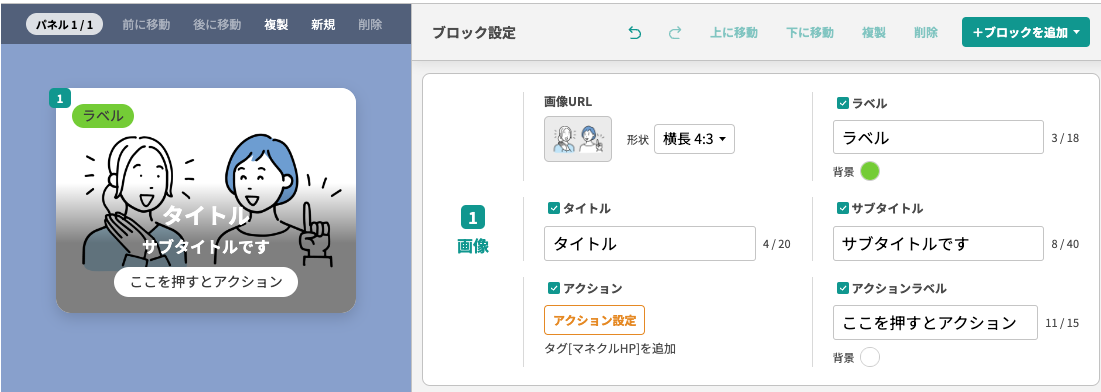
画像

画像が挿入できるブロックです。ラベルなどを選択すると、追加で設定画面が表示されます。
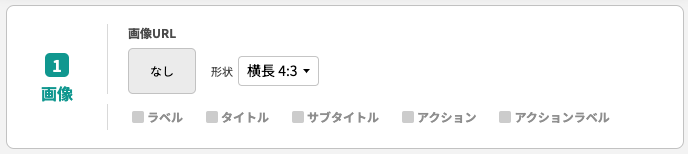
画像が挿入できるパネル

画像URL 設定する画像を指定します。
形状 6種類の縦横の比率から指定します。

(正方形、横長4:3、横長16:9、縦長3:4、縦長9:16、画像に合わせる)


ラベルなどを選択すると下記画面のように、追加で設定ができます。


パネル選択後の画面

ラベル 画像の左上にラベルを設定します。
タイトル 画像にタイトルを設定します。
サブタイトル タイトル下にサブタイトルを設定します。
アクション アクションラベルを押した場合のアクションを設定します。
アクションラベル 画像にボタンのようなアクションラベルを設定します。


≫タイトル

タイトルが挿入できるブロックです。任意でサブタイトルも設定できます。

 

タイトルが挿入できるパネル

タイトル タイトルのテキストを設定します。
サブタイトル サブタイトルのテキストを設定します。
背景 ブロックの背景色を設定します。
余白 タイトルブロックの上下の余白の大きさを設定します。


テキスト

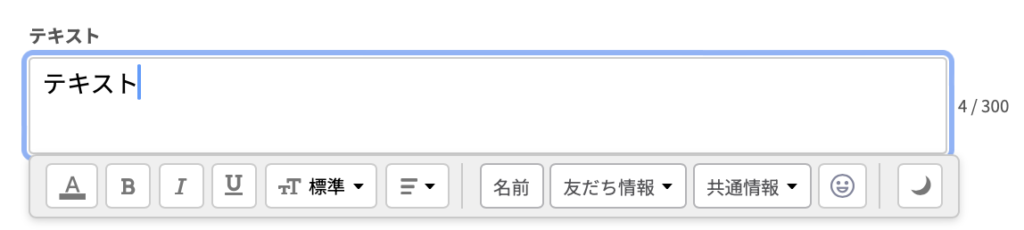
テキストが挿入できるブロックです。文字の色や大きさ、背景色など、さまざまな装飾ができます。
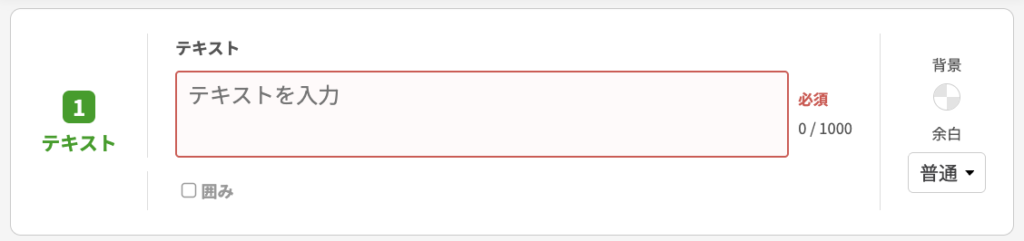
テキスト テキストを設定します。
囲み 選択するとテキストだけに背景色を設定できます。
背景 ブロック全体の背景色を設定します。
余白 テキストブロックの上下の余白の大きさを設定します。


ボタン

ボタンが挿入できるブロックです。ボタンタップ後のアクション設定もここで設定します。

テキストが挿入できるパネル

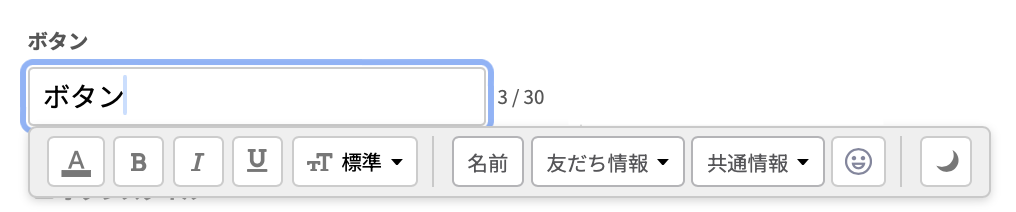
ボタン ボタンのテキストを設定します。
ボタンスタイル 選択するとボタンの背景色や囲み線、ボタンの形状を設定できます。
アクション ボタンを押した時のアクションを設定します。
背景 ブロックの背景色を設定します。
余白 テキストブロックの上下の余白の大きさを設定します。


ボタンスタイルは「何もしない」「角丸」「左右丸」「四角」の4パターンで作成できます。
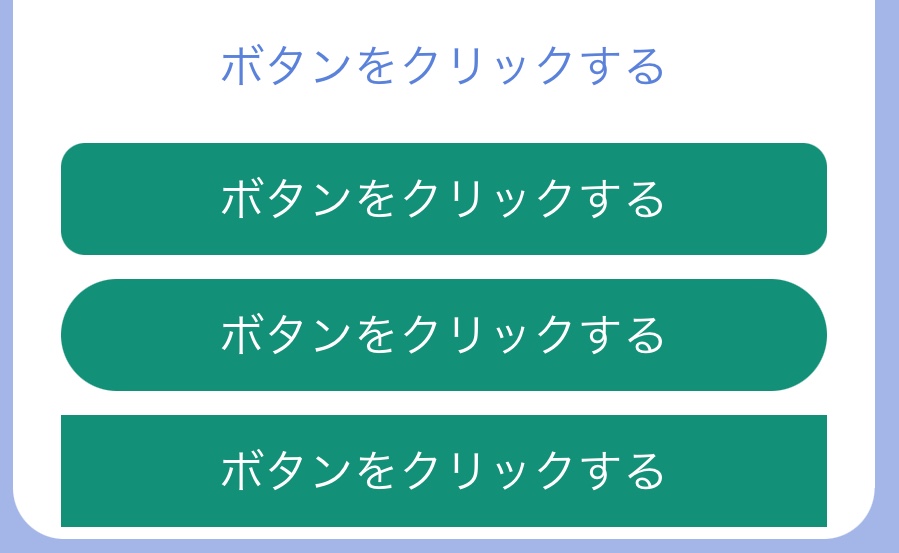
 

ボタン操作の画面


動画

動画が挿入できるブロックです。任意で動画再生後のアクション設定も可能です。アクションに合わせてアクションラベルを入力してください。

 

動画が挿入できるパネル

動画 設定する動画を選択します。
アクション 選択すると、動画に表示されるアクションラベルと押した時のアクションを設定できます。(上記画像の”詳しくはこちら”の部分)


テキストの装飾について

各所にあるテキスト部分では、装飾したい箇所をドラッグして、文字の色や大きさの設定ができます。


また、名前や友だち情報などを挿入したテキストも作成できます。
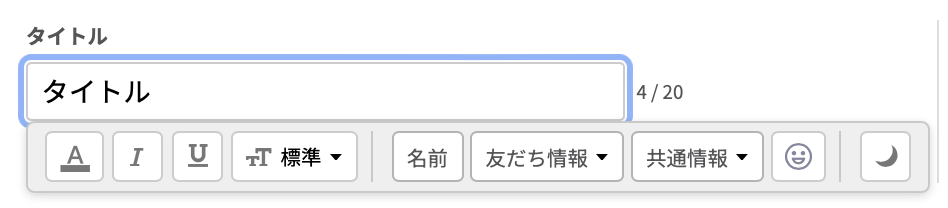


ブロックによって使える装飾が異なるので、うまく調整して作成しましょう。


文字の色を変更できます。
文字を太字にできます。
文字を斜体にできます。
文字に下線をつけます。
文字に取り消し線をつけます。
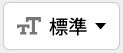
文字の大きさを変更できます。
文字の位置を設定できます。
友だちの名前を挿入できます。
友だち情報を挿入できます。
共通情報を挿入できます。
絵文字を挿入できます。
ダークモードに表示できます。このボタンをクリックすると編集画面で背景が暗くなり、白い文字を読めるようにします。


ダークモードは、背景が濃い色で白文字を挿入したい時に編集画面のみで確認するために利用します。


ダークモードの状態
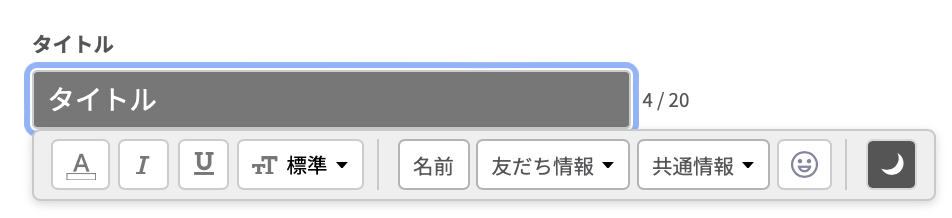
 

文字の大きさは「LL、L、標準、S、SS」の5種類から選択が可能です。


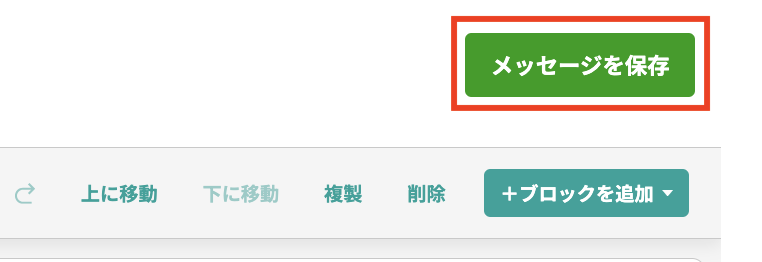
5.各ブロックの設定ができたら、右上の「メッセージを保存」をクリックします。
 

各ブロックの設定 メッセージ保存


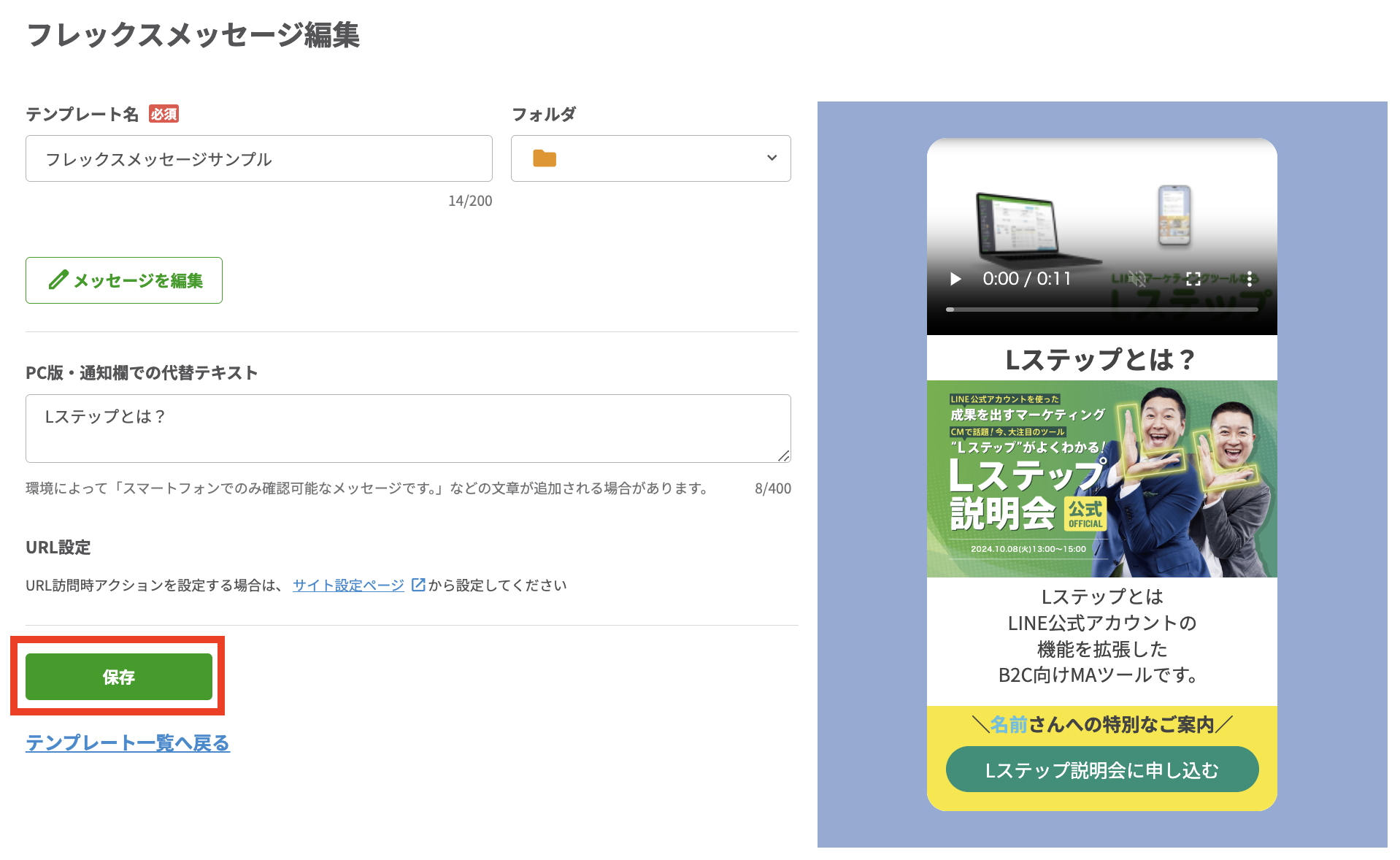
6.プレビューを確認し、任意で「PC版・通知欄での代替テキスト」を設定します。「保存」をクリックし、完成です。
 

掲示板の投稿方法


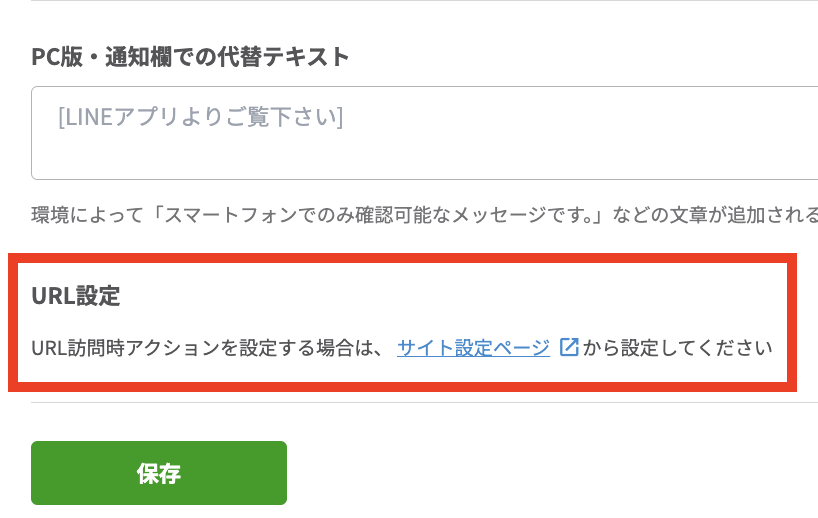
7.保存後、必要に応じてURL設定からアクション設定をしましょう。フレックスメッセージの編集画面から「サイト設定ページ」をクリックします。
 

「PC版・通知欄での代替テキスト」を設定


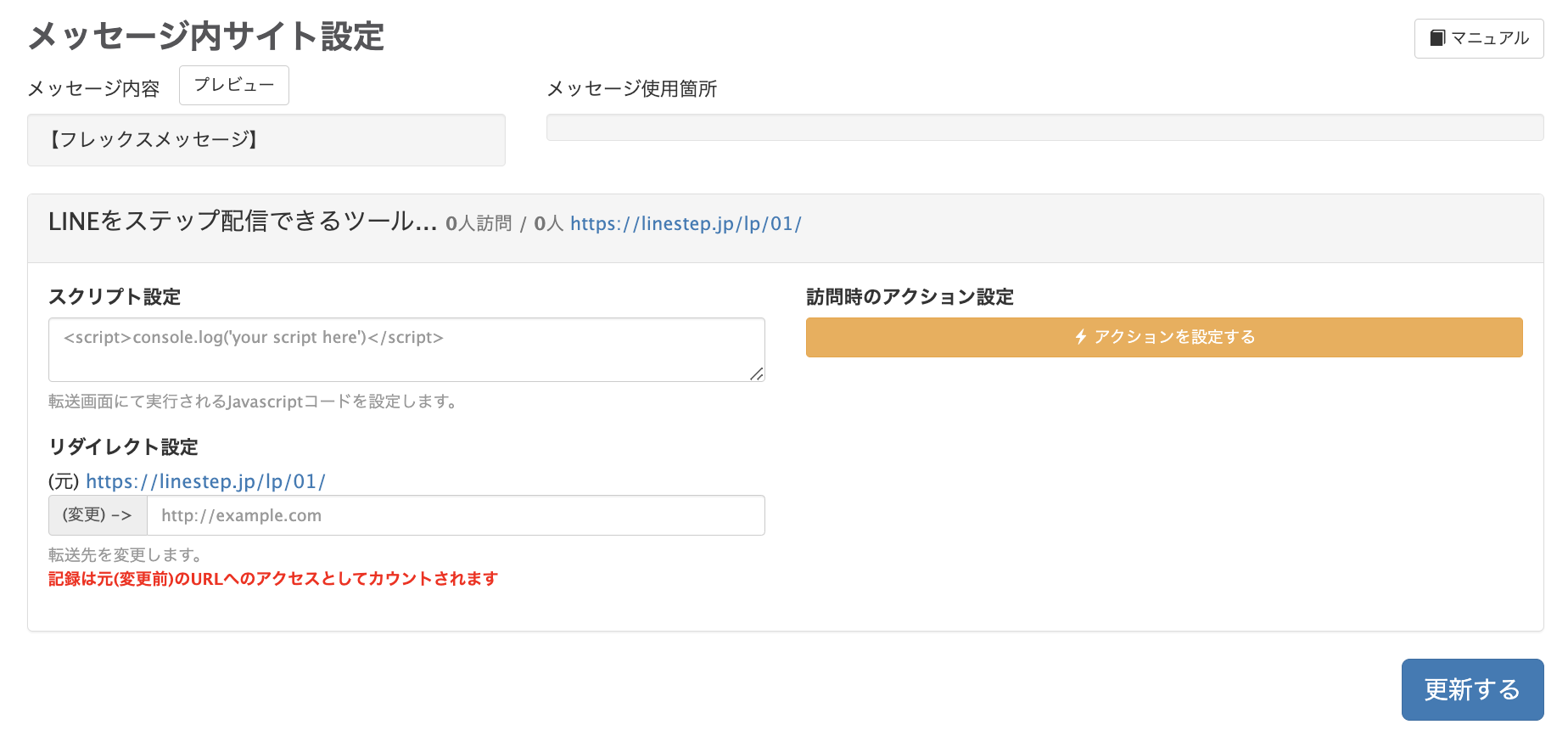
ブラウザの別タブで、フレックスメッセージ中に設定したURLの一覧が表示されます。
 

フレックスメッセージの編集画面 サイト設定ページ


設定が終わったら、右下の更新するをクリックしてください。
※フレックスメッセージ側の保存ボタンは押さなくても大丈夫です。


8.最後に設定確認でテスト送信をしましょう。
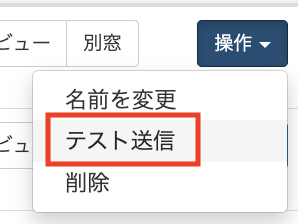
 

フレックステスト送信ボタン

Lフレックスを使う際の注意点

Lフレックスを使う際の注意点を解説します。

動画ブロックは1つまでしか挿入できない

動画ブロックは1つのフレックスメッセージにつき、1つしか設定できません。 複数挿入することができないので、メッセージに合う内容の動画を厳選して、差し込みしましょう。
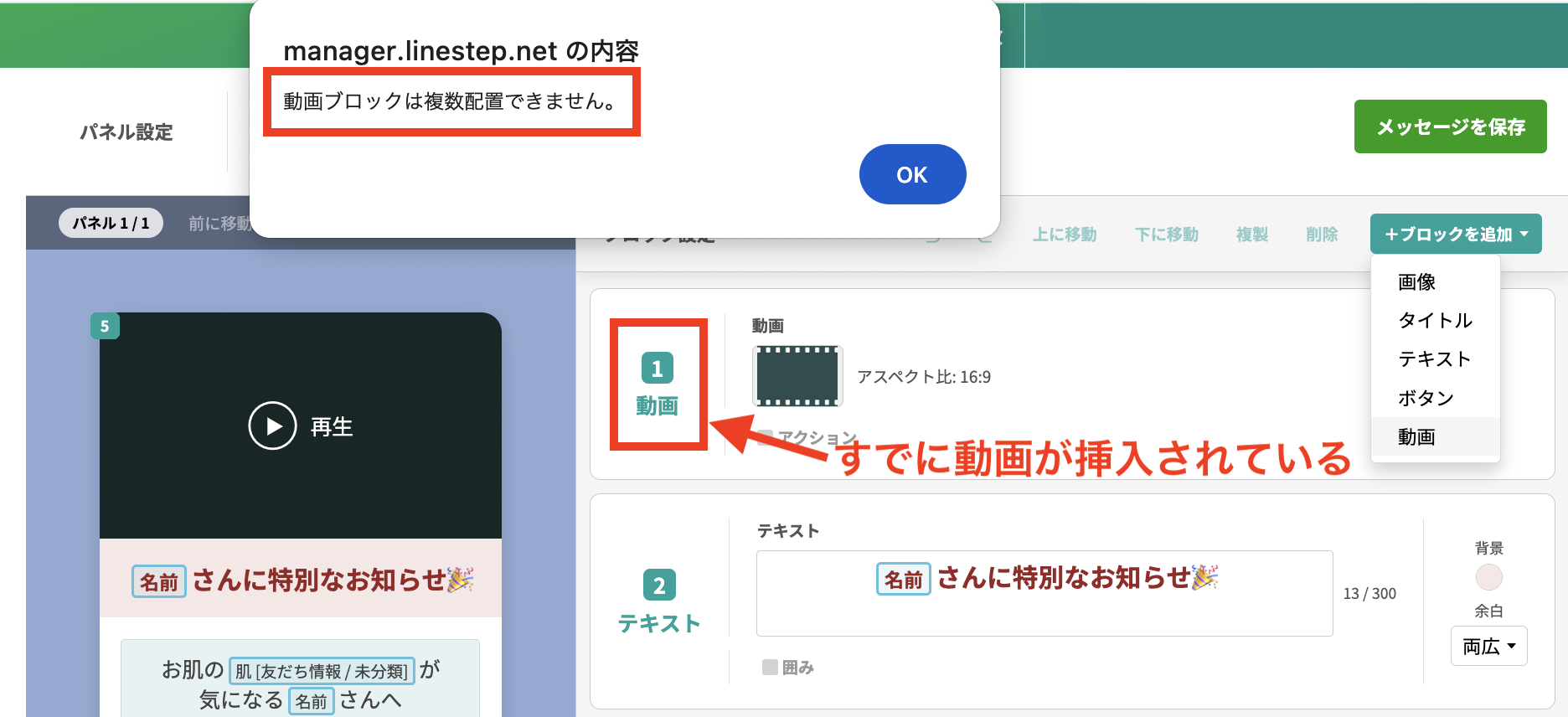
 

動画ブロックを挿入した場合

動画ブロックを挿入した場合は複数パネルにできない

動画ブロックを挿入した場合は、複数パネルにはできません。


横にスライドする形が作成できないので、縦に追加してアピールしましょう。
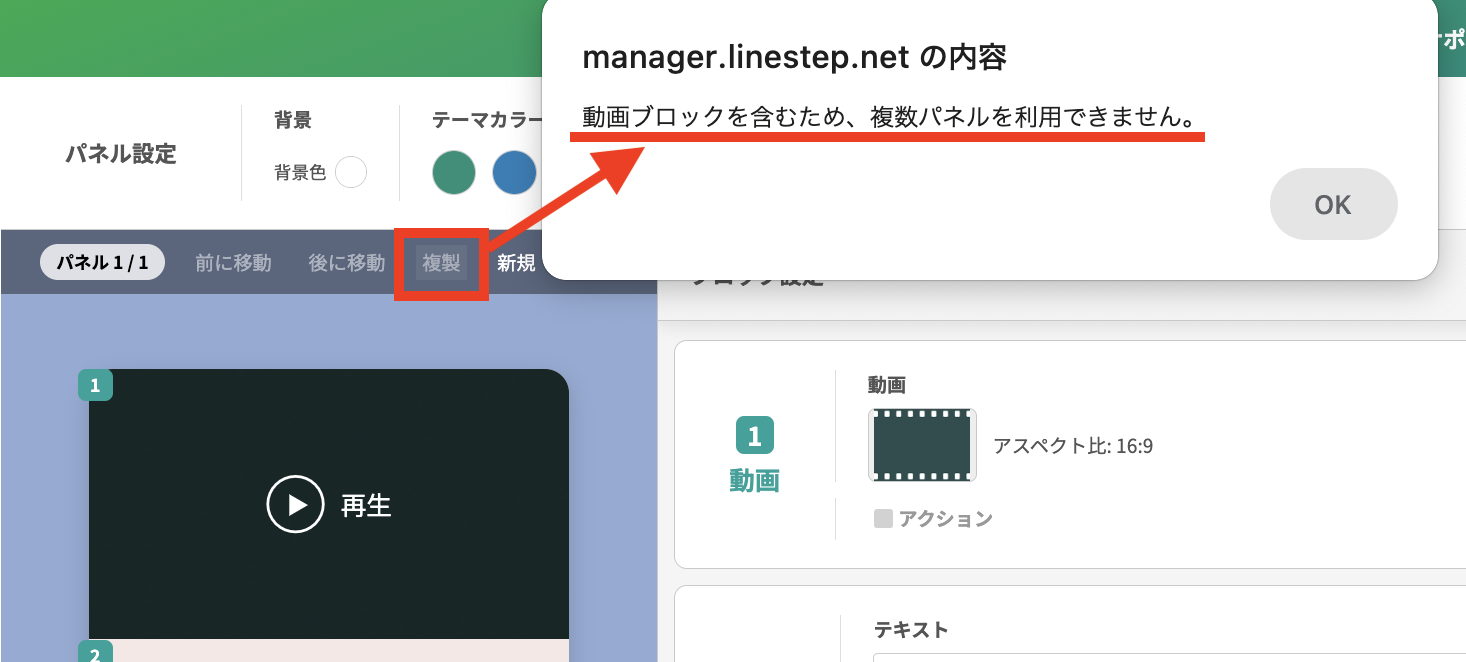
 

動画ブロックを挿入した場合

動画ブロックは1番目以外の場所に配置できない

動画ブロックは1番上の場所にしか配置できません。


ただし、最初に目に飛び込んでくるのでアピールしやすいでしょう。
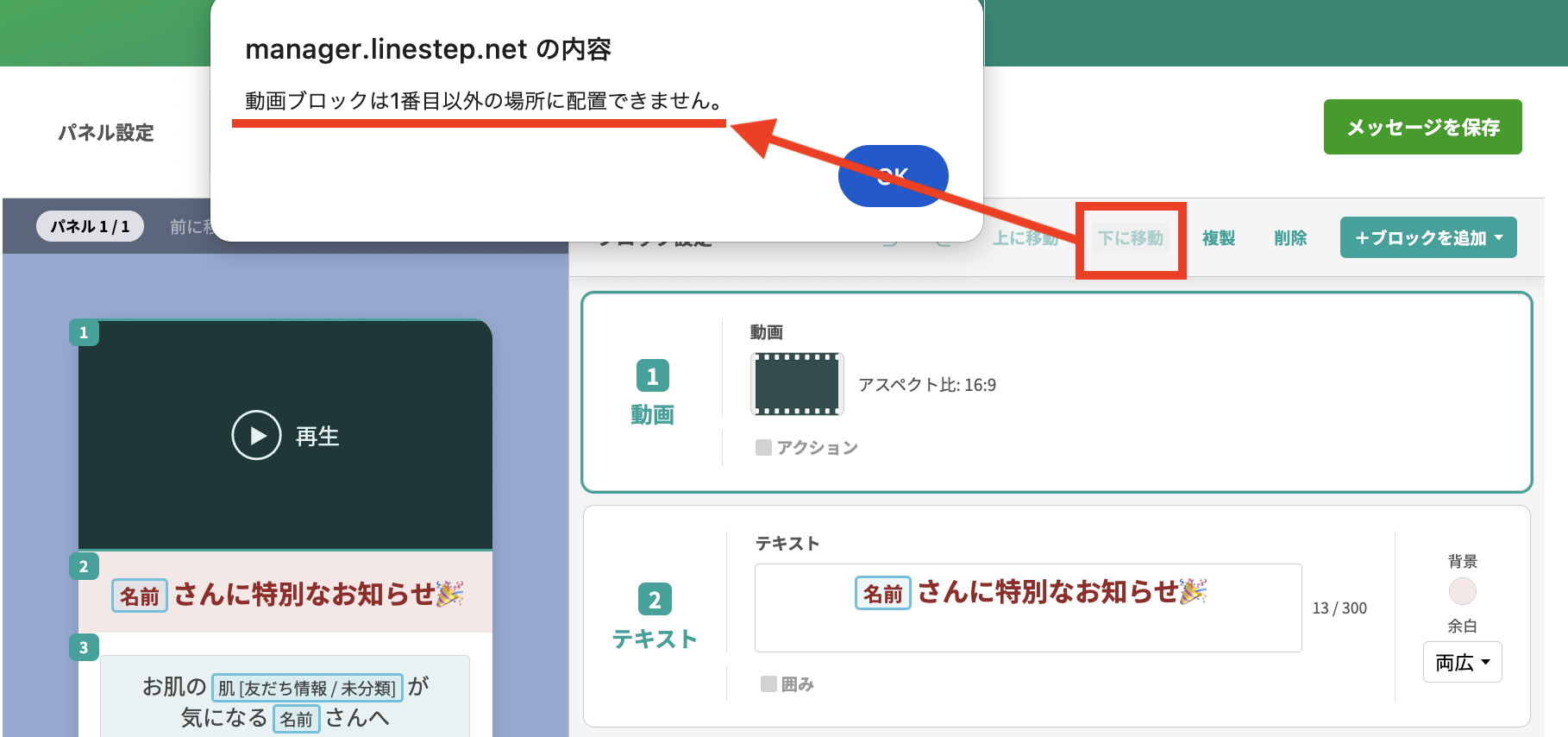
 

掲示板の投稿方法

動画ブロックではすべてのアクション設定はできない

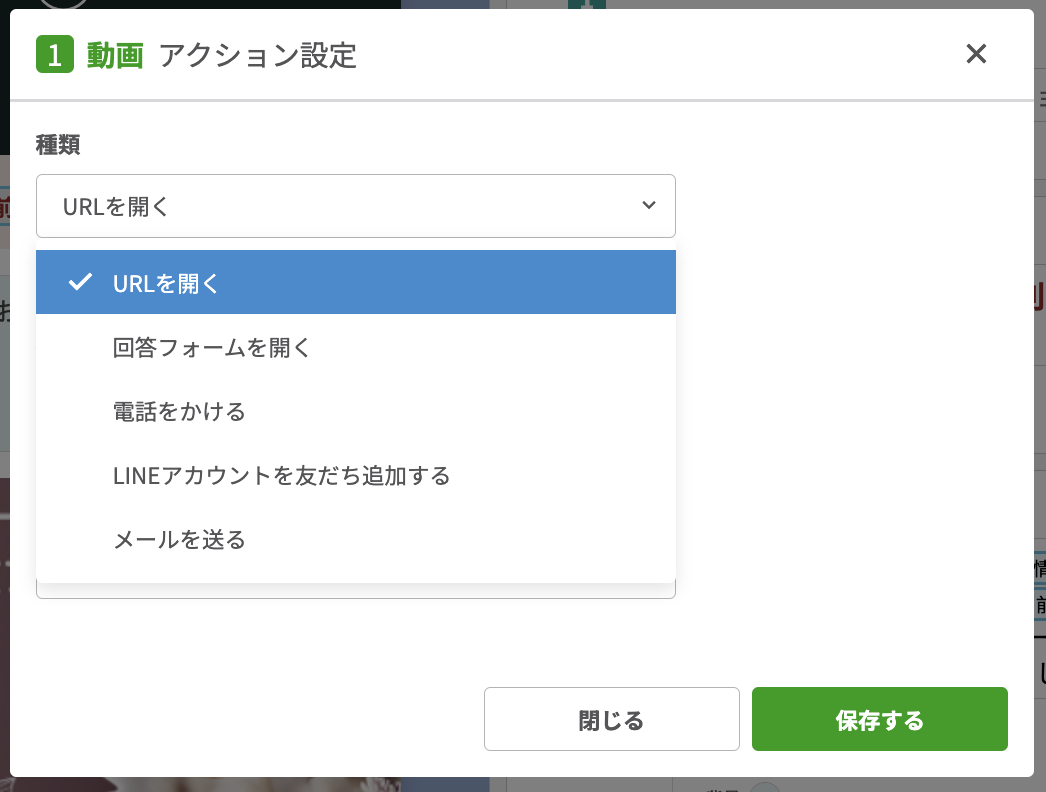
動画ブロックのアクションは以下5つのアクションのみ、設定が可能です。

  1. URLを開く
  2. 回答フォームを開く
  3. 電話をかける
  4. LINEアカウントを友だち追加する
  5. メールを送る

動画アクション設定


他の画像ブロックなどでは、上記5つ以外にもタグ付けやテンプレート送信、メニュー操作などさまざまなアクションが設定できます。
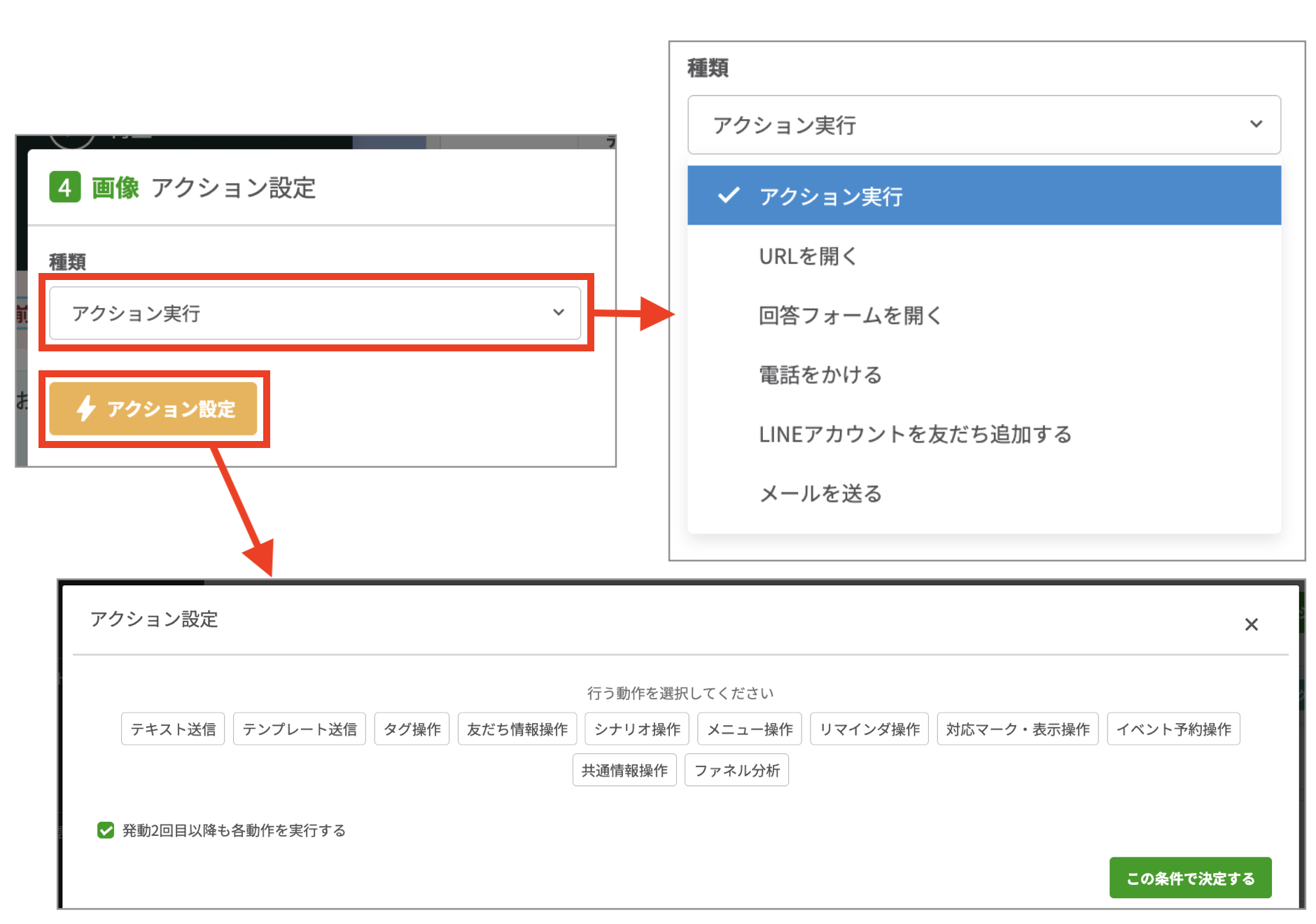
 

動画アクション設定

1つのURLで複数のアクション設定はできない

1つのLフレックス内に同じURLが複数設定されている場合、URLとしては1つとして表示されます。


そのため、全てのURLで同じアクション設定が実行されます。
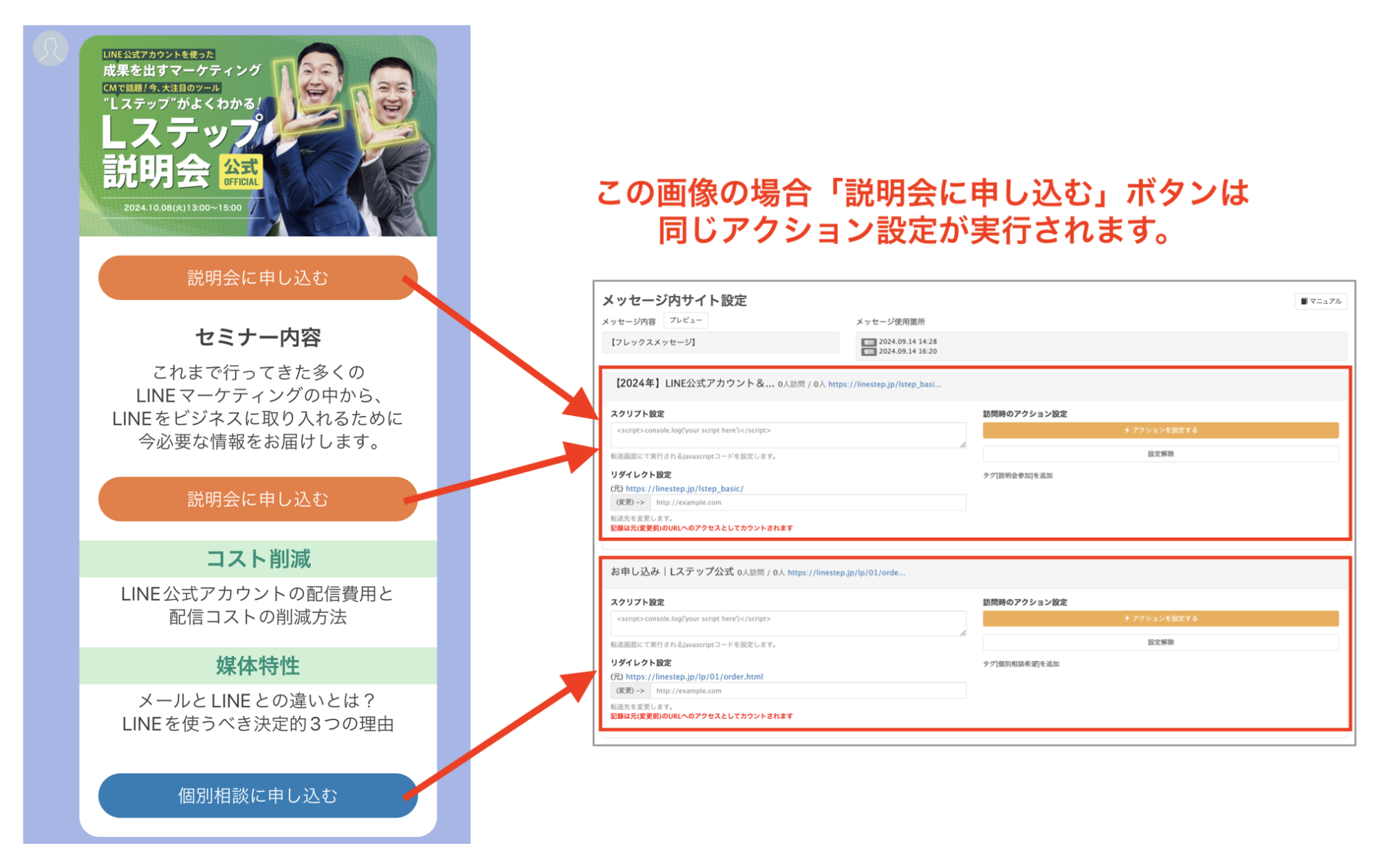
 

フレックスサイズ大きすぎるメッセージ

容量が多すぎると保存できない

Lフレックスは1枚のパネルごとに、保存できる上限容量があります。


例えば、画像を数十枚挿入するなど容量を多く使用すると、保存できない場合があります。


次のようなエラーが表示された場合は、項目を減らしたり、画像をテキストにしたりするなど、容量を減らしてみてください。
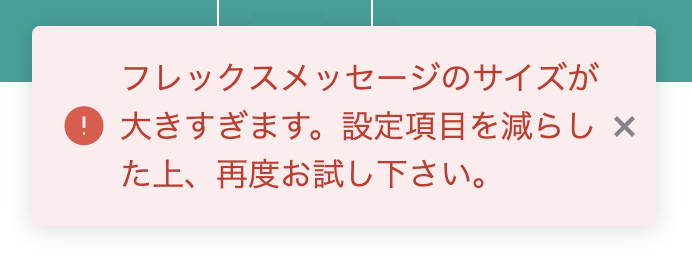
 

複数アクション設定エラー

Lサイズは複数枚パネルでは設定できない

LINEヤフー社側の仕様により、パネルサイズをLで指定した場合は複数枚でのパネルでは設定できません。


複数枚のパネルを設定したい時は「標準」以下のサイズにして、作成しましょう。

まとめ

今回はLステップの新機能「Lフレックス」について解説しました。


設定方法のサポートや、使い方についてのアドバイスを希望される方は、ご契約者様限定サポートの「スポットコンサル」をご活用ください。Lステップの認定サポーターが個別にフォローいたします。

 

スポコンパソコン用

【2024年8月】Lステップのアップデートまとめ

2024年8月のLステップのアップデートをまとめました。


機能ごとに紹介していますので、ぜひご確認ください。

友だち追加時設定

友だち追加時設定のアップデートについてご紹介します。

複数タグを追加できる仕様に変更

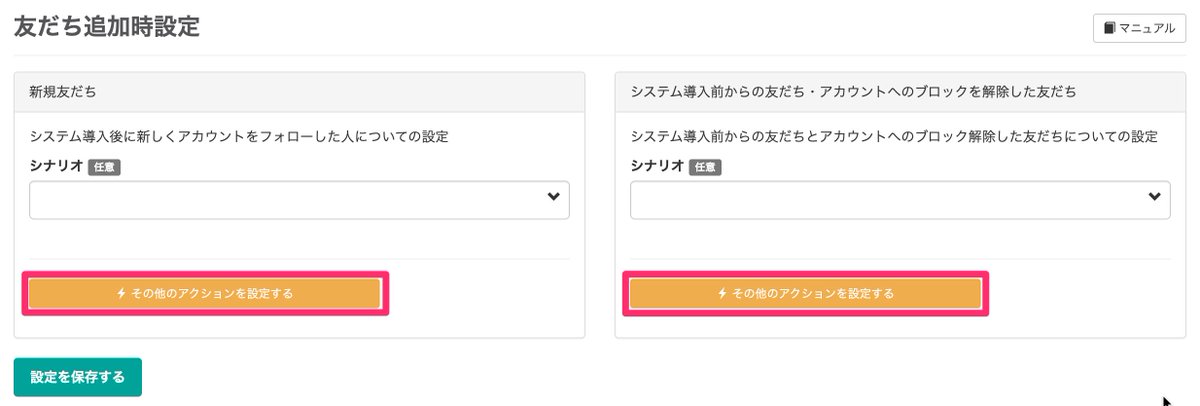
友だち追加時設定のタグ追加を、アクションとして設定できるようになりました。


これまでは友だち追加時設定に1つのタグしか選択できませんでしたが、複数のタグを追加する設定ができます。


友だち追加設定

アクション設定

タグ管理

タグ管理のアップデートについてご紹介します。

詳細画面でタグ名を編集できる仕様に変更

タグ詳細設定画面でタグ名を変更できるようになりました。


タグの一覧画面からタグ名をクリックすると、タグごとの詳細設定画面に遷移し、タグ名が変更できます。


掲示板の投稿方法

共通情報

共通情報のアップデートについてご紹介します。

更新スケジュールを複数設定できる仕様に変更

種別「数値」の共通情報で、更新スケジュールを複数設定できるようにしました。


今までは設定できるスケジュールが1つだけでしたが、最大15個まで設定できるようになりました。


共通情報設定

通知機能

通知機能のアップデートについてご紹介します。

通知先を追加する手順をわかりやすく変更

通知設定の作成/編集画面から通知先の追加設定画面に遷移できますが、通知先を追加した後の通知設定の作成手順がわかりにくい問題がありました。


現在は説明文の追加やレイアウトの調整を行い、通知先を追加した後の手順をわかりやすくしました。


通知設定の作成

予約管理

予約管理のアップデートについてご紹介します。

カレンダー予約

​​カレンダー予約でのアップデートを紹介します。

30分刻みで選択が可能に

カレンダー予約にて、管理者予約およびシフト編集で時間帯をクリックした際に、30分刻みで時間を選択できるようになりました。


今まではカレンダーの時間をクリックすると1時間単位でしか選択できませんでしたが、30分単位で選択ができるようになりました。


カレンダー予約

「注意事項・利用規約」の文言を変更可能に

カレンダー予約の管理者情報設定で「注意事項・利用規約」の文言を変更できるようになりました。


カレンダー予約変更


用途に合わせて「応募規約」「プライバシーポリシー」など自由に設定できます。


カレンダー予約 プライバシーポリシー

予約枠が未指定の時に自動振り分けが設定可能に

カレンダー予約で友だちが予約枠未指定で予約した場合、優先度に応じて自動で予約枠に振り分けることができるようになりました。


以下の条件の際に自動振り分けが可能です。

  • 新規予約の承認 :全承認
  • 予約時の選択設定:任意
  • 自動振り分け設定:有効にする

予約枠・コース設定


優先度の設定は予約枠の編集より可能です。


予約枠設定


優先度のルール

優先度は1〜1000の範囲で設定可能で、数字が小さいほど優先度が高くなります。
また、同じ数字の優先度の場合は予約枠の並び順で決まり、上部に並んでいるほど優先度が高くなります。


美容院を例に解説します。例えば3名の美容師がいて、以下のように設定したとします。


優先度ルールでいくと下記の順で自動振り分けされます。

Taka → Nami → Sachiko


管理画面での順番は、友だち側に反映されます。


Lステップ店 スタイリスト一覧


予約枠を表示させたとき、並び順で上位のほうが「ベテランなのかも」「人気かも」と思われやすく、上から指名が入りやすくなります。


人気のスタイリストから順に表示したいけど、予約枠未選択の場合はまだ顧客を抱え込んでいない若い人に振っていきたい、などの場合は歴の浅い美容師から優先順位をつけるとよいでしょう。


優先順位の番号については例えば以下のように決めておくと、人が入れ替わった時でも番号を振り直さずに運用ができます。


  • 1年未満    :優先度1
  • 1年目〜3年目:優先度2
  • 3年目〜5年目:優先度3
  • 5年以上    :優先度4


また、ベテランにはリピーターもついているので、できるだけ指名の人が入れやすいように空けておきたい場合は、そもそも優先度をつけずに自動振り分けを「対象にしない」にすることも可能です。


予約枠設定

不明点がある方は「スポットコンサル」へ

今回は、2024年8月のLステップのアップデート情報をまとめました。


もし設定のサポートや使い方のアドバイスを希望される方は、ご契約者様限定サポートの「スポットコンサル」をご活用ください。


Lステップの認定サポーターが個別にフォローいたします。

スポコンパソコン用

【Lステップの操作性を体感できる】歯科クリニックのデモアカウント

Lステップに興味があり、操作性を体感してみたい方もおられるのではないでしょうか。


そこで今回、Lステップを検討中の方に向けて、実際に操作していただける歯科クリニックのデモアカウントを作成しました。


今回は歯科クリニックをテーマにしていますが、他業種でも活かせる要素は多数ありますので、ぜひ参考にしてみてください。

デモアカウントの登録方法

以下より友だち追加すると、デモアカウントを実際に操作していただけます。


友だち追加後の操作手順を解説します。


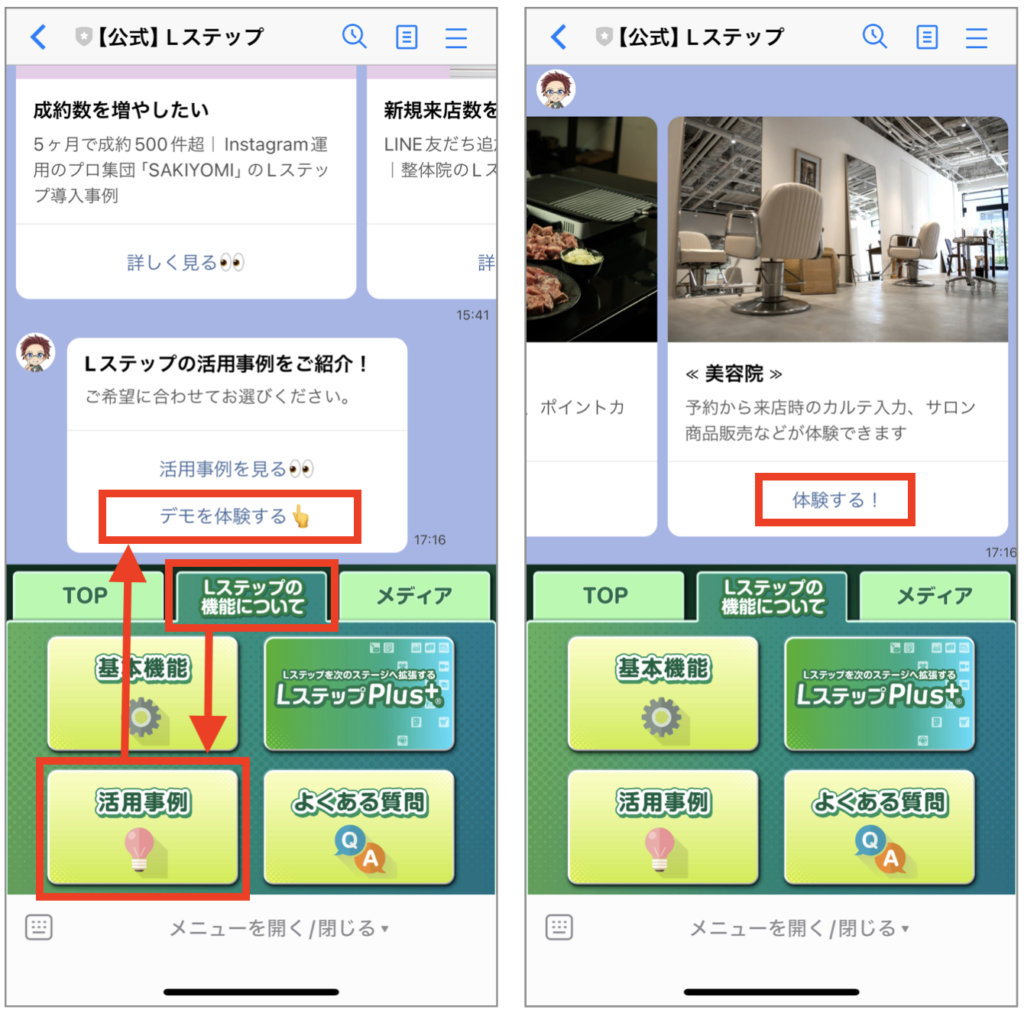
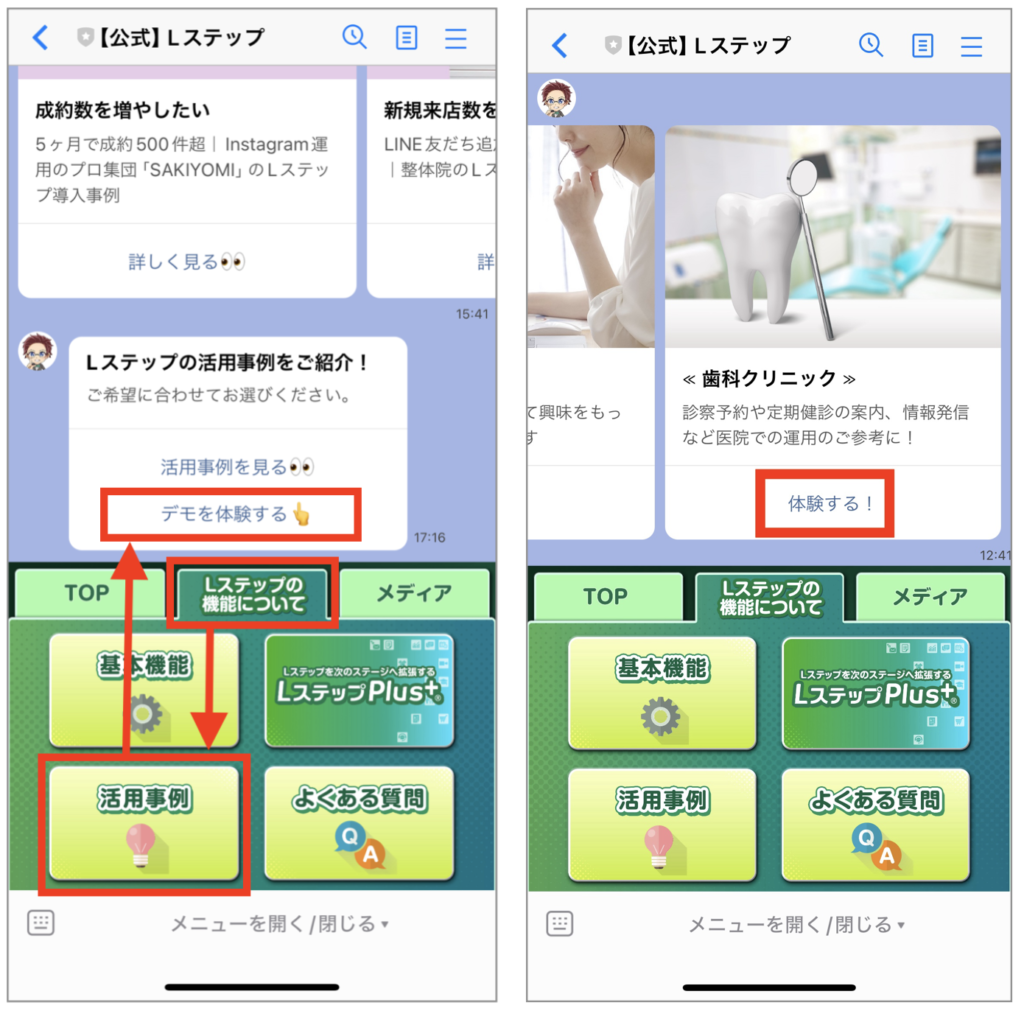
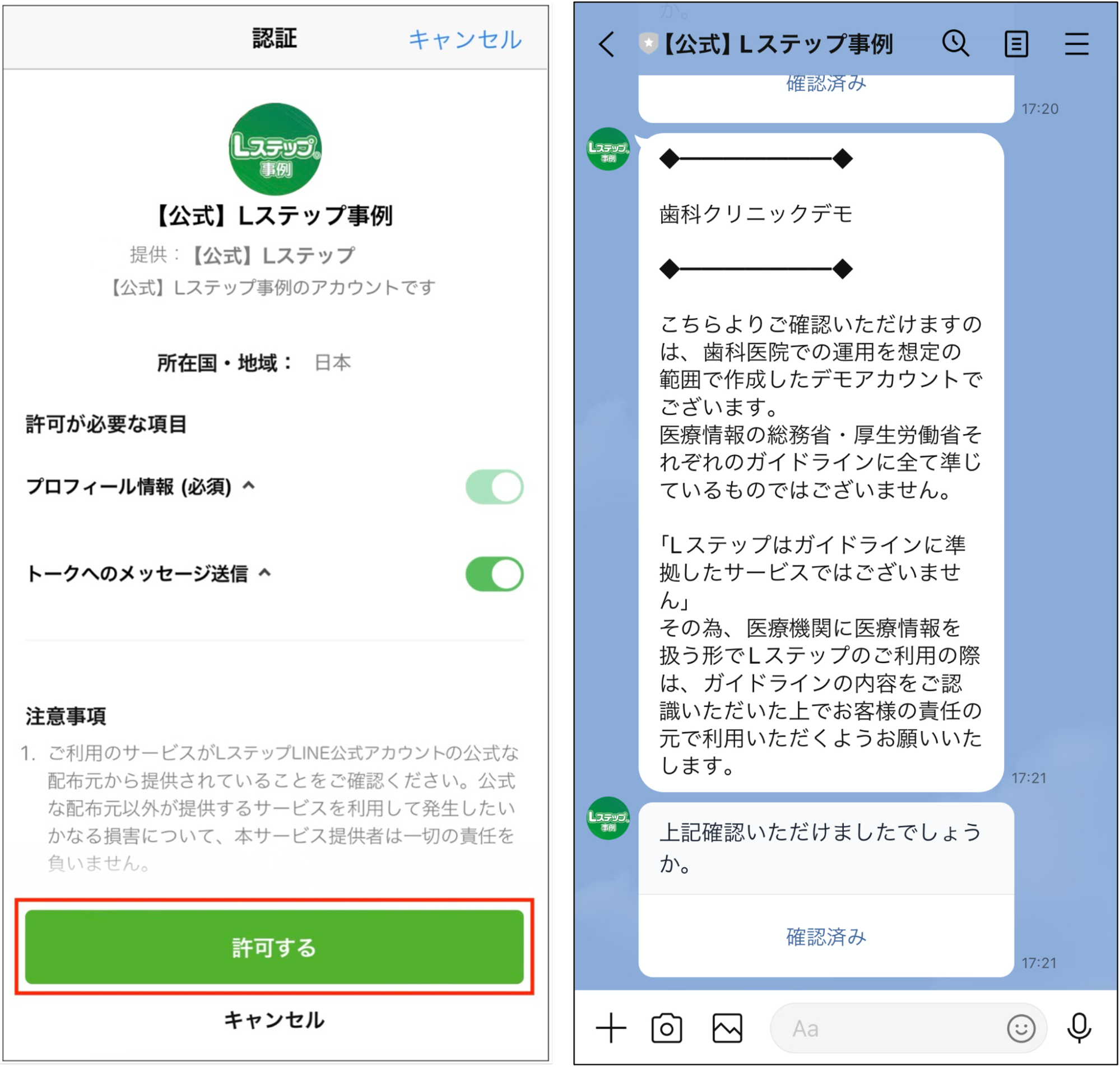
リッチメニューの「Lステップの機能について」タブ>「活用事例」>「デモを体験する」をタップすると、カルーセルが表示されますので、歯科クリニックのパネルにある「体験する!」をタップします。


ステップ公式 認証画面


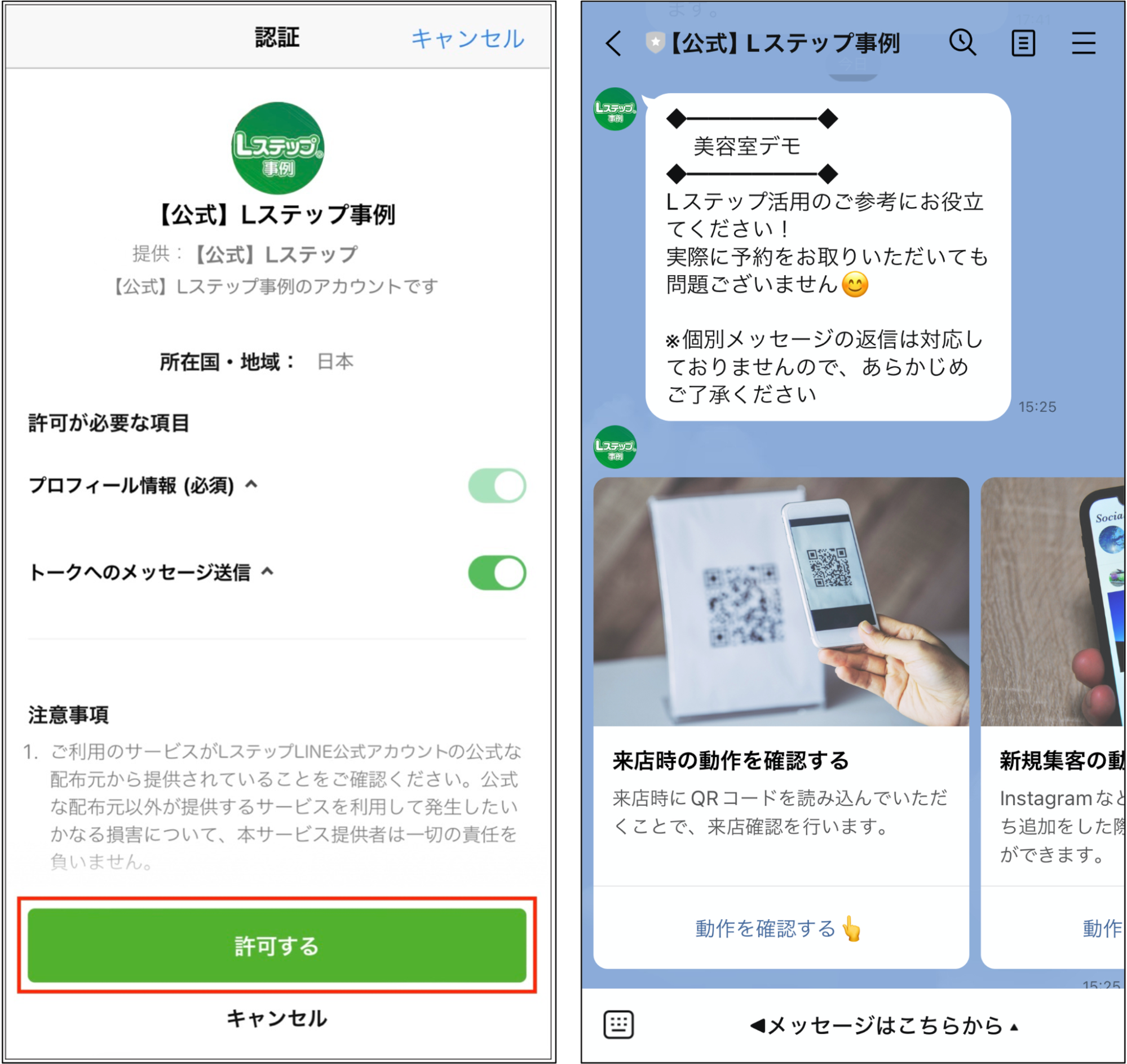
認証画面が表示されたら「許可する」をタップすると、デモアカウントに移行します。カルーセルの「確認済み」をタップし、操作してみてください。

構築の前提条件

構築手順を解説する前に、本構築事例の前提条件をご紹介します。

クリニックの想定課題や実現したいこと

クリニックの想定課題や、Lステップで実現したいことは以下の通りです。

  • 予約の受付や変更、キャンセルをLINEでできるようにしたい
  • 予約のドタキャン防止をしたい
  • 利便性を上げて患者の定着率と満足度を向上させたい
  • 口コミを増やしたい
  • 歯科助手の負担が多い
  • 採用も受け付けたい(求人サイトにお金をかけたくない)


LINE公式アカウントのみ運用中、たまに休診日を一斉配信でお知らせするくらいしかできていない状況を想定しています。

使用プランと機能

今回の構築は「プロプラン」で行いました。使用した機能は次の通りです。

構築前に準備したもの

構築前に準備したものは主に画像です。

  • リッチメニュー用の画像
  • カルーセル用の画像
  • スタッフの写真

など

悩む人のイラスト
画像はどうやって作ればいいの?

という方には、無料デザインツール「Canva」の利用をおすすめしています。


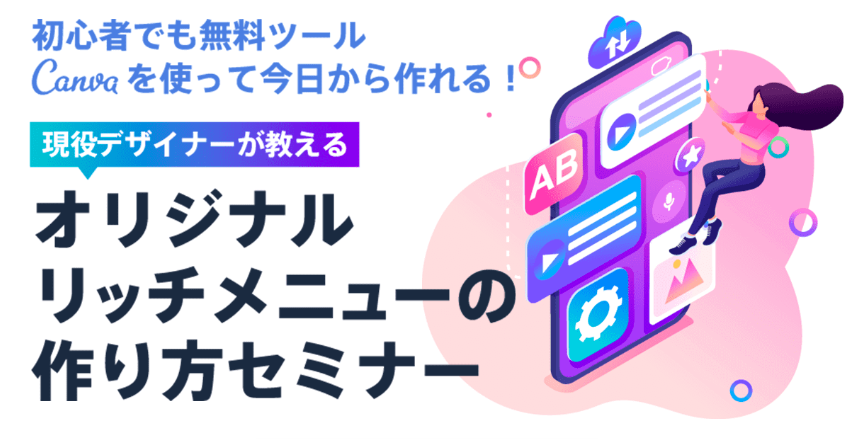
月に1回程度、Lステップご契約者様を対象に、Canvaの使い方も学べる「リッチメニューの作り方セミナー」を行っていますので、ご興味がある方はぜひご参加ください。


canva


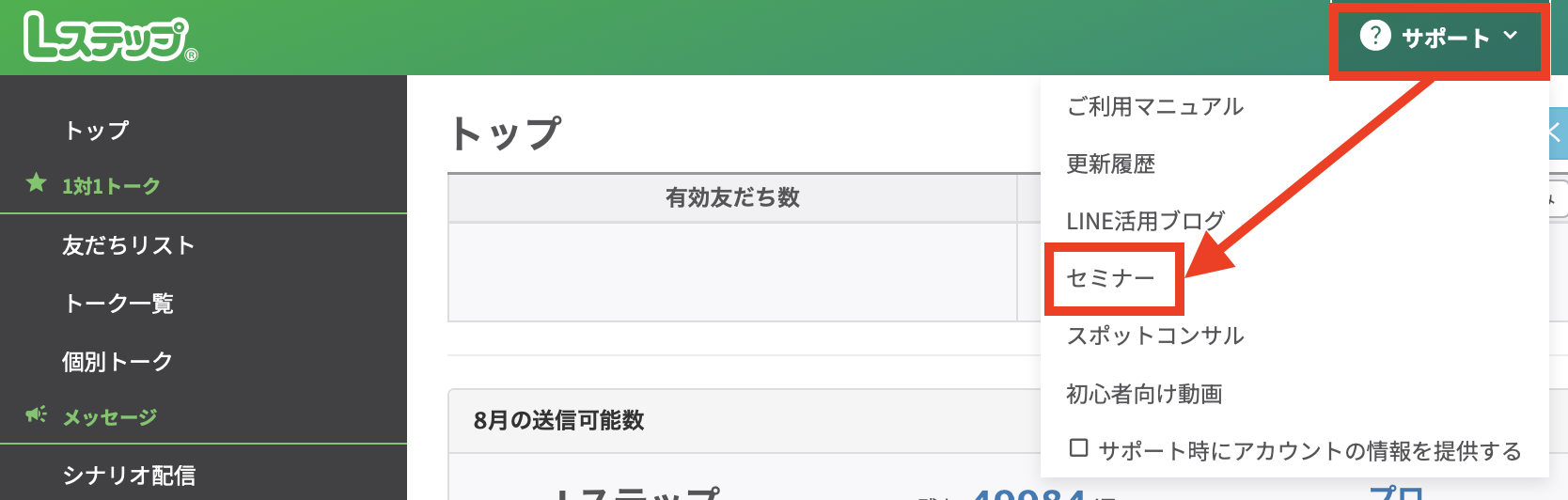
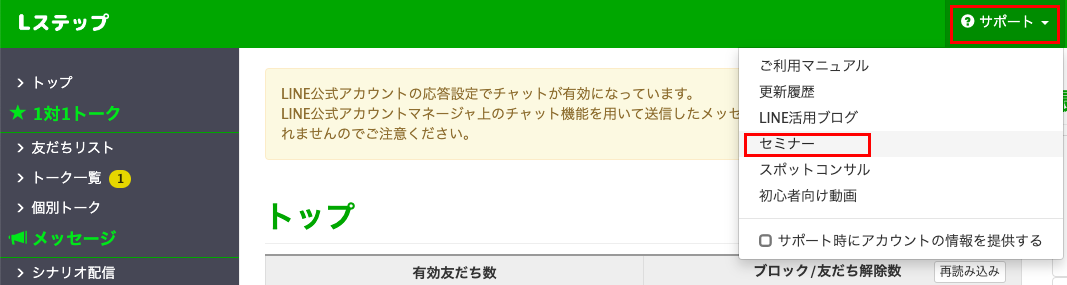
セミナー情報は、Lステップ管理画面トップ>サポート>セミナーからご確認いただけます。


Lステップ管理画面 セミナー

構築のポイント

構築のポイントは、主に次の4つです。

予約の受付・変更・キャンセルができる

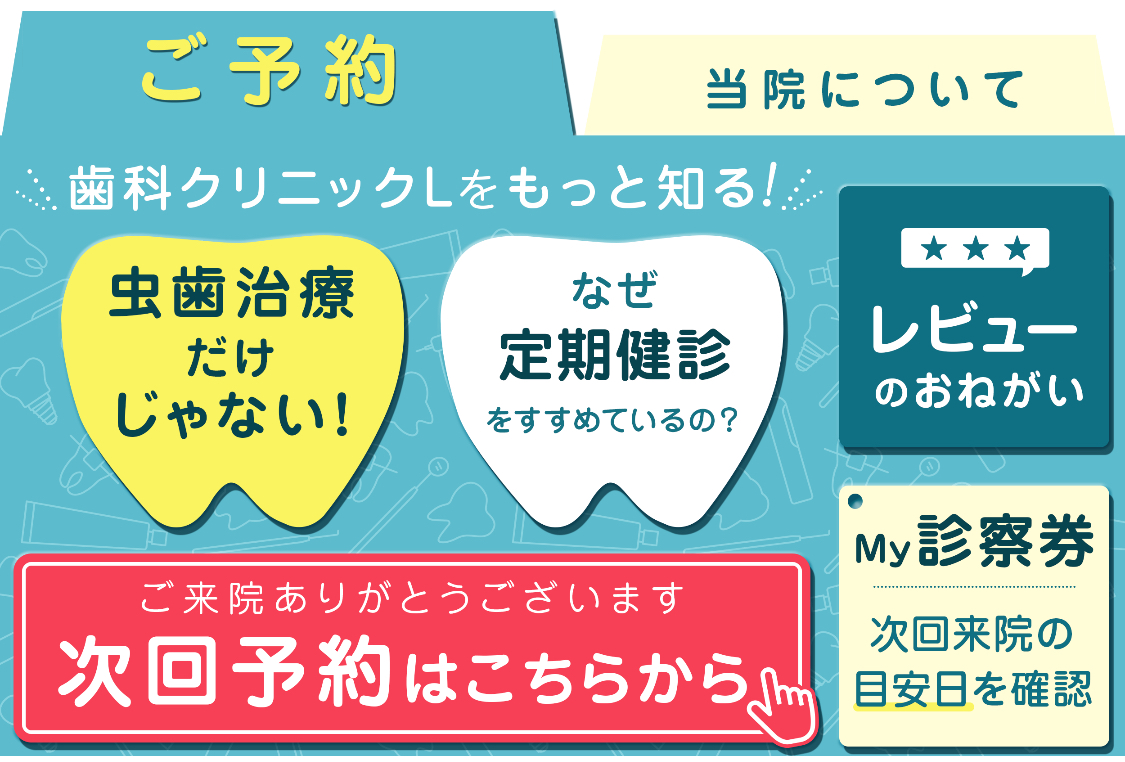
予約の新規受付や変更、キャンセルの手続きを自動化すべく、予約機能を構築し、リッチメニューにわかりやすく予約ボタンを設置しています。


歯科予約リッチメニュー


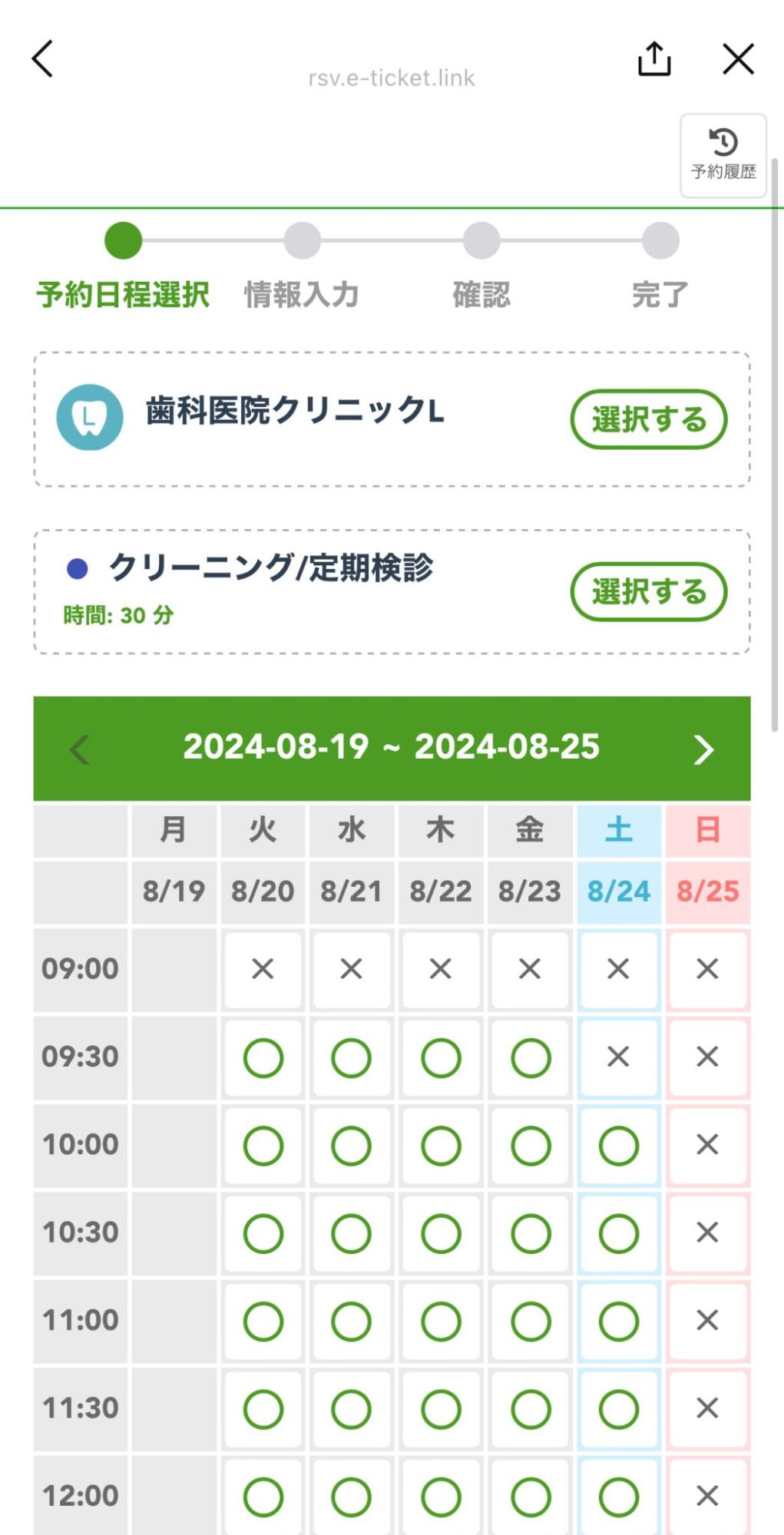
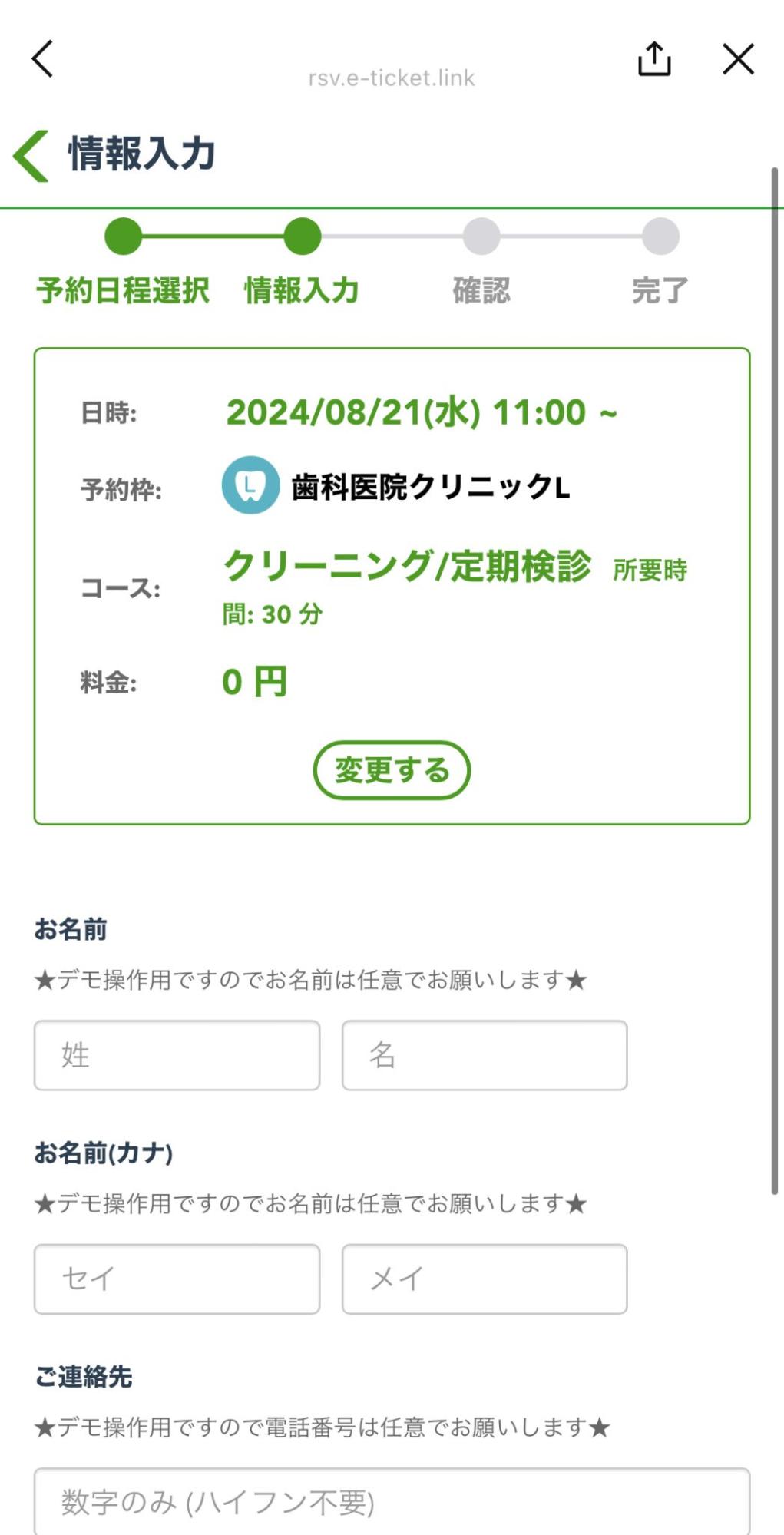
カレンダー予約機能を使い、診療の内容と受診日を日付と時間帯から選べるようにしています。


Lステップ カレンダー予約機能


日時を選択すると、個人情報の入力画面に遷移します。


Lステップ カレンダー予約機能


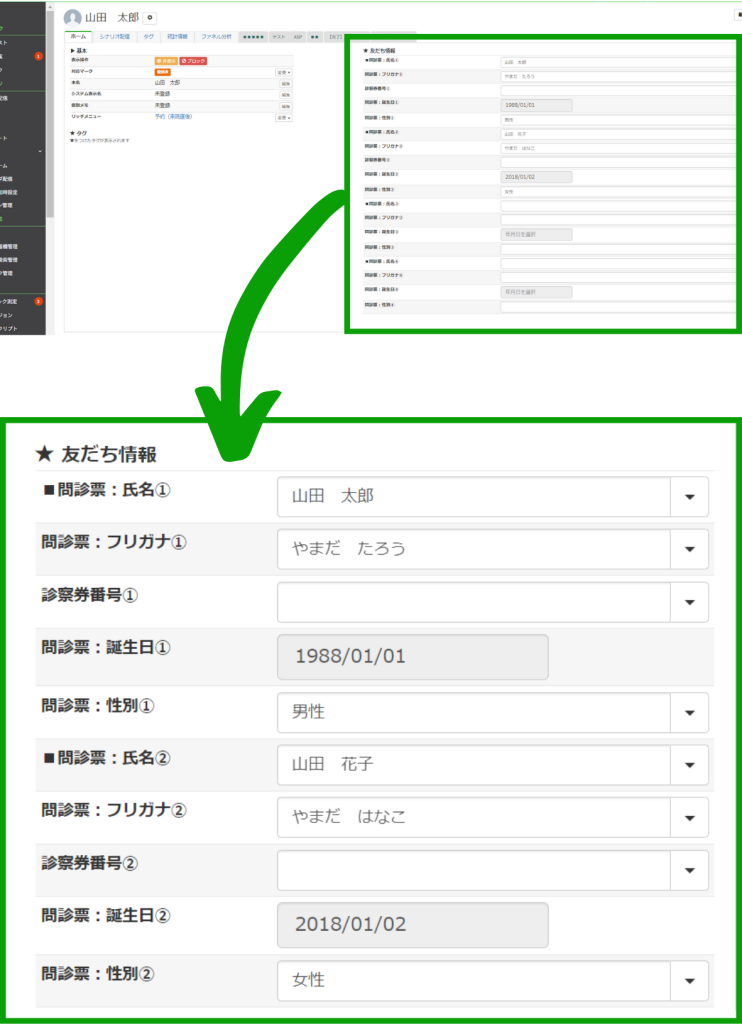
入力された個人情報は、各友だちの情報ページに自動的に保存されます。


友だち情報ページに自動的に保存

予約忘れ防止対策にリマインド配信を設定

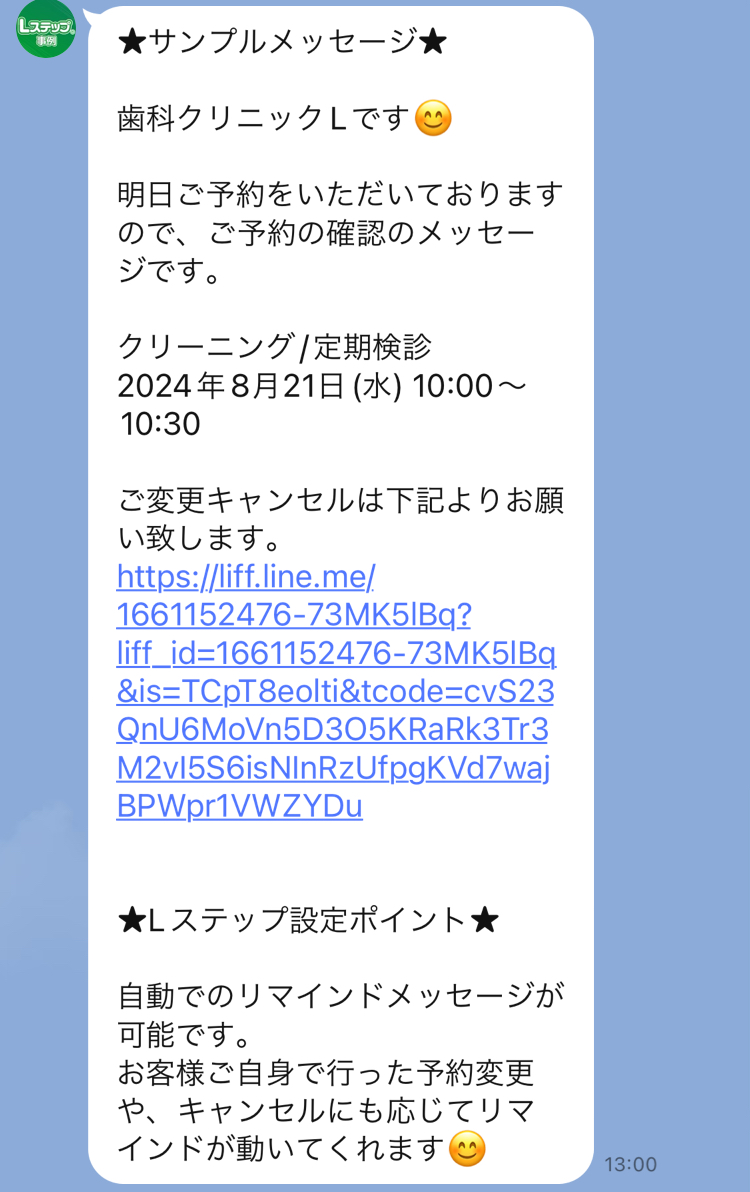
予約の前日になると、予約のリマインドが自動的に届く設定になっています。


予約時のリマインド配信


急に来院が難しくなった場合、メッセージから予約の変更・キャンセルが可能です。営業時間外でもWebから簡単に予約を変更できるのは、ユーザーにとってはありがたい仕様と感じられるでしょう。


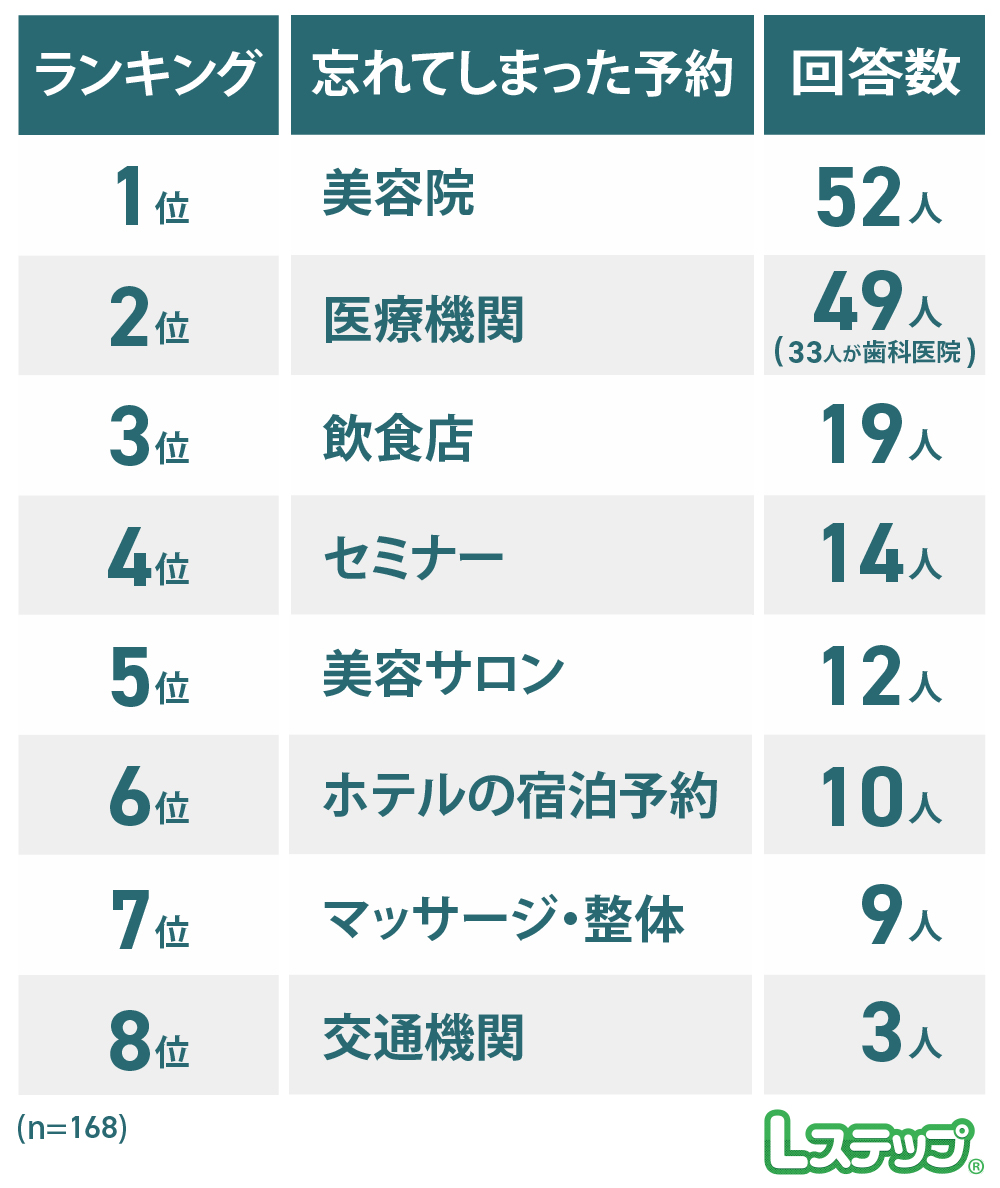
余談ですが、弊社が実施した「リマインドに関するアンケート調査」によると、美容院や歯科医院の予約忘れを経験した人は多いため、リマインド配信の導入はおすすめです。


予約時のリマインドアンケート調査

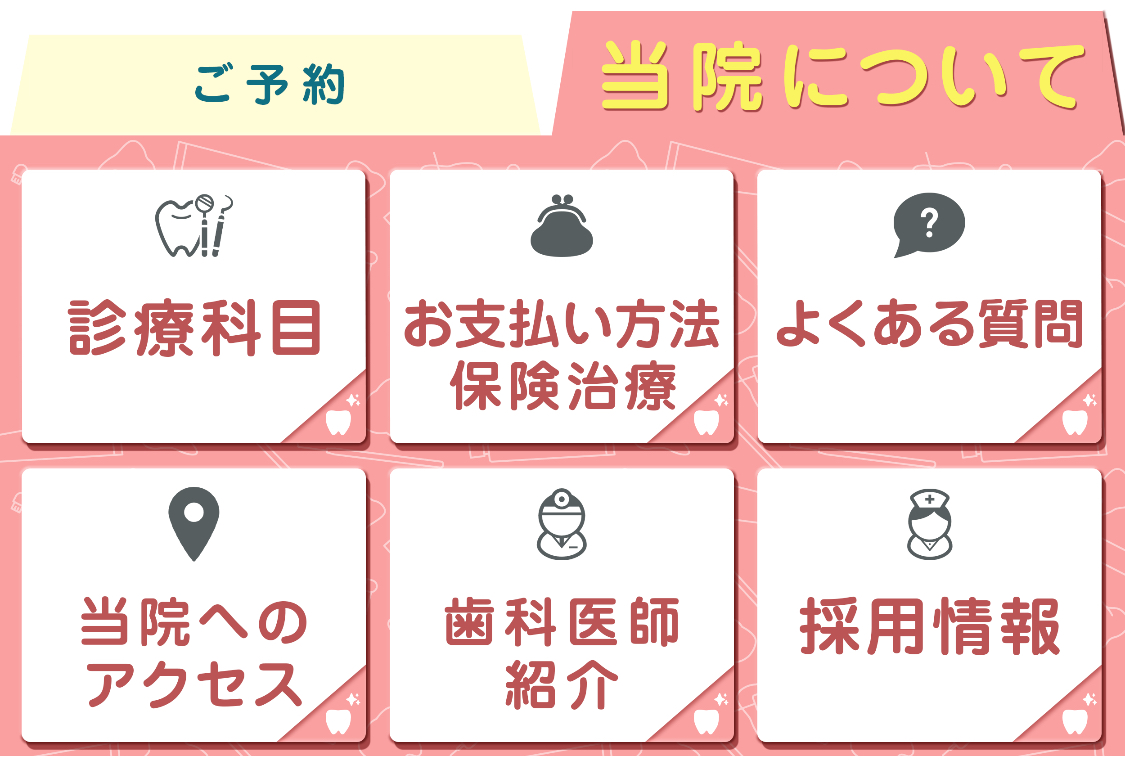
お支払い方法やアクセス情報などをリッチメニューに集約

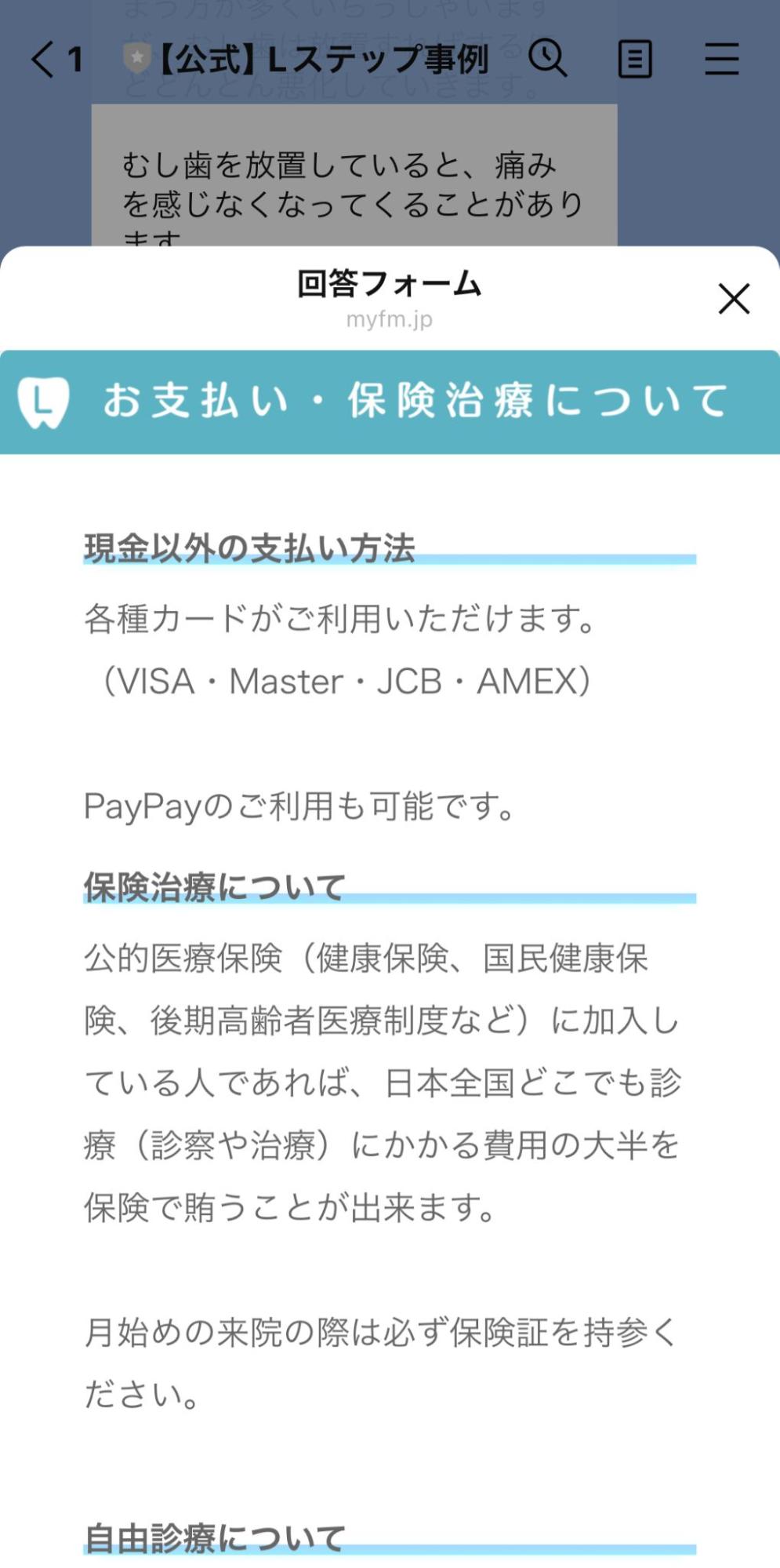
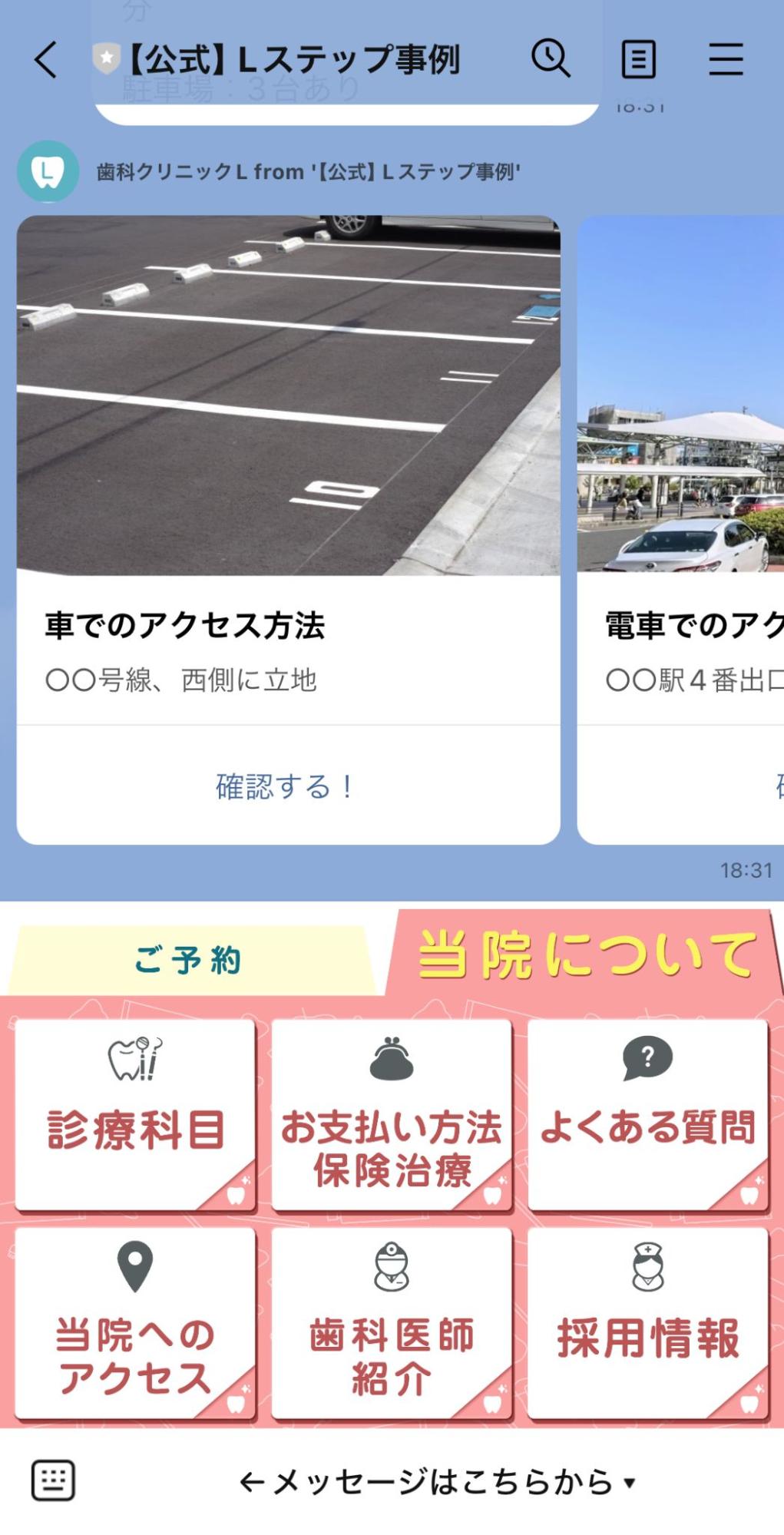
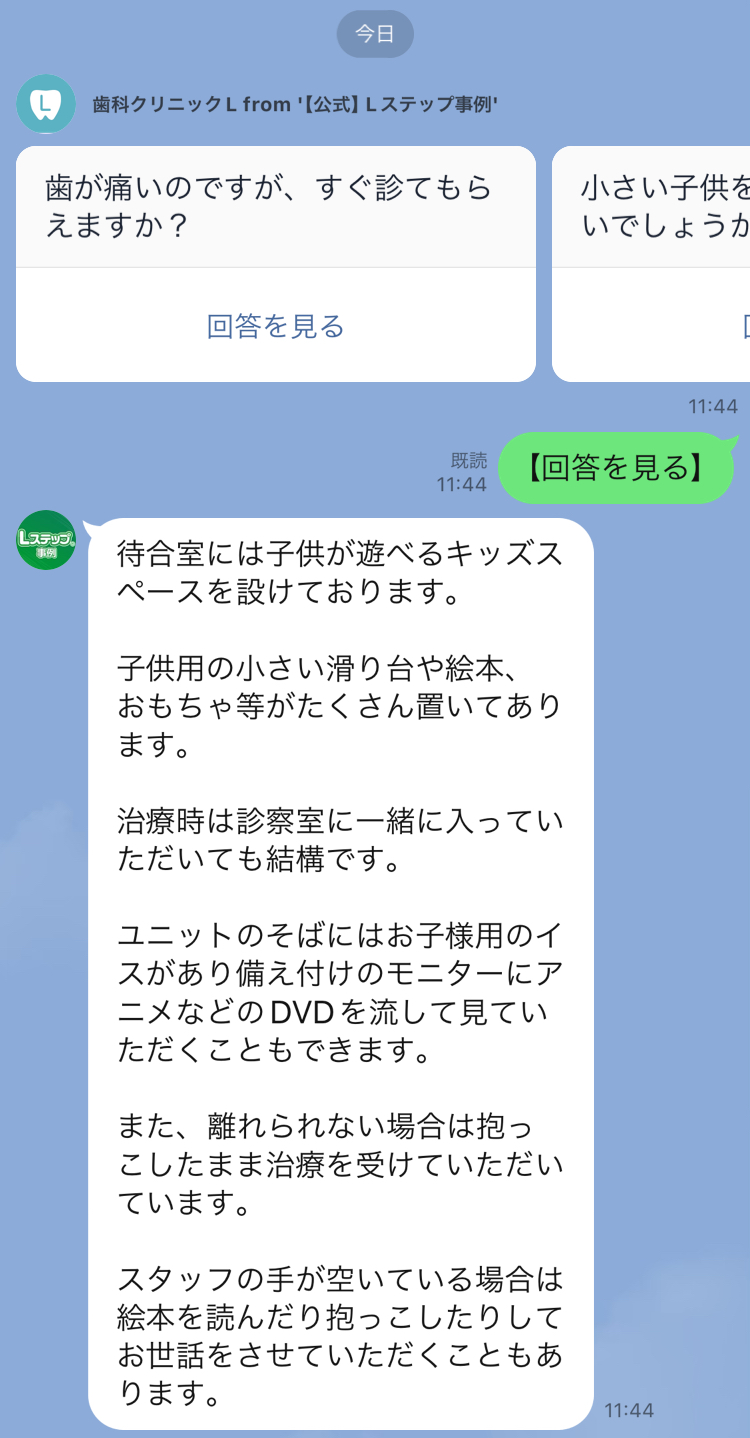
お支払い方法やアクセス情報、よくある質問などをリッチメニューに集約しました。利便性の向上と、問い合わせを減らし、スタッフの負担軽減につなげる狙いです。


予約リッチメニュー


お支払い方法

回答フォームお支払い・保険治療について


アクセス情報 Lステップ リッチメニュー診療


よくある質問 Lステップ よくある質問

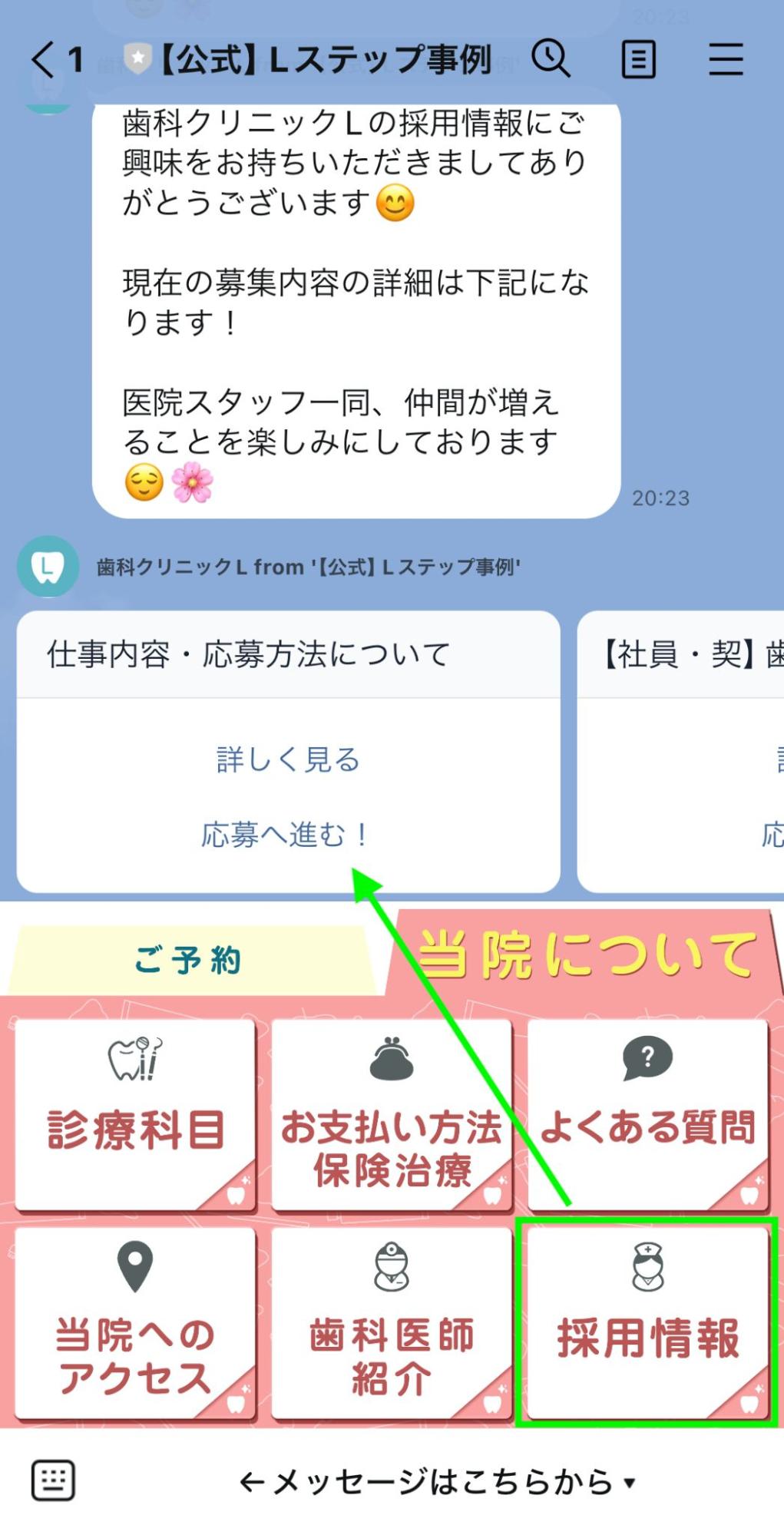
採用情報と応募フォームもLINE内に構築

リッチメニューには採用情報も設置しています。


LINE内採用情報応募フォーム


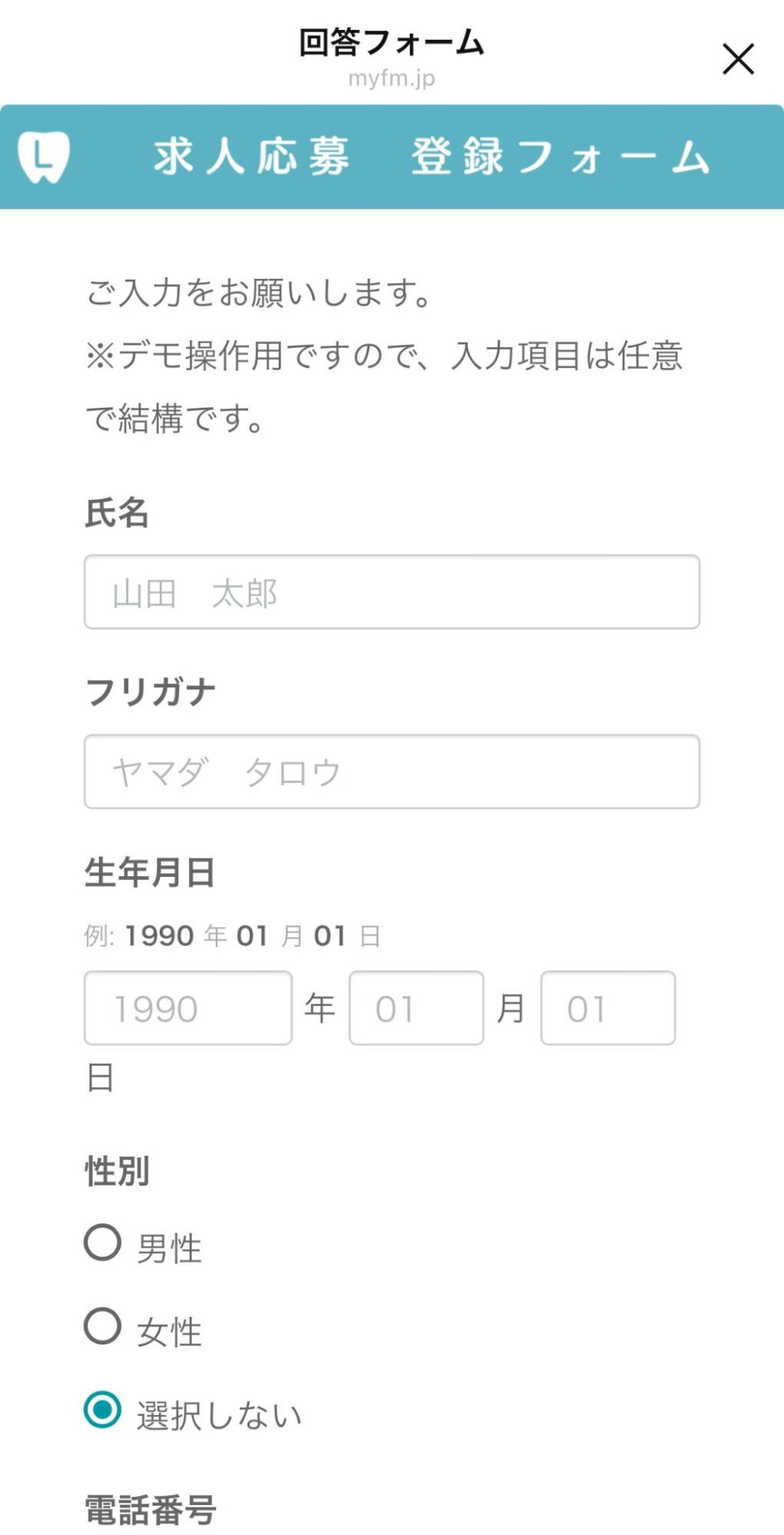
「応募へ進む!」をタップすると応募フォームに遷移します。


Lステップ 回答フォーム


なお応募フォームには画像、PDF、Word、Excelなどのファイル添付もできるので、履歴書や職務経歴書もLINEで提出が可能です。

デモアカウントを操作してみよう

以下より友だち追加すると、デモアカウントを実際に操作していただけます。


 友だち追加後の操作手順は、デモアカウントの登録方法をご確認ください。


歯科クリニックのデモアカウント以外にも、飲食店や美容院などのアカウントもありますので、ぜひ併せて参考にしてみてください。

まとめ

今回は、歯科クリニックをテーマに作成したデモアカウントについてご紹介しました。


歯科クリニック以外の業種でも活かせる要素は多いので、本事例を構築に活用いただけますと幸いです。


実際にデモアカウントの操作や構築をしてみて、わからないことや他に知りたい設定方法などがありましたら、ご契約者様限定サポートの「スポットコンサル」をご活用ください。   Lステップの認定サポーターが個別にフォローいたします。

スポコンパソコン用

【2024年7月】Lステップのアップデートまとめ

2024年7月のLステップのアップデートをまとめました。


機能ごとにご紹介していますので、ぜひご確認ください。

個別トーク

個別トークのアップデートについてご紹介します。

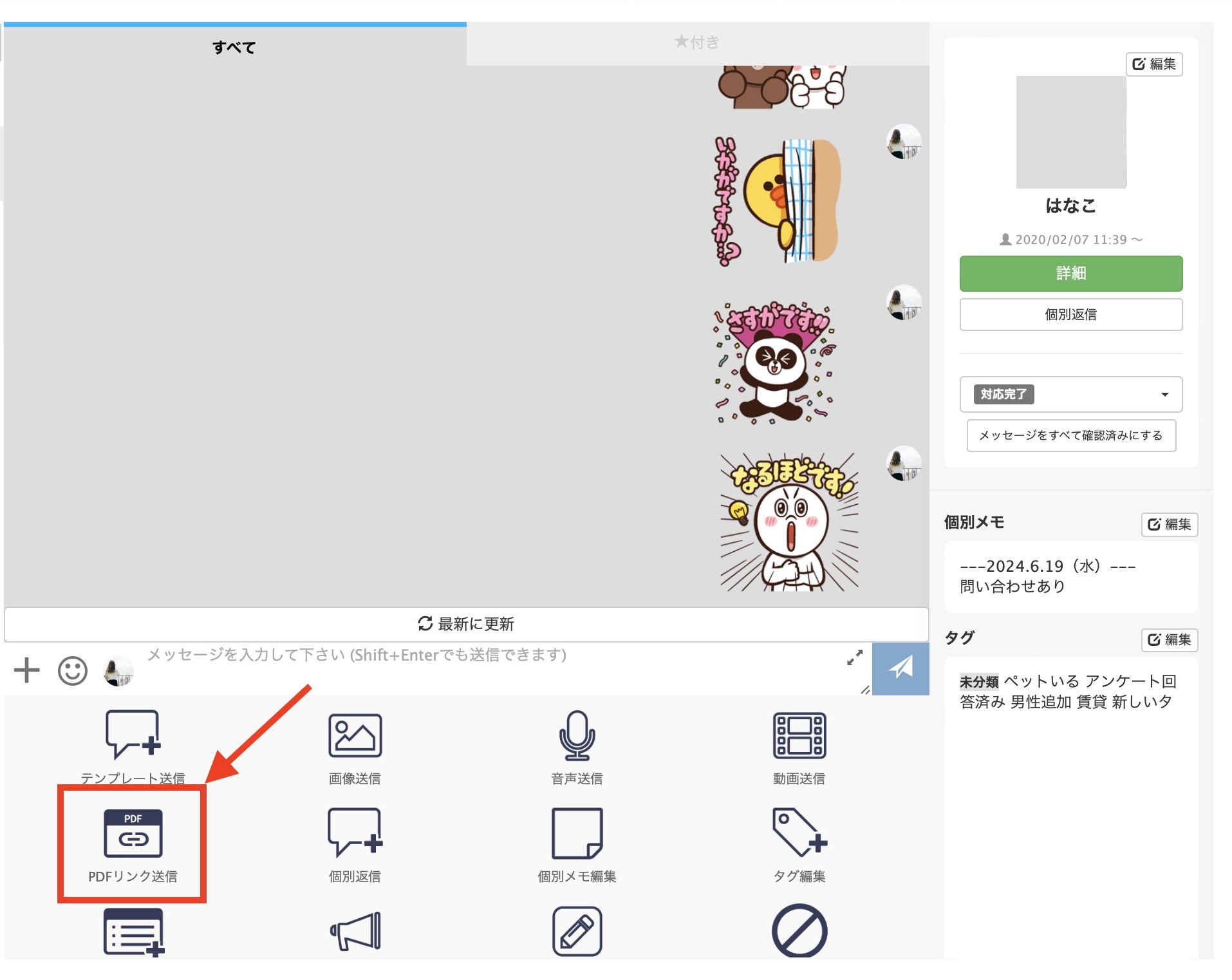
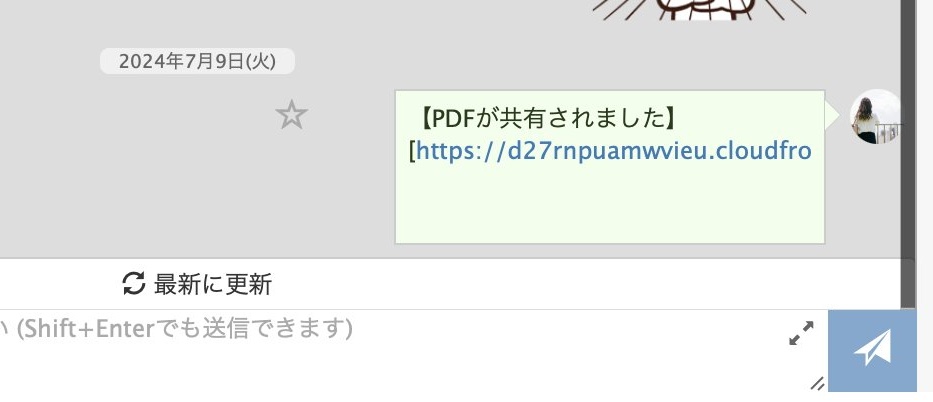
「PDFリンク送信」ボタンを追加

個別トーク画面に「PDFリンク送信」のボタンが追加され、トーク画面から直接PDFリンクを送信できるようになりました。


個別トーク「PDFリンク送信」ボタンを追加

個別トーク「PDFリンク送信」ボタンを追加


※LINEのmessaging APIの仕様上、LINE公式アカウントよりPDFファイルを直接送信することができません。今回は回避策としてURLを送る仕様にしています。

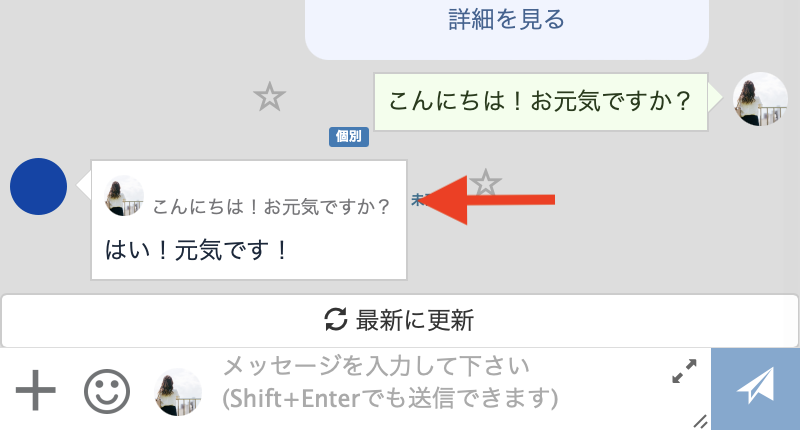
引用元を表示する仕様に変更

友だちからリプライ機能でメッセージが送信された際、個別トーク画面に引用元が表示されるようになりました。


リプライ機能ごに個別トークで返信


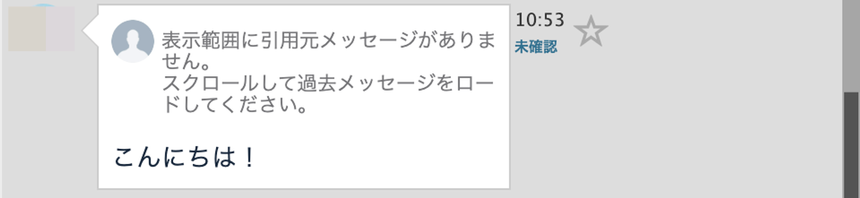
引用元メッセージが特定できない時は以下のように表示され、過去のメッセージをロードすると見つけられる場合があります。

※引用元メッセージへ自動でジャンプする仕様ではありません。


引用元メッセージがありませんと表示

自動応答

自動応答のアップデートについてご紹介します。

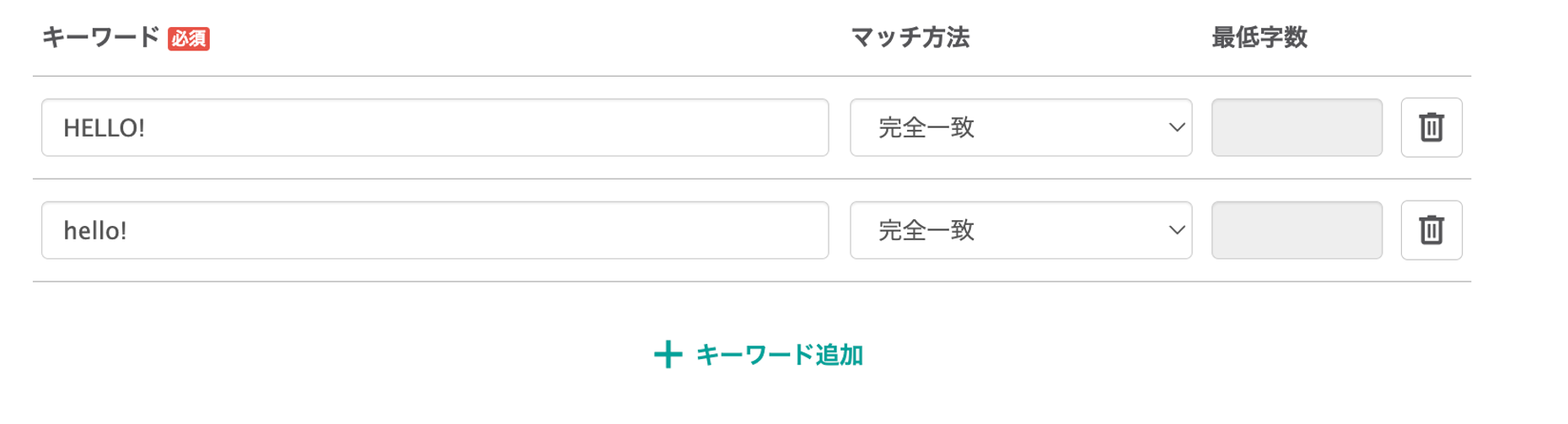
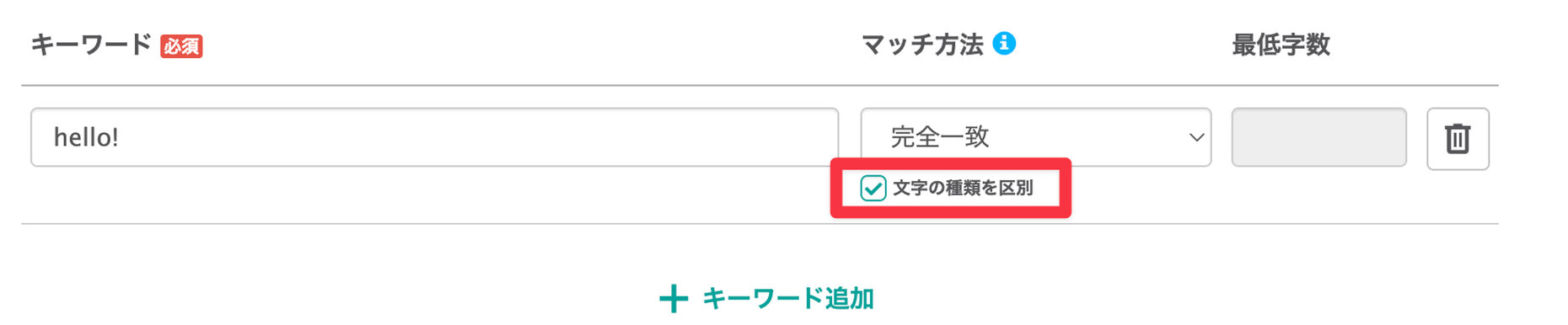
文字の種類を区別できる仕様に変更

自動応答に追加したキーワードに対して、文字種類を区別せずマッチする設定ができます。


【アップデート前】

自動応答のアップデート前


【アップデート後】

自動応答のアップデート後


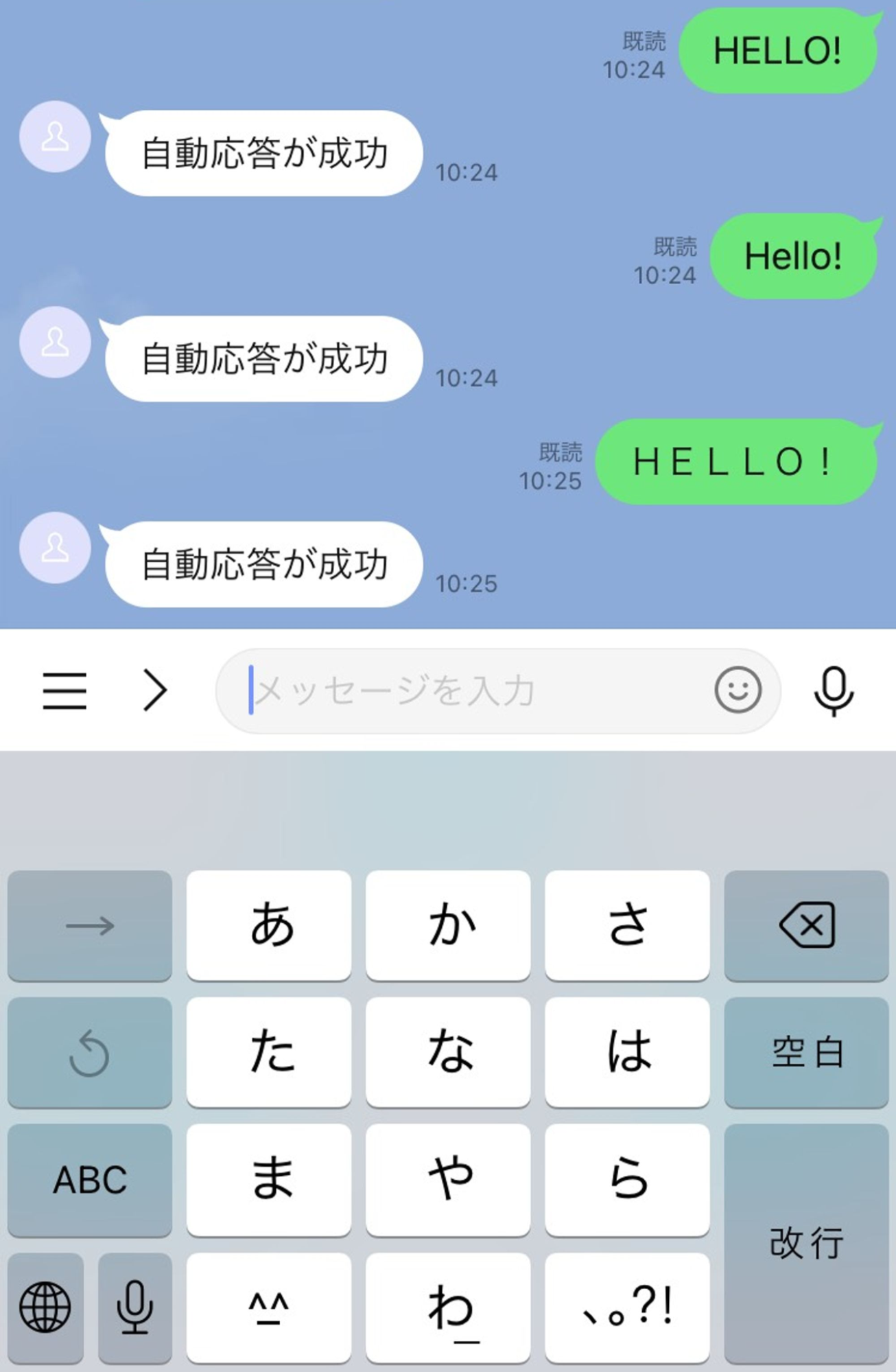
「文字の種類を区別」のチェックを外すと、設定したキーワードの「英数字記号の半角と全角・大文字と小文字」「ひらがな・カタカナ」を区別せずに自動応答が発動します。


半角全角英語に関し自動応答


「文字の種類を区別」のチェックを外した場合、以下の文字種類の区別がなくなります。


アルファベットの半角全角、大文字小文字 a、aA、A
半角と全角がある記号 %、%、[]、[]、@、@
数字の全角半角 1、1
ひらがなとカタカナと半角カタカナ かな、カナ、カナ

タグ管理

タグ管理のアップデートについてご紹介します。

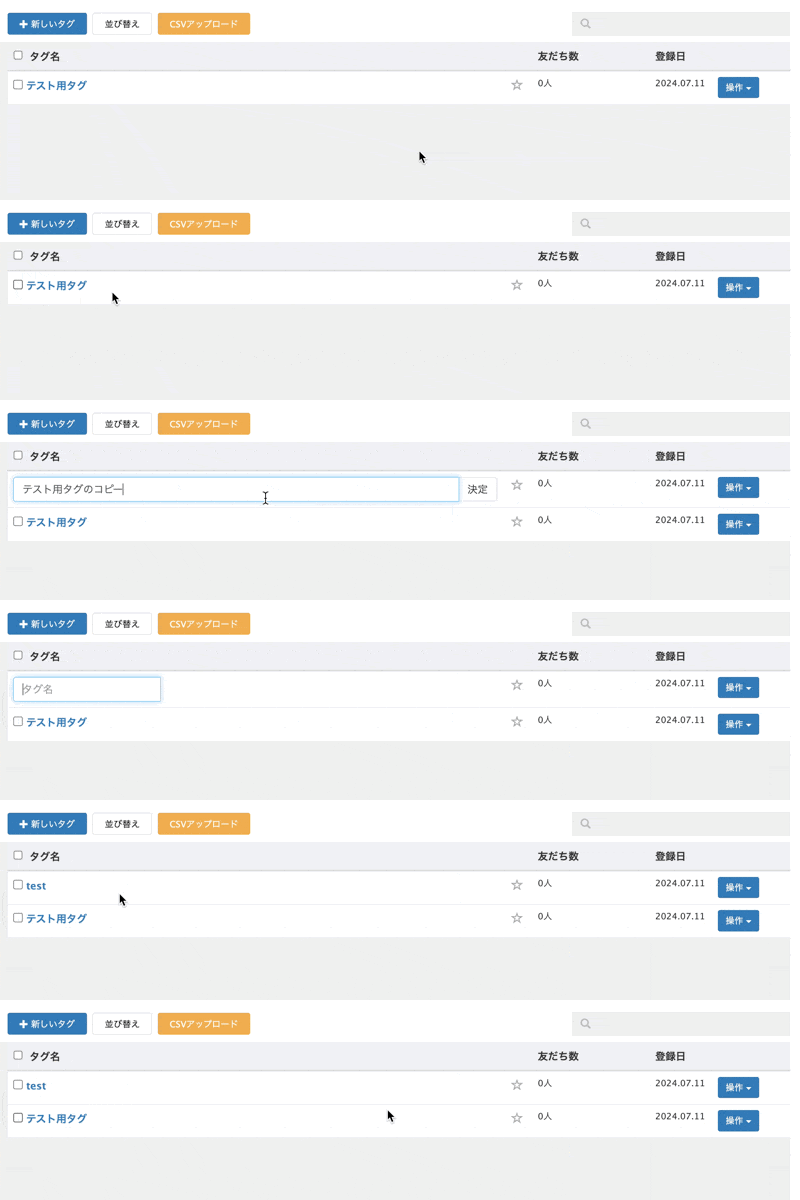
コピー直後にタグ名を編集できる仕様に変更

タグをコピーした直後に、そのままタグ名を編集できるようになりました。


コピー直後にタグ名を編集する方法

リマインダ配信

リマインダ配信のアップデートについてご紹介します。

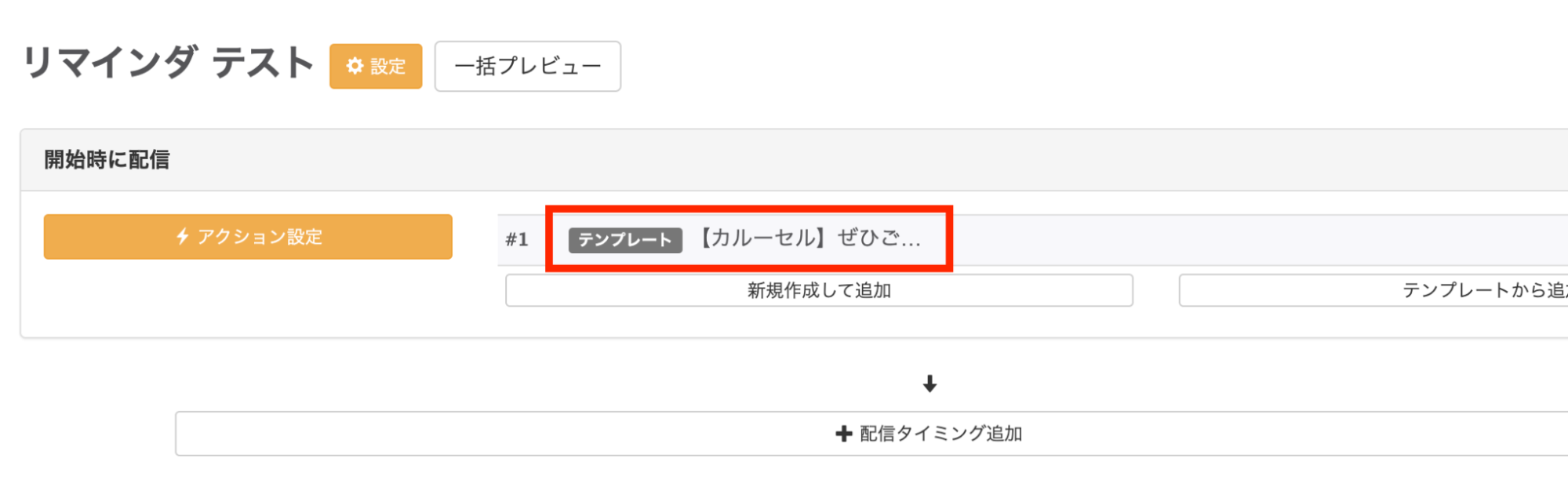
テンプレート名が表示される仕様に変更

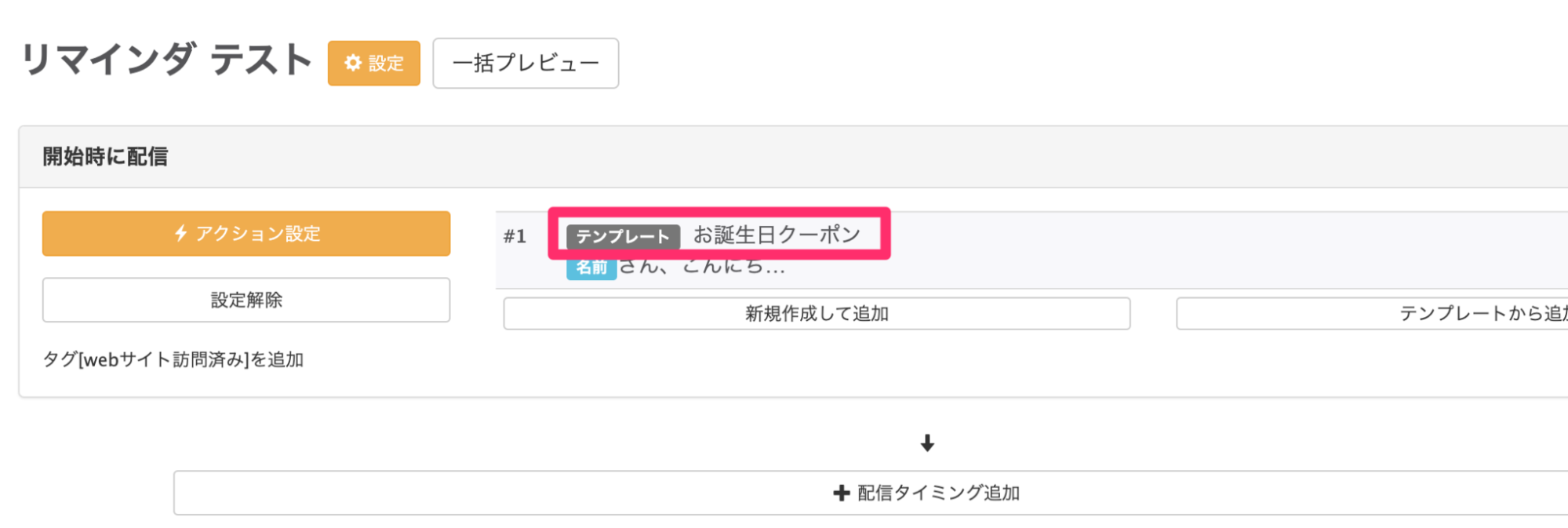
リマインダ配信作成時にテンプレートを追加した場合に、テンプレート名が表示されるようになりました。


【アップデート前】

リマインダ配信のアップデート前


【アップデート後】リマインダ配信のアップデート後

回答フォーム

回答フォームのアップデートについてご紹介します。

一覧画面からコード検索が可能に

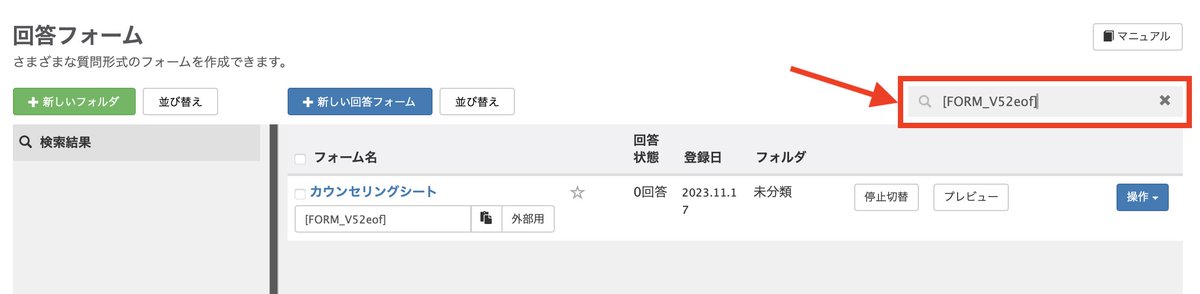
回答フォーム一覧画面で、回答フォームをコードで検索できるようになりました。


回答フォームからコード検索

以下の形式で検索が可能です。

  • [FORM_(6桁の文字列)]  
  • FORM_(6桁の文字列)

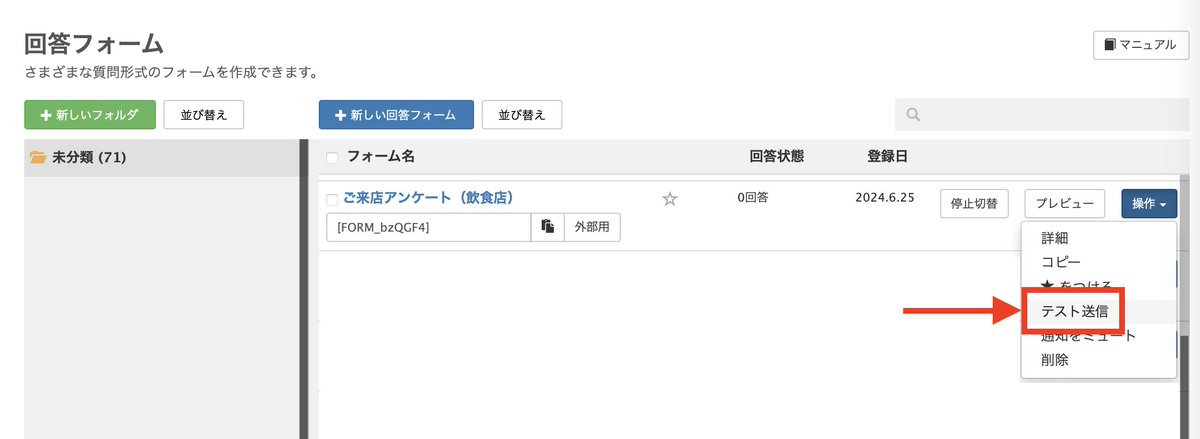
テスト送信が可能に

回答フォームをテスト送信対象に設定した友だちから選んで、テスト送信できるようになりました。


回答フォームをテスト送信対象に設定

リッチメニュー

リッチメニューのアップデートについてご紹介します。

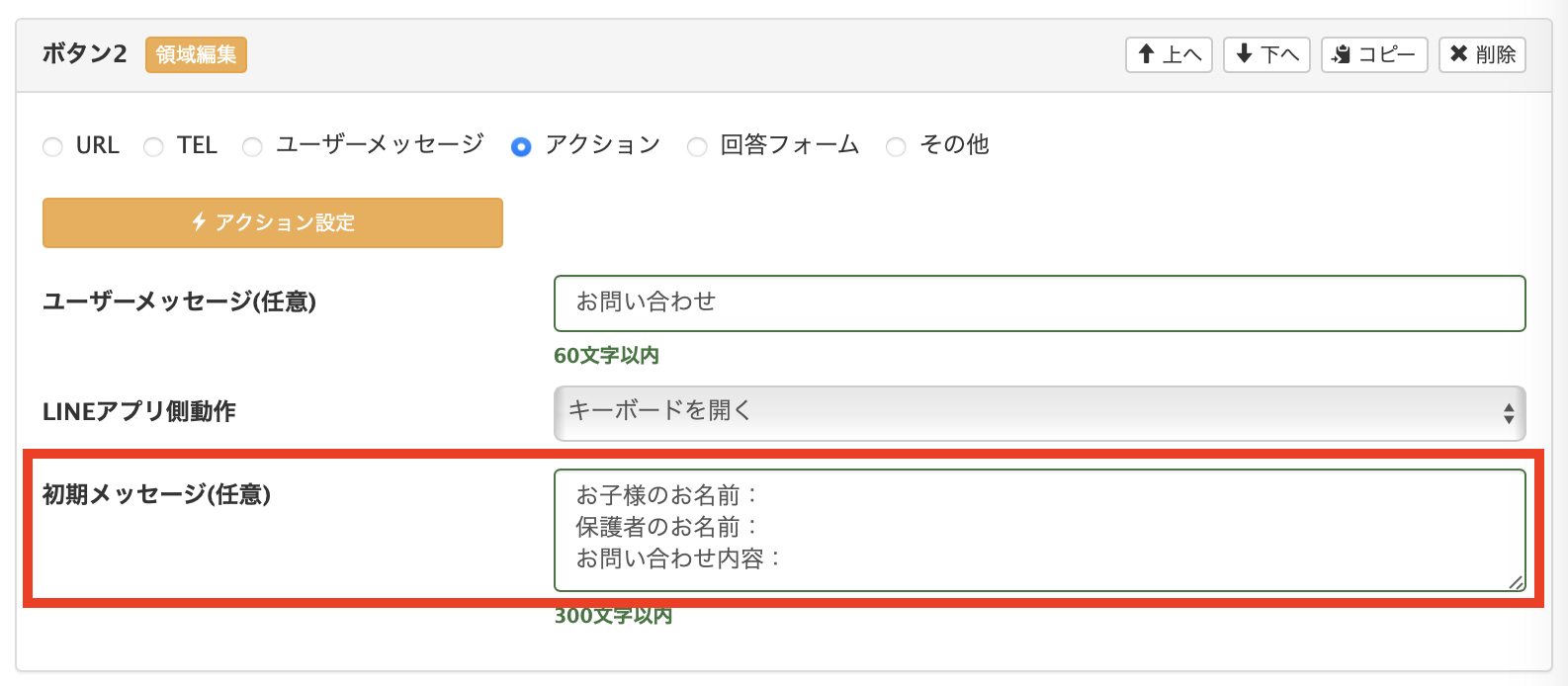
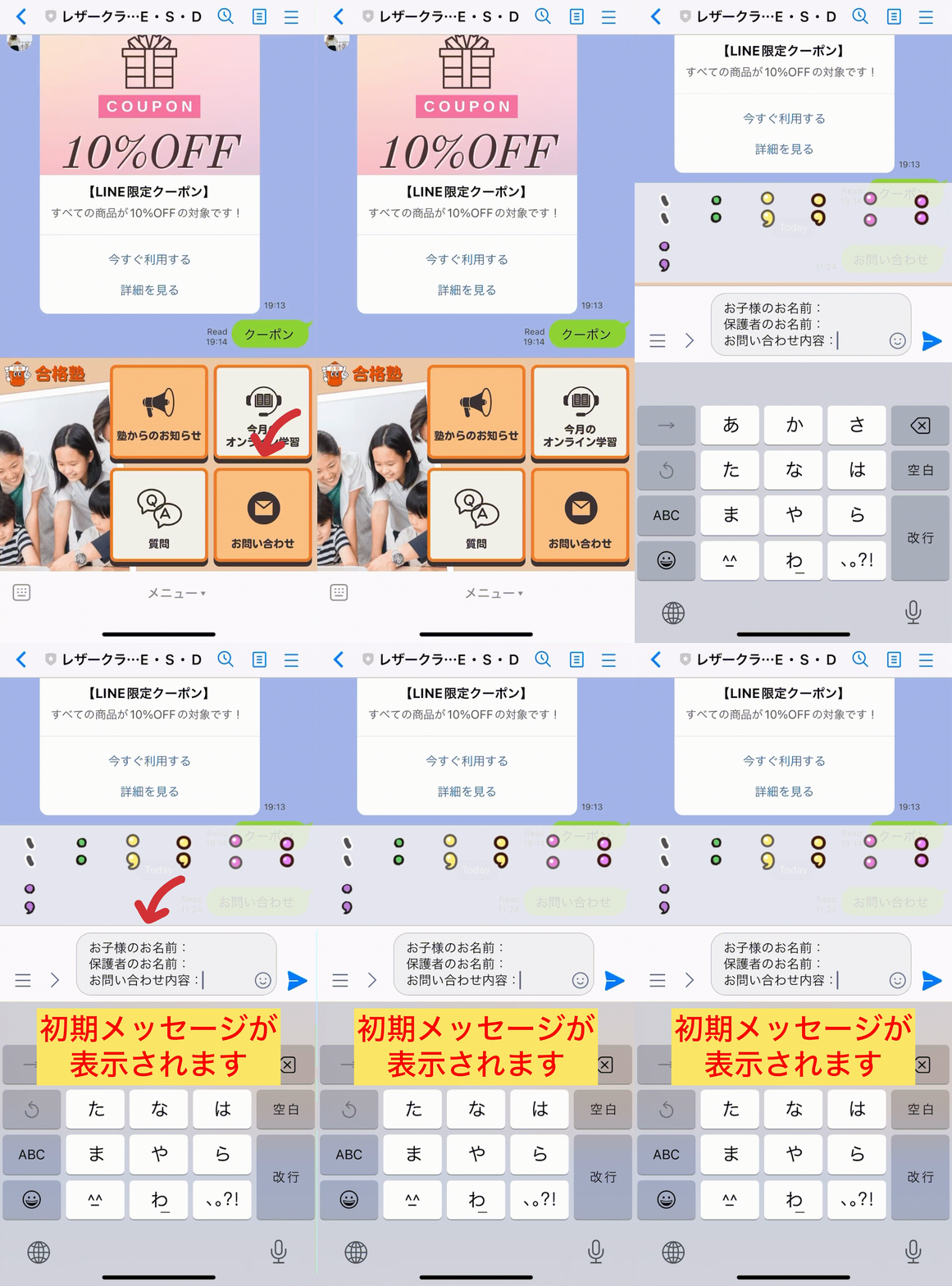
初期メッセージの設定が可能に

リッチメニューのLINEアプリ側動作「キーボードを開く」時に、メッセージ欄に表示する文章を設定できるようになりました。


友だちがリッチメニューをタップした際に、最初にメッセージ欄に表示させたい文章を設定できます。


設定していない場合は、メッセージ欄は空欄のままキーボード画面を表示します。


リッチメニューをタップ後文章設定

リッチメニュータップ後のテスト送信

予約管理

予約管理のアップデートについてご紹介します。

カレンダー予約

​​カレンダー予約でのアップデートを紹介します。

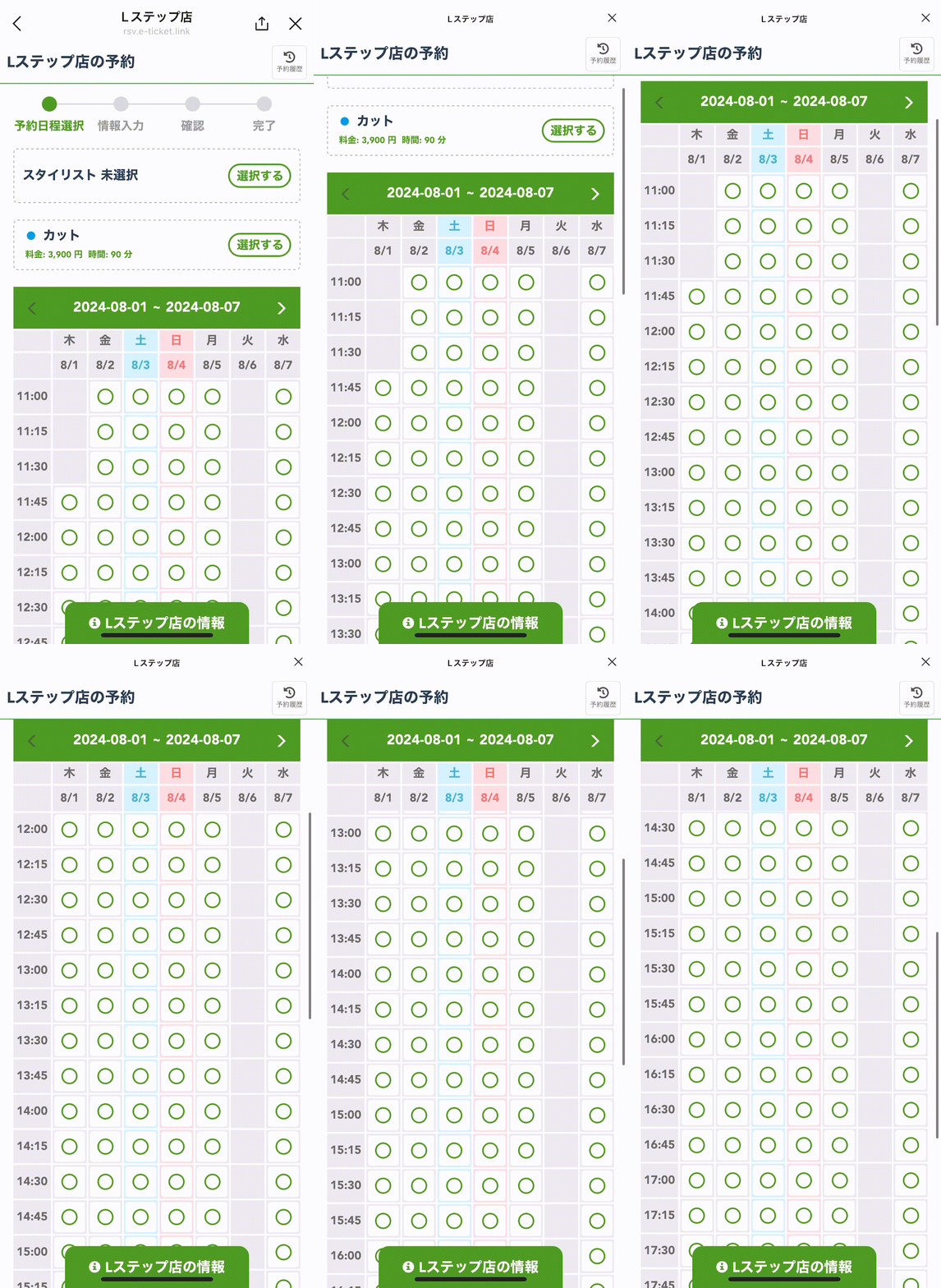
カレンダーの全画面表示が可能に

友だち側に表示される予約画面で、カレンダーを画面全体に表示できるようになりました。


カレンダー予約を全画面表示

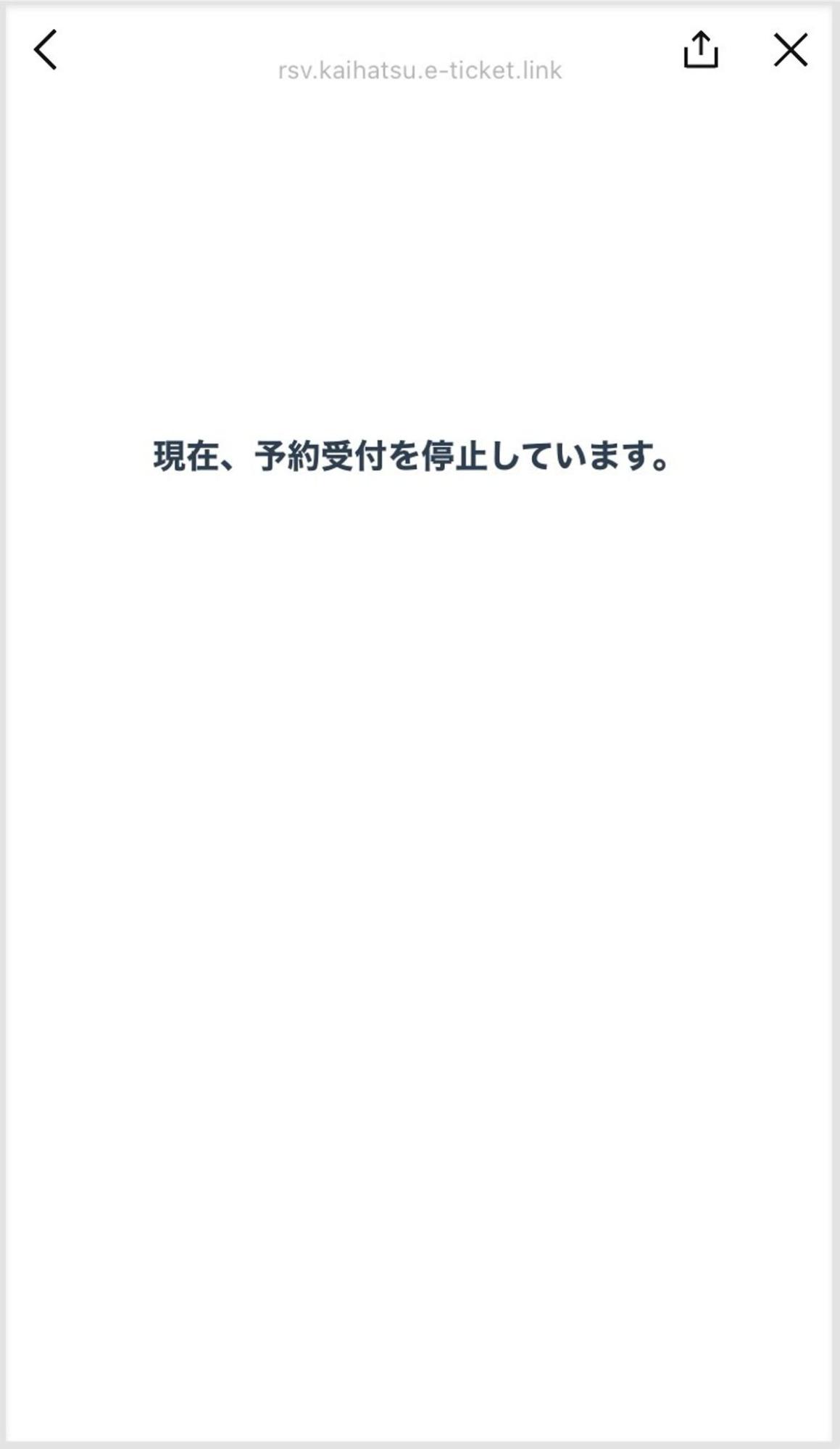
ブロックした友だちには予約画面が表示されない仕様に変更

公式アカウント側がブロックした友だちは、カレンダー予約ができない仕様になりました。


ブロックした友だちがカレンダー予約画面を開くと、「現在、予約受付を停止しています」と表示されます。


現在予約受付停止のメッセージ

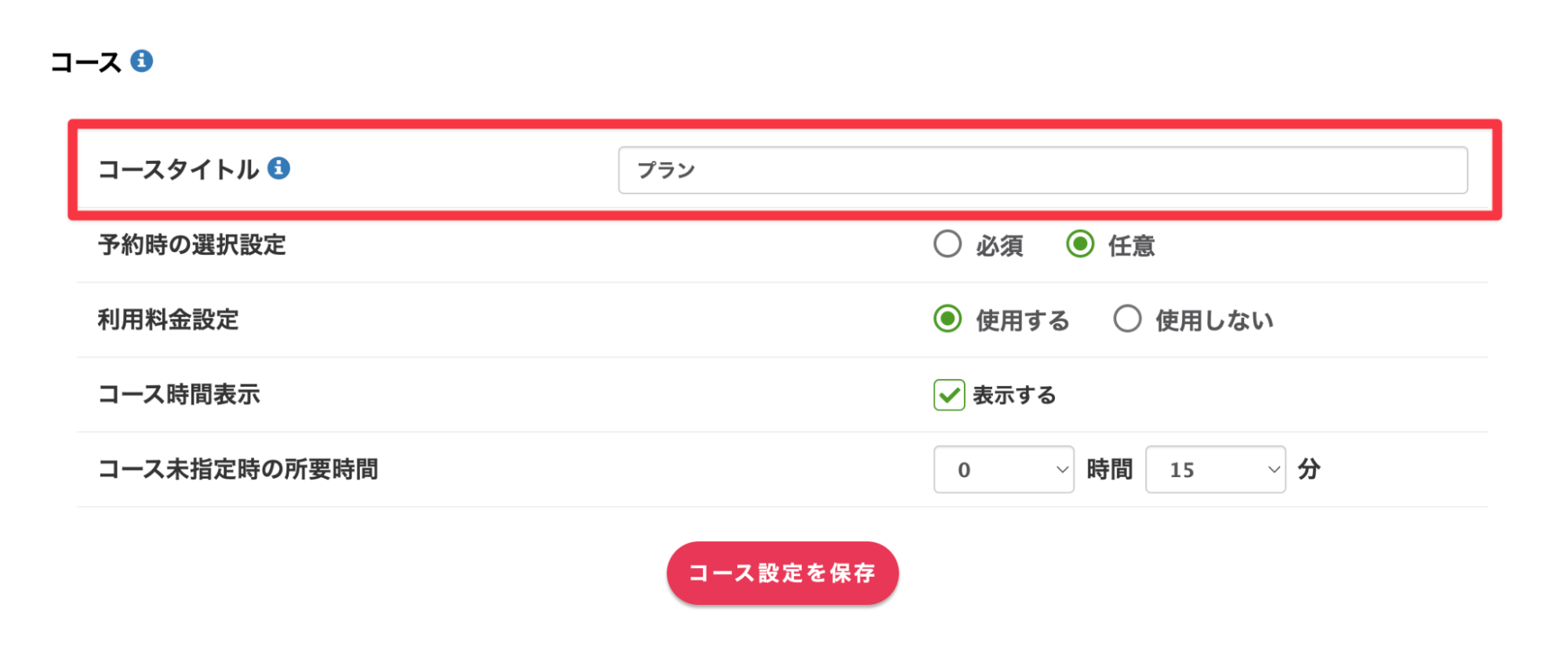
コース名が設定可能に

カレンダー予約の「予約枠/コース設定」>「コース」設定画面にて、コースタイトルが設定できるようになりました。


コースタイトル変更画面

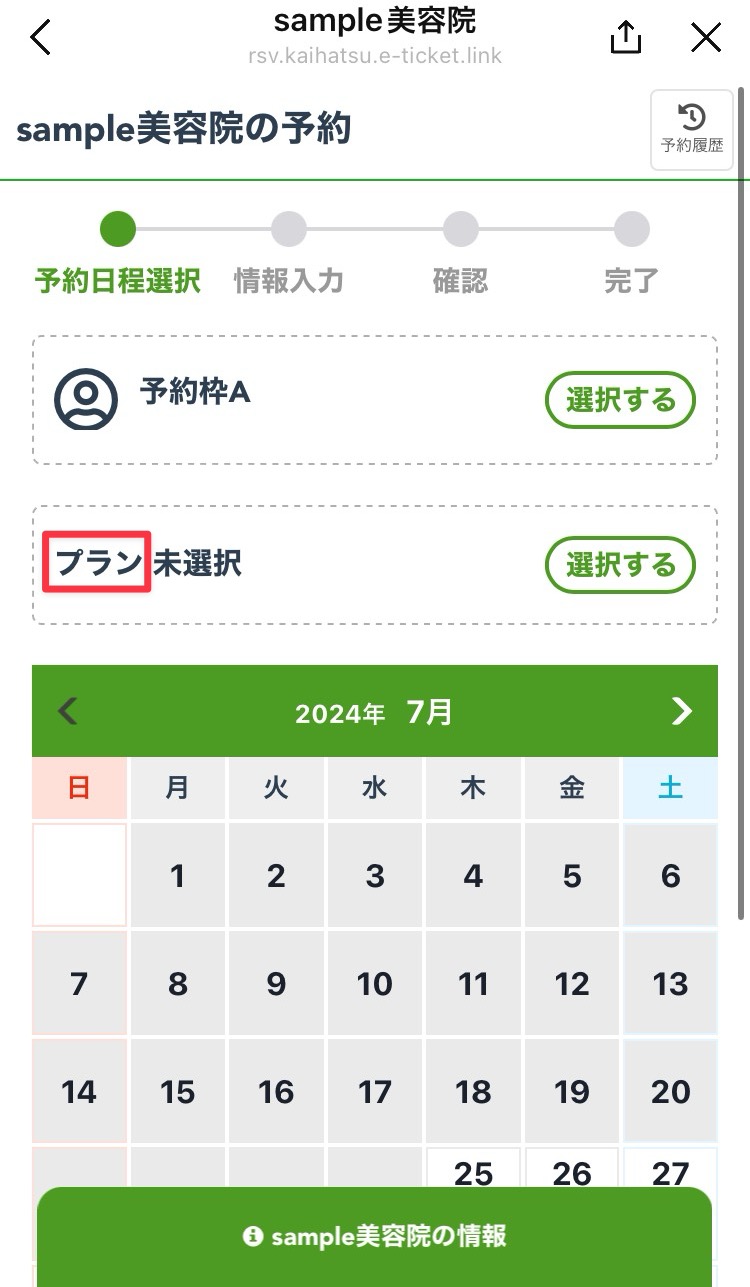
sample美容院の予約画面

イベント予約

イベント予約でのアップデートを紹介します。

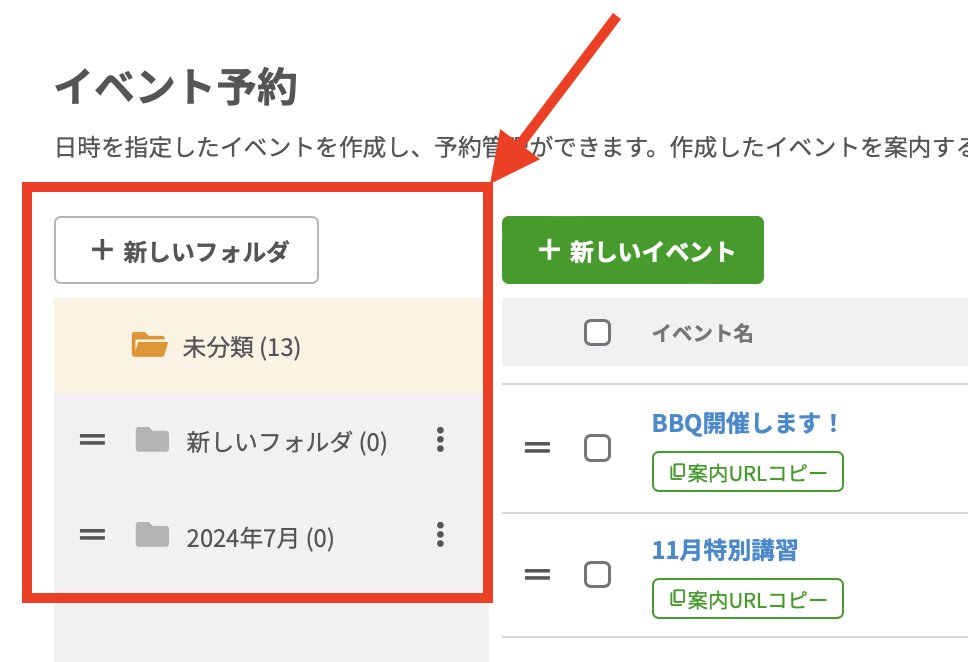
フォルダ機能を追加

イベントをフォルダごとに管理できるようになりました。


フォルダを選択した状態で新しいイベントを作成すると、そのフォルダ内に登録されます。


フォルダ内にイベント予約を保存

CSVダウンロードの仕様を変更

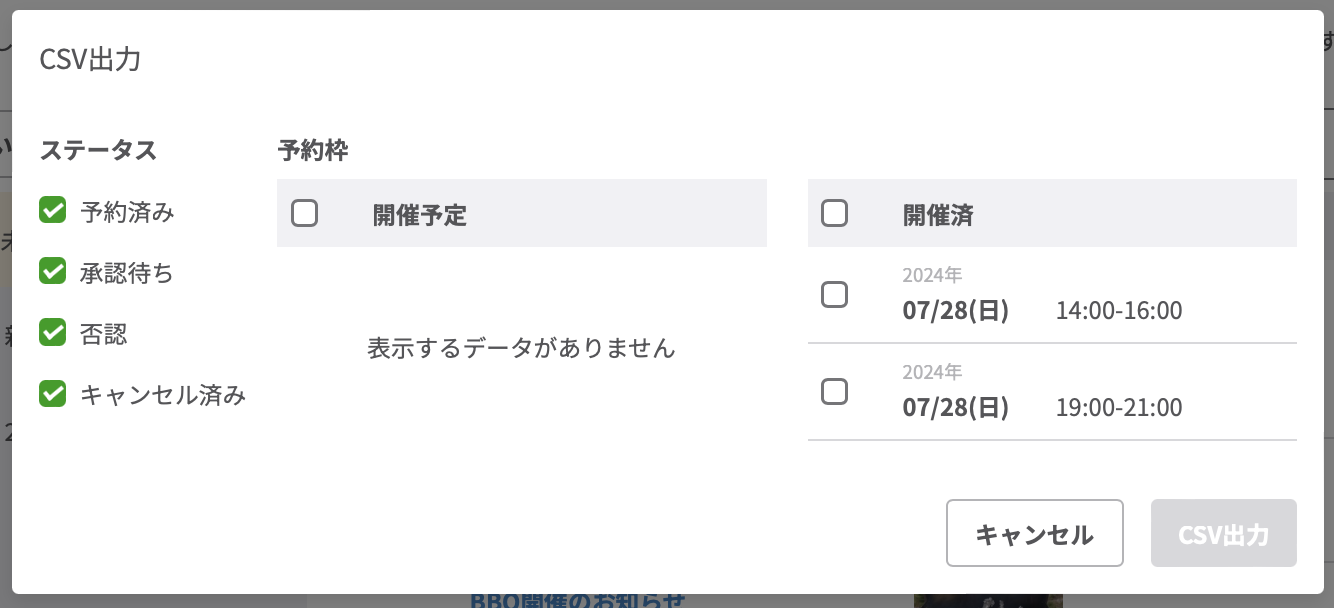
「CSV 出力」ボタンを押すと、以前は一括でCSV ダウンロードが実行されていましたが、ステータスや予約枠を選択する画面が表示されるようになりました。


チェックボックスの内容に合わせてCSV ダウンロードができます。


CSVダウンロード

不明点がある方は「スポットコンサル」へ

今回は、2024年7月のLステップのアップデート情報をまとめました。


もし設定のサポートや使い方のアドバイスを希望される方は、ご契約者様限定サポートの「スポットコンサル」をご活用ください。


Lステップの認定サポーターが個別にフォローいたします。

スポコンパソコン用

【2024年6月】Lステップのアップデートまとめ

2024年6月のLステップのアップデートをまとめました。


機能ごとにご紹介していますので、ぜひご確認ください。

個別トーク

個別トークのアップデートについてご紹介します。

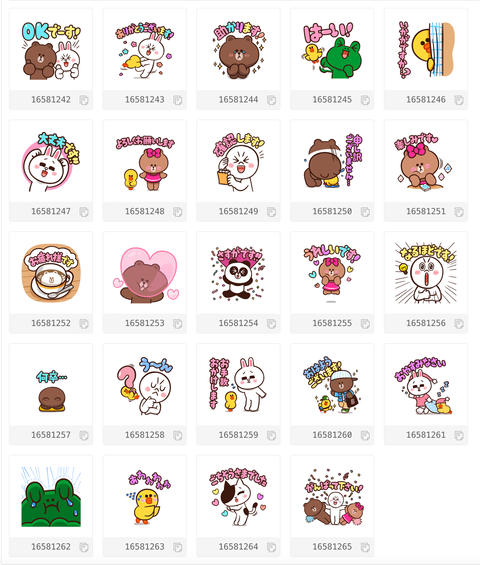
送信できるLINEスタンプを最新化

Lステップの個別トークやテンプレートで送信できるスタンプを最新化しました。


新しく使えるスタンプが増え、よりさまざまな表現ができます。


掲示板の投稿方法

回答フォーム

回答フォームのアップデートについてご紹介します。

「進む」ボタンの文言カスタマイズが可能

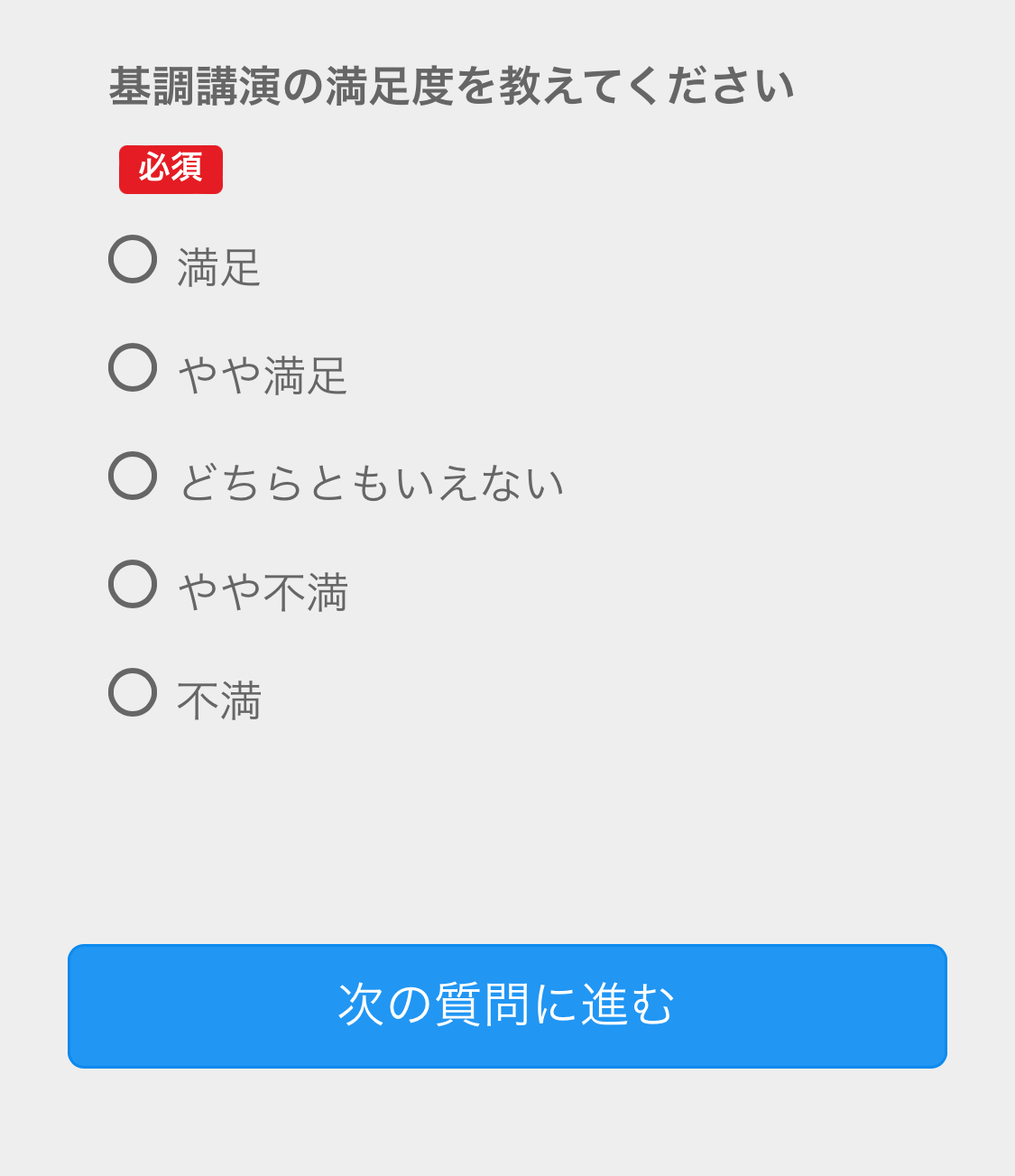
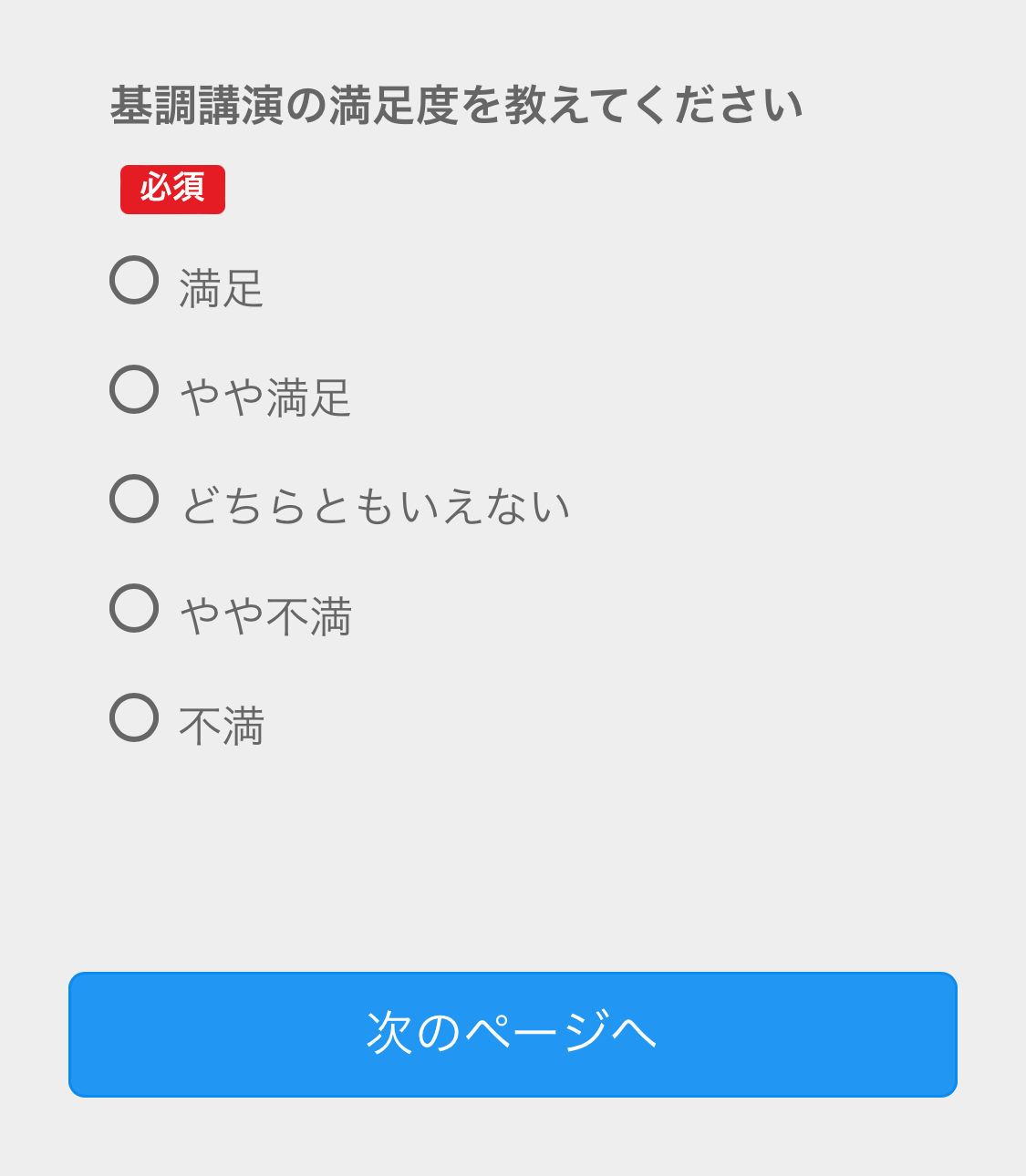
Lステップの回答フォームにて、友だちのフォーム画面に表示される「進む」ボタンの文言をカスタマイズできるようになりました。


Lステップ回答フォーム カスタマイズ


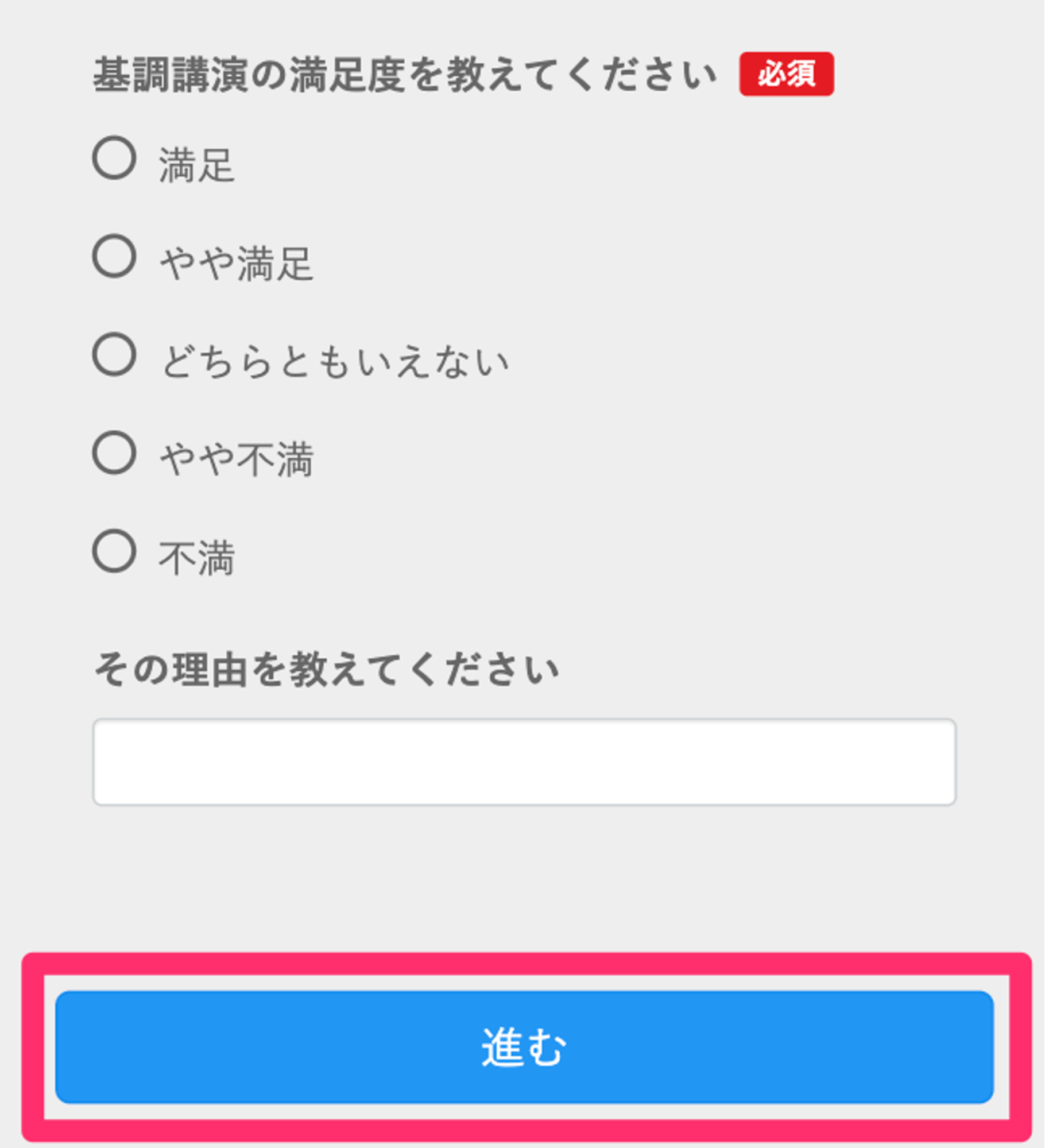
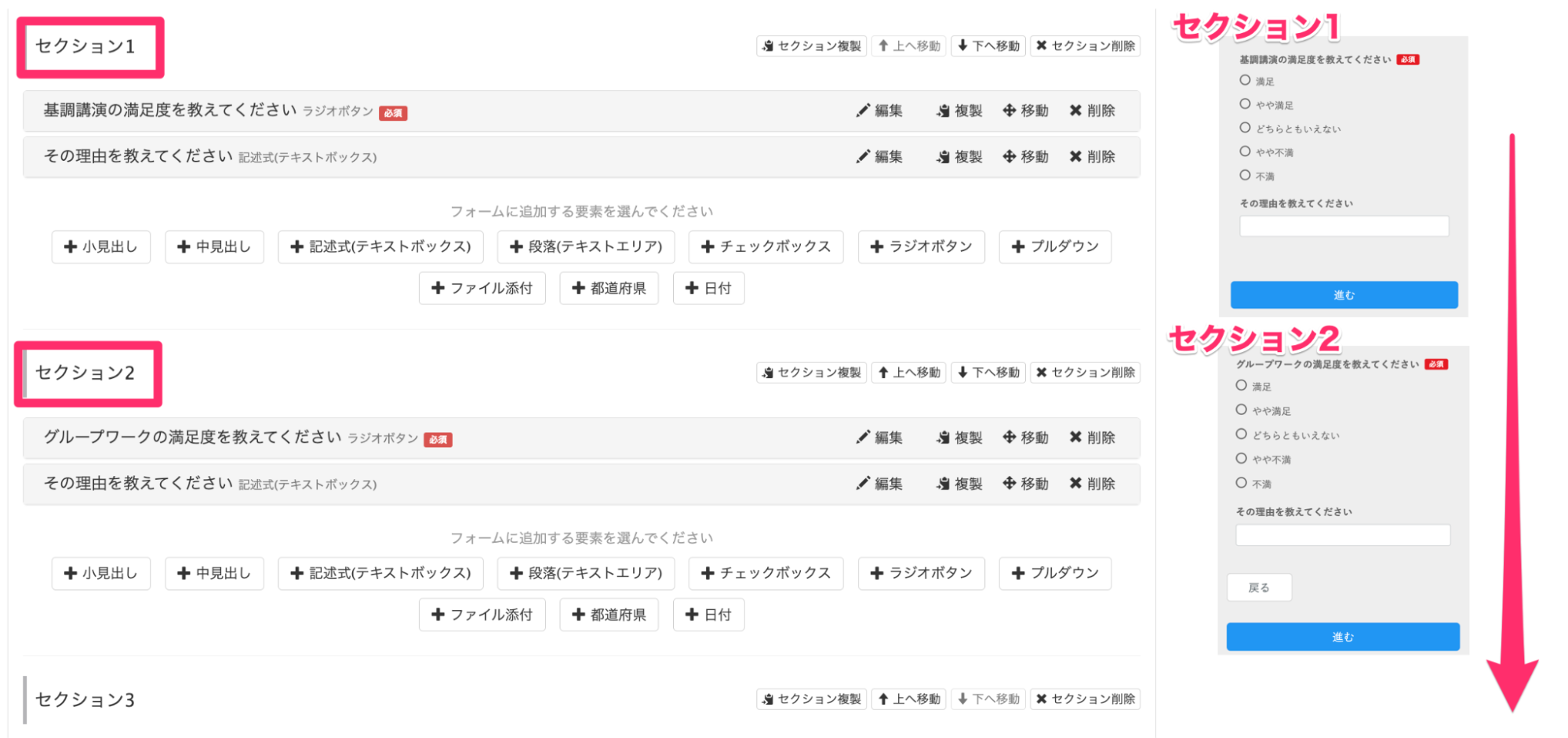
「進む」ボタンとは、回答フォームで複数のセクションを作成すると、回答画面が複数ページになります。その際に次のページへ進むために表示されるボタンのことです。


Lステップ セクションごとに次へ進むボタン


今までは「進む」の文言を変更できませんでしたが、今後は自由に設定が可能です。


Lステップ アンケートフォーム
Lステップ アンケートフォーム

リッチメニュー

リッチメニューのアップデートについてご紹介します。

LINEアプリ側の動作が設定可能

リッチメニューにて、LINEアプリ側の動作を設定できるようになりました。

※「画像をアップロードして作成」する場合のみ設定できます。


今までの通常のアクション設定に加えて、以下の動きを設定できます。

  • 何もしない
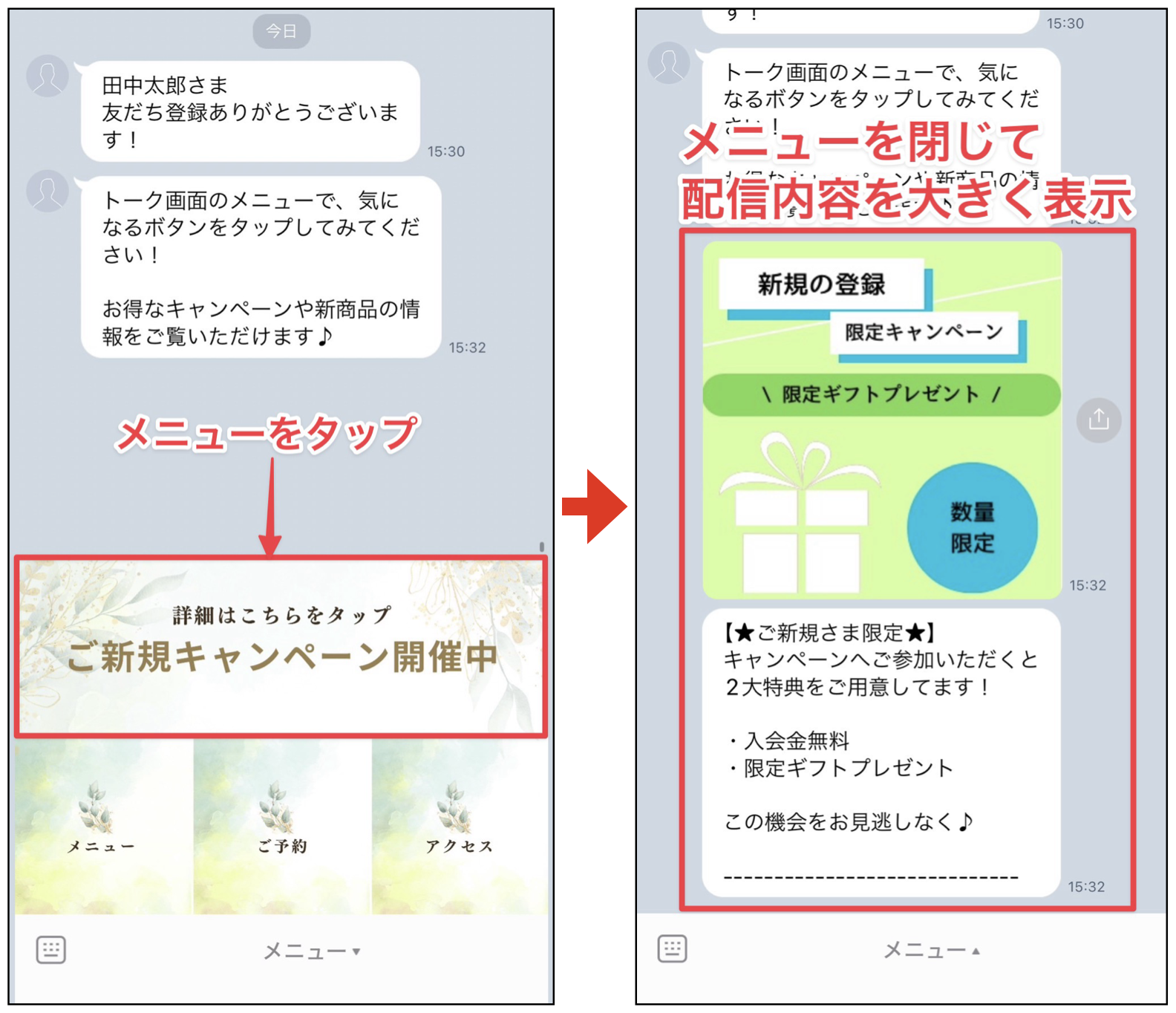
  • リッチメニューを閉じる
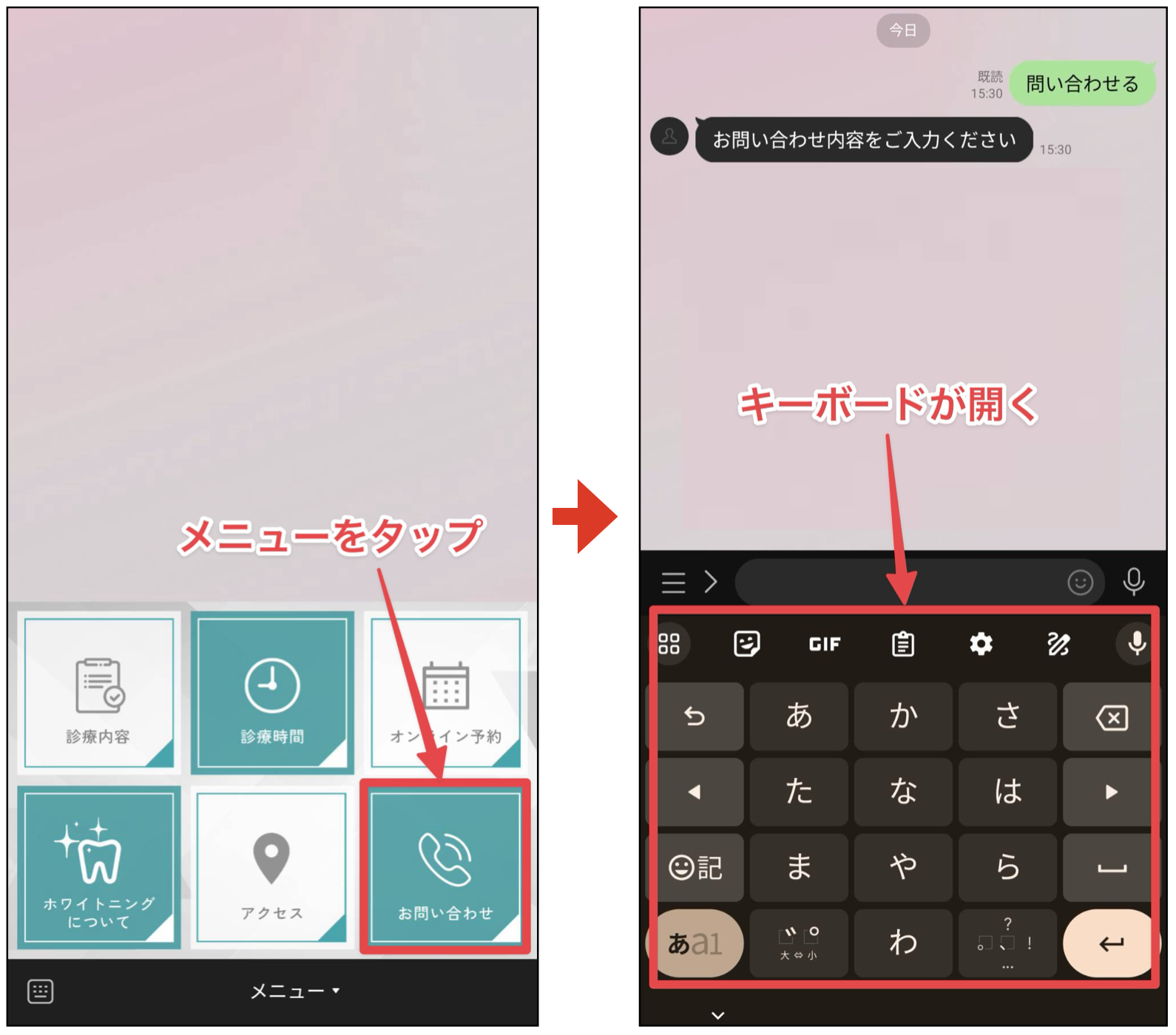
  • キーボードを開く
  • ボイスメッセージ入力画面を開く

以下は活用例です。


⚫︎リッチメニューを閉じる


メニューが自動で閉じるので、トーク画面を広くして配信内容を見やすくできます。


Lステップ リッチメニューを閉じる


⚫︎キーボードを開く


チャットでのお問い合わせ時などに、キーボードの開き方がわからない友だちに対して、スムーズにメッセージの入力を促すことができます。


Lステップ リッチメニューお問い合わせメッセージのボタン

予約管理

予約管理のアップデートについてご紹介します。

予約枠・コースの表示設定

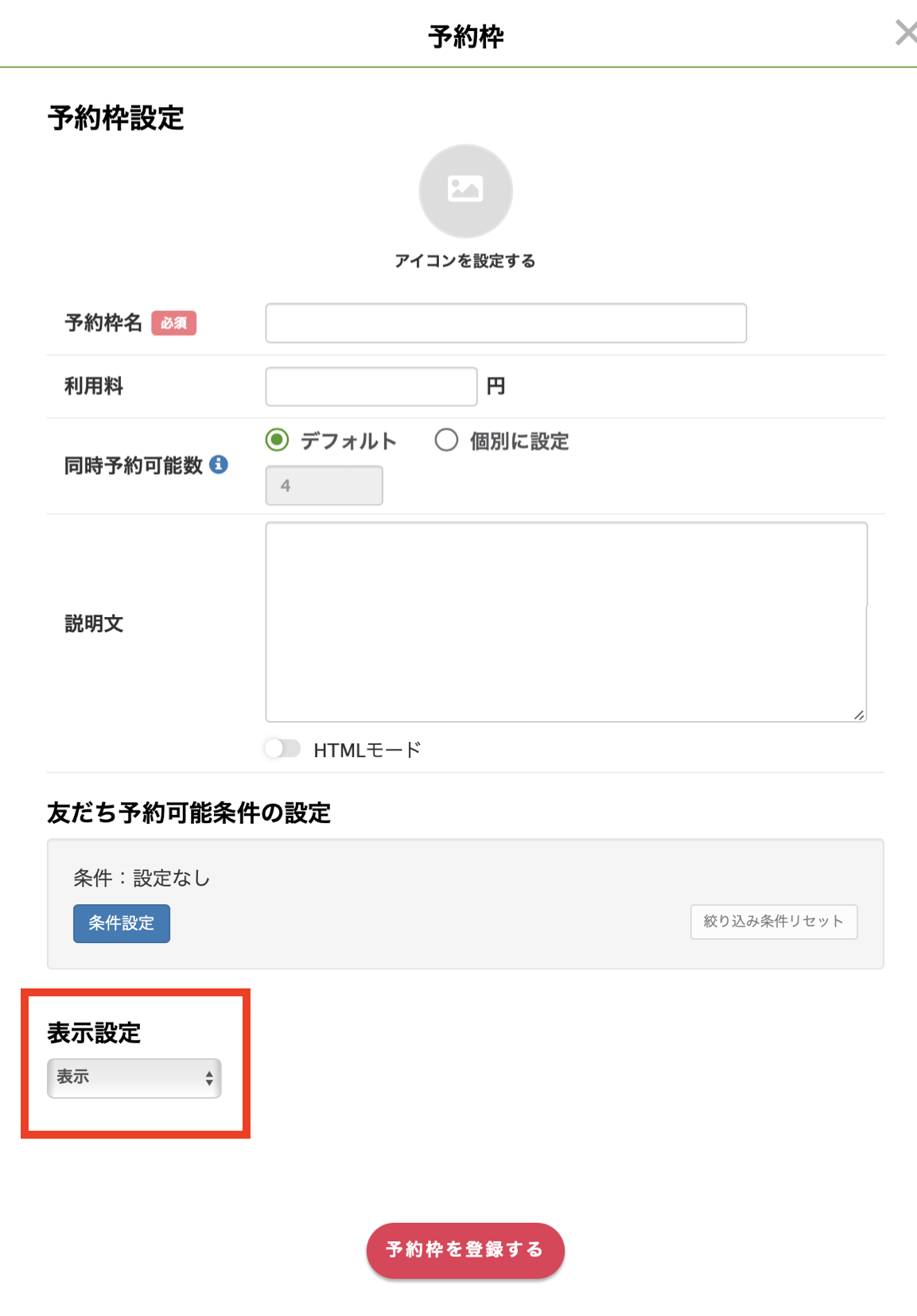
カレンダー予約にて、予約枠・コースを追加/編集する際の設定画面に「表示設定」項目を追加しました。


Lステップ 予約枠設定


該当の予約枠・コースを、友だちの予約画面に表示するか、非表示にするかを選択できます。


今までは非表示にしたい予約枠(コース)があった場合、作成後にリストから表示状態を切り替える必要がありましたが、今後は作成時点で非表示にできます。


例えば、準備中の予約枠やコースを友だち予約画面に表示することなく作成を開始できます。


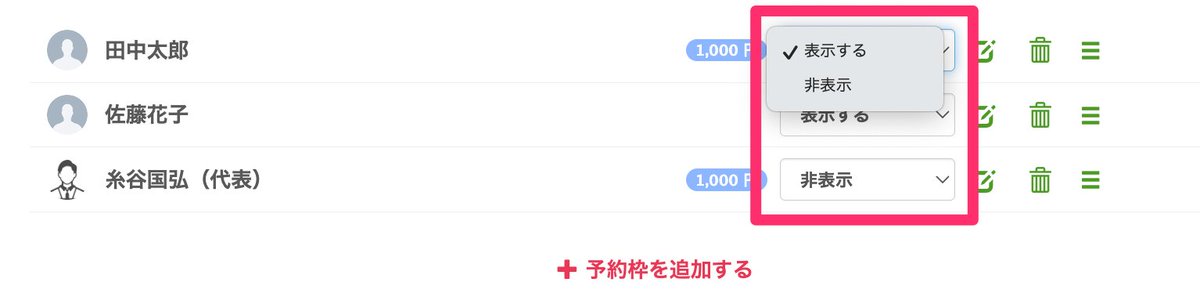
これまで通り、予約枠・コースのリストから表示設定を切り替えることも可能です。


予約枠・コースのリストから表示設定を切り替え

絞り込み条件設定で「未指定」が選択可能

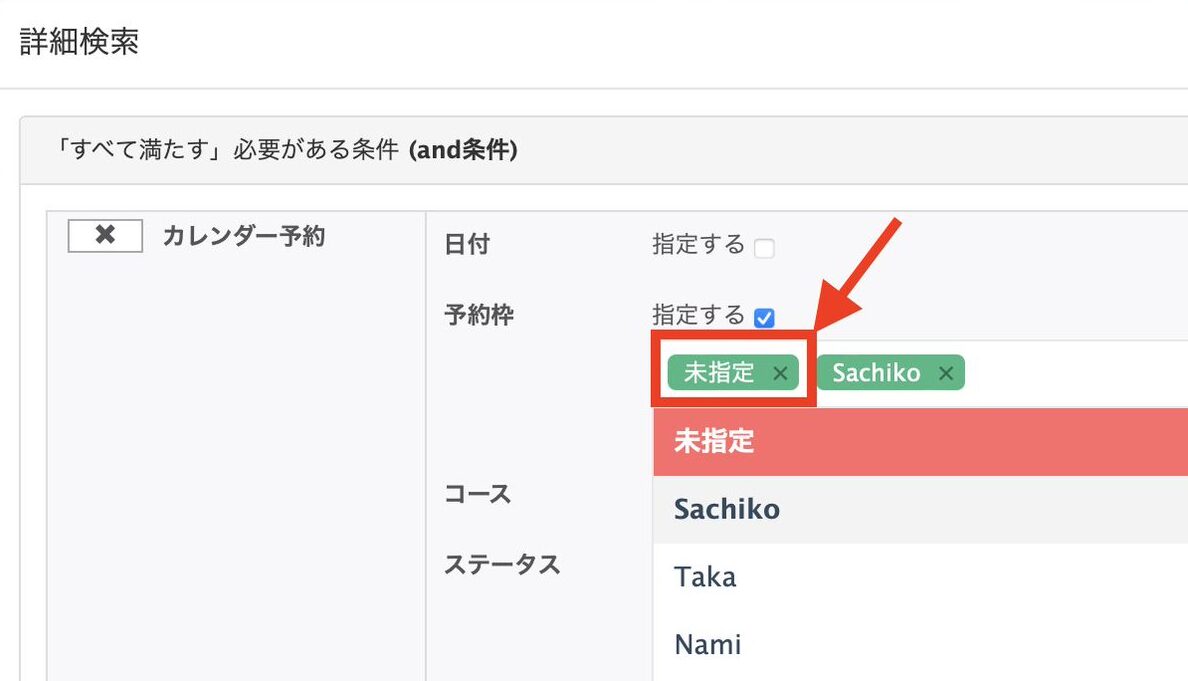
詳細検索やアクション条件などの絞り込み条件設定画面で、カレンダー予約の予約枠・コースを指定するとき、「未指定」を選択できるようになりました。


「未指定」を選択すると、”予約枠・コースを指定せずに予約したことがある友だち”を絞り込めます。


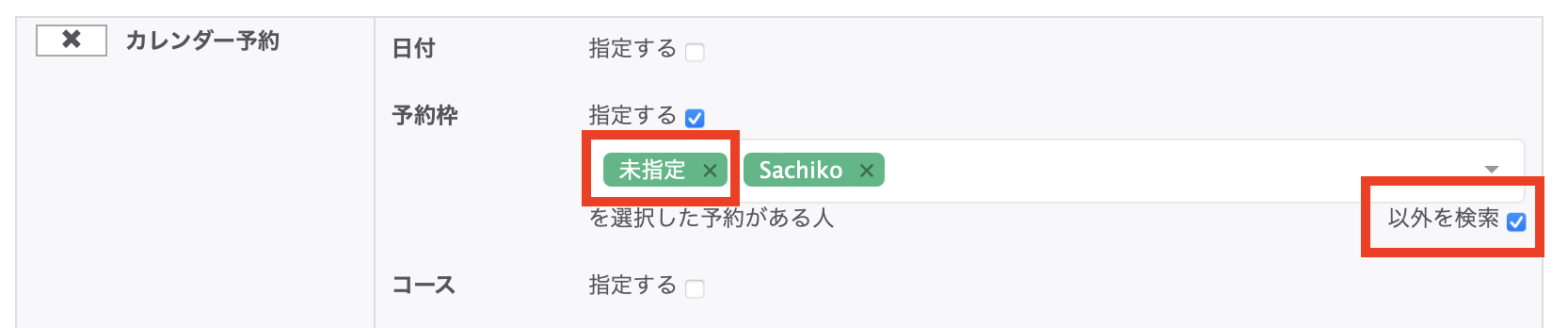
絞り込み条件設定


今までは「未指定」を選択できなかったため「以外を検索」で絞り込むと「未指定」で予約した友だちが含まれていましたが、今後は「未指定」の予約を除外して検索できます。


カレンダー予約未設定

「友だち未指定」の場合も予約操作履歴が表示可能

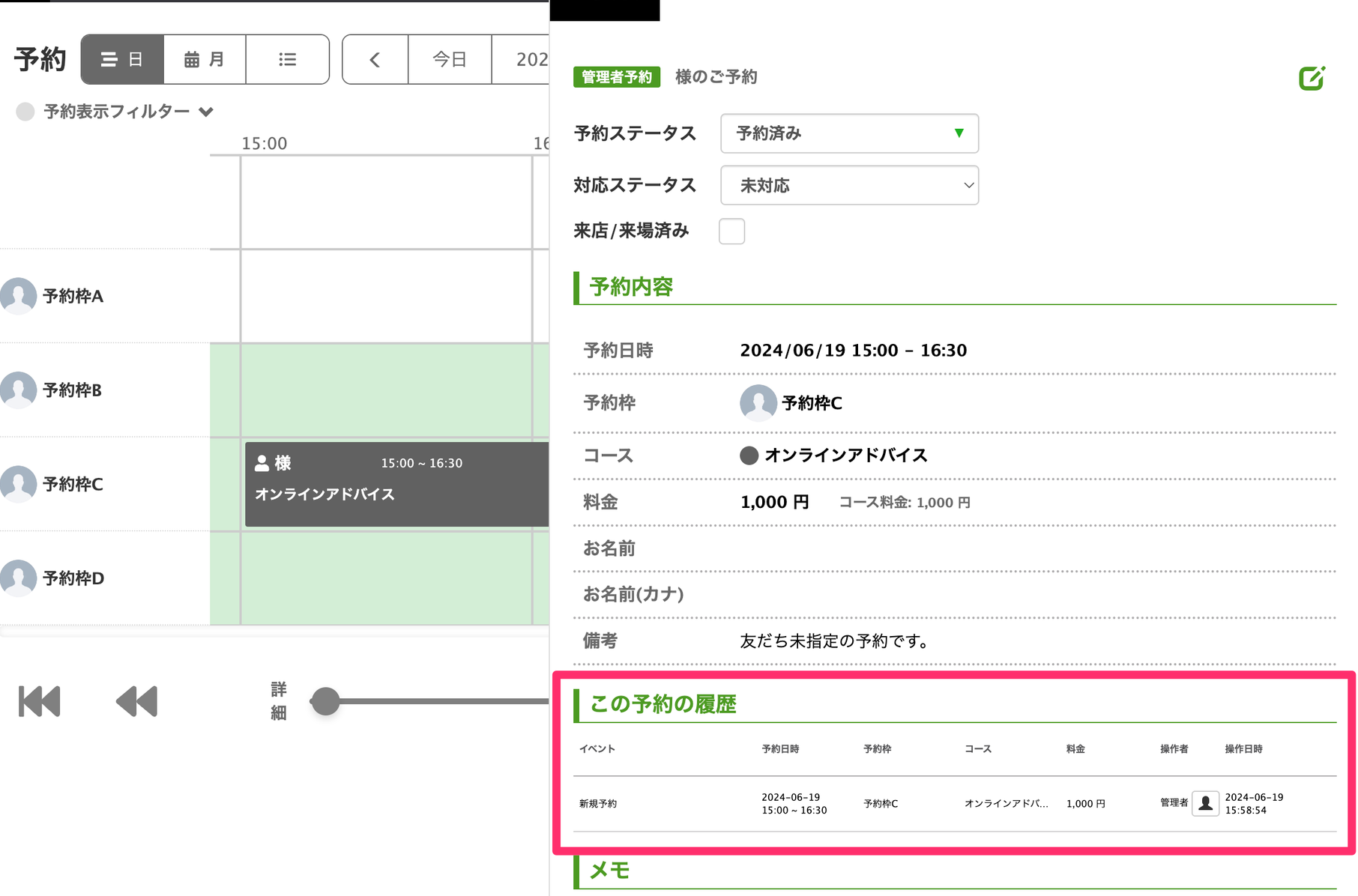
カレンダー予約の「予約一覧」>対象の予約をクリックすると表示される予約詳細モーダルで、「友だち未指定」の場合にも予約操作履歴が表示されるようになりました。


カレンダー予約未設定


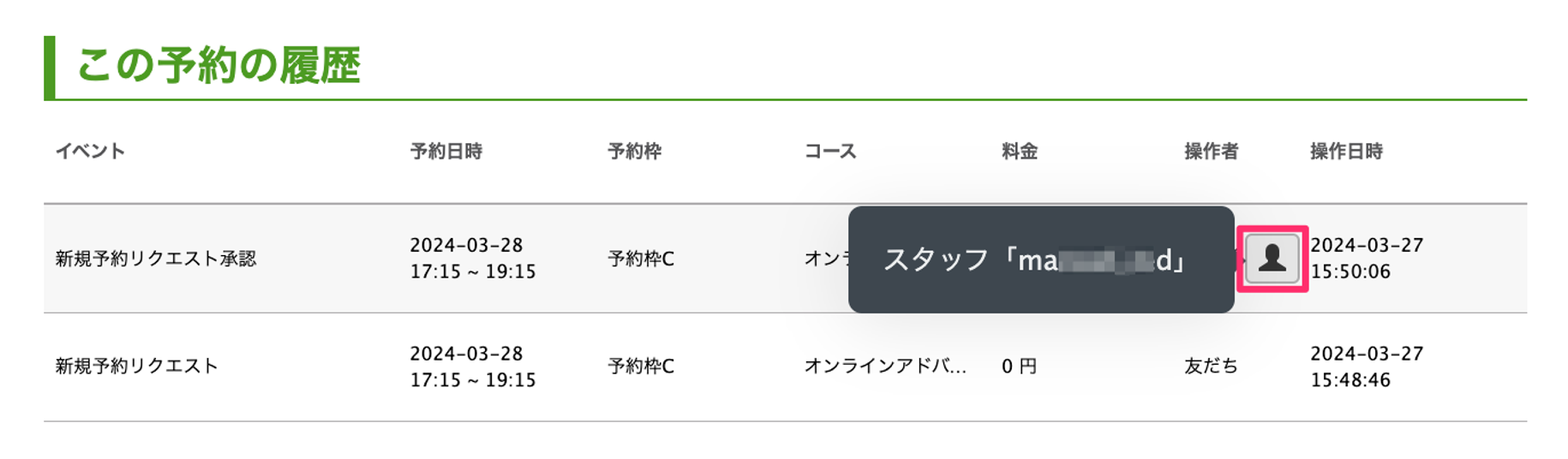
予約詳細モーダル内の予約操作履歴の人型アイコンにカーソルをあてると、操作した管理者名が表示されるので、どのスタッフが予約登録したかがわかります。


予約の履歴

スポコンパソコン用

【学校・塾】教育事業におすすめのLINE公式アカウントの活用法を解説

文部科学省の「調査」では、保護者等における連絡手段として、デジタル化を実施していると回答した教育委員会は、都道府県・市区町村ともに8割越えです。


上記のように、デジタル化が進む教育業界。手軽に取り入れやすい、LINEの導入を検討している事業者も多いのではないでしょうか。


そこで本記事では、学校や塾におすすめの、LINE(LINE公式アカウント)の活用法を解説します。


スクール事業における導入事例も紹介しますので、ぜひ参考にしてみてください。

学校や塾がLINE公式アカウントを活用するメリット

学校や塾がLINEを活用する場合、無料プランから開設できる、「LINE公式アカウント」と呼ばれるビジネス用のアカウントがおすすめです。


まずは、LINEやLINE公式アカウントを活用するメリットを解説します。

連絡ツールに適している

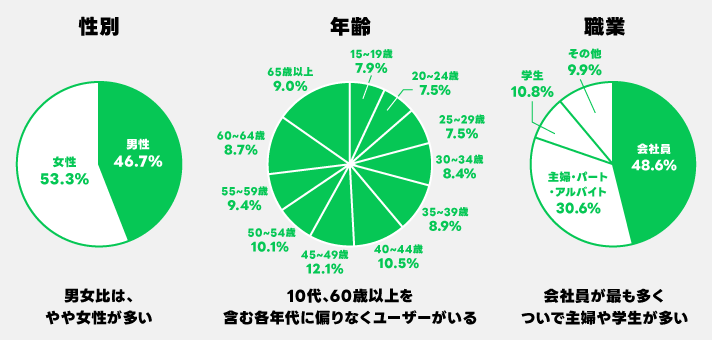
2023年9月末時点で、人口の8割をカバーするLINEは、学校や塾の連絡ツールとして優れた選択肢です。


10代から60代以上と幅広い年代に利用されているため、生徒だけでなく保護者層への情報発信も容易になります。


性別 年齢 職業の円グラフ

引用:LINEのユーザーはどんな人? – LINEキャンパス


また音声通話やテキスト、画像や動画配信など、コミュニケーションツールとしての自由度の高さも特徴です。

工数削減に効果的

LINE公式アカウントの導入により、効率よく事業を進められます。


例えば同一の内容を全てのユーザーに配信できる一斉配信や、メッセージを自動で返信する自動応答など、工数削減に役立つ機能が豊富です。


メッセージには定型文の設定も可能なので、類似した質問への回答を網羅しておけば、文面を整える手間も省けます。


事務作業を削減していけば、教育の質の向上にもつながるでしょう。

出席・欠席連絡がスムーズになる

出欠管理の煩雑さは、スクール運営における大きな課題です。


例えば学校の場合、毎朝一定の時間に欠席の電話が集中するケースも珍しくありません。


多忙な時間帯に人員を割かれてしまうため、肝心の事業運営に支障をきたすケースも考えられるでしょう。


他方、LINEでは時間や場所を問わずメッセージの配信・確認ができるため、出欠管理の簡略化が可能です。


保護者や生徒も気軽に連絡を行えるので、双方の利便性を高められるのも利点と言えます。

学校や塾がLINE公式アカウントを活用する6つの方法

学校や塾がLINE公式アカウントを活用する方法は、主に以下の6つ。


  1. 緊急時の連絡手段に活用する
  2. 個別フォローに活用する
  3. お問い合わせ対応に活用する  
  4. 受付に活用する
  5. 集客に活用する
  6. 適切な情報配信に活用する


順に解説します。

①緊急時の連絡手段に活用する

今でこそ生活インフラとして定着したLINEですが、もともとは緊急時のホットラインとして誕生したのが始まりです。


そのため既読機能やプッシュ通知など、緊急時に役立つ機能が充実しています。


中でも、ユーザーに一括でメッセージを送信できる一斉配信は、災害や事故発生時に有効な機能です。


避難場所の案内や休講連絡など、重要度の高い情報を全てのユーザーに共有できるため、伝達漏れによるトラブル防止にも寄与します。


②個別フォローに活用する

東京都教育委員会の調査によると、「生徒の悩みや相談に対応する時間が取れていない」と感じている教員の割合は、84.7%です。


上記は都立高校に勤める教員の回答結果ですが、生徒や保護者とのコミュニケーション不足を課題に感じてる方も多いでしょう。


LINE公式アカウントのチャット機能では、1対1のやり取りが可能なため、コミュニケーション不足の解消に最適です。


例えば、生徒には授業の疑問点や日頃の悩みをヒアリングし、保護者向けには学習状況や進路相談として受け付けるなど、活用法はさまざま。


ユーザーごとに適切なサポートが可能となるので、信頼関係の構築に役立ちます。


③お問い合わせ対応に活用する

お問い合わせ対応には、自動応答メッセージが有用です。


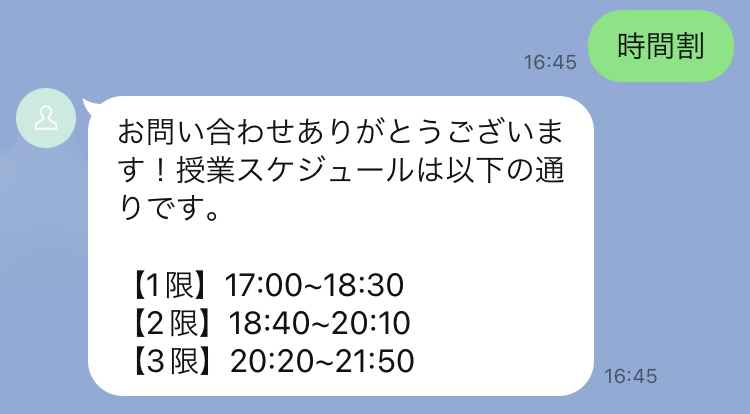
自動応答メッセージとは、設定したキーワードに反応して、用意したメッセージを自動で返信する機能。以下は「時間割」をキーワードに設定した例です。


LINE自動応答メッセージ


その他「料金」や「受講コース」など、複数のキーワードを設定しておけば、授業中であっても即時に対応できるので、顧客満足度の向上にもつながるでしょう。


④受付に活用する

入会や予約の受付には、リッチメニューがおすすめです。


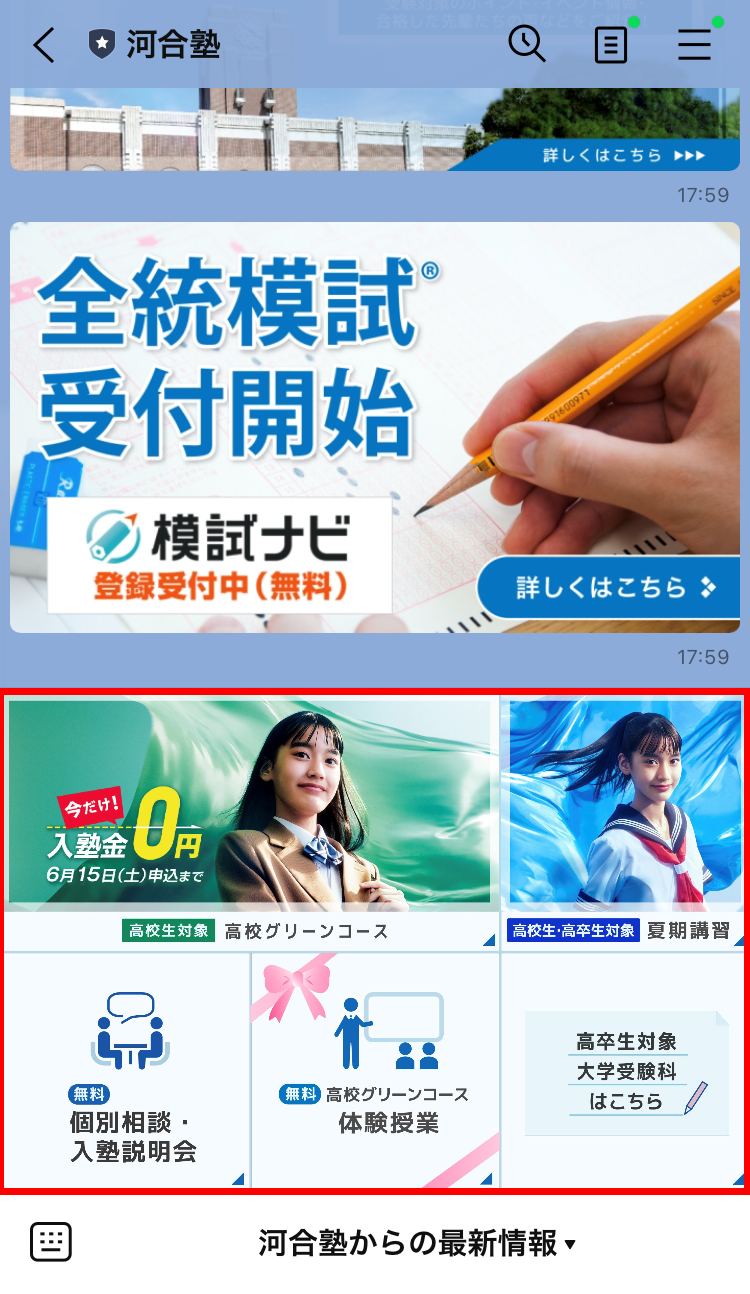
リッチメニューとは、下記赤枠で囲んだトーク画面下部に表示される固定メニュー。各ボタンごとに個別のアクションを設定できます。


河合塾リッチメニュー


例えば「体験入会」ボタンを設置し、タップにより外部の予約画面へと遷移させる設定が可能です。


自動応答メッセージとの組み合わせにより、よくある質問を集約するような設定もできるので、運営負担の軽減にも期待が持てます。


⑤集客に活用する

集客から入会までの導線を整え、成約率を高めましょう。


集客施策としては、友だち追加直後に自動で配信される、あいさつメッセージの活用が定番です。


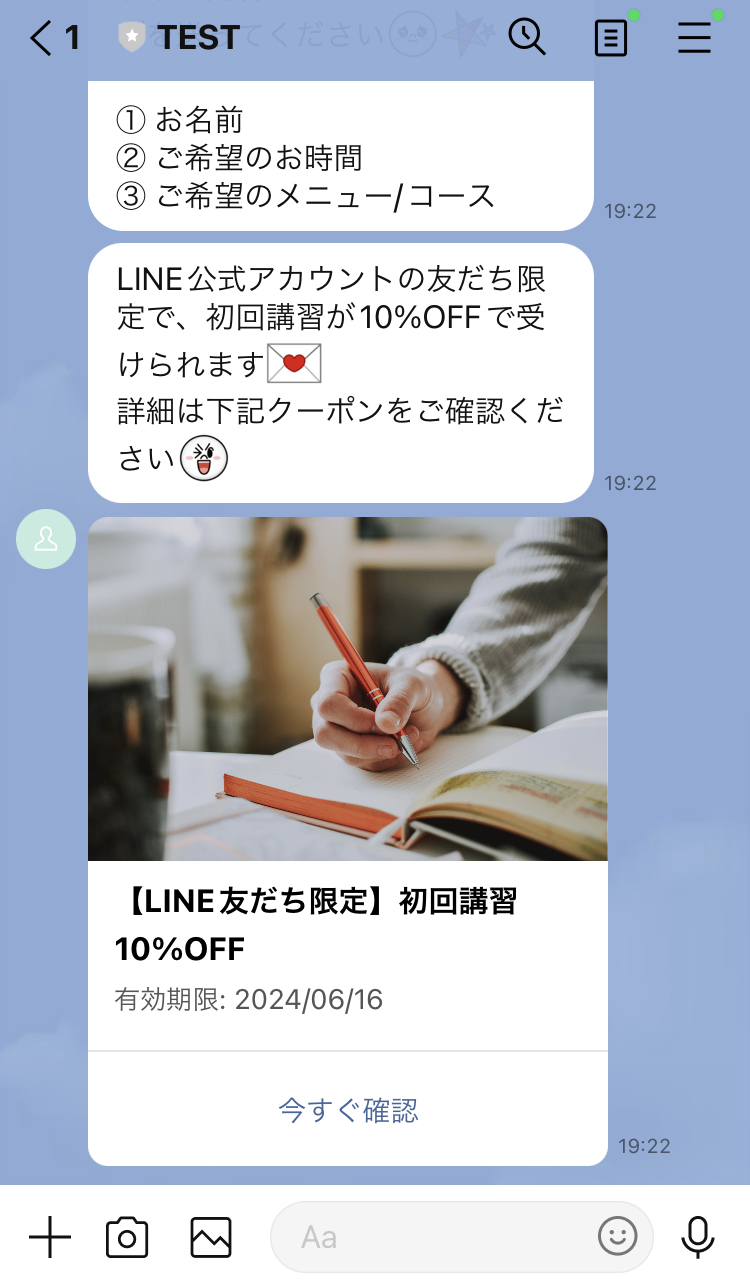
例えば友だち追加時に、「初回講習10%OFF」などのクーポンを提供すれば、ユーザーの期待値も高まります。


LINE追加後あいさつメッセージ


友だち追加後には、ステップ配信の活用がおすすめです。ステップ配信とは、用意したメッセージを指定したスケジュール通りに配信する機能。


例えば以下のように、

  • 1日後:授業コースの紹介
  • 2日後:入会者の声を配信
  • 3日後:キャンペーン情報の案内


など、ユーザーの状況に合わせて段階的に教育を行えるのがメリットです。


メッセージ機能の組み合わせにより、友だち追加のハードルを下げつつ、申し込みまでの流れを自然な形で行えます。


⑥適切な情報配信に活用する

チャットタグ機能を活用すれば、特定のユーザーに絞った配信が可能です。


例えば、「Aクラス」と「Bクラス」の受講生にそれぞれ別々のタグを付与し、一方のグループだけにメッセージを配信するような方法が挙げられます。


また「体験会参加者」に絞り込み、本入会を案内するようなメッセージを配信するのも効果的でしょう。


ユーザーニーズに適した情報を配信できるため、退会防止や入会率の向上に寄与します。


学校・塾・習い事におけるLINE公式アカウントの導入事例

具体的な導入事例が気になる方もいるはずです。


ここからは、スクール事業におけるLINE公式アカウントの導入事例をご紹介します。

【学習塾】LINE公式アカウント導入事例

ESOH個伸塾は、千葉県に4教室を展開する個別指導塾です。


電話やメールに変わる連絡ツールとして、LINE公式アカウントを導入しました。


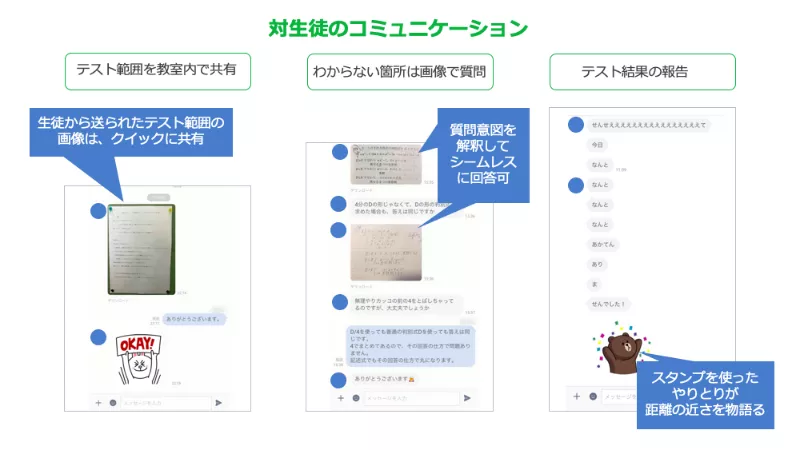
主な連絡手段はチャット機能です。生徒には写真やスタンプを活用し、テストの結果報告や疑問点のヒアリングに活用。


LINE公式アカウント語学教室引用:きめ細やかなフォローで退塾率28%減! 学習塾のLINE公式アカウント活用


一方保護者には、振替授業の連絡や、塾に関する質問などを受け付けています。


密なコミュニケーションを続けた結果、LINE公式アカウント導入前後の2年間で、退塾率が28%減少したようです。

【語学教室】LINE公式アカウント導入事例

韓国語のレッスンを提供する株式会社K Village Tokyoは、新規顧客の獲得と業務効率化を目的に、LINE公式アカウントを開設しました。


主な集客手段としては、来校者への声掛けや、ホームページに「友だち追加」ボタンを設置するなどの施策を行ったようです。


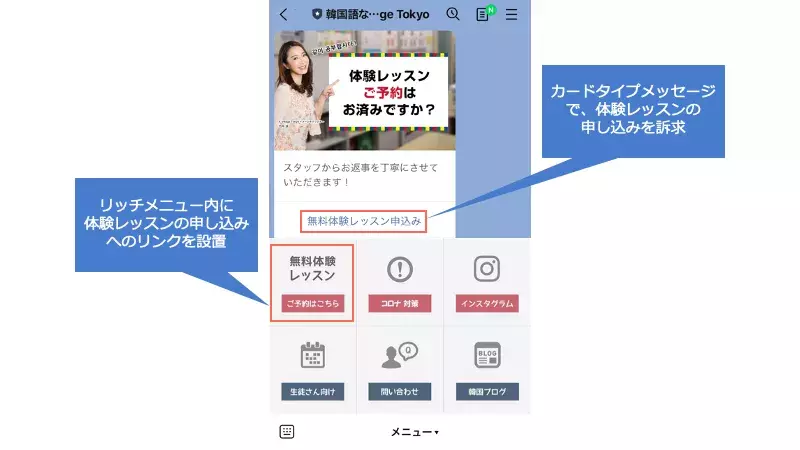
友だち追加後には、カードタイプメッセージやリッチメニューを活用し、無料体験レッスンへ誘導。


LINE公式アカウント体験レッスン

引用:友だち数の増加がコンバージョンに直結!ライト層の育成に寄与する語学教室のLINE公式アカウント活用


上記のような施策を行った結果、2024年6月時点の友だち数は、70,000人以上にのぼります。

【私立校】LINE公式アカウント導入事例

私立高の導入事例として、参考にしたいのが鎌倉女学院のアカウントです。


同校は、カードタイプメッセージによる体験会の案内や、自動応答メッセージによるアクセス情報の配信など、基本となる機能を上手く活用しています。


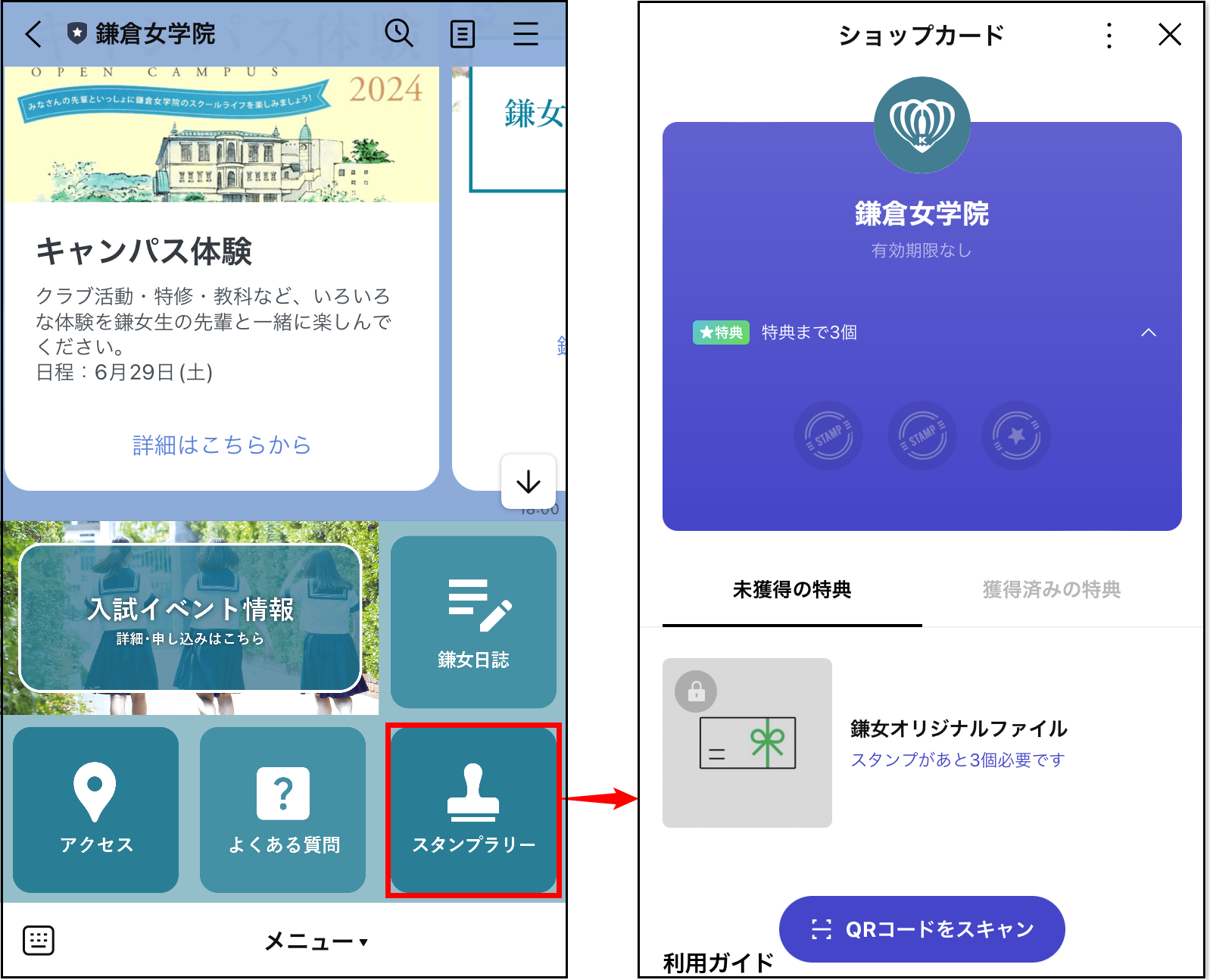
またリッチメニュー内の「スタンプラリー」をタップすると、ショップカードが表示されるユニークな仕掛けも印象的。


LINE大学キャンパス体験


イベント参加でポイントが溜まり、上限に達するとオリジナルファイルをプレゼントするといった、学校では珍しい独自性のあるサービスを提供しています。

学校や塾がLINE公式アカウントを活用する時の注意点

LINE公式アカウントにも、いくつか注意すべきポイントが存在するのも事実。


ここからは、LINE公式アカウントを活用する際の注意点を解説します。

生徒が増えると管理が難しくなる

集客ツールとして優秀なLINE公式アカウントですが、単体での顧客管理には向きません。


例えば、セグメント配信に利用するタグの付け外しは、全て手動で行う必要があります。


またアンケートを行えるリサーチ機能も備わっていますが、回答結果はユーザー情報と結びつかない仕様です。


市場調査や全体的なニーズの把握には役立ちますが、収集した情報を基に顧客を管理するといった使い方は不可能となっています。


上記のような難点から、学校や塾の規模が大きくなるほど、LINE公式アカウントのみでの顧客管理は難しくなるのが事実です。


より円滑に顧客管理を行いたいなら、弊社の提供する「Lステップ」のような、LINE公式アカウント専用の拡張ツールを導入するのが無難でしょう。

ターゲットの絞り込みには限度がある

LINE公式アカウントは、ユーザーの詳細な絞り込みには不向きです。


例えば、セグメント配信に利用できる「属性(年齢・性別・地域など)」と呼ばれるものが存在しています。


しかし上記は、ユーザーの行動履歴を基に、LINEヤフー社が独自に付与したものです。そのため正確な情報とは限りません。


つまりユーザーから詳細な情報を引き出すには、個別のヒアリングが必須です。


場合によっては個別のやり取りが負担となり、事業運営に支障をきたしてしまうケースも考えられるでしょう。

LINE公式アカウント側からはブロックできない

スパム設定や削除はできますが、LINE公式アカウント側から完全なブロックはできません。


一斉送信を行った場合、友だち追加した全てのユーザーにメッセージが届くため、情報漏洩の危険性が高まります。


そのため退会者や卒業生には、直接ブロックや削除をお願いするしかありません。また、全てのユーザーが依頼に応じてくれるとも限らないでしょう。


重要な情報を配信する際には、関係者以外が含まれていないか、事前にチェックしておくのが無難です。

学校や塾の課題解決には「Lステップ」

悩んだ顔

LINEをもっと効率よく運用する方法はないの?

このように思われた方もおられるでしょう。そこでおすすめなのが、LINE公式アカウント専用の拡張ツール「Lステップ」です。


Lステップの導入により、運用負担の軽減や、コミュニケーション不足の改善が見込めます。


ここからは、Lステップの特徴と機能の一部をみていきましょう。

生徒の一元管理が可能

LINE公式アカウントの場合、タグ付けや詳細な情報の管理は、手動で行う必要がありました。


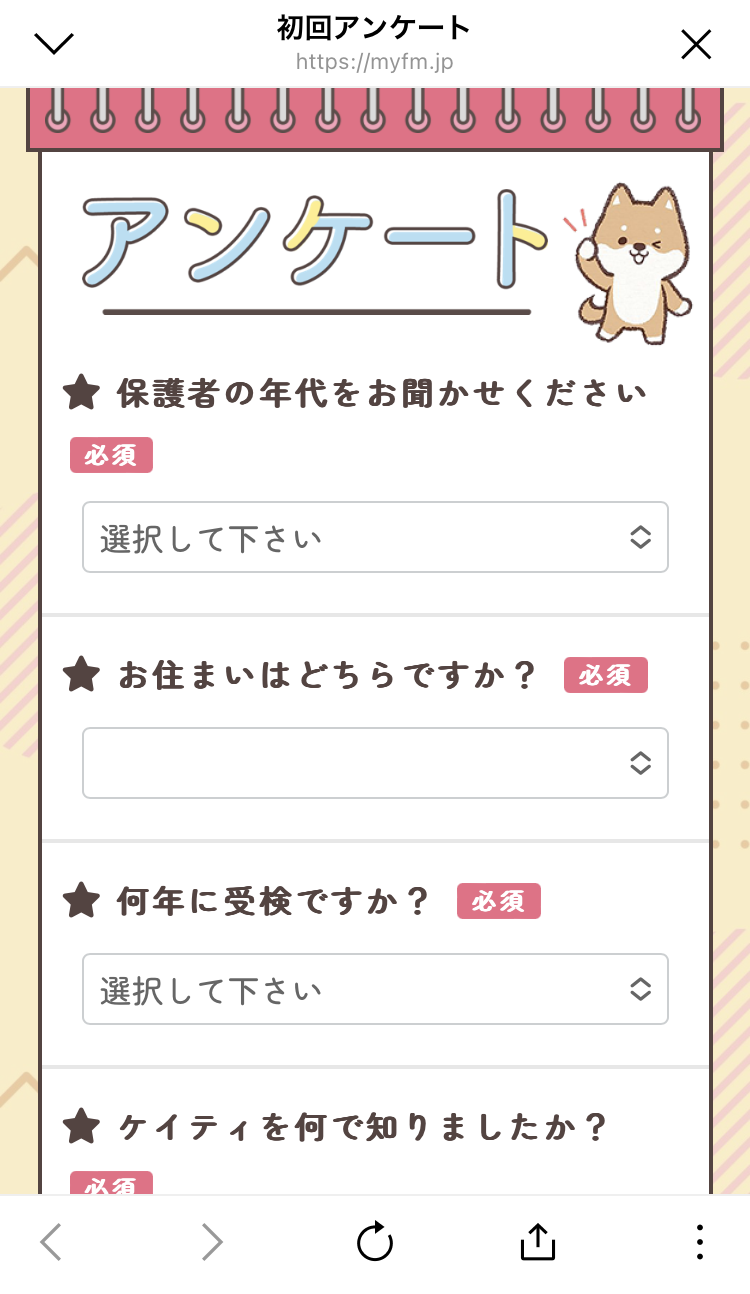
一方Lステップでは、顧客管理を半自動化することが可能です。例えばアンケートの回答を自動で収集し、ユーザー情報として蓄積できます。


Lステップ 初回アンケート


回答結果を基に、クラスや受講コースなどを自動でタグ付けする設定も可能です。


個別にヒアリングを行う必要もなく、情報を手動で管理する手間も省けるため、運用負担の軽減に期待が持てます。


ユーザーに合わせた配信ができる

収集した情報を基に、ユーザー1人ひとりに適した配信が行えるのもポイントです。


例えば配信対象を「保護者」と「生徒」に分類するなど、細かなセグメント分けが可能になります。


また「初級コース」の生徒に「中級コース」を案内するといった、アップセルのような活用法も効果的でしょう。


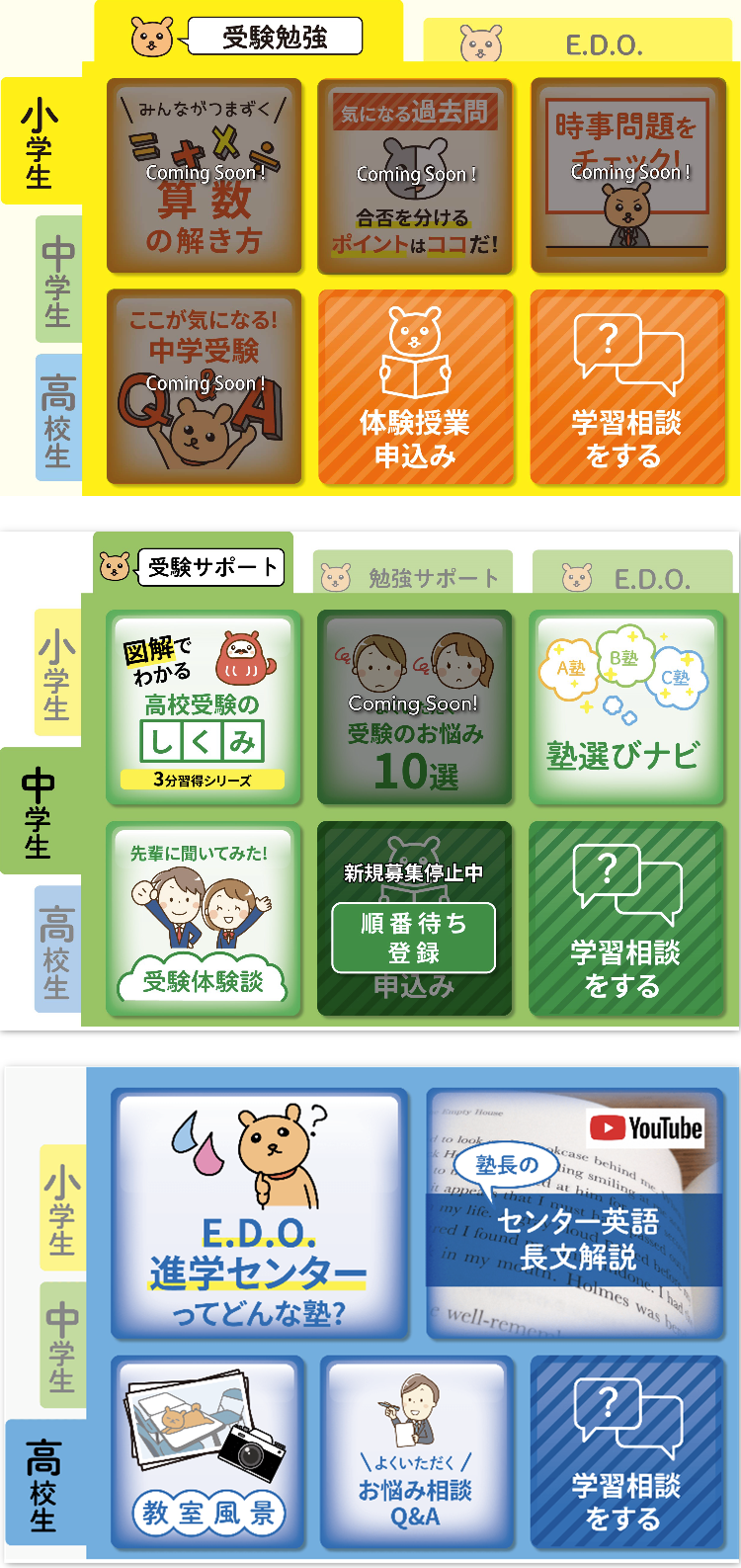
中でもリッチメニューの汎用性の高さは、Lステップならではの強みと言えます。例えば「タブ分け」によるコンテンツの切り替えは、LINE公式アカウントにはない機能です。


Lステップ受験サポートリッチメニュー


複数の情報をリッチメニュー内にまとめて設置できるので、ユーザーは欲しい情報に素早くアクセスできるようになります。


卒業生や退塾者を配信対象から除外できる

Lステップでは、管理者側からユーザーのブロックが可能です。


ブロックしたユーザーは管理画面から除外され、一斉配信の対象にも含まれません。


また情報漏洩の抑止には、オペレーター機能もおすすめです。オペレーター機能とは、個別トークに特化した専用の管理画面を発行できる機能。


例えばアルバイト講師やスタッフに、閲覧や編集の制限を設けられるため、内部から情報が流失する危険性を減らせます。


学習アプリとして活用できる

LINE上に学習コンテンツを構築できる点も、Lステップの魅力のひとつ。


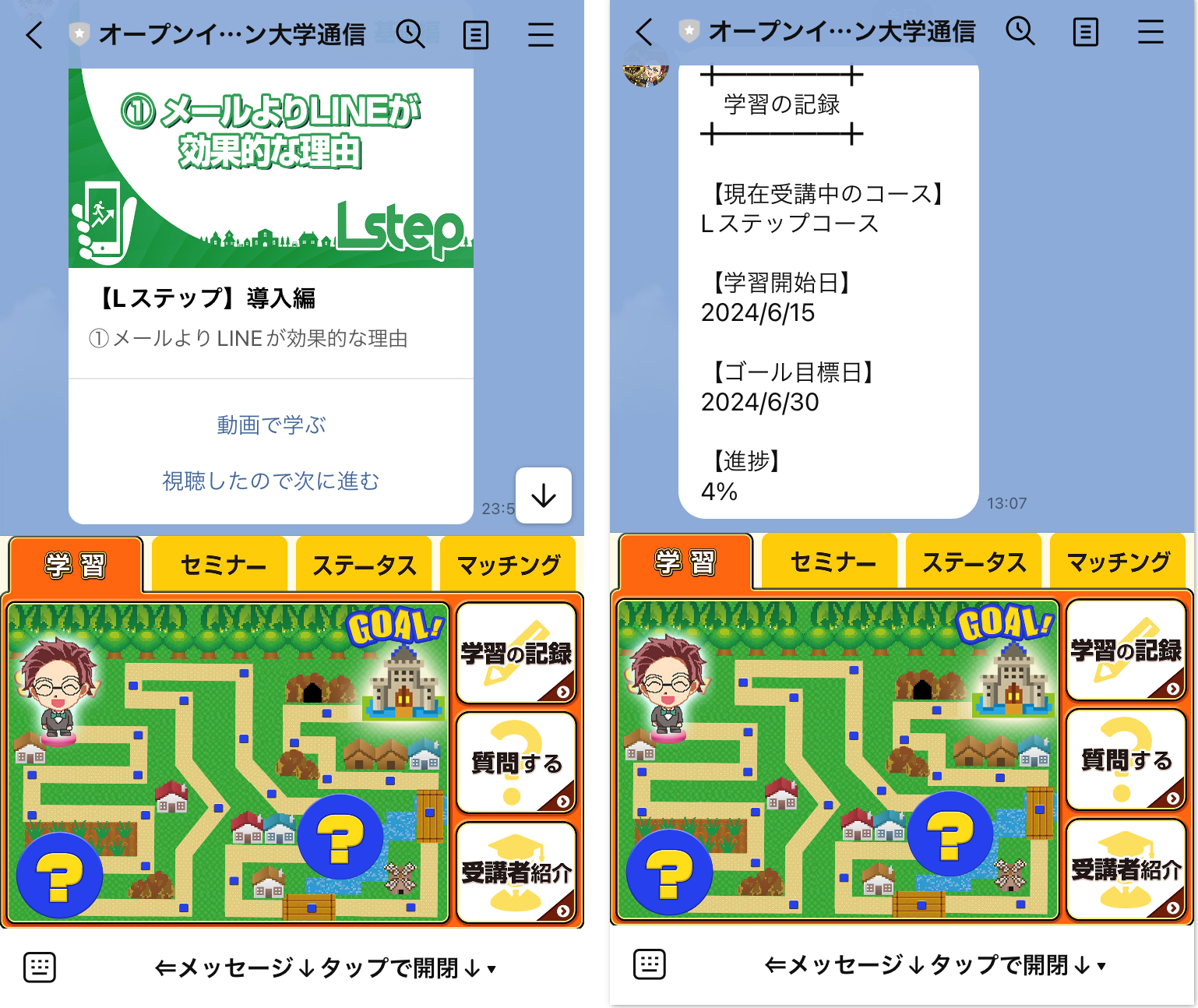
以下はビジネススキルを無料で身につけられる「オープンイノベーション大学通信」の例です。


Lステップオープンイノベーション大学通信


学習の進捗を把握しつつ、動画やテキストと組み合わせて勉強を進められるので、生徒のモチベーションアップや理解度の向上に役立ちます。


またオンライン塾の場合でも、学習教材をLINE上に集約できるため、外部のプラットフォームを開設する必要もありません。

まとめ

学校や塾がLINE公式アカウントを活用する方法を解説しました。


本記事を参考に、スクール運営にLINEを取り入れてみてください。

パソコン用

【2024年5月】Lステップのアップデートまとめ

2024年5月のLステップのアップデートをまとめました。


機能ごとにご紹介していますので、ぜひご確認ください。

共通情報

共通情報のアップデートについてご紹介します。

値の操作とアクションの条件指定

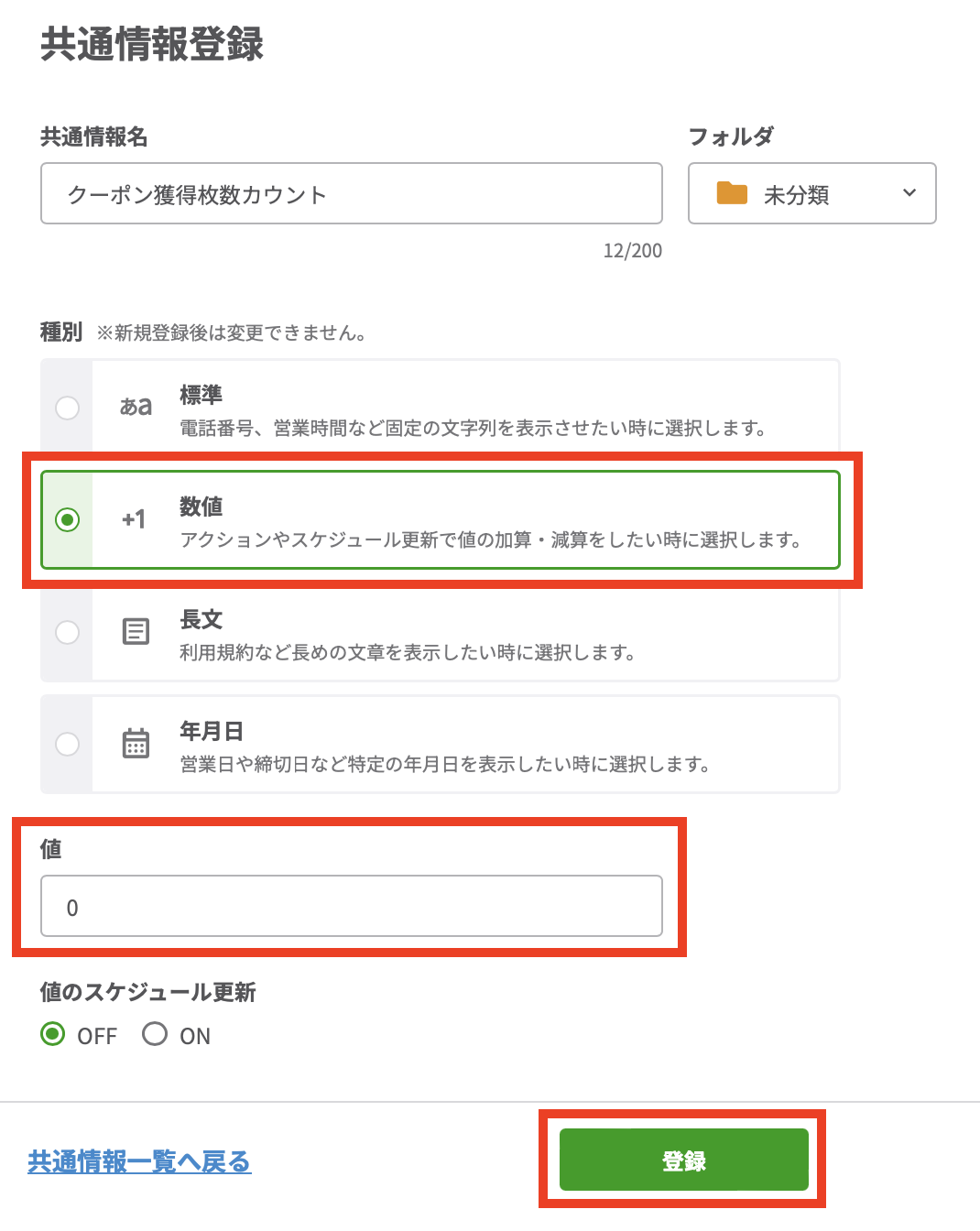
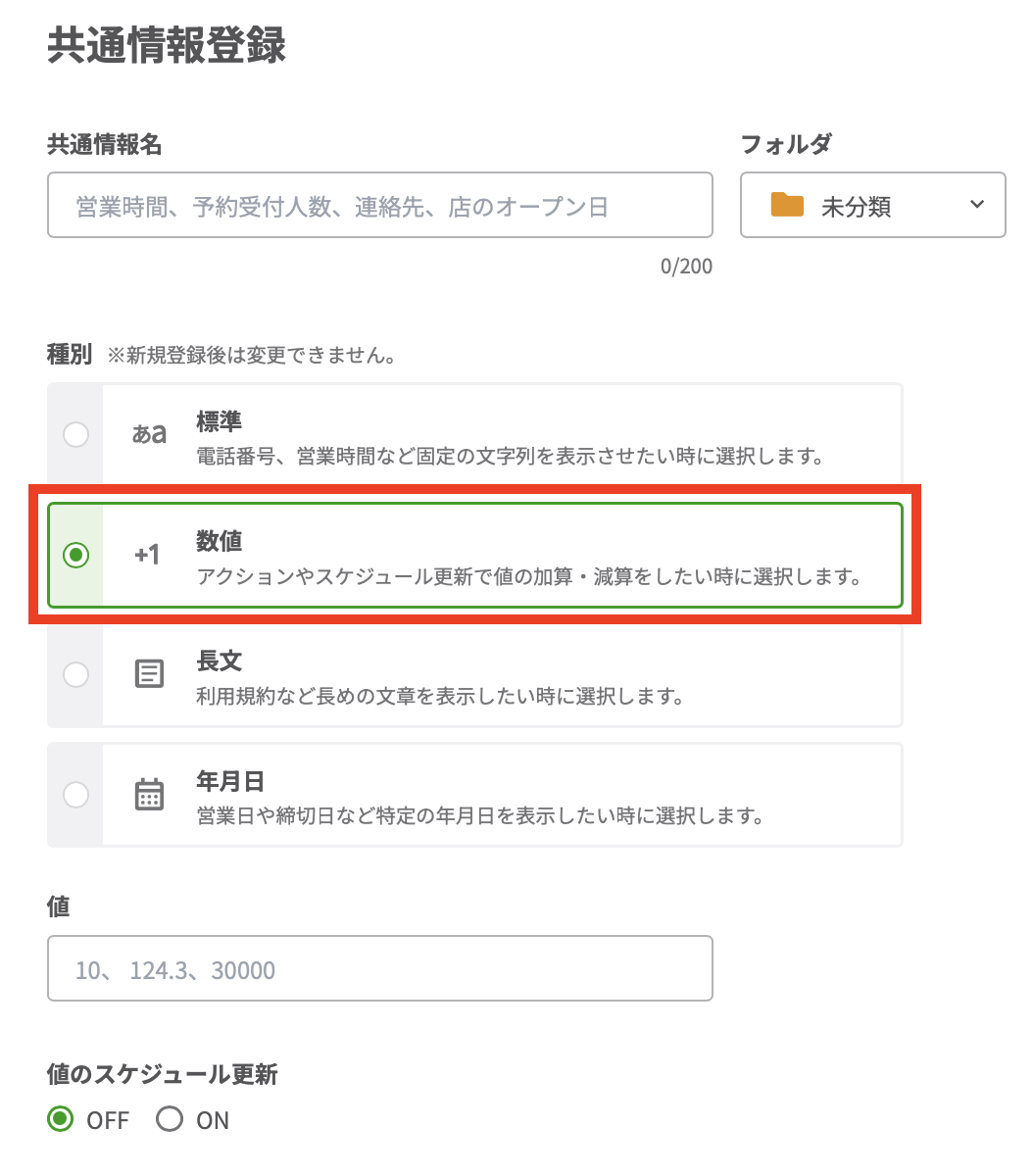
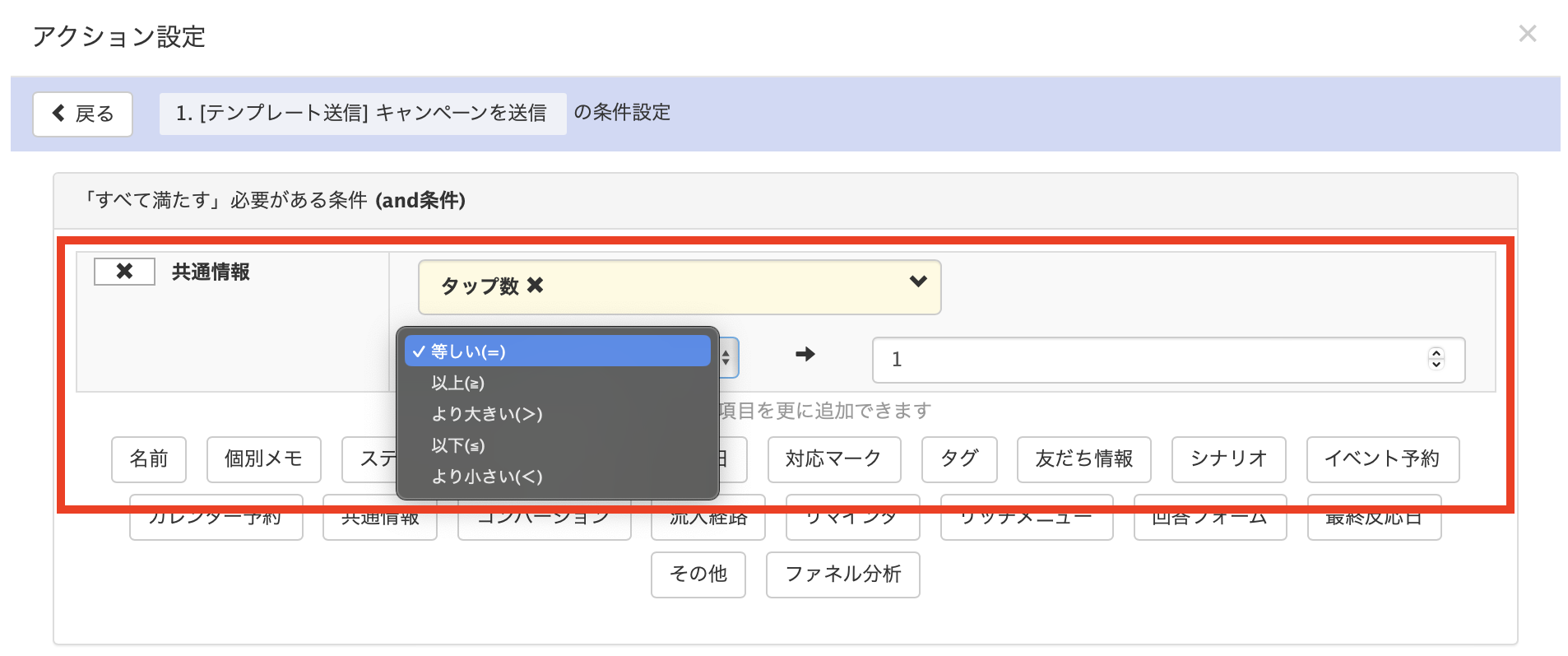
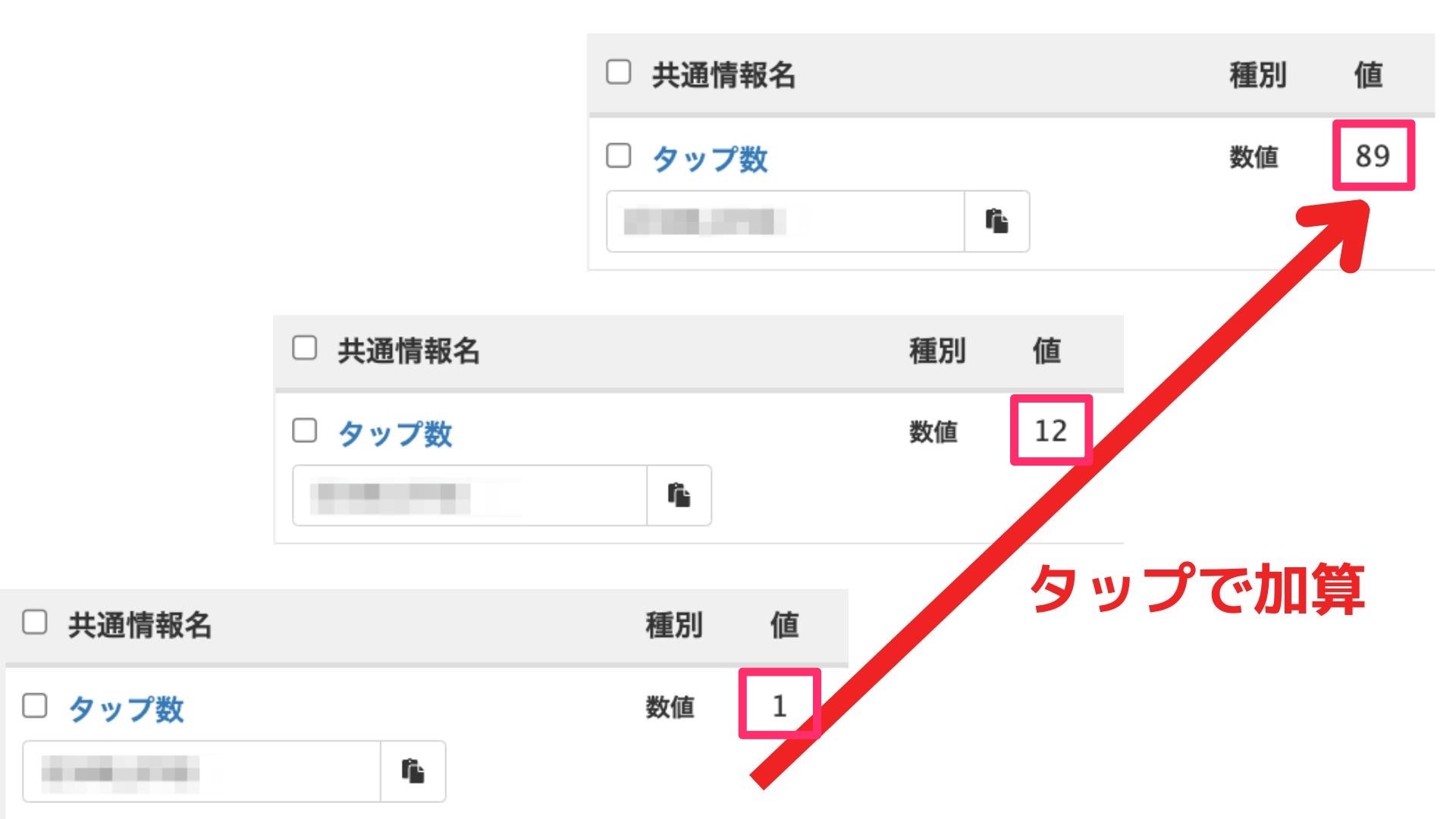
Lステップの共通情報にて、種別「数値」で登録した値を、アクションやスケジュール実行で操作できるようになりました。

※値の操作と条件指定ができるのは種別「数値」のみです。


Lステップ 共有情報登録


今まで共通情報の登録内容(値)を変更する方法は、管理者の手動変更だけでした。


今後は友だちの行動やスケジュールに応じて、値の更新を自動化することができます。


また、共通情報の値をアクションの発動条件に指定できるようになりました。

※アクション設定以外の友だち検索や絞り込み条件設定では共通情報は指定できません。


Lステップ 共通情報のアクション設定

活用方法

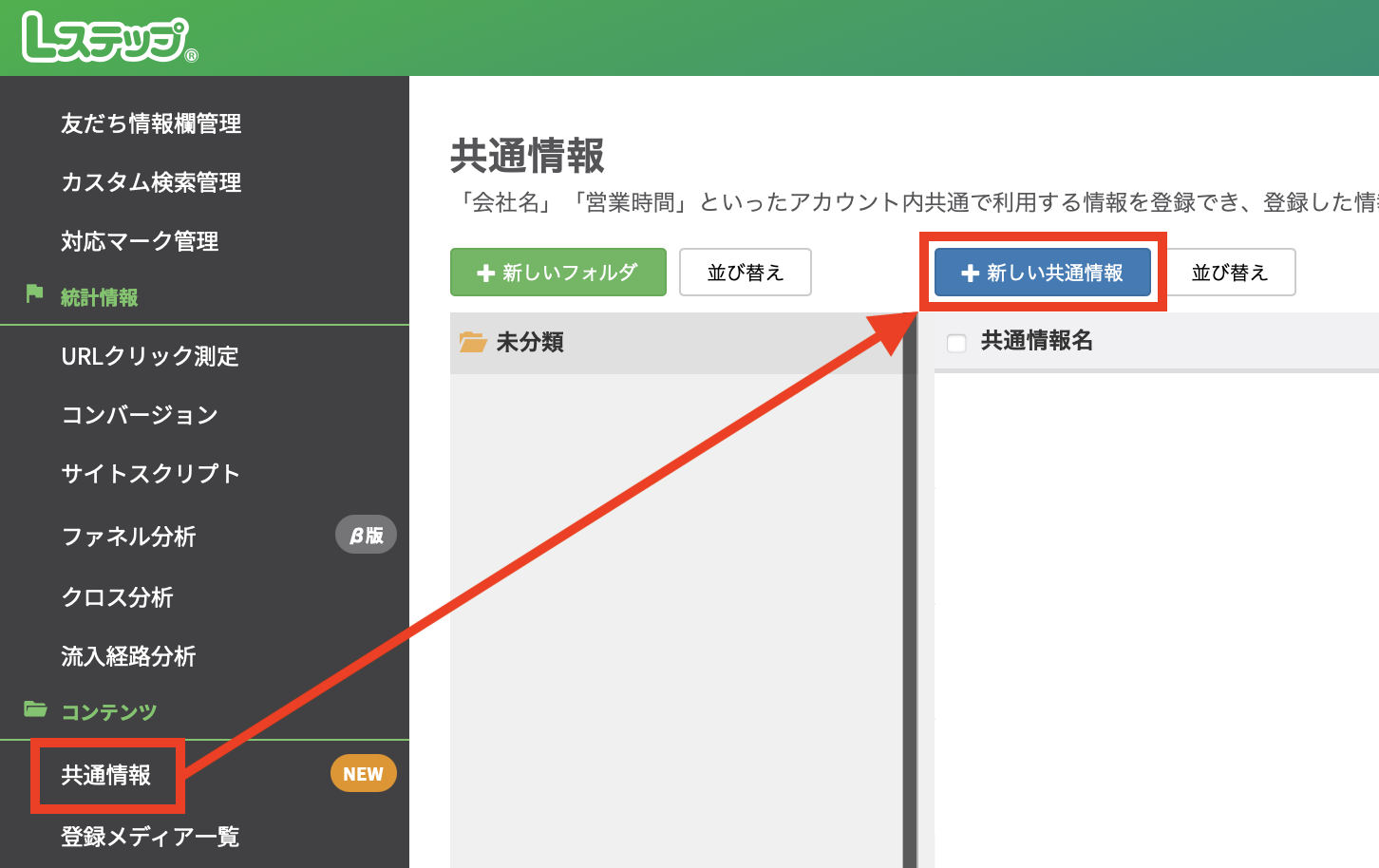
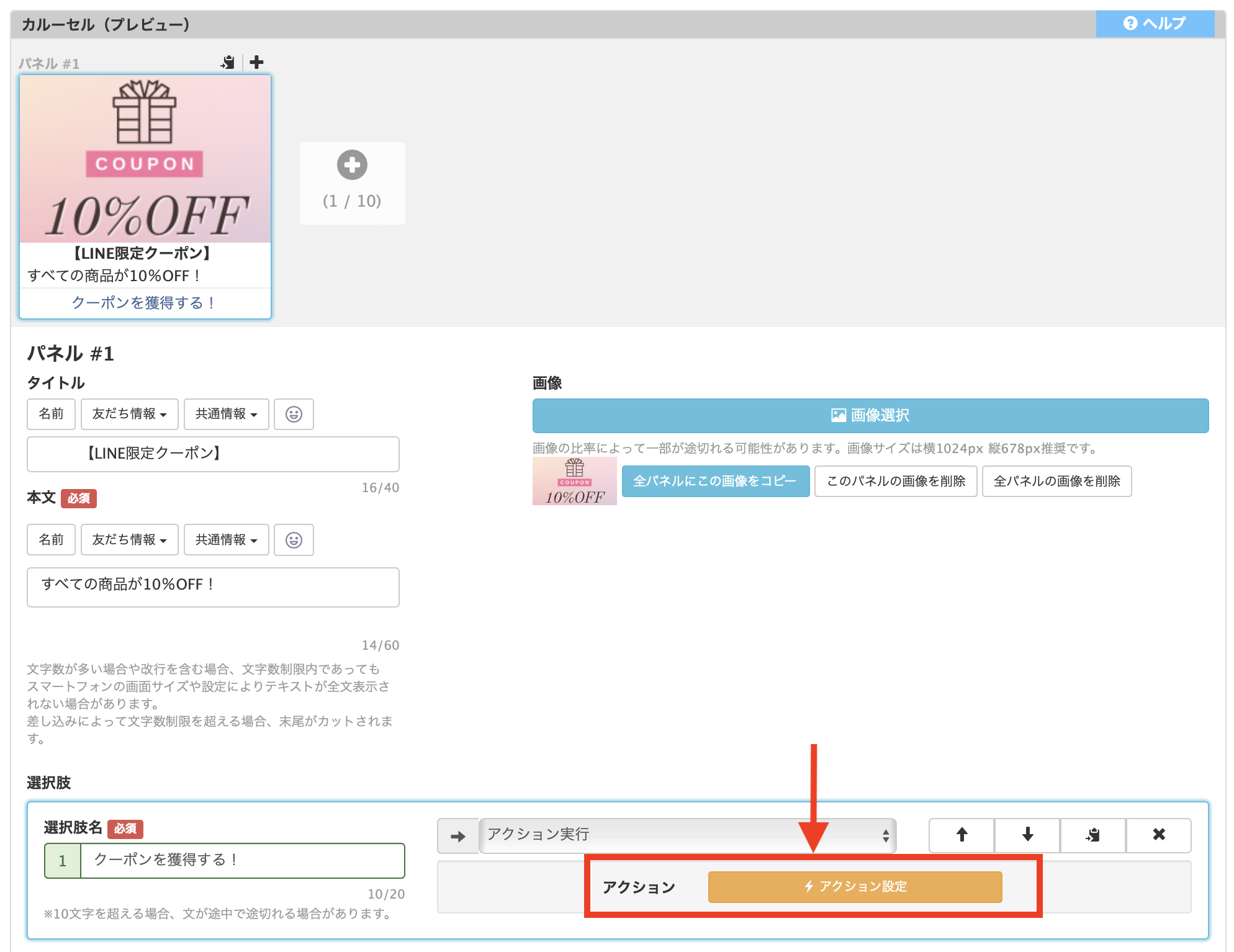
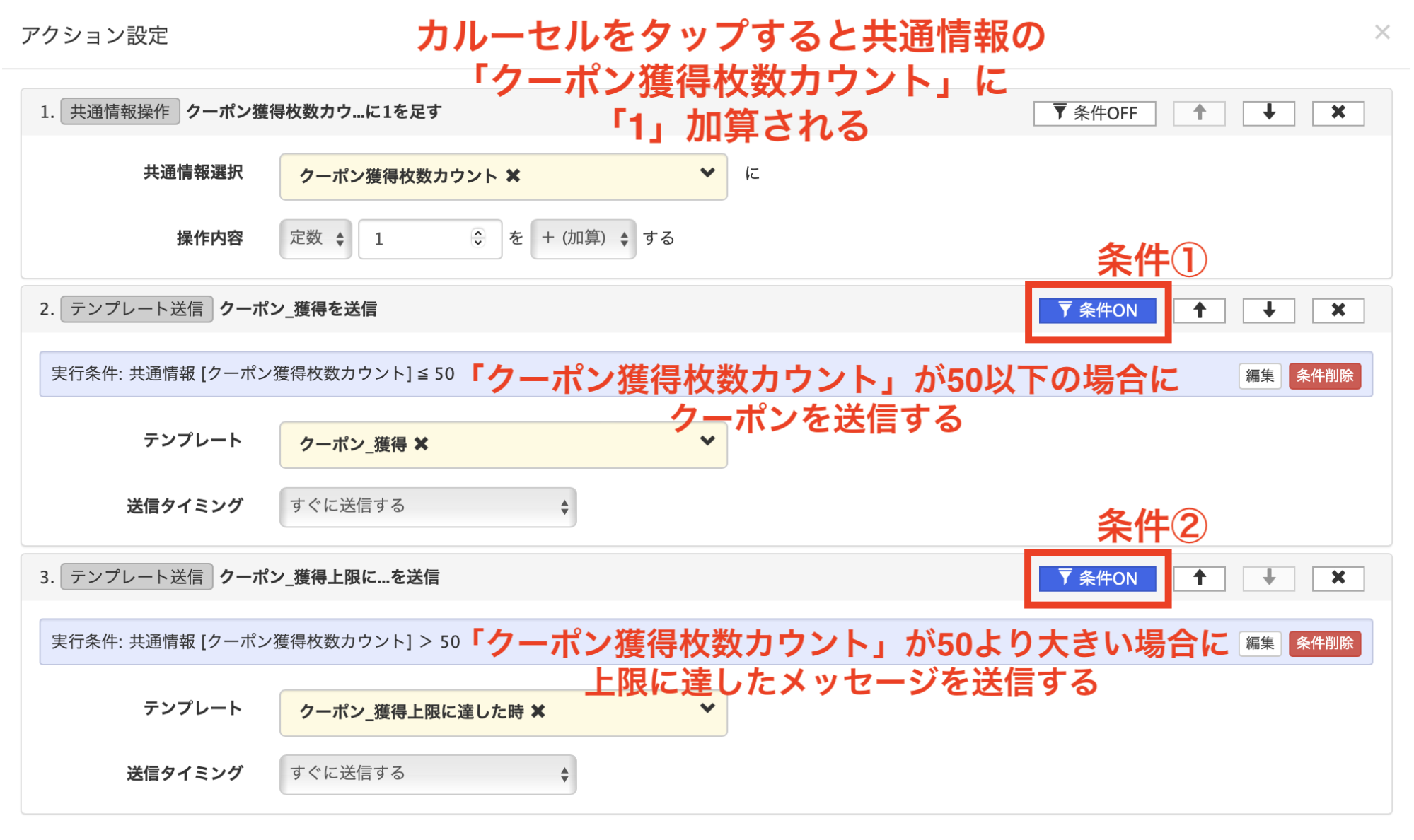
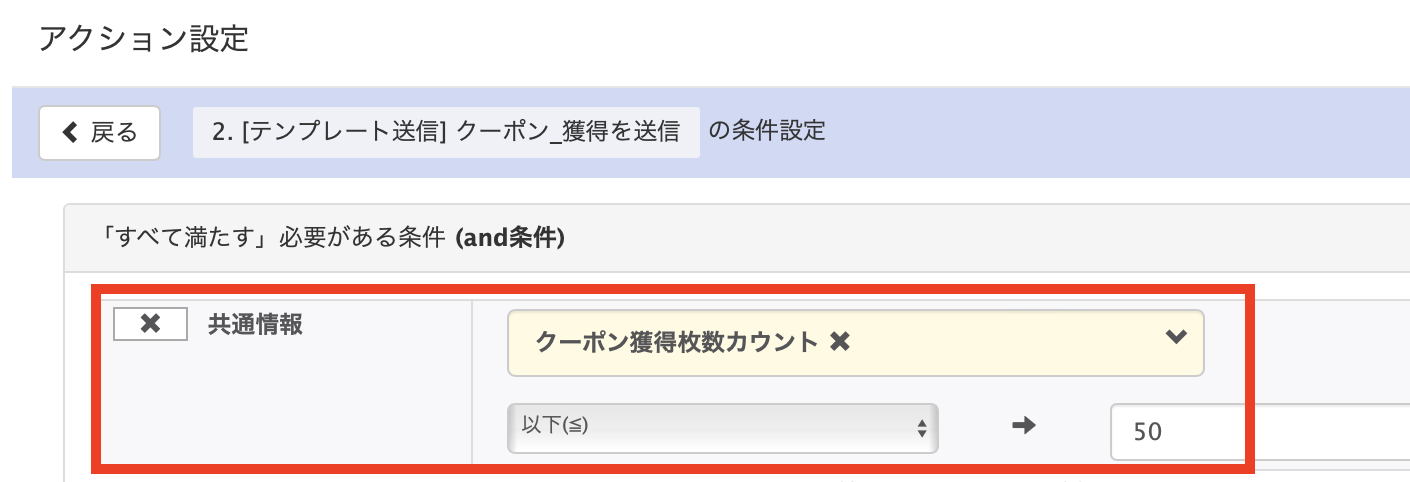
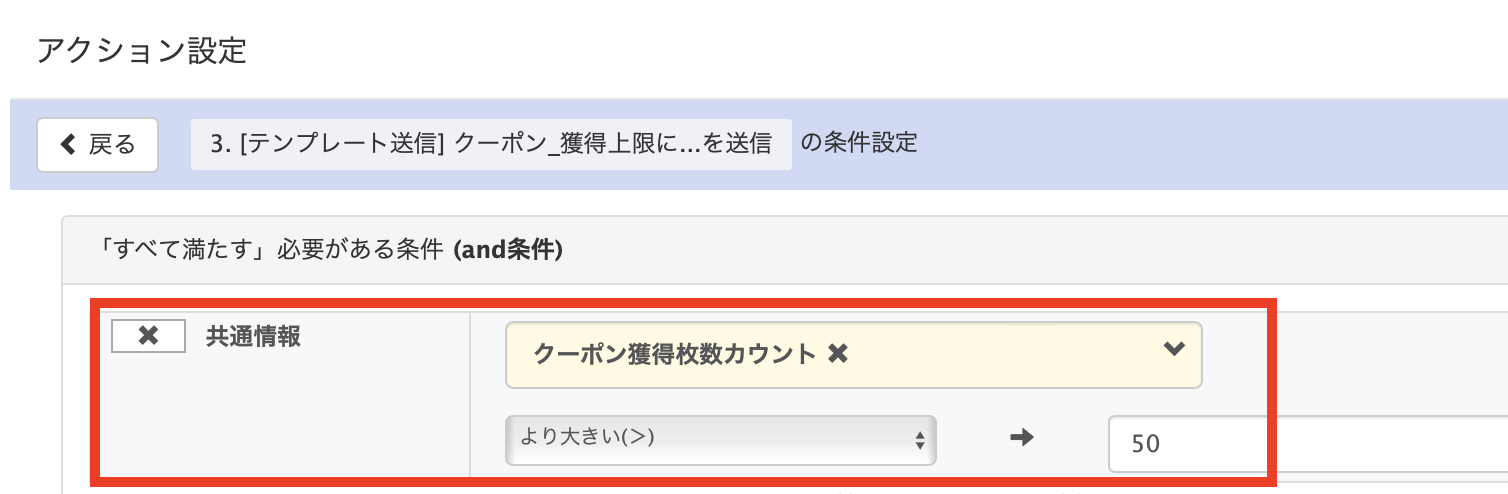
⚫︎リッチメニューやカルーセルのボタンのタップ数を集計する

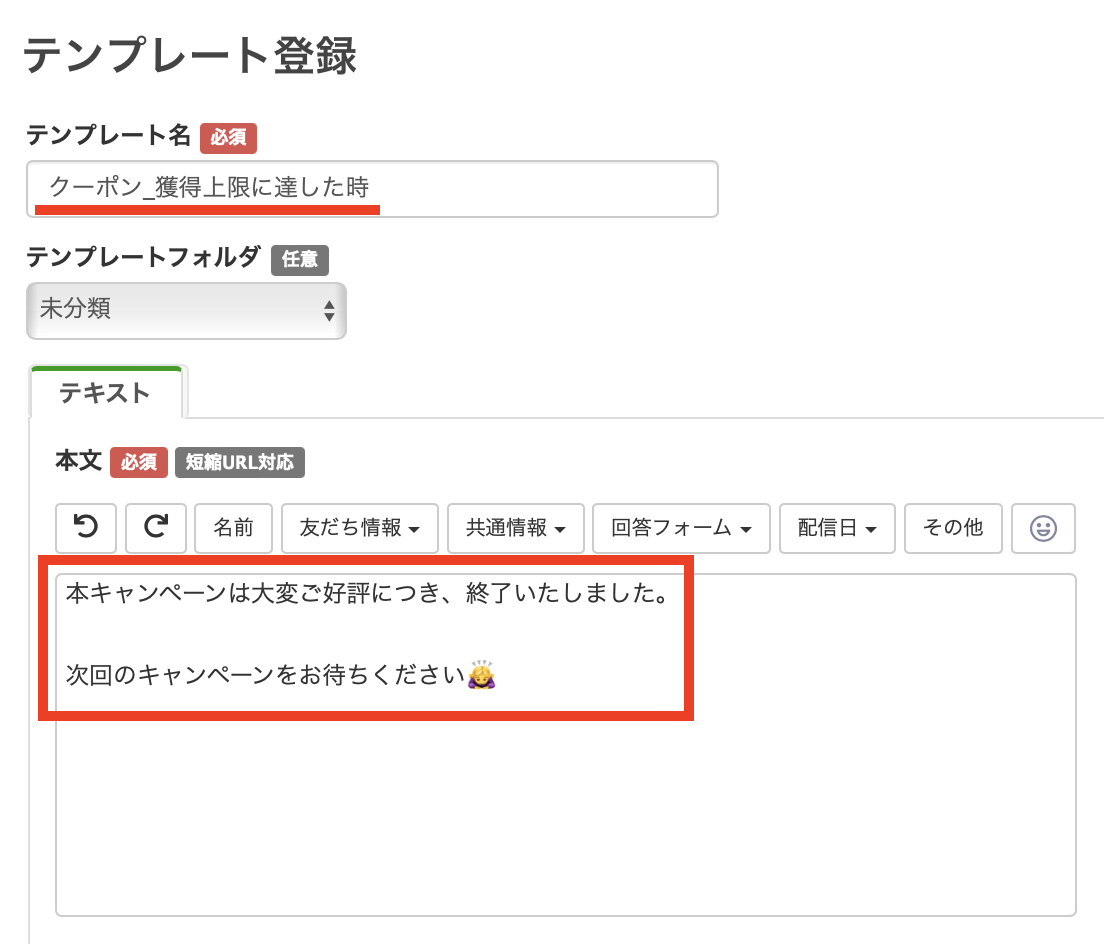
クーポン配布をカルーセルから行えば、クーポン配布枚数を共通情報で計測することが可能です。


リッチメニューやカールセルのタップ集計設定


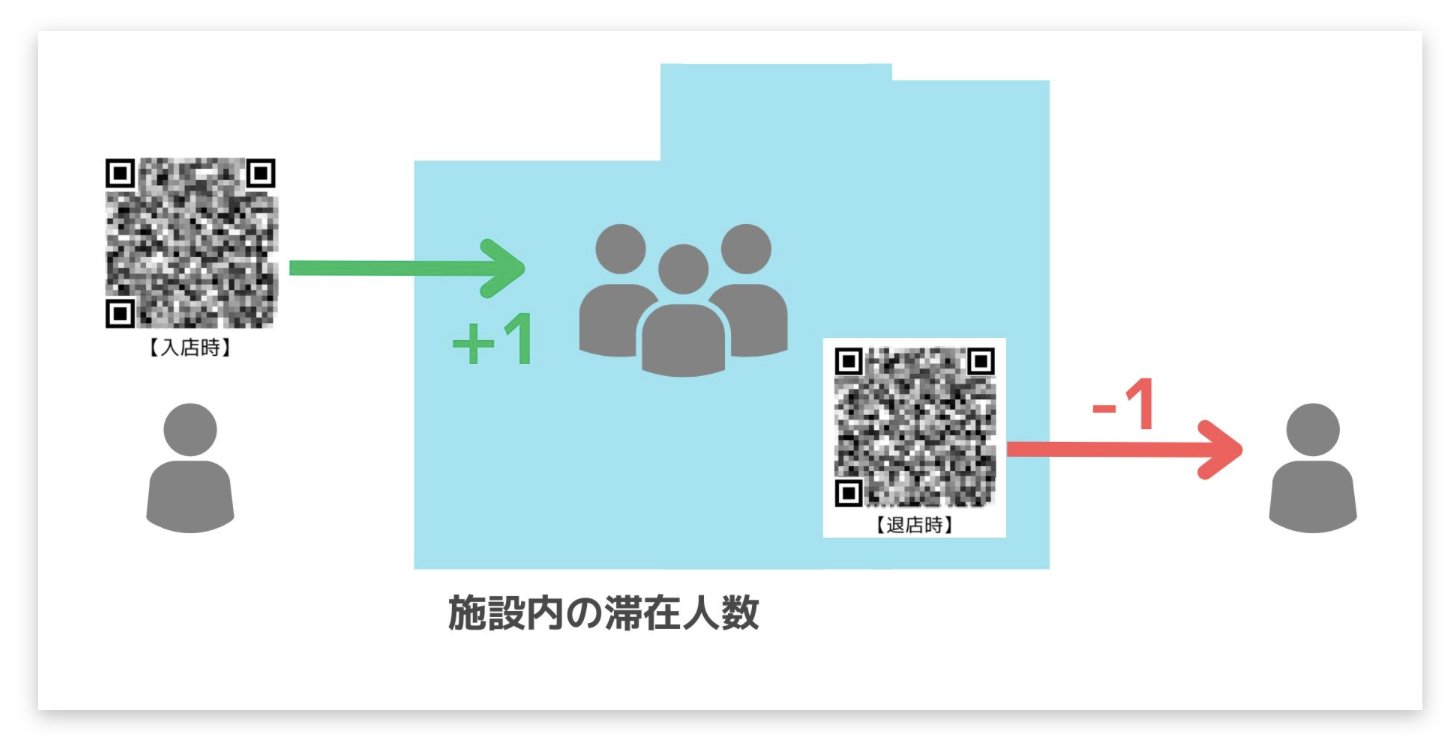
⚫︎施設の混雑状況を友だちが確認できるようにする

友だちが入退場するときに、上記設定のQRコードを読み取ってもらうことで、施設内の人数をリアルタイムに計測できます。


共通情報名に混雑状況の人数を設定

共通情報名に混雑状況の人数を設定


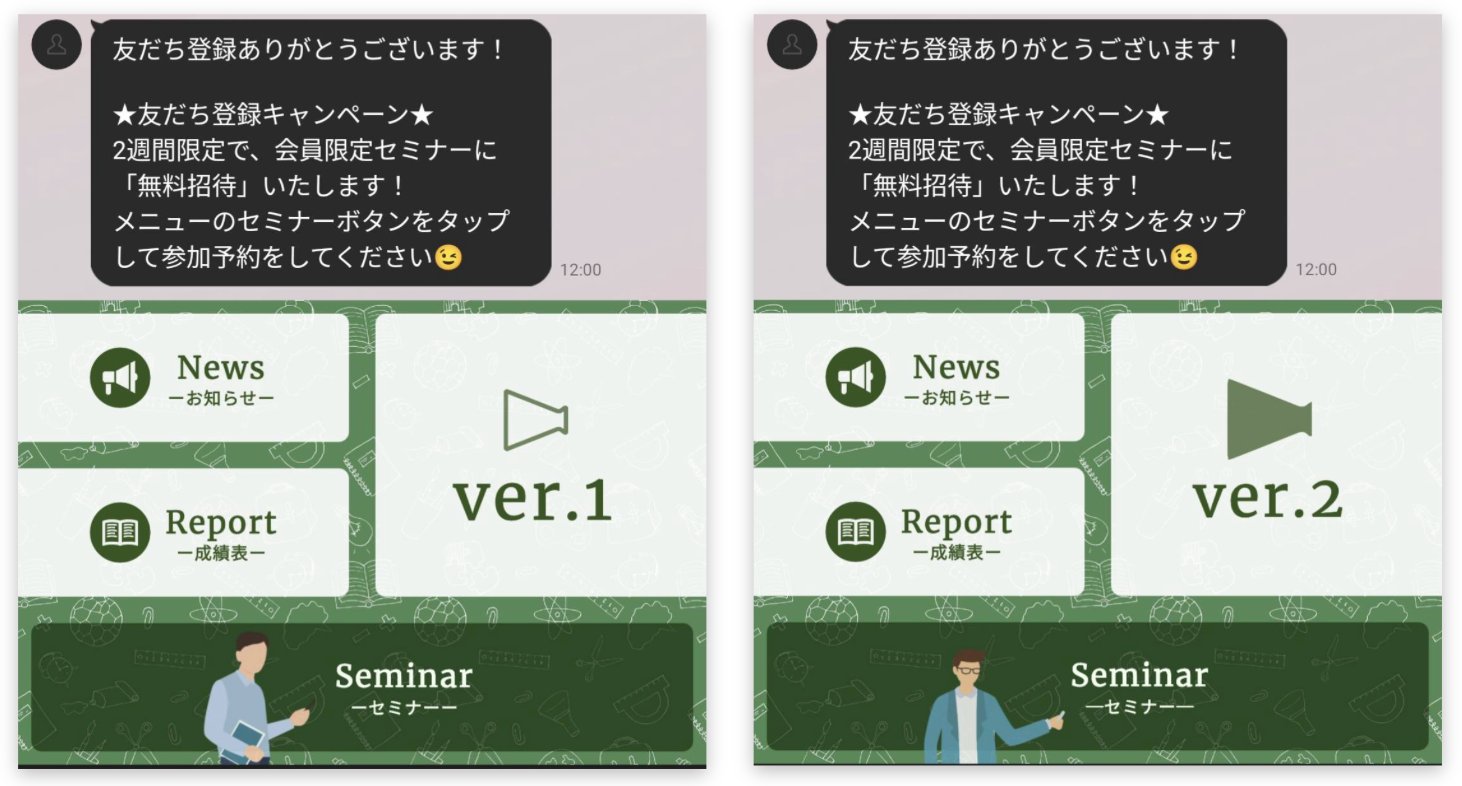
⚫︎友だち追加時のリッチメニューをバージョン管理する

共通情報の「値のスケジュール更新」を使って、友達追加されたときに値に応じたリッチメニューを表示できます。


QRコード読み取ってもらうフロー

自動応答

自動応答のアップデートについてご紹介します。

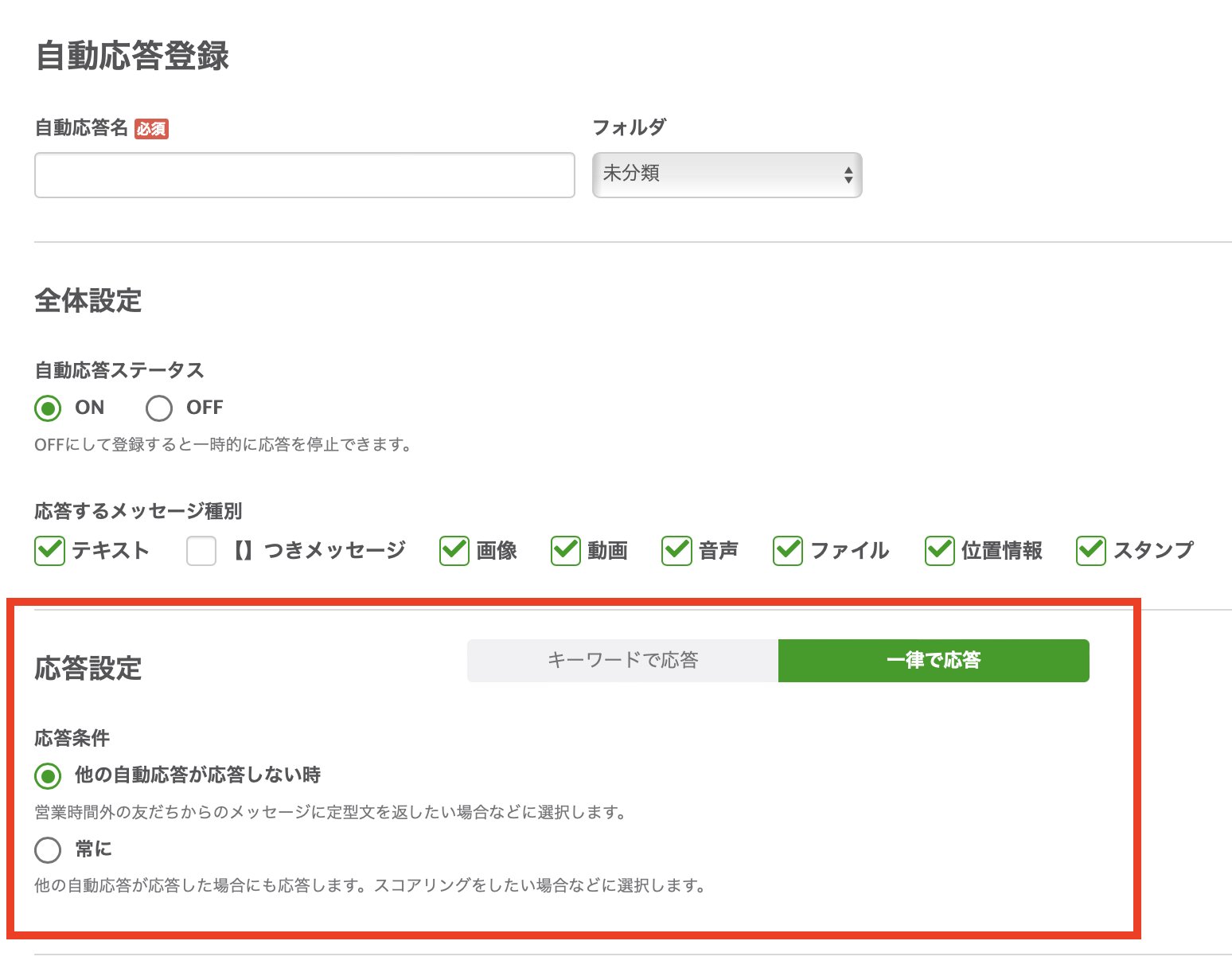
「一律で応答」設定を追加

自動応答機能にて、複数の自動応答を併用しやすくするために「一律で応答」設定を追加しました。


掲示板の投稿方法


「他の自動応答が1つも応答しなかった場合」に応答させることができます。


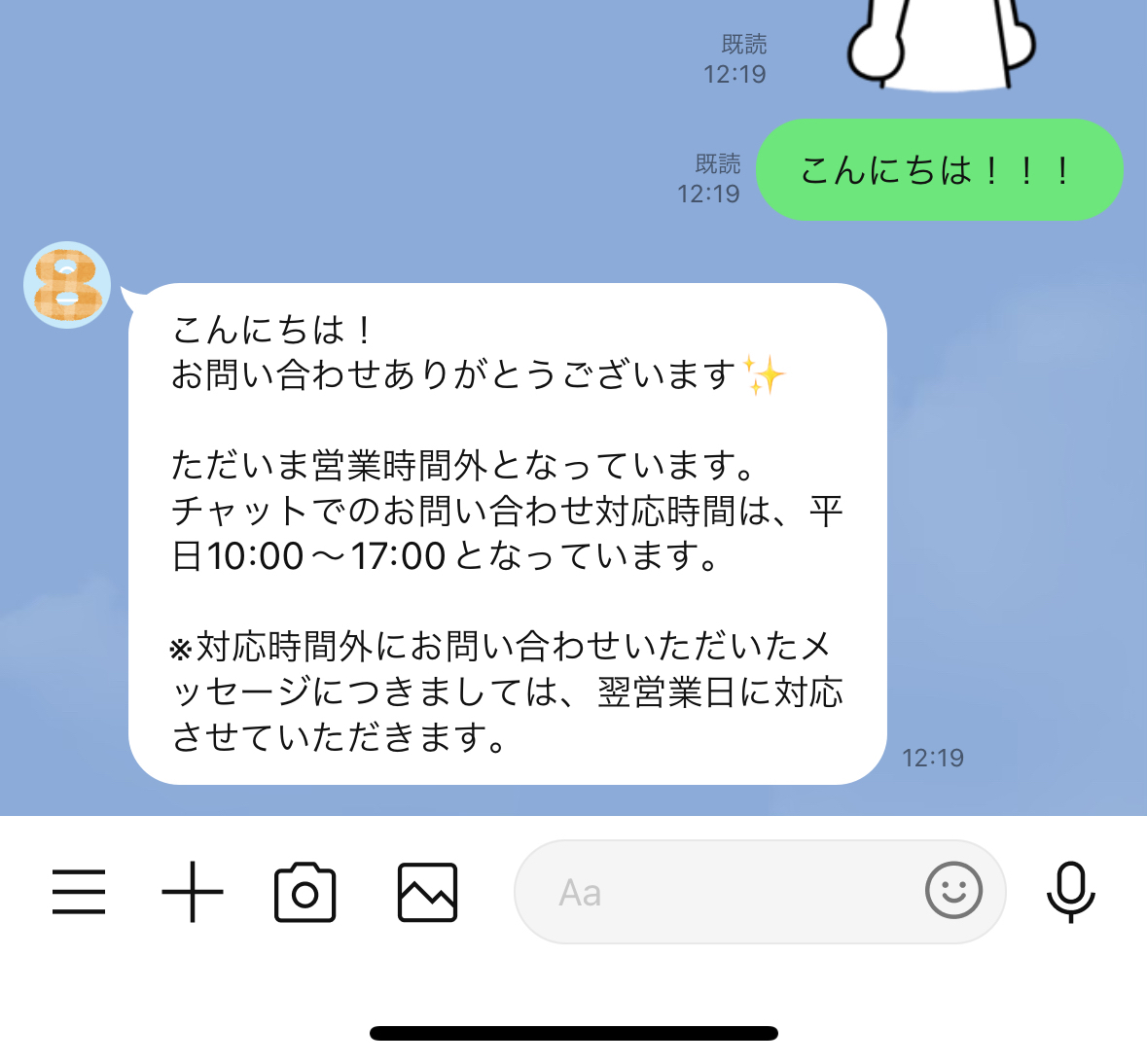
例えば以下のような対応が可能になります。

  • 固定のキーワードで応答できる問い合わせには、キーワードを指定した自動応答が反応
  • キーワードが指定されていない問い合わせには、営業時間外のメッセージを送信

Lステップ キーワードで自動応答

友だち情報欄

友だち情報欄のアップデートについてご紹介します。

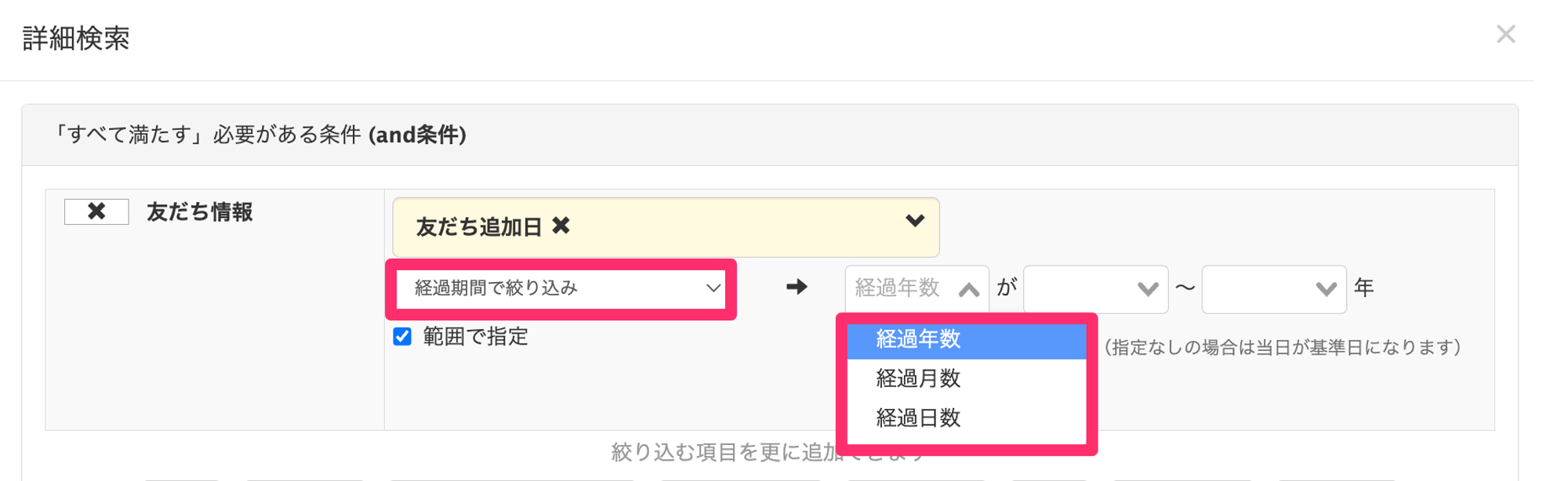
「経過月数」「経過日数」が指定可能

詳細検索やアクションの発動条件などで、種別「年月日」で作成した友だち情報を指定する場合、以下で絞り込めます。

  • 経過年数
  • 経過月数
  • 経過日数

Lステップ 友だち情報欄のアップデート方法


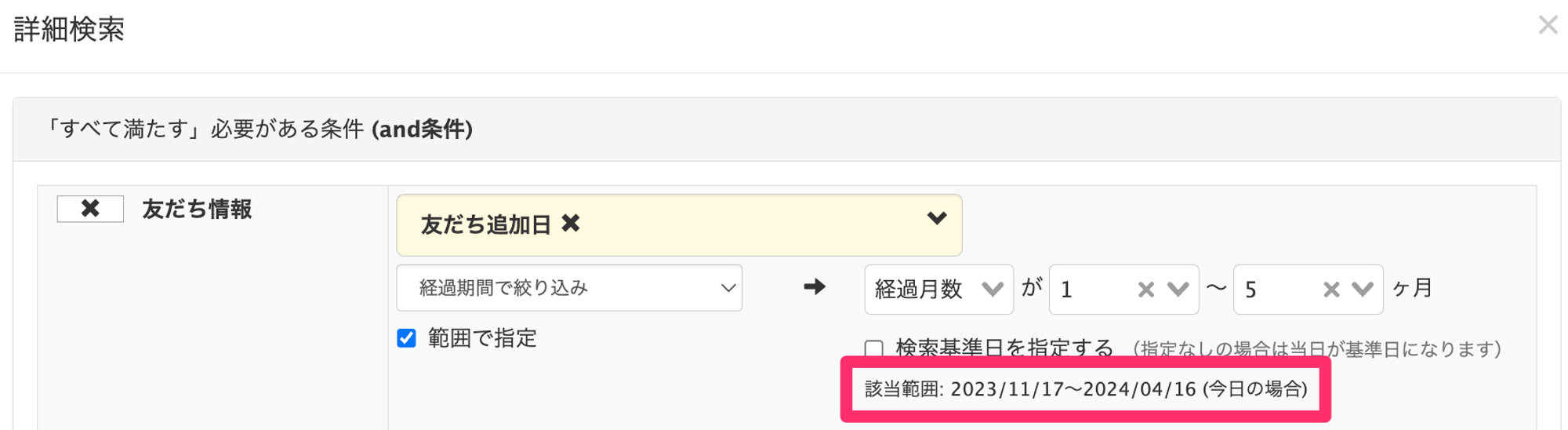
期間を入力すると絞り込み該当期間がプレビュー表示されるので、対象期間を確認しながら範囲を設定できます。


Lステップ 友だち情報欄のアップデート方法

回答フォーム

回答フォームのアップデートについてご紹介します。

回答を削除可能に

回答フォームにて、回答を削除できるようになりました。


例えば回答フォームのテストをした後に、テストの回答を削除することができます。


回答の削除方法
  • 回答フォーム詳細画面の回答一覧タブ
  • フォーム回答(個人)画面

回答フォーム詳細画面の回答一覧タブからの削除方法

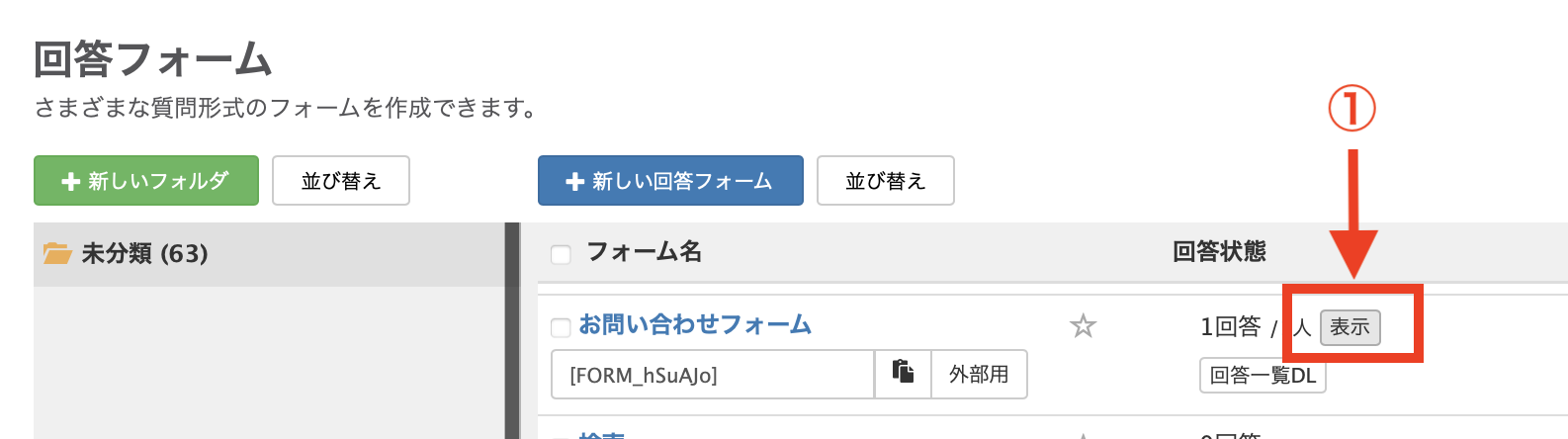
①「回答フォーム」>回答を削除したいフォーム名の「表示」をクリックします。


回答フォーム詳細画面の回答一覧タブからの削除方法


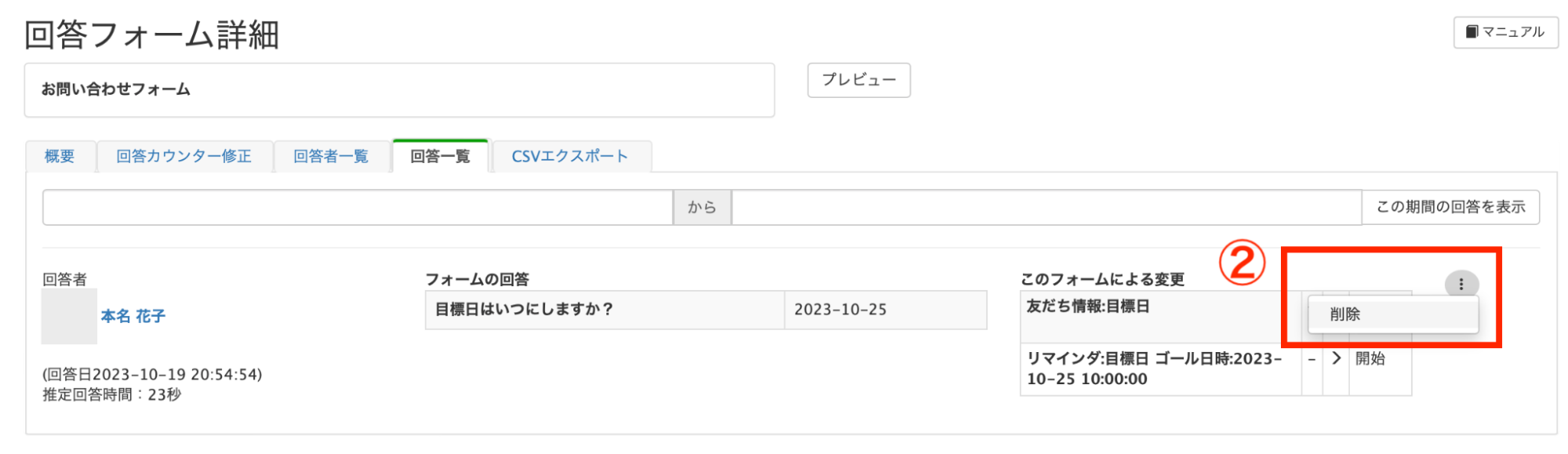
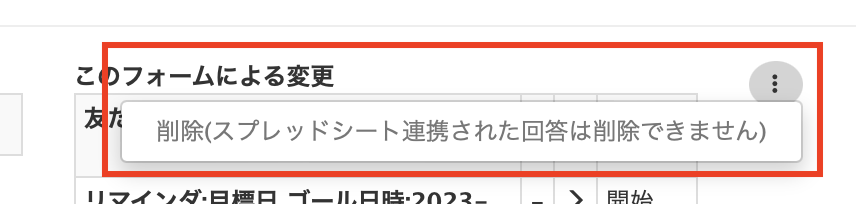
②削除したい回答の右側「︙」をクリックし、「削除」ボタンから削除ができます。

回答フォーム詳細画面の回答一覧タブからの削除方法

フォーム回答(個人)画面からの削除方法

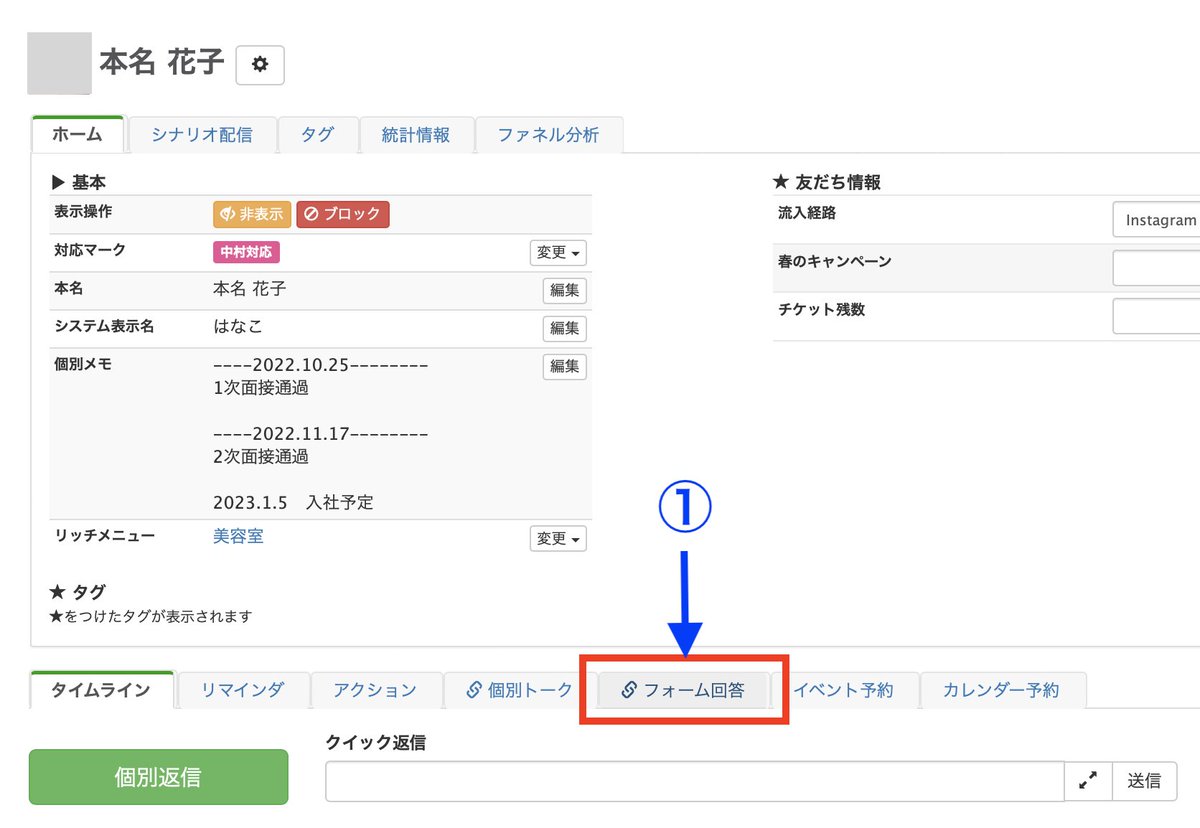
①個人詳細ページの「フォーム回答」をクリックします。


個人詳細ページ「フォーム回答」


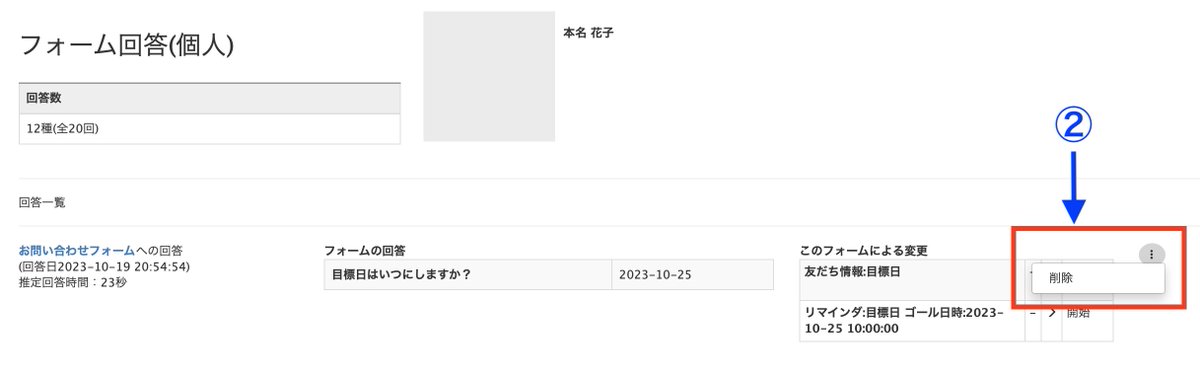
②削除したい回答フォームの右側「︙」をクリックし、「削除」ボタンから削除ができます。


個人詳細ページ「フォーム回答」

※スプレッドシート連携された回答は削除できませんので、連携前にテストを終わらせるなどして運用しましょう。


個人詳細ページ「フォーム回答」

予約管理

予約管理のアップデートについてご紹介します。

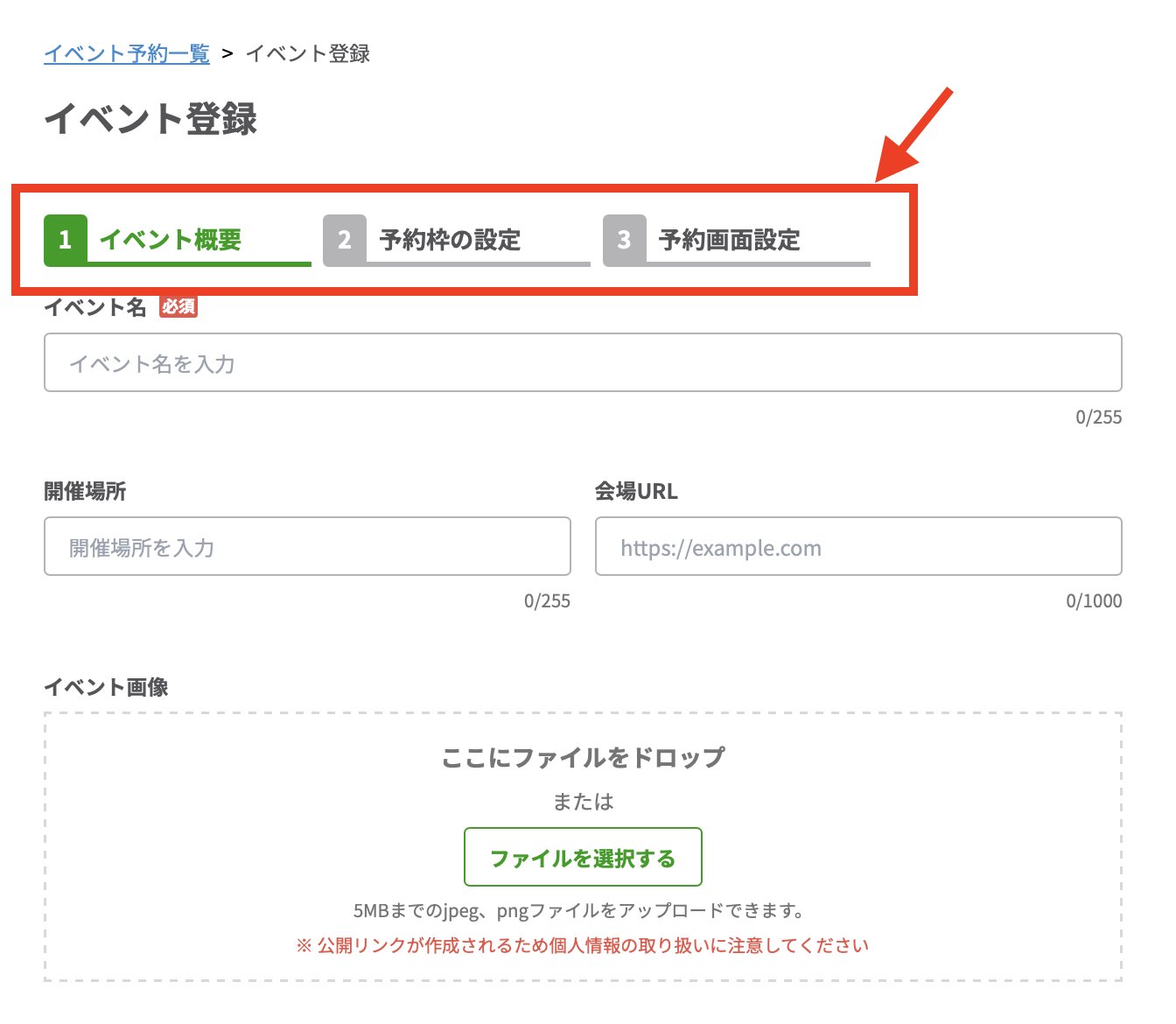
イベントの作成画面をフロー型に変更

イベント予約で、イベントの作成画面をフロー型に変更しました。


  1. 「イベント概要」
  2. 「予約枠の設定」
  3. 「予約画面設定」

の3段階に設定画面を分割して、登録手順にそってイベントを作成できます。


Lステップ イベント登録

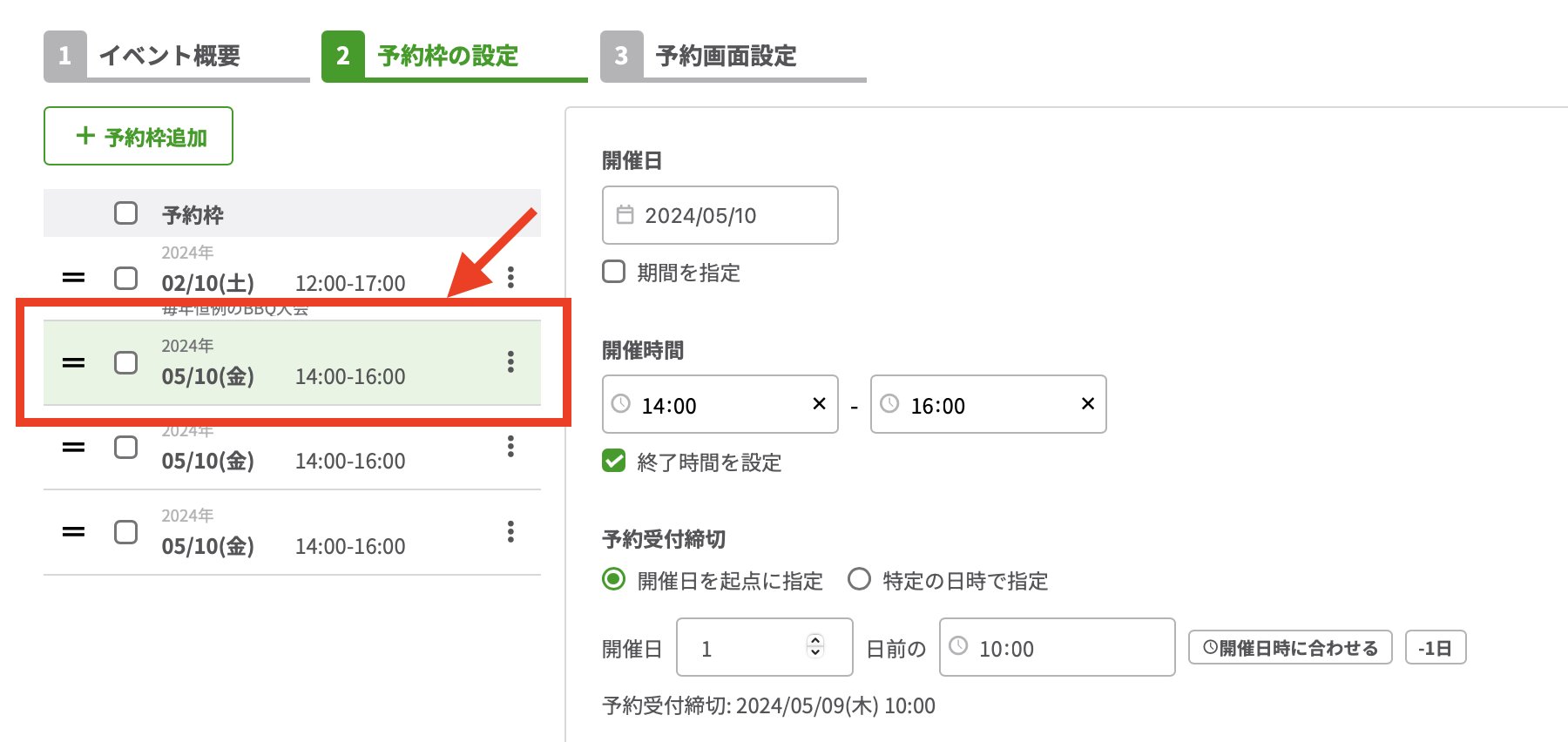
編集中の予約枠を分かりやすく

イベント予約で、編集中の予約枠を分かりやすくしました。


予約枠一覧を画面左にリスト表示し、編集中の予約枠を確認しながら設定できます。


Lステップ イベント予約


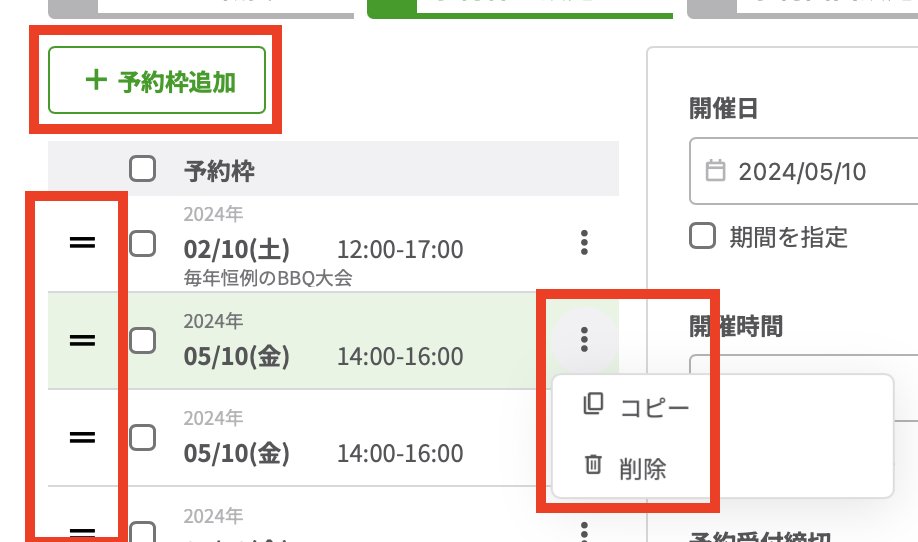
また、予約枠のコピー・削除・並び替えの操作が左のリストで完結するため、複数の予約枠を扱う場合の操作性が高まります。


Lステップ 予約追加表 

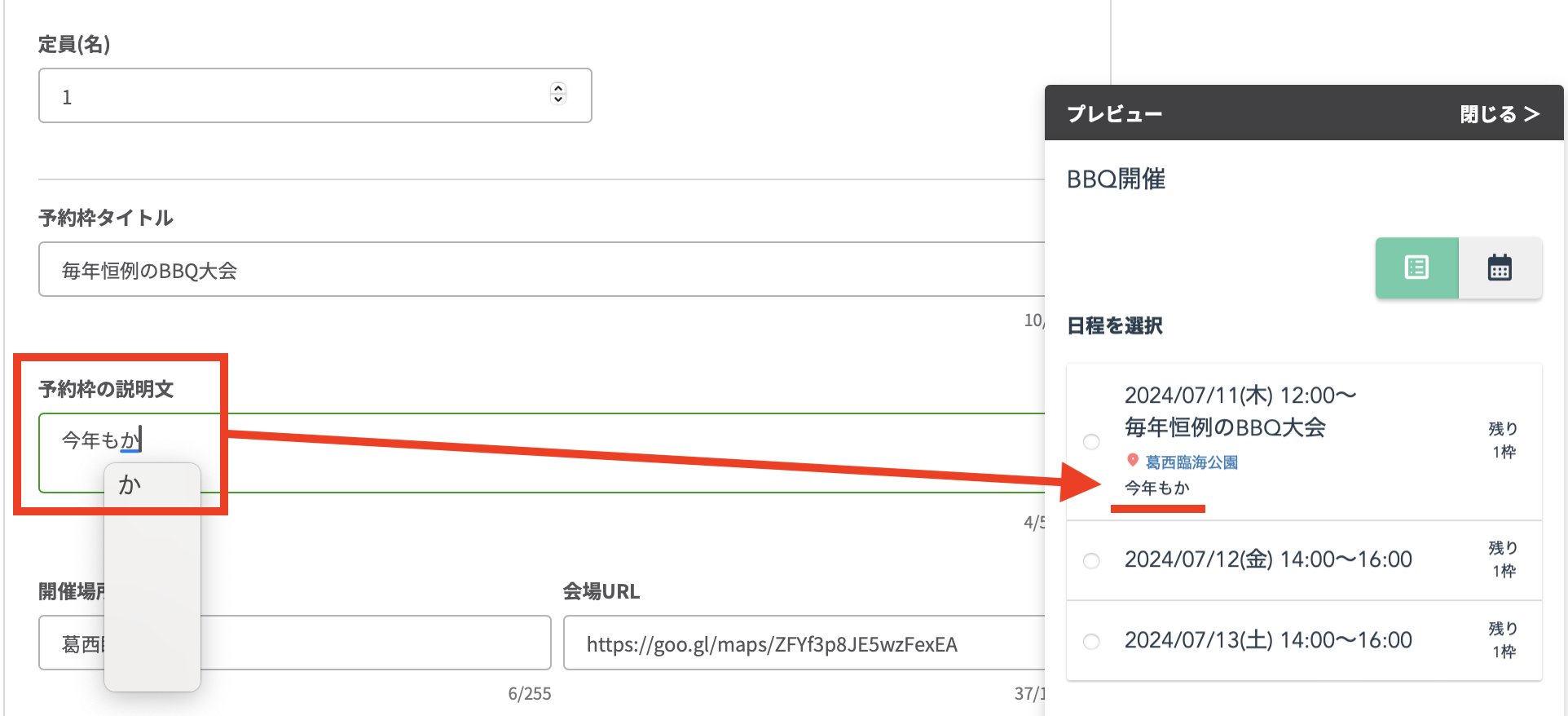
プレビューをリアルタイムで確認

イベント予約でプレビューをリアルタイムで確認できるようになりました。


設定画面で作成・編集した内容が、プレビューにリアルタイムで反映されるようにしました。


Lステップ イベント予約でプレビュー 

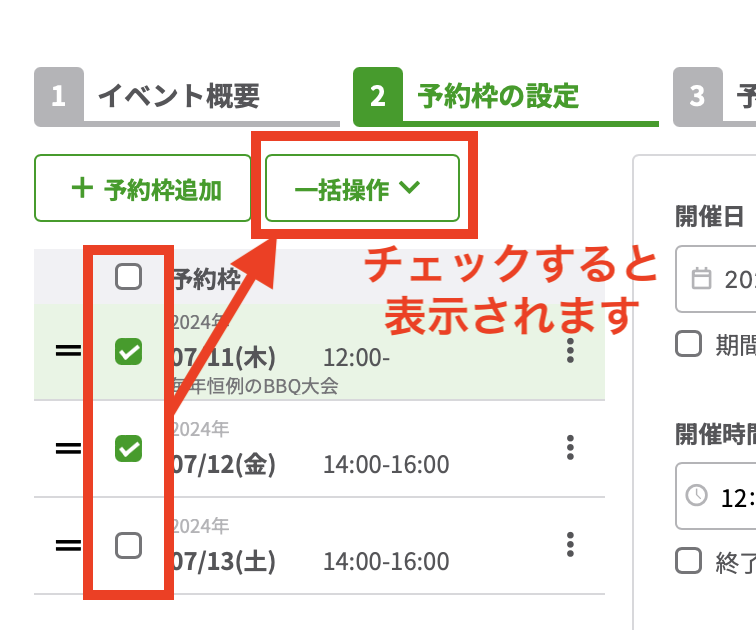
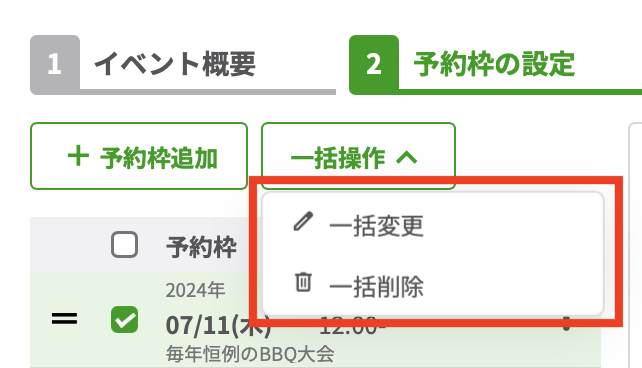
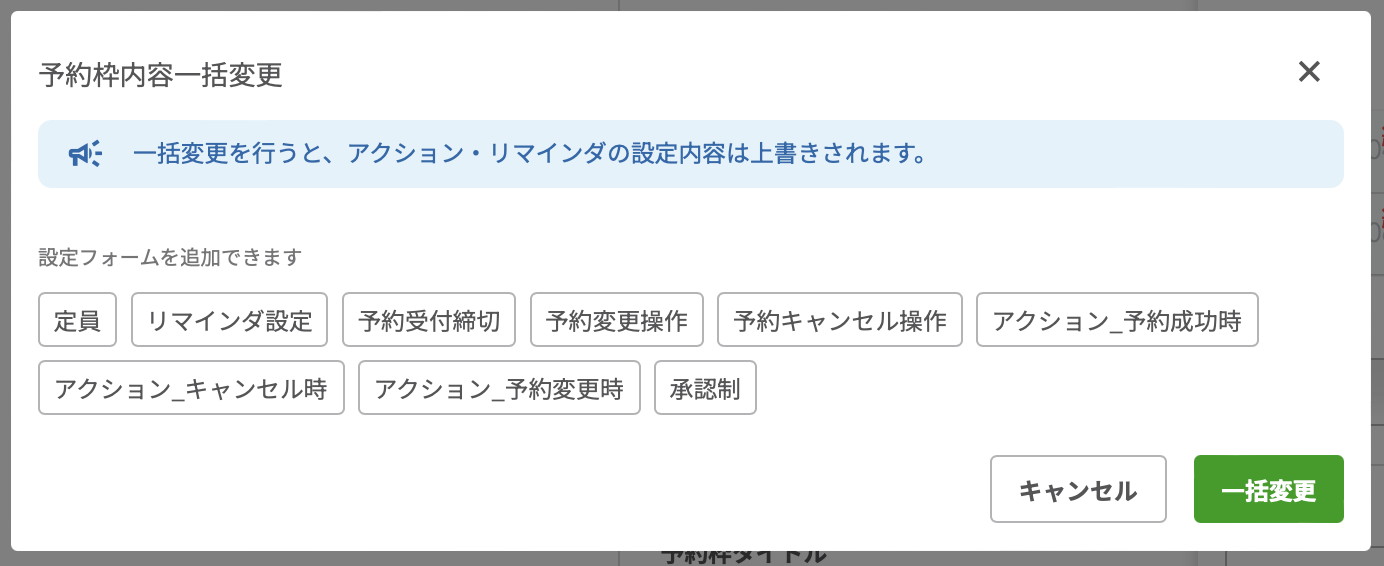
予約枠の「一括変更」機能と「一括削除」機能を追加

イベント予約枠の「一括変更」と「一括削除」の機能を追加しました。


複数の予約枠の受付締切をまとめて設定変更する場合などに、効率よく設定できます。

◉ 一括変更
選択した予約枠の項目ごとの設定をまとめて変更できます


◉一括削除

 選択した予約枠をまとめて削除できます。


Lステップ 選択した予約枠

Lステップ 選択した予約枠設定

Lステップ 選択した予約枠設定

開催日を起点に、締め切り日時が設定可能

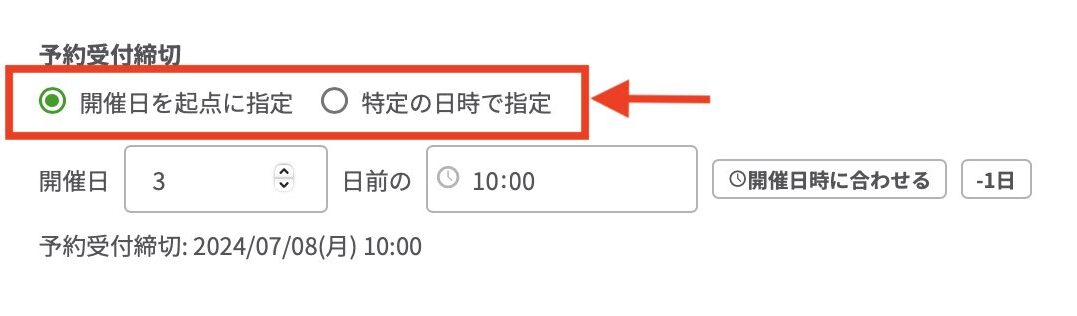
イベント予約受付(変更・キャンセル)の締め切り日時を、今までの「特定の日時での指定」に加え、「開催日を起点に指定」ができるようになりました。


開催日を起点に締め切り日時を設定

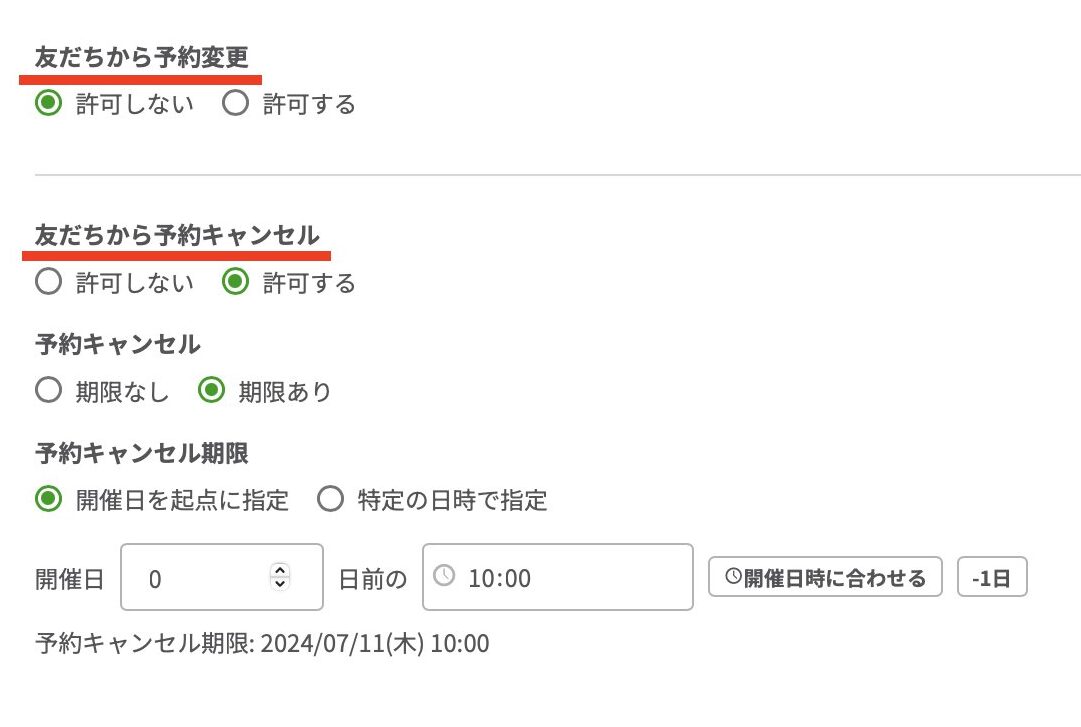
変更/キャンセルの期限を細かく設定可能

イベント予約にて、友だちからの予約変更・キャンセルの期限を細かく設定できるようになりました。


友だちからの予約変更とキャンセルを許可する場合、それぞれで期限を設定できます。


Lステップ友達からの予約変更とキャンセル設定

自動設定されるように変更

イベント予約枠のリマインダタイトルが、自動設定されるようになりました。


タイトルは下記のように設定されます。

  • 「イベント名」+「開催時間」+「(あれば)予約枠名」


ペンと紙


【例】

イベント「BBQ開催」の予約枠「毎年恒例のBBQ大会」が「2024/06/08 (土) 14:00 ~ 16:00」で開催される場合に設定した予約リマインダのタイトル

[BBQ開催] [2024/06/08 (土) 14:00 ~ 16:00] [毎年恒例のBBQ大会]


リマインダタイトルは、リマインダ配信開始時のシステム通知などで確認できます。


アラートが表示

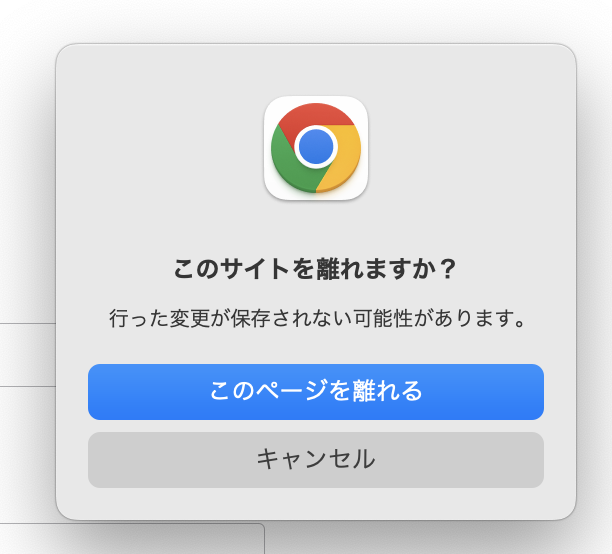
イベントの登録中に別画面に遷移する場合、アラートが表示されるようになりました。


イベントの編集中に予約一覧画面や他の機能の画面などに遷移すると、変更内容は保存されないので、遷移時にアラートを表示することで、意図せずに編集内容が消えないように改善しました。


遷移時にアラート

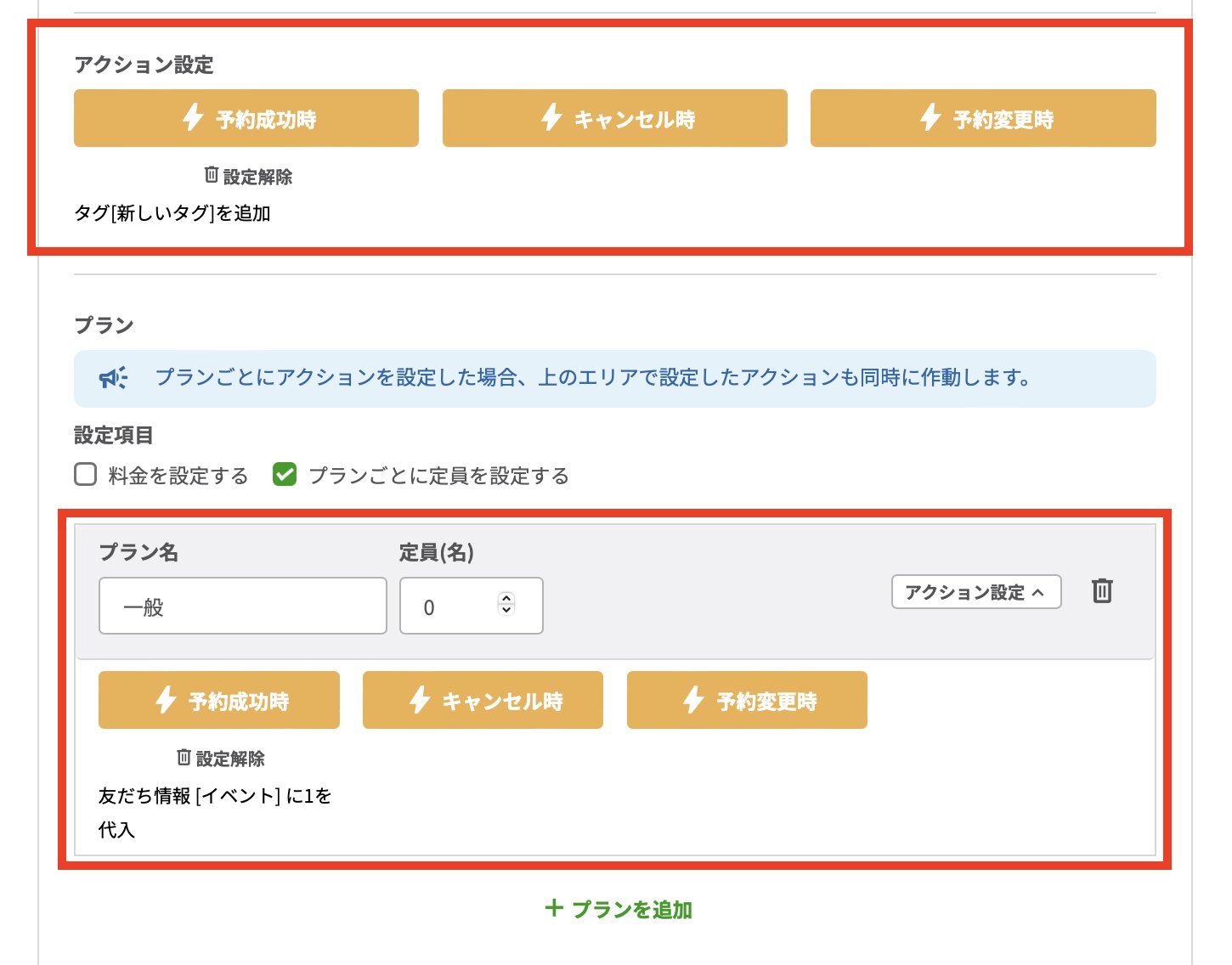
アクションを同時に発動が可能

イベント予約にて、「予約枠のアクション」と「プランのアクション」をどちらも設定している場合、同時に発動するようにしました。


今までは「プランのアクション」を設定している場合、発動するアクションを「予約枠」か「プラン」どちらかのアクションしか選べませんでしたが、今後は両方同時に発動できるようになりました。


片方のアクションのみを発動させる場合は、発動させたいアクションのみ設定してください。


Lステップ アクション設定

予約枠を最大150件まで追加

イベント予約にて、最大150件まで追加できるようになりました。


今まで予約枠の作成可能数は60件でしたが、「最大150件」まで作成できるようになりました。

対応マーク

対応マークのアップデートについてご紹介します。

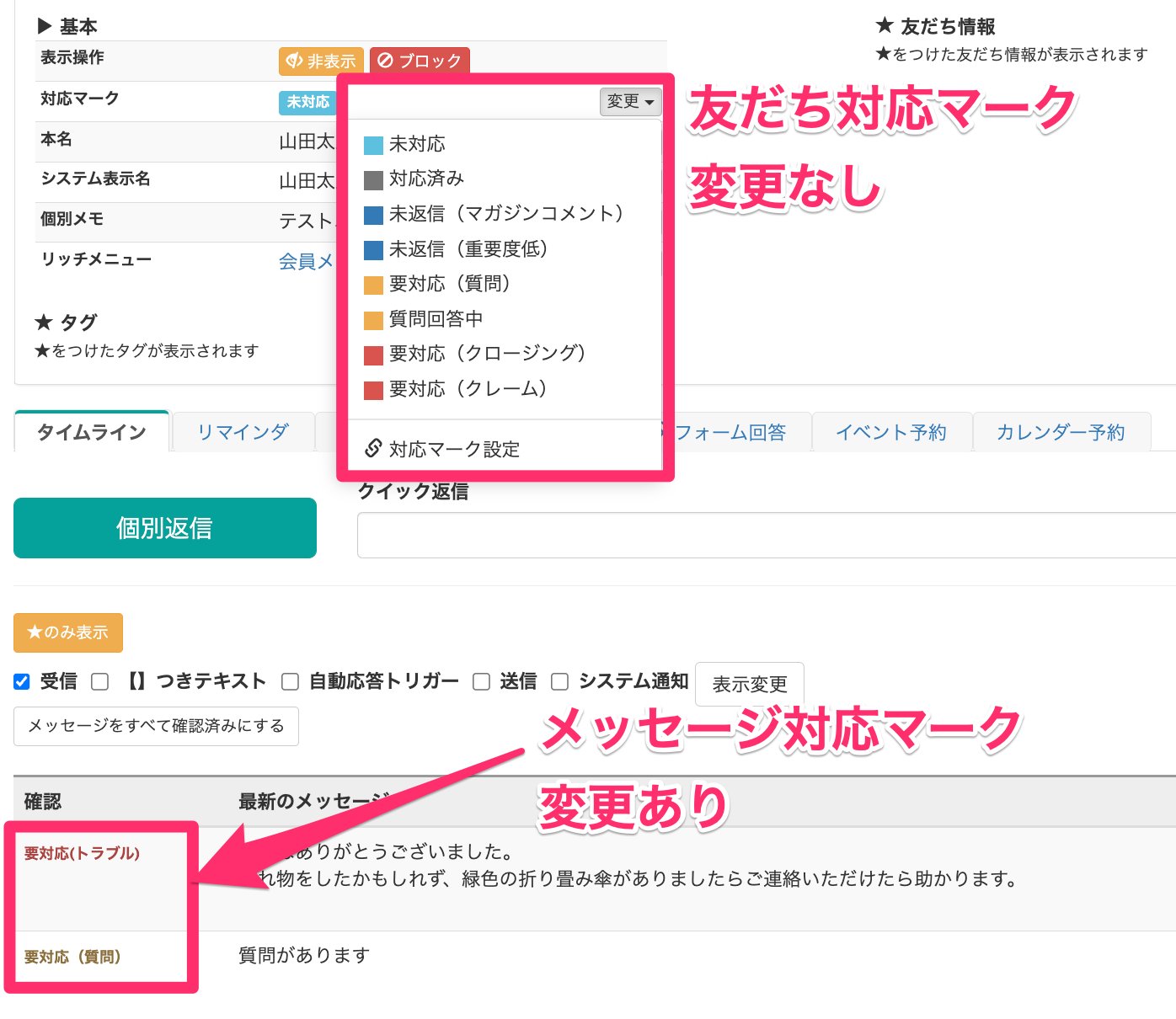
メッセージ対応マーク

メッセージ対応マークのラベルを「未確認」のみに変更しました。


「重要度ラベルを廃止」しましたので、今後はメッセージのラベルを「未確認」のみで管理をお願いします。


友だち対応マークはそのままご利用いただけます。


Lステップ 友だち対応マーク


今後、重要なメッセージや保存したいメッセージを管理する場合には「★をつける機能」をご利用ください。


Lステップ★を付ける機能 

スポコンパソコン用

病院やクリニックでLINE公式アカウントを活用する5つの方法

日本病院会を含む3団体が行った調査「2023年度病院経営定期調査」によると、医業利益における赤字病院の割合は、2022年時点で約7割。


病院やクリニックを運営される方にとって、コスト削減や業務効率化は何より優先すべき課題といえます。


結論ですが、病院やクリニックの課題解決には、LINEのビジネス用アカウント「LINE公式アカウント」がおすすめです。


本記事では、LINE公式アカウントの活用方法や運用のポイントなどを解説します。導入事例も併せて紹介しますので、医院運営の参考にしてください。⇒医院・クリニックで成功する8つのLINE活用事例集をダウンロードする(無料)

病院やクリニックがLINEを活用するメリット

まずはLINEを取り入れるメリットを解説します。

ユーザーに偏りがない

LINEは国内1億人以上(2025年12月末時点)と、月間利用者数の多さが特徴です。


しかし他のネットビジネスと異なり、病院やクリニックはただ認知されるだけでなく、実際に足を運んでもらわなければ意味がありません。


その点LINEは年代や性別の幅広さだけでなく、エリアに偏りなく多くの利用者が存在している点がメリットです。


特に地域に根差した医療機関を運営する方にとって、LINEの導入は大きな利点となるでしょう。

メッセージの開封率が高まる

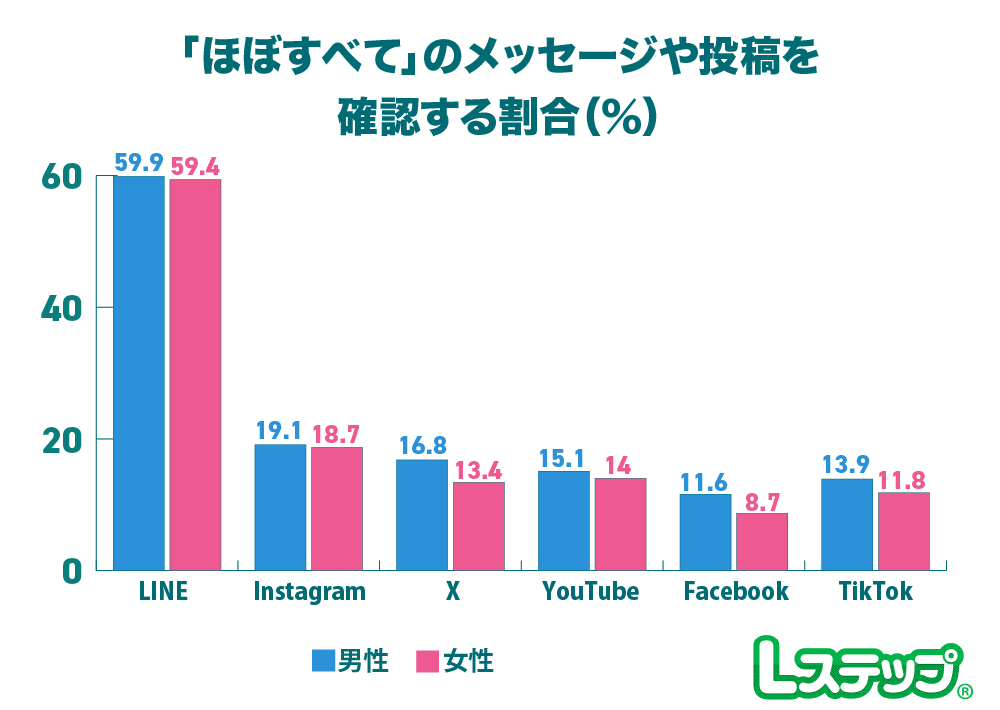
弊社の調査では、LINEのメッセージを「ほぼすべて確認する」と回答したユーザーは、男女ともに約60%。他のSNSと比較しても、大きく差を付けているのが分かります。


LINE ほぼすべてのメッセージを確認する割合

また即時性の高さもポイントです。


LINEヤフー社の調査によると、LINE公式アカウントのメッセージを即日確認する、と回答したユーザーは、約8割といった結果が出ています。参照:LINE for Business


休診や代診など、重要なお知らせを即座に届けられるため、情報の食い違いによるトラブル防止にも効果的です。

医療系アプリのダウンロードが不要

治療用やヘルスケアなど、近年では多くの医療系アプリが提供されています。


一見すると便利にも思われがちですが、わざわざ専用のアプリをダウンロードしなければならず、ユーザーにとっては面倒に思われてしまうケースも少なくありません。


その点LINEでは、予約やポイントの付与など、さまざまな機能をLINE上に集約できます。


ユーザーの利便性を考えた場合、LINEの活用に行き着くのは半ば必然ともいえるでしょう。⇒医院・クリニックで成功する8つのLINE活用事例集をダウンロードする(無料)

病院・クリニックのLINE公式アカウント活用法5選

LINE公式アカウントの活用方法を5つ解説します。

①業務を効率化する

LINE公式アカウントの機能を使えば、業務の効率化が可能です。


例えば一斉配信を使えば、同一のメッセージをすべての友だちに送信できるため、メッセージを個別に送る手間が省けます。


また事前に設定したキーワードに反応し、自動でメッセージを返信する、自動応答メッセージもおすすめです。


「駐車場」や「診療時間」など、よくある質問を網羅しておけば、お問い合わせ対応の効率化につながるでしょう。


②予約への誘導をスムーズにする

予約への導線を整えておけば、顧客の利便性を高められます。


情報の整理に役立つのが、トークルーム内に固定で表示できるリッチメニューです。


LINEトークルームに固定で表示できるリッチメニュー


ボタンのタップにより外部サイトへと遷移する設定ができるので、HPや予約システムへと自然な流れで誘導できます。


またリッチメニューにはテキストも設定できるため、自動応答メッセージに「予約」などのキーワードを設定して、自動で予約フォームを送信する設定も可能です。


③患者を教育する

集患施策のひとつとして、ユーザーを教育(ナーチャリング)し、ファン化につなげる方法が挙げられます。


顧客の教育に役立つのが、ステップ配信です。ステップ配信とは、前もって用意したメッセージを、指定した順番通りに自動で配信する機能。


例えば歯科クリニックの場合、

友だち追加翌日:医師の紹介やクリニックの特徴を解説        

             2日後:デンタルケアの基本的な情報を紹介

           3日後:利用者の声を紹介

         4日後:クーポン配布


など、友だち追加されたタイミングに合わせて、段階的に教育していけるのが特徴です。


信頼できる病院、安心して通えるクリニックと思ってもらえれば、集患率のアップに期待ができます。


なおステップ配信の最短開始日は、友だち追加されてからの翌日からです。友だち追加直後に配信できる、あいさつメッセージとは異なりますのでご注意ください。


④密なコミュニケーションを取る

患者と密接なコミュニケーションを取って、集患率を高めましょう。


例えばLINE公式アカウントのチャット機能では、個人のLINEでいうところのトークを利用できます。


テキスト以外にも画像やスタンプ、その他さまざまな機能と組み合わせられるので、患者の心理的なハードルを下げられるのがメリット。


また個別問診や再診までのヒアリングなど、目的によってチャット機能の用途は多岐にわたります。


⑤再診率を高める

再診患者が増えなければ、安定した経営は見込めません。


リピート施策としては、クーポン機能の活用やキャンペーン情報の配信が定番です。


例えば月の初めにクーポンを配布するような施策を行えば、アカウントの存在を定期的に思い出してもらえるだけでなく、再来院のきっかけにもつながります。


またQRコードの読み込みによりポイントが付与される、ショップカード機能では、段階に応じた特典の設定が可能です。


5ポイント獲得で「次回施術20%オフ」などの特典を取り入れれば、再診率の向上に期待が持てます。


病院やクリニックでLINE公式アカウントを活用する手順

LINE公式アカウントを活用する手順は下記の通りです。


  1. LINE公式アカウントの開設
  2. 認証済アカウントの申請
  3. 友だちを増やす
  4. 有益な情報の配信
  5. 分析と改善

順に解説していきます。

手順1:LINE公式アカウントの開設

まずはこちらのページから、「LINE公式アカウントをはじめる」をクリックし、アカウントを開設しましょう。


LINE公式アカウントには無料と有料のプランがありますが、基本的な機能に差はなく、違いは無料で配信できるメッセージの通数と追加メッセージの有無です。


プランの変更は開設後でも可能なので、まずは無料のコミュニケーションプランから始めてみるのも悪くはありません。


手順2:認証済アカウントの申請

認証済アカウントとは、LINEヤフー社の審査に通過したアカウントに付与されるものです。


認証済アカウントを付与されると、

  • LINEの検索に表示されるようになる
  • 友だち追加広告を利用できる

など、より多くのユーザーとの接点を増やせられます。


また、信頼度の高さは病院やクリニックを選ぶ重要な指標のひとつ。認証済アカウントはLINEヤフー社の審査を通過した証明にもなるので、医院としての信用度も高まります。


手順3:友だちを増やす

友だちを増やす施策としては、来院者への声掛けや、院内ポスターにQRコードを設置するなどが代表的です。


また厚生労働省の「平成29年受療行動調査」によると、医療機関にかかる時の情報の入手先として、最も高いのが「家族や知人の口コミ」。


次いで「医療機関が発信するインターネットの情報」が、65歳未満の各年代で2位といった結果です。


上記のようにオンライン上での情報発信は、友だちを増やす上で有効なタッチポイントといえます。


HPやSNSにLINE公式アカウントへの導線を設置し、集客から教育までの流れを構築できれば、増患率アップの一助となるでしょう。

手順4:有益な情報の配信

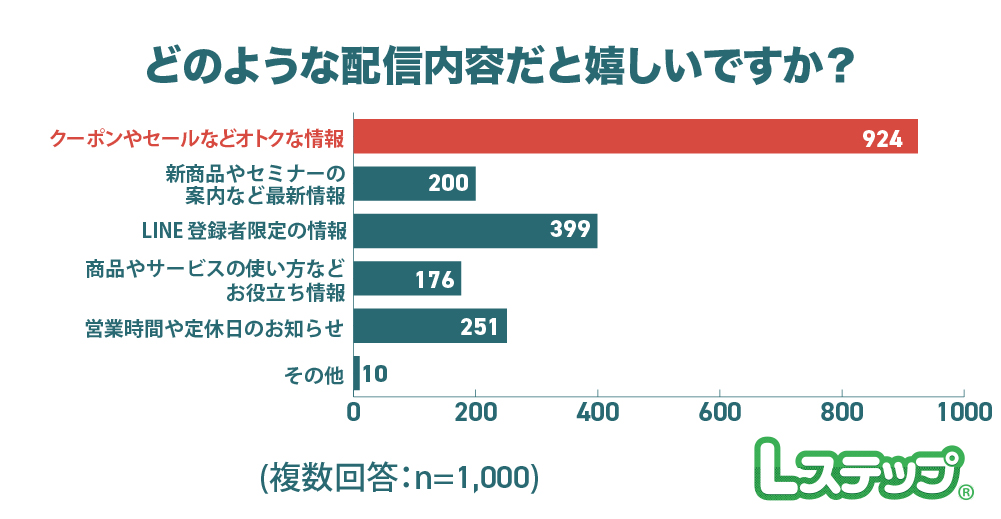
弊社の調査では、ユーザーが期待する情報として「クーポンやセールなどのオトクな情報」が最多の回答です。


LINEどのような配信内容だと嬉しいか
単純にクーポンを配布するのも有効ですが、健康情報やコラムなど、患者に役立つメッセージを配信するのもひとつの手段といえます。


また即時性の高さを利用して、キャンセル枠の案内などを行えば、患者の利便性を高めるのと同時に機会損失の防止にも効果的です。

手順5:分析と改善

LINE公式アカウントには、さまざまな数値を確認できる分析機能が備わっています。


一例としては、

  • ステップ配信完了数
  • メッセージの開封率
  • クーポンの使用状況

など、データとして現状を把握できるため、どの施策が患者にとって有益だったのか、客観的に判断できるのが特徴です。


常に細かな数値を確認し、業務の改善を行っていけば、顧客満足度の向上にもつながるでしょう。


病院・クリニックのLINE公式アカウント導入事例

病院やクリニックのLINE公式アカウント導入事例を解説します。

皮膚科クリニックの導入事例

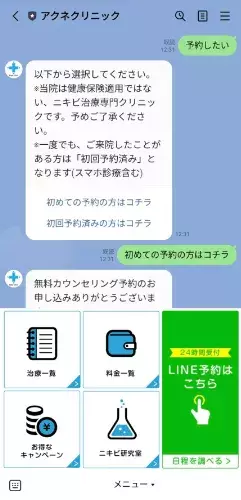
ニキビ治療の専門皮膚科「アクネクリニック(現:オラクル美容皮膚科)」は、新規ユーザーの獲得と予約対応の工数削減を目的に、LINE公式アカウントの運用を開始しました。


同社は予約対応の効率化として、リッチメニュー内に「予約」ボタンを常設しています。


LINE公式アカウント アクネクリニック
引用:LINE公式アカウントの「友だち追加広告×ステップ配信」で予約数120%を記録した皮膚科クリニック


予約のタップによりチャットボット機能が起動し、簡単な問診に回答するだけで予約が完了する仕組みです。


また新規ユーザー獲得施策として「友だち追加広告」を出稿。新規の友だちを対象にステップ配信を行ったところ、LINE経由の予約が120%まで増加したと語ります。


健康センターの導入事例

地域住民に健康サービスを提供する、一般社団法人山口総合健康センターは、業務効率化を目的にLINE公式アカウントを開設しました。


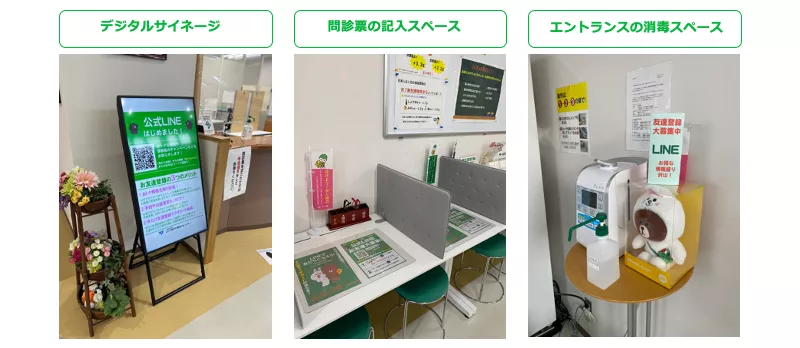
同法人は友だち追加施策として、センター内の各所にLINE公式アカウントの告知物を設置しています。


LINEアカウント告知物

引用:最小限の人員で安全に業務運営する、健診センターのLINE活用


結果、開設から1年で合計1,500人以上の友だちを獲得しました。また各種案内をLINE公式アカウントへ切り替えたことで、年間40万円の経費削減に成功。


その他、チャット機能を活用した業務効率化など、特筆すべきはこれらすべての施策を無料プランのみで行っている点です。※2021年時点。


稀なケースではありますが、運用コストを抑えたい事業者にとって、参考になる事例といえます。


医療法人の導入事例

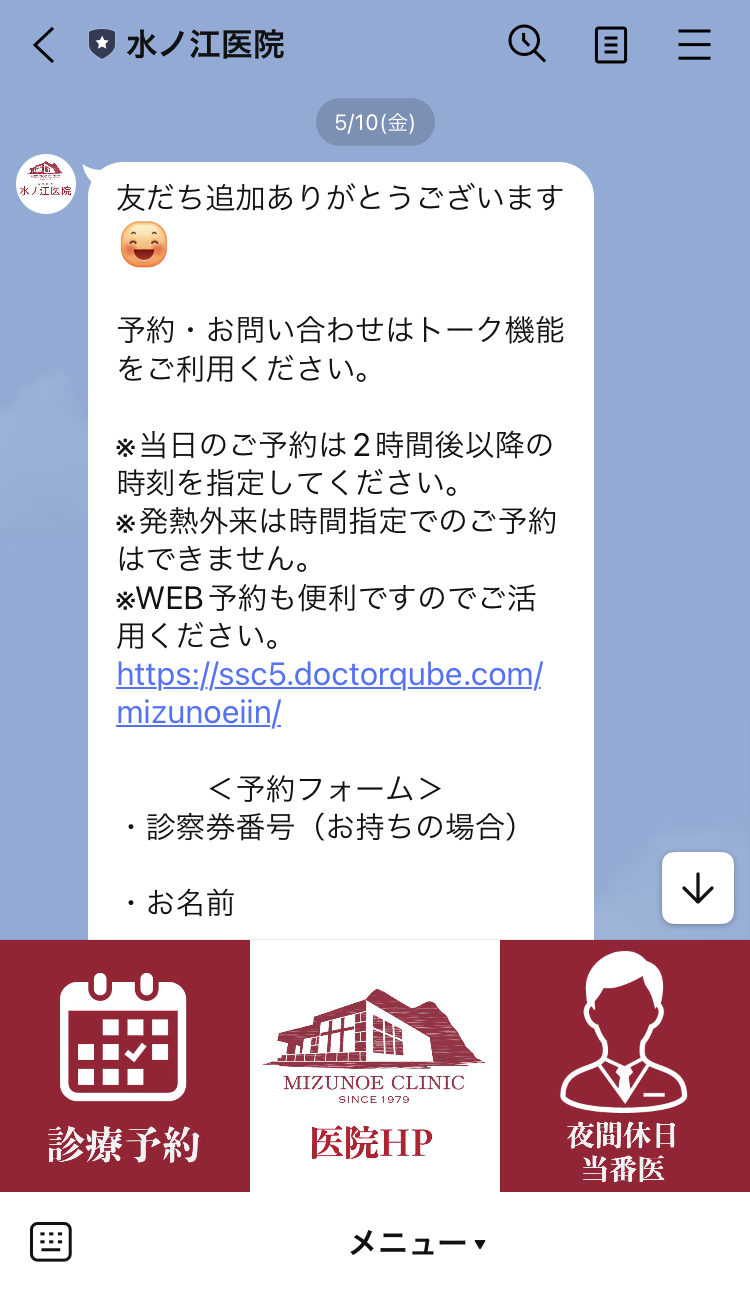
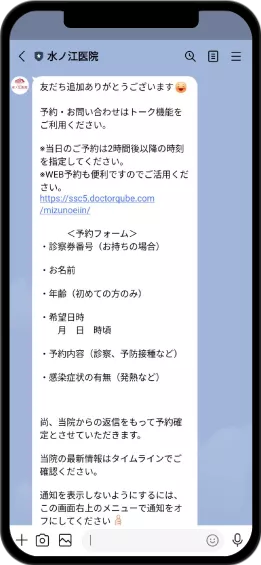
内科や小児科などを専門とする水ノ江医院は、情報配信や患者とのコミュニケーション手段として、LINE公式アカウントを開設。


同医院はメッセージ配信とチャット機能を使用して、以下の施策を打ち出しました。


①メッセージ配信

  • 一斉配信に予防接種や各種案内を記載
  • HPへのリンクを設置し予約促進
  • 月に2~3回の頻度で配信


②チャット

  • チャットで予約ができることをあいさつメッセージで案内

LINE公式 水ノ江医院

引用:【使い方カタログ】水ノ江医院


上記の施策を行ったところ、Webやチャット経由での予約比率が増加したようです。


LINE公式アカウントの基本的な機能を活かした、シンプルながらも効果の高い運用法といえます。⇒医院・クリニックで成功する8つのLINE活用事例集をダウンロードする(無料)

LINE公式アカウントを運用する時のポイント

ここからは、LINE公式アカウントを運用する際のポイントをみていきましょう。

競合との差別化を意識する

病院やクリニック含め、現在は業種に問わずLINE公式アカウントを導入している企業も少なくありません。


そのため、より高い運用効果を得るには、自院独自の強みやベネフィットを打ち出していく必要があります。


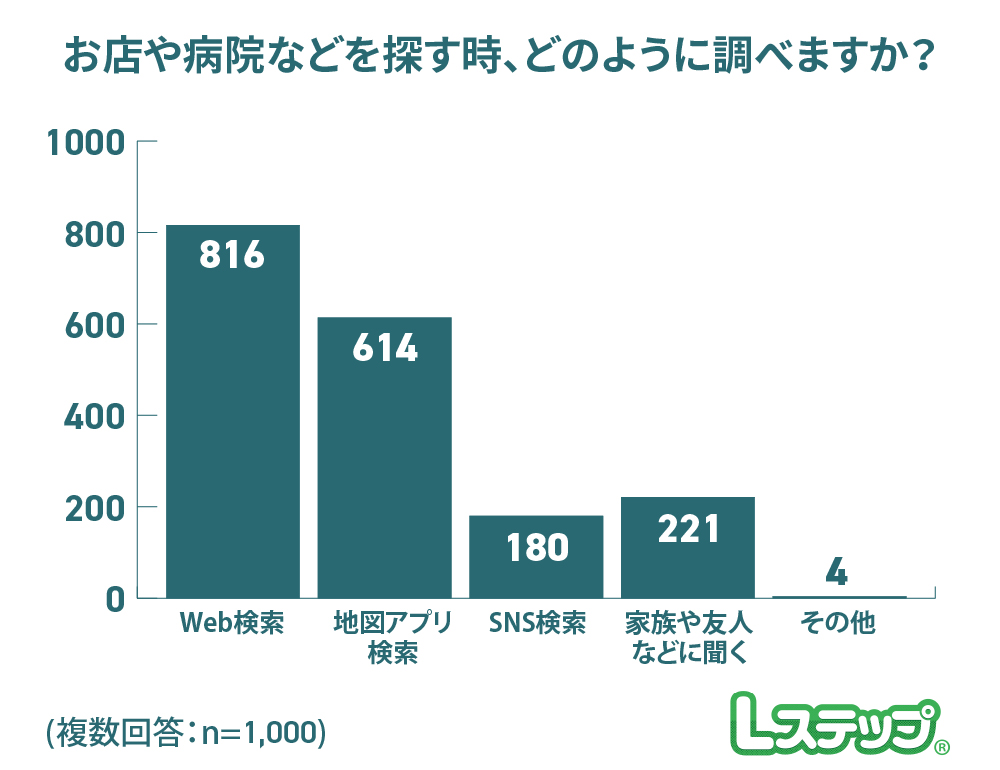
またオンライン施策も重要です。弊社の調査では、お店や病院を探す時の調べ方として、「Web検索」と「地図アプリ検索」の2つが上位を占める結果となりました。


お店を探す時にどのように調べるか調査


つまり、いくら質の高いサービスを提供していたとしても、オンライン施策の不備が仇となり、競合に埋もれてしまっているケースも考えられるわけです。

適切な予約システムを導入する

LINE公式アカウントには「LINEで予約」が存在しますが、飲食店に特化したサービスのため、病院やクリニックでは利用できません。


そのためLINE経由で予約を受け付けるには、別途外部の予約システムと連携させるか、独自の予約ページを構築する必要があります。


チャット機能を使った予約管理も可能ですが、工数削減を目的とするなら専用の予約システムを導入するのが無難でしょう。


特徴や料金を細かく比較して、自院に適したシステムを取り入れてください。

運用負担を考慮に入れる

LINE公式アカウントは集客に効果的なサービスですが、運用負担がかかるのも事実です。


チャット対応や定期的な情報配信はもちろん、訴求力の高いクリエイティブを継続的に考案していかなければいけません。


また本格的に運用するのであれば、先述した予約システムや顧客管理ツールなど、外部のシステムを導入する必要性も出てくるでしょう。


特に医療業界は人手不足が顕著な領域。あれもこれもと手を出し過ぎた結果、自院のリソースを圧迫してしまっては元も子もありません。


後になって後悔しないように、費やせる予算はあらかじめ決めておくのが無難です。⇒医院・クリニックで成功する8つのLINE活用事例集をダウンロードする(無料)

病院やクリニックの課題解決には「Lステップ」

考えている様子
  • 結局どのツールを導入すればいいの?
  • 運用するならなるべく失敗は避けたい…
  • 低コストでLINEの効果を最大限活かす方法は?


このように思われた方は、「Lステップ」を検討してみてはいかがでしょうか。


Lステップとは、LINE公式アカウント専用の拡張ツール。競合との差別化や運用負担の削減など、病院やクリニックの障壁となるあらゆる課題に対応可能です。


実際にLステップを導入する医院は多く、


など、さまざまな現場で活用されています。ここからは、Lステップの機能と特徴の一部をみていきましょう。

口コミ獲得で競合と差別化できる

競合との差別化において、オンライン施策の重要性は先述の通りです。


特に地域性の高い病院やクリニックにとって、googleマップなどの上位表示を狙う、MEO(マップエンジン最適化)対策は必須といえます。


中でもローリスクで高い集患効果を見込めるのが、口コミの獲得です。MEO対策と聞いてピンとこなくとも、口コミの大切さは体感として頷ける方も多いのではないでしょうか。


施策はいたってシンプルです。

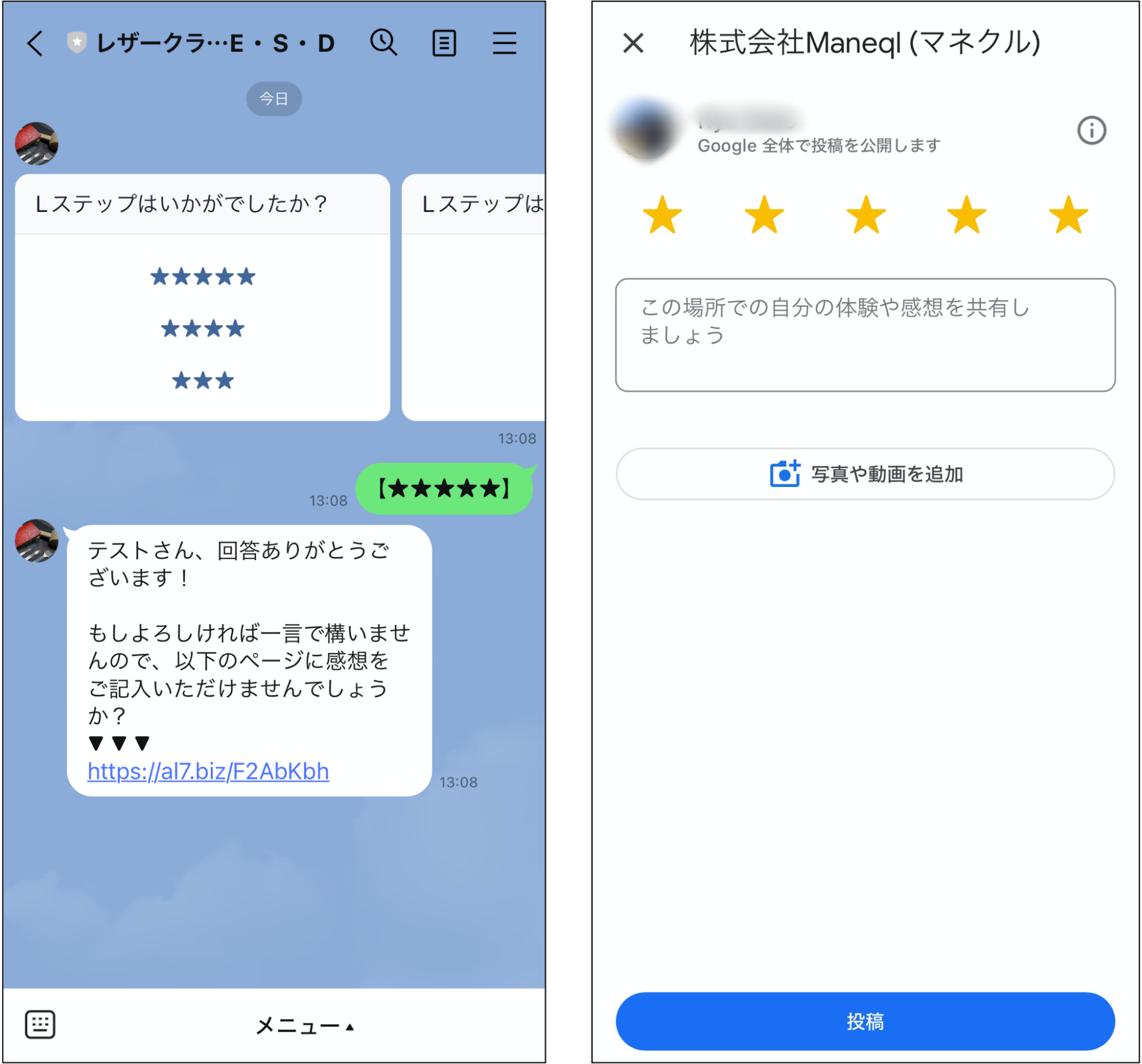
  1. 来院者にアンケートを自動配信
  2. LINE上で評価を確認
  3. 高評価ユーザーを対象にGoogleマップへ評価依頼

LINEレーザークラフト評価


Lステップの導入により、上記の流れを半自動化できます。また低・中評価の意見を基に業務の改善を行えば、顧客満足度の向上にもつながるでしょう。


予約管理機能が備わっている

Lステップの予約管理機能は、病院や美容クリニック、飲食店など、さまざまな業種に対応可能です。


他の予約システムの場合、メールアドレスの認証などユーザーの負担となる工数が多く、結果として離脱の原因となるケースも少なくありません。


その点Lステップでは、予約の変更やキャンセルを含め、すべてのプロセスをLINE上で完結できるのがメリットです。


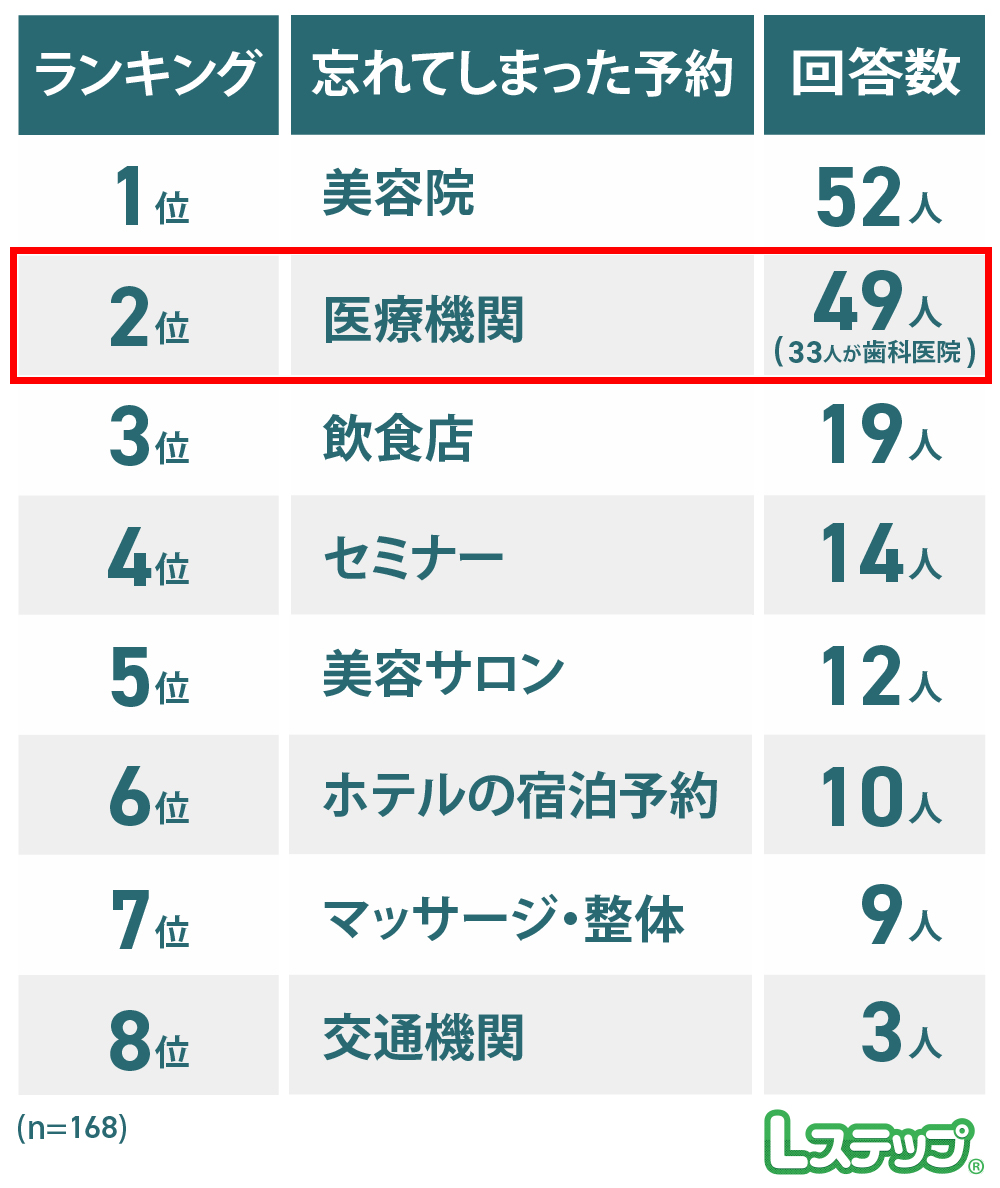
中でも特筆すべきは、リマインダ配信。リマインドに関する弊社の調査では、予約忘れの経験が「ある」と回答したユーザーの中で、「医療機関」が2番目に多い結果です。


LINEリマインド配信調査
例えばLステップでは、予約日の3日前、予約日の当日、など自動でメッセージを配信できるので、病院やクリニックの課題である予約忘れやドタキャンを防げます。


また予約完了時に当日の持ち物を自動で配信するなど、患者の利便性を追求した配信ができるのも魅力でしょう。


コスト削減に効果的

Lステップは複数の機能との組み合わせにより、自由度の高い設定が可能です。


スコアリングによる緊急度の測定や、電子カルテとの紐づけによる顧客管理など、複雑な仕組みを外部ツールを利用せずに構築できます。


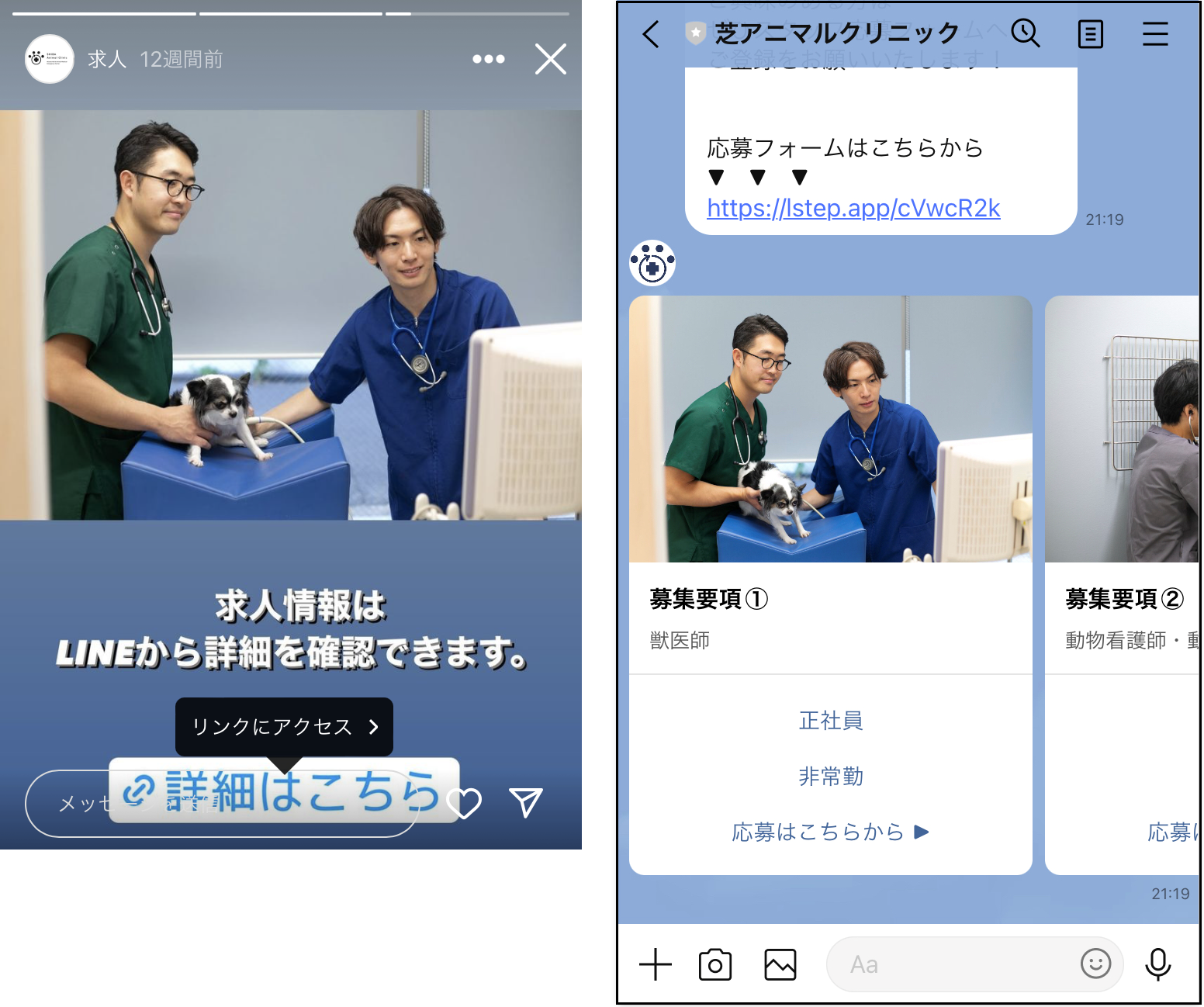
またLステップでは、友だち追加された入口ごとに、個別のアクションを設定可能です。


例えばSNSに採用専用の入口をつくり、そこから友だち追加したユーザーに自動で求人案内を配信する流れを構築すれば、採用コストの削減に寄与します。


LINE 芝アニマルクリニック


  • ダイレクト採用
  • 業務効率化
  • 顧客管理

Lステップの導入により、これらすべてをカバーできるため、運用コストの削減に効果的です。

まとめ

今回は、病院やクリニックのLINE公式アカウントの活用法を解説しました。


本記事を参考に、効率的な医院運営を目指してみてください。

パソコン用

【2024年4月】Lステップのアップデートまとめ

2024年4月のLステップのアップデートをまとめました。


機能ごとにご紹介していますので、ぜひご確認ください。

友だちリスト

友だちリストのアップデートについてご紹介します。

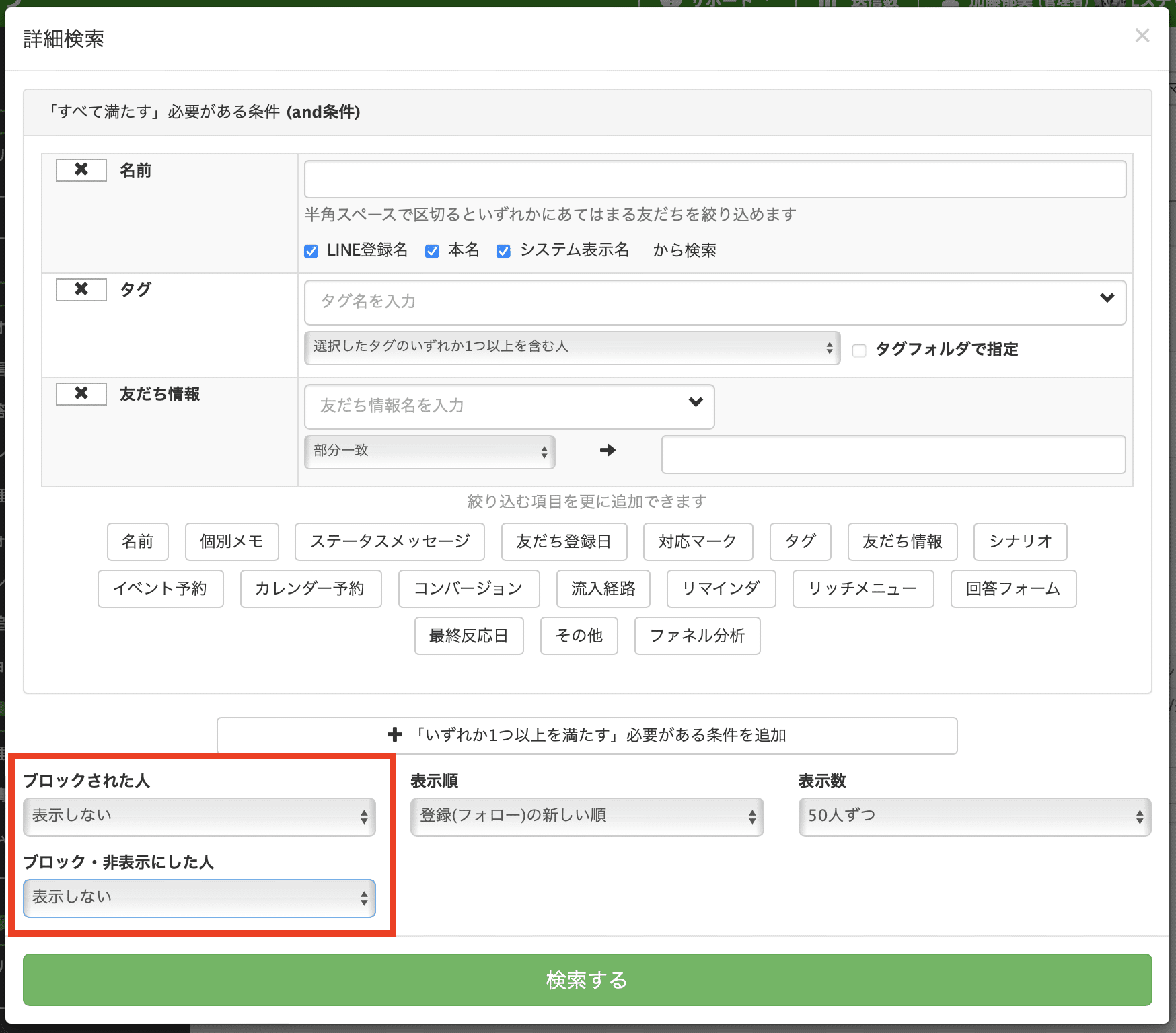
詳細検索に検索条件を追加

「詳細検索」で、「ブロックされた人」「ブロック・非表示にした人」を検索条件に指定でき、「保存した検索」でも該当の条件が反映されるようになりました。


Lステップ 友だちリスト 詳細検索
Lステップ 友だちリスト 詳細検索


個別トーク・個別返信

個別トーク・個別返信のアップデートについてご紹介します。

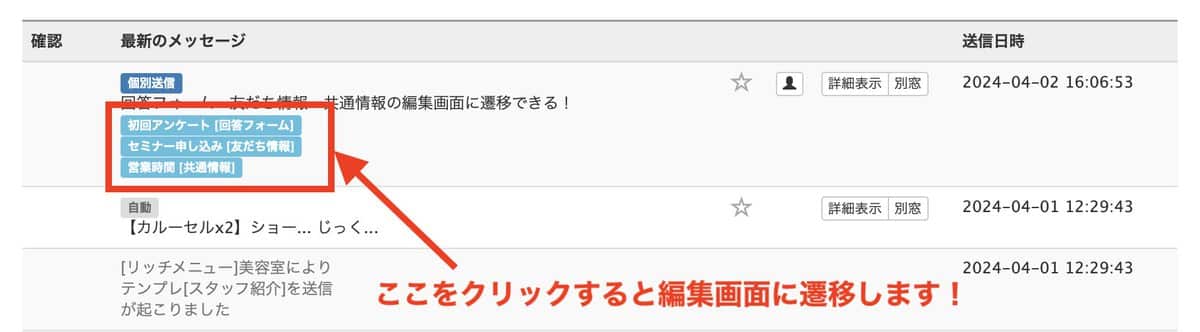
タイムラインから編集画面へ遷移

友だち詳細画面のタイムラインや各種一覧画面で、メッセージに埋め込んだ情報をクリックすると、編集画面に遷移するようになりました。


編集画面に遷移できるのは以下の項目です。


  • 回答フォーム
  • 友だち情報
  • 共通情報

※ユーザーに該当機能の操作権限がない場合は、埋め込んだ情報をクリックするとトップ画面に遷移します。


【管理画面】

Lステップ管理画面


予約管理

予約管理のアップデートについてご紹介します。

Googleカレンダー連携の設定を改善

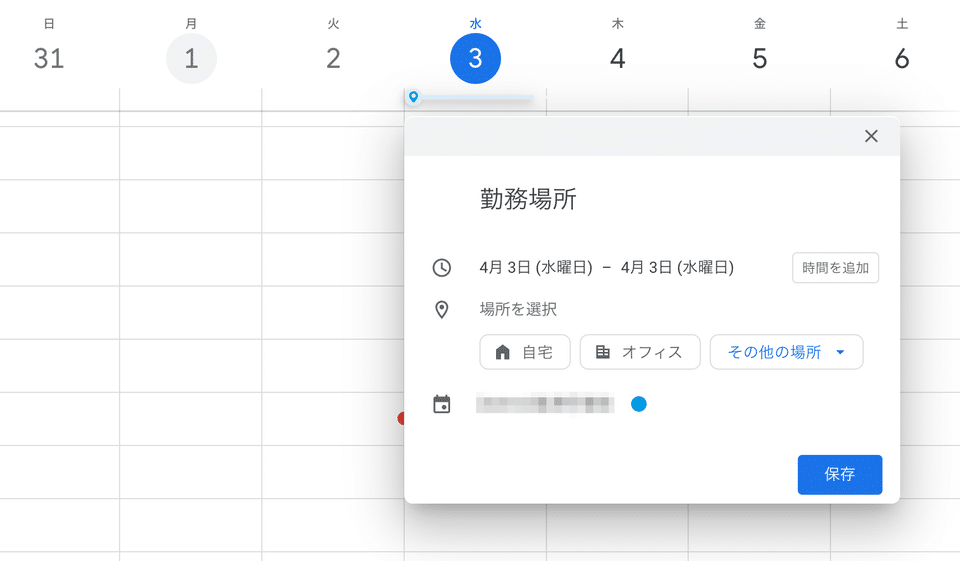
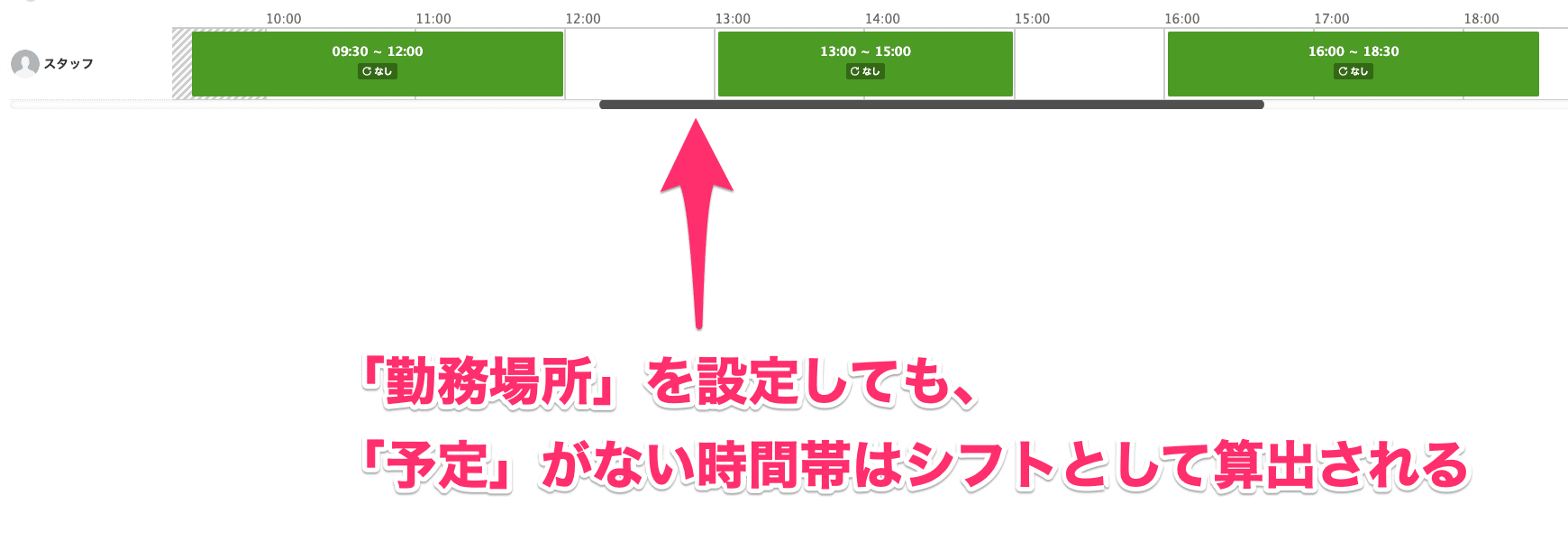
カレンダー予約のGoogleカレンダー連携にて 「勤務場所」の設定を「予定」として取り扱わないようにしました。


Googleが提供する組織向けのオンラインアプリケーションセットであるGoogle Workspaceでは、 Googleカレンダーにおいて通常の「予定」以外に「勤務場所」を設定できます。


Googleカレンダーの仕様変更に伴うもので、「勤務場所」が「予定」として認識され、シフト画面に算出されませんでした。


本アップデートで以前のように「勤務場所」を予定として扱わないように修正しました。


【Googleカレンダー画面】

Googleカレンダー画面


【カレンダー予約画面】

Googleカレンダー予約画面


回答フォーム

回答フォームのアップデートについてご紹介します。

削除された回答フォームにアクセスできないように改善

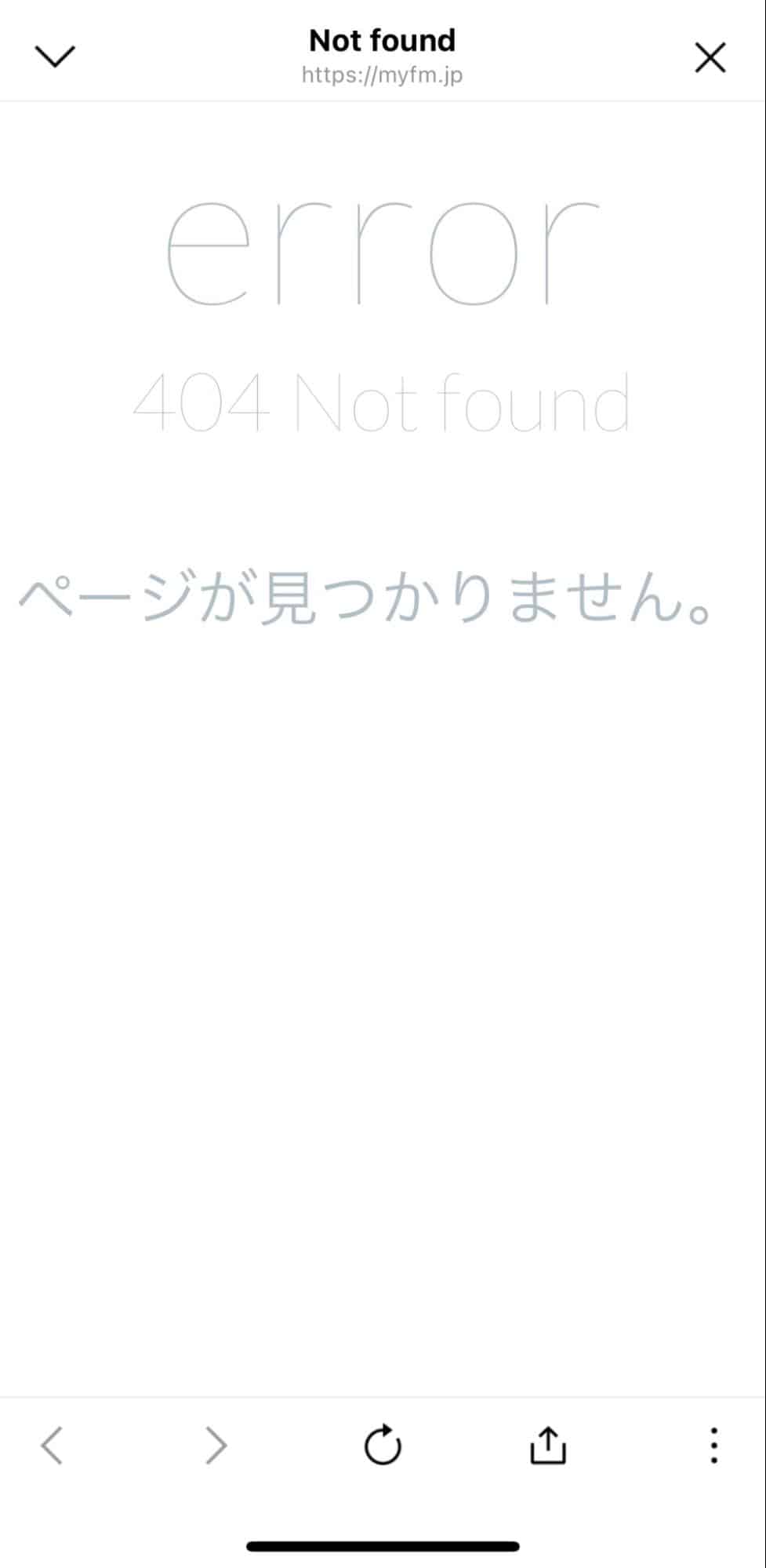
削除された回答フォームを開いたときに、アクセスできないように404エラーページが表示されるようになりました。


【削除された回答フォーム画面】

削除された回答フォーム画面


タグ管理

タグ管理のアップデートについてご紹介します。

タグ名がコピー可能

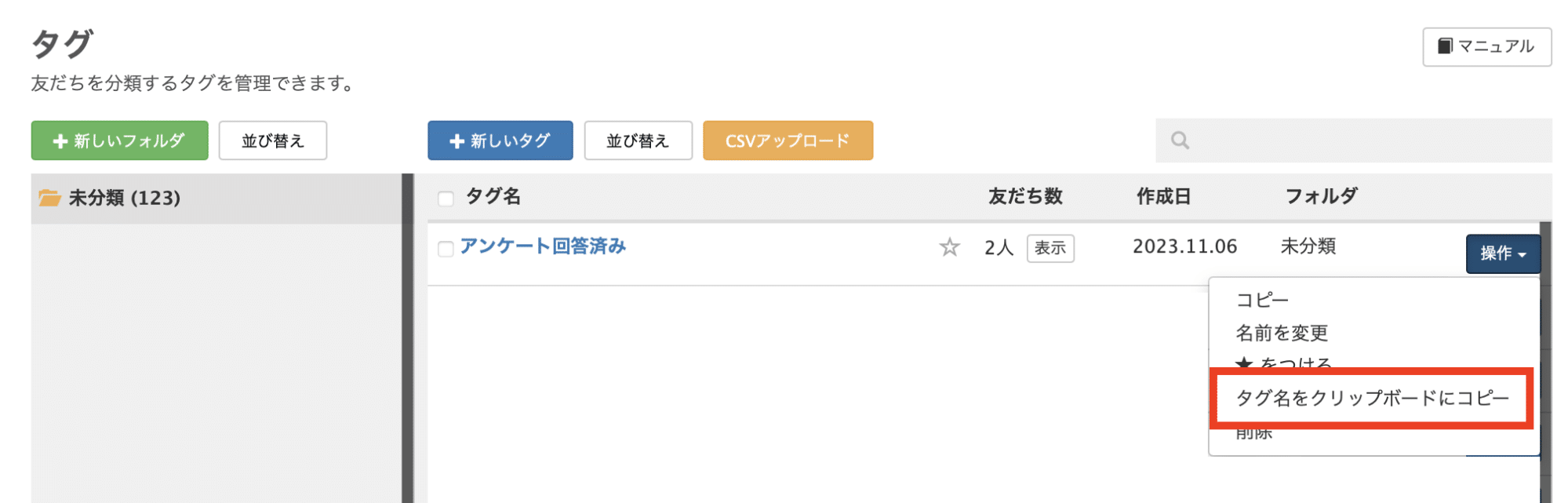
タグ管理にて、タグ名が簡単にコピーできるようになりました。


タグ一覧画面>【操作】ボタン押下時に表示されるプルダウンの「タグ名をクリップボードにコピー」から、タグ名のコピーができます。


【管理画面】

Lステップ管理画面


エラーメッセージ

エラーメッセージのアップデートをご紹介します。

送信エラーのエラーメッセージを追加

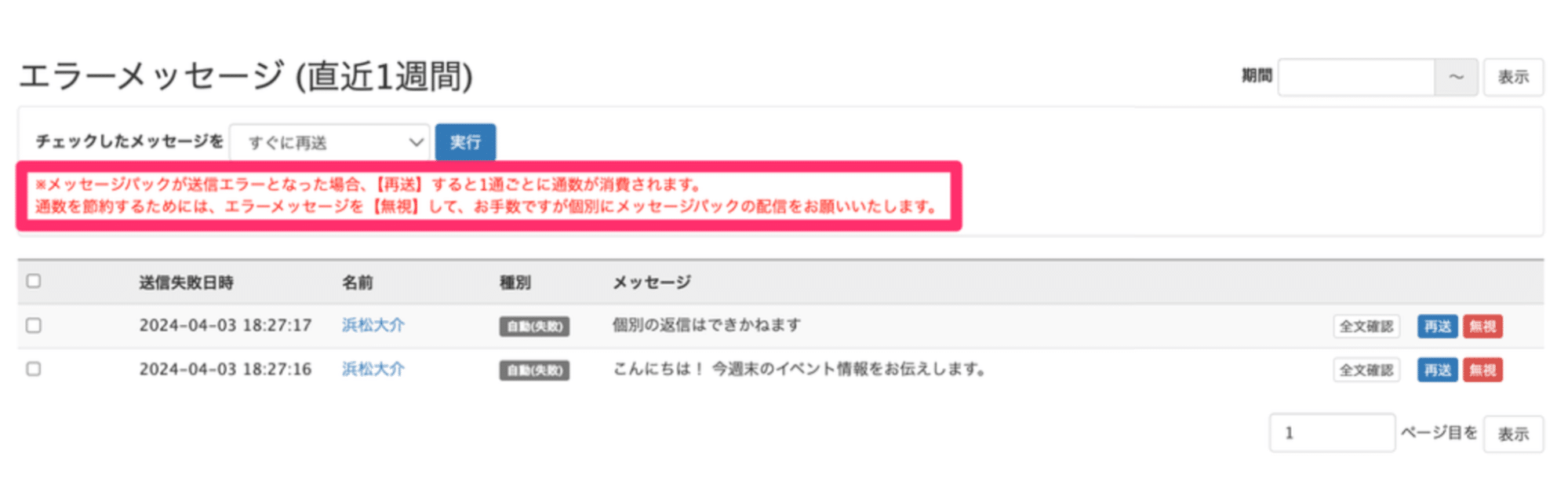
送信エラー一覧画面に、メッセージパックが送信エラーになった場合の注意事項が表示されるようになりました。


メッセージパックが送信エラーになると、パックのメッセージがそれぞれ1通ずつ、送信エラーとして表示されます。


送信エラー一覧画面から【再送】すると、パックではなく1通ずつのメッセージとして送信されるので、消費する通数が多くなります。


再送前に上記の内容を注意喚起するため、送信エラー一覧画面に下記の注意事項が表示されました。


※メッセージパックが送信エラーとなった場合、【再送】すると1通ごとに通数が消費されます。

通数を節約するためには、エラーメッセージを【無視】して、お手数ですが個別にメッセージパックの配信をお願いいたします。


【送信エラー一覧画面】

送信エラー一覧画面


スポコンパソコン用

【美容院の経営者必見】Lステップで作成した美容院アカウントと構築手順を全公開

困惑している顔
  • Lステップを入れたら何ができるのか知りたい
  • Lステップを導入したけど構築の仕方がわからない
  • 複数店舗を1つのアカウントで管理できる?


このようなご要望や疑問をお持ちではありませんか。


Lステップを検討中の方、Lステップを導入して構築で悩まれている方に向けて、「複数の店舗を持つ美容院」を想定し、実際に操作していただけるデモアカウントを作成しました。


なお、構築手順は動画で1から丁寧に解説しておりますので、動画を観ながら操作いただければ、誰でも再現できるようになっています。


今回は美容院をテーマにしていますが、他業種でも活かせる要素は多数ありますので、ぜひ参考にしてみてください。

デモアカウントの登録方法

以下より友だち追加すると、デモアカウントを実際に操作していただけます。


友だち追加後の操作手順を解説します。


リッチメニューの「Lステップの機能について」タブ>「活用事例」>「デモを体験する」をタップすると、カルーセルが表示されるので、美容院のパネルにある「体験する!」をタップします。


Lステップ でもアカウント 友だち追加後操作手順


認証画面が表示されたら「許可する」をタップすると、デモアカウントに移行します。カルーセルの「動作を確認する」をタップし、リッチメニューを操作してみてください。

構築の前提条件

構築手順を解説する前に、本構築事例の前提条件をご紹介します。

店舗の想定課題や実現したいこと

店舗の想定課題や、Lステップで実現したいことは以下の通りです。


  • ホットペッパーなどの広告から来店する顧客のリピート率が低い
  • 構築アイデアがない
  • 予約の受付や変更、キャンセルをLINEでできるようにしたい
  • 予約のドタキャン防止をしたい
  • ポイントカードを作りたい
  • LINEでサンクスメッセージを送りたい
  • オンラインで物販もして、売上の底上げをしたい
  • 1つのアカウントで複数店舗の管理をしたい
  • 採用も受け付けたい(求人サイトにお金をかけたくない)


LINE公式アカウントおよびLステップを開設したものの、クーポンを一斉配信するくらいしかできていない状況を想定しています。

使用プランと機能

今回の構築は「プロプラン」で行いました。使用した機能は次の通りです。


  • テンプレート
  • 予約管理(カレンダー予約)
  • 回答フォーム
  • リマインダ配信
  • 友だち追加時設定
  • アクション管理
  • タグ管理
  • 友だち情報欄
  • 流入経路分析
  • リッチメニュー

構築前に準備したもの

構築前に準備したものは主に画像です。


  • リッチメニュー用の画像
  • ポイントカード用の画像
  • スタッフの写真     など


「画像はどうやって作ればいいの?」という方には、無料デザインツール「Canva」の利用をおすすめしています。


Canva
月に1回程度、Lステップご契約者様を対象に、Canvaの使い方も学べる「リッチメニューの作り方セミナー」を行っていますので、ご興味がある方はぜひご参加ください。


セミナー情報は、Lステップ管理画面トップ>サポート>セミナーからご確認いただけます。


Lステップ セミナー情報


構築のポイント

構築のポイントは、主に次の6つです。

ひとつのアカウントで複数店舗を管理

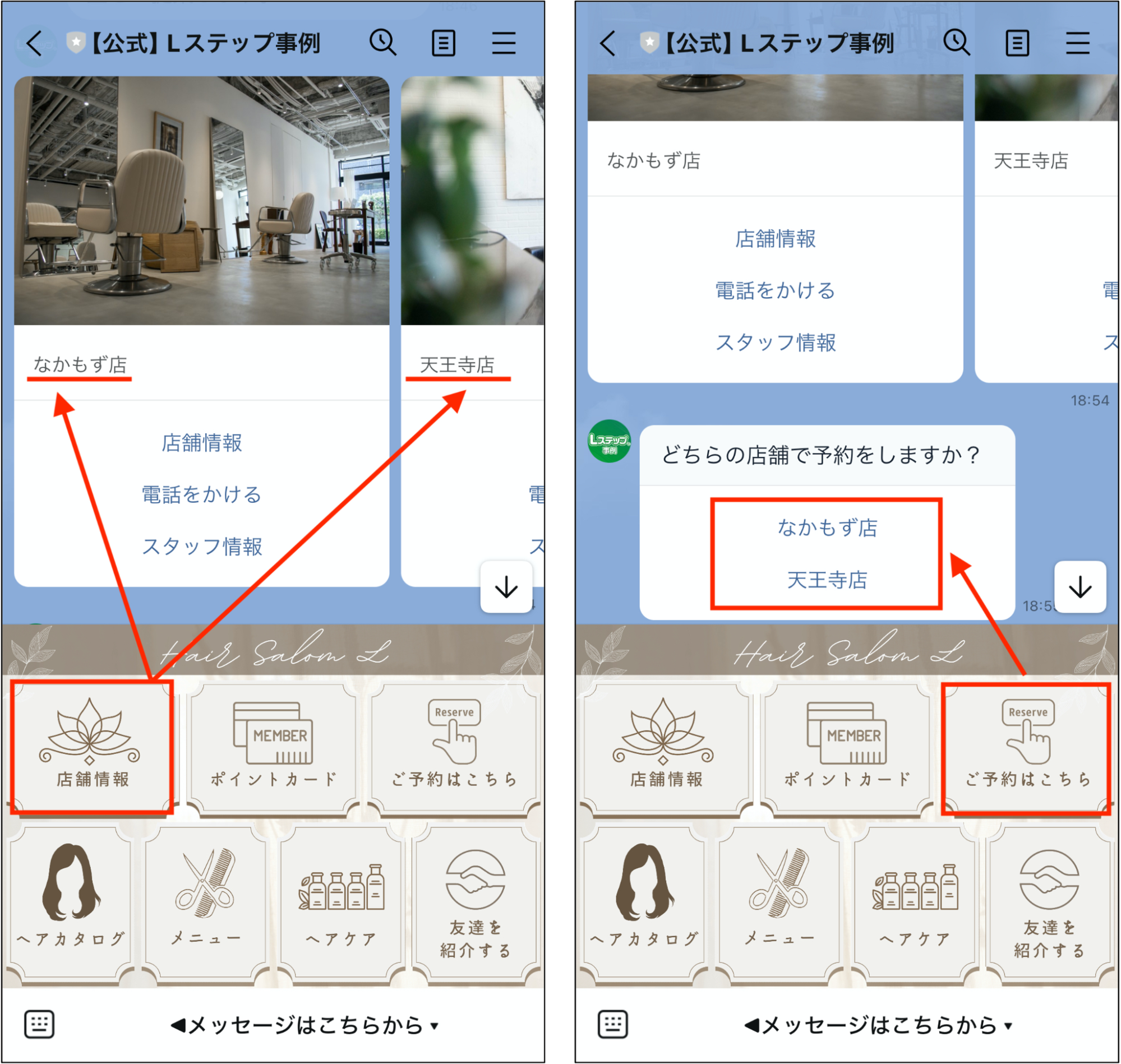
今回のデモアカウントは「複数店舗を運営する美容院」の想定で作成しているので、店舗情報の確認や予約は、店舗ごとに行えるようになっています。


Lステップ デモアカウント複数店舗を運営する美容院

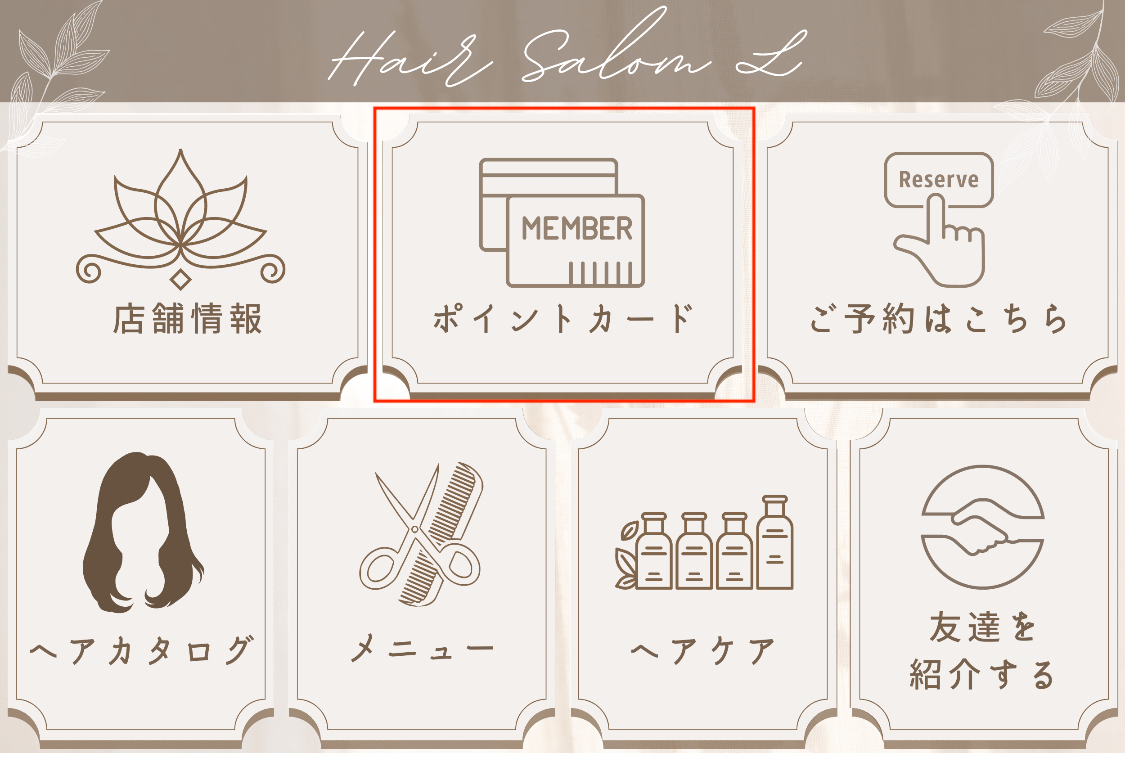
ポイントカードをLINEに設置

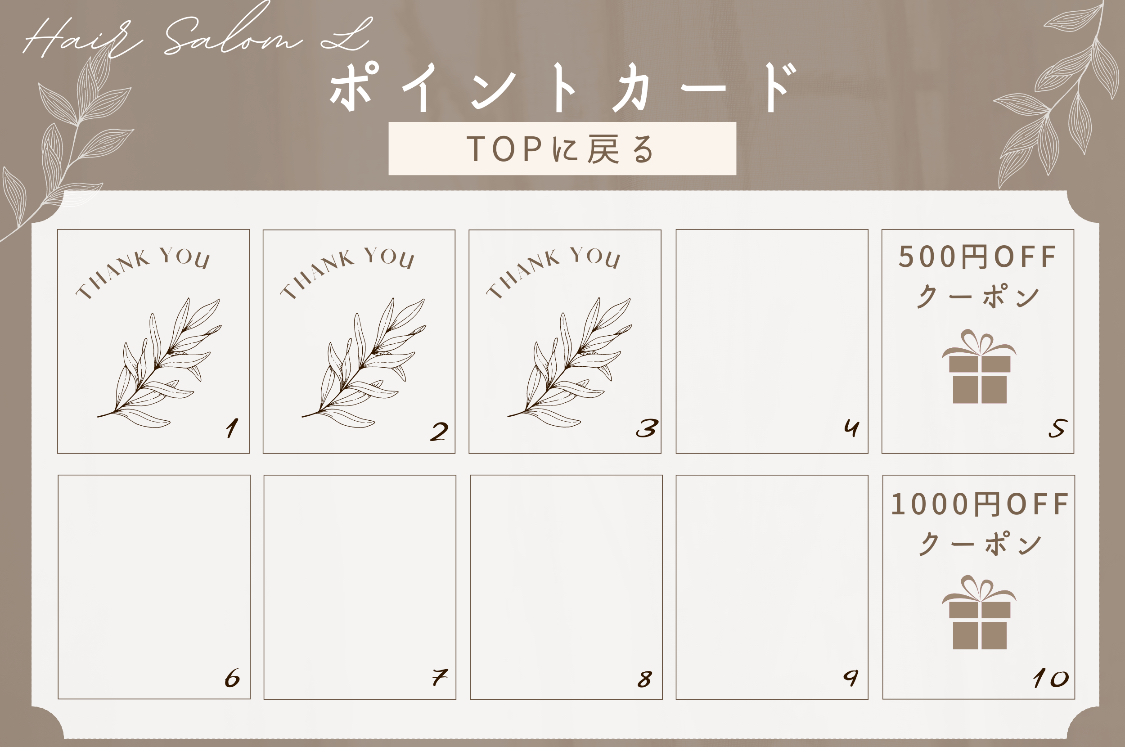
ポイントカードをリッチメニューの中に設置しています。


Lステップ リッチメニューポイントカード


今回はゴールを10ポイント、5ポイントと10ポイントのタイミングでクーポンをプレゼントする仕様にしていますが、ゴールまでのポイント数や特典をプレゼントするタイミングは自由に調整できます。


Lステップ リッチメニューポイントカード


店内にQRコードを用意し、来店時に読み取ってもらえば、自動でポイントが貯まる仕組みです。

予約の受付・変更・キャンセルができる

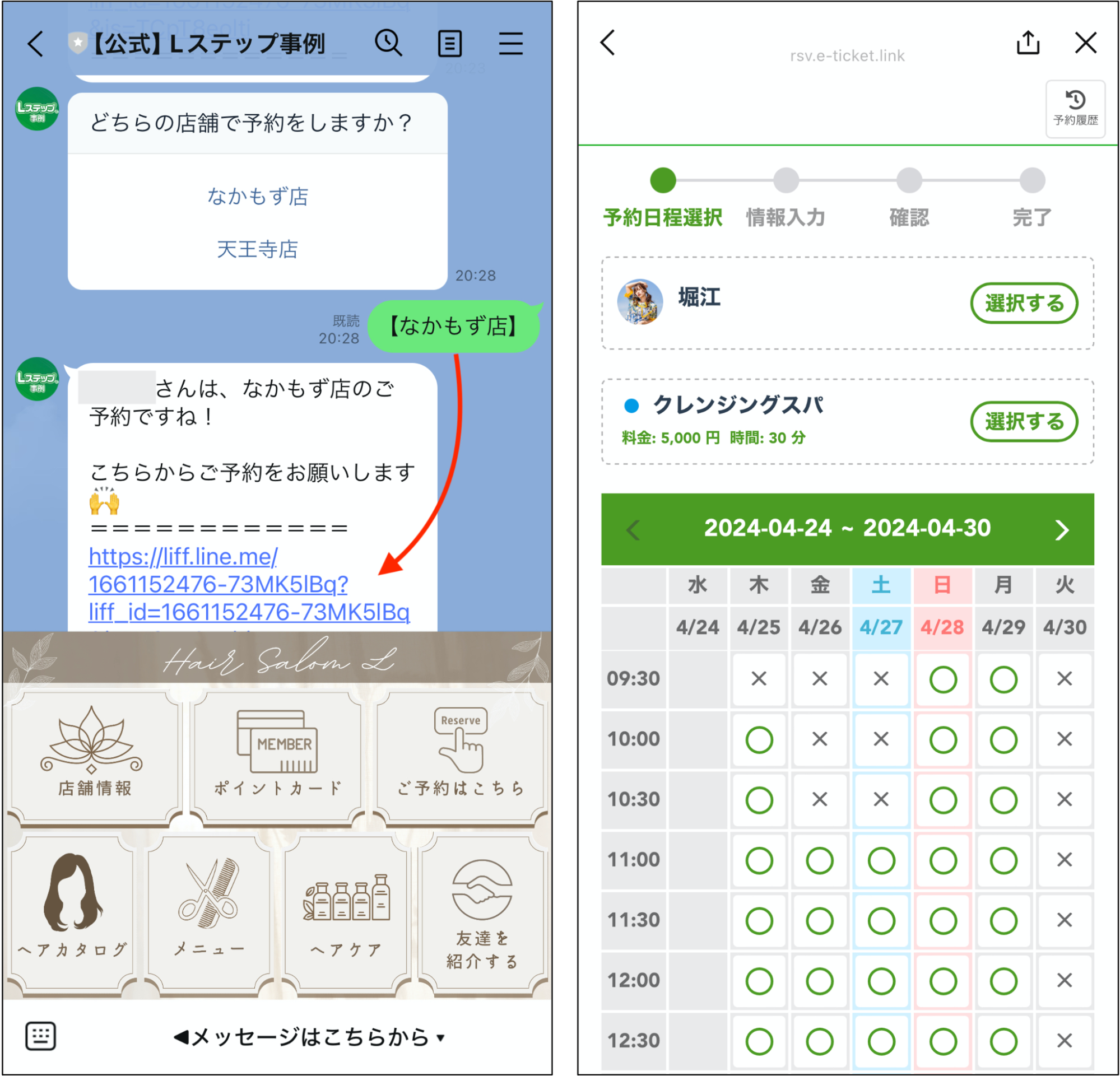
LINE上で予約の受付・変更・キャンセルができるよう構築しています。


Lステップ デモアカウン 受付・変更・キャンセル


店舗ごとにスタッフと対応できるメニュー、シフトを登録できます。


なお構築手順の中では、リマインド配信(予約忘れ防止のメッセージ)の設定方法も解説しています。

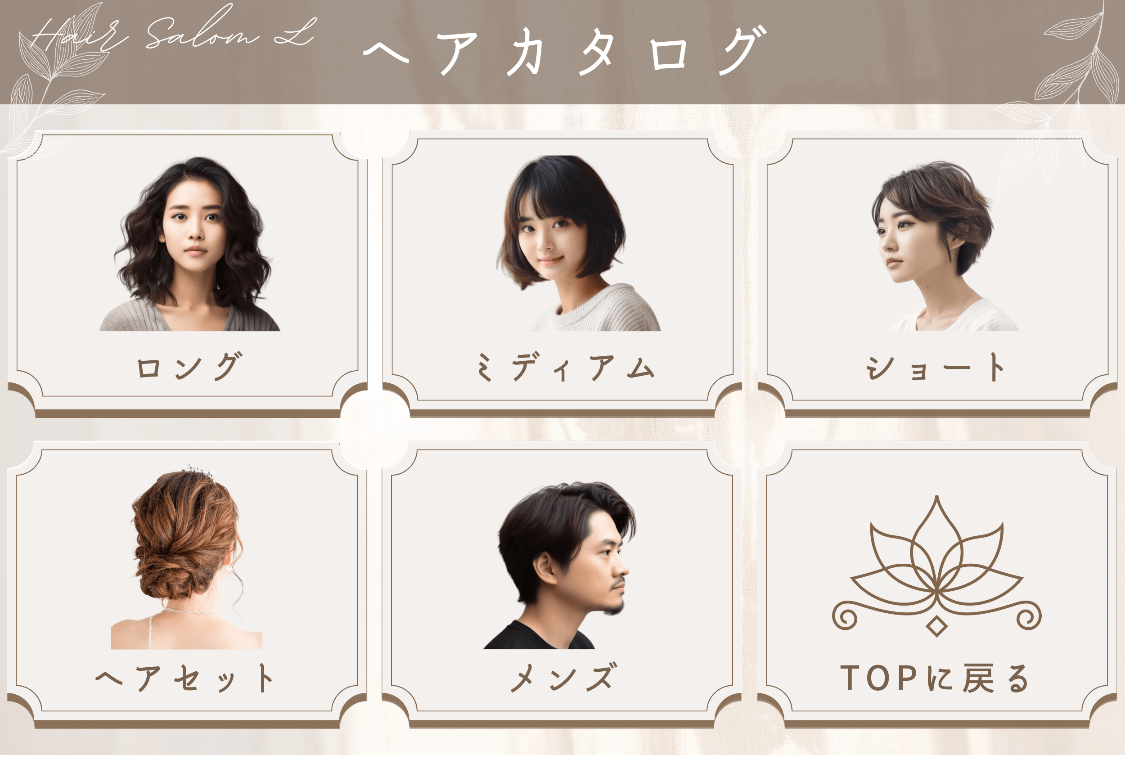
LINEでヘアカタログが見れる

リッチメニューにヘアカタログを設置しています。


Lステップ リッチメニューポイントカード


カテゴリーを選択すると、イメージが表示されます。


Lステップ リマインド配信 ヘアカタログ

商品のオンライン販売導線を設置

リッチメニューの中に、商品のオンライン販売導線を設置しています。


Lステップ リッチメニュー 商品のオンライン販売導線


美容院専売の商品の場合、通常は来店して購入になりますが、LINEから気軽に購入できるようにしています。


※「購入する」ボタンをタップした先は、自社のECサイトなどの販売ページに遷移する想定です。

採用専用のリッチメニューも作成

今回のデモアカウントでは、採用専用の導線とリッチメニューも用意しています。


求人専用のQRコードを発行し、そこからLINEを登録すると、次のようなリッチメニューが表示される仕組みです。


Lステップ 求人専用のQRコード


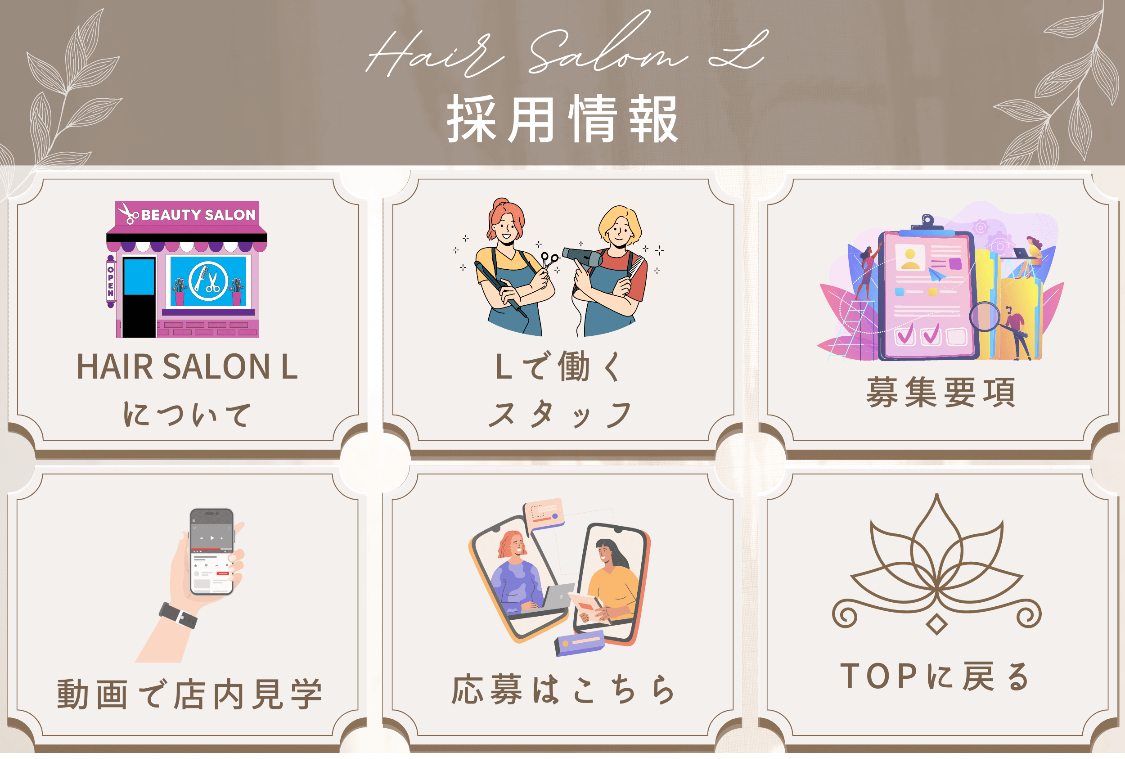
サロンやスタッフの紹介、募集要項の確認に応募まで、すべてLINEでできるようになっています。


スタッフ紹介
Lステップ サロンスタッフ紹介


募集要項

Lステップ サロンスタッフ募集要項

構築手順

構築手順は以下の動画で1から解説していますので、ぜひご覧ください。


なお動画の概要欄から、本構築で使用したCSSコードが取得できますので、併せてご確認ください。


以下より友だち追加すると、デモアカウントを実際に操作していただけます。


まとめ

今回は美容院をテーマに作成したデモアカウントと、構築手順をご紹介しました。


美容院以外の業種でも活かせる要素は多いので、本事例を構築に活用いただけますと幸いです。


実際にデモアカウントの操作や構築をしてみて、わからないことや他に知りたい設定方法などがありましたら、ご契約者様限定サポートの「スポットコンサル」をご活用ください。


Lステップの認定サポーターが個別にフォローいたします。
 

スポコンパソコン用

LINE公式アカウントのリッチメニューからLステップのカレンダー予約を表示させる方法

LINE公式アカウントのリッチメニューからカレンダー予約へ遷移する際、友だち追加の画面が出るなどして予約画面が開かず、お困りではありませんか?


本記事では、Lステップのスタートプランを利用している方に向けて、LINE公式アカウントのリッチメニューからカレンダー予約を表示させる方法を解説します。

リッチメニューからカレンダー予約が表示されない原因

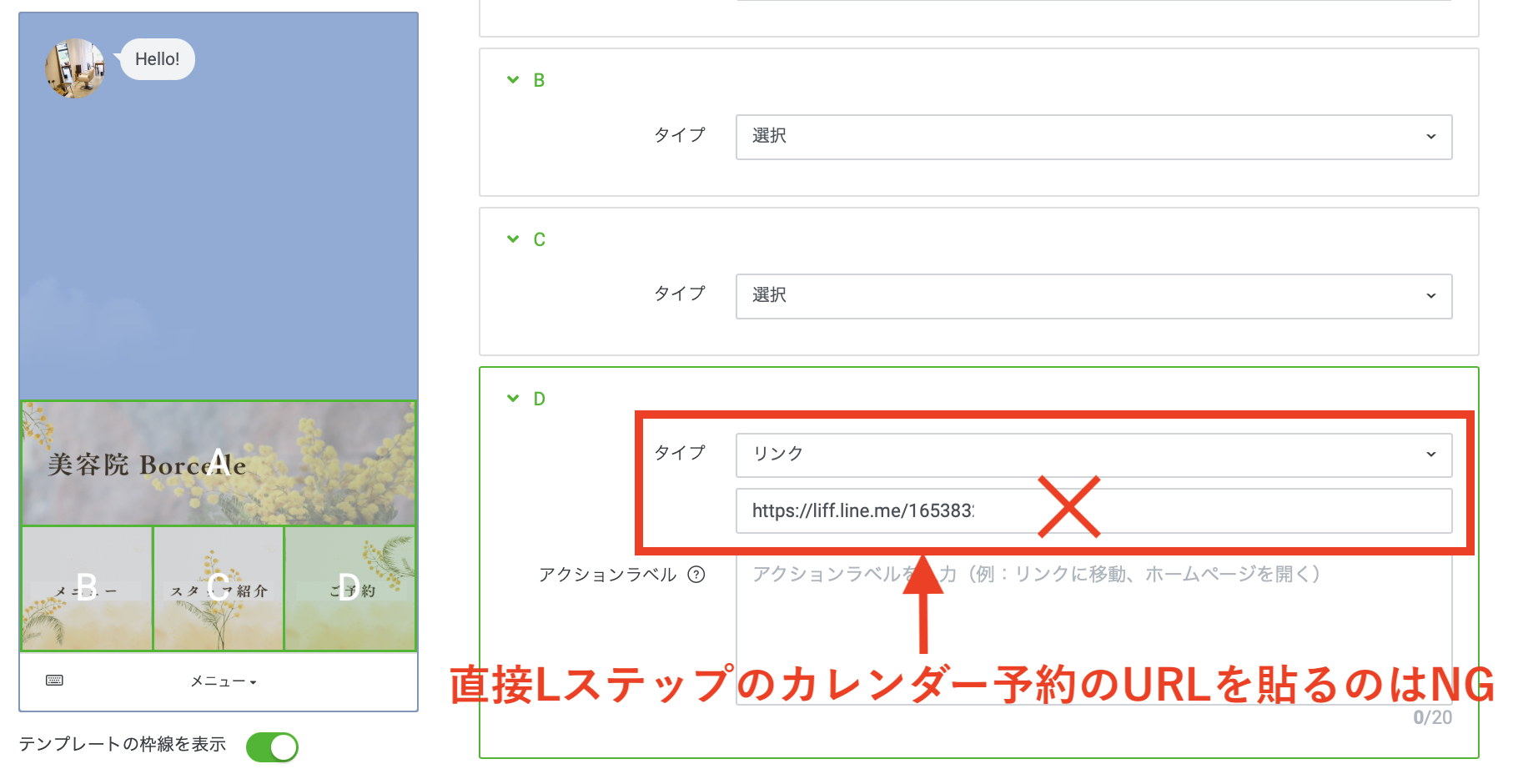
LINE公式アカウントのリッチメニューからカレンダー予約が表示されない原因は、LINE公式アカウントのリッチメニューに、Lステップのカレンダー予約URLを直接貼り付けているからです。


【LINE公式アカウントの画面】

LINE公式アカウントの画面 カレンダー


Lステップのカレンダー予約を使うには、自動応答機能を使う必要があります。設定方法をみていきましょう。


リッチメニューからカレンダー予約を表示させる方法

LINE公式アカウントのリッチメニューから、Lステップのカレンダー予約を表示させる方法を解説します。


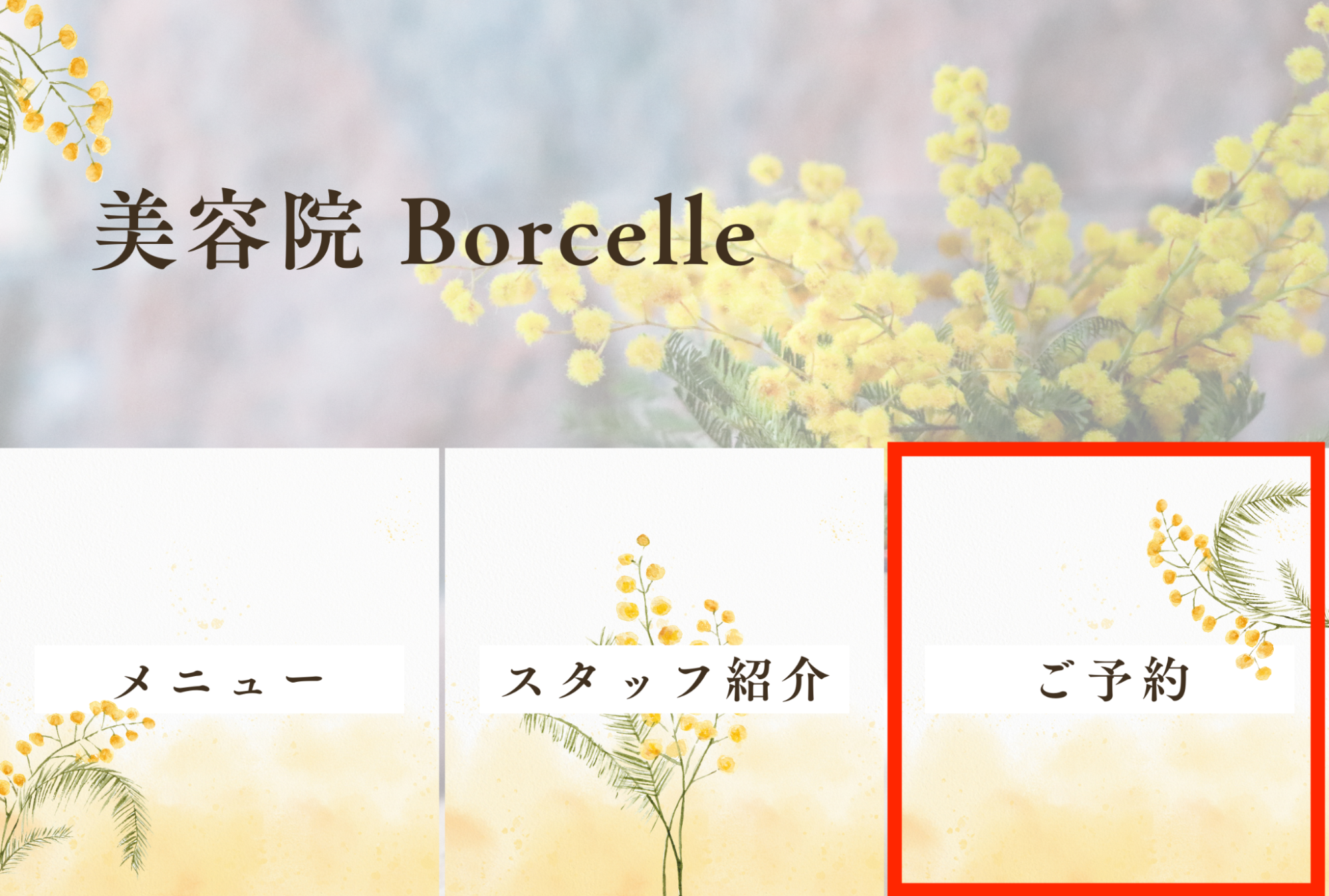
①使いたいリッチメニューに予約のボタンを設置します。


LINE公式アカウントのリッチメニューから、Lステップのカレンダー予約を表示


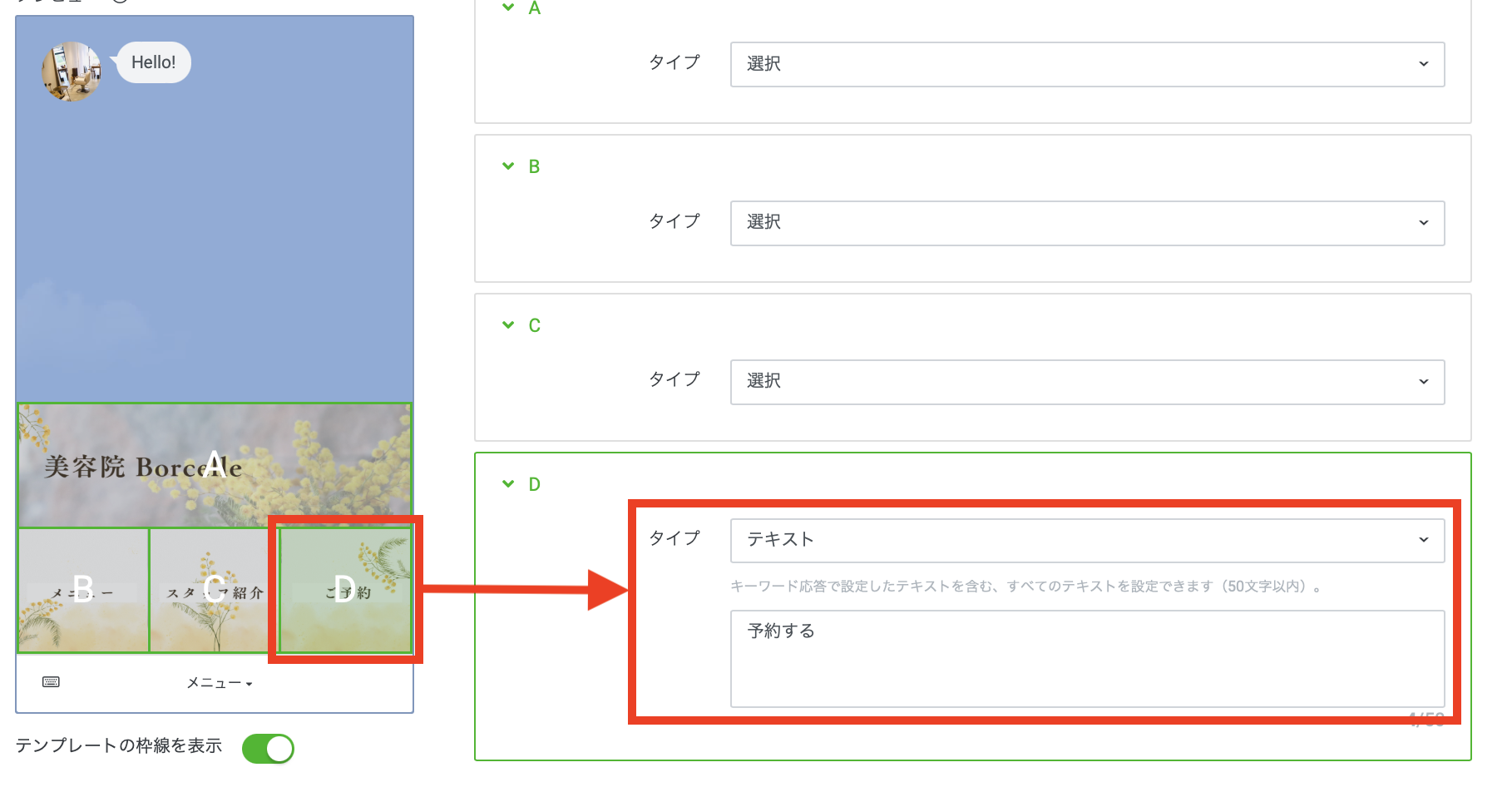
②LINE公式アカウントのリッチメニュー設定画面で、反応タイプをテキストにします。

今回は「予約する」というキーワードにしました。


【LINE公式アカウントの画面】

LINE公式アカウント リッチメニュー管理画面


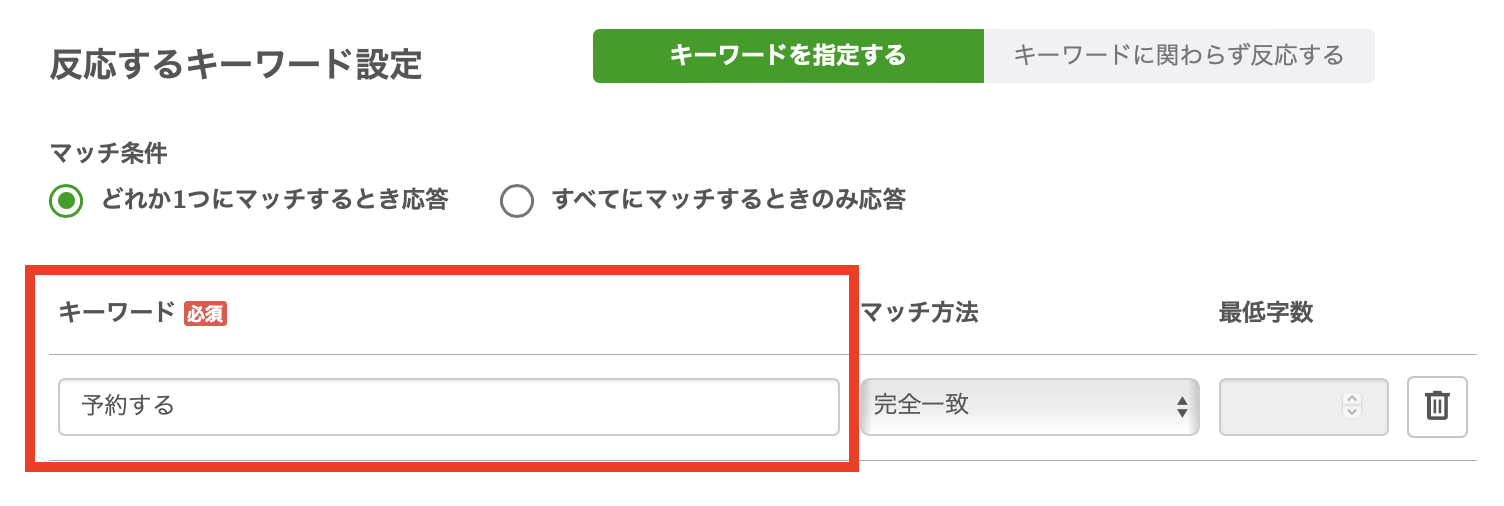
③LINE公式アカウントで設定したキーワードを、Lステップの自動応答に設定します。


【Lステップの画面】

LINE公式アカウント リッチメニュー管理画面


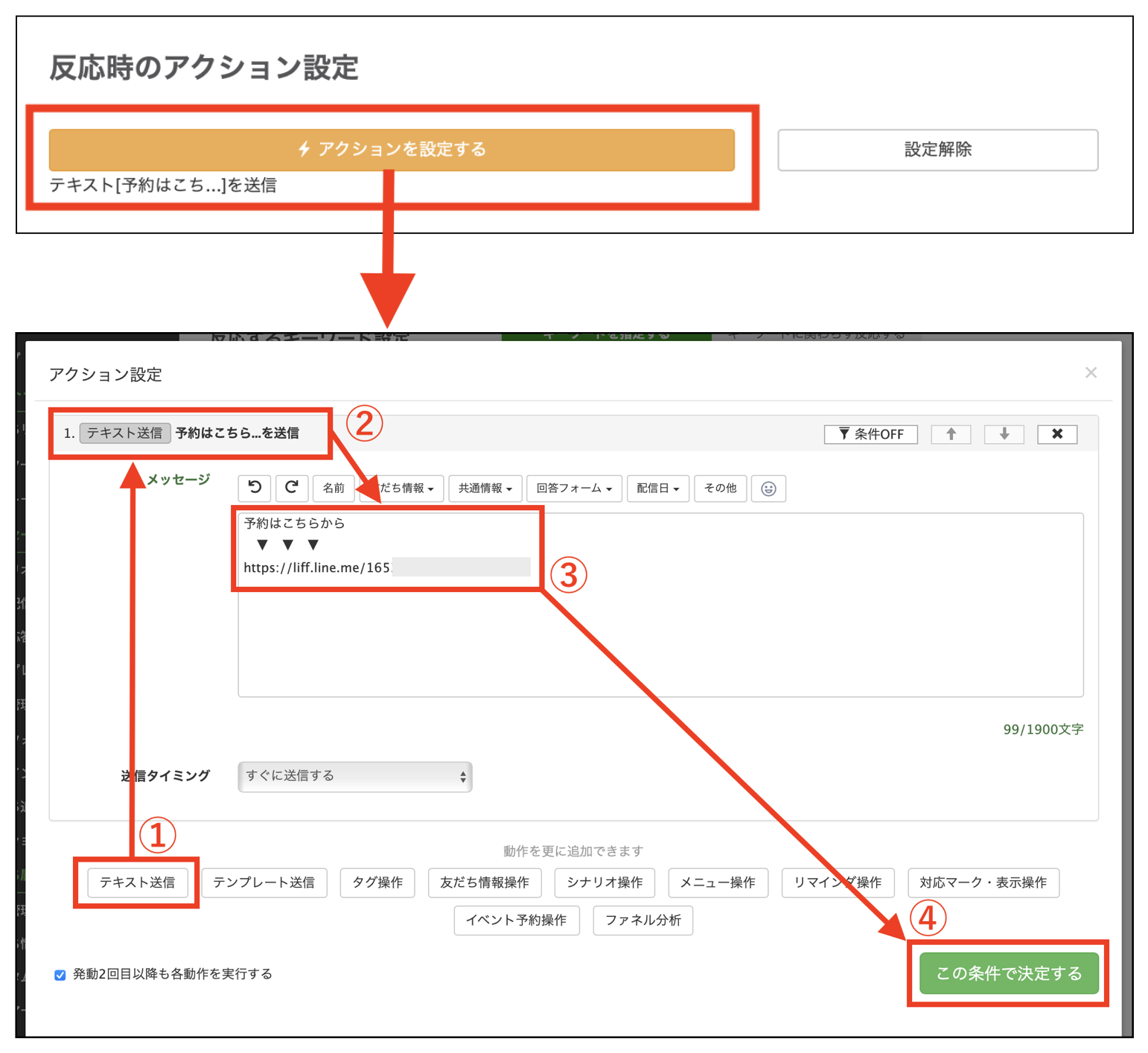
④今回はアクション設定の「テキスト送信」を使って、カレンダー予約URLを配信します。


【Lステップの画面】

Lステップ リッチメニュー管理画面


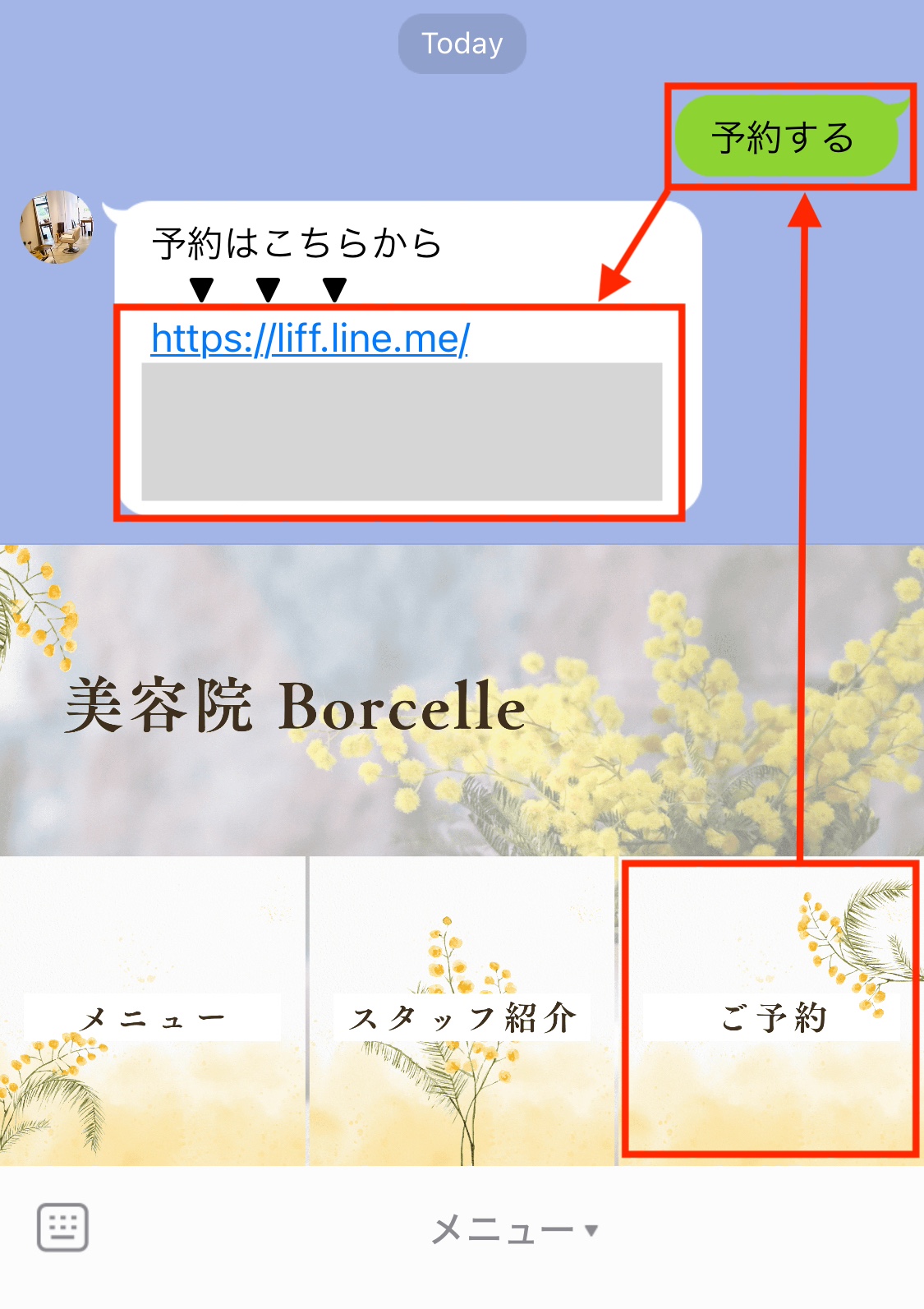
⑤リッチメニューをタップすると吹き出しが出て、自動応答の反応でテキストが送信され、URLをタップするとカレンダー予約のページが表示されます。


Lステップ リッチメニュー

不明点がある方は「スポットコンサル」へ

今回は、LINE公式アカウントのリッチメニューから、Lステップのカレンダー予約に直接飛ばす方法を解説しました。


もし設定のサポートや使い方のアドバイスを希望される方は、ご契約者様限定サポートの「スポットコンサル」をご活用ください。


Lステップの認定サポーターが個別にフォローいたします。
スポコンパソコン用