Lステップの登録メディア一覧とは?使い方や活用方法を解説

本記事ではLステップの登録メディア一覧とは何か、使い方や活用方法を解説します。

登録メディア一覧とは?

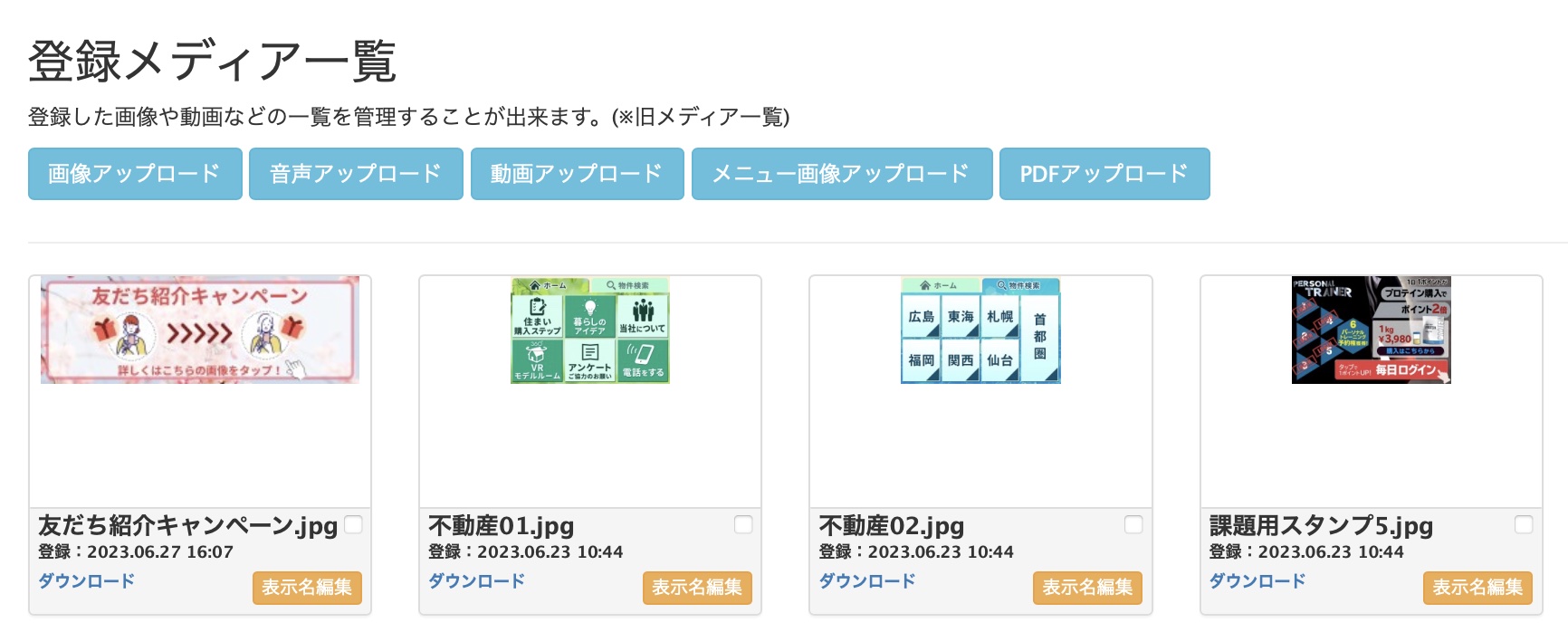
Lステップ登録メディア一覧の画面

登録メディア一覧とは、Lステップにアップロードした画像や動画などのメディアファイルを管理できる機能です。


また、ここから直接画像や動画をアップロードし、配信等に設定することもできます。

登録できるメディアファイルの種類とサイズ

登録できるメディアファイルの種類とサイズは以下です。

画像 10MB以下
音声 200MB以下
動画 200MB以下
リッチメニュー画像 画像サイズ:横2500px 縦1686px、または横2500px 縦843px

ファイルサイズ:1MB以下

PDF

※公開リンクが作成されるため、個人情報の取扱に注意

10MB以下

登録したメディアファイルの表示変更方法

Lステップに登録されているメディアファイル種類の表示変更方法を解説します。


登録メディア一覧の画面右上から、表示させたいメディアファイルの種類を選択し、「表示変更」をクリックすると、該当の種類のみが表示されます。

Lステップ登録メディア一画面

登録されたメディアファイルの種類が多い場合に見やすくなります。

登録したメディアファイルの表示名変更方法

Lステップに登録されているメディアファイルの表示名の変更方法を解説します。


①変更したいメディアファイルの【表示名編集】ボタンをクリックします。

コーヒー20パーセントオフのバナー

②入力欄に好きな名前を入力し、【登録】ボタンをクリックすると変更完了です。

コーヒー20パーセントオフのバナーと登録の画面

登録したメディアファイルの削除方法

Lステップに登録されているメディアファイルの削除方法を解説します。


①削除したいメディアファイルのチェックボックスにチェックをいれます。
コーヒー20パーセントオフのバナーと登録の画面黄色
②画面右下の【チェックしたメディアをリストから削除する】ボタンをクリックすると、削除できます。

【チェックしたメディアをリストから削除する】のボタン

登録したメディアファイルの活用法

登録メディア一覧で登録した画像は、回答フォームのヘッダー画像などに使用できます。

スポーツジムに関するアンケート

設定方法を解説します。


①ヘッダーに入れたい画像を用意します。


②Lステップ管理画面左メニューから【登録メディア一覧】>【画像アップロード】をクリックし、用意した画像をアップロードします。登録メディア一覧 画像アップロードの画面


③アップロードした画像の【ダウンロード】をクリックします。
スポーツ後の女性とダウンロードボタン

④別タブで表示されたURLをコピーします。

スポーツ後のタオルとお水を持った女性
⑤管理画面左メニューから【回答フォーム】を開き、画像を設定したい回答フォームの名前をクリックし、編集画面を開きます。
Lステップ回答フォームの画面


⑥回答フォーム下部にある【カラー/デザイン設定】を開きます。
Lステップ 回答フォーム下部 カラーデザイン設定
⑦④でコピーしたURLを【ヘッダー画像URL】に入力します。

Lステップ ヘッダー画像URL


⑧【保存】して、表示を確認します。

まとめ

今回はLステップの登録メディア一覧とは何か、使い方や活用方法も含めて解説しました。


もし設定のサポートや使い方のアドバイスを希望される方は、ご契約者様限定サポートの「スポットコンサル」をご活用ください。


Lステップの認定サポーターが個別にフォローいたします。


スポコンパソコン用

【Lステップ】友だち紹介特典の作り方|オファーから送付までの流れも解説

ビックリマークがついた人のイラスト

友だち紹介特典をつけて、友だちをもっと増やしたい

こうお考えの方も多いはずです。


友だちを紹介してもらうには、特典付与などのメリットを用意した方が、より効果的でしょう。


そこで今回は、友だちを紹介してくれた人と紹介された友だちに特典を送る事ができる、友だち紹介特典の作り方をご紹介します。


ぜひ参考にしてみてください。

友だち紹介特典とは?

友だち紹介特典とは、いわゆる口コミ集客をする際に使えるオファーのことです。


友だち紹介特典を活用すると、自社アカウントの友だちに対して


携帯 LINE

特典をプレゼントするので友だちを紹介してください。


とオファーしやすくなり、リスト獲得が加速するメリットがあります。


なお、友だち紹介特典は紹介者だけでなく、紹介されて友だちになってくれた人にもプレゼントできます。
LINE公式アカウント友だち紹介

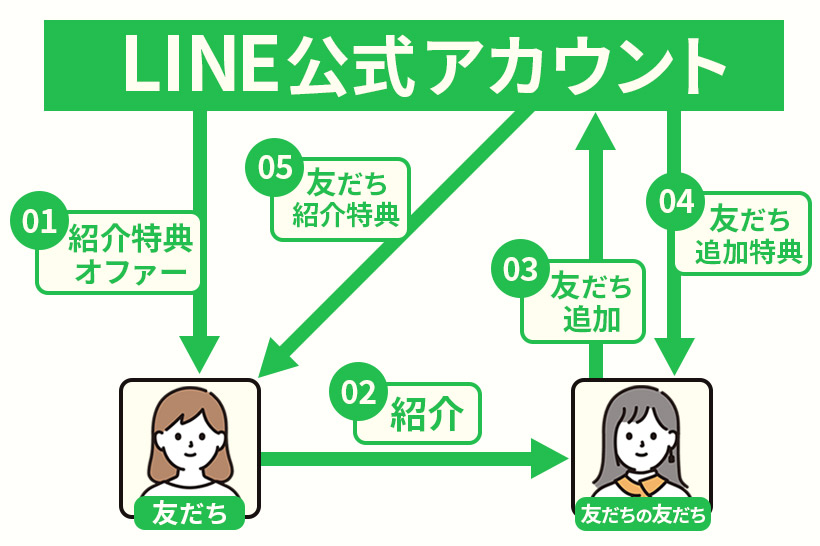
友だち紹介のオファーから特典を付与するまでの流れ

友だち紹介のオファーから特典を付与するまでの流れを紹介します。

※プロプラン以上で設定可能です。


友だち紹介のオファーは

  • テキストで送信する
  • リッチメッセージで送信する
  • カルーセルで送信する
  • リッチメニューに設置する

など、方法はさまざまありますが、今回はリッチメニューに設置する方法を紹介します。


【全体の流れ】


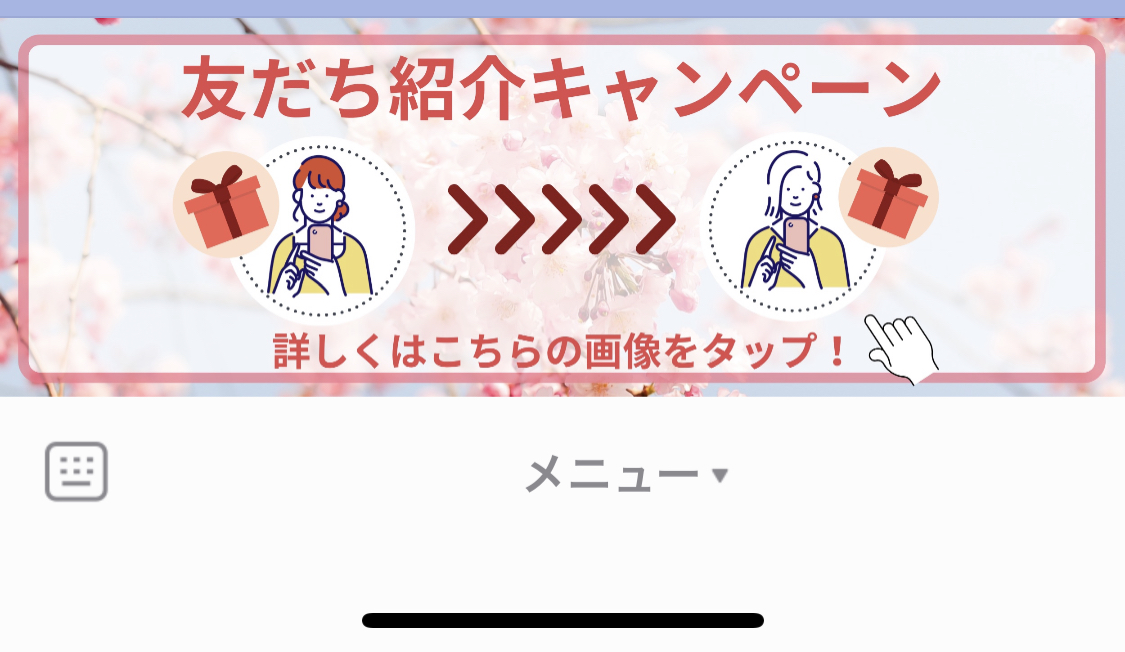
①リッチメニューをタップする
友だち紹介キャンベーンのバナー


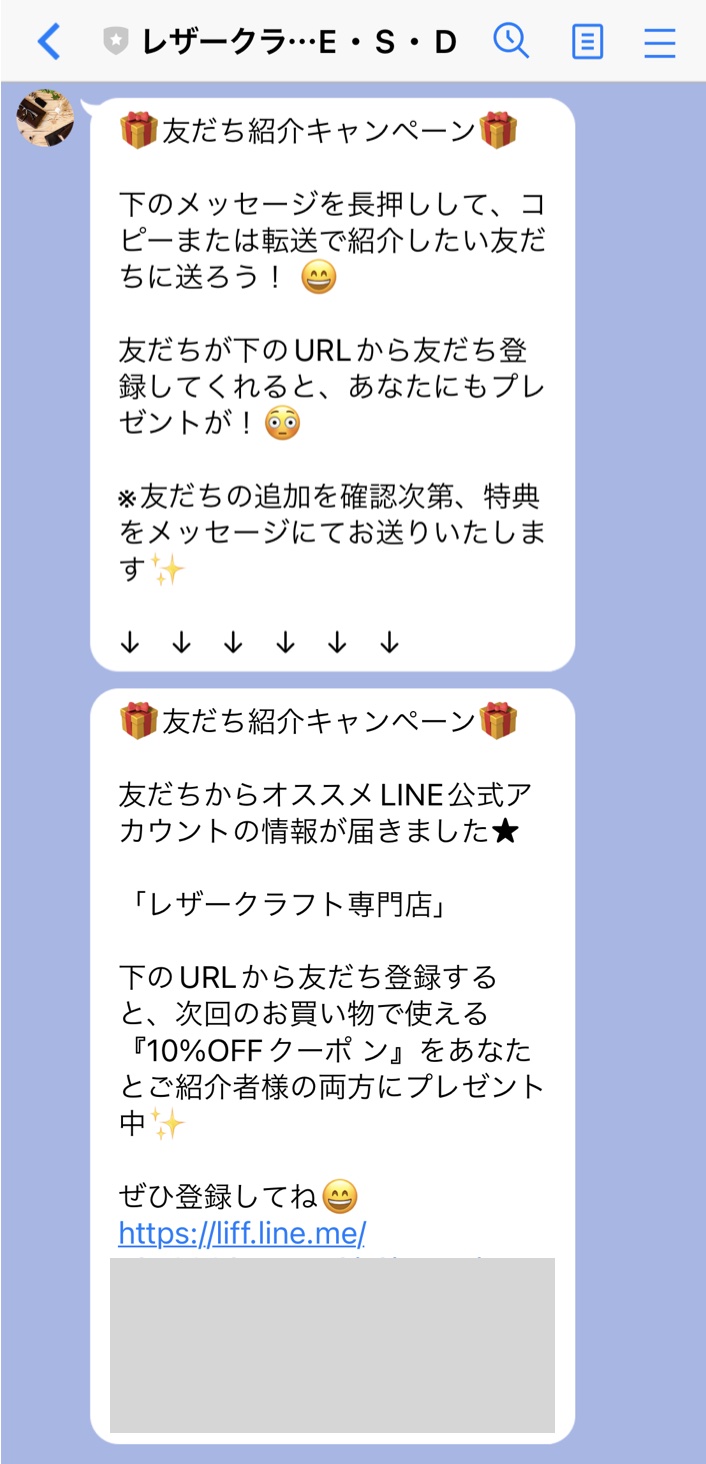
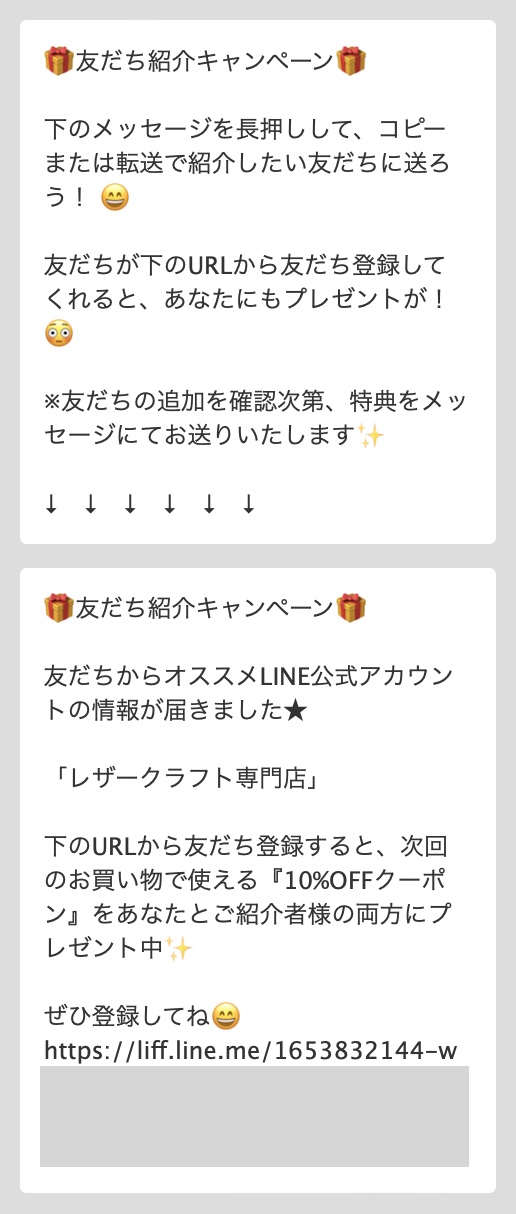
②友だち紹介用のメッセージが流れる
レザークラフトの友達紹介キャンペーンのLINE案内文


③2つ目の吹き出しメッセージをコピーして、友だちに転送する


④後日特典が届く


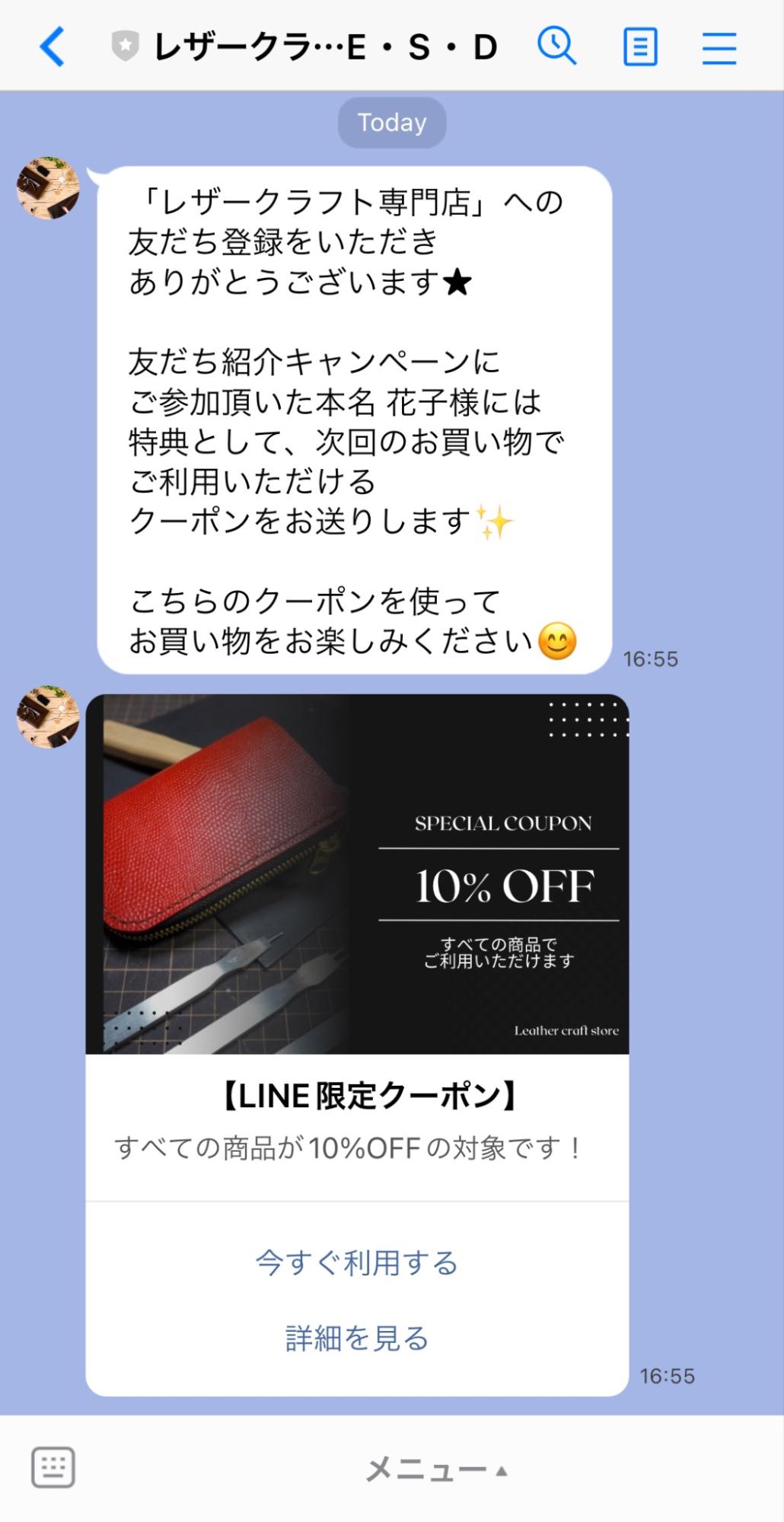
紹介を受けた友だちは、転送されたメッセージのURLから友だち登録をすると、下図のように、登録直後のあいさつメッセージで特典を受け取れます。
レザークラフトの友達紹介キャンペーンのLINE案内文


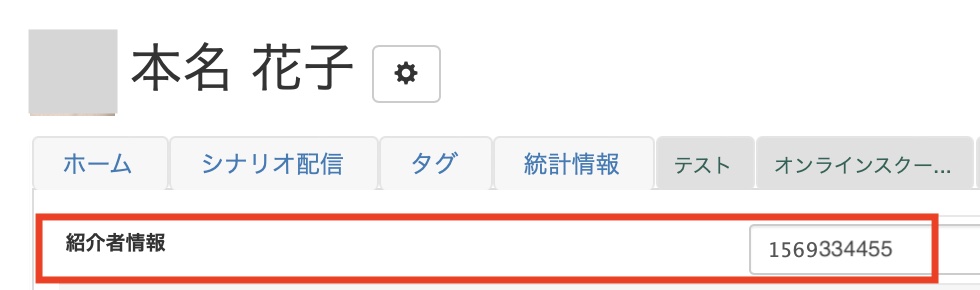
誰が紹介したかを特定する紹介者情報は、「紹介を受けて登録した友だちの情報欄」に反映されます。
本名花子と記載された紹介者情報

※紹介者の特定は自動で行えますが、特典の送付は手動で行う必要があります。


紹介者の確認方法


①【友だちリスト】>【詳細検索】より、下記の条件で検索します。

  • 友だち情報欄「紹介者情報・登録あり」
  • 友だち登録日「◯年◯月◯日から◯年◯月◯日」

友だち登録日は友だち人数が多い場合、週1回や月1回などの頻度で紹介者への特典送付をすると、量が多くなり過ぎず便利です。


②CSVエクスポートで紹介者のfriendIDを確認します。


③紹介者を確認して、該当者に特典を送付します。


======


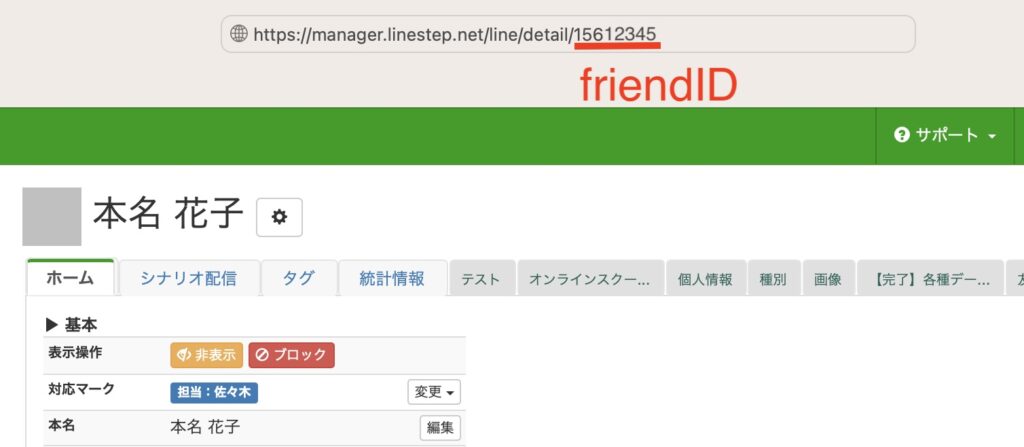
「friendID」は個人詳細画面URLの末尾の数字部分で、Lステップで自動的に振り分けられる友だち固有の数字です。


例えば、友だち個人詳細画面が以下のようなURLの場合、

https://………/line/detail/xxxxxxx

  • xxxxxxxがその友だちのfriendIDとなります。
  • xxxxxxxに紹介者のfriendIDを入力すると、紹介者の個人詳細画面が表示されます。


友だち紹介特典の作成方法

友だち紹介特典の作成方法を解説します。

紹介された人が友だち追加した際に流れるメッセージを作成する

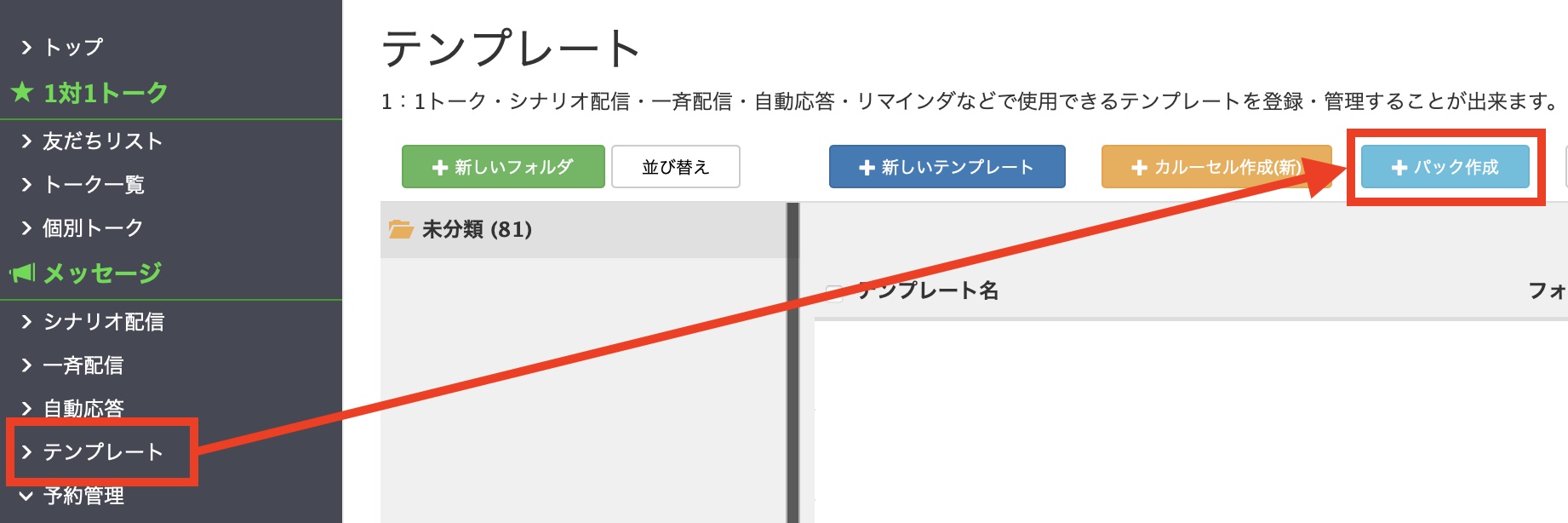
①Lステップ管理画面左のメニューバーから【テンプレート】>【+パック作成】を開きます。
Lステップテンプレート作成、パック作成の画面


②紹介された人に送るメッセージと特典を設定します。

レザークラフト友達紹介キャンペーンのLINE案内


紹介用の流入経路を作成する

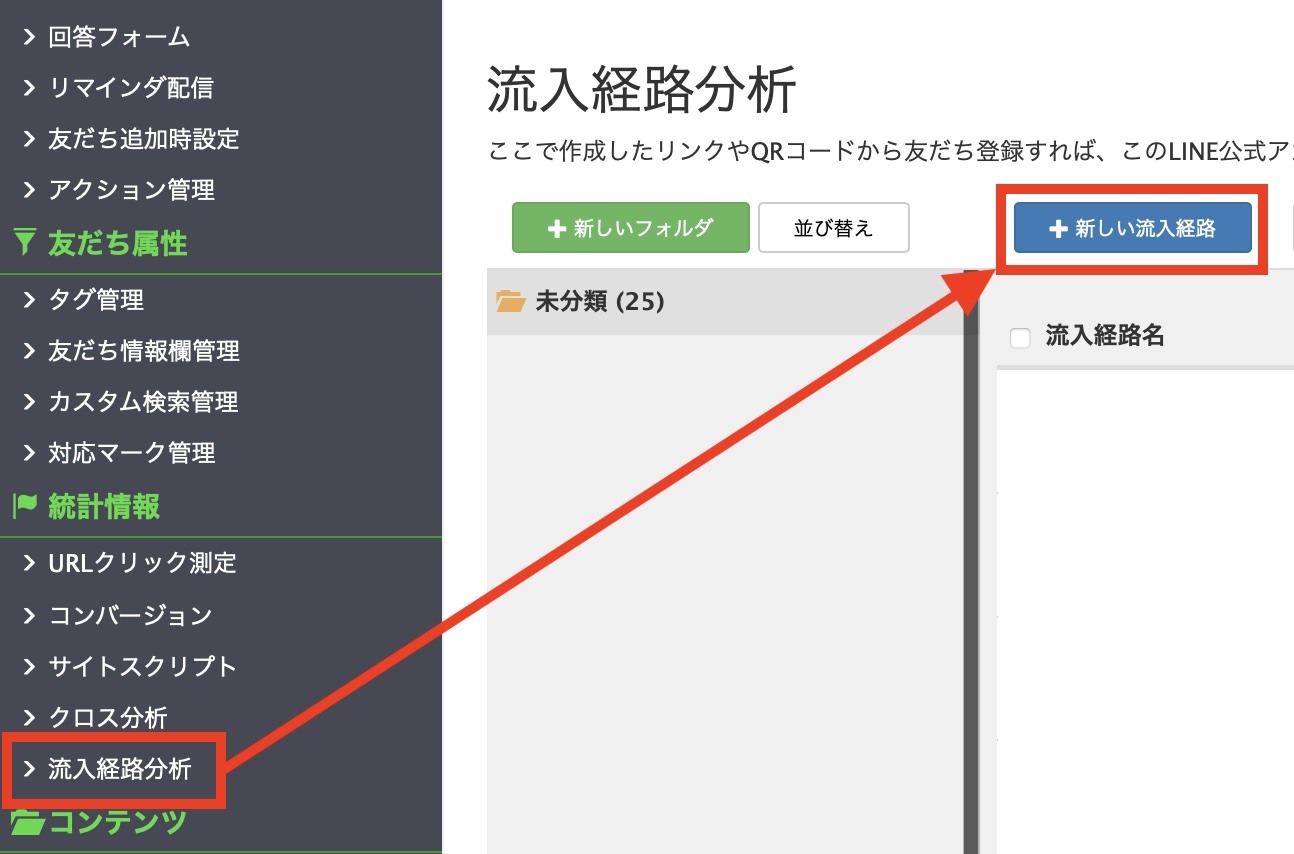
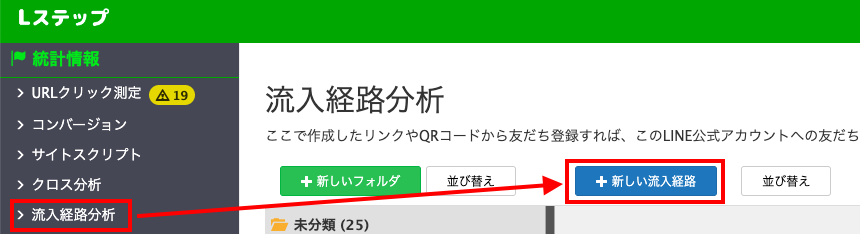
①Lステップ管理画面左のメニューバーから【流入経路分析】>【+新しい流入経路】をクリックします。

流入経路分析の画面


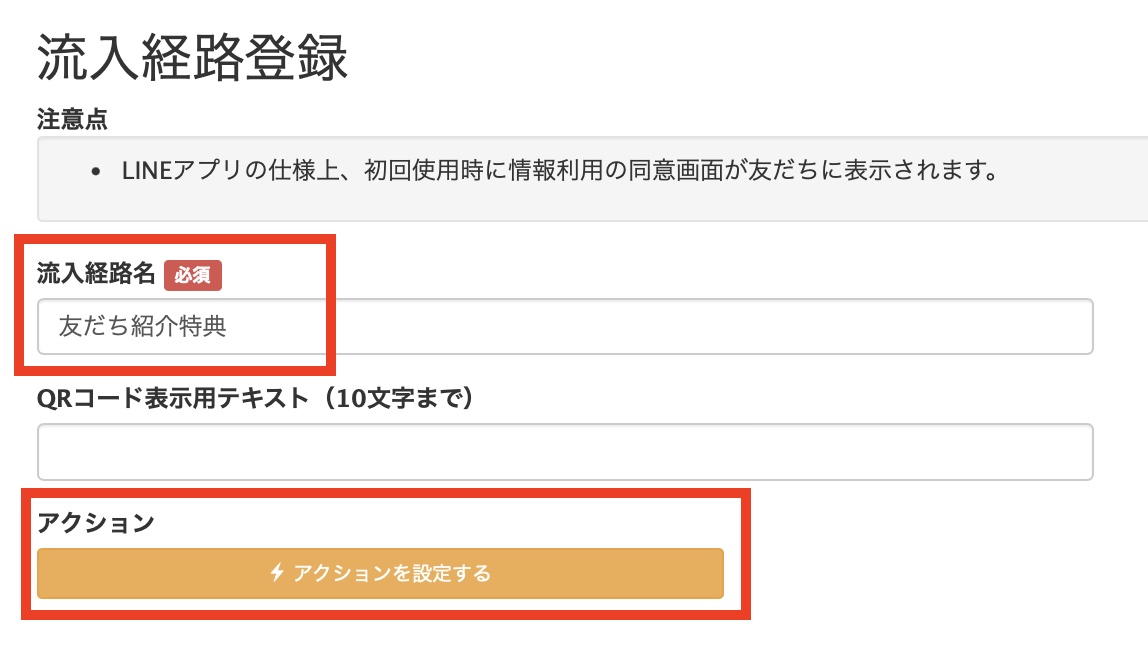
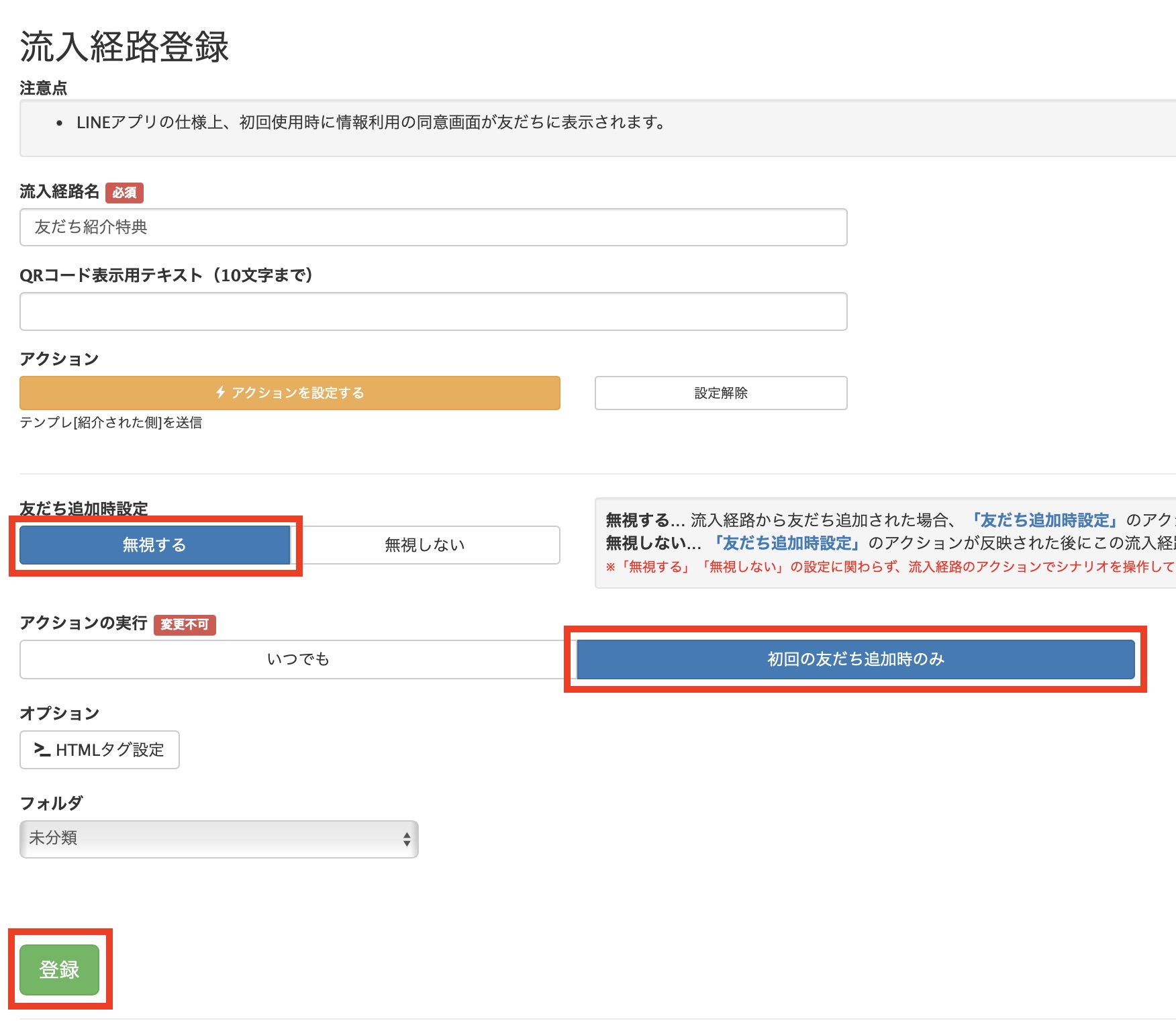
②流入経路名を入力し、【アクションを設定する】を開きます。
流入経路登録の画面


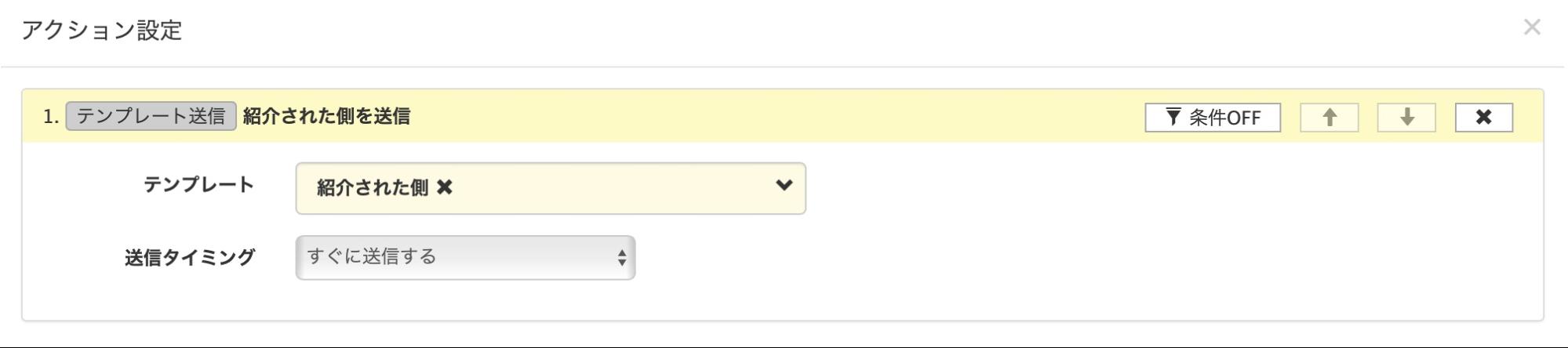
アクション設定の【テンプレート送信】をクリックし、「紹介された人が友だち追加した際に流れるメッセージを作成する」で作成したテンプレートパックを選択します。

アクション設定の画面


④友だち追加時設定を『無視する』、アクションの実行を『初回の友だち追加時のみ』に設定し、【登録】をクリックします。

流入経路アクション設定、友達紹介特典の画面


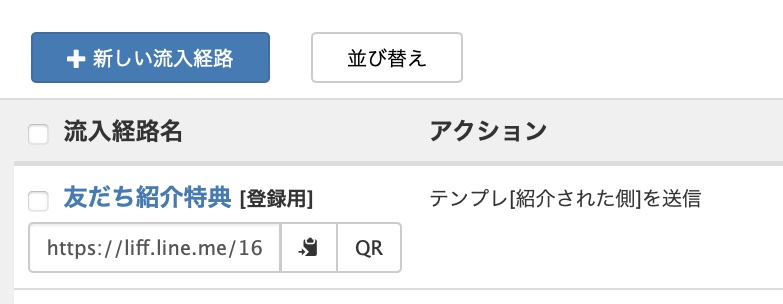
⑤これで紹介用流入経路の完成です。
流入経路アクション設定、友達紹介特典の画面

紹介者情報を友だち情報に反映する

紹介されて新しく友だち追加してくれた人の友だち情報欄に、紹介者の情報を自動で反映させるための設定を行います。


この設定をすることで、誰が紹介してくれたのかの特定ができます。


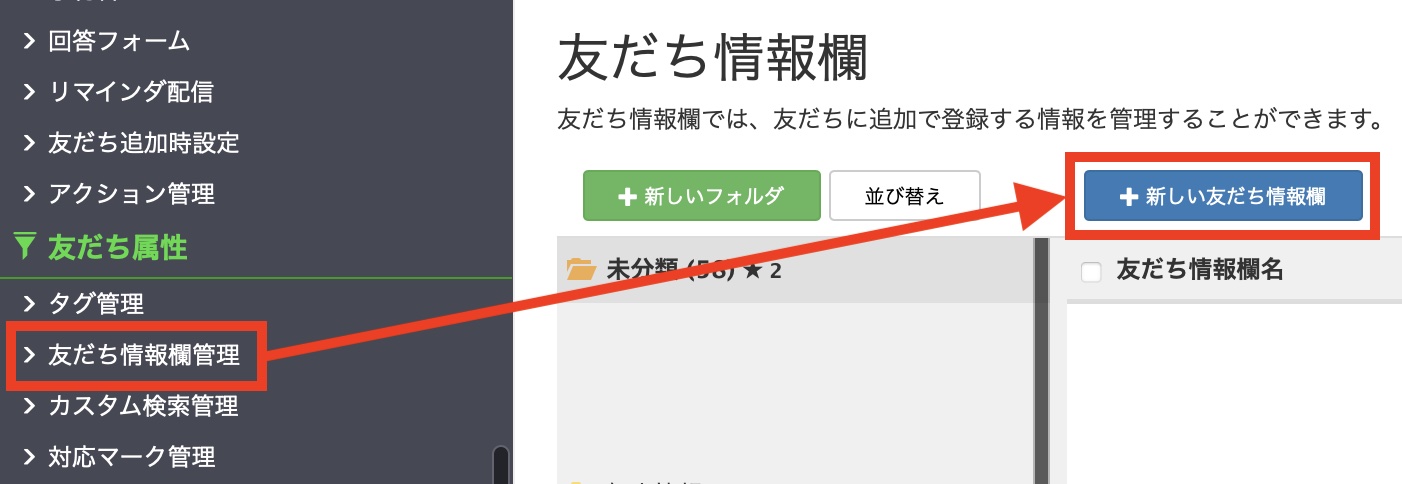
①Lステップ管理画面左のメニューバーから【友だち情報欄管理】>【+新しい友だち情報欄】をクリックします。
Lステップ 友だち情報欄の画面


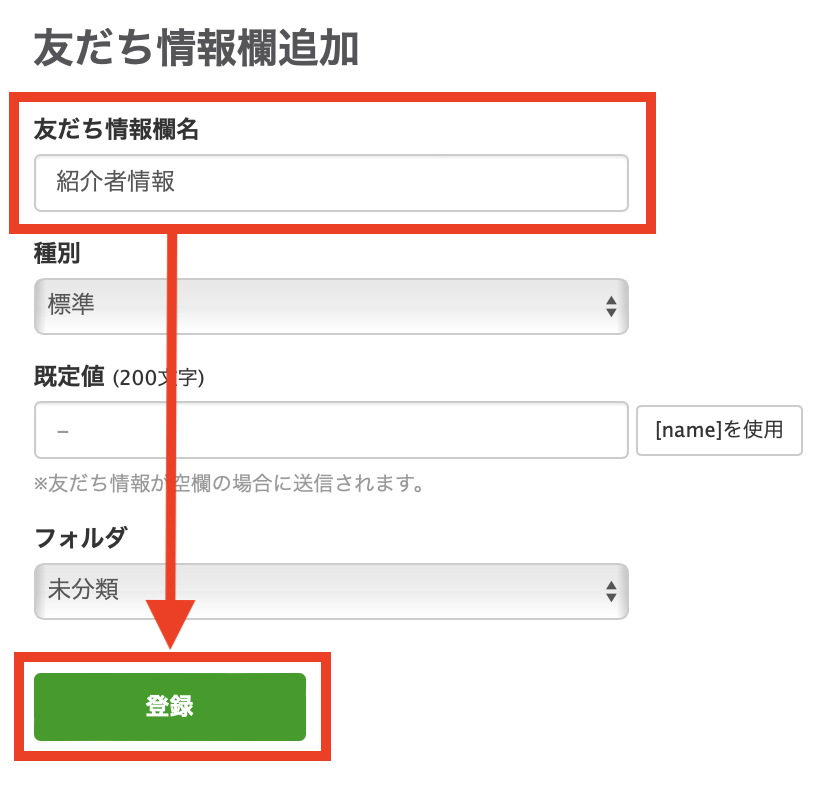
②友だち情報欄名を入力し【登録】をクリックすると、新しい友だち情報欄が作成できます。


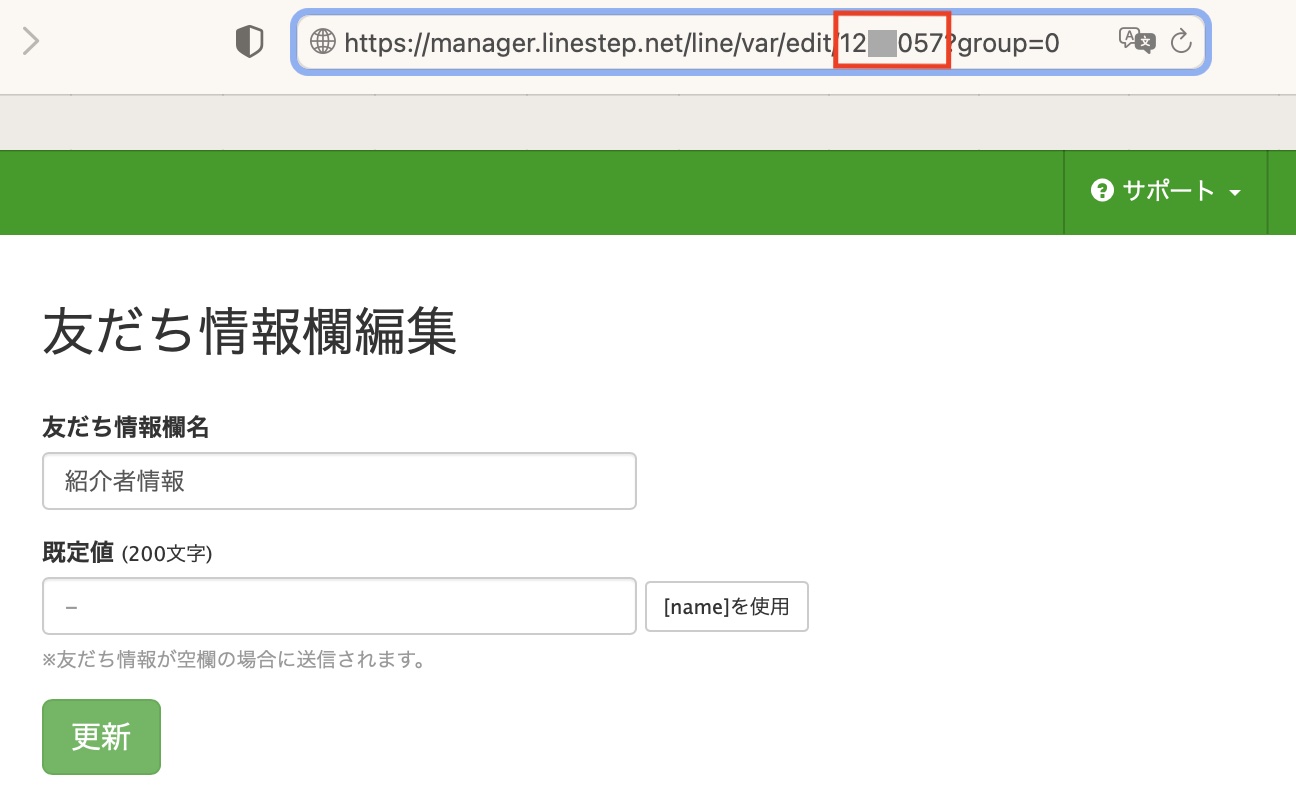
③ 作成した友だち情報欄をクリックして「友だち情報欄編集」にし、画面上部のURLから数字の登録IDをコピーします。

例)https://manager.linestep.net/line/var/edit/XXXXXX?group=0

上記URLのXXXXXXの部分です。

友だち情報欄変種画面


④1つ前の項目で作成した流入経路のURLの末尾に &var_XXXXXX=[friendID] を追加します。

XXXXXXには③で取得した数字を入れます。

例:流入経路URLが https://test
  登録IDが1200057だった場合、完成形のURLは  

https://test&var_1200057=[friendID]

このURLを使って友だち登録をすると、友だち情報欄に自動で紹介者のfriendIDが登録されます。

紹介者用のメッセージを作成・設定する

紹介者へ送信するメッセージを作成します。


①Lステップ管理画面左のメニューバーから、【テンプレート】>【+パック作成】を開きます。

友だち紹介キャンペーン作成画面


②1通目は紹介者へのメッセージ、2通目は紹介したい人に転送する用のメッセージを設定します。

友だち紹介キャンペーンテンプレート パック作成

※注意点

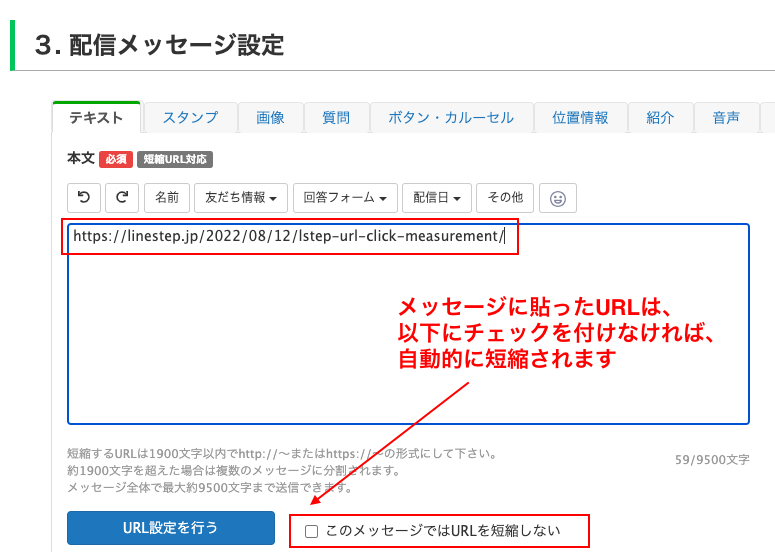
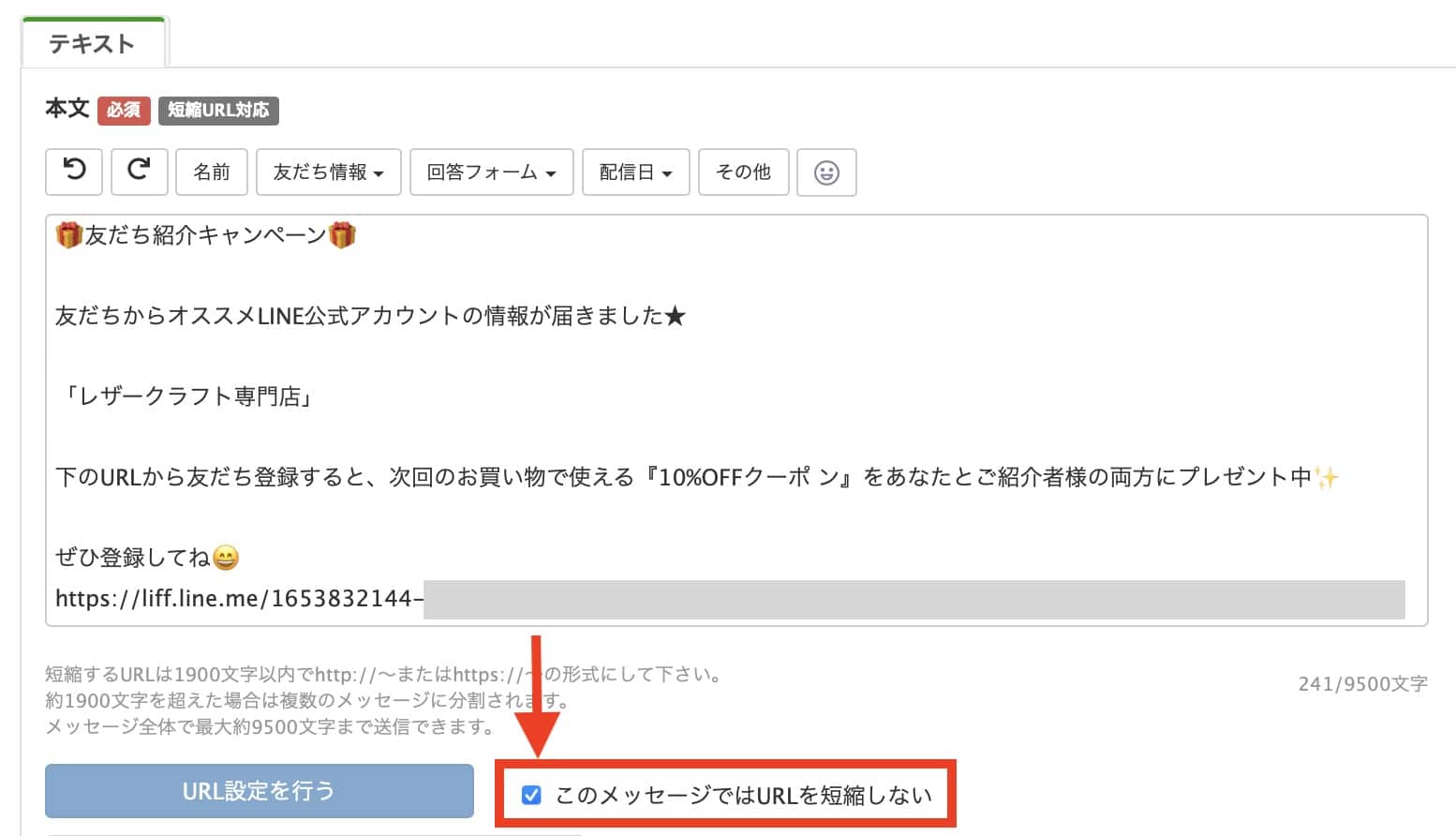
紹介用流入経路リンクを入れたメッセージでは、「このメッセージではURLを短縮しない」に必ずチェックを入れましょう。

短縮してしまうと、流入経路は検知しますが友だち情報の取得はできなくなります。

友だち紹介キャンペーン テキストURLを短縮しない


③作成したメッセージをリッチメニューに登録したら、設定は完了です。

友だち紹介キャンペーンバナー


友だち紹介特典の例

友だち紹介の際に使える特典例を紹介します。


  • ◯%OFF
  • 1杯(一品)無料
  • 限定動画プレゼント
  • 限定イベント情報プレゼント
  • 限定PDFプレゼント
  • 面談(相談)1回無料
  • 有料プラン1ヶ月無料
  • ボーナスポイントプレゼント

これがもらえるなら友だちに紹介しようかな

と、ちょっとお得に感じてもらえる特典が良いでしょう。

まとめ

今回は、友だち紹介特典の作り方を解説しました。


もし設定のサポートや使い方のアドバイスを希望される方は、ご契約者様限定サポートの「スポットコンサル」をご活用ください。


Lステップの認定サポーターが個別にフォローいたします。


スポコンパソコン用

Lステップ管理画面のログインURLとログイン方法を解説

本記事では、Lステップ管理画面のログインURLやログイン方法、ログイン後にお役立ていただける情報をまとめて解説します。

Lステップ管理画面のログインURLとログイン方法

Lステップ管理画面のログインURLはこちらです。

上記URLクリック後のログイン方法も解説します。


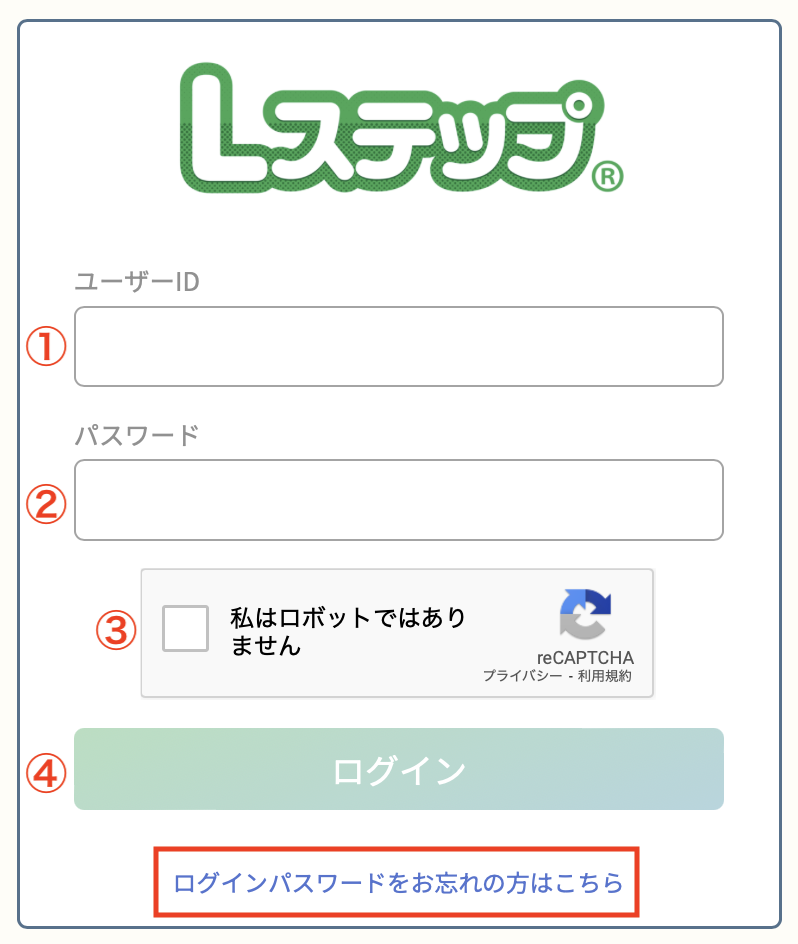
①ユーザーIDを入力

②パスワードを入力

③「私はロボットではありません」にチェック

④ログインボタンをクリック


以上でログインできます。


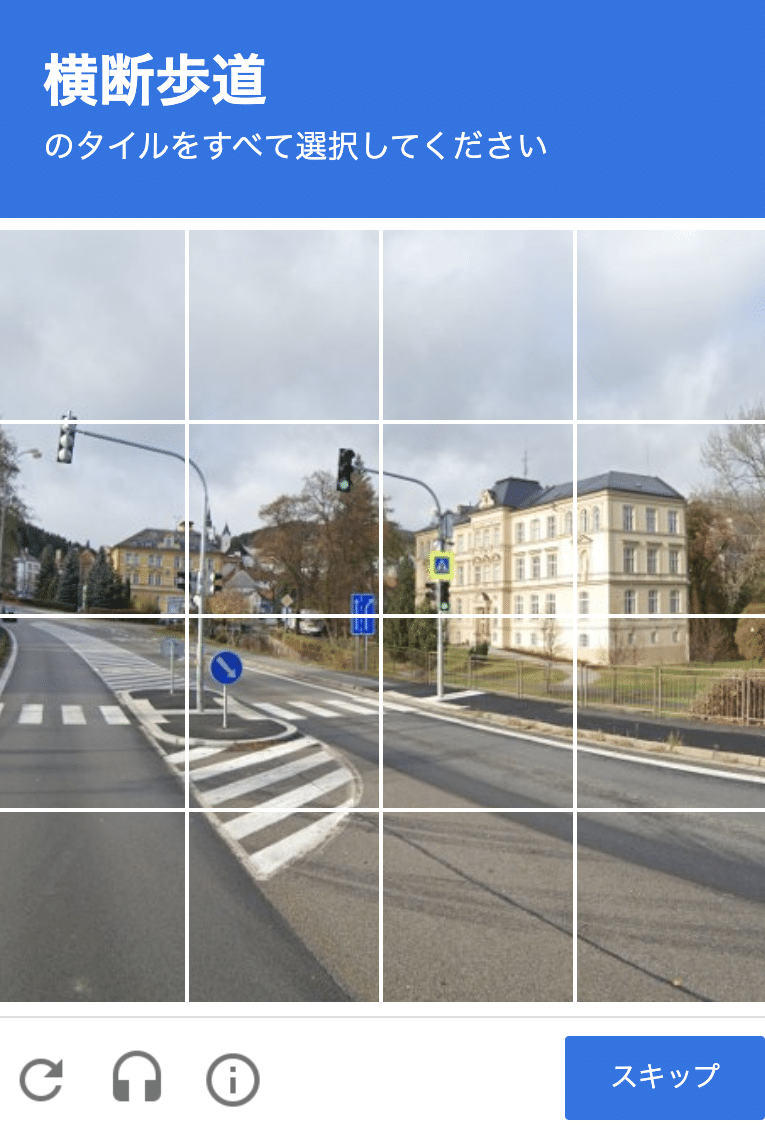
※③でチェックボックスにチェックを入れた後、次のような画像が表示される場合があります。


横断歩道と信号の写真

該当する箇所を選択すると、右下「スキップ」と表示されてるボタンが「確認」に変わるので、確認をクリックして認証を完了してください。


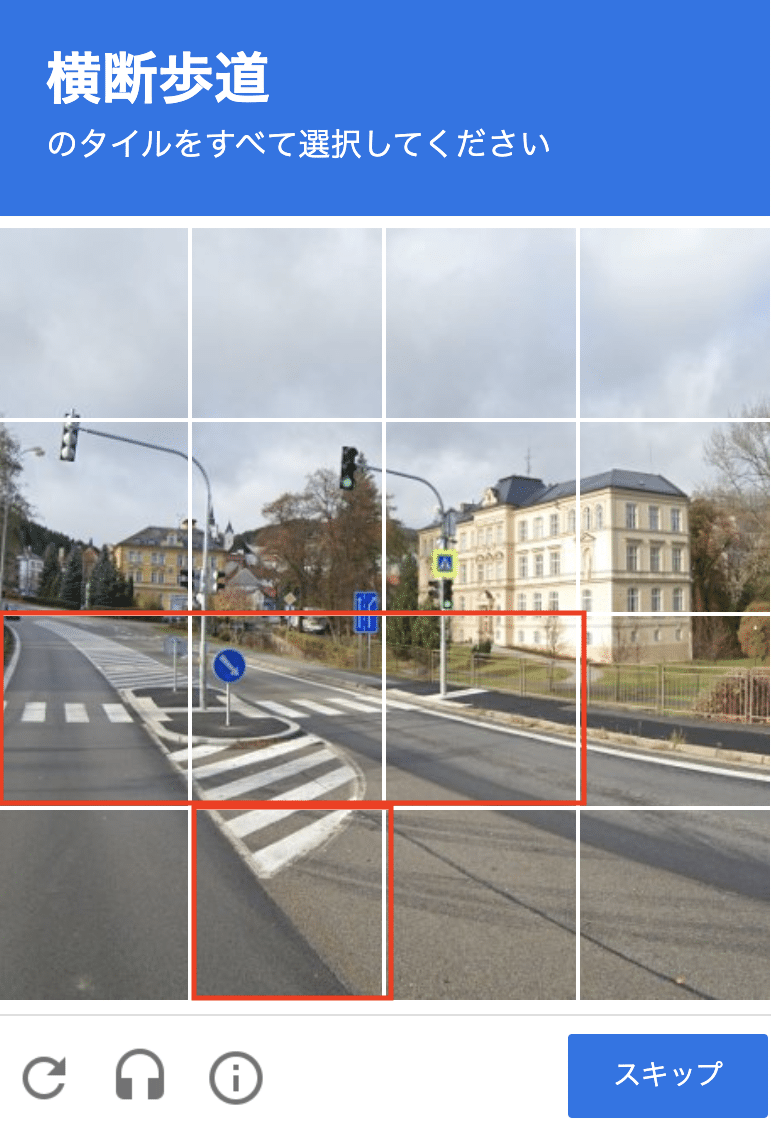
ちなみに上図の例でいうと、選択すべき箇所は次の赤枠のところです。

横断歩道と信号の写真

※表示される画像は毎回変わります。また、画像認証は複数回求められる場合があります。


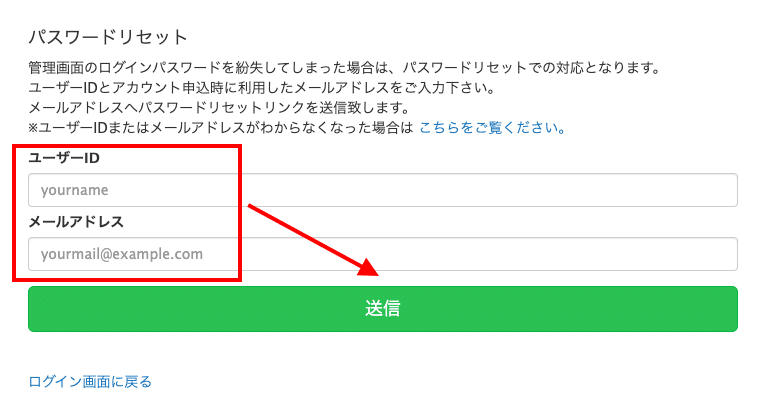
なお、ログインパスワードを忘れてしまった場合は、ログインボタン下にある「ログインパスワードをお忘れの方はこちら」をクリックしてください。


横断歩道と信号の写真

ユーザーIDとメールアドレスを入力の上、送信ボタンをクリックすると、入力したメールアドレス宛にパスワードの再設定メールが届きます。再設定したパスワードで、再度ログインをお試しください。


Lステップパスワードリセットの画面


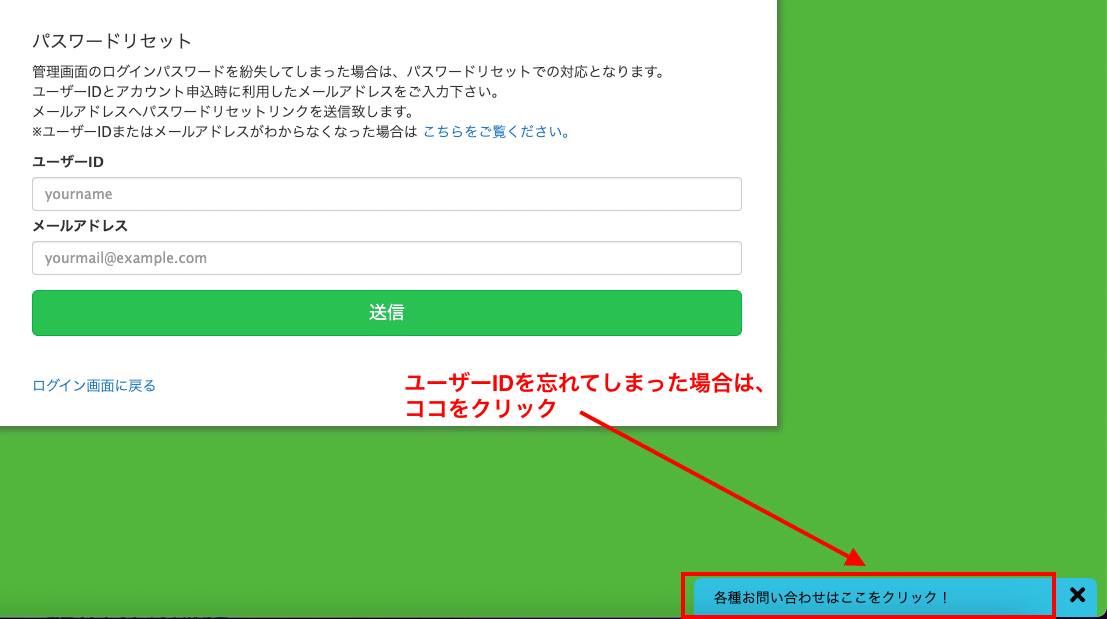
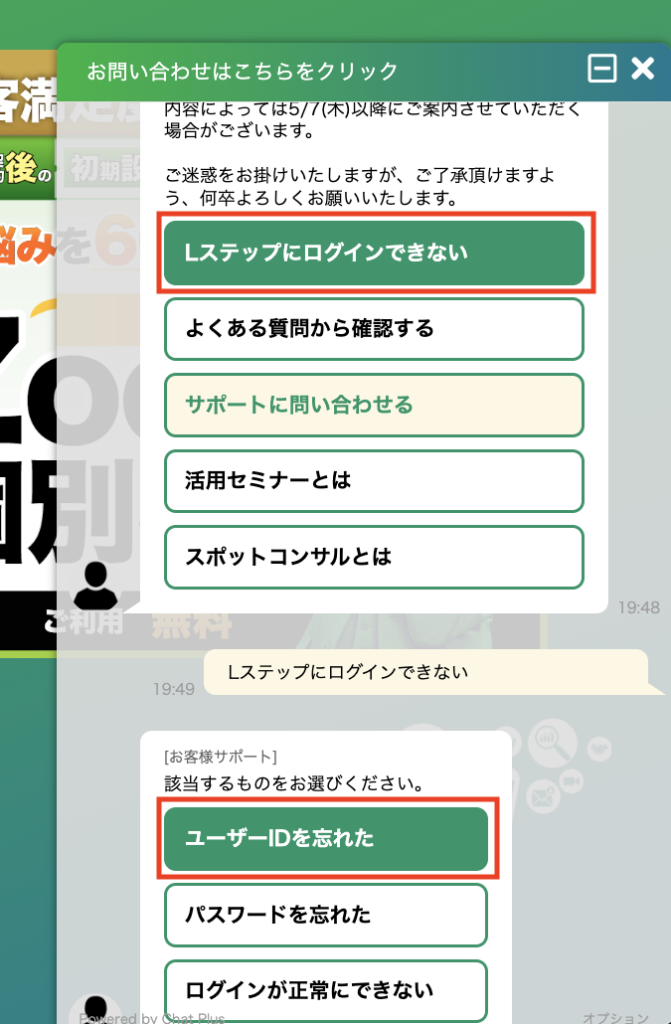
ユーザーIDも忘れてしまった方は、画面右下の「お問い合わせはここをクリック」から、「Lステップにログインできない」を選択し、該当するものを選択してください。


チャットサポートの対応時間は、平日10:00~17:00(最終受付16:45)です。   

ログイン後に行いたい設定

初回ログイン後に必要な設定と、行っていただきたい設定などをご紹介します。

初期設定の方法

Lステップの利用を開始するにはまず、LINE公式アカウントとのシステム連携が必要です。


初期設定の手順は以下の記事で詳細を解説しておりますので、初期設定がまだお済みではない方はぜひ参考にしてみてください。


初期設定後に設定したい機能

初期設定後は、Lステップの各種機能の設定をしていきます。


何から手をつければいいかよくわからないという方は、以下で最初にしたい設定をまとめて解説していますので、参考にしてみてください。


構築のアイデアがほしい場合は

機能の使い方は理解したものの、具体的にどのように構築すればいいのか、アイデアが思いつかず悩まれる方も少なくありません。


そのようなお悩みを解決すべく、飲食店(焼肉店)を例に、構築手順を公開しております。


デモアカウントに登録すれば使用感もご確認いただけますので、ぜひ活用してみてください。


スマートフォン連携の方法

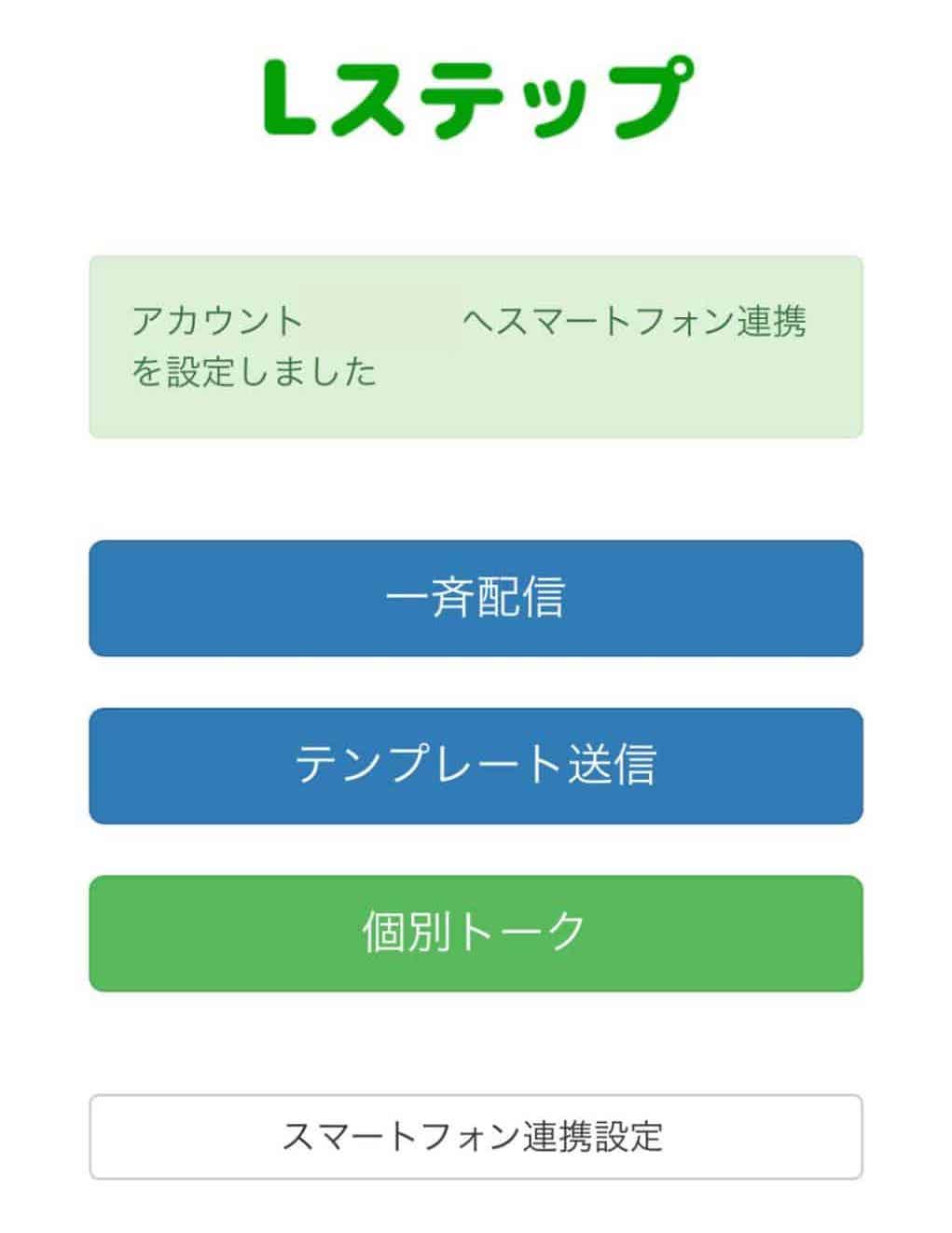
友だちからメッセージを受信したら、スマホで通知を受け取ったり返信したりしたい方は、Lステップとスマートフォンを連携しましょう。


連携方法は以下で解説しておりますので、ぜひご確認ください。


不明点がある方は「スポットコンサル」へ

今回は、Lステップ管理画面のログインURLやログイン方法、ログイン後にお役立ていただける情報

をまとめて解説しました。


もし設定のサポートや使い方のアドバイスを希望される方は、ご契約者様限定サポートの「スポットコンサル」をご活用ください。


Lステップの認定サポーターが個別にフォローいたします。


スポコンパソコン用

【Lステップ】短縮URLと短縮URL(外部用)の違いとURLを新規発行する方法

本記事では「短縮URL」と「短縮URL(外部用)」の違いと、短縮URL(外部用)を新規発行する方法を解説します。


短縮URL(外部用)を利用する際の注意点も解説しますので、併せて参考にしてみてください。

短縮URLと短縮URL(外部用)の違い

短縮URLには「短縮URL」と「短縮URL(外部用)」があります。まずは両者の違いからみていきましょう。


端的にいうと、用途と生成方法が違います。

  • 短縮URL     :メッセージ用。自動で生成される。
  • 短縮URL(外部用):外部サイト用。手動で生成が必要。


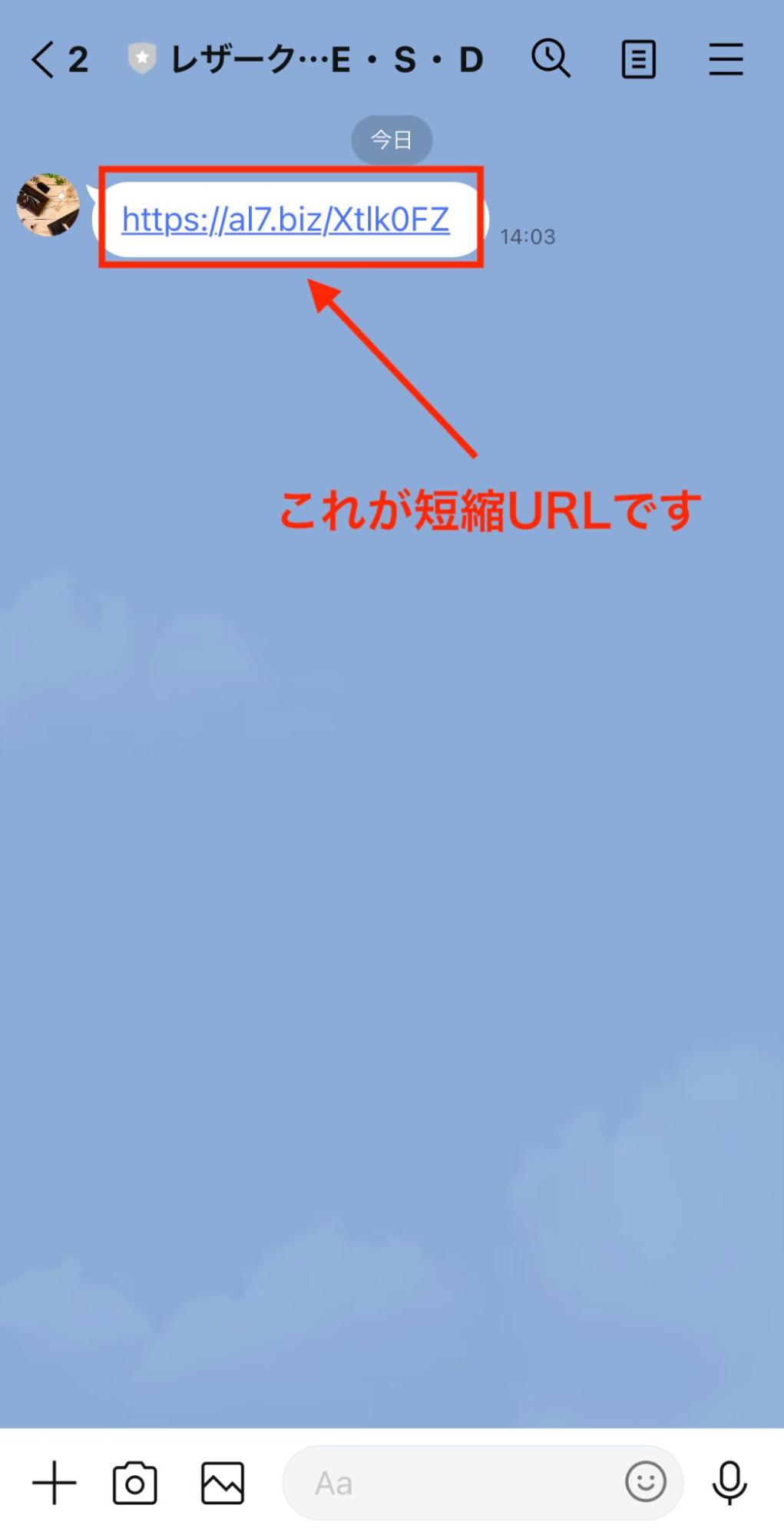
「短縮URL」は、メッセージにURLを貼ると自動的に生成されるものです。※入力画面上では短縮されません。

短縮URLを作成する配信画面

短縮URLが送信された後の画面


ちなみに、短縮URLを使うメリットは2つあります。

  1. スッキリして見た目がいい
  2. URL設定ができる


URL設定とは、URLをクリックしたユーザーにタグを付ける、シナリオを開始するなどのアクション設定ができる機能です。URL設定は、URLを短縮する場合のみ使えます。


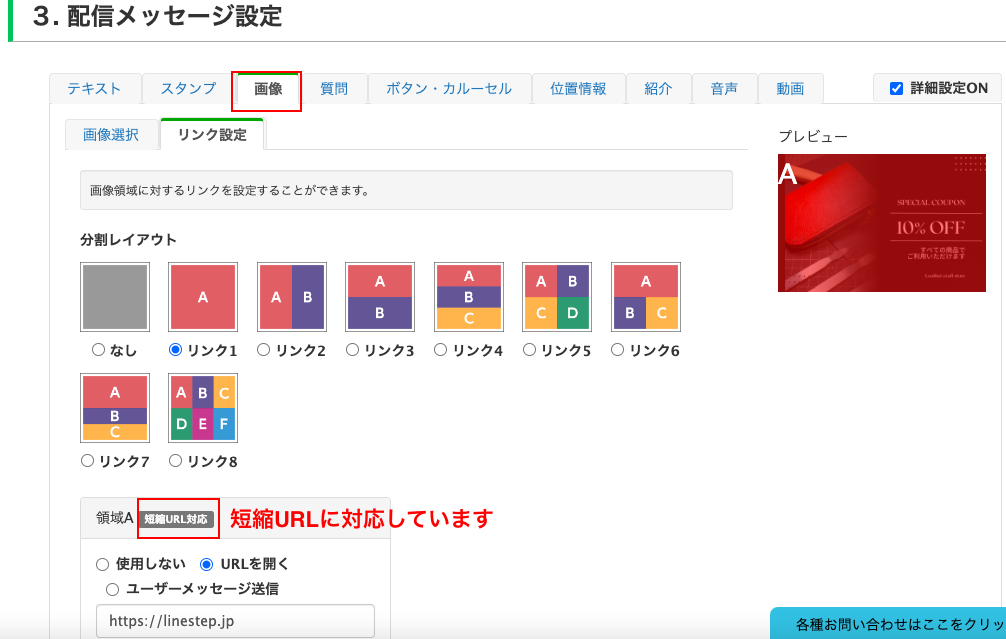
なお、短縮URLはリッチメッセージでも利用可能です。


配信メッセージ設定の画面


一方「短縮URL(外部用)」は、外部サイトに埋め込んで利用するものです。後述しますが短縮URL(外部用)の生成は、URLクリック測定機能を使い、手動で行います。


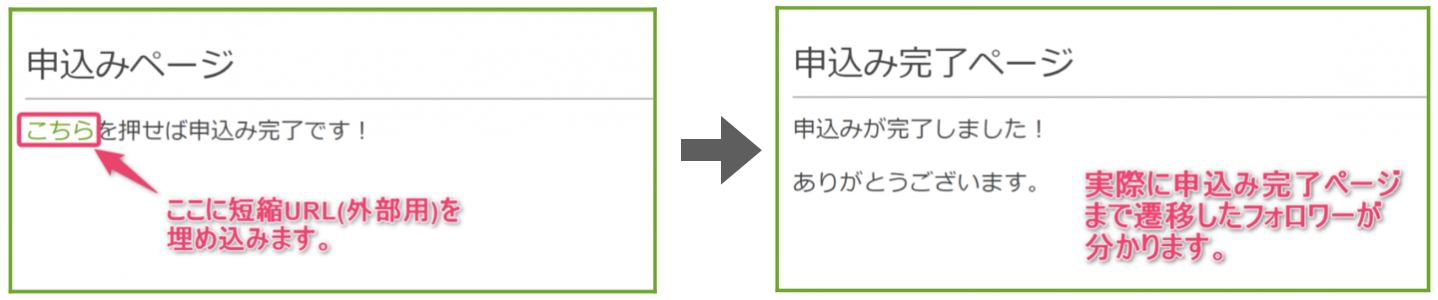
商品購入後やセミナー申込み後のサンクスページに、短縮URL(外部用)を設置するのがよくある使い方です。


短縮URL(外部用)もアクション設定ができるため、例えばサンクスページに到達したユーザーにタグ付けをすれば、Lステップで購入者の特定が可能になります。


申し込みページの画面
他にもサンクスメッセージを送ったり、購入者向けのリッチメニューに切り替えたり、さまざまなアクションを設定できます。


つまり、外部サイト(ECサイトや自社HP)とLステップを連携できるわけです。


「短縮URL」と「短縮URL(外部用)」の違いをおさらいします。


URLの設置場所 URLの生成方法
短縮URL メッセージ内

(画像やカルーセル含む)

メッセージに貼れば自動的に短縮URLに変換される
短縮URL(外部用) Lステップ外

(ECサイトや自社HPなど)

URLクリック測定機能から手動で生成する

短縮URL(外部用)を新規発行する方法

ここからは、短縮URL(外部用)を新規発行する方法を解説します。


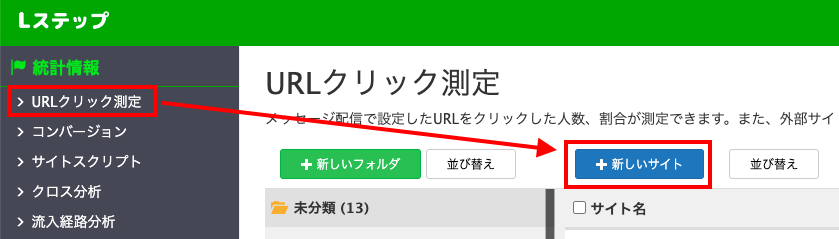
短縮URLの発行は、URLクリック測定機能を使います。※スタンダードプラン以上でご利用いただけます。


LステップのURLクリック測定の画面


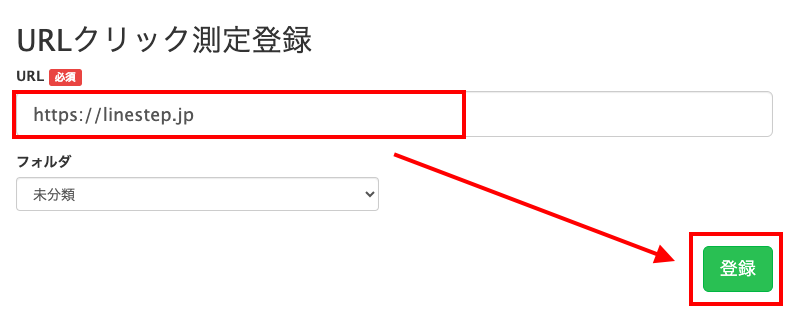
URLクリック測定から「新しいサイト」の順に進みます。

URLクリック測定登録の画面とURL


短縮URLを設置したいページのURLを入力し「登録」をクリック。

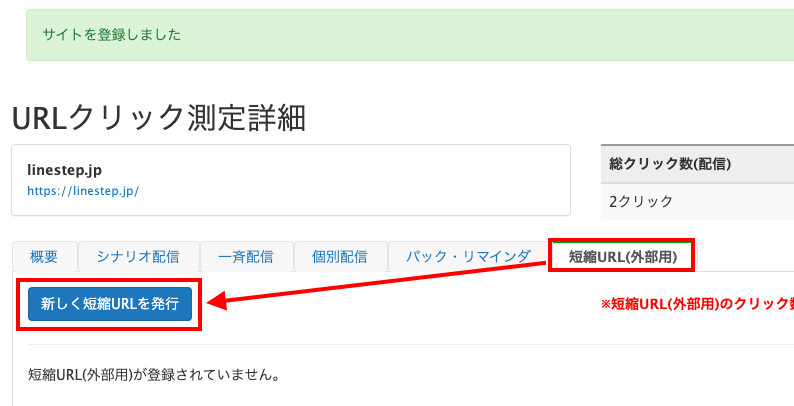
URLクリック測定詳細 新しく短縮URLを発行のボタン


短縮URL(外部用)のタブから「新しく短縮URLを発行」をクリック。

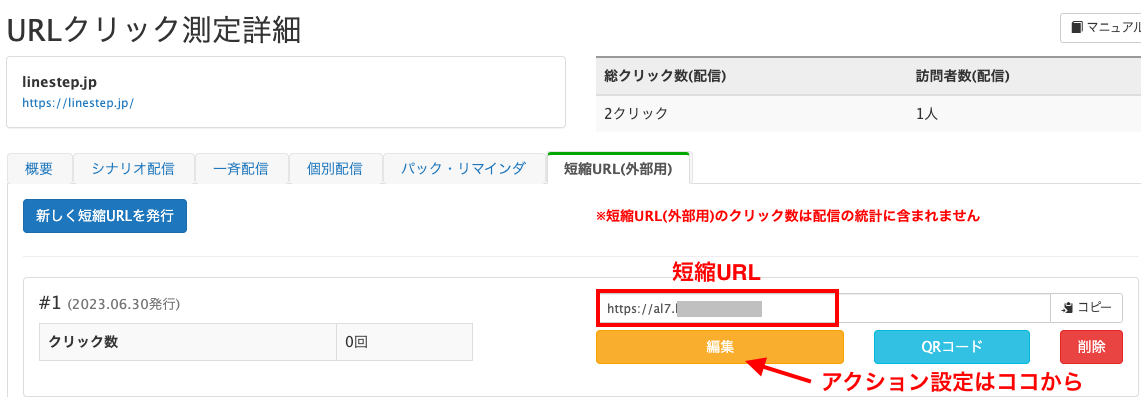
短縮URLとアクション設定の画面

すると同画面右下に短縮URL(外部用)が発行されますので、コピーして外部サイトに設置します。


なお、短縮URL(外部用)にアクション設定をする場合は、URL直下の編集ボタンから行います。

短縮URL(外部用)を利用する際の注意点

短縮URLと短縮URL(外部用)は別物とご説明しましたが、実は関連があります。


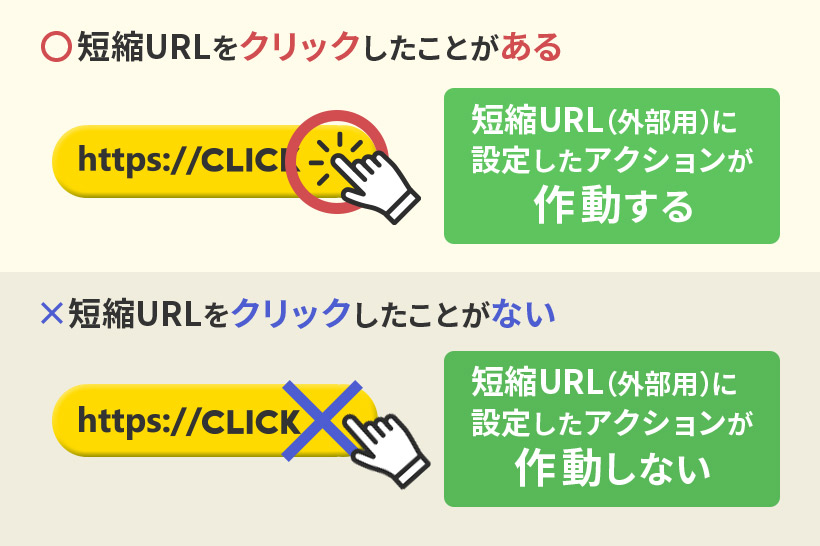
Lステップの仕様上、短縮URLをクリックしたことのあるユーザーが、短縮URL(外部用)をクリックしないと、短縮URL(外部用)に設定したアクションが作動しません。


短縮URLをクリックしたとき、しなかった時のアクション

例えば、短縮URL(外部用)に到達したら、タグが付くようアクション設定をしていたとします。


短縮URLをクリックしたことがないユーザー(例:今友だち追加したばかりの人)が、短縮URL(外部用)に到達しても、タグは付きません。


ですので、短縮URLを経由し、短縮URL(外部用)に到達するような導線を引くのがおすすめです。


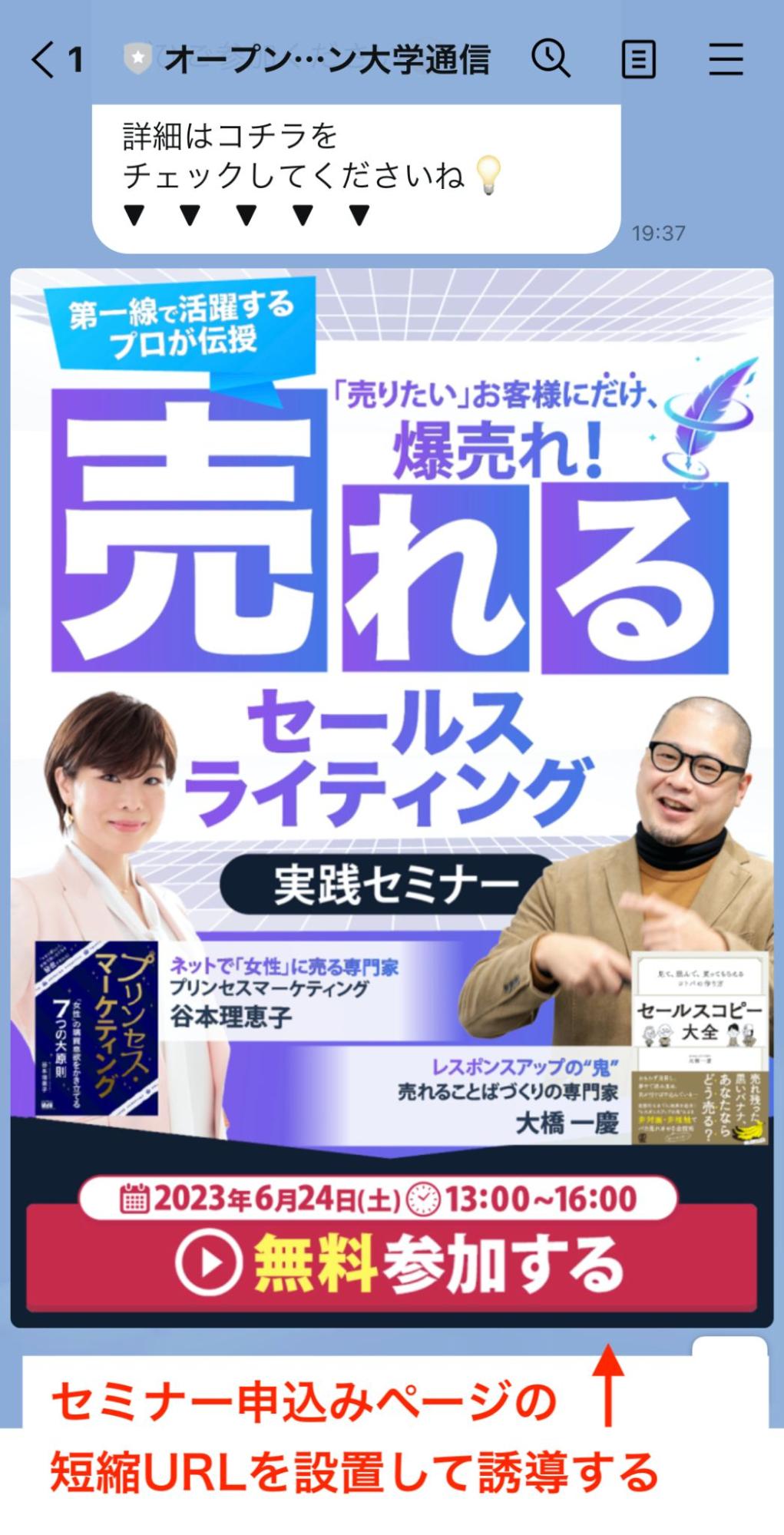
仮に、セミナー申込み後のサンクスページに短縮URL(外部用)を設置する場合、メッセージにセミナー申込みページのリンク(短縮URL)を貼って誘導するといいでしょう。


売れるセールスライティングのバナー画面

短縮URLを入口にして、短縮URL(外部用)を出口にするイメージでご利用ください。

不明点がある方は「スポットコンサル」へ

今回は「短縮URL」と「短縮URL(外部用)」の違いと、短縮URL(外部用)を新規発行する方法を解説しました。


もし設定のサポートや使い方のアドバイスを希望される方は、ご契約者様限定サポートの「スポットコンサル」をご活用ください。


Lステップの認定サポーターが個別にフォローいたします。


スポコンパソコン用

【Lステップ】回答によって質問が分岐するアンケートや診断の作り方

アンケートや診断を実施するとき、回答によって次の質問を出し分けたいと考える方は少なくありません。そこで今回は、質問が分岐するアンケートや診断の作り方を機能別にご紹介します。

回答によって質問が分岐するアンケートや診断の作り方

質問の分岐は、回答フォームカルーセルどちらでも作れますので、それぞれの設定方法をご紹介します。

回答フォーム

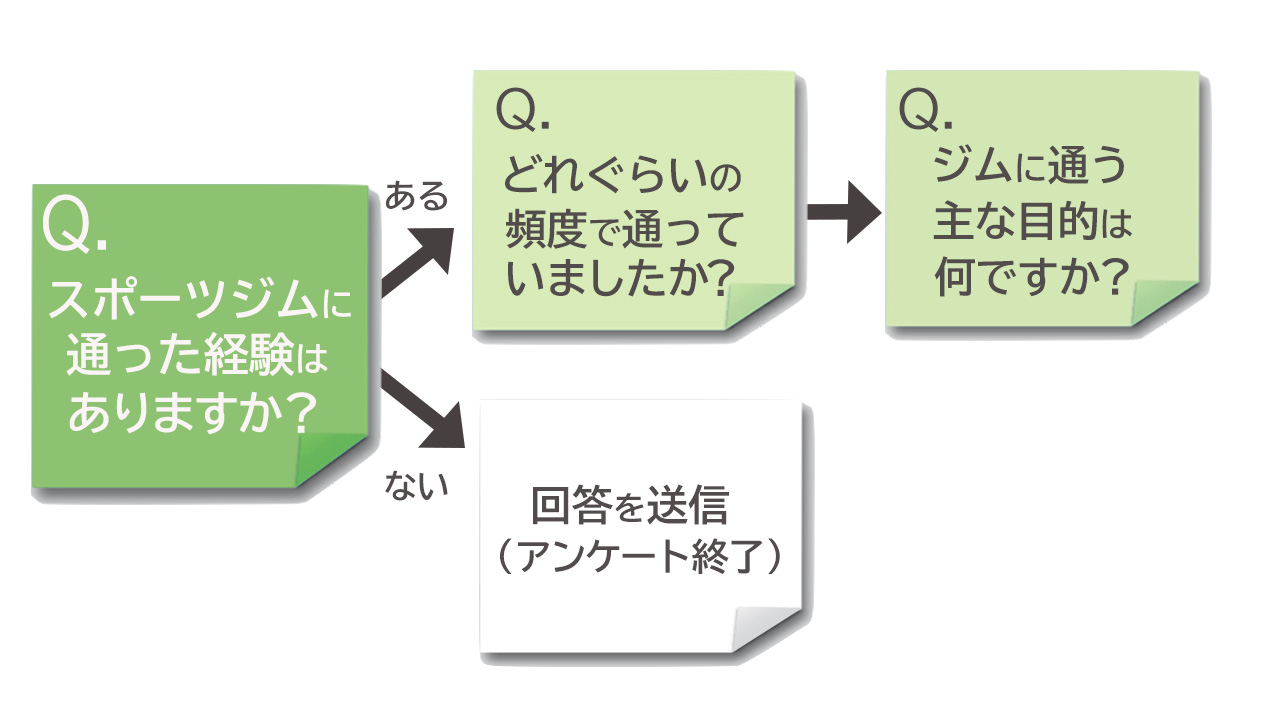
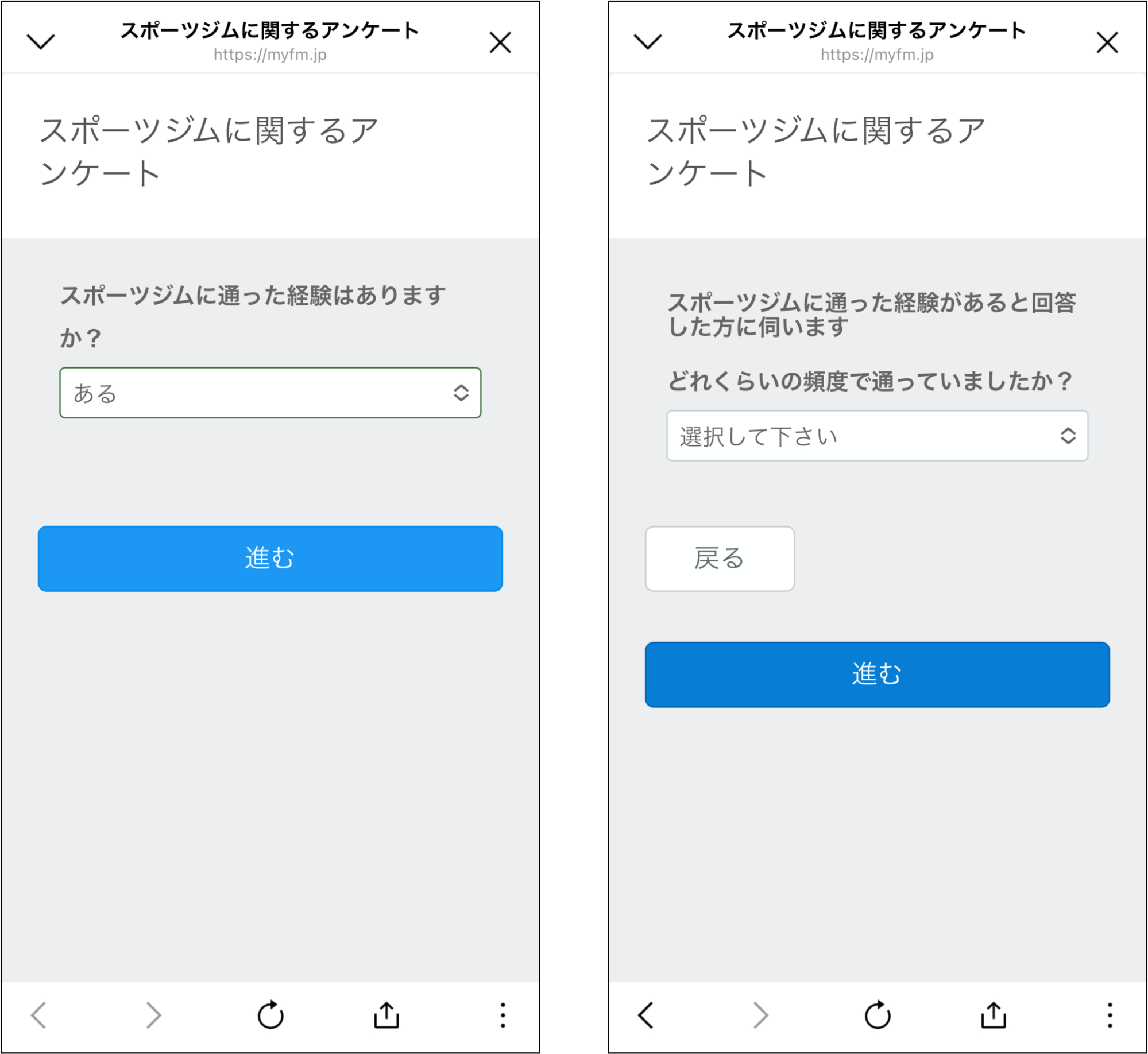
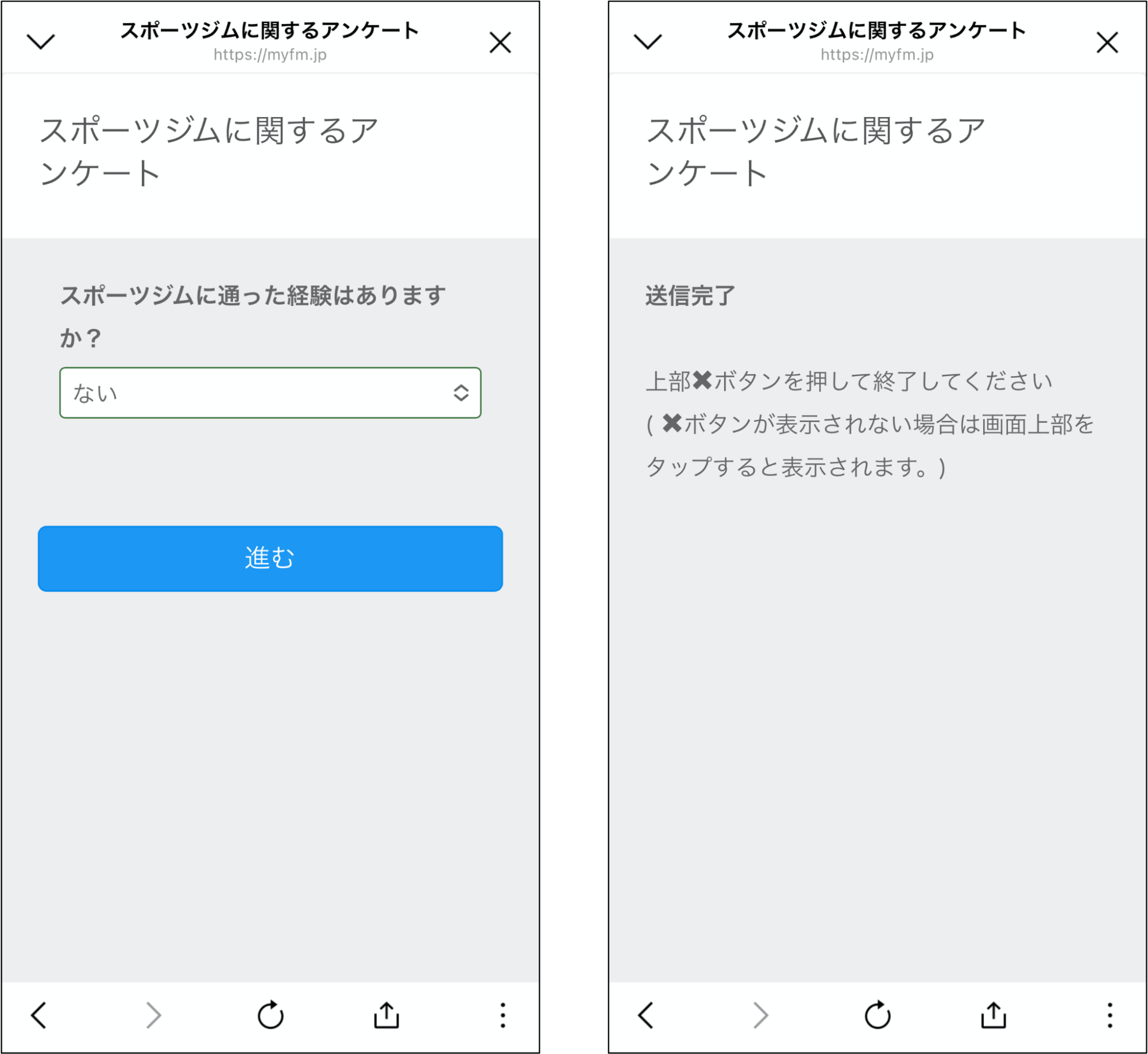
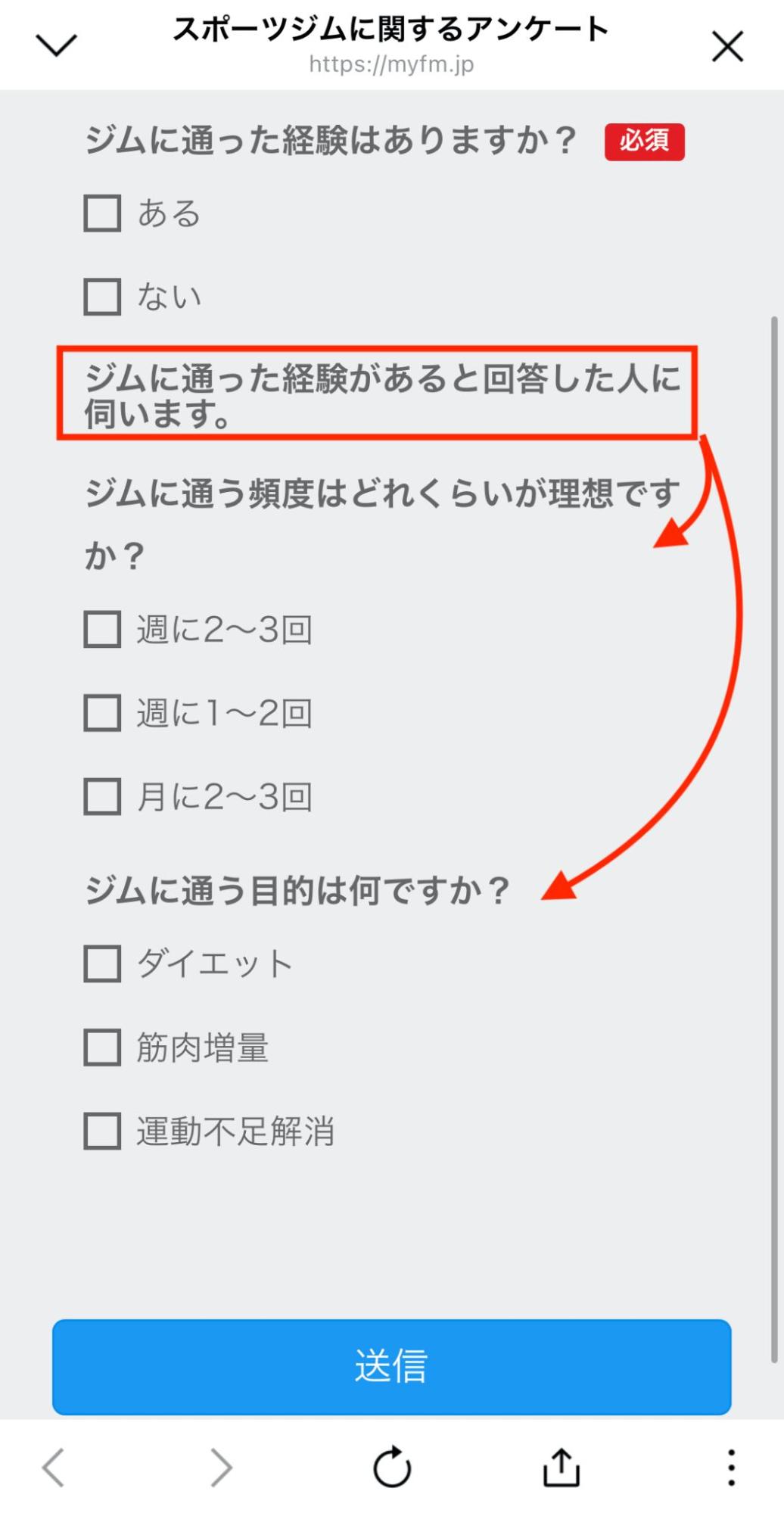
まず、回答フォームの作り方からみていきましょう。   今回は下図の通り、1問目で「ある」と回答した人には質問を継続し、「ない」と回答した人はその時点で終了する流れを例に解説します。 スポーツジムに関する回答フォーム なお、分岐のやり方がわかれば、「ない」と回答した人には別の質問を出したり、3択にして分岐を増やしたり、いくらでも応用は可能です。


Lステップの回答フォームの画面


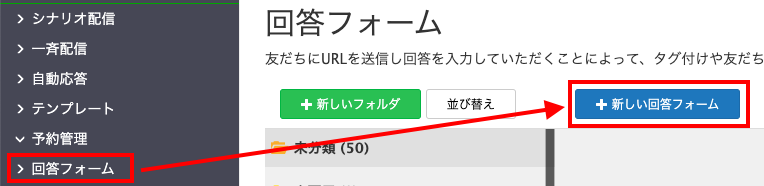
まず、回答フォームを開きます。


スポーツジムに通ったことがあるかの回答フォームの画面


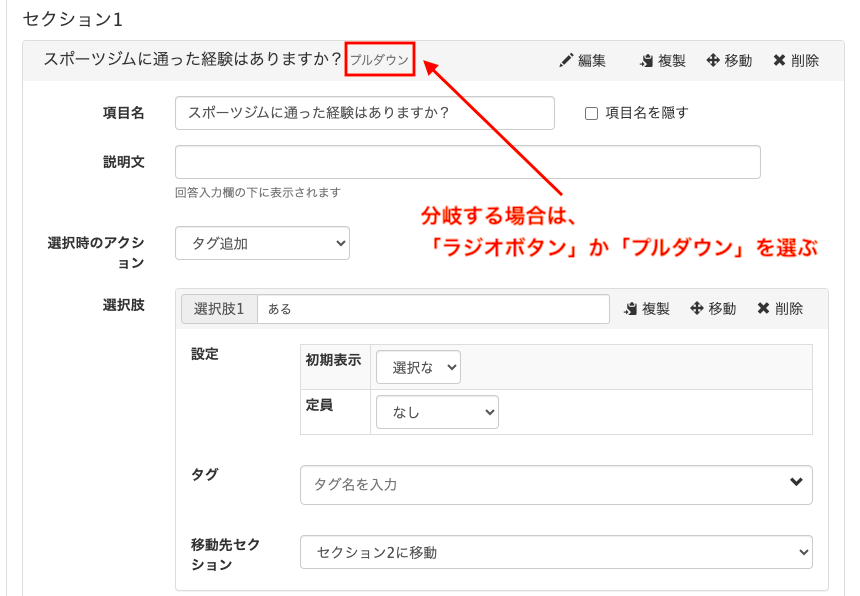
質問を作成していきます。分岐する場合は「ラジオボタン」か「プルダウン」を選択する必要があります。   ※今回の例ではいきなり本題に入っていますが、もし先にお名前や年齢などの属性情報を取得したい場合は、そのように構成してください。


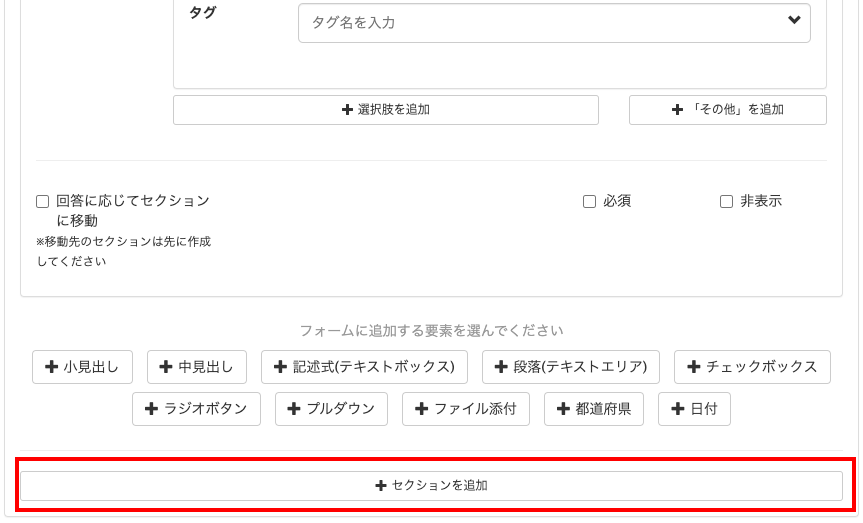
セクション追加をする画面


「セクションを追加」を選択し、1問目で「ある」と回答した人向けの質問を作ります。


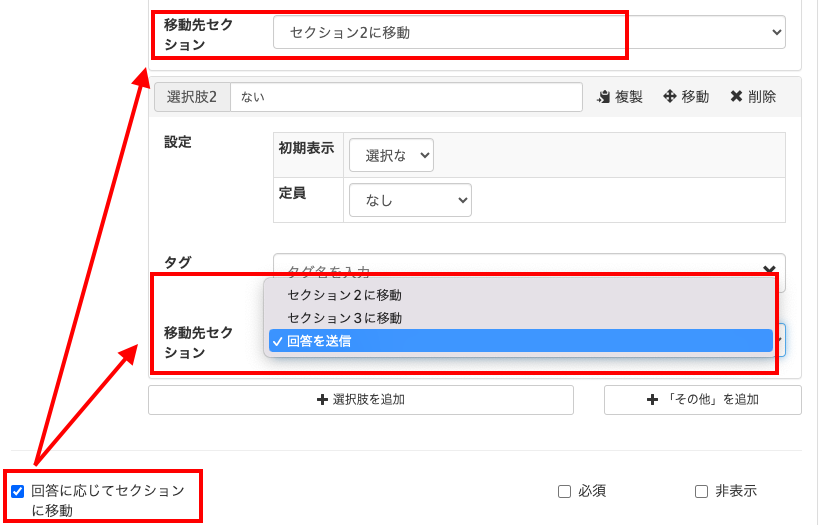
移動先セクションの画面


分岐先の質問を作成したら、セクション1に戻り、選択肢の左下にある「回答に応じてセクションに移動」にチェックを入れます。   すると、各選択肢の中に「移動先セクション」という項目が追加されます。

  • 「ある」の選択肢は、セクション2に移動
  • 「ない」の選択肢は、回答を送信

を選べば、設定完了です。


「ある」と回答した場合のイメージ)

「ある」と回答したスポーツジムに関するアンケート


「ない」と回答した場合のイメージ)

「ない」と回答したスポーツジムに関するアンケート


質問を分岐せず言葉での誘導もできますが、読んで理解する手間や回答漏れの可能性を加味すると、分岐するやり方が無難と言えます。


ジムに通ったことがある人への追加のアンケート

カルーセル

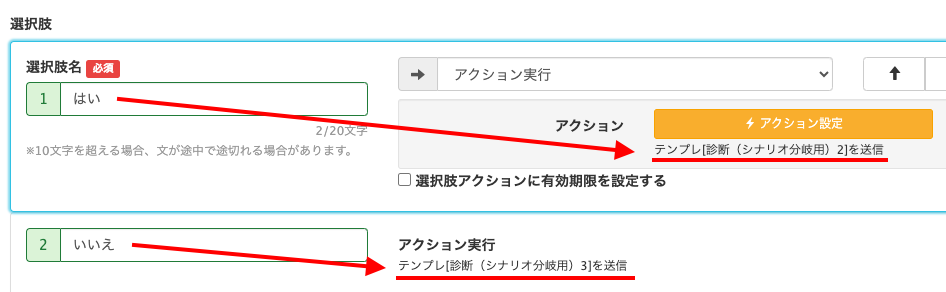
カルーセルの場合は、選択肢のアクション設定で分岐できます。


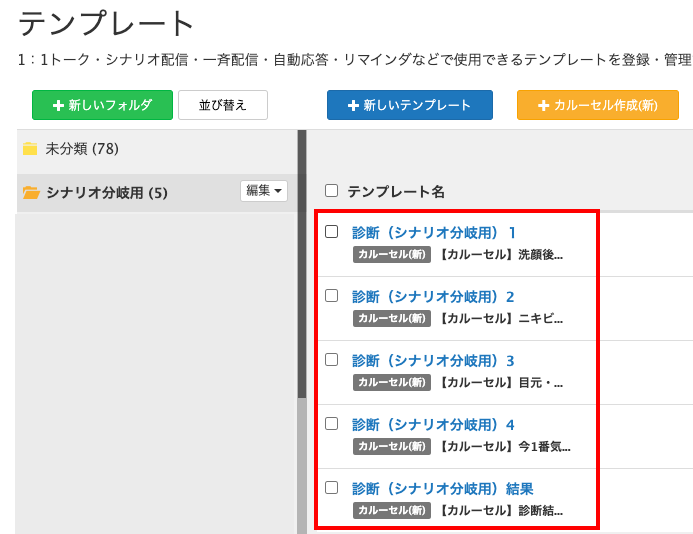
Lステップ テンプレートとシナリオの画面


まず、必要なカルーセルをすべて用意します。


Lステップ アクションがめんアンケート選択肢画面


1つめの選択肢で「はい」をタップした人は2つめのカルーセルを送り、「いいえ」をタップした人は3つめのカルーセルを送る、といった具合で設定すればOKです。

不明点がある方は「スポットコンサル」へ

今回は、質問が分岐するアンケートの作り方を機能別に解説しました。


もし設定のサポートや使い方のアドバイスを希望される方は、ご契約者様限定サポートの「スポットコンサル」をご活用ください。   Lステップの認定サポーターが個別にフォローいたします。


スポコンパソコン用

Lステップのシナリオを分岐する方法|違うシナリオに移動する方法も解説

悩む人のイラスト
  • 人によって配信するシナリオを変えたい
  • 配信中のシナリオを途中で変更したい

本記事ではシナリオの分岐や移動を取り入れたい方に向けて、シナリオを分岐・移動する方法を解説します。分岐は機能別に設定方法を解説しますので、ぜひ参考にしてみてください。

シナリオを分岐する方法

シナリオ分岐する方法を機能別に解説します。

流入経路分析

流入経路分析を使ったシナリオ分岐の設定方法から解説します。


流入経路分析>「新しい流入経路」の画面


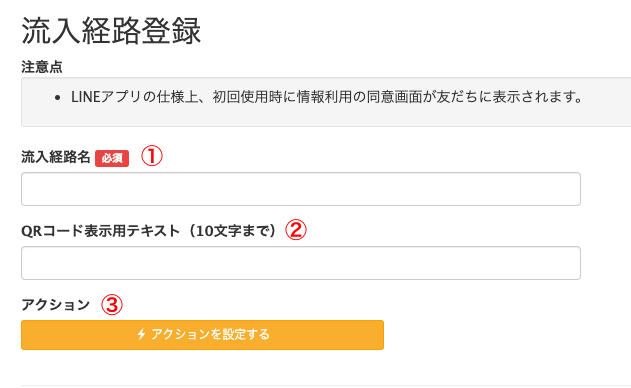
まず、流入経路分析>「新しい流入経路」の順に進みます。


流入経路分析>「新しい流入経路」の画面①流入経路名を入力(友だちからは見えません)

②QRコード表示用テキストを入力(任意)

③「アクションを設定する」をクリック


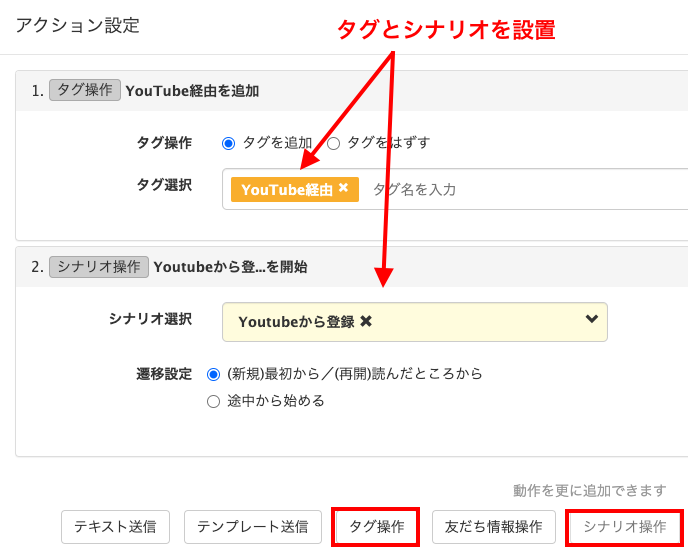
流入経路登録の画面


今回は例として「YouTube経由で友だち追加した人」に対し、専用のシナリオを配信する想定で設定しています。


その後の配信や分析への活用を見越し、タグが追加されるよう設定するのもポイントです。


同じ要領で流入経路ごとにシナリオを設定すれば、経路ごとのシナリオが配信されます。


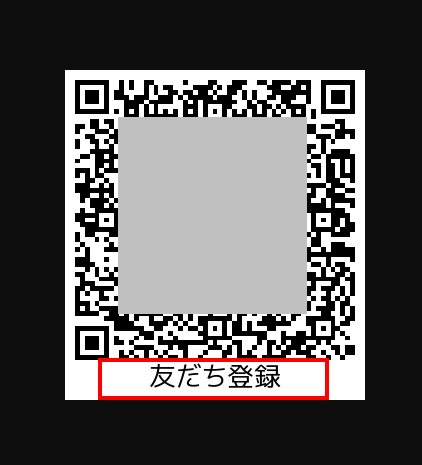
補足ですが、②QRコード表示用テキストを入力すると、以下のようにQRコード下部にテキストが表示されます。


アクションを設定するの画面

自動応答

次に自動応答を使い、キーワードに応じたシナリオを配信する方法を解説します。


自動応答は例えば、商品ごとに、購入者に活用方法や関連商品のご案内を配信するなど、アフターフォローとしての使い方などが考えられます。


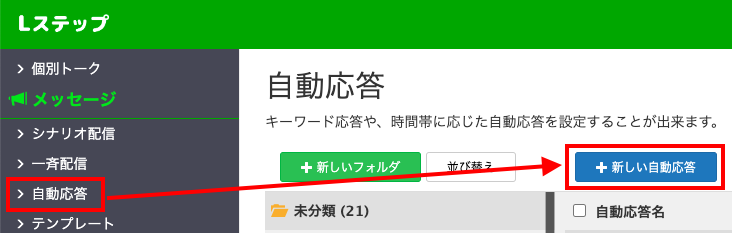
自動応答>「新しい自動応答の画面


まず、自動応答>「新しい自動応答」の順に進みます。


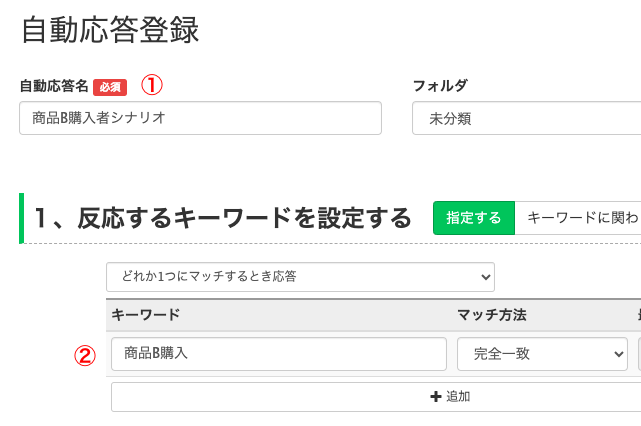
自動応答>「新しい自動応答」の画面


①自動応答名を入力(友だちからは見えません)

②キーワードを入力


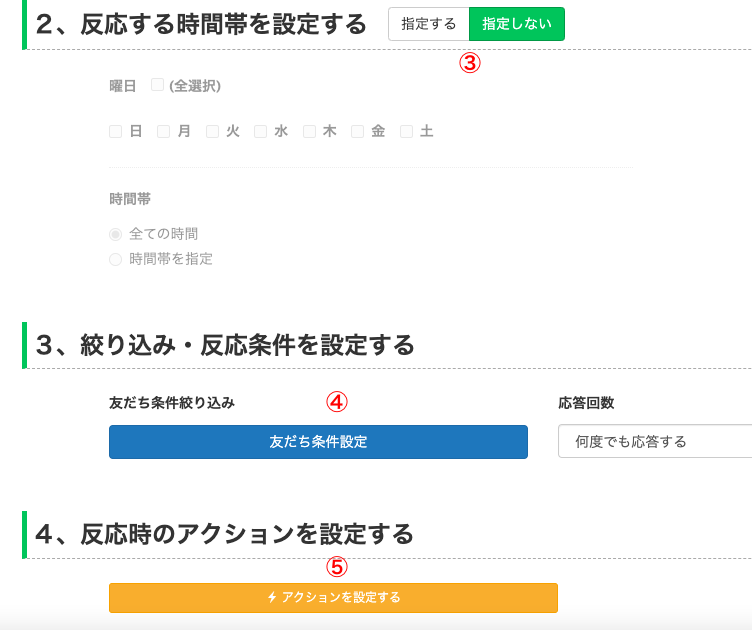
反応する時間帯や絞り込み条件の設定


③反応する時間帯を指定する場合は選択

④反応条件を指定する場合は選択

⑤「アクションを設定する」をクリック


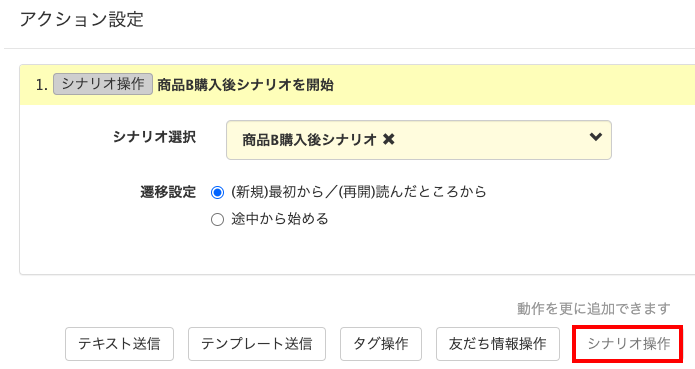
テンプレート アクション設定のシナリオを選択画面


アクション設定にてシナリオを選択すれば、完了です。同じ要領でキーワードごとにシナリオを設定すれば、キーワードに応じたシナリオが配信されます。

カルーセル

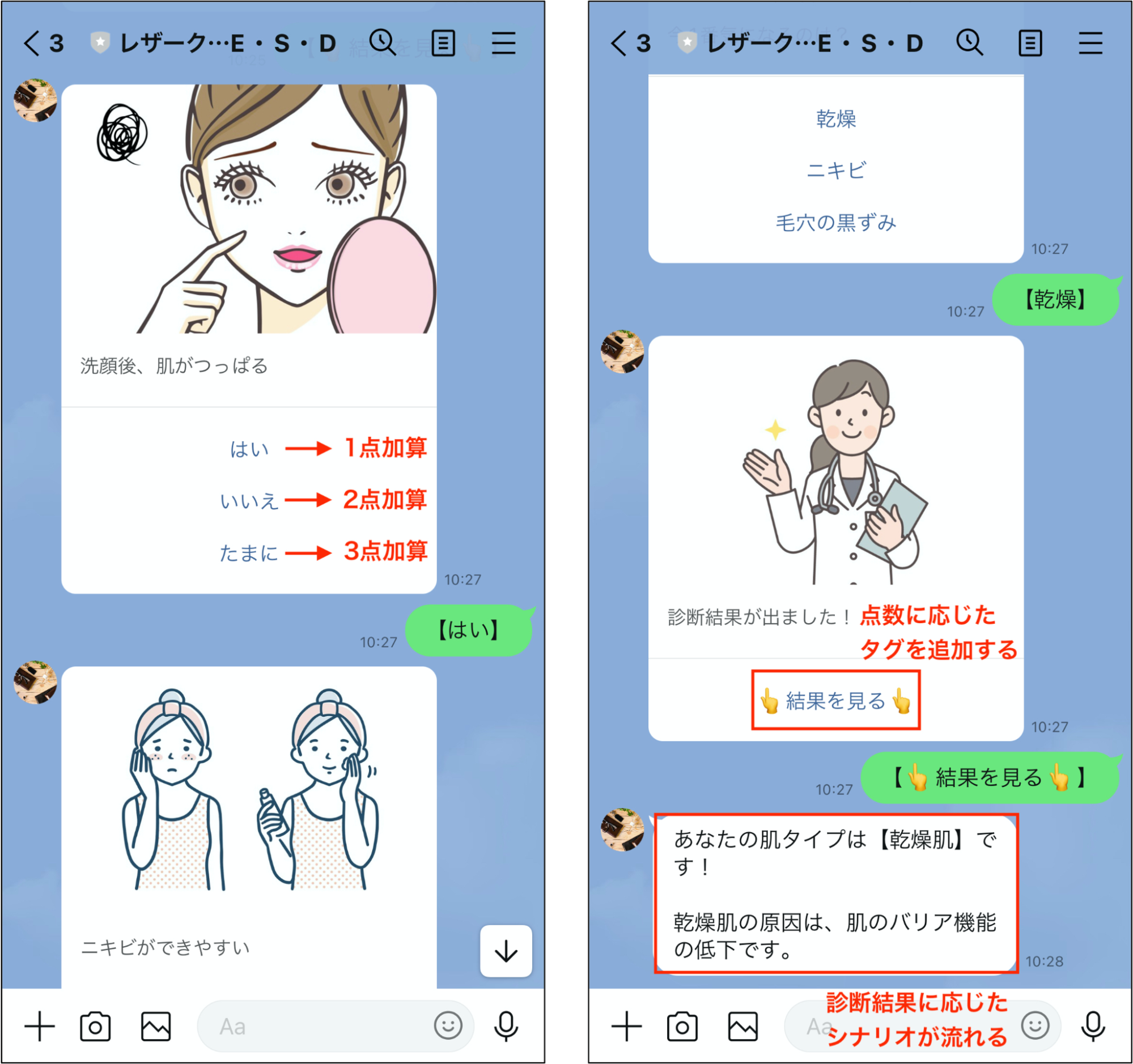
カルーセルでは診断コンテンツを作成し、診断結果に応じてシナリオを出し分ける方法を解説します。


今回は、選択肢ごとに点数を割り振り加算し、合計点でシナリオを変えるやり方をご紹介します。

  • 合計点が4点〜6点:「シナリオA」を配信
  • 合計点が7点〜8点:「シナリオB」を配信
  • 合計点が9点以上  :「シナリオC」を配信

合計点でシナリオを変える設定画面


大まかな流れは次の通りです。

  • シナリオを作る
  • タグを作りアクション設定をする
  • 友だち情報欄を作る
  • カルーセルを作りアクション設定をする

ひとつずつみていきましょう。

シナリオを作る

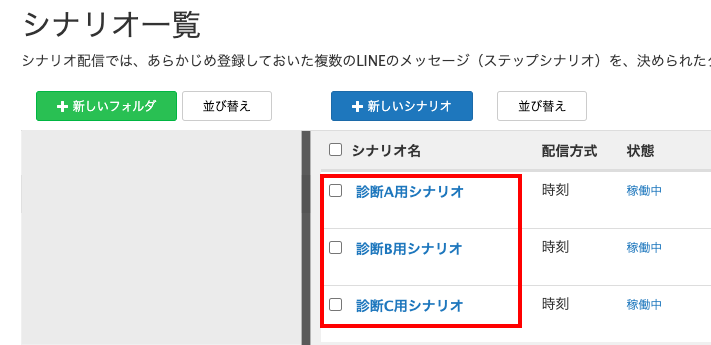
まずは必要なシナリオを作成します。今回は診断結果が3パターンに分かれる想定なので、3つ作成しました。


選択できる内容のアクション設定の画面

タグを作りアクション設定をする

今回は、タグが追加されたらシナリオがスタートする流れで設定します。


質問にすべて回答したら合計点に応じたタグが追加され、タグが追加されたらシナリオがスタートするイメージです。


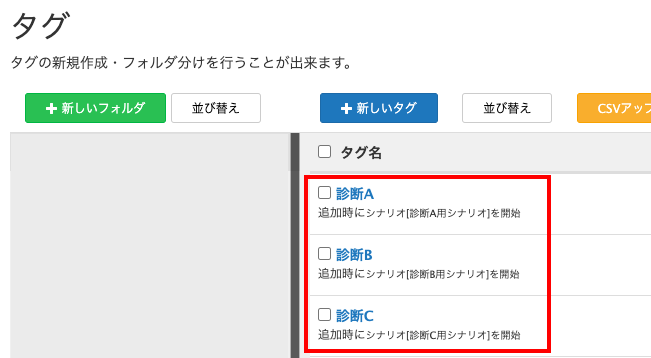
タグも3つ用意し、それぞれアクション設定でシナリオを選択します。


それぞれアクション設定でシナリオを選択する画面

友だち情報欄を作る

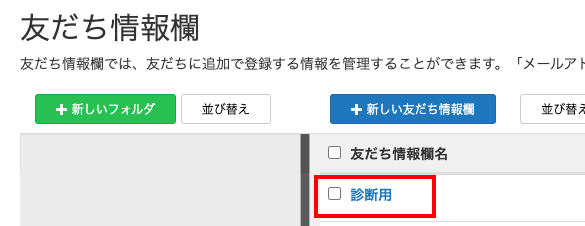
情報欄に友だち点数を加算するための項目を作成します。


情報欄に、友だち点数を加算するための項目の画面

カルーセルを作りアクション設定をする

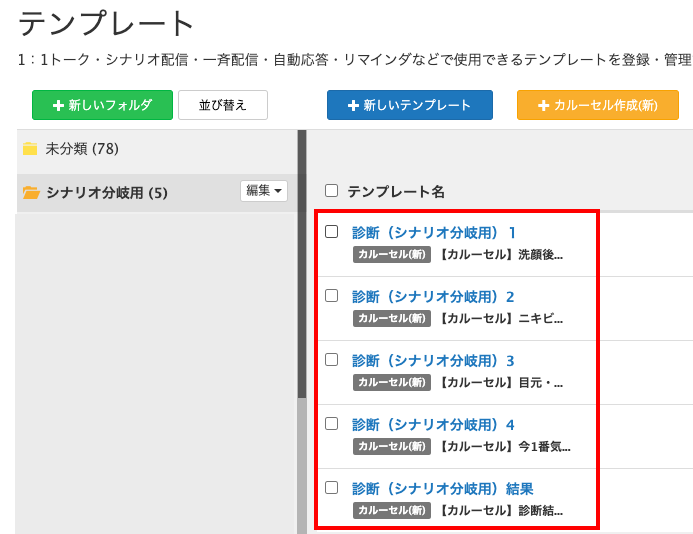
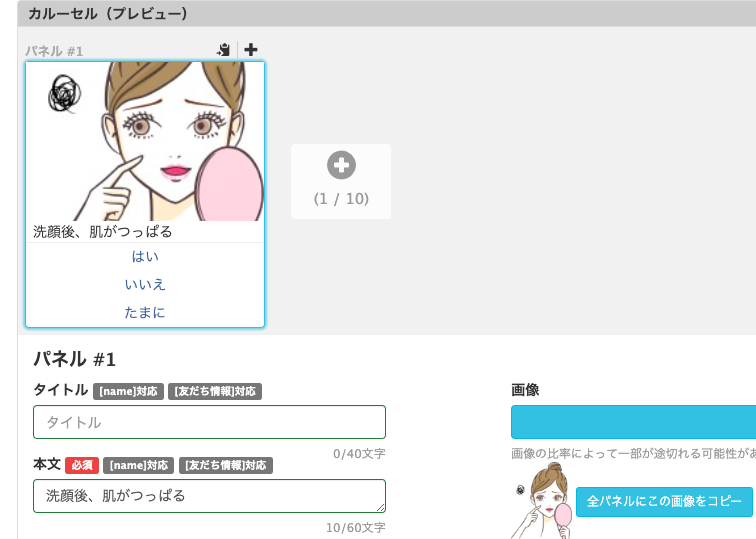
診断項目をカルーセルで作成します。


診断項目をカルーセルを作成する画面


カルーセルの作成イメージ)

 頬を触っている女性のカルーセルプレビュー画面


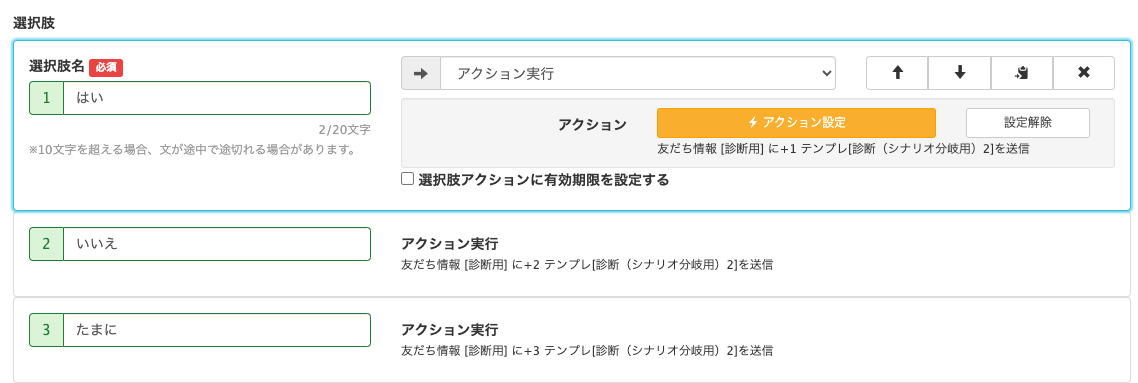
選択肢を入力し、ひとつひとつアクション設定をします。


アクション設定の画面


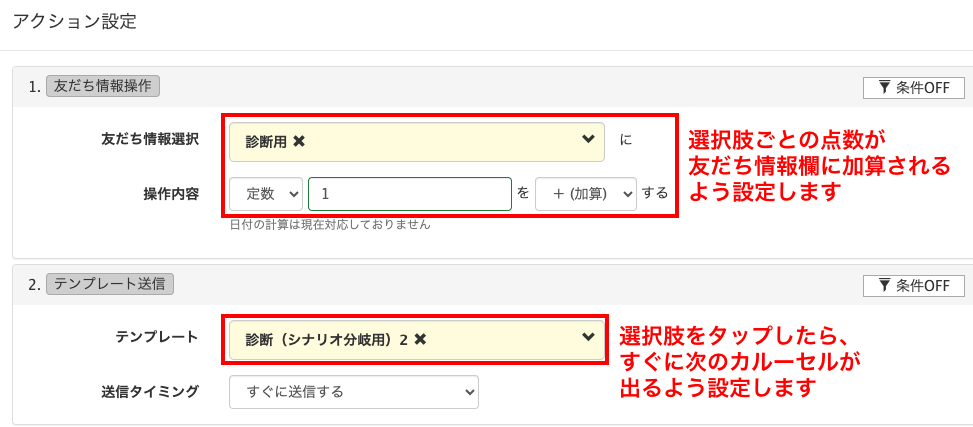
具体的には、以下2つのアクションを設定します。

  • 選択肢ごとの点数を友だち情報欄に加算する
  • 選択肢をタップしたら次の質問を出す

2つのアクションを設定の画面


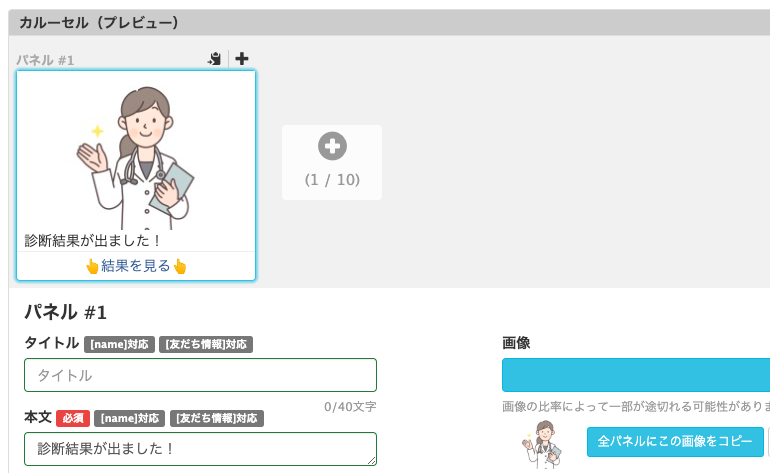
質問にすべて回答したら、最後に診断結果のカルーセルを表示します。


診断結果が出ましたという文字と女性の画面


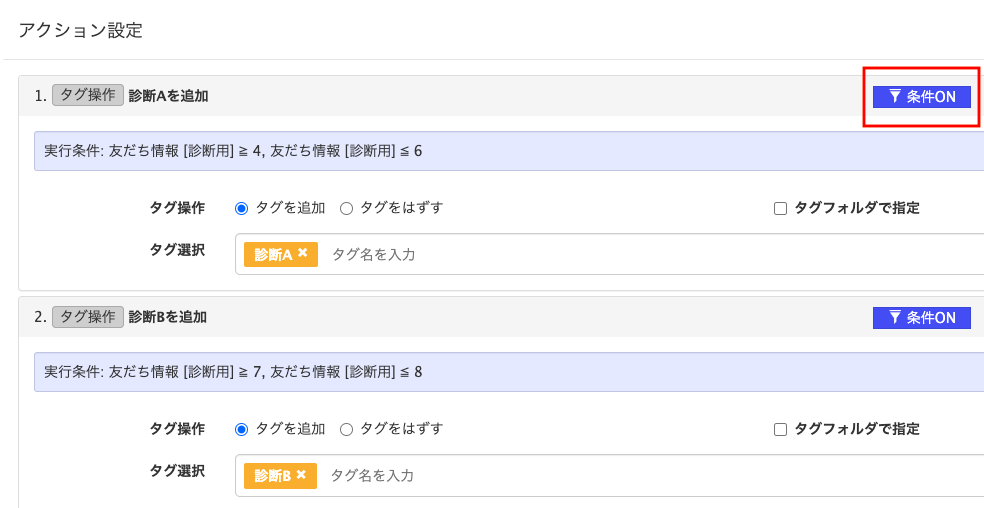
最後のカルーセルでは、合計点数に応じたタグが追加されるようアクション設定をします。アクション設定で該当のタグを選んだ後、条件設定もします。


合計点数に応じたタグが追加するためのアクション設定の画面


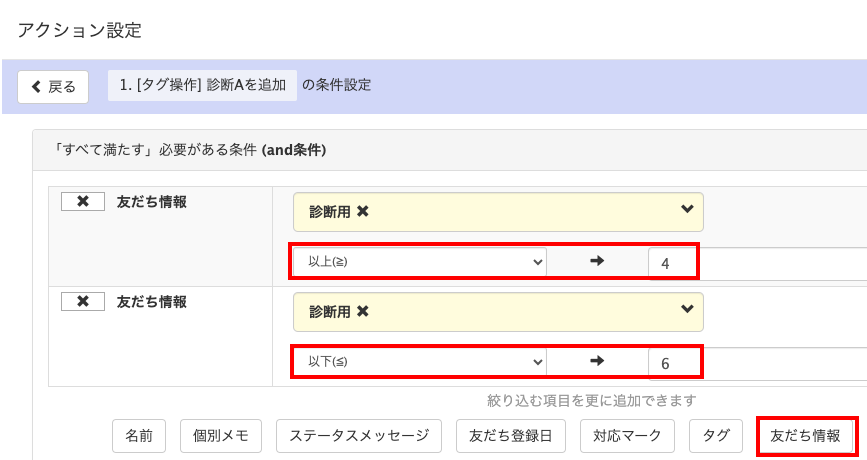
合計点が4〜6点だった人には「診断A」のタグが付くようにしたいので、診断Aタグの条件に「友だち情報」を2つ選び、4以上と6以下を設定します。


合計点により「診断A」のタグが付くためのアクション設定の画面


同様の手順で「診断B」「診断C」のタグを追加および、条件設定をしたら完了です。ユーザーが診断に回答し、タグが付いたら、タグごとに設定したシナリオがスタートします。

回答フォーム

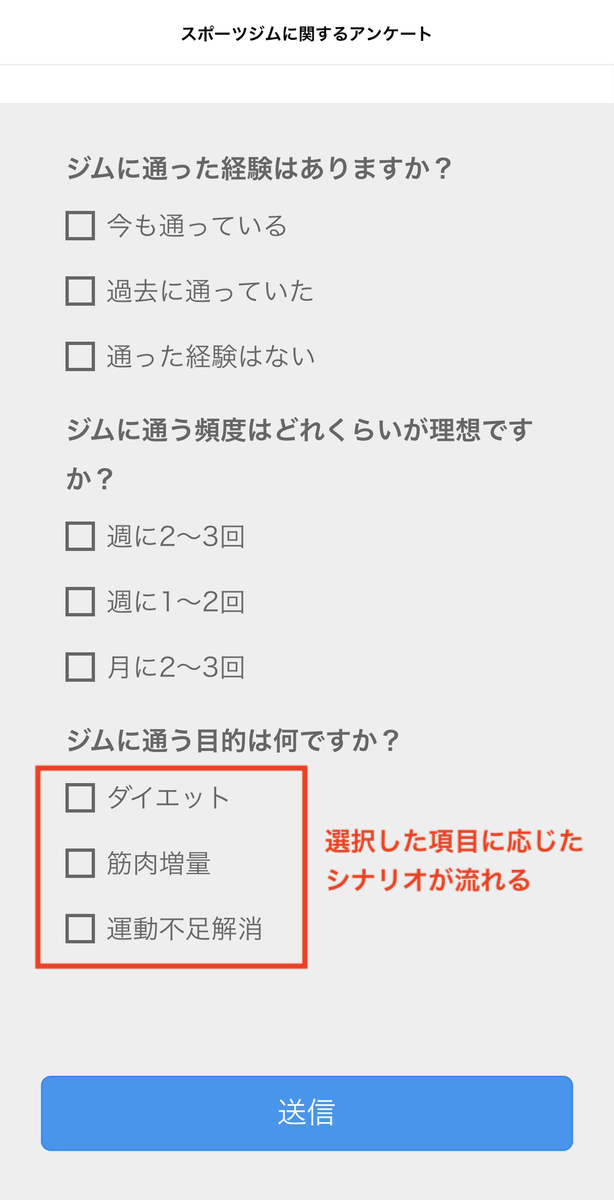
回答フォームではアンケートを作成し、最後の質問への回答でシナリオを出し分ける方法を解説します。


回答フォームの画面


大まかな流れは次の通りです。

  • シナリオを作る
  • 回答フォームを作りアクション設定をする

ひとつずつみていきましょう。

シナリオを作る

まずは必要なシナリオを作成します。今回は3パターンに分かれる想定なので、3つ作成しました。


3パターンのシナリオ作成の画面

回答フォームを作りアクション設定をする

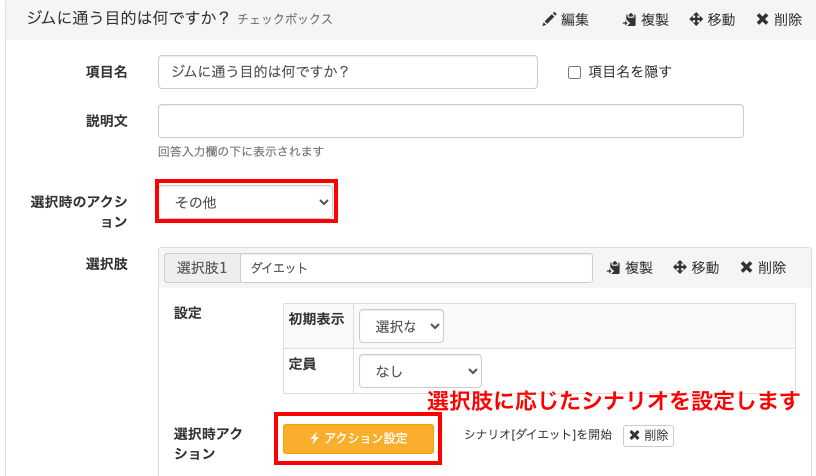
回答フォームに質問と選択肢を入力し、最後の選択肢にそれぞれシナリオを設定します。


回答フォーム内にアクション設定の画面

※選択時のアクションはデフォルトで「タグ追加」になっています。シナリオを設定するには「その他」に変更が必要です。


ユーザーがアンケートに回答したら、選択肢に応じたシナリオがスタートします。

配信中のシナリオを止めて違うシナリオに移動する方法

次に、配信中のシナリオを停止し、違うシナリオに移動する方法を解説します。


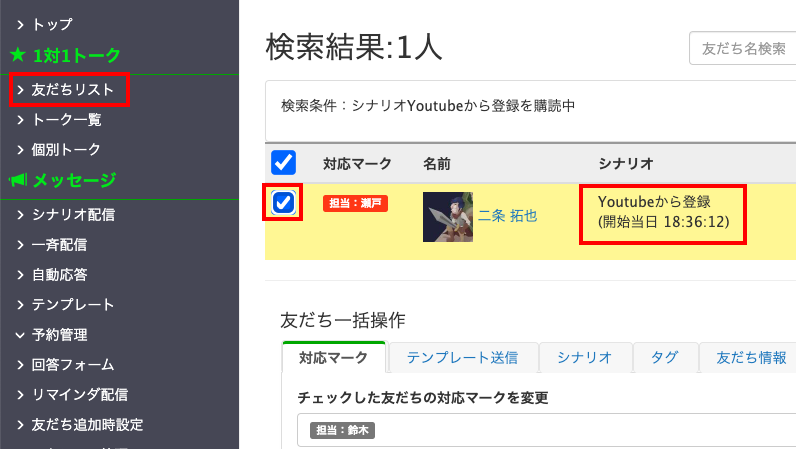
友だちリストと検索画面結果の画面


友だちリストを開き、停止したいシナリオが配信中のユーザーを検索し、チェックボックスにチェックをつけます。


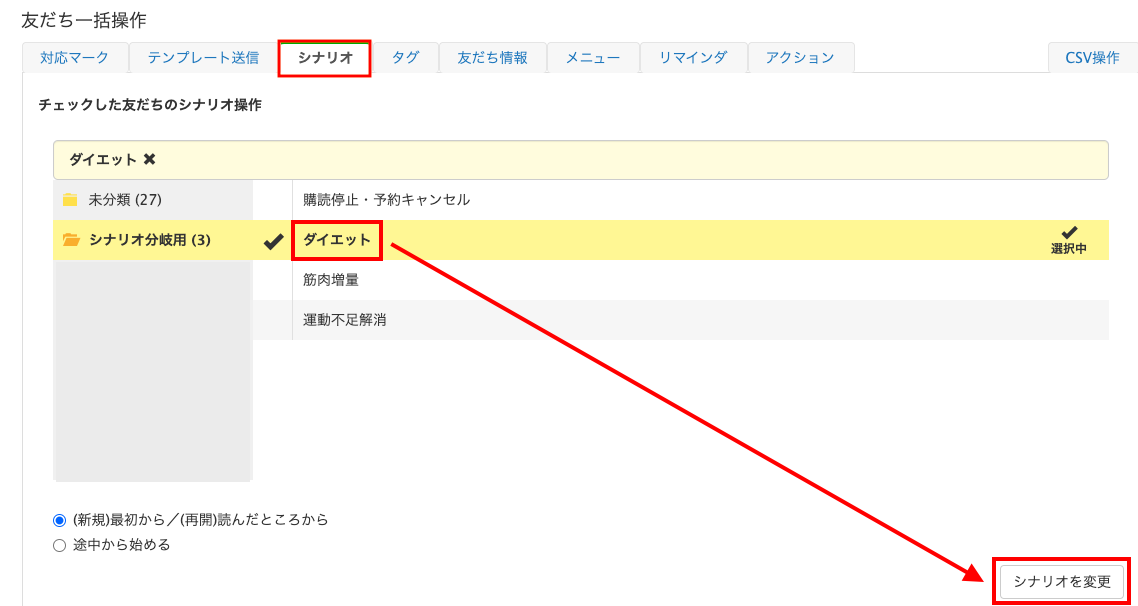
ダイエットに✔とシナリオ変更のボタン


友だち一括操作からシナリオを選び、切り替えたいシナリオを選択、シナリオ変更ボタンをクリックすれば、シナリオが移動します。


移動したシナリオが終了した後、元のシナリオを途中から再開するよう設定もできるので、併せて操作手順を解説します。


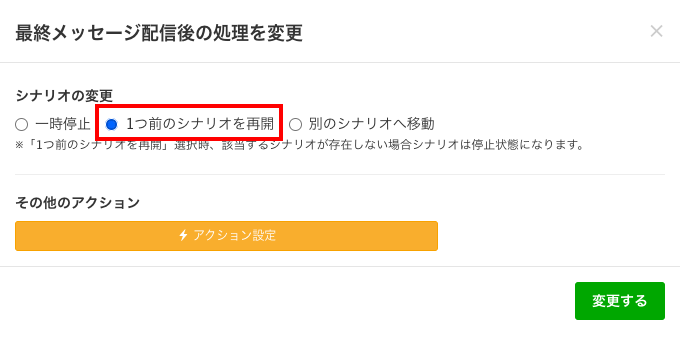
一つ前のシナリオを再開に✔が入っている状態


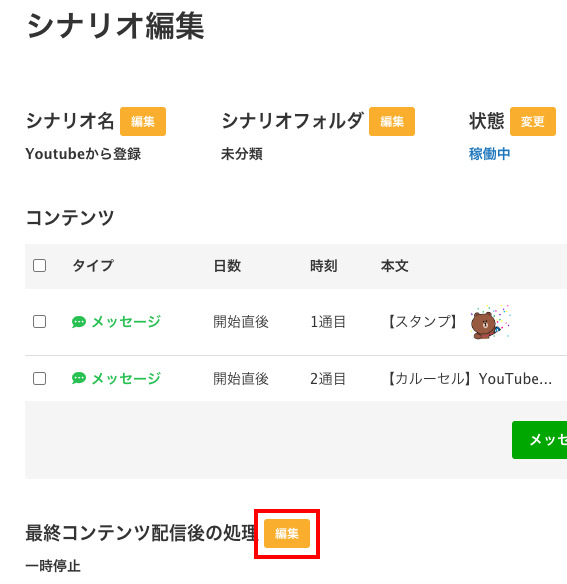
「移動したシナリオ」の編集ページを開き、最終コンテンツ配信後の処理を開きます。


シナリオ編集の画面

「1つ前のシナリオを再開」にチェックを入れておけば、移動したシナリオが終了した後、元のシナリオが再開されます。

不明点がある方は「スポットコンサル」へ

今回は、シナリオを分岐・移動する方法を解説しました。


もし設定のサポートや使い方のアドバイスを希望される方は、ご契約者様限定サポートの「スポットコンサル」をご活用ください。


Lステップの認定サポーターが個別にフォローいたします。


スポコンパソコン用

Lステップの管理者とは?管理者だけができる操作も解説

悩む人のイラスト
  • 管理者って何ができるの?
  • いろんなところで表示されてて区別がつかない

こんなお悩みはないでしょうか。


この記事ではLステップの管理者とは何か、管理者だけができる操作も一緒に解説しますので、ぜひ参考にしてみてください。⇒複数店舗/複数アカウント運営で成功する11のLINE活用事例集をダウンロードする(無料)

Lステップの管理者とは

Lステップの管理者とは、アカウントにログインできるユーザーのスタッフ権限の一つで、全ての操作が可能です。


副管理者も全ての操作が可能ですが、管理者のみが行える操作もあります。


管理者は1ユーザーのみで、削除はできません。


また、Lステップの管理者とLINE公式アカウントの管理者は別物であり、LINE Developersの管理者とも別物です。


混乱しがちな部分なので、しっかり確認しましょう。


管理者情報とは

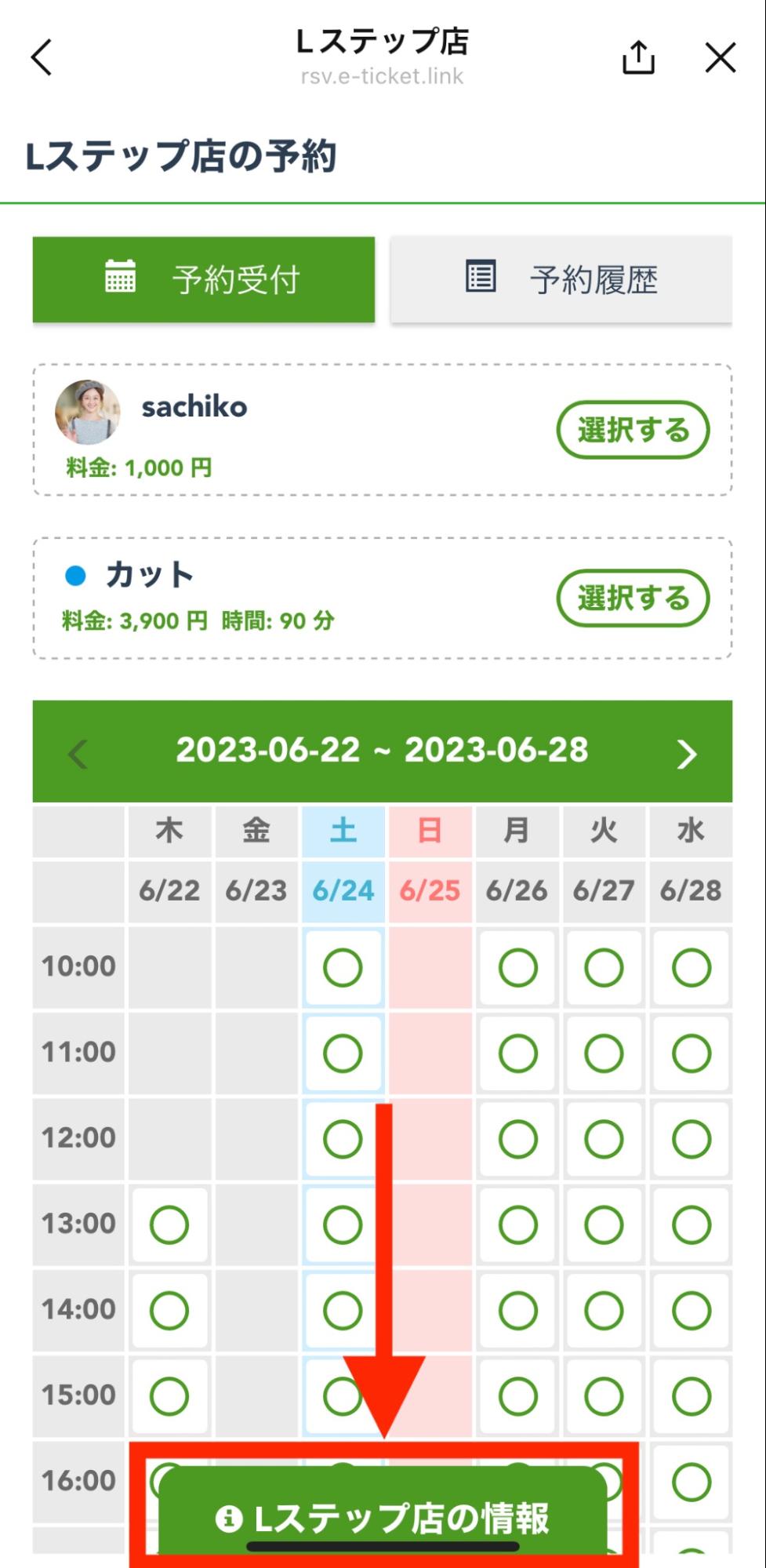
管理者情報とは、カレンダー予約機能の友だち予約画面にて、店舗名(管理者名)や住所・電話番号等、予約の受付元の情報を確認できる項目です。


管理情報 カレンダー予約機能の画面


管理者情報の編集は、管理者以外の「副管理者」「運用者」でも編集が可能です。「一般」はカレンダー予約が利用可能であれば、編集ができます。


友だちがタップすると、設定した管理者情報を閲覧することができます。


Lステップの予約カレンダー画面


管理者予約とは

管理者予約とは、予約管理機能にて管理者が管理画面から手動で入れる予約のことです。


管理者予約でできることは以下の通りです。

  • LINE公式アカウントを友だち追加していない人の予約が入れられる
  • 既存の友だちを紐付けて予約が入れられる
  • 同じ時間帯に予約できる数を超えていても予約ができる
  • 「〆切期限」や「予約回数制限」等を無視して予約ができる
  • 予約後アクションを実行するかしないか選択ができる

電話や、来店した顧客から直接申込された予約などを受けた時に利用できます。


管理者予約は、管理者以外の「副管理者」「運用者」でも新規予約が可能です。「一般」はカレンダー予約が利用可能であれば、新規予約ができます。⇒複数店舗/複数アカウント運営で成功する11のLINE活用事例集をダウンロードする(無料)

管理者だけができる操作

Lステップの管理者だけができる操作を紹介します。


Lステップ管理画面右上に「管理者」と表示されているアカウントが、管理者です。

Lステップ管理画面右上の「管理者」の画面


管理者だけができる操作は、主に以下です。

  • 管理者の交代
  • プラン変更
  • 決済失敗時のエラー対応
  • 決済者情報・登録済みのクレジットカード情報の変更

⇒複数店舗/複数アカウント運営で成功する11のLINE活用事例集をダウンロードする(無料)

管理者情報の変更方法

メールアドレスやクレジットカード情報などの管理者情報の変更方法を解説します。


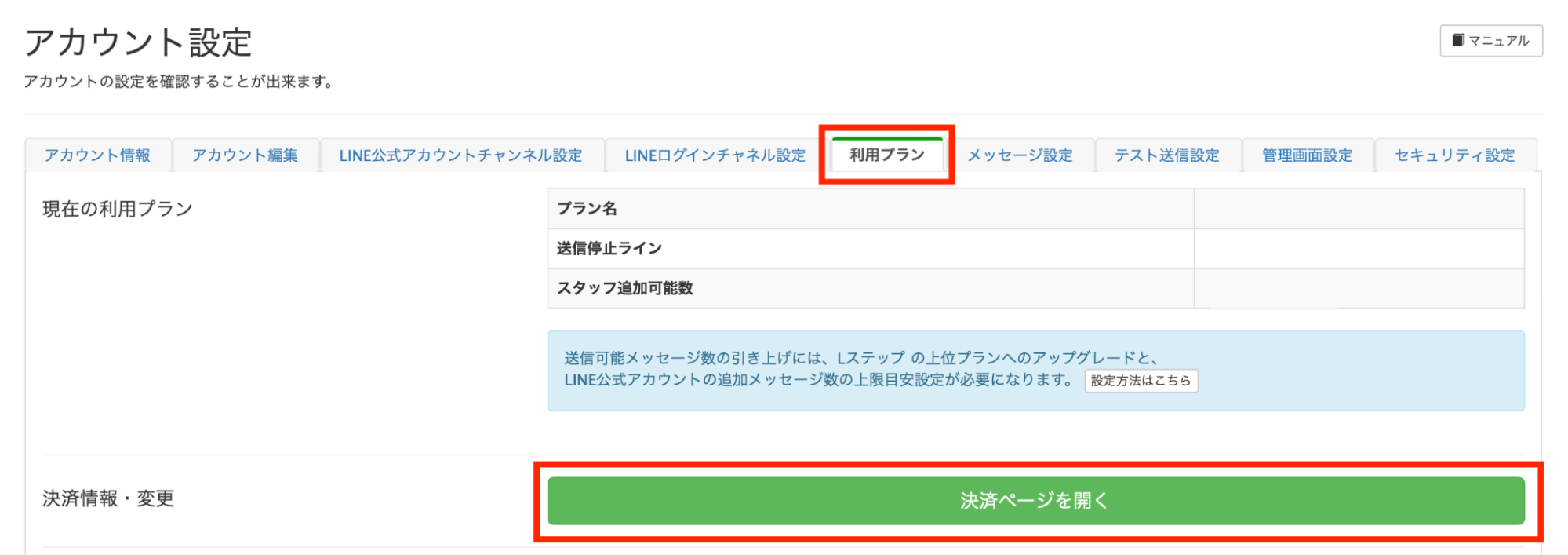
①Lステップ管理画面の左メニュー【アカウント設定】>【利用プラン】>【決済ページを開く】をクリックします。

Lステップ管理者情報変更画面


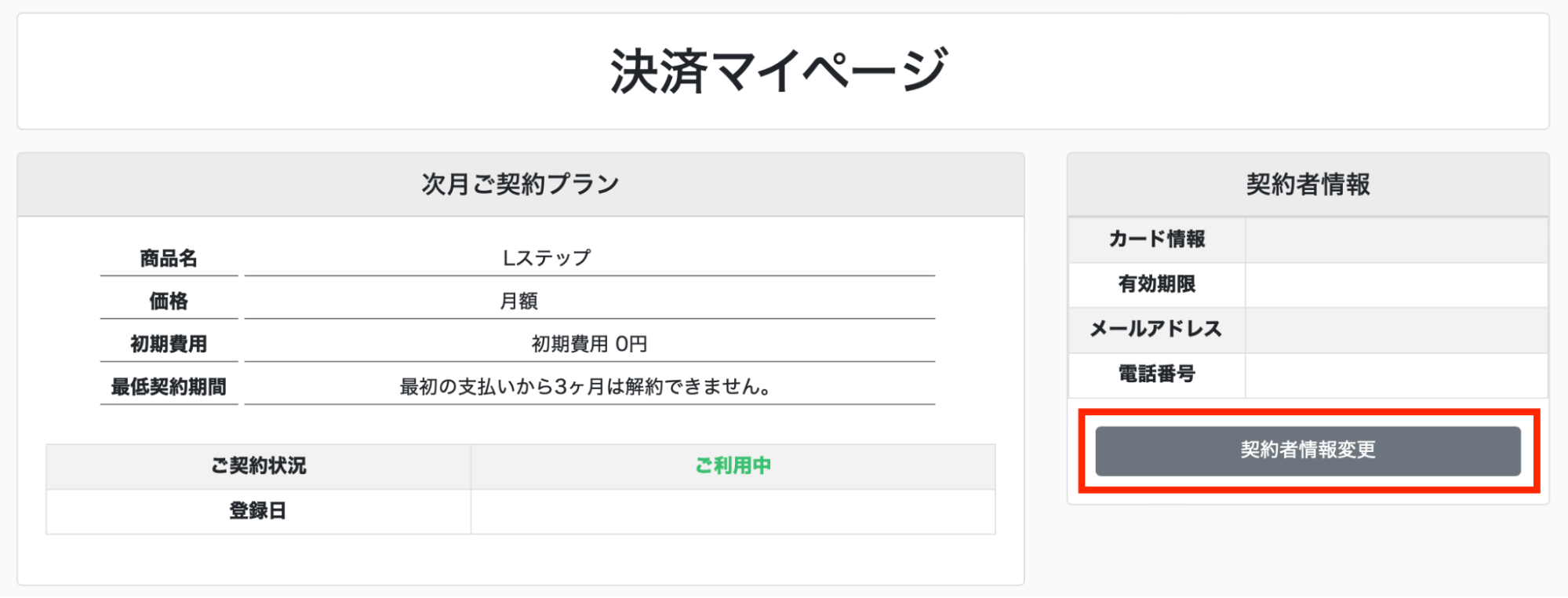
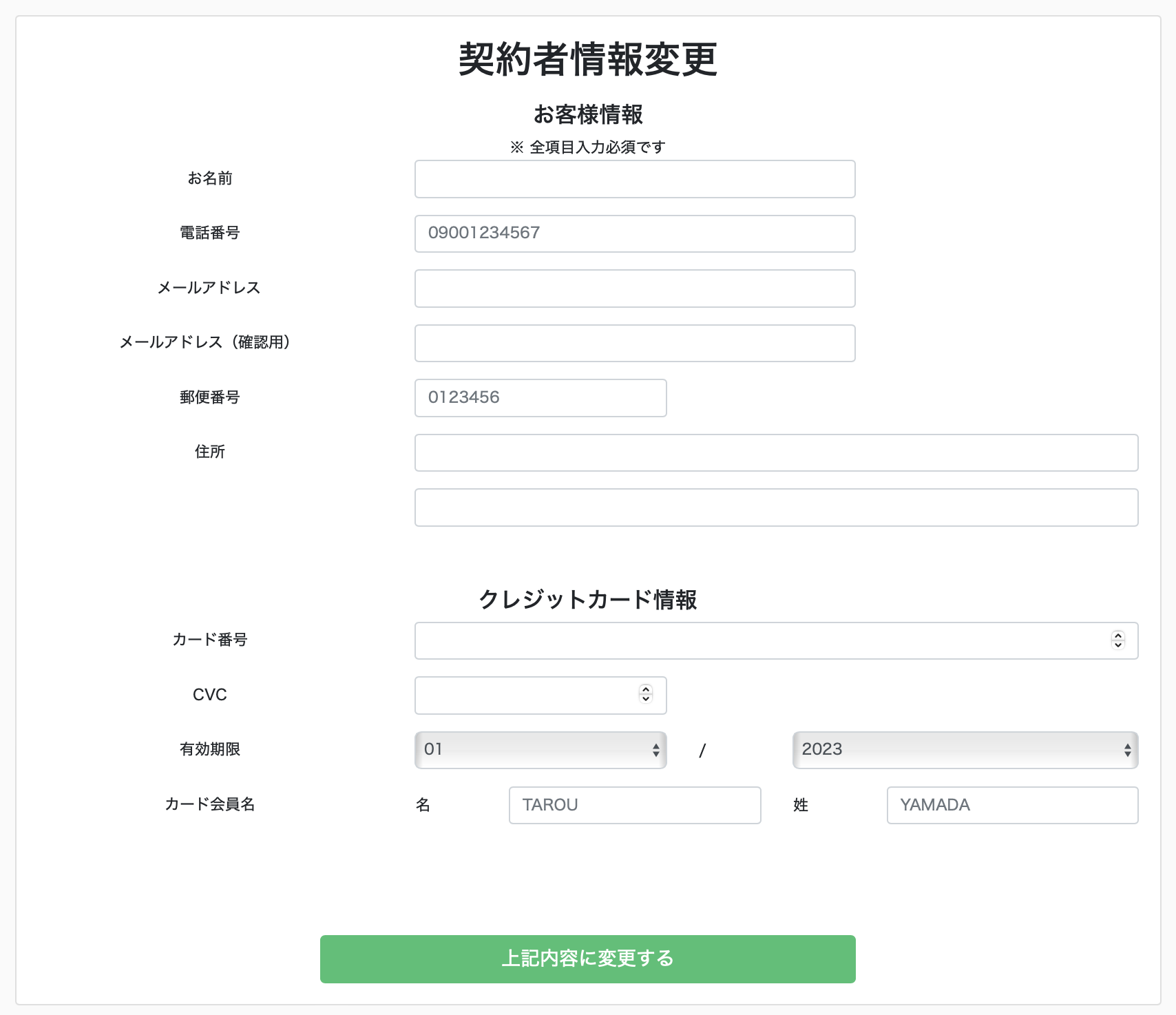
②決済マイページにある『契約者情報』の【契約者情報変更】ボタンをクリックします。

決済マイページ画面


③契約者情報変更ページにて、全ての項目を入力後、「上記内容に変更する」ボタンをクリックします。

掲示板の投稿方法


管理者を交代する方法

Lステップの管理者を交代する方法をご紹介します。


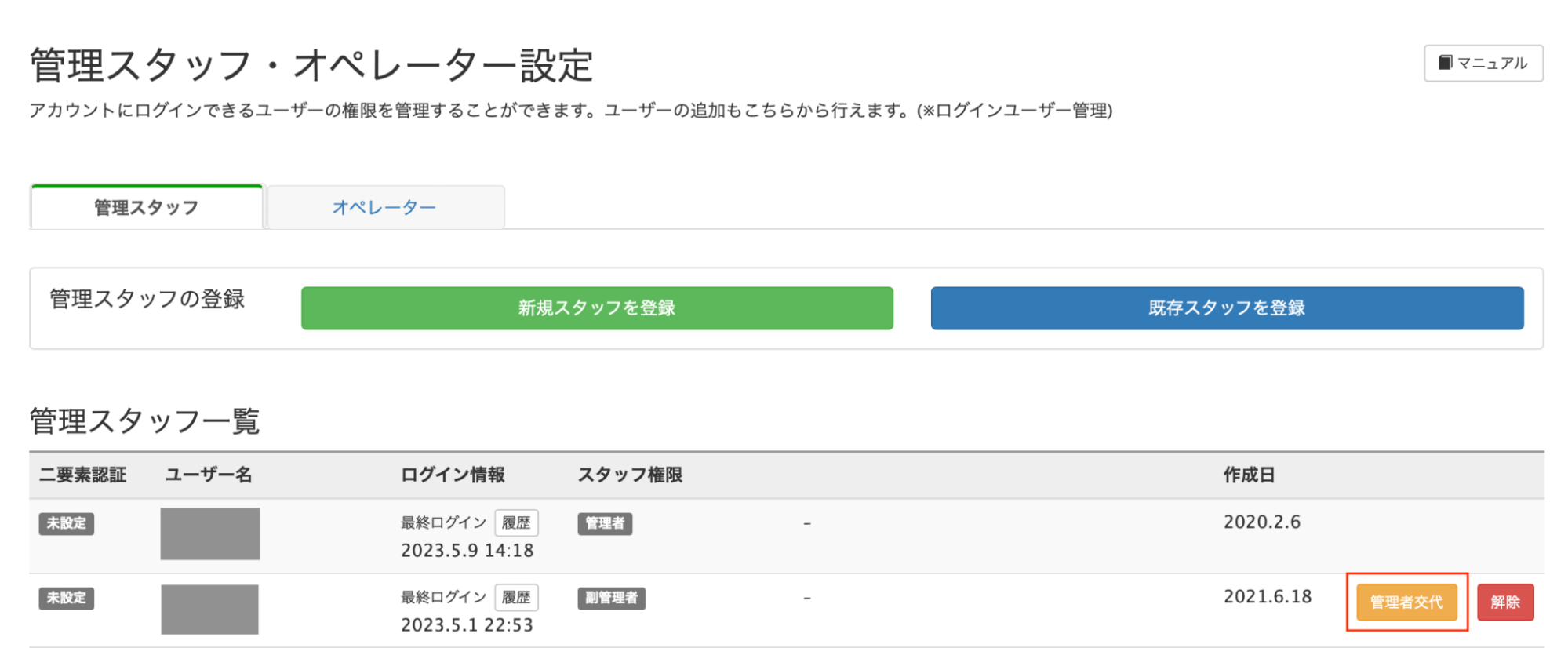
①最初に管理者に交代したい方を「副管理者」の権限でスタッフ登録します。


②管理スタッフ一覧から交代したいユーザーの右端にあるオレンジの【管理者交代】ボタンをクリックすれば、完了です。


掲示板の投稿方法


まとめ

今回はLステップの管理者とは何か、管理者だけができる操作も含めて解説しました。


もし設定のサポートや使い方のアドバイスを希望される方は、ご契約者様限定サポートの「スポットコンサル」をご活用ください。


Lステップの認定サポーターが個別にフォローいたします。


スポコンパソコン用

Lステップのデータ移行をする方法|移行の条件と注意点も解説

Lステップの「データ移行」は、いつ、どのような場面で使う機能なのか、気になっている方もおられるのではないでしょうか。


そこで今回は、データ移行とは何か、使い方や利用する際の注意点などをまとめて解説しますので、ぜひ参考にしてみてください。

データ移行とは

データ移行とは、Lステップのデータを他のアカウントに移す(コピーする)機能です。
※スタートプラン以上で利用可能


「データ移行」という言葉をみた時に、今あるデータをまるっと他所に移動するイメージを持たれたかもしれませんが、そうではありません。


移行元となるアカウントで設定した内容をコピーし、移行先に反映する機能です。つまり、データ移行を実施しても移行元のデータは消えず、そのまま残ります。


移行できるデータは、次のとおりです。

  • タグ管理
  • 友だち情報欄管理
  • カスタム検索管理
  • シナリオ配信
  • 自動応答
  • テンプレート
  • 回答フォーム
  • コンバージョン管理
  • リマインダ配信
  • イベント予約
  • カレンダー予約
  • リッチメニュー
  • 流入経路分析
  • 共通情報
  • 対応マーク管理
  • ファネル分析


例えば、焼肉屋さんが2店舗目を出店し、2店舗目でもLステップを導入するとなった時に、本機能の活用が考えられます。


1店舗目で設定したタグやシナリオなどを、そのまま2店舗目にコピーできるからです。データ移行を使えば、構築の手間が丸々省けるわけです。


悩む人のイラスト
  • 2店舗目ですでに一部構築していた場合はどうなる?
  • 構築していた内容は上書きされて消えてしまう?


すでに構築していた内容は消えません。データは移行先に「追加」になるため、構築していた内容プラス、移行した内容となります。


なお、データ移行はスタートプラン以上で利用できる機能ですが、実行には条件があります。

データ移行の実行条件

データ移行の実行条件は、同プラン以上です。


  • ◯:スタートプラン→スタートプラン
  • ◯:スタートプラン→スタンダードプラン
  • ×:スタンダードプラン→スタートプラン


もしデータ移行がうまくいかない場合は、プランを確認してみてください。

データ移行をする際の注意点

データ移行の注意点を紹介します。

友だちの移行はできない

データ移行は設定を移行する機能のため、友だちの移行はできません。


移行先のアカウントで管理したいユーザーは、移行先のアカウントでも友だち追加していただく必要があります。

データ移行する方法

データ移行する方法を解説します。

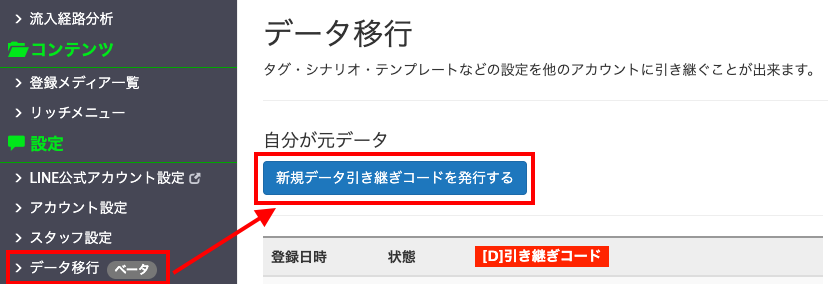
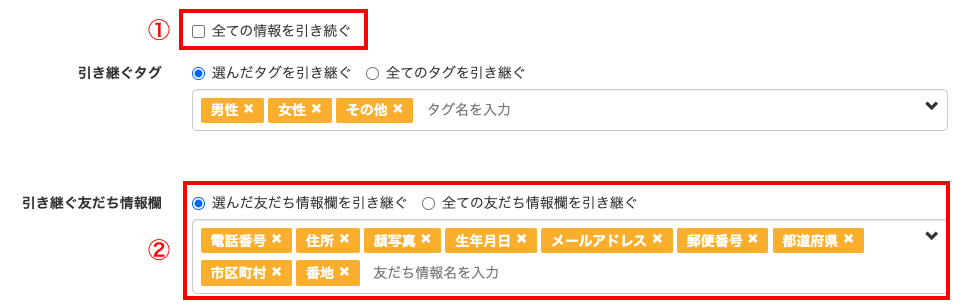
データ移行>「新規データ引き継ぎコードを発行する」管理画面からデータ移行>「新規データ引き継ぎコードを発行する」の順に進みます。


引き継ぐタグ、引き継ぐ友だち情報量の画面①全データを引き継ぐ場合はチェック

②希望の項目だけ引き継ぐ場合は個別に選択


ちなみに、アクション設定および関連データも一緒に引き継がれます。


例えば、回答フォームに回答したら、タグ付けされるようアクション設定をしていた場合、その設定がまるっと移行されます。

引き継ぐ回答フォーム

つまり、アクション設定がされている項目を移行すれば、関連データは選択しなくても自動的に引き継がれるということです。


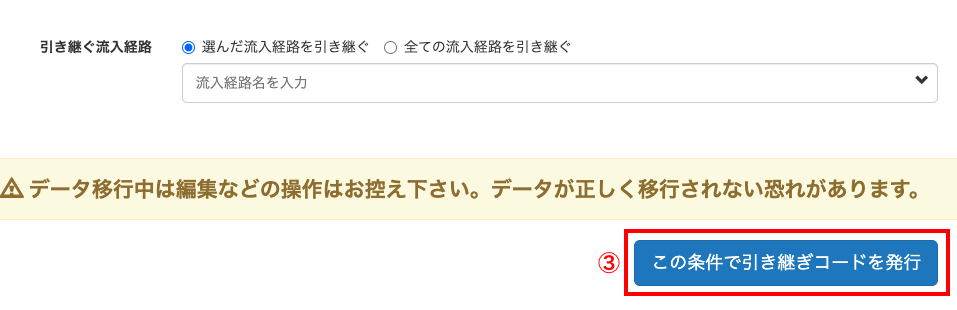
引き継ぐ流入経路

③引き継ぎ項目を選択したら「この条件で引き継ぎコードを発行」をクリック


データ移行の画面

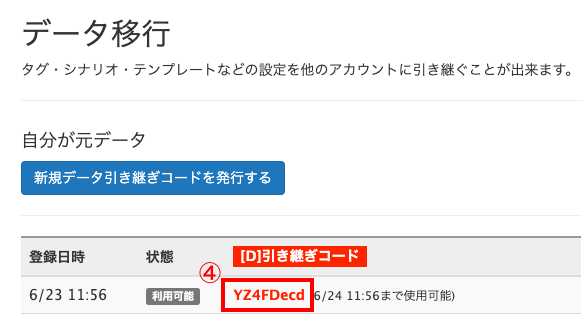
④引き継ぎコードをコピー


引き継ぎコードをコピーの画面

⑤移行先のアカウントでデータ移行を開き、④の引き継ぎコードを入力

⑥「確認画面へ」をクリック


引き継ぎコードは発行から24時間有効です。有効期限が切れてしまったら、再度引き継ぎ項目を選択し、コードを発行し直してください。


なお、データ移行は何度でもできますが、同一の引き継ぎコードで複数回のデータ移行はできません。


データ移行の実行後、仮に移行先で何かデータを削除してしまい、同じ内容でデータ移行をしたい場合、再度引き継ぎ項目を選択し、コードを発行し直す必要があります。


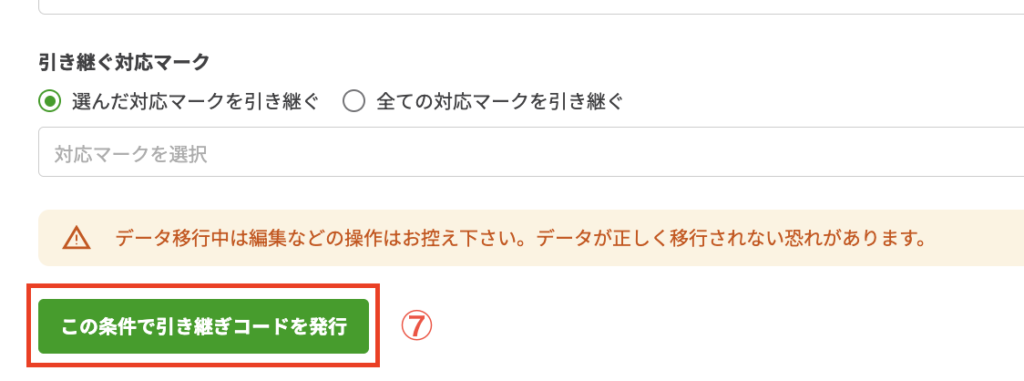
⑦引き継ぎ内容を確認し「この条件で引き継ぎコードを発行」をクリック


以上です。


引き継ぎ項目が少なければ、実行後すぐに完了しますが、例えば一度に移行するリッチメニューが100個程度ある場合、移行に1時間以上かかります。


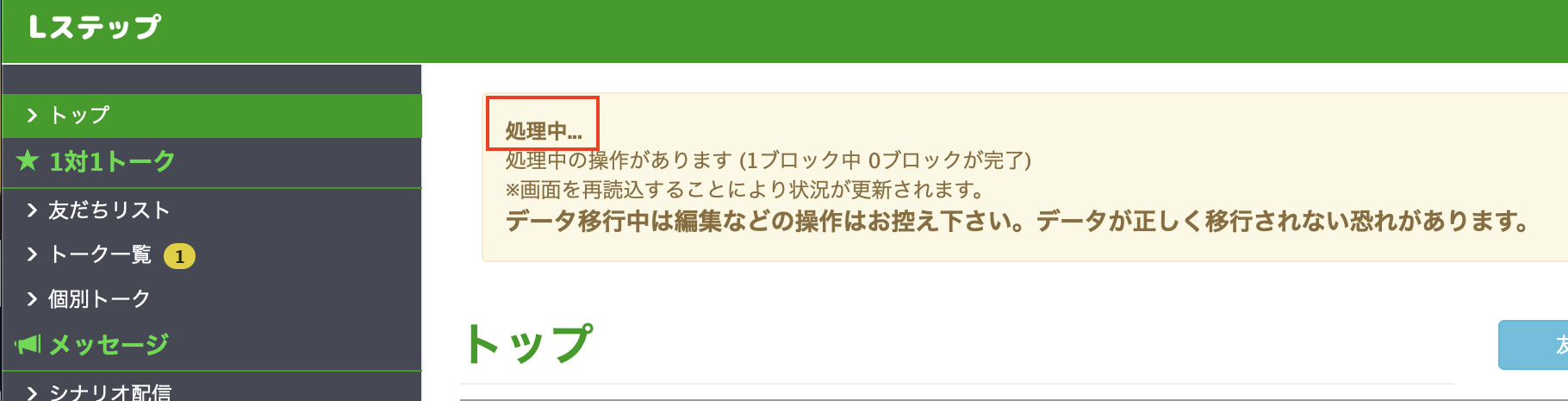
管理画面のトップページ上部に「処理中」と表示されていたら、データ移行中です。

Lステップトップ画面に処理中と表示


処理中にタグやテンプレートを作る・編集するなど何かしら操作をすると、データが正しく移行されない恐れがあるため、処理中は操作を控えていただきますようお願いします。

データ移行機能の特徴や注意点をおさらい

データ移行機能の特徴や注意点をまとめます。

  • スタートプラン以上で利用可能
  • ただし同プラン以上でなければ使えない
  • 設定を移行する機能のため、友だちの移行はできない
  • アクション設定および関連データも一緒に引き継がれる
  • 引き継ぎコードは発行から24時間有効
  • 同一の引き継ぎコードで複数回のデータ移行はできない
  • データ量によっては、移行に1時間以上かかる場合もある
  • 処理中に操作すると、データが正しく移行されない恐れがある

不明点がある方は「スポットコンサル」へ

今回はデータ移行とは何か、利用する際の注意点や使い方などをまとめて解説しました。


もし設定のサポートや使い方のアドバイスを希望される方は、ご契約者様限定サポートの「スポットコンサル」をご活用ください。


Lステップの認定サポーターが個別にフォローいたします。


スポコンパソコン用

LINE公式アカウントのメリット・デメリット!個人や中小企業が使う時の注意点を解説

LINE公式アカウントの開設を考えている人は、メリットとデメリットを把握した上で運用したいですよね。


考えている様子
  • LINE公式アカウントでビジネスを有利に進めたい
  • 活用するメリットを知りたい
  • デメリットや注意点はある?


このような疑問を持った人もいると思います。


そこでこの記事では、LINE公式アカウントを活用するメリットとデメリットを紹介します。


LINE公式アカウントの運用で失敗したくない方は、ぜひ参考にしてみてください。

LINE公式アカウントを活用する10のメリット

それでは早速、LINE公式アカウントを活用するメリットを10個紹介します。

無料でアカウントを開設できる

LINE公式アカウントは、無料でアカウントを開設できます。


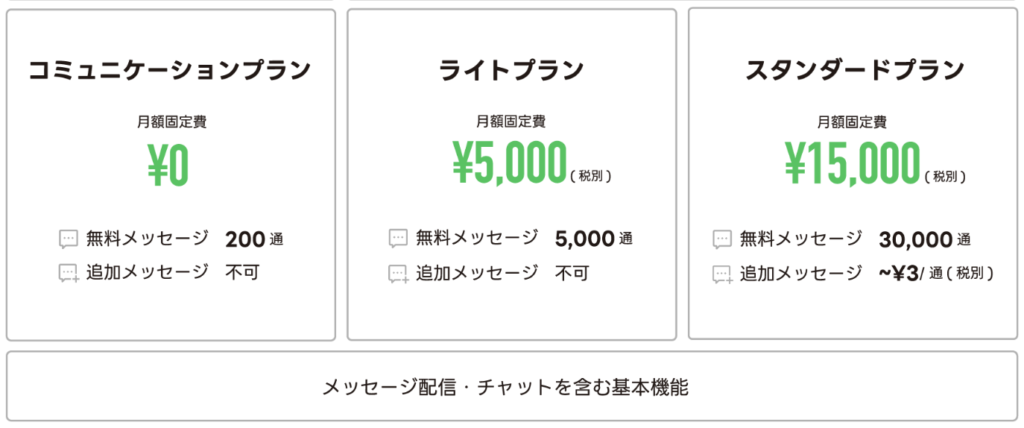
料金プランは「無料」と「有料」があり、費用をかけたくない方は無料プランからスタートしましょう。


料金プラン「無料」「有料」引用:LINEヤフー for Business 料金プラン


コミュニケーションプランであれば、200通まで無料メッセージを送信可能です。よって友だち数が少ないアカウントなら、無料プランでも十分に活用できます。


国内最大級のユーザー数

LINEの国内月間利用者数は1億人(2025年12月末時点)以上。日本人口の約8割以上がLINEを利用している計算です。


新たにアプリのインストールや会員登録をしてもらう必要もなく、スムーズに友だち追加してもらえるのがメリット。認知度の高さは圧倒的で、多くの企業や店舗がLINE公式アカウントを活用しています。

幅広い年齢層に利用されている

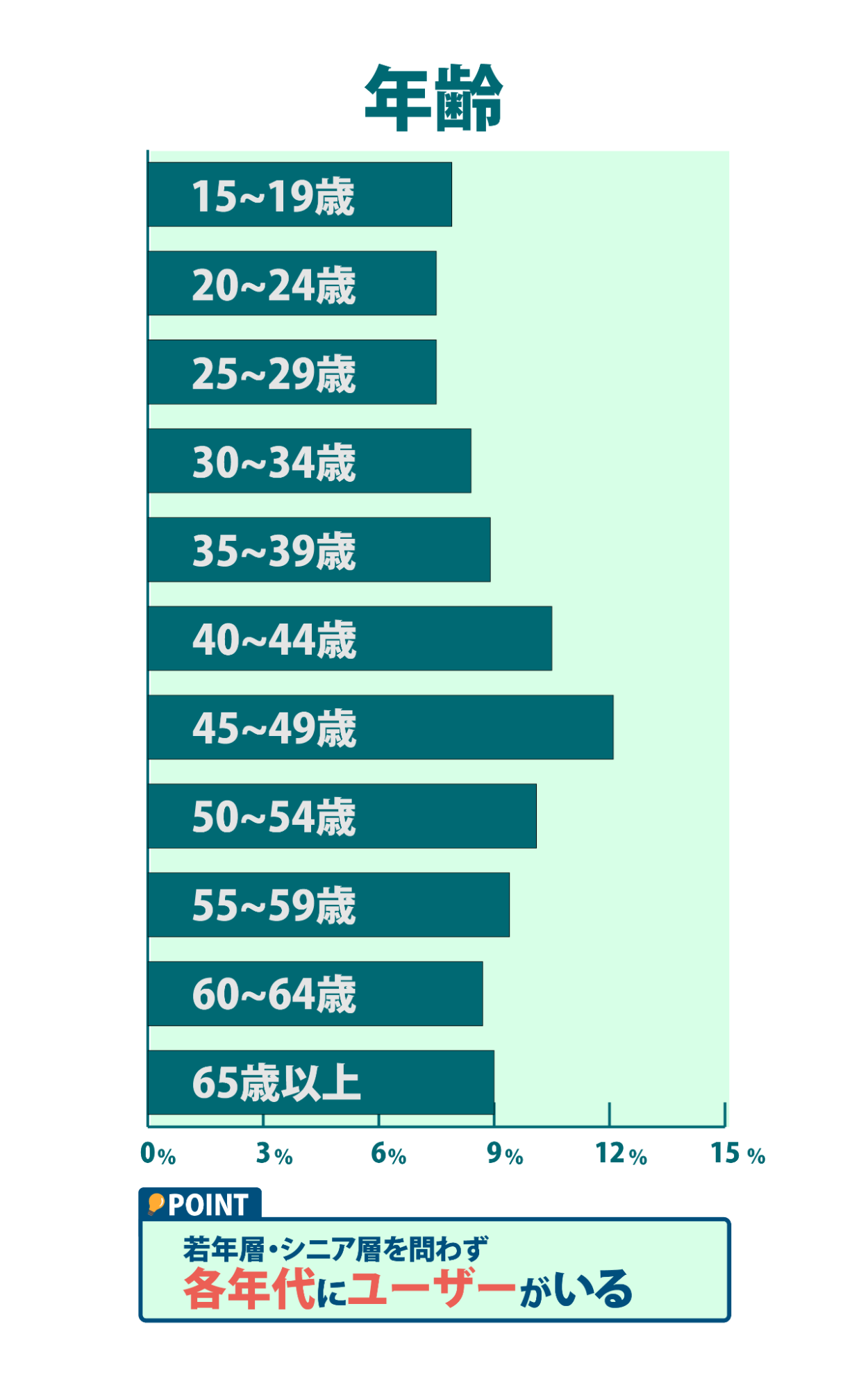
LINE公式アカウントは幅広い年齢層に利用されています。

LINE公式アカウントを使用している年齢層当社調べ


日本の人口は約1億2295万人。(2026年1月1日現在)参照:総務省統計局


LINE公式アカウントは1億人以上が利用しているため、若年層だけでなく、中高年層もカバーしていると予測できます。


もともとSNSでの発信は、若年層というイメージがありました。しかしLINE公式アカウントは利用者数が多く、幅広い年齢層にアプローチできます。


人口の少ない地方でもユーザーがいるため、どんな企業や店舗でも活用できるのがメリットです。

メールよりも開封率が高い

LINE公式アカウントの配信は、メールよりも開封率が高いといわれています。


以下は、従来のメール配信システムとLINE公式アカウントを比較した表です。


LINE公式アカウント メール
到達率 100% 10~30%
配信内容の気づきやすさ 10分 5時間
開封率 60% 10~30%
クリック率 25% 5~10%
成約率 10% 1~10%
ステップシナリオ配信
細かなセグメント配信
ユーザー管理 ×
プッシュ通知
拡張性
スマホとの親和性 ×

自社調べ


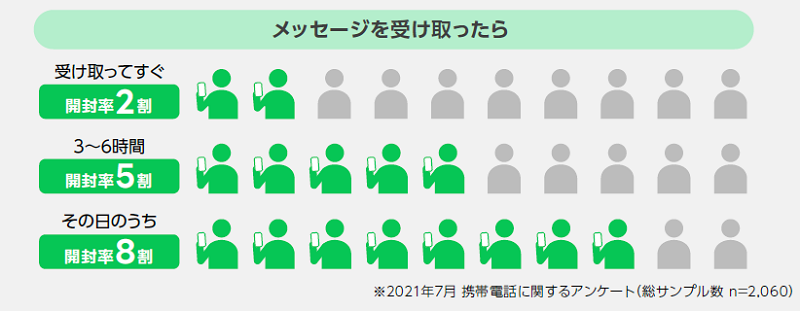
またLINE公式アカウントからメッセージを受け取って見るまでの体感値は、「すぐ見る」が約2割、「3〜6時間以内」が過半数、「その日のうちに」は約8割という結果が出ています。


LINE公式アカウントからメッセージを受け取って見るまでのグラフ


したがって、従来のメルマガ配信よりも、LINE公式アカウントでの情報発信の方が効果的なマーケティングが行えるでしょう。

ビジネスで使える機能が豊富

LINE公式アカウントは、ビジネスで使える機能を豊富に搭載しています。


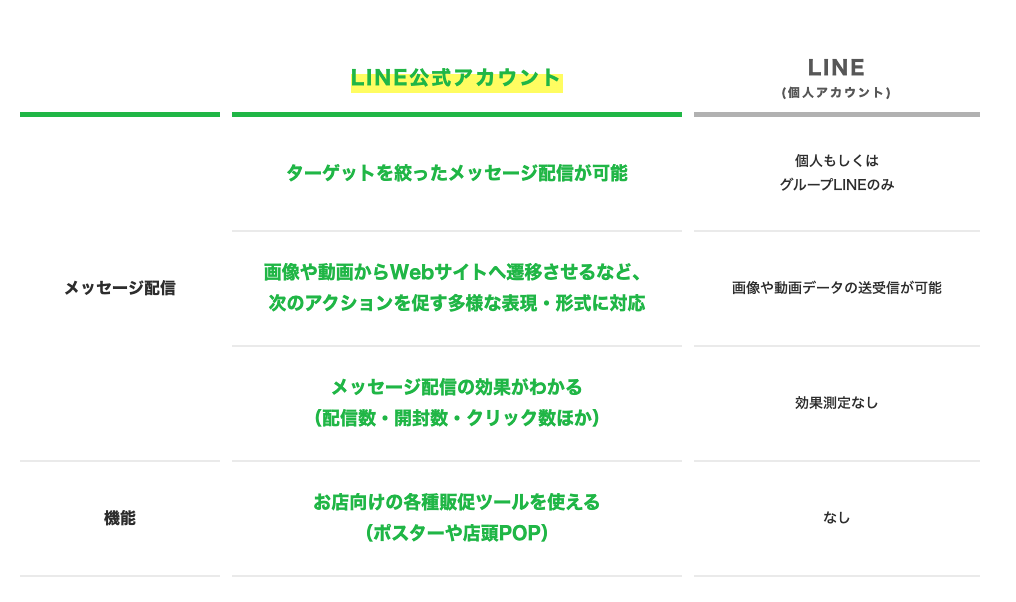
以下は、LINEの個人アカウントとLINE公式アカウントを比較した表です。


LINEの個人アカウントとLINE公式アカウントを比較した表


LINE公式アカウントは、ターゲットを絞ったメッセージ配信が行え、その効果を測定することも可能。自社のマーケティングを効率化したいなら、LINE公式アカウントの活用がおすすめです。

友だち追加してもらいやすい

LINE公式アカウントは、ユーザーから友だち追加してもらいやすいのがメリットです。友だち追加するためのQRコードやURLの発行、ポスターのダウンロード、ノベルティの購入もできます。


例えば、店舗に友だち追加用のQRコードを設置すれば、お客様に読み取ってもらうだけで友だち追加が完了します。


また友だち追加後に、すぐクーポンが使用できる「クーポンQRコード」の発行も可能です。友だち追加のメリットを提示できれば、多くのユーザーに興味を持ってもらえます。

1対1でやり取りができる

LINE公式アカウントでは、友だちと1対1のチャットができます。※友だち追加後にユーザーからアクション(メッセージやスタンプを送ってもらうなど)がないと、1対1のチャットができません。


もちろんメールでもやり取りはできますが、LINEのような気軽さはありません。LINEであれば、友達感覚で返信ができるため、ユーザーとの距離を縮めやすくなります。


特に、お問い合わせの多い店舗ビジネスやカスタマーサポートとの相性は良いといえるでしょう。

友だちに一斉配信ができる

LINE公式アカウントでは、友だちに一斉配信ができます。


一斉配信とは、LINEの友だち全員に対してメッセージを配信できる機能。友だちを絞り込んで、条件に合うユーザーだけに配信をすることも可能です。


テキストだけでなく、スタンプや写真、クーポン、動画なども送信できます。


一斉配信は、メルマガと同じように多くのユーザーに情報を届けられるのがメリット。3つの吹き出しまで1配信で、最大1,500文字の配信が行えます。


自動化に適した機能が搭載されている

LINE公式アカウントは、企業や店舗の業務を自動化できる機能を搭載しています。


【自動化に適した機能の一例】
  • 自動応答メッセージ
  • ステップ配信


例えば、自動応答メッセージの「応答メッセージ」では以下のように、応答が自動化できます。


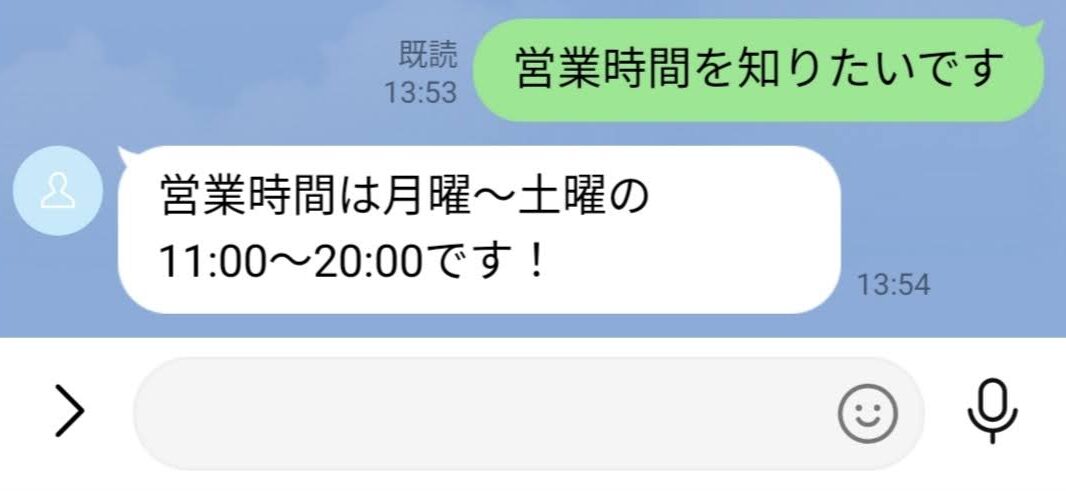
LINEのメッセージ


事前にキーワードを設定しておき、友だちがキーワードを含むメッセージを送信した時に、どのような「内容」を返信するか設定できる機能です。もちろん必要に応じて、個別チャットで直接やり取りもできます。


このように、今まで人の手で対応していた業務を自動化できるのが、LINE公式アカウントの強みです。

分析機能が充実している

LINE公式アカウントには、データ分析機能が搭載されています。友だち追加数やブロック数、配信したクーポンの開封者数など、さまざまな数値を確認できる機能です。


例えば、クーポンを配信した場合、開封者数や使用者数が確認できます。

※前日までの数値が翌日に反映されるため、確認時の数値は前日のデータとなります。


配信数に対して開封者数が少なければ、「もう少し割引しよう」「もっと使いたくなるメッセージを考えよう」と改善点を模索できますからね。


ただ配信するだけでなく、数値を確認すれば、改善すべき点が見えてきます。改善を繰り返していく内に、友だちの反応率も高まり、より効果的な運用ができるはずです。


LINE公式アカウントのデメリットや注意点とは?

ビジネスでLINE公式アカウントを使わない手はありません。しかし、デメリットや注意点を理解した上での利用をおすすめします。


そこで、LINE公式アカウントのデメリットや注意点をまとめてみました。

アカウントを開設できない業種やサービスがある

LINE公式アカウントには、アカウントを開設できない業種やサービスがあります。

  • 医療
  • 出会い
  • アダルト
  • ネット関連ビジネス
  • 連鎖販売取引
  • クレジットカード現金化
  • ギャンブル
  • 個人情報
  • 模倣品・海賊版

これらに該当するアカウントを開設、もしくは発信を行った場合、LINEヤフー社の判断によってアカウントが停止される場合があります。


詳しくは、LINE公式アカウントガイドラインをご確認ください。

アクションしてくれた人としか個別トークができない

LINE公式アカウントでは、友だちと1対1のチャットができます。


しかし、*LINE公式アカウントで個別にやり取りするには、友だち側からアクション(メッセージやスタンプなど)をもらわなければなりません。友だち追加だけだと、チャットの連絡先にユーザー情報が反映されない仕様です。※未認証アカウントの場合


よって、友だちと個別でやり取りしたい場合は、こちら側からアクションを促す配信を行う必要があります。


例えば、友だち追加後に送信できるあいさつメッセージで「友だち追加ありがとうございます!良かったら、メッセージやスタンプを送ってみてね!」など、アクションを促しましょう。


しかし全ての友だちが反応してくれるわけではないため、全員とやり取りしたい方は、不便に感じるかもしれません。


一部の業種でしか使えない機能がある

LINE公式アカウントには「LINEで予約」という予約機能があります。


ただ予約機能は、飲食店しか使えない仕様になっています。


チャットによる個別対応で予約管理もできますが、専用の機能があれば個別の対応が不要となるため、予約機能が使いたい人にとってはマイナスに感じるでしょう。

友だちが少ないと効果を得にくい

LINE公式アカウントからメッセージを配信できるのは、友だち追加してくれたユーザーのみです。よって友だち数が少ない場合、思ったような効果を得られない場合があります。


LINE公式アカウントを開設したら、まず友だちを増やす施策を考えましょう。


例えば、店舗ビジネスであればQRコードの発行がおすすめです。

  • ホームページに掲載
  • 店頭のポスターに貼る
  • 席のPOPに貼る


QRコードは、スマホで簡単に友だち追加できるのがメリットです。ぜひQRコードを活用して、友だちを増やしてみてください。

スマホユーザー以外へのアプローチが難しい

LINEはスマホでのやり取りが主流です。ほとんどの人がスマホを使っているため、多くのユーザーに訴求しやすいSNSといえます。


ただし企業間の取引(BtoB)では、電話やPCメールが主流なので、LINEの出番は減ってしまいがち。状況によっては、メルマガの方が有利になる場合もあります。


多くのユーザーにアプローチできるLINEですが、使う場面や場所によっては、効果を発揮しづらいかもしれません。

アカウント削除で全ての友だち情報が消える

アカウント削除になると、今まで集めた友だちの情報は全て消え、一からやり直さなければなりません。


健全な運営を行っていたとしても、LINEヤフー社側の判断で突然アカウント削除になる可能性もあります。


例えば、ガイドラインでは問題ないエステ関係の業種であっても、肌の露出の多い画像などを配信してしまうと、「アダルト」と判断され、停止になるケースもあるようです。


そして一度LINE公式アカウントが停止されると、復活させることはできません。


対策としては、以下を徹底してください。

  • LINEヤフー株式会社の利用規約ガイドラインを確認しておく
  • 別の媒体(外部)に誘導する
  • LINE以外で顧客リストを作成しておく


まず利用規約とガイドラインは必ず確認しておきましょう。アカウント削除になると、今までかけた時間とコストが無駄になってしまいます。


運用に手間がかかる

LINE公式アカウントは、集客や業務の自動化に役立つサービスです。しかし運用には少々手間がかかり、アカウントの運用をやめてしまう企業や店舗も少なくありません。


いざLINE公式アカウントを導入しても、こまめにメッセージを配信したり、継続してクーポンを配布したりしなければ、思ったような効果は得られません。


もちろん使い方をマスターすると業務の役に立ちますが、そこまでの手間を億劫に感じる人も多いようです。

LINE公式アカウントを運用する5ステップ

LINE公式アカウントの運用を始めようと思っても、何から手をつけていいのかわからない人もいるでしょう。


そこでLINE公式アカウントの運用を始める手順を紹介します。

ステップ①:アカウントの開設

まずはLINE公式アカウントの公式ページに移動して「LINE公式アカウントをはじめる」からアカウントを作成します。


LINE公式アカウントは、現在使用している個人のLINEアカウント、もしくはメールアドレスを利用して作成できます。


ステップ②:認証済アカウントになる

LINE公式アカウントには、「認証済アカウント」と「未認証アカウント」の2種類があります。


そして企業や店舗がLINE公式アカウントを開設するなら、認証済アカウントでの運用がおすすめです。


認証済アカウントになると、以下のメリットがあります。

  • 検索に表示されるようになる
  • 緑色のアカウントバッジが付与される
  • LINEキャラクター入り販促用ポスターをダウンロードできる
  • 請求書決済が利用できる
  • 「友だち追加広告」が利用できる


多くのLINEユーザーは、LINE公式アカウントの横にある星マークの色で「信頼性」を判断します。よってユーザーからの信頼を獲得する上でも、認証済アカウントに申請しておきましょう。


ステップ③:友だち数を増やす

LINE公式アカウントは、友だち追加してくれたユーザーに対して発信を行います。よって、まずは友だち数を増やさなければなりません。


友だち数を増やすには、以下のような施策がおすすめです。

  • 友だち限定の魅力的な特典(オファー)を用意する
  • 店内POPや販促物にLINEのQRコードを設置する
  • 直接声かけをして友だち追加を促す

例えば、飲食店なら「友だち追加でドリンク1杯無料クーポンをプレゼント」といった特典を用意すれば、お客様も気軽に友だち追加してくれます。


友だち数が増えると、より多くの人に情報発信でき、売上の増加が期待できます。


ステップ④:情報発信を行う

友だちを獲得したら情報発信を行います。


LINE公式アカウントには、さまざまなメッセージ配信方法があります。

  • テキストメッセージ
  • リッチメッセージ
  • カードタイプメッセージ


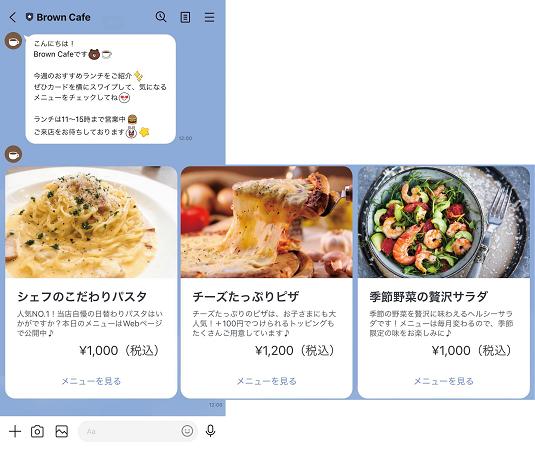
例えば、カードタイプメッセージを活用すると、以下のような配信が可能です。

Brown CafeのLINE

出典:LINEヤフー for Business メッセージ配信の特長や種類、効果的なメッセージとは


このように、複数の情報を一度に配信することもできます。キャンペーンやメニューなど、情報発信の幅が広がるのがLINE公式アカウントのメリットです。

ステップ⑤:データ分析をしてPDCAを回す

LINE公式アカウントのデータ分析機能を活用すれば、改善点を見つけて次の配信に活かせます。


データ分析機能では、ユーザーの属性や追加経路数など、ターゲットを絞れる機能が充実しています。


――例えば、20代女性が多いという分析結果が出れば、

文字ではなく画像で訴求してみよう

美容や健康系のコラムを配信しよう


などの施策が打てるはずです。


すると反応率アップやブロック率の低下につながり、より刺さりやすい配信が行えます。

LINE公式アカウントに関するよくある質問

LINE公式アカウントの運用でよくある質問に回答していきます。

個人でアカウントを開設すると周りにバレる?

LINE公式アカウントを開設しても、個人LINEの友だちにはバレません。


アカウントを作成する際、個人LINEのアカウントと紐付けて登録ができます。しかし、紐付けにより、個人LINEの友だちに通知されたり、表示されたりすることはありませんのでご安心ください。


アカウントは複数作成できる?

LINE公式アカウントは、1つのLINEビジネスIDに対し、無料で100アカウントまで増やすことができます。参照:LINEヤフー for Business


店舗が複数ある方や、ブランドでアカウントを分けたい場合に役立ちます。


アカウント運用が失敗する事例ってどんなケース?

LINE公式アカウントの運用を始めてみたものの、上手くいかずに失敗するケースも少なくありません。


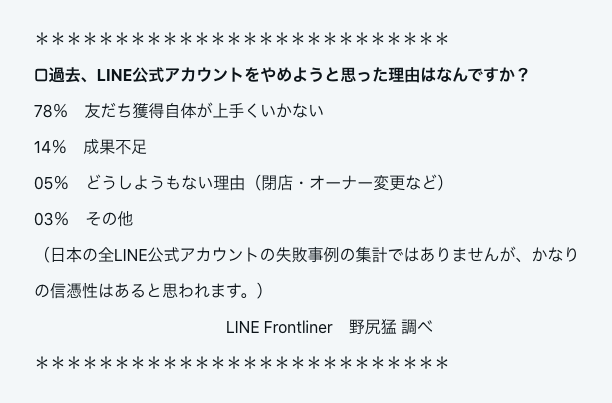
LINEヤフー for Businessの公式noteが

過去、LINE公式アカウントをやめようと思った理由はなんですか?

というヒアリングをした結果が以下の通りです。

LINE公式アカウントをやめようと思った理由の結果 出典:LINEヤフー for Business | 公式note、始めました。


特に友だち獲得で失敗しているケースが多いようです。


友だち数を増やすコツについては、以下で解説してありますので、ぜひ参考にしてみてください。


LINE公式アカウントをより便利に使うなら「Lステップ」

LINE公式アカウントをより効率的に運用したいなら、LINE公式アカウントの機能を拡張したマーケティングツール「Lステップの活用がおすすめです。


Lステップを導入すると、LINE公式アカウント単体ではできないことを可能にします。


LINE公式アカウントでは飲食店しか使えない予約機能も、Lステップではすべての業種で利用できます。


その他にも例えばアンケートを行い、その結果を配信に活用するなど、1人ひとりに合ったコミュニケーションもできるようになります。


LINE公式アカウントをより便利に運用したい方には、Lステップの導入もおすすめです。

まとめ

今回は、LINE公式アカウントを利用するメリット・デメリットについて解説しました。


LINE公式アカウントは無料プランもあるので、友だち数が少ない段階では一切コストをかけない運用も可能です。※プランのアップグレード・ダウングレードはいつでもできます。


さっそくアカウントを開設してみましょう。

パソコン用

Lステップで「リッチメッセージ」を配信する方法|LINE公式アカウントとの違いも解説

悩む人のイラスト
  • Lステップでもリッチメッセージは送れる?
  • LINE公式アカウントとは何か違いがある?
  • 配信方法を知りたい


このような疑問を持たれている方に向けて、Lステップでリッチメッセージを配信する方法と、LINE公式アカウントとの違いを解説します。


後半では「リッチビデオメッセージ」の配信方法も解説しますので、併せて参考にしてみてください。

LステップとLINE公式アカウントのリッチメッセージの違い

配信方法をお伝えする前に、LステップとLINE公式アカウントのリッチメッセージの違いから解説します。


先に要点をまとめると、Lステップの特徴は次の通りです。

  • 画像サイズの自由度が高い
  • どんな画像サイズでも分割レイアウトを選べる
  • アクション設定の選択肢が広い
  • 個別送信もできる

ひとつずつ解説します。


ちなみに、LINE公式アカウントにはリッチメッセージ専用の機能がありますが、Lステップにはありません。


詳細は後述しますが、Lステップは「画像」の項目からリッチメッセージを作成する仕様になっています。

画像サイズの自由度が高い

LINE公式アカウントのリッチメッセージに使える画像サイズは、以下の通りです。

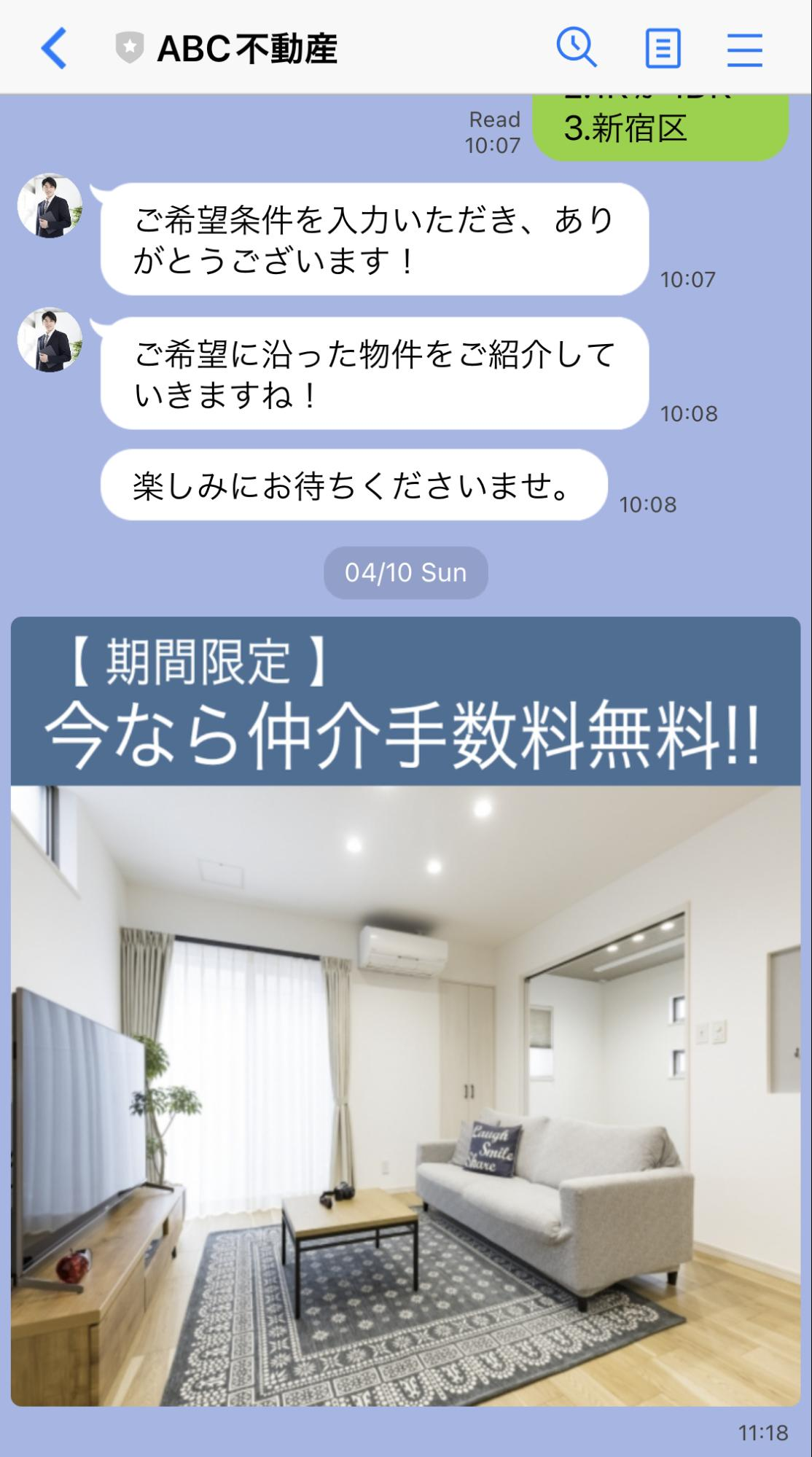
  • 正方形 :1040px × 1040px
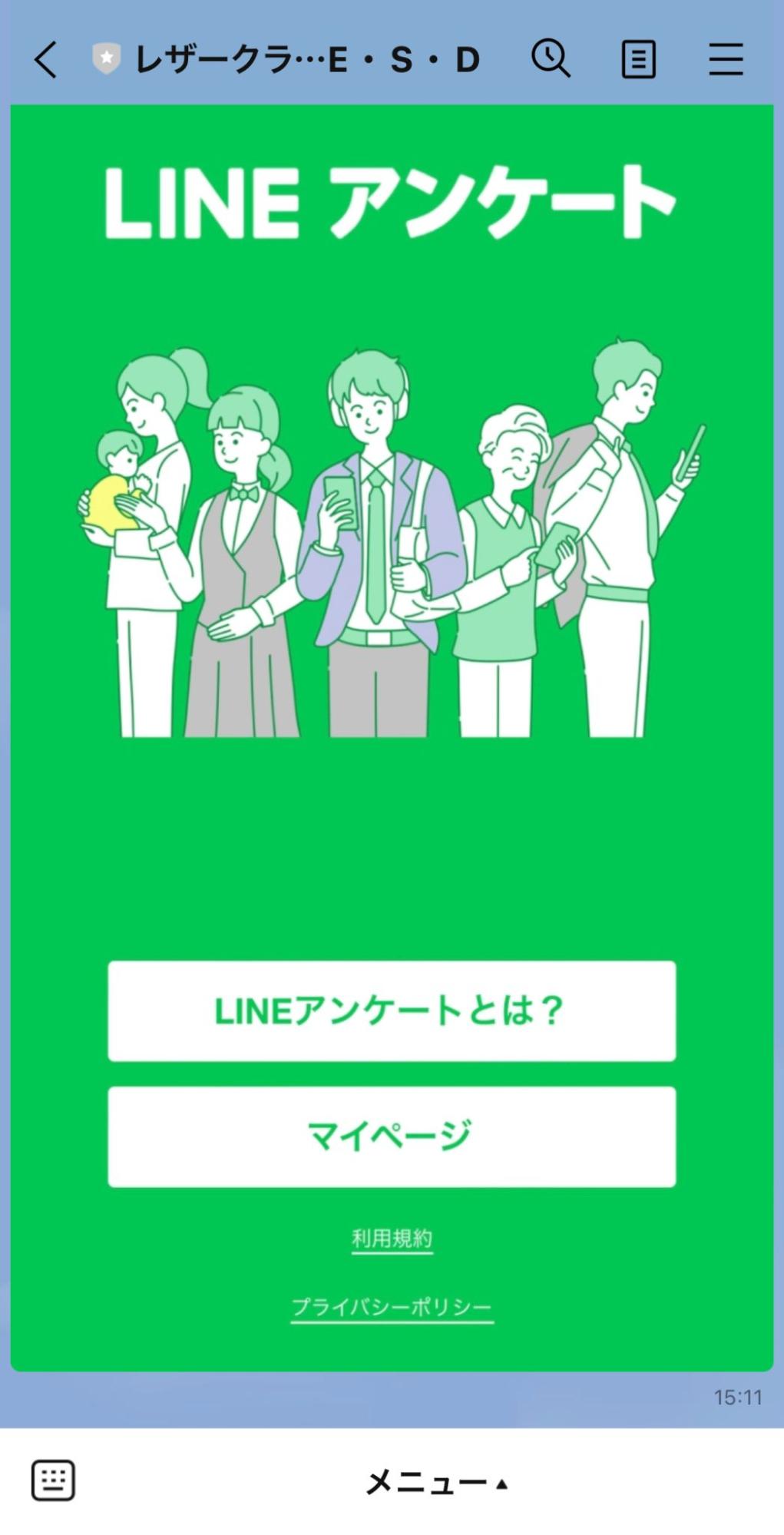
  • カスタム:幅1040px × 高さ520~2080px


なお、ファイルサイズは10MB以内、ファイル形式はJPG、JPEG、PNGに対応しています。画像サイズのイメージは次の通りです。


<正方形リッチメッセージ>

ABC不動産リッチメニュー


<カスタムリッチメッセージ(幅1040px × 高さ2080px)>

LINEアンケートカスタムリッチメニュー


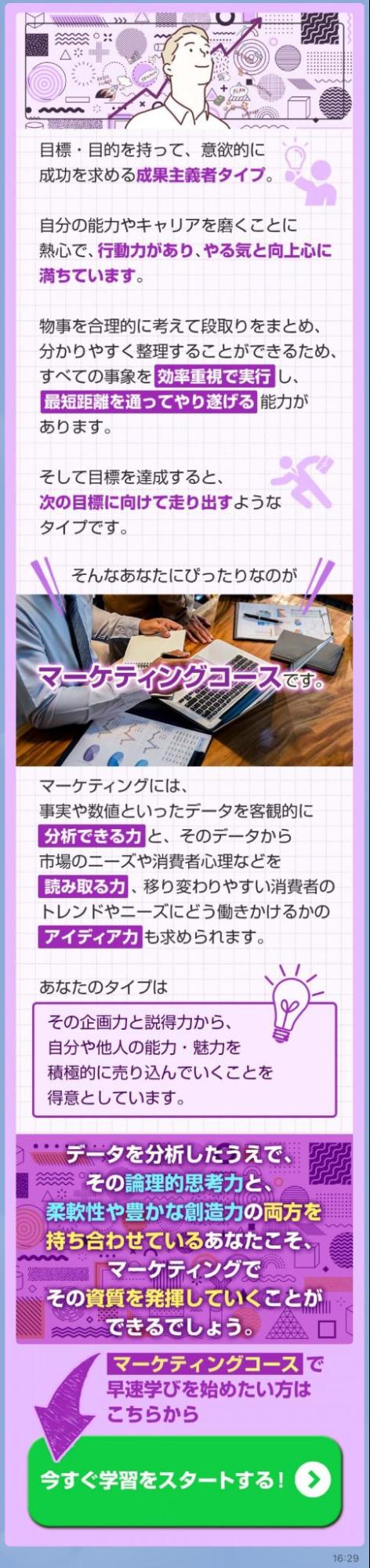
一方Lステップは、ファイルサイズが10MB以内であれば、高さ2080px以上の画像も使えます。


<Lステップのリッチメッセージ>
Lステップのリッチメッセージ

しっかり画像で訴求したい場面では、Lステップのリッチメッセージは重宝するでしょう。
どんな画像サイズでも分割レイアウトを選べる

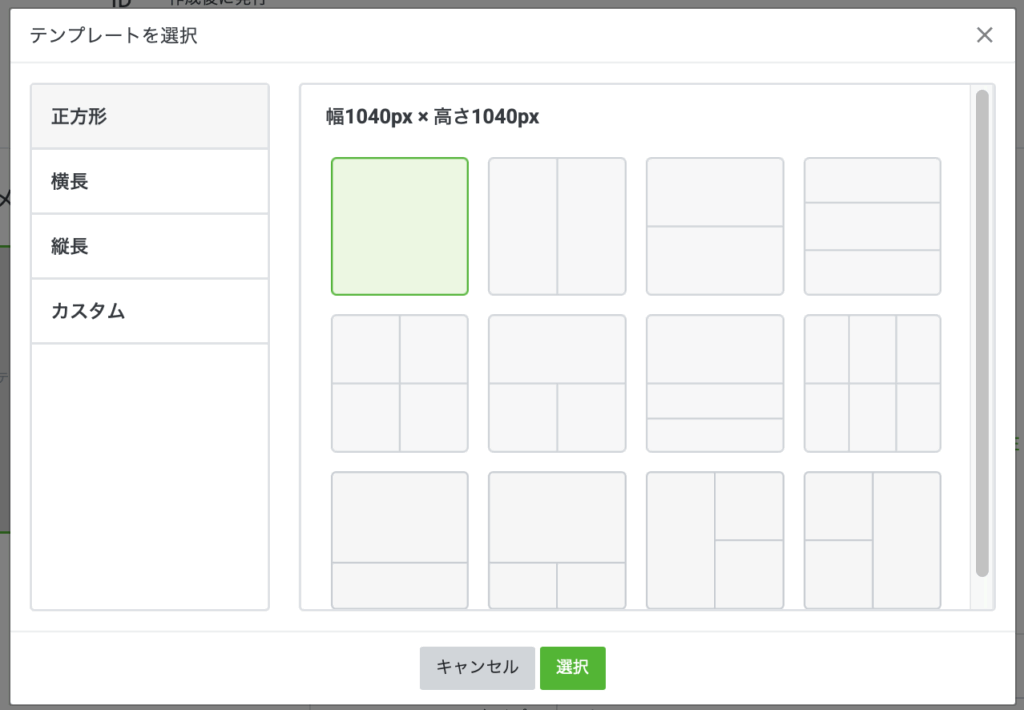
分割レイアウトとは、画像のタップエリアを分けられる機能です。※LINE公式アカウントでは「テンプレート」と呼ばれています。
 

【LINE公式アカウントのテンプレート】


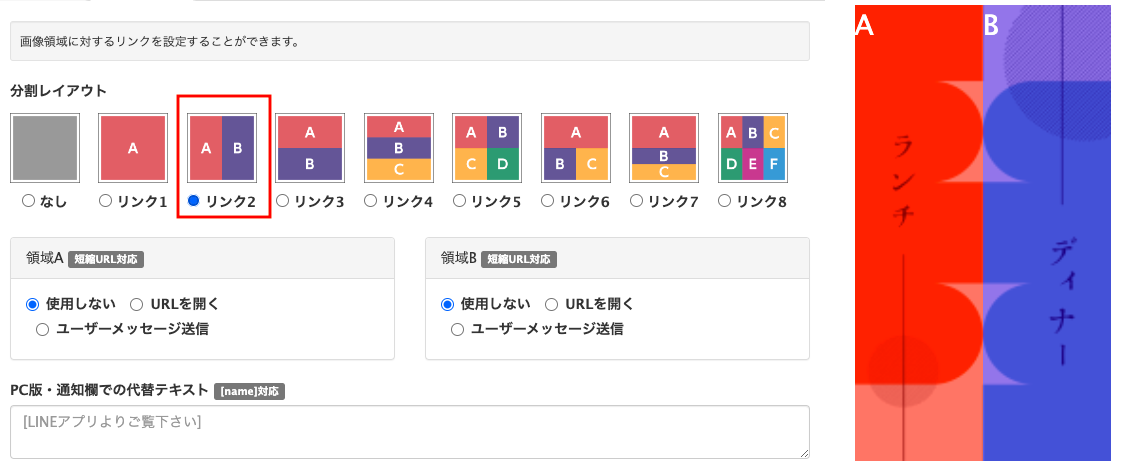
Lステップでは、画像サイズに関係なく分割レイアウトを設定できるため、例えば下図のように右と左で分けるデザインも使えます。

分割レイアウトがどこでもできる様子

分割レイアウトの選択技

LINE公式アカウントも画像サイズは柔軟に調整できますが、分割レイアウトを加味すると、使えるデザインの幅はLステップの方が広いと言えます。

アクション設定の選択肢が広い

アクション設定とは、ユーザーが画像をタップした時の反応を指定する機能です。


設定できるアクションは次の通りです。


LINE公式アカウント Lステップ
アクション設定
  • リンク
  • クーポン
  • テキスト送信
  • リンク
  • タグ付け
  • テキスト送信
  • テンプレート送信
  • シナリオ送信
  • リッチメニューの変更
  • 対応マークの変更

など


LINE公式アカウントでは、画像をタップしたらリンクを開く、あるいはクーポンを送る、テキスト送信
のいずれかが設定できます。


一方Lステップは上記以外にも、タグ付けをしたりシナリオを開始したり、さまざまな設定が可能です。


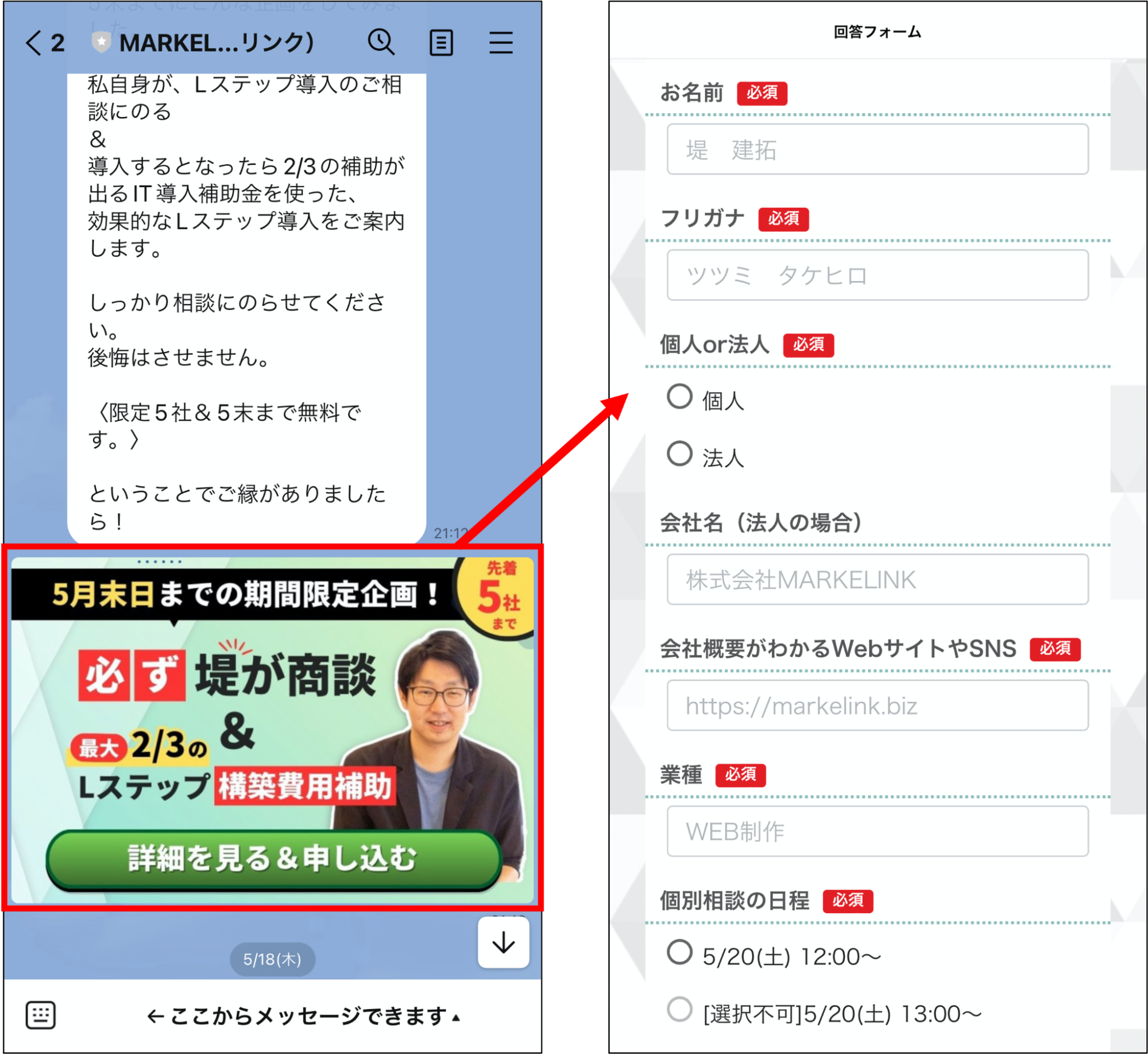
一例ですが、画像をタップしたら回答フォームが開き、LINE上でお申し込みができるよう設定している方もおられます。


MARKELINKリッチメニュー※引用:株式会社MARKELINK


ユーザー情報や申し込み履歴をすべて、Lステップに蓄積できるのがメリットです。

個別送信もできる

LINE公式アカウントのリッチメッセージは、一斉配信やステップ配信など、さまざまな配信機能から送れますが、チャットからは送れません。


一方Lステップは、個別トークや個別返信など、1:1のやりとりでもリッチメッセージを送信できます。⇒Lステップのサービス説明資料の無料ダウンロードはこちら

Lステップでリッチメッセージを配信する方法

次に、Lステップでリッチメッセージを配信する方法をご紹介します。


ここでは一斉配信の画面で解説しますが、シナリオ配信個別返信も同じ要領で設定できます。


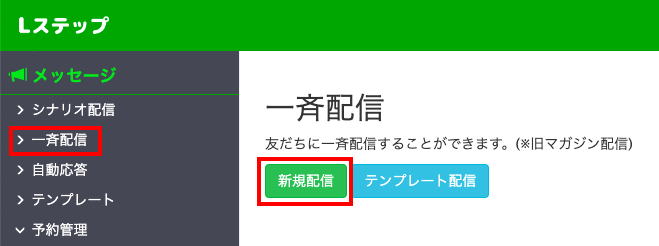
Lステップ一斉配信 新規配信


まず、一斉配信から新規配信を開きます。


Lステップ一斉配信 新規配信

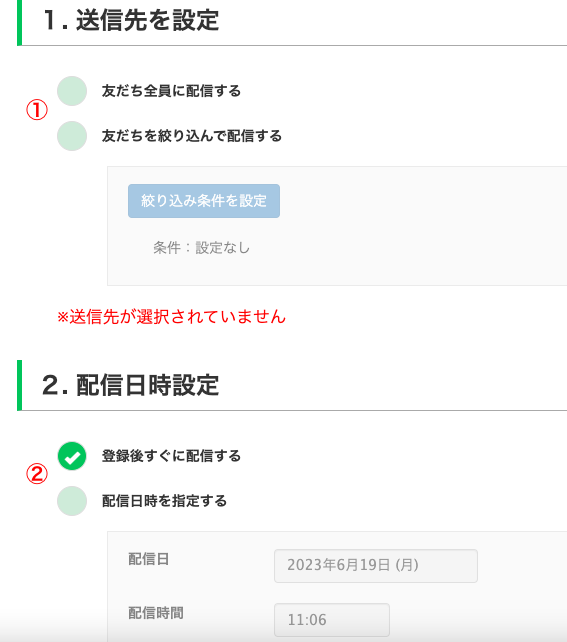
①送信先を設定

②配信日時を設定


配信メッセージ配信

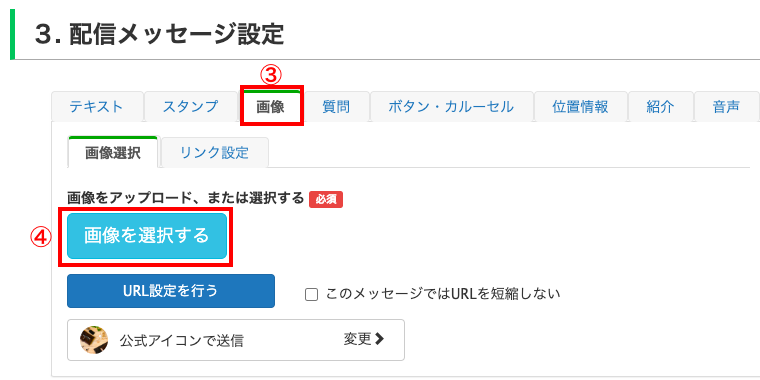
③画像をクリック
④画像を選択


リッチメニュー 画像選択

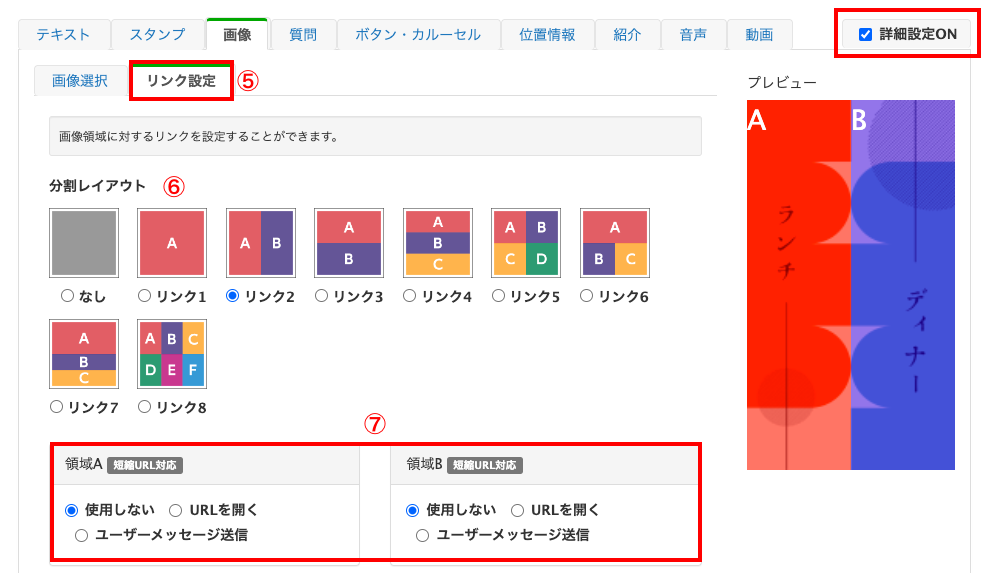
⑤リンク設定をクリック
リンク設定タブが表示されていない場合は、右上の「詳細設定ON」にチェックを入れてください。

⑥分割レイアウトを選択

⑦タップエリアごとの反応を指定


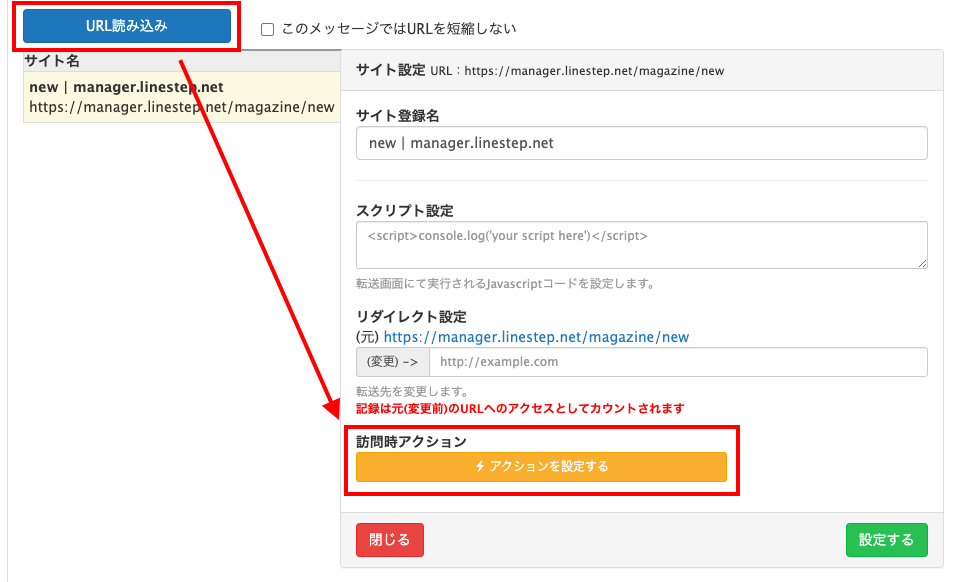
「URLを開く」を選択し、URLを入力した後に「URL読み込み」をクリックすると、アクション設定のボタンが表示されます。

リッチメニュー URL開く

タグ付けやテキスト送信などのアクションを指定する際は、上図のボタンより設定します。


なお、⑦で「ユーザーメッセージ送信」を選択する場合は、自動応答との掛け合わせがよく使われています。


例えば画像をタップしたら「ランチクーポン」とメッセージが出るようにして、自動応答でクーポンを送付するイメージです。


リンク設定が済んだら設定完了です。もし定期的に配信するリッチメッセージであれば、テンプレートへの登録をおすすめします。

Lステップでリッチビデオメッセージを配信する方法

リッチビデオメッセージの配信方法は、リッチメッセージとほぼ同じ手順です。


リッチビデオメッセージ 、一斉配信から新規配信


まず、一斉配信から新規配信を開きます。


リッチビデオメッセージ 、一斉配信から新規配信

①送信先を設定

②配信日時を設定

一斉配信と新規配信画面

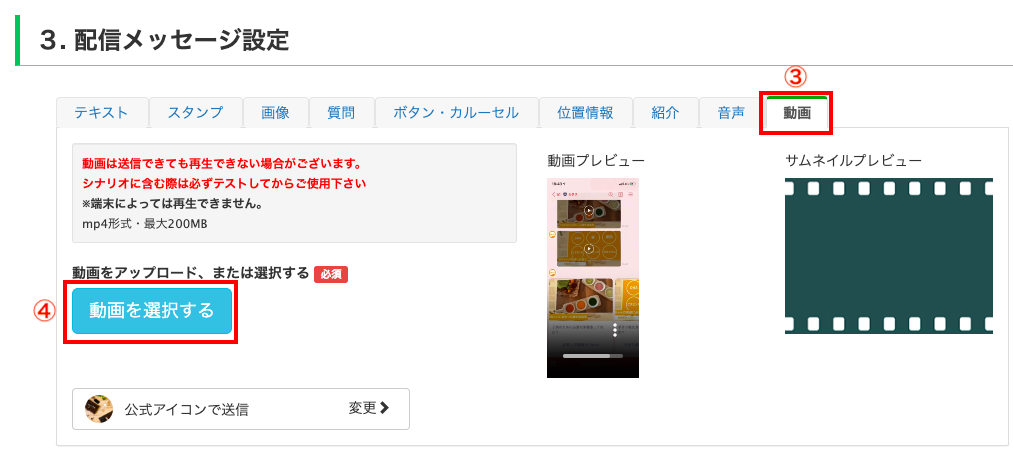
③動画をクリック

④動画を選択


以上です。なお、アップロードできる動画はmp4形式、200MBまでとなっています。

まとめ

今回はLステップでリッチメッセージを配信する方法と、LINE公式アカウントとの違いを解説しました。


もし設定のサポートや使い方のアドバイスを希望される方は、ご契約者様限定サポートの「スポットコンサル」をご活用ください。


Lステップの認定サポーターが個別にフォローいたします。


スポコンパソコン用

【Lステップ】通知メッセージに返信URLが表示されない原因と対処法

Lステップの通知をスマートフォンに届くようにしたけど、返信URLが表示されなく、スマホから返信ができず、お困りではありませんか?


本記事では、通知メッセージに返信URLが表示されない原因と対処法を解説します。

通知メッセージに返信URLが表示されない原因と対処法

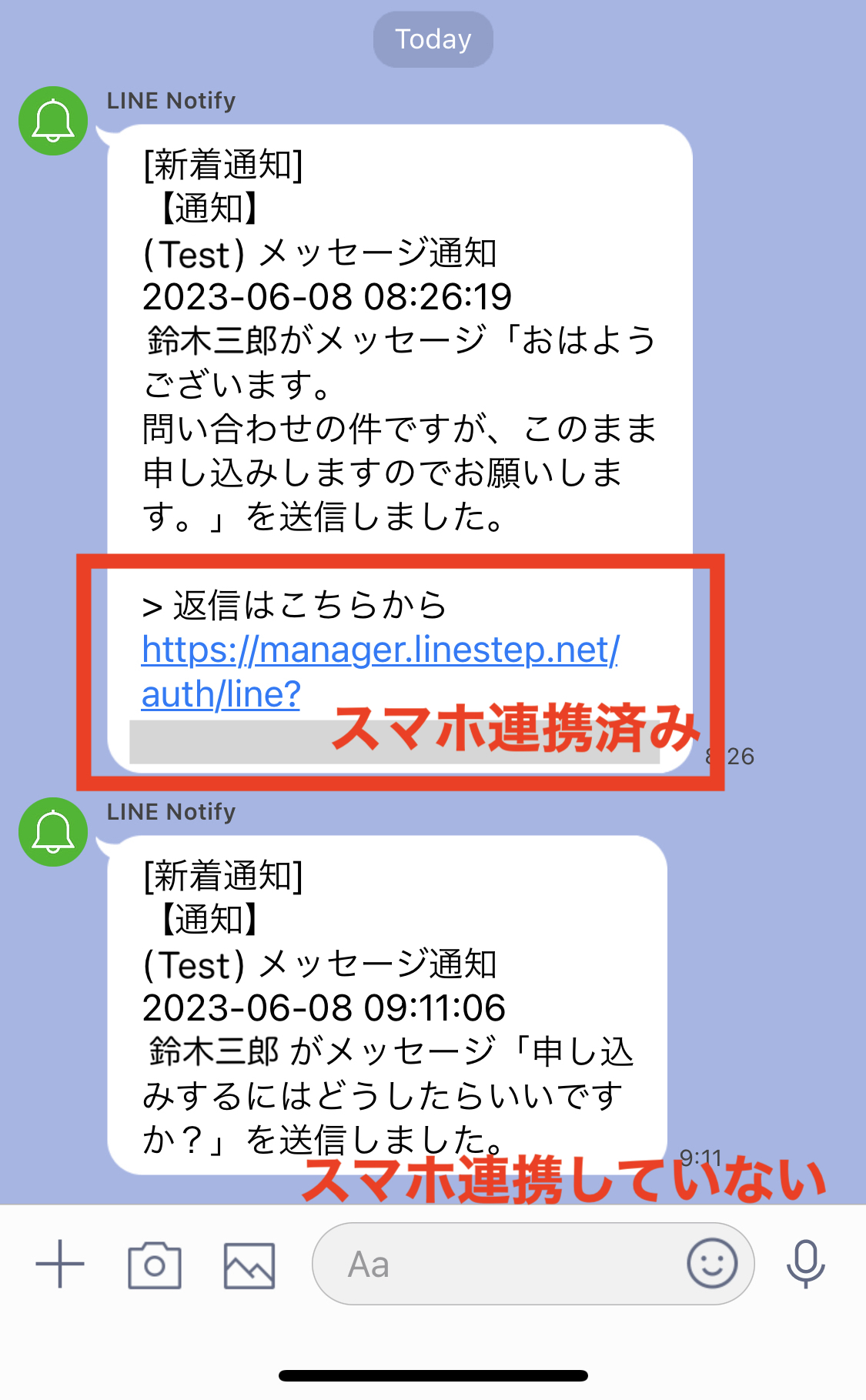
通知メッセージに返信URLが表示されない原因は、Lステップとスマートフォン連携をしていないからです。

LステップURLが記載されている、されていない両方の表示

スマートフォンから返信するには、通知設定だけではなく、Lステップとスマートフォンを連携をする必要があります。


スマートフォン連携の方法は、次の通りです。


① 連携したいスマートフォンを用意します。


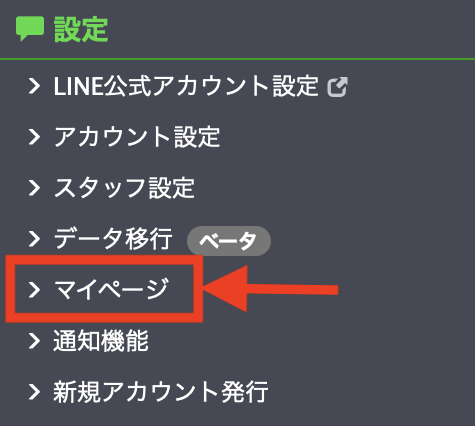
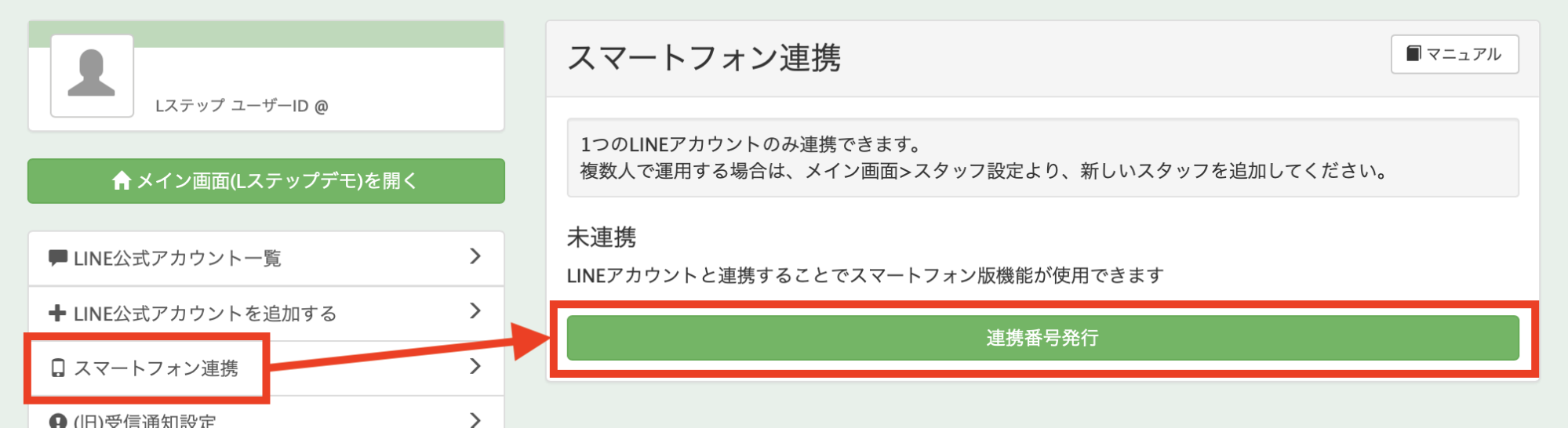
② パソコンでLステップの管理画面を開き、左側のメニューバーの【マイページ】をクリックします。
Lステップ管理画面 【マイページ】の画面


③ 【スマートフォン連携】>【連携番号発行】ボタンを押します。

【スマートフォン連携】>【連携番号発行】ボタンの画面


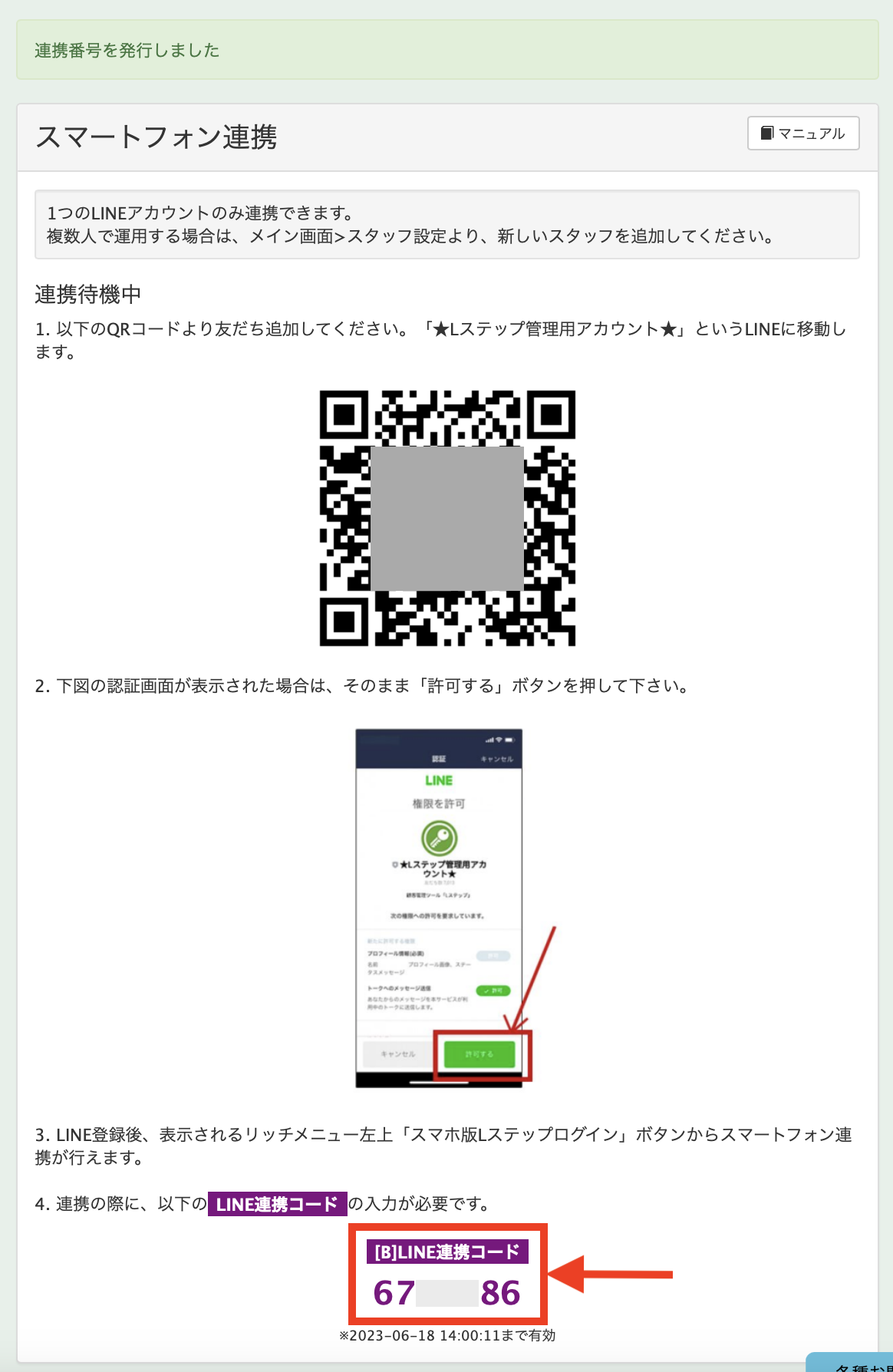
表示されたQRコードを読み取り、アカウントを友だち追加します。下部に表示された【LINE連携コード】を控えてください。このコードは10分間有効です。
【スマートフォン連携】QR画面


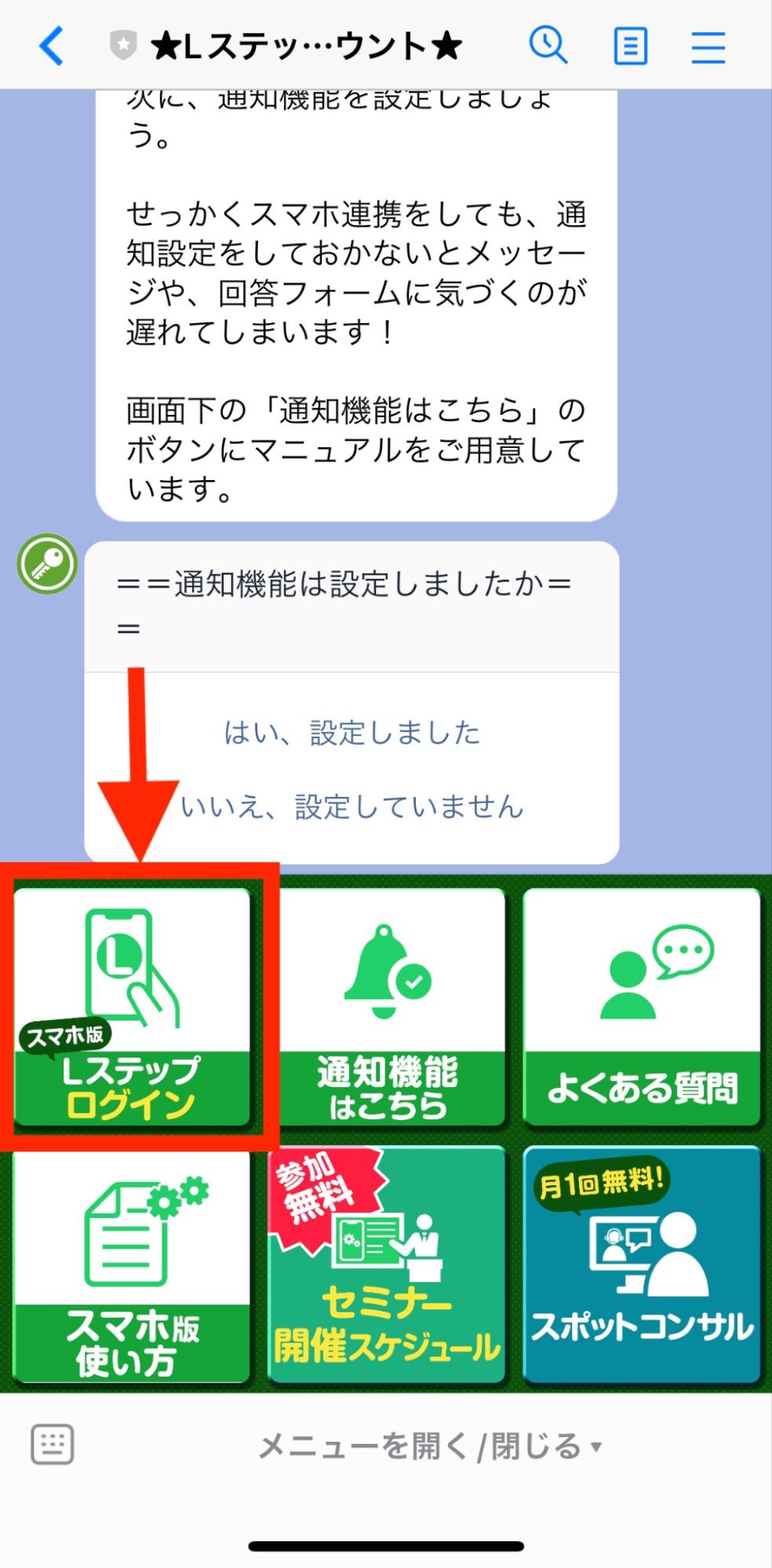
⑤ 友だち追加したアカウントのリッチメニュー内の【Lステップログイン】ボタンをタップします。

Lステップ リッチメニューからのLステップログイン


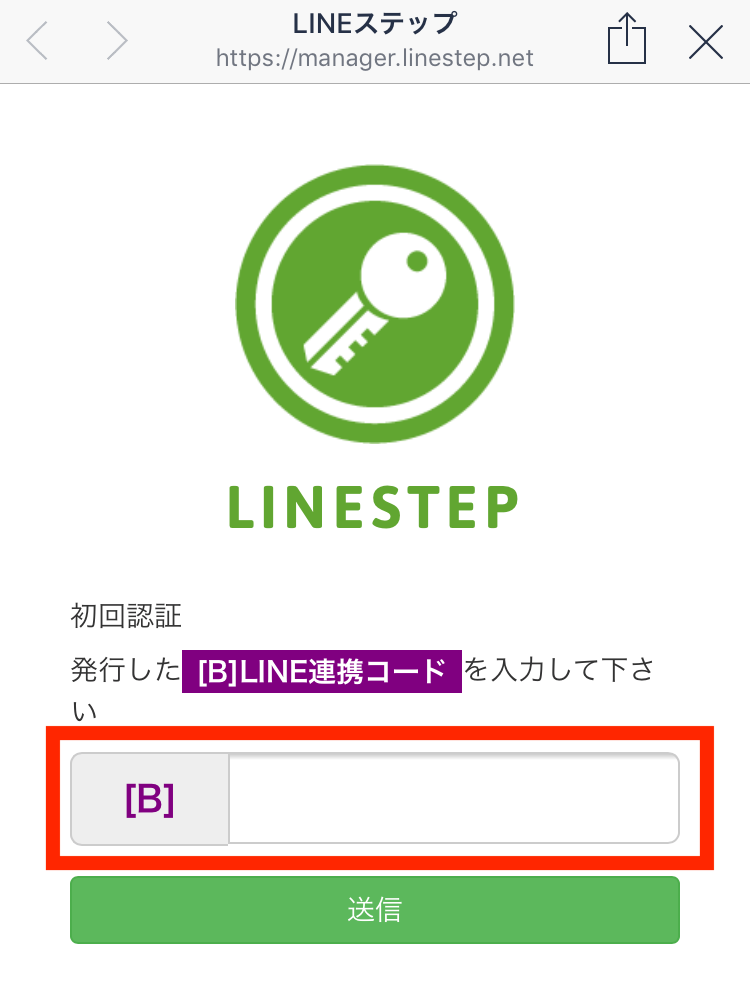
⑥Bに③で控えたLINE連携コードを入力します。

LステップLINE連携コードを入力する画面


⑦ LINE連携コード入力後、以下の画面が表示されたら連携完了です。
LステップLINE連携完了後の画面

不明点がある方は「スポットコンサル」へ

今回は、通知メッセージに返信URLが表示されない原因と対処法を解説しました。


もし設定のサポートや使い方のアドバイスを希望される方は、ご契約者様限定サポートの「スポットコンサル」をご活用ください。


Lステップの認定サポーターが個別にフォローいたします。


スポコンパソコン用

Lステップの飲食店(焼肉店)事例|構築手順を0からすべて公開します

Lステップをどう構築すればよいか、お悩みではありませんか。


考えている様子
  • アカウントを開設したけど、何から始めればいいんだろう…
  • どういう風に構築すると効果が出るの?
  • そのまま参考にできる構築事例が知りたい


上記のようなお悩みを解決すべく、デモアカウントを作成し、構築手順を0から公開する運びとなりました。


今回は飲食店(焼肉店)をテーマにしていますが、その他ジャンルの飲食店や他業種でも活かせる要素は多数ありますので、ぜひ参考にしてみてください。

デモアカウントの登録方法

以下より友だち追加すると、今回作成したデモアカウントを実際に操作し、体験していただけます。


友だち追加後の操作手順を解説します。


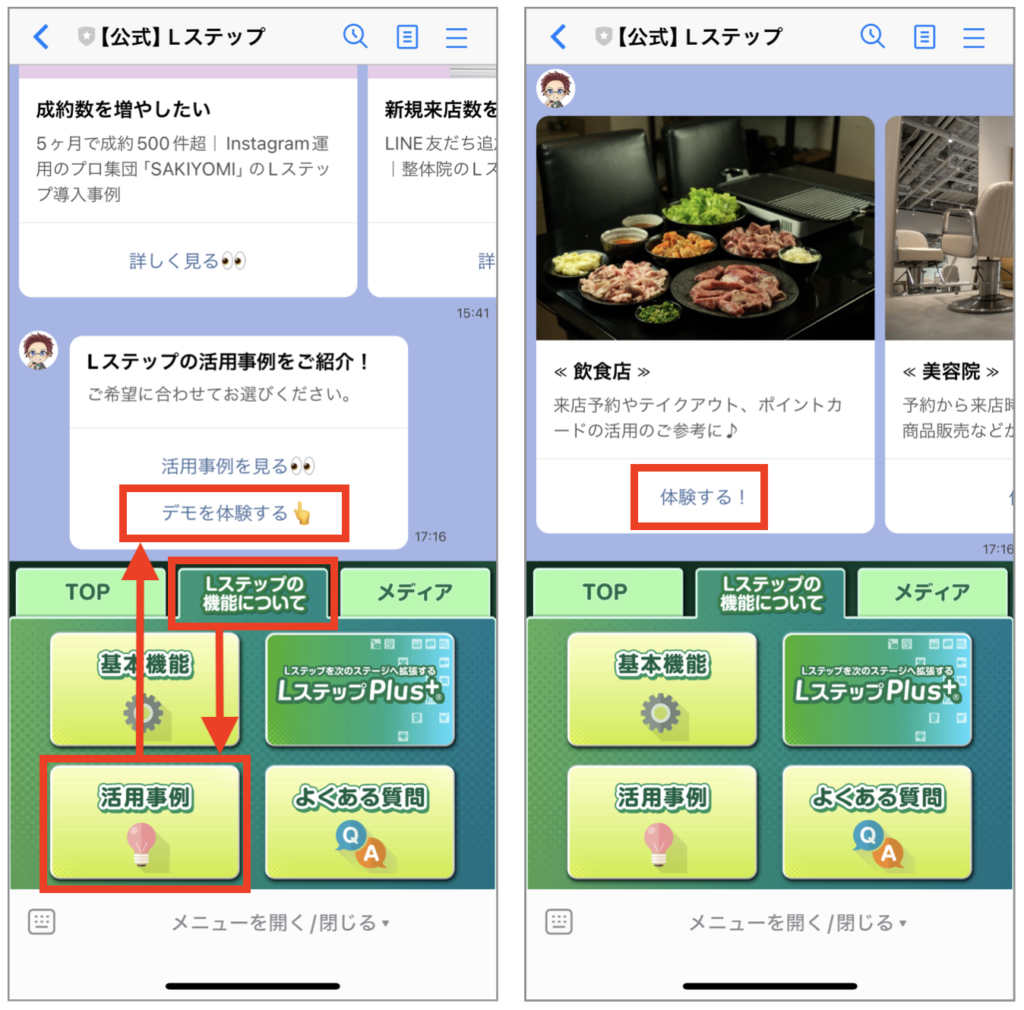
リッチメニューの「Lステップの機能について」タブ>「活用事例」>「デモを体験する」をタップすると、カルーセルが表示されるので「体験する!」をタップします。


認証画面が表示されたら「許可する」をクリックすると、デモアカウントに移行します。リッチメニューをぽちぽちしてみてください。

構築の前提条件

構築手順を解説する前に、本構築事例の前提条件をご紹介します。

店舗の想定課題や実現したいこと

店舗の想定課題や、Lステップで実現したいことは以下の通りです。

  • 構築アイデアがない
  • 何を配信すればいいかわからない
  • 予約をLINEに集約したい
  • テイクアウトの注文も受け付けたい
  • 友だちに合った情報提供をしたい
  • スタンプカードを作りたい
  • お店の魅力を訴求したい
  • リピート施策を作りたい

LINE公式アカウントおよびLステップを開設したものの、うまく使いこなせていない状況を想定しています。

使用プランと機能

今回の構築は「プロプラン」で行いました。使用した機能は次の通りです。

  • シナリオ配信
  • テンプレート
  • 予約管理(カレンダー予約)
  • 回答フォーム
  • リマインダ配信
  • 友だち追加時設定
  • アクション管理
  • タグ管理
  • 友だち情報欄
  • 流入経路分析
  • リッチメニュー

構築前に準備したもの

構築前に準備したものは主に画像です。

  • リッチメニュー用の画像
  • スタンプカード用の画像
  • おみくじ用の画像

など

画像はどうやって作ればいいの?

という方には、無料デザインツール「Canva」の利用をおすすめしています。


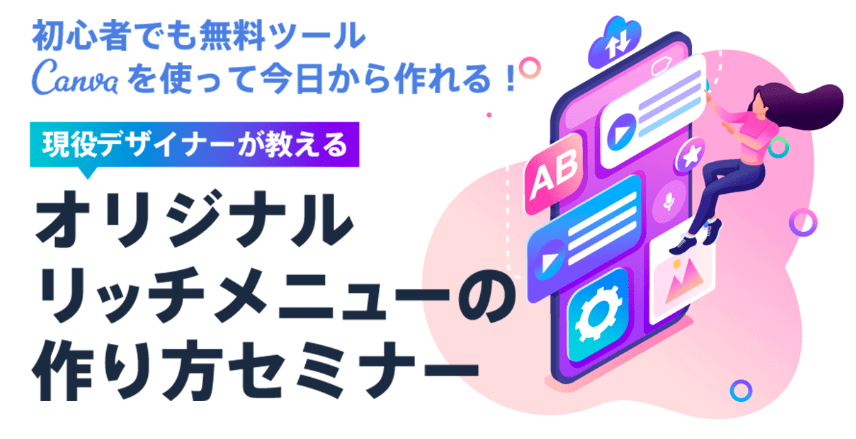
月に1回程度、Lステップご契約者様を対象に、Canvaの使い方も学べる「リッチメニューの作り方セミナー」を行っていますので、ご興味がある方はぜひご参加ください。

Canvaの使い方も学べる「リッチメニューの作り方セミナー」
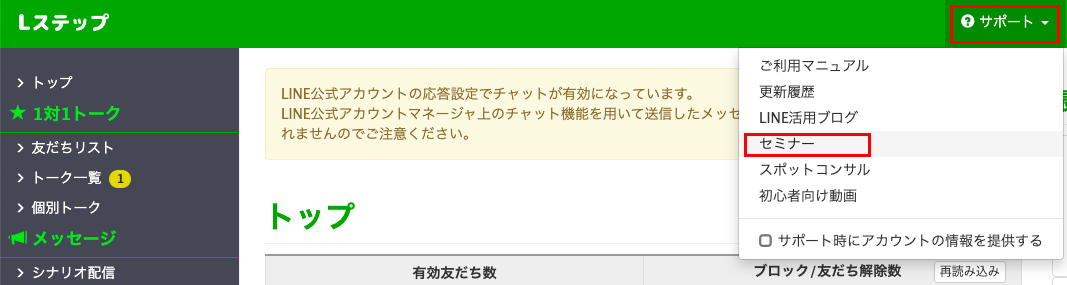
セミナー情報は、Lステップ管理画面トップ>サポート>セミナーからご確認いただけます。

Canvaの使い方も学べる「リッチメニューの作り方セミナー」

構築のポイント

構築のポイントは、主に次の3つです。

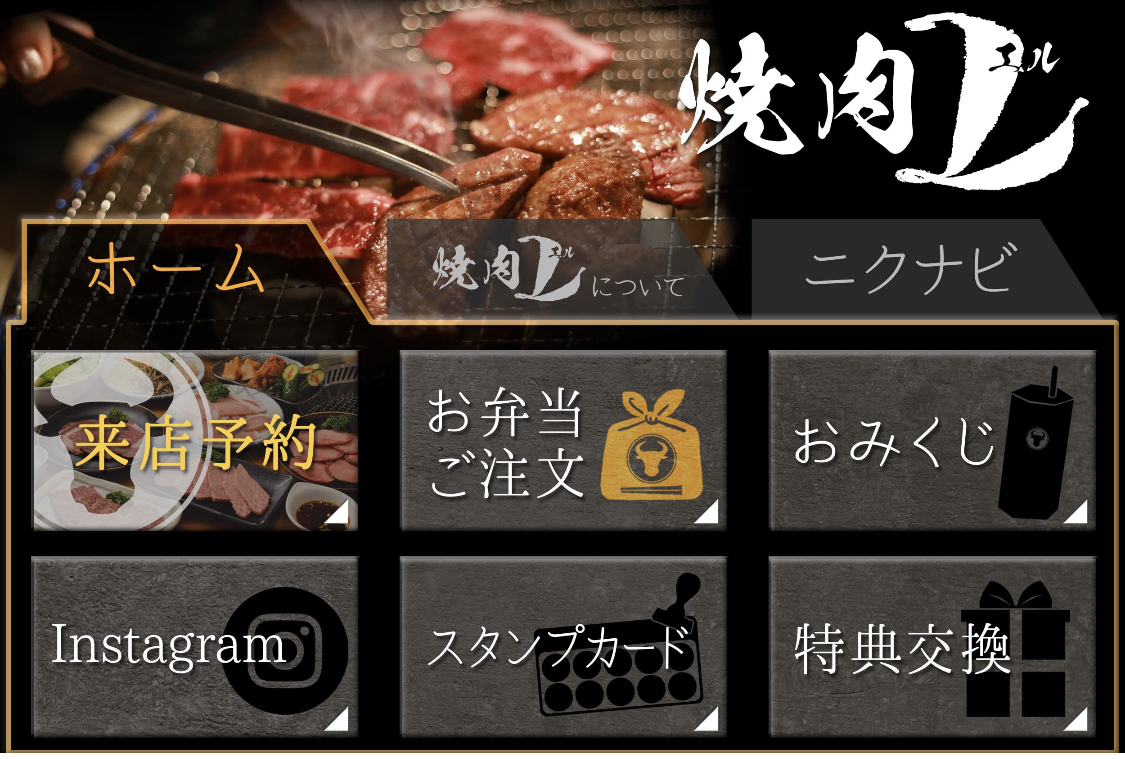
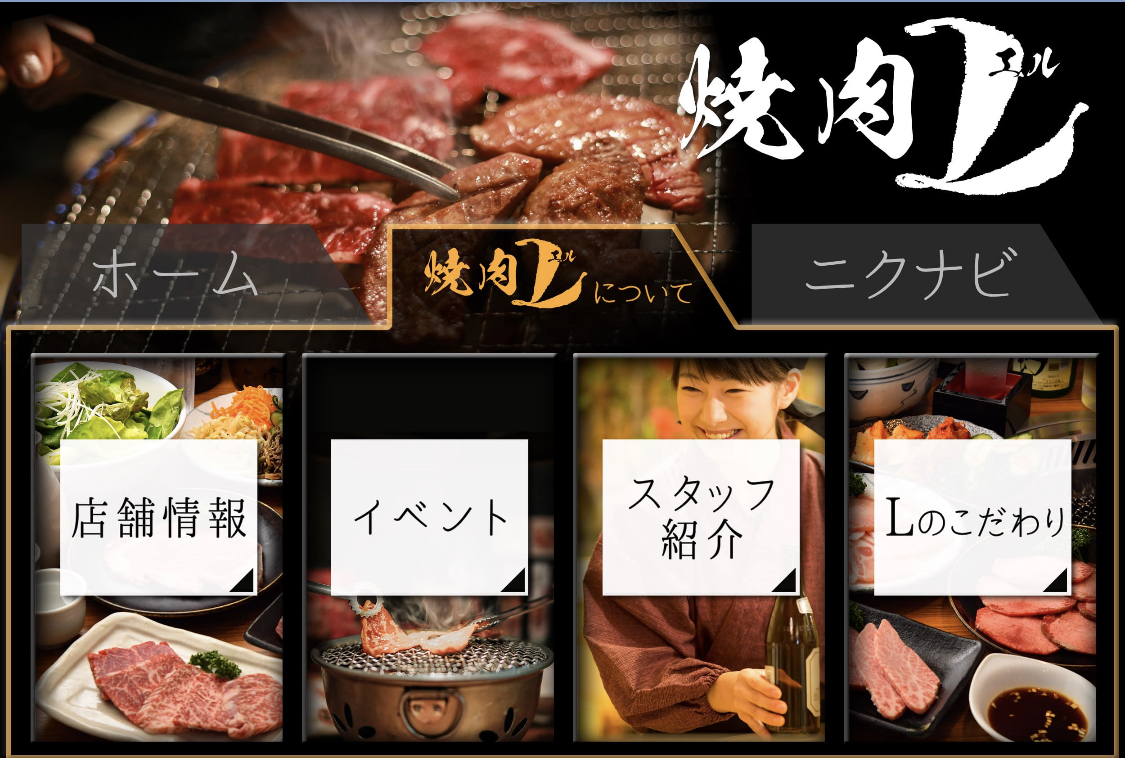
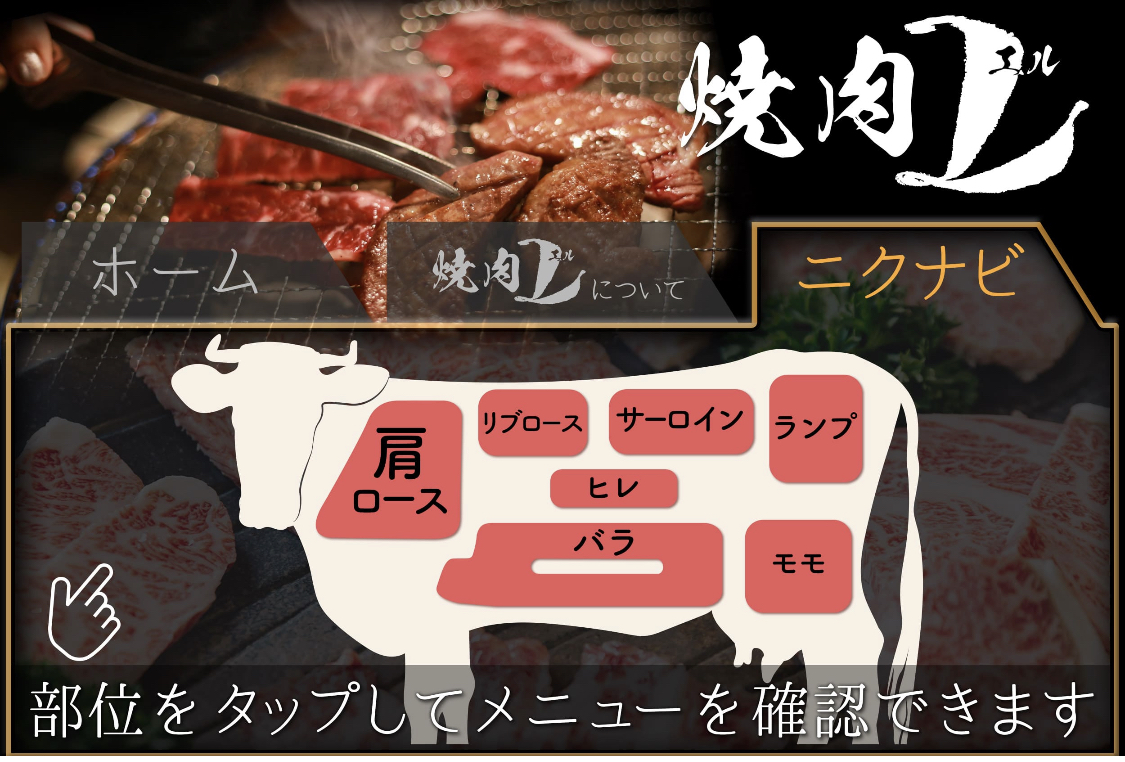
リッチメニューをタブ分けして情報を網羅

リッチメニューを3つにタブ分けし、情報を網羅しました。

リッチメニューをタブ分けして情報を網羅
リッチメニューをタブ分けして情報を網羅
リッチメニューをタブ分けして情報を網羅

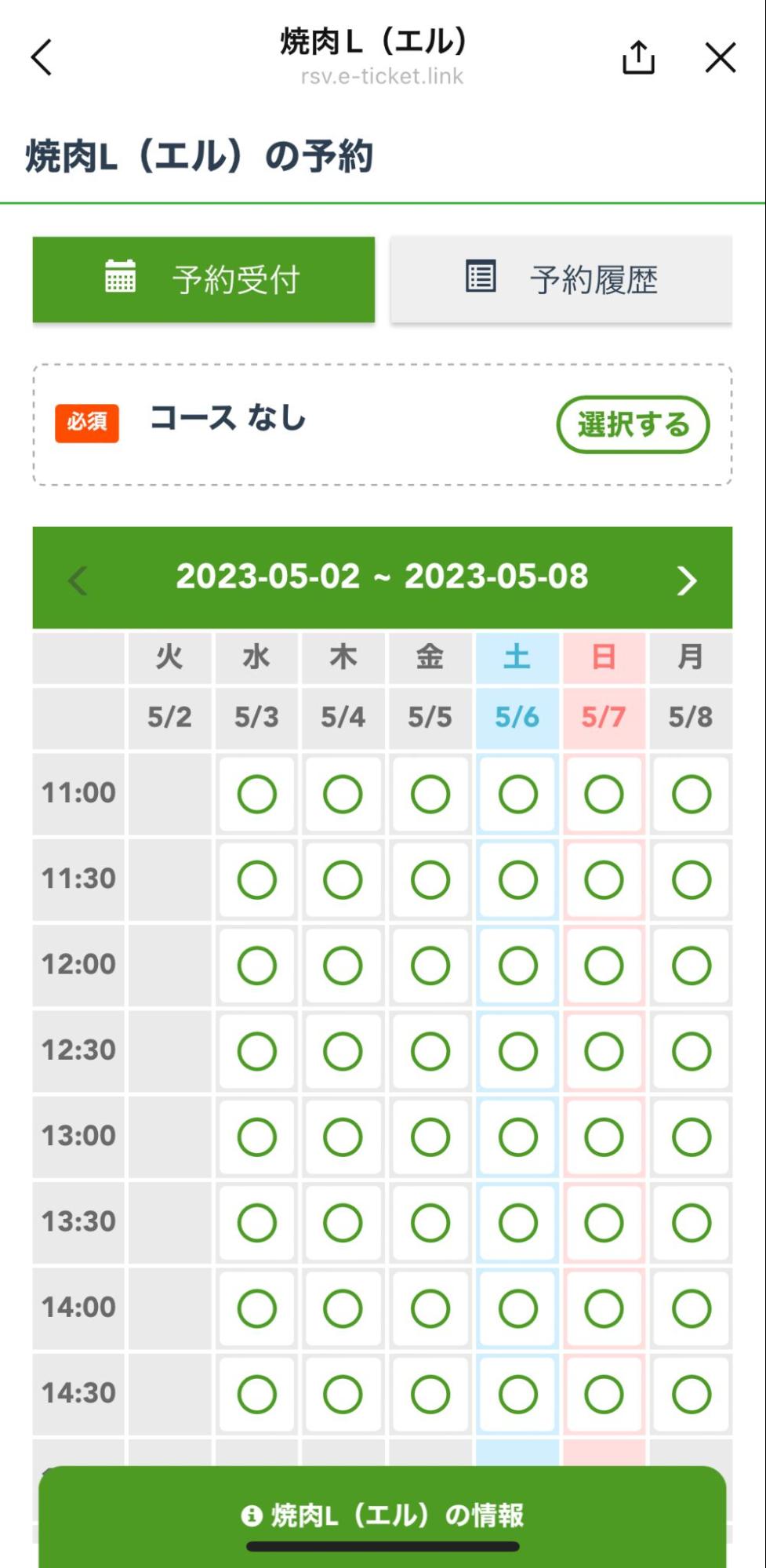
来店予約・テイクアウト注文が可能

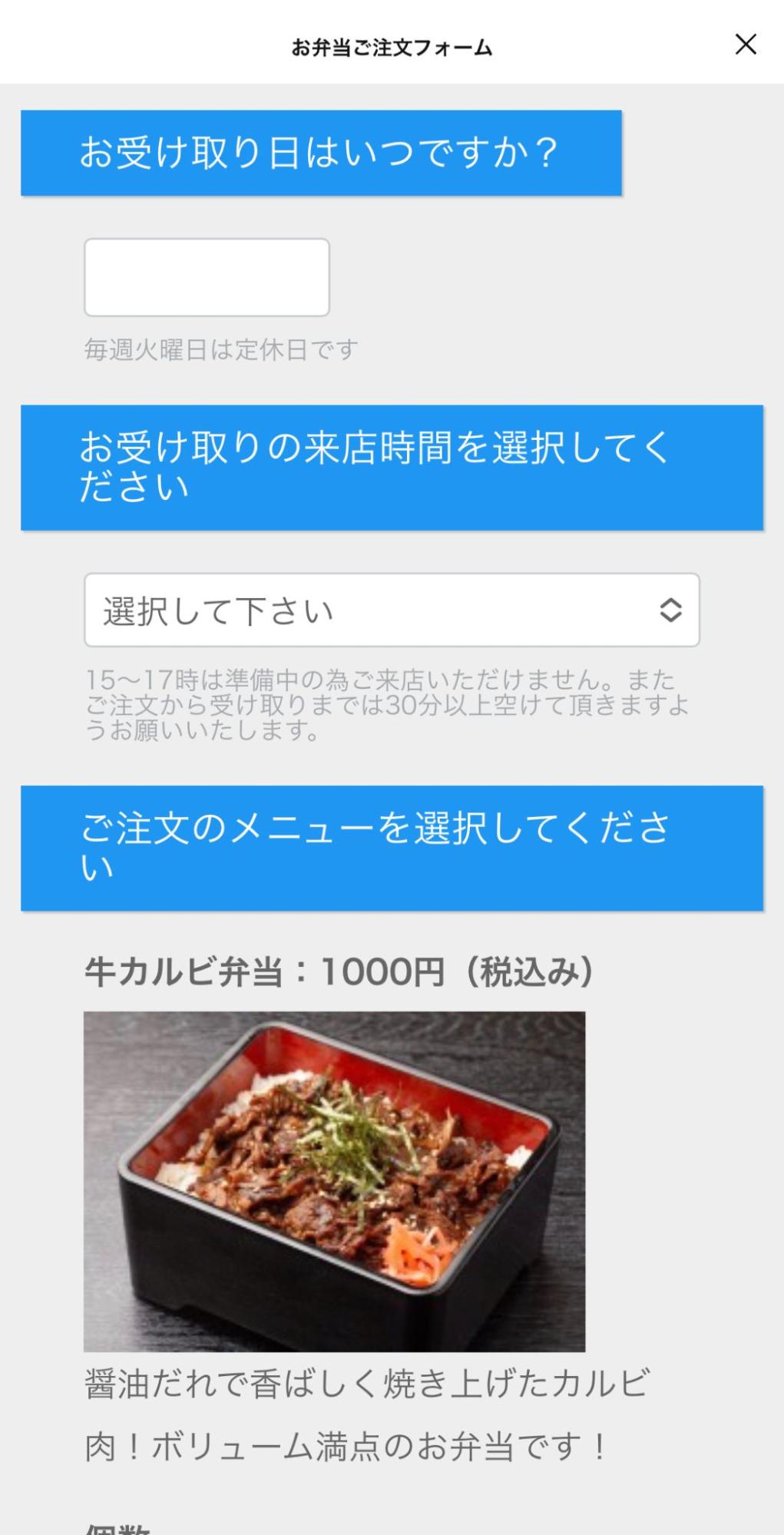
リッチメニューから、来店予約とテイクアウト注文ができるよう設定しています。

リッチメニューから、来店予約とテイクアウト注文ができるよう設定

なお、注文履歴は友だち情報欄に保存されるよう設定しています。

おみくじとスタンプカードを設置

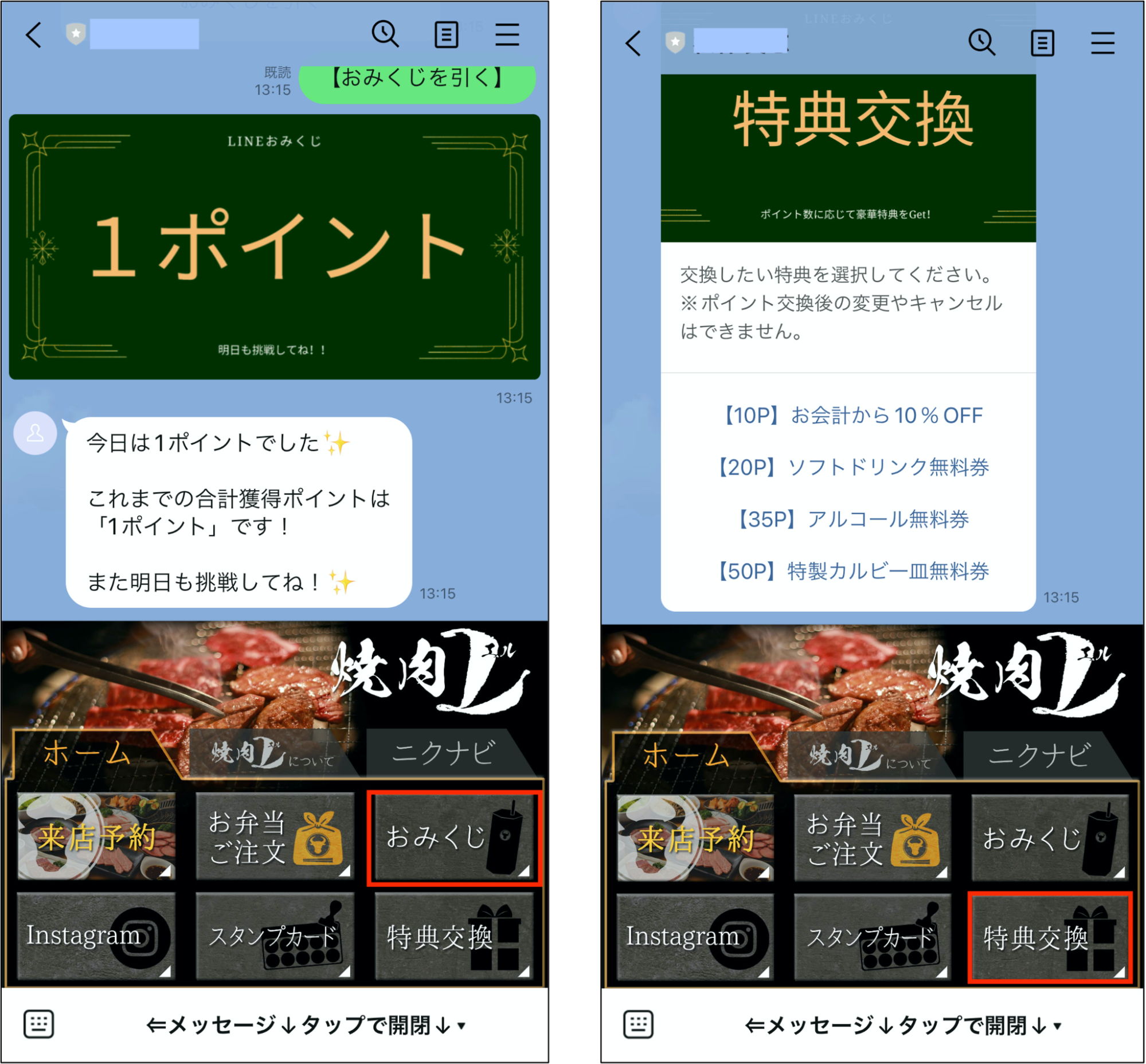
配信がない時もユーザーにアカウントを訪れてもらう施策として、1日1回引けるおみくじを設置しました。


コツコツ貯めると、来店時に利用できるクーポンと交換できる仕様になっています。

おみくじとスタンプカードを設置


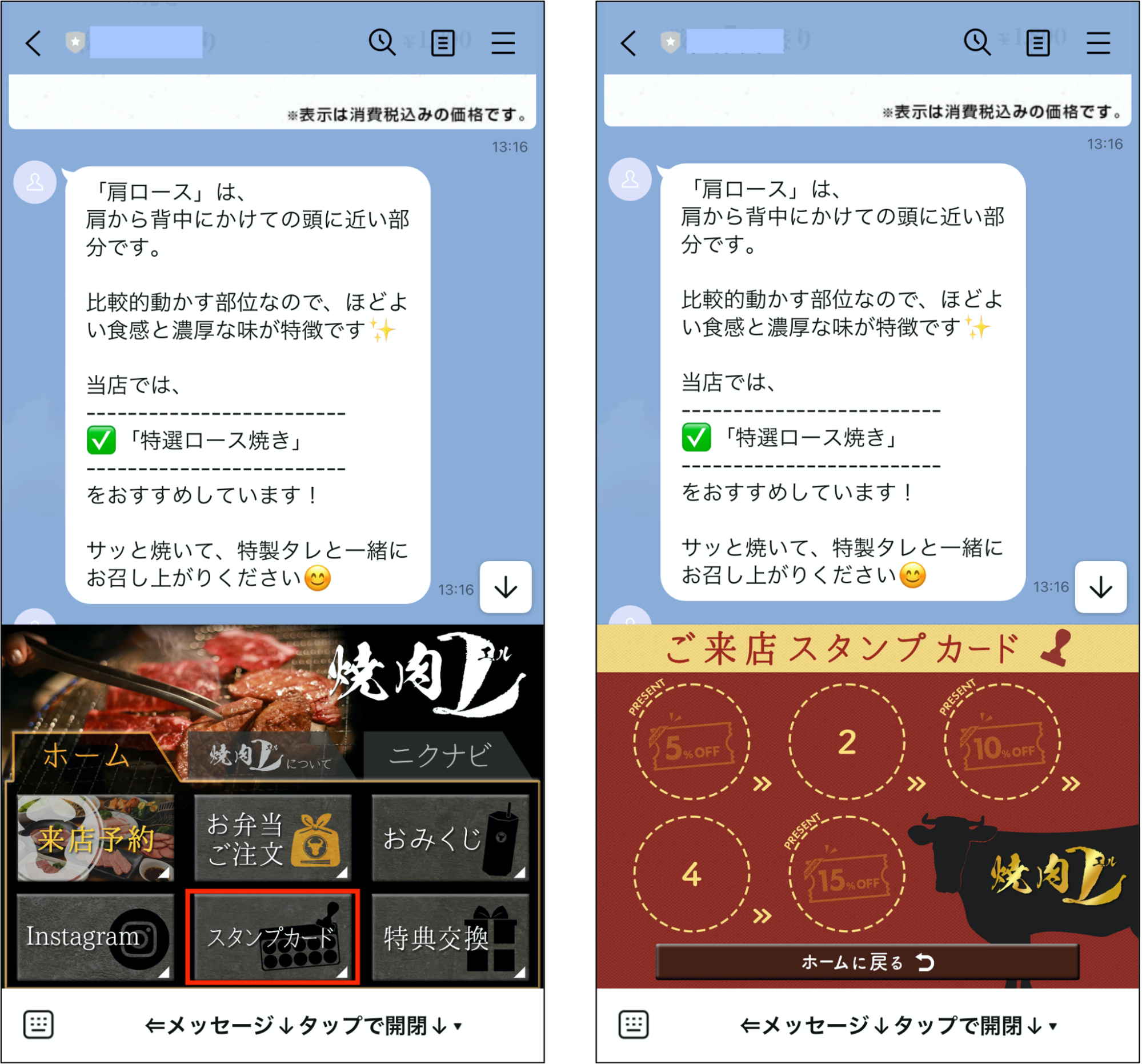
「スタンプカード」をタップすると、リッチメニューがスタンプカードの表示に変わります。

おみくじとスタンプカードを設置

店舗側は紙のスタンプカードを作成するコストがなくなり、ユーザーはカードを持ち運ぶ手間がなくなります。

構築手順

構築手順は動画で0から解説していますので、動画をご確認ください。


以下より友だち追加すると、デモアカウントを実際に操作していただけます。


不明点がある方は「スポットコンサル」へ

今回は、飲食店(焼肉店)をテーマに、そのまま参考にしていただける構築事例をご紹介しました。


その他ジャンルの飲食店や他業種でも活かせる要素は多いので、本事例を構築に活用いただけますと幸いです。


実際にデモアカウントの操作や構築をしてみて、わからないことや他に知りたい設定方法などがありましたら、ご契約者様限定サポートの「スポットコンサル」をご活用ください。


Lステップの認定サポーターが個別にフォローいたします。


スポコンパソコン用