Lステップのスタートプランでリッチメニューを使う方法

悩む人のイラスト

Lステップのスタートプランだとリッチメニューが使えないの?


Lステップのスタートプランでは、リッチメニューの項目が表示されないため、こんな疑問をお持ちの方もいらっしゃるかと思います。


そこで今回は、Lステップのスタートプランで、リッチメニューを使う方法について解説します。

リッチメニューとは?

リッチメニューとは、トーク画面下に表示される固定メニューです。


固定表示されているため、メニューからさまざまなアプローチができます。

※友だちの操作により、表示させたり非表示にしたりすることができます。
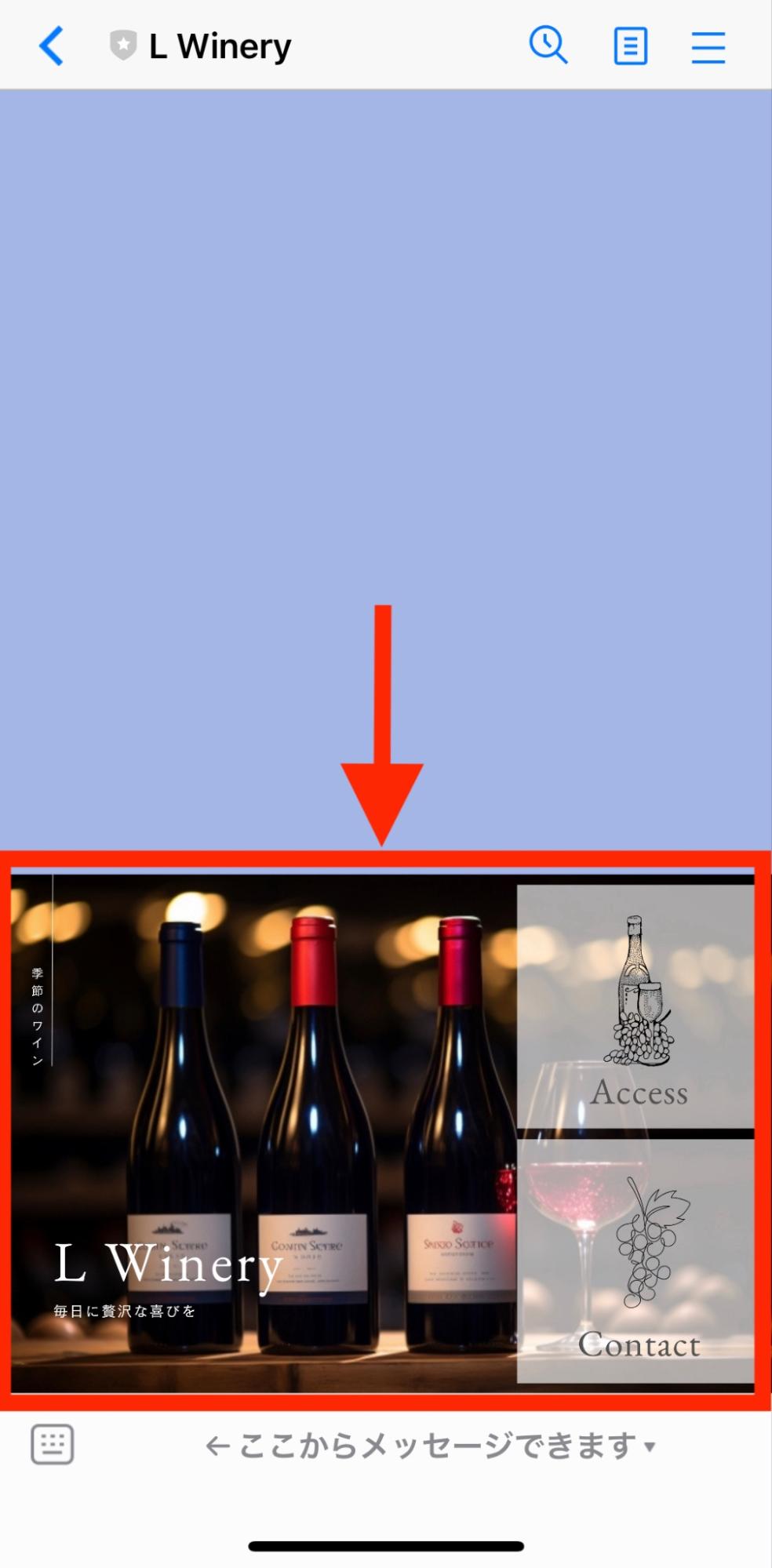
Lステップ リッチメニュー

例えば、外部サイトのリンクを設定したり、クーポンやショップカードを設置したりなど、各エリアごとにアクションを設定できます。

Lステップのスタートプランでリッチメニューを使う方法

スタートプランでは「Lステップのリッチメニュー機能」は使えません。


ですが「LINE公式アカウントのリッチメニュー機能」は使えます。


LステップはLINE公式アカウントと連携して使うツールなので、LINE公式アカウントのリッチメニュー機能を活用すれば、スタートプランであっても、リッチメニューを表示させることができます。


また、表示はLINE公式アカウントのリッチメニューですが、動きはLステップから反応させることができます。


例えば、LINE公式アカウントのリッチメニューをタップしたら、Lステップで作成したテンプレートやシナリオを開始できます。


本記事では、LINE公式アカウントのリッチメニューの設定方法に加え、Lステップで反応させる方法も解説します。

リッチメニューの設定方法

LINE公式アカウントのリッチメニューの設定方法から解説します。


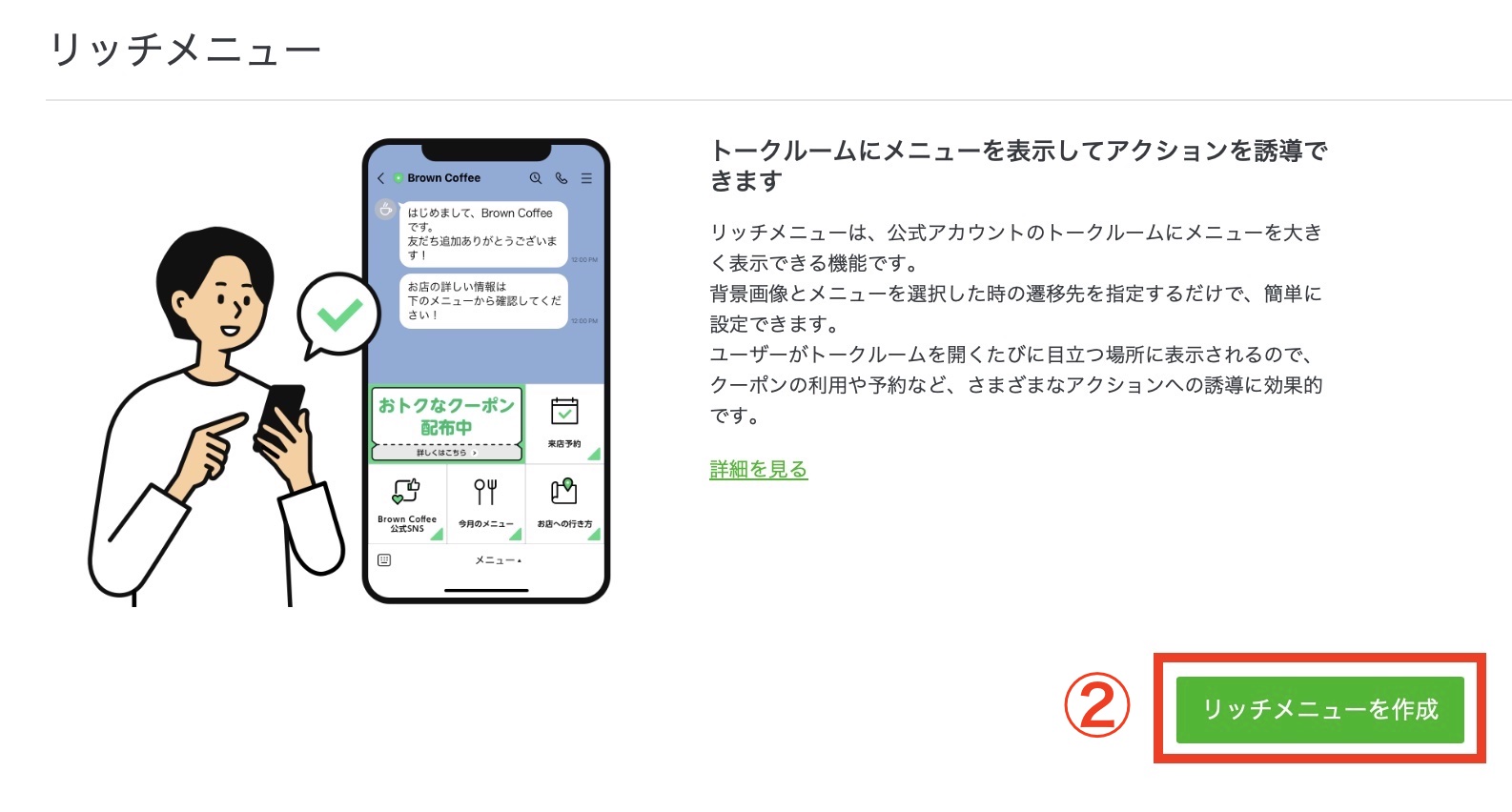
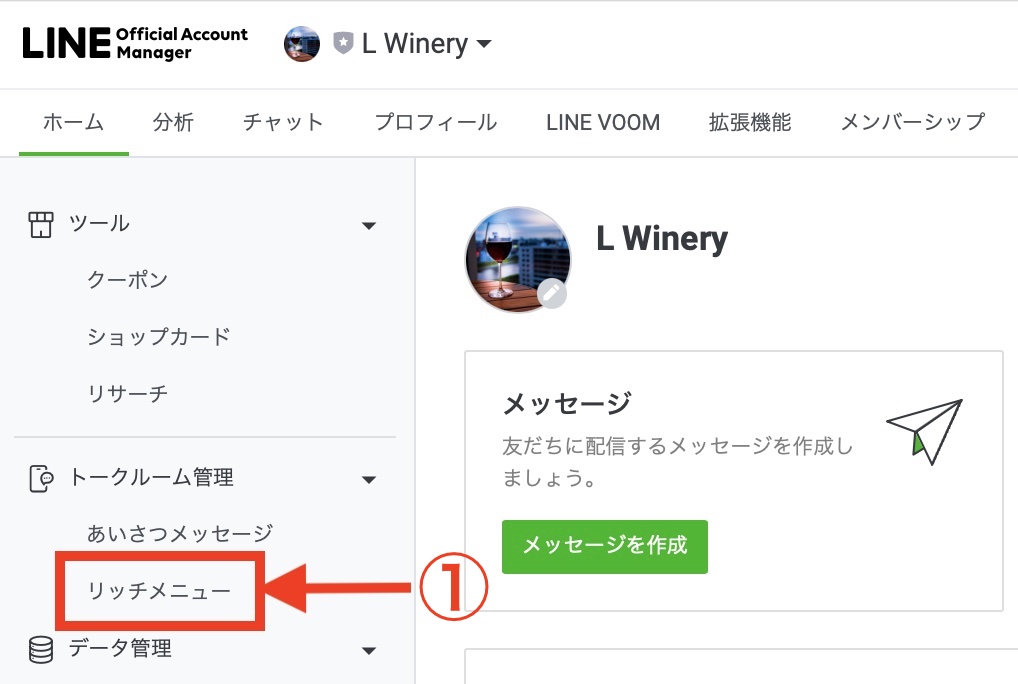
LINE公式アカウントの管理画面にログインし、「リッチメニュー」をクリックします。Lステップ管理画面 リッチメニュー
 

②「リッチメニューを作成」をクリックします。
Lステップ管理画面 リッチメニューを作成の画面


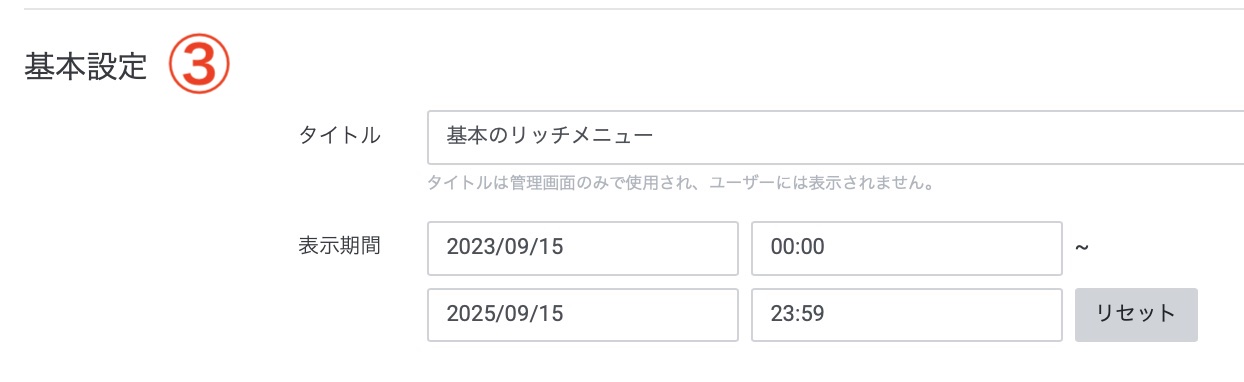
③「基本設定」では、タイトルと表示期間を設定します。


表示期間は長めに設定しておくのがオススメです。
Lステップ 基本のリッチメニュー


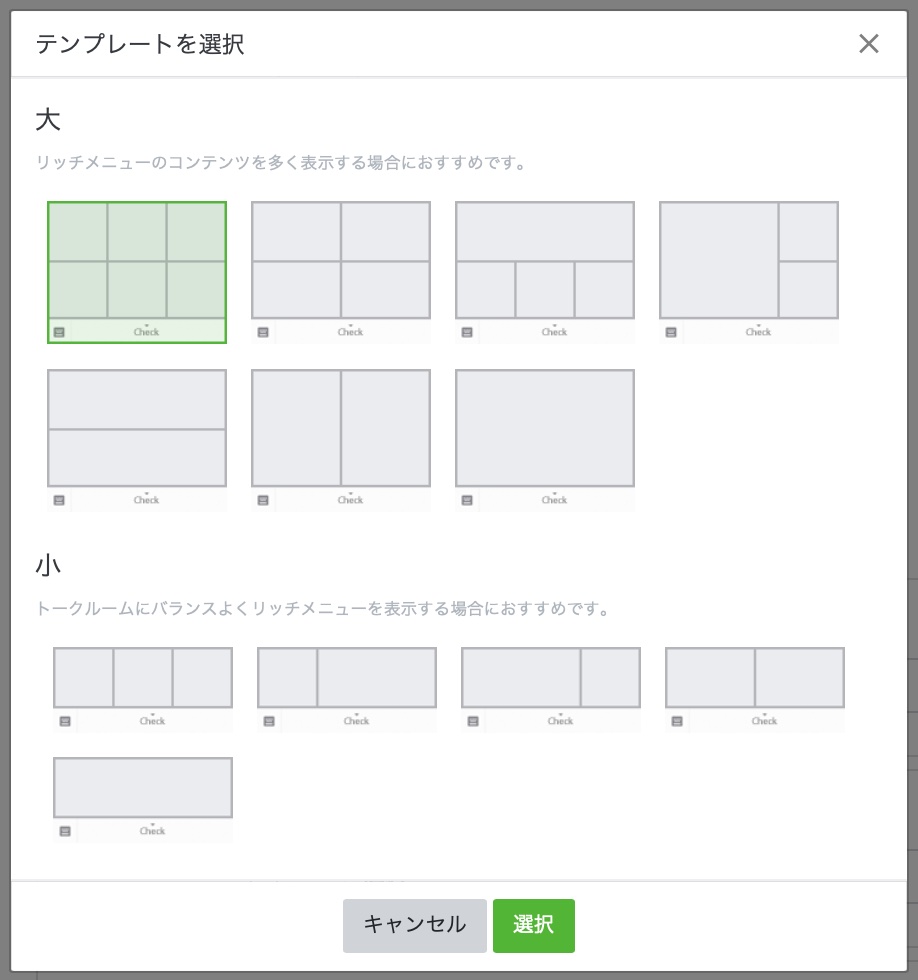
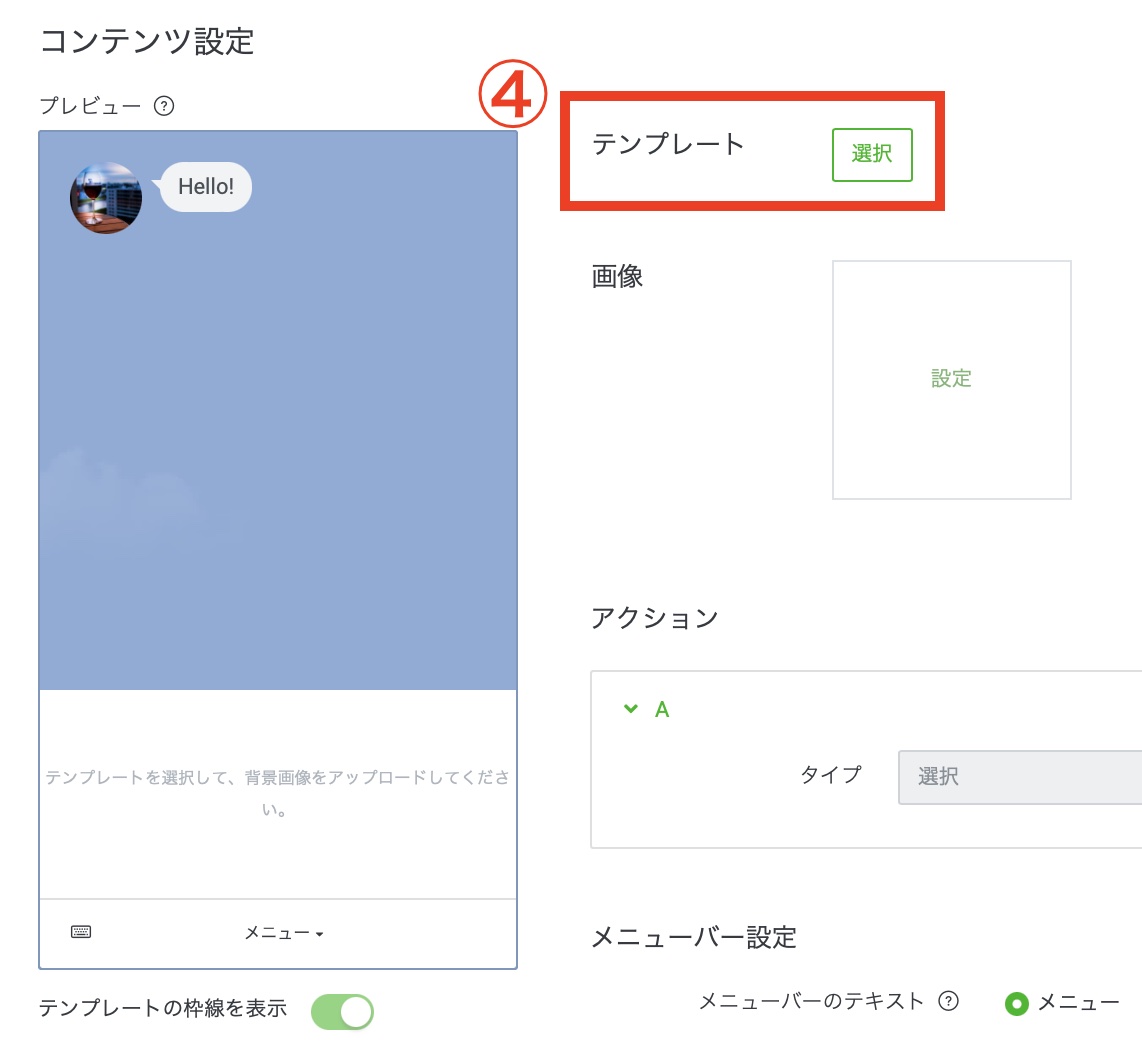
④コンテンツ設定で、今回設定したいリッチメニューにあったテンプレートを選択します。
Lステップ コンテンツ設定 リッチメニューテンプレートの選択

Lステップ コンテンツ設定 リッチメニューテンプレートの選択


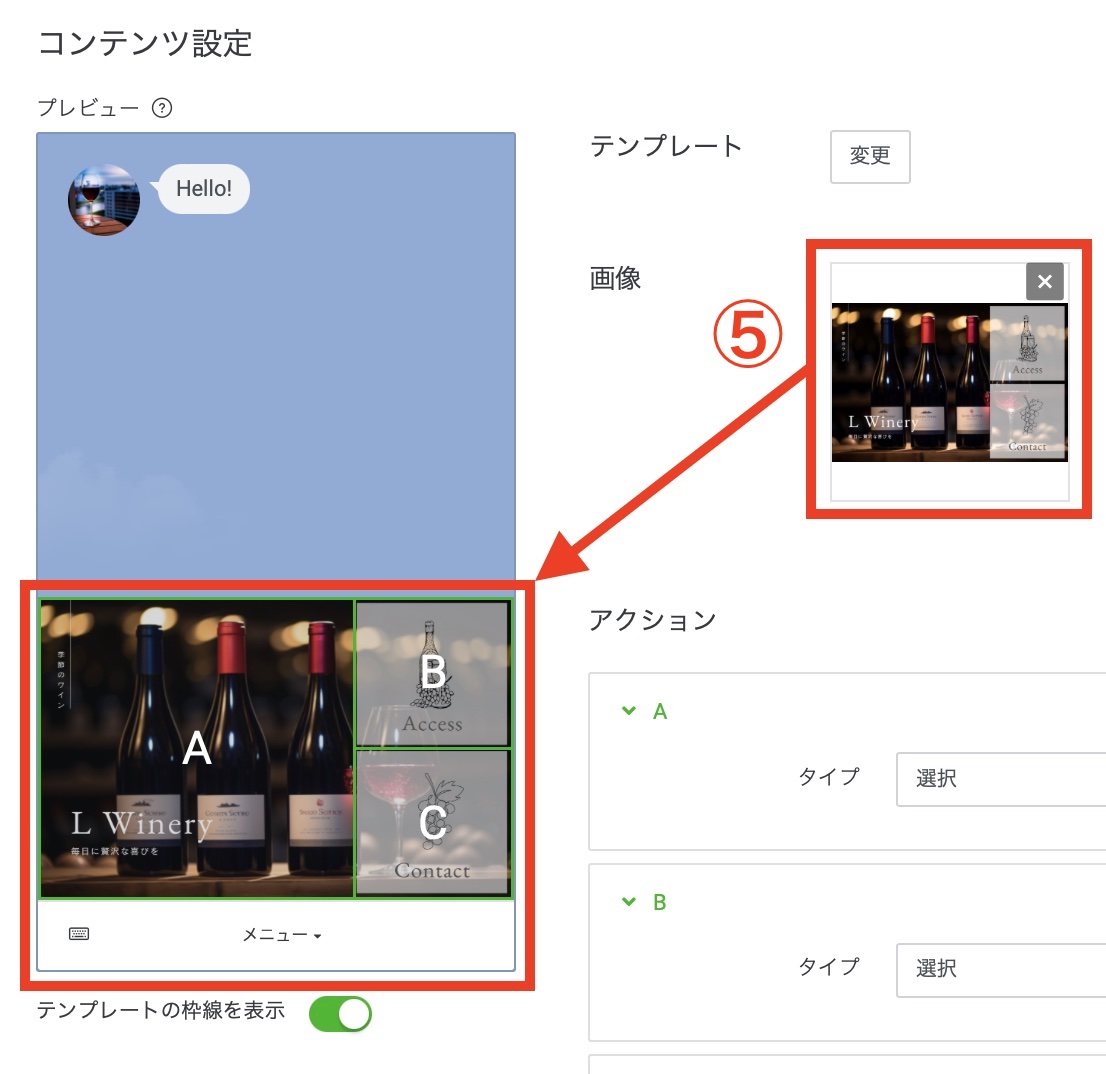
⑤使用したいリッチメニュー画像をアップロードし、プレビューで確認します。
Lステップ コンテンツ設定 リッチメニューテンプレートの選択


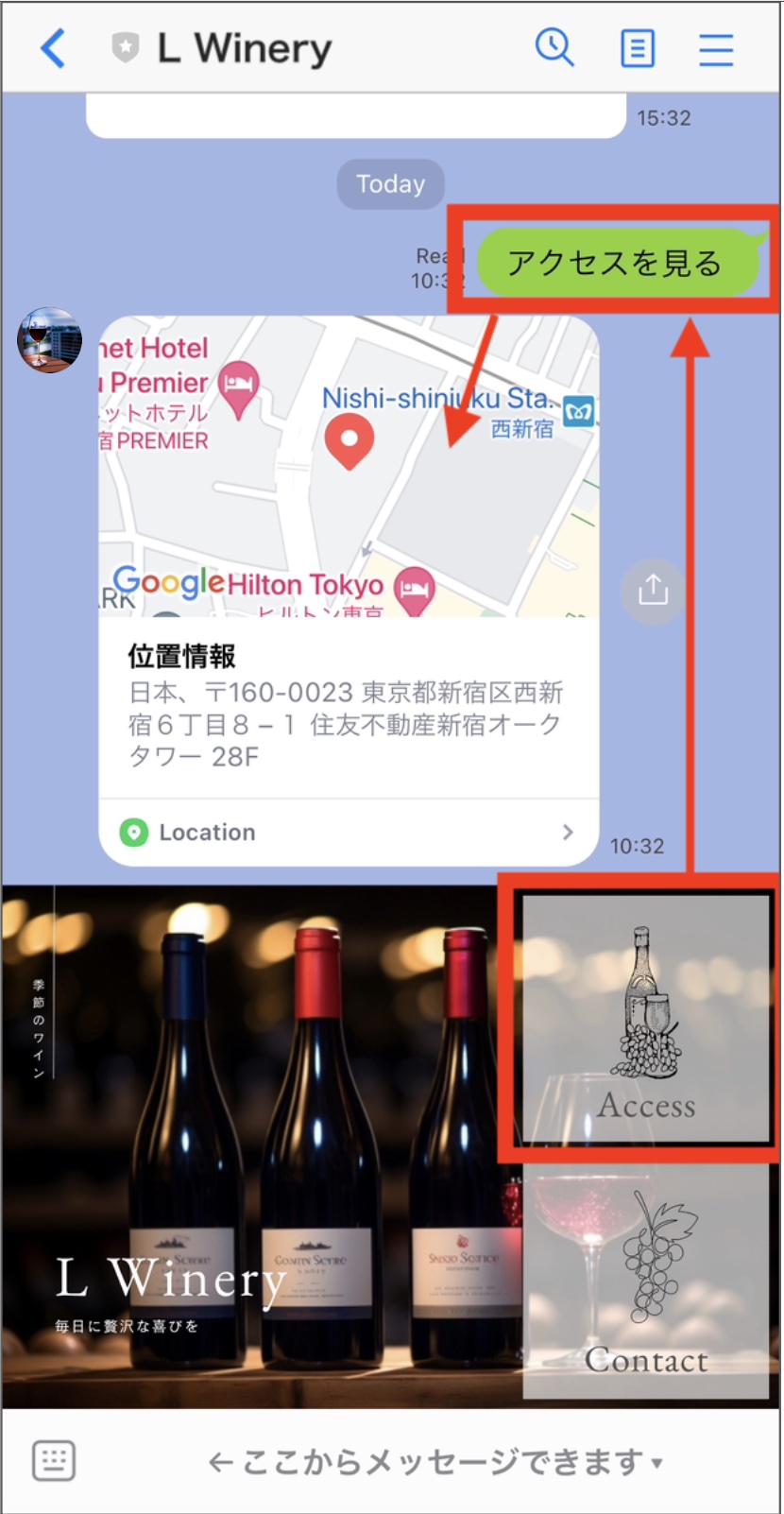
⑥各タップ領域のアクションを設定します。この時、Lステップと連携させたいところには「テキスト」を使います。
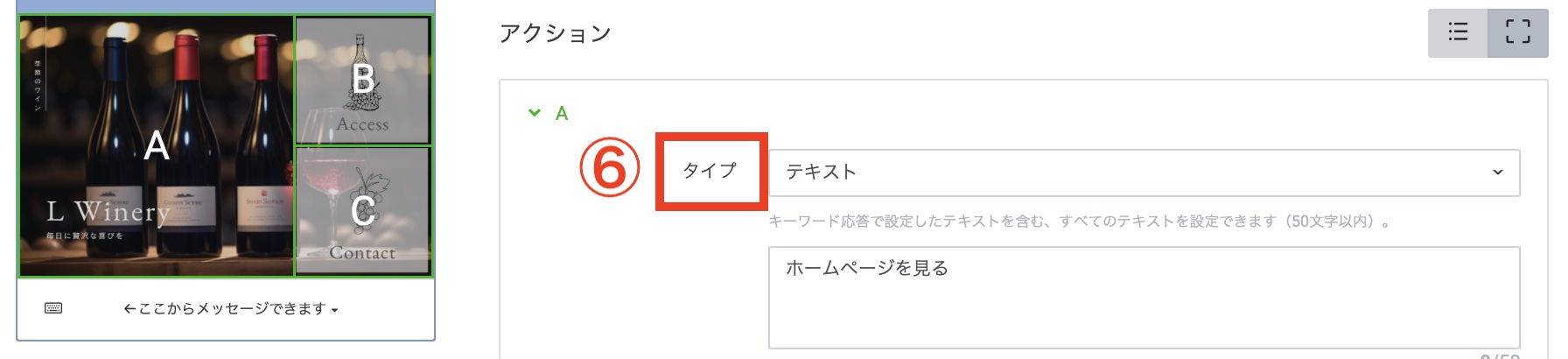
Lステップ リッチメニュー アクションの領域の選択と入力


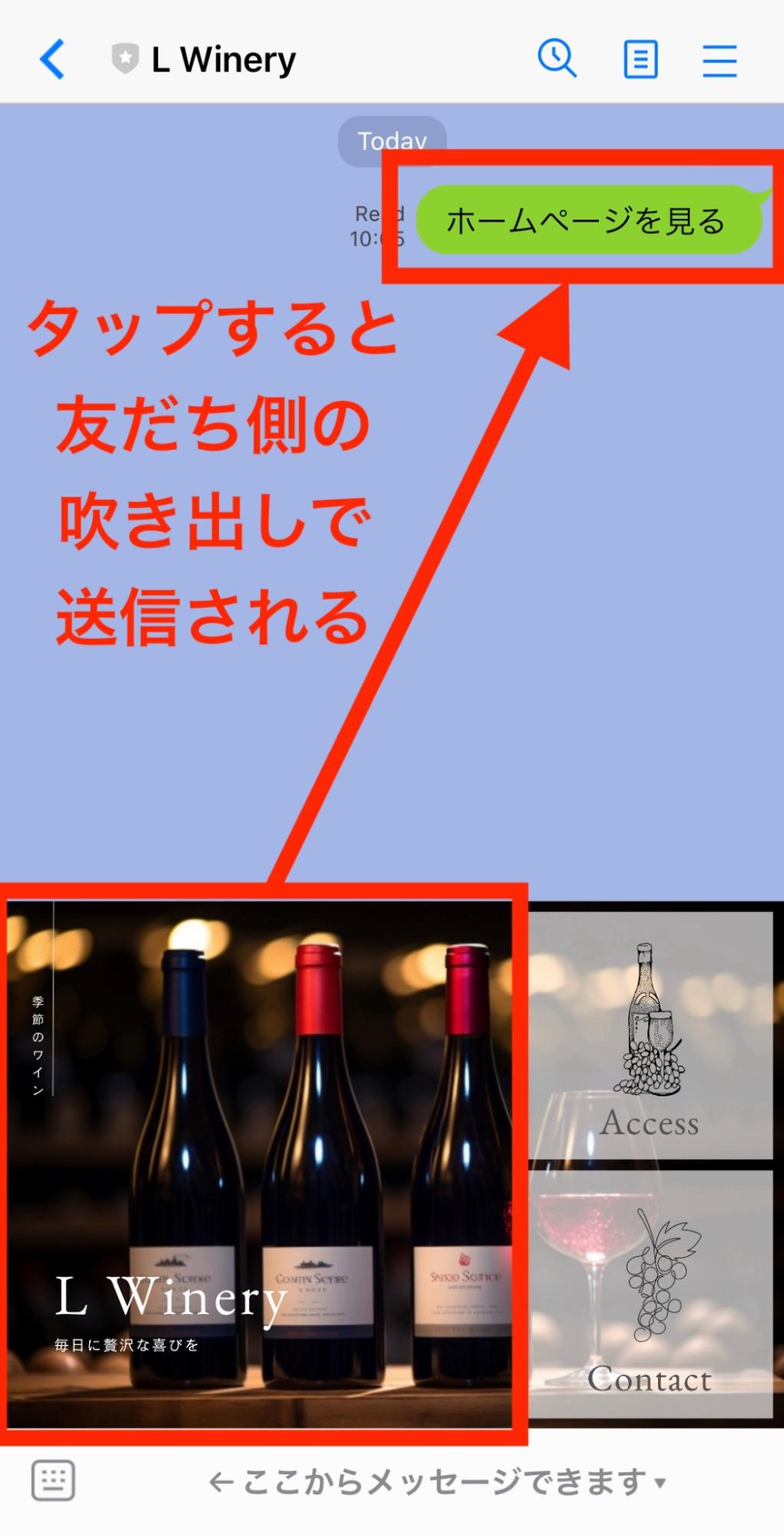
テキストは友だちのトーク画面に送信されます。

Lステップ リッチメニュー 設定後のテキスト吹き出し


⑦リッチメニュー画像の下に表示される「メニューバー設定」をしたら、「保存」をして完成です。
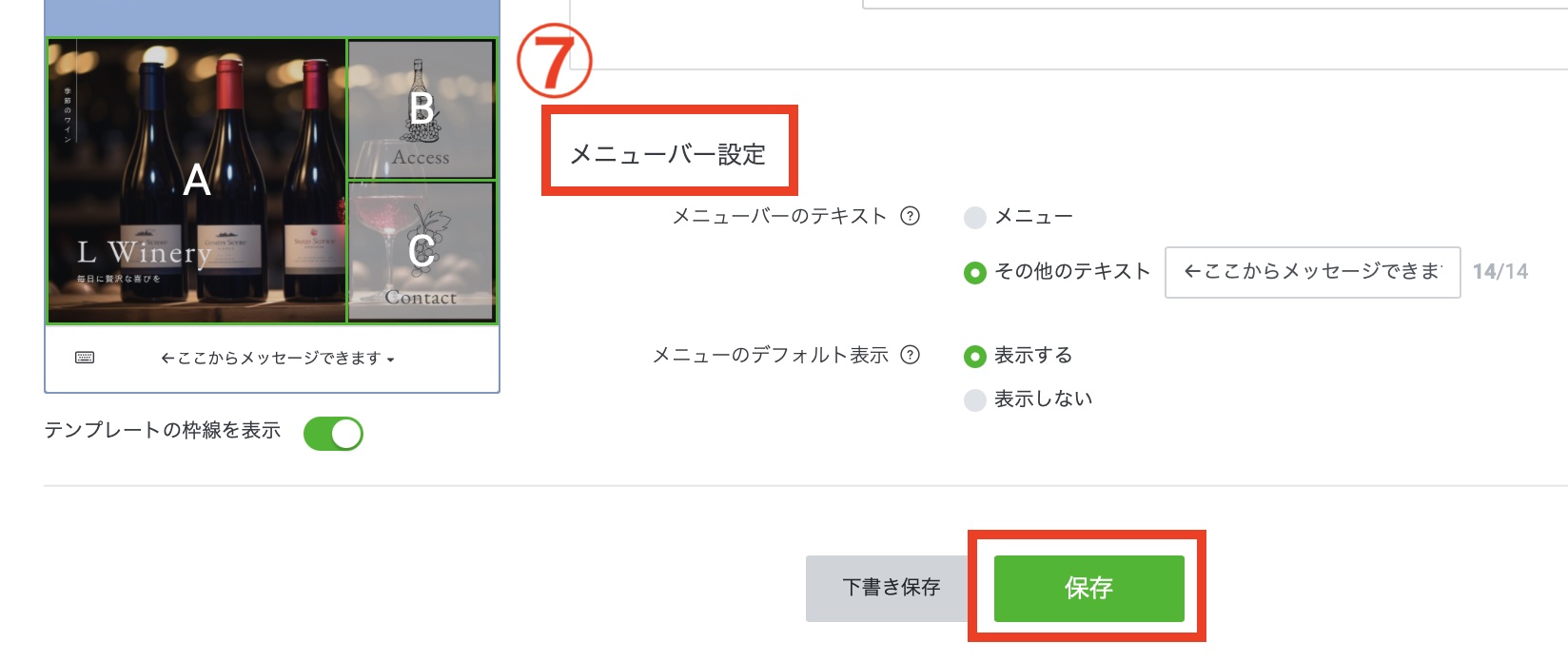
Lステップ リッチメニュー 設定後のメニューバー設定

LINE公式アカウントのリッチメニューとLステップを連携する方法

次にLINE公式アカウントのリッチメニューをタップした後に、Lステップ側で反応させる方法を解説します。


Lステップの「自動応答機能」を使うことにより、LINE公式アカウントのリッチメニューからLステップ側で反応させることができます。


簡単に設定方法を説明すると、LINE公式アカウントのリッチメニューで設定したアクションタイプのテキストを、Lステップの自動応答に設定します。


自動応答のアクションで、Lステップで作成したテンプレートやシナリオの送信、タグ付けなどが可能になります。


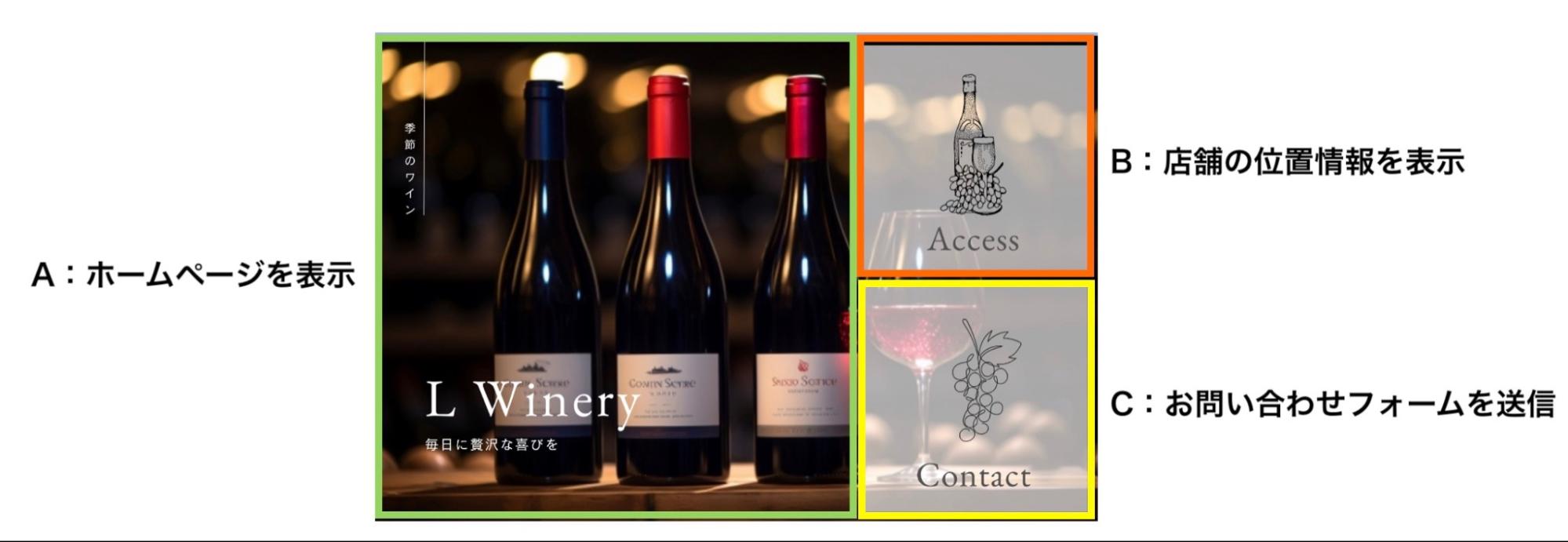
今回の例では下記のように反応させます。
Lステップ リッチメニュー メニューバー設定


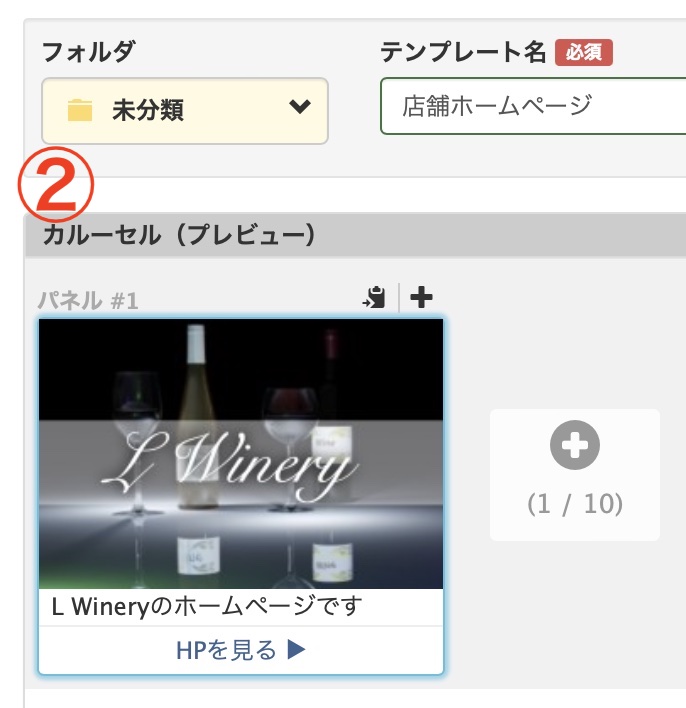
①まずは、Aをタップした際にホームページを送信するカルーセルを作成します。
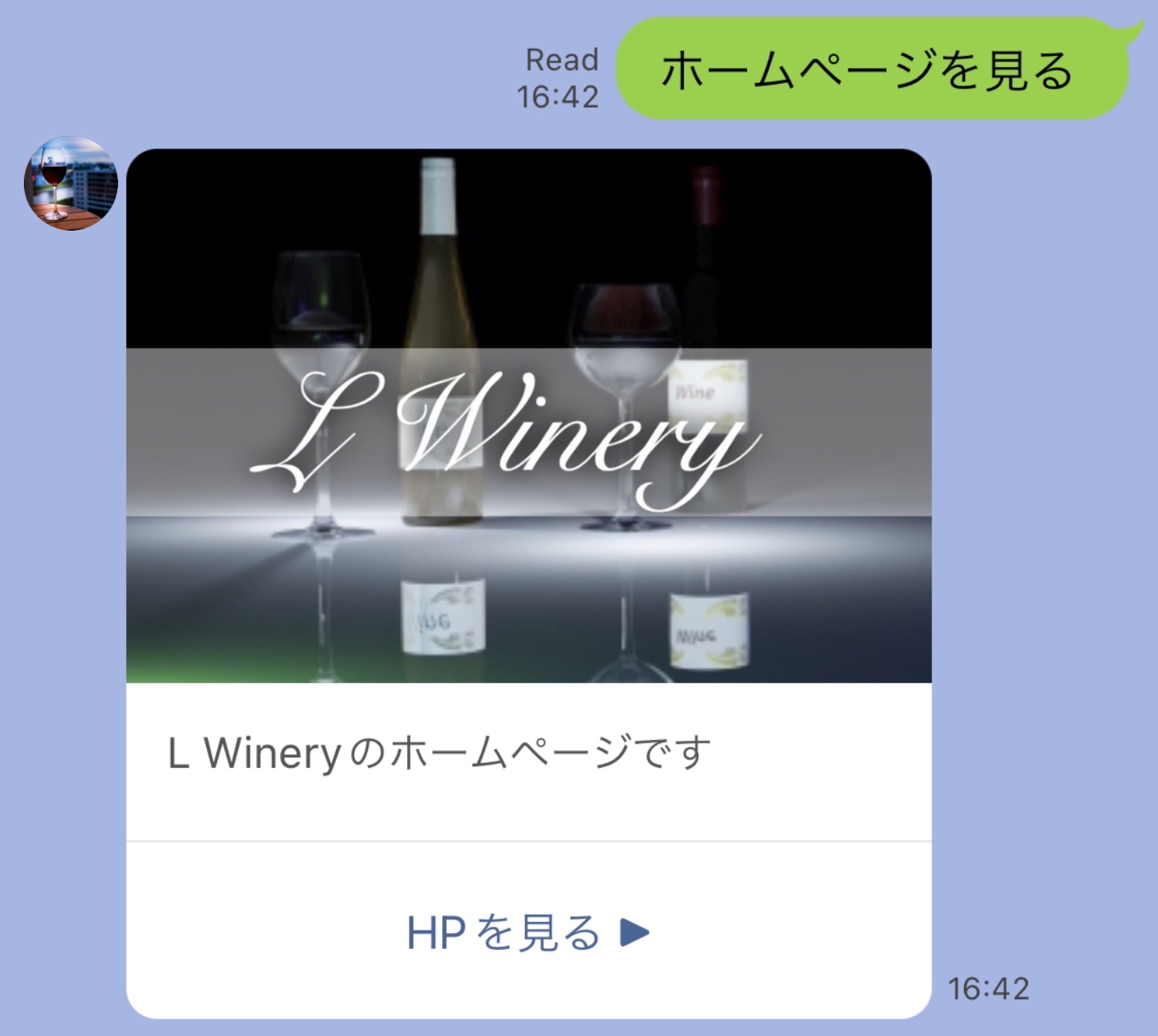
Lステップ リッチメニュー カルーセル作成


Lステップ管理画面にログインし、左メニューの「テンプレート」>「+新しいカルーセル(新)」をクリックします。
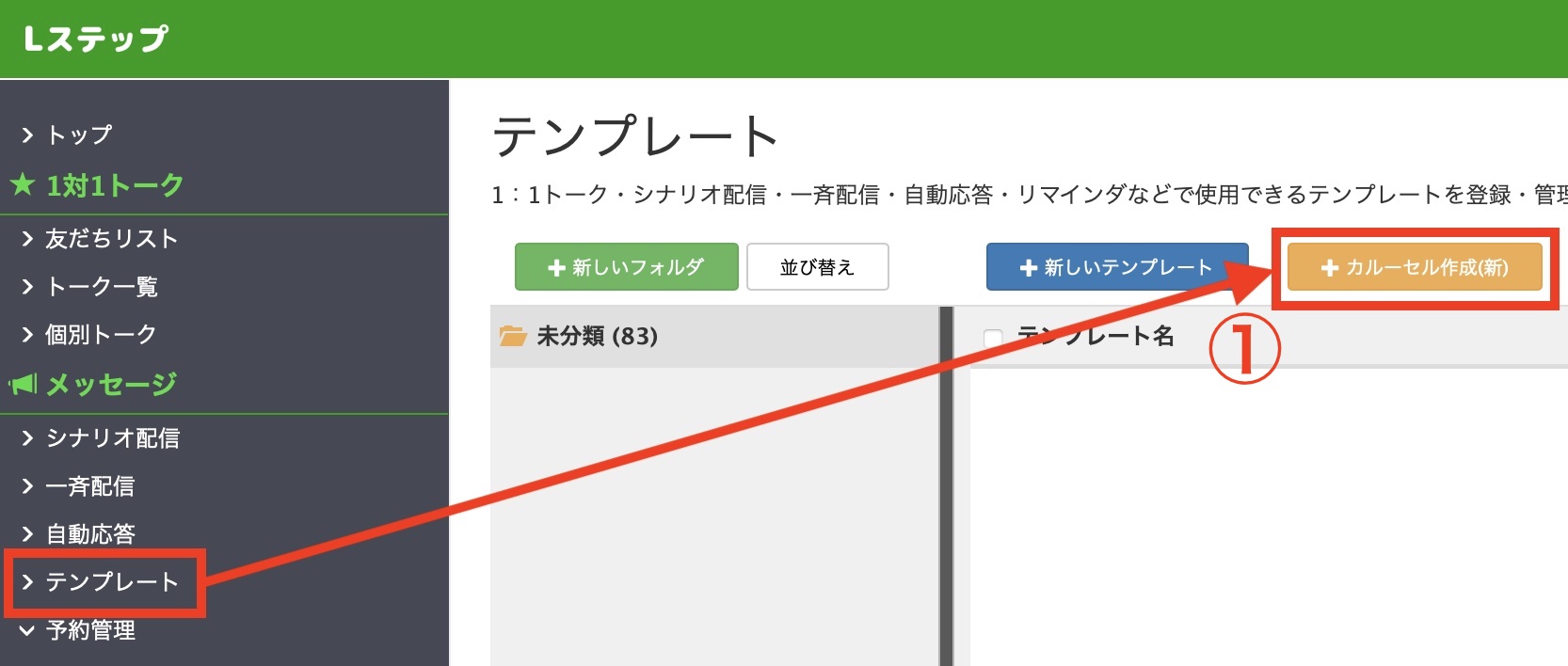
L ステップ テンプレート カルーセル作成(新)


②ホームページが表示されるカルーセルを作成します。

Lステップ メニュー テンプレート カルーセル作成


③次にカルーセルを送信するための自動応答を設定します。


左メニューの「自動応答」>「+新しい自動応答」をクリックします。
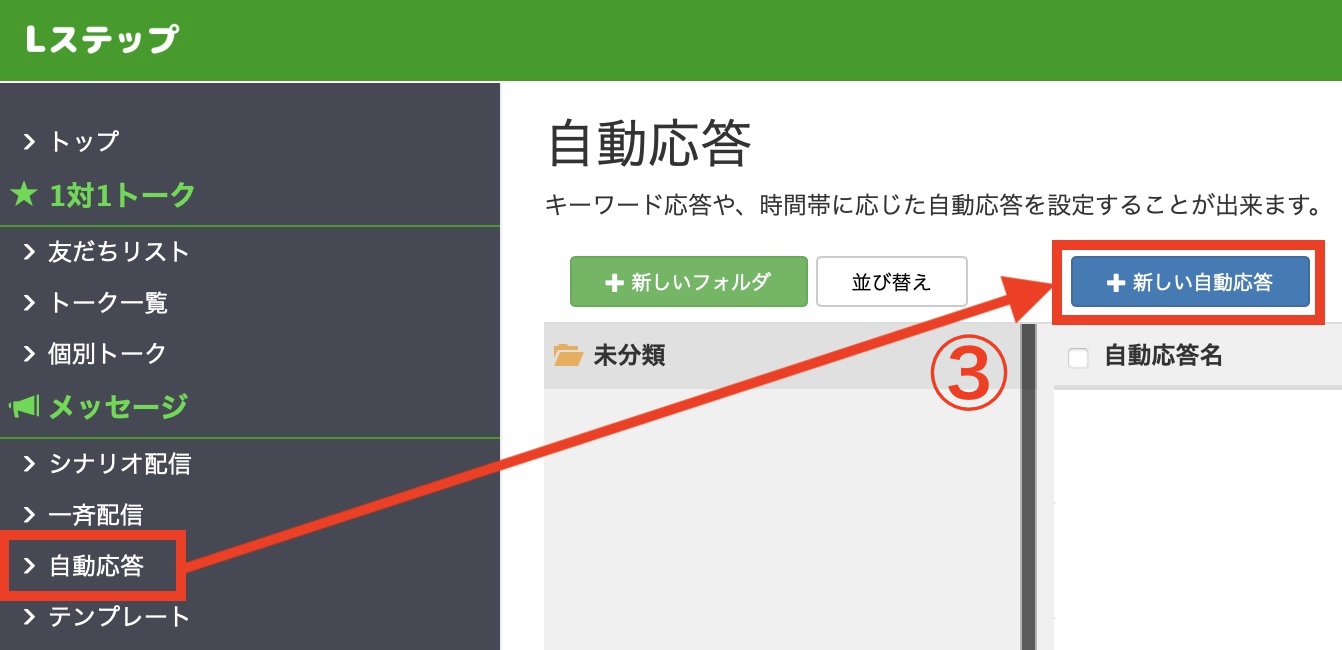
L ステップ テンプレート 自動設定 +新しい自動応答


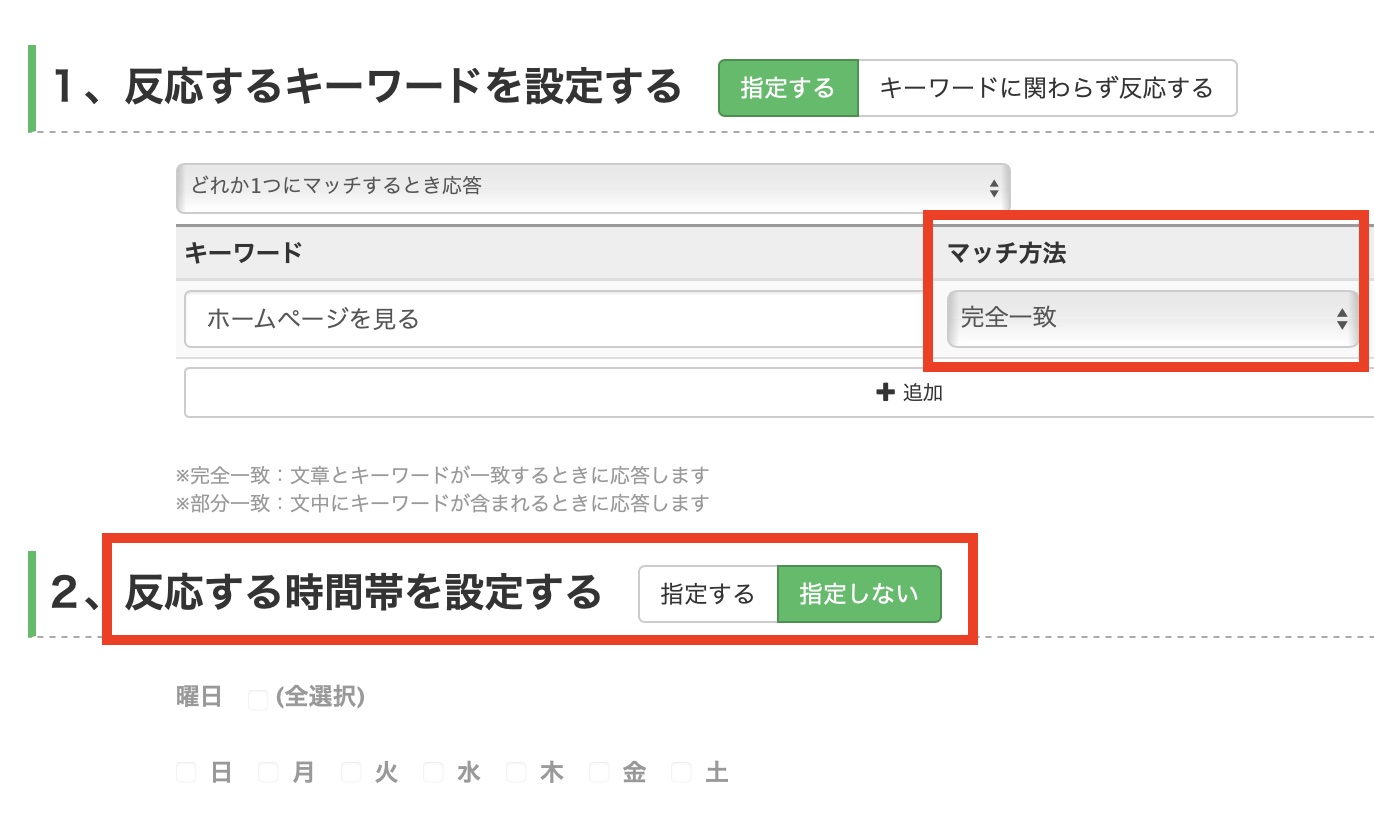
④「反応するキーワード」に、LINE公式アカウントのリッチメニューで設定した「テキスト」と同じキーワードを設定します。
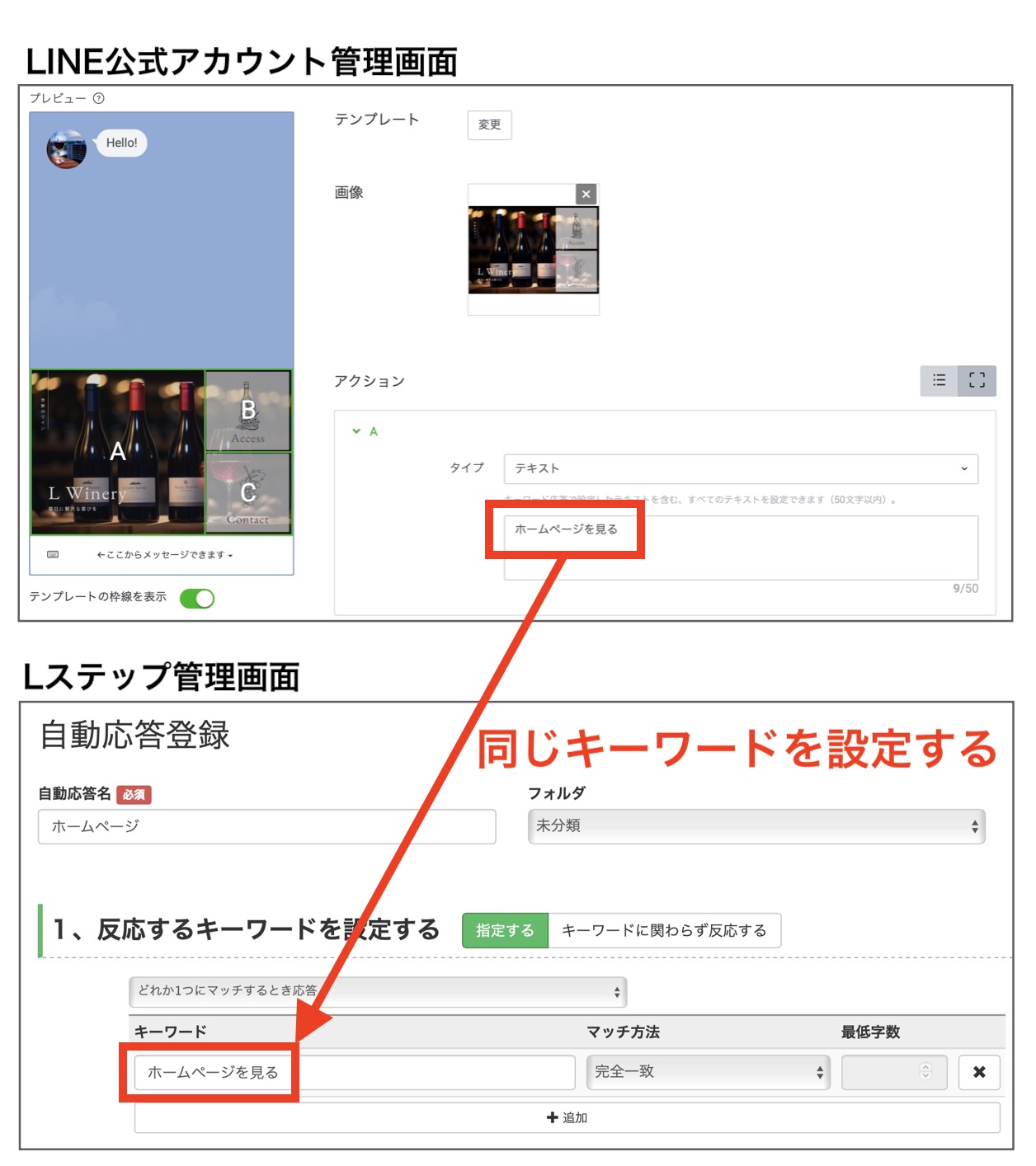
LINE公式アカウント管理画面


マッチ方法は「完全一致」、反応する時間帯は「指定しない」で大丈夫です。

Lステップ マッチ方法


⑤反応時のアクション設定に、最初に作成したテンプレートを設定し、「登録」をして完成です。
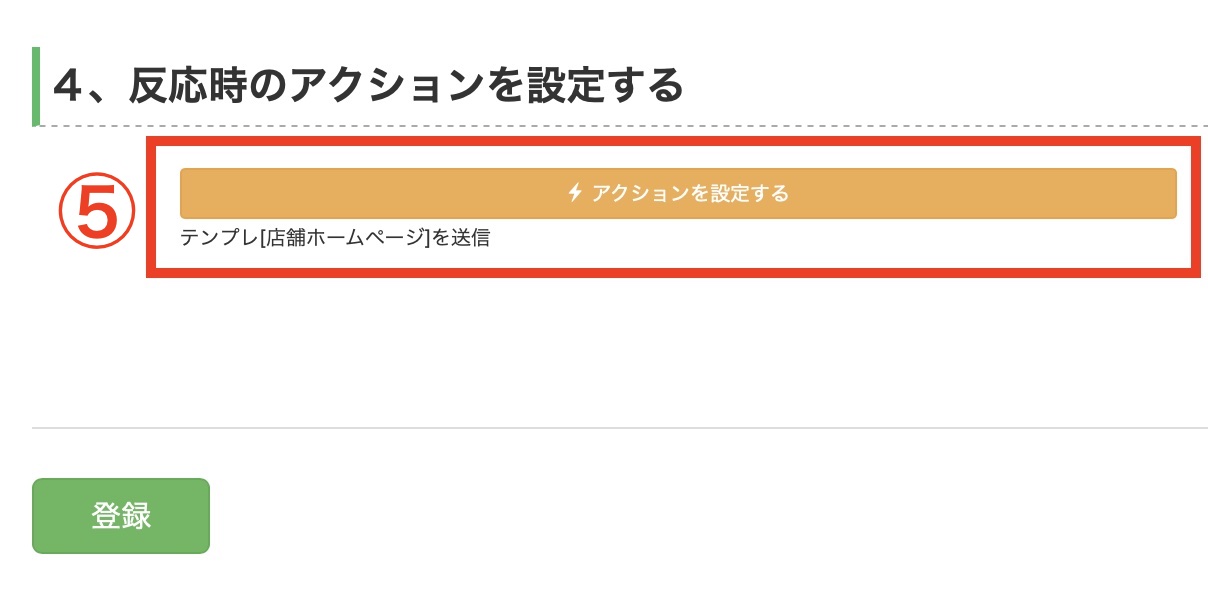
Lステップ 反応時のアクション設定


【Bの場合】

先程の手順と同じように、「位置情報」でテンプレートを作成し、自動応答でテンプレートを送信するように設定します。
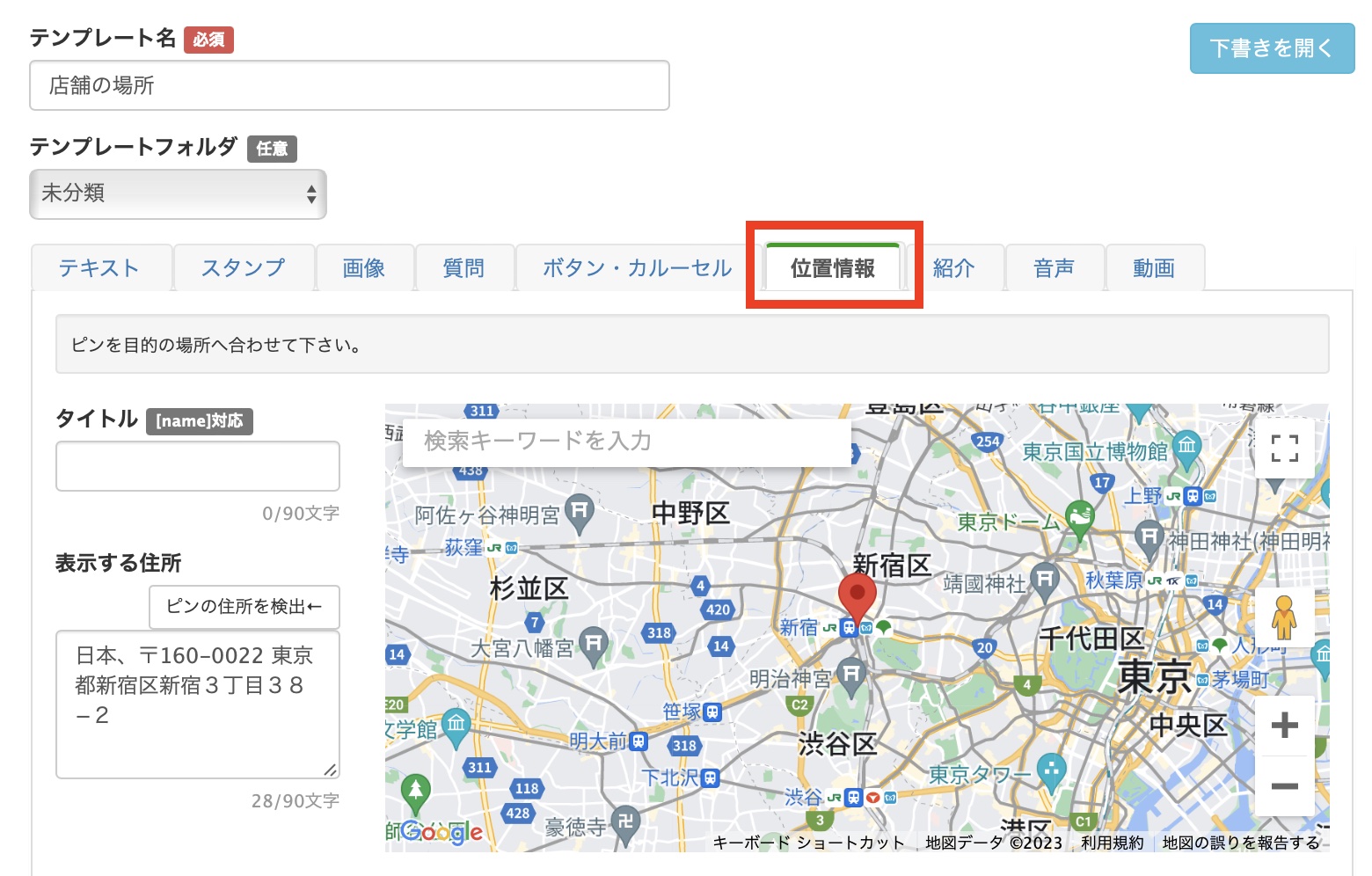
Lステップ 反応時のアクションを設定する

Lステップ 位置情報が表示されている状態


【Cの場合】

①あらかじめ、お問い合わせフォームを「回答フォーム」機能で作成します。
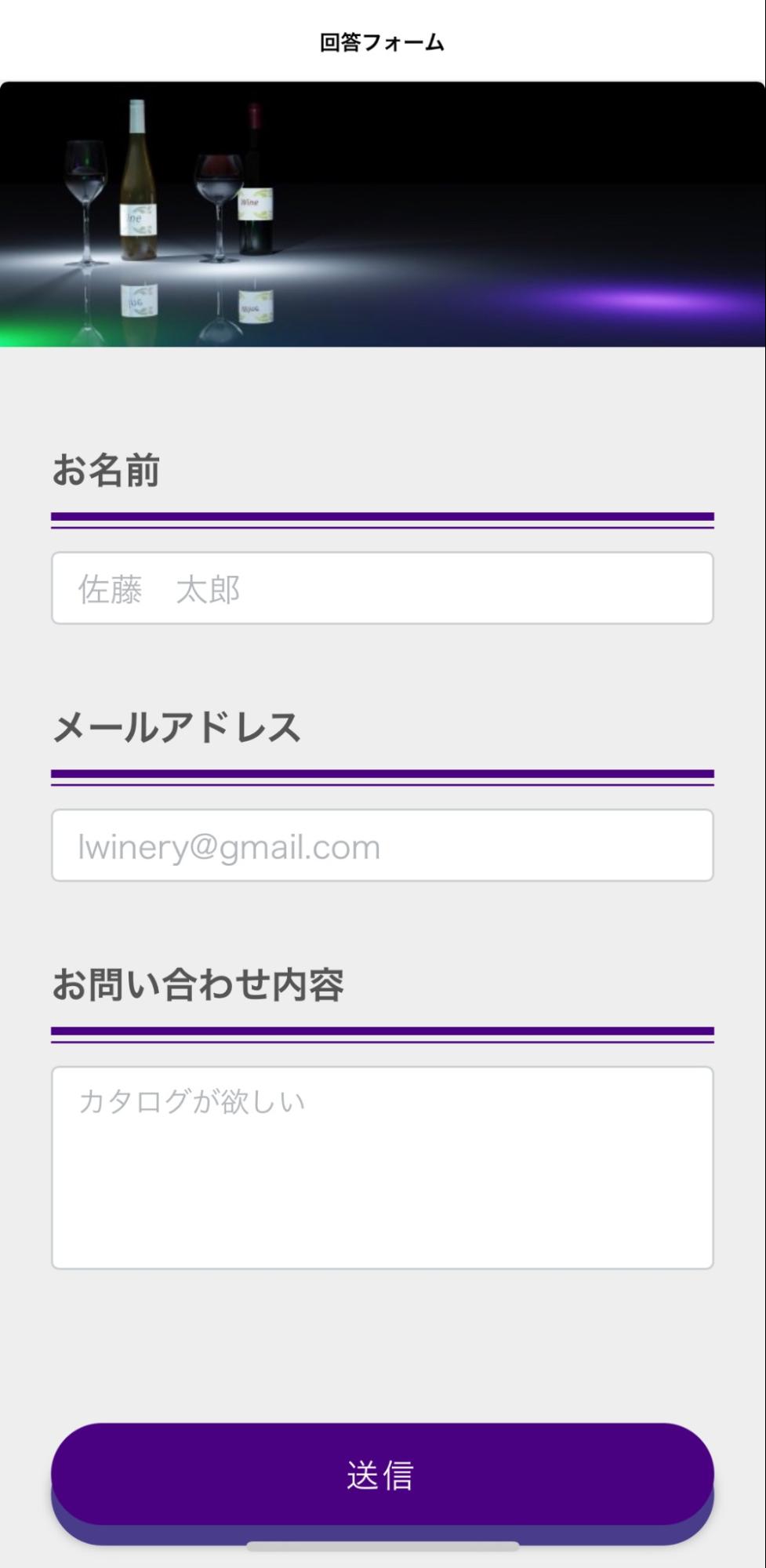
Lステップ 回答フォーム


②自動応答の反応時のアクション設定で、「テキスト送信」を選択し、その中に作成した回答フォームを設定し、「登録」をして完成です。


回答フォームは置き換えタグから選択できます。
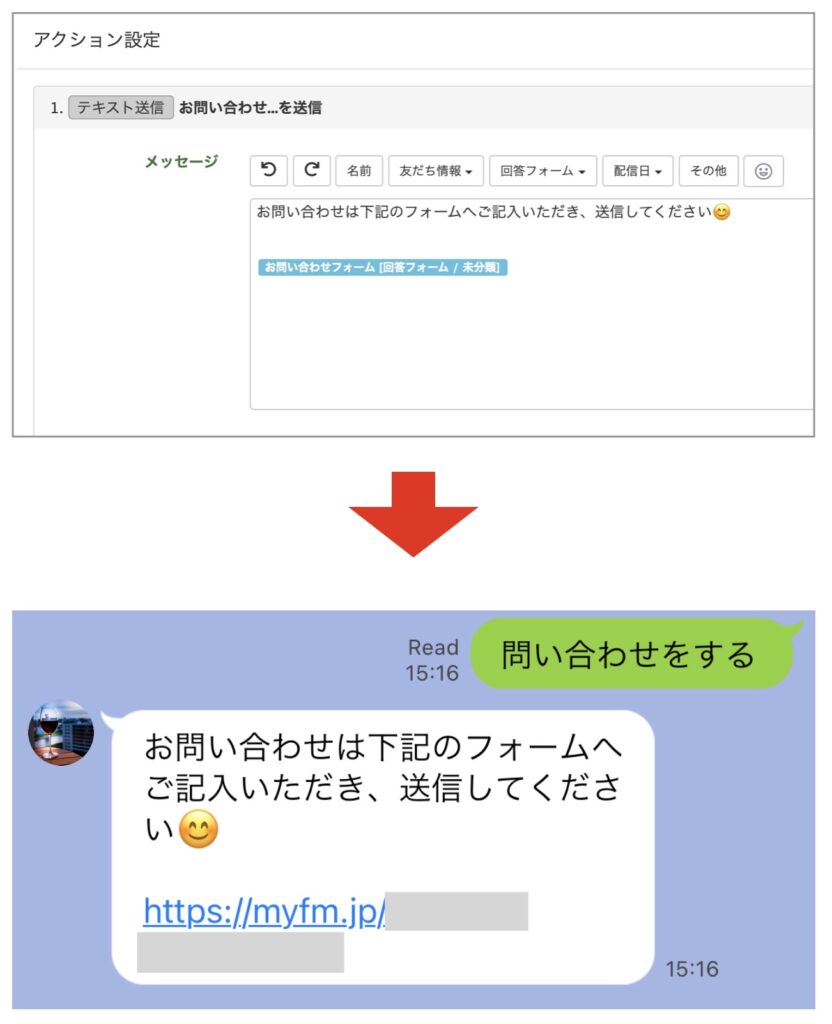
 

AやBと同じように、カルーセルに回答フォームを設定して送信することもできます。
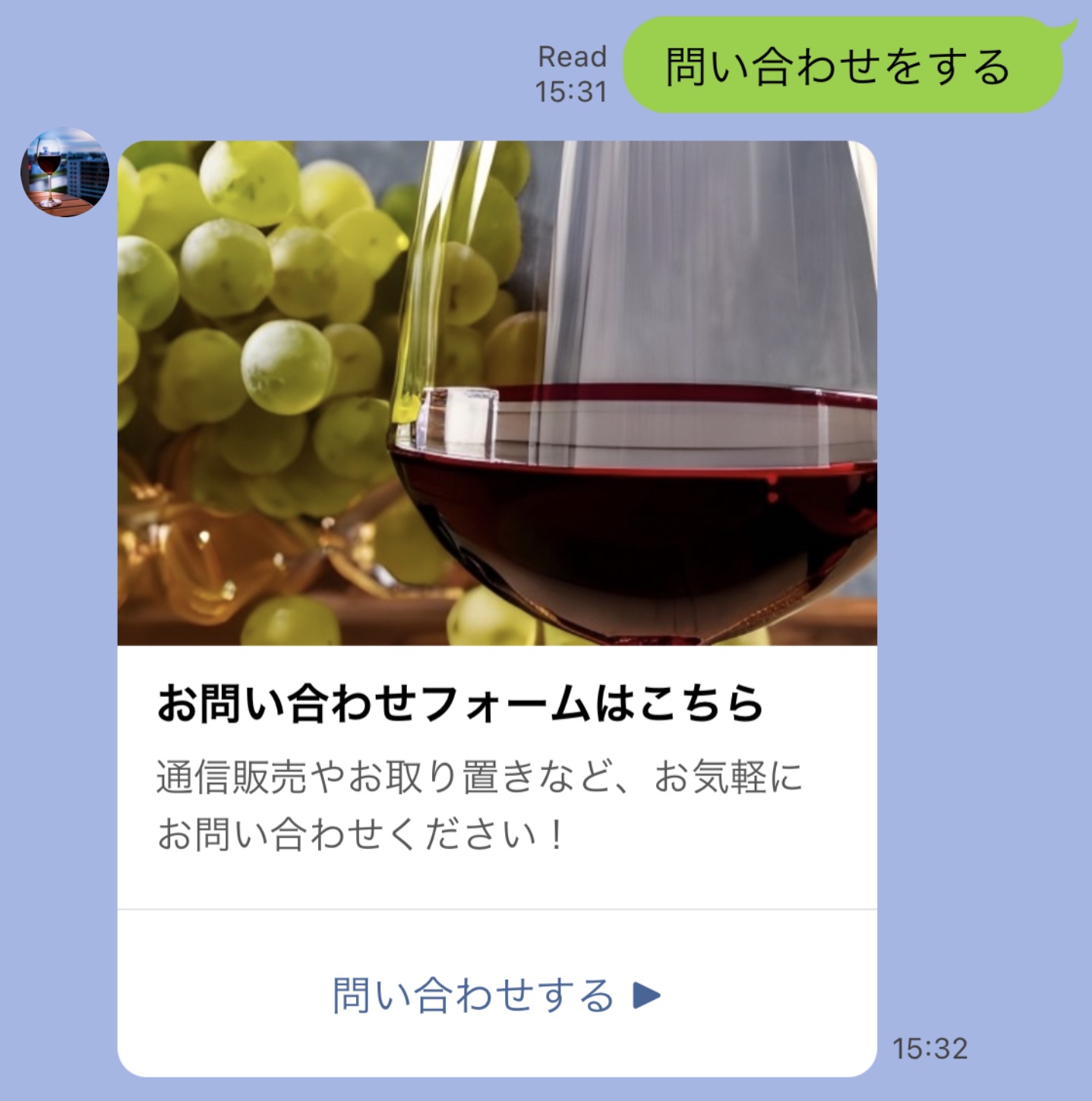
Lステップ カルーセルに回答フォームを送信

設定する際のポイント

LINE公式アカウントのリッチメニューでは、アクションタイプに「リンク」があります。
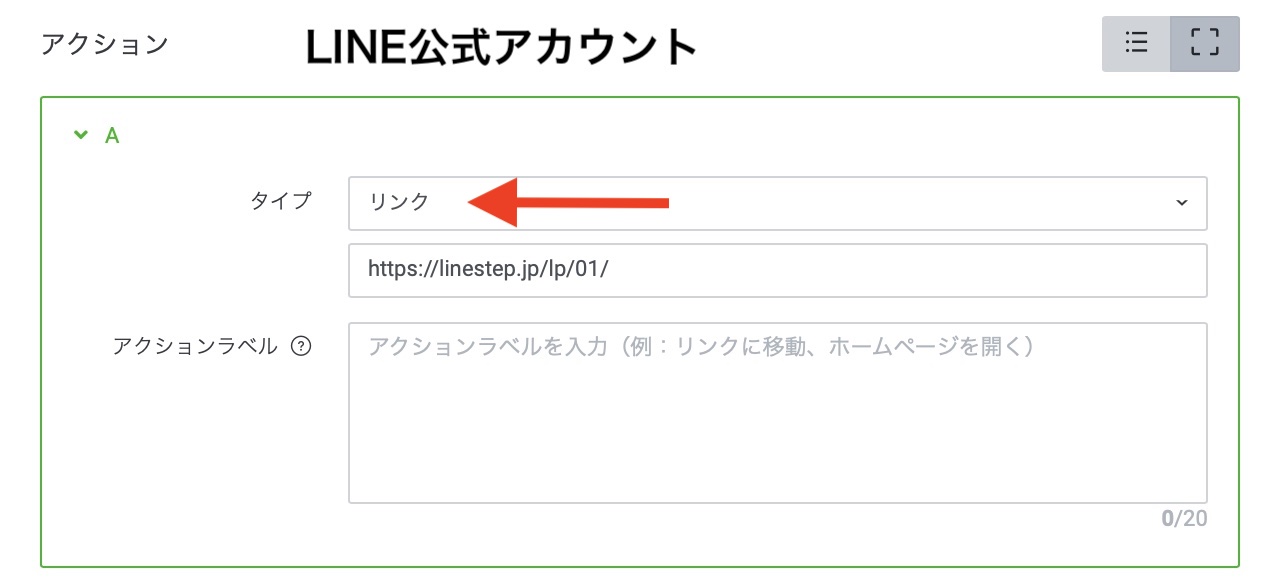
LINE公式アカウント リッチメニュー

リッチメニューをタップしたらホームページなどの外部サイトが開くよう設定したい場合も、テキストでの設定を推奨しています。


  • 「リンクで直接URLを入力した方がよいのでは?」


と思われるかもしれませんが、Lステップを導入する前からLINE公式アカウントを運用しているアカウントでは、テキストで吹き出しを表示することに意味があります。


なぜなら、Lステップ「導入前」から友だちになっているユーザーの情報をLステップに反映するには、Lステップ「導入後」に友だちに何かしらのアクションをしてもらう必要があるからです。
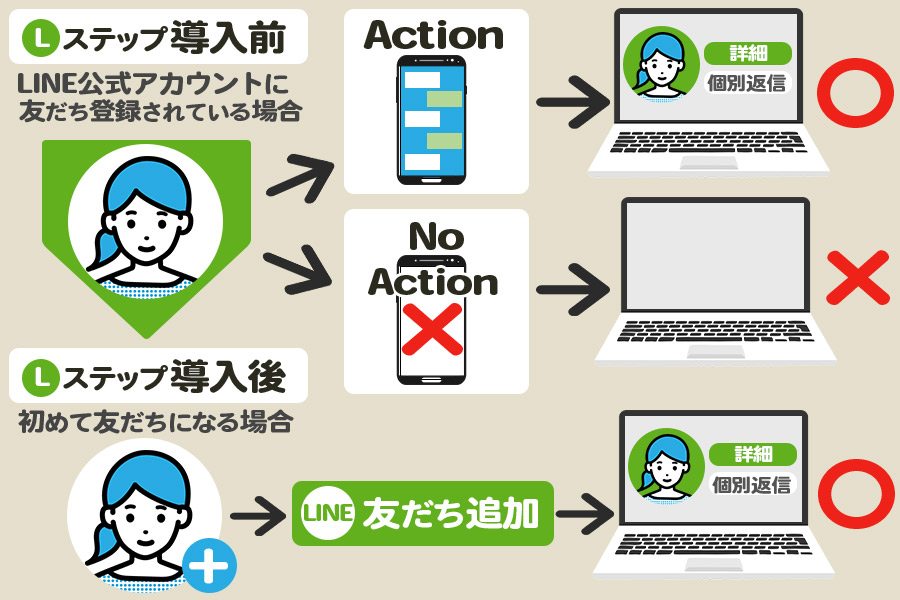
Lステップ導入前後の説明の構図

アクションタイプを「テキスト」にしてリッチメニューをタップすると、友だちが送信した吹き出しとしてテキストが表示されます。


実際に友だちがテキストを入力して送ったわけではありませんが、システムは「友だちからアクションがあった」と認識するため、Lステップ側に友だちが認識されます。


一方「リンク」にすると、リッチメニューをタップしたらそのまま遷移先のページが開いてしまうため、Lステップ側では認識できません。


Lステップ側に反映されていない友だちには、Lステップからの配信や個別トークなどはできず、カレンダー予約のURLを開いても正常に表示されないなど、機能が十分に使えなくなります。


上記の理由から、Lステップ導入前からLINE公式アカウントを運用しているアカウントでは、テキストの利用を推奨しています。

リッチメニューが表示されない時の原因と対処法

LINE公式アカウントで設定したはずのリッチメニューが、表示されない時の原因と対処法をお伝えします。


LINE公式アカウントのリッチメニューは、基本設定で「表示期間」を設定する必要があります。


LINE公式アカウントリッチメニュー表示時間設定

ここの表示期間が過ぎていないかを確認しましょう。


Lステップ導入後は基本的にLステップの管理画面ですべての操作を行うため、LINE公式アカウント側の設定は見落としがちです。


表示期間を過ぎると表示されなくなるため、最初から長めの日付に設定しておき、一定期間ごとに確認することをオススメします。

友だちによって表示を変えたいならLステップがおすすめ

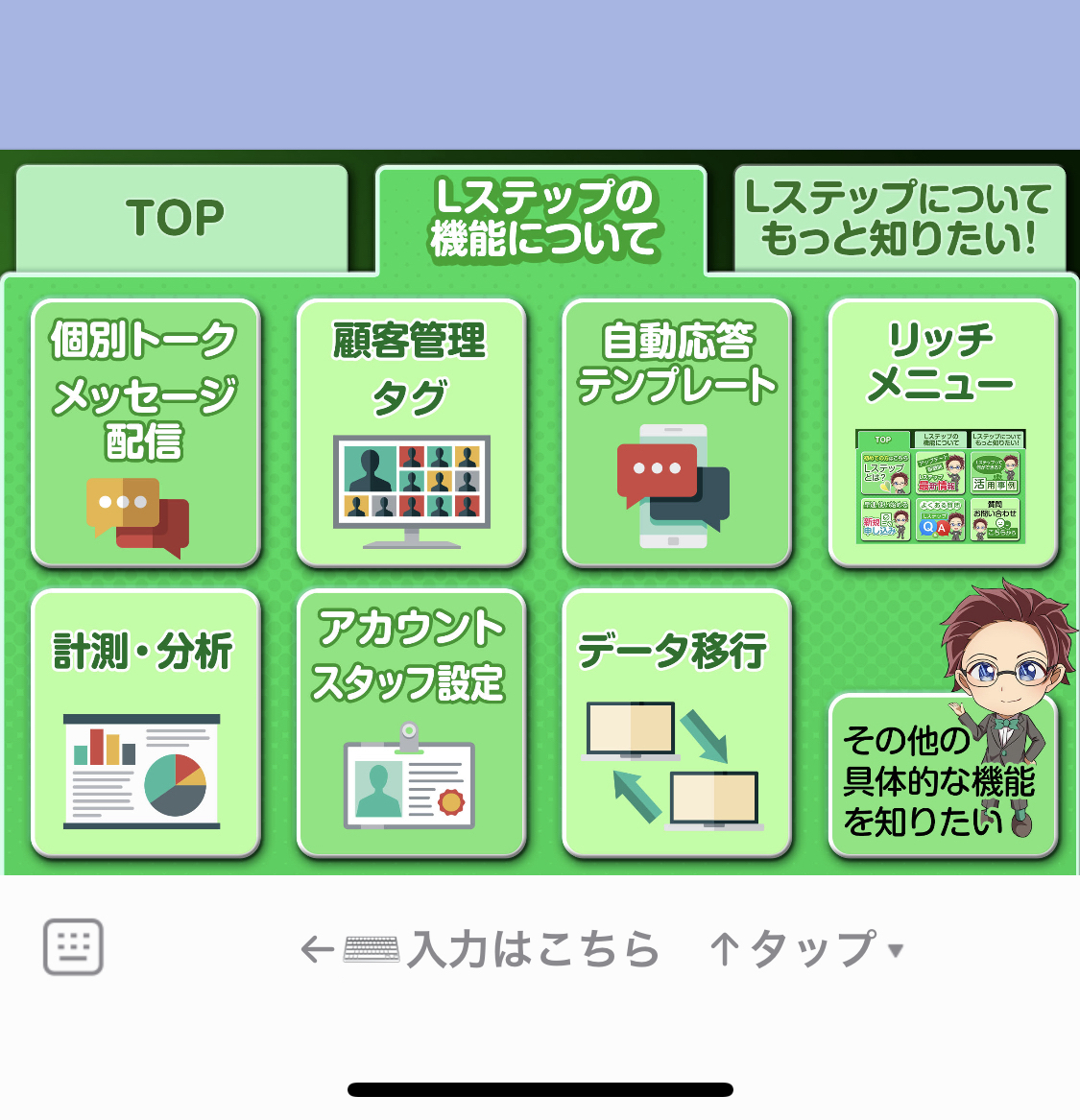
友だちによって表示を変えたいなら、Lステップのリッチメニューがおすすめです。


例えば、「セール前」「セール中」や「入会前」「入会後」で表示させるリッチメニューを変えることができたり、タップ領域を自由に設定できたりします。
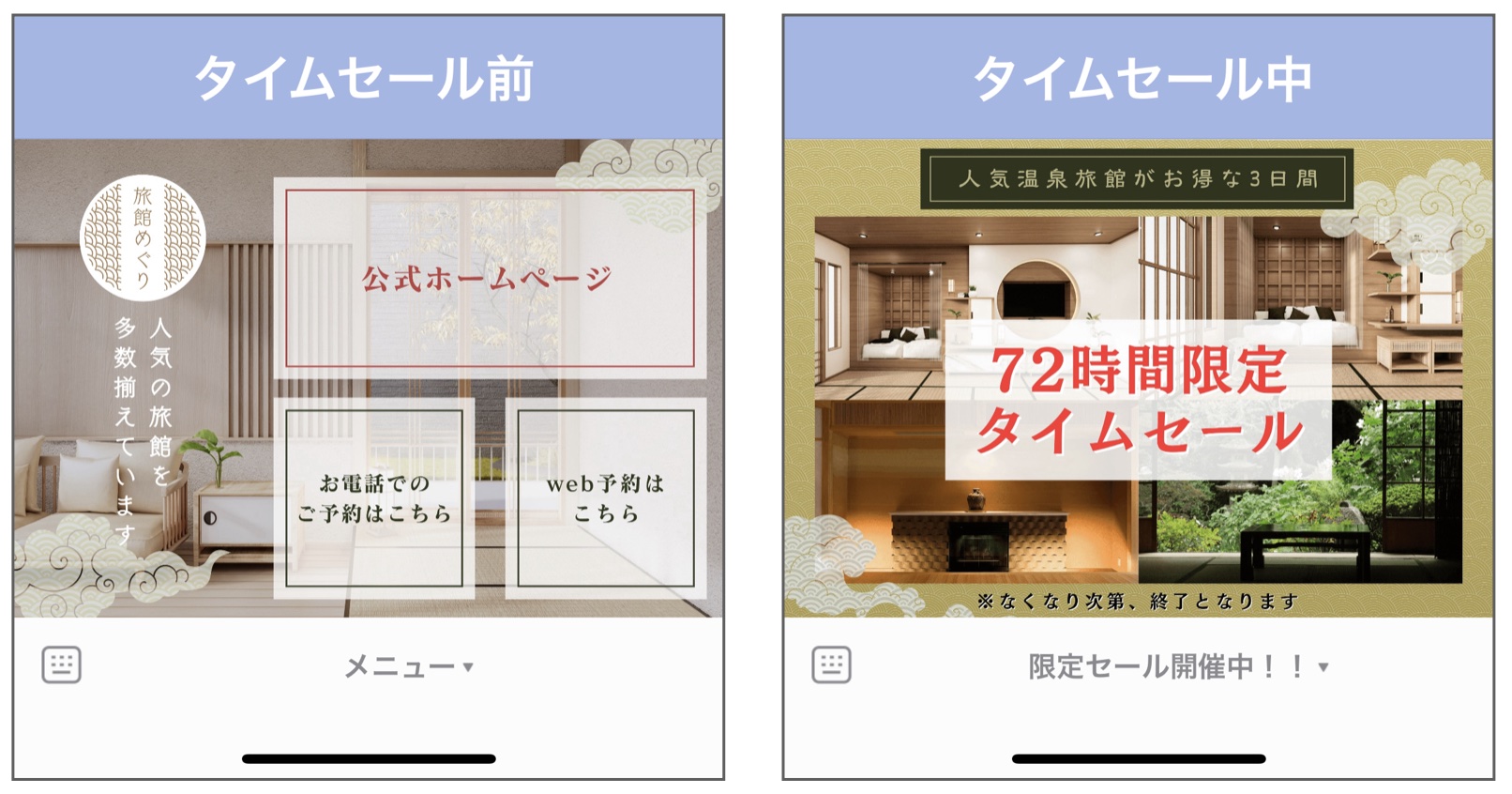
Lステップ リッチメニュー

Lステップ リッチメニュー

友だちの状態やアプローチしたい内容によってリッチメニューを出し分けすることで、適切な情報を届けられます。


また、タップ領域を自由に設定できたり、切り替えボタンがあるように見せるタブ分け表示ができたり、自社のイメージを活かしたデザインにすることも可能です。


より友だちの反応率や売上をあげたい方には、Lステップのリッチメニューの活用をオススメします。

まとめ

今回は、Lステップのスタートプランでリッチメニューを設定する方法を解説しました。


リッチメニューは配信数がかからず、友だちへの訴求力を高められる、とても便利な機能です。


デザインによって印象も大きく変わり、友だちが反応してくれるかどうかも関わってきますので、ご自身のビジネスにあったデザインで作成してみてください。


設定方法のサポートや、使い方についてのアドバイスを希望される方は、ご契約者様限定サポートの「スポットコンサル」をご活用ください。Lステップの認定サポーターが個別にフォローいたします。

 

スポコンパソコン用

【Lステップ】LINEブラウザとトーク内ブラウザの違いと選び方

Lステップのカルーセルの選択肢や、リッチメニューのボタンにアクション設定をする際の表示方法は何を選べばいいのか、気になっている方もおられると思います。

Lステップのカルーセルの選択肢

悩む人のイラスト
  • LINEブラウザとトーク内ブラウザの違いは?
  • トーク内ブラウザのサイズはどのように使い分ければいい?

このような質問をいただく機会は少なくありません。


そこで今回は、「LINEブラウザ」と「トーク内ブラウザ」の違いと選び方について解説します。

「LINEブラウザ」と「トーク内ブラウザ」の違い

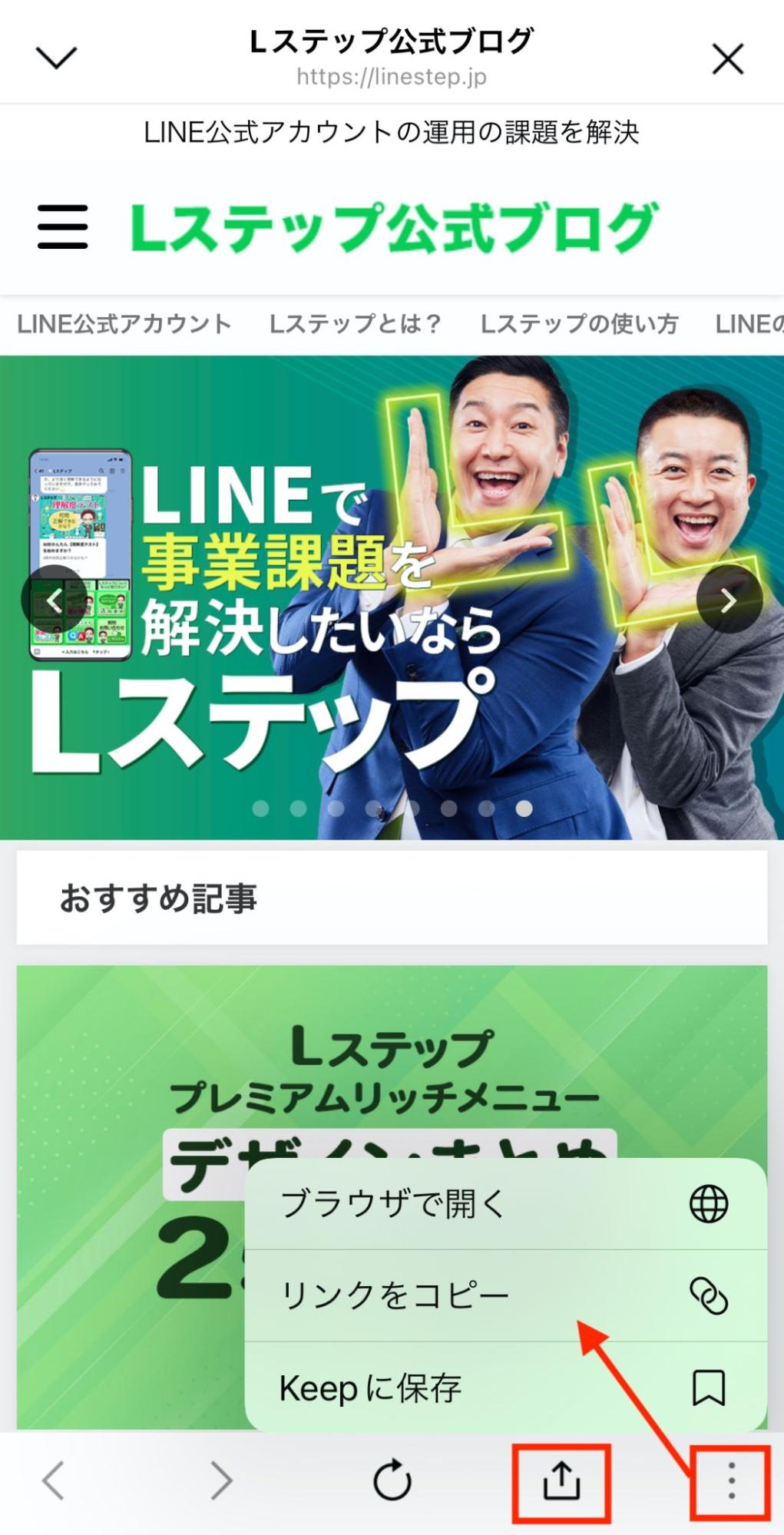
LINEブラウザは、LINEアプリに組み込まれているウェブブラウザ機能で、URLを開く方法です。


ChromやSafariでURLを開くのと似ていて、リンクの共有やコピーができるのが特徴です。


LINEブラウザ

Lステップ公式アカウントウェブブラウザ機能


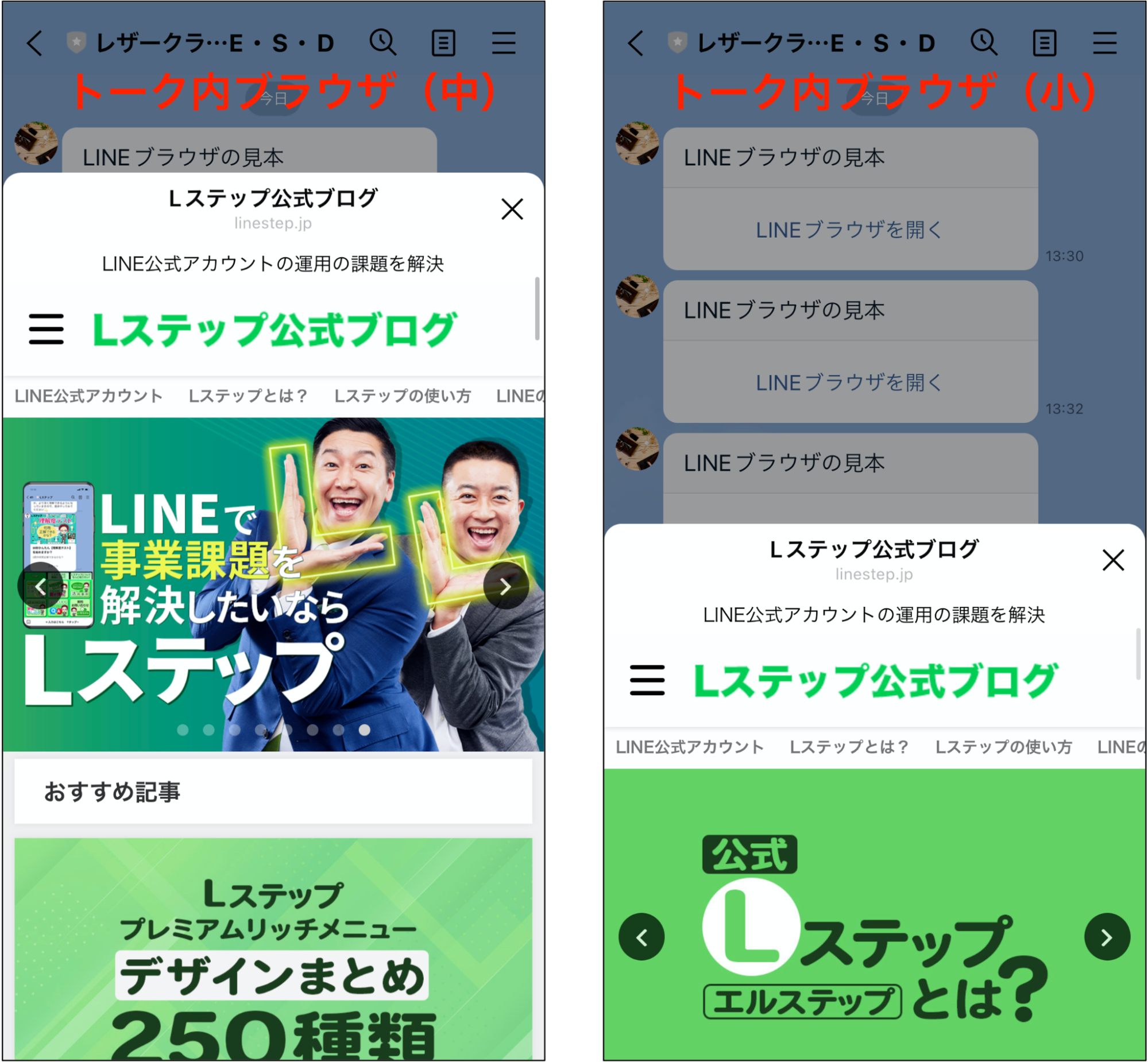
一方トーク内ブラウザは、LINEのトークルーム内のみでURLを開く方法です。共有ボタンがなく、リンクのコピーもできません。


トーク内ブラウザ(大)
Lステップ公式アカウントウェブブラウザ機能


また、LINEブラウザにはサイズの選択肢がありませんが、トーク内ブラウザは大・中・小の3つから選択できるのが特徴です。


Lステップ公式アカウントウェブブラウザ機能

なお、アクションによって表示方法の選択肢の表記が異なりますが、動きは同じです。


「URLを開く」の表示方法
  • LINEブラウザで表示する
  • トーク内ブラウザ(小)
  • トーク内ブラウザ(中)
  • トーク内ブラウザ(大)


「回答フォームを開く」の表示方法
  • 直接開く
  • トーク画面内(小)
  • トーク画面内(中)
  • トーク画面内(大)

「LINEブラウザ」と「トーク内ブラウザ(大)」の選び方

パッと見は同じ「LINEブラウザ」と「トーク内ブラウザ(大)」ですが、いつどちらを使うとよいのでしょうか?アクション別に選び方を解説します。

「URLを開く」の場合

LINEブラウザは、リンクの共有やコピーをされても問題ない(あるいは共有してほしい)場合に使うのがおすすめです。


ホームページや商品ページのURLなど一般公開している情報は、LINEブラウザでよいでしょう。


一方トーク内ブラウザは、リンクの共有やコピーを防ぎたい場合に使うのがおすすめです。


例えば、配信対象者限定で公開したいLPや動画などのリンクを送る際は、トーク内ブラウザが適しています。

「回答フォームを開く」の場合

回答フォームは、アンケートや申し込みフォームとして利用するケースでは、トーク内ブラウザ(トーク画面内)の利用がおすすめです。


なぜなら回答フォームが共有されてしまうと、正しい情報を取得できなくなる可能性があるからです


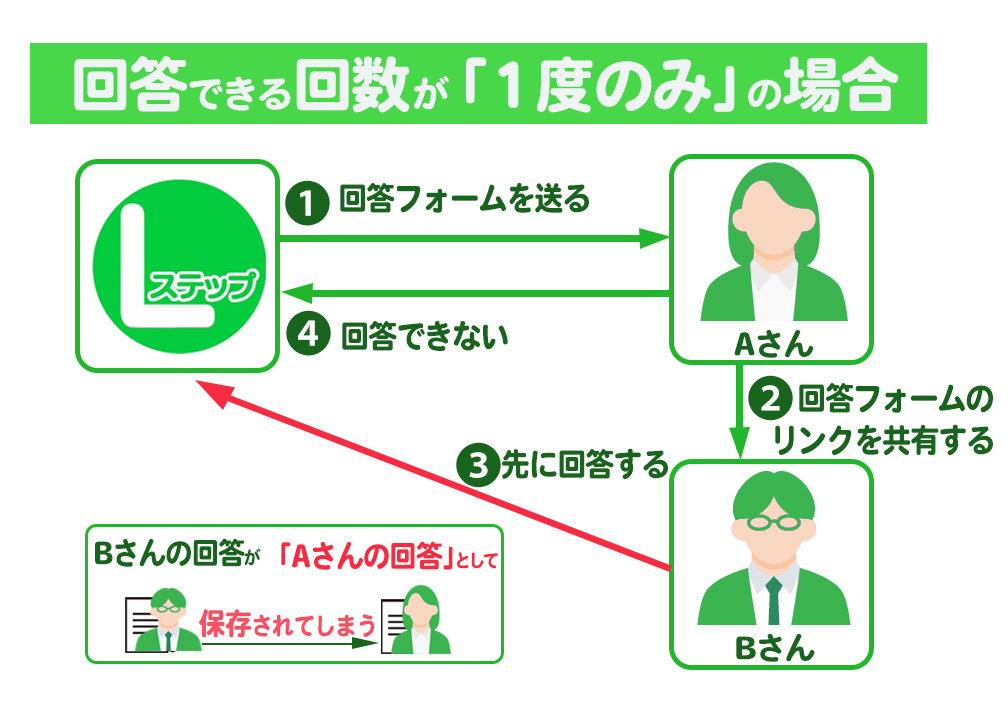
回答フォームは、送られた友だちに紐づく仕様になっています。Aさんに送られた回答フォームは、その後誰が回答してもAさんの回答としてLステップに保存されます。


例えば、Aさんが回答フォームを受け取り、リンクをBさんに共有し、Bさんが回答した場合、Bさんの回答がAさんの回答として保存されてしまいます。


回答できる回数が「1度のみ」に設定されていたら、Bさんの回答で確定となるため、以降Aさんは回答できません。

Lステップ回答フォーム流れ

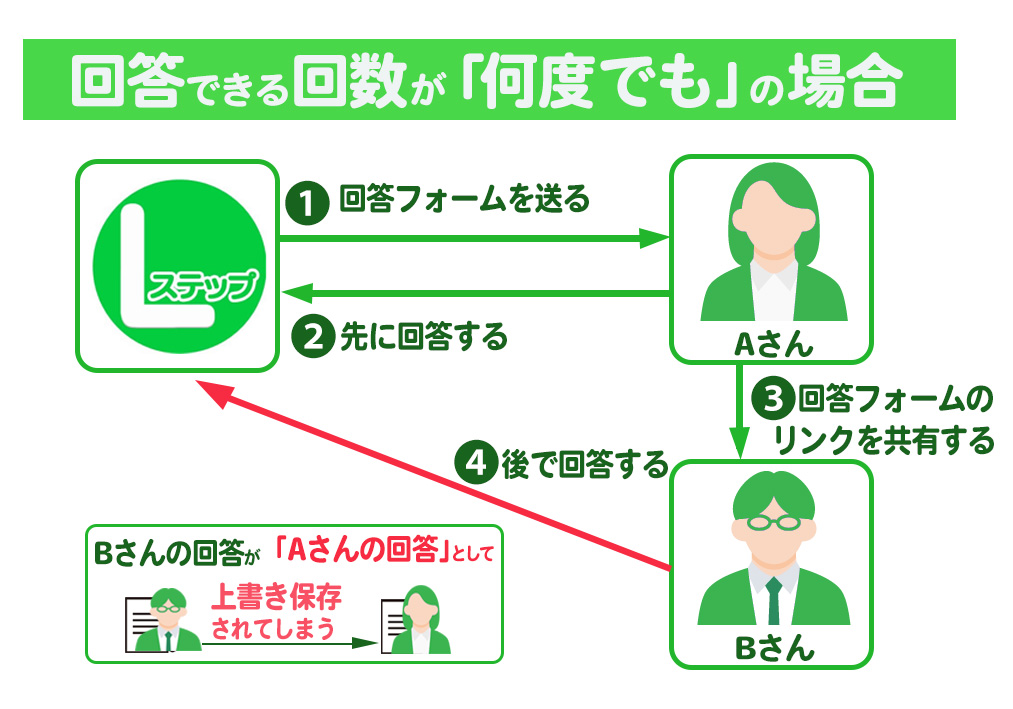
回答できる回数が「何度でも」に設定されていたとしても、Aさんの回答が残るとは限りません。


回答が友だち情報欄に保存されるよう設定していた場合、友だち情報欄には最後に回答した人の情報が残るからです。


例えば、誕生日を確認する設問があり、情報は友だち情報欄に保存されるよう設定していたとします。


Aさんが回答した後にBさんが回答したら、友だち情報欄にはBさんの誕生日情報が残ります。

Lステップ回答フォーム流れ

また、回答がタグ付けされるよう設定していた場合、タグは上書きされないので、回答数に応じてどんどん増えていきます。


Aさんの回答で付いたタグとBさんの回答で付いたタグがどちらも保存され、混在してしまうわけです。


上記の理由から、アンケートや申し込みフォームとして回答フォームを利用するケースでは、共有機能のない「トーク内ブラウザ」の選択がおすすめです。

「トーク内ブラウザ(大・中・小)」の使い分け

ここからは、トーク内ブラウザ(大・中・小)の使い分けについて解説します。

トーク内ブラウザ(大)

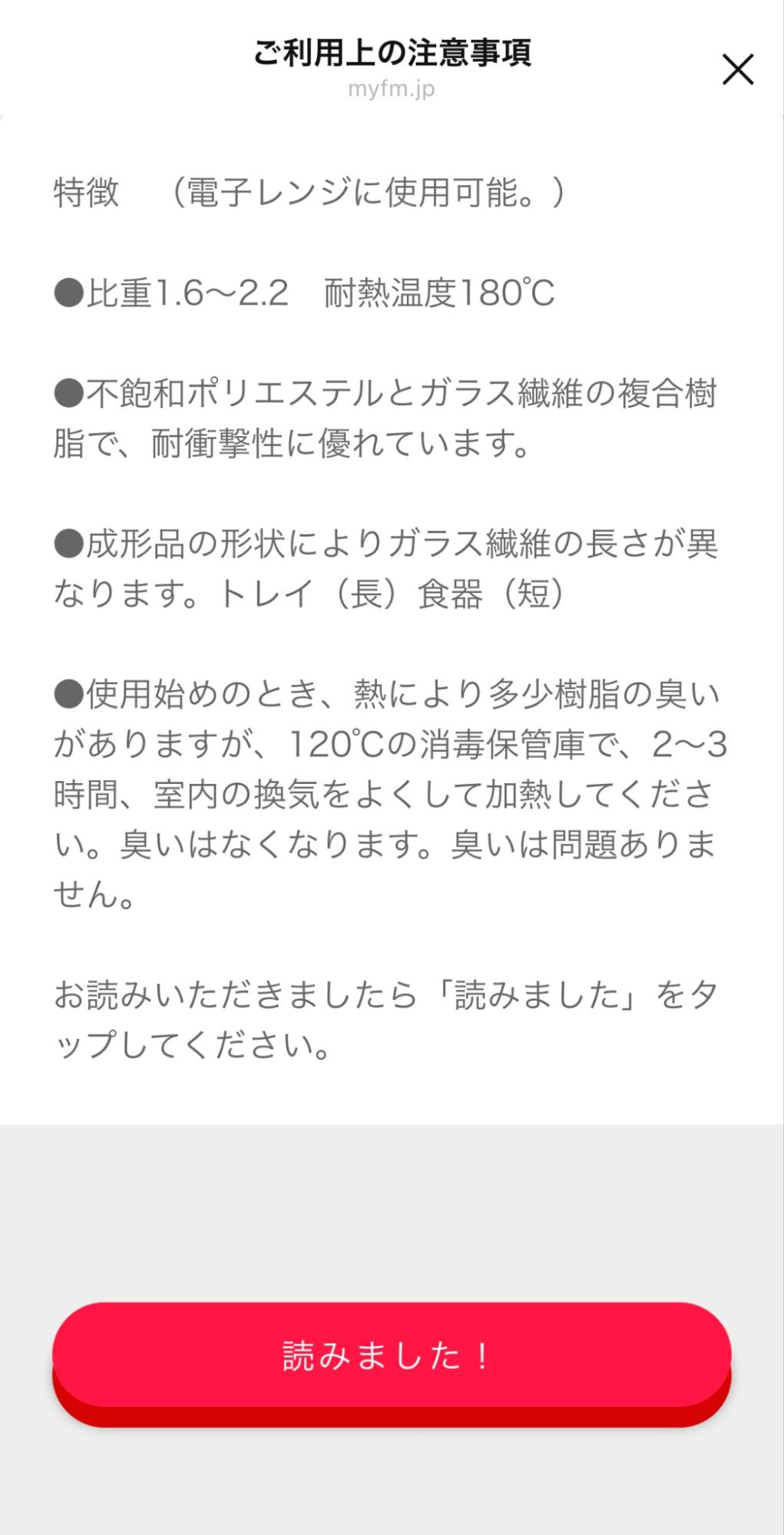
トーク内ブラウザ(大)は、内容を全画面で表示したい時の利用に向いています。


例えば以下のように、回答フォームで長文訴求をしたいケースでは、トーク内ブラウザ(大)を選ぶとよいでしょう。

Lステップ 電子レンジに関する注意事項

トーク内ブラウザ(中)

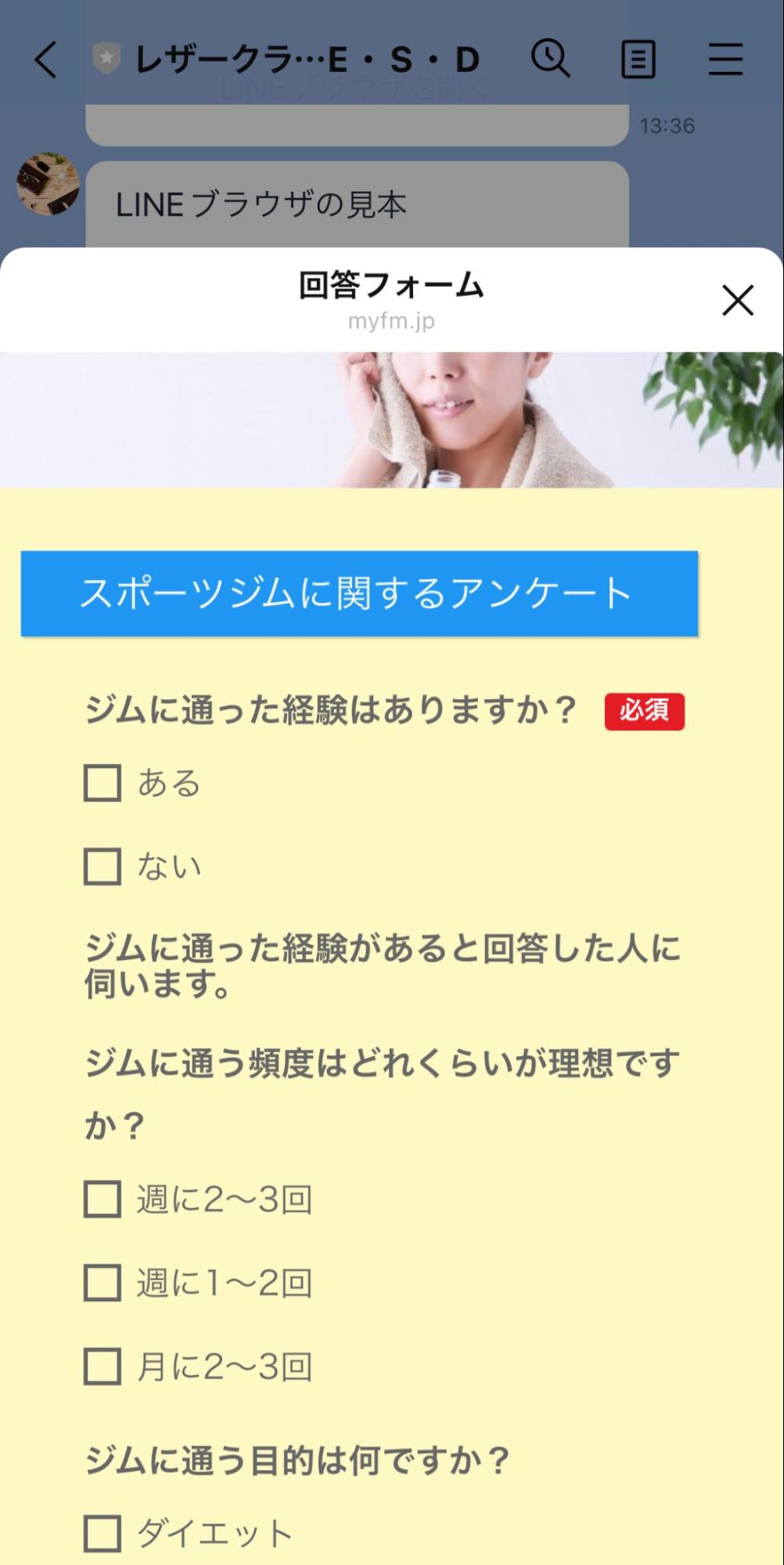
トーク内ブラウザ(中)は上部にLINEの画面が残るので、URLや回答フォームを開いた後に、LINEに戻りやすいのがメリットです。


Lステップ ジムに関する回答フォーム

離脱防止の意識づけがしたいケースでは、トーク内ブラウザ(中)を選ぶとよいでしょう。

トーク内ブラウザ(小)

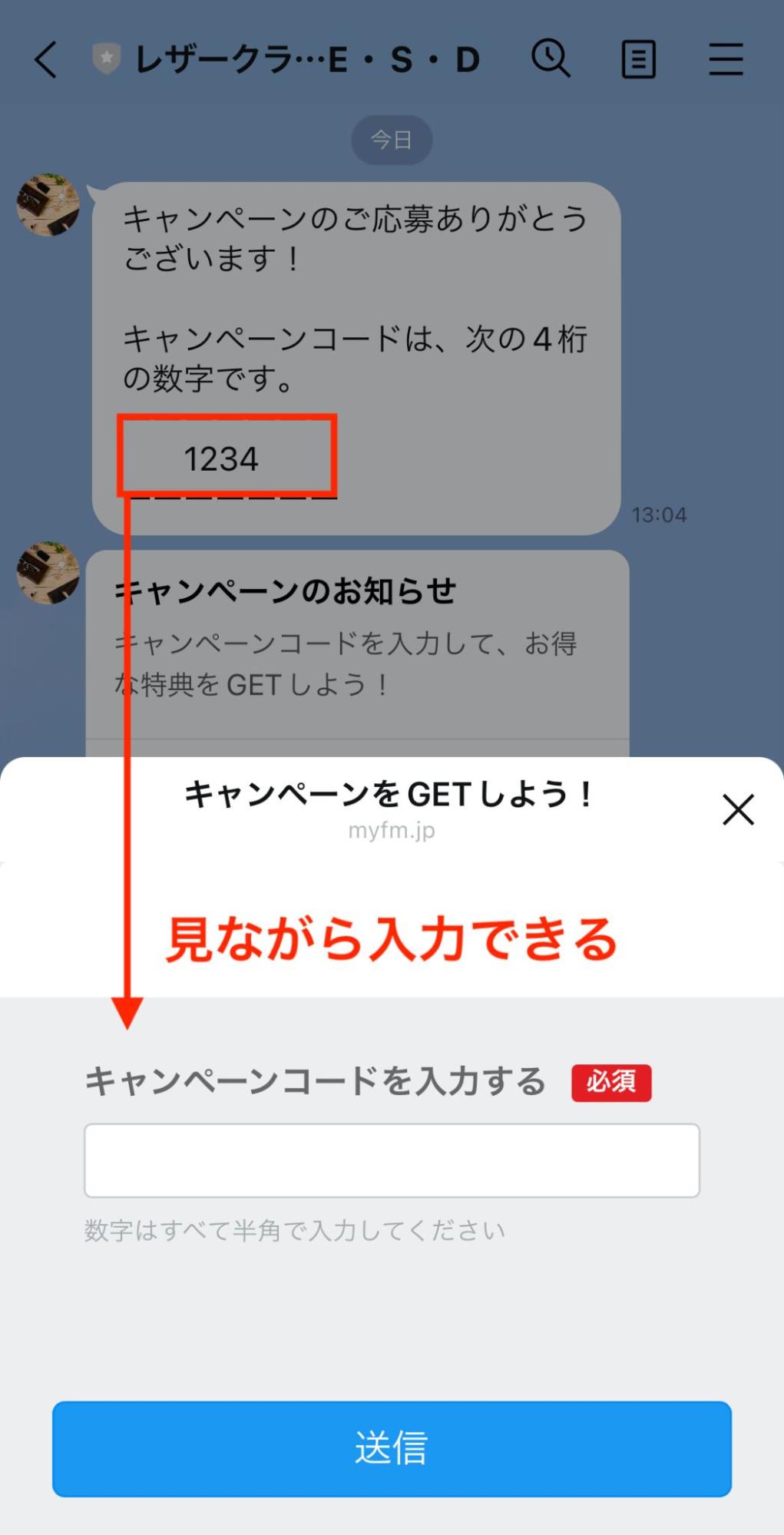
トーク内ブラウザ(小)は全画面の半分程度の大きさなので、URLや回答フォームを開きつつ、一部トーク内容を閲覧できるのが特徴です。


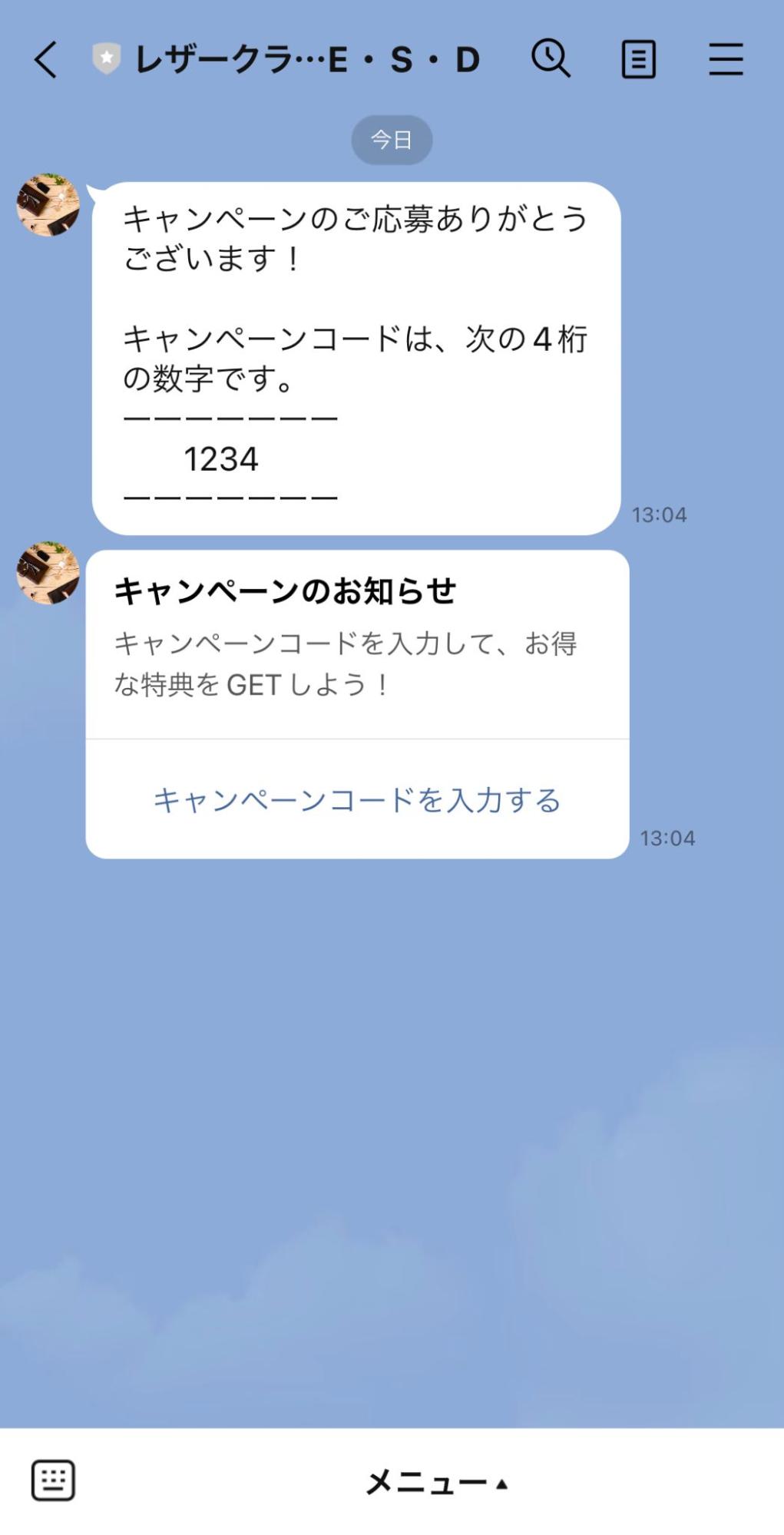
例えば、キャンペーンコードをテキストで送り、コード入力用の回答フォームをトーク内ブラウザ(小)で送れば、コードを見ながら入力が可能です。


Lステップ キャンペーンコード回答フォーム

カルーセルの「キャンペーンコードを入力する」をタップすると、コード入力用の回答フォームが開きます。


Lステップ キャンペーンコード回答フォーム 入力

その時々の配信内容に合ったサイズ選びをしてみてください。

「トーク内ブラウザ」を使う際の注意点

トーク内ブラウザを使う際の注意点を解説します。

認証画面が表示される場合がある

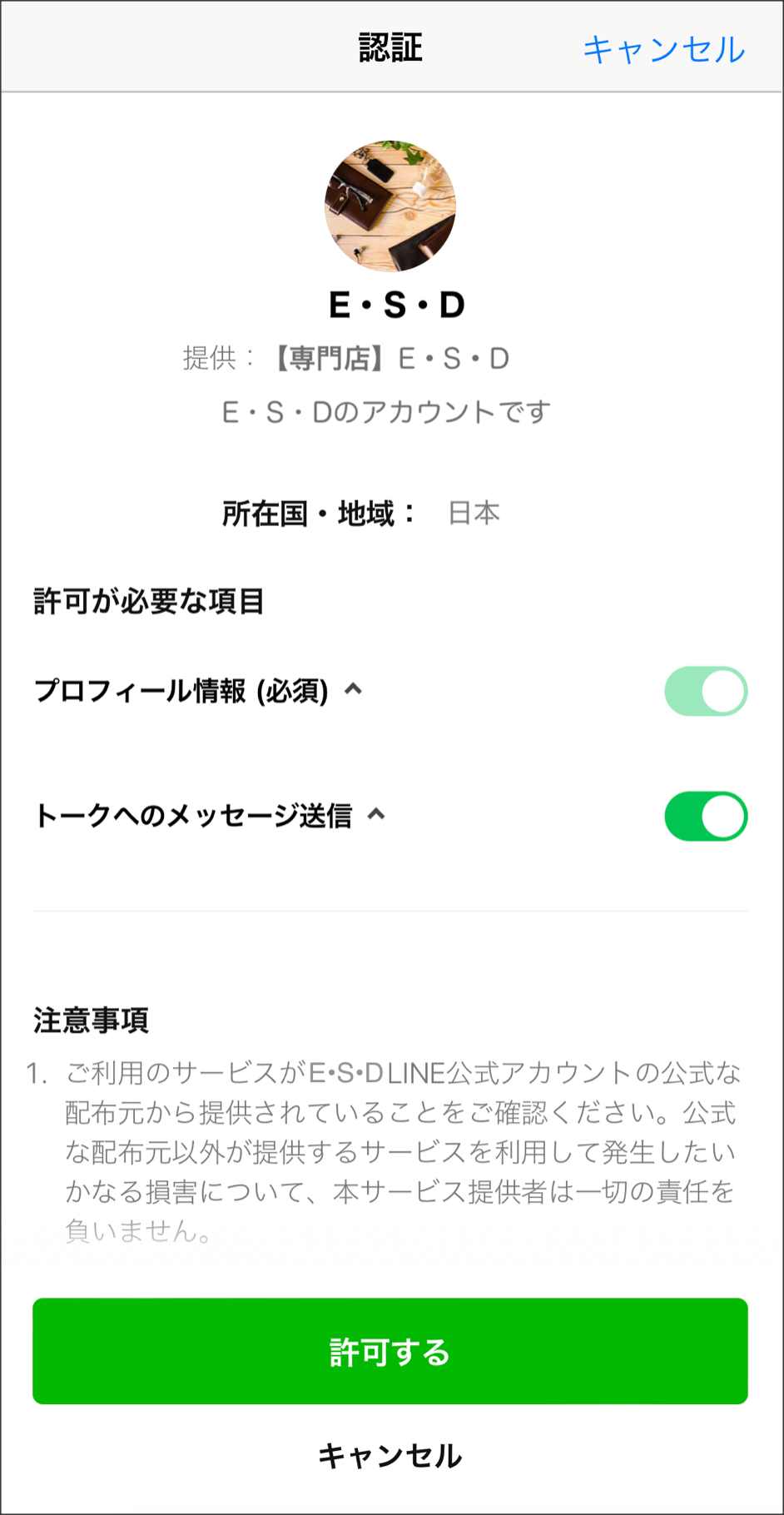
URLおよび回答フォームをトーク内ブラウザで表示する場合、ユーザーには次のような認証画面が表示される可能性があります。


Lステップ 認証画面

トーク内ブラウザ以外に「流入経路を開いた時」や「カレンダー予約のURLを開いた時」等も認証画面が開きます。


ただ、認証画面が出るのは、アカウント全体で最初の1回のみです。


仮に流入経路で認証画面が出て許可したユーザーが、その後トーク内ブラウザを開いても、認証画面は表示されません。


流入経路やカレンダー予約を使っていないアカウントでは、トーク内ブラウザで認証画面が出る可能性が高いです。


認証画面の表示を警戒し、許可せず離脱してしまうユーザーも少なからずいる点は認識しておきましょう。


特に認証画面のプロフィールが設定されていないと離脱につながりやすいため、今一度設定を確認してみてください。


ポップアップが表示される場合がある

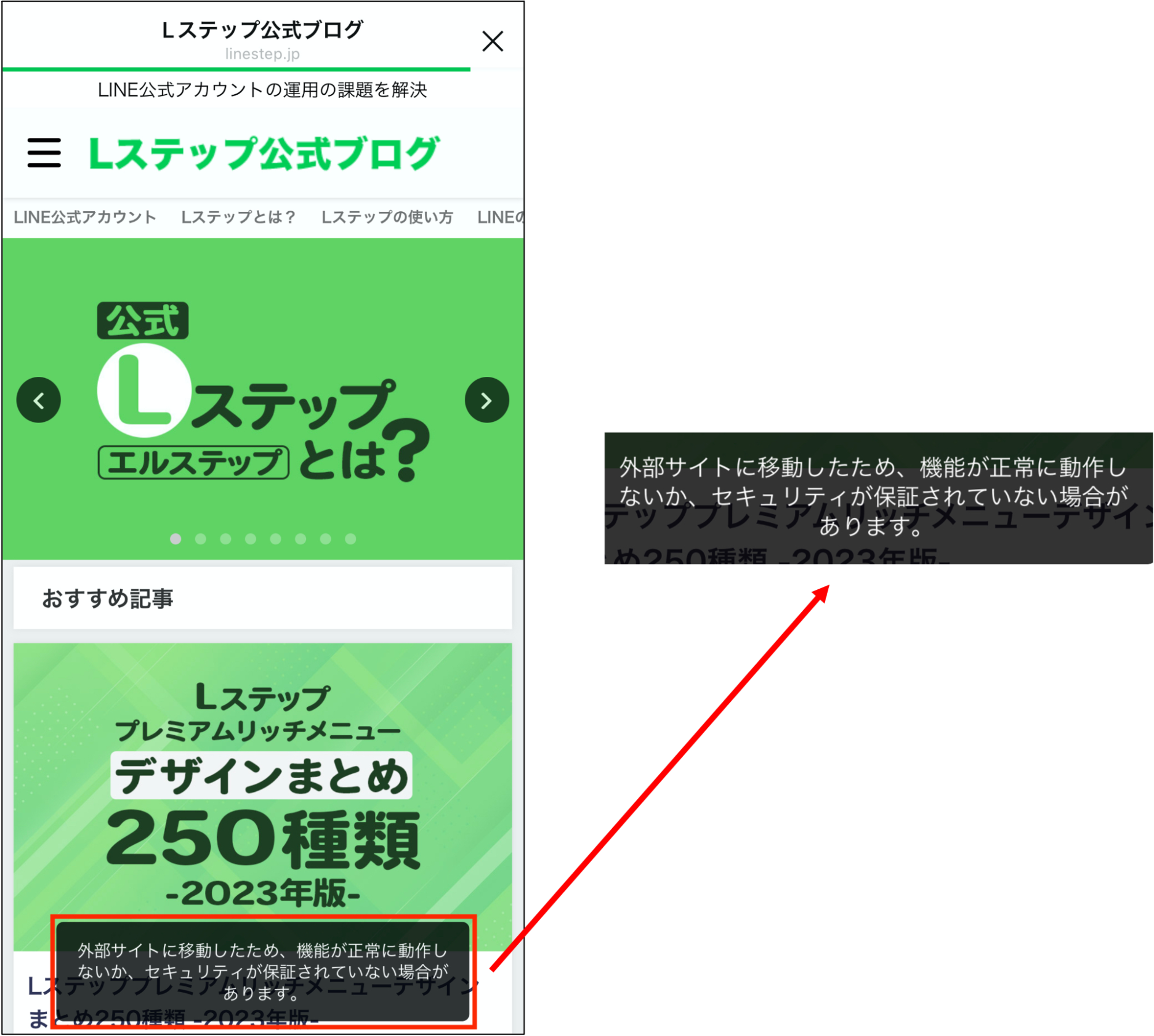
URLおよび回答フォームを「トーク内ブラウザ(大)で設定した場合に限り、画面下部に次のポップアップが数秒表示されます。


Lステップ 注意喚起 ポップアップ画面

ポップアップには注意喚起のメッセージが書かれていますが、Lステップのセキュリティに問題はありません。LINEヤフー社の仕様上、表示されてしまいます。


なお、前述の認証画面は「最初の1回のみ」表示されるものですが、ポップアップはトーク内ブラウザ(大)を開く度、毎回表示される仕様です。


ポップアップを表示させたくない場合は、LINEブラウザを使うか、あるいはトーク内ブラウザの(中)か(小)を使いましょう。

不明点がある方は「スポットコンサル」へ

今回は「LINEブラウザ」と「トーク内ブラウザ」の違いと選び方について解説しました。


どちらもメリットがありますので、訴求内容に応じた使い分けをしてみてください。


設定方法のサポートや、使い方についてのアドバイスを希望される方は、ご契約者様限定サポートの「スポットコンサル」をご活用ください。


Lステップの認定サポーターが個別にフォローいたします。


スポコンパソコン用

【Lステップ】他のLINEアカウントをメッセージで紹介する方法

複数アカウントを運用している事業者では、友だちに他のアカウントを共有したい場面もあると思います。


そこで今回は、Lステップのメッセージで、他のLINEアカウントを紹介する方法について解説します。

他のLINEアカウントをメッセージで紹介する方法

他のLINEアカウントの紹介は、一斉配信シナリオ配信個別返信テンプレートなど、さまざまな配信で設定できます。


設定方法はどれも同じですので、今回は一斉配信の画面でご紹介します。


LINEアカウント 一斉配信から新規配信の画面

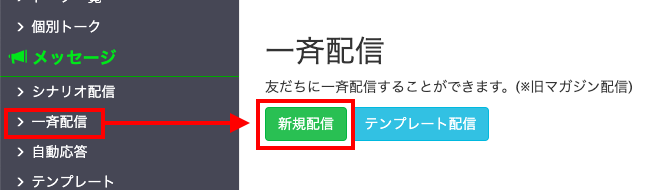
管理画面>一斉配信>新規配信を開きます。


LINEアカウント 配信メッセージ設定テキスト入力画面

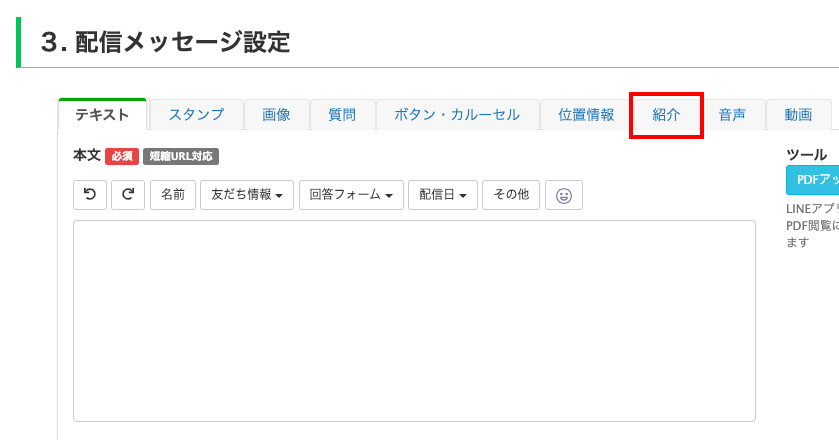
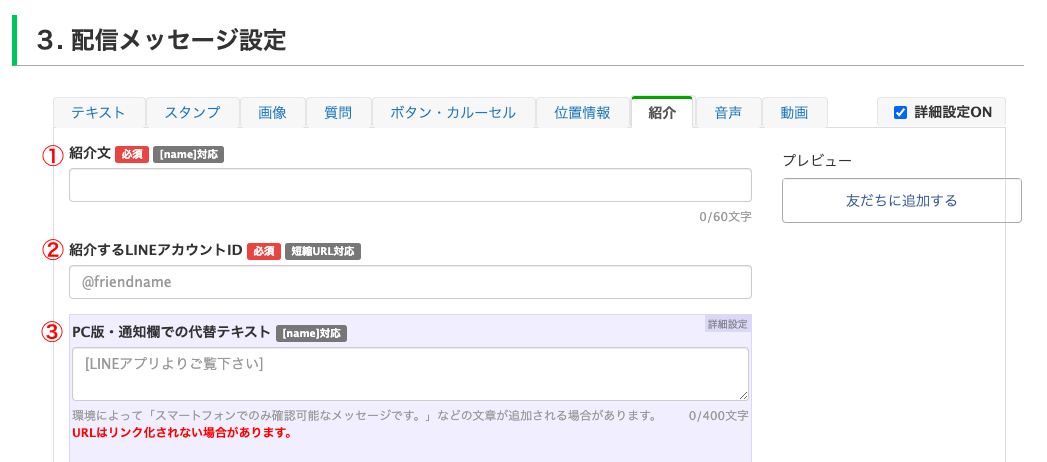
配信メッセージ設定で「紹介」を選択します。


LINEアカウント 配信メッセージ設定入力画面

①紹介文を入力(必須)

②紹介したいLINEアカウントIDを入力(必須)

③代替テキストを入力(任意)


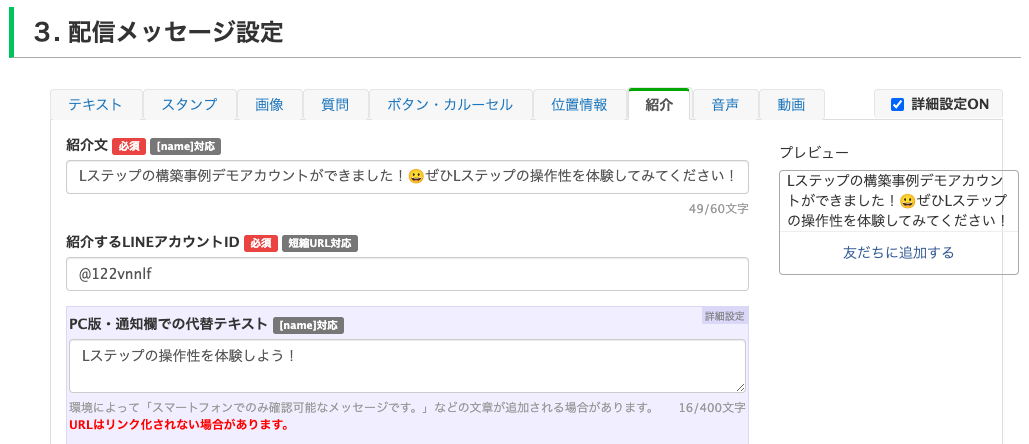
入力のイメージは以下をご参照ください。


LINEアカウント 配信メッセージ設定入力画面

ちなみに、上図に記載のあるLINEアカウントIDは、Lステップの構築デモアカウントです。


Lステップの操作性を確認できるだけでなく、真似して構築ができるよう構築手順を丸々公開しております。ご興味のある方はぜひ登録してみてください。


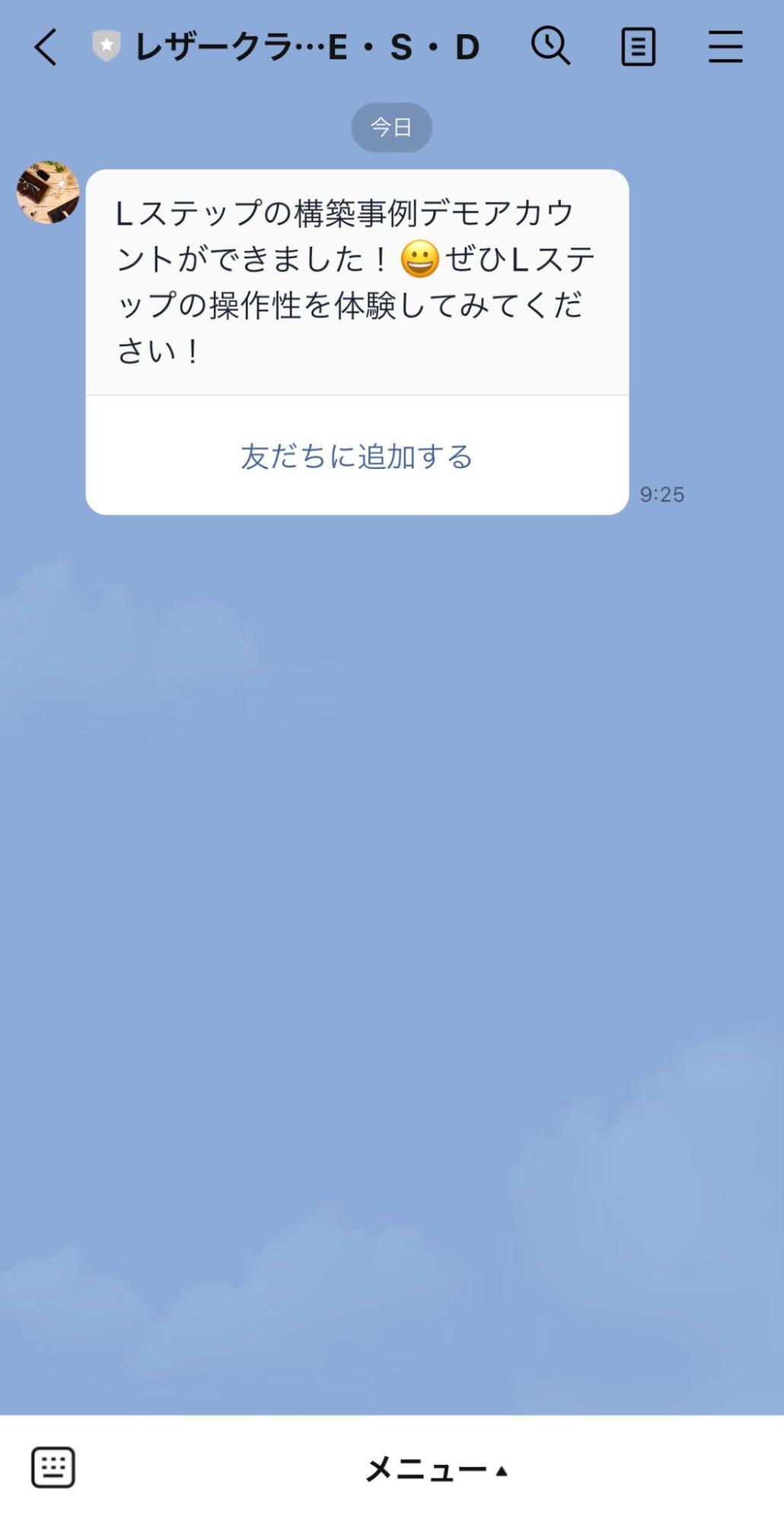
上図の設定での送信イメージは、以下の通りです。


LINEアカウント 配信プレビューイメージ


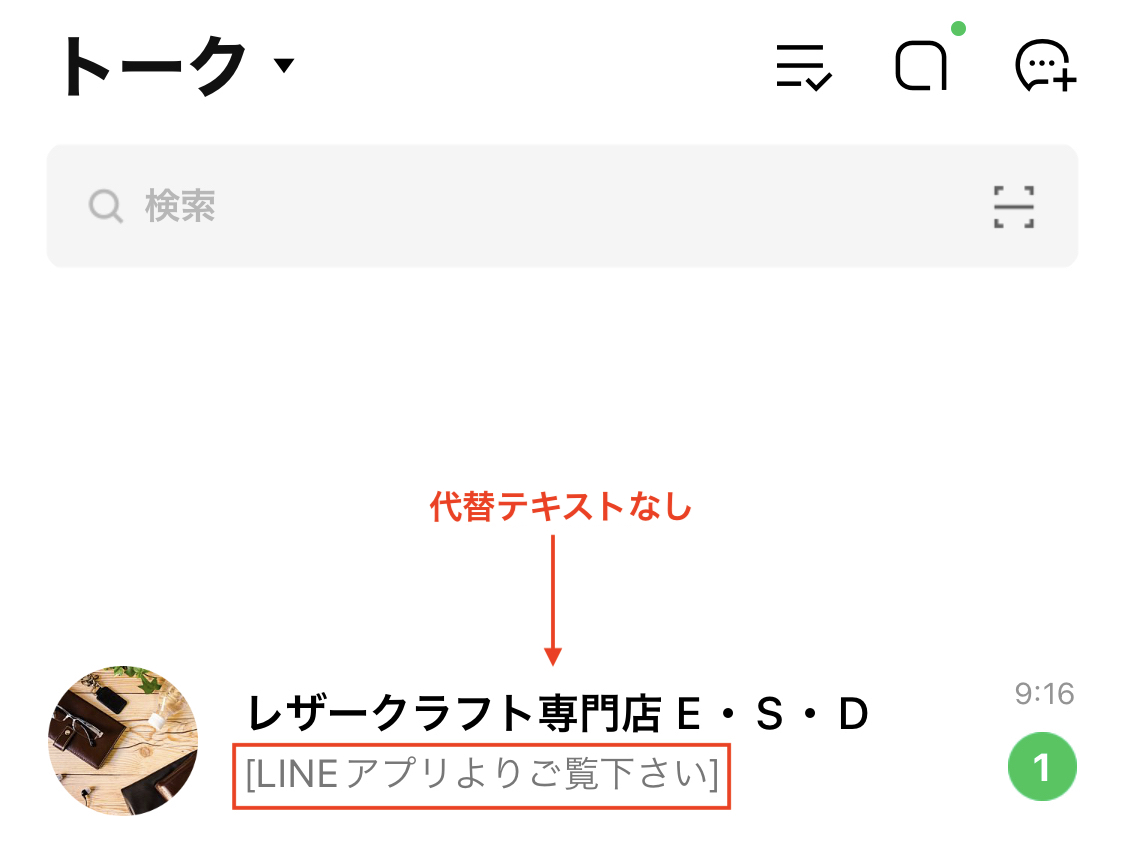
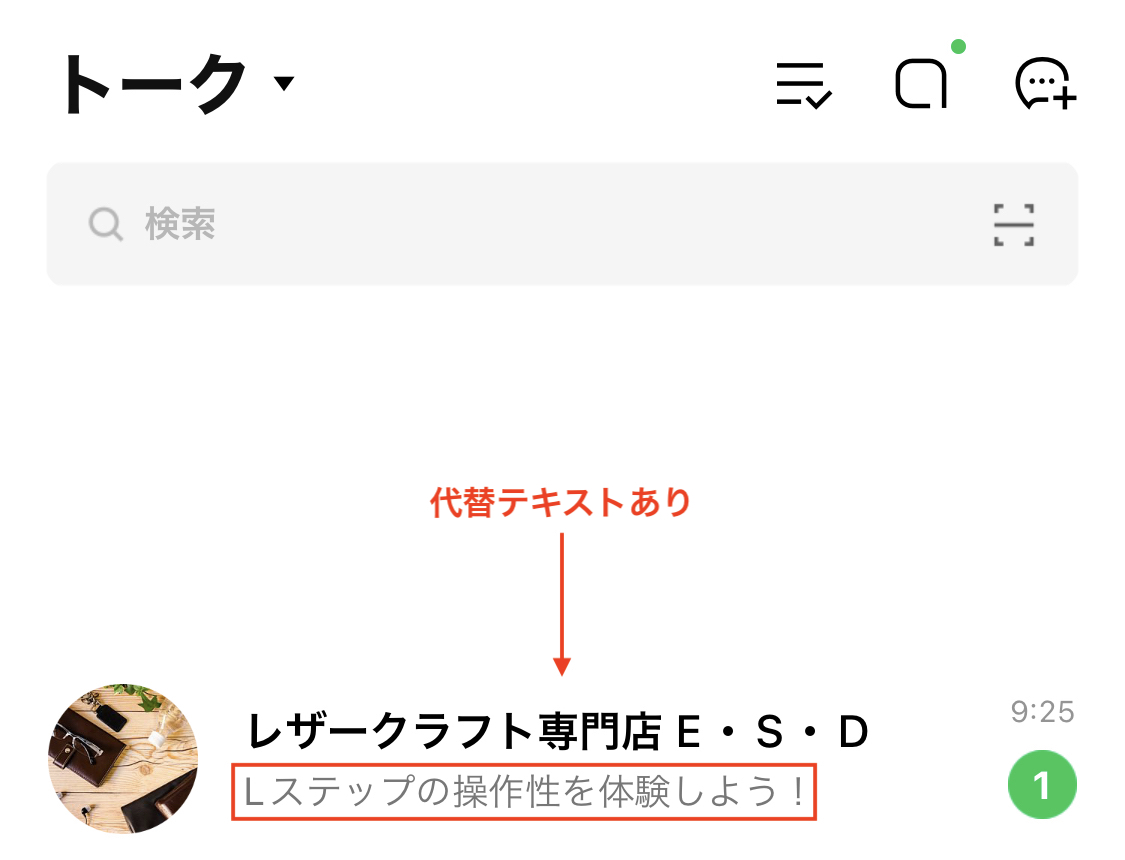
なお、③代替テキストとは、通知メッセージのことです。何も入力しない場合[LINEアプリよりご覧下さい]と表示されます。


LINEアカウント レザークラフト専門店 代替テキストなし

LINEアカウント レザークラフト専門店 代替テキストあり

他のLINEアカウントを紹介する際の注意点

紹介するLINEアカウントによって、IDの入力が1点異なります。

Lステップ(LINE公式アカウント)を紹介する場合

「@+LINEアカウントID」を入力します。


個人のLINEを紹介する場合

「LINEアカウントIDのみ」を入力します。紹介するLINEアカウントで「@」の有無が変わりますのでご注意ください。


仮に入力を間違えてしまいますと、紹介したい友だち情報は当然表示されません。事前に必ずテスト送信をして、不備がないか確認するよう心がけましょう。

不明点がある方は「スポットコンサル」へ

今回はLステップのメッセージで、他のLINEアカウントを紹介する方法について解説しました。


設定方法のサポートや、使い方についてのアドバイスを希望される方は、ご契約者様限定サポートの「スポットコンサル」をご活用ください。


Lステップの認定サポーターが個別にフォローいたします。

スポコンパソコン用

リッチメニューの新機能「Lメニュープラス」の特徴と使い方を解説

困惑している顔
  • リッチメニューのデザインが難しい
  • 他社とは違うリッチメニューを作りたい
  • タブ分けのデザインを作りたい

こんなお悩みはありませんか?


  • 他社と差がつくリッチメニューを作りたいけど、デザイナーに依頼したら費用がかかる…
  • でも自分で作るのは難しそう…


そんなあなたにおすすめなのが、リッチメニューの新機能「Lメニュープラス」です。


今回は、Lメニュープラスでできることや使い方をまとめて解説しますので、ぜひ参考にしてみてください。

Lメニュープラスとは?

Lメニュープラスとは、Lステップのリッチメニューを作成できる機能です。

※スタンダードプラン以上で利用可能です。

Lステップのリッチメニュー作成機能 メニュープラスの画面

リッチメニューのデザインは、外注すると数万円程度かかります。


Lメニュープラスを使えば、30種類以上のテンプレートの中から選び、当てはめていくだけで、自社のオリジナルリッチメニューが完成します。


Lメニュープラスでできること

Lメニュープラスでできることを解説します。

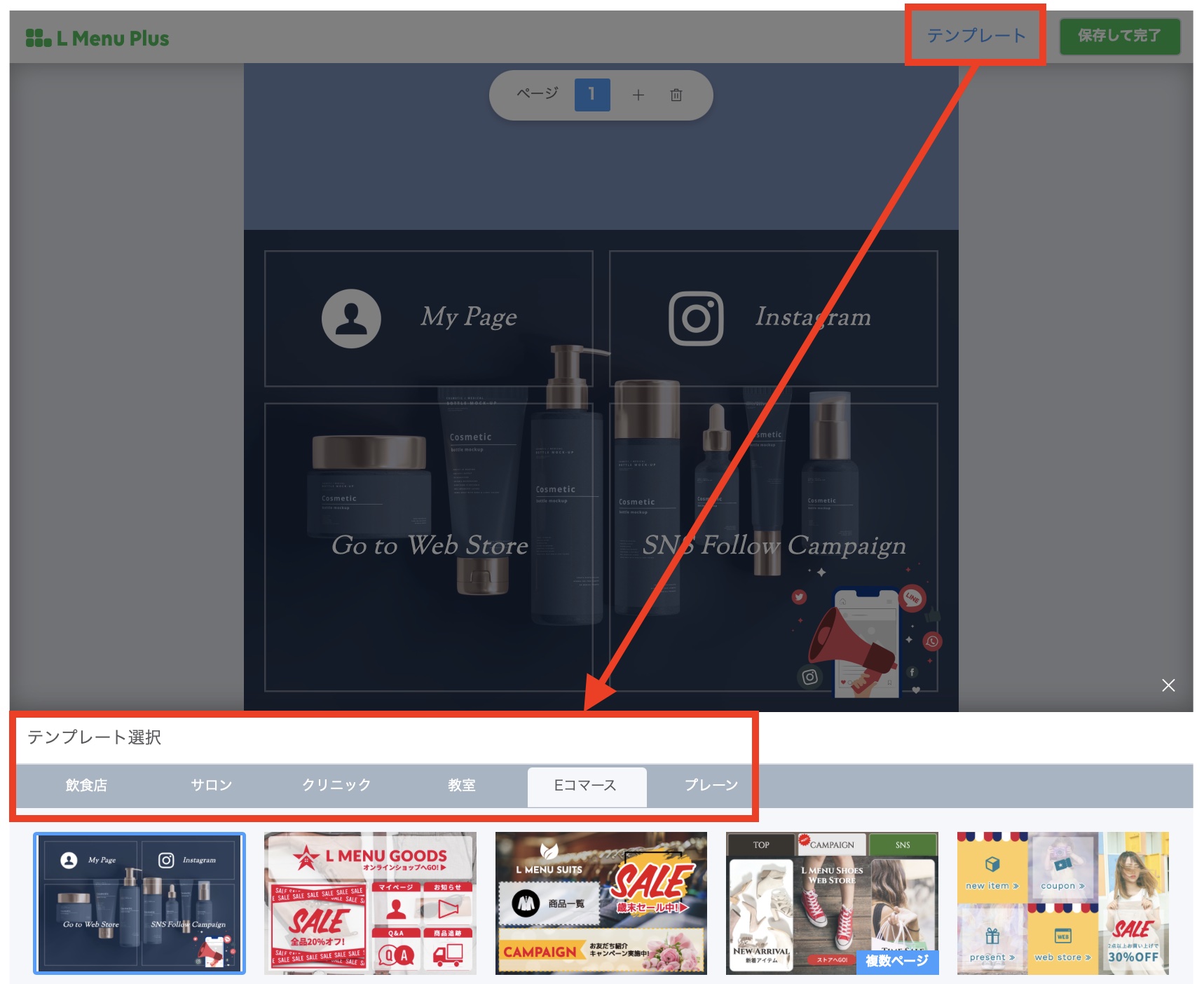
テンプレートからデザインを選べる

Lメニュープラスでは、すぐに使えるテンプレートが30種類以上あります。
LステップのLメニュープラス テンプレート画面

業種別に分かれており、自社のイメージに合わせて選択できます。


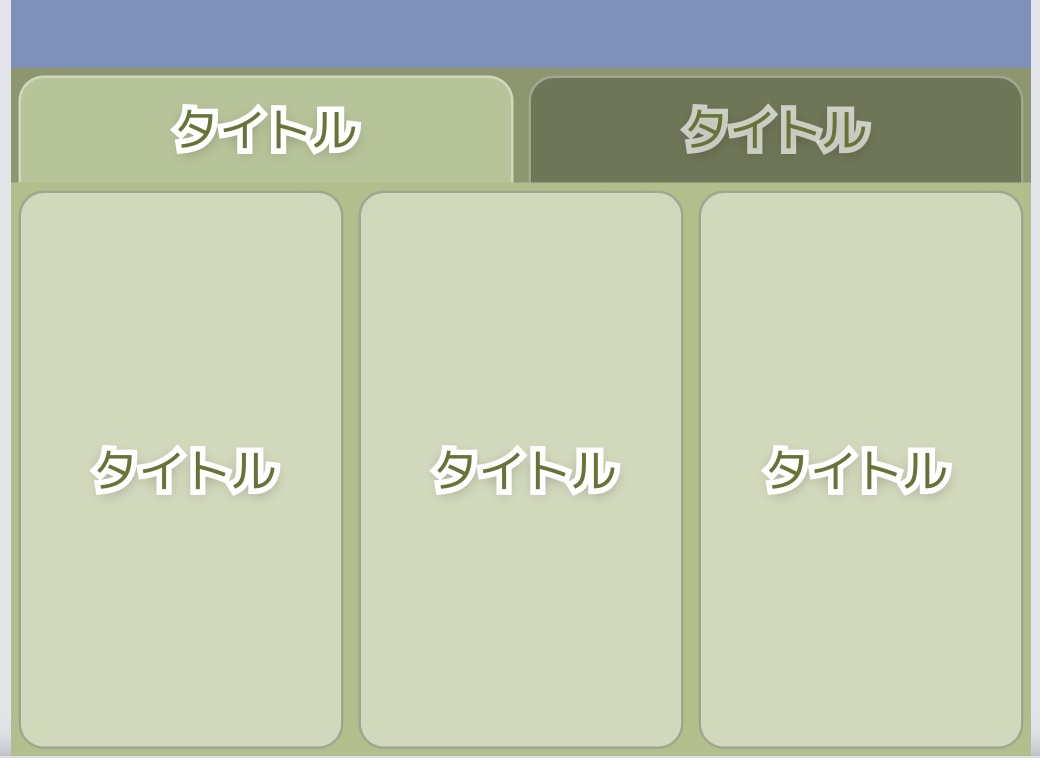
タブ分けのテンプレートもあるので、テンプレートに合わせて背景や文字を入力すれば、簡単に作成できます。

LステップのLメニュープラス テンプレート画面

フレームやボタンごとのデザインが反映できる

各ボタンやエリアへ、お好みの背景やフレーム、アイコンが設定できます。


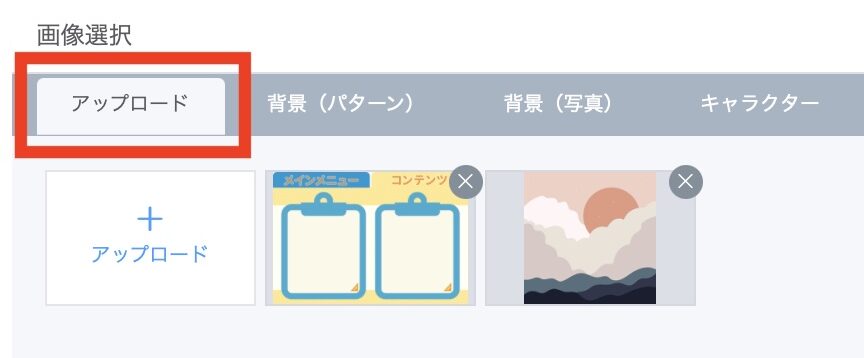
自社で使いたい素材を「アップロード」から好きな画像をアップして、各エリアの背景に設定できます。
LステップのLメニュープラス 素材を「アップロード」の画面

自社のキャラクターやイメージに合った背景を使うと良いでしょう。

デザインと同時にアクション設定ができる

Lプラスメニューでは、リッチメニューを作成しながらLステップのアクション設定や回答フォームの設定が可能です。
Lステップ Lメニュープラス リッチメニューをアクション設定と回答フォームの設定


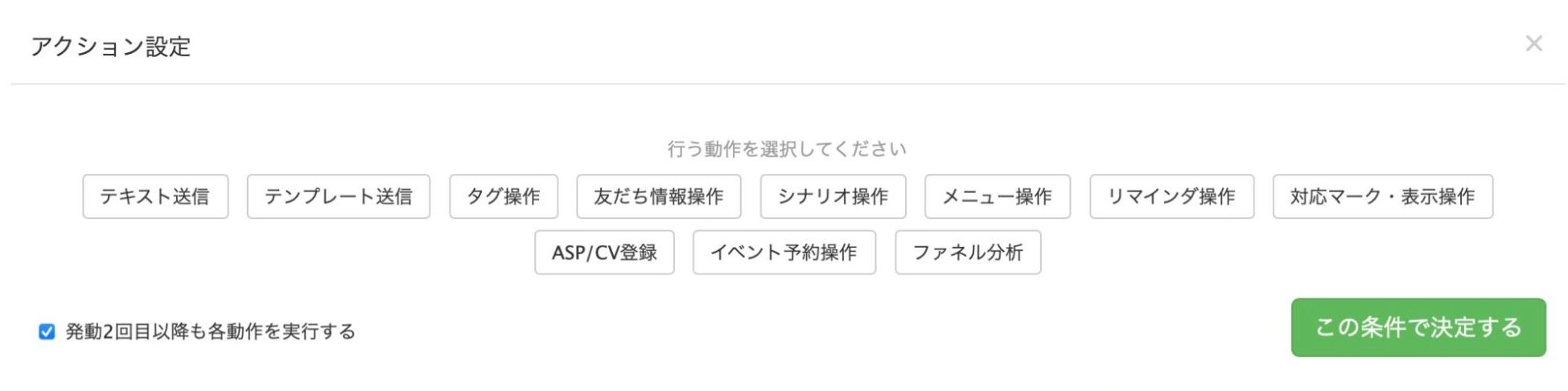
アクション設定の項目は、Lステップの項目がそのまま表示されます。
Lステップ Lメニュープラス リッチメニューをアクション設定


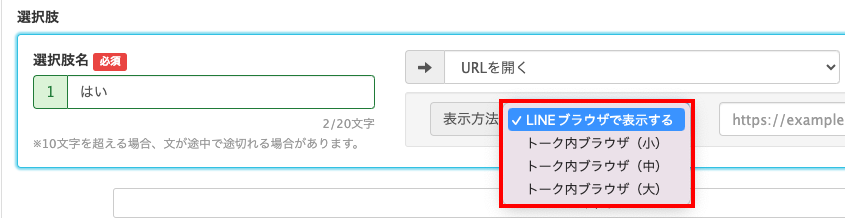
Lステップの回答フォームも設定可能です。表示はトーク内ブラウザの「大・中・小」で選べます。

Lステップ Lメニュープラス リッチメニュー回答フォーム設定


複数のリッチメニューを作成できる

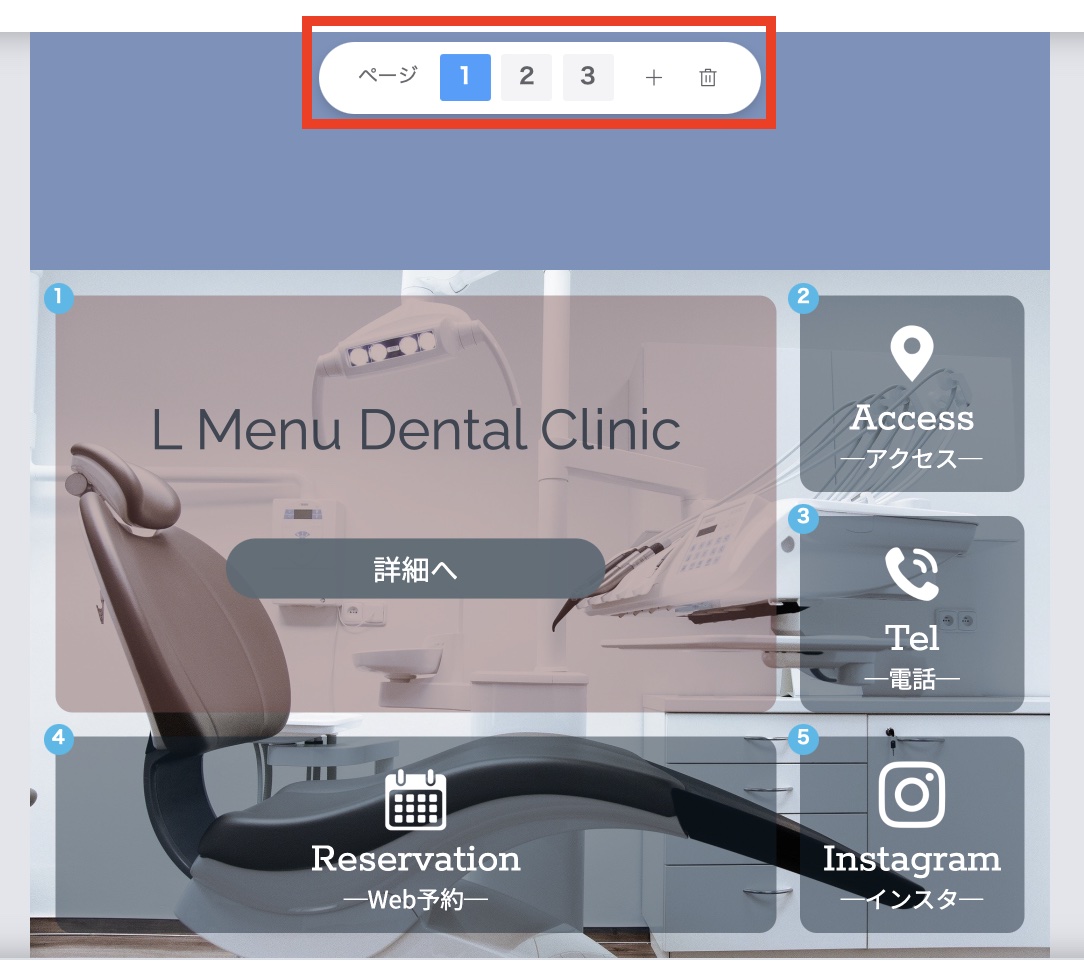
Lメニュープラス作成画面では、同時に複数のリッチメニューを作成できます。

Lステップ Lメニュープラス リッチメニュー複数枚設定

Lステップで通常作成できるリッチメニューは、1枚ずつ作成して登録する必要があります。


Lプラスメニューでは、上記のページ番号を切り替えながら同時に作成でき、表示の確認もしながらデザインを設定できます。

タップ領域は各ページで最大19ヶ所設定可能

Lメニュープラスでは、各ページごとに最大19ヶ所のタップ領域が設定できます。
Lステップ Lメニュープラス デザイン設定画面


ゲーミフィケーションを活用したリッチメニューを作成したい場合などで、便利に使えるでしょう。

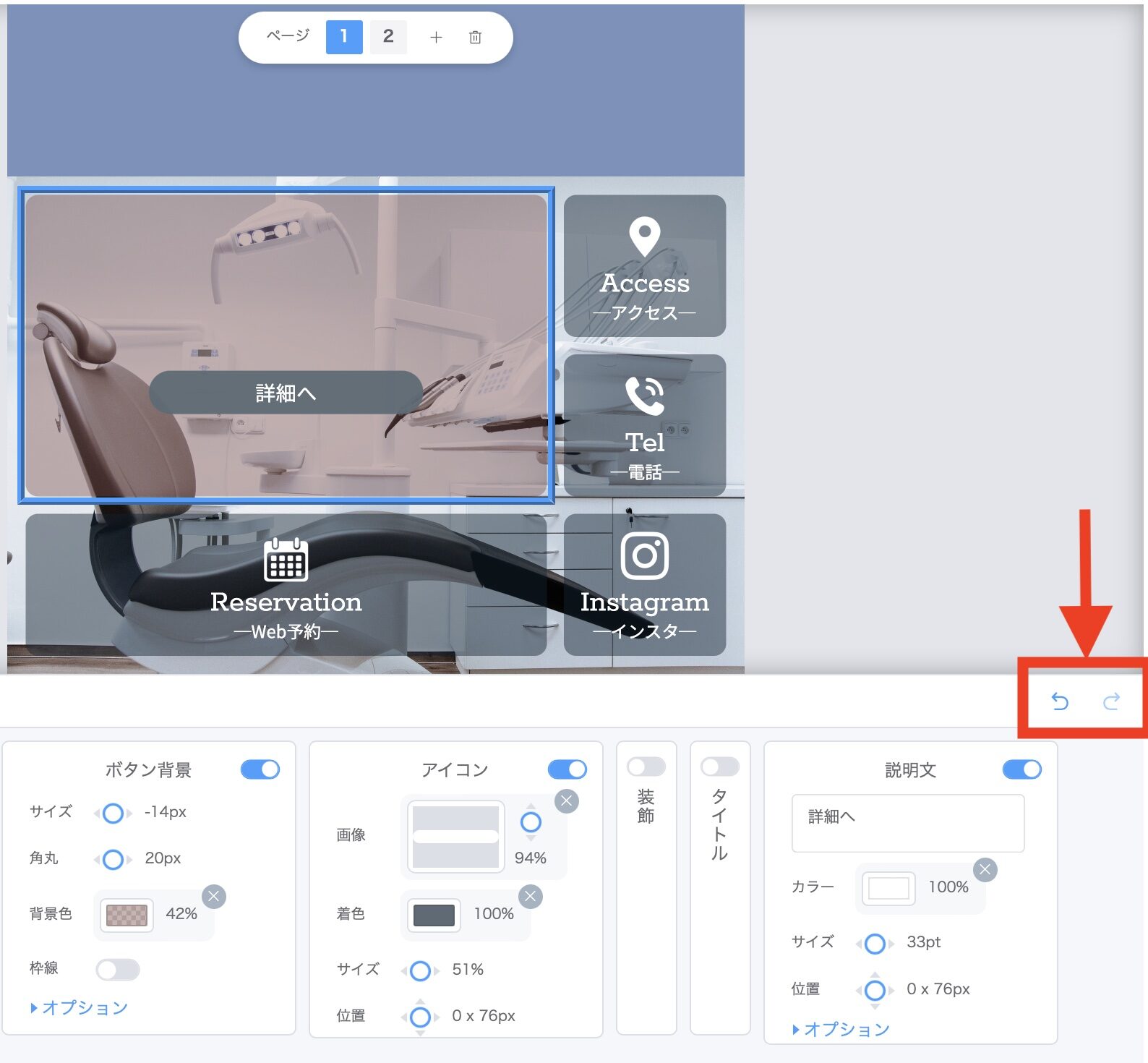
Undo・Redo操作(一つ前の状態に戻す・進む)ができる

Lメニュープラスでは、Undo・Redo操作(一つ前の状態に戻す・進む)ができます。


ページ自体を間違えて削除してしまった時も、ワンクリックで削除前の状態に戻すことが可能です。

Lステップ LメニュープラスUndo・Redo操作画面


パソコンのショートカットキーでの操作も可能です。

Windows MacBook
Undo操作

(一つ前の状態に戻す)

Ctrl + Z Command + Z
Redo操作

(一つ前の状態に進む)

Ctrl + Y Command + Shift + Z

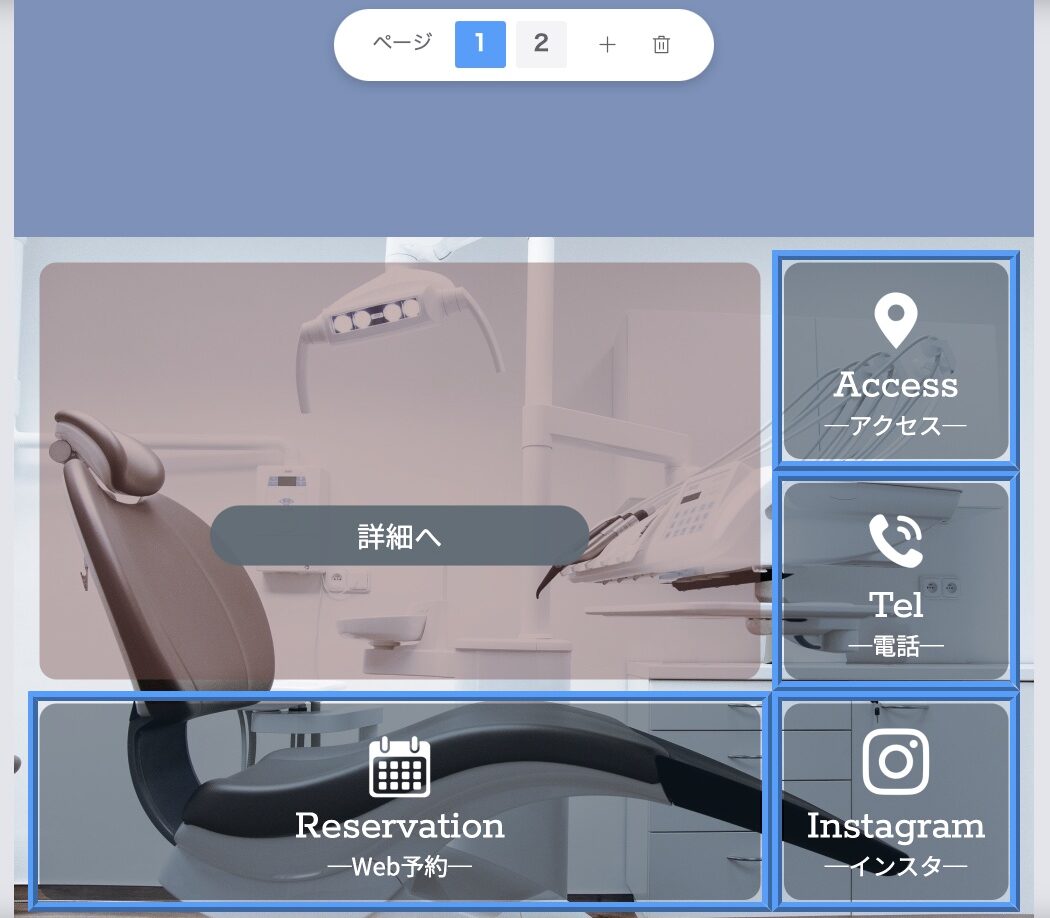
同時に複数エリアの編集ができる

複数のエリアの背景を同じにしたい時や枠の大きさを変えたい時など、複数のエリアを選択して編集が可能です。

Lステップ Lメニュープラス複数のエリアを選択して編集画面

Shiftキーを押しながら、変更したいエリアをクリックすると選択が可能です。

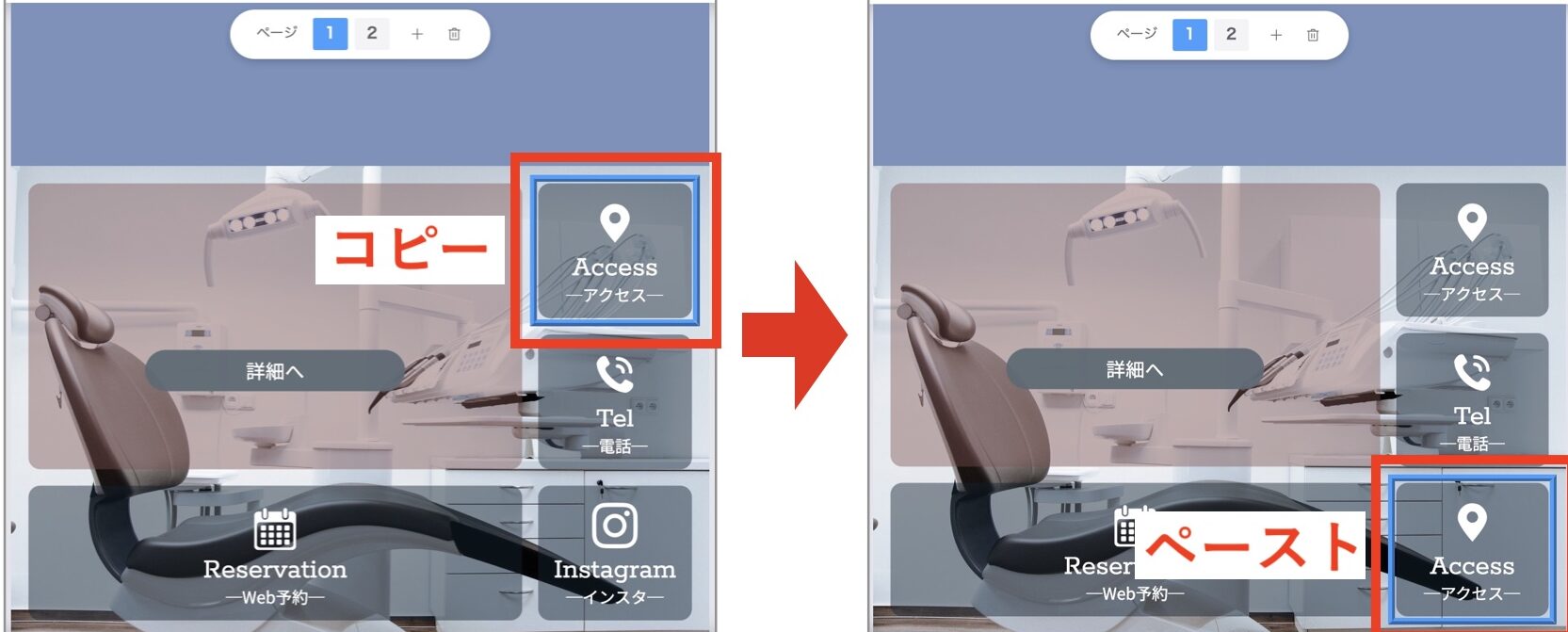
エリアのコピー&ペーストができる

パソコンのショートカットキーで、エリアのコピー&ペーストが可能です。

Lステップ Lメニュープラス ショートカットキーのコピー&ペースト画面

Windows MacBook
コピー操作 Ctrl + C Command + C
ペースト操作 Ctrl + V Command + V


同じデザインのエリアを複製したい時に便利です。

シミュレーションモードで動作を確認できる

タブ分けや複数のリッチメニューを作成する場合、シミュレーションモードで実際の遷移を確認しながら、設定できます。

Lステップ Lメニュープラス シミュレーションモード画面

実際の画面のように確認しながら設定できるので、設定ミスを減らせます。

Lメニュープラスでリッチメニューを作成する方法

Lメニュープラスでリッチメニューを作成する方法について解説します。


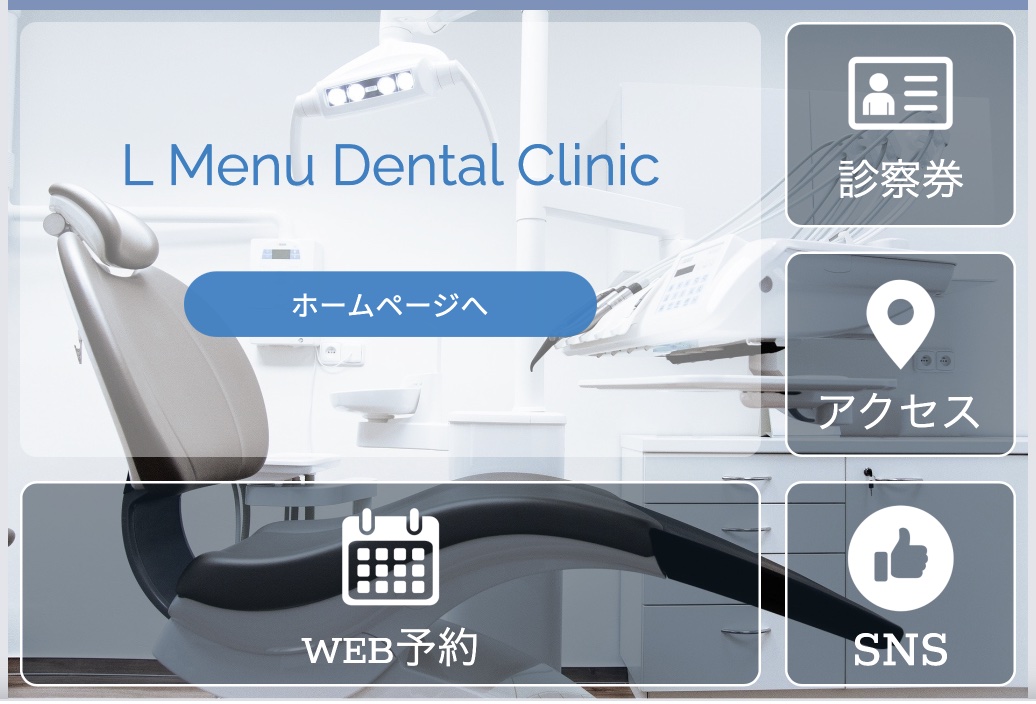
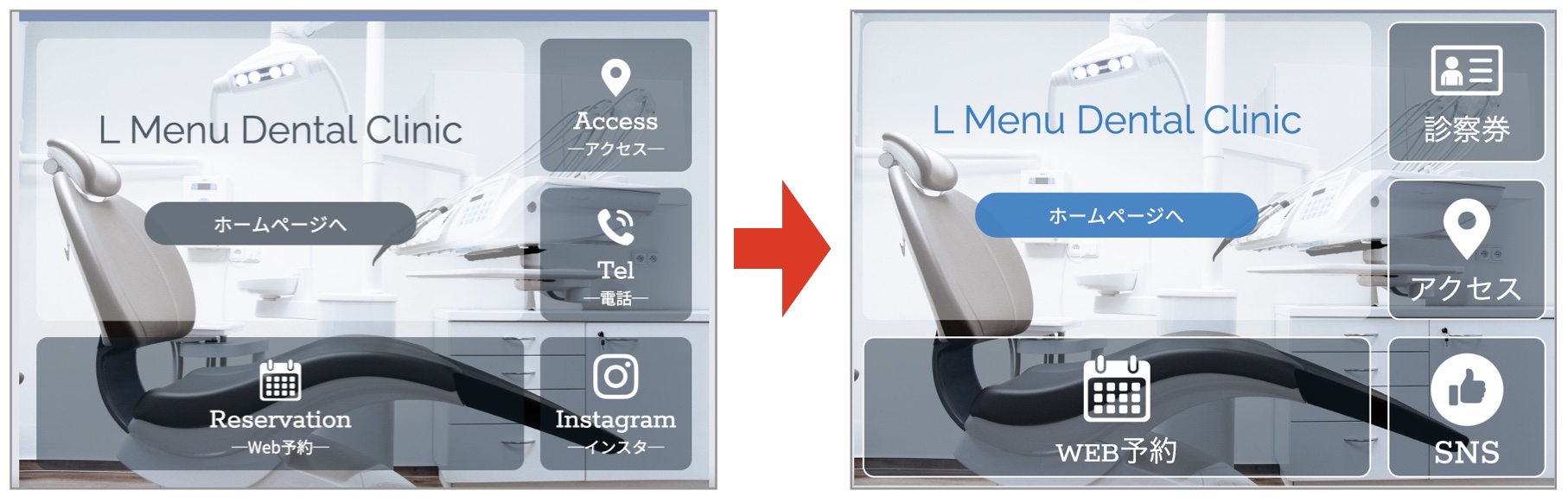
今回は下記のようなリッチメニューを作成します。
LステップLメニュープラスでリッチメニュー画面


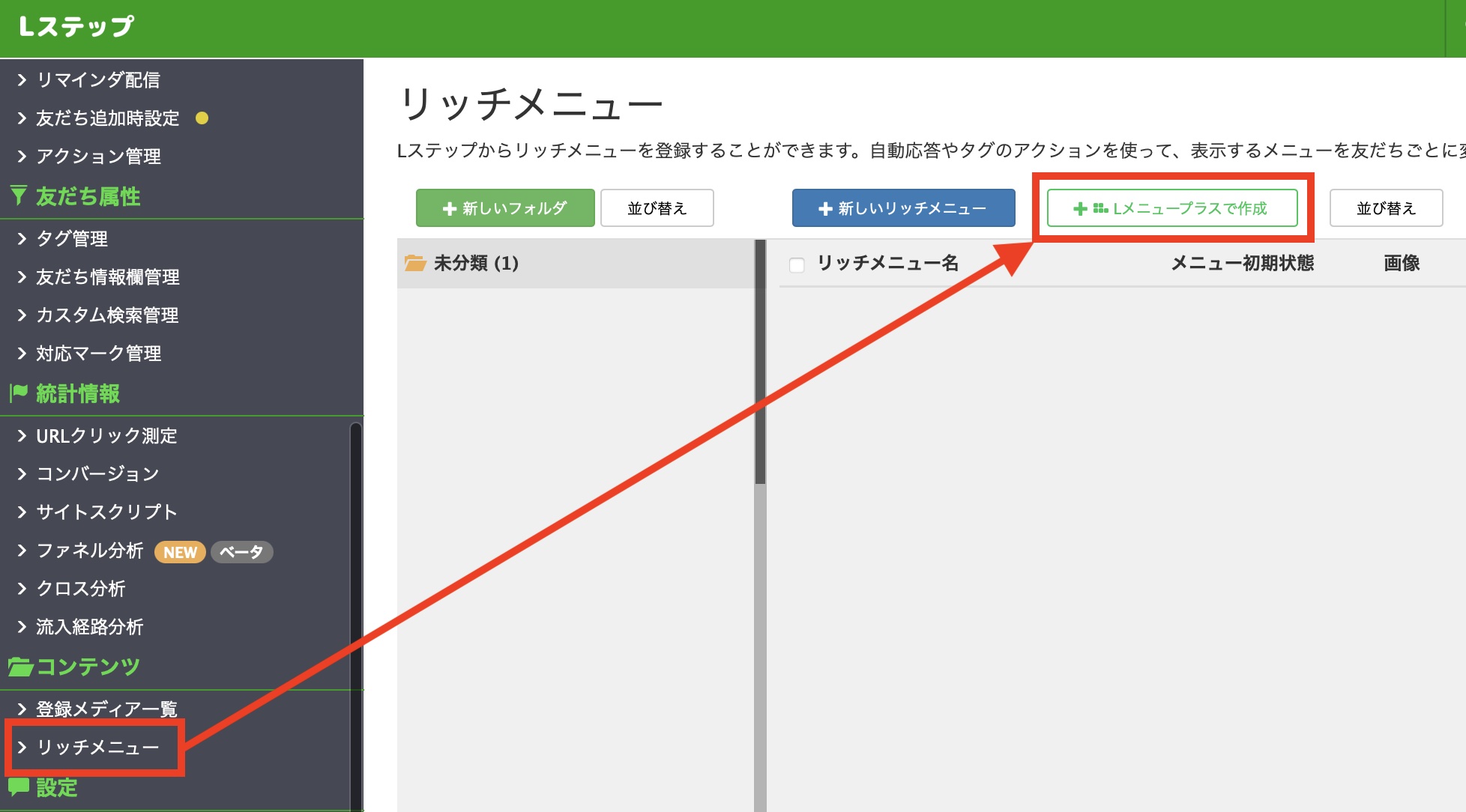
①Lステップ管理画面の左メニューから【リッチメニュー】>【+Lメニュープラスで作成】をクリックします。
Lステップ Lメニュープラス+Lメニュープラスで作成画面


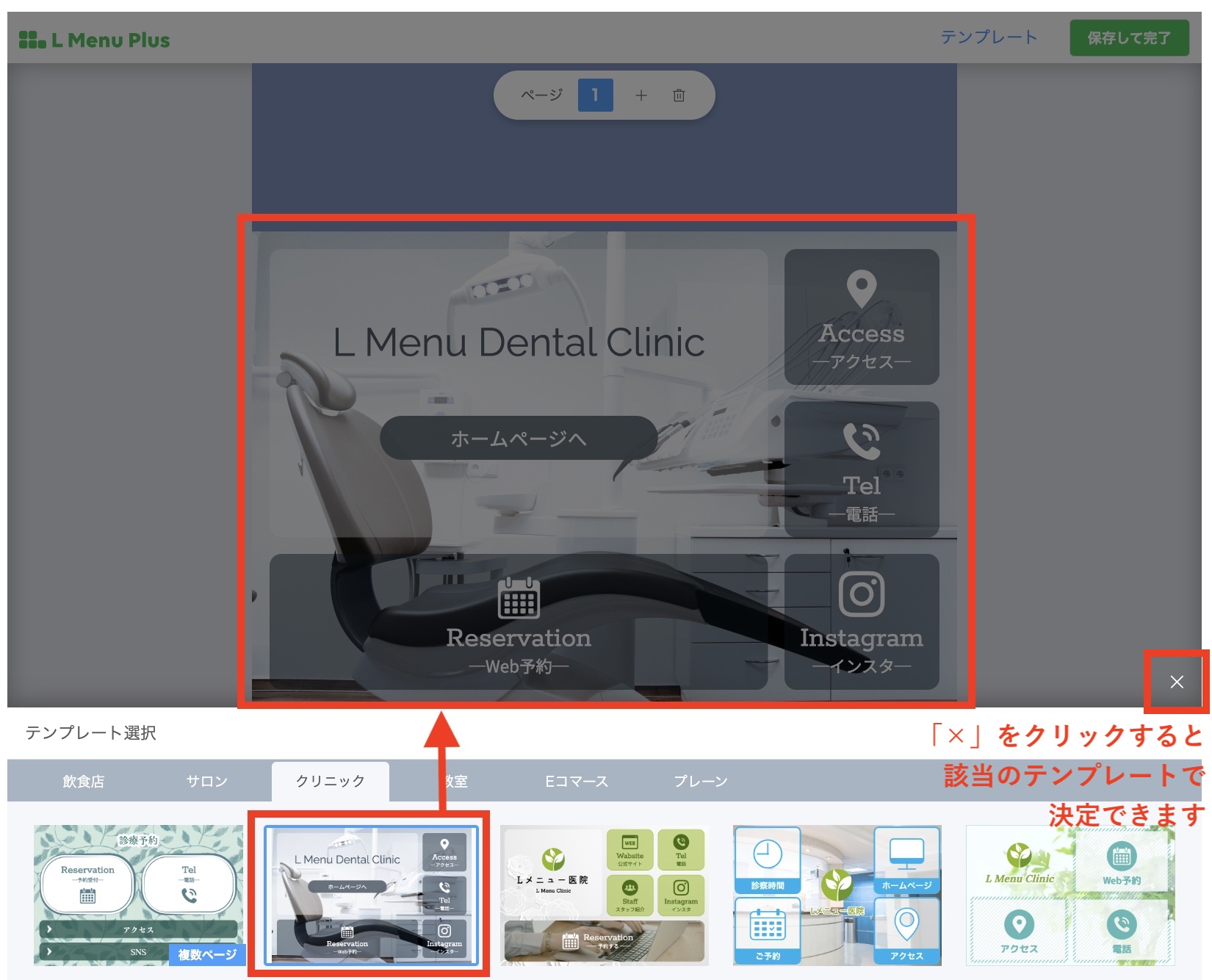
②最初にテンプレートを選択します。
Lステップ Lメニュープラス テンプレート画面


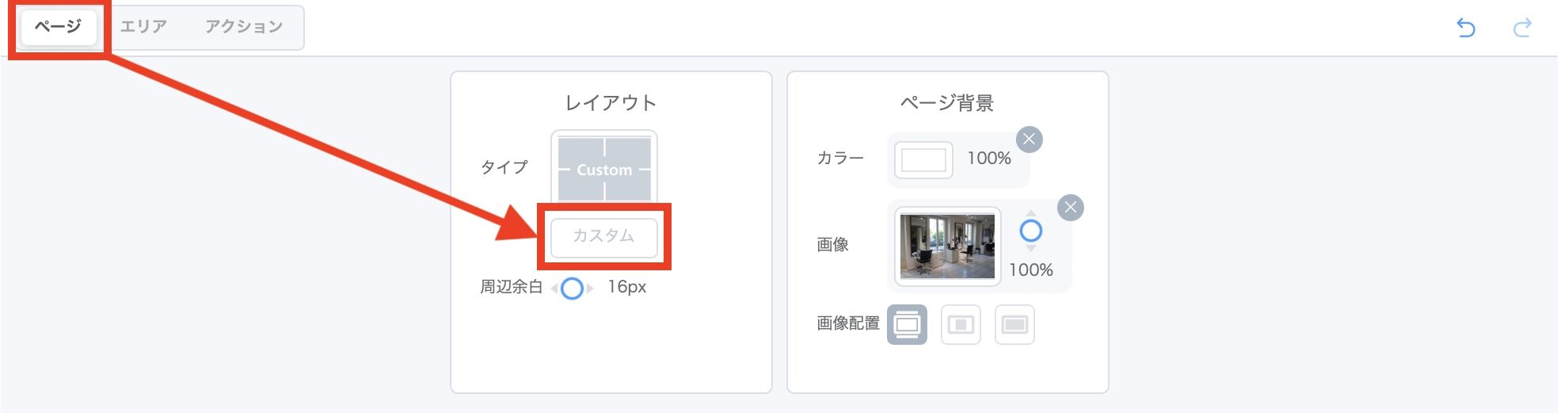
設定は、左から順に行うと分かりやすいでしょう。まずは「ページ」から設定していきます。

Lステップ Lメニュープラス ページ設定画面


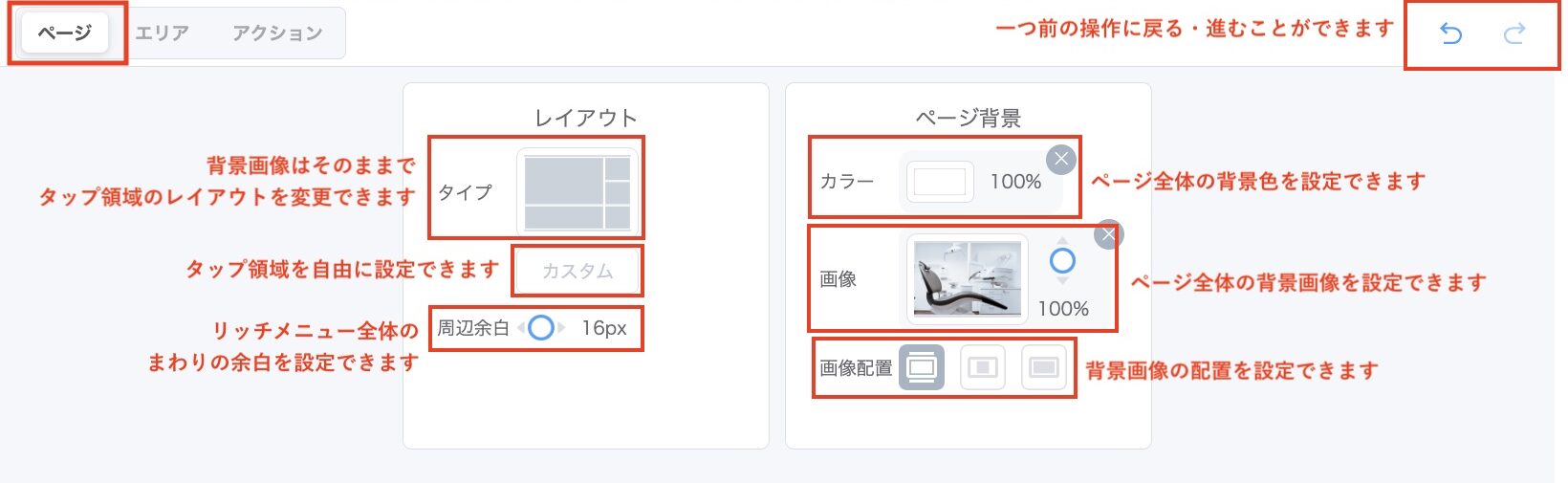
④「ページ」の各操作は以下の通りです。


Lステップ Lメニュープラス テンプレート画面

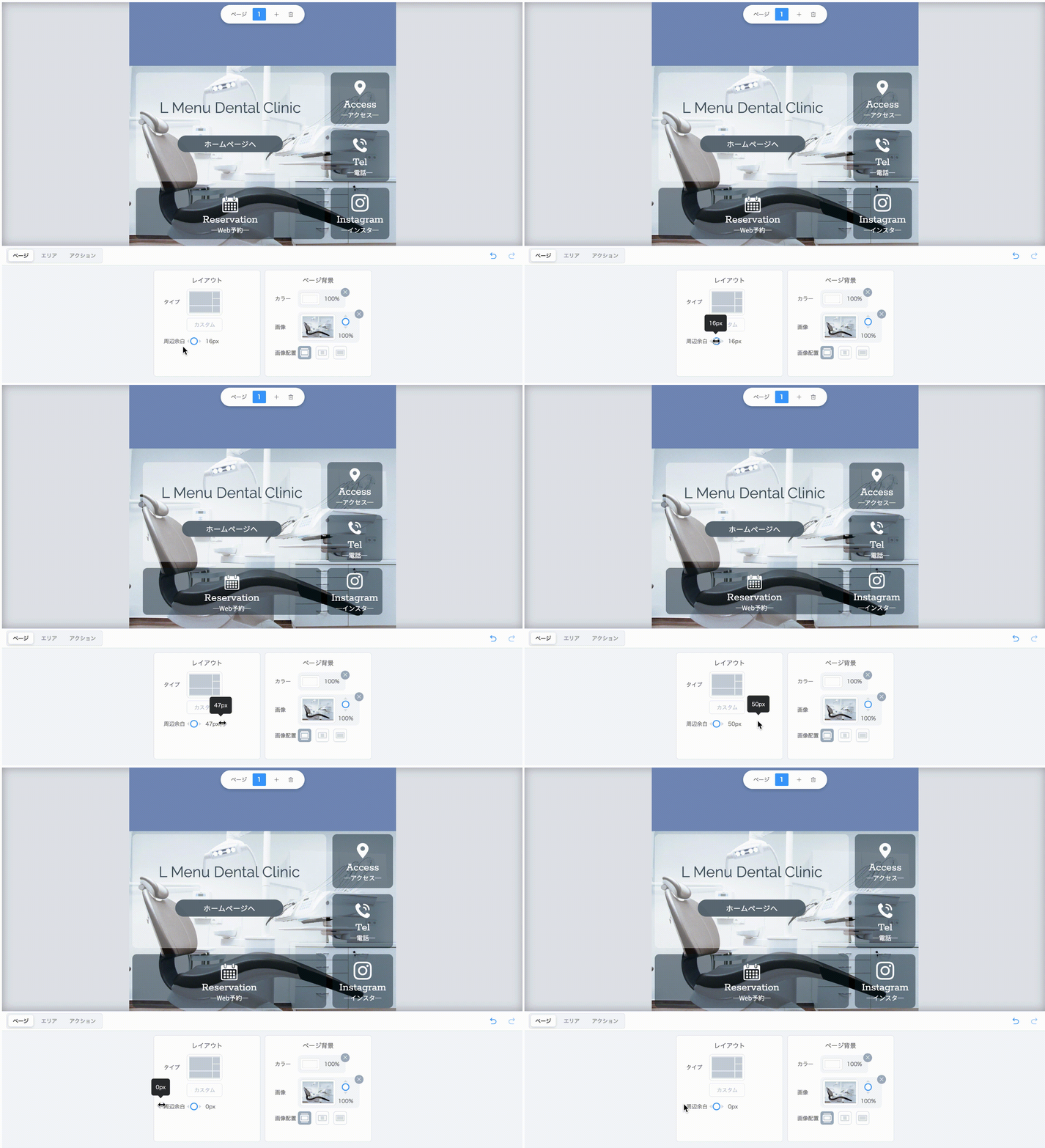
「周辺余白」など、pxの大きさを変えたい場合は、⚪︎部分を選択しながら左右に動かすと変更できます。


【周辺余白イメージ】※画面の動きをご確認いただけます。
Lステップ Lメニュープラス 各タップ領域の周辺余白設定


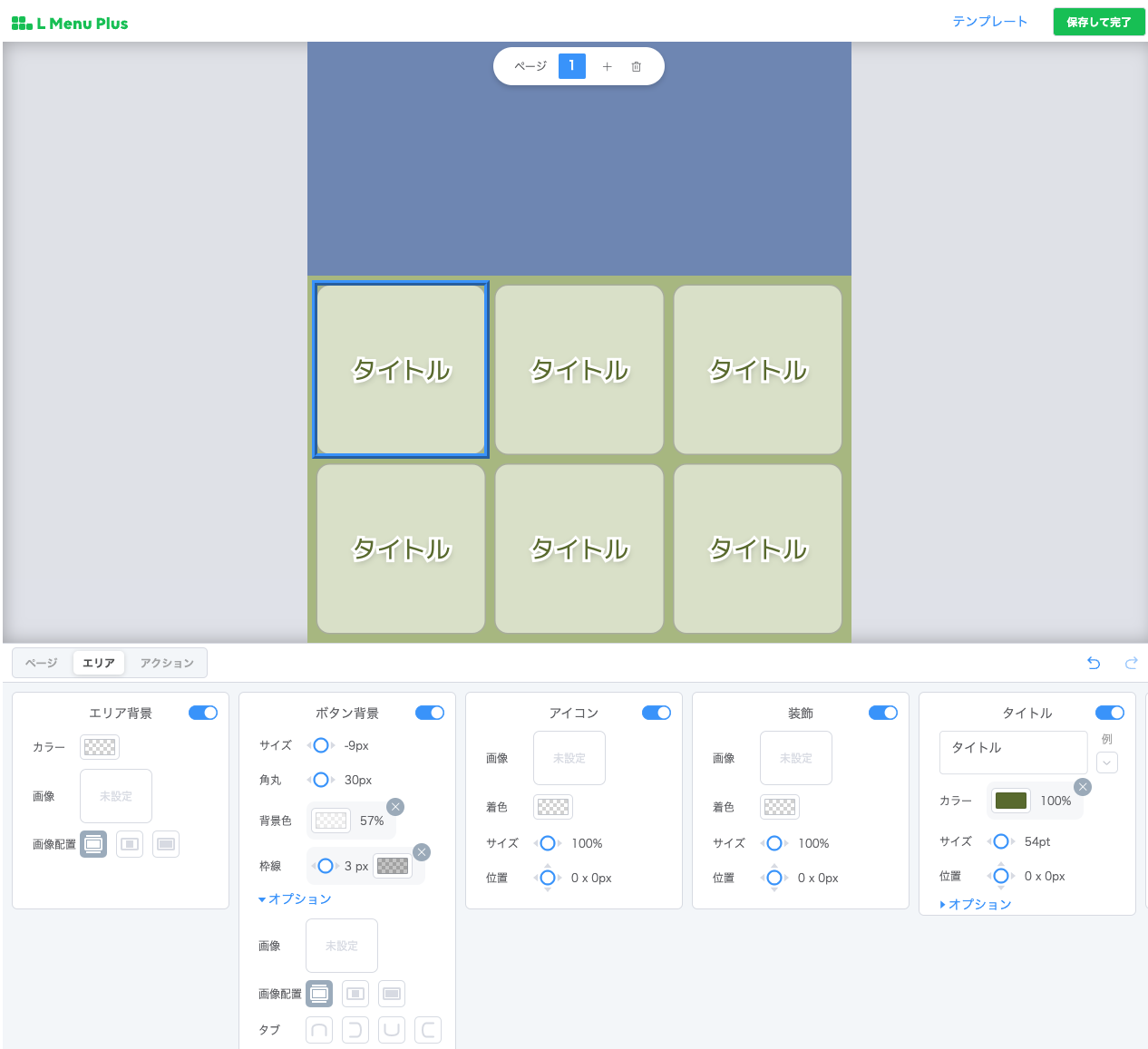
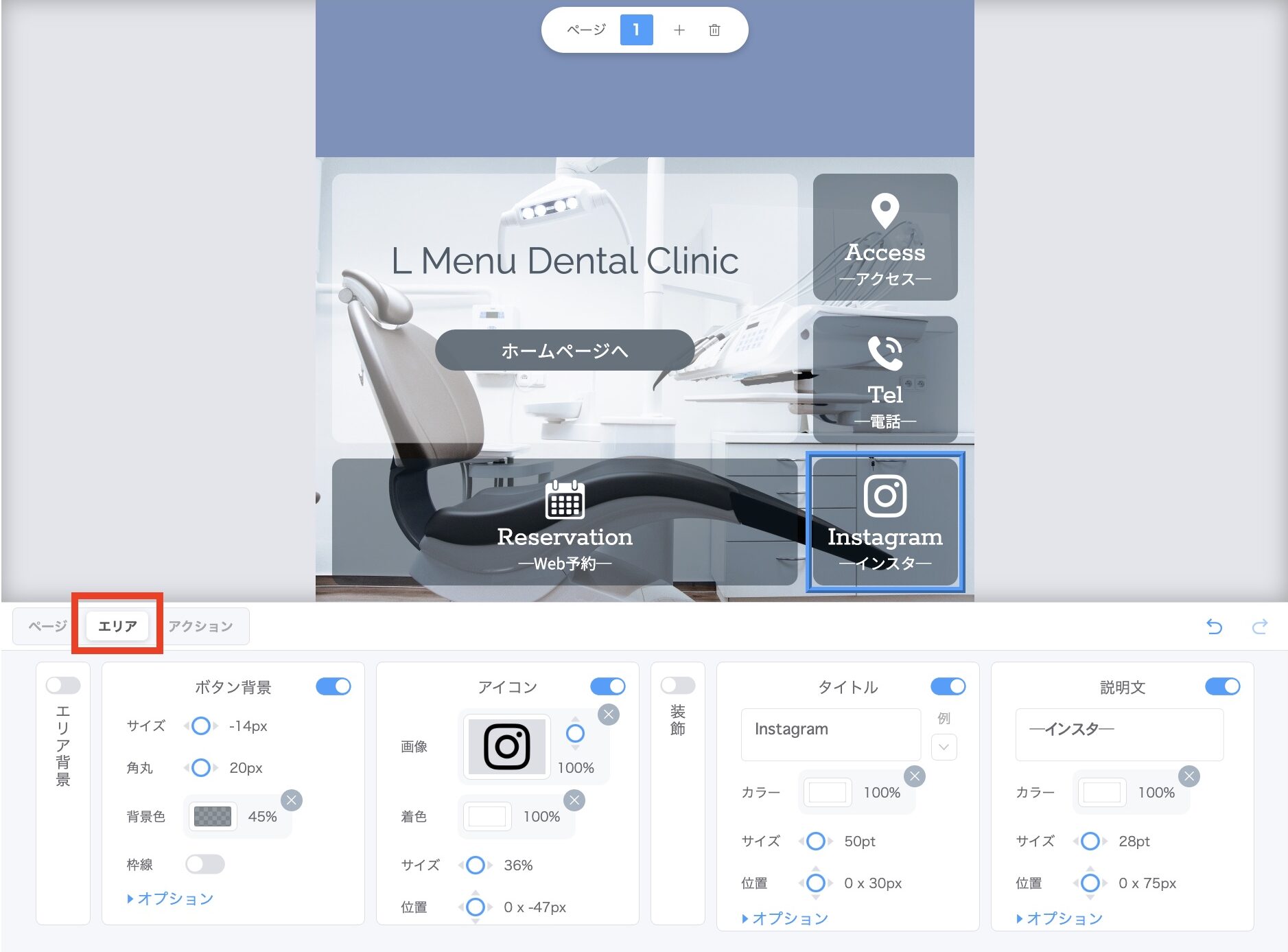
⑤「エリア」では、各タップ領域のデザイン設定ができます。
Lステップ Lメニュープラス 各タップ領域のデザイン設定


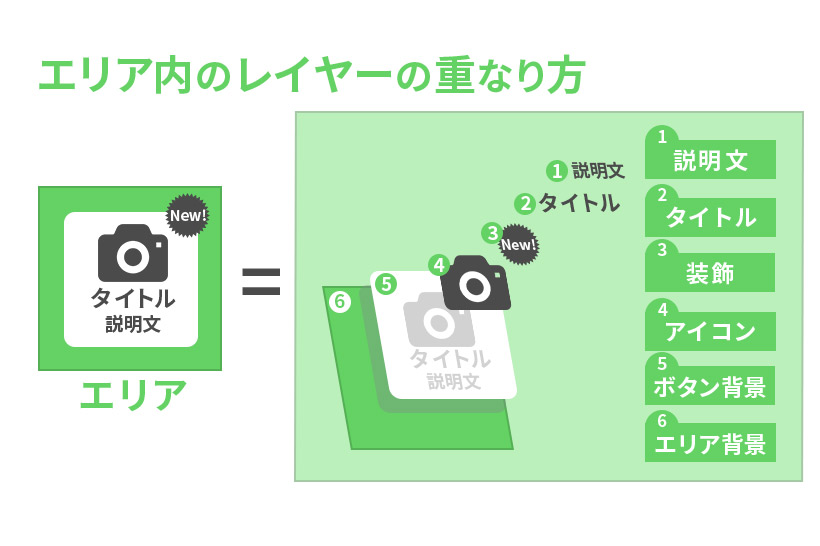
【エリア内レイヤーの仕組み】


エリア内のレイヤーは下記のような仕組みになっています。

Lステップ Lメニュープラス レイヤー説明


各エリアのアイコンや色、文字の大きさや位置などを自由に設定できます。

Lメニュープラス アイコンや文字のデザインの変更

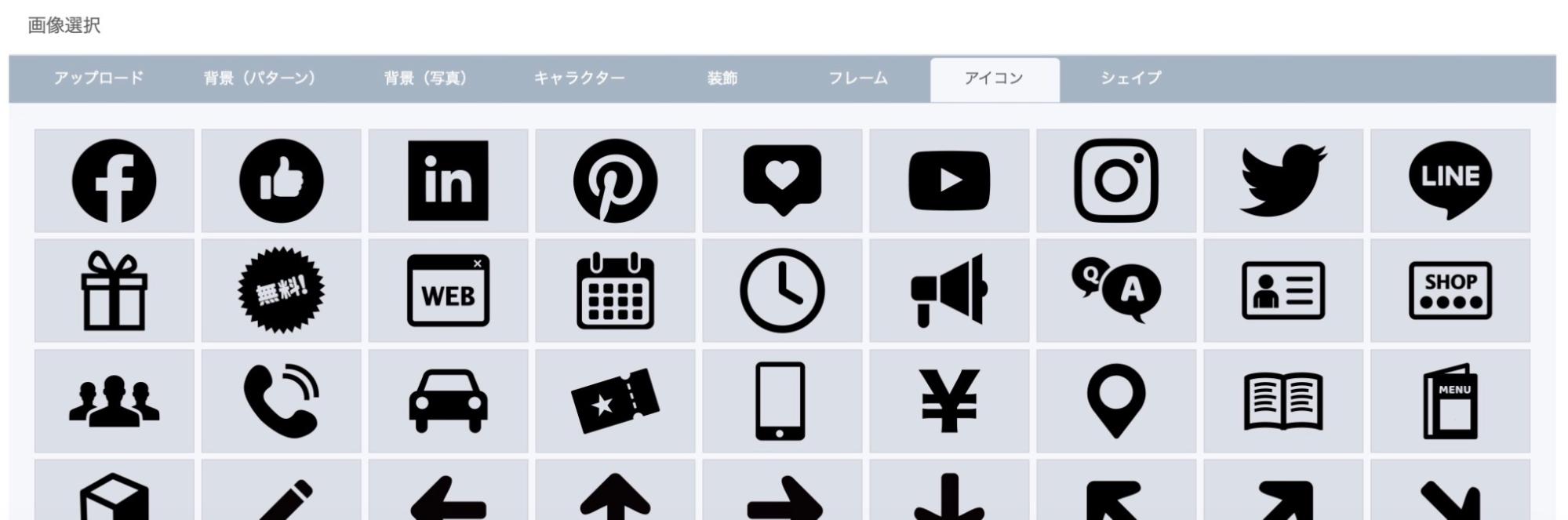
アイコンの種類も豊富なので、選択するだけでOKです。


ここにないデザインを設定したい場合は、一番左の「アップロード」から好きな画像をアップロードできます。

Lメニュープラス アイコンの追加


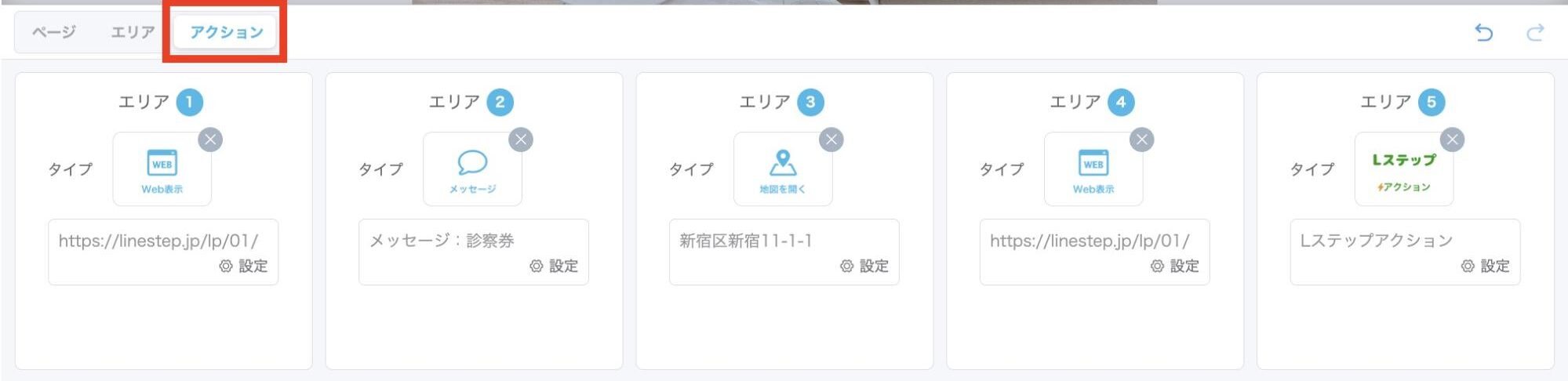
⑥「アクション」では、タップした時の動きを設定できます。

Lメニュープラス アクションの項目


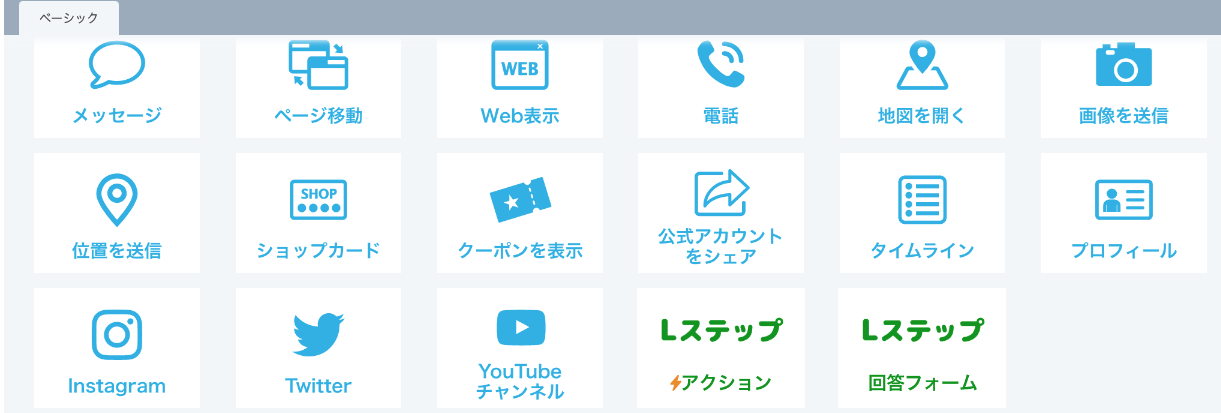
アクションタイプは以下の中から選択して、設定ができます。

Lメニュープラス アクションの設定


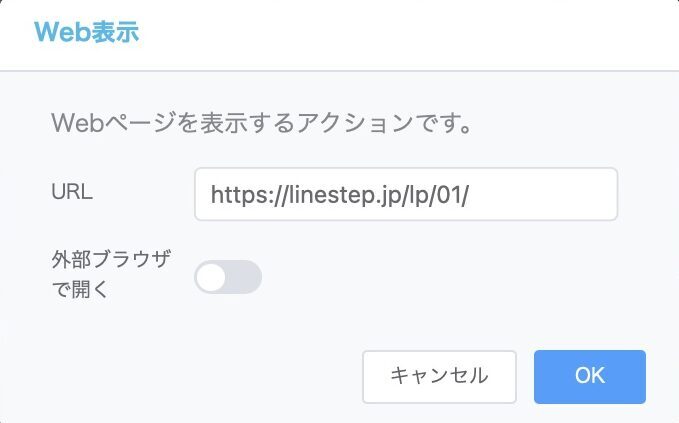
「Web表示」は、トーク内ブラウザか外部ブラウザで開くかを設定できます。

Lメニュープラス アクションの設定


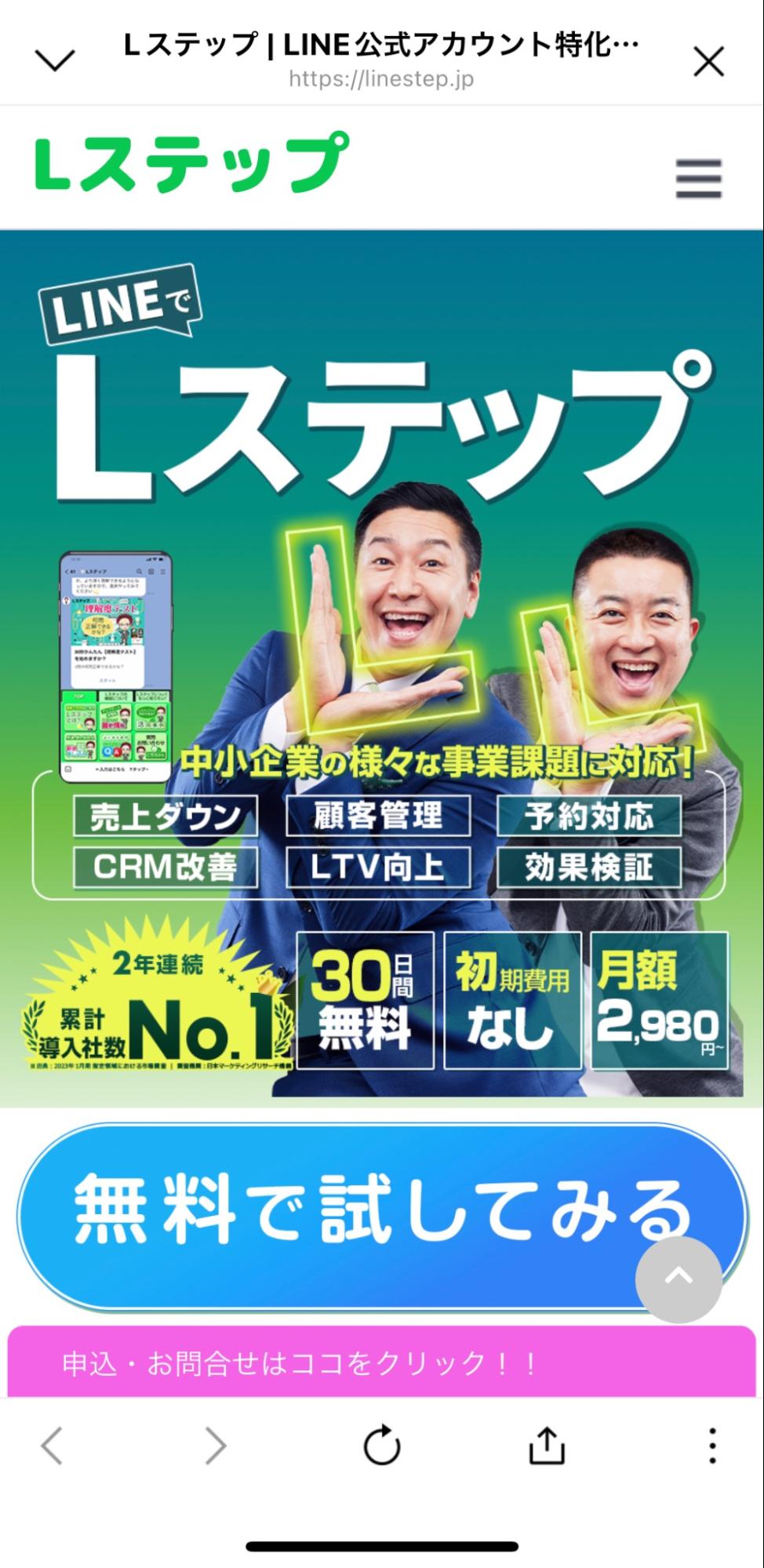
【 トーク内ブラウザに設定した場合 】

チョコプラ Lステップ宣伝画像


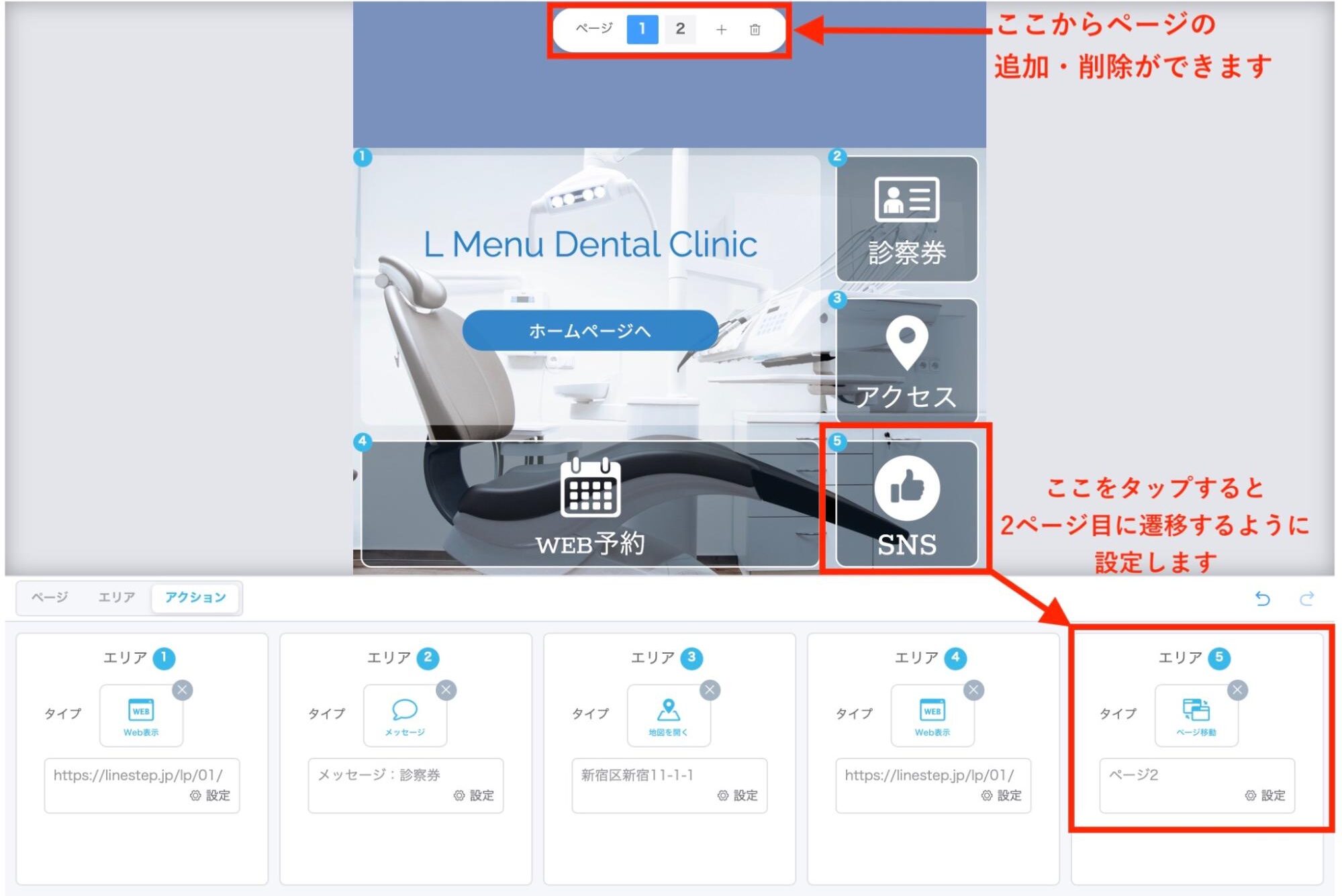
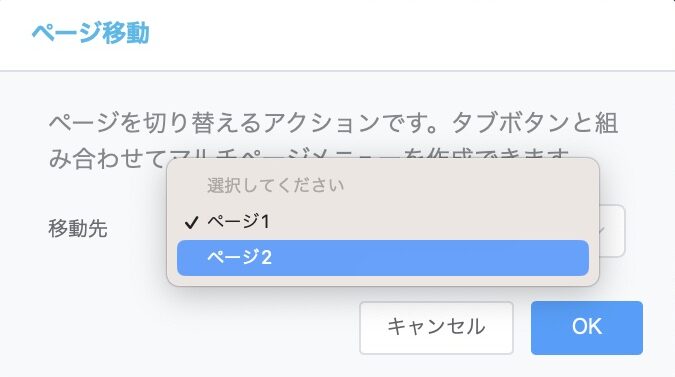
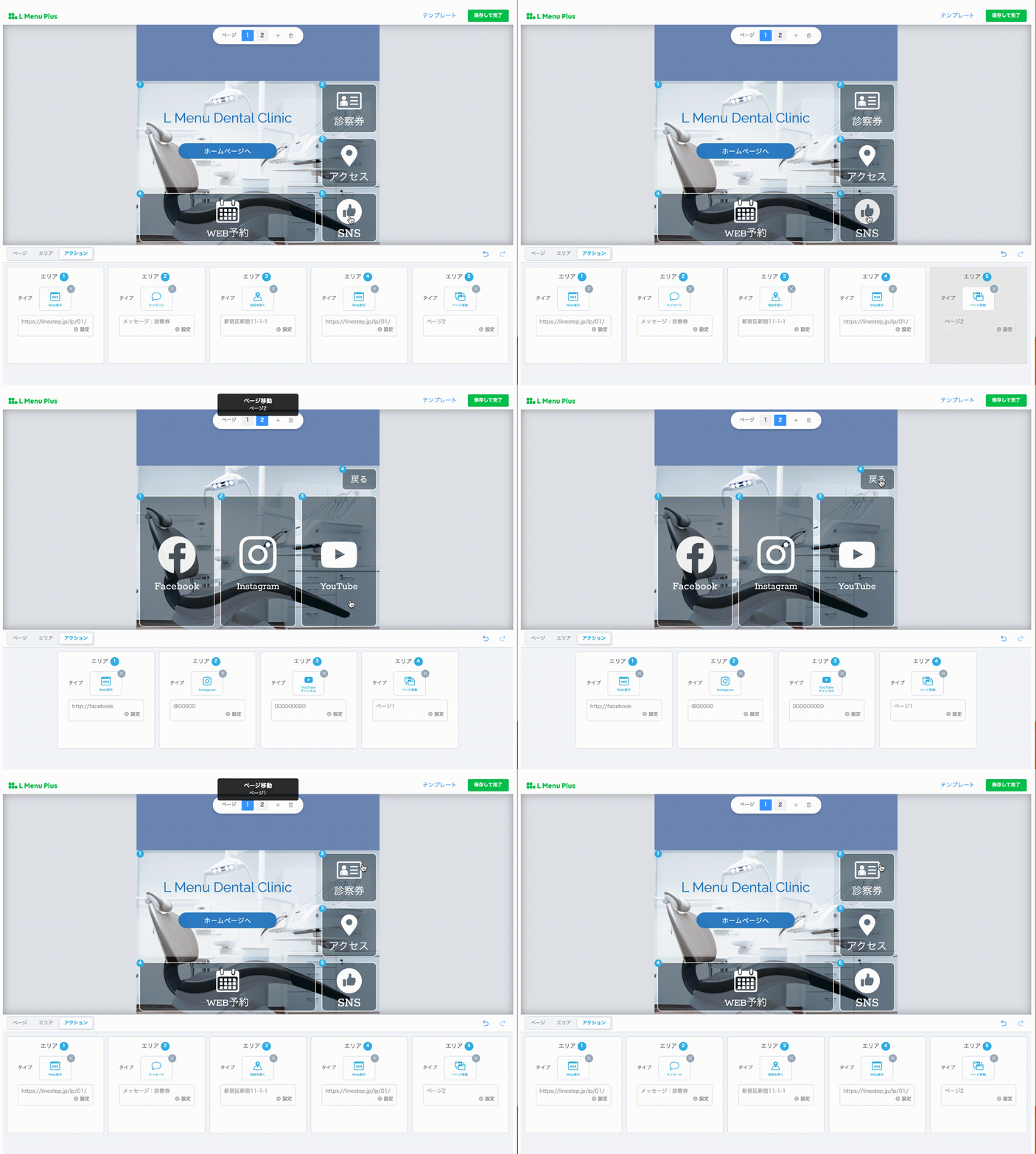
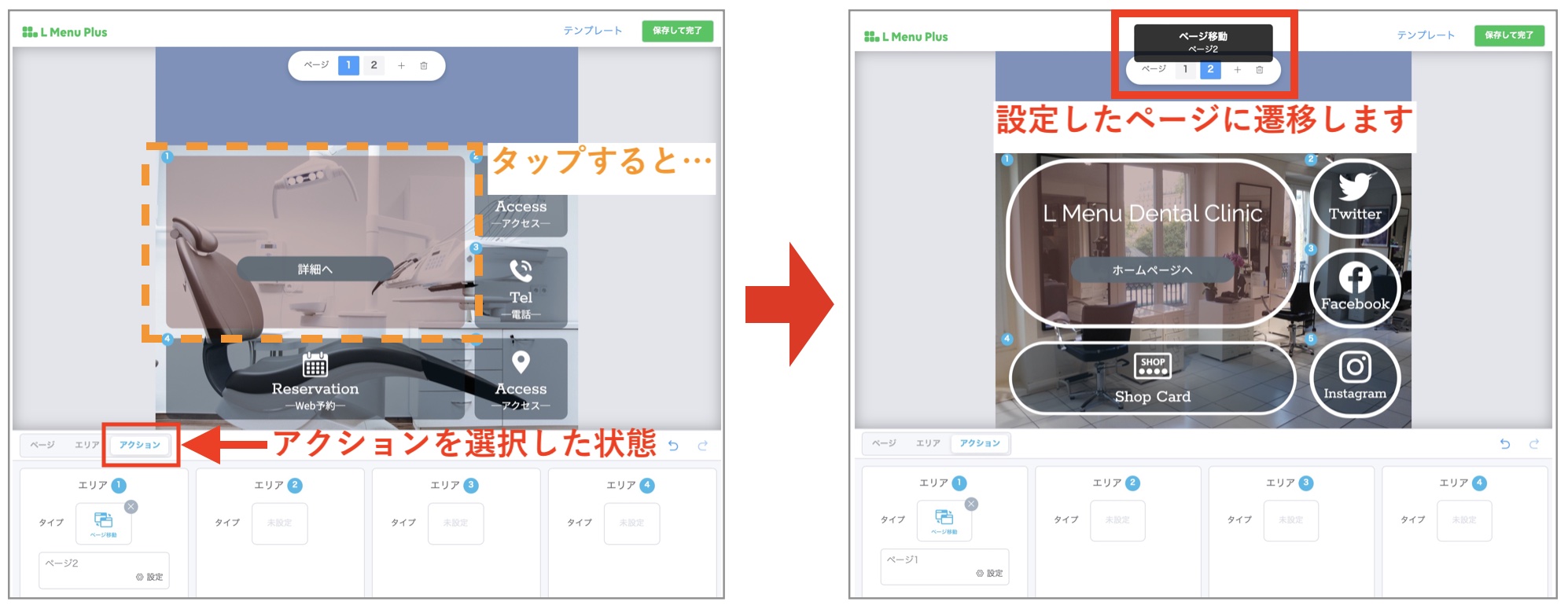
特定のタップ領域をタップすると別のリッチメニューに遷移させたい場合は、「ページ移動」を設定します。
Lメニュープラス アクション編集画面

Lメニュープラス ページ移動画面


【ページ遷移イメージ】※画面の動きをご確認いただけます。
Lステップ Lメニュープラス 各タップ領域の周辺余白設定


⑦最後に保存をします。


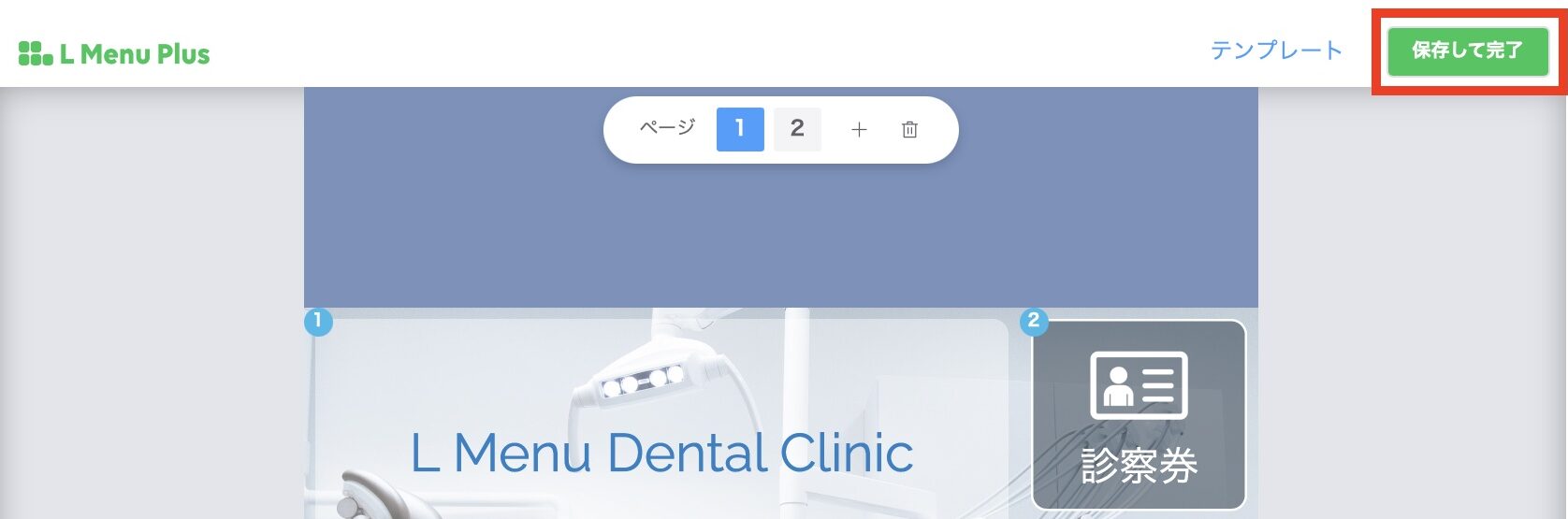
画面右上の「保存して終了」から、Lメニュープラスでの保存をします。
Lメニュープラス 保存画面


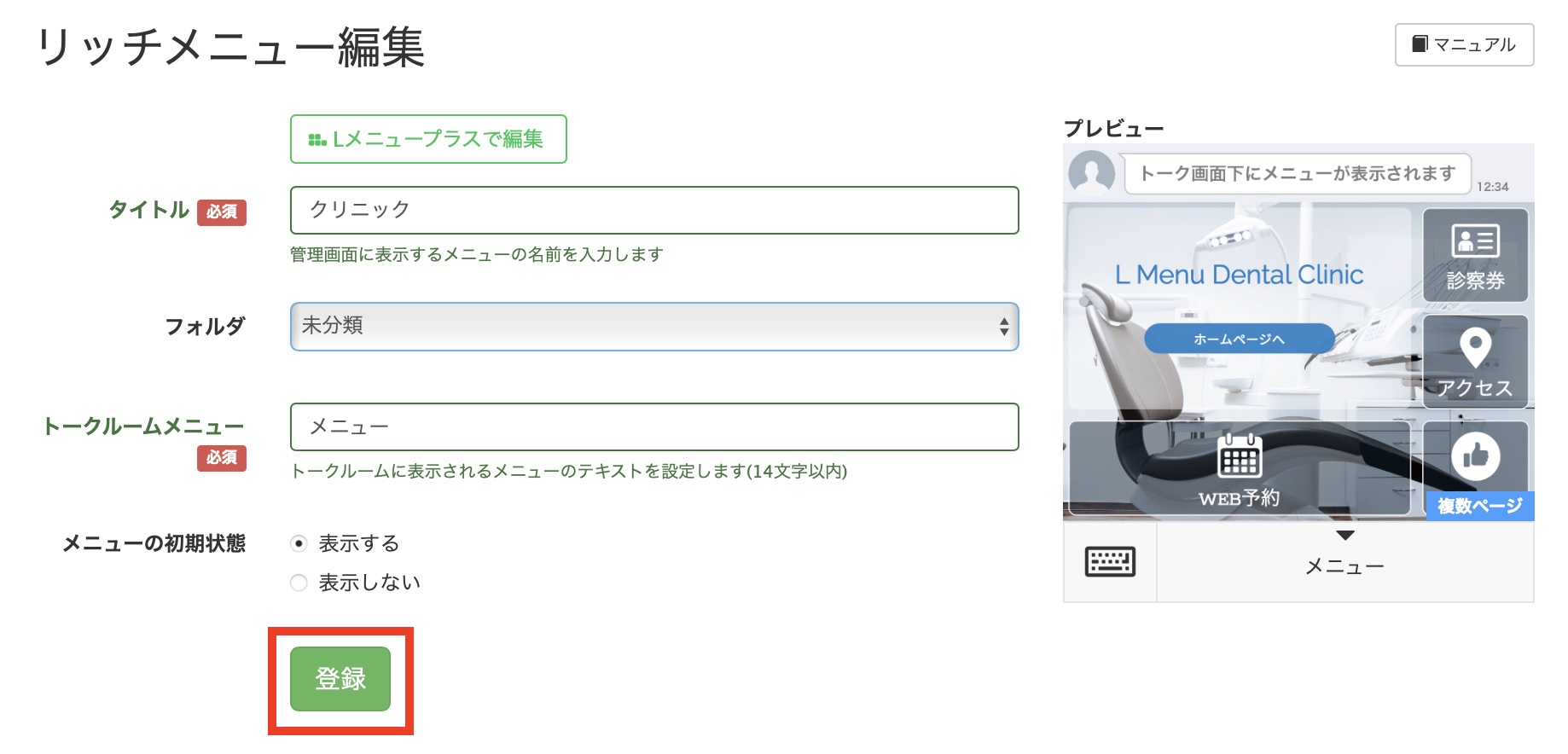
次にLステップで保存をして完了です。

Lメニュープラス 保存画面

Lメニュープラスを使う際の注意点

Lメニュープラスを使う際の注意点を紹介します。

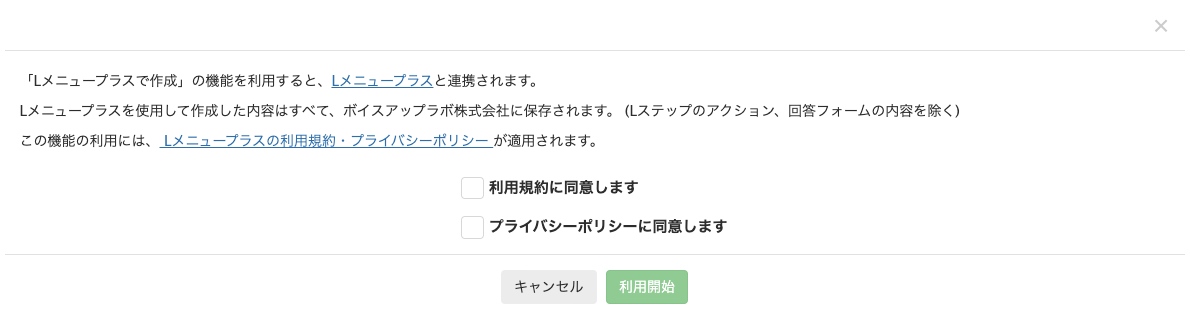
初回利用時のみ同意が必要

Lメニュープラスを初めて使うLステップアカウントでは、副管理者以上の利用開始の同意が必要です。


▼権限が副管理者以上に表示される画面
Lメニュープラス ポリシー権限画面


▼権限が運用者以下に表示される画面
Lメニュープラス ポリシー権限画面

権限が運用者以下の場合は、副管理者以上から利用開始の同意をしてもらいましょう。


利用開始の同意は各アカウントにつき、1度のみです。

LメニュープラスとLステップでの保存はそれぞれ必要

Lメニュープラスで作成したリッチメニューは、Lメニュープラス側での保存とLステップ側での保存をそれぞれ行う必要があります。


それぞれ保存をするのを忘れないようにしましょう。


Lメニュープラスの画面で「保存して完了」をクリック後、Lステッの画面で「登録」をクリックして、設定が完了です。

Lメニュープラスで作成したリッチメニューはデータ移行できない

Lメニュープラスで作成したリッチメニューは、データ移行ができません。


従って、別のアカウントでは新規で作成する必要があります。


Lメニュープラスで作成したリッチメニューはダウンロードできない

Lメニュープラスで作成したリッチメニューは、ダウンロードができません。


登録メディア一覧にも反映されないので、Lメニュープラスで作成したリッチメニューは、Lステップ内でのみ使用できます。

Lメニュープラスで作成したリッチメニューはコピーできない

Lメニュープラスで作成したリッチメニューは、リッチメニュー名が緑色で表示されます。


通常のリッチメニューでは「コピー」と「削除」が選択できますが、Lメニュープラスで作成したリッチメニューはコピーができず、「削除」のみ可能です。

Lメニュープラスで作成したデザイン例

Lメニュープラスで作成したデザインを紹介します。

エステサロン

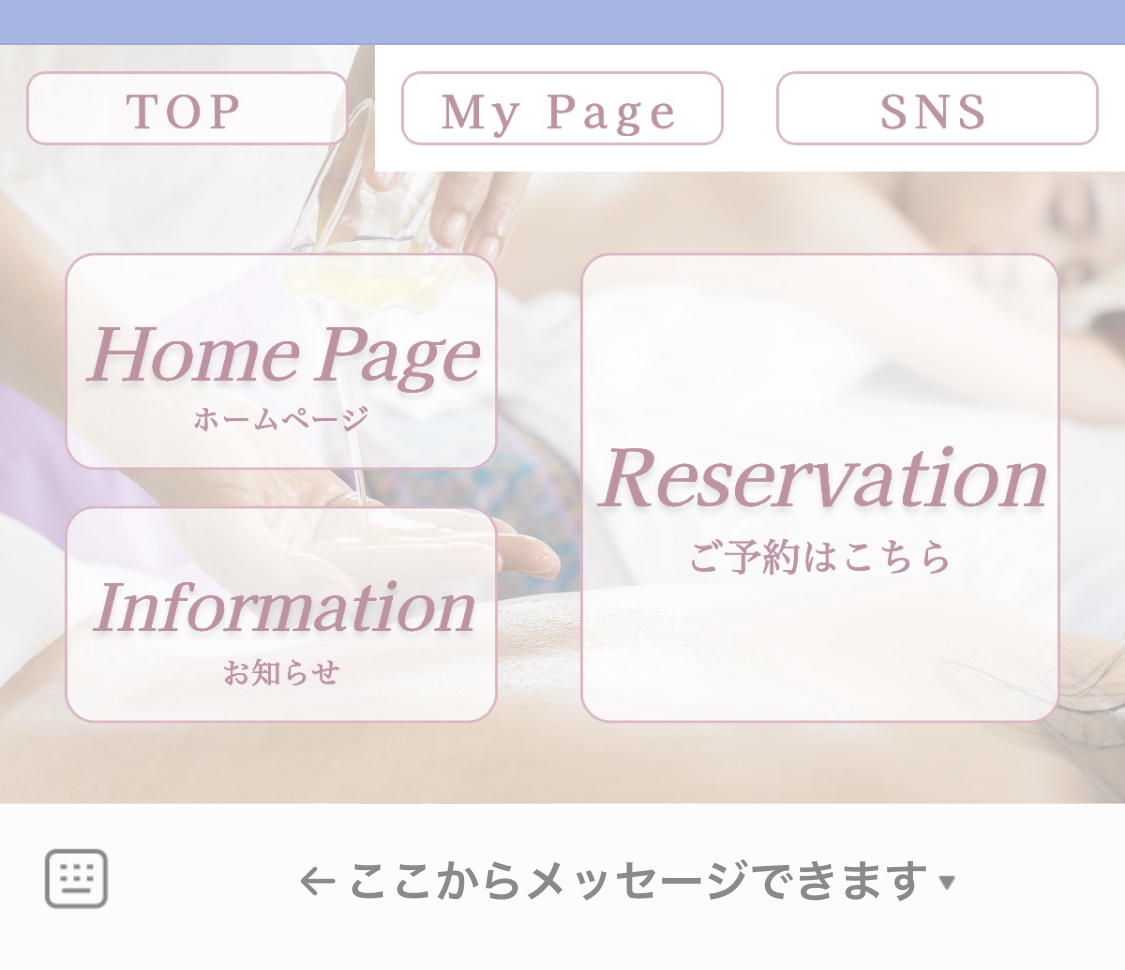
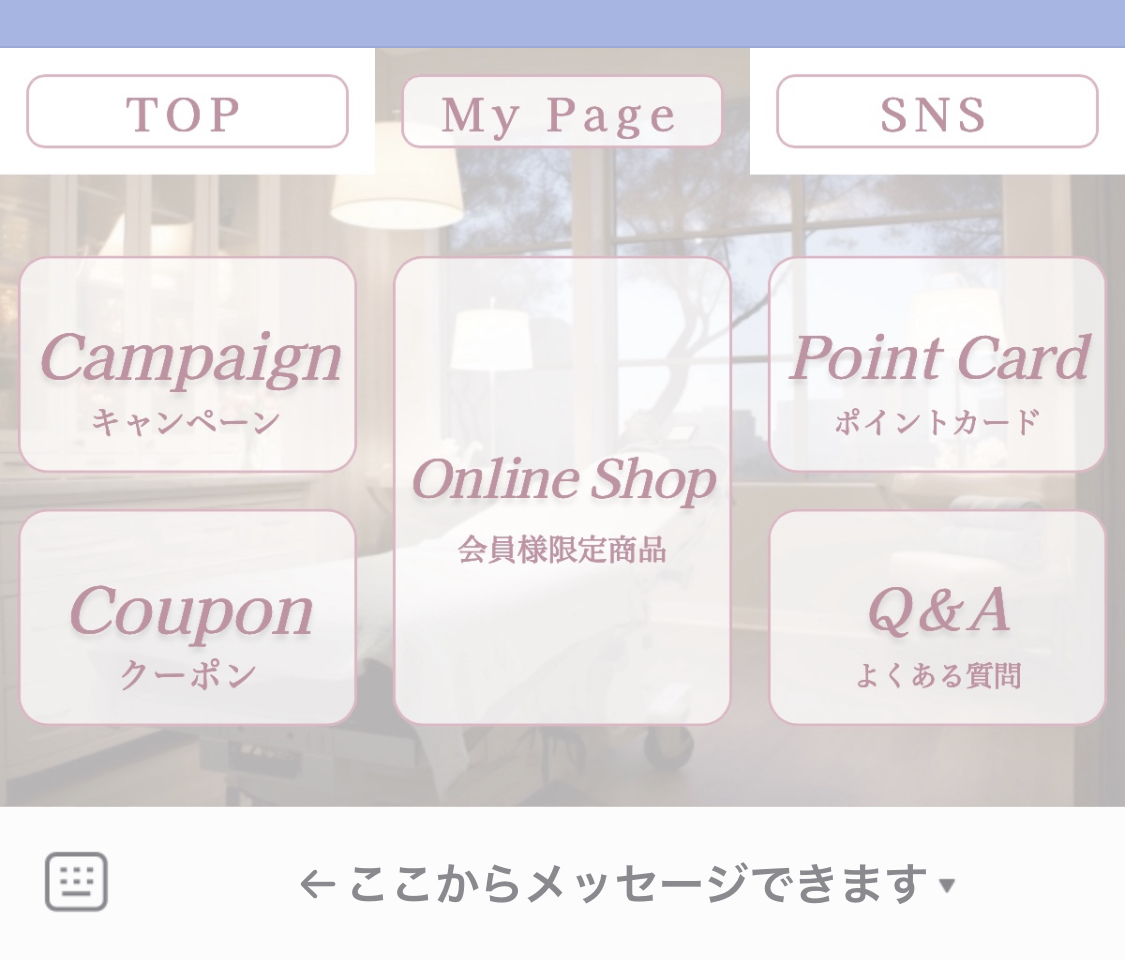
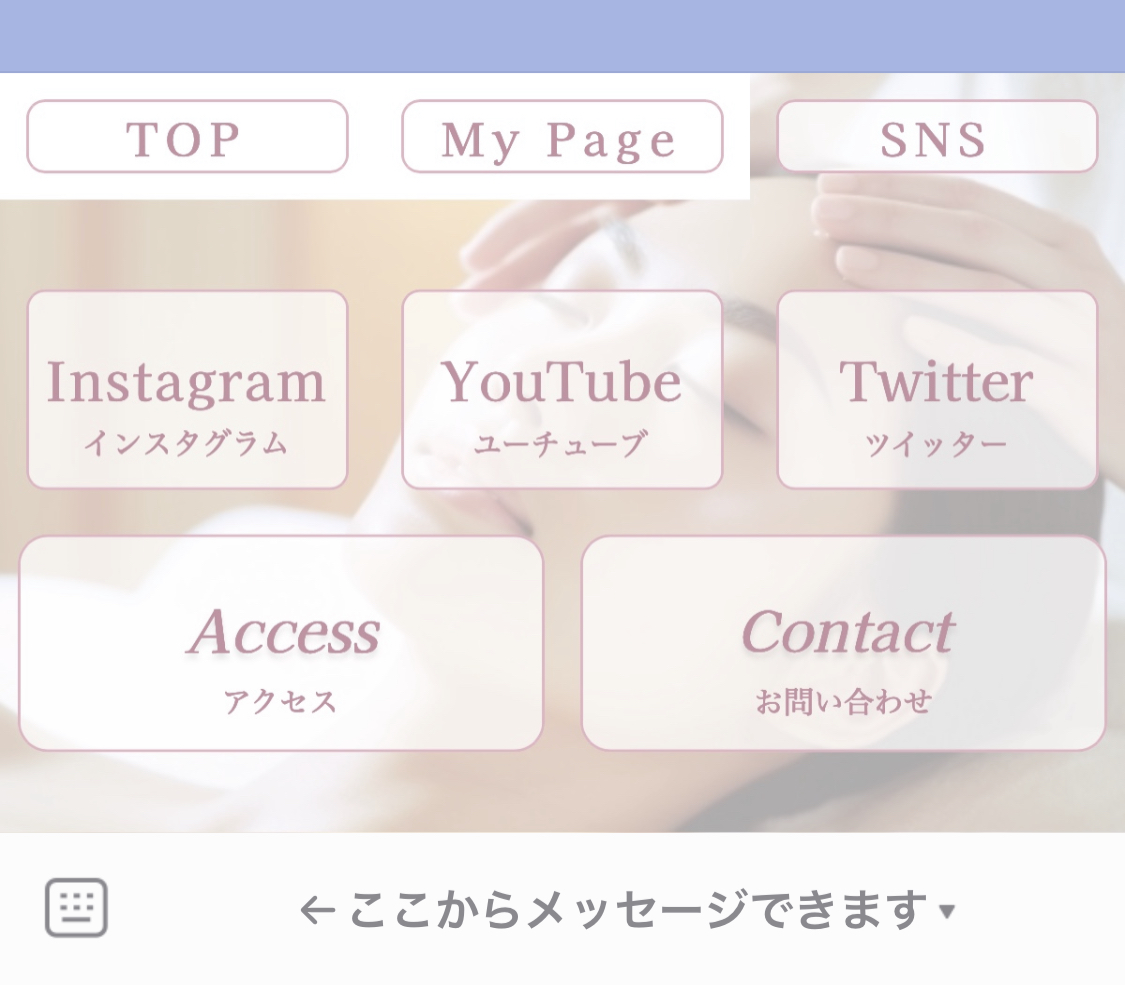
Lメニュープラス エステサロンリッチメニュー

Lメニュープラス エステサロンリッチメニュー

不動産

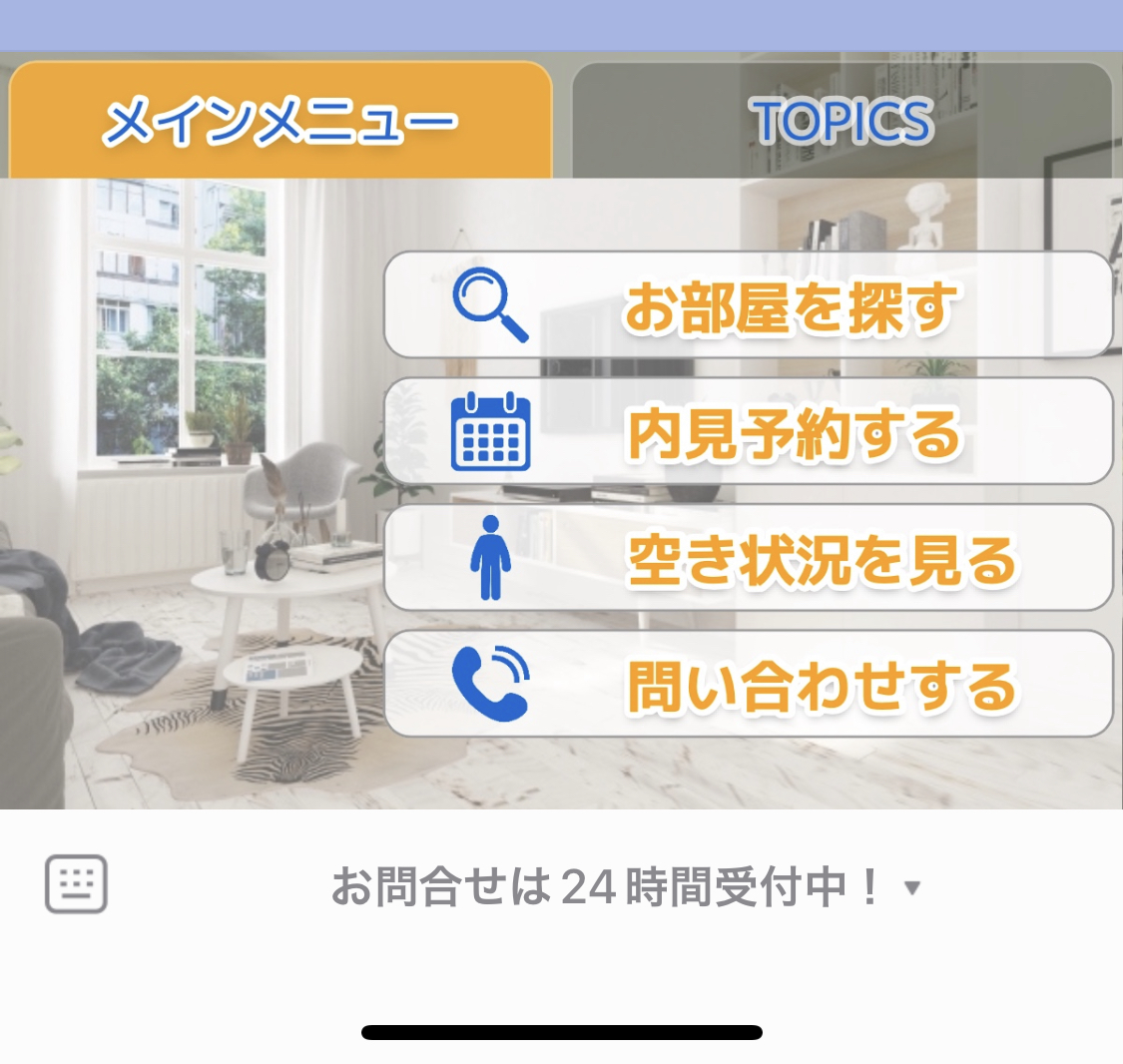
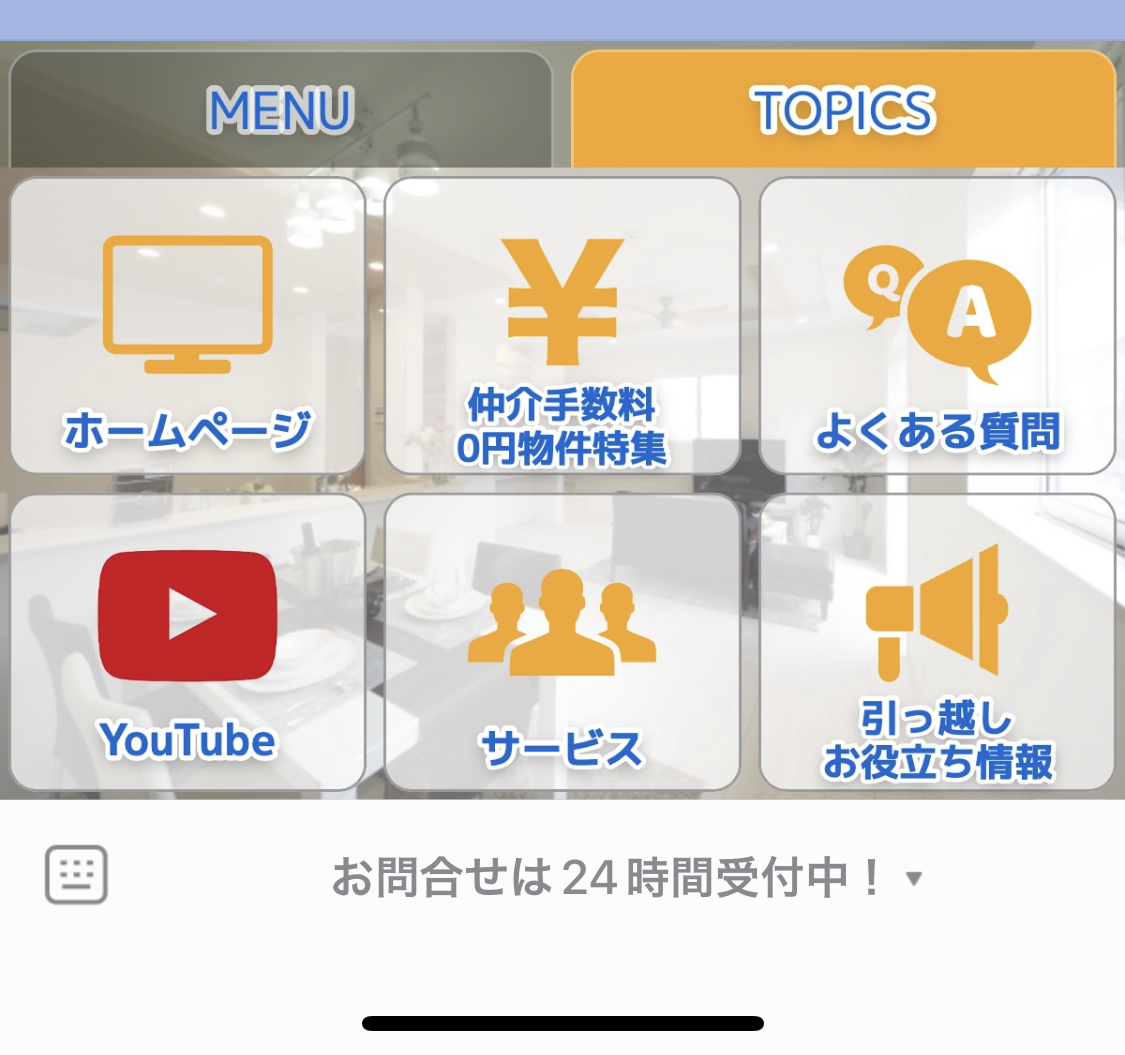
Lメニュープラス 不動産リッチメニュー

Lメニュープラス 不動産リッチメニュー

オンラインスクール

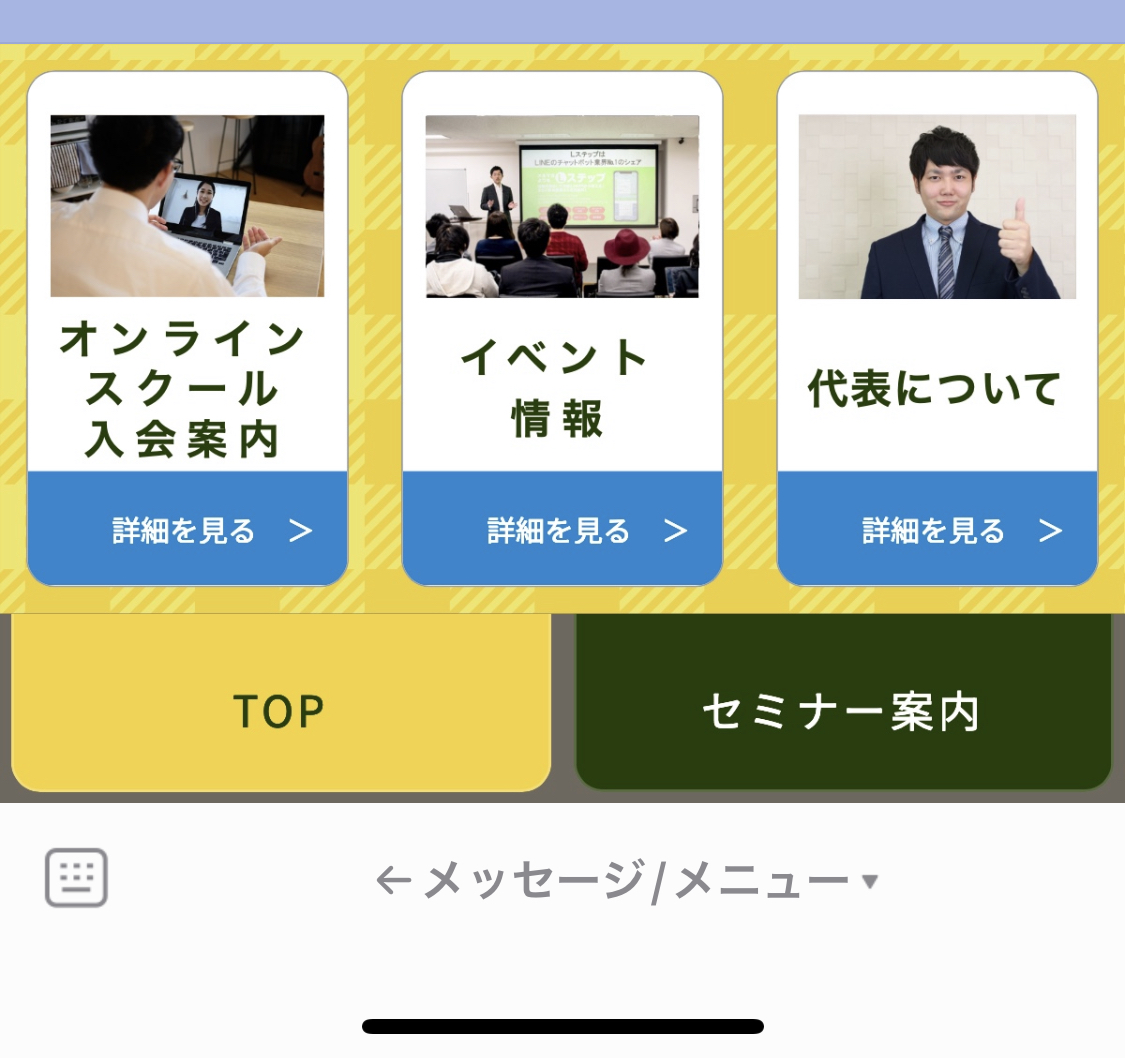
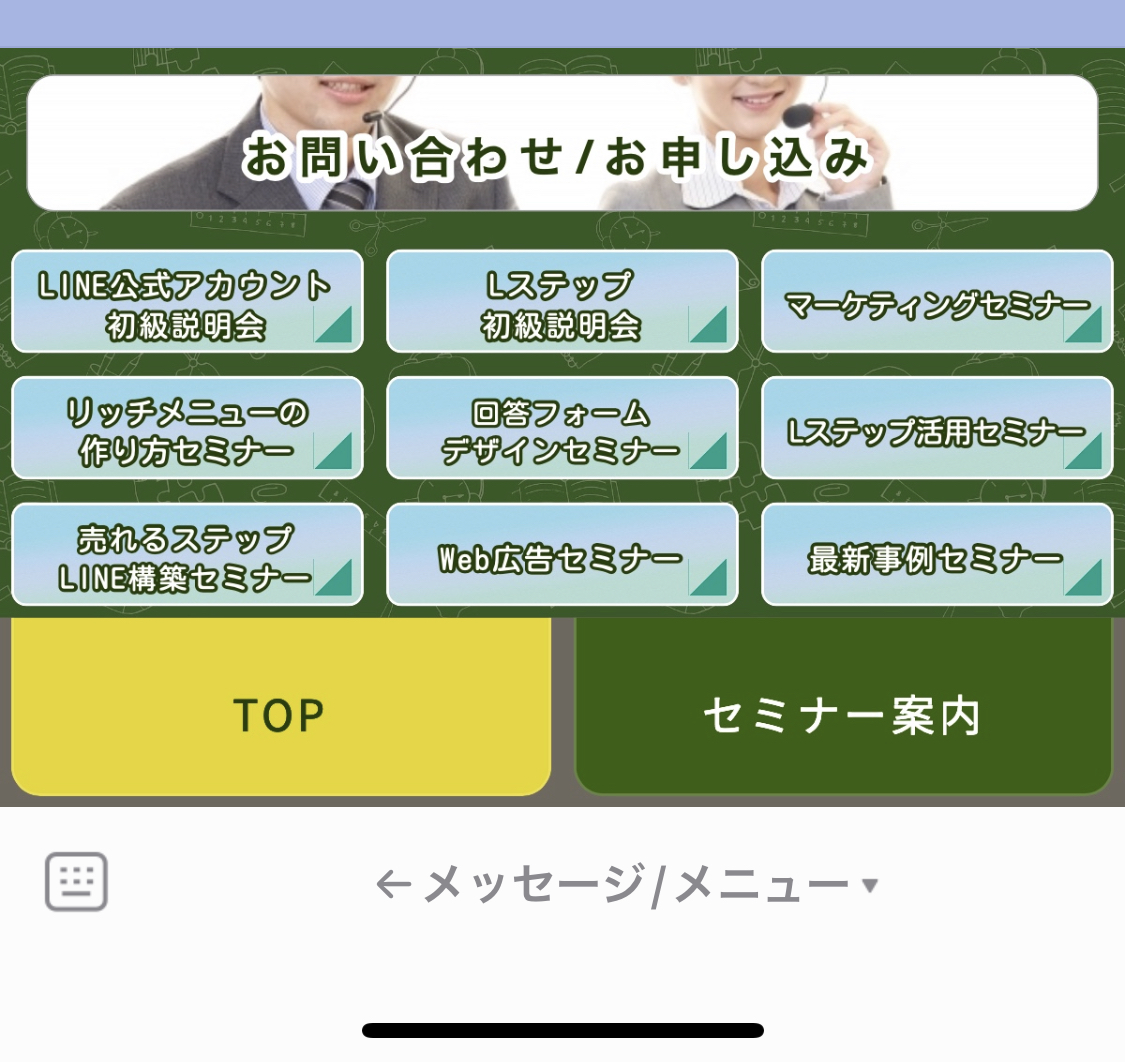
Lメニュープラス オンラインスクールリッチメニュー

Lメニュープラス オンラインスクールリッチメニュー


まとめ

今回はLステップの新機能「Lメニュープラス」について解説しました。


設定方法のサポートや、使い方についてのアドバイスを希望される方は、ご契約者様限定サポートの「スポットコンサル」をご活用ください。Lステップの認定サポーターが個別にフォローいたします。

 

スポコンパソコン用

Lステップのシナリオ配信で「アクションのみ」を設定する方法

Lステップのシナリオ配信にある「アクションのみ」はどのように使えばいいのか、気になっている方も多いのではないでしょうか。


そこで今回は、シナリオ配信で「アクションのみ」を設定する方法を解説します。

シナリオ配信で「アクションのみ」を設定する方法

まずLステップの管理画面を開きます。※管理画面のログインURLを忘れてしまった方は、こちらをご確認ください。


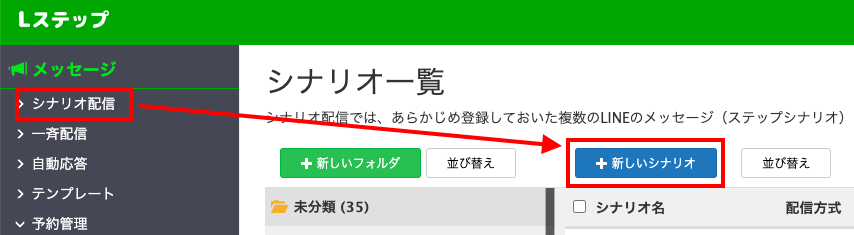
Lステップ管理画面 シナリオ配信

管理画面から、シナリオ配信を選択します。


シナリオタイプを「時刻で指定」「経過時間で指定」から選択します。※今回の例では「時刻で指定」を使います。


時刻と経過時間の違いや選び方が知りたい方は、以下の記事も併せてご確認ください。


Lステップ シナリオ編集 設定方法

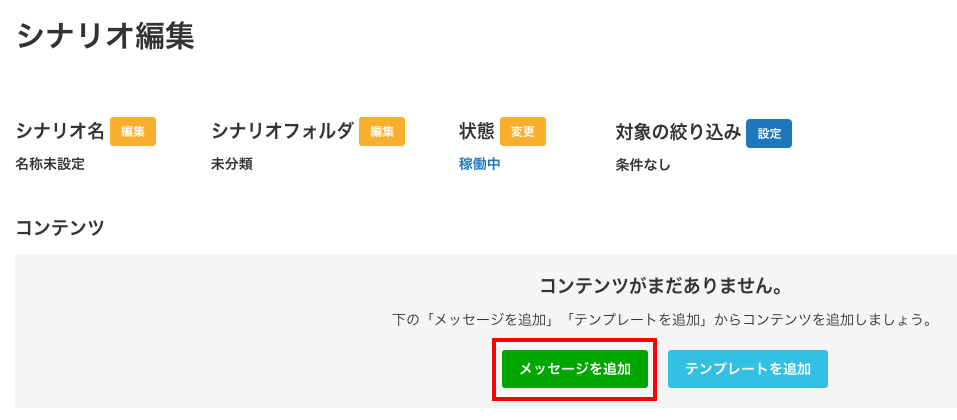
「メッセージを追加」を選択します。


Lステップ シナリオ配信メッセージ登録

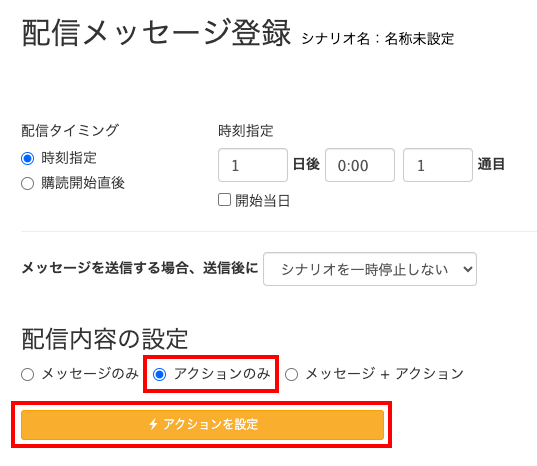
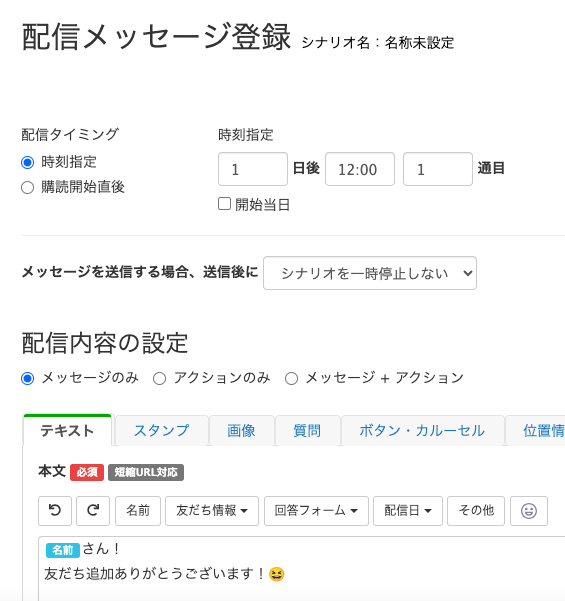
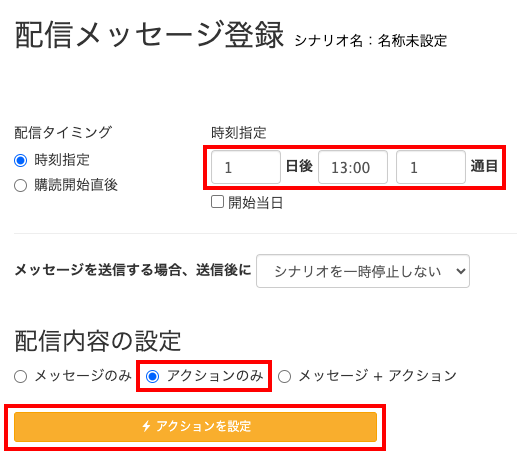
配信内容の設定で「アクションのみ」を選択し、アクションを設定します。


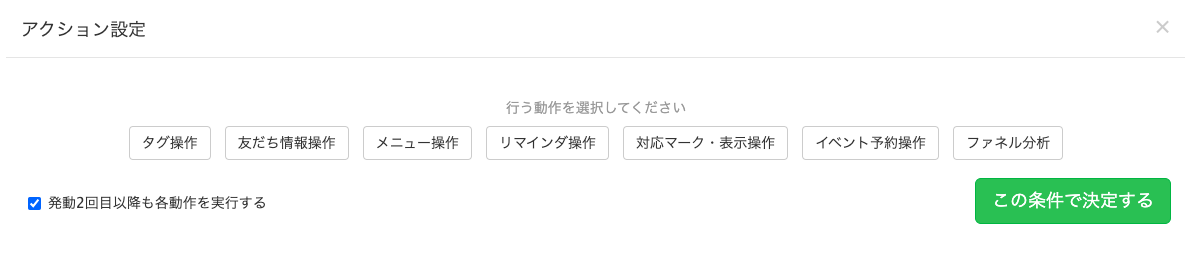
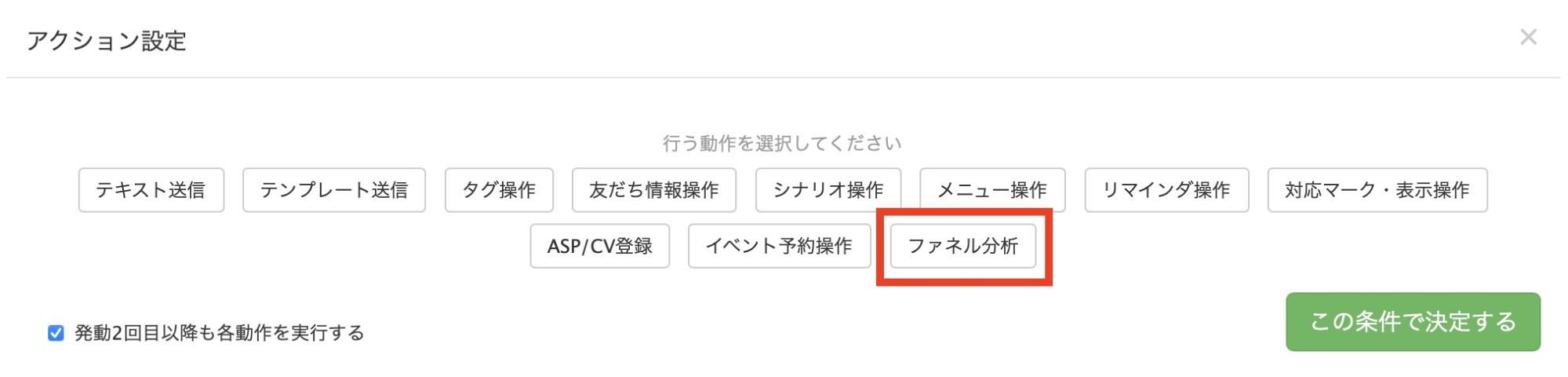
なお、シナリオ配信の「アクションのみ」で選べるアクションは次の通りです。

Lステップ シナリオ配信 アクション設定

※「ファネル分析」は、プロプラン以上で表示されます。

「アクションのみ」を使うタイミング

シナリオ配信の「アクションのみ」を使うのに適した場面は、主に次の2つです。

  • シナリオのA/Bテストがしたい時
  • リッチメニューの表示や変更がしたい時

それぞれの設定方法をご紹介します。

シナリオのA/Bテストがしたい時

シナリオのA/Bテストとは、シナリオを複数パターン用意して、どのシナリオの反応がよいかを比較検証する手法です。


今回は「シナリオA」「シナリオB」の2パターンを用意し、比較するやり方を例に設定方法をご紹介します。


大まかな設定手順は次の通りです。

  1. 友だち情報欄を作る
  2. シナリオを作る
  3. シナリオの開始タイミングを設定する


まず、「シナリオA」「シナリオB」を自動で振り分けるための準備を行います。


Lステップ 友だち情報欄管理

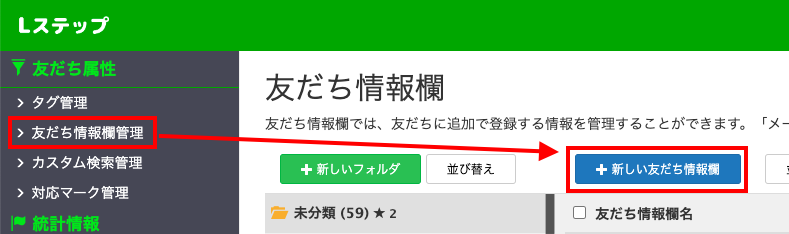
管理画面から「友だち情報欄管理」を選択します。


Lステップ 友だち追加欄

友だち情報欄は、上記のイメージで2つ用意します。種別は「標準」のままでOKです。


次に、シナリオの設定に移ります。今回は友だち追加時を起点に、シナリオを開始する想定で設定していきます。


シナリオの流れは次の通りです。

  • 1日後:共通メッセージ(あいさつメッセージ)/アクションのみでA・Bの振り分け
  • 2日後:シナリオA・Bの配信


1日後には共通メッセージ(あいさつメッセージ)を設定します。

Lステップ 友だち情報操作

ちなみに、配信タイミングで「購読開始直後」を選択すると、今回の例でいうと友だち追加直後に最初のメッセージが送られます。


開始タイミングを迎えたらすぐにシナリオをスタートさせたい場合は「購読開始直後」を、全員同じ時間にシナリオをスタートさせたい場合は「時刻指定」を選択してください。


なお「友だち追加時」を起点に「購読開始直後」を選択する場合、リプライメッセージとなるため、1通目は配信数にカウントされません。


Lステップ 配信メッセージ登録

次に「アクションのみ」の設定をします。


今回は、1通目(あいさつメッセージ)を友だち追加翌日の12時に配信し、2通目(シナリオA・B)を翌々日の12時に配信する流れです。


「アクションのみ」は、1通目の配信以降、2通目の配信以前に設定する必要があります。


今回の例では、1通目を友だち追加翌日の12時に配信し、1時間後の13時に「アクションのみ」を設定しています。


アクションの設定方法は次の通りです。


Lステップ 配信メッセージ登録

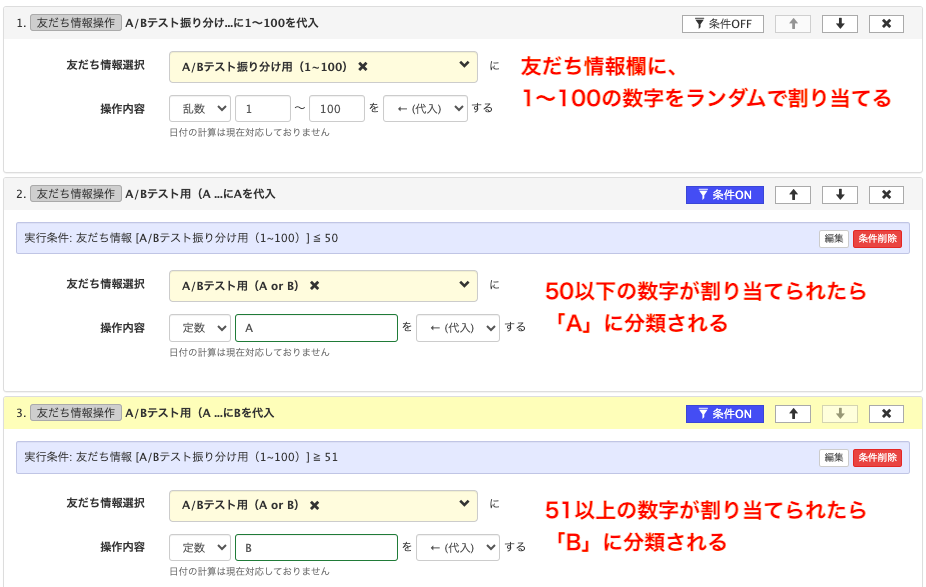
「友だち情報操作」を3つ設定します。


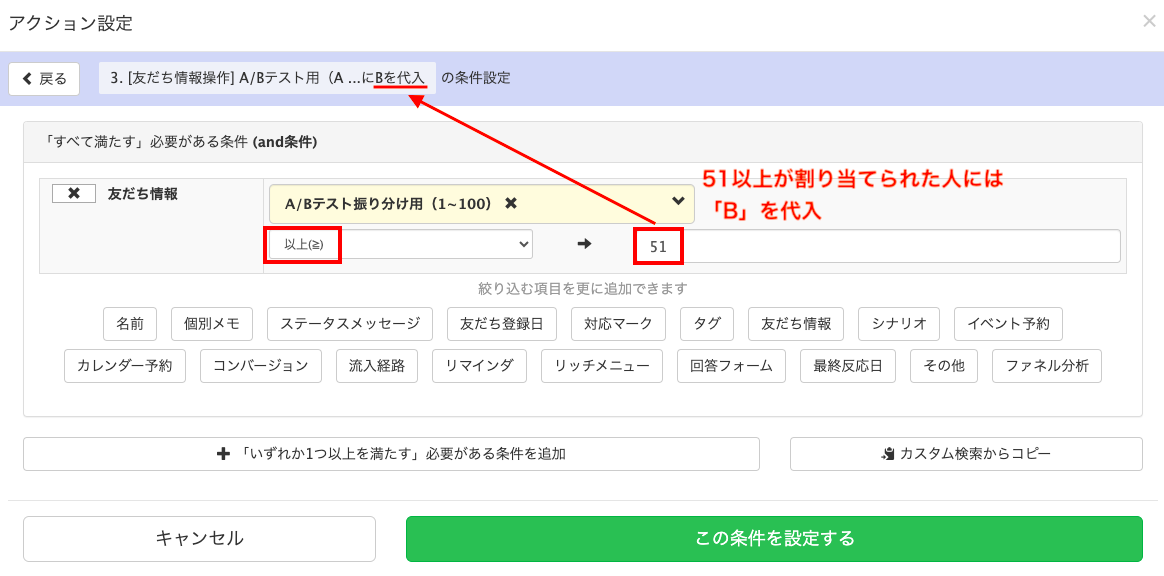
1つめに「A/Bテスト振り分け用(1〜100)」を追加し、「乱数/1〜100を代入する」と入力します。


本設定により、各友だちの友だち情報欄「A/Bテスト振り分け用(1〜100)」に、1〜100の数字がランダムに割り当てられます。

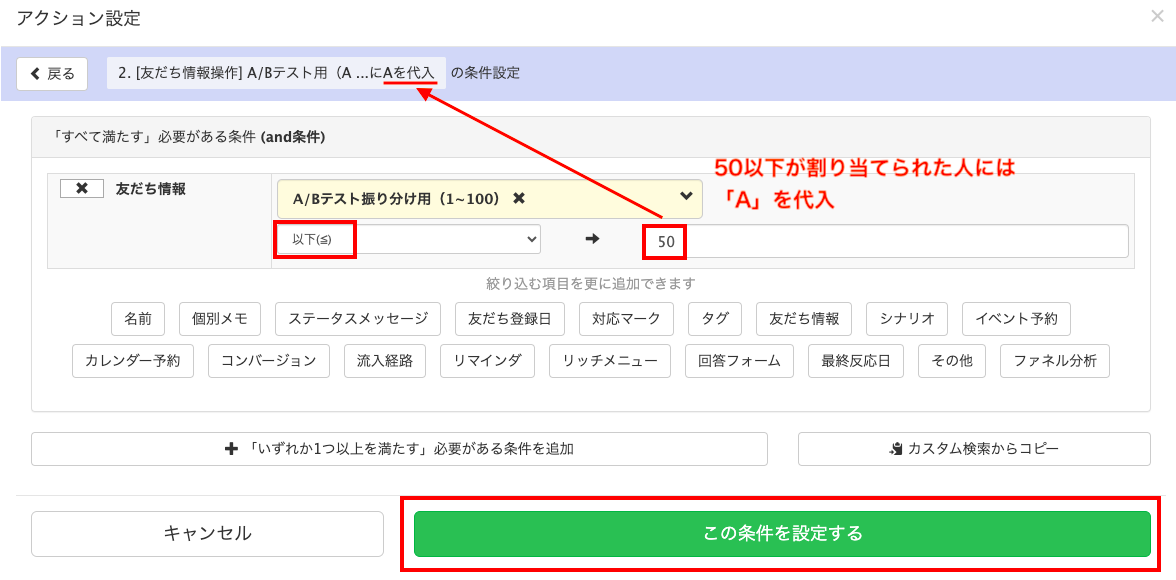
  • 1〜50の数字が割り当てられた人には「シナリオA」
  • 51〜100の数字が割り当てられた人には「シナリオB」


割り当てられた数字によって、配信シナリオが変わる仕組みです。

  • 2つめには「A/Bテスト用(A or B)」を追加し「定数/Aを代入する」
  • 3つめには「A/Bテスト用(A or B)」を追加し「定数/Bを代入する」


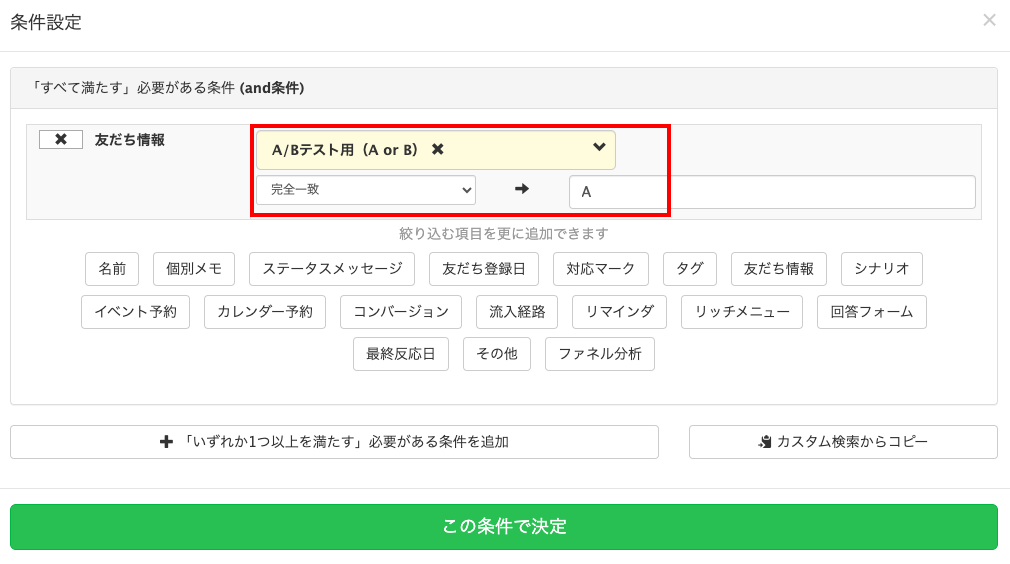
上記の通り入力し、さらに次の条件設定を行います。


<2つめの友だち情報の条件設定>

Lステップ 友だち情報条件設定


<3つめの友だち情報の条件設定>
Lステップ 友だち情報条件設定

以上で「アクションのみ」の設定は完了です。次に、シナリオA・Bの内容を作っていきます。


Lステップ 配信メッセージ編集

「メッセージを追加」あるいは「テンプレートを追加」から、シナリオを追加します。


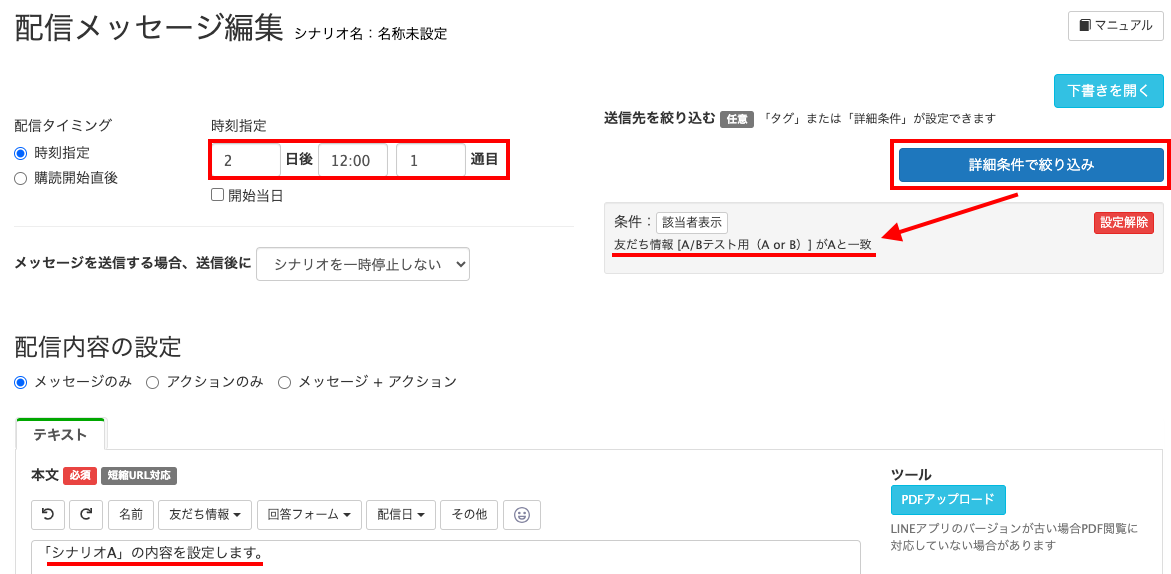
ポイントは、配信タイミングの調整と送信先の絞り込みです。

友だち情報欄「A/Bテスト用(A or B)」

シナリオAの送信対象には、友だち情報欄「A/Bテスト用(A or B)」に「A」が割り振られた人を選択します。


シナリオBも同様に設定します。また、3通目4通目を送りたい場合も、同じ要領で追加していきます。


Lステップ シナリオのコンテンツ一覧画面

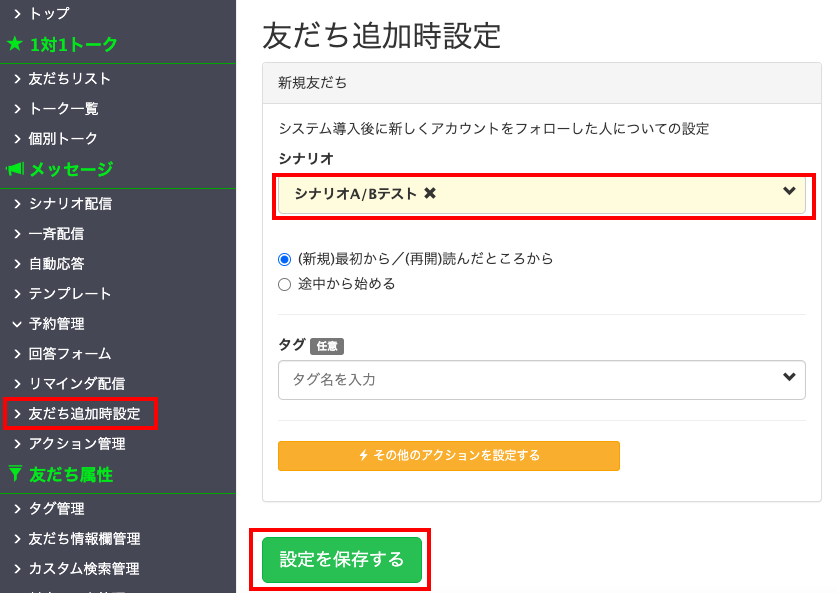
以上でシナリオの設定は完了です。次に、開始タイミングを設定します。


Lステップ 友だち追加時設定画面

今回の例は「友だち追加時」がシナリオの起点となるため、友だち追加時設定のシナリオの部分に、作成したシナリオを設定します。


以上ですべての設定が完了です。

リッチメニューの表示や変更がしたい時

シナリオの「アクションのみ」は、リッチメニューの操作にもよく使われます。※Lステップのリッチメニューは、スタンダードプラン以上で利用可能です。


例えば、日付が変わったタイミングからセールを開始する場合に、アクションのみの利用が考えられます。


セール告知のメッセージは日中に送っておき、日付が変わったタイミングでリッチメニューを変更して、セールを開始するイメージです。


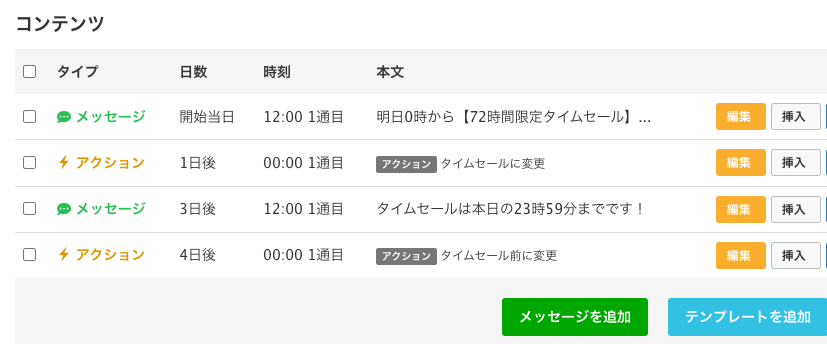
今回は次のシナリオの流れを例に、設定方法をご紹介します。

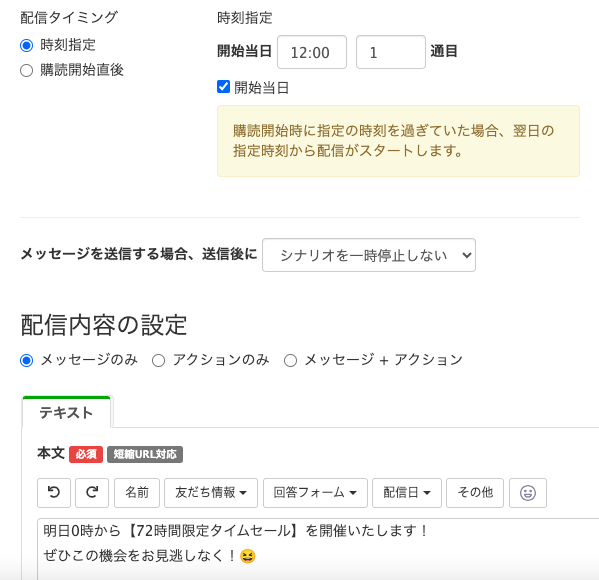
  • 開始当日:メッセージ(72時間限定セールの告知)
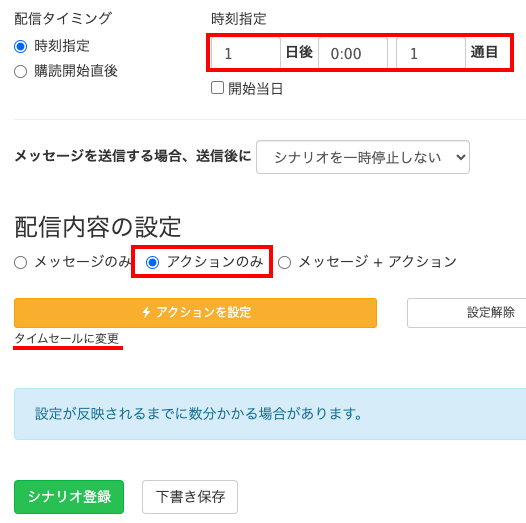
  • 1日後   :アクションのみでリッチメニューを切り替え
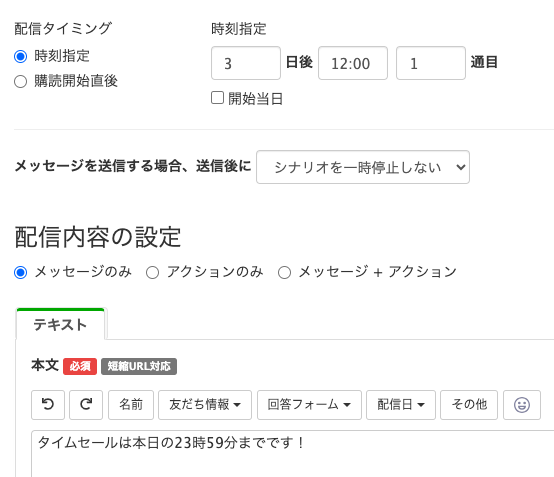
  • 3日後   :メッセージ(セール終了までの残り時間をお知らせ)
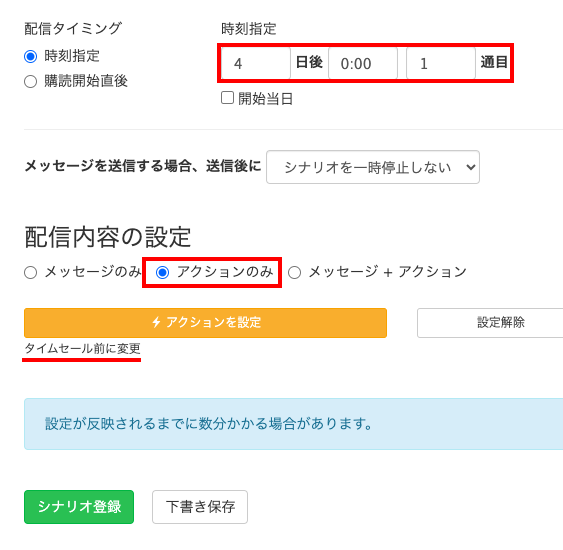
  • 4日後   :アクションのみでリッチメニューを元に戻す


管理画面>シナリオ配信>時刻で指定>メッセージを追加の順に進みます。


<開始当日:メッセージ(72時間限定セールの告知)>

Lステップ シナリオ配信 時刻指定

セール告知のメッセージを作ります。


<1日後:アクションのみでリッチメニューを切り替え>

Lステップ シナリオ配信 時刻指定画面

翌日の深夜0時に、アクションのみでリッチメニューを変更します。変更のイメージは以下の通りです。


Lステップ アクションで変更したリッチメニュー画像


<3日後:メッセージ(セール終了までの残り時間をお知らせ)>

Lステップ セール終了までの残り時間のメッセージ作成

セール終了までの残り時間のお知らせメッセージを作ります。


<4日後:アクションのみでリッチメニューを元に戻す>

Lステップ セール終了までの残り時間のメッセージ作成

セール期間終了と同時に元のリッチメニューに戻るよう、アクションを設定します。


設定の全体像は以下の通りです。

Lステップ コンテンツ一覧画面

不明点がある方は「スポットコンサル」へ

今回は、シナリオ配信で「アクションのみ」を設定する方法と、アクションのみを使うタイミングについて解説しました。


設定方法のサポートや、使い方についてのアドバイスを希望される方は、ご契約者様限定サポートの「スポットコンサル」をご活用ください。


Lステップの認定サポーターが個別にフォローいたします。

スポコンパソコン用

シナリオ配信の「時刻で指定」と「経過時間で指定」の違いと選び方

シナリオ配信には「時刻で指定」「経過時間で指定」の2パターンがあります。


悩む人のイラスト
  • 時刻と経過時間の違いは?
  • どのように使い分ければいい?


このような質問をいただく機会は少なくありません。


そこで本記事では、時刻と経過時間の違いと、それぞれの利用が適したケースを解説いたします。

結論:「時刻で指定」を使うケースが多い

先に結論を申し上げると、「時刻で指定」を使うケースが多いです。


なぜなら「時刻で指定」の方が、使い勝手がよいからです。


詳細は後述しますが、基本的には「時刻で指定」を使う認識で問題ありません。

「時刻で指定」と「経過時間で指定」の違い

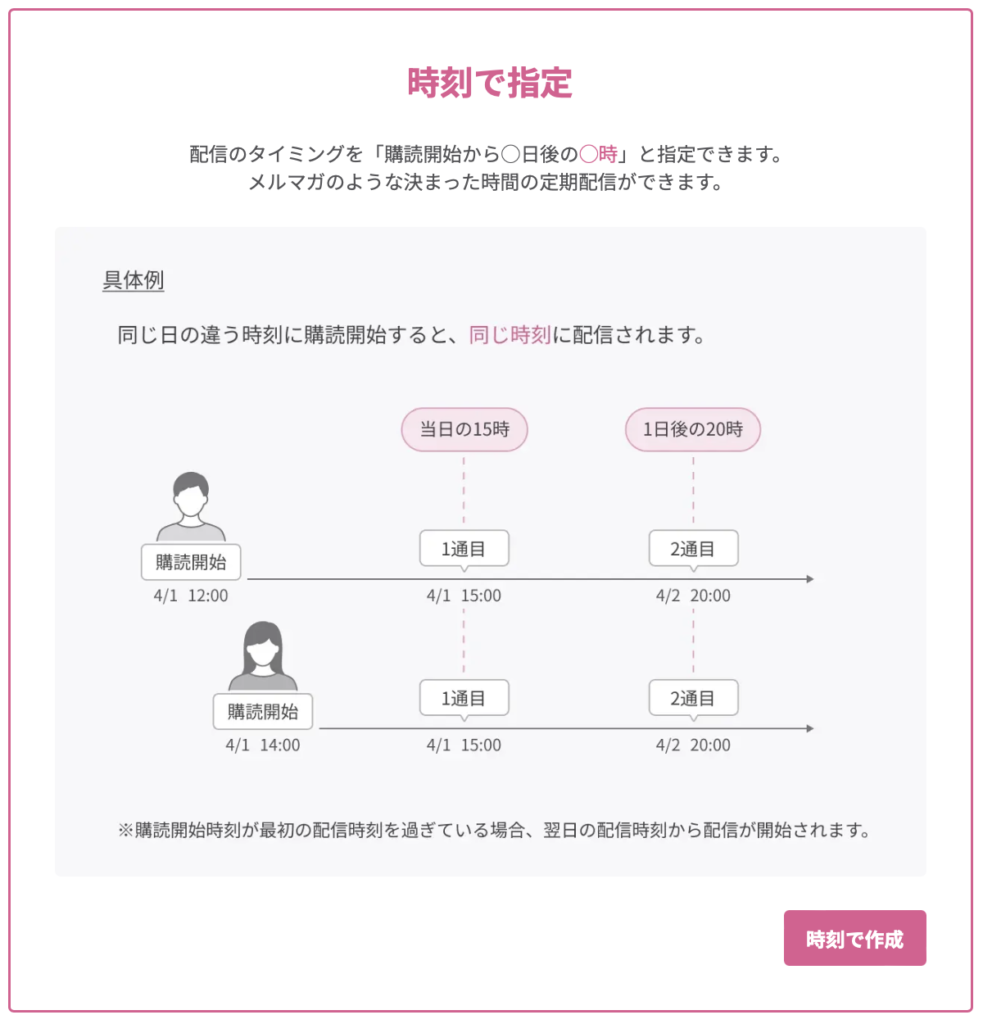
「時刻で指定」とは、いつの何時にシナリオを送るか指定するやり方です。


上図のように、1通目は14時、2通目は18時、3通目は12時、といった具合に設定できます。すべて12時で統一もできますし、12時2分、12時31分など1分単位での指定も可能です。


届けたい時間を細かく指定できるのがメリットです。


ただ「開始当日」で時刻指定をした場合、上図中央の例のように、開始のタイミングが指定の時間を1分でも過ぎてしまうと、開始が翌日にズレてしまうのはやや難点と言えます。


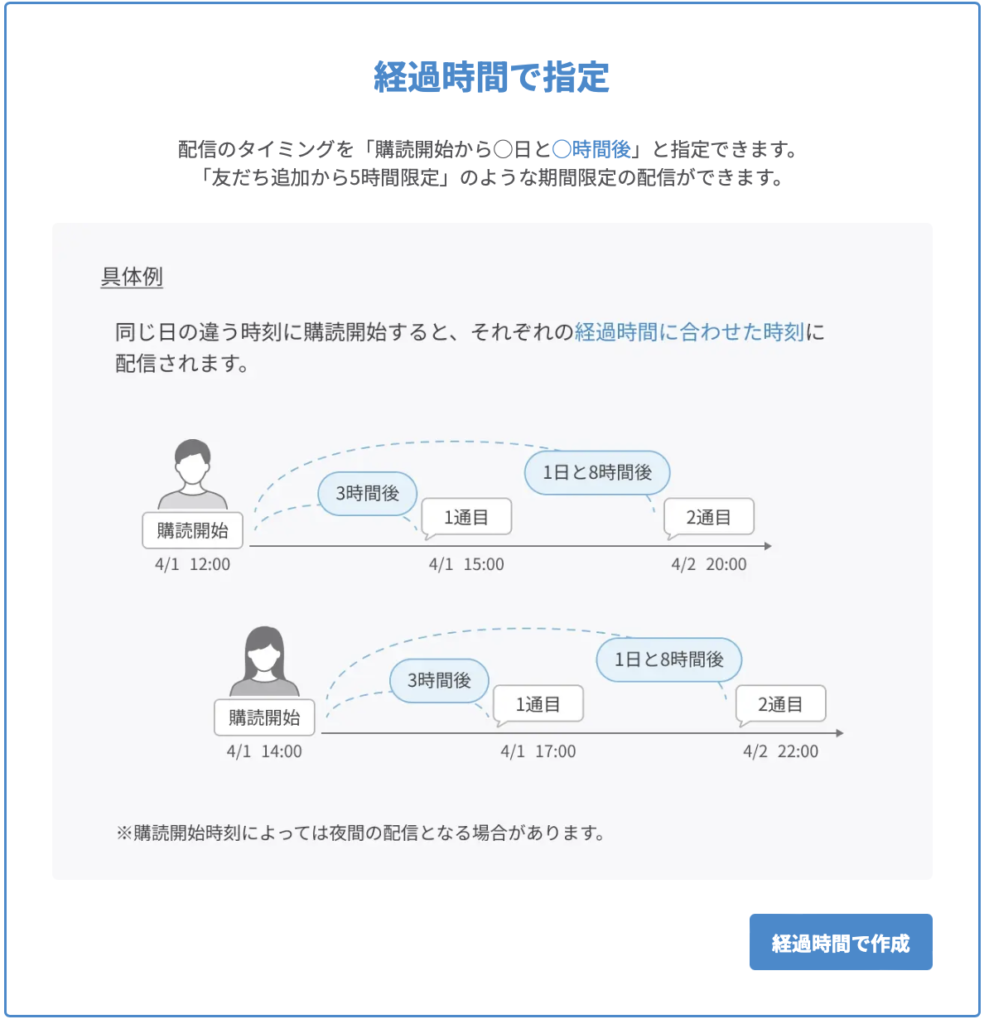
「経過時間で指定」とは、開始のタイミングからどの程度時間が経過したらシナリオを送るか指定するやり方です。


「時刻で指定」同様、分単位の指定も可能なので、開始のタイミングから10分後に1通目を送ることもできます。


「経過時間で指定」は上図のように、開始タイミングによって送られる時間が異なるため、丸1日近く配信が遅れる心配はありません。


一方で、何時に送られるかが読めない点はデメリットと言えます。例えば5時間後に1通目を設定していて、22時に開始タイミングを迎えた場合、1通目は午前3時に送られます。


深夜や早朝にメッセージが届けば、即ブロックされても不思議ではありません。クレームにつながる場合もあるでしょう。


ユーザーによって開始のタイミングが変わるケースでは、いつ開始のタイミングを迎えても指定の時刻に送られる「時刻で指定」を使う方が、無難と言えるわけです。

「時刻で指定」が適したケース

ユーザーによって開始のタイミングが変わるシナリオは、「時刻で指定」が適しています。


例えば、友だち追加時をシナリオの起点にするケースです。HPやSNSなどで幅広くLINE追加を促している場合、何時に友だち追加があるかは読めません。


「経過時間で指定」すると、友だち追加の時間によっては深夜や早朝に配信されてしまう可能性があるため、「時刻で指定」を使うのが無難です。

「経過時間で指定」が適したケース

開始のタイミングがある程度読めるケースでは、「経過時間で指定」も便利です。


例えば、来店されたお客様にだけLINEを案内しているとか、セミナー参加者にだけLINEを案内しているなどのケースが考えられます。


友だち追加を起点に、30分後にサンクスメッセージと限定クーポンを送り、2時間後に追撃メッセージを送るなど、ユーザーの熱量が高い時にまとめて配信する際に役立ちます。

不明点がある方は「スポットコンサル」へ

今回は、Lステップのシナリオ配信の「時刻で指定」と「経過時間で指定」の違いと、それぞれの利用が適したケースを解説しました。


「時刻で指定」の方が使い勝手はよいですが、開始のタイミングがある程度読めるケースでは「経過時間で指定」も便利です。ぜひ状況に応じた使い分けをしてみてください。


設定方法のサポートや、使い方についてのアドバイスを希望される方は、ご契約者様限定サポートの「スポットコンサル」をご活用ください。


Lステップの認定サポーターが個別にフォローいたします。


スポコンパソコン用

【Lステップ】メッセージに日数のカウントダウンを入れる方法


携帯 LINE
  • セール開始まで、あと3日!
  • 新装オープンまで、あと5日!
  • 申し込み終了まで、あと1日!


上記のような、カウントダウンメッセージを送るケースは多々あると思います。


Lステップではある機能を使うと、目標日までの残り日数を自動的にメッセージに入れられるのをご存知でしょうか?


今回は、メッセージに日数を自動挿入する方法を解説します。


便利なだけでなく、日数を1日間違えてしまうような、ありがちなヒューマンエラーの回避策としても使えるので、ぜひ活用してみてください。

メッセージに日数のカウントダウンを入れる方法

まずLステップの管理画面にログインし、メッセージの編集画面を開きます。


Lステップ管理ログイン画面


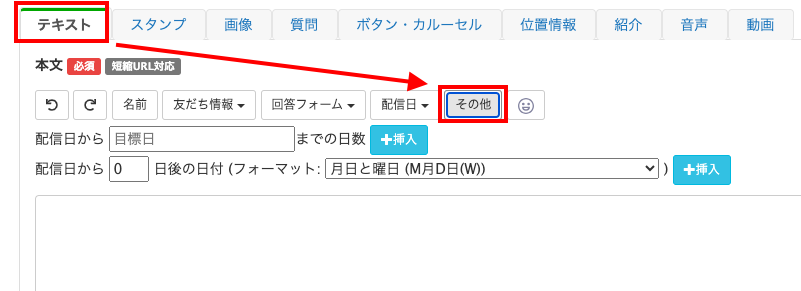
テキスト>その他をクリックします。


Lステップ管理ログインからのカレンダーの画面


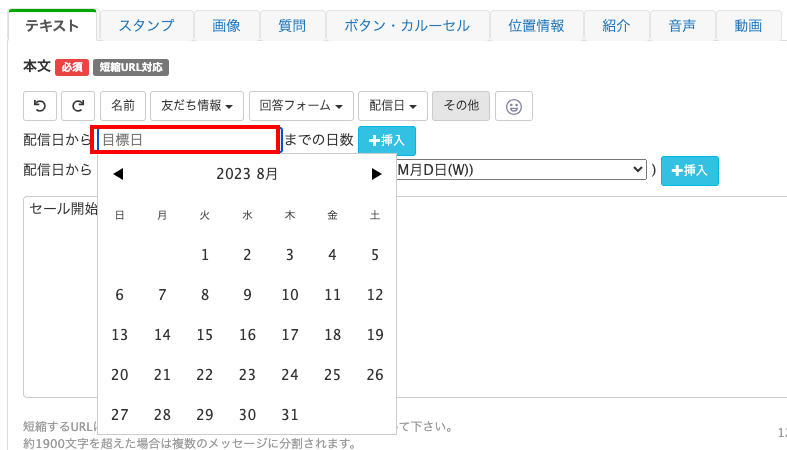
目標日をクリックするとカレンダーが表示されるので、該当の日付を選択します。


Lステップ管理ログインセールス開始までの時刻入力

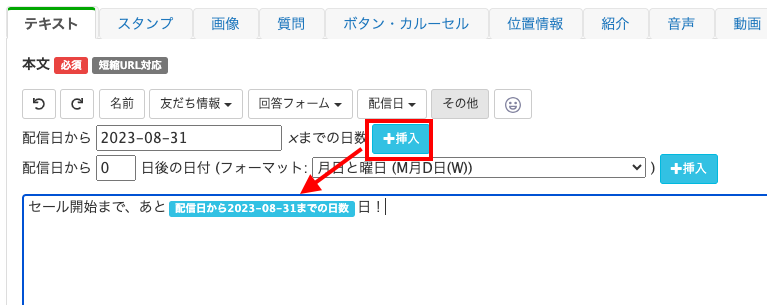
文章中に挿入すれば、設定完了です。


挿入された青い部分(置き換えタグ)は、メッセージ上では配信日から目標日までの日数(数字のみ)の表示となります。従って上記のように、前後に文章を記載する必要があります。


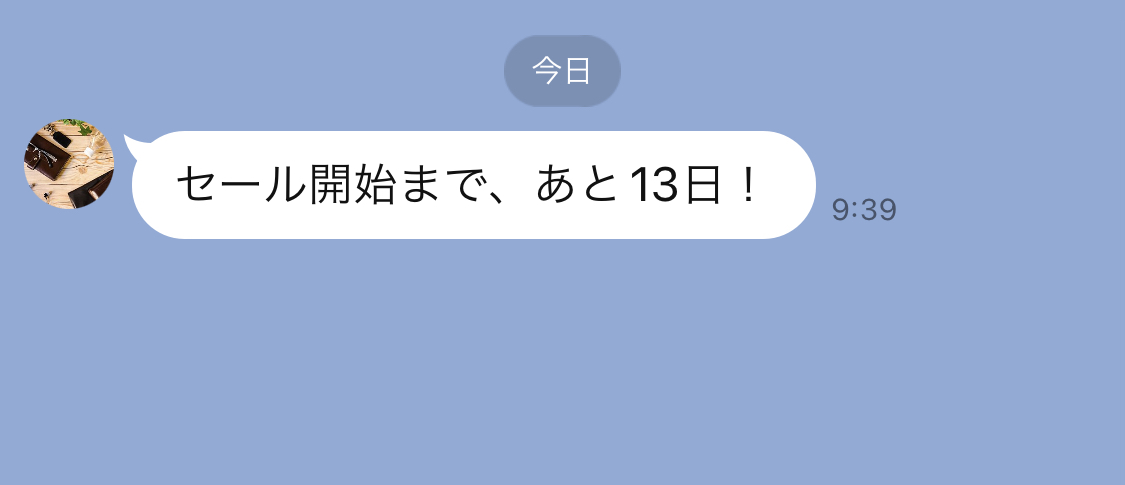
配信すると次のような見た目になります。


Lステップからのセールス日程案内のメッセージ


なお上記以外に、日付を入れることもできます。


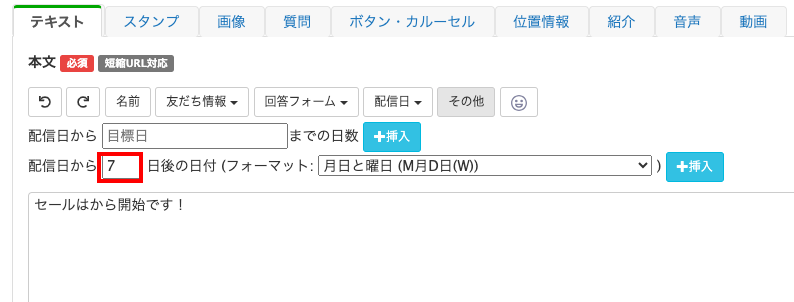
Lステップ セールス案内送信の日付を入れる画面


目標日となる日付までの日数を入力します。


Lステップ セールス案内送信の日付を入れる画面


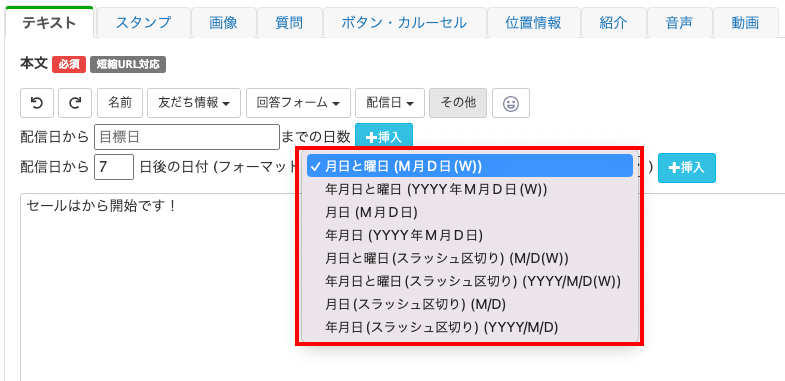
メッセージ上で表示する日付のフォーマットを選択します。


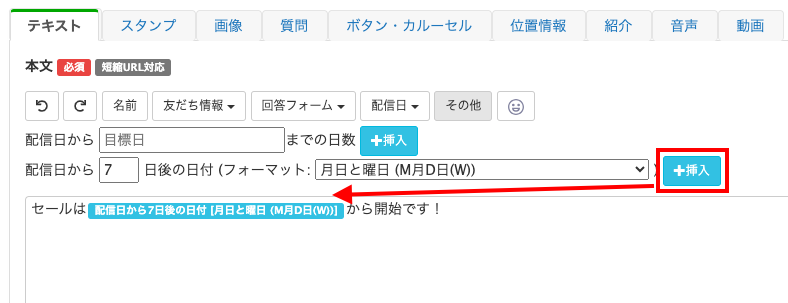
Lステップ セールス案内送信の日付を挿入画面


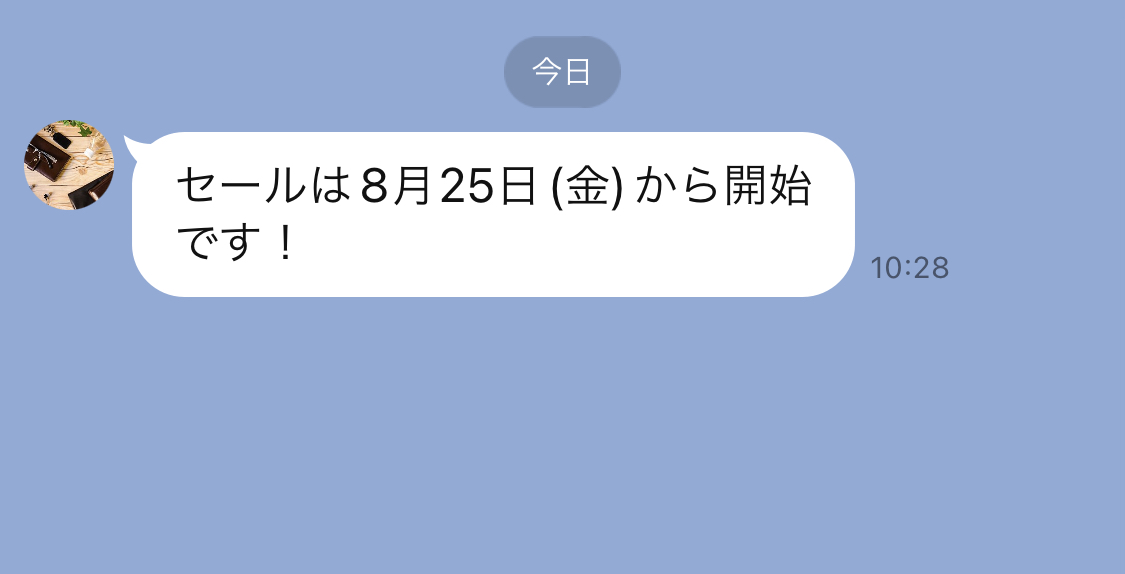
文章中に挿入すれば、設定完了です。配信すると次のような見た目になります。


Lステップ セールス案内送信のメッセージ

不明点がある方は「スポットコンサル」へ

今回は、メッセージに日数を自動挿入する方法を解説しました。


設定方法のサポートや、使い方についてのアドバイスを希望される方は、ご契約者様限定サポートの「スポットコンサル」をご活用ください。


Lステップの認定サポーターが個別にフォローいたします。

スポコンパソコン用

Lステップで送信エラーが起こった時の対処法を解説

本記事では、Lステップで次のような送信エラーが出てしまいお困りの方に向けて、送信エラーが起こる原因と対処法を解説します。


Lステップ 送信エラーがありますという画面

送信エラーが起こる原因

送信エラーが起こる原因はいくつか考えられます。


  • 送信可能数の上限に達している
  • 友だちにブロックされている
  • LINEに通信障害が起こっている


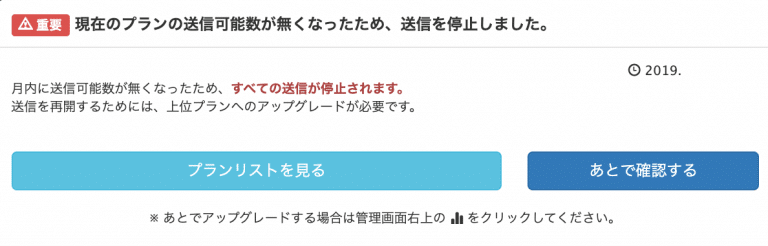
送信可能数の上限に達している場合は、次のような表示が出ます。

Lステップ 送信可能数の上限に達している画面

当月内に送信を再開したい場合は、アップグレードが必要です。プラン変更の方法は「Lステップのプラン変更」をご確認ください。


今回は、LINEに通信障害が起こった時のような、本来送信できるはずのメッセージが送信エラーになった場合の対処法を解説します。

送信エラーが起こった時の対処法

送信エラーが起こると、管理画面のトップページに「送信エラーがあります」と表示されます。

Lステップ 送信エラーがありますというメッセージ画面

「送信エラー一覧を開く」をクリックします。


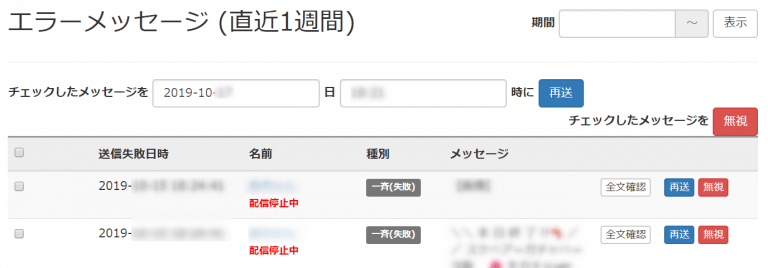
Lステップ 直近1週間の履歴画面

エラーメッセージ内に、送信失敗日時、友だち名、種別、メッセージ内容が表示されます。


Lステップ 直近1週間の履歴画面

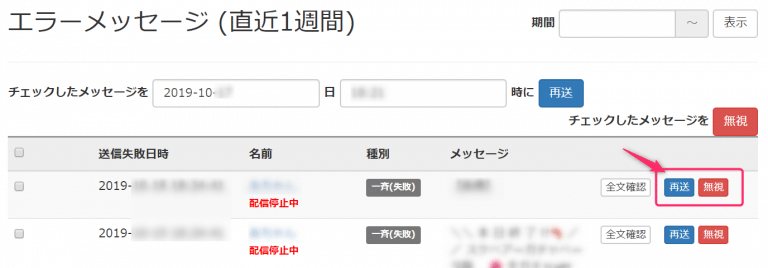
再送したいメッセージは「再送ボタン」をクリックすると、クリックしたタイミングで再送されます。


再送が不要なメッセージは「無視ボタン」をクリックします。無視をクリックすると、メッセージは配信されず、エラーメッセージの一覧から削除されます。


Lステップ 直近1週間の履歴画面

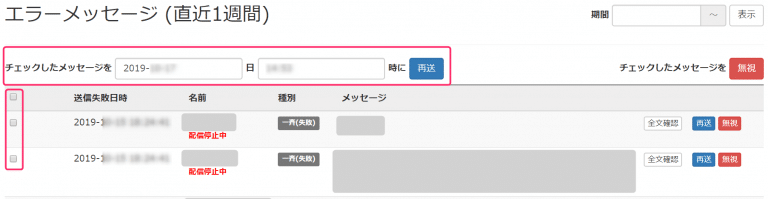
送信予約をして再送したい場合は、上部にある「チェックしたメッセージを〜」のところで日時を入力し、再送ボタンをクリックします。

シナリオが停止してしまった場合の対処法

通信障害で送信エラーが発生した時は、シナリオも送られません。


  • 「通信障害が復旧したら、送信エラーになったところから再開される?」


答えはNOです。通信障害が発生した時も、シナリオのタイマーは動き続けるからです。


仮にシナリオの2通目で送信エラーになった場合、そのまま何もせずにいたら、2通目を飛ばして3通目が送られてしまいます。


順番通りに送るためには、前述のエラーメッセージ一覧からシナリオを再送するか、もしくはシナリオのタイマーを変更する必要があります。


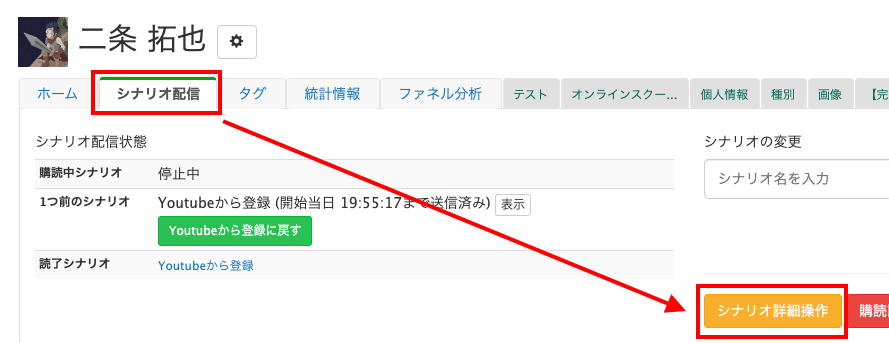
シナリオのタイマーの変更は、該当する友だちの個人詳細画面から行います。


Lステップ シナリオ配信修正画面

シナリオ配信>シナリオ詳細操作の順に進みます。


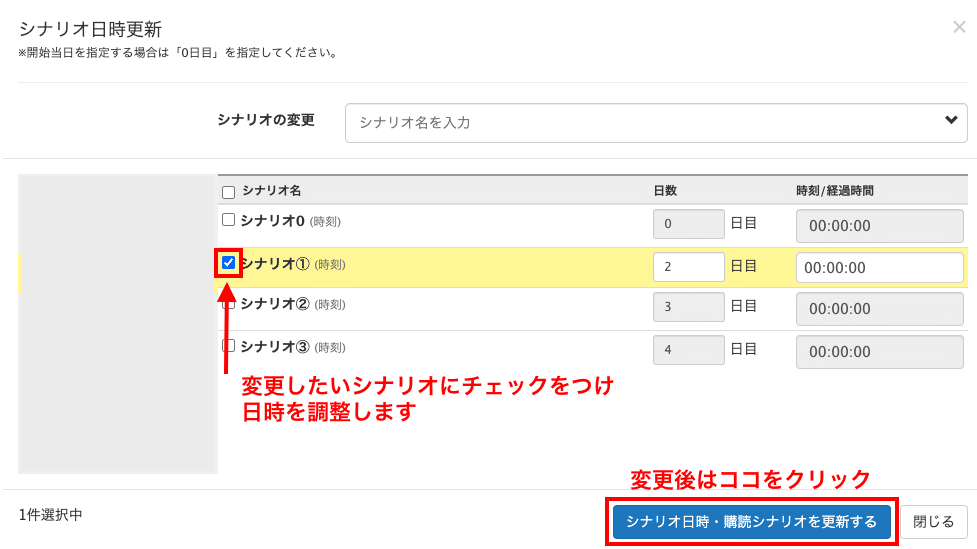
Lステップ シナリオ日時更新画面

該当シナリオの日時変更をして、右下の更新ボタンをクリックすれば完了です。

不明点がある方は「スポットコンサル」へ

今回は、送信エラーが起こる原因と対処法を解説しました。


設定方法のサポートや、使い方についてのアドバイスを希望される方は、ご契約者様限定サポートの「スポットコンサル」をご活用ください。


Lステップの認定サポーターが個別にフォローいたします。


スポコンパソコン用

LステップアカウントのQRコードを確認する方法

本記事では、LステップアカウントのQRコードを確認する方法を解説します。

LステップアカウントのQRコードを確認する方法

LステップアカウントのQRコードの確認方法は、2つあります。


  1. Lステップの管理画面から確認する
  2. LINE公式アカウントの管理画面から確認する


それぞれのやり方を解説します。

Lステップの管理画面から確認する方法

まずは、Lステップの管理画面からQRコードを確認する方法を解説します。Lステップの管理画面にログインしてください。


※Lステップの管理画面のログインURLを忘れてしまった方は、こちらからご確認ください。

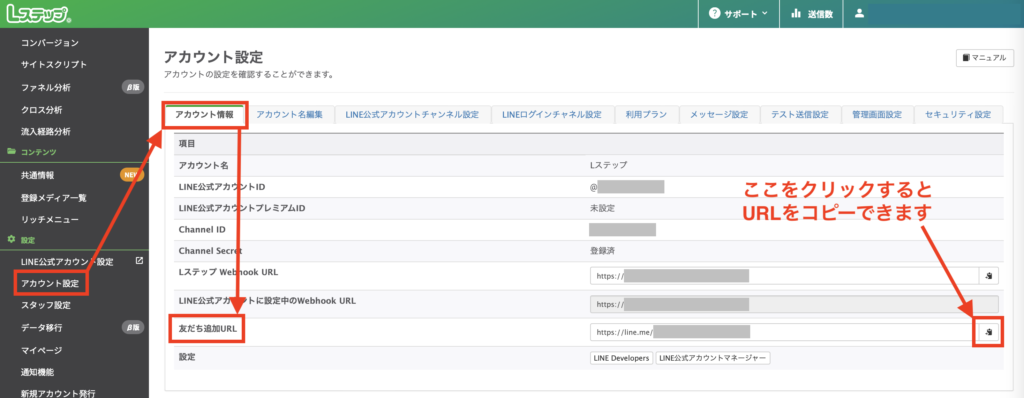
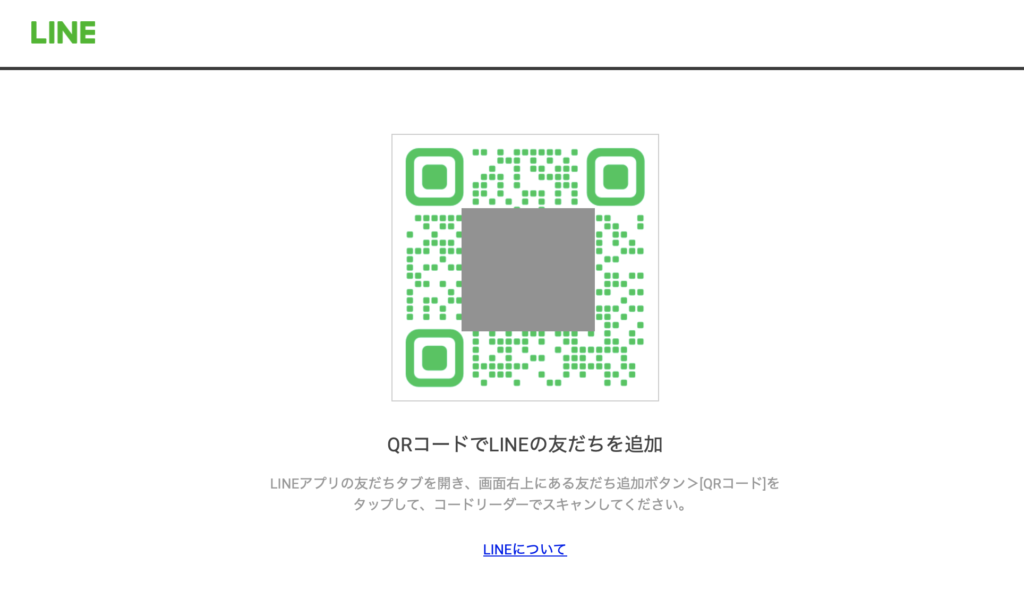
左側メニューの「アカウント設定」を開き、「友だち追加URL」をコピーし、URLを開くと、以下のようにQRコードが確認できます。


LINE公式アカウントの管理画面から確認する方法

次に、LINE公式アカウントの管理画面から、QRコードを確認する方法を解説します。


※LINE公式アカウントで表示されるQRコードと、Lステップで表示されるQRコードは、同じと考えて問題ありません。


まず、管理画面にログインしましょう。

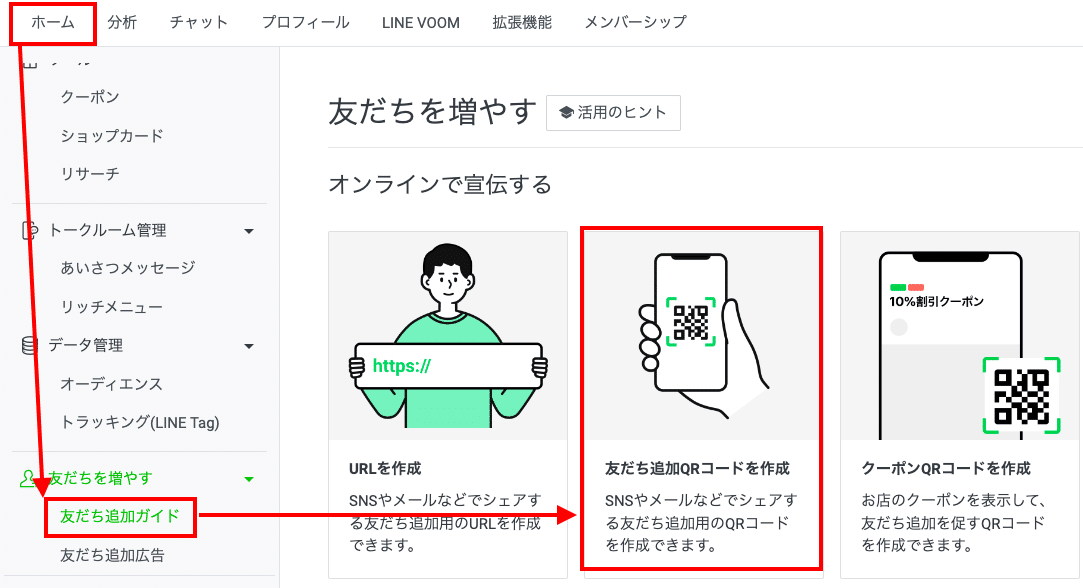
LINE公式アカウント ともだち追加ガイドの項目

ホーム>友だち追加ガイド>友だち追加QRコードを作成の順に進みます。


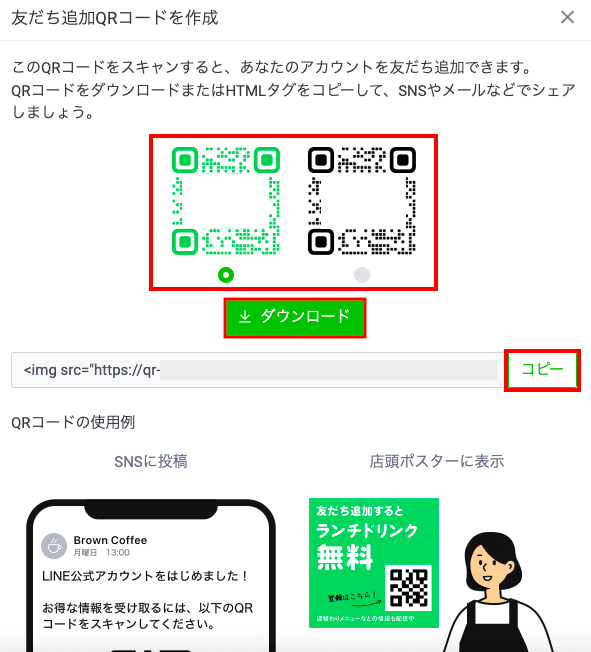
ともだち追加QRコードの作成画面

QRコードが表示されます。緑か黒か色を選択し、ダウンロード、あるいはコードをコピーして使用します。

不明点がある方は「スポットコンサル」へ

今回は、LステップアカウントのQRコードを確認する方法を解説しました。


設定方法のサポートや、使い方についてのアドバイスを希望される方は、ご契約者様限定サポートの「スポットコンサル」をご活用ください。


Lステップの認定サポーターが個別にフォローいたします。


スポコンパソコン用

Lステップのファネル分析とは?設定方法や分析画面の見方を解説

2023年8月1日に、Lステップの新機能「ファネル分析」がリリースされました。 

※プロプラン以上で利用可能です。


今回はファネル分析」の設定方法や分析画面の見方、活用事例までまとめて解説します。

ファネル分析とは?

ファネル分析とは、スタートから目標地点までのユーザーの行動を分解し、離脱が多いポイントを特定するマーケティング手法です。


例えば以下のように、友だち追加から商品購入までの過程を分解し、見える化できます。

  • スタート:友だち追加  (100%)
  • 中間地点:アンケート回答(40%)
  • 目標地点:商品購入   (30%)

友だち追加、アンケート回答、商品購入のファネル分析上記の例だと、アンケート回答時の離脱が多いことがわかります。


離脱ポイントがわかると、アンケートの訴求や回答特典の見直しなど、今何をすべきかを判断しやすくなるのがメリットです。

クロス分析との違い

ファネル分析は、スタートから目標地点までのユーザーの行動を分析する機能です。離脱が多いポイントの特定を主な目的としています。


一方クロス分析は、2つ以上の項目を掛け合わせて分析する機能です。 

友だち追加、アンケート回答、商品購入のクロス分析図両者は組み合わせの利用がおすすめです。


ファネル分析ではユーザーの属性まではわからないですが、クロス分析を併用すると見える化できるからです。


例えばファネル分析で、以下のような結果が出たとします。

  • スタート:友だち追加  (100%)
  • 中間地点:アンケート回答(80%)
  • 目標地点:商品購入   (30%)


目標地点の商品を購入した人・していない人に、どのような特徴があるかを見たいときは、クロス分析を使います。

  • 商品購入者×年代×性別
  • 商品購入未回答者×年代×性別


仮に属性に特徴が見られれば、より具体的な改善案を検討できるでしょう。


ファネル分析を使うメリット

ファネル分析を使うメリットを紹介します。

離脱ポイントが分かる

ファネル分析によって、友だちがどの段階で離脱が多いのか、一目で把握できます。


離脱率の高いコンバージョンの原因を分析することで、改善すべきポイントが明確になるでしょう。


例えば、説明会の申込は多いけど参加人数が少ない場合、

リマインダが足りていなかった

当日の案内が不十分だった

といった原因が考えられ、対策が取れます。


このように、ユーザーの離脱ポイントを的確に見極め、改善しやすくなることはメリットのひとつです。

A/Bテストの検証がしやすい

ファネル分析を活用して、A/Bテストができます。


例えば、一連の流れは同じでメッセージ内容のみを変えた場合、離脱率が高いコンバージョンや継続率が高いコンバージョンを比べることにより、反応率の高いメッセージだけを残すことができます。


達成率が視覚化できる

ファネル分析では、目標値(KPI)を設定できます。


目標値を設定することにより、それに対しての達成率が視覚化できて判断しやすくなります。


最終目標までのどのコンバージョンで未到達人数が多いのか、目標値と実際の人数の差を可視化することにより、改善策や即時の軌道修正ができるでしょう。

案件の進捗管理ができる

ファネル分析により、どの友だちがどこまで進んでいるか、案件の途中経過や進捗確認ができます。


各案件の進捗は担当に確認しないと分からない、といったことがないようにリアルタイムで進行状況がわかり、納期遅れや漏れを防ぐことができます。

ファネル分析の設定方法

ファネル分析の設定は、大きく3つの手順で行います。

  1. 計測対象を設定:計測対象の友だちを設定する
  2. コンバージョンを設定:友だちの推移を計測するためにゴールまでのプロセスを設定します。
  3. ファネル分析名を設定:作成したファネル分析に名前をつけます。


管理画面の登録手順に沿って、順番に説明します。


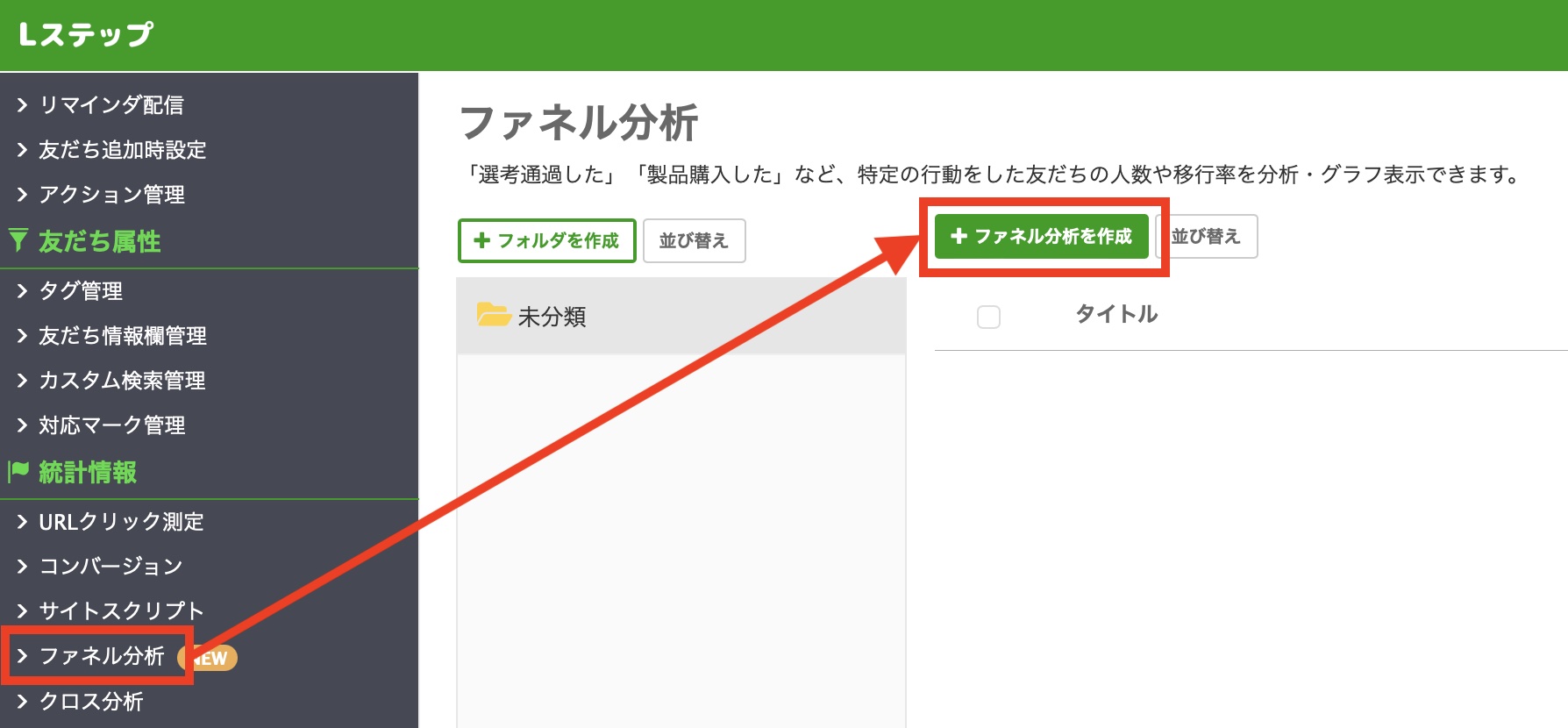
はじめに、Lステップ管理画面左メニューの【ファネル分析】>【+ファネル分析を作成】をクリックします。Lステップ ファネル分析設定の図

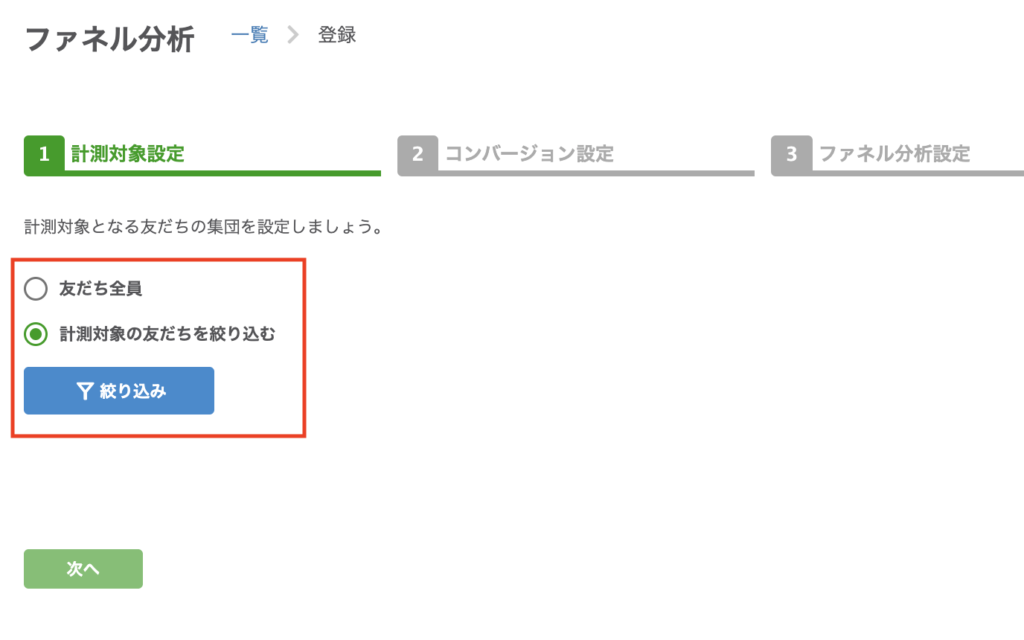
計測対象を設定

計測する友だちの対象を設定します。


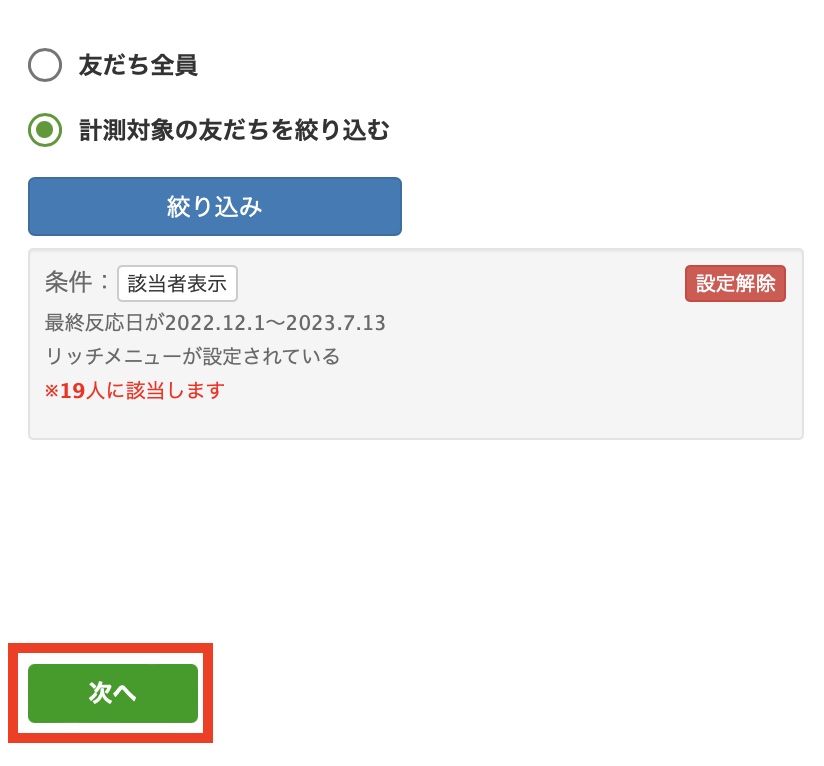
 1.  計測する友だちの範囲を指定します。

対象 絞り込み人数
友だち全員 制限人数なし
計測対象の友だちを絞り込む 最大10,000人


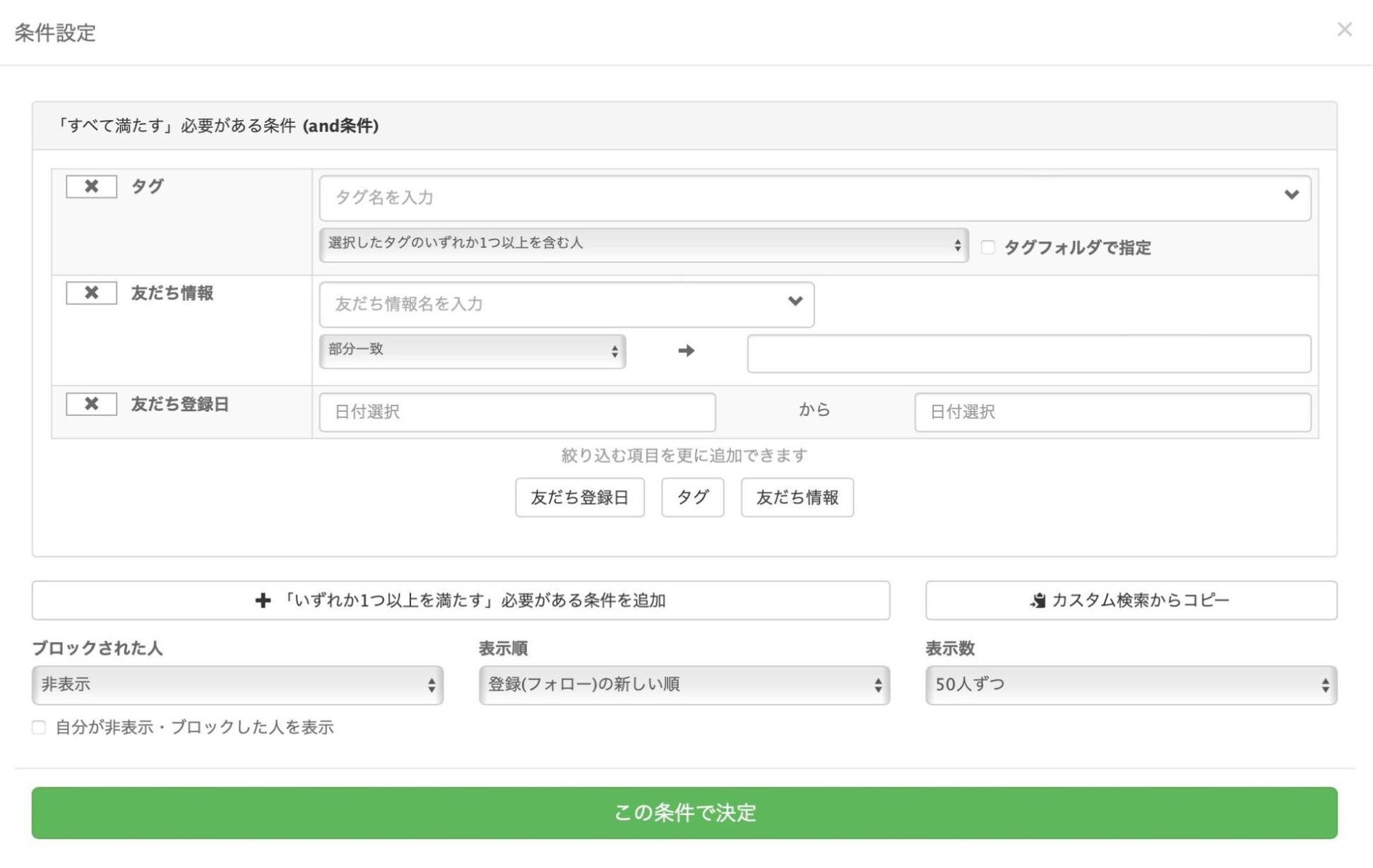
2.  友だちを絞り込む場合、例えばアンケート回答があった友だちだけを分析したい、テストアカウントを除外したいなどの条件で絞り込みます。
Lステップ 計測対象設定 条件設定

この画面で設定できる項目は「タグ」「友だち情報」「友だち登録日」の3項目のみです。


3.  計測対象の設定が完了したら、【次へ】をクリックします。

Lステップ 計測対象設定 条件設定

コンバージョンを設定

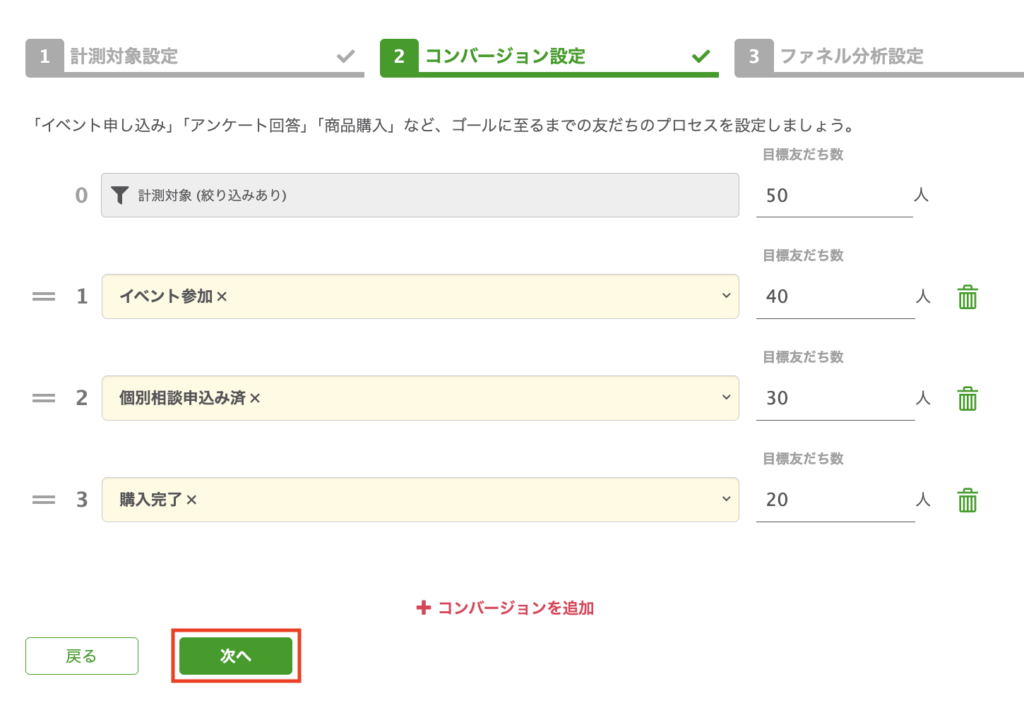
続いて、ゴールに至るまでのコンバージョンを設定します。


コンバージョンとは「イベント申込み」「アンケート回答」などのように、通過したことを確認すべきポイントのことです。

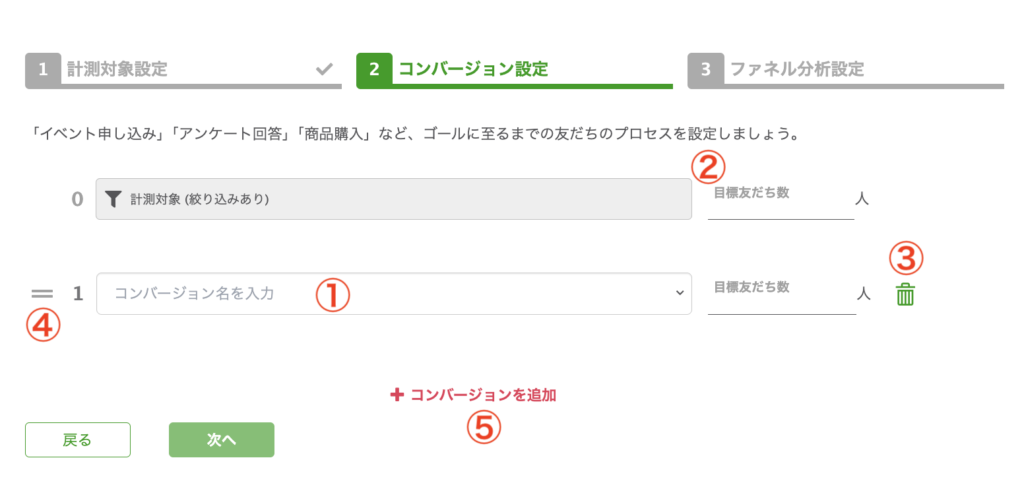
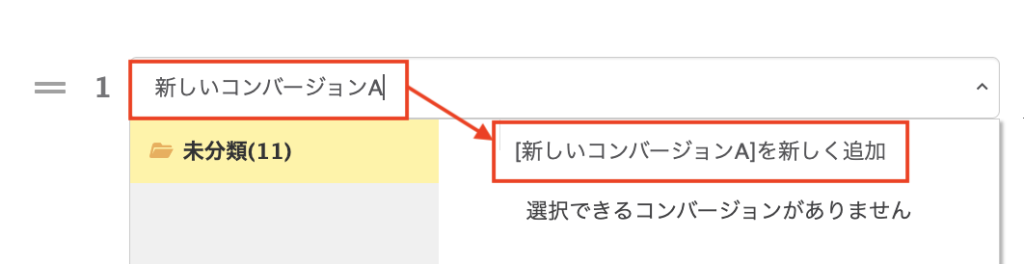
設定したいコンバージョンの名前を入力します。または、既に作成済みのコンバージョンを選択します。


新規のコンバージョンを作成する場合は、登録したいコンバージョン名を入力して新しく追加することも可能です。

「目標友だち数」は、該当するプロセスに到達してほしい友だち数の目標値を入力します。


設定したコンバージョンを削除します。

※ここではコンバージョン自体は削除されず、このプロセス上でのみ削除されます。


④コンバージョンの並べ替えができます。


「+コンバージョンを追加」は、新しいコンバージョンを追加できます。

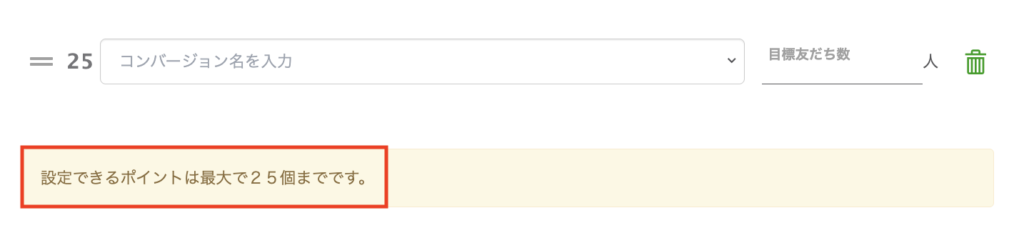
※コンバージョン自体は無制限で作成可能ですが、ひとつの分析で設定できるコンバージョンは25個までです。


コンバージョンの設定が全て完了したら、【次へ】をクリックします。

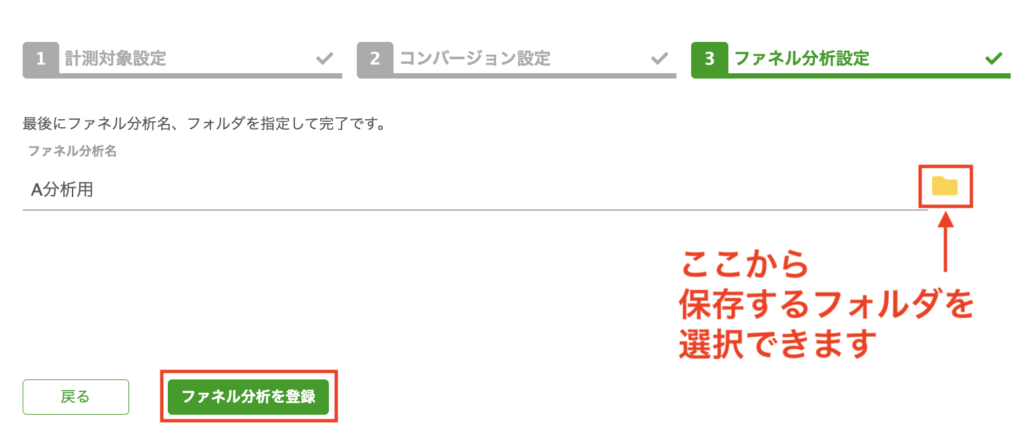
ファネル分析名を設定

最後に、作成したファネル分析のタイトルを設定します。フォルダアイコンをクリックすると、保存するフォルダを選択できます。

設定が完了したら、【ファネル分析を登録】をクリックして完了です。

友だちをコンバージョンに追加・外す方法

友だちをコンバージョンに追加する方法と外す方法について、自動と手動での操作をそれぞれ解説します。


手動では、過去にすでに通過した友だちにコンバージョンを追加できます。

自動での操作方法

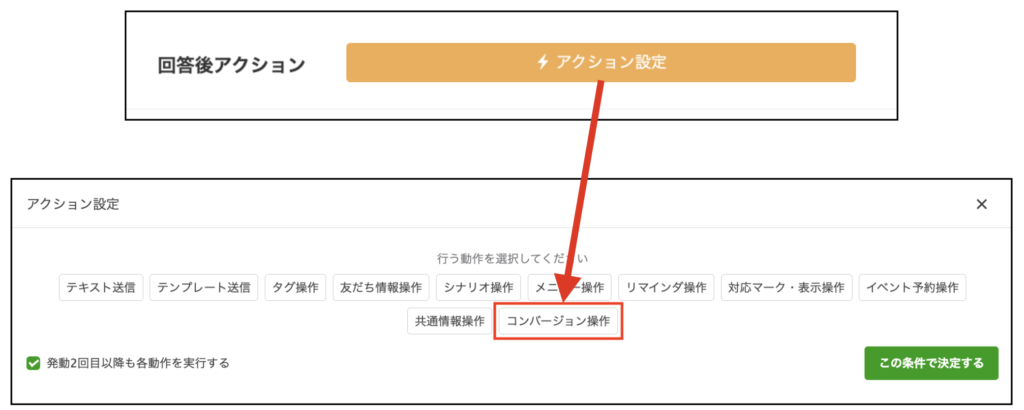
友だちの行動によって自動でコンバージョンの操作をする場合は、アクション設定を使用します。


例:回答フォームの回答を通過ポイントとする時


①回答フォームの回答後アクション【アクション設定】>【コンバージョン操作】をクリックします。

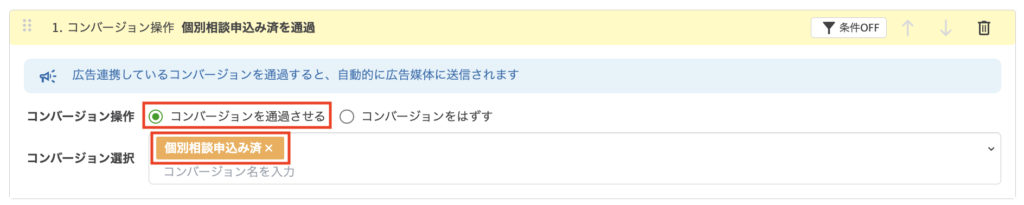
②「コンバージョンを通過させる」を選択して、作成したコンバージョンを指定し、保存します。

コンバージョンをはずしたい場合は、コンバージョン操作で「コンバージョンをはずす」を選択してください


手動での操作方法(過去に通過していた友だちにコンバージョンを付ける)

手動でコンバージョンを操作する方法を解説します。


【一括操作を使う方法】


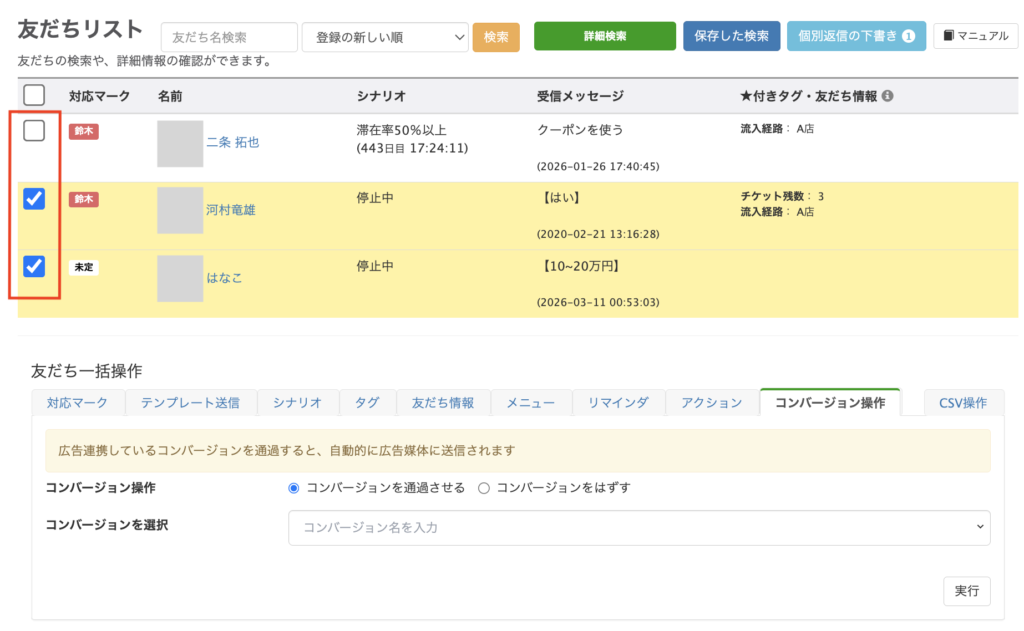
①【友だちリスト】からコンバージョン操作をしたい友だちを選択します。


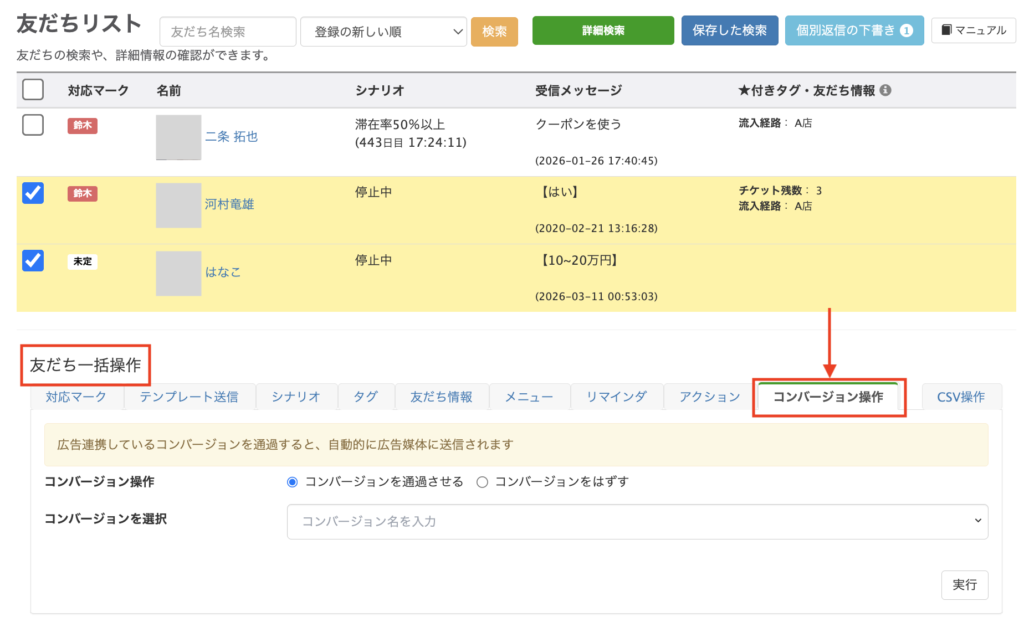
②【友だち一括操作】>【コンバージョン操作】をクリックします。


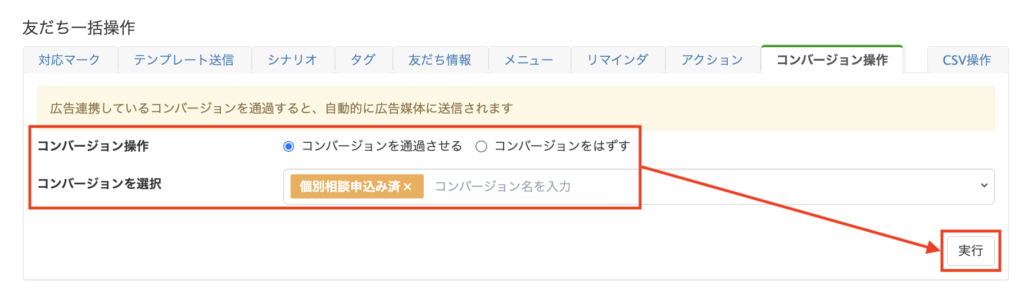
③「コンバージョン操作」「コンバージョンを選択」を選択し、【実行】をクリックします。


【アクション管理を使う方法】


あらかじめコンバージョンを操作するアクション管理を作成しておき、友だちリストから選択して一括で実行できます。


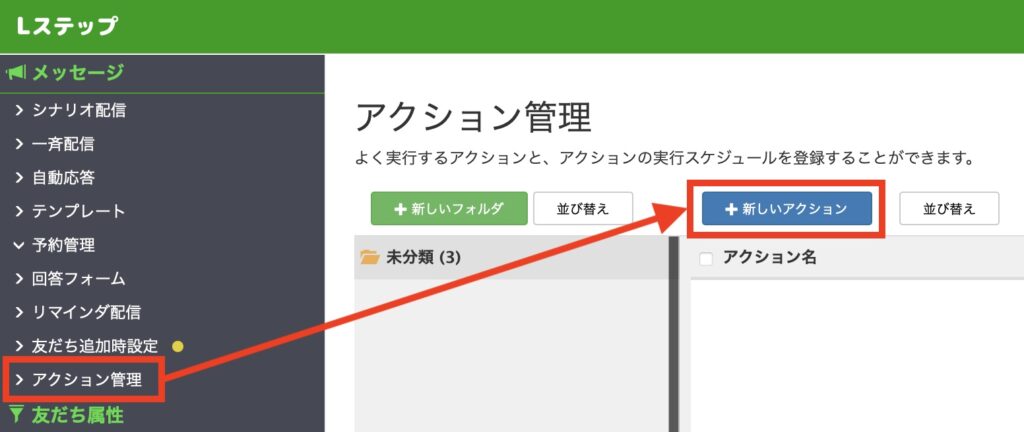
①【アクション管理】>【+新しいアクション】をクリックします。


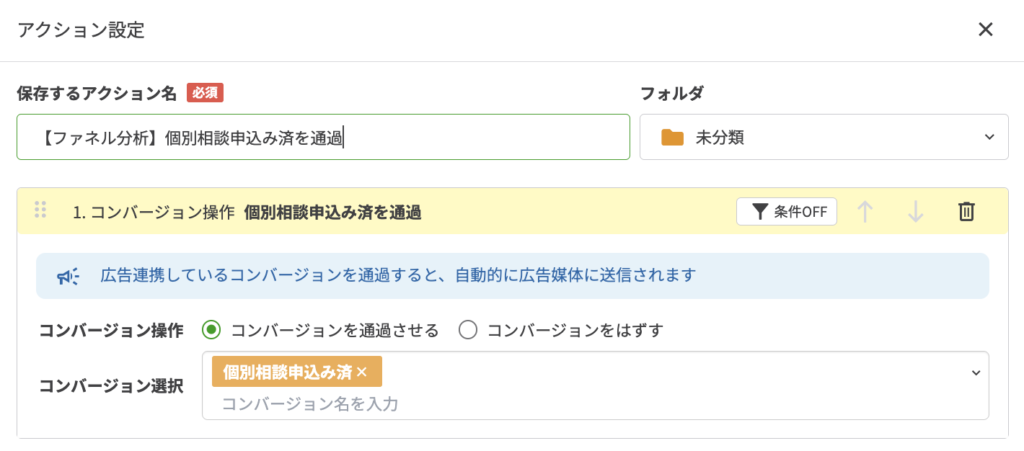
②操作したいコンバージョンを選択し、保存します。


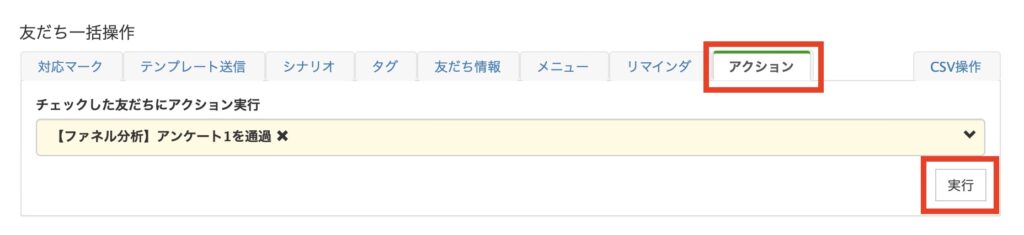
③友だちリストから対象の友だちを選択し、【友だち一括操作】>【アクション】で、先ほど作成したアクションを選択します。実行をクリックして完了です。


コンバージョンをはずしたい場合は、②で「コンバージョンをはずす」アクションを作成します。


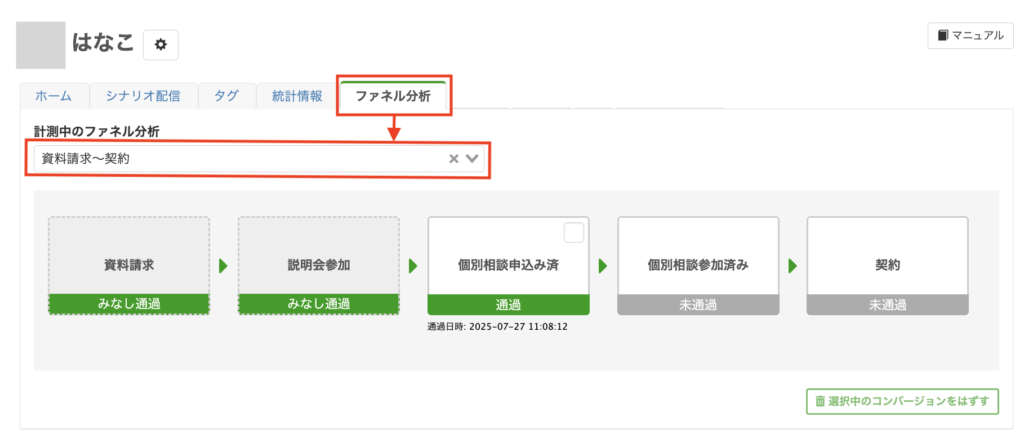
友だち詳細画面では、ファネル分析タブから計測中のファネル分析を選択すると、現在のコンバージョンの通過状況の確認ができます。

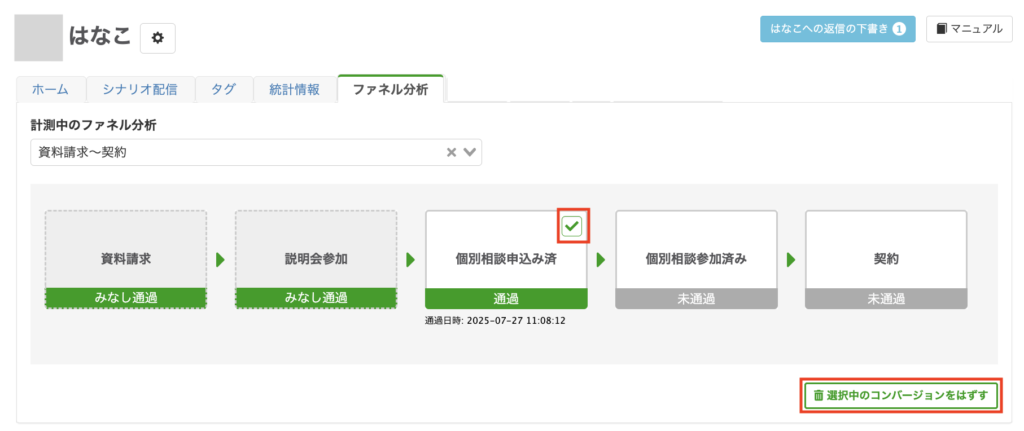
個別にコンバージョンを外したい場合、【友だち詳細画面】>【ファネル分析】から外したいコンバージョンを選択し、【選択中のコンバージョンをはずす】から外せます。


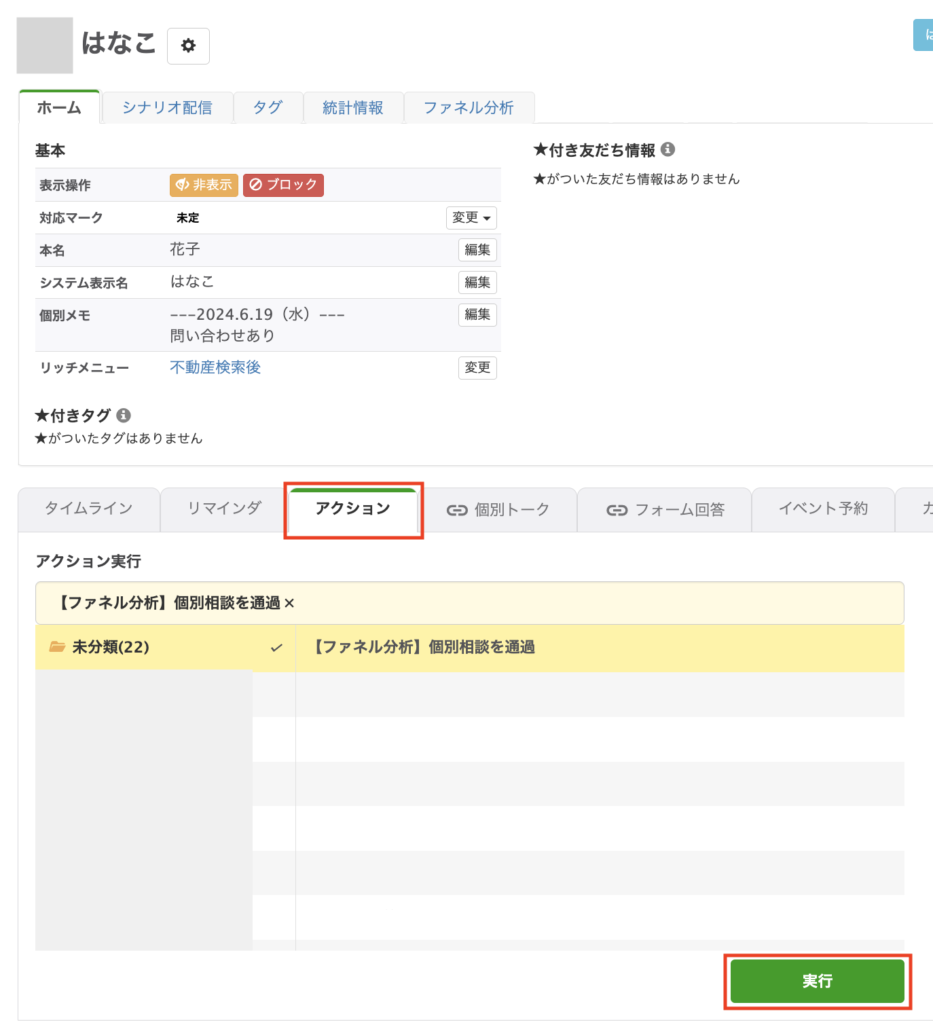
個別にコンバージョンを追加させたい場合は、【友だち詳細画面】>【アクション】から実行したいファネル分析のアクションを選択し、【実行】をクリックします。

分析画面の見方

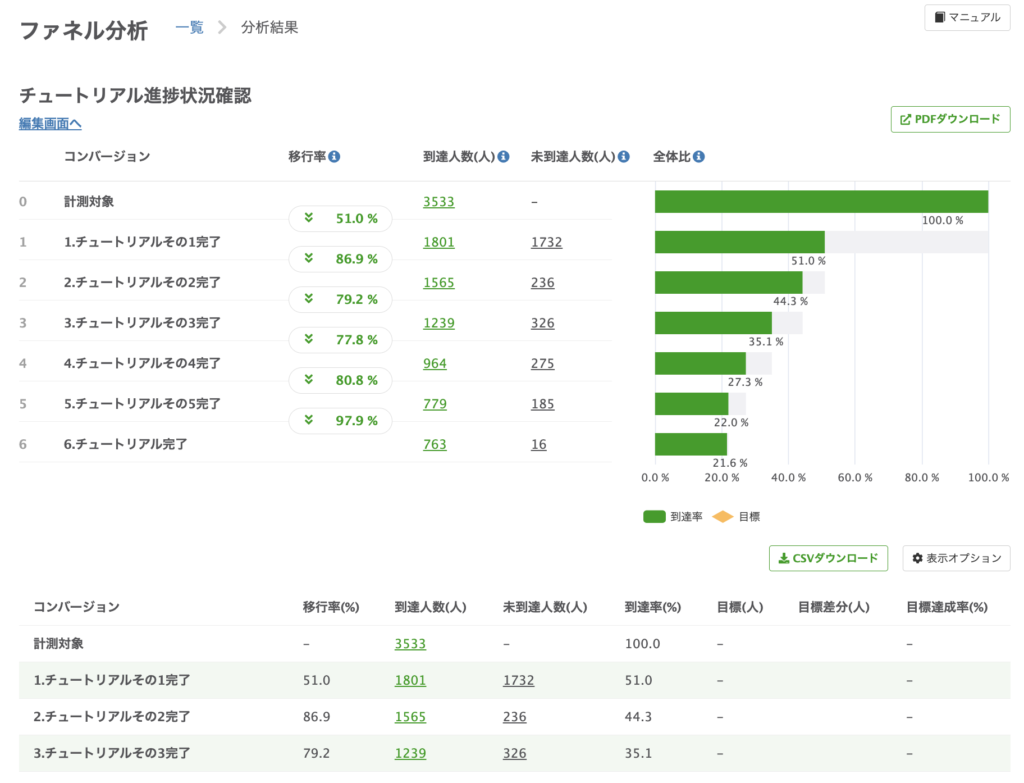
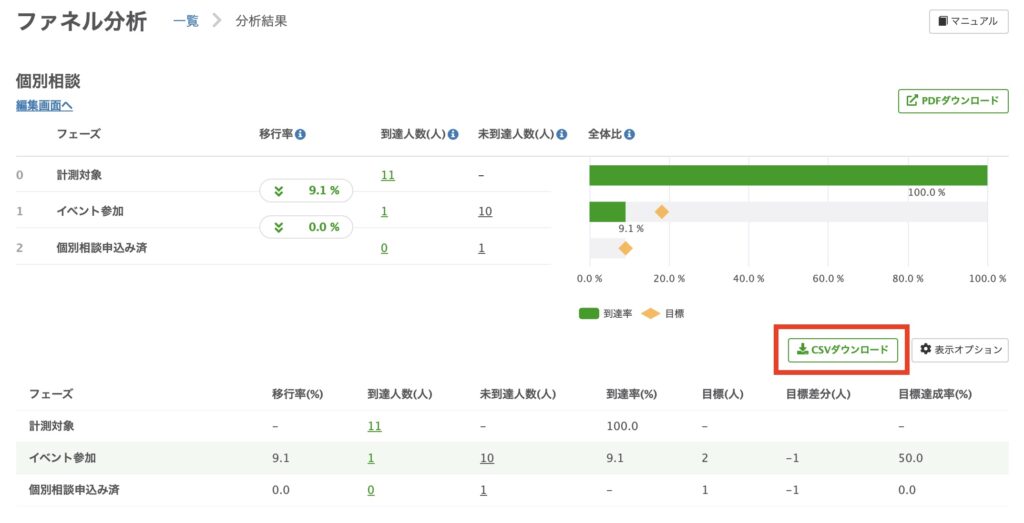
分析結果画面では、作成したファネル分析の結果をグラフと表で確認できます。


コンバージョンごとの移行率や人数、目標比の数値などを確認でき、グラフをPDFデータとしてダウンロードすることもできます。

分析結果の更新は分析結果画面アクセス時に自動的に行われますが、画面を開いた後は、リロードするまで集計の更新はされません。

各分析項目

それぞれの分析項目について解説します。

グラフ

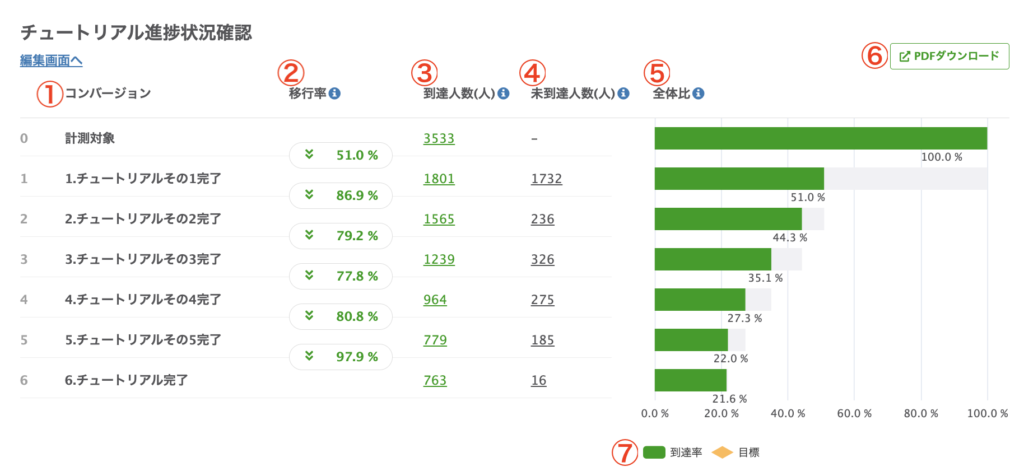
設定したコンバージョン名が表示されます。


移行率とは、一つ前のコンバージョンから次のコンバージョンに移行した友だちの割合を表示します。


到達人数とは、コンバージョンごとの人数を表示します。


未到達人数とは、一つ前のコンバージョンから対象のコンバージョンに移動しなかった人数を表示します。到達人数・未到達人数をクリックすると、該当する友だちをリストで確認できます。


全体比とは、各コンバージョンの到達人数+未到達人数の棒グラフと、コンバージョン0の人数を母数としたときの各コンバージョンの到達人数をパーセント表示します。◆マークはコンバージョンごとの目標を示しています。


【PDFダウンロード】をクリックすると印刷用のページが開きます。ブラウザの印刷機能からPDFファイルをダウンロードできます。


【到達率】【目標】をクリックすると、それぞれの表示・非表示を切り替えられます。

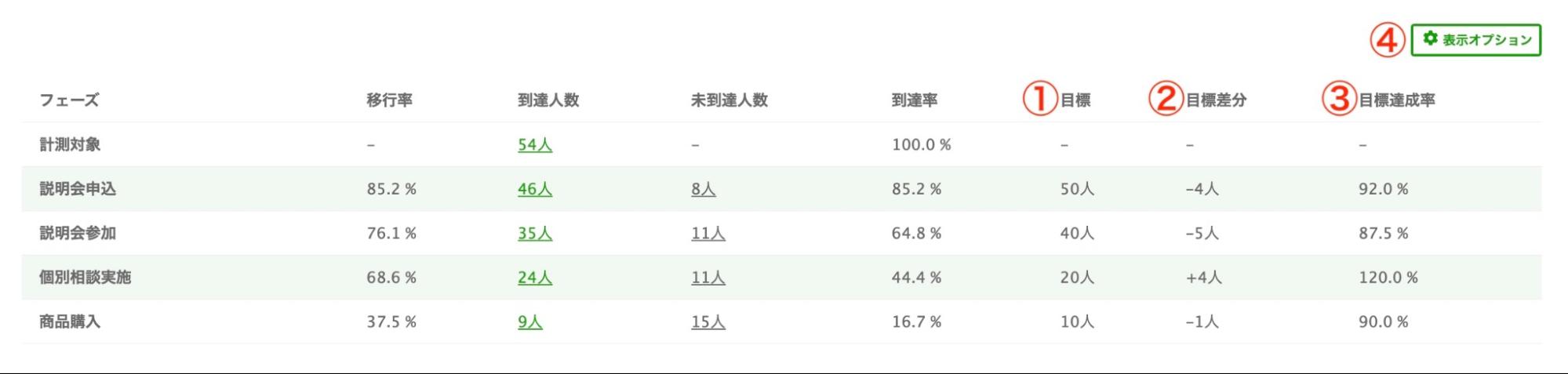
Lステップ ファネル分析 集計表の項目

目標:編集画面で設定したコンバージョンごとの目標の数値です。


目標差分:各コンバージョンの人数と目標の差を表示します。


目標達成率:各コンバージョンの人数の目標達成率を表示します。


【表示オプション】ボタン:クリックすると表示される「テーブル表示オプション」から、項目の表示/非表示と並び順を変更できます。

集計の仕様

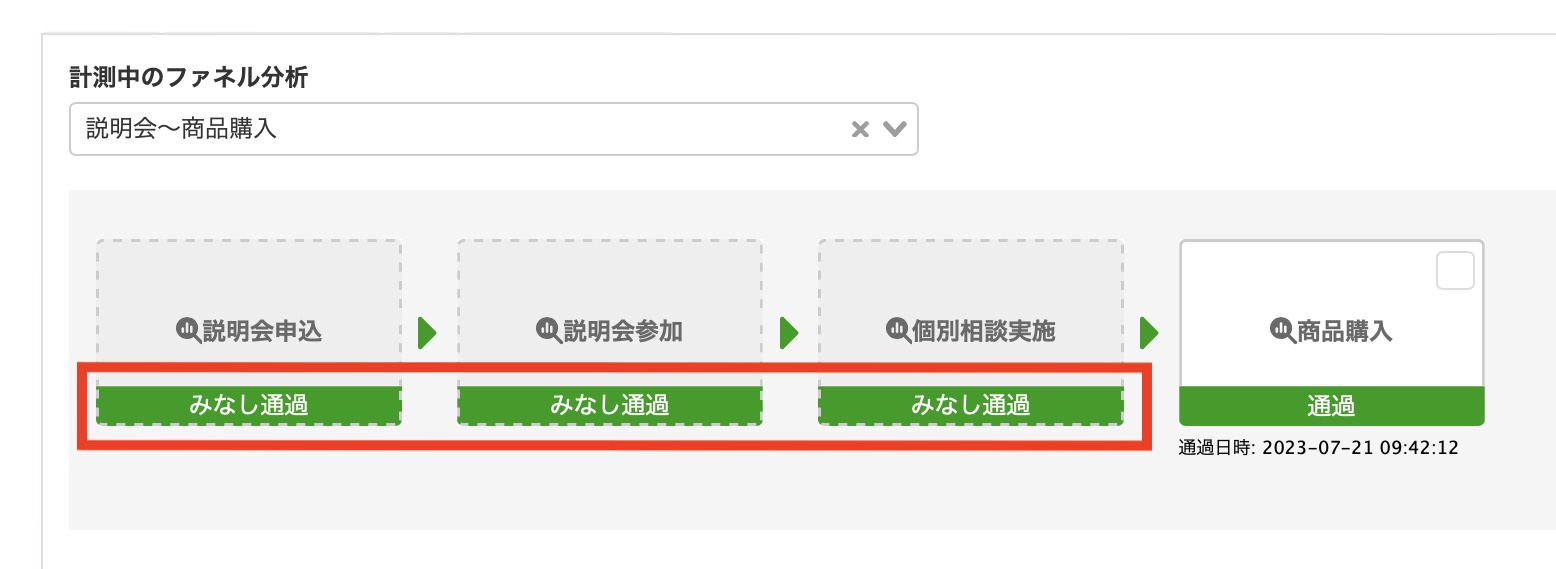
ファネル分析では、下位のコンバージョンを通過していれば、それより上のコンバージョンも通過したとみなしてグラフと表に表示されます。
Lステップ ファネル分析 みなし通過

友だち個人詳細画面では、通過したとみなされたコンバージョンには「みなし通過」と表示されます。

分析数値をCSVダウンロード可能

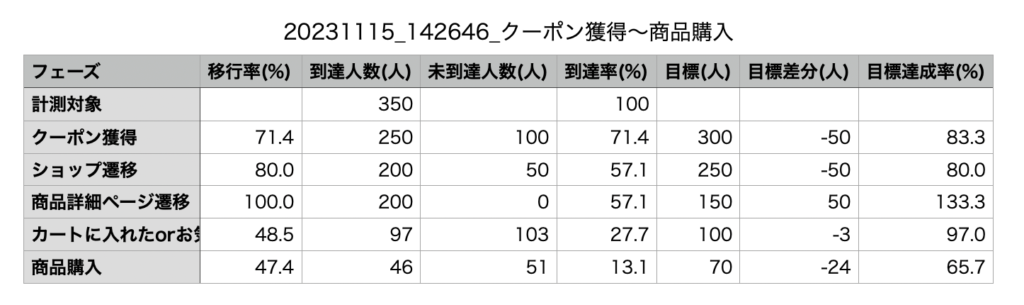
ファネル分析の分析数値は、CSVとしてダウンロードできます。

各コンバージョンごとのデータはCSVファイル形式で出力されます。

※【表示オプション】の項目を変更した場合でも、CSVには全項目が含まれます。

ファネル分析の活用法

ファネル分析を使った活用法を紹介します。

注文住宅会社

注文住宅会社では相談から竣工・引き渡しまでなどの進捗管理が把握できます。

進捗管理

展示場の見学

 ↓

個別相談

 ↓

設計プラン作成

 ↓

見積もり

 ↓

契約

 ↓

着工

 ↓

竣工

 ↓

引き渡し

長期に渡る顧客の進捗状況や時期的にどのコンバージョンが集中しているか、といったことも一目でわかりやすくなります。


他には、リフォーム業だと「サンプル画像をクリック→見積り→受注」といった、どの画像をクリックしている人が受注につながりやすいかを確認できます。


工務店の場合だと、イベント告知から成約に至るまでの複数のプロセスを確認し、

ーーーーーーーーーー

  • 離脱ポイントの把握・改善
  • 離脱が多い部分の他社比較
  • 商談の営業者別の改善点考察

ーーーーーーーーーー

などに活用できます。

美容・サロン

美容・サロン業では、新規顧客からリピーターへの割合を確認できます。

割合

初回来店

 ↓

2回目来店

 ↓

3回目来店

 ・

 ・

 ・

リピーターの割合や何回目の来店で離脱するのかを把握できるので、離脱が多いポイントで「トリートメントプレゼント」など特典付与で継続率を上げる対策が取れます。

サブスクサービス

サブスクサービスの全体の流れを一目で把握できます。

全体の流れ

大型サミットを開催

 ↓

サービスに関連したテーマに絞ったセミナー

 ↓

説明会

 ↓

トライアル申込

 ↓

継続申込

 ↓

アップグレード

例えば、セミナーのテーマを変えて説明会への引き上げ率をテストしたり、トライアル申込中のアプローチを変えながら継続申込率を見たりして、各段階の引き上げ率を可視化できます。

顧客の教育スコアの進捗分析

友だち追加後に、サービスを学んでもらうための教育進捗が把握できます。

教育進捗

コース開始

 ↓

動画1視聴

 ↓

動画1課題提出

 ↓

動画2視聴

 ↓

動画2課題提出

 ・

 ・

 ・

学習コースが複数のステップに分かれている場合、どの動画や課題で学習者が止まってしまっているか把握することで、サポートを増やしたり、動画や課題の見直しなどを実施したりして、学習者の教育スコアを高めることができます。

採用の進捗分析(歩留まり分析)

採用フローの中で、どこで離脱者が多いのかを把握できます。

採用フロー流れ

募集

 ↓

会社説明会

 ↓

書類選考

 ↓

筆記試験・適性テスト

 ↓

面接(集団・個別)

 ↓

最終面接

 ↓

内定

どのくらいの候補者が次のステップに進んだかを可視化できます。


各コンバージョンで、自社の採用フローのどこに問題があるのかが明確になり、その原因を追求して改善策を打てば、採用活動の効率を上げられるでしょう。


採用媒体ごとに分析を分ければ、採用における媒体のABテストも可能です。

案件の進捗分析

クライアントの案件管理をLステップで行っている場合、その進捗分析をすることができます。

進捗分析

個別相談

 ↓

商談

 ↓

受注

 ↓

案件開始

 ↓

確認

 ↓

納品

現在、どの案件がどのコンバージョンなのかを把握し、ディレクションすることができます。


遅れている案件がないか、止まっている案件は何か問題があるのか、など全体の進捗管理を一目で把握できます。

ファネル分析の注意点

ファネル分析の注意点を紹介します。

通常のタグ管理では分析できない

ファネル分析を行うには、ファネル分析用のコンバージョンが必要です。


通常のタグ管理とは別に、ファネル分析用のコンバージョンをつけることで、分析結果に反映されます。


コンバージョンはアクション設定から付与できます。
Lステップ ファネル分析 アクション設定の画面


データ移行はできない

ファネル分析のデータ移行はできません。


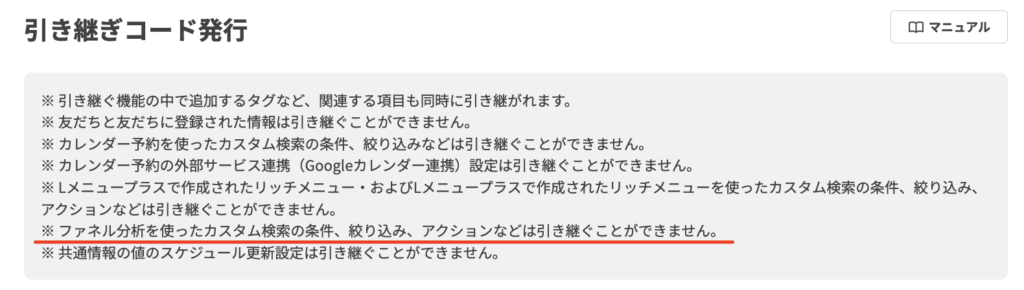
また、ファネル分析を条件に使っている絞り込みや、ファネル分析を操作するアクションは引き継ぎができないので注意しましょう。

まとめ

今回は新機能のファネル分析について解説しました。


設定方法のサポートや、使い方についてのアドバイスを希望される方は、ご契約者様限定サポートの「スポットコンサル」をご活用ください。Lステップの認定サポーターが個別にフォローいたします。
スポコンパソコン用

Lステップの使い方が無料で学べる「オープンイノベーション大学」とは?

本記事では、Lステップの使い方や運用に役立つスキルが無料で学べる、オープンイノベーション大学についてご紹介します。
 

後半では参加方法も解説しますので、興味が湧いた方はぜひ参加してみてください。

オープンイノベーション大学とは?

オープンイノベーション大学(通称:イノベ大)とは、

Lステップの開発元企業であるソーシャルデータバンク株式会社(旧: 株式会社Maneql)(以下、当社)が運営する、実践的なビジネススキルを無料で身に付けられる学校です。


Lステップの使い方の他、コピーライティングやマーケティングなど、Lステップの運用成果を高める上で必要なスキルを網羅的に学べるのが特徴です。


もともとはLステップのご契約者様を対象としたコミュニティでしたが、現在は一般開放しており、どなたでもご参加いただけます。
なぜ無料なの?

繰り返しになりますが、オープンイノベーション大学は「実践的なビジネススキルを無料で身に付けられる学校」です。
 

悩んだ顔
  • なぜ無料なの?
  • 本当に無料?なんか怪しい…
  • 無料の部分と有料の部分があるんでしょ?


とよくご質問をいただきますが、本当に無料です。参加費は無料だけど教材は有料、なんてことはありません。
 

なぜ無料なのか?有料にすると事情により学べない人が出てしまうからです。


そして、将来的に協業できるビジネスパートナーが見つかる可能性があるからです。


実際、オープンイノベーション大学への参加がきっかけで、当社の社員になった方、お仕事を発注させていただくようになった方は何人もいます。


人脈が得られるのは私たちにとってもプラスになるため、有料にして間口を狭めず、無料でご提供しています。


一緒に読みたい記事

オープンイノベーション大学が提供していること

オープンイノベーション大学が提供していることを、具体的にご紹介します。
学び放題@LINE

学び放題@LINEとは、さまざまなスキルをLINE上で、好きなタイミングに学習できるサービスです。


オープンイノベーション大学のリッチメニュー

現在常設されているコースは次の通りです。


【メインコース】
  • オンライン講座の作り方
  • コピーライティング
  • Web広告
  • マーケティング
  • 動画クリエイター
  • ChatGPT
  • Lステップ
  • WEBデザイン
  • プログラミング(Ruby/Python/PHP)


【サブコース】
  • ダイエット成功学
  • スモールスタートアップ
  • SNS


上記の他、業界の第一人者を招いて開催した「LINEマーケティングセミナー」「セールスライティングセミナー」などのアーカイブも視聴可能です。

1DAYセミナー

1DAYセミナーは、不定期開催のイベントです。


起業・ビジネス・人生・お金など、テーマはさまざま。豪華ゲストを招き、講演をいただいています。
 

オープンイノベーション大学の講演ゲスト登壇者


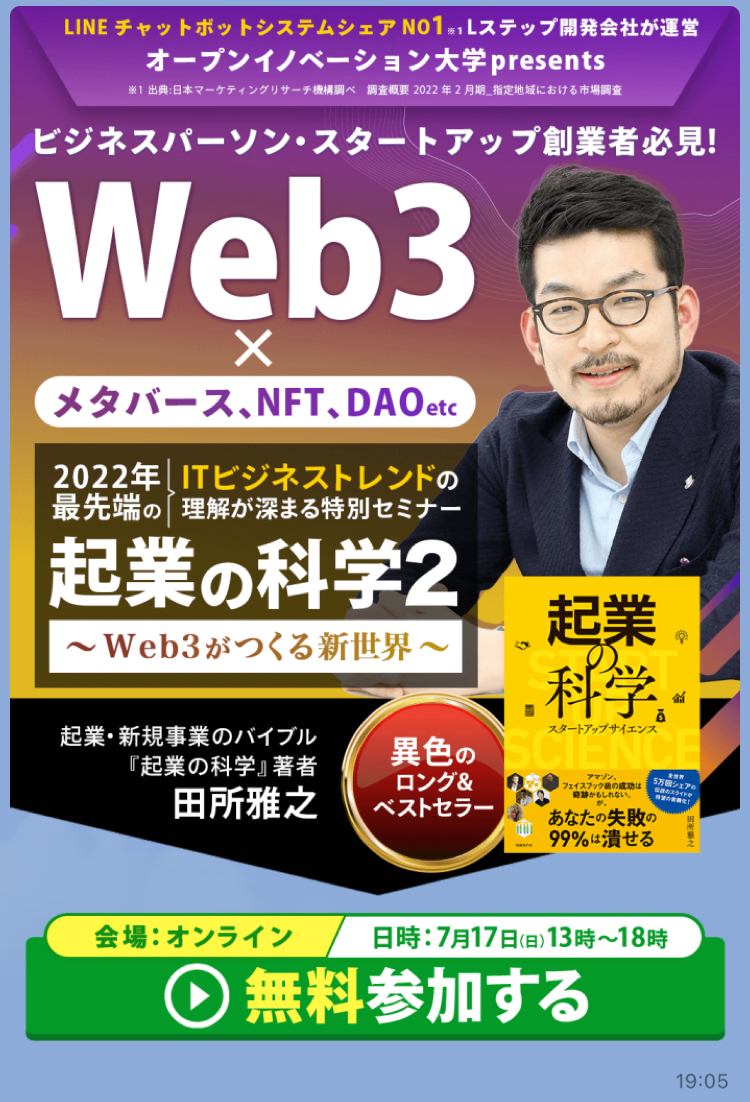
Web3やメタバース、ChatGPTなど、最新のITトレンドをわかりやすく解説するセミナーも開催してきました。

オープンイノベーション大学の講演ゲスト田所雅之


オープンイノベーション大CHAT GPTサミットの宣伝画像今後もみなさまのビジネス、あるいは将来に役立つセミナーを企画していく予定です。
合宿

合宿とは、2日間連続(主に土日)で開催される短期集中の勉強会です。※開催は不定期です。
 

両日とも朝から晩まで半日を使い、みっちり勉強していきます。講義とワークを繰り返す実践型なので、週末だけでかなりレベルアップできます。


実践会

実践会とは、専門スキルを実践レベルまで高めることを目的としたコミュニティです。


現在はLステップ部や動画部、アド部(Web広告)など、さまざまな実践会が動いています。※こちらも不定期開催です。


期間は約3ヶ月間。毎週1回、課題と講義を繰り返し、スキルを伸ばしていきます。


実践会は現役のプロ講師から講義を受けられるだけでなく、毎回課題に直接フィードバックをもらえるのが特徴です。


毎回しっかりと腹落ちした状態で次に進めるので、着実にレベルアップが見込めます。中には実践会の受講中に案件を獲得し、仕事を始めてしまう人もいるほど。


ちなみにLステップ部では、Lステップの全機能の使い方と、実践形式の課題を通じて、機能の組み合わせも学べるカリキュラムになっています。


Lステップ部を卒業する頃には、設定されているLステップの動きから自分で設定内容を推測し、再現が可能なレベルにまでなれます。


Lステップの理解度や構築スキルを高めたい人は、学び放題でLステップの基礎を学び、Lステップ部で実践を積んでみてください。


オープンイノベーション大学に参加するメリット

オープンイノベーション大学に参加するメリットをご紹介します。

有料級の内容を完全無料で学べる

学び放題@LINEの利用、1DAYセミナー・合宿・実践会への参加は、すべて無料です


悩んだ顔
  • すべて無料はすごい
  • でも、無料レベルの内容なのでは?


と思われるかもしれませんが、決してそんなことはありません。


当社は「Lステップの会社」というイメージが強いと思いますが、実は以前は教育事業も展開していました。


Webデザインや動画編集、プログラミングなど、さまざまなスキルで人材育成をしていた実績があります。


有料販売していたノウハウも含め開放していますので、有料級の学びが無料で得られるとお考えいただいて差し支えありません


またセミナーでは、テーマに精通したゲスト(起業家や経営者、インフルエンサーなど)を招いて講演いただいており、毎回密度の濃い内容になっています。


一緒に読みたい記事

Lステップ以外の学びも豊富

オープンイノベーション大学では、Lステップの使い方以外にも、マーケティングやコピーライティング、Webデザインなど、Lステップ以外のスキルも多数学べます。


Lステップを構築する上で活かせるスキルばかりなので、身につけて損はありません。


悩んだ顔
  • これからクリエイティブはAIツールで作れるのでは?

と考える人もいるかもしれませんが、最低限の知識やスキルは持っておくのがベターです。


なぜなら、制作物の良し悪しを判断するのは人だからです。Lステップの構築に関連するスキルを網羅的に学べるのも、オープンイノベーション大学の魅力と言えます。

実践的なスキルが身に付く

オープンイノベーション大学は「実践的なスキル習得」に重きを置いています。


現役のプロ講師から、現場で求められるスキルを学び、合宿や実践会ではワークや課題をこなしてアウトプットをする。


講師からフィードバックがもらえて、質問もしやすい環境のため、未経験の方でもしっかりレベルアップできる環境です。


中には子育て中にオープンイノベーション大学で学び、スキルを身につけてフリーランスになった主婦の方もいます。


一緒に読みたい記事

オンラインで参加できる

1DAYセミナー・合宿・実践会はどれも基本的に、オンラインで参加できます。


合宿はリアル会場+オンラインのハイブリッド形式で開催するケースが多いですが、1DAYセミナーや実践会はオンライン開催が基本です。


直接会場に行くのは難しい方や、いきなり会場参加は少し抵抗があるといった方でも、気軽にご参加いただけます。


参加者同士でつながれる

コミュニティに参加すると、住んでる場所や経歴はまったく違うけれど、自分と似た悩みや目標を持つ人と知り合えます。


刺激をもらえたりモチベーションが上がったり、普段の生活圏内では出会えない人とつながれることには、とても大きなメリットがあります。


ちなみにつながりは、合宿や実践会で一緒になったときだけではありません。


例えば実践会の場合は、卒業後に「卒業生コミュニティ」に移行し、継続的にメンバーとやりとりが可能です。


仕事の相談をしたり仕事をオファーしたり、心強い仲間ができたと喜ぶ人はたくさんいます。

オープンイノベーション大学の評判・口コミ

オープンイノベーション大学にご参加いただいた方の口コミをいくつかご紹介します。


参加者の方のインタビュー記事もありますので、ぜひ併せて参考にしてみてください。


一緒に読みたい記事

オープンイノベーション大学の参加資格

オープンイノベーション大学に特別な参加資格はありません。


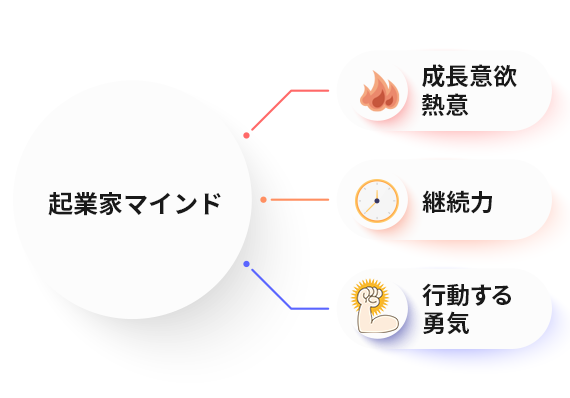
年齢、性別、経歴などは不問です。必要なのは「起業家マインド」と「貢献マインド」の2つです。


「起業家マインド」とは、成長する意欲や行動力を持つ人を指します。誰かに自分を変えてほしいと願う他力本願な人ではなく、自ら変わろうと行動できる人を求めています。


起業家マインドを説明した図


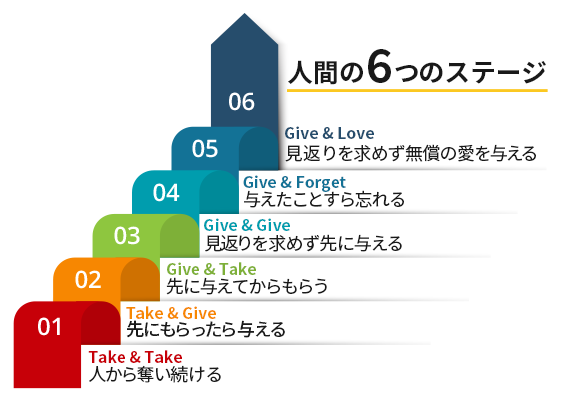
「貢献マインド」とは、Giveの精神を持つ人を指します。講師や仲間に配慮し、敬意を払える人にご参加いただきたいと思っています。


人間の6つのステージ

オープンイノベーション大学の参加方法

オープンイノベーション大学の参加方法は、次の通りです。


  1. 「オープンイノベーション大学通信」のLINEに登録
  2. 不定期で配信されるセミナーや実践会などの案内を確認
  3. 興味があるセミナーや実践会に参加表明をする
  4. 参加する


LINEに登録後は、2〜4の繰り返しです。


「オープンイノベーション大学通信」のLINEは、以下よりご登録いただけます。


セミナーや合宿、実践会のご案内が届くまでの間はぜひ、次にご紹介する「学び放題@LINE」をスキルアップにご活用ください。

学び放題@LINEの始め方

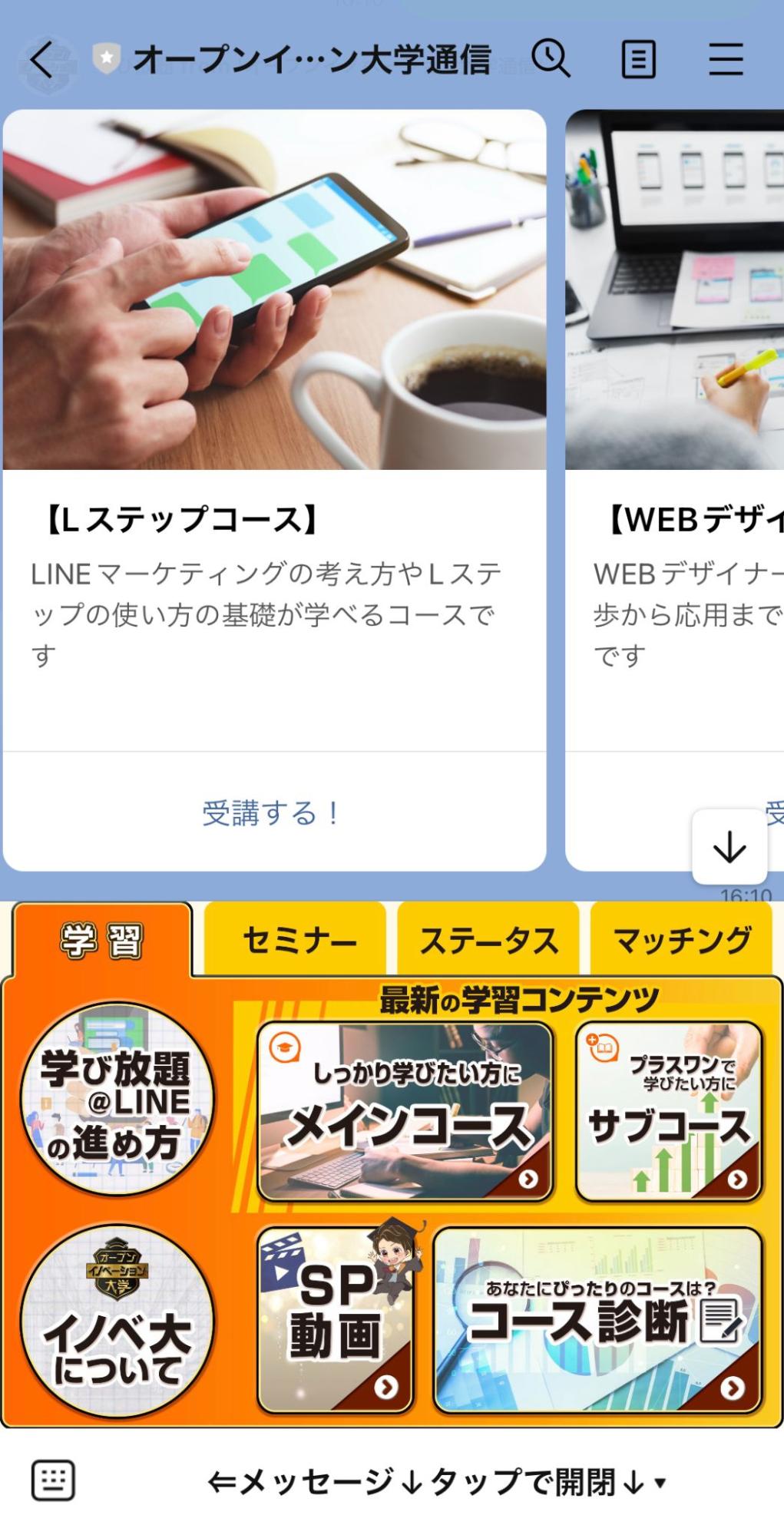
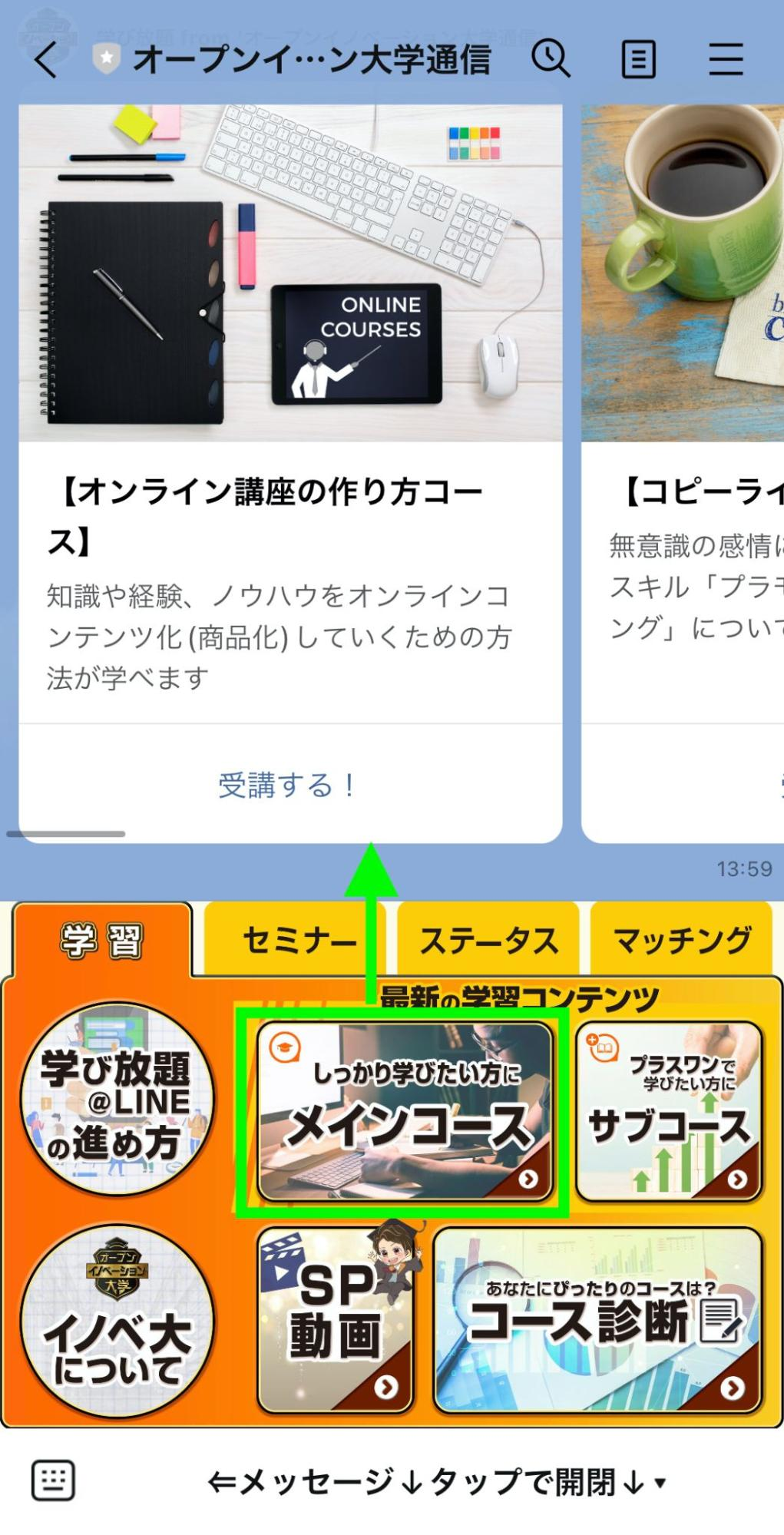
「オープンイノベーション大学通信」のLINEに登録すると、次のような画面が表示されます。


メインコースやサブコースのボタンをタップすると、トーク画面にさまざまな講座が表示されるので、気になるものを受講してみてください。


Lステップ オープンイノベーション大学 リッチメニュー


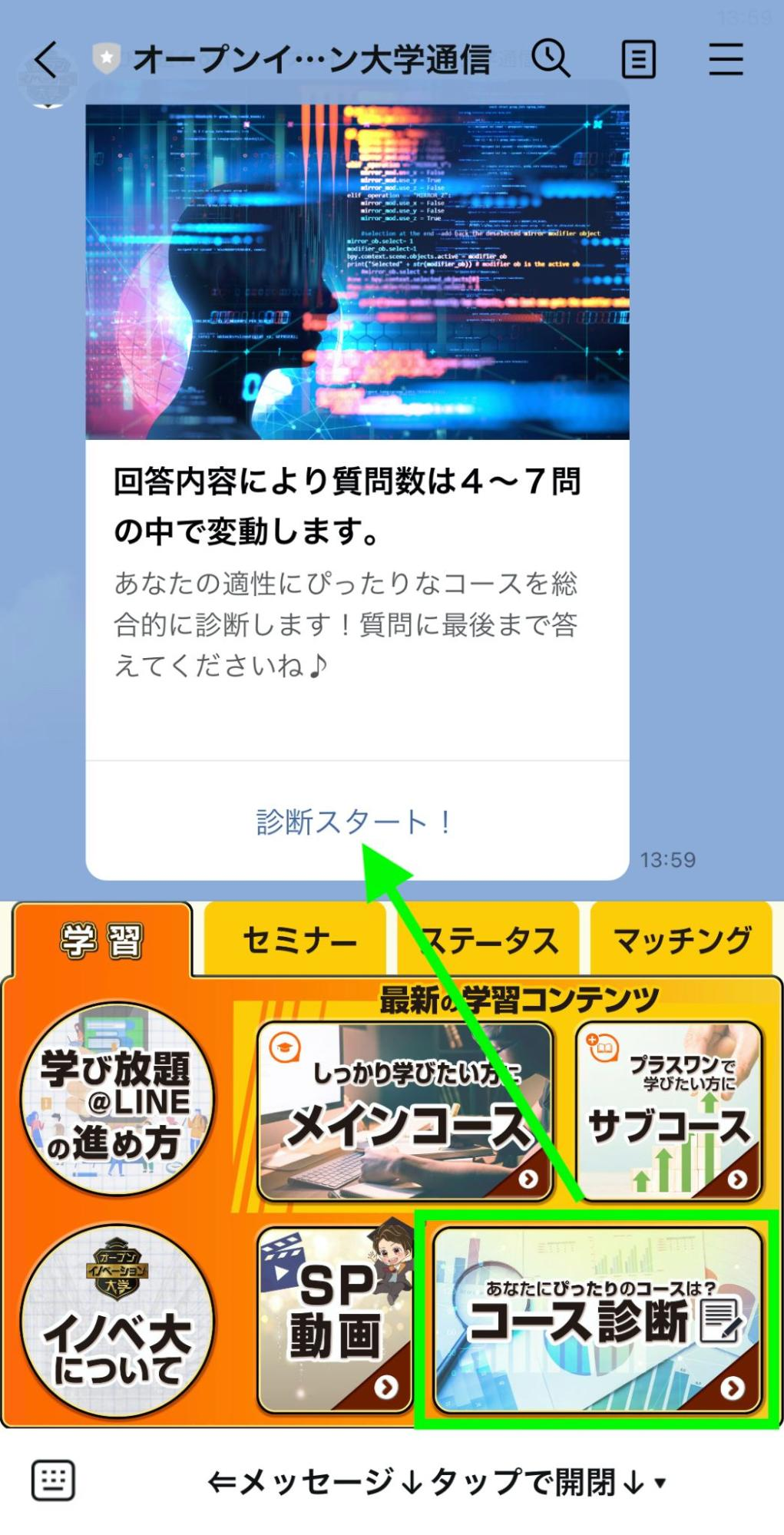
コース選びに悩む場合は、右下のコース診断の実施がおすすめです。


Lステップ オープンイノベーション大学 診断スタートの画面


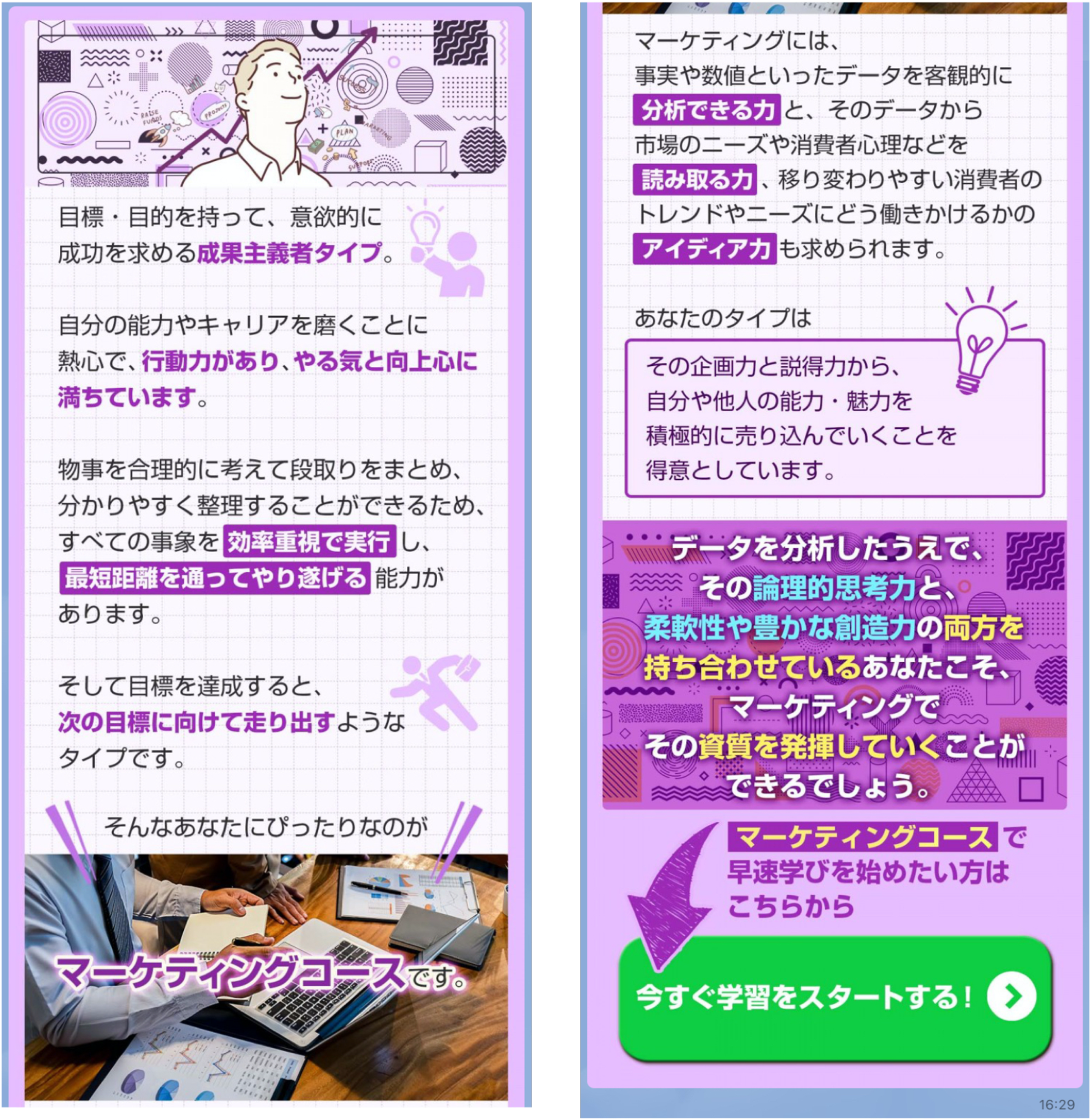
あなたの適性に合った学習コースがわかります。


Lステップ オープンイノベーション大学 マーケティングコースの画面

オープンイノベーション大学に参加する際の注意点

先にお伝えした通り、オープンイノベーション大学に特別な参加資格はありません。


年齢、性別、経歴などは不問。やる気のある方ならどなたでもご参加いただけます。


しかし、取り決めや約束事がまったくないわけではありません。正常でスムーズなコミュニティ運営をするために、いくつかのルールを設けております。


参加を希望される方は、以下の点につきましてご留意ください。

ご自身の営利目的の参加はNG

ご自身の営利目的の参加はお断りしています。


営利目的とは例えば、ネットワークビジネスへの勧誘目的でコミュニティを利用するケースが該当します。その他、投資や宗教などへの勧誘も同様です。


オープンイノベーション大学が提供するコンテンツの利用、セミナーや合宿などで学ぶことが目的ではない方は、参加をご遠慮ください。


運営側で営業行為や勧誘を発見した、あるいは他の参加者からの通報があった場合、以降セミナーや実践会などへの参加はできなくなります。

合宿と実践会は審査制なので参加できない場合もある

合宿と実践会は、お一人おひとりをサポートできるよう審査制を採用し、参加人数に上限を設けさせていただいております。


申し込みをいただいても、参加できない場合もある点をご承知おきください。※上限人数や審査内容は公表しておりません。


年齢や経歴など関係なく、どなたでもお申し込みいただけますので、ご興味がある方はぜひご応募ください。

実践会は参加状況により強制退部がある

実践会は、参加状況により強制退部があります。


全然参加されない、課題を一切提出しないなど、約束事を守れない方は、強制的に退部処理をさせていただきます。


退部になりますと、以降その他すべての実践会に参加はできなくなりますので、ご注意ください。

オープンイノベーション大学に関するよくある質問

オープンイノベーション大学に関するよくある質問と回答をまとめます。

スマホで参加できますか?

スマホで参加できるものとできないものがあります。


学び放題@LINE、1DAYセミナー、合宿は、スマホからでも参加できます。


ただ実践会は、パソコンが必要と思っていただいた方がよいです。パソコンからでなければ設定が難しいツールを使うケースもあるからです。

パソコンスキルやITの知識がない人でも参加できますか?

ご参加いただけます。


講座、合宿、実践会はどれも初級編からの解説なので、未経験の方でもスムーズに学習を進められるカリキュラムになっています。


ただし、パソコンの基本的な操作方法のレクチャーはありません。オープンイノベーション大学でサポートされないスキルは、ご自身で補完していただく必要があります。

オープンイノベーション大学でLステップを学ぼう

今回は、Lステップの使い方や運用に役立つスキルが無料で学べる、オープンイノベーション大学についてご紹介しました。


少しでも興味がある方は、LINE登録をして情報を取得したり、コンテンツを閲覧してみたりしてみてくださいね。