Lステップの対応マーク管理とは?使うメリットや設定方法を解説

友だち数が増えてきたり、Lステップを操作するスタッフが増えてきたりすると、誰がどこまで対応しているのかわかりづらい、といった問題に直面しがちです。

 

考えている様子
  • 状況を把握する時間を減らしたい
  • 優先度を一目でわかるようにしたい
  • 対応漏れを防ぎたい


そんな時にぜひ活用いただきたいのが、対応マーク管理です。


今回は対応マーク管理の特徴やメリット、設定方法をまとめて解説しますので、ぜひ参考にしてみてください。

Lステップの対応マーク管理とは?

対応マーク管理とは、友だちの状況や対応の優先度を視覚化する「対応マーク」を付けられる機能です。※すべてのプランでご利用いただけます。


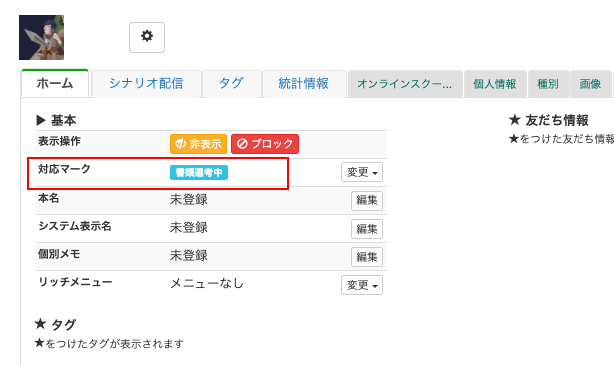
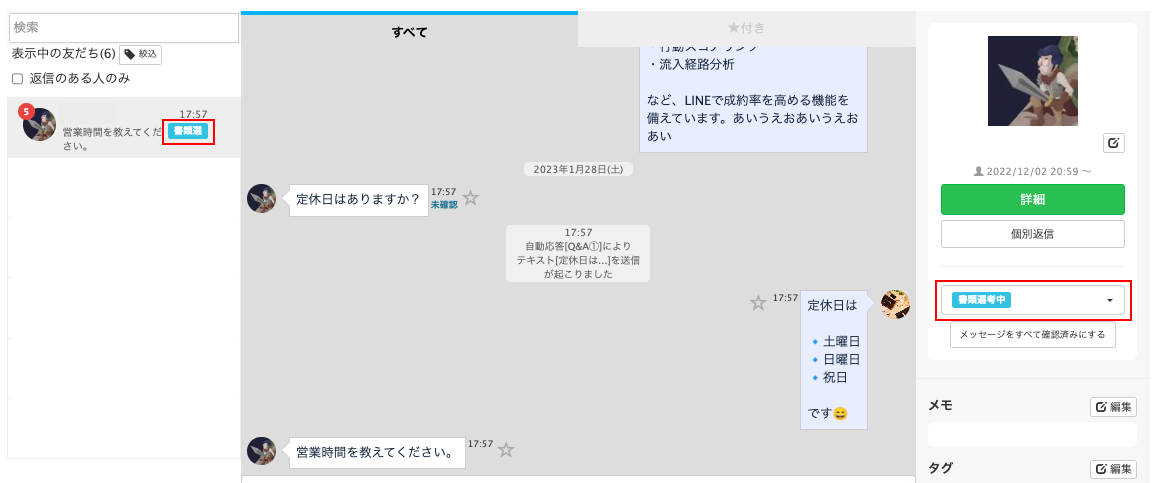
友だち自体に設定するもので、友だちリストや個別ページ、個別トーク画面に表示されます。


対応マーク機能の特徴やメリット、設定方法


対応マーク機能の特徴やメリット、設定方法


トップページでは「現在のマーク別人数」が確認でき、各対応マークをクリックすると、該当者の一覧が表示されます。
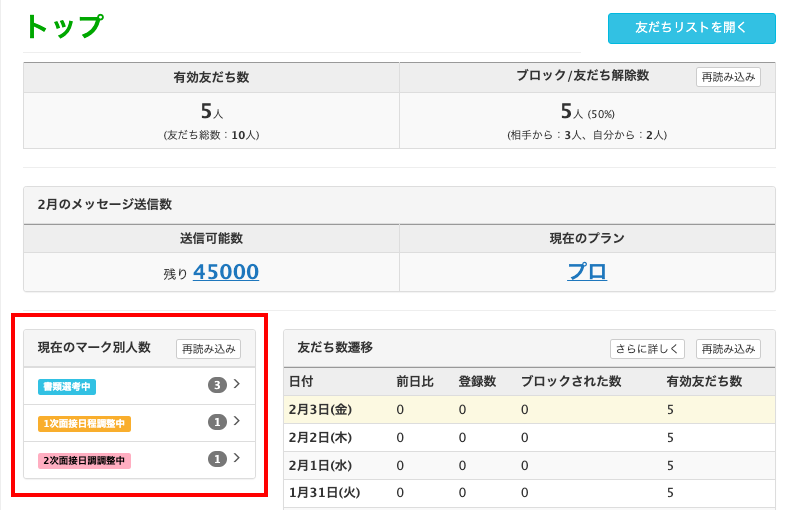
 

対応マーク機能の特徴やメリット、設定方法


対応マークは自由に選択肢を作成できます。


使い方はさまざま考えられますが、上図の例では「採用ステータス」として活用しています。※少々見えづらいですが、対応マークは「書類選考中」や「一次面接日程調整中」と書いてあります。


その他、会員様のランクや顧客の階層(常連・リピーター・見込みetc)、担当者の振り分け(佐藤さん担当・鈴木さん担当)などに使うのもおすすめです。

対応マーク管理を使うメリット

対応マーク管理を使うメリットは、以下の通りです。

  • 状況を可視化できる
  • 担当の割り振りに便利
  • 引き継ぎに便利

ひとつずつ解説します。

状況を可視化できる

対応マークは、友だちの状況を可視化できるのがひとつのメリットです。


例えば対応マークを採用ステータスとして使う場合、以下のような選択肢が考えられます。

  • 書類選考中
  • 1次面接日程調整中
  • 2次面接日程調整中
  • 入社準備中
  • 落選者

対応マークが付いていれば、メッセージを見返して状況把握する手間が省けるでしょう。


また、選択肢にはそれぞれ色付けができます。
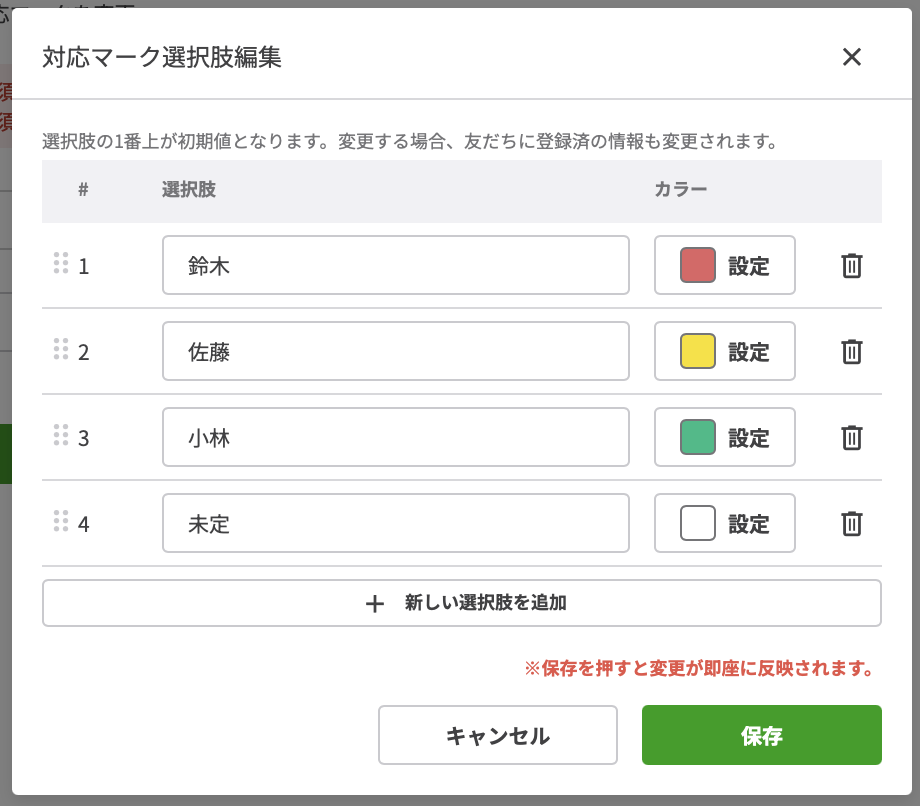
 

対応マークは表示される文字がやや小さめですが、色分けすると視認性が高まり、パッと見で判別できるようになります。

担当の割り振りに便利

対応マークは、担当の割り振りにも使えます。


例えば学習塾のアカウントなら、先生の名前で選択肢を作成し、担当の生徒と紐づければ管理がしやすくなります。

引き継ぎに便利

対応マークは引き継ぎにも使えます。例えば、担当の割り振りに使っていて、異動や退職に伴う担当者変更があった場合も、簡単に付け替えができます。

対応マーク管理の設定方法

対応マーク管理の設定方法を解説します。
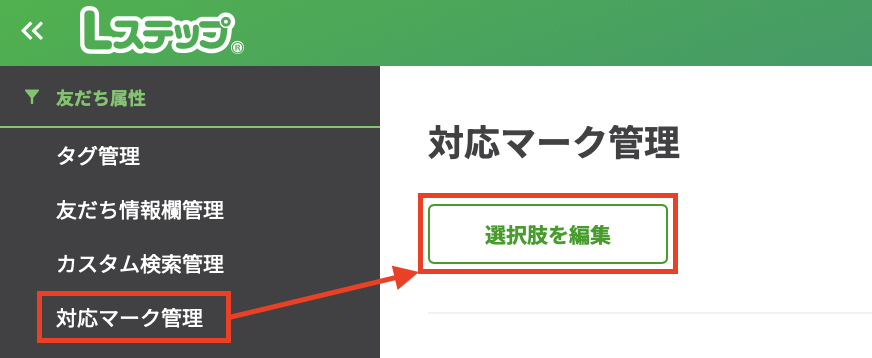


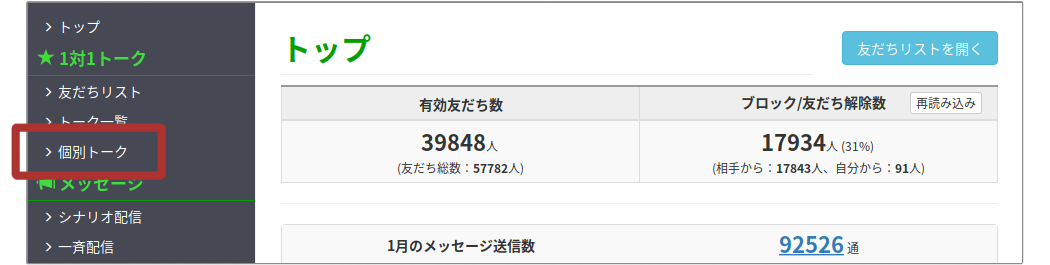
①「対応マーク管理」をクリック

②「選択肢を編集」をクリック
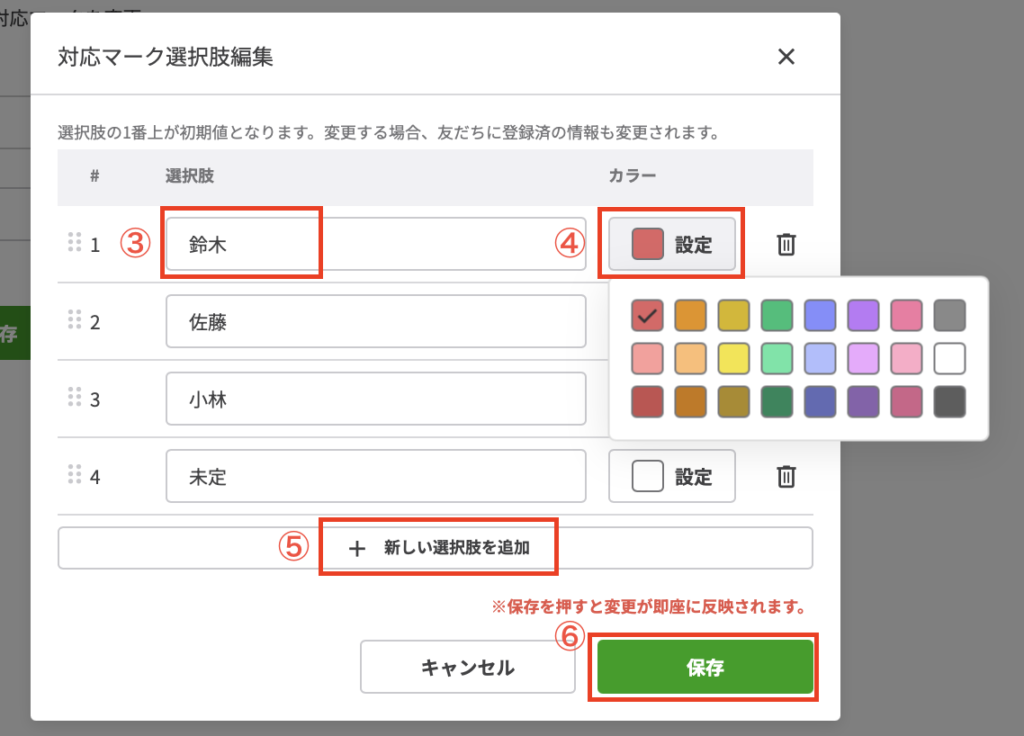
 

③選択肢を入力

④カラーを設定

⑤選択肢を増やしたい場合は「新しい選択肢を追加」をクリック※

⑥入力が完了したら「保存」をクリック

※選択肢は10個でも20個でも追加できます。
 

対応マーク機能の特徴やメリット、設定方法


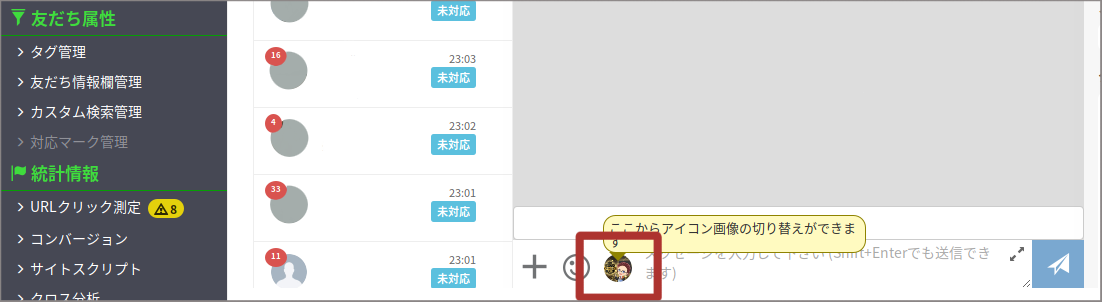
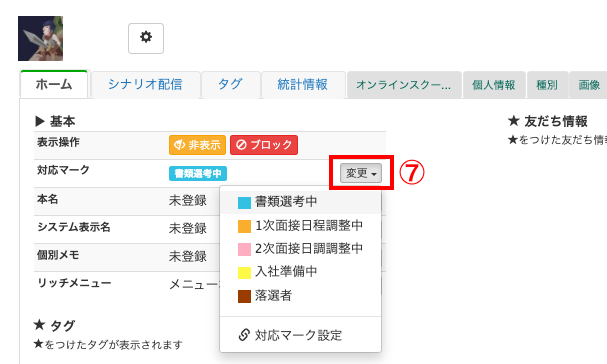
編集した対応マークは、友だちの個別ページの⑦変更から設定できます。


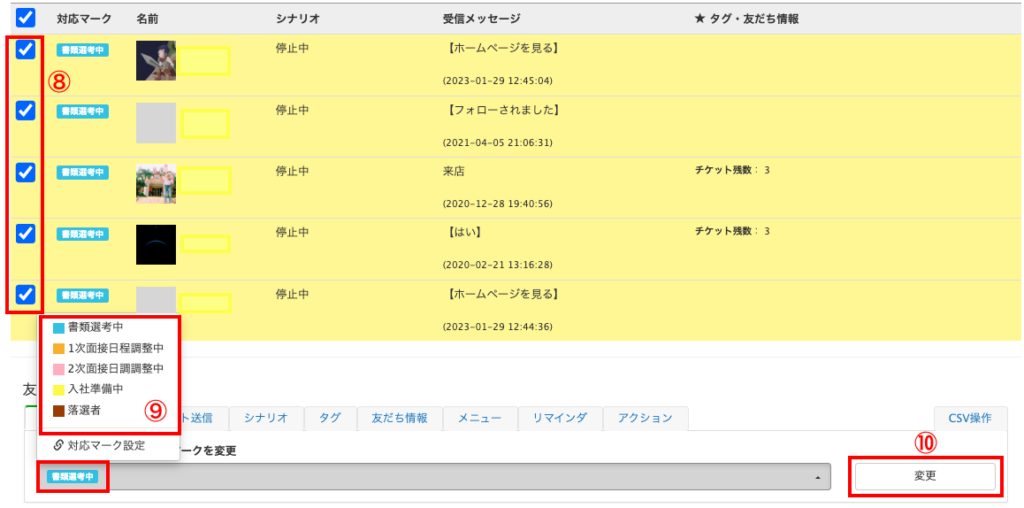
もしくは、友だちリストからまとめて設定もできます。


⑧対応マークを設定したい人にチェック

⑨友だち一括操作>対応マーク>設定したい対応マークを選択

⑩「変更」をクリック


また、対応マークはアクション設定に含まれるので、ユーザーのアクション(友だち追加する、リッチメニューをタップするetc)に合わせて、自動で対応マークが付与・変更されるよう設定もできます。


例えば、スタッフの名前で作成した対応マークと、担当のお客様を紐づけたい場合、流入経路分析※の活用により自動化が図れます。※プロプラン以上で利用できる機能です。


ざっと流れは以下の通りです。

  1. スタッフの名前で「対応マーク」を作成する
  2. スタッフの名前で「流入経路」を作成する
  3. 作成した流入経路に「アクション設定」をする


各スタッフが自分専用の流入経路(QRコード)からお客様に友だち追加をしてもらえば、当該スタッフの対応マークが付く仕組みです。


以下、簡単に設定方法を解説します。
 

対応マーク機能の特徴やメリット、設定方法


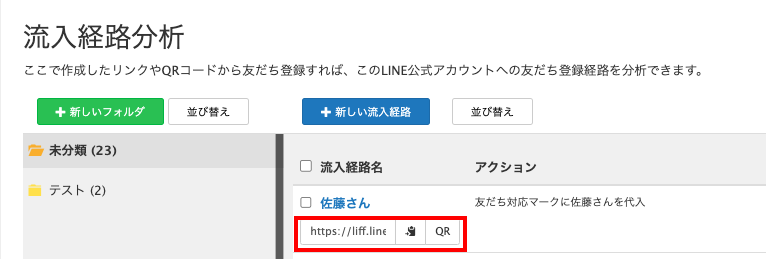
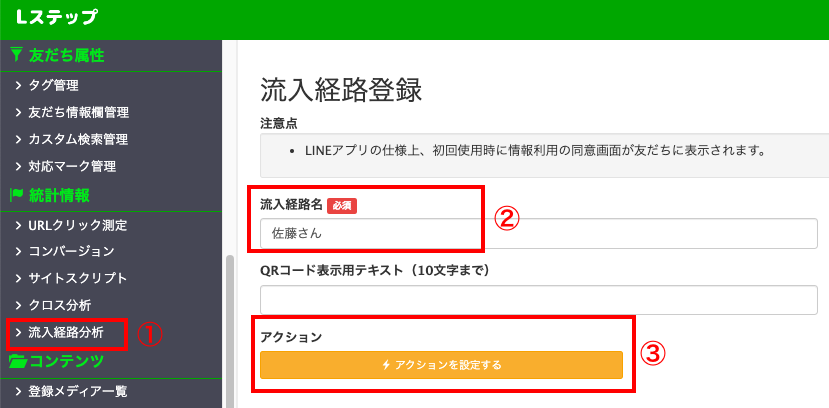
①「流入経路分析」をクリック

②スタッフの名前を入力

③「アクションを設定する」をクリック
 

対応マーク機能の特徴やメリット、設定方法


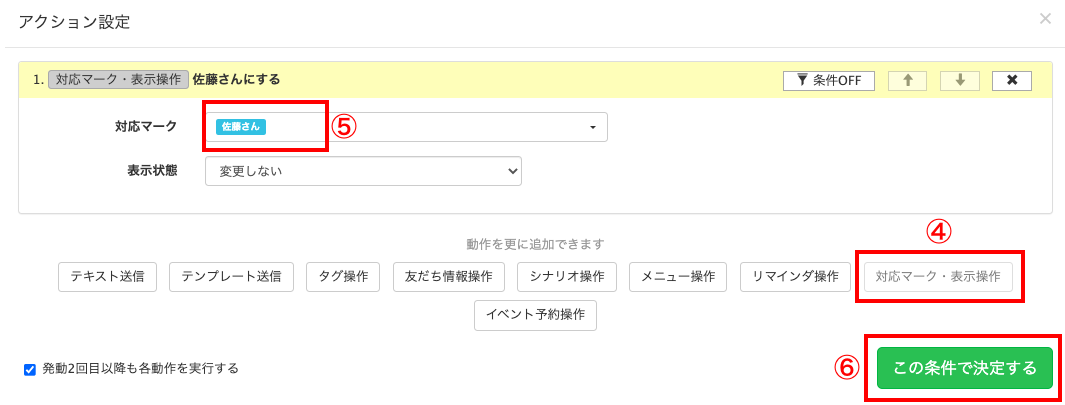
④「対応マーク」をクリック

⑤②で入力したスタッフを選択

⑥「この条件で決定する」をクリック
 

対応マーク機能の特徴やメリット、設定方法


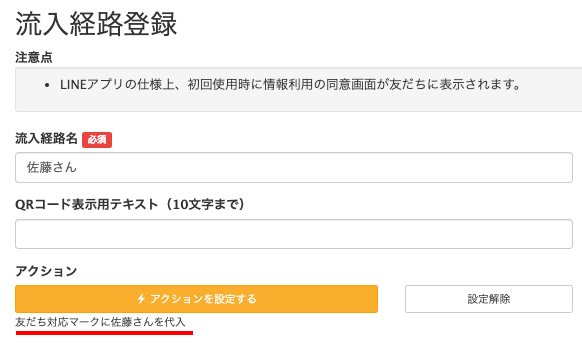
アクションに反映されました。最下部にある「保存」をクリックして完了です。


対応マーク機能の特徴やメリット、設定方法


専用のQRコードは、流入経路分析の一覧からコピー・表示して利用します。


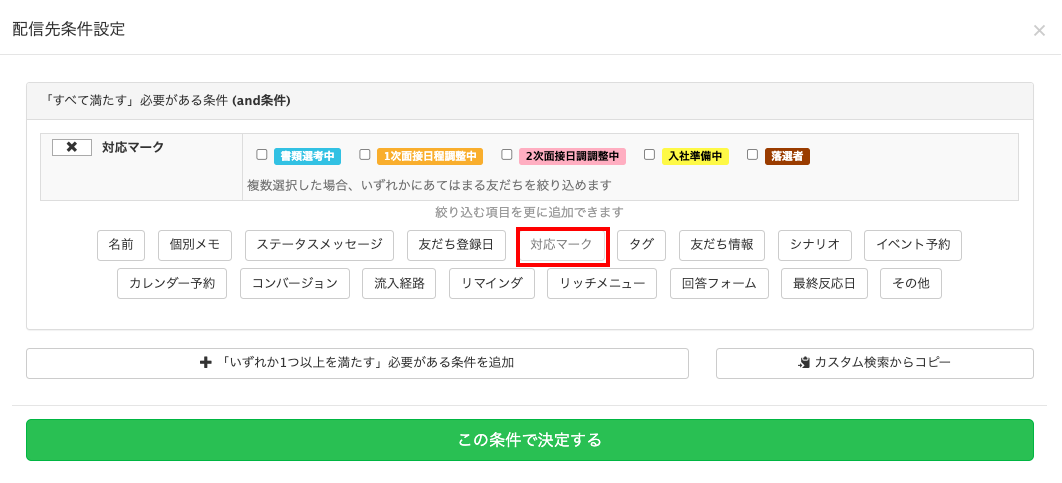
その他、対応マークは配信条件設定にも含まれるので、シナリオ配信や一斉配信をする際の絞り込み(セグメント配信)としても活用できます。
 

対応マーク機能の特徴やメリット、設定方法


例えば対応マークを「採用ステータス」として使う場合、内定を通知した入社予定の人にだけメッセージを送る、といった使い方が考えられます。

まとめ

今回は対応マーク管理の特徴やメリット、設定方法をまとめて解説しました。


友だちの状況や対応の優先度、そして対応漏れを防ぐ上で非常に役立つ機能ですので、ぜひ本記事を参考にお役立てください。


もし設定のサポートや使い方のアドバイスを希望される方は、ご契約者様限定サポートの「スポットコンサル」をご活用ください。


Lステップの認定サポーターが個別にフォローいたします。

 

スポコンパソコン用

Lステップのアイコン変更方法|送信者アイコン変更機能についても解説

悩む人のイラスト
  • Lステップでアイコンは変更できる?
  • メッセージ送信時にアイコンを選択できる機能とは?


Lステップでアイコンを変更したい方へ向けて、アイコンの変更方法や、送信者アイコン変更機能について解説します。


アイコンによって、LINEアカウントの印象が変わりますので、ぜひ本記事を参考に変更してみてください。

Lステップのアイコンとは

アイコンの表示例

Lステップのアイコンとは、LINE公式アカウントで設定するプロフィール画像のことで、LINEアプリのアイコンと同様の見え方です。


アイコンを設定することによって、アカウントを認識しやすくなったり、イメージが定着しやすくなったりするメリットがあります。


アイコンの表示例


また、LINEやLINE公式アカウントでは、メッセージ送信時に設定しているアイコンのみが表示されます。


一方、Lステップでは設定したアイコン以外にも、メッセージ送信時に送信者のアイコンを選べる送信者アイコン変更機能(※)があります。

※使用可能プラン:プロプラン以上


一つのアカウントを複数人で運用している場合などに活用できる機能です。アイコンを変えると誰からのメッセージか判別しやすくなるので、担当者が分かれている場合に利用してみてください。⇒Lステップのサービス説明資料の無料ダウンロードはこちら

Lステップのアイコン変更方法

Lステップでは、プロフィール画像のアイコンは変更できません。


アイコンを変更したい場合は、LINE公式アカウントで操作をしましょう。


LINE公式アカウントでアイコンを変更すると、Lステップにも反映されます。


変更方法の詳細は、下記記事を参考にしていただければと思います。


また、LINE公式アカウントのプロフィール設定については、下記記事をご参照ください。


送信者アイコン変更機能とは

Lステップでは、プロフィール画像に設定されているアイコン以外に、メッセージ送信者のアイコンと名前を登録・切替できる「送信者アイコン変更機能」があります。


送信者アイコン変更機能は、プロプラン以上で利用可能です。


【活用例】

  • 美容院アカウントで、担当者ごとのアイコンでメッセージを送りたい
  • 学習塾アカウントで、先生ごとのアイコンでメッセージを送りたい
  • 会話形式で親しみやすいメッセージを送りたい


そこで、送信者アイコン変更機能の登録方法と切替方法を紹介いたします。

メッセージ送信時のアイコン登録方法

メッセージ送信時のアイコン登録方法は下記の通りです。


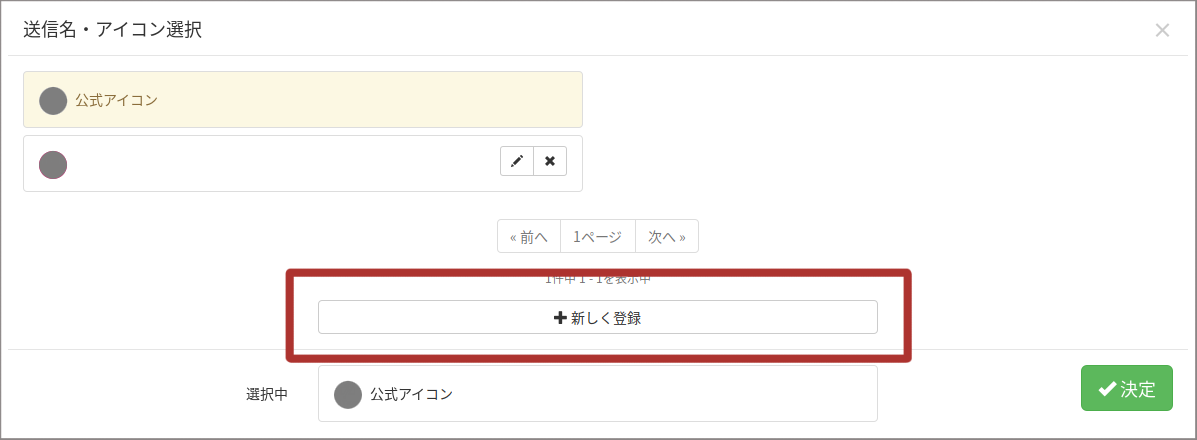
「個別トーク」

個別トークの選択画面


「アイコン」

アイコンの選択画面


「+新しく登録」

新しく登録の選択画面

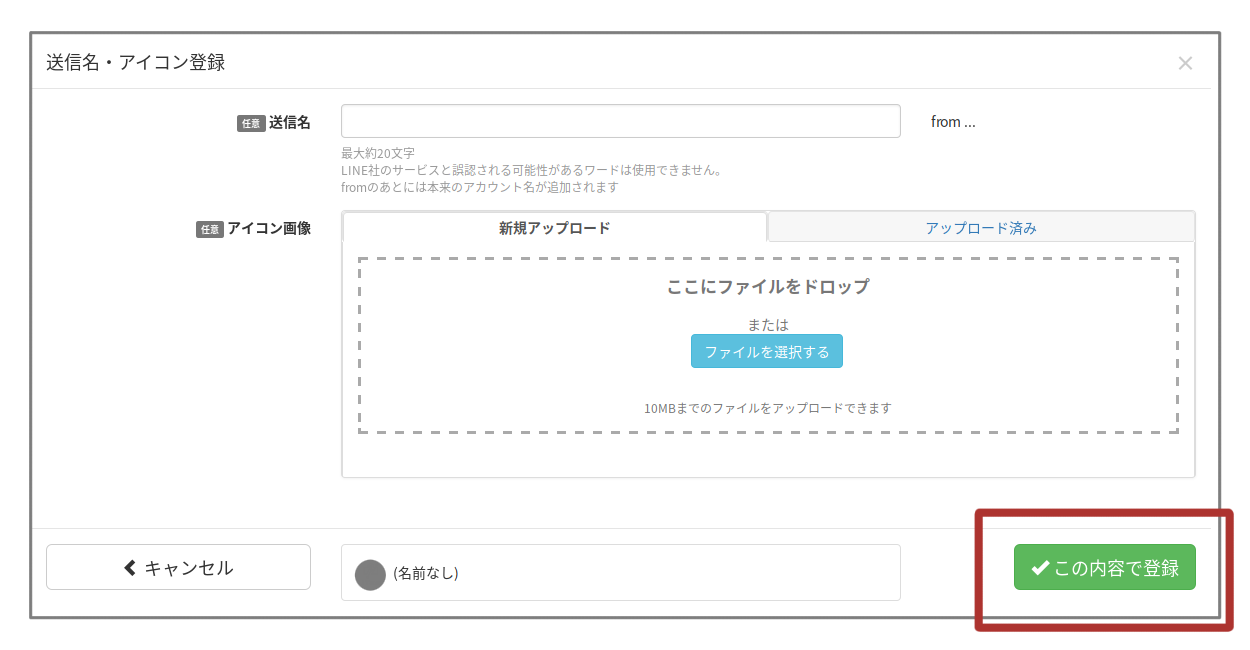
送信名とアイコン画像を設定する


送信名:メッセージを送信した時に「(送信名)from(アカウント名)」と表示されます。
アイコン画像の登録:10MBまでのファイルがアップロードできます。


※送信名にLINEヤフー社のサービスと誤認される可能性があるワードは使用できません。

(例:「LINE」「ライン」など)

※送信名を入力されない場合は「〇〇from…」部分に何も表示されず、アイコンのみ切り替わります。

※画像は過去にアップロード済みの画像も設定できます。

※画像を選択されない場合は、プロフィール画像のアイコンが表示されます。


「この内容で登録」

この内容で登録の選択画面

以上で送信名とアイコンが登録されます。


また、オペレーター機能でアイコンを登録することもできます。オペレーター機能の詳細につきましては、下記記事をご参照ください。


メッセージ送信時のアイコン切替方法

メッセージ送信時のアイコン切替方法は下記の通りです。


「個別トーク」

個別トークの選択画面


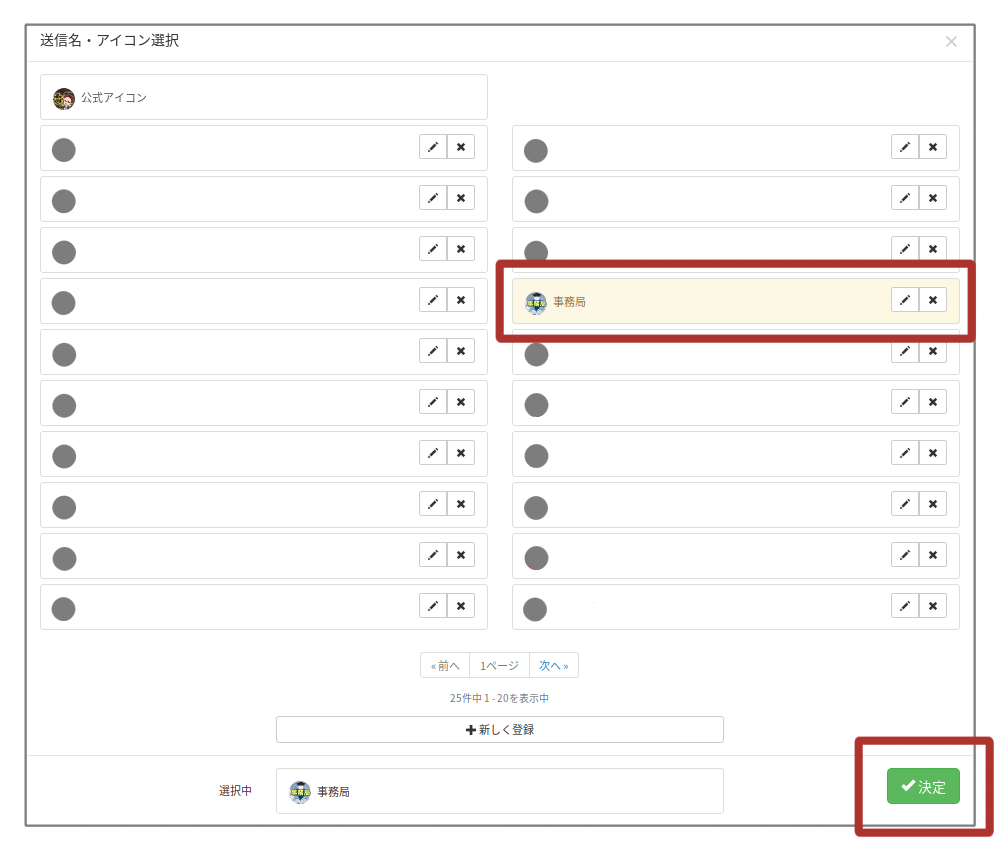
「アイコン」

アイコンの選択画面


送りたいアイコンを選択して「決定」

アイコンの選択画面


メッセージ送信


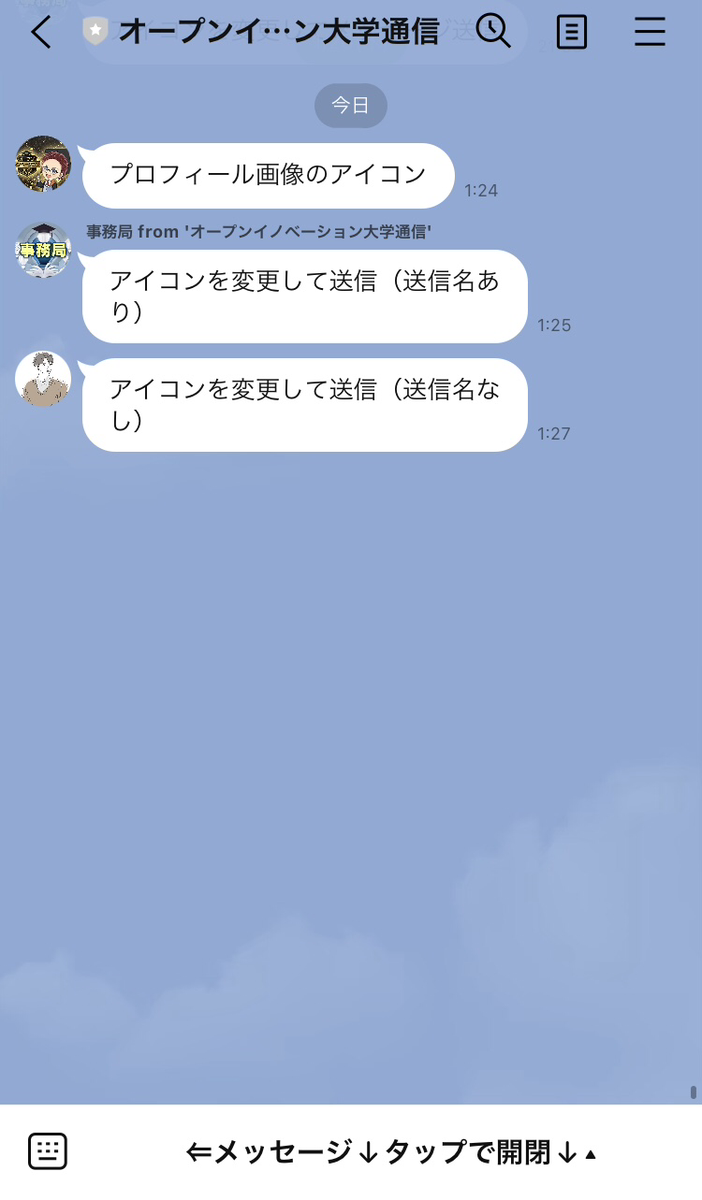
以上で送信名とアイコンを切り替えてメッセージ送信がされます。もしくは、「友だちリスト>友だち>個別返信」からでも切り替えられます。


アイコン変更した送信例

テンプレートのアイコン切替方法

テンプレートのアイコン切替方法は下記の通りです。


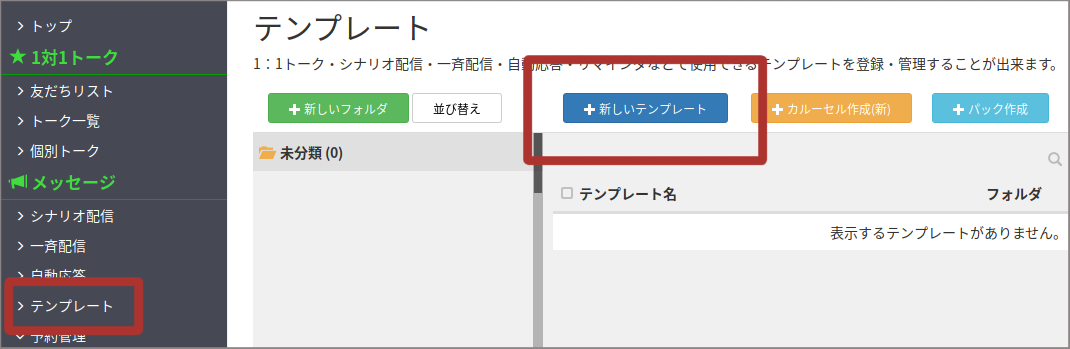
「テンプレート」>「+新しいテンプレート」

テンプレート選択画面


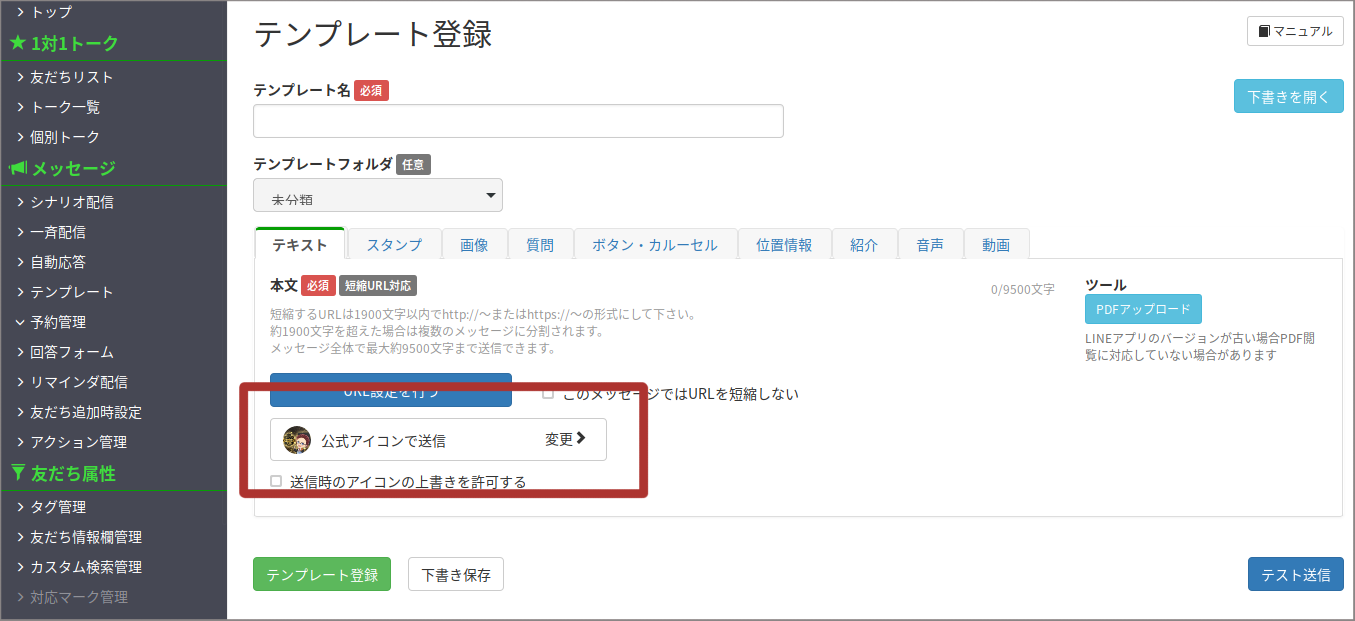
「公式アイコンで送信 変更」

公式アイコンで送信の選択画面


送りたいアイコンを選択して「決定」

アイコン選択画面


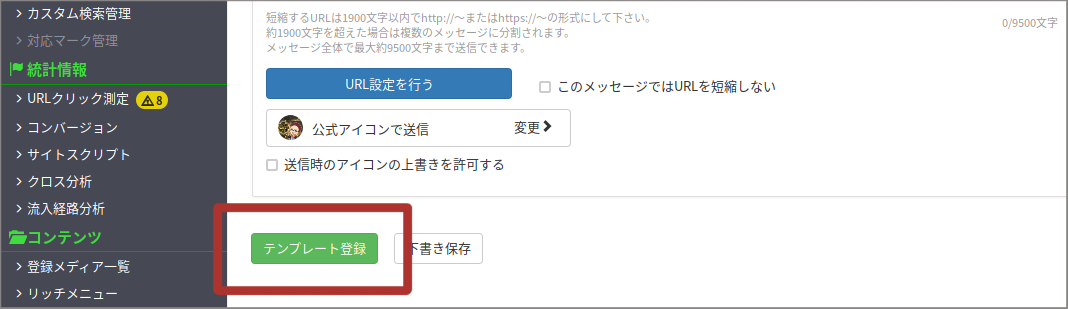
テンプレート内容を設定して「テンプレート登録」

テンプレート登録の押下画面


以上で送信時の送信名とアイコンを変更したテンプレートが登録されます。

まとめ

本記事では、Lステップでのアイコン変更について解説いたしました。


アイコンによってLINEアカウントの印象が変わりますので、ぜひ設定してみてください。


もし設定のサポートや使い方のアドバイスを希望される方は、ご契約者様限定サポートの「スポットコンサル」をご活用ください。


Lステップの認定サポーターが個別にフォローいたします。


スポコンパソコン用

LINE公式アカウントのメンバーシップ機能とは?会員制でLINEを運用する方法

LINE公式アカウントに「メンバーシップ機能」が追加されました。


LINE公式アカウントの友だちから月額課金を通じて運用できる機能ですが、特徴や使い方が分からない人もいると思います。


この記事では、メンバーシップ機能の利用方法や活用事例をご紹介します。メンバーシップで友だちとの交流やマネタイズを考えている方は、ぜひ参考にしてみてください。

メンバーシップ機能とは

メンバーシップ機能とは、LINE公式アカウントで利用できる月額課金制の会員機能です。


友だちから月額課金してもらい、限定メッセージを送信したり、メンバー限定の特典を用意したりできます。


友だちとより深くつながれるのがメリットで、オンラインサロンやお店のファンクラブなど、さまざまなコミュニケーションで役立つ機能です
LINE公式アカウントのメンバーシップ機能

引用:LINE公式アカウント メンバーシップ機能のご案内


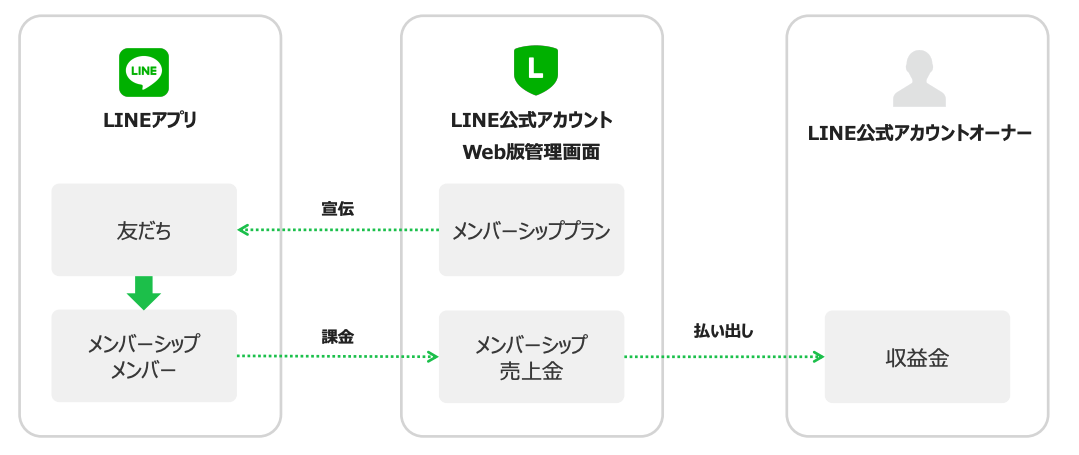
メンバーシップ機能は、LINE公式アカウントのWeb版管理画⾯でメンバーシッププランを作成し、メッセージやURLを使って加⼊して欲しい⼈に宣伝します。LINEアプリのユーザーがメンバーシップに加⼊すると、売上になります。


※現在Web版管理画面でのみご利用いただけます。スマートフォンの管理アプリでは利用できません。

メンバーシップの利用条件・料金

メンバーシップの利用条件や料金について解説します。

利用条件

利用には下記の条件を満たしている必要があります


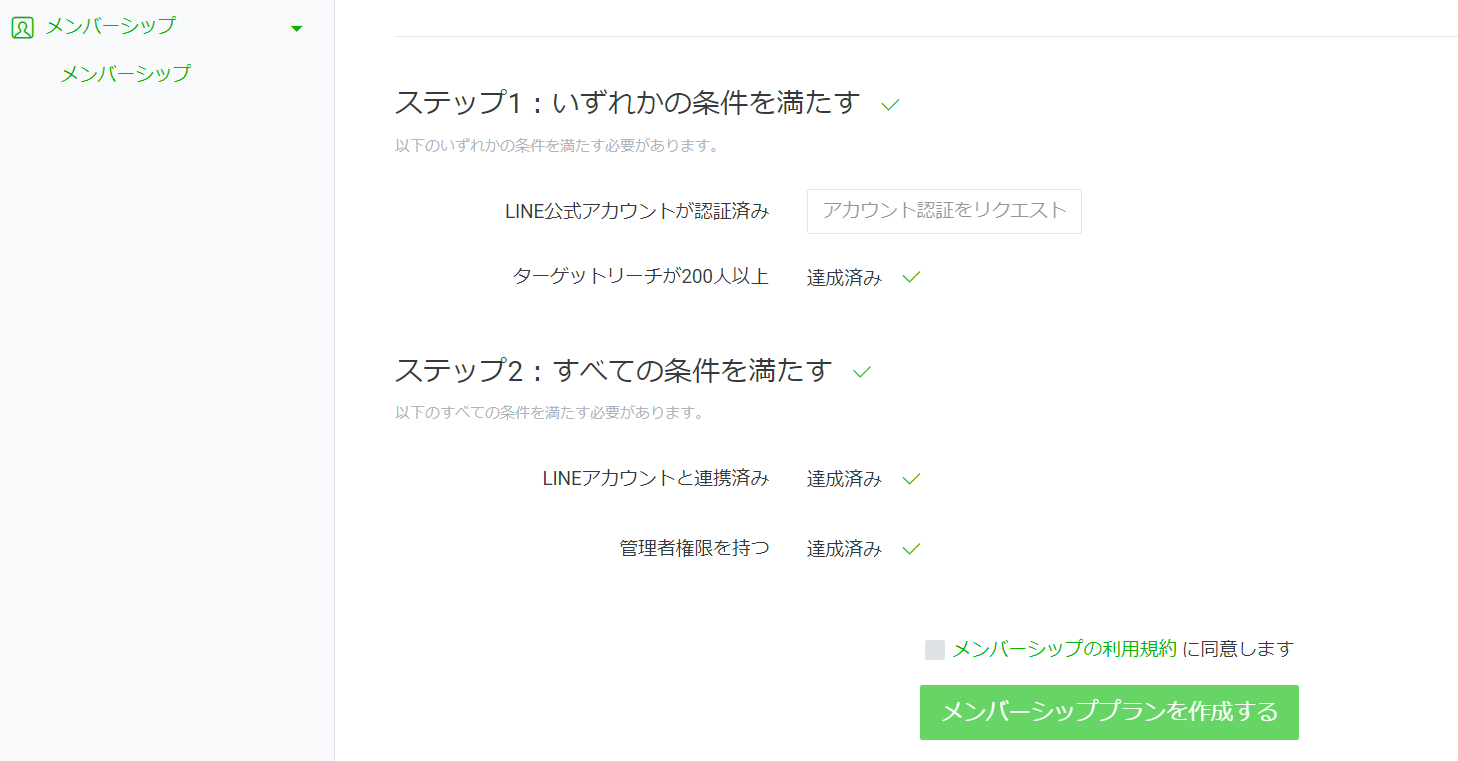
  • LINE公式アカウントが認証済み、もしくはターゲットリーチが200人以上
  • ログインしているビジネスアカウントが、LINEアカウントと連携済み
  • ログインしているビジネスアカウントが、管理者権限を持つ


利用料金

メンバーシップに設定できる月額料金は税込400円〜15,400円です。


メンバーシッププランの月額料金のうち、手数料としてWeb決済の場合は売上金の10%、App内課金の場合は売上金の35%が差し引かれます。


メンバーシッププランの内容によってプランに加入するユーザーの支払い方法は以下の通りです。


1. Web決済

  • クレジットカード(VISA/Master/JCB/AMEX)
  • LINE Pay残高払い※2025年4月30日にLINE Payサービス終了予定

2. App内課金

※ユーザーの決済方法の詳細については次の章を参照ください。


またユーザーの支払い方法によって、メンバーシップの手数料が異なりますので注意してください。

メンバーシップの作成方法

メンバーシップの作成方法を解説します。


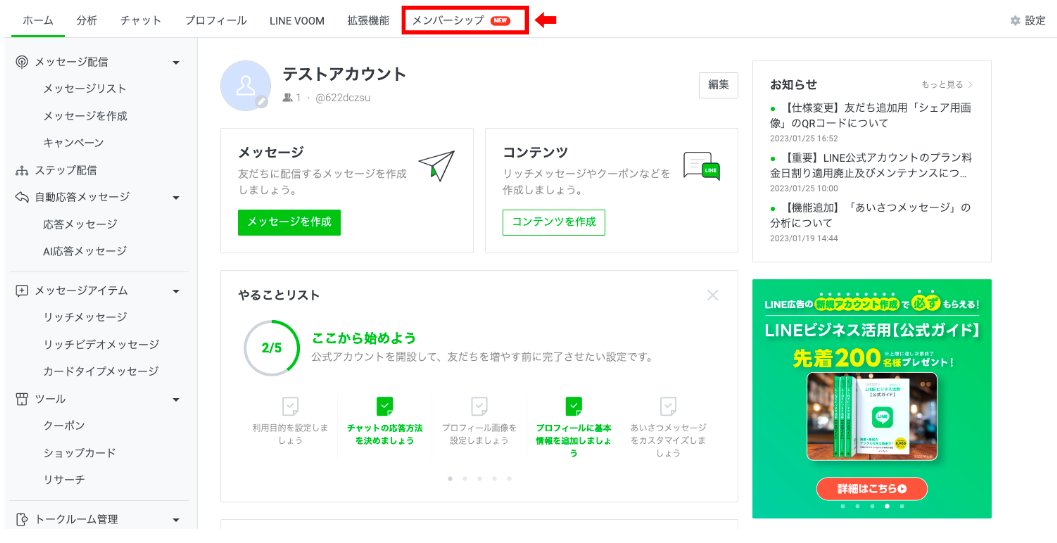
①LINE公式アカウントの管理画面の「ホーム」から「メンバーシップ」を選択します。

LINE公式アカウントのメンバーシップ機能


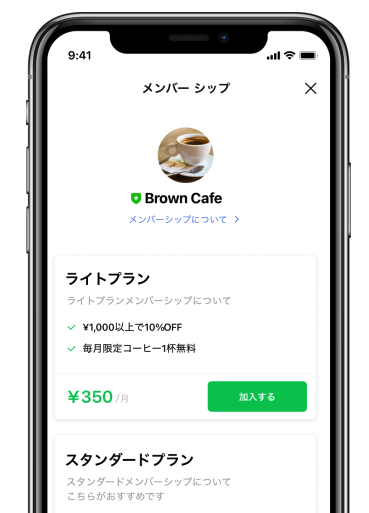
②以下のような画面が表示されます。メンバーシップの利用条件を満たしていれば規約に同意し「メンバーシッププランを作成する」を選択します。

LINE公式アカウントのメンバーシップ機能


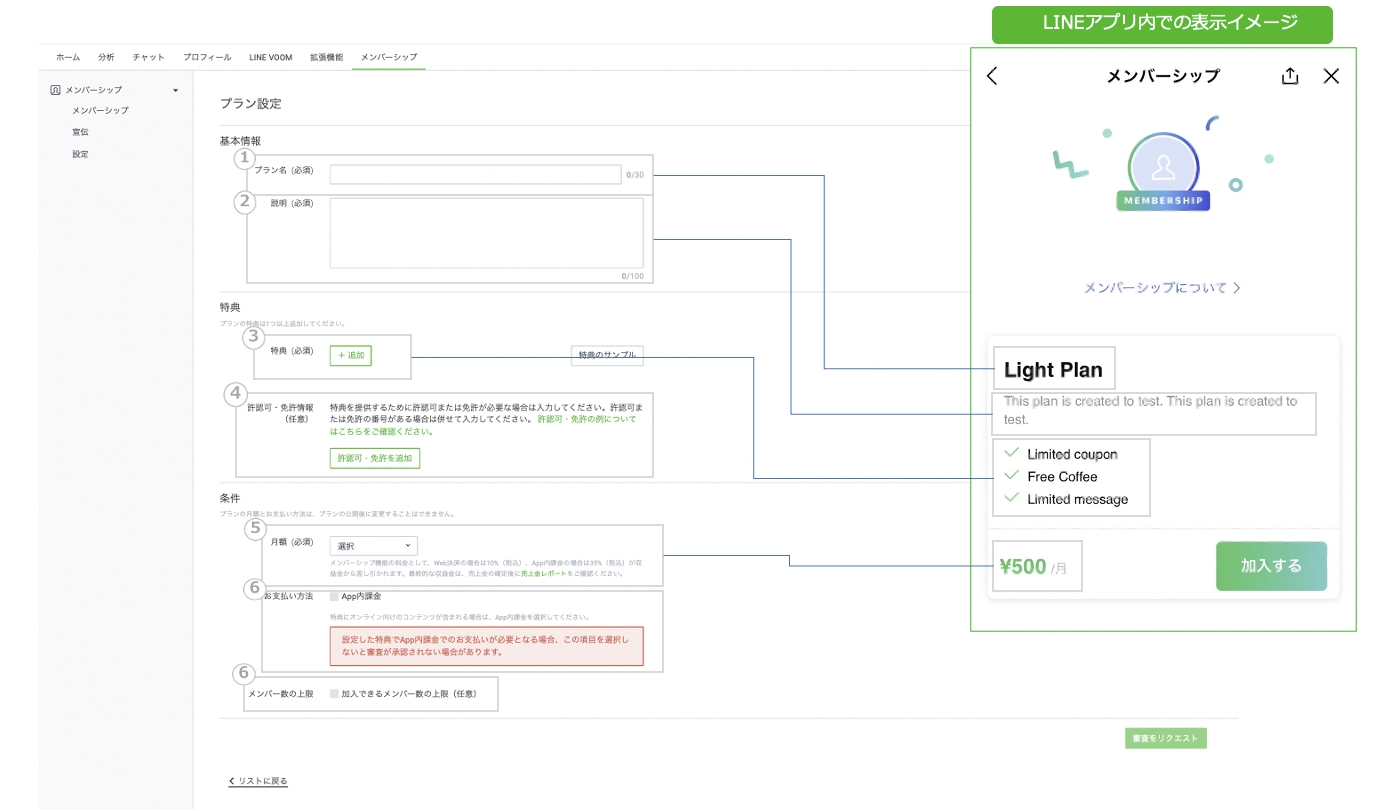
③メンバーシッププランの設定を行います。

LINE公式アカウントのメンバーシップ機能

引用:LINEヤフー for Business メンバーシップ


番号 説明
1 メンバーシップのプラン名を入力します。
2 プランの説明文を入力します。
3 プランの特典を設定します。

※プランの特典は1つ以上追加してください。最大5つまで設定可能です。

※内容が不明瞭な場合、審査が承認されないことがあります。審査についてはガイドラインを参照してください。

4 許認可または免許の名称を入力してください。番号がある場合は併せて入力してください。
5 プランの月額費用を選択します。(¥400~¥15,400まで ※税込)

※プラン公開後は変更できません。

6 加入ユーザーのお支払い時にApp内課金を利用するかどうかを選択してください。

チェックを入れた場合は、お支払い方法が「App内課金」、チェックを入れない場合は「Web決済」になります。

※プラン公開後は変更できません。


・「App内課金」について

プランの特典に、オンライン向けのコンテンツやサービスが含まれる場合は、App内課金を選択してください。

App内課金が選択されていない場合は、審査が承認されません。

※App内課金を利用すると35%の利用料がかかります。


・「Web決済」について

プランの特典が、LINEアプリの外部で提供される物理的な商品やサービスである場合は、App内課金は利用できませんので、Web決済をご利用ください。

App内課金が選択されている場合は、審査が承認されません。
※Web決済を利用すると10%の利用料がかかります。

7 加入できるメンバー数の上限を設定したい場合は人数を入力します。(1〜100,000まで)

引用:LINEヤフー for Business メンバーシップ


④審査情報を入力し「審査する」をクリック。入力された情報を元に審査が行われます。
LINE公式アカウントのメンバーシップ機能

引用:LINEヤフー for Business メンバーシップ


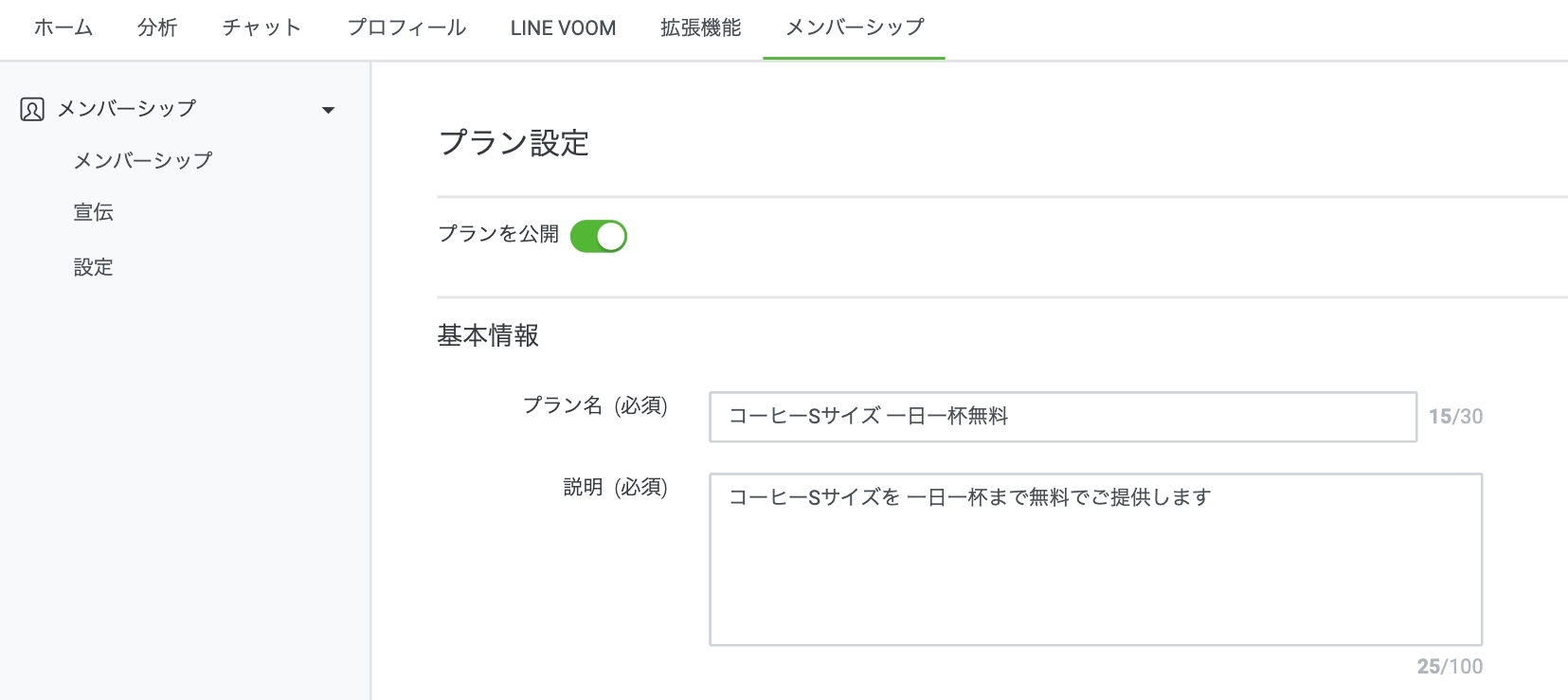
⑤審査が承認されたらプランの公開ができます。

※審査完了までは数日から数週間かかる場合があります。


メンバーシップタブから「メンバーシップ」をクリックし、該当のプラン名をクリック後に「プランを公開」にチェックを入れます。
LINE公式アカウントのメンバーシップ機能

引用:LINEヤフー for Business メンバーシップ


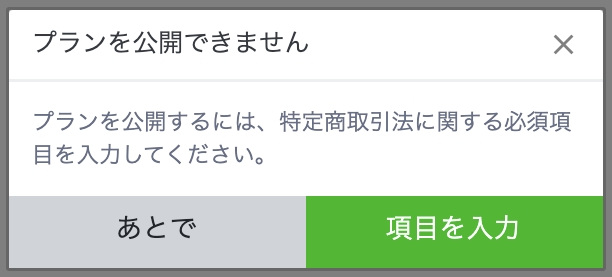
プランを公開するには、特定商取引法に基づく表記を登録する必要があります。
LINE公式アカウントのメンバーシップ機能
詳細についてはこちらを参照ください。

メンバーシップの活用例

メンバーシップの使い方が分からない人向けに活用例をご紹介します。

ファンクラブ

著名人やインフルエンサーの方は、ファンクラブとしてメンバーシップを活用してみてはいかがでしょうか。


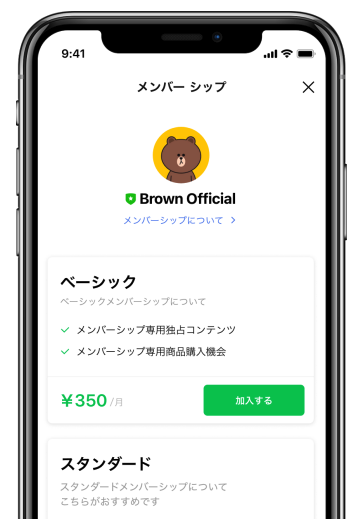
引用:メンバーシップベータ版機能概要


例えば、ファン限定のコンテンツを作れば会員になってくれる友だちも増えるかもしれません。またイベントの先行予約や限定動画など、会員だけが楽しめる情報発信を行えば、多くのメンバーを集めることができます。

オンラインレッスン・オンラインサロン

オンラインレッスンやオンラインサロンは、メンバーシップと相性の良いビジネスです。

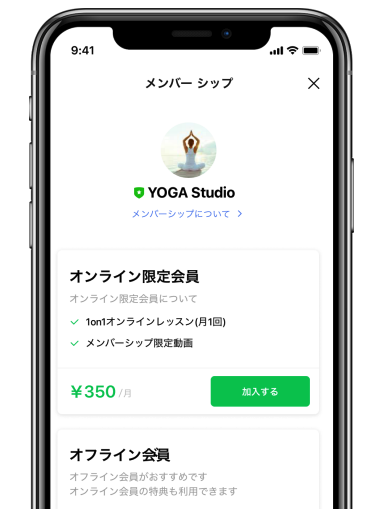
引用:メンバーシップベータ版機能概要


例えば、フィットネスジムやヨガスタジオ等のオンラインレッスンの課金・連絡ツールとして利用すれば、スムーズなやり取りが可能です。さらにオンラインサロンのコンテンツ配信など幅広く活用できます。


店舗会員

飲食店や美容室、小売業など、店舗ビジネスでもメンバーシップを有効活用できます。

引用:メンバーシップベータ版機能概要


例えば、飲食店でリピーターや常連さん向けに限定のクーポンやサービス情報を提供したり、美容室で来店回数に応じて無料クーポンを配布したりなど、店舗を持つ事業者の方にもおすすめです。

メンバーシップ機能のメリット

メンバーシップ機能のメリットは以下の通りです。


  • メッセージを無料で無制限に配信できる
  • 継続的な収入が得られる
  • 新規ユーザーを獲得しやすい
  • オープンチャット特典がある


それぞれについて解説していきます。

メッセージを無料で無制限に配信できる

LINE公式アカウントでメッセージを配信する際、配信先に「メンバーシップメンバー」を選択すると、メンバーのみを対象とした限定メッセージを配信できます。この場合のメッセージは課金対象外となり、無料で無制限に配信できるのがメリットです。

継続的な収入が得られる

メンバーシップ最大のメリットは、継続的な収入を得られる点です。月額課金制のビジネスモデルなので、「ユーザー数×月額料金」の売上が見込めます。見込み客を予想する必要もなく、売上予測を立てやすいのが特徴です。

新規ユーザーを獲得しやすい

メンバーシップの特典は、実際に購入や利用するよりも少額に設定される場合が多いです。


サブスクリプションサービスを例に挙げると分かりやすいですが、「月々数百円で音楽や映画が利用し放題」といったビジネスモデルは、利用者の心を掴みやすい傾向にあります。


例えば、飲食店で月額500円のメンバーシップを作成するとします。会員になると「トッピング1,000円分無料」「月10回まで大盛りサービス」など、月額500円よりもお得なキャンペーンを打ち出せば、新規ユーザーからの登録も増えるはずです。

オープンチャット特典がある

メンバーシップの特典で、メンバーシップ加入者だけが参加可能なオープンチャットが提供できます。


オンラインサロンやファンクラブなどで、オープンチャットを通して活発にコミュニケーションをとることで、メンバーとより深い関係を築くことができます。


※支払い方法がApp内課金のプランに限り、オープンチャットの特典を提供できます。

※公式アカウントごとにオープンチャットの作成が可能です。1つのLINE公式アカウントでメンバーシッププランを複数運用する場合は、オープンチャット特典を提供するすべてのプランが、1つのオープンチャットに紐づけられます。


メンバーシップ機能でよくある質問

メンバーシップ機能でよくある質問に回答していきます。

メンバーシップの収益金の引き出し条件は?

送金申請の条件は以下のとおりです。


  • 申請最低金額:1,100円
  • 申請可能期間:毎月5〜15日


送金申請をした月の月末に指定した振込先に入金されます。ただし送金ごとに550円(税込)の手数料がかかり、申請金額から差し引かれた金額が入金されるので注意してください。

メンバーシップの審査に落ちる理由を知りたいです

メンバーシップ機能の審査基準や否認理由は公開されていません。問い合わせをしても回答はありませんので注意してください。

メンバーシップのプラン内容を変更するには?

公開したメンバーシッププランの内容を変更することは原則認められていません。もし変更したい場合は、新しくプランを作成する必要があります。


ただしメンバーが受け取る特典を増やす場合の変更は可能です。例えば、情報配信の頻度を増やしたり、割引対象商品を追加したりなどです。

友だちへの宣伝方法は?

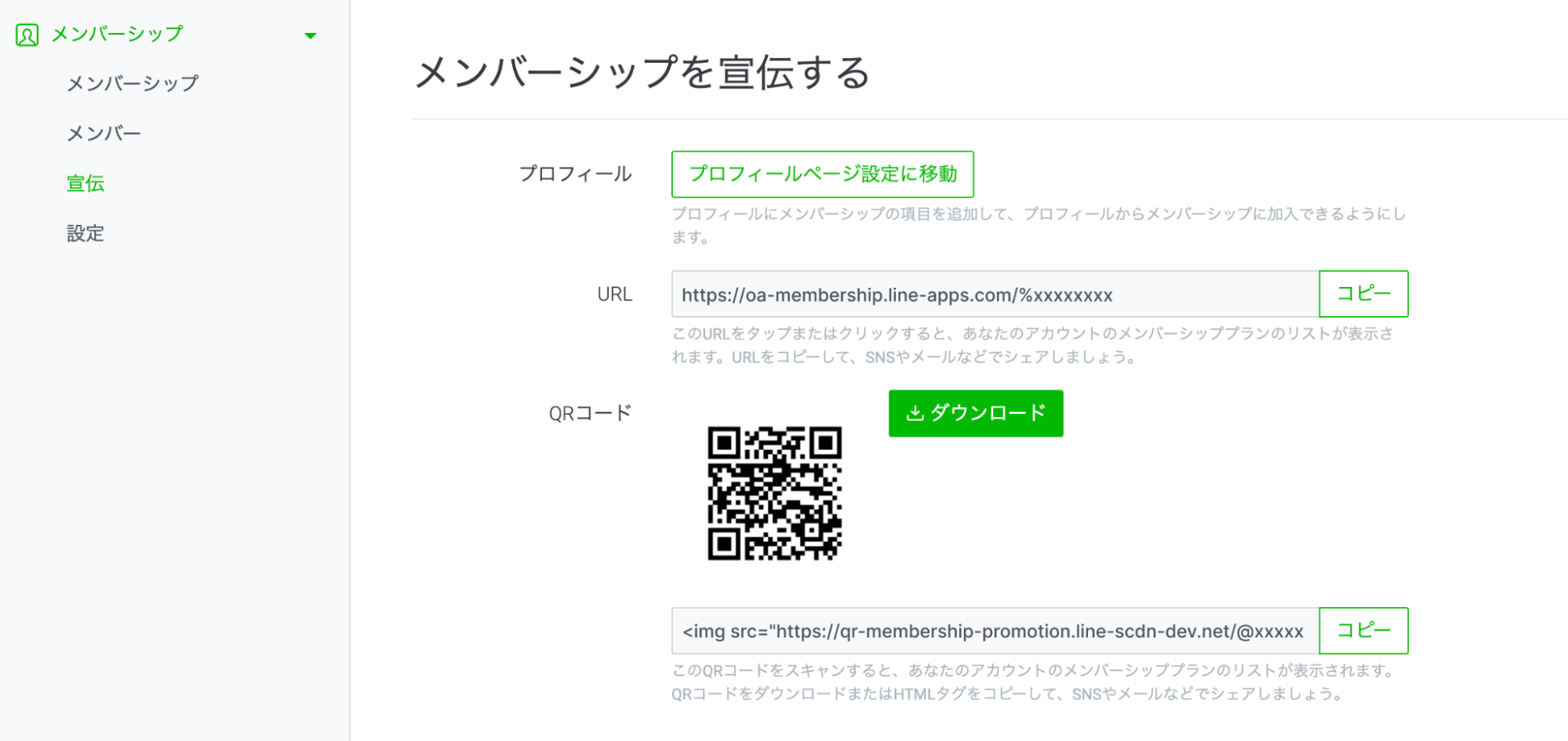
作成したメンバーシップを宣伝するためのQRコードやURLが取得できます。
LINE公式アカウントのメンバーシップ機能

メンバーシップタブから「宣伝」をクリックし、プロフィールの設定やURL、QRコードを取得します。

引用:LINEヤフー for Business メンバーシップ


プロフィールにメンバーシップの詳細を記載したり、SNSでQRコードやURLを拡散したりなど、さまざまな宣伝方法を打ち出せます。

プラン加入中の友だちがブロックしたらどうなる?

LINE公式アカウントをブロックしても課金は継続されます。メンバーが退会処理をしない限り、課金は停止されない仕組みです。またブロックされると、メッセージ配信の対象外となるため、メッセージは届きません。

まとめ

今回は、LINE公式アカウントのメンバーシップ機能について解説してきました。


友だちに会員になってもらうことで、より深いコミュニケーションが実現し、収益も安定します。


ぜひ本記事を参考に、メンバーシップ機能を活用してみてください。

パソコン用

Lステップの正規代理店になる方法|特徴や仕事を受注するメリットも解説

Lステップには、独自にサポートしているLステップコンサルタントだけでなく、マネクルの試験を突破した法人・個人事業主だけが名乗れる「正規代理店」という制度があります。


現在Lステップのユーザー数は増え続け、サポートできる人が求められています。


この記事では、Lステップ正規代理店についてや正規代理店のメリットをご紹介します。


※現在Lステップ正規代理店の新規募集は停止しております。次回募集開始の際、すぐにご案内を受け取りたい方は、以下のLINEにご登録ください。

\正規代理店情報はこちら/


【公式】LステップLINEに登録する

Lステップの正規代理店とは

Lステップ正規代理店とは、Lステップ開発元「株式会社マネクル」の指定カリキュラムを受講し、厳正な試験を突破した方だけが名乗れる肩書きです。


正規代理店は、単なるLステップ構築だけでなく、マーケティング視点を持ってビジネスの提案やコンサルを行います。


また、Lステップの正規代理店にはランク制度があります。


正規代理店種別
認定代理店 Lステップの高度な構築・運用に加え、マーケティング全体の設計やチーム体制づくりまで対応できる上位パートナーです。
大規模プロモーションや複数拠点での導入など、より専門性の高い支援に最適です
正規代理店 Lステップの導入支援から構築・運用サポートまで幅広く対応できる正式なパートナーです。
販売・配信設計・分析・改善など、実務レベルで安心して依頼できるサポートを提供します。
準代理店 Lステップの構築や設定など、特定の範囲で支援を行えるパートナーです。
Lステップ代理店プログラムに合格し、今後サポート領域を拡大していく段階にあります。

Lステップ正規代理店一覧はコチラ


このように、常にレベルの高いサービスが提供できるよう、正規代理店のランク制度を設けています。

\1分で入力完了/


Lステップのサービス資料を見る(無料)

正規代理店になるメリット

Lステップの正規代理店になるメリットをご紹介します。

案件が獲得しやすい

正規代理店は、厳正な試験を突破した法人・個人事業主のみに与えられるものです。よってクライアント側から信頼されやすく、案件獲得のハードルも下がります。


現在はLステップの認知が広がり「Lステップコンサルタント」という新しいビジネスが誕生。独自にサポートしている方も増えてきました。

正規代理店限定の情報共有の場がある

Lステップについて困ったことがあれば事務局へ確認ができたり、正規代理店同士で分からない点などを聞けたりできる、情報共有の場があります。


正規代理店でなければ聞けない話もあるため、幅広く質の高い情報をキャッチできます。

Lステップ関連の情報がいち早く入手できる

正規代理店は、Lステップ関連の情報をいち早く仕入れられます。マーケティングは情報戦なので、最新情報が聞けるのは正規代理店の大きな強みです。

正規代理店のみが参加できる勉強会がある

正規代理店向けの勉強会が定期的にあります。


Lステップに関連したマーケティング、広告、デザインなど要望が多いものや、今学習すべきテーマなどを取り上げて開催。勉強会では質問タイムやフィードバックの時間も設けてあり、よりレベルの高いスキルが身につけられます。

\1分で入力完了/


Lステップのサービス資料を見る(無料)

まずはLステップをマスターしよう

この記事では、Lステップ正規代理店の特徴やメリット、目指すためのステップを解説してきました。


これからLステップコンサルタントを目指す方は、Lステップの操作方法を理解してみるところから始めましょう。


パソコン用

LINE公式アカウントのアイコン変更方法|注意点とは?

考えている様子
  • LINE公式アカウントのアイコン設定方法は?
  • アイコンは設定したほうがいい?


本記事では、LINE公式アカウントのアイコン画像を変更したい方へ向けて、変更方法や注意点を解説します。


ぜひアイコン設定をする際の参考にしていただければと思います。

LINE公式アカウントのアイコンとは


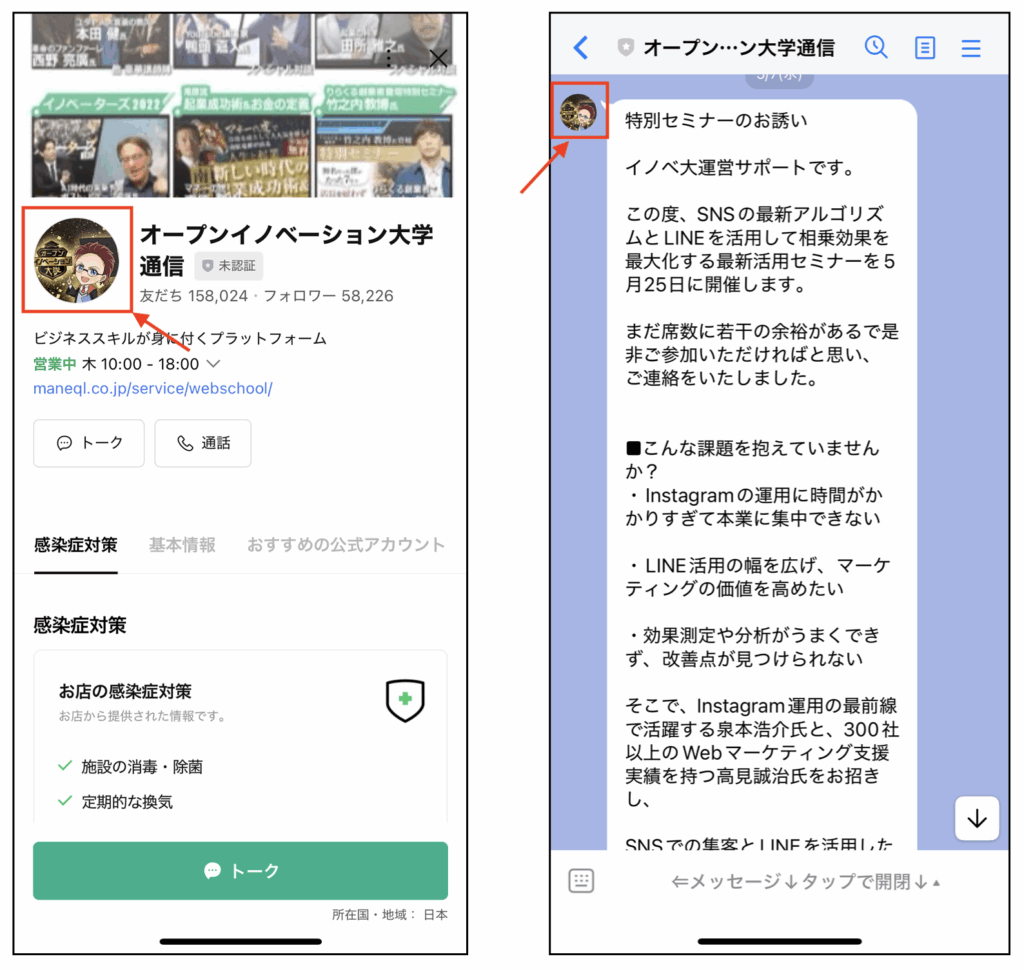
LINE公式アカウントのアイコンとはプロフィール画像のことです。LINE公式アカウントのアイコンは、LINEアプリのアイコンと同様の見え方です。


設定できる画像は以下の通りです。


  • ファイル形式:JPG、JPEG、PNG
  • ファイルサイズ:3MB以下
  • 推奨画像サイズ:640px × 640px


アイコンを設定することによって、アカウントを認識しやすくなったり、イメージが定着しやすくなったりするメリットがあります。


ぜひ、自社イメージに合うアイコンを設定してみましょう。


ちなみに、アイコンに似た言葉に「ロゴ」がありますが、ロゴとは文字列やテキストをイラスト化したものです。つまり、ロゴをアイコンに設定するということです。


LINEのロゴについては、下記記事に詳細を記載してありますので、参考にしてみてください。


LINE公式アカウントのアイコン変更方法

LINE公式アカウントのアイコン変更方法を、PCのWeb版と、スマホのアプリ版でそれぞれ紹介いたします。

Web版

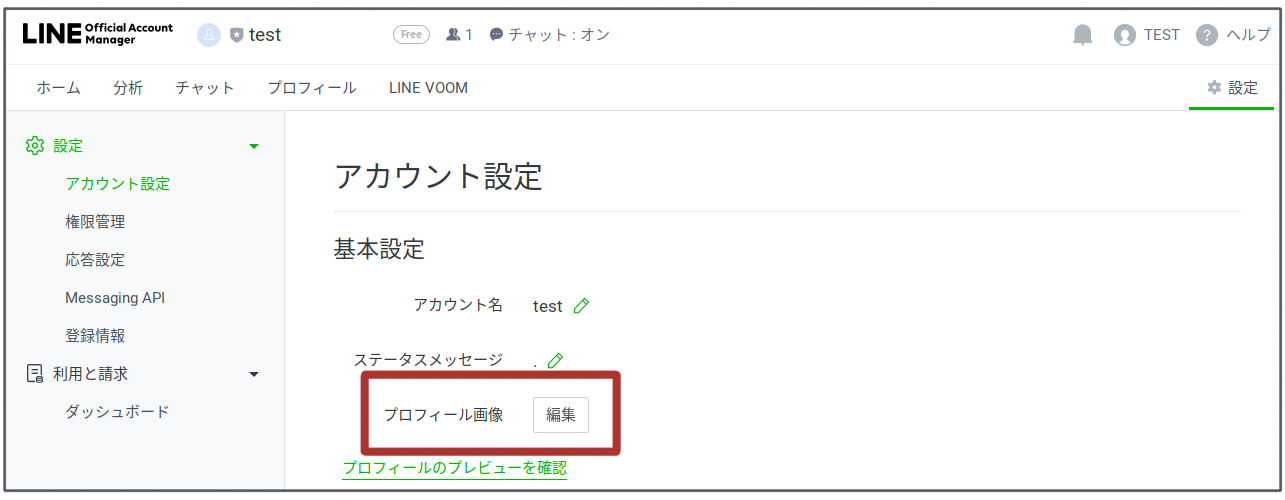
LINE公式アカウント管理画面にログイン


「設定」※もしくは、アイコンマーク

LINE公式アカウントのアイコン


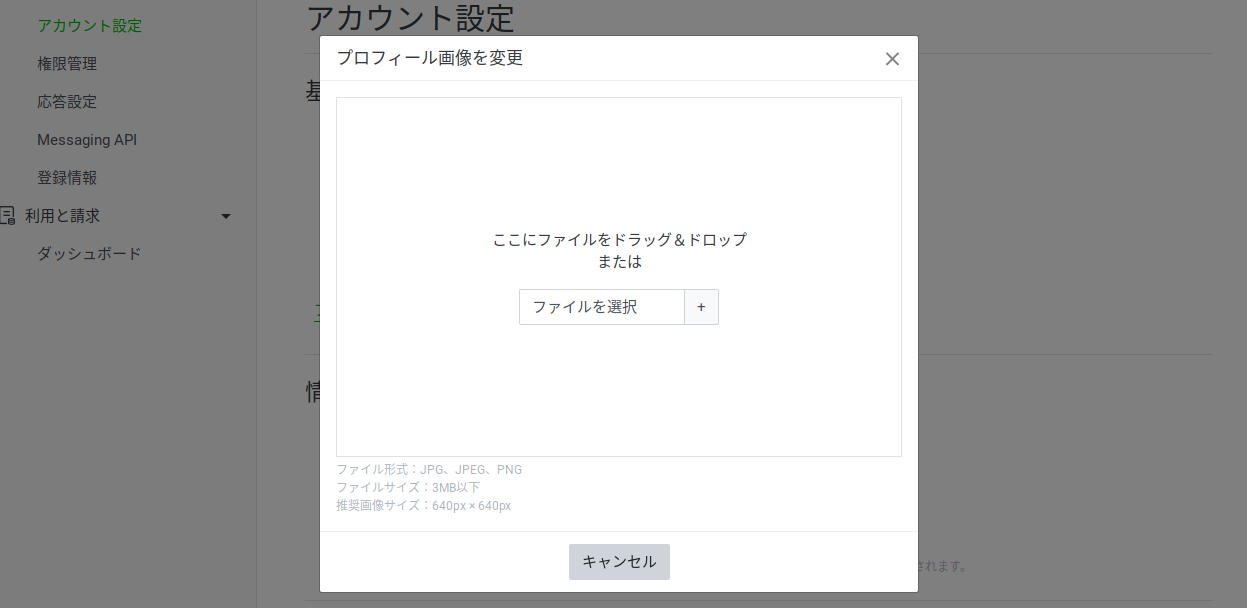
アカウント設定 > プロフィール画像「編集」

LINE公式アカウントのアイコン


ファイルを選択、もしくはドラッグ&ドロップ

LINE公式アカウントのアイコン


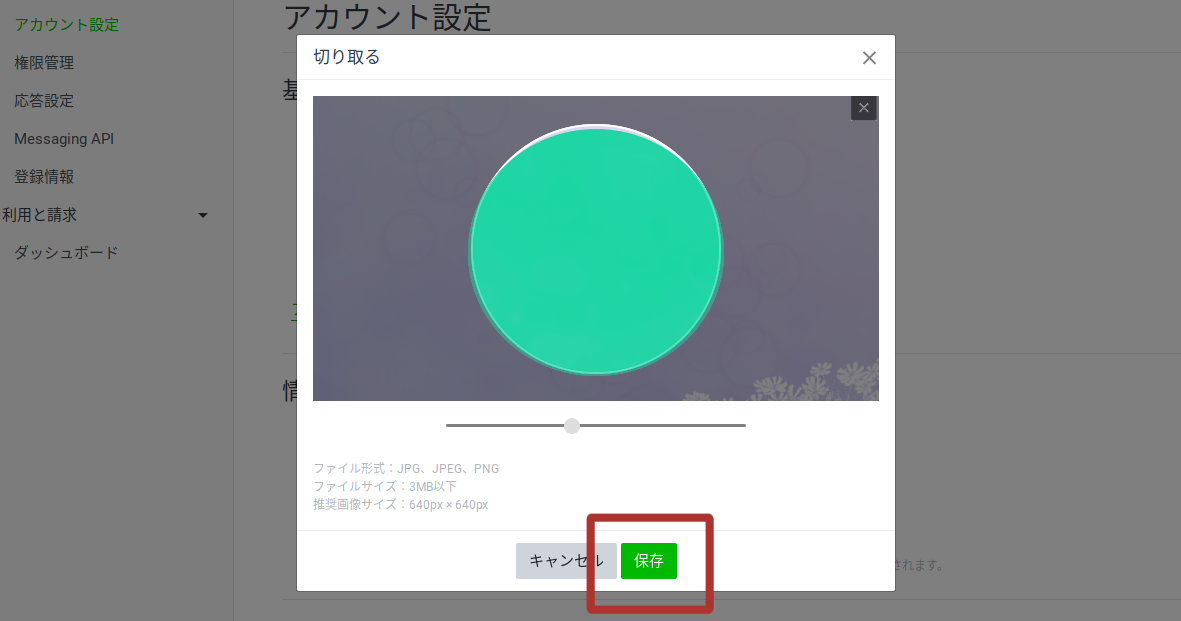
サイズ調整をして「保存」

LINE公式アカウントのアイコン


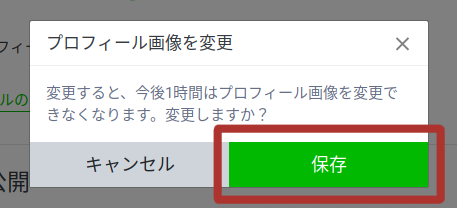
「保存」

LINE公式アカウントのアイコン


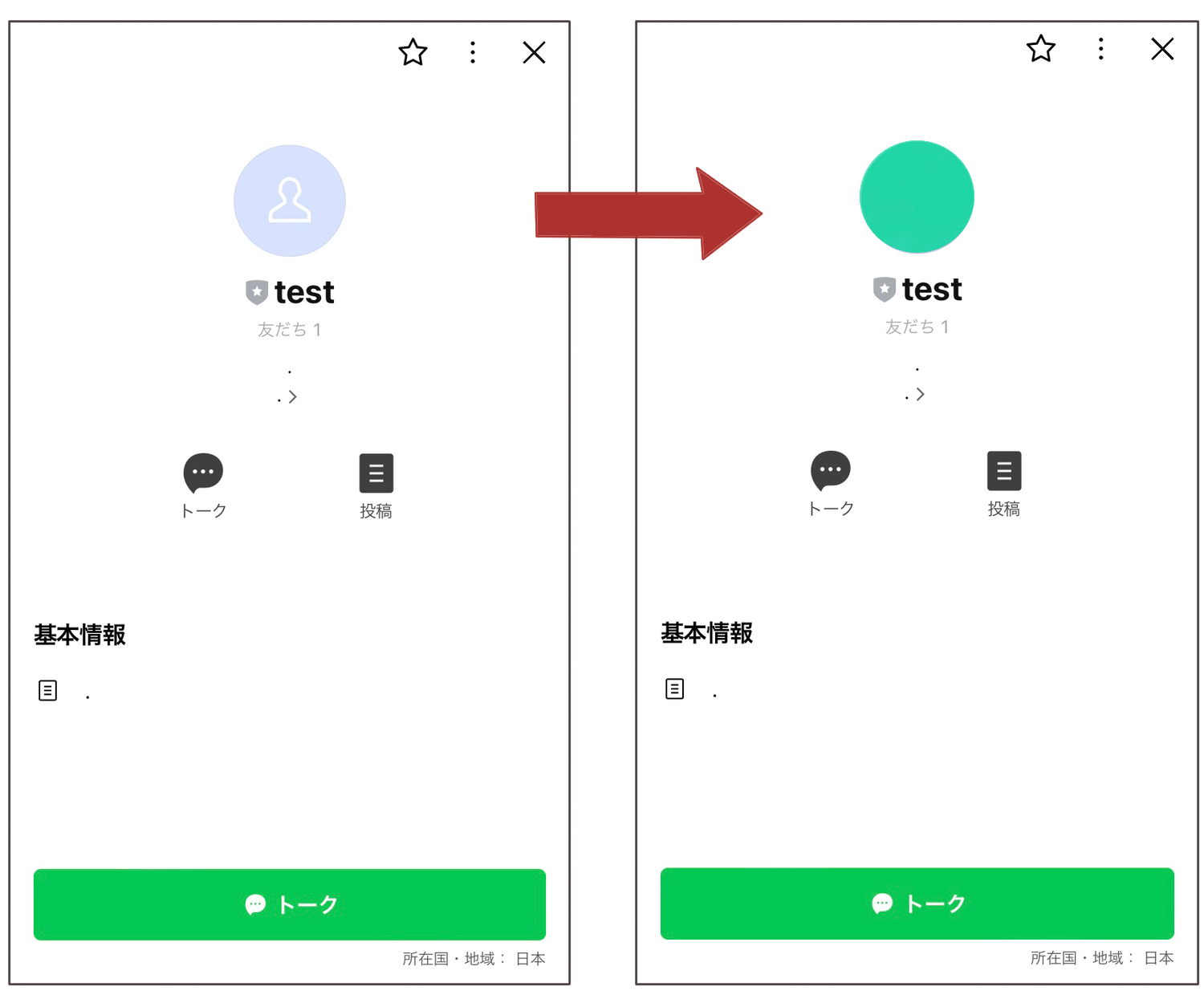
以上でアイコンが変更されます。


LINE公式アカウントのアイコン

アプリ版

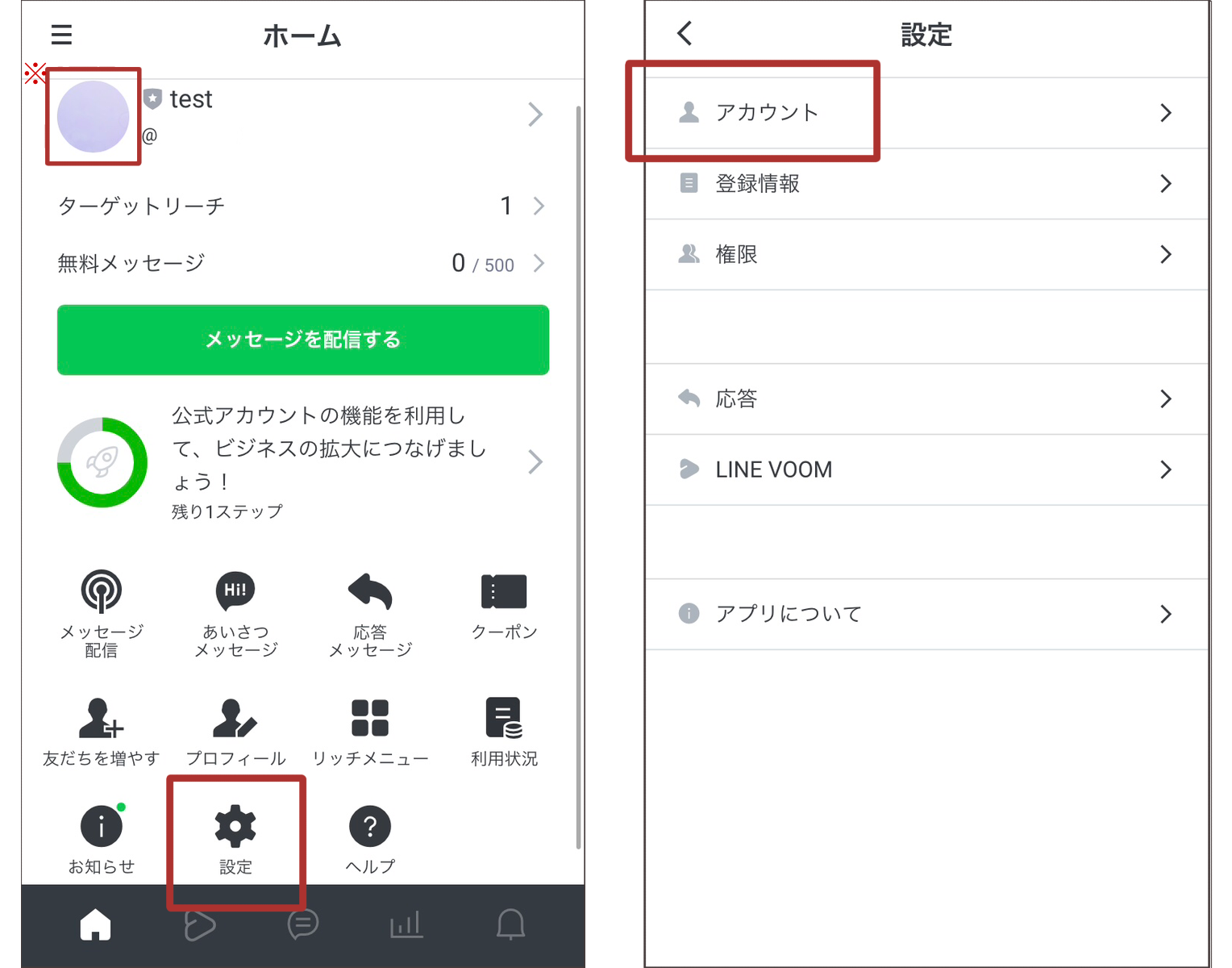
「設定」※もしくは、アイコンマーク>「アカウント」

LINE公式アカウントのアイコン


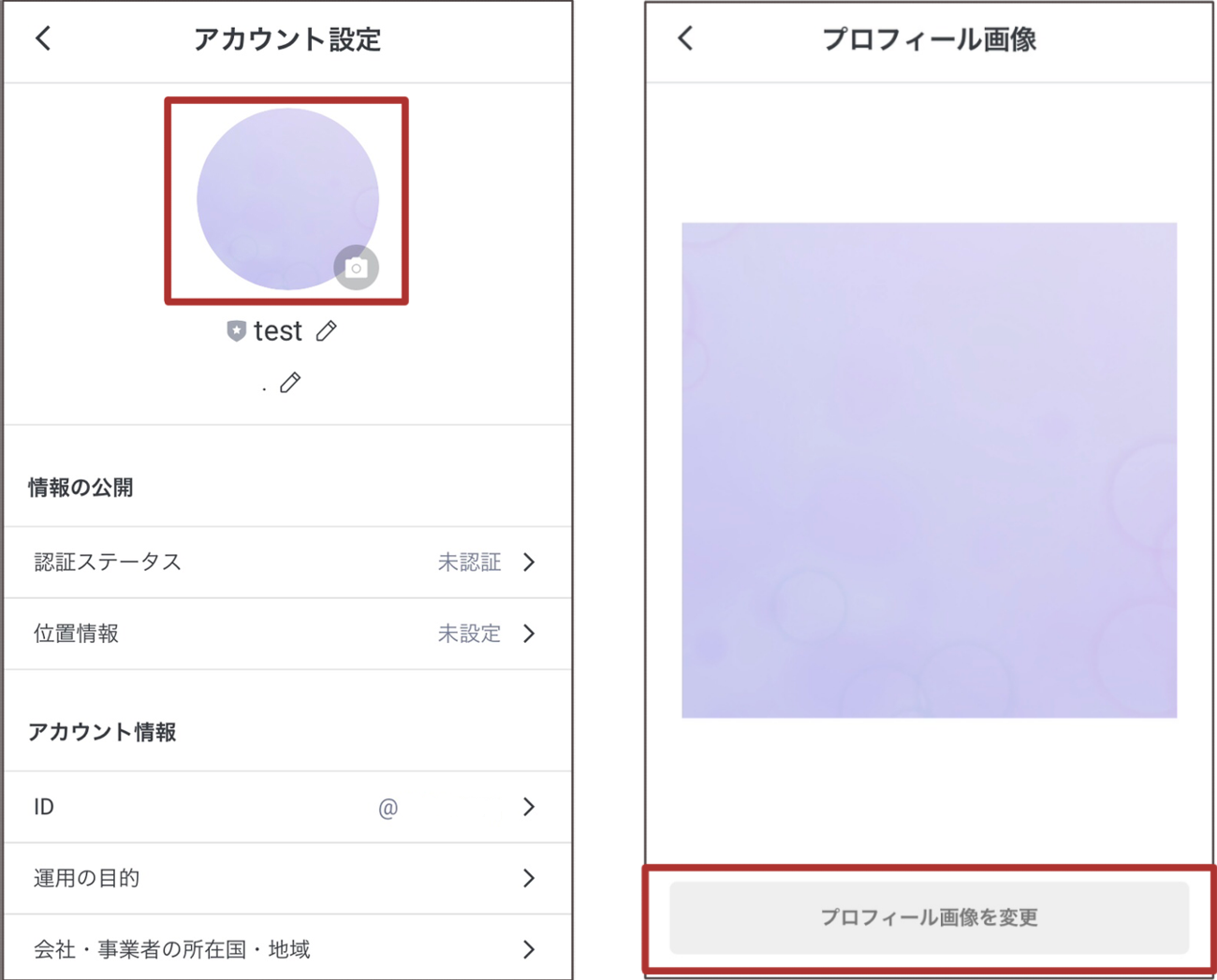
アイコンを押下>「プロフィール画像を変更」

LINE公式アカウントのアイコン


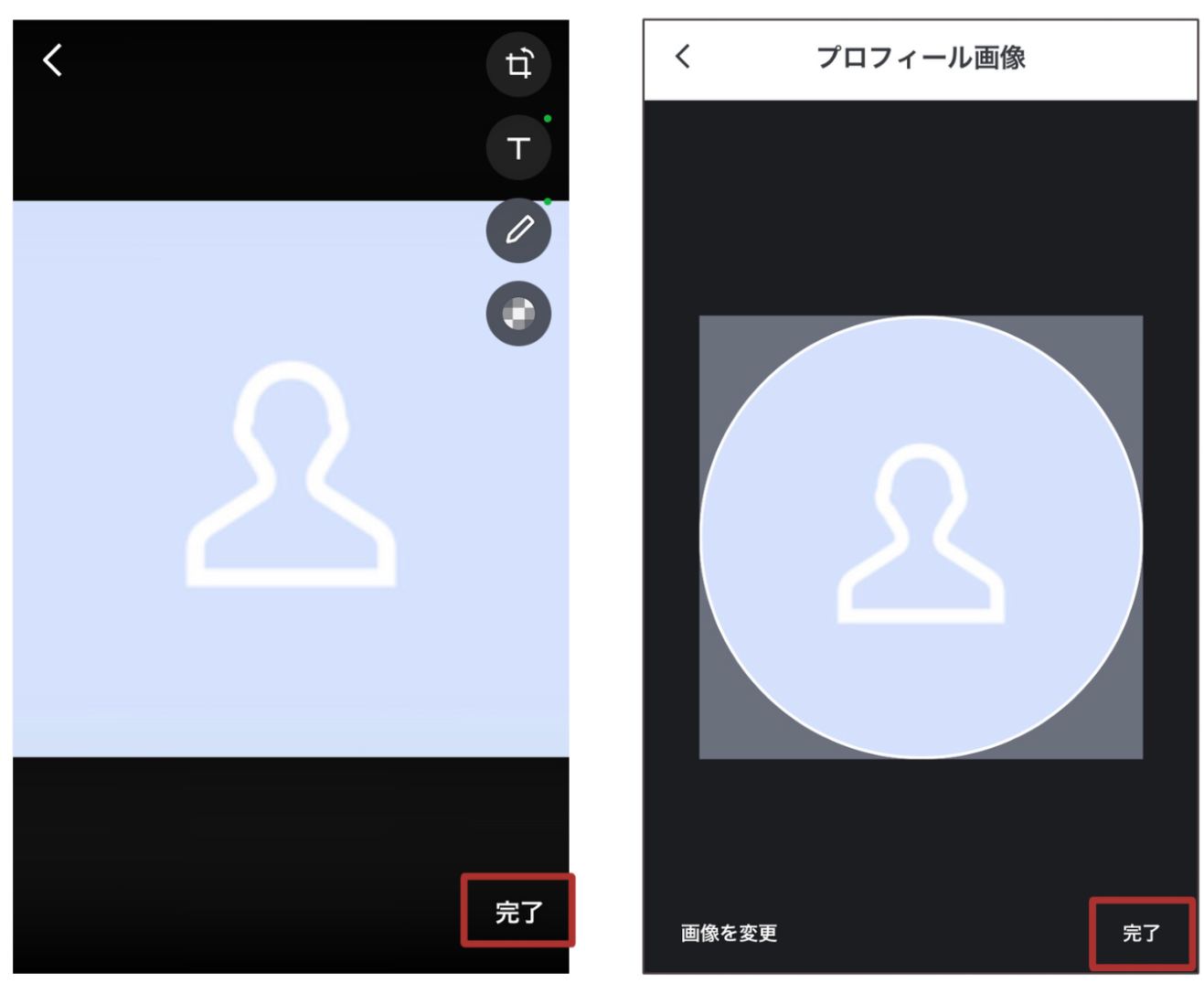
画像を選択して「完了」>サイズを調整して「完了」

LINE公式アカウントのアイコン


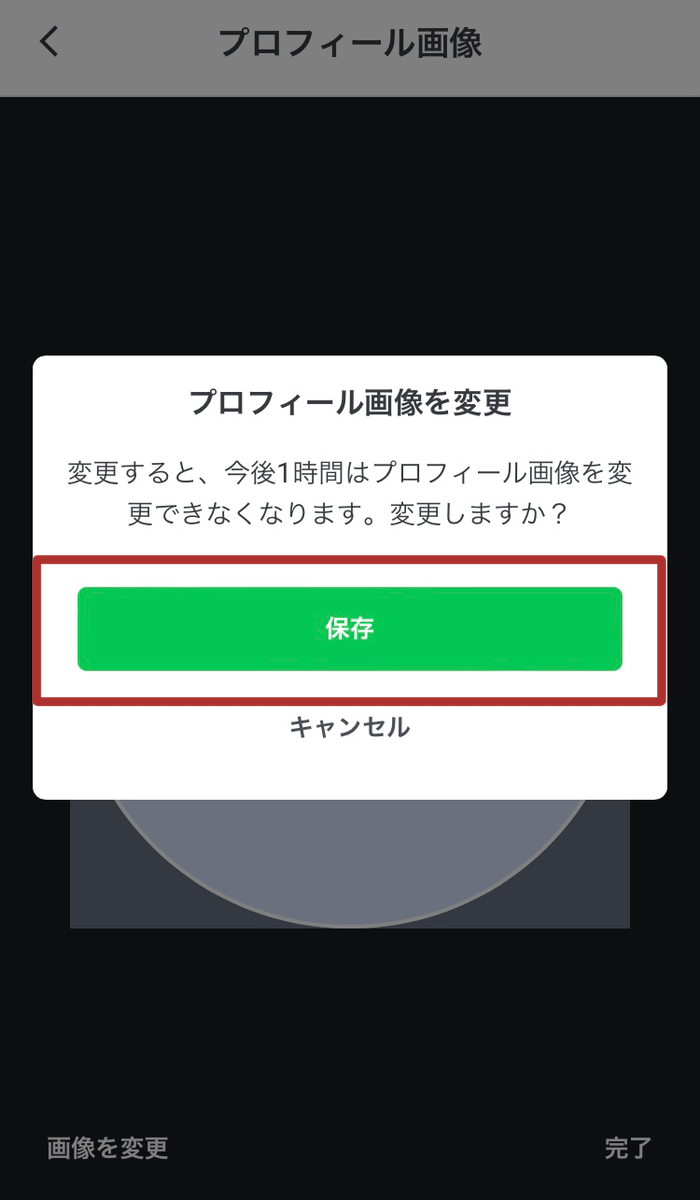
「保存」

LINE公式アカウントのアイコン

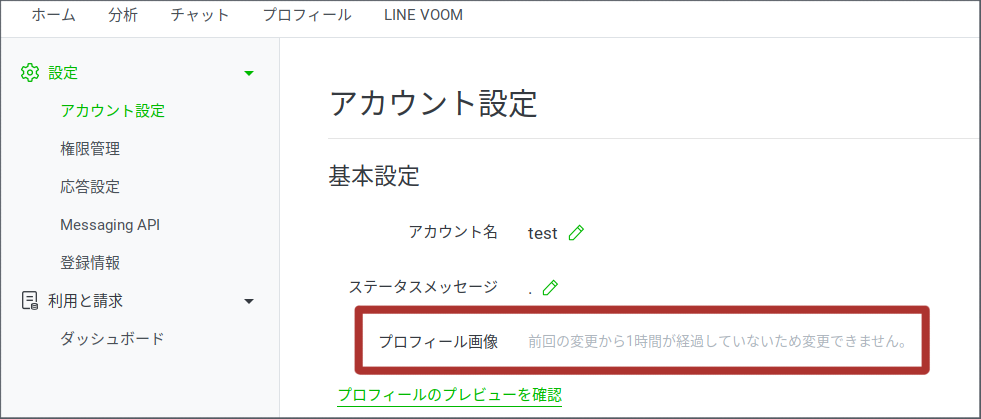
アイコン変更後1時間は変更できないので注意

変更できない注意書き


アイコンを変更すると、その後1時間は編集ができなくなりますので、ご注意ください。


何度も設定し直す必要がないよう、事前に画像を用意しておきましょう。


また、プロフィール画像の削除方法もありません。画像を元に戻したい場合は、変更後1時間待ってから画像変更してみてください。

LINE公式アカウントを効率化したいならLステップ

Lステップとは、LINE公式アカウントの機能を拡張できるマーケティングオートメーションツールです。


マーケティングオートメーションとは、教育(ナーチャリング)や顧客管理を自動化して、ワンストップで行うことができる仕組みです。


たとえば、以下のような機能があります。


  • 友だちからの友だちからアクションがなくてもメッセージを送れる「個別トーク
  • 友だちの属性に合わせて配信できる「セグメント配信
  • 誰がどこから友だち追加したかを特定できる「流入経路分析

このようにLINE公式アカウントでは、ちょっと手が届かなかった施策を打ち出せるのがLステップの魅力です。


基本的な機能であれば無料のフリープランから試せますので、興味のある方はぜひご活用ください。


まとめ

本記事では、LINE公式アカウントのアイコン画像変更方法を紹介いたしました。


自社イメージに合う素敵な画像を設定して、印象に残るアカウントにしてみてくださいね。

パソコン用

Lステップで使えるフォーマット一覧|使い方と注意点も解説

考えている様子
  • メッセージに日付を自動で入れたい
  • 友だちが最後にタップした日を知りたい
  • カウントダウンをしたい


Lステップを構築していて、このようなご要望を持っている方は多いのではないでしょうか。


そこで今回は、Lステップで使えるフォーマットや使い方のコツ、実際の活用事例をまとめて解説します。

フォーマットとは

フォーマットとは、「形式・構成」という意味です。


Lステップでは、あらかじめ決められたフォーマットを利用して、日付等の自動挿入ができます。


例えば、今日の日付を入れたテンプレートを作成した場合、そのまま日付を入力すると明日には日付が変わってるので使えません。


そこでフォーマットを利用することにより、いつ送信しても、送信日当日の日付が入ったメッセージを送ることができます。

Lステップで使えるフォーマット一覧

Lステップで使えるフォーマットを紹介します。


基本の形は下記です。

● 


この基本の形に、取得したいフォーマットを入れると、以下のようになります。

  • 2026/02/16 → 2021/09/01
  • 26年2月16日(Mon) → 21年9月1日(水)


項目 フォーマット 説明 サンプル
Y 西暦(4桁) 2022
y 西暦(2桁) 21年
L うるう年(1でうるう年)  0 or 1
m 月(2桁) 09 月
n 月(0なし) 9月
M 月の英語(略)  Sep
F 月の英語 September
d 日(2桁) 03日
j 日(0なし)  3日
その他 t その月の日数 30
z その年の経過日数 255
D 曜日(略) 
W その年の経過週(月曜開始)  37
Mon, 16 Feb 2026 05:02:21 +0000 日付(月日と曜日) 2月19日(日)
[name] 友だちの名前 花子


フォーマットの使い方

上記で紹介したフォーマットを直接入力して使用することも可能ですが、Lステップでは既に設定されているものの中から選択することもできます。

友だちが最後にタップしてくれた日を知りたい

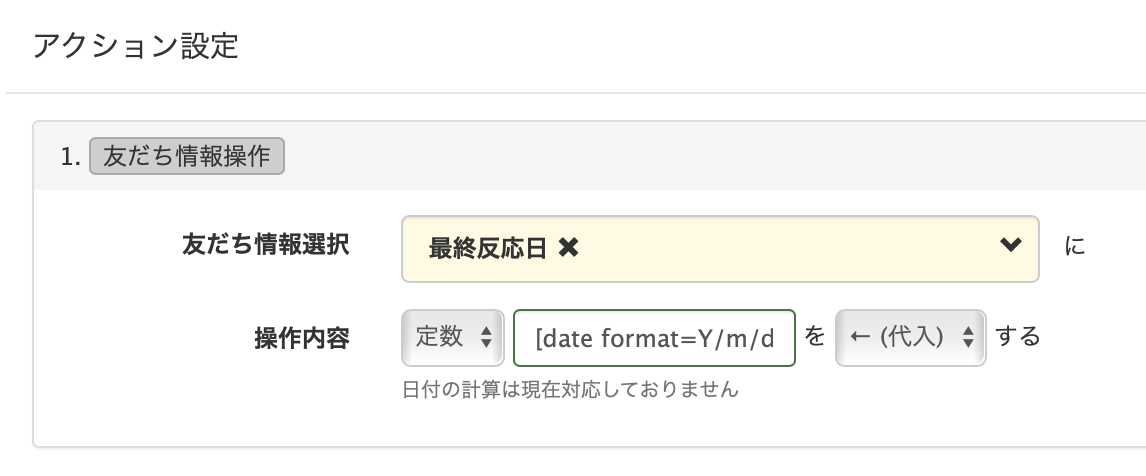
フォーマットを設置すると、友だちの最終反応日を記録できます。


例えば、リッチメニューのアクション設定にフォーマットを設置すれば、最後にリッチメニューをタップした日付がわかります。


最後にタップしてくれた日が1年前の友だちは、見込みが薄いと判断し、配信頻度を下げる。このような使い方をしている例もあります。


【 設定方法 】


① 計測したいテンプレートを作成します。


Lステップで使えるフォーマットや使い方


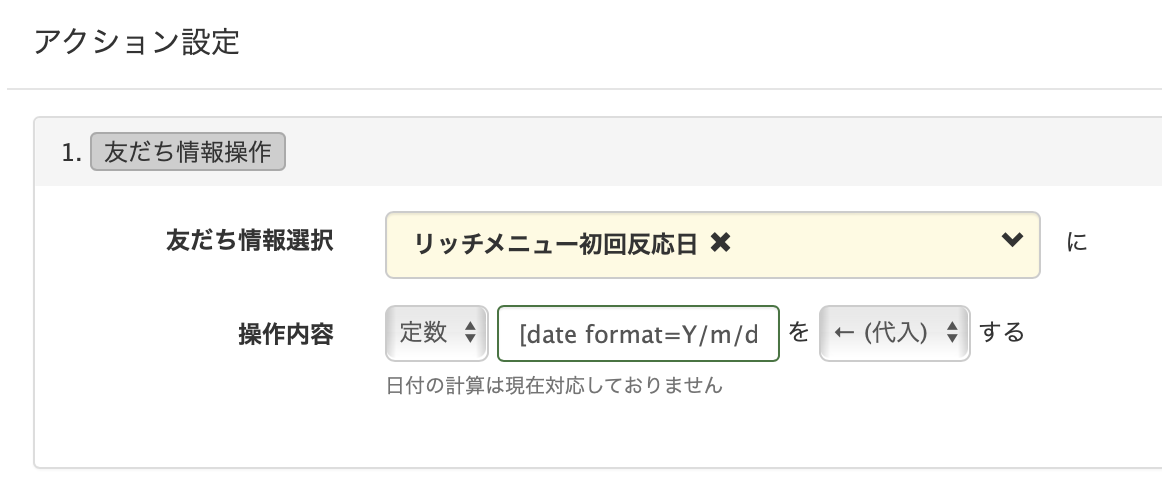
② 選択肢のアクション設定に、友だち情報欄「最終反応日」を作成し、「定数」に『 2026/02/16 』を代入します。


Lステップで使えるフォーマットや使い方


③ タップした日の日付が格納されます。


Lステップで使えるフォーマットや使い方

他にも、回答フォームの回答日や友だち追加日などを確認するのに、とても便利です。


またはタップする場所は関係なく、単純に何らかの反応をしてくれた日で絞りたい場合は、「友だちリスト」>「詳細検索」>「最終反応日」で絞り込むことが可能です。


Lステップで使えるフォーマットや使い方

リードタイムを計測したい

リードタイムとは、スタートからゴールまでに要した時間のことです。


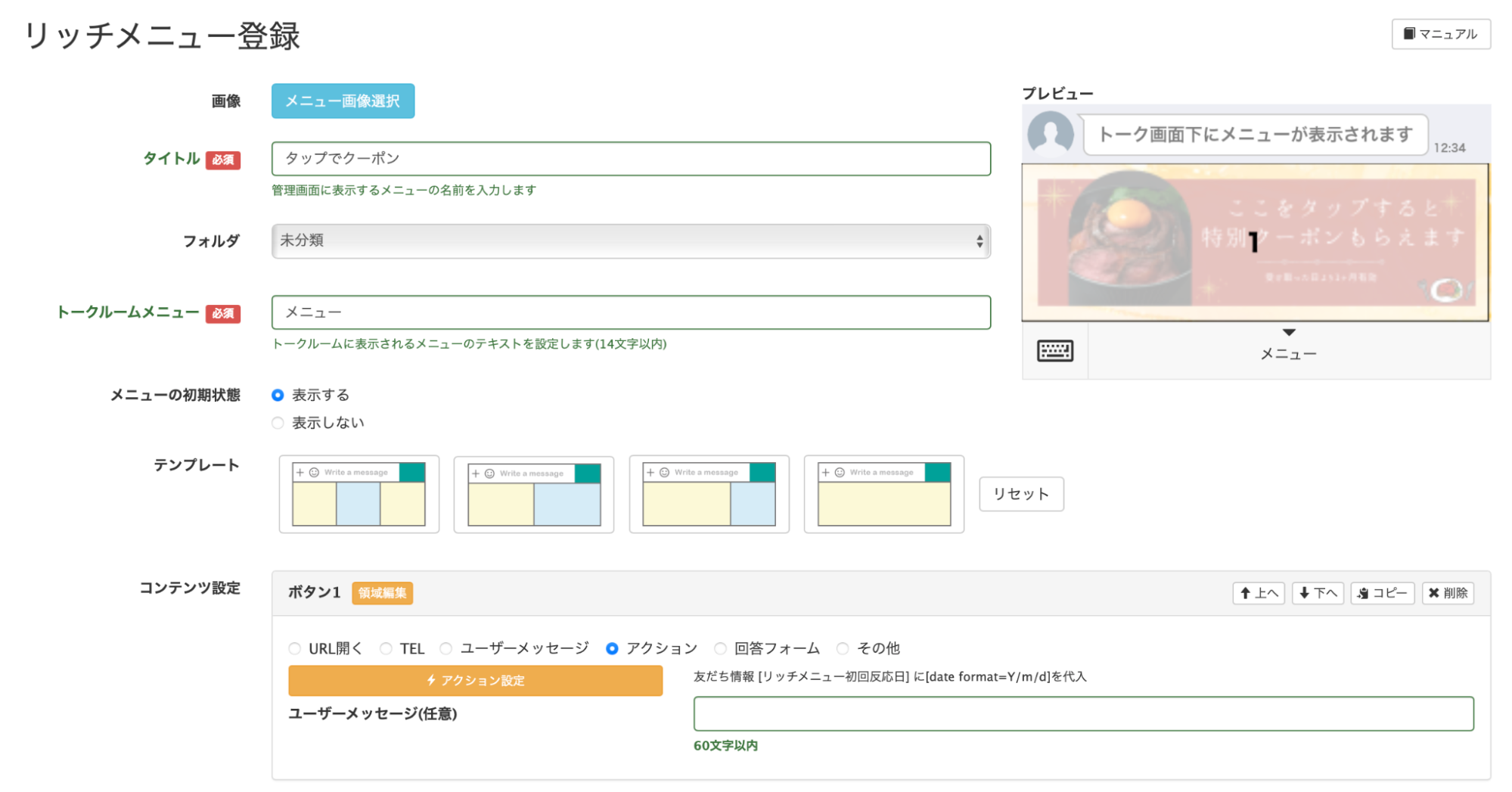
例えば、友だち追加日から初回リッチメニューをタップする日までの時間を計測する、といったことができます。


【 設定方法 】


① 初回にタップしてもらう用のリッチメニューを設定します。タップする箇所は1箇所にしておくと計測がしやすくなるでしょう。


Lステップで使えるフォーマットや使い方


② リッチメニューのアクション設定で、タップした日を友だち情報欄に入力されるように設定します。


Lステップで使えるフォーマットや使い方


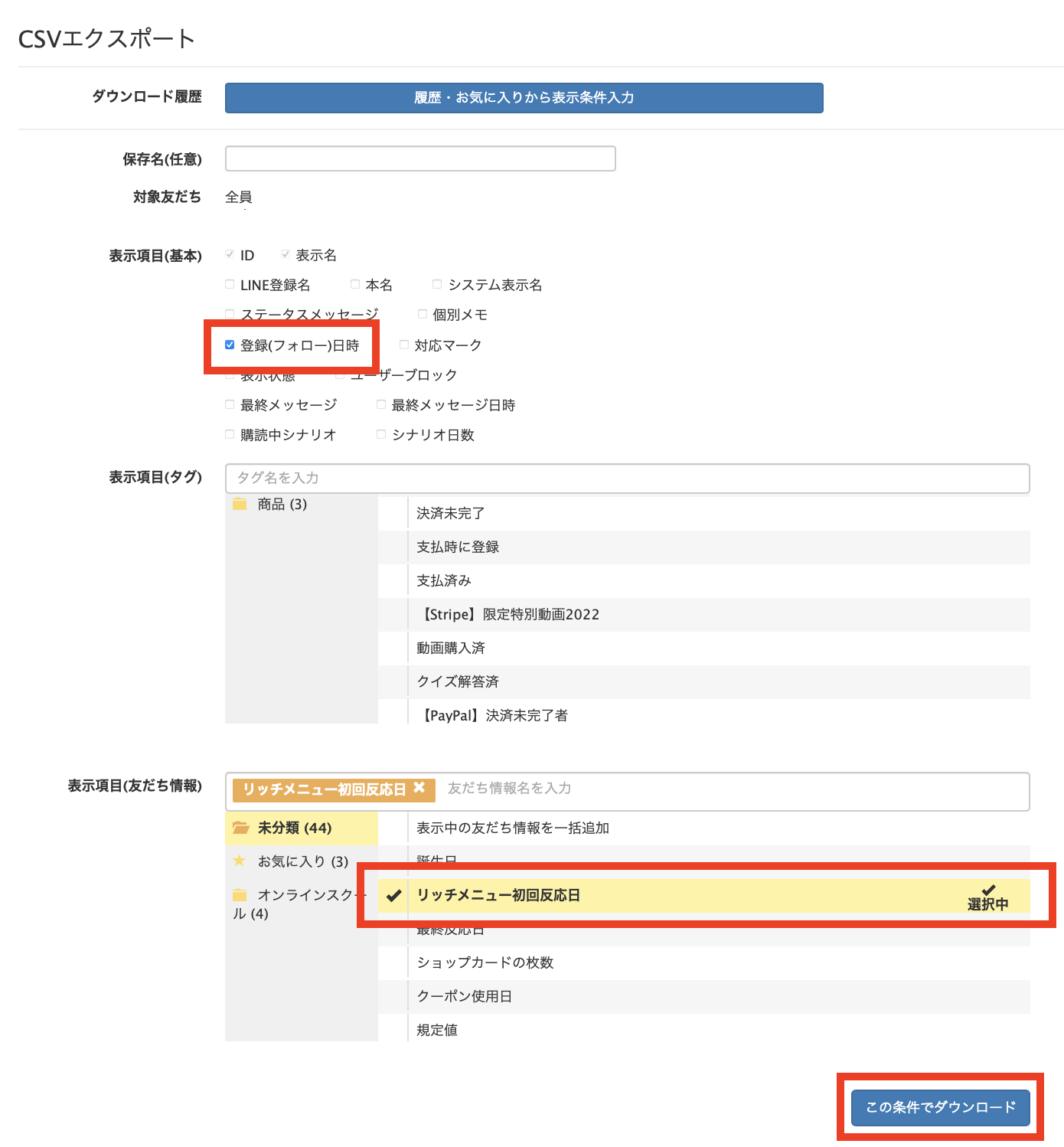
③ 友だちリスト>CSV操作>CSVエクスポートから、友だちの情報をダウンロードします。


「登録(フォロー)日時」と『表示項目(友だち情報)』の「リッチメニュー初回反応日」にチェックを入れ、「この条件でダウンロード」をクリックします。


Lステップで使えるフォーマットや使い方


④ ダウンロードしたCSVを使用して、リードタイムを算出します。


Lステップで使えるフォーマットや使い方

カウントダウン・アップの日数を自動で入れたい

カウントダウンとは、例えば「あと○日で終了です」のように、特定のイベントまでの日数を数えることです。


逆にカウントアップとは、例えば「現在○日経過しています」のように、特定の日から何日経過したかを数えることです。


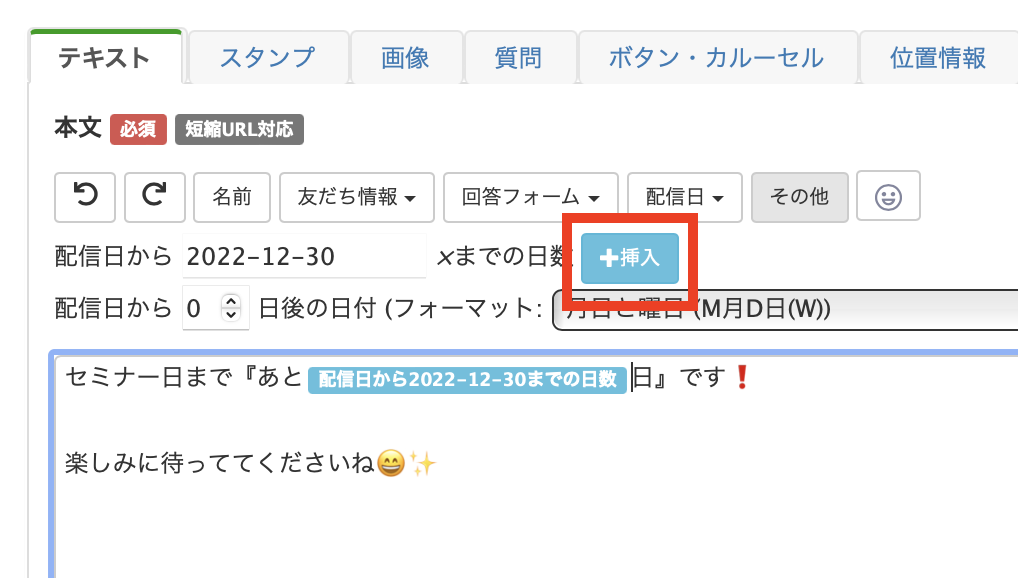
Lステップでは、自分で日数を計算しなくても、メッセージの配信日時に応じて、自動で日付を挿入されるようにしたり、配信日から指定日後の日付(経過日)を自動で挿入したりできます。


例えば、セミナー開催までの日数をカウントダウンする設定を解説します。


【 設定方法 】


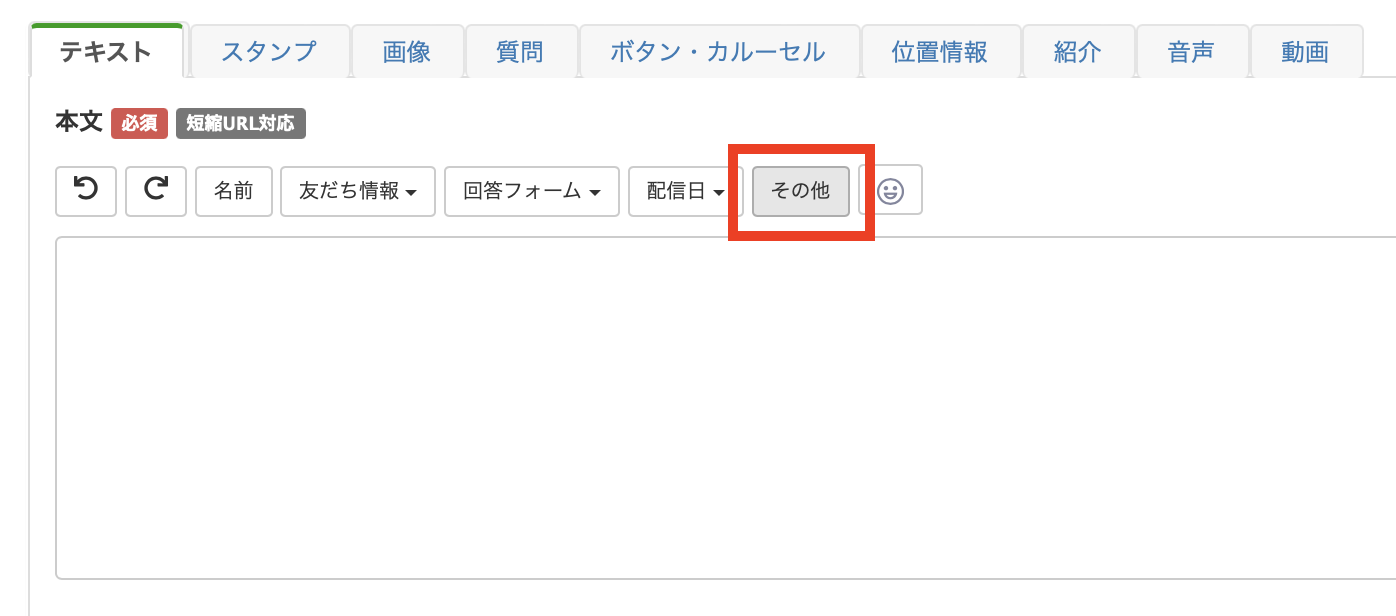
① メッセージ編集ウィンドウを開き、「その他」をクリックします。


Lステップで使えるフォーマットや使い方


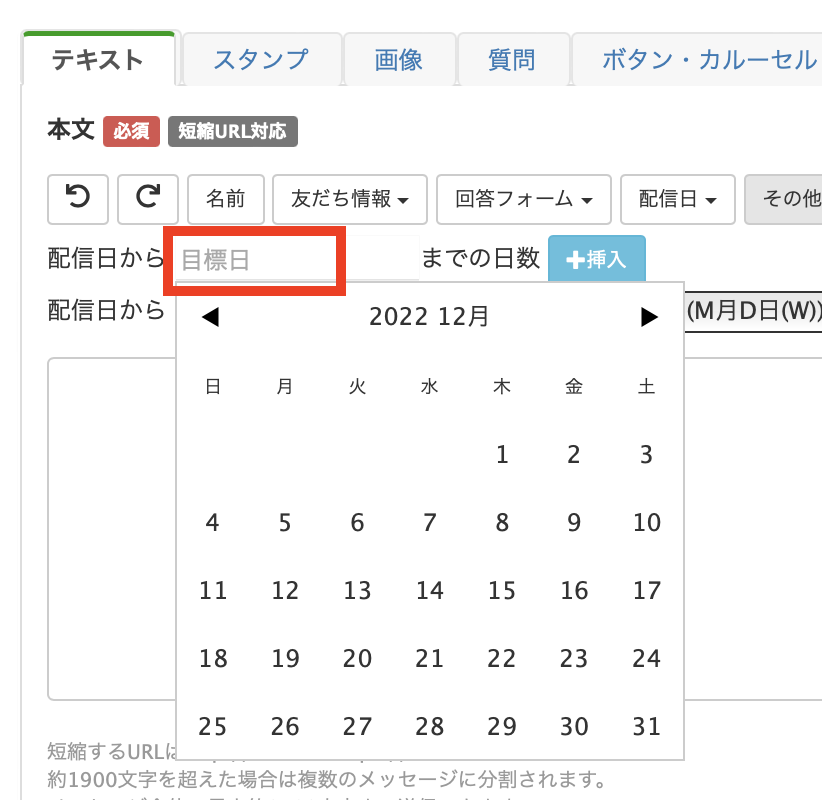
②「目標日」をクリックし、セミナー日をカレンダーより選択します。


Lステップで使えるフォーマットや使い方


③ 日付を選択したら、挿入したい部分にカーソルを合わせて、「➕挿入」をクリックします。


Lステップで使えるフォーマットや使い方


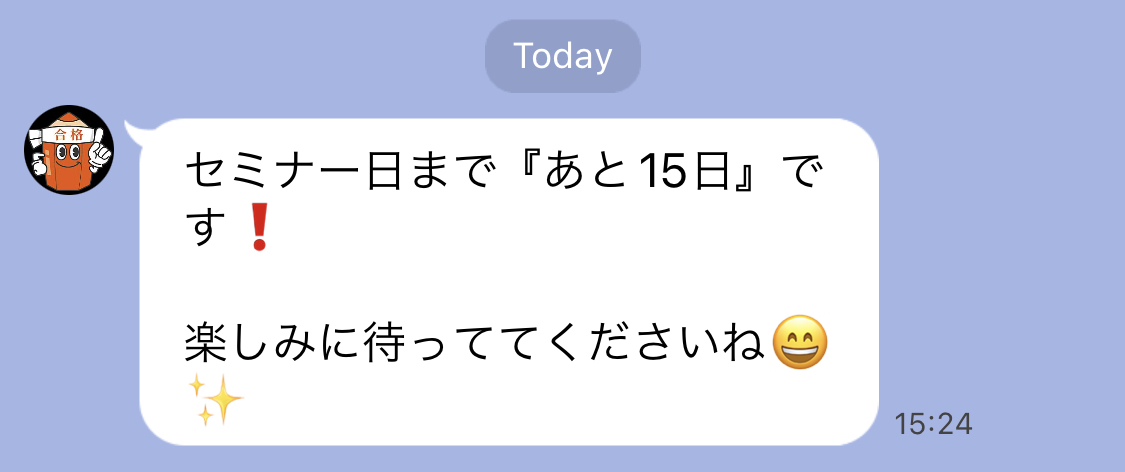
④ これで自動挿入されるので、送信すると下の画像のような状態になります。

送信日:2022年12月15日、セミナー日:2022年12月30日

Lステップで使えるフォーマットや使い方

友だちごとにキャンペーン開始日を分けて配信したい

友だちごとにキャンペーン等の開始日を自動で入力し、配信することが可能です。


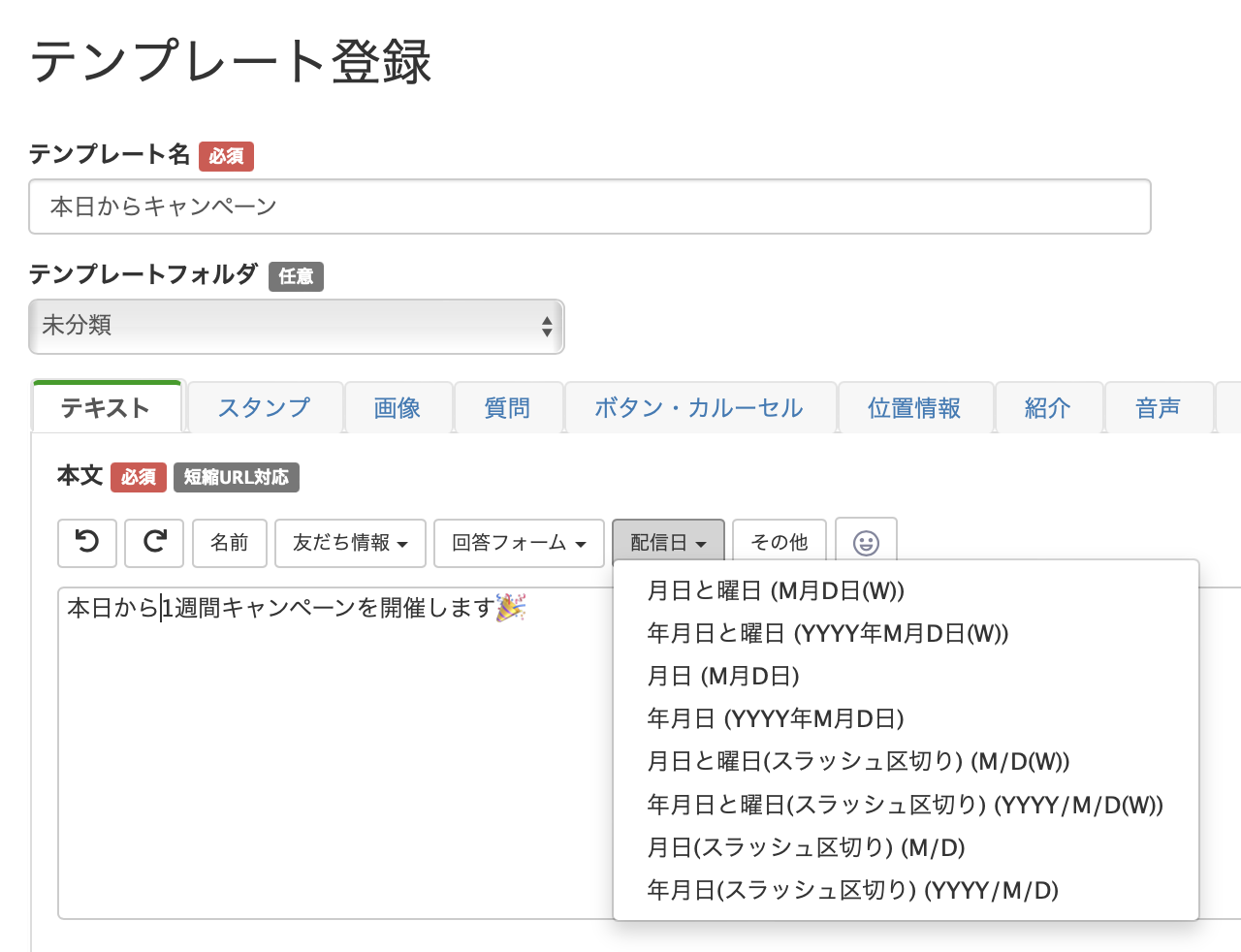
例えば、「本日●月●日(●)から1週間キャンペーンを開催します!」のようなメッセージで、友だち毎に開始日を変えたい場合に便利です。


【 設定方法 】


① テンプレート登録でテキストを入力し、日付を入れたい箇所にカーソルを合わせます。「配信日」を選択すると日付の形式が選べます。


Lステップで使えるフォーマットや使い方


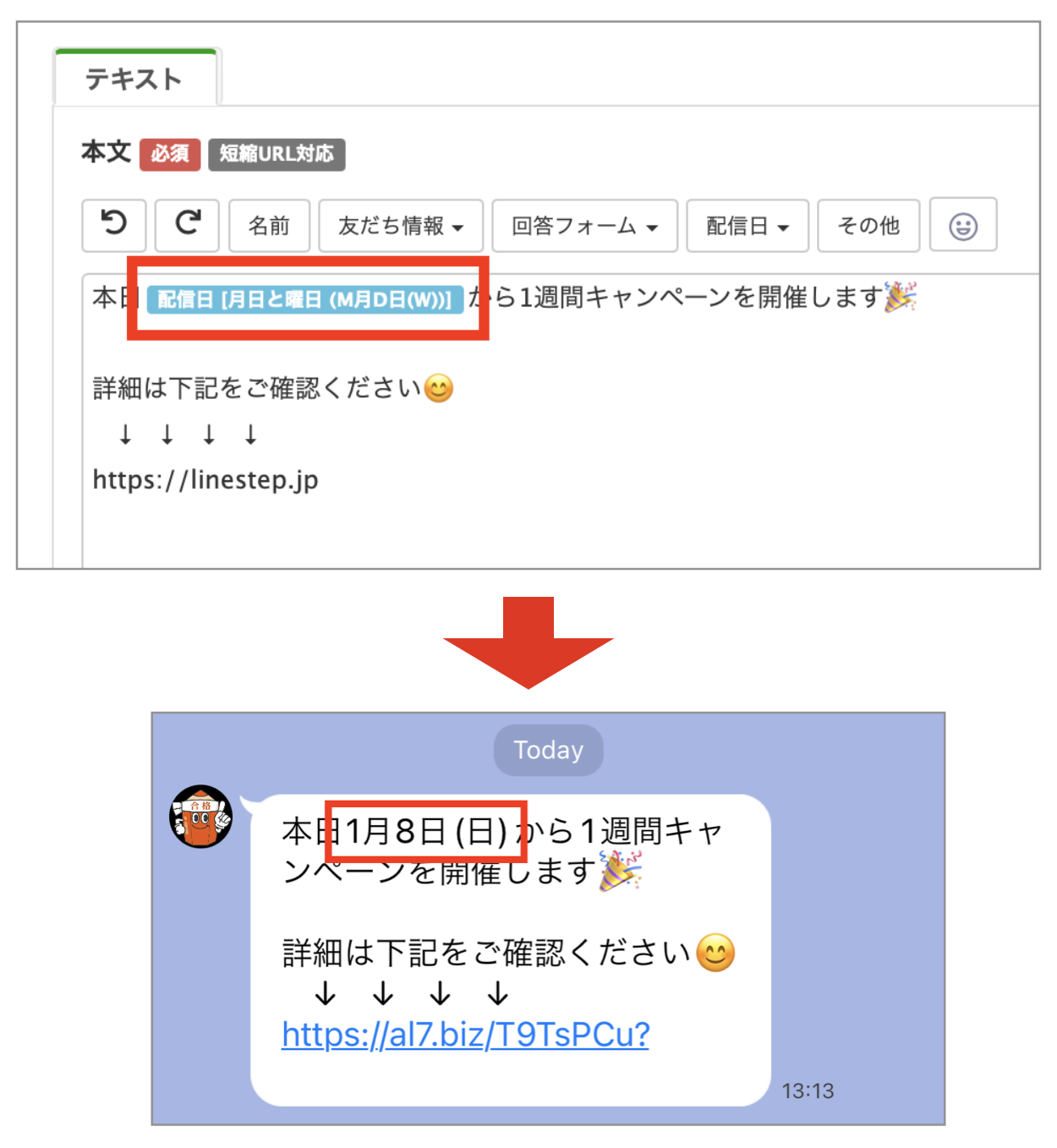
② 例えば「月日と曜日」を選択すると、以下のようになります。


Lステップで使えるフォーマットや使い方
この形式でテンプレートを作成しておくと、友だちに配信した日をキャンペーン開始日として、送信することが可能です。 ⇒Lステップのサービス説明資料の無料ダウンロードはこちら

フォーマットを使う上での注意点

よくある注意点を解説します。

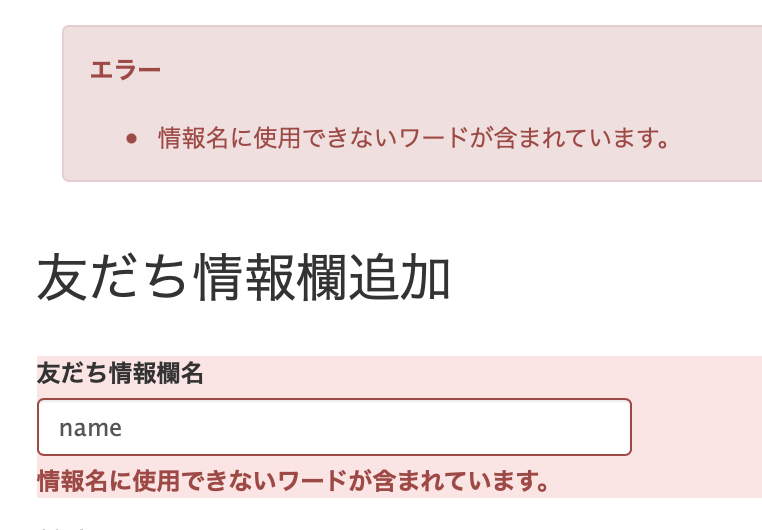
友だち情報欄名に登録できない単語がある

Lステップでは、友だち情報欄名に登録できない単語があります。


フォーマットに関する一部の単語で、登録しようとするとエラー表示となります。その場合は別の言葉で登録しましょう。


Lステップで使えるフォーマットや使い方


【登録できない単語一覧】

  • name
  • name -noreplace
  • friendID
  • friendID -noreplace
  • friend_link_url
  • date から始まるもの
  • remain から始まるもの
  • FORM_ から始まるもの
  • [ ]が含まれるもの
  • =が含まれるもの

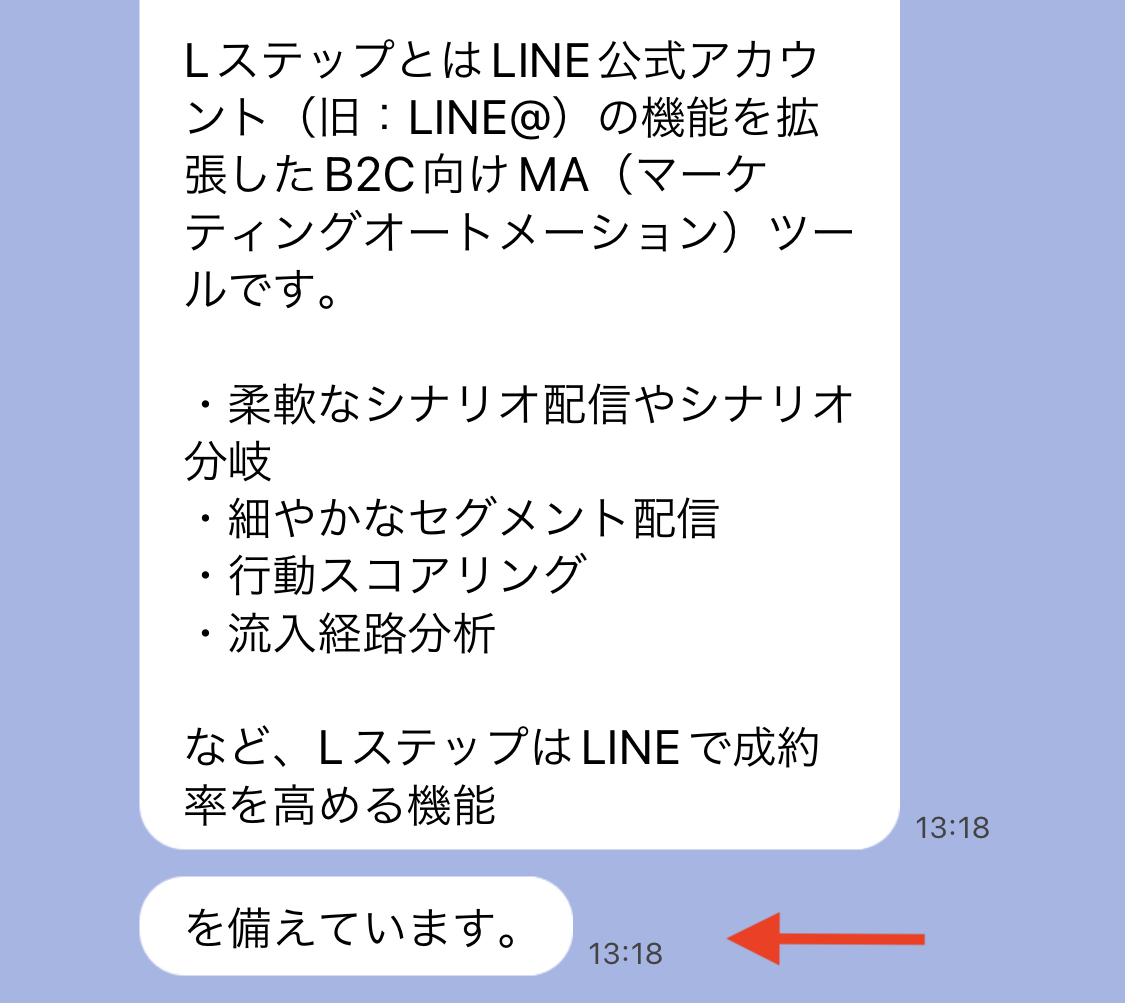
[name]タグで反映された名前の文字数に気を付ける

Lステップのテキストメッセージでは、1つの吹き出しに入る文字数は「1900文字」です。


[name]タグで名前が反映された文字数も、1900文字のカウントに含まれるので、文字数オーバーに注意が必要です。


LINEの名前の文字数は全角・半角を問わず20文字までとなっていますが、文字数によっては吹き出しが分かれてしまうので、注意しましょう。


Lステップで使えるフォーマットや使い方

まとめ

今回はLステップで使えるフォーマットや使い方のコツ、実際の活用事例をまとめて解説しました。


フォーマットを上手に使うことにより、友だちに適切なメッセージが配信できたり、温度感を計測できたりします。 


友だちがメッセージを受け取った時により反応率がアップするようにも、ぜひフォーマットを活用しましょう。


もし設定のサポートや使い方のアドバイスを希望される方は、ご契約者様限定サポートの「スポットコンサル」をご活用ください。


Lステップの認定サポーターが個別にフォローいたします。


スポコンパソコン用

Lステップの将来性は?LINEの需要と今後を考察

Lステップの利用者や構築代行をしている方は、Lステップに将来性はあるのか、気になっていると思います。


両頬に手を当てた顔
  • Lステップって流行りものじゃないの?
  • ずっと残り続けるか不安
  • 将来性を教えてほしい


このような不安を持った人もいるでしょう。


そこで今回は、Lステップの将来性について解説をしていきます。併せて競合ツールに比べて、どのような強みがあるのかも解説しますので、ぜひ参考にしてみてください。

LINEの今後は明るいのか?

Lステップの将来性は「LINEの将来性」とリンクしています。


なぜなら、Lステップは、LINE公式アカウントに紐付けて導入するマーケティングツールだからです。よってLINEの将来性が明るければ、Lステップも安泰と定義づけることができます。


ではLINEの今後は明るいのでしょうか。そこでLINEヤフー社のデータや情報を用いて、将来性を読み解いていきます。

月間1億人が使うチャットツールに成長

LINEは世界230以上の国と地域で利用されるチャットツールに成長しています。日本の利用者は、月間は1億人以上で、日本の人口の約7割をカバーしている計算です。

参照:LINEヤフー Business Guide


日本国内においては、最も影響力のあるチャットツールであり、老若男女問わず利用されているのが特徴。日本国内のチャット市場はLINEを中心に回っており、今後も成長していくと予想されています。

LINEに興味を示す人が増えている

LINEはチャットツールだけでなく、情報収集や予約などの機能を活用する人も増えています。


LINEリサーチ(2022年7月実施)では、直近3ヶ月以内に、飲食/美容・理容系店舗のいずれかのサービスのアカウントやページを使って、予約やチャット (DM) ・店舗情報を調べるなど、具体的な行動を起こした人をベースに調査し、「よく行くお店のアカウントがあったら、友だち追加・フォローしたいサービス」として、57.8%が「LINE」と回答しています。


また2021年の調査では、LINE公式アカウントからメッセージを受け取って見るまでの体感値を集計。すぐ見るが約2割、3〜6時間以内で見るが過半数、その日のうちに見ると回答した人は約8割にものぼっています。

引用:LINEヤフー for Business


このようにLINEをアクティブに活用する人は多いといえるでしょう。

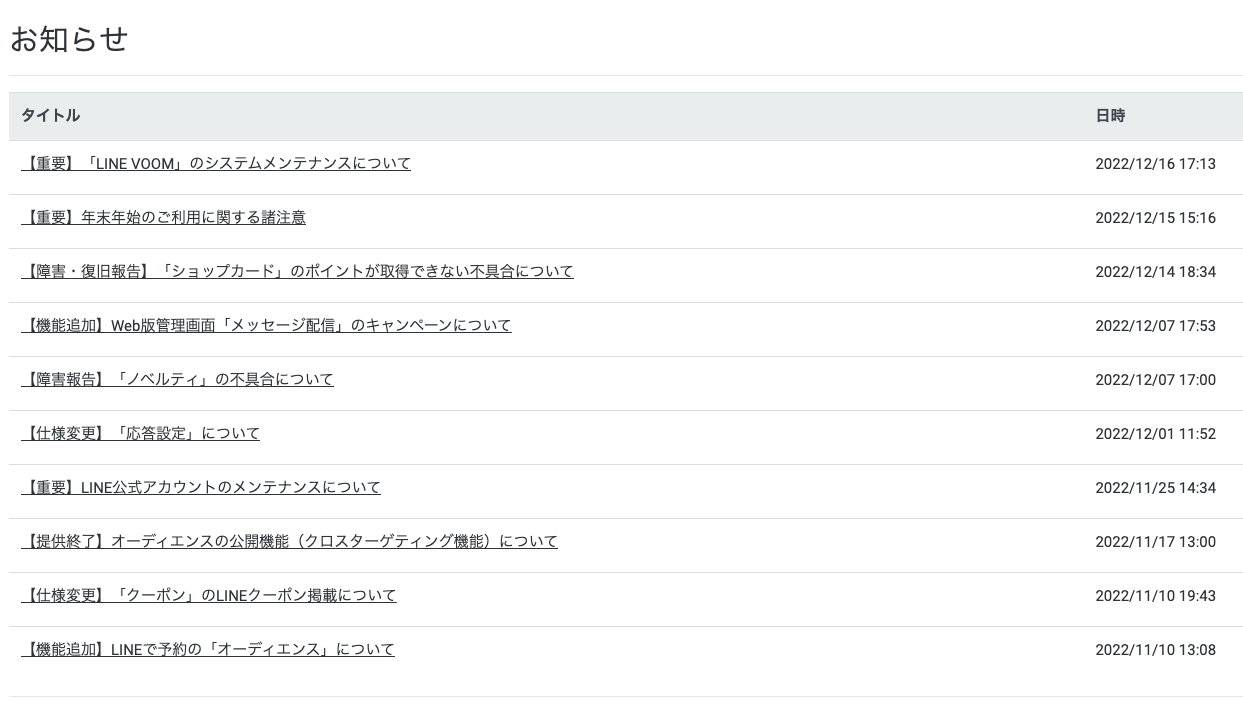
LINE公式アカウントは日々改善されている

LINE公式アカウントは日々、仕様変更や機能追加などが行われています。
LINE公式アカウントは日々改善されている

引用:LINEヤフー Official Account Manager


LINEヤフー社の公式ページを見ると、定期的に情報が更新されていることが分かります。(2022年12月26日時点)


こういった情報更新の多さは、アクティブなツールの証といえるでしょう。

チャットツールからインフラへ

LINEはチャットツールとしてリリースされましたが、現在は「インフラ」としての役割も果たし、人々の生活に欠かせないツールになりました。


LINEヤフー社の成長戦略

LINEでは、「LINE」を入り口としてオンライン・オフラインを問わず、必要とする人や情報・サービス、企業・ブランドとシームレスにつながり、全てが完結する「スマートポータル」の実現を目指しています。

参照:LINEヤフー Business Guide


このように、LINEはあらゆる業態に拡大しており、今後もインフラになるビジネスを展開していくと予測されています。

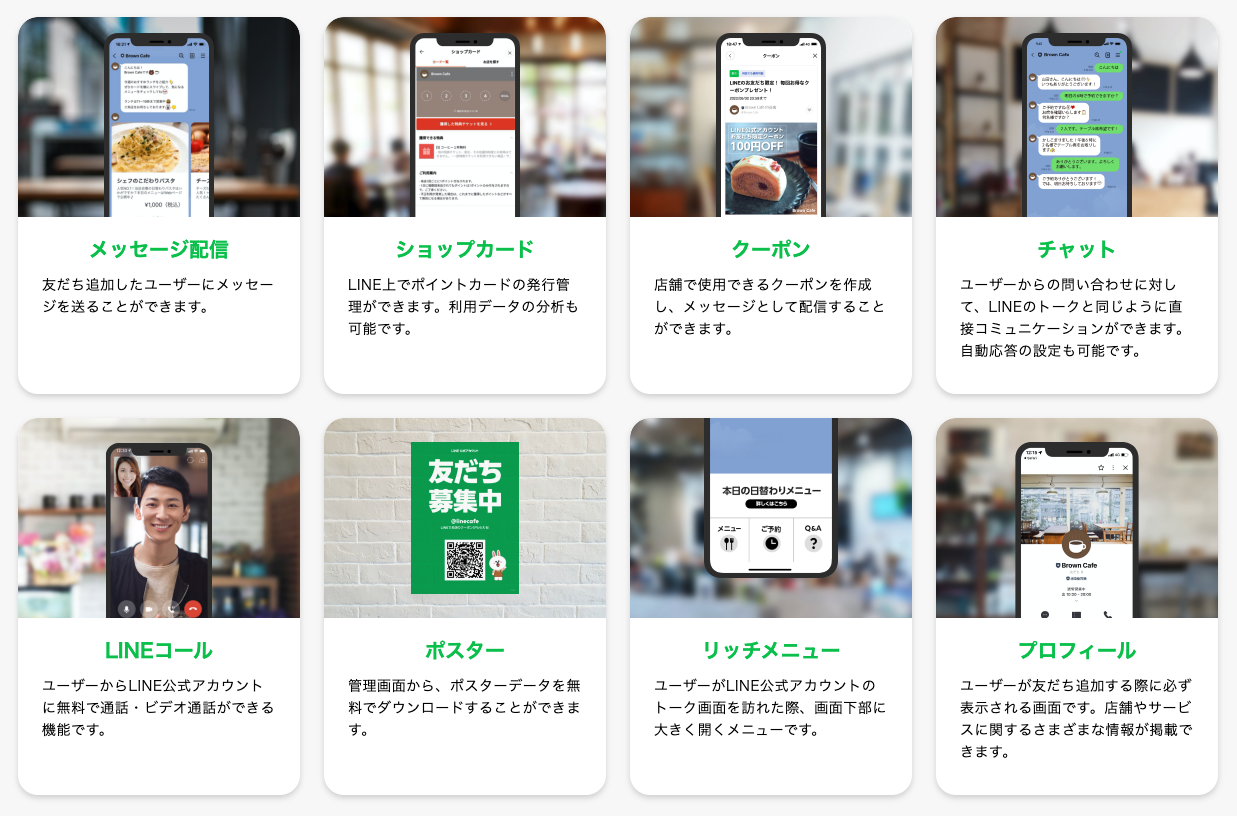
ビジネスを加速させるならLINE公式アカウントが必須

LINEの活用が増えている今、企業がやるべきことはLINE公式アカウントの運用です。LINE公式アカウントでは、メッセージ配信だけでなく、クーポンやショップカード、リッチメニュー、ステップ配信など、情報発信に欠かせない機能が充実しています。
ビジネスを加速させるならLINE公式アカウントが必須

引用:LINEヤフー for Business


そして、LINE公式アカウントを効率良く使いたいならLステップがおすすめです。


  1. 自動で配信できるシナリオ、リマインダ配信
  2. 細かい条件分けで配信できるセグメント配信
  3. 特定のグループが作成できるタグ機能
  4. 個人単位で計測・管理ができるスコアリング機能


このように、マーケティングに欠かせない機能が備わっています。


LINE公式アカウントでは、手が届かない部分を補ってくれるため、ビジネスを加速させたい人におすすめです。

Lステップの将来性はあるのか?

ここまでの解説で、LINEの将来性は明るいことが分かりました。Lステップにも良い影響があることは間違いないですが、Lステップ単体での将来性が気になる人もいると思います。


そこでLステップの将来性について、深ぼっていきましょう。

Lステップは累計導入社数「業界No.1」

Lステップは累計導入社数「業界No.1」

Lステップは、業界No.1のLINEオートメーションツールです。ECサイトや通販、セミナー講師、イベント、店舗運営など、多くの業種から支持されています。


成長が期待されているLINEと併せて導入すれば、さらなるマーケティング効果を期待できるでしょう。

メディアでも話題に

Lステップはメディアでも話題に


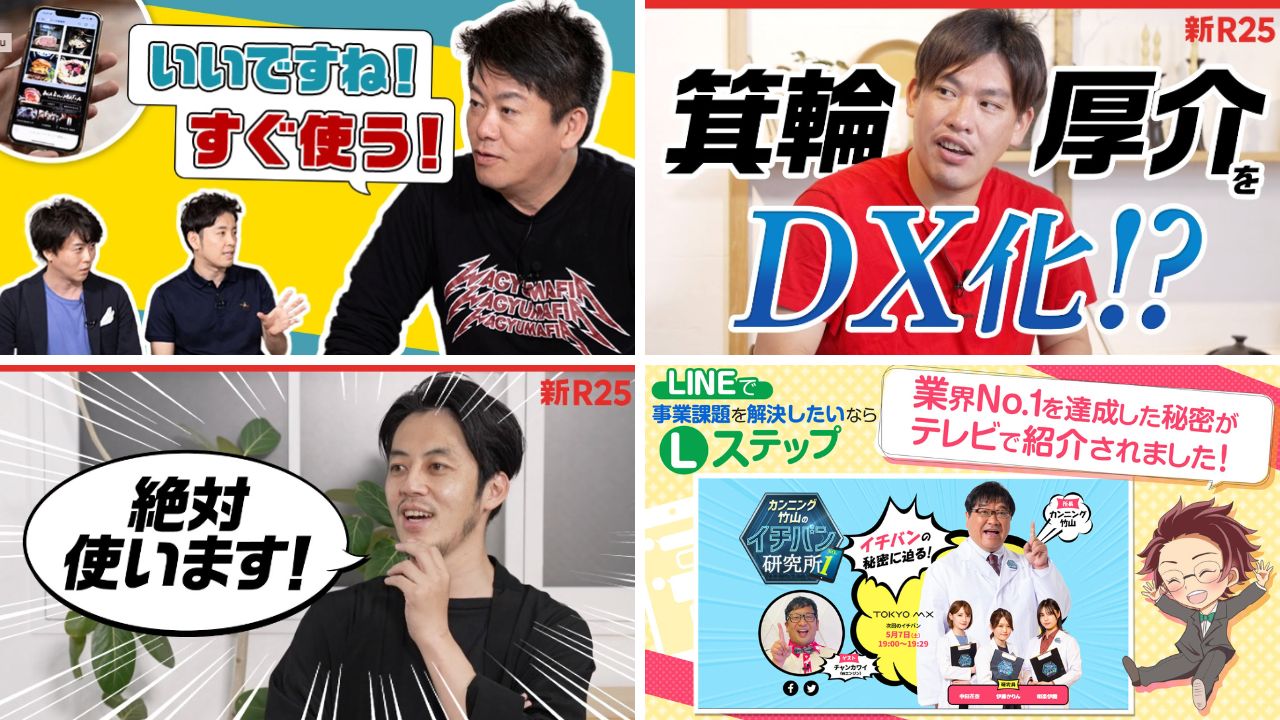
Lステップは、知名度の高いメディアにも取り上げられています。堀江貴文さんを筆頭に、幻冬舎の編集者で自身でもビジネスを手掛ける箕輪厚介さん、作家、俳優、お笑い、オンラインサロン運営でマルチに活躍する西野亮廣さんなど、多くの起業家・ビジネスマンから注目されているツールです。


またチョコレートプラネットを起用したCMも話題で、世間からの認知度も上がっています。このようにLINE公式アカウントを効率良く活用できるマーケティングツールとして、Lステップは注目を集めています。

Lステップ利用者からも好評

Lステップ利用者の声を集めてみました。リアルな評判を見ると、評価の高いツールということが分かります。

このように、大企業に負けない高度なマーケティングができることから、 少人数で働いている中小企業や個人事業主から絶大な支持を受けています。

Lステップも日々改善されている

LINE公式アカウントと同様に、Lステップも日々改善を行っています。


以下は、直近(11月)の更新情報を抜粋したものです。

  • 【仕様改善】カレンダー予約でCSVファイルのダウンロードが可能になりました
  • 【仕様改善】カレンダー予約の友だち(お客さま)名の検索機能を改善しました
  • 【新機能】カレンダー予約でプッシュ通知が出るようになりました
  • 【仕様改善】カレンダー予約 情報取得項目の入力タイプにプルダウンが追加されました
  • 【仕様改善】各種機能の一覧画面デザインを統一しました
  • 【仕様改善】カレンダー予約 予約一覧画面・シフト一覧画面の表示を柔軟に変更できるようになりました。


    このように、機能改善や新機能の追加も定期的に行われています。


    2022年だけでも多くの機能が追加され、より使いやすいツールに成長してきました。今後もお客様の声を取り入れ、機能の追加や改善が行われていくでしょう。

    LINEでビジネスを加速させるならLステップ

    この記事では、Lステップの将来性について解説してきました。LINE公式アカウントとLステップは、ビジネスをする上で欠かせないツールになりつつあります。


    事業の課題を解決したい方は、ぜひLステップの活用をご検討ください。


    パソコン用

    Lステップで誕生日に自動配信する方法|セグメント配信の応用編

    考えている様子
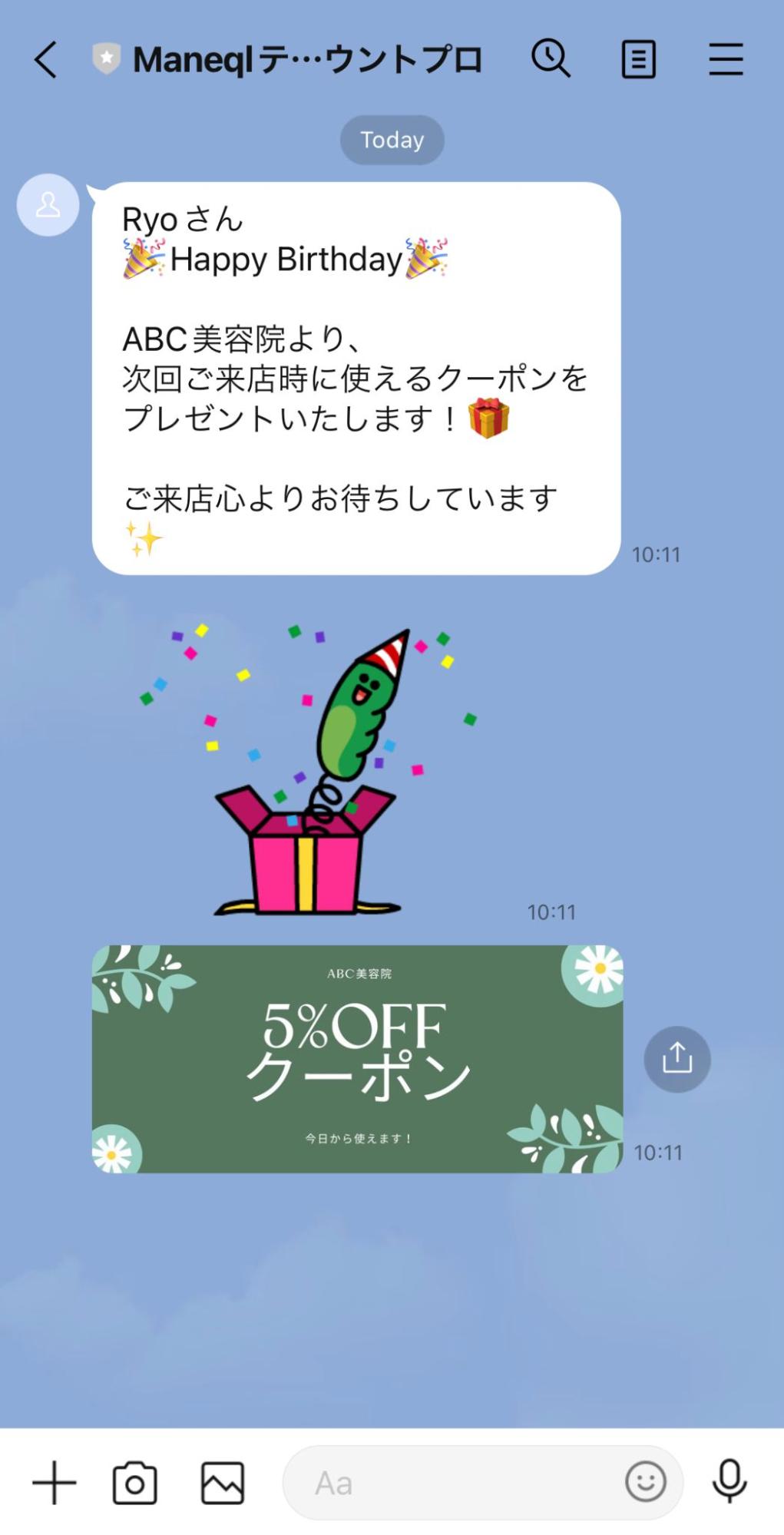
    • 誕生日にメッセージとバースデークーポンを送りたい
    • でも1人1人に配信設定するのは大変…
    • Lステップなら自動化できる?


    まず結論ですが、Lステップでは誕生日に自動配信されるよう設定ができます。


    ただし、プランによって使える機能が異なるため、すべてのプランで配信の自動化はできません。


    そこで今回は、誕生日配信を自動化する方法と、誕生日配信が自動化できない場合の代替案も含め、設定方法を解説します。

    誕生日配信の自動化ができるのは「プロプラン以上」

    Lステップで誕生日配信の自動化ができるのは、プロプラン以上です。


    誕生日配信の自動化には「スケジュール設定」という機能を使う必要があるのですが、スケジュール設定はプロプラン以上で使える機能だからです。


    スタートプランやスタンダードプランでも手動であれば、誕生日配信はできます。


    ただ、毎日誕生日の人を検索したり、休日の分は予約配信を設定したりするのはかなりの手間で、人的コストも馬鹿になりません。


    ですのでスタート・スタンダードプランの場合は、誕生日ではなく「誕生月」で絞り、誕生日配信とするのがおすすめです。


    「誕生日」と「誕生月」に自動配信する方法を、それぞれみていきましょう。

    「誕生日」に自動配信する方法

    誕生日情報の取得から配信までの設定方法を解説します。流れは以下の通りです。

    ①友だち情報欄を作成する
    ②アンケートを作成する
    ③テンプレートを作成する
    ④スケジュール設定をする

    ひとつずつみていきましょう。

    ①友だち情報欄を作成する

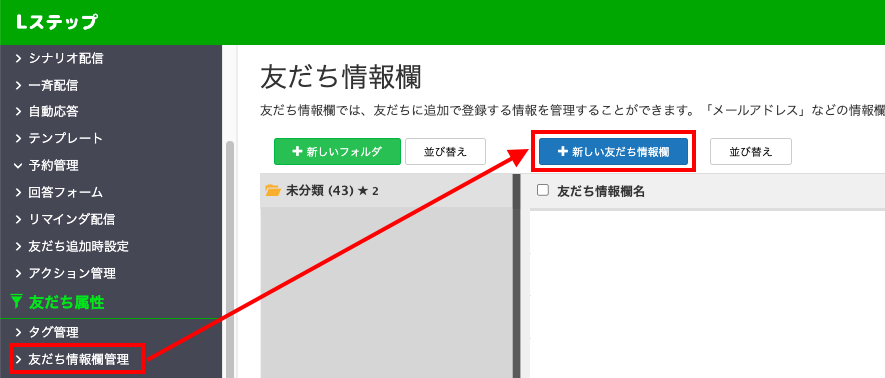
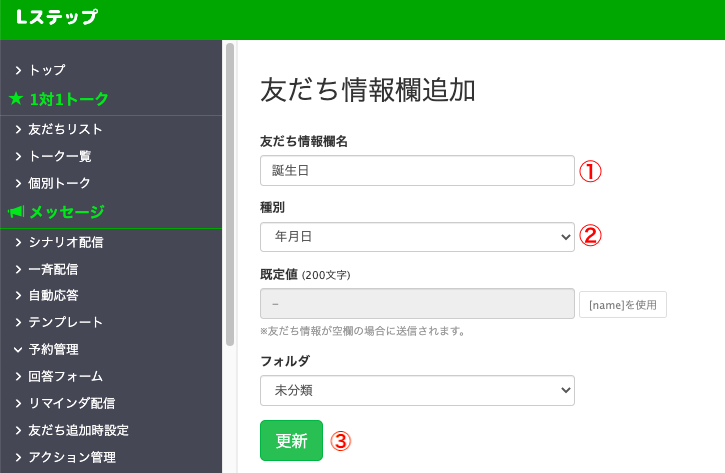
    はじめに、誕生日情報を保存するための友だち情報欄を作成します。

    友だち情報欄を作成する
    友だち情報欄を作成する②の種別で「年月日」を選ぶのがポイントです。


    年月日で設定しないと、取得したデータを自動保存できませんのでご注意ください。

    ②アンケートを作成する

    誕生日を含む顧客情報は、回答フォームでアンケートを作成し、友だち追加時のあいさつメッセージに設定して、取得するやり方が主流です。


    ここでは、回答フォームに誕生日項目を設置する方法を解説します。

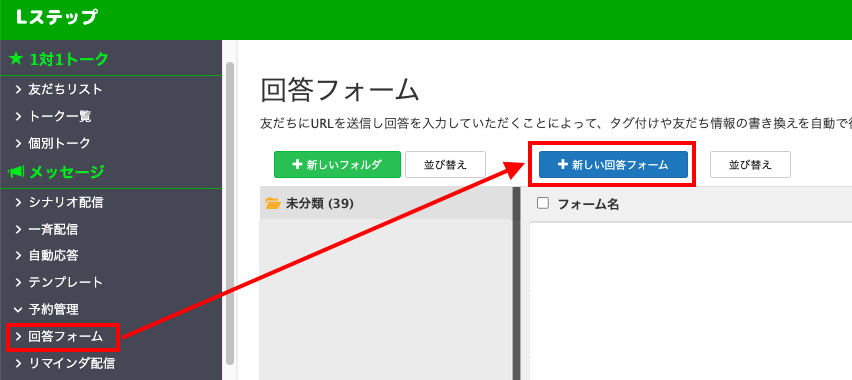
    回答フォームに誕生日項目を設置する方法
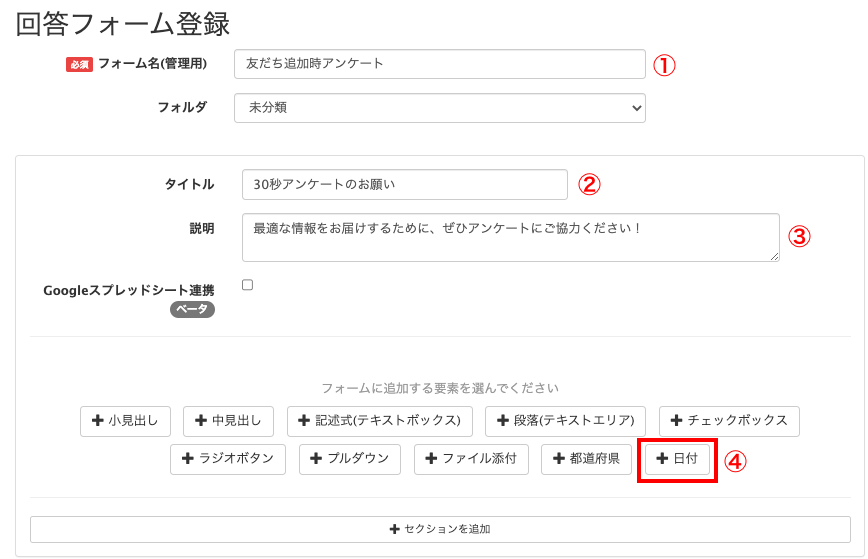
    回答フォームに誕生日項目を設置する方法①フォーム名を入力(管理用なので友だちには見えません)

    ②タイトルを入力(入力必須ではありません)

    ③説明を入力(入力必須ではありません)

    ④日付を追加


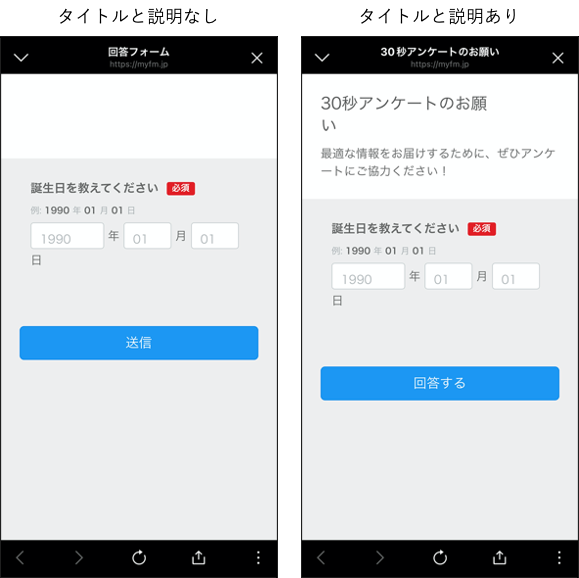
    タイトルと説明の入力は必須ではありませんが、入力しない場合、左下のように不自然な空白が表示されてしまうので、入力をおすすめします。

    回答フォームに誕生日項目を設置する方法

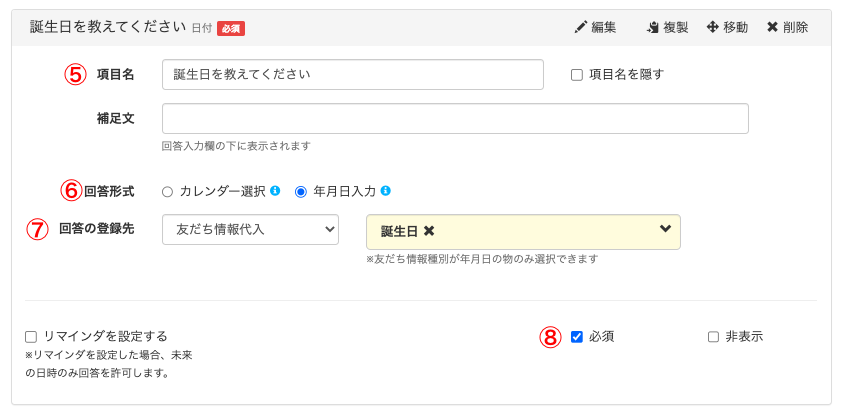
    回答フォームに誕生日項目を設置する方法

    ⑤項目名(質問文)と必要あれば補足文を入力

    ⑥回答形式を選択

    ⑦回答の登録先に、前段で作成した友だち情報欄を設定※

    ⑧誕生日を必ず取得したい場合は、必須にチェック

    ※回答の登録先を選ぶ際に、作成した友だち情報欄が選択できないとしたら、種別に「年月日」が設定されていない可能性が高いので、チェックしてみてください。


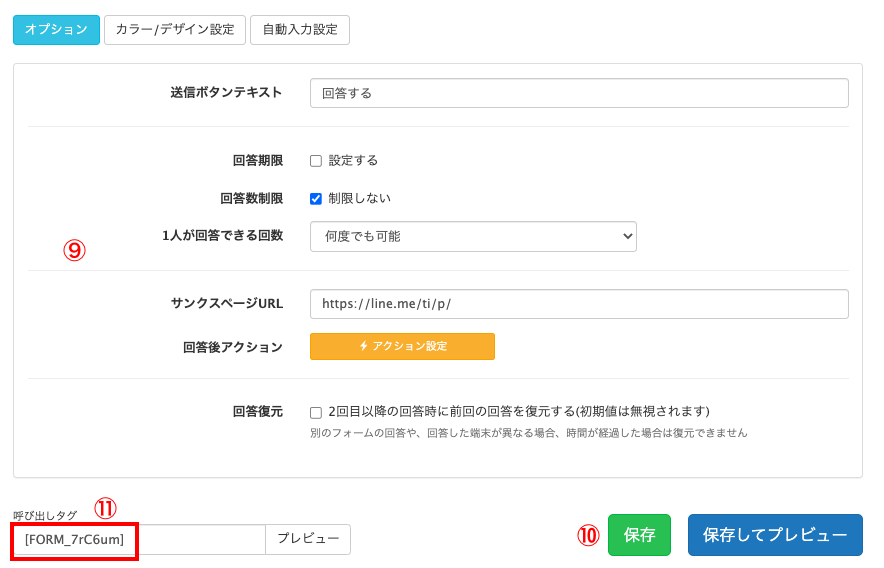
    回答フォームに誕生日項目を設置する方法⑨必要あればオプションやデザインなどを設定

    ⑩保存をクリック

    ⑪タグをコピーして、メッセージやカルーセルに設置


    参考までに、オプションで使える小技を1つご紹介します。


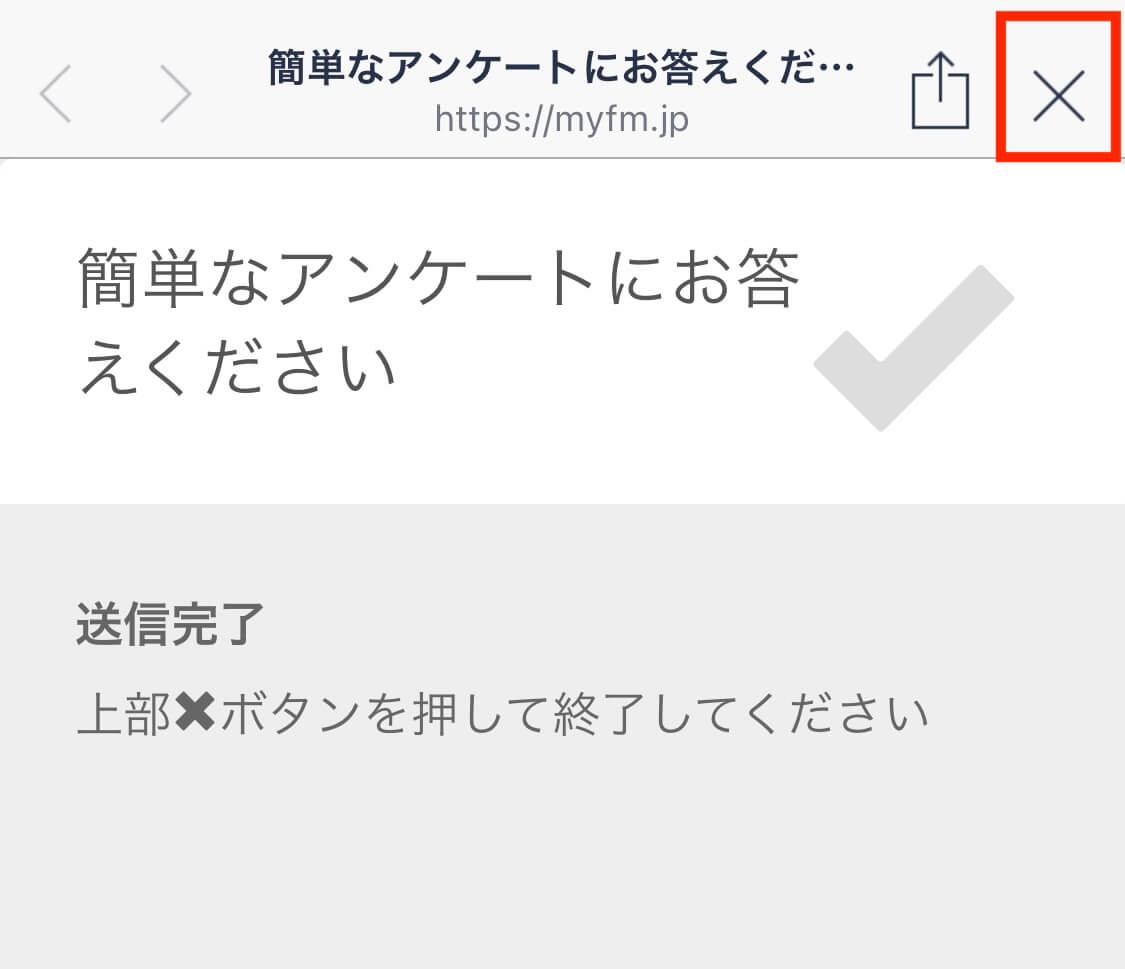
    アンケート回答後、通常は右上の×ボタンをタップすると、トーク画面に戻ります。

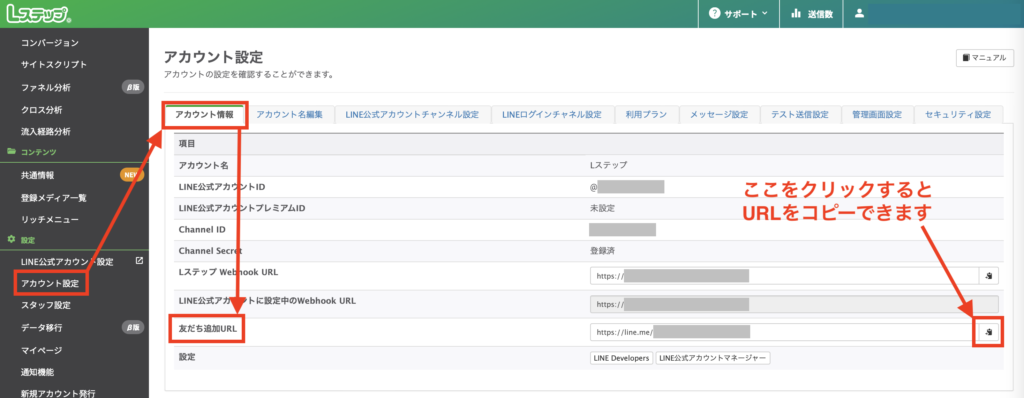
    回答フォームに誕生日項目を設置する方法サンクスページURLに「友だち追加URL」を設置すると、アンケート回答後、右上の×ボタンをタップしなくても、自動的にトーク画面に戻ります。


    些細なことですが、最近のスマホは画面が大きいものも多いため、×ボタンが押しづらい場合も。


    ユーザーの手間とちょっとしたストレスを減らせるので、ぜひ活用してみてください。


    ちなみに友だち追加URLは、アカウント設定から取得できます。

    なお、あいさつメッセージの事例やテンプレートは、以下の記事でまとめて解説していますので、併せて参考にしてみてください。


    ③テンプレートを作成する

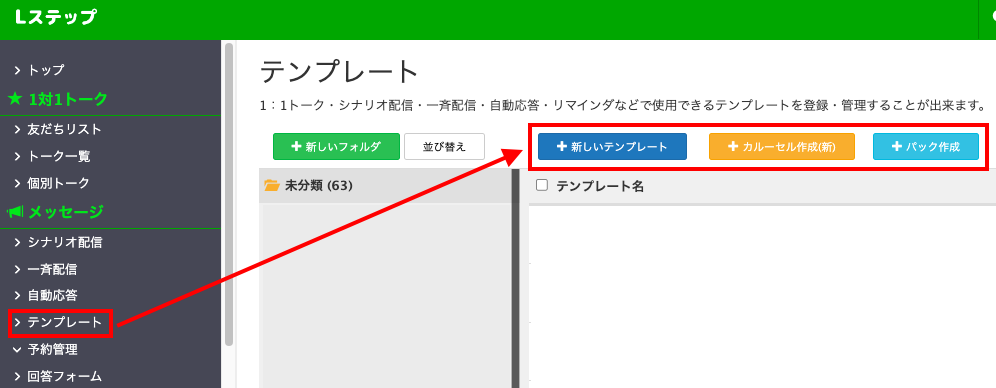
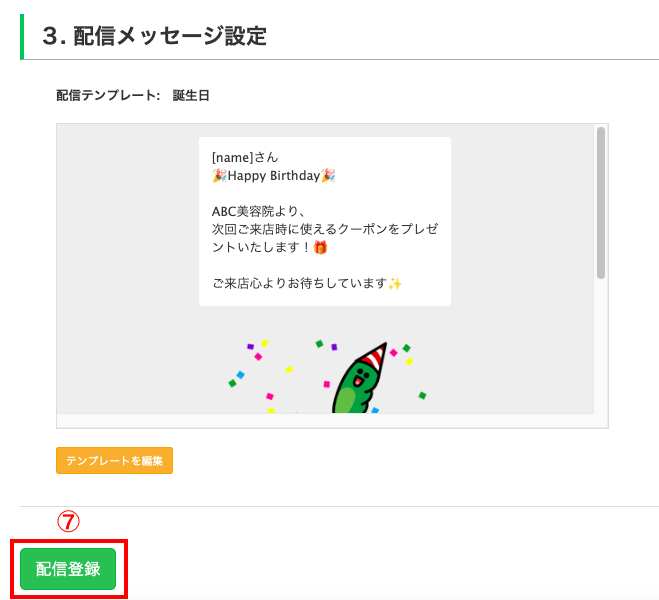
    次に、テンプレートで誕生日メッセージを作成します。

    テンプレートを作成するメッセージに加えてバースデークーポンやプレゼントを配信する場合は、カルーセルやパックなどを活用し、組み合わせで配信するのがおすすめです。


    パック作成例)メッセージ・スタンプ・画像の組み合わせ

    パック作成例)メッセージ・スタンプ・画像の組み合わせパックを使えば、最大5つの吹き出しを1通の配信※として送信できます。

    ※通信状況により配信のタイミングがズレて、5吹き出しでも2通のカウントになる場合があります。


    ④スケジュール設定をする

    最後に、スケジュール設定のやり方を解説します。


    そもそもスケジュール設定とは何かというと、定期的に行うアクションを管理できる機能で、「何を」「どれくらいの頻度で行うか」を指定できます。


    今回のケースでは、以下の通り設定していきます。

    ・何を:誕生日の友だちがいたら、朝9時に、テンプレートを送る

    ・頻度:毎日

    上記の条件設定をすれば、自動的に誕生日配信が行われます。


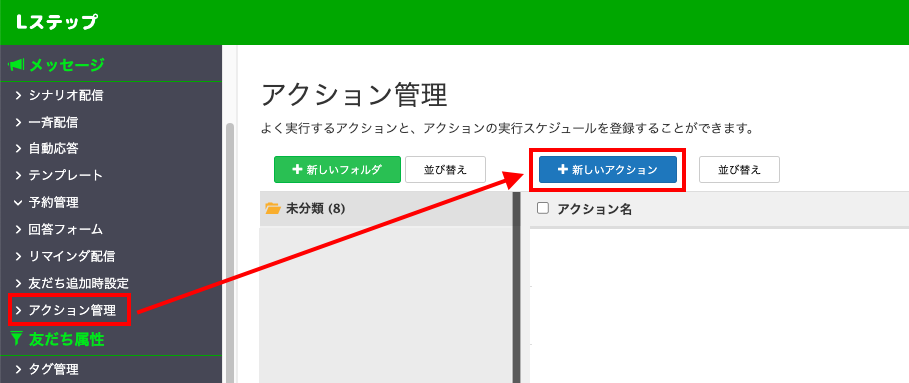
    スケジュール設定アクション管理>新しいアクションの順にクリック。


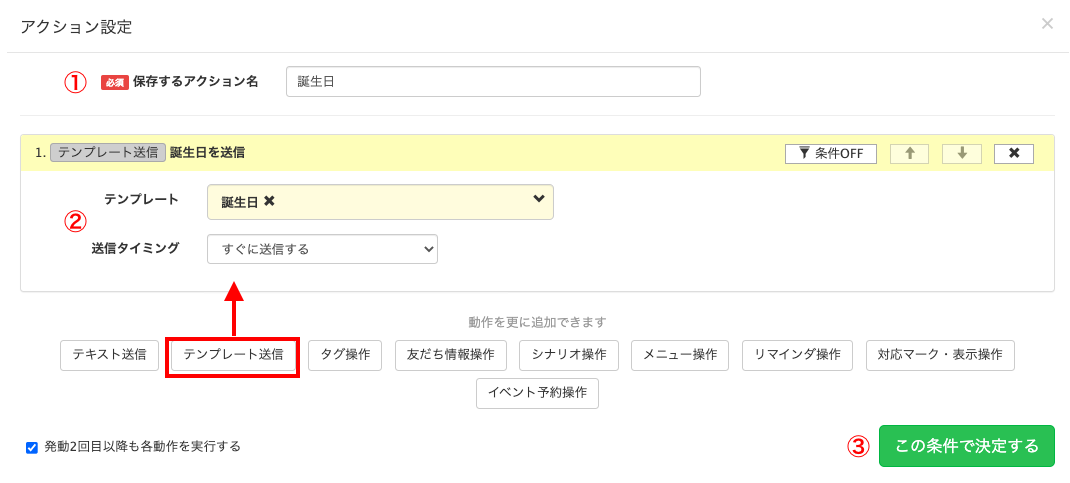
    スケジュール設定①アクション名を入力(管理用なので友だちには見えません)

    ②「テンプレート送信」を追加し、誕生日テンプレートを選択

    ③「この条件で決定する」をクリック


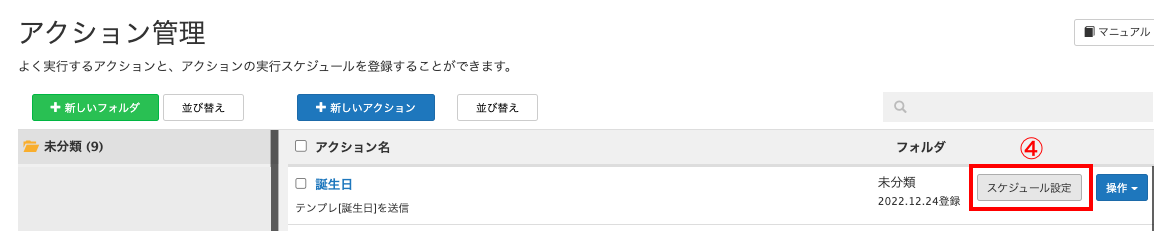
    スケジュール設定アクション管理一覧に保存したアクションが表示されるので、右にある④「スケジュール管理」をクリック。


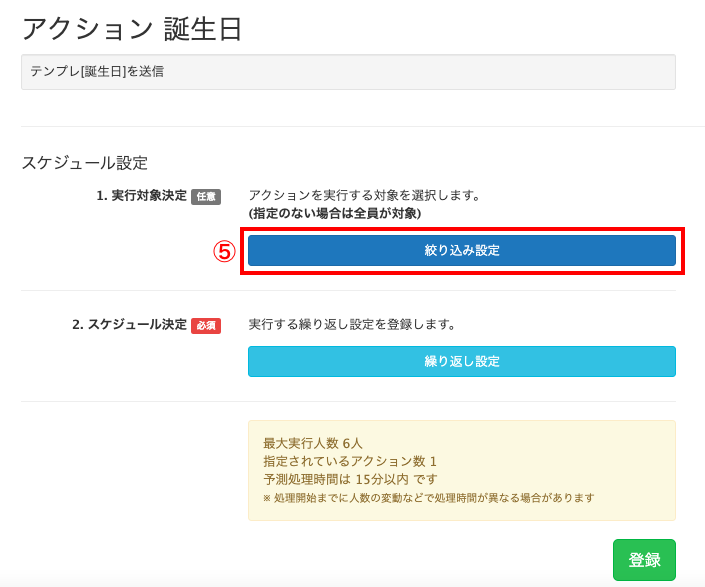
    スケジュール設定⑤「絞り込み設定」をクリック


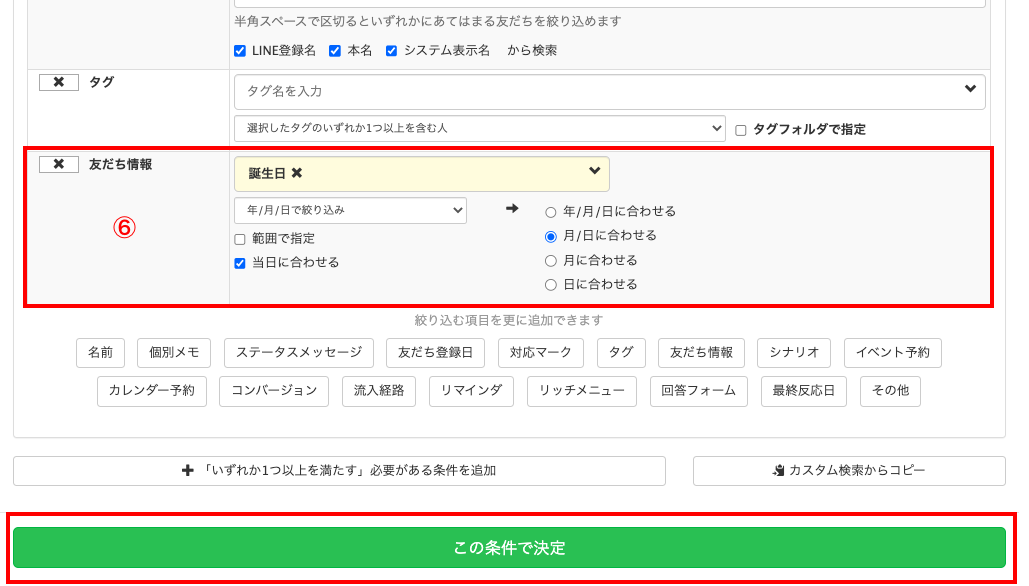
    スケジュール設定⑥は以下の通り設定します。

    • 友だち情報で「誕生日」を選択
    • 下部のプルダウンから「年/月/日で絞り込み」を選択
    • 「当日に合わせる」にチェック
    • 「月/日に合わせる」にチェック

    上記が完了したら「この条件で決定」をクリック。


    スケジュール設定

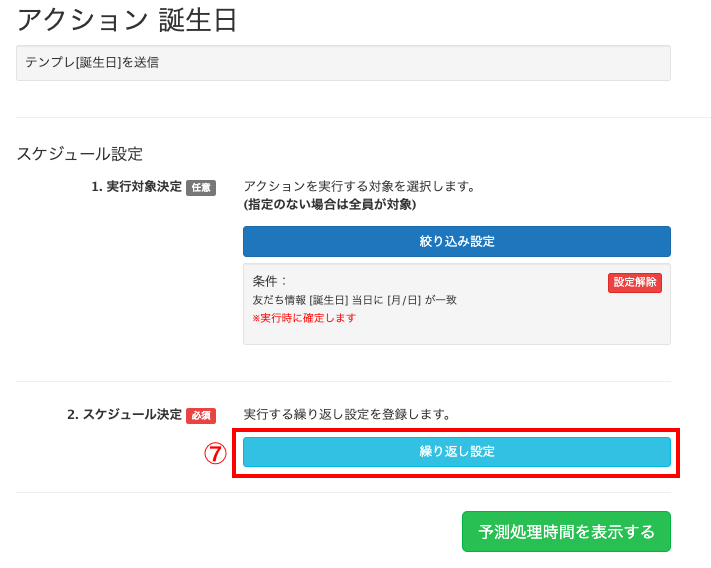
    ⑦「繰り返し設定」をクリック


    スケジュール設定

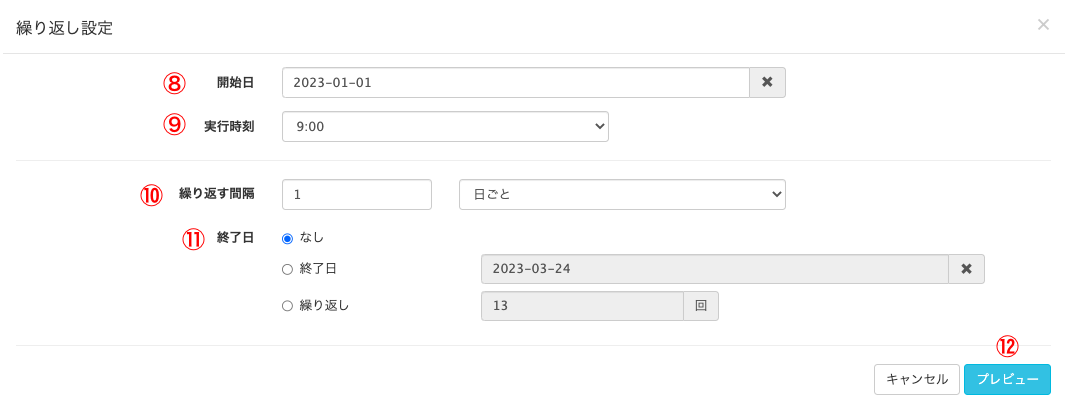
    ⑧開始日を指定

    ⑨配信する時間を指定

    ⑩繰り返す間隔は「1/日ごと」を選択

    ⑪終了日は「なし」を選択

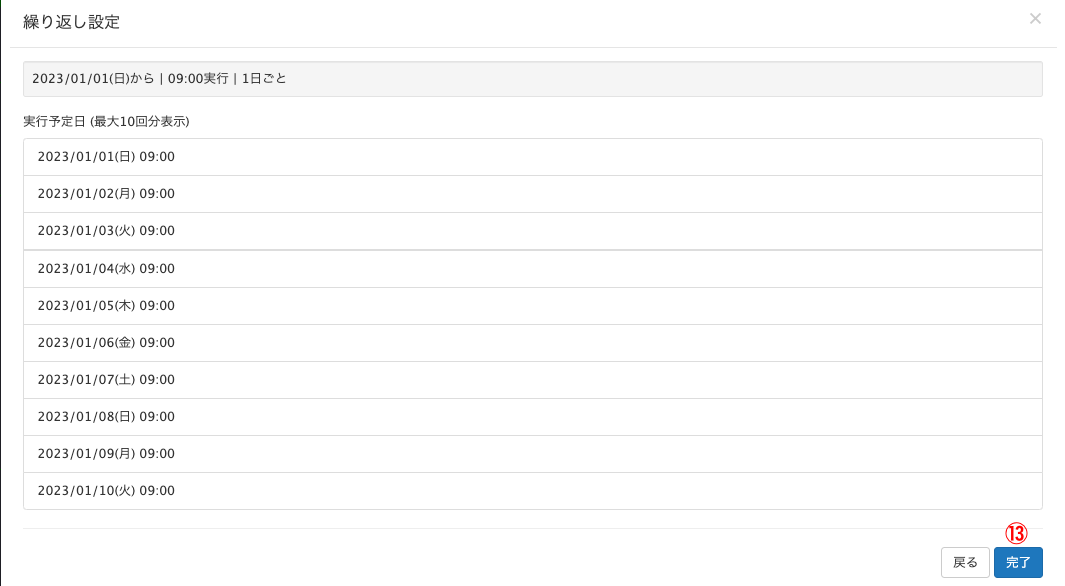
    ⑫プレビューをクリック


    誕生日配信

    ⑬「完了」をクリック


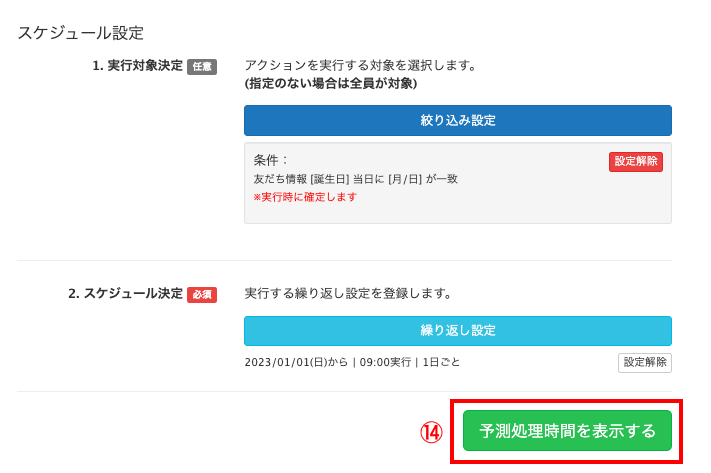
    誕生日配信

    ⑭「予測処理時間を表示する」をクリック


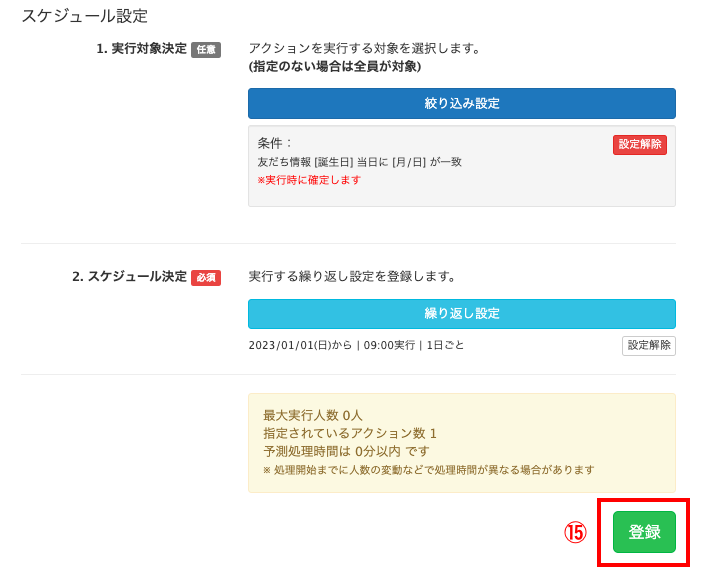
    誕生日配信⑮「登録」をクリック


    以上で、誕生日の配信設定は完了です。


    繰り返し設定を解除しない限り、誕生日配信はずっと継続されます。

    「誕生月」に自動配信する方法

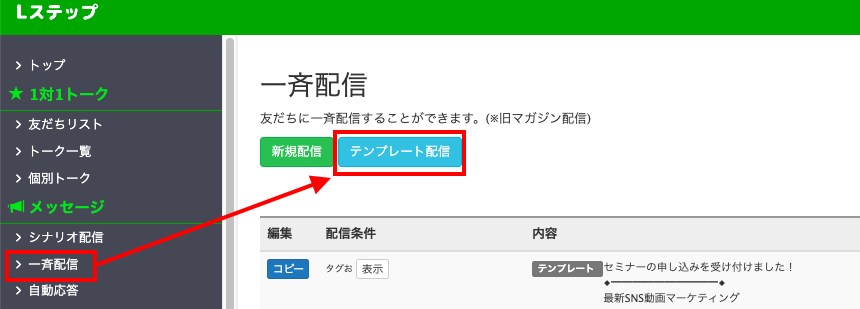
    誕生月の自動配信には、一斉配信を使います。

    ※前項と同様に、友だち情報欄に保存された誕生日情報と、テンプレートを利用する想定で設定方法を解説します。

    誕生日配信一斉配信>テンプレート配信の順にクリック。


    誕生日配信

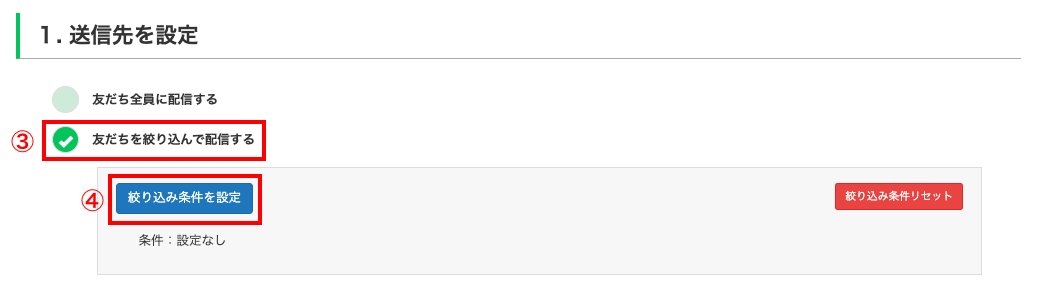
    ③「友だちを絞り込んで配信する」を選択

    ④「絞り込み条件を設定」をクリック


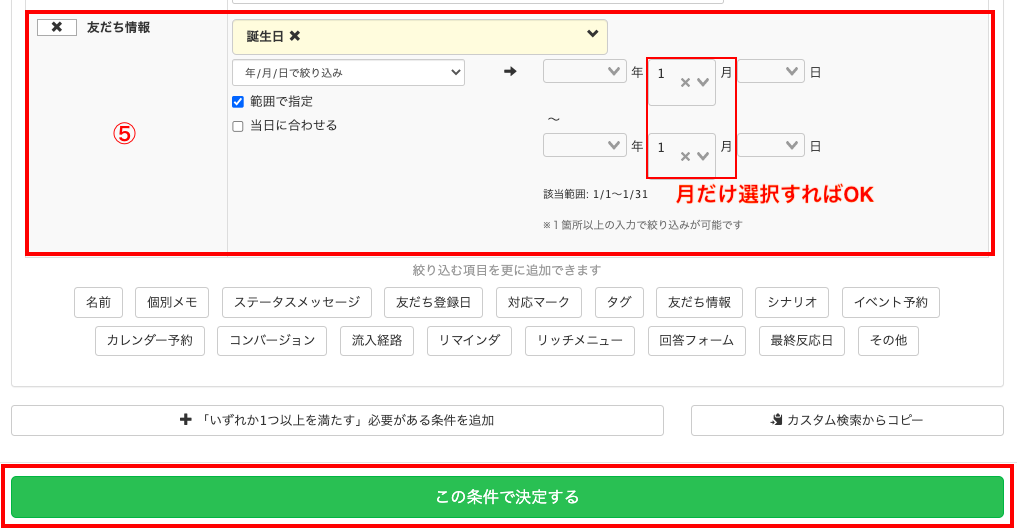
    誕生日配信⑤は以下の通り設定します。

    • 友だち情報で「誕生日」を選択
    • 下部のプルダウンから「年/月/日で絞り込み」を選択
    • 「範囲で指定」にチェック
    • 月だけ選択する※

    ※1月を選んだら、誕生月が1月の友だちが配信対象になります。同じ要領で2月、3月と12ヶ月分の設定を行います。


    上記が完了したら「この条件で決定」をクリック。


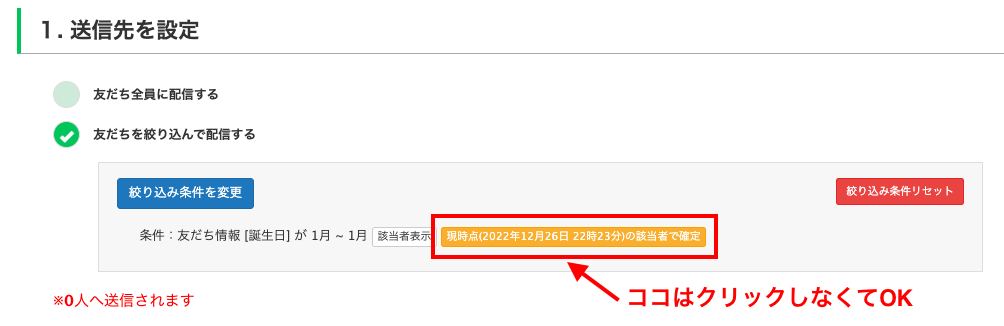
    誕生日配信絞り込み条件の横に、オレンジのボタン「現時点(20XX年X月X日 X時X分)の該当者で確定」が現れますが、誕生月配信のケースではクリックしなくてOKです


    クリックすると「設定したタイミングで友だちになっている人のみ」が配信対象者になるからです。


    例えば、設定が1月1日で、配信を12月1日にする場合に、オレンジのボタンをクリックして配信登録すると、12月までに新規追加された友だちは”配信対象外”になります。


    12月までに新規追加された友だちも”配信対象”にしたい場合は、オレンジのボタンはクリックしなくてOKです。


    誕生日配信

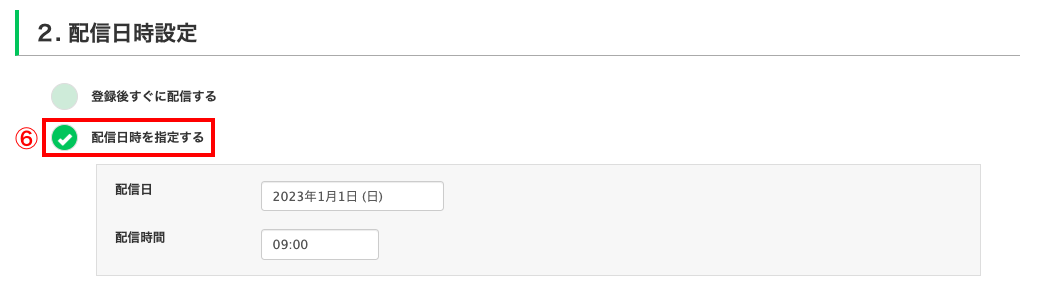
    ⑥配信日時を設定


    誕生月が1月の人を対象にする場合は1月1日、2月の人を対象にする場合は2月1日といった具合に、⑤で選択した月と配信日を合わせましょう。

    誕生日配信

    ⑦配信登録をクリック


    以上で、誕生月の配信設定は完了です。


    おさらいですが、誕生月配信は1月〜12月まで各月の設定が必要です。なお、繰り返し設定はできませんので、同様の送信予約を毎年行う必要があります。


    少々大変そうに感じるかもしれませんが、送信予約の設定自体はとても簡単で、1つ作成すればコピーもできるので、10分程あれば12ヶ月分用意できます。ぜひ上記を参考に設定してみてくださいね。

    まとめ

    今回は「誕生日」配信を自動化する方法と、「誕生月」配信を自動化する方法を解説しました。


    ぜひ本記事を参考に誕生日配信を設定して、コミュニケーション頻度の向上や、再利用・再購入の促進にお役立てください。


    もし設定のサポートや使い方のアドバイスを希望される方は、ご契約者様限定サポートの「スポットコンサル」をご活用ください。


    Lステップの認定サポーターが個別にフォローいたします。

     

    スポコンパソコン用

    LINE Developersとは?使い方やできることを解説

    興味のある顔
    • LINEデベロッパーズの使い方は?
    • Messaging APIを活用するには?
    • 誰でも開発できる?


    LINE Developersを使ってみたいけれど、いまいち理解ができていない方へ向けて使い方やできることを紹介いたします。


    ぜひ本記事を参考に、LINE Developersの利用を始めてみてください。

    LINE Developersとは

    LINE Developersサイトとは、LINEのサービスと連携できるプロダクトを開発できるサイトです。


    例えば「LINEログイン」のプロダクトを利用し、自社サイトにLINEと連携できるサービスを組み込みます。


    すると、連携によってユーザー管理がしやすくなったり、コミュニケーションの質が高まったりします。また、ユーザーもLINEで利用できるようになると、ログイン情報を新規作成する必要がなくなるなど、利便性が高まります。


    LINE Developersを活用すれば提供側と利用者の双方にとって、より便利なサービスとなっていくでしょう。


    LINE Developersサイトでは、LINE API(※)の仕様や開発手順を開発者向けに提供しています。実装方法の手助けになるので、技術的に不安がある方はぜひ確認してみてください。


    ※APIはApplication Programming Interfaceの略。ソフトウェアやアプリケーション同士をつないでいるインターフェースのこと。

    プロダクトの種類

    LINE Developersには、さまざまなプロダクトが存在しています。そこで、LINEヤフー社が提供しているプロダクトを紹介いたします。

    LINEログイン

    • 自社サイトにLINEのログイン情報で簡単に登録させたい
    • 会員登録のとき、LINEの情報を自動反映させたい


    LINEログインは上記のような機能を利用できる、LINEアカウントを使ったソーシャルログインサービスです。


    ウェブアプリやウェブサイト、iOSアプリ、Androidアプリ、Unityゲームに組み込めます。


    Messaging API

    Messaging APIとは、自社のLINE公式アカウントとLINEユーザーの双方向コミュニケーションを可能にする機能です。


    例えば、下記の機能が利用できます。


    • 任意のタイミングでメッセージ配信
    • 応答メッセージで返信
    • グループトークに参加する
    • テンプレートメッセージを配信


    メッセージ配信において、さまざまなカスタマイズをしたい方はMessaging APIを活用してみてください。

    LINEミニアプリ

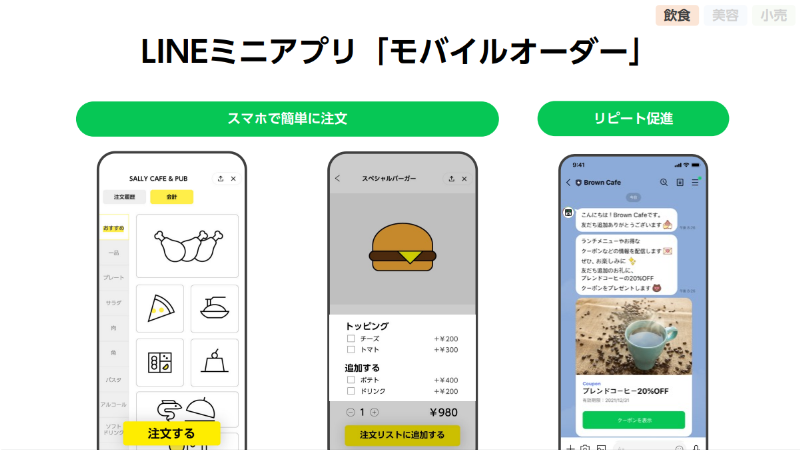
    LINEミニアプリとは、LINE上で提供できるウェブアプリケーションのことです。


    LINEミニアプリ

    ※引用:LINEヤフー for Business


    利用者は新たにアプリをダウンロードする必要がないので、離脱防止やリピート利用につながりやすくなります。


    また、開発者も新たにアプリを作らなくても自社サービスを提供できるのがメリットです。


    LINE Developersの始め方

    LINE Developersを始めるには、下記の手順で進めていきましょう。


    LINE公式アカウントに登録する


    登録方法

    • 「アカウントを作成」を押下
    • 「LINEアカウントで登録」か「メールアドレスで登録」を選択
      ※登録済みのLINEアカウントやメールアドレスは利用できません。
    • 「メールアドレスで登録」の場合は、メールに届いたリンクを押下
    • 必要情報を入力して登録できたら完了


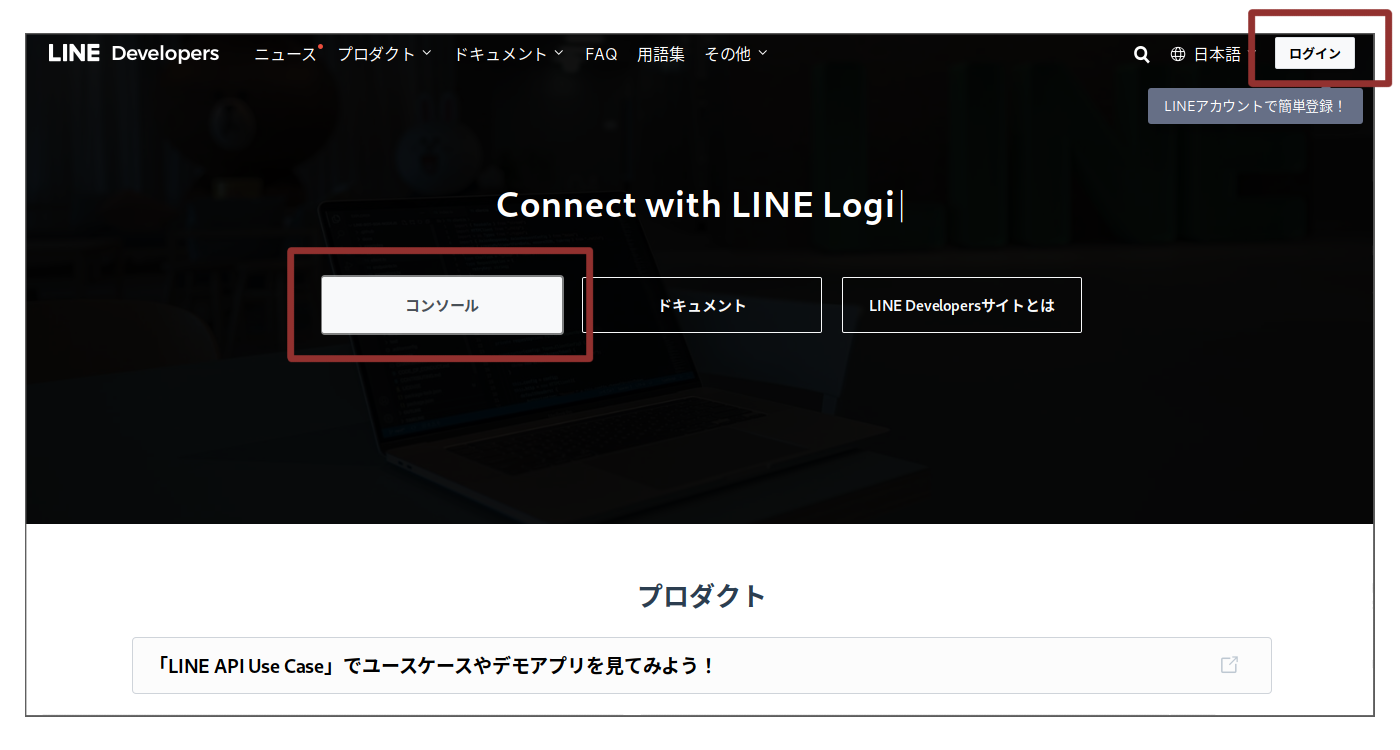
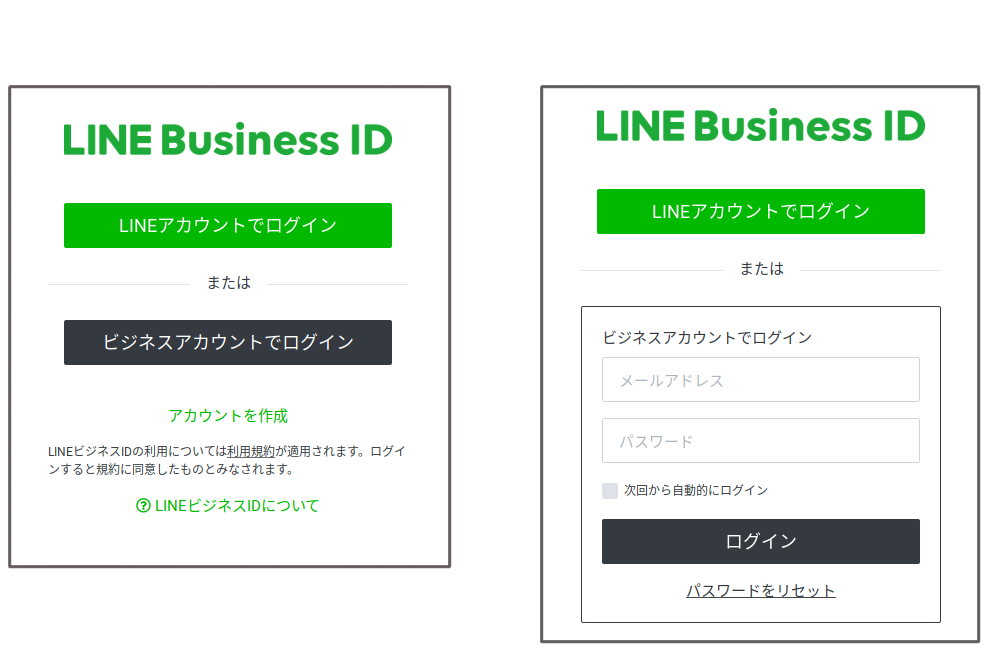
    LINE DevelopersにLINE公式アカウントの情報でログインする

    「ログイン」もしくは「コンソール」から)

    ログイン画面

    ログイン画面


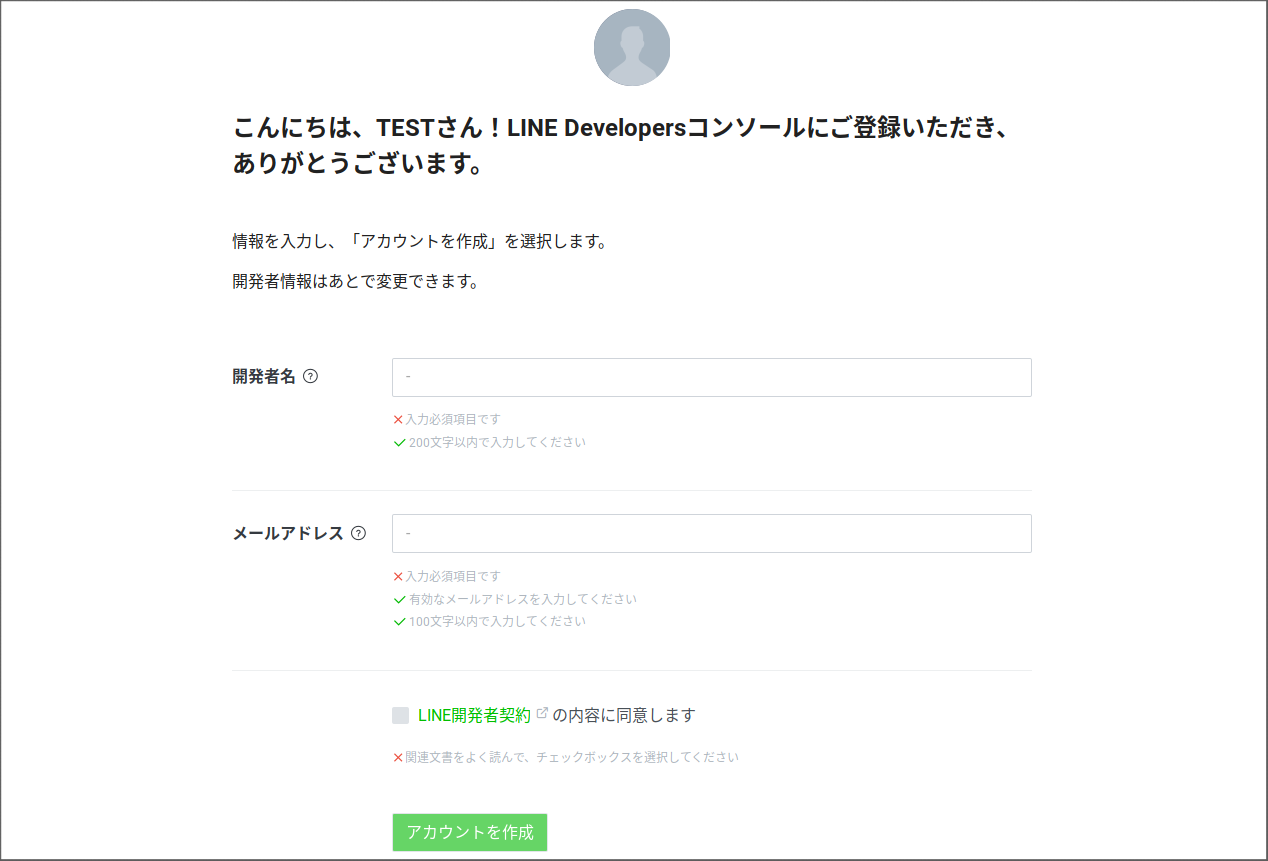
    ③「開発者名」と「メールアドレス」を入力>関連文書の同意にチェック>「アカウントを作成」

    アカウント作成画面


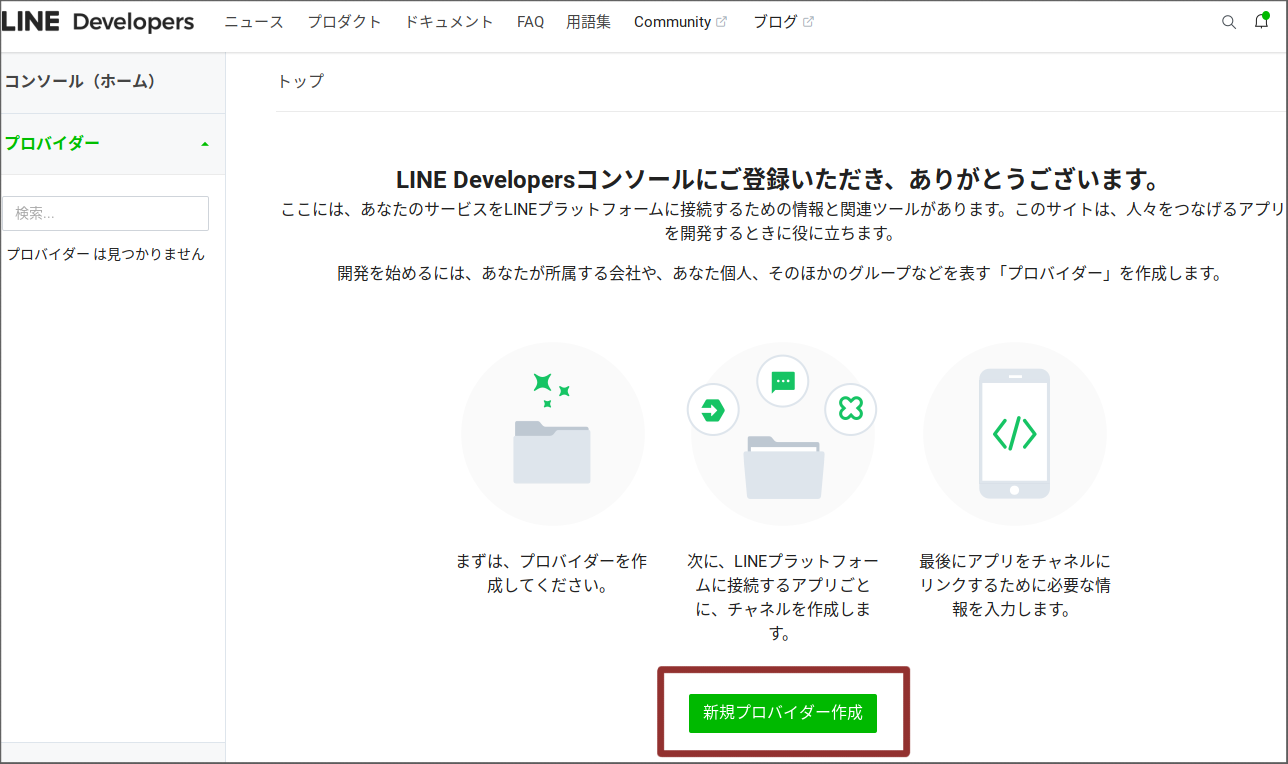
    ④「新規プロバイダー作成」

    アカウント作成画面


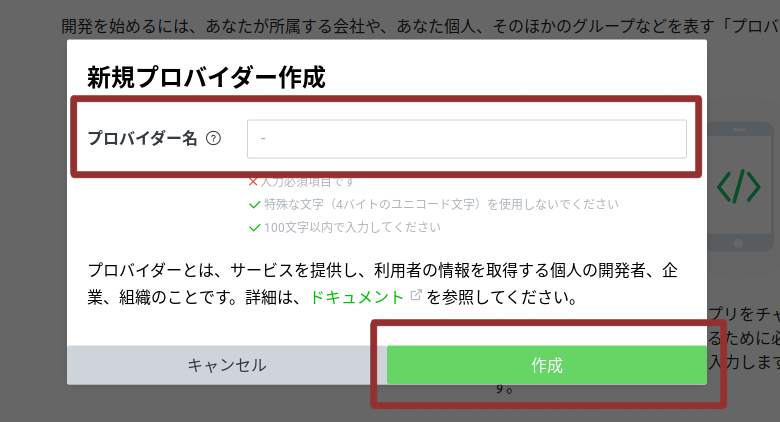
    ⑤「プロバイダー名」入力>「作成」

    アカウント作成画面


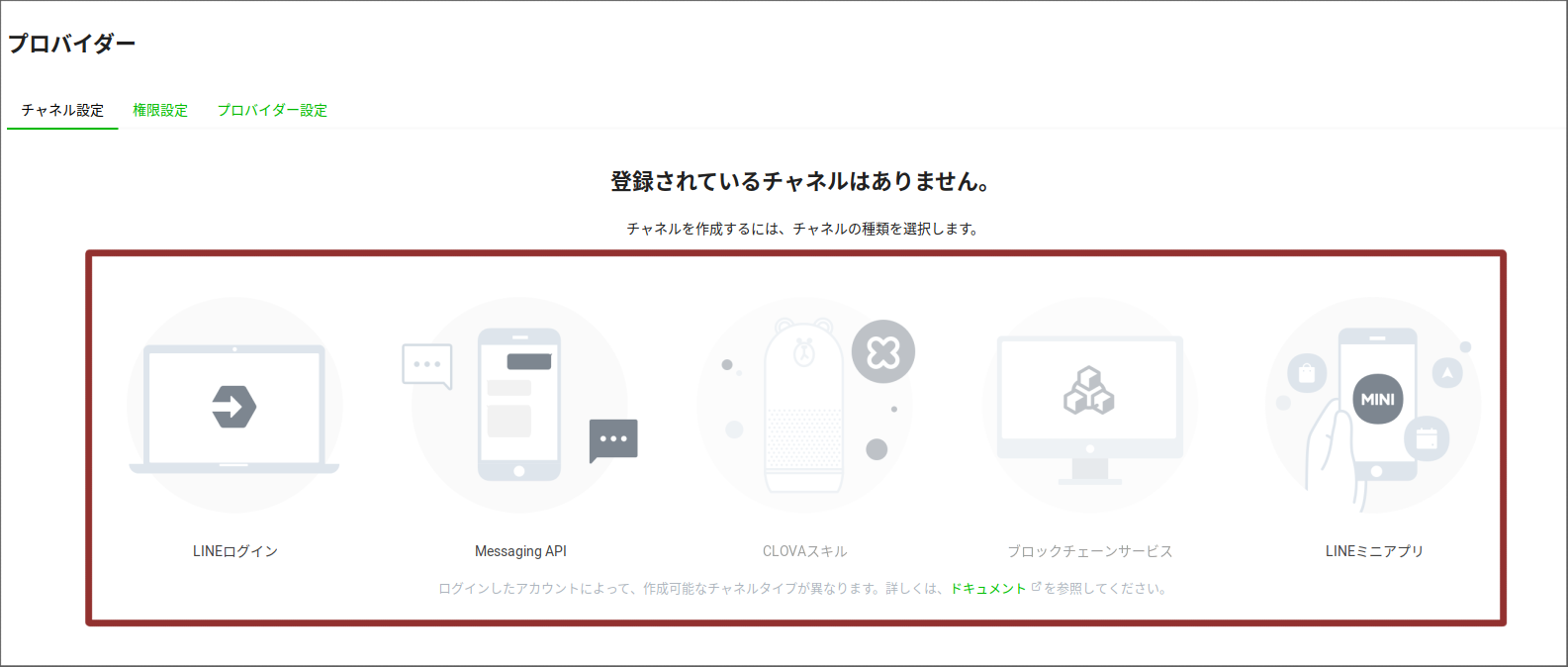
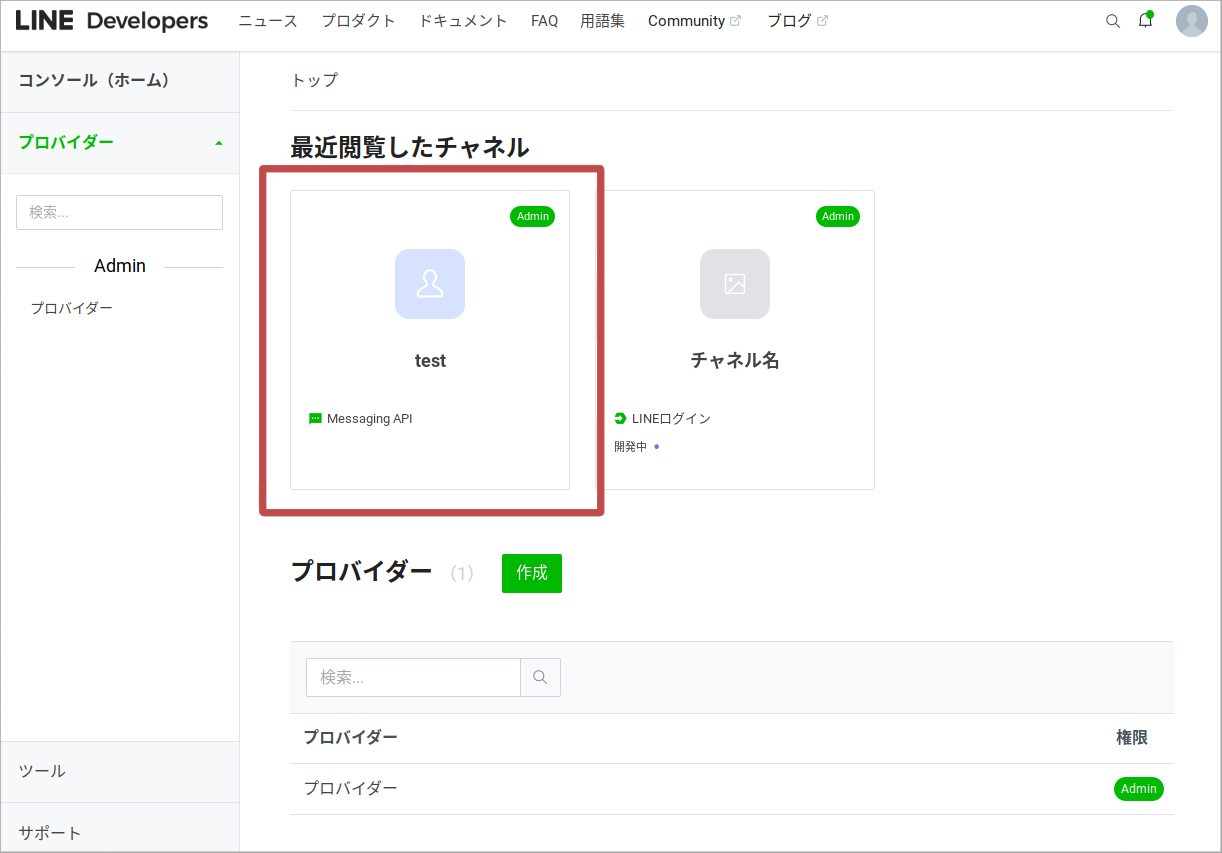
    ⑥登録したいチャネルを選択

    チャネル選択画面


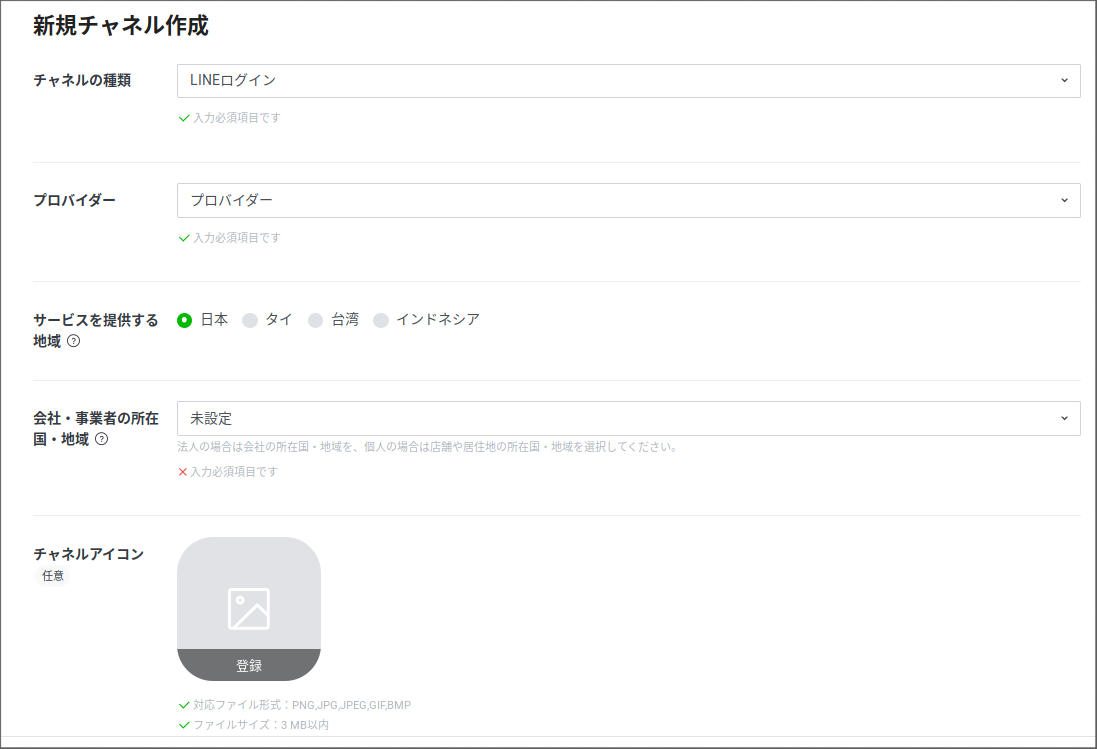
    ⑦新規チャネルを作成


    • 「チャネルの種類」を選択
    • 「プロバイダー」を選択
    • 「サービスを提供する地域」を選択
    • 「会社・事業者の所在国・地域」を選択
    • 「チャネルアイコン」を設定 ※任意
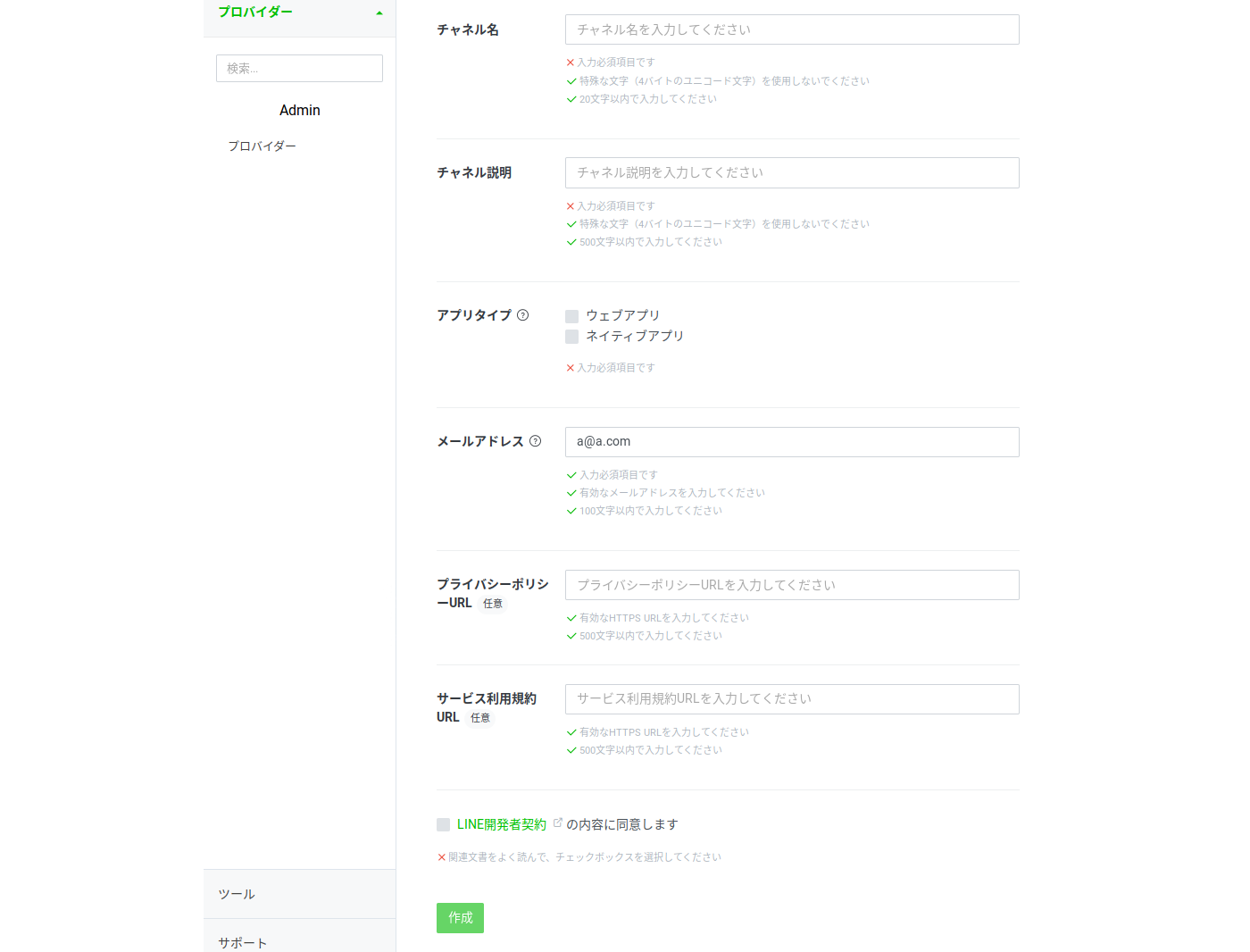
    • 「チャネル名」を入力
    • 「チャネル説明」を入力
    • 「アプリタイプ」を選択
    • 「メールアドレス」を入力
    • 「プライバシーポリシーURL」を入力 ※任意
    • 「サービス利用規約URL」を入力 ※任意


    関連文書の同意にチェック>「作成」


    チャネル作成画面

    チャネル作成画面


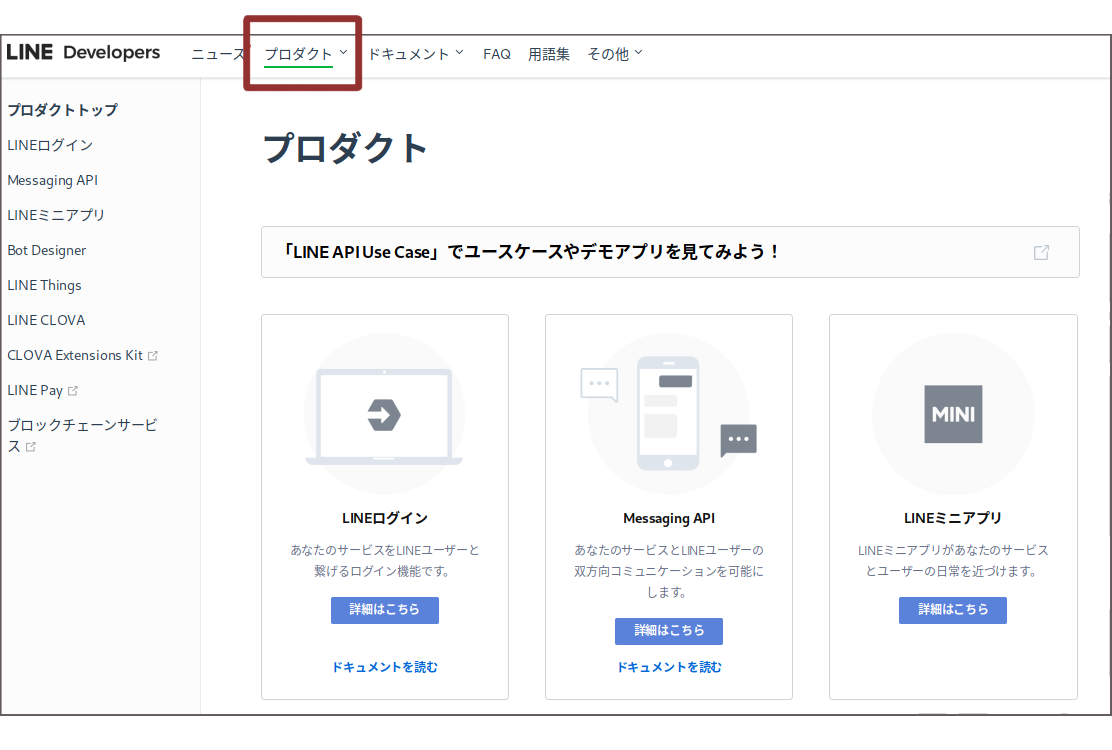
    ⑧LINE Developersサイトの各プロダクトページを参照し、実装する

    プロダクト確認画面

    管理者の追加・変更方法

    LINE Developersを始めたら、複数人で管理したい場合もありますよね。そこで、管理者の追加方法と、権限の変更方法を紹介します。


    管理者の追加方法


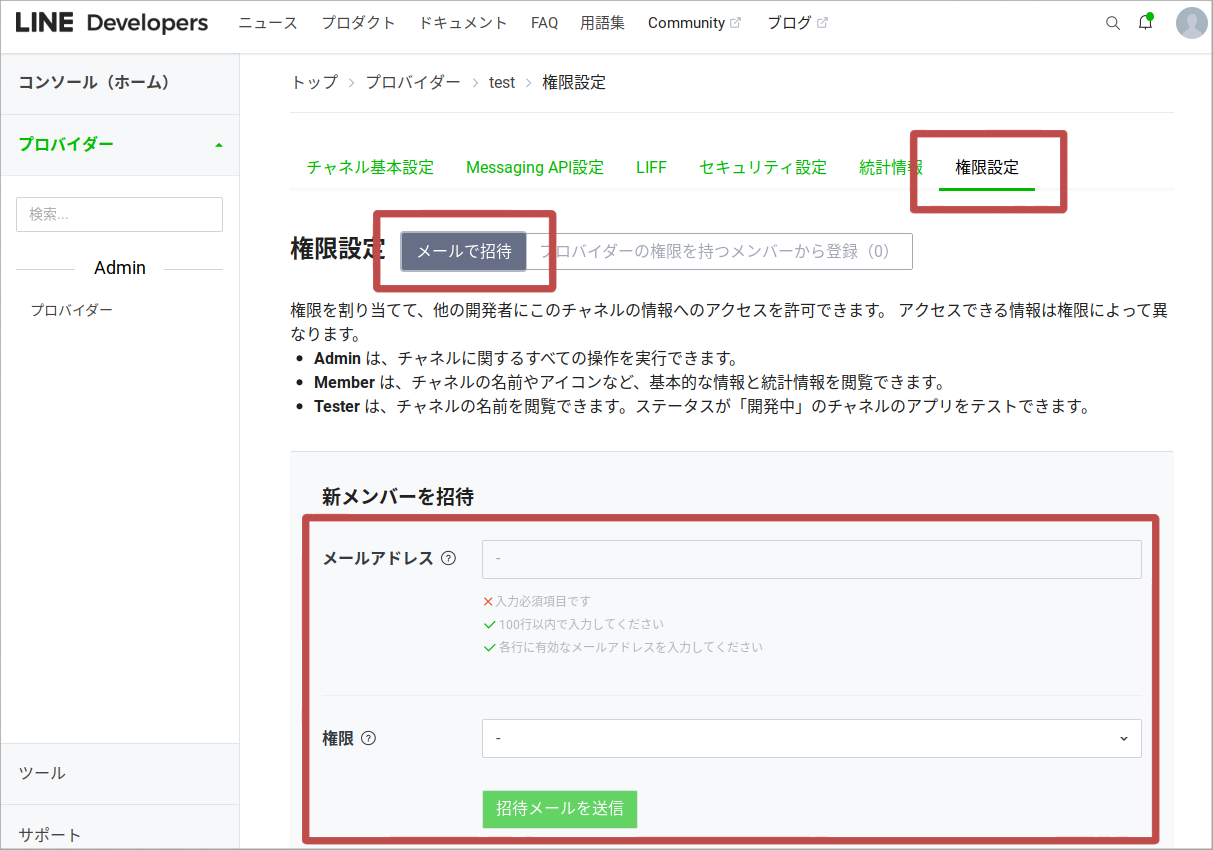
    LINE Developersコンソールにログインし、プロバイダーから対象のチャネルを選択


    「権限設定」>「メールで招待」>メールアドレスの入力と権限を選択して「招待メールを送信」


    メールを受信した方が招待を承諾すると、管理者の追加が完了です。


    管理者権限の変更・削除方法


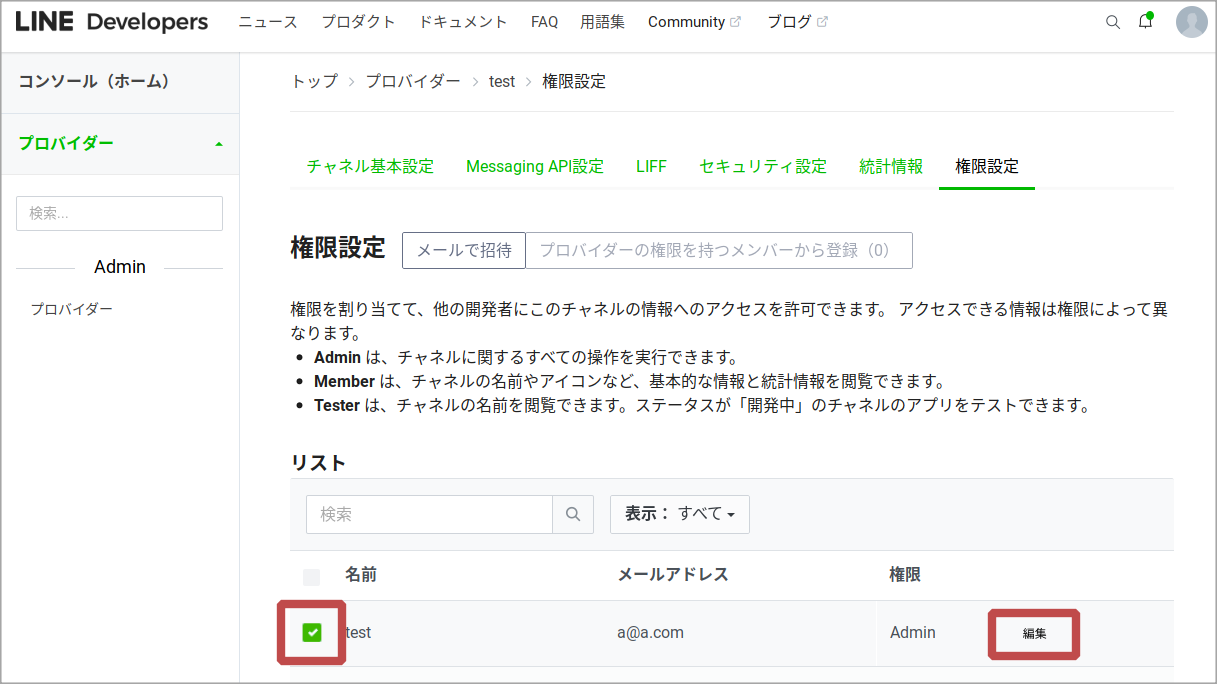
    「権限設定」のリストから、権限変更したい人の「編集」を押し、権限を選択すると変更できます。


    また、名前の横のチェックボックスにチェックを入れて「選択したデータを削除」を押すと、メンバーが削除されます。


    ※参考:権限を管理する

    情報収集ができるコミュニティ

    LINE Developersで情報を求める場面も多く出てくるかと思います。そんなときに、情報収集ができるコミュニティを紹介いたします。

    FAQ

    LINE Developers

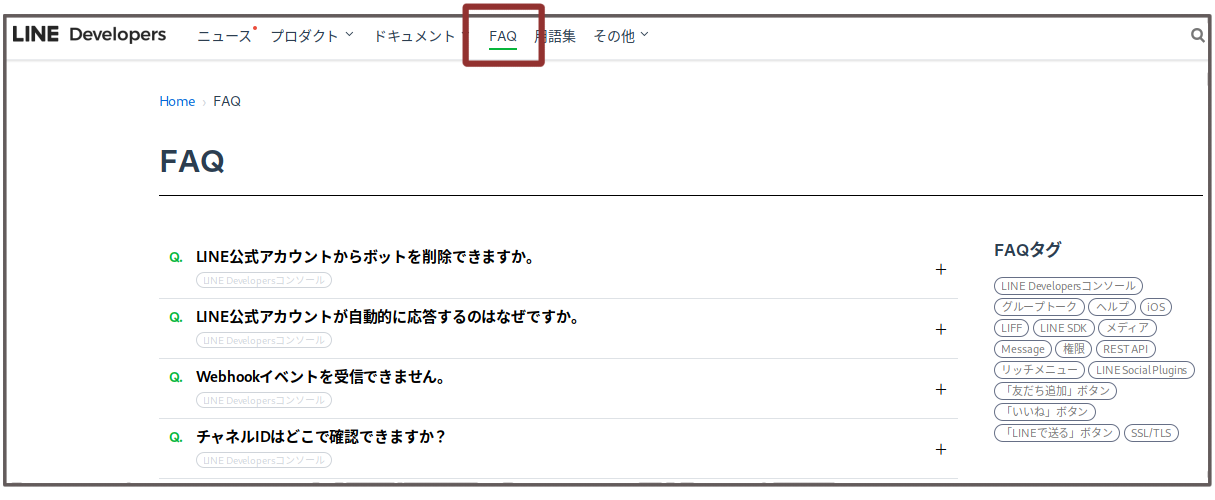
    使い方に困ったらLINE DevelopersサイトのFAQを確認してみてください。


    基本的な情報はFAQから確認できます。FAQに載っていない情報を知りたい場合は、コミュニティやSNSで確認をしてみましょう。

    SNS

    LINE Developers

    X(旧Twitter)(@LINE_DEV)やFacebook(@line.developers.jp)、YouTube(@linedevelopercommunity9922)で情報がないか探したり、リプライやメッセージを送ったりしてみてください。


    SNSは公式の情報だけでなく、利用者同士でコミュニケーションをとれる場所でもあります。


    ぜひ情報共有できる仲間を見つけてみましょう。

    LINE Developers Community

    LINE Developers

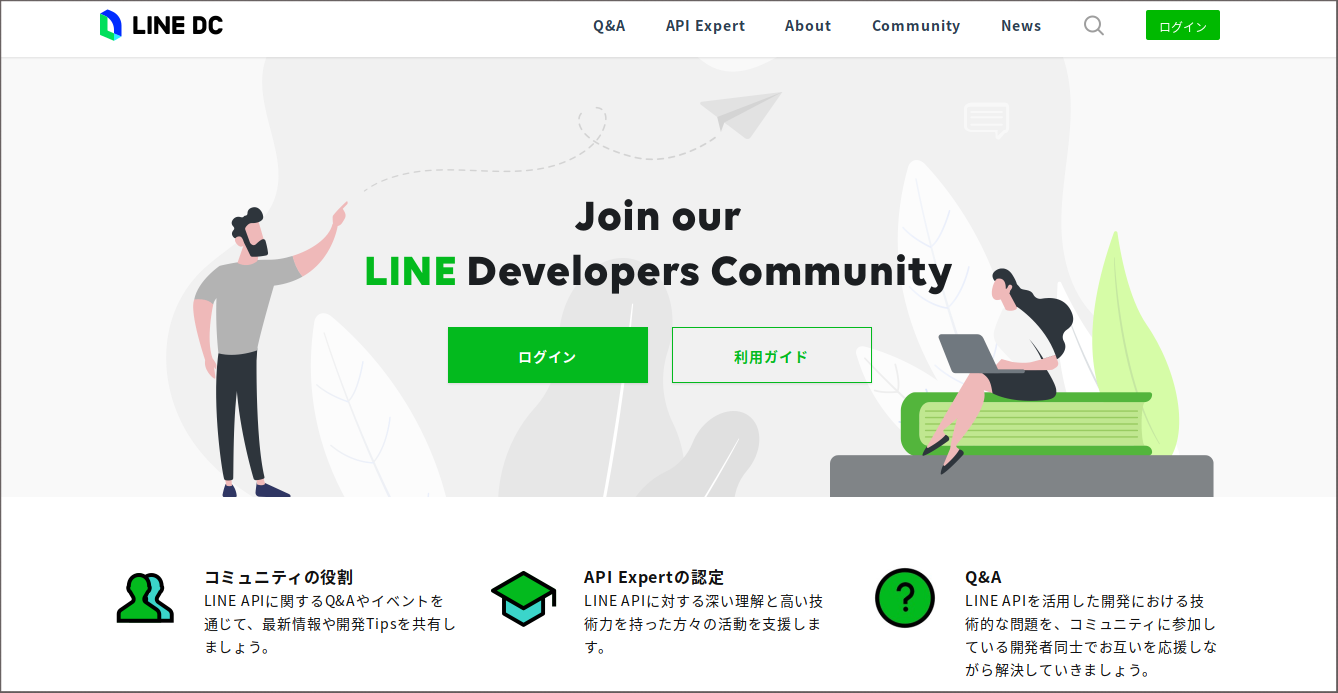
    LINE Developers Communityという、LINE APIを利用するLINEデベロッパーに向けたコミュニティサイトがあります。


    LINEのアカウントがあれば、無料で利用できるサイトです。


    利用者同士で質問や回答をしたり、コミュニティでイベントが開催されたりしています。


    開発時は一人で悩みすぎないよう、仲間にも頼ってみてくださいね。

    まとめ

    本記事では、LINE Developersの概要や利用方法について解説いたしました。


    ぜひ機能を活用して、快適なサービスを作っていきましょう。

    パソコン用

    Lステップでサンクスメッセージを作成する方法とは?コツや設定方法を解説

    悩んだ顔
    • サンクスメッセージとは?
    • 送るメリットはあるの?
    • 何を送ったらいいか分からない


    サンクスメッセージについて、このような疑問を持っている方は多いのではないでしょうか。


    そこで今回は、サンクスメッセージを送るメリットや作成のコツ、実際の活用事例をまとめて解説します。

    サンクスメッセージとは

    サンクスメッセージ(サンキューメッセージ)とは、Web上でお問い合わせや資料請求、商品購入や予約をした後に送信されるメッセージです。


    • 「ご購入ありがとうございました」
    • 「お問い合わせを受け付けました」


    といったように、企業から顧客へ感謝を伝えるメッセージです。


    サンクスメッセージが送信された顧客は、リピーターになる可能性がある大事な顧客です。


    コンバージョン経路に注力するだけでなく、サンクスメッセージを工夫することで、以下の効果が期待できます。


    • クロスセルやアップセルで売上アップ
    • SNSのフォローやメルマガ登録
    • リピート率の増加


    ただお礼のメッセージだけでは、せっかくの機会を逃してしまいます。


    サンクスメッセージでマーケティング施策を行い、売上やリピーター率を上げましょう。

    サンクスメッセージを活用するメリット

    サンクスメッセージを活用するメリットを紹介します。

    購入後のフォローができる

    サンクスメッセージはお礼を伝えるだけではなく、以下のような役割もあります。


    • 商品に不備がないかを確認する
    • 不備があった場合の連絡先を伝え、すぐに対応できるようにする
    • 評価やレビューの記載を促す


    インターネットで注文をする時に、評価やレビューを参考に購入する人も少なくありません。


    顧客側は企業に感想を伝えることができ、レビューを書くとクーポンやおまけの商品がもらえる場合もあります。


    企業側はなるべく多くのレビューをもらって、信頼感を高めることができるので、ECサイトを利用している企業はぜひ送りたい内容です。

    リピート率がアップする

    サンクスメッセージを送ると、顧客に対するきめ細かな対応ができ、企業の印象が良くなり、リピート率アップにつながります。


    また、顧客へ「次の行動を促す」ことができるため、リピートをするきっかけ作りにもなります。


    例えば、以下のような内容です。

    • 購入者限定の期間限定クーポンを送る
    • 関連商品を紹介する
    • 利用ペースや次回購入時期の提案をする


    サンクスメッセージは、直前に何かしらの行動をしている顧客に送るので、読んでもらいやすいメッセージです。


    顧客の購入商品やサービスに対しての興味・関心は高く、さらなる行動を起こしやすい状態になっています。


    リピート率がアップするようなメッセージを送りましょう。

    ファン化できる

    商品購入後に適切なメッセージを送ると、「知りたい情報をきちんと教えてくれる信頼できる店」という印象を与えられます。


    商品・サービスの使い方やお役立ち情報、関連する豆知識、困った時の対処法、サポートを受ける方法など、有益な情報を発信し、コミュニケーションの機会を増やしましょう。


    商品やサービスの魅力を理解してもらえるように情報発信すれば、顧客離れの抑止につながり、自社のファン(ロイヤルカスタマー)になる可能性がある人を増やせます。


    しっかりコミュニケーションを取って、ファン化を目指しましょう。

    基本的なサンクスメッセージの流れ

    基本的なサンクスメッセージを送信する流れは以下のようになります。


    ECサイトの場合

    流入元(SNS等)

     ↓

    ランディングページ(LP)

     ↓

    商品購入・確認ページ

     ↓

    購入完了

     ↓

    サンクスメッセージ送信


    ネットショップの場合は、商品購入後に注文完了や配送状況などお知らせする企業がほとんどです。


    そのため、


    ビックリマークがついた人のイラスト
    サンクスメッセージは届くものだ


    と認識している顧客も一定数います。


    特に相手の顔が見えないネット購入の場合は、顧客を安心させる意味でも必ず送りましょう。


    店舗の場合

    店舗来店


    来店受付・ヒアリング


    商品購入

     ↓

    退店

     ↓

    サンクスメッセージ送信


    店舗の場合は、顧客来店時にサンクスメッセージを送信するための顧客情報を、取得することが大切です。


    顧客情報がないと、退店した後に何もアクションを起こせなくなります。


    来店受付時や予約時にヒアリングしたり、LINE公式アカウントの友だち追加へ誘導する導線をつくったりしましょう。

    サンクスメッセージ作成のコツ

    サンクスメッセージを作成するコツを紹介します。

    目的を決める

    サンクスメッセージはむやみに送るのではなく、送る目的を明確にしましょう。


    メッセージを受け取った顧客に対して、次にどんな行動を起こしてもらいたいかを促すきっかけになります。


    また、感謝の気持ちを伝えることで、信頼関係の構築やリピートにつながります。


    他にも注文情報の詳細などを記載すると、商品に間違いがないか確認できるので、トラブルを防げるでしょう。

    送る内容を決める

    サンクスメッセージは、送る内容を決めて送信しましょう。


    例えば以下です。

    • 商品レビューのお願い
    • ショップへのアンケート
    • 関連商品の案内
    • メルマガ登録の案内
    • クーポンの配布
    • 来店誘導
    • セミナー誘導


    多くの情報や誘導を詰め込みすぎると、流し読みされやすくなり、中身が伝わらない可能性があります。


    次に行動してほしいポイントを絞り、内容を決めて送信することをオススメします。

    送った後の誘導を決める

    サンクスメッセージ送信後、どこに誘導したいかを決めましょう。


    ✅例えば関連商品の案内で、クロスセル・アップセルの誘導です。


    大手ECサイトのAmazonでは、購入した商品に基づいてAmazonが自動的に判断し、オススメ商品が記載されて送られてきます。


    インテリアグッズを閲覧したら、「インテリアグッズをお探しですか?」というメールが届き、おすすめ商品が数点掲載されているイメージです。


    実店舗の場合だと「レジ横商品」のように、安価で気軽に買える商品やメイン商品と一緒に使う付属品、補助商品などのオススメは効果的です。


    商品購入後、顧客にどこへ誘導したいかを明確にし、わかりやすく誘導しましょう。

    Lステップでのサンクスメッセージの設定方法

    Lステップでのサンクスメッセージの設定方法を紹介します。

    テキストメッセージで送る

    セミナー参加後やカルーセルでタップした後、予約後などにアクション設定でテキストでメッセージを送れます。


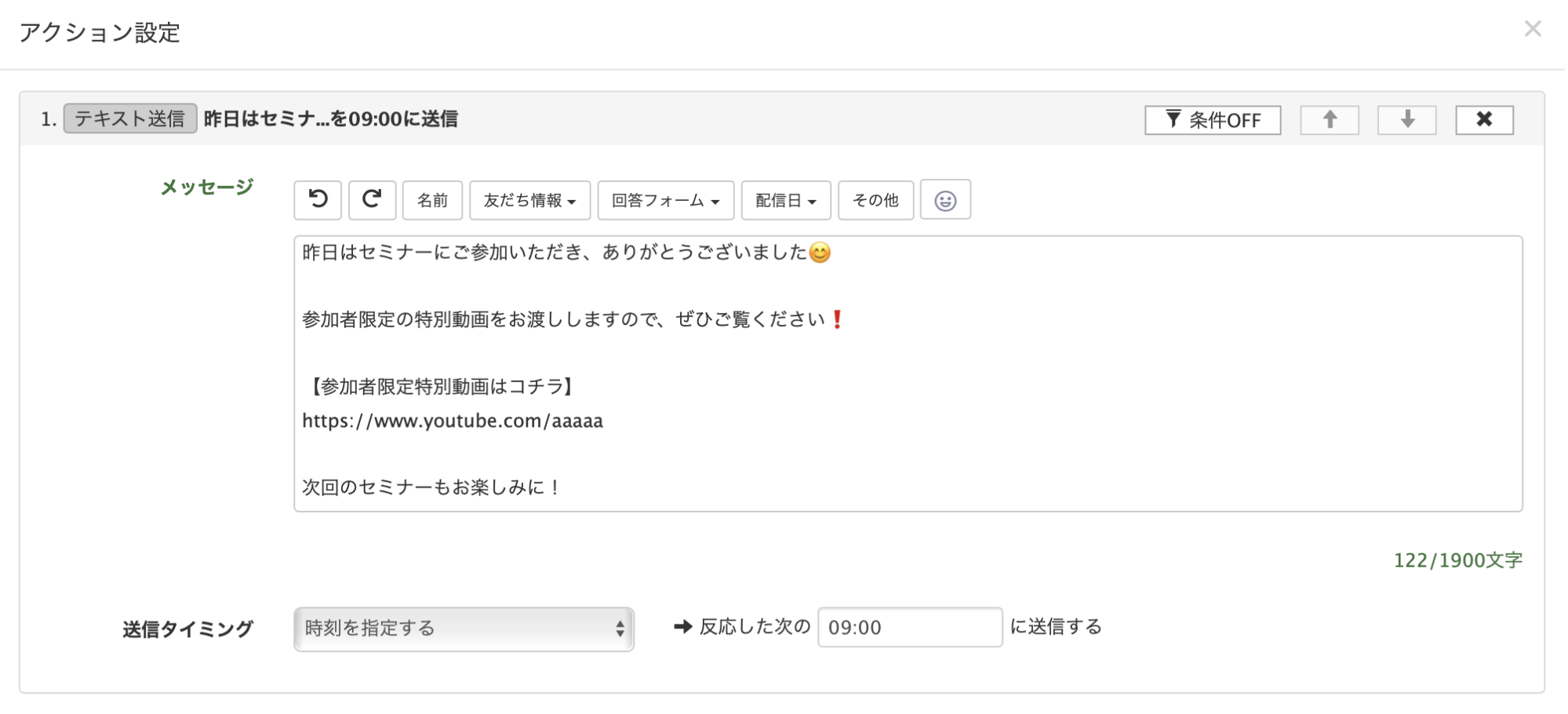
    セミナー開催日の翌日、参加者にサンクスメッセージを送信するケースを例に、設定方法を解説します。


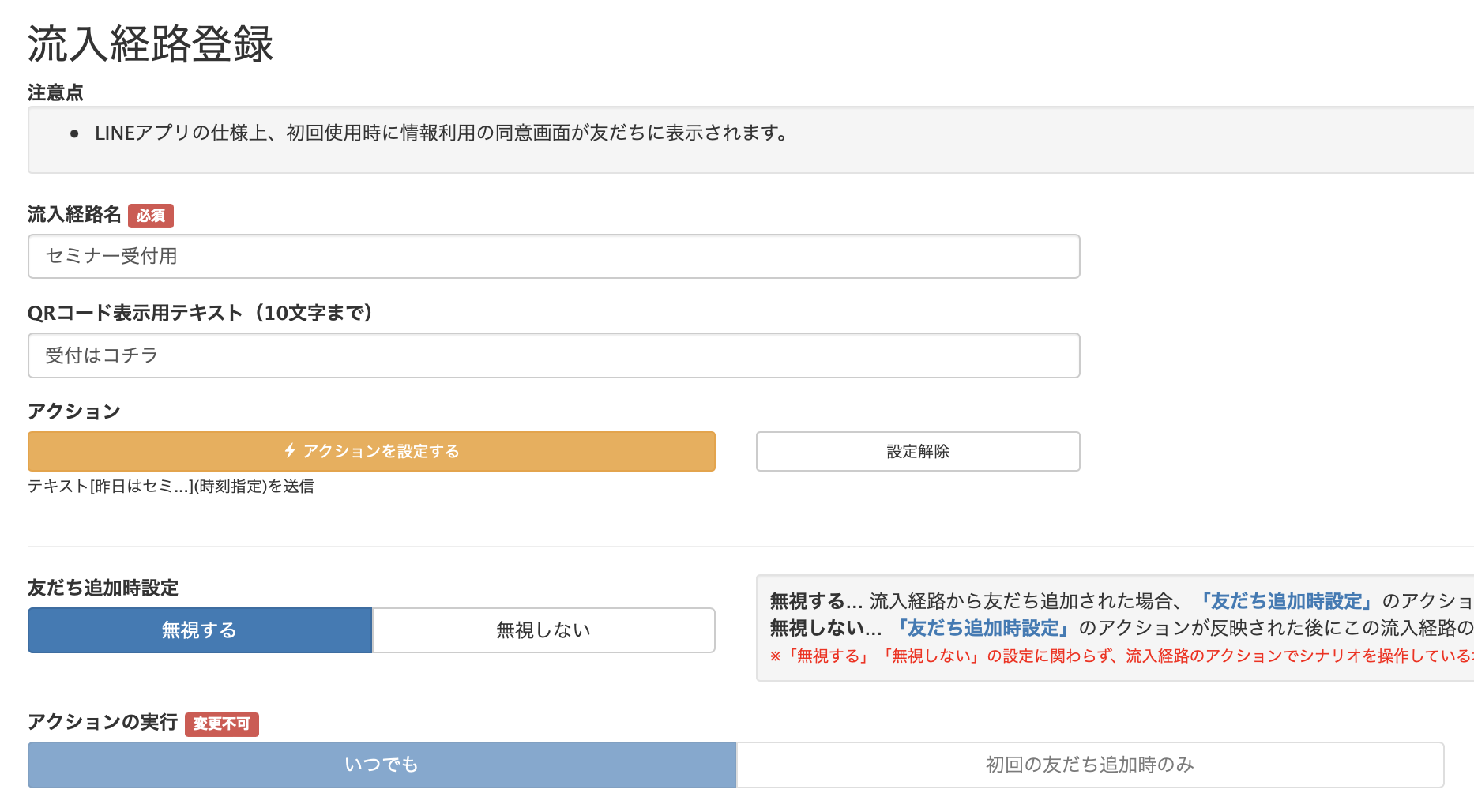
    ① セミナー受付時専用の流入経路分析を作成します。


    セミナー受付時専用の流入経路分析
    ② 流入経路分析のアクション設定で、「送信タイミング」の時刻を指定します。今回はQRコードを読み取った「次の9:00」にメッセージが送信されるように設定しました。


    セミナー受付時専用の流入経路分析


    ③ セミナー受付で参加者にQRコードを読み取ってもらいます。


    セミナー受付時専用の流入経路分析
    開催日時が違ったセミナーが複数組まれている場合でも、メッセージ内容を分けて対応が可能です。


    アンケート回答後アクションを設定する

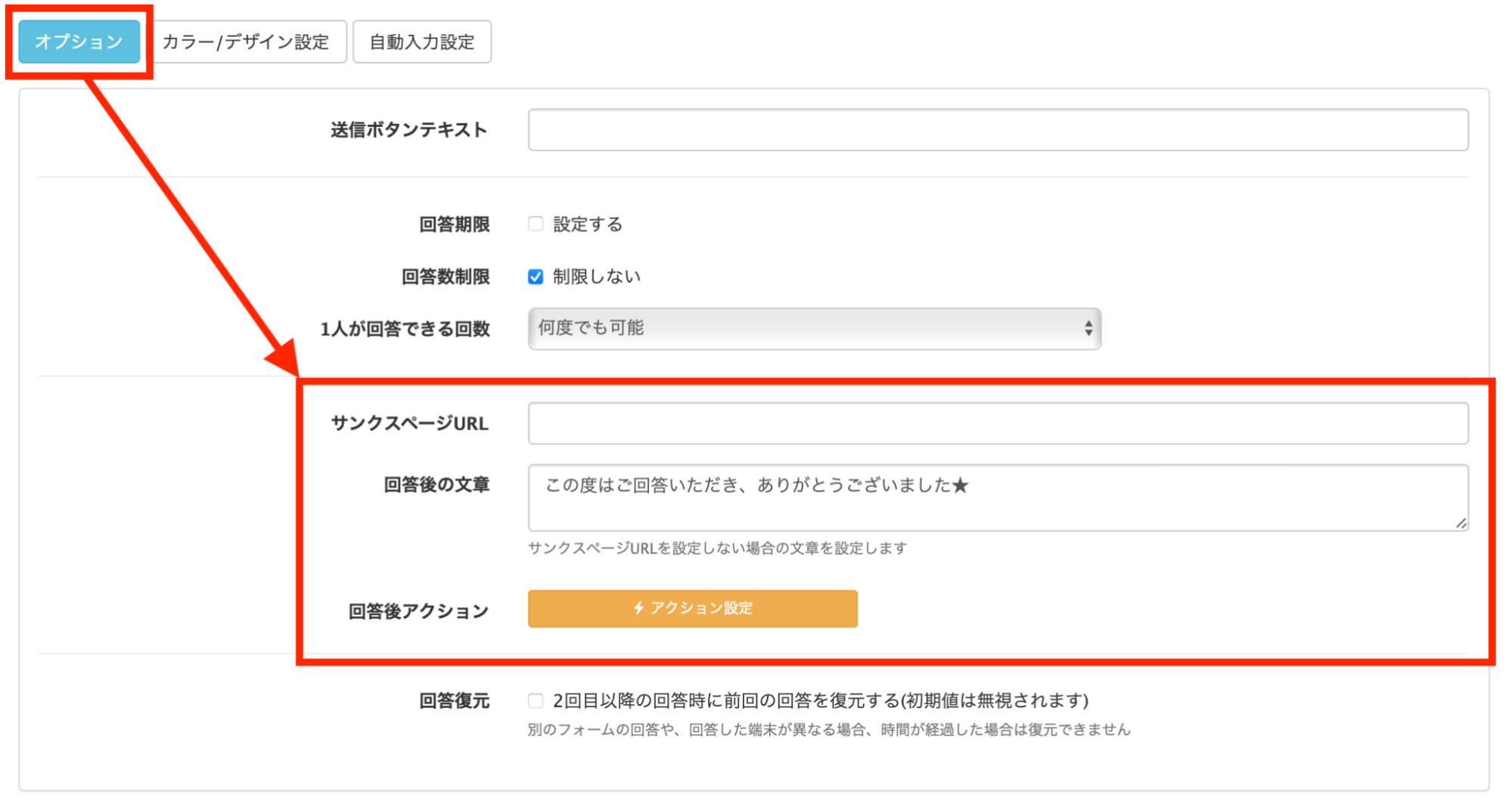
    Lステップの回答フォーム機能を利用した場合、友だちが回答フォームを送信した後のアクションが設定できます。


    アンケート回答後アクションを設定する
    ここでは以下の設定が可能です。

    サンクスページURL 自社のサンクスページがあれば、URLを設定してそのページに飛ばすことができます。
    回答後の文章 簡単なメッセージのみ送信したい時は、文章を直接入力できます。
    回答後アクション テキスト送信以外にも、回答した人のみにタグを付けたり、リッチメニューを変更したりすることができます。


    回答した人にだけ見せたいページやクーポンの配布、特別オファー等を送信できるので、活用したい機能のひとつです。


    他ツールと連携する

    他ツールと連携し、商品購入後にサンクスメッセージを送る方法もあります。


    例えば、Lステップ内で商品を紹介し、外部の決済ツールで決済をしてもらい、決済した方にだけサンクスメッセージを送信できます。


    主な連携可能ツール
    ◆Stripe

    ◆Paypal


    決済者を特定して、自動でメッセージ配信やアクションを発動させることができます。


    決済ツールによっては、サブスクや継続課金、銀行振込対応などさまざまあるので、自社にあったツールを利用しましょう。

    サンクスメッセージの活用事例

    サンクスメッセージの活用事例を紹介します。

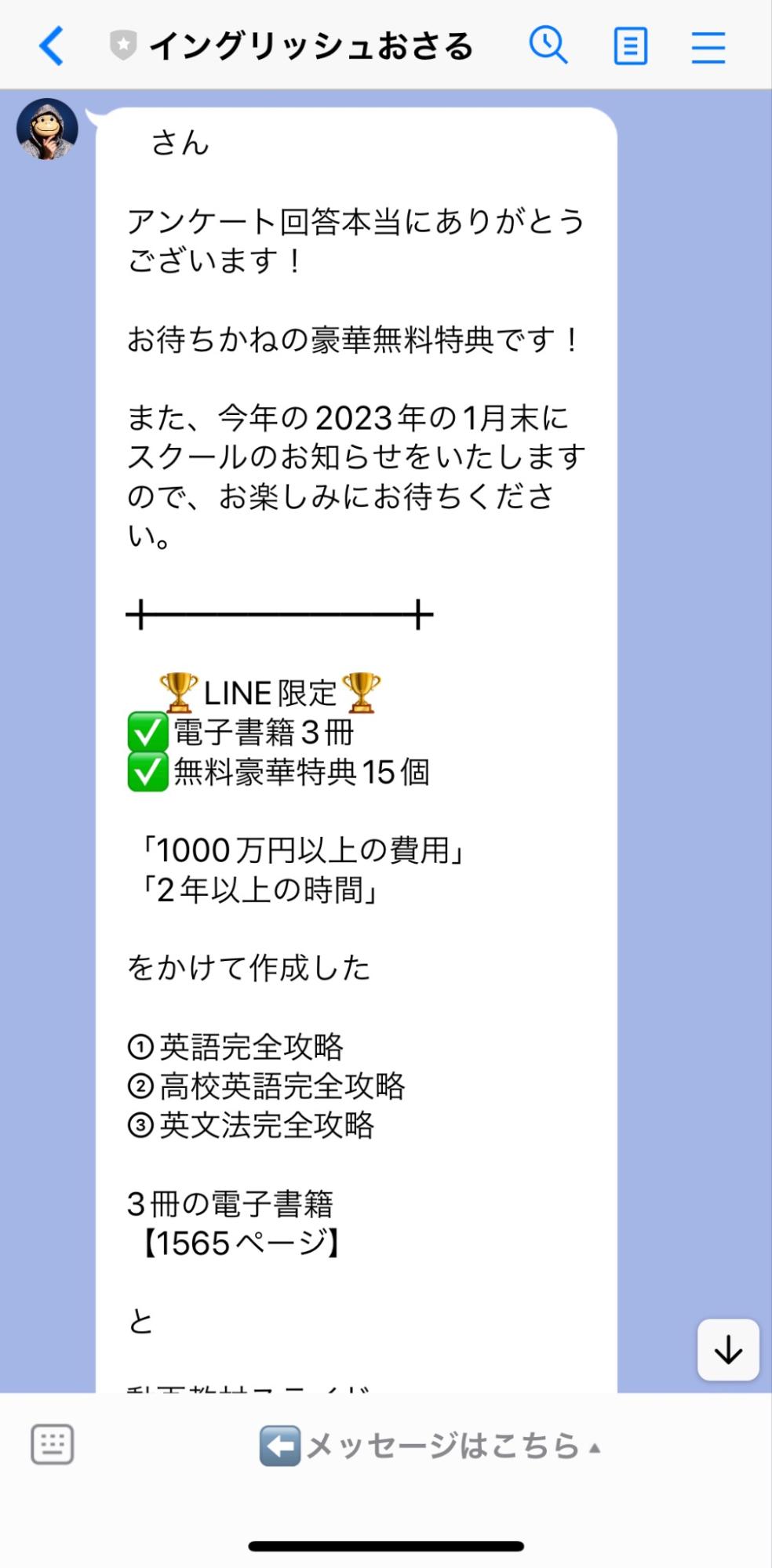
    イングリッシュおさる様

    イングリッシュおさる様
    Youtube動画の概要欄から友だち追加をし、カルーセル形式のアンケートに答えると、送られるサンクスメッセージです。


    サンクスメッセージには、以下の内容が盛り込まれています。

    • アンケート回答のお礼
    • 無料特典
    • 次回スクールのお知らせ


    アンケートに回答してくれた人にだけ送られる特典が充実しており、今後のお知らせも期待が持てるので、ブロック率の低下につながっているでしょう。

    爪スパサロン様

    爪スパサロン様

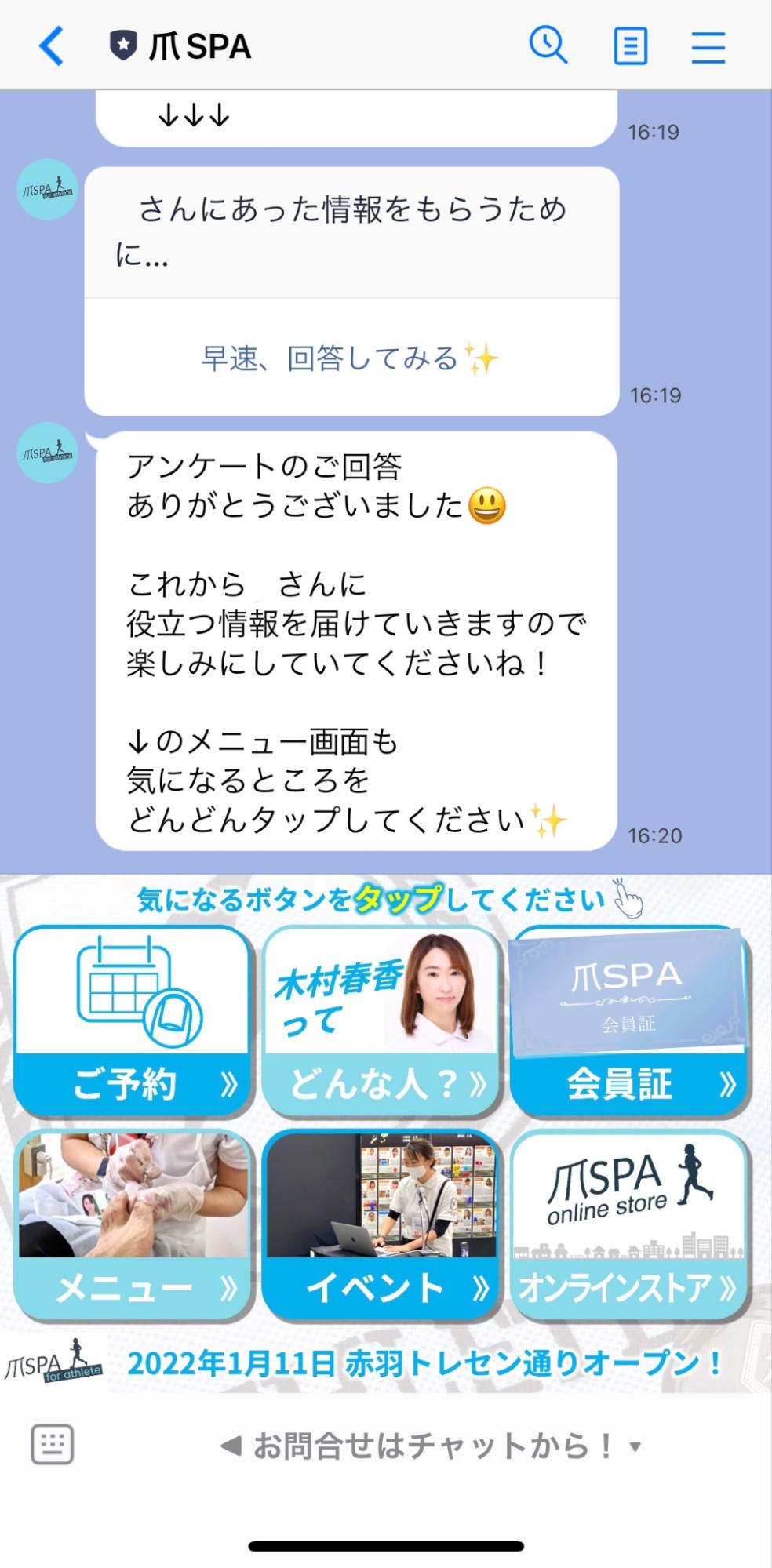
    爪スパサロン様では、回答フォームで作成したアンケートに回答すると、サンクスメッセージが届きます。


    今後のメッセージではお役立ち情報が配信される内容が入っているので、ブロック率を低下できるように工夫されています。

    株式会社MARKELINK様

    株式会社MARKELINK様

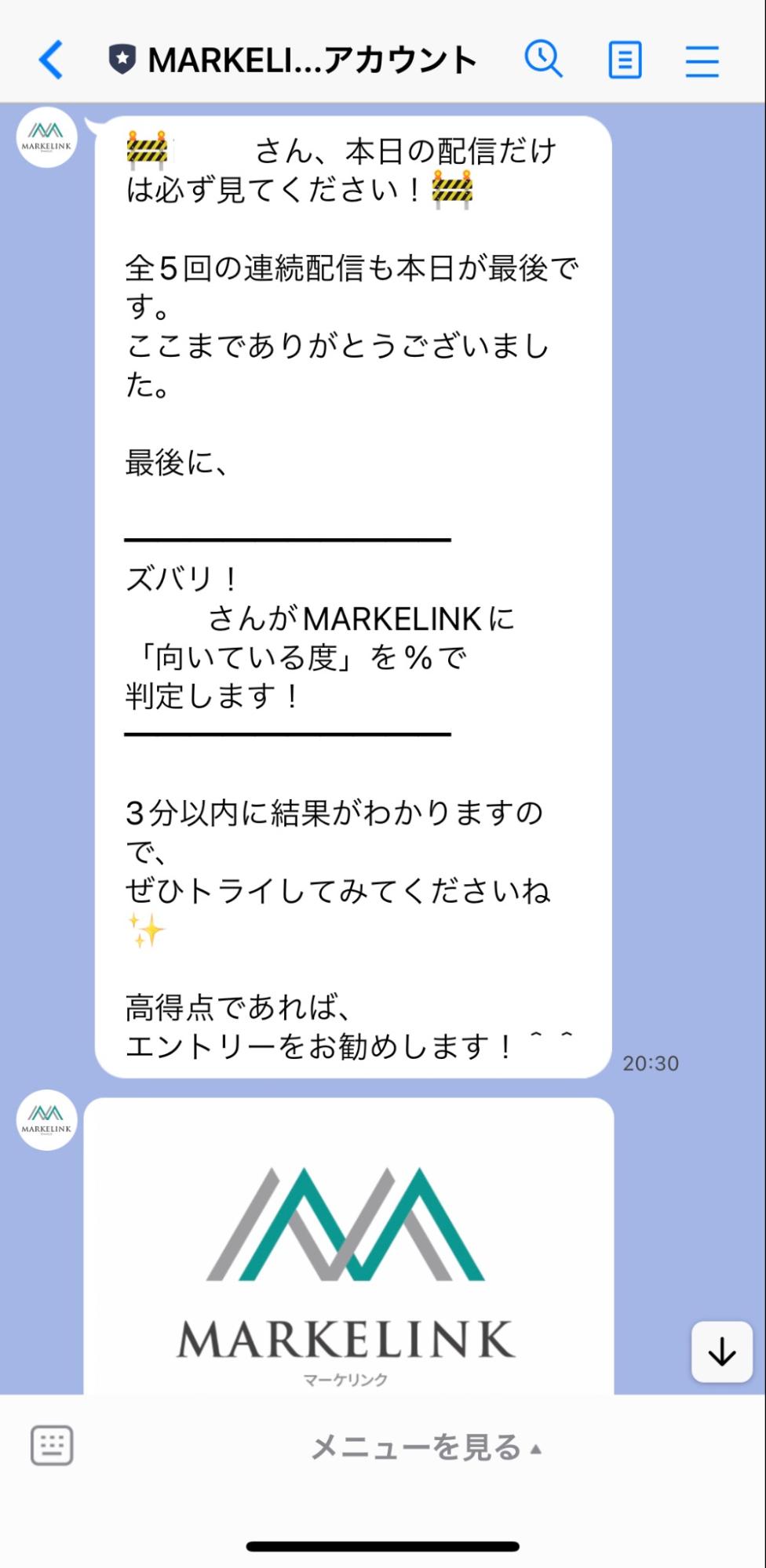
    株式会社MARKELINK様では、友だち追加後に連続で配信される情報を、すべて受け取った人にだけ、サンクスメッセージが配信されるようになっています。


    さらにゲーム性を用いた診断オファーで、次の行動を促しています。


    ちょっと試してみたくなるような気軽な内容だと、行動に移しやすいですね。

    まとめ

    今回はサンクスメッセージのメリットや作成のコツ、Lステップでの作成方法などを解説しました。


    サンクスメッセージを送ることにより、購入後のフォローやリピート率アップなど、さまざまなメリットがあります。


    信頼性アップや他社と差別化を図るためにも、ぜひサンクスメッセージを活用しましょう。


    もし設定のサポートや使い方のアドバイスを希望される方は、ご契約者様限定サポートの「スポットコンサル」をご活用ください。


    Lステップの認定サポーターが個別にフォローいたします。

     

    スポコンパソコン用

    Lステップでテスト送信をする方法|ありがちなミスや注意点も解説

    メッセージを配信する前やリッチメニューを公開する前に、テストで体裁を確認したいと考える方は多くいます。


    内容に不備があると信頼が損なわれたり、再配信をすれば余計なコストがかかったりするため、事前の確認は徹底したいところです。


    本記事では、Lステップでテスト送信をする方法に加え、リッチメニューの表示を確認する方法も解説しますので、ぜひ参考にしてみてください。

    Lステップでテスト送信する方法

    Lステップでテスト送信する方法を、以下の機能別に解説します。


    1. 個別返信
    2. シナリオ配信
    3. 一斉配信
    4. テンプレート


    ひとつずつ操作方法をみていきましょう。

    テスト送信対象に登録する

    テスト送信をするには、テスト送信先となるアカウントが「テスト送信対象」に登録されている必要があります。以下の手順に沿って登録しましょう。


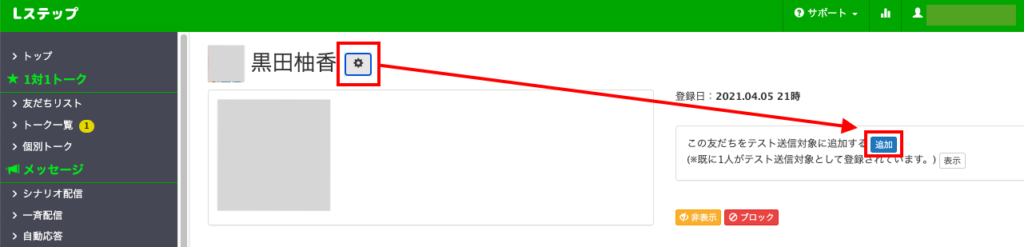
    Lステップの管理画面>友だちリスト>テスト送信先となるアカウントを選択>名前の横にある設定ボタンをクリック>右側に表示される「追加」をクリックすれば、登録完了です。


    なおテスト送信対象は、同様の手順で複数人追加できます。

    個別返信

    個別返信をテストする方法を解説します。


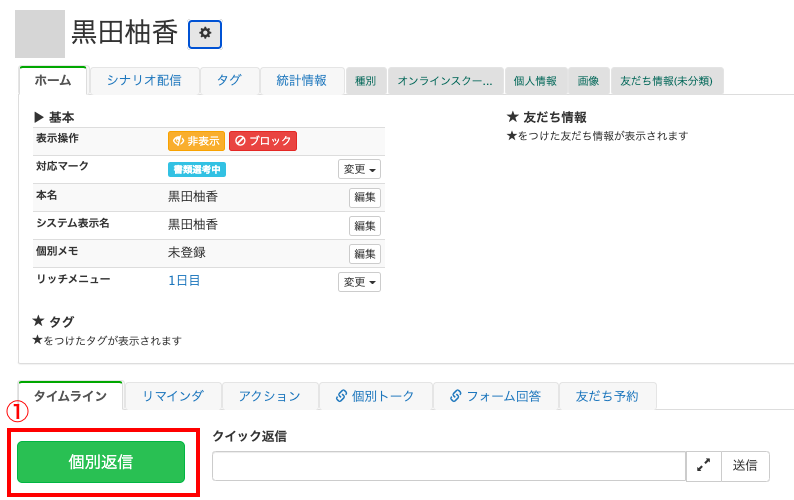
    友だちリストから個別返信をしたい友だち※のページに入り、①個別返信をクリック。

    ※テスト送信対象に設定したアカウントを選ぶ必要はありません。


    テスト送信


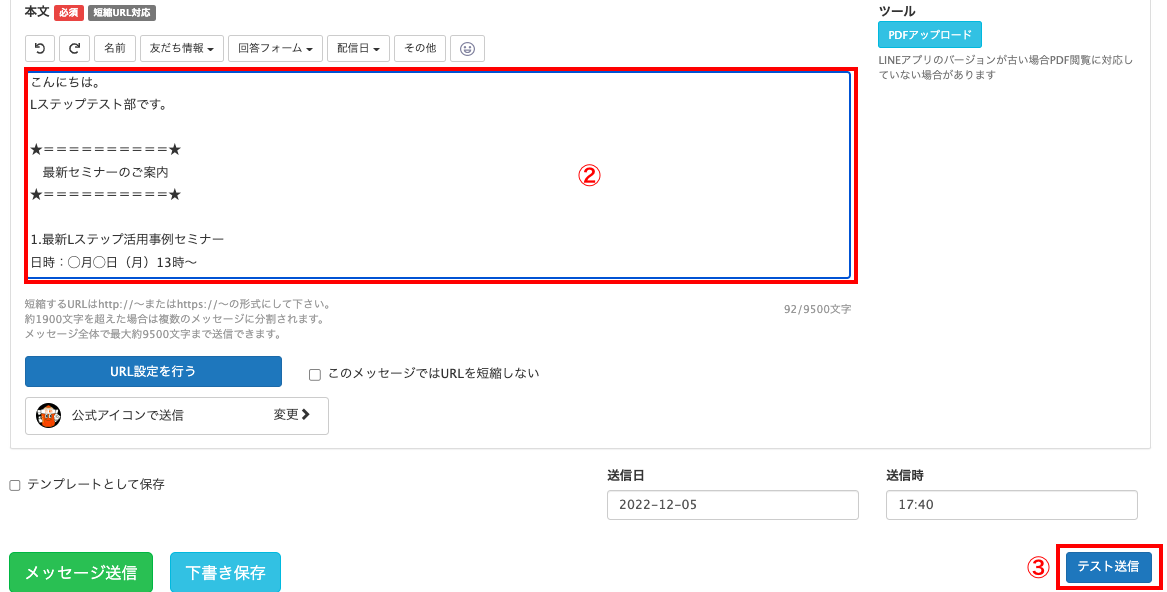
    ②本文を入力。

    ③テスト送信をクリック。


    テスト送信


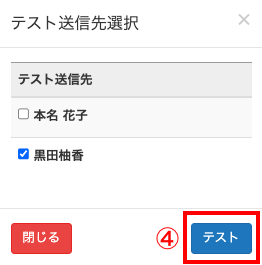
    ④テスト送信先にチェックを入れ、テストをクリックすると、テスト送信が行われます。

    シナリオ配信

    シナリオ配信をテストする方法を解説します。


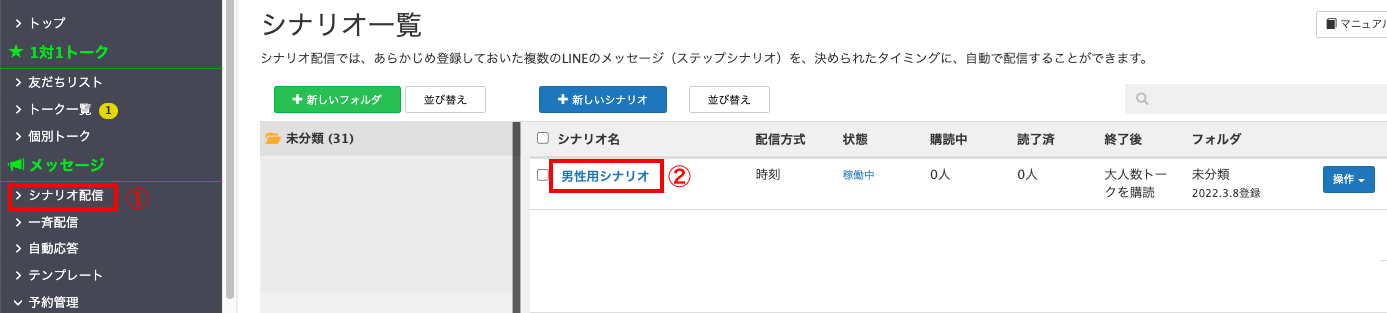
    シナリオ配信


    ①シナリオ配信をクリック。

    ②テストしたいシナリオを選択。


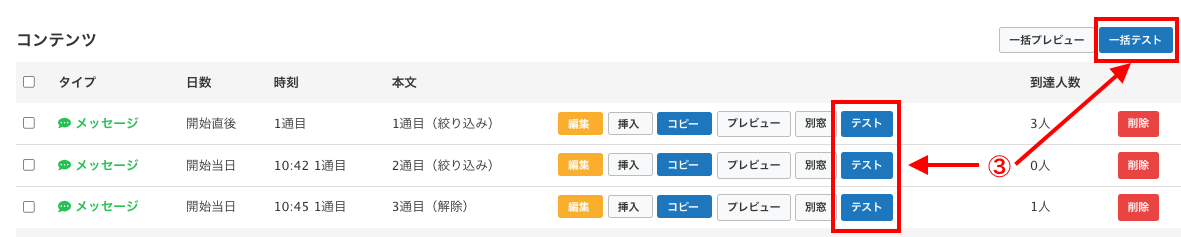
    シナリオ配信


    ③シナリオ配信は、一括テストと個別テストが選べます。


    すべてのメッセージを確認したい場合は一括テスト、一部のメッセージを確認したい場合は、メッセージの横にあるテストボタンをクリックし、送信先を選びテストを実行します。


    なお一括テストを行うと、シナリオに設定されているメッセージがまとめて届きます。配信タイミングを翌日や2日後に設定していても、テストでは反映されません。

    一斉配信

    次に、一斉配信をテストする方法を解説します。


    一斉配信をテストする方法


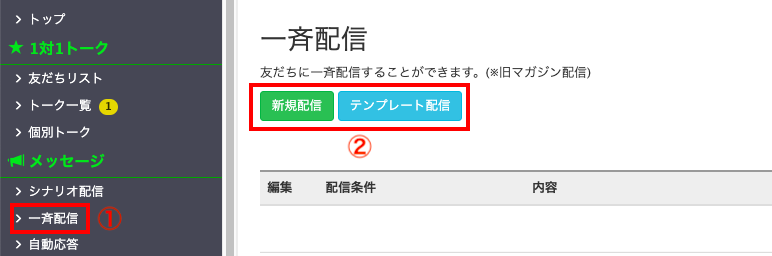
    ①一斉配信をクリック。

    ②新規配信orテンプレート配信のどちらかを選択。


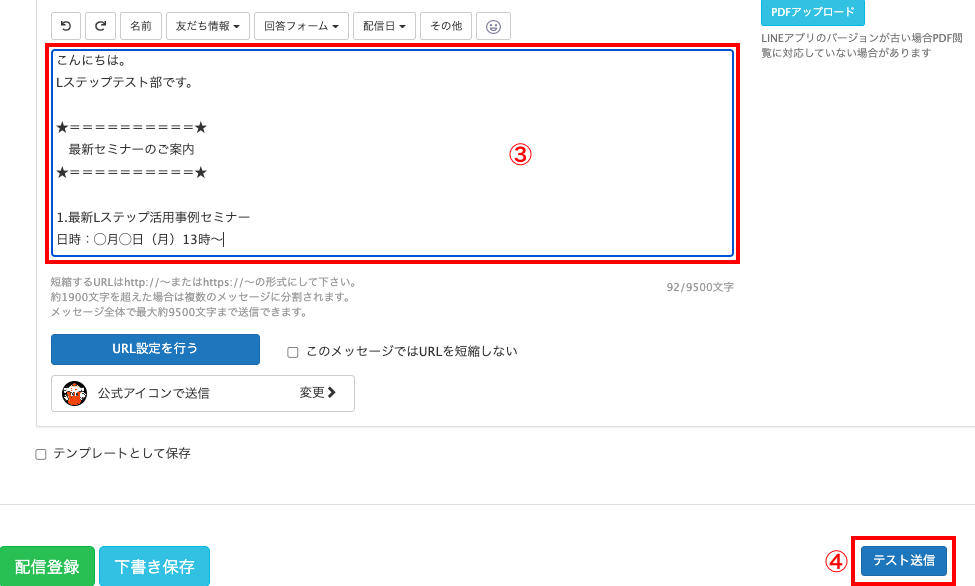
    ※新規配信の場合

    一斉配信をテストする方法


    ③本文を入力。

    ④テスト送信をクリック。


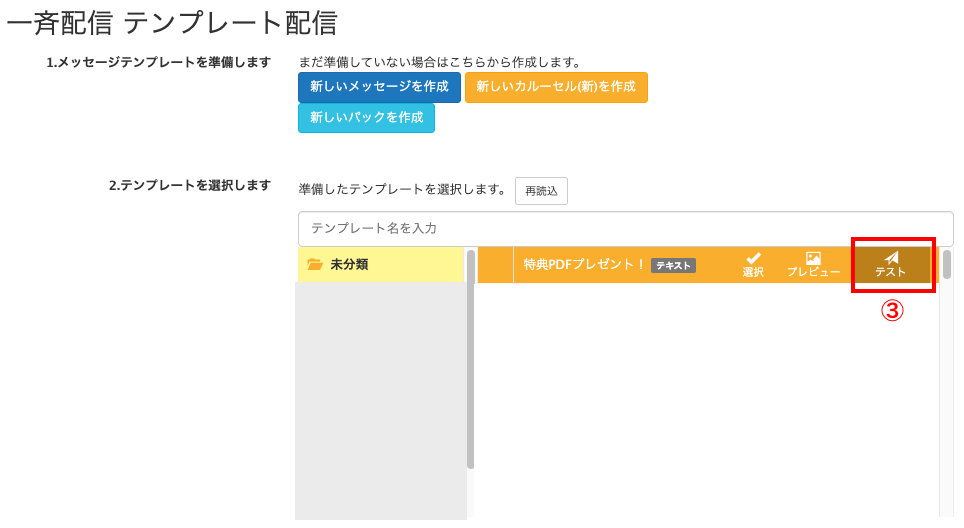
    ※テンプレート配信の場合
    一斉配信をテストする方法


    ③テンプレートにカーソルを合わせるとテストマークが表示されるので、マークをクリックし、送信先を選びテストを実行します。

    テンプレート

    最後に、テンプレートをテストする方法を解説します。


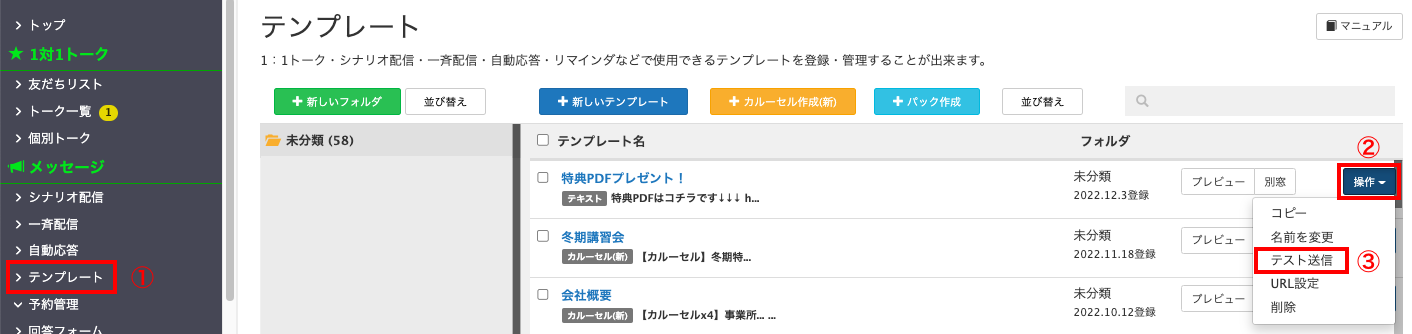
    テンプレートをテストする方法


    ①テンプレートをクリック。

    ②操作をクリック。

    ③テスト送信をクリック。送信先を選び、テストを実行します。


    テスト送信で確認したいこと

    テスト送信で確認したいことを紹介します。

    本文の体裁や不備の確認

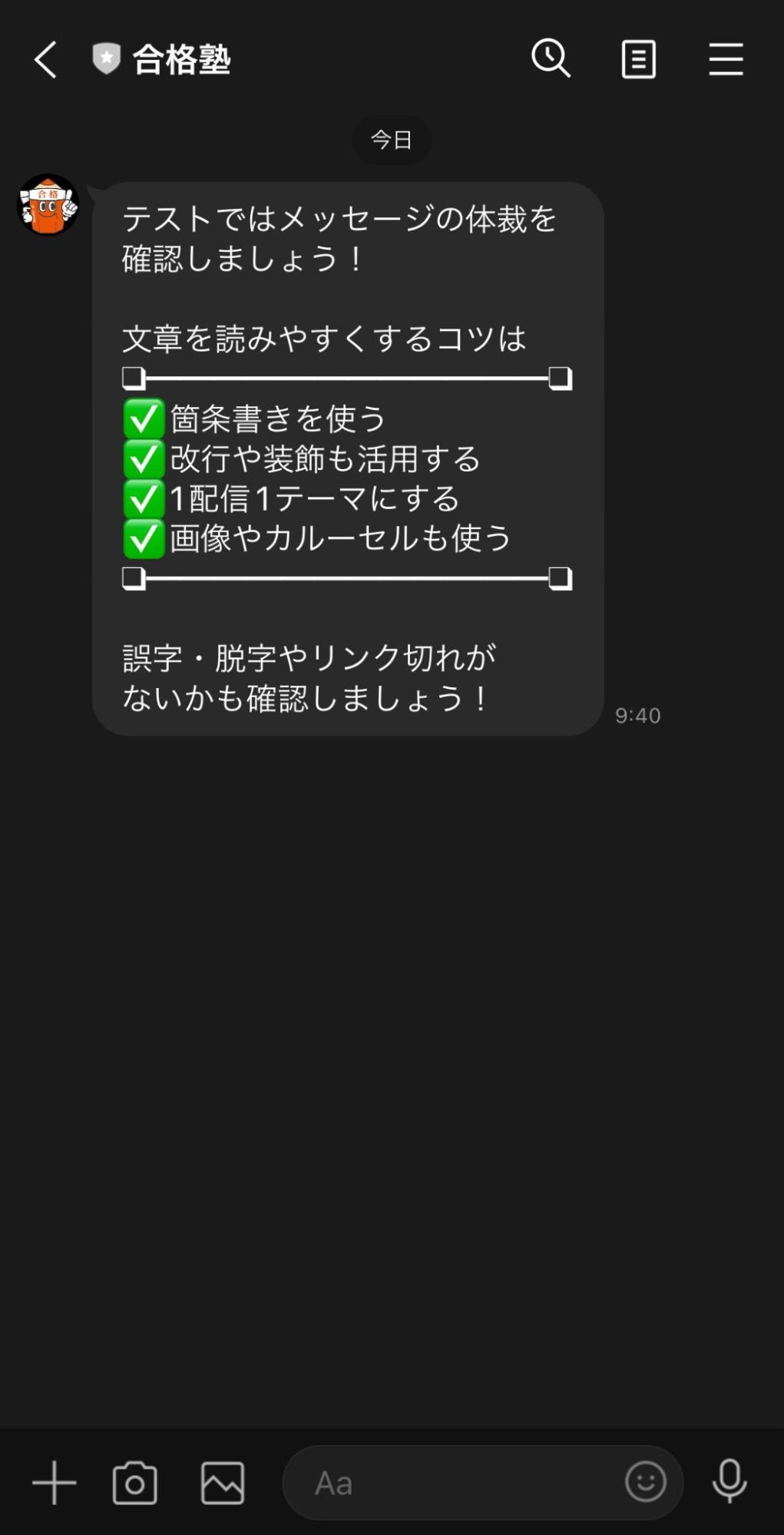
    テスト送信をしたら最初に、本文の体裁を確認しましょう。


    ぱっと見で読みづらそうと思われてしまったり、重要な部分がわかりづらかったりすると、読み手はストレスを感じ、きちんと読まずにトーク画面を出てしまう可能性があります。


    訴求力のある文章が書けたとしても、読んでもらえなければ意味がありません。


    箇条書きや改行、装飾をするなどして、見た目にもこだわることをおすすめします。


    テンプレートをテストする方法

    また、誤字・脱字やURLのリンク切れなど、不備がないかも併せて確認しましょう。

    カルーセルや回答フォームの見やすさ

    カルーセル回答フォームの見やすさチェックも重要です。


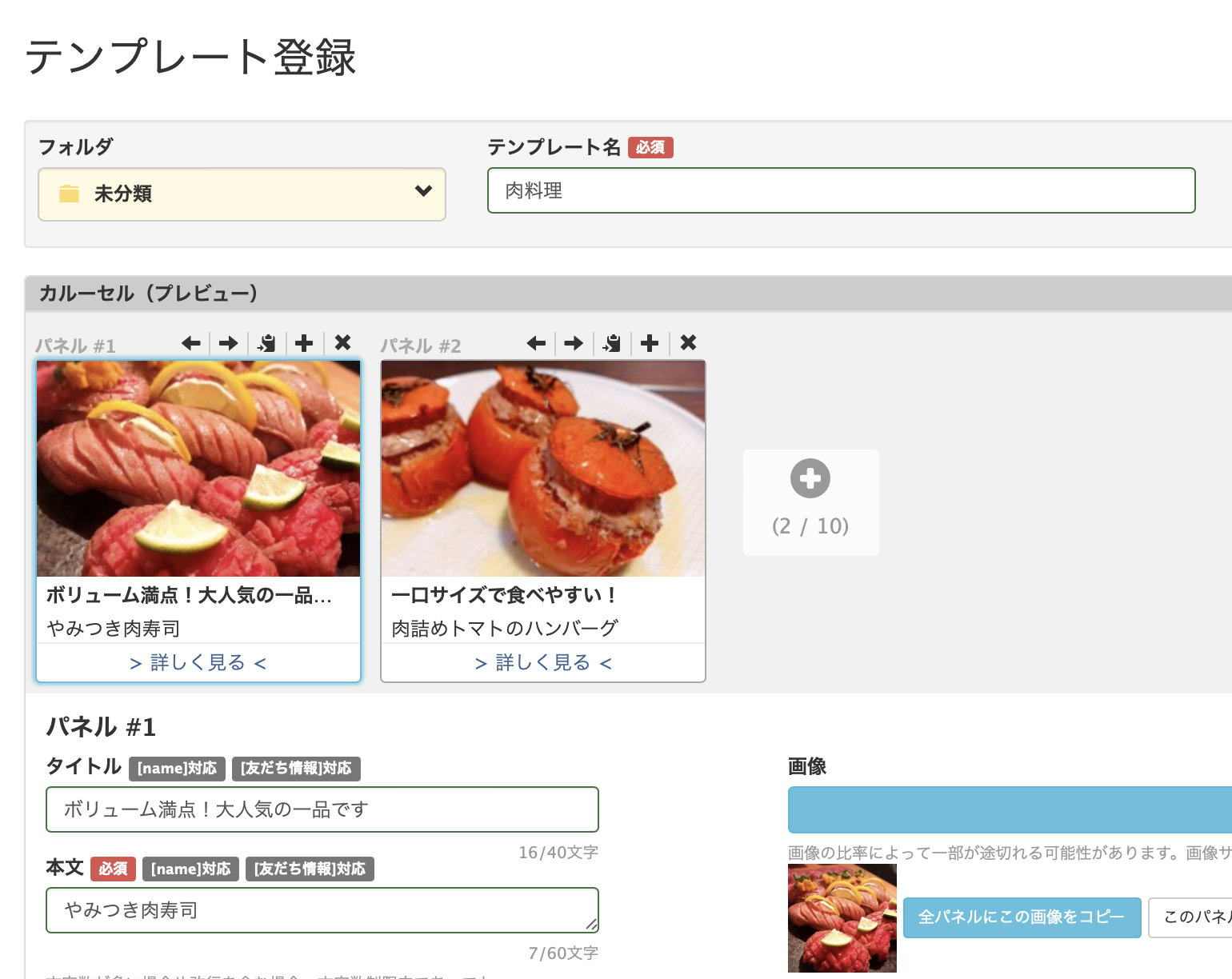
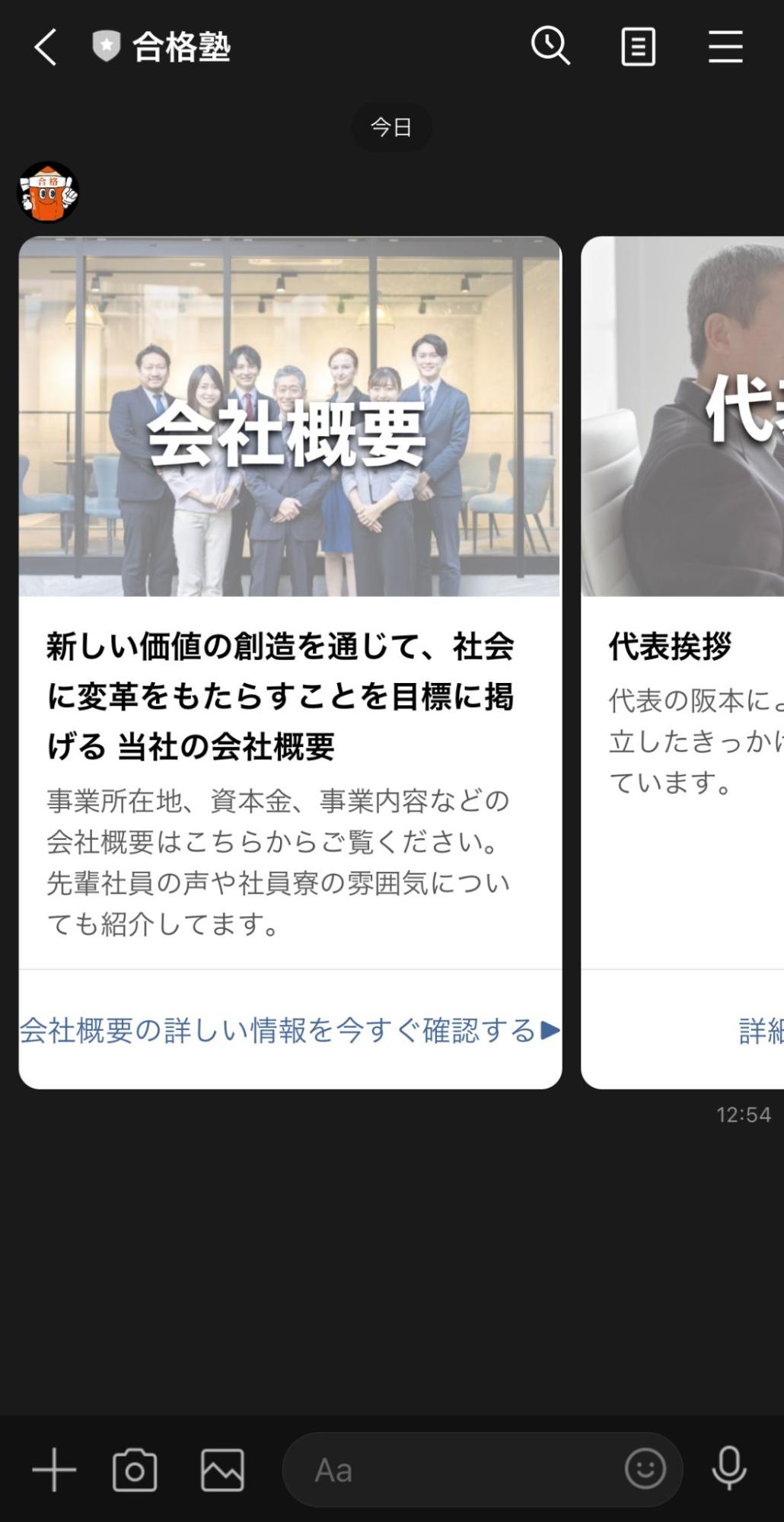
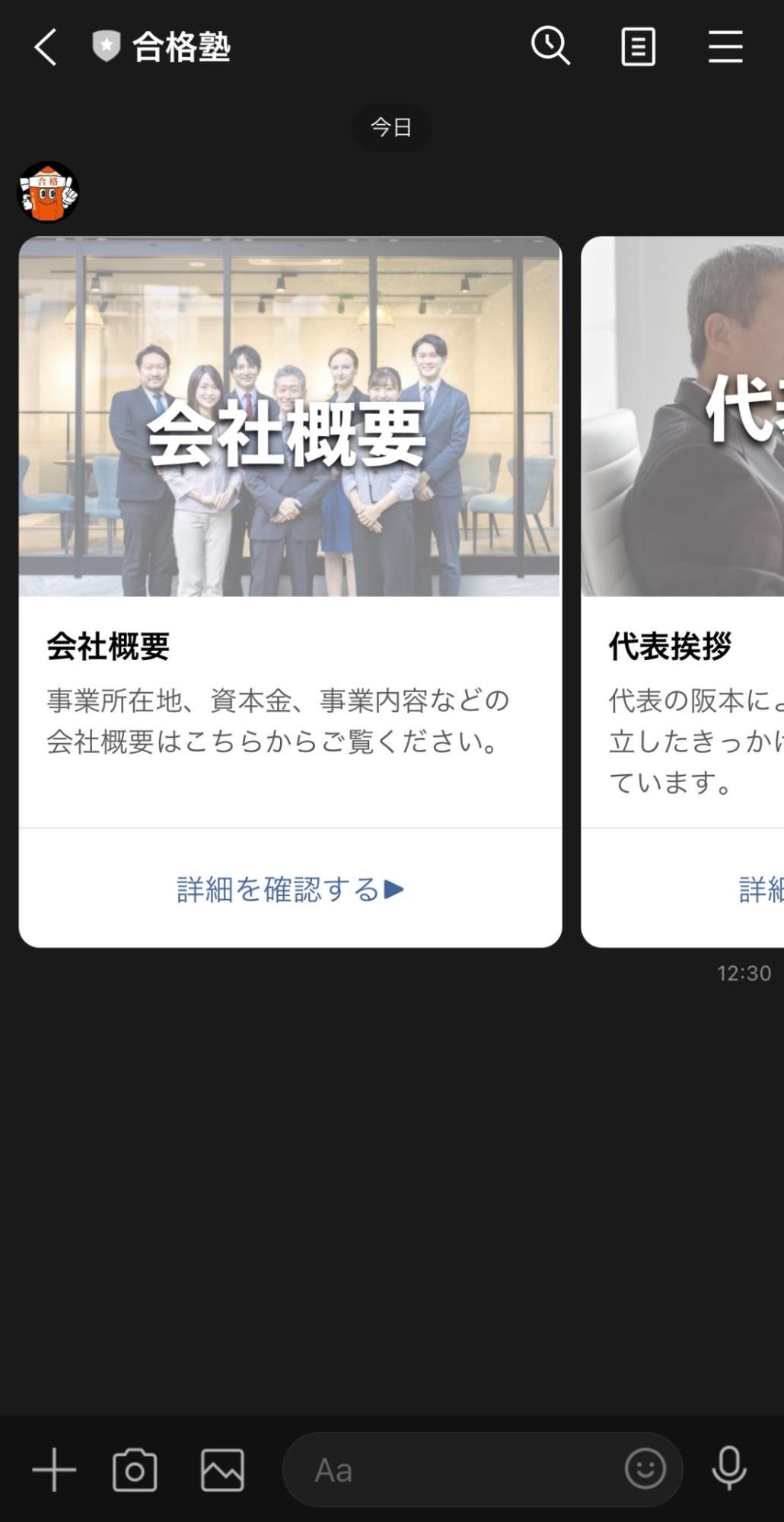
    カルーセルは各パネル、タイトルは最大40文字、本文は最大60文字、選択肢は最大20文字まで入力できます。


    ただ、選択肢は18文字程度で途切れてしまう場合があるのと、文字を詰めすぎると見づらくなってしまうので注意が必要です。


    ✅タイトル・本文・選択肢をすべて、最大まで入力したカルーセル↓

    テンプレートをテストする方法

    ボリュームが多くて読みづらい、と感じた方も多いのではないでしょうか。


    読んでもらえなければ次のアクションにつながらないので、もう少しシンプルにまとめた方がいいかもしれません。


    ✅タイトル・本文・選択肢をシンプルにまとめたカルーセル↓

    テンプレートをテストする方法

    設定したアクションを確認する

    見た目の確認が済んだら、設定したアクションがイメージ通り動作するかを確認しましょう。


    例えばカルーセルの選択肢をタップしたら、タグが追加されるか?リッチメニューの表示が切り替わるか?など、一連の動作確認をします。


    設定箇所が多くなればなるほど、設定ミスや漏れはあるものです。念入りにチェックしてみてください。

    テスト送信をする際の注意点

    テスト送信をする際の注意点を解説します。

    テスト送信も通数にカウントされる

    テスト送信も通数にカウントされます。


    シナリオ配信はすべて通数にカウントされますので、例えば5つのシナリオを一括テストした場合、5通分が消費されます。※パックで作成したメッセージは、1通分のカウントです。


    軽微な確認にも逐一テスト送信を使っていると、かなりの通数を消費してしまう可能性があるので注意が必要です。


    作成過程の確認はプレビューで行い、最終チェックだけテスト送信をするなど、なるべく少ない回数に抑えましょう。

    シナリオ読了に紐づくアクションは作動しない

    シナリオ配信のテストは、シナリオに設定されているメッセージの送信のみが対象です。


    シナリオ読了に紐づくアクションは作動しません。


    例えば、シナリオ配信後に「シナリオ終了」のタグが追加され、別のシナリオが流れるよう設定していても、テストではタグが追加されませんので、別のシナリオも流れません。


    アクションまで含めた確認がしたい場合は、テストではなく、実際にシナリオをご自身宛に設定し、確認してみてください。

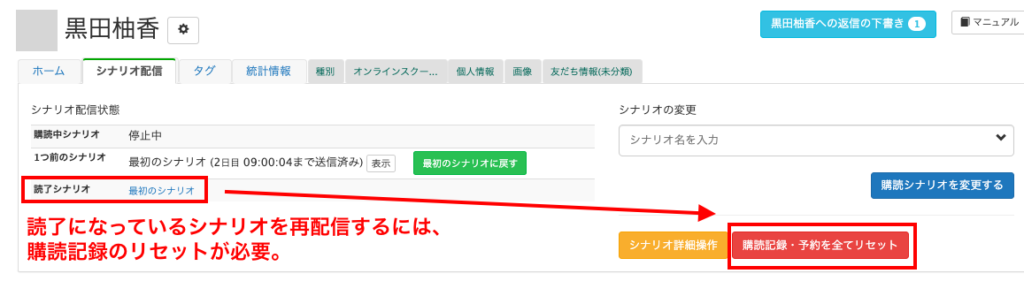
    ✔  実際にシナリオを流してテストを行う場合の注意点

    1度配信し、読了になったシナリオは、購読記録をリセットしないと再配信できません。


    ですので配信テストを複数回行う場合は、2回目以降の配信の前に、友だちページから購読記録のリセットを行ってください。


    テスト送信でもアクションは実行される

    メッセージの体裁確認だけでなく、アンケートや診断コンテンツの動作確認のために、テスト送信をする機会もあると思います。


    タグの追加や友だち情報欄への情報の追加など、アクションの確認を含めたテストを複数回行う場合、都度タグや友だち情報欄を削除してから次のテスト送信を行うようにしてください。


    テスト送信でもアクションは実行されるため、タグを外したり友だち情報欄の情報を削除したりせずに次のテストを行っても、初回のテストと同じ動きにならない場合があるからです。

    リッチメニューの表示を確認する方法

    Lステップのリッチメニュー※の表示を確認する方法も解説します。
    ※Lステップのリッチメニューは、スタンダードプラン以上からご利用いただけます。


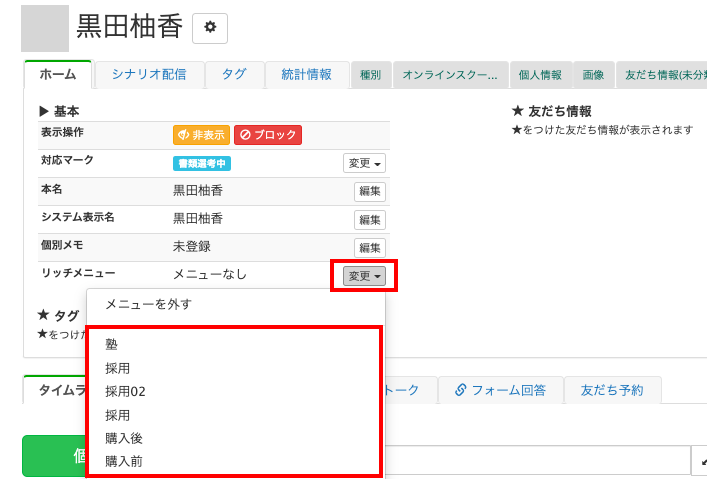
    友だちリストから表示テストを行いたい友だちのページを開く>リッチメニュー横にある「変更」をクリック>テストしたいリッチメニューを選択。


    選択した時点で該当の友だちのリッチメニューが変更されますので、スマホから確認してください。

    まとめ

    今回はLステップでテスト送信をする方法および、リッチメニューの表示を確認する方法を解説しました。


    信頼を損ねたり再配信のコストをかけたりしないためにも、テストでしっかり内容を確認するよう心がけましょう。


    設定のサポートや使い方のアドバイスを希望される方は、ご契約者様限定サポートの「スポットコンサル」をご活用ください。


    Lステップの認定サポーターが個別にフォローいたします。
    スポコンパソコン用

    Lステップとスマートフォンの連携方法|スマホで通知を受け取る方法も解説

    悩んだ顔
    • Lステップとスマホは連携できる?
    • 連携したら何ができるようになる?
    • スマホで通知の受け取りはできる?


    このような疑問をお持ちの方は多いのではないでしょうか。


    まず結論ですが、Lステップとスマホの連携は可能です。


    連携すると、スマホで通知の受け取りやメッセージの返信ができるようになります。出先や移動中などの隙間時間にも作業がしたい方におすすめの設定です。


    本記事では、Lステップとスマートフォンの連携方法と、スマホで通知を受け取る方法を解説しますので、ぜひ参考にしてみてください。

    Lステップとスマートフォンの連携方法

    Lステップとスマートフォンの連携方法から解説します。


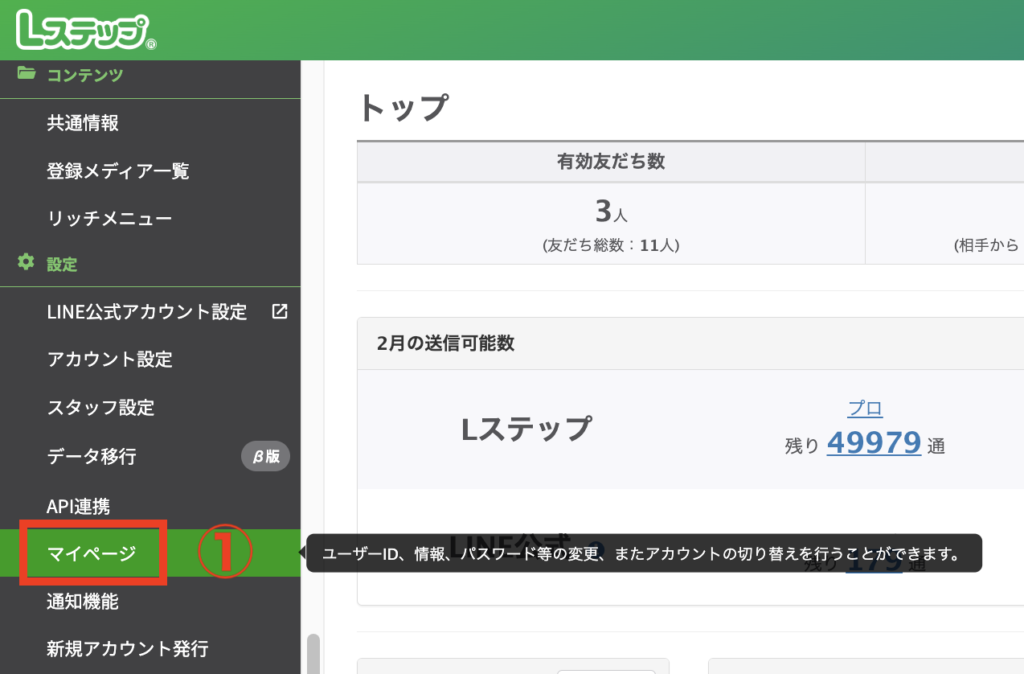
    ①パソコンからLステップの管理画面にログインし、「マイページ」をクリックします。


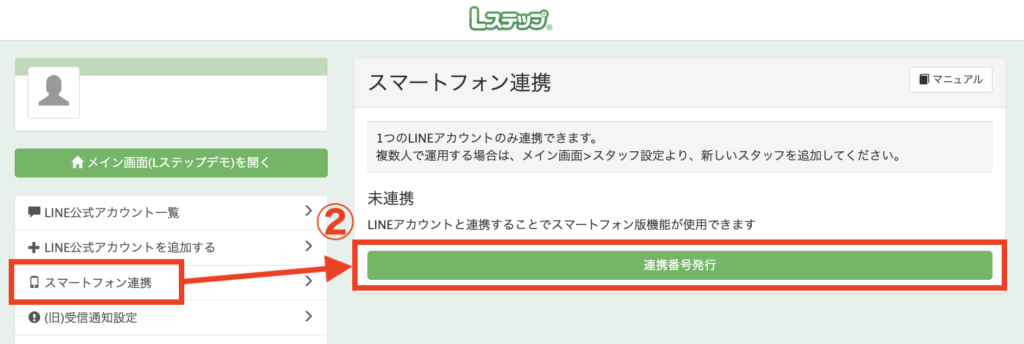
    ②「スマートフォン連携」>「連携番号発行」をクリックします。


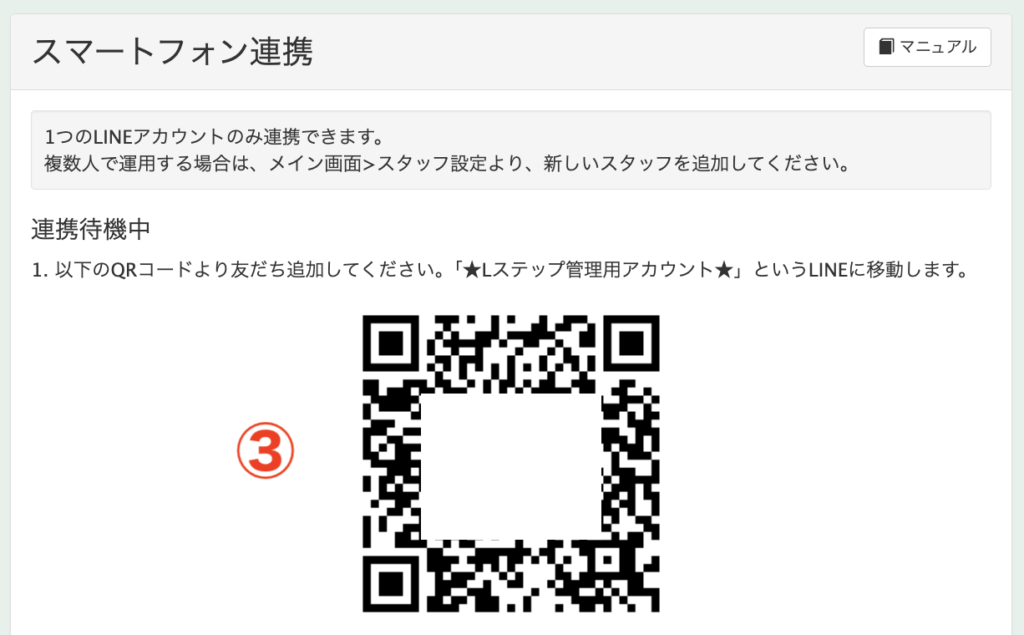
    ③表示されたQRコードを読み取ると、「★Lステップ管理用アカウント★」というLINE公式アカウントが表示されるので、友だち追加します。

    ※スマートフォン連携は、上記アカウントが友だち追加されていないとできません。


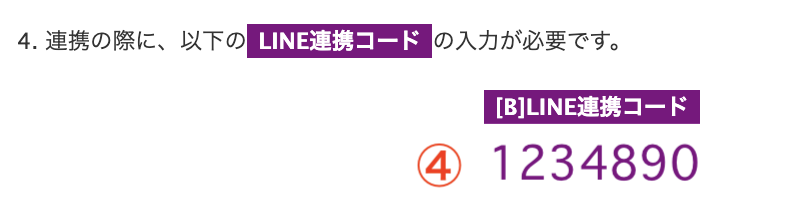
    ④QRコードの下に「LINE連携コード」が表示されます。


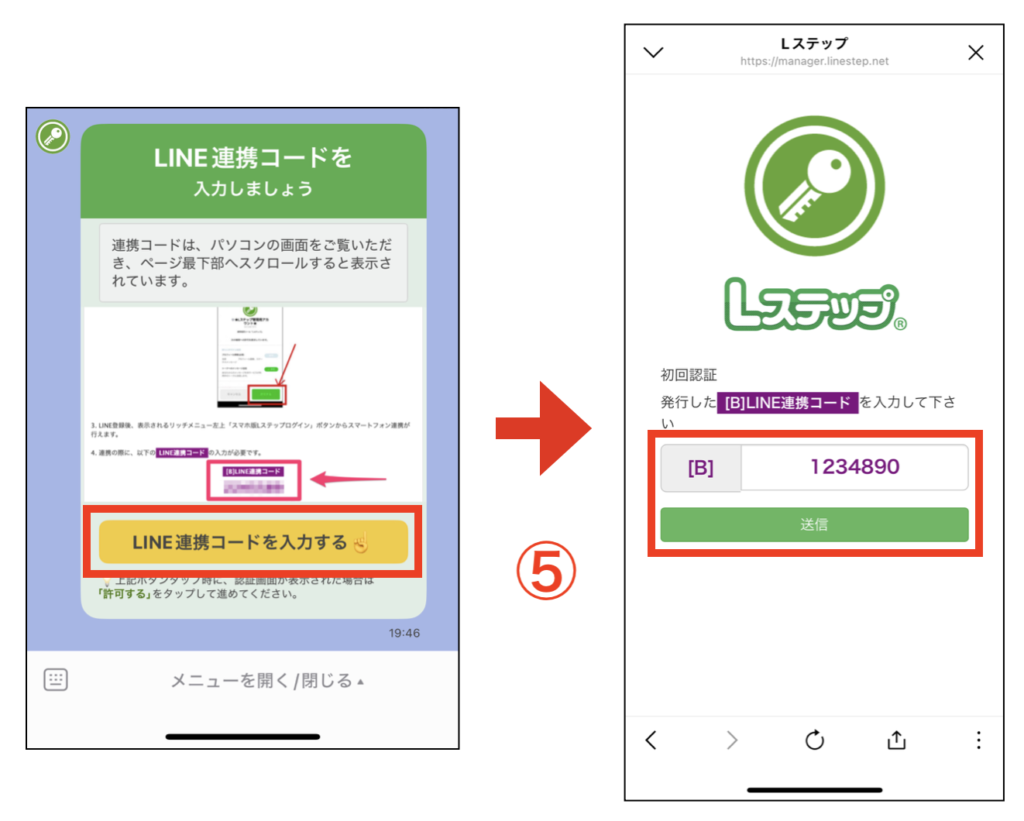
    ⑤「LINE連携コードを入力する」をタップし、④で表示された「LINE連携コード」を入力して、送信をタップします。


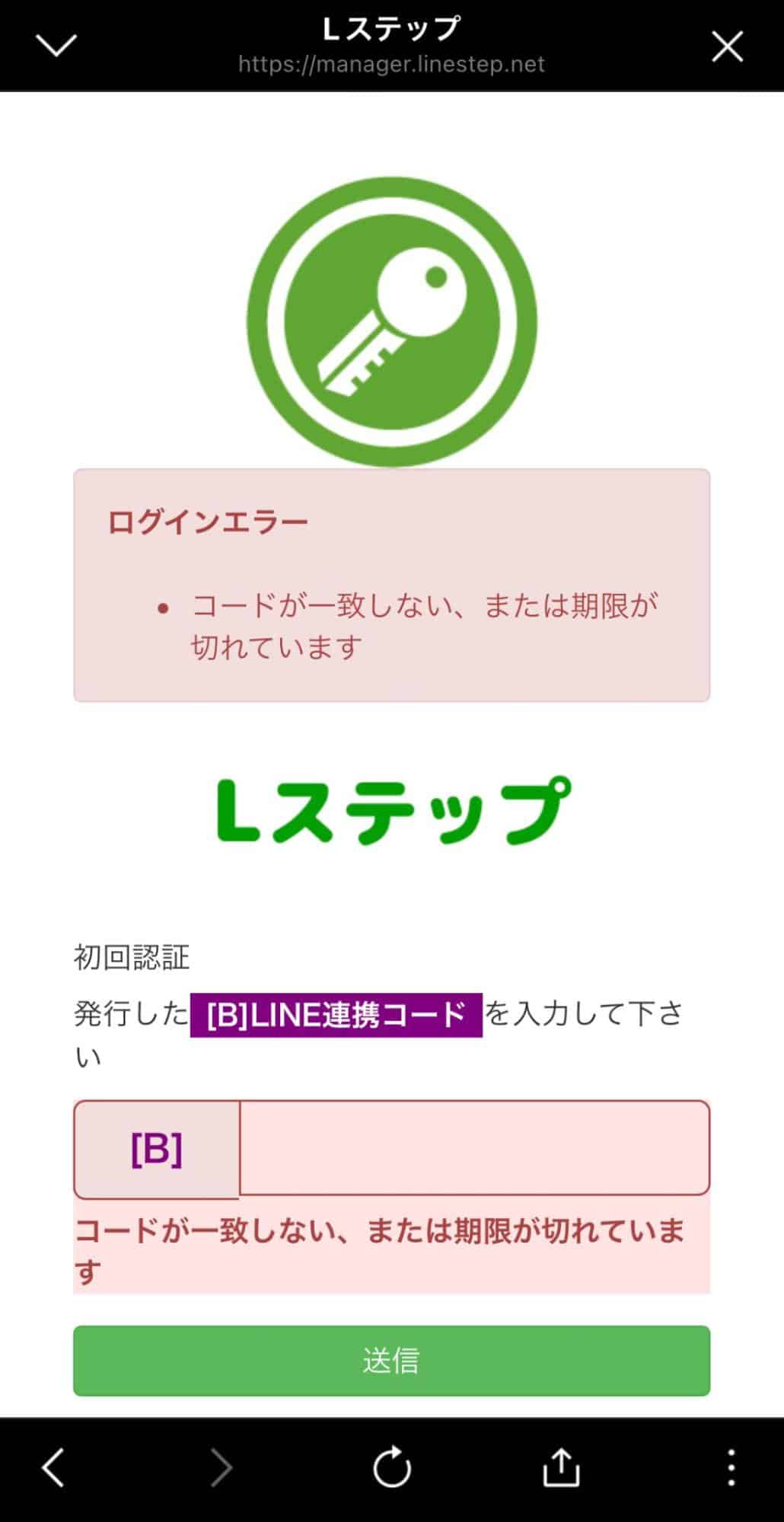
    LINE連携コードの有効期限は10分です。以下のように期限が切れていると表示された場合は、④のページを更新し、新たなLINE連携コードを取得してください。


    Lステップとスマートフォンの連携方法と、スマホで通知を受け取る方法

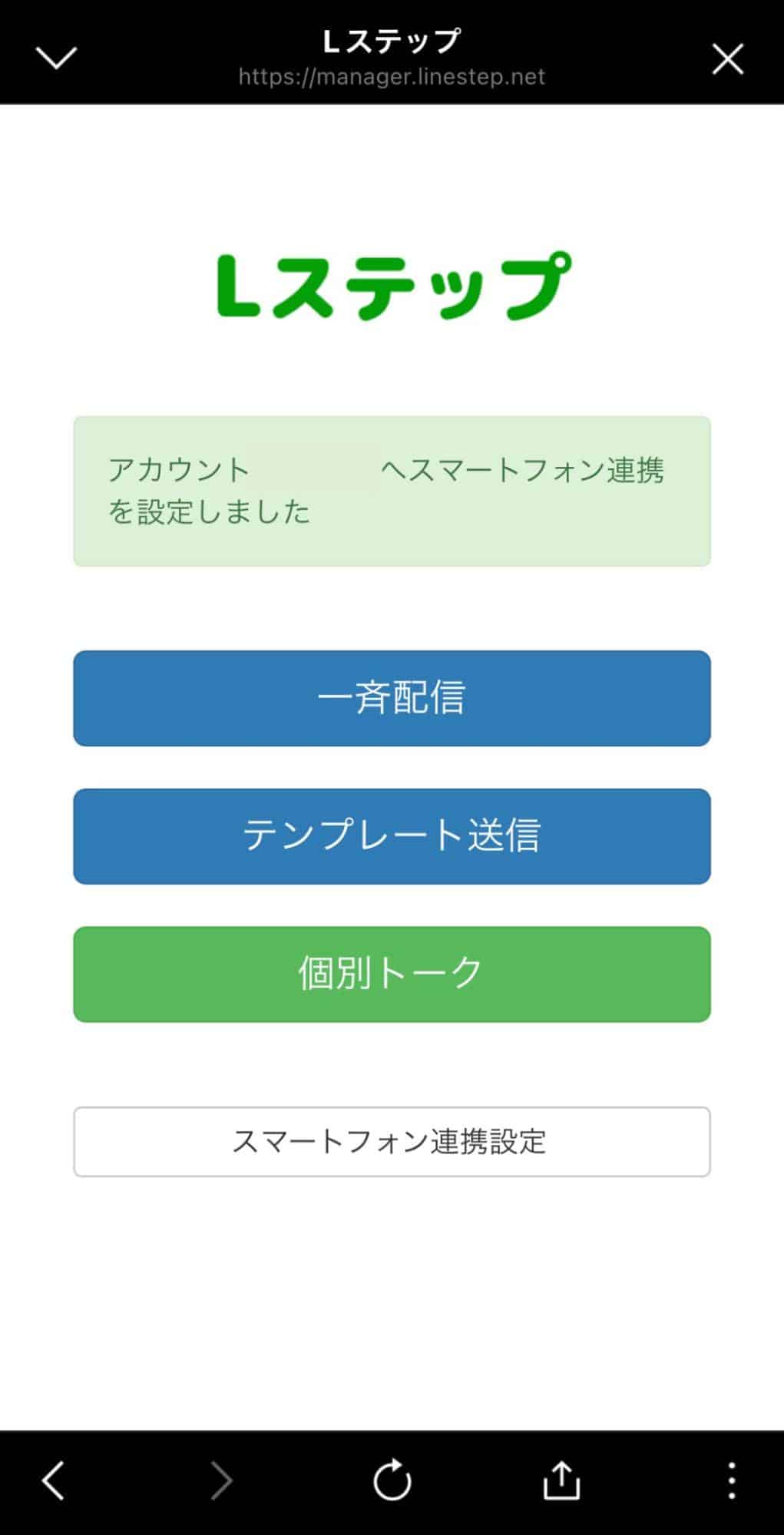
    LINE連携コード入力後、以下の画面が表示されたら連携完了です。


    Lステップとスマートフォンの連携方法と、スマホで通知を受け取る方法

    スマートフォン連携をするとできること

    Lステップとスマートフォンを連携するとできることは、以下の通りです。


    • 通知設定
    • 新規メッセージの一斉配信
    • テンプレートの一斉配信
    • 一部セグメント配信※
    • 個別返信


    ※「購読中のシナリオ」と「タグ」を使った絞り込み配信ができます。ただし、それぞれ選べるのは1つのみです。複数タグの選択はできません。


    上記の他、個人情報の編集(タグの追加、対応マークの変更、リッチメニューの変更など)やテスト配信もできます。


    スマートフォン連携できる人数

    スマートフォン連携は、スタッフ追加された人数分行えます。プランによって異なり、以下の通りです。


    2026年3月31日までにご契約の場合

    • フリープラン   :1人(※管理者のみ)
    • スタートプラン  :1人(※管理者のみ)
    • スタンダードプラン:1人(※管理者のみ)
    • プロプラン以上  :人数制限なし(ただし登録している各スタッフにつき1台まで)


    2026年4月1日以降にご契約の場合
    スタッフの人数を追加したい場合は、オプション契約でお申し込みが可能

    • フリープラン   :1人(※管理者のみ)
    • スタートプラン  :1人(※管理者のみ)
    • スタンダードプラン:1人(※管理者のみ)
    • プロプラン以上  :10人(管理者含む)


    スタッフ追加のオプションは、追加1名につき月額1,100円(税込)で基本のスタッフ数以上の上限数を超えて、追加が可能です。

    Lステップの通知をスマホで受け取る方法

    次に、Lステップの通知をスマホで受け取る方法を解説します。

    LINEのトークルームで受け取る方法

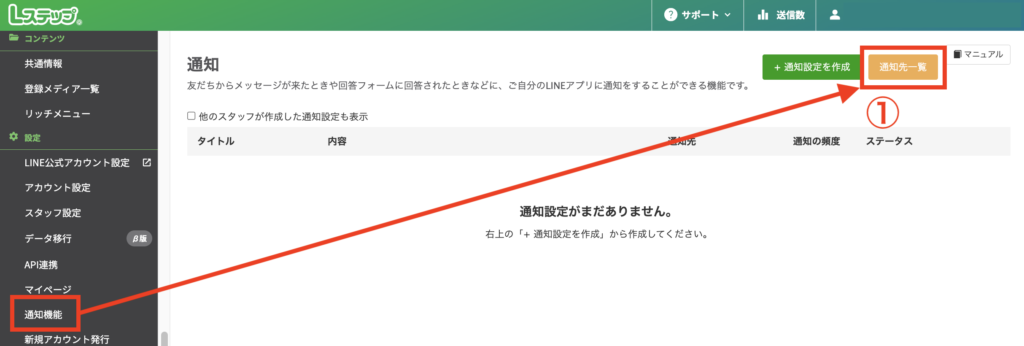
    ①パソコンからLステップの管理画面にログインし、「通知機能」>「通知先一覧」をクリックします。


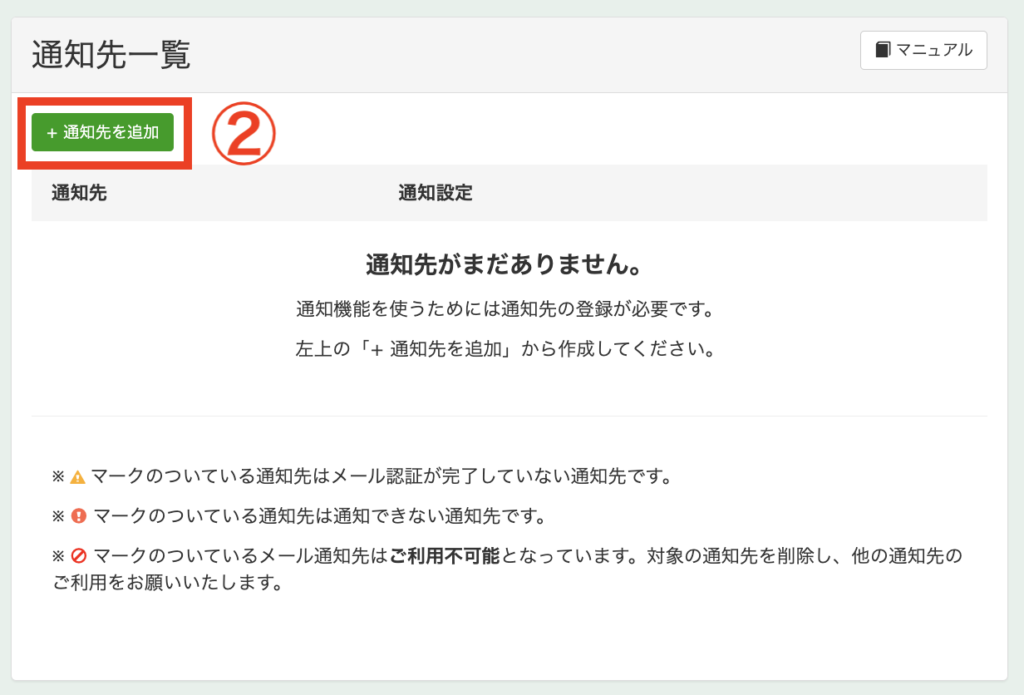
    ②「+通知先を追加」をクリックします。


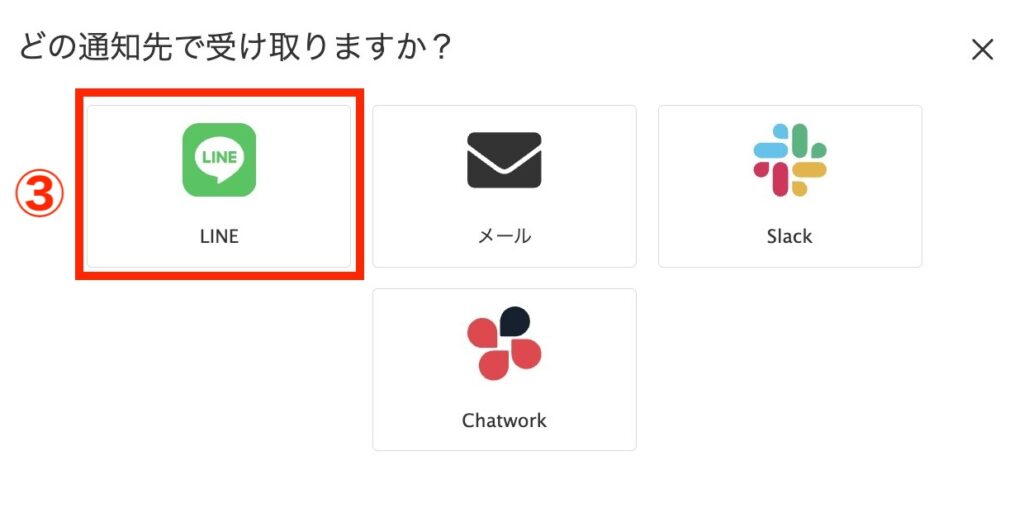
    ③どの通知先で受け取るかを選択。今回は、LINEで通知を受け取る流れを解説します。


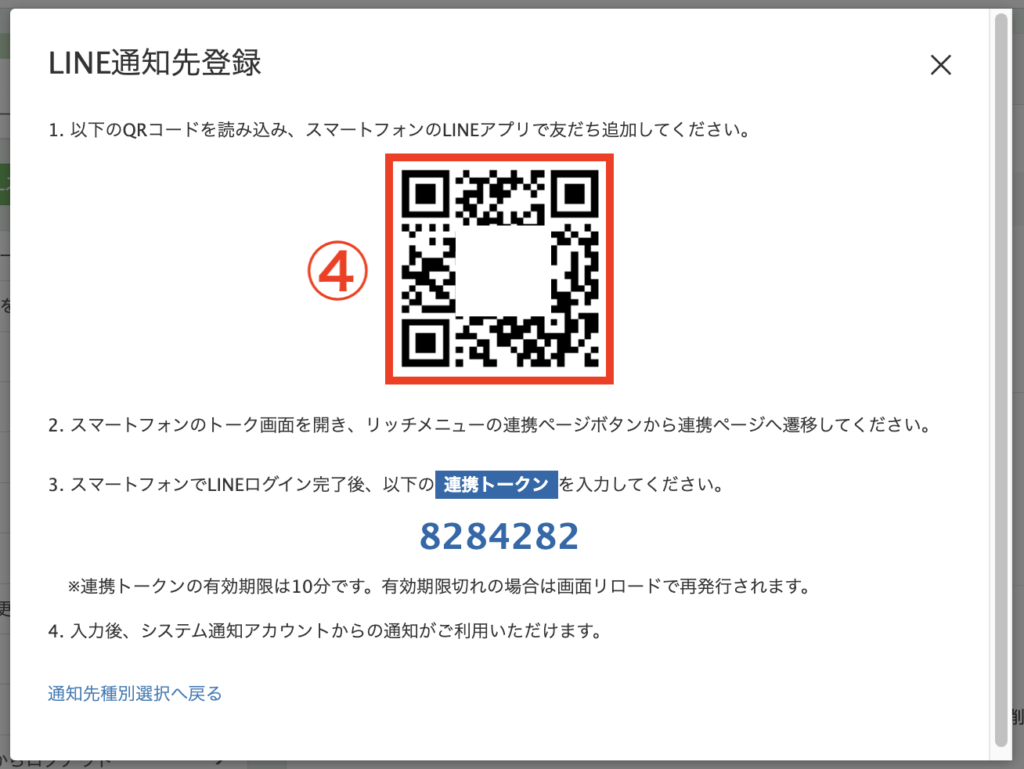
    ④QRコードを読み取ると「Lステップシステム通知」というLINE公式アカウントが表示されるので、友だち追加します。


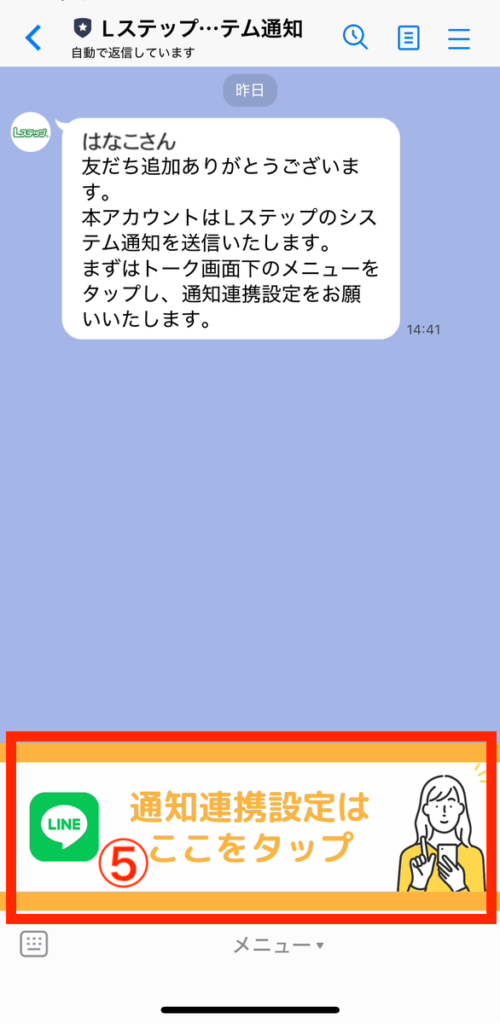
    ⑤表示されたトーク画面のリッチメニューをタップします。


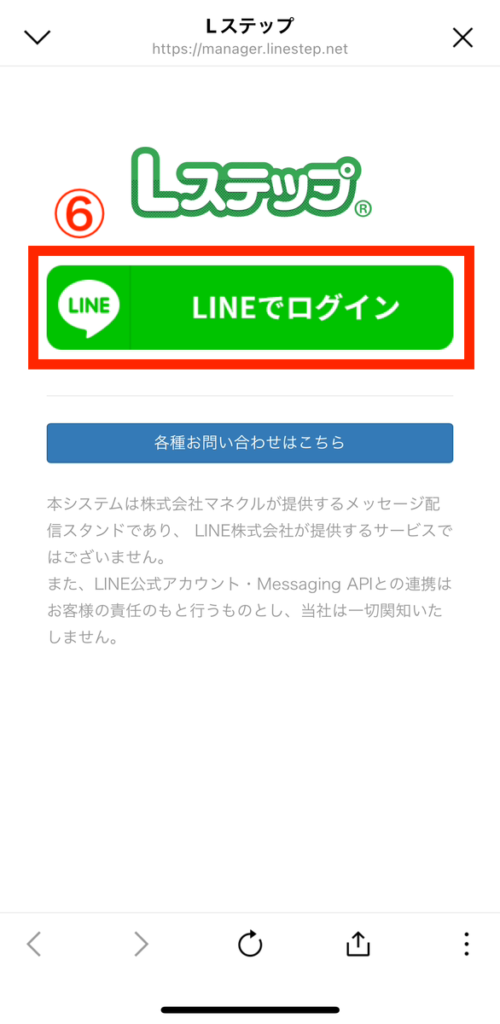
    ⑥「LINEでログイン」をタップします。


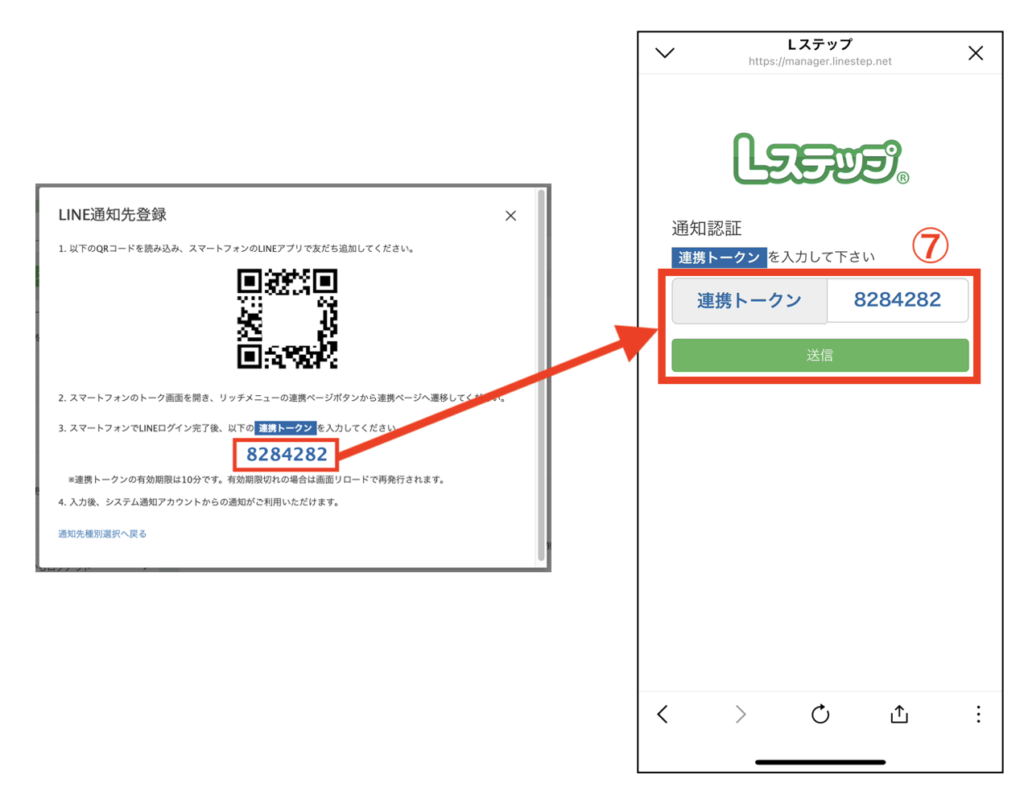
    ⑦「連携トークン」に④で表示された数字を入力します。


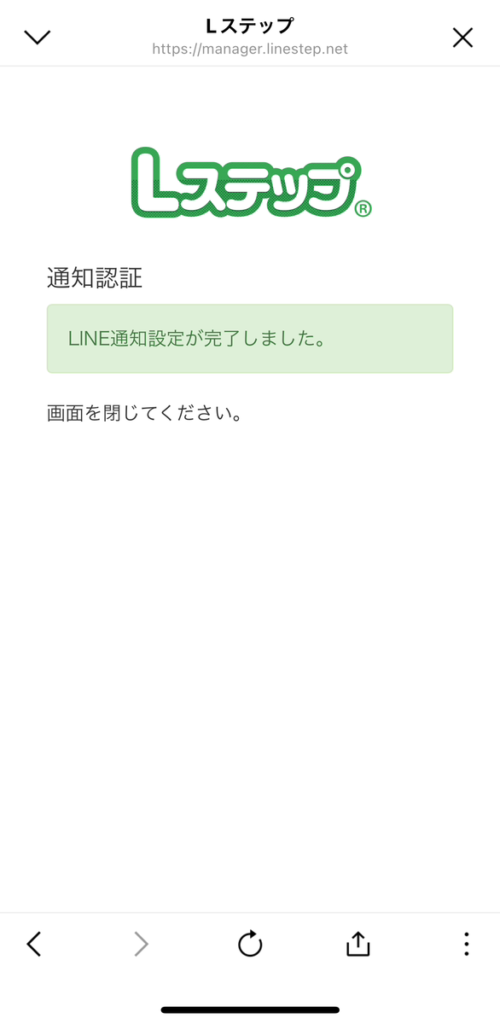
    ⑧これでLINEへの通知先の設定が完了です。


    グループのトークルームで受け取る方法

    ①〜④までは、1:1のトークルームへ通知する方法と同じです。


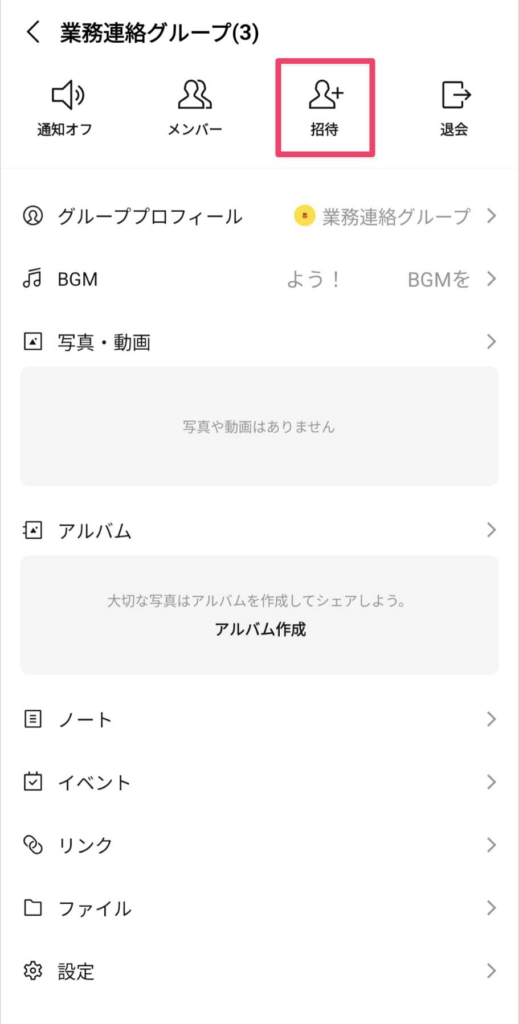
    ⑤通知を受け取りたいグループに「Lステップシステム通知」アカウントを招待します。
    ※1つのグループに2つ以上のLINE公式アカウントを追加することはできません。
    すでにグループ内にLINE公式アカウントを追加している場合、後から追加した公式アカウントは自動的に退会します。


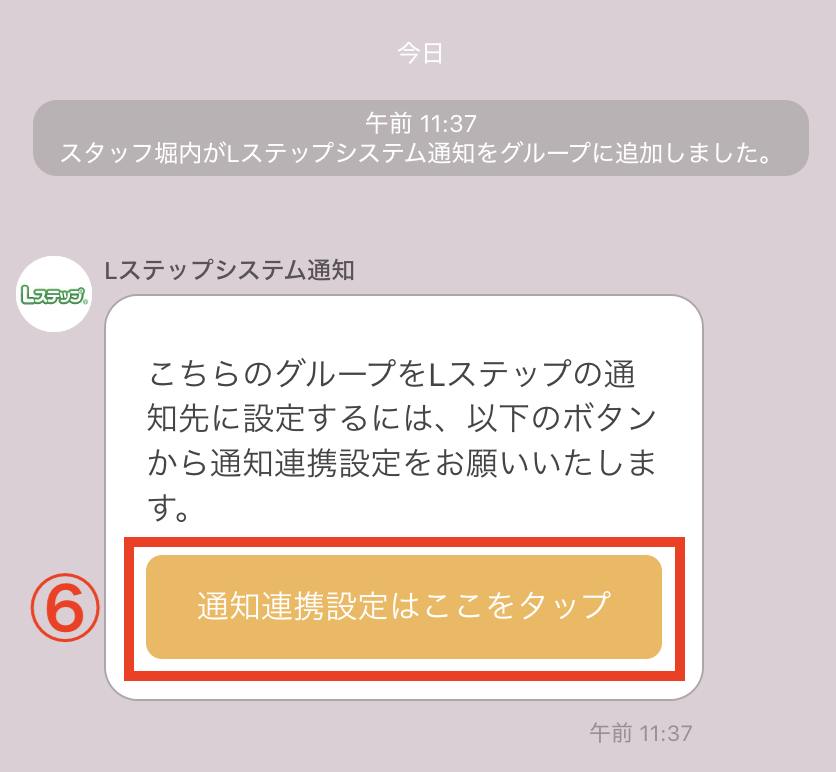
    ⑥招待するとグループのトークルームにメッセージが送られるので、メッセージ内のボタンをタップします。


    ⑦通知認証画面が開くので、Lステップ管理画面側の設定で取得した「連携トークン」を入力し【送信】ボタンをタップします。

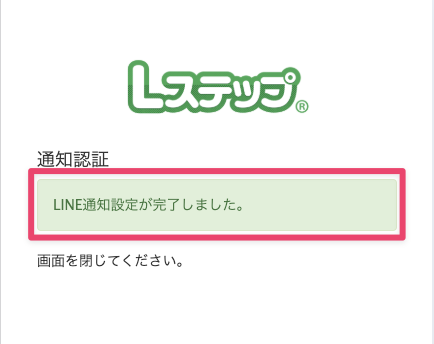
    ⑧「LINE通知設定が完了しました。」と表示されたら設定が完了です。


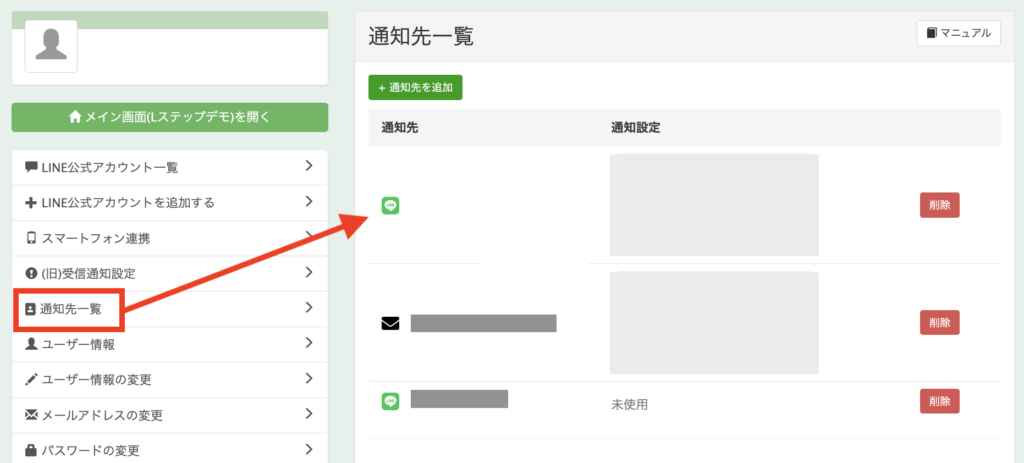
    登録した通知先は、Lステップの管理画面>マイページ>通知先一覧から確認できます。


    通知先は同様の手順で、複数追加できます。
    ※スタート・スタンダードプランでは、スマホ連携は管理者のみ可能ですが、通知先に関してはどのプランでも複数設定できます。


    次に、通知設定の方法を解説します。


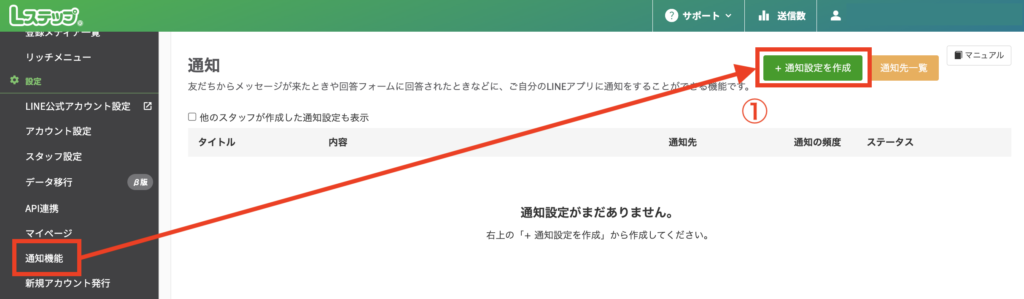
    ①Lステップの管理画面>「通知機能」>「+通知設定を作成」をクリックします。


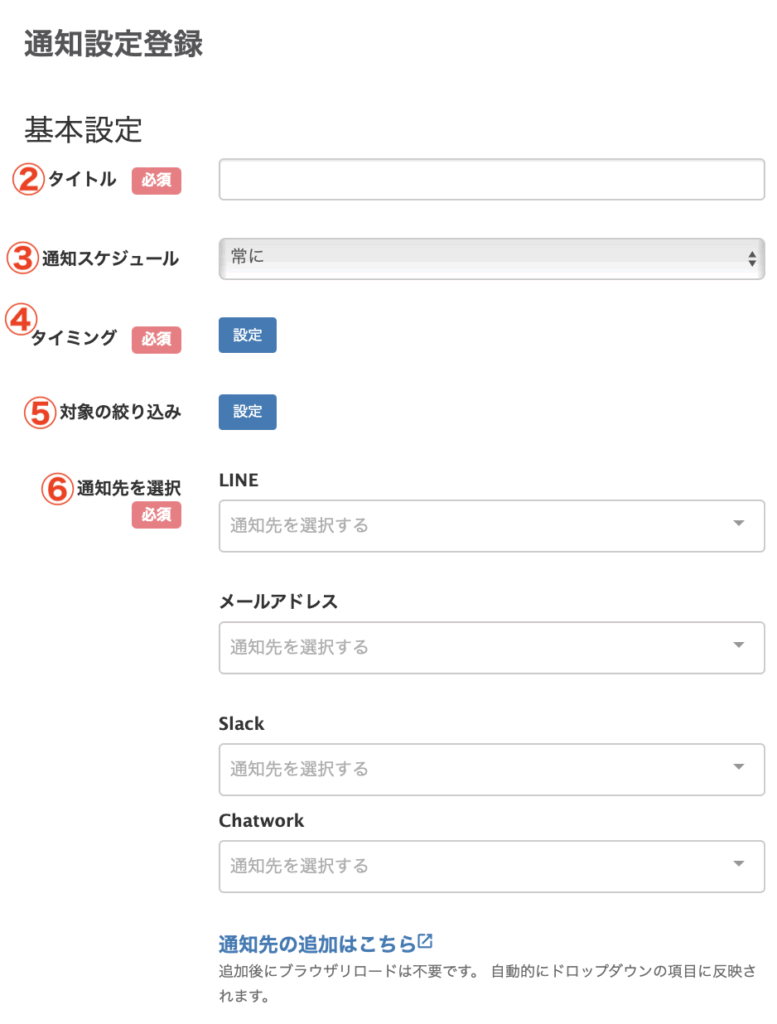
    基本設定をしていきます。


    ②タイトルを入力(管理しやすい名称を設定しましょう)


    ③通知スケジュールでは「常に・15分ごと・1時間ごと・3時間ごと」の中から、通知の頻度を設定できます。


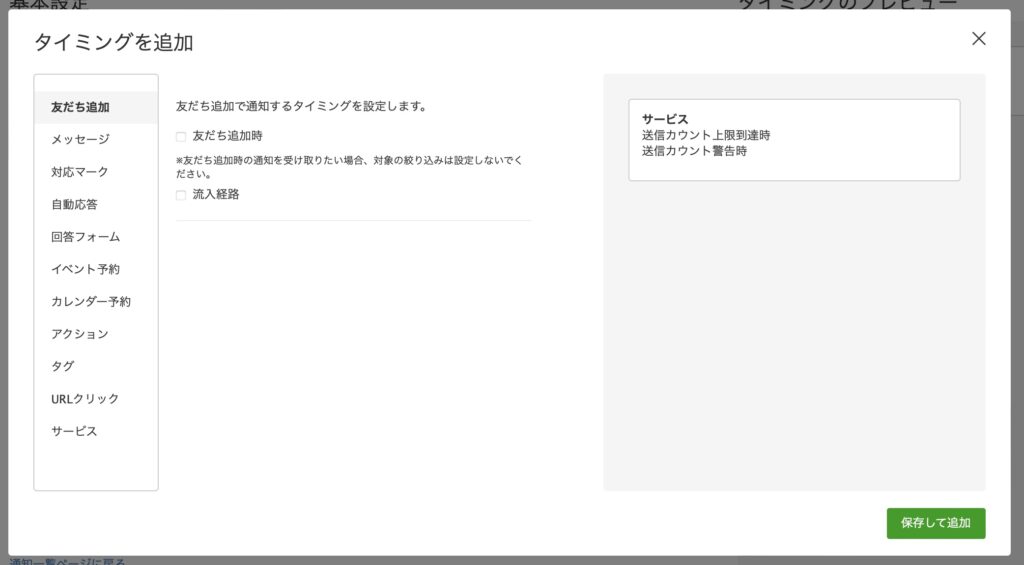
    ④タイミングでは、何の通知を受け取るか選択できます。


    友だち追加があった時、メッセージを受信した時、予約が入った時など、細かく選択できますので、受け取りたい通知を選んでください。


    なお、サービス通知の受け取りは推奨しており、デフォルトでチェックが入っています。


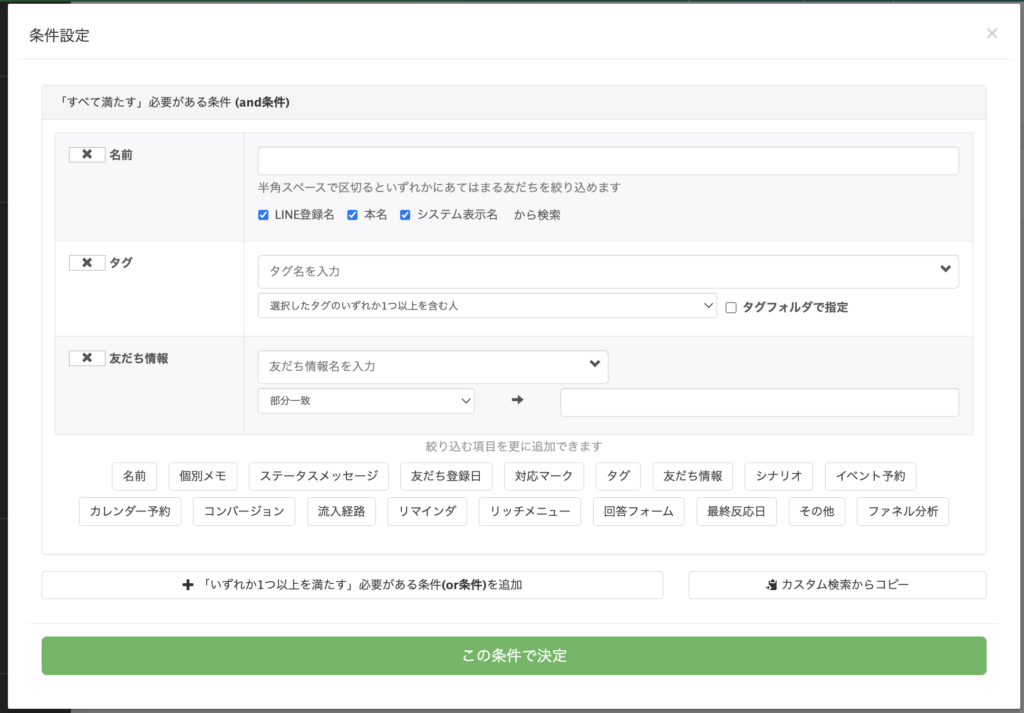
    ⑤対象の絞り込みでは、通知を受け取る友だちの属性を指定できます。


    ⑥通知先を選択して、下部の「保存して作成」をクリックしたら完了です。


    同様の手順で通知設定は複数作成できます。


    • 契約者からの通知は管理者
    • 予約関連の通知はスタッフ全員
    • 店舗ごとに通知先を分ける


    など、自社の運用に合う設定をしてみてください。


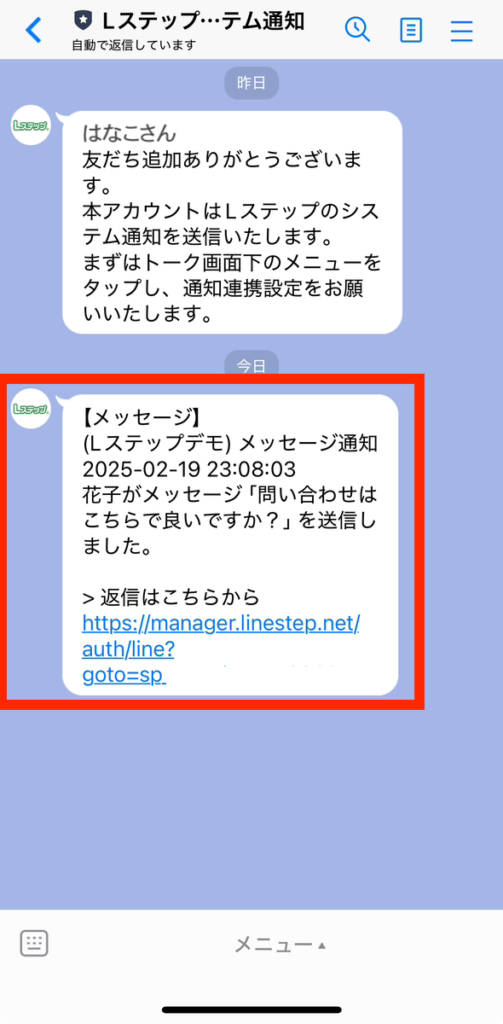
    なお通知のイメージは、以下の通りです。


    作成した通知の変更と削除の方法

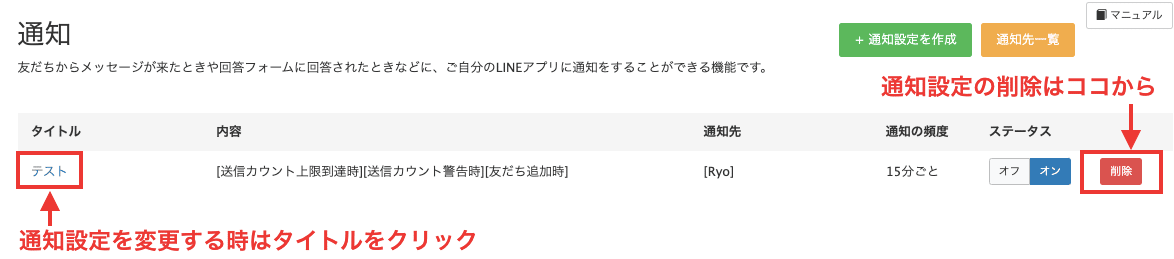
    作成した通知の変更や削除は、Lステップの管理画面>通知機能>通知一覧から行います。


    Lステップとスマートフォンの連携方法と、スマホで通知を受け取る方法


    まとめ

    今回は、Lステップとスマートフォンの連携方法と、スマホで通知を受け取る方法を解説しました。


    設定のサポートや使い方のアドバイスを希望される方は、ご契約者様限定サポートの「スポットコンサル」をご活用ください。


    Lステップの認定サポーターが個別にフォローいたします。
     

    スポコンパソコン用