Lステップでカレンダー予約が表示されない原因と対処法

Lステップのカレンダー予約を利用したいけど、カレンダー予約URLをタップしても表示されず、お困りではありませんか?


本記事では、Lステップでカレンダー予約が表示されない原因と対処法を解説します。

カレンダー予約が表示されない原因

カレンダー予約が表示されない原因は、Lステップの初期設定でLINEログインチャネルの設定が正しく行われていないからです。


Lステップで設定したカレンダー予約URLをタップしても、カレンダーが正常に表示されない原因は、主に以下の3つです。


  • LINEログインを作成していない
  • LINEログインを作成しているけど、Messaging APIと同じプロバイダー内に作成していない
  • LINEログインを「公開済み」にしていない


ひとつずつ解説します。

LINEログインを作成していない

​​Lステップで設定したカレンダー予約URLを正常に表示させるには、LINE Developersで「LINEログイン」を作成する必要があります。


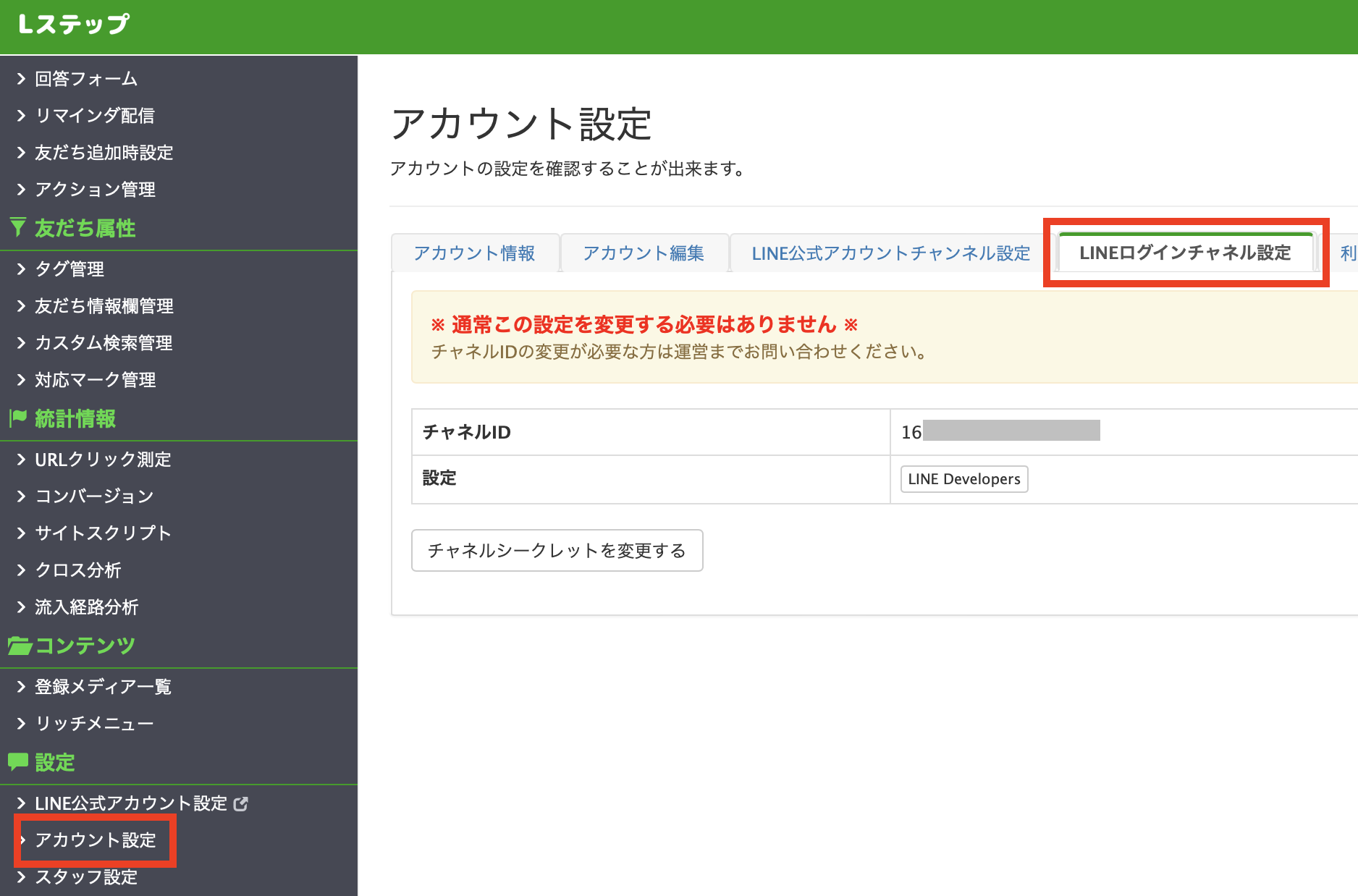
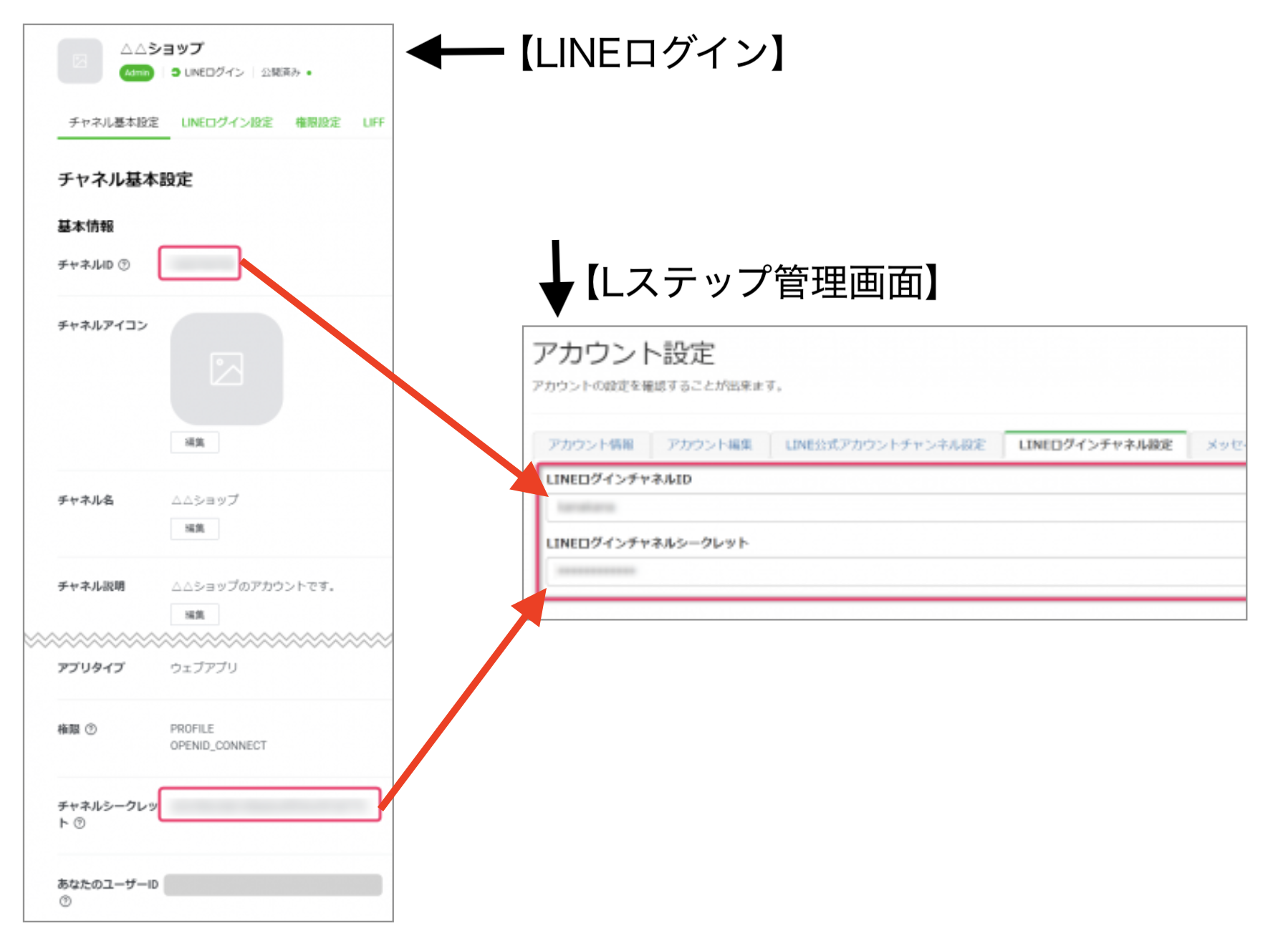
Lステップ管理画面の左メニュー【アカウント設定】>【LINEログインチャネル設定】タブを開いたとき、次のように「チャネルID」が登録されている場合は、LINEログインチャネルの作成と登録は完了しています。


Lステップ アカウント設定画面

Messaging APIと同じプロバイダー内に作成していない

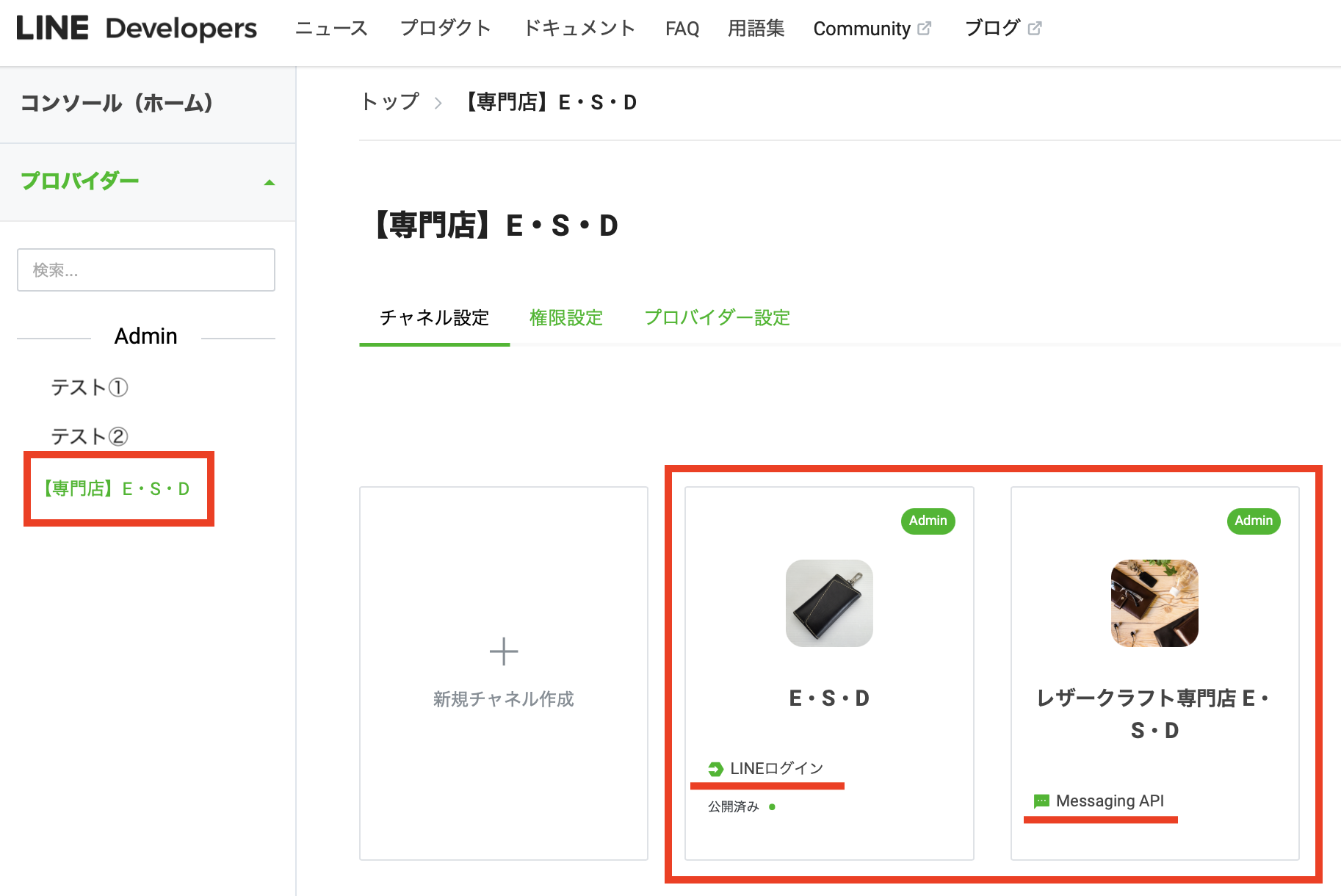
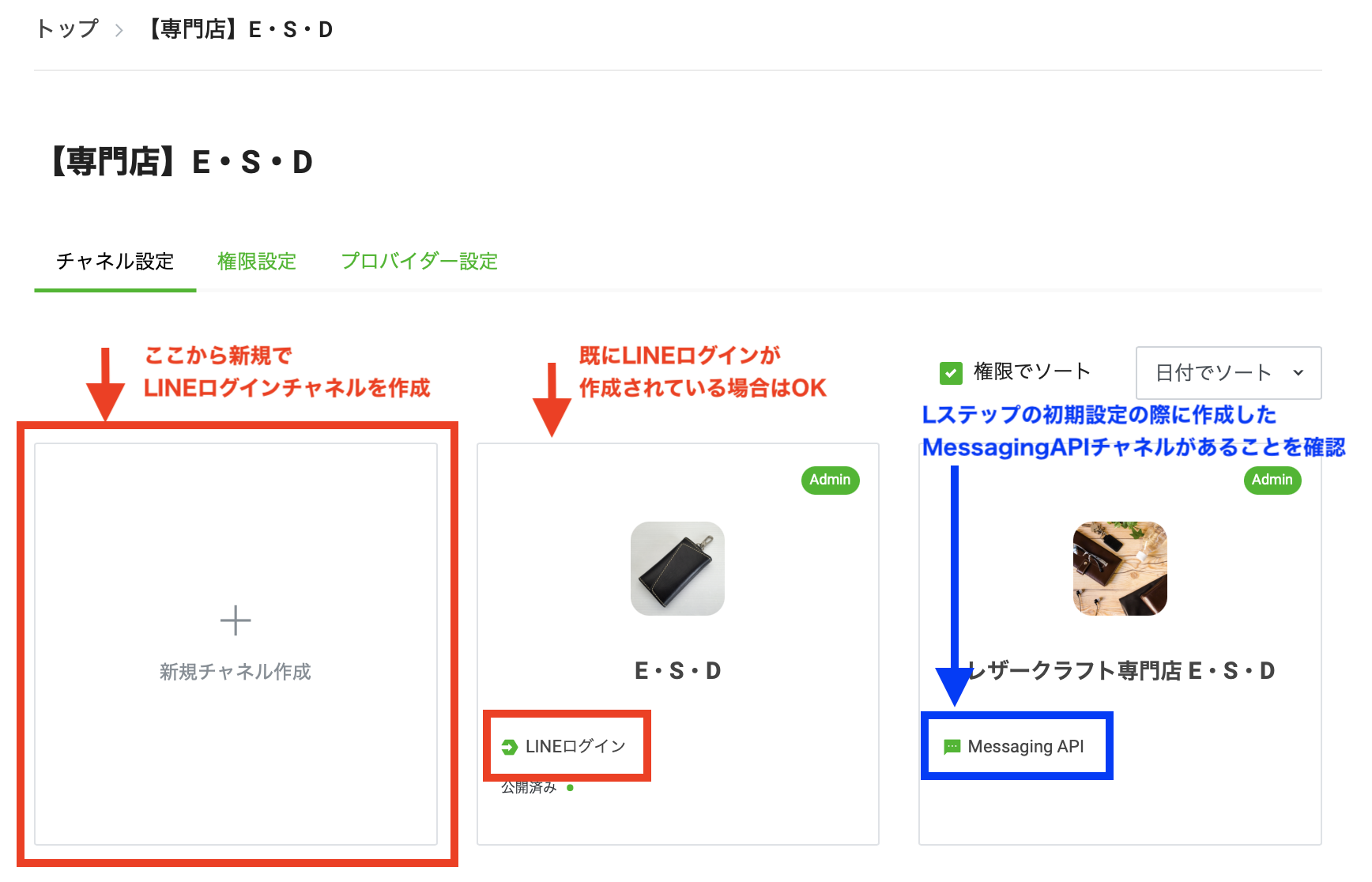
LINEログインはMessaging APIと同じプロバイダー内に作成する必要があり、次のようにLINEログインとMessaging APIの2つのチャネルが表示されていれば、登録したプロバイダーに問題はありません。


Lステップ コンソール 管理画面

LINEログインを「公開済み」にしていない

LINEログインを作成後、「開発中」から「公開済み」に変更する必要があります。


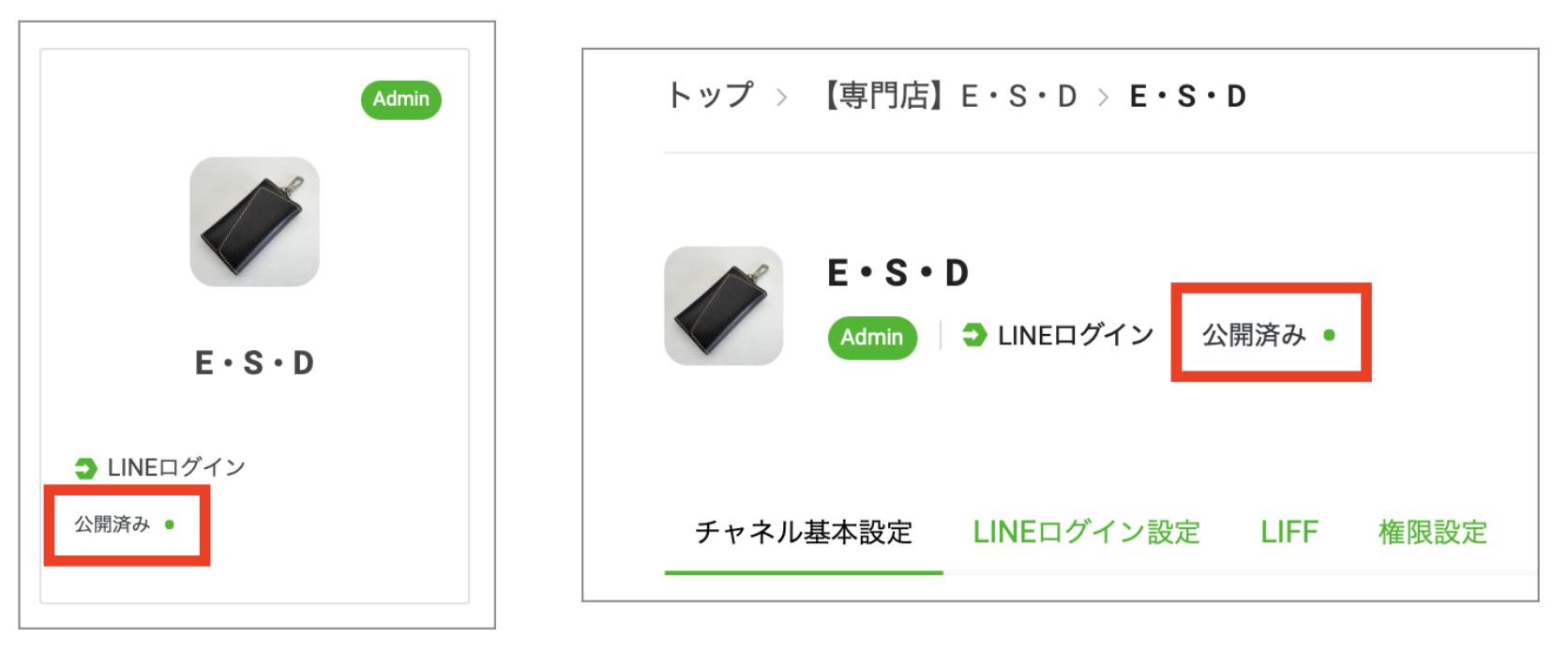
最後に必ず、LINEログインチャネルが「公開済み」の表示になっているか、確認しましょう。

Lステップ ログインチャンネル公開済み


カレンダー予約が表示されない時の対処法

Lステップのカレンダー予約が表示されない時の対処法は、LINEログインを正しく設定することです。


LINE Developersを開きます。


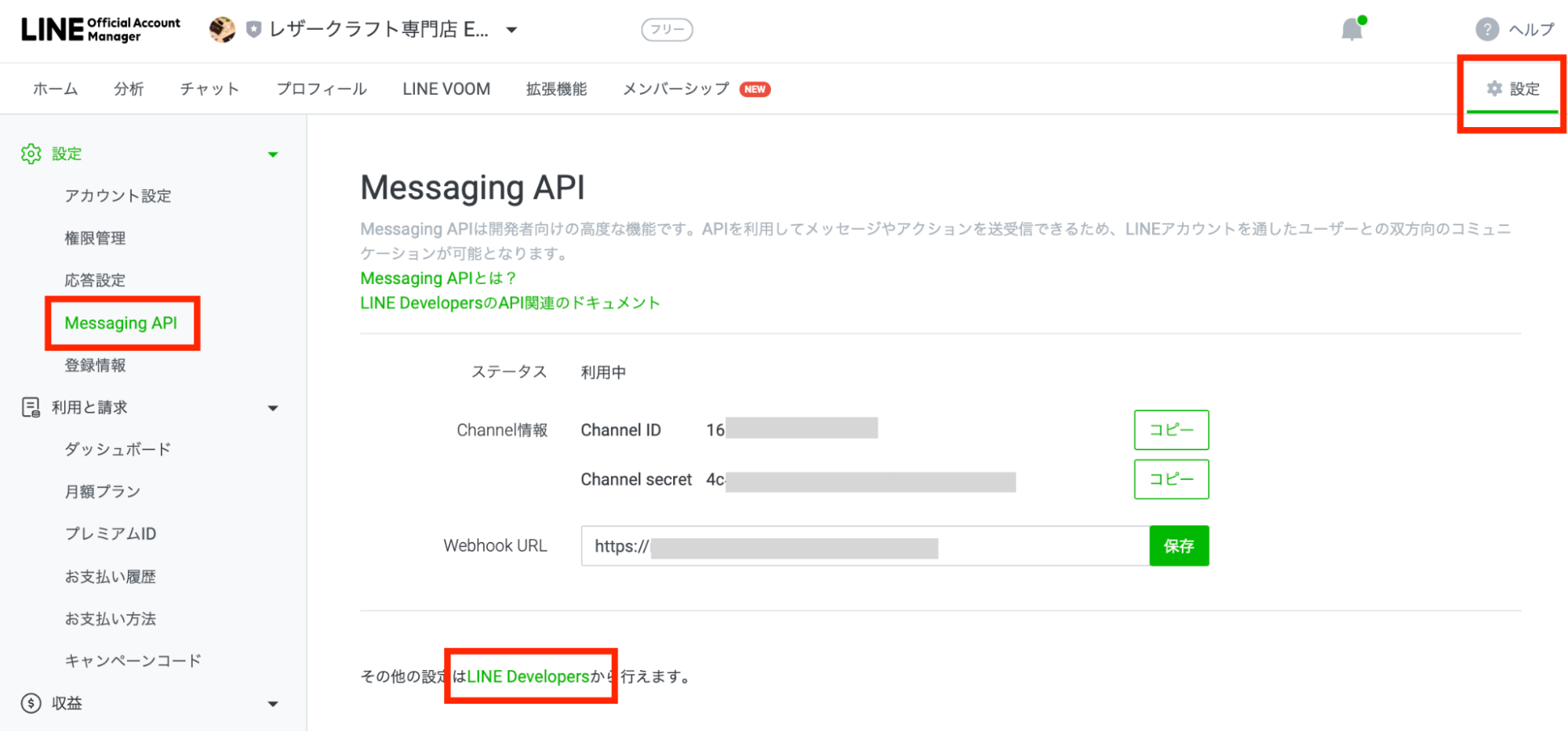
LINE公式アカウントのページから移動する場合は、設定>Massaging API>LINE Developersをクリックします。


Lステップ設定>Massaging API>LINE Developers


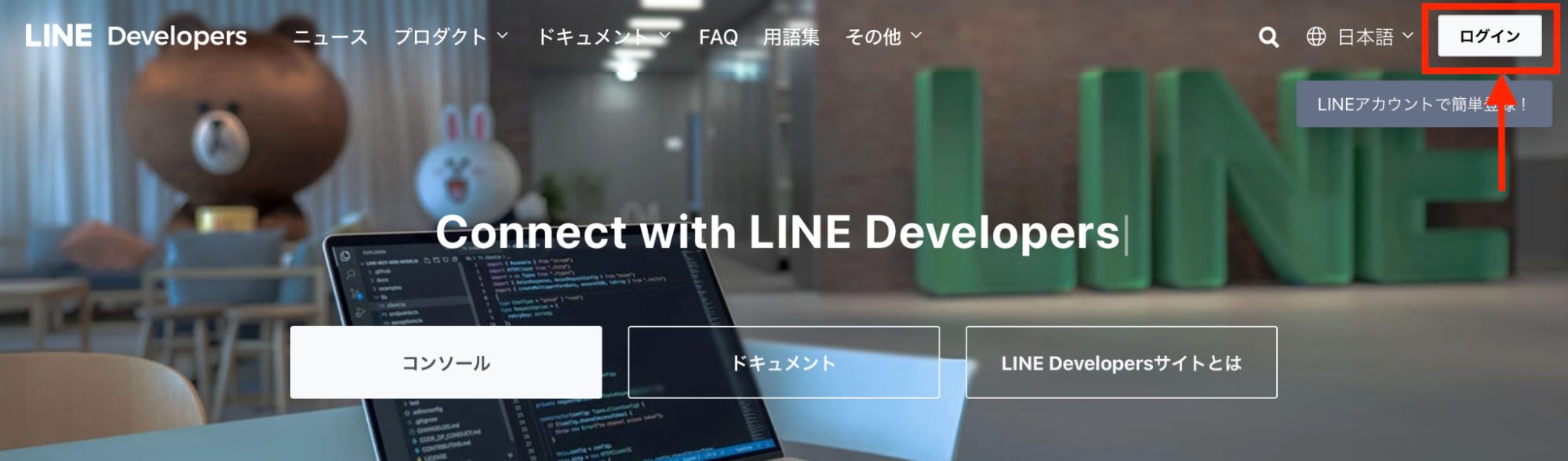
② 右上の「ログイン」からLINE Developersにログインします。右上にアイコンが表示されている場合は、名前の部分をクリックします。

「ログイン」からLINE Developers


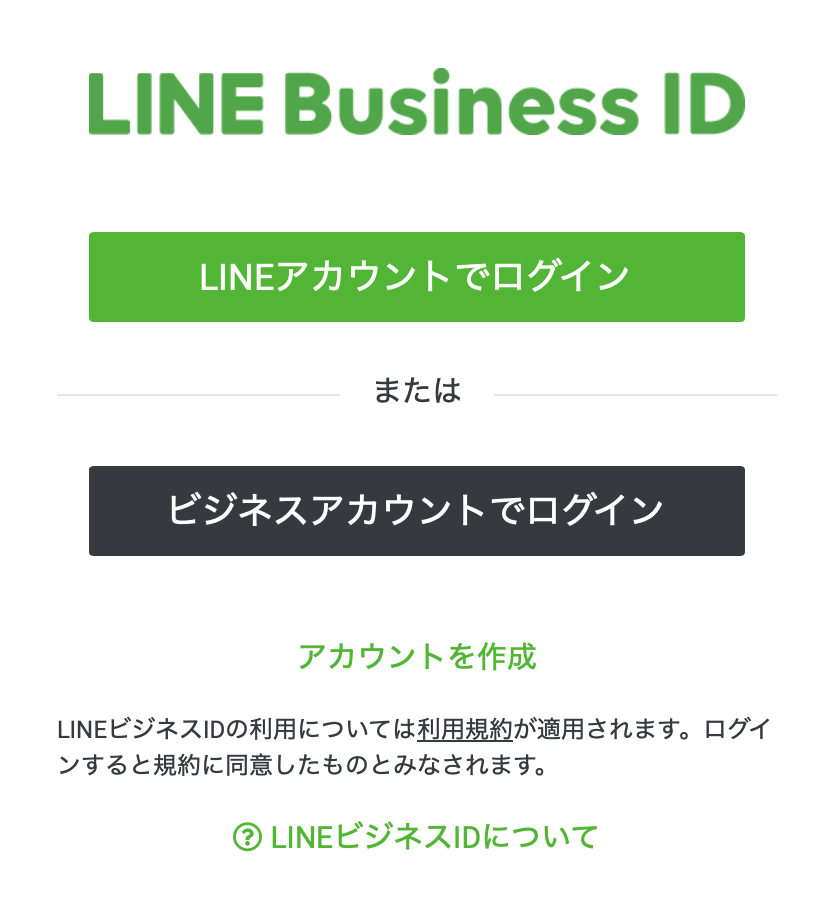
③ LINE公式アカウントでログインしているLINEを選んで、ログインしてください。

LINE公式カウント ログイン画面


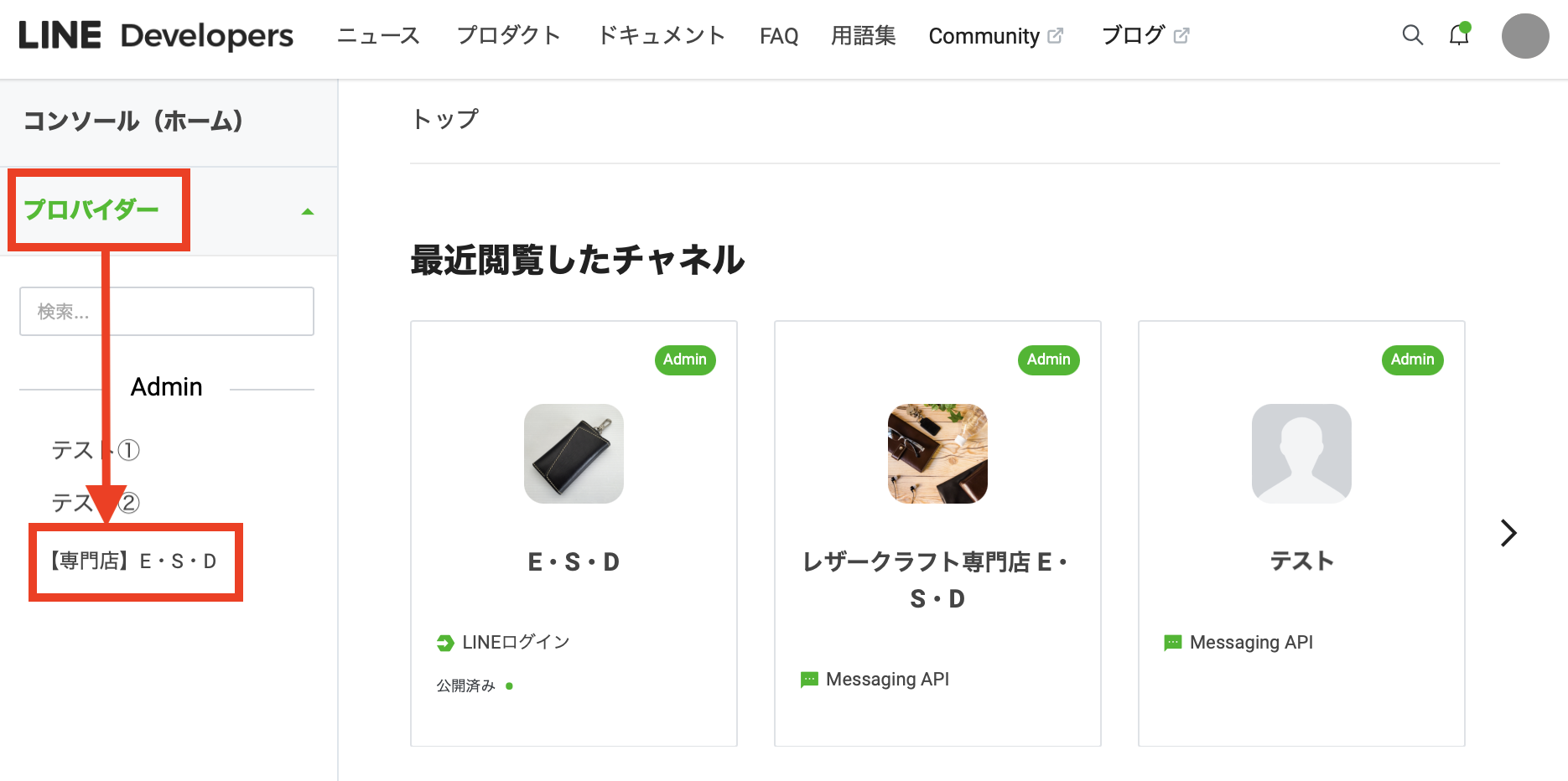
④ 画面左側にあるプロバイダー一覧より、Lステップの初期設定の際に、LINE公式アカウントで作成もしくは選択したプロバイダー名をクリックします。

LINE develpers


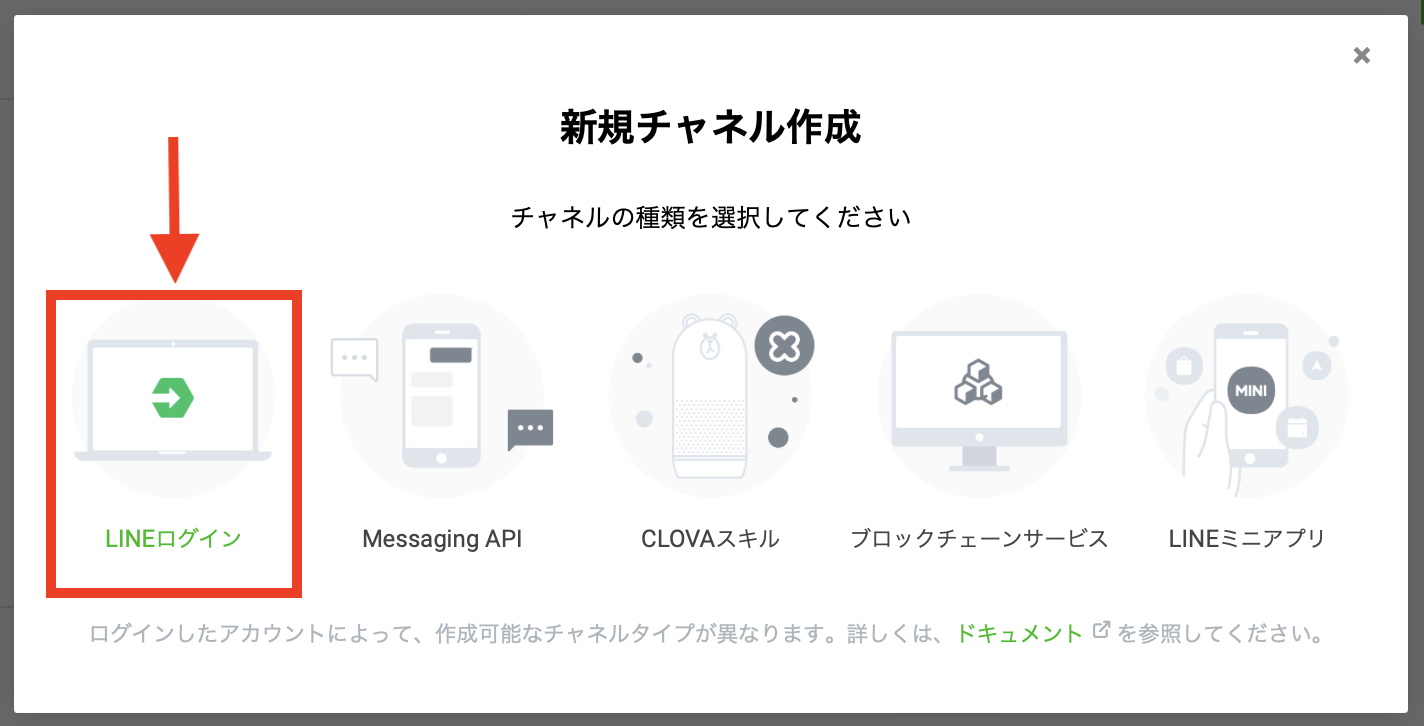
「新規チャネル作成」から、LINEログインを作成します。

※Lステップの初期設定の際に作成した、Messaging APIチャネルと同じプロバイダー内にLINEログインチャネルを作成する必要があります。

LINE develpers


チャネルの種類は「LINEログイン」を選択します。

LINE develpers 新規チャネル作成


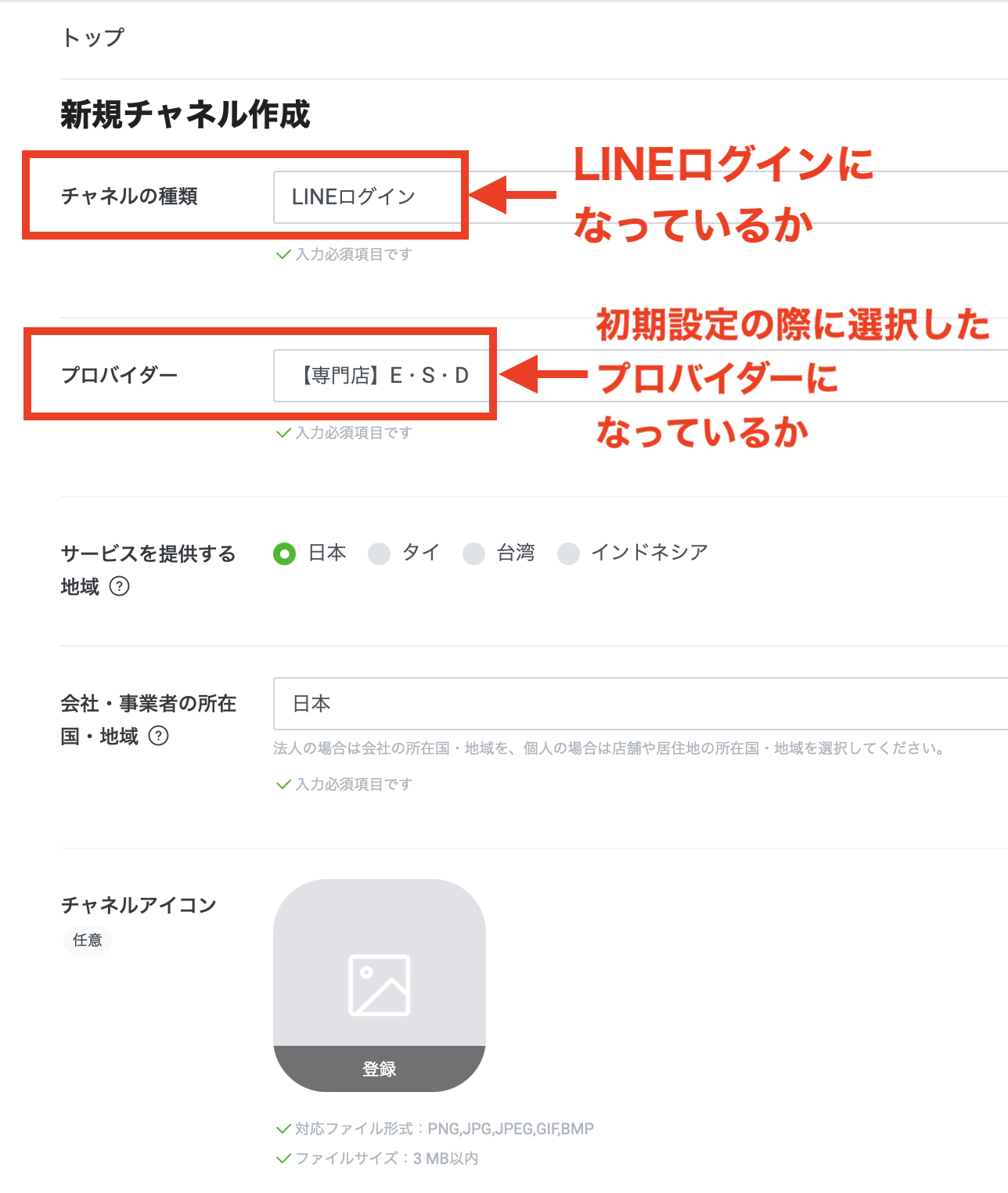
⑤ 「チャネルの種類」はLINEログイン、「プロバイダー」はLステップの初期設定の際に作成したプロバイダー名が表示されているか確認します。


次に「サービスを提供する地域」と「会社・事業者の所在国・地域」を選択してください。


LINE develpers 新規チャネル作成


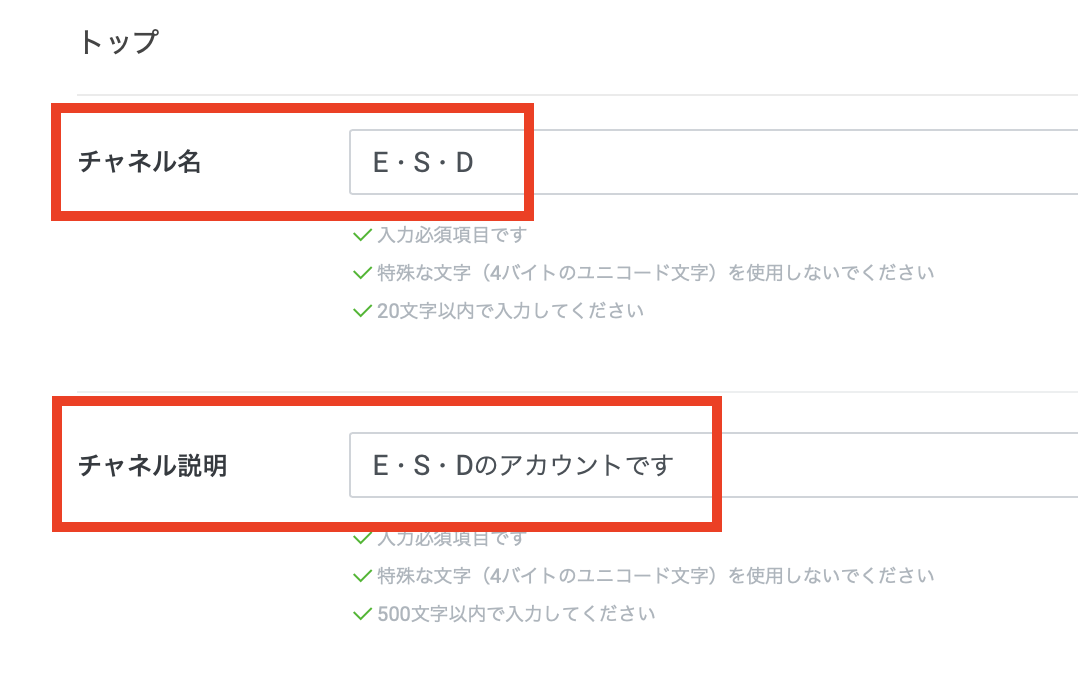
 ⑥ チャネル名やチャネル説明を入力します。

例)

チャネル名 :自社のアカウント名

チャネル説明:○○の公式アカウントです。


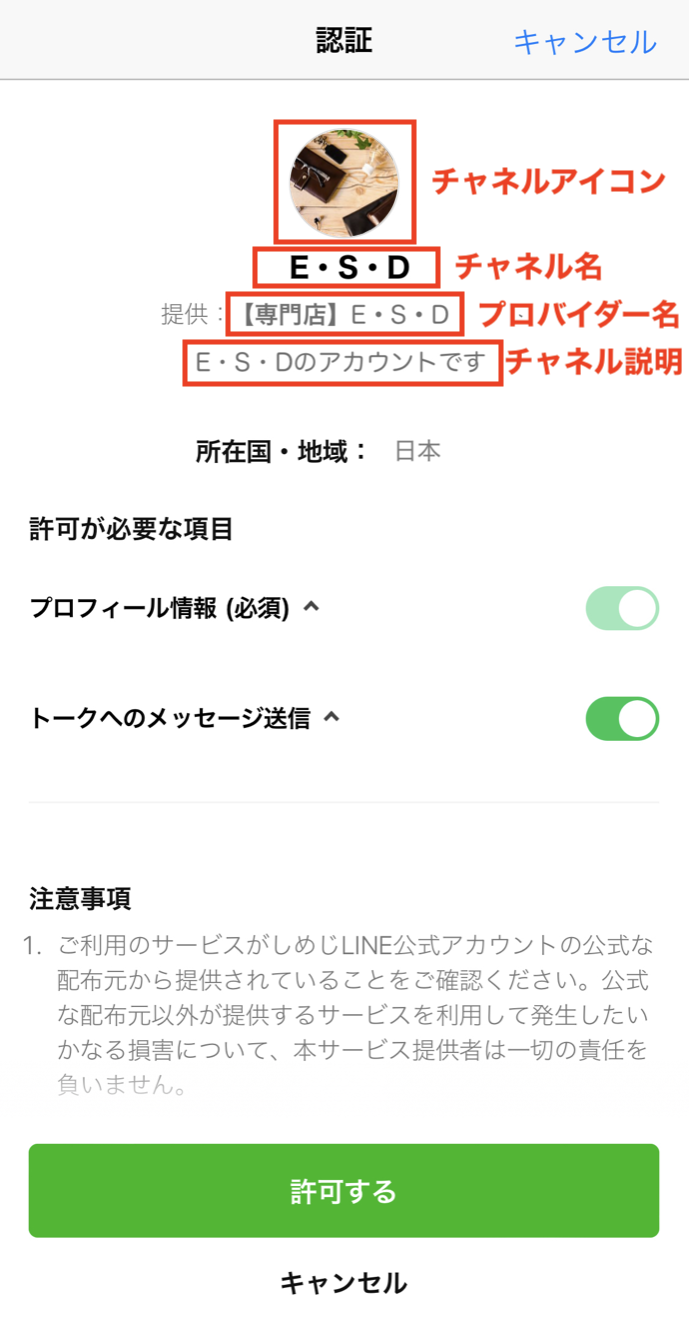
LINEチャネルとチャネル説明


チャネル名やチャネル説明は認証画面に表示されるので、友だちに見える項目です。


LINEチャネルとチャネル説明


たまにチャネル名が「テスト」のような、適当な入力のままになっている方がおられますので、ご注意ください。


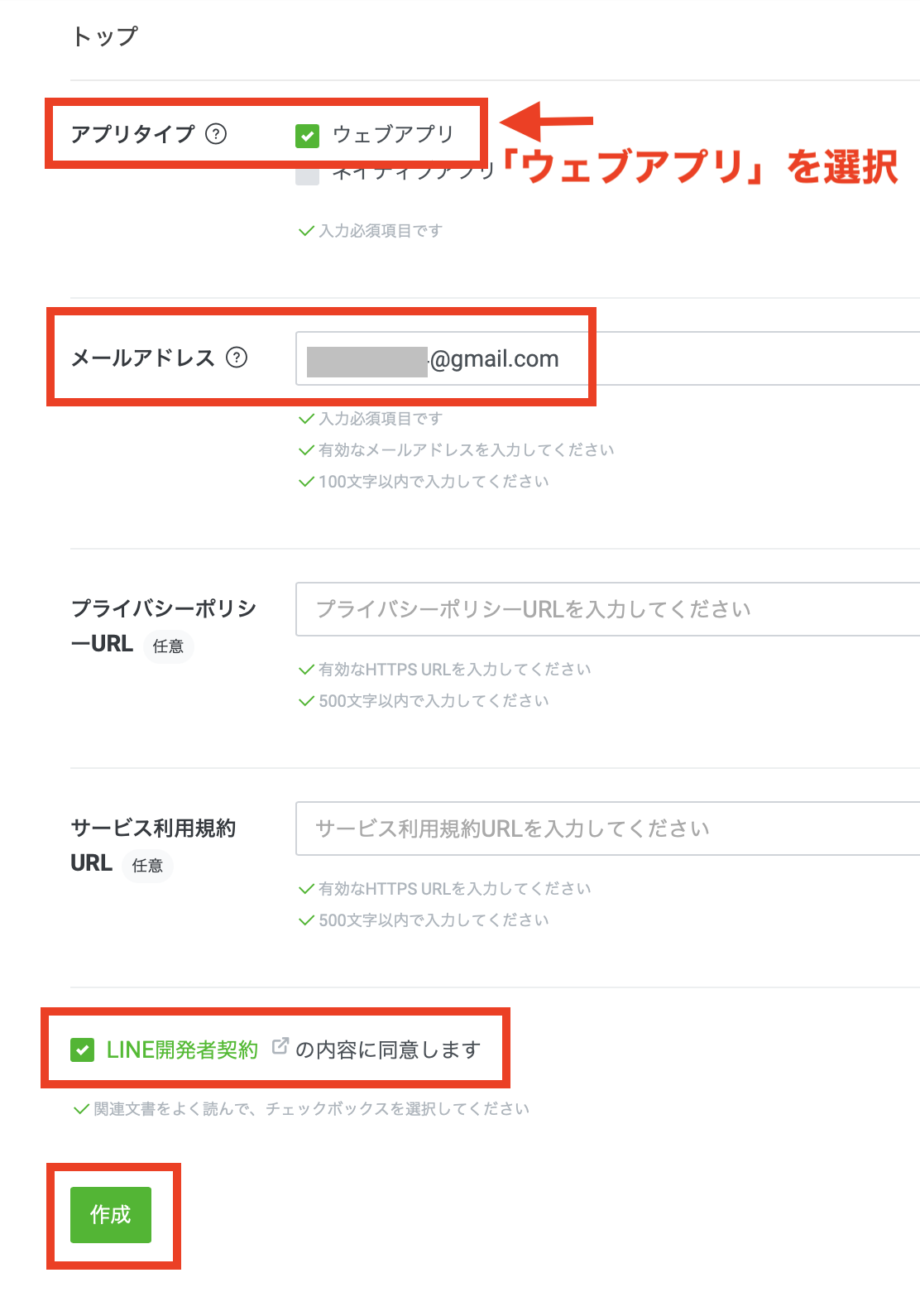
⑦「アプリタイプ」はウェブアプリにチェックを入れます。


「メールアドレス」は、チャネルに関する重要なお知らせが届きますので、作成者のメールアドレスなどがオススメです。(友だちには表示されません。)


LINEチャネルとチャネル説明


LINE開発者契約の内容を確認の上、「LINE開発者契約の内容に同意します」にチェックをつけて、「作成」をクリックするとLINEログインチャネルが作成できます。


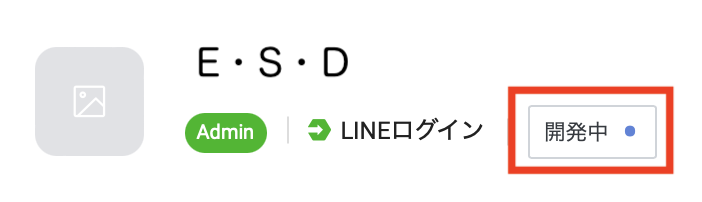
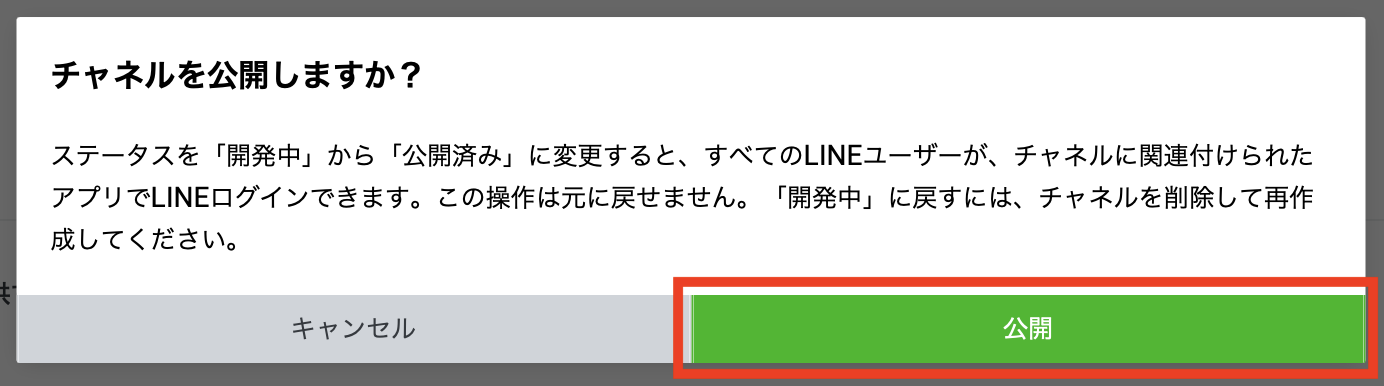
⑧ チャネル名の下にある「開発中」をクリックし、「公開済み」にします。

 LINEチャネル名の下にある「開発中」


 LINEチャネル名公開の選択


⑨ LINEログインの「チャネルID」と「チャネルシークレット」をコピーして、Lステップ管理画面の左メニュー【アカウント設定】>【LINEログインチャネル設定】タブを開き、それぞれ貼り付けます。

【アカウント設定】>【LINEログインチャネル設定】

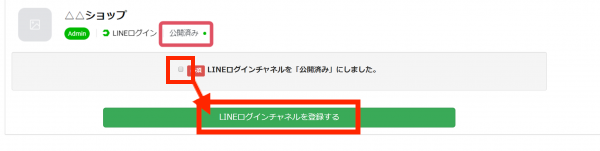
⑩ 『LINEログインチャネルを「公開済み」にしました。』にチェックをつけ、「LINEログインチャネルを登録する」をクリックします。

LINEログインチャネル公開済み


これでLINEログインチャネルの設定が完了です。


設定が完了しましたら、Lステップで設定したカレンダー予約URLをタップし、カレンダーが正常に表示されているか確認してみてください。


不明点がある方は「スポットコンサル」へ

今回は、カレンダー予約が表示されない原因と対処法を解説しました。


もし設定のサポートや使い方のアドバイスを希望される方は、ご契約者様限定サポートの「スポットコンサル」をご活用ください。


Lステップの認定サポーターが個別にフォローいたします。


スポコンパソコン用

【2024年1月〜3月】Lステップのアップデートまとめ

2024年1月〜3月のLステップのアップデートをまとめました。


機能ごとにご紹介していますので、ぜひご確認ください。

個別トーク・個別返信

個別トーク・個別返信のアップデートについてご紹介します。

個別トークで送れる画像の枚数が増加

個別トーク画面で、画像を5枚までまとめて送信できるようになりました。

また、まとめて画像を送信した場合の通数消費は1通のカウントです。


【アップデート前】
Lステップ 個別トークで送れる画像の枚数 アップデート前


【アップデート後】

Lステップ 個別トークで送れる画像の枚数アップデート後


【6枚以上選択した場合】

6枚以上選んだ場合は、エラーメッセージが表示され決定ボタンがクリックできなくなります。

Lステップ 個別トークで送れる画像6枚以上

個別返信の仕様改善

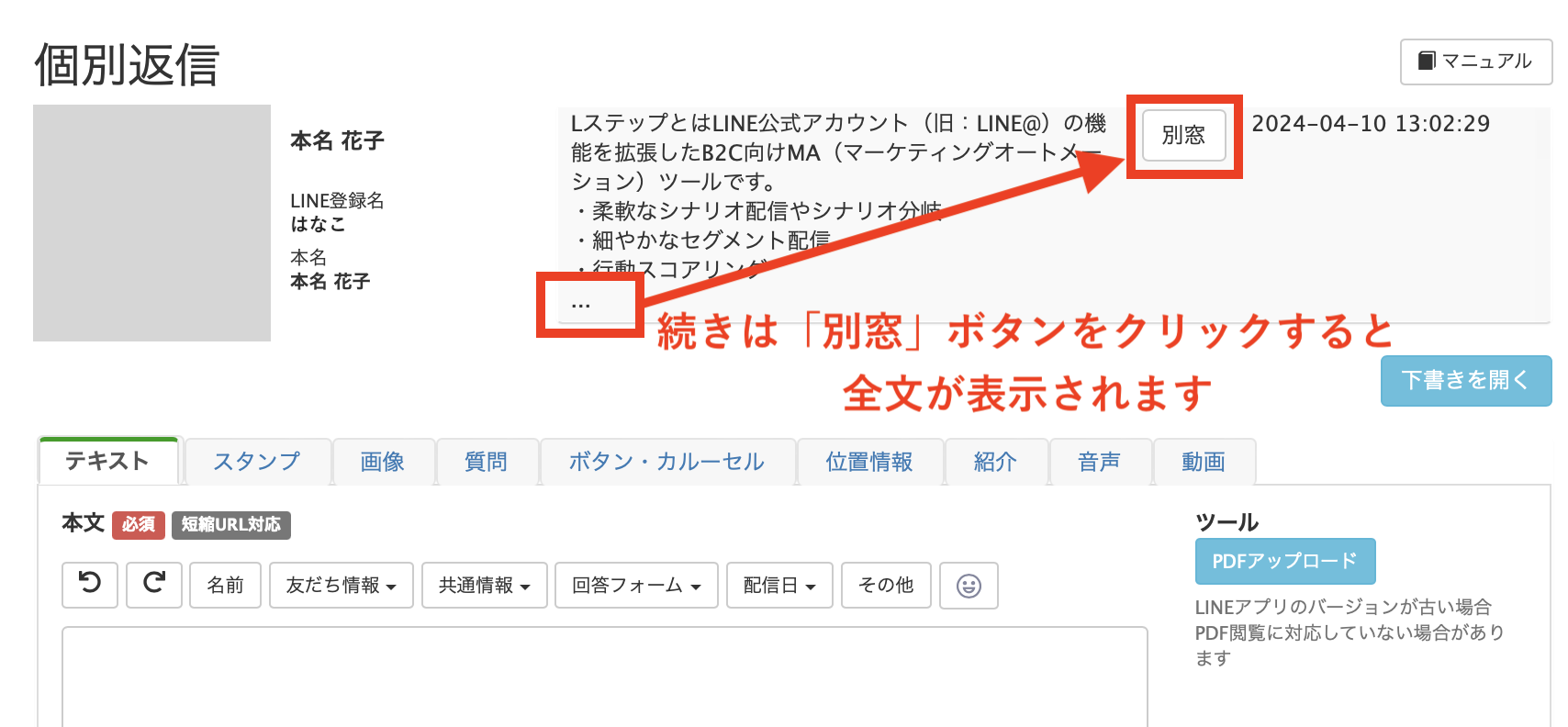
個別返信画面で友だちから送られた「最新のメッセージ」に表示されるメッセージを、全文確認できるようになりました。


メッセージ文が長い場合は「別窓」ボタンが表示され、押下すると該当メッセージの全文を別ウィンドウに表示して確認できます。


個別返信画面で友だちから送られた「最新のメッセージ」

スタッフごとの送信者アイコン設定

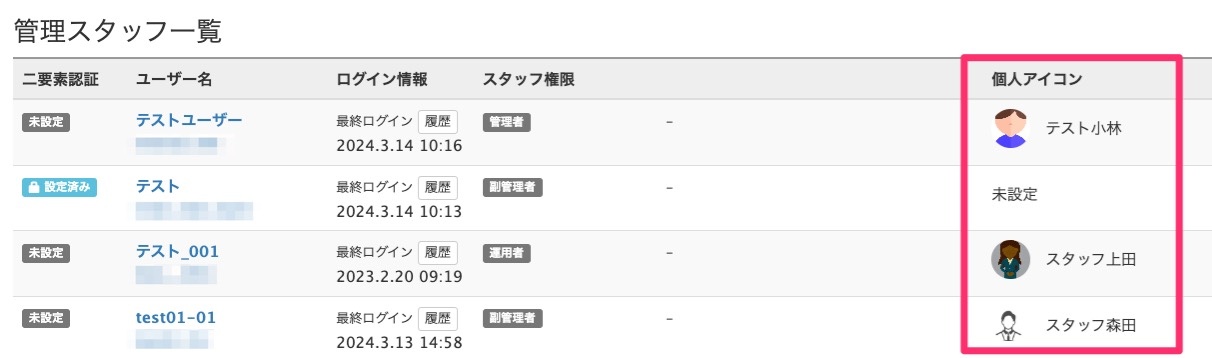
スタッフごとに送信者アイコンを設定できるようになりました。

※プロプランで利用可能


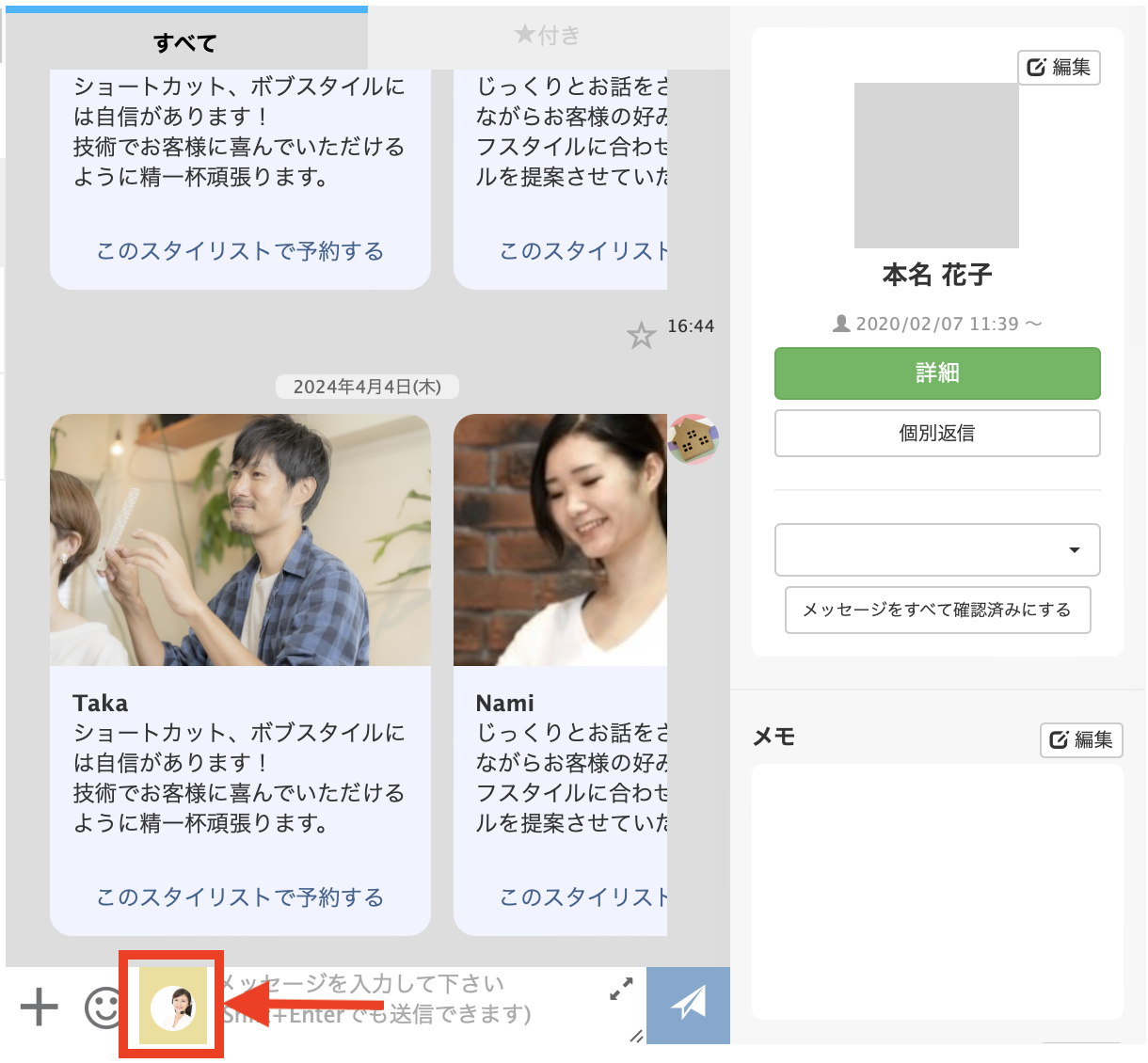
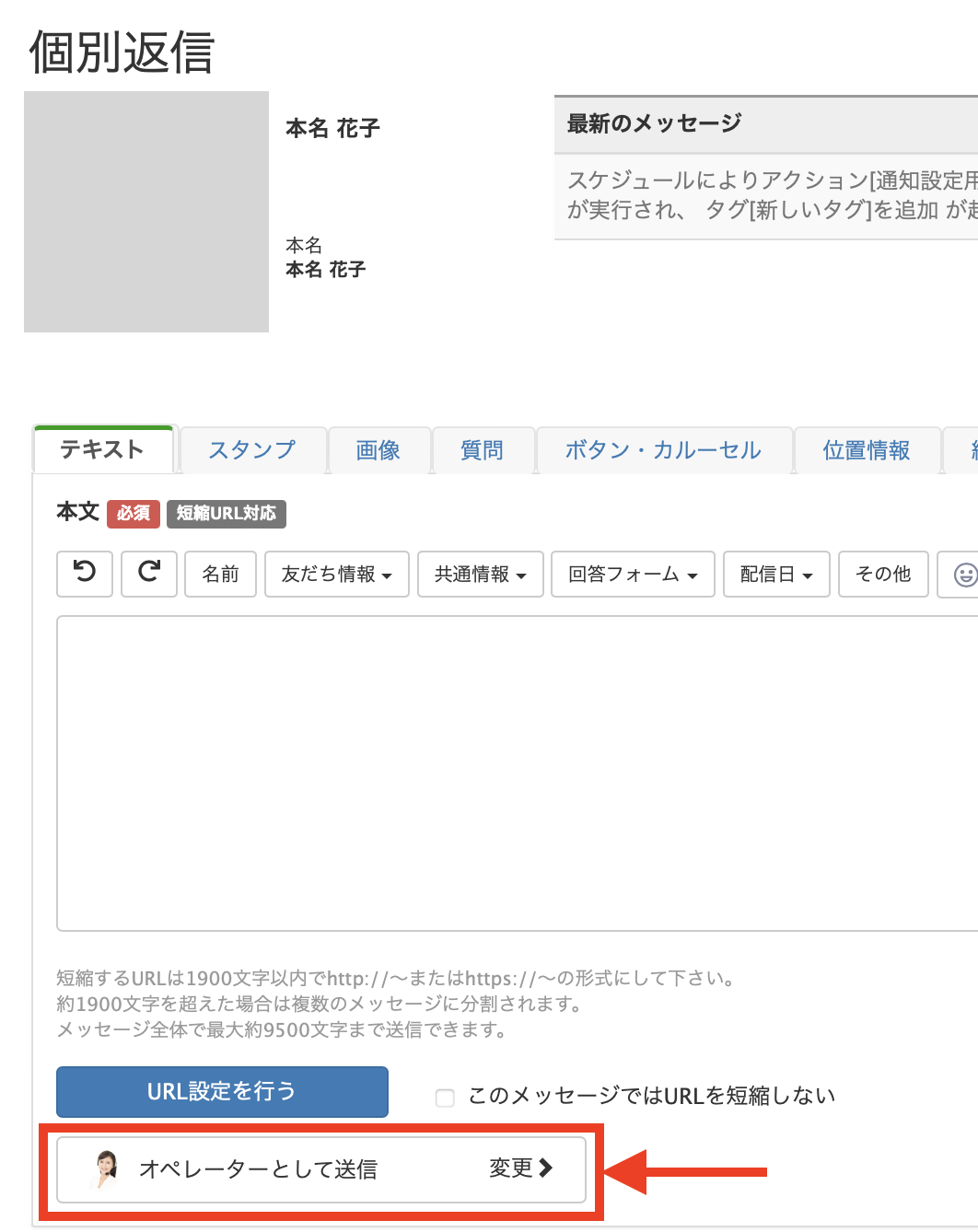
スタッフが個人アイコンを設定した状態で個別トーク画面・個別返信画面を表示すると、送信者アイコンが個人に設定したものになっている状態で操作できます。


アイコンの設定権限
  • スタッフにアイコンを設定できるのは、管理者と副管理者のみです。
  • 管理者のアイコンを編集できるのは管理者のみです。


【管理スタッフ一覧画面】

Lステップ管理スタッフ一覧画面


【個別トーク画面】

Lステップ個別トーク画面


【個別返信画面】

Lステップ個別返信画面


予約管理

予約管理のアップデートについてご紹介します。

イベント予約枠ごとのタイトルがCSV出力可能

イベント予約で、設定した枠ごとの「タイトル」がCSV出力できるようになりました。


日時が同じイベント枠が複数あった場合に、CSV出力をすると分かりにくかったですが、枠ごとのタイトルが表示されることにより、CSVで管理しやすくなりました。


【アップデート前】

予約管理アップデート アップデート前


【アップデート後】

予約管理アップデート アップデート後


【タイトルが無記入の場合】

予約管理アップデート アップデート後

イベント予約で設定に合わせて適切なメッセージが表示

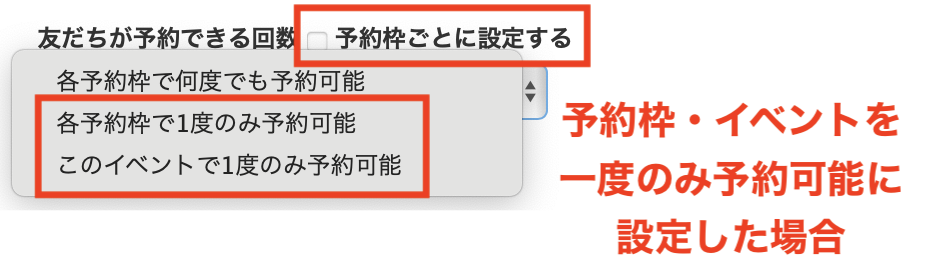
イベント予約で、友だちが予約できる回数を「1度のみ予約可能」に設定したものがある場合に、友だち側の予約画面表示に適切なメッセージを表示するように変更しました。

Lステップ イベント予約で設定に合わせて適切なメッセージ


これまでは「1度のみ予約可能」に設定したイベント、もしくは予約枠を友だちが既に予約していた場合、友だち予約画面には「現在受付中の開催時間はありません」と表示されていました。


今後は設定に合わせて適切なメッセージが表示されます。


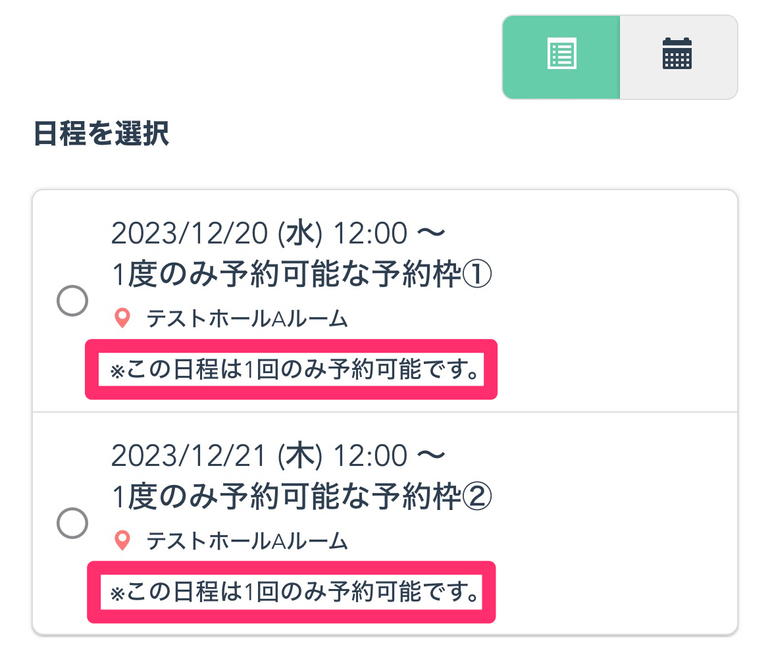
【「各予約枠で1度のみ予約可能」に設定している場合】

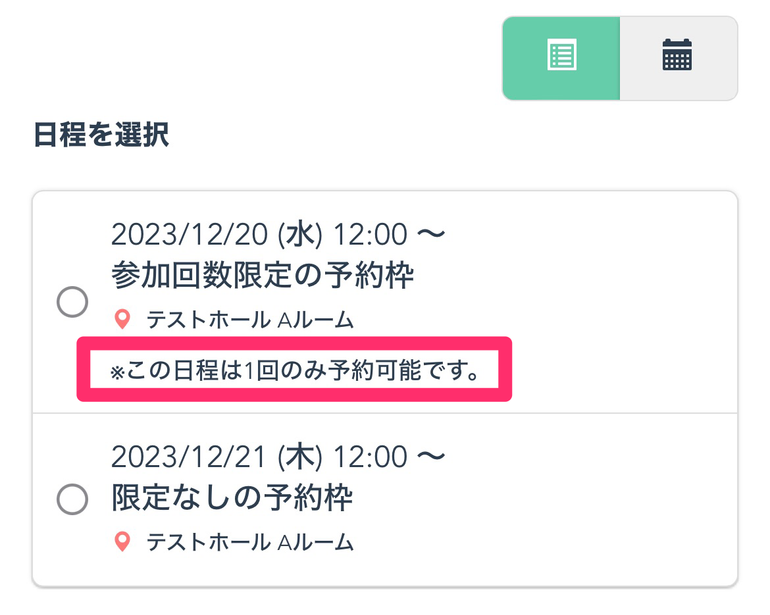
各予約枠の下部に「※この日程は1回のみ予約可能です。」と表されます。

Lステップ 各予約枠で1度のみ予約可能


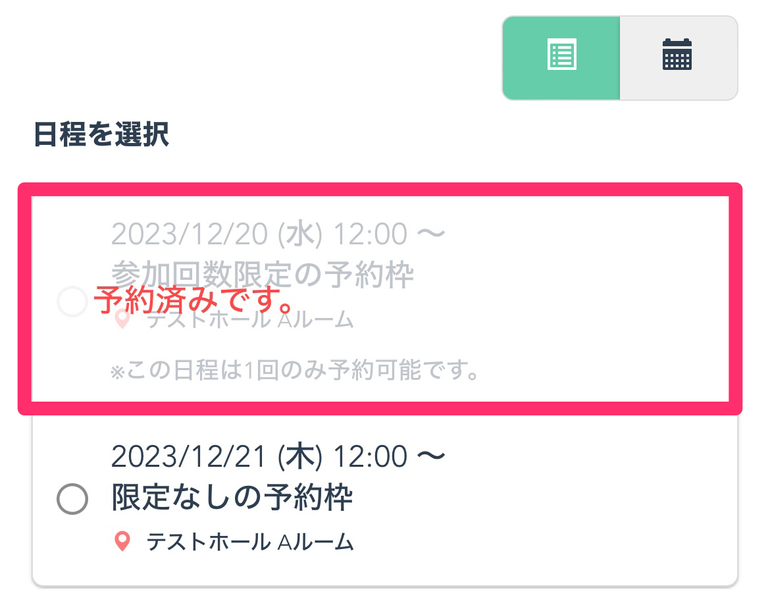
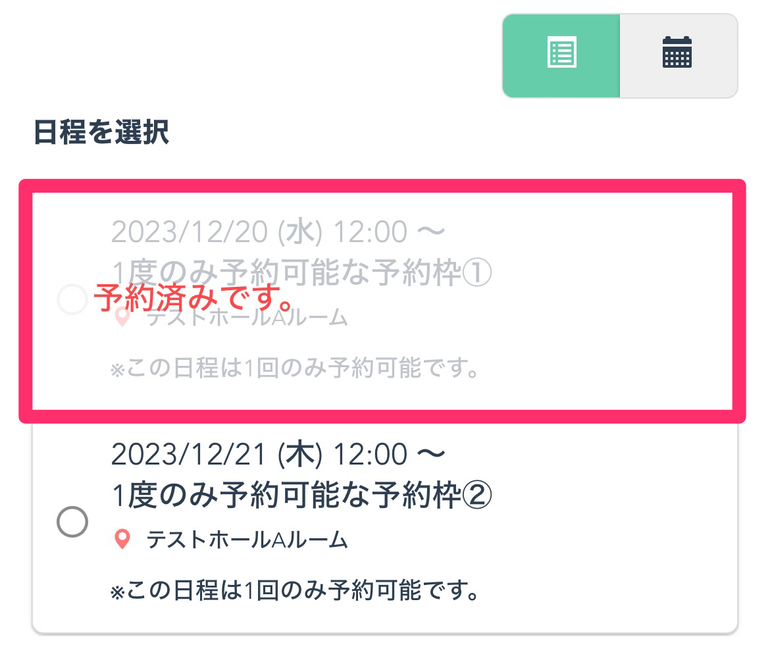
予約済みの場合は、予約済みの予約枠に「予約済みです。」と表示されます。

Lステップ 予約済みの場合


【「このイベントで1度のみ予約可能」に設定している場合】

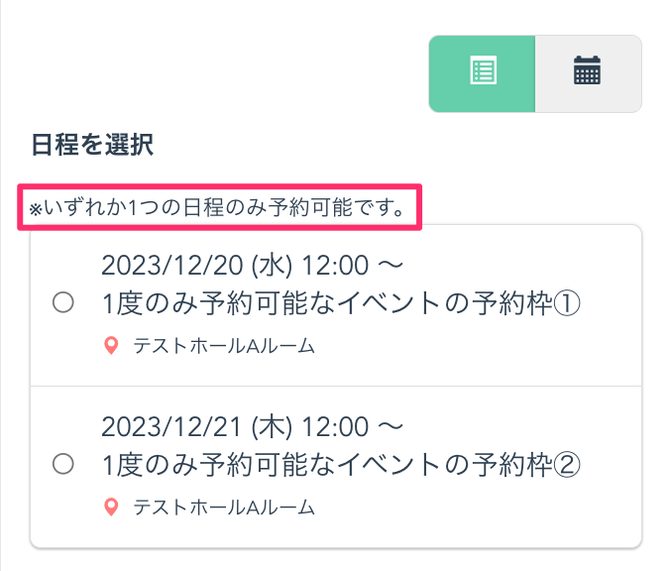
予約枠の上に「※いずれか1つの日程のみ予約可能です。」と表示されます。

Lステップ 各このイベントで1度のみ予約可能


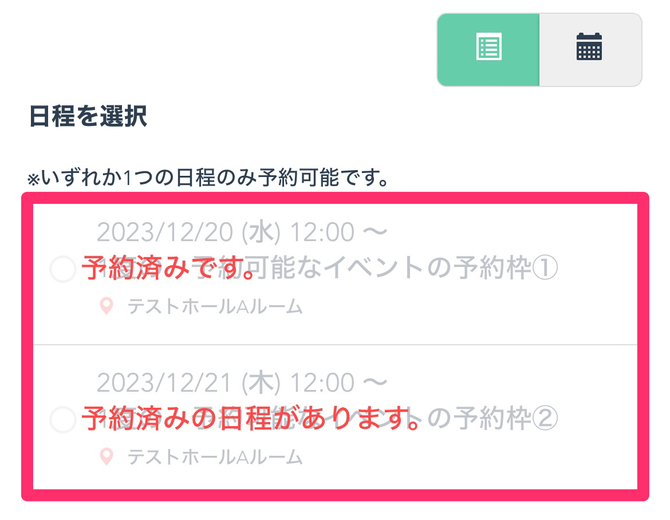
予約済みの場合は、予約済みの枠に「予約済みです。」予約していない枠には「予約済みの日程があります。」と表示されます。

Lステップ 各このイベントで1度のみ予約可能


【「予約枠ごとに設定する」>予約枠の「友だちが予約できる回数」を「1度のみ予約可能」に設定している場合】


「1度のみ予約可能」に設定した予約枠の下部に「※この日程は1回のみ予約可能です。」と表示されます。

Lステップ 各1度のみ予約可能


予約済みの場合:予約済みの予約枠に「予約済みです。」と表示されます。

Lステップ 予約済みの予約枠

カレンダー予約でGoogleカレンダー連携時の表示を変更

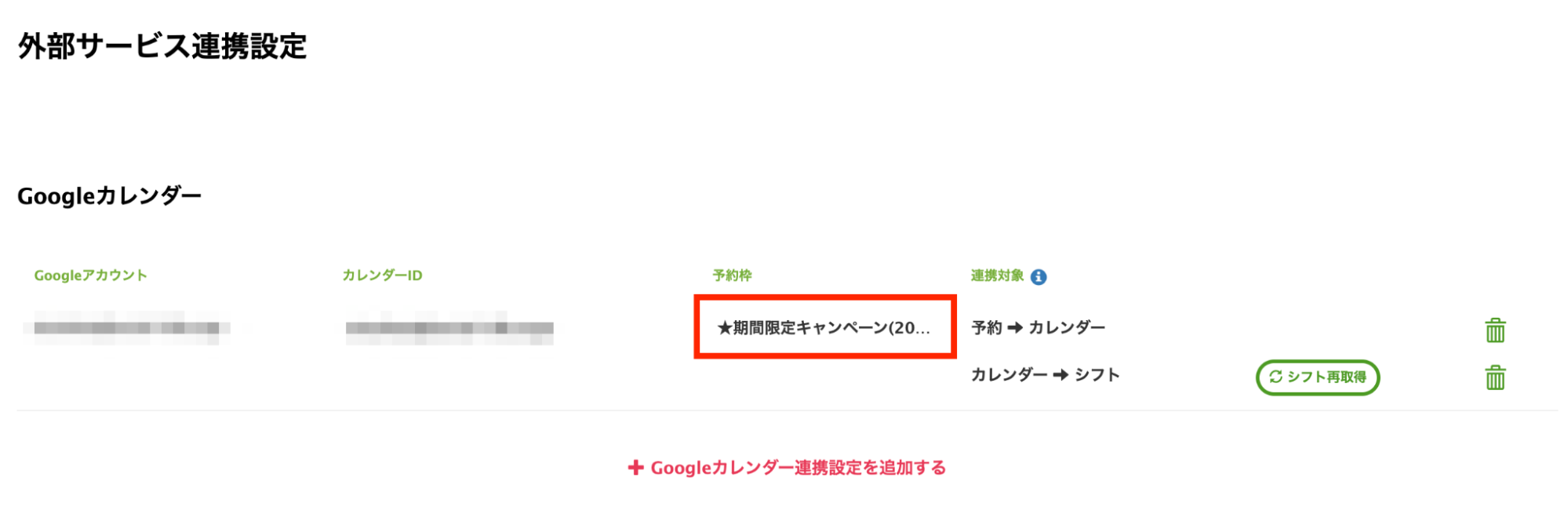
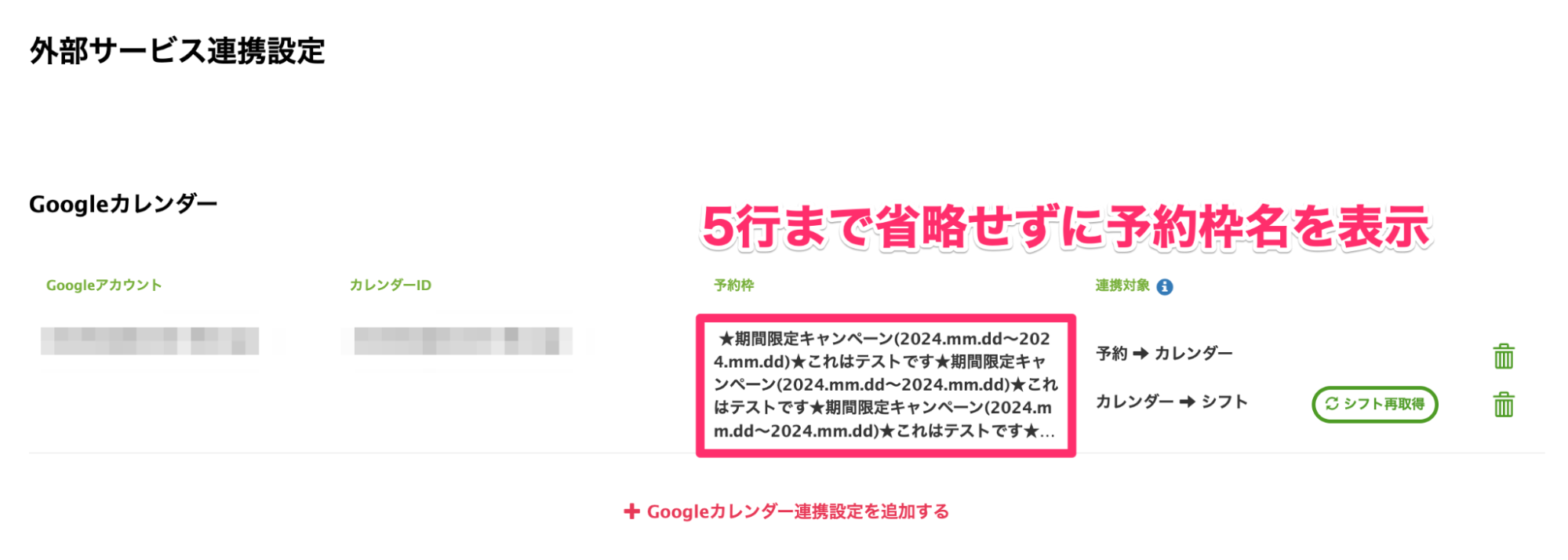
カレンダー予約で予約枠名が長い時、Googleカレンダー連携設定ページで表示している予約枠名を、5行まで省略せずに表示するようにしました。


【アップデート前】

Lステップ カレンダー予約 アップデート前


【アップデート後】
Lステップ カレンダー予約 アップデート後


通知機能

通知機能のアップデートについてご紹介します。

通知タイミングを追加

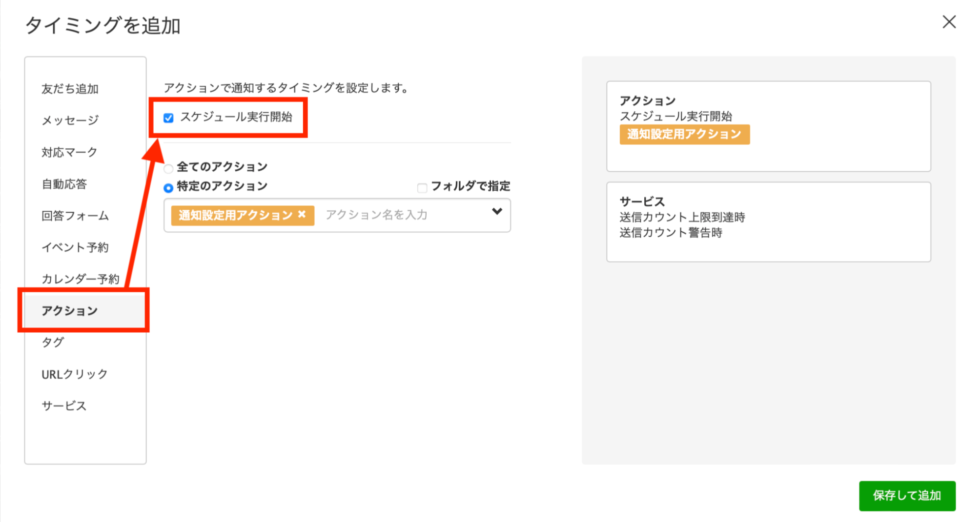
通知機能にて、通知のタイミングにアクションのスケジュール実行開始を選択できるようになりました。


アクションのスケジュール実行開始通知は、アクション実行の対象となる友だちが0人の場合も通知されます。


※アクションのスケジュール実行はプロプラン以上で利用できます。


【管理画面】

Lステップ アクションのスケジュール 管理画面


【通知画面】

Lステップ アクションのスケジュール 通知画面

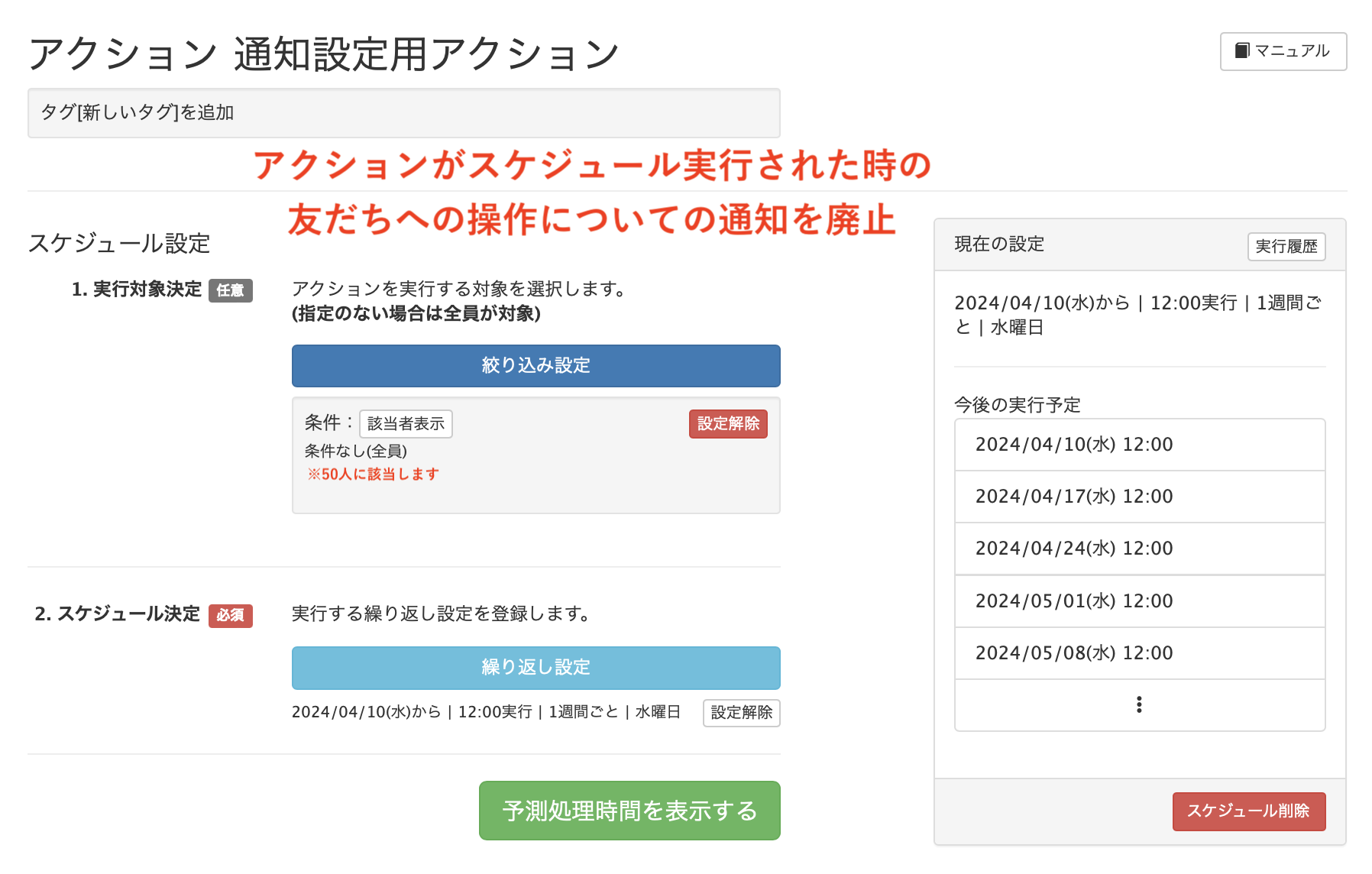
通知タイミングを廃止

今までは、例えば50人の友だちに対して次のアクションが実行された場合、50件分の通知が行われていましたが、今後は通知されなくなりました。


①友だちリスト画面から下記の機能を一括操作した時の通知


  • 対応マーク
  • タグ
  • アクション


Lステップ アクションスケジュール


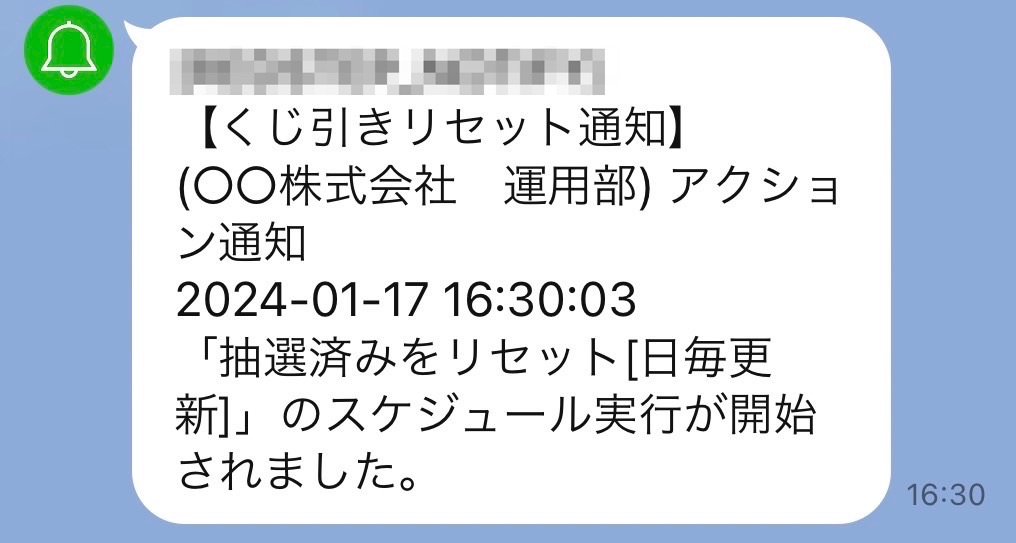
②アクションがスケジュール実行された時の友だちへの操作についての通知

※スケジュール実行はプロプラン以上で利用可能

Lステップ アクションスケジュール


対応マーク

対応マークのアップデートをご紹介します。


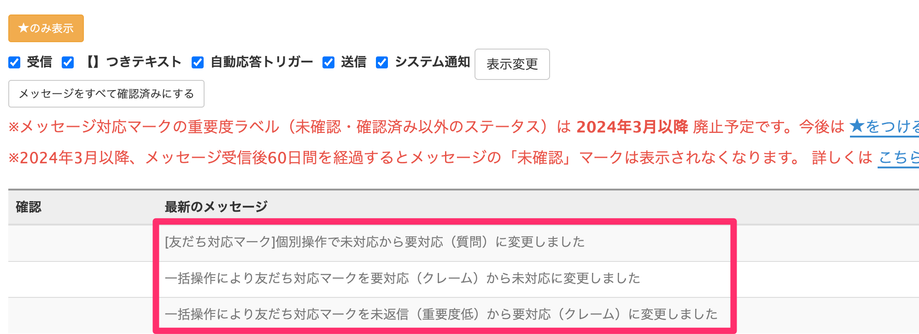
友だち対応マークのメッセージログ表示

以下の方法で友だち対応マークを手動で変更した際に、メッセージログが表示されるようになりました。


  • 友だち詳細画面において、友だち対応マークを変更する
  • 個別トーク画面において、友だち対応マークを変更する
  • オペレーター画面において、友だち対応マークを変更する
  • 友だち一覧画面において、友だち対応マークを変更する
  • 友だち対応マークを変更するアクションを作成し、該当の友だちに対して実行する

Lステップ 友だち対応マークのメッセージログ


二要素認証

二要素認証のアップデートをご紹介します。

二要素認証画面での自動入力を廃止

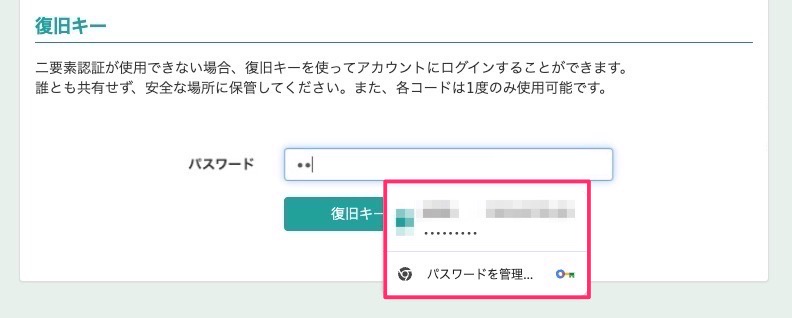
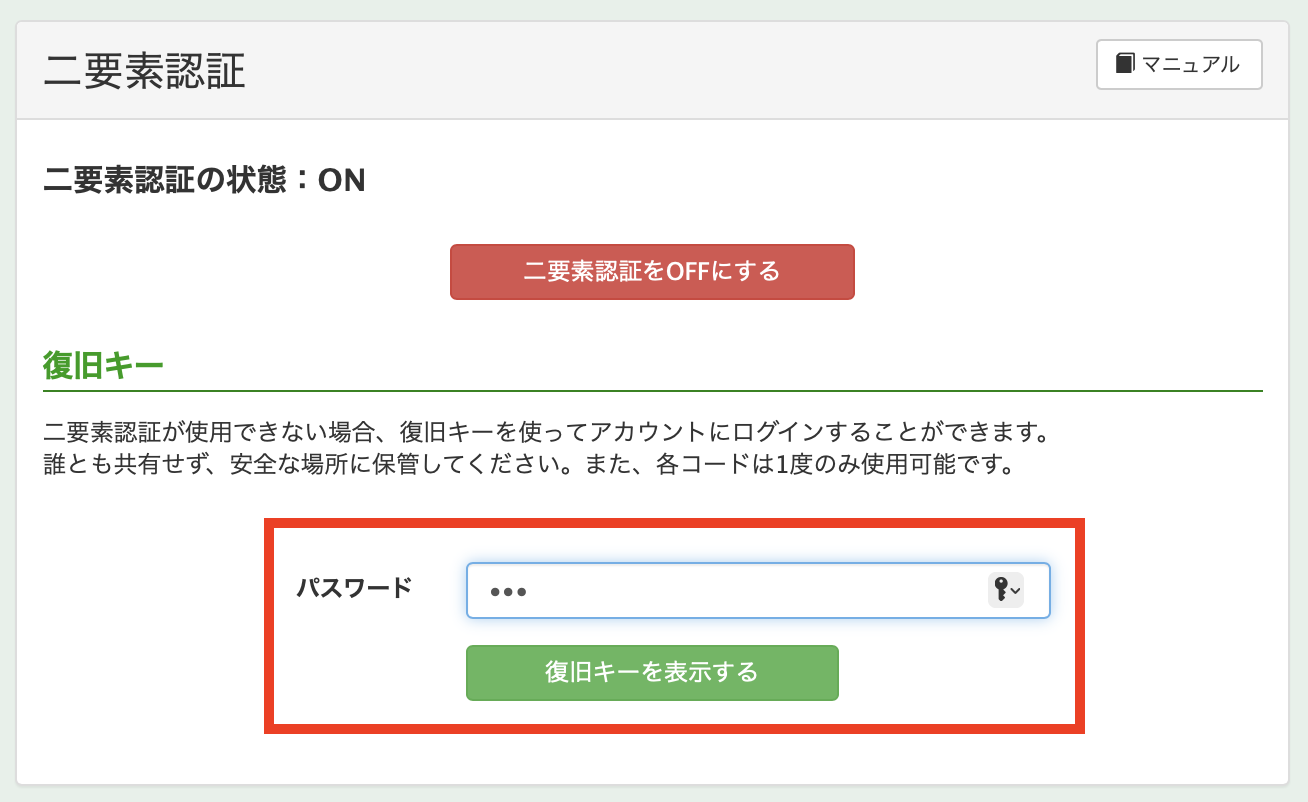
セキュリティ品質向上のため、二要素認証画面でパスワード入力欄を操作している際に、パスワードマネージャーが自動で発動しないように変更しました。


パスワード候補を自動で表示したり、入力したパスワードの保存を促したりしなくなりました。


※パスワードマネージャーとは1Passwordなどのアプリ、もしくはGoogle Chromeなどのブラウザに内蔵されている機能です。


【アップデート前】

Lステップ パスワードマネージャー


【アップデート後】

Lステップ 二要素認証の設定

二要素認証をOFFにする際の仕様変更

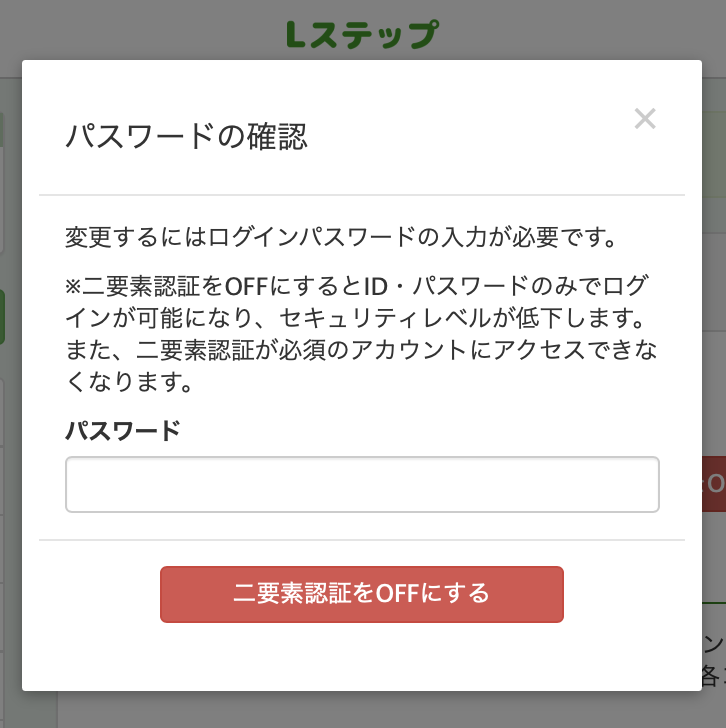
二要素認証の設定をONからOFFに変更する時に、パスワードの入力を必須にしました。


今まで二要素認証設定をOFFに変更する際はパスワードの入力は不要でしたが、今後はセキュリティ向上のためにパスワード入力を必須にします。


Lステップ パスワードの確認


【LINEでMEO対策を自動化】4ヶ月で162件の口コミを獲得し、評価を2.3から4.3に改善した方法を公開

昨今、MEO対策をLINEで自動化し、効率よく口コミと高評価を集めている事業者が増えているのをご存知でしょうか?


ビックリマークがついた人のイラスト
  • Googleマップの口コミ数が全然増えない…
  • 評価が上がらない…
  • 悪い口コミを書かれて困っている…


このような悩みを持つ方は必見です。多数の成果が出ている再現性の高い手法ですので、ぜひ参考にしてみてください。

MEO対策とは

MEOはMap Engine Optimizationの略語で「マップエンジン最適化」を意味する言葉です。


MEO対策とは

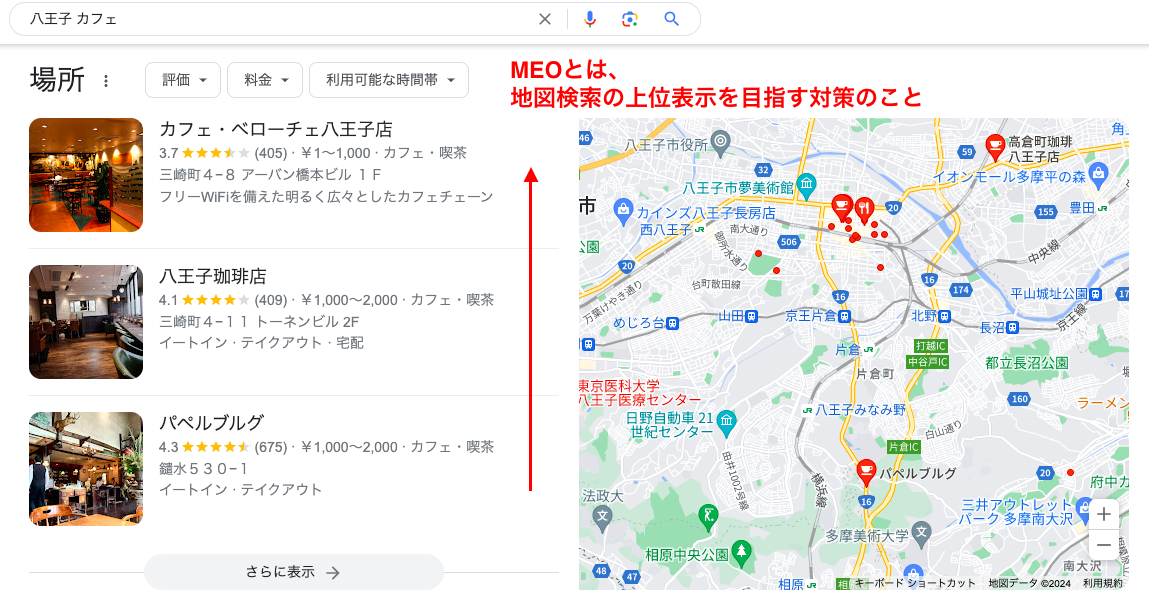
地図アプリ、主にGoogleマップ上で検索した時の結果で、上位に表示されるようさまざまな対策を行うこと

を指します。


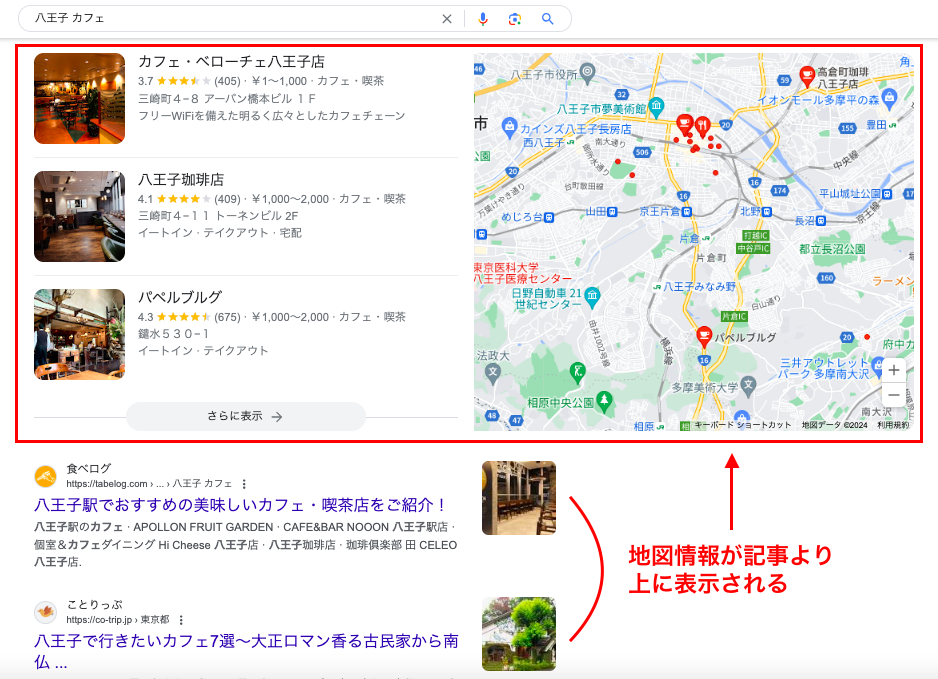
例えば「地名+カフェ」で検索すると、次のように地図+店舗情報がリストで表示されます。


マップアプリ地図+店舗情報


リストの表示順位を上げるための施策=MEO対策です。

MEO対策はGoogleマップだけでいい?

地図アプリはGoogleマップ以外にもあるので、「MEO対策はGoogleマップだけ行えばいいの?」と疑問を持たれる方もいるでしょう。


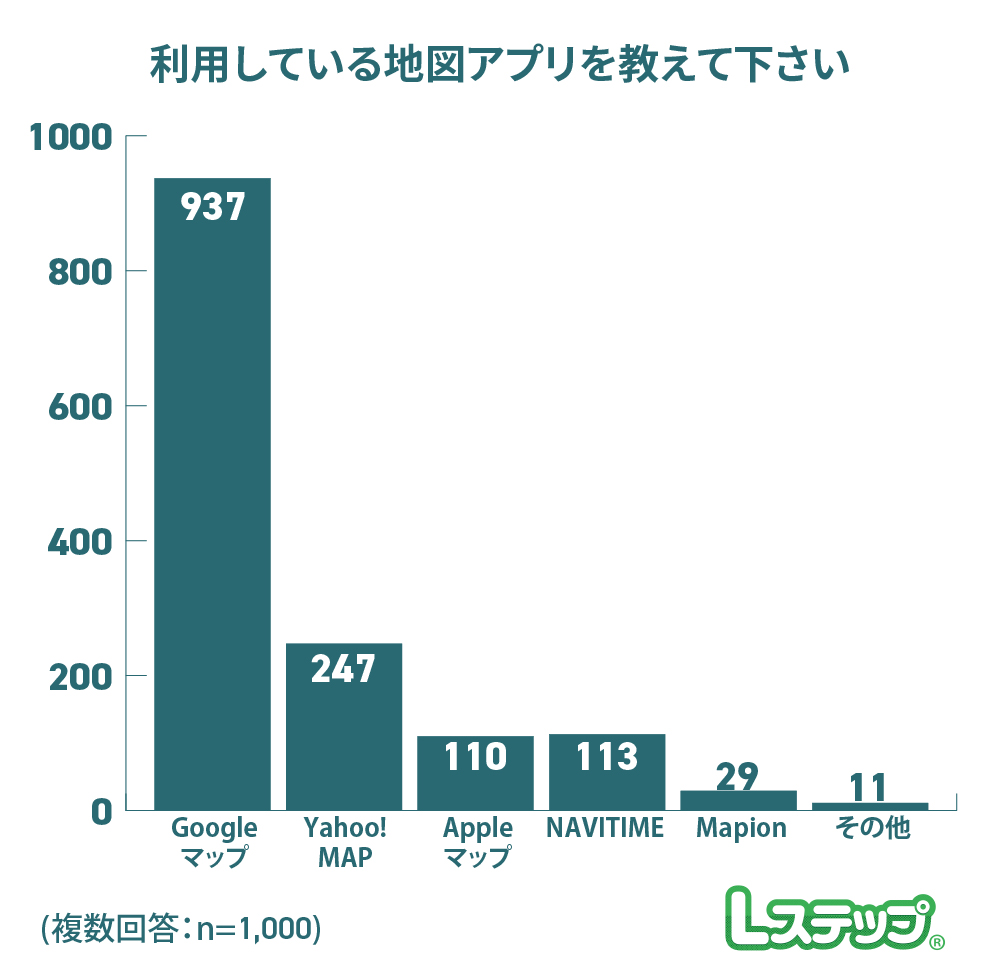
結論、まずはGoogleマップだけでOKですなぜなら、Googleマップの利用者数が圧倒的に多いからです。


弊社が全国の男女1,000人を対象に行った「地図アプリに関する調査2024」の結果をみると、93.7%がGoogleマップを利用していることがわかります。


地図アプリに関する調査2024


その他の地図アプリの対策もできるに越したことはありませんが、Googleマップ優先で問題ありません。

MEOとSEOの違い

SEOはSearch Engine Optimizationの略語で「検索エンジン最適化」を意味する言葉です。


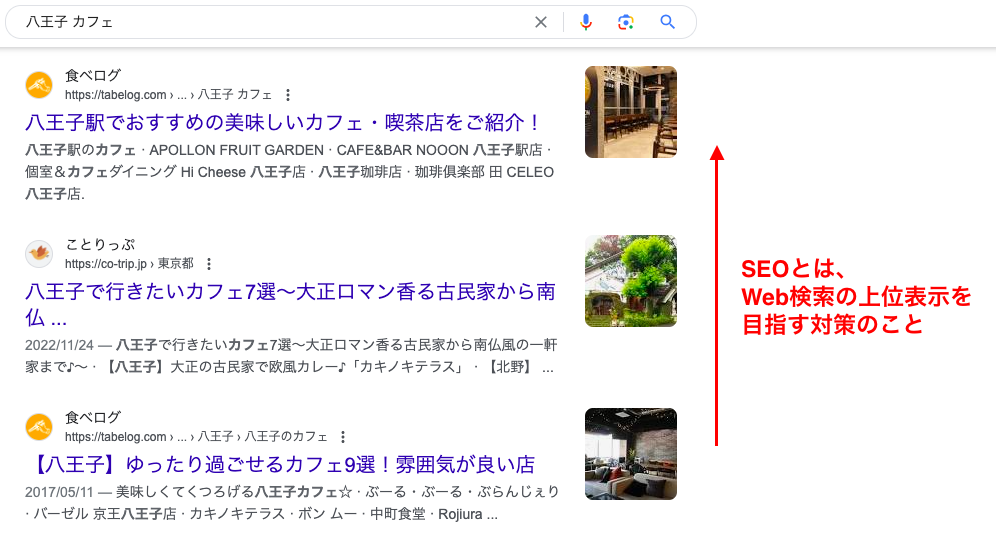
SEO対策とは、キーワードでWeb検索した時の結果で、自社のウェブサイトや記事が上位に表示されるようさまざまな対策を行うことを指します。


SEO対策k


MEOは地図検索SEOはWeb検索の表示順位を上げるための対策です。

MEO対策をする目的は「集客力の向上」

MEO対策をする主な目的は、集客力の向上です。


検索時に上位表示されればユーザーに見てもらえる回数が増え、来店の候補に挙がる可能性も高まるからです。


悩む人のイラスト
  • 地図アプリって経路を確認する時に使うのでは?
  • お店や病院などを調べる人ってそんなにいるの


と思われるかもしれませんが、地図アプリでお店や病院などを検索する人は多くいます。


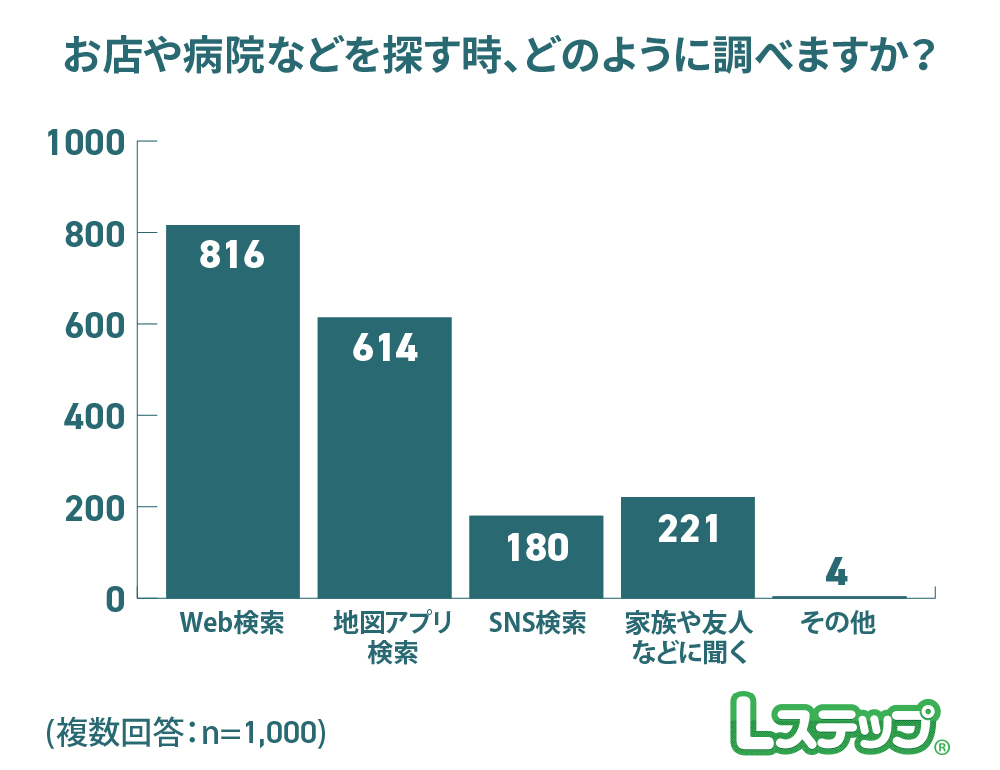
弊社が行った調査結果をみると、61.4%が地図アプリ検索でお店や病院などを探していることがわかります。


地図アプリでお店や病院などを検索する人調査


また、以前は例えば「地名+カフェ」でWeb検索をすると、「〇〇エリアでおすすめのカフェ10選」のようなまとめ記事が先に表示され、その後に地図情報が表示されていましたが、最近は地図の方が先に表示される仕様になっています。


SEO対策結果


つまりMEOは、Web検索対策にもなるわけです。


その他、記事やSNSで店を調べた後に、Googleマップで店の場所や雰囲気、口コミをみて判断する人もいるので、マップにある情報が最終的な決め手にもなる場合もあります。


これらの理由から、MEO対策は集客力の向上につながる取り組みと言えます。

MEOのランキングが決まる仕組み3つ

地図検索の表示順位はどのように決まるのか、仕組みはGoogleが「Google のローカル検索結果のランキングを改善する方法」で公表しています。


ランキングが決まる仕組みは、具体的には次の3つです。

  1. 関連性
  2. 距離
  3. 視認性の高さ


ひとつずつ詳しく解説します。

1.関連性

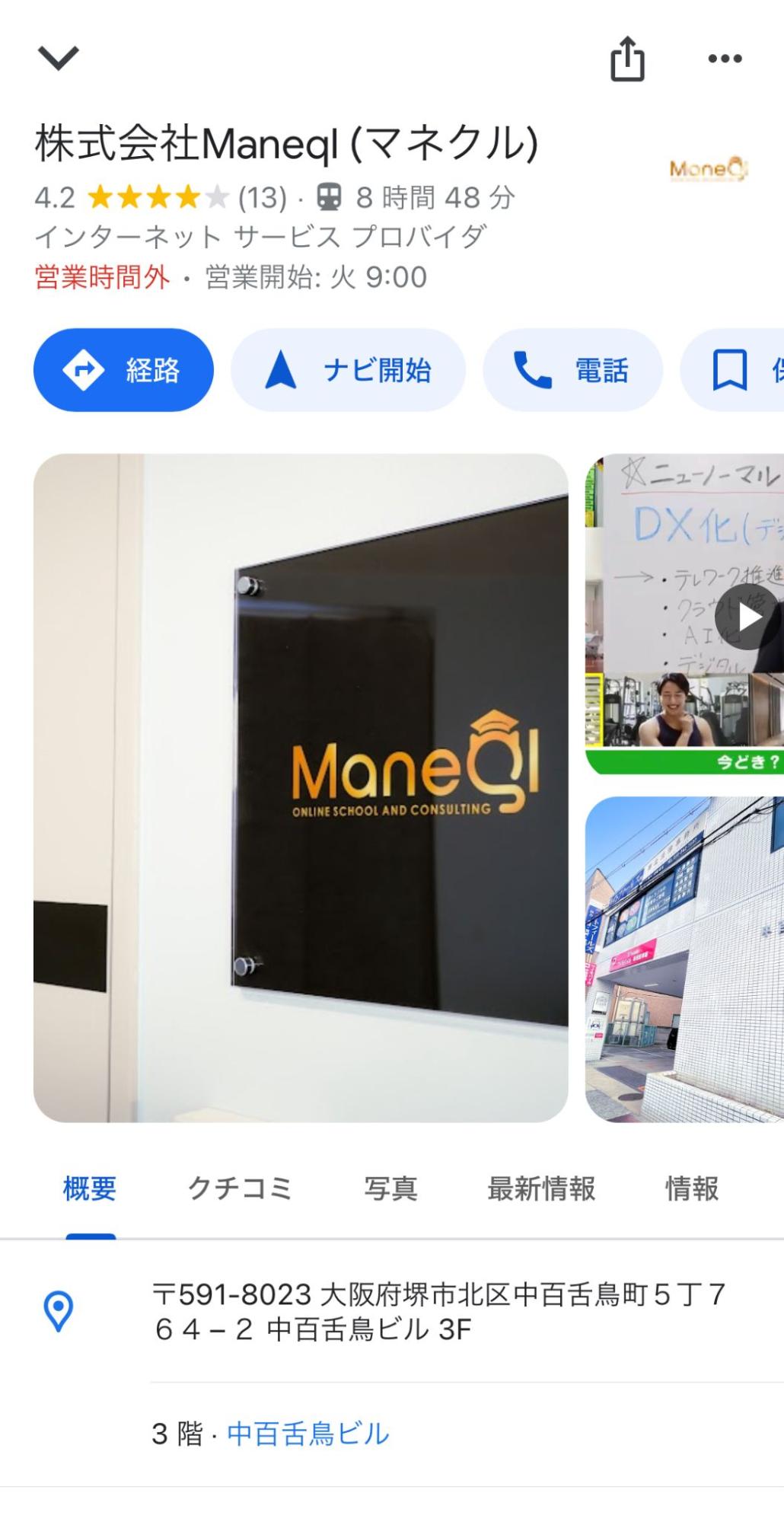
関連性とは、検索キーワードとGoogleビジネスプロフィール情報※の合致度合いを指します。※お店や施設の詳細ページのこと。


例)弊社のGoogleビジネスプロフィール

Googleビジネスプロフィール


例えば「フィットネスジム」と検索した人には、自分がいる周辺でビジネスプロフィールにフィットネスジムというキーワードと、フィットネスジムに関連するキーワード(例:パーソナルジムやスポーツジム)が含まれる施設が表示される仕組みです。


なお、店舗名や紹介文など運営側で入力できる部分だけでなく、ユーザーからの口コミで書かれたキーワードも関連性の要素に含まれます。

2.距離

距離は、検索エリアや現在地からの近さも表示順位に影響することを意味しています。


「東京駅 カフェ」で調べれば東京駅周辺のカフェが表示され、「カフェ」だけで調べれば現在地周辺のカフェが表示される仕組みです。

3.視認性の高さ

視認性の高さとは、どのくらい知られているかを意味するもので、「知名度の高さ」と言い換えた方がわかりやすいかもしれません。


広く知られているお店、例えば「スターバックス」は、新規出店したばかりでもGoogleマップで上位表示しやすいのは、視認性の高さが影響していると考えられます。

基本的なMEO対策8選

次に、基本的なMEO対策は以下の8つです。

  • Googleビジネスプロフィールに登録する
  • 最新情報を投稿する
  • 写真や情報を追加する
  • 特別営業時間を追加する
  • 口コミの獲得と返信をする
  • 自社サイトのSEO対策を行う
  • サイテーションを獲得する
  • SNSを運用する


ひとつずつ解説します。

Googleビジネスプロフィールに登録する

GoogleマップでMEO対策を行うには、「Googleビジネスプロフィール」への登録(無料)が必要です。


Googleビジネスプロフィールは以下より登録できます。

https://www.google.com/intl/ja_jp/business/


店舗名や住所の入力など登録作業は簡単にできますので、登録がまだの方はさっそく登録してみましょう。


説明文などに記載したキーワードが、ユーザーが検索した時の関連性となるため、しっかり情報を盛り込むことをおすすめします。

最新情報を投稿する

Googleビジネスプロフィールには、写真や動画と1,500文字までのテキストを、最新情報として投稿できる機能があります。


Googleビジネスプロフィール


投稿に記載したキーワードも、ユーザーが検索した時の関連性の対象となるため、関連キーワードを盛り込んだ定期的な投稿は、有効なMEO対策のひとつです。


実店舗がある場合は、地名や最寄りの駅名を入れるのも効果的ですのでご参考まで。

写真や情報を追加する

写真の数や情報量も、上位表示に影響する重要な要素とされています。


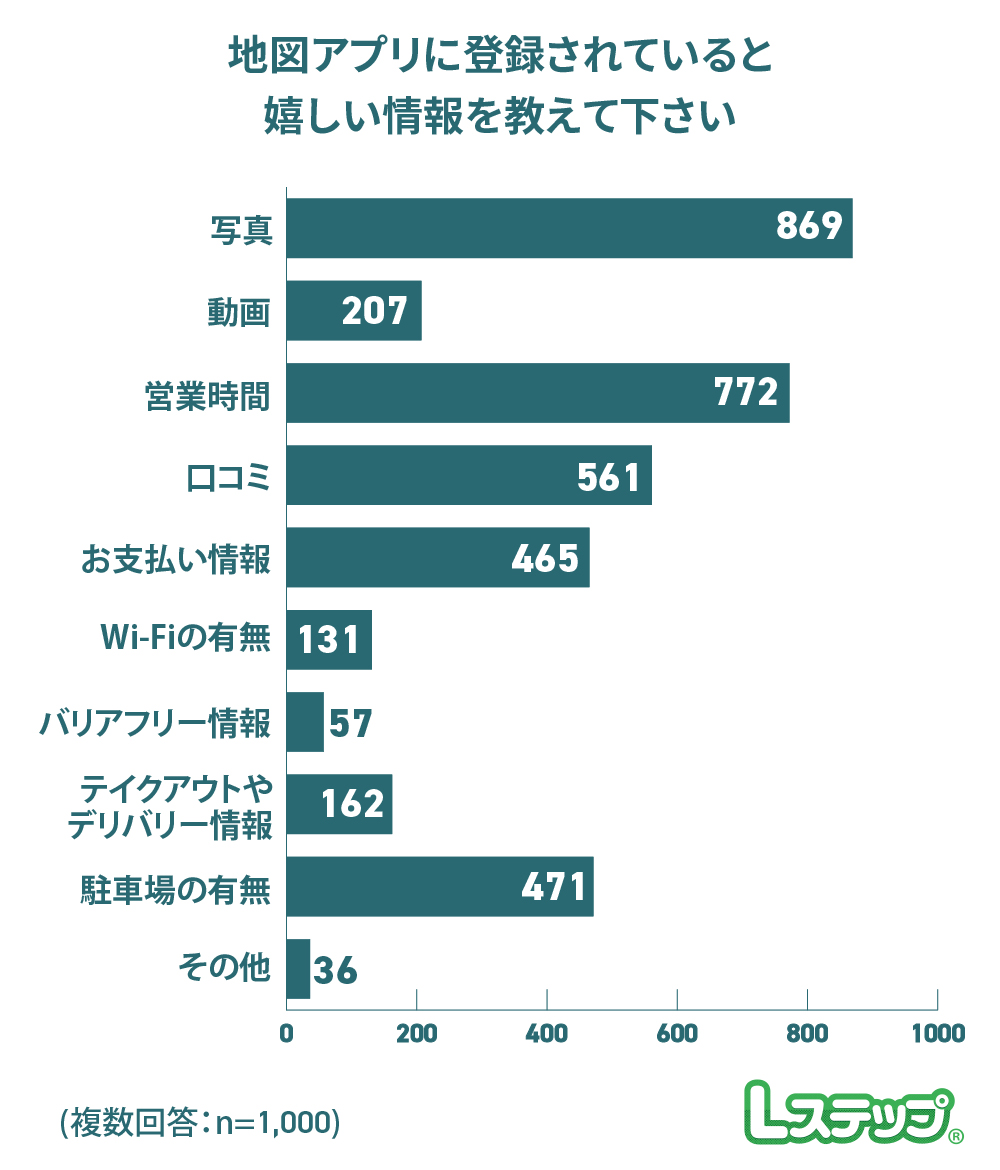
また、ユーザーは地図アプリに「写真(内観、外観、メニューなど)」の充実を求めていることがわかっています。

ユーザーは地図アプリに「写真(内観、外観、メニューなど)」の充実を求めている


※自社調べ「地図アプリに関する調査2024


季節ごとにメニューや商品が変わる店舗では最新メニューの写真を載せたり、入口がわかりづらい建物の場合は入口の写真を載せたりするのもおすすめです。


写真は多いに越したことはありませんが、事業内容と関係のない写真が多いと、関連性が薄れてしまう恐れがあるため注意が必要です。ユーザー目線になり、掲載されていると嬉しいと思われる写真を選ぶようにしてください。


その他、駐車場の有無(場所や台数)やお支払い情報(クレジットカードや電子マネーの利用可否)を掲載してほしいと回答した人が半数程度います。


地図アプリで見つけて気になったけれど、情報が少ないために来店を見送る人は少なくありません。不安や懸念を取り除くために、写真や情報を充実させましょう。

特別営業時間を追加する

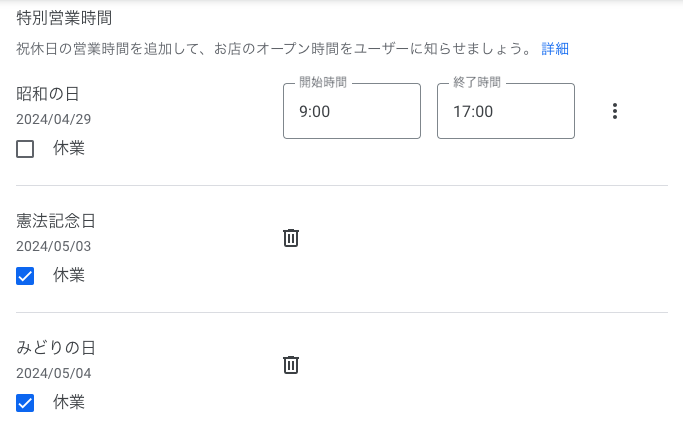
特別営業時間とは、祝日営業のことです。Googleビジネスプロフィールでは次のように、各祝日の営業時間を設定できるようになっています。


Googleビジネスプロフィール営業時間の指定
ホームページやInstagramでは毎月の営業カレンダーを更新しているけれど、Googleマップの特別営業時間は更新していないケースが散見されます。


Googleマップで営業時間を調べる人は意外と多く、定休日や営業時間が誤っているところが多いから、きちんと更新してほしいという声は非常に多いです。


Googleは特別営業時間を含む情報の定期的な更新を推奨しており、営業時間の情報を正確に保つことは、表示順位を上げるために必要な要素としています。


特別営業時間を設定しておらずユーザーが来店してしまうと、悪い口コミを投稿されてしまう可能性も高まりますので、確実に登録しましょう。

口コミの獲得と返信をする

Googleは、良い口コミが表示順位に影響を与えると明言しています。


「Google でのクチコミ数とスコアも、ローカル検索結果のランキングに影響します。クチコミ数が多く評価の高いビジネスは、ランキングが高くなります」

※引用:Googleビジネスプロフィール ヘルプ「Google のローカル検索結果のランキングを改善する方法


また、投稿された口コミへの返信についても言及されています。

「ビジネスに関してユーザーが投稿したクチコミに返信しましょう。クチコミに返信することで、ユーザーの存在やその意見を尊重していることもアピールできます」


良い口コミの獲得および返信は、表示順位を上げる重要な要素と考えて問題ありません。


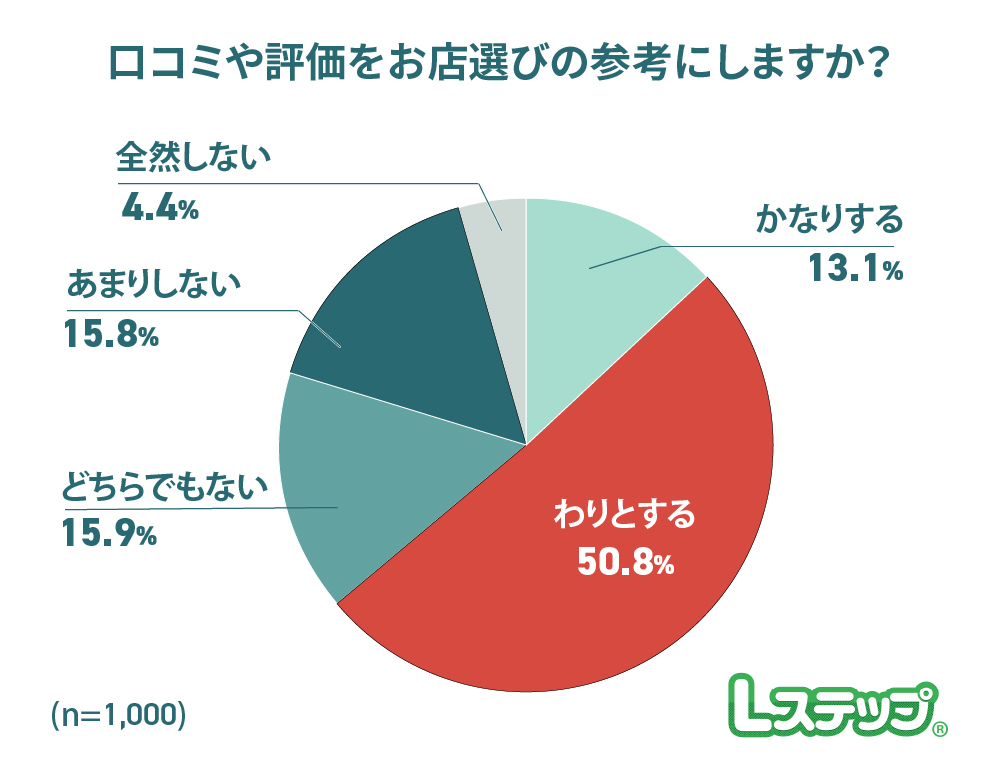
また、実際口コミや評価が与える影響は大きく、多くの人が地図アプリに登録されている口コミや評価を、お店選びの参考にすると回答しています。


良い口コミを集めるための施策は次の章でご紹介していますので、参考にしてみてください。

自社サイトのSEO対策を行う

MEOはSEOの影響も受けるので、自社サイトで記事投稿をしている場合は、SEO対策を強化するのもおすすめです。


「ビジネスについてのウェブ上の情報(リンク、記事、店舗一覧など)も視認性の高さに影響します。ウェブ検索結果での掲載順位も考慮に入れられるため、検索エンジン最適化(SEO)の手法も適用できます」

※引用:Googleビジネスプロフィール ヘルプ「Google のローカル検索結果のランキングを改善する方法


その他、自社サイトのアクセス情報のところに、Googleマップを埋め込むのもMEO対策として効果的です。

サイテーションを獲得する

サイテーションとは、Web上で自社ビジネスの情報が引用されることを意味する言葉です。


Web上で自社ビジネスの情報が多数引用されると、視認性が高い(知名度が高い)と判断され、上位表示につながると考えられています。


サイテーションは、SNSの開設(Instagram、Xなど)や、その他の地図アプリへの登録(Yahoo!MAP、Appleマップなど)によって獲得できます。


各媒体に店舗名や住所、電話番号などの情報を載せておけばOKです。

SNSを運用する

SNSを運用しWeb上で自社ビジネスの情報が引用されれば、サイテーションの獲得につながります。


注目を集められればSNS以外、個人ブログやWebメディアなどに取り上げられ、より多くのサイテーションを獲得し、視認性を高められます。


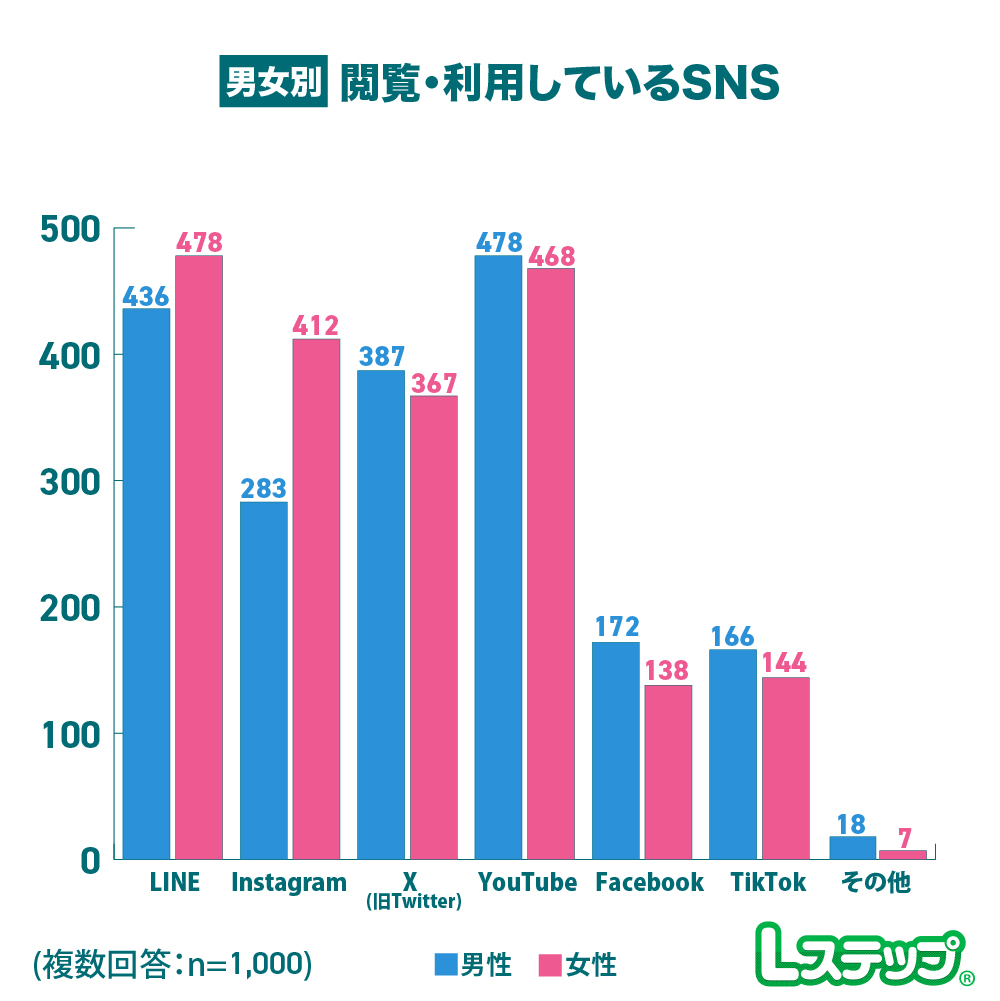
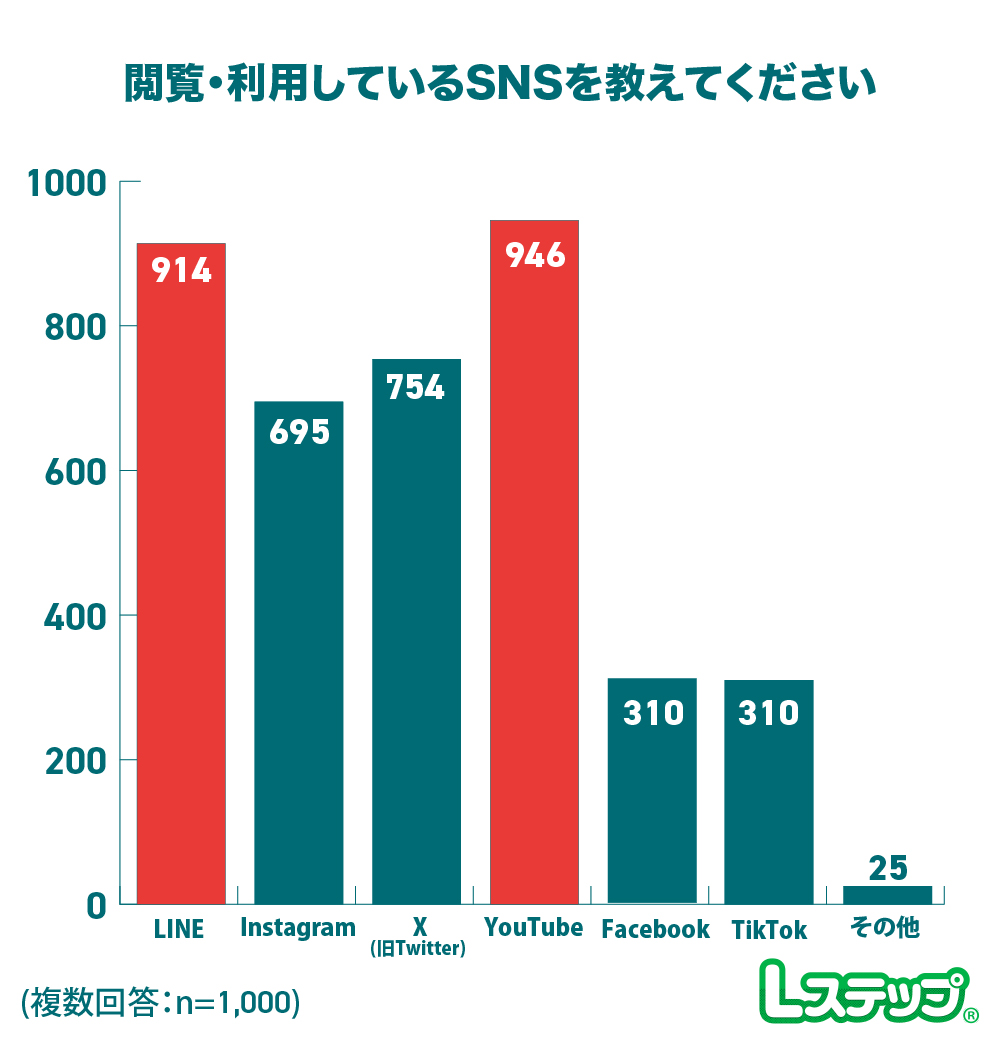
弊社が行った「SNSとメールの利用実態調査」の結果をみると、YouTube、X、Instagramの利用者数が多いのでご参考まで。


SNSとメールの利用実態調査

LINEでMEO対策(口コミ集め)を自動化する方法

営業時間や定休日の更新、写真の追加、SNS運用など、MEO対策の多くは運営側で対応可能です。一方運営側でコントロールが難しいのが「口コミ集め」です。


Googleは「クチコミ数が多く評価の高いビジネスは、ランキングが高くなります」と明言していますし、来店判断の決め手ともなるため、良い口コミはいくらでもほしいところ。


どうすれば良い口コミを獲得できるのか?おすすめはLINEを使う方法です。


ビジネス用のLINEである「LINE公式アカウント」および、専用のマーケティングツール「Lステップ」を使うことにより、良い口コミ獲得の自動化ができます。


来店・来院されたお客様にLINEでメッセージを送り、評価を依頼するという至ってシンプルな手法で、良い口コミを自動で集めているお店や病院、販売店が増えています。


なぜ良い口コミを自動で集められるのか?ポイントは2つあります。

  • ひとつは、来店・来院されたお客様に自動でメッセージを送るよう設定ができるので、口コミに関するメッセージの送り忘れがないこと。
  • もうひとつは、Googleマップに評価を書いていただく前に、まずLINE上で評価を確認し、点数に応じてその後の対応を変えられるからです。


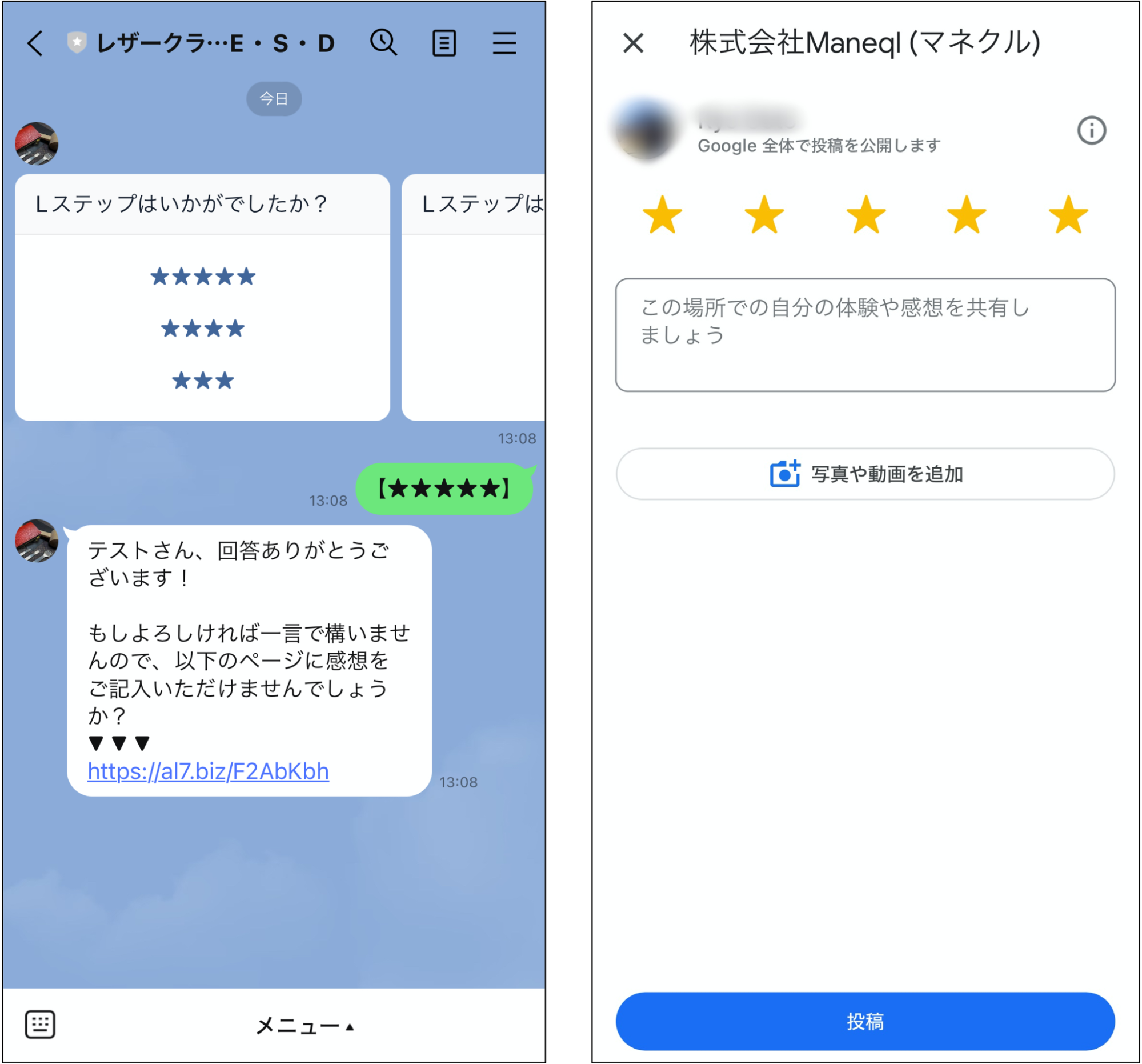
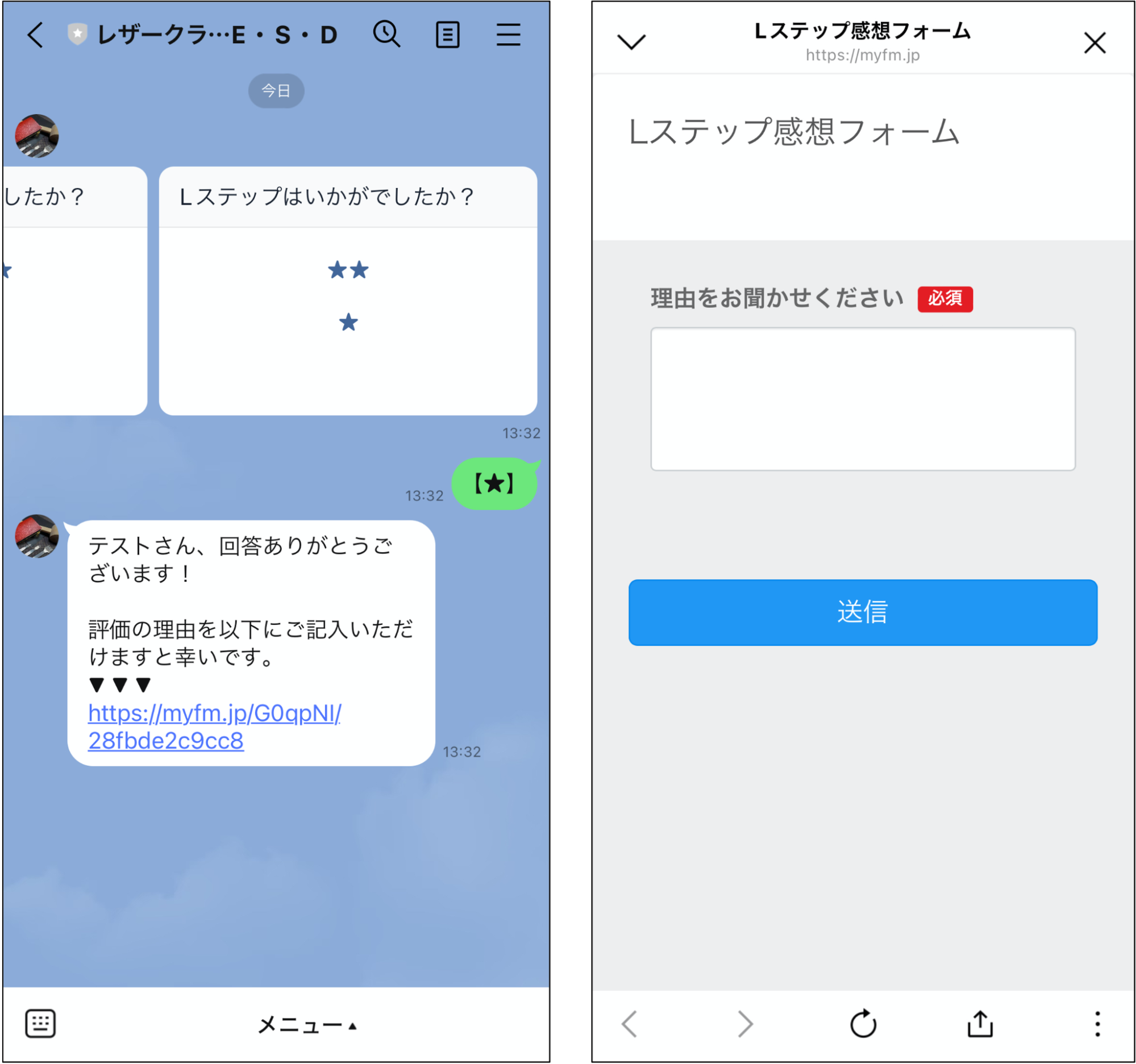
例えば、評価が5点満点の人にはGoogleマップへのレビュー投稿を依頼し、4点以下の人にはGoogleマップへのレビュー投稿を依頼せず、意見を吸い上げてサービス改善につなげたり、クレームには個別対応をしたりする仕組みを構築できます。


例)評価が5点だった場合

評価が5点だった場合"


例)評価が4点以下だった場合

評価が5点だった場合"


お客様にとってマイナスがあっても、口コミ投稿されてしまう前に先手で適切な対応ができれば、悪い口コミの発生は防げます。


良い口コミは頼まなければ書いてもらえず、悪い口コミは頼まなくても書いてもらえるものなので、コントロールは欠かせません。


自店舗の良い口コミを増やしたいなら「Lステップ」の利用がおすすめです。

LINEでMEO対策を自動化している事例

LINE(Lステップ)を使い、MEO対策を自動化している事例を2つご紹介します。

【飲食店】4ヶ月で162件の口コミを獲得、評価を2.3から4.3まで回復

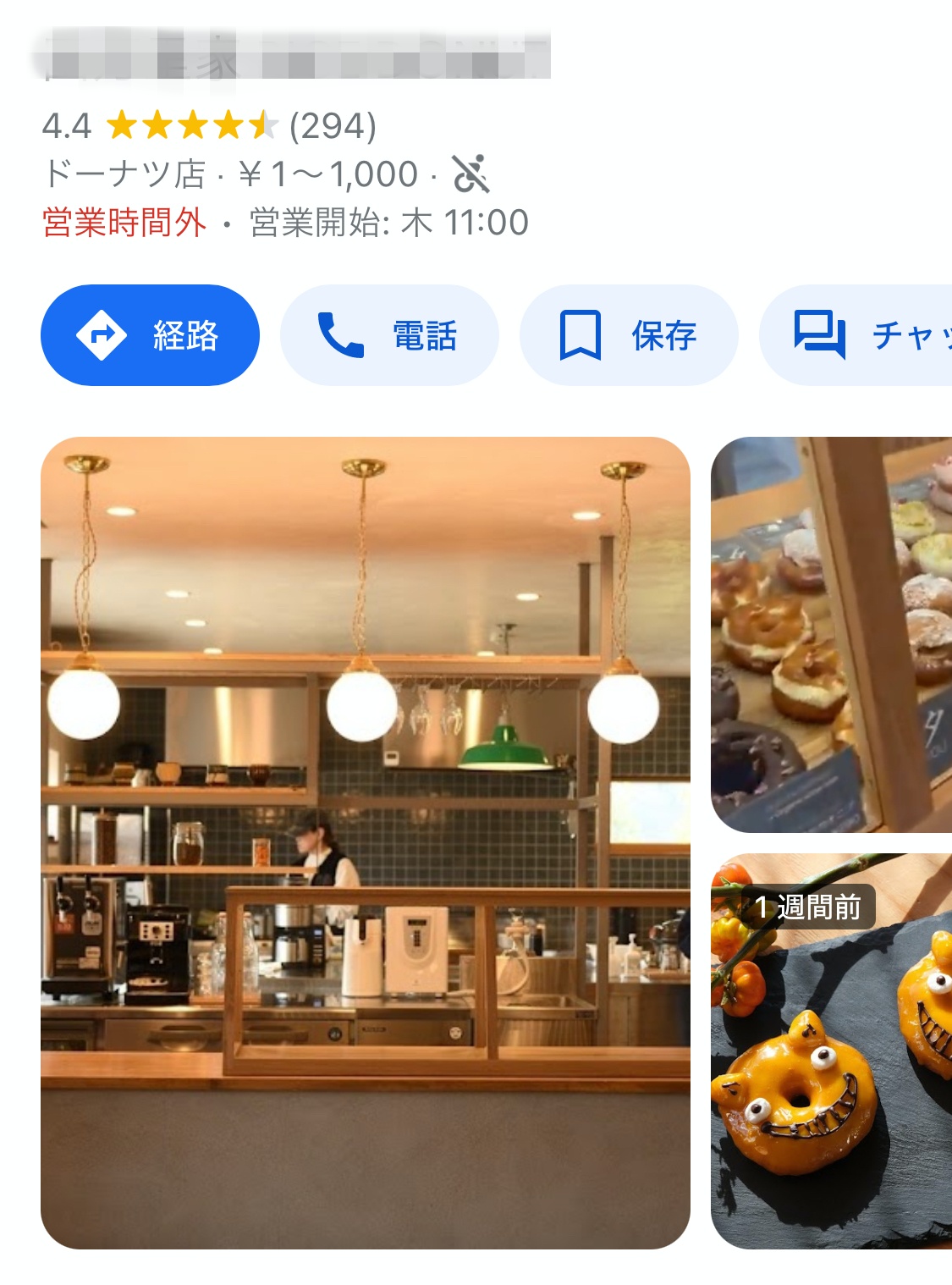
ひとつめは、広島県にある米粉ドーナツ店の事例です。


2023年3月のオープンから1週間で1,000人もの集客に成功するも、オペレーションが行き届かず、悪い口コミが多数投稿されてしまい、総合評価が2.3になってしまいました。


そこでLINEによる口コミ対策を行います。具体的には、来店・購入いただいたお客様にLINEをご案内し、登録から1時間後に評価依頼のメッセージが届くように設定しています。


前章でご紹介した通り、評価が良い場合はGoogleマップへの口コミ投稿に促し、評価が普通以下の場合はLINEで改善点を吸い上げる仕組みです。


結果、4ヶ月で162件の口コミを獲得し、評価は2.3から4.3まで回復しました。本記事執筆時点(2024年5月)では、口コミは294件、評価は4.4まで伸びています


LINEでMEO対策を自動化

【内科クリニック】オープン2ヶ月で69件の口コミを獲得、評価は4.9点

続いては、東京都にある内科クリニックの事例です。


2023年12月のオープン当初から、LINEの口コミ対策を取り入れています。来院から2週間後に自動でメッセージが送られて、評価を回答していただく仕組みです。


結果、オープン2ヶ月で口コミ数は69件、評価は4.9点です。短期間で69件も口コミを集められる内科はそうありません。LINEでの評価依頼が口コミ獲得に大きく影響しています

まとめ

今回はLINEを使い、MEO対策(口コミ集め)を自動化する方法について解説しました。


再現性が高く、多くの店舗やクリニックで成果が出ている手法ですので、興味がある方はぜひLINEによるMEO対策を検討してみてください。

パソコン用

【Lステップの構築を依頼したい方必見】Lステップの認定代理店をご紹介

Lステップの導入により、成果を上げている事例は多数あります。


  • 導入初月から売上が3倍に増加
  • 導入2ヶ月で売上が20倍に増加
  • 導入5ヶ月で500件の成約獲得


そのほか、自動化により工数削減ができた、求人媒体を使わずLINEからダイレクトで採用ができるようになったなど、売上以外の成果も多岐にわたります。


しかしながらLステップは、導入しただけであらゆる作業が自動化されて、自然と売上が上がるような魔法のツールではありません。


大きな成果が得られた背景には必ず、成果につながる構築・運用、そして改善がされています。つまりLステップの成果は、構築・運用次第です。


Lステップを導入したい一方で「うまく構築して使いこなせるか不安」「構築や運用をする時間がない」という方も少なくないでしょう。


そこで今回は、スキルや時間がないあなたに代わり、成果につながる構築・運用ができる「Lステップの認定代理店をご紹介します。

Lステップの認定代理店とは?

認定代理店とは、

Lステップの開発企業であるソーシャルデータバンク株式会社(旧: 株式会社Maneql)が認定した「Lステップの構築・運用のプロ

です。


Lステップを設定できるだけでなく、マーケティング視点を持ってビジネスの提案やコンサルができたり、内製化の支援ができたり、サポート範囲は多岐にわたります。


新規アカウントの獲得数と構築実績が一定レベルを超えている方々なので、これまでの経験を基に成果につながる施策やアドバイスができるのも大きな強みです。

認定代理店のご紹介

Lステップ認定代理店をご紹介します。※50音順

浅見 奈津子(プロフィール株式会社)

住宅・建築業界に精通した専門性の高さを強みとしています。
貴社の課題と魅力の確認、改善の方法、消費者目線での企画など、貴社に寄り添ったご提案と対応を行い、企業 PR・商品 PR・採用などの課題を解決致します。

伊藤 鉄馬(Notre株式会社)

【人材採用をLINEで】
「御社で働きたい!」を引き出す導線設計。構築~運用まで一気通貫で支援します。お気軽にご相談ください。

伊藤 啓行

【Lステップ × ビジュアル戦略】
緻密な構築力と魅せるデザインで、圧倒的差別化を実現するLINEを構築します。

加賀谷 公愛(株式会社育成ラボ)


【エステサロン/女性向け商品の構築実績多数】

経営コンサル/美容専門コンサル/商品開発に精通したメンバーが、集客支援から運営ノウハウまでさまざまな課題を解決します。

栗田 博朗(株式会社クライアンド)

「最適な導線設計こそが売上を生む」を信条に手掛けたLINEアカウント設計・構築は100件以上!マーケティング課題を解決する施策を提案し、ビジネスの成長を支援します。

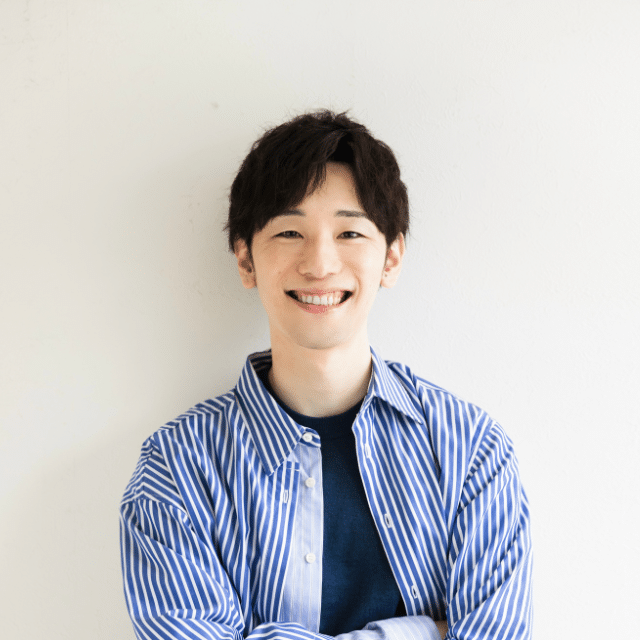
齋藤 朋彦(株式会社LM)

齋藤 朋彦

『LINEで成果がでるのかな?』と思ったら、ご相談ください。ストレートにお答えいたします。一過性の提案はしません!

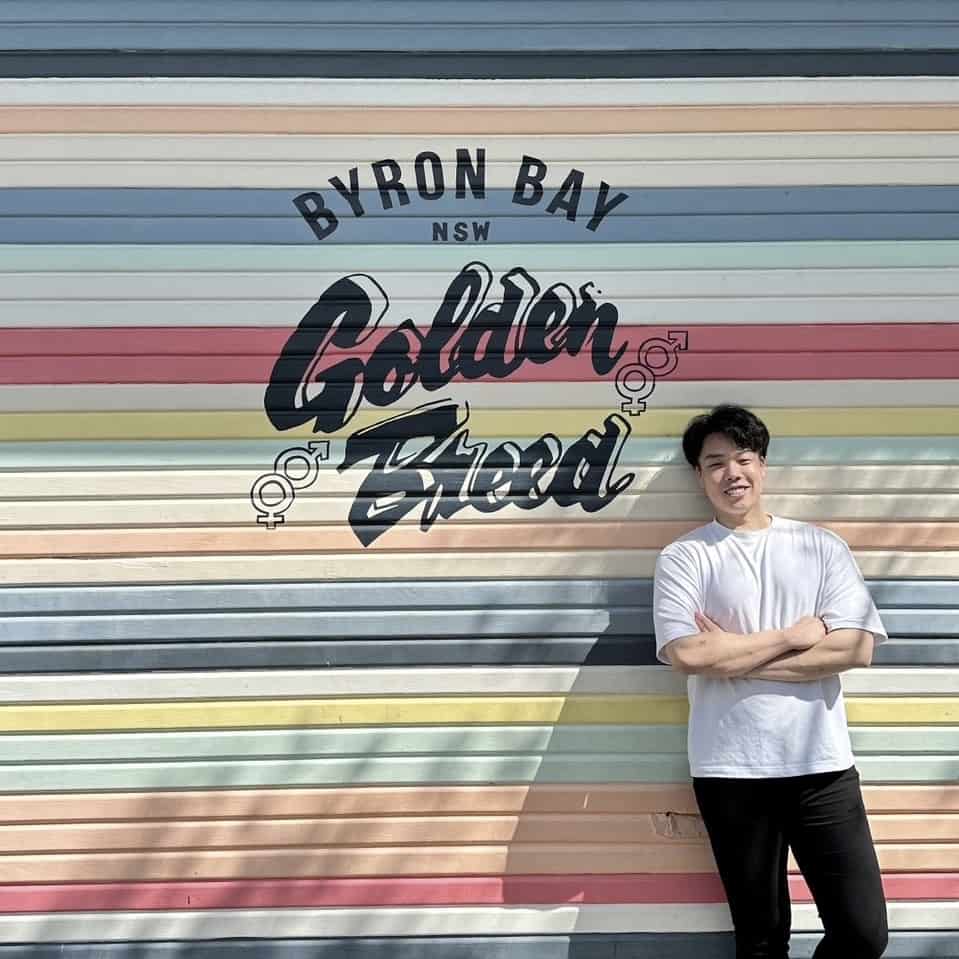
坂口 敬祐(No Clown)

坂口 敬祐

クライアントの大切な友人になるという想いで、LINEマーケティング戦略をご提案します。

平 賢介(株式会社クレーン)

平 賢介

【Lステップ×Amazon・楽天市場で総合ランキング1位達成!】 

経験を基に顧客接点を強化。売上拡大を実現する具体策に加え、現役店舗運営者だからこそできる実践的なアドバイスをご提供します。

高鍬 真里奈(株式会社KeyLinks)

高鍬 真里奈

企業や店舗の顧客満足度やリピート率向上を目指した設計・構築とデータに基づく運用支援が得意です。お気軽にご相談ください。

高橋 晃一(株式会社GLOW FLAG)

高橋 晃一

【Lステップ正規代理店 年間最優秀賞 受賞】 

特に学校法人、オンラインスクールなど教育分野の売上向上に強み。

初期のLステップ構築だけでなく、構築後の活用や分析のご提案まで完全サポート。自社でもLステップノウハウを活用した教育事業を展開中。

竹内 広和(ちょい楽マーケティング)

竹内 広和

採用・収益・効率化の課題に合わせ、最適なご提案をいたします。元鳶職だから専門用語が苦手な方も安心。お気軽にご相談ください。

冨田 竜海(株式会社ジャパンパシフィックマネージメント)

冨田 竜海

「クライアントと一生のパートナーになる」をモットーに働く皆様の想いや歴史的背景を何よりも大切にしたコンサルティングを行っている。

ハウスメーカーや不動産、美容外科、士業などの支援が得意。

中上 雄翔(FancyWebmate株式会社)

過去300社以上の構築実績。大手/中小企業様問わず、多数の支援実績。StockSun認定パートナーとしても参画しており、集客~販売までトータルの導線設計が可能。

中川 聖悟(株式会社BALSA)

中川 聖悟

2023年は1年間で75アカウントを構築、累計で携わったアカウント数は130を超える。

パーソナルジムや留学エージェント、飲食店、クリニックなど幅広い構築・運用実績を持つ。

中村 誠(株式会社REXLI)

Lステップ開発会社で2年の経験を積み、初期から正規代理店として活動。
現在は上場企業や著名人など大規模な案件を中心に、約70社の案件を同時進行。

西島 翔希(Re.MEDIA株式会社)

【人材(採用・派遣・転職) / 医療機関に特化】
選考移行60%・内定辞退83%削減・相談数780%増加などの運用実績多数。

西田 元気(株式会社MArKE-IT)

西田 元気

Lステップ分析サービス開発者。

累計40社の実績で課題を可視化し、根拠ある施策提案と効果測定で成果最大化を支援します!

新田 隆二(Busitool Labo株式会社)

現場に寄り添い伴走、DX視点でLステップの導入から運用までを総合支援いたします。ECサイトやHPなどを活用したご提案が得意です。お気軽にご相談下さい。

橋本 雄大(株式会社SINTERAS)

橋本 雄大

保育園や幼稚園の「新規入園者の獲得」や「職員の採用」など、園運営の支援に注力。

『Lステップを使った子育て支援の取組み』は、業界紙「パステルIT新聞」にも掲載。予備校や通信制の学校なども支援している。

橋本 嵐(株式会社RAYS)

橋本 嵐

早稲田大学卒業後、楽天株式会社で法人のコンサル・マーケティングを経験し、2018年より独立。

中小企業経営者、個人事業主を対象に、LINEマーケティングのノウハウを伝え、集客と売上を安定させるための助言を主にリモートで提供している。

廣瀬 達也(合同会社Priority

廣瀬 達也

元理学療法士。

LINE公式アカウント150以上の構築に携わり、YouTube・Instagramからの販売を得意とする。

藤田 圭吾(株式会社フジマサ)

藤田 圭吾

【多店舗展開の飲食店・サロン向け】 

やっぱりステーキ85店舗を1つのLINEで構築・運用し、コスト削減&サービス力UPに成功。構築から運用・分析までトータルサポート。

藤原 一輝(株式会社MARKELINE)

藤原 一輝

Lステップコンサルタント養成講座において、優秀賞受賞。

インフルエンサー、整体院、自動車販売店、京都の寺院など、構築・運用実績は多岐にわたる。

松井 雄作(株式会社MARKELINK)

株式会社MARKELINK創業メンバー。
法人として、これまでにLINE関連書籍4冊を刊行。業種を問わず700社以上の支援実績を持つ。規模/業界を問わず提案が可能RPAやAPIを使った高度な支援も多く担当している。

宮下 亜斗夢(株式会社Anvery)

宮下 亜斗夢

Lステップの構築でトップクラスの実績を誇る中村誠氏の下でディレクターとして活躍した後、2022年に独立。

LINE構築実績は180社以上、毎月20社以上のLINE構築・運用を行う。コンテンツ販売とクラウドファンディングの事前集客が得意。

森 麻里(ATTRACTIC株式会社)

森 麻里

Lステップ開発会社にて、スポットコンサル・設定代行・セミナー等全てのLステップ業務を担当。

多種多様な業種・規模のお客様を担当したからこそ多くの事例の提供が可能。

森 英典

「何から始めればいいの?」というお悩みに寄り添い、丁寧にサポートします。運用設計から改善・社内研修まで伴走し、成果につながるLINE活用を支援します。

八倉 康介

八倉 康介
『お客様の会社の面白さを顧客に届ける』 を事業コンセプトに、真面目かつユーモラスに施策を提供することが当社の強みです。 楽しく、面白く御社の良さを引き出します!

安井 しほり(Y’s works株式会社)

安井 しほり

知識豊富なのに、説明がわかりやすい!と定評がある。

アイデア豊かな提案から、経験値の高いチームで構築から運用までサポート実績多数。

横倉 猛(株式会社ドラゴン教育革命)

横倉 猛
 

Lステップから商品設計までトータルでコーディネート。

 当社はクライアントとエンドユーザーの笑顔のために、徹底したヒアリングから最適なご提案をさせていただきます。

米澤 圭(株式会社LFLOW)

米澤 圭

上場企業含む80業種の支援実績。

費用対効果を重視した成果直結型のWEBマーケティング戦略を無料でご提案します。

ローラ静香(株式会社LIB)

ローラ静香

LINEでセールスを自動化したい方向けに、集客や売上アップを支援するLINEエバーグリーンローンチのコンサルティングを提供しています!

和知 美奈子(株式会社TOKU徳)

和知 美奈子

旅行業務取扱管理者保持者。観光業界を中心に個人店の集客支援、ECコンサル、WEB制作までワンストップで対応可能。SNS×インフルエンサーの支援実績も多数

まとめ

今回はLステップの構築を依頼したい方に向けて、Lステップの認定コンサルタントをご紹介しました。


認定コンサルタントはみなさま独立して事業をされておりますので、提案や見積もり、サービス内容は人によって異なります。


お話を聞いてみたい方にはぜひ1度、直接問い合わせをしてみてください。


パソコンLステップ無料個別相談


スマホ無料個別相談


LINEで友だち追加完了時にGoogle広告へコンバージョンを反映させる方法

Google広告の運用をしていて、このようなお悩みはありませんか?


ビックリマークがついた人のイラスト
  • Google広告管理画面の友だち追加コンバージョン数と実際のLINE友だち数が異なる
  • 正確な友だち追加数をGoogle広告側に反映できていない


多くの広告運用者は、「友だち追加が完了した」ではなく、「友だち追加URLをクリックした」だけのトリガーをコンバージョンに設定しているでしょう。


実はLステップを活用すれば「友だち追加が完了した」という情報を、コンバージョンとしてGoogle広告側に反映でき、Google広告側の機械学習が最適化されやすくなります。


この記事では、Lステップで「友だち追加完了」をコンバージョンとしてGoogle広告側に反映させる方法を紹介します。
Meta広告はこちら


※今回の設定方法では、Lステップの流入経路分析機能を使用するため、Lステップのプロプラン以上が必要です。


本記事の内容は成果を保証するものではありません。また、弊社サポートでは記事に関する質問は完全にお答えしきれない可能性があります。ご了承いただきますようお願い申し上げます。

Google広告へコンバージョンを反映させるメリット

Google広告へ友だち追加コンバージョンを反映させると、以下ができます。


  • 広告クリエイティブやキーワードの改善がしやすい
  • Google広告側の機械学習が最適化されやすくなる


Google広告の管理画面上で正確な友だち追加数が確認できると、広告のクリエイティブやキーワードの良し悪しや成果がわかりやすくなるので、改善がしやすくなります。


また、Google広告側の機械学習が最適化されやすくなるのもメリットです。


逆にコンバージョンを反映させる仕組みを導入しないと、友だち追加の完了時点ではなく、LP内のリンククリック等でしかコンバージョン測定ができません。


そうすると媒体側でも正しく機械学習ができないので、実際の友だち追加数を反映させるのは大切です。⇒Web広告の機械学習を最適化する方法のダウロードはこちら

Google広告へコンバージョン反映させる仕組み

友だち追加コンバージョンをGoogle広告へ反映させる仕組みを解説します。


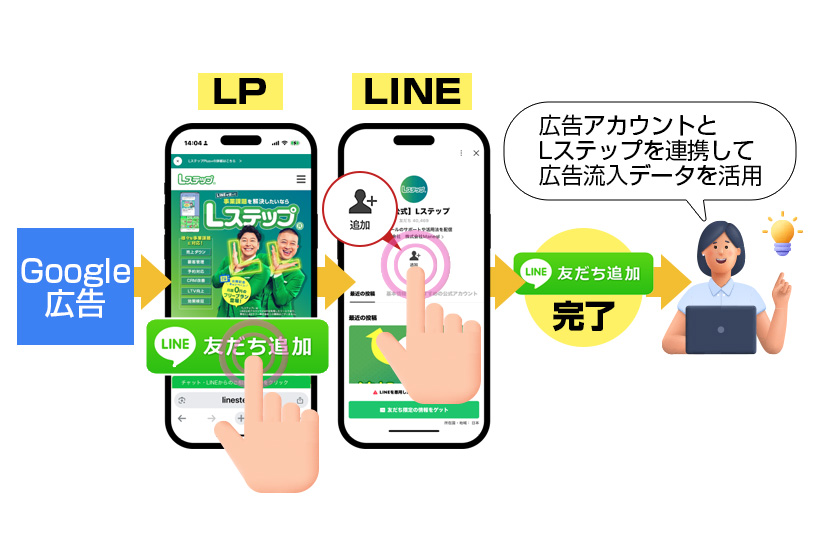
Google広告をタップ後、友だち追加ボタンをタップし、友だち追加が完了した際に、GCLID*がLステップ側に自動反映されます。


そのGCLIDの情報を元に、Google広告へコンバージョンが自動でアップロードされます。

*GCLIDとは「Google クリック IDの略で、Google広告にて付与されるパラメーターのことです。広告がクリックされると、属性やキャンペーンについて判別できるようになり、広告のトラッキングおよびアトリビューションが可能になります。

Google広告へのコンバージョン反映に必要な準備

Google広告へのコンバージョン反映に必要な準備を解説します。

①権限を確認する

Googleタグマネージャーへアクセスし、タグの編集ができる権限であることを確認します。


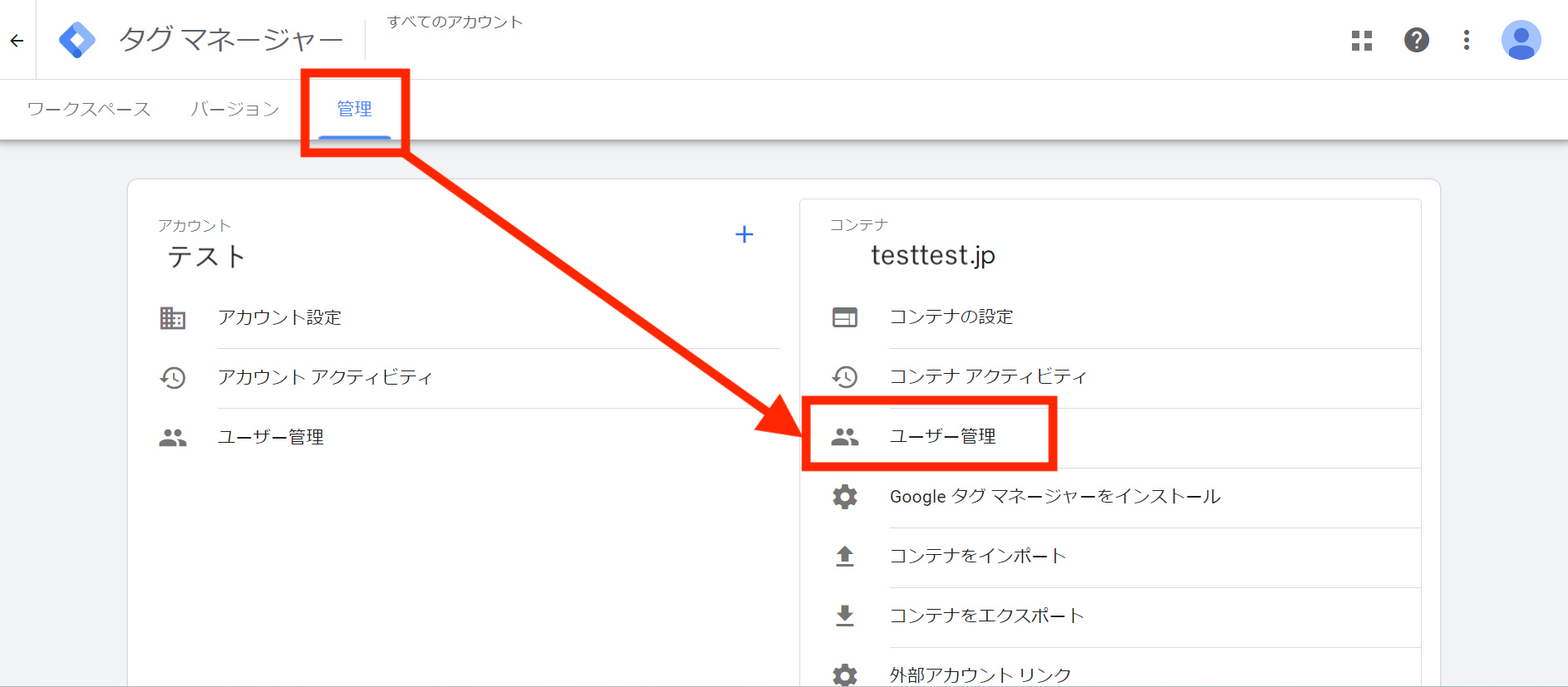
タグマネージャーへログイン後、該当のコンテナを選択し、「管理」>「ユーザー管理」をクリックします。


Googleタグマネージャーログイン後画面


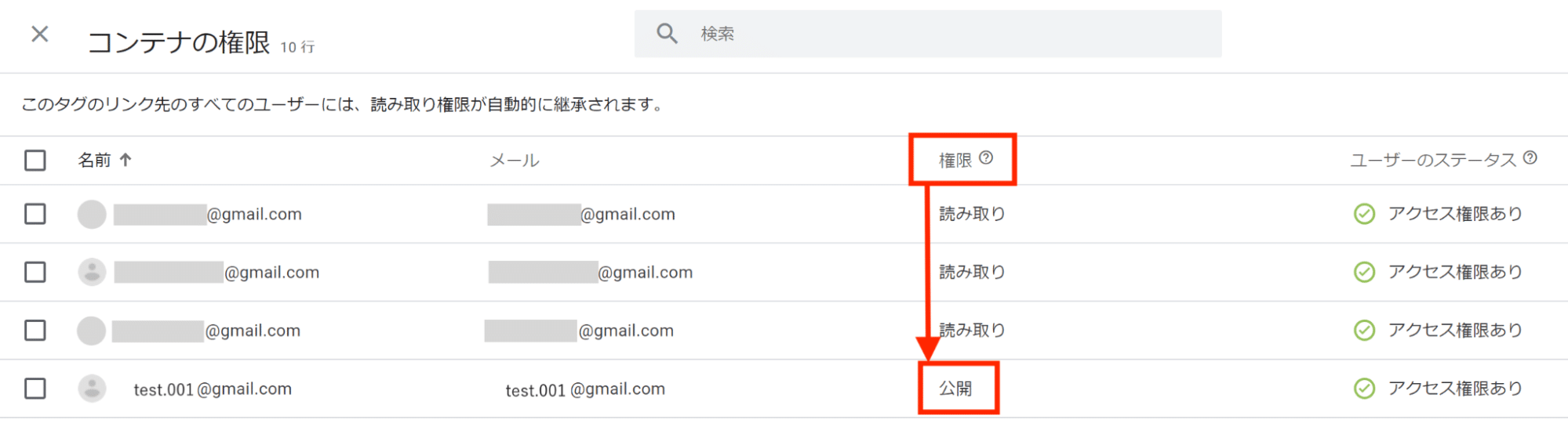
自分のアカウント横の権限が「公開」になっていればOKです。


Googleタグマネージャー アカウント権限 公開

これで権限の準備ができました。

②Google広告側の設定をする

Google広告側の設定を解説します。

GCLIDをURLに自動付与する

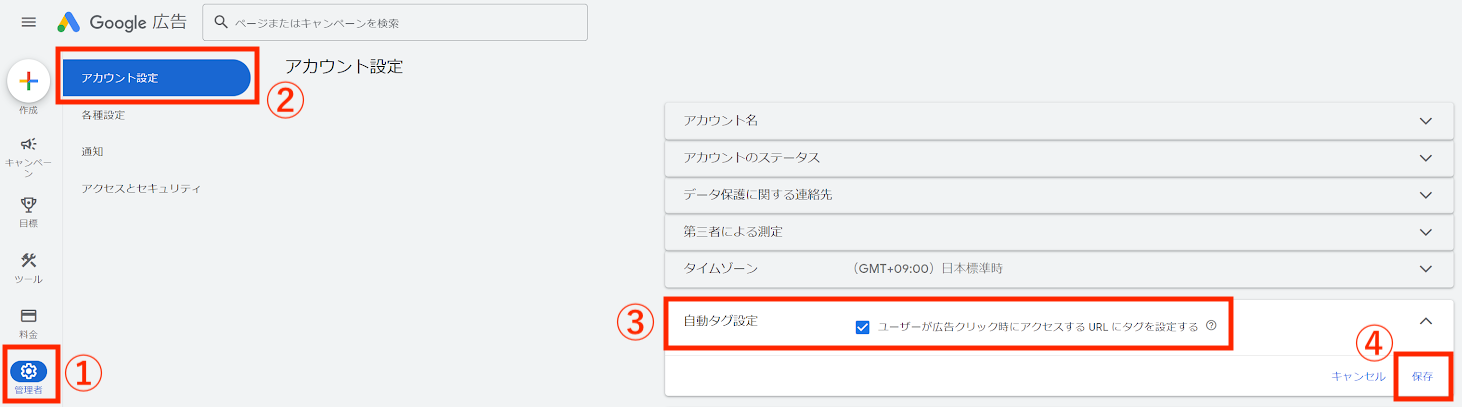
Google広告にログインし、「管理者」>「アカウント設定」>「自動タグ設定」にチェックを入れ、「保存」をクリックします。


Google広告にログインし、「管理者」>「アカウント設定」>「自動タグ設定」

アップロードするためのコンバージョンアクションを設定する

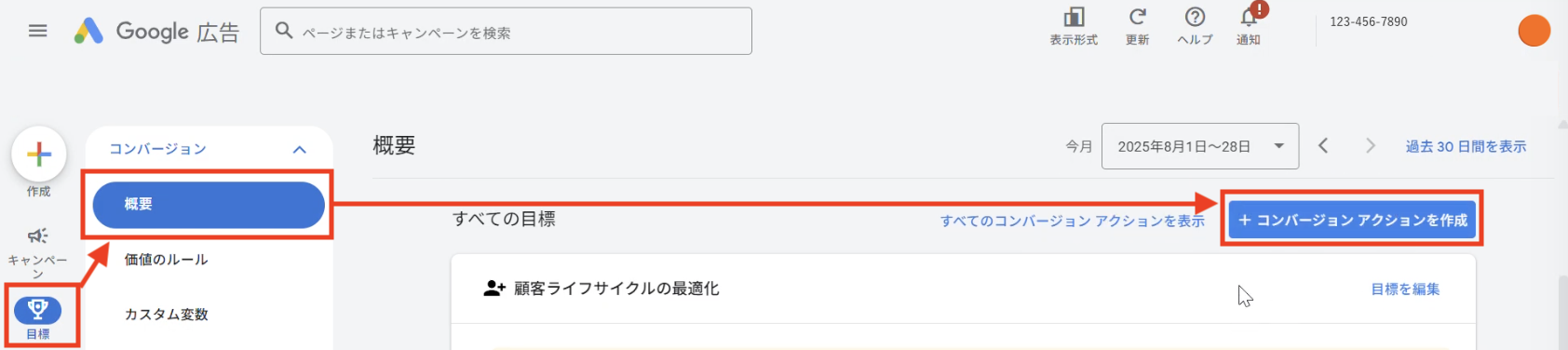
1. Google広告で、「目標」>「+コンバージョンアクションを作成」をクリックします。


Google広告「目標」>「+新しいコンバージョンアクション」


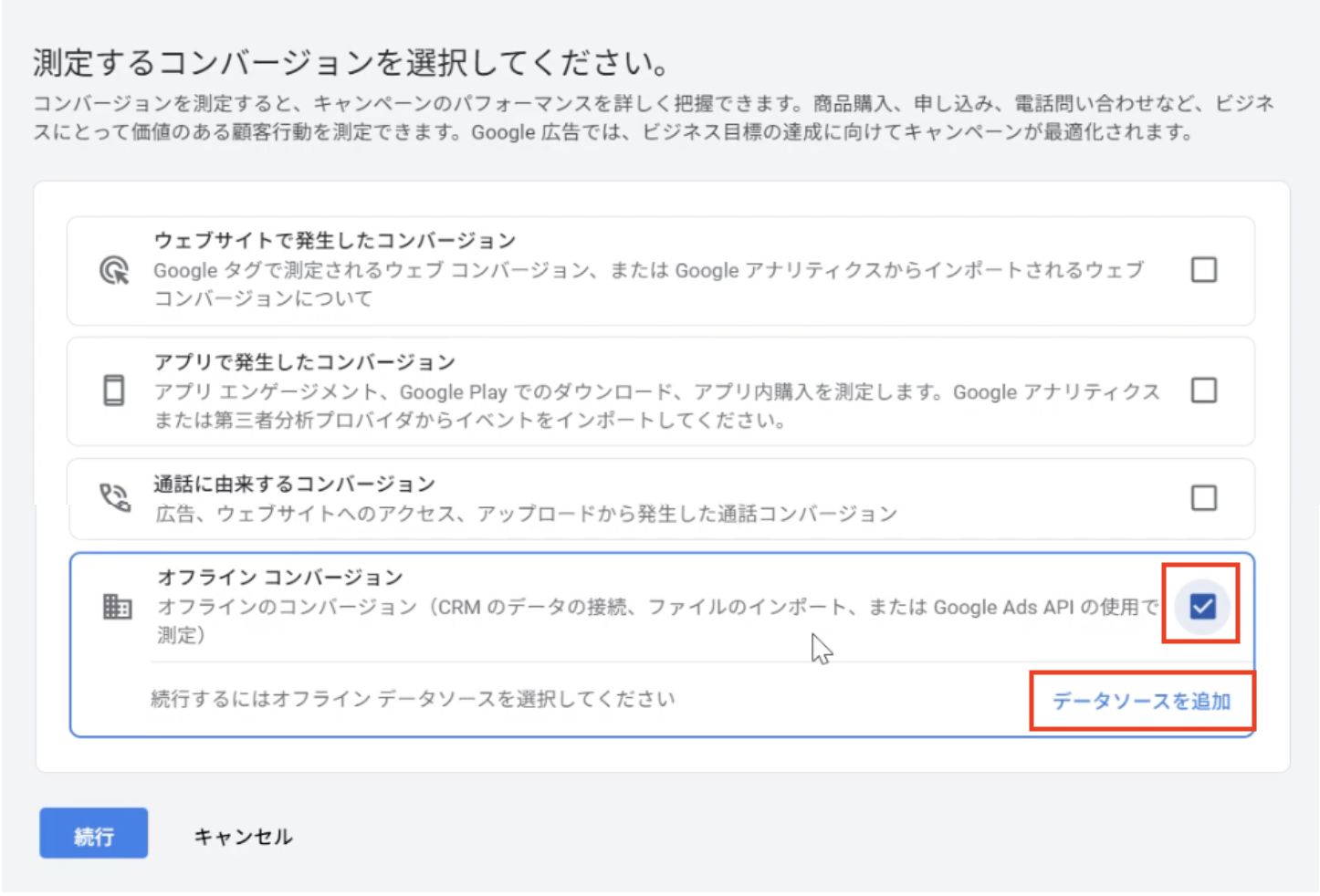
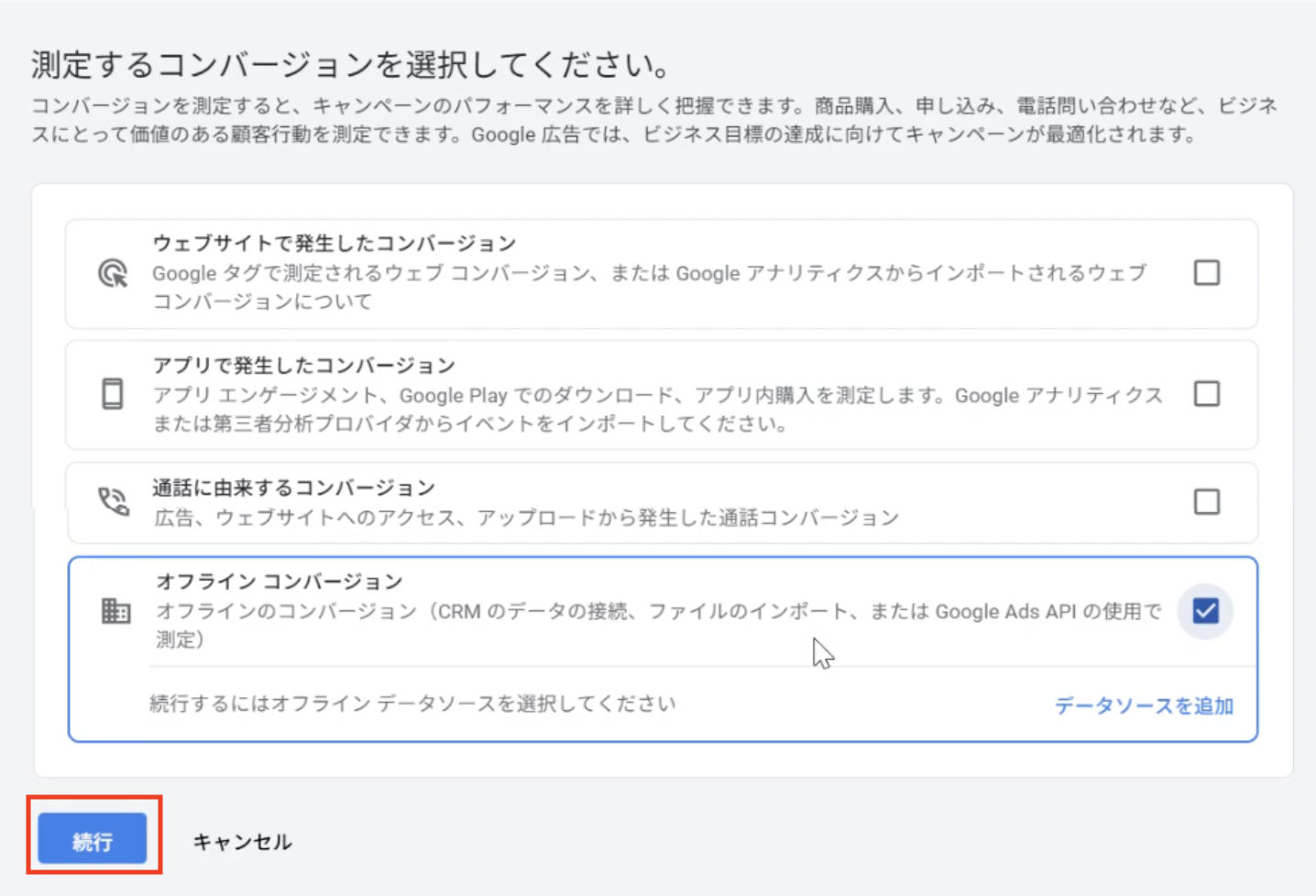
2. 「オフラインコンバージョン」にチェックを入れ、「データソースを追加」をクリックします。


測定するコンバージョンを選択


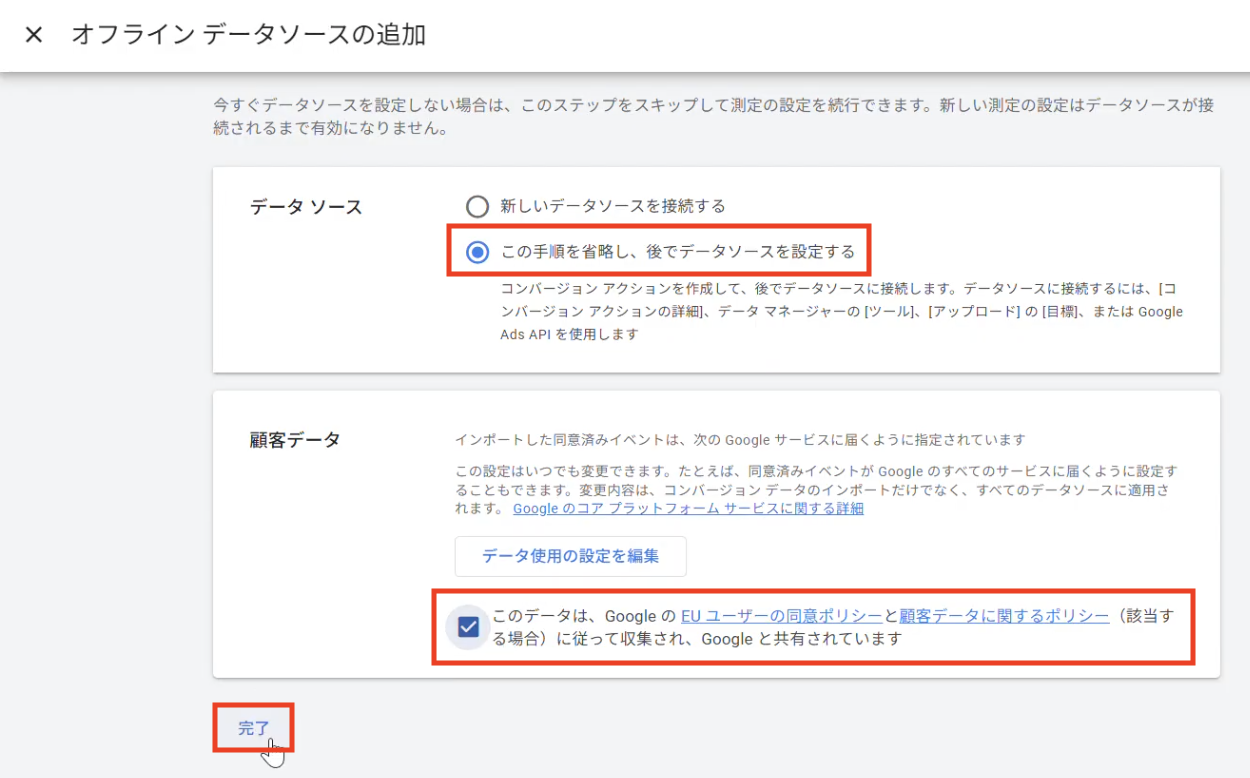
3.「この手順を省略し、後でデータソースを設定する」を選択、顧客データのチェックボックスにもチェックを入れ、「完了」をクリックします。


オフラインデーターソースの追加""


4. 一つ前の画面に戻るので、「続行」をクリックします。


測定するコンバージョンを選択


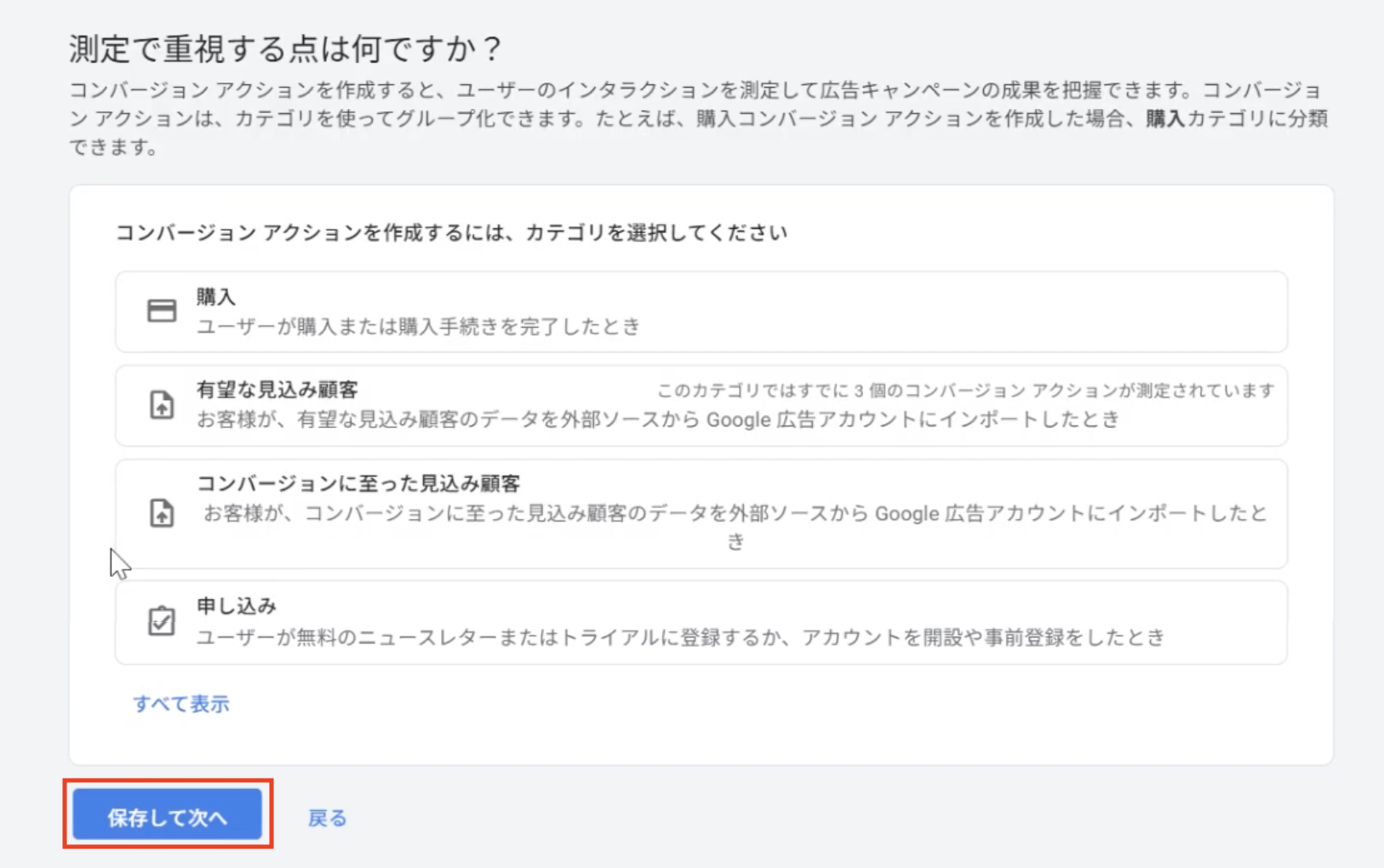
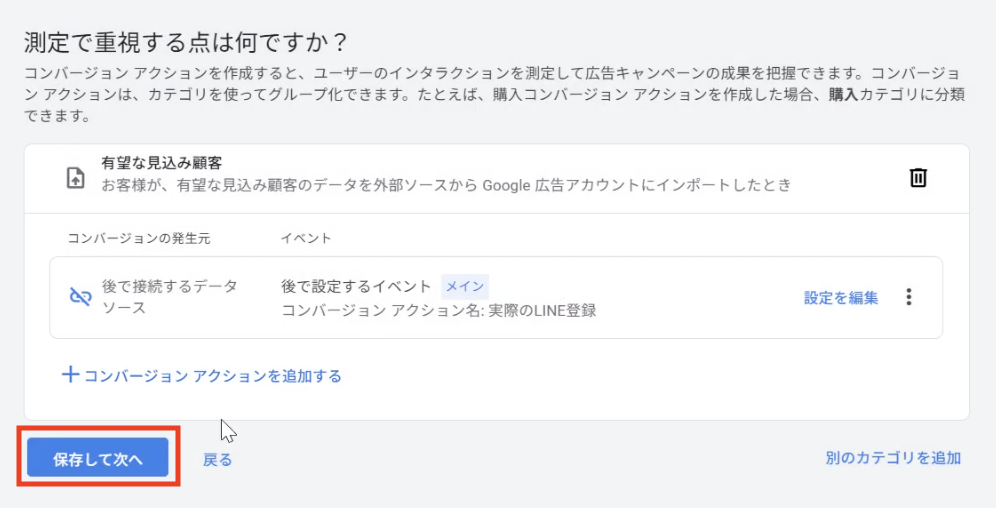
5. カテゴリはお好きなものを選択し、「保存して次へ」をクリックします。


測定で重視する点


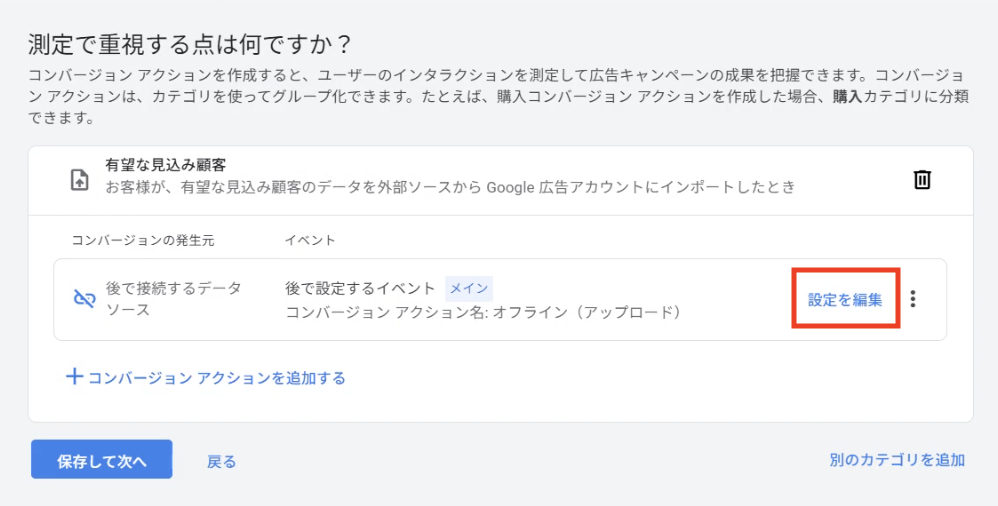
6.「設定を編集」をクリックします。


測定で重視する点


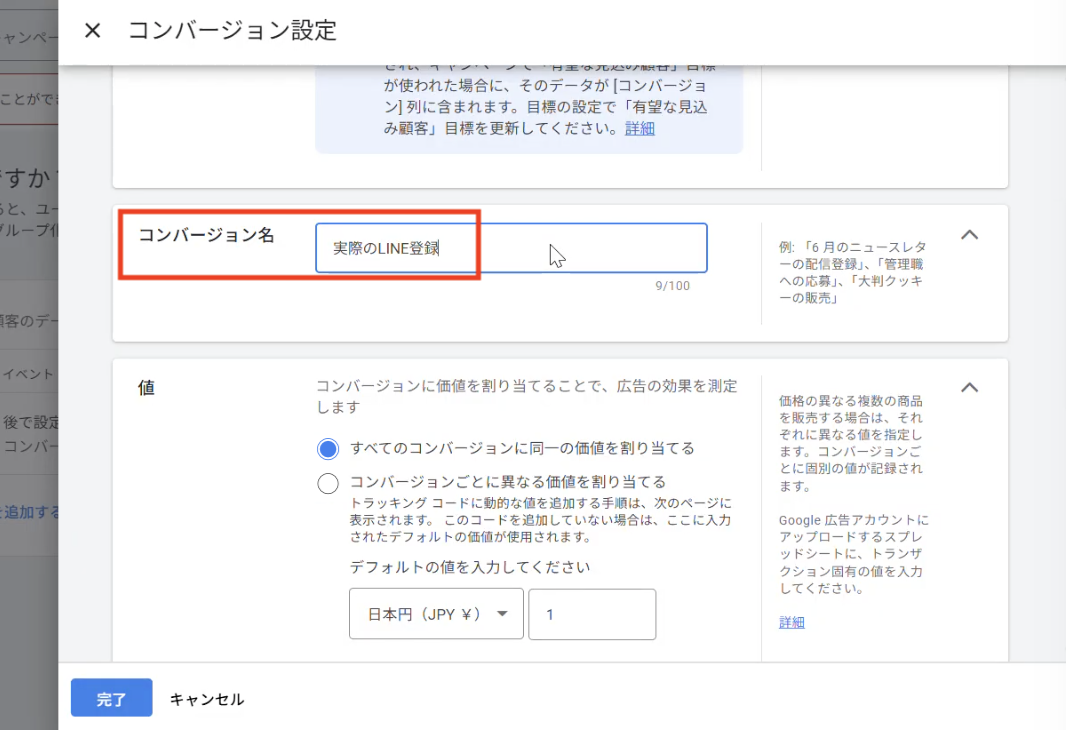
7. コンバージョン設定が表示されるので、コンバージョン名を入力し、値は任意で設定します。


コンバージョン設定


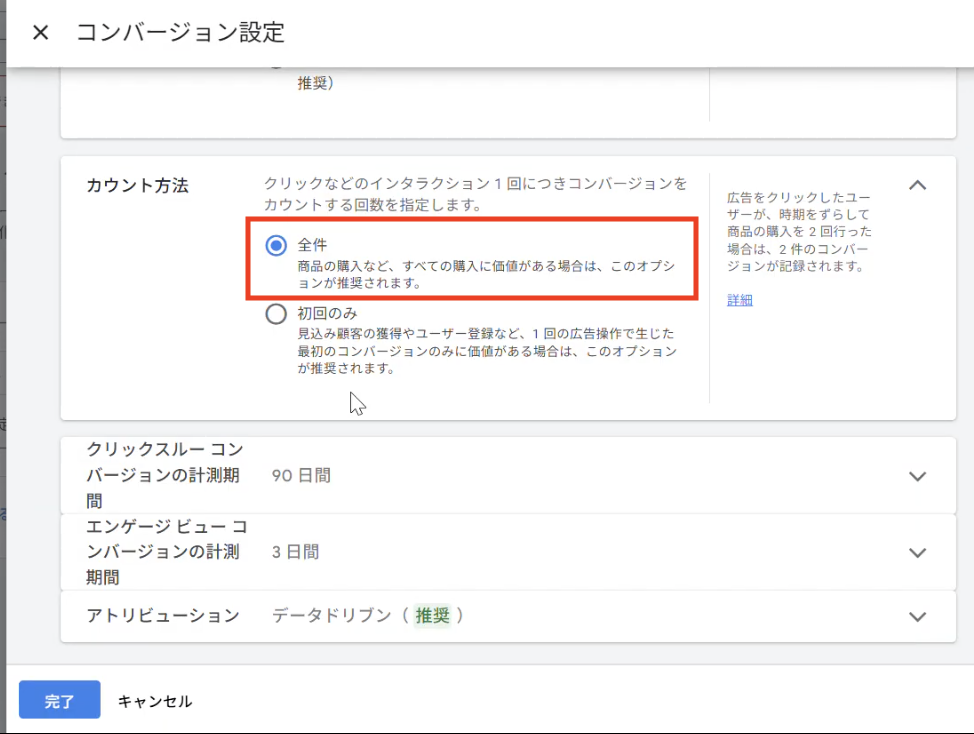
8. カウント方法は「全件」にチェックを入れ、他の項目は任意で変更し、「完了」をクリックします。


コンバージョン設定


9.「保存して次へ」をクリックします。


測定で重視する点


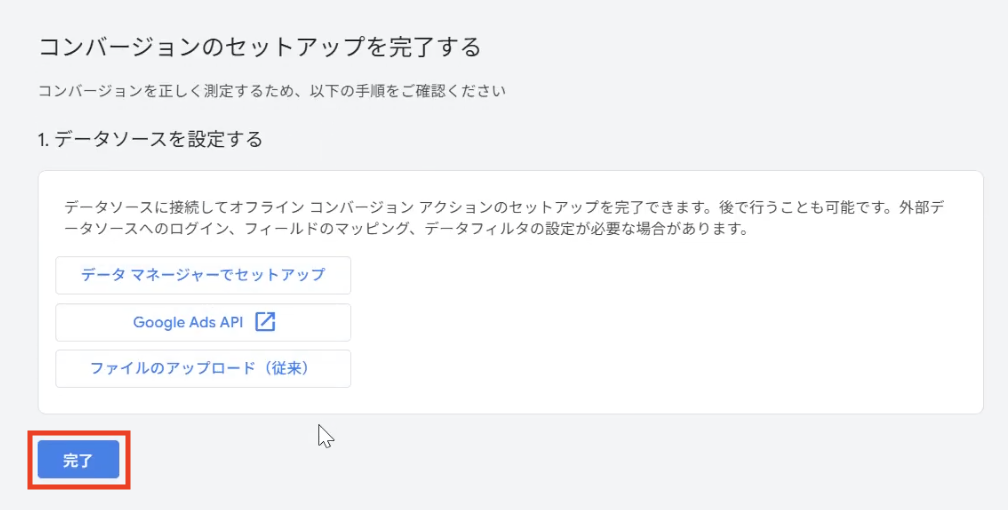
10.「完了」をクリックすると、設定が完了します。


コンバージョンのセットアップを完了


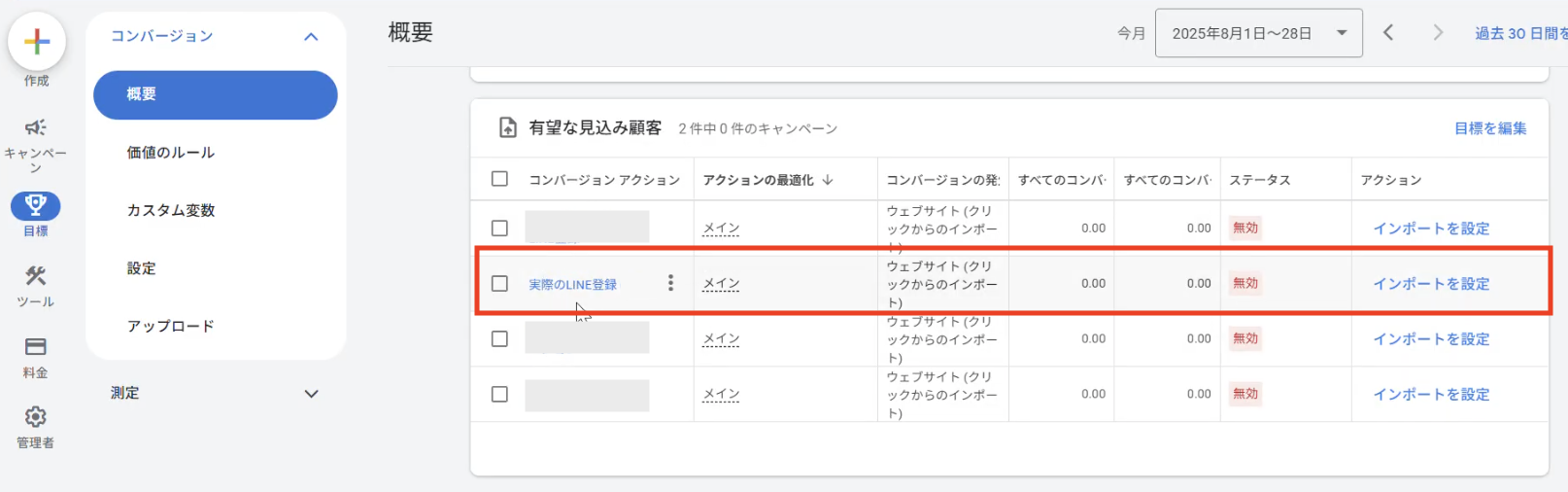
11. 一覧に表示されるので、設定内容を編集したい場合はタイトルをクリックすると編集が可能です。


設定内容を編集

Google広告にコンバージョンを反映させる方法

広告連携の設定方法について、①〜③の手順で順番に説明します。

※挙動確認は必ず行うようにしてください。

①広告アカウントを連携する

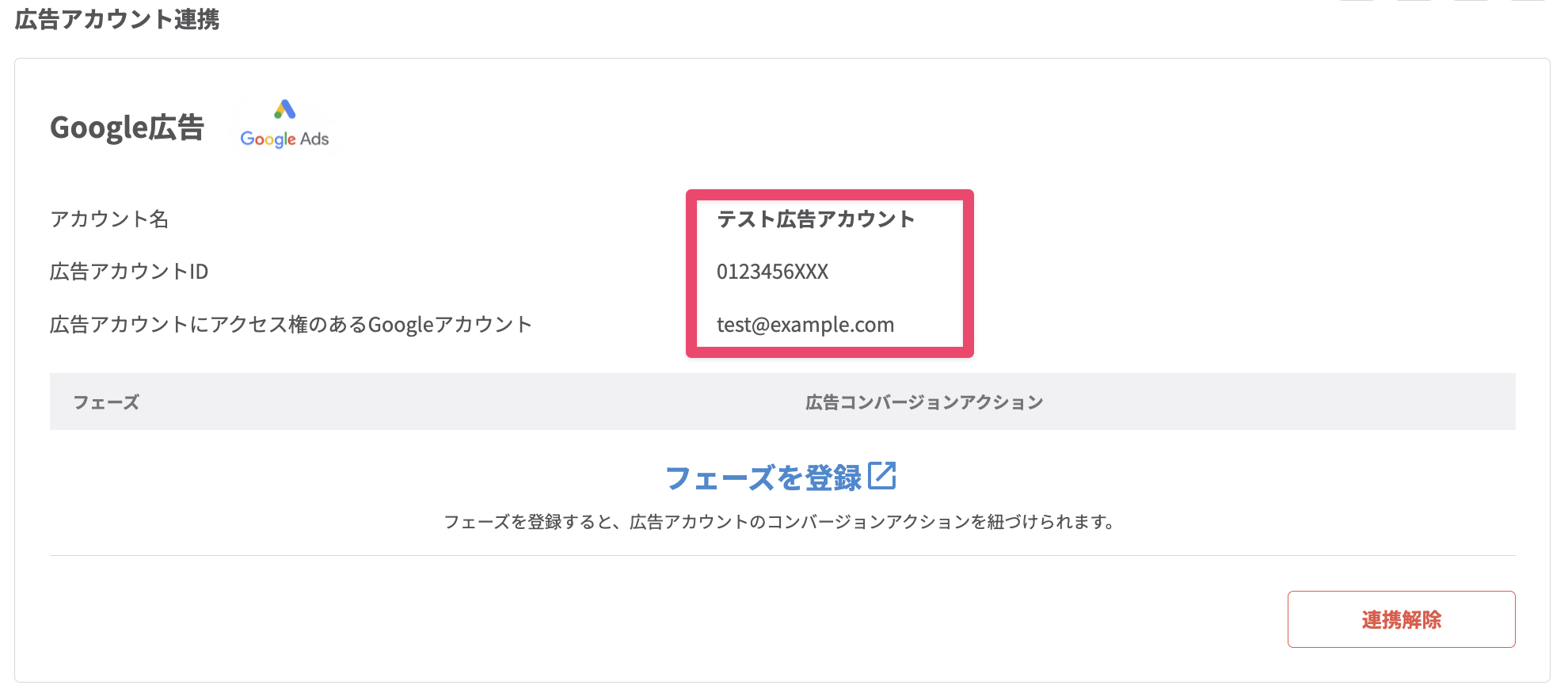
まず、LステップとGoogle広告アカウントを連携します。


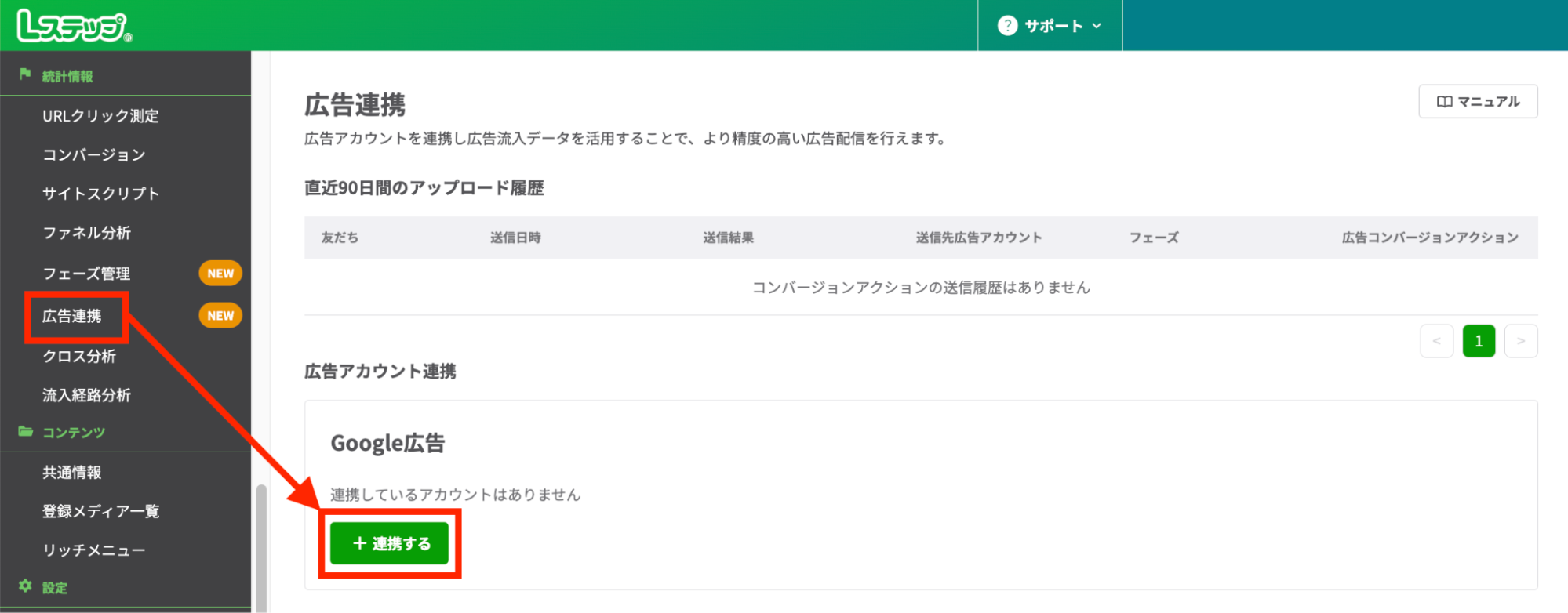
1. Lステップ管理画面左メニューから「広告連携」>「+連携する」をクリックします。


Lステップ管理画面左メニューから「広告連携」


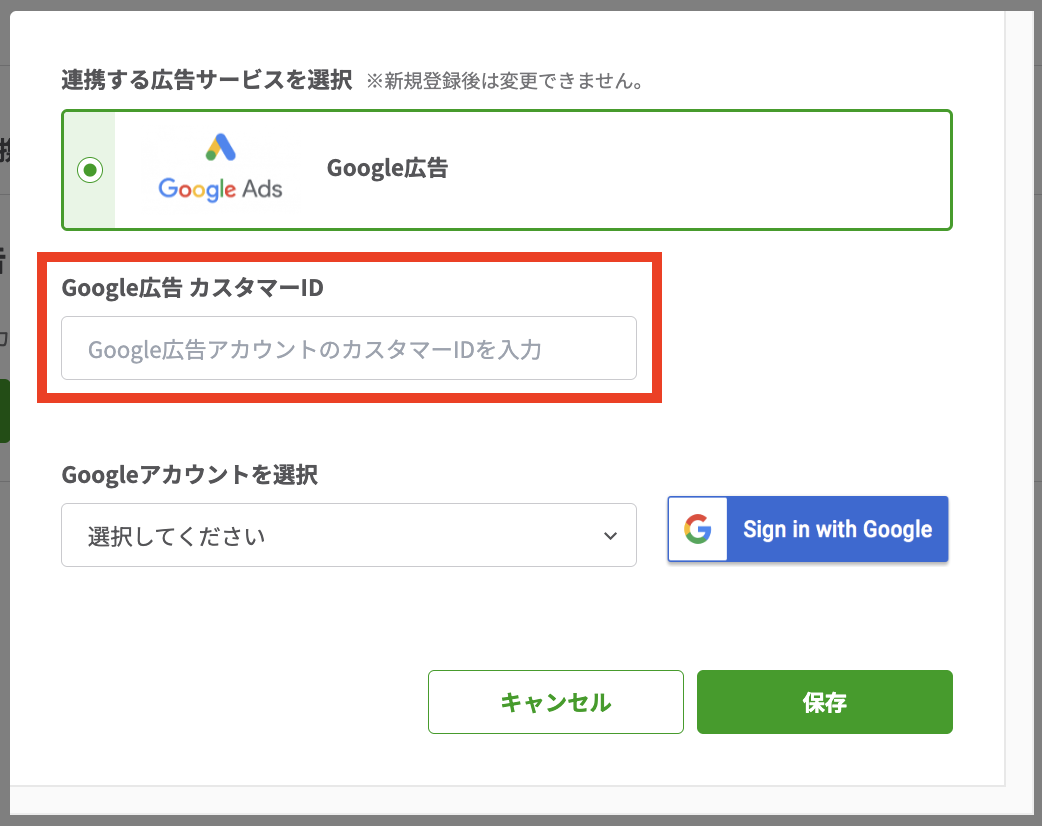
2. 広告アカウントの情報登録画面が開くので、連携したいGoogle広告のカスタマーIDを入力します。


広告アカウントの情報登録画面

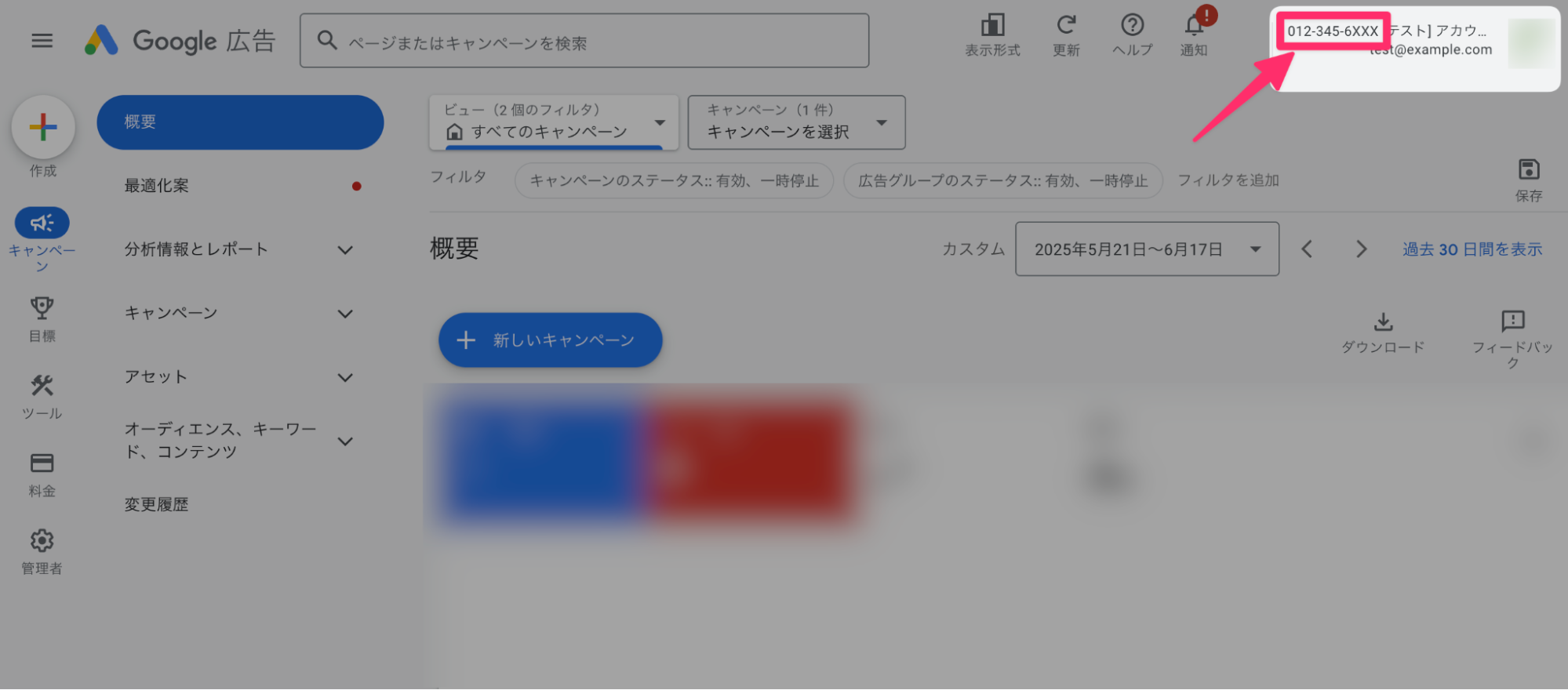
カスタマーIDは、Google広告管理画面右上のIDをコピーしてください。ハイフンが含まれた値のまま入力できます。


カスタマーIDは、Google広告管理画面右上のIDをコピー


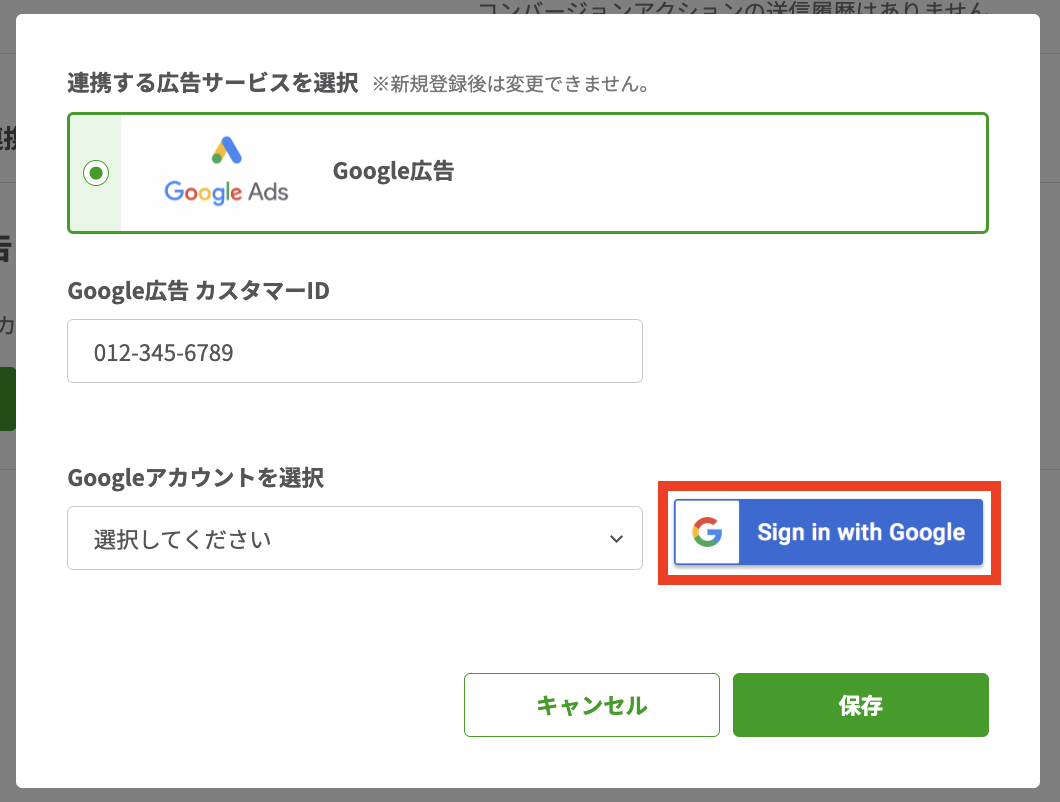
3.「Sign in with Google」をクリックします。


「Sign in with Google」をクリック


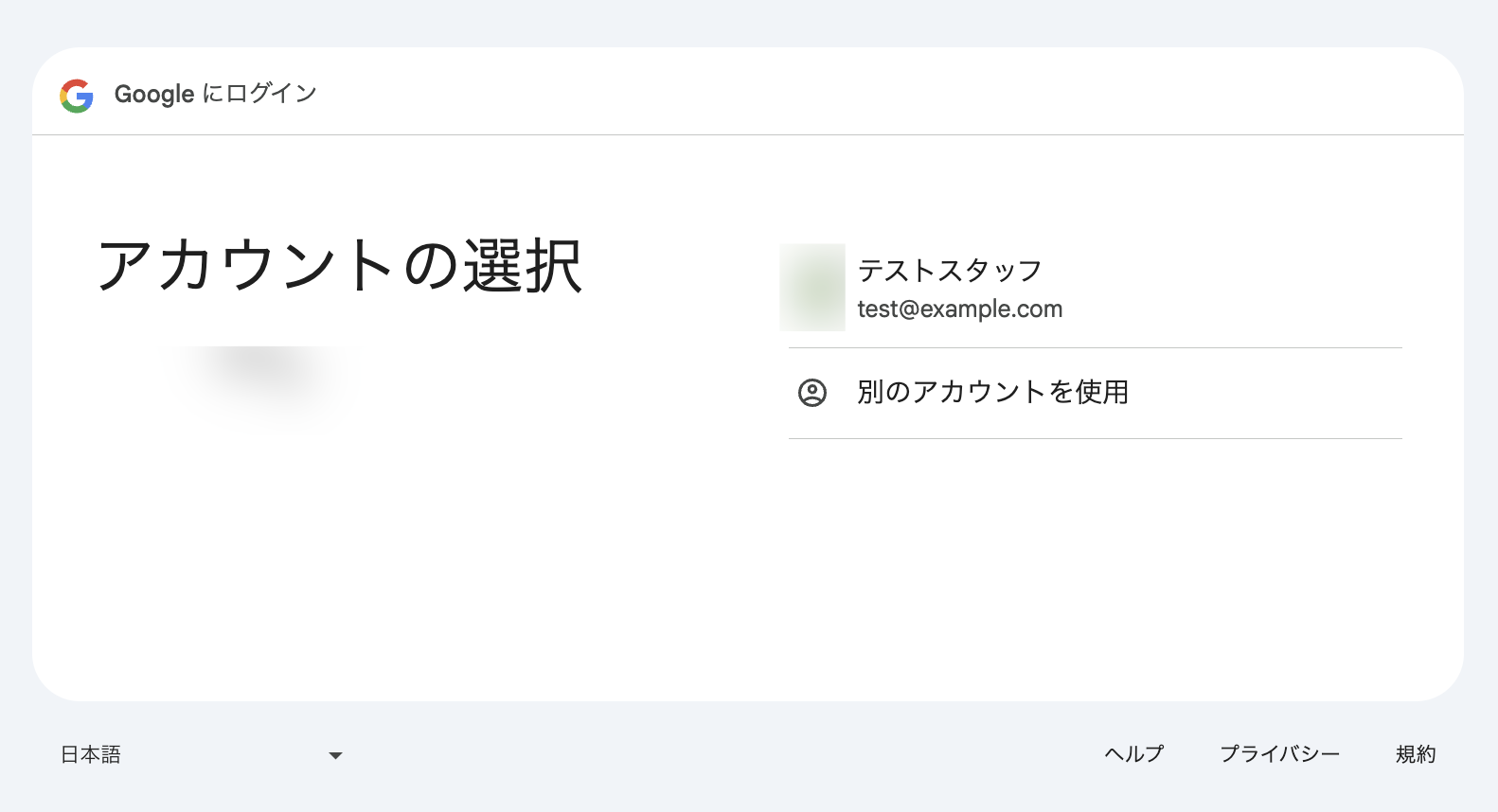
4. 連携したいGoogle広告の権限があるGoogleアカウントでサインインします。


「Sign in with Google」をクリック


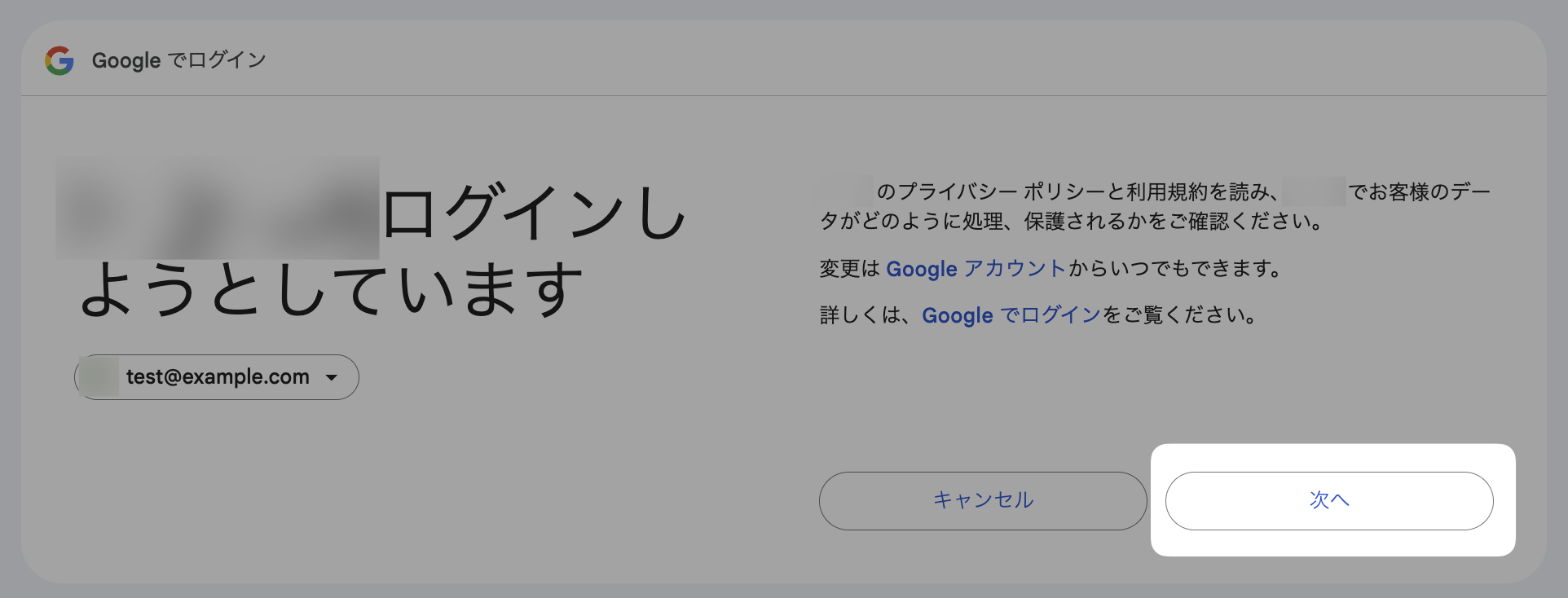
5.「次へ」をクリックします。


次へをクリック
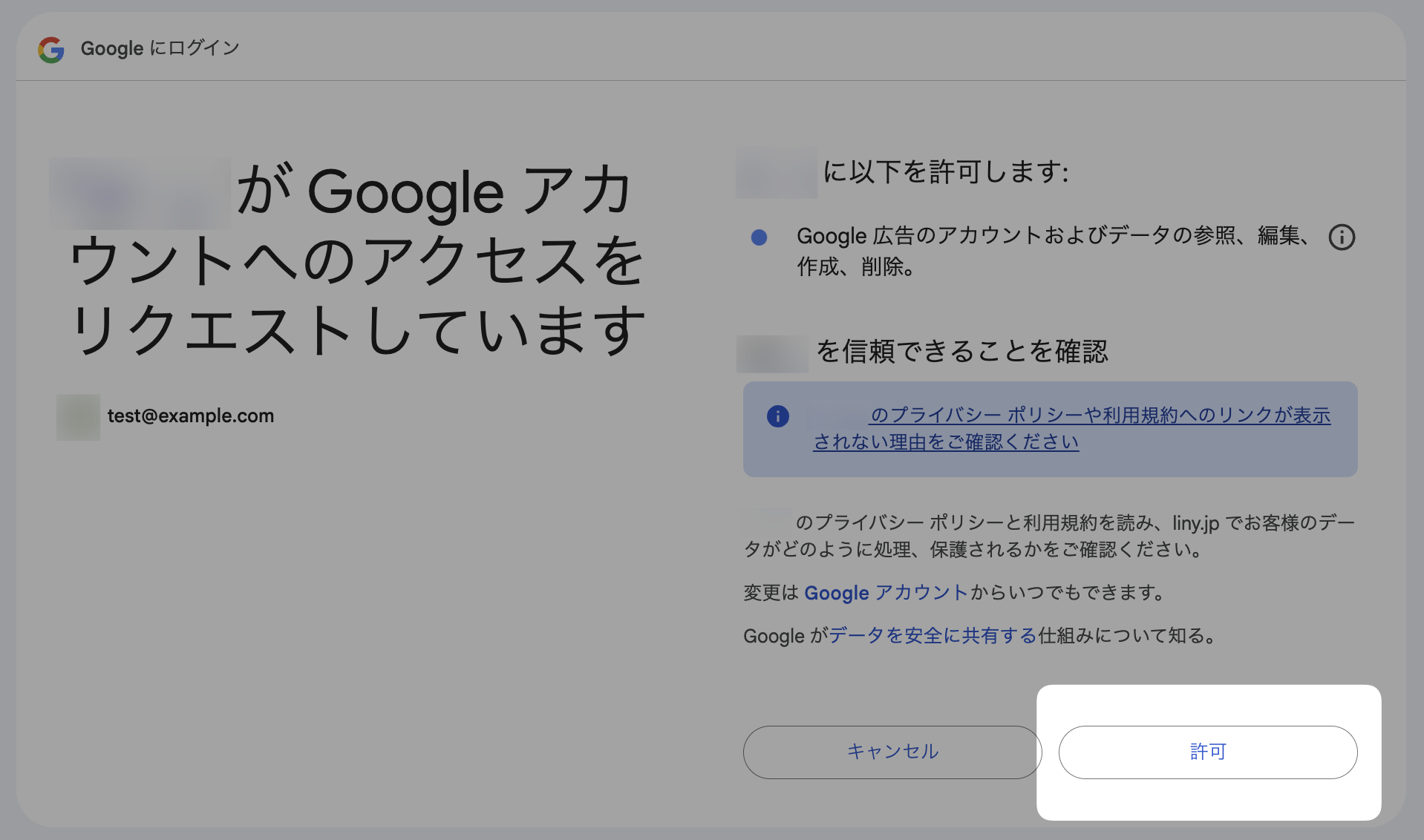
6. Googleアカウントへのアクセスを「許可」します。


Googleアカウントへのアクセスを「許可」


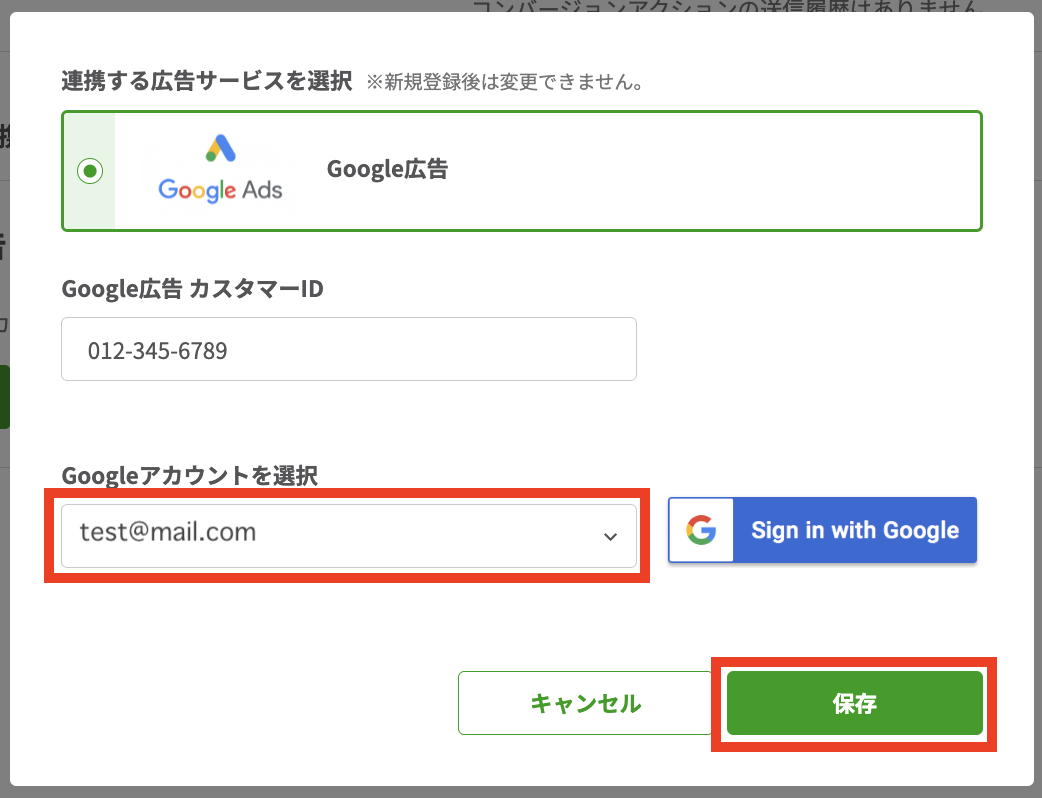
7. サインインしたGoogleアカウントが選択されていることを確認したら、「保存」をクリックします。


「保存」をクリック


8. 連携したアカウントの情報が表示されるので、連携内容が正しいことを確認してください。


連携したアカウントの情報が表示


以上でGoogle広告アカウントとの連携ができました。


【注意】
Google広告アカウントを複数連携することはできません。

連携内容が誤っていた場合は、「連携解除」をクリックして連携をやり直してください。


次に、コンバージョンとしてGoogle広告側にアップロードする情報を設定します。

②Lステップのコンバージョンを広告コンバージョンと紐づける

Lステップのコンバージョン管理をGoogle広告のコンバージョンと紐付けします。


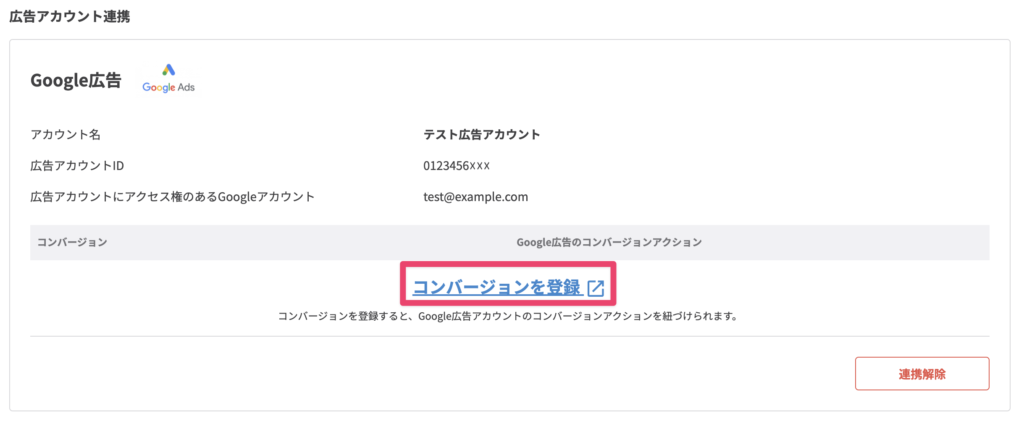
1. Lステップの広告連携画面「コンバージョンを登録」をクリックして、コンバージョン管理一覧画面を開きます。


管理画面左メニュー > 「コンバージョン管理」からも設定画面を開けます。


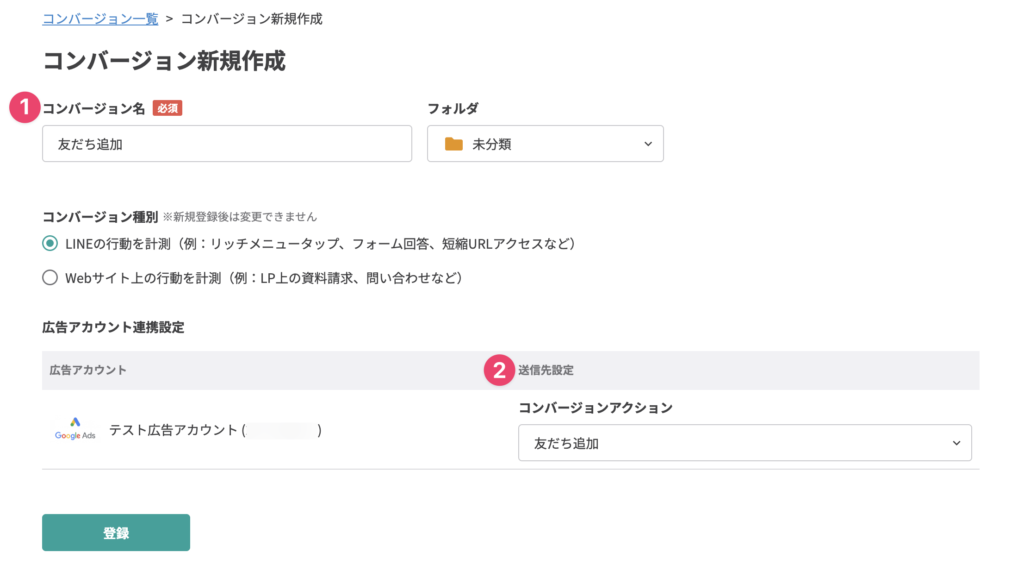
2.「+新しいコンバージョン」をクリックします。


3. 必要事項を入力・選択して「登録」をクリックします。


項目 説明
コンバージョン名 管理用のコンバージョン名を入力します。
コンバージョンアクション名 紐づけたい広告コンバージョンを選択します。


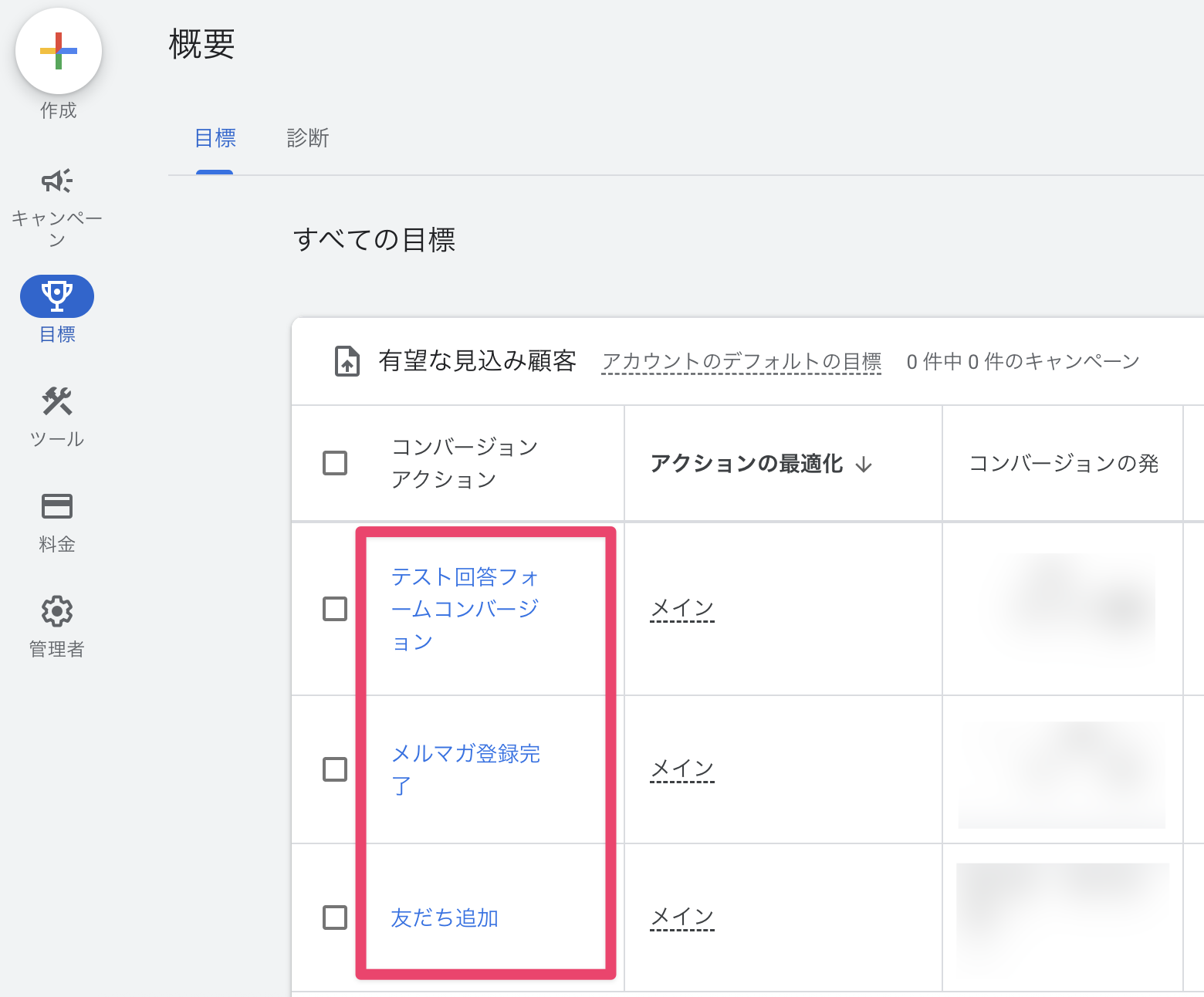
連携した広告アカウントに設定しているコンバージョンが選択肢に表示されるので、「②Google広告側の設定をする」で作成したコンバージョンを紐づければ問題ありません。


概要


必要なコンバージョンを全て作成できたらコンバージョンの設定は完了です。


最後に、広告経由の友だちを追跡するための設定を行います。

③広告追跡用の流入経路を発行してサイトに設置する

広告追跡用の流入経路を発行してサイトに設置します。


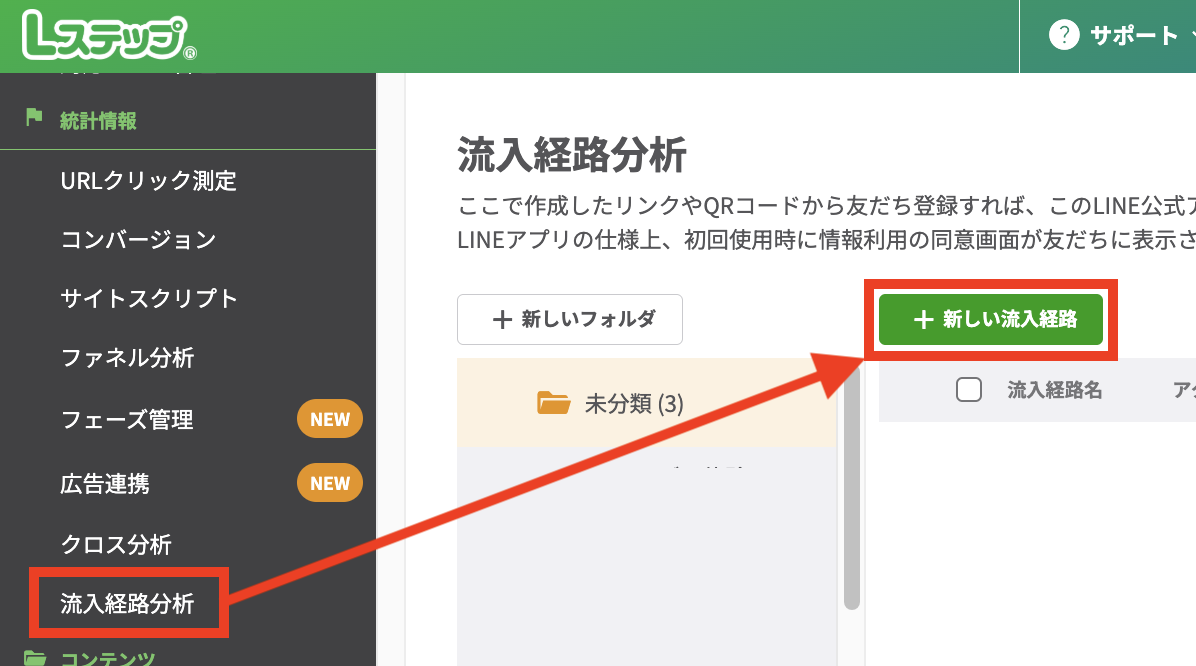
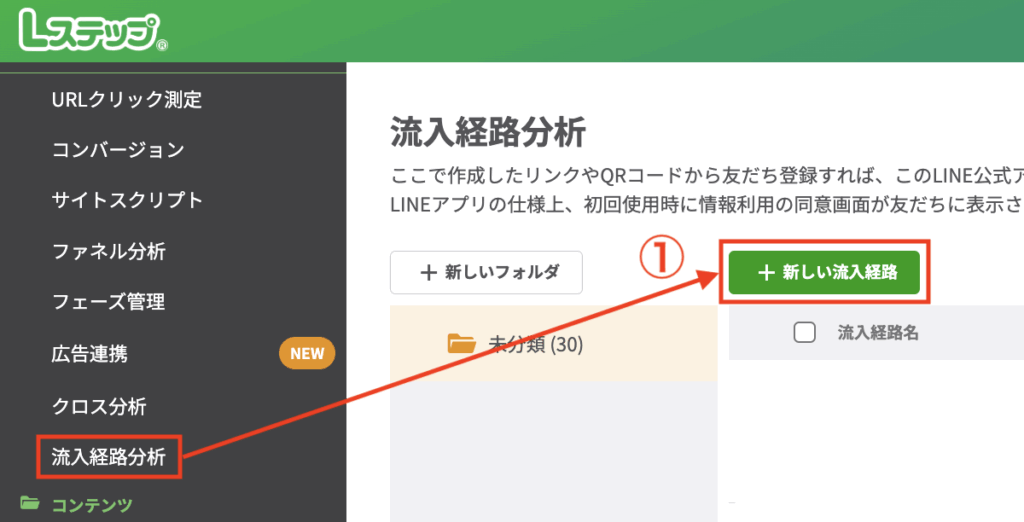
1. Lステップ管理画面左メニューから「流入経路分析」>「+新しい流入経路」をクリックします。


すでに運用中の流入経路がある場合は、該当の流入経路を広告連携に活用できます。


流入経路を広告連携


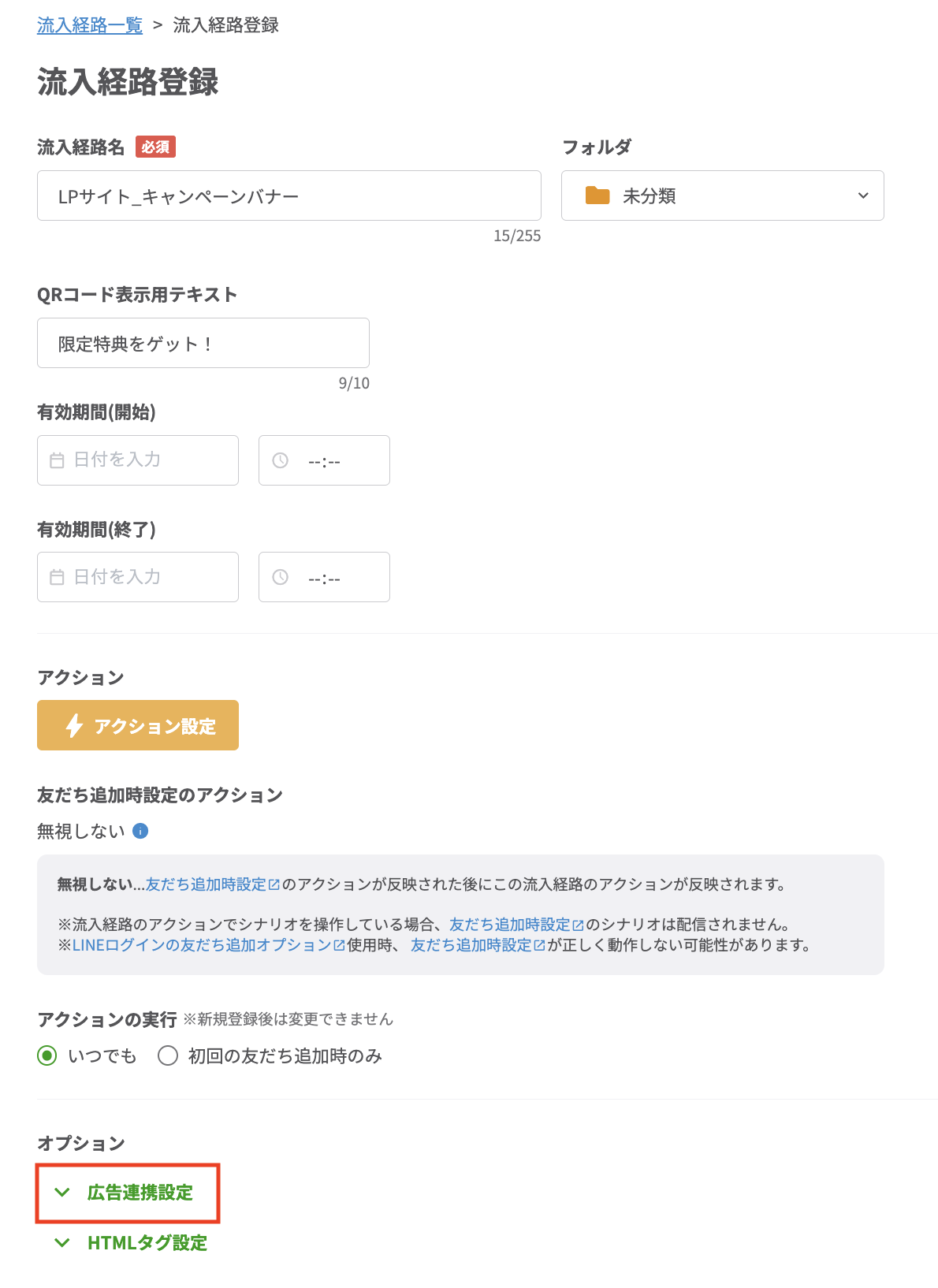
2.  流入経路登録画面が開くので、オプションの「広告連携設定」をクリックします。


流入経路登録


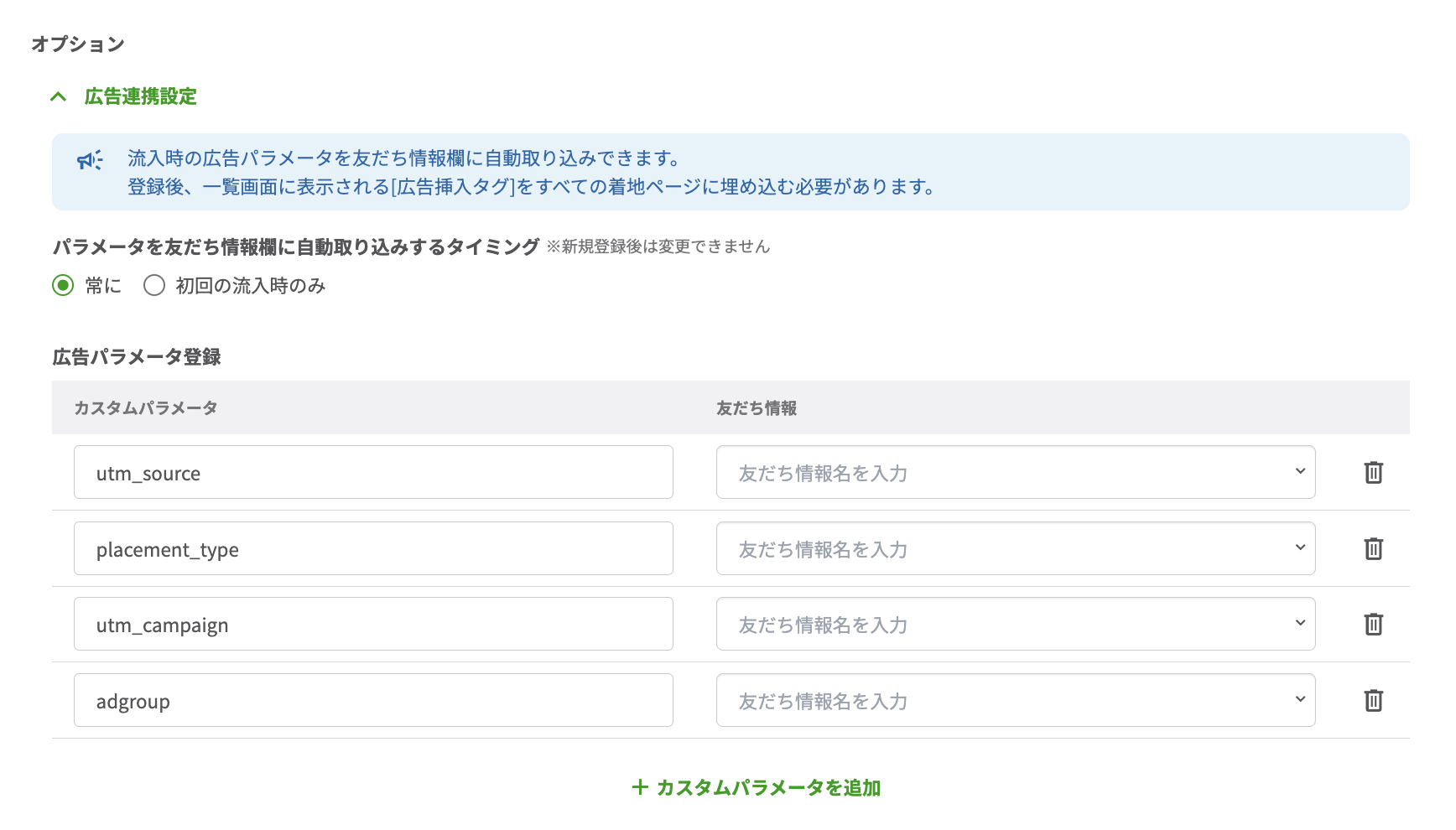
3. 広告連携の設定画面が開くので、必要事項を入力して追跡用の流入経路を登録します。


 広告連携の設定画面


広告連携機能が利用できるアカウントは、広告パラメータ登録ができるようになり、友だち情報欄と広告パラメータを紐づけて取得した情報を管理できます。


Google広告にコンバージョンを返したいだけであれば、このパラメータの設定は不要です。


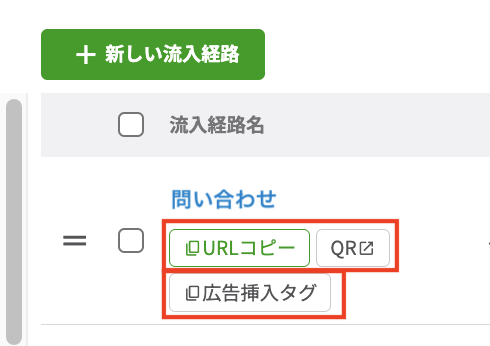
4. 作成した流入経路と「広告挿入タグ」をサイトに設置します。


 流入経路と「広告挿入タグ」をサイトに設置


項目 説明
URLコピー or QR サイト内の友だち追加を促す箇所に設置します。
広告挿入タグ 広告に掲載しているLPなどのサイトに設置します。

Googleタグマネージャーでタグの埋め込み設定を行なってください。

広告挿入タグを直接埋め込む場合は</body>タグの直前に設置してください。

広告挿入タグをGoogleタグマネージャーを用いて設置する方法について:
作成した流入経路の「広告挿入タグ」をコピーボタンをクリックしてコピーします。

※「広告挿入タグ」は流入経路ごとに異なります。流入経路と「広告挿入タグ」の組み合わせが異なる場合は、広告経由の友だちを正しく追跡できませんので注意しましょう。


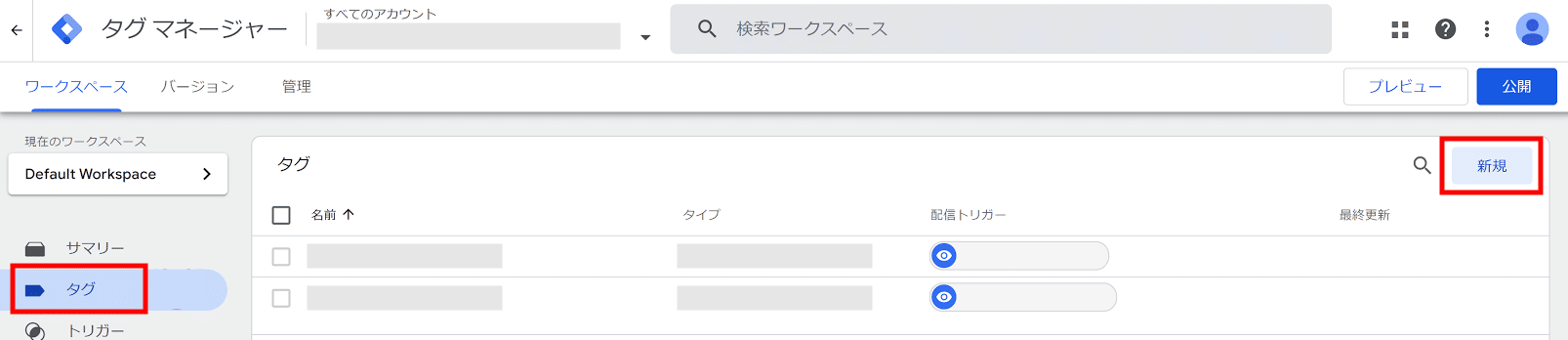
5.  Googleタグマネージャーを開き、「タグ」>「新規」をクリックします。

 Googleタグマネージャー「タグ」


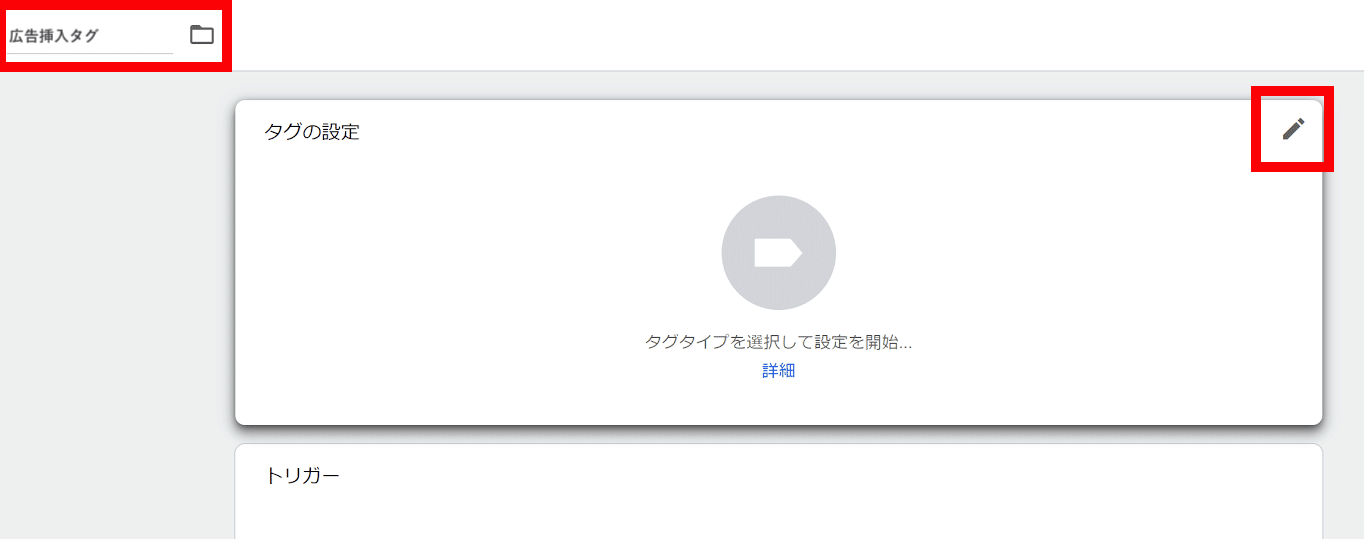
6. 左上のタグの名前を入力して、「タグの設定」内にある鉛筆マークをクリックします。タグの名前は「広告挿入タグ」などがオススメです。


広告挿入タグ


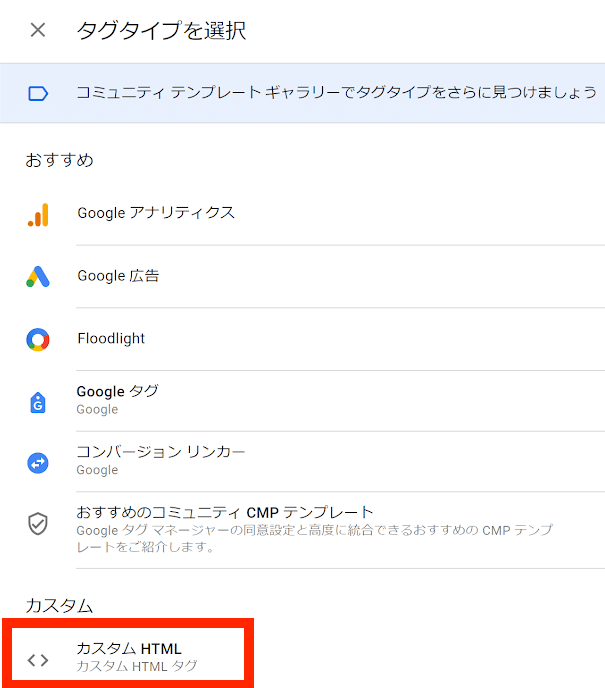
7. タグタイプは「カスタムHTML」を選択します。


タグタイプは「カスタムHTML」


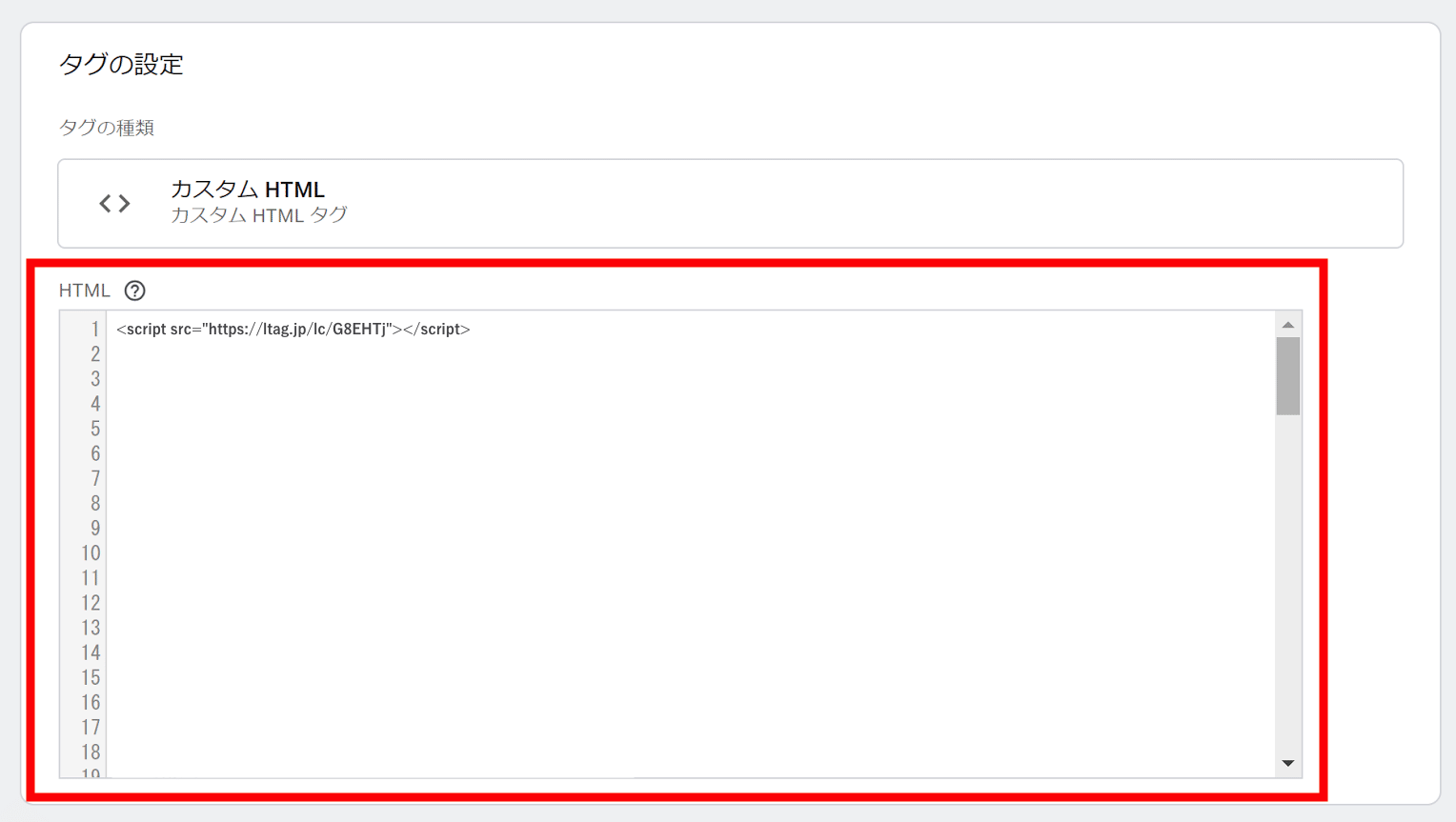
8. 「HTML」内に4でコピーした広告挿入タグを貼り付けます。


広告挿入タグを貼り付


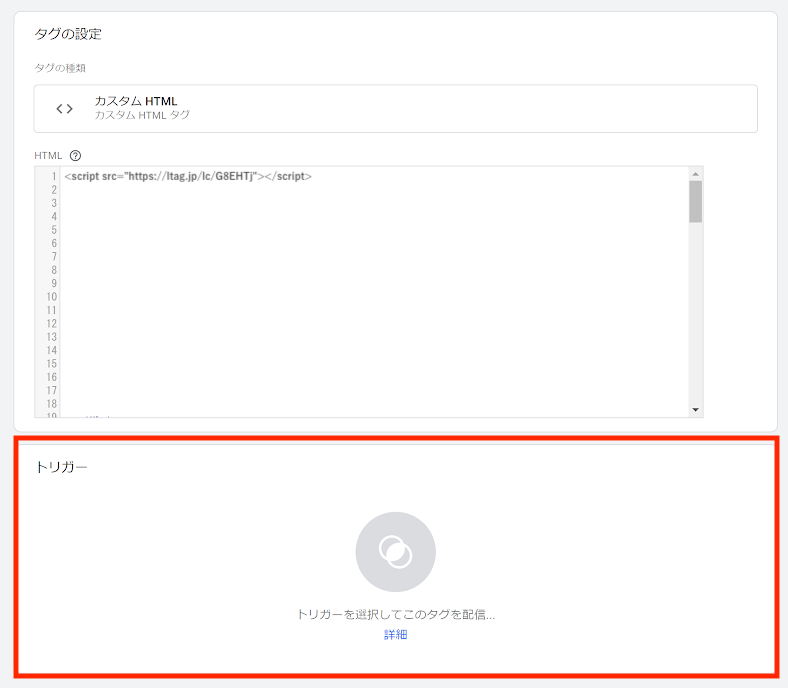
9. トリガーをクリックします。


トリガーをクリック


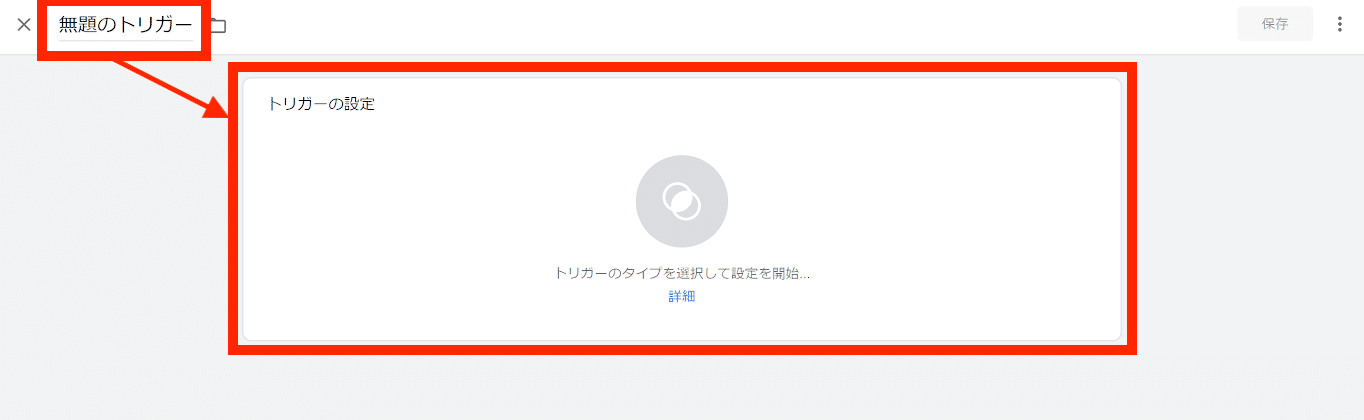
10. 右上の「+」をクリックします。


右上の「+」をクリック


11. 任意のトリガー名を入力し、トリガーの設定を開きます。


任意のトリガー名を入力し設定


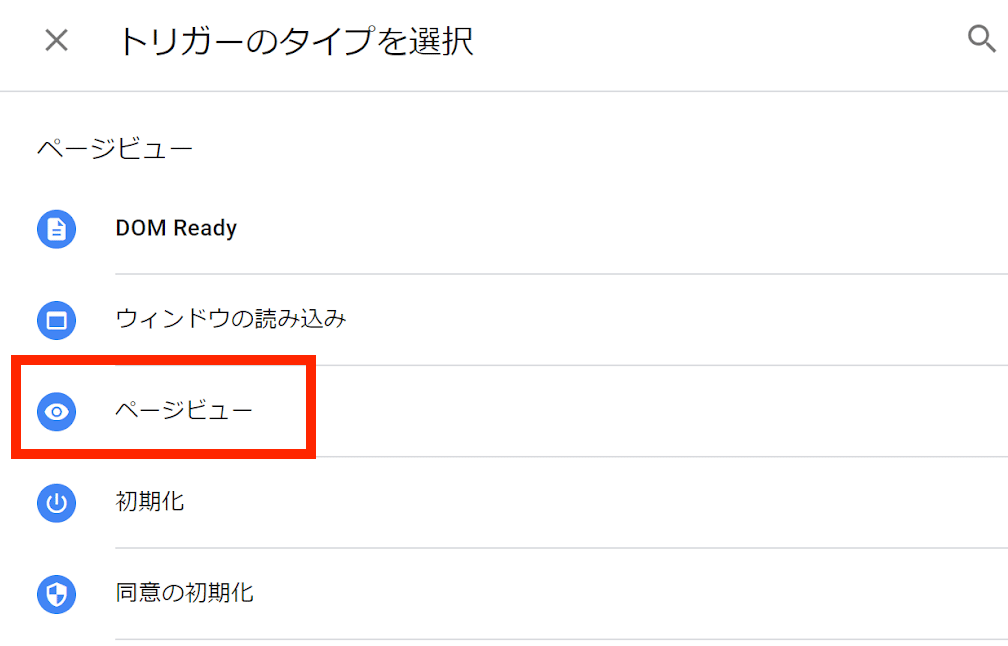
12. トリガータイプは「ページビュー」を選択します。


「ページビュー」を選択


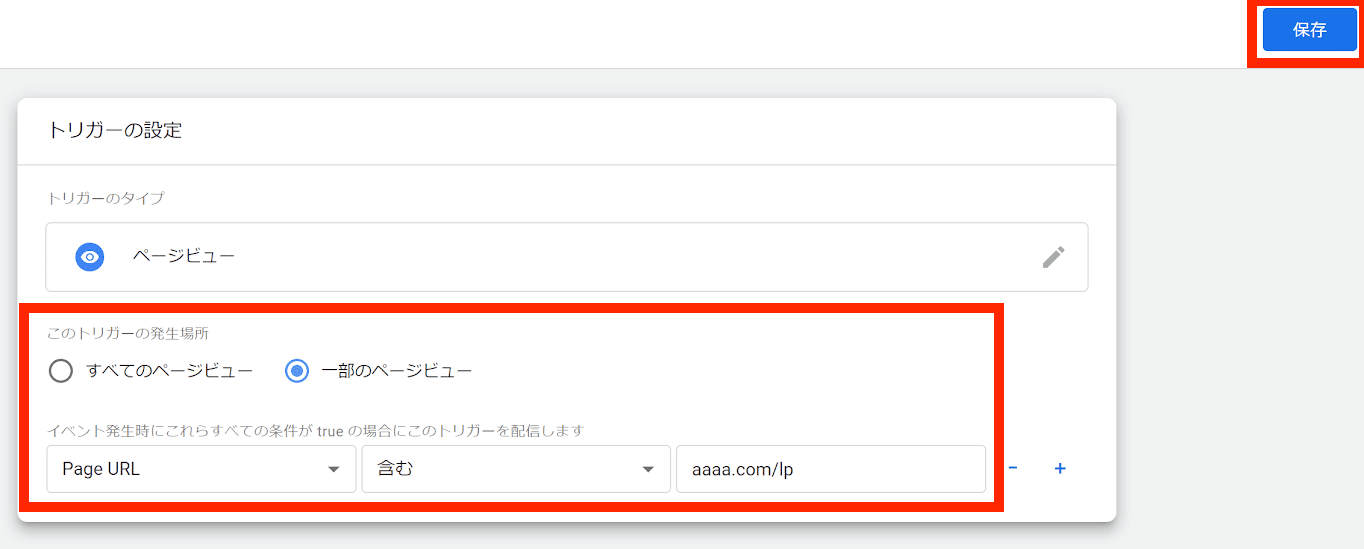
13. 「一部のページビュー」を選択し、使用するLPのURLでタグが発火するようにトリガーを設定し、保存をクリックします。


トリガーを設定し、保存


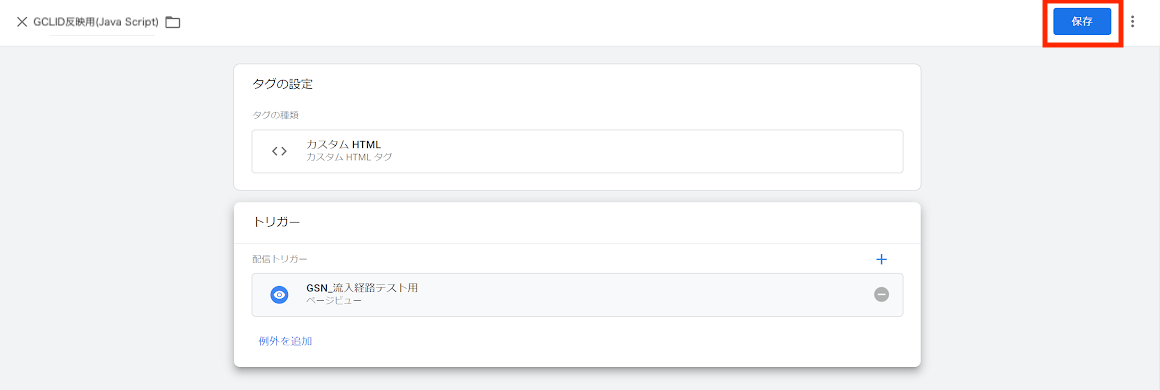
14. タグ設定の画面に戻るので、「保存」をクリックします。


タグ設定保存


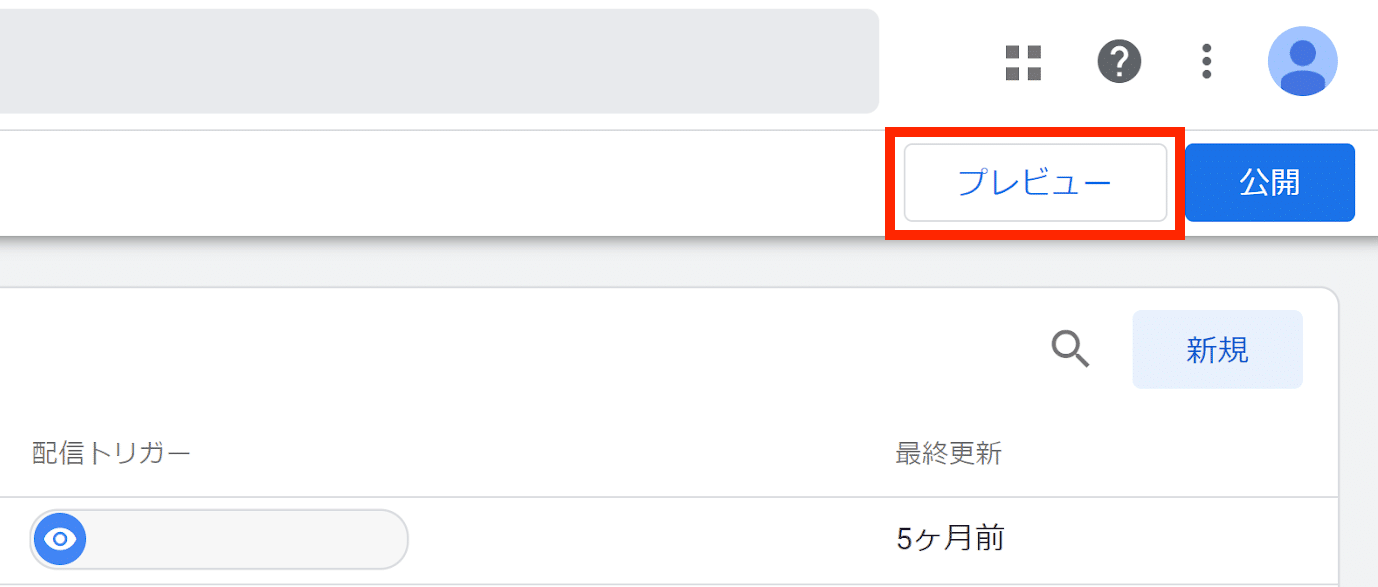
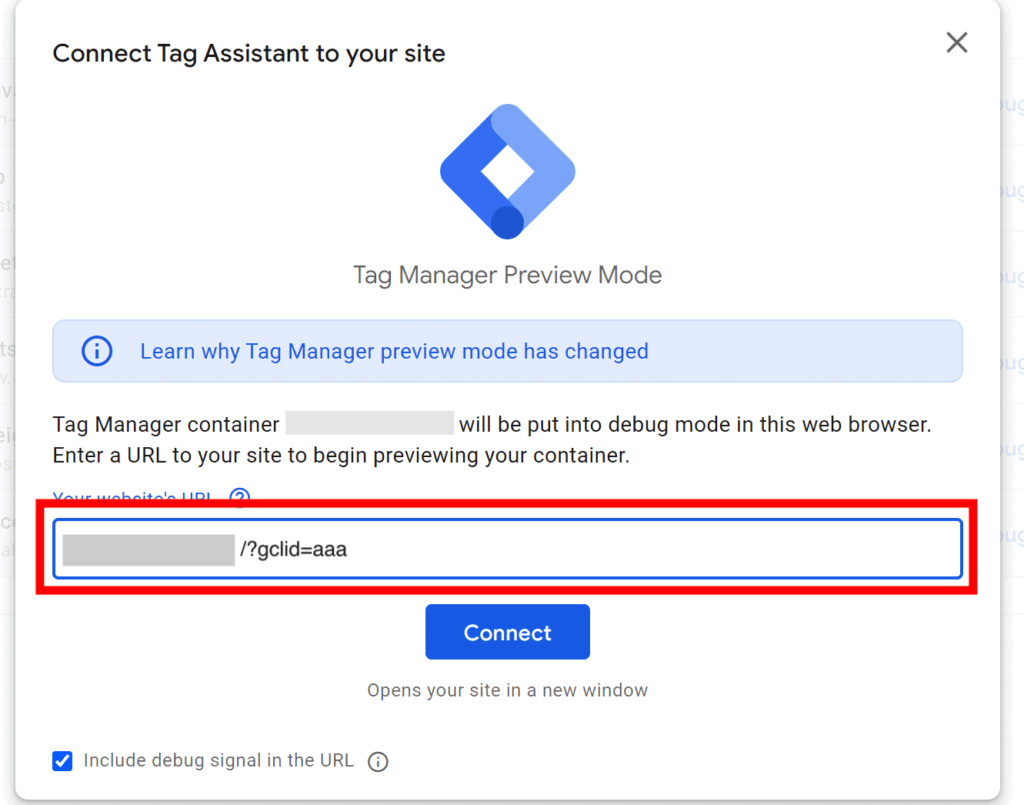
15. Googleタグマネージャーの右上の「プレビュー」をクリックし、正しく設定されているかテストをします。


Googleタグマネージャーの右上の「プレビュー」


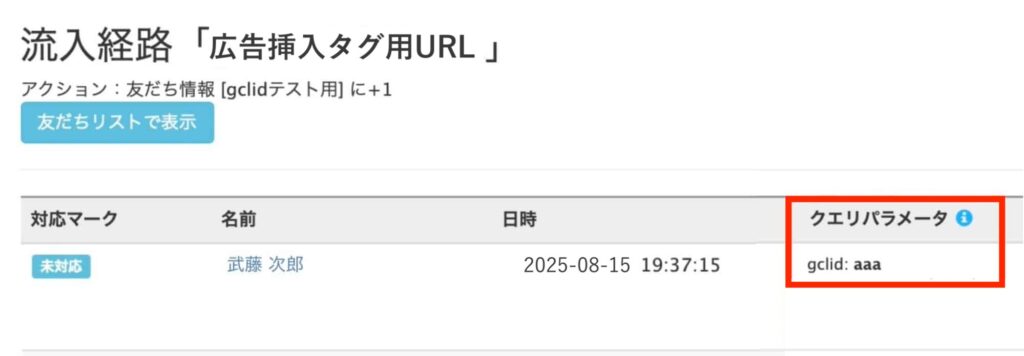
枠内に

example.com/?gclid=aaa

と入力し、「Connect」をクリックします。


example.com はご自身のLPのURLを入れてください。


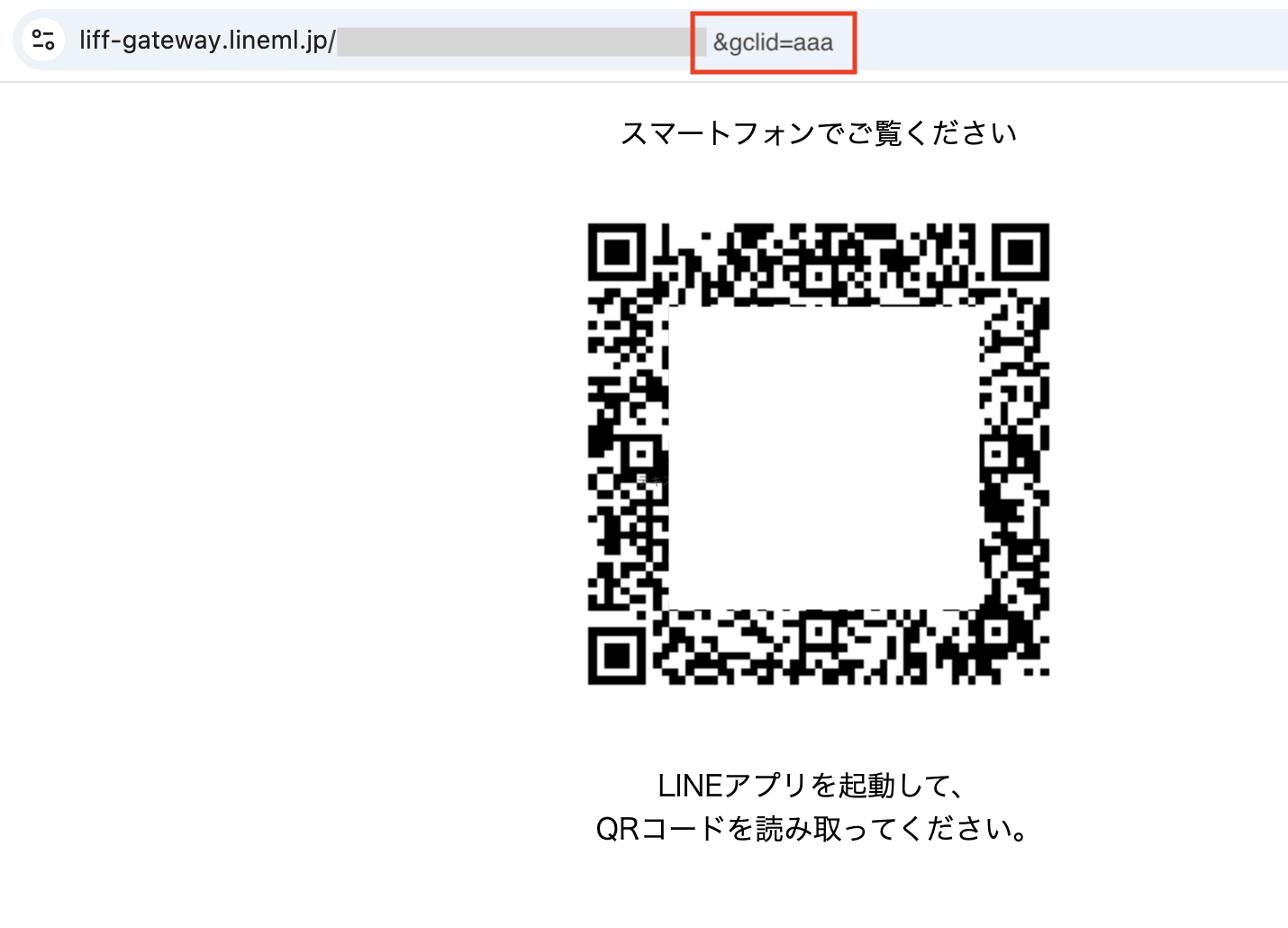
16. ページ内の流入経路URLをクリックしてみて、URL末尾に

&gclid=aaa

と表示されていればOKです。


流入経路URLをクリック


17. 実際にQRコードを読み取り、作成した流入経路を踏んでみて、Lステップに反映されるか確認しましょう。


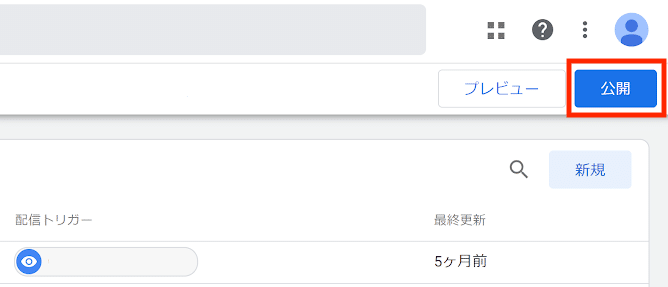
18. Googleタグマネージャーの画面に戻り、右上の公開ボタンをクリックします。


公開ボタンをクリック


以上で広告連携機能の設定は完了です。


別の流入経路を使用したい場合は、都度同様の設定を行なってください。

コンバージョンを通過させる方法

広告媒体へコンバージョンをアップロードするには、Lステップで紐づけたコンバージョンを友だちが通過する必要があります。


アクション設定や友だちの一括操作で、該当の友だちをコンバージョン通過できるように設定してください。


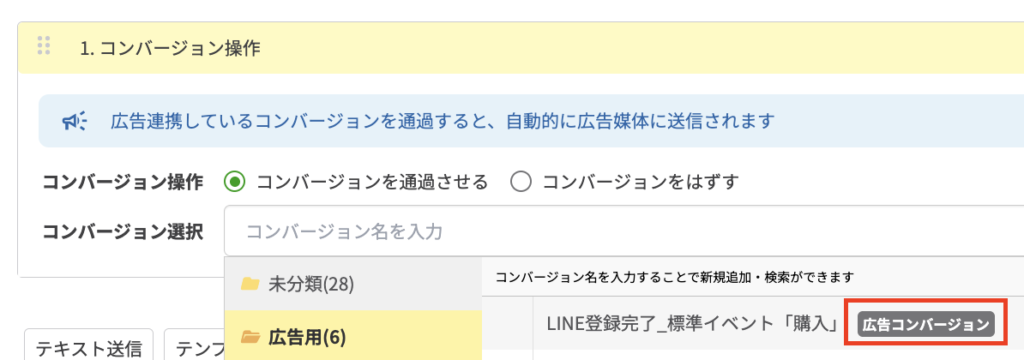
広告コンバージョンが紐づいたLステップ側のコンバージョンは「広告コンバージョン」と表示されます。


Google側の仕様にあわせて、コンバージョンアクションへのアップロードタイミングは下記のように制御します。


  • GoogleクリックID(gclid)が発行から6時間経過している場合、コンバージョン通過したタイミングで即座にコンバージョンアクションにアップロードされます。
  • gclidが発行から6時間以内の場合は、6時間経過後のタイミングでアップロードされます。

【注意】友だち追加時のコンバージョン追加について

「友だち追加時設定」のアクションに設定したコンバージョン通過は、広告側の成果に反映できません。


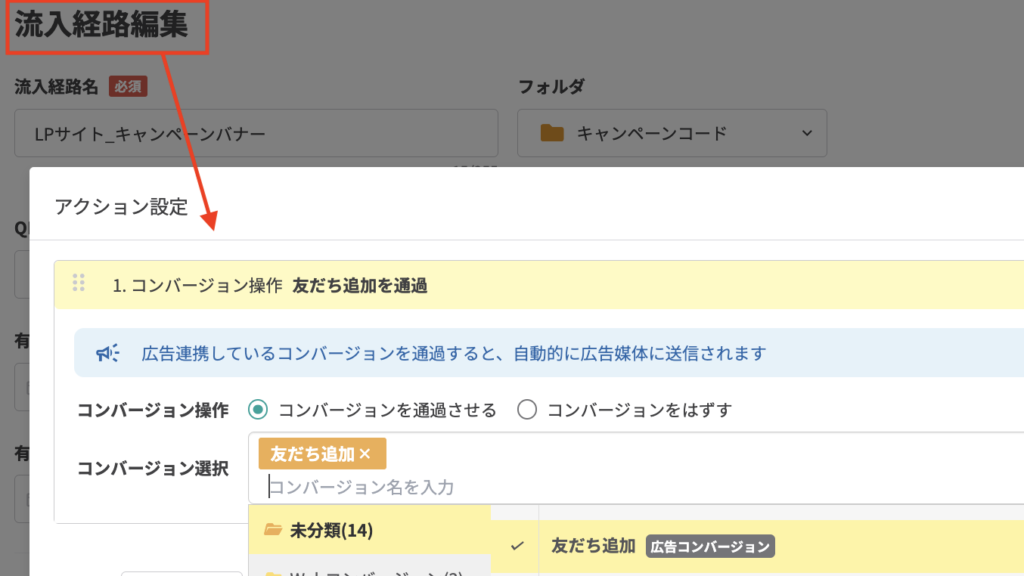
友だち追加時のコンバージョンは、クリックIDを付与するために作成した流入経路分析機能のアクションに設定してください。


広告で設定したUTMパラメータをLステップに取り込む方法

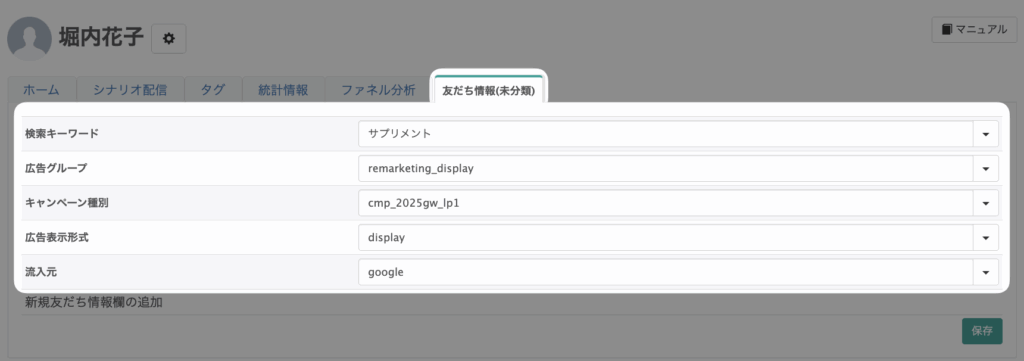
広告経由で友だち追加されたとき、


「流入元(utm_source)」
「メディアの種類(utm_medium)」
「キャンペーンの種類(utm_campaign)」


などの流入元の広告に関する情報を、Lステップの「友だち情報」として自動で取り込めます。


ここで取り込む情報は、LPのURLに付与されたUTMパラメータやカスタムパラメータが対象となります。

広告アカウントとの連携を行っていない場合でも、パラメータを付与したURLを使用すれば取り込みは可能です。


ここから設定方法を解説します。

サイトに設置する流入経路を登録する

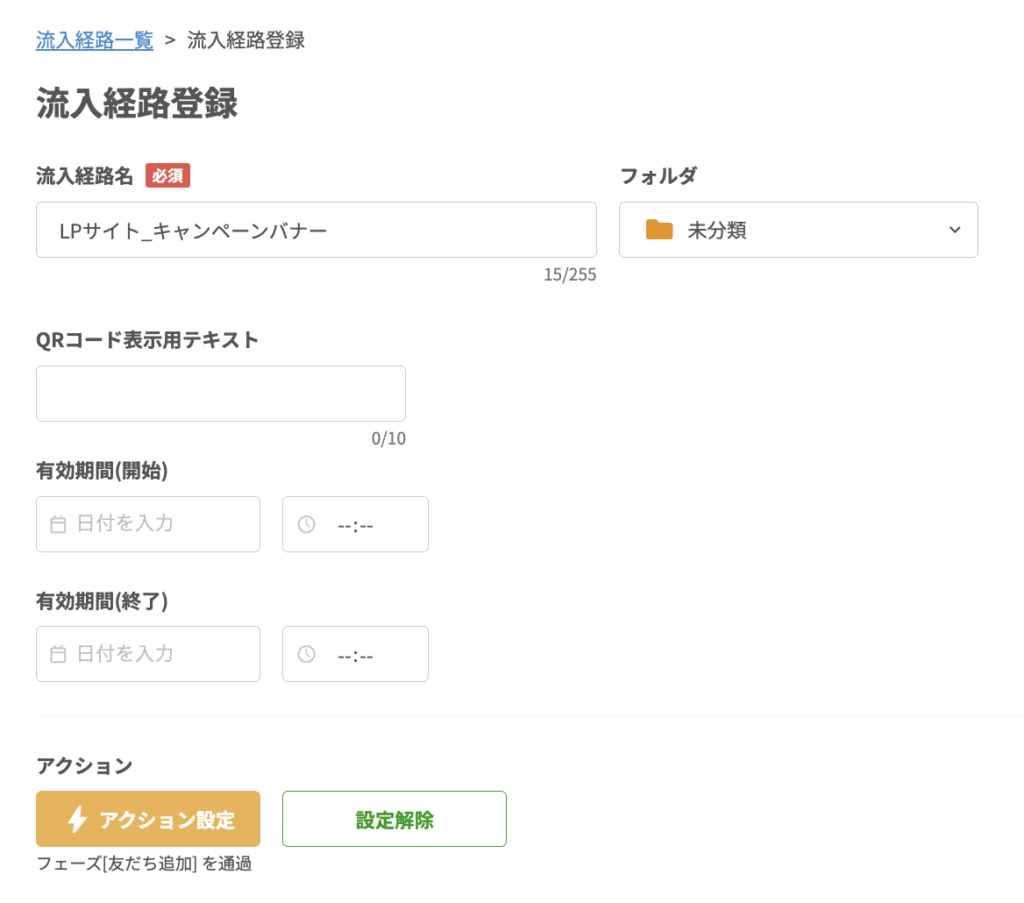
①管理画面左メニュー「流入経路分析」>「+新しい流入経路」をクリックします。


流入経路登録画面で必要事項を入力します。


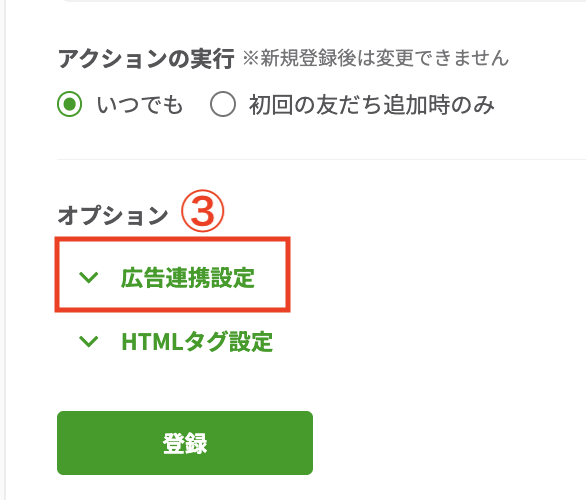
③オプションの「広告連携設定」をクリックします。


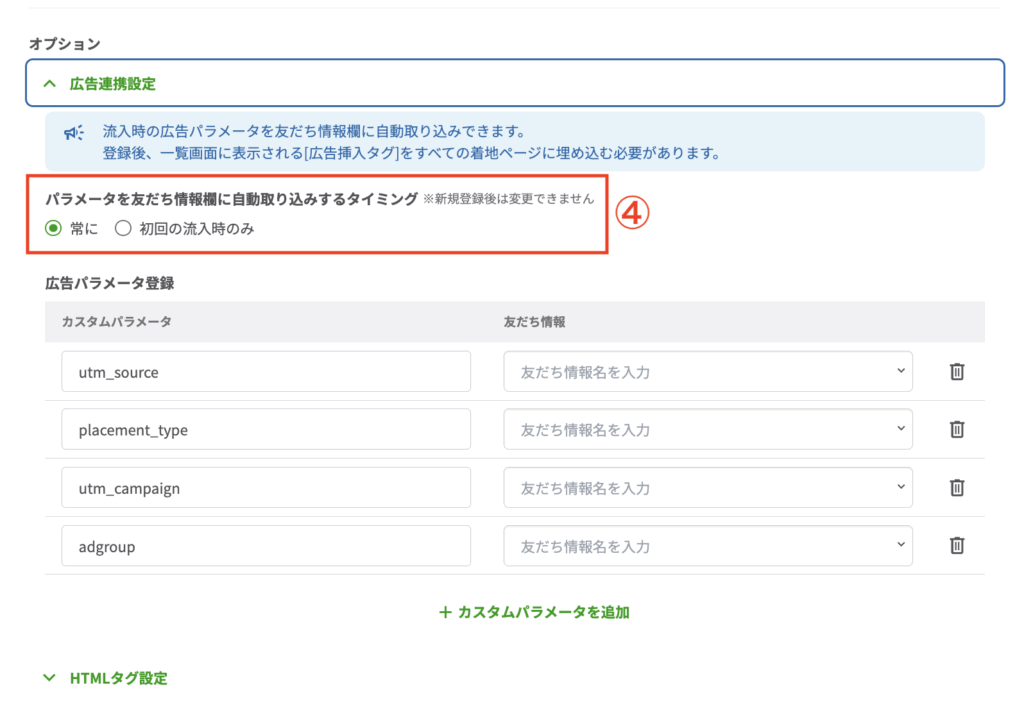
④オプション > 「パラメータを友だち情報欄に自動取り込みするタイミング」を選択します。


常に 同一の友だちに対して、該当の流入経路から流入するたびに、流入時の広告パラメータで情報を上書きします。

初回の

流入時のみ

同一の友だちに対して、初めて該当の流入経路から流入したときにのみ、広告パラメータを取り込みます。


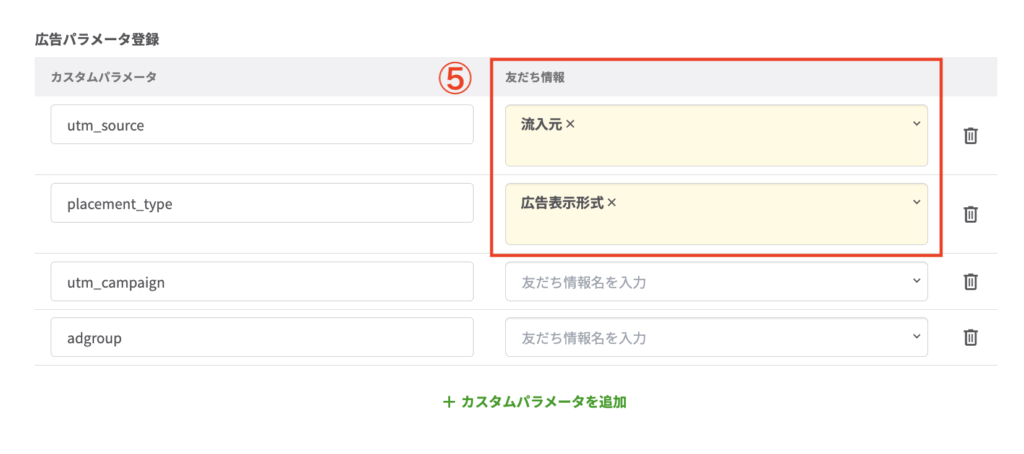
⑤「広告パラメータ登録」で、友だち追加時に取得したいカスタムパラメータを設定します。カスタムパラメータごとに、登録したい友だち情報欄を選択してください。


※ここでいう「カスタムパラメータ」とは、LPのURLに付与したした任意のクエリパラメータを指します。

最終ページURLや、トラッキングテンプレート(Google広告)、トラッキングURL(Yahoo広告)、URLパラメータ(Meta広告)の部分から、LPのURLに付与されるパラメータを確認してください。


デフォルトでは、広告運用時に利用頻度が高い下記の4種のパラメータが表示されます。

・utm_source
・placement_type
・utm_campaign
・adgroup

これらに加えて、任意の他のパラメータも取り込むことができます。


カスタムパラメータを追加したい場合は、「+カスタムパラメータを追加」をクリックして追加できます。


※「カスタムパラメータ」に登録する文字列は、広告流入時にLPのURLに付与されているクエリパラメータを指定してください。

※登録できるカスタムパラメータは、デフォルトのパラメータも含めて最大で20件です。


⑥設定ができたら「登録」をクリックして、流入経路を登録します。


⑦流入経路を設置するサイトに、一覧画面で取得できる「広告挿入タグ」を設置します。設置方法の詳細は“広告挿入タグをGoogleタグマネージャーを用いて設置する方法について”をご確認ください。

取得した値を確認する方法

設定した流入経路で友だち追加されると、該当の友だちの友だち情報欄にパラメータの値が登録されます。

登録された値は、友だち個人詳細画面で確認できます。


追加時に指定したパラメータが存在しなかった場合は、友だち情報の値は空欄になります。⇒Web広告の機械学習を最適化する方法のダウロードはこちら

コンバージョンを反映させる時の注意点

Google広告へコンバージョンを反映させる時の注意点を紹介します。

自己責任で行う

今回紹介した方法は、Google広告やGoogleタグマネージャーの画面で、やや複雑な設定操作があります。


特に、普段Googleタグマネージャーを使用していなく慣れていない方は、設定するのを止めておくことをオススメします。


あくまで自己責任で設定しましょう。

ブラウザのキャッシュをクリアする

タグマネージャーのプレビュー時に、ブラウザのキャッシュが残っていて、変更が反映されない場合があります。


プレビューで確認する時は、ブラウザのキャッシュクリアをするようにしましょう。⇒Web広告の機械学習を最適化する方法のダウロードはこちら

ブロック後に再度友だち追加したらどうなる?

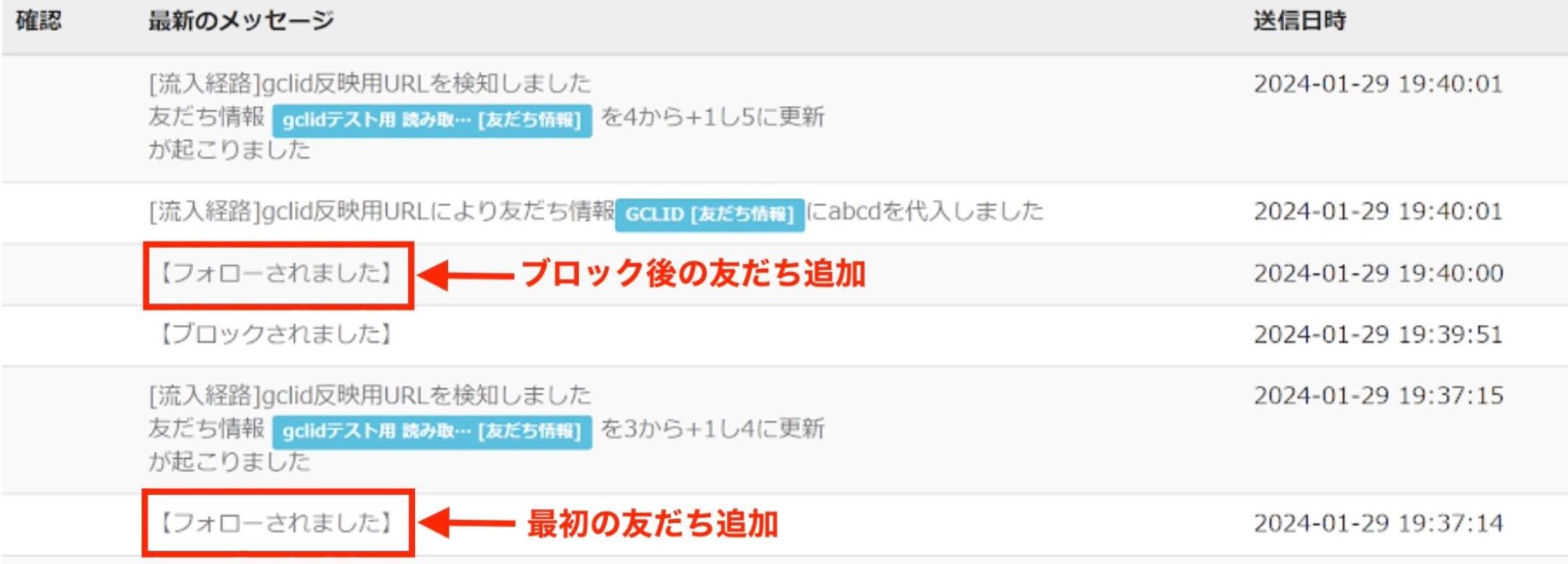
一度ブロックされた友だちが、広告の流入経路URLを踏んでから再度友だち追加(ブロック解除)した場合も、GCLIDは反映されます。


Google広告 ブロック後再登録


ただし、広告の流入経路URLを踏まずに、LINE公式アカウント内でブロック解除しただけでは反映されないので注意しましょう。⇒Web広告の機械学習を最適化する方法のダウロードはこちら

Google広告へのコンバージョンの反映に関するよくある質問

Google広告へのコンバージョンの反映に関する、よくある質問と回答をまとめます。


LIGET経由で同様に、gclidの取得は可能?

LIGET側にはクエリパラメータを取得する機能はないため、不可です。

まとめ

今回は、Lステップで友だち追加完了時にGoogle広告へコンバージョンを反映させる方法を解説しました。


広告管理画面上で正確なLIINE友だち追加数を確認して、広告のクリエイティブやキーワードを改善していきましょう。

パソコン用

Lステップの運用成果を上げるスキルが学べるビジネススクール「イノベ大」とは

オープンイノベーション大学(通称:イノベ大)」をご存知でしょうか?


Lステップ開発企業のソーシャルデータバンク株式会社(旧: 株式会社Maneql)が運営する「起業したい人やフリーランスの人が、ビジネスで結果を出すために必要なスキルがすべて学べるコミュニティ」です。


今回ビジネス映像メディア「PIVOT」にて、イノベ大の概要や魅力を紹介するコンテンツが公開されました。

✅Lステップについて学びたい
✅構築の成果を上げるためのスキルを身につけたい
✅協業できる仲間に出会いたい

どれかに当てはまる人は必見です。ぜひ上部より動画をご覧ください。

イノベ大で学べることを簡単に解説

イノベ大はもともと、Lステップのご契約者様を対象としたコミュニティで、成果の出るLステップ構築をする上で必要なスキルを、体系的かつ網羅的に学べるのが特徴です。


具体的には、以下のスキルが学べます。

  • Lステップの使い方
  • マーケティング
  • コピーライティング
  • Webデザイン
  • 動画編集


上記以外にも、Web広告の始め方やオンライン講座の作り方、今話題のChatGPTについてなど合計10個のコースがあり、すべて無料で受講いただけます。


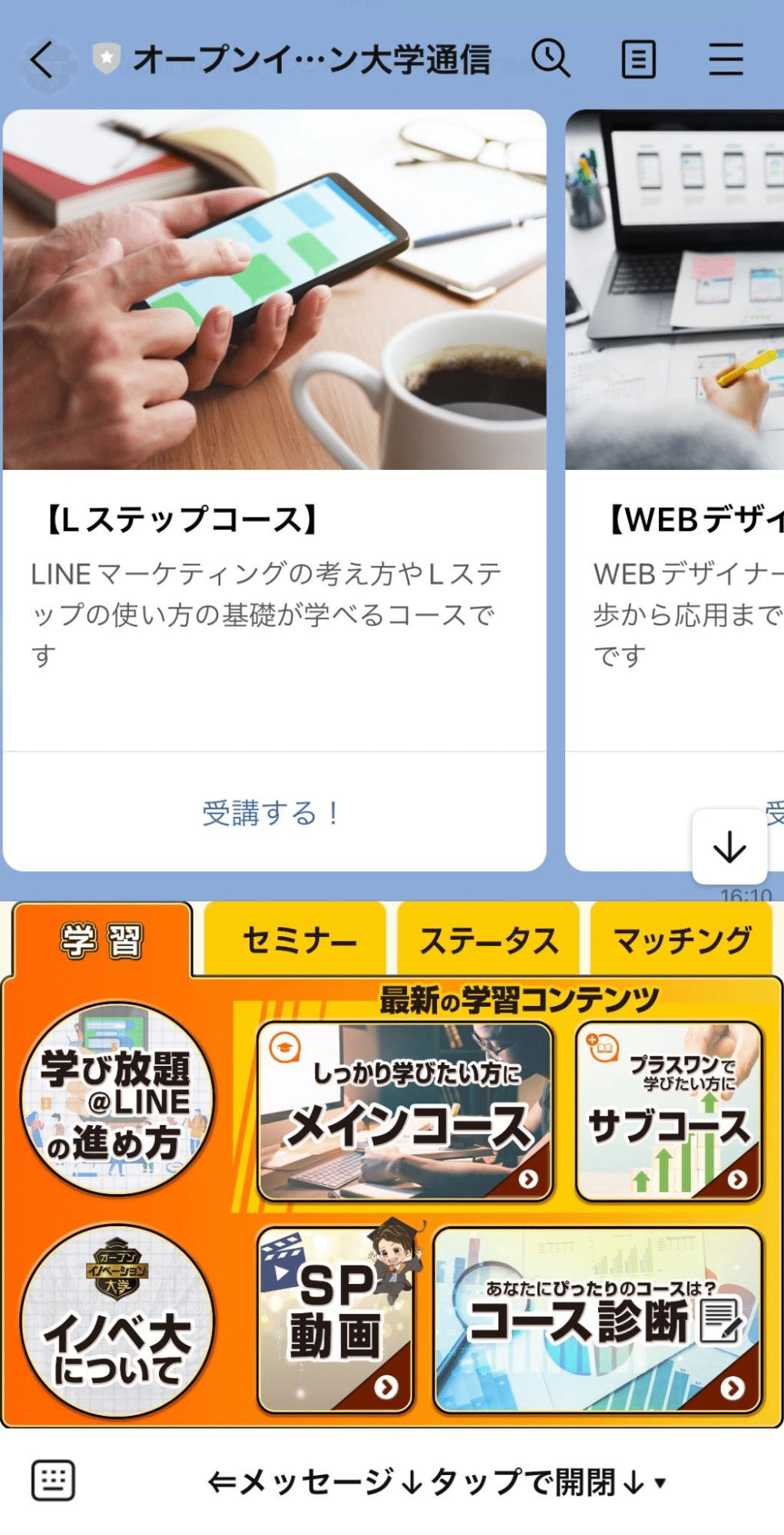
どのように受講するのか?ですが、LINE上でいつでもどこでも学習できる仕組みです。


イノベ大のLINE

Lステップ イノベ大のLINE


自分の適性を知るヒントに「コース診断」がありますので、何から学ぶか悩まれた場合は、ぜひ診断を活用してみてください。


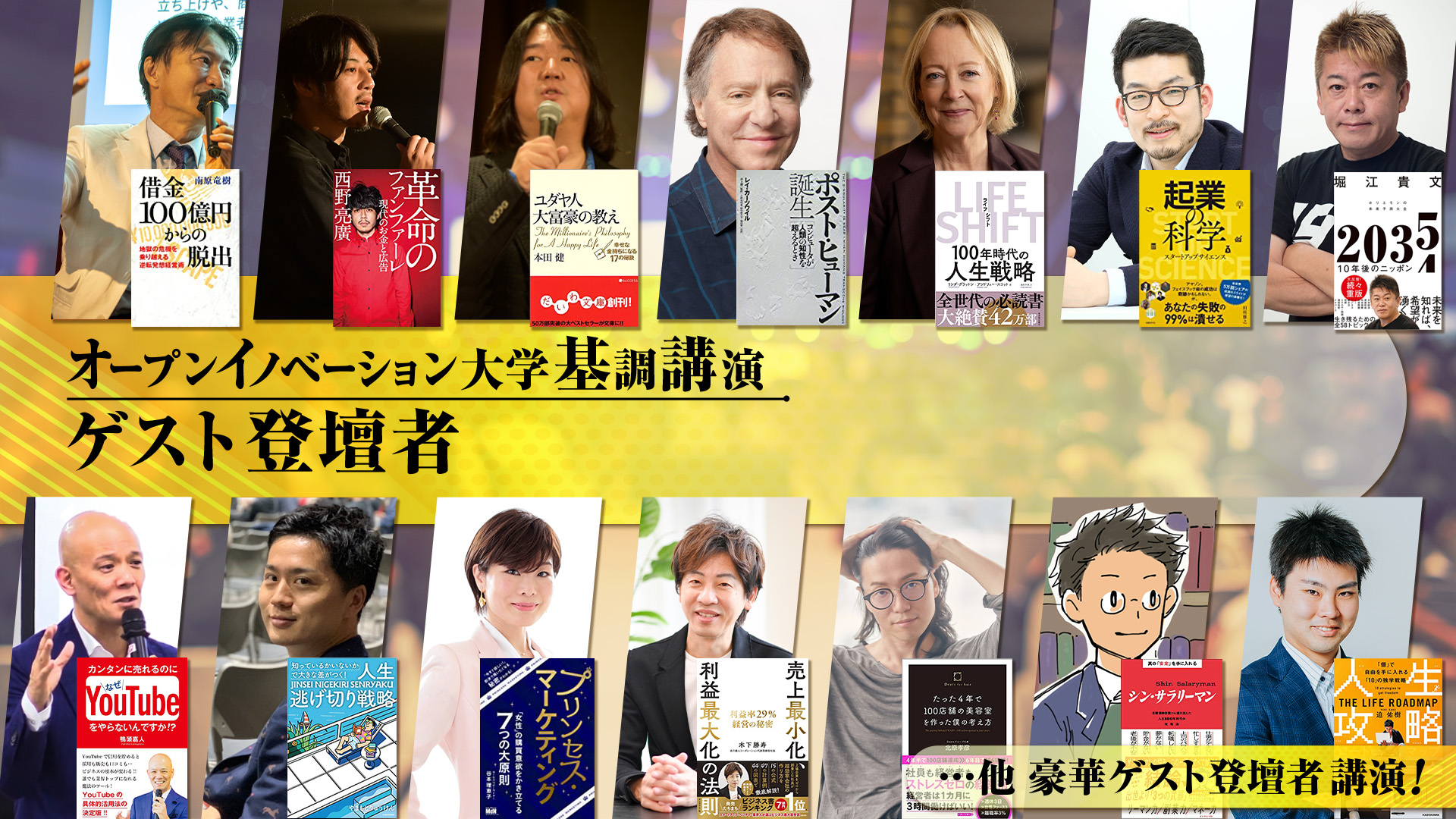
個人で黙々と学習するスタイルのLINEコンテンツ以外にも、現役のプロ講師から直接講義を受けられる実践会や、各界の著名人を招いた1Dayセミナー(不定期開催)など、リアルタイムで学ぶ場も多数ご用意しています。


オープンイノベーション大学 ゲスト登壇者


ITスキルだけでなく、これからの働き方や生き方など、人生観を変えるきっかけになるような学びを得られるのもイノベ大ならでは。なお、ゲストセミナーへの参加も無料です。

イノベ大はなぜ無料?

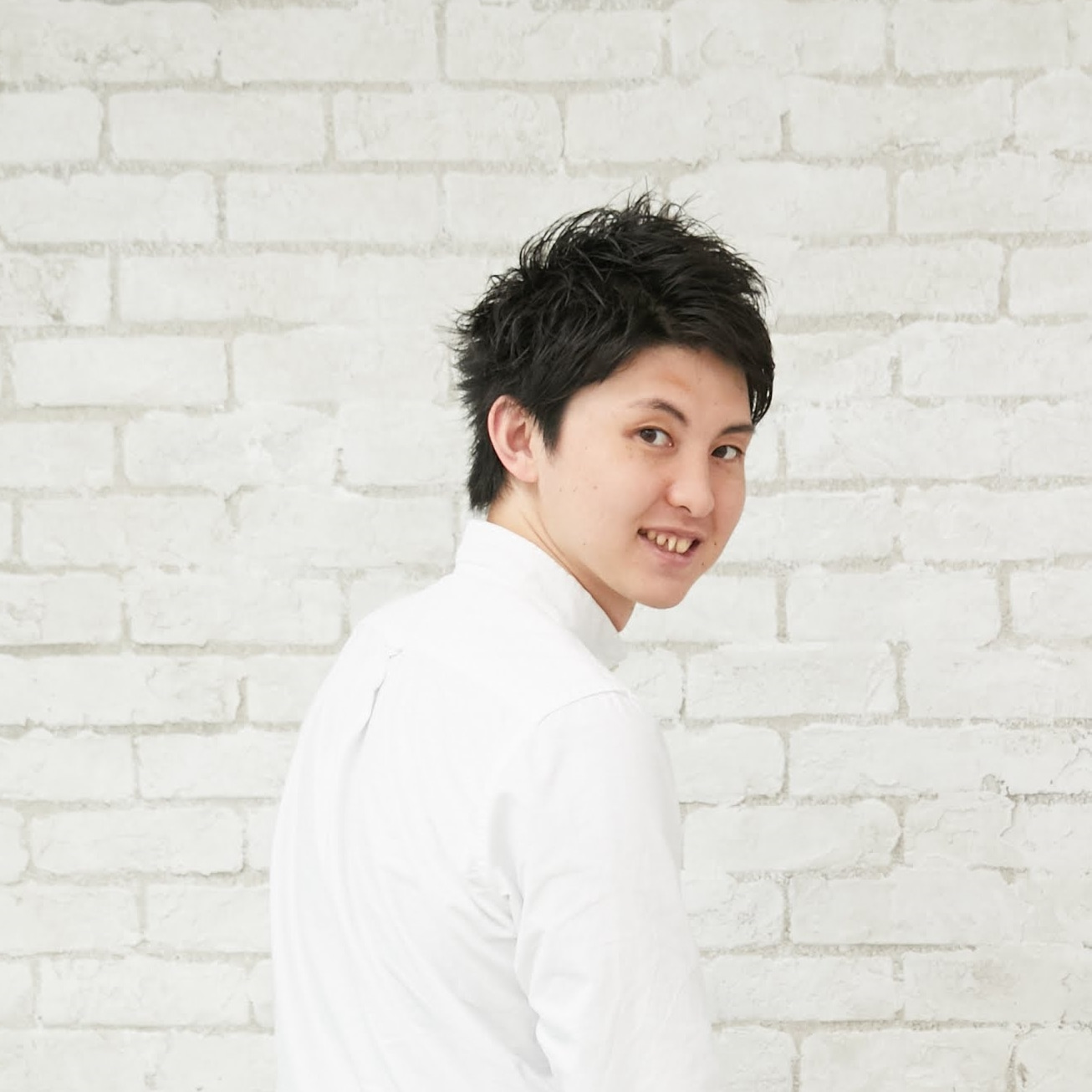
イノベ大創設者の田窪は


無料の方が価値がある

と考えているからです。


田窪社長
田窪

例えばLステップがうまくいったのは、イノベ大があったからだと思っています。


Lステップの価値を上げるためには、利用者の方々に成果を上げていただく必要がありますが、ダメなマーケティング方法でLステップを組んでも成果は出ません。


成果を上げるには、利用者自身にマーケティングやライティングなどのスキルを身につけていただく必要があり、イノベ大はLステップを効果的に使っていただくための学びの場、トレーニングの場として役立っています。


イノベ大で学んだ知識やスキルによって結果が出ても、お客様は「Lステップのおかげで成果が出た」と話していただけるので、結果的にLステップの利用者数増加につながります。


また、Lステップを運用する中ではマーケティングやライティングの他にも、画像制作や動画制作が必要になる場面もあります。イノベ大ではデザインや動画編集も学べますが、1人ですべてのスキルを習得して対応するのは困難です。


コミュニティには「マーケティングを学びたいデザイナー」のような、何かしらスキルを持った人も多く、自分にはないスキルを持った人とつながる場でもあるので、協業できる仲間が見つけられる。すると、より成果につながりますよね。
 

元々は有料で提供していたカリキュラムなんですが、無料にした方が学べる人が多く、中長期的にみると無料の方がメリットが大きいと判断し、無料での提供にしました。
イノベ大への参加資格

年齢や経歴といった参加資格は設けていません。必要なのは「起業家マインド」と「貢献マインド」の2つのみ。挑戦したい意欲のあるすべての方を歓迎しています。


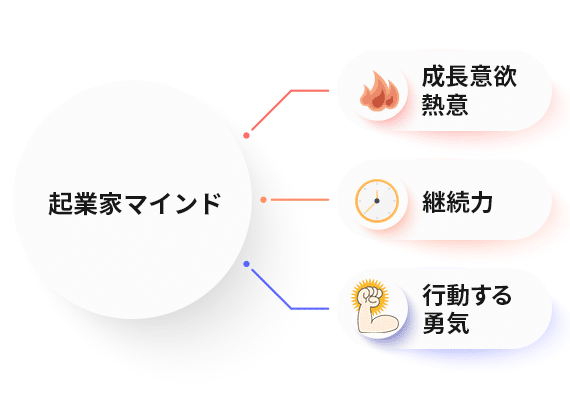
「起業家マインド」とは、成長する意欲や行動力を持つ人を指します。誰かに自分を変えてほしいと願う他力本願な人ではなく、自ら変わろうと行動できる人を求めています。


起業家マインドの構図


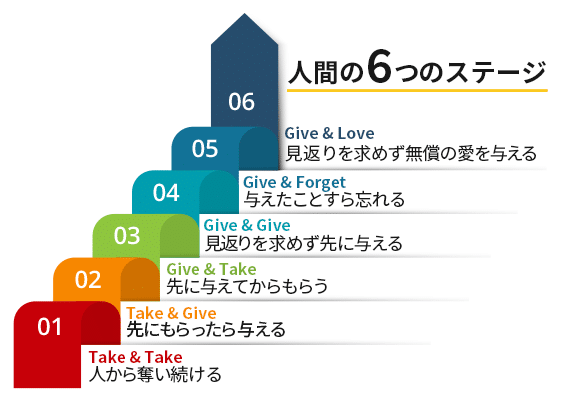
「貢献マインド」とは、Giveの精神を持つ人を指します。講師や仲間に配慮し、敬意を払える人にご参加いただきたいと思っています。


人間の6つのステージ

さっそくイノベ大で学習を始めよう

イノベ大の参加方法は次の通りです。


  1. 「オープンイノベーション大学通信」のLINEに登録
  2. 不定期で配信されるセミナーや実践会などの案内を確認
  3. 興味があるセミナーや実践会に参加表明をする
  4. 参加する


LINEに登録後は、2〜4の繰り返しです。


「オープンイノベーション大学通信」のLINEは、以下よりご登録いただけます。


セミナーや実践会のご案内が届くまでの間はぜひ、「学び放題@LINE」をスキルアップにご活用ください。

LINEの友だち非表示はバレる?ブロックとの違いや解除・削除方法を解説

LINEの友だちを非表示にして整理したくありませんか?


考えている様子
  • 非表示にするとどうなるの?
  • 非表示を元に戻したい!
  • 非表示するときに気をつけることは?


そんな疑問をお持ちの方に向けて、LINEの友だちを非表示する方法や仕様を解説します。


ぜひ本記事を参考に、友だちの非表示機能を活用してみてください。

友だちの非表示とは

LINEの友だち非表示とは、友だちリストから見えない状態にすることです。


削除するわけではないので、相手からのメッセージは届く状態を維持します。


非表示リストを確認すれば、非表示にしているアカウントを確認したり、元に戻したりできます。


ただし、トーク履歴や非表示リストからも削除してしまうと、再度友だち追加するか相手から連絡が来るまでコンタクトが取れません。


そのため、一時的に非表示にしたいだけの場合は注意が必要です。

ブロックとの違い

非表示かブロックの選択画面


ブロックと非表示の違いは、コミュニケーションを取れるか否かという点です。


非表示の場合は、相手からメッセージが届けば通常通り受け取れます。


一方ブロックをすると、相手が電話発信してもメッセージを送っても、自分には届きません。また、自分からのメッセージ送信も不可です。


相手と連絡を取りたいかどうかでブロックか非表示を選択すると良いでしょう。

友だちの非表示・解除方法

友だちの非表示方法と解除方法を解説します。

友だちを非表示にする方法

LINEの友だちを非表示にする方法は以下の通りです。


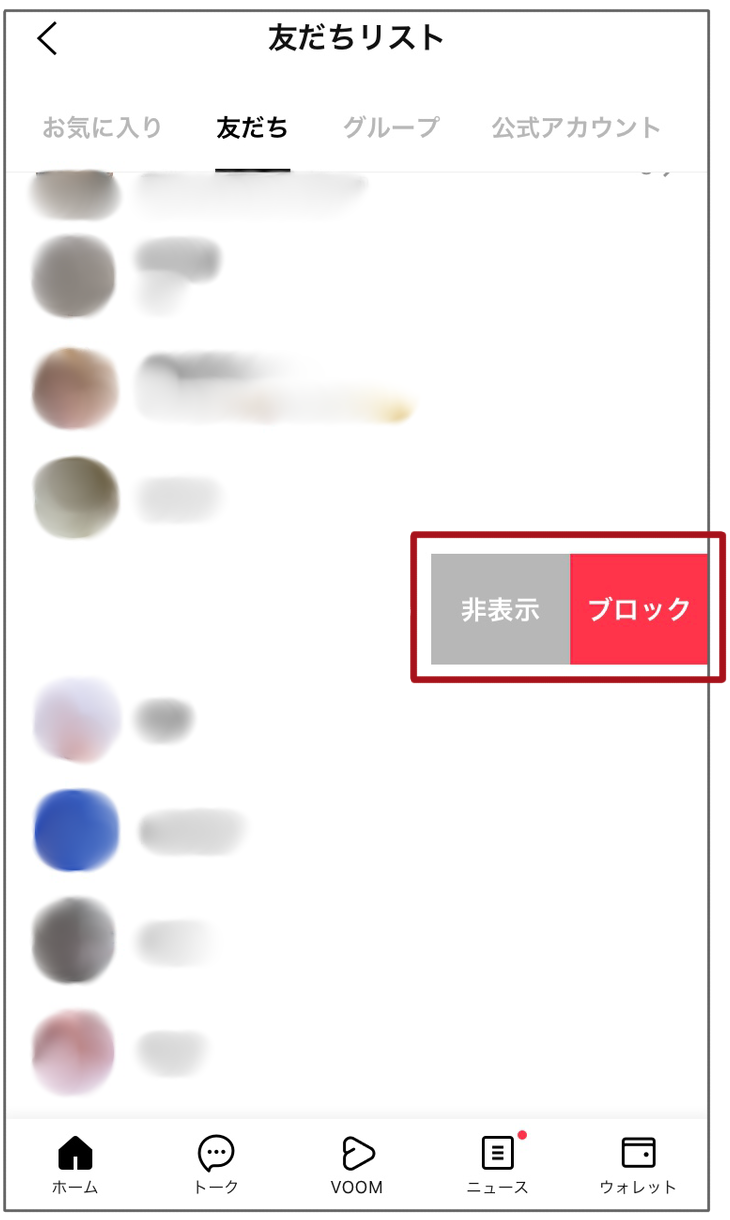
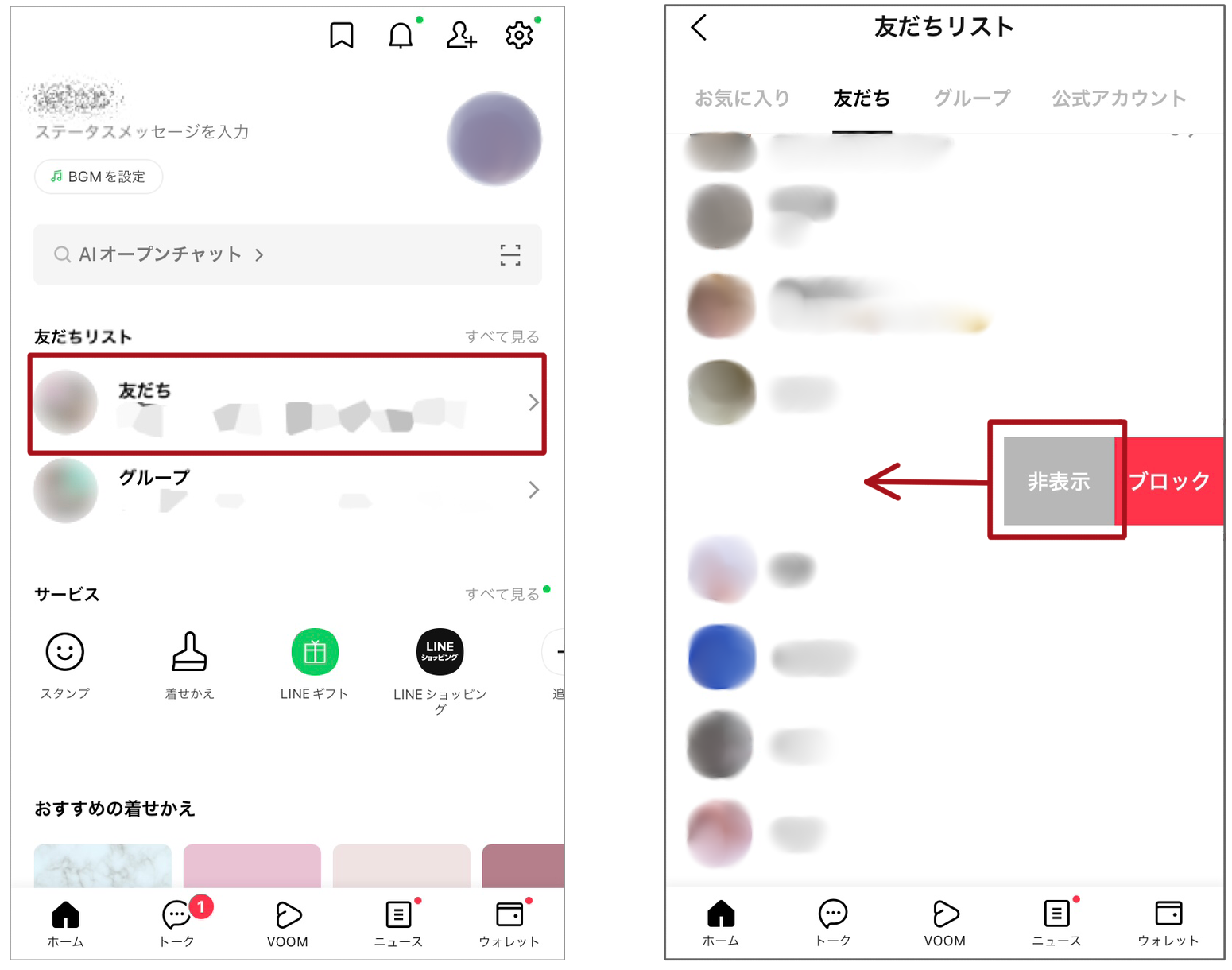
「ホーム」タブから対象の友だちを左にスライド※>「非表示」>ポップアップ「非表示」


※iPhoneの場合:対象のアカウントを左にスライド
※Androidの場合:対象のアカウントを長押し

友だちリストから非表示にする画面


以上で友だちを非表示にできます。

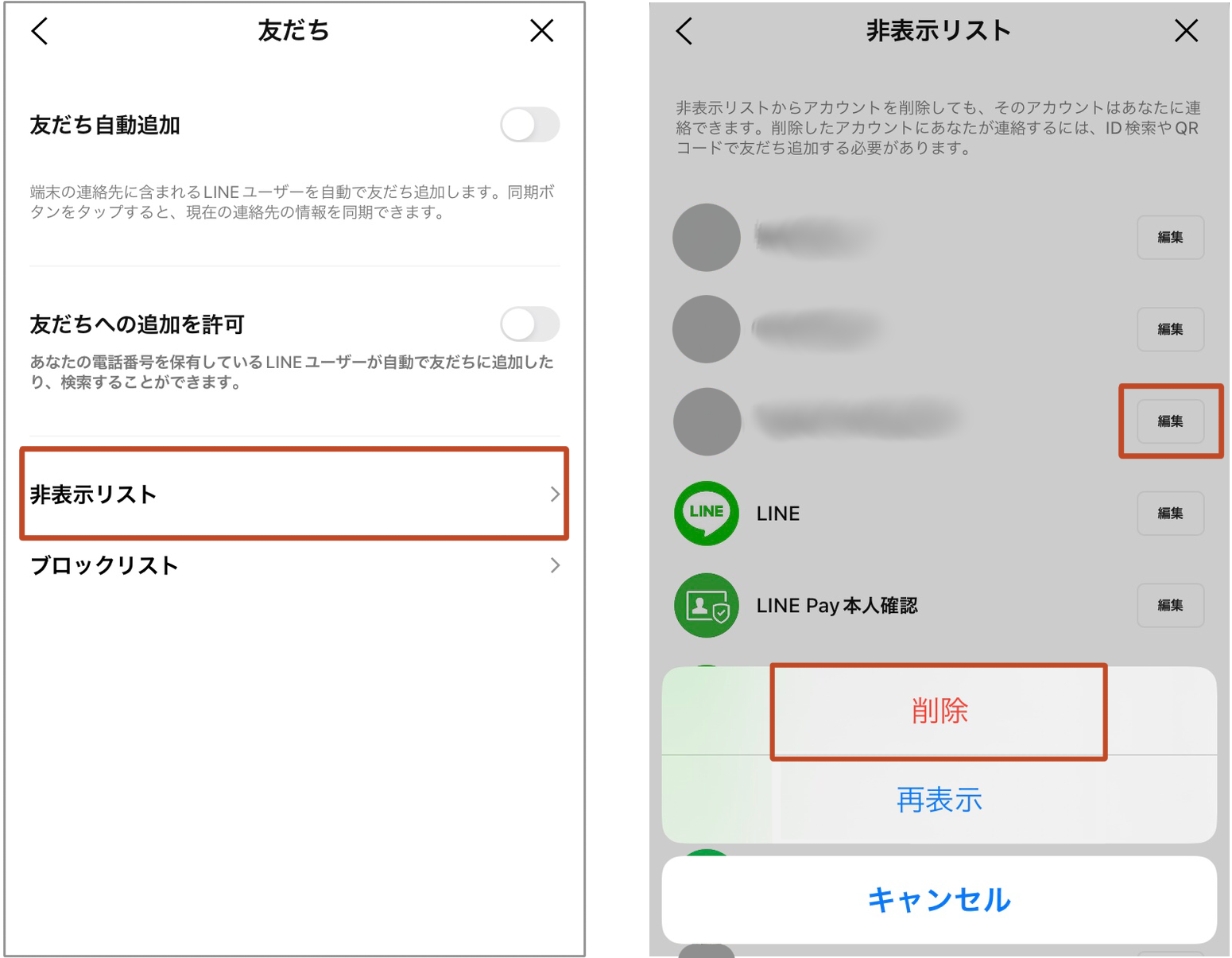
友だちの非表示を解除する方法

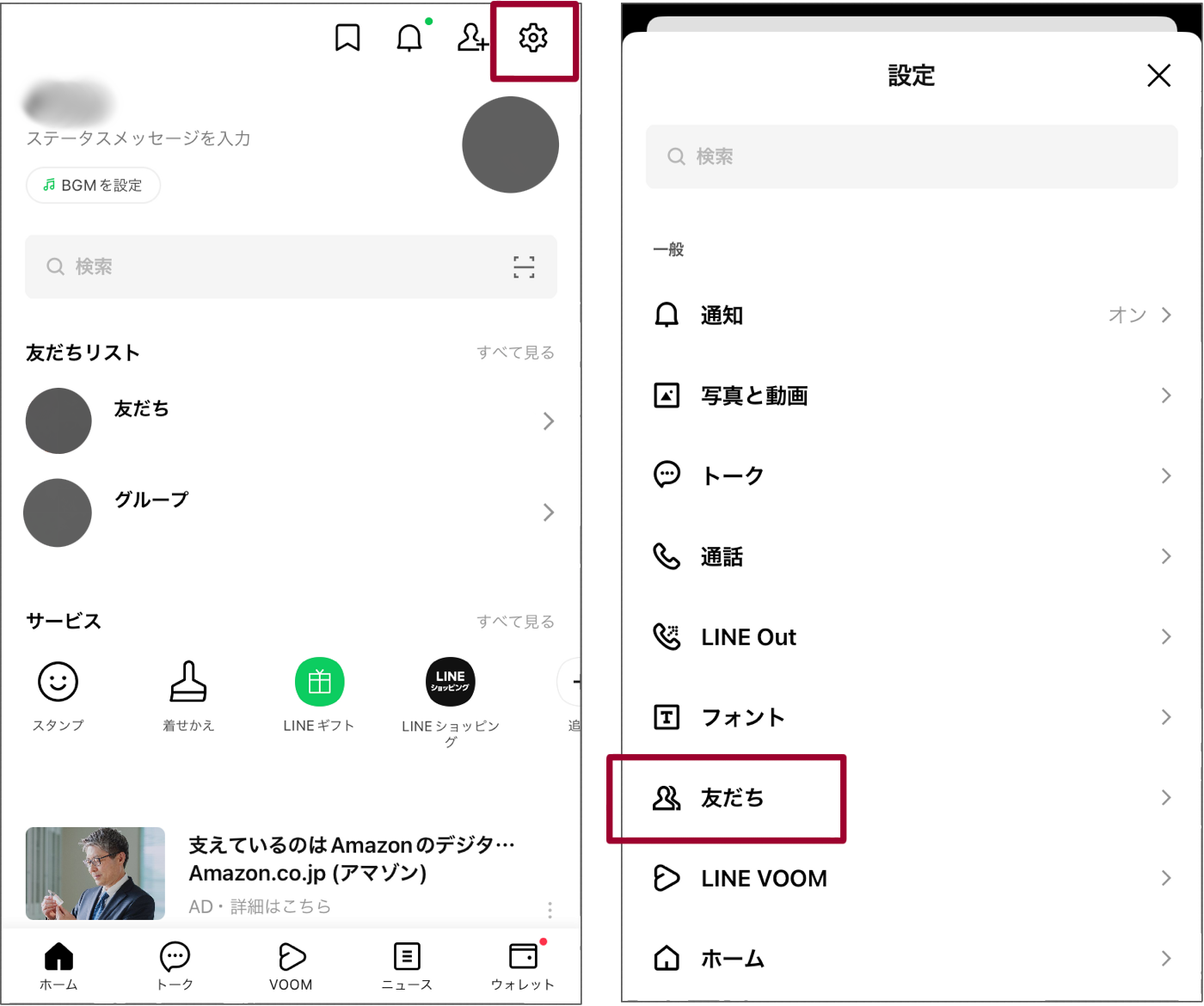
「ホーム」タブの「設定」>「友だち」

友だち設定画面


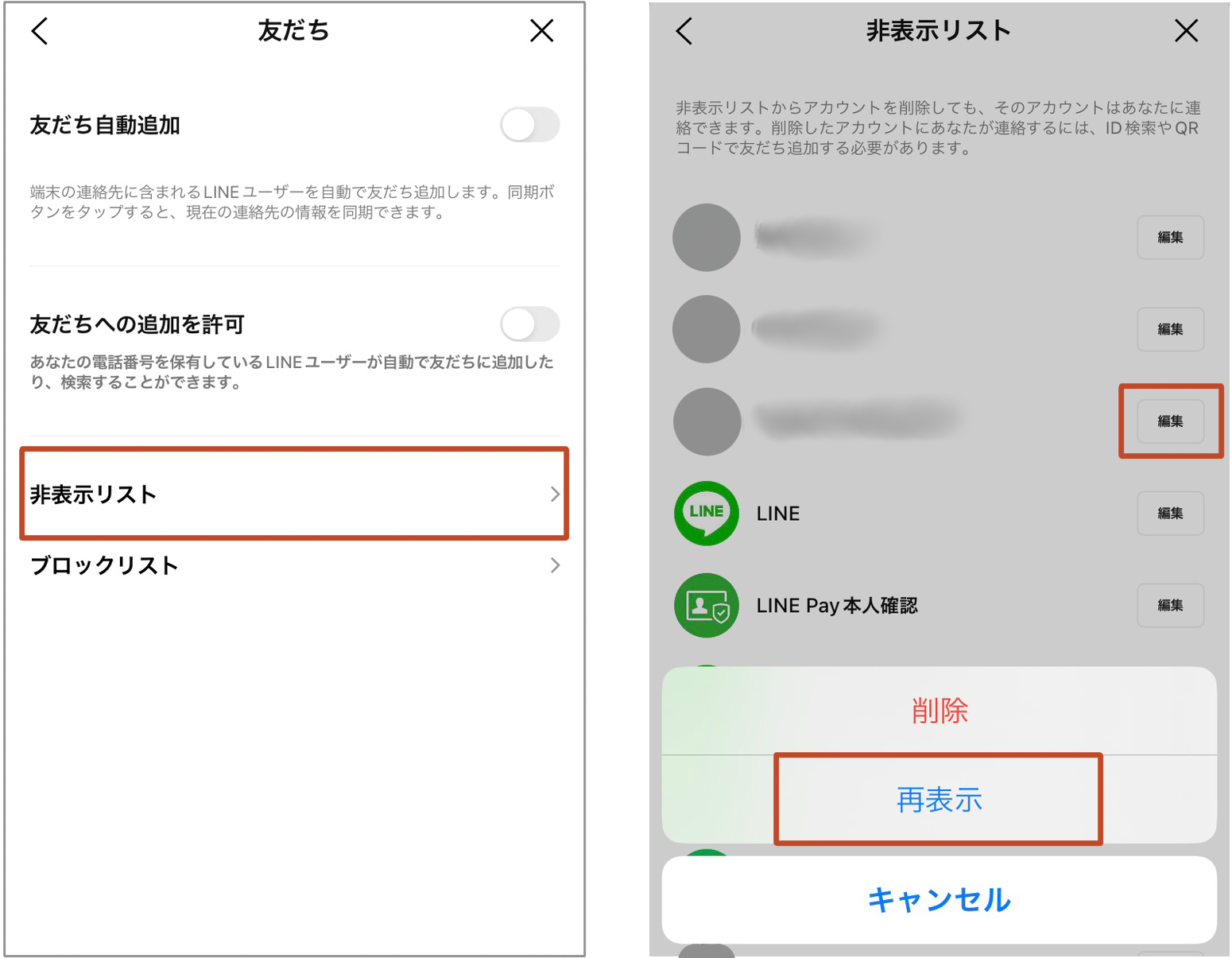
「非表示リスト」>該当のアカウントを「編集」>「再表示」

非表示リストからの再表示画面

※非表示リストで削除すると、相手から連絡が来るまで待つか、再度友だち追加が必要になるのでご注意ください。


以上で友だちの非表示が解除されます。

LINEで友だちを非表示にするとどうなるのか?

LINEで友だちを非表示にすると以下のようになります。


  • 自分の友だちリストから消える
  • LINEスタンプやギフトをプレゼントできない


それぞれ詳しく解説します。

自分の友だちリストから消える

友だちを非表示にすると、LINEの友だちリストから消えます。代わりに、非表示リストに表示されます。


友だちリストから非表示にしても、トーク履歴は表示されたままです。


つまり、友だちリストの整理をする機能ということです。あわせてトーク履歴も整理したい場合は、以下の記事をご参照ください。


LINEスタンプやギフトをプレゼントできない

友だちを非表示にすると、LINEスタンプやLINEギフトをプレゼントできなくなります。


ただし、グループトークに非表示にした友だちがいる場合はプレゼントができます。


LINEギフトを送る方法を知りたい方は、以下の記事をご参照ください。


非表示のリスクについてよくある質問

非表示のリスクに関するよくある質問に回答します。

LINEで非表示にしたら通知オフになる?

友だちを非表示にしても通知オフにはなりません。


通知をオフにしたい場合は、通知設定をオフにしましょう。


非表示にすると相手に通知される?

非表示にしても相手には通知されません。相手の友だちリストから消えることも、メッセージできなくなることもないので、基本的にバレることはないでしょう。


非表示にしているかどうかも相手は確認できない仕様になっています。非表示は友だちリストに表示されないだけで、その他の機能に影響はありません。


メッセージも通話もできるので、現在のLINEの機能で調べる方法はないです。

非表示にするとトークできなくなる?

相手がメッセージを送れば通常通り届くので、既読して返信ができます。


メッセージが送られてくるとトークルームの非表示が解除され、非表示にしていないときと同様に一番上に表示されます。


表示されたら再度設定をしない限り、非表示にはなりません。


また、友だちリストを非表示にしてもトーク履歴はそのままなので、トークは通常通り利用できます。

非表示からも削除する方法は?

非表示リストからも削除すると、完全にプロフィール情報が消されます。操作方法は以下の通りです。


「ホーム」タブの「設定」>「友だち」

友だち設定画面


「非表示リスト」>該当のアカウントを選択して「編集」>「削除」

非表示リストから削除する画面

友だちを非表示するリスクは少ない

友だちリストから非表示にしても引き続きトークができて、通知されることもないのでリスクは少ないといえます。


友だちが増えすぎて整理したいと思っている方は、非表示機能を利用して使いやすくしてみてください。

パソコン用

予約の無断キャンセルやドタキャンを防止する方法【美容院・歯科医院必見】

店舗に限らず、オンライン開催のレッスンやセミナー、個別相談などでも、予約の無断キャンセルに悩む事業者は多いのではないでしょうか。


困惑している顔
  • 無断キャンセルによる機会損失が多い
  • 人件費や材料費の無駄を防ぎたい
  • ドタキャン対策には何が有効?


    本記事ではこのような課題や疑問を抱えている方向けに、予約の無断キャンセルやドタキャンを防止する方法について解説します。

    予約忘れは「美容院」と「歯科医院」に多い

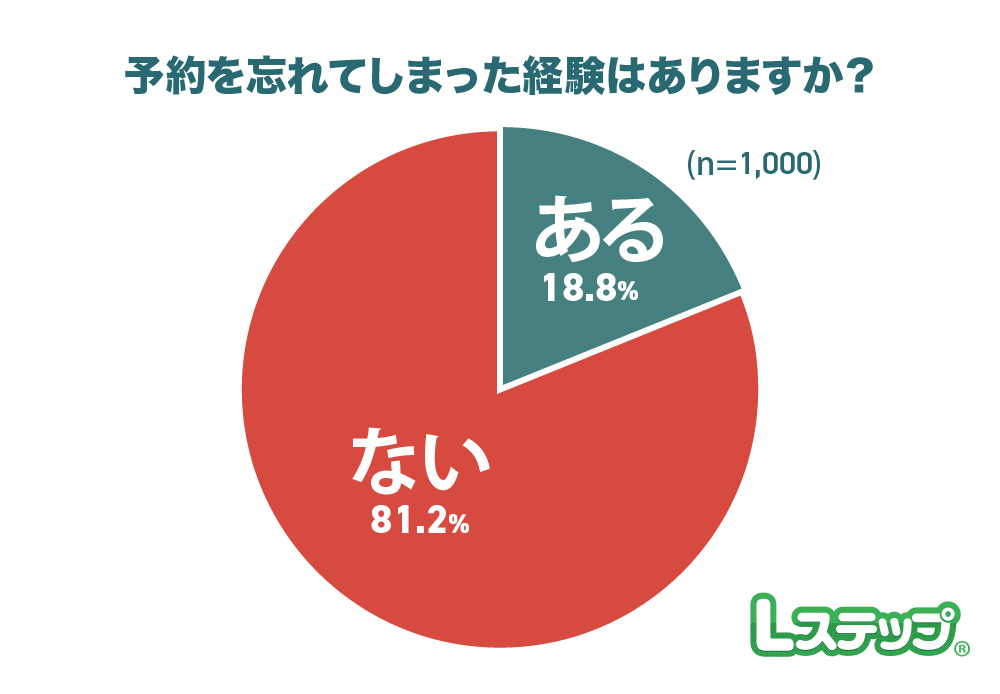
    当メディアが全国の男女1,000人を対象に実施した調査データをみると、予約を忘れた経験がある人の割合は18.8%、約5人に1人が予約忘れの経験があると回答しています。

    予約を忘れた経験がある人の割合


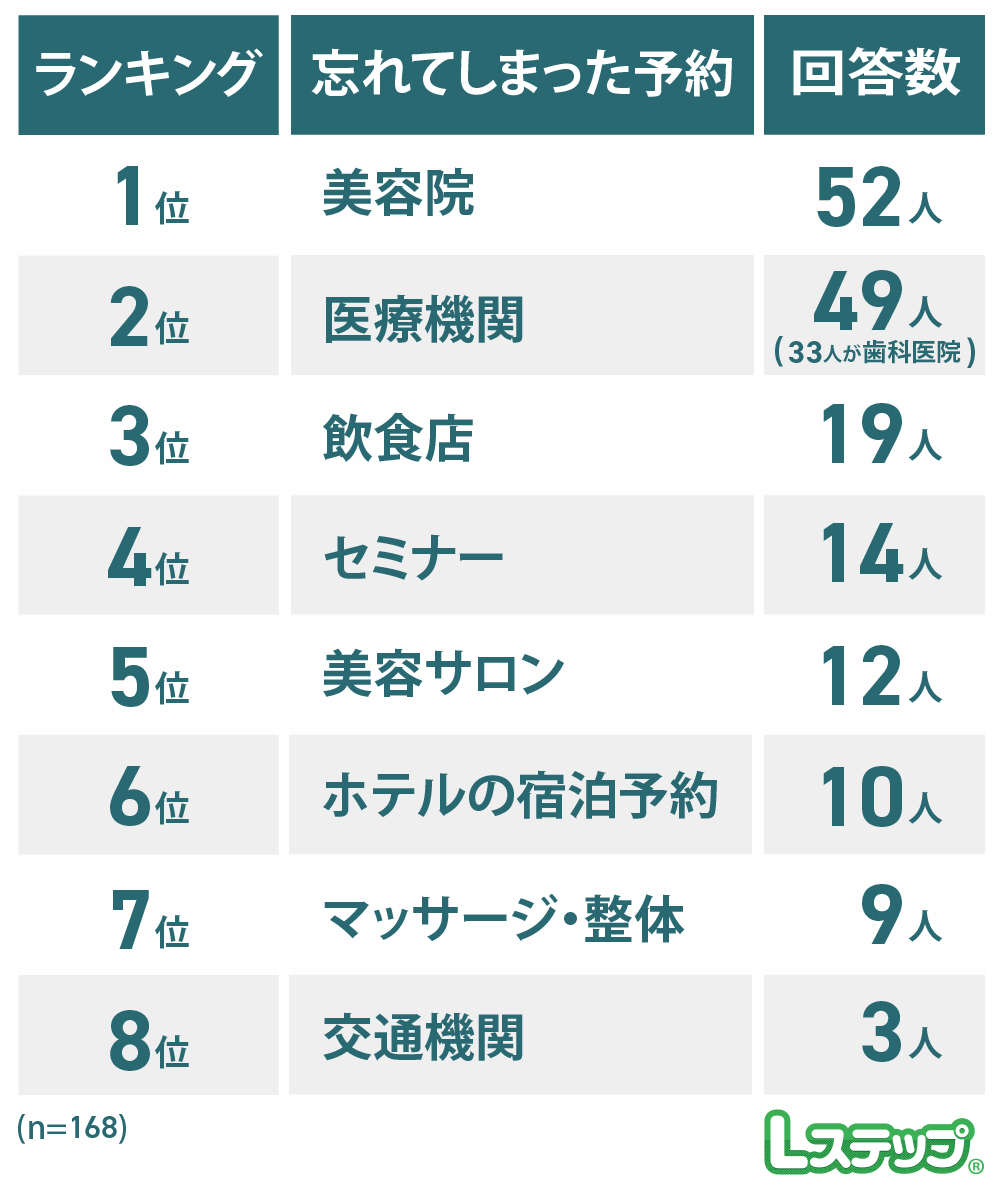
    中でも「美容院」と「歯科医院」の予約忘れが多いことがわかっています。


    予約を忘れた経験がある人の割合アンケート


    さほど大きな数字ではないと思われた方もいるかもしれませんが、No show(無断キャンセル)の経済的なインパクトは非常に大きなものです。


    サービス産業の高付加価値化に向けた外部環境整備等に関する有識者勉強会による、飲食店における無断キャンセルへの対策をまとめた「No show対策レポート」をみると、


    No showが飲食業界全体に与えている損害は、年間で約2,000億円とも言われている。さらに、通常の予約のうち、1日前、2日前に生じるキャンセルも加えるとその発生率は6%強に達し、被害額は約1.6兆円にも及ぶと推計される。

    と説明されています。飲食業界だけでも年間2,000億円の損害ですから、全業界で考えれば膨大な損害になっているでしょう。

    予約の無断キャンセルが起こる理由

    なぜ無断キャンセルは起こるのでしょうか?理由をみていきましょう。

    とりあえず行動による予約忘れ

    無断キャンセルでまず考えられるのは、単純な予約忘れです。


    人気店なので早めに予約を入れておいたり、気になったオンラインセミナーに申し込んでおいたり、”とりあえず”の行動を取る人は少なくありません。


    とりあえず押さえておいて、日程が近づいたら考えようと思い放置し、そのまま忘れてしまうわけです。

    無断キャンセルをしてもペナルティがない

    予約を覚えていながら来ない、あるいは思い出したけれど来ない、いわゆるバックレもあります。

    • 気分が乗らなくなった
    • 悪天候で行くのがめんどくさくなった
    • 忘れていて他の予定を入れてしまった

    など、事情はさまざま考えられますが、予約が優先されないひとつの理由は、キャンセルしてもペナルティがないからでしょう。


    事前にお金を払っていなければ損はしませんし、後日取り立てに来ることもないため、いい加減な対応をする人もいます。

    予約の変更やキャンセルがしづらい

    予約の変更やキャンセルがしづらいのも、無断キャンセルにつながるひとつの要因です。


    例えば、予約の変更やキャンセルは営業時間中に電話のみ受付だと、都合がつかず連絡が難しい場合もあります。


    また電話ができたとしても、混み合っていてつながらなかったり、忙しいためかいくら鳴らしても出なかったりすることも。


    このような利便性の悪さが、無断キャンセルにつながっている可能性も考えられます。

    やむを得ない無断キャンセルもある

    無断キャンセルは予約忘れやバックレなど、顧客側に落ち度があるケースが多いですが、中にはやむを得ない事情もあります。


    例えば、予約当日に事故に遭ってしまった、突然体調が悪くなり病院に運ばれていたなど、確率は低いですがあり得る話です。


    すべての無断キャンセルに悪意があると疑うのではなく、やむを得ない場合を考慮する姿勢も大切です。

    予約の無断キャンセルやドタキャンを防止する方法

    ここからは、予約の無断キャンセルやドタキャンを防止する方法を解説します。

    キャンセルポリシーを決めて明示する

    キャンセルポリシーとは、店側が定める予約がキャンセルになった場合のルールです。


    例えばレストランをオンライン予約する際に、次のような表記を見かけたことがある人もいると思いますが、これがキャンセルポリシーです。

    【ご予約のキャンセルについて】

    ご予約のキャンセルにつきましては、前日までにご連絡をお願いします。


    【キャンセル料について】

    コース予約のキャンセルには、以下のキャンセル料が発生する場合があります。

    • 前日キャンセル  :50%
    • 当日キャンセル  :80%
    • 無断キャンセル  :100%

    【予約時間の遅刻について】

    ご予約の時間に遅れる場合は、お早めに店舗へご連絡をお願いいたします。


    予約時間を15分以上経過しても来店されない場合は、次のお客様を優先いたします。なお無断遅刻が繰り返された場合、次回のご予約をお断りすることがありますのでご了承ください。


    キャンセルポリシーを明示すれば、無断キャンセルやドタキャンの抑止力になりますし、万が一キャンセルがあっても料金の徴収がしやすくなります。

    決済システムを導入する

    キャンセルポリシーを明示しても、予約時に名前と電話番号しか確認していなければ、無断キャンセルの後追いは難しいでしょう。着信拒否されてしまったら追えなくなるからです。


    無断キャンセルによる金銭的な損失を最小限に抑えるには、決済システムの利用がおすすめです。


    決済システムを導入し、予約を確定する際にクレジットカード情報の入力を必須とすれば、無断キャンセル・ドタキャンの抑止力になりますし、仮に無断キャンセルがあったとしても料金はきっちり請求できるため、店舗側の不利益は最小で済みます。


    「ホテルの宿泊料金のような、請求額が確定している場合は事前決済がしやすいけど、席のみ予約の場合はどうすればいい?」


    席のみ予約でもキャンセル料の請求は可能です。平均客単価から転用可能な材料費などを引いた額、平均客単価の50〜70%×人数が妥当なキャンセル料と言われています。


    キャンセルポリシーの設定と明示、そして決済システムの利用で、無断キャンセル・ドタキャンは大幅に減らせるでしょう。

    予約の変更・キャンセルを容易にする

    厳格なキャンセルポリシーの設定や、予約時にクレジットカード情報の入力を求めるのは抵抗がある方もいるでしょう。


    歯科医院や眼科のような医療機関の保険診療に関しては、キャンセル料の請求自体が難しいため、決済システムの導入は現実的ではありません。


    そのような場合は予約管理システムを使うなどして、予約の変更・キャンセルを容易にするのがおすすめです。


    Web上でいつでも変更・キャンセルができれば、夜中や電車での移動中など、予定がわかった時点ですぐに対応できので、連絡忘れや連絡遅れの解消が期待できます。

    予約のリマインド配信を行う

    予約のうっかり忘れを防止するには、リマインド配信(予約の確認通知)を行うのも効果的です。


    オンラインで飲食店や宿泊施設を予約すると、前日や3日前くらいに、日時やアクセス情報などがメールで送られてくると思いますが、それがリマインド配信です。


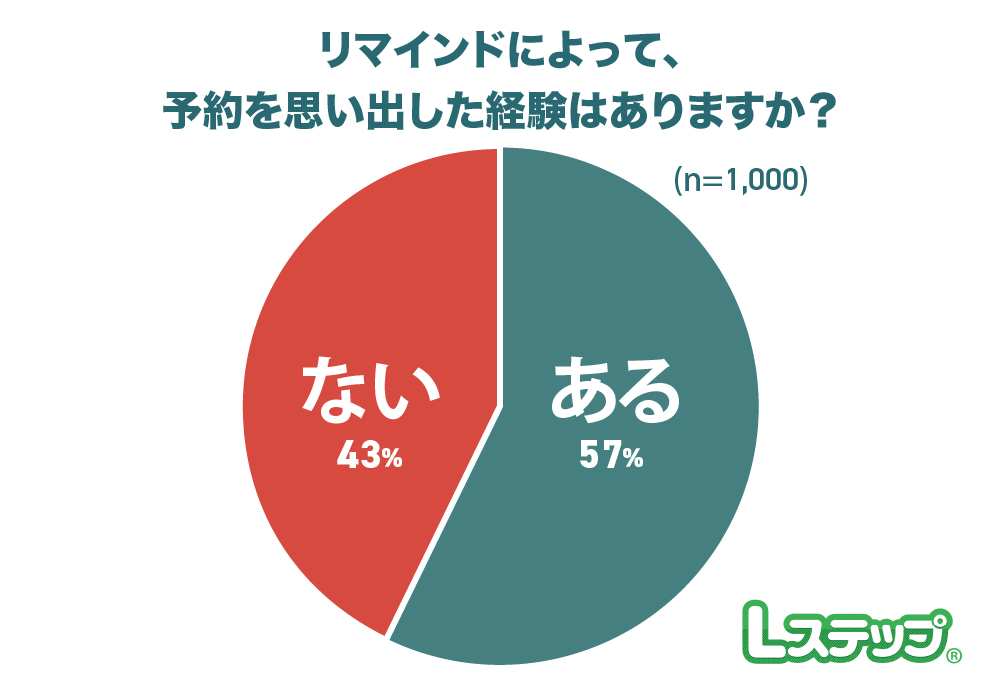
    当メディアが全国の男女1,000人を対象に実施した「リマインドに関する調査データ」をみると、57%がリマインドによって予約を思い出した経験があると回答しています。


    LINE リマインドに関する調査データ

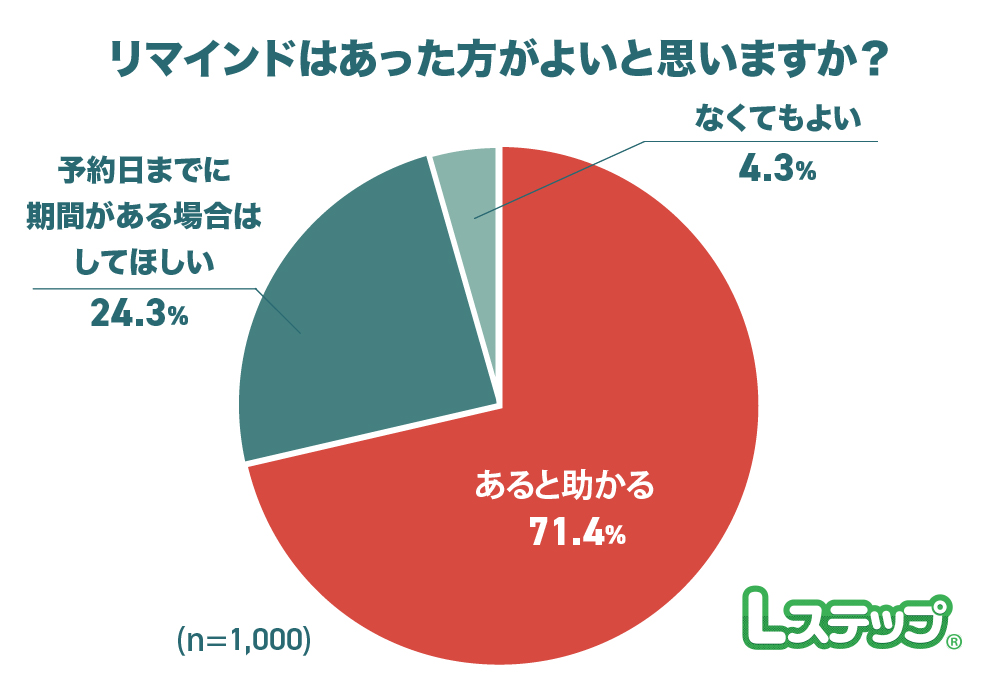
    また、リマインドは「あると助かる」「予約日までに期間がある場合はしてほしい」と回答した人を合わせると95.7%、「なくてもよい」と回答したのはわずか4.3%でした。


    LINE リマインドに関する調査データ


    予約のリマインドは効果があり、ユーザーのニーズもあるので、取り入れる価値は十分あると言えます。

    無断キャンセル対策をする際の注意点

    無断キャンセルは運営側にとって、金銭的にも精神的にも大きなダメージとなるため、厳しく対応したくなるのは当然です。


    ただ、無断キャンセルをするのは一部の人で、大半の人はきちんと予約を守っていることを忘れてはいけません。


    キャンセルポリシーを全面に押し出したり、表現が高圧的だったりすると、予約しづらいと感じて優良顧客に敬遠されてしまう恐れがあります。

    • 電話予約以外の方法も取り入れる
    • Webで予約の変更やキャンセルをできるようにする
    • リマインド配信を行う

    など、予約忘れやドタキャンが起こらない仕組みづくりができると、平和的解決につながるでしょう。

    予約管理なら「Lステップ」がおすすめ

    予約管理システムの導入を検討している方には、LINE公式アカウント※専用のマーケティングツール「Lステップ」の導入がおすすめです。


    ※LINE公式アカウントとは、簡単に言うとビジネス用のLINEのことです。私たちが普段使いしているLINEとは違い、友だちに一斉配信ができるなど便利な機能が備わっています。


    Lステップを導入すれば、ユーザーはLINEから新規予約の受付・変更・キャンセルができるようになります。


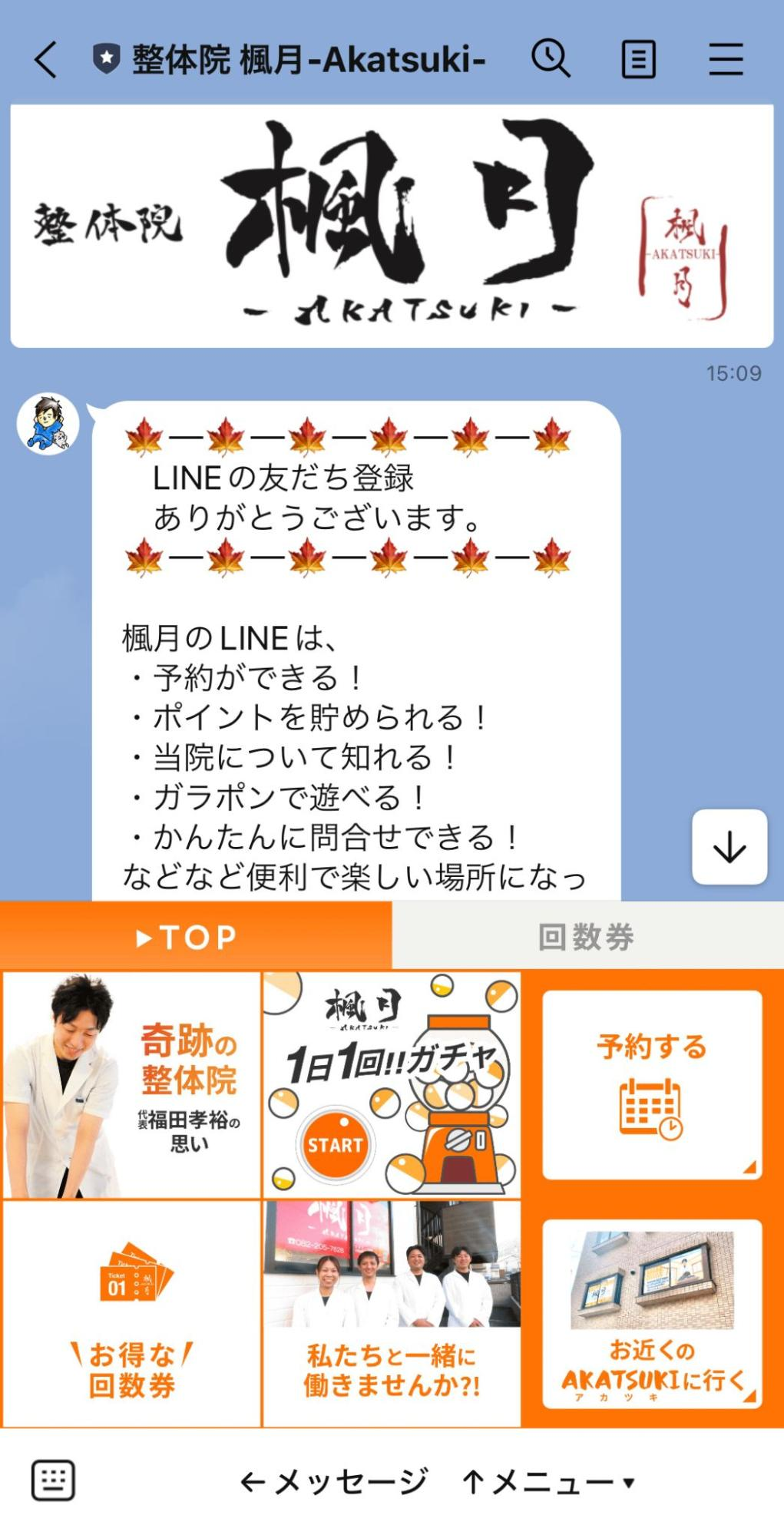
    例えば以下は、整体院のLステップ導入事例です。メッセージ下に「リッチメニュー」というメニューバーを表示し、予約導線を設置しています。


    Lステップ導入事例 制退院AKATSUKI


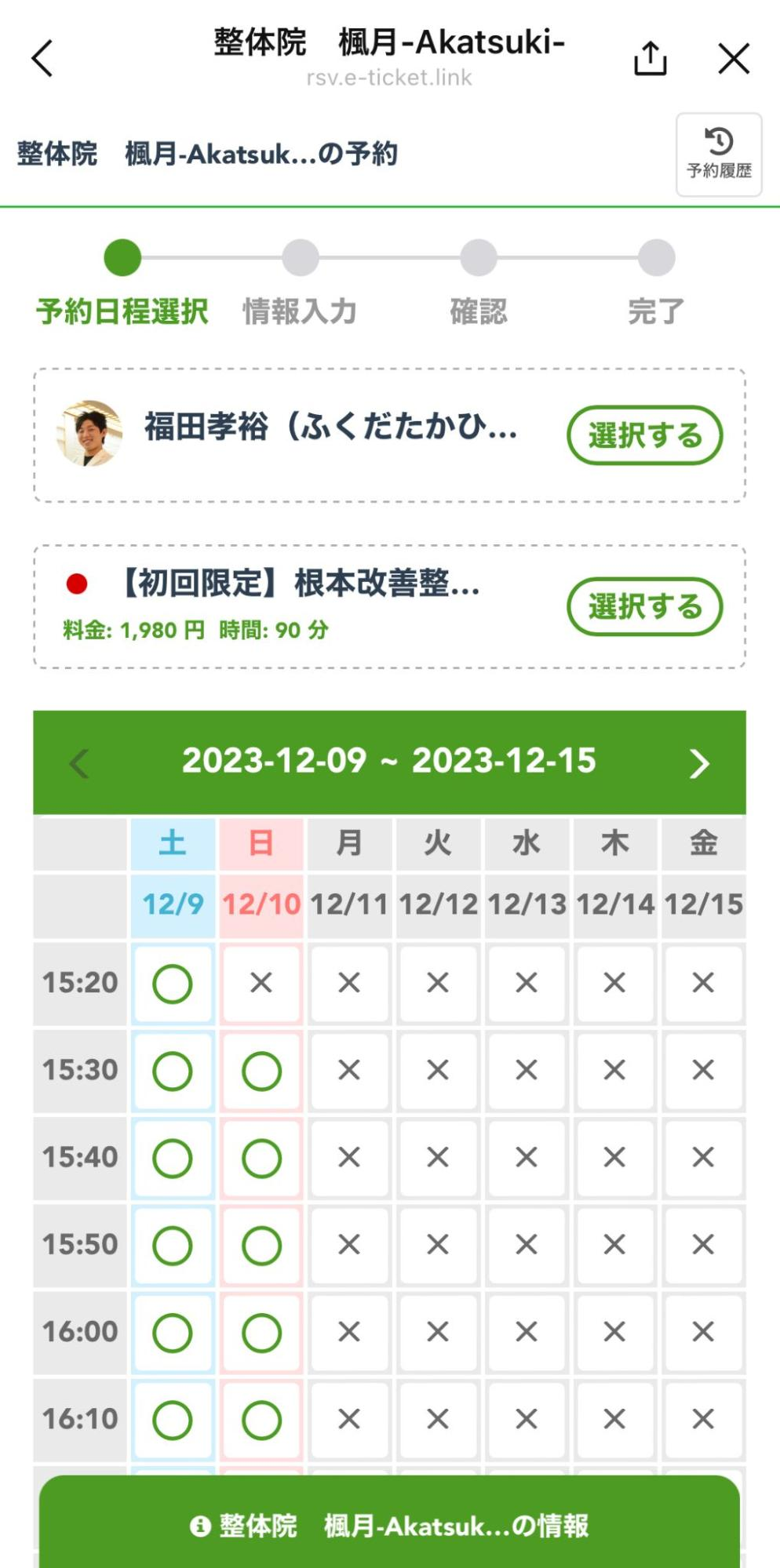
    予約画面

    Lステップ導入事例 制退院AKATSUKI 予約画面

    LINEに予約機能を実装し、予約の受付・変更・キャンセルができるようにした結果、営業中の電話対応の大幅削減につながりました。


    なお、Lステップにはリマインド配信の機能もあり、例えば予約日の3日前にリマインドが送られるよう設定しておけば、リマインド配信の自動化が可能です。


    さらに、来店後のサンクスメッセージ配信やキャンペーン情報の配信など、リピート施策も一貫して行えます。


    国内での利用者が多く、情報の到達率が高くリマインドの見落としは少ないLINEは、予約管理に最適なツールです。


    予約管理システムの導入に興味がある方は、ぜひLステップをご検討ください。

    まとめ

    今回は、予約の無断キャンセルやドタキャンを防止する方法について解説しました。


    キャンセルポリシーの設定と明示に加え、予約忘れやドタキャンが起こらない仕組みづくりを行い、機会損失を防ぎましょう。

    パソコン用

    【Webデザイナー監修】Lステップのリッチメニューをデザインするコツ

    LINE公式アカウント・Lステップに数ある機能の中で、特に人気のリッチメニュー。


    ユーザーの目を引くにはどのようなデザインにすればよいか、悩まれる方も多いのではないでしょうか。


    悩む人のイラスト
    • ボタンは何個くらいが適切?
    • タブを分けた方がいい?
    • フォントや色の選び方は?
    • 背景画像はあった方がいい?
    • そもそも画像はどうやって作ればいいの?


      などなど、リッチメニューを作るにあたって、このような疑問を持つ方は少なくないと思います。


      そこで今回は、ソーシャルデータバンク株式会社(旧: 株式会社Maneql)に所属するWebデザイナー監修のもと、Lステップのリッチメニューをデザインするコツについてまとめました。


      デザイナーにリッチメニュー制作を依頼する際のポイントについても解説していますので、ぜひ併せて参考にしてみてください。

      リッチメニューはタップされなければ「ただの絵」

      まず、よいリッチメニューとは何か?を定義します。


      本記事におけるよいリッチメニューは「使ってもらえるリッチメニュー」です。


      使いやすさで重要なのは、何が書いてあるのかが見やすくてわかりやすく、ひとつひとつのボタンがタップしやすいことです。


      リッチメニューは背景画像のようにただ眺めるものではなく、タップしてもらい、活用されてナンボ。いくらこだわって作り込んでも、タップされなければ「ただの絵」です。


      ご自身で制作する時もデザイナーさんに外注する時も、ユーザーの使いやすさ重視で考えると、よりよい仕上がりになるでしょう。

      デザインをする前にやるべき2つの準備

      ボタンの大きさや配置、色合い、フォント決めなど、デザインに入る前にやるべきことを2つご紹介します。


      準備がきちんとできていない段階でデザインに入ると、まとまりが悪くなったり修正が多くなったりしがちです。準備は念入りに進めましょう。

      ユーザーを想像する

      自社アカウントを利用するユーザーは、どのような方が多いでしょうか?


      • 10〜20代の女性が多い
      • 50〜60代の男性が多い
      • あらゆる年齢/性別の方がいて偏りはない

      さまざまなケースがあると思いますが、誰が操作するのかによって、使う言葉や文字のサイズ、色合いなどは変わってきます。


      デザイナーさんに依頼する場合は特に、操作する人の情報やイメージは非常に重要です。改めて自社ユーザーの特徴を言語化してみましょう。

      情報を整理する

      Lステップのリッチメニューは、ボタンを20個以上作れたりタブ分けができたり自由度が高いため、使い道は多岐にわたります。


      「Lステップのリッチメニューを使うからには、いろんな情報を集約したい」と考える方も多いと思いますが、情報量は多ければ多いほどいいわけではありません


      むしろ多すぎると見づらくなり、タップ率が下がる場合もあるため注意が必要です。以下を意識して情報を整理しましょう。


      1. 載せる項目を厳選する
      2. 集約できるものは集約する
      3. 1番目立たせたい項目を決める


      それぞれもう少し詳しく解説します。

      載せる項目を厳選する

      リッチメニューに載せる項目は厳選しましょう。


      なんとなく網羅的に情報を設置しがちですが、使いやすいリッチメニューを作る上で項目の絞り込みは欠かせません。


      例えば、友だち追加の導線が店舗にしかない場合、ユーザーはすでに店舗の場所を知っているわけですから、アクセス情報は載せなくてもよいと考えられます。


      なくても差し支えない項目はどんどんカットしましょう。仮に最終的に残った項目が3つなら、3つでOKです。


      情報は少なければ少ないほど見やすくデザインできます。無理に付け足して幅を狭め、本当に重要な情報のアピール力を弱めるくらいなら、3つで進めることをおすすめします。

      集約できるものは集約する

      同じカテゴリーのものはひとつのボタンやタブに集約し、リッチメニュー1枚あたりの情報量を減らせると、見た目がスッキリします。


      例えば「最新情報」と「お知らせ」は似た内容なので、一括りにしても問題ないでしょう。


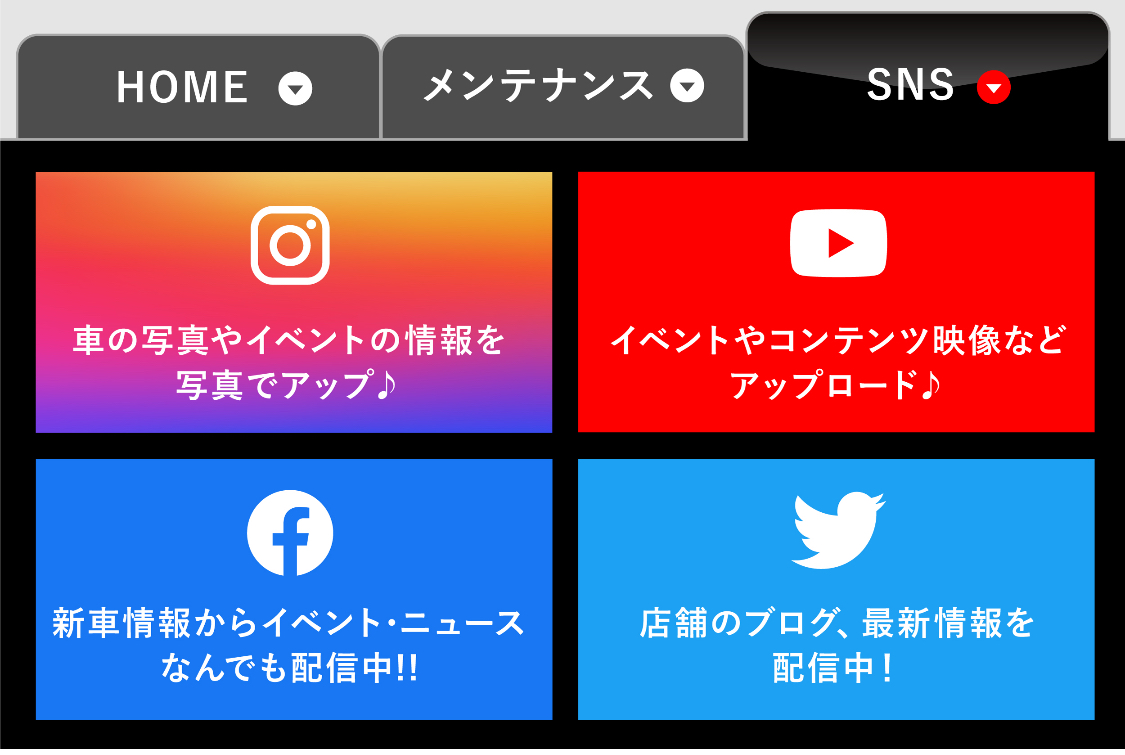
      その他、InstagramやYouTubeなどは「SNS」で集約し、SNSボタンをタップしたらリッチメニューが切り替わる、あるいは専用のタブを作ってまとめるのもひとつです。


      InstagramやYouTubeリッチメニュー

      ※引用:兵庫トヨタ


      載せる項目を決めた後は、項目の集約ができないかチェックしてみてください。

      1番目立たせたい項目を決める

      情報整理の中で最も重要なのは、何を1番目立たせたいかを決めることです。


      あれもこれも目立たせようとするとごちゃごちゃして、視認性が悪くなるからです。


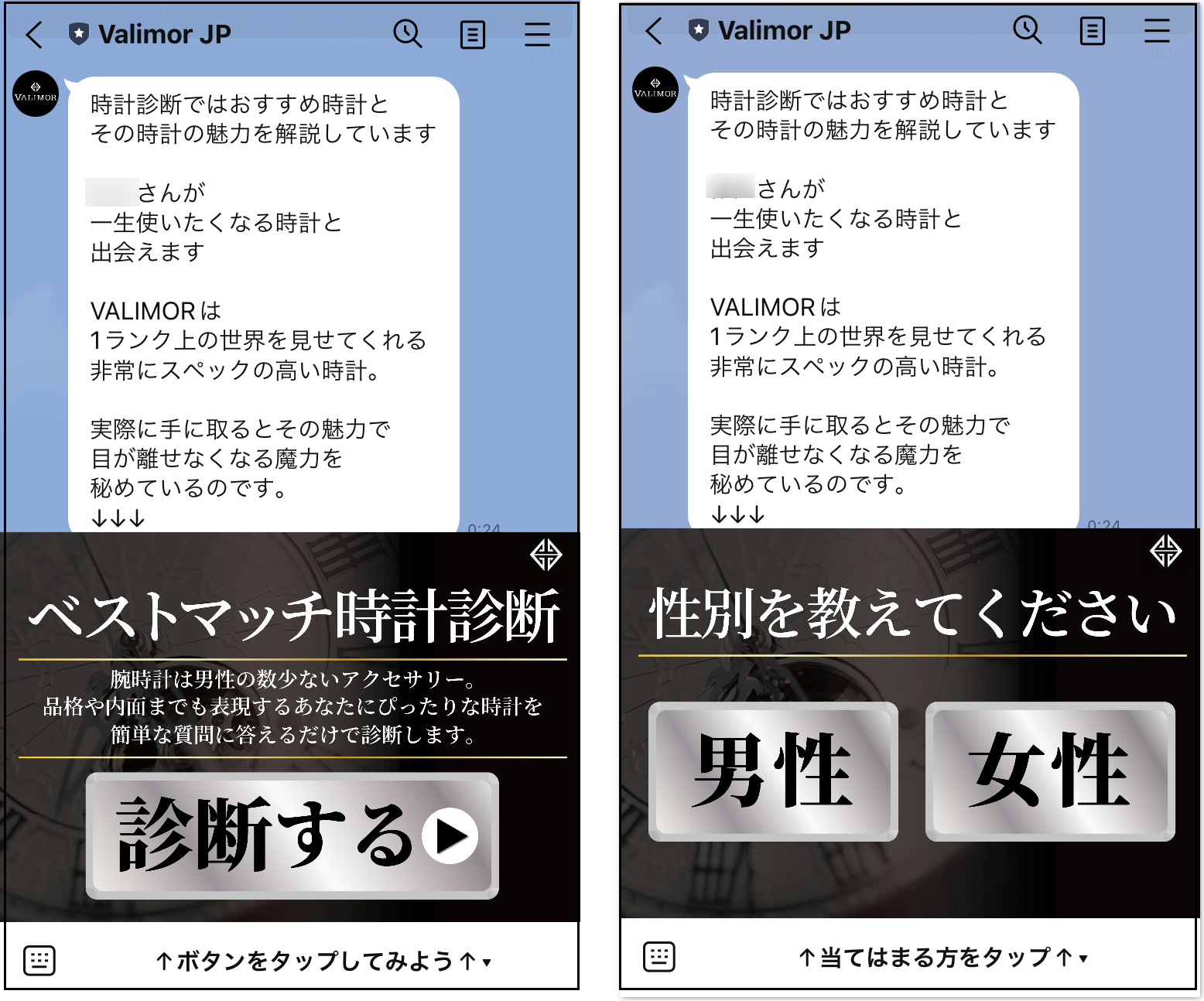
      Lステップ 診断リッチメニュー 

      すべてを最優先にするということは何も優先していないのと同じで、デザイン的な視点でみてもマーケティング的な視点でみても、イマイチな仕上がりになってしまいます。


      上図は記事用に見やすく拡大していますが、実際のサイズ感は次の通り。


      Lステップ 診断リッチメニュー 実物サイズ

      ※iPhone13 miniのサイズ感


      リッチメニューは主にスマホの小さな画面で見て操作するものですから、目立たせる項目は1つに絞るのが理想です。


      目立たせる項目を1つに絞れるとデザインしやすくなりますし、シンプルなデザインでもユーザーの目を引くことができます。


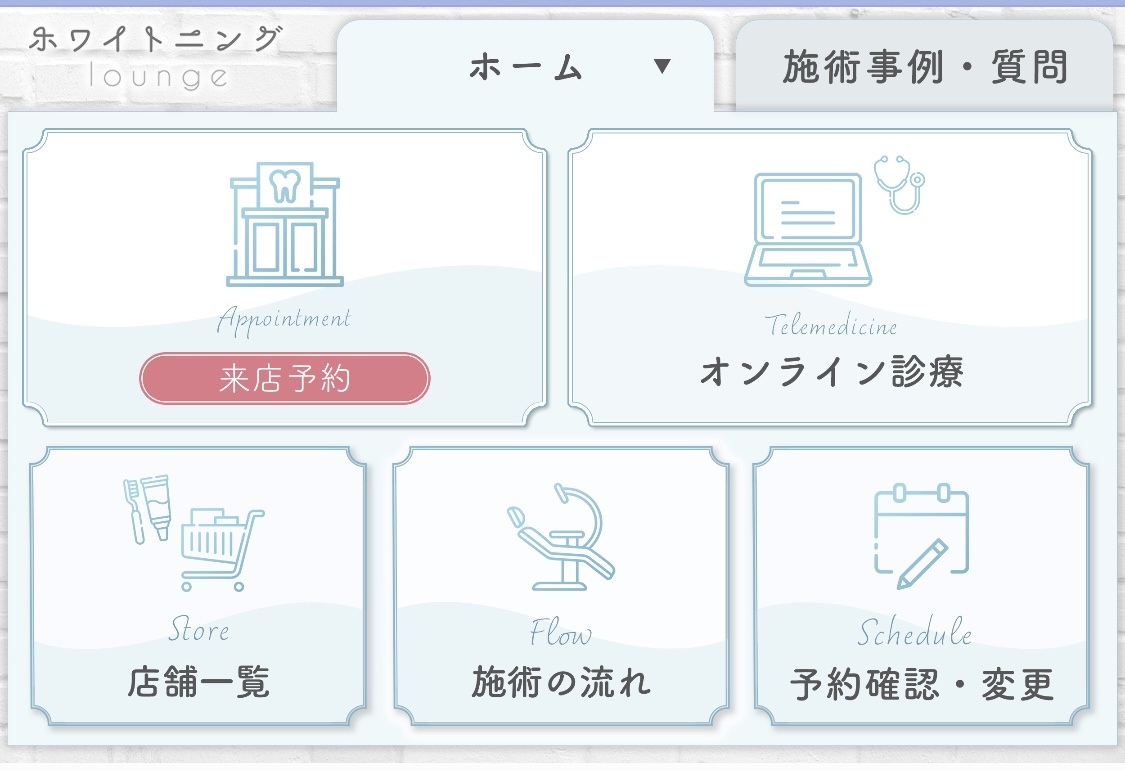
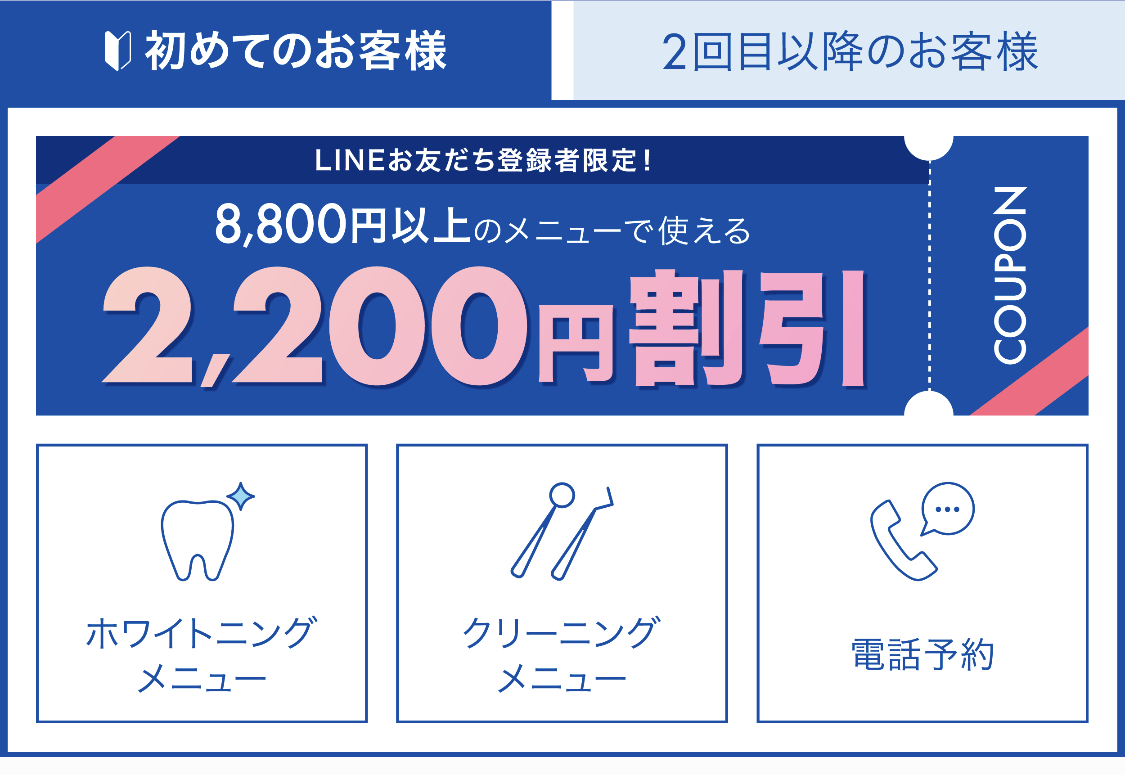
      Lステップ ホワイトニングlounge リッチメニュー 実物サイズ

      ※引用:ホワイトニングlounge

      知っておきたい「デザインの4原則」

      リッチメニューをデザインするコツをご紹介する前に、デザイン全般で使える基本知識「デザインの4原則」をご紹介します。

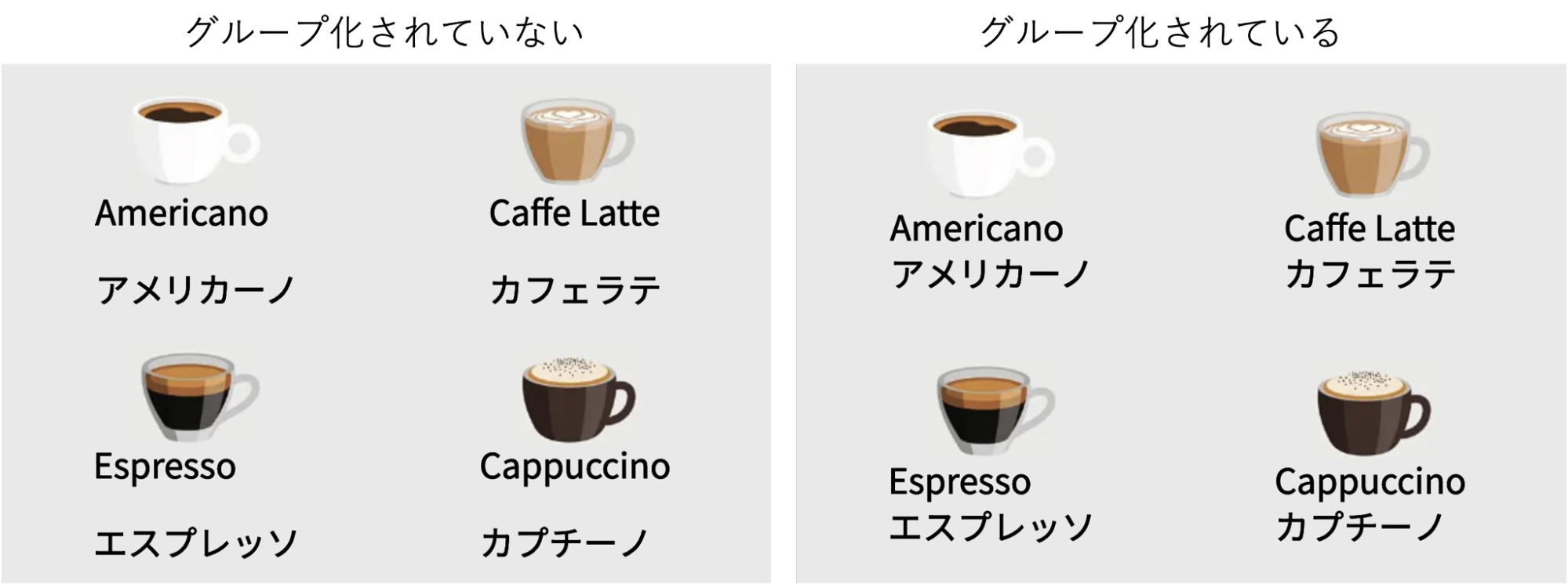
      1.近接:関係する情報を近づける

      近接とは、関係する情報を近づけてグループ化することです。


      関係する情報がグループ化されていると、何が何を指しているのかがわかりやすく、ぱっと見で情報を伝えられるのが特長です。


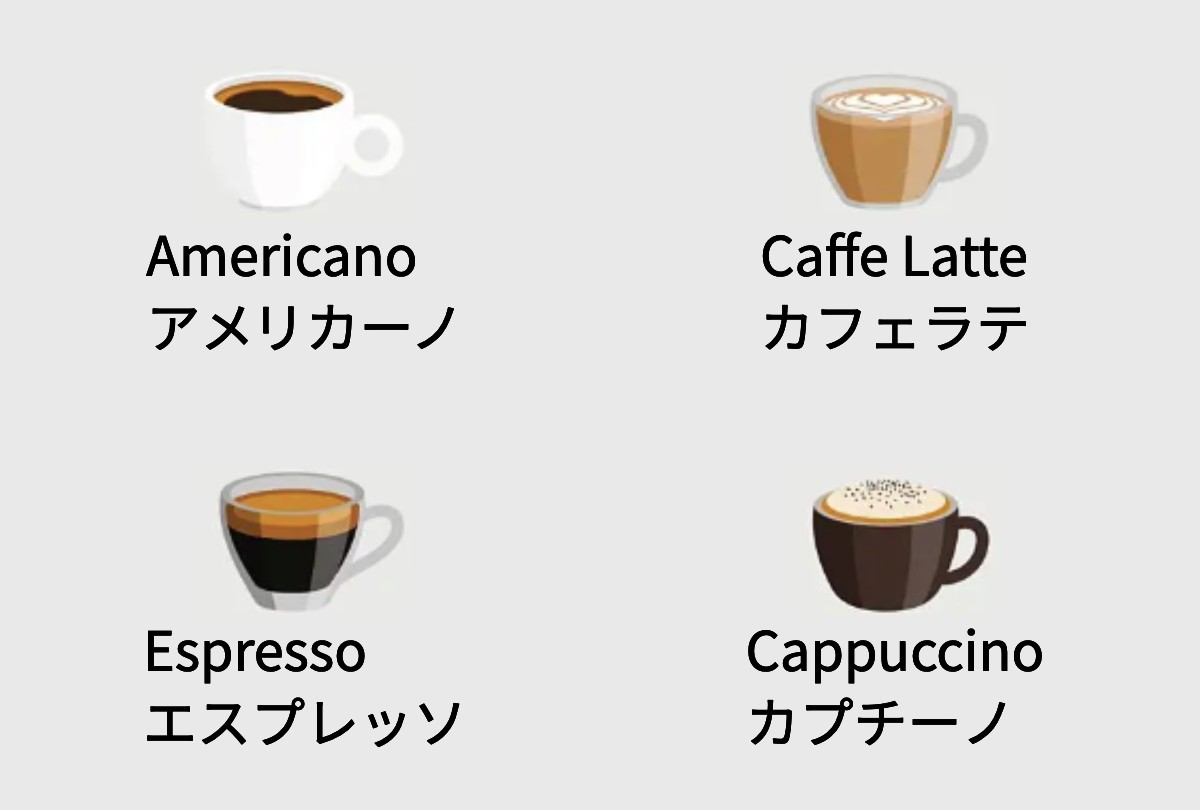
      グループ化されている、されていないコーヒーの画面

      2.整列:要素に一体性を持たせて組織化する

      整列とは、関係する要素を一定のルールで配置することです。


      リッチメニューに活用する場合は、ボタンの大きさや余白を揃えると視認性が高まり、全体的に見やすくなります。

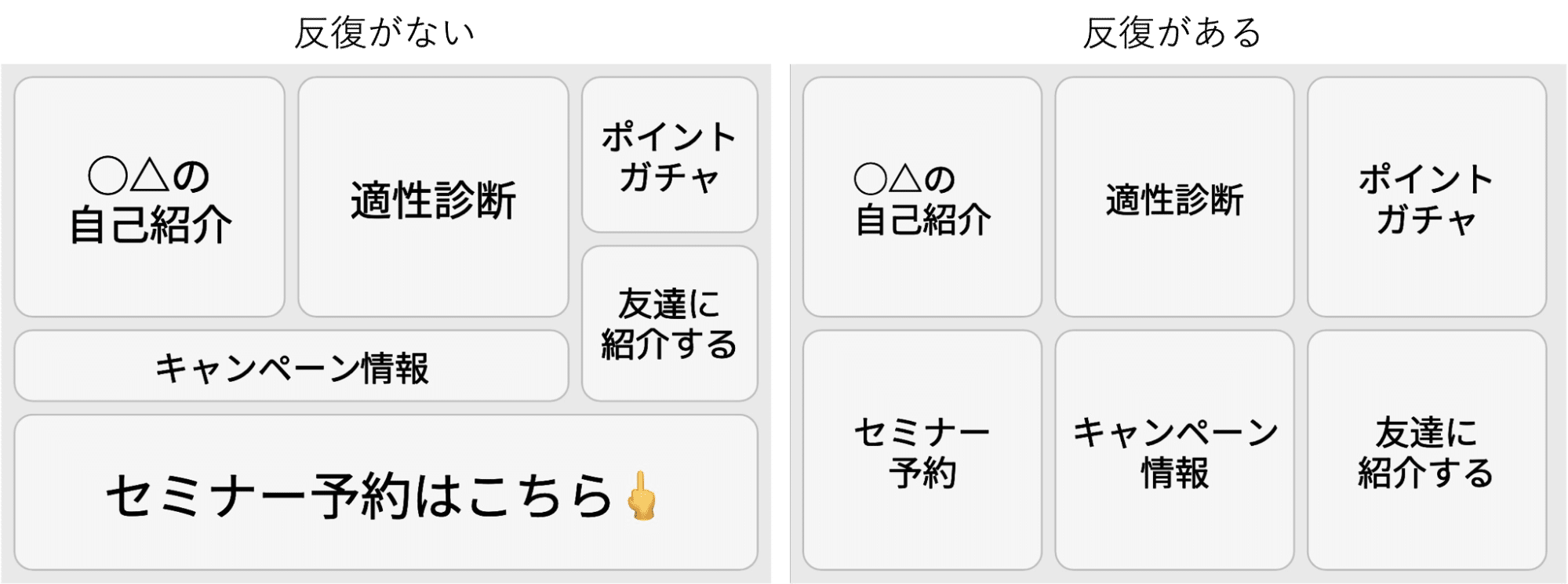
      3.反復:特徴的な要素を繰り返し、一貫性を持たせる

      反復とは、関係する要素に使う色やフォント、アイコンなどを統一し、デザインに一貫性を持たせることです。


      リッチメニューに活用する場合は、アイコン+文字+ボタン枠を1セットとして考え、同じセットを複数使うと見やすさがアップします。


      リッチメニュー 反復がない、ある場合

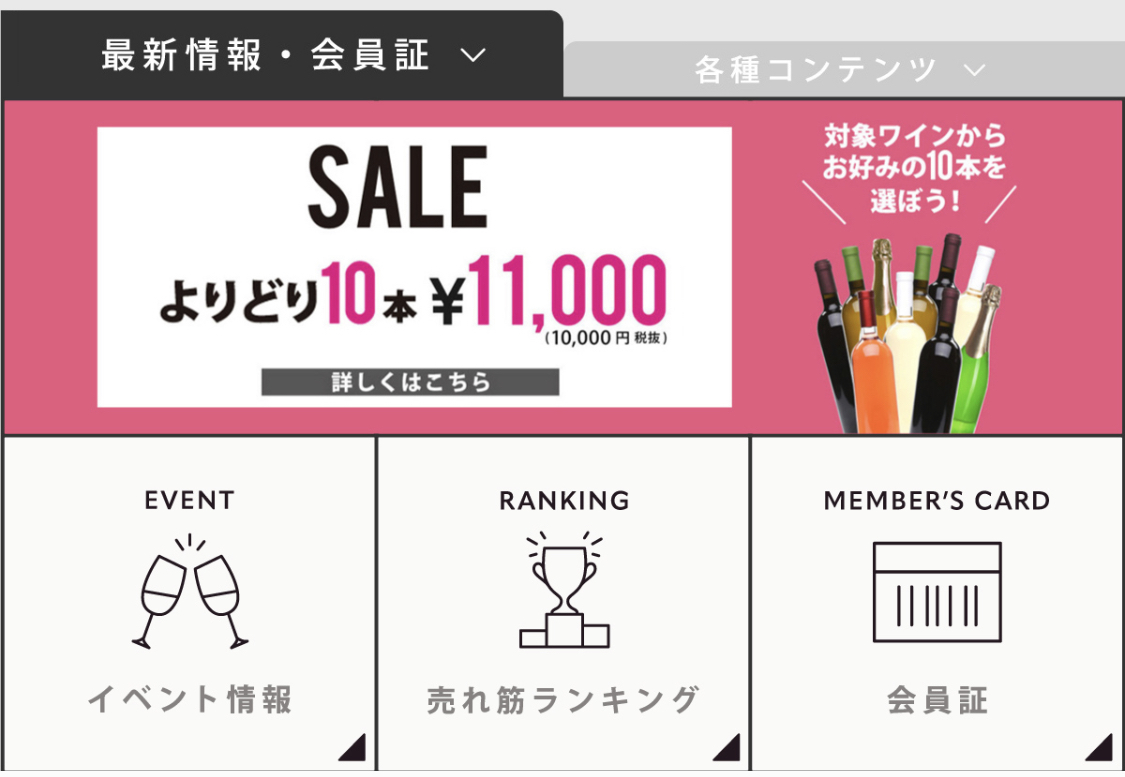
      4. 対比:情報に優先度つけ、違いを明確にする

      対比とは、要素に強弱をつけ、特にみてもらいたい情報を明確にすることです。


      リッチメニューに活用する場合は、目立たせたいボタンを大きく目立たせる、あるいは特定のボタンだけ文字を大きくしたり文字色を変えたりすると、強弱が表現できます。


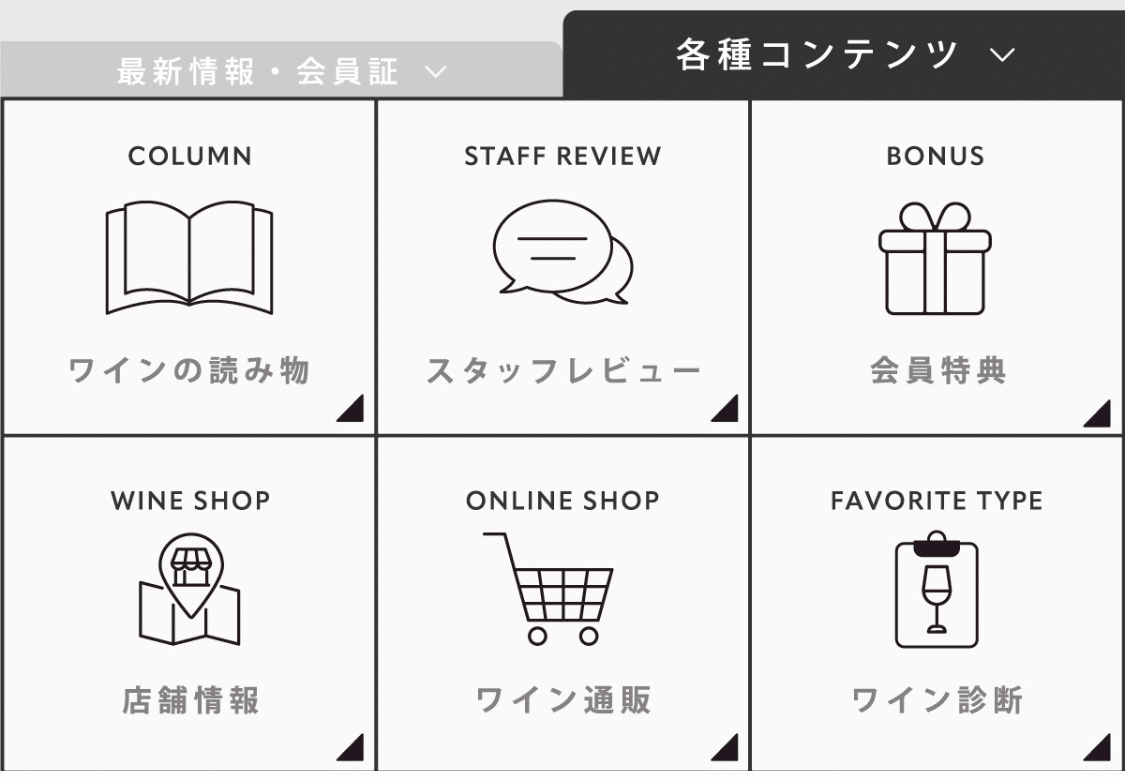
      リッチメニュー ワイン専門店エノテカ

      引用:ワイン専門店エノテカ

      リッチメニューをデザインするコツ

      次に、リッチメニューをデザインするコツを解説します。デザインのコツは次の通りです。


      1. ボタンだとわかりやすいデザインにする
      2. ボタンの数は6個まで
      3. フォントは2種類まで
      4. 文字数はなるべく少なく
      5. メインの色は1〜2色
      6. 画像素材はシンプルに

      ひとつずつ見ていきましょう。

      ボタンだとわかりやすいデザインにする

      まずはボタンのデザインについてです。ボタンだとわかりやすいデザインにすることで、タップ率の向上が期待できます。


      逆にボタンだとわかりづらいと、タップしてもらえない可能性があるので注意が必要です。


      ボタンだとわかりづらいデザイン

      Lステップ ボタンコーヒーデザイン


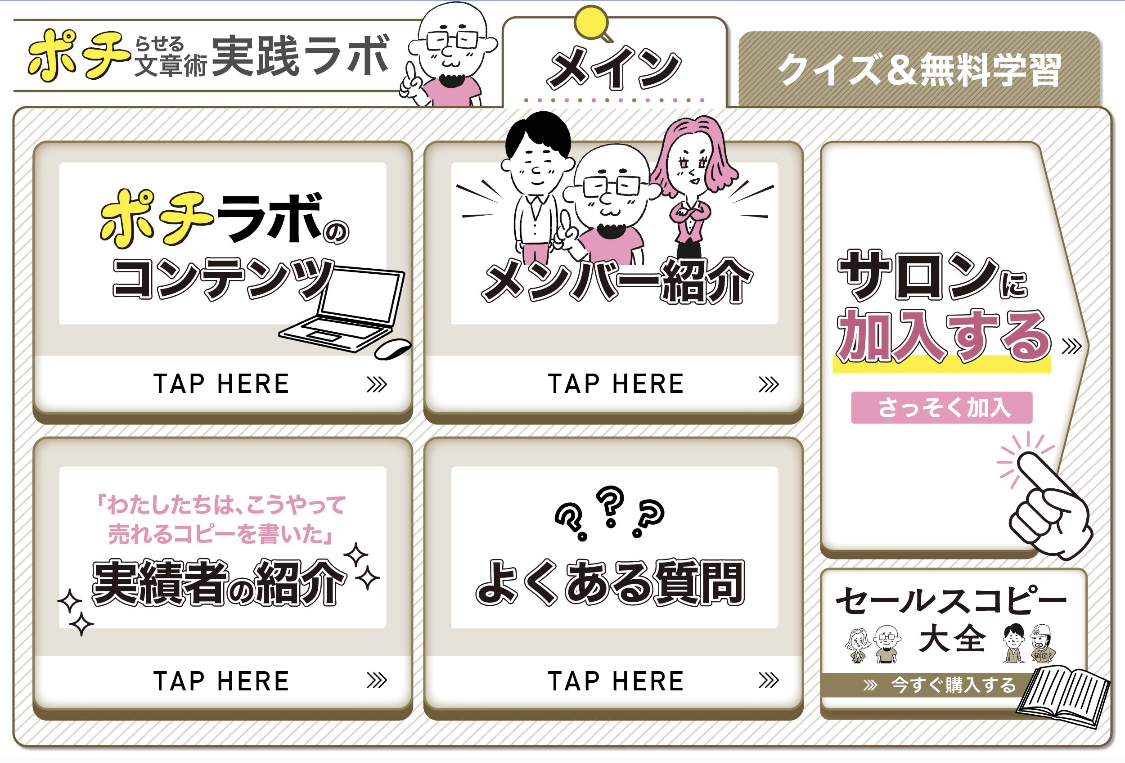
      ボタンの隅に矢印を付けたりTAPと表記したり、あるいはボタンを立体的にしたりすると、ボタンだとわかりやすくなります。


      Lステップ ワイン専門店エノテカ リッチメニュー

      引用:ワイン専門店エノテカ


      Lステップ みんなのコピー

      引用:みんなのコピー

      ボタンの数は6個まで

      リッチメニュー1枚あたりのボタンの数は、6個までを目安にするのがおすすめです。


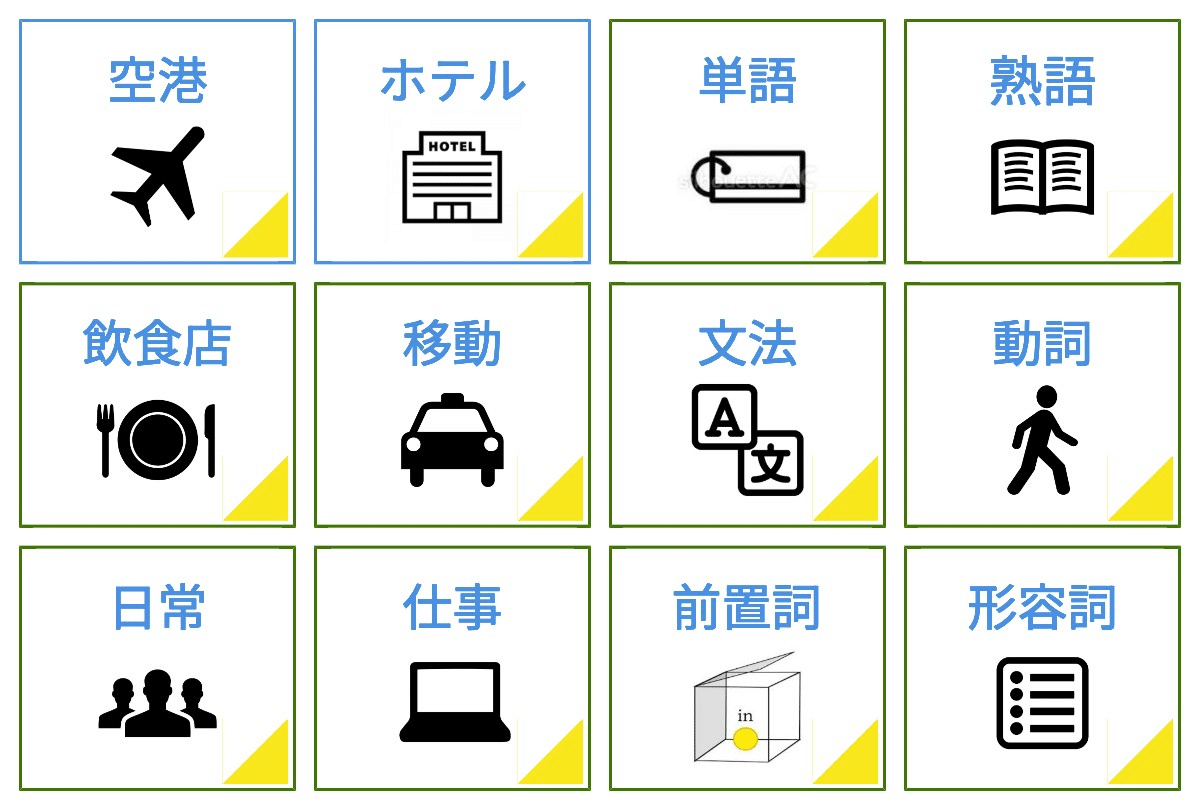
      理由は、7個以上になると「使いづらくなっていく」からです。例えば以下の英語アカウントのリッチメニューはまとまりがよく、見やすいと感じた方もいると思います。


      英語アカウント リッチメニュー


      ただ実際に操作すると考えたらいかがでしょうか?ちなみに以下は、iPhoneのminiシリーズで表示した場合の画像サイズです。

      英語アカウント リッチメニュー 実物サイズ

      「見やすい=使いやすい(タップしやすい)」とは限りません見やすいだけでなく使いやすさも十分か、同時に確認しましょう。


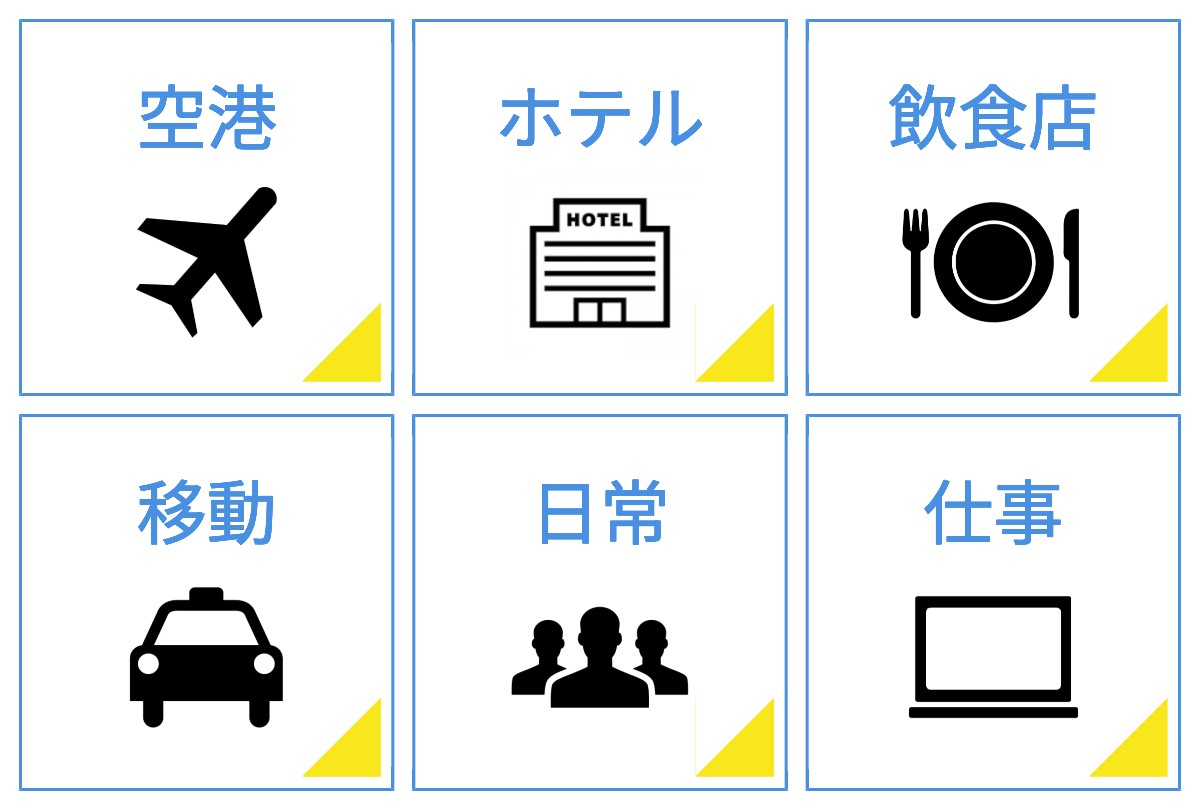
      上図の改善案には例えば、左2列を「実用英語」、右2列を「英語学習」のようなボタンに集約して、それらをタップしたらリッチメニューが切り替わる仕様が考えられます。


      カテゴリー(大)でボタンを集約

      英語アカウント 実用英語 英語学習ボタン リッチメニュー


      「実用英語」をタップしたらカテゴリー(中)に切り替わる

      英語アカウント 実用英語 タップ後の全体のサイズ リッチメニュー

      Lステップのリッチメニューは、表示の切り替えやタブ分けが容易にできるのが利点です。


      何枚も画像を用意したり設定したりするのは手間ですが、使いやすさは結果に直結するので、利点を活かし、使いやすさを重視したデザインを推奨します。

      フォントは2種類まで

      使うフォントを2種類までにすると、デザインに統一感が出て読みやすさが向上します。


      代表的なフォントの特徴と、おすすめのフォントをご紹介しますので、フォント選びの参考にしてみてください。


      【代表的なフォントの特徴】
      • 明朝体   :上品・女性的
      • ゴシック体 :ビジネス・インパクト
      • 丸ゴシック体:かわいい・やさしい


        【おすすめのフォント】
        • Noto Serif JP(明朝体:源ノ明朝)
        • Noto Sans JP(ゴシック体)
           

          おすすめのフォント2つは、まるみがあり、読みやすく美しいのが特長です。


          WindowsでもMacでも使えてどのデバイスでも表示され、文字の太さと収録文字数も豊富。フォント選びに迷ったら、おすすめのフォントを使ってみてください。


          もちろん上記以外のフォントを使っても問題ありません。特徴的なフォントを使う場合は、文字を大きくして読みやすくする工夫をしましょう。

          文字数はなるべく少なく

          文字数はボタンの大きさによりますが、ボタンが小さい場合は単語のみ、ボタンが大きい場合は文章もOK、と考えるのがおすすめです。


          ボタンが小さいリッチメニュー

          Lステップ リッチメニュー フューレック

          引用:フューレック


          ボタンが大きいリッチメニュー

          Lステップ リッチメニュー よなよなエール/ヤッホーブルーイング公式

          引用:よなよなエール/ヤッホーブルーイング公式


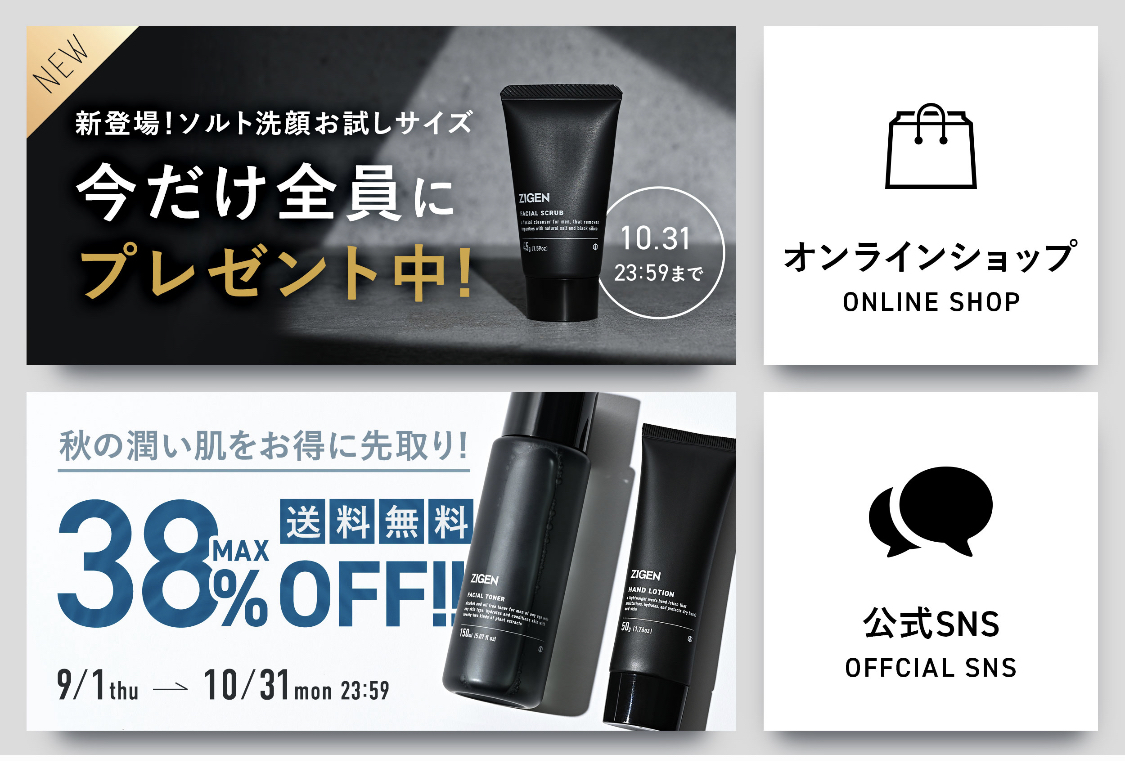
          いずれにせよ文字数はなるべく少なく、ぱっと見で理解できるボリュームを心がけましょう。見えない・読めないボタンは、存在しないのと同じです。


          また、文字が見やすくても、理解できなければ意味がありません。例えば「おすすめ」とだけ書かれていたり、英語のみで書かれていたりすると、ぱっと見で伝わらない可能性があるため注意が必要です。


          その他、文字のサイズに強弱をつけると、重要な情報が伝わりやすくなります。


          Lステップ リッチメニュー ZIGEN

          引用:ZIGEN

          メインの色は1〜2色

          色が多ければ多いほど、デザインの難易度は上がります。メインの色は1〜2色にし、シンプルすぎると感じる場合は「濃淡」で色の少なさをカバーしましょう。


          Lステップ リッチメニュー ホワイトエッセンス

          引用:ホワイトエッセンス


          【参考:色の持つイメージ】
          • 赤:情熱的・力強さ・アクティブ・警告
          • 青:安心・知的・冷静・静寂・誠実・清潔
          • 黄:好奇心・幸福・光・軽快・エネルギー・希望
          • 橙:活発・好奇心・暖かい・温もり・にぎやか
          • 緑:穏やか・調和・自然・平和・新鮮・やすらぎ
          • 紫:優雅・上品・神秘・知性・気品・魅力的
          • 茶:温もり・安定・素朴・落ち着き・堅実
          • 白:清楚・清潔・潔さ・美しさ・神聖・無垢
          • 黒:高級感・男性的・都会・重厚感・厳粛
          • 金:成功・高級・富・頂点・輝き・豪華
          • 銀:落ち着き・上品・冷静・洗練

          画像素材はシンプルに

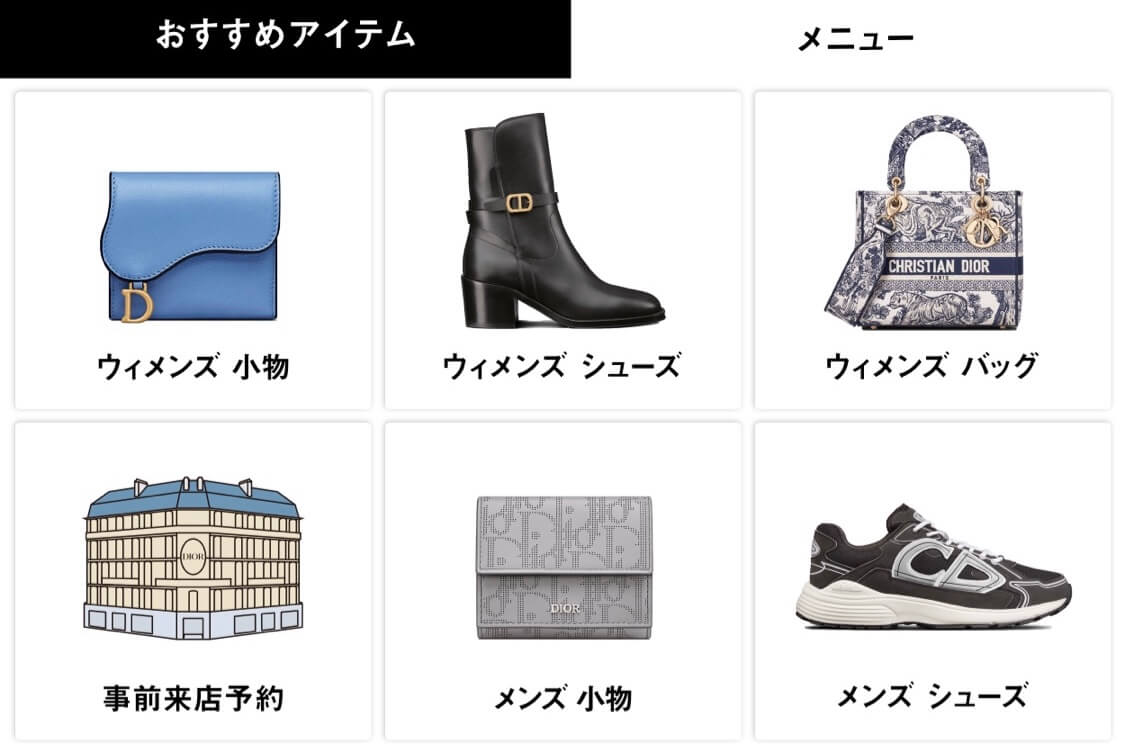
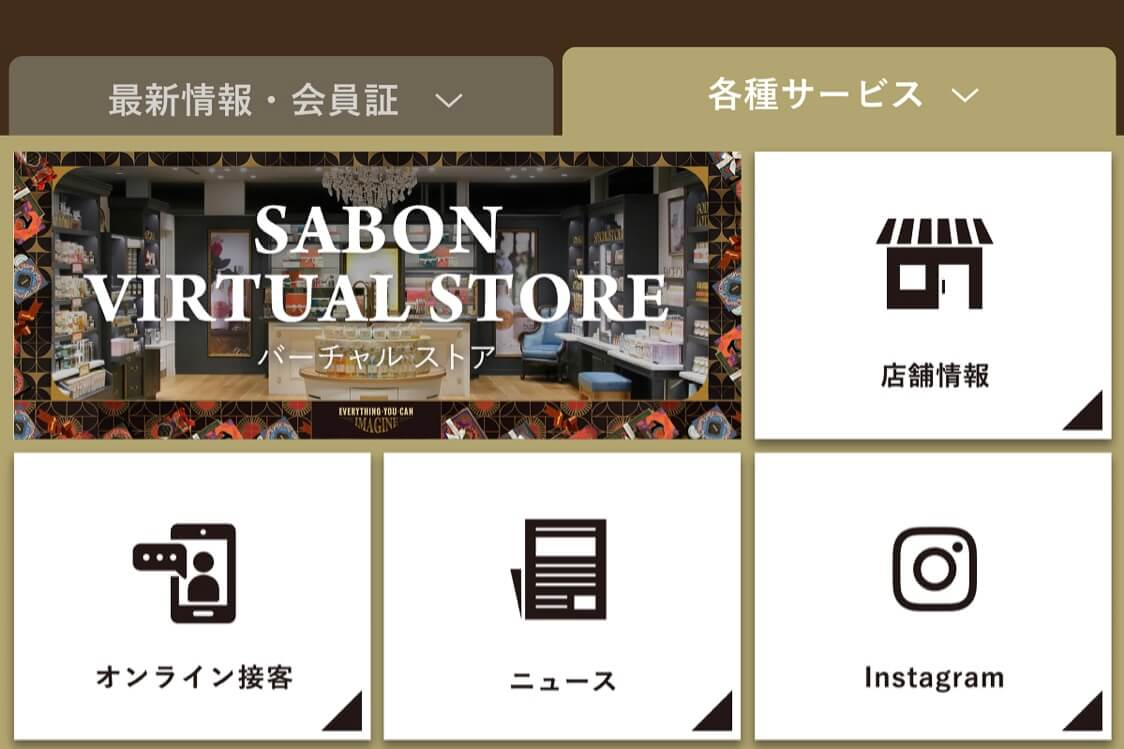
          画像やアイコンなどの素材はシンプルでわかりやすく、かつボタンの内容と合うものを選びましょう。


          Lステップ リッチメニュー DIOR

          引用:DIOR


          Lステップ リッチメニュー SABON

          引用:SABON


          素材なし・素材のみで作るとぱっと見でわかりづらいため、素材と文字はセットでの利用がおすすめです。


          素材なしのリッチメニュー例

          Lステップ 素材無しリッチメニュー


          素材のみのリッチメニュー例

          Lステップ 素材のみリッチメニュー

          よくある失敗ポイントと改善案を具体例で解説

          飲食店・脱毛サロン・歯科医院を例に、よくある失敗ポイントと改善案を解説します。


          ノンデザイナーさんでも真似できる、シンプルな内容でまとめていますので、ぜひ参考にしてみてください。

          飲食店(ラーメン屋)の例

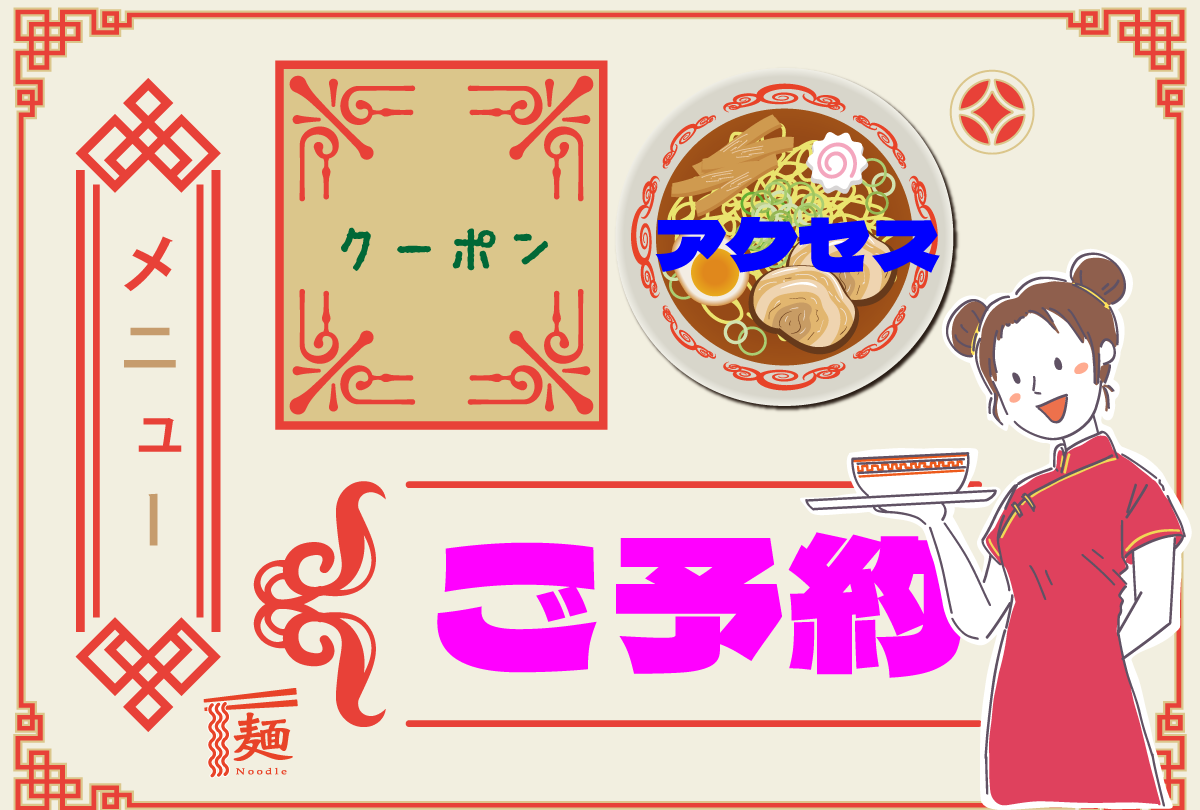
          【Before】

          【よくある失敗ポイント】

          他とは違うデザインしたい・個性を出したいという理由から、さまざまな種類の枠やフォント・カラーを使ってしまう

          ❌ 盛り込み過ぎて、デザインの統一感がなく読みにくい

          ❌ ボタンだと認識しにくいため、どこを押していいかわからない

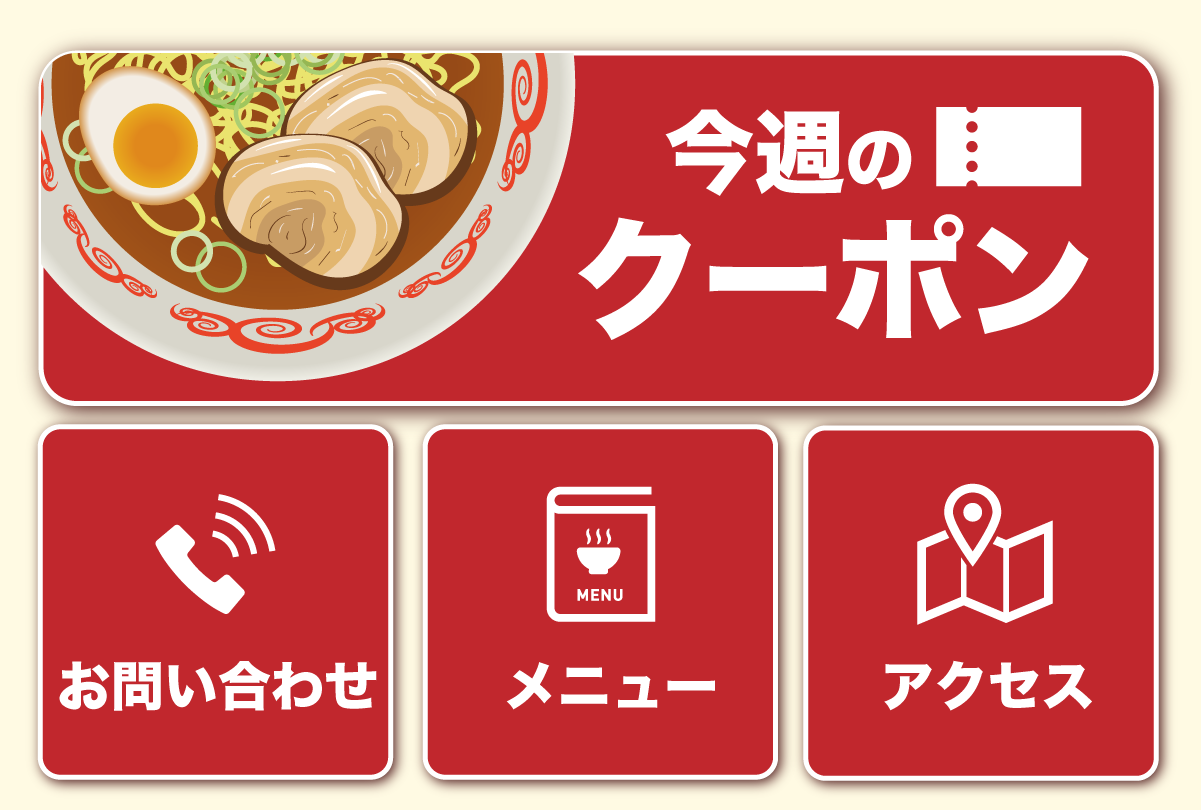
          【After】
          【改善案】

          ⭕ 目立たせたい情報を1つだけ決めて、ボタンを大きくし、ボタン内にイラストを配置する。無駄な装飾がないので読みやすい

          ⭕ 写真はアップで見せるとわかりやすい

          ⭕ ボタンだと分かりやすいデザインに変更

          ⭕ アイコンで目立たせたい部分がしっかり目立つ

          脱毛サロンの例

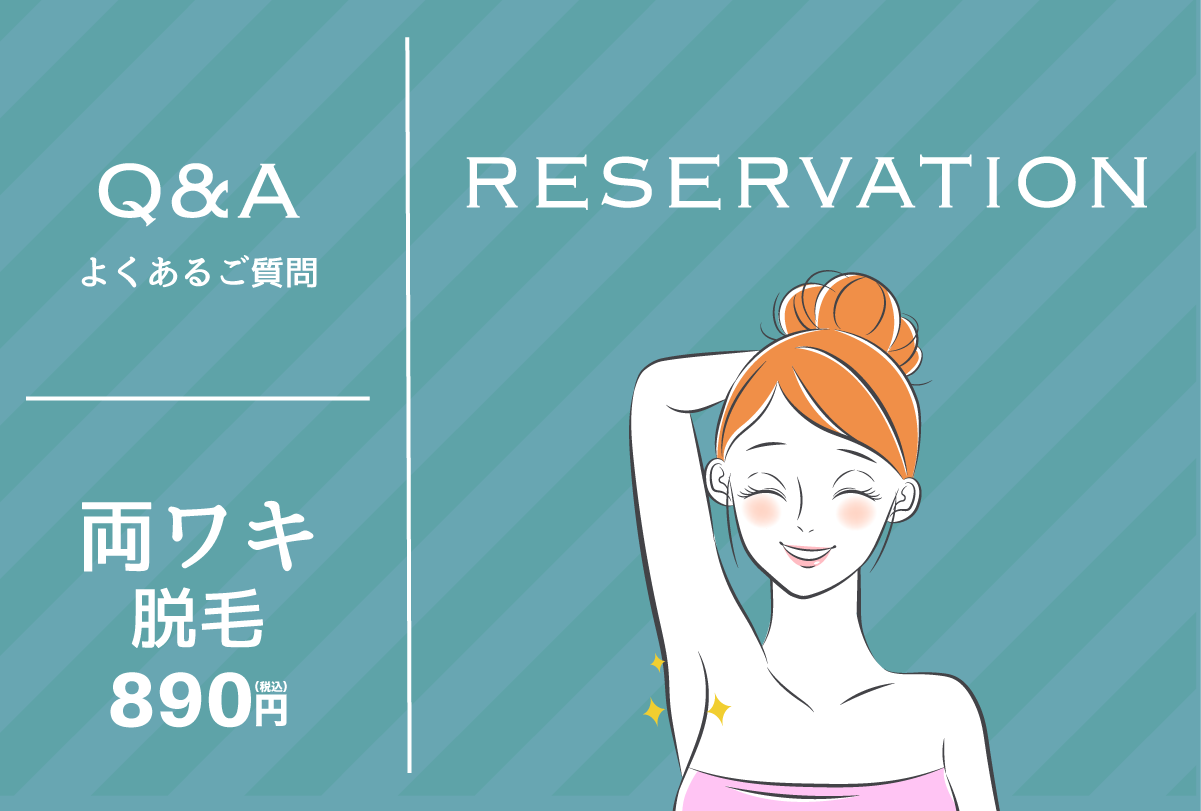
          【Before】

          【よくある失敗ポイント】

          ❌ 英語でしか書かれていないボタンがある

          ❌ ボタンっぽくない

          ❌ イラストと近くにある文字(RESERVATION)の関連性があまりない

          ❌ お客様が一番見たい情報のボタンが小さい

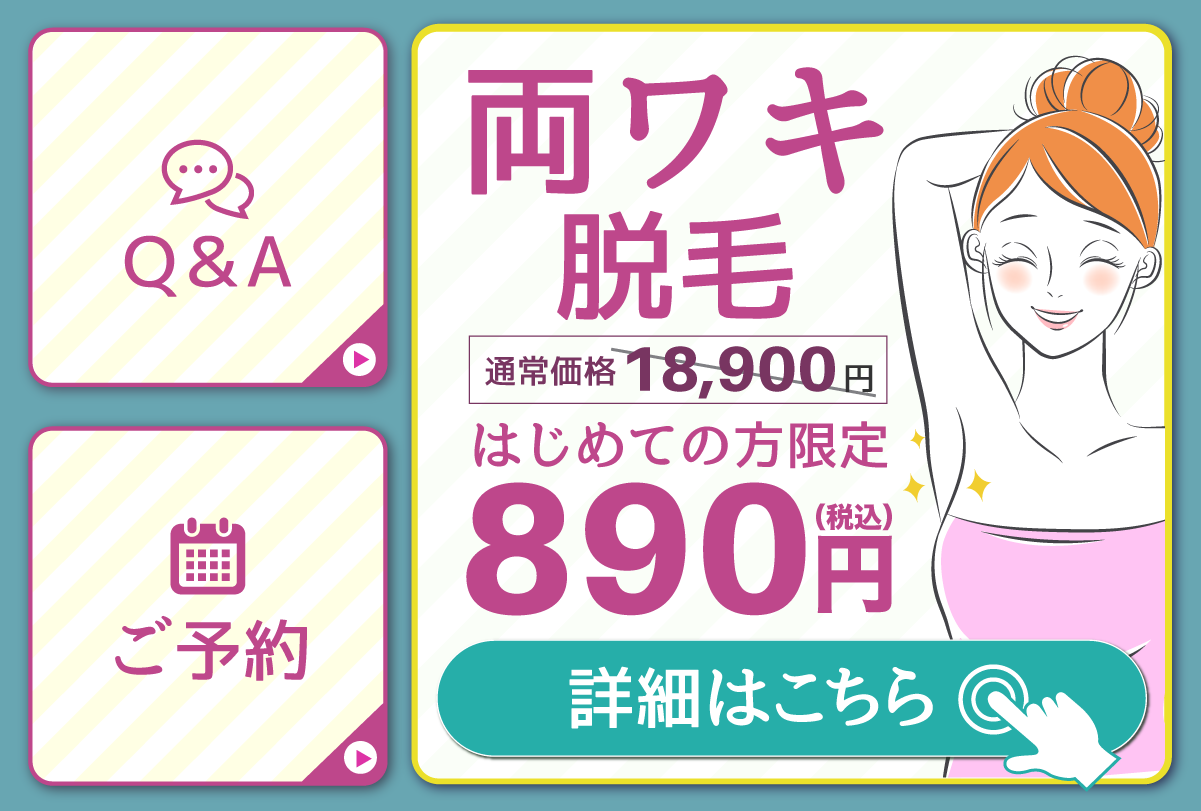
          【After】
          【改善案】

          ⭕ ボタンだとはっきり認識できるデザインに

          ⭕ お客様が知りたい一番情報を大きく、魅力的に表現

          ⭕ 情報量が多い場合はボタンの中にボタンを配置して、直感的に押したくなる工夫をする

          ⭕ 大きなボタン以外をシンプルにすることで目立たせたいボタンがより際立つ(視線誘導)

          歯科医院の例

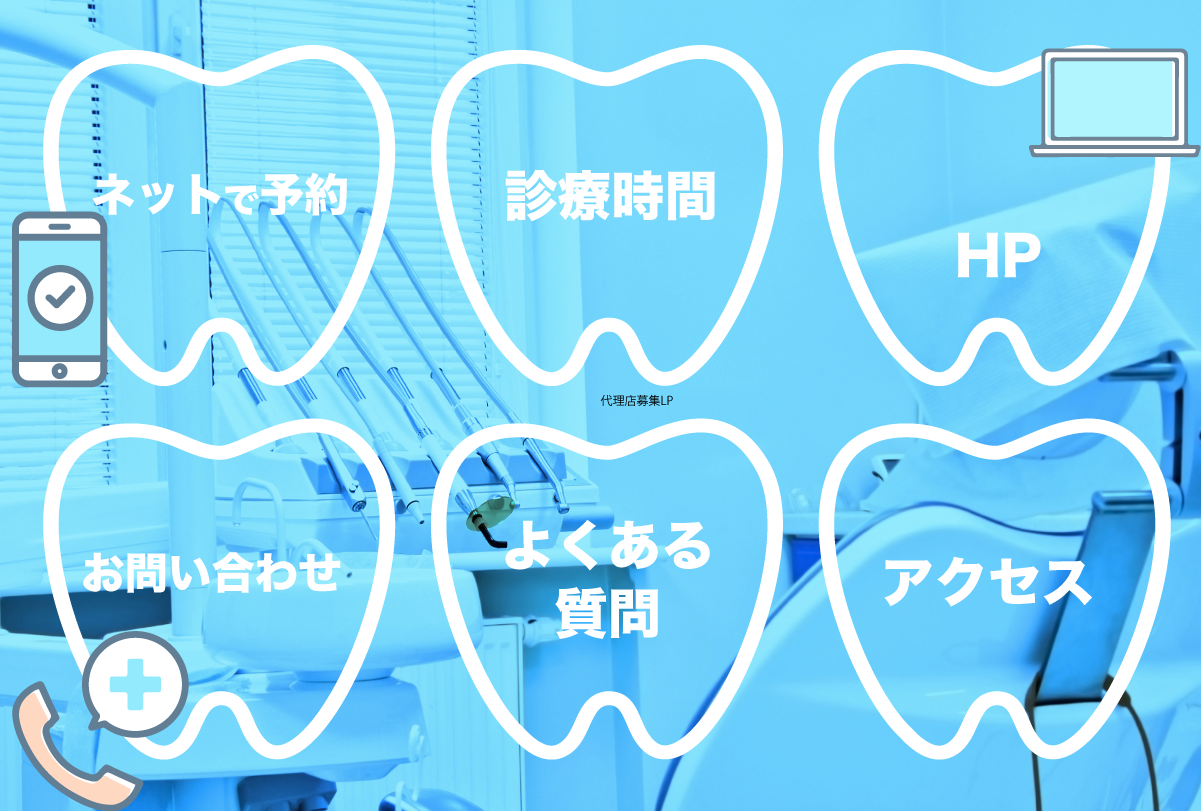
          【Before】

          【よくある失敗ポイント】

          ❌ ボタンとわかりにくいボタン枠

          ❌ ボタンの上にイラストが乗っているのでさらにボタンだとわかりにくい

          ❌ 背景写真の影響で文字が見にくい

          ❌  「HP」は「ホームページ」と全員がわかるわけではないので、英語表記はできるだけ避ける

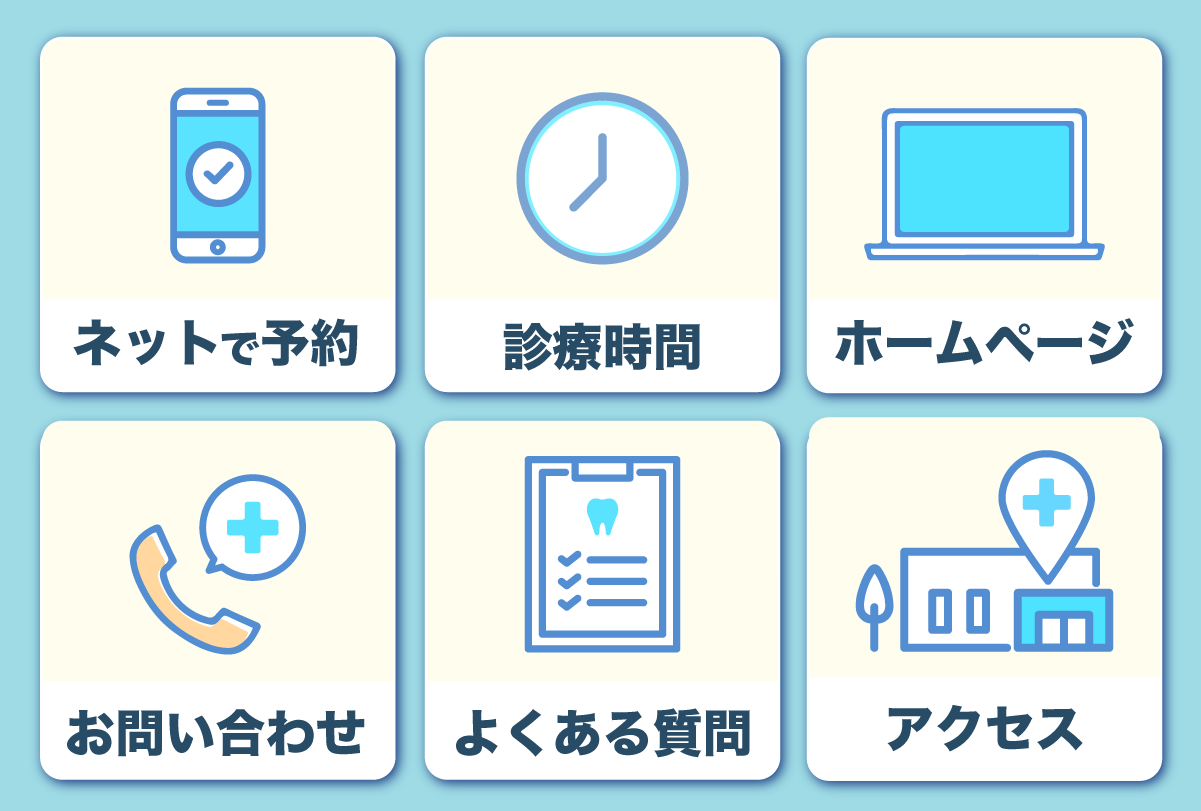
          【After】
          【改善案】

          ⭕ ボタンだと分かるデザインに。リッチメニューでは四角形が最もボタンだとわかりやすい

          ⭕ 歯科医院なので、年配の方も使われる可能性が高い。直感で分かるようにアイコンを大きく(文字を大きくしてもOK)

          ⭕ 背景に写真を配置するデザインは上級者向けです。見やすさ・使いやすさを最優先に考え、無理に写真は使わない


          ノンデザイナーさんが作る場合は特に、シンプルで誰でも使いやすいデザインに仕上げるのがおすすめです。

          デザイナーに依頼する時のポイント

          リッチメニュー画像を外注する際、何を準備し、どのように伝えるとよいのか、依頼する時のポイントをまとめます。


          依頼の仕方ひとつで完成形は大きく変わるため、外注が視野にある方はぜひ参考にしてみてください。

          こだわりたいなら「お任せ」はNG

          デザインのことはデザイナーさんにお任せするのがいいだろう、と思うかもしれませんが、「お任せで」は「無難で」と伝えているようなものです。


          デザイナーとしてはなるべく修正を少なく済ませたいので、「お任せで」と言われたら無難に見やすく・使いやすいデザインに仕上げます。


          デザインをこだわりたいのであれば、きちんと要望を整理し、言語化して伝えましょう。

          「誰にどのボタンを1番押してほしいか」を伝える

          リッチメニューに設置するボタンの中で、どれを1番目立たせたいか、そしてどんな人にそのボタンを押してほしいかを伝えましょう。


          「ココを強調したい」という要望があるだけでも、無難な仕上がりではなくなります。デザイナーへ依頼する場合も、デザインに入る前の情報整理が肝心です。


          情報を整理するの内容を参考に、情報をまとめてみてください。

          イメージを画像でも伝える

          自分のイメージは言葉や文字だけでは伝わりづらいため、参考画像も用意して伝えるようにしましょう。


          例えば「おしゃれな感じにしてほしい」と伝えても、人それぞれ何をおしゃれと思うかは違うので、言葉のみでイメージを汲み取るのは至難です。


          色も同様で、例えば「青をベースにしてほしい」と伝えても、どんな青を想像しているかまでは伝わりません。


          好きなフォントやボタンの形など含め、自分のイメージに当てはまる参考画像をいくつか集めて共有すると、より理想に近いものが仕上がります。

          自分で作成するなら「Lメニュープラス」がおすすめ

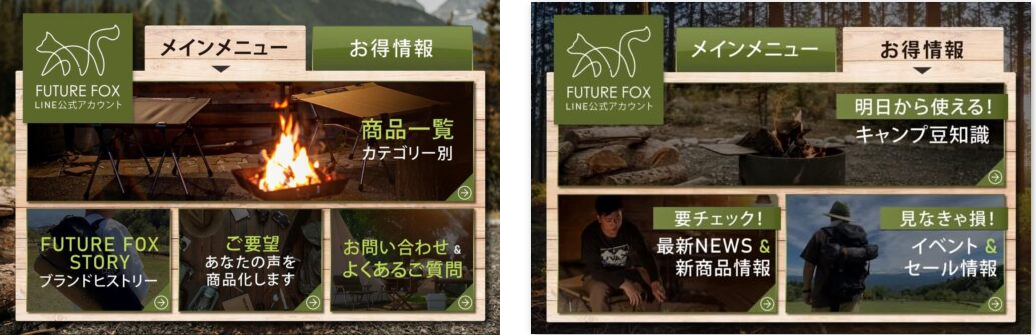
          Lステップには、リッチメニューを作成できる「Lメニュープラス」という機能があるのをご存知でしょうか。


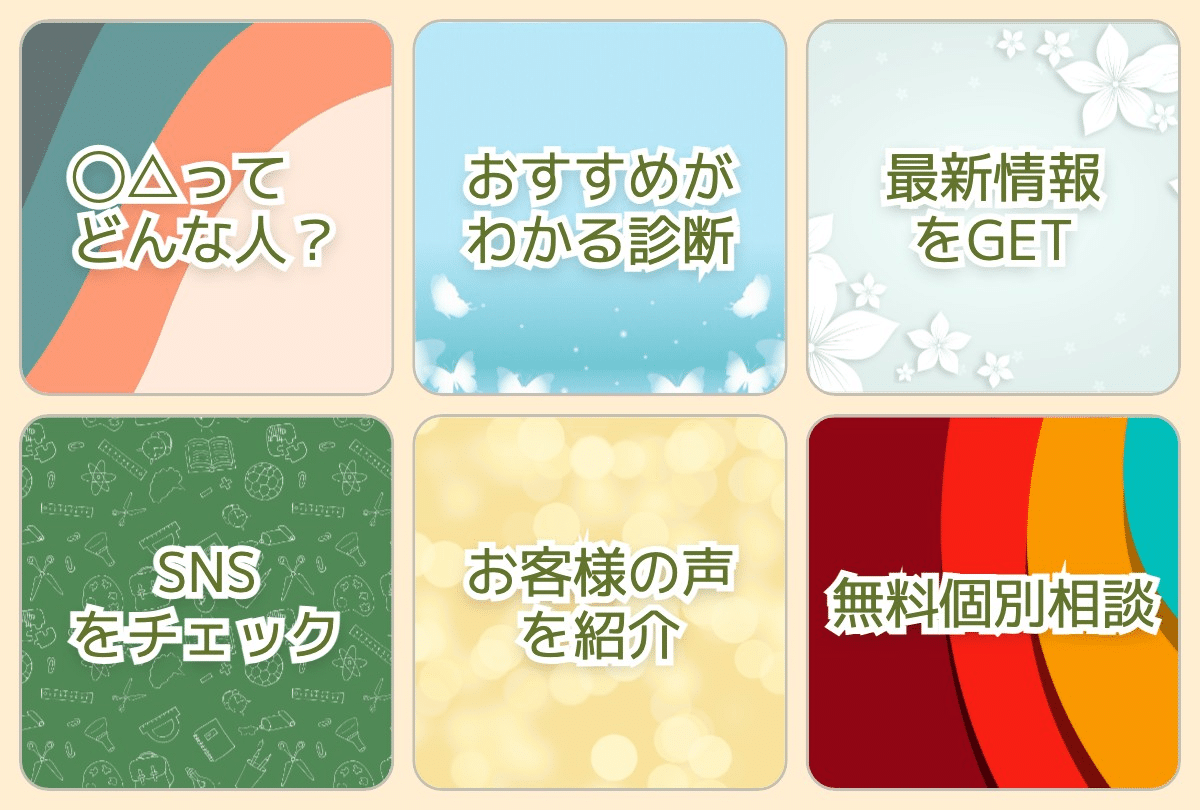
          Lメニュープラスには30種類以上のテンプレートがあり、当てはめていくだけで簡単にリッチメニューが作れます。


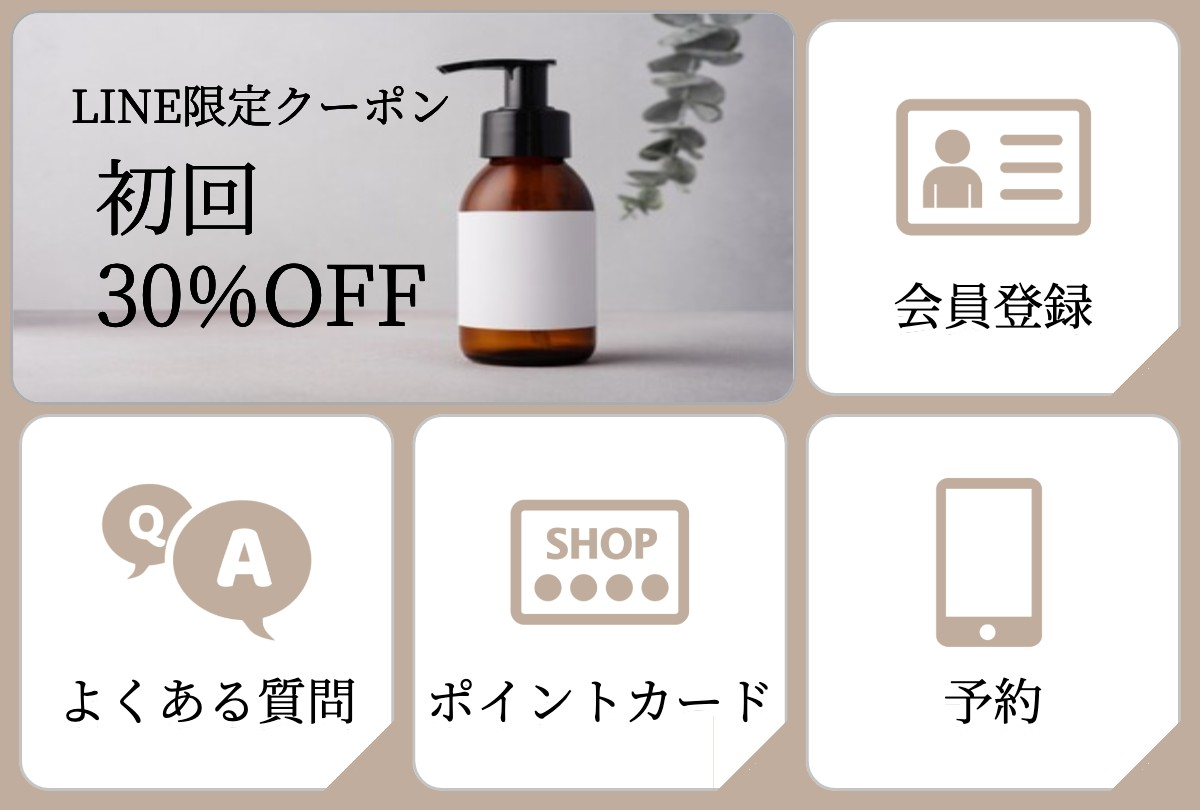
          Lメニュプラスで作成したリッチメニュー①

          Lメニュプラスで作成したリッチメニュー

          左上部の写真は外部のフリー素材を使っていますが、アイコンはLメニュープラスに登録されているものを使っています。


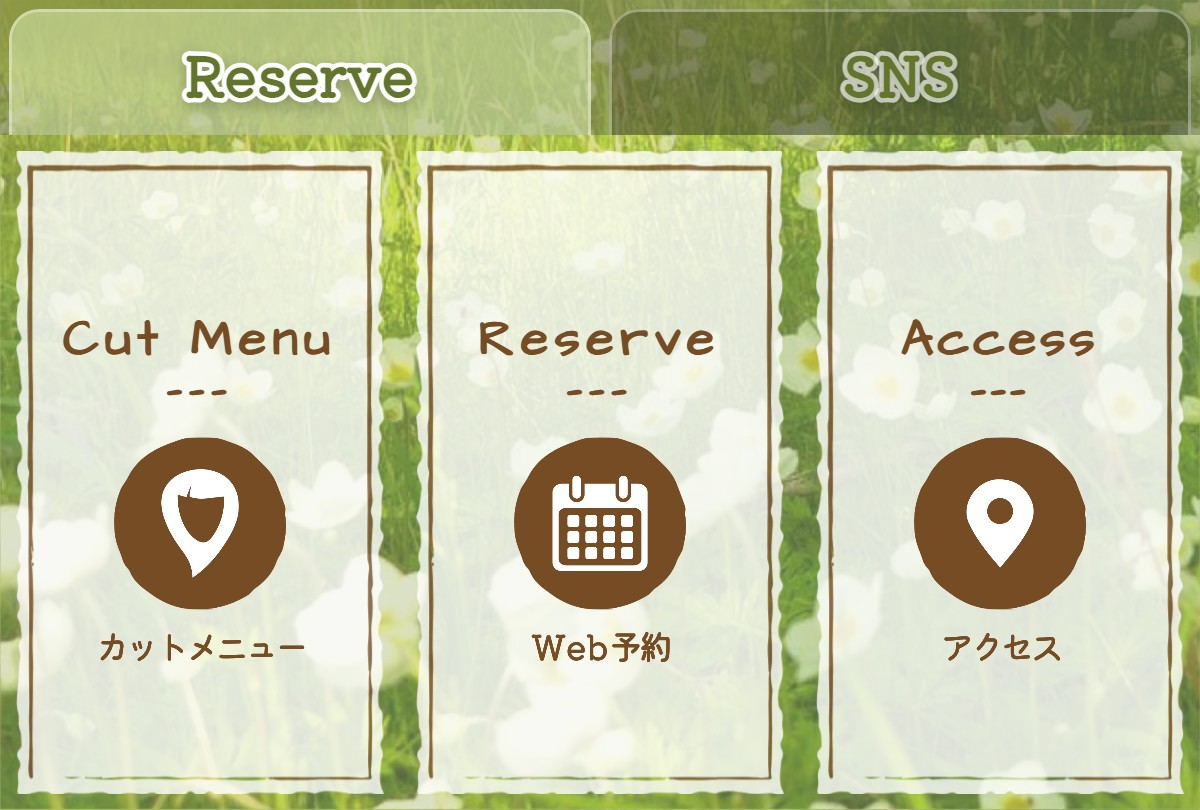
          また、下図のようなタブ分けデザインも簡単に作成できます。


          Lメニュプラスで作成したリッチメニュー②

          Lメニュプラスで作成したリッチメニュー

          シンプルなリッチメニューであれば、Lメニュープラスでも十分作れます。ご自身でデザインしてみたい方には、Lメニュープラスの活用がおすすめです

          まとめ

          今回はソーシャルデータバンク株式会社(旧: 株式会社Maneql)に所属するWebデザイナー監修のもと、Lステップのリッチメニューをデザインするコツをご紹介しました。


          最後に、本記事の要点をまとめます。


          • リッチメニューは使いやすさ重視で設計しよう
          • 事前の情報整理がデザインの良し悪しを決める
          • ボタン/フォント/文字/色は少ない方がいい
          • デザインは迷ったらシンプルに仕上げよう


          本記事を御社のリッチメニュー作りにお役立ていただけますと幸いです。