【初心者必見】LINEでフォームを作成する方法|目的別のポイントも解説
LINE公式アカウントを活用してフォームを作成したいと考えていませんか?

- LINE公式アカウントでフォームを作りたいけど、どうやって作ればいいの?
- 申し込みや注文をLINEで受け付けたいけど、方法がわからない
- LINE公式アカウントとGoogleフォームの連携方法が知りたい!
- フォームで集めた情報をどう管理すればいいの?
LINEでフォームを運用したいと思っても、作り方や管理方法で迷うことは少なくありません。
本記事では、LINEでフォームを作る3つの方法や、目的別の作成時のポイントなどを解説します。
⇒フォーム作成ツールの選び方と活用事例19選をダウンロードする
LINEでフォームを作成するメリット
LINEは、日常的に使われる機会が多く、予約や申し込みの導線とも相性の良いツールです。
弊社が実施したSNSとメールの利用実態調査では、LINE、InstagramのDM、XのDM、メールなどのメッセージツールの中で、LINEの利用者がもっとも多い結果となりました。
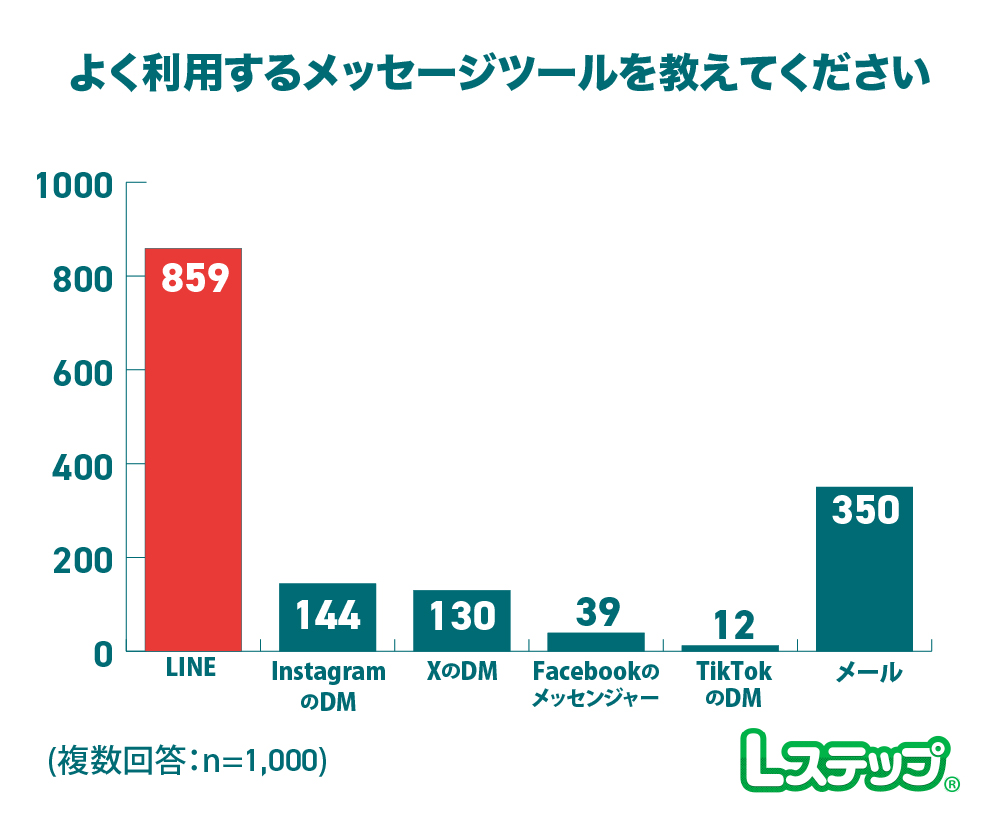
ここでは、LINEでフォームを作成するメリットを紹介します。
開封率が高い
LINEはメールと比べて、メッセージが届きやすく、見てもらえる確率が高い点が特徴です。
メルマガの開封率が10〜30%なのに対して、LINE公式アカウントは60%前後と約2倍の水準です。※弊社調べ
さらに、弊社の調査の「ほぼすべてのメッセージや投稿を確認する割合」においても、LINEが最も高い結果となっています。
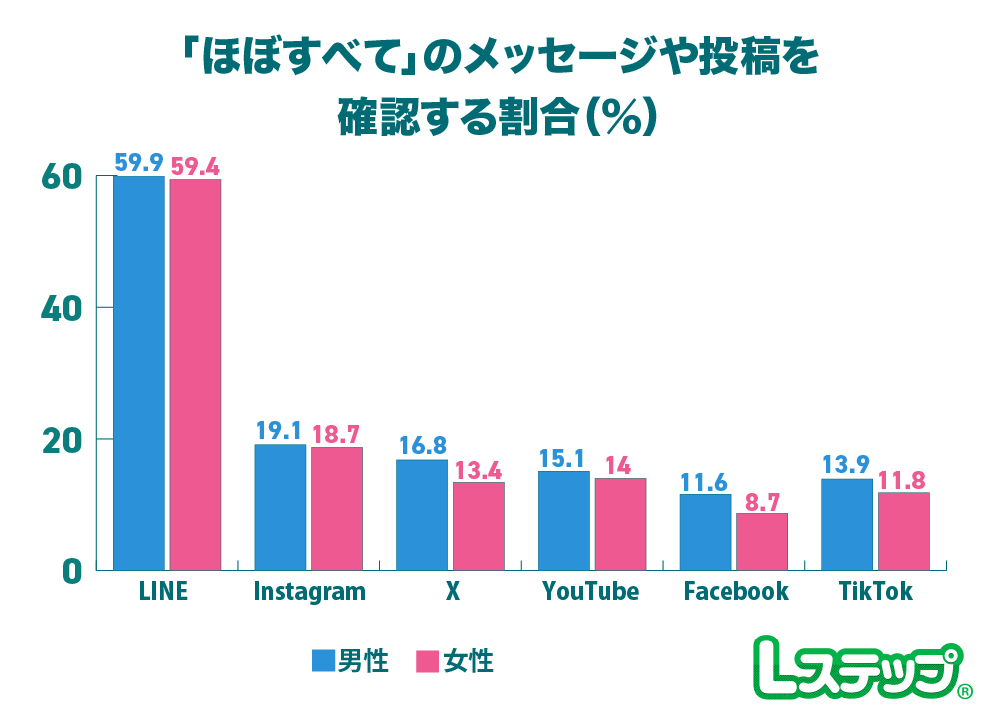
そのため、フォームの案内も埋もれにくく、ユーザーの目に留まりやすい点がメリットです。
回答のハードルを下げられる
LINEでは、画像やボタン付きのメッセージを作成できるので、フォームの内容や入力の目的が伝わりやすく、ユーザーが迷わず回答へ進みやすい点が特長です。
たとえば、キャンペーン応募フォームであれば、プレゼント内容を画像で見せながら応募導線を設置することで、ユーザーの興味を引き、参加を後押しできます。
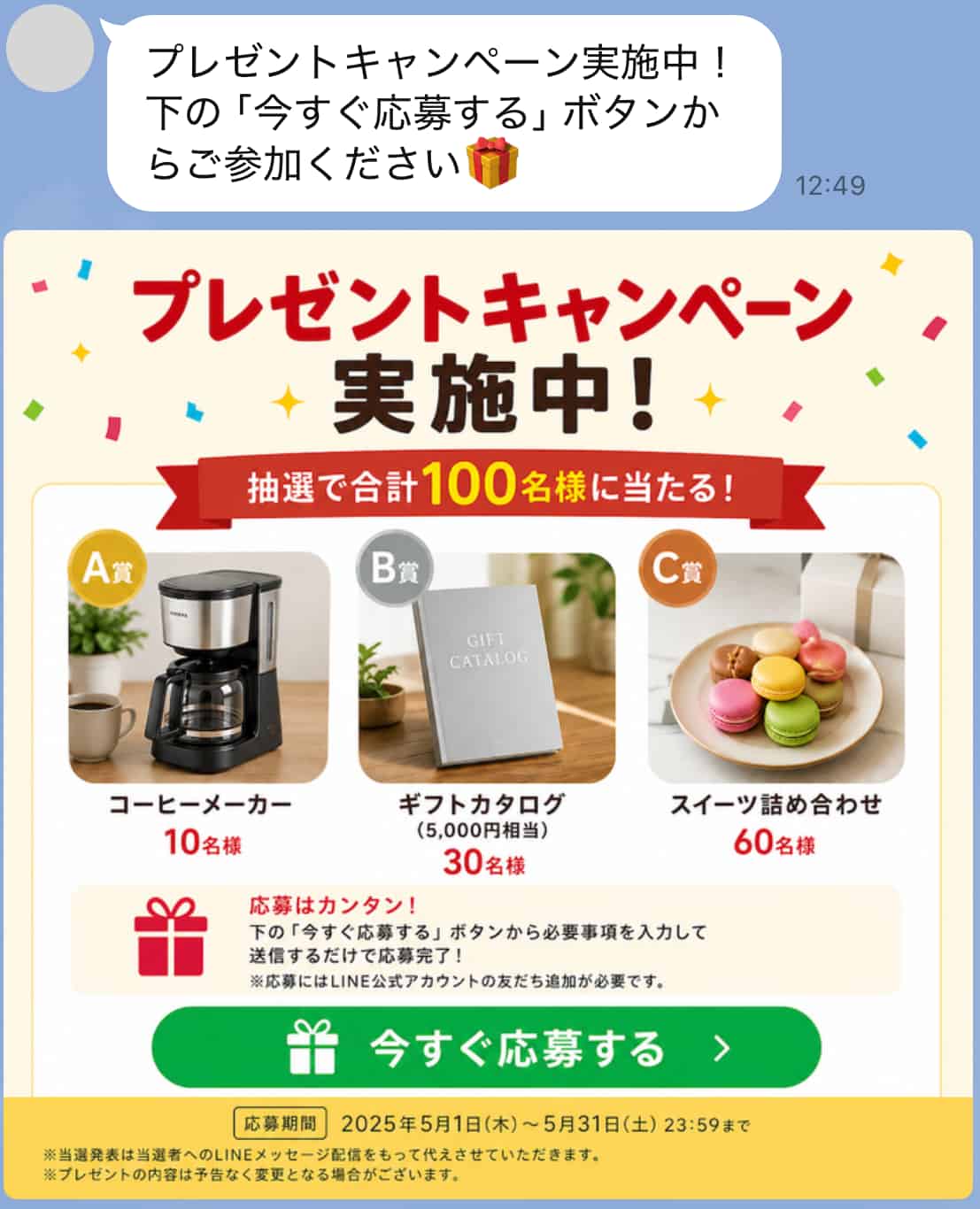
視認性の高い案内により内容理解が進み、回答までの心理的負担を軽減できるため、途中離脱の防止や回答率の向上にもつながります。
専門知識がなくても始めやすい
フォームの作成には、プログラミングなどの知識が必要だと思われがちです。
LINEを活用したフォームは、専門的な知識がなくても取り入れやすく、小規模事業者でも始めやすいのが特徴です。
目的や運用方法に合わせて、自社に合った方法を選びやすい点も魅力といえます。
フォームで集めた情報を整理・活用しやすい
LINE公式アカウントは、フォームで集めた情報をもとに、友だちごとの情報を管理しやすい点もメリットです。
たとえば、回答内容に応じたタグ付けや、友だちごとの情報をメモする機能を活用することで、問い合わせ内容や興味のあるサービスなどを整理できます。
こうした情報をもとに、配信する内容を出し分けたり、個別フォローにつなげたりしやすくなります。⇒フォーム作成ツールの選び方と活用事例19選をダウンロードする
【結論】LINE公式アカウントには専用のフォーム作成機能がない
ここまで、LINEでフォームを活用するメリットを紹介してきました。
ただ、導入前に知っておきたいのが、LINE公式アカウントには申し込みや応募、予約受付に使える専用のフォーム作成機能がないという点です。
とはいえ、フォームの作成自体ができないわけではありません。
LINE公式アカウントの標準機能や、Googleフォームなどの外部ツールと組み合わせることで、目的に合った仕組みを作ることは可能です。
次からは、それぞれの特徴と作り方を詳しく紹介します。⇒フォーム作成ツールの選び方と活用事例19選をダウンロードする
LINEでフォームを作成する3つの方法
LINEでフォームを作成する方法は、大きく以下の3つがあります。
それぞれの特徴は次のとおりです。
| 標準機能 | Googleフォーム | 拡張ツール | |
| フォーム作成機能 | × | ◯ | ◯ |
| デザインの自由度 | × | △
細かい調整に制限あり |
◯ |
| 回答の自動保存 | × | ◯ | ◯ |
| 回答内容の活用 | △
手動 |
△
手動 |
◯
自動化できる |
方法1:LINE公式アカウントの標準機能を使用した作成方法
LINE公式アカウントでは2つの方法で、受付や情報収集が行えます。
LINEチャットで受け付ける
チャット機能を活用して受け付ける方法では、友だちにチャット上で「名前」や「希望日時」などの必要な情報を送信してもらう形で対応します。
あらかじめ簡単なフォーマットを用意し、友だち追加後のあいさつメッセージで自動送付することで、対応の手間を抑えながら案内できます。
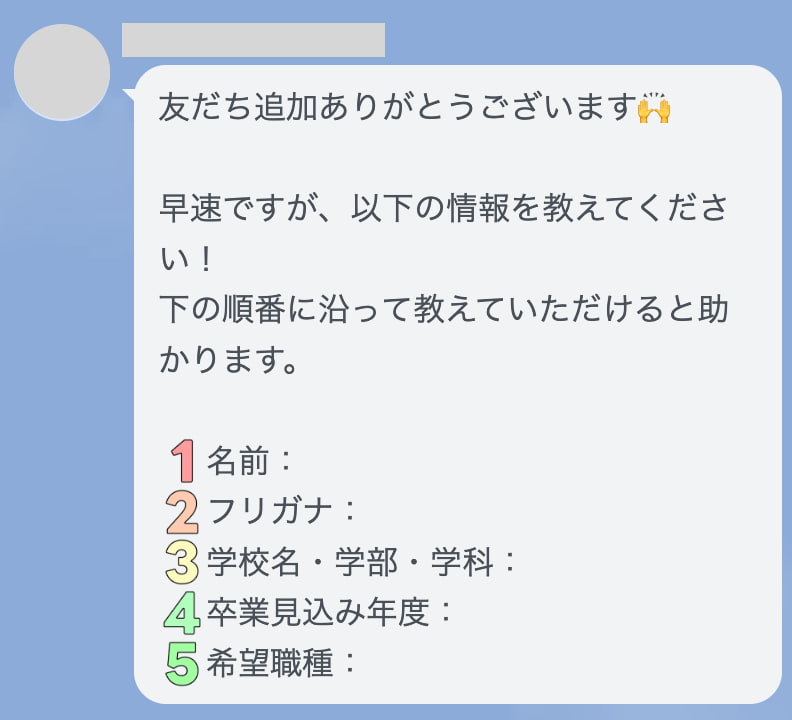
チャットで受け付ける際は、以下のような点に注意しましょう。
- 返信対応に時間と手間がかかる
- 申し込み状況を手動で管理する必要がある
- 先着順や定員の管理が煩雑になりやすい
- 基本機能(無料)では、一部機能の利用に制限がある
LINE公式アカウントのリサーチ機能を使用する
アンケート形式で一気に情報収集したい場合は、リサーチ機能がおすすめです。
設定できる質問は、ユーザー属性に関する質問(性別・年齢・居住地)が3つと、自由に設定できる質問が7つ。1つのアンケートで最大10個の質問を設定できます。
回答形式は、単一回答と複数回答の他、LINEヤフー社の審査をクリアした認証済アカウントでは、自由回答が選択可能です。
| 形式 | 単一回答 | 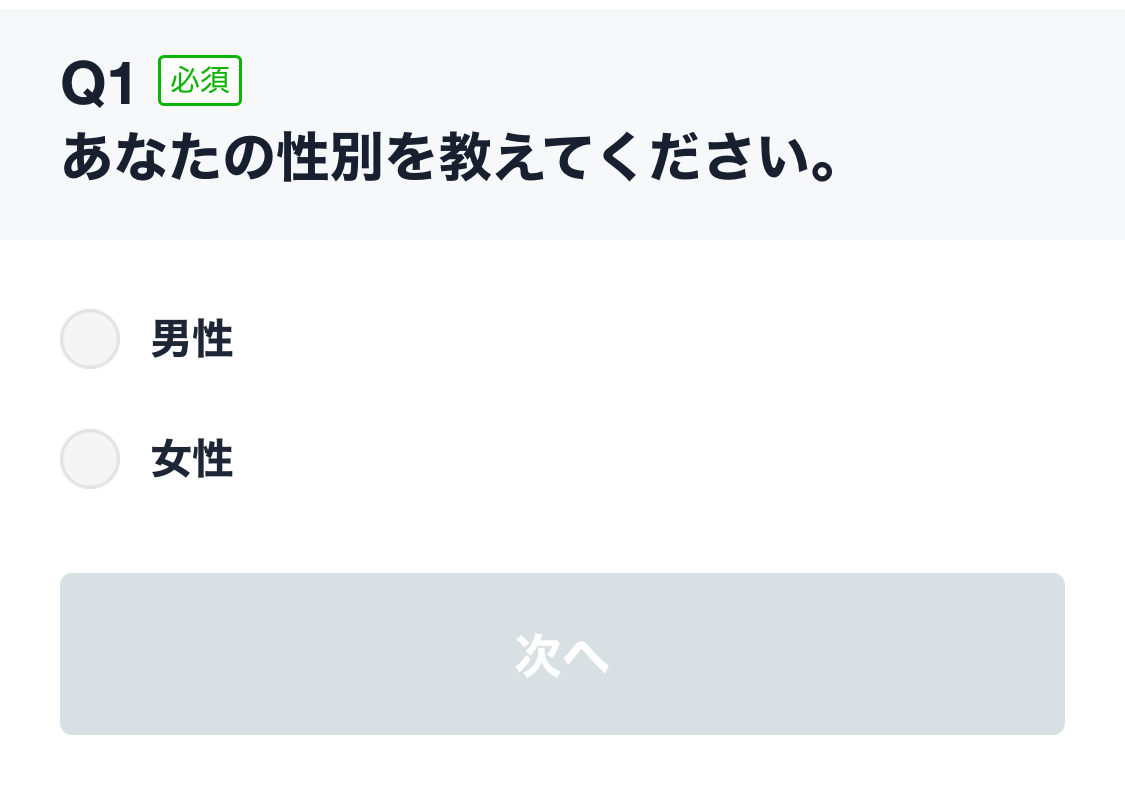 |
| 複数回答 |  |
|
|
自由回答 ※自由回答は認証済アカウントのみ利用可 |
 |
作成したアンケートは、ステップ配信や自動応答メッセージ、カードタイプメッセージなどのメッセージ機能で送れます。
なお、リサーチ機能の回答は匿名で集計され、誰が何と回答したかを個別に管理することはできません。
そのため、短期間で多くの回答を集めたい場合や、友だちの属性や傾向をざっくり把握したい場合に適しています。
方法2:Googleフォームと連携する
Googleフォームを使えば、自由に項目を設定したフォームを無料で作成できます。
回答はフォーム上で確認できるほか、スプレッドシートと連携することで集計や管理もスムーズに行えます。
作成したフォームのURLは、LINE公式アカウントのメッセージ配信やリッチメニューなどに設置することで、案内が可能です。
ここでは、Googleフォームの作成からLINEでの共有方法までを解説します。
1. Googleアカウントを作成・ログイン
Googleフォームを使うには、Googleアカウントが必要です。
まだ持っていない人は、まず無料のGoogleアカウントを作成しましょう。
作成後は、GoogleにログインしてGoogleフォーム(https://docs.google.com/forms/u/0/)にアクセスします。
2. テンプレートを選ぶ
右上の「テンプレートギャラリー」をクリックして、フォーム作成の目的に合ったテンプレートを選びましょう。
「空白のフォーム +」を選べば、1から自由に作成可能です。

3. フォーム名、質問項目、回答項目を設定する
まず、フォーム名、質問項目、回答項目を設定しましょう。質問以外にも画像の追加も可能です。

質問を入力し、回答形式を選びます。主な形式は以下の通りです。
- 記述式:短文の回答向け
- 段落式:長文の回答向け
- ラジオボタン:複数選択肢から1つ選ぶ
- チェックボックス:複数選択肢から複数選ぶ
- プルダウン:選択肢を一覧から1つ選ぶ
画面右下にある「︙(三点リーダ)」をクリックすると、説明の追加や回答必須設定、回答に応じたセクション移動も可能です。

4. プレビューを確認する
画面右上の「目のマーク(プレビュー)」をクリックし、フォームの表示を確認しましょう。修正が必要な場合は、鉛筆マークで再編集できます。

5.LINE公式アカウントでGoogleフォームを共有する
まず、画面右上の「公開」をクリックし、フォームを誰に誰に公開・共有するかを設定します。
公開・共有設定は、「特定のユーザー」「リンクを知っている人全員」など、回答の目的や相手に応じて設定しましょう。
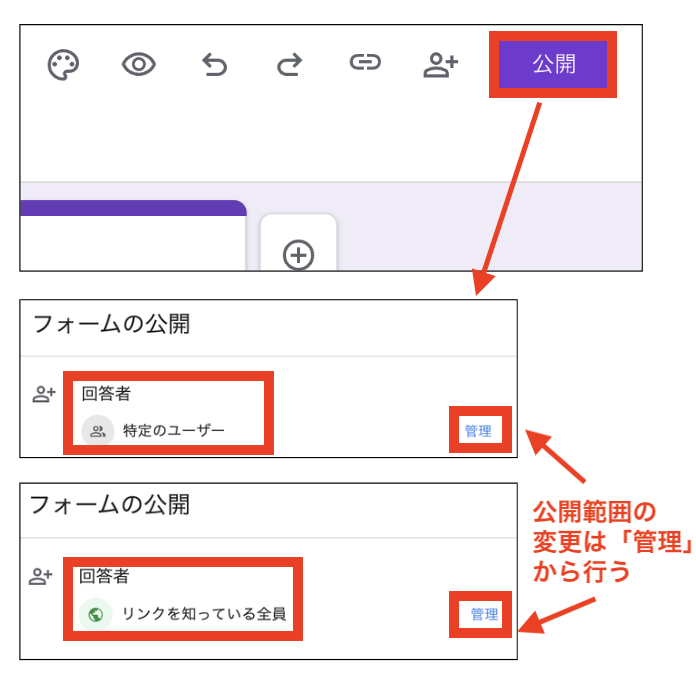
次に、編集画面右上の「鎖マーク(リンクアイコン)」をクリックして、共有URLをコピーしましょう。

コピーしたURLを、LINE公式アカウントのメッセージ配信やリッチメニューに設置することで、フォームを案内できます。
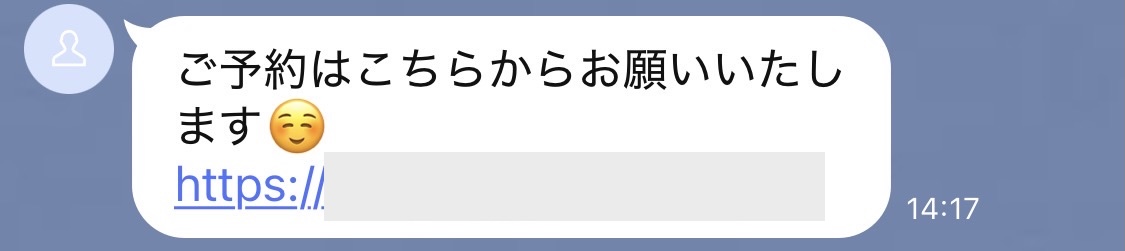
Googleフォームは無料でフォームを作成しLINEで共有できますが、回答内容はLINEの友だち情報とは自動で紐づきません。
回答をもとに個別対応や顧客管理を行いたい場合は、次にご紹介するLINE公式アカウントの拡張ツールが適しています。
方法3:LINE公式アカウントの拡張ツールでフォームを作成する方法
LINE公式アカウントの機能だけでは対応が難しいケースや、回答後のフォローや顧客管理まで効率化したい場合は、拡張ツールを活用する方法があります。
LINE公式アカウントの機能を拡張する「Lステップ」では、フォームで集めた回答とLINEの友だち情報を自動で紐づけて管理できます。
さらに、回答内容をもとにタグを付けたりメッセージ配信につなげたりと、フォローの自動化も可能です。
ここでは、Lステップの「回答フォーム」と「予約管理機能」を使ったフォームの活用方法を紹介します。
回答フォーム・予約管理機能はいずれもフリープランから利用できます。
回答フォームを使用する方法
回答フォームは、資料請求や事前アンケート、申し込みフォームなどを作成できる機能です。
質問項目を自由に設定できるほか、デザインやレイアウトも調整でき、用途やサービスに合わせたフォーム設計が可能です。
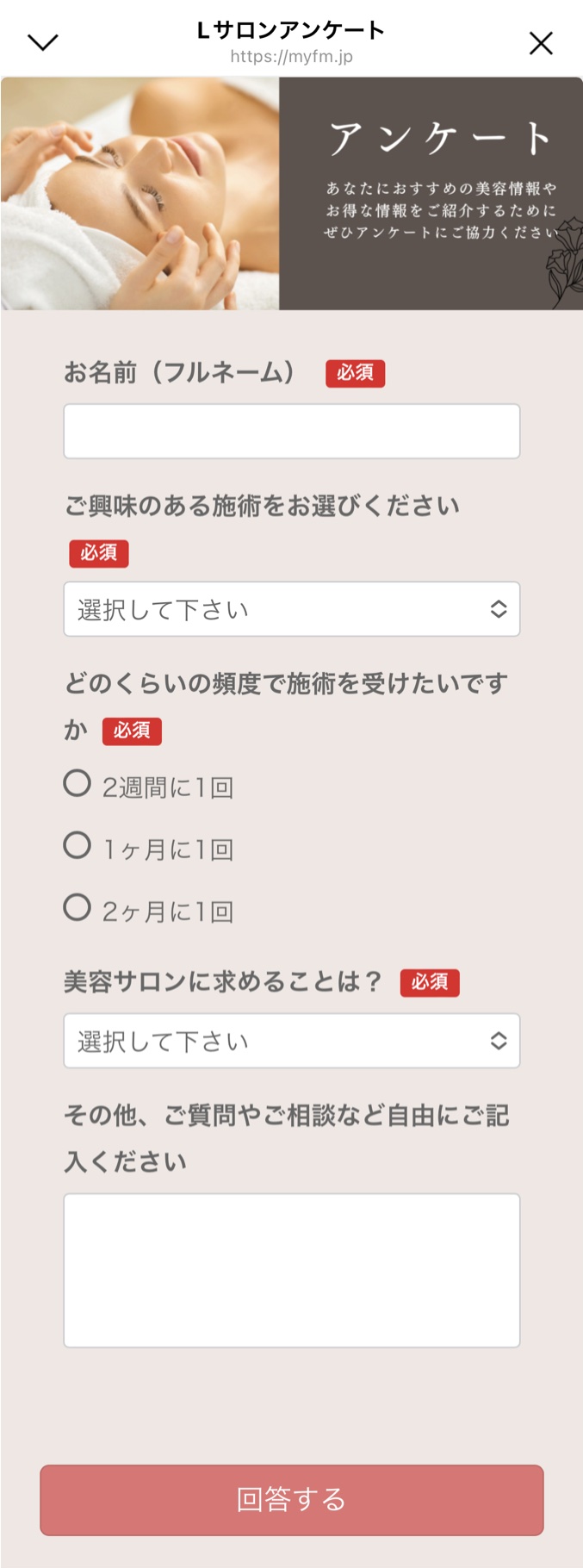
取得した情報は、設定に応じて友だち情報として蓄積され、タグ付けやセグメント配信などのフォロー施策に活用できます。
予約管理機能を使用する方法
Lステップには、イベントや個別相談などの予約受付に活用できる予約管理機能が2種類あります。
名前や連絡先、希望内容などの入力項目を設定することで、予約受付とあわせてフォームのように顧客情報を収集する仕組みを作れます。
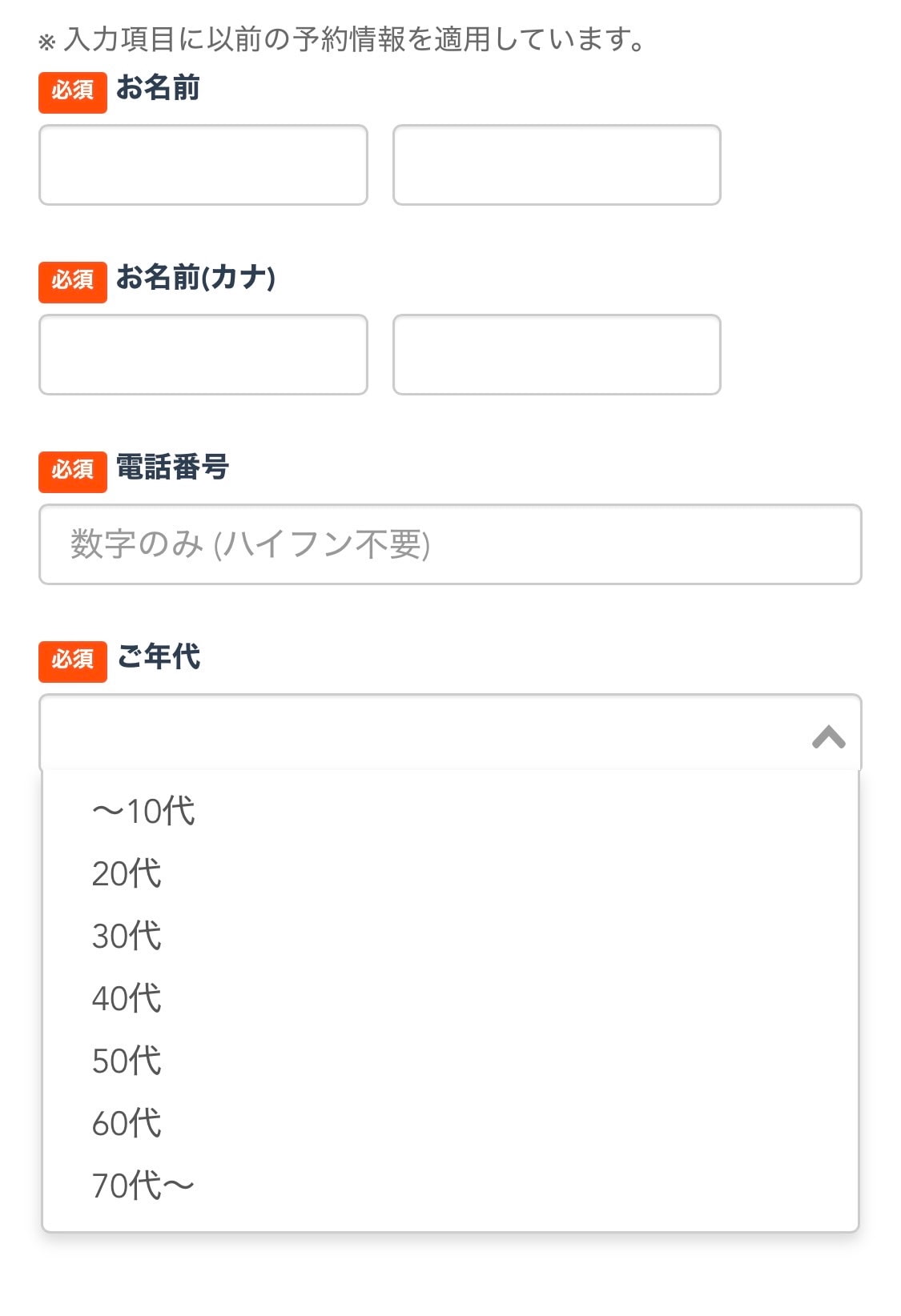
入力された情報は、友だち情報と紐づけながら整理・管理できます。
さらに、予約日時に合わせたリマインド配信も設定でき、予約忘れの防止や当日の案内まで自動化可能です。
美容室、クリニック、個別面談など、日時指定の予約に対応しています。スタッフ別の受付設定や、メニューに応じた予約管理にも活用できます。

- イベント予約
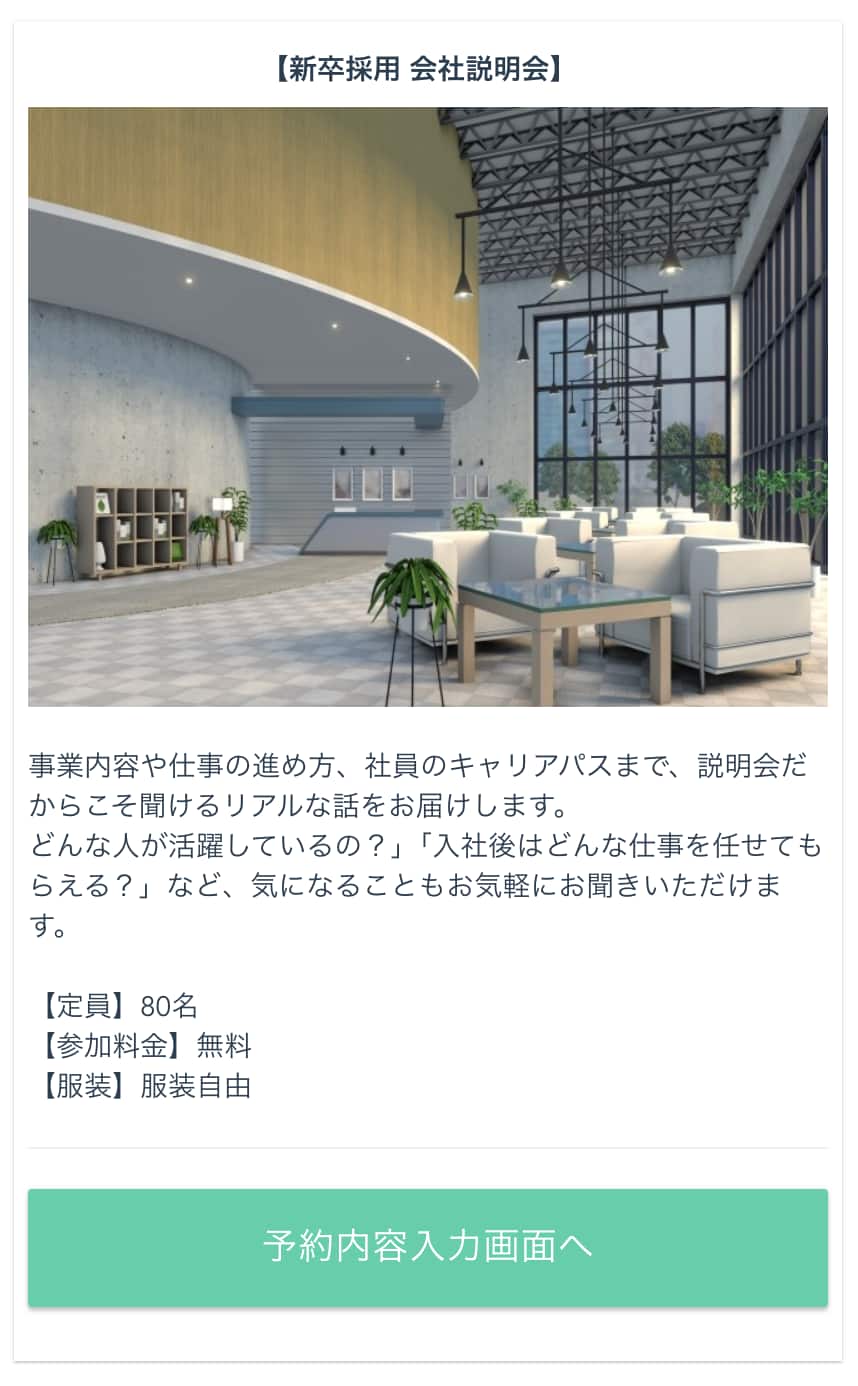
セミナーや説明会、体験イベントなど、開催日が決まっているイベントの受付に適しています。定員の設定に加えて、申し込みページ内に開催場所や地図リンクも表示できます。
【目的別】フォームを作成する際のポイント
フォームは、申し込み・注文・アンケート・問い合わせなど、目的に応じて活用できます。
目的に合わせて設計することで、回答率や運用のしやすさも変わります。
主な活用シーンと設計のポイントは以下の通りです。
| 目的 | 設計のポイント |
| 申し込みフォーム
(イベント・セミナー等) |
|
| 商品注文フォーム |
|
| アンケート・投票フォーム |
|
| 応募フォーム
(プレゼントキャンペーン等) |
|
| 問い合わせフォーム |
|
⇒フォーム作成ツールの選び方と活用事例19選をダウンロードする
LINEでフォームを作成するならLステップ
ここまで、LINEでフォームを作成する方法や、目的に応じた設計のポイントを紹介してきました。
最後に、Lステップの「回答フォーム」と「予約管理機能」が、実際にどのように活用されているのかを業種別に紹介します。
回答フォームの活用事例
「回答フォーム」の活用事例を3つ紹介します。
受け取り予約フォームを作成し、最大3時間の待ち時間を解消【飲食店】
たこ焼き屋「えでん」様は、電話やInstagramのDMで予約を受け付けていましたが、対応が追いつかず、待ち時間が最大3時間になるなど負担が大きい状況でした。
そこで、Lステップの回答フォームで味やトッピング、受け取り希望日時を選べる予約フォームを構築しました。
またLINEで出店スケジュールを配信し、情報の見逃しを防いでいます。
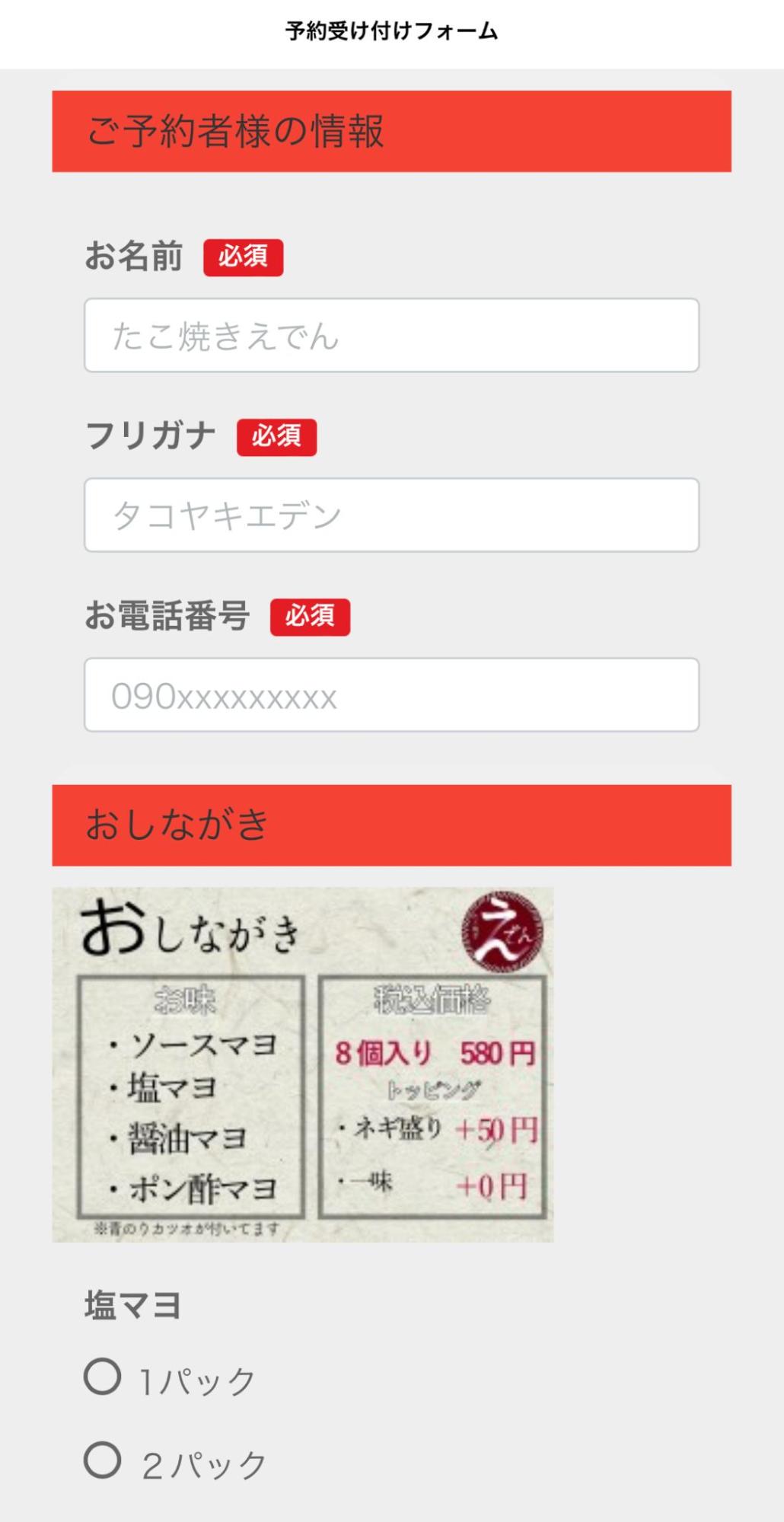

事前注文によって、待ち時間が最長1時間まで短縮されました。
その結果、LINE経由の予約は累計746件に達し、1人あたり平均3.3回利用されるなど、リピーターの獲得にもつながっています。
ワーク提出フォームを導入。回答と友だちを紐づけて管理工数を削減【講座販売】
オンラインでのダイエット指導を展開されている短期痩せ講師「ハル」様は、LINE公式アカウントとGoogleフォームを併用してワークを配信していました。
しかし、LINE名とGoogleフォームの回答情報を手動で照合する必要があり、管理やプレゼント対応、回答の集計に手間がかかっていました。
そこで、回答フォームを使ってワークを提出する仕組みを構築し、LINEの友だち情報と回答内容を自動で紐づけられるようにしています。


管理工数の削減が進み、以前は20名程が上限だったサポート人数が50名まで拡大。
月商も80万円から550万円まで増加しています。
アンケートフォームで紙運用をデジタル化。業務効率と提案精度を向上【ハウスメーカー】
ハウスメーカーの「YOU HOUSE」様では、モデルハウス来場時の受付やアンケートを紙で実施しており、管理面の負担が課題となっていました。
そこで、Lステップの回答フォームに移行し、来場者情報やアンケートをLINE上で取得できる仕組みに変更。
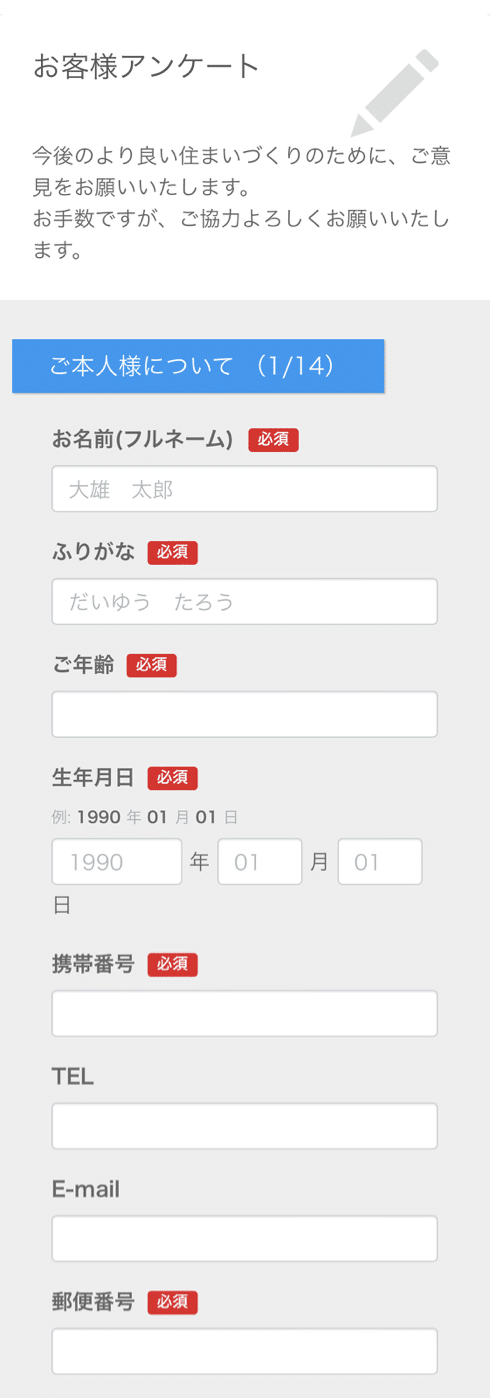
取得した情報のPCへの入力業務がなくなり、管理工数を約50%削減。
住所やメールアドレスなどの連絡先も正確に取得できるようになり、その後のフォローや案内もスムーズになりました。
さらに、来場者の希望条件や興味関心を事前に把握した上で商談準備を進められるようになり、提案の精度も向上しています。
予約管理機能の活用事例
「予約管理機能」を活用した事例を3つ紹介します。
カレンダー予約機能を活用し、予約の9割がLINE経由に【内科クリニック】
「そのだ内科糖尿病・甲状腺クリニック」様では、新規開院にあたり、LINE上で予約から来院案内まで完結できる導線づくりを目的にLステップを導入しました。
カレンダー予約機能を活用し、予約業務の自動化を実現しています。
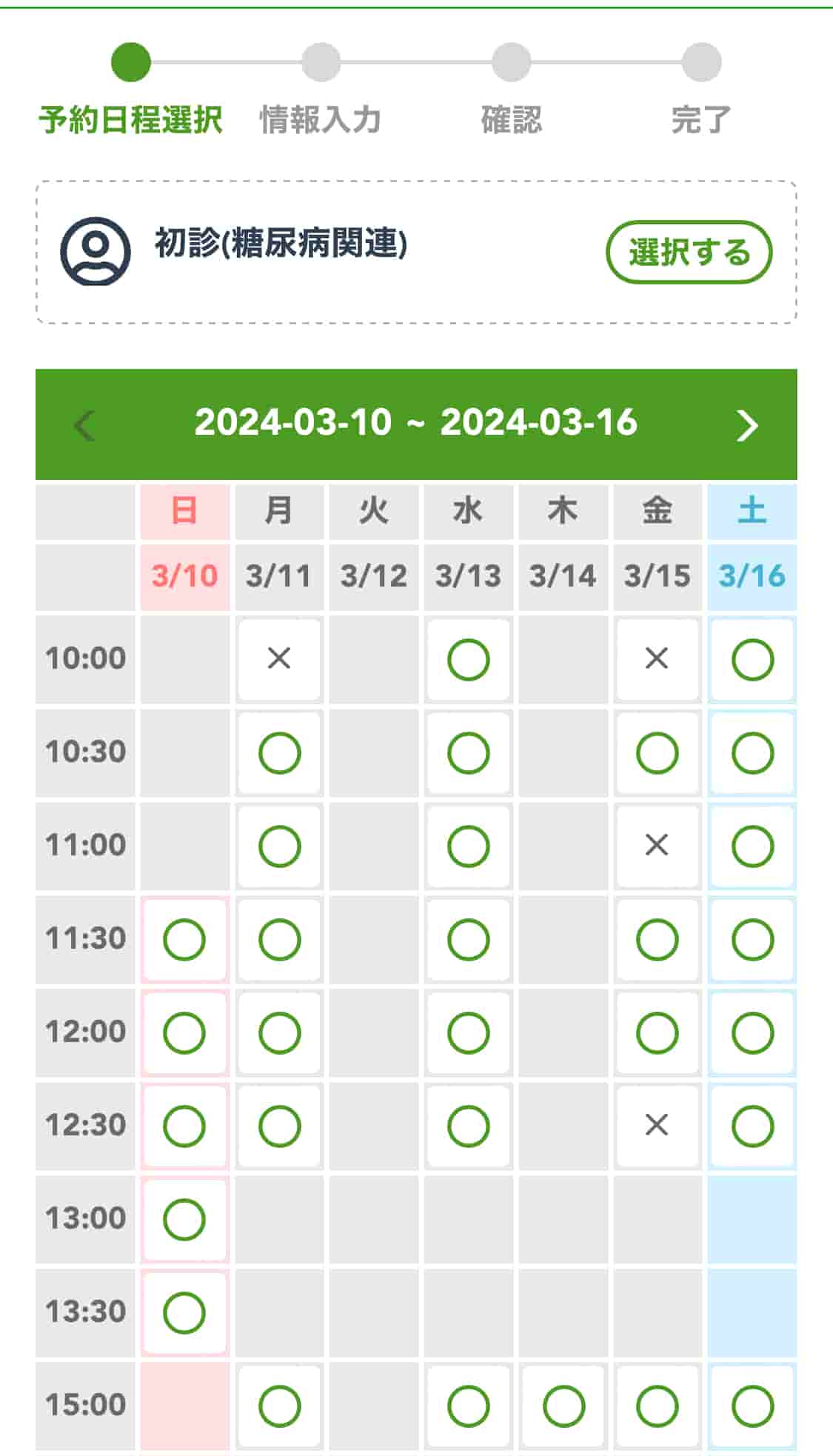
さらに、予約完了後には持ち物リストを自動で配信し、さらに前日・当日・予約3時間前にリマインドを送ることで、来院忘れや準備不足の防止にもつなげています。

Lステップの導入により、予約の約9割がLINE経由となり、受付対応や予約管理の効率化が進みました。
イベント予約機能で内覧会に15組集客。リマインド自動化で工数削減も実現【不動産会社】
マンションや戸建て、土地、投資用物件などを扱う不動産会社では、物件の内覧会の受付にイベント予約機能を活用しています。
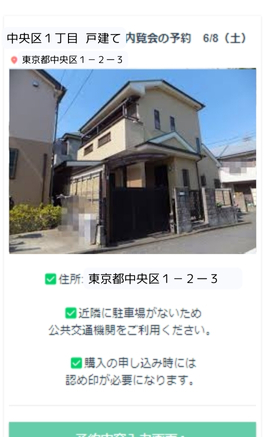
ポータルサイト経由の問い合わせをLINEに誘導し、内覧会の申し込みをイベント予約で受け付けたところ、短期間で15組の予約が集まりました。
予約が集中したことで物件の競争率も高まり、最終的に販売価格は100万円アップ。
さらに、予約完了後の案内やリマインド配信も自動化され、予約管理の工数削減にもつながっています。
カレンダー予約機能で予約対応を自動化。無断キャンセルの改善にも成功【歯科医院】
「医療法人社団 千美会 ザ・ホワイトデンタルクリニック」様は、メールや電話で予約受付や変更、キャンセル対応を行っており、管理に多くの手間がかかっていました。
そこで、Lステップのカレンダー予約機能を導入し、予約受付から変更・キャンセルまでLINE上で完結できる仕組みを構築しました。
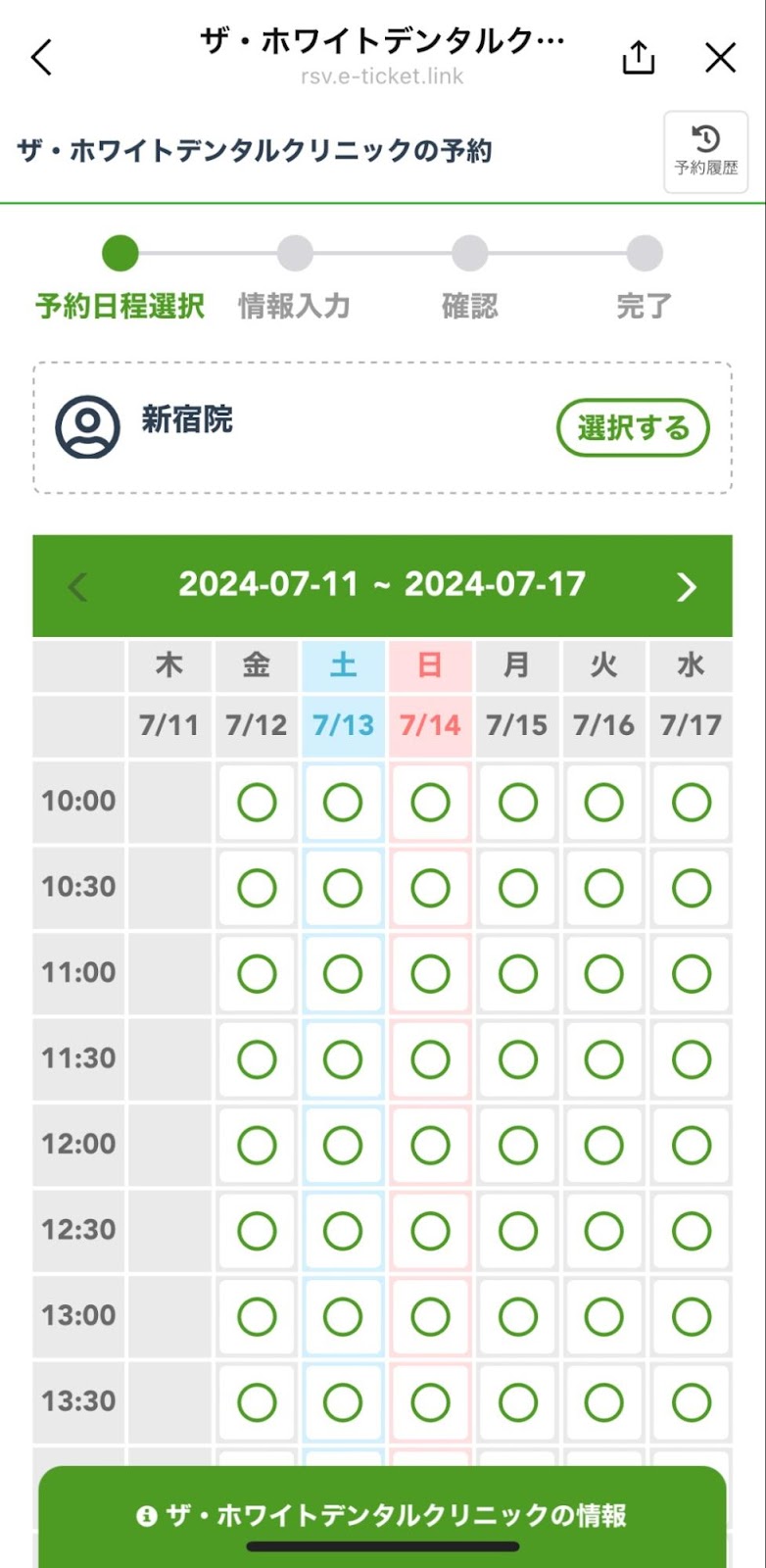
さらに、予約1週間前・3日前・前日・当日の3時間前にリマインドを自動配信することで、予約忘れや無断キャンセルの防止につなげています。
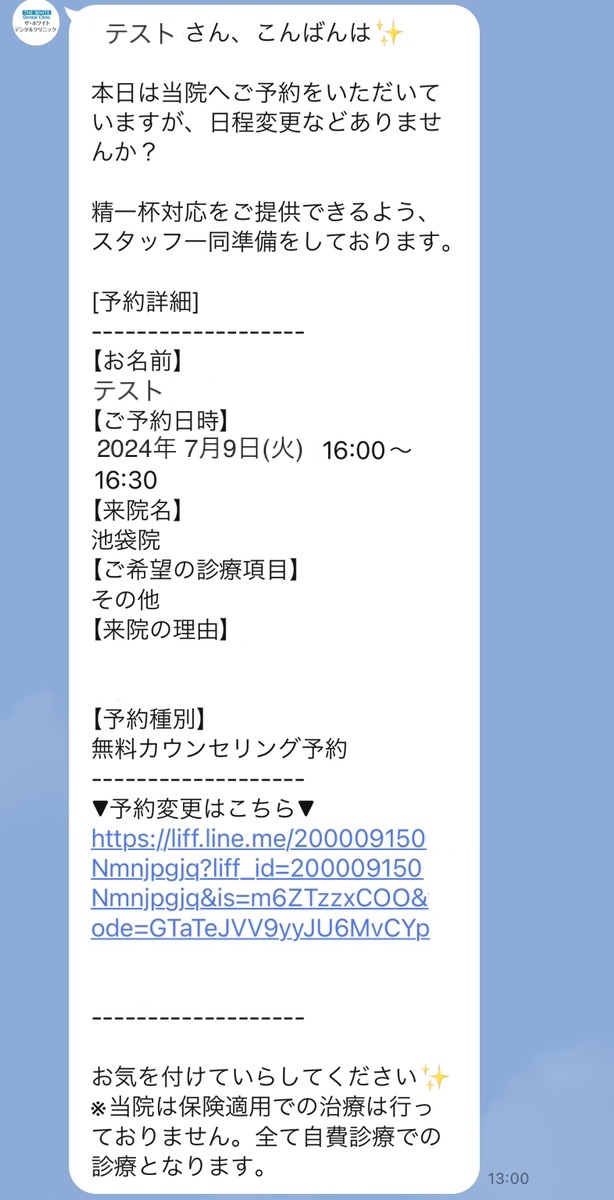
その結果、予約管理にかかる工数は約40%削減。キャンセル率も約20%改善しました。
まとめ
LINEを活用したフォームや予約受付は、申し込み対応を効率化できるだけでなく、その後のフォローや顧客管理にも役立ちます。
目的や運用方法に合わせて、自社に合った方法を選ぶことが大切です。

Lステップを詳しく理解したい方
無料 オンライン説明会に参加するLステップを使ってみたい方
無料 トライアルに申し込む
関連記事
イベント応募フォームの作成方法|コピペOKのテンプレートと項目例を紹介
「イベント応募フォームには何を入れる?」 「無料で作成できる?」 「申し込み後の管理を効率化したい」 このように悩んでいる方は多いのではないでしょうか。 フォームを活用すれば、セミナーや説明会の申し込みを2 […]

LinyHRとは?新卒採用の効率化と歩留まり改善を両立する機能やメリットを解説
LinyHR(旧採マネnext)は、新卒採用を行う企業向けに、LINEを活用して採用業務の効率化や学生との関係づくりを支援するサービスです。 本記事では、LinyHRでできることや導入するメリット、一般的な […]

Googleフォームで顧客管理する方法!スプレッドシート連携や注意点も解説
Googleフォームを使って顧客管理できないかな? 顧客情報や対応履歴を、できるだけ簡単に記録したい このように考えている方もいるのではないでしょうか。 Googleフォームには顧客管理ツールとしての機能は […]

Googleフォームを使った申し込みフォームの作り方【スマホ・パソコン】
Googleフォームで申し込みフォームを作成したいが、設定方法がわからない スマホでも作成できるのか知りたい 回答の管理や申し込み後の案内も効率化したい このような悩みを抱える方も多いのではないでしょうか。 […]
-

イベント応募フォームの作成方法|コピペOKのテンプレートと項目例を紹介
「イベント応募フォームには何を入れる?」 「無料で作成できる?」 「申し込み後の管理を効率化したい」 このように悩んでいる方は多いのではないでしょうか。 フォームを活用すれば、セミナーや説明会の申し込みを2 […]
-
LinyHRとは?新卒採用の効率化と歩留まり改善を両立する機能やメリットを解説
LinyHR(旧採マネnext)は、新卒採用を行う企業向けに、LINEを活用して採用業務の効率化や学生との関係づくりを支援するサービスです。 本記事では、LinyHRでできることや導入するメリット、一般的な […]
-
Googleフォームで顧客管理する方法!スプレッドシート連携や注意点も解説
Googleフォームを使って顧客管理できないかな? 顧客情報や対応履歴を、できるだけ簡単に記録したい このように考えている方もいるのではないでしょうか。 Googleフォームには顧客管理ツールとしての機能は […]
-
Googleフォームを使った申し込みフォームの作り方【スマホ・パソコン】
Googleフォームで申し込みフォームを作成したいが、設定方法がわからない スマホでも作成できるのか知りたい 回答の管理や申し込み後の案内も効率化したい このような悩みを抱える方も多いのではないでしょうか。 […]