

LINE公式アカウントでメッセージのテスト配信をする方法
LINE公式アカウントでメッセージを送信する前に、テスト配信を行えば健全な運用に役立ちます。
LINE公式アカウントから複数の友だちに一斉配信をした場合、メッセージの取り消しはできません。そうならないためにも、「自分のみ」もしくは「担当者のみ」に配信できるテスト配信がおすすめです。
この記事では、LINE公式アカウントのテスト配信の設定方法や、テストができない時の対処法について解説します。
LINE公式アカウントのテスト配信とは?
LINE公式アカウントのテスト配信とは、友だちに送信したいメッセージを、あらかじめ特定のアカウントに送信して確認できる機能です。
テスト配信されたメッセージは、
- 管理者
- 運用担当者
- 運用担当者(送信権限なし)
のいずれかの権限が付与されたLINEアカウントに送信できます。
テスト配信できるのは「一斉送信」と「ステップ配信」の2つ。自身のLINEアカウントにメッセージをテスト配信すれば、友だちの目線で内容を確認できます。
テスト配信の方法
それではテスト配信の設定方法を解説します。
PC版
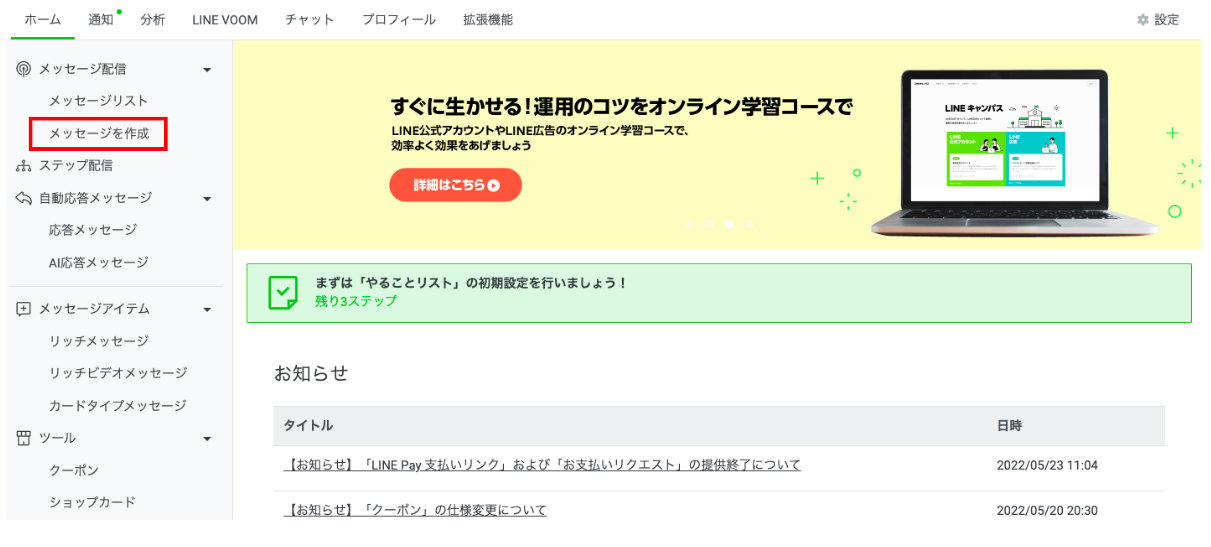
■LINE公式アカウントの管理画面にログインして「メッセージを作成」を選択。
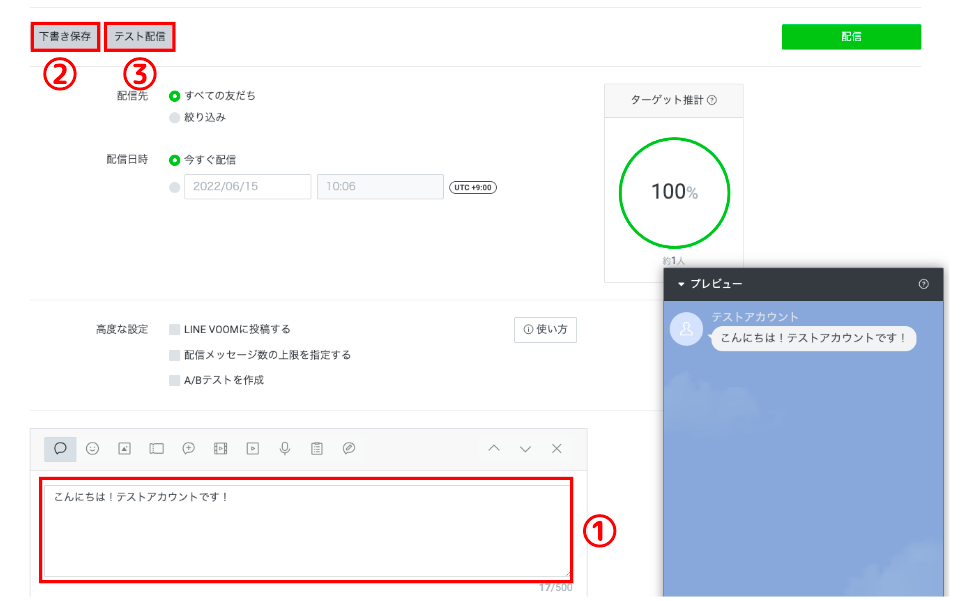
■①メッセージの内容を作成して②「下書き保存」③「テスト配信」の順番に選択。
※「下書き保存」をしなくても直接テスト配信は行えます。状況に応じて、ご活用ください。
■配信先を「自分のみ」「すべての管理者と運用担当者」から選んで「配信」を選択。

■配信先のLINEアカウントにメッセージがテスト配信されました。テスト配信では、メッセージの下に「テスト配信」というメッセージが自動的に送られます。

スマホアプリ版
続いて、スマホアプリでのテスト配信方法を解説します。
■ホーム画面から「メッセージを配信する」をタップ。

■作成から「追加」をタップ。

■「テキスト」をタップ。
※ここでは例として「テキスト」を選択してますが、テキスト以外もテスト配信が可能です。

■送信したいメッセージを作成し、「下書き保存」をタップ。
※下書き保存せずに直接テスト配信をしたい場合は「次へ」をタップしてください。

■下書き保存したメッセージをタップ。

■「テスト配信」をタップ。

■テスト配信したいLINEアカウントを選択して「配信」をタップ。

■テスト配信の確認画面が表示されるので問題なければ「OK」をタップ。

■配信先のLINEアカウントにメッセージがテスト配信されました。PC版と同様に、メッセージの下に「テスト配信」というメッセージが自動的に送られます。
テスト配信が届かない(できない)時の原因と対処法
テスト配信が「できない」「届かない」という場合の原因と対処法を解説します。
受信権限が付与されていない
LINE公式アカウントには「受信権限」が設定されています。受信権限が付与されていないと、テスト配信は届きませんので注意してください。
LINEヤフー社の規定では以下のように定められています。
fa-arrow-circle-right管理者、運用担当者、運用担当者(送信権限なし)のいずれかの権限が付与されていること
メッセージが届かない場合は、権限を付与した上でテスト配信を行いましょう。
LINE公式アカウントの管理者の追加方法は、以下をご参照ください。
LINEと提携していない
テスト配信を受信できるのは、LINEと提携を済ませているLINEアカウントのみです。
LINEヤフー社の規定では、
fa-arrow-circle-rightテスト配信を行うLINE Business IDにLINEアカウントが登録されていること
fa-arrow-circle-rightテスト配信を行うLINE Business IDに登録されているLINEアカウントにてLINE公式アカウントを友だち追加していること
このように定められています。
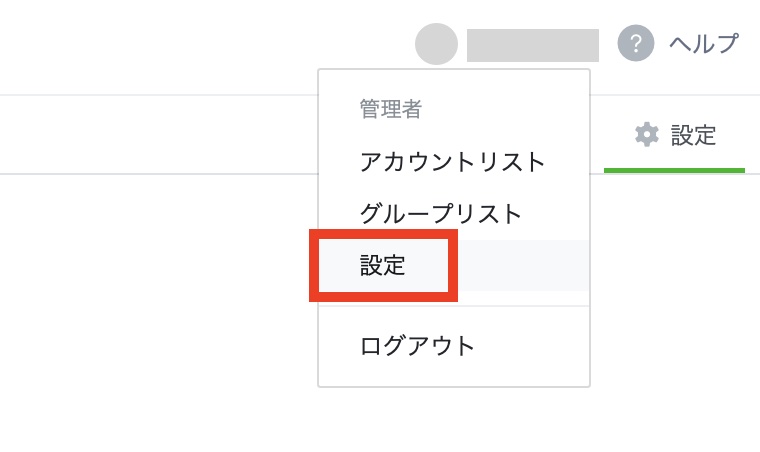
LINE提携は、PC管理画面の右上にあるアカウント名をクリックし、その中の「設定」から行えますので、ぜひお試しください。
電波の不具合
電波の不具合によって、テスト配信が届かない場合もあります。またLINE公式アカウント側で不具合が発生した事例もありました。
そういった場合は、時間を空けてテスト配信を行ってください。
テスト配信でよくある質問
LINE公式アカウントのテスト配信でよくある質問に回答します。
テスト配信は通数にカウントされる?
LINE公式アカウントでのテスト配信は通数にカウントされません。
配信前には必ずテスト配信をして、誤字脱字や文章の改行などをチェックするようにしましょう。
テストアカウントを作っていろいろ試したいです
LINE公式アカウントは、未認証・認証済に関わらず、1つのLINEビジネスIDにつき100アカウントまで作成できます。引用:LINEヤフー for Business よくある質問
そのため、テスト配信以外にもLINE公式アカウントを触ってみたい人におすすめです。
リッチメニューもテストできる?
LINE公式アカウントでは、リッチメニューのテストはできません。テスト配信できるのは「一斉送信」と「ステップ配信」のみです。
リッチメニューをテストしたい方は、LINE公式アカウントの機能を拡張したツール「Lステップ」の導入がおすすめです。
LINE公式アカウントはリッチメニューを公開すると、すべてのユーザーの画面に反映されてしまうため、実際のスマホ画面で表示のテストはできません。
Lステップを導入していると、自分のLINE画面にだけリッチメニューを表示できるので、表示のテストが可能です。
その他にも、
など、LINE公式アカウント単体ではできないことを可能にします。
LINE公式アカウントをより効率的に運用したい方は、ぜひLステップもご検討ください。
まとめ
今回はLINE公式アカウントのテスト配信の方法について解説してきました。
テスト配信を行えば、メッセージの誤送信や内容確認のチェックに役立ちます。ぜひ本記事を参考に、テスト配信を試してみましょう。


Lステップを詳しく理解したい方
無料 オンライン説明会に参加するLステップを使ってみたい方
無料 トライアルに申し込む
関連記事

LINE公式アカウントの位置情報とは?設定方法や送り方、活用例を解説
LINE公式アカウントで店舗の場所を案内したい 友だちから送られた位置情報を確認するには、どうすればいい? このように、LINE公式アカウントで位置情報を活用したいと考えている方も多いのではないでしょうか。 […]

キャンプ場でLINEを活用する方法|予約システムの導入や便利な機能を紹介
予約や問い合わせの対応に時間がかかる 一度来てくれたお客様に、また利用してもらいたい キャンプ場を運営するなかで、このような悩みを感じていませんか。 こうした予約対応の負担を減らし、再来場のきっかけをつくる […]

LINE公式アカウントでポイントプレゼントキャンペーンを実施する方法は?
LINE公式アカウントの友だちを増やしたい もっと商品・サービスを広めたい そのようなお悩みの解決には、ポイントプレゼントキャンペーンが効果的です。 LINE公式アカウントとは、企業や店舗が友だち※に向けて […]

LINE公式アカウントをレンタカー会社で活用する方法5選!予約や問い合わせを効率化するには?
電話での問い合わせ対応を減らしたい LINEでレンタカーの予約を受け付けたい このようにお考えのレンタカー会社も多いのではないでしょうか。 LINE公式アカウントは、予約サイトへの案内や空車確認、貸出前の情 […]
-

LINE公式アカウントの位置情報とは?設定方法や送り方、活用例を解説
LINE公式アカウントで店舗の場所を案内したい 友だちから送られた位置情報を確認するには、どうすればいい? このように、LINE公式アカウントで位置情報を活用したいと考えている方も多いのではないでしょうか。 […]
-
キャンプ場でLINEを活用する方法|予約システムの導入や便利な機能を紹介
予約や問い合わせの対応に時間がかかる 一度来てくれたお客様に、また利用してもらいたい キャンプ場を運営するなかで、このような悩みを感じていませんか。 こうした予約対応の負担を減らし、再来場のきっかけをつくる […]
-
LINE公式アカウントでポイントプレゼントキャンペーンを実施する方法は?
LINE公式アカウントの友だちを増やしたい もっと商品・サービスを広めたい そのようなお悩みの解決には、ポイントプレゼントキャンペーンが効果的です。 LINE公式アカウントとは、企業や店舗が友だち※に向けて […]
-
LINE公式アカウントをレンタカー会社で活用する方法5選!予約や問い合わせを効率化するには?
電話での問い合わせ対応を減らしたい LINEでレンタカーの予約を受け付けたい このようにお考えのレンタカー会社も多いのではないでしょうか。 LINE公式アカウントは、予約サイトへの案内や空車確認、貸出前の情 […]