Googleフォームを使った申し込みフォームの作り方【スマホ・パソコン】


- Googleフォームで申し込みフォームを作成したいが、設定方法がわからない
- スマホでも作成できるのか知りたい
- 回答の管理や申し込み後の案内も効率化したい
このような悩みを抱える方も多いのではないでしょうか。
Googleフォームは、イベントやセミナーなど、さまざまな申し込み受付に活用されているツールです。専門的な知識がなくてもフォームを用意しやすい一方、設定によっては申込者の管理に手間がかかる場合があります。
そこで今回は、Googleフォームを使った申し込みフォームの作り方を、パソコン・スマホ別に解説します。さらに、LINE上で回答できる申し込みフォームの作成方法も紹介していますので、ぜひ参考にしてください。
Googleフォームとは?
Googleフォームは、Googleが提供する無料のフォーム作成ツールです。Googleアカウントがあれば、質問項目や回答形式を設定し、申し込み受付やアンケート、問い合わせ用のフォームをブラウザ上で作成できます。
集まった回答は管理画面に表示され、Googleスプレッドシートと連携した集計・管理にも対応しています。
主な用途は、以下のとおりです。
- イベント・セミナーの参加申し込みフォーム
- 講座・説明会・体験会の申し込みフォーム
- 来店・相談・面談の予約フォーム
- キャンペーン・モニターの応募フォーム
- 問い合わせ・資料請求フォーム
- アンケート・満足度調査フォーム
このように、Googleフォームは参加申し込みから満足度調査まで、幅広い用途に適しています。目的や受付内容に応じて質問項目や回答形式を調整できるため、企業・店舗・団体などの情報収集にも便利です。
パソコン×Googleフォーム|申し込みフォームの作り方
Googleフォームでは、専用ソフトをインストールせず、パソコンのブラウザから申し込みフォームを作成できます。質問項目の設定から公開、回答の確認まで、画面に沿って進められます。
【完成イメージ】

作成手順は、以下のとおりです。
各手順の画面と操作方法を確認し、申し込みフォームを完成させましょう。
1. Googleフォームにアクセスする
まずは、Googleアカウントにログインした状態で、Googleのトップページを開きます。画面の右上にある「Googleアプリ」アイコンをクリックし、アプリ一覧から「フォーム」を選択してください。

フォームが見つからない場合は、アプリ一覧を下へスクロールします。ブラウザのアドレスバーに「forms.google.com」と入力し、直接アクセスすることも可能です。
2. 空白のフォームを選ぶ
Googleフォームの画面が開いたら、「新しいフォームを作成」の欄にある「空白のフォーム」をクリックします。

空白のフォームを選択すると、タイトルや質問項目を一から設定できます。イベントやセミナーの内容に合わせて必要な項目を追加し、目的に合う申し込みフォームを作成しましょう。
3. タイトルと説明文を入力する
フォーム上部の「無題のフォーム」をクリックし、イベント名や講座名がわかるタイトルを入力します。タイトルの下にある「フォームの説明」には、開催日時・会場・申込期限など、回答者が事前に確認すべき情報を記載してください。


タイトルは「セミナー参加申し込みフォーム」のように、用途が一目で伝わる表現が適しています。説明文は情報を詰め込みすぎず、受付条件や注意事項を簡潔にまとめましょう。
4. 質問項目と回答形式を設定する
質問欄の「無題の質問」をクリックし、氏名やメールアドレスなどの項目名を入力します。右側のプルダウンから、質問内容に合う回答形式を選択してください。新しい質問は、フォーム右横のメニューにある「質問を追加(+)」から増やせます。


入力漏れを防ぎたい項目は、質問欄の右下にある「必須」をオンにします。ただし、質問・要望など任意で回答してもらう項目まで必須にすると、回答者の負担が増えるため注意しましょう。
申し込みフォームでよく使う回答形式は、以下のとおりです。
- 記述式 :氏名・メールアドレス・電話番号
- 段落 :質問・要望
- ラジオボタン :参加希望日時など、一つだけ選ぶ項目
- チェックボックス:希望するプログラムなど、複数選べる項目
- プルダウン :会場や所属など、選択肢が多い項目
質問内容に応じて回答形式を使い分け、回答者が迷わず入力できるよう申し込みフォームを整えてください。
5. 回答後の自動返信を設定する
Googleフォームでは、回答者のメールアドレスを収集すると、送信後に回答内容のコピーを自動送信できます。設定する内容は、以下のとおりです。

- フォーム上部の【設定】をクリック
- 【回答】の項目を表示
- 【メールアドレスを取集する】を「回答者からの入力」に変更
- 【回答のコピーを回答者に送信】を「常に表示」に変更
「回答者からの入力」は、回答者自身にメールアドレスを入力してもらう設定です。Googleアカウントの有無を問わず、幅広い参加者から申し込みを受け付けたい場合に適しています。
なお、この設定を有効にすると、フォーム上に専用のメールアドレス入力欄が表示されます。質問項目として同じ欄を作成している場合は、重複を避けるため削除してください。
回答のコピーを「常に表示」にすると、回答者は送信後に、自分の回答内容をメールで確認できます。
6. プレビューで動作を確認する
フォームの右上にある「プレビュー(目のアイコン)」をクリックすると、回答者に表示される画面が新しいタブで開きます。タイトル・説明文・質問項目・選択肢に誤りがないか確認してください。

プレビュー画面では、実際に回答を入力し、送信まで進めます。主な確認項目は、以下のとおりです。
- 必須項目を未入力にした際にエラーが表示されるか
- ラジオボタンやチェックボックスを正しく選択できるか
- 送信後に回答内容のコピーがメールで届くか
- スマホでも文字や選択肢が見やすく表示されるか
公開後の修正を減らすため、パソコンとスマホの両方で一連の操作を確認しておきましょう。
7. フォームを公開・共有する
申し込みフォームが完成したら、回答できるユーザーの範囲を設定して公開します。公開から共有用URLを取得するまでの手順は、以下のとおりです。

- フォーム右上の【公開】をクリック
- 【リンクを知っている全員】を選択
- 【公開】をクリック
公開後は、「回答者へのリンクをコピー」から専用のURLを取得します。コピーしたURLは、メールやWebサイト、SNS、LINE公式アカウントなどに貼り付けて共有しましょう。必要に応じて「URLを短縮」にチェックを入れると、短いリンクを発行できます。

編集画面のURLを誤って案内しないよう、必ず「回答者へのリンクをコピー」から取得したURLを使用してください。
8. 申し込み内容を確認・管理する
Googleフォーム上部の「回答」をクリックすると、申し込み件数や回答内容を確認できます。表示方法は、以下の3種類です。
- 要約:回答結果をグラフで表示
- 質問:設問ごとに回答を表示
- 個別:回答者ごとの内容を表示


回答データを一覧で管理したい場合は、「スプレッドシートにリンク」アイコンをクリックし、新しいスプレッドシートを作成するか、既存のファイルを選択します。


連携後は新しい回答が自動で追加されるため、担当者間での共有や並べ替え、絞り込みにも便利です。
新しい回答をすぐに把握したい場合は、「回答」タブのその他アイコンから「新しい回答についてのメール通知を受け取る」を選択してください。

回答には個人情報を含むため、スプレッドシートの共有範囲は、確認が必要な担当者だけに限定しましょう。
スマホ×Googleフォーム|申し込みフォームの作り方
スマホでも、ブラウザからGoogleフォームにアクセスすれば、申し込みフォームを作成できます。基本的な流れはパソコンと同じですが、画面が小さく、アイコンの配置に違いがあるため、設定項目を一つずつ確認しながら進めましょう。
スマホでの主な作成手順は、以下のとおりです。
ここからは、スマホ画面での操作方法を順番に解説します。
1. ブラウザからGoogleフォームにアクセスする
スマホでChromeやSafariなどのブラウザを開き、アドレスバーに「forms.google.com」と入力してGoogleフォームへアクセスします。ログインしていない場合は、使用するGoogleアカウントを選択してください。

サイトにアクセスすると、新しいフォームの編集画面が開き、「無題のフォーム」が表示されます。
2. 質問項目や回答形式を設定する
「無題のフォーム」をタップし、タイトル・説明文を入力します。

次に「無題の質問」をタップし、記述式やラジオボタンなどの回答形式を選びます。


氏名・メールアドレス・参加希望日など、回答が必要な項目は「必須」をオンにしましょう。質問を増やす場合は、画面下部の「質問を追加(+)」アイコンをタップし、フォームを完成させてください。
3. プレビューしてフォームを公開する
必要な質問をすべて入力した後は、フォーム上部の三点リーダーをタップし、メニューから「プレビュー」を選ぶと、回答者向けの画面が新しいタブで開きます。


タイトルや説明文、質問項目、選択肢を確認し、実際に回答を入力して送信まで試しましょう。

プレビューが終わったらタブを閉じ、編集画面へ戻ります。画面右上の三点リーダー→「公開」をタップし、回答者が「リンクを知っている全員」になっていることを確認した後、「公開」の順に進んでください。

公開後は、「回答者へのリンクをコピー」から専用のURLを取得し、メールやSNSなどで共有します。

4. スマホから申し込み内容を確認する
申し込み内容を確認するには、スマホのブラウザで対象のGoogleフォームを開き、画面上部の「回答」をタップします。申し込み件数や回答内容は、パソコンと同様に、「要約」「質問」「個別」の3通りで表示できます。


グラフで回答結果を確認したい場合は「要約」、申込者の氏名やメールアドレスを確認する場合は「個別」を選びましょう。「質問」では、質問ごとの回答を確認できます。
Googleフォームで作る申し込みフォームの項目と例文
申し込みフォームでは、受付後の連絡や参加者の管理に必要な情報を、過不足なく集める設計が重要です。
ここでは、以下の内容を紹介します。
必要な情報を整理し、回答者と運営者の双方に伝わりやすいフォームを作成しましょう。
申し込みフォームの基本項目
申し込みフォームには、受付後の連絡や参加者の管理に必要な基本情報を設定します。すべてを必須にするのではなく、イベントの対象者や運営方法に合わせて項目を選びましょう。
申し込みフォームの基本項目は、以下のとおりです。
- 氏名・ふりがな
- メールアドレス
- 電話番号
- 会社名・所属
- 参加希望日時
- 参加人数
- 質問・要望
氏名・メールアドレス・参加希望日時など、受付や連絡に欠かせない項目は「必須」に設定します。会社名・所属や質問・要望はイベントの内容に応じて任意回答とし、個人情報の収集は運営に必要な範囲へ絞りましょう。
イベント・セミナーに応じて追加する項目
イベントやセミナーでは、基本項目に加え、当日の運営や参加者への案内に必要な情報を収集します。複数のプログラムから選んでもらう場合や食事を用意する場合は、以下の項目を追加しましょう。
- 参加希望のプログラム
- 同伴者の氏名
- 食事・アレルギーに関する確認
- イベントを知った経路
- 事前に確認したい内容
追加項目が多すぎると回答者の負担が増えるため、受付や当日の対応に活用する情報だけに絞ってください。
参加希望のプログラムなど、あらかじめ選択肢が決まっている項目には、ラジオボタンやチェックボックスが適しています。
フォームの説明文の例
フォームの説明文には、イベントの概要や開催日時、会場、申し込み期限、受付後の流れなどを記載します。個人情報を取得する場合は、利用目的も明記し、回答者が安心して入力できる内容に整えましょう。
【説明文の例】
本フォームは、「集客力アップセミナー」の参加申し込みフォームです。以下の内容をご確認のうえ、必要事項をご入力ください。
- 開催日時:2026年10月15日(木)14:00~15:30
- 開催方法:オンライン(Zoom)
- 参加費 :無料
- 申込期限:2026年10月12日(月)18:00
お申し込み後、ご登録のメールアドレスへ参加用URLをお送りします。
ご入力いただいた個人情報は、本セミナーの運営およびご連絡のみに使用します。
問い合わせ先やキャンセル方法も、必要に応じて追加します。フォームを公開する前に、開催日時や申込期限、連絡方法などの情報に誤りがないか確認してください。
送信完了メッセージの例
送信完了メッセージには、申し込みを受け付けた旨と、今後の案内を記載します。参加用URLの送付時期や問い合わせ方法など、回答者が送信後に確認したい情報を伝えましょう。
【送信完了メッセージの例】
お申し込みありがとうございます。「集客力アップセミナー」への参加申し込みを受け付けました。
開催日前日までに、ご入力いただいたメールアドレスへ参加用URLをお送りします。
メールが届かない場合は、迷惑メールフォルダをご確認のうえ、お問い合わせ先までご連絡ください。
送信完了メッセージは、フォームの完了画面に表示されるものであり、メールとして自動送信されるわけではありません。後から確認してもらいたい内容は、メールでも別途案内しましょう。
Googleフォームを申し込み受付に使うメリット

Googleフォームは、無料で手軽に利用できることから、多くの企業が活用しています。申し込み受付にGoogleフォームを使うメリットは、以下のとおりです。
詳しい内容を解説します。
無料で手軽に作成できる
Googleフォームは、Googleアカウントがあれば無料で使え、専用ソフトを購入せずに申し込みフォームを作成できます。
画面上で質問項目や回答形式を選ぶだけなので、プログラミングやWebデザインの専門知識は必要ありません。
たとえば、氏名・メールアドレス・参加希望日時を入力する欄を用意し、選択肢や必須設定を加えれば、イベントやセミナーの受付フォームを短時間で作れます。
「まずは小規模な説明会で試したい」といった場合にも導入しやすく、予算をかけずに申し込み受付を始められる点がメリットです。
回答を自動で集計できる
Googleフォームに回答が送信されると、内容は「回答」タブへ自動で集計され、選択式の質問はグラフでも確認が可能です。
具体的には、参加希望日時や興味のあるテーマの回答結果を見れば、「どの選択肢に申し込みが集中しているか」をすぐに把握できます。
紙の申込書やメールから情報を転記する必要がないため、入力ミスを防ぎながら集計作業の時間を減らせる点が強みです。
さらに、Googleスプレッドシートと連携すると、回答者ごとの情報を一覧で管理し、並べ替えや絞り込みにも役立ちます。
複数人で回答データを共有できる
Googleフォームは、共同編集者を追加すると、複数の担当者でフォームや回答データを共有できます。各担当者が同じ回答画面を確認可能なため、最新のデータをファイルに書き出して個別に共有する手間もかかりません。
たとえば、イベント運営では以下のように役割を分けられます。
- 受付担当:申込者と参加希望日時の確認
- 運営担当:参加人数やプログラム別の集計
- 連絡担当:質問・要望への対応
担当者が最新の回答を確認できるため、連絡漏れや二重対応の防止に役立ちます。ただし、個人情報を扱う場合は、共有範囲とアクセス権限を適切に管理しましょう。
Googleフォームを申し込み受付に使う際のデメリット

Googleフォームは、手軽に申し込みを受け付けられる一方、変更対応や人数管理、申込者へのフォローには課題が残りやすいのが難点です。運用前に、次の3つのデメリットを確認しておきましょう。
それぞれの課題を把握し、受付規模や運用体制に合った管理方法を検討してください。
申し込みの変更・キャンセルを一元管理しにくい
Googleフォームには「回答の編集を許可する」設定があり、回答者は送信後に申し込み内容を変更できます。
ただし、変更履歴を残したり、キャンセル済みとして予約枠へ自動反映したりする専用機能はありません。
そのため、参加日時の変更や欠席の連絡がメール・電話・別フォームに分かれると、担当者が回答データを手作業で更新する必要があります。
申込者が増えるほど更新漏れや二重対応が起こりやすいため、変更・キャンセルの受付方法と管理ルールをあらかじめ決めておきましょう。
日程ごとの申し込み人数を管理しにくい
複数の日程から希望日を選んでもらう申し込みフォームでは、日程ごとの定員管理に注意が必要です。Googleフォームは、フォーム全体の回答数に上限を設定できますが、日程や選択肢ごとに受付を停止する機能はありません。
そのため、運営側では以下の手作業が発生します。
- 日程ごとの申込者数を集計
- 満席になった日程を選択肢から削除
- キャンセル発生時に空き枠を追加
また、同時に複数の回答が送信されると設定した上限を超える可能性もあるため、定員制イベントでは余裕を持って管理しましょう。
申込者ごとの管理やフォローに手間がかかる
Googleフォームで申し込みを受け付けた後は、申込者へ案内を送り、対応状況を管理する作業が発生します。標準機能で回答者へ自動送信できるのは回答内容のコピーであり、次のような個別案内は含められません。
- セミナー参加用URLの送付
- 開催前のリマインド
- 申し込み内容に応じたメッセージ
これらを自動化するには、アドオンやApps Scriptで送信条件とメール本文を設定する必要があります。
申込者が増えるほど案内の送り分けや未対応者の確認に手間がかかるため、受付後のフォロー方法まで決めたうえで運用を始めましょう。
申し込み受付にはLINE公式アカウントの活用もおすすめ
申し込みフォームへの導線には、幅広い年代が日常的に利用するLINE公式アカウントも有効です。総務省の調査によると、10代から60代までの各年代でLINEの利用率が9割を超えています。

出典: 総務省「令和7年度情報通信メディアの利用時間と情報行動に関する調査報告書」
LINE公式アカウントを受付窓口にすると、主に以下の方法で活用できます。
- メッセージやリッチメニューからフォームへ誘導
- 申し込み後の詳細案内やリマインドを配信
- 問い合わせにもLINE上で対応

申し込みの案内から当日の連絡までを同じトーク画面で届けられるため、申込者とのやり取りをLINEに一本化できる点がメリットです。
一方、LINE公式アカウント単体で申し込みを受け付ける場合、次のような情報管理や自動化には制約があります。
- 申込者ごとの詳細な情報管理
- 回答内容に応じた配信の最適化
- 申し込み後の案内・リマインドの自動化
- 飲食店以外での「LINEで予約」の利用
※認証済アカウント は、有料の CRMオプション の利用で顧客情報の取得や配信の最適化が可能
こうした課題は、LINE公式アカウントの機能を拡張できるツール「Lステップ」の活用によって解決します。回答内容を友だち情報と紐づけ、申込者ごとの管理や配信の出し分け、申し込み後のフォローの自動化が可能です。
LINE×Lステップで申し込みフォームを活用する方法
Lステップとは、LINE公式アカウント専用のMA(マーケティングオートメーション)ツールです。
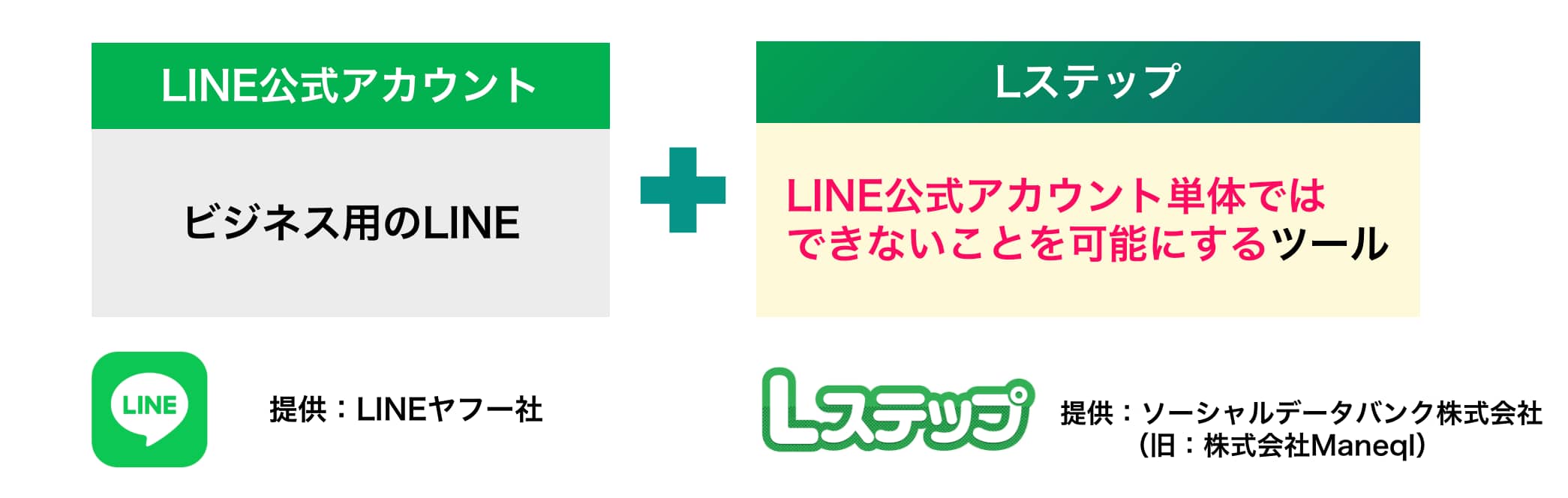
Lステップでは、回答フォーム※と予約管理機能を使い分け、LINE上でイベント参加やサービス予約、個別相談などの申し込みを受け付けられます。これらの機能は、いずれもフリープランで利用可能です。
※申し込みフォームやアンケート・診断などを作成できる機能
Lステップで申し込み受付を効率化する主な方法は、以下のとおりです。
ここからは、それぞれの活用方法を具体的に解説します。
LINEを窓口に参加申し込みを受け付ける
Lステップでは、チラシやWebサイトに友だち追加用のQRコードを掲載し、LINEを申し込み受付の窓口として活用できます。

友だち追加後は、あいさつメッセージ※①やリッチメニュー※②に回答フォームへのリンクやボタンを設置し、参加者を入力画面へ案内します。
【回答フォームで作成した参加申し込みフォーム】
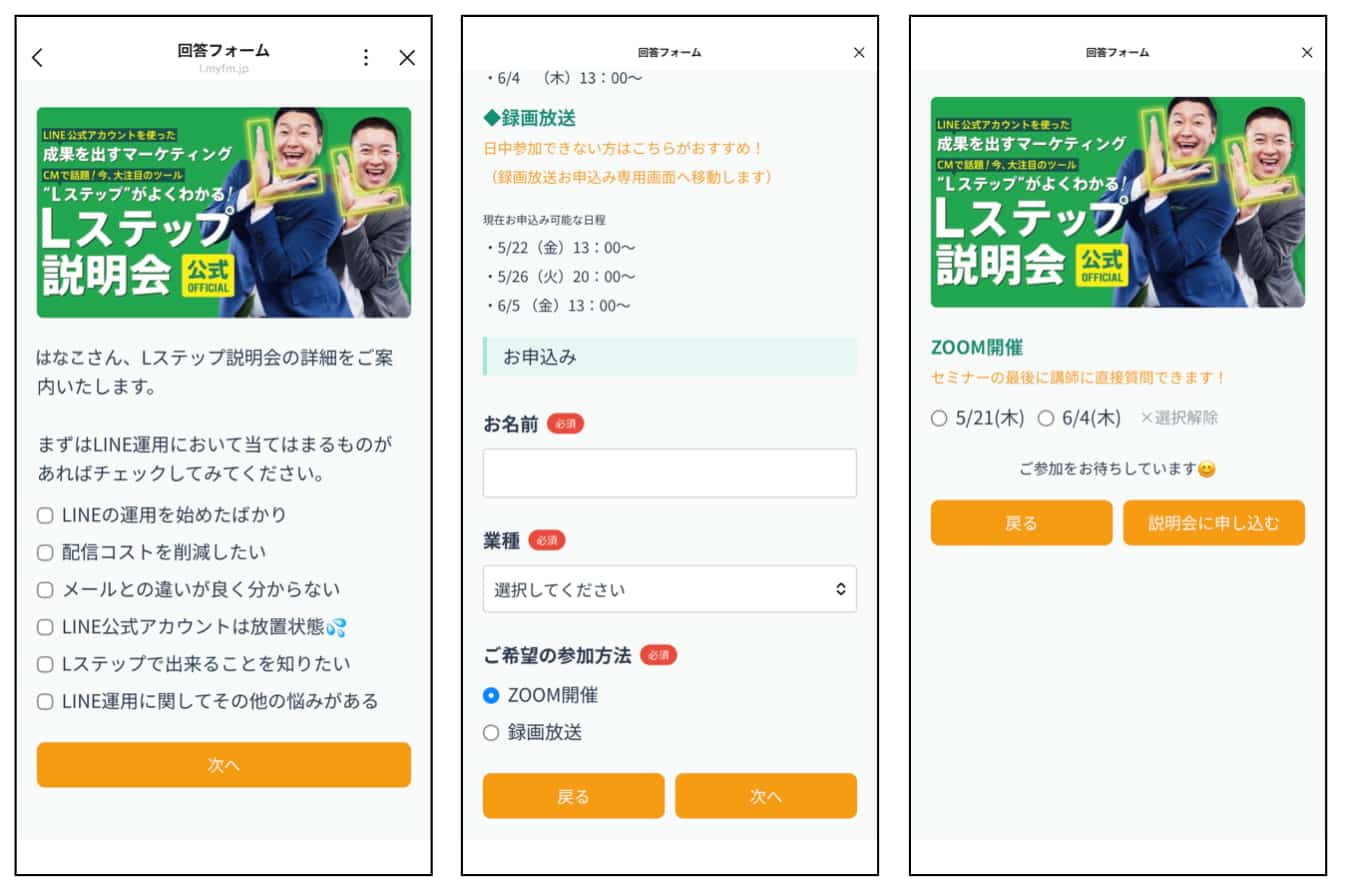
回答フォームでは、氏名や業種、参加方法などの質問項目に加え、画像や説明文も自由に配置できます。申し込みまでの導線をLINEにまとめれば、参加者は案内から回答フォームへ直接進み、必要事項の入力・送信が可能です。
※①友だち追加後に自動送信されるメッセージ
※②画面下部に表示される固定メニュー
申し込み情報を友だちごとに管理する
Lステップでは、回答フォームで取得した内容を、タグや友だち情報欄へ保存できます。両者の役割は、以下のとおりです。
| 管理方法 | 役割 | 申し込み受付での使用例 |
| 友だち情報欄 | 友だちごとに異なる情報を項目別に保存 | 氏名・メールアドレス・参加希望日 |
| タグ | 条件や状態に応じて友だちを分類 | 20代・男性・申し込み済み・入金待ち |

さらに、対応マークを「未対応」「確認中」「対応済み」などに設定すると、スタッフ間の進捗共有にも役立ちます。申込者の基本情報・分類・対応状況を分けて管理すれば、案内漏れや二重対応の防止につながります。
申し込み内容に合わせて配信・案内を最適化する
Lステップでは、友だち情報欄やタグとして保存した情報を、メッセージの配信条件やリッチメニューの表示条件に活用できます。
たとえば、参加希望日が異なるセミナーでは、日程ごとに異なる会場や開始時刻を届けるセグメント配信※が可能です。 ※友だちを絞り込んだ配信

また、セミナーの申し込みがまだの友だちには「参加申し込みボタン」、申し込み済みの友だちには「開催概要を確認ボタン」を表示するなど、状況に応じてリッチメニューを切り替えられます。
【未申し込みの友だち向けリッチメニュー】

【申し込み済みの友だち向けリッチメニュー】
申込者ごとに必要な情報を届ける仕組みにより、誤案内を防ぎながら問い合わせ対応の負担も減らせます。
申し込みの変更・キャンセル対応を自動化する
Lステップのイベント予約やカレンダー予約では、友だちがLINE上から予約日時の変更やキャンセルを行えます。運営側が電話やメールで依頼を受け、予約情報を手作業で更新する負担を抑えられる点がメリットです。
主な使い分けは、以下のとおりです。
- イベント予約 :セミナーや説明会など、開催日時が決まっている催し
- カレンダー予約:個別相談やサービス予約など、空き枠から日時を選ぶ受付
【イベント予約で作成した申し込みフォーム】

【予約変更・キャンセル画面】

手続き内容は予約情報へ反映されるため、運営側も最新の参加人数や空き枠を確認でき、受付漏れや転記ミスの防止につながります。
申し込み後のリマインドやフォローを自動配信する
Lステップでは、申込者へのリマインドやフォローを、開催前・当日・参加後のタイミングに合わせて自動配信できます。
たとえば、セミナー開催前には日時や準備物を知らせ、当日はZoomの参加用URLを送信します。
参加後にはアンケートを届け、次回イベントや関連サービスを案内する流れも設定可能です。

必要なメッセージをあらかじめ用意しておけば、申込者へ適切なタイミングで情報を届けられます。案内漏れを防ぎながら参加率を高め、セミナー後の継続的な関係づくりにもつなげられる点が強みです。
Lステップの申し込みフォーム活用事例
Lステップの回答フォームや予約機能を活用すると、申し込み受付から情報取得、リマインド、フォローまでを一元化できます。ここでは、業務負担の削減や申し込み数の増加につながった3社の事例を紹介します。
各社がどの機能を組み合わせ、受付業務の効率化や成果につなげたのかを見ていきましょう。
セミナー申し込みを回答フォームに集約|延べ約400人が参加
自閉症に特化した障がい福祉サービスを展開する株式会社OHANA様は、セミナー事業の開始にあわせて、リッチメニューから回答フォームへ誘導する申し込み導線を整えました。
【リッチメニューに「セミナー情報」への導線を設置】
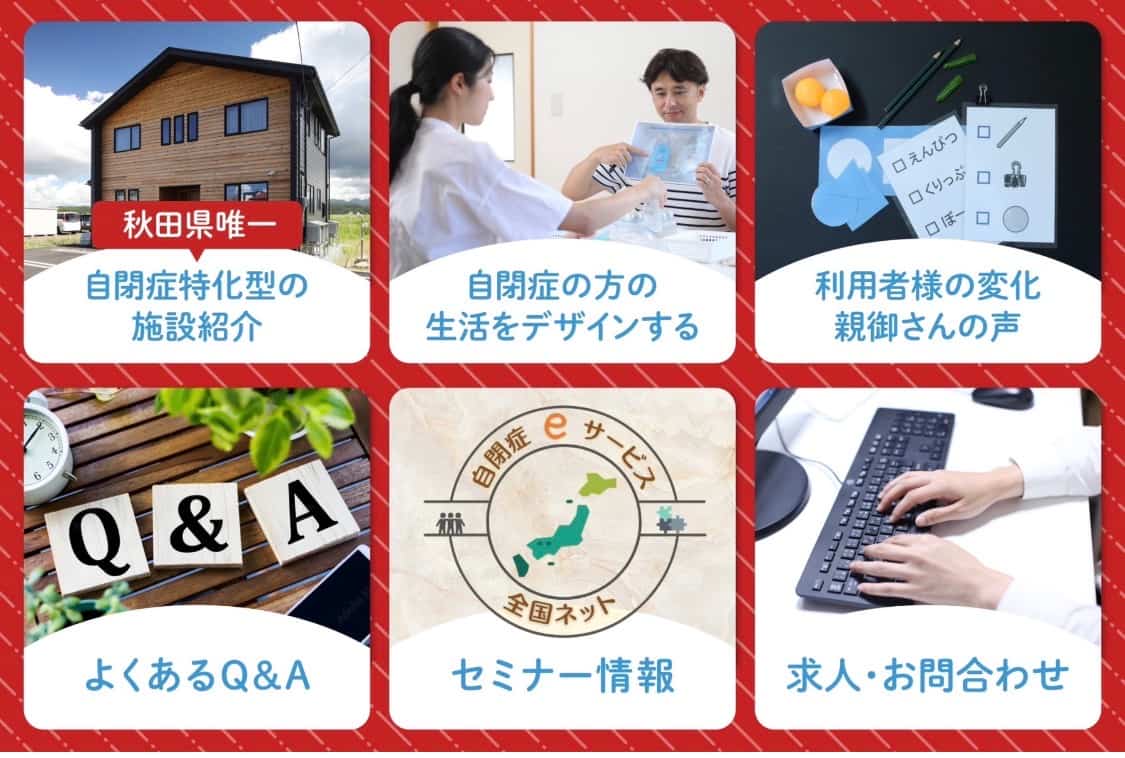
「セミナー情報」をタップすると、開催予定のセミナーが表示され、「詳細確認/申し込み」ボタンから回答フォームへ進める設計です。
【セミナーを一覧で案内して回答フォームへ誘導】
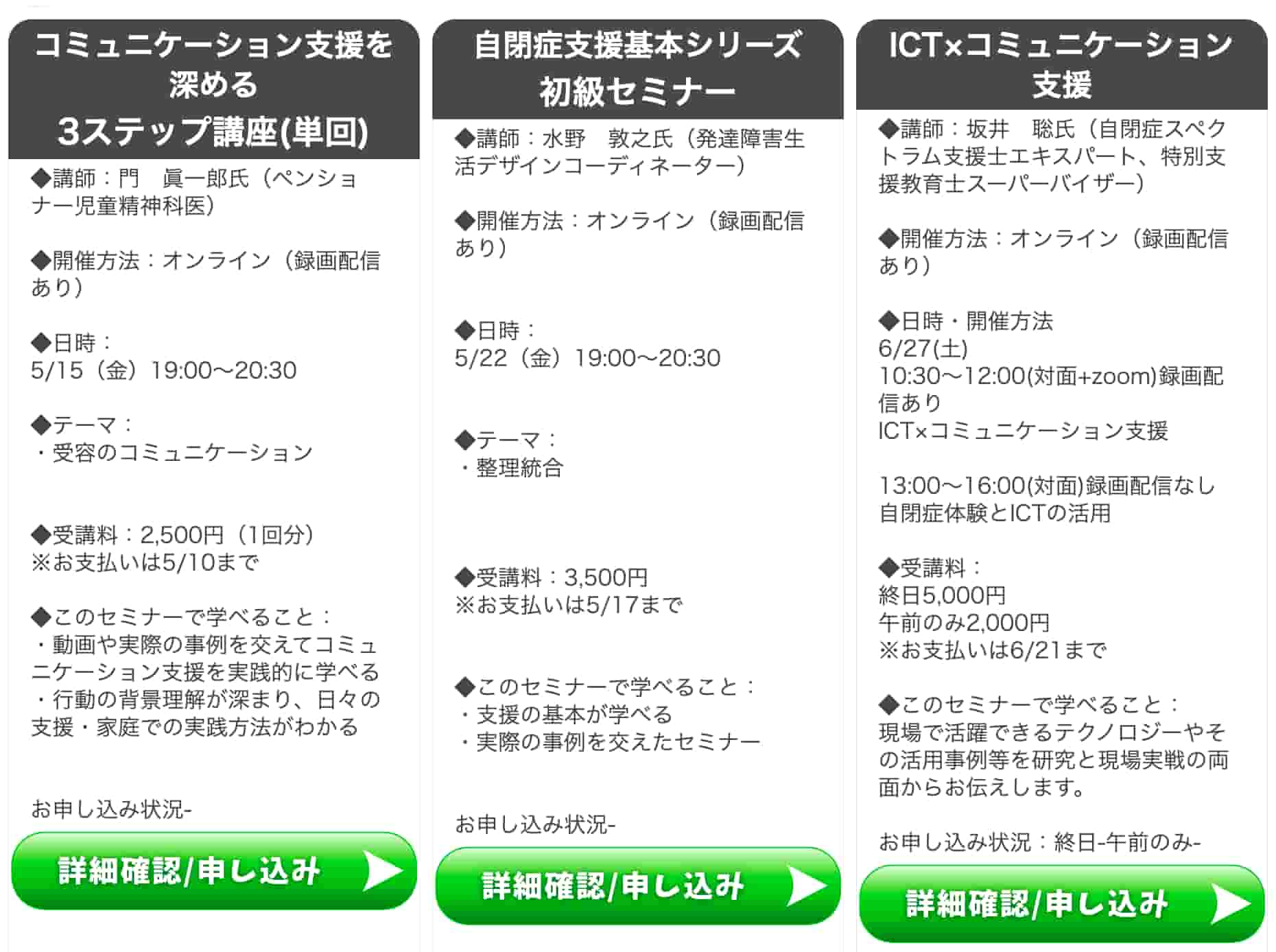
回答フォームでは氏名や連絡先に加え、自閉症の方と関わった経験、所属する業種・企業、セミナーを知ったきっかけなどを取得します。集めた情報は、参加者の属性把握や配信内容の最適化、注力する集客媒体の判断に活用しています。
【セミナー申し込み用の回答フォーム】
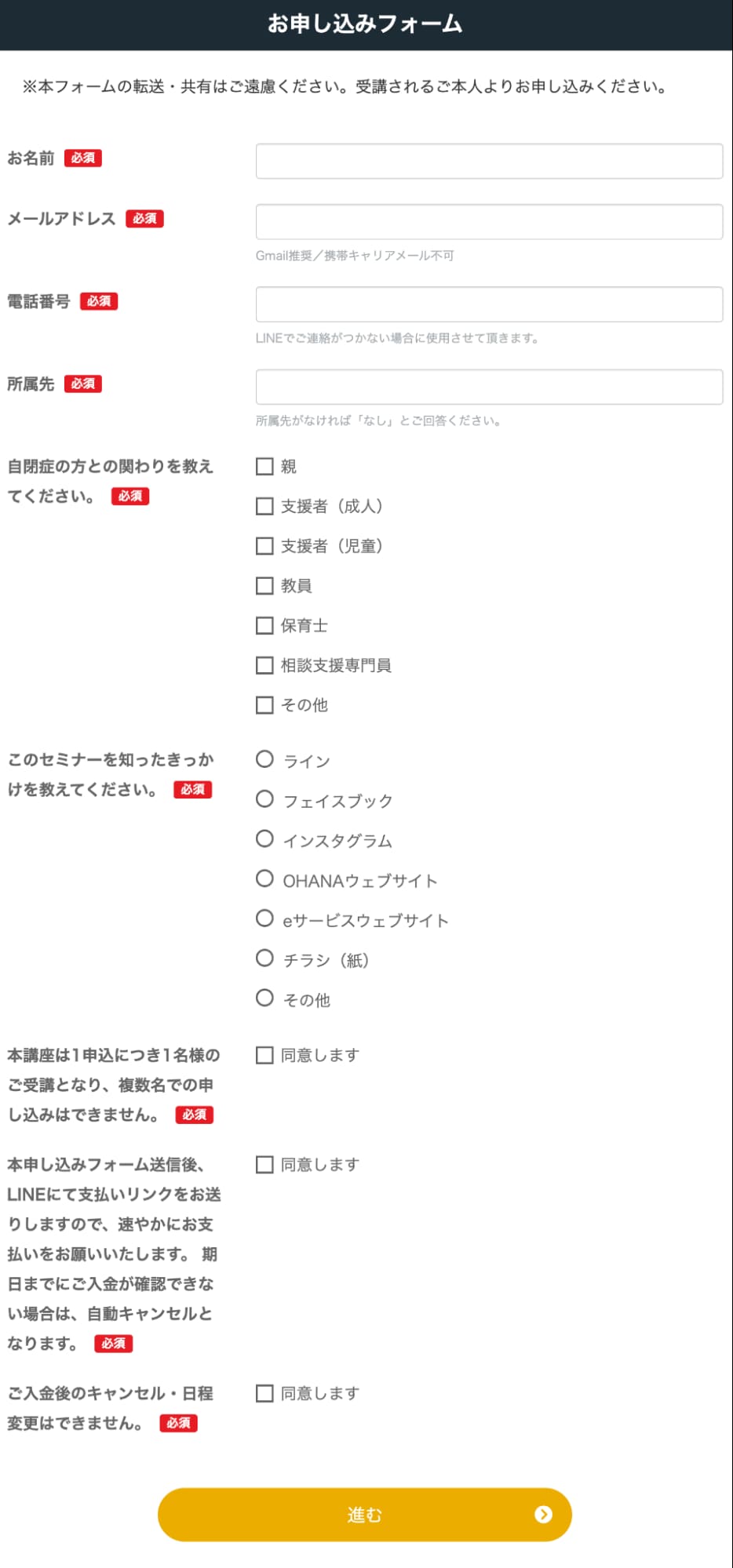
フォーム送信後にはStripeの決済リンクを自動で案内し、未決済者にはリマインドを配信。申し込み後の決済やフォローまでを仕組み化した結果、未入金による自動キャンセルはほぼ発生していません。
【決済完了ボタンと連動して参加者のステータスを更新】
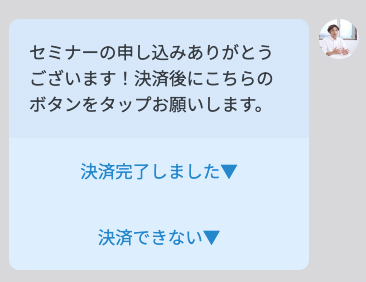
セミナー事業を開始したことで紹介や評判が広がり、参加者は延べ約400人に達しました。その多くがLINE経由で申し込んでおり、回答フォームを活用した受付や決済後のフォローによって、安定した集客につなげた事例です。
会員数が約3.8倍に|申し込み・面談予約を自動化
女性経営者向けコミュニティを運営するララ・コンシェルジュ様では、入会希望者への案内や面談の日程調整を個別に行っており、会員管理に多くの工数がかかっていたそうです。
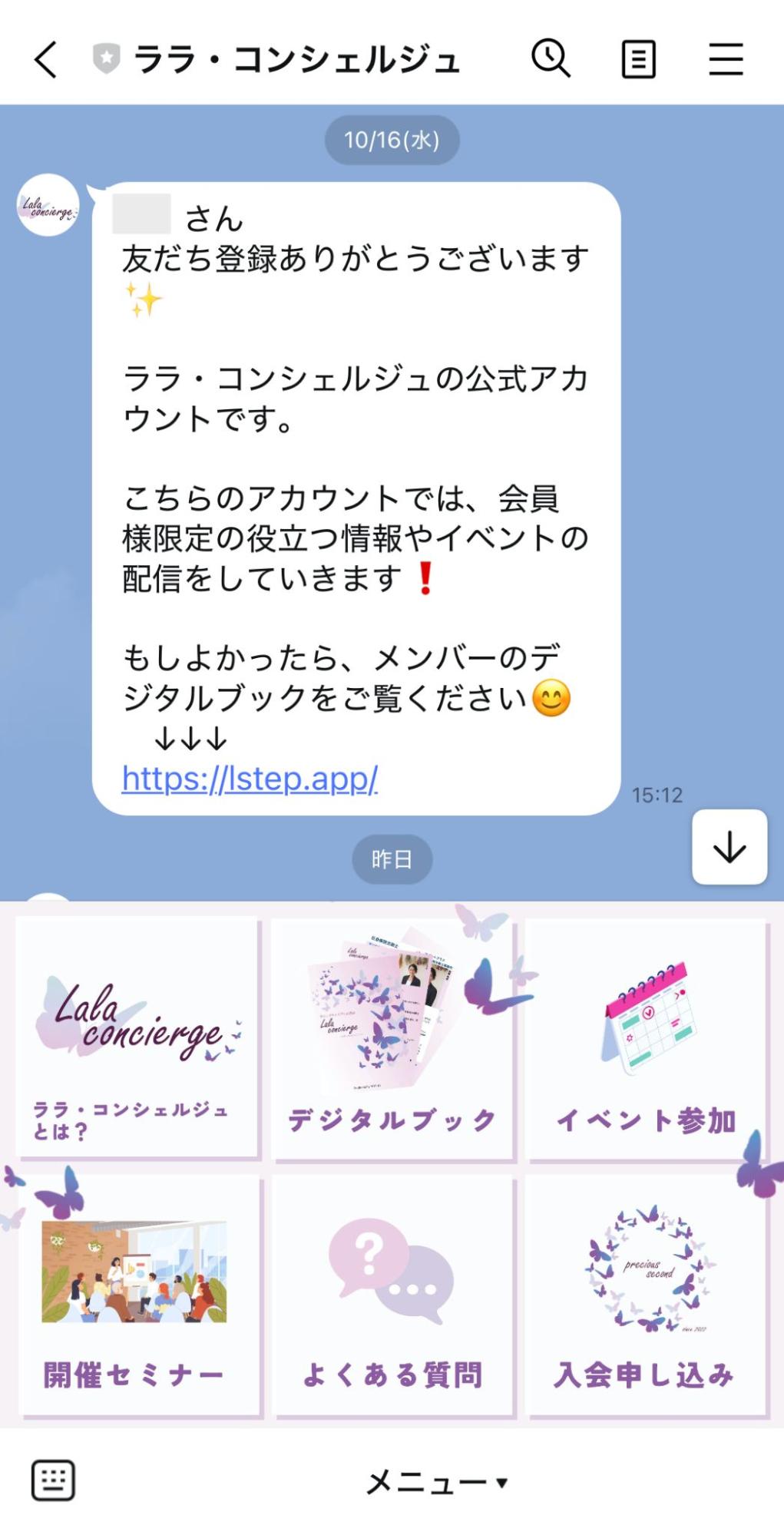
そこで、リッチメニューに「入会申し込み」を設置し、入会手順や参加規約、個人情報の入力項目を回答フォームに集約しました。
【リッチメニューに入会申し込みの導線を設置】
【入会申し込みフォーム】
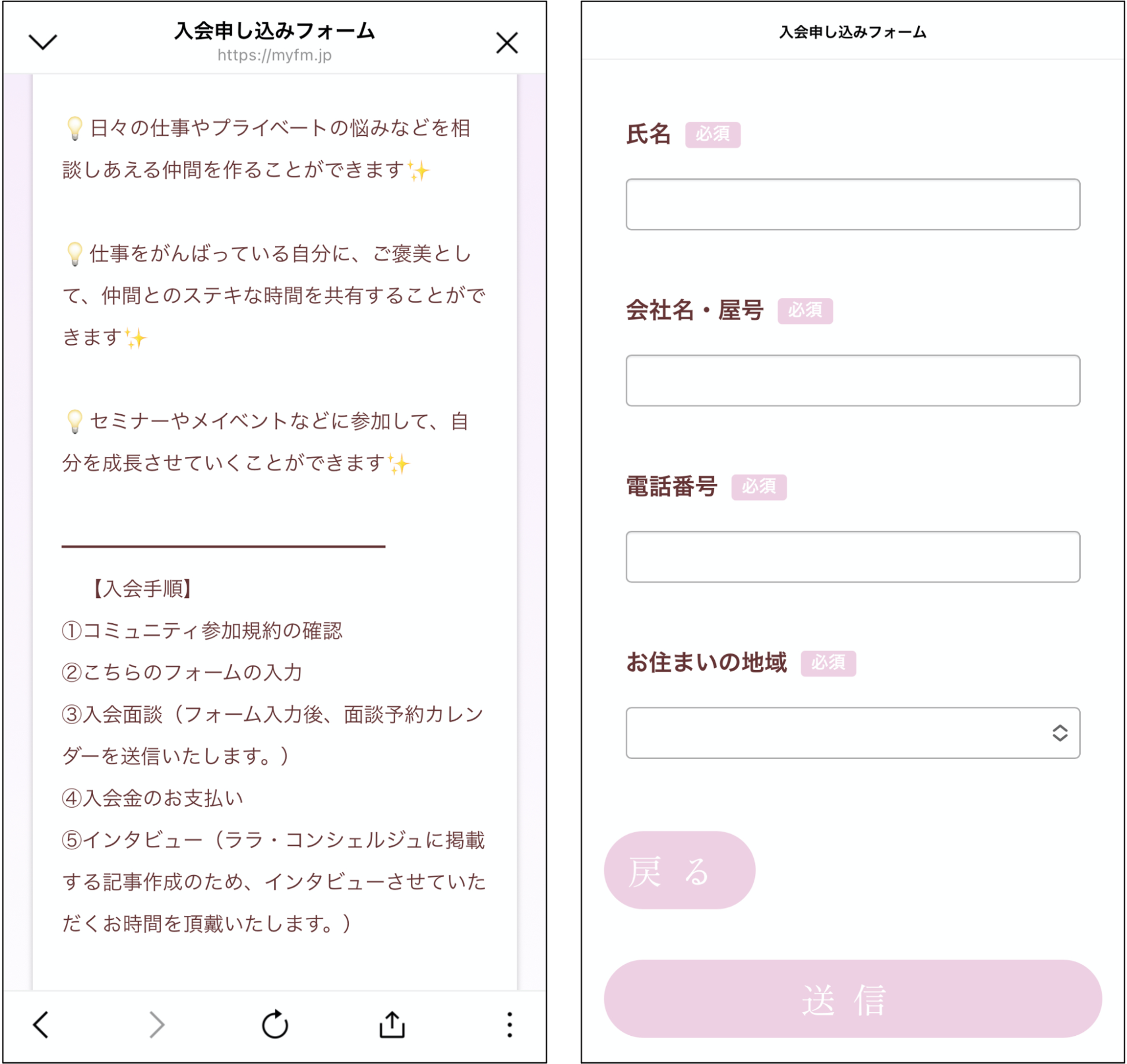
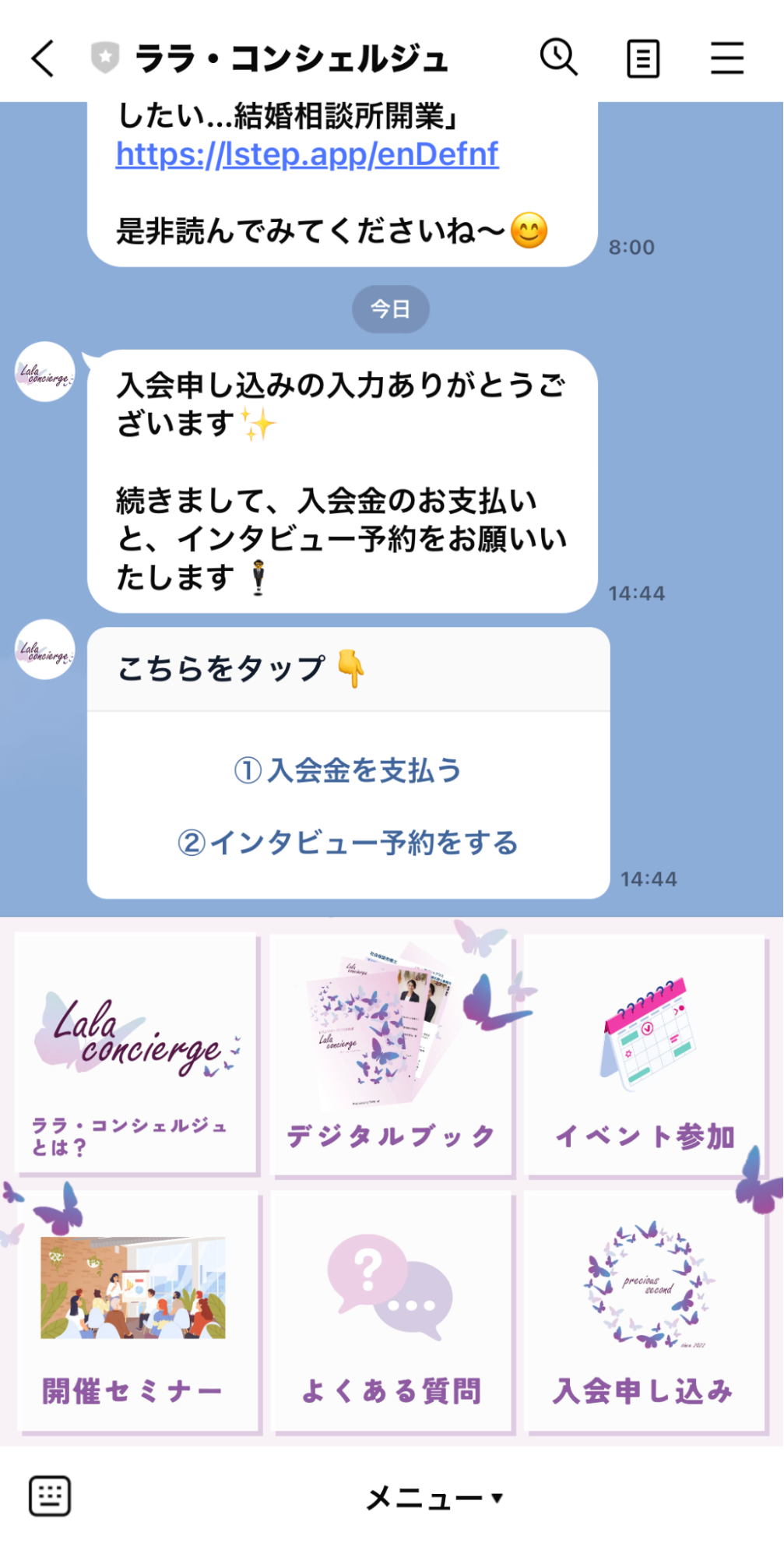
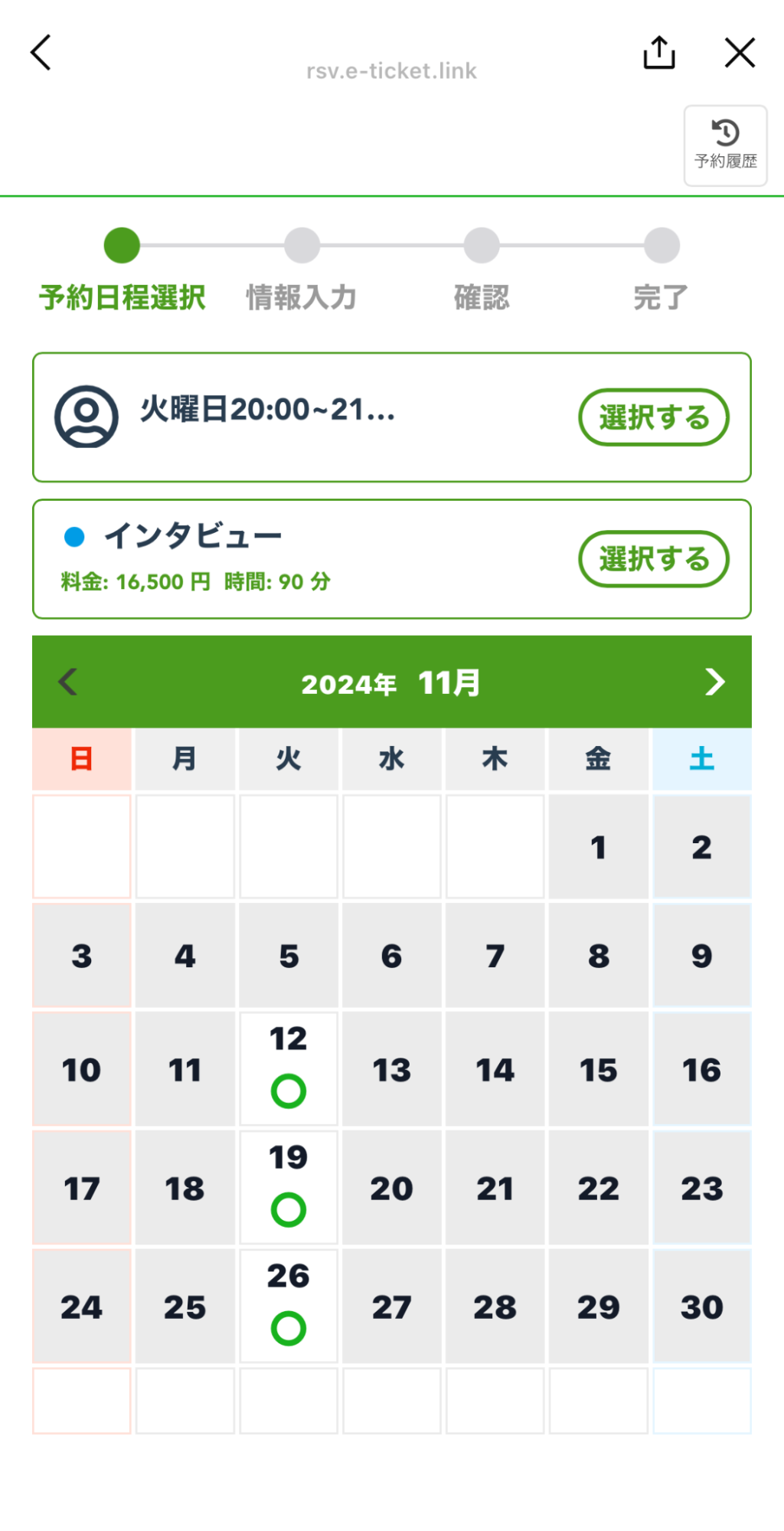
フォームへの回答後は、面談の案内とカレンダー予約のリンクを自動で送付します。希望者が空いている日時を選択する仕組みにより、個別に候補日を確認する手間を省きました。
【回答後に面談予約の案内を自動送信】
【カレンダー予約画面】
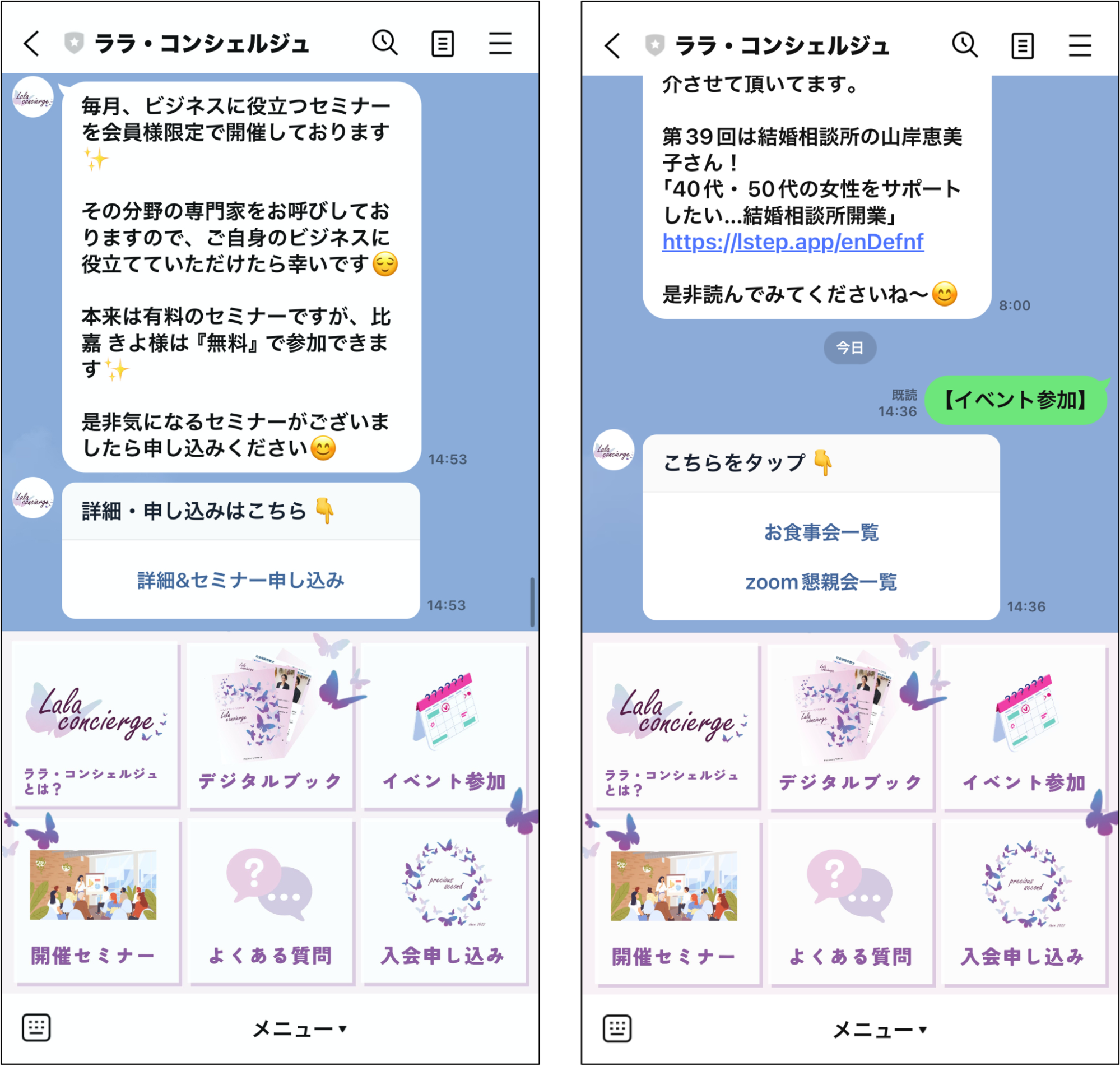
入会後のイベントやセミナーもLINEから予約でき、予約情報はLステップに自動保存されます。参加者へのリマインド配信も自動化したため、Facebookでの案内やスプレッドシートでの別途管理が不要になりました。
【イベントやセミナーの案内】
【イベント予約画面】
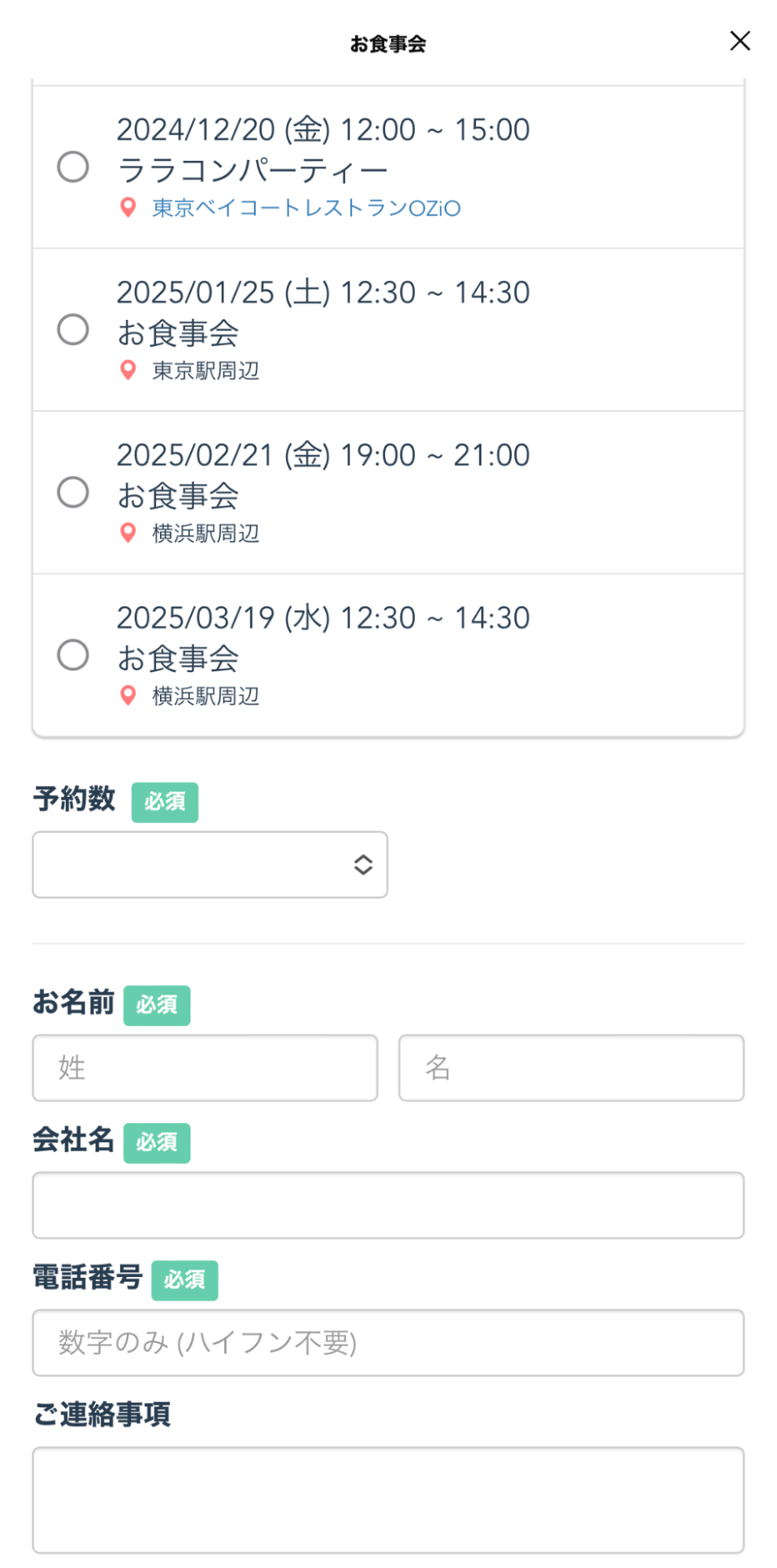
こうした入会前後のやり取りや予約管理の自動化により、業務工数を約80%削減しています。運用開始から1年5カ月で会員数は33名から125名へ増加し、約3.8倍の規模へ成長した事例です。
買取査定の導線を整備|申し込み件数が55件から70件に増加
中古車販売・買取を行うHMR株式会社様では、買取査定への申し込み導線がわかりにくい点が課題でした。さらに、必要な情報や写真が不足した際のリマインドも行き渡らず、対応が止まるケースもあったといいます。
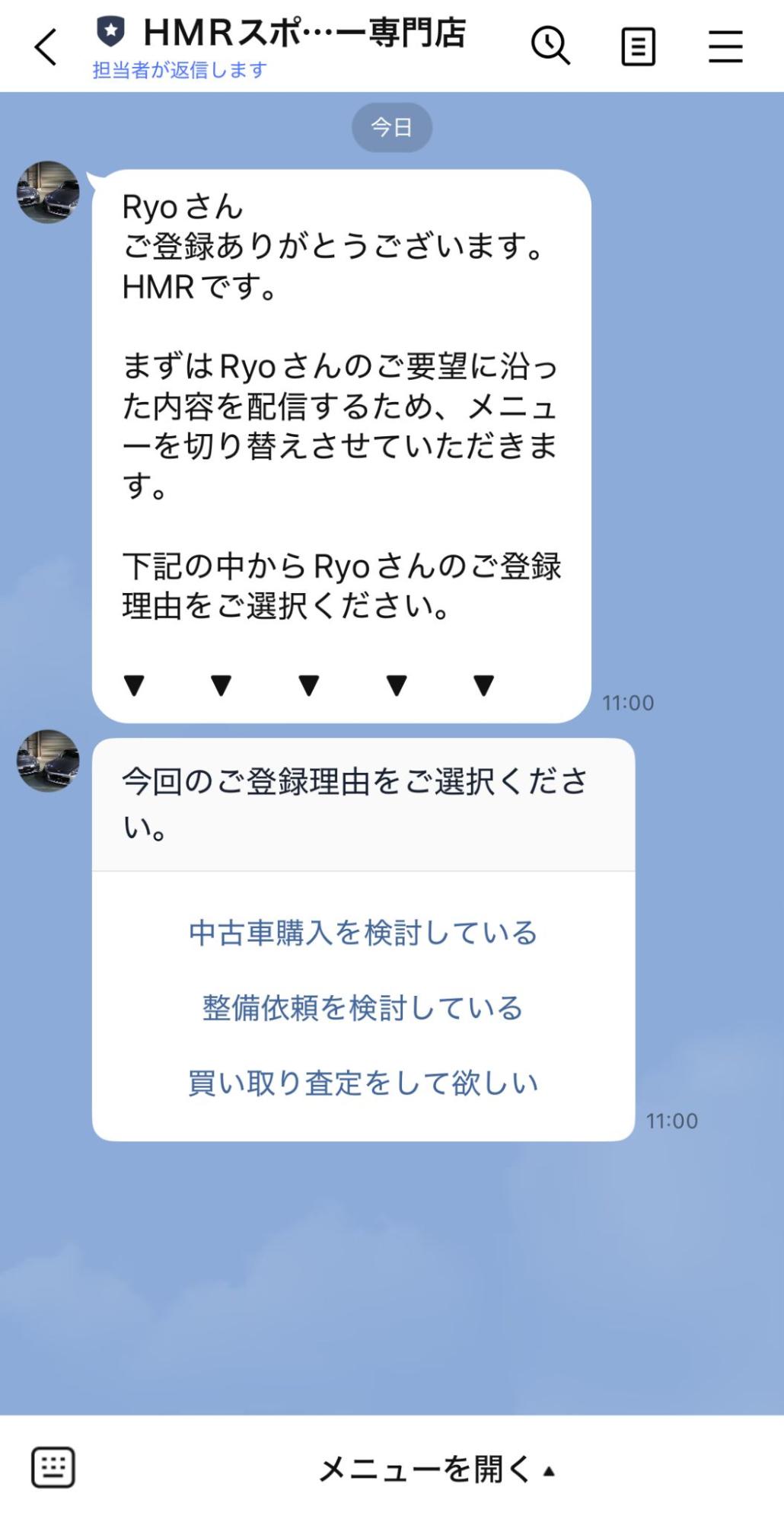
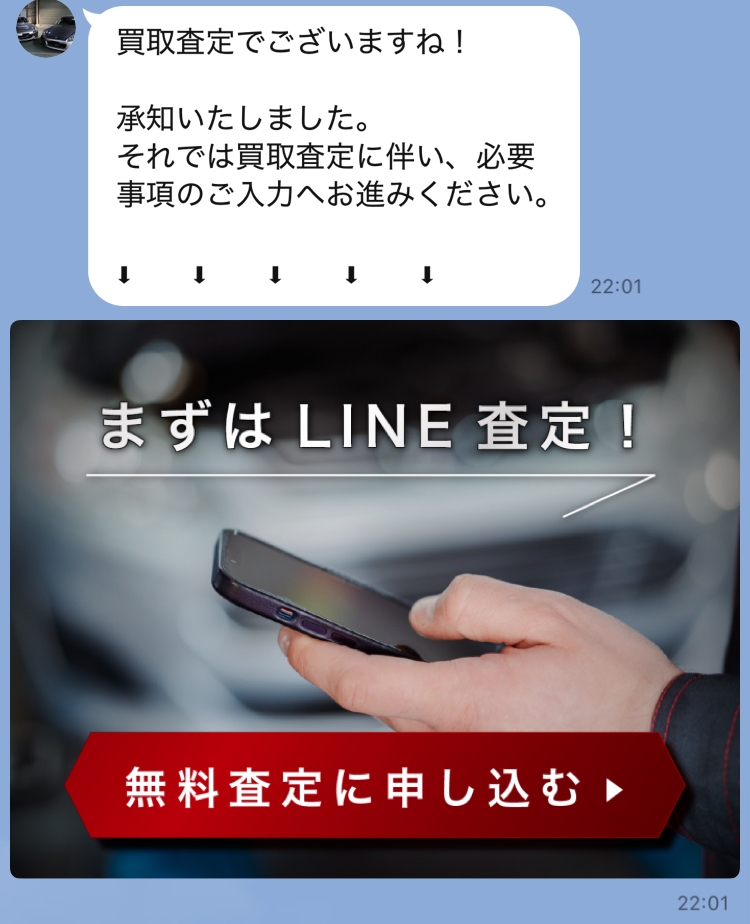
そこで、友だち追加直後のメッセージで登録理由を確認し、「買取査定をして欲しい」をタップした人には案内画像を表示。画像から査定用の回答フォームへ進める導線を整えました。
【メッセージで登録理由を確認】
【案内画像をタップして買取査定用の回答フォームへ移動】
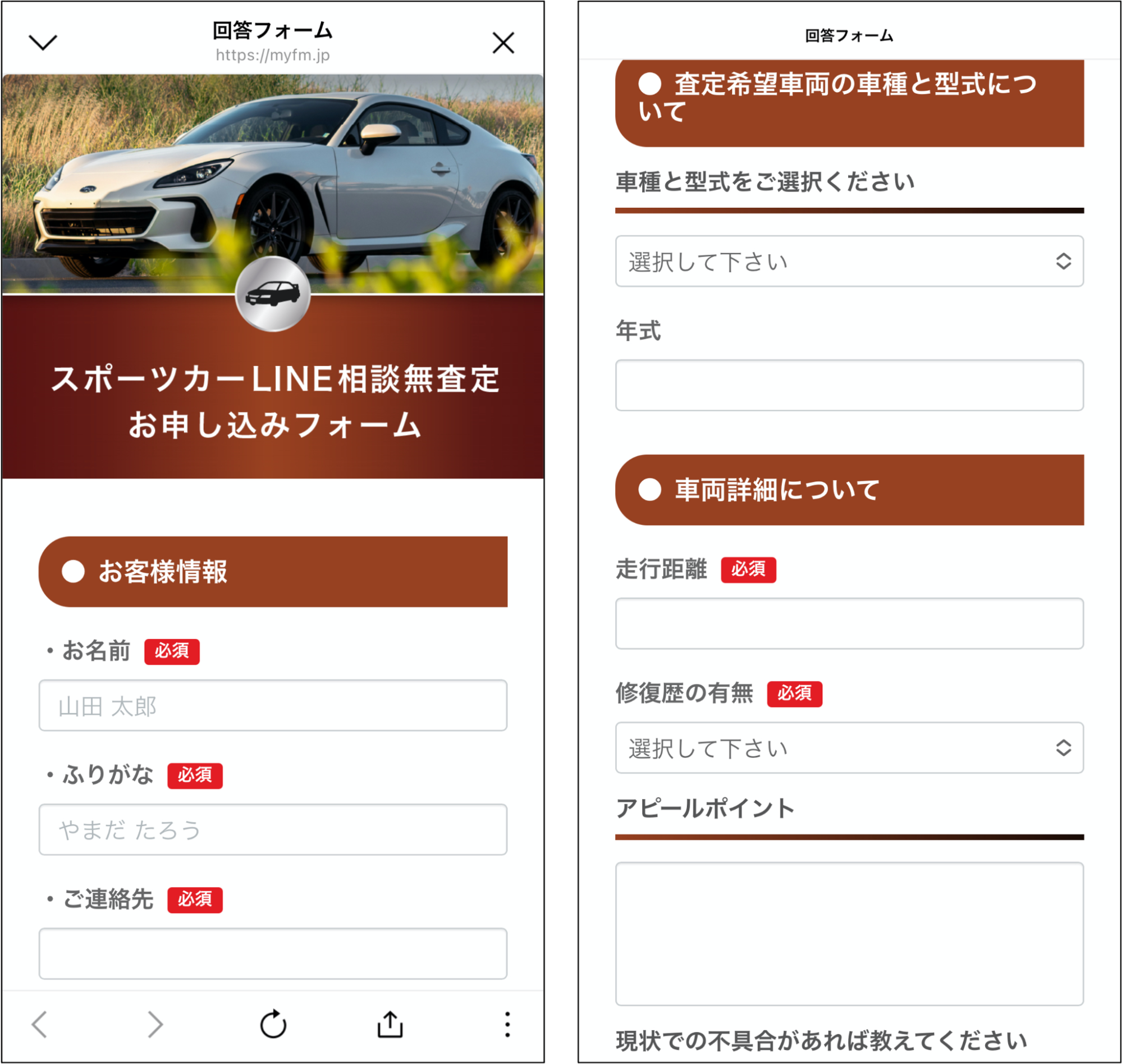
回答フォームでは、査定に必要な情報を項目に沿って入力できます。メーカーや車種はプルダウンから選択する形式とし、入力時の負担を抑えました。
【買取査定用の回答フォーム】
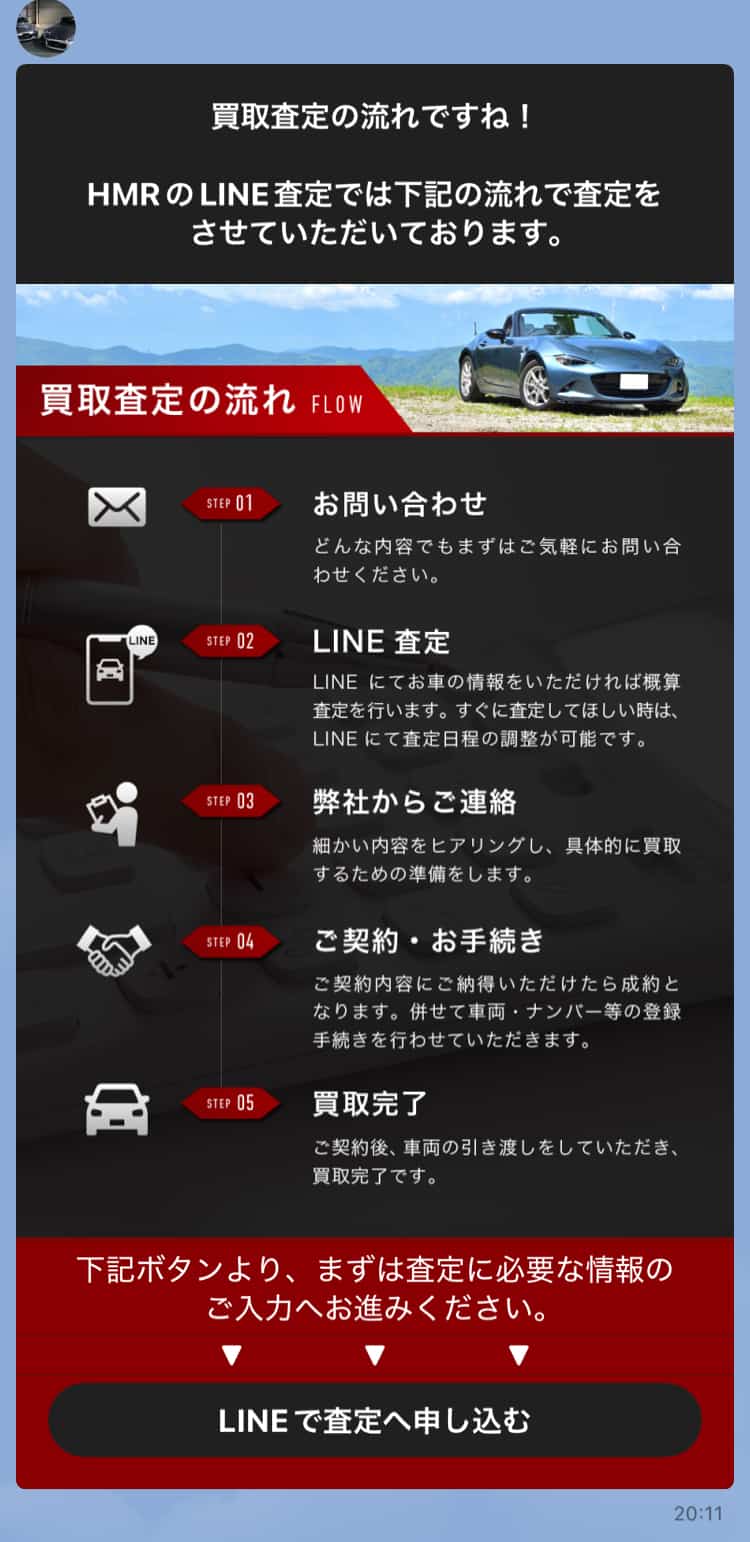
フォームへの入力後、車の写真が送付されていない場合は、1週間後にリマインドを自動配信します。必要な情報と写真が揃ってからスタッフが対応する流れを整え、確認漏れや対応の中断を防いでいます。
【買取査定の流れを案内】
導線の整備とリマインドの自動化により、査定の申し込み件数は前年比55件から70件へ増加しました。実際に査定を行った件数も26件から40件に伸びており、申し込み後の離脱を抑えて査定の実施につなげた事例です。
まとめ
Googleフォームを活用すれば、セミナーやイベントなどの申し込みフォームを無料で手軽に作成できます。
一方、申し込み後の予約管理やリマインド、申込者に応じたフォローまで行う場合は、Googleフォームだけでは手作業が増える可能性があります。
申し込み受付からその後の対応まで効率化したい方は、Lステップの回答フォームや予約機能もぜひ活用してみてください。


Lステップを詳しく理解したい方
無料 オンライン説明会に参加するLステップを使ってみたい方
無料 トライアルに申し込む
関連記事

Liny(リニー)とは?LINEの顧客管理で役立つ機能や活用事例を紹介
LINE公式アカウントを活用するなかで、「思ったように運用できていない」「もっと自社向けにカスタマイズしたい」とお悩みではありませんか。 企業や店舗から友だち※に情報を配信できるLINE公式アカウントは、単 […]

アンケートフォームで無料のおすすめ9選!選び方や注意点も解説
アンケートフォームは、Web上で質問を作成し、URLなどを共有して回答を集めるために使うフォームです。 無料で使えるサービスも多く、Googleフォームのような定番ツールから、アカウント登録なしで利用できる […]

サロンの電話予約を減らすには?施術に集中できる予約導線の作り方
施術中に予約の電話が入って手を止めることが多い 予約変更やキャンセルの連絡対応に時間を取られている このような悩みを抱えるサロンは少なくありません。 とくに、一人または少人数で運営している個人サロンでは、施 […]

エクセルで顧客管理|無料テンプレートを使ったデータベースの作り方
エクセルで無料の顧客管理を始めたい 顧客管理に使えるエクセルの無料テンプレートはある? 顧客管理表の作り方がわからない そんな悩みを抱える担当者は多いのではないでしょうか。 エクセルは、多くの企業や店舗で使 […]
-

Liny(リニー)とは?LINEの顧客管理で役立つ機能や活用事例を紹介
LINE公式アカウントを活用するなかで、「思ったように運用できていない」「もっと自社向けにカスタマイズしたい」とお悩みではありませんか。 企業や店舗から友だち※に情報を配信できるLINE公式アカウントは、単 […]
-
アンケートフォームで無料のおすすめ9選!選び方や注意点も解説
アンケートフォームは、Web上で質問を作成し、URLなどを共有して回答を集めるために使うフォームです。 無料で使えるサービスも多く、Googleフォームのような定番ツールから、アカウント登録なしで利用できる […]
-
サロンの電話予約を減らすには?施術に集中できる予約導線の作り方
施術中に予約の電話が入って手を止めることが多い 予約変更やキャンセルの連絡対応に時間を取られている このような悩みを抱えるサロンは少なくありません。 とくに、一人または少人数で運営している個人サロンでは、施 […]
-
エクセルで顧客管理|無料テンプレートを使ったデータベースの作り方
エクセルで無料の顧客管理を始めたい 顧客管理に使えるエクセルの無料テンプレートはある? 顧客管理表の作り方がわからない そんな悩みを抱える担当者は多いのではないでしょうか。 エクセルは、多くの企業や店舗で使 […]