LINE公式アカウントのリッチメニューのクリック率を上げる5つのポイント

リッチメニューを設置したのに、なかなかタップされない
クリック率を上げたいけれど、どこを直せばよいかわからない
このようなお悩みはありませんか。
LINE公式アカウントのリッチメニューは、予約ページや商品情報などへユーザーを案内できる機能です。
ただし、必要な情報が見つけにくかったり、ボタンを押した後に何ができるのかわからなかったりすると、うまく活用してもらえません。
そこで今回は、リッチメニューのクリック率を高める5つのポイントを解説します。
リッチメニューの運用を見直したい方はぜひ参考にしてみてください。
LINE公式アカウントのリッチメニューのクリック率とは?
LINE公式アカウントのリッチメニューのクリック率とは、リッチメニューを表示したユーザーのうち、実際にクリックしたユーザーの割合です。
クリック率を正しく理解するために、以下の3つを押さえておきましょう。
それぞれについて、詳しく解説します。
クリック率の計算方法
リッチメニューのクリック率は、クリックしたユーザー数を、リッチメニューを表示したユーザー数で割って求めます。
クリック率(%)=クリックしたユーザー数÷リッチメニューを表示したユーザー数×100
たとえば、1ヶ月間にリッチメニューを表示したユーザーが1,000人、そのうちクリックしたユーザーが100人の場合、計算は以下のとおりです。
100人÷1,000人×100=10%
クリック率とクリック数の違い
クリック数は、リッチメニューがクリックされた回数です。
一方、クリック率は、リッチメニューを表示したユーザーのうち、クリックしたユーザーの割合を表します。
たとえば、同じ期間に1,000人がリッチメニューを表示した場合、クリックのされ方によって以下の違いが生まれます。
| クリックのされ方 | クリック数 | クリックした人数 | クリック率 |
|---|---|---|---|
| 20人が5回ずつクリック | 100回 | 20人 | 2% |
| 100人が1回ずつクリック | 100回 | 100人 | 10% |
同じ集計期間内では、同じユーザーが何度クリックしても、クリック率の計算では1人として数えます。
そのため、クリック数が同じでも、クリックした人数によってクリック率は異なります。
また、リッチメニューを表示するユーザーが増えれば、クリック率が変わらなくてもクリック数が増える場合があります。
改善効果を判断するときは、クリック数の増減だけでなく、表示したユーザー数やクリック率も合わせて確認しましょう。
参照:LINEヤフー for Business「分析-リッチメニュー」
クリック率の目安
リッチメニューのクリック率には、「何%以上なら良い」と一律に判断できる目安はありません。
メニューの内容やユーザーの目的によって、クリック率が異なるためです。
たとえば、クーポンのボタンは特典を使いたい人が押しますが、問い合わせのボタンは質問や相談がある人が使います。
この場合、問い合わせのクリック率がクーポンより低くても、それだけで「改善が必要なメニュー」とは判断できません。
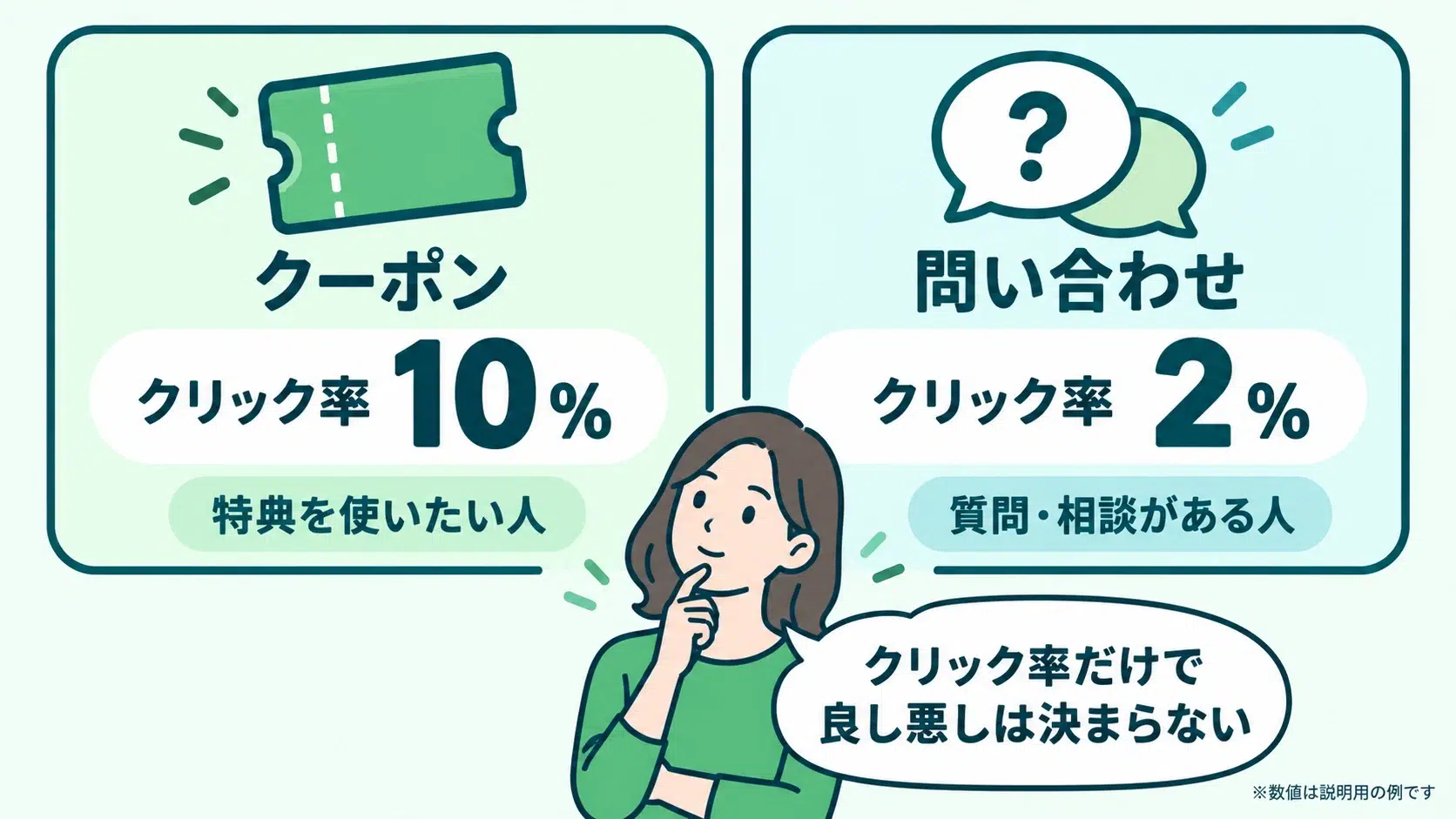
そのため、自社の過去のクリック率を基準に、改善前後を比較するのがおすすめです。
ボタンの文言や配置を見直したときは、以前よりクリック率が上がったかを確認しましょう。
過去のデータがない場合は、まず現在のクリック率を記録するところから始めてみてください。
LINE公式アカウントの管理画面でクリック率を確認する方法
リッチメニューのクリック率は、PC版の管理画面とスマートフォンの管理アプリで確認できます。
ここでは、PC版の確認手順を紹介します。
※リッチメニューの設定方法は、別記事で詳しく解説しています。
上部の①「分析」をクリックし、左側の「トークルーム管理」にある②「リッチメニュー」を選択してください。
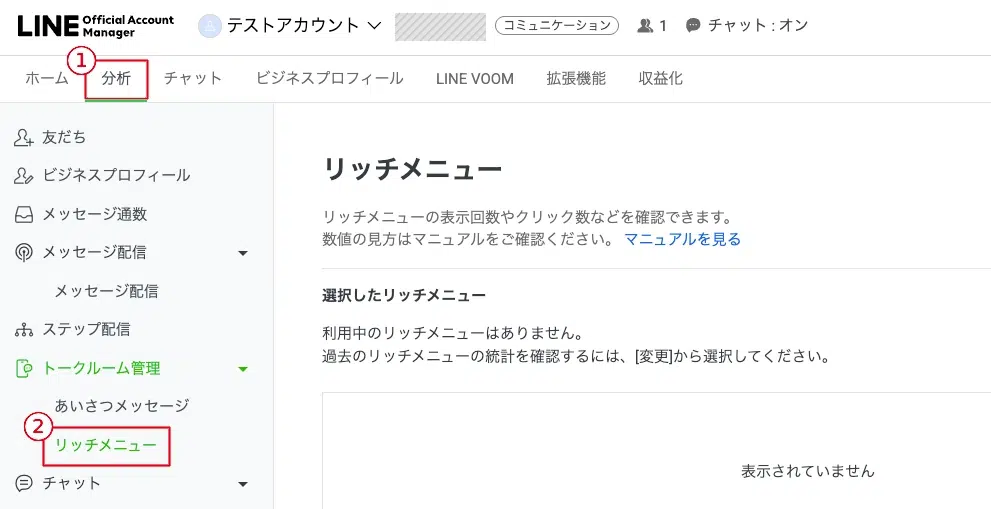
続いて、公式マニュアルの画像に沿ってクリック率の見方を説明します。
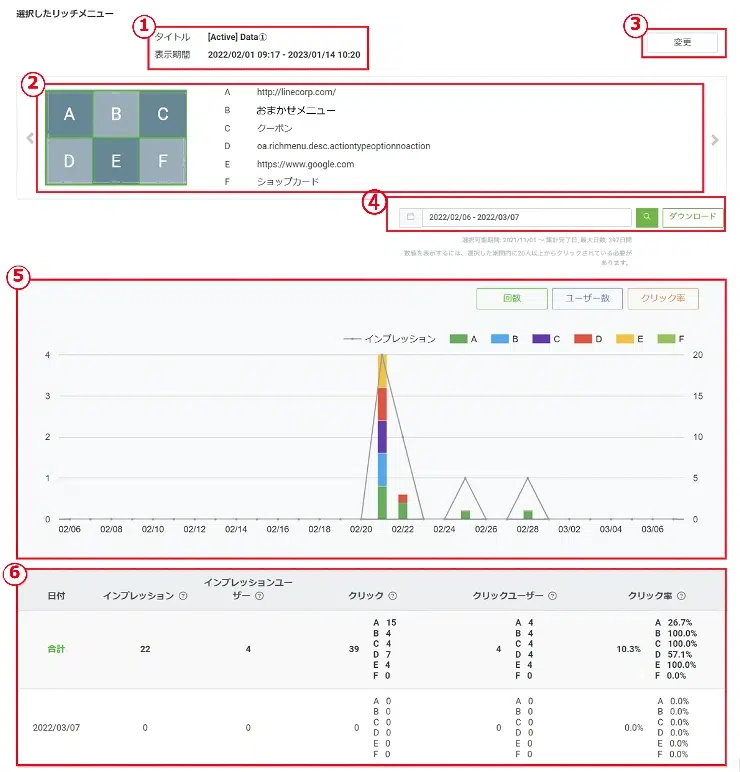
出典:LINEヤフー for Business「分析-リッチメニュー」
※視認性を高めるため枠線と番号の色を変更しています。
確認したいメニューを選ぶ
画像内の①に、選択中のリッチメニューのタイトルと表示期間が表示されます。別のメニューを確認したい場合は、③の「変更」をクリックして対象を選びましょう。
確認する期間を決める
④の期間選択欄で、確認したい期間を指定します。初期設定は30日間のため、比較したい期間に合わせて変更してください。
ボタンごとのクリック率を見る
⑤のグラフ右上にある「クリック率」をクリックします。
グラフのA〜Fは、②の画像にある各エリア(ボタン)に対応しています。照らし合わせると、どのボタンのクリック率が高いかを確認できます。
期間全体や日別の数値を見る
⑥の表の右端にある「クリック率」を確認します。
期間全体の数値は「合計」の行、日別の数値は各日付の行で確認できます。
※指定期間にリッチメニューをクリックした人数が20人未満の場合、数値は表示されません。
リッチメニューのクリック率を高める5つのポイント
リッチメニューのクリック率を高めるために、以下の5つのポイントを押さえましょう。
それぞれについて、詳しく解説します。
ユーザーが必要とするメニューを選ぶ
リッチメニューには、ユーザーが知りたい情報や、よく使う機能を優先して掲載しましょう。
ユーザーは、自分に必要な項目があるとタップしやすくなります。
たとえば、飲食店なら「来店前に料理を選びたい人」にはメニュー表、「お得に食事をしたい人」にはクーポンが役立ちます。
ユーザーがどのような目的でお店のLINE公式アカウントを開くのかを考えることが大切です。
あっぷるアイビーの事例では、利用できるクーポンを一覧で確認できる「クーポンリスト」をリッチメニューに設置後、クリック率が設置前の1.3倍になりました。
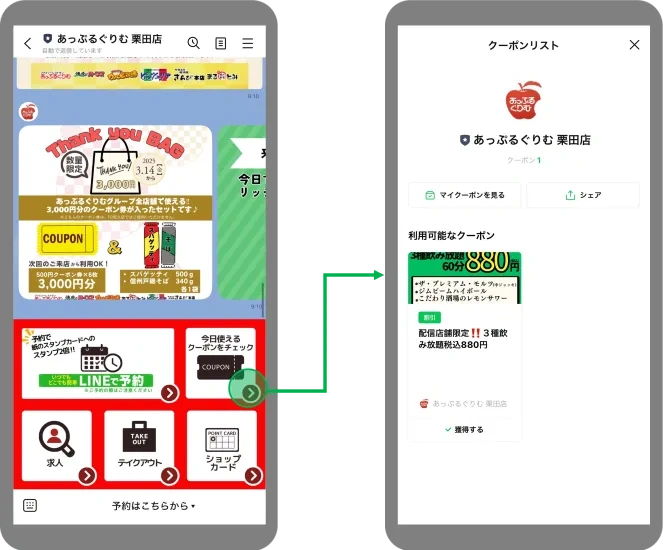
出典:LINEヤフー for Business 売り上げ130%アップに貢献!飲食店経営を劇的に変えたあっぷるアイビーのLINE活用術
掲載するメニューに迷ったら、普段よく受ける問い合わせやアンケートの回答を参考にしてみてください。
また、似た内容の項目は、ひとつにまとめられないか検討しましょう。
たとえば「最新情報」と「お知らせ」をまとめれば、ボタンの数を減らせます。
リッチメニューには、サイズ(大・小)やボタンの数・配置が異なるテンプレートがあります。
その中から、重要なボタンを大きく表示できるものを選んでみてください。
タップ後の行動がわかるボタンの文言にする
ボタンの文言は、タップすると何ができるのかが伝わる表現にしましょう。
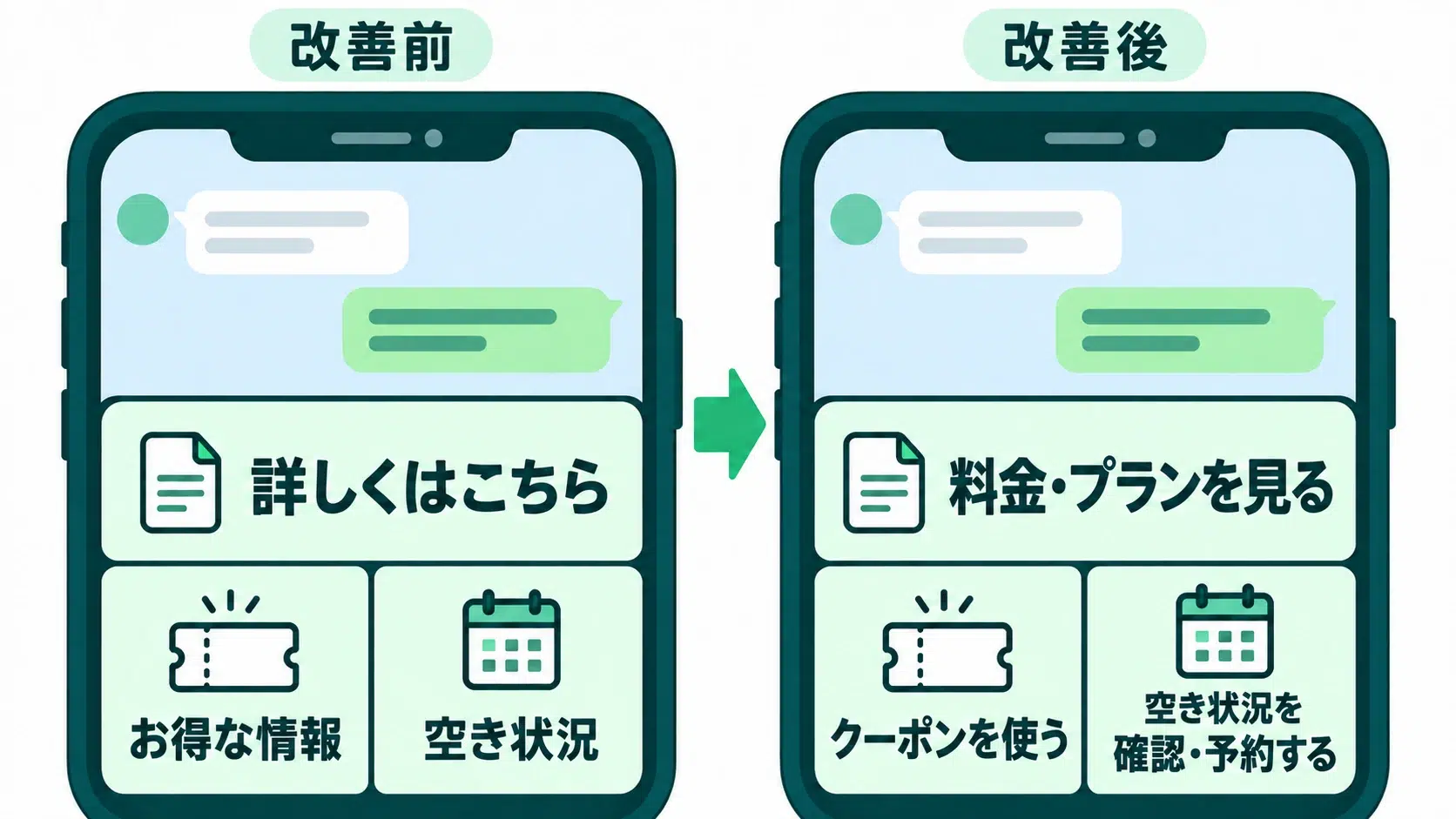
たとえば「詳しくはこちら」「お得な情報」だけでは、どのような情報が表示されるのか判断しにくくなります。
逆に「料金・プランを見る」「クーポンを使う」など具体的に示すと、ユーザーが目的のボタンを選びやすくなります。
特典がある場合はボタンの文言でも伝えてみましょう。
たとえば、登録特典としてクーポンを配布している場合は、「会員登録」よりも「登録してクーポンを受け取る」としたほうが、登録する理由まで伝わります。
ユーザーにしてほしい操作だけでなく、「なぜそのボタンを押すとよいのか」も文言に反映しましょう。
重要なボタンの配置を見直す
タップしてほしいボタンは、配置も見直しましょう。
同じ内容でも、配置によってユーザーの反応が変わる可能性があるからです。
LINEヤフーマーケティングキャンパスでは、日本人に右利きが多いことなどを背景に、リッチメニューの右側に配置した画像はクリック率が高い傾向にあると紹介されています。
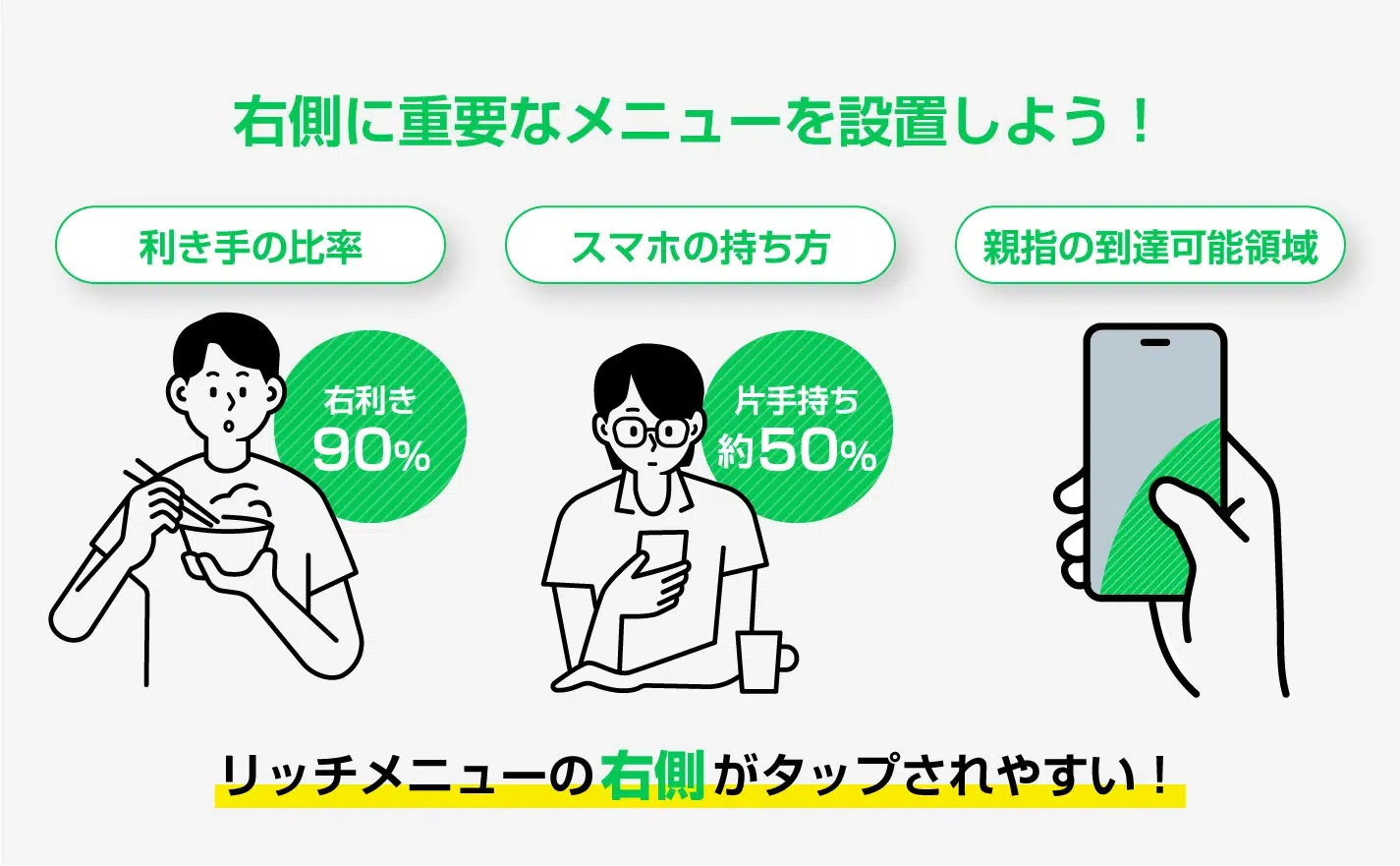
予約ボタンや商品ページへのリンクなど、利用を増やしたい項目は右側への配置を検討してみてください。
また、キャンペーンを目立たせたい場合は、リッチメニューの上段を横長に広く使う方法があります。
小さなボタンに分けるよりも表示スペースを確保でき、内容や特典を大きな文字・画像で伝えられるためです。
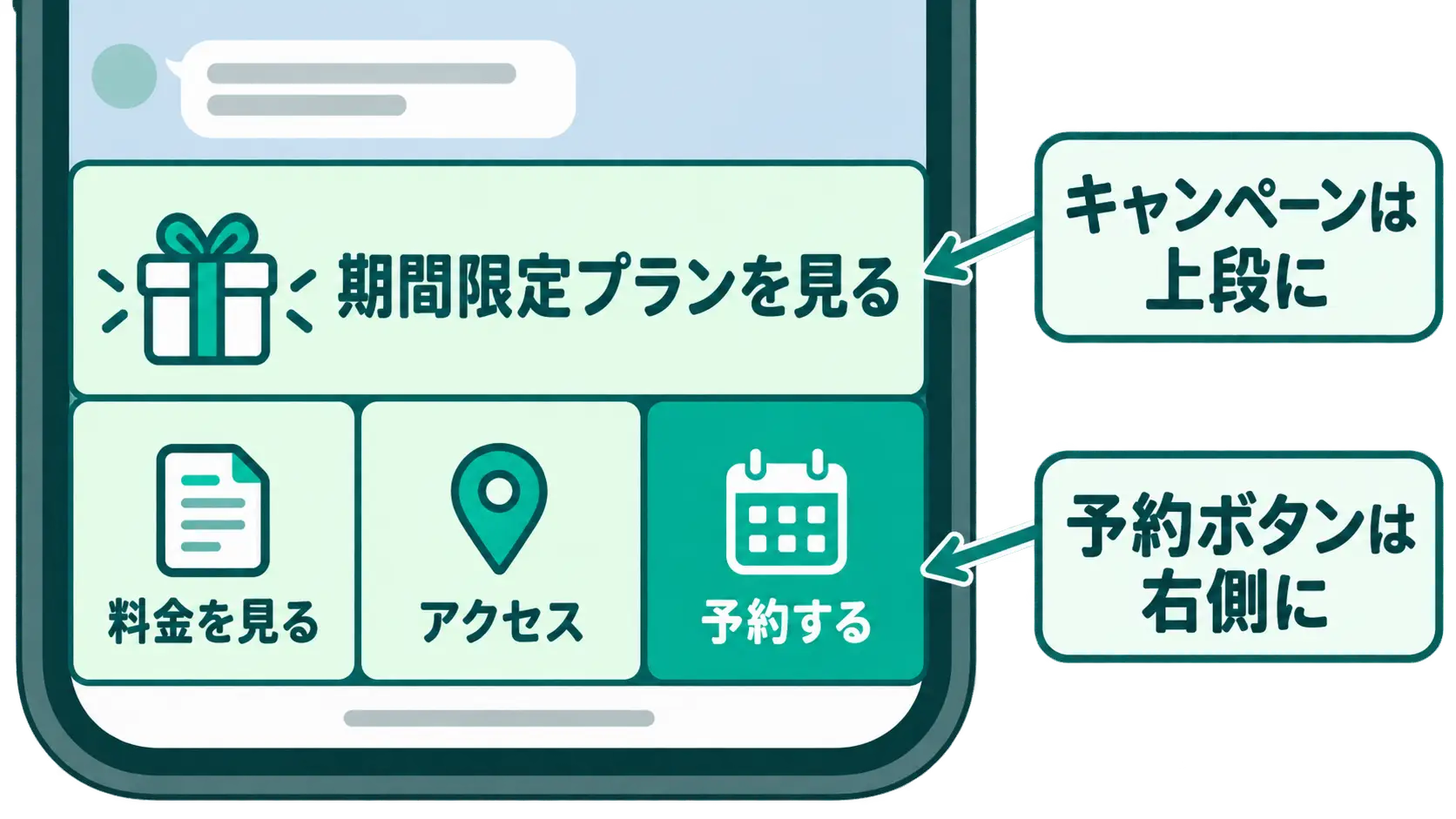
たとえば、上段で期間限定プランを大きく案内し、右側に予約ボタンを配置すれば、キャンペーンの内容を知ってもらいながら、予約へ進むための入口も用意できます。
ただし、右側への配置がすべてのアカウントで有効とは限りません。
まずは優先したいボタンを1つ選び、配置を変えた後のクリック率を確認してみてください。
スマートフォンで見やすくタップしやすいデザインにする
リッチメニューは、スマートフォンの小さな画面でも、文字やボタンの内容を読み取れるデザインにしましょう。
パソコンの画面では見やすくても、スマートフォンでは画像が縮小され、文字や装飾が見づらくなることがあります。
改善するときは、デザインの基本となる「近接・整列・反復・対比」の4原則を参考にしてみてください。
| 原則 | リッチメニューでの取り入れ方 |
|---|---|
| 近接:関係する情報を近づける | カレンダーのアイコンと「予約する」の文字を近くに置き、ひとつのボタンとして認識しやすくする |
| 整列:文字や画像の位置をそろえる | 各ボタンの文字やアイコンの位置、余白をそろえ、内容を見比べやすくする |
| 反復:特徴的な要素を繰り返し、一貫性を持たせる | ボタンの枠やフォント、アイコンのテイストを統一し、操作できる場所をわかりやすくする |
| 対比:情報に優先度をつけ、違いを明確にする | 特に使ってほしい予約ボタンなどを、大きさや配色によって目立たせる |
また、配色は好みだけで決めず、文字がはっきり読める組み合わせを選びましょう。
デジタル庁のデザインシステムでも、文字と背景の明暗差が重視されています。明るい背景には濃い文字を使うなど、読みやすさを意識してみてください。
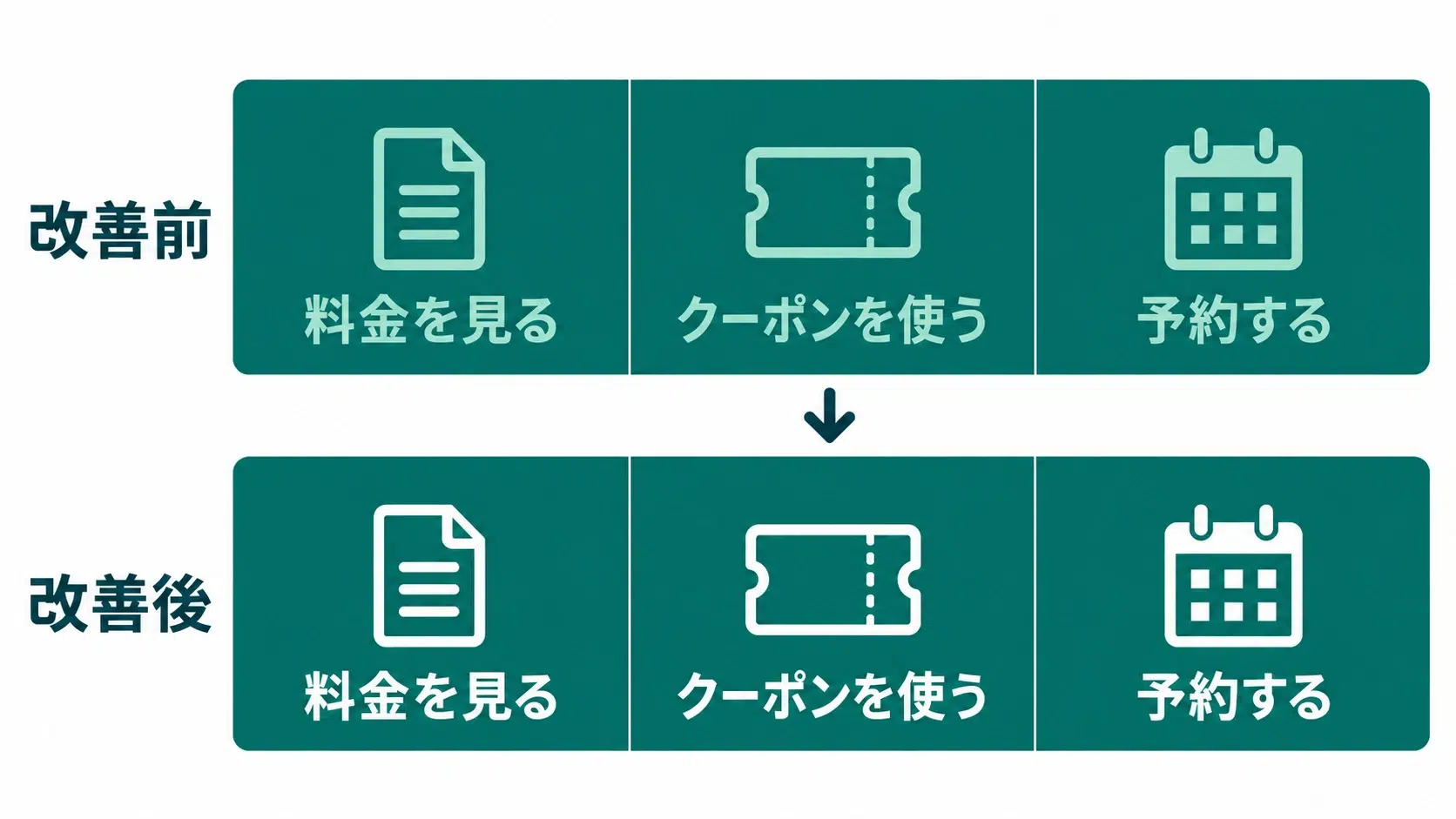
完成後は、実際にスマートフォンのトーク画面で表示し、画像を拡大しなくても各ボタンの内容がわかるか確認してください。
配信内容やキャンペーンに合わせてメニューを更新する
セールや特典をメッセージで案内するときは、リッチメニューにも同じ内容への入口を用意しましょう。
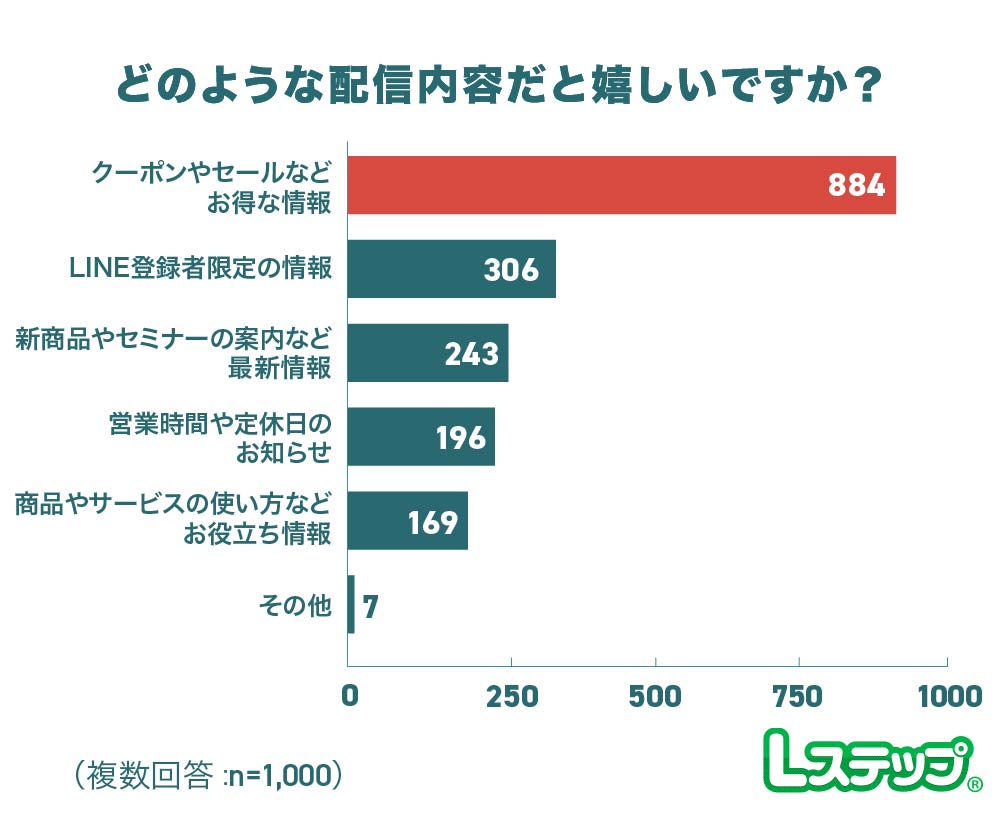
弊社の調査では、LINE公式アカウントを友だち追加した経験がある1,000人のうち、884人(88.4%)が嬉しい配信内容として「クーポンやセールなどお得な情報」を選んでいます。
たとえば、期間限定クーポンを配信する際に、リッチメニューにも「期間限定クーポンを使う」というボタンを設置する方法があります。
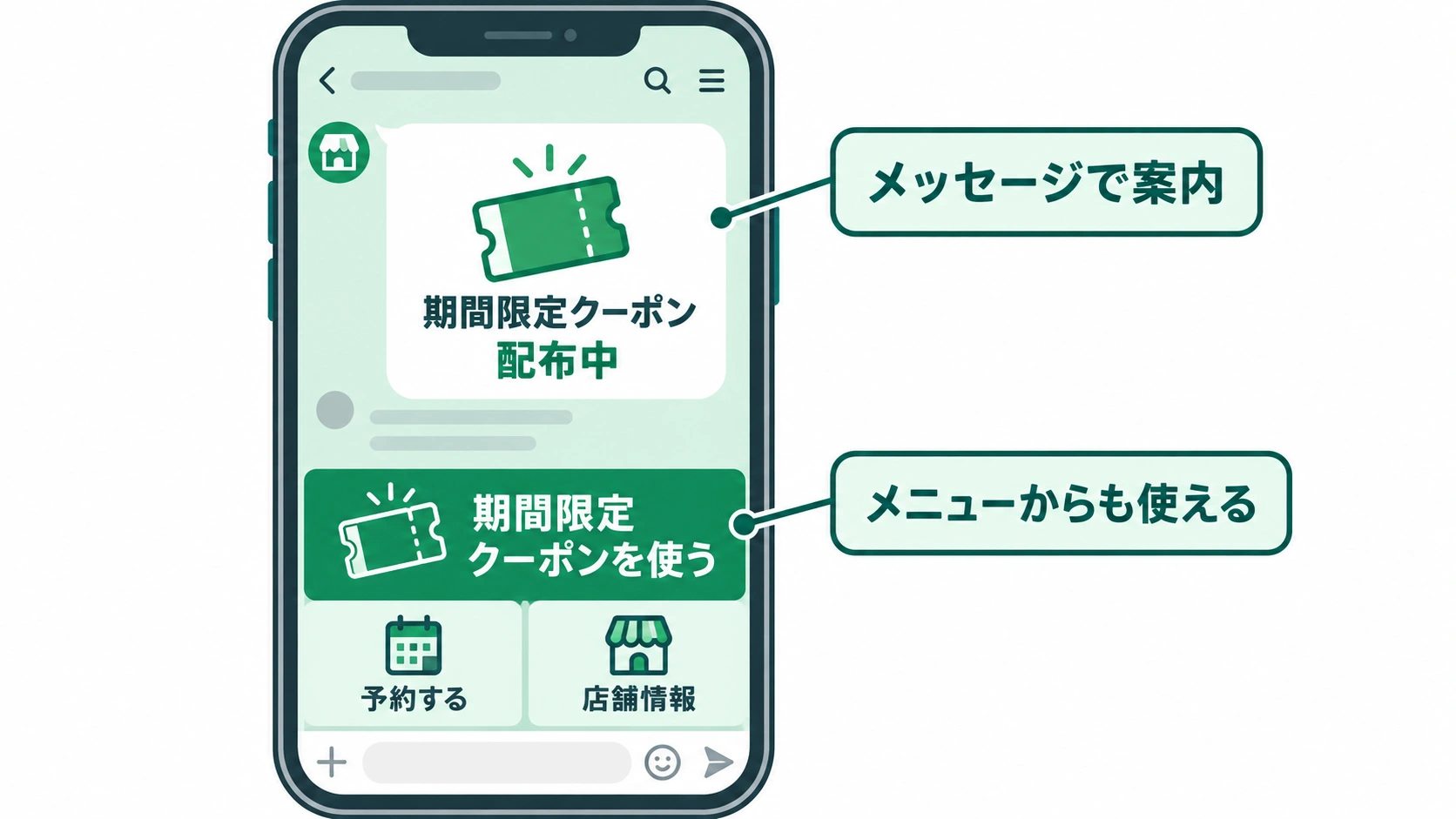
こうしておけば、あとから特典を利用したくなったユーザーも、過去のメッセージをさかのぼらずに見つけられます。
このように、配信で興味を持った情報にリッチメニューからもアクセスできる状態にしておくことが大切です。
リッチメニューを変更した後に確認すること
リッチメニューを変更したら、次の2つを確認しましょう。
それぞれについて、詳しく解説します。
条件をそろえて変更前後のクリック率を比較する
リッチメニュー変更後は、比較する期間や運用状況をできるだけそろえ、クリック率の変化を確認します。
LINEヤフーマーケティングキャンパスでも、掲載内容やデザイン、分割数などについて、分析画面の数値を見ながら検証することが推奨されています。
比較する際は、以下の条件を意識してみてください。
- 比較する日数と曜日 :変更前後の各2週間など、日数と曜日の構成をそろえる
- メッセージの配信状況 :配信回数や案内する内容に大きな差がない期間を選ぶ
- キャンペーンの実施状況:開催の有無や特典の内容が近い期間で比べる
また、文言・配置・配色を一度に変えると、何が効果につながったのかわからなくなるので注意しましょう。
たとえば、ボタンの文言を検証するなら、配置や配色はそのままにして文言だけを変えれば、結果を次の改善に活かしやすくなります。
タップ後の予約や購入につながっているか確認する
クリック率が上がっても、予約や購入が増えるとは限りません。
自社サイトで予約や購入を受け付けている場合は、Googleアナリティクスなどで変更前後の成果を比較しましょう。
事前に、リッチメニューのリンク先URLにアクセス元を示す目印(URLパラメータ)を付けておきます。
あわせて、予約・購入の完了も記録できるように設定してください。
また、クリック数は増えているのに成果が伸びない場合は、リンク先に次のような問題がないか確認しましょう。
- 「予約する」を押してもHPが開き、予約フォームを探す必要がある
- クーポンの対象商品や利用条件がわかりにくい
- 入力項目が多く、手続きを完了するまでに手間がかかる
タップした友だちの予約・購入状況をまとめて確認したい場合は、LINE公式アカウントの拡張ツールを活用するのもおすすめです。
LINE公式アカウントの標準機能でリッチメニューを運用する際の注意点
リッチメニューで実現したいことによっては、LINE公式アカウントの標準の管理画面だけでは対応できない場合があります。
特に押さえておきたい注意点は、次の2つです。
それぞれについて、詳しく解説します。
友だちごとに表示するメニューを変えられない
LINE公式アカウントの標準機能では、友だちごとに異なるリッチメニューを表示できません。
たとえば、会員登録前の人には「会員登録」、会員登録済みの人には「会員特典」を表示する、といった使い分けには対応していません。
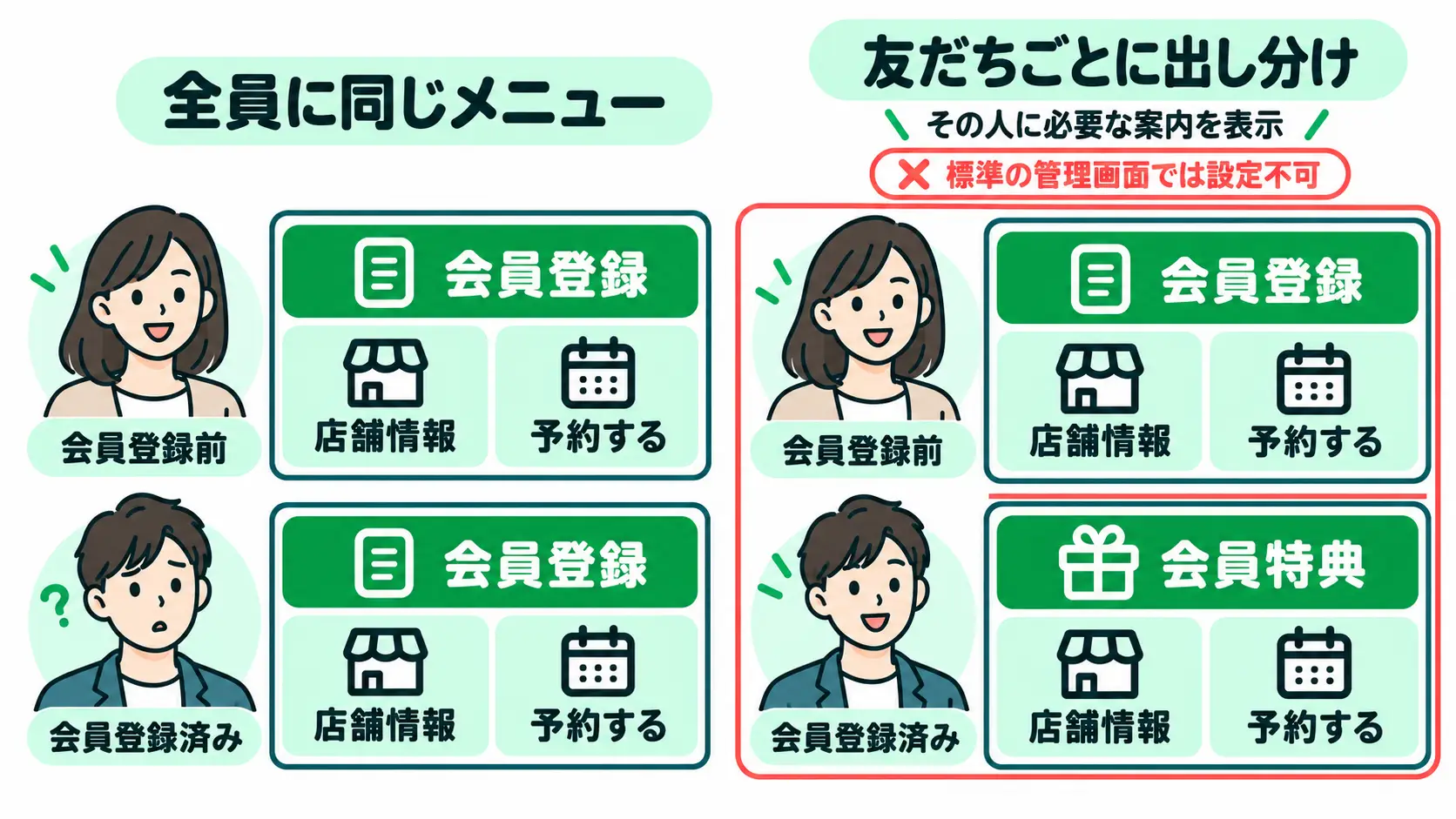
そのため、登録を終えた人にも登録案内が残るなど、その人には必要のない項目が表示される場合があります。
「Messaging API」を使って開発すれば実現できますが、プログラミングなどの専門知識が必要です。
独自に開発することが難しい場合は、友だちごとのリッチメニューの出し分けに対応した拡張ツールの導入も検討してみてください。
タブで複数のメニューを切り替えられない
LINE公式アカウントの標準機能では、タブを押してリッチメニューの表示内容を切り替える設定はできません。
※Messaging APIを使って開発すれば、タブ切り替えができます。
タブとは、表示する画面を選ぶためのボタンです。
たとえば、飲食店で「お店情報」と「ポイントカード」の2つのタブを用意する使い方があります。
「お店情報」を押すと店舗案内やテイクアウト注文のボタンが表示され、「ポイントカード」を押すとカードの画面に切り替わるイメージです。
しかし、標準機能では、このように複数の画面へ分けられません。掲載する項目が多い場合は、よく使うものに絞るなどの工夫が必要です。
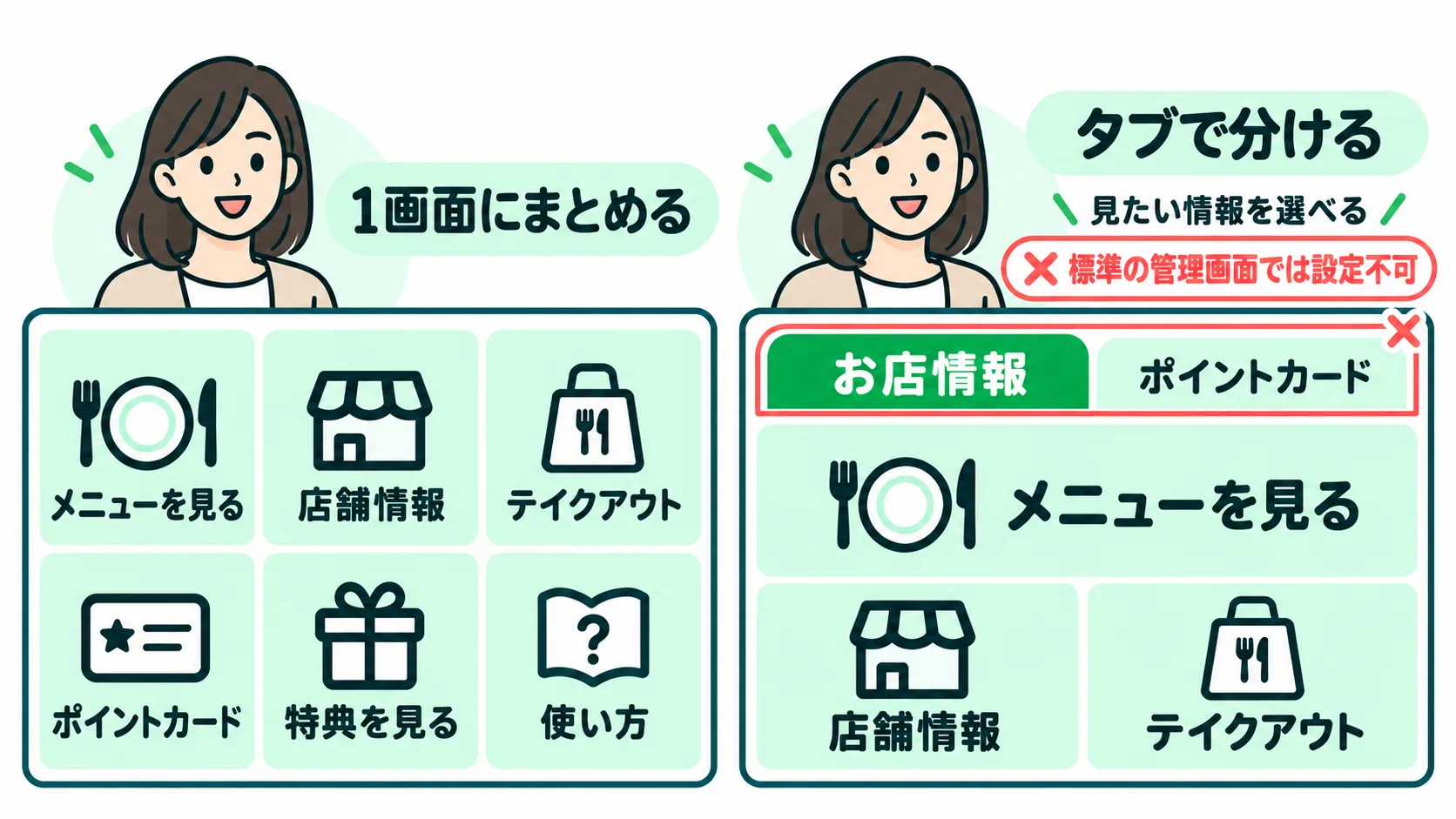
案内したい内容を1画面に詰め込まず、用途を分けて見せたい場合は、タブ切り替えに対応した拡張ツールを検討しましょう。
リッチメニューのクリック率改善ならLステップ
リッチメニューをより使いやすくし、クリック率の改善につなげたいなら、Lステップの活用がおすすめです。
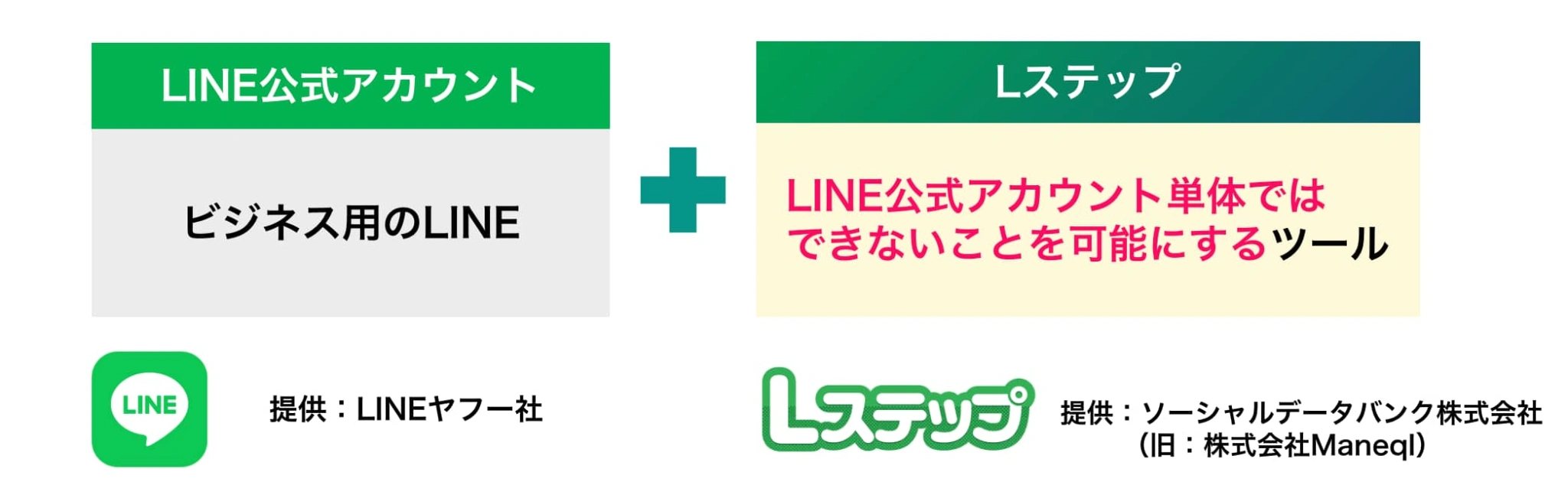
Lステップは、LINE公式アカウントの機能を拡張するツールです。
LINE公式アカウントの標準機能ではできない、友だちの興味に合わせたメニューの出し分けやタブ切り替えが可能です。
さらに、ボタンの配置も自由にカスタマイズでき、タップできるエリアを最大20個まで設定できます。
用意されたテンプレートに合わせる必要がないため、予約やクーポンなどのボタンを、作成した画像のレイアウトに合わせて配置できます。
そしてここからは、リッチメニューのクリック率改善に役立つ、Lステップの活用方法を紹介します。
友だちの興味やアクションに合わせてメニューを出し分ける
Lステップでは、友だちの興味や行動に合わせて、表示するリッチメニューを変更できます。
※リッチメニューの出し分けやタブ切り替えは、スタンダードプラン以上で利用できます。
あらかじめ「どの回答や操作をした人に、どのメニューを表示するか」を設定しておくと、アンケートの回答やボタンのタップをきっかけに、メニューを自動で切り替えられます。
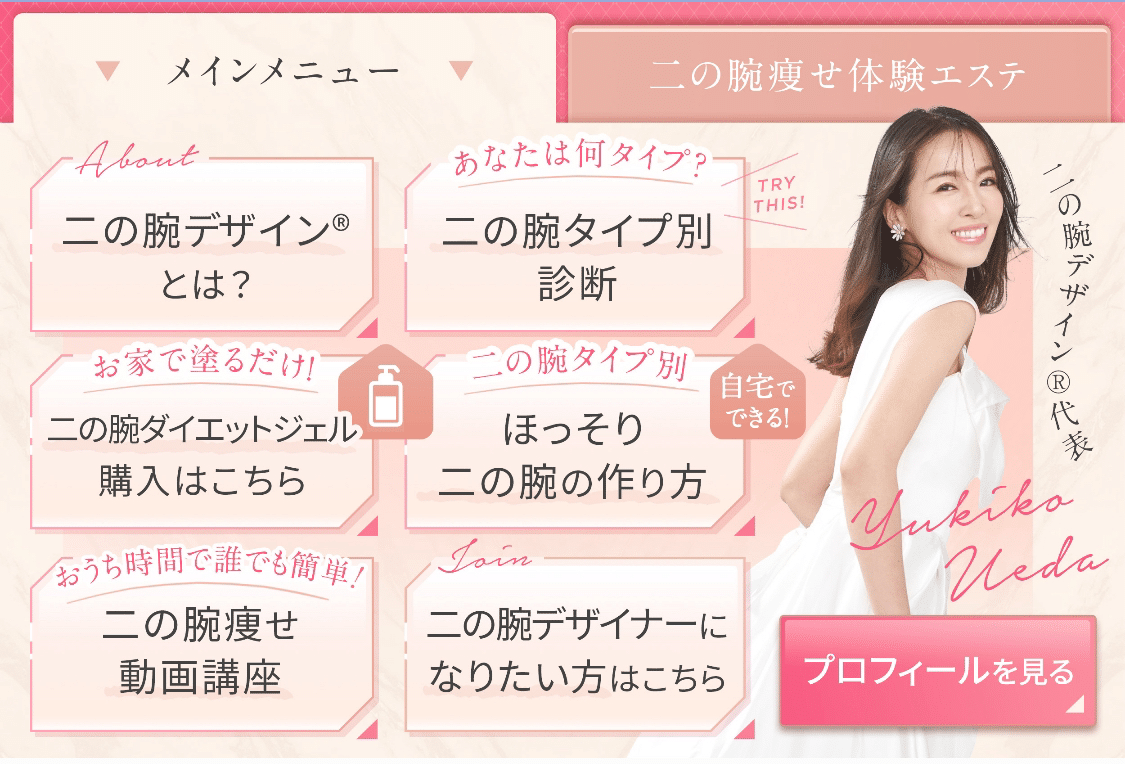
たとえば、エステサロンとエステティシャンの養成事業を運営する二の腕デザイン®では、友だちの興味に合わせて、リッチメニューを出し分けています。
最初に「エステを体験したい」「エステティシャンになりたい」のどちらに興味があるかを選んでもらい、タップした内容に応じて、メニューを出し分ける流れです。
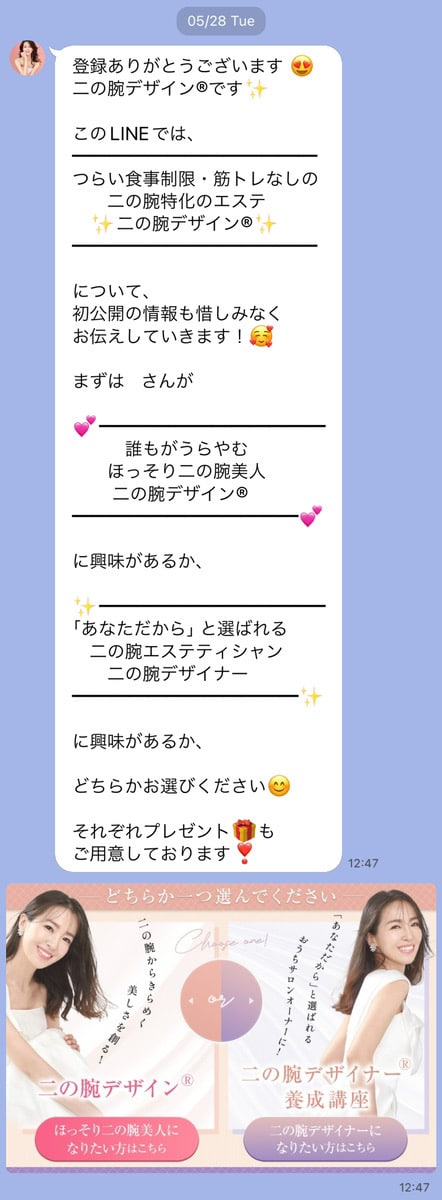
左側をタップしたら「エステを体験したい人」向け、右側をタップしたら「エステティシャンになりたい人」向けのリッチメニューが自動的に表示されます。
【「エステを体験したい人」向けのリッチメニュー】
【「エステティシャンになりたい人」向けのリッチメニュー】
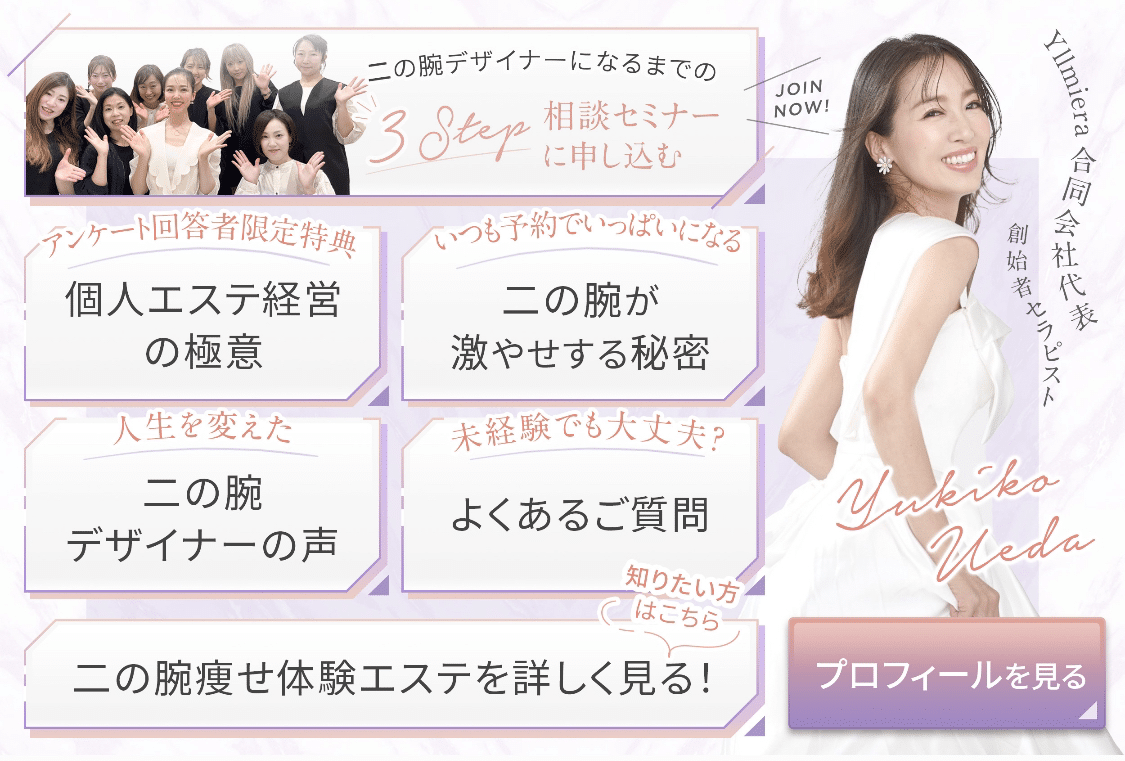
施術を受けたい人と、施術の技術を学びたい人では、知りたい情報が異なります。
1つのアカウントで両方を案内する場合も、メニューを出し分ければ、それぞれに必要な情報を見つけてもらいやすくなります。
タブを使って必要な情報を見つけやすくする
Lステップでは、リッチメニューにタブを設け、ユーザー自身が見たい内容へ切り替えられます。
案内したい項目が多い場合も、用途ごとに画面を分けて掲載できるのが特徴です。
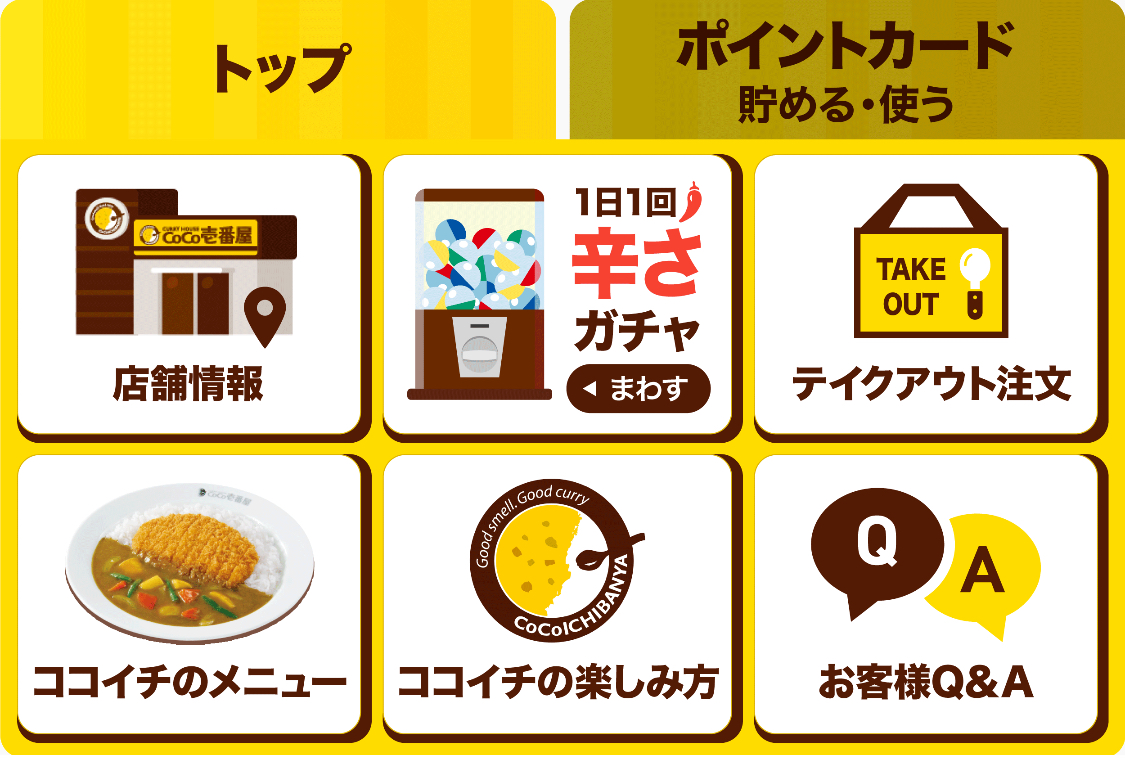
たとえば、カレーハウス「CoCo壱番屋」を4店舗運営する有限会社関谷では、「トップ」と「ポイントカード」のタブを用意しています。
【「トップ」タブの表示内容】
【「ポイントカード」タブの表示内容】
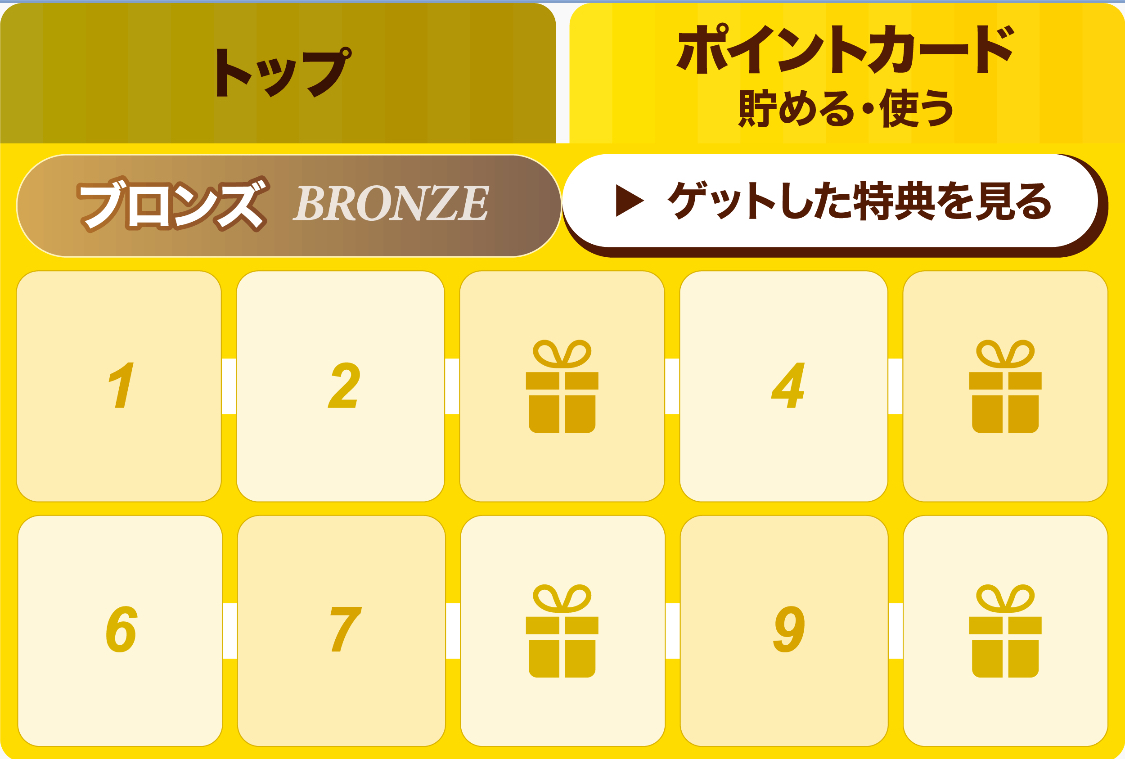
このように分けると、テイクアウトを注文したいときは「トップ」、来店時にポイントカードを使いたいときは「ポイントカード」と、そのときの目的に合わせて表示を選べます。
また、すべての項目を1画面に詰め込む必要がなくなるため、文字やボタンの大きさを確保しやすくなるのもメリットです。
この事例のように、使う場面が異なる内容をタブで整理すれば、豊富な情報を載せながらも、ユーザーが必要なメニューを探しやすい画面に整えられます。
まとめ
リッチメニューのクリック率を高めるには、ユーザーが必要とする項目を選び、ボタンの文言や配置、見やすさを整えることが大切です。
変更後は条件をそろえてクリック率を比較し、予約や購入につながっているかも確認しましょう。
まずは現在のメニューをスマートフォンで開き、気になる箇所から一つずつ見直してみてください。


Lステップを詳しく理解したい方
無料 オンライン説明会に参加するLステップを使ってみたい方
無料 トライアルに申し込む
関連記事
葬儀社のLINE活用術|事前相談から法要案内まで仕組み化する方法を解説
事前相談を増やしたい 検討中のご家族をうまくフォローできない 施行後に接点が途切れてしまう こうした悩みを抱える葬儀社は少なくありません。 家族葬や一日葬など小規模な葬儀が選ばれる中、事前相談の獲得や施行後 […]
LINE公式アカウントにお問い合わせフォームを作る方法3つ!案内方法やメリットも紹介
LINE公式アカウントでお問い合わせフォームを作るにはどうすればいい? 問い合わせ用のGoogleフォームを作ったけど、LINE公式アカウントでも使える? LINE公式アカウントを問い合わせ窓口として活用したくても、やり […]
家事代行サービスのLINE活用法7選|気軽に利用できる窓口を作ろう
電話での問い合わせ対応に時間を取られている もっと気軽に家事代行サービスを利用してもらいたい 家事代行サービスを運営するなかで、このような悩みはありませんか。 家事代行は徐々に普及しているものの、まだ身近な […]
LINE公式アカウントとGoogleカレンダーを連携する方法!予約管理を効率化する仕組みも解説
LINE公式アカウントとGoogleカレンダーを一緒に使っていて、次のように感じていませんか。 LINEで決まった予定をGoogleカレンダーへ入力し直すのが手間 Googleカレンダーの空き状況を確認しな […]
-

葬儀社のLINE活用術|事前相談から法要案内まで仕組み化する方法を解説
事前相談を増やしたい 検討中のご家族をうまくフォローできない 施行後に接点が途切れてしまう こうした悩みを抱える葬儀社は少なくありません。 家族葬や一日葬など小規模な葬儀が選ばれる中、事前相談の獲得や施行後 […]
-
LINE公式アカウントにお問い合わせフォームを作る方法3つ!案内方法やメリットも紹介
LINE公式アカウントでお問い合わせフォームを作るにはどうすればいい? 問い合わせ用のGoogleフォームを作ったけど、LINE公式アカウントでも使える? LINE公式アカウントを問い合わせ窓口として活用したくても、やり […]
-
家事代行サービスのLINE活用法7選|気軽に利用できる窓口を作ろう
電話での問い合わせ対応に時間を取られている もっと気軽に家事代行サービスを利用してもらいたい 家事代行サービスを運営するなかで、このような悩みはありませんか。 家事代行は徐々に普及しているものの、まだ身近な […]
-
LINE公式アカウントとGoogleカレンダーを連携する方法!予約管理を効率化する仕組みも解説
LINE公式アカウントとGoogleカレンダーを一緒に使っていて、次のように感じていませんか。 LINEで決まった予定をGoogleカレンダーへ入力し直すのが手間 Googleカレンダーの空き状況を確認しな […]