
GoogleビジネスプロフィールにLINEを表示する方法|自動連携の条件や設定方法を解説
GoogleビジネスプロフィールとLINE公式アカウントを連携すると、Google検索から店舗情報を見つけたユーザーに、LINEでの問い合わせ窓口を案内できます。
2026年11月から、Google検索上の店舗情報にLINE公式アカウントへのリンクが自動で掲載される機能の提供が順次開始されています。
ただし、自動掲載の対象となるには一定の条件があり、すべての店舗が表示されるわけではありません。
この記事では、GoogleビジネスプロフィールとLINEの連携の仕組みやリンクの掲載条件、表示されない場合の確認事項を解説します。
さらに、友だち追加後の予約受付や顧客フォローを効率化する方法も紹介します。
GoogleビジネスプロフィールとLINEは連携できる
Googleビジネスプロフィールでは、2026年11月9日から、スマートフォン版Google検索の店舗情報に、LINE公式アカウントのトーク画面へのリンクが自動掲載される機能が順次提供されています。
ユーザーはリンクをタップするだけでLINEのトーク画面に移動でき、予約やサービスの詳細など、店舗への問い合わせが可能です。
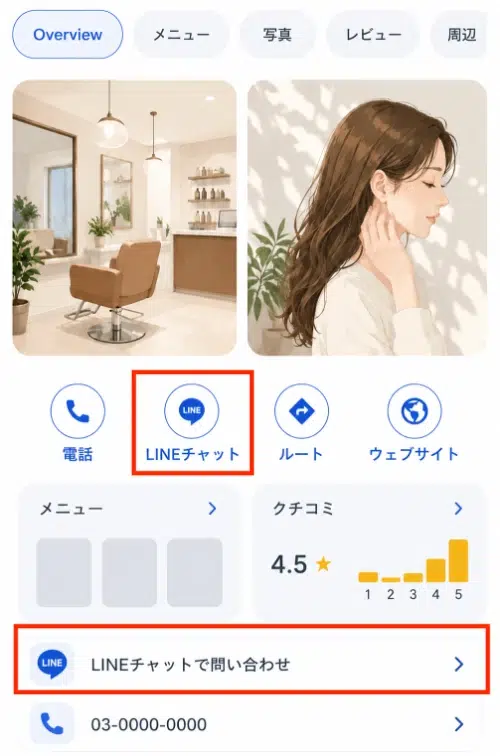
参照:LINE Official Account Manager
LINE公式アカウントでは、友だち追加をしていなくてもチャットが利用できるため、ユーザーが気軽に店舗へ連絡できる点もメリットです。
※本連携は、GoogleビジネスプロフィールにLINEへのリンクを自動掲載するものであり、顧客情報や予約情報がGoogleとLINEの間で同期されるわけではありません
⇒【成果実証済み】9つのLINE活用事例集をダウンロードする
GoogleビジネスプロフィールにLINEを連携する条件と設定方法
GoogleビジネスプロフィールにLINEを連携するには、GoogleとLINE公式アカウントの両方で所定の条件を満たす必要があります。
まずは連携の条件を確認して、設定を進めましょう。
自動連携の条件を確認する
GoogleビジネスプロフィールとLINE公式アカウントを自動連携するための主な条件は、次の6つです。
<Googleビジネスプロフィール>
- オーナー確認が完了している
<LINE公式アカウント>
- 認証済アカウントになっている
- 「Web版プロフィールを公開」がオンになっている
- 応答設定で「チャット」が有効になっている
- 「住所」が登録されている
- 「電話番号」または「WEBサイト」が登録されている
まずは現在の設定を確認し、不足している項目があれば、次からの手順に沿って設定しましょう。
Googleビジネスプロフィールのオーナー確認を完了する
Googleビジネスプロフィールのオーナー確認は、以下の手順で行います。
①Google検索やGoogleマップで店舗名を検索し、自社のビジネスプロフィールを確認する
プロフィール作成済みの場合;プロフィールを開き、画面の案内に沿ってオーナー確認を進める
プロフィール未作成の場合 ;Googleビジネスプロフィールを作成し、確認の手続きを進める
②オーナー確認を行う
確認方法には、動画の録画や電話、メールなどがあります。利用できる方法はGoogleが決定するため、画面に表示された方法で手続きを行いましょう。
③審査結果を待つ
手続き後はGoogleによる審査が行われ、確認が完了するとメールで通知されます。審査には5営業日ほどかかりますが、即時に完了する場合や、それ以上かかる場合もあります。
なお、Googleでビジネス情報を追加または申請できるのは、ビジネスプロフィールの対象となるビジネスのみです。
詳しくは、ビジネスの適格性とオーナー権限に関するガイドラインをご覧ください。
LINE公式アカウントを「認証済アカウント」にする
LINE公式アカウントが未認証の場合は、「認証済アカウント」への申請が必要です。
申請は、Web版の管理画面またはLINE公式アカウントの管理アプリから行えます。ここでは、Web版管理画面から申請する手順を紹介します。
①LINE Official Account Managerにログインする
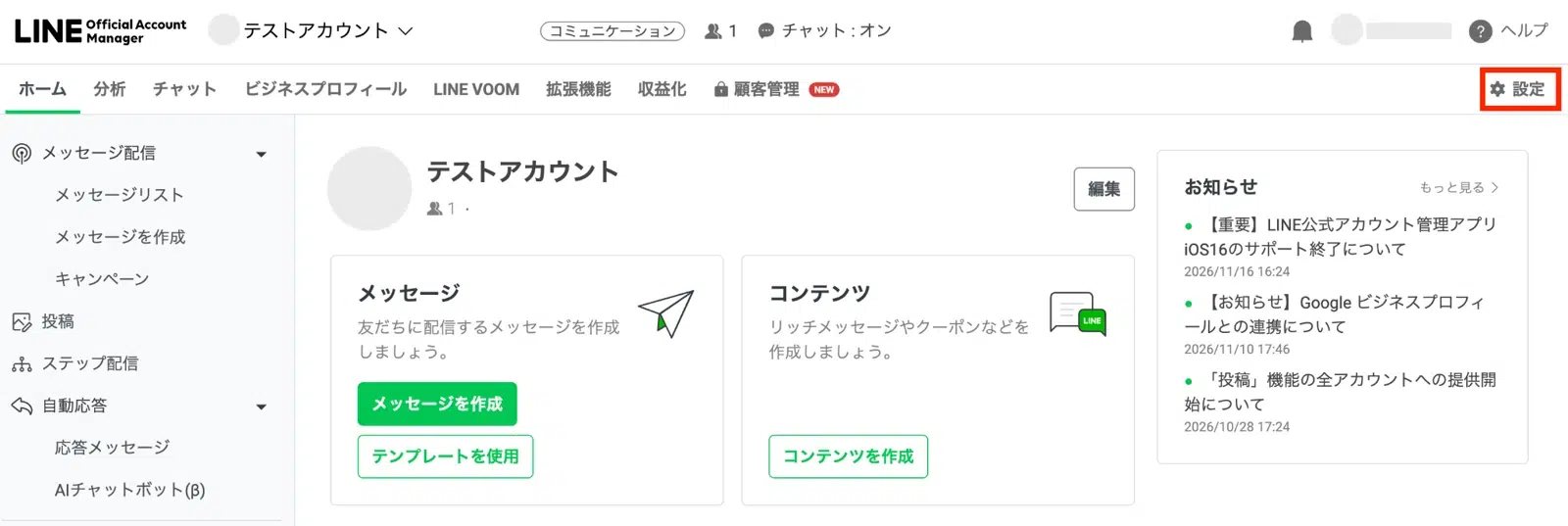
②LINE公式アカウントの管理画面の右上にある「設定」をクリック
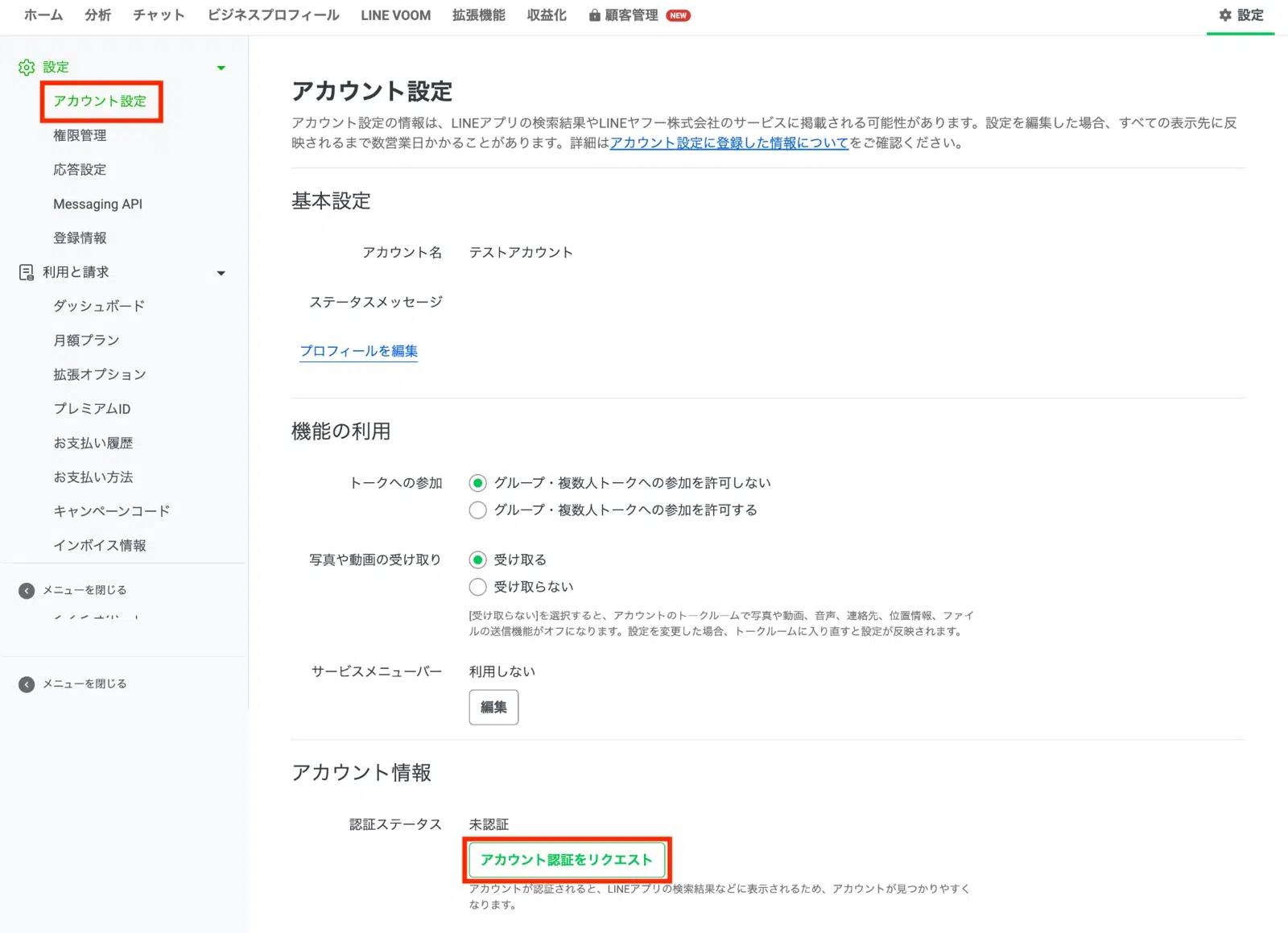
③メニューバーから「アカウント設定」を選択し、「アカウント認証をリクエスト」をクリック
④必要事項を入力して申請する
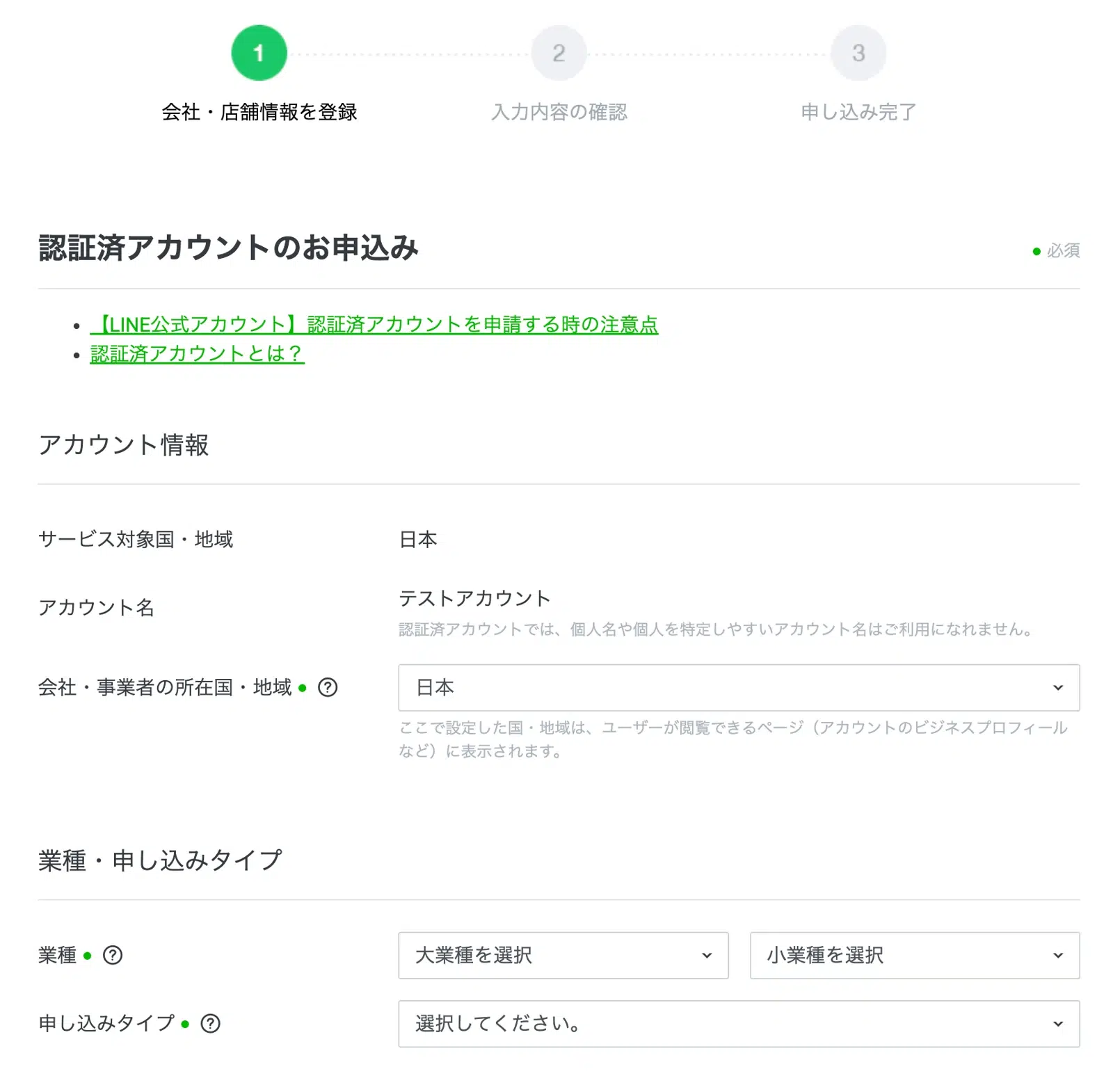
⑤申請後、審査結果を待つ
認証済アカウントの申請方法やメリットについては、こちらの記事でも詳しく解説しているのでご確認ください。
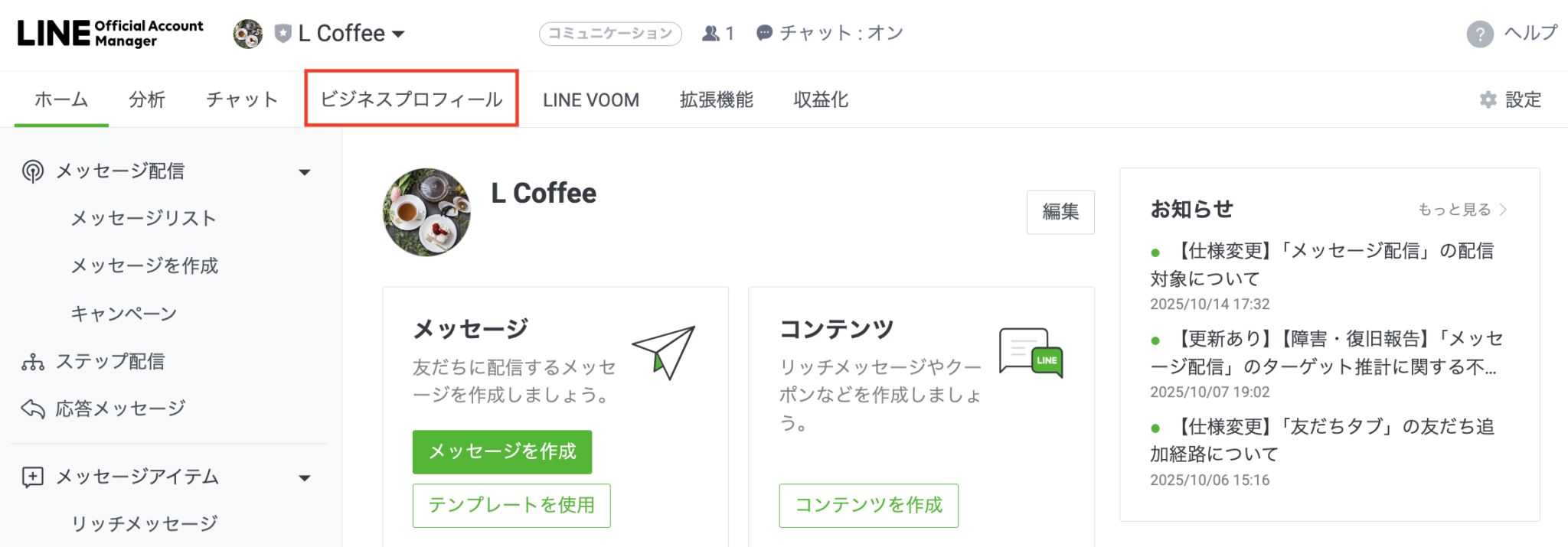
LINE公式アカウントのビジネスプロフィールを設定する
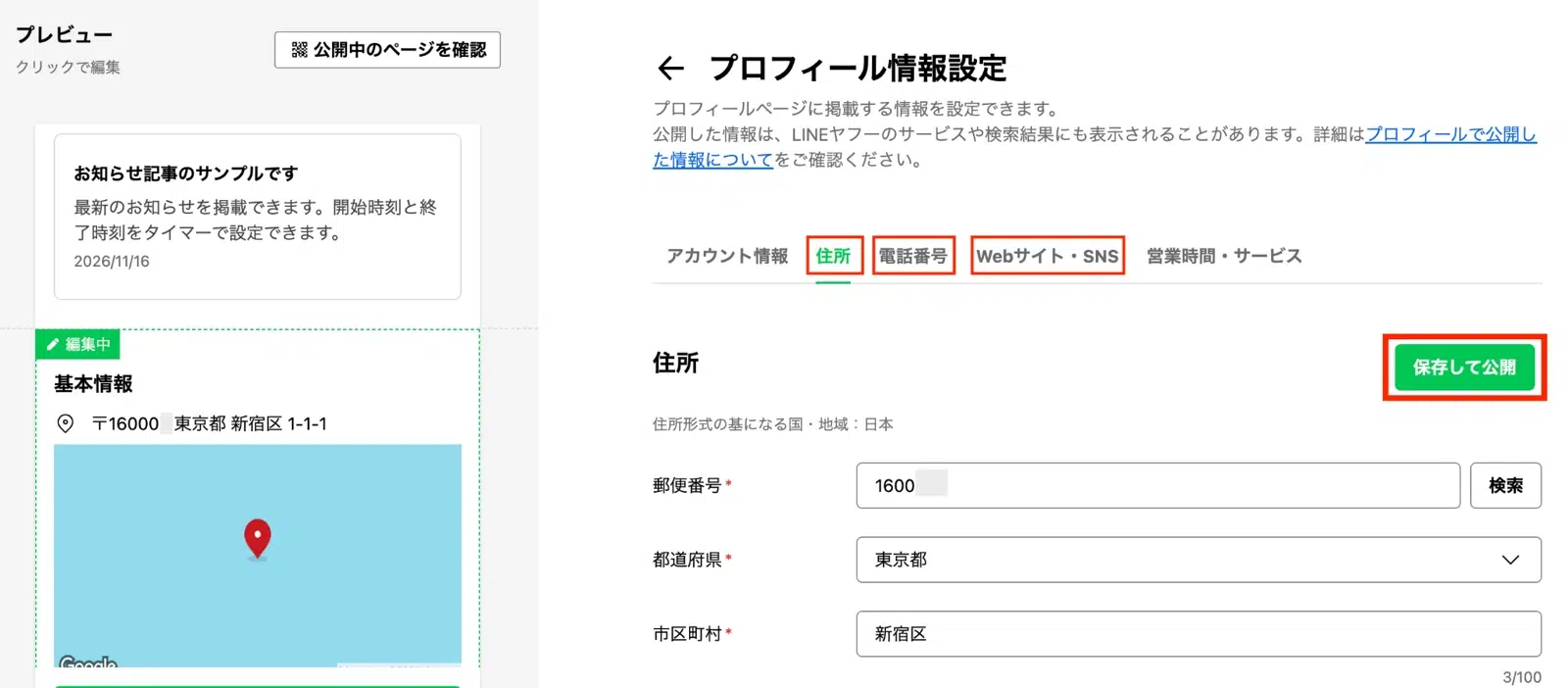
LINE公式アカウントのビジネスプロフィールには、住所と、電話番号またはWebサイトの登録が必要です。
Web版管理画面で、次の手順に沿って設定しましょう。
①対象アカウントのビジネスプロフィールを開く
②「プロフィール情報設定」から「住所」と「電話番号」または「Webサイト」を登録し、「保存して公開」をクリック
※電話番号とWebサイトは、両方を登録しても問題ありません
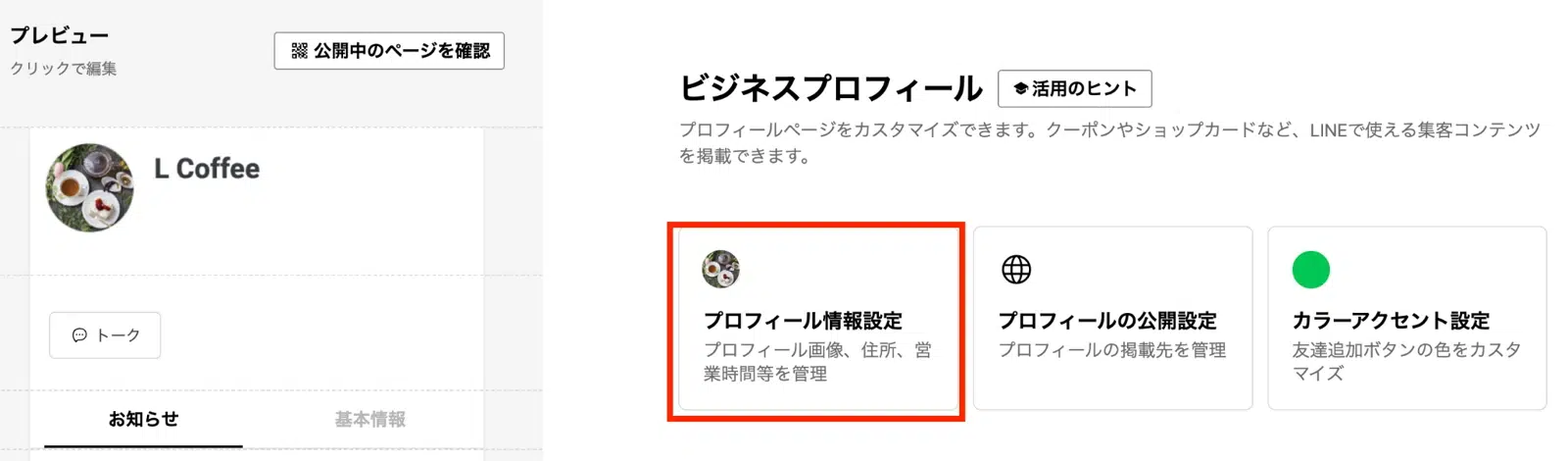
③プロフィールの公開設定から「Web版プロフィールの公開」をオンにする
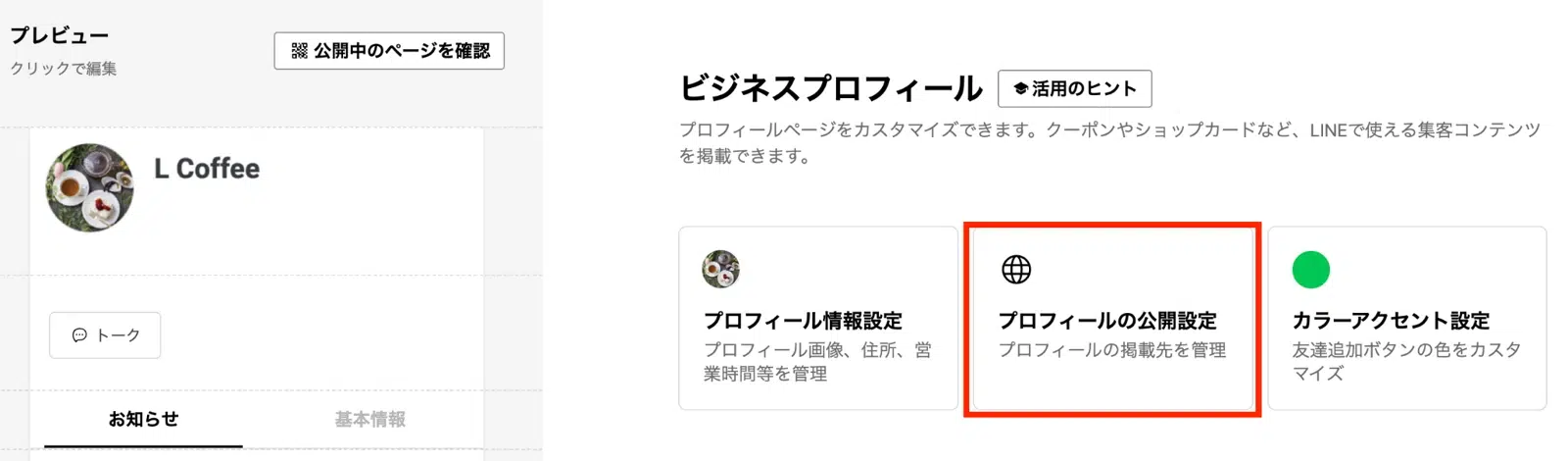
GoogleはLINE側のプロフィール情報をもとに、同じ店舗・事業者かを判断します。
登録する際は、住所などに誤りがないか、Googleビジネスプロフィールの情報とあわせて確認してください。
LINE公式アカウントのチャットを有効にする
プロフィール設定後は、画面上部に「チャット オン」と表示されていることを確認してください。
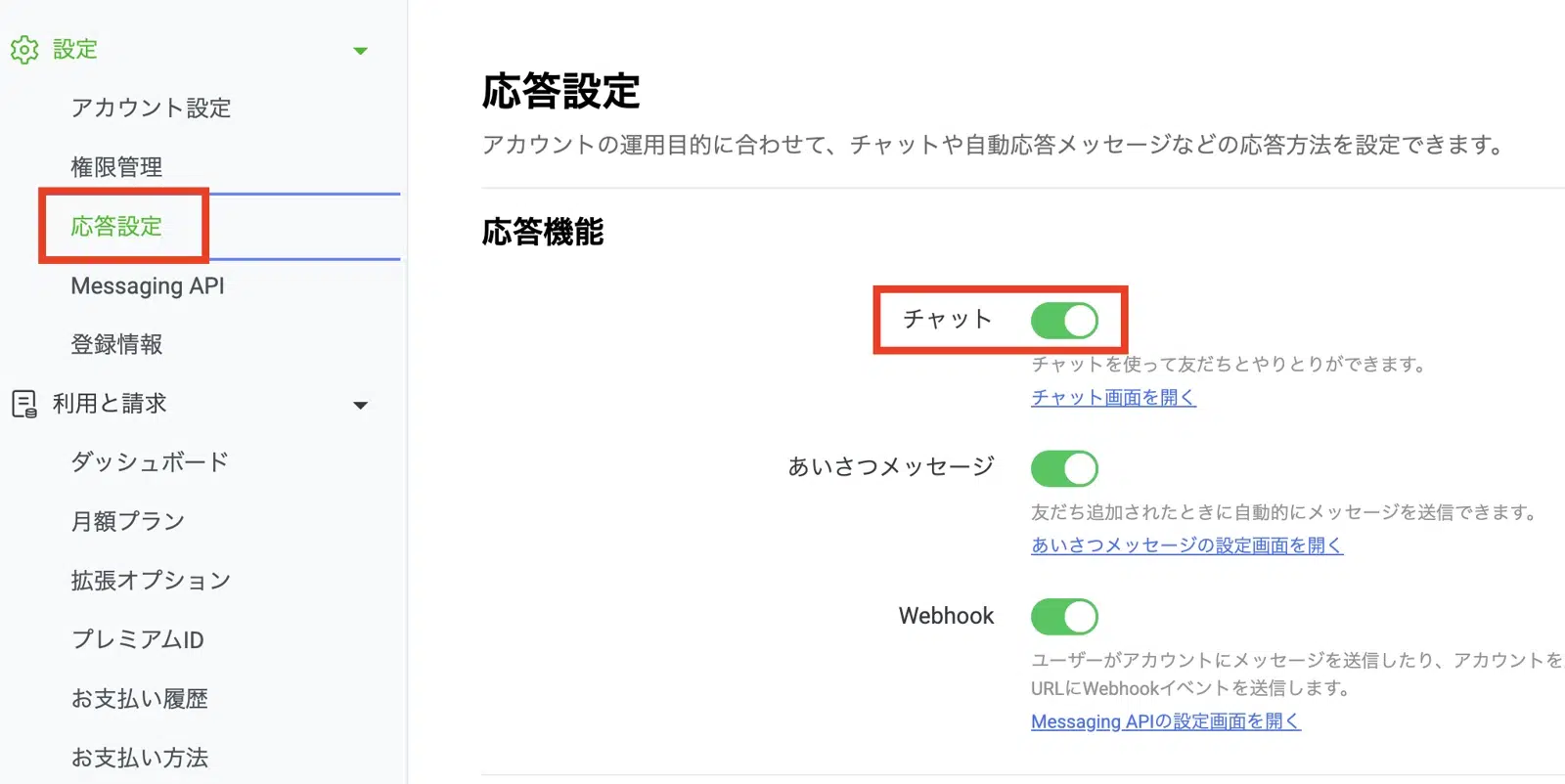
チャットがオフになっている場合は、Web版管理画面で以下の手順に沿って設定しましょう。
①LINE Official Account Managerにログインする
②対象アカウントの「設定」をクリック
③メニューバーから「応答設定」を開き、「チャット」をオンにする
スマートフォンのGoogle検索で表示を確認する
必要な設定が完了したら、スマートフォンのGoogle検索で店舗名を検索し、店舗情報にLINEへのリンクが表示されているかを確認します。
ただし、リンクの掲載はGoogleの判断によるため、自動連携の条件を満たしていても、LINEへのリンクが表示されない場合があります。
また、リンクは段階的に表示されるため、すぐに表示を確認できない場合もあります。時間をおいて再度確認しましょう。⇒【成果実証済み】9つのLINE活用事例集をダウンロードする
LINE公式アカウントのリンクを手動で設定する方法
自動連携ではGoogleの判断によってリンクが掲載されますが、今後はGoogleビジネスプロフィールの管理画面から、手動でリンクを追加・削除できる機能も提供される予定です。
提供開始は2026年11月下旬〜12月上旬ごろの見込みです。
利用を検討している場合は、提供開始後にGoogleビジネスプロフィールのヘルプページで、設定方法や対象条件を確認しましょう。⇒【成果実証済み】9つのLINE活用事例集をダウンロードする
GoogleビジネスプロフィールからLINEへ誘導する際の注意点
LINEへのリンクは、店舗・事業者が連携を意図していなくても、条件を満たしていればGoogleビジネスプロフィールに自動で掲載される場合があります。
そのため、リンクの掲載に気づかないまま、Google検索から問い合わせを受ける可能性もあります。
もしLINEへの問い合わせが増えたと感じたら、スマートフォンで店舗名をGoogle検索し、店舗情報にLINEへのリンクが表示されていないか確認してみましょう。
またLINE公式アカウントでは、友だち追加をしていないユーザーもチャットを利用できますが、友だち未追加のユーザーに返信できる期間は最後にメッセージを受信してから7日以内です。
問い合わせを見逃さないよう、LINE公式アカウントのチャットを定期的に確認することが大切です。
なお、問い合わせへの返信期間が過ぎた後も、店舗から継続的に情報を届けるには友だち追加が必要になります。
問い合わせを友だち獲得の機会として捉え、返信時に友だち追加を案内することも意識したいポイントです。⇒【成果実証済み】9つのLINE活用事例集をダウンロードする
LINE公式アカウントの運用を自動化するならLステップ
Google検索からの問い合わせをきっかけに友だちが増えたら、予約の受付や来店後のフォローなど、LINEを活用する場面も広がります。
こうした運用を効率化したい場合は、LINE公式アカウントの機能拡張ツール「Lステップ」の活用がおすすめです。
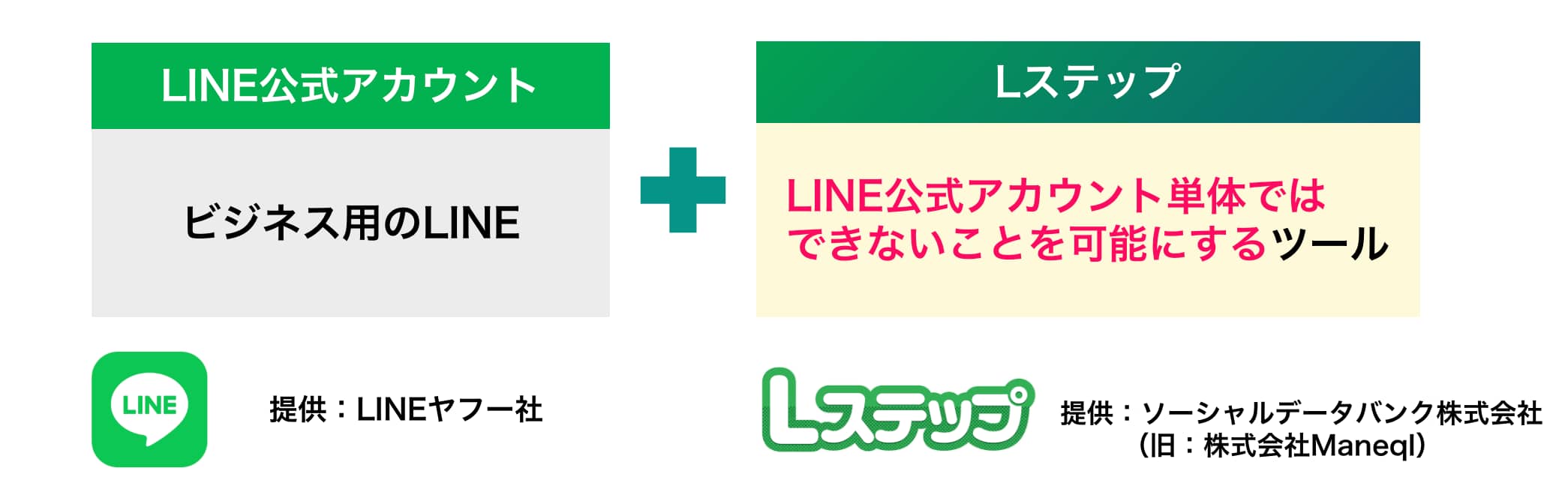
など、LINE公式アカウントの標準機能ではできないことを可能にします。※認証済アカウントは、有料オプションの利用でフォームの回答内容を顧客情報に紐づけて管理可能
特に予約管理機能は、業種を問わず予約受付に活用できる点が特徴です。
LINE公式アカウントの「LINEで予約」は飲食店限定のサービスですが、Lステップは美容室やスクールなど、飲食店以外の予約受付にも利用できます。
LINE運用を効率化したい方は、Lステップの活用を検討してみてください。
まとめ
GoogleビジネスプロフィールとLINEを連携する際は、GoogleとLINE双方の設定を確認しましょう。
友だち追加後の情報配信や顧客対応を効率化したい方は、ぜひ「LINEの自動化・仕組み化セミナー」にご参加ください。
成功事例を交えながら、LINE公式アカウントやLステップの活用方法をご紹介しています。


Lステップを詳しく理解したい方
無料 オンライン説明会に参加するLステップを使ってみたい方
無料 トライアルに申し込む
関連記事

ホームページ・ブログからLINEへ誘導する方法|集客のコツ
ホームページにLINEの案内を載せたいけれど、設置方法がわからない ブログから友だち追加を増やすには、どう案内すればいい? このように悩む方も多いのではないでしょうか。 サイトへのアクセスがあっても、すぐに […]
イベント応募フォームの作成方法|コピペOKのテンプレートと項目例を紹介
「イベント応募フォームには何を入れる?」 「無料で作成できる?」 「申し込み後の管理を効率化したい」 このように悩んでいる方は多いのではないでしょうか。 フォームを活用すれば、セミナーや説明会の申し込みを2 […]
Googleフォームを使った申し込みフォームの作り方【スマホ・パソコン】
Googleフォームで申し込みフォームを作成したいが、設定方法がわからない スマホでも作成できるのか知りたい 回答の管理や申し込み後の案内も効率化したい このような悩みを抱える方も多いのではないでしょうか。 […]

エクセルで顧客管理|無料テンプレートを使ったデータベースの作り方
エクセルで無料の顧客管理を始めたい 顧客管理に使えるエクセルの無料テンプレートはある? 顧客管理表の作り方がわからない そんな悩みを抱える担当者は多いのではないでしょうか。 エクセルは、多くの企業や店舗で使 […]
-

ホームページ・ブログからLINEへ誘導する方法|集客のコツ
ホームページにLINEの案内を載せたいけれど、設置方法がわからない ブログから友だち追加を増やすには、どう案内すればいい? このように悩む方も多いのではないでしょうか。 サイトへのアクセスがあっても、すぐに […]
-
イベント応募フォームの作成方法|コピペOKのテンプレートと項目例を紹介
「イベント応募フォームには何を入れる?」 「無料で作成できる?」 「申し込み後の管理を効率化したい」 このように悩んでいる方は多いのではないでしょうか。 フォームを活用すれば、セミナーや説明会の申し込みを2 […]
-
Googleフォームを使った申し込みフォームの作り方【スマホ・パソコン】
Googleフォームで申し込みフォームを作成したいが、設定方法がわからない スマホでも作成できるのか知りたい 回答の管理や申し込み後の案内も効率化したい このような悩みを抱える方も多いのではないでしょうか。 […]
-
エクセルで顧客管理|無料テンプレートを使ったデータベースの作り方
エクセルで無料の顧客管理を始めたい 顧客管理に使えるエクセルの無料テンプレートはある? 顧客管理表の作り方がわからない そんな悩みを抱える担当者は多いのではないでしょうか。 エクセルは、多くの企業や店舗で使 […]