LINEで問診票を活用する方法|Googleフォームの作成手順や注意点も解説

- LINEで患者様に問診票を送りたい
- 無料で問診票を作る方法を知りたい
このように考えている方も多いのではないでしょうか。
LINE公式アカウントには、問診票を作成する専用機能がありません。ただし、Googleフォームと組み合わせれば、無料で問診票を用意し、LINEから患者様へ案内できます。
本記事では、Googleフォームを使った問診票の作成手順と、LINE公式アカウントで案内する方法を解説します。
LINEの問診票はGoogleフォームで無料作成できる
LINEで問診票を案内する方法のひとつに、GoogleフォームとLINE公式アカウントを組み合わせる方法があります。
LINE公式アカウントとは、企業や医療機関が患者様や顧客と直接つながれるビジネス向けのLINEアカウントです。
Googleフォームで作成した問診票のURLをLINEで患者様へ送れば、専用の問診システムを導入しなくても、オンラインで回答を受け付けられます。
どちらも無料のプランから利用できるため、費用を抑えて問診票をデジタル化したい医療機関にも取り入れやすい方法です。
LINEでGoogleフォームの問診票を案内する方法
ここでは、Googleフォームで問診票を作成し、LINE公式アカウントで患者様へ案内する方法を紹介します。
手順は以下の3つです。
STEP1:LINE公式アカウントを作成する
STEP2:Googleフォームで問診票を作成する
STEP3:LINE公式アカウントで問診票を案内する
それぞれの手順を詳しく説明します。
STEP1:LINE公式アカウントを作成する
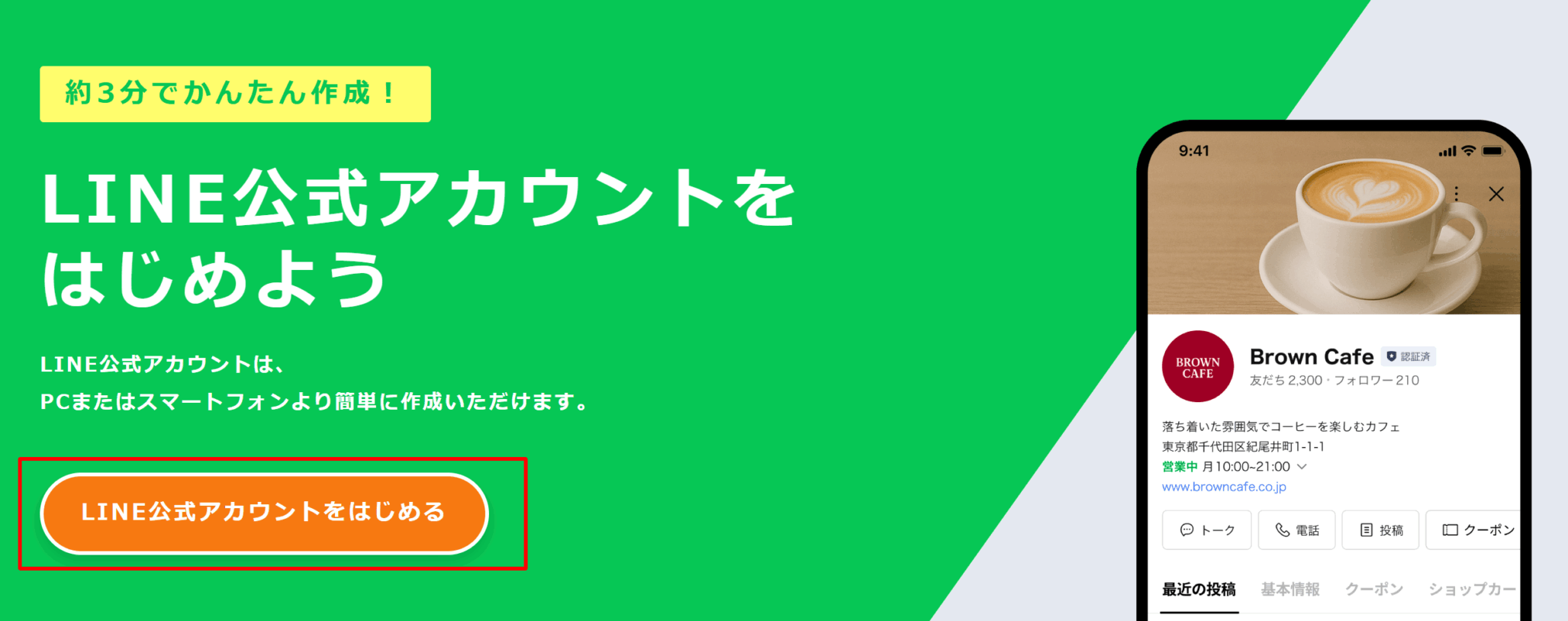
まずは、問診票を案内するためのLINE公式アカウントを作成します。
公式サイトにアクセスし、「LINE公式アカウントをはじめる」を選択してください。
ビジネスIDの登録画面から「LINEアカウントで登録」または「メールアドレスで登録」を選びます。
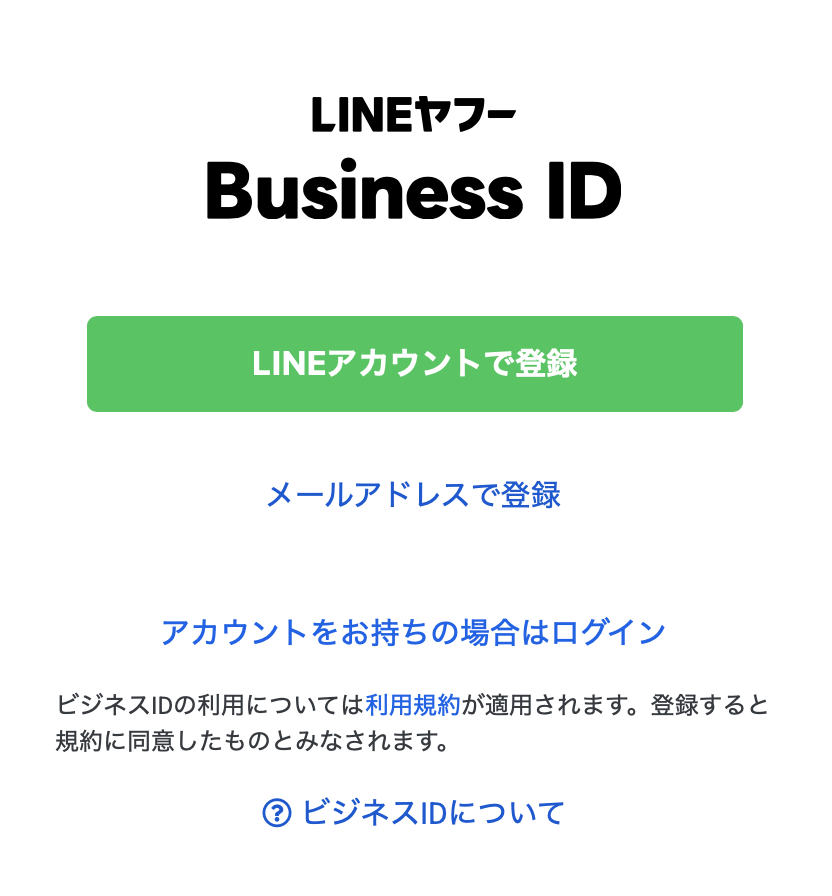
- 「LINEアカウントで登録」:現在使用している個人のLINEアカウントで登録
- 「メールアドレスで登録」 :フリーメールやPCのメールアドレスで登録
登録方法を選択すると、LINE公式アカウントの作成画面に移ります。アカウント名やメールアドレス、業種、運用目的などの必要事項を入力し、「確認」を選択しましょう。
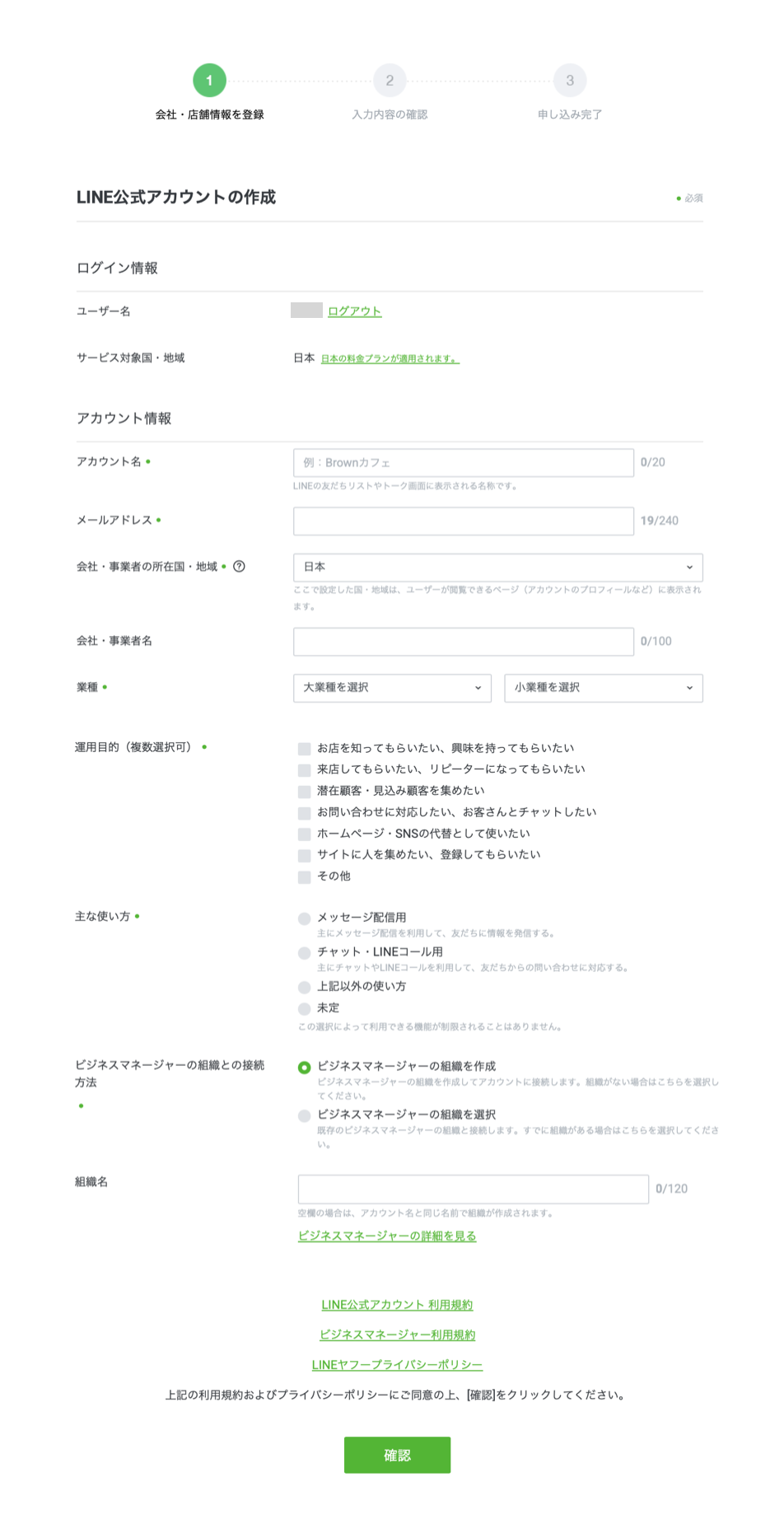
入力内容を確認して申し込みを完了すれば、アカウントを開設できます。
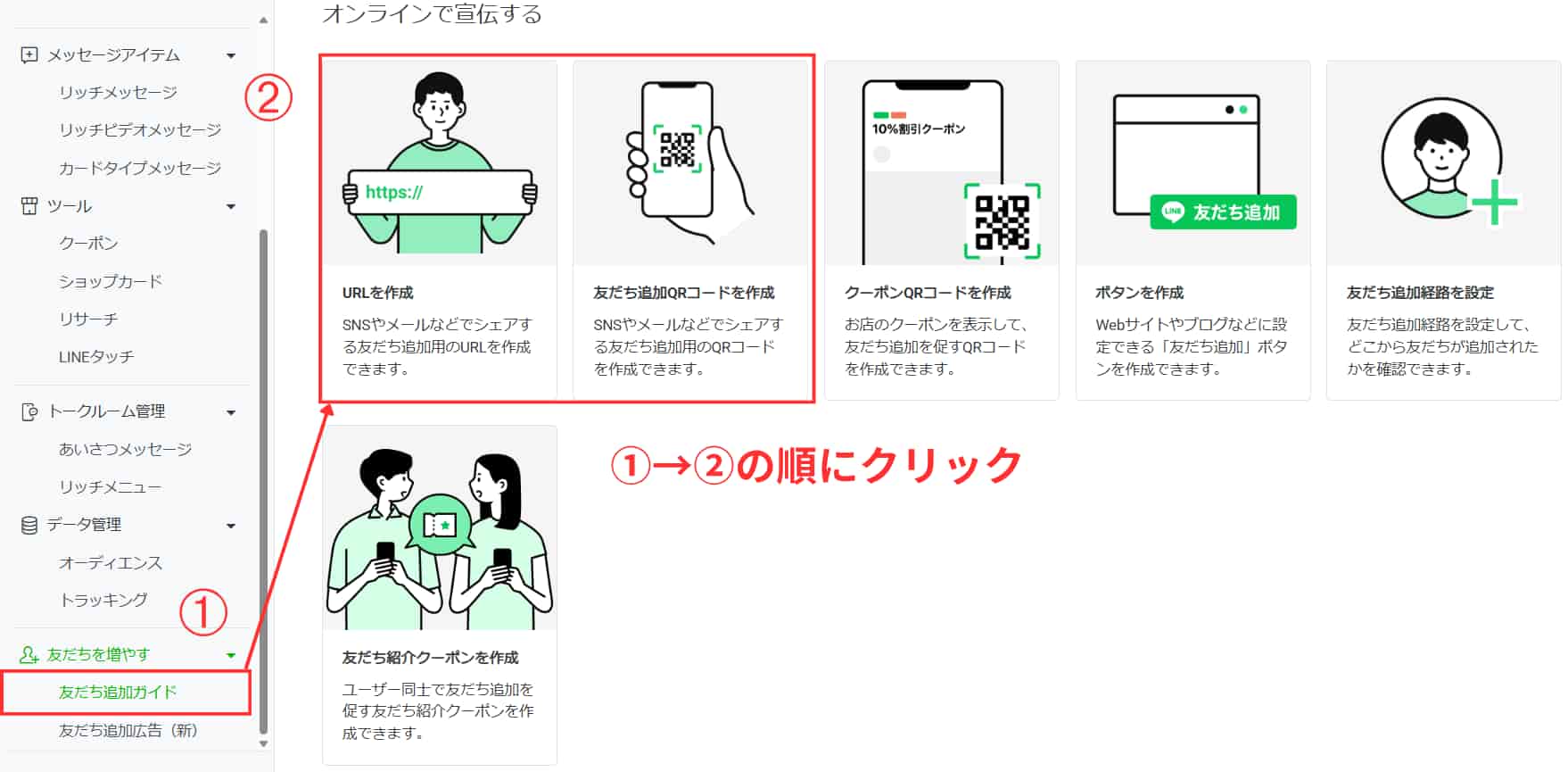
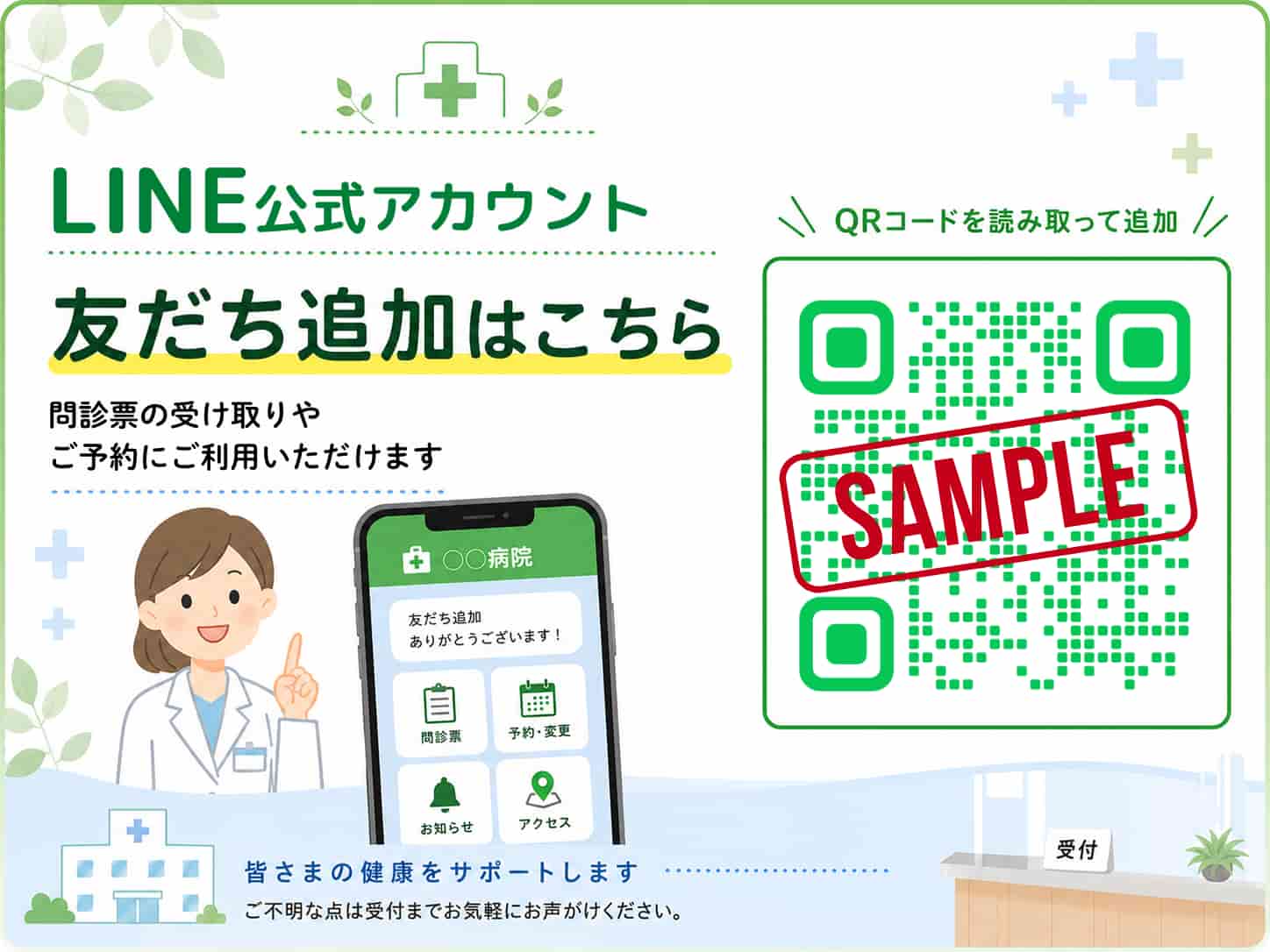
開設後は、LINE公式アカウントの管理画面からQRコードやURLを発行し、POPなどで患者様に案内します。
【管理画面】
【POPイメージ】
STEP2:Googleフォームで問診票を作成する
続いて、Googleフォームで問診票を作成します。
GoogleアカウントでGoogleフォームを開き、新しいフォームを作成してください。
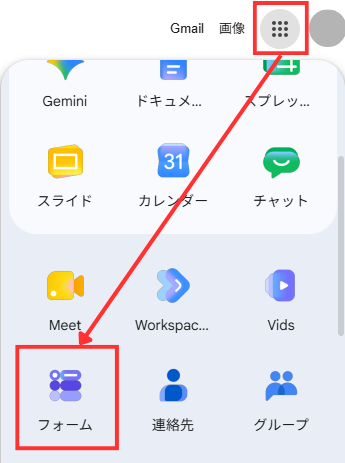
主な手順は以下の5つです。
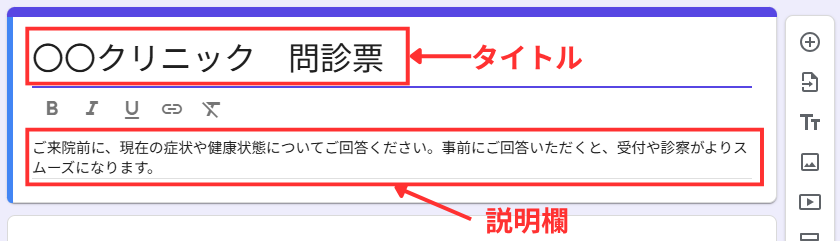
1.フォームのタイトルと説明文を入力する
「〇〇クリニック 問診票」など、用途が伝わるタイトルを設定します。説明欄には、回答時の注意事項や案内文を入れてください。
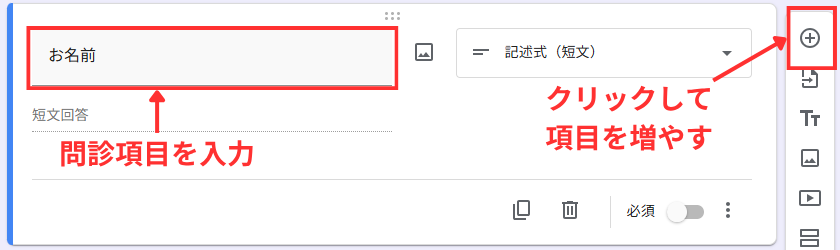
2.問診項目を追加する
氏名や生年月日、症状、既往歴など、診察前に確認したい項目を追加します。
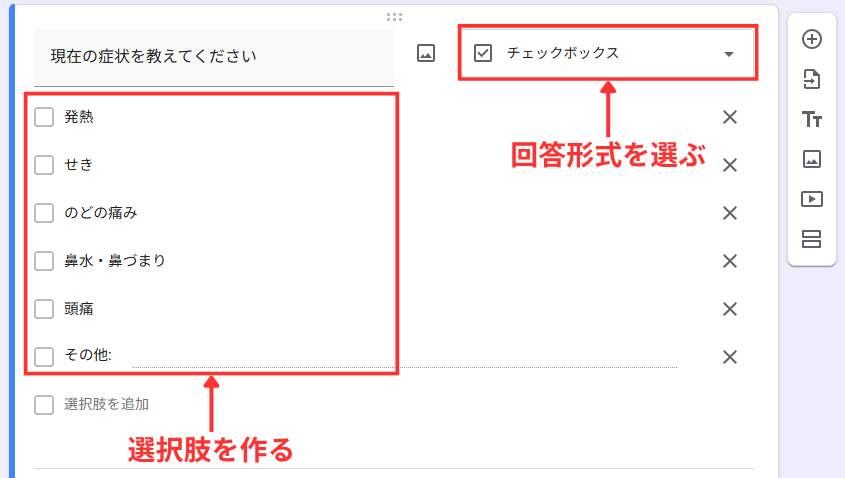
3.回答形式を選択する
問診項目に合わせて、記述式やラジオボタン、チェックボックスなどの回答形式を選びます。症状を複数選んでもらう場合は、チェックボックスが適しています。
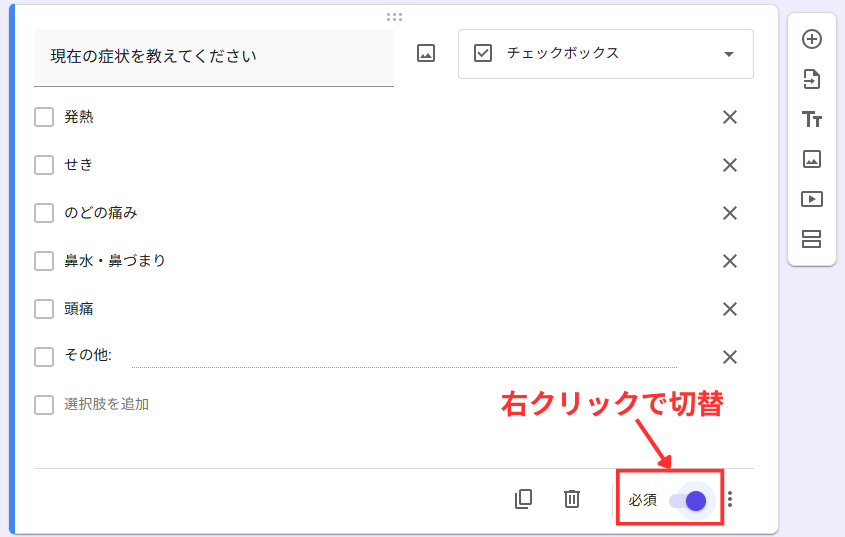
4.必須項目を設定する
回答が必要な項目は、設問右下の「必須」をオンにして、記入漏れを防ぎます。
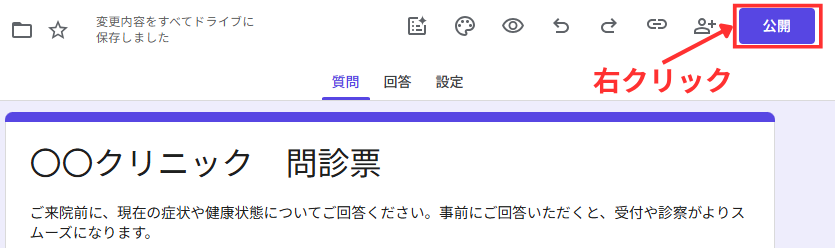
5.問診票のURLを取得する
問診票の項目をすべて作成したらフォームを公開し、患者様に案内するためのURLを準備しましょう。
STEP3:LINE公式アカウントで問診票を案内する
Googleフォームで作成した問診票を患者様に配布する際は、LINE公式アカウントのリッチメニューにリンクを設置する方法が便利です。
リッチメニューはトーク画面下部に常時表示されるため、患者様が迷わずアクセスでき、受付で案内する手間も軽減できます。
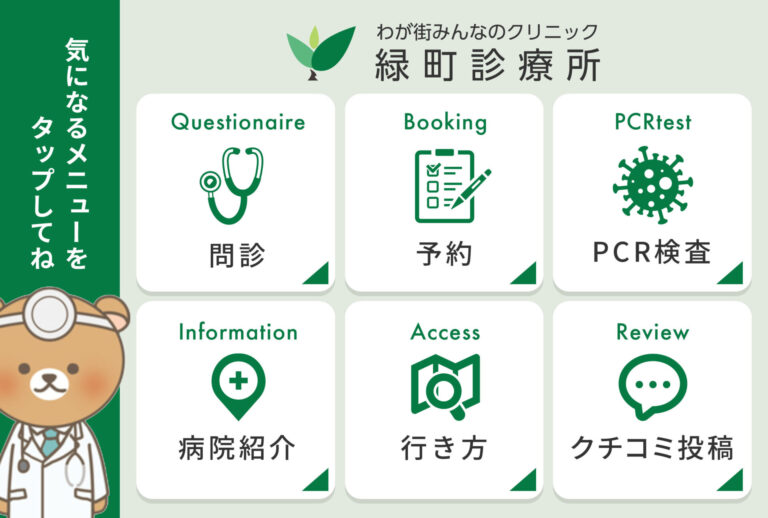
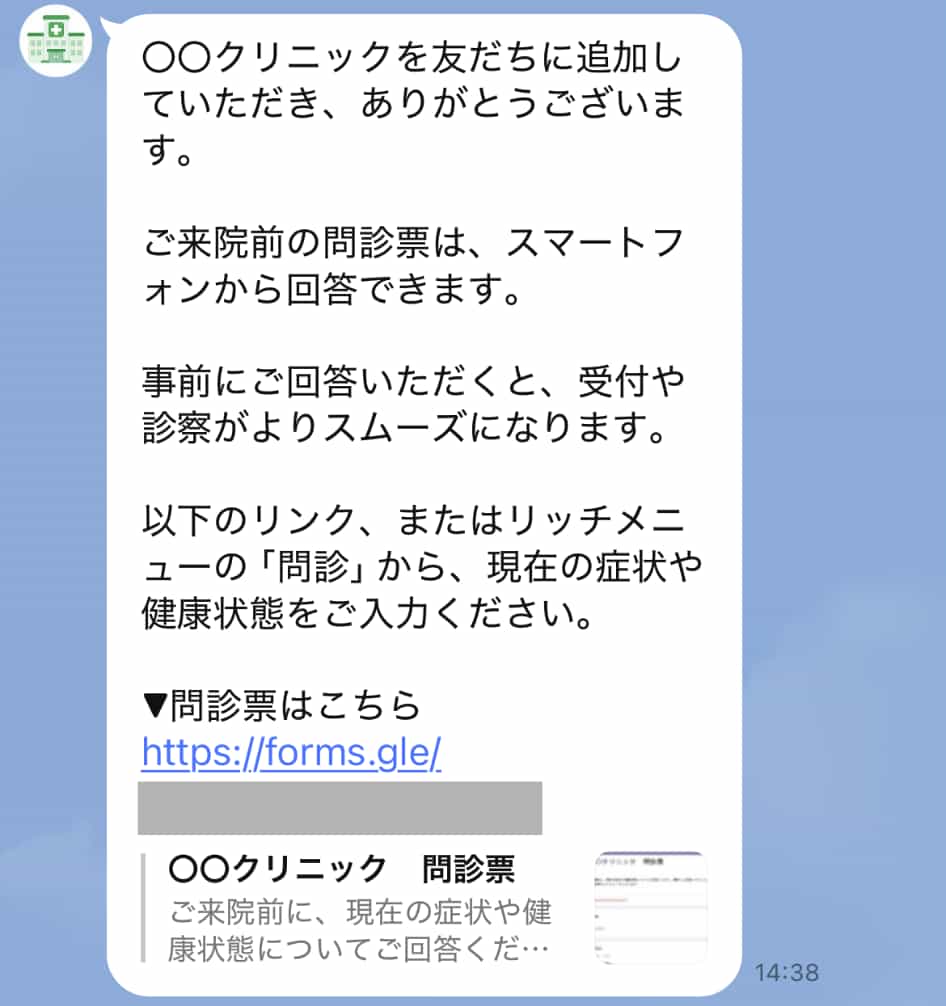
また、あいさつメッセージ※にも問診票のURLを表示すれば、友だち追加後にすぐ回答画面へ誘導でき、紙や口頭で説明する負担も抑えられます。 ※友だち追加時に自動送信されるメッセージ
LINE公式アカウントで問診票を活用するメリット
問診票を事前に案内すれば、患者様の来院前に受付や診察の準備を進められ、当日の対応もスムーズになります。
LINE公式アカウントで問診票を活用するメリットは、以下の4つです。
- 来院前に患者様の症状を把握できる
- 患者様の待ち時間短縮に役立つ
- 問診票の記入漏れやミスを防止できる
- ペーパーレスでコスト削減につながる
どのような課題を解決できるのか、それぞれのメリットを順番に見ていきましょう。
来院前に患者様の症状を把握できる
LINE公式アカウントで問診票を事前に案内すると、患者様が来院する前に症状や既往歴を把握できます。
紙の問診票では、患者様が来院してから記入するため、医師やスタッフが回答内容を確認できるのは受付後です。
一方で、Web問診票なら来院前に回答を受け取れます。
早い段階で患者様の状態を把握できるため、来院後の受付や診察をスムーズに進められ、限られた診察時間を有効に活用できます。
患者様の待ち時間短縮に役立つ
スマートフォンから来院前に問診票へ回答してもらえば、患者様は来院後に記入する必要がなくなり、受付後すぐに診察待ちへ移れます。
医療機関側も回答内容をWeb上で確認できるため、診察の準備に手早く取りかかれるのがメリットです。次の患者様を案内するまでの流れもスムーズになります。
特に体調がすぐれない患者様にとって、待合室で過ごす時間が短くなるので、受診時の負担軽減にも有効です。
問診票の記入漏れやミスを防止できる
紙の問診票では、記入漏れや文字の読み取りにくさにより、回答内容を正確に確認できない場合があります。
オンラインの問診票なら、回答が必須の項目を設定できるため、空欄のまま送信されるのを防げます。入力内容をデジタルデータとして確認できるので、手書き文字を読み取る必要がありません。
記入漏れや読み間違いなどの確認作業が減り、事務作業の効率化にも役立ちます。
ペーパーレスでコスト削減につながる
LINEを活用して問診票をデジタル化すると、用紙代や印刷費を抑えられます。
紙の問診票では、印刷に加えて、保管場所の確保や廃棄にも費用や手間が必要です。
ペーパーレス化すれば紙を管理する負担が減り、紛失や破損のリスクも軽減できます。
紙の使用量と管理業務を減らせるため、問診票の運用コスト削減にもつながります。
LINE公式アカウントで問診票を活用する際の注意点
ここでは、LINE公式アカウントで問診票を活用する際の注意点を2つ紹介します。
導入後の管理や対応で困らないためにも、課題と対処法を把握しておきましょう。
回答データの管理が煩雑になりやすい
Googleフォームを使った問診票は、入力内容をスプレッドシートで確認できます。
すべての患者様の回答が1つのスプレッドシートに保存され、送信された順に自動で追加されます。同じ患者様が再度回答した場合、患者様ごとに管理されず、新しい行へ保存される仕組みです。
回答データが蓄積すると、患者様の履歴を確認するために、氏名などで絞り込んで整理する作業が必要になります。
リマインドやフォローアップは手動でしか行えない
LINE公式アカウントには、問診票の回答後に案内メッセージを自動で配信する機能がありません。
たとえば「ご記入ありがとうございます」「来院日は明日の10時です」といったメッセージを送る場合、患者様ごとに内容や配信のタイミングを確認し、手動で対応する必要があります。
患者様が増えるほど配信作業の負担が大きくなり、連絡の遅れや送り漏れが起きる可能性があります。
効率的に運用するには、回答後の案内や来院前の通知を自動配信できる、Lステップなどの拡張ツールとの併用が効果的です。
効率的にLINEの問診票を活用するなら「Lステップ」がおすすめ
「Lステップ」とは、LINE公式アカウント専用の拡張ツールです。
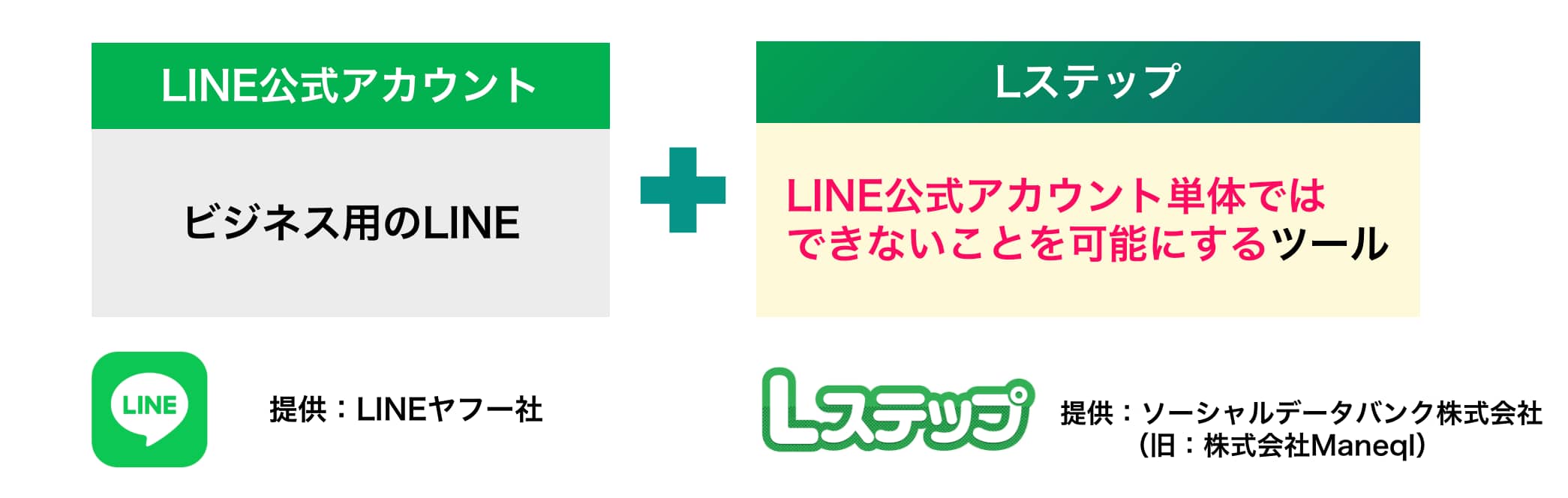
LINE公式アカウントだけでは難しい予約受付とメッセージ配信の自動化に対応しており、問診票の管理も効率化できます。
Lステップの主な機能は、以下のとおりです。
- LINE上で予約受付を自動化できる
- 問診票の配布・回収をLINE上で行える
- 問診票の回答内容をもとに患者情報を整理できる
- 予約のリマインドやフォローアップメッセージを自動配信できる
それぞれの活用法を紹介します。
LINE上で予約受付を自動化できる
Lステップのカレンダー予約機能を活用すると、LINE上で診察予約を受け付けられます。
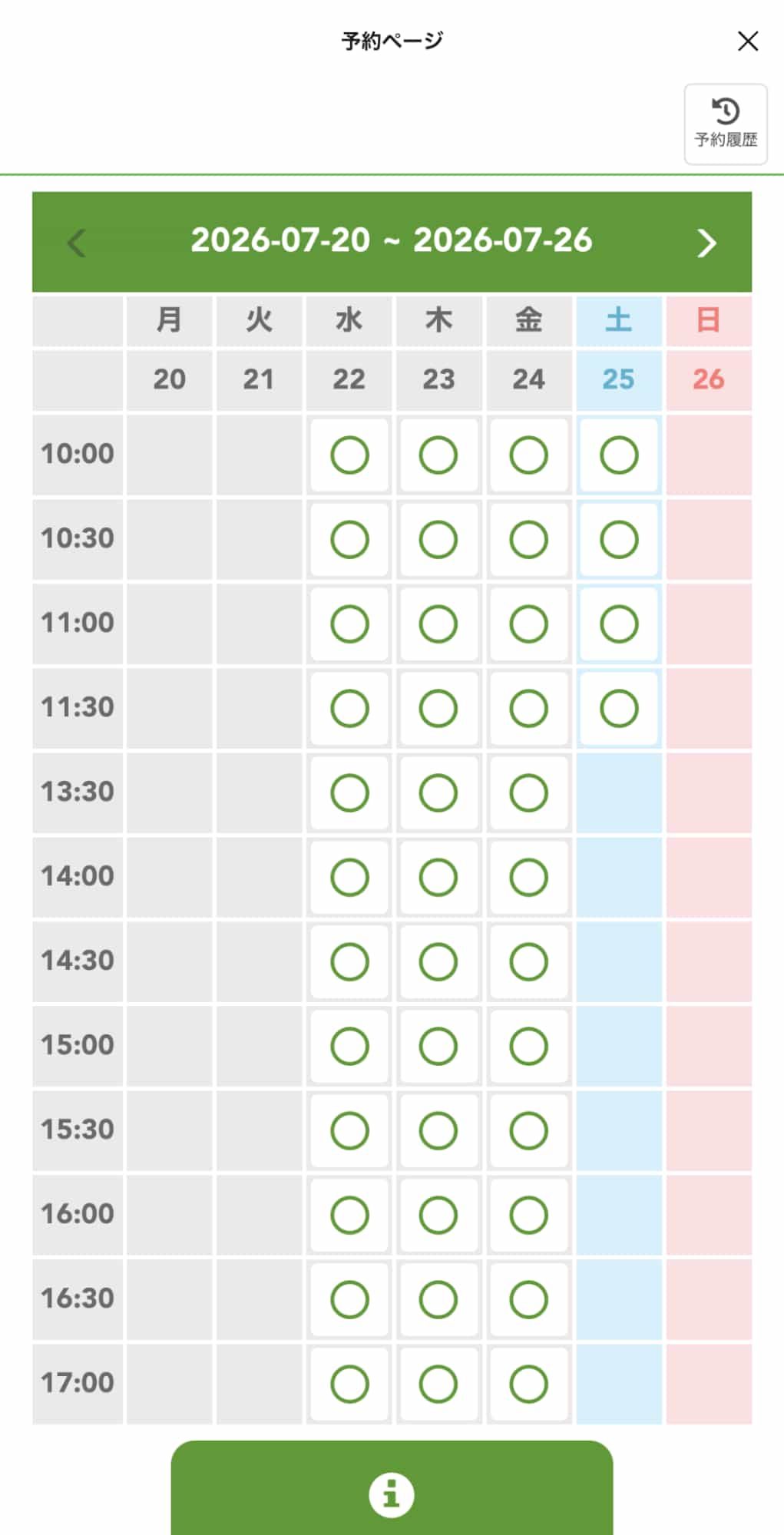
患者様はカレンダーに表示された空き状況を確認し、希望する日時を選んで予約する仕組みです。
医療機関側では、予約を受け付ける曜日や時間帯、同じ時間帯に対応できる人数などを設定できます。
電話や窓口で1件ずつ希望日時を確認する必要がなくなり、予約受付にかかるスタッフの負担軽減に役立ちます。
患者様にとっても、電話をかける時間を気にせず、LINEから24時間予約できるのがメリットです。
回答フォームで問診票を作成・回収できる
Lステップには、「回答フォーム」というアンケート作成機能があります。
回答フォームを使えば、問診票の作成から配布、回収までを別サイトに遷移させることなく、一括で行えます。
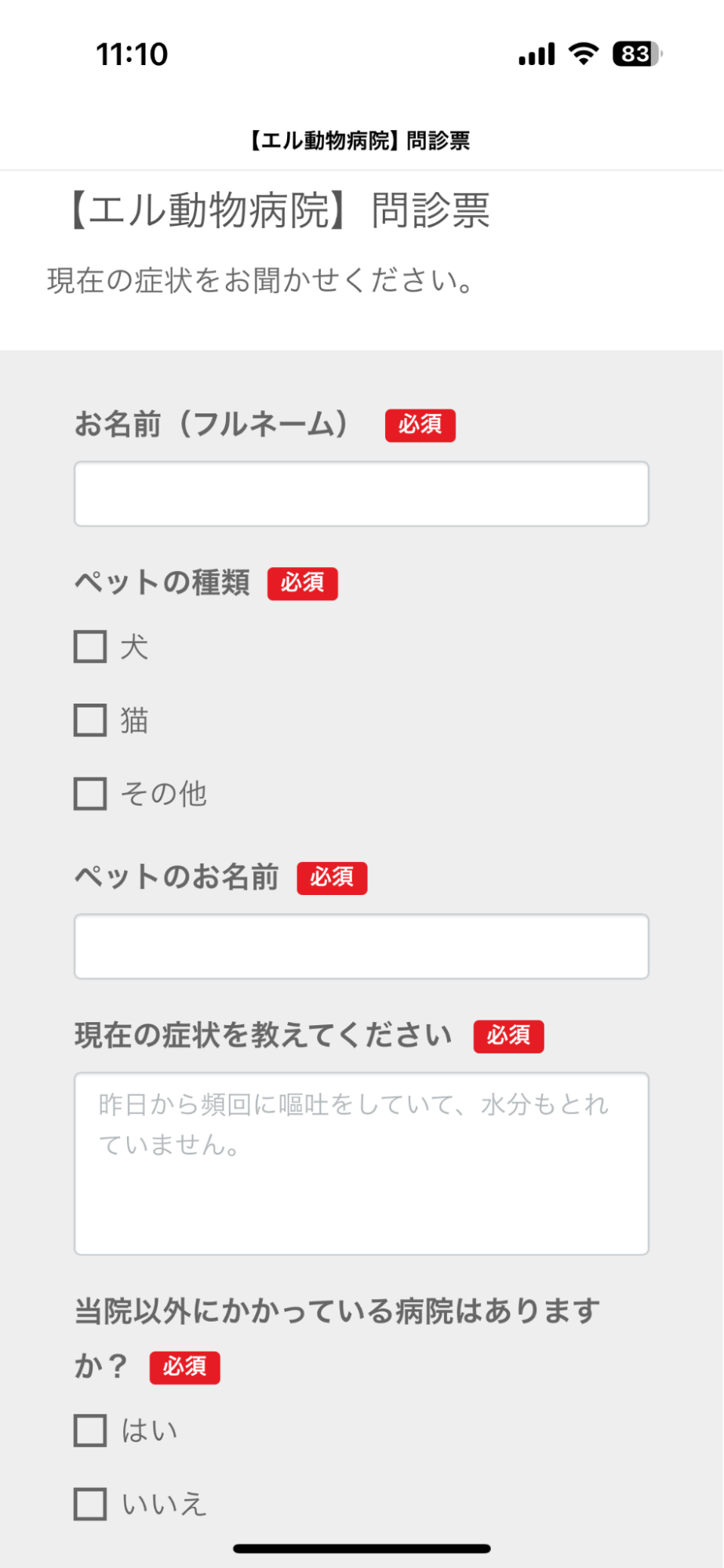
初回予約の患者様だけに問診票を案内するなど、対象者を絞った配信(セグメント配信)も可能です。
さらに、問診票が未回答の患者様だけにリマインドを送れるため、回答済みの方への重複した案内を避けられます。
患者様が入力した内容はLステップに自動で保存され、回答内容を友だち情報に反映させる設定も行えます。
Googleフォームとは異なり、回答内容が患者様ごとに紐づくため、過去の問診票をまとめて確認できる点も特長です。
問診票の回答内容をもとに患者情報を整理できる
Lステップでは、タグや友だち情報欄を使って、患者様の情報を整理できます。
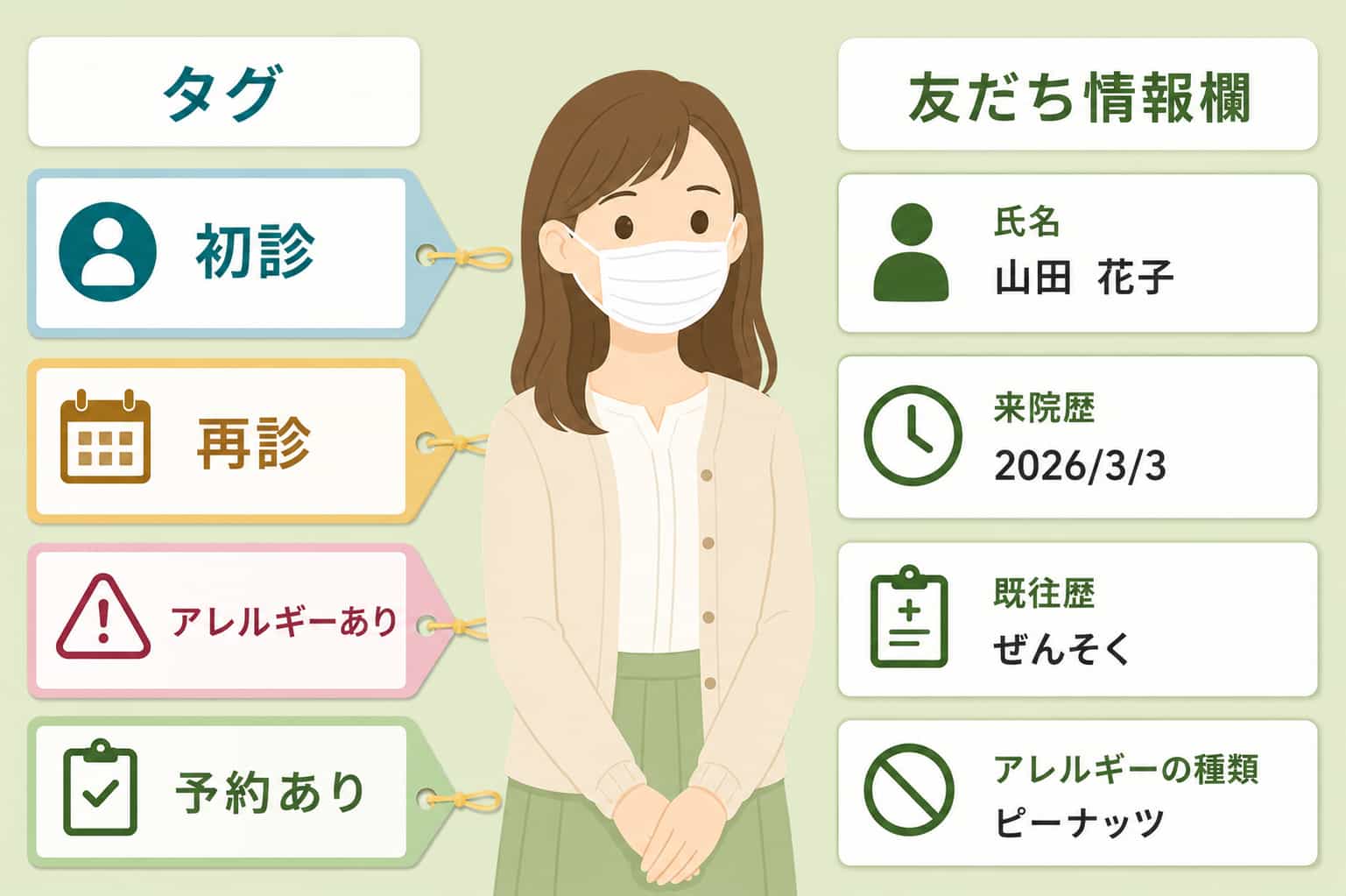
それぞれの役割は、次のとおりです。
- タグ :「初診」「再診」「アレルギーあり」など、患者様を分類するために付けるラベル
- 友だち情報欄:氏名や来院歴、アレルギーの種類など、患者様ごとに異なる情報を記録する欄
問診内容や来院履歴などを患者様ごとに確認できるため、顧客カルテのように活用できます。受付や診察前に、患者様の状態を把握する際にも便利です。
予約のリマインドやフォローアップメッセージを自動配信できる
Lステップを活用すると、予約前のリマインダ配信や診察後のフォローアップメッセージを自動で配信できます。
例えば、診察日の前日に「明日は10時から診察の予約があります」と案内すれば、患者様の予約忘れ防止に効果的です。
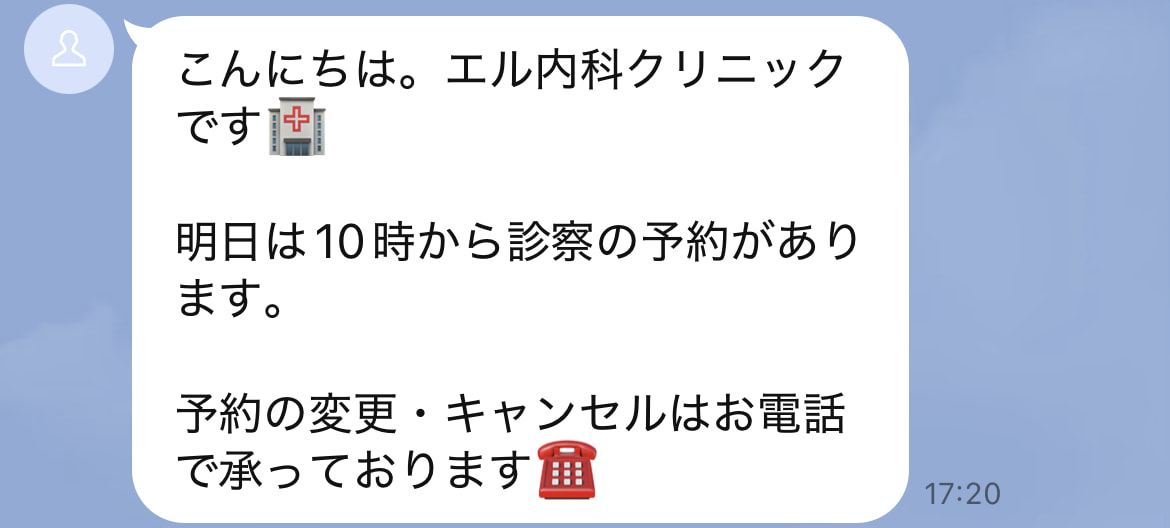
シナリオ配信を活用すれば、定期的な通院や術後の経過確認が必要な患者様に、あらかじめ設定したタイミングで次回来院の予約案内や経過確認のメッセージを自動で送れます。
Lステップがあれば、患者様への連絡を自動化できるため、配信作業の負担軽減にもつながります。
Lステップを使った問診票の活用事例
ここでは、Lステップを使った問診票の活用事例を2つ紹介します。
- 内科クリニックの事例
- 動物病院の事例
順に紹介します。
内科クリニックの事例
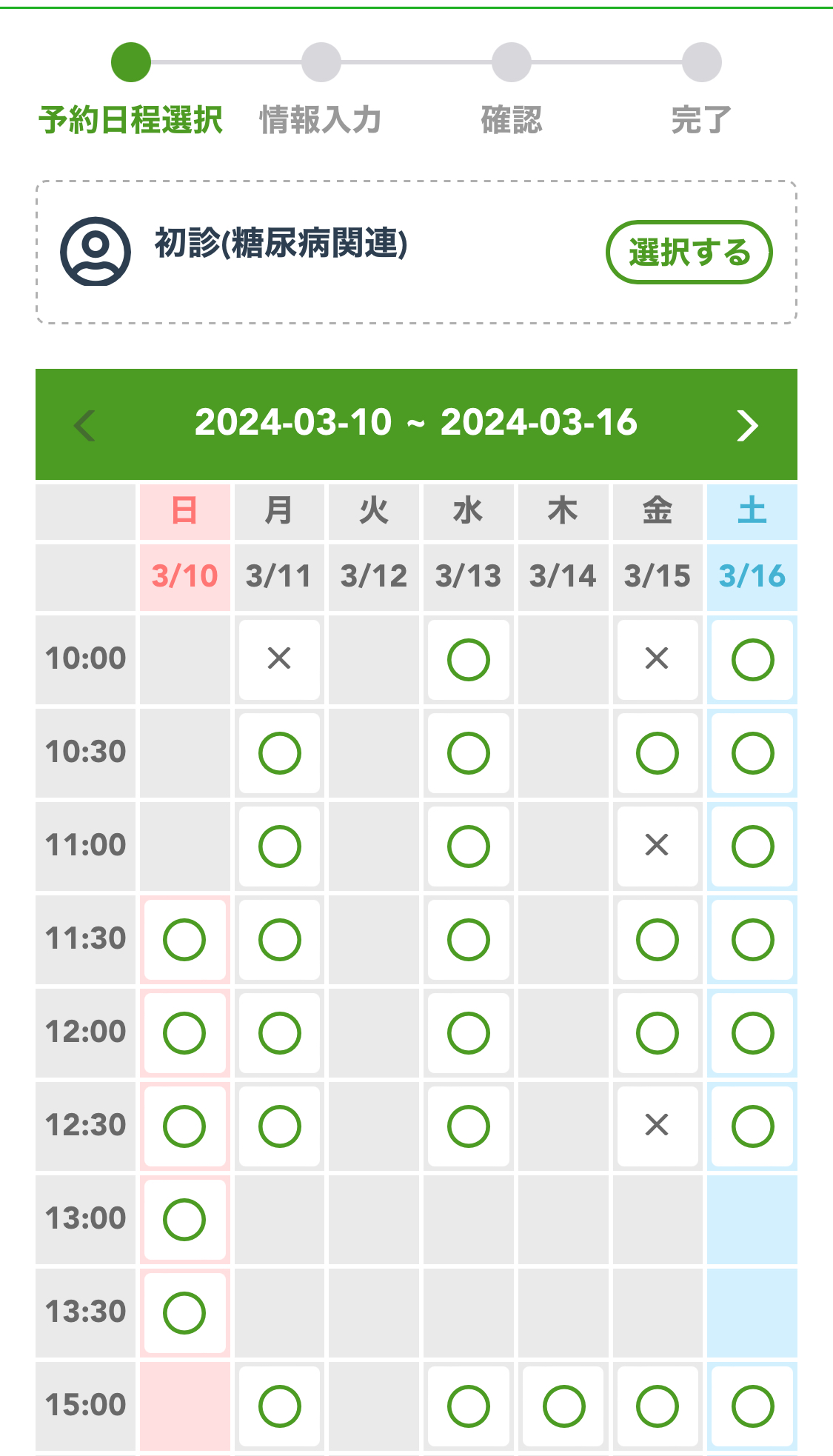
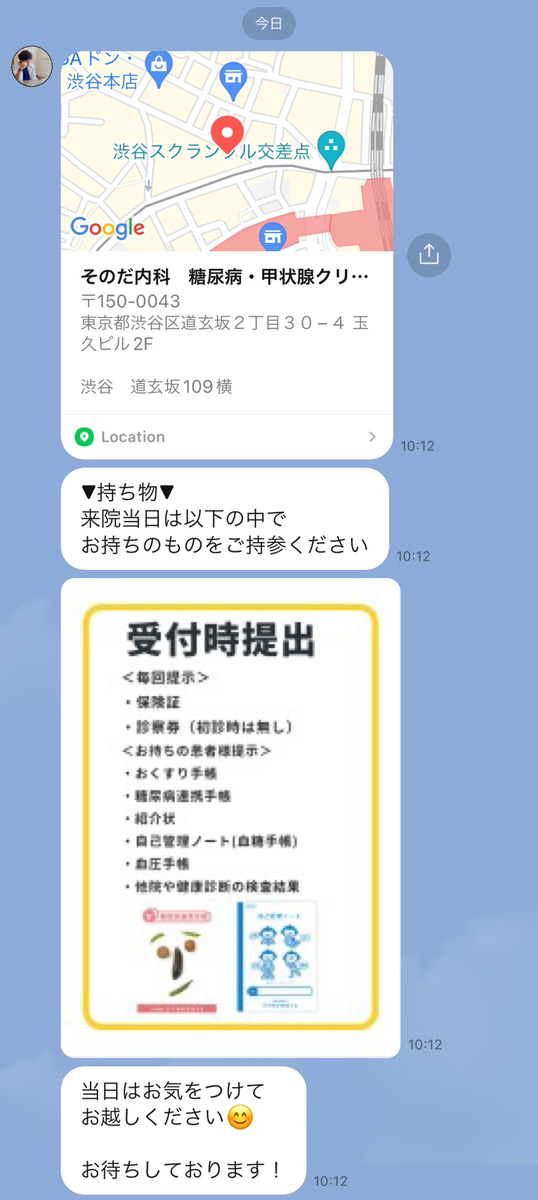
「そのだ内科糖尿病・甲状腺クリニック」様では、Lステップを予約受付や来院前の案内に活用しています。
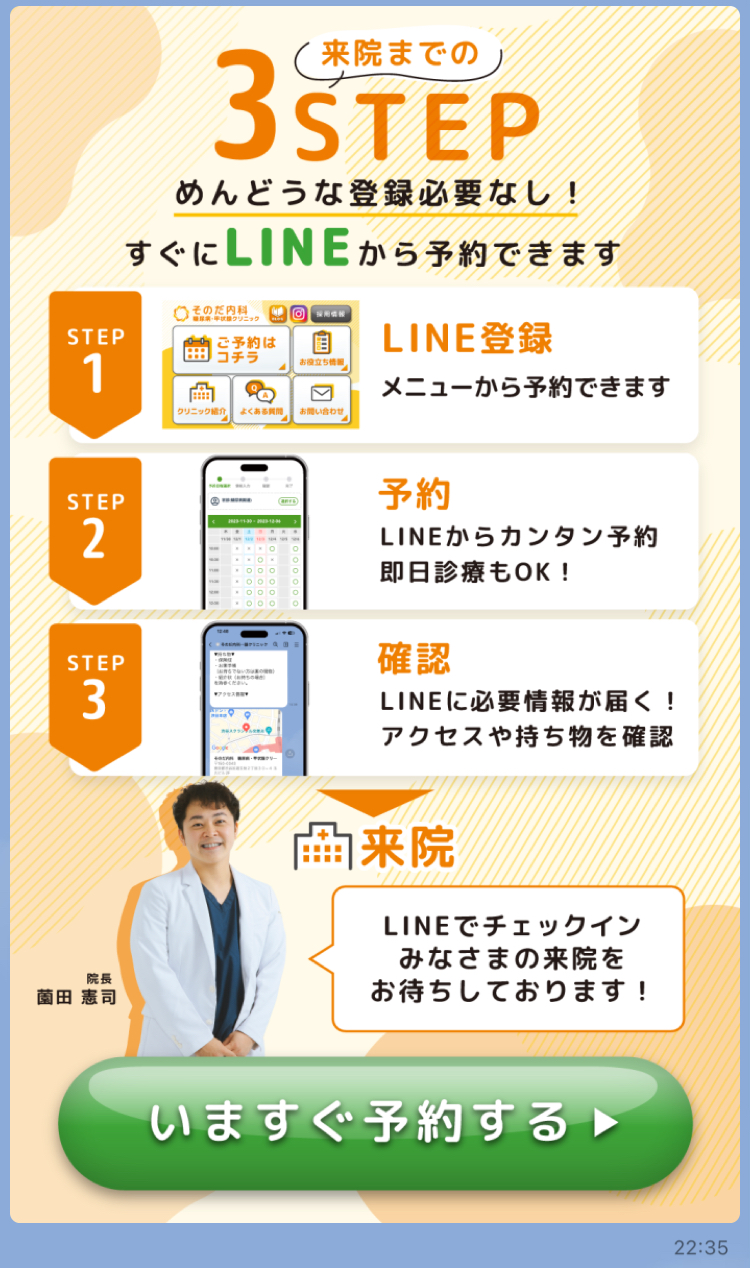
予約にはLステップのカレンダー予約を活用し、予約後に当日の持ち物を案内する仕組みです。予約日の前日と当日の3時間前にリマインドを配信しています。
【予約画面】
【予約完了後のメッセージ】
来院時は、受付カウンターのQRコードを読み込むと、外部の電子カルテシステムによる問診票が開き、そのまま受付が可能です。
QRコードを読み込みから10分後に、次回予約の案内メッセージを配信しています。メッセージ経由の予約は、再診全体の約6割です。
予約受付やリマインド、次回予約の案内をLINEにまとめ、患者様への連絡を効率化しています。
動物病院の事例
「芝アニマルクリニック」様では、来院の必要性を事前に判断できる仕組みづくりと、診察費に関する問い合わせの削減を目的に、Lステップを導入しました。
LINEで「今すぐ問い合わせしたい」を選ぶと、症状の緊急度を確認する問診票が表示されます。
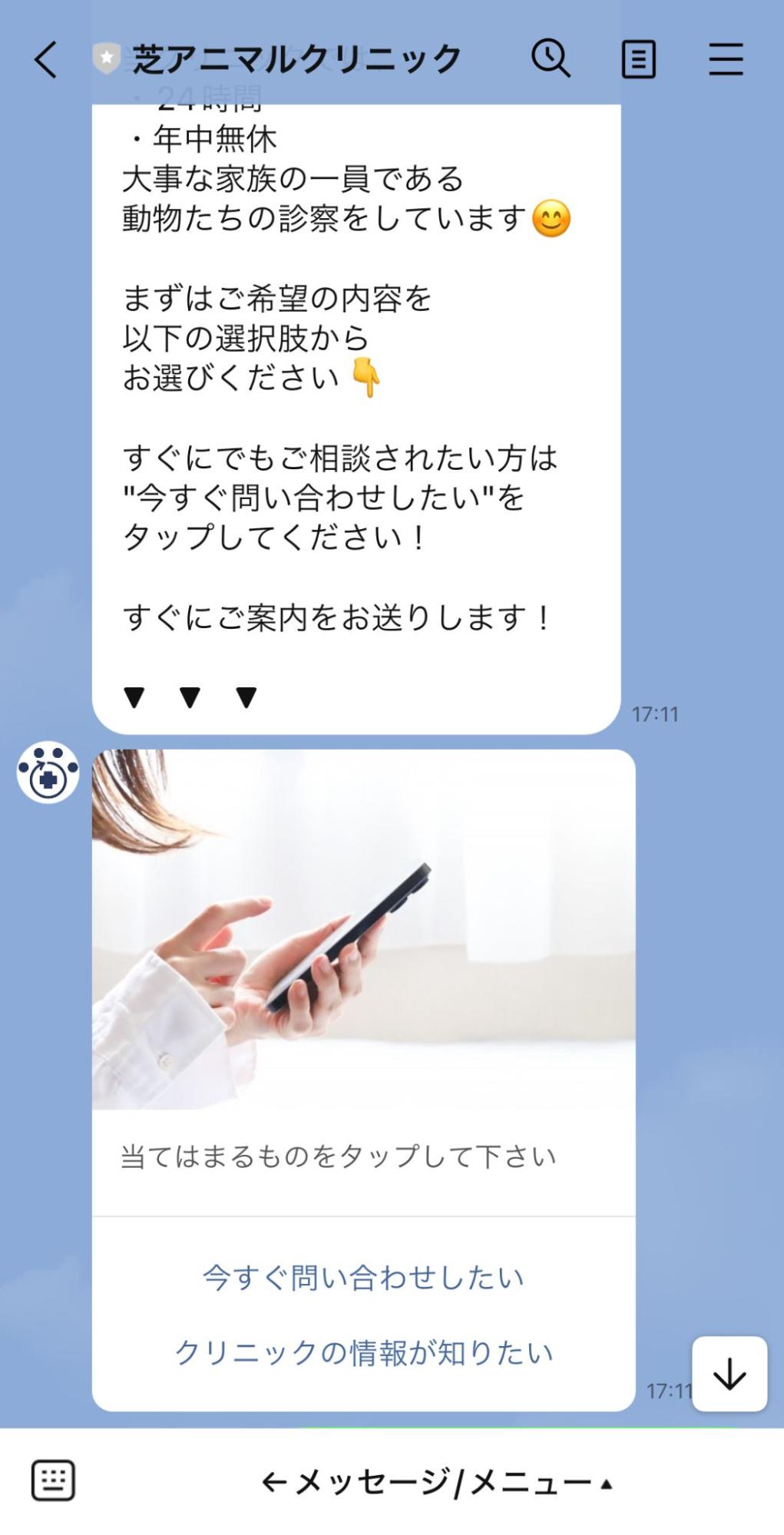
問診票はメッセージ入力や写真添付にも対応し、獣医師が管理画面からペットの状態を確認できる形式です。回答内容をもとにスコアリングを行い、来院の必要性を判断しています。
【問診票】
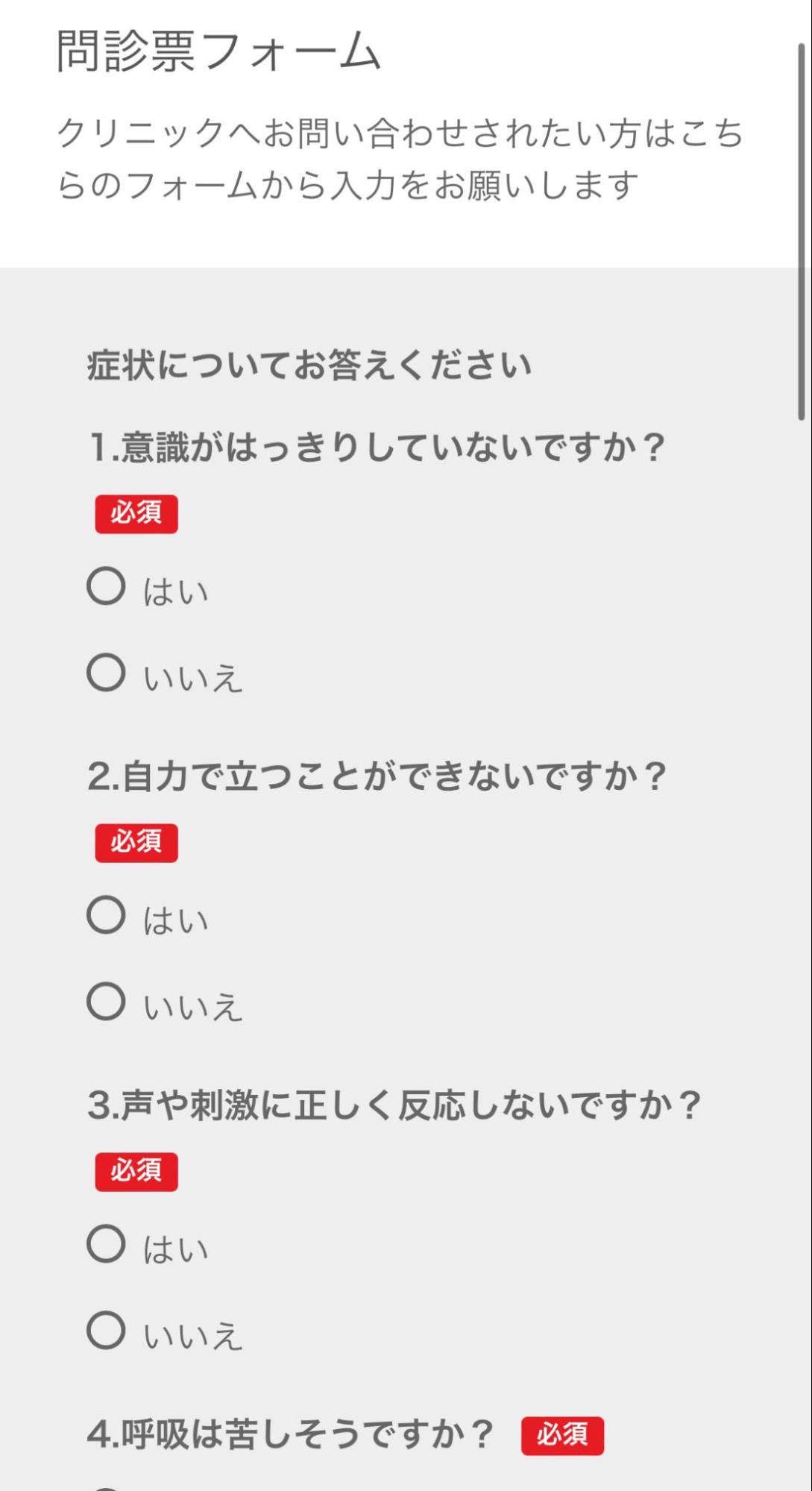
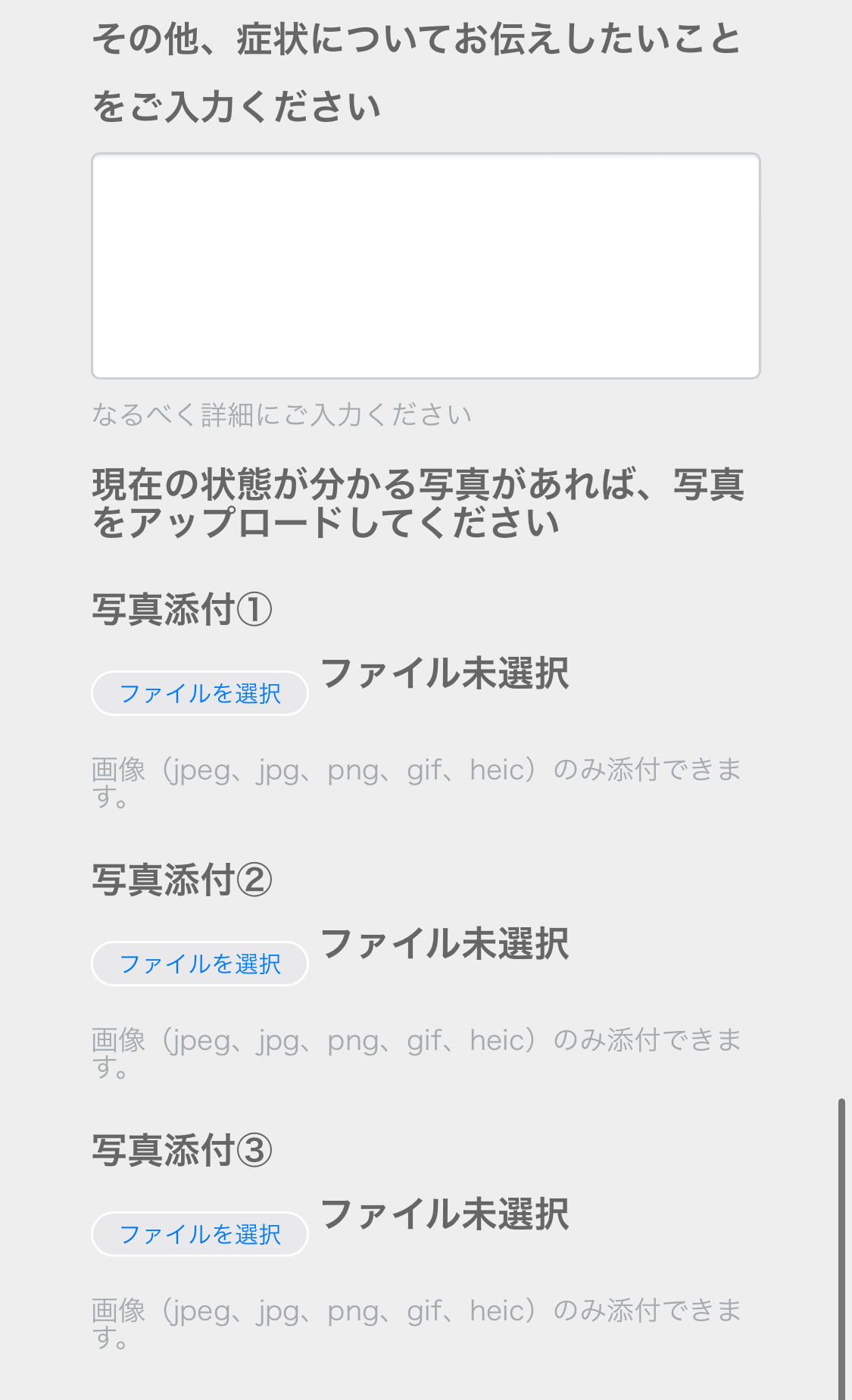
回答後は獣医師に連絡が入り、緊急度に応じて個別チャットで来院を案内するほか、かかりつけ医への相談やオンライン診療へ案内する流れです。
リッチメニューには料金表を設置し、飼い主がLINEから診察費を確認できるようにしています。
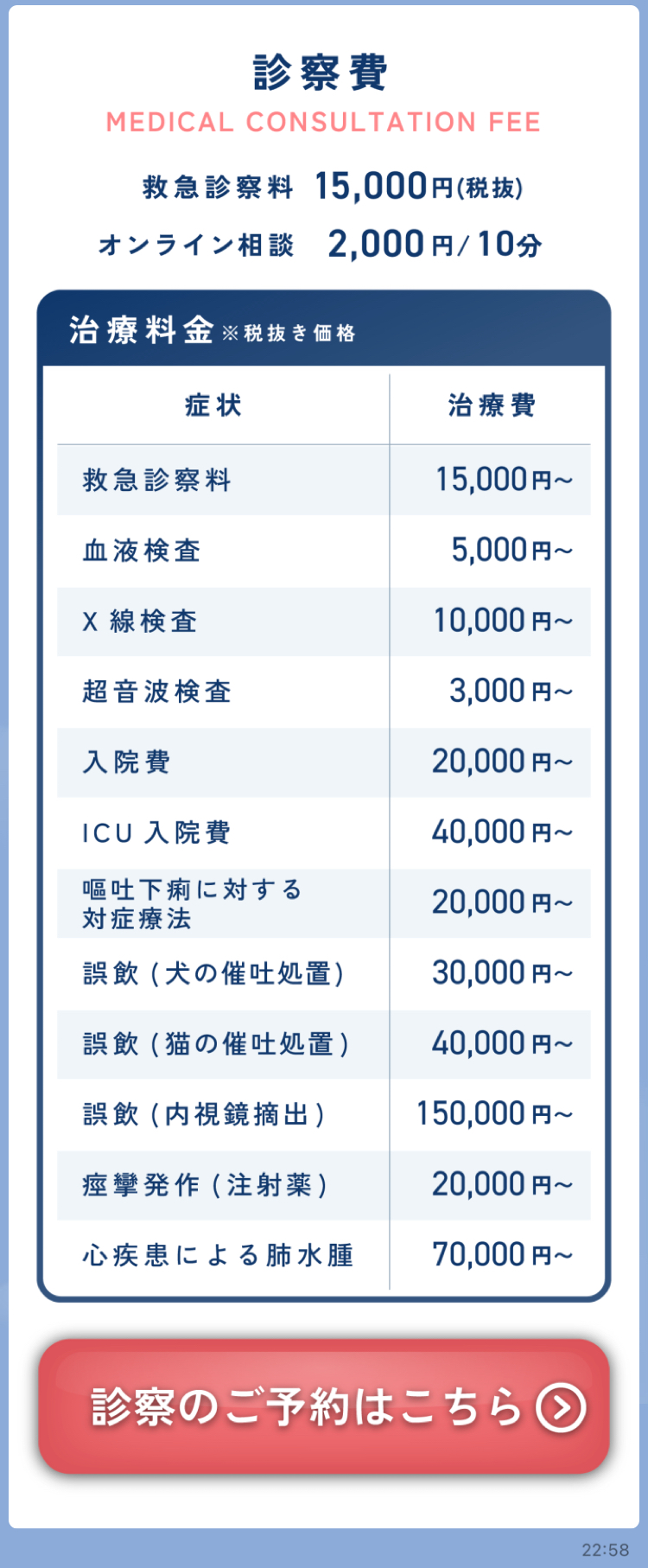
問診票や料金表を活用し、来院判断と問い合わせ対応の効率化を図った事例です。
LINEで問診票を活用して業務を効率化しよう
LINE公式アカウントとGoogleフォームを組み合わせれば、費用を抑えながら問診票を患者様に案内できます。来院前に回答を受け取れるため、受付や診察準備の効率化にも有効です。
一方、Googleフォームでは、患者様ごとの回答整理など、手動で対応しなければならない作業もあります。
問診票の作成・回収や患者情報の整理、予約案内までLINEで効率化したい場合は、Lステップも検討してみてください。


Lステップを詳しく理解したい方
無料 オンライン説明会に参加するLステップを使ってみたい方
無料 トライアルに申し込む
関連記事

家事代行サービスのLINE活用法7選|気軽に利用できる窓口を作ろう
電話での問い合わせ対応に時間を取られている もっと気軽に家事代行サービスを利用してもらいたい 家事代行サービスを運営するなかで、このような悩みはありませんか。 家事代行は徐々に普及しているものの、まだ身近な […]

LINE公式アカウントとGoogleカレンダーを連携する方法!予約管理を効率化する仕組みも解説
LINE公式アカウントとGoogleカレンダーを一緒に使っていて、次のように感じていませんか。 LINEで決まった予定をGoogleカレンダーへ入力し直すのが手間 Googleカレンダーの空き状況を確認しな […]

学童保育でLINEを活用する方法|出欠確認や保護者との連絡をスムーズに
電話では、保護者と連絡がとりにくい 時代に合わせて、紙の連絡帳からアプリに変更したい そのように考えている学童保育の運営者は多いのではないでしょうか。 LINE公式アカウントを活用すれば、欠席・遅刻の連絡は […]

料理教室にLINEを活用!生徒への連絡やリピーター獲得に役立つ
SNSでレッスン案内をしているけれど、やり取りに時間がかかる 一度利用してもらっても、次回の申し込みにつながらない 料理教室を運営するうえで、そのように悩んでいる方は多いのではないでしょうか。 現代は、イン […]
-

家事代行サービスのLINE活用法7選|気軽に利用できる窓口を作ろう
電話での問い合わせ対応に時間を取られている もっと気軽に家事代行サービスを利用してもらいたい 家事代行サービスを運営するなかで、このような悩みはありませんか。 家事代行は徐々に普及しているものの、まだ身近な […]
-
LINE公式アカウントとGoogleカレンダーを連携する方法!予約管理を効率化する仕組みも解説
LINE公式アカウントとGoogleカレンダーを一緒に使っていて、次のように感じていませんか。 LINEで決まった予定をGoogleカレンダーへ入力し直すのが手間 Googleカレンダーの空き状況を確認しな […]
-
学童保育でLINEを活用する方法|出欠確認や保護者との連絡をスムーズに
電話では、保護者と連絡がとりにくい 時代に合わせて、紙の連絡帳からアプリに変更したい そのように考えている学童保育の運営者は多いのではないでしょうか。 LINE公式アカウントを活用すれば、欠席・遅刻の連絡は […]
-
料理教室にLINEを活用!生徒への連絡やリピーター獲得に役立つ
SNSでレッスン案内をしているけれど、やり取りに時間がかかる 一度利用してもらっても、次回の申し込みにつながらない 料理教室を運営するうえで、そのように悩んでいる方は多いのではないでしょうか。 現代は、イン […]