
LINE公式アカウントをスマホアプリで始める方法|Web版との違いと使い方を解説

- LINE公式アカウントってスマホだけで作れるの?
- パソコンがないと運用できないの?
こうした疑問を持つ方も多いのではないでしょうか。
LINE公式アカウントは スマホアプリで作成・運用が可能です。
専用アプリを使えば、メッセージ配信や顧客対応を外出先からでも手軽に行えます。
スマホアプリはWeb版と比べると一部機能に制限があるので、違いを把握したうえで使い分けることで、より効率よく活用できます。
スマホだけで運用を始めたい方や、Web版と併用したい方はぜひ参考にしてください。
⇒【成果実証済み】9つのLINE活用事例集をダウンロードする
LINE公式アカウントはスマホアプリで作成・運用できる
⇒【成果実証済み】9つのLINE活用事例集をダウンロードする
スマホアプリとWeb版の機能の違い
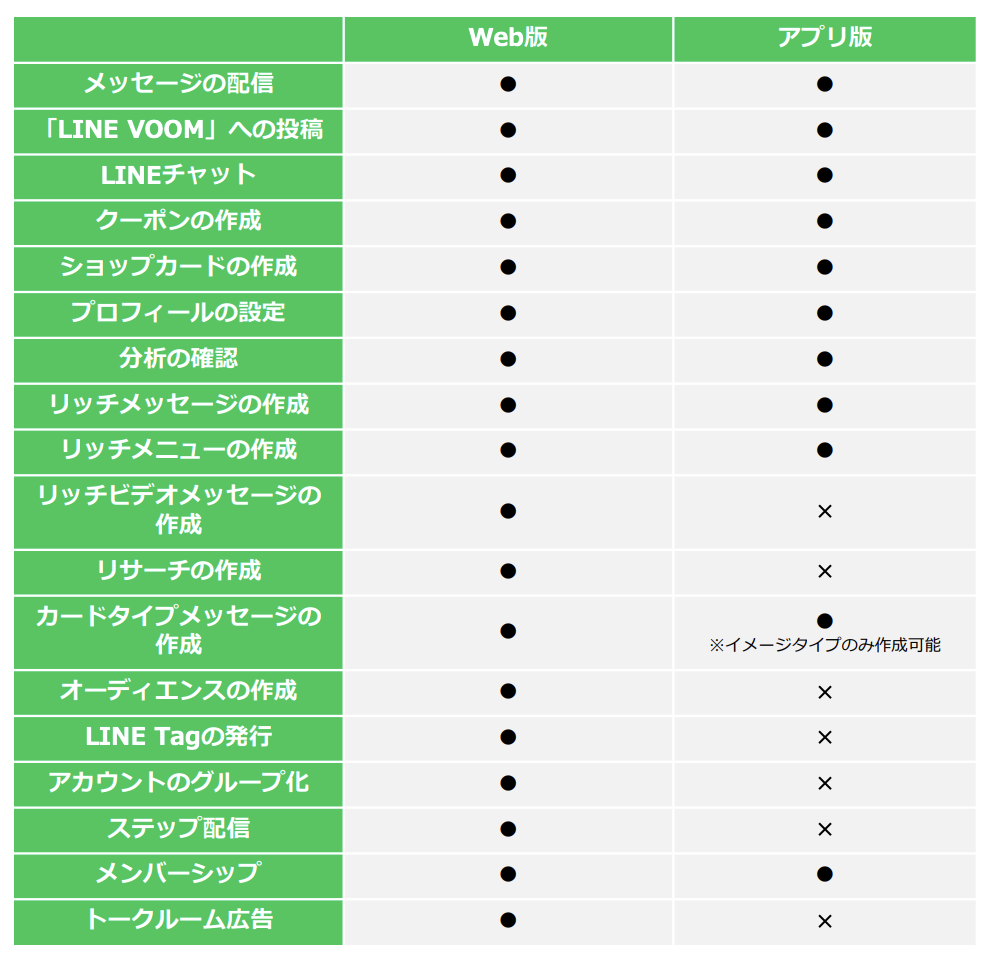
LINE公式アカウントはスマホアプリとWeb版の両方で利用できますが、使える機能に違いがあります。
参照: LINE_Official_Account_ProductGuide
スマホアプリは、メッセージ配信やクーポンの作成、プロフィールの設定など、日常的な運用に必要な基本機能が揃っています。
一方、Web版ではスマホアプリでは使えない高度な機能も利用できます。
そのため、日常の運用はスマホアプリ、より細かい設定や本格的な運用を行いたい場合はWeb版、といった使い分けが効果的です。
Web版の利用方法は、こちらの記事で詳しく確認いただけます。⇒【成果実証済み】9つのLINE活用事例集をダウンロードする
LINE公式アカウントをスマホで運用するメリット
LINE公式アカウントをスマホアプリで運用する大きなメリットは、メッセージや問い合わせにすぐ対応できることです。
端末に通知が届くよう設定しておけば、友だちからの問い合わせをリアルタイムで確認でき、接客中や外出先でもすぐに対応できます。
返信忘れや対応の遅れを防げるため、予約や問い合わせを逃すリスクを減らせます。
また、スマホで撮影した写真や動画をPCへアップロード不要で配信できるのもメリットです。
<スマホアプリでの配信例>
- 「本日のおすすめメニュー」を朝に撮影して配信
- 新商品の入荷情報を写真付きでお知らせ
- お店の雰囲気や施術の様子を動画で紹介
店舗の雰囲気や最新情報をリアルタイムで伝えることで、来店や購入のきっかけづくりにつながります。⇒【成果実証済み】9つのLINE活用事例集をダウンロードする
スマホアプリでLINE公式アカウントを始める方法
ここでは、アプリ登録〜アカウント作成までの手順をわかりやすく解説します。
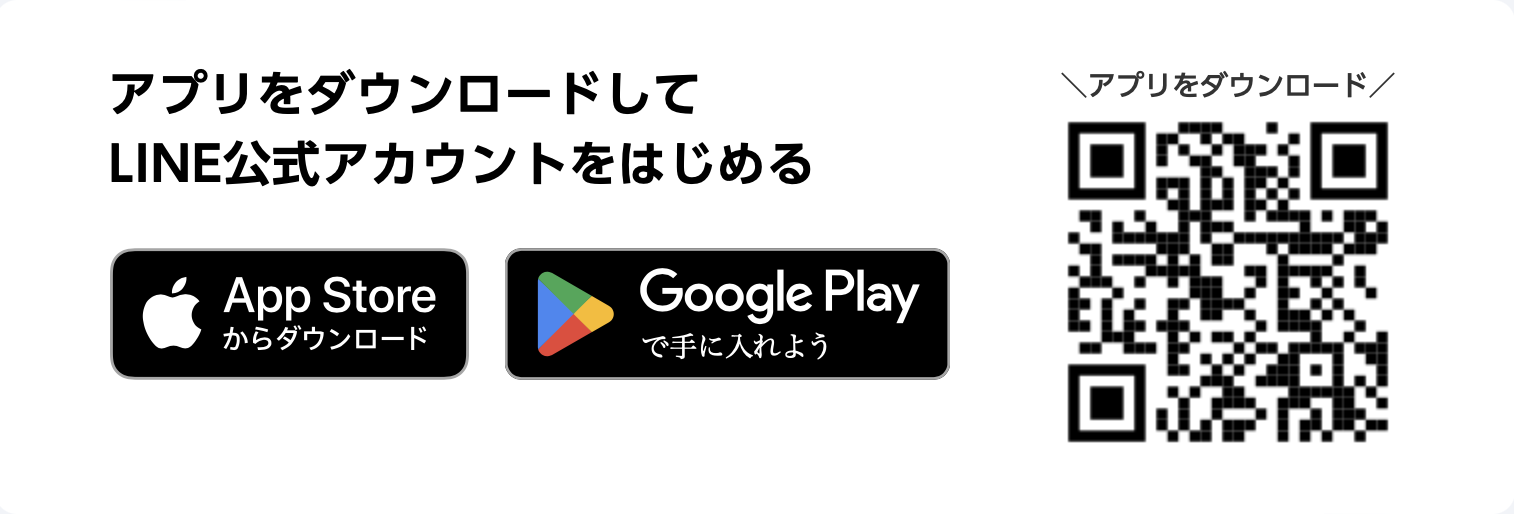
アプリをダウンロードする
まず、使用するデバイスに専用アプリをダウンロードします。
登録・ログイン方法を選ぶ
ダウンロードしたLINE公式アカウントのアプリを開きます。
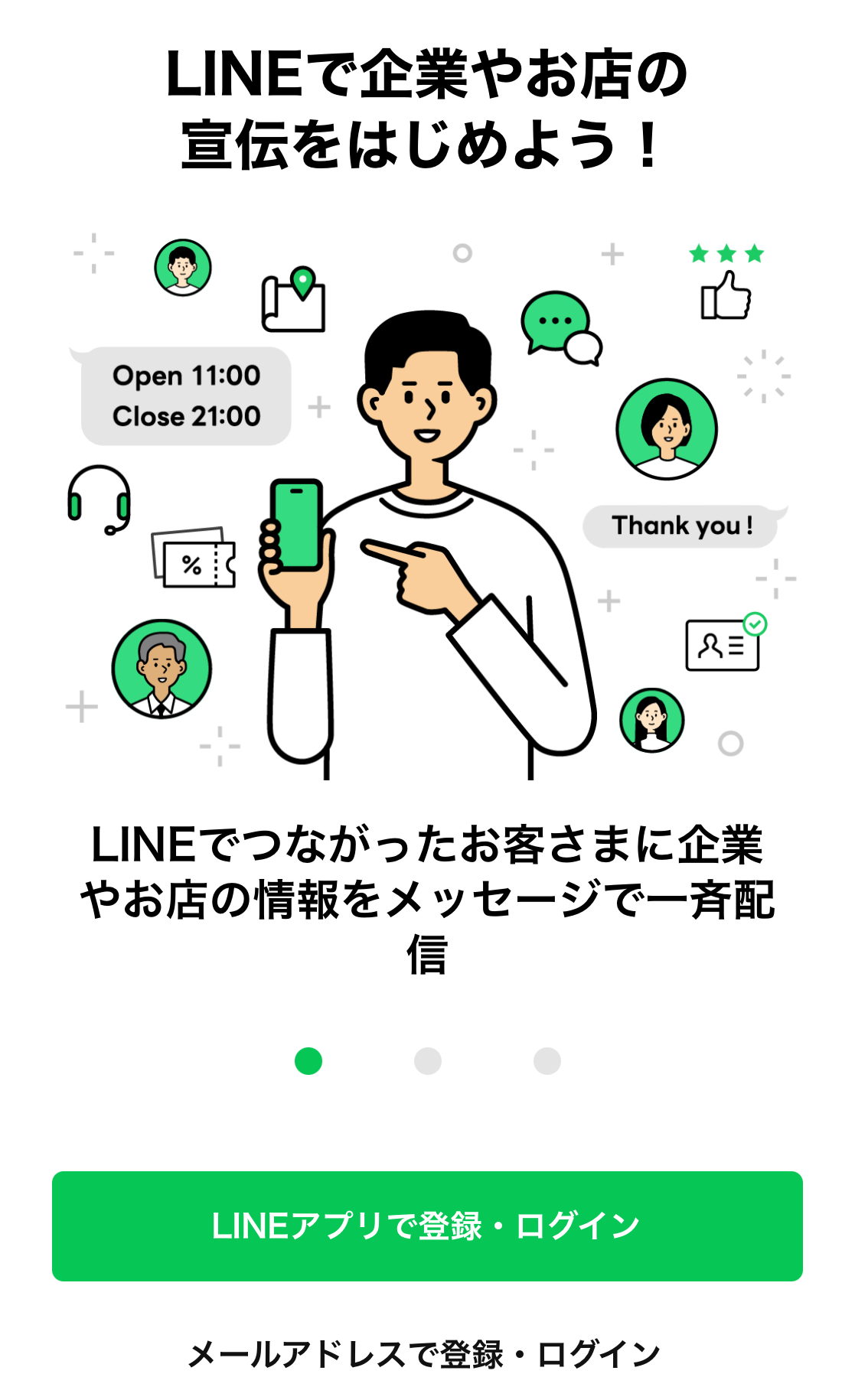
登録・ログイン方法は以下の2つから選べます。
普段使っている「個人のLINEアプリのアカウント」と連携してログインする方法です。個人LINEのアカウントがあればすぐに利用開始できます。
メールアドレスとパスワードでログインする方法です。店舗や会社の共用メールアドレスで登録しておくと、スタッフが変わった際にもスムーズに引き継げます。
LINEアプリで登録・ログインの場合
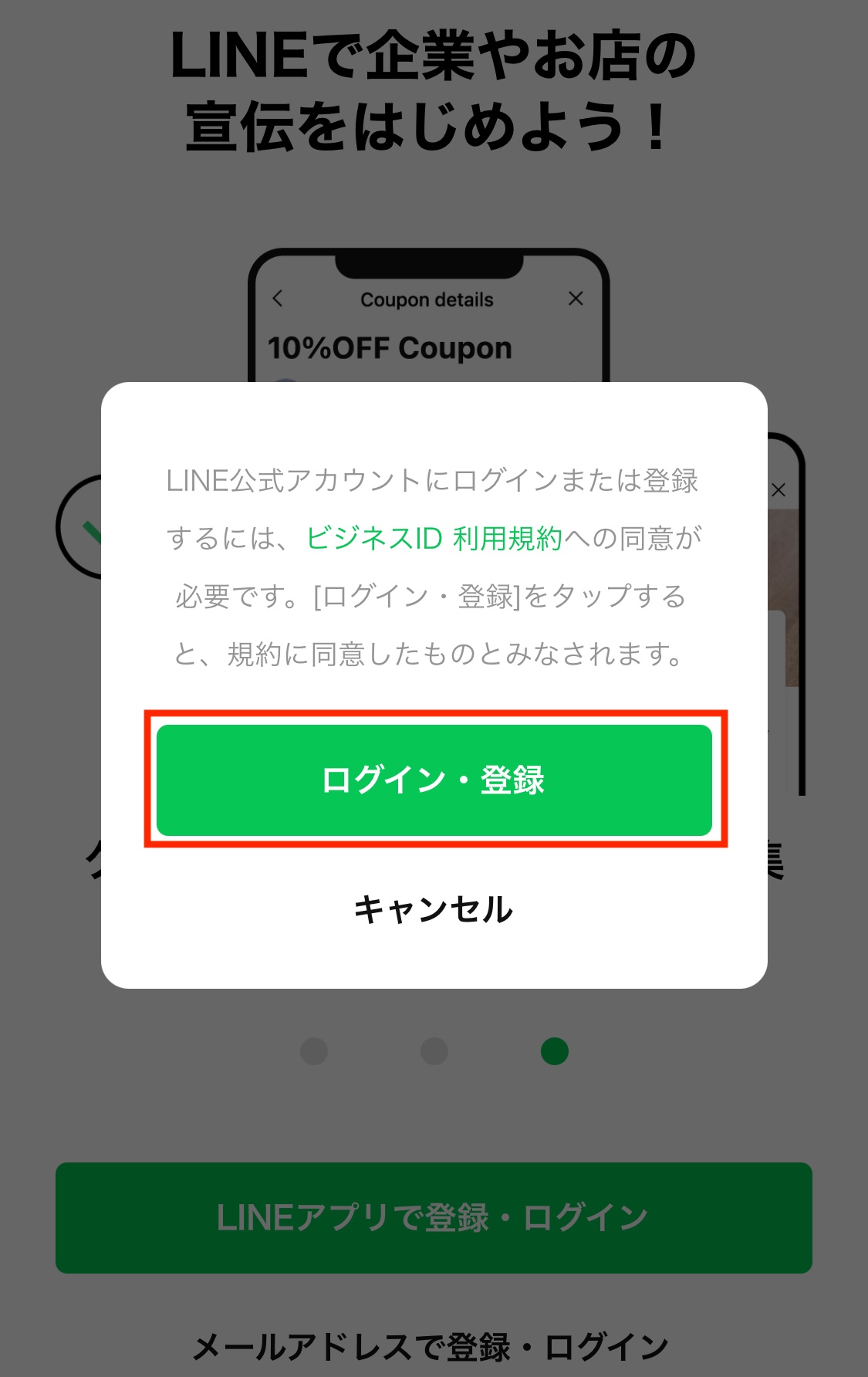
1.「LINEアプリで登録・ログイン」をタップします。
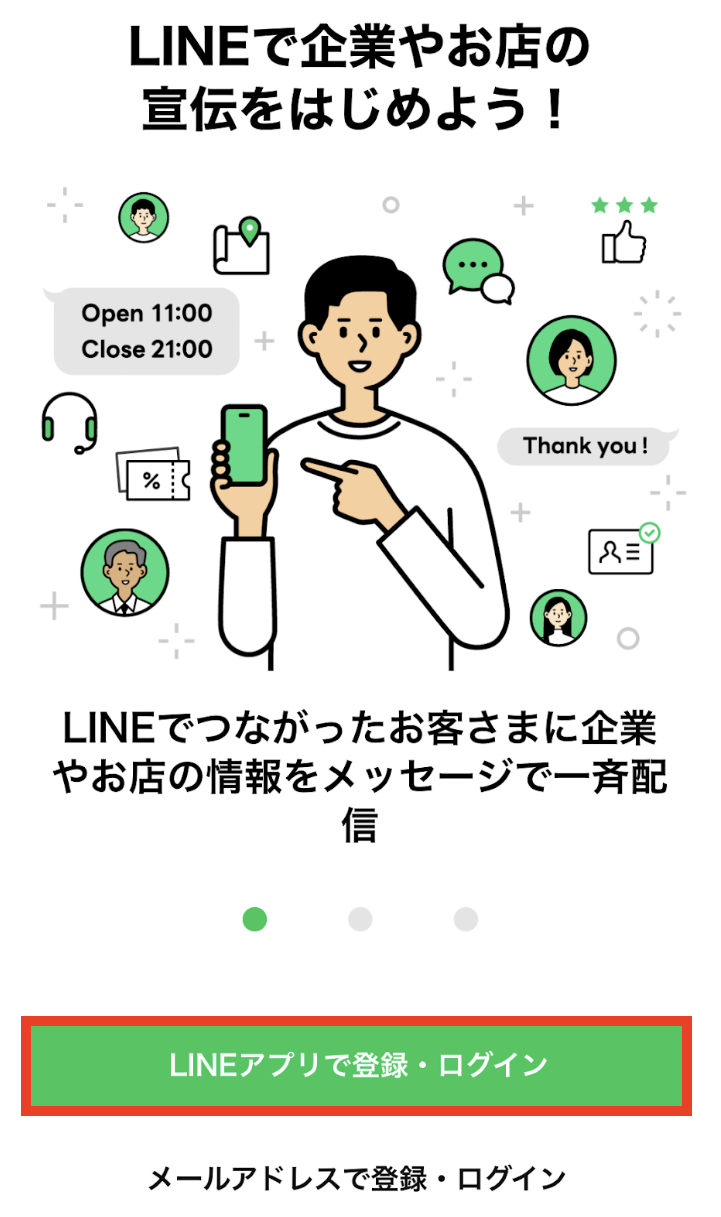
2.ポップアップが表示されるので「ログイン・登録」をタップします。
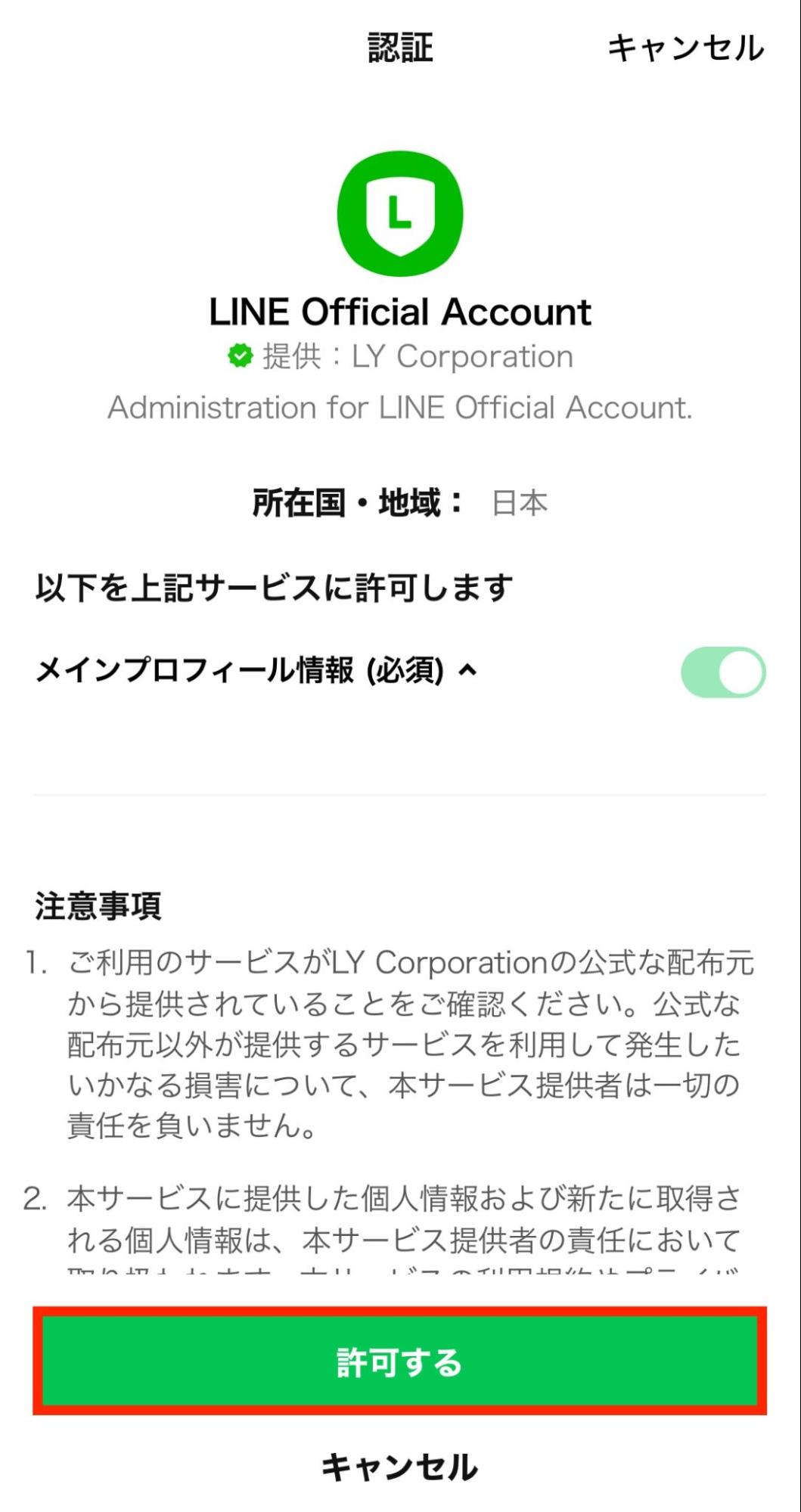
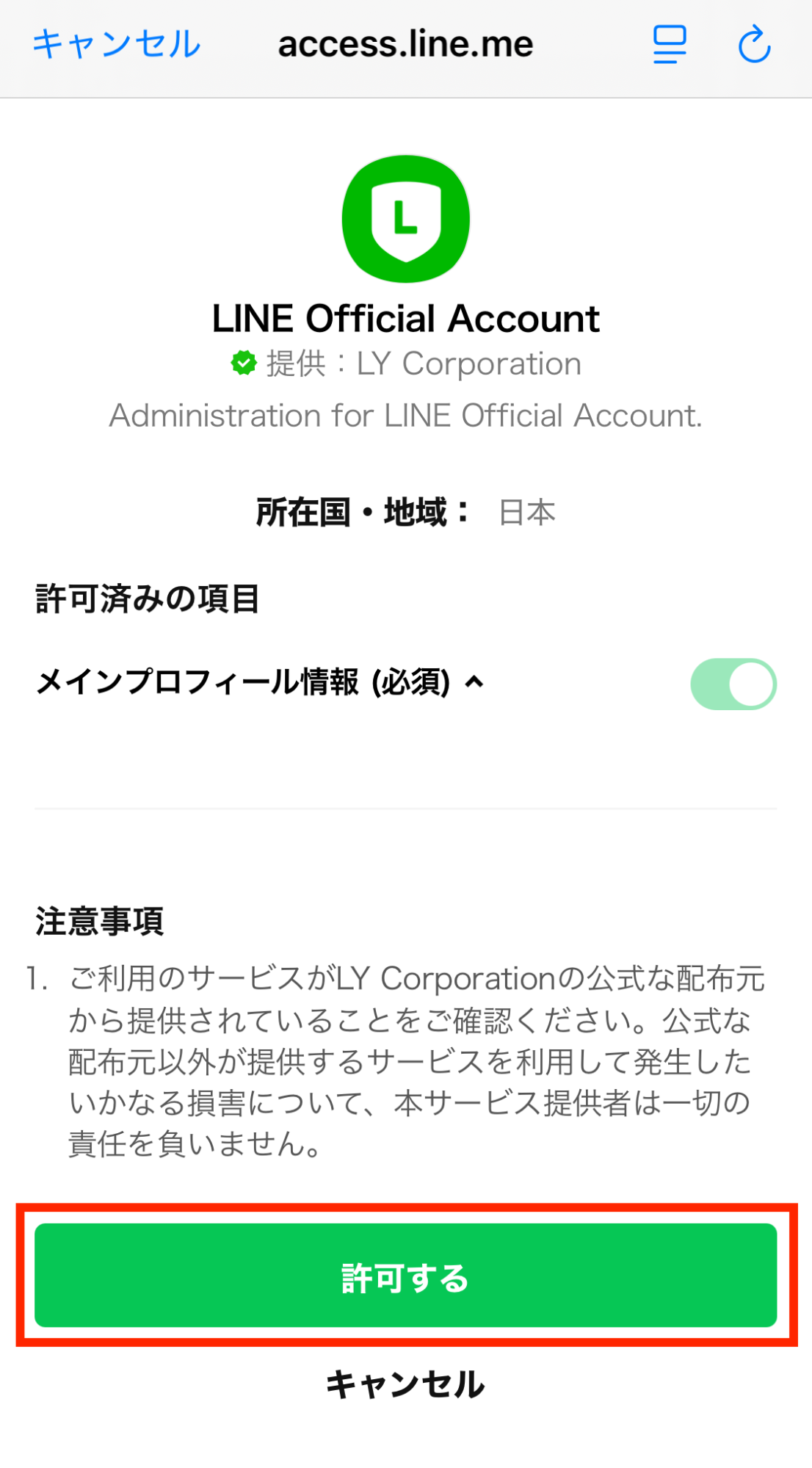
3.自動的にLINEアプリに移動し、認証画面が表示されるので「許可する」をタップします。
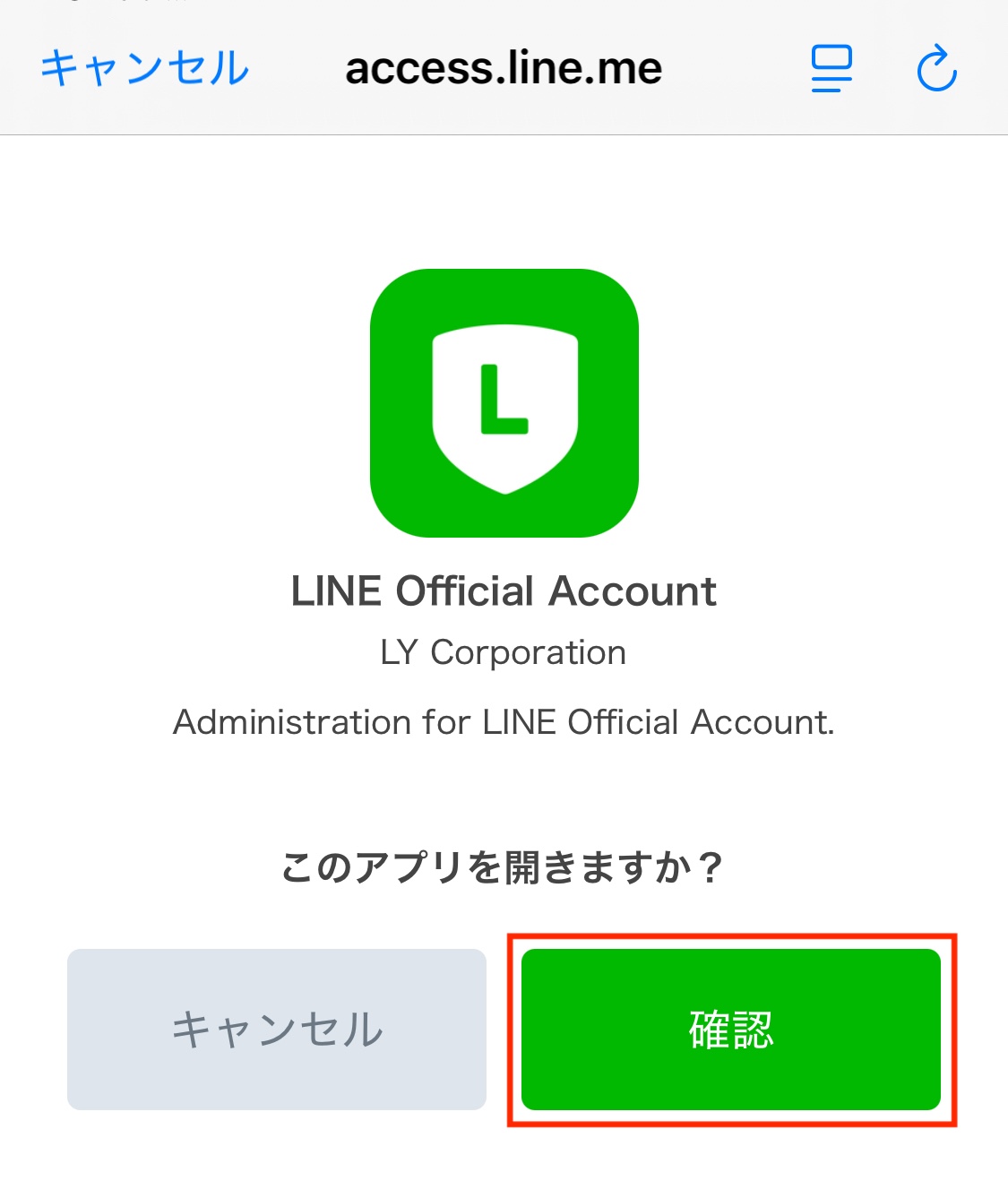
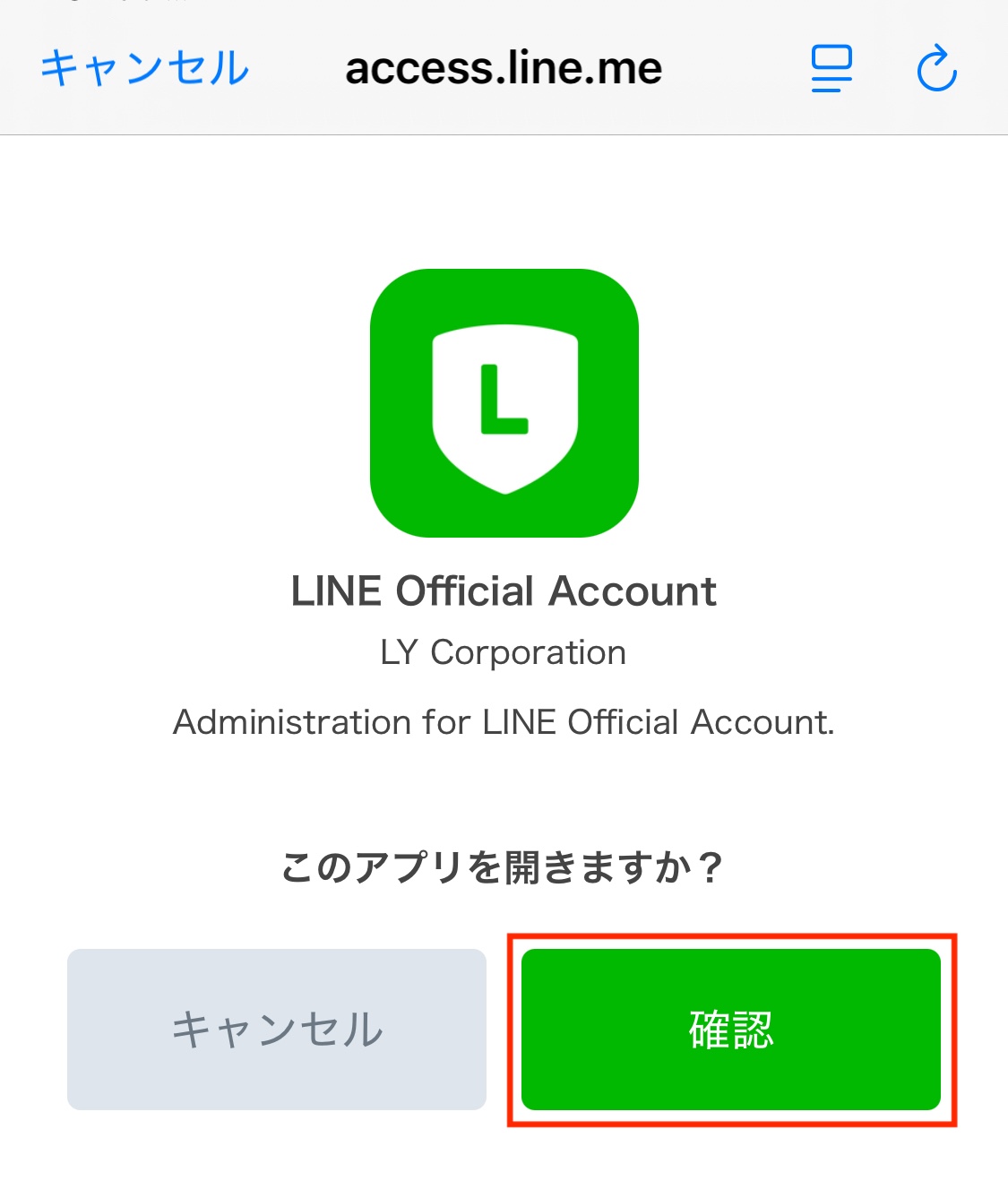
4.「確認」をタップします。
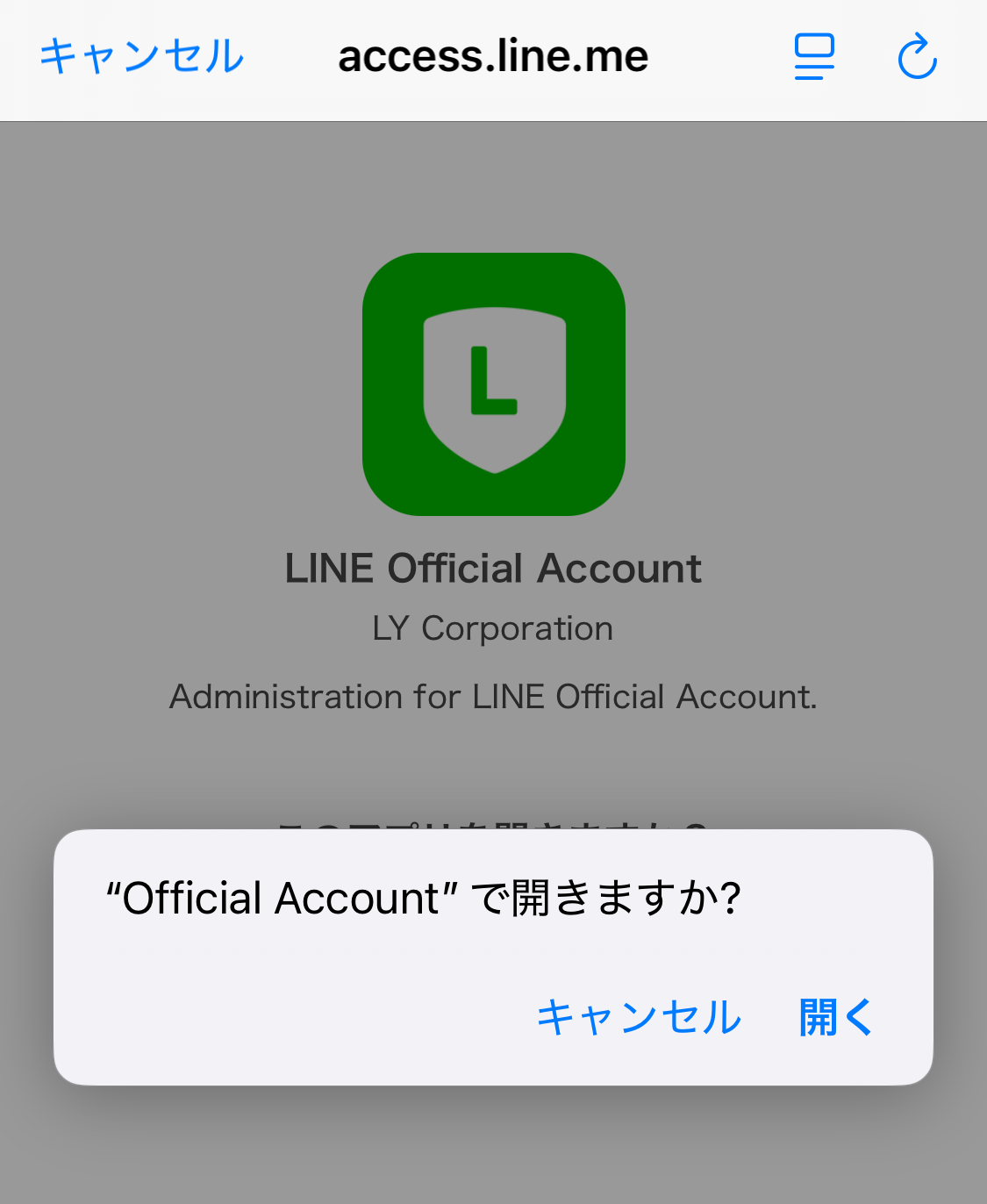
5.「開く」をタップすると、「LINE公式アカウントアプリ」にログインできます。
メールアドレスで登録・ログインの場合
メールアドレスで登録する場合は、事前にLINEビジネスIDの作成が必要です。
ビジネスIDの作成(登録)方法はこちら
メールアドレスの登録方法は、以下の2つから選べます。
- ビジネスアカウント
企業や個人のメールアドレスを使って登録する方法です。
- LINEアカウント
個人LINEのメールアドレスとパスワードを使って登録する方法です。LINEビジネスIDと個人のLINEアカウントが紐づいた状態で作成できます。
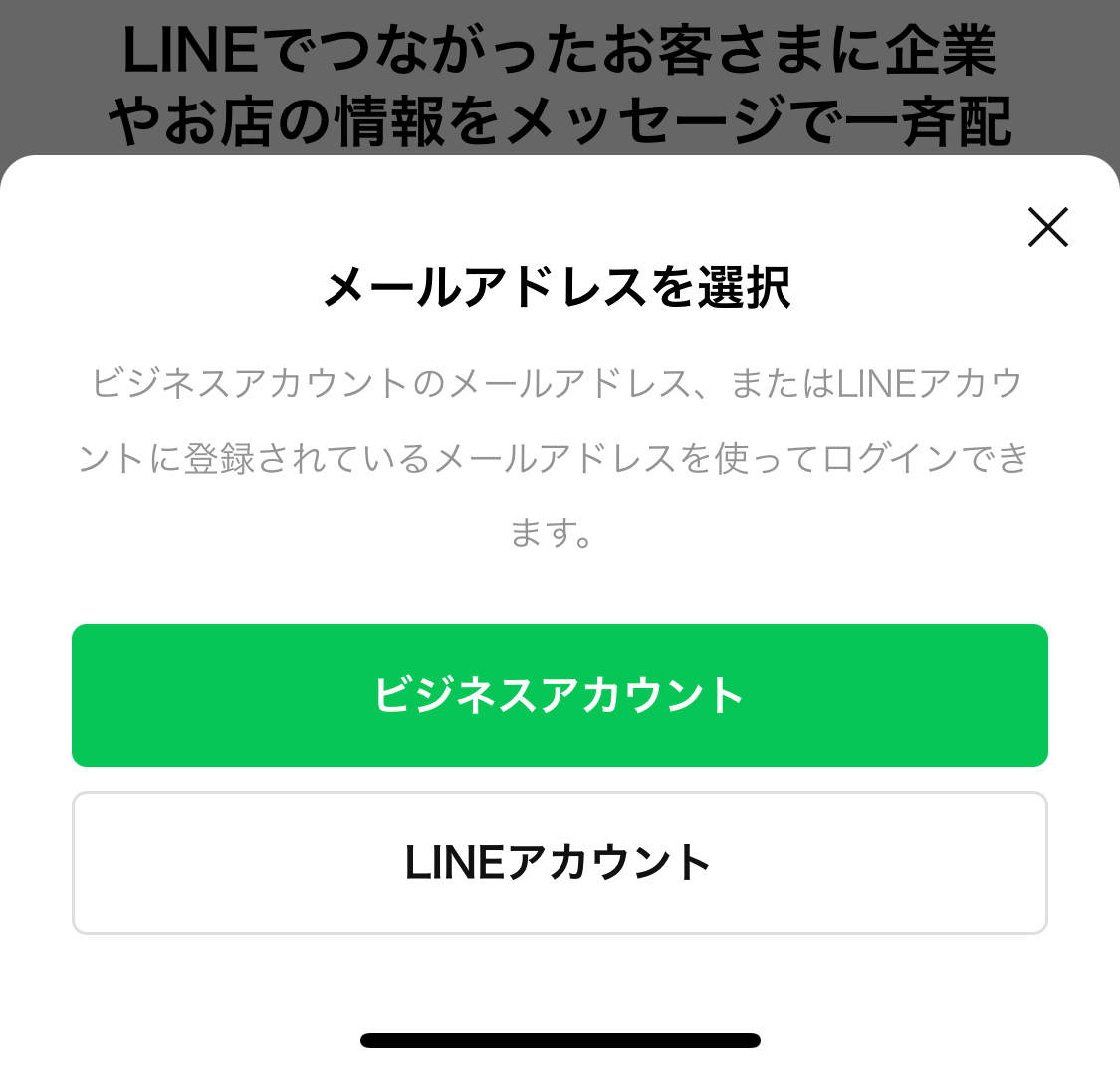
【1】ビジネスアカウントで登録する
1.「メールアドレスで登録・ログイン」>「ビジネスアカウント」を選びます。
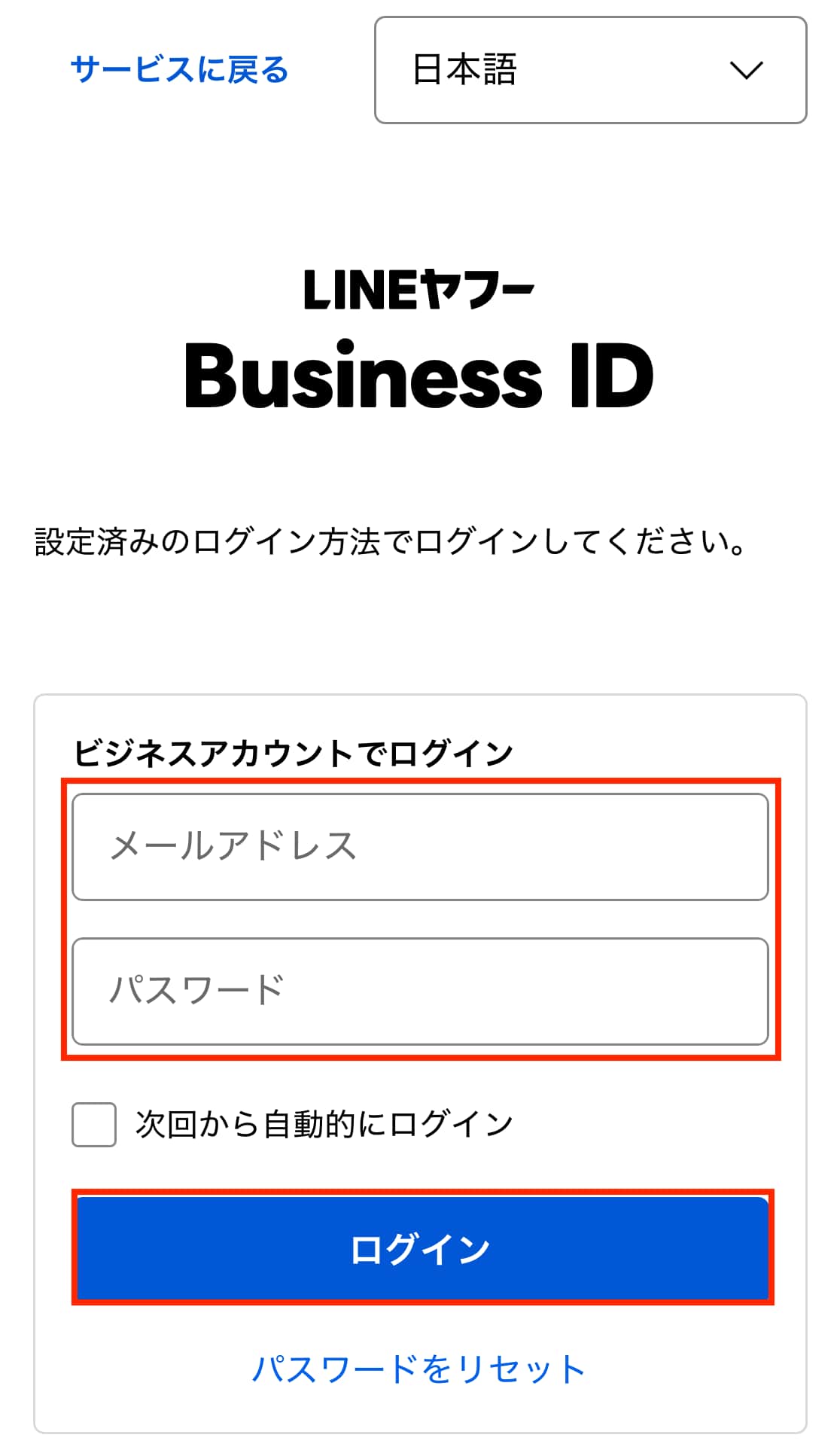
2.ビジネスID作成時に登録したメールアドレスとパスワードを入力し、「ログイン」をタップします。
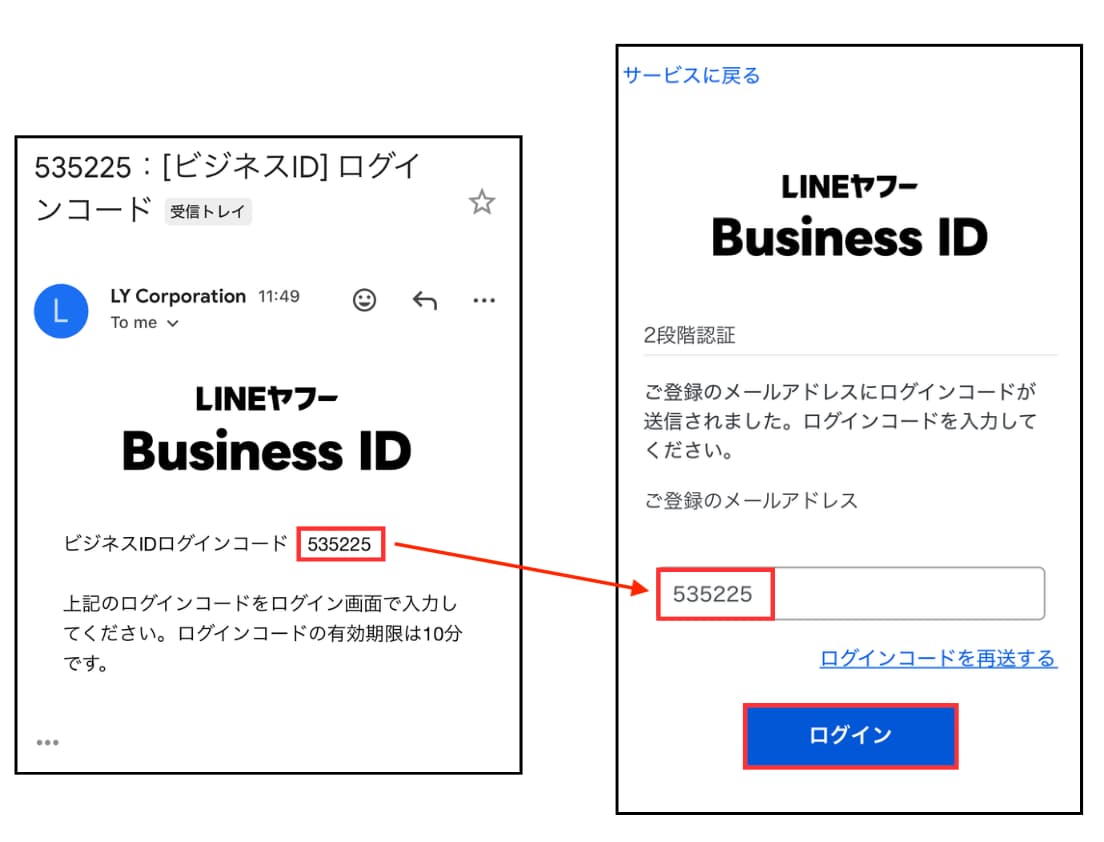
3.登録のメールアドレス宛にログインコードが届くので、入力して「ログイン」をタップします。
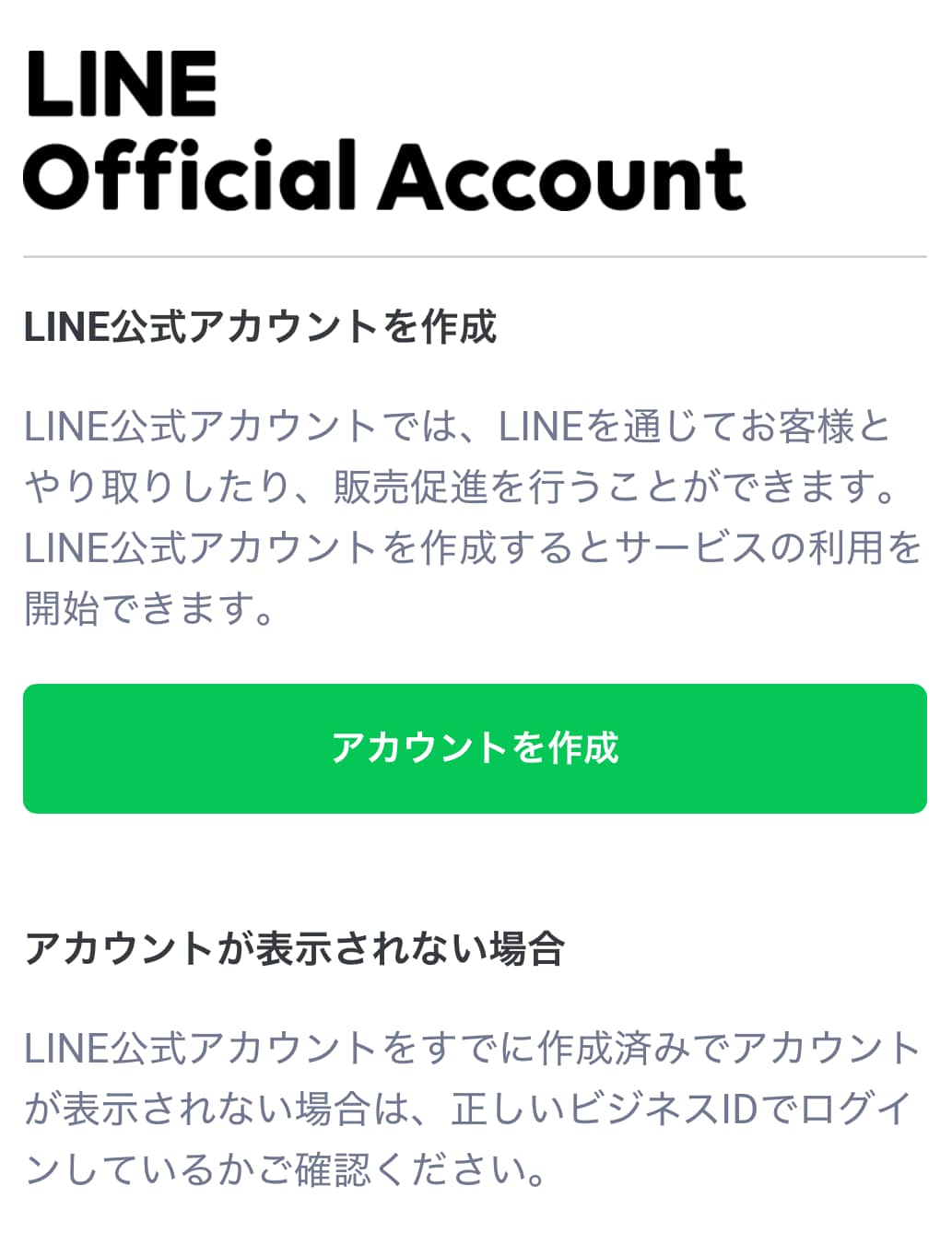
4.ログイン完了です。
【2】LINEアカウントで登録する
1.「メールアドレスで登録・ログイン」>「LINEアカウント」を選び、「ログイン・登録」をタップします。
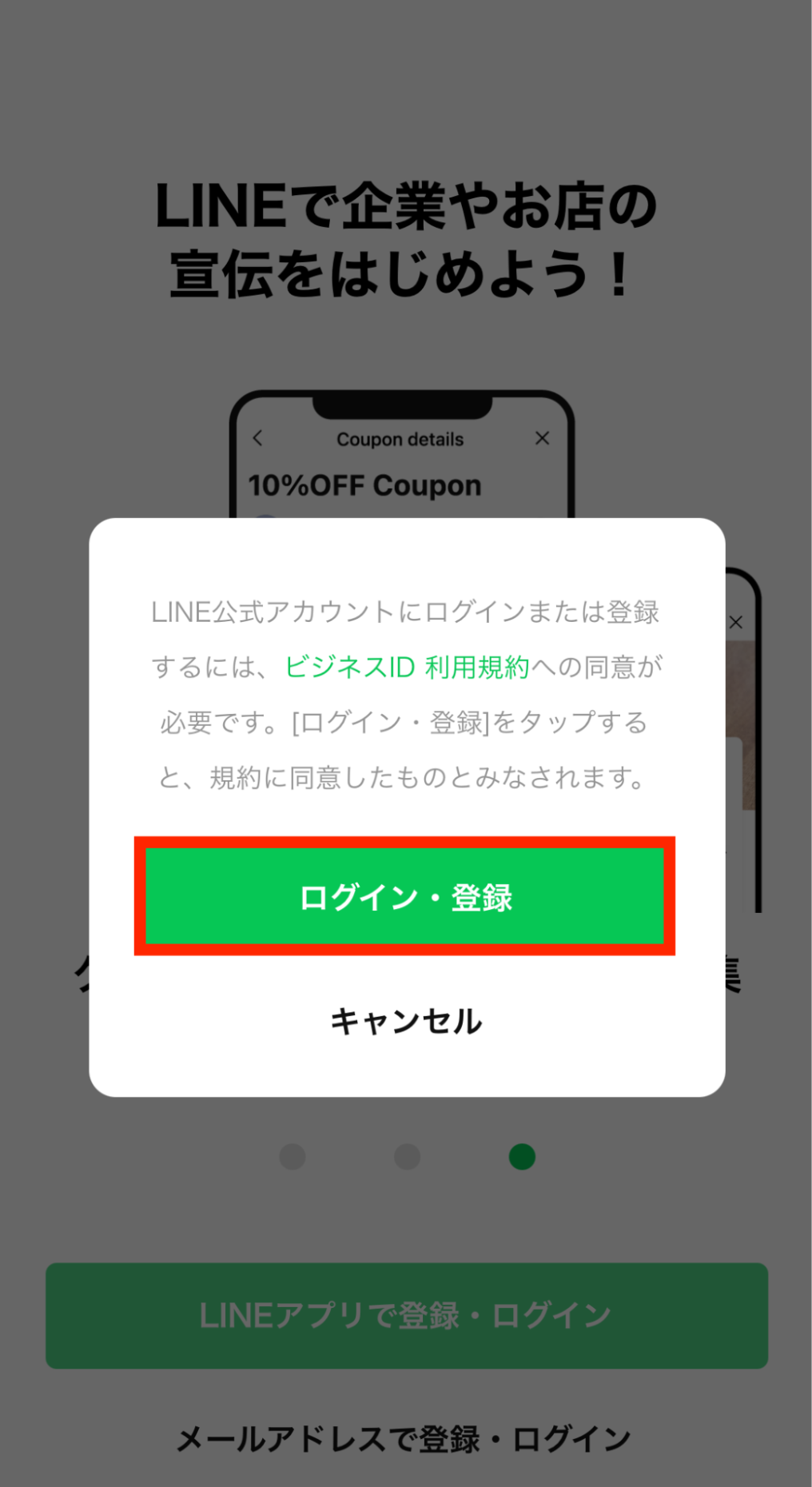
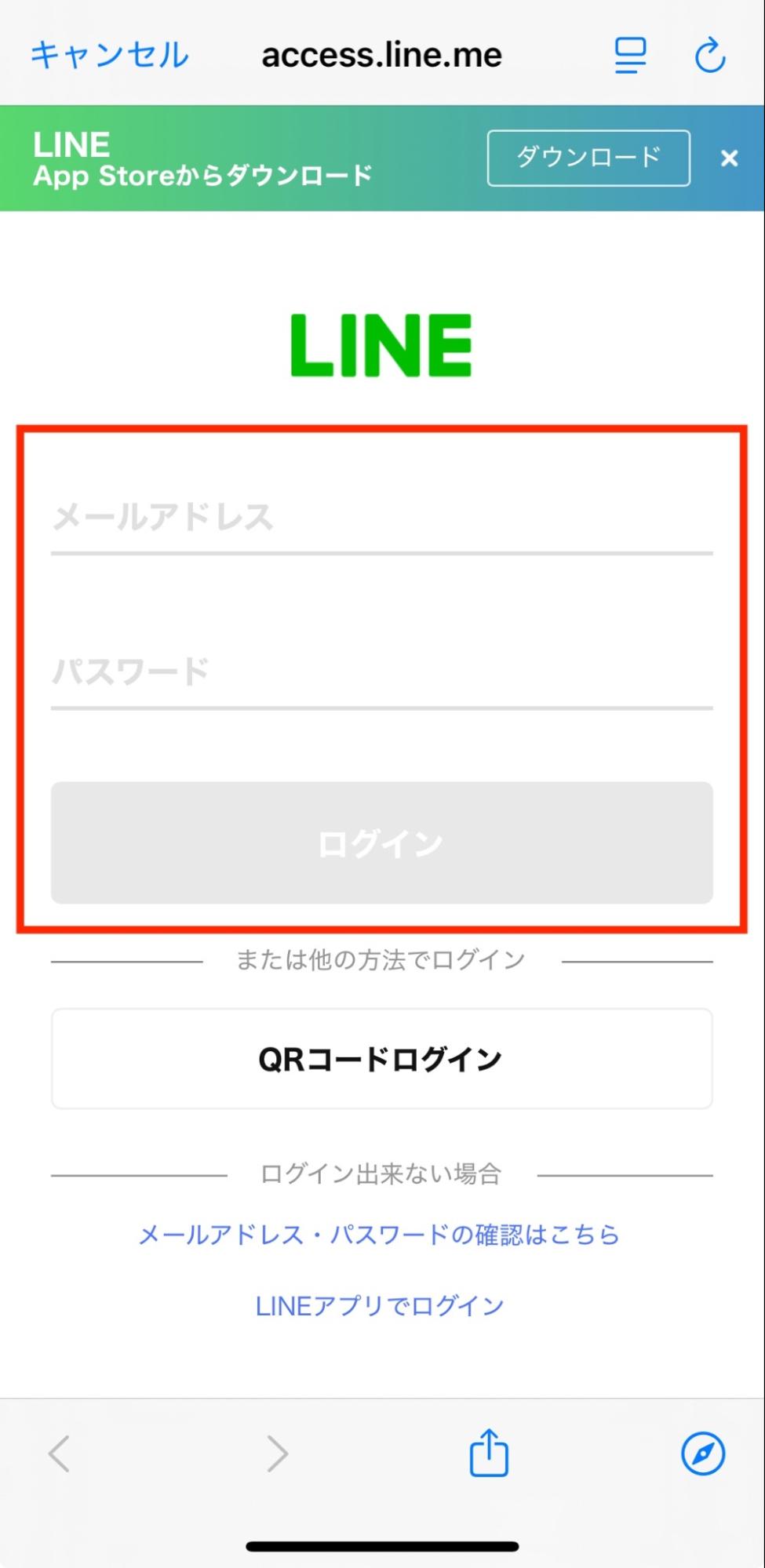
2.個人のLINEアカウントにログインするメールアドレスとパスワードを入力します。
または、QRコードを読み取り登録することも可能です。
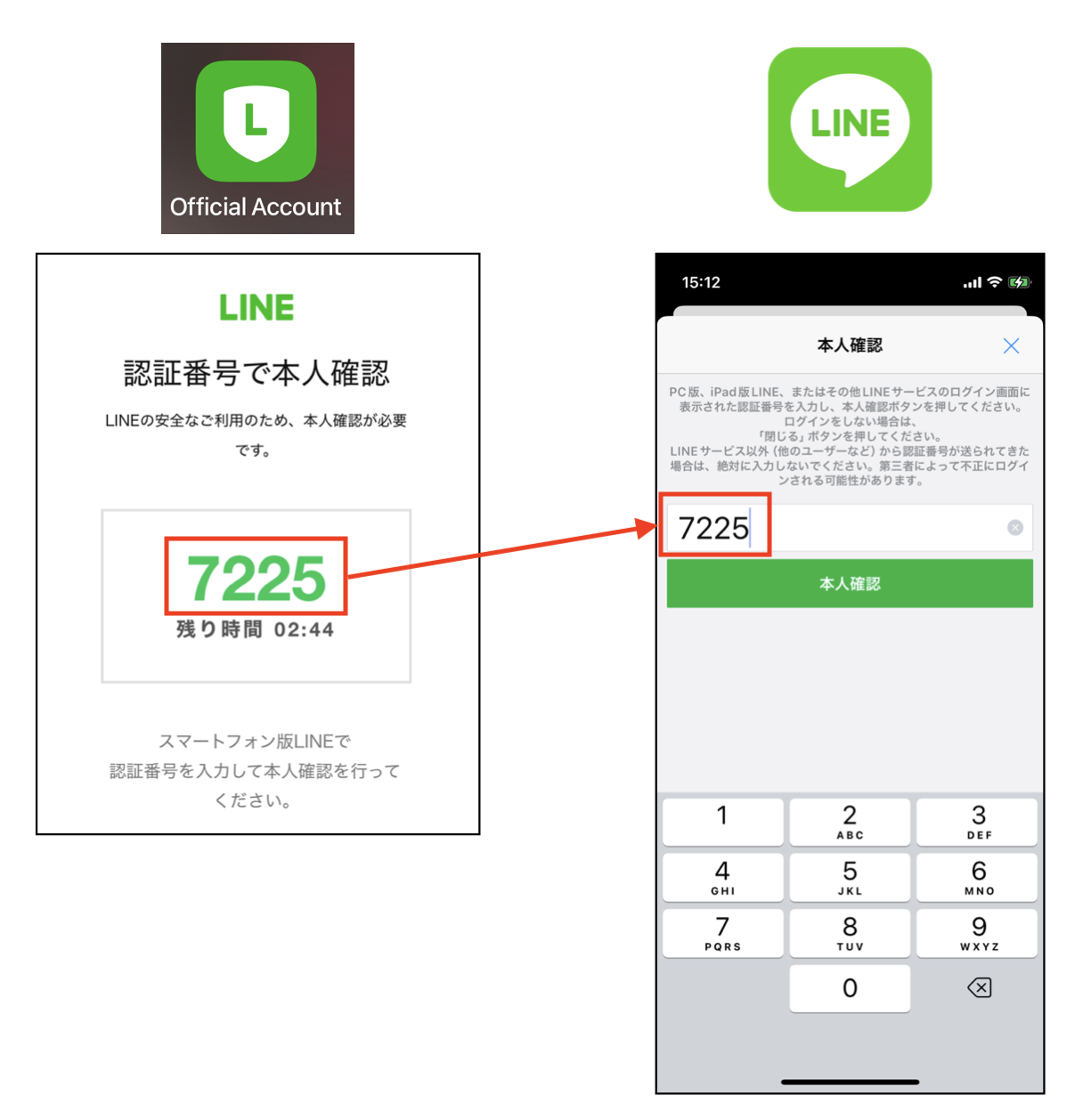
3.認証番号の入力を求められた場合は、表示された番号を「LINEアプリ」を開いて入力します。
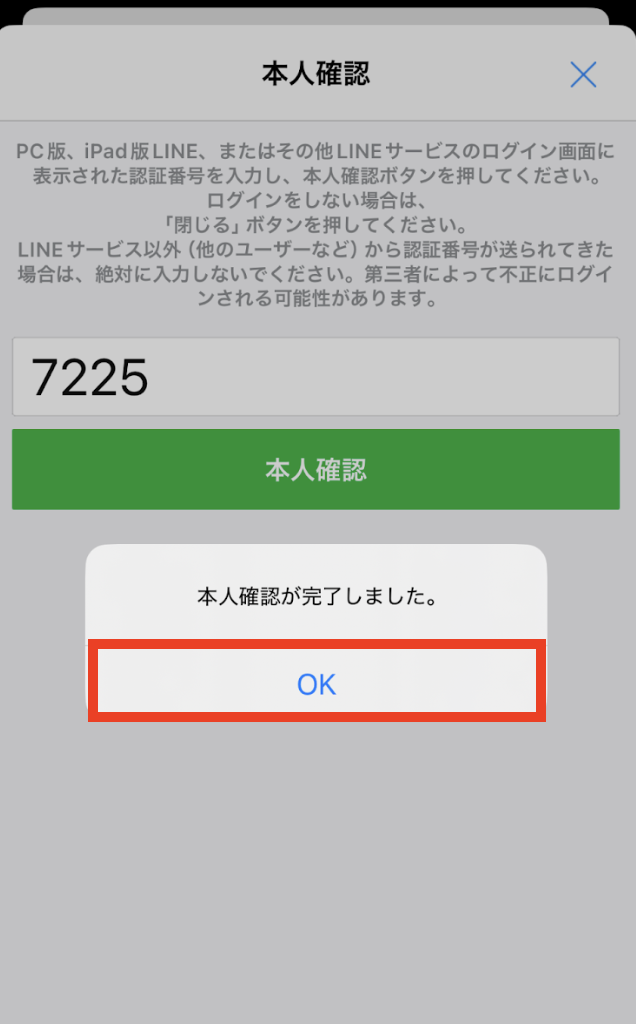
4.「本人確認」→「OK」をタップしてLINEアプリを閉じます。
5.再度LINE公式アカウントアプリを開き、認証画面で「許可する」をタップします。
「確認」をタップすると完了です。
認証を完了する
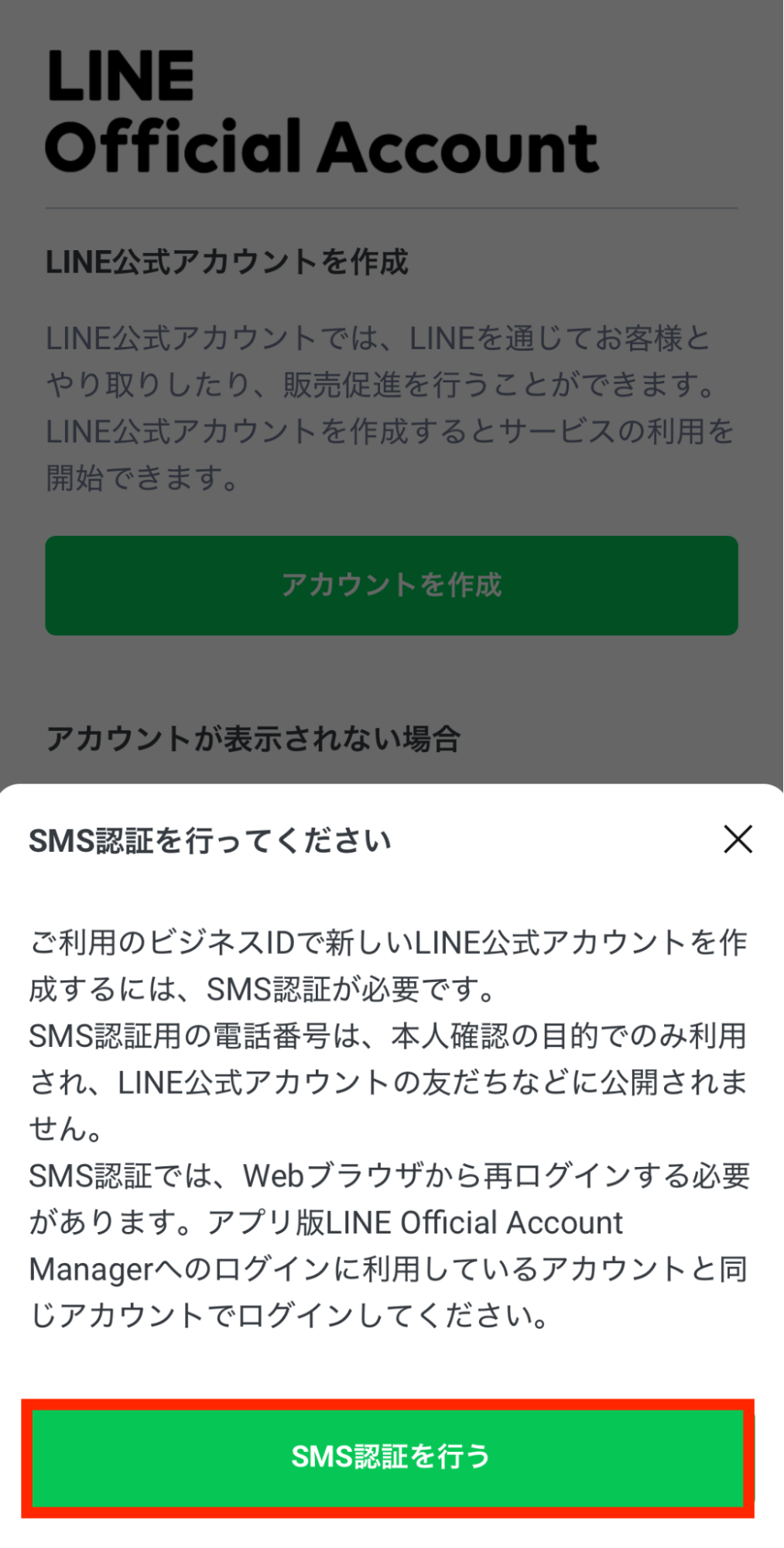
新しくLINE公式アカウントを作成する場合は、SMS認証を求められる場合があります。
1.LINE公式アカウントアプリにログインし、「アカウント作成」をタップします。
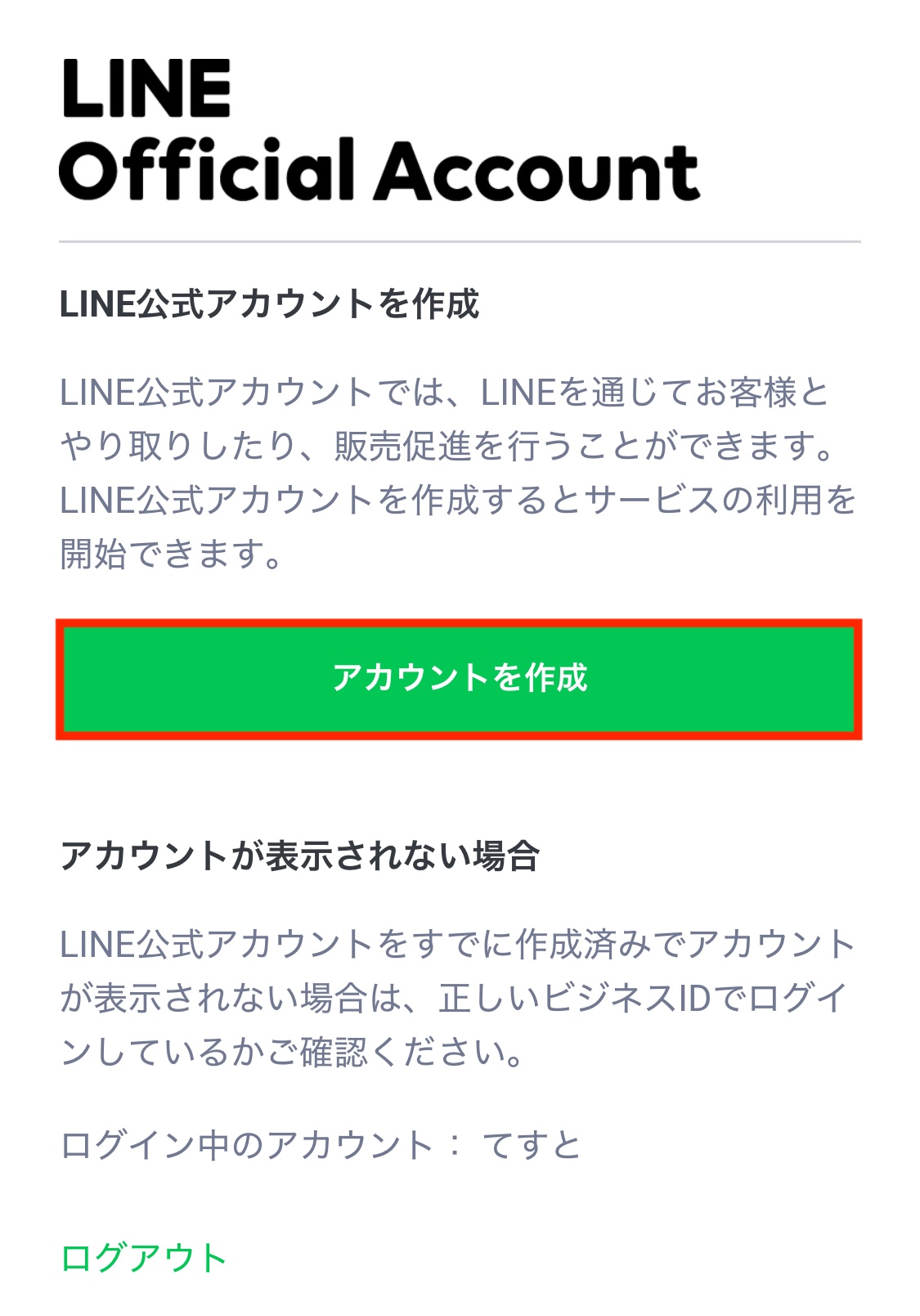
2.「SMS認証を行う」をタップします。
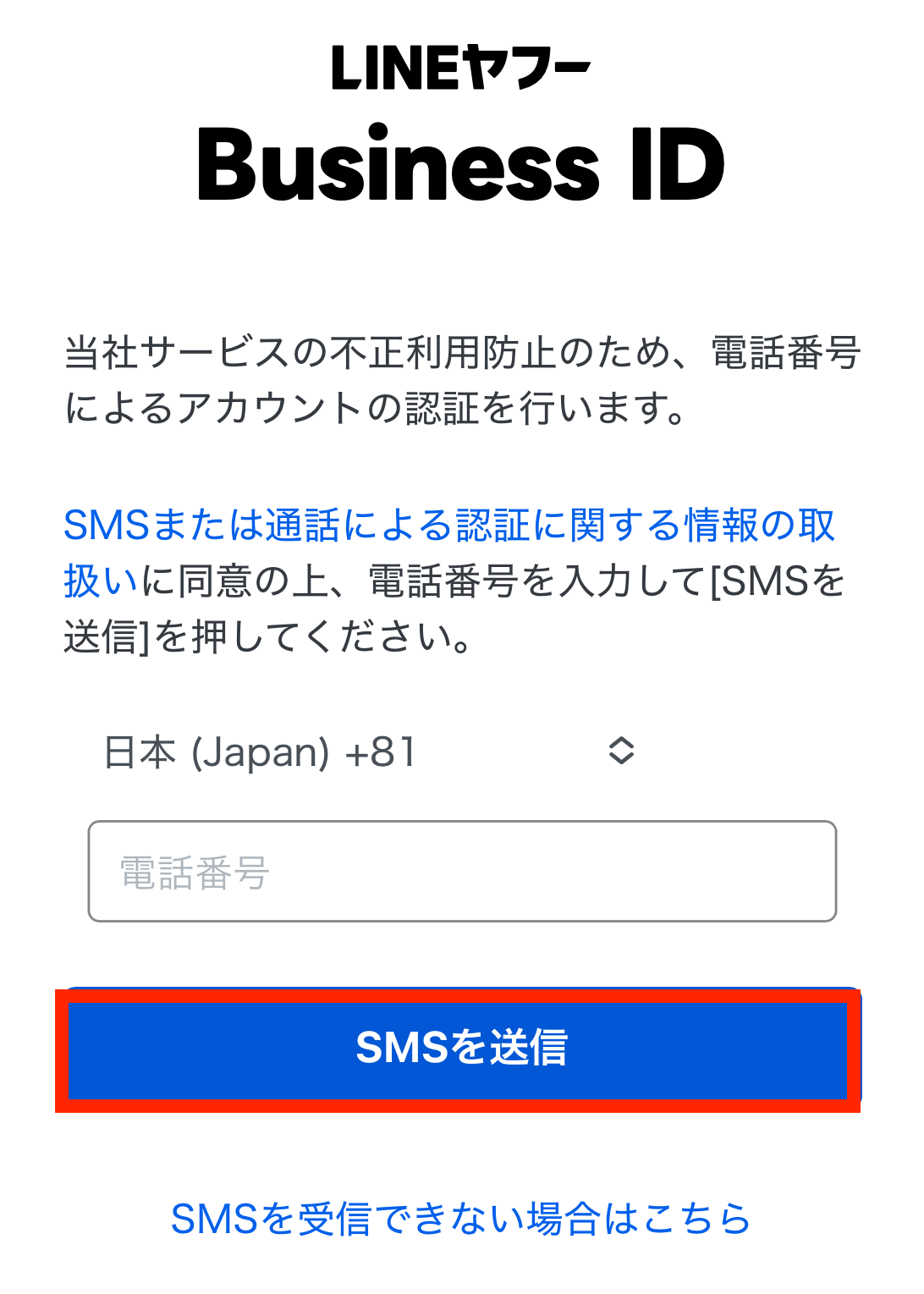
3.SMSを受信する電話番号を入力し、「SMSを送信」をタップします。
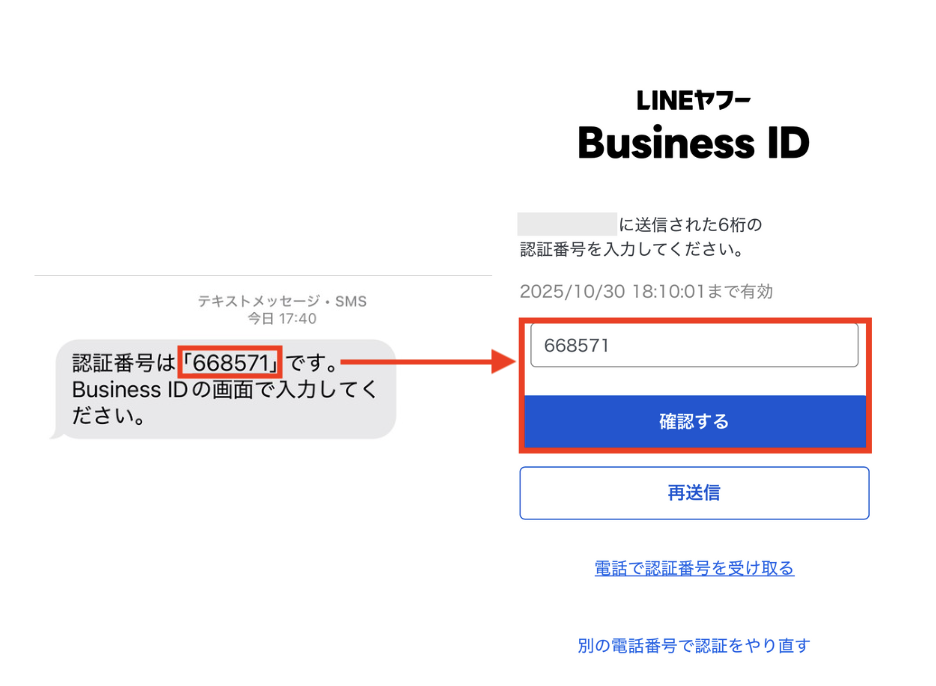
4.SMSで受け取った認証番号を入力後「確認する」をタップします。
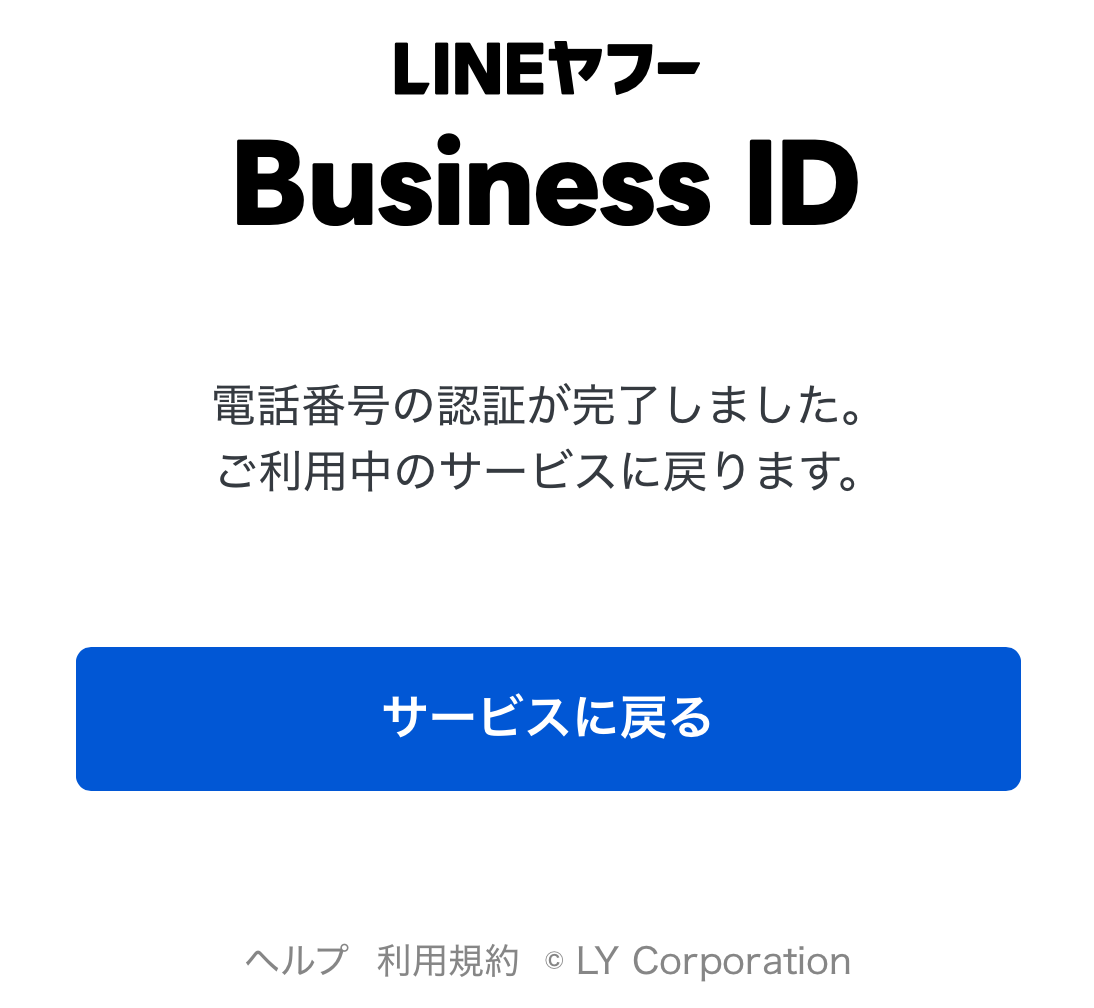
5.認証完了です。
アカウントを作成する
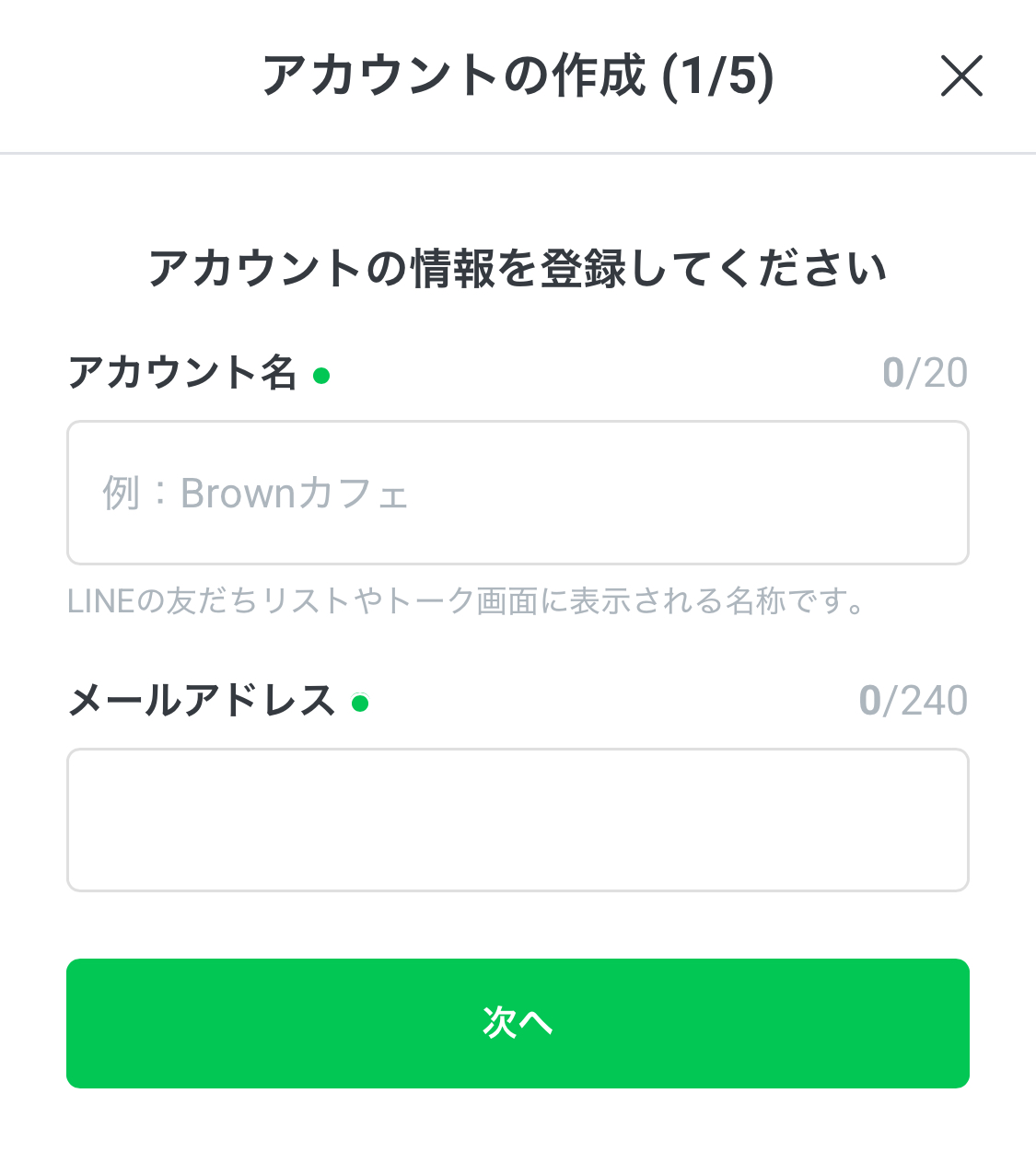
1.認証完了後、アカウント作成に進みます。
2.必要情報を入力し「アカウントを作成」をタップします。
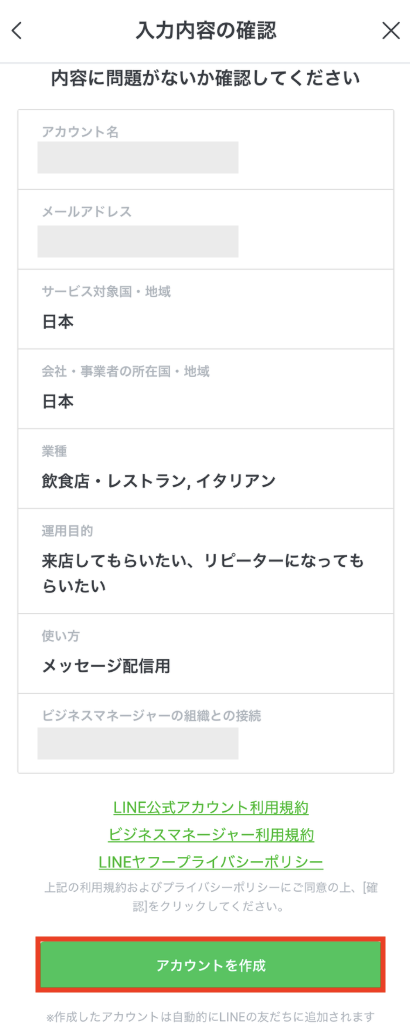
管理画面にログインできたら、LINE公式アカウントの開設完了です。
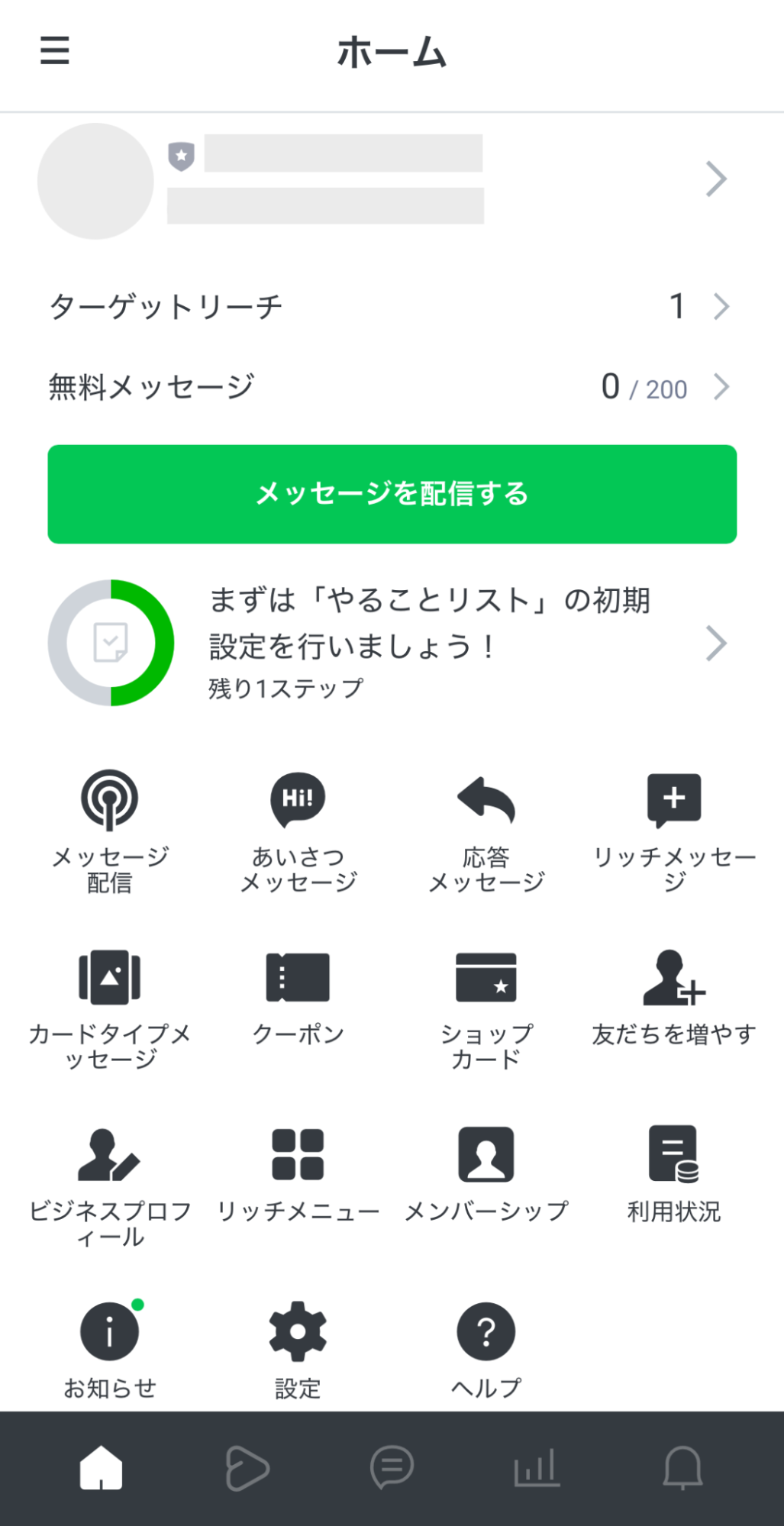
なお、LINE公式アカウントには「未認証アカウント」と「認証済アカウント」があり、認証済アカウントにすることで、信頼性の高いアカウントとして認識されやすくなります。
詳細や申請方法はこちらの記事をご確認ください。⇒【成果実証済み】9つのLINE活用事例集をダウンロードする
スマホアプリ版LINE公式アカウントの初期設定
アカウントを作成したら、まずは基本となる初期設定を行いましょう。
ビジネスプロフィールの設定
「ビジネスプロフィール」は、ユーザーが友だち追加する際に最初に目にする画面です。
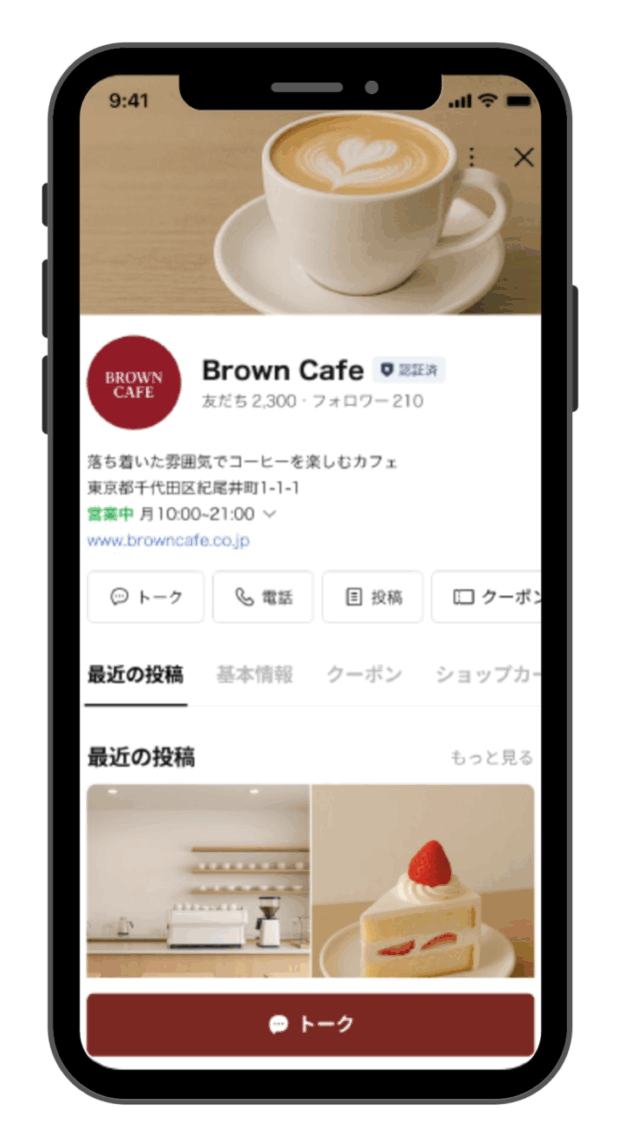
ビジネスプロフィールは、Webサイトのトップページのようにお店やサービスの特徴を伝える場になるため、丁寧に作り込むことが大切です。
管理画面の「ビジネスプロフィール」から登録を進めましょう。
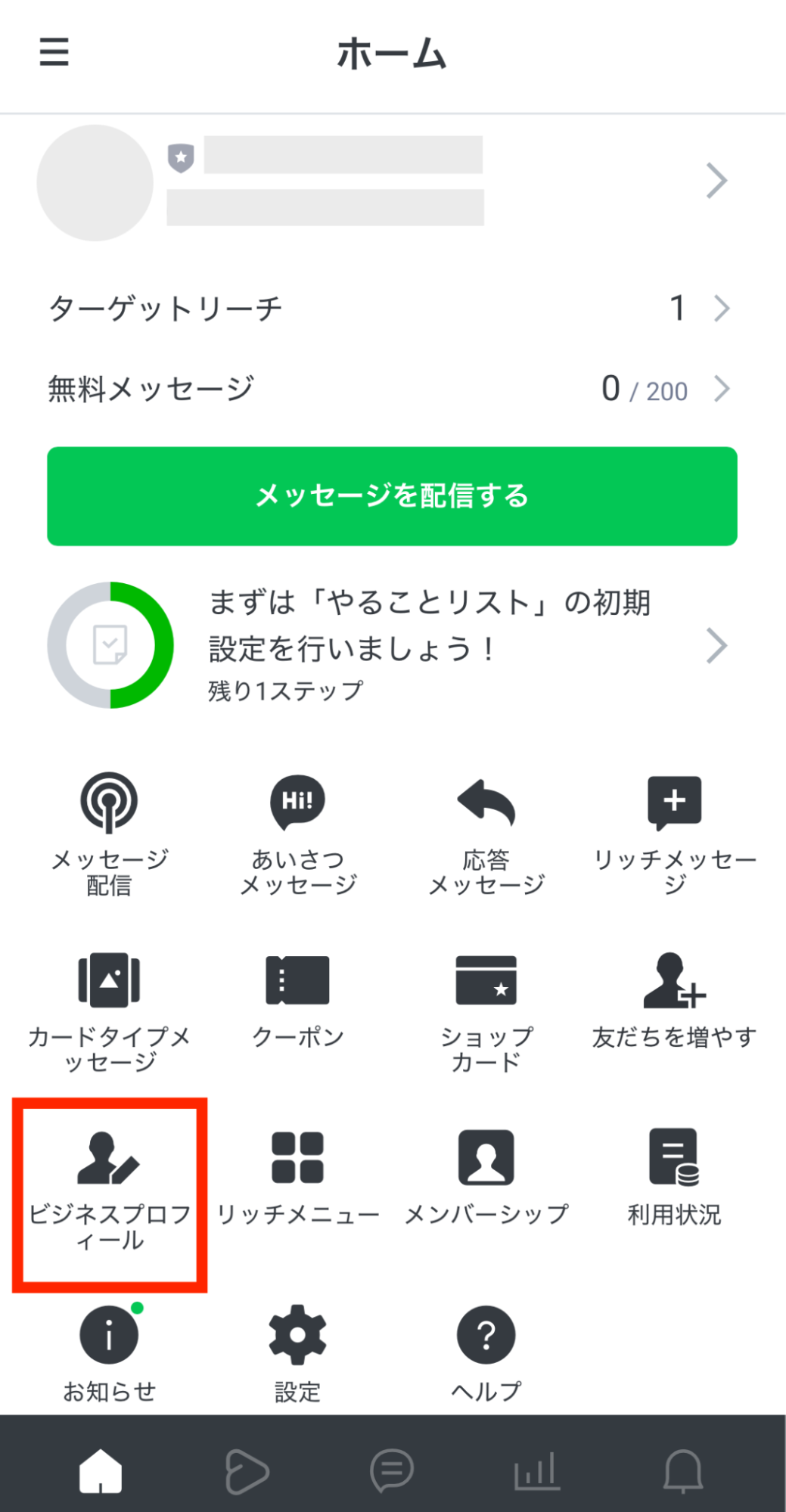
詳しい設定手順はこちらをご確認ください。
あいさつメッセージの設定
「あいさつメッセージ」とは、友だち追加時やブロック解除時に自動で送信される最初のメッセージです。
LINE公式アカウントを開設すると、あらかじめ下記のデフォルトメッセージが設定されています。
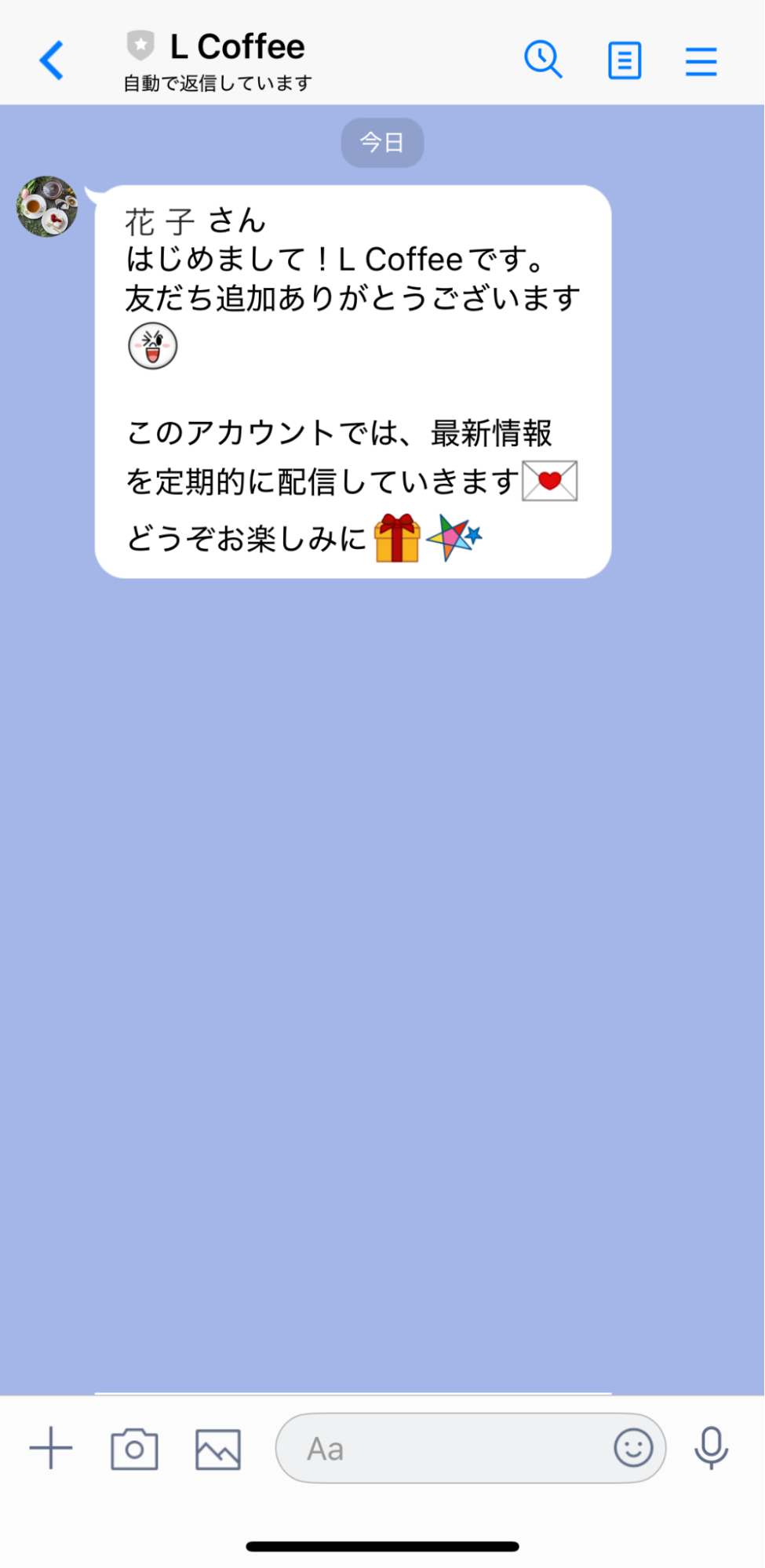
デフォルトメッセージは、編集しない場合そのまま友だち追加時に自動送信されます。
オリジナルの内容に変更するには、管理画面の「あいさつメッセージ」から編集しましょう。必要がなければ送信しない設定も可能です。
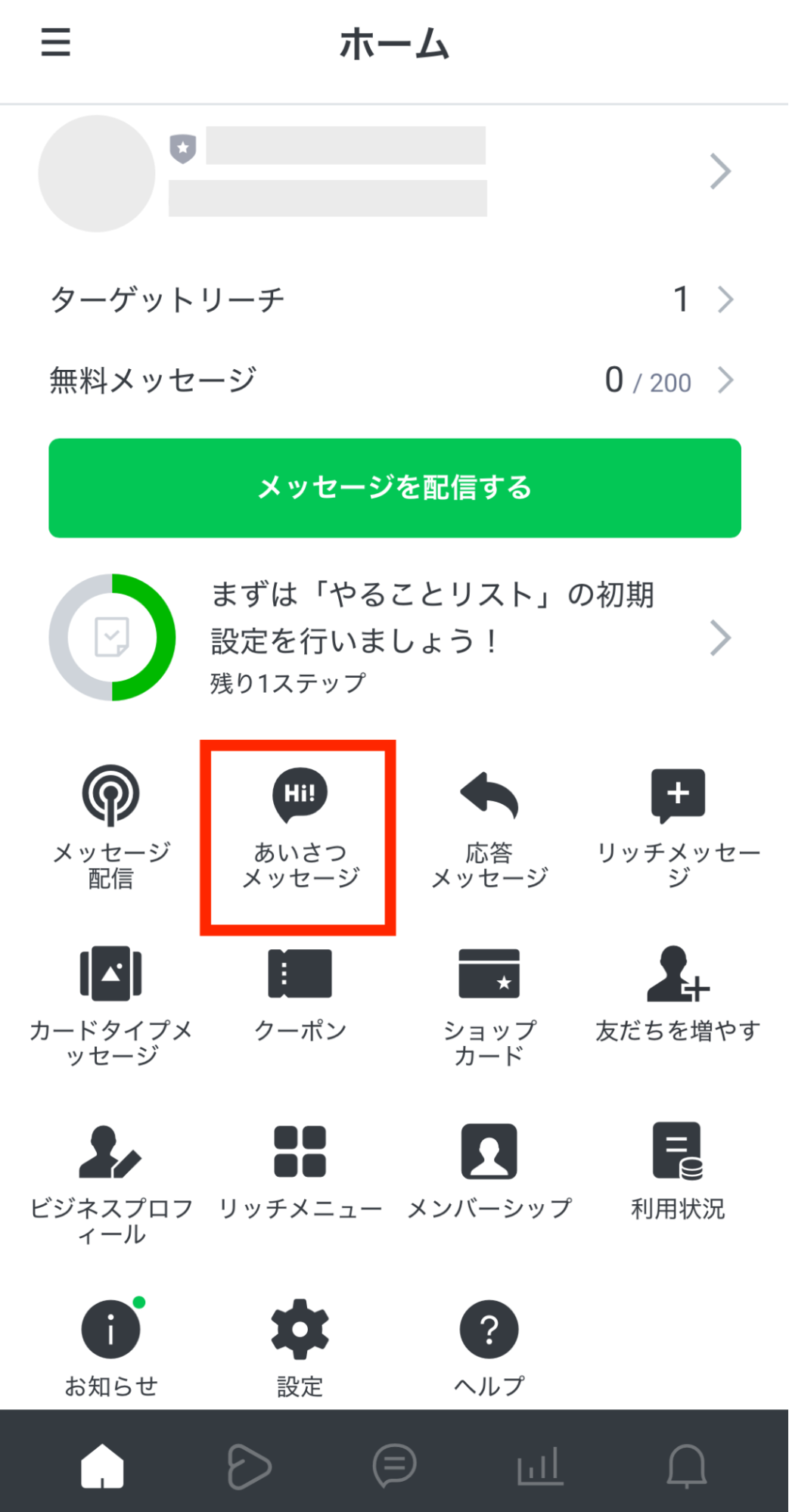
詳しい設定手順はこちらをご確認ください。
リッチメニューの設定
「リッチメニュー」は、トーク画面下部(キーボードエリア)に表示される固定メニューです。
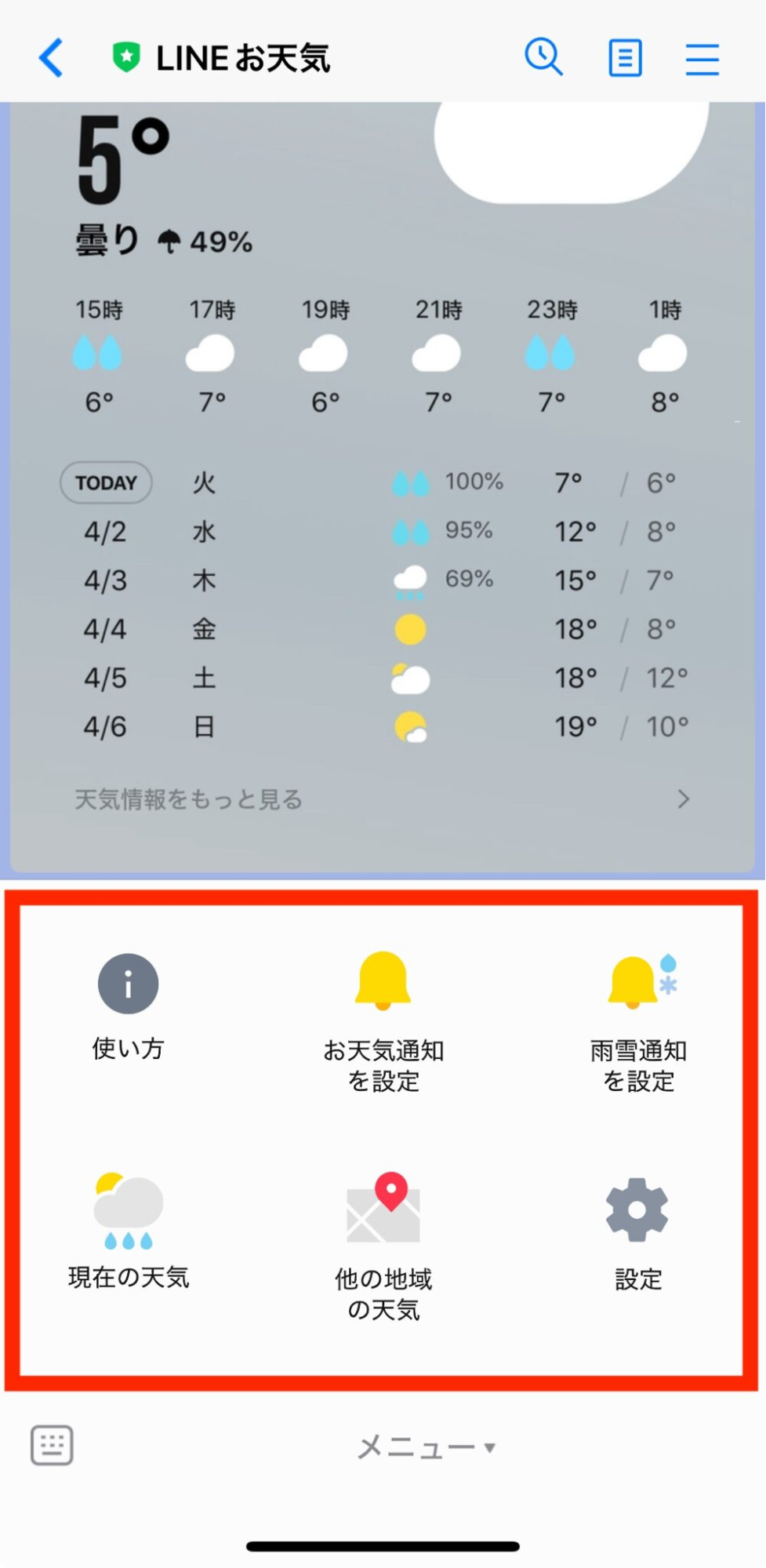
リッチメニューにはクーポンやショップカードなどのLINE公式アカウントの機能のほか、Webサイトや予約ページなどの外部ページへのリンク設定も行えます。
また、表示内容はいつでも自由に変更可能です。
キャンペーンや季節によってこまめにデザインを変更できるので、タイムリーな情報を届けやすい点も魅力のひとつです。
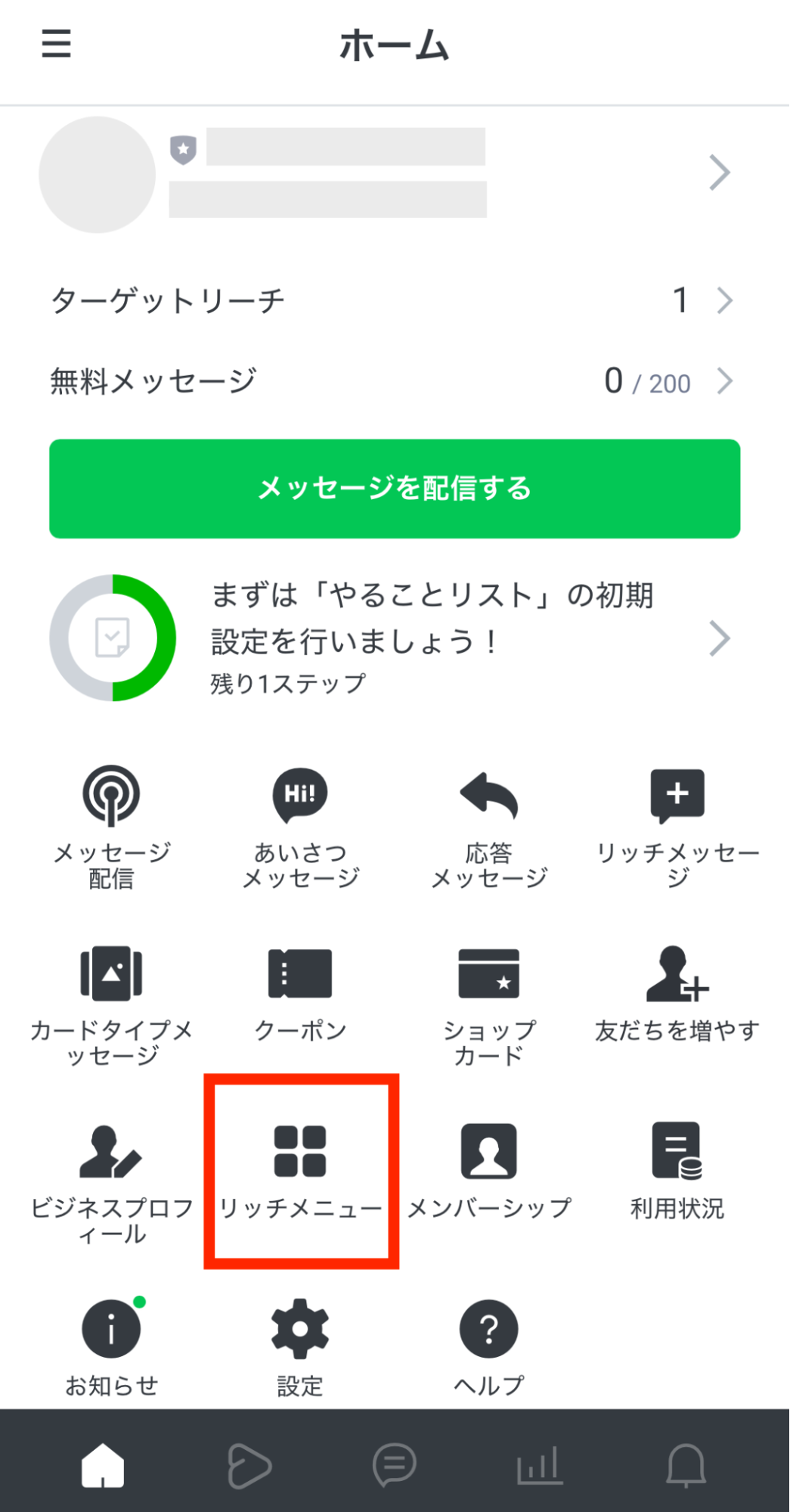
詳しい設定手順はこちらをご確認ください。
メッセージを配信する
メッセージ配信では、テキストのほかに画像や音声、動画やスタンプも送信可能です。
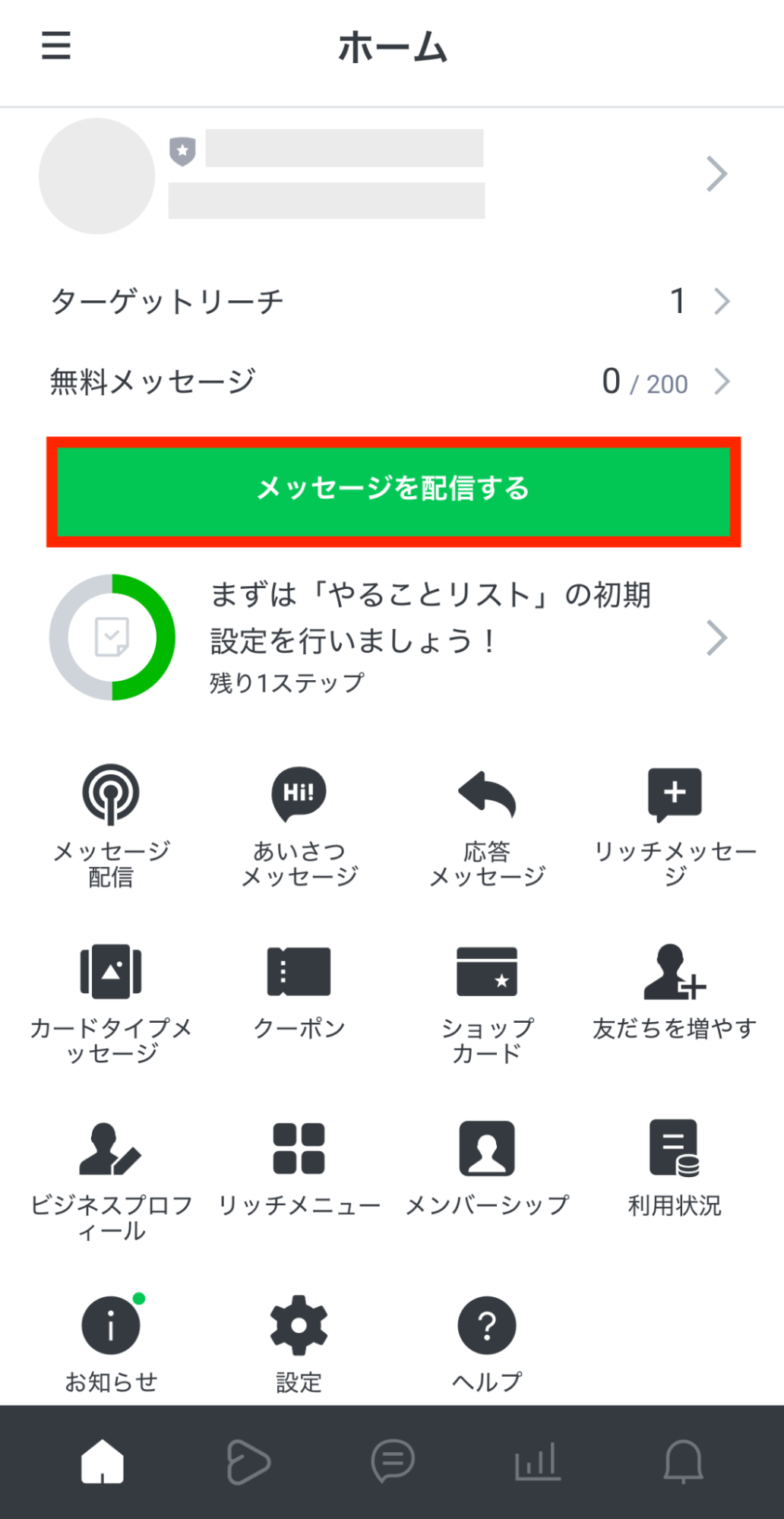
新規でメッセージを作成する場合は、管理画面の「メッセージを配信する」から作成します。
LINE公式アカウントのメッセージ配信では、一度に最大3つの吹き出し(テキスト、画像、リッチメッセージなど)を1通のメッセージとして配信します。
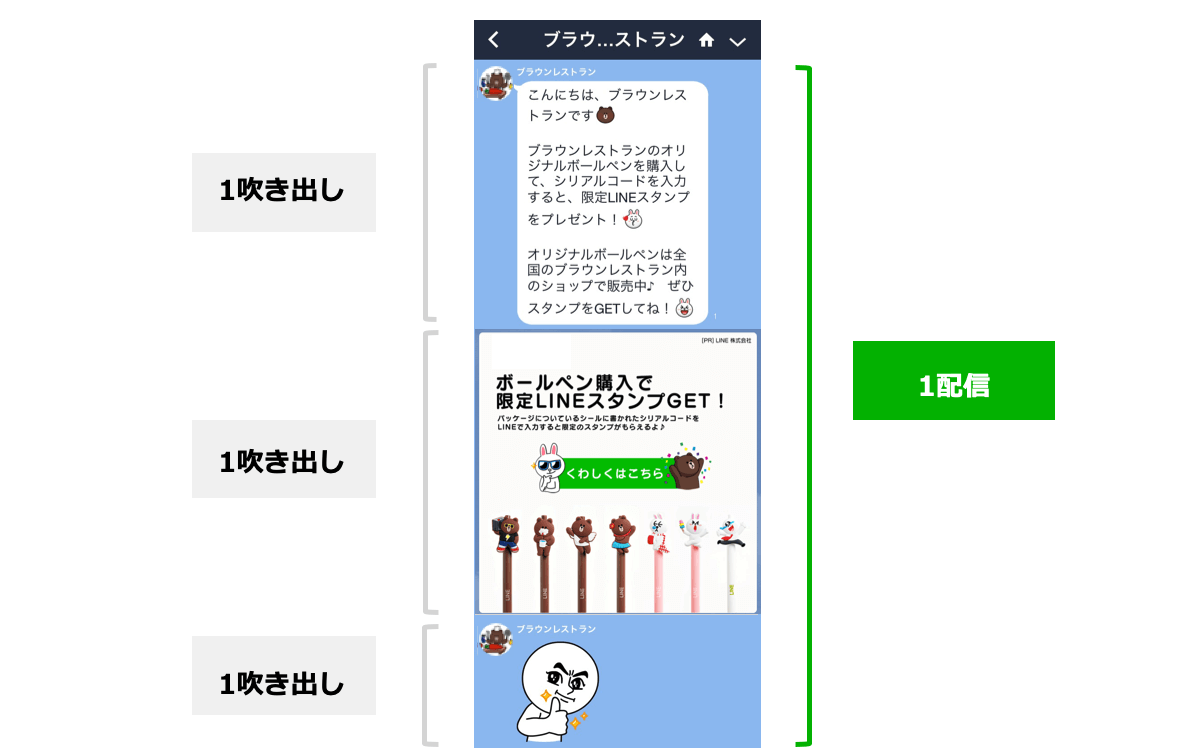
複数の吹き出しをまとめることで、配信コストを抑えつつ情報を効果的に伝えられます。
詳しい設定手順はこちらをご確認ください。⇒【成果実証済み】9つのLINE活用事例集をダウンロードする
LINE公式アカウントを運用する際の注意点
ここまで、LINE公式アカウントをスマホアプリで始める方法を解説してきました。
LINE公式アカウントは顧客接点を強化する上で非常に優れたツールである一方で、運用には注意点もあります。
- 予約の受付や日程調整、キャンセル対応にその都度時間を取られてしまう
- リマインドが送れず、お客様が予約を忘れてしまうことがある
- お礼メッセージの送信に手が回らず、再来店のきっかけを作れない
こうしたケースは、特に個人店や少人数の事業者で負担になりやすく、積み重なると本来の業務に十分な時間を割けなくなります。
少人数でも少ない工数で回せる仕組みを整えることが、LINE公式アカウントを効果的に運用するポイントです。⇒【成果実証済み】9つのLINE活用事例集をダウンロードする
LINE公式アカウントの運用を自動化するなら「Lステップ」
- 電話やDMでの予約対応の手間を減らしたい
- 予約後のリマインドやお礼の連絡を効率化したい
このような要望には、LINE公式アカウントの機能を拡張する「Lステップ」の活用がおすすめです。
Lステップでは、予約の受付や変更、キャンセルをLINE上で完結でき、電話やDMでのやり取りの手間を減らせます。
また、リマインドメッセージを自動で送れるため、予約忘れや当日キャンセルの防止にもつながります。
さらに、来店後にサンクスメッセージを自動配信できるのも特徴です。
Lステップは、スマホとの連携にも対応しています。
メッセージの配信や、友だちへの個別返信がスマホから行える他、予約が入った際の通知もスマホで受け取れるため、接客中や外出先でもすぐに確認・返信が可能です。
まとめ
本記事では、LINE公式アカウントをスマホアプリで運用する方法を中心に、Web版との違いやメリット、アカウント作成から初期設定までの手順を解説しました。
スマホアプリを使えば、パソコンがなくてもLINE公式アカウントの作成・運用が可能です。
まずはアプリをダウンロードして、LINE公式アカウントの運用を始めてみましょう。


Lステップを詳しく理解したい方
無料 オンライン説明会に参加するLステップを使ってみたい方
無料 トライアルに申し込む
関連記事

引越し業者がLINE公式アカウントを活用する方法を紹介!見積もりやお客様対応を効率化
LINEで見積もりや問い合わせを受け付けたい 電話やメールなどの対応を効率化したい このようにお悩みの引越し会社は多いのではないでしょうか。 LINE公式アカウントは、見積もりフォームや予約ペ […]

居酒屋のLINE活用術|複数店舗のアカウント運用負担を減らす方法はある?
お店を利用してくれたお客様とつながりたい 集客やリピート利用のために、効果的に情報を届けたい 居酒屋がお客様とつながり、リピート来店を増やしたいなら、LINE公式アカウントが便利です。キャンペーンや新メニュ […]

LINE公式アカウントの新しい「投稿」機能とは?LINE VOOMとの違いも紹介
LINEヤフー株式会社は、2026年9月16日から、LINE公式アカウントにおいて新たに「投稿」機能の提供を開始しました。 投稿機能と似た機能として、これまではショート動画を中心としたコンテンツを発信できる […]

LINE公式アカウントのリッチメニューのクリック率を上げる5つのポイント
リッチメニューを設置したのに、なかなかタップされない クリック率を上げたいけれど、どこを直せばよいかわからない このようなお悩みはありませんか。 LINE公式アカウントのリッチメニューは、予約ページや商品情 […]
-

引越し業者がLINE公式アカウントを活用する方法を紹介!見積もりやお客様対応を効率化
LINEで見積もりや問い合わせを受け付けたい 電話やメールなどの対応を効率化したい このようにお悩みの引越し会社は多いのではないでしょうか。 LINE公式アカウントは、見積もりフォームや予約ペ […]
-
居酒屋のLINE活用術|複数店舗のアカウント運用負担を減らす方法はある?
お店を利用してくれたお客様とつながりたい 集客やリピート利用のために、効果的に情報を届けたい 居酒屋がお客様とつながり、リピート来店を増やしたいなら、LINE公式アカウントが便利です。キャンペーンや新メニュ […]
-
LINE公式アカウントの新しい「投稿」機能とは?LINE VOOMとの違いも紹介
LINEヤフー株式会社は、2026年9月16日から、LINE公式アカウントにおいて新たに「投稿」機能の提供を開始しました。 投稿機能と似た機能として、これまではショート動画を中心としたコンテンツを発信できる […]
-
LINE公式アカウントのリッチメニューのクリック率を上げる5つのポイント
リッチメニューを設置したのに、なかなかタップされない クリック率を上げたいけれど、どこを直せばよいかわからない このようなお悩みはありませんか。 LINE公式アカウントのリッチメニューは、予約ページや商品情 […]