【2026年最新】FacebookからLINE公式アカウントへ誘導する方法5選

- FacebookからLINEへ誘導する方法がわからない…
- 投稿やメッセンジャーから、どう案内すればいい?
- URLやQRコードの設置方法は?
このように悩んでいませんか。
Facebookで商品やサービスの魅力を伝え、LINEの友だち追加につなげれば、クーポンや限定情報を届けたり、個別の相談に対応したりできます。
ただし、リンクをどこに置くか、追加後に何を案内するかが決まっていないと、友だち追加につながらず、集客の機会を逃しかねません。
そこで今回は、FacebookからLINE公式アカウントへ誘導する方法5選と、友だち追加後の活用法を解説します。⇒インフルエンサーのLINE活用事例をダウンロードする
FacebookからLINEへ誘導するメリット3つ
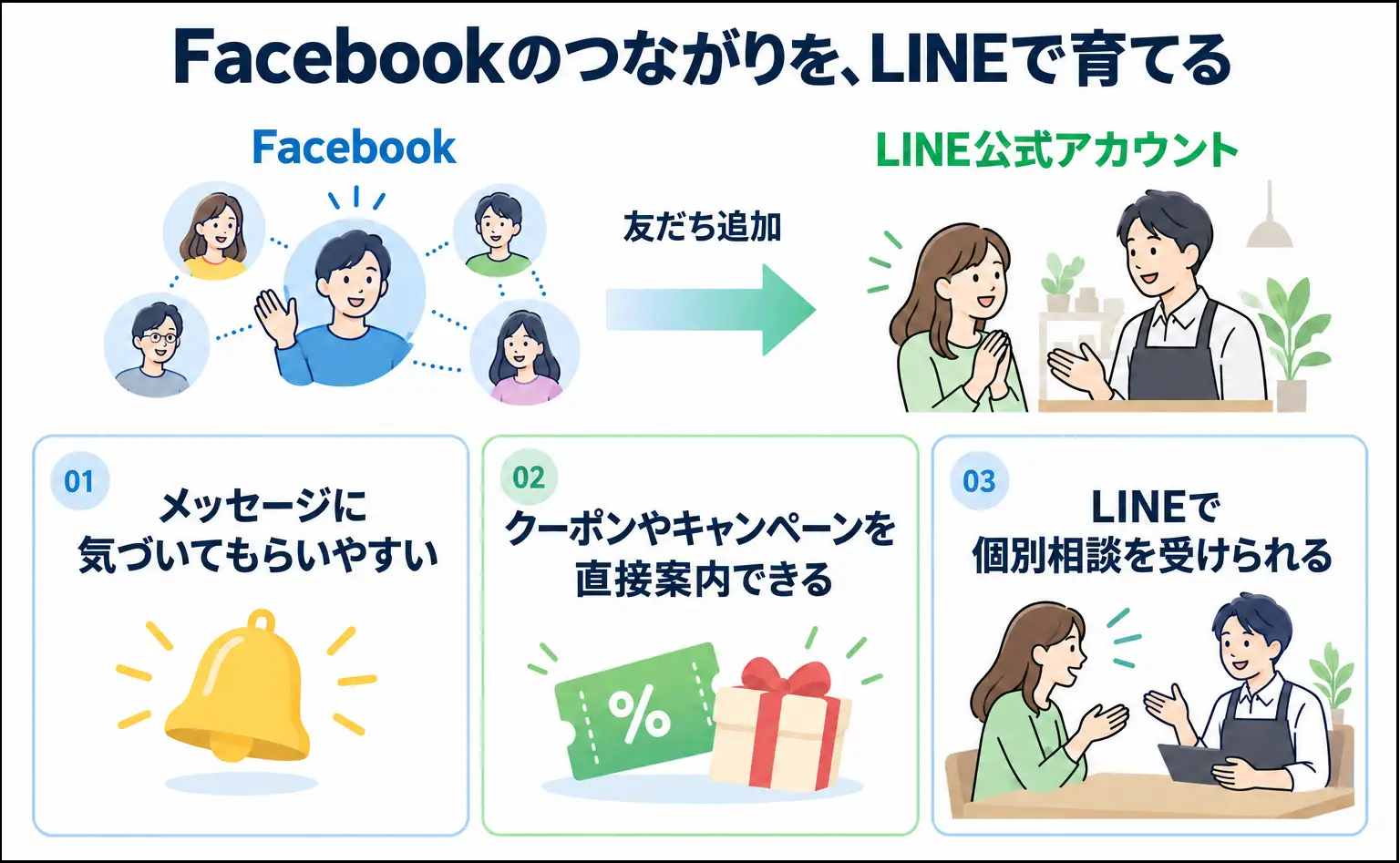
Facebookの投稿をきっかけに、自社のサービスや活動を知ったユーザーをLINE公式アカウントへ案内すると、情報提供や相談対応を継続しやすくなります。
主なメリットは次の3つです。
Facebookで認知を広げた後、LINEで具体的な案内やフォローを行う流れをつくりましょう。
1. メッセージに気づいてもらいやすい
LINE公式アカウントから送ったメッセージは、友だちのトーク画面に届きます。相手が通知をオンにしていれば、プッシュ通知で新着に気づいてもらいやすい点がメリットです。
弊社の調査では、回答者1,000人のうち85.4%が、LINEの通知をオンにしていると回答しました。
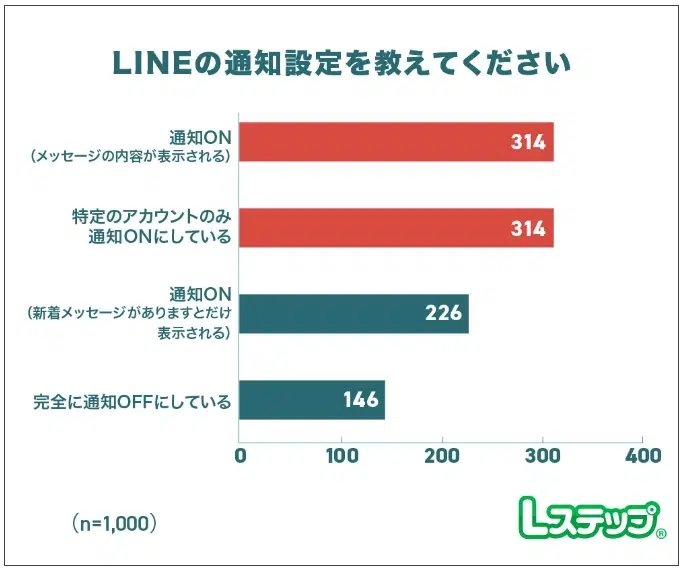
FacebookからLINEへ誘導できれば、新商品やキャンペーン情報を継続して届けられます。投稿で興味を持った人へ定期的にお知らせを送り、商品やサービスを思い出してもらうきっかけをつくれます。⇒インフルエンサーのLINE活用事例をダウンロードする
2. クーポンやキャンペーンを直接案内できる
FacebookからLINEへ誘導すると、友だち追加した人へクーポンやセール情報を届け、購入や来店を後押しできます。
友だち追加時の特典だけでなく、季節のキャンペーンや新商品の発売に合わせて、継続的に案内できる点もメリットです。
たとえば、一度来店した人へ次回使えるクーポンを届ければ、「クーポンが使えるうちに、また行ってみようかな」と思ってもらうきっかけになります。
Facebookでは広く関心を持ってもらい、LINEでは具体的な案内を届けるように役割を分けると、発信内容を整理しやすくなるでしょう。
3. LINEで個別相談を受けられる
商品やサービスについて、LINEで個別に相談を受けられる点もメリットです。Facebookの投稿だけでは伝えきれない内容を詳しく説明することで、購入や申し込み前の不安解消につなげられます。
たとえば、次のような相談への対応が可能です。
- 商品のサイズや色の選び方
- 利用目的や予算に合うプラン
- 購入や申し込みの手順
- サービスの利用条件や注意点
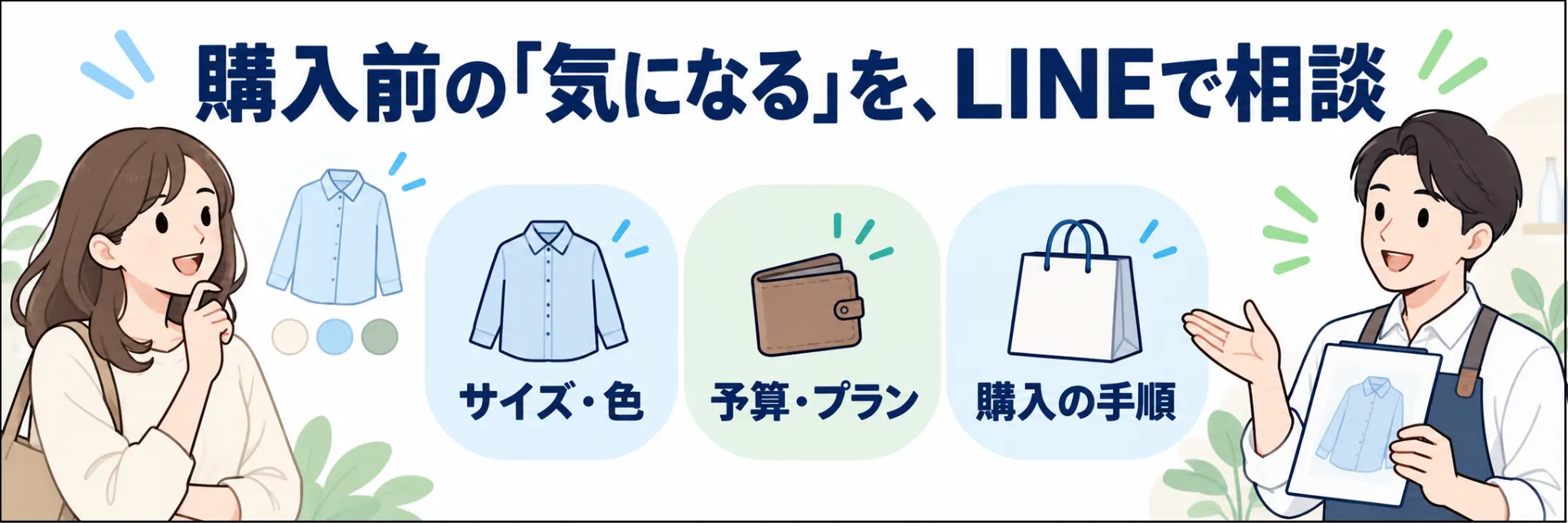
相手の利用目的や状況を聞きながら説明すれば、納得したうえで購入や申し込みを検討してもらえるでしょう。⇒インフルエンサーのLINE活用事例をダウンロードする
FacebookからLINEへ誘導|URLとQRコードの取得方法
Facebookに導線を設置する前に、LINE公式アカウントの友だち追加用URLとQRコードを用意します。プロフィールや投稿文にはURL、投稿画像などにはQRコードを使うのが基本です。取得手順と使い分けを確認しましょう。
友だち追加用のURLを取得する
友だち追加用URLは、LINE公式アカウントの管理画面から取得します。
①管理画面から「友だちを増やす」をタップする
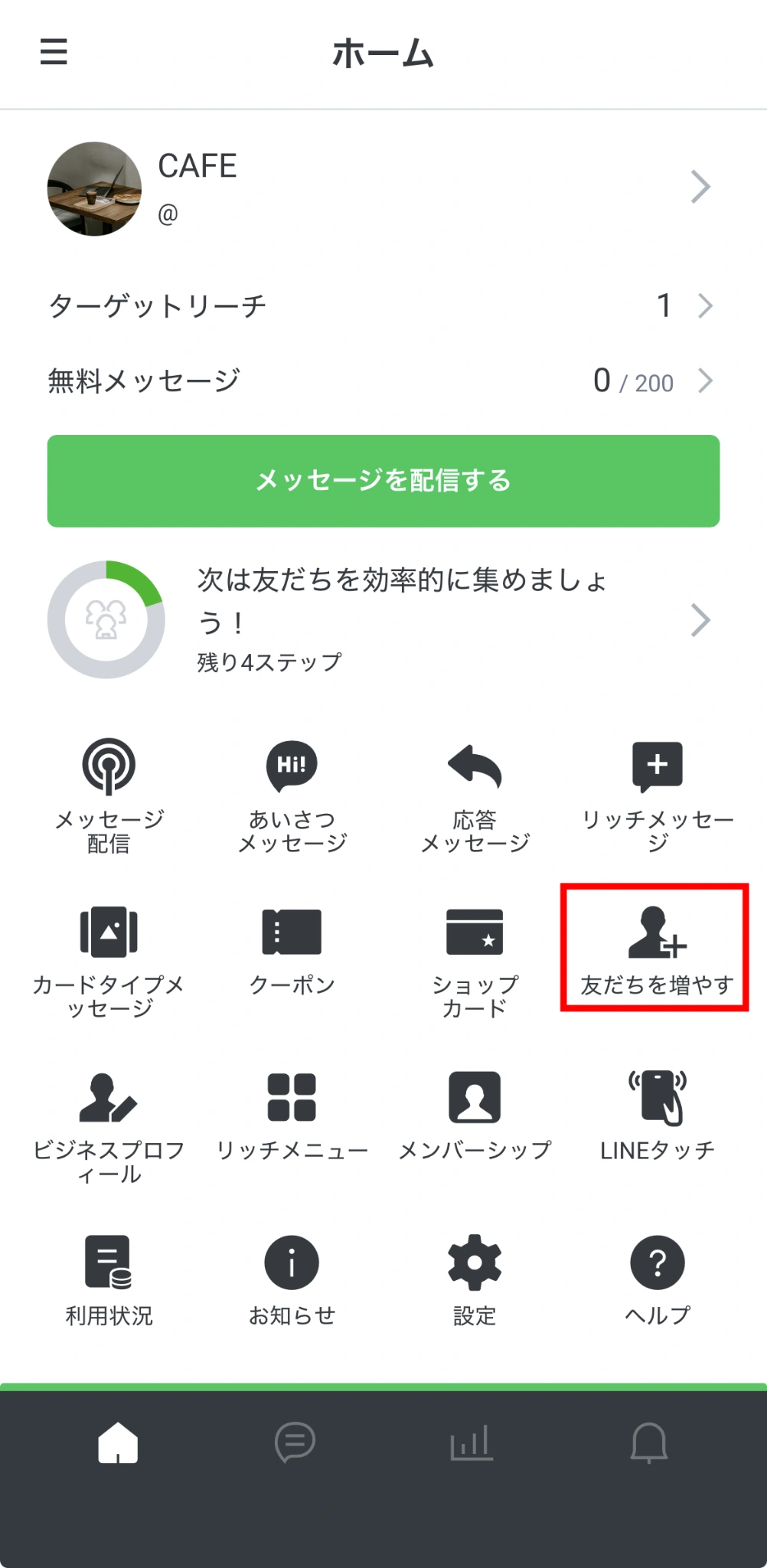
②「URLを作成」をタップする
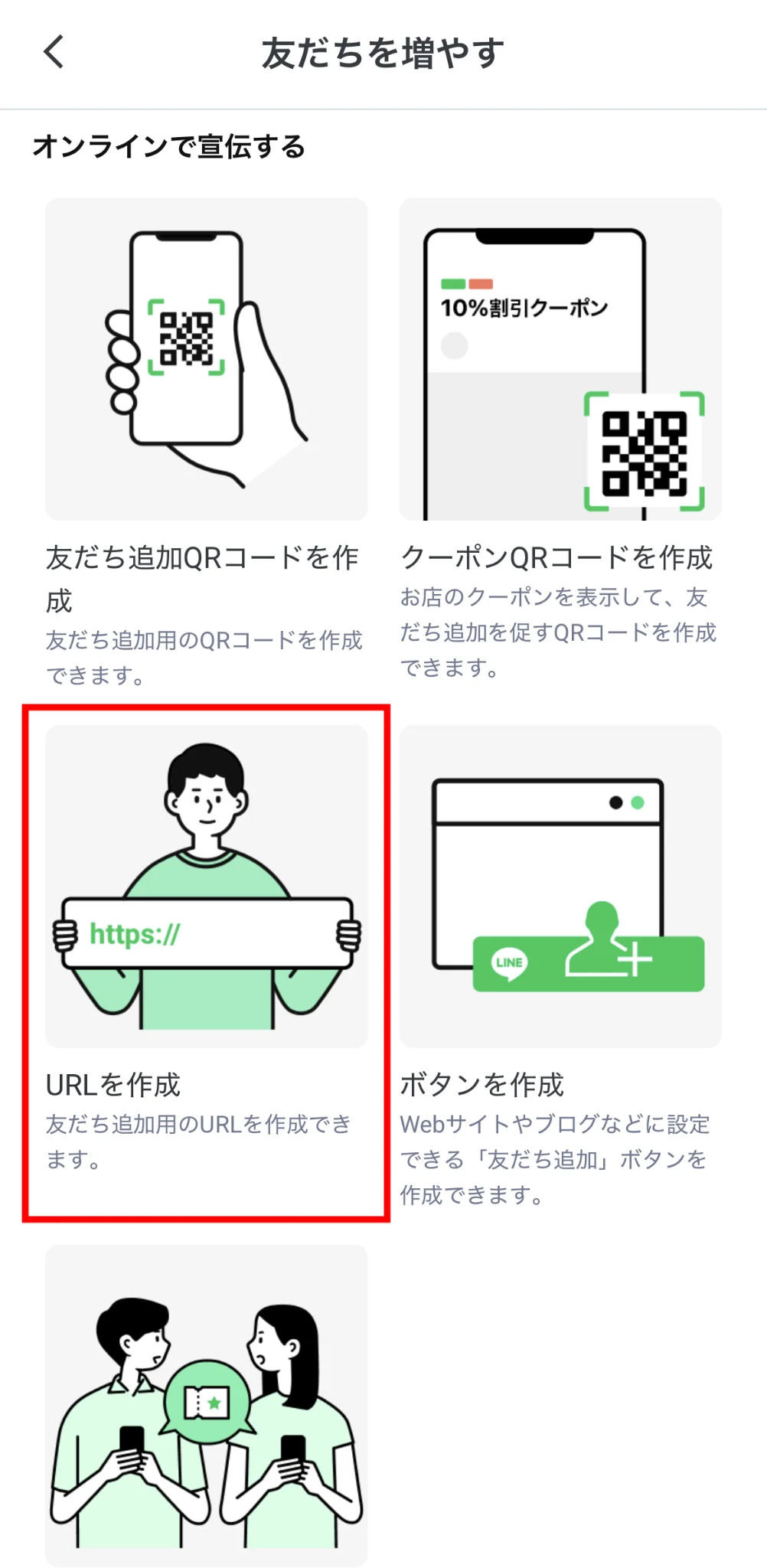
③「URLをコピー」をタップする
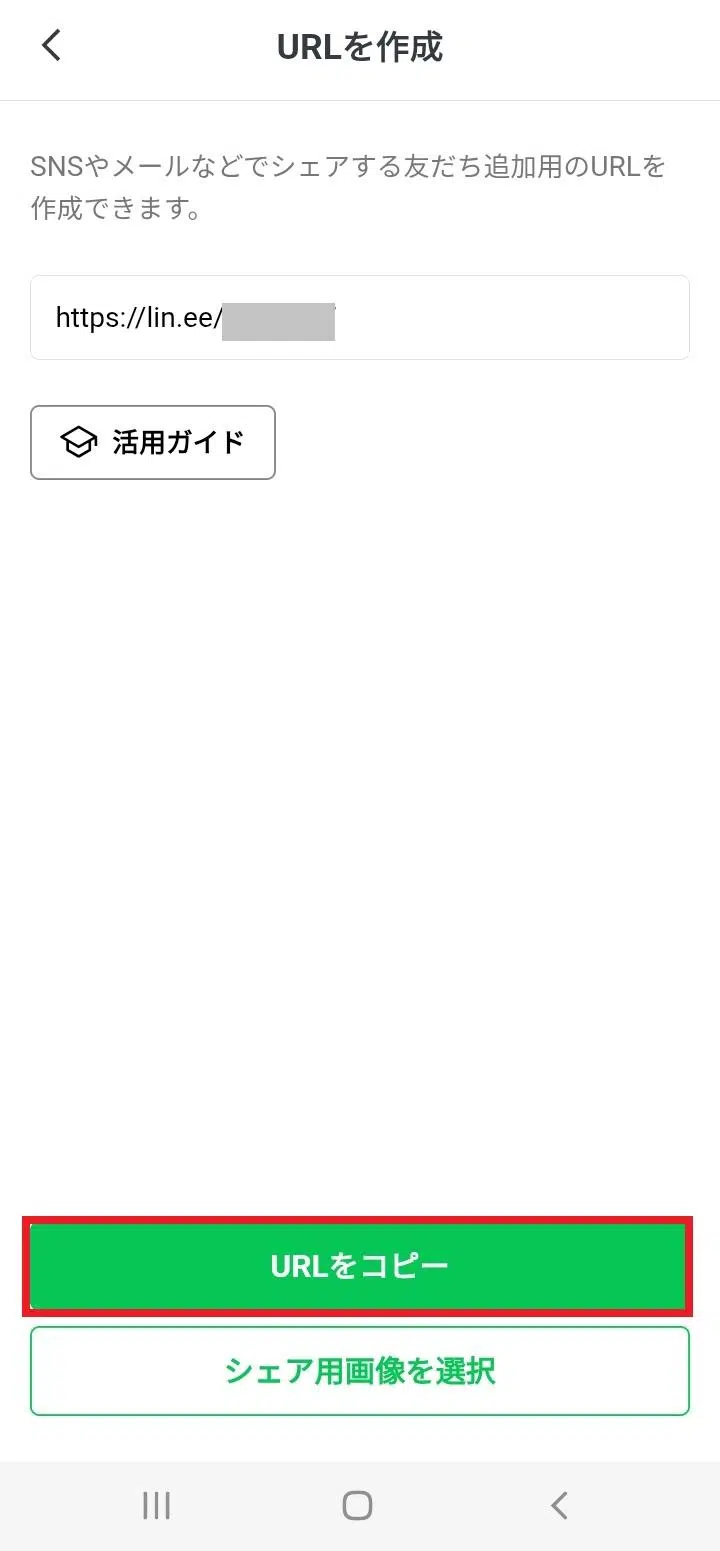
コピーしたURLは、Facebookのプロフィールや投稿文などに貼り付けて使います。公開後は、スマートフォンからリンクを開き、自社アカウントの友だち追加画面が表示されるか確認してください。
友だち追加用のQRコードを取得する
友だち追加用QRコードも、管理アプリの「友だちを増やす」から取得できます。
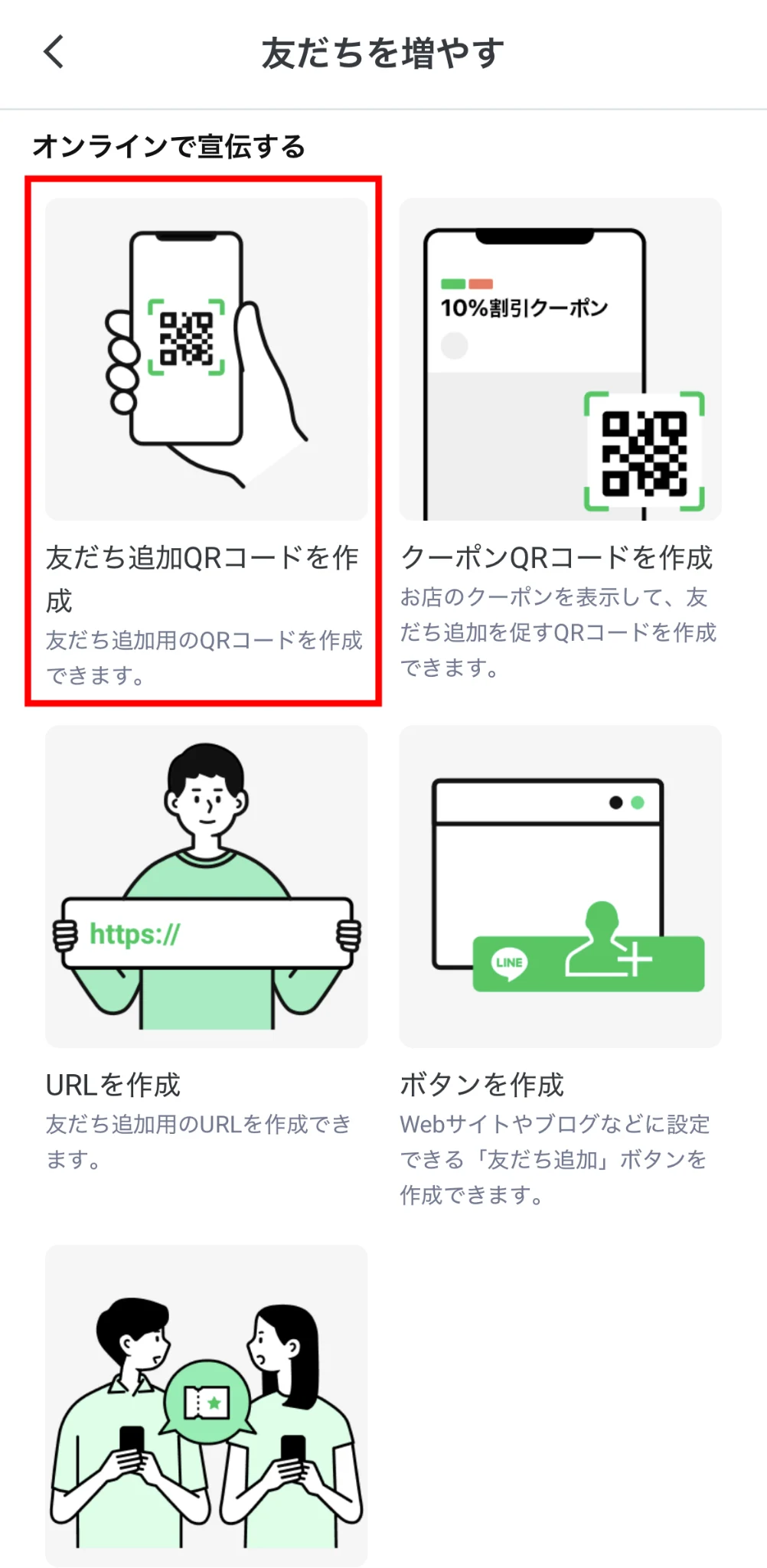
①管理画面から「友だちを増やす」をタップする
②「友だち追加QRコードを作成」をタップする
③「QRコードを保存」をタップする
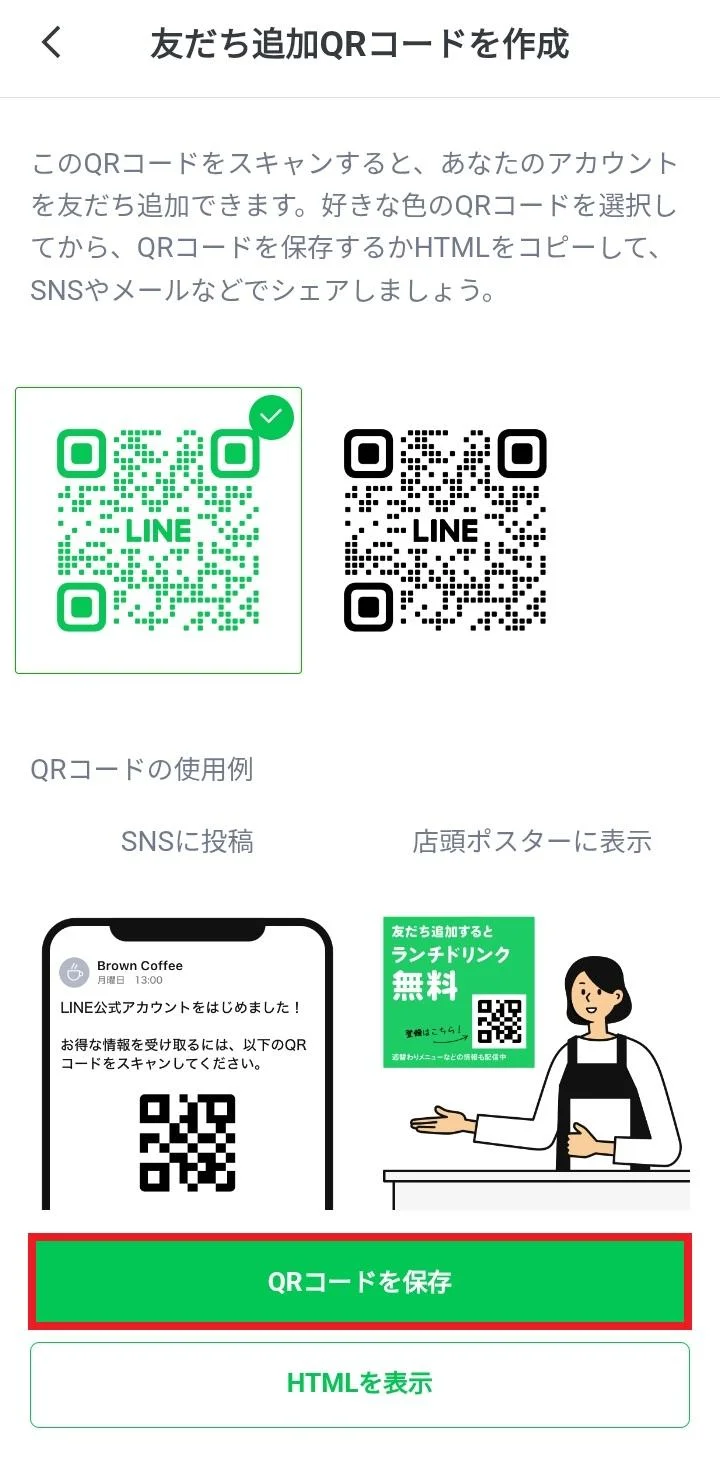
保存した画像は、Facebookの投稿画像やイベント告知などに活用しましょう。
ただし、スマートフォンでFacebookを見ている人にとって、画面上のQRコードを読み取るのは手間になる場合もあります。
Facebookではタップして進めるURLを基本とし、QRコードを載せる場合も投稿文にURLを併記するのがおすすめです。⇒インフルエンサーのLINE活用事例をダウンロードする
FacebookからLINEへ誘導する方法5選
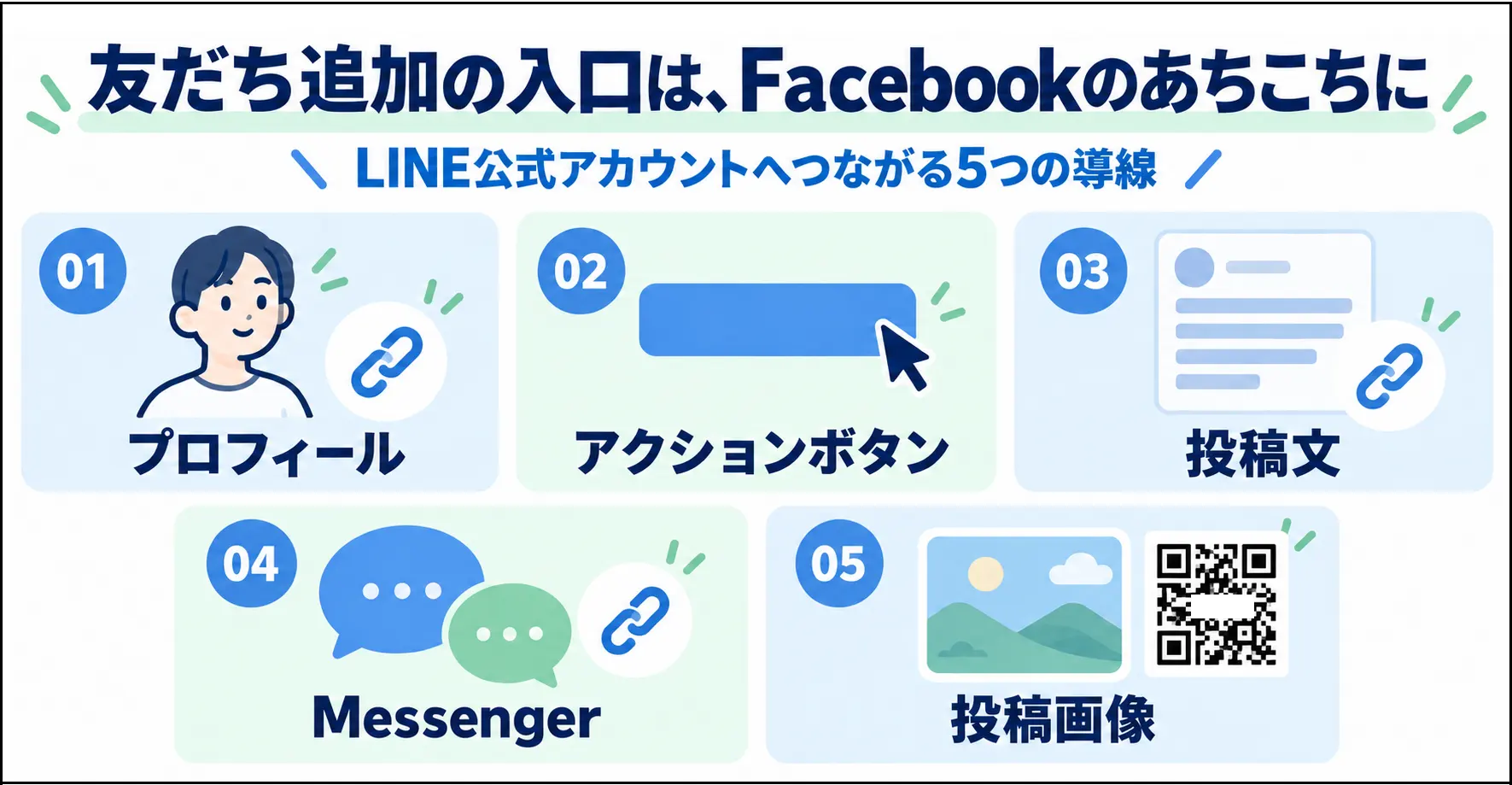
友だち追加用URLを用意したら、Facebook上の複数の場所に設置します。プロフィールを訪れた人や投稿を見た人など、それぞれの接点に合わせて案内するのがポイントです。
設置場所だけでなく、案内方法と向いている場面もあわせて紹介します。
1. FacebookページのプロフィールにURLを掲載する
FacebookページのプロフィールにあるWebサイトやリンクの掲載欄に、友だち追加用URLを設置する方法です。
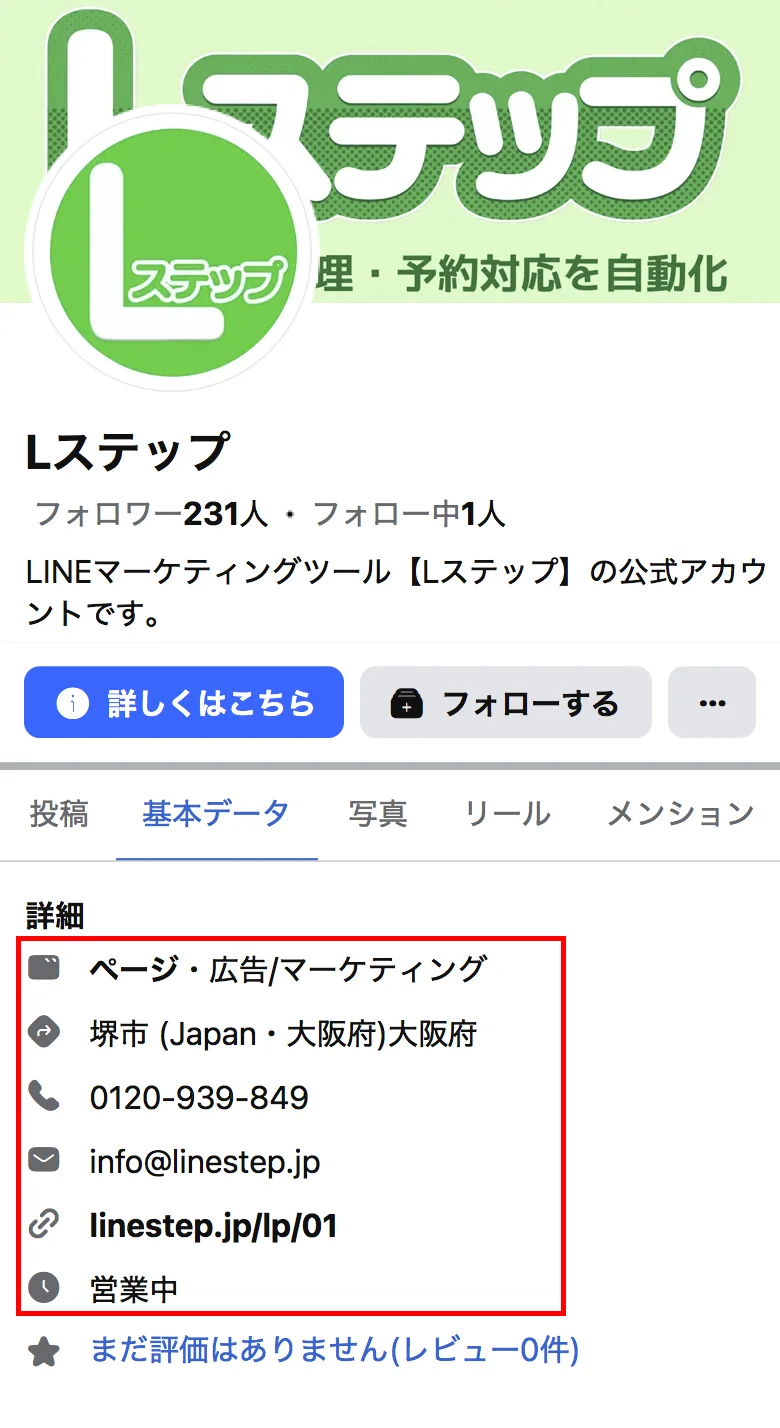
プロフィールの紹介文に、「LINEで限定クーポンを配布中」「商品選びの相談はLINEへ」など記載しておくと、友だち追加のメリットが伝わります。
ページを初めて訪れ、店舗やサービスの基本情報を確認している人への案内に向いています。設定後は、閲覧者の画面でリンクが正しく表示されるかも確認してください。
2. アクションボタンからLINEへ案内する
Facebookページのアクションボタンは、ページ上部に表示され、訪問した人に次の行動を促すための機能です。「詳しくはこちら」や「お問い合わせ」などのリンク先に、LINE公式アカウントの友だち追加用URLを設定して、LINEへ案内できます。
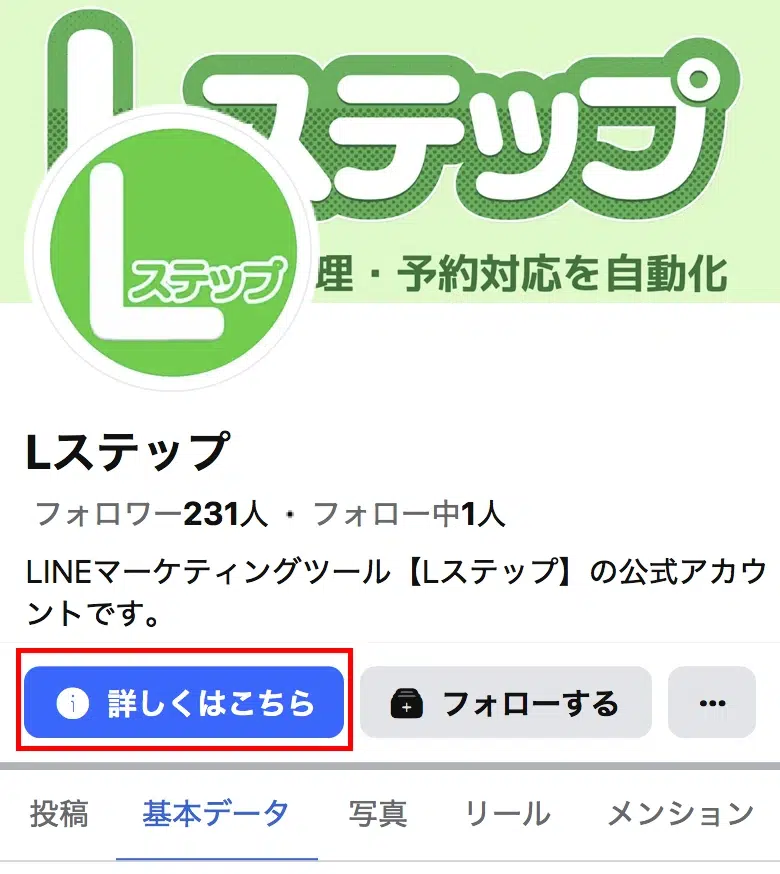
投稿をさかのぼってURLを探さなくても、ページ上部のボタンからLINEへ進めるのが利点です。店舗やサービスの情報を確認し、「詳しく知りたい」「相談したい」と思った人がLINEへ進むための導線として役立ちます。
3. 投稿に友だち追加用URLを掲載する
Facebookの投稿文に友だち追加用URLを掲載し、投稿を読んだ人をLINEへ案内する方法です。新商品やイベント、キャンペーンなどの情報と組み合わせると、追加する理由を伝えられます。
たとえば、イベントの概要を紹介した後に「詳しい日程や申し込み方法はLINEでご案内します」と添える形です。
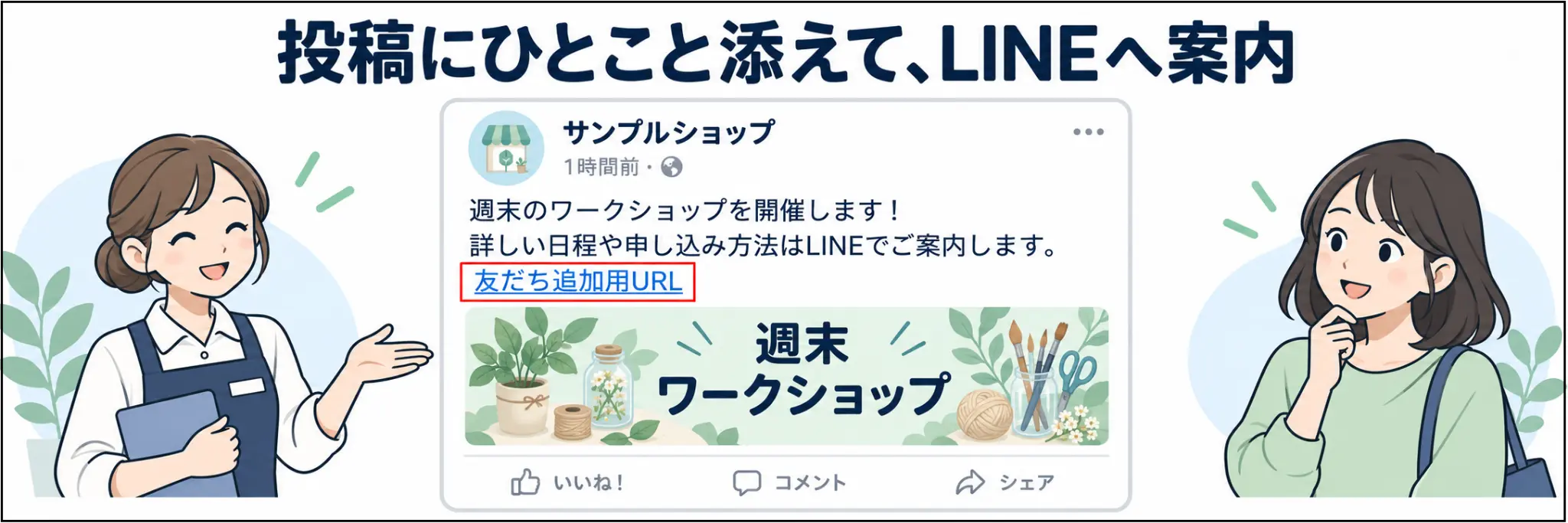
継続的に案内したい内容は、「注目のコンテンツ」セクションに固定すると、ページを初めて訪れた人にも見つけてもらいやすくなります。
4. メッセンジャーでURLやQRコードを送る
Messenger(メッセンジャー)で相談や問い合わせを受けた相手に、必要に応じてLINE公式アカウントのURLやQRコードの画像を送る方法もあります。今後の案内や相談対応をLINEで行いたい場面に適しています。
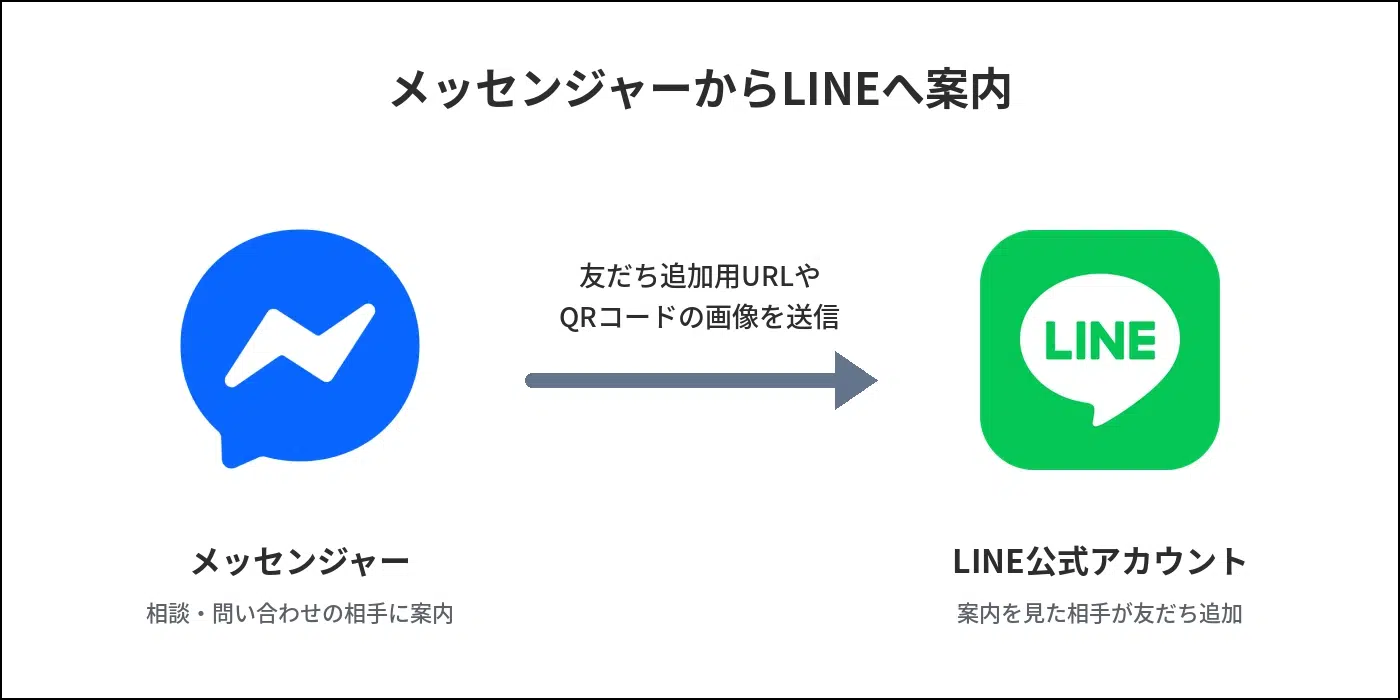
突然リンクだけを送らず、「LINEではお得なクーポンをご案内しています」など、移動するメリットを説明しましょう。
5. 投稿画像にQRコードを載せる
キャンペーンやイベントの投稿画像にQRコードを載せ、画像を見た人へ友だち追加を案内する方法です。「LINEで特典を受け取る」など、友だち追加後に受け取れる特典を記載しましょう。
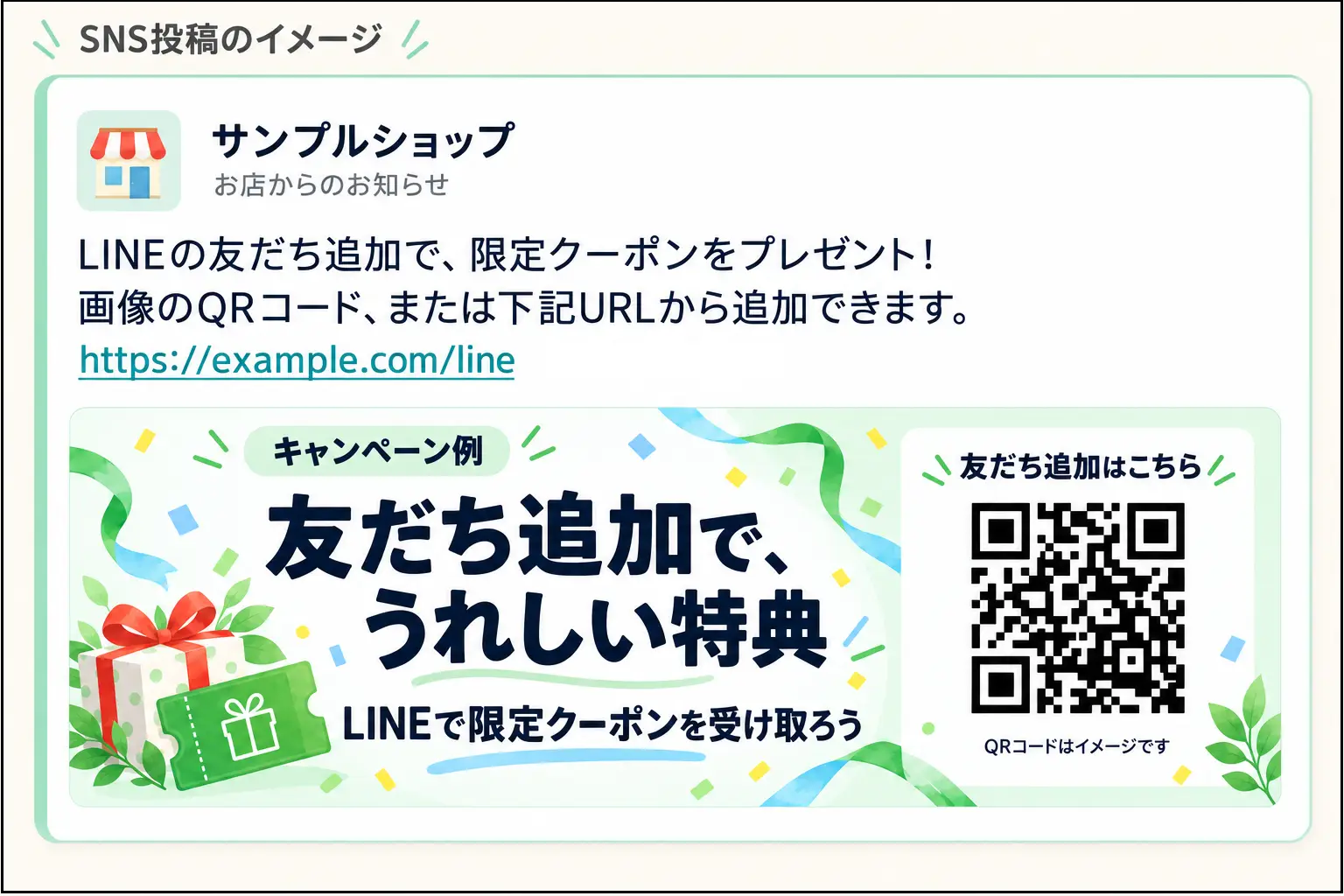
投稿文にはタップできるURLを併記し、どちらからでも追加画面へ進める形にしてください。公開前にQRコードの読み取りとURLの遷移を確認することも大切です。⇒インフルエンサーのLINE活用事例をダウンロードする
FacebookからLINEへ誘導するコツ3つ
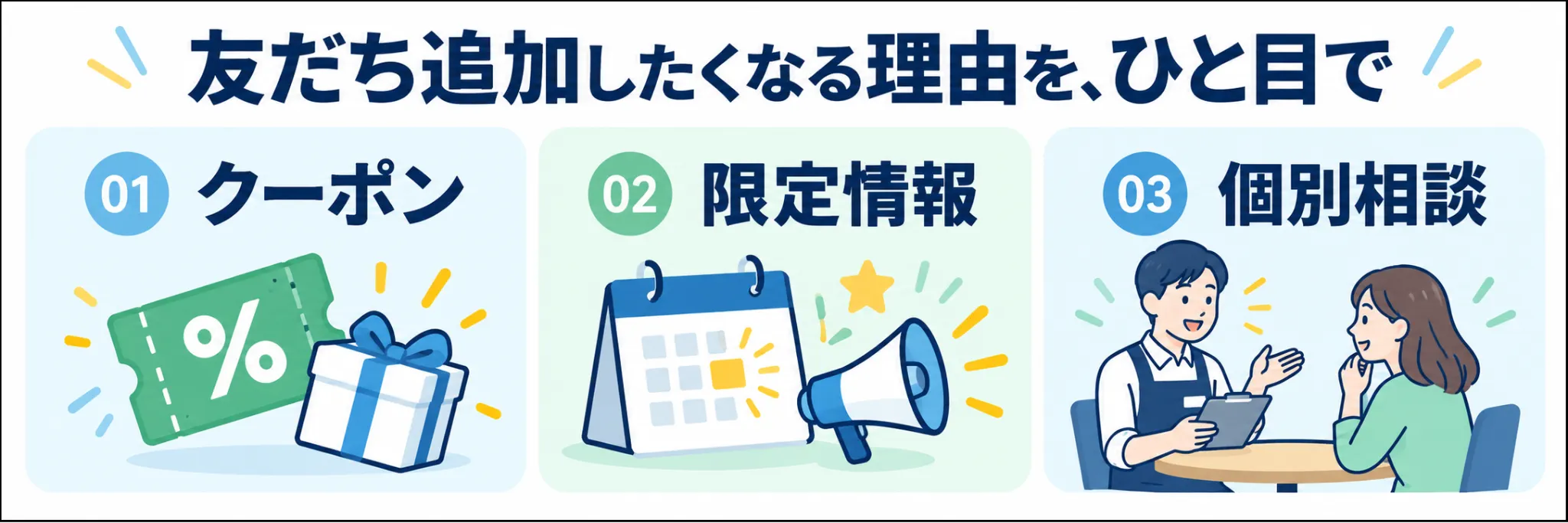
URLを設置するだけでなく、友だち追加後に「何を受け取れるか」を明記することで、ユーザーに登録のメリットを感じてもらいやすくなります。
FacebookからLINEへ誘導する際に意識したいのは、次の3つです。
Facebookでの案内と、追加後に提供する内容をセットで考えましょう。
1. 友だち追加特典としてクーポンを用意する
初回購入や来店に使えるクーポンは、友だち追加のきっかけになる特典です。Facebookの投稿では、友だち追加でどのようなクーポンを受け取れるかを、URLの直前に具体的に記載しましょう。
たとえば、パン屋なら「LINEの友だち追加で、全品10%オフクーポンをプレゼント!」と案内する方法があります。あわせて、次の条件も設定してください。
- クーポンの有効期限
- 対象となる商品や利用金額
- 利用できる回数

友だち追加後に自動送信されるあいさつメッセージで、クーポンと使い方を案内しましょう。実際に提供できる特典だけを掲載し、条件を明確に示すことが大切です。
2. 友だち限定の情報を案内する
商品の先行販売情報やイベントの先行案内など、LINEで受け取れる限定情報を具体的に伝える方法もあります。「友だち限定の情報があります」だけでなく、何をいつ受け取れるかを示しましょう。
たとえば、Facebookの投稿で「来月のワークショップは、LINEの友だちへ一般公開前に日程をお知らせします」と案内するのもひとつの方法です。
友だち追加後は、予告した時期にLINE公式アカウントで開催日時や参加費、申し込みリンクといった詳細を配信します。
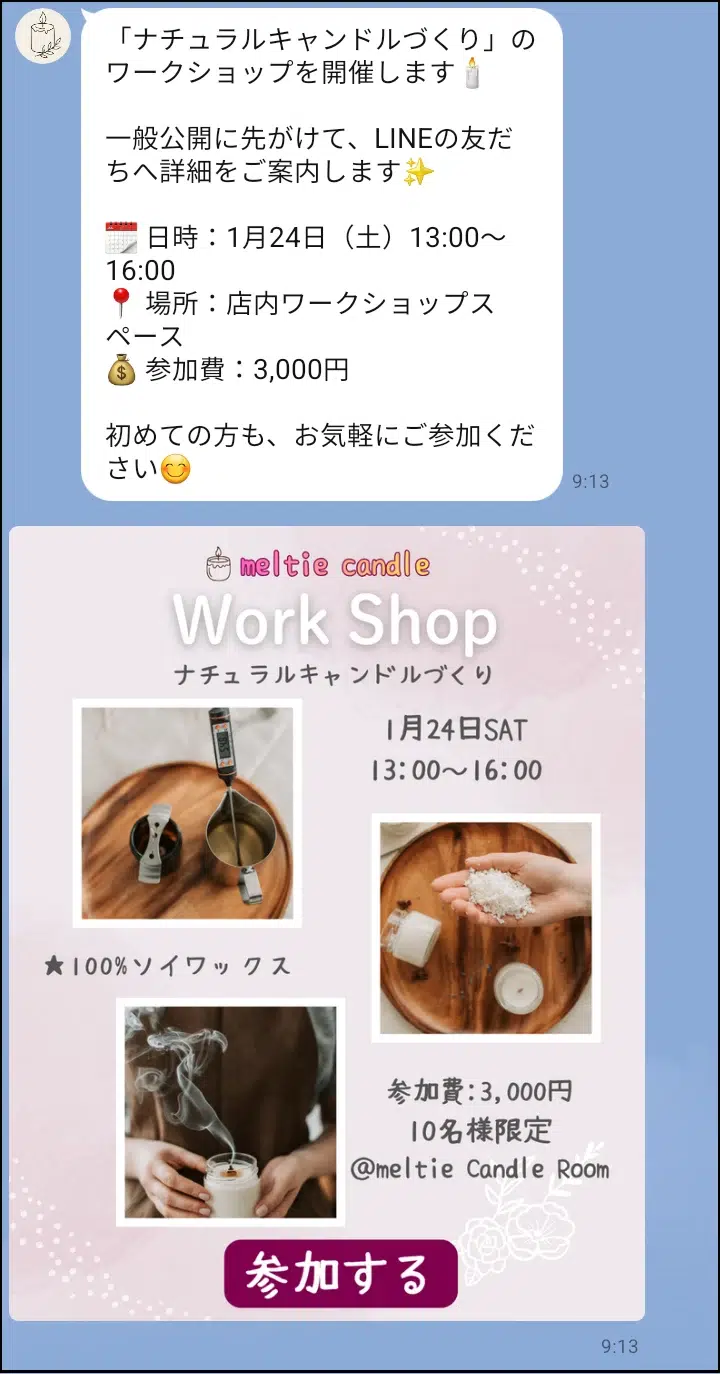
「一般公開より早く日程を確認できる」といったメリットをFacebookで事前に伝え、「友だち追加して、詳しい情報を受け取りたい」という気持ちを後押ししましょう。
3. LINEで相談できることを伝える
FacebookからLINE公式アカウントの相談窓口へ誘導する際は、相談できる内容と、友だち追加後に送ってほしい情報を投稿で伝えます。
案内の具体例は以下のとおりです。
【商品選びのご相談はLINEへ】
LINEでのご相談にも対応しております。友だち追加後に、気になる商品名とご質問をお送りください。
ご相談は無料で、平日10〜17時に順次お返事します。
相談の有料・無料や受付時間は、実際の運用に合わせて記載します。返信の目安も添えると、相手が対応条件を確認してから相談を始めやすくなるでしょう。⇒インフルエンサーのLINE活用事例をダウンロードする
FacebookからLINEへ誘導した後の注意点
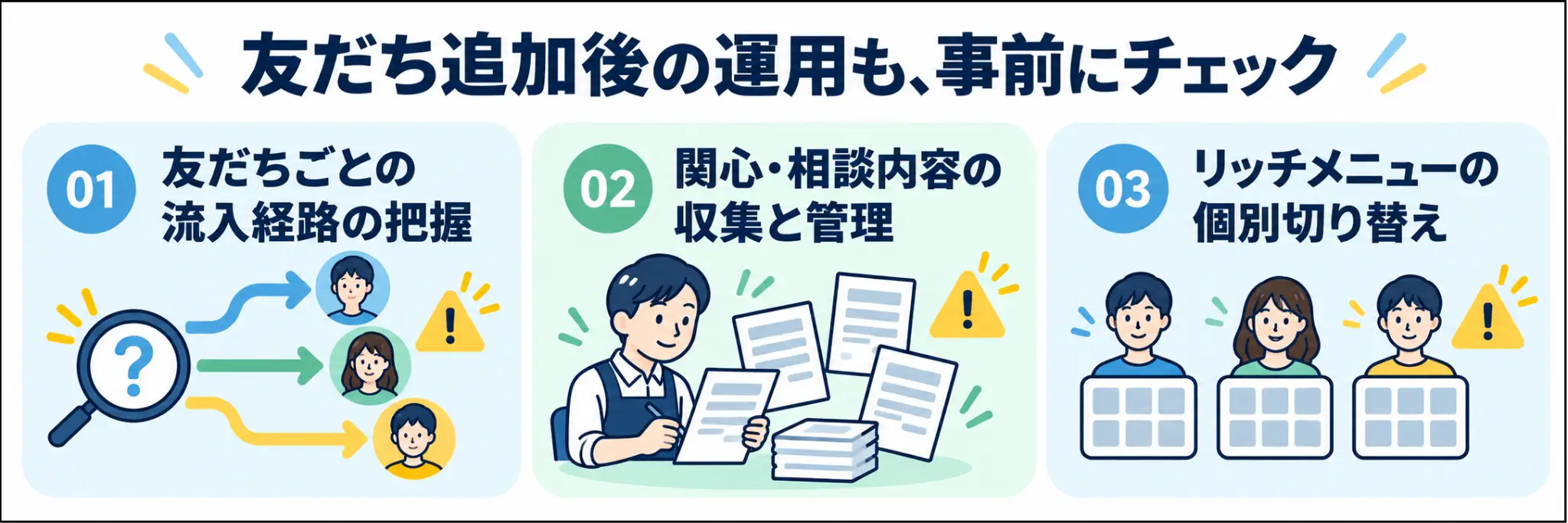
FacebookからLINEへ誘導する際は、友だち追加後の情報管理や配信に関する制約も押さえておきましょう。
POINT
流入経路を友だち単位で見分けられない
LINE公式アカウントの友だち追加経路機能では、各投稿からの友だち追加数などの集計情報を確認できます。しかし、どの投稿から追加した人かの紐づけはできないため、施策に活かしにくい側面があります。
友だちの関心や相談内容の収集・管理に手間がかかる※
友だち追加だけでは、興味のある商品や相談したい内容までは把握できません。必要な情報を個別のチャットで聞き取る場合は、回答の整理や友だちごとの管理に手間がかかります。
友だちごとにリッチメニューを切り替えられない
LINE公式アカウントの標準機能では、友だち全員に共通のリッチメニュー(画面下部に表示される固定メニュー)が表示されます。アンケートの回答や関心に応じて、自動的に表示内容を切り替える運用には対応していません。
※認証済アカウントは、有料のCRMオプションの利用で顧客情報の取得や配信の最適化が可能
これらの課題は、LINE公式アカウントの機能を拡張できるツール「Lステップ」を活用することで解決しやすくなります。⇒インフルエンサーのLINE活用事例をダウンロードする
Facebook×LINE運用を効率化するならLステップ
Lステップとは、LINE公式アカウント専用のMA(マーケティングオートメーション)ツールです。
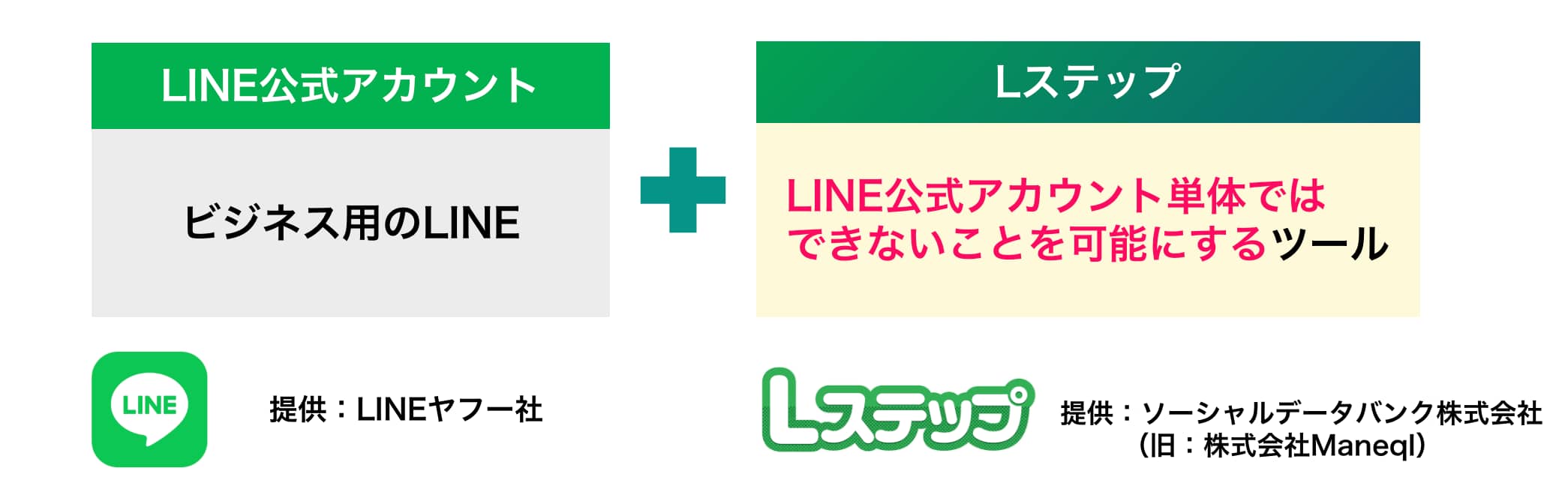
Facebook経由で友だち追加した人への案内やフォローに、Lステップを活用できます。
具体的には、次のような運用が可能です。
Lステップにはフリープランがあるため、お試しで利用を開始したい個人事業主の方や小規模事業者でも導入しやすい点が魅力です。
友だちごとの流入経路を把握できる
Lステップの流入経路分析※を使うと、SNSやホームページなど、友だち追加された経路を把握できます。Facebook内でも、設置場所に応じて専用URLを分けることが可能です。
※プロプラン以上で利用可能
- プロフィール :プロフィール掲載用の経路別URL
- アクションボタン:ボタン設置用の経路別URL
- 投稿 :投稿やキャンペーンごとの経路別URL
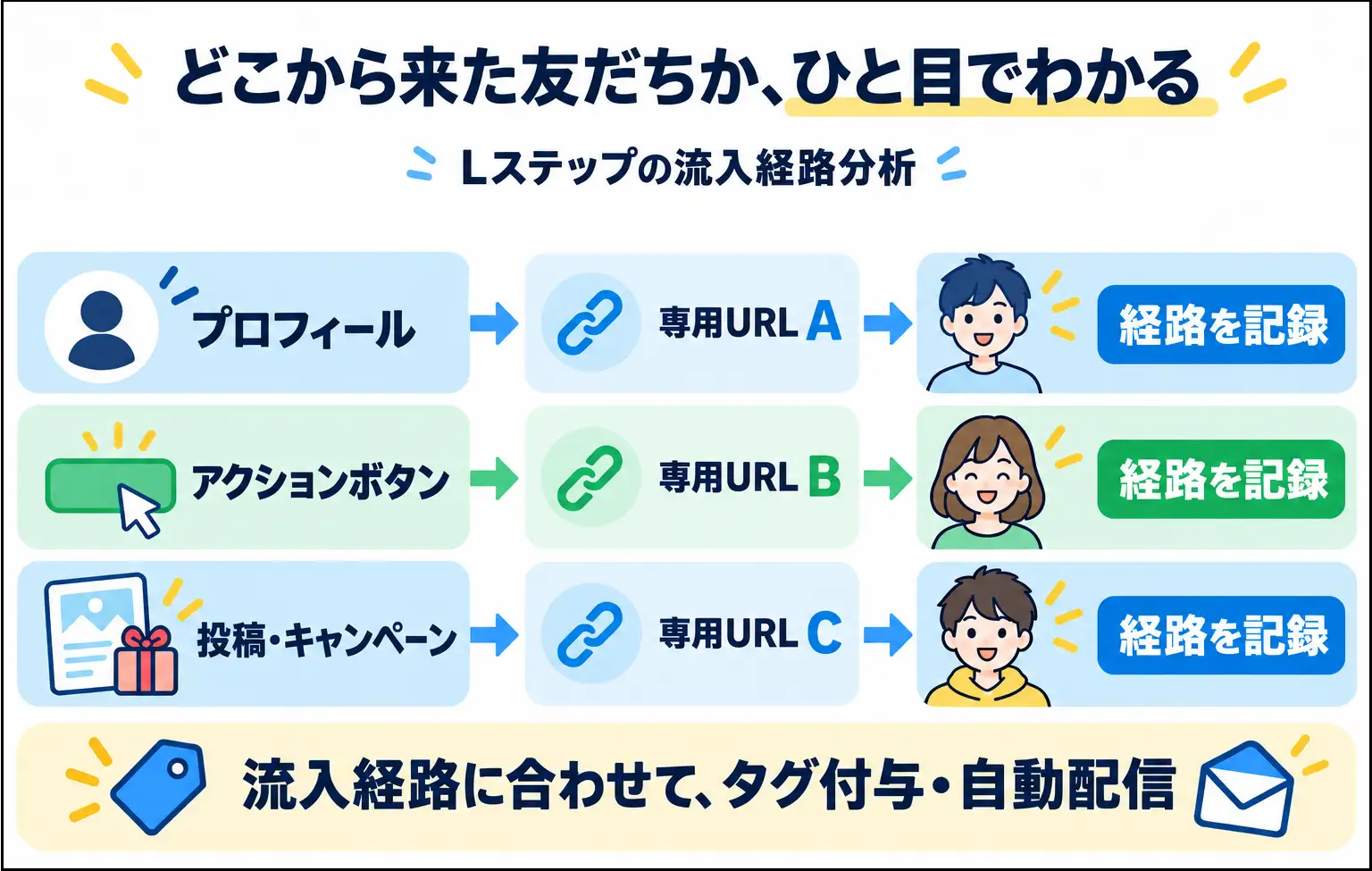
どの導線が友だち追加につながったかを確認し、案内方法の改善に活用する仕組みです。経路に応じたタグ※①の付与やシナリオ配信(ステップ配信)※②も設定でき、Facebookの投稿内容に合わせた案内を自動で届けられます。
※①友だちを分類・管理するためのラベル
※②事前に用意した複数メッセージをスケジュール通りに自動配信する機能
友だちの情報収集と配信を効率化できる
Lステップの回答フォームを使えば、申し込みフォームやアンケートを通じて、友だちの悩みや関心を聞き取れます。取得した情報をもとに、一人ひとりに合わせて配信や案内の最適化が可能です。
たとえば、Facebook経由で友だち追加した人に「セミナー参加申し込みフォーム」を案内し、申し込み時に簡単なアンケートに回答してもらう方法があります。
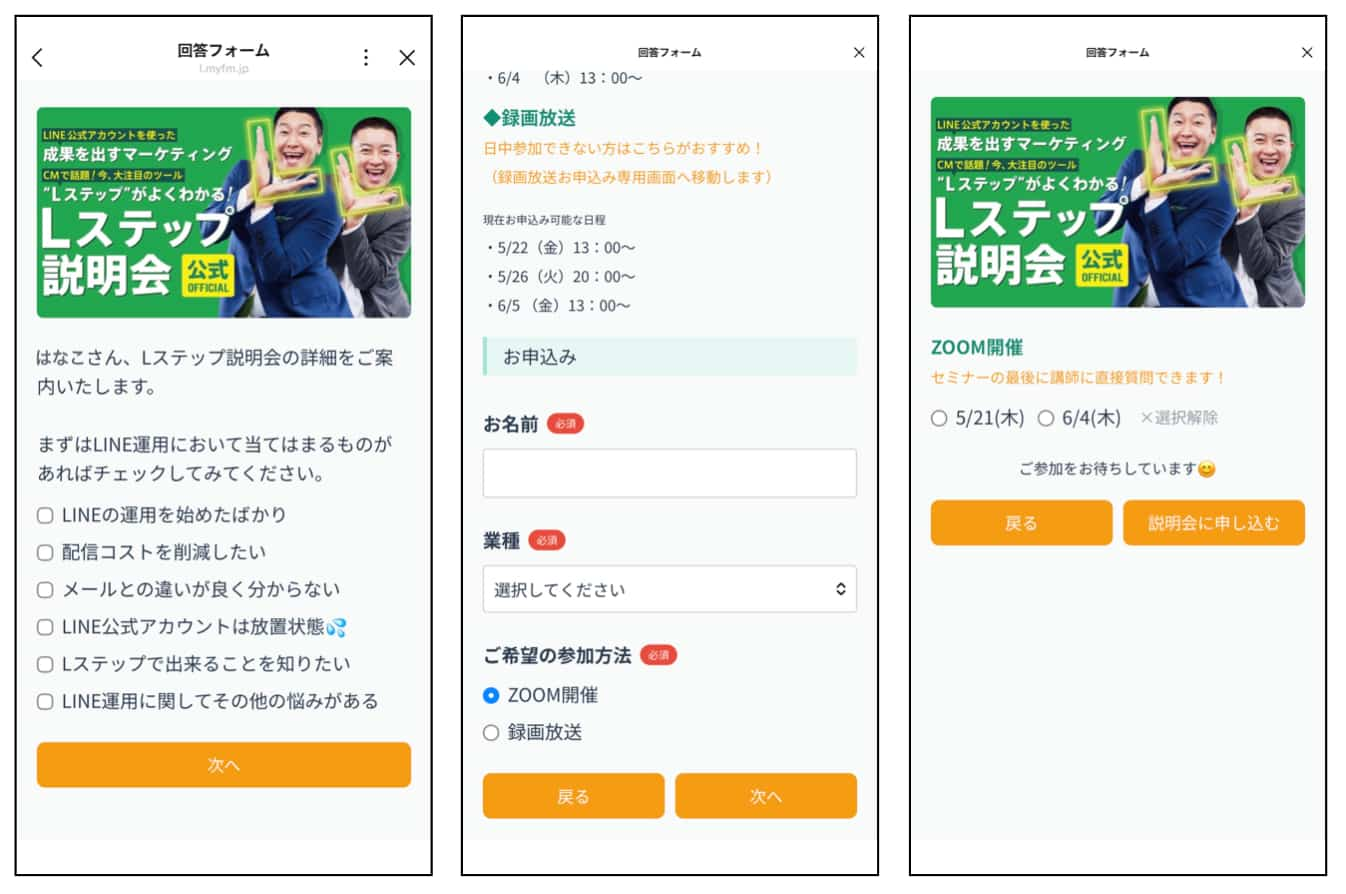
アンケートで「LINEの運用を始めたばかり」を選んだ人に、初期設定の手順やあいさつメッセージの作り方を配信すると、相手の状況に合う情報を届けられます。
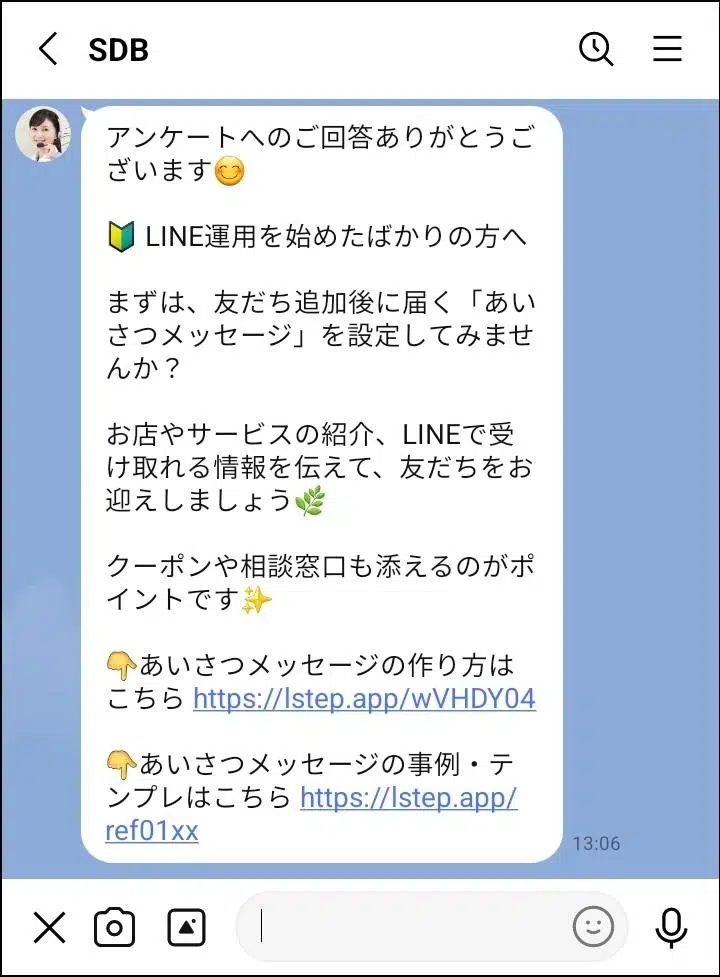
個別に聞き取って転記する手間を減らし、回答に基づいたフォローへつなげられる点が特徴です。
リッチメニューを柔軟に切り替えられる
Lステップのリッチメニュー※は、友だちの属性や行動に応じて表示内容を切り替えられます。
※スタンダードプラン以上で利用可能
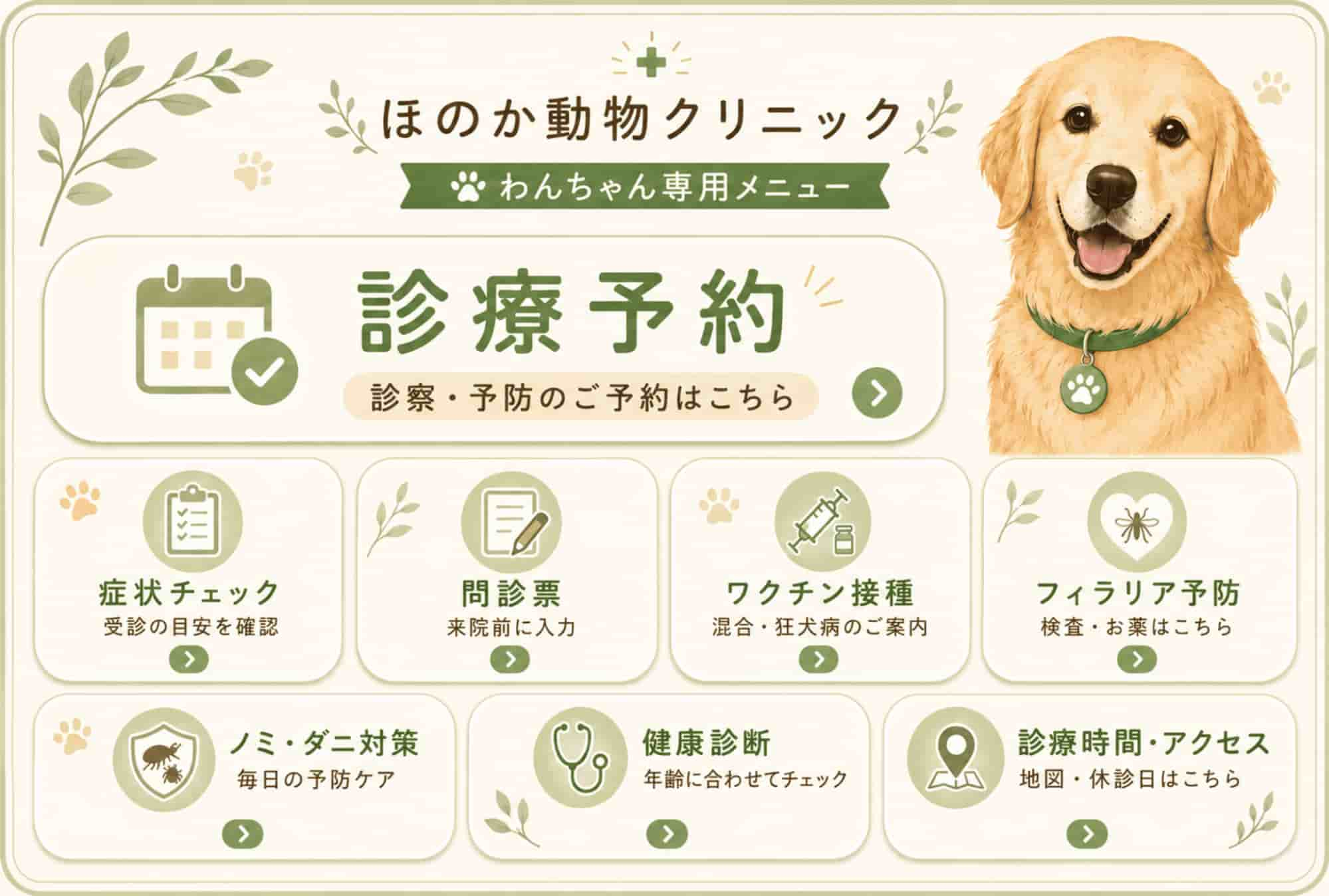
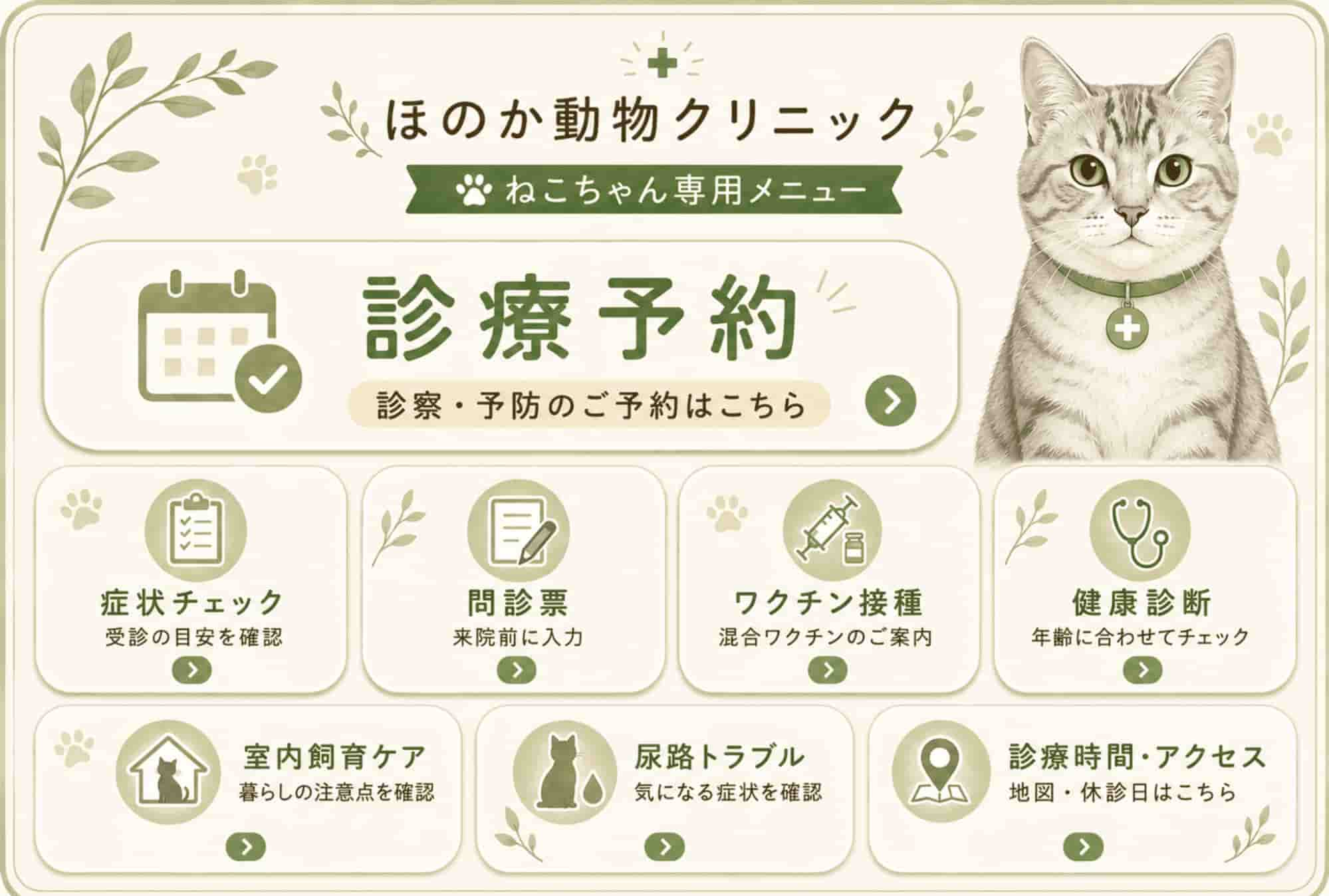
たとえば、動物病院ではアンケートでペットの種類を聞き取り、犬の飼い主には犬専用、猫の飼い主には猫専用のメニューを自動表示することが可能です。
【犬専用メニュー】
【猫専用メニュー】
デザインの自由度も高く、タブを設けて情報を分類することもできます。
【タブを設定した共通メニュー】
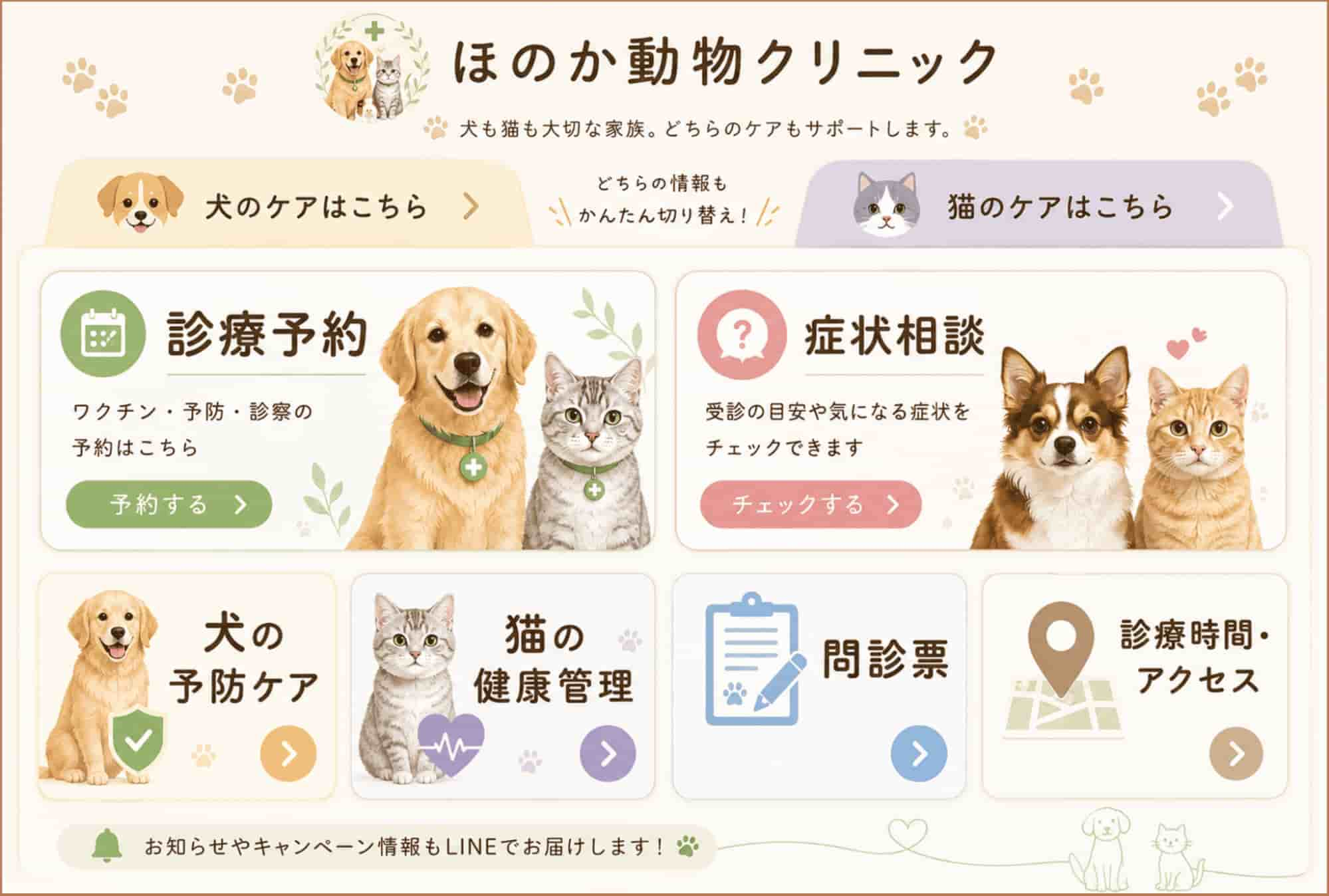
Lステップのリッチメニューなら、複数の内容をタブごとに整理できるため、ユーザーが必要な情報にアクセスしやすい設計が可能です。
FacebookからLINEへ誘導した事例
滋賀県長浜市で無農薬・有機栽培による米作りに取り組む「七神氣(ななしんき)」様は、EC販売や顧客管理の仕組みづくりについて課題を抱えていました。
そこで、ECサイトの構築とあわせて、LINE公式アカウントとLステップを導入。開設までの期間中はFacebookでの情報発信を続けて認知を広げ、準備が整ったタイミングで、LINE公式アカウントとECサイトの開設を告知しました。
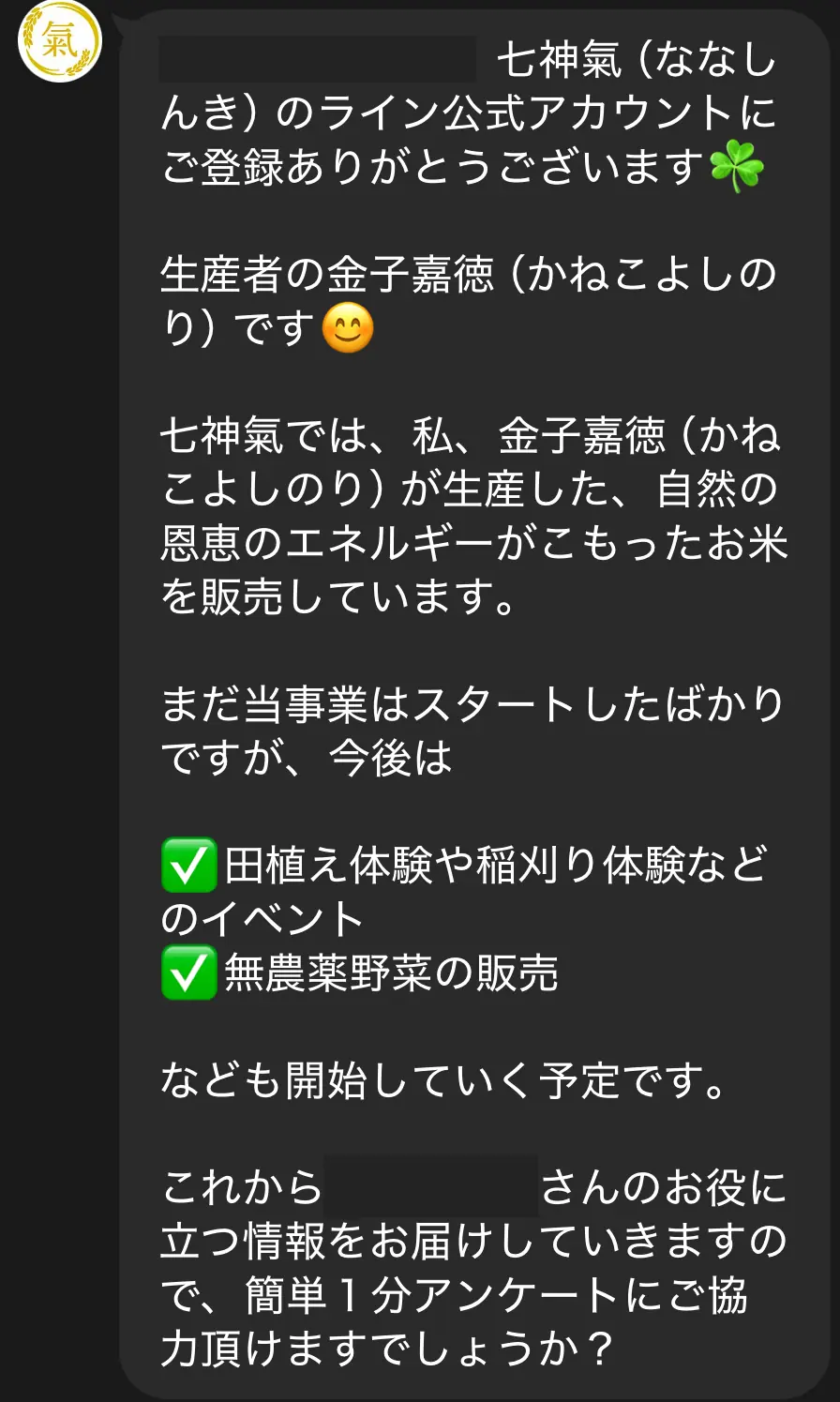
友だち追加後は、商品購入まで迷わず進めるよう、次の流れを設計しています。
- 初回アンケートの案内
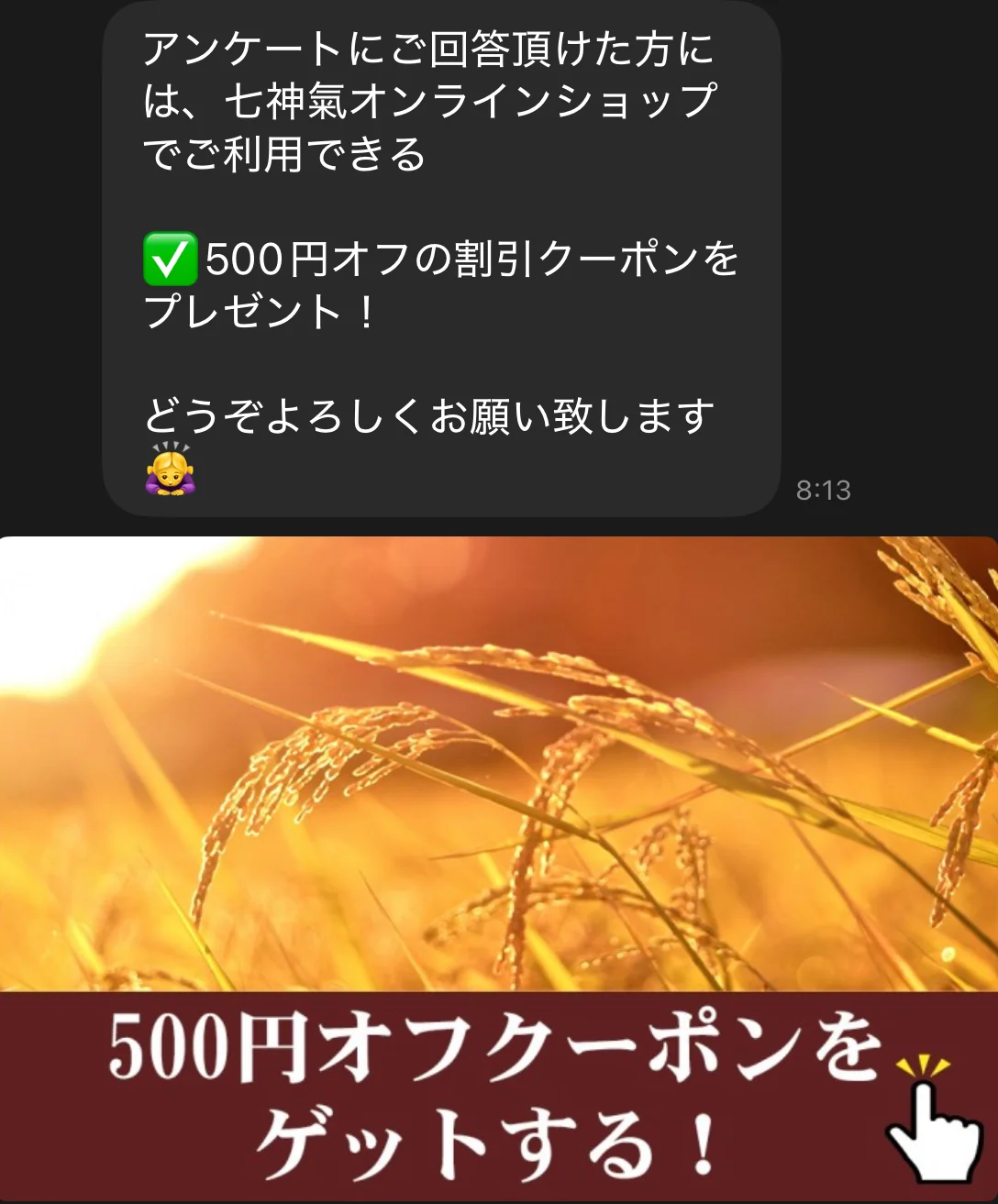
- 割引クーポンの配信
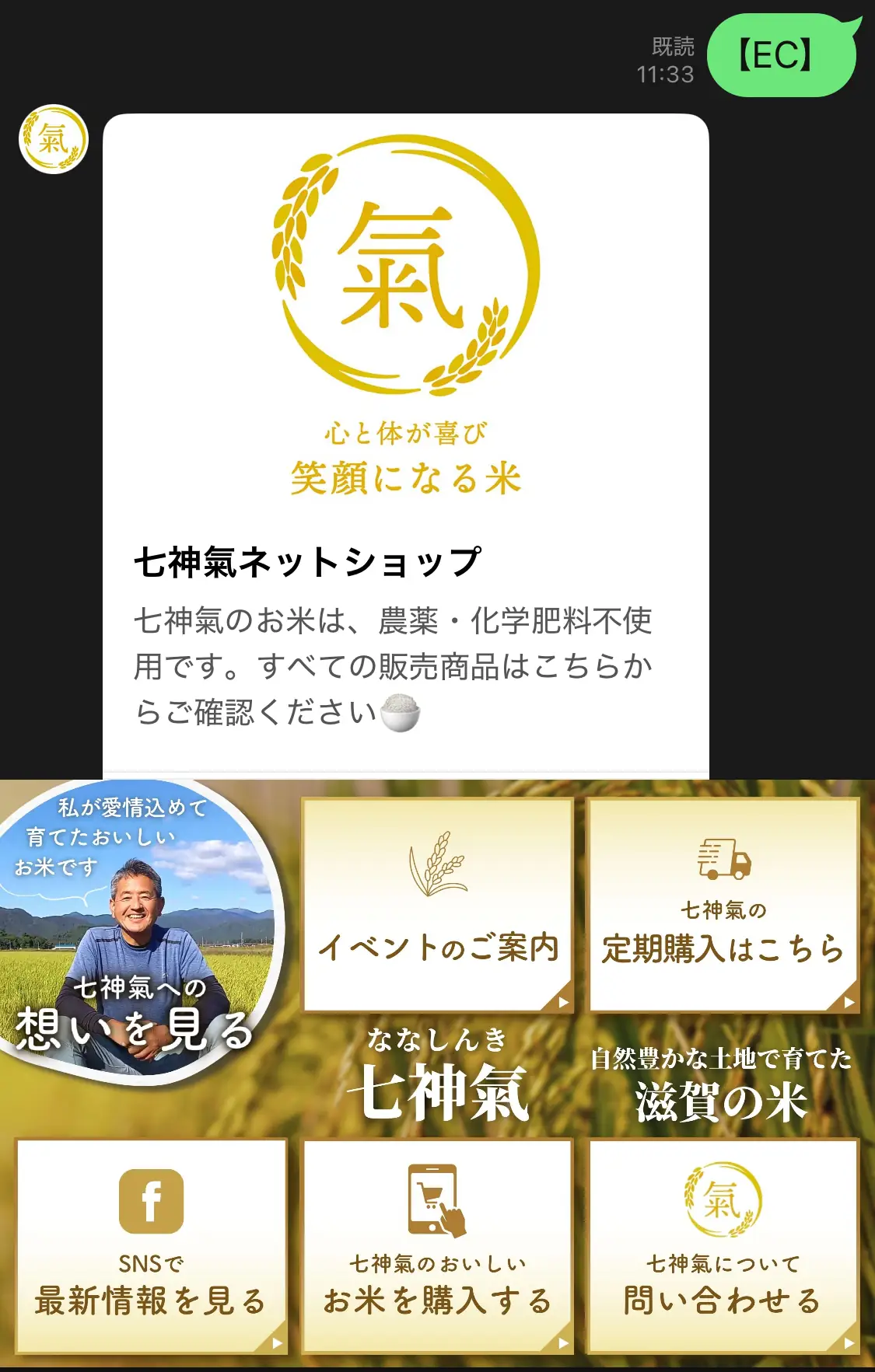
- リッチメニューからECサイトへの誘導
【初回アンケートの案内】
【割引クーポンの配信】
【リッチメニューからECサイトへの誘導】
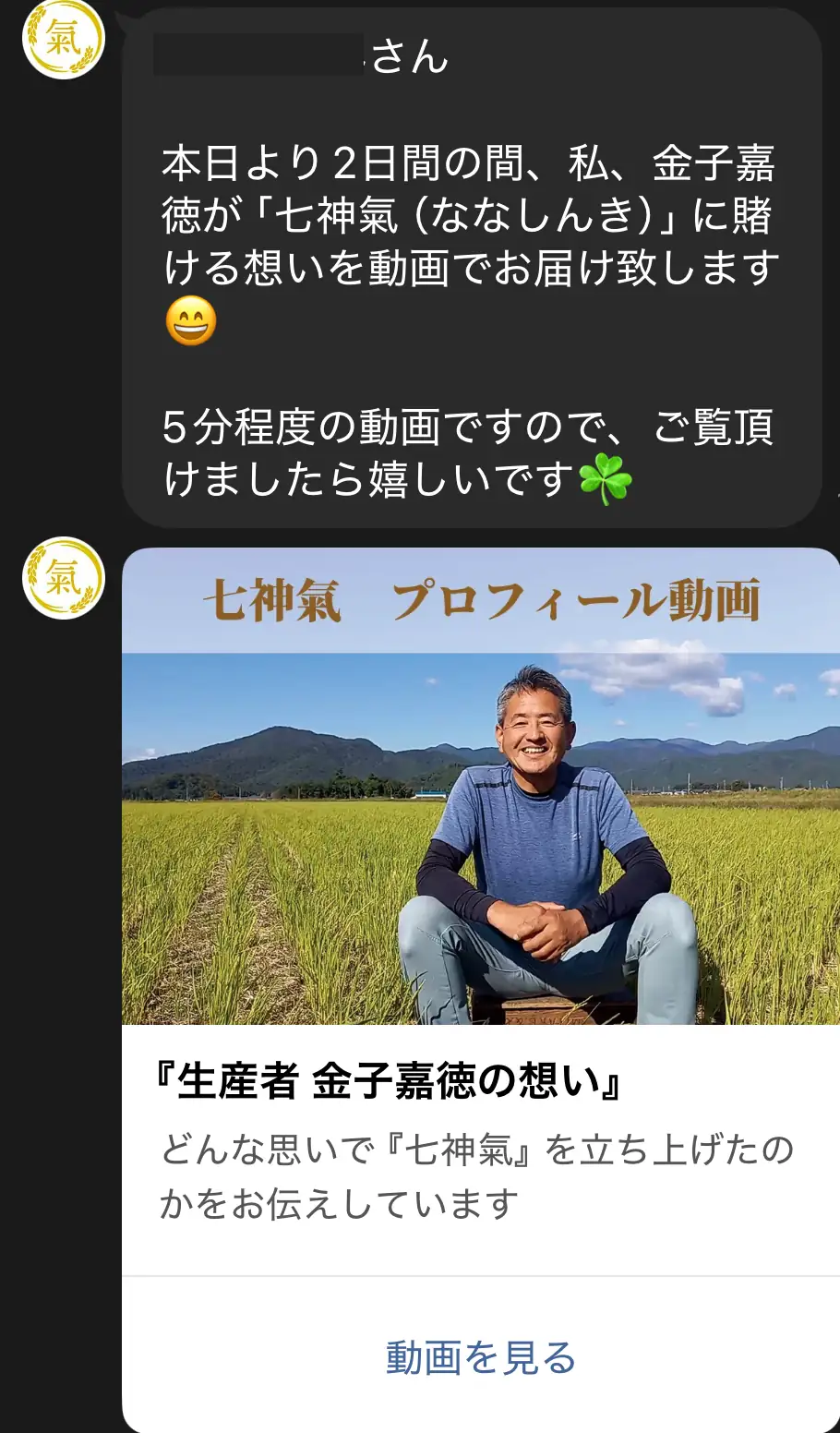
さらに、シナリオ配信では米作りへの想いや田んぼの様子を動画で届け、安心して購入できる関係づくりにも取り組んでいます。
【シナリオ配信】
こうした取り組みにより、情報公開初日には、Facebookで友達になっていた人の半数がLINE公式アカウントを友だち追加しました。FacebookからLINEへの誘導が進み、公開直後の販売につながった事例です。
まとめ
Facebookページや投稿にLINE公式アカウントのURLを設置すれば、クーポンや限定情報、個別相談を案内する導線をつくれます。
さらに、Lステップを使えば、友だちごとの流入経路や関心に応じた配信、リッチメニューの切り替えなどが可能です。
Facebookから集めた友だち一人ひとりに合わせて、購入や申し込みにつながる案内を届けられます。
FacebookとLINEを組み合わせて集客を強化したい方は、フリープランから試せるLステップもぜひ活用してみてください。

Lステップを詳しく理解したい方
無料 オンライン説明会に参加するLステップを使ってみたい方
無料 トライアルに申し込む
関連記事

TikTokからLINEへ誘導する3ステップ|集客のコツと注意点も紹介
TikTokからLINE公式アカウントへ誘導する方法がわからない 動画を見てくれた人に、友だち追加してもらいたい TikTokでの発信を、予約や商品購入につなげたい このようなお悩みはありませんか? Tik […]

X(Twitter)からLINE公式アカウントへ誘導する4つの方法|リンクの貼り方・例文も紹介
XからLINE公式アカウントへ誘導するには、どこにリンクを貼るのが最適? どのように案内すれば、友だち追加してもらえる? このような疑問をお持ちではありませんか。 Xのポストで商品やサービスに興味を持っても […]

LINEで行うパーソナライズ配信とは?セグメント配信との違いを解説
セグメント配信をしているのに、思うように反応が得られない より顧客一人ひとりに合ったメッセージを届けたい LINE公式アカウントで、セグメント配信(絞り込み配信)を行っていて、このような悩みはありませんか? […]
イベント応募フォームの作成方法|コピペOKのテンプレートと項目例を紹介
「イベント応募フォームには何を入れる?」 「無料で作成できる?」 「申し込み後の管理を効率化したい」 このように悩んでいる方は多いのではないでしょうか。 フォームを活用すれば、セミナーや説明会の申し込みを2 […]
-

TikTokからLINEへ誘導する3ステップ|集客のコツと注意点も紹介
TikTokからLINE公式アカウントへ誘導する方法がわからない 動画を見てくれた人に、友だち追加してもらいたい TikTokでの発信を、予約や商品購入につなげたい このようなお悩みはありませんか? Tik […]
-
X(Twitter)からLINE公式アカウントへ誘導する4つの方法|リンクの貼り方・例文も紹介
XからLINE公式アカウントへ誘導するには、どこにリンクを貼るのが最適? どのように案内すれば、友だち追加してもらえる? このような疑問をお持ちではありませんか。 Xのポストで商品やサービスに興味を持っても […]
-
LINEで行うパーソナライズ配信とは?セグメント配信との違いを解説
セグメント配信をしているのに、思うように反応が得られない より顧客一人ひとりに合ったメッセージを届けたい LINE公式アカウントで、セグメント配信(絞り込み配信)を行っていて、このような悩みはありませんか? […]
-
イベント応募フォームの作成方法|コピペOKのテンプレートと項目例を紹介
「イベント応募フォームには何を入れる?」 「無料で作成できる?」 「申し込み後の管理を効率化したい」 このように悩んでいる方は多いのではないでしょうか。 フォームを活用すれば、セミナーや説明会の申し込みを2 […]