【大好評】Lステップ認定サポーターに直接相談できる!あなたのお悩み別に相談窓口をご紹介

  • Lステップを導入したけど、基本的な使い方が分からない
  • 機能がありすぎて、使いこなせてない
  • 自社の効果的な活用方法が分からない


あなたはこんな悩みを抱えていませんか?


実際にこのようなご相談を数多くいただきます。


それでもLステップを使って

もっと売上アップを目指したい
もっと効果的に顧客へアプローチしたい

と思っていただいていると思います。

 

でも誰にどこで相談すればいいの?

そう考える方も少なくありません。


基本的な使い方や設定方法などは検索すれば簡単に見つかりますが、自分の業種にあった使い方や、より自社の特徴を生かした活用方法などはなかなか見つかりません。


せっかくなら自分にあった活用方法で運用していきたいですよね。


そこで自分にあった活用方法を知るために、Lステップの認定サポーターに直接質問できることはご存知でしょうか?


Lステップの導入を悩まれている方、実際に使ってみてつまづいてしまった方、もっと使いこなしたい方など、今あなたがどの段階にいるかで、あなたにぴったりの相談窓口がそれぞれ分かれています。


この記事では、あなたのお悩みの段階別に相談できる窓口を紹介します。


このページから直接ご相談の予約もできますし、Lステップの活用方法についても記事の後半にまとめてますので、ぜひ最後まで読んでみてくださいね。

すぐに相談したい方はこちらから

Lステップをまだ導入していない方

  • 具体的な業種で、どんな活用例があるのか聞きたい
  • もっとLステップの機能について詳しく聞きたい
  • 自分のやりたいことが実現可能か知りたい
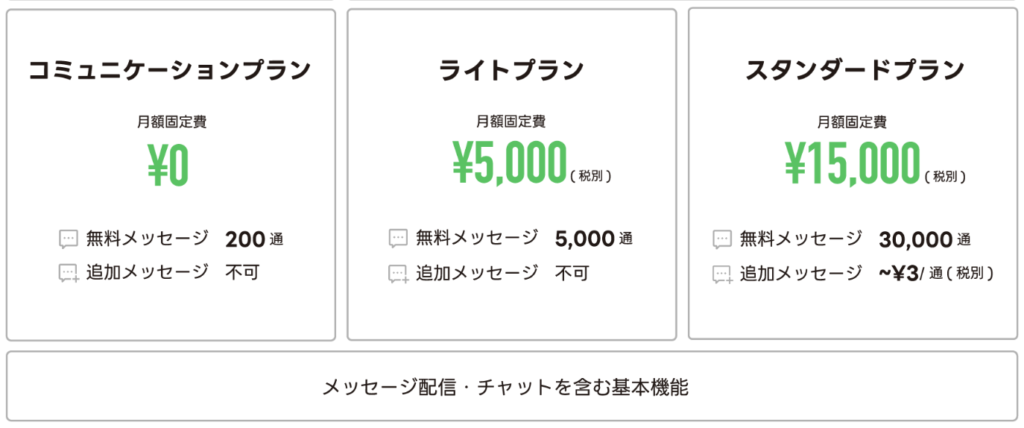
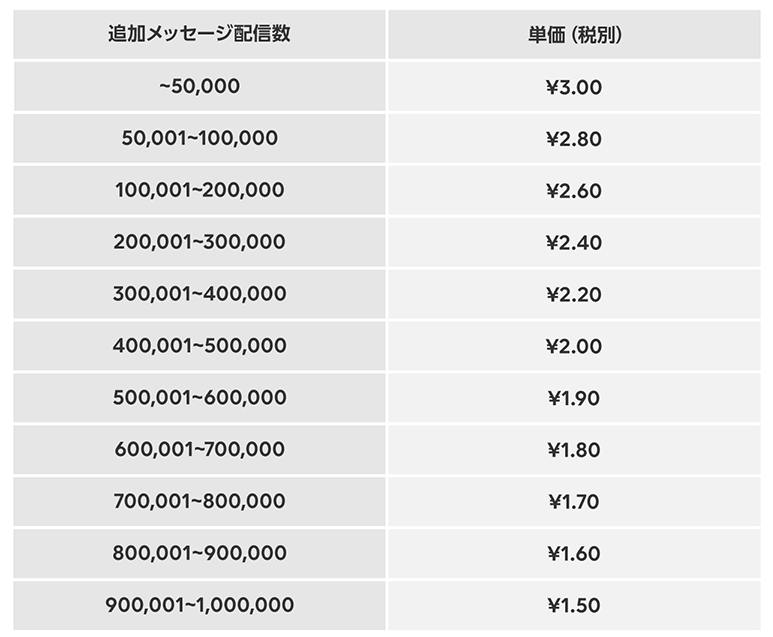
  • 配信数や料金について聞きたい

➡️こんな方は無料個別相談へ


ご予約方法 

①Lステップホームページ右下にある緑のバーをクリックします。
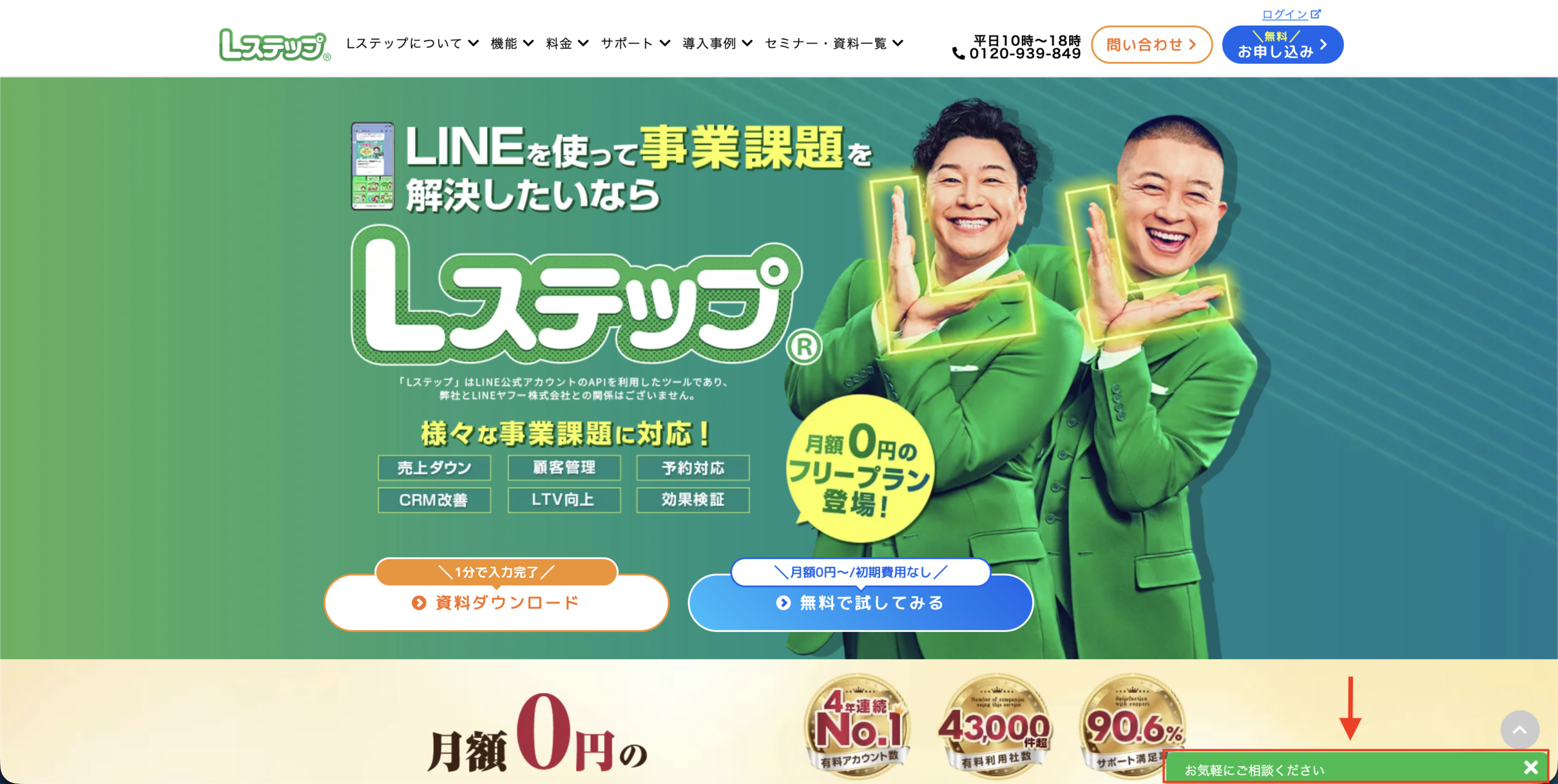


②「無料個別相談を予約する」をクリックします。
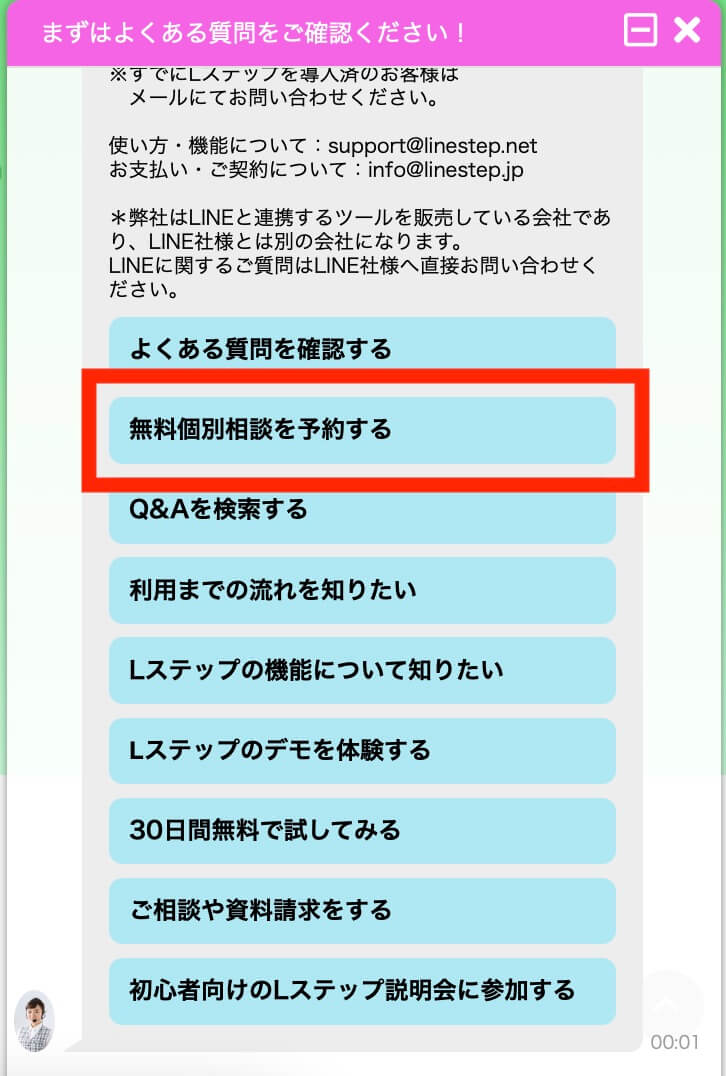


③無料個別相談のURLをクリックすると、予約画面が表示されますのでご都合の良い日時をお選び、予約をしてください。

Lステップをすでに導入している方

  • Lステップを契約したもののITって苦手・・
  • 自分のビジネスに合った活用や操作を画面を見ながら教えてほしい!
  • こんな使い方をしたいけれどもどうやったらいいか教えて欲しい
  • やりたいことを実現するにはどんな設定をするのかわからない・・・


➡️こんな方はスポットコンサルへ。


ご予約方法

①Lステップの管理画面の右下水色のバーをクリックします。
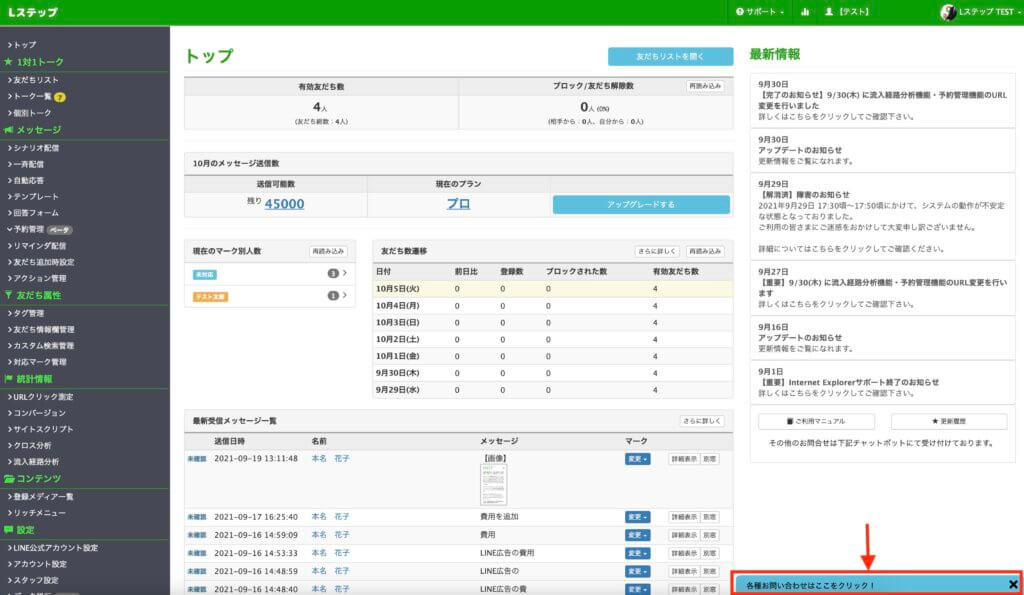


②「60分無料スポットコンサルに申し込む(初回のみ)」をクリックします。
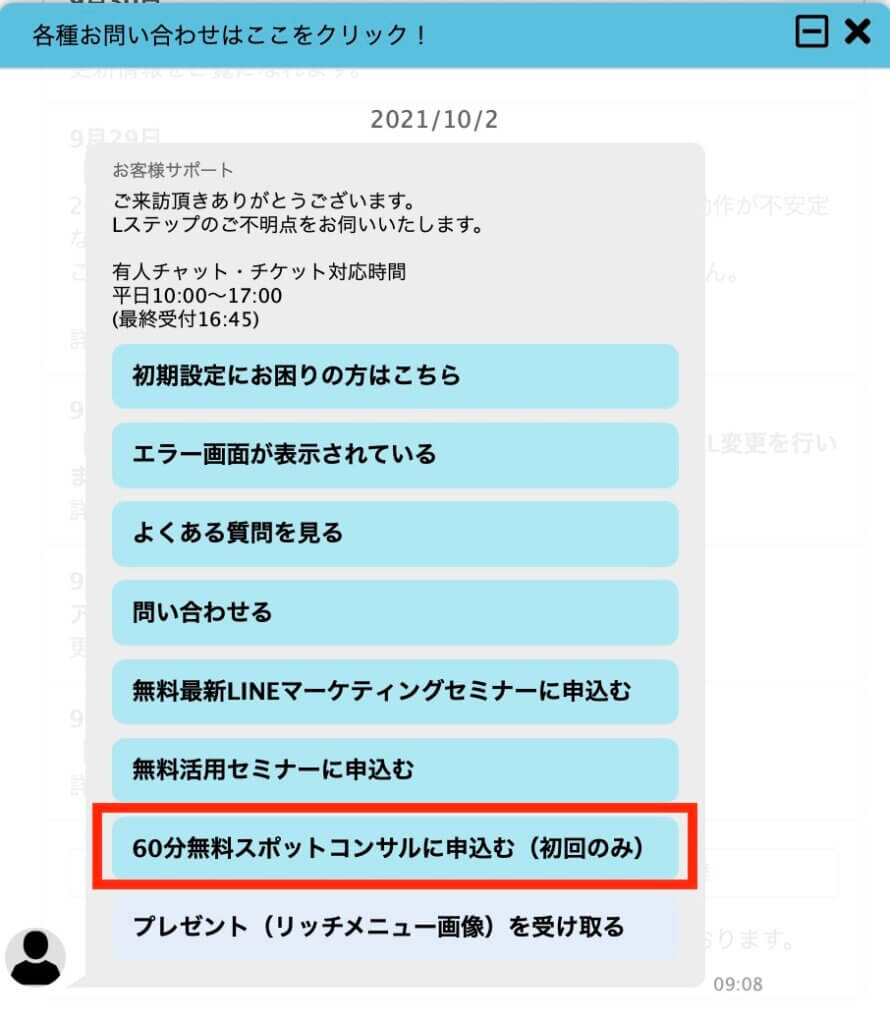


③「予約申込みページへ移動する」を選択すると、予約画面が表示されますのでご都合の良い日時をお選び、予約をしてください。

そもそもLステップとは?

 

LステップとはLINE公式アカウントの機能を拡張し、ステップ配信やリマインダ配信、セグメント機能など誰でも簡単にLINE公式アカウントを自動化できるツールです。


メールよりも到達率が高く、リアルタイムにプッシュ通知がされるLINEメッセージを送信できるようになります。

※プッシュ通知とは、新しいメッセージなどをアプリが自動的にお知らせを表示する機能で、ロック画面やホーム画面にLINEの新着メッセージが表示されるものです。


従来のメルマガ配信スタンド備わっている、情報発信の効果を上げるための機能がたくさん揃ったLINEに特化した配信スタンドです。


Lステップを導入している企業は、メールマガジン発行者、EC・通販業界、セミナー講師、イベント・説明会、治療院・エステ・サロン業など、多くの業種業界で利用されており、配信の効果を高めることに成功しています。

Lステップを使うメリット

メルマガよりも到達率が高い!

メルマガと比べて「開封率15倍」「クリック率12倍」「成約率5倍」で、LINEメッセージを活用したステップ配信が可能です。


友だちに合った複数のシナリオが作れて、さらにユーザーの属性や行動にあわせて自由に配信と分岐ができるため、よりパーソナライズされた配信でブロック率を減らし、クリック率や成約率を自動で高めます。

リピート率がアップする

セミナーやイベントの開催日、商品の購入日など、特定の日程に対して逆算してリマインダーステップメッセージが配信できます。


一度設定すれば、自動で最適化されたメッセージが配信されるため、セミナーやイベントを開催するたびに設定作業を行う手間が省け、セミナーの参加率や商品のリピート購入率を引き上げます。

友だちを細かく分けて配信メッセージの最適化!

通常のLINE公式アカウントでは実現できない、自由なセグメント設定で一斉配信ができます。


友だち数が増えても、友だちにあった最適なメッセージを絞り込み配信できるので、ブロック数と配信通数による従量課金のコストを減らし、クリック率、成約率を高めます。


他にも・・・

■ アンケート結果をLINEの友だち情報に自動で紐付けする
■ 「キーワード応答」で従量課金対策や自動でクーポンなどをプレゼントする
■ 友だち毎に最適なリッチメニューを自由に切り替えて表示させる
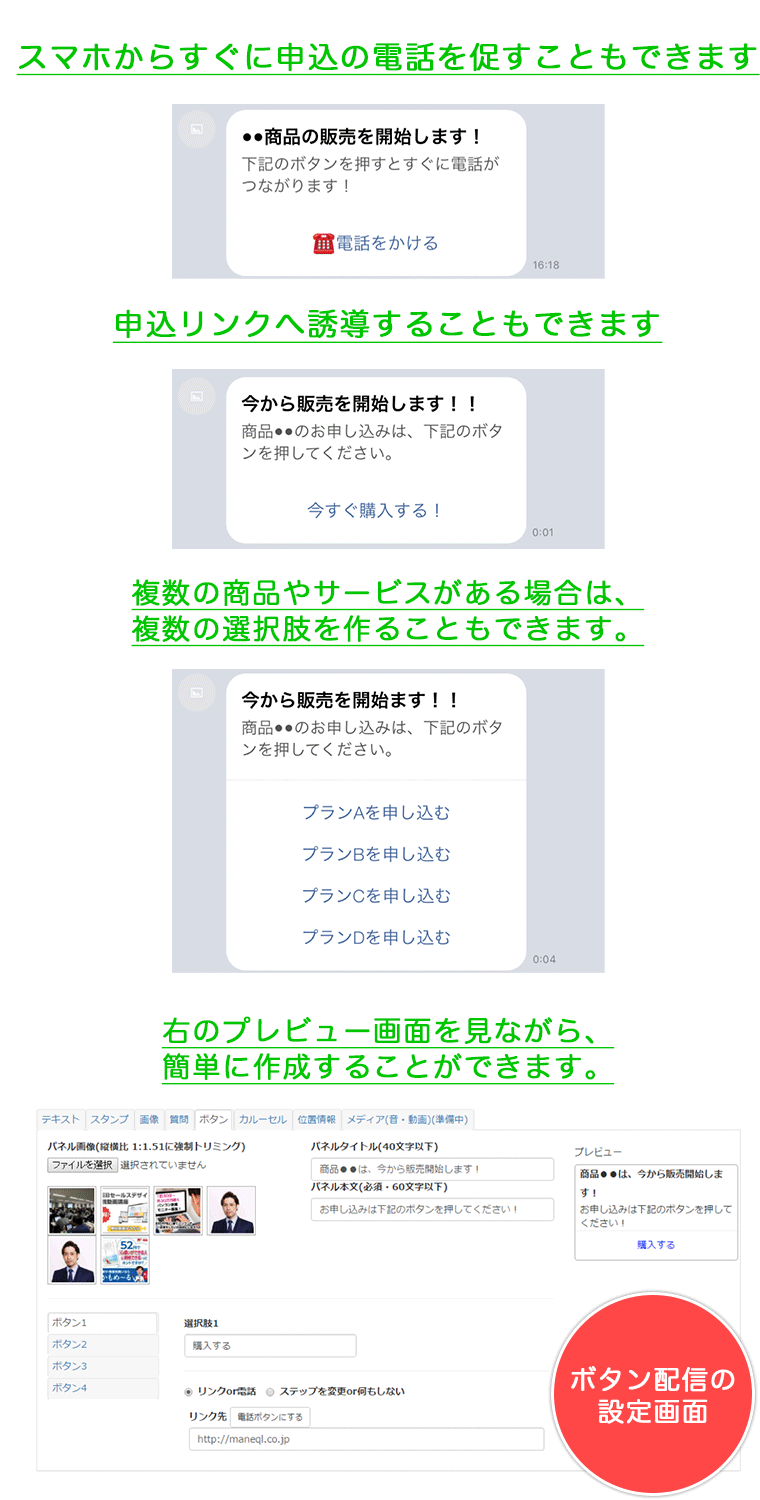
■ 視覚的に訴求できる選択肢ボタンつきバナーパネルを複数配信する
■ SNS・広告・チラシ…LINEの友だちがどこから登録したのかがわかる
■ 送ったURLのアクセスを測定して友だちを分析できる

などメリットは多岐に渡ります。

Lステップの活用事例

〜 Lステップ オススメ機能ベスト3 〜

①シナリオ配信
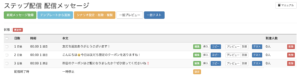
 

シナリオ配信(ステップ配信)とは、あらかじめ登録しておいた複数のLINEのメッセージ(シナリオ)を、決められたタイミングに自動で配信する機能です。


例えば、違う日時に友だち登録した人々に、それぞれが友だち登録したタイミングから数えて○日経過したタイミングでメッセージを配信する、ということができます。


友だち登録後から自動で配信されるので嬉しい機能ですね!


②セグメント配信
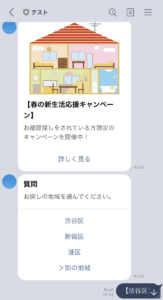


友だちの属性を細かく分けて、その友だちにあった情報を配信することができます。友だちが選んだ選択肢は、友だちの情報欄に残しておくことも可能です。リプライメッセージで配信できるので、重量課金対策にも効果抜群!のオススメ機能です。


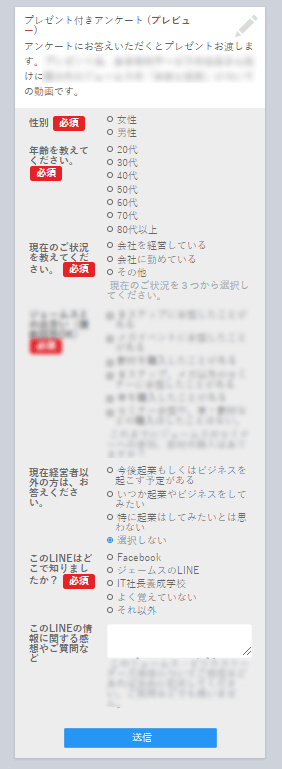
③回答フォーム

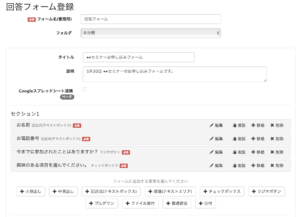
〈 設定画面 〉
〈 回答画面 〉
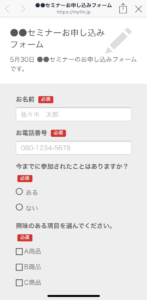
 

回答フォーム機能は、セミナーのお申し込みフォームにしたり、来店後のアンケートに使ったりなど様々な方法で活用できます。


友だちに回答してもらった内容は、そのまま友だち情報に保存することができ、セグメント配信や顧客管理などに利用することができます。


また、顧客カルテのようにお客様の個人情報をデーターベースとして蓄積したり、LINEと個人情報を結び付けてアプローチをすることが可能です。


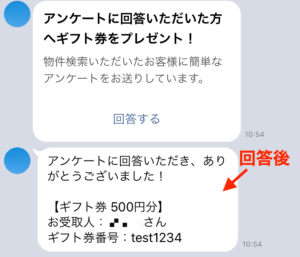
アンケートに答えてくれた方にクーポンをプレゼント!のように利用することも回答率アップにオススメです!
 

絶対受けたい!Lステップだけのサポートとは?

  • メリットがすごいのはわかったけど、使いこなせなそう…
  • 設定が難しそう…


そんな方のためにLステップでは、Lステップ認定サポーターが1対1でしっかりお時間を取り、基本的な使用方法からその方にあった活用方法までお話させていただくサポートがあります。


Lステップ導入前で全体的な導入に向けてのご相談や、Lステップ導入後に具体的な活用方法のご相談、そして初級・中級と段階分けされた活用セミナーなど、状況にあった方法をお選びいただけます。

Lステップを検討している方

✅考えてはいるけど、実際に導入して使いこなせる自信がない
✅本当に自社で活用できるのか相談したい
✅まずは大まかな使い方や便利な機能などが知りたい
✅まだLINE公式アカウントも使ったことがないけど、それでも活用できるか知りたい
✅自分にはどのプランが合っているか相談したい

一つでも当てはまった方には『無料個別相談』がオススメです!


ご予約方法

①Lステップホームページの右下青いマークをクリックします。
 

②「無料個別相談を予約する」をクリックします。


③無料個別相談のURLをクリックすると、予約画面が表示されますのでご都合の良い日時をお選び、予約をしてください。


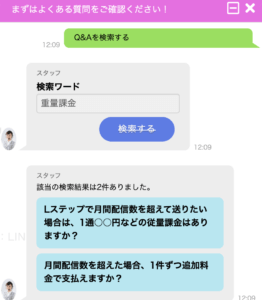
こちらのチャットサポートでは、Lステップ導入前によくある質問も多数掲載しています。
「Q&Aを検索する」より、キーワードを入れて検索もできますので、ぜひ使ってみてくださいね!
 

すでにLステップを導入したけど使い方がわからない方

✅とりあえず導入はしてみたけど、全然設定できていない
✅基本的な設定以外に自社に合った有効な活用方法を知りたい
✅やりたいことはあるけど設定方法が分からない
✅自動化したいけど、ITが苦手で何をしたらいいか分からない
✅設定してみたけどうまく動作しないので設定を見直してほしい


一つでも当てはまった方には『スポットコンサル』がオススメです!※Lステップ導入済みの方限定


ご予約方法

①Lステップの管理画面の右下水色のバーをクリックします。


②「60分無料スポットコンサルに申し込む(初回のみ)」をクリックします。


③「予約申込みページへ移動する」を選択すると、予約画面が表示されますのでご都合の良い日時をお選び、予約をしてください。

すでにLステップを導入したけどもっと基本的な使い方を詳しく学びたい方

✅新しく友だちが追加された時にシナリオを何通か送るだけ、になっている
✅Lステップ導入前の友だちにメッセージが送れない
✅Lステップの初期設定の途中で分からなくなってしまい、そのままになっている
✅マニュアルを見たけど、何が効果的か分からなく、結局何もしてない
✅Lステップを導入しただけで満足している


一つでも当てはまった方には『活用セミナー』がオススメです!※Lステップ導入済みの方限定


お申込み方法

①Lステップの管理画面の右下水色のバーをクリックします。


②「無料活用セミナーに申し込む」をクリックします。
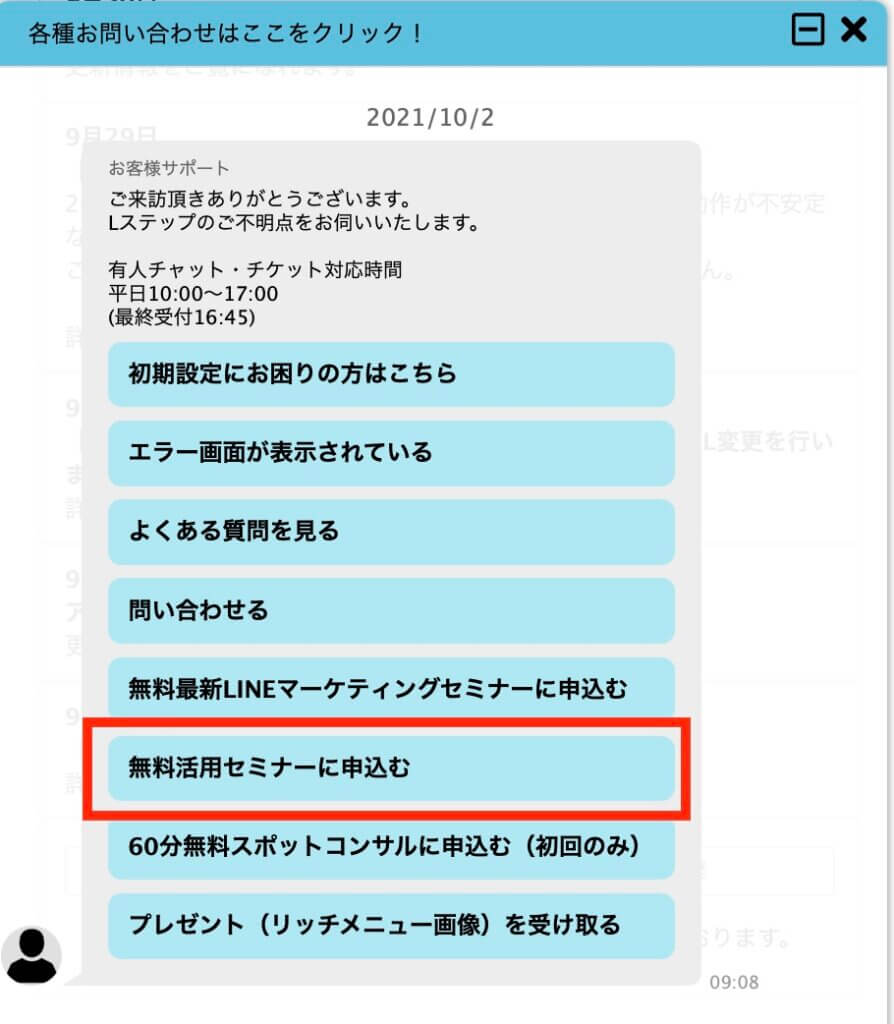


③「申込みフォームで日程を確認する」を選択すると申込みフォームが表示されますので、ご希望の日程を選び、申込みをしてください。

まとめ

LステップにはLINE公式アカウントではできない機能が本当にたくさんあります。


基本的な設定だけでも一定の効果は見込めるでしょう。


どこから手をつけていいか分からない方のために、無料で受けられるスポットコンサルや活用セミナーをご用意しておりますので、どんどんご参加いただきたいと思います。


もしまだLステップを導入していない、という方はこの機会にぜひご検討してみてはいかがでしょうか?

 

パソコン用

Lステップ「おみくじ」の作り方と活用メリットをエステサロンを例に解説

今回は、1日1回引けるLステップ「おみくじ」の作り方と、おみくじを活用するメリットを解説します。


なお本記事では、エステサロンのアカウントを題材に、作り方を解説しています。


【完成イメージ】
Lステップ「おみくじ」の作り方
幅広い業種で使える機能ですので、ぜひ参考にしてみてください。

1日1回引けるLステップ「おみくじ」の作り方

さっそく、Lステップおみくじの作り方を解説します。最初に今回題材にするおみくじの設定内容と、使う機能を紹介します。


おみくじの設定内容

・くじの中身:1ポイント・5ポイント・10ポイント

・設置場所 :リッチメニュー

・引ける回数:1日1回(0時になったらリセット)

1日2回引こうとしたら「今日はもう引いてます」と表示する

・特典   :ポイント数に応じて変動

100ポイント:シートマスク1枚プレゼント

300ポイント:ハンドクリーム1つプレゼント

500ポイント:フットケア1回無料


使う機能

・テンプレート :おみくじの結果と特典の作成

・カルーセル  :おみくじを引く時と特典交換の画面作成

・リッチメニュー:おみくじと特典交換のボタンを設置

・アクション管理:1日1回引けるスケジュール設定※

・友だち情報欄 :ポイントを加算するための箱などを作成

・タグ     :1日1回の判別用に作成

※Lステップにはおみくじを作成するための専用機能はないため、複数の機能を組み合わせて作っていきます。なおスケジュール設定は、プロプラン以上で使える機能です。

おみくじ枠のあるリッチメニューを用意する

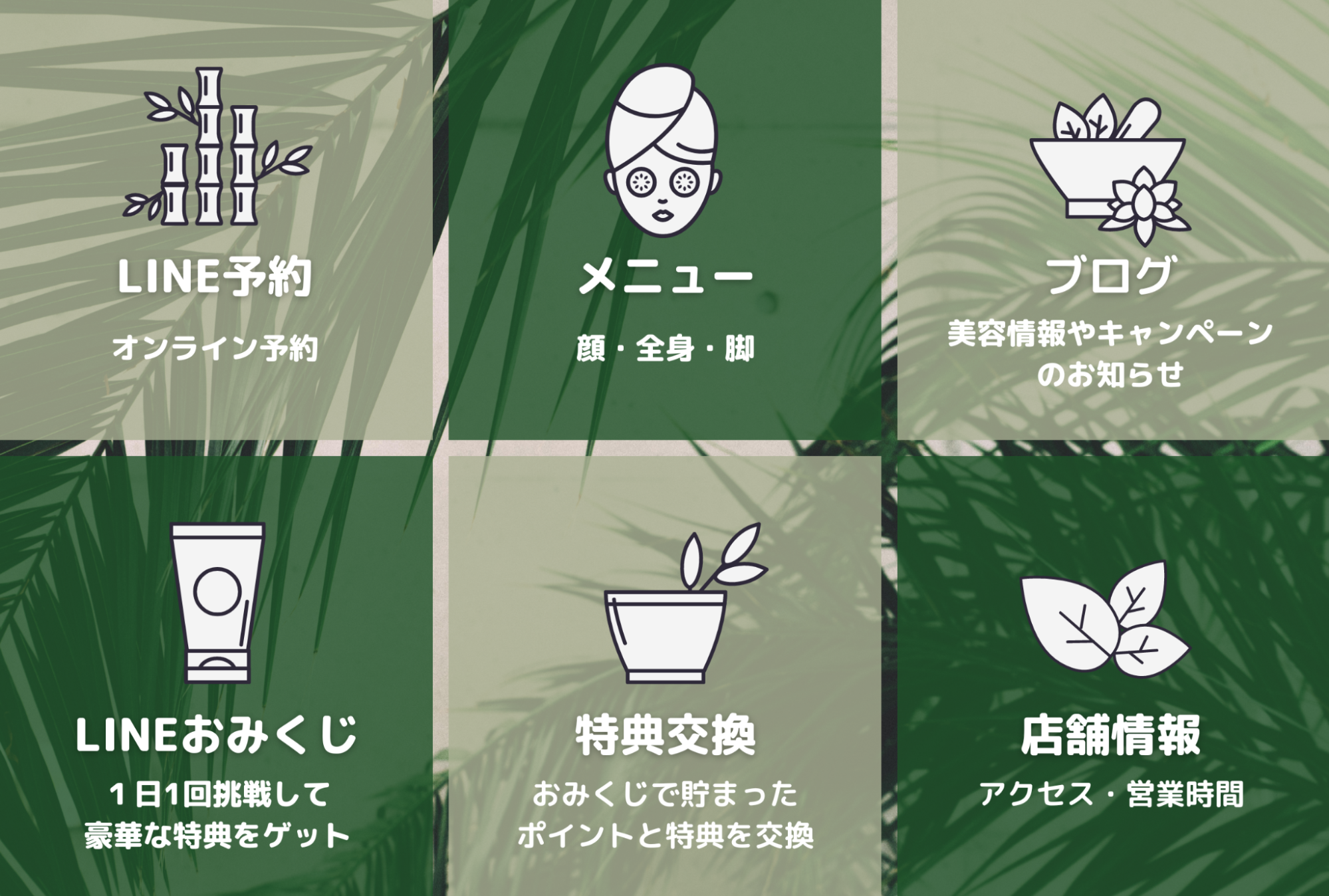
今回はリッチメニューからおみくじを引ける設定にするため、おみくじ枠のあるリッチメニューを用意します。

Lステップ「おみくじ」の作り方


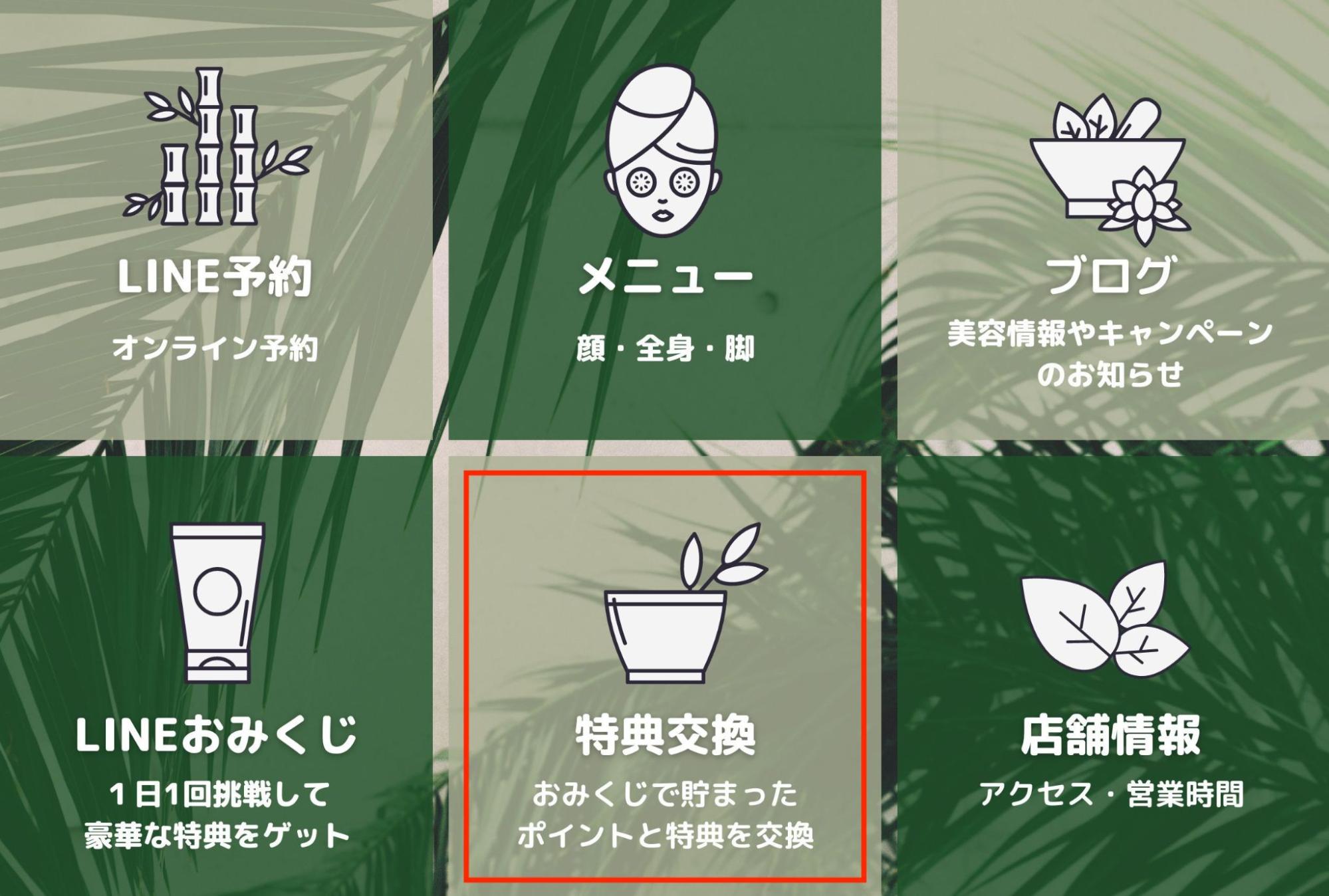
おみくじで貯まったポイントが交換できる、特典枠も隣に設置しました。


余談ですが、リッチメニューや特典画像のデザインにお困りの方は、無料で簡単にデザインができる「Canva」というツールの活用をおすすめします。


今回例として使用している上記リッチメニューや、以下の特典画像などはすべて、Canvaで作成したものです。


詳細は以下で解説していますので、興味がある方は併せてご確認ください。


特典画像のテンプレートを作成

次に、特典画像のテンプレートを作成します。以下イメージはご参考まで。


Lステップ「おみくじ」の作り方


リッチメニュー用の画像以外、作成した画像はすべてテンプレートに登録します。

Lステップ「おみくじ」の作り方
Lステップ「おみくじ」の作り方

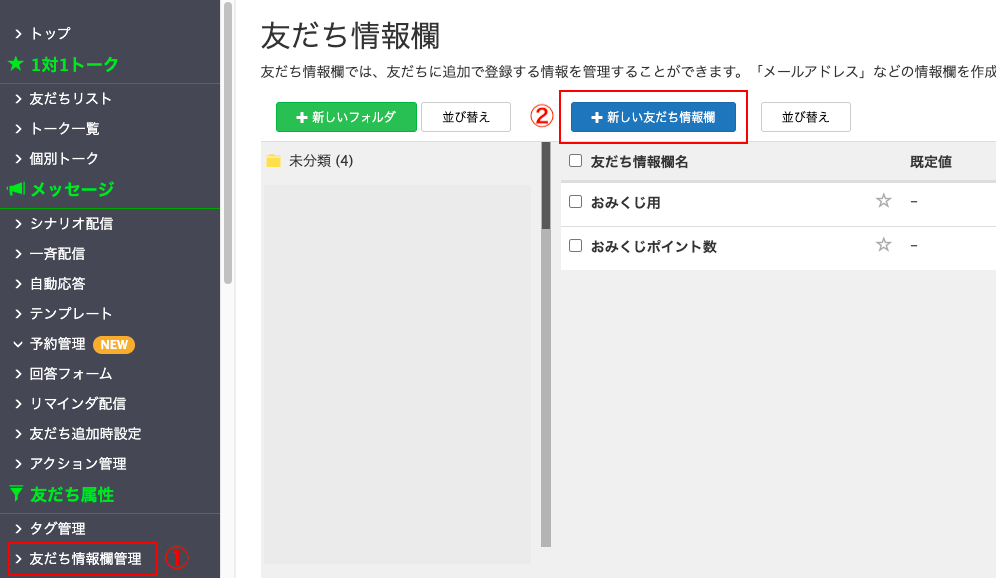
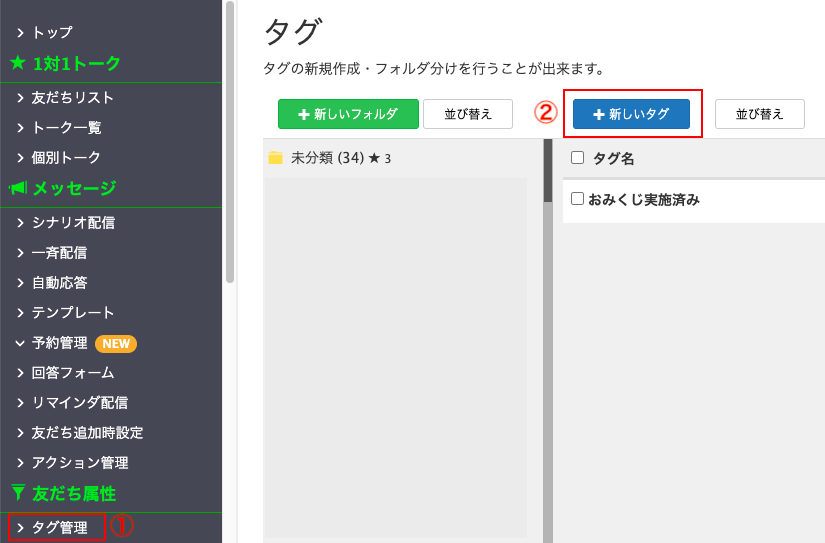
おみくじ用の友だち情報欄とタグを作成する

今回作成した友だち情報欄とタグは、以下の通りです。


友だち情報欄

・おみくじ用    :乱数を代入するための箱

・おみくじポイント数:日々のポイントを加算するための箱

タグ

・おみくじ実施済み

Lステップ「おみくじ」の作り方
Lステップ「おみくじ」の作り方

おみくじを引く際に使う画像や結果の画像を作成する

【おみくじを引く際のカルーセルに表示させる画像】

Lステップ「おみくじ」の作り方


【おみくじの結果の画像】

Lステップ「おみくじ」の作り方

※テキストのみで結果のお知らせも可能なので、結果の画像は必須ではありません。


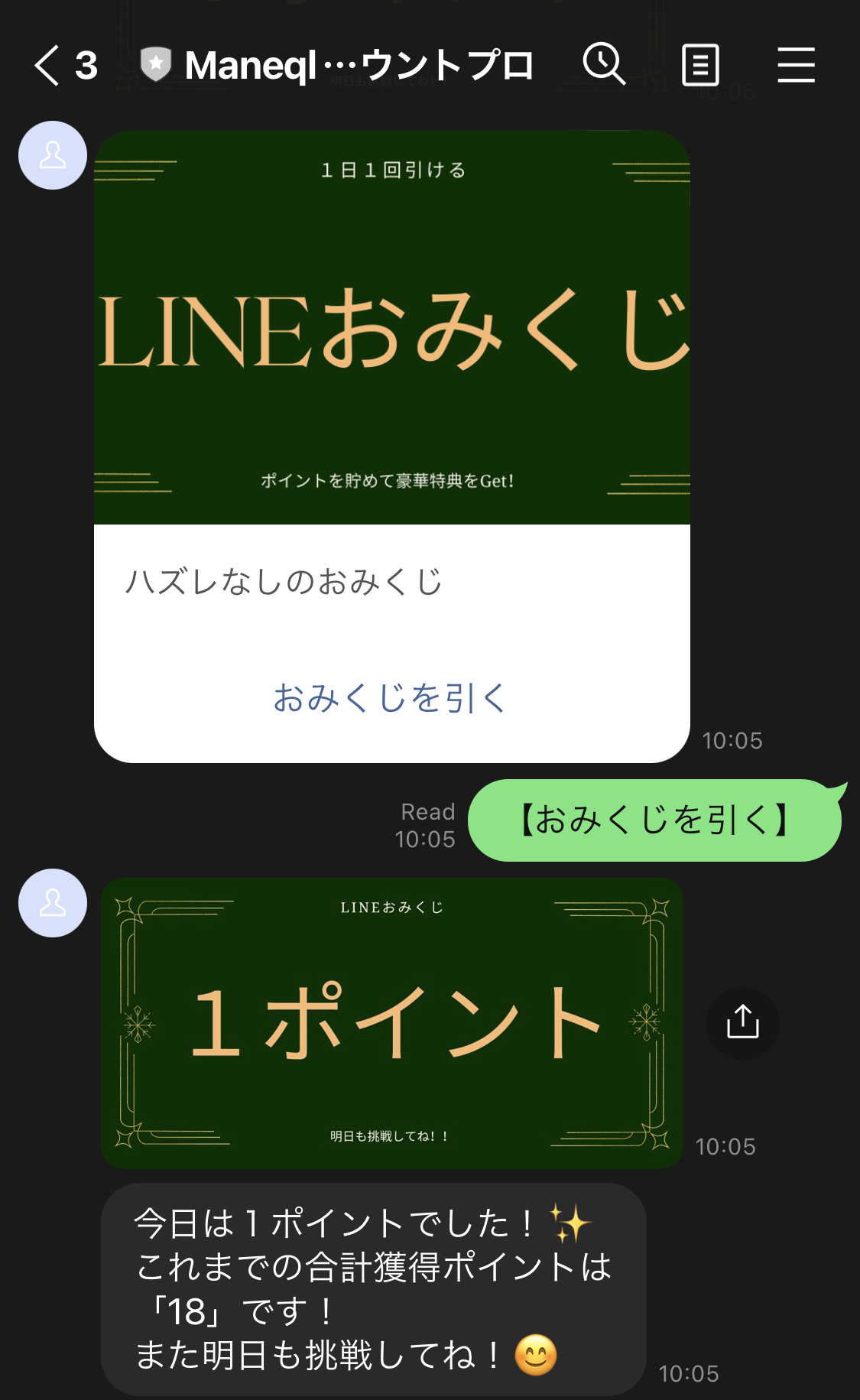
これらも作成後、テンプレートに登録していきます。今回の例では以下のように、おみくじ結果は画像+テキストを送る設定にしています。


Lステップ「おみくじ」の作り方


画像+テキストが送られる設定と、テキスト内にこれまでの合計獲得ポイントを反映させる方法をご紹介します。


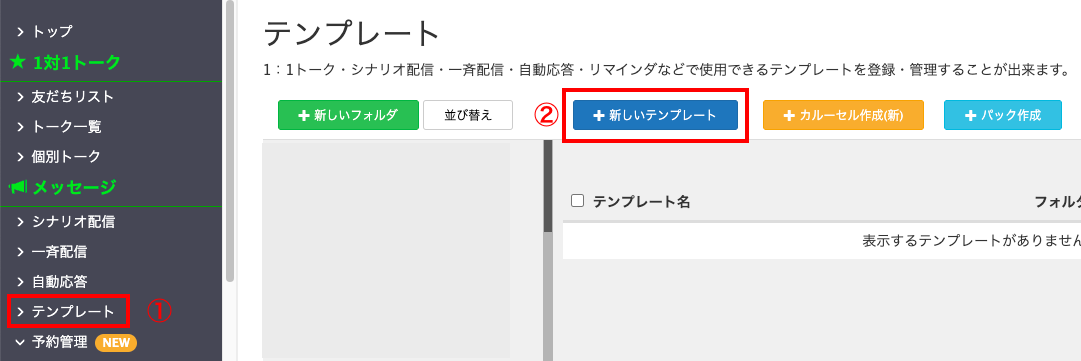
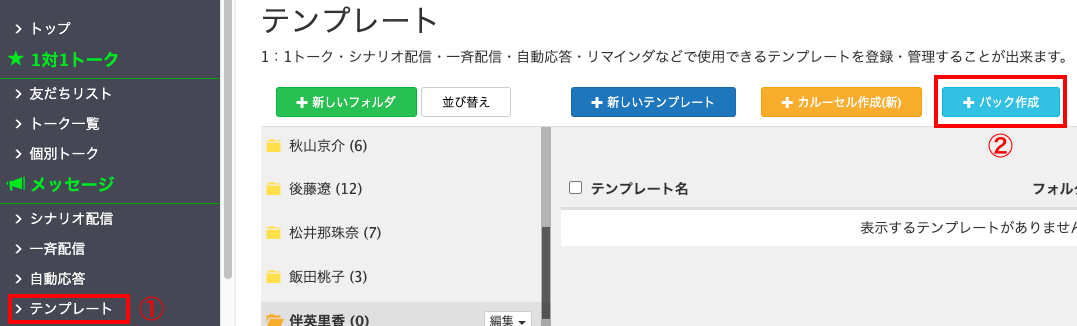
①テンプレート>②パック作成と進みます。

掲示板の投稿方法
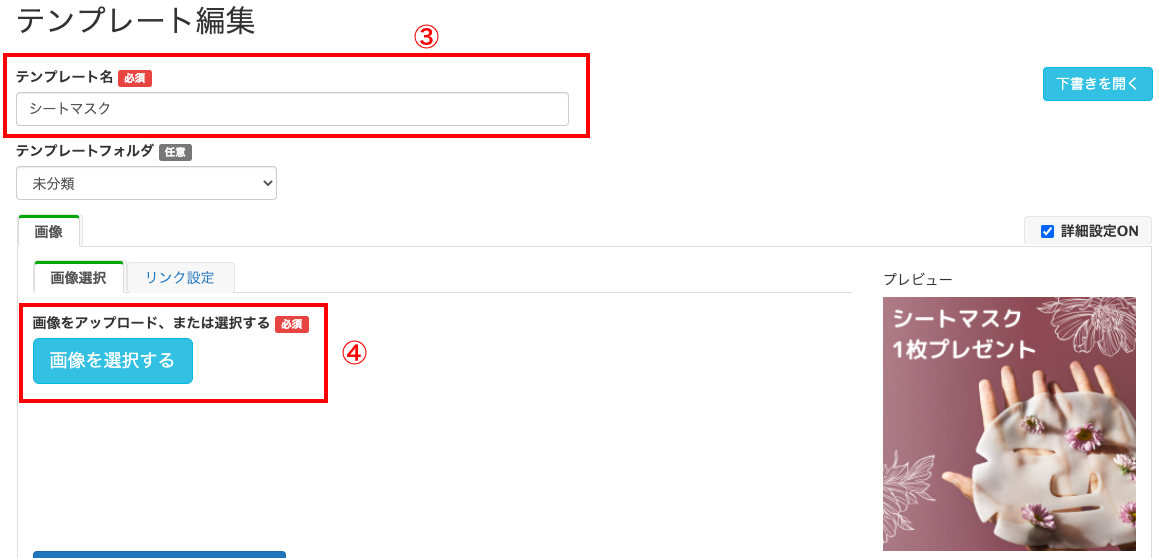
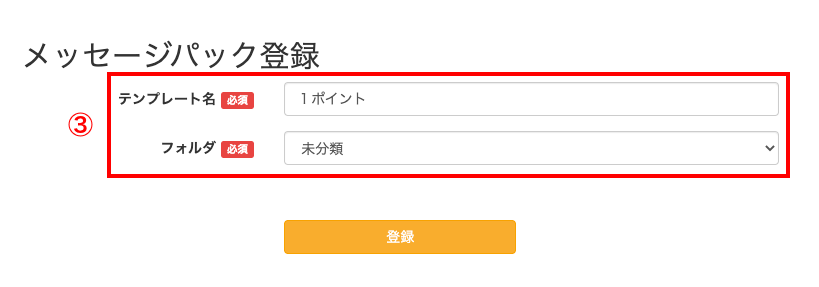
③テンプレート名を入力して登録します。

掲示板の投稿方法
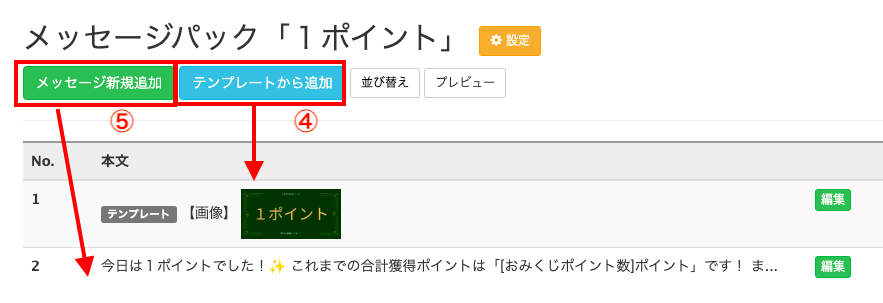
④テンプレートに登録した「1ポイント」の画像を追加します。


⑤メッセージを追加します。※画像とテキストの表示順を逆にしたい場合は、④と⑤を逆にすればOKです。


Lステップ「おみくじ」の作り方


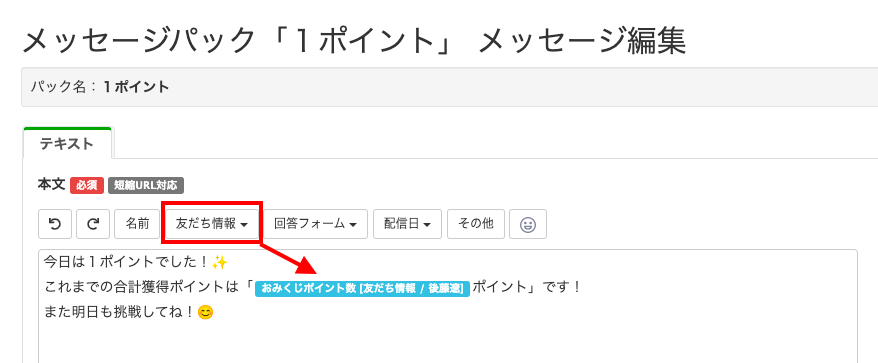
メッセージ内に友だち情報から「おみくじポイント数」を入れると、おみくじを引く度に、その時点での合計獲得ポイント数が表示されます。


Lステップ「おみくじ」の作り方


同様の手順で、5ポイント・10ポイントのパックも作成します。

おみくじを引く時のカルーセルを作成する

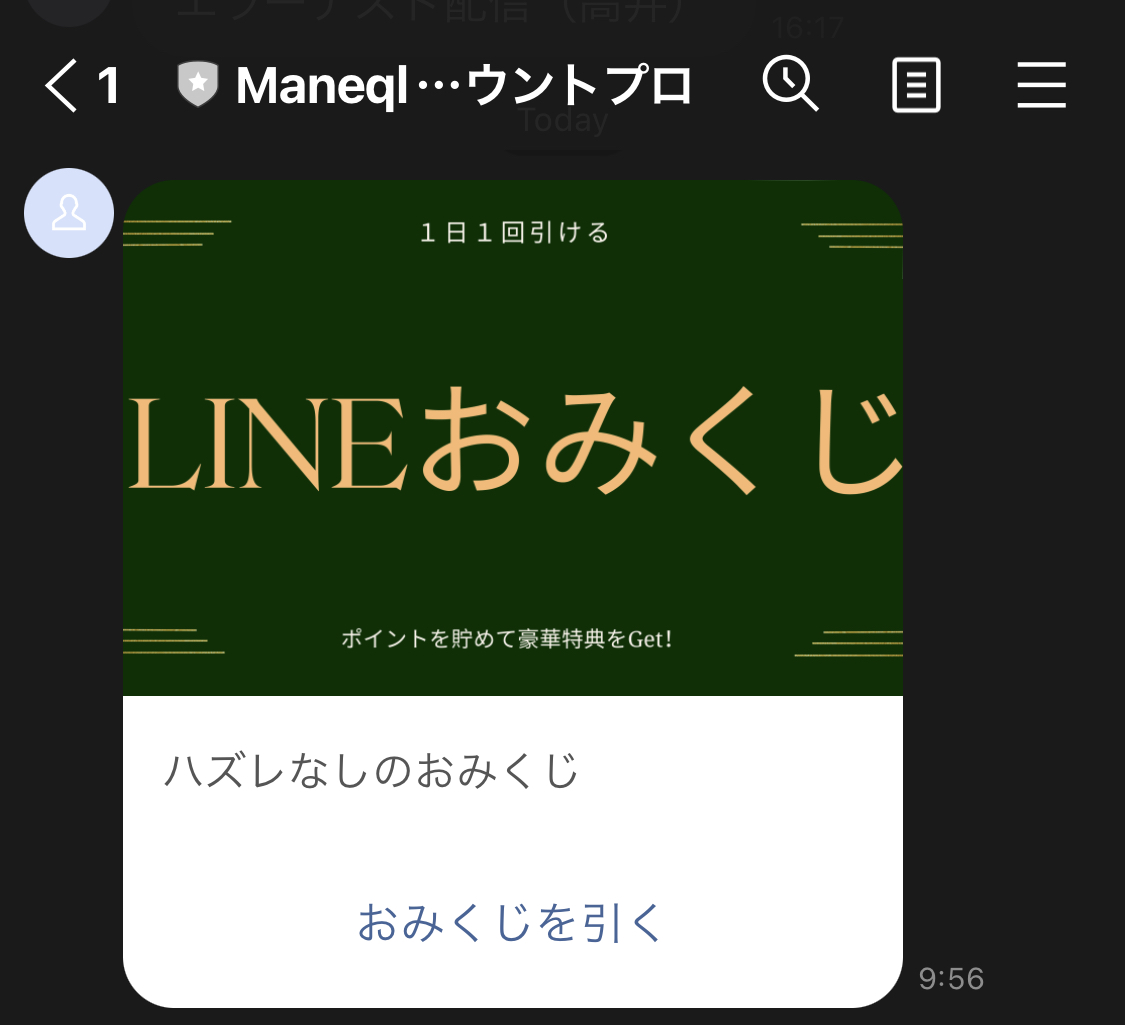
おみくじを引く時のカルーセルとは、以下のイメージです。


Lステップ「おみくじ」の作り方


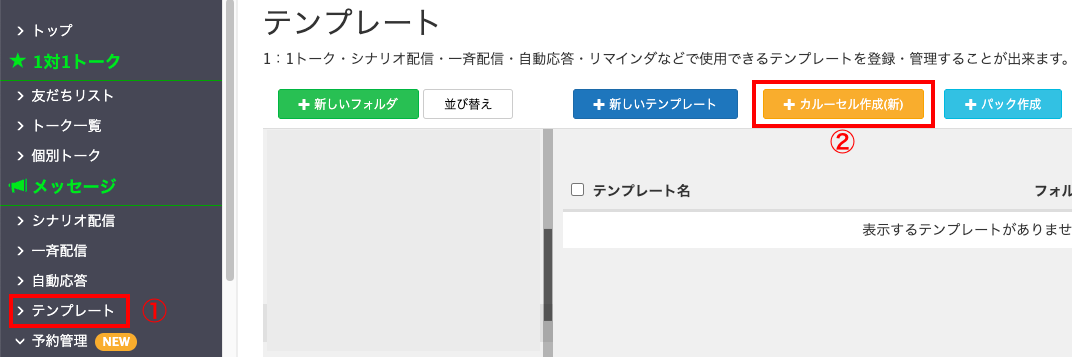
①テンプレート>②カルーセル作成の順に進みます。


Lステップ「おみくじ」の作り方


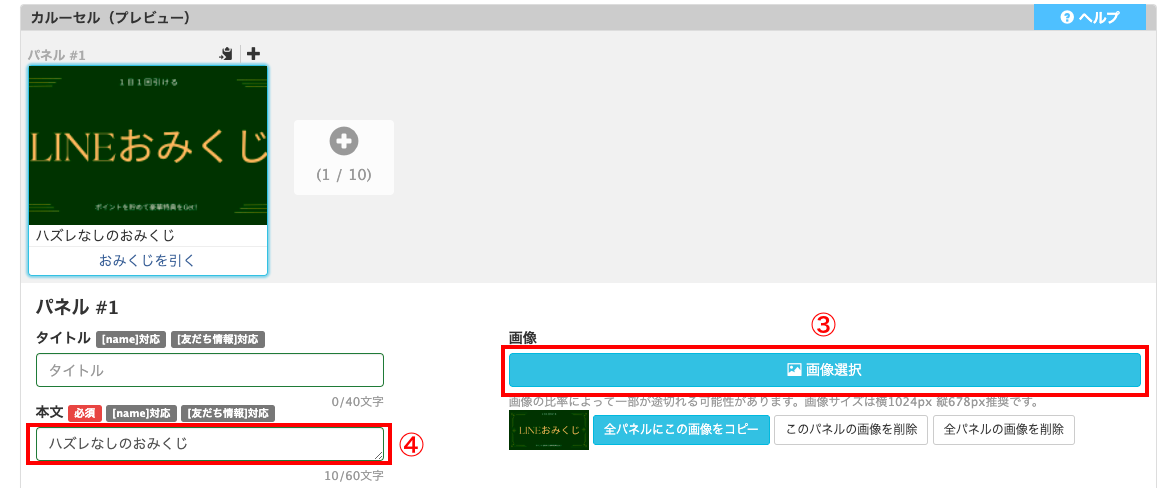
③画像を選択し、④本文を入力します。


Lステップ「おみくじ」の作り方


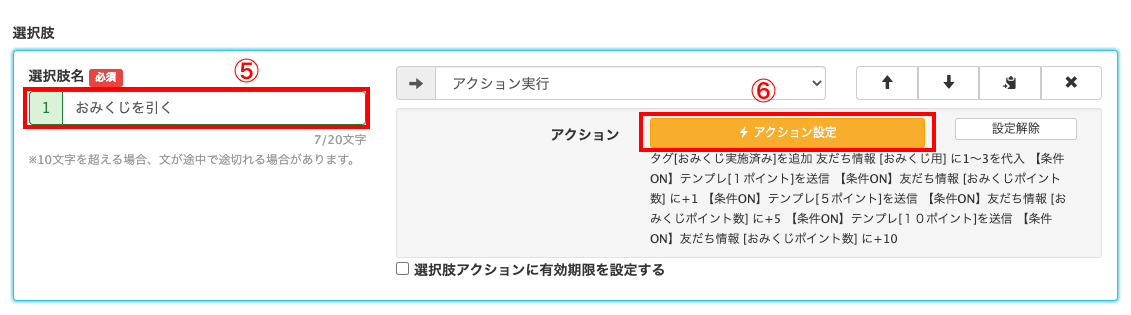
⑤選択肢を入力し、⑥アクション設定に進みます。


Lステップ「おみくじ」の作り方


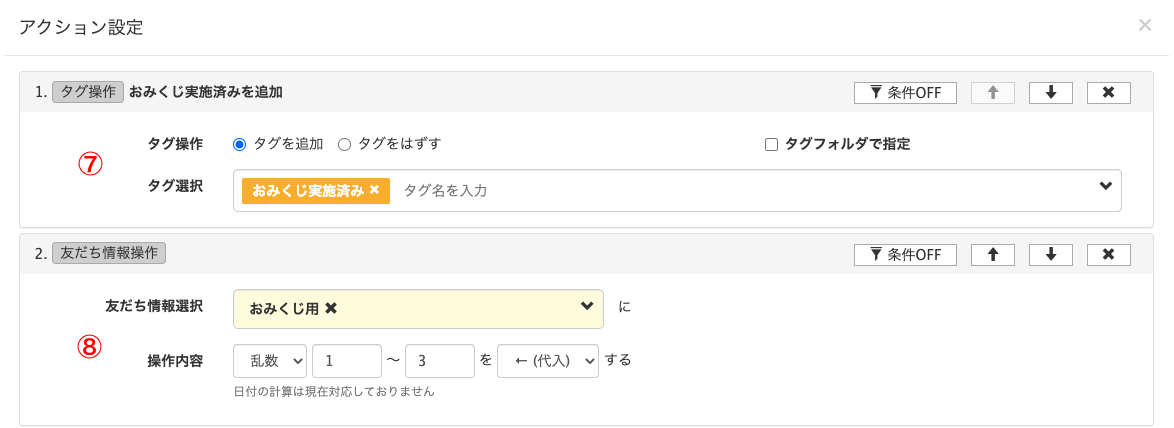
⑦「おみくじを引く」をタップしたら「おみくじ実施済み」のタグが付与されるよう、該当のタグを選択します。


⑧今回のおみくじは、1ポイント・5ポイント・10ポイントのうちのどれかが、ランダムで表示される設定にします。


その際に使う機能が、友だち情報選択にある「乱数」です。


乱数を代入するための箱として用意した「おみくじ用」を選び、「乱数1〜3を代入する」と設定します。※もしポイントのパターンが5つある場合は、乱数を1〜5にすればOKです。


Lステップ「おみくじ」の作り方


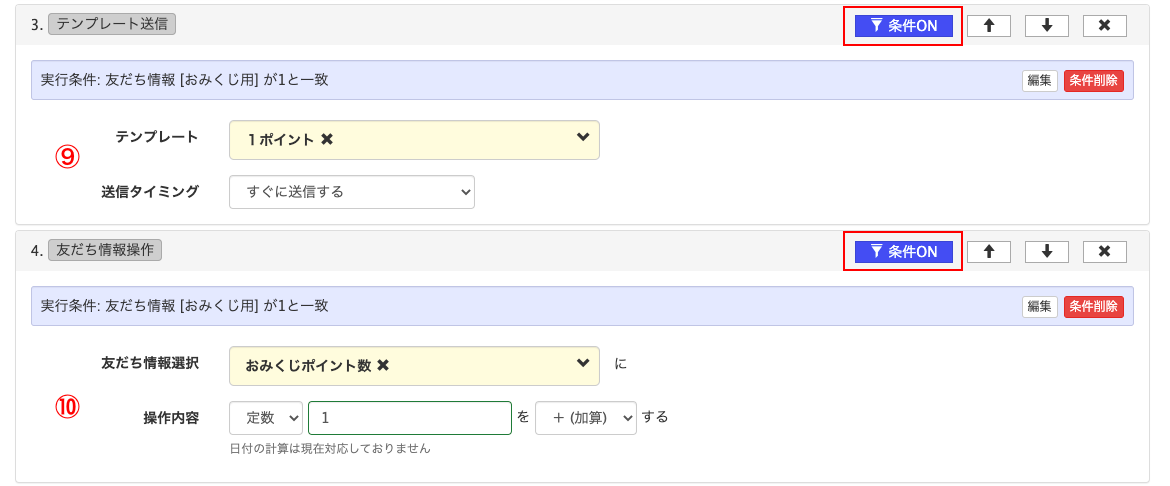
⑨に設定している「1ポイント」は、前段でご紹介したパック(画像+テキスト)です。


⑩には、おみくじの合計獲得ポイント数に、1ポイントが加算されるよう設定します。


Lステップ「おみくじ」の作り方


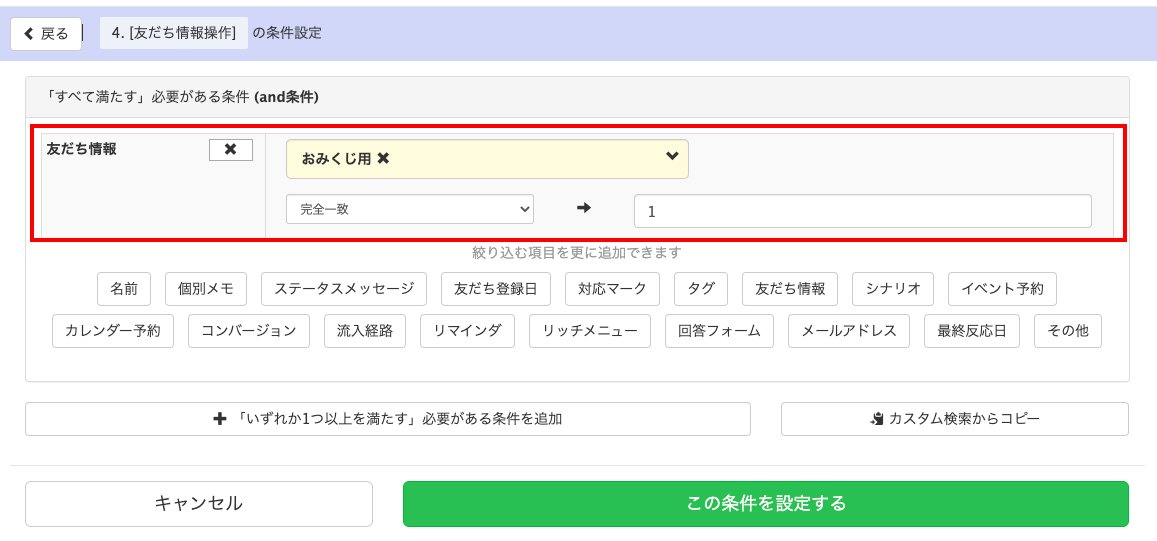
⑨、⑩とも、右上から条件を設定する必要があります。


設定する条件はいずれも、友だち情報から「おみくじ用」を選び、完全一致➡️1を入力します。


Lステップ「おみくじ」の作り方


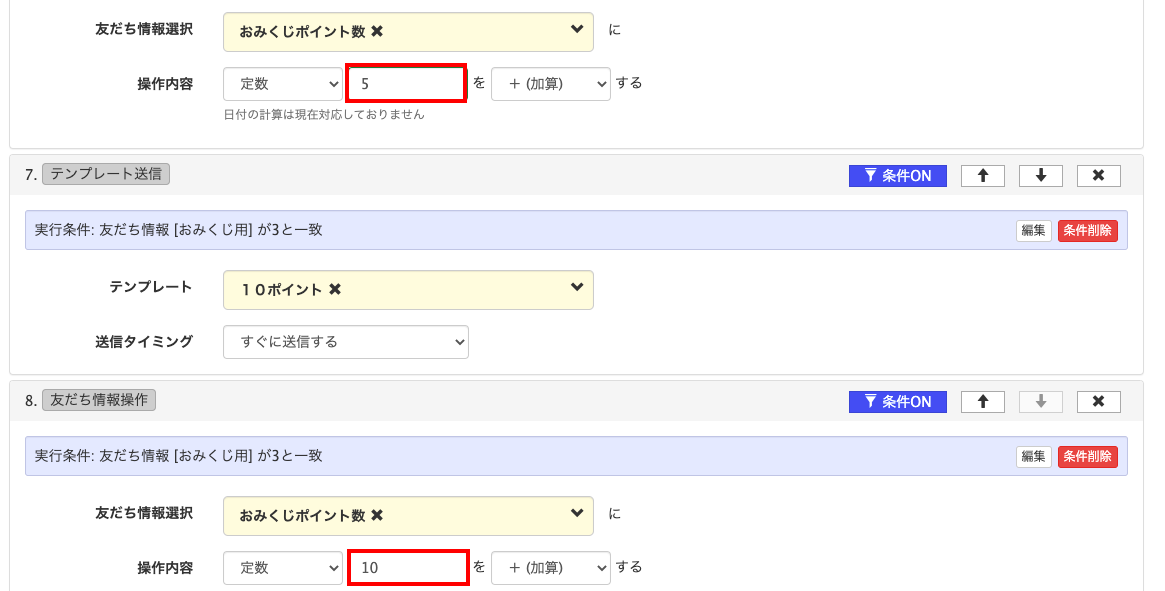
この設定により、友だち情報欄の「おみくじ用」に1が代入されたら、1ポイントのパックが送信され、さらに、「おみくじポイント数」に1ポイントが加算されます。


同様の設定を5ポイント・10ポイントでも行います。入力する数字を間違えないよう注意しましょう。


Lステップ「おみくじ」の作り方

特典交換のカルーセルを作成する

次に、特典交換のボタンをタップした際のカルーセルを作成します。


Lステップ「おみくじ」の作り方


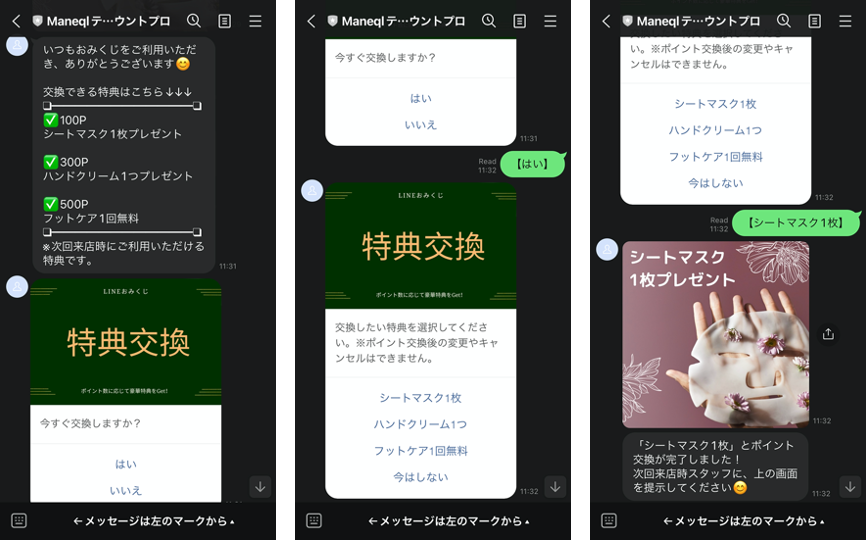
完成イメージは以下の通りです。

✅テキストで特典内容を案内

✅カルーセルで特典を選べるようにする

✅選択肢に応じた特典を送信


Lステップ「おみくじ」の作り方


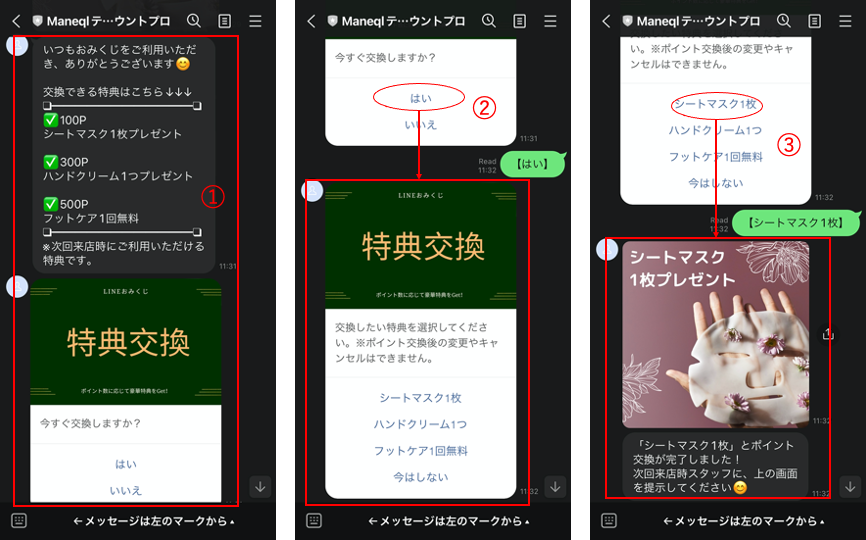
アクションの流れは以下のイメージです。

✅リッチメニューの「特典交換」をタップしたら、①パックを送信

✅「はい」を選択したら、②特典を選択するカルーセルを送信

✅特典を選んだら、③特典の画像とテキストのパックを送信


Lステップ「おみくじ」の作り方


アクション設定をする前に、①のパック、②のカルーセル、③のパックを作成します。※パックやカルーセルの作成方法は前段で説明していますので、ここでは割愛します。


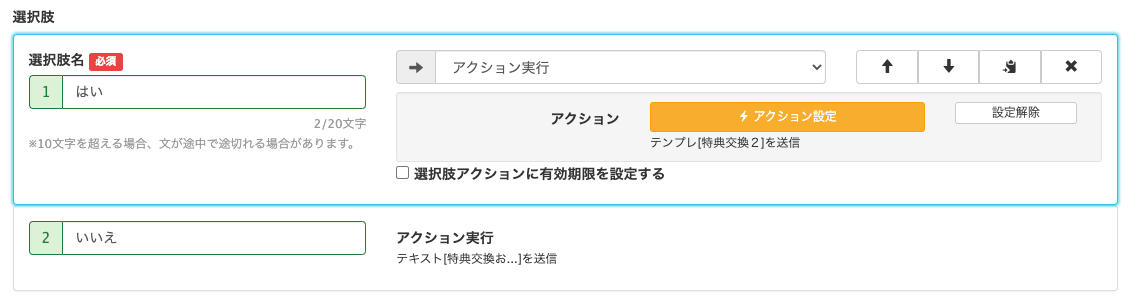
①の特典交換(はい/いいえ)のカルーセルは、「はい」を選択したら次の特典交換カルーセルが送られ、「いいえ」を選択したら「特典交換お待ちしています」とテキストが送られる設定をしています。


Lステップ「おみくじ」の作り方


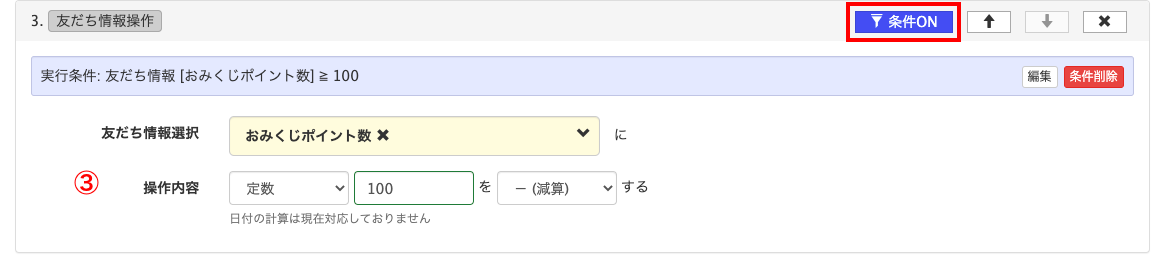
ポイントは、②のカルーセルのアクション設定です。


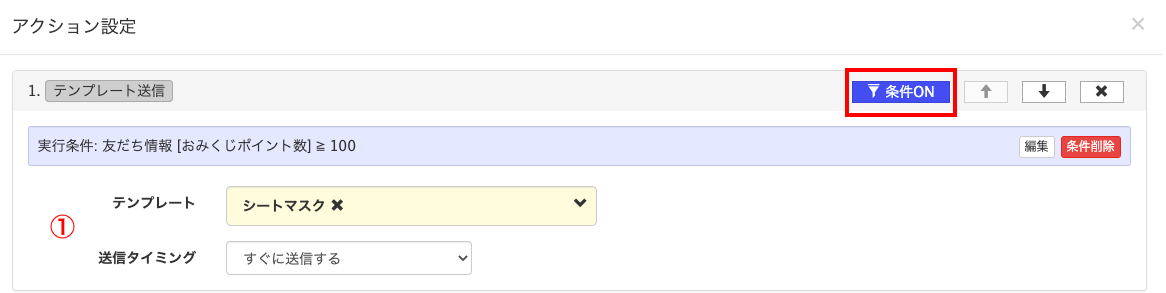
「シートマスク1枚」の選択肢を例に、具体的な設定方法を解説します。設定するアクションは、以下3つです。

  1. 100ポイント以上保有している人には、特典を送付
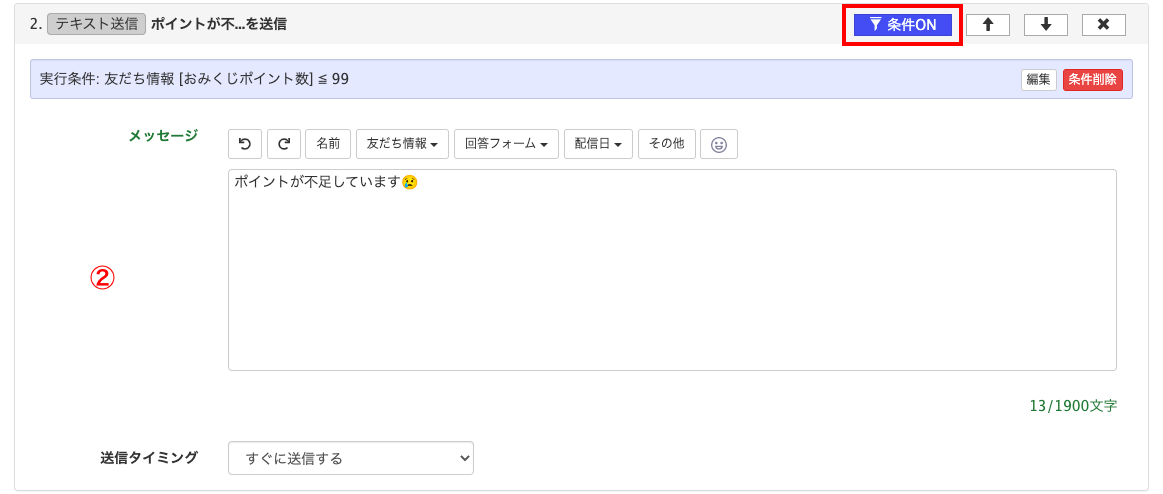
  2. 100ポイントに満たない人には、ポイントが不足している旨を案内
  3. 交換成立した人は、合計獲得ポイントから100を減算

ひとつずつ見ていきましょう。


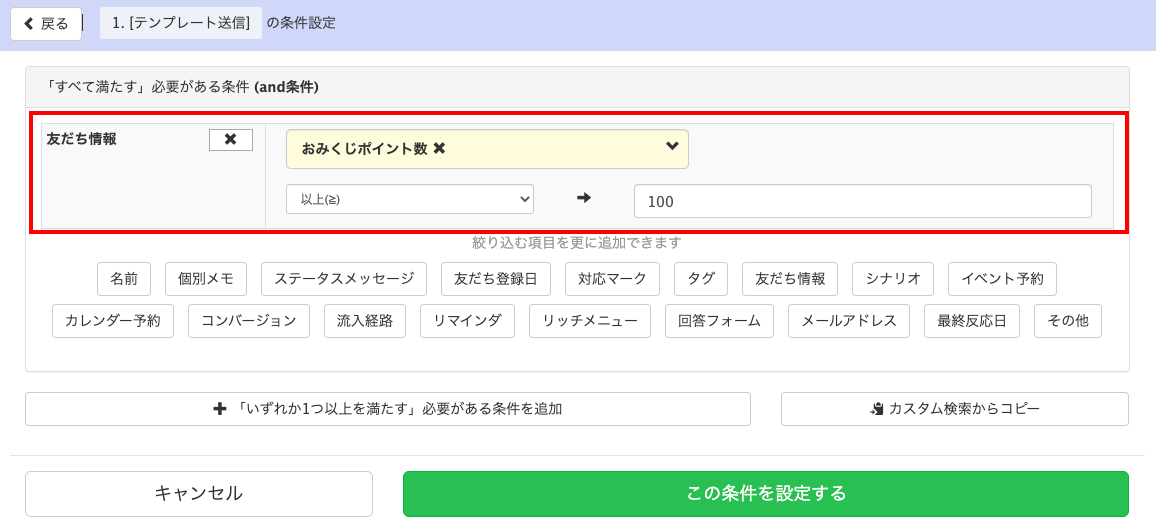
①では、シートマスクのパック(画像+テキスト)を選択し、合計ポイント数が100以上ある場合に送信されるよう条件を設定します。


Lステップ「おみくじ」の作り方

Lステップ「おみくじ」の作り方


②では、ポイント数が不足している人に、テキストが送信されるよう設定します。


Lステップ「おみくじ」の作り方

Lステップ「おみくじ」の作り方


③では、シートマスクとの交換が成立したら、保有ポイントから100ポイントマイナスされるよう設定します。


Lステップ「おみくじ」の作り方

Lステップ「おみくじ」の作り方


同様の手順で、その他特典のアクション設定も行います。

リッチメニューの設定をする

次に、リッチメニューの設定手順を解説します。


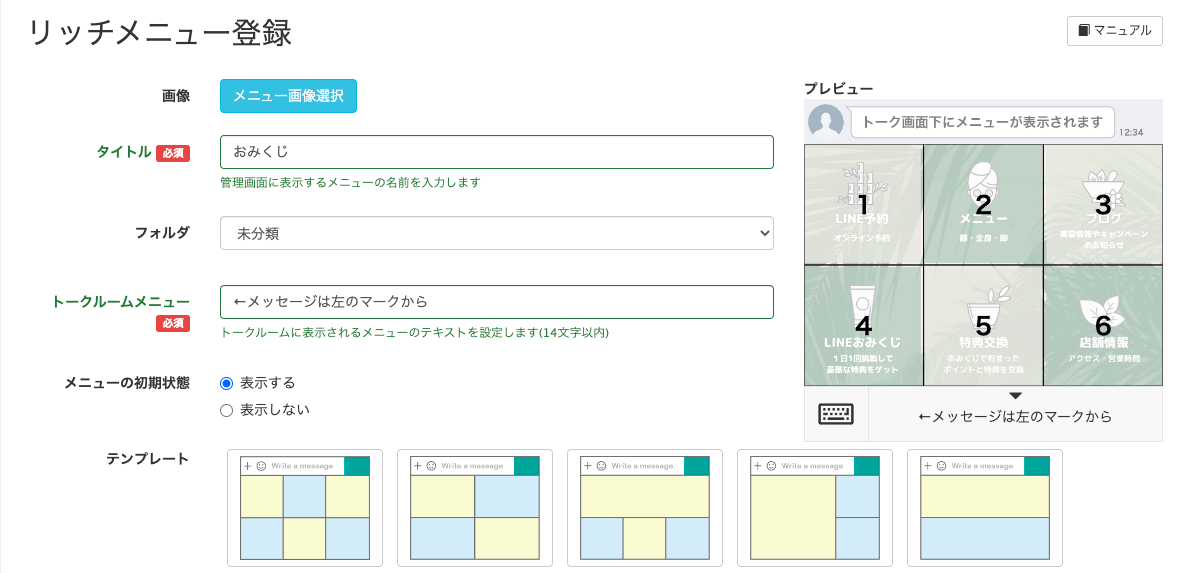
用意したリッチメニューを登録し、テンプレートを選択します。今回おみくじで使うのは、ボタン4と5です。


Lステップ「おみくじ」の作り方


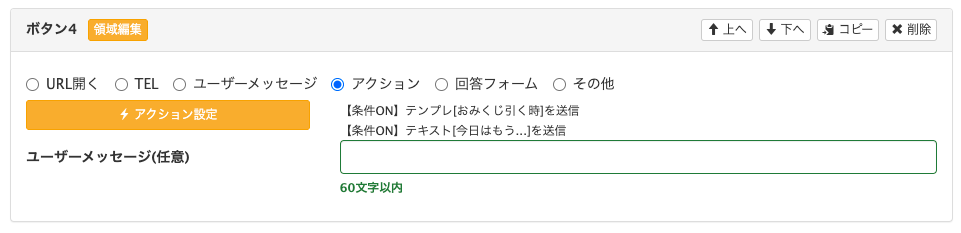
ボタン4では、以下2つのアクション設定をします。

①1回目の人には、おみくじを引くカルーセルの送信

②2回目の人には、「今日はもう引いています」テキストの送信


Lステップ「おみくじ」の作り方


Lステップ「おみくじ」の作り方


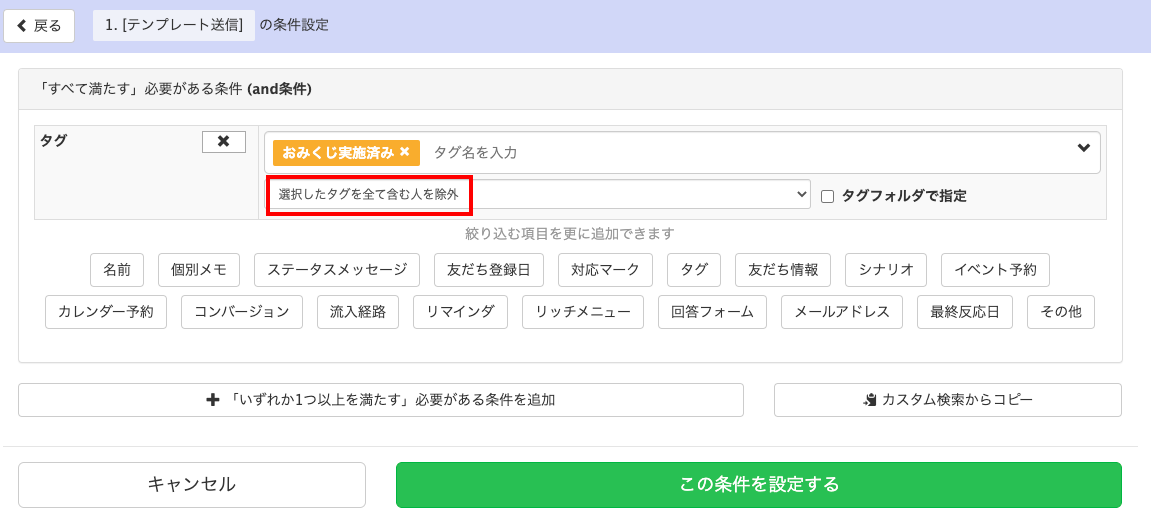
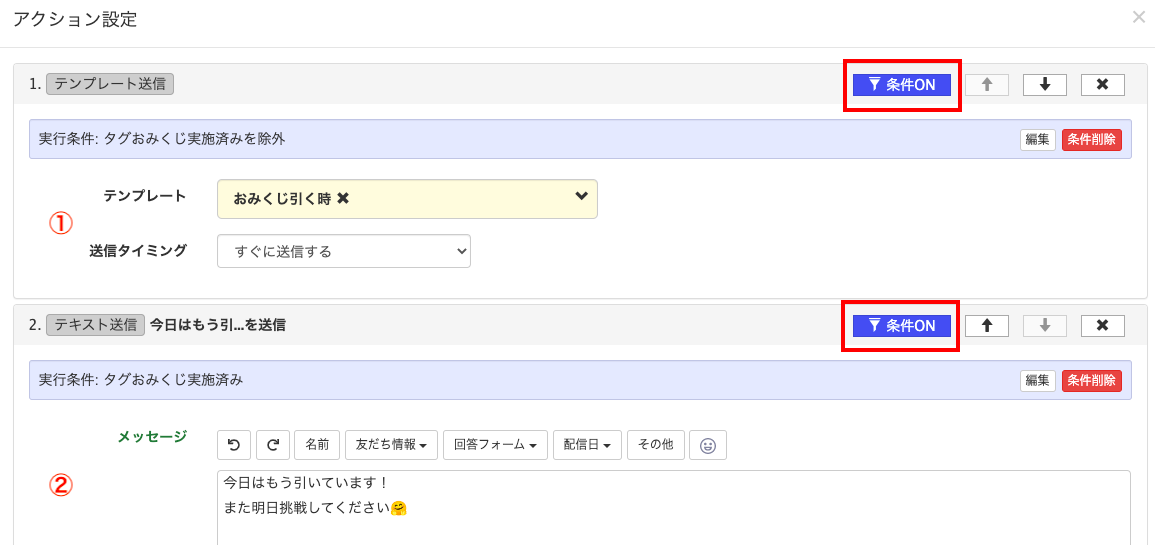
ポイントは条件設定です。


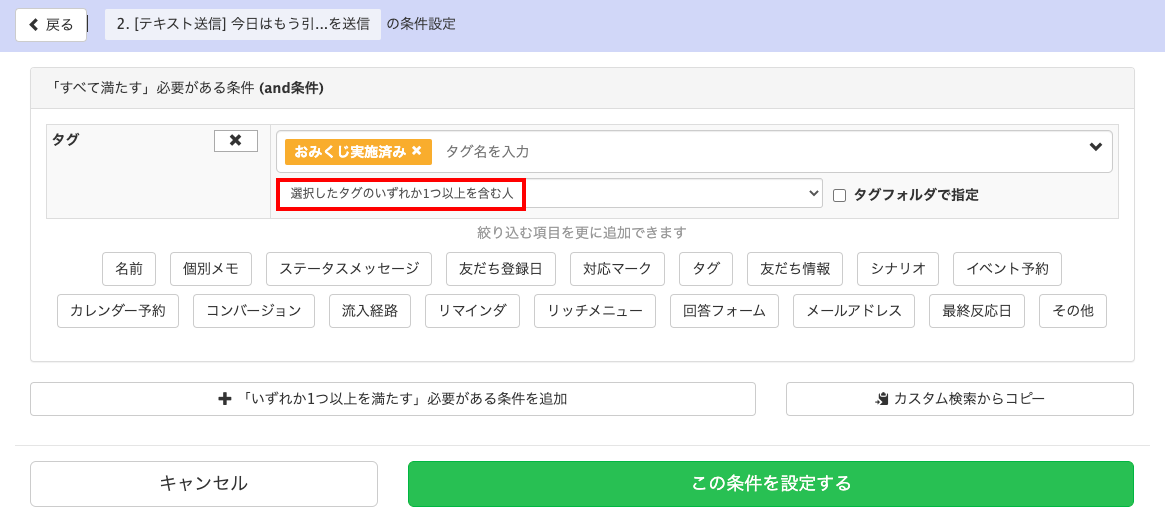
①では、おみくじ実施済みのタグを含む人を「除外」します。これにより、おみくじをまだ引いていない人だけが、おみくじに挑戦できます。


Lステップ「おみくじ」の作り方


②では、おみくじ実施済みのタグを含む人を選択します。これにより、すでにおみくじを引いている人には、「今日はもう引いています」テキストが送信されます。


Lステップ「おみくじ」の作り方


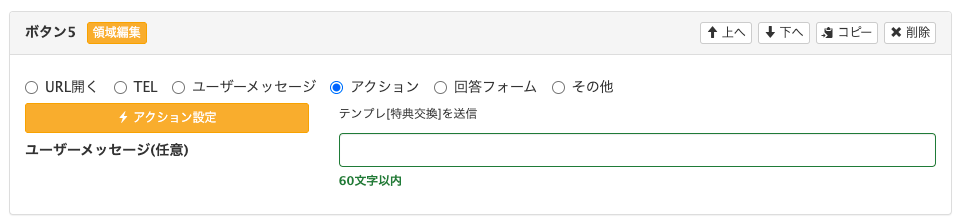
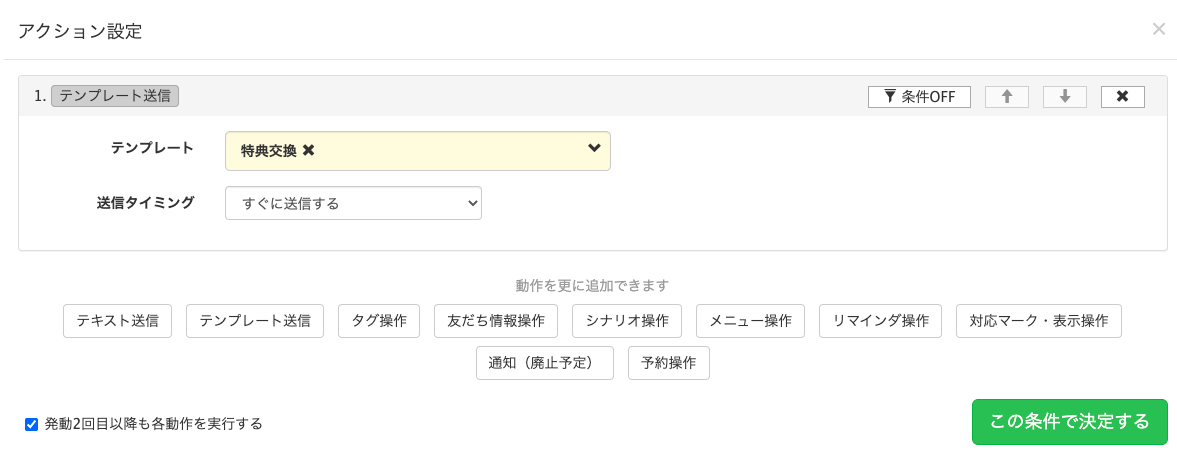
ボタン5のアクションはシンプルで、特典交換のパックが送信されるよう設定すればOKです。


Lステップ「おみくじ」の作り方


Lステップ「おみくじ」の作り方

アクション管理でスケジュール設定をする

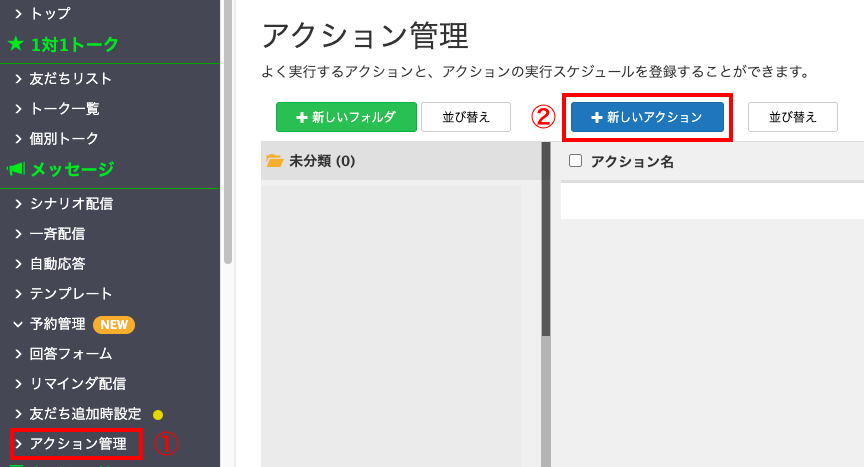
最後に、アクション管理のスケジュール機能※を使い、1日1回おみくじが引ける設定を行います。※プロプラン以上で利用できる機能です。


①アクション管理>②新しいアクションの順に進みます。


Lステップ「おみくじ」の作り方


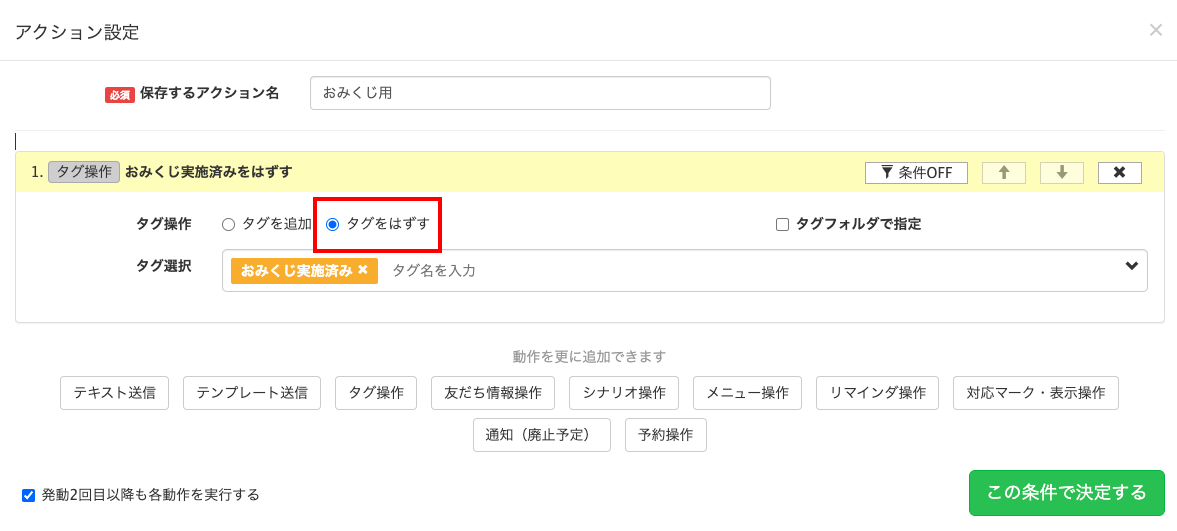
前日に付与された「おみくじ実施済み」のタグをはずす設定をします。


Lステップ「おみくじ」の作り方


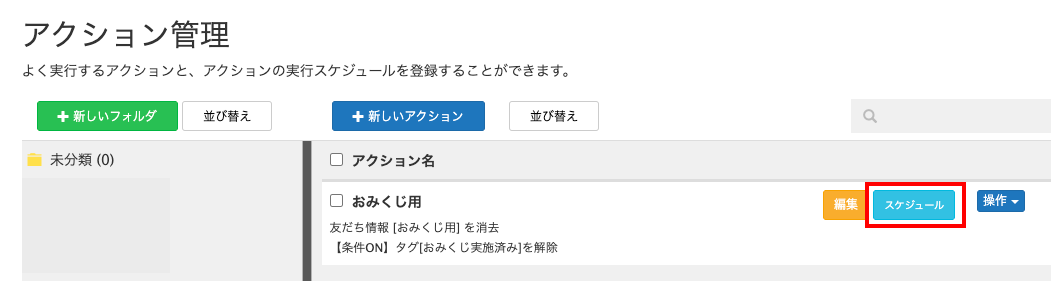
上記を保存したら、アクション管理の一覧画面に戻り、青色のスケジュールをクリックします。


Lステップ「おみくじ」の作り方


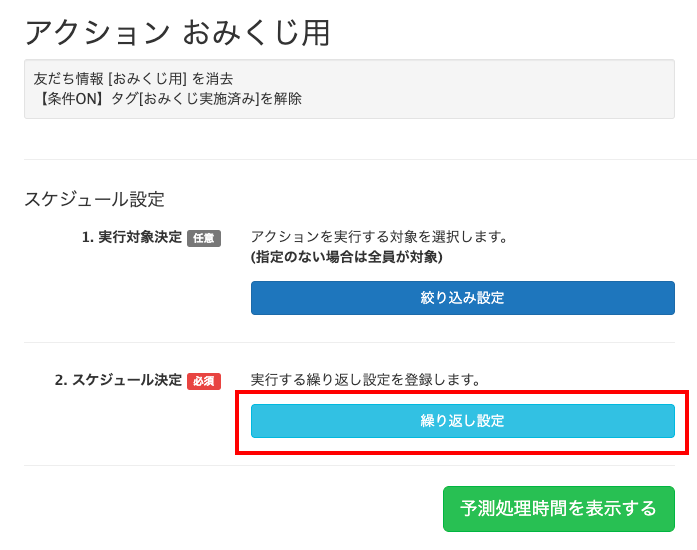
次に「繰り返し設定」をクリックします。


Lステップ「おみくじ」の作り方


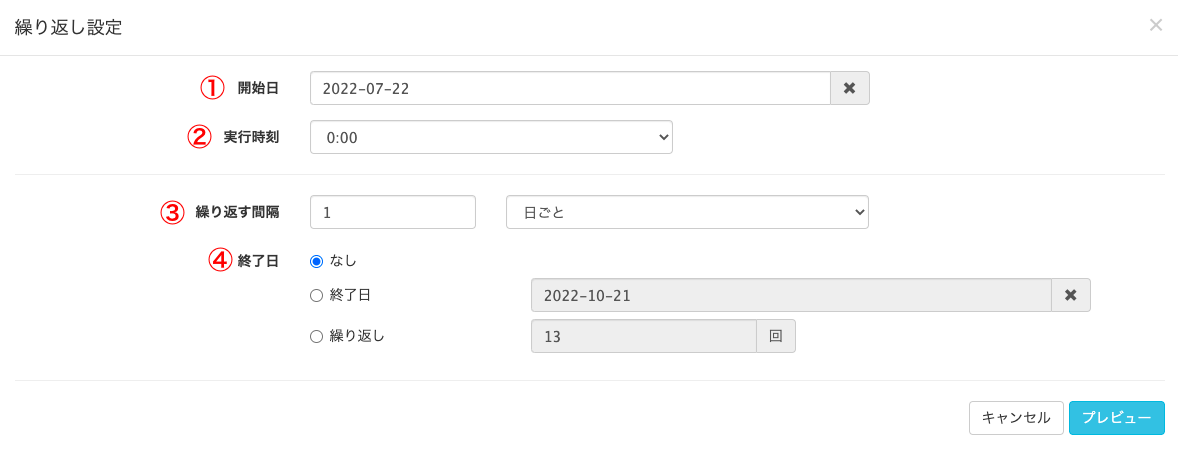
①開始日   :本設定を適用する日を指定します。

②実行時間  :日付が変わるタイミングで適用したい場合は、0:00を選びます。

③繰り返す間隔:1日ごとを選びます。

④終了日   :「なし」を選びます。


Lステップ「おみくじ」の作り方


以上で、全ての設定が完了です。


ー完成イメージー

Lステップ「おみくじ」を活用するメリット

1日1回引けるLステップおみくじを作るメリットを解説します。

ファン化を狙える

ユーザーが日々自社アカウントに訪れる仕掛け作りをすることで、ファン化につながる期待があります。


なぜなら、単純接触効果(ザイオンス効果)が働くからです。


単純接触効果とは、接触回数が増えるにつれて、興味をもったり、親近感が増したりする心理現象のことです。


おみくじを引きに毎日アカウントを訪れるうちに、徐々に好意を持ってもらえるイメージです。


そうなればブロックされる心配は減りますし、日々の配信に目を通してもらえる確率も上がるでしょう。


また、ポイントが貯まれば商品の購入や来店のキッカケになるため、リピート施策としても有効と言えます。

スコアリングに使える

スコアリングとは、属性や行動データで見込み客を点数化し、アプローチの重要度を可視化するための取り組みです。


Lステップでは、おみくじを引く度に1点、配信メッセージ内のURLをタップしたら1点、といった具合で、アクションに対して点数の付与が可能です。


スコアリングを設定しておくと後々、配信や分析に活用できます。


例えば、点数が高いアクティブな友だちだけにメッセージを配信したり、アクティブな友だちとそうでない友だちでどの程度購入率に差があるか、クロス分析をしたりできます。


配信コストや手間がかからない

おみくじは設定するのに手間はかかりますが、1度設定すれば、あとはユーザーが好きなタイミングで実施するものなので、日々の作業は特にありません。


配信でおみくじの存在を伝え、積極的に活用してもらいたいと思う場合は、例えばあいさつメッセージに案内を加えれば、配信コストをかけずに周知が可能です。

まとめ

今回は、1日1回引けるLステップ「おみくじ」の作り方と、おみくじを活用するメリットを解説しました。


今回はエステサロンを例に、物やサービスを特典として紹介しましたが、ユーザーが喜ぶ内容であれば、特典は何を設定してもOKです。

  • オンラインカウンセリング30分無料
  • ノウハウ動画1本プレゼント
  • Amazonギフト券500円分プレゼント

など、さまざま考えられます。つまりおみくじは、あらゆる業種で活用できる仕組みです。ユーザーとの距離を近づける手段をお探しの方は、構築してみてください。


構築のサポートを希望される方は、ご契約者様限定サポートの「スポットコンサル」をご活用ください。Lステップの認定サポーターが個別にフォローいたします。


スポコンパソコン用

【Lステップ応用編】プレゼント付きクイズの作り方を解説

Lステップにクイズを導入して、ユーザーとコミュニケーションを深めたいと考える方に向けて、プレゼント付きクイズの作り方を解説します。


なお本記事では、飲食店(居酒屋)のアカウントを題材にしています。


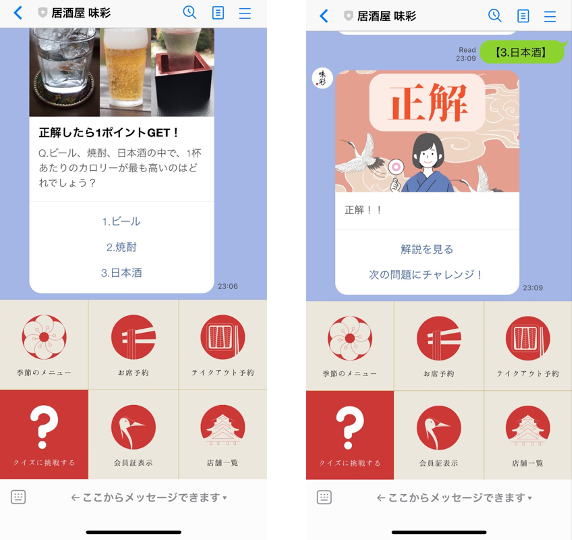
【完成イメージ】
Lステップ クイズ作りのコツ


後半では飲食店以外の業種のクイズ活用事例も紹介しますので、併せて参考にしてみてください。

Lステップのプレゼント付きクイズの作り方

さっそく、Lステップのプレゼント付きクイズの作り方を解説します。


最初に今回題材にするクイズの設定内容と、使う機能を紹介します。


プレゼント付きクイズの設定内容

クイズ形式:3択

問題数  :最大10問(不正解になった時点で終了)

設置場所 :リッチメニュー

回答可能数:1人1回(回答後リッチメニューが変更される設定)

特典   :正解数に応じて変動

       正解数0〜3:特典なし

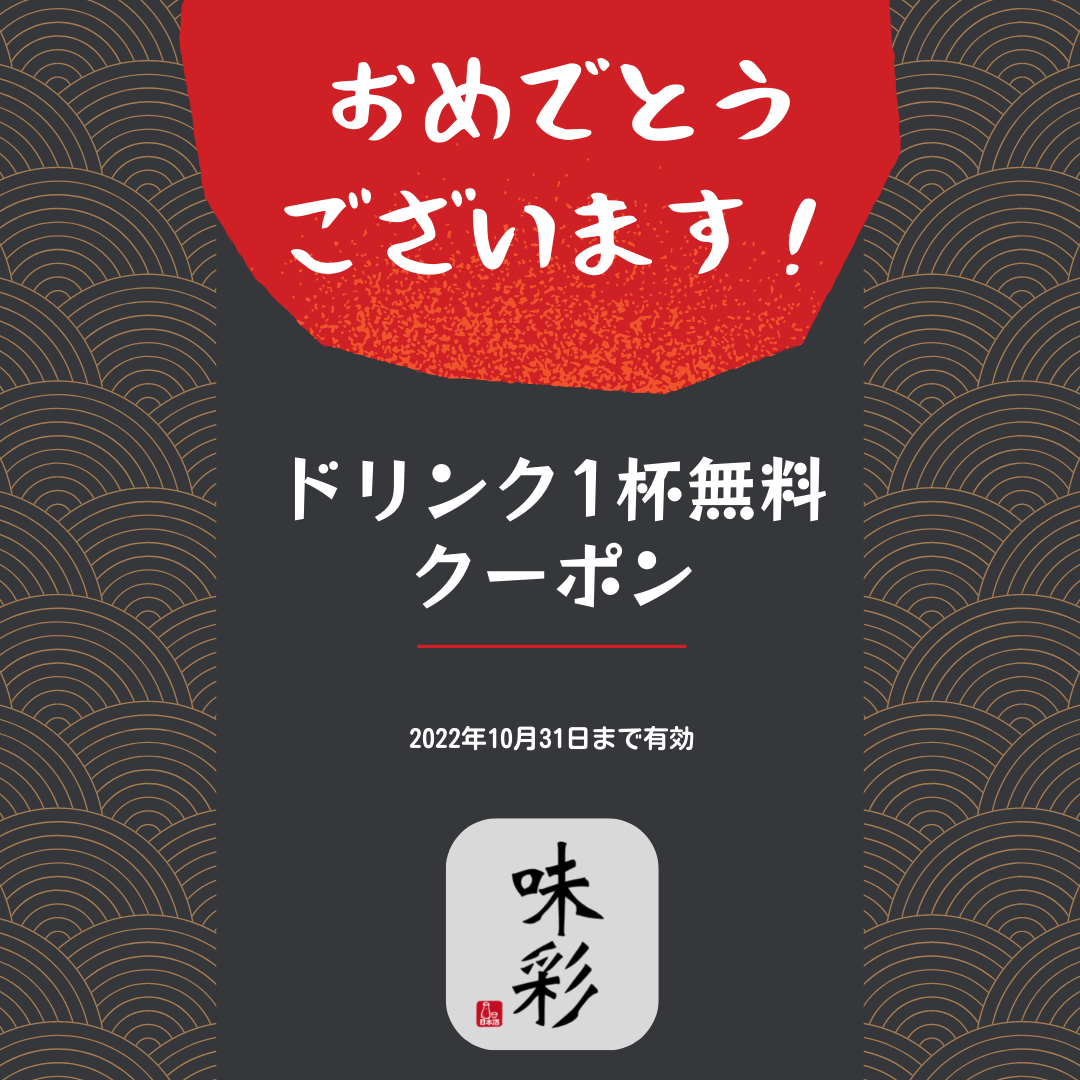
       正解数4〜6:ドリンク1杯無料

       正解数7〜9:ドリンク1杯+おつまみ1品無料

       10問連続正解:お会計10%オフ

使う機能

テンプレート :特典とクイズの答えを作成

カルーセル  :クイズの問題と3択を作成

リッチメニュー:クイズのボタンを設置

※Lステップにはクイズを作成するための専用機能はないため、複数の機能を組み合わせてクイズを作っていきます。


Lステップを構築する前に、まずは質問と回答を用意しておきましょう。クイズ作りのコツを後述していますので、併せてご確認ください。

リッチメニューの作成

まずは、リッチメニューを作成していきます。


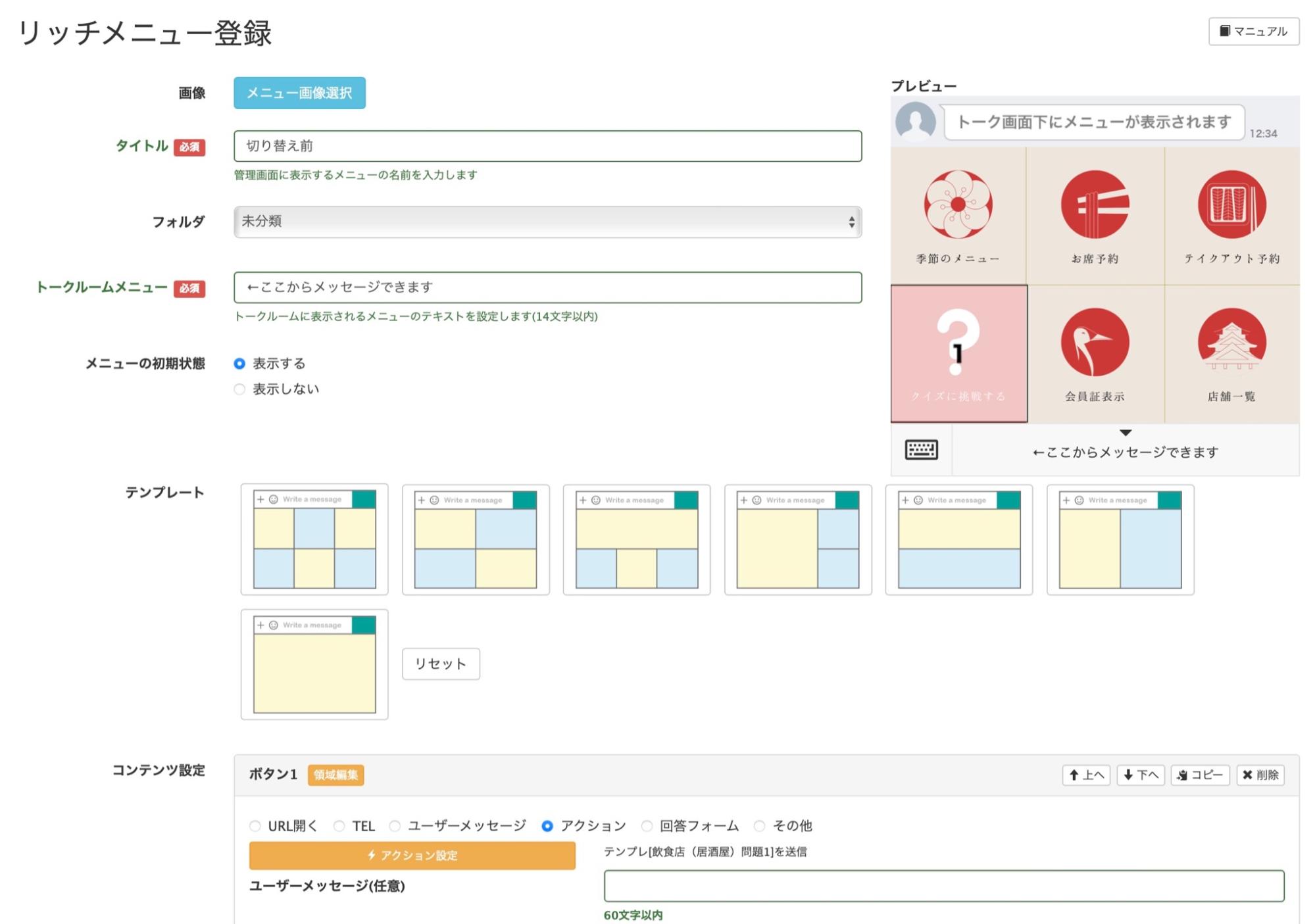
今回は回答可能数が1人1回で、回答後にリッチメニューが切り替わる設定にするため、回答前後2つのリッチメニューを用意します。


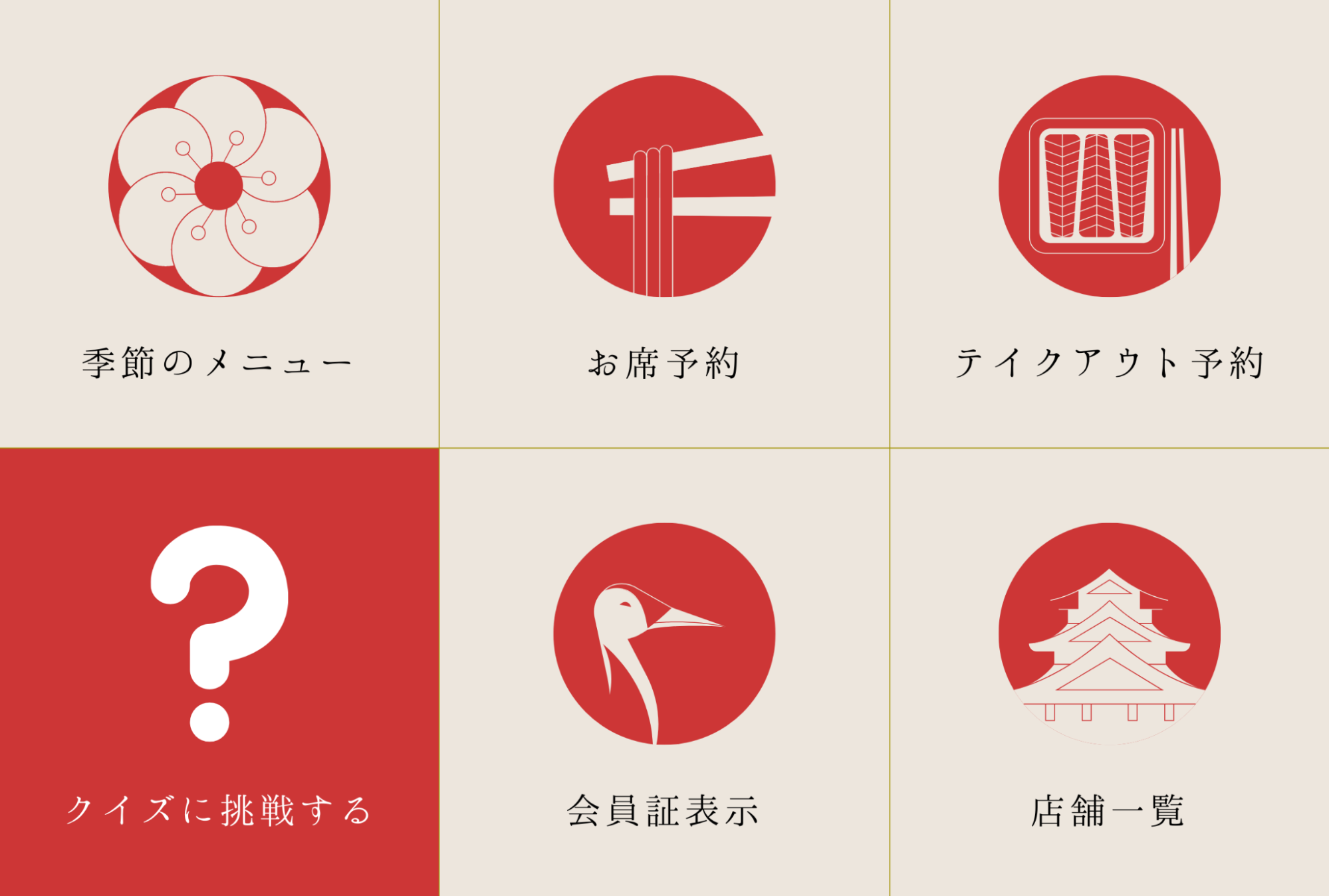
【回答前のリッチメニュー】
Lステップ クイズ作りのコツ

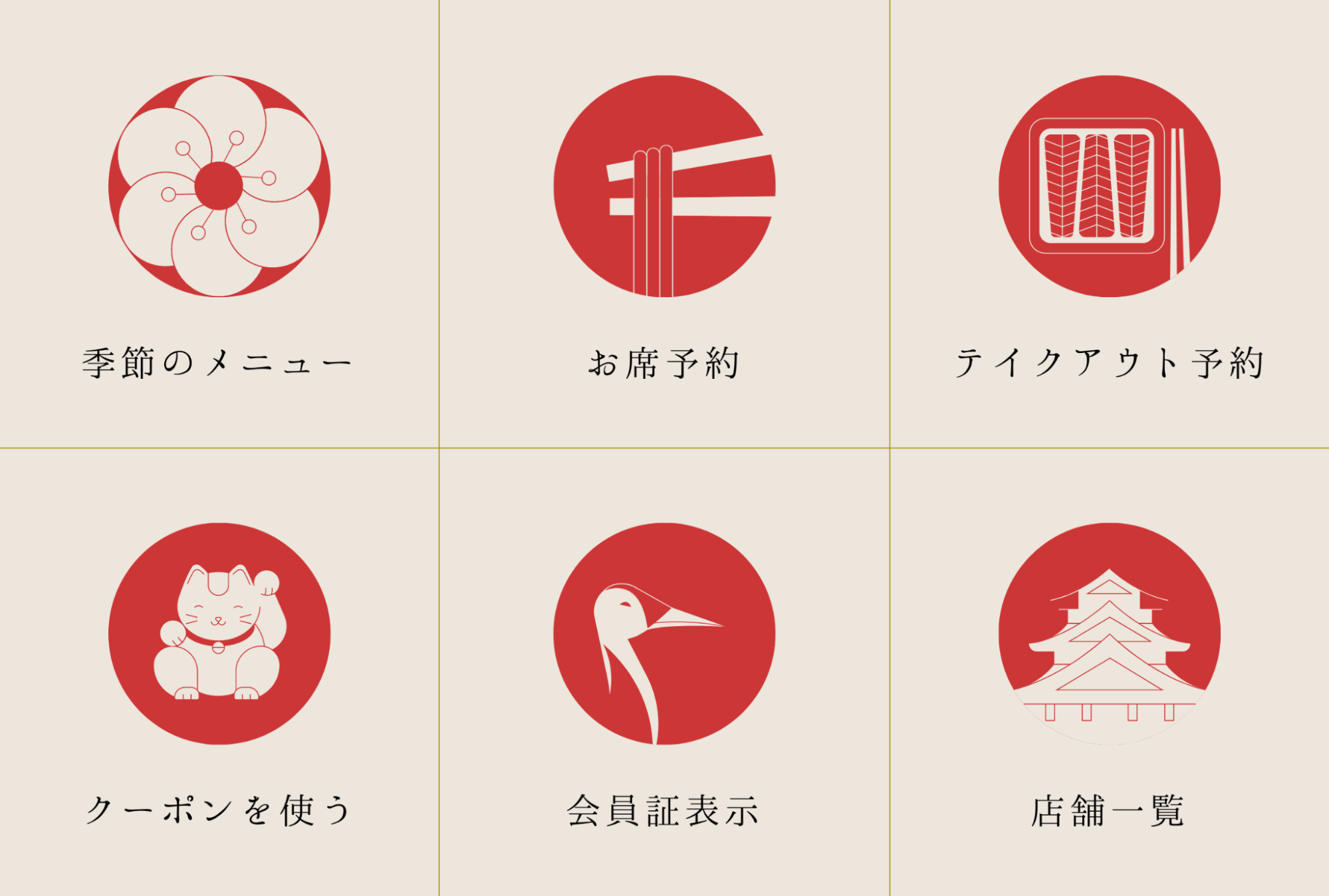
【回答後のリッチメニュー】
Lステップ クイズ作りのコツ


ご覧の通り、左下の「クイズに挑戦する」が「クーポンを使う」に変わります。


余談ですが、リッチメニューやカルーセルのデザインにお困りの方は、 無料で簡単にデザインができる「Canva」というツールの活用をおすすめします。


今回の例で使用しているリッチメニューやカルーセルはすべて、Canvaを利用して作成しました。詳細は以下で解説していますので、興味がある方は併せてご確認ください。


特典画像のテンプレートを作成

次に、特典画像のテンプレートを作成します。


【特典あり】
Lステップ クイズ作りのコツ


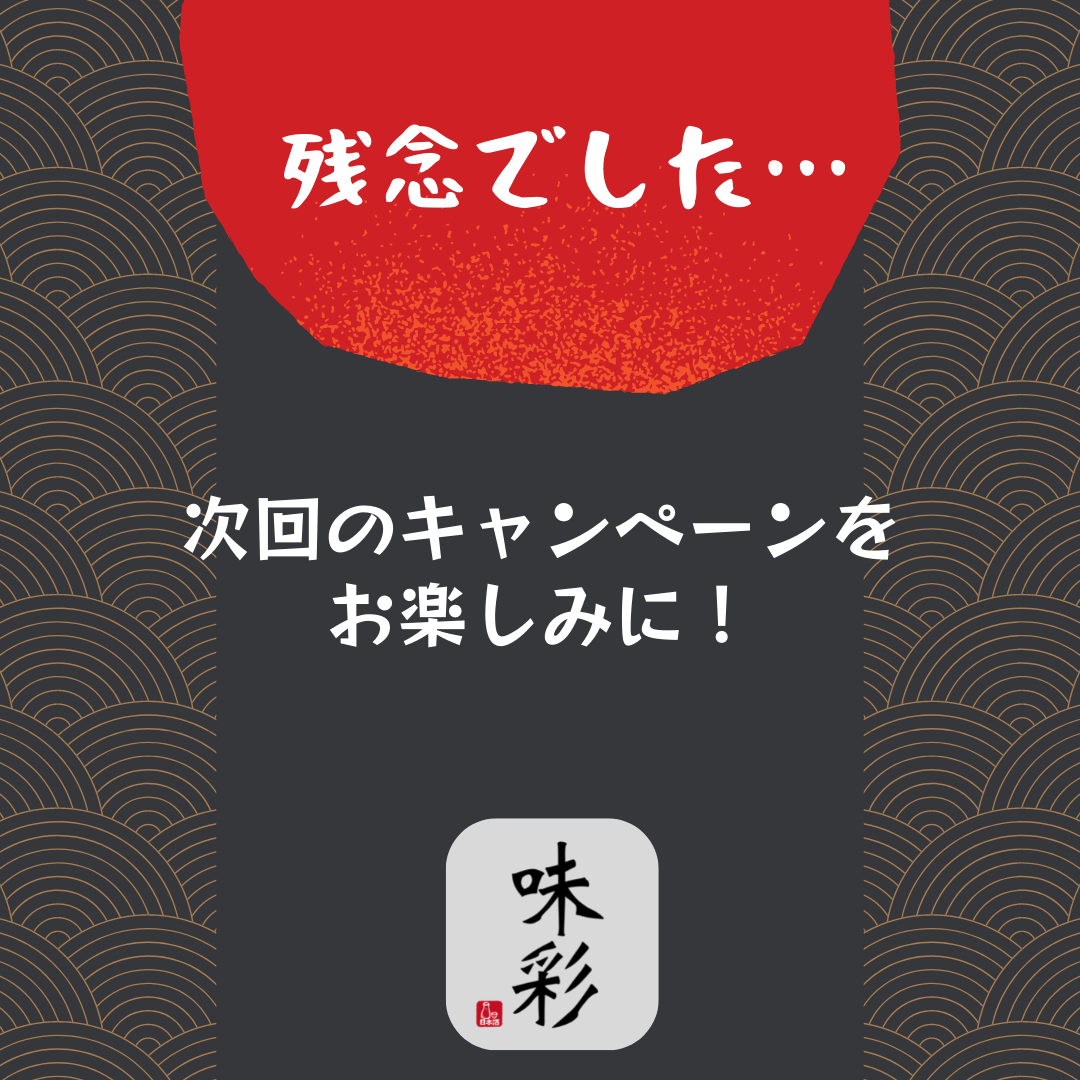
【特典なし】
Lステップ クイズ作りのコツ

正解・不正解のカルーセルを作成

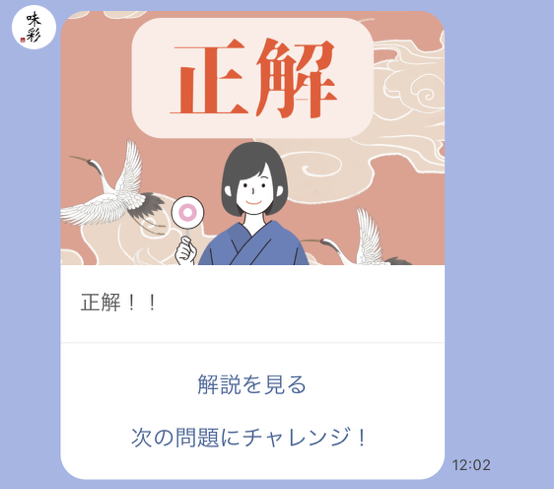
ユーザーが回答した後に表示される、正解・不正解のカルーセルを作成します。


【完成イメージ】
Lステップ クイズ作りのコツ


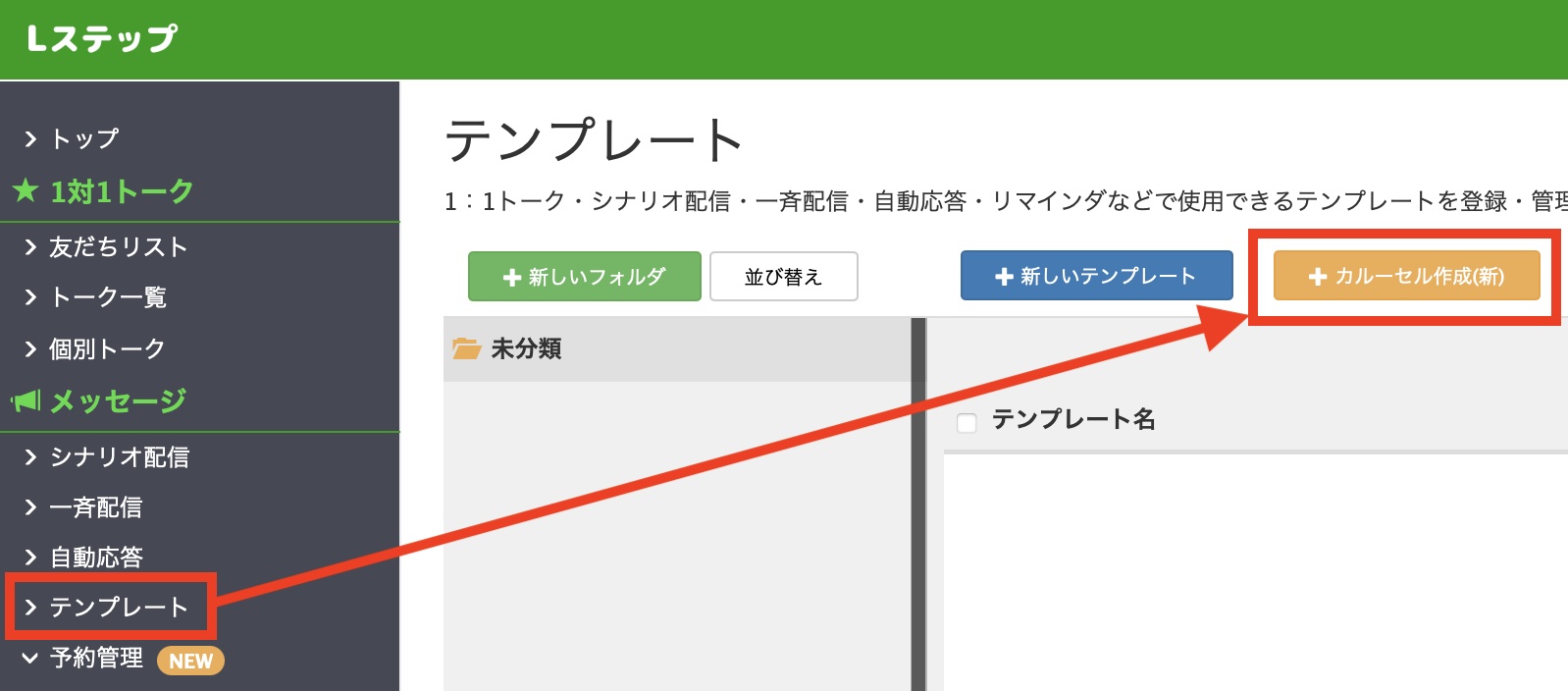
テンプレート>カルーセル作成(新)に進みます。


Lステップ クイズ作りのコツ


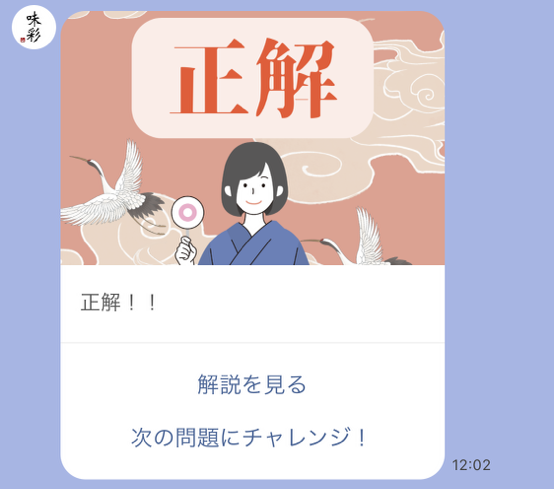
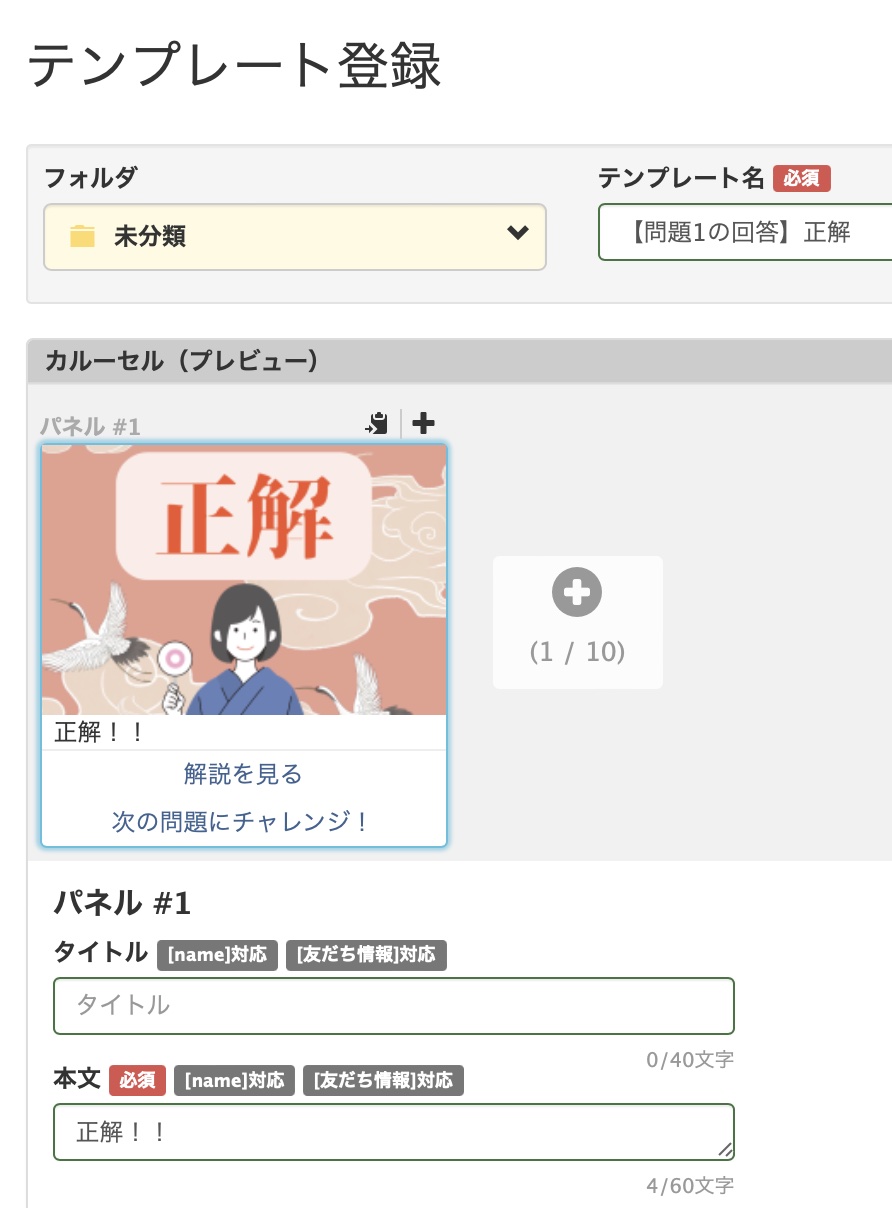
事前に作成した正解用の画像を挿入し、本文と選択肢を入力します。


Lステップ クイズ作りのコツ
Lステップ クイズ作りのコツ

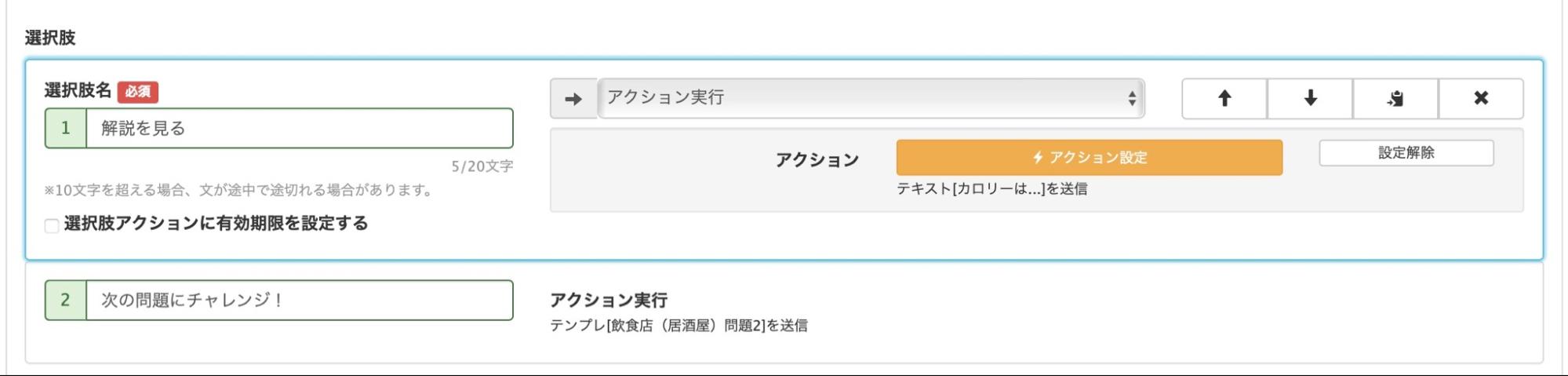
選択肢に応じたアクション設定を行います。

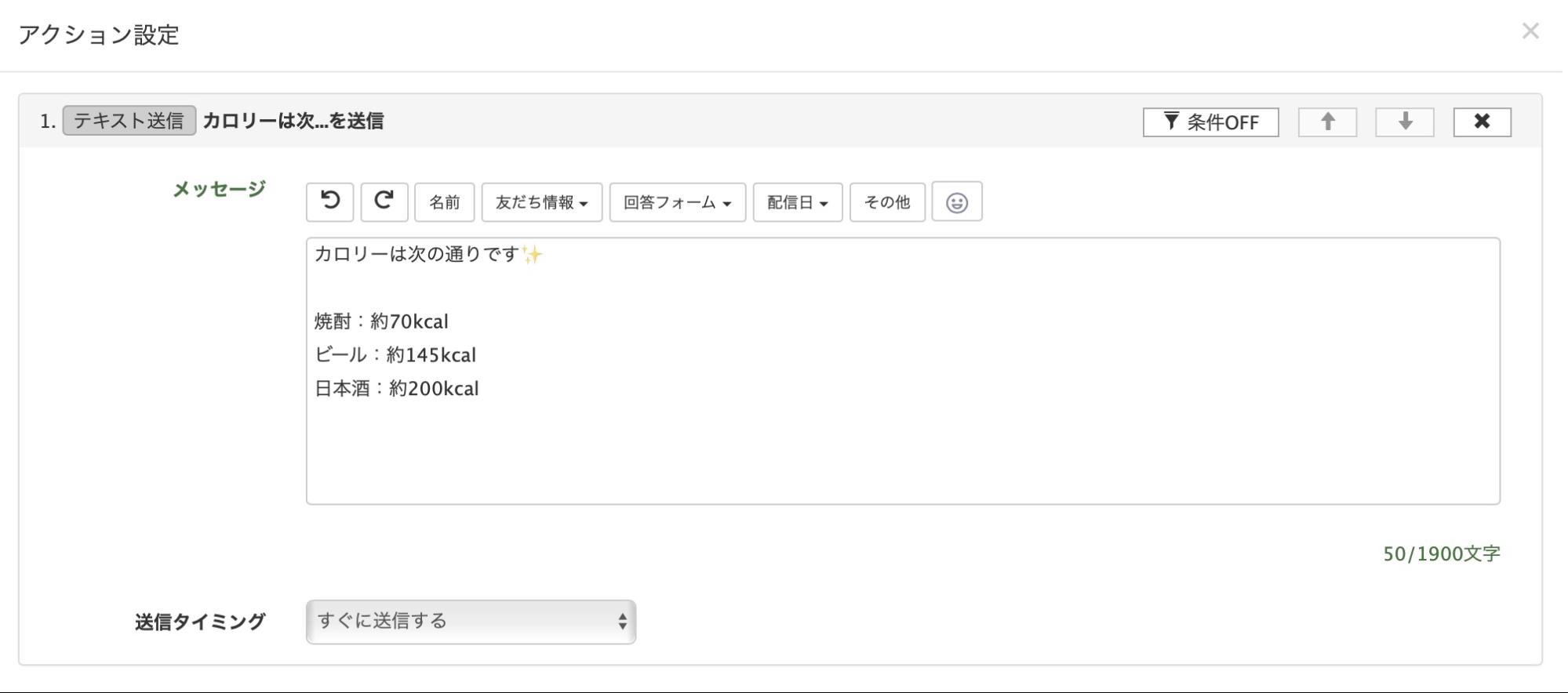
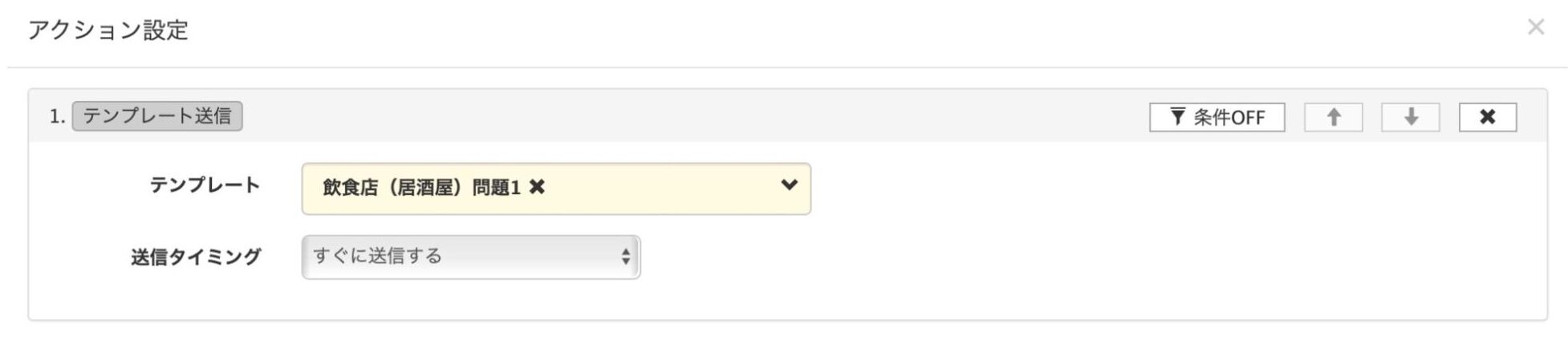
1.「解説を見る」をタップしたら、以下のテキストが送信されるようアクション設定を行います。


Lステップ クイズ作りのコツ


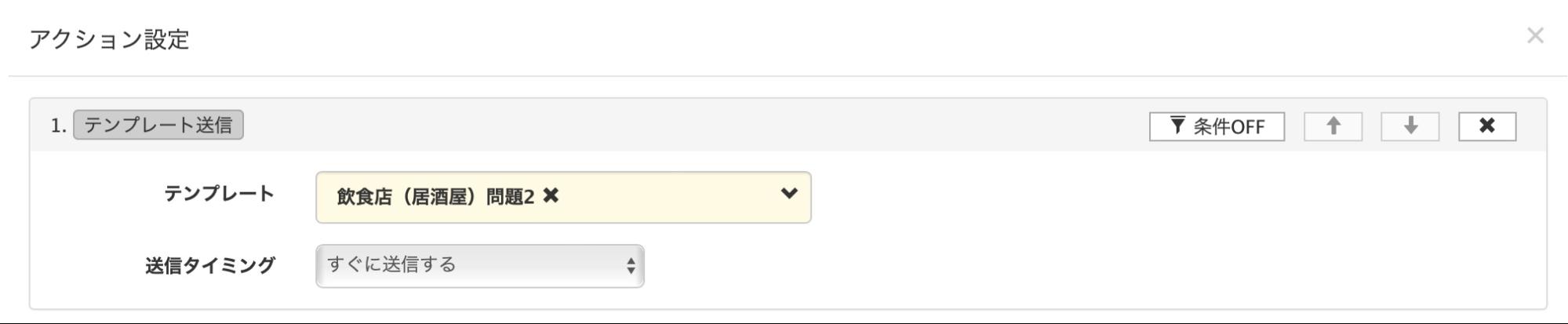
2.「次の問題にチャレンジ!」をタップしたら、次の問題のテンプレートが送信されるようアクション設定を行います。


Lステップ クイズ作りのコツ

※この段階ではまだ問題を作成していないため、次の問題のテンプレートを設定することはできません。問題を作成したらこの画面に戻り、設定が必要です。


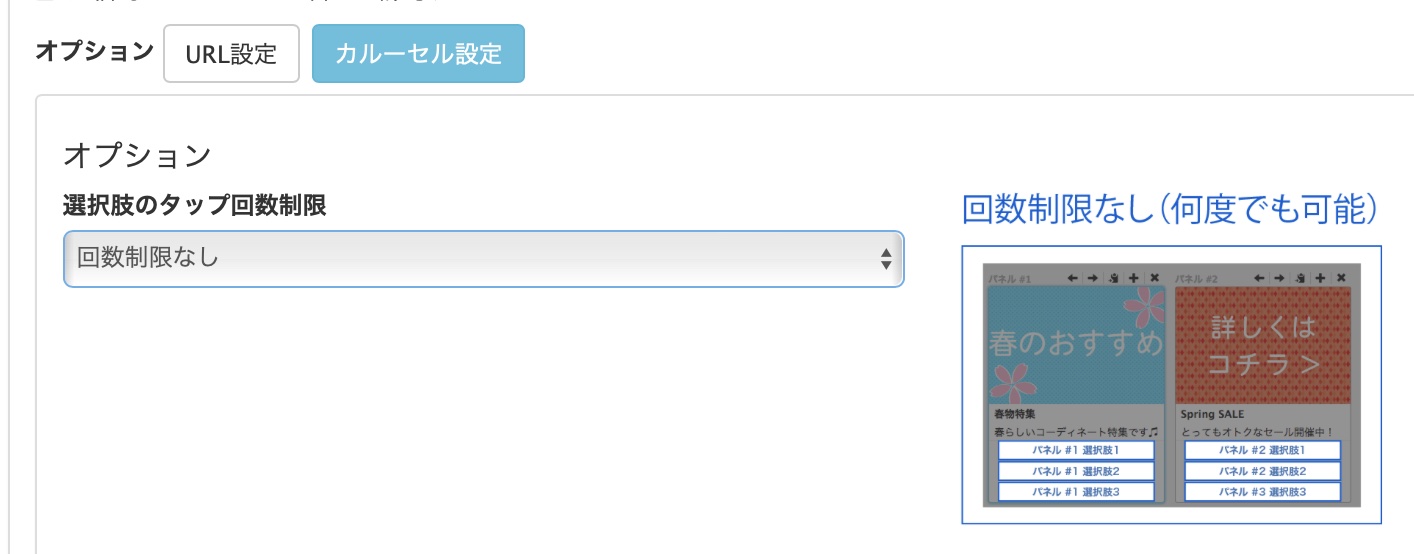
次にオプションのカルーセル設定から、「選択肢のタップ回数制限」を変更します。

カルーセルのタップ回数は、デフォルトで「カルーセル全体で1回のみ」となっているので、「回数制限なし」に変更すればOKです。


Lステップ クイズ作りのコツ

なお、上記オプションのタップ回数の変更は、正解のカルーセルだけ行えばOKです。


正解のカルーセルには「解説を見る」と「次の問題にチャレンジ!」の2つの選択肢があるため、複数回タップできるよう設定しておく必要がありますが、不正解のカルーセルは選択肢が1つなので、変更する必要はありません。


これで正解カルーセルの大枠は完成です。

Lステップ クイズ作りのコツ


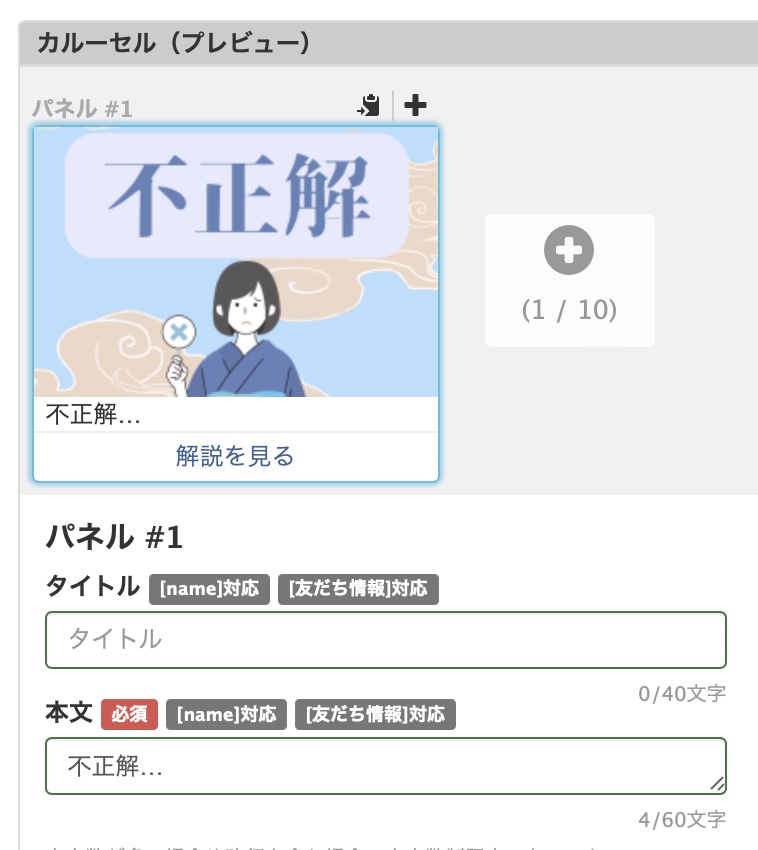
不正解のカルーセルも同様に、事前に用意した画像を挿入し、本文と選択肢を入力します。


Lステップ クイズ作りのコツ


Lステップ クイズ作りのコツ


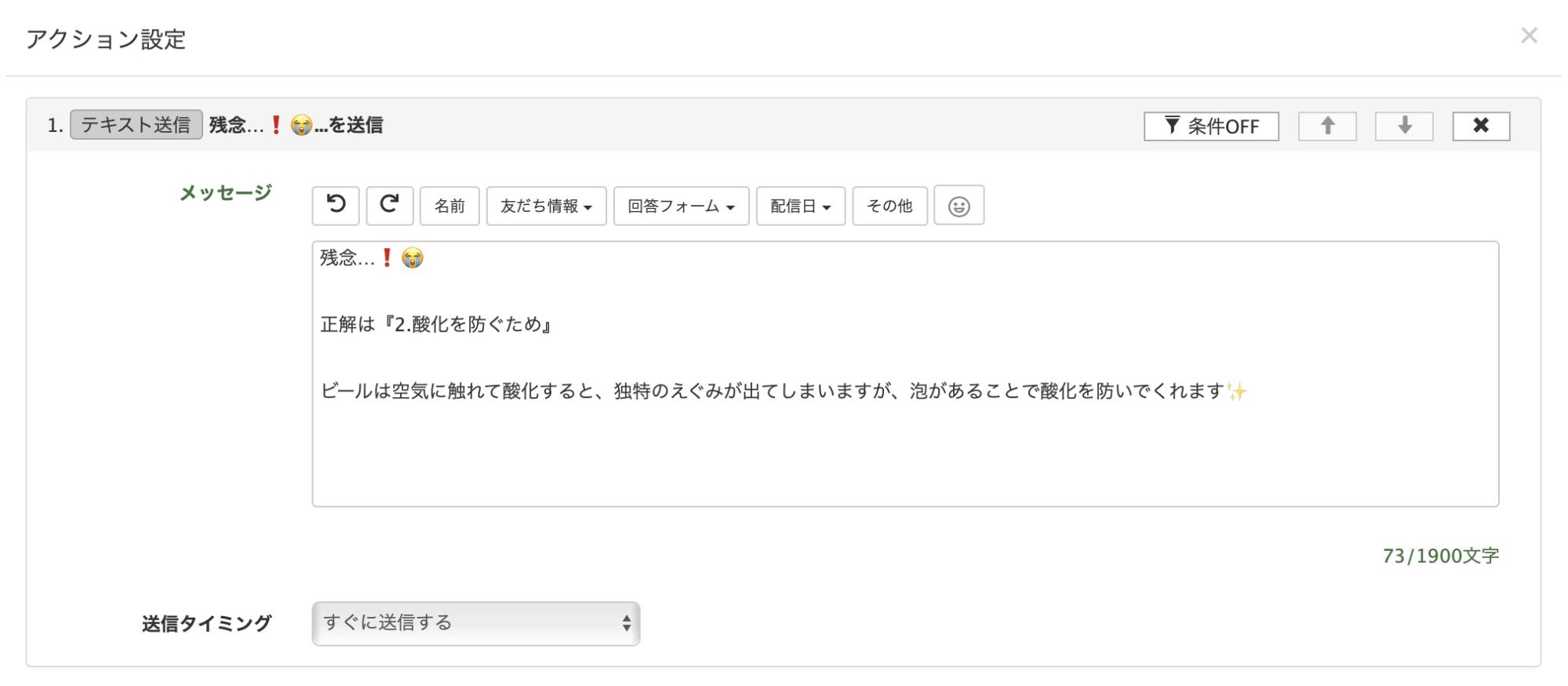
不正解のカルーセルでは、「解説を見る」をタップした際に、送信されるテキストの設定を行います。


Lステップ クイズ作りのコツ


なお、正解・不正解のテンプレートは、問題の数だけ作成する必要があります。

  • 1問目の正解テンプレート=1問目の解説と2問目のクイズを設定
  • 2問目の正解テンプレート=2問目の解説と3問目のクイズを設定


といった具合に、内容が変わるからです。問題数が増えると誤設定が起こりがちなので、完成後に全動作をテストするようにしましょう。

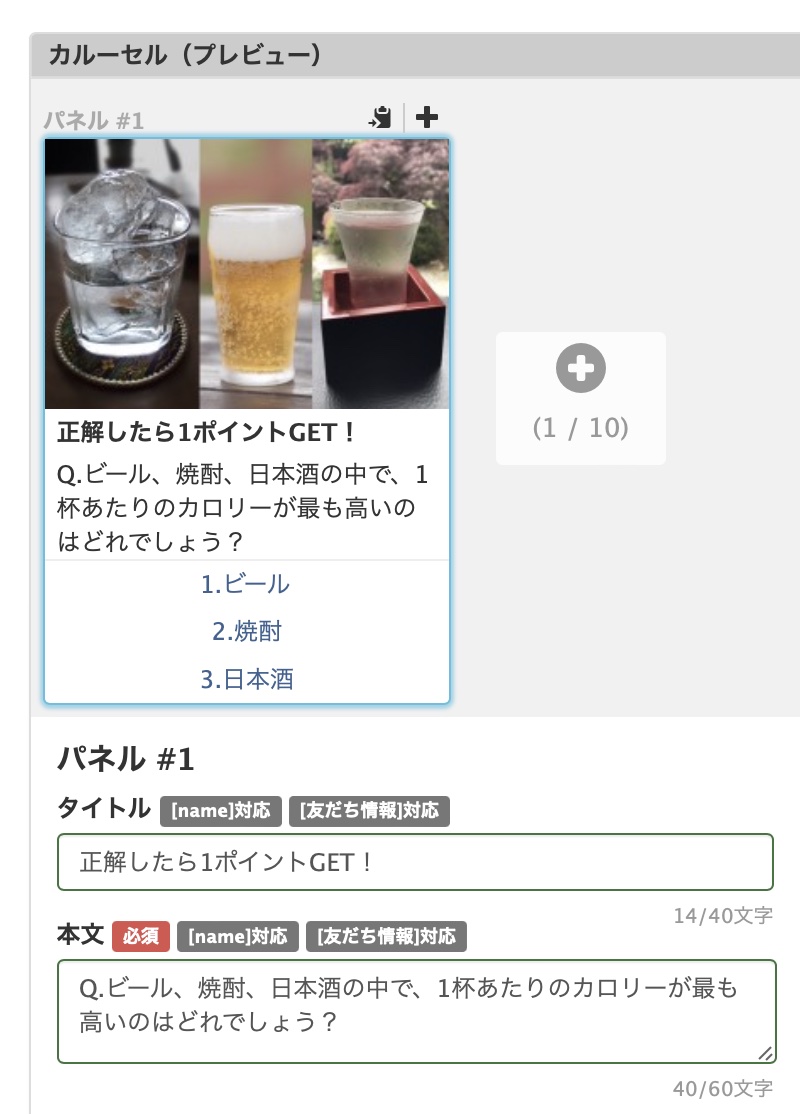
問題のカルーセルを作成

ここでは、クイズ問題のカルーセル作成手順を解説します。


画像の挿入や本文・選択肢入力の流れは、正解・不正解のカルーセルと同様です。


Lステップ クイズ作りのコツ


問題のカルーセル作りのポイントは、文字数です。


入力できる文字数は、問題(本文)は60文字まで、回答(選択肢)は20文字までと決まっています。


回答(選択肢)は20文字まで入力できますが、ユーザーの使用端末によって表示される最大文字数は変わります。)※参考  iPhone 12 miniの場合は、11文字まで表示。

ですので、回答(選択肢)は11文字を上限に設定するのがおすすめです。


Lステップ クイズ作りのコツ

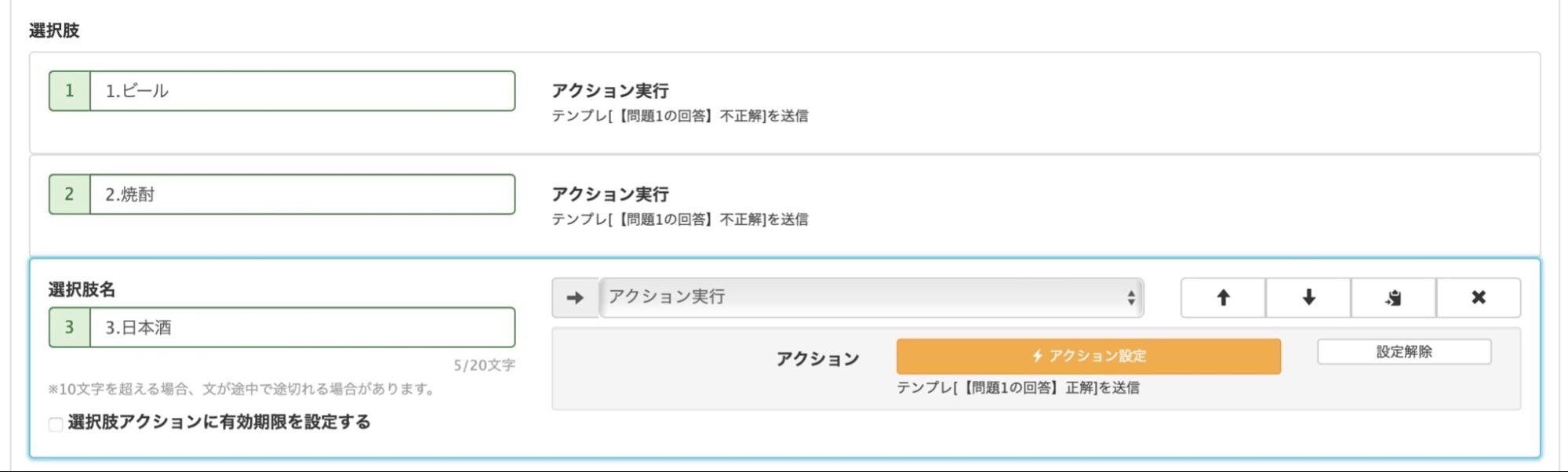
各回答(選択肢)ごとに、正解・不正解のアクション設定を行います。


正解の選択肢には、問題に応じた正解テンプレートを設定します。


Lステップ クイズ作りのコツ


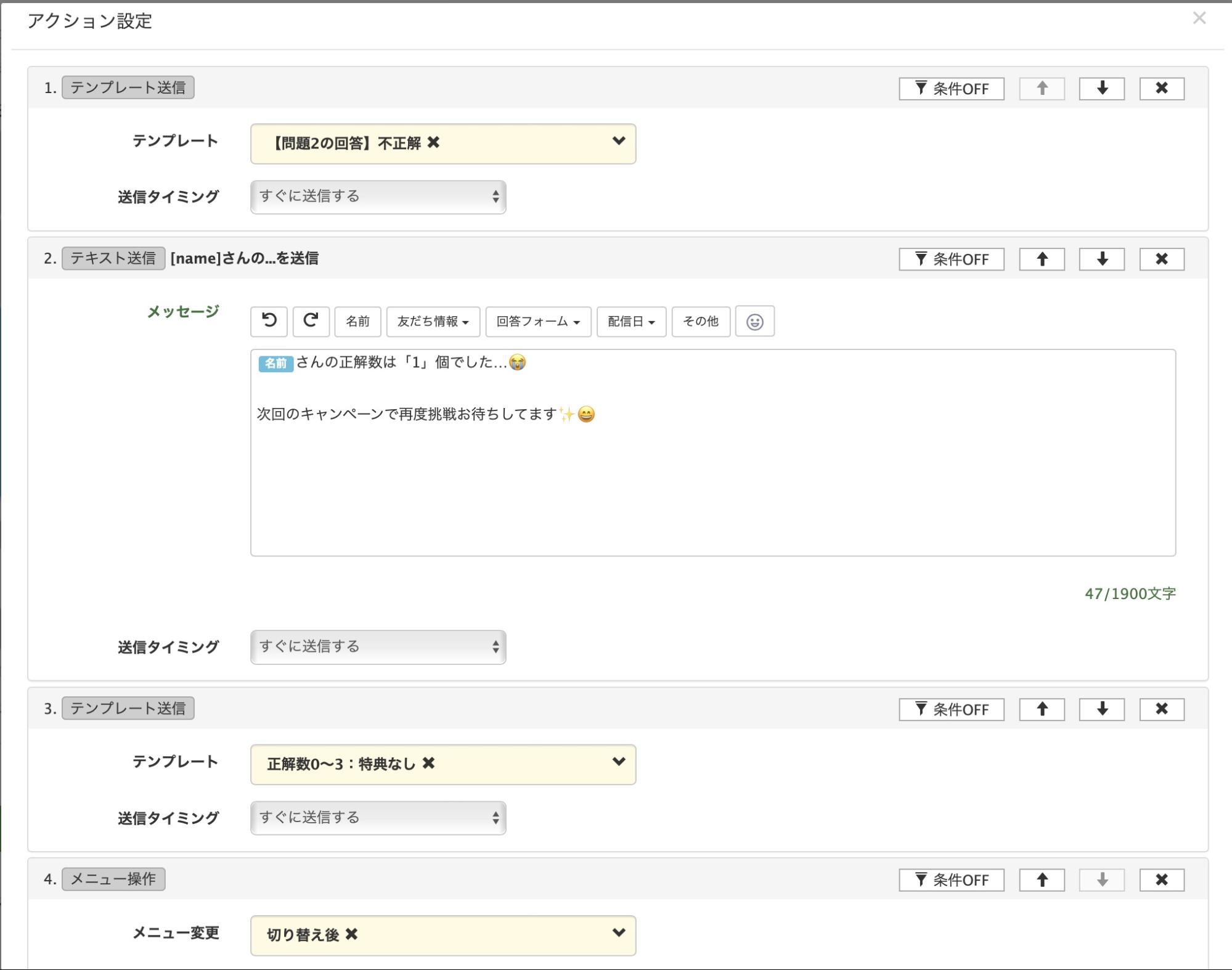
不正解の選択肢には、以下4つのアクション設定を行います。

  1. 問題に応じた不正解のテンプレートを設定
  2. 正解数が表示されるテキストを設定※
  3. 正解数に応じた特典画像が送信される設定
  4. 「回答後のリッチメニュー」に切り替わるよう設定

Lステップ クイズ作りのコツ
※上図2の「正解数が表示されるテキスト」では、1問目で不正解なら0、2問目で不正解なら1のように、問題ごとにテキスト内の数字を変えます。


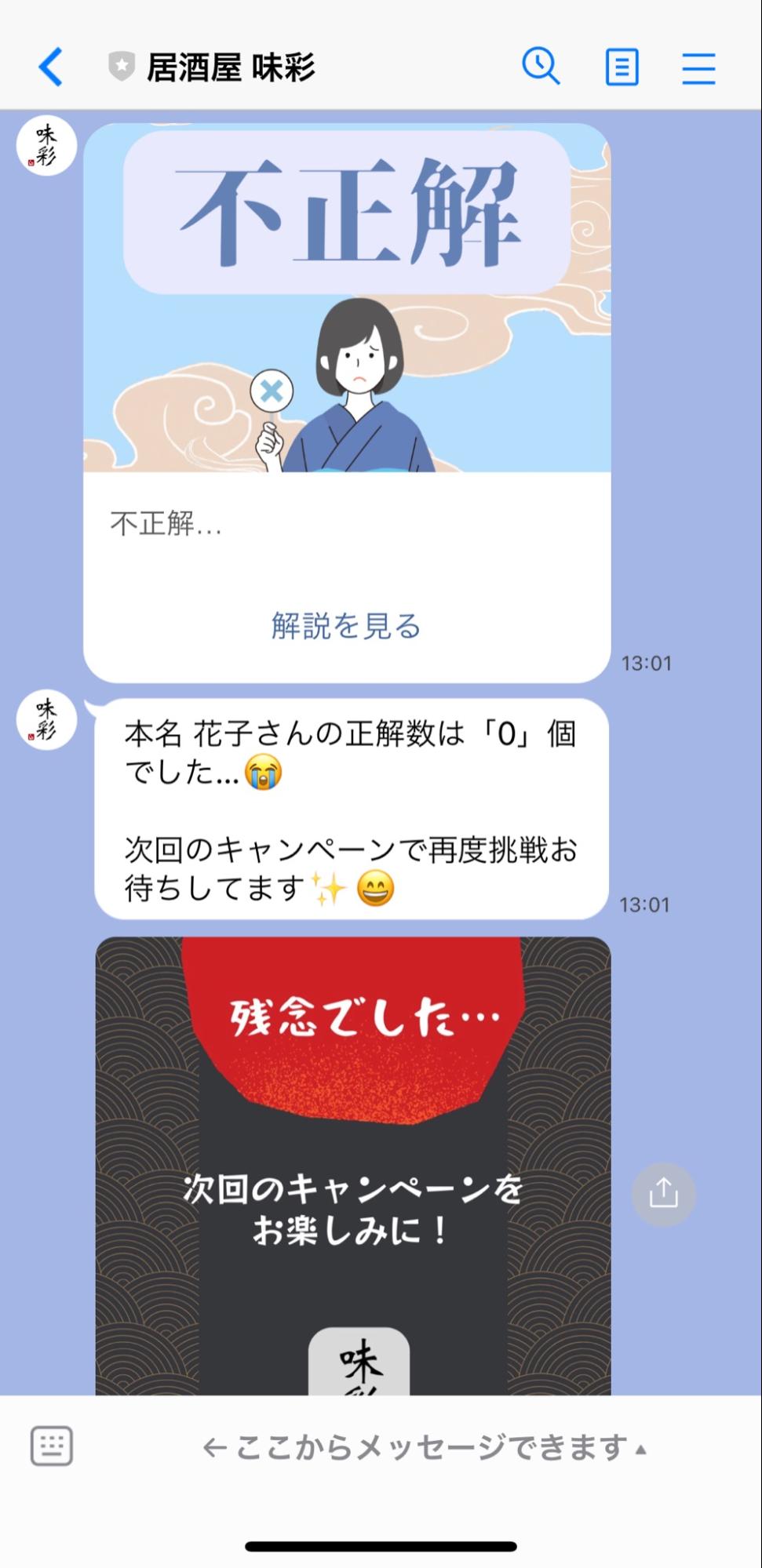
不正解が出た場合の配信イメージは、以下の通りです。


Lステップ クイズ作りのコツ

※おさらい)問題のカルーセルを作成したら、正解のカルーセルに戻り、次の問題のテンプレートが送信されるようアクション設定を行います。

リッチメニューにカルーセルを設置

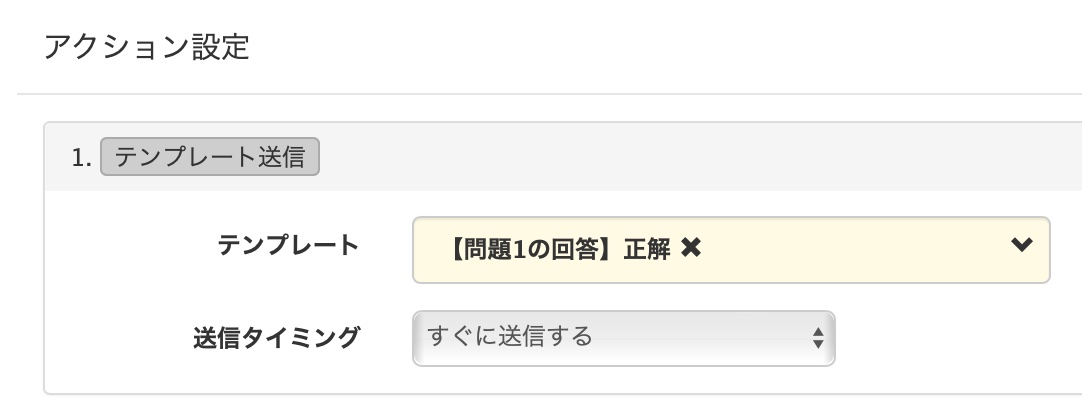
リッチメニューの「クイズに挑戦する」ボタンのアクション設定から、問題1のテンプレートを登録したら、設定完了です。


Lステップ クイズ作りのコツ
Lステップ クイズ作りのコツ

【完成イメージ】

プレゼント付きクイズを作るメリット4つ

プレゼント付きクイズを作るメリットを解説します。

友だち追加の誘導材料に使える

今回の例のように、実店舗のアカウントでプレゼント付きクイズを導入すると、友だち追加の誘導材料に使えます。


正解数に応じてお得なクーポンがもらえるとなれば、試しに挑戦してみようか、と思う人は多いですからね。


直接声かけを続けることで、どんどん友だち数を増やしていけるでしょう。

顧客データを収集できる

クイズは顧客データの収集にもつなげられます。


例えばクイズで友だちの理解力を測り、点数ごとに初級・中級・上級と分けて、それぞれのレベル感に合ったシナリオ配信につなげる、といった使い方も可能です。


レベル感を測るにはアンケートをする手もありますが、アンケートで自己申告をしてもらうよりクイズ形式にした方が、より正確なレベル感が測れる場合もあるでしょう。

スコアリングができる

スコアリングとは、属性や行動データで見込み客を点数化し、アプローチの重要度を可視化するための取り組みです。


Lステップにおけるスコアリングは、友だちが何かアクションを起こした際に点数が付与されるイメージです。

  • クイズに回答したら1点
  • メッセージ内のリンクをタップしたら1点
  • リッチメニューをタップしたら1点

※アクションごとに点数が付与されるよう設定が必要です。また、加算される点数は1点に限らず、3点や5点にするなど自由に調整可能です。


友だち追加してくれたユーザーの中でも、興味関心の度合いは異なります。


点数が高いユーザーの方が興味関心の度合いが高いと考えられるので、優先してメッセージを送る対象にする、といった判断がしやすくなります。


配信コストをかけずにできる

メッセージ配信して、クイズの挑戦・回答を促す場合は、当然配信コストがかかります。


しかし今回の例のように、クイズをリッチメニューに設置して、ユーザーが自由に挑戦・回答できる仕様にすれば、配信コストはかかりません。


友だち追加の誘導材料になり、追加コストなく楽しんでもらえるコンテンツになるのも、クイズを用意するメリットです。

クイズ作りのコツ

「クイズの作り方とメリットはわかったけど、クイズ自体はどうやって作ればいいの?」と思われる方もいるでしょう。


クイズ作りで意識したいのは、以下3つです。

  1. 挑戦したくなる要素を用意する
  2. 問題や選択肢は読みやすくする
  3. 問題の難易度は徐々に上げる


ひとつずつ簡単に解説します。

1. 挑戦したくなる要素を用意する

旨みのないクイズに挑戦する人はいません。


ですので、クイズに正解すればお得な特典がゲットできたり、ユーザーの興味をそそる検定風の見た目にしたり、何かしら挑戦したくなる要素を用意しましょう。

2. 問題や選択肢はシンプルにまとめる

問題や選択肢は、ぱっと見で理解できるシンプルな内容にまとめるのがおすすめです。


ぱっと見で理解できないクイズだと面倒に感じて、クイズ画面にいってもすぐ離脱されてしまう可能性があるからです。


イメージしやすくするために画像を使い、文章はわかりやすい表現を心がけましょう。

3. 問題の難易度は徐々に上げる

複数の問題を用意して、正解数に応じて特典が豪華になる設計をする場合は、問題の難易度は徐々に上げるのがおすすめです。


1問目から難問だと、続ける気が起きなくなってしまうからです。序盤は一般常識レベルの問題を用意して、少しずつ難易度を上げましょう。

Lステップのクイズの活用事例

最後に、Lステップのクイズの活用事例を紹介します。

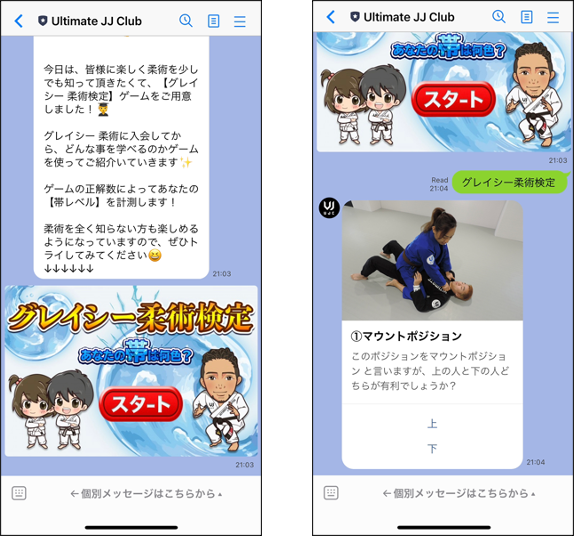
柔術クラブ

大阪府にあるグレイシー柔術クラブでは、「グレイシー柔術検定」と題して、シナリオ配信にクイズコンテンツを組み込んでいます。


クイズは柔術クラブに入会する前の人が主な対象で、ただ知識を問うのではなく、柔術クラブ入会後に学べる技の紹介も兼ねています。

Lステップ クイズ作りのコツ
イラストが可愛らしく、ゲーム感覚で気軽にできそうな印象があるので、スタートボタンをタップするハードルを下げられているのもポイントです。


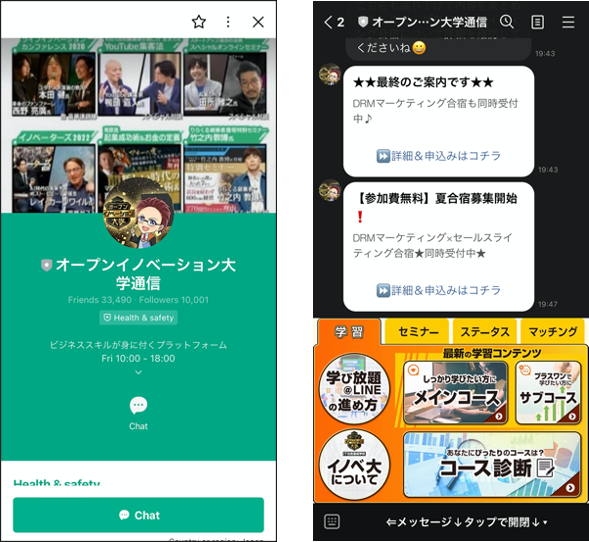
オープンイノベーション大学

オープンイノベーション大学は、起業やフリーランスに必要なスキルを無料で身に付けられる学校です。


Lステップコース、マーケティングコース、コピーライティングコースなど、全部で10個のコースが用意されています。受講は完全オンラインで可能です。

Lステップ クイズ作りのコツ


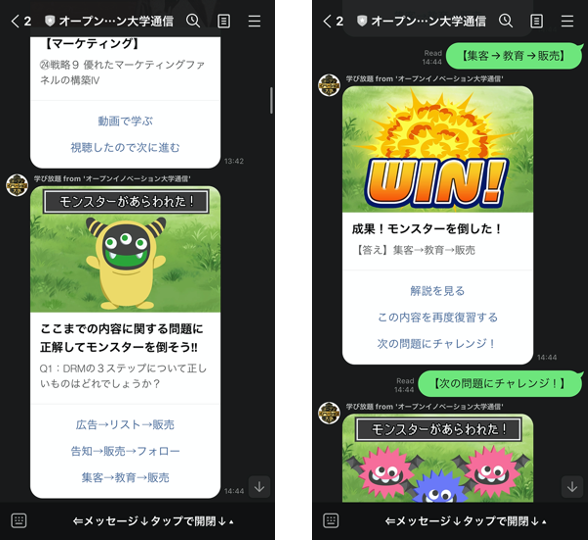
各コースの受講途中に、理解度を確かめるためのクイズが設置されています。

Lステップ クイズ作りのコツ

まとめ

今回は、プレゼント付きクイズの作り方と活用事例を紹介しました。


ぜひ本記事の設定手順を参考に、自社アカウントにクイズコンテンツを導入してみてください。


もし構築が難しい場合は、ご契約者様限定サポートの「スポットコンサル」をご活用ください。Lステップの認定サポーターが個別にフォローいたします。


スポコンパソコン用

Lステップでセミナー運営を楽にする方法

Lステップを使えばセミナー申し込みから当日の受付、セミナー終了後の成約率をあげることができます。


セミナーやイベントの申し込みなどもLINEで完結できます。


また、セミナー当日までに「あと開催まで〇日です」といったリマインダーを配信する機能もあります。


Lステップを使えば、セミナー参加者だけを把握して、参加者だけに連絡をすることができます。


<セミナーで役立つLステップの活用方法>
例えばこんなことができます。


  • セミナー申し込みフォームを作成する
  • 申込時に参加者用のタグをつける
  • リマインダー配信で参加当日までフォローをする
  • 当日の受付はLステップのQRコードで参加者把握
  • セミナー中に申込リンクなど送信
  • セミナー終了後に特典の送付や再度商品の案内
  • 次回、同様のセミナーを開催する際には今回の参加者を外して案内


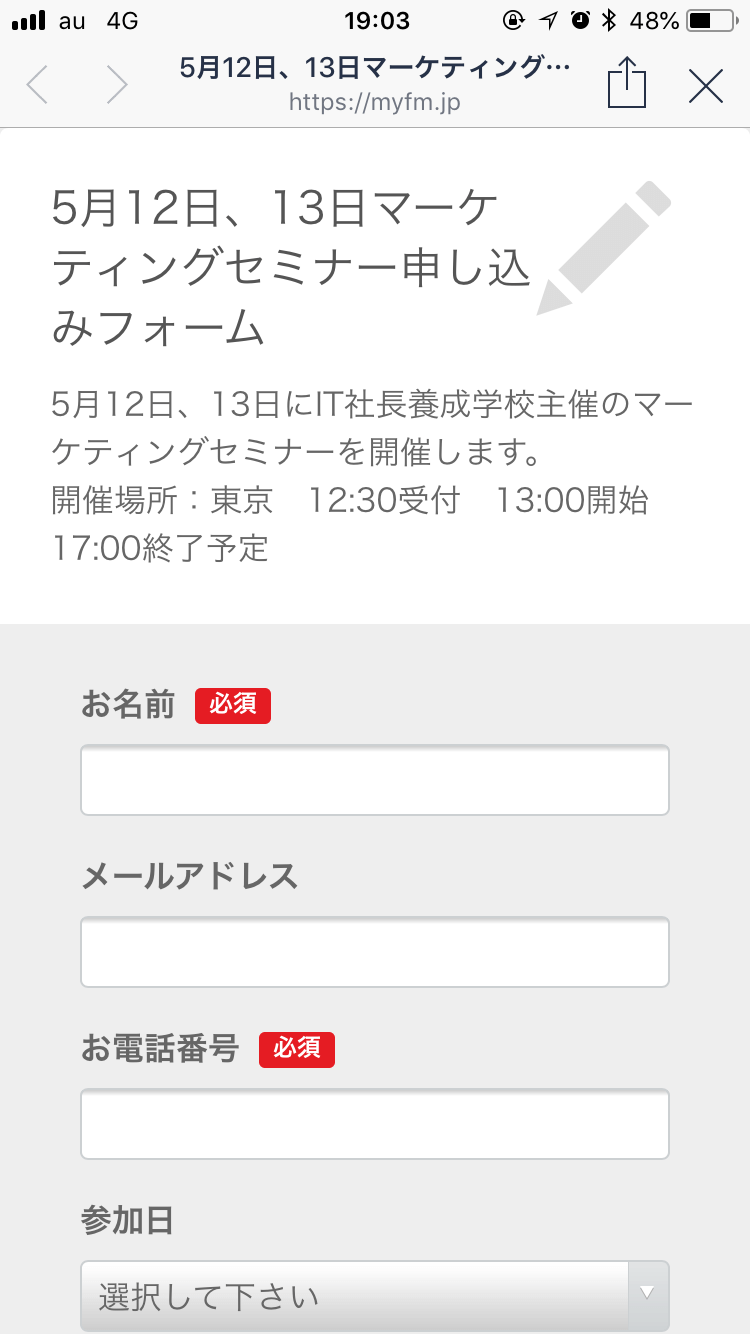
Lステップでは下記のようなフォームを作成して、LINE登録しているユーザーが入力できるようにできます。


フォームの設定時も様々な機能があり、顧客管理として入力したデータをLステップに反映することができます。


例えば、名前を入力するとLステップの本名の欄に自動的に入力されるように設定ができます。


名前以外にもメールアドレスや、電話番号、住所など、入力された情報はユーザーごとに紐づけできるようになります。


本名が分かれば、次回メッセージを送信する際に本名で呼びかけてあげると、友だちとの距離を近づけることができます。


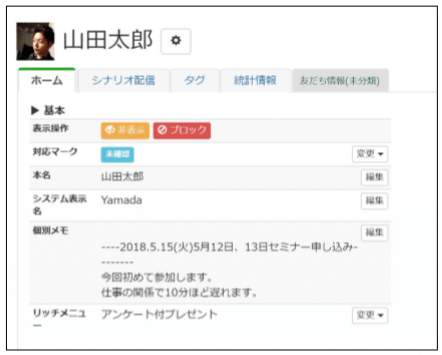
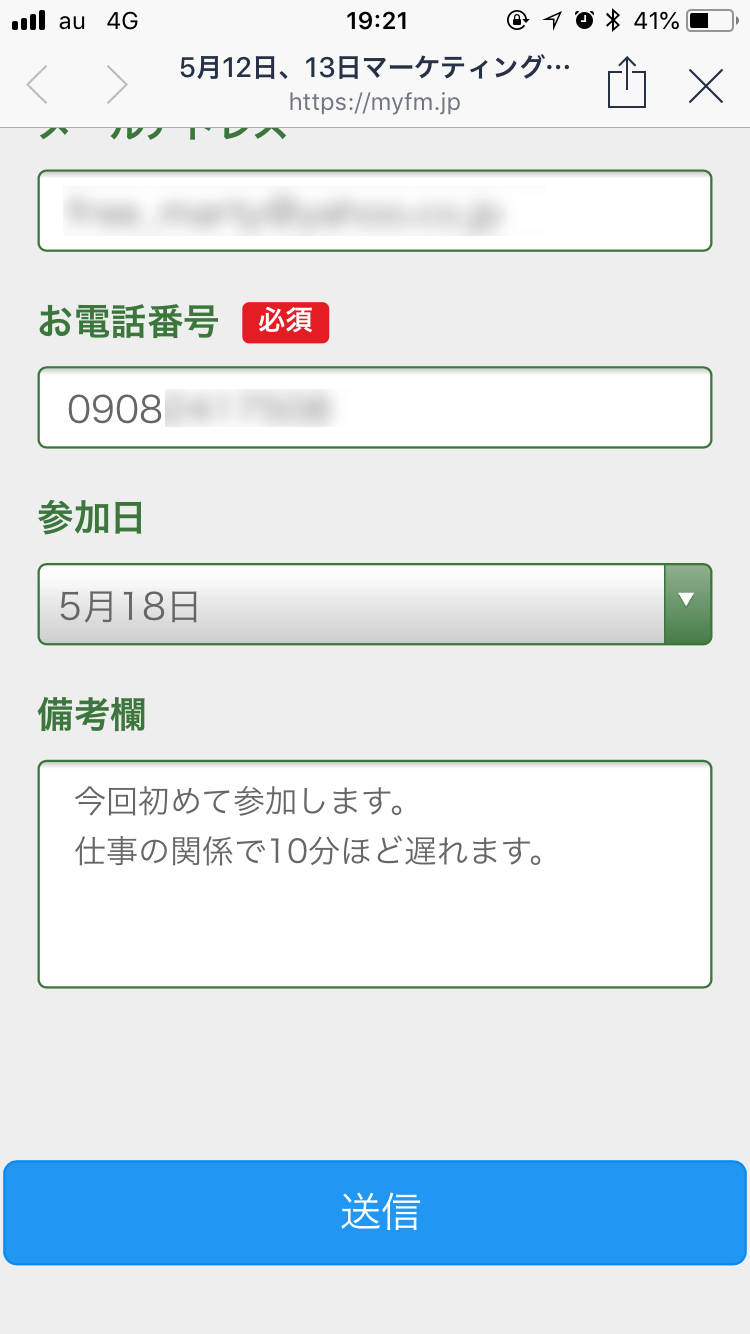
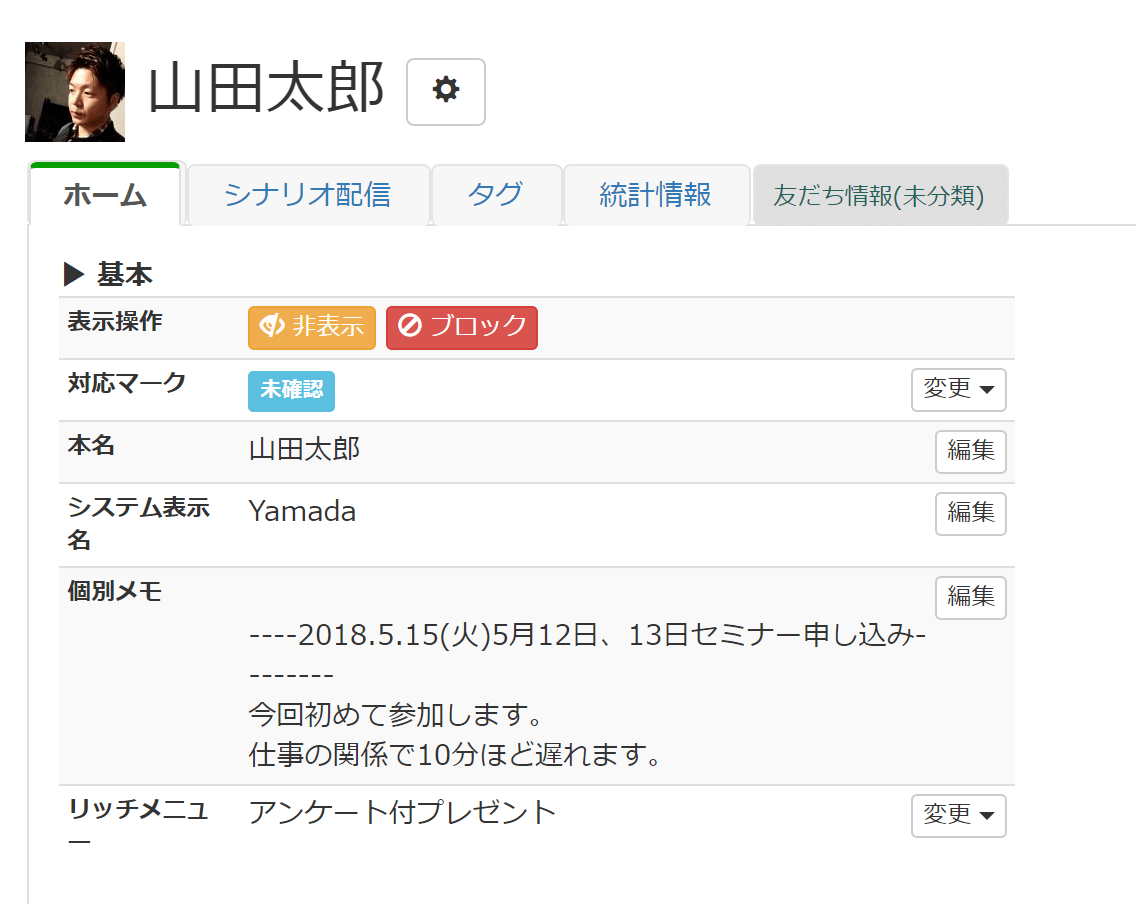
備考欄に入力された内容も、個人ごとにメモ欄へ自動で入力されます。


例えば、Lステップで用意したフォームに下記のように入力した場合・・


個人ごとの管理ページでは、


下記のように自動で記録されます。


あとで振り返った際に、どういった要望や履歴があったのかを簡単に把握することができます。


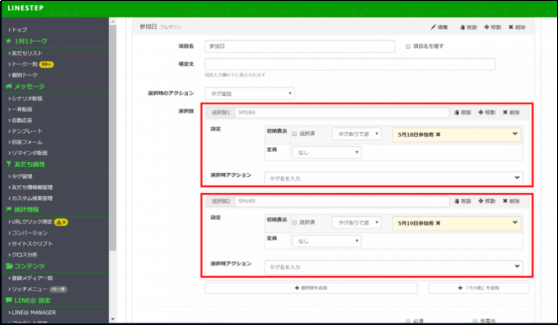
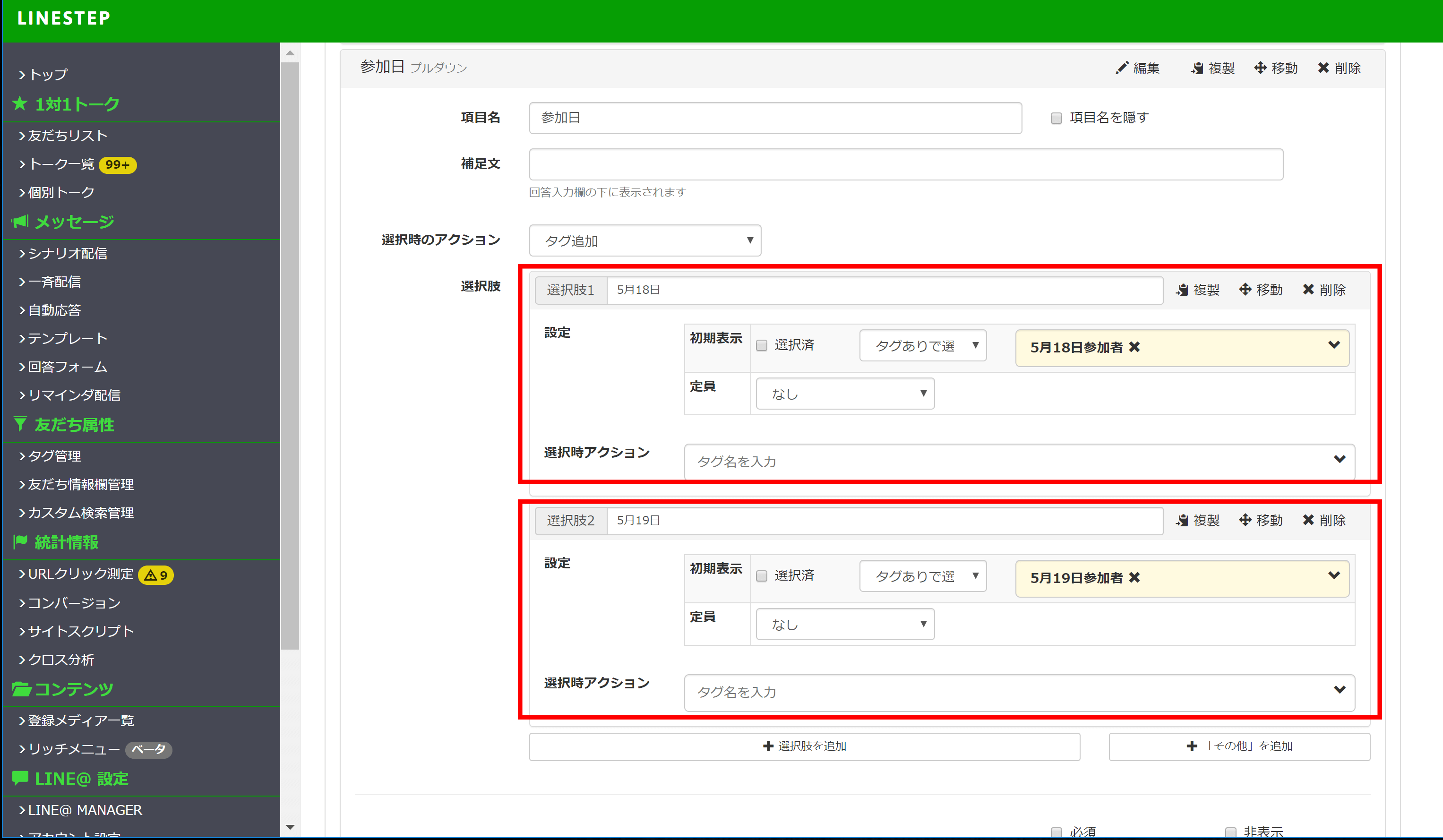
その他に、例えば選択したセミナー参加日時によって、それぞれにタグをつけて参加者を管理することができます。


例えば、下記の例では、参加日で18日を選んだ場合は「5月18日参加者」というタグがつくようにし、19日を選んだ場合は「5月19日参加者」といったタグをつけることができます。


タグをつけて管理することで、18日に参加希望の方だけに一斉送信するといったことも可能です。


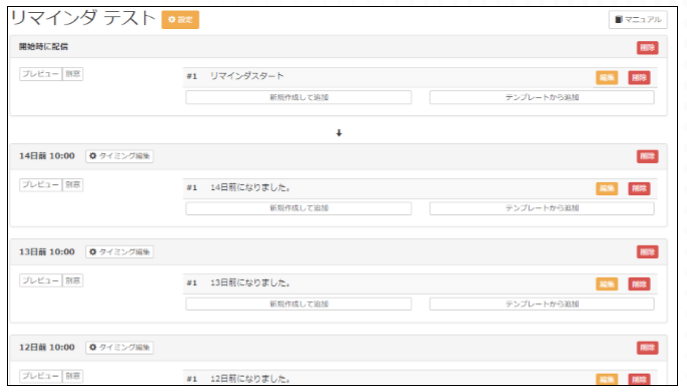
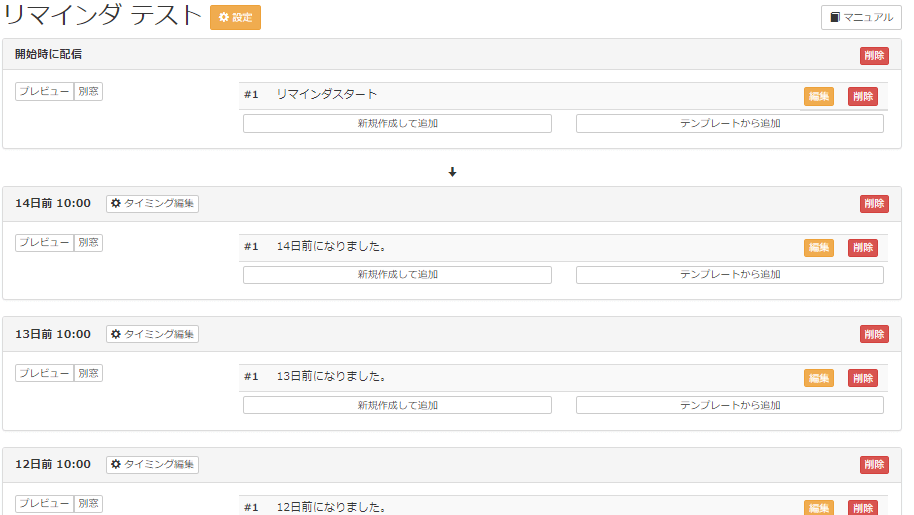
また、リマインダ配信機能と組み合わせれば、セミナー当日までにフォローのステップを配信することができます。


リマインダ配信は、設定日から遡って配信が可能で、最大14日前からの送信ができます。


例えば、セミナー開催日が5月18日だった場合、5月1日にセミナーを申し込むと、5月18日の当日まで


「セミナーまであと〇日です。」「本日、セミナーです」といった送信を行えます。


WEBセミナーのリマインダにも使用できます。


セミナーに申込んでも当日に来ない方もいます。


日が経つにつれて興味が薄れたり、申し込んだことを忘れてしまっている場合もあります。


そのために、セミナー当日までに関心を高め、当日の参加者を増やすためにリマインダ配信はとても効果的です。


実際に、セミナーは来るまでの情報提供により、当日の成約率が変わると言われています。


ステップメールは登録日から1通目ですが、


リマインダ配信は、設定日から逆算して配信が可能です。


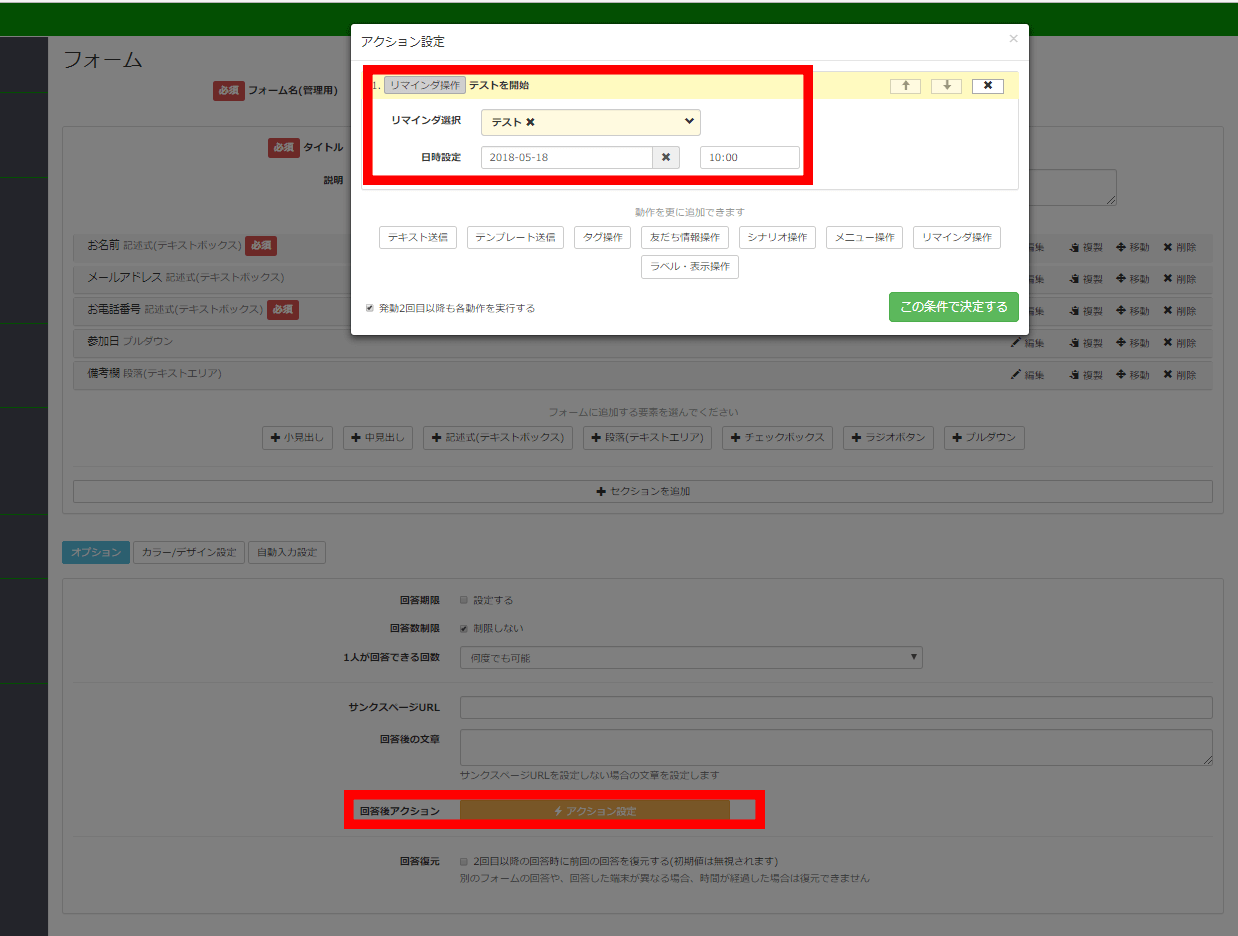
フォーム機能と組み合わせることで、フォーム入力後に自動でリマインダ配信機能を稼働させることができます。


組み合わせは下記のような設定が可能です。
「回答後のアクション」にて「リマインダ操作」を選択することで、フォーム入力後からリマインダがスタートします。


リマインダ配信は、シナリオ配信と同時に稼働することができます。


通常のシナリオ配信が流れつつ、リマインダ配信も流すことが可能です。


Lステップのフォームにて、参加申し込みした場合は、セミナー当日の入場受付も便利になります。


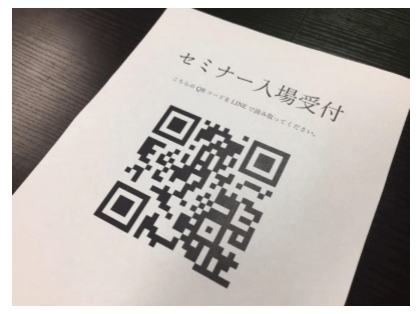
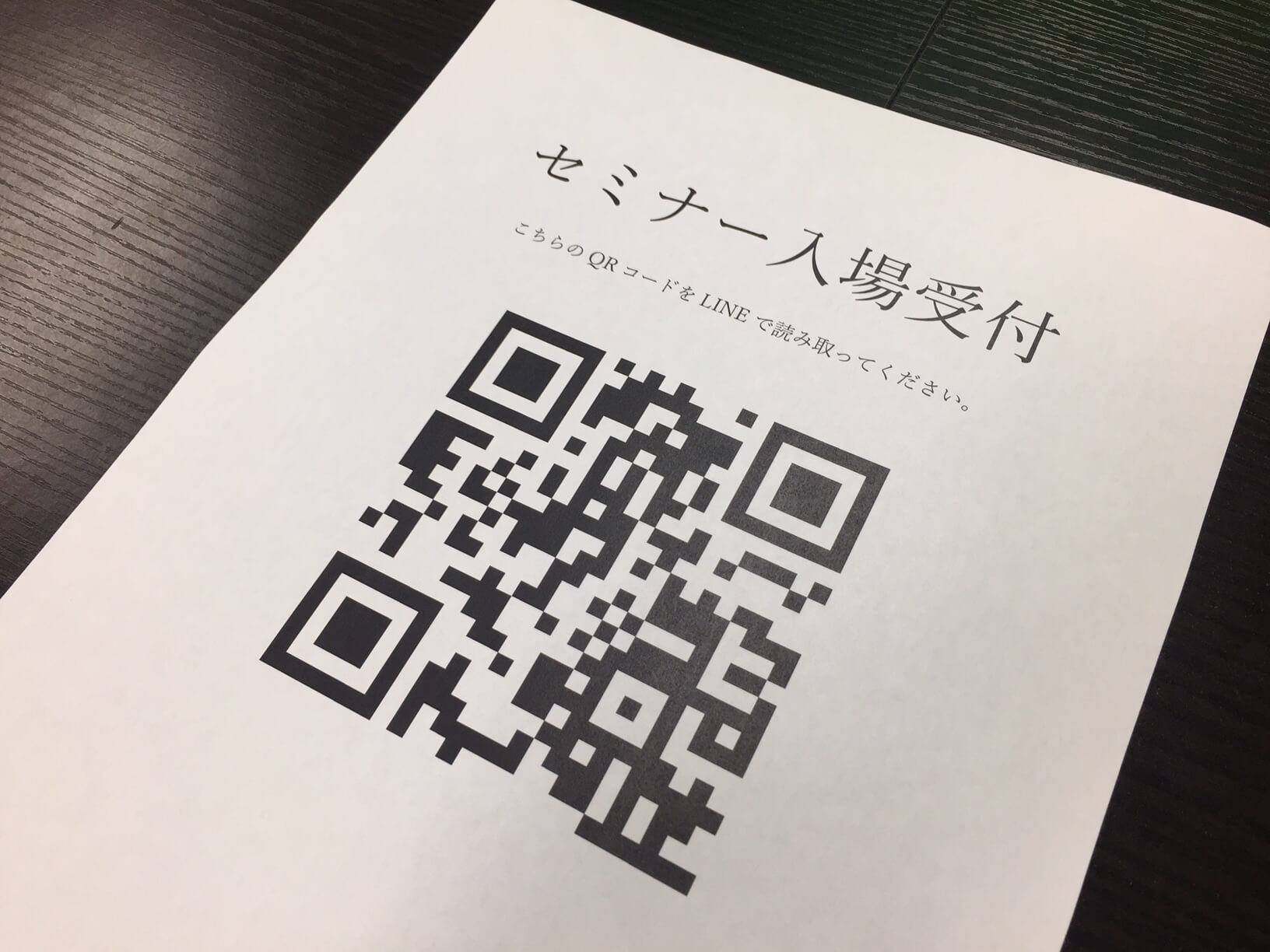
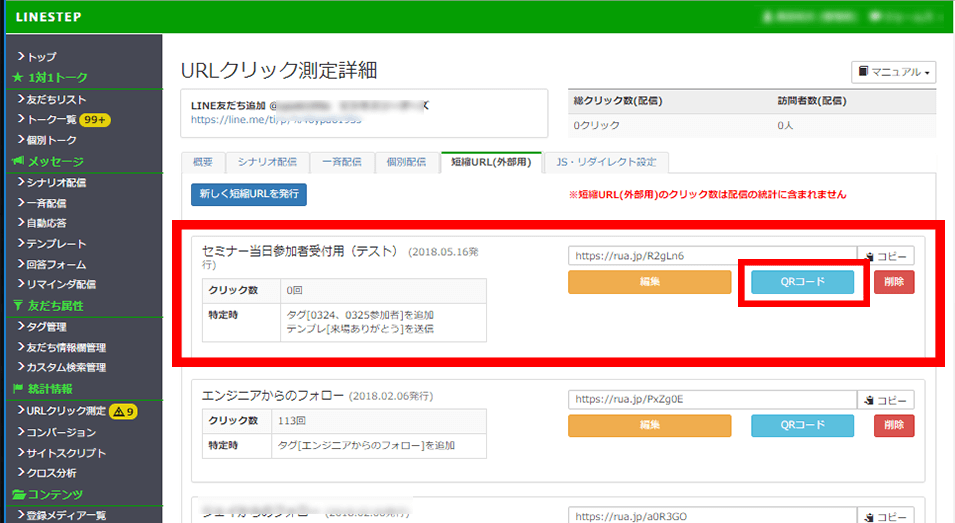
Lステップの短縮URL機能を使えば、QRコードを表示することができ、このQRコードを読み込むとタグをつけたり、テンプレートを送信することができます。


下記のようにQRコードを入場時の受付に用意します。


Lステップは事前に下記ような設定を行います。


QRコード読み取り時に、「0324、0325参加者」というセミナー参加者を認識するためのタグ付けと、読み取り後に「来場を受け付けました。ありがとうございます」といったメッセージが送信されるように、テンプレート送信を設定しておきます。


実際にセミナーへ参加した人の把握と、入場受付をLINEで管理することができます。


来場者をタグで把握できれば、実際にセミナーへ来た人だけに、特典を送信したり、申込リンクを送付するといったことが可能になります。


セールスで追いかける場合などは、LINEでもコンタクトが取れるためクロージングがしやすくなります。


※但し、友だち登録していない人は、新規登録をして何かアクションをしてからQRコードを読み込んでもらう必要があります。


Lステップを使ってセミナーの参加者の管理や、参加後のフォローを効率よくして運営にお役立てください!


パソコン用

Lステップでできるステップ送信機能解説


Lステップを使うと、LINE公式アカウントでステップ送信することができます。


Lステップは、LINEの顧客管理などいろいろと機能がありますが、今回は、ステップ送信に関連する機能と使い方をご紹介します。


ステップ送信がなぜ良いのか?どういった使い方例があるのか?についてはこちらの記事を併せてお読みください。


では、Lステップのステップ送信機能でどんなことができるのか?をご紹介します!


Lステップのステップ送信機能詳細


  • シナリオを複数作成可能
  • シナリオ購読中または購読終了者のユーザーを一覧表示可能
  • 1通ごとに送信日時を指定可能
  • URLは自動で短縮されて、クリック数を自動計測
  • 友だちが使っている名前を差し込んで送信も可能
  • 送りたい人だけを抽出して送信が可能
  • シナリオをコピーして編集が可能
  • 条件を指定するとステップの停止や別シナリオへの移動が可能
  • 条件の指定でステップをスキップさせることも可能
  • 画像、スタンプ、動画、音声、ボタン、PDF、カールセル、位置情報を送信することも可能
  • シナリオ一括プレビュー機能で送信イメージを確認可能


ステップ送信機能と組み合わせて活用できる機能

  • 登録フォーム、アンケート機能
  • リマインダ配信


以下でそれぞれの詳しい解説をしていきますので、ぜひお読みください!

シナリオ複製作成

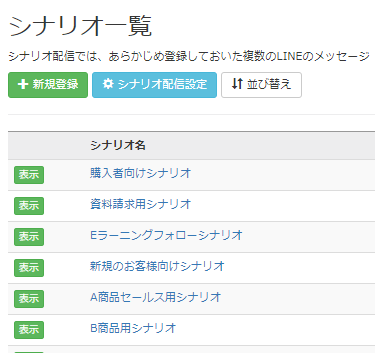
Lステップでは、シナリオを複数作成することができます。


例えばこのように・・・


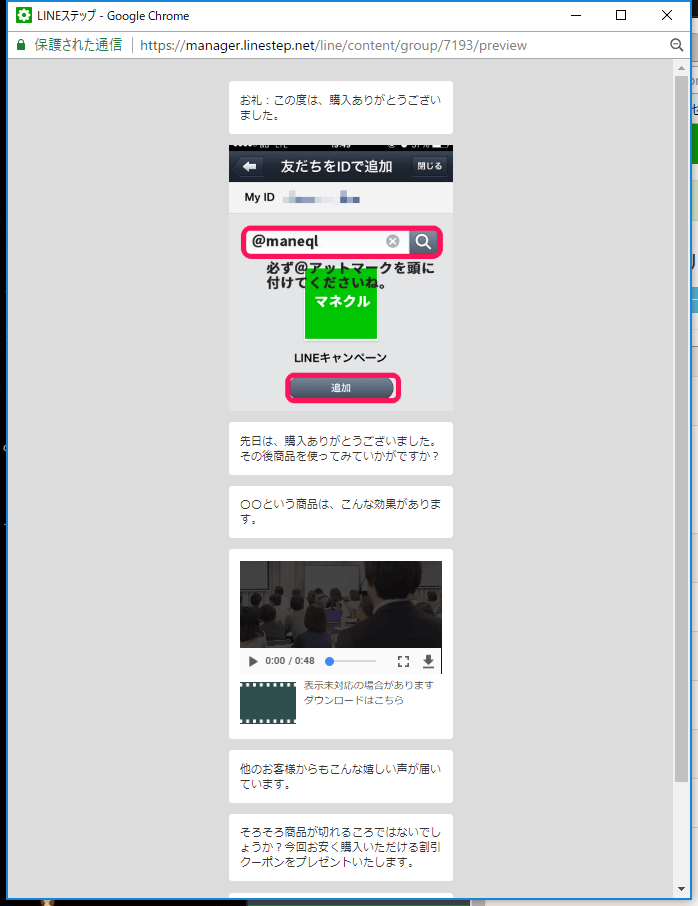
購入もしくは来店してくれた方用、資料を請求してくれた用、商品ごとの紹介用のシナリオといった用途に合わせた複数のシナリオを作成することができます。


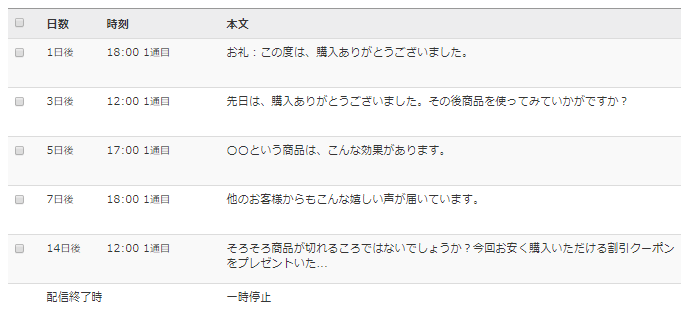
例えば、LINEに登録してくれている方が商品を購入してくれたら、「購入者向けシナリオ」を流す。


この購入者シナリオには、


1通目には、購入してくれたお礼

2通目には、その後の状況はどうか?
3通目は、効果の事例

4通目は、次の商品や来店へ促す


というように、商品を購入してくれた、もしくはサービスを受けてくれたお客様に対してのフォローのLINEを用意しておき、「購入者シナリオ」を選択すれば自動で配信するようにできます。


たくさんの用途に合わせたシナリオを作って、お客様に併せたステップ送信をすることができます。

シナリオ購読中または購読終了者のユーザーを一覧表示可能


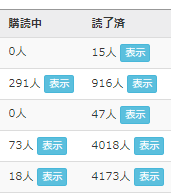
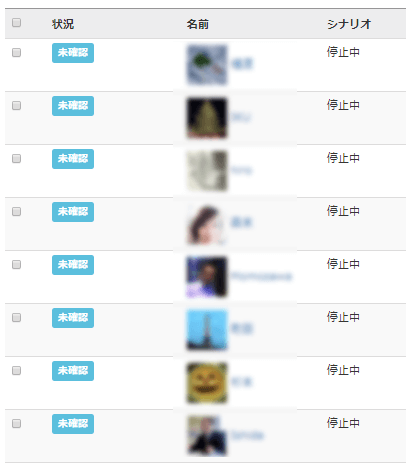
Lステップでは、シナリオごとに「購読中」のユーザーの人数や、シナリオを読み終えた人数を表示します。


 表示 を押せば実際にどのユーザーが購読中なのか、終了したのかを一覧表示することができます。


終了した人だけに個別にメッセージを送ったりすることで、よりお客様へアプローチすることができます。


1通ごとに送信日時を指定可能

1通ごとに細かい送信日時を設定することができます。


例えば、リピート商品であれば商品が切れそうな頃に送る設定をしてみたり、朝・昼・夜といったよくスマホを閲覧する時間に配信日時を設定することで、より見てもらえる可能性も高まります。


URLは自動で短縮されて、クリック数を自動計測

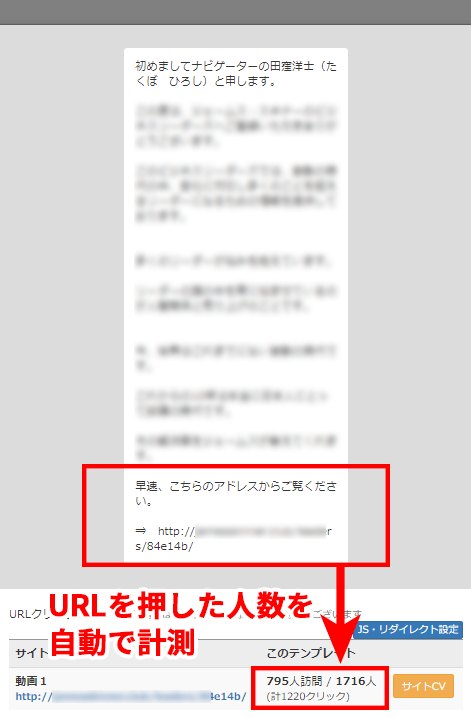
例えば、送るメッセージの中にアドレスが入っている場合、Lステップではこのアドレスが何人の人が押したのかを自動で計測してくれます。


この押された数を見て、配信したメッセージの良し悪しを見極めてメッセージを改善したり、アドレスを押すための誘導を工夫したりすることができます。この数字をしっかりと把握し改善して、伸ばすことで、利益も大きく変わってきます。


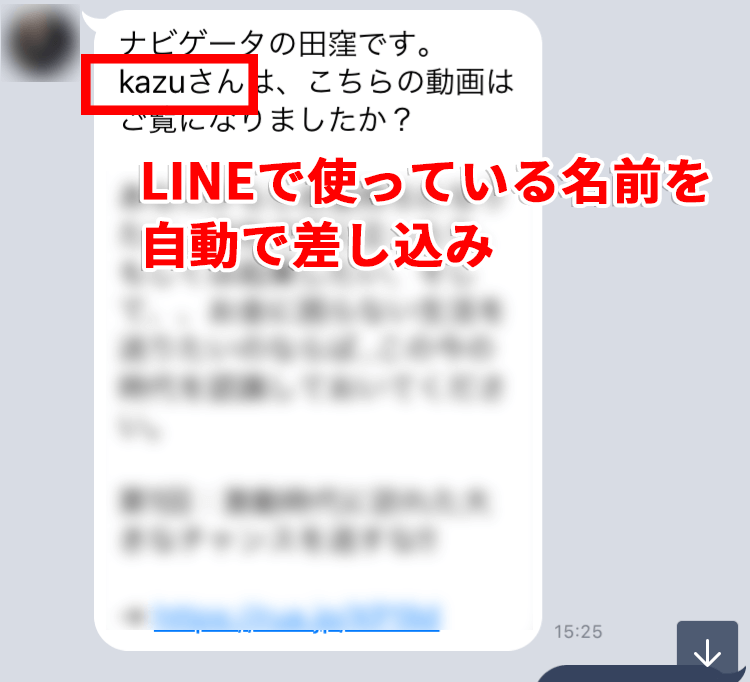
[name]タグで友だちが使っている名前を差し込んで送信も可能

Lステップでは、名前自動差し込み機能があります。


実際にLステップでは、下記のように設定します。


[name]というタグを入れると、自動的に友だちがLINE登録名で設定している名前を差し込みます。


送りたい人だけを抽出して送信が可能

通常のLINE公式アカウント管理画面だけでは不便な点があります。


それは、メッセージを送りたい人だけを抽出して送信できないことです。


例えば、一度購入してくれた人だけにステップ配信したい、一斉送信したいということができません。LINE公式アカウントでできるのは、男性か女性、地域、年代ぐらいしか分けることができません。


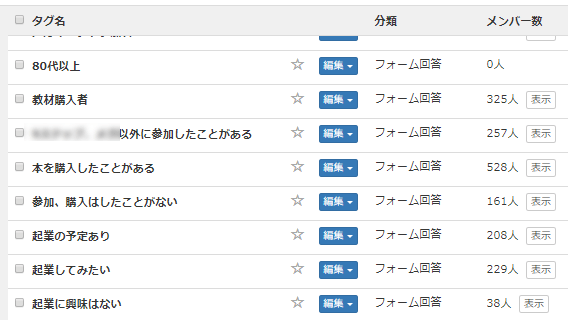
ですが、Lステップであれば、タグ機能を使えば友だちをグループ分けすることができます。

・購入済みか未購入か
・参加済みか未参加か
・いつからいつまでに友だち登録した人
・〇〇のページへアクセスした人


といった、自分でいろいろとグループを作る設定ができ、それに対してシナリオ配信や一斉送信ができます。


配信したくない人に配信してしまっては、すぐにブロックされてしまい、大切な顧客を逃してしまうことにもなりかねません。


実際の例として、下記のようなグループ分けをして、購入者というグループを作ったり、起業に関心のある・なしのグループを作って、送るシナリオを変えたり、セールスする商品を変えたりすることができます。


アンケートなどを取った際に、タグをつけてグループ分けをすることもできます。


シナリオをコピーして編集が可能

例えば、顧客のグループごとでシナリオをステップ配信する際に、1通目だけ変更したい、〇通目だけ変更したいとなった場合は、すでにあるシナリオをまるごとコピーをして、必要な箇所だけ修正して使うこともできます。


 シナリオをまるごとコピー 


シナリオ作成画面に上記の「シナリオをまるごとコピー」というボタンがあるので、これを押すだけコピーされます。


条件を指定するとステップの停止や別シナリオへの移動が可能

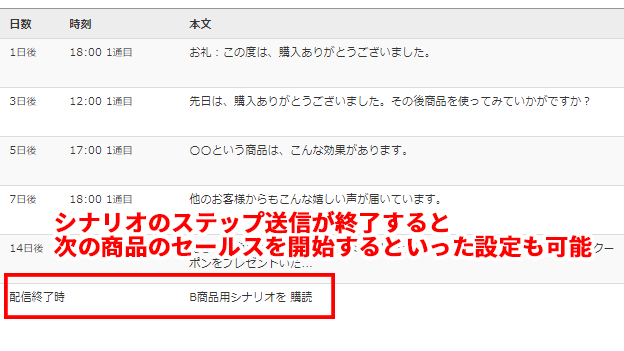
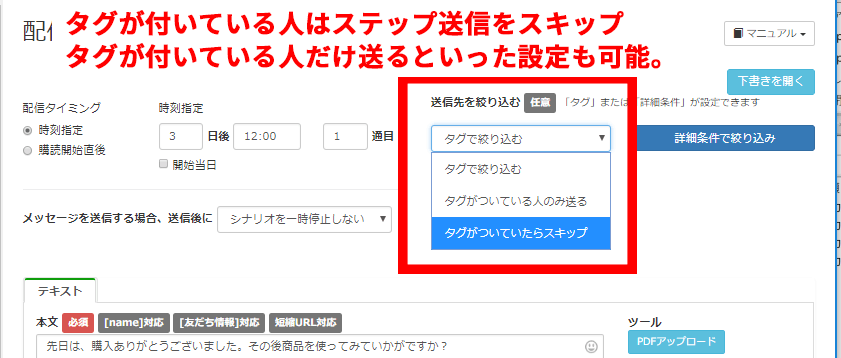
シナリオをステップ送信する中で、例えば終了したら次のシナリオを自動的に送信したり、タグ機能と組み合わせて、〇〇のタグが付いている人は、ステップ送信をスキップさせるといったことも可能です。


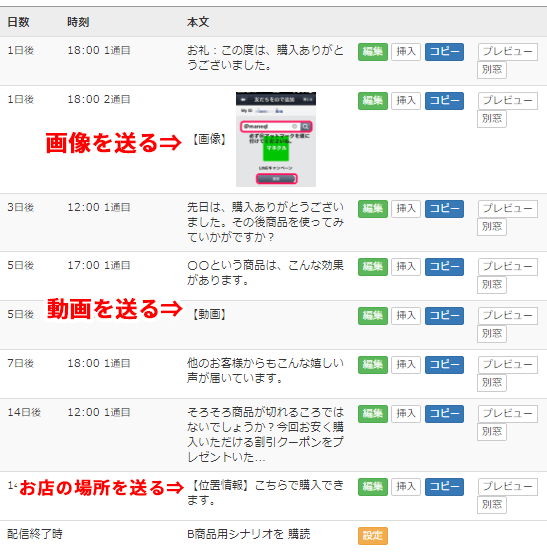
画像、スタンプ、動画、音声、PDF、ボタン、カールセル、位置情報を送信することも可能

ステップ送信する中で、スタンプや画像、音声や動画を送った方が、ユーザーは分かりやすく伝わったり喜んでくれたりします。


シナリオの中には文章だけではなく、画像、スタンプ、動画、音声、PDF、ボタン、カールセル、位置情報を送ることもできます。


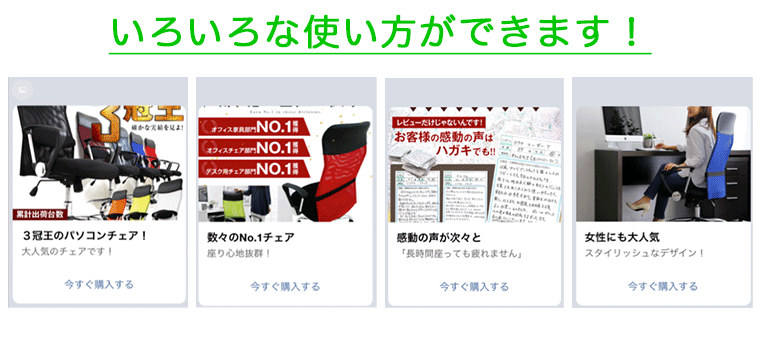
他にもボタンやカルーセルという横並びのボタンも送ることができます。


シナリオ一括プレビュー機能で送信イメージを確認可能

シナリオやステップ送信を設定が終わった時に、実際にユーザーの画面にどのように表示されるのか?が気になります。


そこで、1通目から最後のメッセージまでを一括してプレビューすることができます。


また、テスト送信をすれば自分のLINEにだけテストで送信することもできます。


シナリオ配信機能と組み合わせて活用できる機能

シナリオ配信機能と他の機能を組み合わせて使用すれば、より便利になります。


■登録フォーム、アンケート機能

フォーム回答機能を使えば、アンケートフォームを作成してステップ配信や一斉送信をしたり、資料請求、サンプル請求、お問い合わせなどのお問い合わせフォーム、お申込みフォームを作成することができます。


フォーム作成はよく有料でサービスを提供している会社さんもありますが、Lステップでは最初からLINEに対応し、友だちと紐づけができるフォームを作成することができます。


自動返信や、回答後のページ遷移させるURLも指定ができます。


■リマインダ配信

セミナー、面接、イベント、予約などをしたユーザーへ対して、「〇〇まであと何日です」というリマインダーを設定することができる機能です。


「申し込んだけど忘れてしまった…」


「申し込んだけど、日が経つに連れ興味がなくなってしまう…」


といったことを防ぐことができます。


便利な機能が満載のLステップです!

パソコン用