【Lステップ】シナリオのテスト配信・動作確認ができない原因と対処法

シナリオのテスト配信が複数回できず、お困りではありませんか?


本記事では、シナリオのテスト配信・動作確認ができない原因と対処法を解説します。

シナリオが配信できない原因と対処法

シナリオが複数回送れない原因は、当該シナリオが「読了」になっているからです。


1度配信したシナリオを再送したい場合、再送の前に、購読記録をリセットする必要があります。


購読記録のリセット方法は、次の通りです。

購読記録のリセット方法

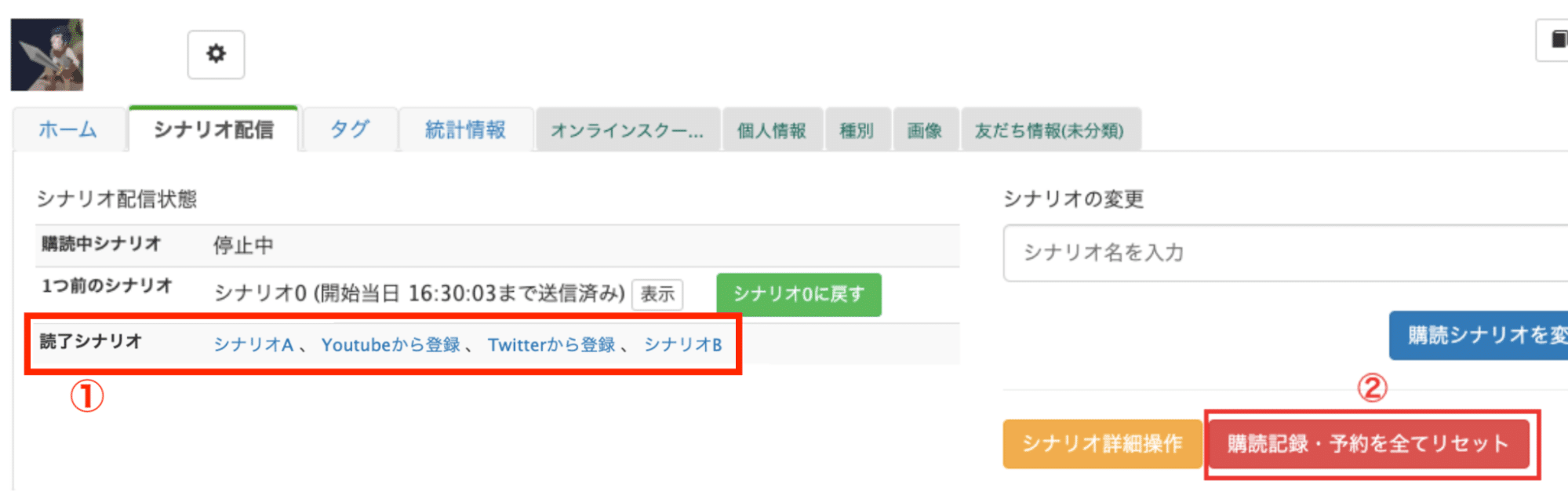
対象の友だちの個別ページから、シナリオ配信タブを開きます。


①読了シナリオを確認

再度送りたいシナリオ名が記載されていたら、リセットが必要です。


②「購読記録・予約を全てリセット」をクリック


購読記録のリセット方法

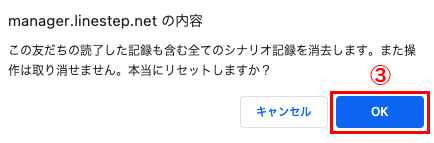
③ポップアップが表示されるので「OK」をクリック


購読記録のリセット方法

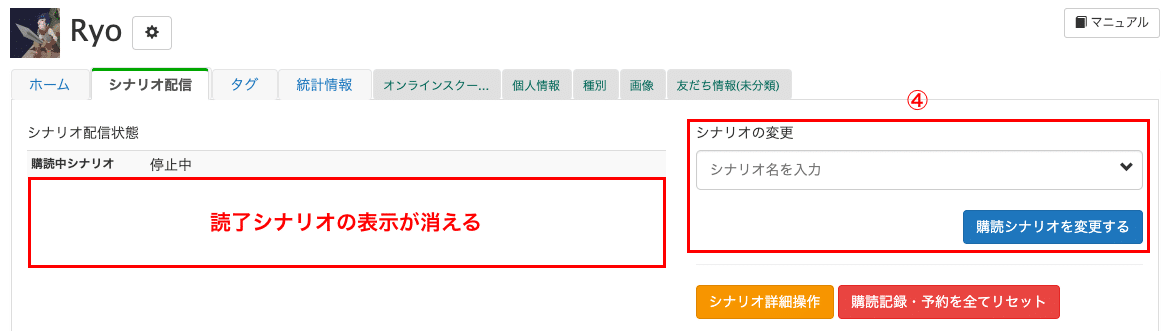
④読了シナリオの表示が消えたら、シナリオを再送する


以上です。


ちなみに、シナリオの「購読停止・予約キャンセル」は一括操作が可能ですが、読了をリセットする作業は個別に行う必要があります。

まとめ

今回は、シナリオのテスト配信・動作確認ができない原因と対処法を解説しました。


もし設定のサポートや使い方のアドバイスを希望される方は、ご契約者様限定サポートの「スポットコンサルをご活用ください。


Lステップの認定サポーターが個別にフォローいたします。

スポコンパソコン用

【Lステップ】カルーセルのボタンが1回しか押せない原因と対処法

カルーセルのボタンを1回押すと、2回目以降「すでに押されています!」と表示されてしまい、お困りではありませんか?


カルーセルのボタンが1回しか押せない原因


本記事では、カルーセルのボタンを何度でも押せるようにする方法を解説します。

カルーセルが1回しか押せない原因と対処法

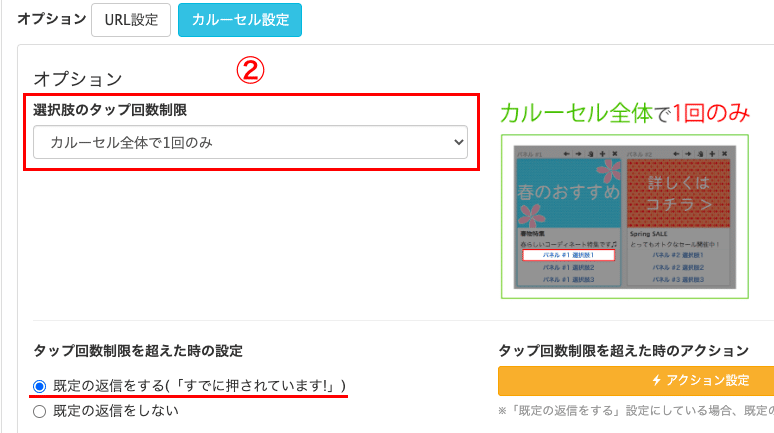
カルーセルのボタンが1回しか押せない原因は、タップ制限回数が1回の設定になっているからです。


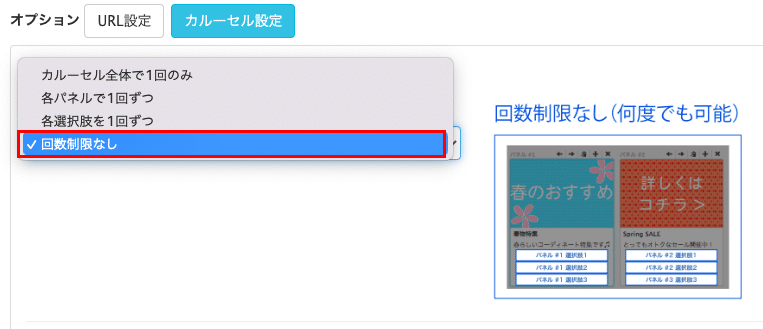
タップ制限回数を「回数制限なし」に変更すれば解決します。変更方法をみていきましょう。

カルーセルのボタンが1回しか押せない原因
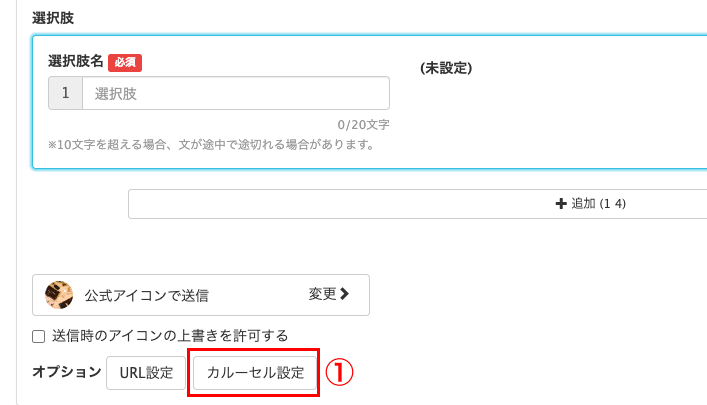
カルーセルの編集画面を開きます。


①オプション「カルーセル設定」をクリック


カルーセルのボタンが1回しか押せない原因

カルーセルのボタンが1回しか押せない原因

②「カルーセル全体で1回のみ」の部分をクリックすると、その他の選択肢が表示されますので、希望のものを選択。何度でも押せるようにする場合は「回数制限なし」を選びます。


最後に「テンプレート登録」をクリックしたら、変更完了です。


なお、タップ制限回数は「カルーセル全体で1回のみ」、タップ制限回数を超えた時は「すでに押されています!」と返信する、がデフォルトの設定です。

まとめ

今回は、カルーセルのボタンが1回しか押せない原因と対処法を解説しました。


もし設定のサポートや使い方のアドバイスを希望される方は、ご契約者様限定サポートの「スポットコンサル」をご活用ください。


Lステップの認定サポーターが個別にフォローいたします。


スポコンパソコン用

【Lステップ】CSVをExcelで開いたら住所の番地が日付表示になる時の対処法

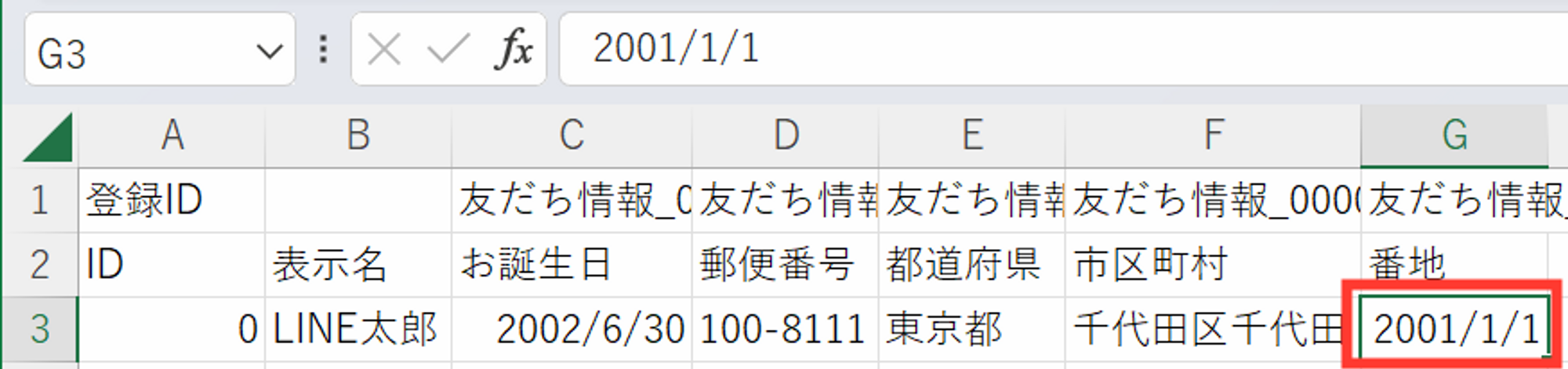
LステップからエクスポートしたCSVファイルをExcelで開いたら、住所の番地が自動的に日付表示に変わってしまうケースがあります。


住所の番地が日付表示になった時、正しい表示に直す

番地が日付に変更されたままでインポートすると、Lステップには番地が日付の状態で上書きされてしまうので注意が必要です。


本記事では、住所の番地が日付表示になった時、正しい表示に直す手順を解説しますので参考にしてみてください。

住所の番地が日付表示になった時の対処法

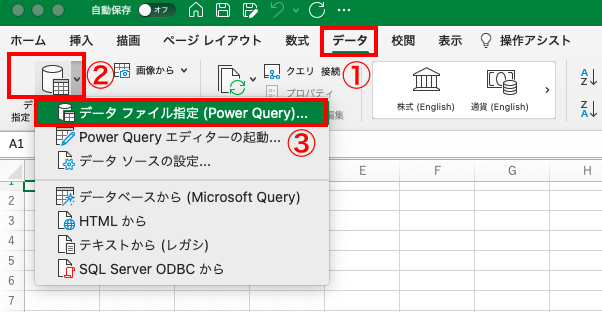
LステップからCSVファイルをエクスポートしたら、Excelで空白のブックを開きます。


住所の番地が日付表示になった時、正しい表示に直す①データをクリック

②③データファイル指定※をクリック

※Excelのバージョンによって表示が異なる場合があります。


住所の番地が日付表示になった時、正しい表示に直す

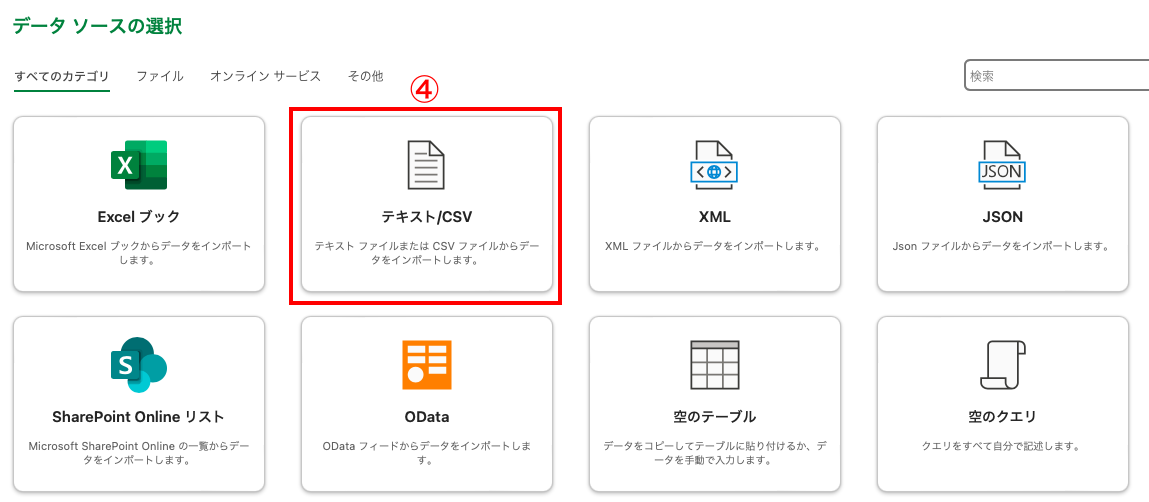
④テキスト/CSVをクリックし、エクスポートCSVファイルを選択


住所の番地が日付表示になった時、正しい表示に直す

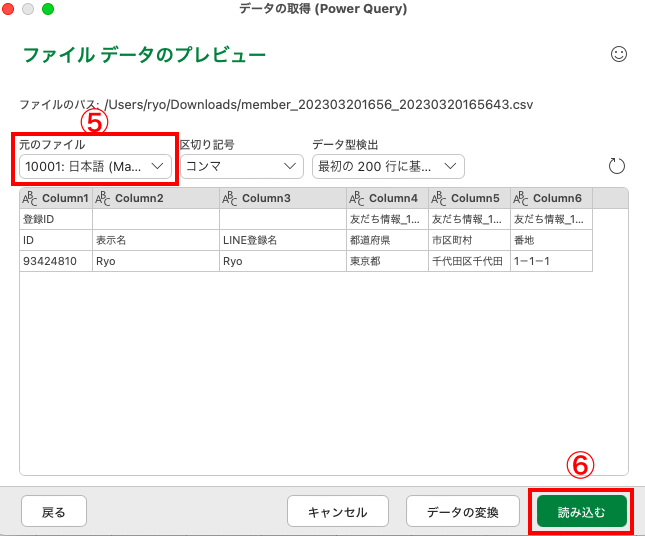
⑤文字化けしている場合は言語を選択

→Macの場合「日本語(Mac)」を選択すると、文字化けが解消されます。

⑥読み込むをクリック


住所の番地が日付表示になった時、正しい表示に直す

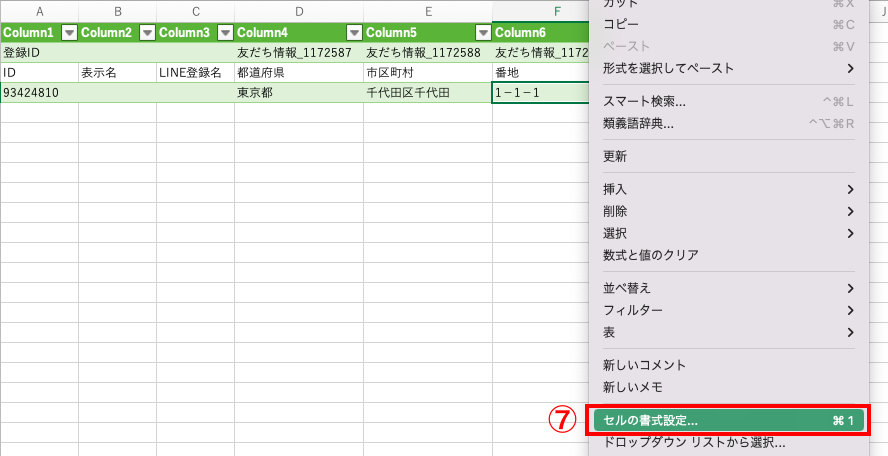
⑦読み込んだ時に番地が日付表示になっている場合は、セルの書式設定をクリック


住所の番地が日付表示になった時、正しい表示に直す

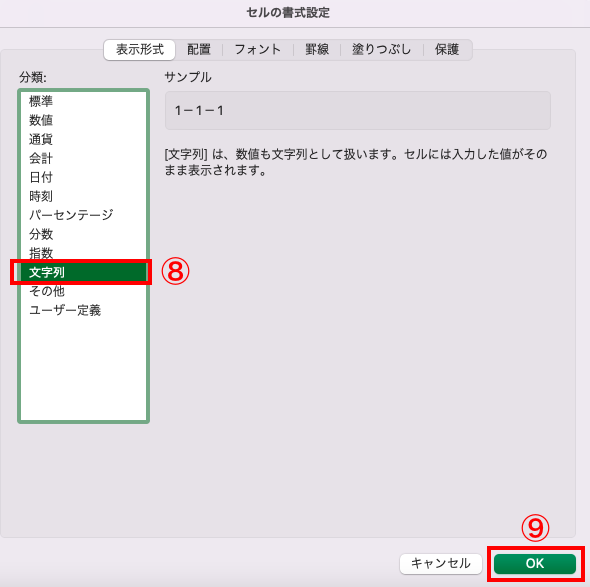
⑧文字列を選択

⑨OKをクリック


以上で、日付表示から番地表示に戻ります。


なお、CSVファイルのエクスポート・インポートの方法は、以下の記事をご参照ください。


まとめ

今回は、CSVをExcelで開いたら、住所の番地が日付表示になる時の対処法について解説しました。


もし設定のサポートや使い方のアドバイスを希望される方は、ご契約者様限定サポートの「スポットコンサル」をご活用ください。


Lステップの認定サポーターが個別にフォローいたします。


スポコンパソコン用

【Lステップ】友だち情報をCSVでエクスポート・インポートする方法

本記事では、友だち情報をCSVでエクスポート・インポートする方法と、インポートする際の注意点を解説します。

そもそもエクスポートやインポートをする目的は?

そもそもエクスポートやインポートをする目的は何なのか?今ひとつピンときていない方に向けて、よくある活用例をご紹介します。

エクスポート

エクスポートは「輸出する」という意味の英単語で、Lステップに蓄積された情報を外に出すイメージです。


エクスポートのよくある目的は、データの編集です。


Lステップでは例えば、クロス分析機能を使うと、蓄積されたデータを掛け合わせて、さまざまな分析ができます。


クロス分析で流入経路と属性を掛け合わせたイメージ)
友だち情報をCSVでエクスポート・インポート
上図のような表は自動で生成されますが、円グラフや棒グラフに変更するといったオプションはありません。また、合計数は表示できますが、割合(%)は表示できません。


  • 割合を確認したい
  • 会議資料用にグラフを作成したい


など、データを編集したい時にCSVエクスポートはよく使われます。

インポート

インポートは「輸入する」という意味の英単語で、外部データをLステップに取り込むイメージです。


例えば、Lステップ導入前にエクセルで管理していた顧客情報をLステップに入れたい、といった場面で使われます。


詳細は後述しますが、エクスポートしたCSVファイルに情報を追加して、またLステップに戻す(インポートする)流れです。

CSVファイルをエクスポートする方法

CSVファイルをエクスポートする方法から解説します。

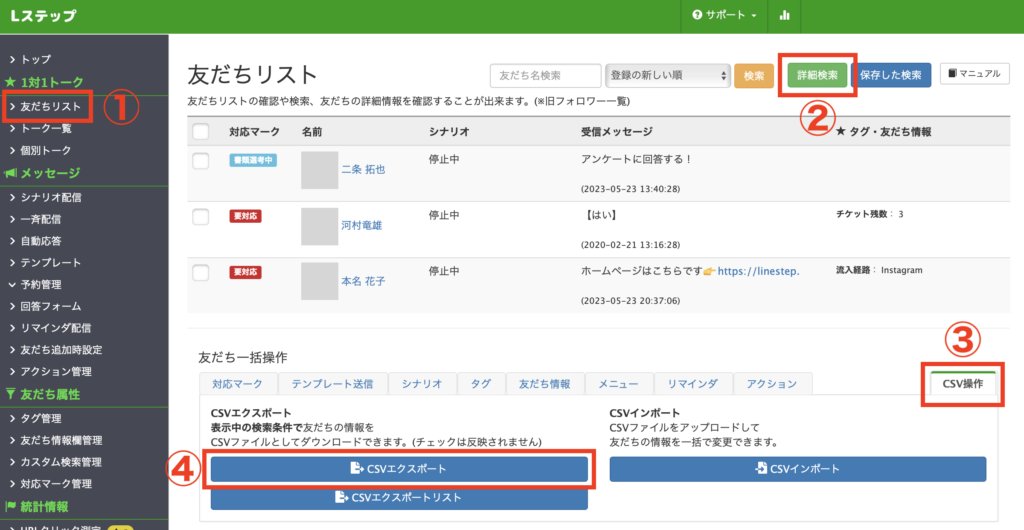
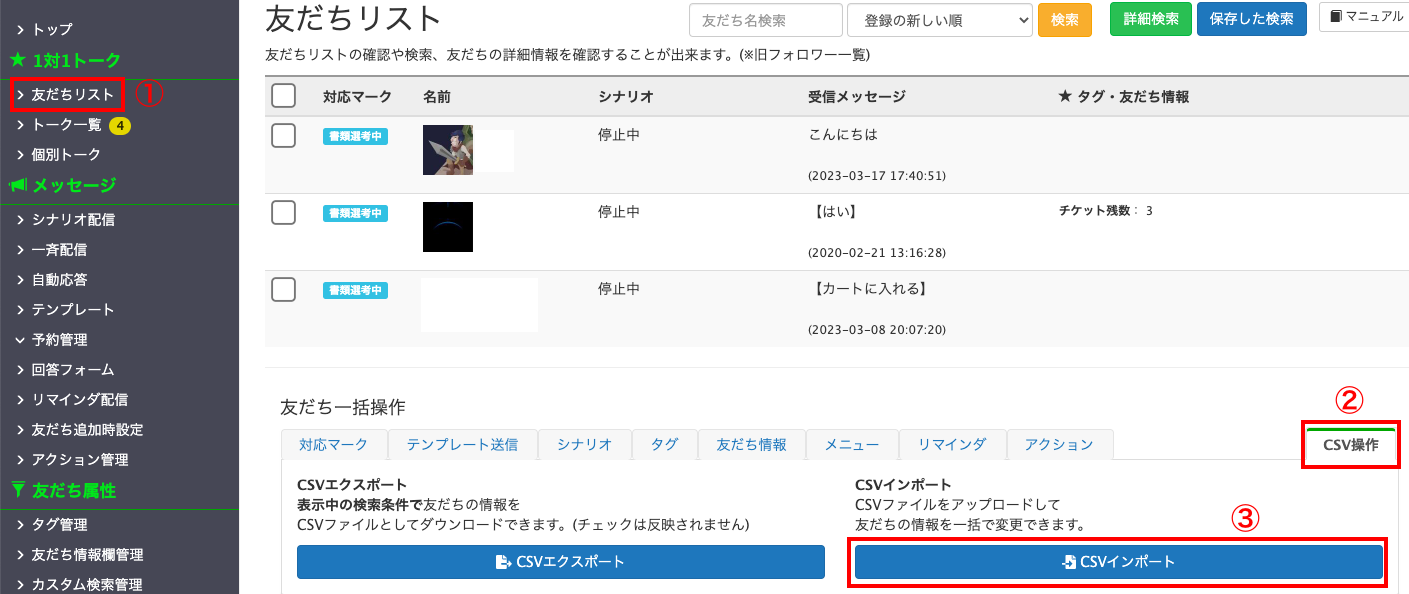
①友だちリストをクリック

②友だち絞り込む場合は、詳細検索で条件を指定

③CSV操作をクリック

④CSVエクスポートをクリック


友だち情報をCSVでエクスポート・インポート


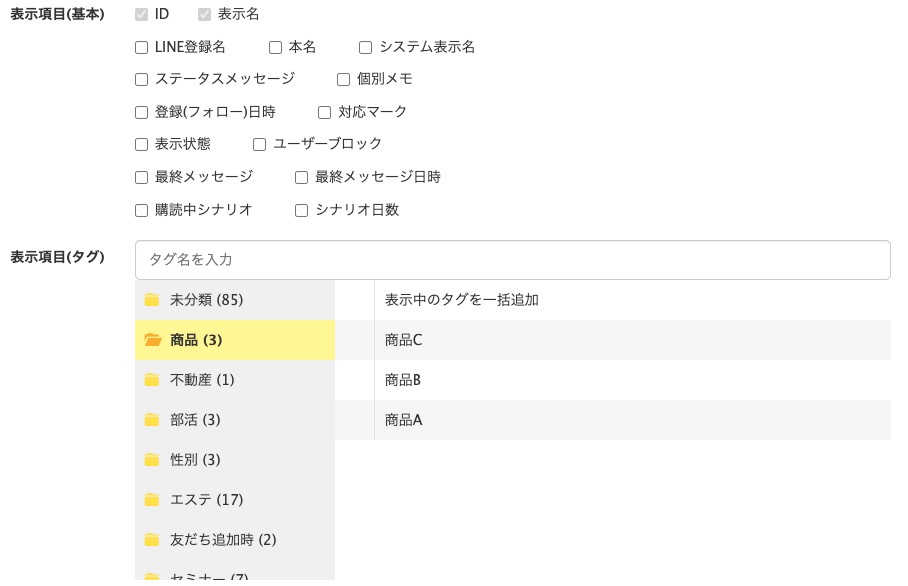
エクスポートしたい情報を選択します。なお、エクスポートできる情報は以下の通りです。

  • タグ
  • 友だち情報
  • ID&表示名※
  • LINE登録名
  • 本名
  • システム表示名
  • ステータスメッセージ
  • 個別メモ
  • 登録(友だち登録)日時
  • 対応マーク
  • 表示状態
  • ユーザーブロック
  • 最終メッセージ
  • 最終メッセージ日時
  • 購読中シナリオ
  • シナリオ日数

※IDとは、Lステップが管理用に割り振っている番号です。友だちのLINE IDではありません。


友だち情報をCSVでエクスポート・インポート

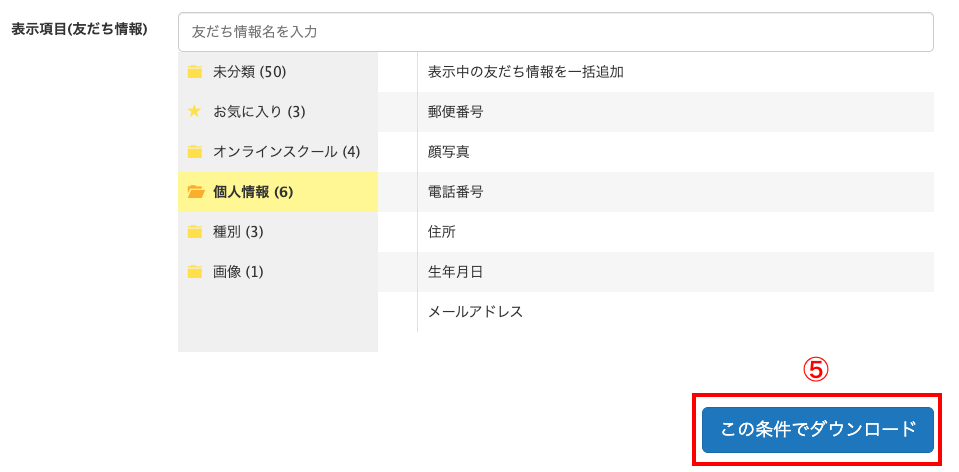
⑤必要情報を選択したら「この条件でダウンロード」をクリック


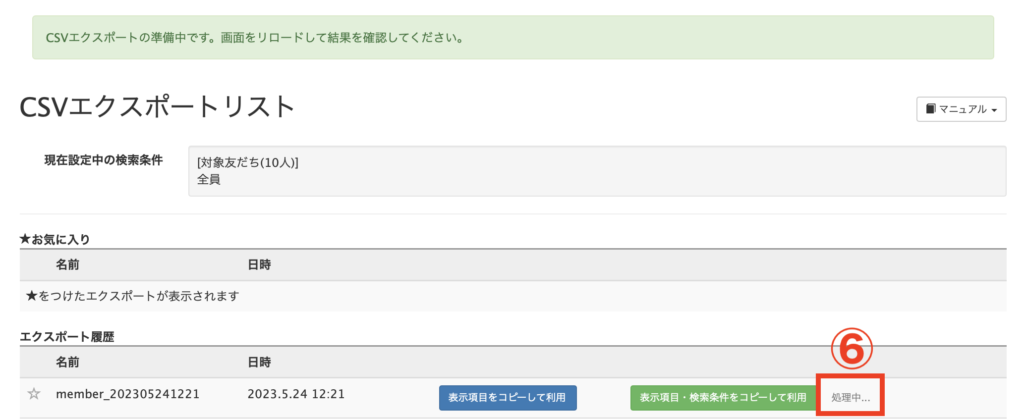
⑥「処理中」の表示になります


⑦リロードしたら「ダウンロード」をクリック


友だち情報をCSVでエクスポート・インポート

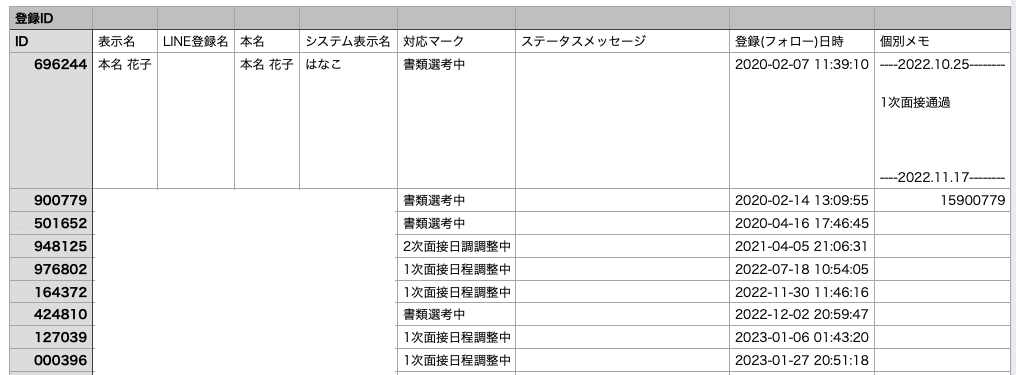
以上で、CSVファイルのダウンロードができます。

CSVファイルをインポートする方法

次にCSVファイルをインポートする方法を解説します。


インポートでできることは情報の編集(更新)と追加で、対象項目は次の8つです。


  • 本名
  • システム表示名
  • 個人メモ
  • 対応マーク
  • 表示/非表示
  • ブロック
  • タグ(タグに登録済みのもの)
  • 友だち情報(友だち情報欄に登録済みのもの)


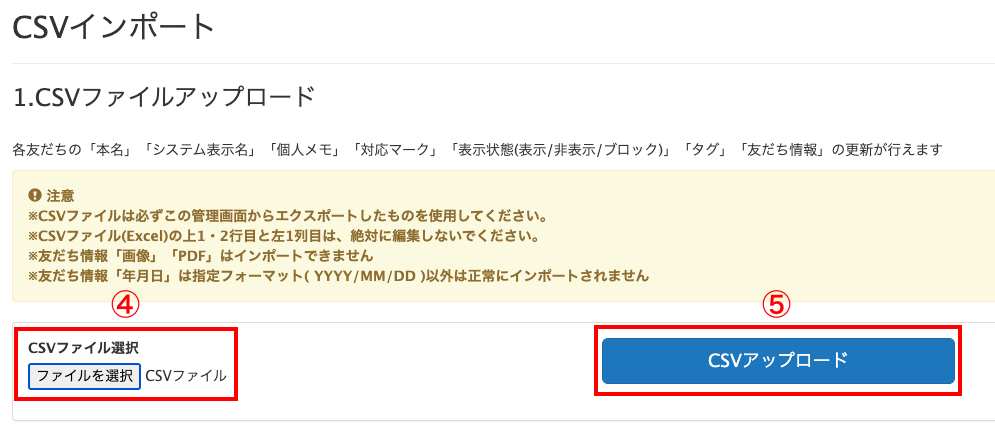
インポートするCSVファイルは必ず、Lステップの管理画面からエクスポートしたものをご利用ください。同一アカウントからエクスポートされたCSVファイルしか、インポートできません。


友だち情報をCSVでエクスポート・インポート

①友だちリストをクリック

②CSV操作をクリック

③CSVインポートをクリック


友だち情報をCSVでエクスポート・インポート

④ファイルを選択

⑤CSVアップロードをクリック


友だち情報をCSVでエクスポート・インポート

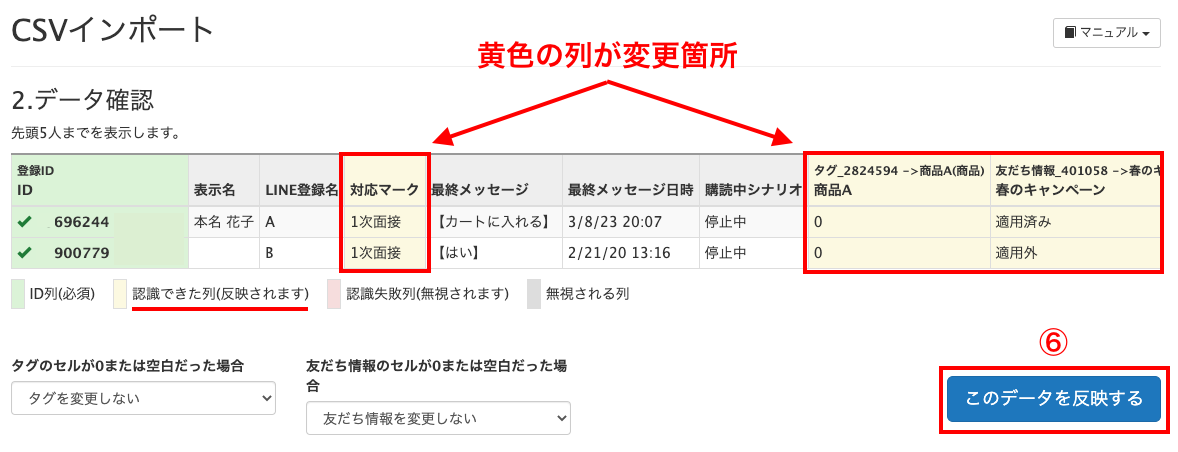
⑥変更箇所の反映を確認したら「このデータを反映する」をクリック


以上で、CSVファイルのインポートは完了です。

インポートする際の注意点

インポートする際にはいくつか注意点がありますので、ひとつずつ解説します。

情報を追加する場合は、エクスポート前にタグや友だち情報欄の新設が必要

現在Lステップ上に存在しない新たな情報項目を取り込む場合、CSVファイルをエクスポートする前に、タグや友だち情報欄を作っておく必要があります。


例えば、来店履歴や購入履歴をエクセルに記録していて、Lステップに反映したかったとします。その場合、以下のようなタグや友だち情報欄の用意が必要です。


例)

  • タグ    :来店済み、購入済み
  • 友だち情報欄:来店回数、購入回数


Lステップに存在するタグや友だち情報欄に、新たな情報を加えるイメージだからです。

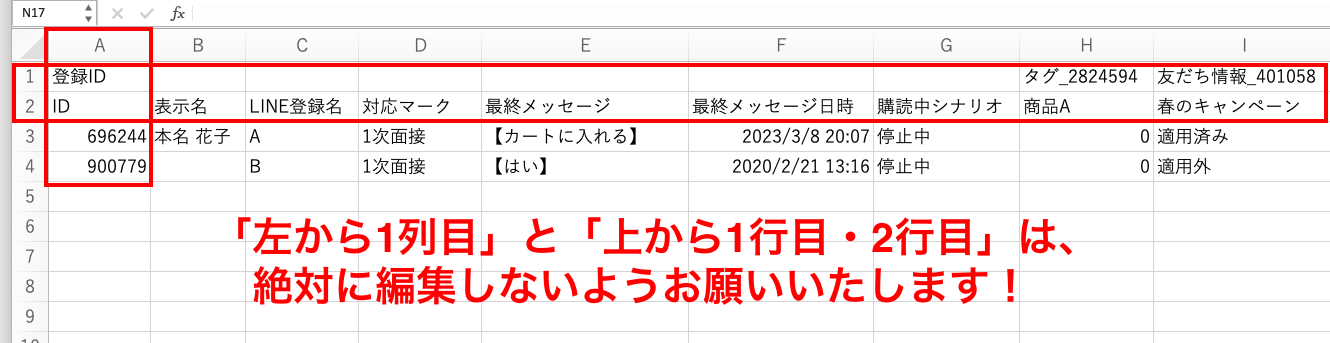
ファイルの1列目と1行目・2行目は変更しない

エクスポートしたCSVファイルをインポートする場合、1列目と1行目・2行目は触らないようにしてください。
友だち情報をCSVでエクスポート・インポート

1列目と1行目・2行目の情報が削除されていると、インポートする際に紐付けができず、エラーになってしまいます。

Macの場合は、インポート前にテキストエンコーディングが必要

Macをお使いの方はインポートする前に、テキストエンコーディング(文字化けを防ぐための処理)が必要です。手順は以下の通りです。
友だち情報をCSVでエクスポート・インポート

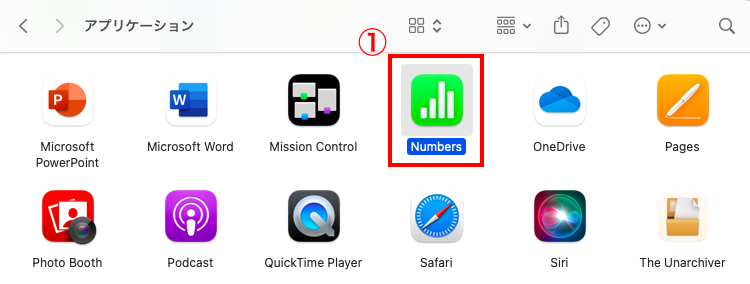
①Numbersを起動し、該当のファイルを開く


友だち情報をCSVでエクスポート・インポート

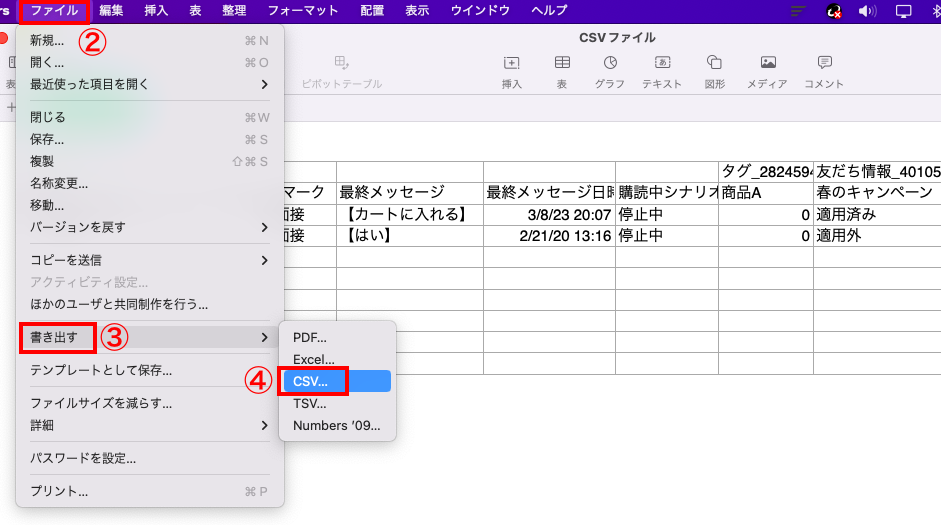
②ファイルをクリック

③書き出すをクリック

④CSVを選択


友だち情報をCSVでエクスポート・インポート

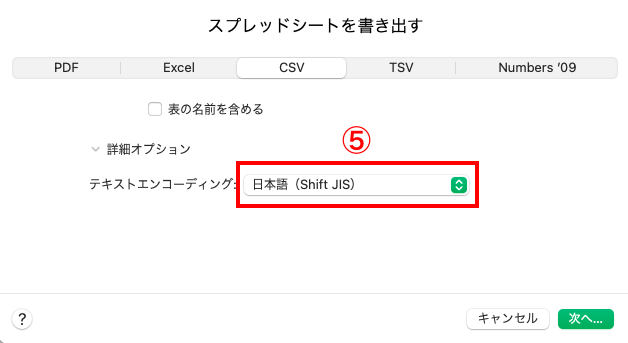
⑤テキストエンコーディングで「日本語(Shift JIS)」を選択


次へと進み、保存したら完了です。なお、Excel for Macでは上記の作業はできません。

まとめ

本記事では、友だち情報をCSVでエクスポート・インポートする方法と、インポートする際の注意点を解説しました。


もし設定のサポートや使い方のアドバイスを希望される方は、ご契約者様限定サポートの「スポットコンサル」をご活用ください。


Lステップの認定サポーターが個別にフォローいたします。


スポコンパソコン用

Lステップで友だちをブロックする方法|非表示との違いや解除のやり方も解説

友だち数の増加に伴い、迷惑行為を働くユーザーも増えて、対応に悩まれていませんか?


度が過ぎるユーザーは、ブロックするのがおすすめです。


本記事では、Lステップで友だちをブロック・解除する方法や非表示との違い、ブロックする上での注意点をまとめて解説いたしますので、ぜひ参考にしてみてください。

「ブロック」と「非表示」の違い

ブロックと非表示の違いから解説します。

ブロック 非表示
管理画面上の表示 消える 消える
メッセージの送信対象 含まれない 含まれる
タグや友だち情報などのデータ 消える

(初期化される)

消えない
個別トークの履歴 残る 残る
個別返信 できない できる


非表示は、管理画面上(友だちリストやトーク一覧)から表示が消えるだけなので、データの初期化はされません。


また、メッセージの送信対象には含まれるため、例えばすべての友だちを対象に一斉配信をしたら、非表示の友だちにも届きます。


一方ブロックすると、タグや友だち情報欄に蓄積された情報は消えます。また、メッセージの送信対象から外れるので、配信は一切届かなくなります。


なお、ブロック・非表示にすると、個別トーク一覧にも表示されなくなるため、友だちからメッセージが送られてきてもわかりません。※1・2


※1:ブロック中・非表示中も友だちからのメッセージは受信しています。ブロック・非表示を解除したら、解除前に送られていたメッセージはすべて確認できます。


※2:個人詳細ページに入れば、ブロック中・非表示中でもメッセージの履歴を確認できます。また非表示の場合は、同ページから個別返信が可能です。

ブロックや非表示をしたら、友だちは気付く?

ブロックがバレたら気まずい。余計面倒なことになるのでは…

と危惧する方もおられると思います。


結論、気付くかどうかは相手次第です。


ブロックや非表示にしても、友だちにその旨の知らせが届くわけではないので、ハッキリとわかることはありません。


ただ、管理側はブロックや非表示を解除しないと、友だちからメッセージが送られても基本的に気付けません。


いくらメッセージをしても返信がなければ、ブロックを疑う人はいるでしょう。


また、自動応答は反応しなくなり、リッチメニューの表示は消えるなど、諸々機能が停止するので、異変に気付く人はいるかもしれません。


ちなみに、Lステップは仕様上、友だちがメッセージを送信したら、運営側が開封していなくてもすぐに既読が付きますが、ブロック中・非表示中も同様に既読は付きます。

Lステップで友だちをブロックする方法

Lステップで友だちをブロックする方法を解説します。


Lステップで友だちをブロックする方法


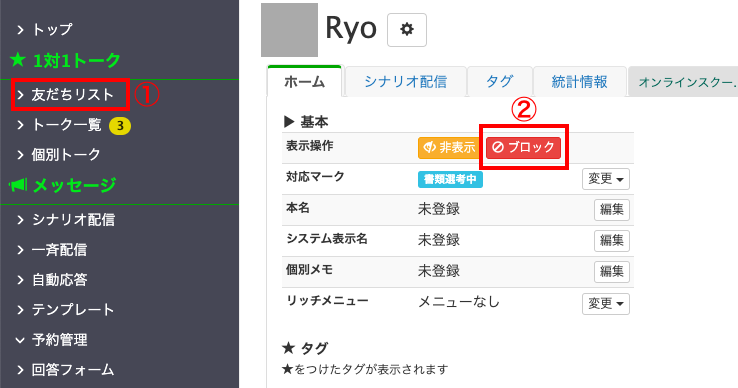
①友だちリストから該当の友だちを選択

②表示操作で「ブロック」をクリック


Lステップで友だちをブロックする方法


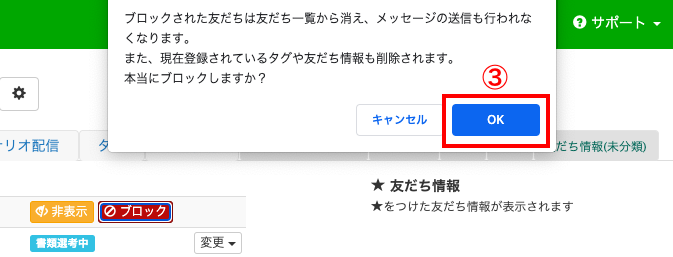
③注意書きを読み「OK」をクリック


以上でブロックは完了です。友だちリストやトーク一覧から表示が消え、タグや友だち情報に蓄積されていたデータは初期化されます。

ブロックを解除する方法

次に、ブロックを解除する方法を解説します。

Lステップで友だちをブロックする方法


①友だちリストから「詳細検索」をクリック


Lステップで友だちをブロックする方法


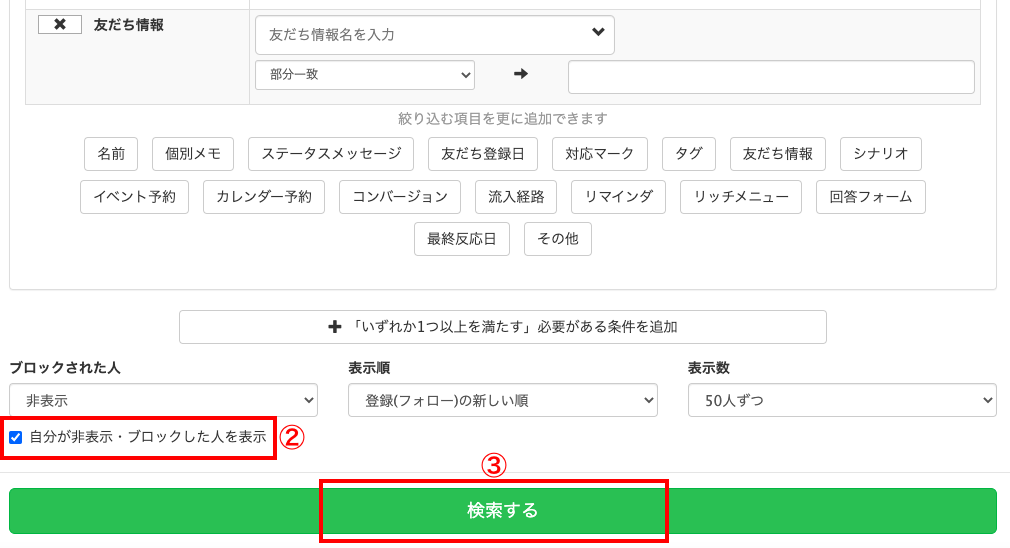
②「自分が非表示・ブロックした人を表示」にチェック

③検索するをクリック


Lステップで友だちをブロックする方法


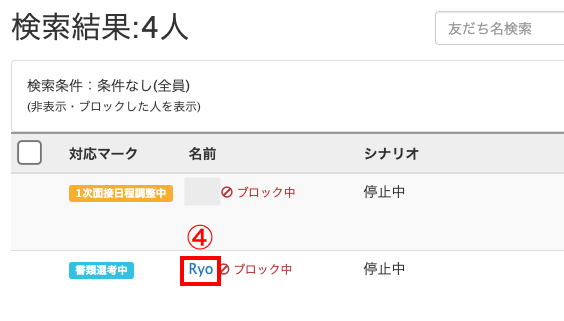
④ブロック解除したいユーザーの名前をクリック


Lステップで友だちをブロックする方法

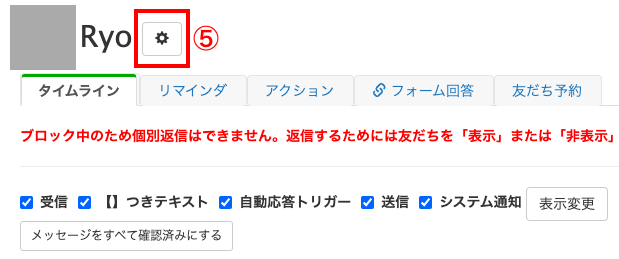
⑤歯車マークをクリック


Lステップで友だちをブロックする方法

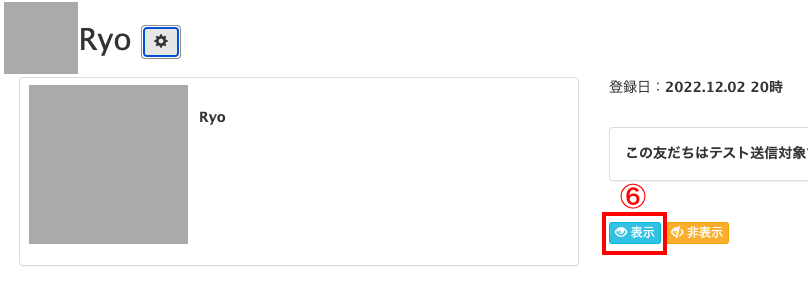
⑥表示をクリック


以上でブロックは解除され、友だちリストやトーク一覧に反映されます。

まとめ

今回は、Lステップで友だちをブロックする方法について解説しました。


ブロックはしてもすぐに解除できる、という意味ではわりと気軽に使えますが、タグや友だち情報がリセットされてしまう点にはご注意ください。


もし設定のサポートや使い方のアドバイスを希望される方は、ご契約者様限定サポートの「スポットコンサル」をご活用ください。


Lステップの認定サポーターが個別にフォローいたします。


スポコンパソコン用

Lステップで一斉配信をする方法|配信のコツや注意点も解説

一斉配信とは文字通り、複数の友だちにメッセージを同時配信できる機能です。


シンプルな機能なので、LINE公式アカウントとできることに差はないだろうと思われるかもしれませんが、実は細かな違いがいくつもあります。


そこで今回は、Lステップの一斉配信機能の特徴から配信方法やコツ、注意点まで、まとめて解説いたします。

Lステップの一斉配信の特徴

Lステップの一斉配信機能の特徴からご紹介します。LINE公式アカウントとLステップの違いは次の通りです。


LINE公式アカウント Lステップ
配信対象者の絞り込み
配信項目
  • テキスト
  • スタンプ
  • 写真
  • クーポン
  • リッチメッセージ
  • リッチビデオメッセージ
  • 動画
  • ボイスメッセージ
  • リサーチ
  • カードタイプメッセージ
  • テキスト
  • スタンプ
  • 画像
  • 質問
  • ボタン/カルーセル
  • 位置情報
  • 紹介
  • 音声
  • 動画
  • フレックスメッセージ
    テンプレート作成 ×
    1配信の最大吹き出し数 3つ 5つ
    1配信の最大文字数 1,500文字 22,500文字
    アクション設定 ×
    ユーザー情報の挿入 ×
    送信者アイコンの変更 ×
    送信予約 1分単位で設定可 1分単位で設定可
    送信予約時の対象設定 ×
    配信履歴の確認


    詳しく解説していきます。

    配信対象者を細かく絞り込める

    Lステップは、あらゆるユーザー情報を活用し、配信対象者を細かく絞り込めるのが特徴です。


    ユーザーの属性情報を配信に活用する場合における、LINE公式アカウントとLステップの違いは次の通りです。


    LINE公式アカウント Lステップ
    属性の種類 次の5つのみで、
    項目の追加はできない。

    • 性別
    • 年齢
    • 居住地
    • OS
    • 友だちになってからの期間
    性別や年齢の他にも、
    自由に項目を追加できる。

    • 家族構成
    • 職業
    • 年収
    • 誕生日

    etc

    属性情報の

    取得方法

    LINE内サービスの閲覧・購入履歴などを基に、LINEヤフー社が自動的に付与する。正確な情報とは限らない。

    また、情報不足のユーザーは「属性不明」となる。

    アンケートでユーザーから直接取得する。
    配信に

    必要な人数

    属性がわかっていて、かつブロックしていない友だちが100人以上 1人以上


    LINE公式アカウントも配信対象の絞り込みはできますが、項目が限定的だったり情報が曖昧だったり、一定数の友だちがいないと使えなかったりするため、自由度が高いとは言えません。


    一方Lステップは、自由に項目を作り、アンケートで正確な情報を収集して少数から配信に役立てられるので、自由度は非常に高いと言えます。


    テンプレートを作れる

    テンプレートとは定型文のことです。イベントやセール情報など、同じような内容を定期的に配信するアカウントには非常に便利な機能です。


    テキストだけの登録もできますし、画像やスタンプなど複数の吹き出しを組み合わせてセットで登録もできます。


    Lステップテンプレート作成
    LINE公式アカウントでは、下書きや配信済みのメッセージをコピーして再利用はできますが、テンプレートの作成はできません。

    位置情報や紹介が送れる

    Lステップでは位置情報や、別アカウントの紹介が送れるのも特徴です。


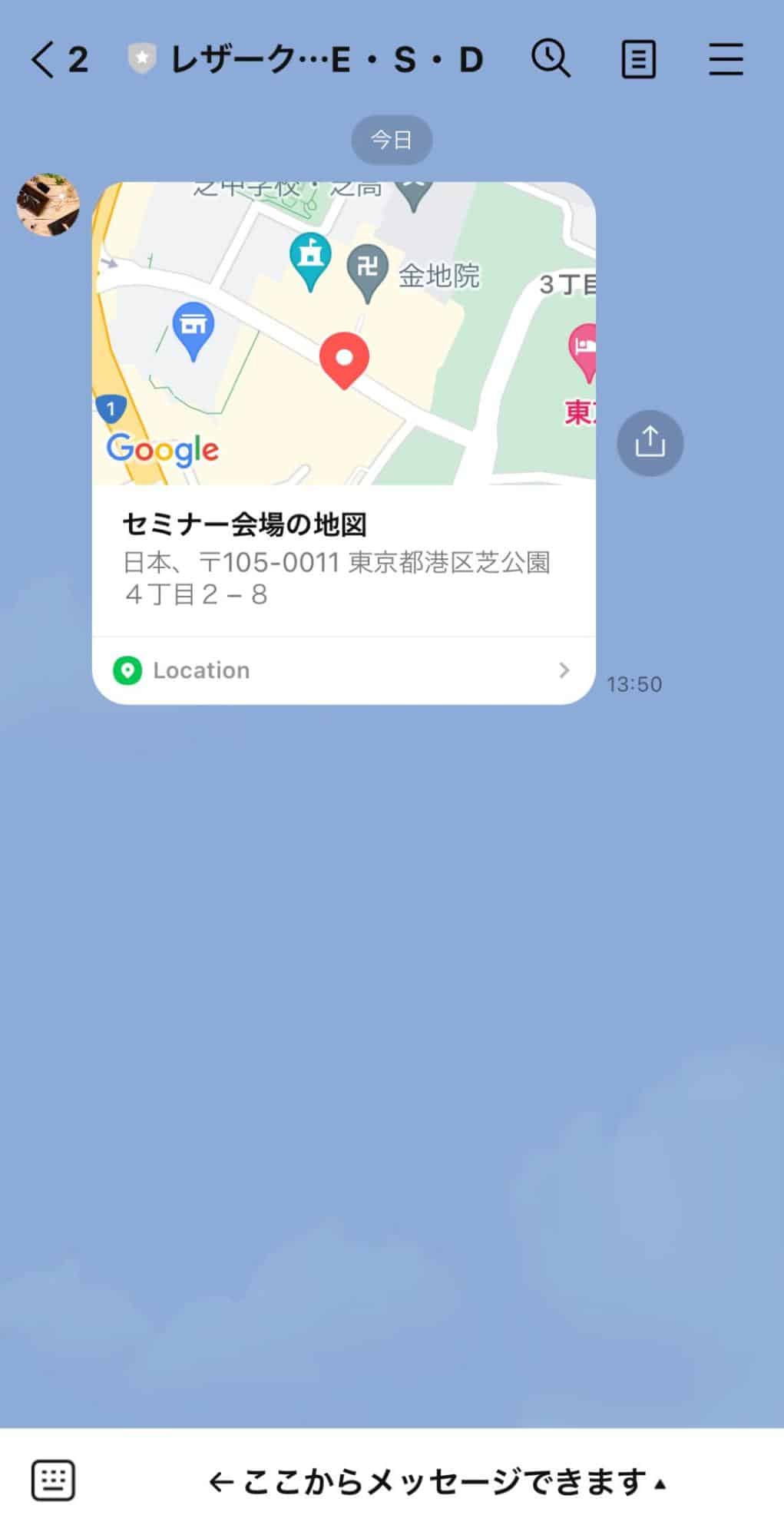
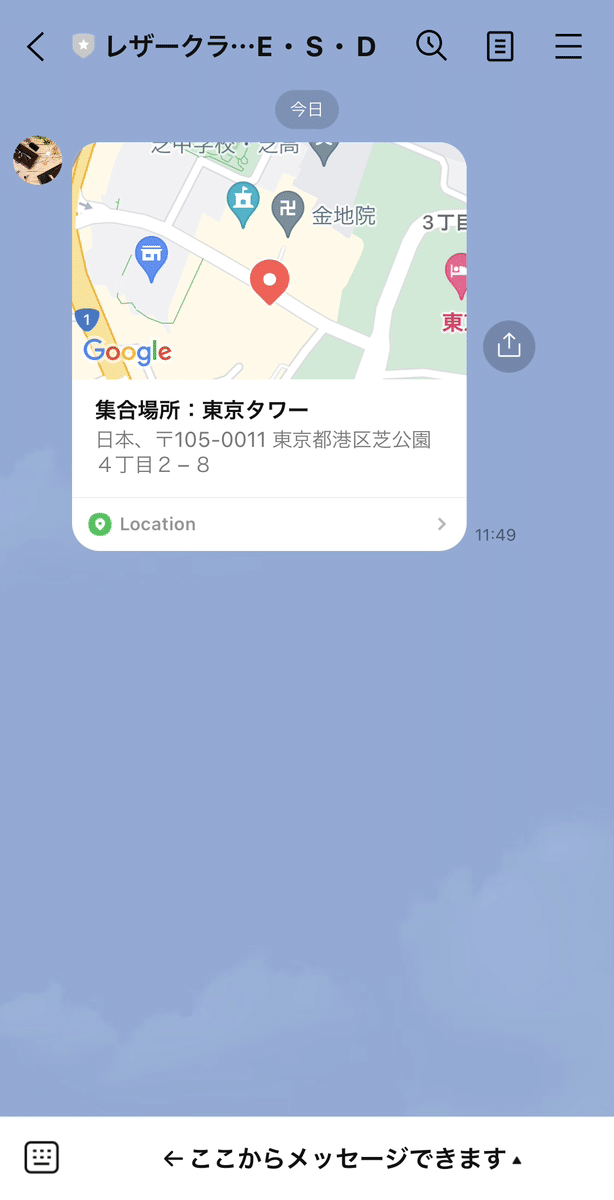
    位置情報とは地図のことです。イベントやセミナー会場、面接会場などのご案内をする際に役立ちます。


    Lステップ位置情報送信


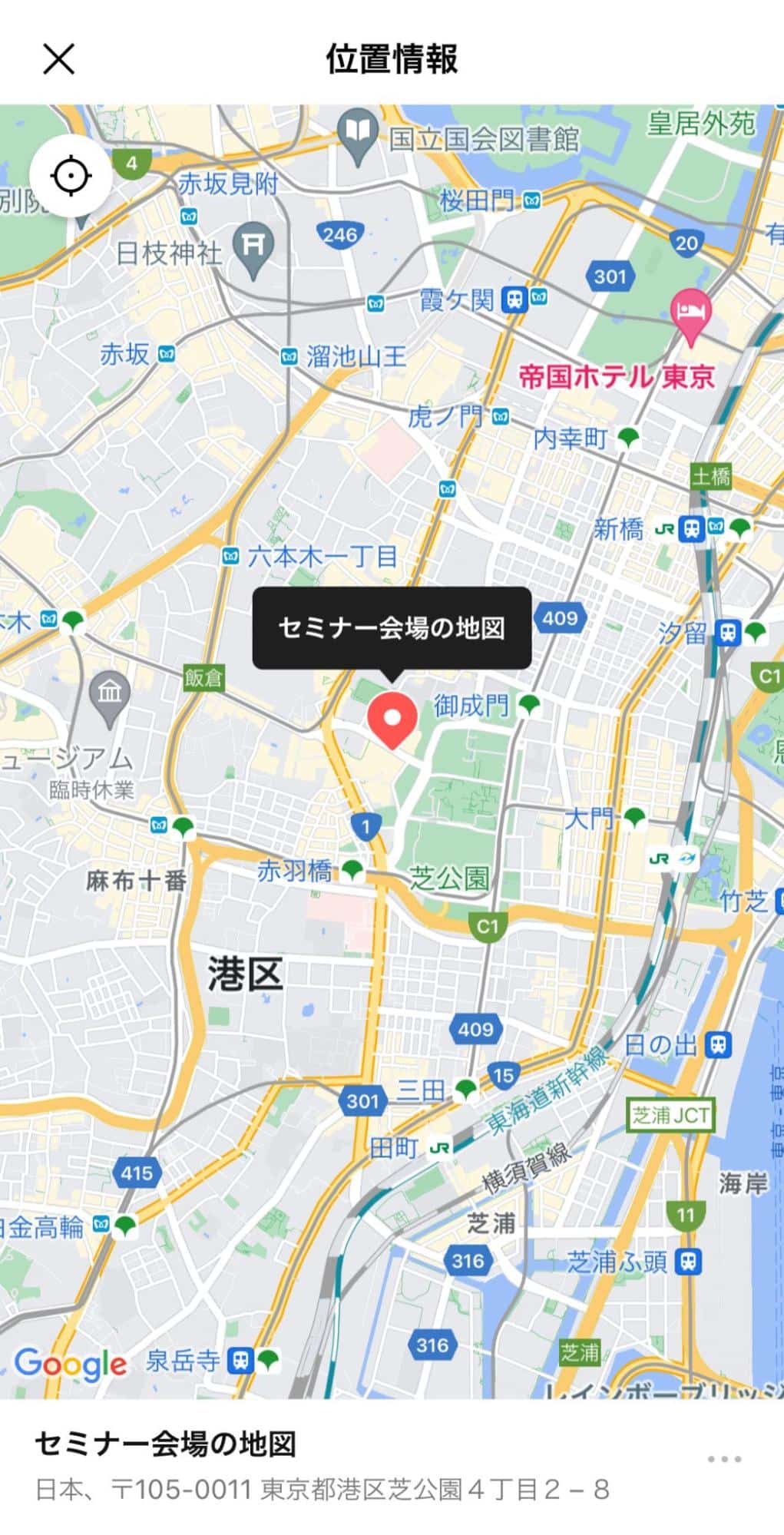
    タップすると詳細地図が開きます。


    Lステップ詳細地図送信


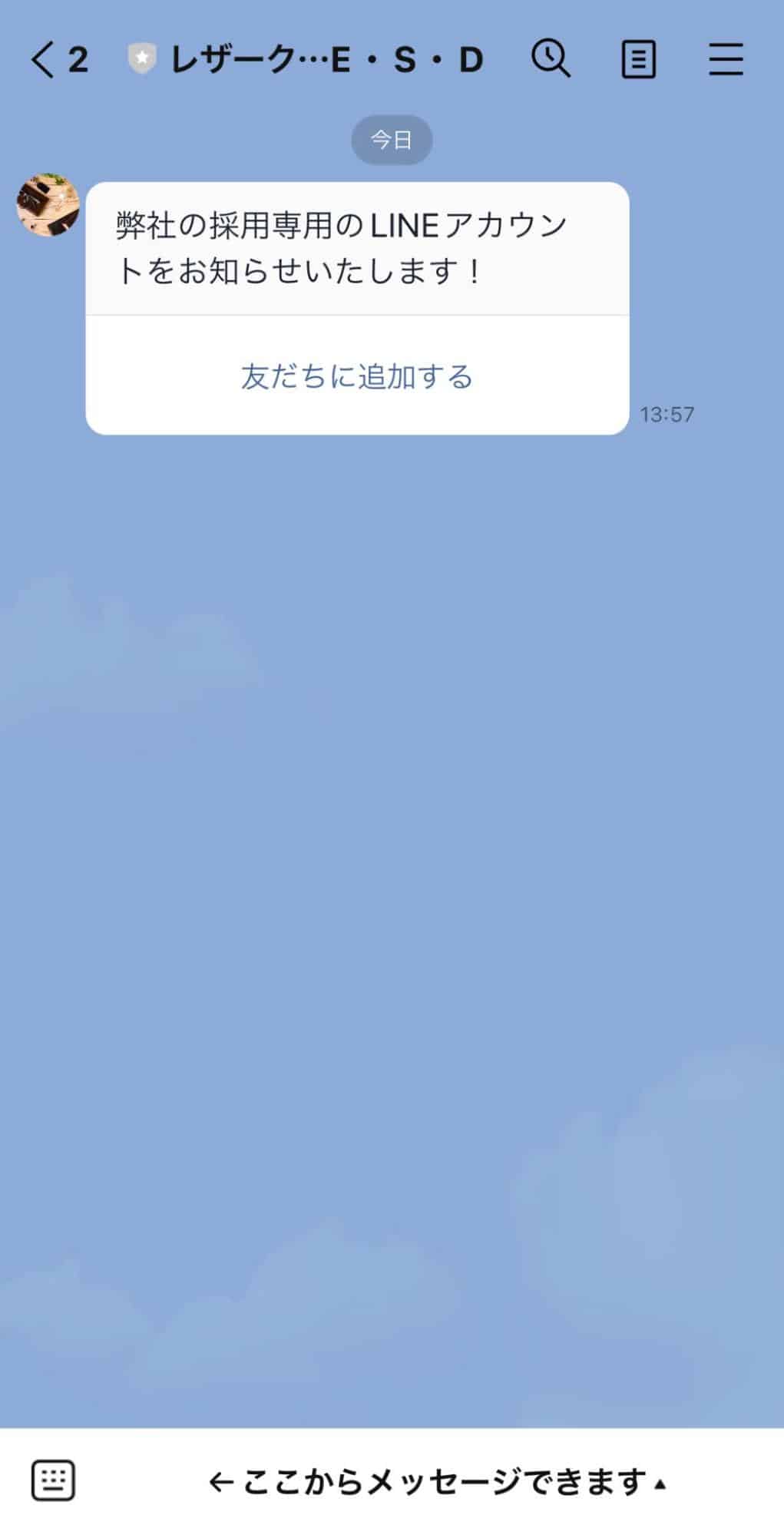
    紹介は、友だちに別のLINEアカウントを共有できる機能です。


    例えば、お店の情報発信用と採用専用でアカウントを分けている場合、情報発信用に登録してくれたユーザーの中に求職者がいたら、採用アカウントに誘導する際に使えます。


    Lステップ採用アカウントに誘導

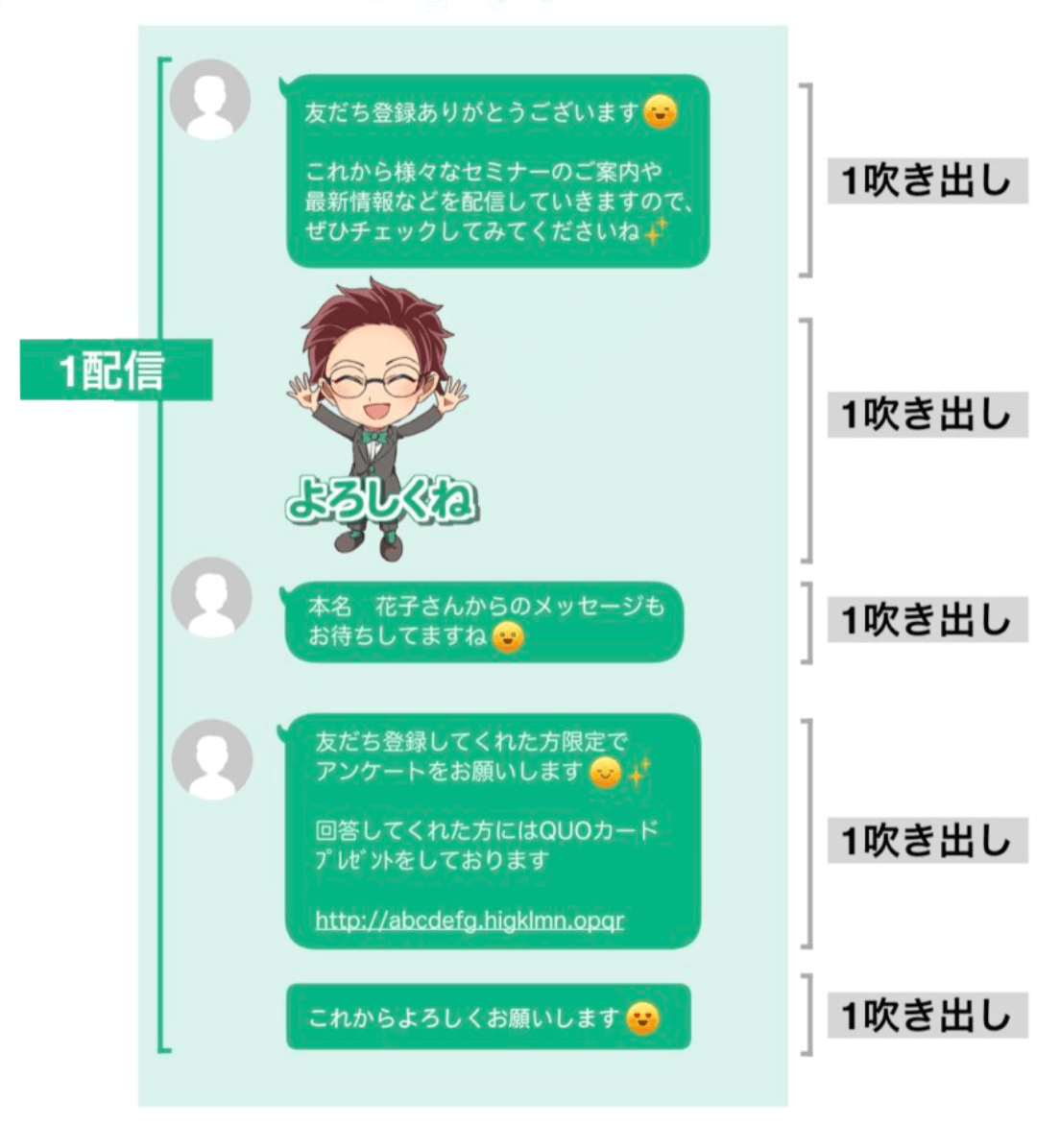
    吹き出し5つまでを1配信として送れる

    LINE公式アカウントでは通常、吹き出し3つまでを1配信として送れます。※あいさつメッセージのみ、吹き出しを5つまで設定できます。


    一方Lステップは通常も、吹き出し5つまでを1配信として送れます。


    Lステップ、吹き出し5つまで
    テキスト、スタンプ、画像、位置情報など、組み合わせや順番は自由に調整できます。

    22,500文字まで送れる

    LINE公式アカウントは1吹き出しにつき、500文字が上限です。つまり、通常は3吹き出し×500文字=1,500文字が上限となります。


    一方Lステップは、1吹き出しにつき約4,500文字が上限です。つまり、5吹き出し×4,500文字=22,500文字が上限となります。

    URL設定ができる

    URL設定とは、メッセージの中にURLがある場合に使える機能で、URLがタップされたらタグを付けたり、違うメッセージが送られるよう設定したりできます。


    例えば、オンラインセミナーの案内メッセージの中に詳細ページのURLを貼り、興味がある人はタップするよう促す、といった場面で役立ちます。


    URLをタップした人には、タップした記録が付くように設定しておけば、タップした人=興味がある人にだけ、後日リマインドメッセージを送る選択もできます。

    ユーザー情報をメッセージに挿入できる

    ユーザー情報とは、わかりやすいところで言うと、友だちのLINEの表示名です。


    Lステップなら例えば、メッセージの冒頭に「〇〇さん、こんにちは!」と、表示名が入るように設定できます。


    その他にも「アンケートで〇〇と回答したあなた」のように、アンケート回答の挿入もできるため、より個別感のあるメッセージが作れます。


    LINE公式アカウントの場合、自動応答メッセージとあいさつメッセージには「友だちの表示名」と「自社のアカウント名」を挿入できますが、その他の配信には設定できません。

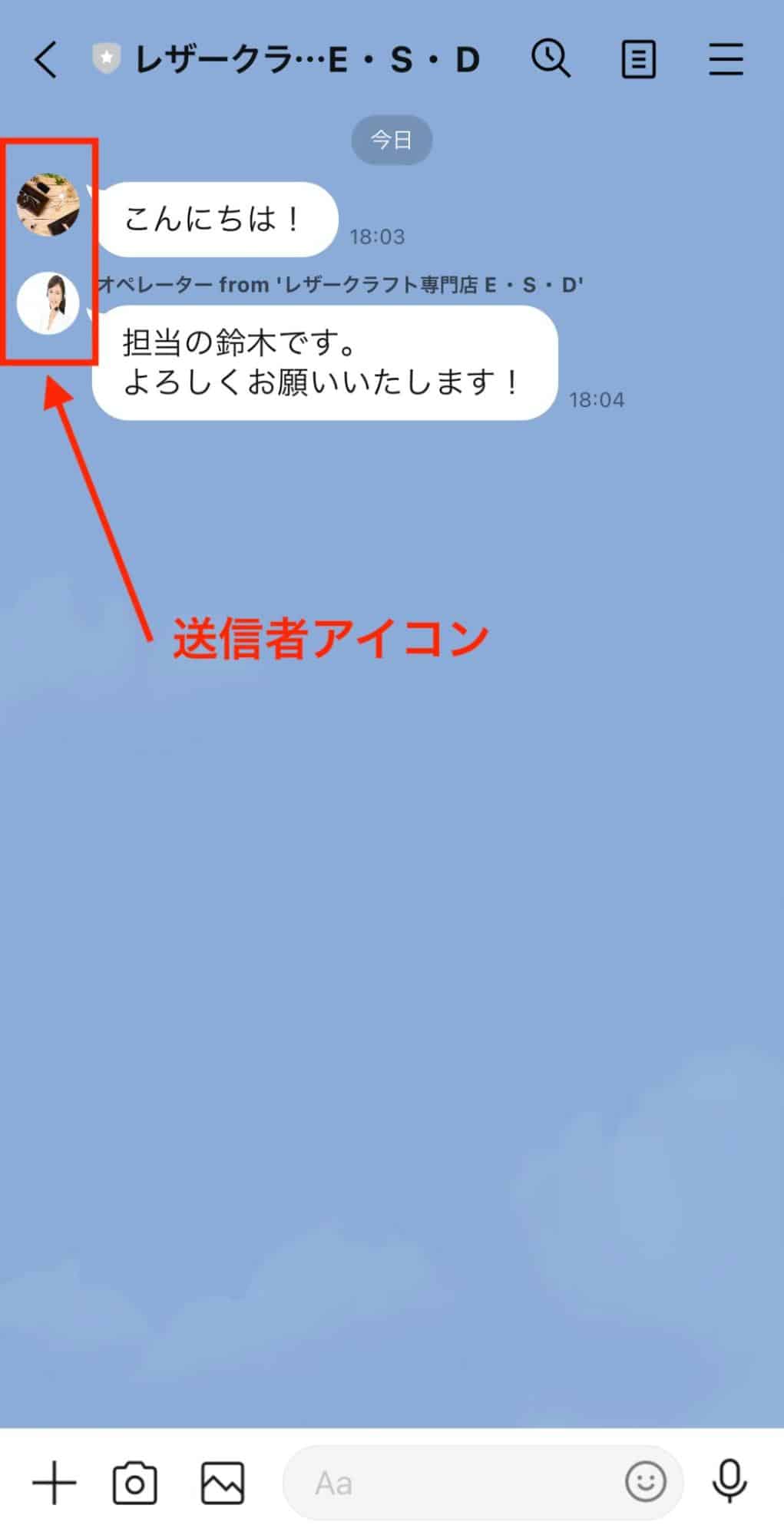
    送信者アイコンを変更できる

    ご存知の通りLINEのメッセージは、プロフィールに設定しているアイコン(画像)と吹き出しがセットで表示される仕様になっています。


    通常アイコンはすべてのメッセージ共通なので、メッセージごとにアイコンを変えることはできません。


    しかしLステップでは、メッセージごとに送信者のアイコンを変えられます。※プロプラン以上でご利用いただける機能です。


    Lステップメッセージごとに送信者のアイコン変更


    送信予約の際に「現時点の該当者で確定」を選べる

    LINE公式アカウントもLステップも、送信予約ができます。


    すべての友だちを送信対象にした場合、予約時〜送信直前に友だち追加された人も送信対象になります。


    イメージ)

    • 送信予約をした日:1月1日
    • 送信日時    :1月30日

    →1日〜30日の間に友だち追加された人も送信対象になる。

    対象者を絞り込んだ場合、LINE公式アカウントは上記同様、予約時〜送信直前に友だち追加された人も送信対象になります。


    一方Lステップは、上記のほか「現時点の該当者で確定」が選択できます。


    前述のイメージで言うと、送信予約をした1月1日時点の該当者のみを対象に、30日に送信ができる、ということです。

    配信履歴の確認ができる

    LINE公式アカウントも配信履歴を確認できますが、確認できる範囲に1つだけ違いがあります。


    LINE公式アカウント Lステップ
    配信日時
    配信数
    配信条件
    配信内容
    配信対象 ×


    「誰に配信したか」は、Lステップでなければ確認できません。

    開封数が取得できる

    一斉配信から配信したメッセージの「開封数」が確認できます。配信履歴画面から「開封数」「開封率」のデータが確認できるので、配信時間や配信対象・配信コンテンツの改善が図れます。


    Lステップで一斉配信をする方法

    Lステップで一斉配信をする方法を解説します。

    基本的な配信設定

    一斉配信の基本的な設定方法を解説します。


    Lステップ一斉配信の基本的な設定方法

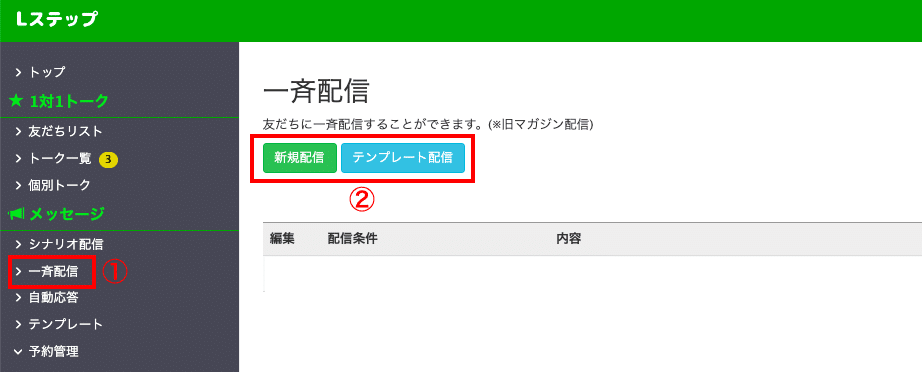
    ①一斉配信をタップ

    ②新規配信/テンプレート配信を選択

    ※以降「新規配信」の流れを解説します。


    Lステップ一斉配信の基本的な設定方法

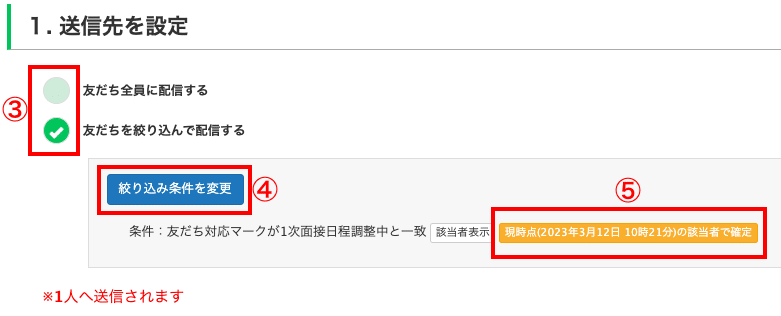
    ③配信対象を選択

    ④友だちを絞り込む場合は条件を設定

    ⑤現時点の該当者で確定する・しないを選択(送信予約する場合)

    • オレンジのボタンをクリックする :確定する
    • オレンジのボタンをクリックしない:確定しない


    ⑤についておさらいです。現時点の該当者で確定する・しないとは、送信予約の設定日〜送信当日までに追加された友だちを、対象に入れるか入れないかの話です。

    例えば、送信予約の設定は1月1日にして、送信日は1月30日だったとします。


    • 1日〜30日の間に追加された友だちも送信対象に含めるなら、オレンジのボタンを「クリックしない」、つまり何もしなくてOKです。
    • 1日〜30日の間に追加された友だちは送信対象に含めないなら、オレンジのボタンを「クリックする」必要があります。

    Lステップ一斉配信の設定方法

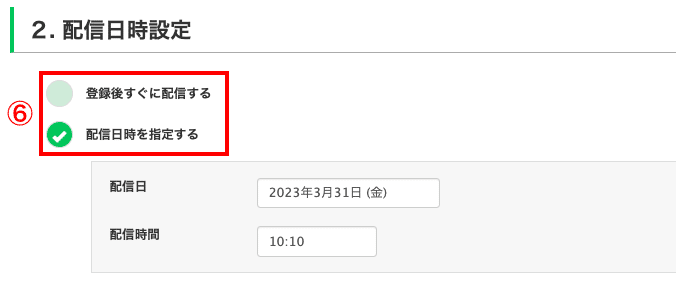
    ⑥すぐに配信するか、配信日時の指定を選択

    →日時指定する場合は、配信日と時間を設定します。


    Lステップ一斉配信の設定方法

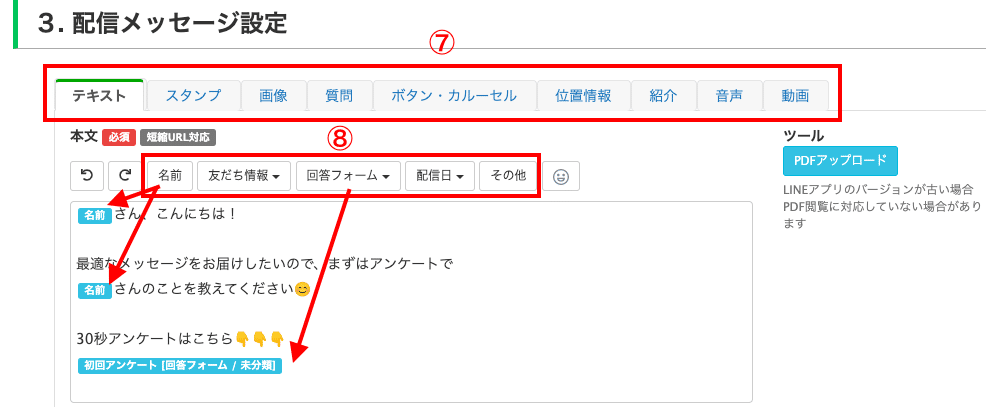
    ⑦配信内容を選択

    ⑧テキストにユーザー情報や回答フォームを挿入する場合はここから選択


    Lステップ一斉配信の設定方法

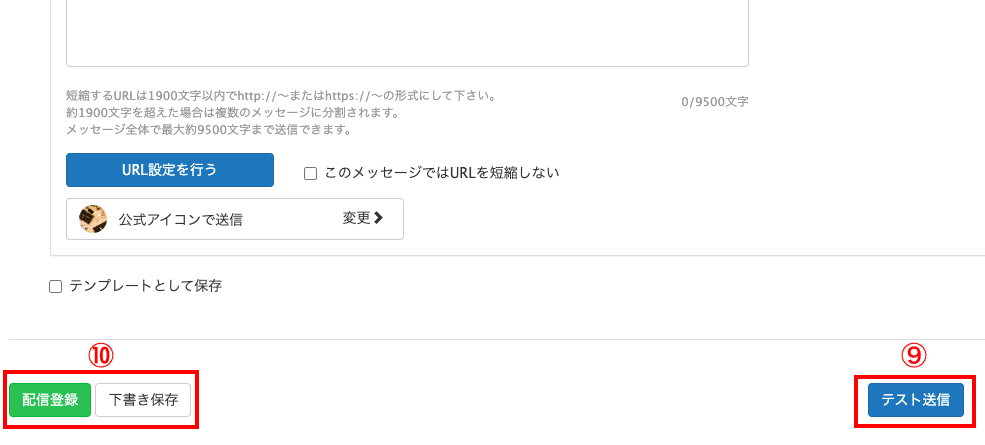
    ⑨テスト送信をする場合にクリック(テスト送信も通数を消費します)

    ⑩配信登録(途中の場合は下書き保存)をクリック


    以上で設定完了です。


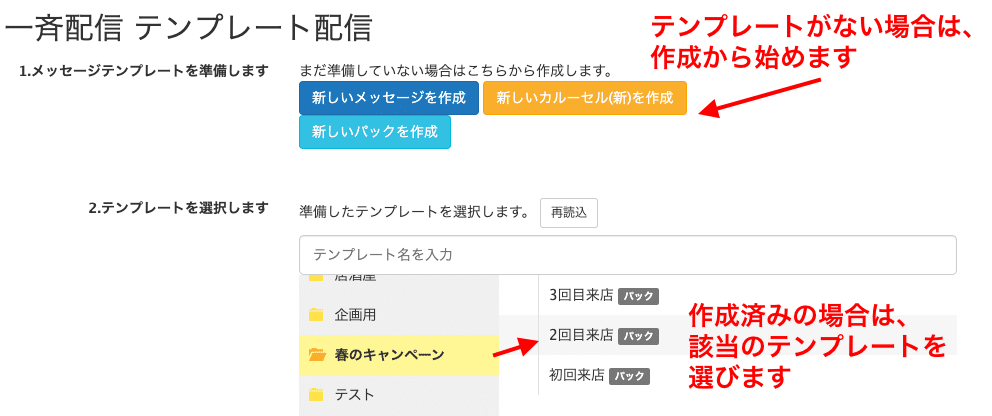
    ②で「テンプレート配信」を選んだ場合の設定手順も解説します。


    Lステップ一斉配信の設定方法


    テンプレートを登録していない場合は、テンプレートの作成をします。すでに作成済みの場合は、該当のテンプレートを選択します。


    Lステップ一斉配信の設定方法

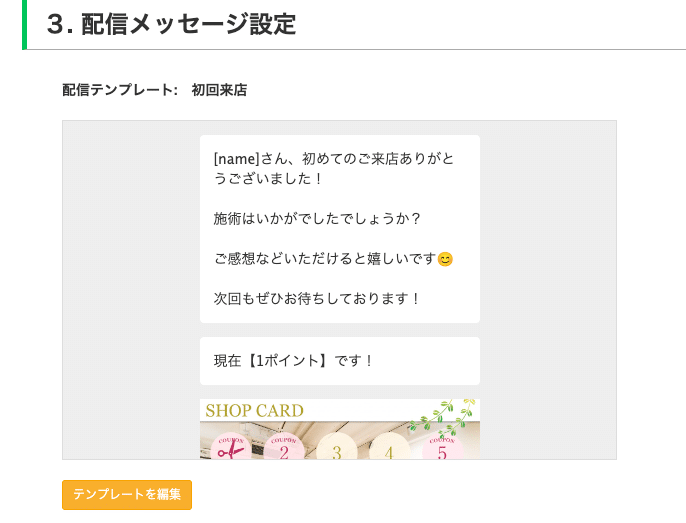
    「3.配信メッセージ設定」の部分に、選択したテンプレートが反映されます。「1.送信先の設定」と「2.配信日時設定」の設定は、新規配信と同様です。


    上図のように、テキストの吹き出しを細かく分けたり、テキストと画像を組み合わせたり、複数の吹き出しで配信するには、テンプレート(パック)の作成が必要です


    位置情報の設定方法

    次に、位置情報の設定方法を解説します。


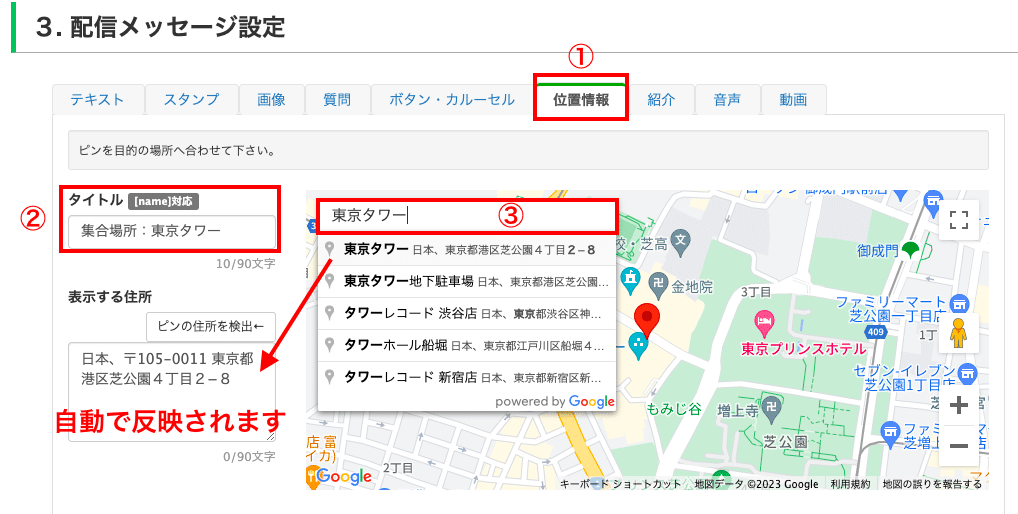
    Lステップ位置情報の設定方法

    ①配信メッセージ設定で「位置情報」を選択

    ②タイトルを入力(イメージは以下ご参照ください)

    ③建物やお店の名称や住所を入力

    →候補をクリックすると、住所が自動で反映されます。


    配信イメージ)
    Lステップ位置情報の設定方法

    紹介の設定方法

    紹介の設定方法を解説します。


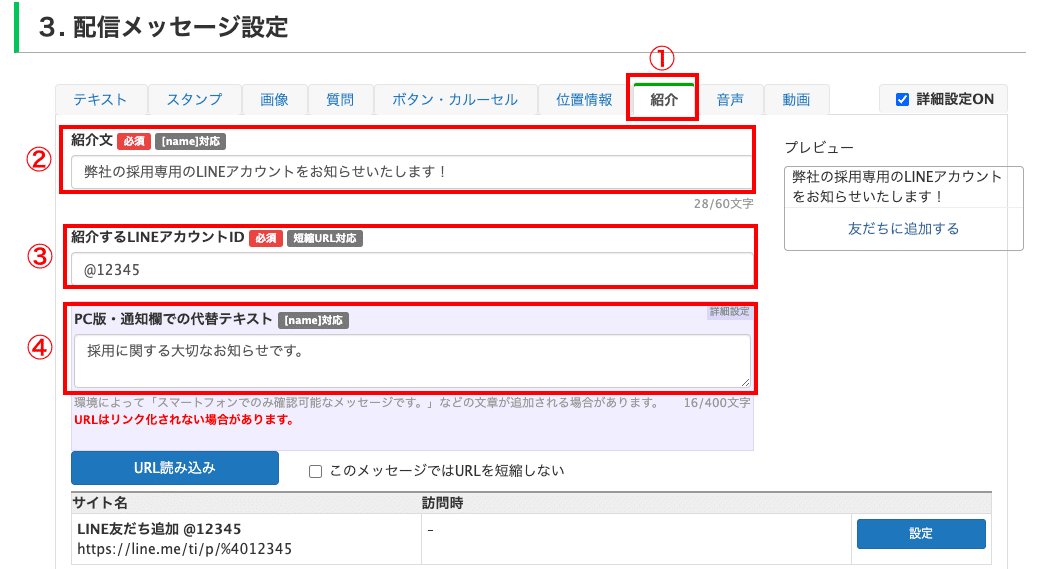
    Lステップ紹介の設定方法

    ①配信メッセージ設定で「紹介」を選択

    ②紹介文を入力(60文字まで)

    ③紹介するアカウントのLINE IDを入力

    ④必要な場合は代替テキスト※を入力

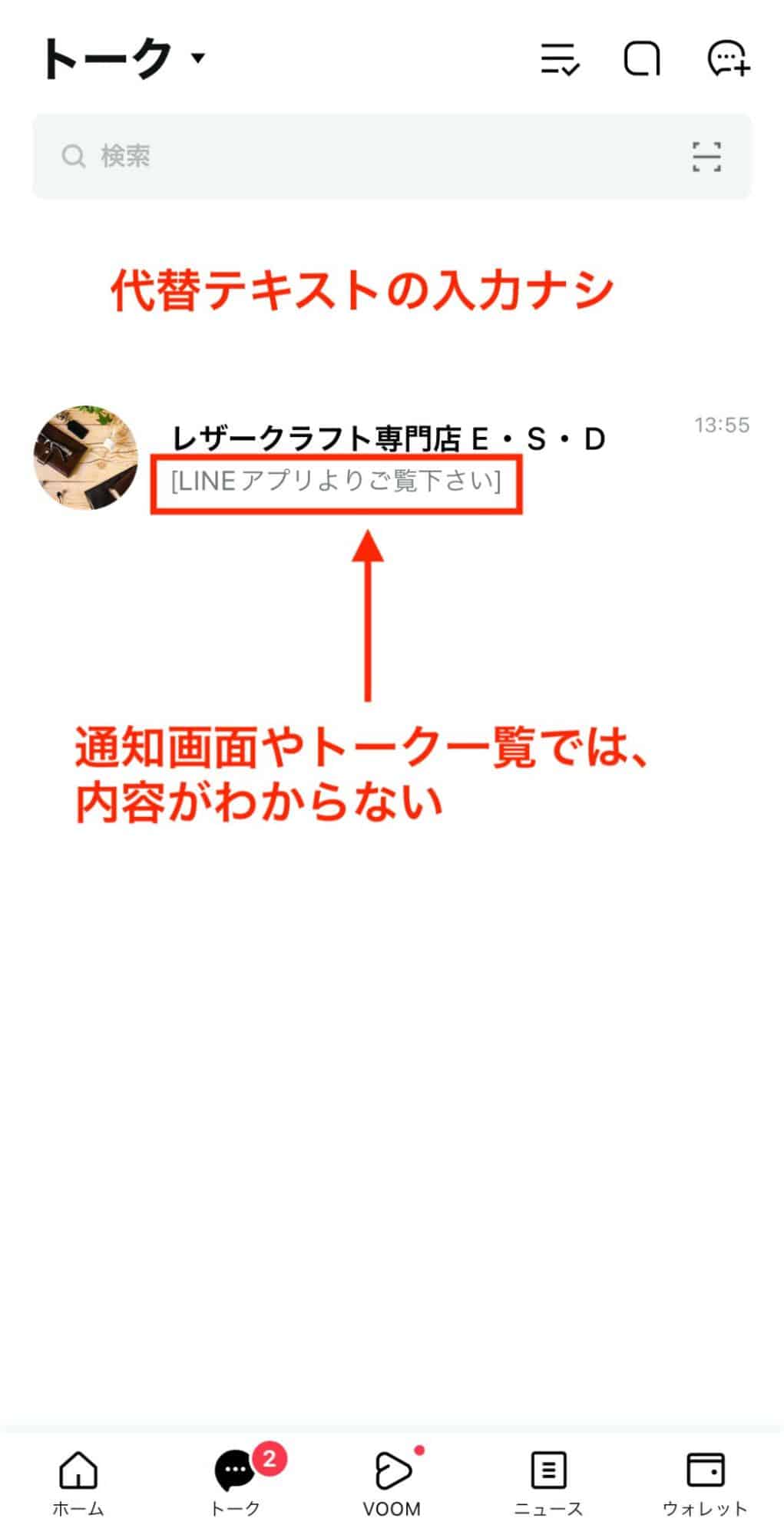
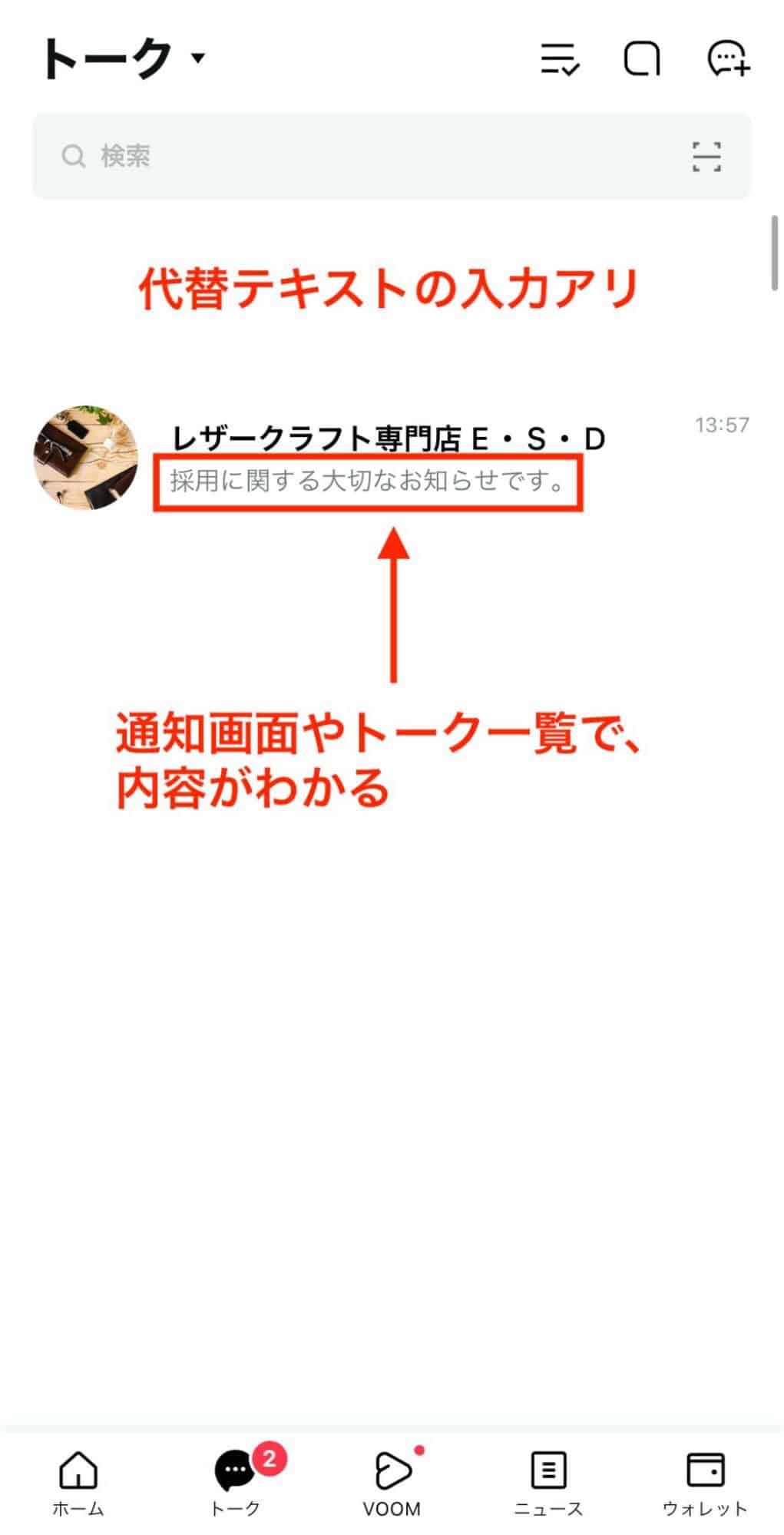
    ※代替テキストとは、通知画面やトーク一覧に表示される文言です。設定しない場合は一律で「LINEアプリよりご覧下さい」と表示されます。


    Lステップ代替テキストの設定方法

    Lステップ代替テキストの設定方法

    URL設定をする方法

    URL設定をする方法を解説します。


    Lステップ代替テキストの設定方法

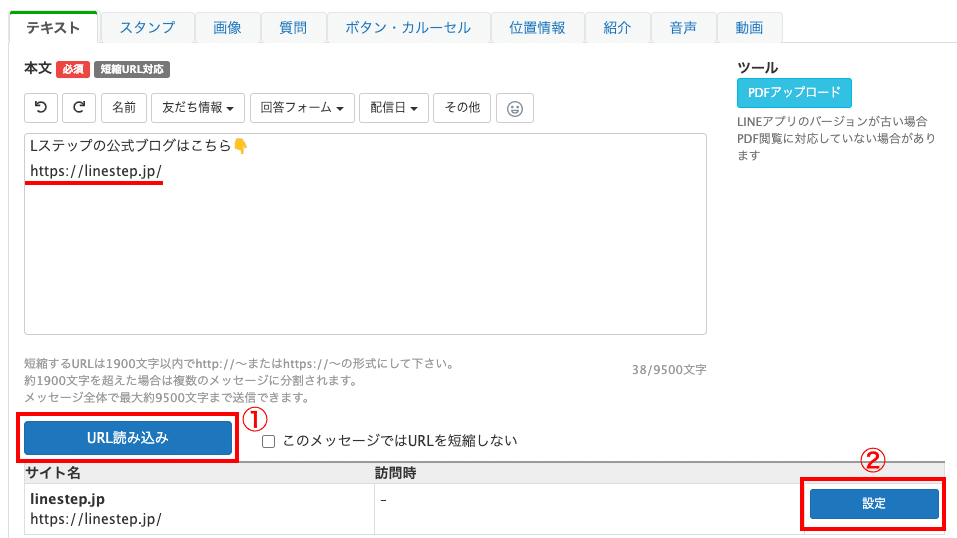
    ①本文にURLを設置した上で、URL読み込みをクリック

    ②設定をクリック


    Lステップ代替テキストの設定方法

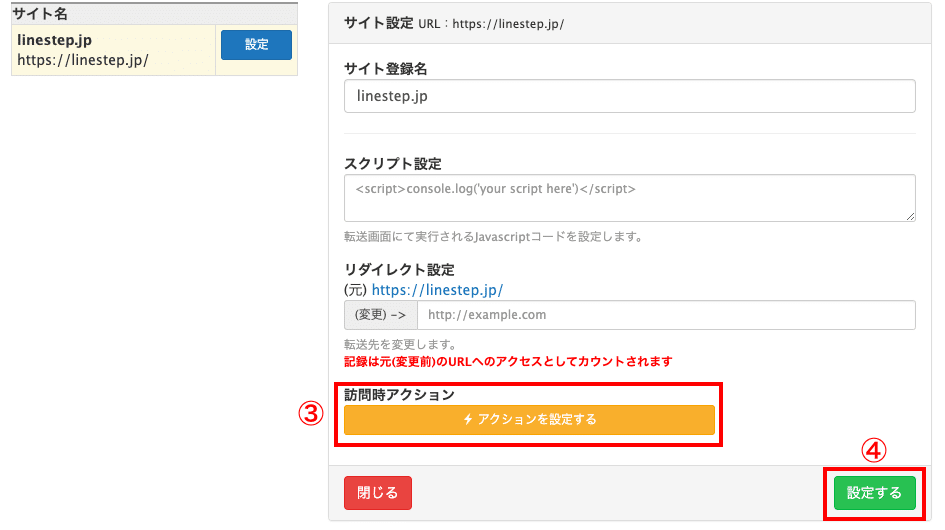
    ③アクションを設定するをクリック

    →違うメッセージを送信したりタグを付けたり、さまざまな設定ができます。


    ④設定するをクリック


    以上で設定完了です。


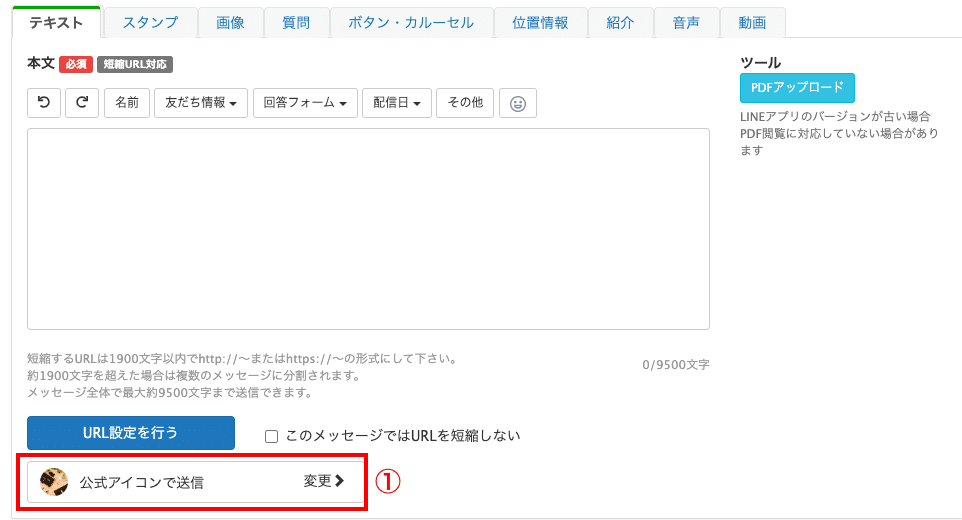
    送信者アイコンを変更する方法

    送信者アイコンを変更する方法を解説します。※プロプラン以上でご利用いただける機能です。


    Lステップ送信者アイコンを変更する

    ①アイコンの枠をクリック


    Lステップ送信者アイコンを変更する

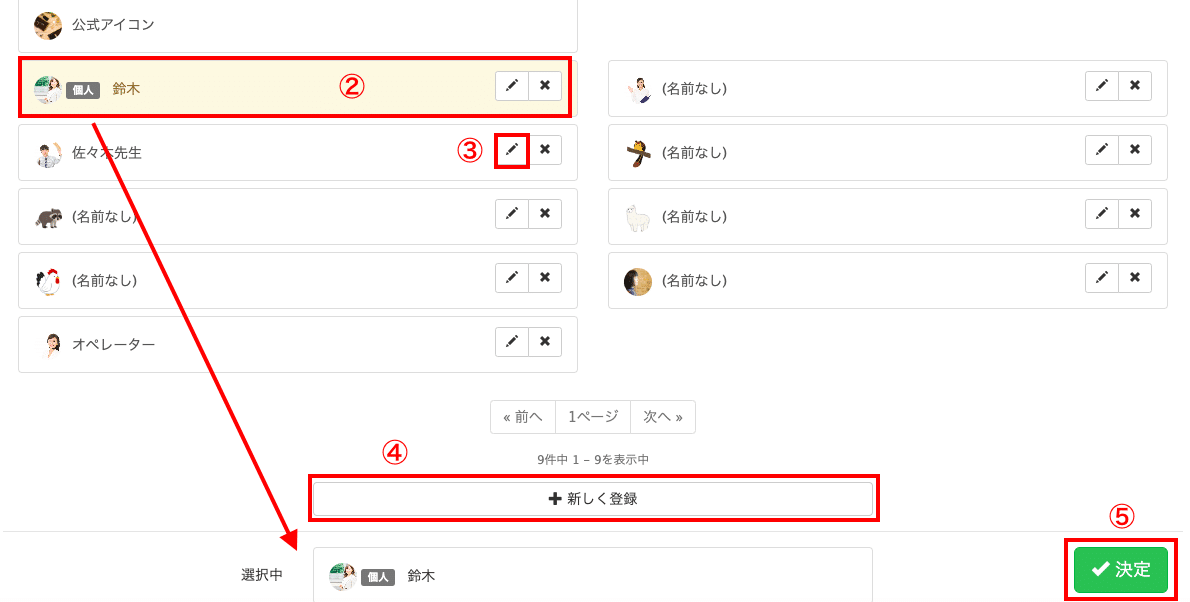
    ②変更したいアイコンを選択(選択すると最下部に反映されます)

    ③表示名や画像の変更をする場合にクリック

    ④新たなアイコンを登録する場合にクリック

    ⑤決定をクリック


    以上で設定完了です。

    配信履歴を確認する方法

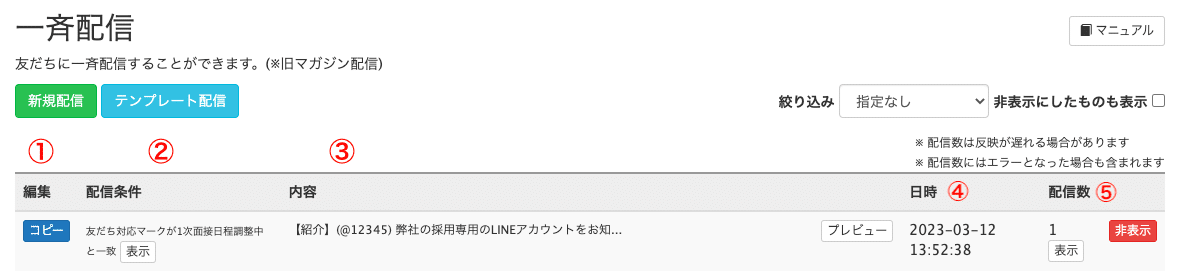
    配信履歴を確認する方法も解説します。配信履歴は、左側メニューから一斉配信をクリックすると、一覧で表示されます。


    Lステップ送信者アイコンを変更する


    ①配信内容をコピーできます

    ②「表示」をクリックすると、配信条件の確認ができます

    ③「プレビュー」をクリックすると、配信内容の確認ができます

    ④配信日時の確認ができます

    ⑤配信数と「表示」をクリックすると、配信対象の確認ができます

    配信効果を高めるコツ

    配信効果を高めるコツをご紹介します。

    ユーザー情報を取得して絞り込み配信をする

    お店の定休日や移転のお知らせのような、すべての人にお知らせが必要な情報以外は、友だち情報欄やタグをフル活用し、絞り込み配信をするのが基本です。


    情報過多の現代、ユーザーは興味がある情報や、自分に関係があると判断した情報のみを確認する人が多いからです。


    自分に関係ないと判断したメッセージは読まれないどころか、開封すらせず、削除してしまう人も少なくありません。


    中にはほんの1通余計な配信がきた瞬間ブロックする人も。LINEに登録してくれた人なら、どんなメッセージでも歓迎してくれるだろうと考えてはいけません。


    アンケートでユーザー情報を取得し、ひとりひとりに合った配信を心がけましょう。


    URL設定を活用する

    おさらいですがURL設定とは、メッセージ内に設置したURLがタップされた時のアクション設定ができる機能です。


    タグを付ける、リッチメニューを表示・変更する、シナリオ配信をスタートするなど、設定できるアクションは多岐にわたります。


    自社商品のリンク付きメッセージを送り、タップした人には教育〜セールスまで組まれたシナリオを配信すれば、販売の自動化もできます。

    長文には回答フォームを使うのもアリ

    Lステップは1配信で最大9,500文字のテキストを送れますが、ご存知の通りLINEの吹き出しは幅が狭いため、長文にするとかなり縦長になってしまいます。


    文字数以上にボリュームが多い印象になるため、トークルームを開いた瞬間、ぱっと見で読むのが面倒と判断し、すぐに閉じてしまう人も少なくありません。


    熱量の高いユーザーを見分けるためにあえて長文を送る、という考え方もあるかもしれませんが、読了率アップが優先の場合は、読み手のストレスを軽くする工夫をしましょう。


    おすすめは、回答フォームの利用です。


    回答フォームはアンケートや申し込みフォームとして使う以外に、長文訴求をする際にも利用できます。


    回答フォームの使用例)
    回答フォームの使用例

    画面全体を使えると、読みやすさがグッと上がります。


    また、最下部のボタンにはアクション設定ができるので、読んだ人はタグ付けをして見分けるといった使い方ができます。


    一斉配信をする際の注意点

    一斉配信をする際の注意点は、配信内容や対象を間違えるなどのイージーミスをしないことに尽きます。


    ミスが即ブロックにつながる可能性もありますし、イベント開催日時の記載誤りのような場合は再送が必要になります。


    ほんの1通でも、信用を損ねたり、大きくコストがかさんだりする可能性もあるため、極力ミスが起こらないよう工夫しましょう。


    具体的には、テンプレートを作って入力の機会を減らす、配信設定したら別の人にも確認してもらう、あるいは翌日に見直してダブルチェックをするなどが考えられます。

    まとめ

    今回は、Lステップの一斉配信機能の特徴から配信方法やコツ、注意点まで、まとめて解説しました。


    もし設定のサポートや使い方のアドバイスを希望される方は、ご契約者様限定サポートの「スポットコンサル」をご活用ください。


    Lステップの認定サポーターが個別にフォローいたします。


    スポコンパソコン用

    Lステップの流入経路分析が作動しない原因と対処法

    流入経路を設定したけれど、当該経路から友だち追加がされてもタグが付かない、シナリオが配信されないなど、アクションが発動されずお困りではないでしょうか?


    本記事では、Lステップの流入経路分析が作動しない原因と対処法について解説します。

    流入経路分析が作動しない原因

    流入経路分析が作動しない原因は、主に以下の3つです。


    • LINEログインを作成していない
    • LINEログインを作成しているけど、Messaging APIと同じプロバイダー内に作成していない
    • LINEログインを「公開済み」にしていない


    ひとつずつ解説します。

    LINEログインを作成していない

    流入経路分析を利用するには、LINE Developersで「LINEログイン」を作成する必要があります。


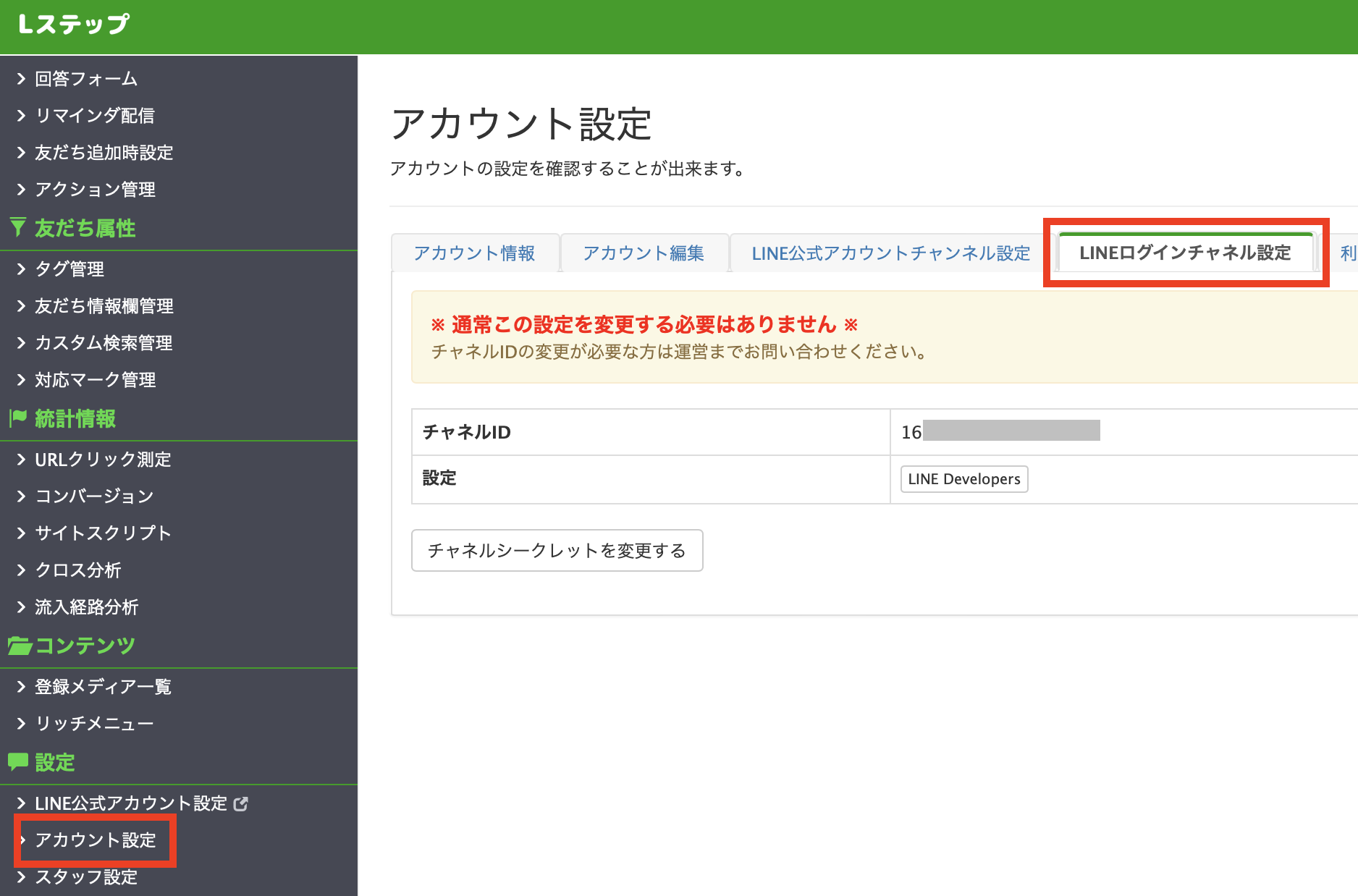
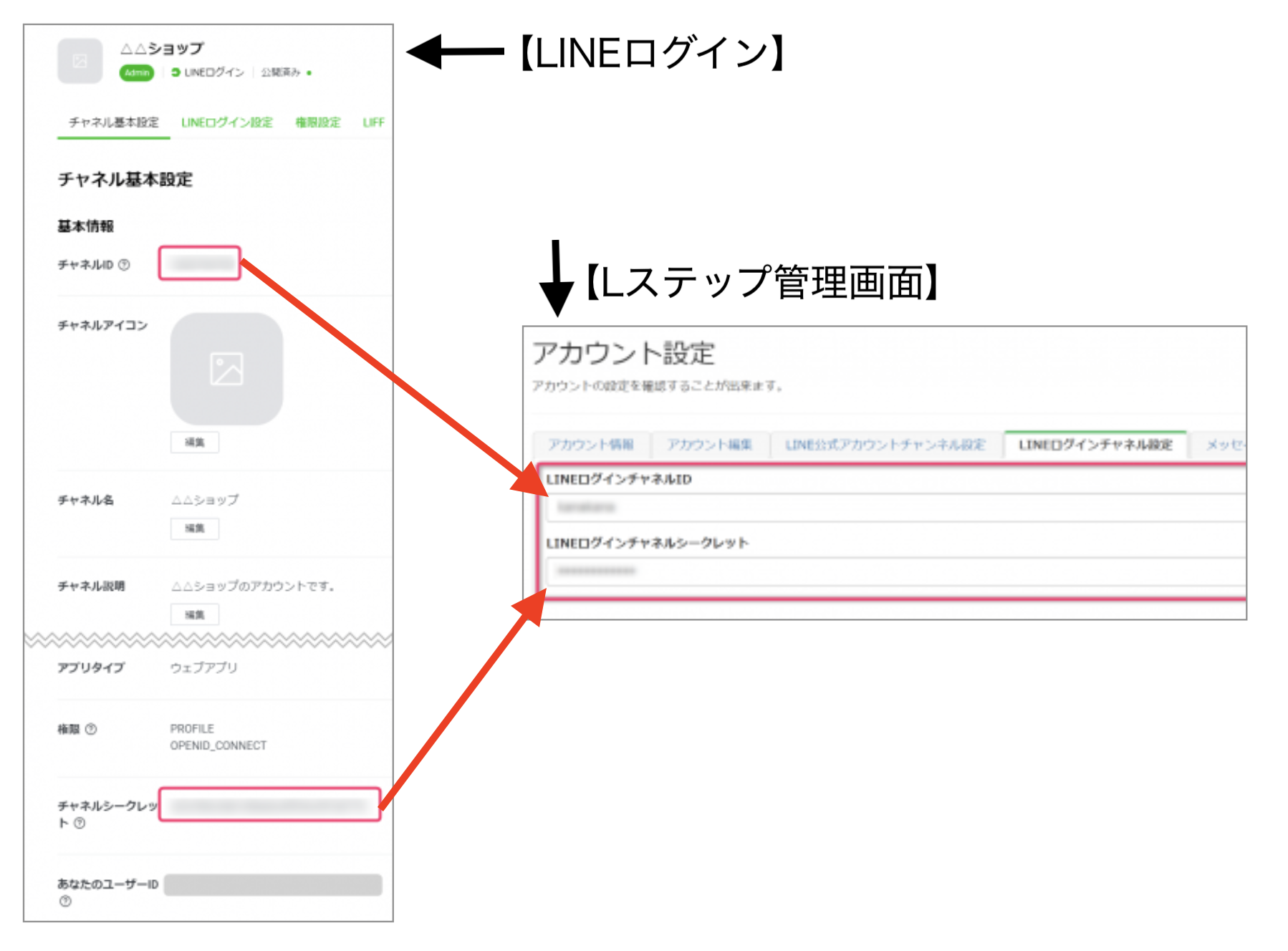
    Lステップ管理画面の左メニュー【アカウント設定】>【LINEログインチャネル設定】タブを開きます。


    下記のように「チャネルID」が登録されている場合は、LINEログインチャネルの作成と登録は完了しています。


    Lステップの流入経路分析が作動しない原因と対処法

    Messaging APIと同じプロバイダー内に作成していない

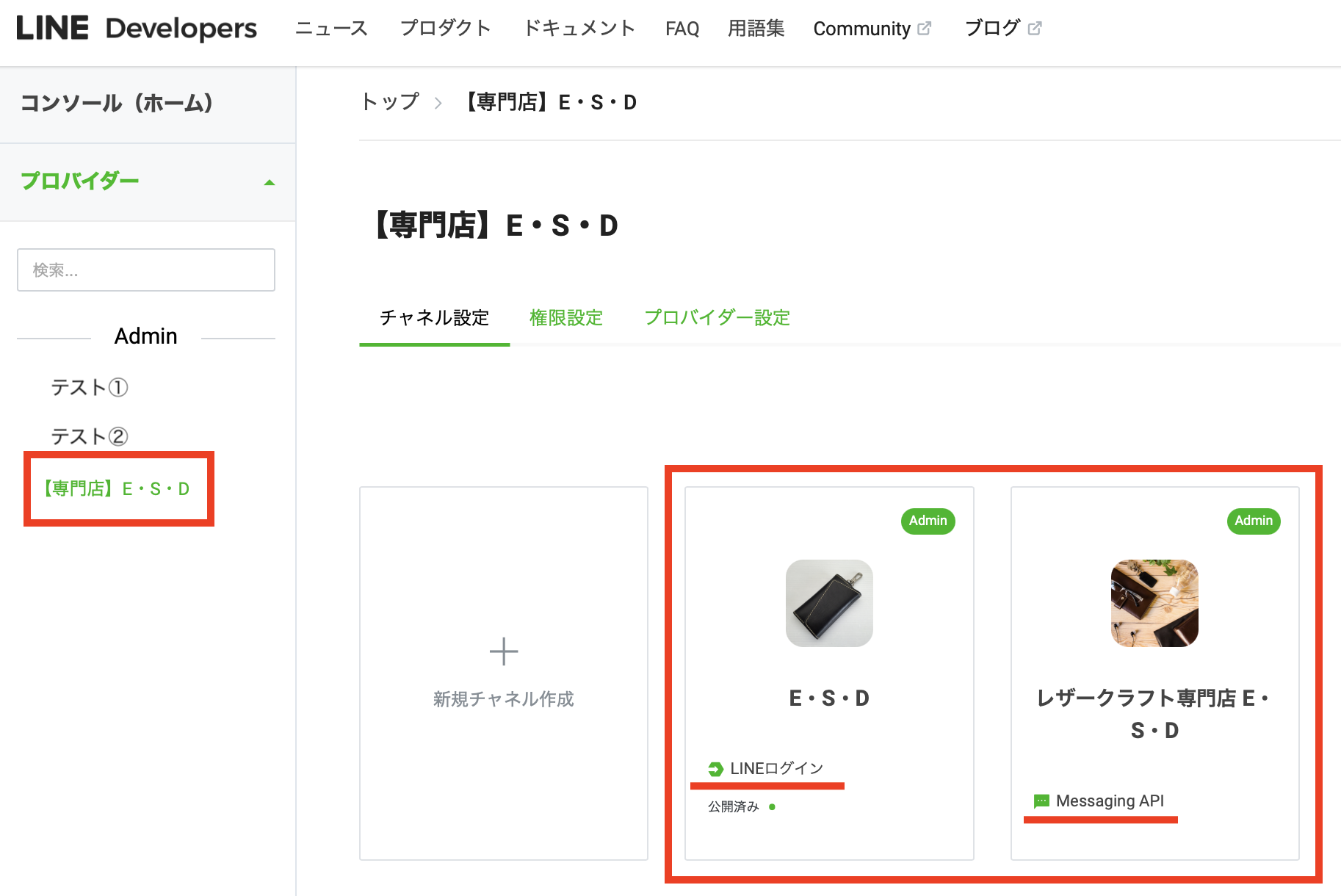
    LINEログインは、Messaging APIと同じプロバイダー内に作成する必要があります。


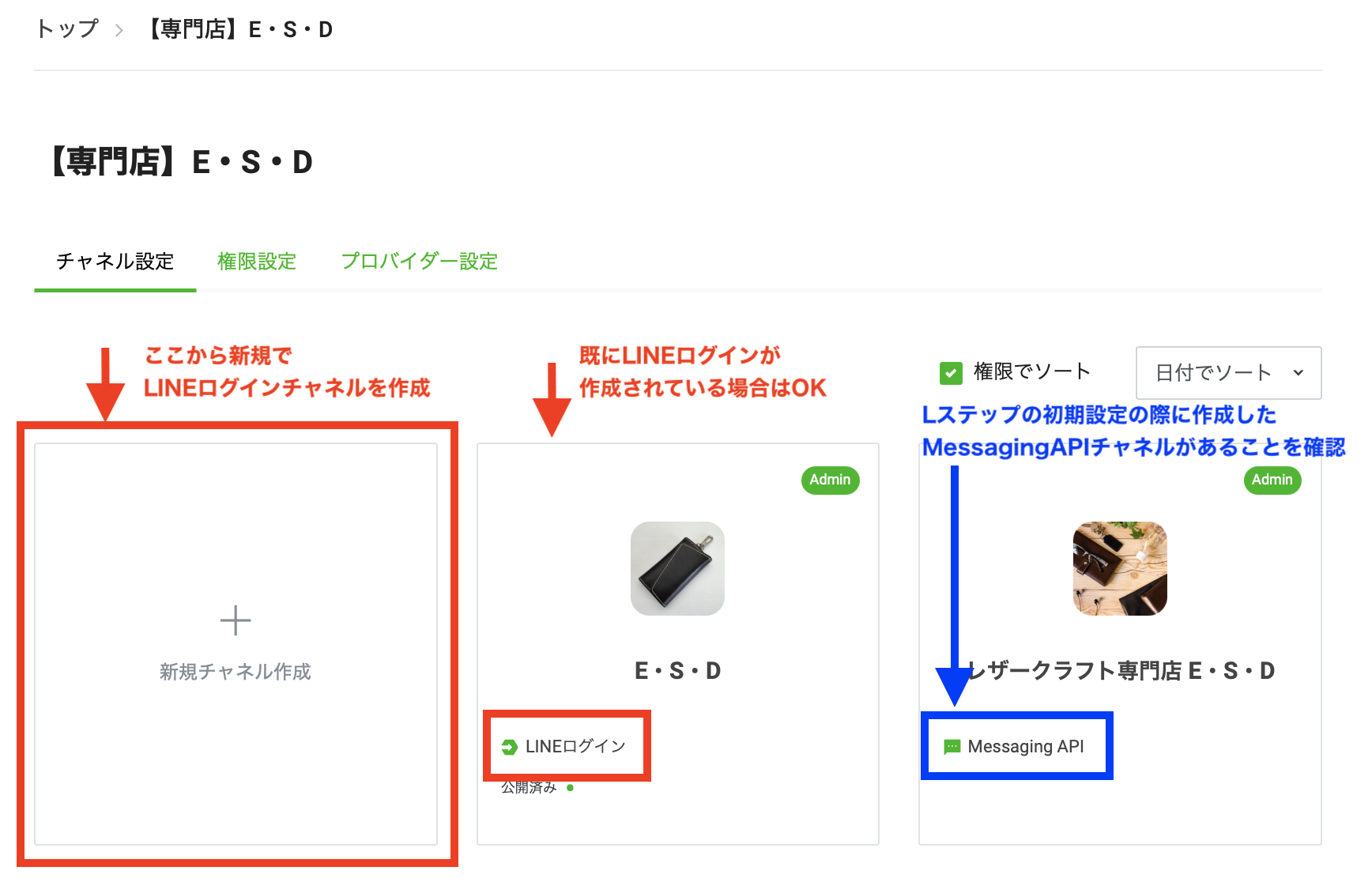
    下記のように、LINEログインとMessaging APIの2つのチャネルが表示されていれば、登録したプロバイダーに問題はありません。


    Lステップの流入経路分析が作動しない原因と対処法

    LINEログインを「公開済み」にしていない

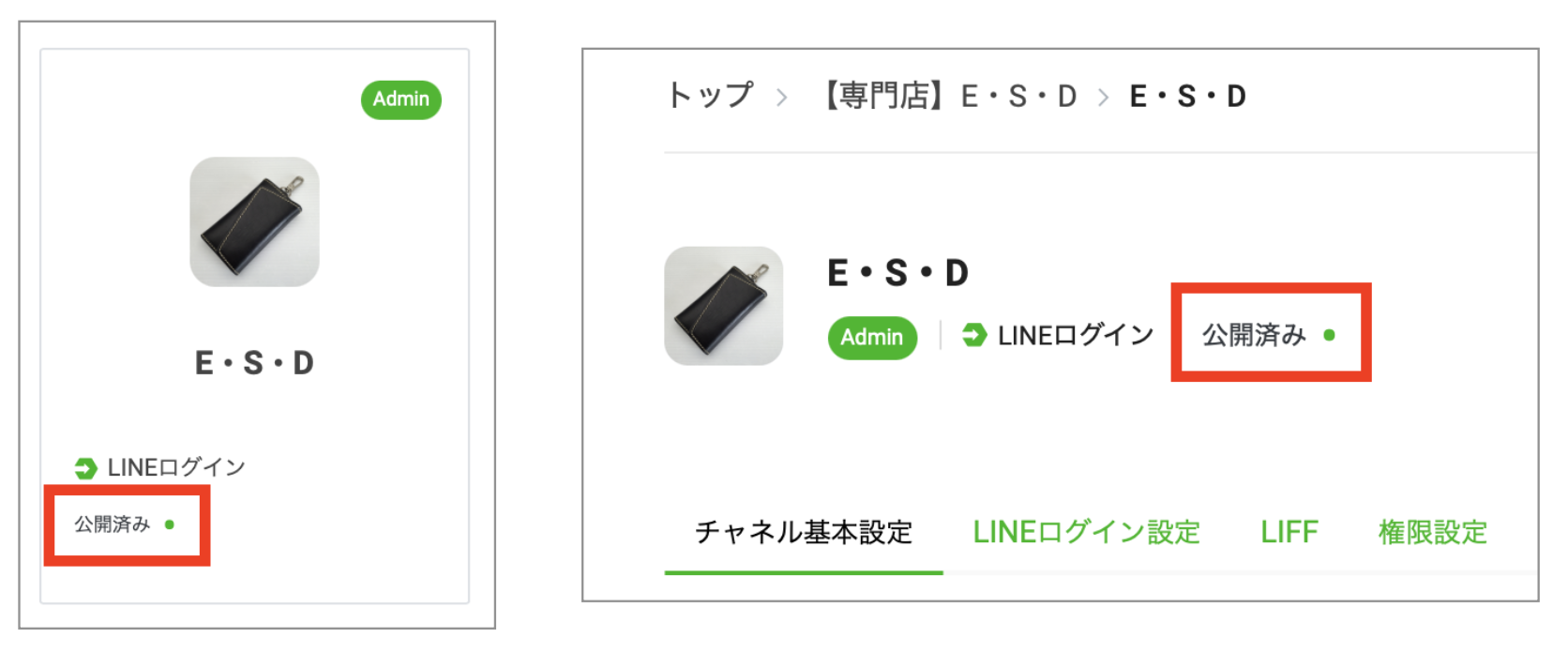
    LINEログインを作成後、「開発中」から「公開済み」に変更する必要があります。


    最後に必ず、LINEログインチャネルが「公開済み」の表示になっているか、確認しましょう。

    Lステップの流入経路分析が作動しない

    流入経路分析が作動しない時の対処法

    流入経路分析が作動しない時の対処法は、LINEログインを正しく設定することです。


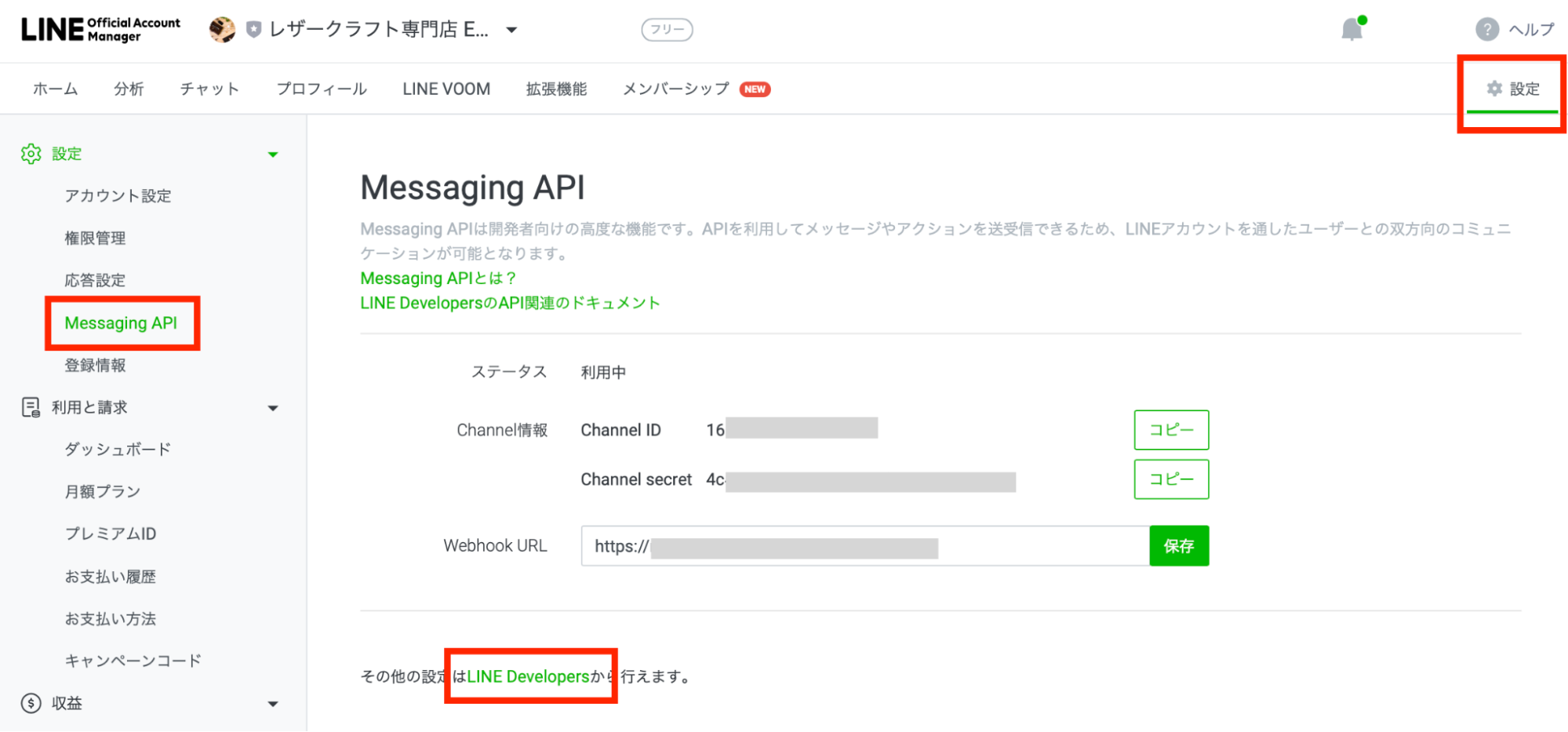
    LINE Developersを開きます。


    LINE公式アカウントのページから移動する場合は、設定>Massaging API>LINE Developersをクリックします。


    Lステップの流入経路分析が作動しない


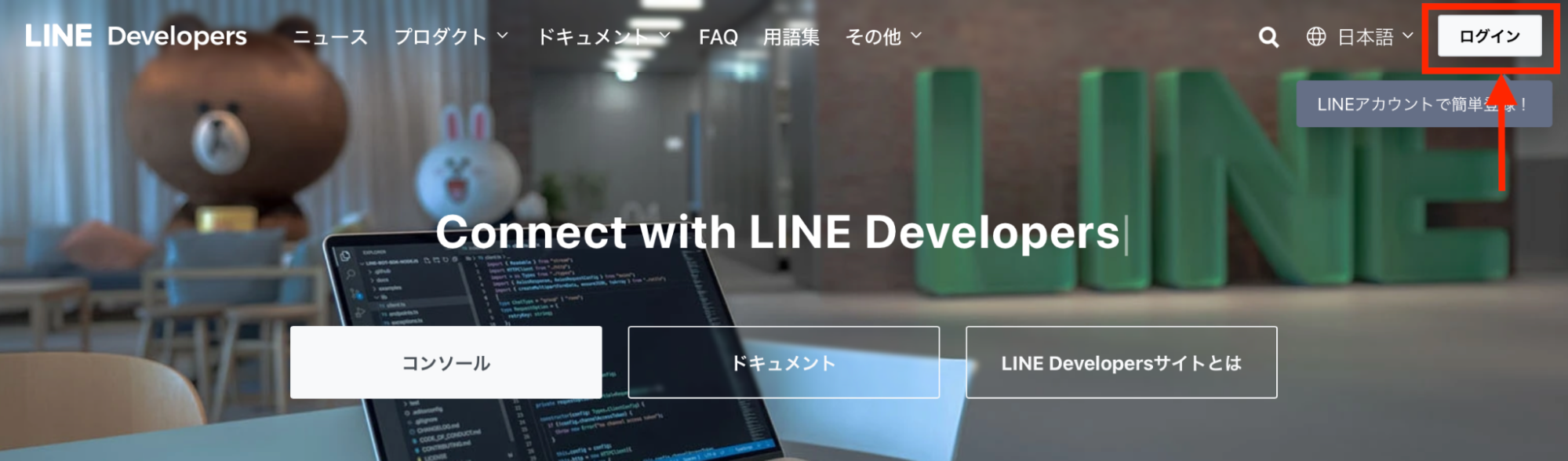
    ② 右上の「ログイン」からLINE Developersにログインします。右上にアイコンが表示されている場合は、名前の部分をクリックします。


    Lステップの流入経路分析が作動しない


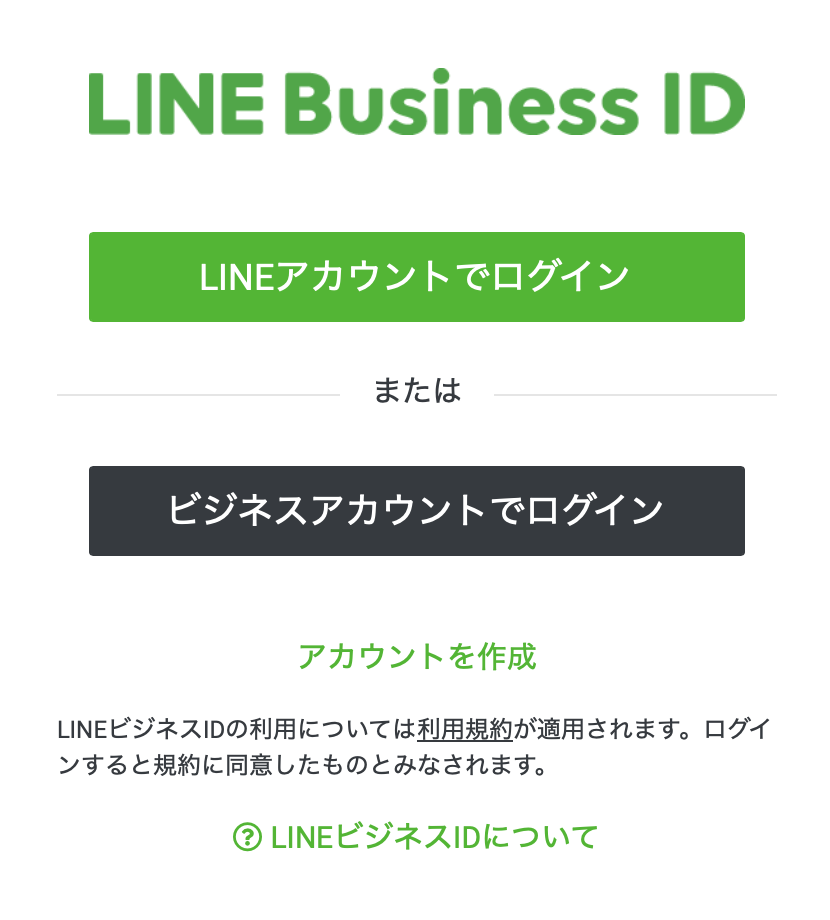
    ③ LINE公式アカウントでログインしているLINEを選んで、ログインしてください。


    Lステップの流入経路分析が作動しない


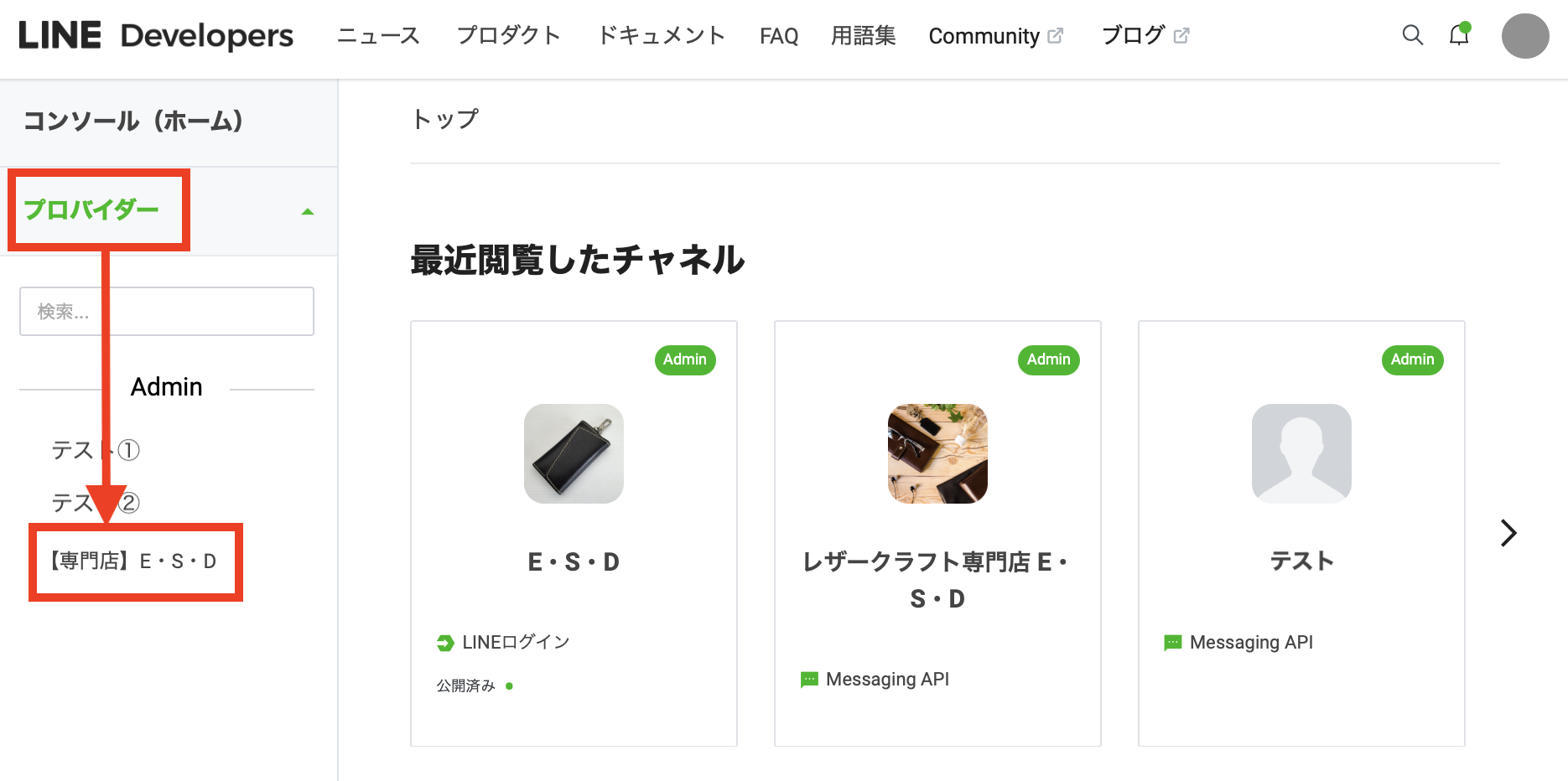
    ④ 画面左側にあるプロバイダー一覧より、Lステップの初期設定の際に、LINE公式アカウントで作成もしくは選択したプロバイダー名をクリックします。


    Lステップの流入経路分析が作動しない


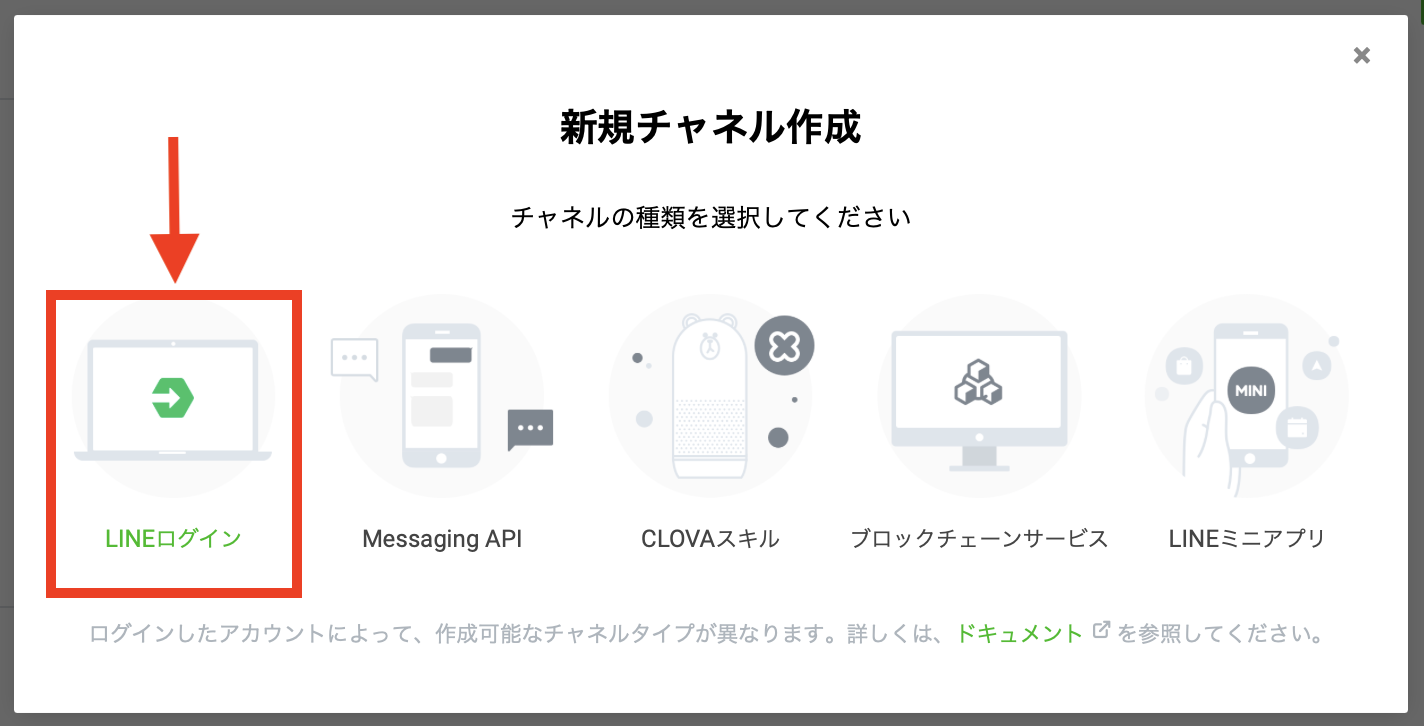
    「新規チャネル作成」から、LINEログインを作成します。

    ※Lステップの初期設定の際に作成した、Messaging APIチャネルと同じプロバイダー内にLINEログインチャネルを作成する必要があります。


    Lステップの流入経路分析が作動しない


    チャネルの種類は「LINEログイン」を選択します。


    Lステップの流入経路分析が作動しない


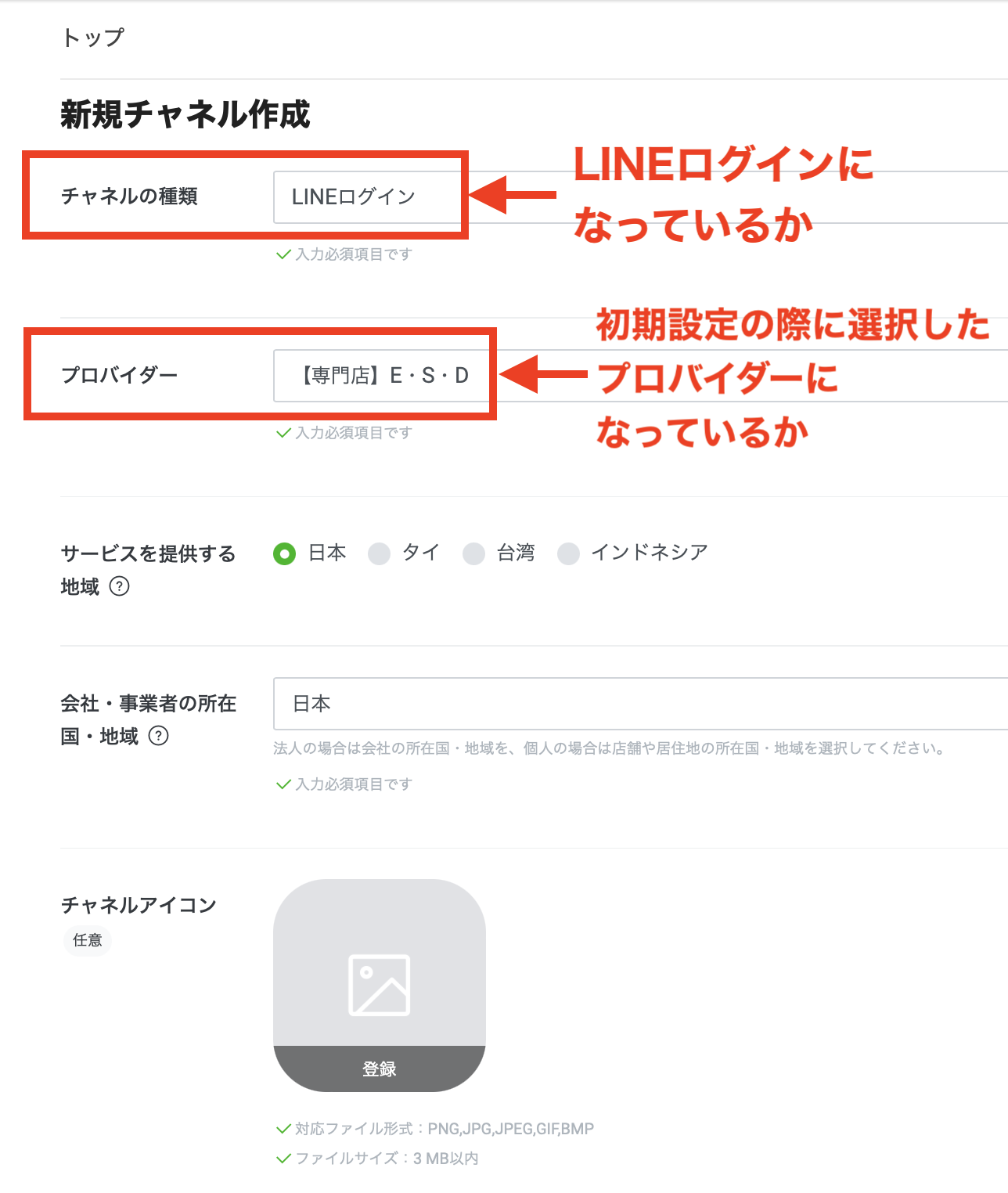
    ⑤ 「チャネルの種類」はLINEログイン、「プロバイダー」はLステップの初期設定の際に作成したプロバイダー名が表示されているか確認します。


    次に「サービスを提供する地域」と「会社・事業者の所在国・地域」を選択してください。


    Lステップの流入経路分析が作動しない


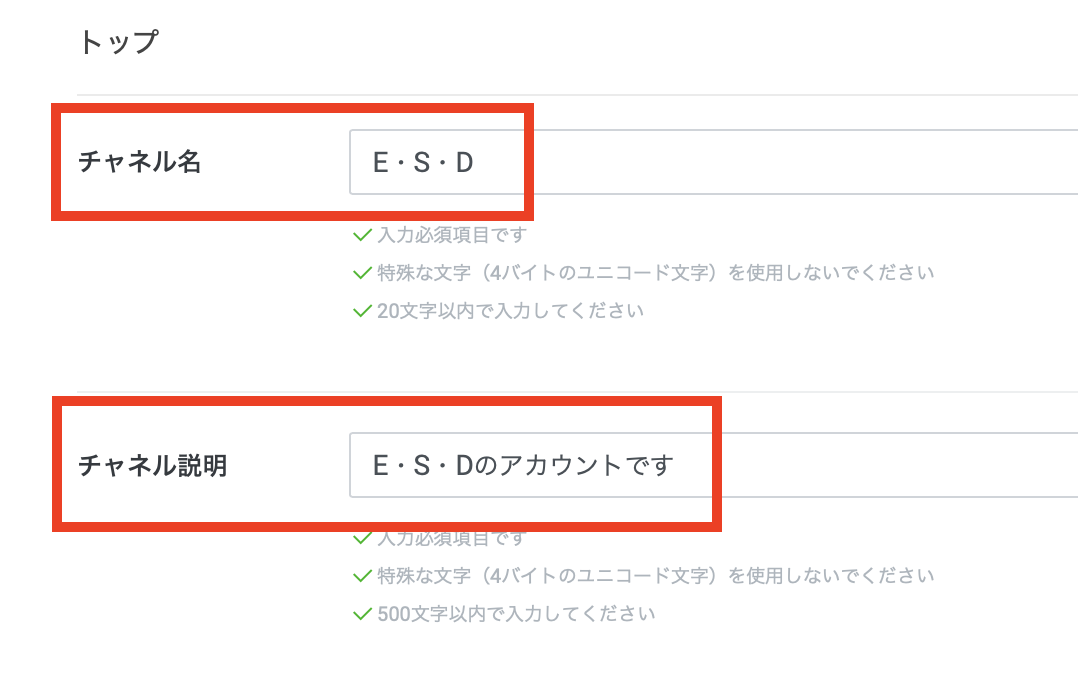
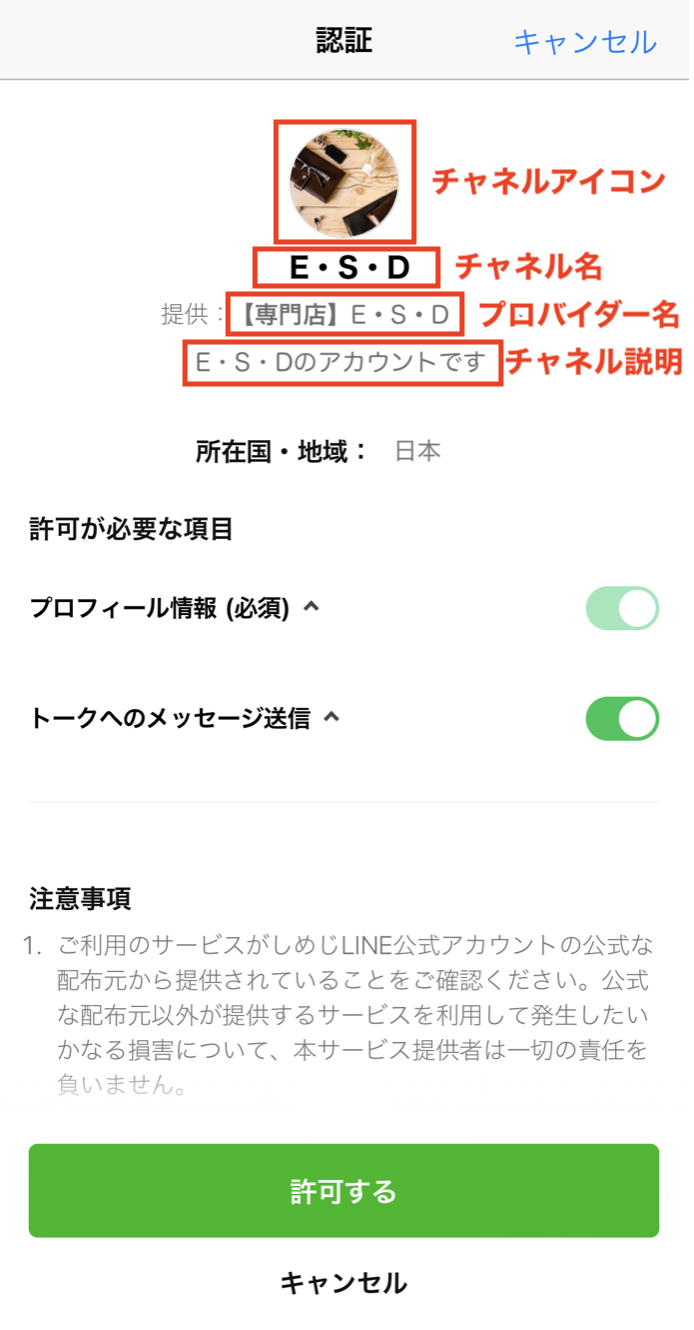
    ⑥ チャネル名やチャネル説明を入力します。

    例)

    • チャネル名 :自社のアカウント名
    • チャネル説明:○○の公式アカウントです。


    Lステップの流入経路分析が作動しない


    チャネル名やチャネル説明は認証画面に表示されるので、友だちに見える項目です。


    Lステップの流入経路分析が作動しない
    たまにチャネル名が「テスト」のような、適当な入力のままになっている方がおられますので、ご注意ください。


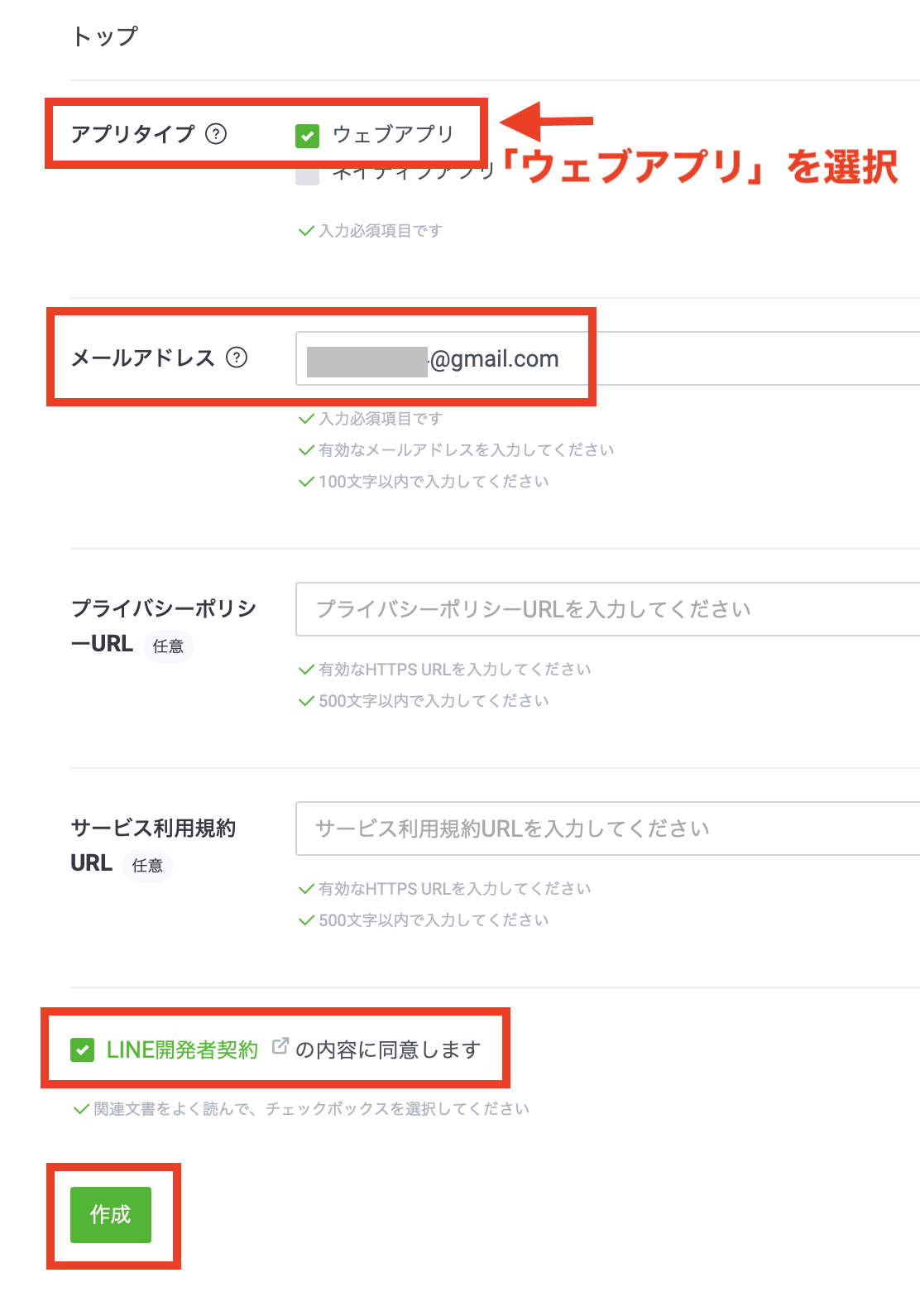
    ⑦「アプリタイプ」はウェブアプリにチェックを入れます。


    「メールアドレス」は、チャネルに関する重要なお知らせが届きますので、作成者のメールアドレスなどがオススメです。(友だちには表示されません。)


    Lステップの流入経路分析が作動しない
    LINE開発者契約の内容を確認の上、「LINE開発者契約の内容に同意します」にチェックをつけて、「作成」をクリックするとLINEログインチャネルが作成できます。


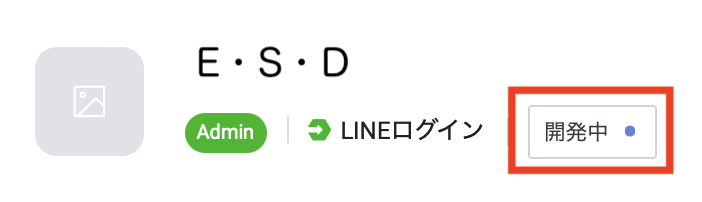
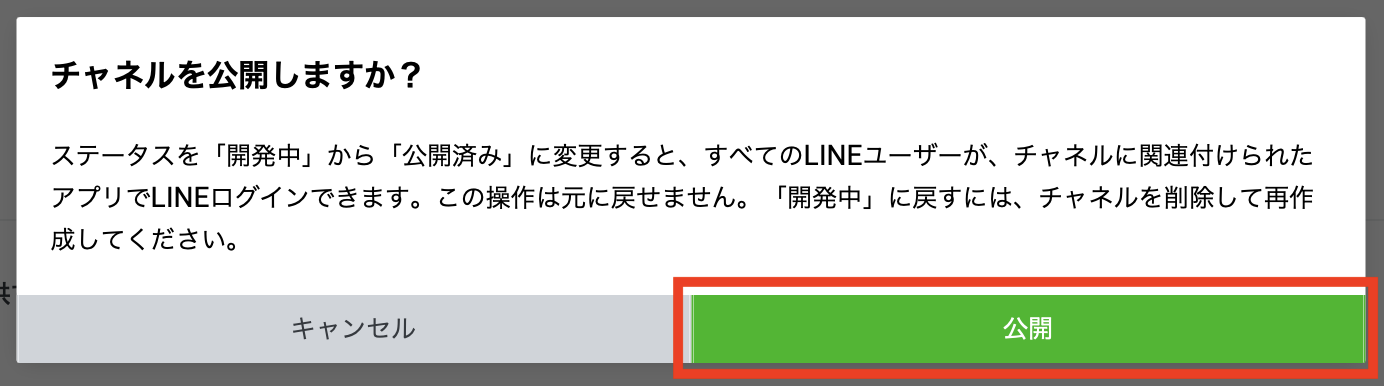
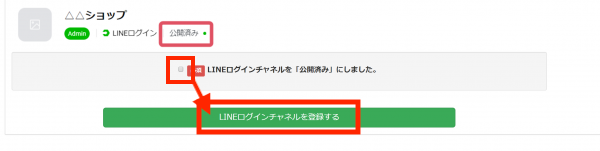
    ⑧ チャネル名の下にある「開発中」をクリックし、「公開済み」にします。


    Lステップの流入経路分析が作動しない

    Lステップの流入経路分析が作動しない


    ⑨ LINEログインの「チャネルID」と「チャネルシークレット」をコピーして、Lステップ管理画面の左メニュー【アカウント設定】>【LINEログインチャネル設定】タブを開き、それぞれ貼り付けます。


    Lステップの流入経路分析が作動しない


    ⑩ 『LINEログインチャネルを「公開済み」にしました。』にチェックをつけ、「LINEログインチャネルを登録する」をクリックします。


    Lステップの流入経路分析が作動しない


    これでLINEログインチャネルの設定が完了です。


    設定が完了しましたら、Lステップで流入経路分析が正常に作動するか確認してみてください。


    不明点がある方は「スポットコンサル」へ

    今回は、Lステップの流入経路分析が作動しない原因と対処法を解説しました。


    もし設定のサポートや使い方のアドバイスを希望される方は、ご契約者様限定サポートの「スポットコンサル」をご活用ください。


    Lステップの認定サポーターが個別にフォローいたします。

    スポコンパソコン用

    トーク内ブラウザを開いた時に警告メッセージが出る理由と対処法

    Lステップで外部サイトを開いた時に警告メッセージが表示され、戸惑われている方もいらっしゃるのではないでしょうか?


    そこで本記事では、Lステップでトーク内ブラウザを開いた時に、警告メッセージが出る理由と対処法について解説します。

    トーク内ブラウザを開いた時に警告メッセージが出るのはなぜ?

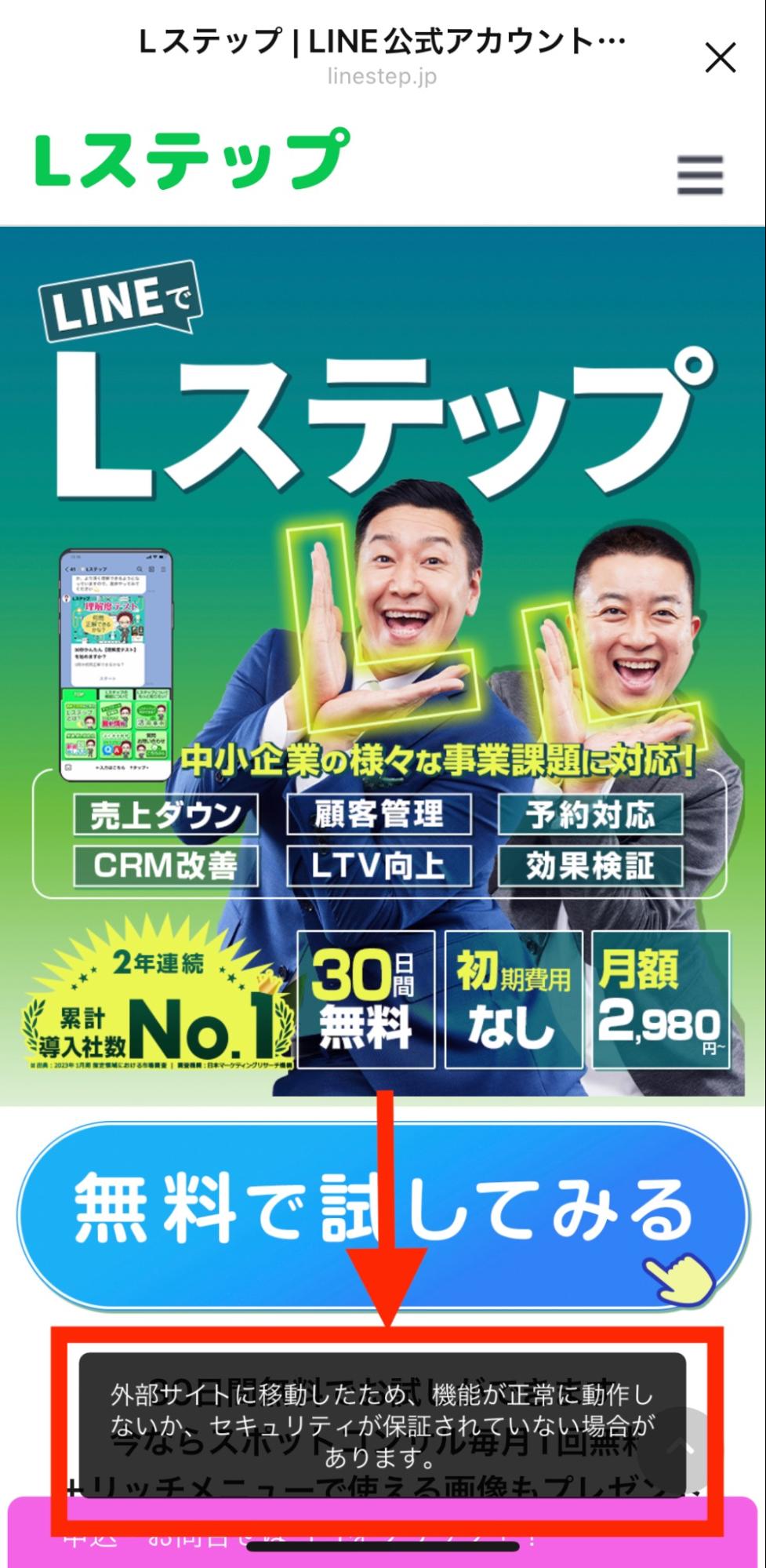
    カルーセルやリッチメニューに設置したURLを、トーク内ブラウザを利用して外部サイトへ遷移した際などに、「外部サイトに遷移した」ことを示すポップアップが表示されます。


    Lステップでトーク内ブラウザを開いた時に、警告メッセージが出る理由と対処法


    ポップアップは、LINEヤフー社の仕様変更により表示されるようになったものです。


    Lステップのセキュリティに問題が発生しているわけではありませんので、ご安心ください。


    【ポップアップ表示の条件】

    • 表示対象   :LINEバージョンが12.13.0以降の友だち
    • 表示タイミング:リッチメニュー/カルーセルに設置したURLを「トーク内ブラウザ(大)」で開いた時


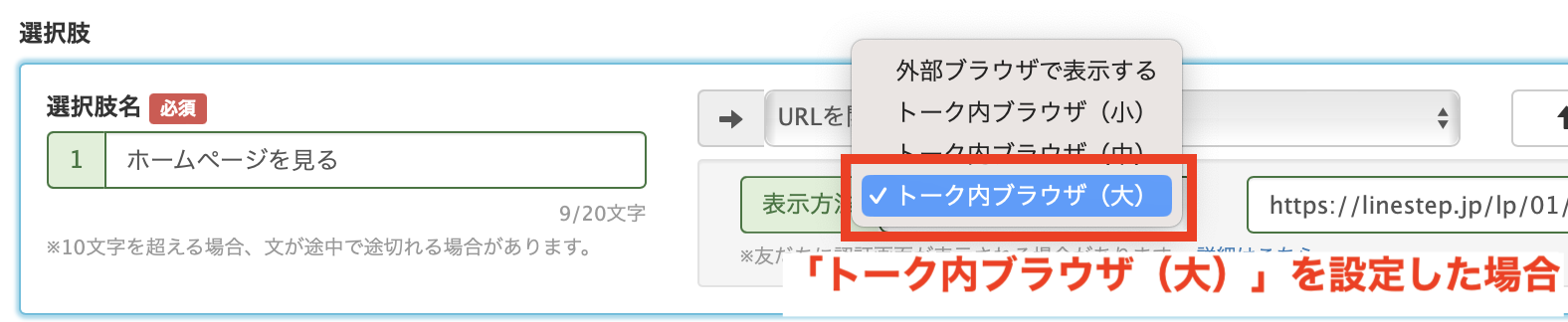
    Lステップでトーク内ブラウザを開いた時に、警告メッセージが出る理由と対処法ポップアップは、URLを「トーク内ブラウザ(大)」で開いた場合に表示されます。別のウィンドウで外部サイトを開いた場合は表示されません。


    ポップアップを表示させたくない場合は「トーク内ブラウザ(中・小)」か「外部ブラウザで表示する」を選びましょう。


    ※参照:LINE Developers「LINEのバージョン12.13.0以降のLIFFブラウザにおいて、外部サイトへの遷移時およびLIFF間遷移時の仕様を変更します

    不明点がある方は「スポットコンサル」へ

    今回は、Lステップでトーク内ブラウザを開いた時に、警告メッセージが出る理由と対処法について解説いたしました。


    もし設定のサポートや使い方のアドバイスを希望される方は、ご契約者様限定サポートの「スポットコンサル」をご活用ください。


    Lステップの認定サポーターが個別にフォローいたします。

    スポコンパソコン用

    【Lステップ】URLをトーク内ブラウザで開けない原因と対処法

    考えている様子
    • トーク内ブラウザで設定したURLが開けない
    • 画面が真っ白になってしまう


    このようなことでお困りではないでしょうか?


    本記事では、Lステップで設定したURLが、トーク内ブラウザで開けない原因と対処法について解説します。

    URLをトーク内ブラウザで開けない原因

    Lステップのカルーセルの選択肢やリッチメニューで、「URLを開く」に設定するとタップされた際に開くURLを設定できます。


    そのURLを開く表示方法で、「トーク内ブラウザ(大・中・小)」を選択すると、画面が真っ白になる等で開けない場合があります。


    Lステップで設定したURLが、トーク内ブラウザで開けない原因と対処法


    Lステップで設定したURLをトーク内ブラウザで開けない原因は、主に以下の3つです。


    • LINEログインを作成していない
    • LINEログインを作成しているけど、Messaging APIと同じプロバイダー内に作成していない
    • LINEログインを「公開済み」にしていない


    ひとつずつ解説します。

    LINEログインを作成していない

    Lステップで設定したURLを、トーク画面内で開くには、LINE Developersで「LINEログイン」を作成する必要があります。


    Lステップ管理画面の左メニュー【アカウント設定】>【LINEログインチャネル設定】タブを開きます。


    下記のように「チャネルID」が登録されている場合は、LINEログインチャネルの作成と登録は完了しています。


    Lステップで設定したURLが、トーク内ブラウザで開けない原因と対処法

    Messaging APIと同じプロバイダー内に作成していない

    LINEログインは、Messaging APIと同じプロバイダー内に作成する必要があります。


    下記のように、LINEログインとMessaging APIの2つのチャネルが表示されていれば、登録したプロバイダーに問題はありません。


    Lステップで設定したURLが、トーク内ブラウザで開けない原因と対処法

    LINEログインを「公開済み」にしていない

    LINEログインを作成後、「開発中」から「公開済み」に変更する必要があります。


    最後に必ず、LINEログインチャネルが「公開済み」の表示になっているか、確認しましょう。

    Lステップで設定したURLが、トーク内ブラウザで開けない原因と対処法

    URLをトーク内ブラウザで開けない時の対処法

    Lステップで設定したURLをトーク内ブラウザで開けない時の対処法は、LINEログインを正しく設定することです。


    LINE Developersを開きます。


    LINE公式アカウントのページから移動する場合は、設定>Massaging API>LINE Developersをクリックします。


    Lステップで設定したURLが、トーク内ブラウザで開けない原因と対処法


    ② 右上の「ログイン」からLINE Developersにログインします。右上にアイコンが表示されている場合は、名前の部分をクリックします。


    Lステップで設定したURLが、トーク内ブラウザで開けない原因と対処法


    ③ LINE公式アカウントでログインしているLINEを選んで、ログインしてください。


    Lステップで設定したURLが、トーク内ブラウザで開けない原因と対処法


    ④ 画面左側にあるプロバイダー一覧より、Lステップの初期設定の際に、LINE公式アカウントで作成もしくは選択したプロバイダー名をクリックします。


    Lステップで設定したURLが、トーク内ブラウザで開けない原因と対処法


    「新規チャネル作成」から、LINEログインを作成します。

    ※Lステップの初期設定の際に作成した、Messaging APIチャネルと同じプロバイダー内にLINEログインチャネルを作成する必要があります。


    Lステップで設定したURLが、トーク内ブラウザで開けない原因と対処法


    チャネルの種類は「LINEログイン」を選択します。


    Lステップで設定したURLが、トーク内ブラウザで開けない原因と対処法


    ⑤ 「チャネルの種類」はLINEログイン、「プロバイダー」はLステップの初期設定の際に作成したプロバイダー名が表示されているか確認します。


    次に「サービスを提供する地域」と「会社・事業者の所在国・地域」を選択してください。


    Lステップで設定したURLが、トーク内ブラウザで開けない原因と対処法


    ⑥ チャネル名やチャネル説明を入力します。
    例)

    • チャネル名 :自社のアカウント名
    • チャネル説明:○○の公式アカウントです。


    Lステップで設定したURLが、トーク内ブラウザで開けない原因と対処法


    チャネル名やチャネル説明は認証画面に表示されるので、友だちに見える項目です。


    Lステップで設定したURLが、トーク内ブラウザで開けない原因と対処法

    たまにチャネル名が「テスト」のような、適当な入力のままになっている方がおられますので、ご注意ください。


    ⑦「アプリタイプ」はウェブアプリにチェックを入れます。


    「メールアドレス」は、チャネルに関する重要なお知らせが届きますので、作成者のメールアドレスなどがオススメです。(友だちには表示されません。)


    Lステップで設定したURLが、トーク内ブラウザで開けない原因と対処法


    LINE開発者契約の内容を確認の上、「LINE開発者契約の内容に同意します」にチェックをつけて、「作成」をクリックするとLINEログインチャネルが作成できます。


    ⑧ チャネル名の下にある「開発中」をクリックし、「公開済み」にします。


    Lステップで設定したURLが、トーク内ブラウザで開けない原因と対処法

    Lステップで設定したURLが、トーク内ブラウザで開けない原因と対処法


    ⑨ LINEログインの「チャネルID」と「チャネルシークレット」をコピーして、Lステップ管理画面の左メニュー【アカウント設定】>【LINEログインチャネル設定】タブを開き、それぞれ貼り付けます。


    Lステップで設定したURLが、トーク内ブラウザで開けない原因と対処法


    ⑩ 『LINEログインチャネルを「公開済み」にしました。』にチェックをつけ、「LINEログインチャネルを登録する」をクリックします。


    Lステップで設定したURLが、トーク内ブラウザで開けない原因と対処法

    これでLINEログインチャネルの設定が完了です。


    設定が完了しましたら、Lステップで設定したURLが、トーク内ブラウザで開けるようになっているか確認してみてください。


    不明点がある方は「スポットコンサル」へ

    今回は、Lステップで設定したURLが、トーク内ブラウザで開けない原因と対処法を解説しました。


    もし設定のサポートや使い方のアドバイスを希望される方は、ご契約者様限定サポートの「スポットコンサル」をご活用ください。


    Lステップの認定サポーターが個別にフォローいたします。


    スポコンパソコン用

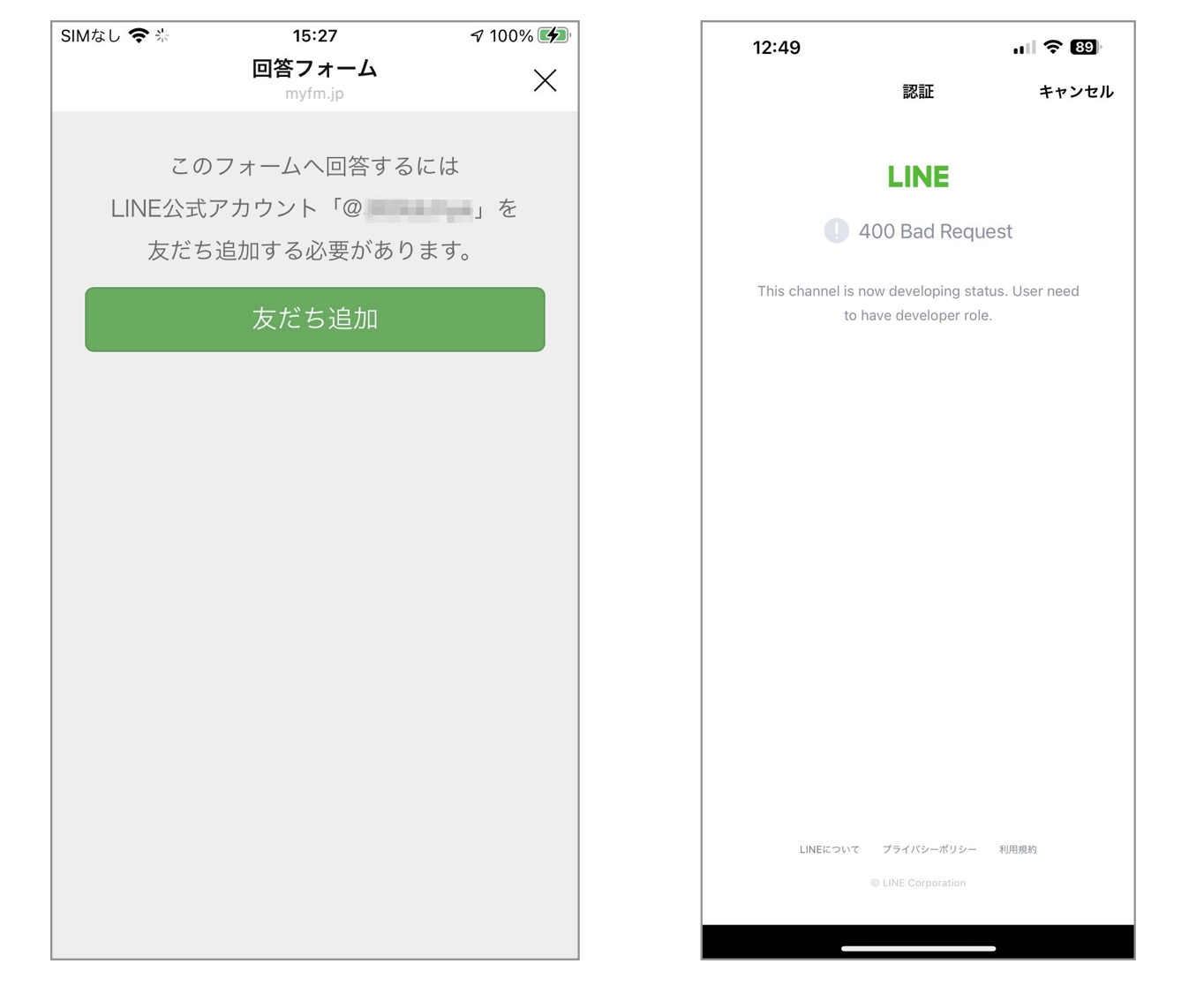
    Lステップの回答フォームが開けない原因と対処法

    両頬に手を当てた顔
    • 回答フォームが開けない
    • 既に友だち追加してるのに、友だち追加画面が表示される

    このようなことでお困りではないでしょうか?


    本記事では、Lステップの回答フォームが開けない原因と対処法について解説します。⇒フォーム作成ツールの選び方と活用事例19選をダウンロードする

    回答フォームが開けない原因

    Lステップの回答フォームが開けない原因と対処法

    回答フォームが開けない原因は、主に以下の3つです。


    • LINEログインを作成していない
    • LINEログインを作成しているけど、Messaging APIと同じプロバイダー内に作成していない
    • LINEログインを「公開済み」にしていない


    ひとつずつ解説します。

    LINEログインを作成していない

    LステップとLINE公式アカウントを紐づけるためには、LINE Developersで「LINEログイン」を作成する必要があります。


    Lステップ管理画面の左メニュー【アカウント設定】>【LINEログインチャネル設定】タブを開きます。


    下記のように「チャネルID」が登録されている場合は、LINEログインチャネルの作成と登録は完了しています。


    Lステップの回答フォームが開けない原因と対処法

    Messaging APIと同じプロバイダー内に作成していない

    LINEログインは、Messaging APIと同じプロバイダー内に作成する必要があります。


    下記のように、LINEログインとMessaging APIの2つのチャネルが表示されていれば、登録したプロバイダーに問題はありません。


    Lステップの回答フォームが開けない原因と対処法

    LINEログインを「公開済み」にしていない

    LINEログインを作成後、「開発中」から「公開済み」に変更する必要があります。


    最後に必ず、LINEログインチャネルが「公開済み」の表示になっているか、確認しましょう。


    Lステップの回答フォームが開けない原因と対処法

    回答フォームが開けない時の対処法

    回答フォームが開けない時の対処法は、LINEログインを正しく設定することです。


    LINE Developersを開きます。


    LINE公式アカウントのページから移動する場合は、設定>Massaging API>LINE Developersをクリックします。


    Lステップの回答フォームが開けない原因と対処法


    ② 右上の「ログイン」からLINE Developersにログインします。右上にアイコンが表示されている場合は、名前の部分をクリックします。


    Lステップの回答フォームが開けない原因と対処法


    ③ LINE公式アカウントでログインしているLINEを選んで、ログインしてください。


    Lステップの回答フォームが開けない原因と対処法


    ④ 画面左側にあるプロバイダー一覧より、Lステップの初期設定の際に、LINE公式アカウントで作成もしくは選択したプロバイダー名をクリックします。


    Lステップの回答フォームが開けない原因と対処法


    「新規チャネル作成」から、LINEログインを作成します。

    ※Lステップの初期設定の際に作成した、Messaging APIチャネルと同じプロバイダー内にLINEログインチャネルを作成する必要があります。


    Lステップの回答フォームが開けない原因と対処法


    チャネルの種類は「LINEログイン」を選択します。


    Lステップの回答フォームが開けない原因と対処法


    ⑤ 「チャネルの種類」はLINEログイン、「プロバイダー」はLステップの初期設定の際に作成したプロバイダー名が表示されているか確認します。


    次に「サービスを提供する地域」と「会社・事業者の所在国・地域」を選択してください。


    Lステップの回答フォームが開けない原因と対処法


    ⑥ チャネル名やチャネル説明を入力します。

    例)

    • チャネル名 :自社のアカウント名
    • チャネル説明:○○の公式アカウントです。


    Lステップの回答フォームが開けない原因と対処法


    チャネル名やチャネル説明は認証画面に表示されるので、友だちに見える項目です。


    Lステップの回答フォームが開けない原因と対処法

    たまにチャネル名が「テスト」のような、適当な入力のままになっている方がおられますので、ご注意ください。


    ⑦「アプリタイプ」はウェブアプリにチェックを入れます。


    「メールアドレス」は、チャネルに関する重要なお知らせが届きますので、作成者のメールアドレスなどがオススメです。(友だちには表示されません。)


    Lステップの回答フォームが開けない原因と対処法

    LINE開発者契約の内容を確認の上、「LINE開発者契約の内容に同意します」にチェックをつけて、「作成」をクリックするとLINEログインチャネルが作成できます。


    ⑧ チャネル名の下にある「開発中」をクリックし、「公開済み」にします。


    Lステップの回答フォームが開けない原因と対処法

    Lステップの回答フォームが開けない原因と対処法


    ⑨ LINEログインの「チャネルID」と「チャネルシークレット」をコピーして、Lステップ管理画面の左メニュー【アカウント設定】>【LINEログインチャネル設定】タブを開き、それぞれ貼り付けます。


    Lステップの回答フォームが開けない原因と対処法


    ⑩ 『LINEログインチャネルを「公開済み」にしました。』にチェックをつけ、「LINEログインチャネルを登録する」をクリックします。


    Lステップの回答フォームが開けない原因と対処法

    これでLINEログインチャネルの設定が完了です。


    設定が完了しましたら、回答フォームが開けるようになっているか確認してみてください。


    不明点がある方は「スポットコンサル」へ

    今回は、回答フォームが開けない原因と対処法を解説しました。


    もし設定のサポートや使い方のアドバイスを希望される方は、ご契約者様限定サポートの「スポットコンサル」をご活用ください。


    Lステップの認定サポーターが個別にフォローいたします。


    スポコンパソコン用

    Lステップでアンケートを作る方法4つ|回答分岐の設定や回答率UPのコツも解説

    悩む人のイラスト
    • Lステップでアンケートを作りたいけど、どの方法がベストかわからない…
    • せっかく作るなら、回答率も上げたい!
    • 集めたデータをどう活かせばいいの?


    そんな悩みを抱える方に向けて、本記事ではLステップでアンケートを作る4つの方法を分かりやすく解説します。 


    回答率を高めるコツや分岐設定の応用ポイント、実際の活用事例もご紹介。


    この記事を読めば、目的に合ったアンケート方法の選び方から活用のコツまで、全体像が掴めます。

    Lステップでアンケートを作る方法は4つ

    Lステップでアンケートを作る方法は、主に次の4種類です。


    それぞれの特徴や向いているケースを理解して使い分けることで、アンケート活用の効果を高められます。


    利用可能プラン 質問の見え方 デザイン性
    回答フォーム フリープラン以上 一覧表示
    カルーセル 1問ずつ表示
    Lフレックス スタートプラン以上
    リッチメニュー スタンダードプラン以上

    回答フォーム

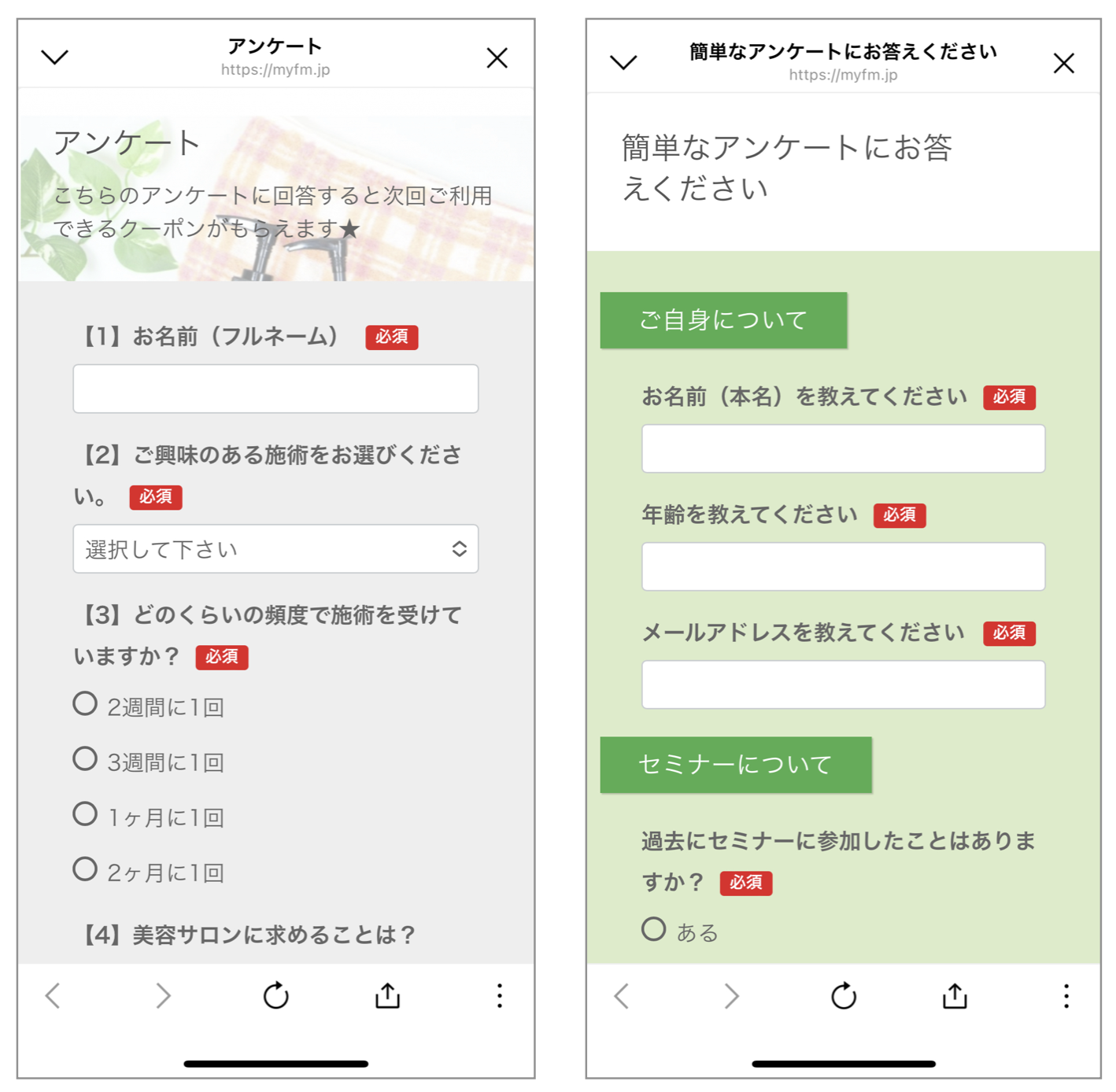
    回答フォームは、選択式や記述式などの複数の設問形式に対応しており、設問の表示順や内容も柔軟にカスタマイズできるのが特徴です。


    回答フォーム


    フリープラン以上で利用可能で、名前・住所・メールアドレスといった基本情報から、興味・関心まで幅広く収集したい場合に向いています


    さらにCSSを使った装飾にも対応しているため、企業やブランドのイメージに合わせたデザインに仕上げられます。


    このように、情報収集からデザインのカスタマイズまで、柔軟に対応できる点が回答フォームの大きなメリットといえるでしょう。


    カルーセル

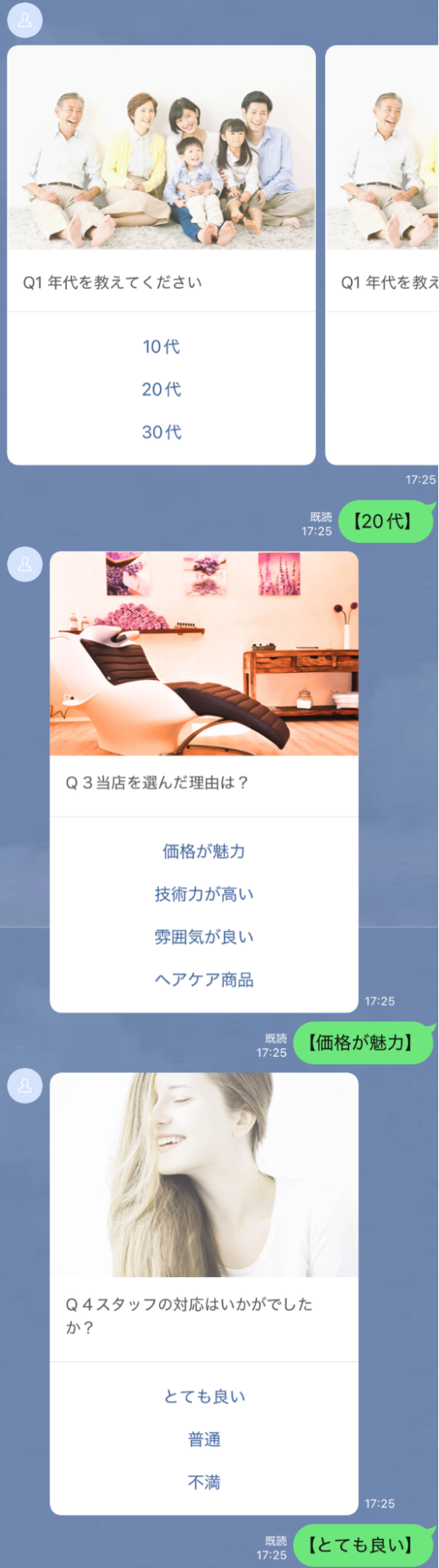
    カルーセルは、画像や選択肢付きのパネルが作れるLステップの「テンプレート」機能のひとつです。


    フリープラン以上で利用でき、アンケートや診断コンテンツ、商品紹介などさまざまな場面で活用できます。


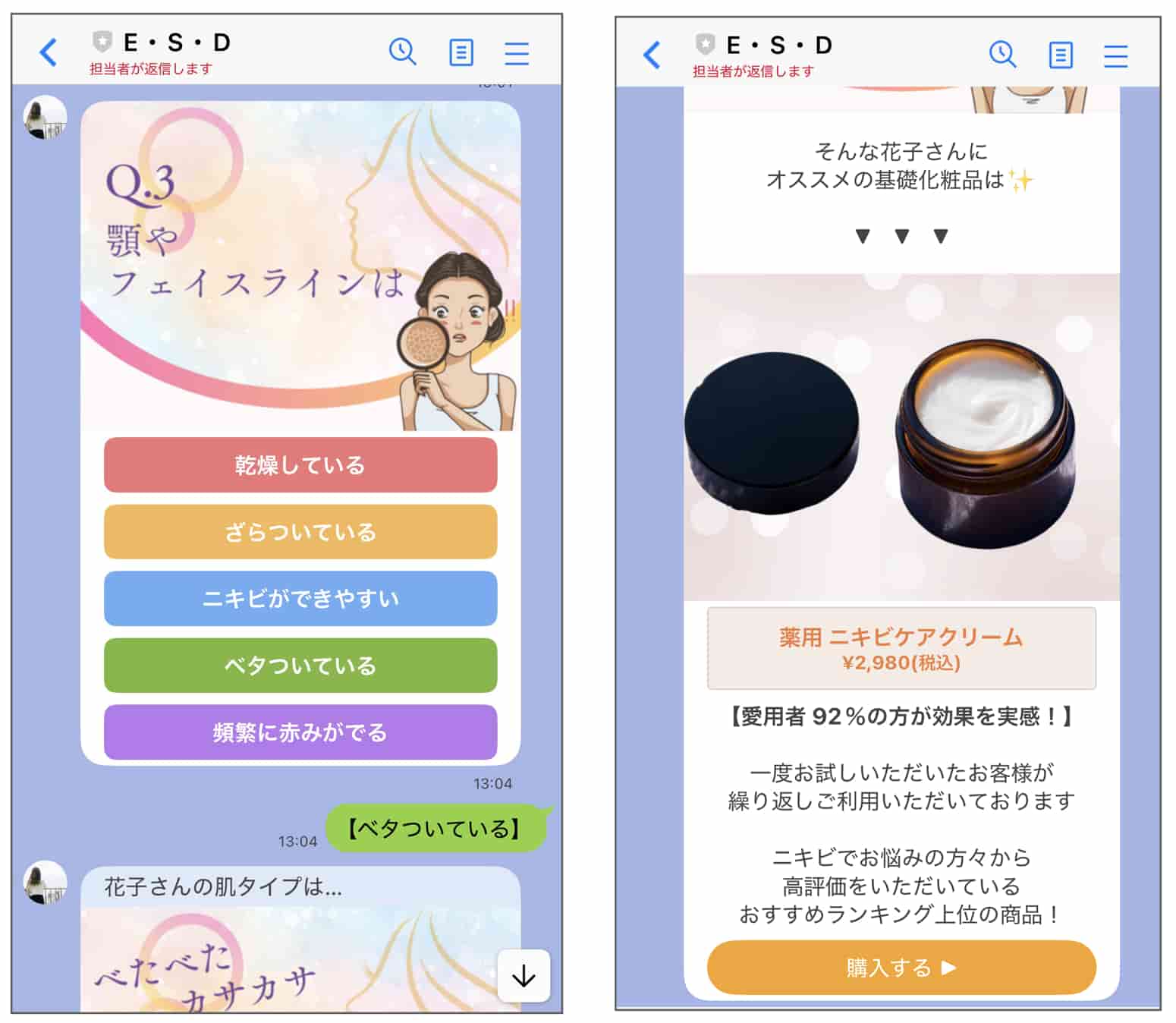
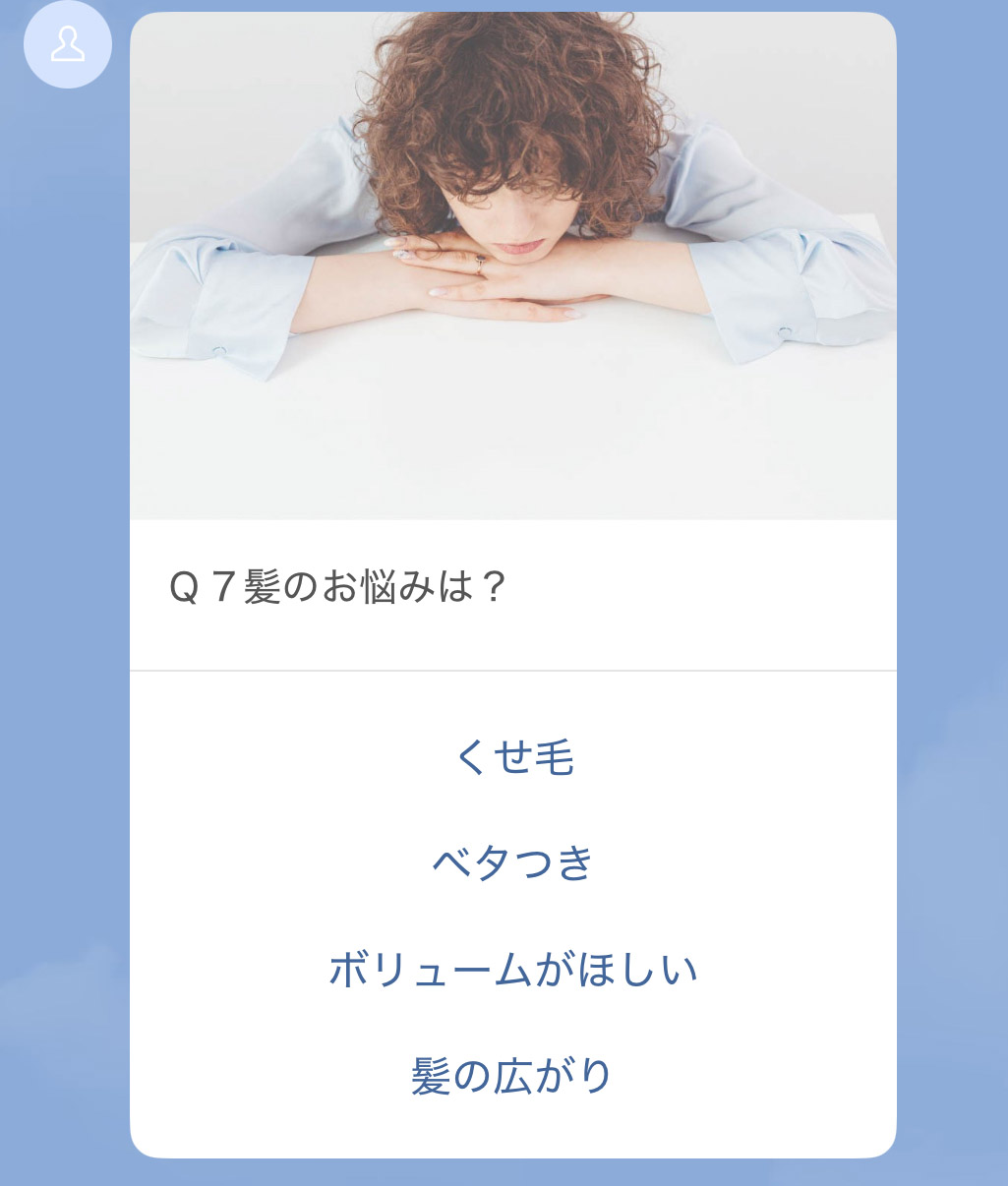
    カルーセル形式のアンケートは、質問を1問ずつ表示させて、会話を進めるように回答を促せるのが特徴です。


    カルーセル形式のアンケート
    さらにトーク内で回答履歴が残るので、途中で止めても再開可能です。


    カルーセル形式は、気軽に回答してもらいたい場合に向いています。


    Lフレックス

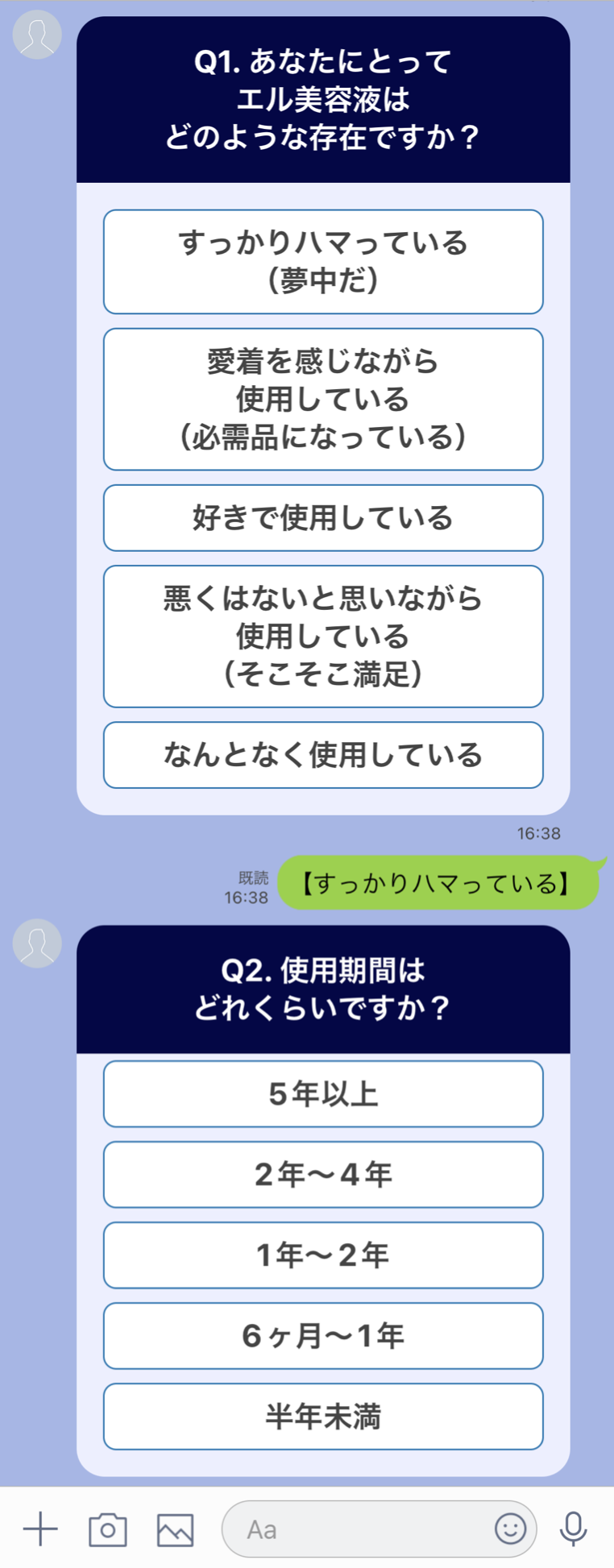
    Lフレックスは、ボタン・画像・動画・テキストを自由に組み合わせたメッセージが作れる「テンプレート」機能の一種で、スタートプラン以上で利用できます。


    選択肢をボタン形式で設置できるため、視認性が高く、直感的に回答しやすくなるのが魅力です。

    Lフレックス


    また、背景色やボタン色、文字サイズなどは細かく調整可能で、ブランドイメージに合わせた表現に仕上げられます。


    さらにLP(ランディングページ)風のメッセージを用意し、友だちの回答に応じて「あなたに最適な商品はこちら!」と表示する活用法もあります。

    にLP(ランディングページ)風のメッセージ

    回答に応じて商品やコンテンツを自然に提案できるため、販促や情報発信と連動させたい場合に向いています。


    リッチメニュー

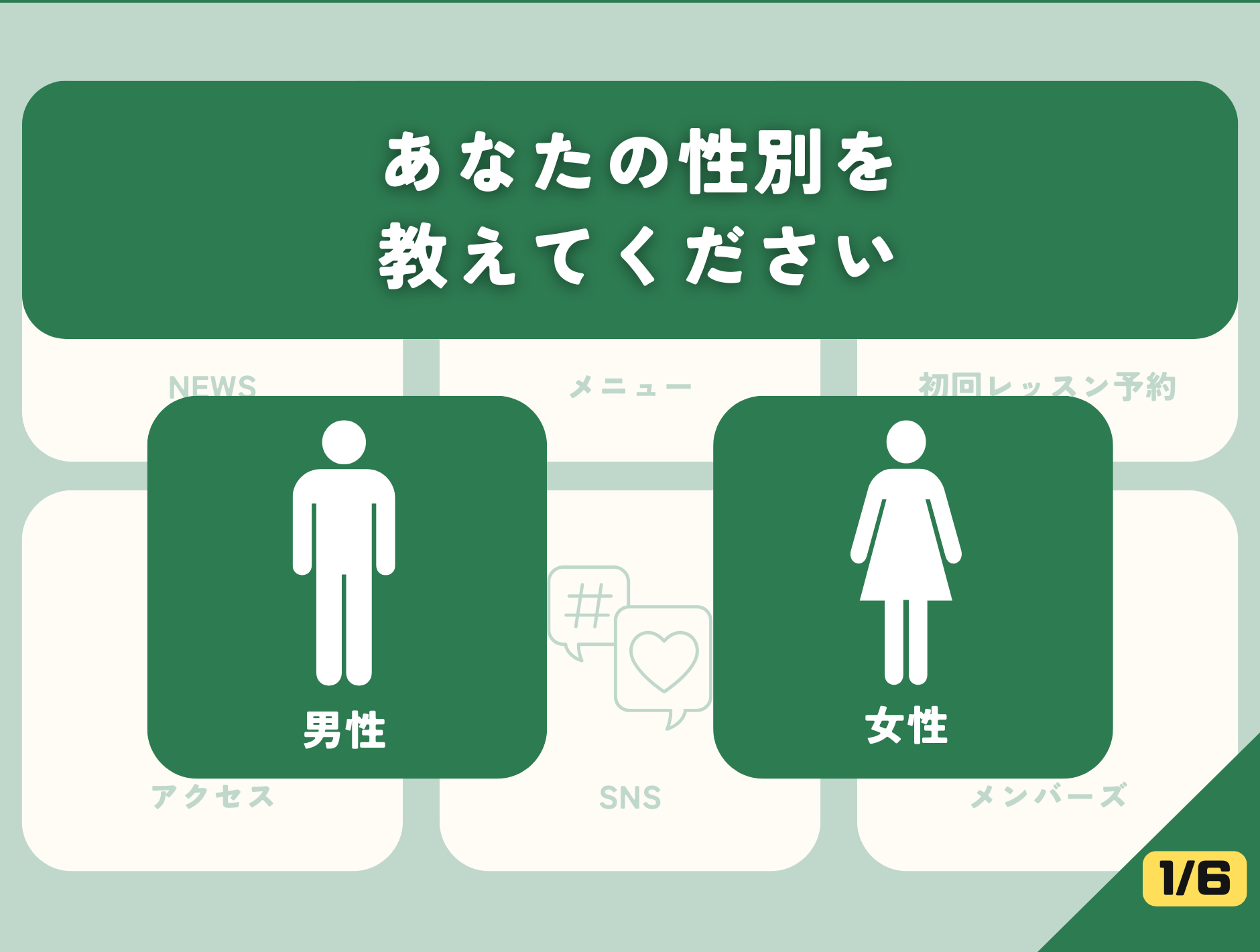
    リッチメニューを活用したアンケートは、トーク画面下に固定表示されるため、他のメッセージに埋もれず、友だちの目に留まりやすいのが特徴です。


    リッチメニューを活用したアンケート


    スタンダードプラン以上で利用可能で、特に注目度を高めたいアンケートの実施に向いています。


    たとえば、新商品に関する意見募集や重要な顧客満足度調査など、確実に回答を集めたい場合に効果的です。


    またデザインの自由度が高く、企業やブランドのイメージに合わせたオリジナルデザインで作成できます。


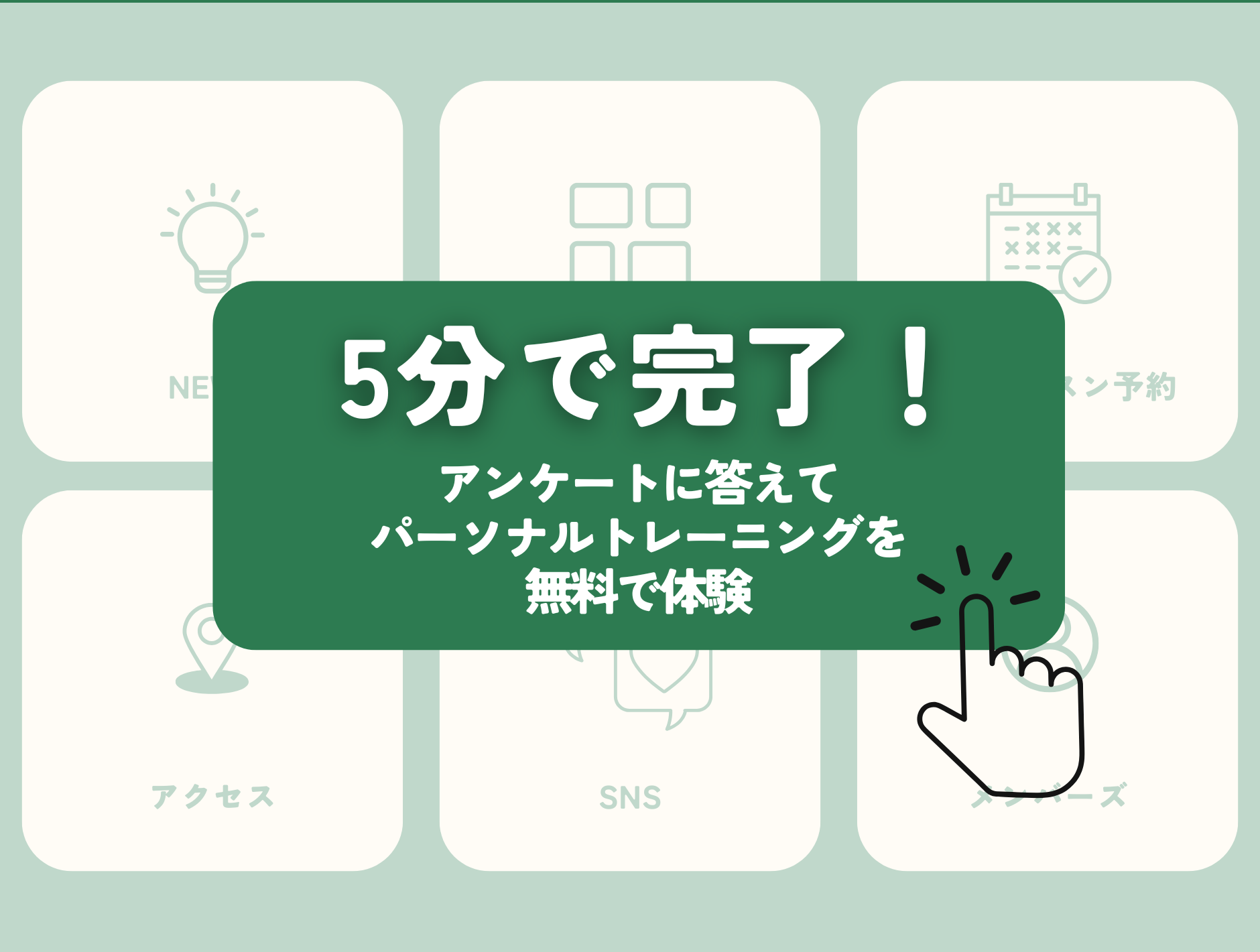
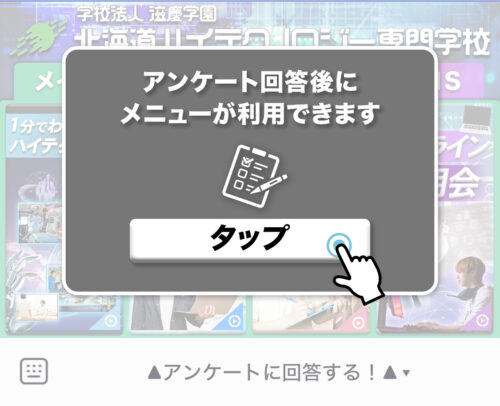
    さらに「アンケートに回答した友だち」だけにリッチメニューを表示する、といった施策も行えるため、回答率の向上にも有効です。


    「アンケートに回答した人に」にリッチメニューを表示

    Lステップのアンケート活用メリット

    Lステップでアンケートを作成すると、友だちの理解を深め、最適なコミュニケーションにつなげられるのが大きな特徴です。 


    具体的なメリットを整理すると、次のようになります。

    友だちの情報を取得できる

    アンケートを通じて、次のような情報を取得できます。 

    • 名前 
    • 性別 
    • 年齢 
    • 住所 
    • 電話番号 
    • メールアドレス 
    • 職業 
    • 現在のお悩み 
    • 過去の購入商品 
    • 参加したセミナー


    取得した情報は、友だちごとの個人詳細ページに保存されます。


    タグを付けてセグメント配信の条件設定にも活用できる仕組みです。 


    たとえば、20代女性で過去にセミナー参加経験のあるユーザーに、同ジャンルの新しいセミナー案内を送るといった施策が行えます。 


    また、名前やメールアドレスなどの個人情報は、キャンペーン抽選や特典配布の対象者を正確に管理する際に役立ちます。 


    これにより、応募者や特典受取者を漏れなく把握して、運用ミスを防ぐことも可能です。

    回答内容に応じて配信内容を分岐できる

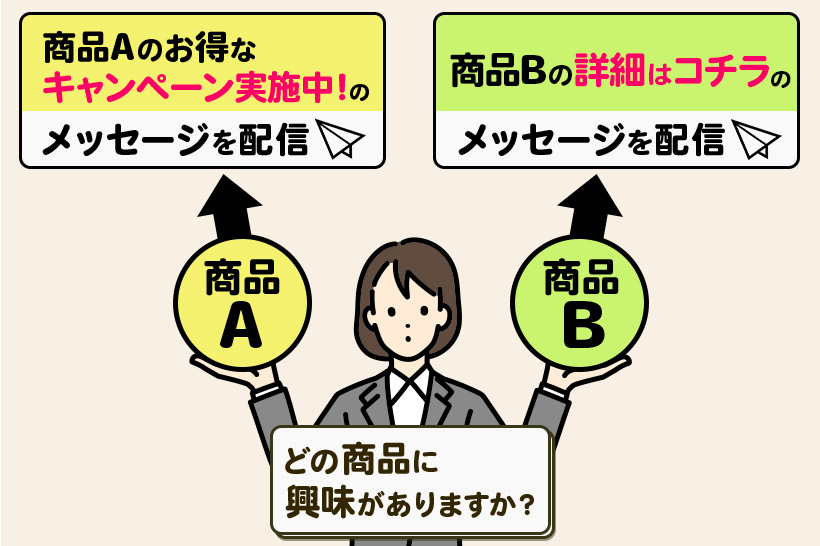
    Lステップのアンケートでは、回答内容に応じてその後の配信を分岐させられます。


    たとえば「商品Aに興味がある」と回答した人だけに商品Aの紹介メッセージを送る、居住地が「東京都」の人に限定キャンペーンを案内する、といった配信が可能です。


    掲示板の投稿方法


    これにより、全員に一律のメッセージを送るよりも、反応率やコンバージョンの向上につながります。


    さらに、カルーセルやLフレックスでは「どの選択肢をタップしたか」を条件にして、次の質問や配信内容を分岐できます。


    「Aを選んだ人にはA商品に関する質問」「Bを選んだ人にはB商品の紹介」といったように、自動で流れを切り替えられるのが特徴です。

    取得データを分析に活用できる

    アンケートで収集した情報は、友だち分析に活用できます。


    たとえば、プロプラン以上で利用できる「クロス分析」を使うと、2つ以上の項目を掛け合わせて友だちの傾向を詳しく把握できます。


    クロス分析では、以下のような組み合わせが可能です。

    • 居住地 × 性別
    • 年代 × CV
    • セミナー来場者 × 年代
    • 興味のある商品 × 年代


    回答データを分析すると属性や関心を反映した精度の高い結果が得られます。


    こうした結果は、商品のターゲット層の見直しや施策改善にも役立ちます。


    回答済・未回答の友だちがわかる

    アンケートの回答状況は、タグ付けによってリアルタイムで把握できます。 


    たとえば、回答フォームでは回答の送信と同時にタグを付与できます。


    回答法アクション


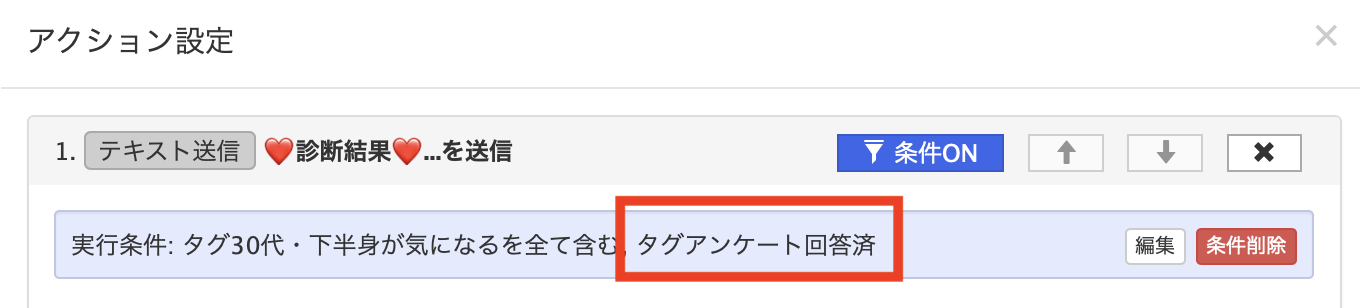
    リッチメニューや、カルーセルやLフレックスのテンプレートを使う場合は、最後の設問にタグ付けを設定することで、誰が回答したかがわかります。 


    アクション設定


    これにより、未回答者にはリマインドを送る、回答済みの友だちには特典やフォローアップメッセージを届ける、といった運用が可能です。


    回答状況の可視化は、アンケートの回収率向上やフォロー施策の計画に欠かせない要素となります。

    顧客の反応や行動を引き出しやすくなる

    選択式やボタン形式のシンプルなアンケートは、回答のハードルが低く、友だちからリアクションを得やすいのが特長です。 


    選択式やボタン形式のシンプルなアンケート


    たとえば上記のように、カルーセルで1問ずつ質問を表示させれば、会話をするような感覚で気軽に答えてもらえます。


    アンケートで引き出した興味関心をフックにすれば、商品紹介にスムーズにつなげられます。 


    さらにLフレックスでLP風のメッセージを作り、回答に応じて「あなたに最適な商品はこちら!」と表示する仕組みも有効です。


    にLP(ランディングページ)風のメッセージ


    ページ遷移なしで商品を紹介できるため、離脱を防ぎながら購買意欲を高められます。 


    こうしたユーザー体験の工夫により、自然な形でのコミュニケーションが可能になり、結果的にブロック率の低下にもつながります。

    アンケートを作るための準備

    Lステップのアンケート作成では、どの機能を使う場合でも共通して必要な準備があります。


    • 目的と導線を定める
    • 設問内容を決める
    • タグ・友だち情報欄を準備する
    • 画像や動画を用意する


    これらを事前に整えておくことで、スムーズに設定が進み、作成後の修正や手戻りも減らせます。

    目的と導線を定める

    まずは、アンケートを実施する目的を明確にしましょう。


    目的が曖昧なままでは、どのような設問を用意すべきか、回答後にどう誘導すべきかが定まらず、効果的なアンケートを作成できません。


    アンケートの目的例
    • 顧客の属性や好みを把握する
    • 商品・サービスの満足度を測る
    • 新商品や新サービスへのニーズを探る
    • イベントや企画への参加意向を確認する


    目的が決まったら、回答後の導線も合わせて設計します。


    回答後の導線例

    • クーポンや特典を配布する
      回答のお礼として割引クーポンなどを提供し、次の購買行動を促す
    • セミナーやイベントに誘導する
      申込みページへ誘導し、参加を促す
    • 関連商品やサービスを案内する
      回答内容に基づいて、顧客の興味・関心に合った商品やサービスを紹介する


    アンケートの目的と回答後の導線を事前に設計しておくことで、効果を最大限に引き出せます。

    設問内容を決める

    アンケートの質は、設問設計によって大きく左右されます。


    設問の内容や順序、回答形式次第で、回答者が答えやすいかどうかや、必要な情報が取得できるかが決まるからです。


    質問が分かりにくく選択肢が適切でない場合、回答者が途中で離脱したり、適当に答えたりといった可能性があります。


    ポイントは以下の通りです。

    • 設問数を多くしすぎない
    • わかりやすい質問文にする
    • 答えやすい順に並べる
    • 記述式は1~3問程度に抑える


    初めは答えやすい質問から始め、徐々に深掘りしていくと、最後まで回答しやすくなります。


    また、Lステップではアンケートの機能によって設定できる回答形式が異なります。


    回答フォーム 単一回答・複数回答のほか、記述回答も設置可能
    リッチメニュー
    カルーセル
    Lフレックス
    基本は単一回答。設定次第で複数回答も設置可能。


    設問に適した回答形式が設定できるかを確認し、最適な機能を選ぶようにしましょう。

    タグ・友だち情報欄を準備する

    Lステップには、友だちのプロフィールや情報を管理できる「タグ」や「友だち情報欄」といった機能があります。


    「タグ」は、あらかじめ用意したグループやカテゴリに振り分ける場合に使います。


    「タグ」の一例
    • 性別
    • 年代会員/非会員
    • 購入有無 
    • 流入元


    タグの一例


    「友だち情報欄」は、友だちごとに内容が異なる情報を保存・管理する場合に使用します。


    「友だち情報欄」の一例
    • 名前
    • 住所
    • メールアドレス
    • 電話番号
    • 生年月日 


    これらを活用すると、情報の管理だけでなく、回答内容と連動したアクション設定やメッセージ配信も可能になります。


    具体的な設定手順は下記の記事をご確認ください。


    Lステップの機能別アンケートの作り方

    ここからは、Lステップでのアンケートの作成方法を機能別にご紹介します。

    回答フォームでの作り方

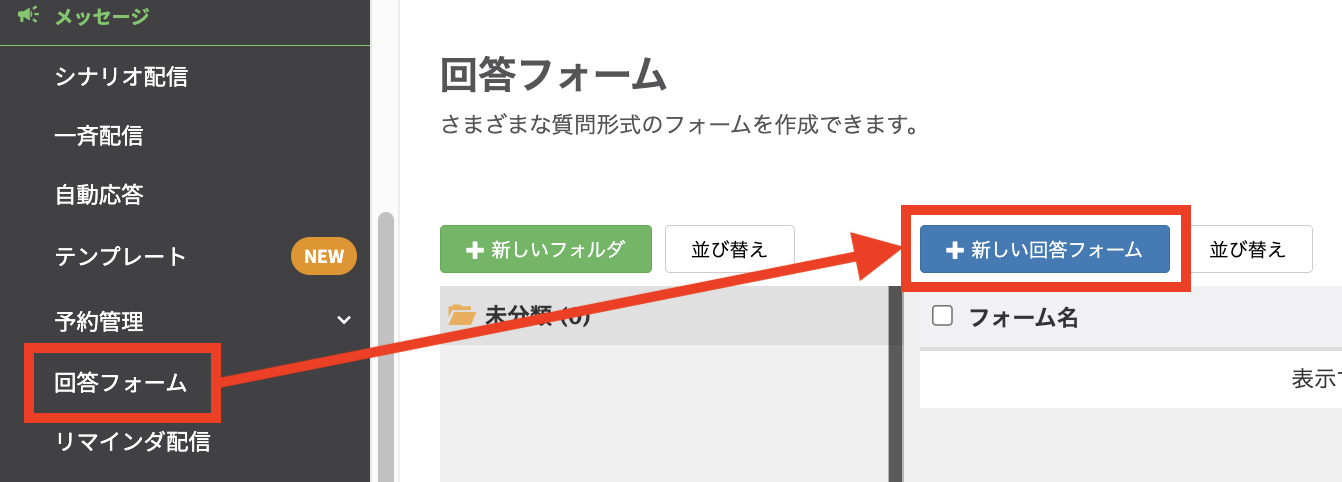
    回答フォームは、メニューバーの「回答フォーム」から設定していきます。


    「回答フォーム」>「+新しい回答フォーム」


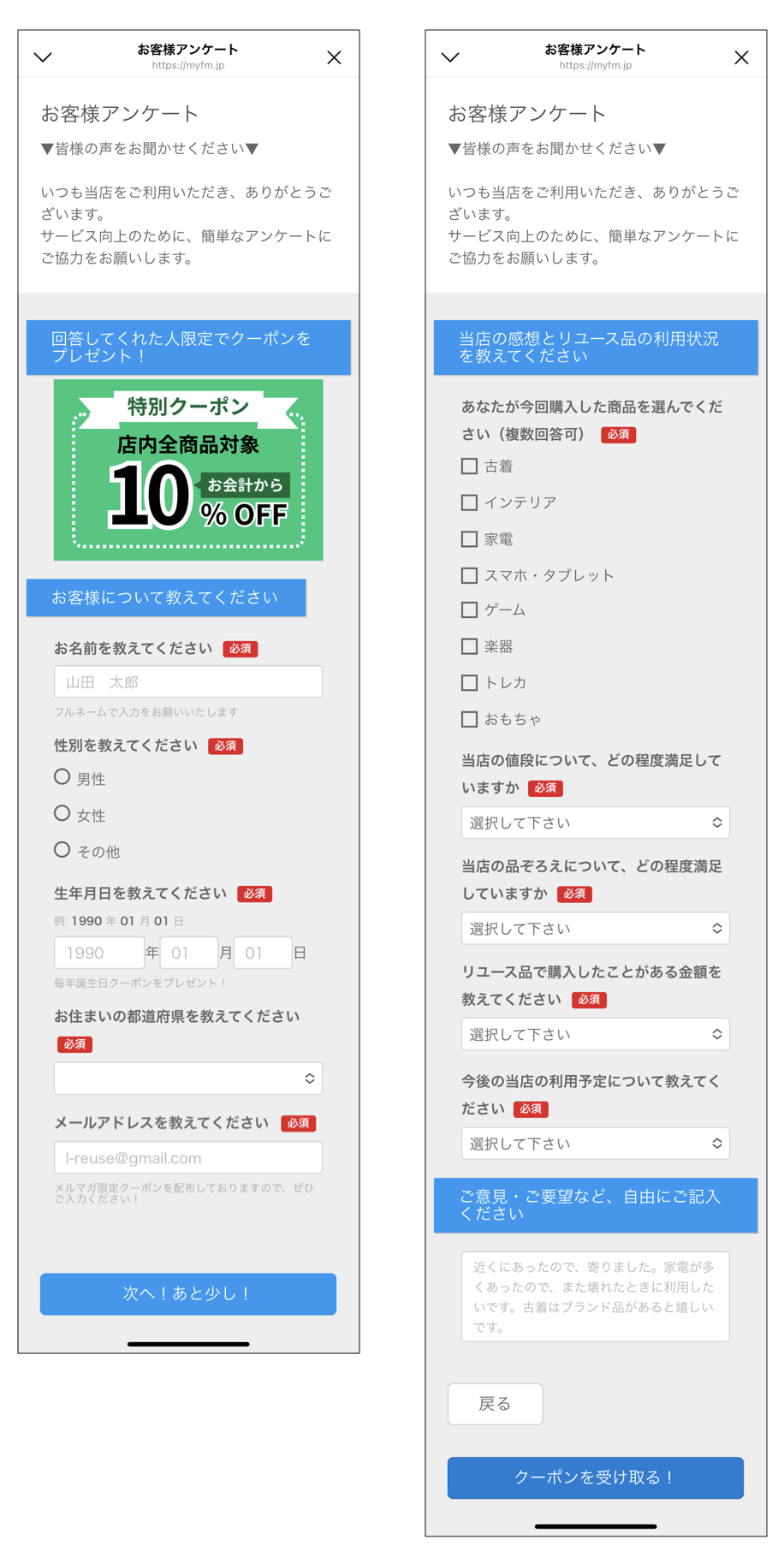
    【設定イメージ】

    テンプレート


    具体的な設定手順については、下記の記事で詳しく解説していますので、ぜひ参考にしてみてください。


    カルーセルでの作り方

    カルーセルは、メニューバーの「テンプレート」から「カルーセルメッセージ」を選択して設定していきます。


    カルーセルでの作り方


    【設定イメージ】

    カルーセルでの作り方


    具体的な設定手順については、下記の記事で詳しく解説していますので、ぜひ参考にしてみてください。


    詳しい設定方法はコチラ↓↓↓

    Lフレックスでの設定方法

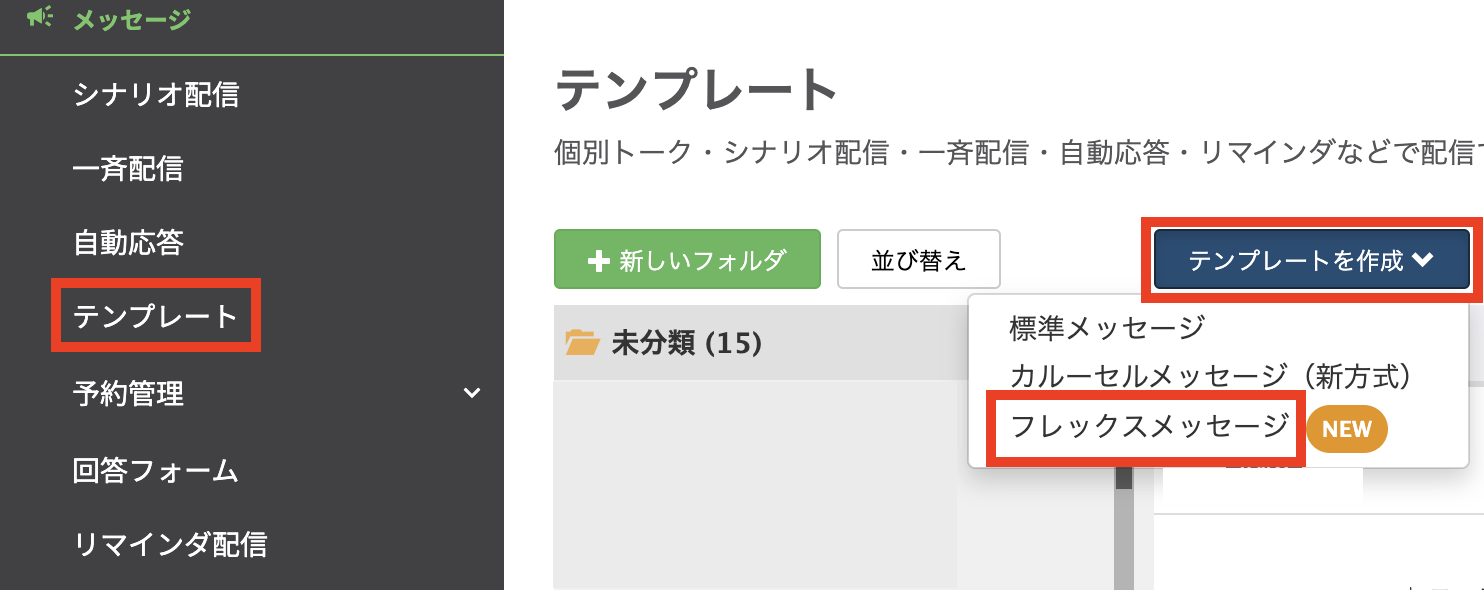
    Lフレックスは、メニューバーの「テンプレート」から「フレックスメッセージ」を選択して設定していきます。


    フレックスメッセージ

    【設定イメージ】

    フレックスメッセージ


    具体的な設定手順については、下記の記事で詳しく解説していますので、ぜひ参考にしてみてください。


    リッチメニューでの作り方

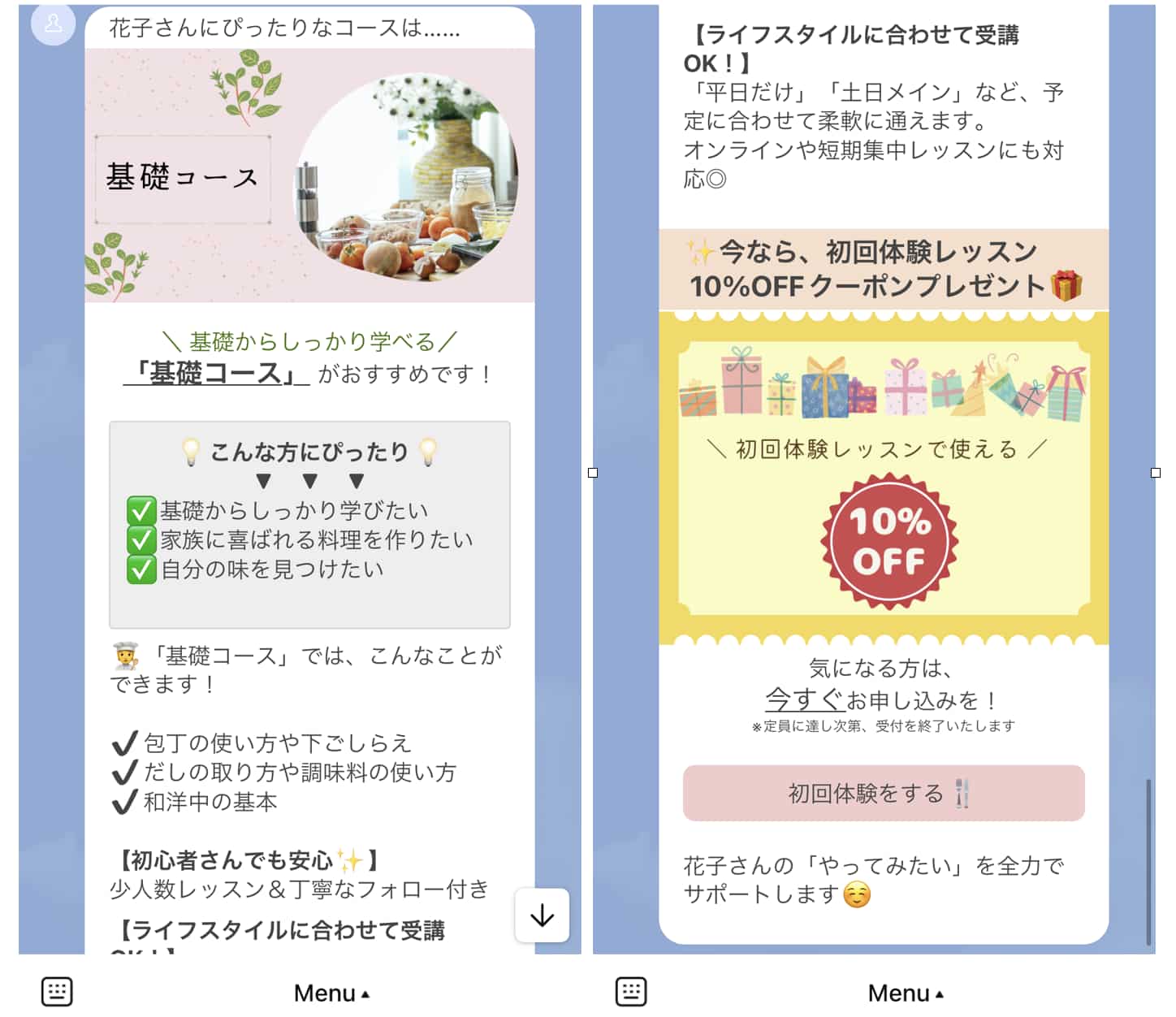
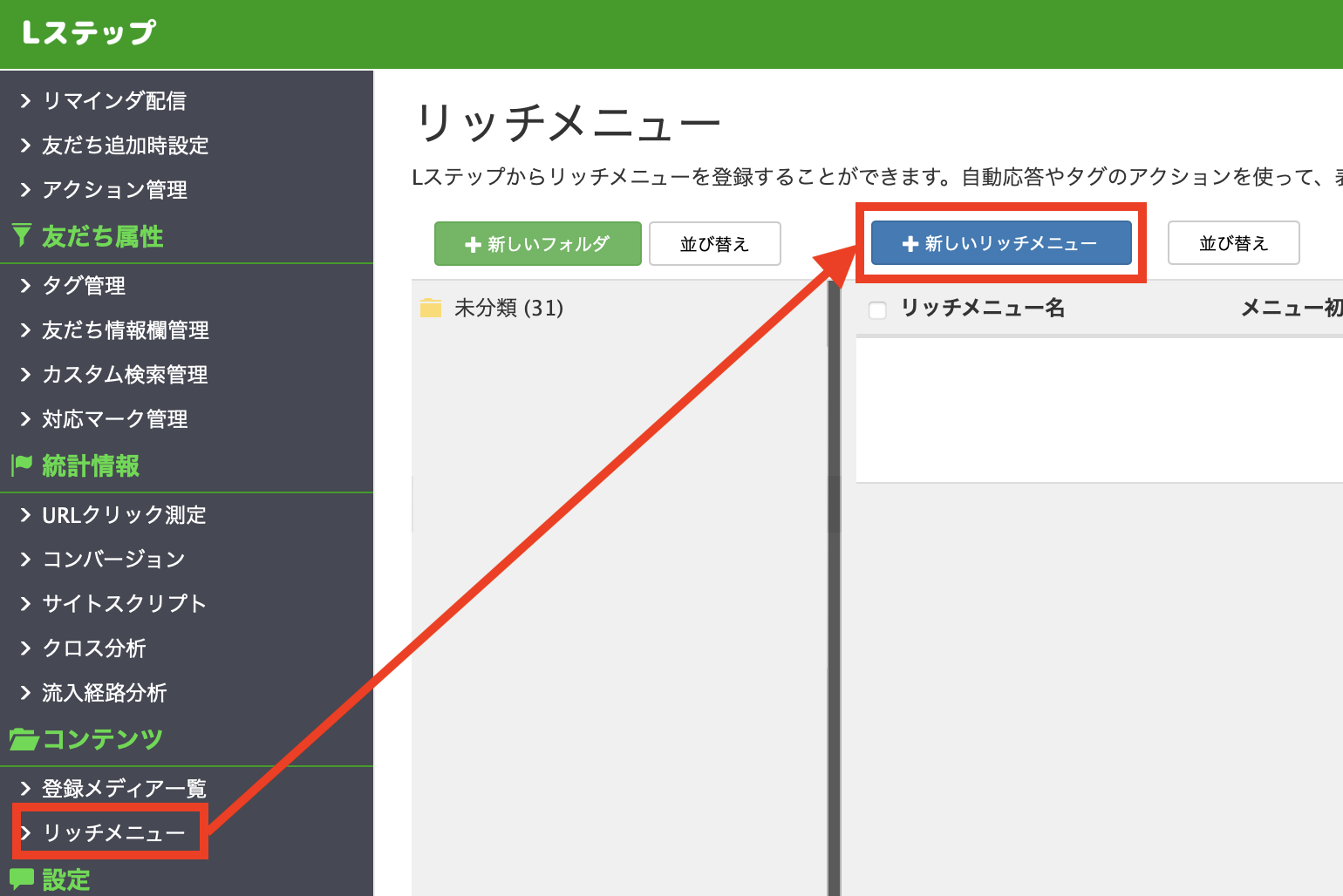
    リッチメニューは、メニューバーの「リッチメニュー」から設定していきます。


    ッチメニューでの作り方


    【設定イメージ】
    リッチメニューを活用したアンケート
    リッチメニューを活用したアンケート


    具体的な設定手順については、下記の記事で詳しく解説していますので、ぜひ参考にしてみてください。


    応用|分岐アンケートの作り方

    Lステップでは、回答内容に応じて次の質問を切り替える分岐アンケートを作成できます。


    友だちの回答に合わせて質問を出し分けることで、より精度の高い情報収集が可能になります。


    また、回答内容に応じて最適な商品やサービスを提案したり、興味・関心に合わせたコンテンツを配信したりと、一人ひとりに合わせたコミュニケーションが実現します。


    分岐アンケートの設定方法は、使用する機能によって異なります。


    具体的な設定手順については、下記の記事を参考にしてみてください。


    アンケートの回答率を上げる方法

    ここでは、Lステップでアンケートを配信する際に、回答率を高めるためのポイントをご紹介します。

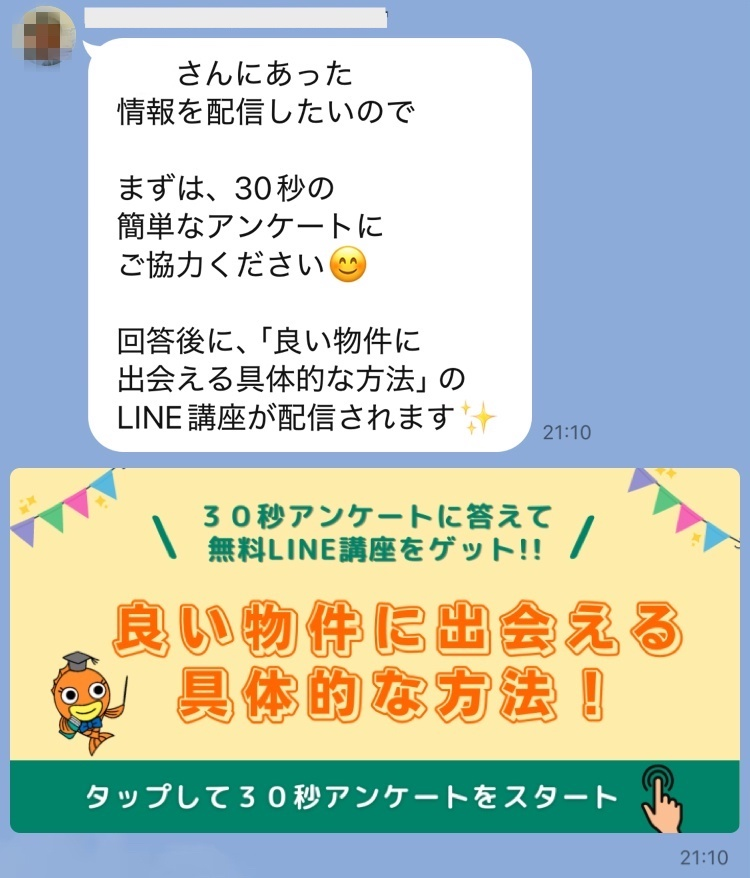
    回答のメリットを用意する

    アンケートは「面倒なもの」と思われやすいため、回答のメリットを明確に示しましょう。


    よくある特典の例は以下の通りです。


    • 割引クーポンやギフト券がもらえる
    • PDF資料や動画などの限定コンテンツにアクセスできる
    • 回答者を対象としたセミナーやワークショップに参加できる
    • 回答者の中から抽選でプレゼントが当たる


    特典はアンケート内容と関連性が高く、回答者の興味を引くものにするのがポイントです。


    「答えてよかった」と思える魅力的な特典を用意しましょう。

    設問数と選択肢を絞る

    アンケートの回答率を上げるには、質問をシンプルで分かりやすくすることが大切です。


    専門用語や曖昧な表現は避け、誰でも理解できる言葉を選びましょう。


    また、記述式の設問は考える手間がかかるため、回答者が負担を感じ途中で離脱しやすい傾向があります。


    そのため選択肢のある質問を中心にしつつ、多すぎる選択肢は避けるのがポイントです。


    繰り返しテストを行いながら、回答者が迷わず最後まで答えられる設問数と選択肢の数を見つけるのが、回答率を高めるための重要な視点です。

    適切なタイミングで送る

    アンケートは、友だちの関心やモチベーションが高いタイミングで送ると、自然に回答率が上がります。


    具体的には以下のようなタイミングが効果的です。


    • 友だち追加直後

    新しく友だちになった直後は関心が高く、情報を受け取りやすい状態です。
    このタイミングでアンケートを送ると、参加意欲を引き出しやすくなります。


    • 特典配布時

    クーポンや限定コンテンツを提供する際にアンケートを同時に送ると、特典に興味がある人が回答してくれる確率が高まります。


    • 商品購入後

    購入体験に関連したアンケートを送ることで、購入したサービスや商品についてのフィードバックを集めやすくなります。
    また、購入直後は商品への関心が高いため、回答率も自然に上がります

    質問数や目安時間を明示する

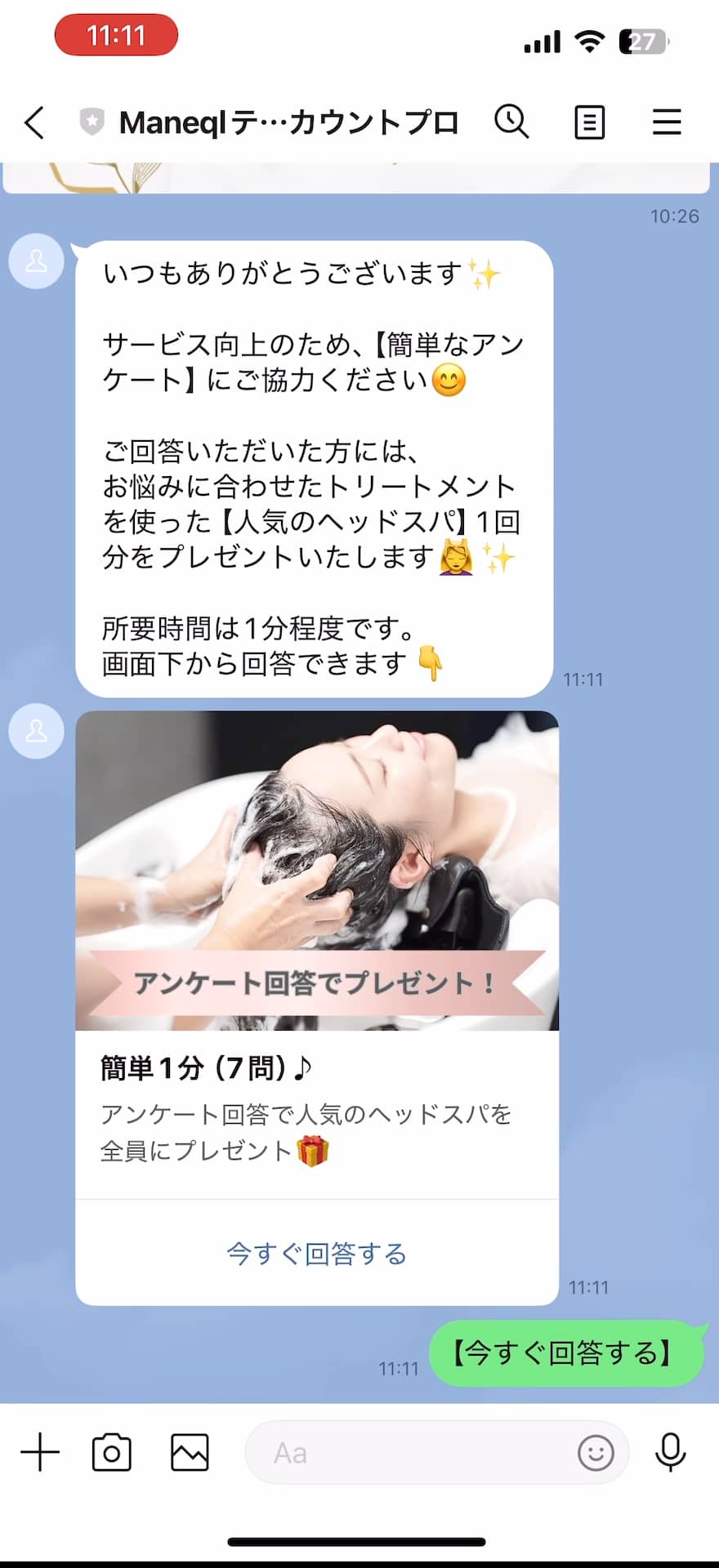
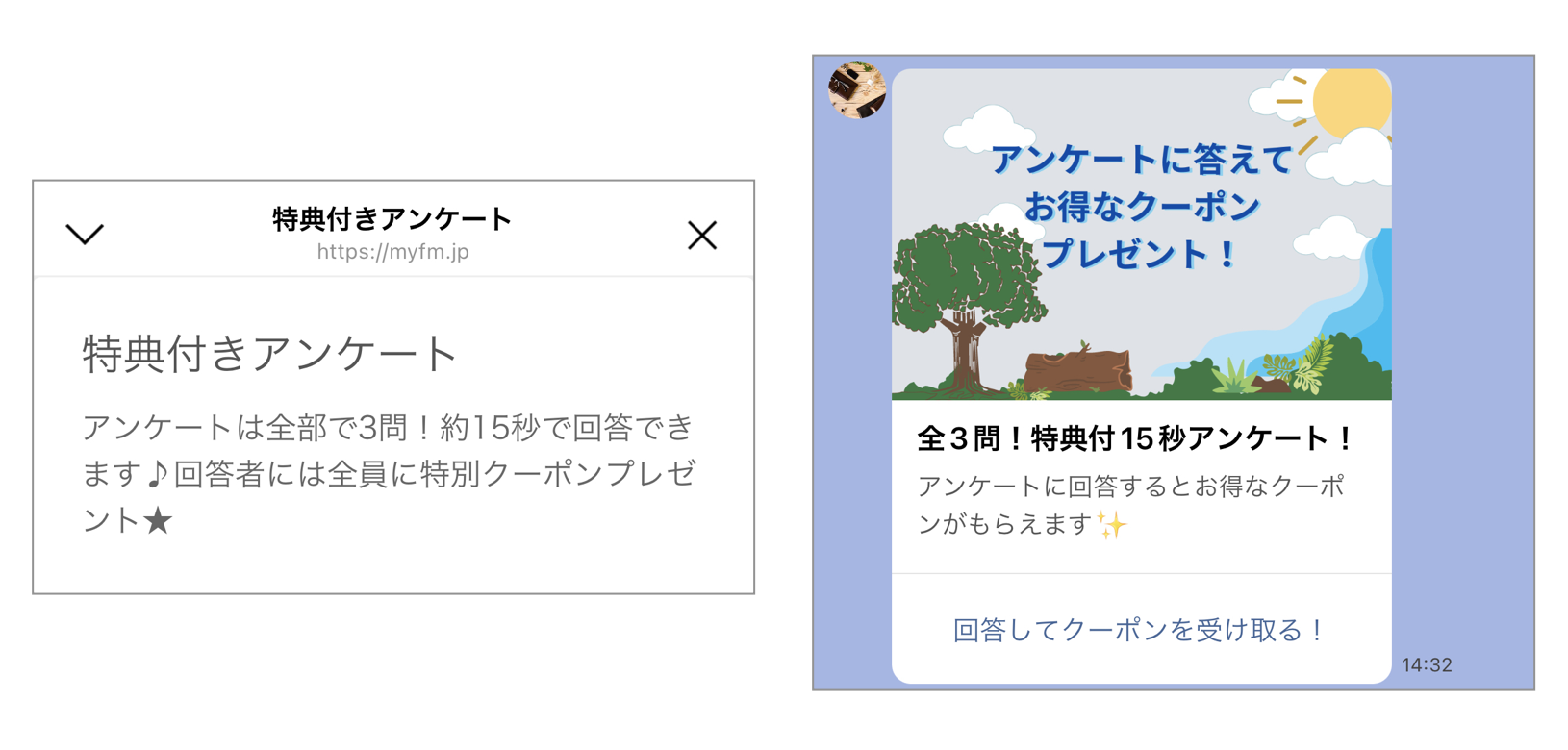
    アンケートには、回答にかかる目安時間や設問数を最初に示すのがおすすめです。


    回答者は、どのくらい時間がかかるか分からないと、「今すぐ答えるべきか」「後回しにしたほうがよいか」と迷ってしまいます。


    以下のポイントを明記しておくと、回答のハードルを下げられます。


    • 何問あるアンケートなのか
    • 回答にかかる目安時間
    • 回答するとどうなるのか


    こうした情報を提示することで、離脱率の低下や回答率の向上につながります。


    条件付きアンケート分岐


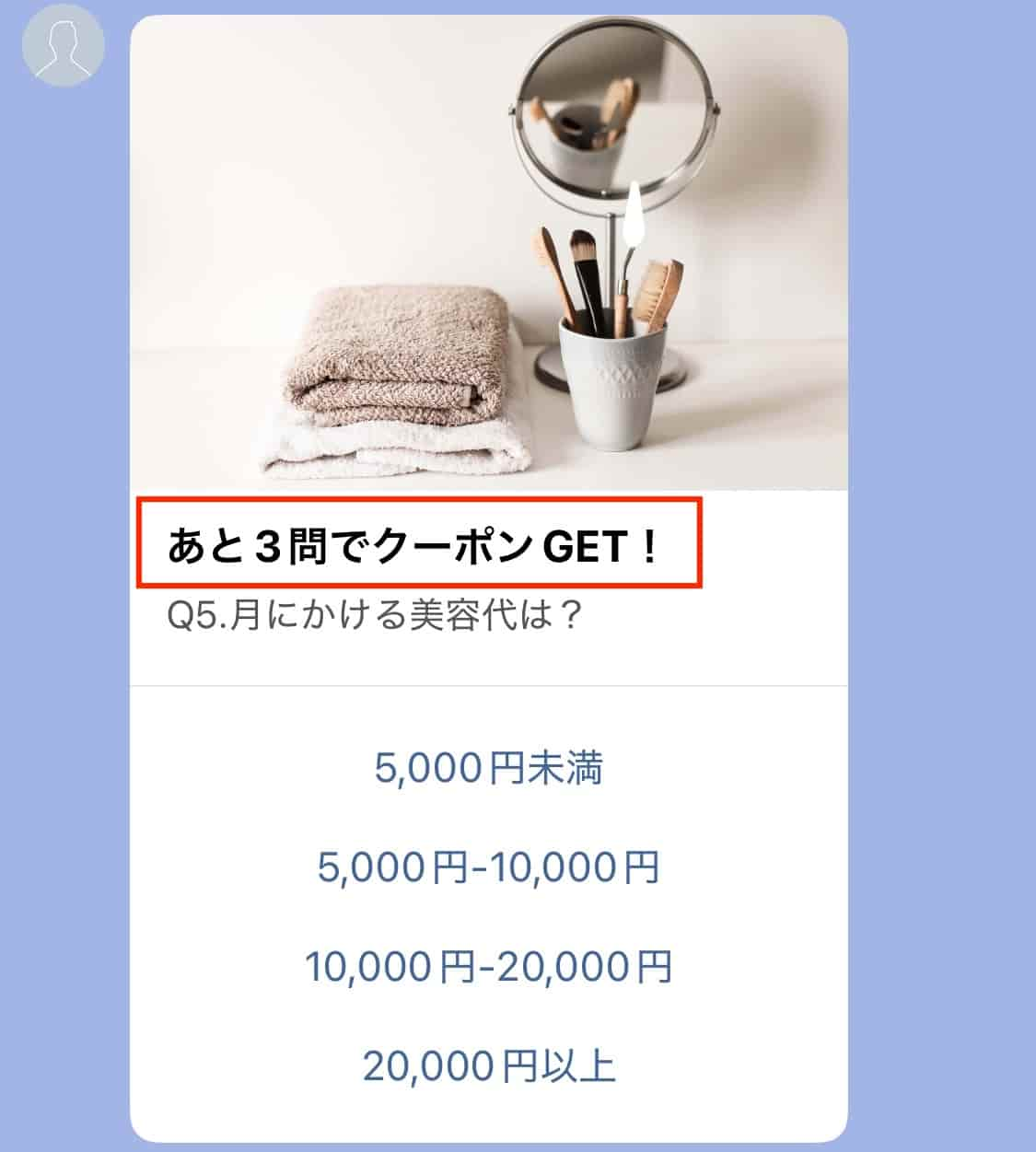
    また、質問数が多いアンケートでは、途中経過で「あと3問でクーポンGET」といった表示を加えると、回答者のモチベーションを保ちやすくなります。


    あと3問でクーポンGET


    さらに「◯日まで限定」といった期限を設けると、「今すぐ答えなければ損かも」というデッドライン効果が働き、行動を後押しする効果も期待できます。

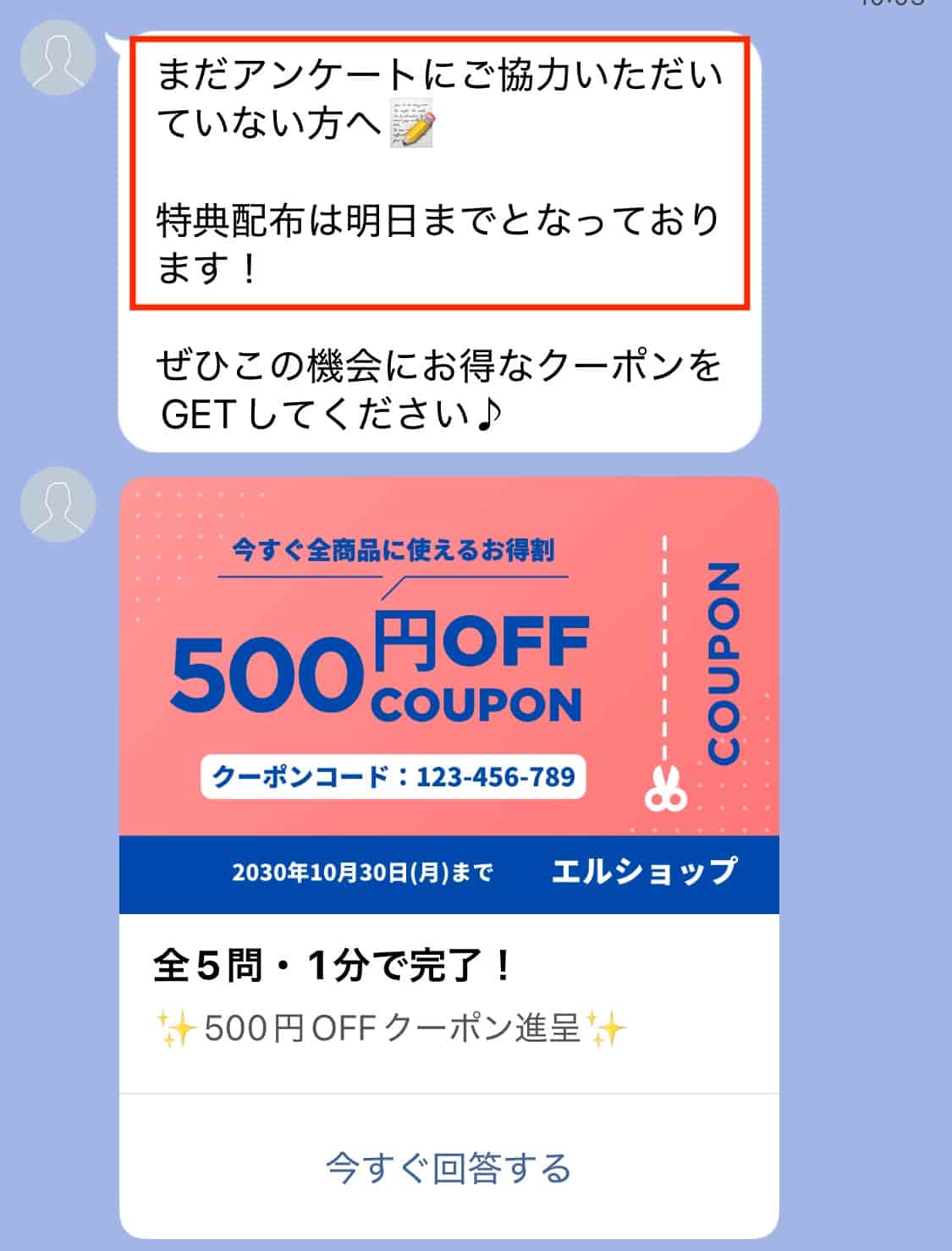
    リマインド配信を活用する

    アンケートの回答期限が近づいても、回答がない友だちにはリマインドを送りましょう。


    Lステップでは、特定のタグが付いていない人、またはタグが付いている人に対して、自動でフォローアップメッセージを送れます。


    自動でフォローアップメッセージ


    リマインドは、アンケートの存在を思い出してもらうだけでなく、「後でやろうと思っていた」という方の行動を後押しする効果もあります。


    送るタイミングやメッセージ内容を工夫すれば、回答率の向上に大きく役立ちます。

    Lステップでのアンケート活用事例

    ここでは、Lステップを使ってアンケートを作成した具体的な事例を紹介します。

    顧客属性に基づいてシナリオ配信を最適化した事例

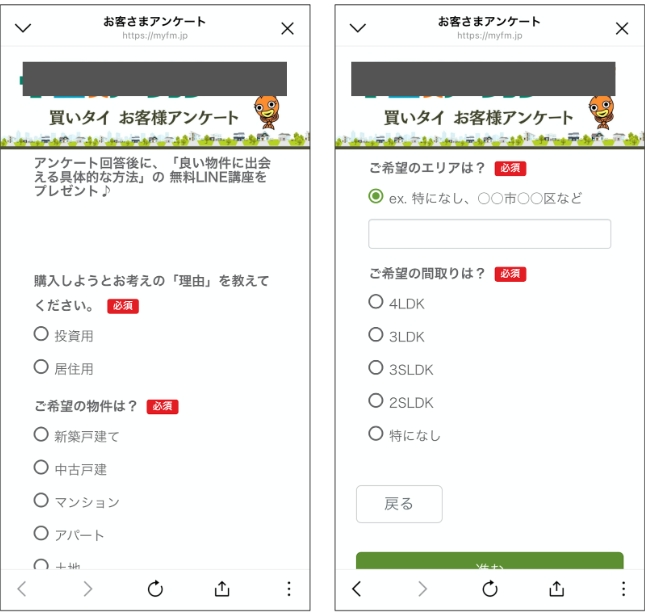
    不動産仲介を行う企業では、顧客が「買いたい人」か「売りたい人」か分からず、適切な情報発信ができないという課題を抱えていました。


    そこで、回答フォームを使ったアンケートを活用して、顧客属性を「購入希望者」「売却希望者」などに振り分けています。


    回答フォームを使ったアンケート

    回答フォームを使ったアンケート
    アンケート回答後には、属性に合った7日間のシナリオ配信を自動で開始し、ブログ記事へ誘導する導線も組み込みました。


    属性ごとに必要な情報が自動で届く仕組みによって、担当者が個別にフォローしなくても相談予約につながる流れを構築しています。


    結果として、配信の精度が向上し、内覧会の予約が殺到して物件価格が上がるなど売上にもつながりました。


    顧客との関係強化と業務効率化を同時に実現した好例です。


    回答後にリッチメニューを開放して回答率アップの事例

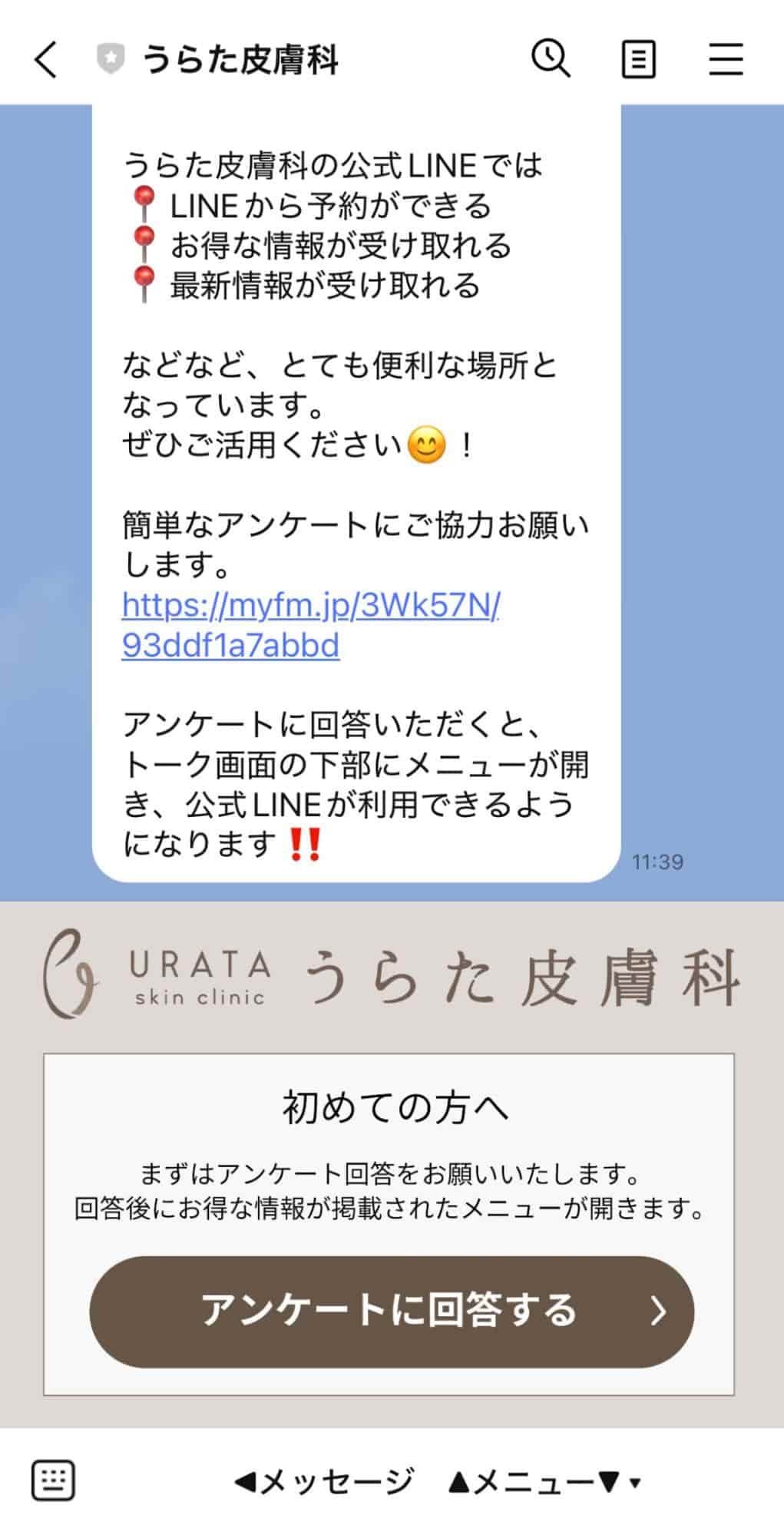
    名古屋市の「うらた皮膚科」では、LINE公式アカウントは導入していたものの、一斉配信中心で運用の手が回らず、予約やリピートへのつながりに課題を抱えていました。 


    そこで導入したのが、アンケートとリッチメニューを組み合わせた仕組みです。 


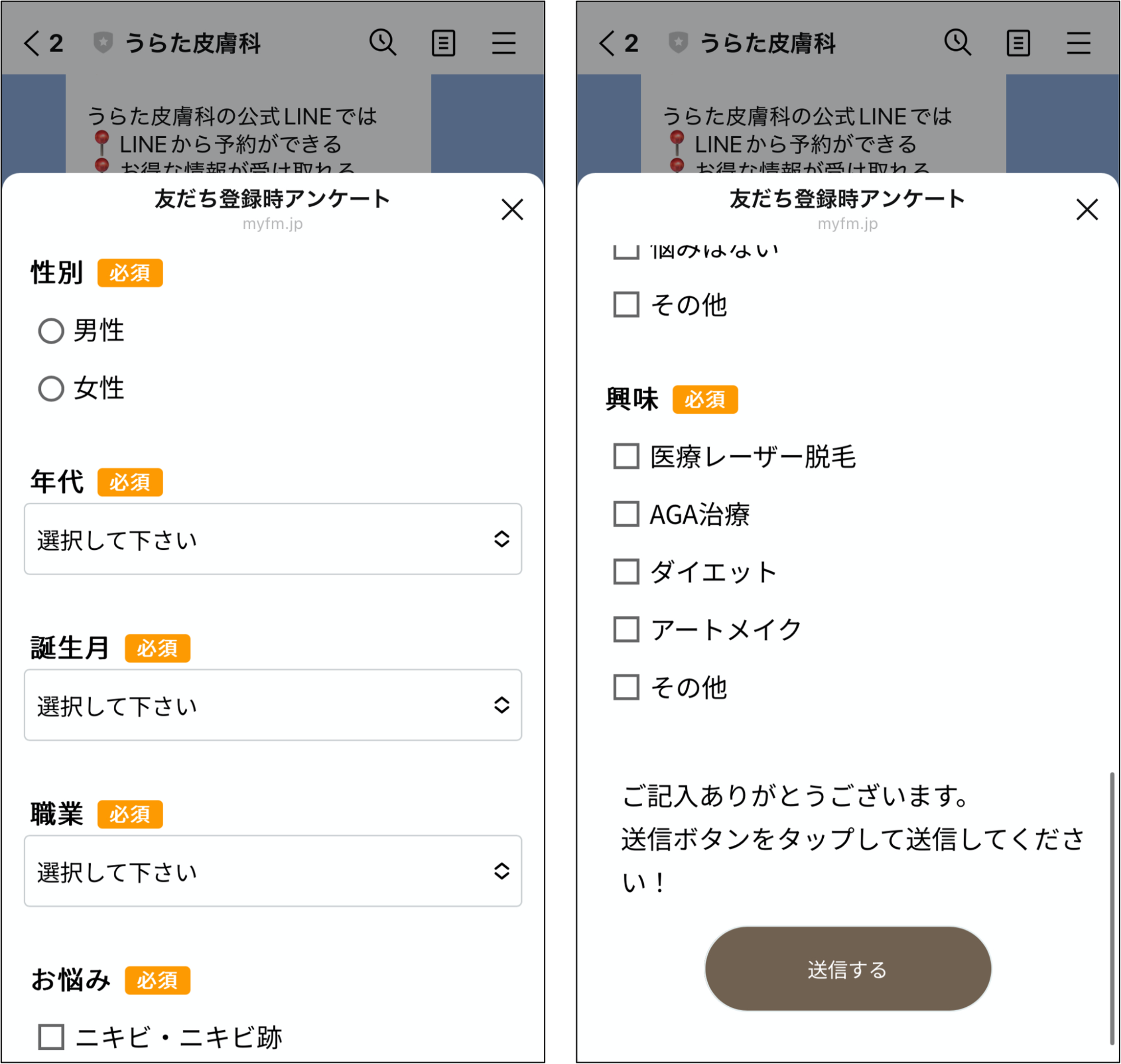
    友だち追加後にアンケート回答を促し、回答後にリッチメニューを開放する仕様にしたことで、回答率83.6%を達成。 


    友だち追加後にアンケート回答
    取得した情報をもとに年代や施術内容ごとにセグメント配信を行い、予約ページへの遷移は毎月100件以上の水準で推移しています。


    友だち追加後にアンケート回答
    さらに、ブロック率も従来の約28%から約9.6%へと3分の1に低下しました。 


    アンケートを起点にした配信設計とリッチメニューの工夫が、予約増と継続利用を後押ししています。


    自走式アンケートで予約受付を自動化した事例

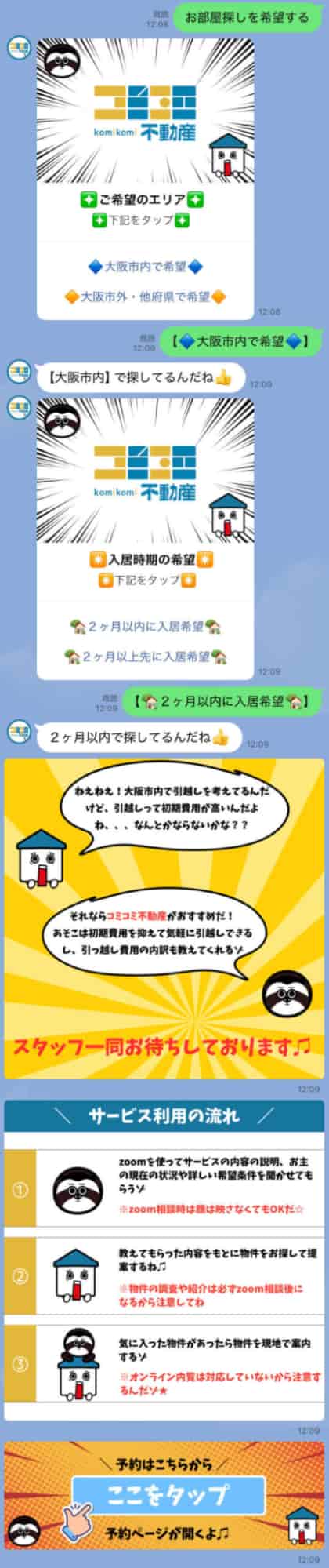
    大阪市の「コミコミ不動産」では、新規事業として賃貸業を始めるにあたり、人的リソースが不足している中で予約受付や顧客対応を効率化する必要がありました。


    そこで導入したのが、カルーセルを活用した自走式アンケートです。


    友だち追加時にアンケートを配信し、カレンダー予約画面へ誘導する仕組みを構築しました。


    友だち追加後にアンケート回答


    さらに予約リマインドや事前ヒアリングも自動化することで、面談当日のトラブルを防いでいます。


    このように予約受付からリマインドまで自動化した結果、コミュニケーションにかかる工数を大幅に削減。


    LINE経由での面談予約は友だちの35%に達しています。


    営業活動に専念できる体制を構築し、運用効率と成果を両立した事例です。


    まとめ

    今回はLステップで作成できるアンケートについて解説しました。


    ぜひ本記事を参考に、自社にあった方法でアンケートを作成してみてください。


    もし、設定のサポートや使い方のアドバイスを希望される方は、ご契約者様限定サポートの「スポットコンサル」をご活用ください。


     Lステップの認定サポーターが個別にフォローいたします。

    スポコンパソコン用

    LINE公式アカウントのIDの調べ方!プレミアムIDへの変更方法も解説

    LINE公式アカウントにはIDが割り振られています。IDはアカウント検索に役立つ便利なものですが、確認方法や変更の手順が分からない人も多いのではないでしょうか。


    悩む人のイラスト
    • LINE公式アカウントのIDとは?
    • IDの調べ方を知りたい
    • プレミアムIDとの違いは?


    このような疑問を持った人もいると思います。


    この記事では、LINE公式アカウントのIDを確認する手順や変更する方法をまとめて解説します。LINE公式アカウントを運用している方は、ぜひ参考にしてみてください。

    LINE公式アカウントのIDとは

    LINE公式アカウントのIDは、LINEアプリでアカウントを検索する時に役立つものです。


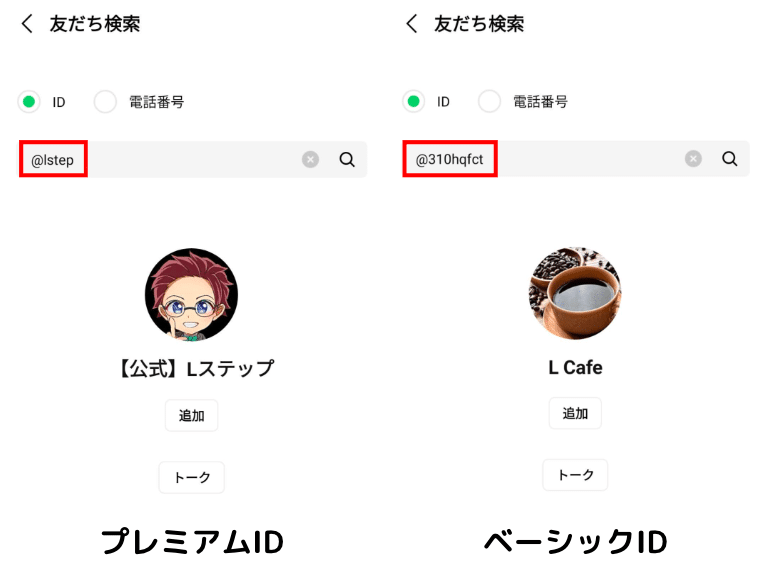
    そしてIDには「ベーシックID」と「プレミアムID」の2種類があります。


    • ベーシックIDは、LINE公式アカウントの開設時に、自動で発行される無料のIDです。
    • プレミアムIDとは、LINE公式アカウント開設時に付与されるベーシックIDを自由に変更できる有料のIDです。


    プレミアムIDとベーシックIDの違いは以下の通りです。


    ベーシックID プレミアムID
    料金 0円 100円(税別)/月額 または1,200円(税別)/年額

    購入経路によって料金形態が異なります。

    iOSアプリから購入する場合、価格や取引条件が異なる場合があるので、購入前に確認しましょう。

    フォーマット @+3桁数字+5桁英字(ランダム) @+指定文字列(@を除き4文字以上18字以内。大文字使用不可。半角英数字と、 「.」「_」「ー」の記号のみ利用できます)
    内容 LINE公式アカウント開設時に自動発行。 プレミアムIDの費用お支払いにより取得可能。
    備考 ランダムな英数字の組み合わせとなります。 重複するIDを取得することはできません。

    登録した支払い方法もしくはプラットフォームが指定する場合はその支払い方法に準じます。

    引用:LINEヤフー for Business 料金プラン

    ※iOSアプリから購入する場合、1つのAppleIDに付き、プレミアムIDは1つしか購入できません。複数IDを購入する場合はWeb版管理画面等でご購入ください。

    LINE公式アカウントのIDを確認する方法

    LINE公式アカウントのIDを確認する方法を紹介します。

    PC(パソコン)で確認する方法

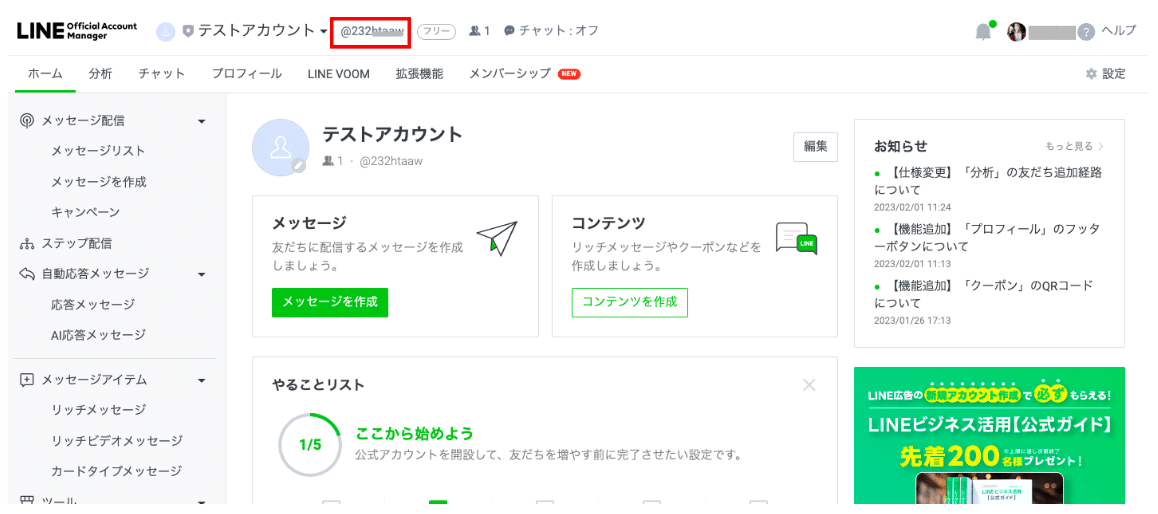
    PC版のLINE公式アカウントの管理画面にログインします。


    LINE公式アカウント名の右側に表示されている赤枠の部分がIDです。


    LINE公式アカウントのIDを確認する方法

    スマホで確認する方法

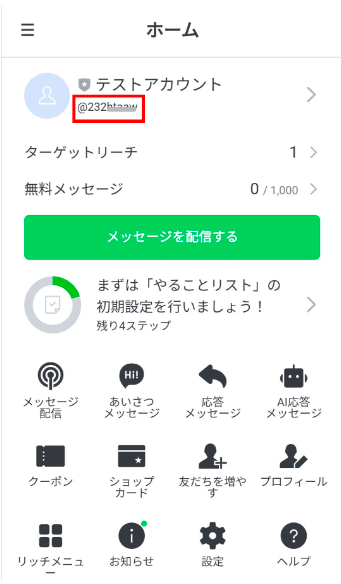
    スマホ版のLINE公式アカウントの管理画面にログインします。


    LINE公式アカウント名の下側に表示されている赤枠の部分がIDです。


    LINE公式アカウントのIDを確認する方法

    LINE公式アカウントのIDは変更できる?

    ベーシックIDは、8文字の英数字の羅列で付与され変更することはできません。一方プレミアムIDは@を除き4文字以上で好みの英数字を設定できます。


    LINE公式アカウントのIDを確認する方法


    プレミアムIDにした方がLINEユーザーが検索しやすく、見栄えも良くなります。


    特に企業のLINE公式アカウントの場合は、信頼性を上げる上でもプレミアムIDを設定した方がいいでしょう。

    プレミアムIDの取得方法について

    プレミアムIDの取得方法をご紹介します。


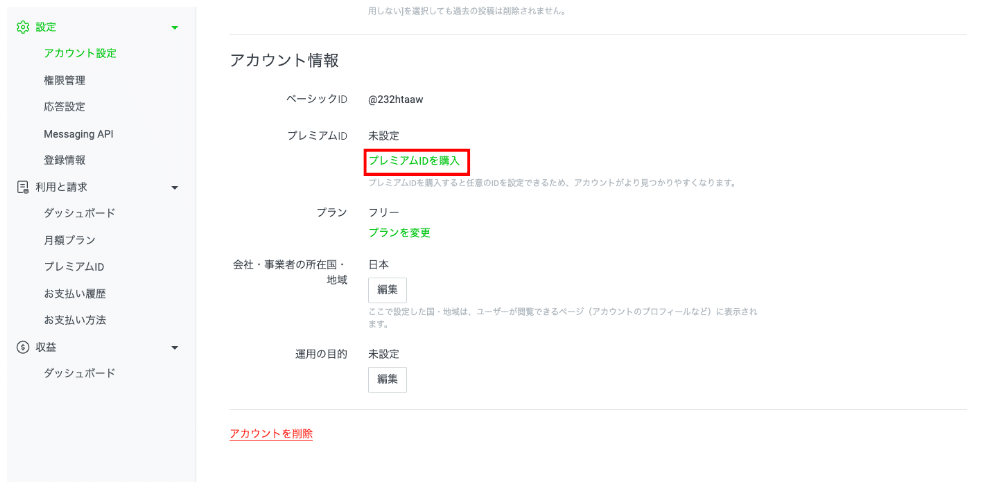
    ①LINE公式アカウントの管理画面から「設定」を選択。


    LINE公式アカウントのIDを確認する方法


    ②下にスクロールし「アカウント情報」から「プレミアムIDを購入」を選択。


    LINE公式アカウントのIDを確認する方法


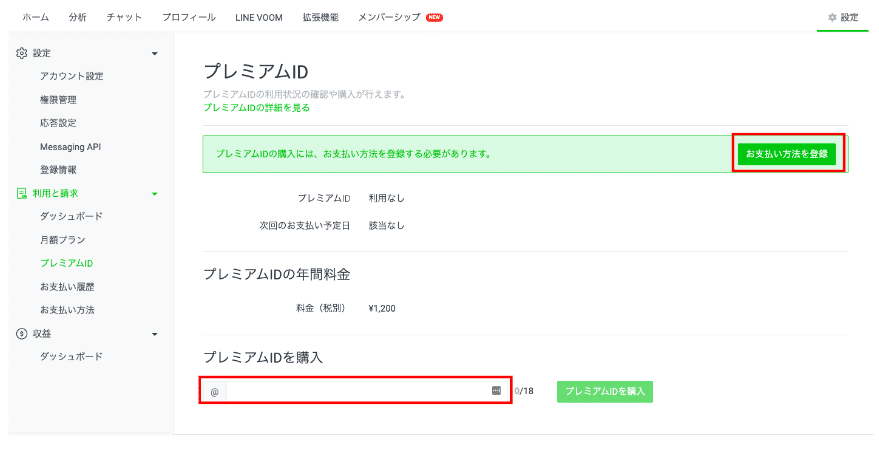
    ③プレミアムIDの購入には、まず支払い方法の登録が必要です。登録が済んでいない方は「支払い方法を登録」を行いましょう。


    登録後は、お好きなIDを入力してプレミアムIDを取得します。


    IDを入力すると下側に「入力したプレミアムIDは使用可能です」と表示されるので、問題なければ「プレミアムIDを購入」を選択して取得完了です。


    LINE公式アカウントのIDを確認する方法

    プレミアムIDを取得する時の注意点

    プレミアムID取得の際に注意してもらいたいのが、「LINE公式アカウントの管理者がいなくなるとプレミアムIDの申請ができなくなる」点です。


    LINE公式アカウントは管理者権限を付与し、複数人でアカウント運営が行えます。管理者は、LINE公式アカウント管理画面の「設定」>「権限管理」から追加・変更が可能です


    しかし、「権限管理」の中に管理者がいなくなると、LINE公式アカウントの管理画面を管理者権限で確認できず、プレミアムIDの申請も行えません。


    対策としては、LINE公式アカウントのメンバーは100人まで追加できるので、管理者を1人ではなく複数人に設定するのがおすすめ。


    LINE公式アカウントを複数人で管理している方は、リスク分散しながら運営を行いましょう。

    プレミアムIDの活用がおすすめ

    企業や店舗のLINE公式アカウントを運用している場合、プレミアムIDの活用がおすすめです。


    検索のしやすさだけでなく、LINEユーザーから信頼されやすいアカウントとして認識してもらえます。


    ぜひ本記事を参考に、LINE公式アカウントのプレミアムIDを取得してみてはいかがでしょうか。

    パソコン用