Lステップの新料金プランと従量課金対策を解説

2023年6月1日にLINE公式アカウントの料金プランが改定されました。


これに合わせてLステップも、皆様にとって使いやすくなってもらうため、新料金プランを発表しました。

今回は、LINE公式アカウントとLステップの新料金プラン、従量課金対策について解説いたしますので、ぜひ参考にしてみてください。

LINE公式アカウントの新料金プラン

LINE公式アカウントは、2023年6月1日に料金プランの改定を行いました。


結果「実質値上げ」となりました。


具体的に、今回の改定でどのような変更があったのかを解説していきます。

LINE公式アカウントの基本料金

まずは、LINE公式アカウントの基本料金を解説します。


【改定前の料金プラン】

フリープラン ライトプラン スタンダードプラン
月額固定費(税別) 0円 5,000円 15,000円
無料メッセージ通数(月) 1,000通 15,000通 45,000通
追加メッセージ料金(税別) 不可 5円/通 ~3円/通


【改定後の料金プラン】

コミュニケーションプラン ライトプラン スタンダードプラン
月額固定費(税別) 0円 5,000円 15,000円
無料メッセージ通数(月) 200通 5,000通 30,000通
追加メッセージ料金(税別) 不可 不可 ~3円/通


プランの数や料金、利用できる機能は変わりません。改定の対象は主に、配信できるメッセージの通数です。

■コミュニケーションプラン(フリープラン):1,000通200通
■ライトプラン              :15,000通5,000通
■スタンダードプラン           :45,000通30,000通


最大80%減の大幅変更となります。また、ライトプランでは追加メッセージが使えなくなるため、月間5,000通を超える配信はできません。

 

考えている様子

明らかな改悪。コスパ悪くなりすぎでは?

と思う方もおられるでしょう。なぜここまでの大幅変更になるのか?LINEヤフー社は改定の背景を次のように説明しています。


「LINE公式アカウント」は、企業や店舗がユーザーにとって「本当に欲しい情報」を届けることで、ユーザーひとりひとりに最適化された双方向のコミュニケーションサービスを目指しています。しかし、メッセージの一斉配信などによる一方的なコミュニケーションが多くなっていたことが、課題となっていました。

※引用元:【重要】LINE公式アカウント 料金プラン改定及び日割り廃止のお知らせ

簡単にいうと無駄なメッセージが多いから減らしたいということです。


――例えば「都内で1人暮らし用の賃貸物件を探している人」がいたとします。


エリアが違ったりファミリー向けであったり、はたまた土地の情報であったり、関連性の低い情報を届けるのはやめて、1人暮らしに適した都内の賃貸物件に関する情報を提供しましょう。というイメージです。


公式アカウント運用側からすれば、コスト面の条件が悪くなるのは事実です。


一方で、配信の中身や対象者を見直す良い機会であるとも言えます。一方的にアプローチした結果、ブロックされてしまうばかりでは意味がないからです。


必要な情報だけ届けられるようになれば、自然と配信数は抑えられ、かつ成約数は上げていける、効率的な運用ができるはずです。

追加メッセージ料金

追加メッセージとは、その月の配信数が足りない場合に、必要な通数だけ追加で購入して配信できるものです。


今まではライトプランでも追加メッセージが送れました。


2023年6月より前に運用を開始した事業者は、配信数を増やしてアップグレードするか、あるいは配信対象を絞ったり、配信数にカウントされないメッセージを活用したりして配信数を減らすなど、方針転換が求められます。

Lステップの新料金プラン

Lステップも同じタイミングで料金プランを改定しましたので、解説していきます。


Lステップは、結果「実質値下げ」となりました。


【改定前の料金プラン】

スタートプラン スタンダードプラン プロプラン
月額(税込) 5,000円 21,780円 32,780円
月間配信数 1,000通 15,000通 45,000通


【改定後の料金プラン】

スタートプラン スタンダードプラン プロプラン
月額(税込) 5,000円 21,780円 32,780円
月間配信数 5,000通 30,000通 50,000通


Lステップの料金プランは、値段を据え置きで月間配信数が増えたので、実質値下げとなりました。

LINE公式アカウントの料金と合算したらいくらになる?

LステップとLINE公式アカウントを合算すると、月額いくらになるのでしょうか。


月間の配信数をベースに、LINE公式アカウントとの合算料金をまとめました。

※LステップとLINE公式アカウントの配信数は合わせることをオススメしています。


【月間配信数 〜5,000通】

LINE公式アカウント(ライトプラン) 5,500円
Lステップ(スタートプラン) 5,000円
合計(税込) 10,500円


【月間配信数 〜30,000通】

LINE公式アカウント(スタンダードプラン) 16,500円
Lステップ(スタンダードプラン) 21,780円
合計(税込) 38,280円


【月間配信数 〜50,000通】

LINE公式アカウント(スタンダードプラン+追加メッセージ) 16,500円+66,000円
Lステップ(プロプラン) 32,780円
合計(税込) 115,280円


LINE公式アカウントはスタンダードプランより上のプランはないので、追加メッセージで配信を調整する必要があります。

Lステップでできる従量課金対策

Lステップでできる従量課金対策を紹介します。


配信数にカウントされないリプライメッセージを上手に使い、無駄な配信はせずに、必要な友だちへメッセージが送られるように工夫しましょう。


友だち追加時設定をする

友だち登録時に、すぐに配信されるメッセージはリプライメッセージとなります。


温度感が一番高い友だち登録時にしっかり興味付けをして、今後の配信への期待値を上げることで、より配信効果を高められるでしょう。


また、新規の友だちと既存の友だちでメッセージを分けたり、アンケートやリッチメニューの出し分けをしたりすることも可能です。


アンケートは今後のセグメント配信にも活きてくるので、友だち追加時に配信したいコンテンツのひとつでしょう。


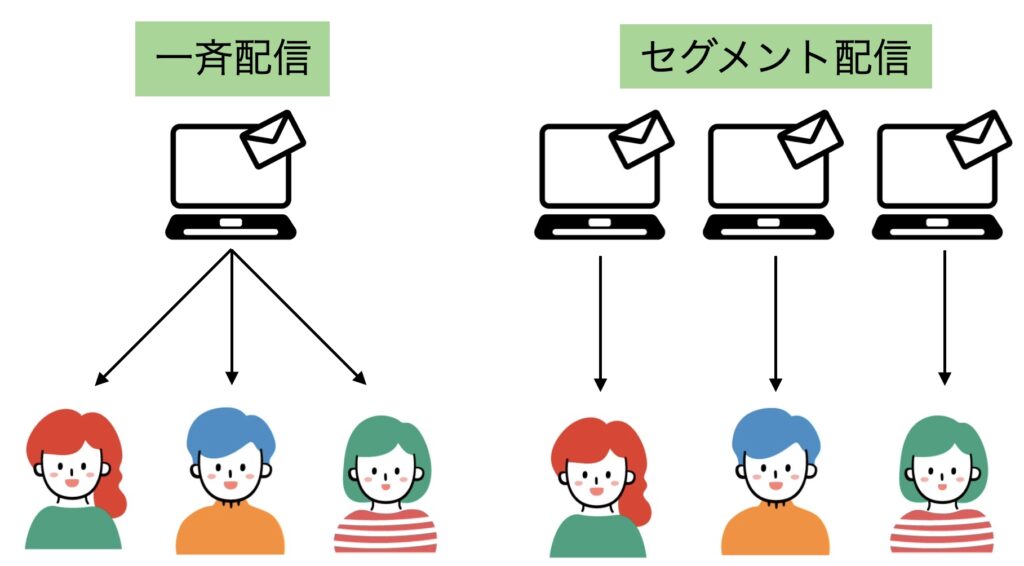
セグメント配信をする
セグメント配信をする

Lステップのセグメント配信は、LINE公式アカウントよりも細かく、友だちが1人でも属性を絞り込んで配信が可能です。


また、友だちのアクションやアンケートによって得たデータを分析し、より正確な配信を行えます。


例えば、

  • 「セミナー参加履歴のある30代女性」に対して、クーポンを発行する
  • 「A講座に興味がある40代男性」に対して、割引チケットを発行する

といった配信ができます。


届けたい友だちのみに配信できるため、無駄な配信を減らせます。


自動応答機能を使う

自動応答機能とは、あらかじめキーワードを設定しておき、友だちがそのキーワードを送信した時に自動で返答してくれる機能です。
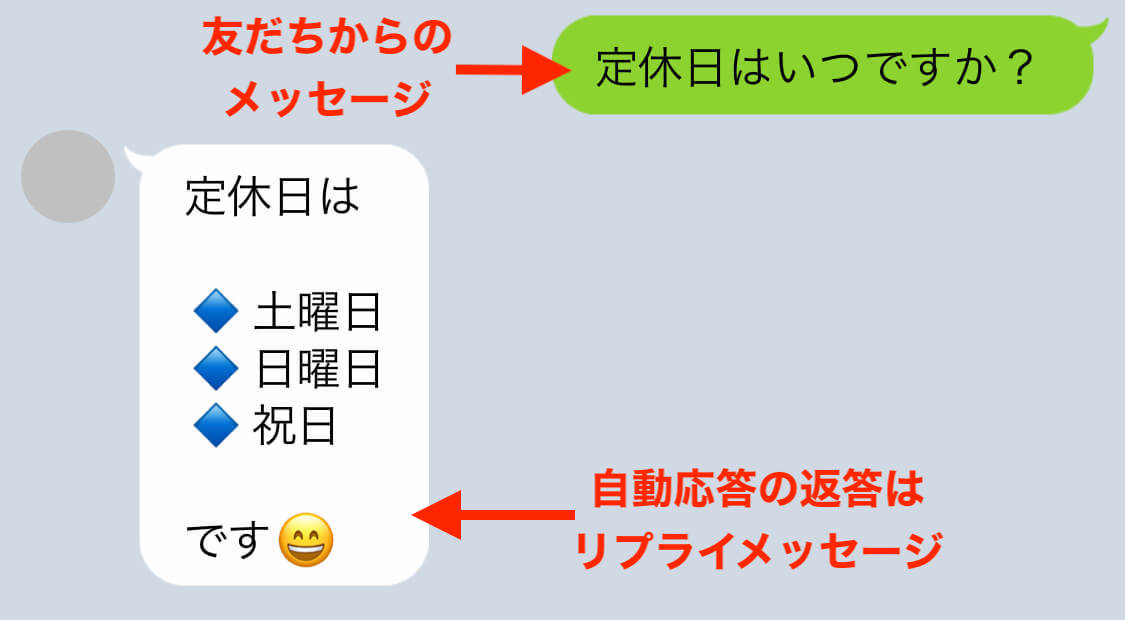
自動応答機能を使う

自動応答機能での返答はリプライメッセージになるので、通数にカウントされません。


また、反応する時間帯や曜日を設定したり、応答する友だちを絞り込んだりできます。


「一人につき一回まで応答」などの応答回数設定や、検索窓としても使えるので、自由度の高い設定ができます。


リッチメニューを使う

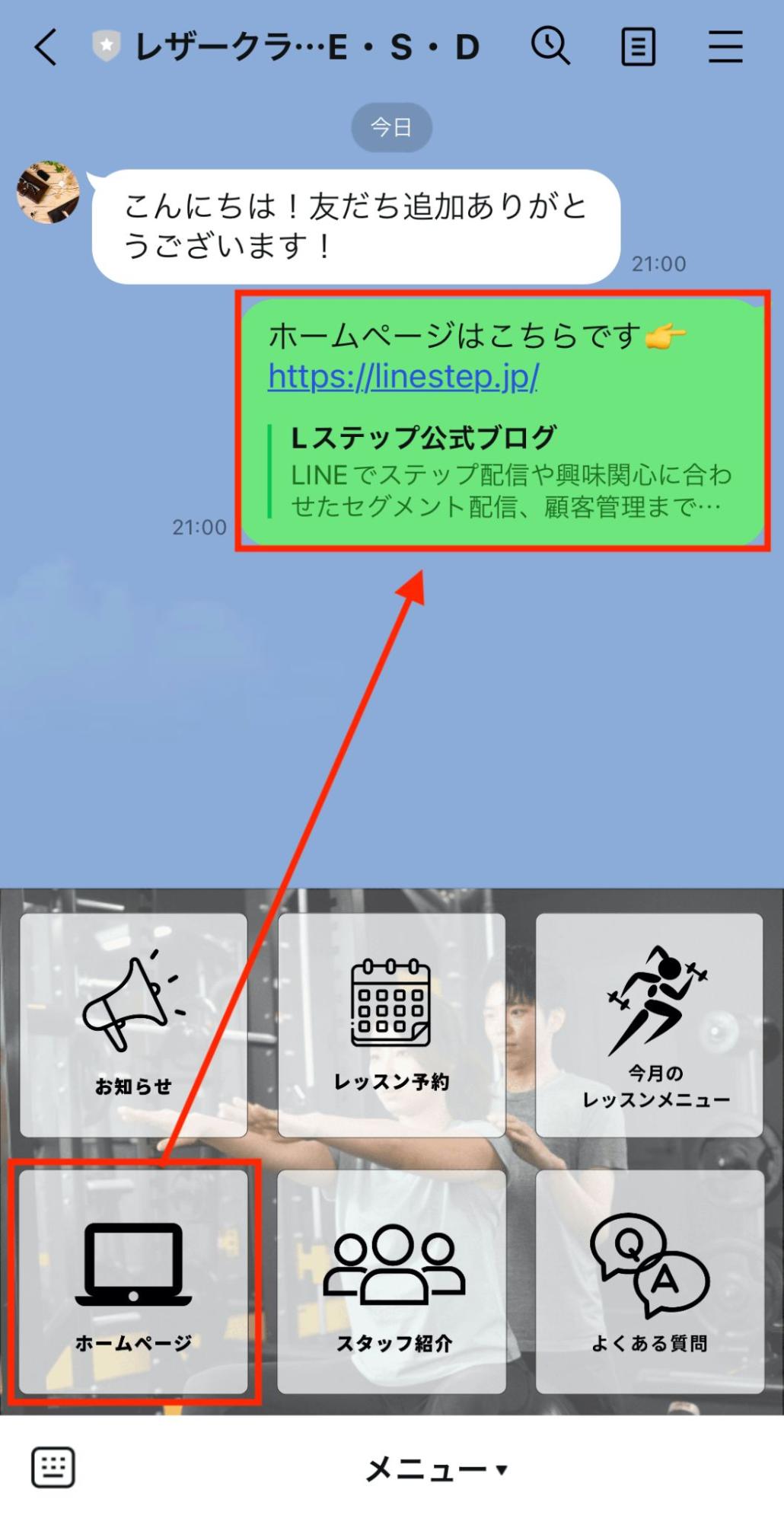
友だちがリッチメニューをタップした後に、すぐに送られるメッセージはリプライメッセージとなり、通数にカウントされません。
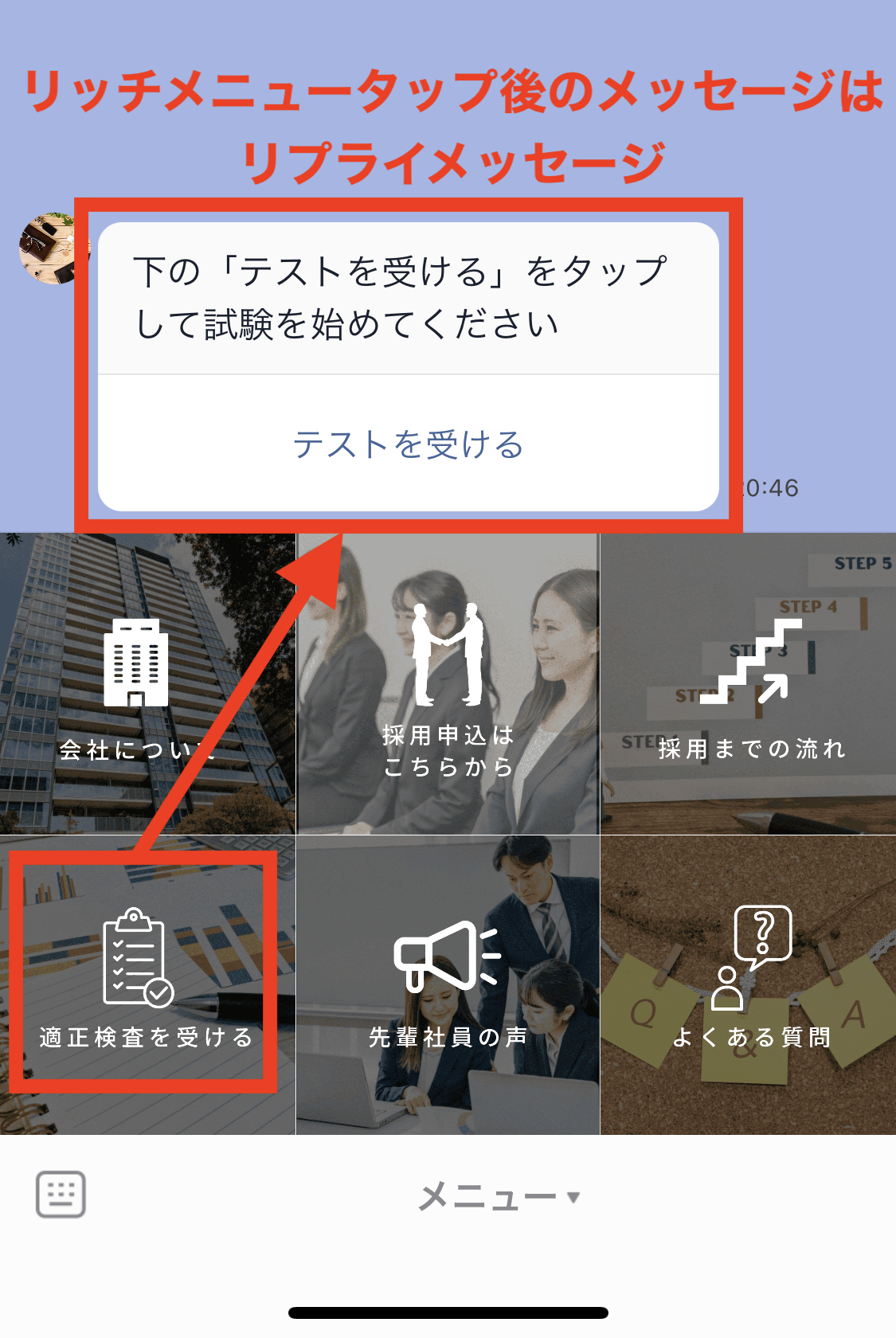
リッチメニューを使う

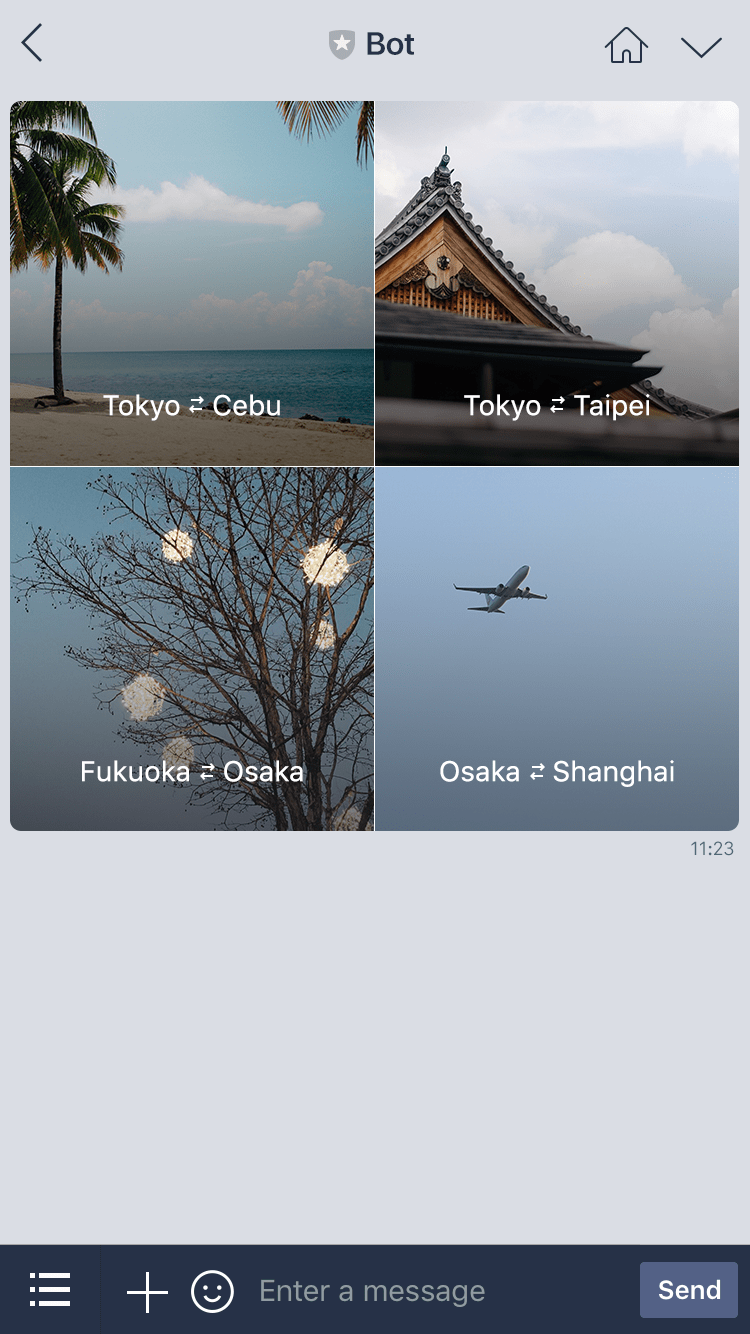
リッチメニューはLINEのトーク画面下に表示できるメニューで、問い合わせや販売促進に欠かせない機能です。


一種のホームページのように見せることができたり、購入意欲の高い属性のリストにのみ、申し込み案内やイベント告知を表示させたりすることも可能です。


リッチメニューを充実させて、配信数をかけずに友だちへの訴求力を高めましょう。


カルーセルを使う

友だちがカルーセルのボタンをタップした後に送られるメッセージは、リプライメッセージとなります。
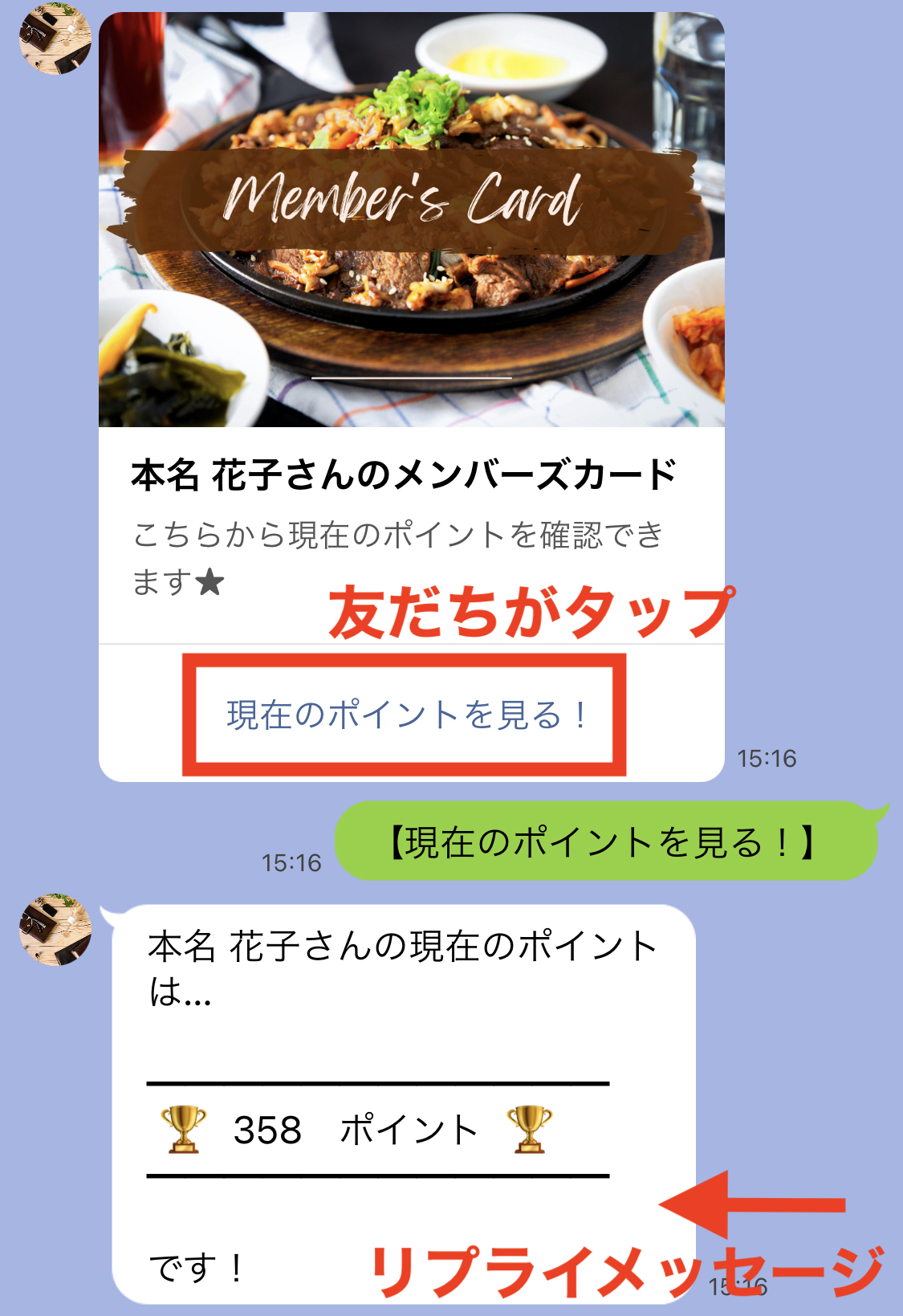
カルーセルを使う

カルーセルは、アンケートを作成したり、スライドメニューで広告的な見せ方をしたり、表現の幅が広がる機能です。


また、テキストだけのメッセージと比べて、反応率を上げやすいのも魅力です。


通数がかからずにタップ後のメッセージを送れるので、ぜひ使いたい機能のひとつです。

 

パック配信をする

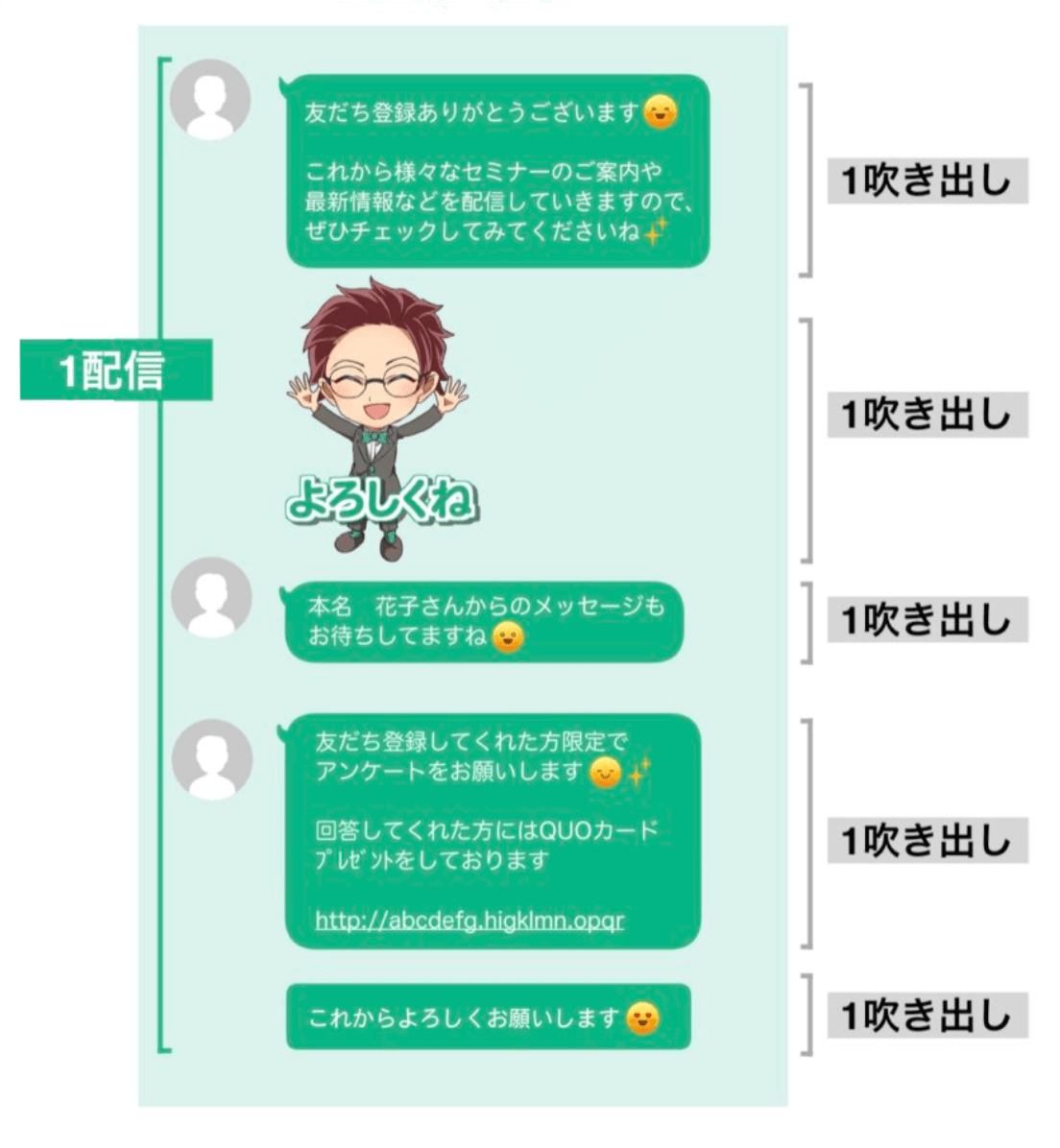
Lステップでは、5つの吹き出しまでを1通としてカウントします。
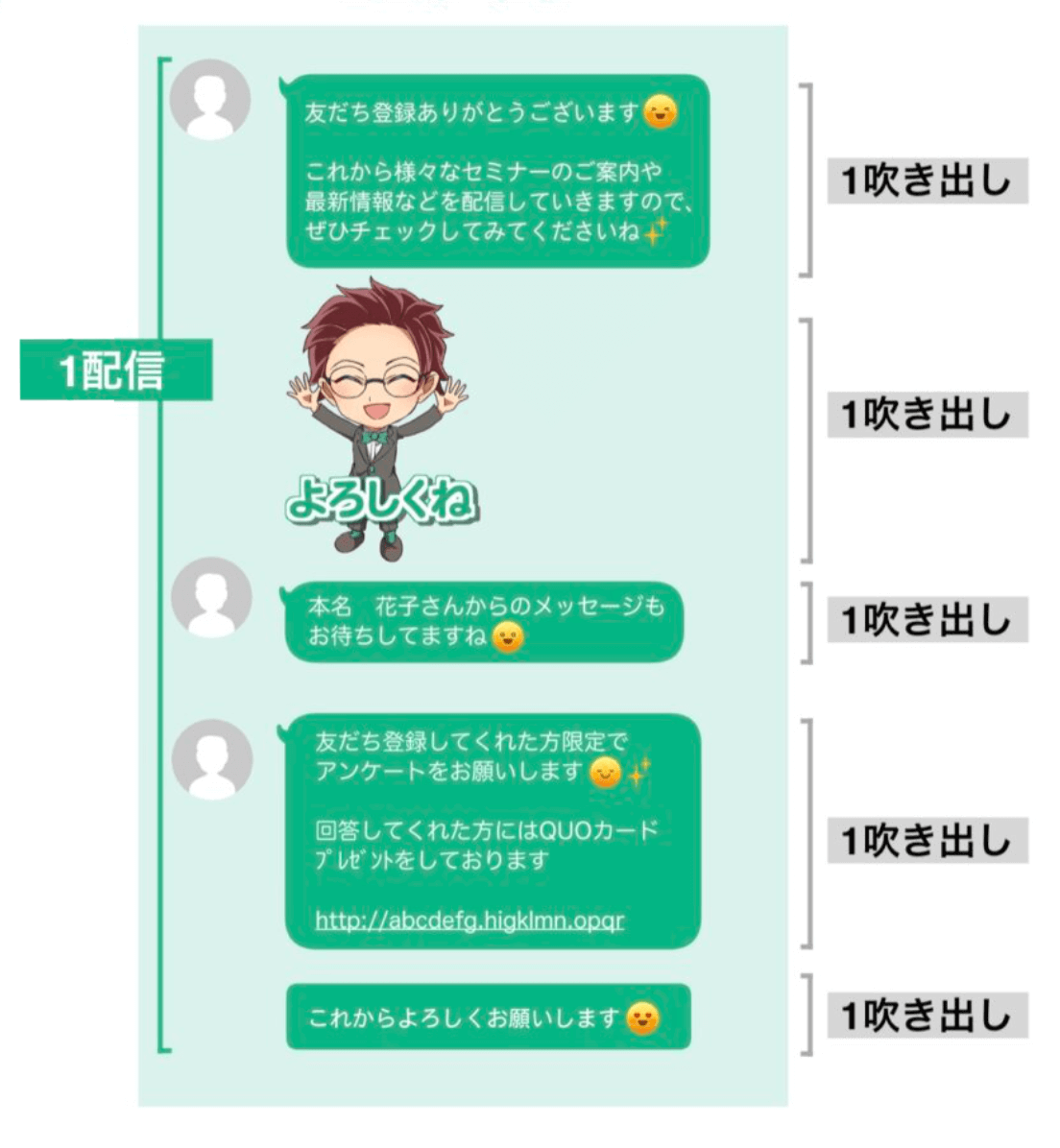
パック配信をする

※通信状況が悪いと配信タイミングがずれて、5吹き出しでも2通カウントになる場合があります。


Lステップから5つの吹き出しで送信した場合、LINE公式アカウント側も1通のカウントになります。


LINE公式アカウントは1吹き出しにつき、500文字が上限です。つまり、通常は3吹き出し×500文字=1,500文字が上限となります。


また、Lステップから配信する文字数は、1吹き出しにつき約4,500文字が上限です。つまり、5吹き出し×4,500文字=22,500文字が上限となります。


状況によってパック配信を上手に使って、通数削減をしましょう。

QRコードを使う

流入経路分析機能で作成したORコードを読み込んで、友だち追加またはブロック解除をされた際に限り、リプライメッセージとなります。

※既に友だち追加されていた場合は通数にカウントされます。


あいさつメッセージと同じく、最初に友だちに伝えたいことをしっかり記載しましょう。


スコアリングをする

Lステップではスコアリングの設定ができます。


例えば、メッセージ内のリンクをタップしたら1点加算、リッチメニューをタップしたら1点加算、おみくじを引いたら1点加算、といった具合です。


スコアリングによって見込みや関心の度合いが可視化されると、配信コストの削減にもつながります。


見込みや関心の度合いが高い層には今まで通りの配信を継続して、低い層は配信を止める、もしくは配信頻度を下げるなどの判断がしやすくなるからです。


これにより、配信数の削減につながります。


最終反応日を確認する

スコアリングに加えて、友だちの最終反応日も確認しましょう。


仮にスコアリングの数値が高かったとしても、最終反応日が1年前などであれば、意味がなくなってしまいます。


最終反応日とスコアリングをかけ合わせることで、より見込みが高い友だちを絞って配信できるでしょう。

オープンチャットを利用する

LINEのオープンチャットは、LINEの友だちではなくても、ユーザー同士でトークをしたり、情報交換をしたりできるサービスです。


オープンチャットを活用することで、公式アカウントから送信するメッセージの数を減らし、配信数の削減が可能となります。


例えば、以下のような使い方ができます。

コミュニティの形成 質問や情報交換がユーザー間で行われ、横のコミュニケーションが促進されることで、配信をせずにエンゲージを高めることができる。
Q&Aチャット よくある質問と回答をオープンチャット内で共有し、ユーザーが自主的に情報を得られるようにする。
情報共有 新製品の発表やLIVEイベントなど、多くのユーザーに向けて複数回メッセージを送る場面で、一斉配信のコストを削減することができる。
スケジュール共有 イベントや重要な日程などをオープンチャットで共有し、ユーザーが自分で情報を確認できるようにすることで、リマインダーのメッセージ送信を削減できる。


注意点① オープンチャットは誰でも参加できるため、トラブル防止等の管理が必要


コミュニティの質を維持するために、スコアリングの結果ごとにトークルームを分けると良いでしょう。参加コードの入力や承認制にするのもひとつの手です。


そうすることで、温度感や質の高いユーザーとのコミュニケーションを最大化できます。


注意点② オープンチャットでは、基本的にLINEのURLを貼ることができなく、直接貼ると自動で弾かれてしまう


よくある回避策としては、クッションページを挟み、そこにLINEのURLを載せたりInstagramのURLを載せてDMで送ったりする方法です。


オープンチャットのガイドラインもあわせて確認しましょう。

 

配信コストを下げながら売上を上げる方法

では、配信コストを下げながら売上を上げる方法を紹介します。

①顧客の行動に情報発信を連鎖させて、無駄な配信を削減する

ここで大切なことは「行動完了後オファー」といって、顧客の何かしらの行動完了を狙って、次の施策を打つことです。

リプライメッセージを活用しよう

LINE公式アカウントには、配信数としてカウントされない「リプライメッセージ」があります。


リプライメッセージにあたるものは、友だち登録直後のあいさつメッセージや、自動応答、リッチメニュータップ後のメッセージなどです。
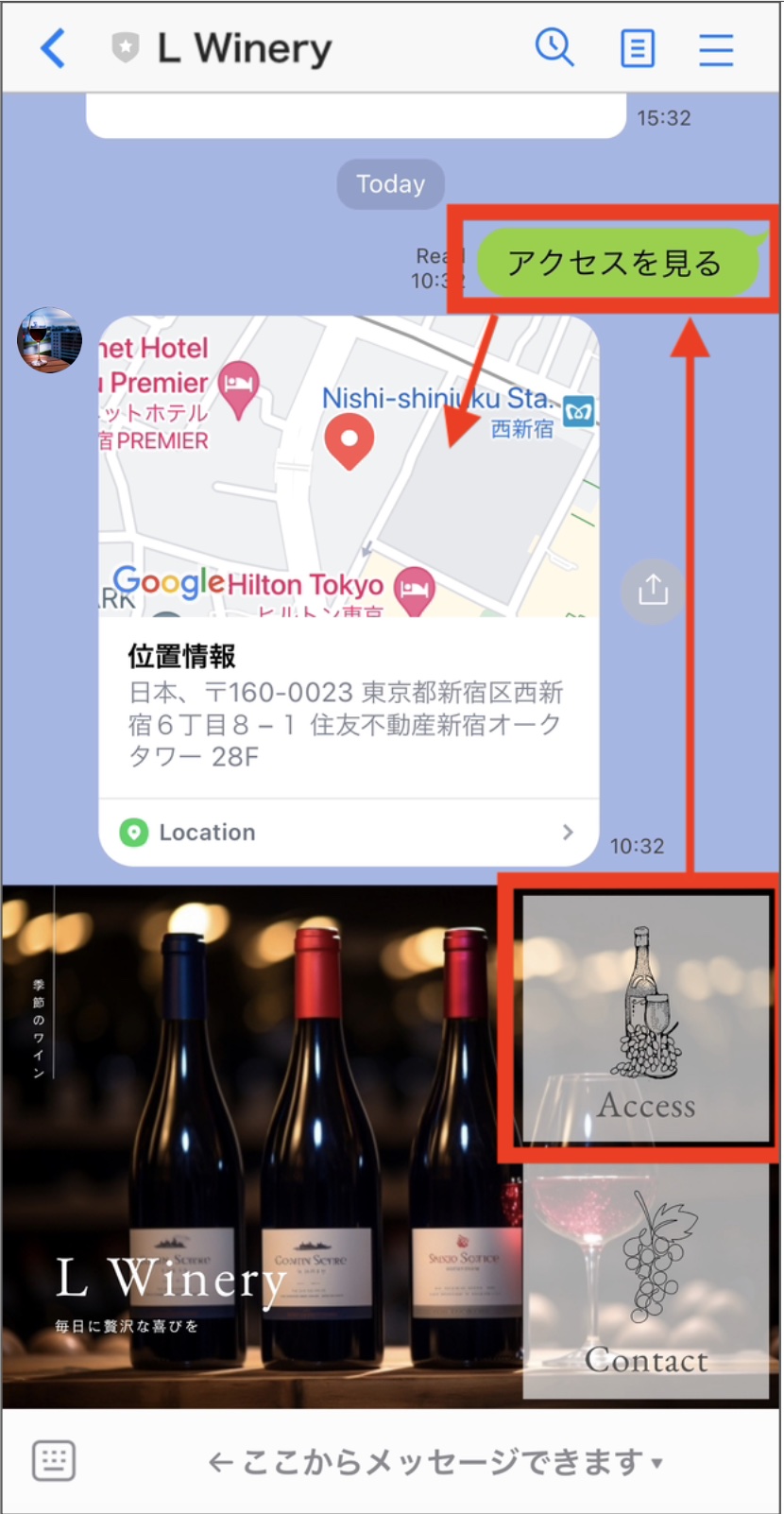
Lステップ アクセスを見るをクリックで地図が表示 


活用方法としては、リプライメッセージを連鎖させる方法です。


例えば、特典受け取り後にリプライメッセージを繰り返しながら会話を続けたり、アンケート回答後にカルーセルボタンからアクションを促してコミュニケーションを取ったりする流れです。

アップセル・クロスセルを狙うベストタイミング

商品のグレードを上げる「アップセル」、関連する商品を購入してもらう「クロスセル」を狙うタイミングは、顧客の心が開いた瞬間です。


例えばあなたがディーラーの営業マンだったとしたら、顧客が車を購入すると決めた瞬間です。


大きな買い物をすると決めた時は、財布の紐がグッと緩む傾向があるからです。


カーナビやホイールなどのオプションは、本体価格と比べて安く感じられ、追加購入につながりやすくなります。


これをLINEでいうと、下記のようなタイミングです。

  • 友だち追加直後
  • 診断完了後
  • アンケート回答後
  • 問い合わせ後
  • セミナーなどの申込後
  • コンテンツの読了・視聴後
  • 特典受け取り後


これらの瞬間は、スマホやLINEのトーク画面を見ている可能性が高いので、配信内容を見てもらえる可能性も高くなります。


また、何かしらの行動の後は顧客自身のモチベーションも高くなっています。次の行動を促しやすくなるので、アップセル・クロスセルが狙いやすくなるでしょう。


ご自身の普段のプロモーションで見逃されたタイミングはないか、見直してみてください。


一点注意することは「ワンメッセージワンテーマ」が原則です。


同時に複数のオファーをすると顧客が悩んでしまい、行動につながらない可能性が高くなります。一番伝えたい内容を伝えるようにしましょう。

②リストの属性や質に合わせてコミュニケーションの内容を変える

リストの中には会員/非会員や、セミナー参加済/不参加の方など、いろんな方がいるので、それぞれ温度感が変わってきます。


リストの属性や質に合わせて、適切な配信をすることが大切です。

セグメント分けは必須

セグメントを分けて、TPOにあった質の高い配信をしましょう。


そのためには必ず「タグ付け」することをオススメします。無計画なメッセージ配信をすると、無駄なコスト増をまねく可能性があります。


逆にタグ付けをして上手にセグメントを分けることで、必要な人に必要な情報を届けることができ、コストを下げながら成約率を改善することが可能です。

見込み客を分類する3つの要素

見込み客を分類する3つの要素を紹介します。


属性 デモグラフィック、サイコグラフィック、ジオグラフィック
Eスコア(エデュケーションスコア) 配信したコンテンツの視聴などの教育の度合い、ファン度
アクティブ率 アンケートに答えた、セミナーに参加した友だち側からの積極的な行動レベル


*属性の具体例

デモグラフィック :年齢、性別、世帯規模、家族構成、所得、職業など

サイコグラフィック:悩み、欲求、好み、価値観、新年、ライフスタイルなど

ジオグラフィック :国、都市、地域の規模、人口、気候、文化など


属性をタグ付けし、タグの状況を見ながら配信対象を判別することができます。


例えば、東京で賃貸物件を探している独身の人に、大阪のファミリー向け物件を案内しても意味がありません。ユーザー1人1人の属性に合った配信を心がけましょう。

スコアリングは行動によって点数を変えよう

ユーザーの行動を点数化するスコアリングを用いる場合は、行動レベルに応じた点数配分をするのがおすすめです。


例えば行動には次のようなものがあります。

  • リッチメニューをタップ
  • アンケートに回答
  • ブログの購読
  • セミナー参加
  • 商品購入


どれも”行動”ですが、同じレベルの行動とは言えません。

  • アンケートに回答:1点
  • セミナー参加  :3点
  • 商品購入    :5点

といった具合に、行動によって重みづけを変えることでより正確なデータになり、配信効果を高められます。


また、実際に購入者が出てきたら、どんな行動をしている人がより購入につながっているか、その顧客の行動を分析して点数配分を再度決めると良いでしょう。

アクティブ率が低いユーザーは休眠リストとして管理する

アクティブ率が低いユーザーは、休眠リストとして管理しましょう。

  • 1つ目のコンテンツを見ない
  • アンケートに答えない
  • イベントに申し込まない
  • リッチメニューをタップしない


など

休眠リストにした人は配信頻度を下げて問題ありません。


とは言え休眠リストもアプローチ可能な対象です。ずっと放置するのではなく、通数に余裕がある時はキャンペーン情報を送ってみるなど、定期的に掘り起こしを行いましょう。

③取得するリストの質と販売プロセスを見直す

Web広告で取得するリストの質を高めた事例をご紹介します。

取得するリストの質を高める

下の図は、30代の男性会社員をターゲットにした商品を販売した実例です。
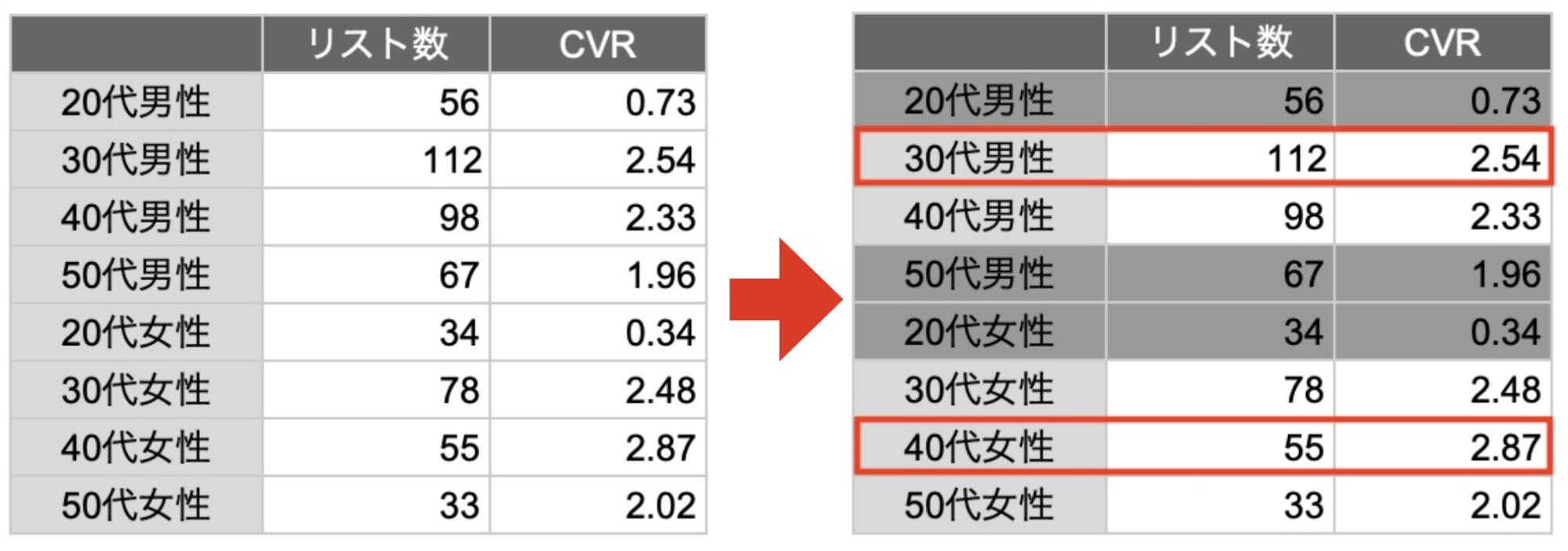
もともとのターゲットは30代男性でしたが、実際に販売してみると、女性のCVRも高い結果になりました。


そこで、30代男性と40代女性のセールスを強化し、CVRの低い20代男女と50代男性のアプローチを停止しました。


その結果、広告コストを抑えながらも、売上が3.5倍になりました。

販売プロセスを変える

今は、見込み客の購入プロセスは複雑化しています。


InstagramやXなど、あらゆる集客媒体からLINEに誘導し、LINEで教育をして販売につなげる流れを基本としているところが多いでしょう。


ただ、中にはYouTubeやセミナーを見て登録した、すでに教育が済んでいるユーザーもいます。


その場合、教育済みのユーザーには教育のステップを飛ばして、すぐに販売をした方が成約率が高いケースも多くあります。


「登録→教育→販売」の流れが合うユーザーもいれば、「登録→販売→教育→販売」の流れが合うユーザーもいるので、ユーザーの状態や登録導線に応じた販売プロセスを構築しましょう。

ライブローンチを積極的に活用する

今は自動化の部分が多いですが、ライブローンチなどリアルの接触を組み合わせると、より関係性を高められます。


メッセージや動画を配信して、教育・セールスを行うのではなく、すべてをリアルタイムのライブで直接伝えるのが特徴です。


例えばプチプラのコスメを扱う場合では、単発のライブでサクッとセールスしている方もいますが、自身のオンライン講座などを販売される方の中には、教育の回とセールスの回で分けて、数日間のライブプロモーションを実施しているケースもあります。


ライブだからこそ時間的な限定性、リアルタイム性が生まれ、教育の質が高まるでしょう。


特に、「まだ動画など配信できるものがない」という方はオススメです。


ライブローンチの録画は、シナリオで分割で配信したり、一部を特典として渡したり、文字起こししてブログで配信したり、コンテンツとして活用の幅を広くできます。

時には「配信数を上げる」選択も重要

無駄な配信をカットし、余計な配信コストをかけないための取り組みは非常に重要です。


しかしながら「配信コストは下げれば下げるだけよい」という発想は、機会損失を招く恐れがあるため注意が必要です。


例えば弊社では「トリプルタッチの法則」という法則を提唱しています。※弊社の造語なので検索してもでてきません。


トリプルタッチの法則とは、イベントやセミナーのご案内は3回するのが効果的であることを意味する法則です。

  • 1回目の誘導で、全申込者の50%が申し込む
  • 2〜3回目の誘導で、残りの50%近くが申し込む

これまで数々のイベントやセミナーを実施してきたデータから、1回目の誘導で申し込みに至るユーザーは、全体の半数程度になる傾向があります。


ですので弊社では、イベントやセミナーの案内は3回行っています。


仮にオンライン講座の販売をしていて、セミナーで講座の紹介をすると、毎回約30%が申し込みにつながる状況があったとします。


3回目まで誘導をすれば1000人が集まる場合、30%なら300人が申し込む計算です。単価が1万円の商材なら、300万円の売上です。


誘導が1回のみなら、集客数および成約数は半分になりますから、150万円の機会損失になると考えられます。


一時的にプランを上げてかかるコストはせいぜい数万円。配信数を増やした分、手間が増えるわけではありません。


今月残り1回分の配信数しか残っていないからといって1回の誘導で終わらせるのと、配信数を上げて3回配信をする、どちらを選択すべきかは言うまでもありません。


もちろん想定される申込数やコンバージョン率、単価によりますから、一概に上げるべきとは言えませんが、配信数は上げた方がよい場面もある、と覚えておきましょう。


より成果を上げるには、配信数に捉われず費用対効果で考え、状況に応じた判断をする必要があります。

まとめ

今回は、LINE公式アカウントとLステップの新料金プラン、従量課金対策を解説しました。


料金プランの選び方や運用のアドバイスを希望される方は、ご契約前の方専用の「無料個別相談」をご活用ください。


Lステップの認定サポーターが個別にフォローいたします。
 

パソコンLステップ無料個別相談

スマホ無料個別相談


LINE公式アカウントのMessaging APIとは?APIでできること

悩む人のイラスト
  • Messaging APIの使い方は?
  • APIって自分で設定できるの?
  • そもそも何ができるの?


このような疑問を持つ方に向けて、LINE公式アカウントのMessaging APIについて解説します。


Messaging APIを利用することにより、LINE公式アカウントの機能の幅が増えますので、ぜひ活用してみてください。

APIとは

APIとは、アプリケーション・プログラミング・インタフェース(Application Programming Interface)の略語です。アプリケーションやソフトウェア同士をつなげるインタフェース※のことです。


※インタフェース:直訳すると「接点」です。異なる2つのものを仲介するといった意味。


つまり、自分たちのサービスと、他のサービスを連携して、機能を共有できるようになります。例えば、飲食店のサイトから地図アプリに遷移するのは、APIによる機能です。


利用時は、APIを提供している会社からWeb上に公開されたAPIを使って実装していきます。


ですが、基本的に内部のコードまでは開示されておらず、詳しくプログラム内容までは知れないため、使い方を合わせて確認していくことになります。


また、内部のコードがわからないと、不具合が起きた場合などの対処は難しいでしょう。


ただ、新たにプログラムを開発する必要がなく、他社のユーザー情報を使えるのがメリットです。

LINEのMessaging APIとは

LINEのMessaging APIとは、LINEヤフー社が提供するAPIで、LINE上で提供できる他サービスとの連携機能です。


Messaging APIの利用により、予約機能やデジタル会員証などが使えるようになります。すると、LINEでのコミュニケーションがよりスムーズになるでしょう。


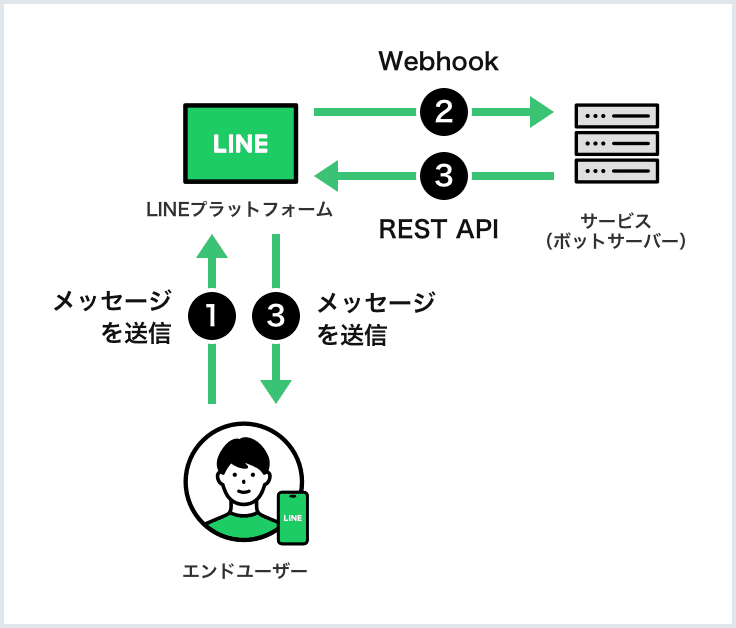
Messaging APIを使い、ボットサーバーとLINEプラットフォーム間でデータを交換する仕組みとなっています。


ボットサーバーとLINEプラットフォーム間でデータを交換

※引用:LINE API Use Case


LINE API Use Caseでは、Messaging APIを利用したデモアプリとソースコードが公開されていますので、ぜひ参考にしてみてください。


APIを利用することによって、LINE公式アカウントの機能を拡張してくれます。LINE公式アカウントの機能だけでは物足りない方は、Messaging APIを利用する価値があるでしょう。


Messaging API利用時は、LINE Developersを始める必要がありますので、下記記事を参考にLINE Developersに登録してみてください。


LINE公式アカウントとMessaging APIの関係性

LINE公式アカウントとは、誰でも無料でアカウント開設可能な、ビジネス用のLINEアカウントです。


Messaging APIを使うことで、LINE公式アカウントの機能以上の活用が可能となります。


例えば、タップボタンが2つ含まれた確認テンプレートや、複数のタップ領域を設定した画像を送信できるイメージマップメッセージなどが活用できます。


LINEユーザーは使い慣れたLINEのトークルームで、さまざまなサービスを利用できるでしょう。

LINE公式アカウントだけでできること

LINE公式アカウントを利用すると、お得なクーポンを送ったり、アンケートを取ったりできます。


例えば、

  • メッセージ配信
  • ステップ配信
  • チャット
  • 自動応答メッセージ
  • リッチメニュー
  • ショップカード
  • クーポン

などの機能があります。


Messaging APIを導入しなくても基本的な機能を利用できますが、さらに使い込みたい場合は基本機能を拡張できるツールが必要になってくるでしょう。


Messaging APIを導入するとできること

Messaging APIでできることを紹介いたします。

さまざまな形式のメッセージ送信

Messaging APIを利用すると、JSONオブジェクトを使用してさまざまな形式のメッセージを送れるようになります。

※参考:Messaging APIリファレンス


  • 位置情報メッセージ
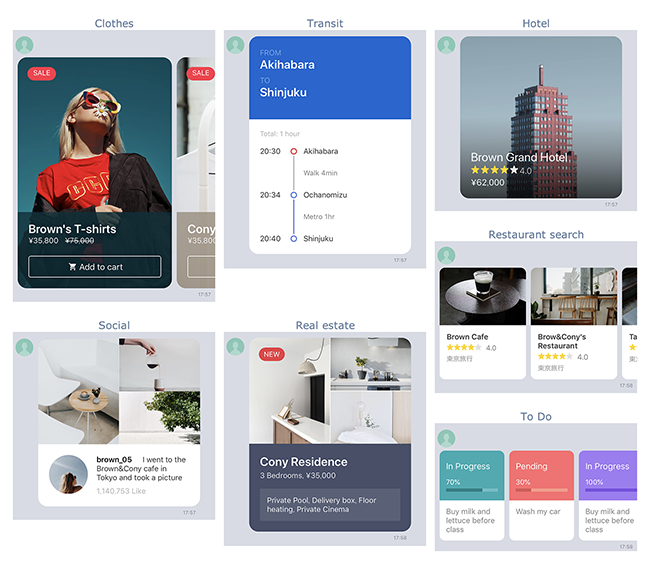
  • イメージマップメッセージ
    イメージマップメッセージ
    Flex Message
  • テンプレートメッセージ
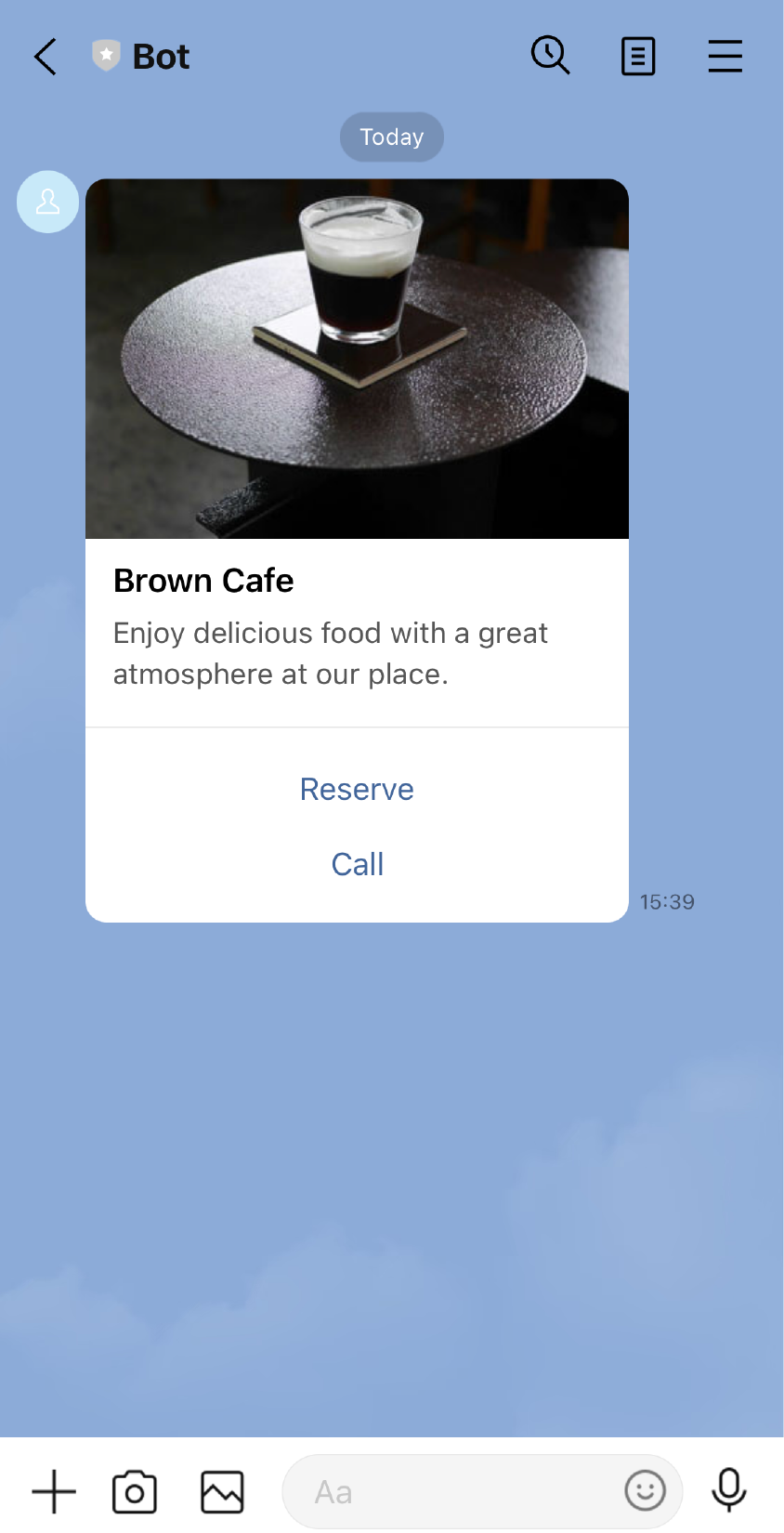
    ボタンテンプレート

ボタンテンプレート
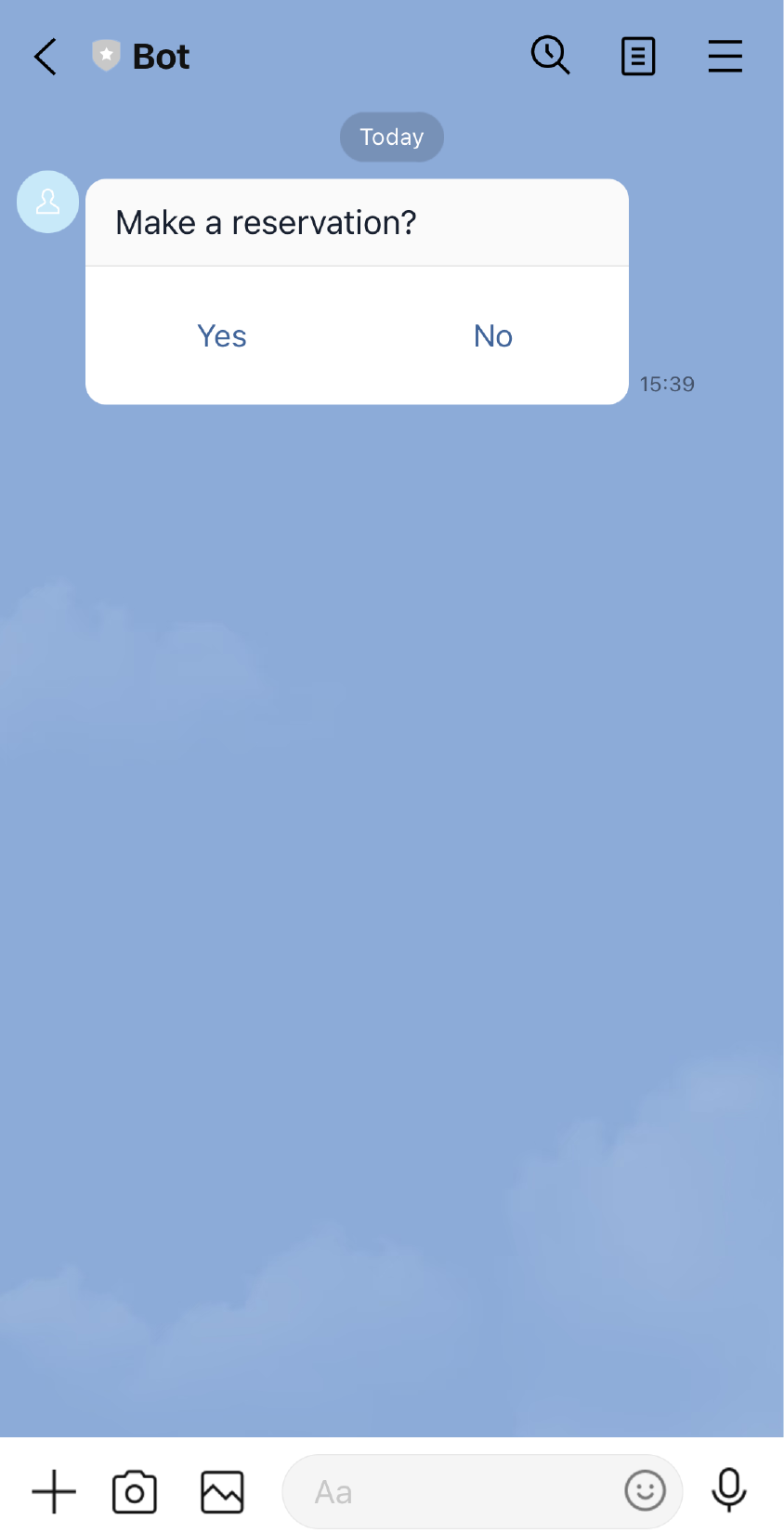
確認テンプレート
確認テンプレート※引用:メッセージタイプ


メッセージ内容を工夫することで、ユーザーの目に留まりやすくなります。


また、アクションを起こしやすい内容だと、双方向のコミュニケーションが増えてくるでしょう。

ユーザーのプロフィール情報を取得

Messaging APIの活用により、ユーザー情報を取得できます。取得できる情報は下記の通りです。


  • LINEの表示名
  • ユーザーID ※認証済みアカウントまたはプレミアムアカウントのみで利用可能
  • ユーザーの言語
  • プロフィール画像
  • ステータスメッセージ

※参考:プロフィール情報を取得する


LINE公式アカウントでは、反応(メッセージ等)をくれたユーザー情報のみしか確認できません。


ですが、Messaging APIで取得できるのは、友だち追加しているユーザーか、メッセージを送ってくれたことのあるユーザー情報です。※ブロックされている場合は取得できません。

リッチメニューをカスタマイズ

LINE公式アカウントでもリッチメニューを設定できますが、Messaging APIを利用すると、さらに細かくカスタマイズできるようになります。


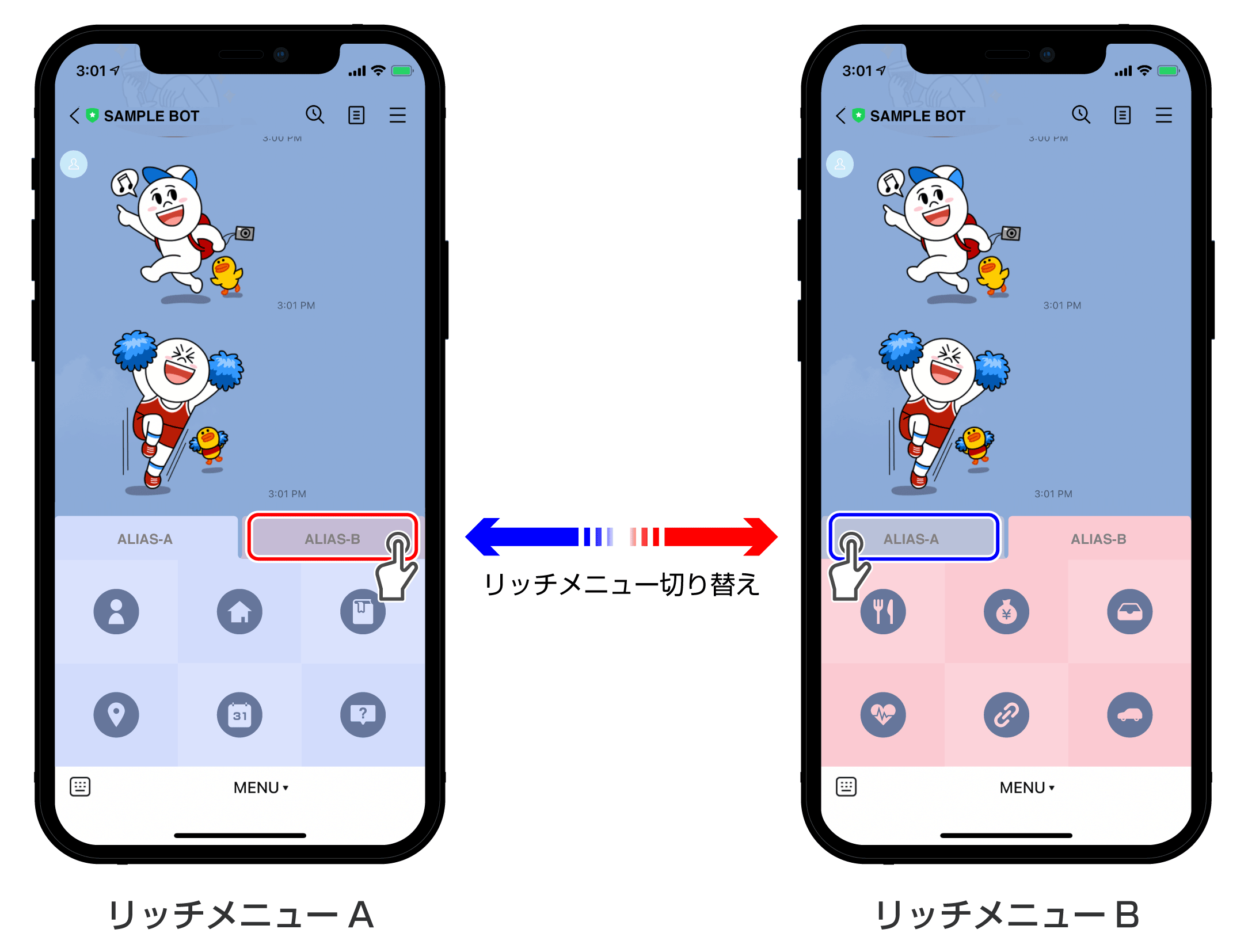
例えば、リッチメニューにタブをつけて、表示画面を切り替えることができます。


リッチメニューにタブをつけて、表示画面を切り替え

※引用:リッチメニューを使う


遷移させたいリンクや、表示させたい項目が多い場合に活躍する機能です。

Messaging APIを導入するには

Messaging APIを導入するには「自社で1からシステム開発する」か、「Messaging APIを利用した拡張ツールを利用」という方法が挙げられます。


拡張ツールの中でもマーケティングに特化して開発された「Lステップ」がおすすめです。それぞれ詳細を解説します。

自社で1からシステム開発する

Messaging APIを導入する際、社内にシステムエンジニア(SE)が在籍していれば、自社で1から開発できます。


社内SEに任せるメリットは、実現させたいプログラムの微妙なニュアンスまで汲み取って、細かく指示できる点です。


しかしながら、社内SEが在籍していない会社や、専門外の分野で対応できない場合、忙しくて依頼できない状態だと、自社開発は難しいでしょう。


その場合は、外部に委託したり、ノーコードで使える拡張ツールを使ったりすることをおすすめします。

拡張ツールの「Lステップ」を導入する

Messaging APIでは、下記のようにコードを扱う必要があります。そのため、コードの知識がないと難しく感じてしまう人も多いでしょう。


Unset
curl -v -X POST
https://api-data.line.me/v2/bot/richmenu/richmenu-19682466851b21e2d7c0ed482ee0930f/content \
-H ‘Authorization: Bearer {channel access token}’ \
-H “Content-Type: image/png” \
-T richmenu-a.png

※引用:リッチメニューを使う


そこで、

「コードなどがよくわからないから、Messaging APIは難しい…」

という方には、Lステップをおすすめします。


Lステップとは、マーケティングに特化したLINE公式アカウントの拡張ツールです。


Messaging APIのように、LINE公式アカウントにはない機能を使えるようになります。


Lステップの初期設定でもMessaging APIを設定しますが、Lステップは簡単に設定や操作ができるメリットがあります。


マニュアルや活用セミナーなども充実していますので、操作に不安を持っている方でも安心して使えるのが魅力です


また、Lステップの構築代行をしてくれる正規代理店もいます。自分で構築や勉強をする時間がない人におすすめです。

Lステップでできること

Lステップでできることを紹介いたします。

自動応答機能でのキーワード設定の範囲が広い

Lステップには、自動応答の機能があります。友だちが送信したキーワードに、自動で応答してくれる便利な機能です。


LINE公式アカウントにも自動応答機能はありますが、Lステップでは部分一致の応答設定もできます。


LINE公式アカウントの自動応答メッセージは、設定したキーワードと友だちが送信したキーワードが、完全に一致した場合に反応します。


例えば、LINE公式アカウントでは「営業時間」のキーワードに対し、営業時間をアナウンスする設定をしていた場合、「営業時間」というメッセージにのみ反応します。


一方、Lステップでは、完全一致の他に部分一致の設定ができるため、「営業時間」1つのキーワードで「営業時間は?」「営業時間が知りたい」など、関連ワードも網羅できます


詳細なユーザー情報の取得

Messaging APIで取得できるユーザー情報では、友だち登録をしてくれた方のLINE表示名やプロフィール画像などのみですが、Lステップでは、どこから友だち登録がされたのかを特定できるようになります。


また、ただ分析するだけでなく、友だち登録してくれた媒体の流入経路ごとに異なるテンプレートを配信するといった、個別のアクション設定も可能です。


その他にも、LINE公式アカウントではメッセージを送ってくれたユーザーの情報しか確認できません。ですが、Lステップでは友だち登録してくれた全員の情報を確認できます。


このように、LステップではLINE公式アカウントよりも、さらに詳細なユーザー情報が取得可能となります。


自由度の高いリッチメニューの作成

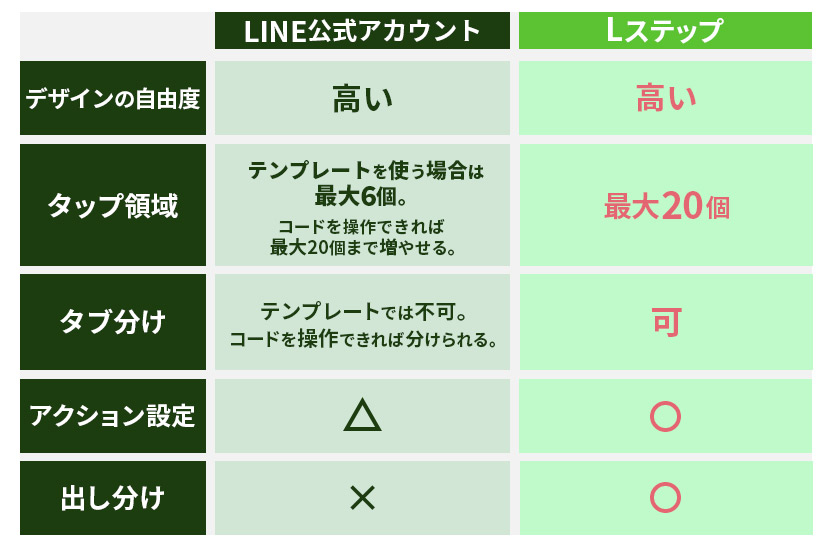
Lステップで作成するリッチメニューは、自由度の高さが魅力です。


LINE公式アカウントとLステップのリッチメニューの特徴


LINE公式アカウントでは公開できるリッチメニューは1つのみで、全員共通のリッチメニューとなります。


ですが、Lステップのリッチメニューでは、複数公開でき友だちによって表示変更が可能です。例えば「男性・女性」、「会員・非会員」などで分けられます。


また、LINEでの案内を確認してくれた人には表示を変えるなど、アクションに連動したり、タブ分けしたりできるのがメリットです。


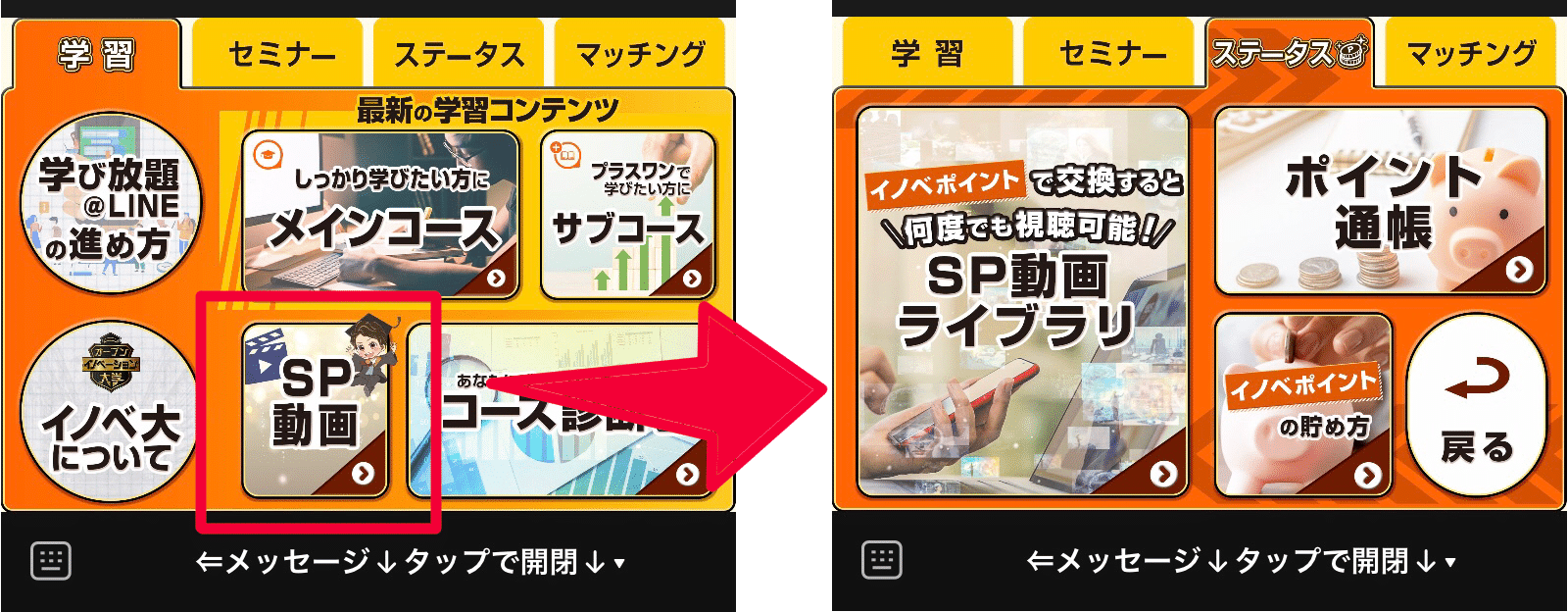
タブだけでなく、リッチメニュー内の項目をタップすることで、表示するリッチメニューを切り替えることもできます。


リッチメニューの切り替え画像


デザインの自由度も高く、テンプレートを利用せず、自分でデザインした場所にボタンの数や位置を設定できます。


LINE公式アカウントの活用の幅を広げたい方には、Lステップの導入がおすすめです。

まとめ

今回はMessaging APIについてと、代わりに使えるLステップについて紹介いたしました。


LINE公式アカウントの基本機能だけでは物足りないと感じている方は、ぜひ利用をしてみてください。

パソコン用

Lステップの二要素認証とは?特徴や設定方法も解説

Lステップは、不正アクセスやログ改ざんの防止など、万全のセキュリティ対策を実施しております。


そのためこれまで、不正アクセス等の被害は発生しておりません。


しかしながら不正アクセスは巧妙化しているため、より強固なセキュリティ対策が必要と考え、この度「二要素認証」を実装しました。


今回はLステップの二要素認証とは何か、特徴や設定方法を解説いたしますので、ぜひ参考にしてみてください。

二要素認証とは?

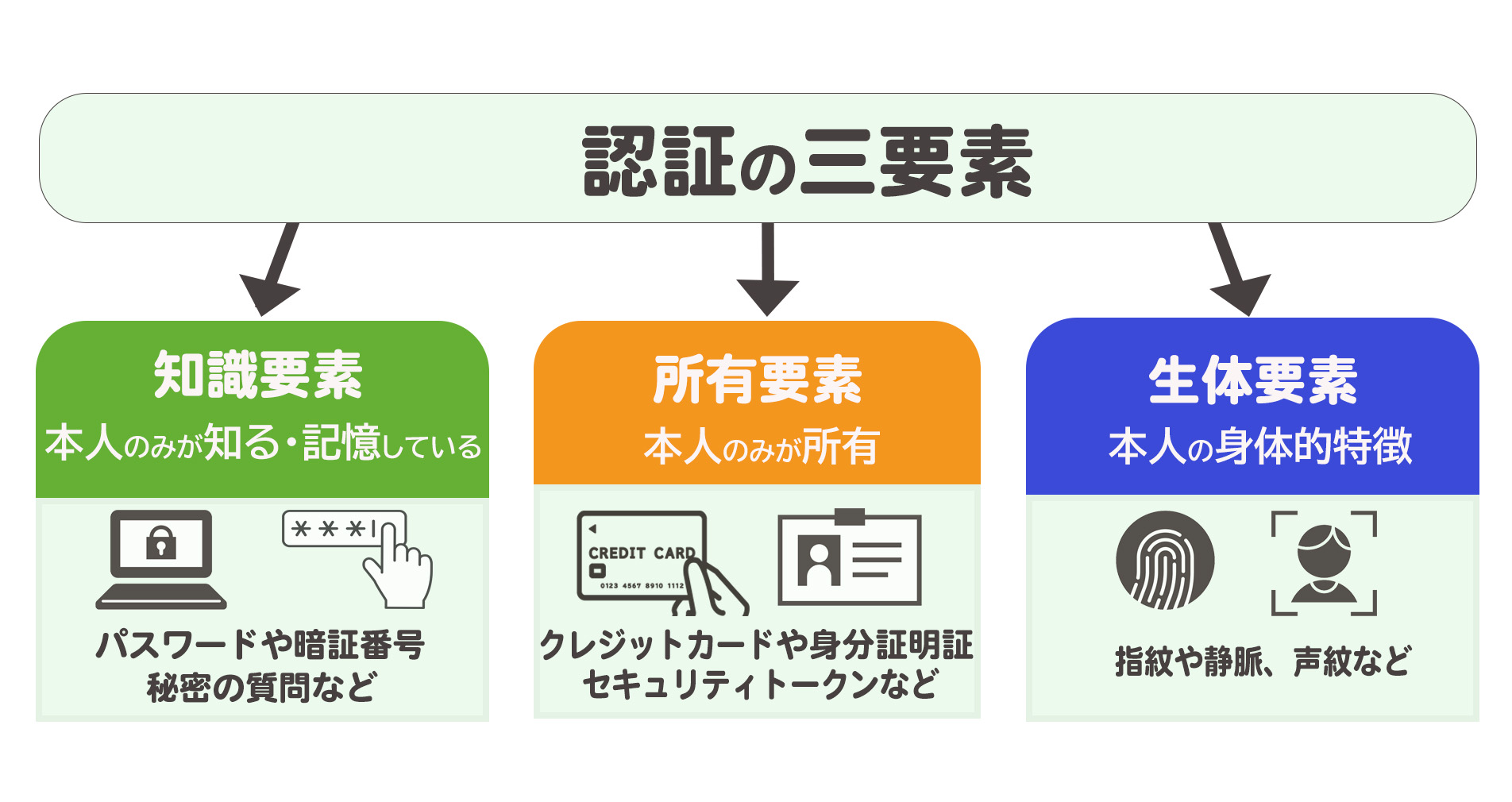
二要素認証とは、2つの要素を組み合わせて、セキュリティ強化を図る認証方法です。


要素とは、「知識要素」「所有要素」「生体要素」の3種類あり、この中から2つの組み合わせで認証します。
二要素認証


認証方法は主に下記の3種類あります。

内容 要素の数
二段階認証 認証プロセスを2回に分けて、セキュリティの強化を図る認証方法(要素の数は問わない) パスワード+秘密の質問 1要素
二要素認証 2つの要素を組み合わせることでセキュリティ強化を図る認証方法 パスワード+セキュリティトークン 2要素
多要素認証 2つ以上の要素を組み合わせることでセキュリティ強化を図る認証方法 パスワード+セキュリティトークン+指紋 3要素


Lステップは「二要素認証」が設定でき、本人だけが知っている要素に加え、本人だけが持っている情報を読み取り、セキュリティをより強化できます。

Lステップの二要素認証の特徴

Lステップの二要素認証の特徴を紹介します。

すべてのプランで利用可能

Lステップの二要素認証は、すべてのプランで利用できます。


全プランで設定できるので、セキュリティを強化し、安心してLステップを利用できます。

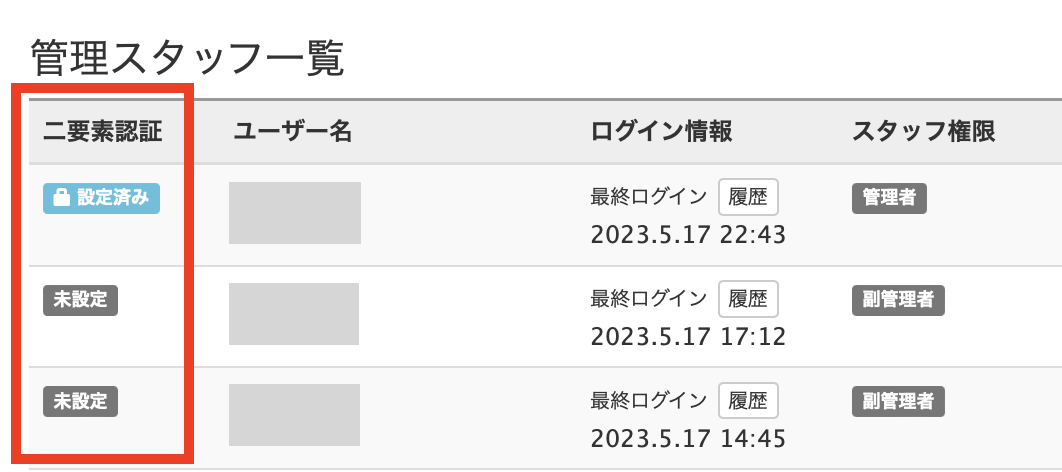
スタッフごとに二要素認証の利用設定が可能

Lステップの二要素認証では、スタッフごとに利用設定ができます。
スタッフごとに二要素認証の利用設

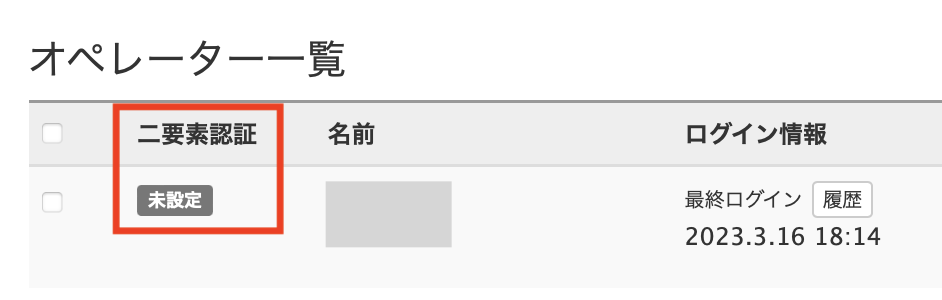
管理スタッフ一覧より、二要素認証の利用状況を確認することが可能です。


また、オペレーターごとでも設定ができます。
管理スタッフ一覧より、二要素認証の利用状況を確認

全スタッフに二要素認証の必須化が可能

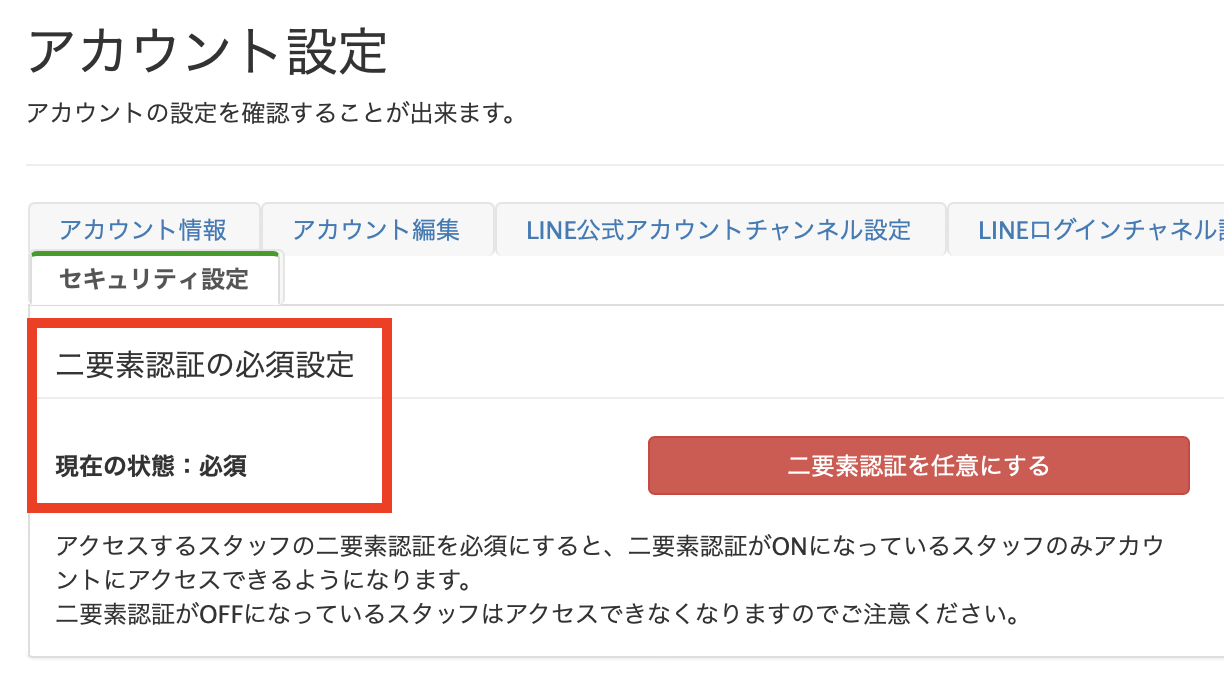
全スタッフに二要素認証を必須にしたい場合の設定も可能です。

※プロプラン以上が対象です。

全スタッフに二要素認証を必須にしたい場合の設定


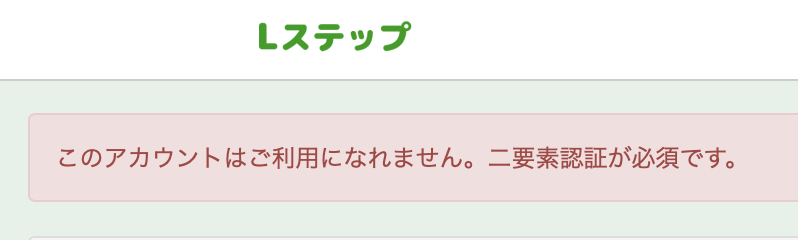
二要素認証をONにしていないスタッフは、アカウントにアクセスできないように制限できます。
全スタッフに二要素認証を必須にしたい場合の設定

セキュリティを重要視されている方は、全スタッフに二要素認証を必須にすることをオススメします。

セキュリティが向上する

二要素認証を設定すると、ログイン時の手間は増えますが、不正ログインの防止やアカウントの乗っ取り対策に有効なので、セキュリティが向上します。


また、二段階認証と比べて要素の数が多い分よりセキュリティが強くなり、他要素認証と比べて少ない認証要素でログインが可能なので、利便性が高い認証方法です。


二要素認証は、セキュリティの向上と利便性が高い、バランスの取れた認証方法と言えます。

二要素認証の設定方法

Lステップの二要素認証の設定方法を解説します。


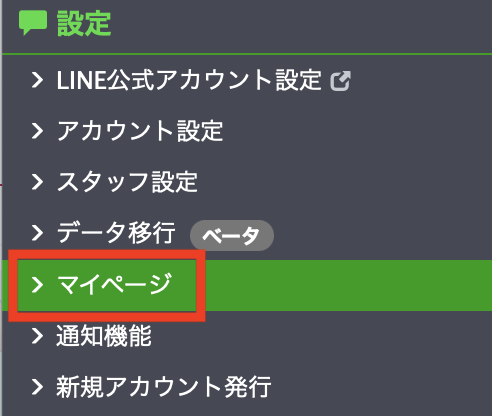
① 管理画面の左メニューから【マイページ】を開きます。
二要素認証の設定方法


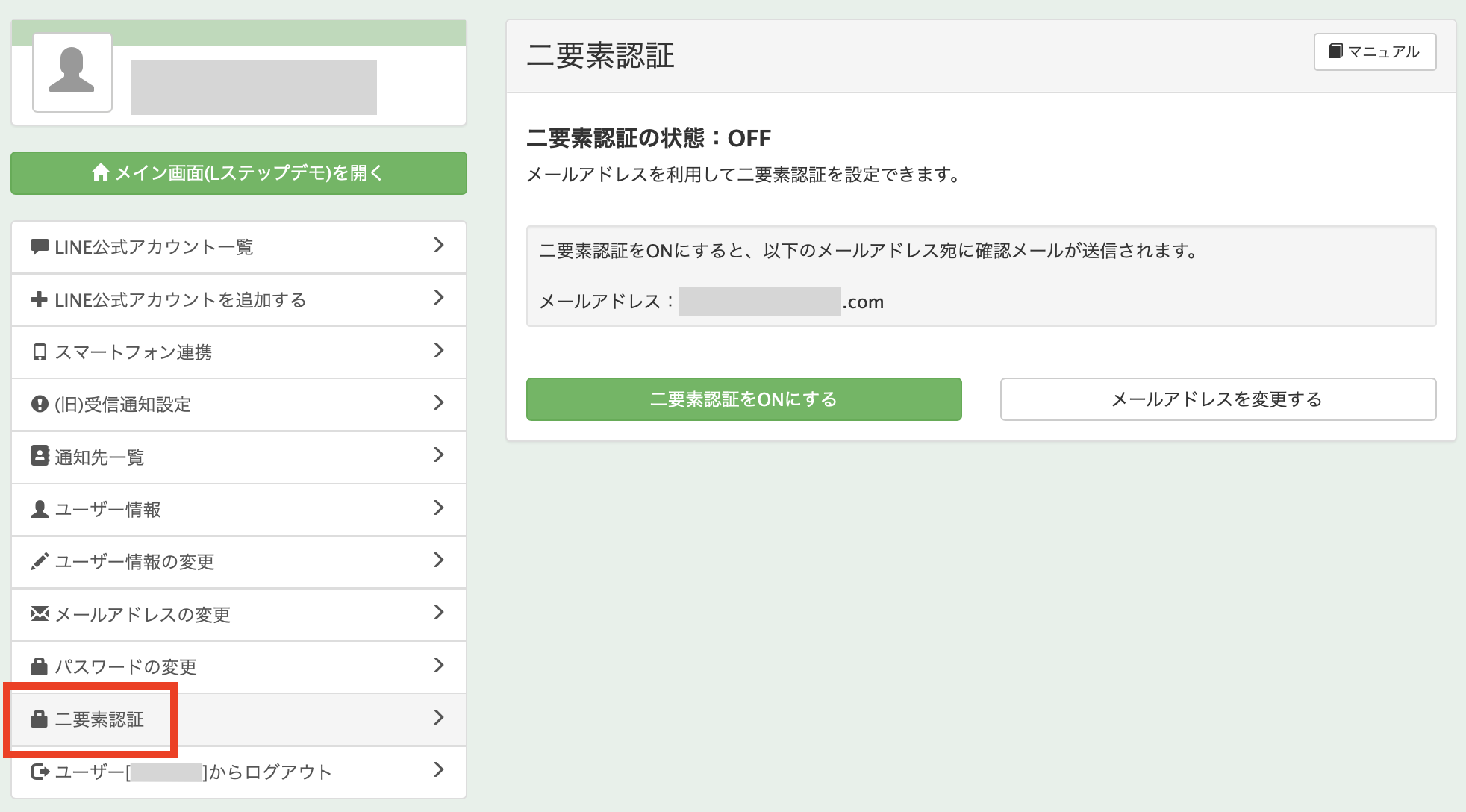
② メニュー内の【二要素認証】をクリックします。
二要素認証の設定方法


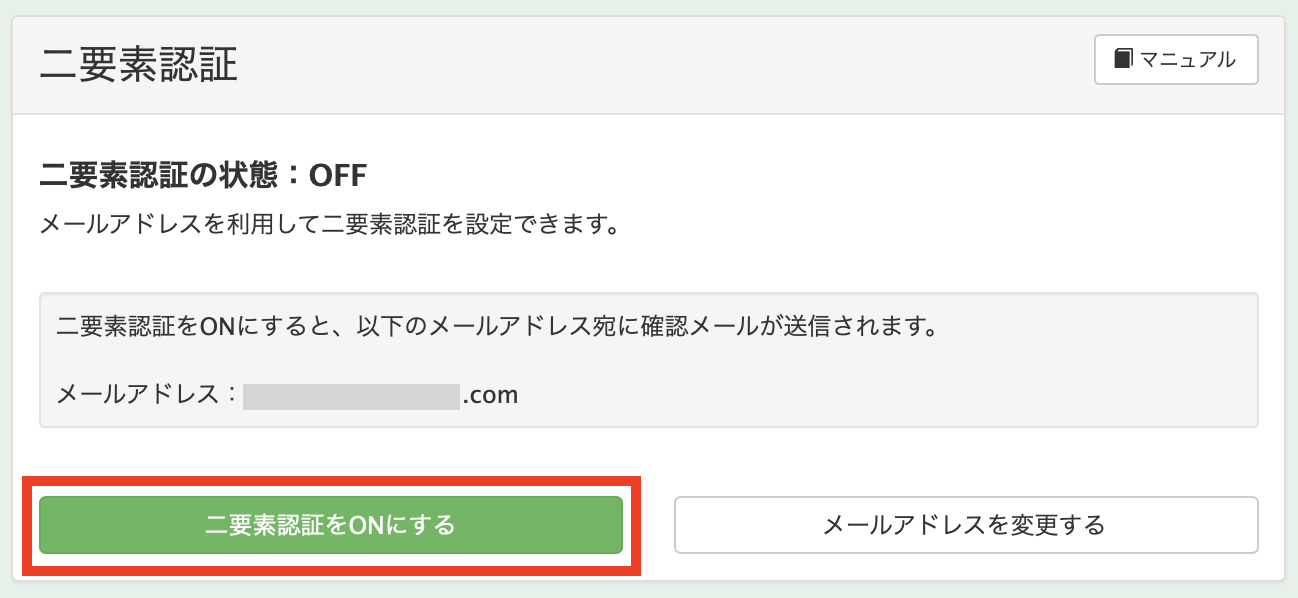
③【二要素認証をONにする】をクリックします。
二要素認証の設定方法


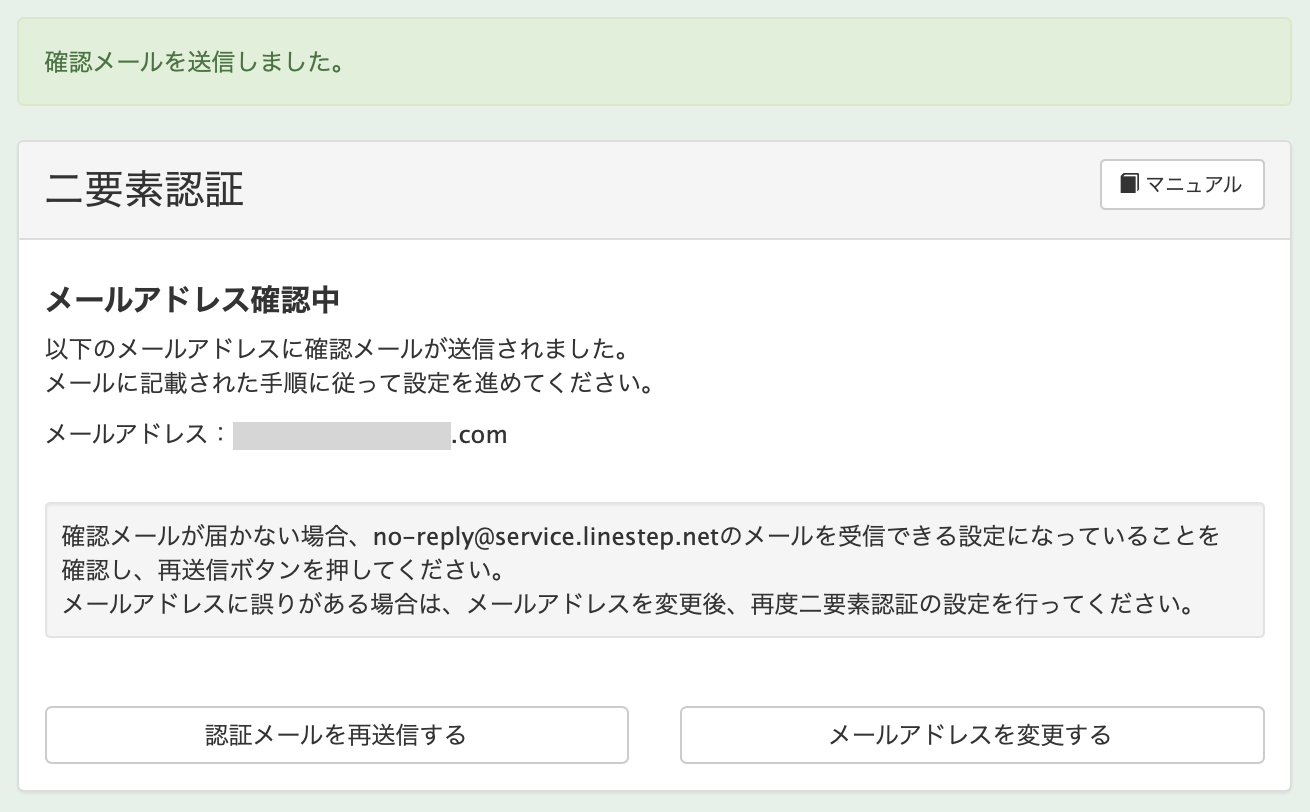
④ メールアドレス確認中になるので、管理画面に表示されているメールアドレスの受信メールを確認します。

※メールの不具合等で確認ができなかった場合は、【認証メールを再送信する】をクリックします。
二要素認証の設定方法


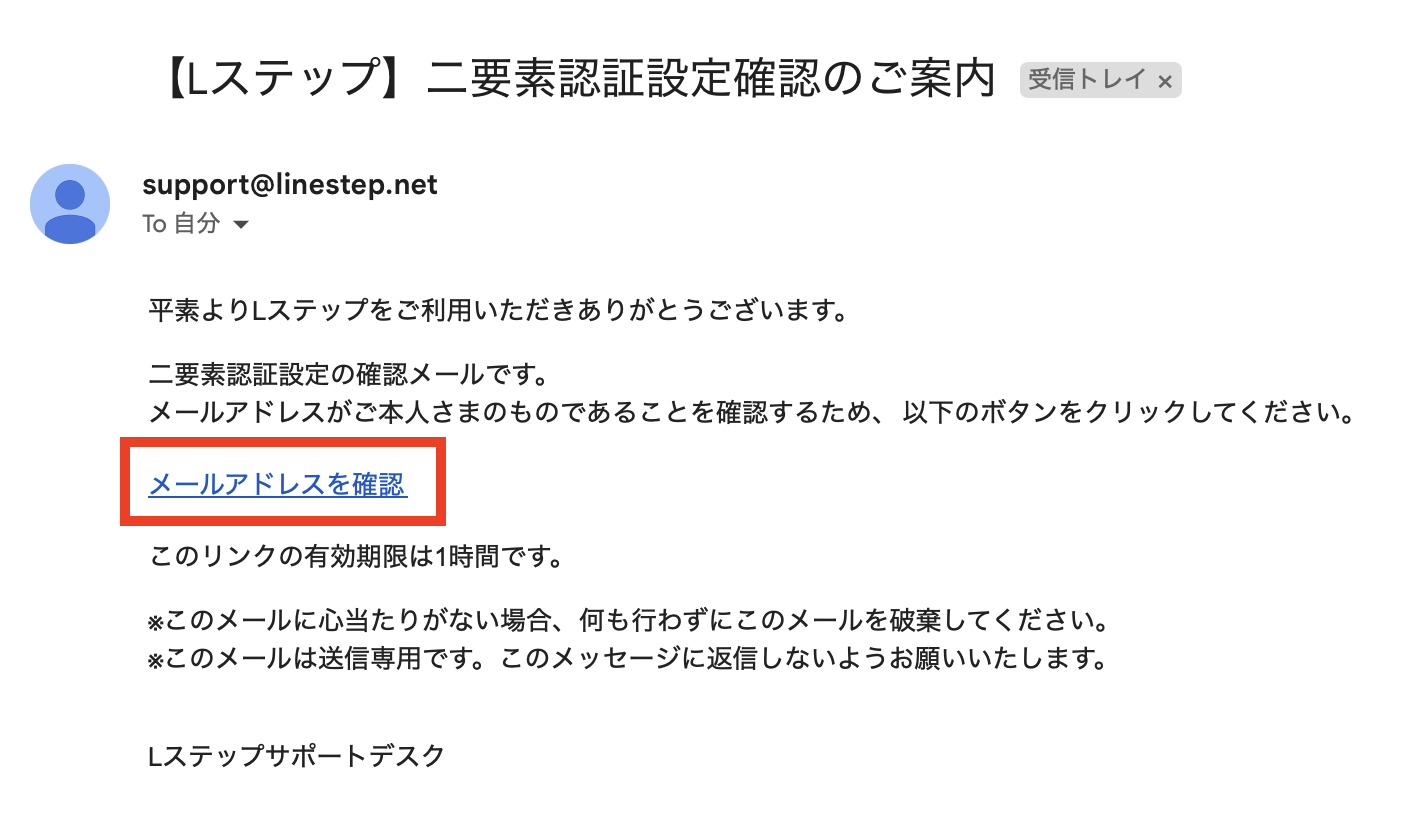
⑤ 二要素認証設定の確認メールを開き、【メールアドレスを確認】をクリックします。
二要素認証の設定方法

※【メールアドレスを確認】をクリックする際は、③を行った端末で操作してください。別の端末で操作するとエラーとなります。


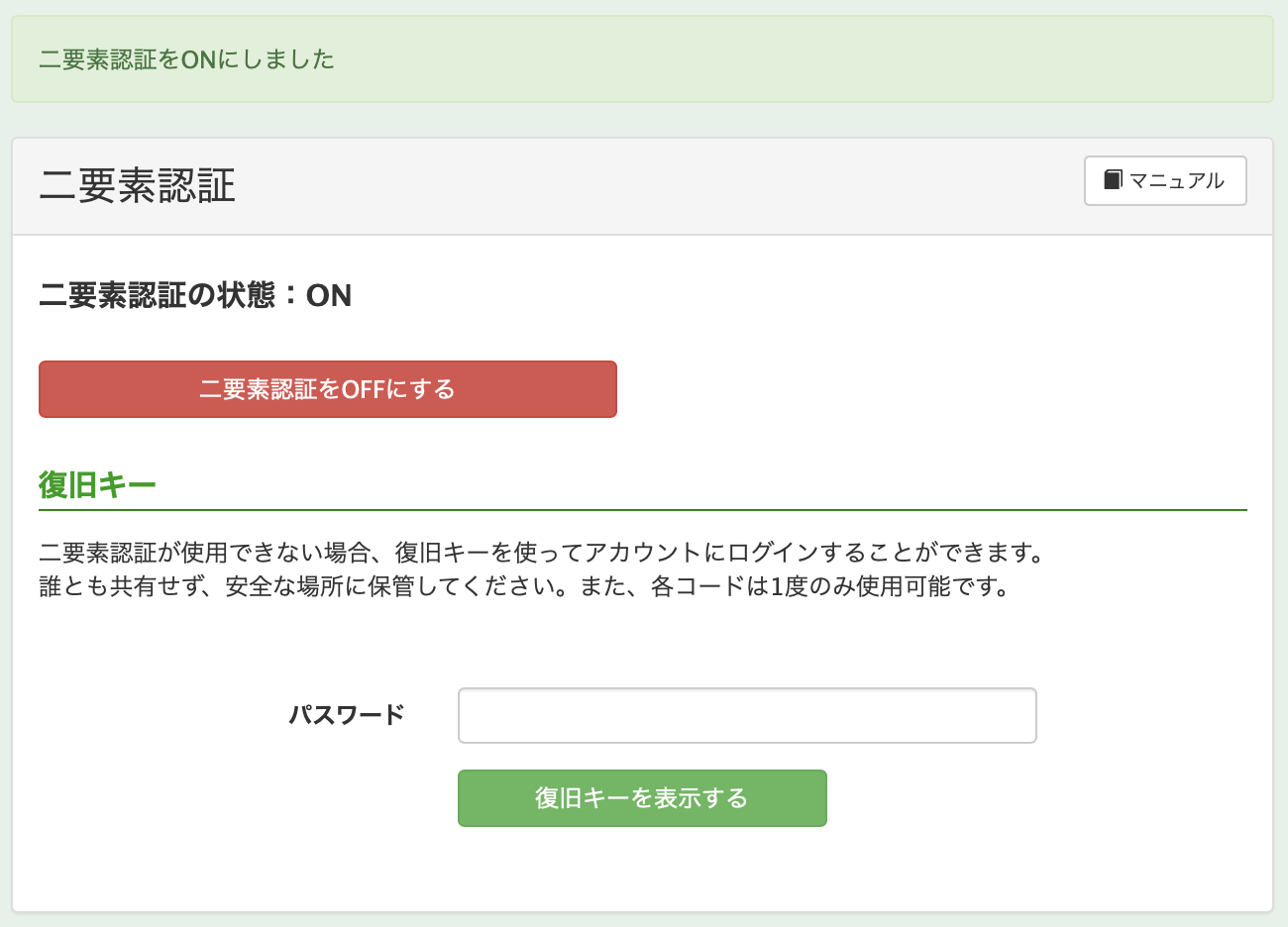
⑥ 二要素認証がONになりました。
二要素認証の設定方法


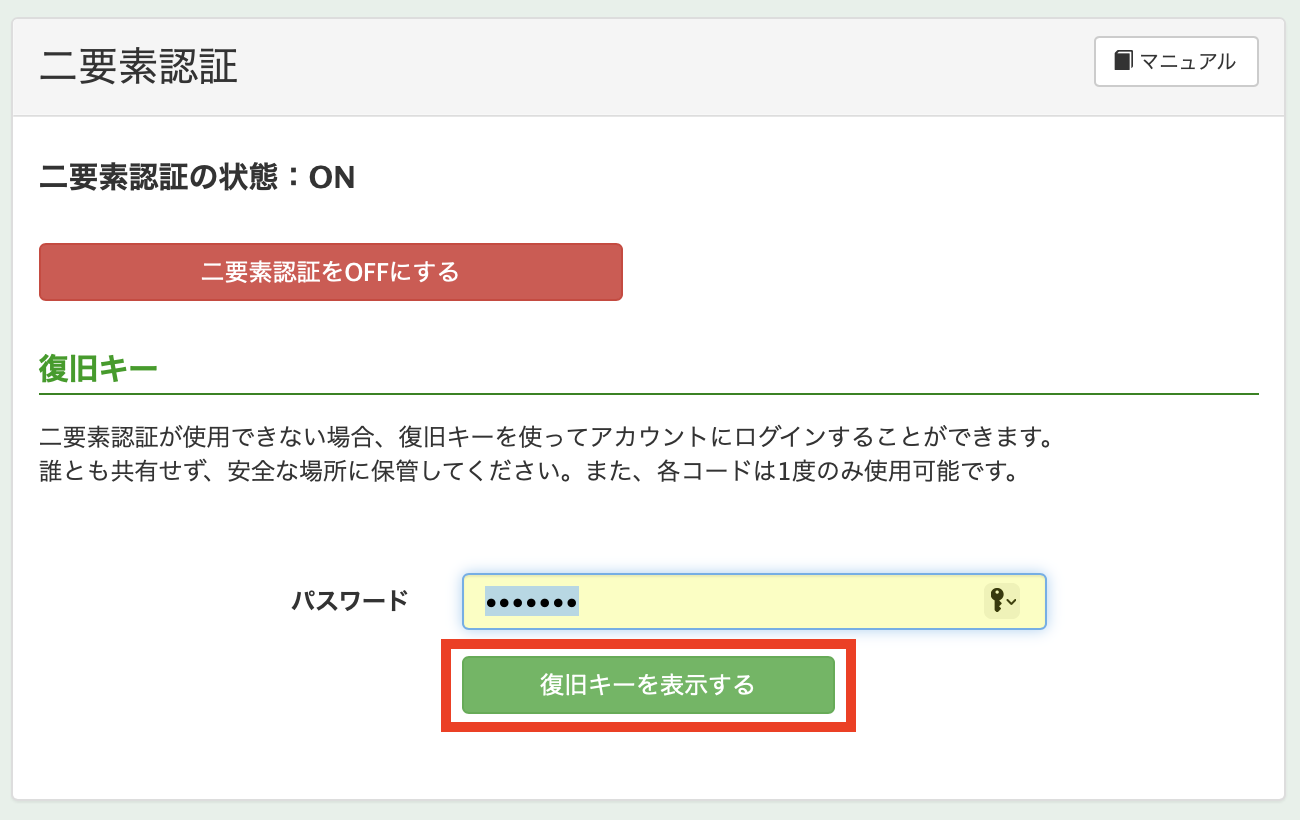
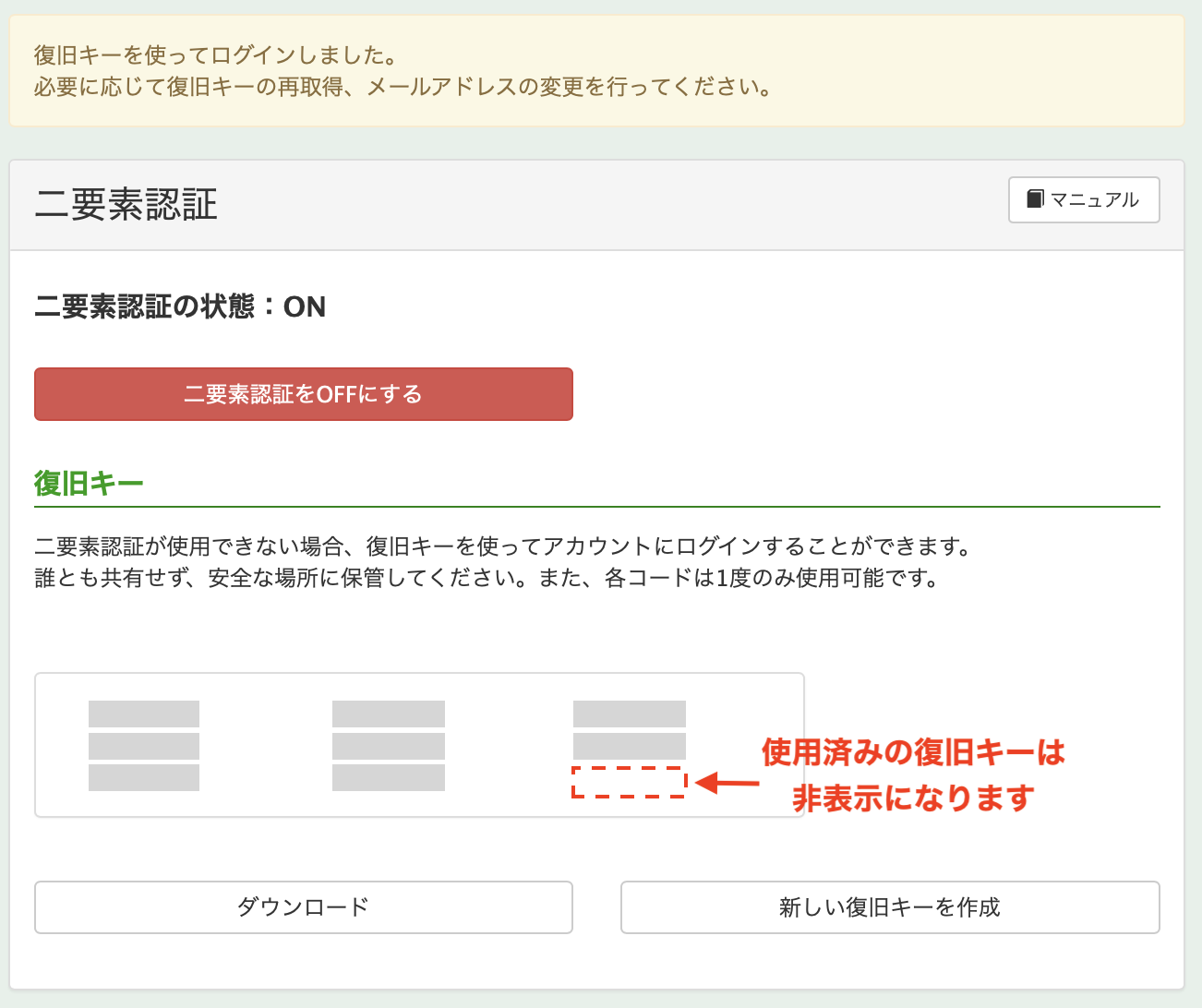
⑦ 二要素認証がONになったら、「復旧キー」を保存しておきましょう。これは、次回以降のログイン時に認証コードが届かない場合に使用します。


Lステップログイン時のパスワードを入力し、「復旧キーを表示する」をクリックします。
二要素認証の設定方法


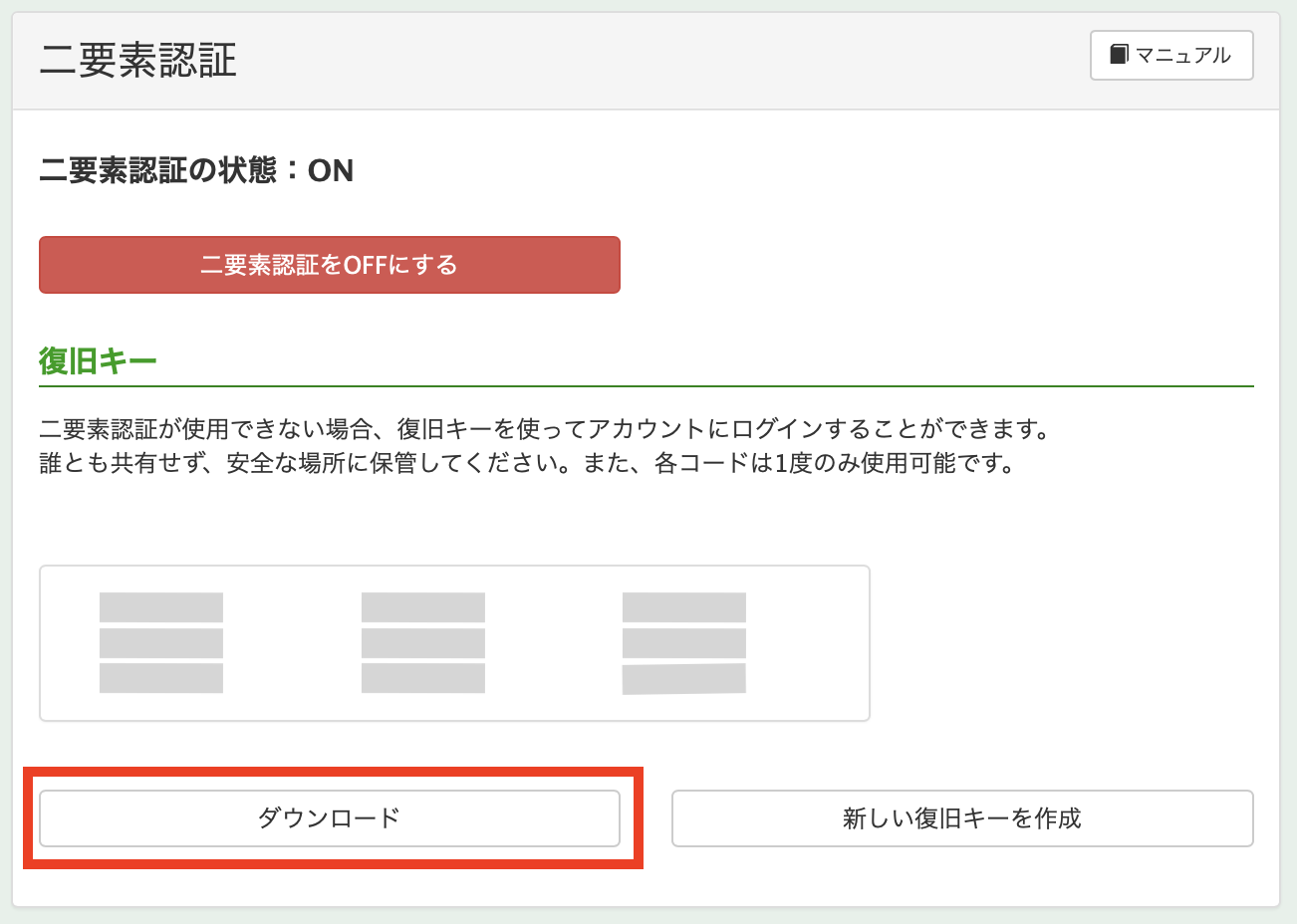
⑧ 9個の復旧キーが表示されるので、「ダウンロード」をクリックして保存しましょう。復旧キーをダウンロードすると「.txt」ファイルで端末に保存されます。

二要素認証の設定方法

これで二要素認証の設定は完了です。

二要素認証設定後のLステップログイン方法

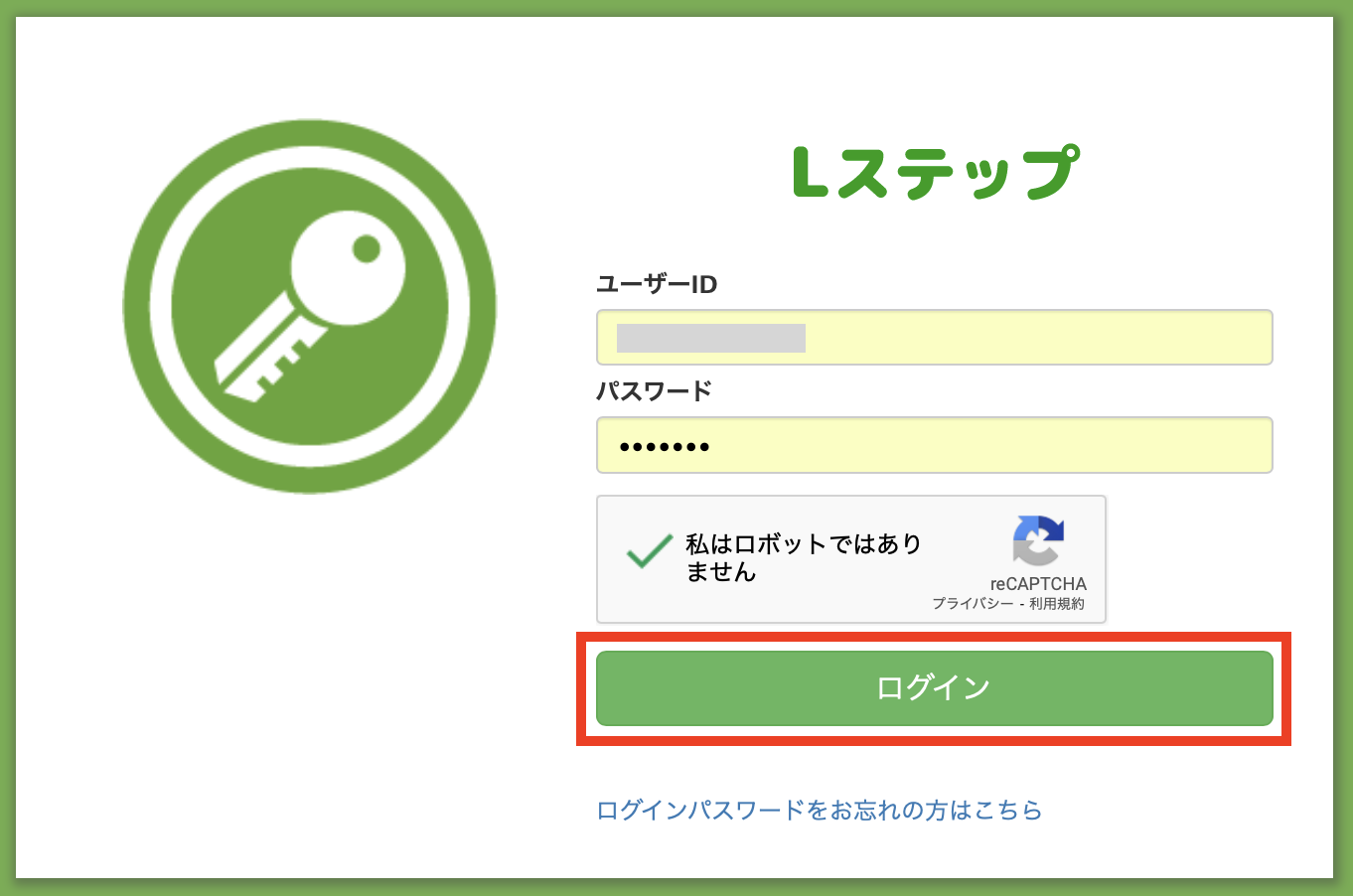
①ログインIDとパスワードを入力し、「ログイン」をクリックします。
二要素認証設定後のLステップログイン方法


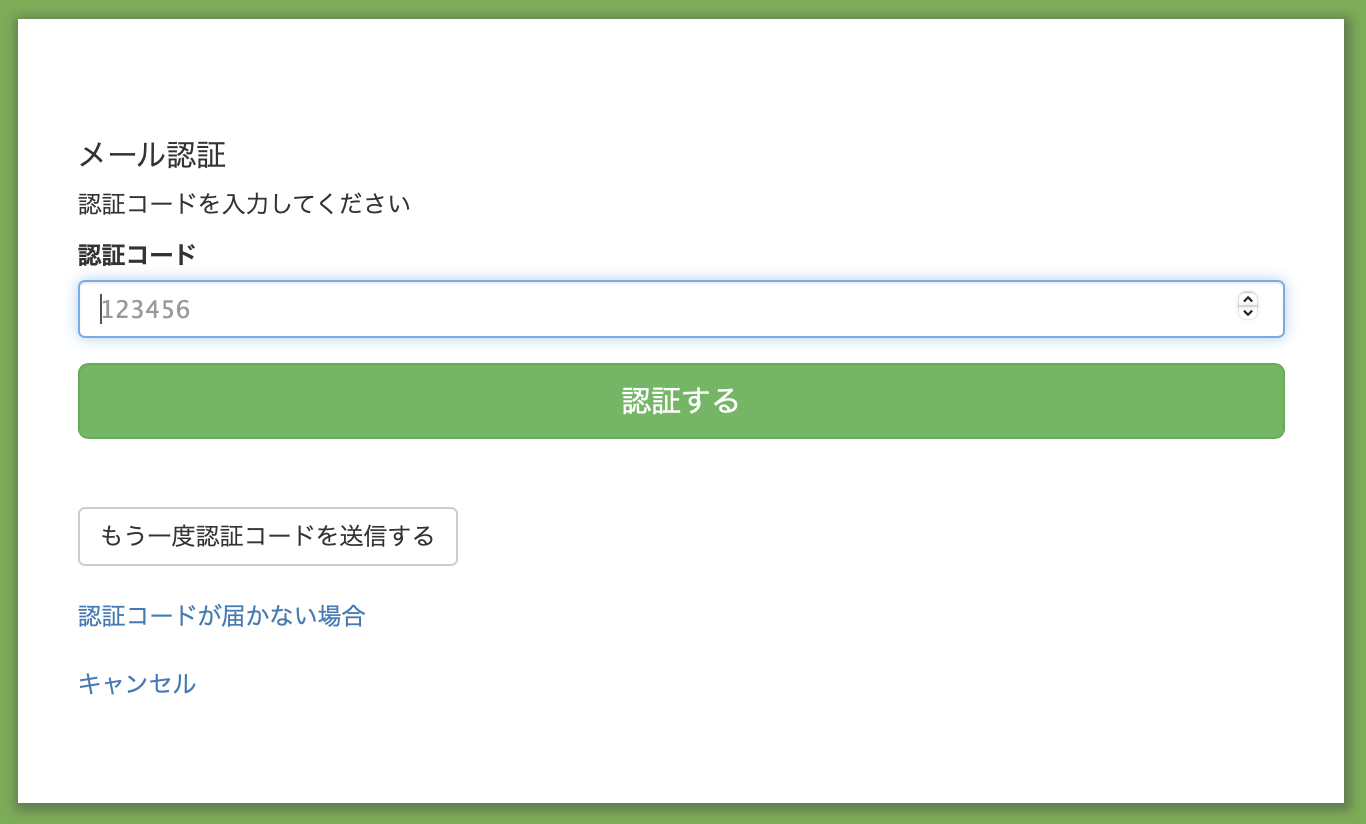
② 認証コードの入力画面が表示されます。
二要素認証設定後のLステップログイン方法


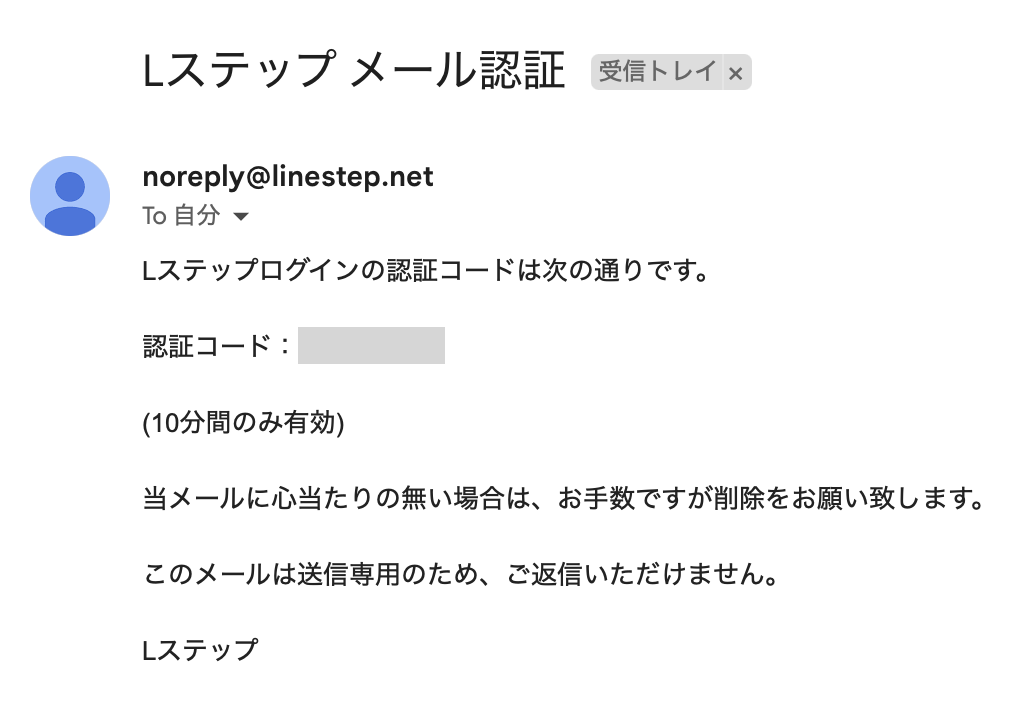
③ 認証コードは二要素認証設定時のメールアドレスに送信されるので、受信メールを確認して認証画面に入力し、「認証する」をクリックします。
二要素認証設定後のLステップログイン方法

これでログインが完了です。

コードが届かない時はどうすればいい?

Lステップのログイン時に二要素認証の認証コードが届かず入力できない場合を解説します。


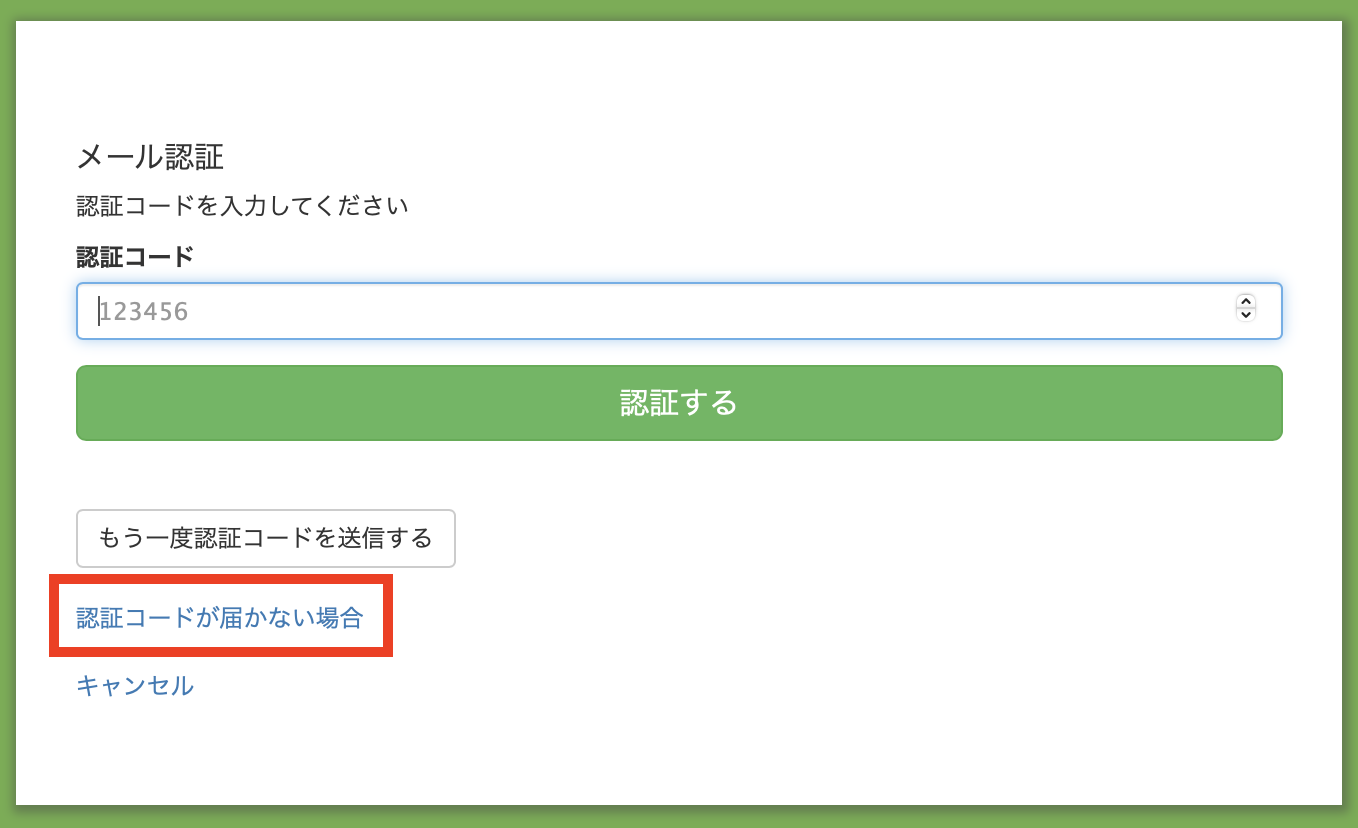
① メール認証画面の「認証コードが届かない場合」をクリックします。
二要素認証設定後のLステップログイン方法


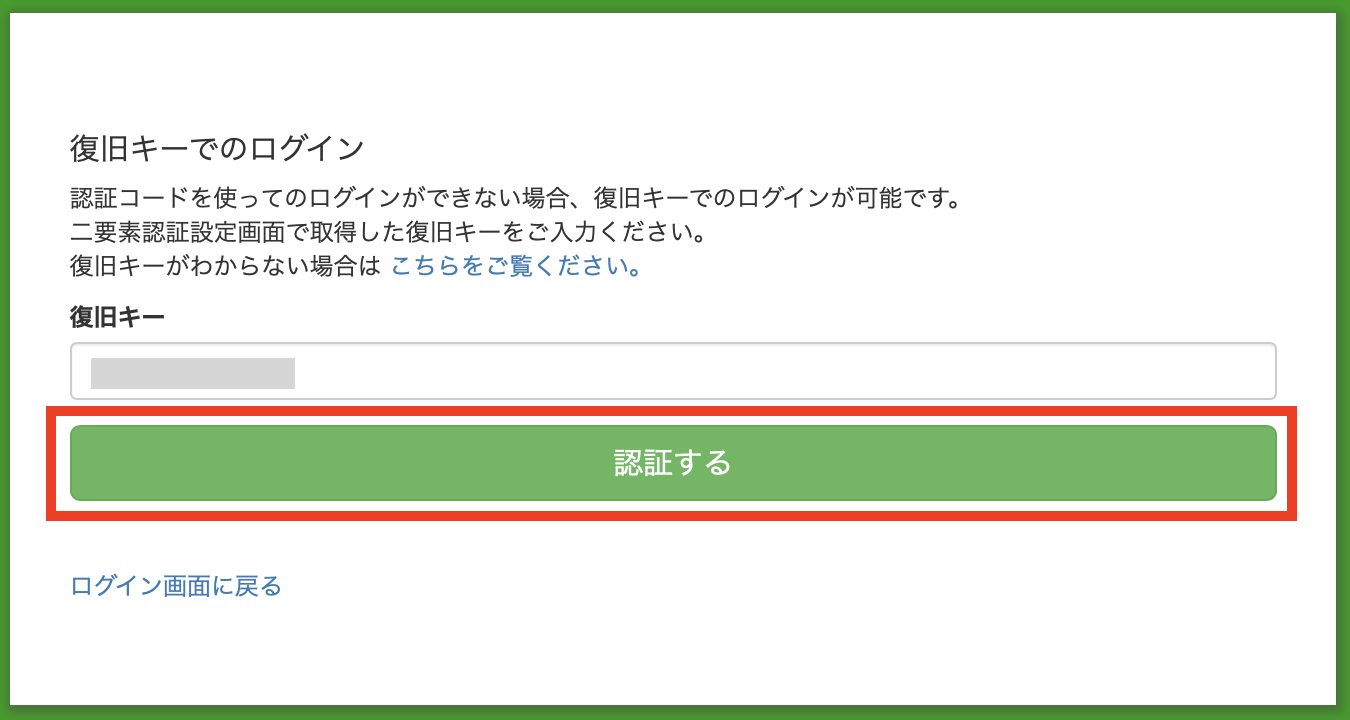
② 復旧キーの入力画面が表示されます。二要素認証設定時に保存していた復旧キーを入力し、「認証する」をクリックします。
二要素認証設定後のLステップログイン方法


※どこに復旧キーのファイルを保存したか分からなくなってしまった場合は、ファイル名にアカウントIDと「recovery_code」の文字列が含まれていますので、端末内を検索してみてください。
二要素認証設定後のLステップログイン方法


③ 復旧キーを使ってログインすると、二要素認証の設定画面に移動します。必要に応じて復旧キーの再取得もしくはメールアドレスの変更登録を行ってください。
二要素認証設定後のLステップログイン方法

復旧キーはそれぞれ一度しか使用できず、使用済みの復旧キーは非表示になります。復旧キーを使い切る前に、「新しい復旧キーを作成」から再取得しましょう。

まとめ

今回はLステップの二要素認証とは何か、設定方法やログイン方法などを解説しました。


もし、設定のサポートや使い方のアドバイスを希望される方は、ご契約者様限定サポートの「スポットコンサル」をご活用ください。


Lステップの認定サポーターが個別にフォローいたします。

 

スポコンパソコン用

Lステップのスタッフ設定の使い方|オペレーター機能との違いも解説

本記事ではLステップのスタッフ設定とは何か、使い方やオペレーター機能との違いも含めて解説します。

スタッフ設定とは?

スタッフ設定とは、Lステップアカウントにログインできるユーザーの権限を管理する機能です。フリープラン以上でご利用いただけます。


権限の種類は以下4つです。

  1. 管理者 :すべての操作が可能※管理者は1人のみ
  2. 副管理者:すべての操作が可能
  3. 運用者 :LINE公式アカウント設定・スタッフ設定・データ移行以外の
         操作が可能
  4. 一般  :設定された操作のみ可能


アカウントの開設者が管理者になるため、スタッフ設定で付与できる権限は「副管理者・運用者・一般」の3つです。


なお、オプションでスタッフは追加できますが、管理者は一人のみです。管理者の交代は可能です。

オペレーター機能との違い

悩む人のイラスト

スタッフ設定とオペレーター機能は違うもの?

とよくご質問をいただきますので、解説いたします。


まず結論は、違う機能です。違いは以下の通りです。

  • オペレーター機能:「個別トーク・カレンダー予約に限定して操作できるアカウント」を発行できる
  • スタッフ設定  :すべての機能の権限を設定できる


オペレーター機能は「個別トーク・カレンダー予約に限定して操作できるアカウント」を発行できる機能です。


例えばスタッフが複数人いる店舗で、各スタッフが担当のお客様とだけ個別のやりとりができるようにしたい場合に使います。


スタッフAさんの画面には、「Aさん担当」とタグが付いたお客様しか表示されないよう設定できるイメージです。


必要最低限の情報へのアクセスおよび操作しかできないよう制限することで、誤操作や情報漏洩などのトラブルを回避できます。


一方スタッフ設定は、スタッフごとに操作できる機能を制限することが可能です。


例えば

・ 企業がコンサルへ分析を依頼する場合に、クロス分析の部分だけ編集・閲覧が可能

・ シナリオ配信は利用可能にして、予約機能は利用不可

といった機能ごとの権限設定ができます。


スタッフ設定の使い方

スタッフ設定の使い方を目的別に解説します。

新規スタッフを登録する手順

新規スタッフを登録する手順から解説します。


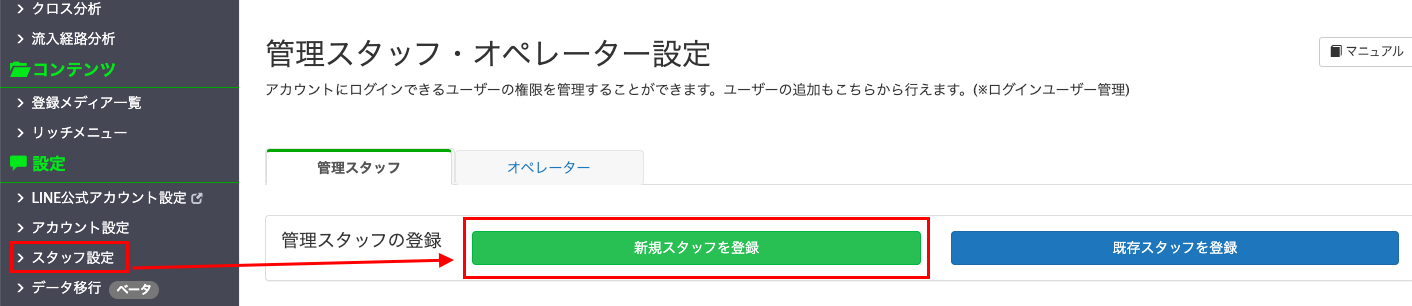
まず、スタッフ設定から新規スタッフを登録を選びます。
スタッフ設定
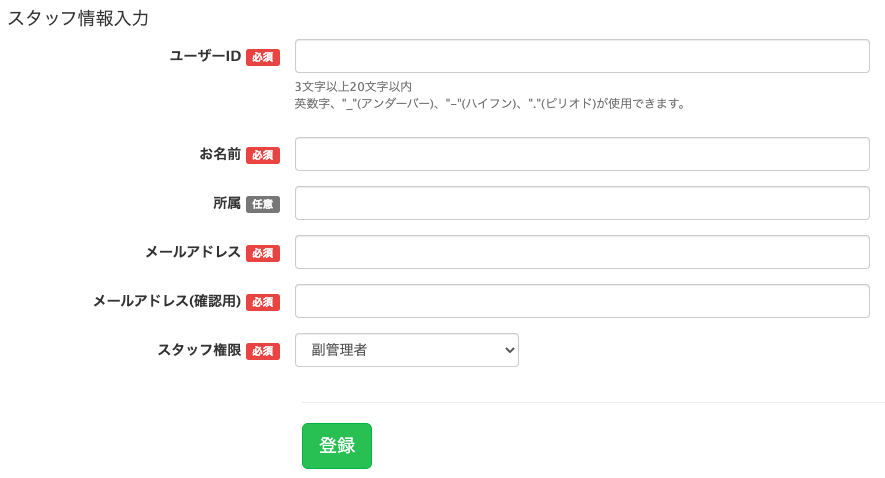
必要情報を入力します。

スタッフ設定


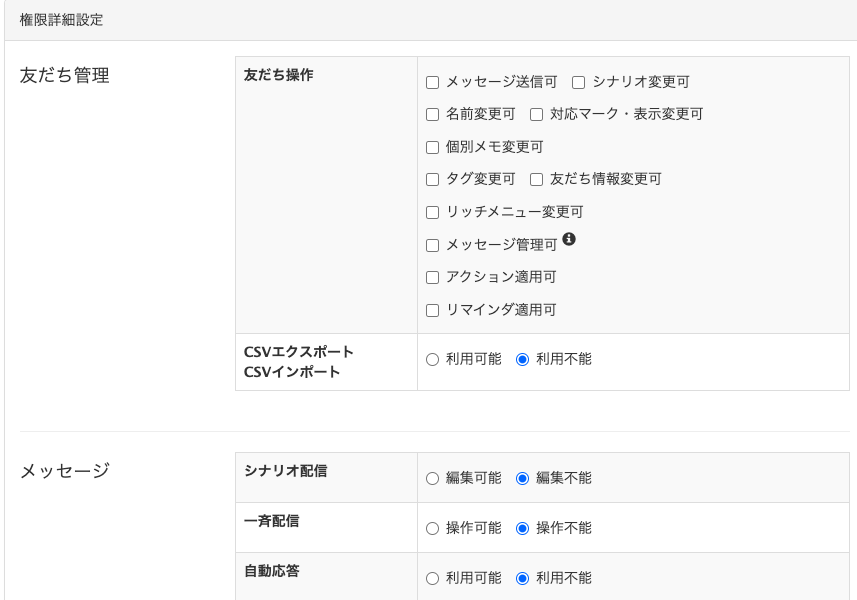
スタッフ権限で「一般」を選択すると、下図のように機能ごとに利用・編集権限を設定できます。
スタッフ設定


登録すると「登録中スタッフ一覧」に表示されます。スタッフ設定


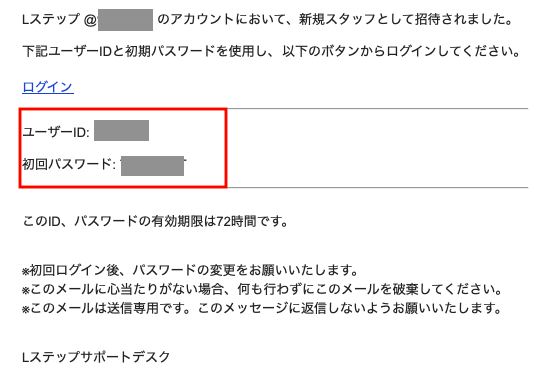
入力したメールアドレス宛に、ユーザーIDと初回ログインパスワードが届きますので、当該情報でログインします。
スタッフ設定

ユーザーIDと初回ログインパスワードの有効期限は、メールが送信されてから72時間です。


もし72時間を過ぎてしまったら「登録中スタッフ一覧」のユーザー名横にある「認証メールを再送する」ボタンをクリックし、再送してください。


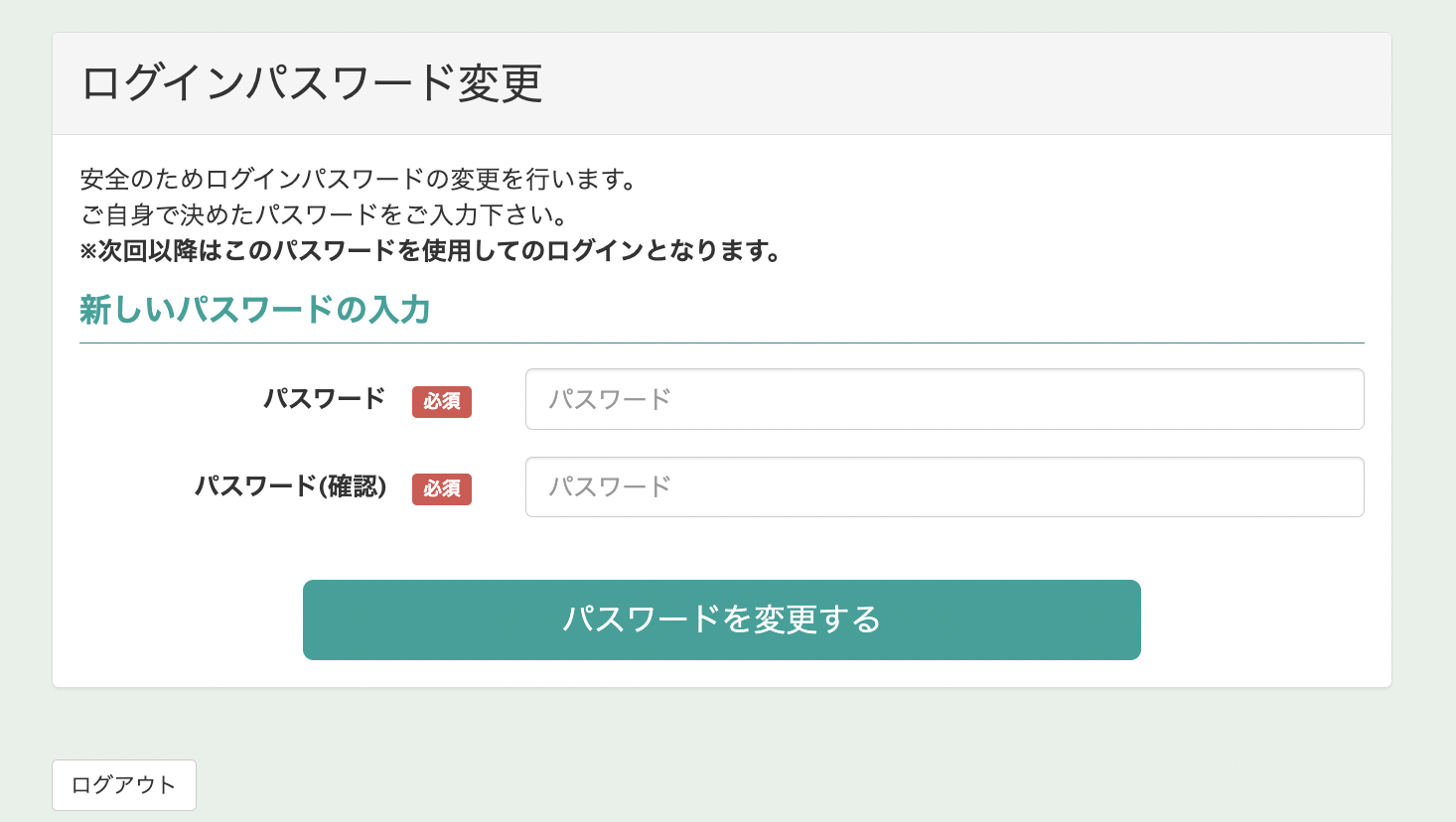
初回ログインパスワードでログインすると、パスワード変更を要求されますので、新しいパスワードを設定します。
スタッフ設定

パスワードを変更したら、登録完了です。

既存スタッフを登録する手順

次に、既存スタッフを登録する手順を解説します。


既存スタッフとは、すでに「Lステップアカウント」を持つユーザーのことを指します。


既存スタッフで登録をすると、都度ログアウト・ログインをする必要がなくなるのがメリットです。


例えば複数店舗を運営する企業で、店舗ごとにLステップを契約していたとします。


管理者層の方は店舗ごとにアカウント登録をすると思いますが、このような場面では既存スタッフ登録を活用するのがおすすめです。


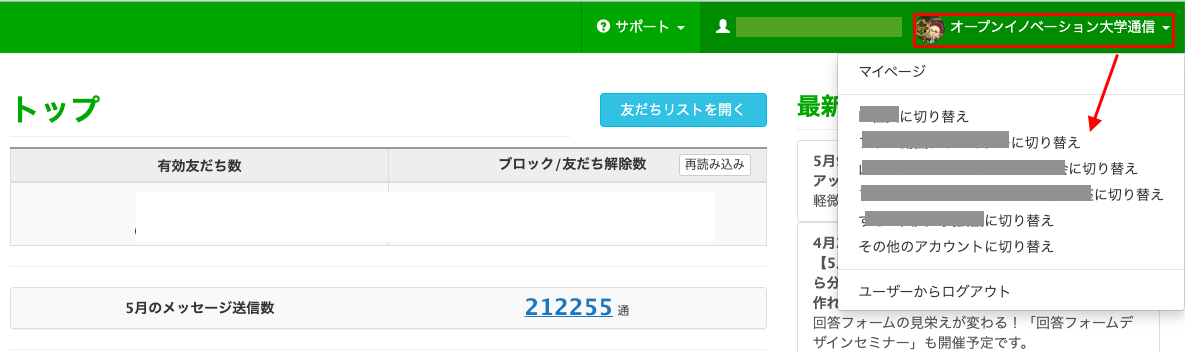
既存スタッフとして登録すると、Lステップ管理画面の上部、右上のアカウント名のところからアカウントの切り替えが可能になるからです。

既存スタッフとして登録


都度ログアウトして、別店舗のIDとパスワードでログインし直す手間がなくなります。アカウント間の行き来が多い方は、ぜひ活用してみてください。


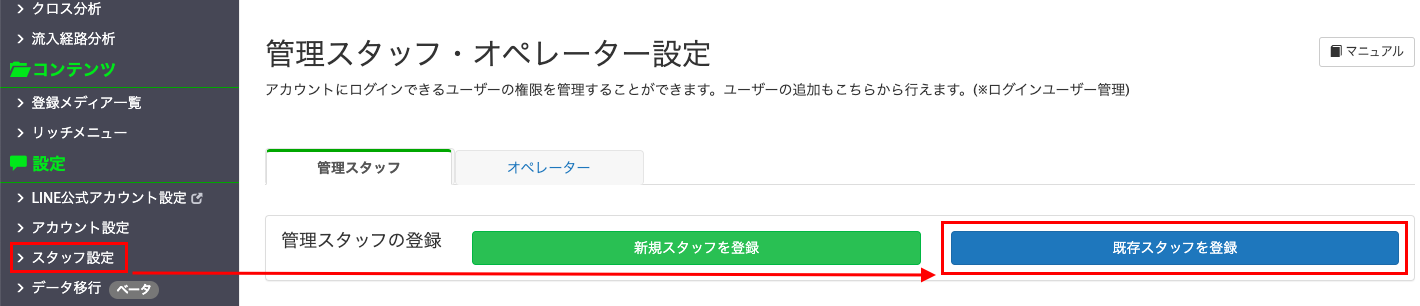
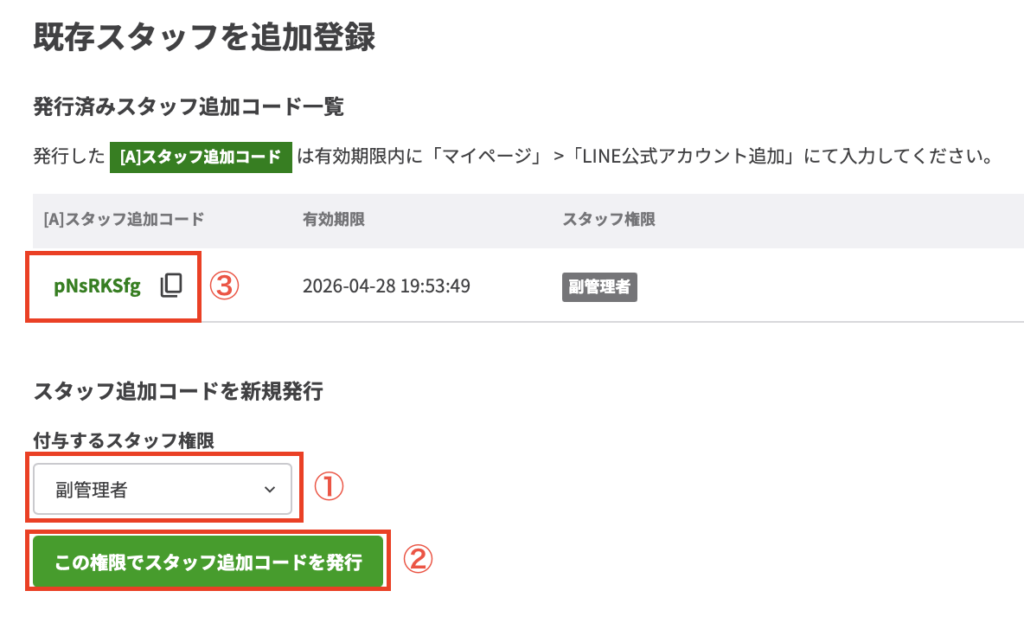
既存スタッフの登録は、スタッフ設定から既存スタッフを登録を選びます。

既存スタッフとして登録

①スタッフ権限を選択

②「この権限でスタッフ追加コードを発行」をクリック

③スタッフ追加コードをコピー


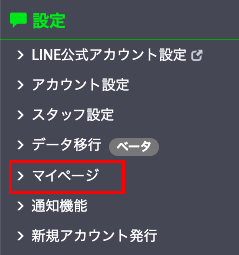
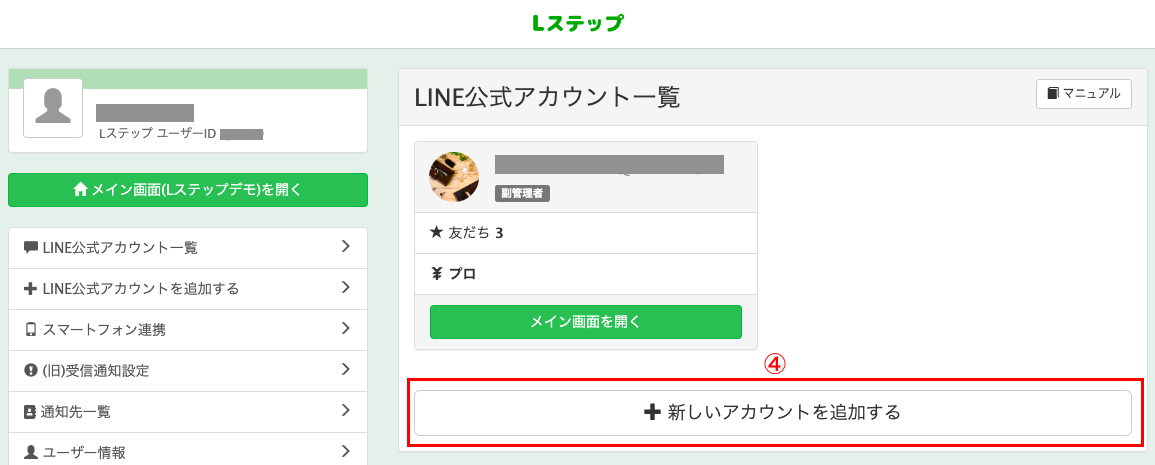
権限を付与するアカウントでログインし、マイページを開きます。
既存スタッフとして登録
既存スタッフとして登録

④新しいアカウントを追加するをクリック


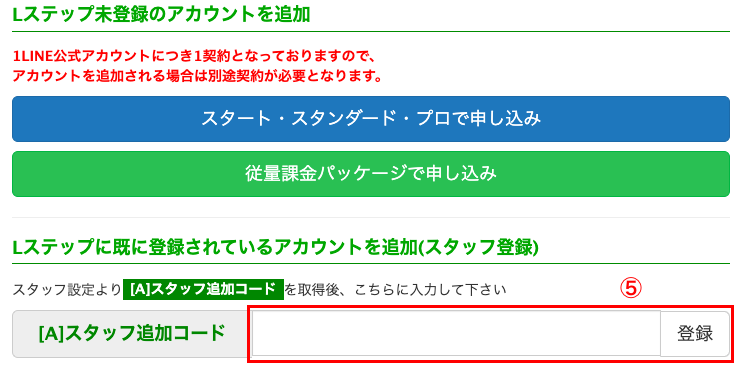
既存スタッフとして登録

⑤③でコピーしたコードを貼り付け、登録をクリック


以上で登録完了です。

管理者を交代する方法

続いて、管理者を交代する方法を解説します。


管理者の交代は管理者のアカウントでしかできないため、管理者アカウントでログインしてください。


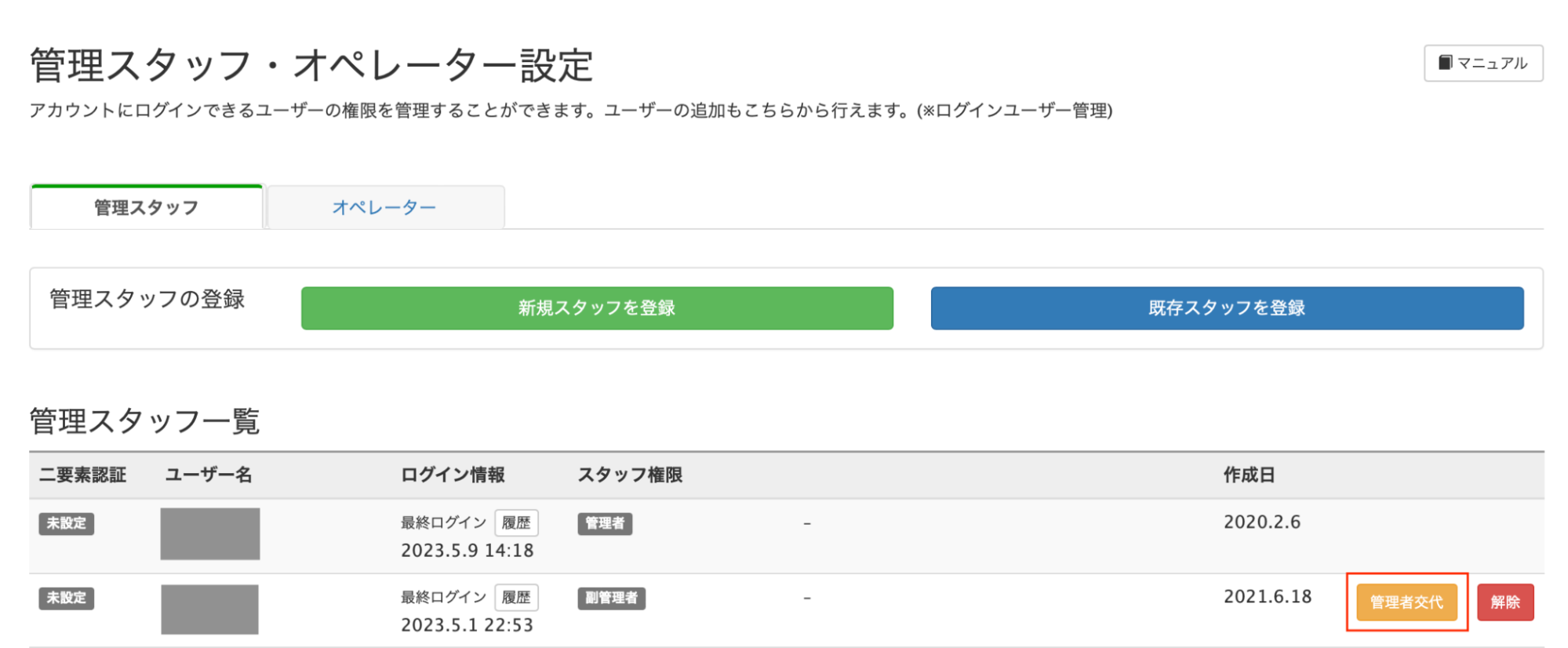
交代の手順は、スタッフ設定を開き、管理スタッフ一覧から交代したいユーザーの右端にある、オレンジ色のボタンをクリックすれば完了です。
スタッフ設

スタッフ設定を解除する方法

スタッフ設定を解除する方法も解説します。


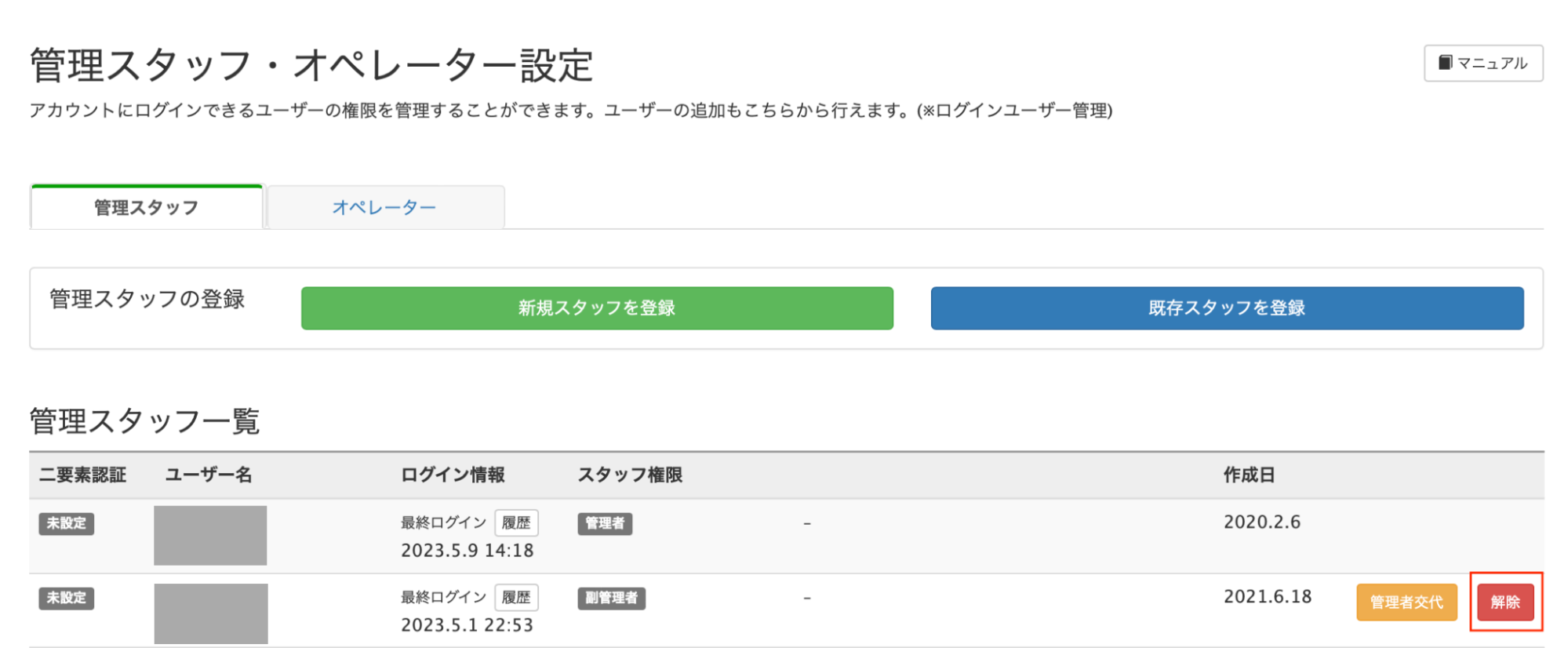
解除は管理者および、副管理者も可能です。※管理者の解除はできません。


解除の手順は、スタッフ設定を開き、管理スタッフ一覧から交代したいユーザーの右端にある、赤色のボタンをクリックすれば完了です。

スタッフ設定を解除する方法


スタッフ設定の利用料金

スタッフ設定の利用料金は以下のとおりです。


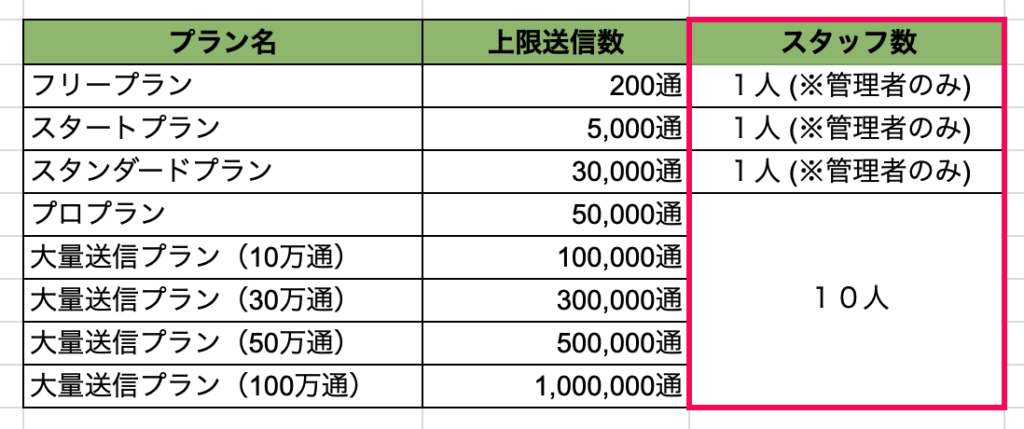
プラン 基本のスタッフ数 追加
フリープラン~スタンダードプラン 1名(管理者のみ)無料 追加1名につき月額1,100円(税込)
プロプラン以上 10名まで無料 追加1名につき月額1,100円(税込)


基本のスタッフ数以上の上限数を超えて、追加が可能です。複数人でアカウントを管理・運用する場合に便利です。

まとめ

今回はLステップのスタッフ設定とは何か、使い方やオペレーター機能との違いも含めて解説しました。


もし設定のサポートや使い方のアドバイスを希望される方は、ご契約者様限定サポートの「スポットコンサル」をご活用ください。


Lステップの認定サポーターが個別にフォローいたします。

 

スポコンパソコン用

認証画面のプロフィール変更方法|LステップとLINE Developersの関係性とは

悩んだ顔
  • 認証画面のプロフィールはどこで変更できる?
  • LINE公式アカウントプロフィールのプロバイダー名を修正したい


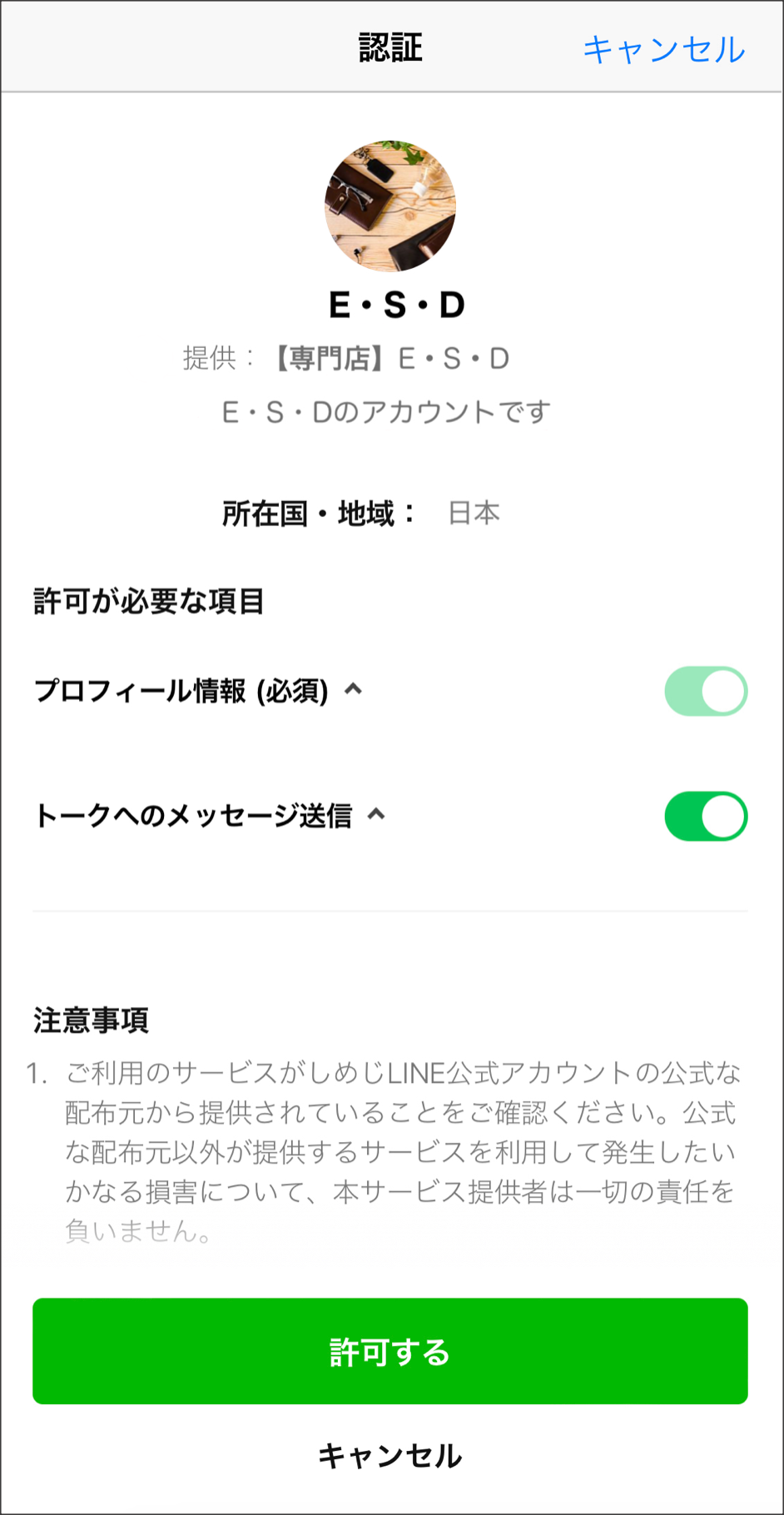
LINE公式アカウントを友だち登録する際に、認証画面が表示されることがありますよね。


本記事では、認証画面に表示されるプロフィール情報や、LINE公式アカウントのプロフィール欄に載るプロバイダー名を変更する方法を紹介いたします。


きちんとプロフィールを設定して、安心感のあるLINEアカウントを運用していきましょう。

LINE Developersとは

LINE Developersサイトとは、LINEのサービスと連携できるプロダクトを開発できるサイトです。


例えば「LINEログイン」のプロダクトを利用し、自社サイトにLINEと連携できるサービスを組み込みます。


LINEログインの例
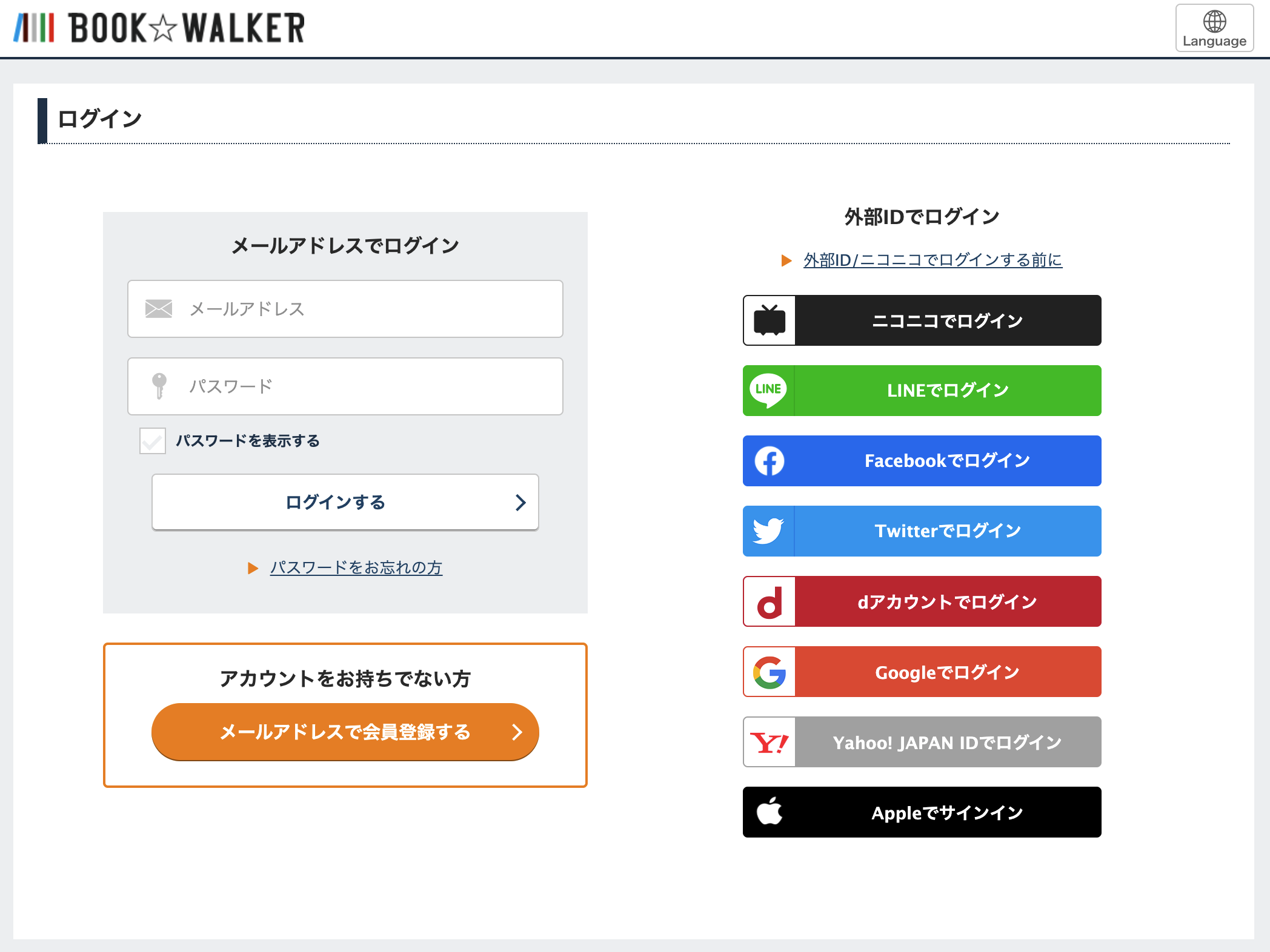
電子書籍ストア「BOOK☆WALKER」では、ユーザーが簡単に会員登録や継続利用できるように「LINEログイン」が組み込まれています。LINEログインの例


すると、連携によってユーザー管理がしやすくなったり、コミュニケーションの質が高まったりします。また、ユーザーもLINEで利用できるようになると、ログイン情報を新規作成する必要がなくなるなど、利便性が高まります。


LINE Developersを活用すれば提供側と利用者の双方にとって、より便利なサービスとなっていくでしょう。


LステップとLINE Developersの関係性

LINE公式アカウントの拡張ツールである「Lステップ」を使うには、LINE Developersで2種類のチャネル情報の設定が必要です。


※Lステップとは、「リマインダ配信」や「流入経路分析」など、LINE公式アカウントにはない、よりマーケティングに特化した機能が使えるようになる拡張ツールです。


そこで、本項目ではLステップを利用している方や、これから利用したい方に向けて、Lステップに関するLINE Developersの設定について解説します。


Lステップを利用するにはLINE Developersでの設定が必要

Lステップを利用するには、LINE Developersで「Messaging API」「LINEログイン」の2種類のチャネル設定が必要です。


役割は、それぞれ下記の通りです。


■ Messaging APIの役割

  • LINE公式アカウントの友だちがLステップに反映する
  • 友だちとのメッセージ送受信ができる


■ LINEログインの役割

  • 回答フォームやURLを、トーク内ブラウザで開く
  • 流入経路分析機能を利用する


詳しい登録方法につきましては、下記の記事をご確認ください。


プロフィールもLINE Developersで設定できる

LINE公式アカウントのプロフィールは、LINE Developersで設定できます。


設定できるのは、

  •  認証画面のプロフィール
  •  LINE公式アカウントのプロフィール

です。


それぞれ設定方法を解説します。

認証画面のプロフィール変更方法

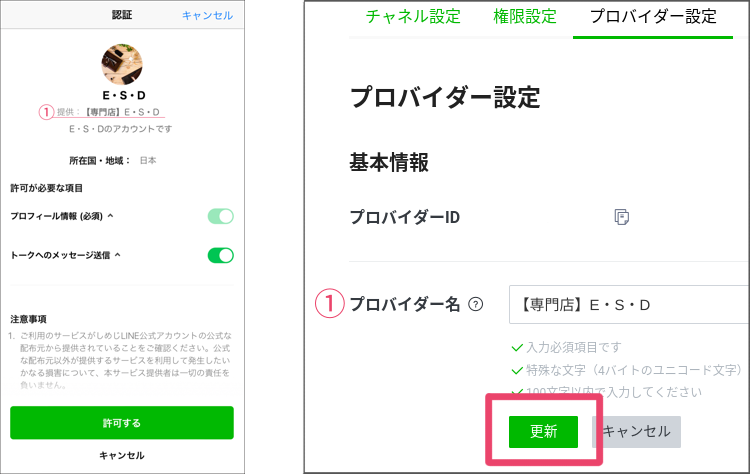
認証画面のプロフィールはLINE Developersで設定できます。


認証画面のプロフィール変更方法


きちんと設定していないと、怪しいアカウントというイメージがついてしまいます。離脱してしまう人が増えないよう、設定内容を確認してみてください。


【設定内容】

友だち追加時に表示される認証画面に


  • アイコン
  • チャネル名
  • チャネル説明
  • プロバイダー名


が表示されます。

※認証画面は、流入経路機能を使用したり、特定の機能をトーク画面で開く設定にしたりした場合に表示されます。


【設定方法】

■ チャネル名やアイコンなどの設定

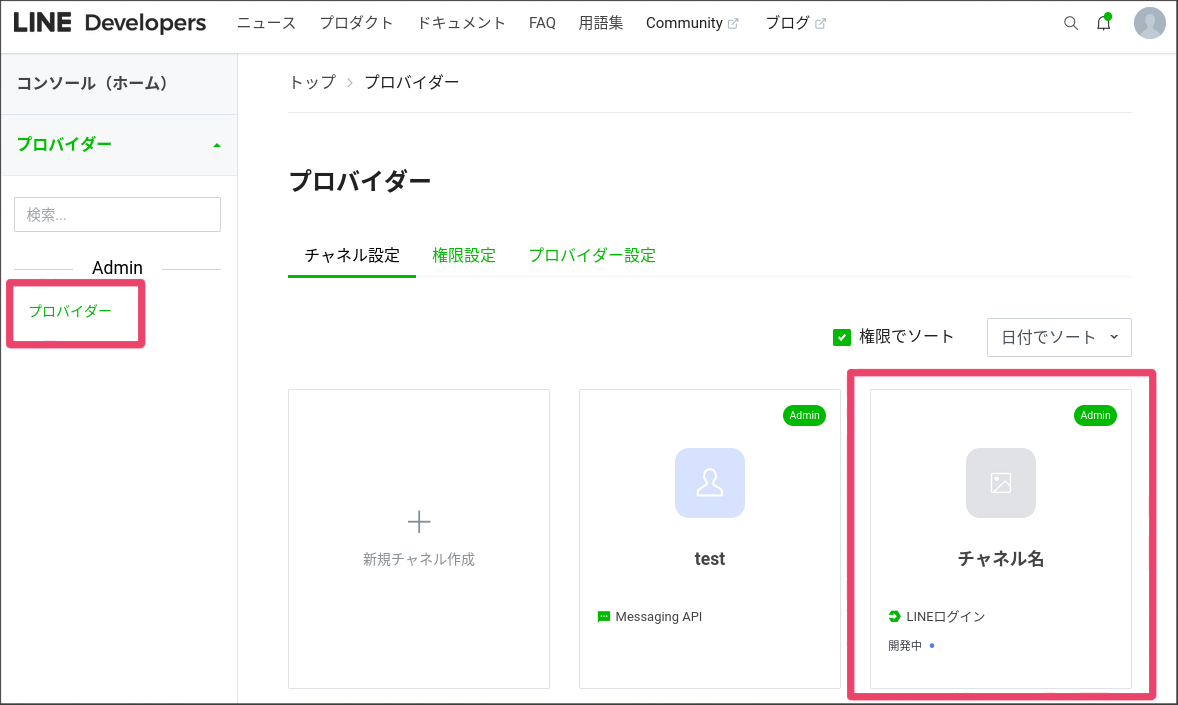
LINE Developersにログイン > 対象のプロバイダーを選択 > チャネル名やアイコンなどを変更したいLINEログインチャネルを選択

※LINE公式アカウント名は変更できません。

チャネル名やアイコンなどの設定


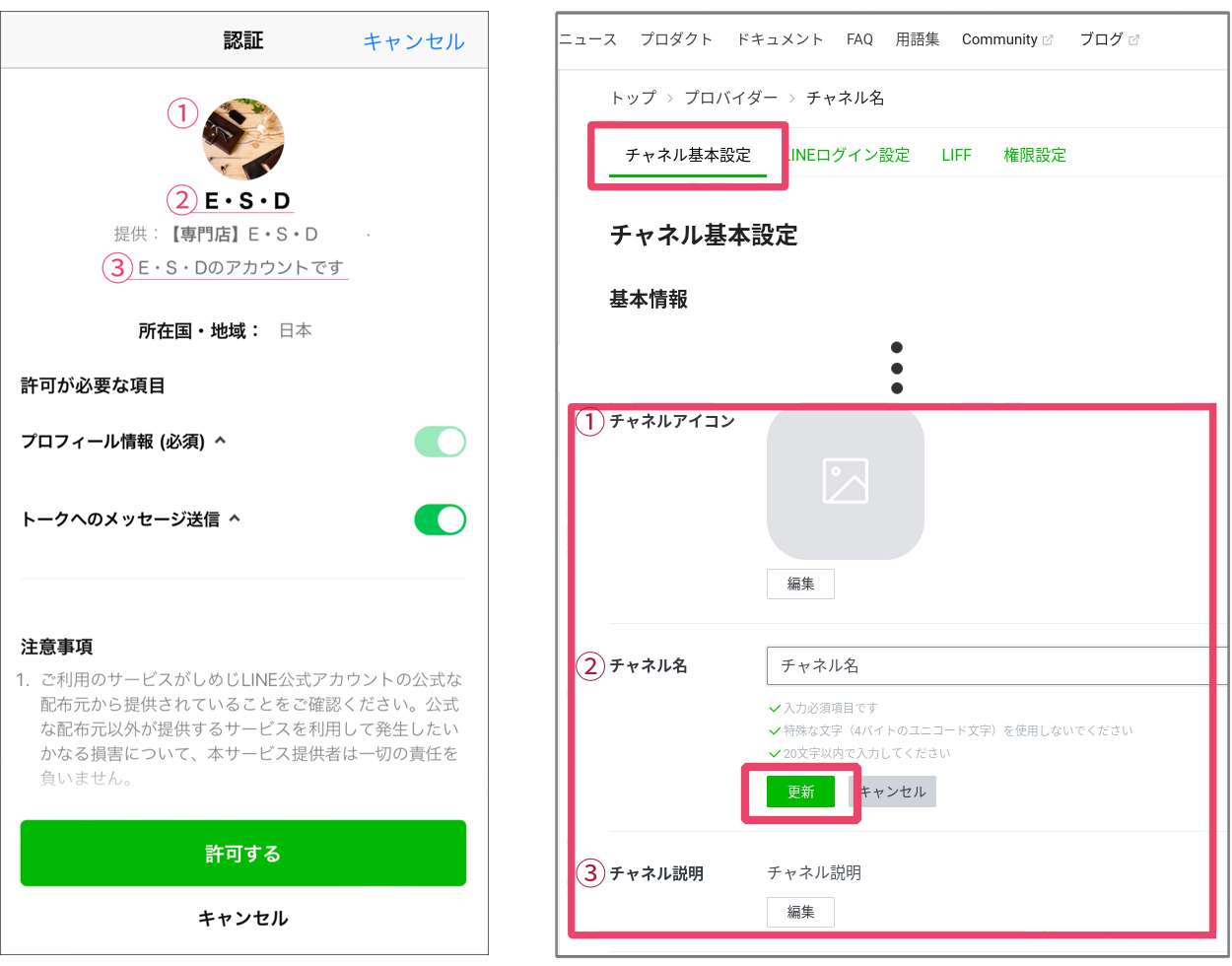
「チャネル基本設定」から変更したい項目の「編集」をクリック > 変更したい内容を入力し「更新」


  1. チャネルアイコン
  2. チャネル名
  3. チャネル説明

チャネル基本設定


■ プロバイダー名の設定

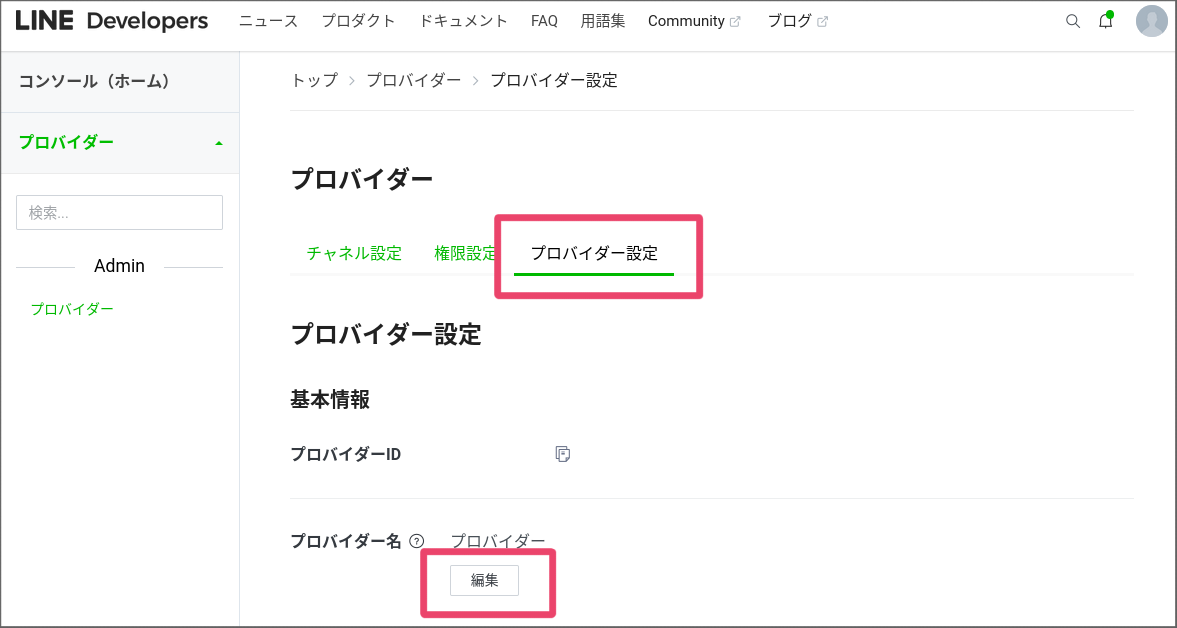
LINE Developersにログイン >「プロバイダー設定」>プロバイダー名の「編集」

プロバイダー名の設定


変更したい内容を入力し「更新」

プロバイダー名の設定

LINE公式アカウントのプロフィール変更方法

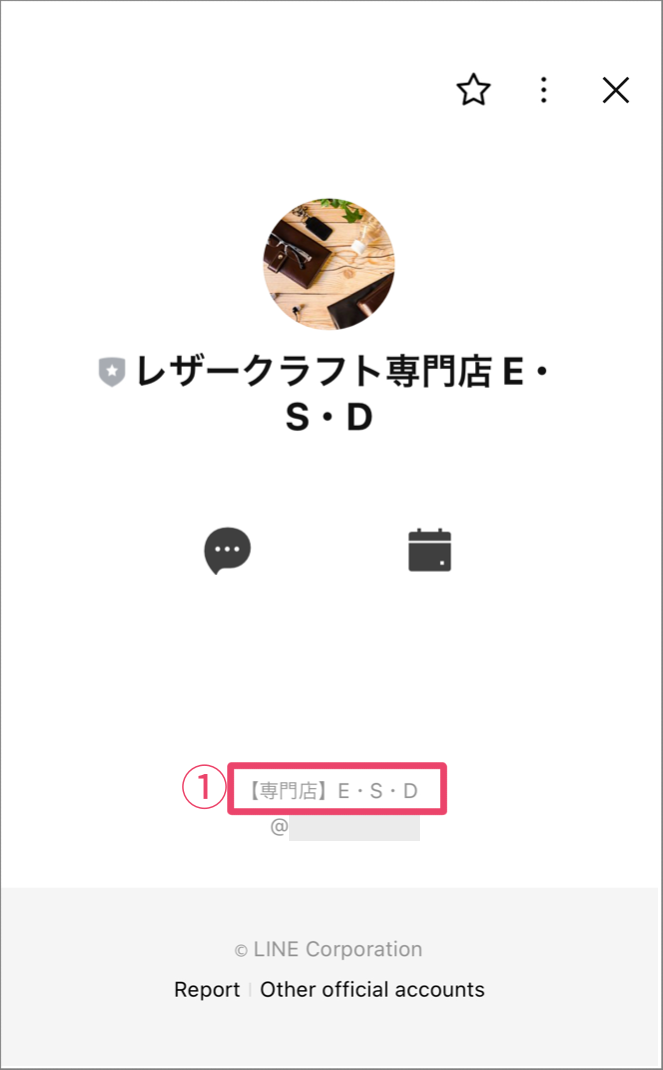
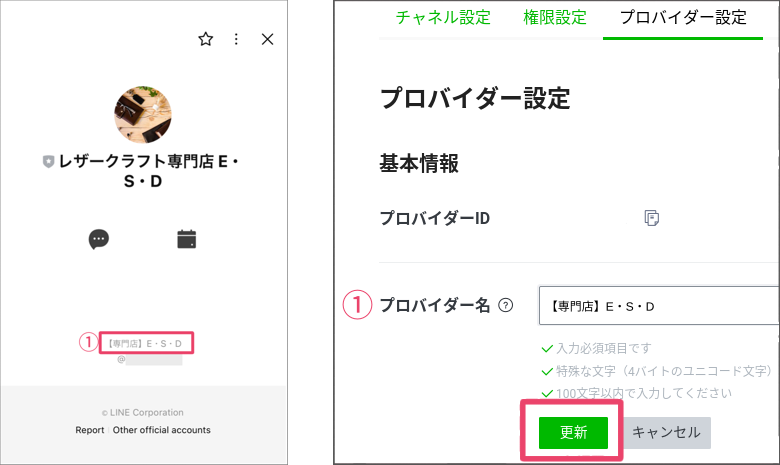
LINE公式アカウントのプロフィール欄に載っているプロバイダー名は、LINE Developersで設定できます。


LINE公式アカウントのプロフィール変更方法


【設定方法】

LINE Developersにログイン >「プロバイダー設定」>プロバイダー名の「編集」LINE公式アカウントのプロフィール変更方法

変更したい内容を入力し「更新」

LINE公式アカウントのプロフィール変更方法


プロフィール欄のその他の項目を変更したい場合は、LINE公式アカウントの管理画面から設定します。詳しい操作方法につきましては、下記記事をご参照ください。


LINE Developersの設定不備が原因で生じるエラー

下記のLINE Developersの設定不備によって、エラーが生じてしまう場合があります。


  • LINEログインを作成していない
  • Messaging APIと同じプロバイダー内に作成していない
  • LINEログインを「公開済み」にしていない


エラーの内容は下記の通りです。


詳細な設定方法は、リンク先の各記事をご確認ください。

Lステップ利用者に多いLINE Developersに関する質問

Lステップ利用者からの、LINE Developersに関するよくある質問に回答します。

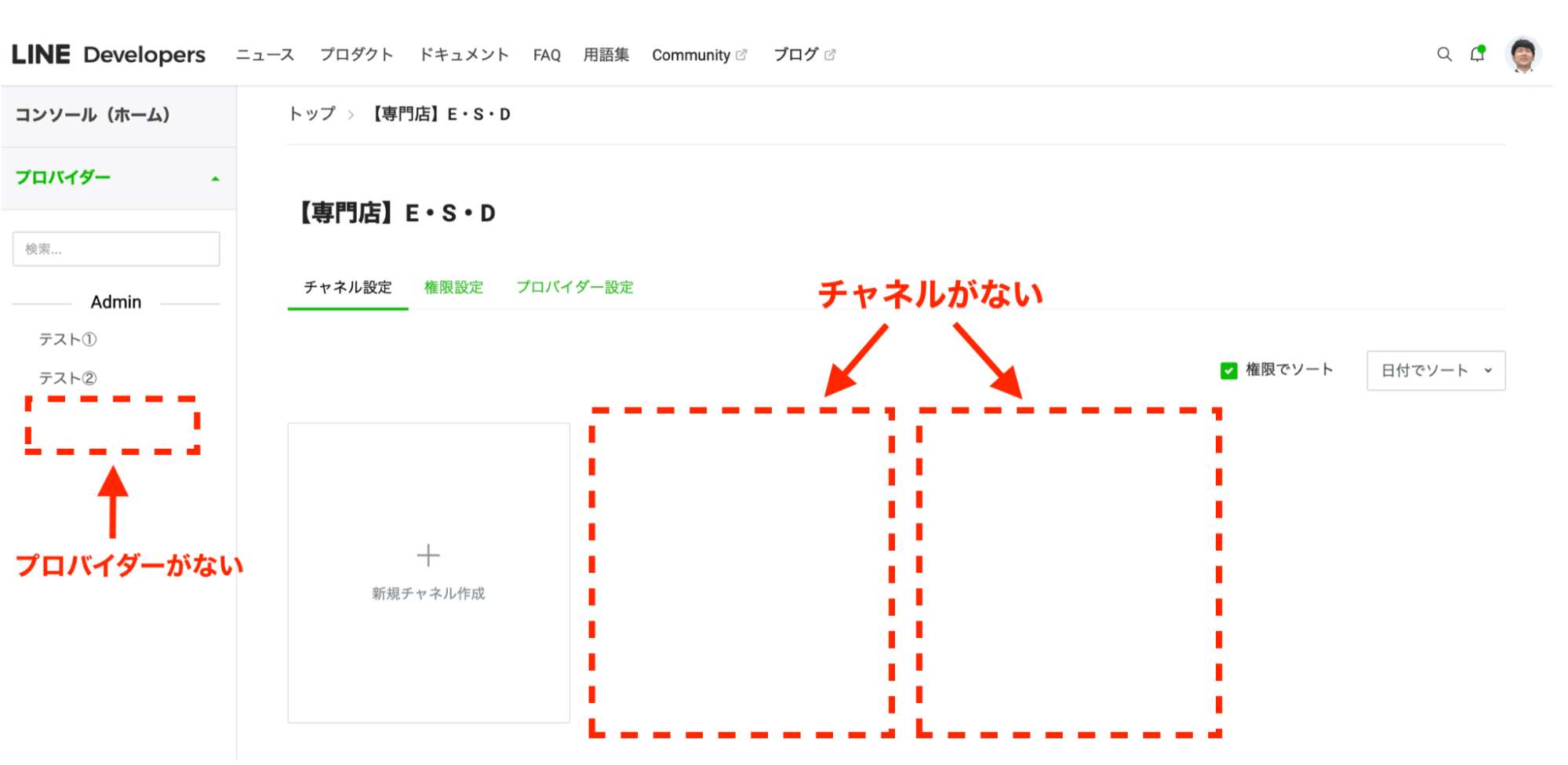
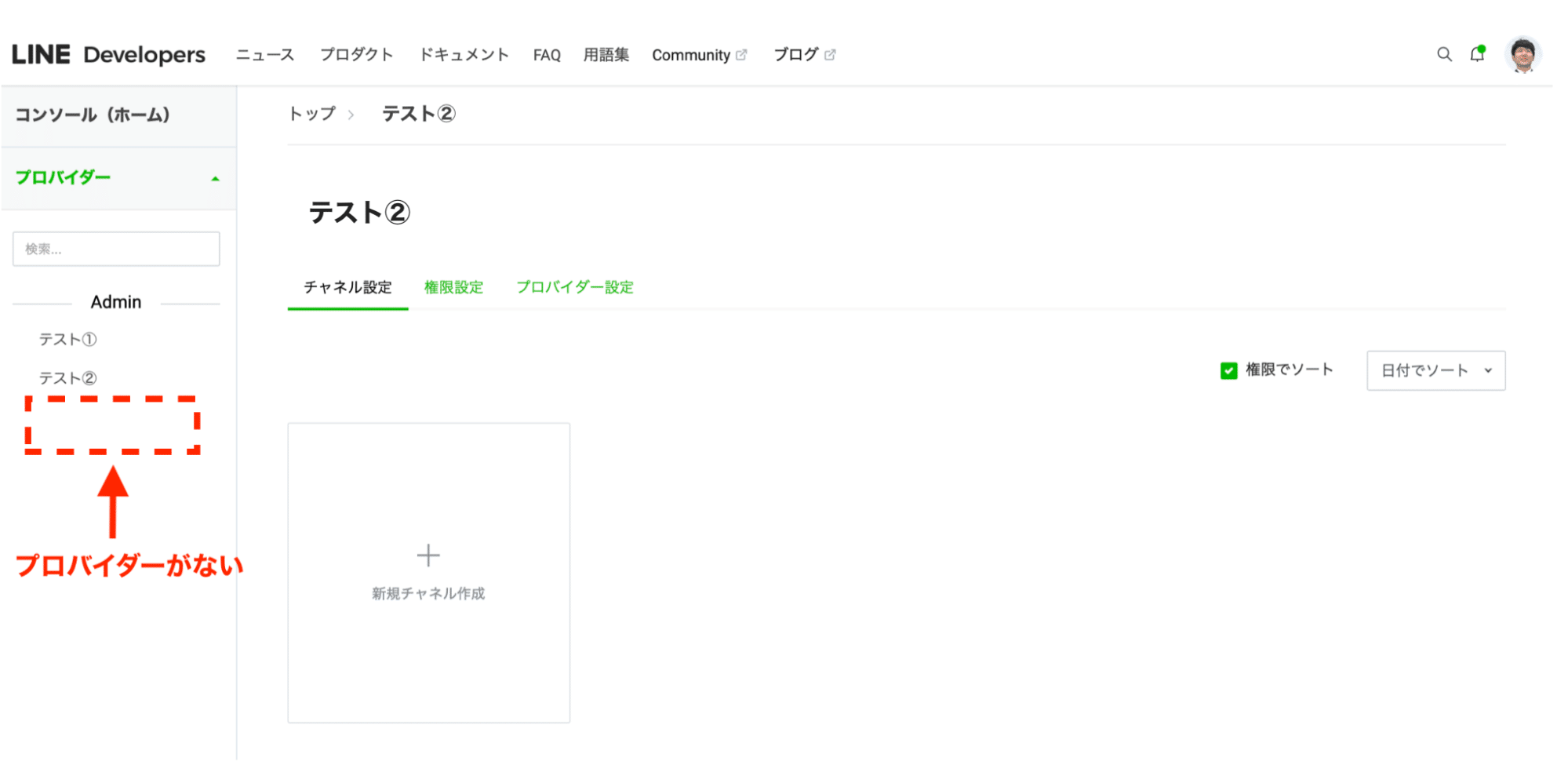
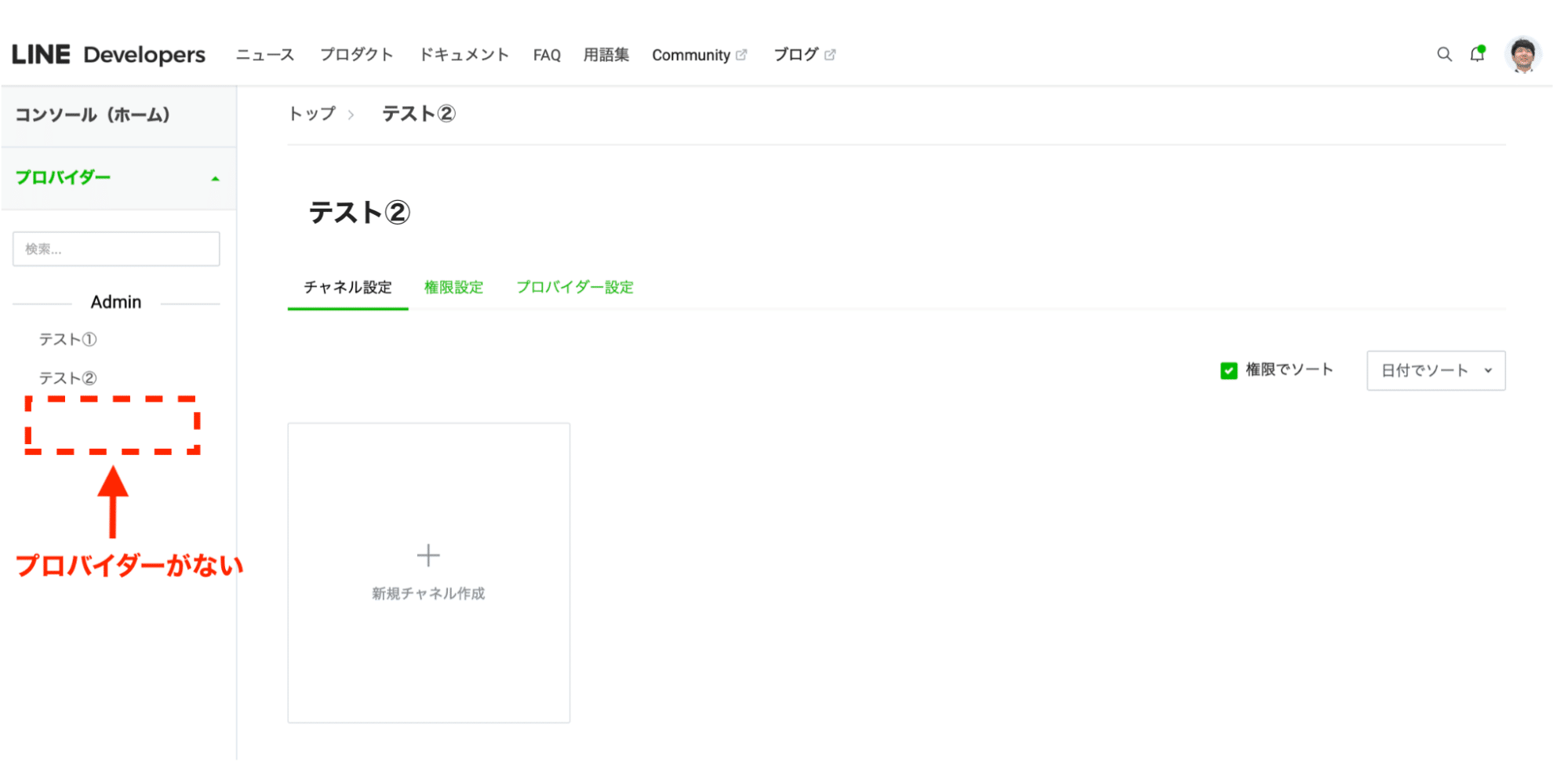
LINE Developersにプロパイダーが表示されないのはなぜ?

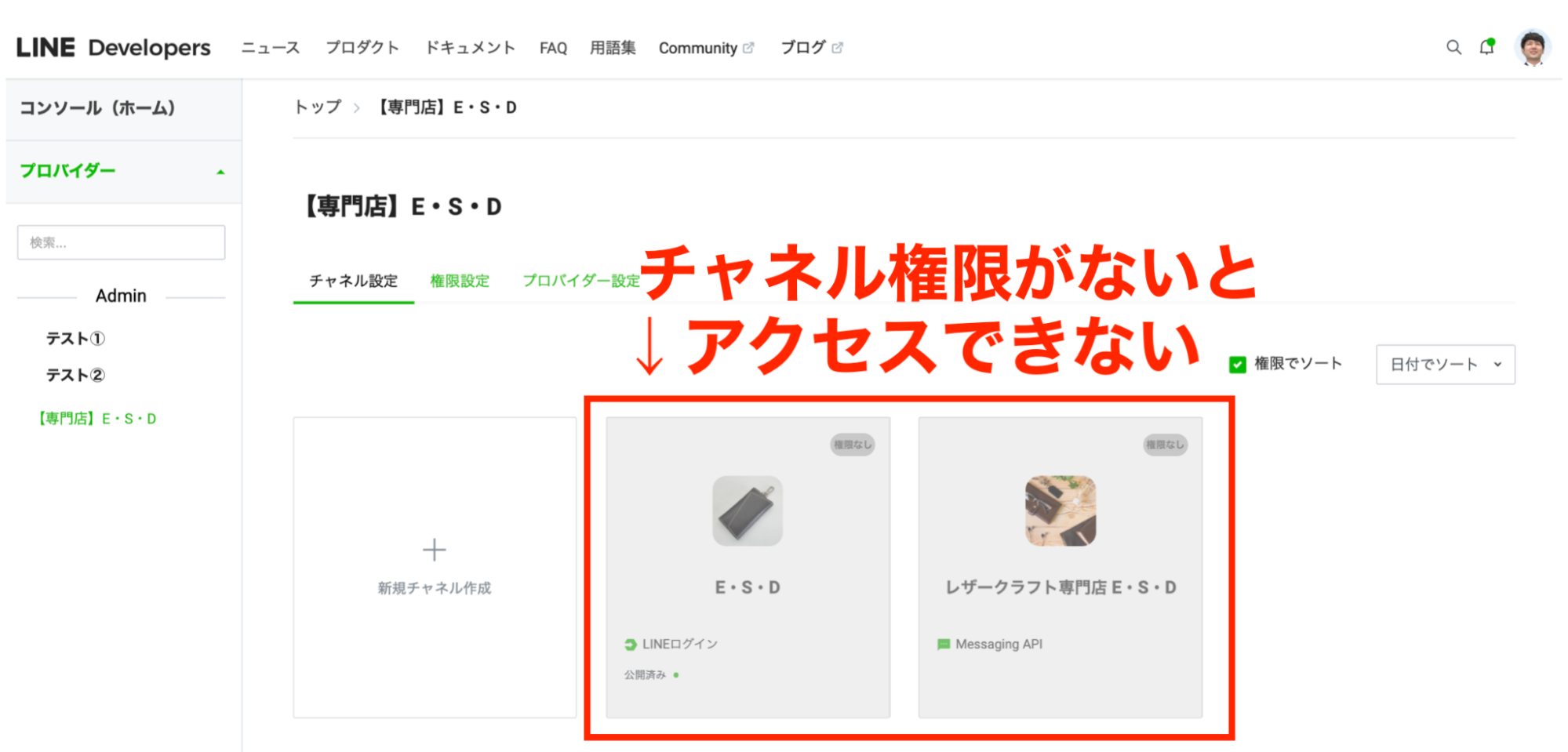
LINE公式アカウントの管理者権限があっても、LINE Developersの権限がないとプロバイダーは表示されません。


プロバイダーを作成した可能性がある人から、LINE Developersの権限を付与してもらいましょう。


担当を外れた人の管理権限を削除しても大丈夫?

参考例

AさんがLINE Developersのプロパイダーとチャネルを開設
→AさんからBさんに管理者権限(admin)を付与
→Aさんの管理者権限(admin)を削除


この場合、Bさんが確認する内容は下記の通りです。


  1. LINE Developersからログアウト、Bさんのアカウントで再度ログイン
  2. admin > 該当プロバイダー > 該当アカウントの情報※を確認


※該当アカウントの情報

  • Messaging APIチャネル
  • LINEログインチャネル


上記内容を確認できれば、Aさんの管理権限は削除しても問題ありません。

まとめ

本記事では、認証画面のプロフィール変更方法や、LステップとLINE Developersの関係性について解説しました。


ぜひ本記事を参考にプロフィールを充実させたり、エラーを解消させたりしていきましょう。


スポコンパソコン用

Lステップ「クーポン」の作り方|効果的な配信タイミングも解説

今回はLステップで「クーポン」を作る方法と、効果的な配信タイミングを解説します。

Lステップでクーポンは作れる?

悩んだ顔
  • Lステップのクーポン機能ってどこにあるの?
  • プロプランにしないと使えない?


 このように思われた方もいるかもしれませんが、Lステップにクーポンを作る専用の機能は存在しません。


しかしLステップでも、画像を用意したりテキストを工夫したりすれば、クーポンの配信は可能です。

Lステップ「クーポン」のよくある使い方

Lステップ「クーポン」のよくある使い方は、以下の4パターンです。

  1. リッチメッセージを配信する
  2. カルーセルを配信する
  3. リッチメニューに設置する
  4. テキストのみで配信する

ひとつずつ例をみていきましょう。


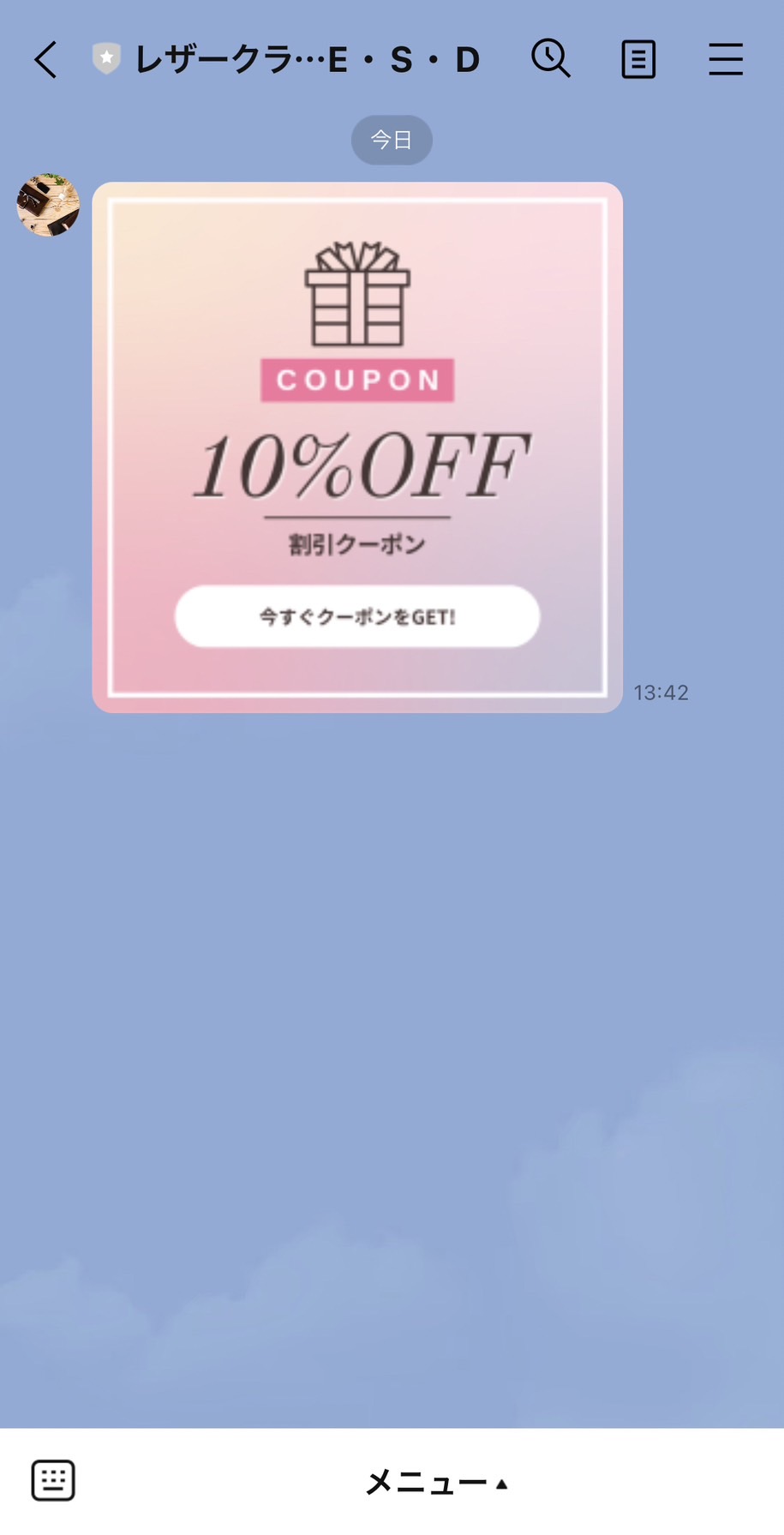
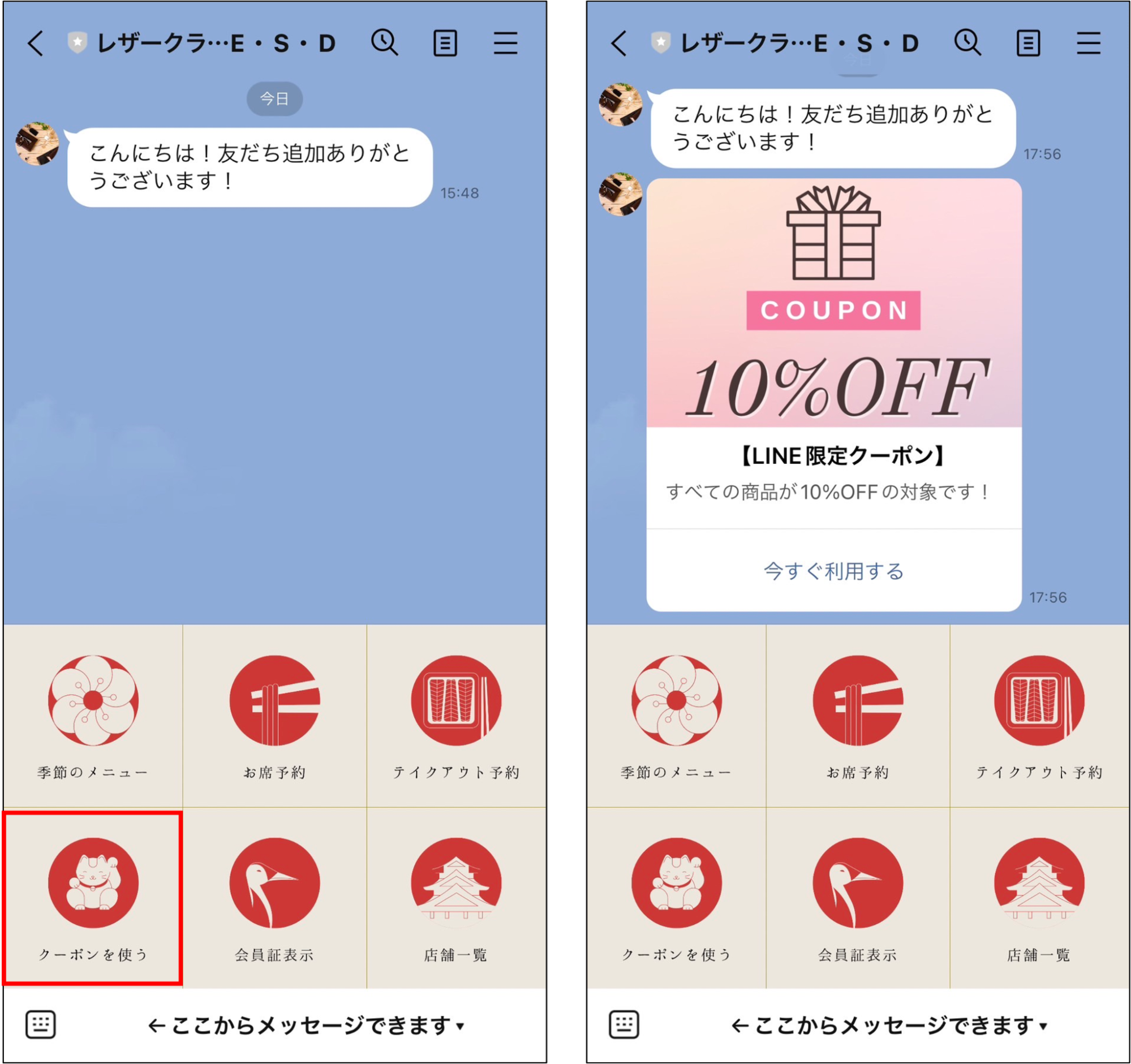
リッチメッセージの例) 

リッチ画像の例)

LINE公式アカウントでいうところの「リッチメッセージ」です。


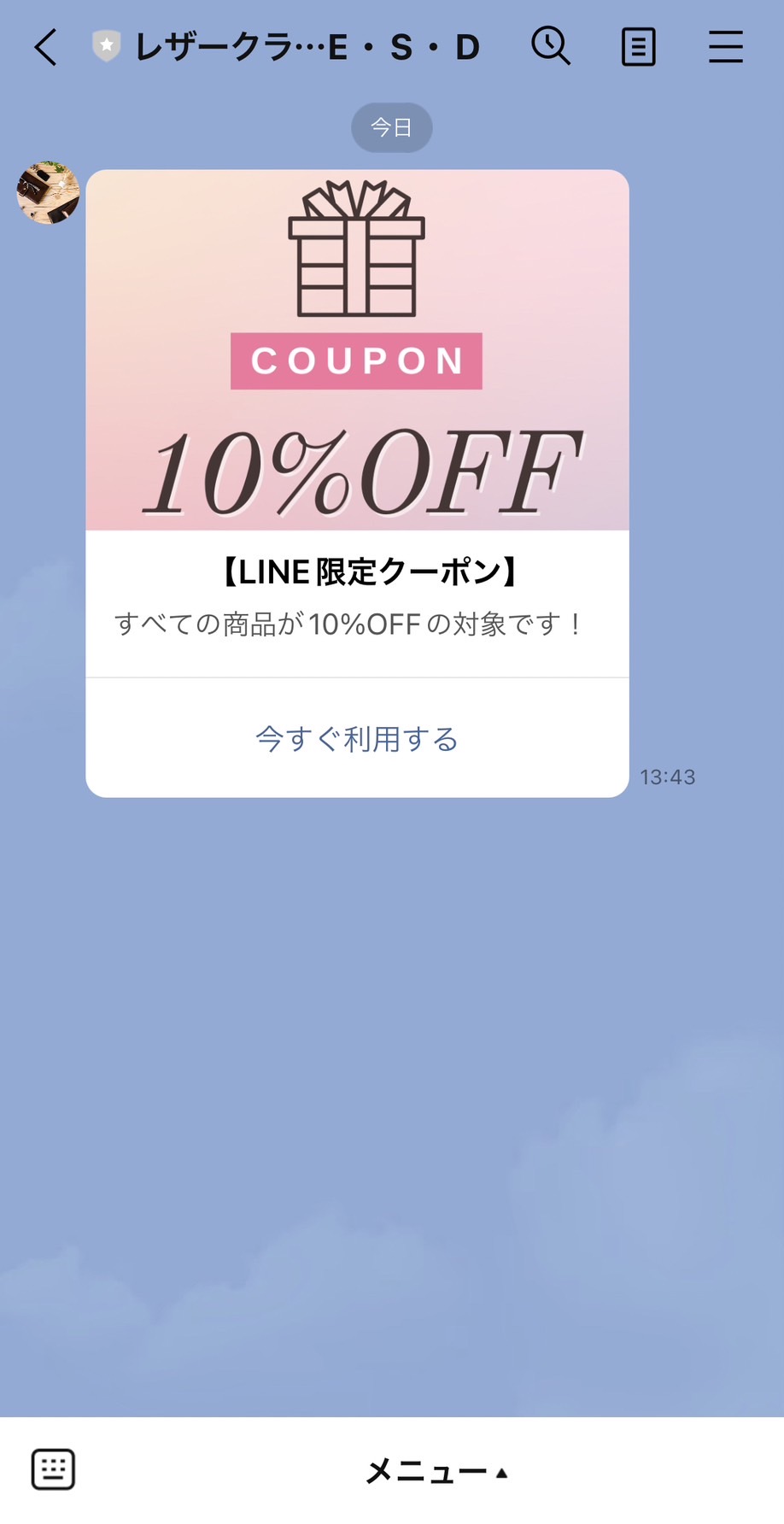
カルーセルの例)
カルーセルの例)

カルーセルはLINE公式アカウントでいうところの「カードタイプメッセージ」です。


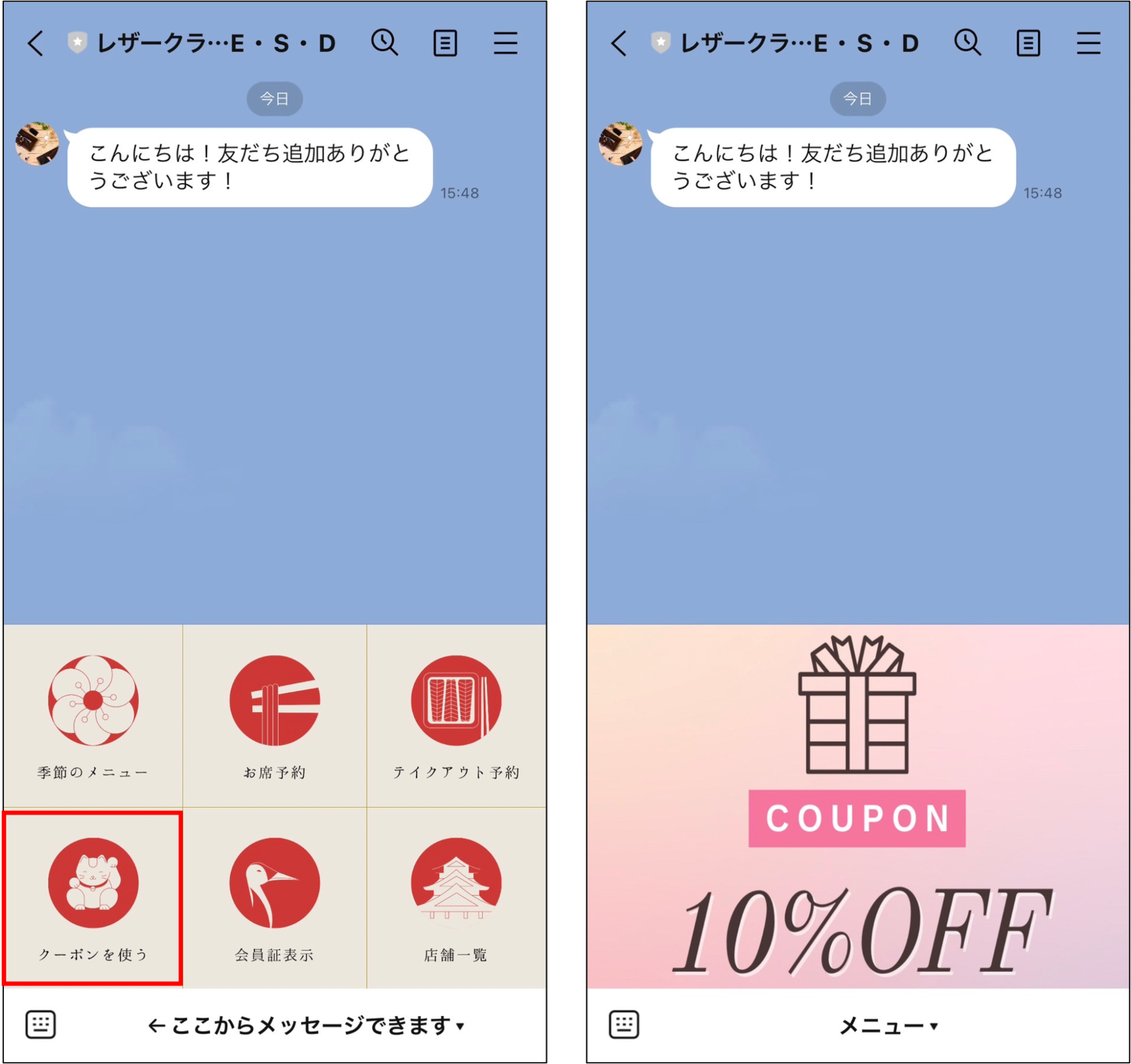
リッチメニューはさまざまな見せ方が考えられるので、ここでは例を2つご紹介します。


リッチメニューの例①

分割にクーポン項目を設置し、タップで表示を切り替える見せ方ができます。

リッチメニューの例
リッチメニューの例②

分割にクーポン項目を設置し、タップでカルーセルなどを送信するやり方もあります。

リッチメニューの例
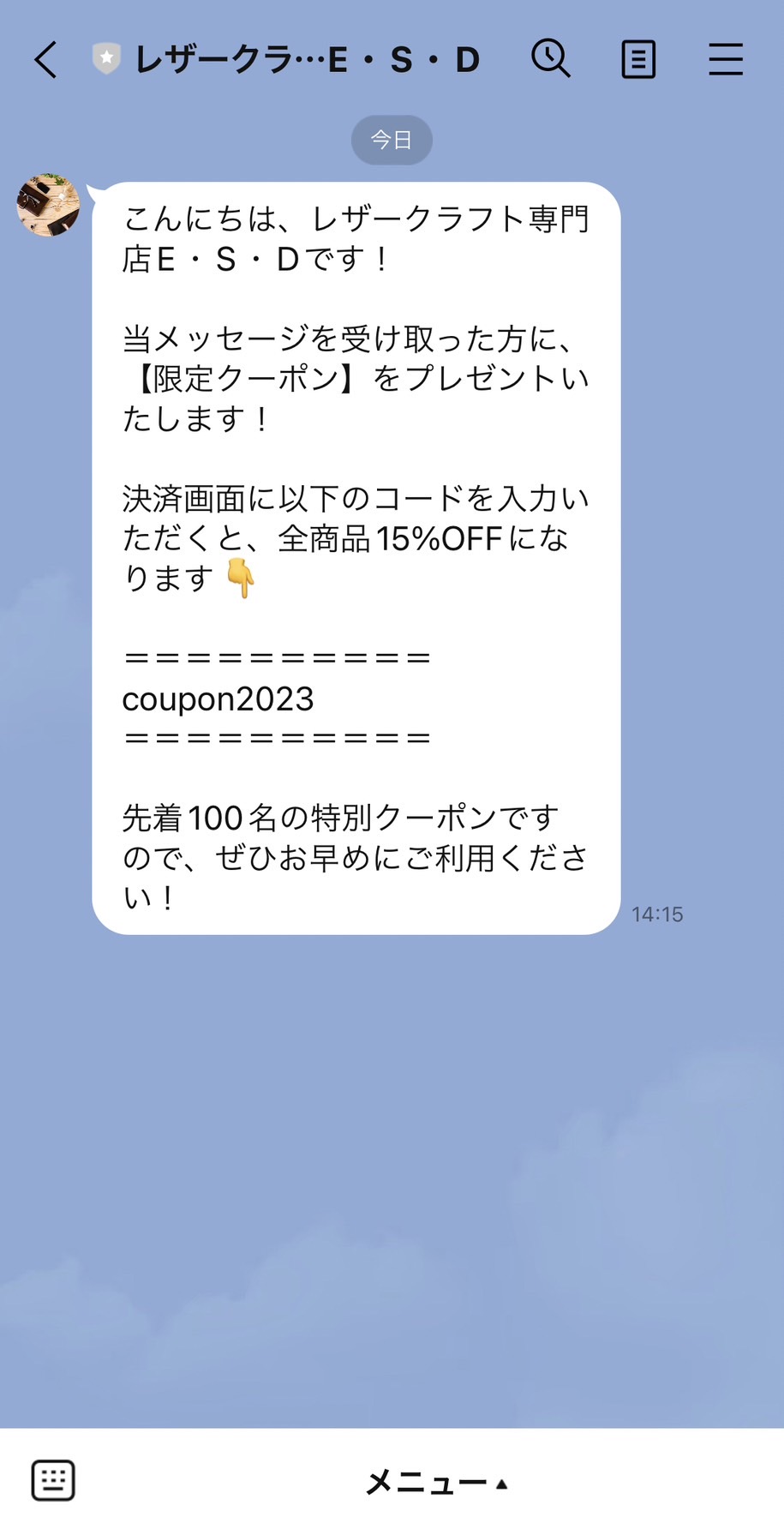
クーポンの配信には画像が必須と思われるかもしれませんが、画像なしのパターンもあります。


リッチメニューの例
画像を使った方が目を引きやすいですが、テキストだと反応が悪いとは限りません。


さまざまなやり方を試してみて、どのような訴求だと反応がよいかを探ってみるのがおすすめです。

Lステップ「クーポン」の作り方

本記事では、以下3パターンのクーポン設定方法を解説します。

  1. リッチ画像クーポン
  2. カルーセルクーポン
  3. リッチメニュークーポン

ひとつずつ解説します。

クーポン画像の準備

設定に入る前に、クーポン画像の用意が必要です。


リッチ画像、カルーセル、リッチメニューはそれぞれ、適した画像のサイズがあります。以下を参考にご準備ください。

  • リッチ画像  :横1040px × 縦1040px(推奨)
  • カルーセル  :横1024px × 縦678px(推奨)
  • リッチメニュー:横2500px × 縦1686px
            横2500px × 縦843px


リッチメニューは、上記2つのサイズのどちらかでなければ登録できません。


なお、本記事で使用している画像はすべて、無料デザインツール「Canva」から引用・作成しています。


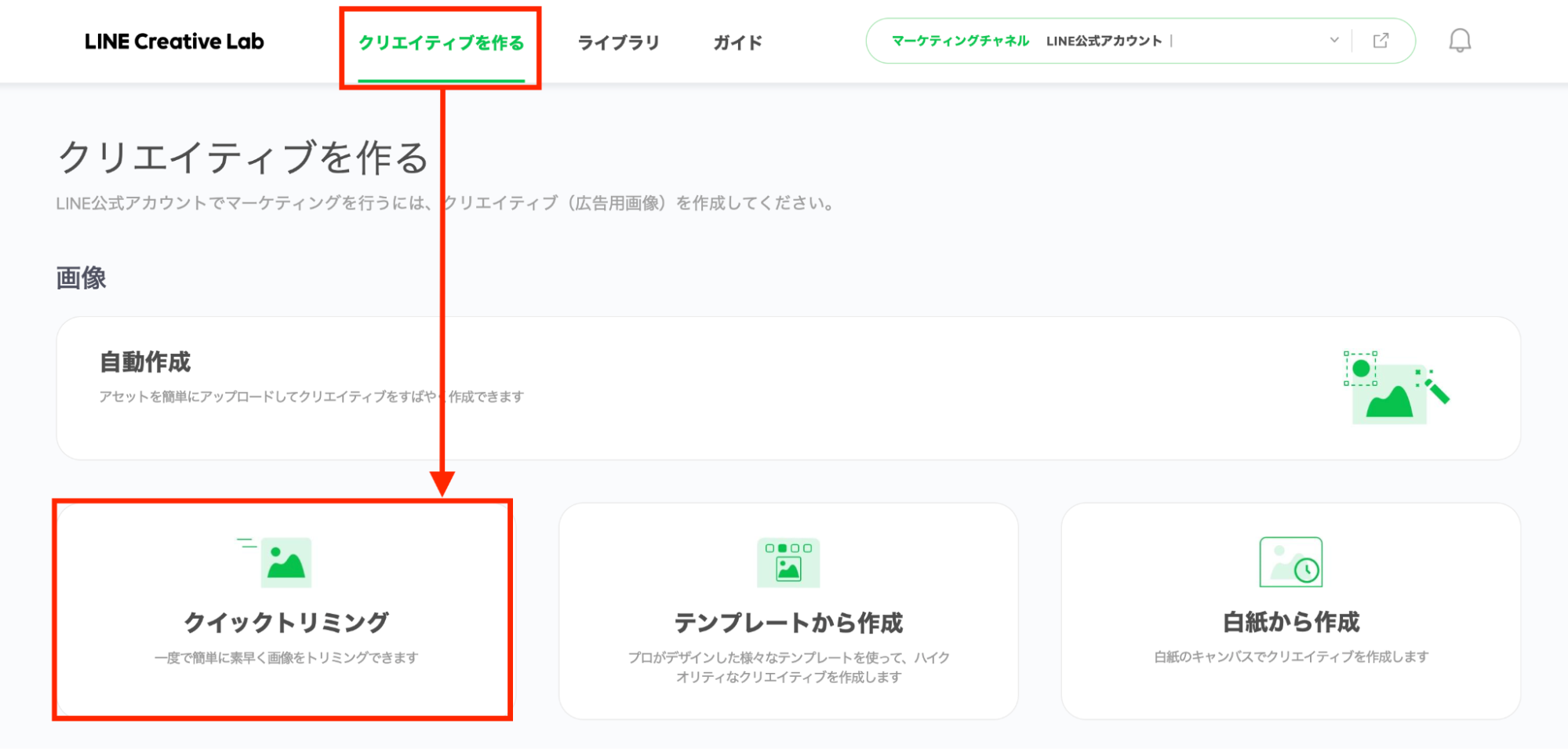
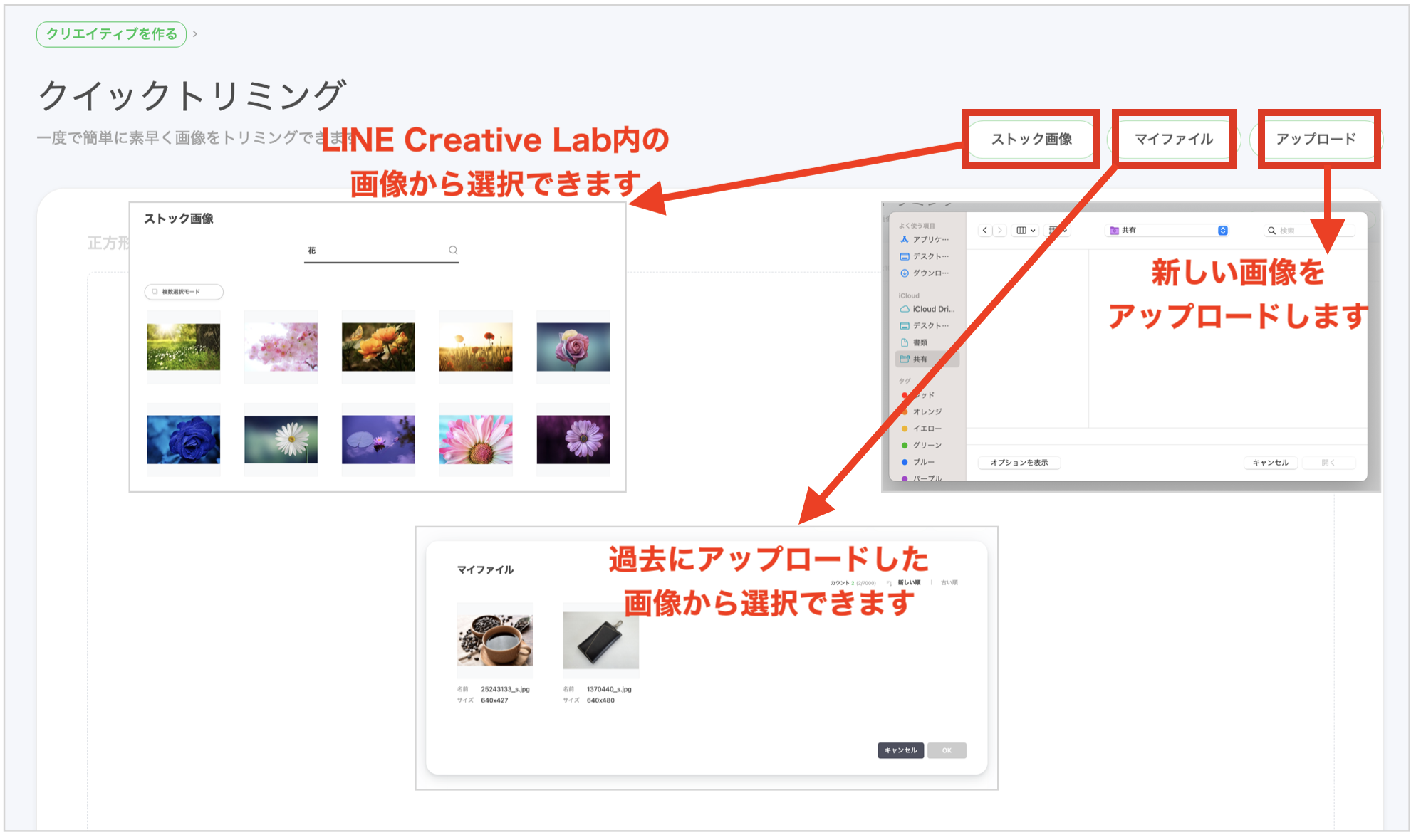
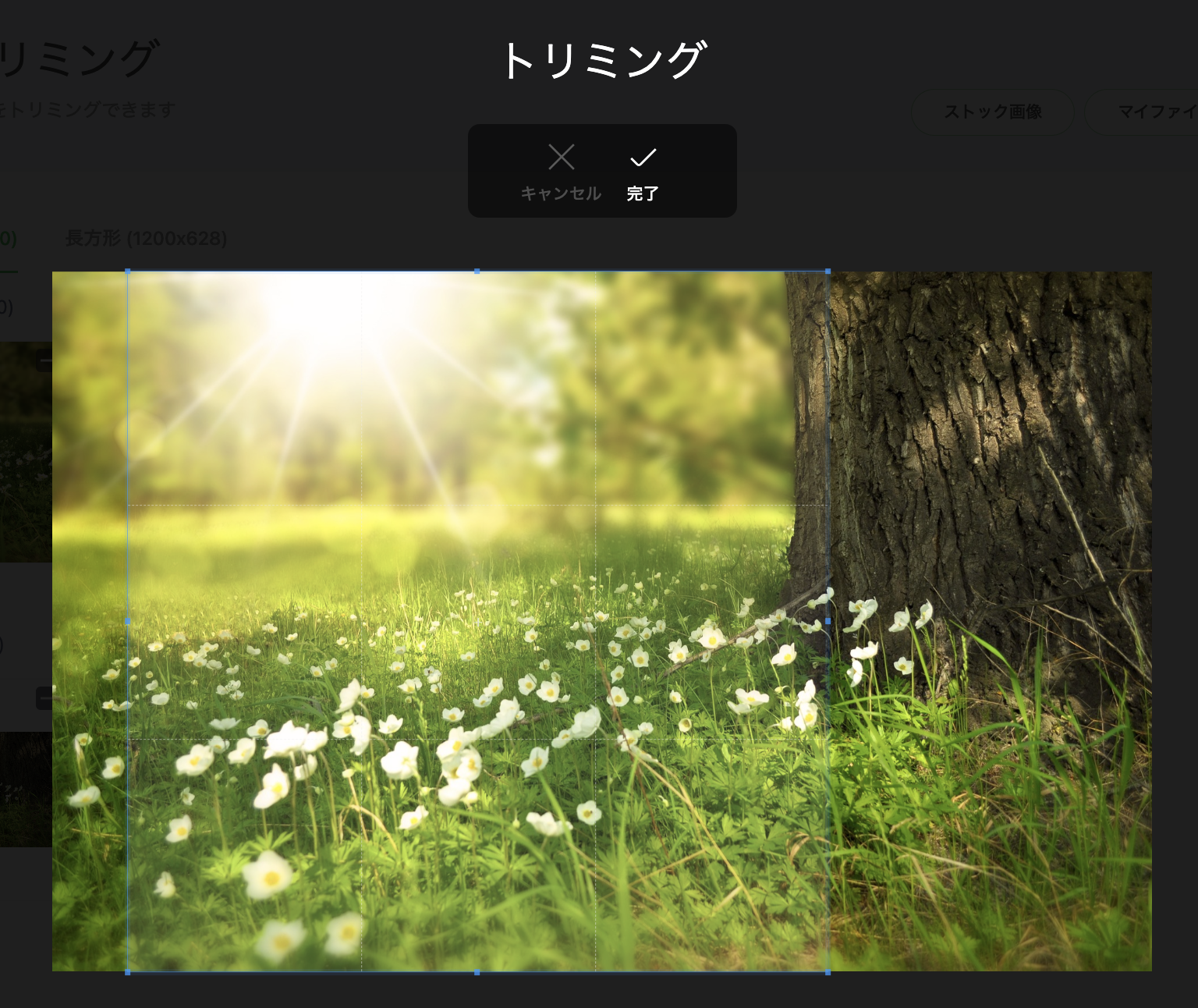
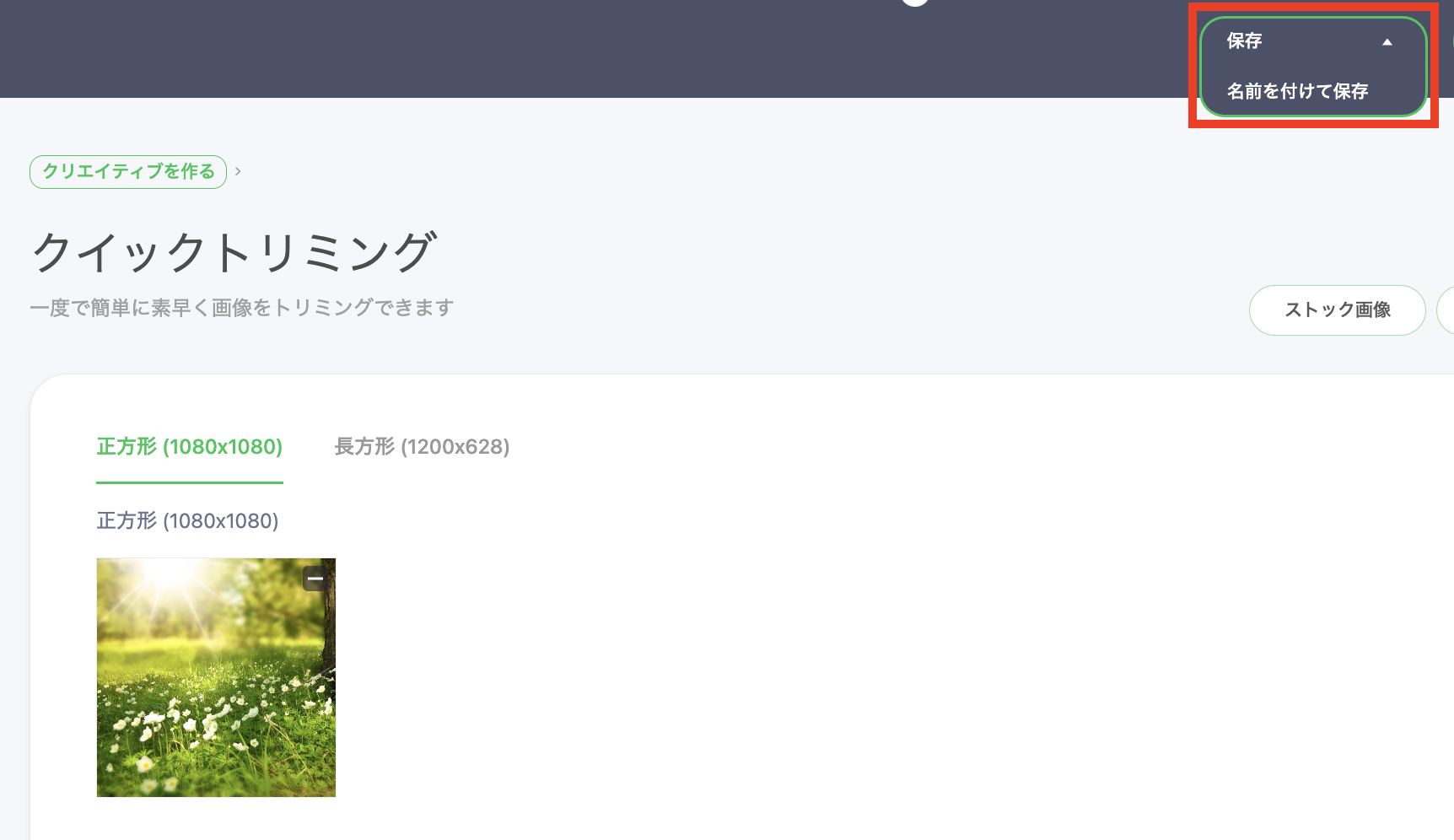
CanvaにはLINE用の画像テンプレートも多数あり、操作も簡単なので、クリエイティブの用意に悩まれている方はぜひ利用してみてください。

リッチ画像クーポン

複数回の利用を想定し、テンプレートに登録した上で配信する流れを解説します。


まず、テンプレートから新しいテンプレートを開きます。


テンプレートに登録した上でリッチメニュー配信
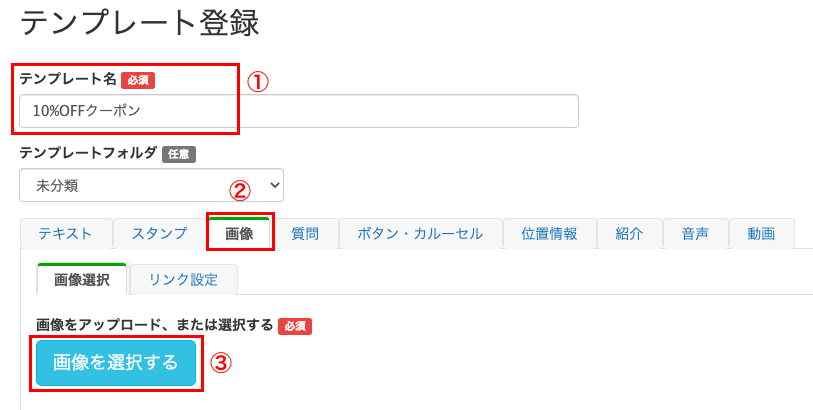
テンプレートの登録手順は以下の通りです。


テンプレートに登録した上でリッチメニュー配信①テンプレート名を入力(友だちには見えません)

②画像タブを選択

③画像をアップロード


クーポン画像を送るのみであれば、上記までの設定でOKです。クーポン画像をタップしたらアクションが発動するよう設定したい場合は、以下もご確認ください。

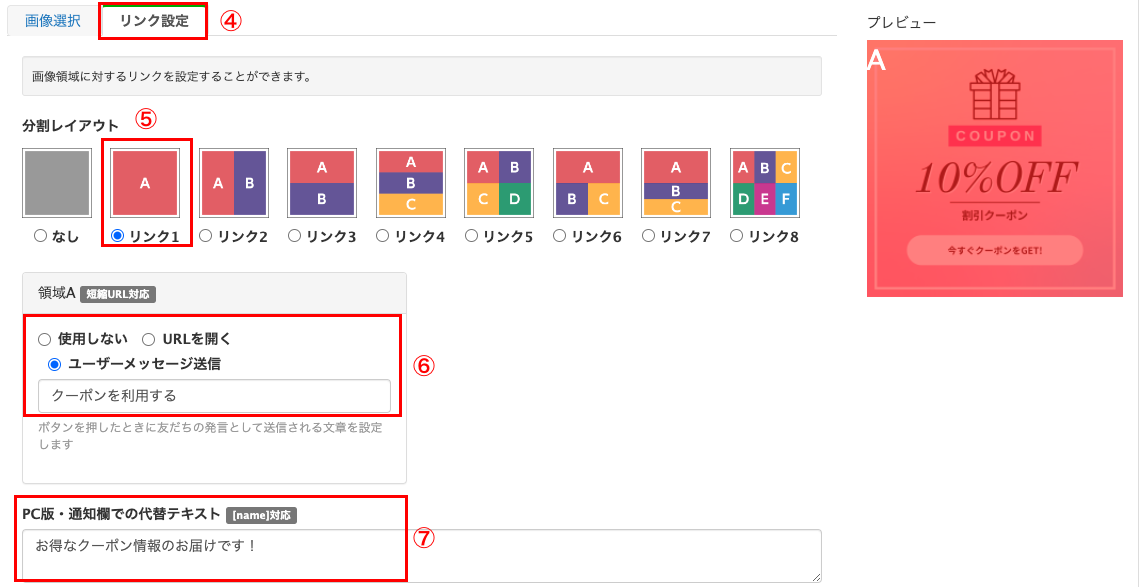
テンプレートに登録した上でリッチメニュー配信④リンク設定タブをクリック

⑤画像に合うレイアウトを選択


⑥画像タップ時のアクションを選択

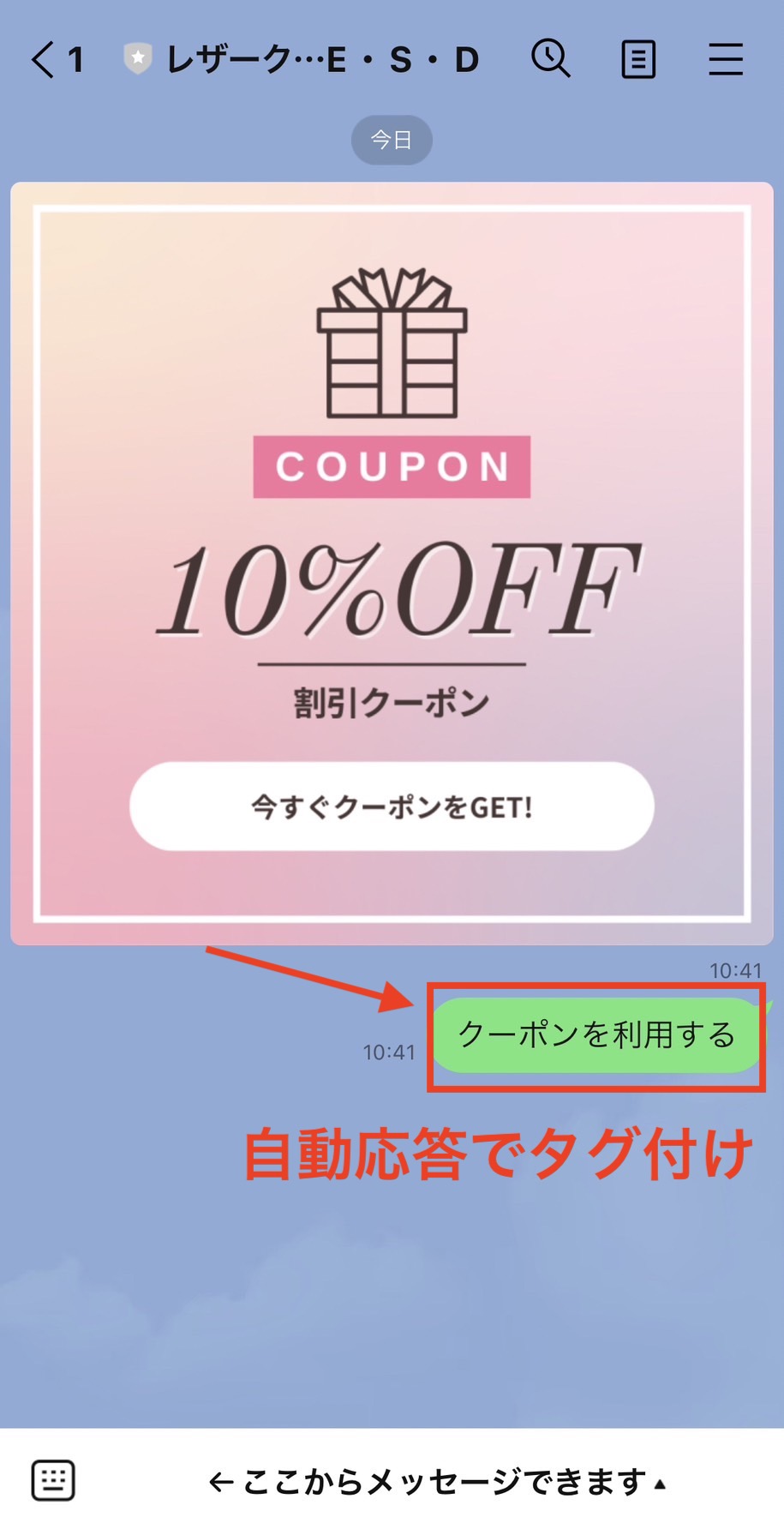
今回はユーザーが画像をタップしたらメッセージが送られ、自動応答にてタグ付けされる設定をします。


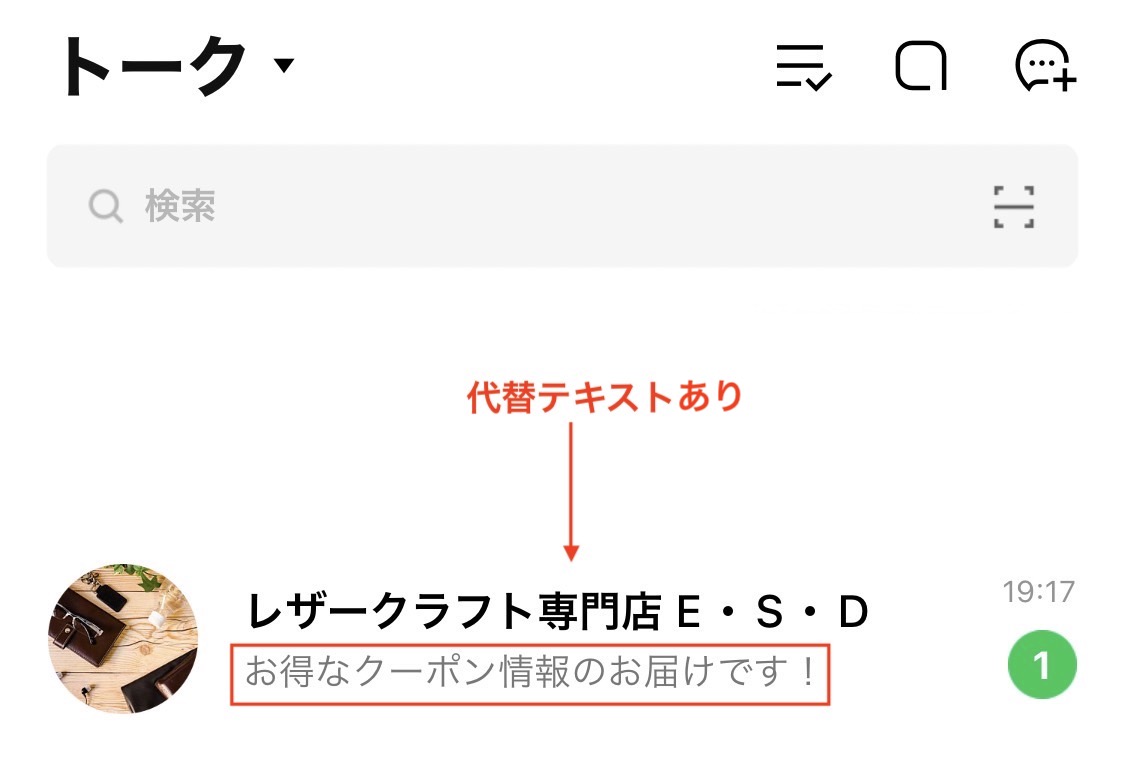
⑦代替テキストを入力する(任意)

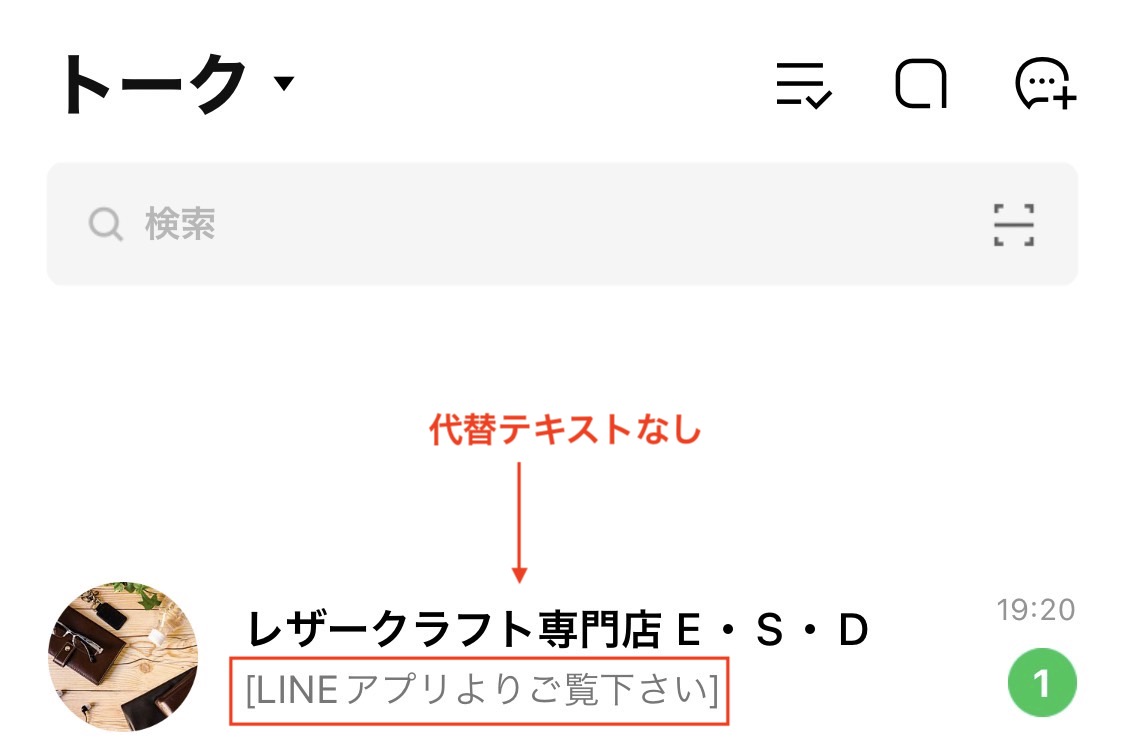
代替テキストとは、通知メッセージのことです。何も入力しない場合[LINEアプリよりご覧下さい]と表示されます。


代替テキストを入力する

代替テキストを入力する


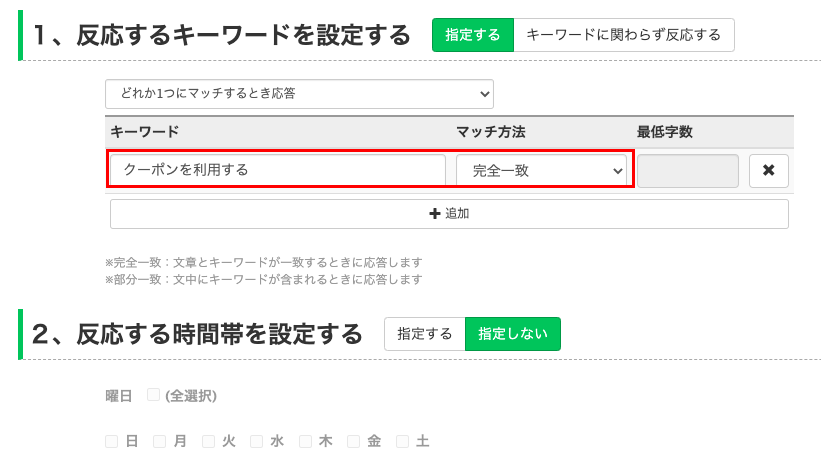
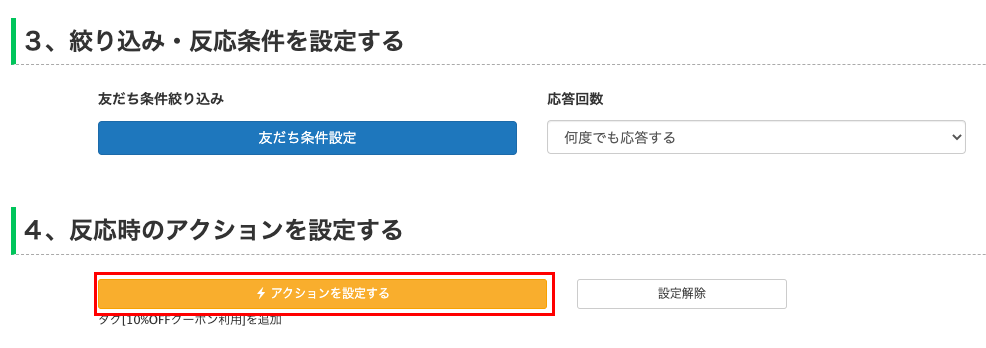
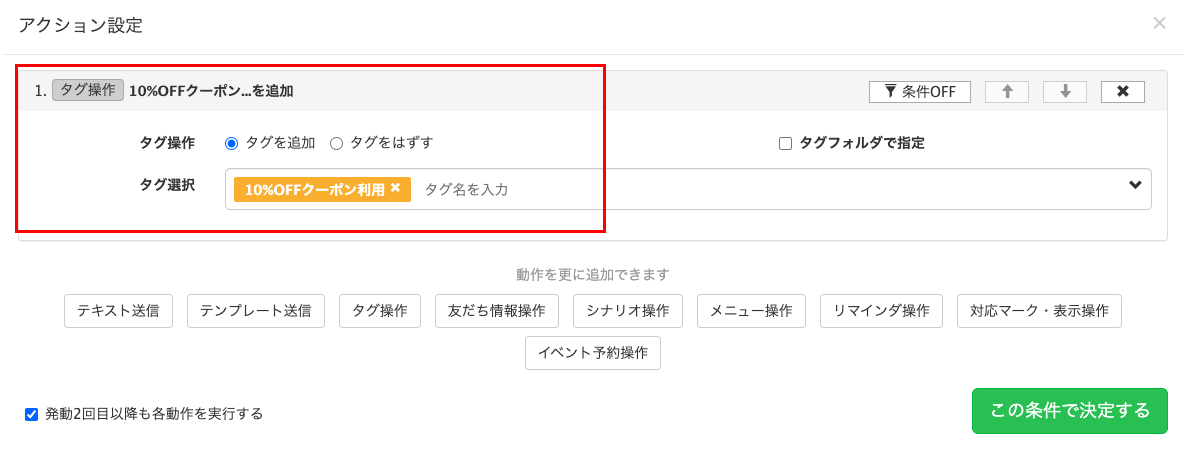
次に、⑥「ユーザーメッセージ送信」に入力した文言を自動応答に設置し、ユーザーが画像をタップしたら、タグ付けされるようアクション設定をしていきます。


アクション設定
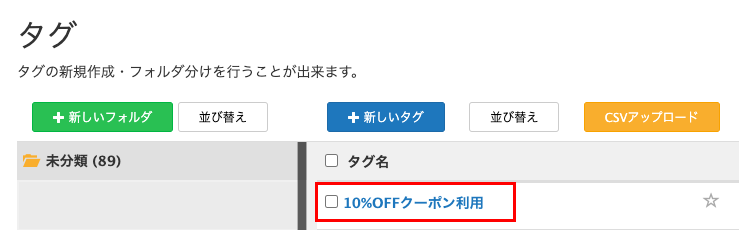
自動応答を設定する前に、設置するタグを用意します。複数クーポンがある場合、どのクーポンに反応したかがわかるよう、タグ名を調整しましょう。


自動応答を設定する前に、設置するタグ


次に自動応答を開き、キーワードの入力とアクション設定を行います。


自動応答を設定する前に、設置するタグ
自動応答を設定する前に、設置するタグ
自動応答を設定する前に、設置するタグ

以上で設定は完了です。一斉配信や個別トークで「テンプレート送信」からクーポンを選び、送りましょう。

カルーセルクーポン

次に、カルーセルクーポンの設定方法を解説します。


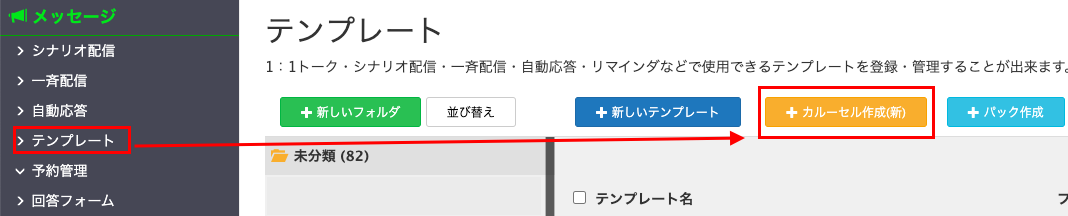
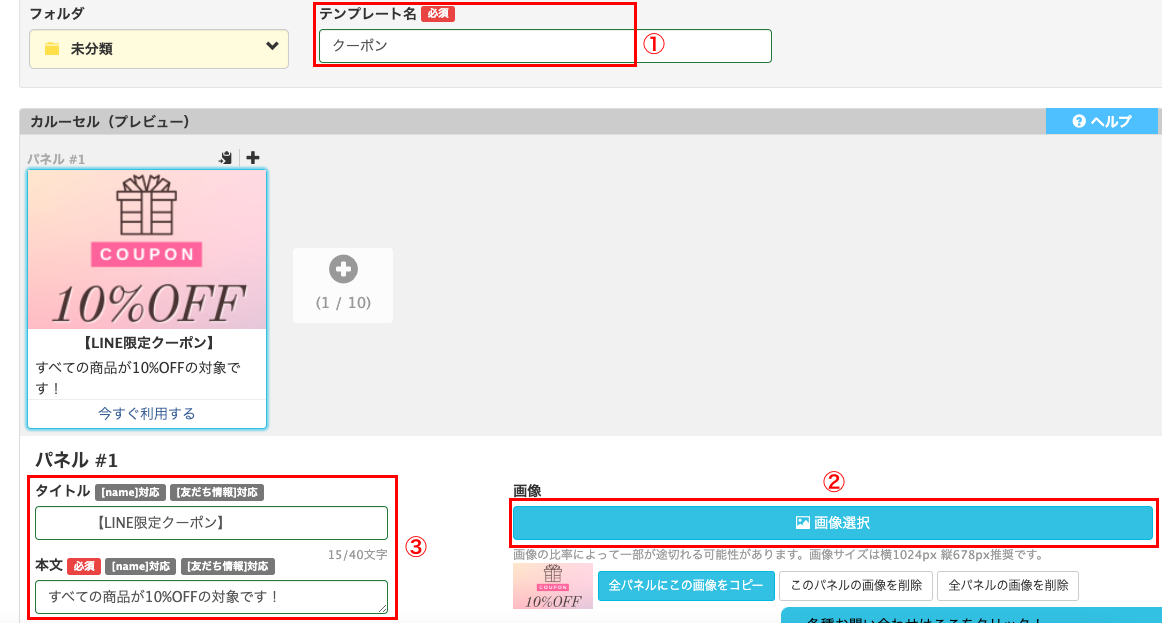
まず、テンプレートからカルーセル作成(新)を開きます。


カルーセルクーポンの設定方法


カルーセルの登録手順は以下の通りです。


カルーセルクーポンの設定方法


①テンプレート名を入力(友だちには見えません)

②画像を選択

③タイトルと本文を入力(タイトルは任意です)


カルーセルクーポンの設定方法


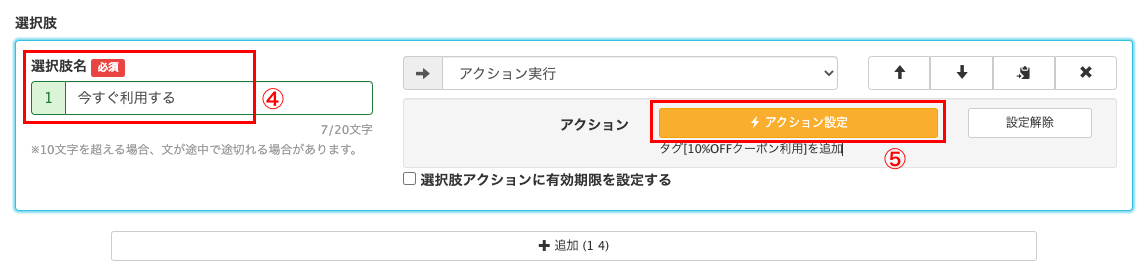
④選択肢を入力

⑤アクション設定をする

選択肢をタップしたらタグを付ける、「店員にご提示ください」といった旨のテキストを送信するなど、適切なアクションを設定しましょう。


カルーセルクーポンの設定方法


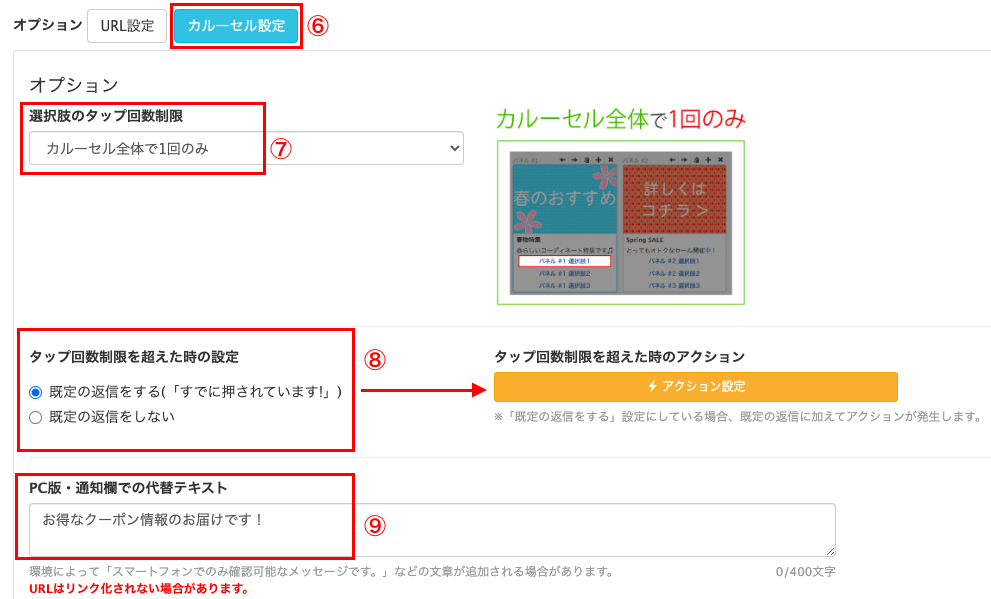
選択肢のタップ回数制限の変更や代替テキストの設定をする場合は、オプションを開きます。


⑥カルーセル設定をクリック


⑦選択肢のタップ回数を選択

デフォルトでは「カルーセル全体で1回のみ」になっています。何度でもタップできるようにしたい場合は「回数制限なし」を選びます。


⑧タップ回数制限を超えた時の反応を選択

デフォルトでは「すでに押されています!」とメッセージが送信される設定になっています。他の文言を送りたい場合は、右のアクション設定からテキストを入力します。


⑨必要あれば代替テキストを入力


以上で設定は完了です。リッチ画像同様、一斉配信や個別トークで「テンプレート送信」からクーポンを選び、送信しましょう。

リッチメニュークーポン

リッチメニュークーポンの設定方法を解説します。


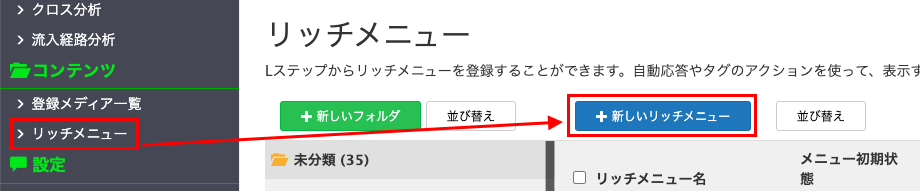
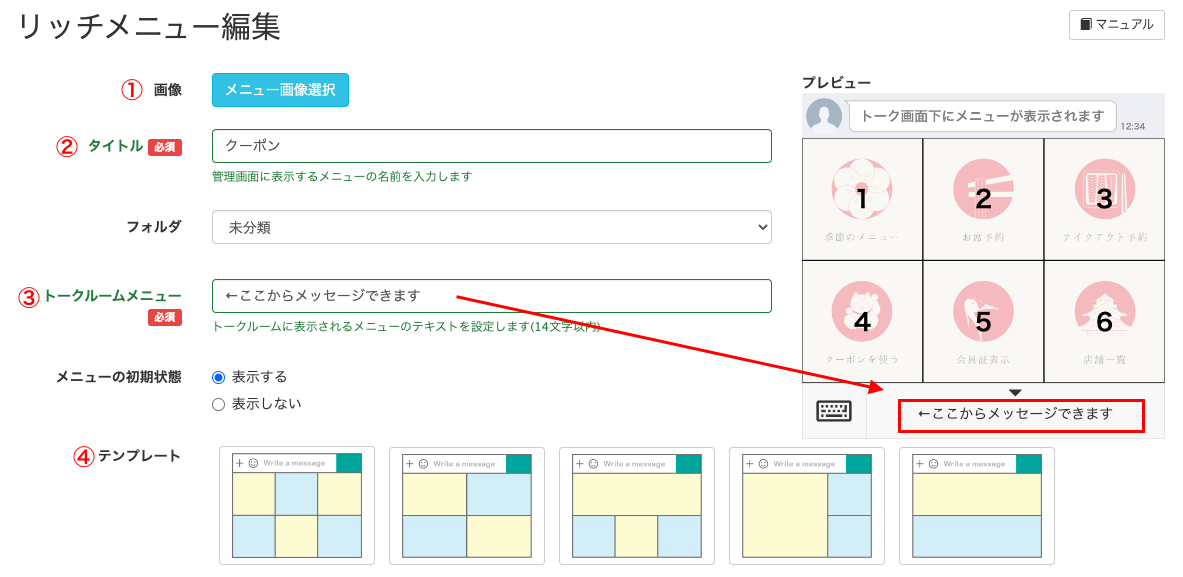
まず、リッチメニューから新しいリッチメニューを開きます。


リッチメニュークーポン


リッチメニューの登録手順は以下の通りです。


リッチメニュークーポン①画像を選択

②タイトルを入力(友だちには見えません)

③トークルームメニューを入力

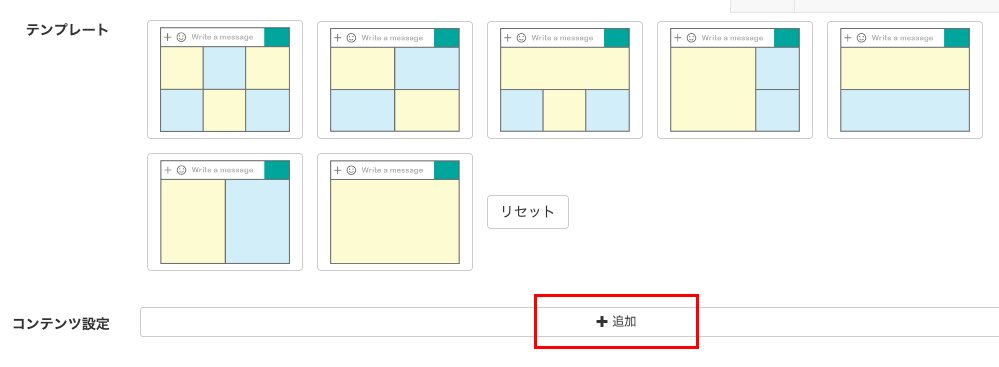
④テンプレートを選択


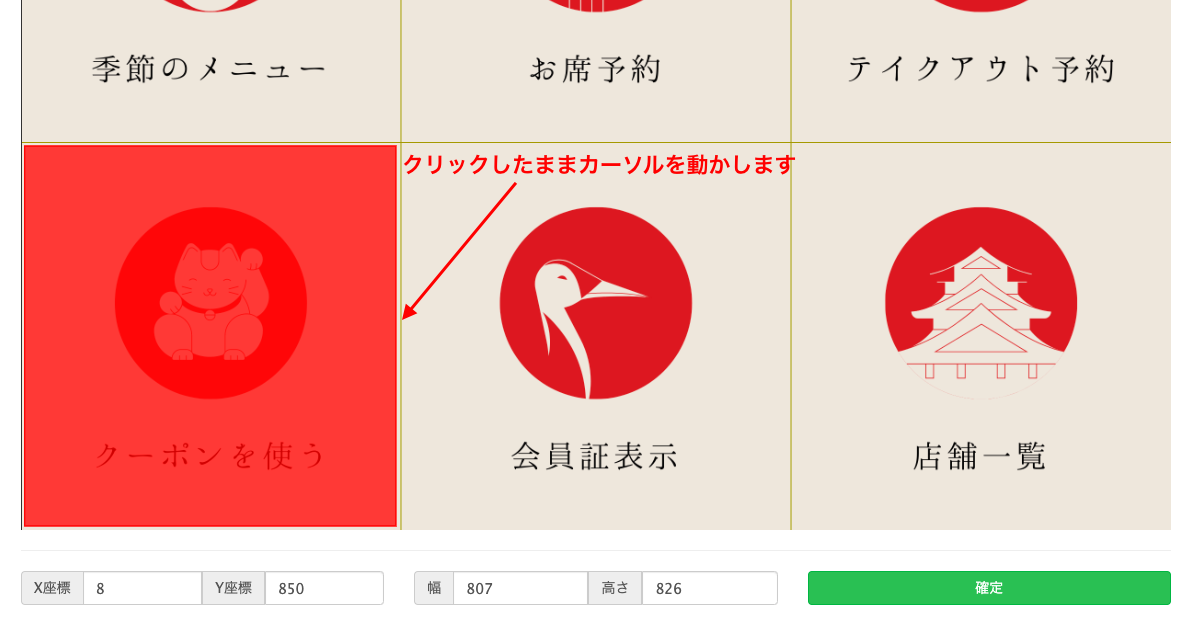
「+追加」をクリックすると、タップ領域を自由に設定できます。


リッチメニュークーポン

リッチメニュークーポン


テンプレートに当てはまらない画像を使う場合は、上記の要領でタップ領域を設定してください。


リッチメニュークーポン


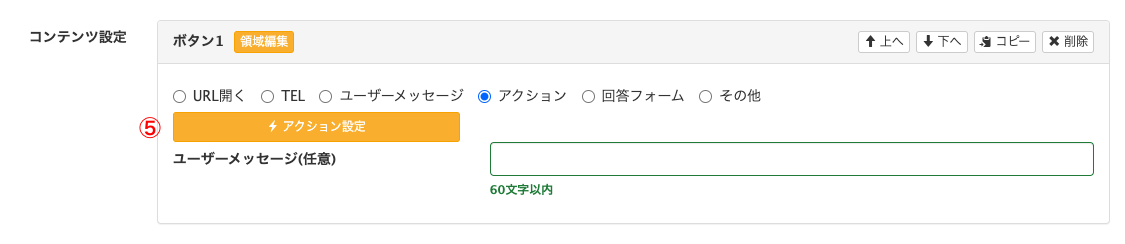
⑤アクションを設定


リッチメニュークーポン
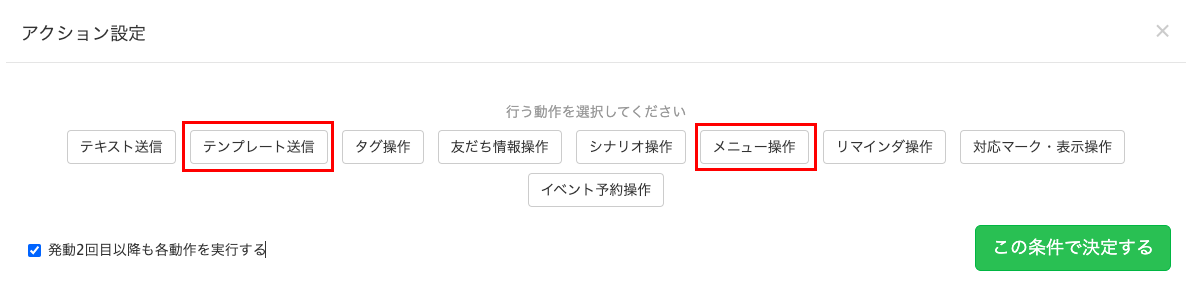
登録した画像やカルーセルを送る場合は「テンプレート送信」、リッチメニューの表示を切り替える場合は「メニュー操作」から選択します。


以上で設定完了です。

クーポンの効果的な配信タイミング

クーポンを配信するのに適したタイミングをいくつかご紹介します。

  • 友だち追加直後
  • イベントやセール時期
  • リピートの時期
  • 誕生日

店舗ではよく「友だち追加でその場で使えるクーポンプレゼント」を行っていますが、友だち集めおよび購買促進に効果的な施策です。


イベントやセール時期のような自社都合のタイミングだけでなく、各友だちに合ったタイミングも選べます。


例えば美容院であれば、前回の来店から1ヶ月経過した友だちにクーポンを送付し、再来店を促す、といったやり方ができます。


また、アンケートで誕生日を確認すれば、誕生日にバースデークーポンの配信も可能です。

まとめ

今回はLステップで「クーポン」を作る方法と、効果的な配信タイミングを解説しました。


もし設定のサポートや使い方のアドバイスを希望される方は、ご契約者様限定サポートの「スポットコンサル」をご活用ください。


Lステップの認定サポーターが個別にフォローいたします。
 

スポコンパソコン用

Lステップの「個別トーク」とは?特徴や使い方、個別返信との違いも解説

個別トークとは、LINE公式アカウントでいうところの「チャット」で、私たちが普段個人で使うLINEアプリでは「トーク」に該当する機能です。


シンプルな機能なので、LINE公式アカウントとできることに差はないだろうと思われるかもしれませんが、実は細かな違いが多数あります。


そこで今回は、個別トークの特徴や使い方を解説します。

個別トークの特徴

Lステップの個別トークの特徴をご紹介します。LINE公式アカウントのチャット機能との違いは、次の通りです。

  • 友だちからアクションがなくても使える
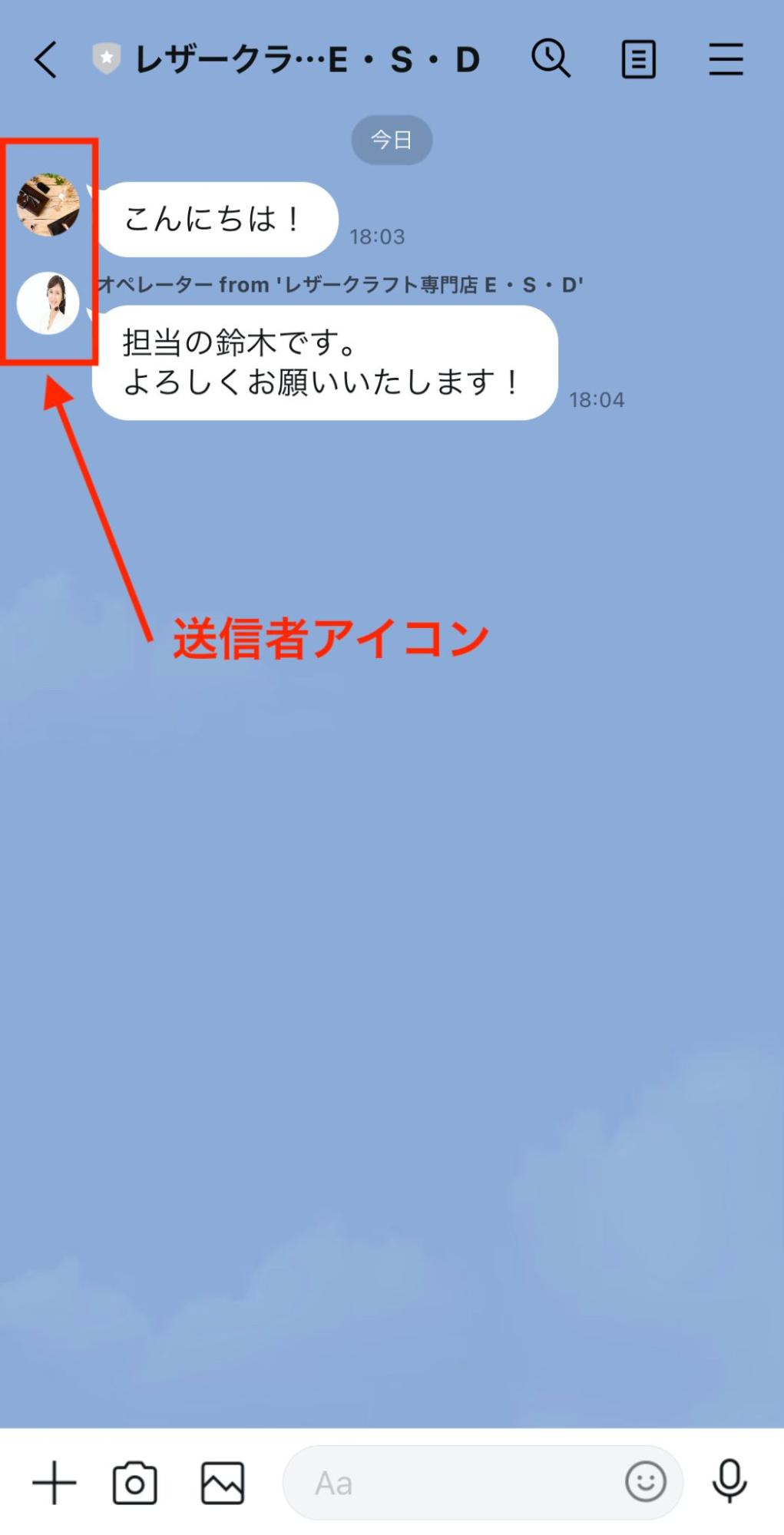
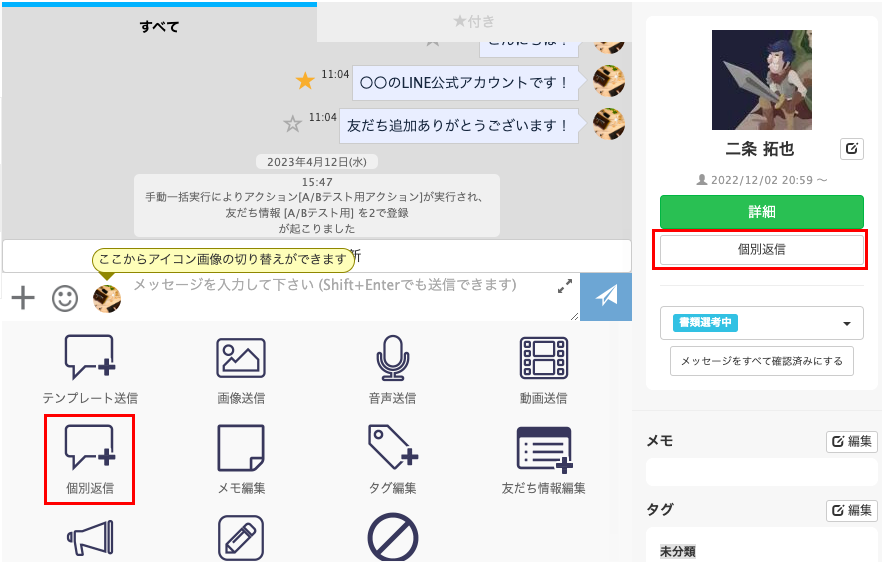
  • 送信者アイコンを変更できる
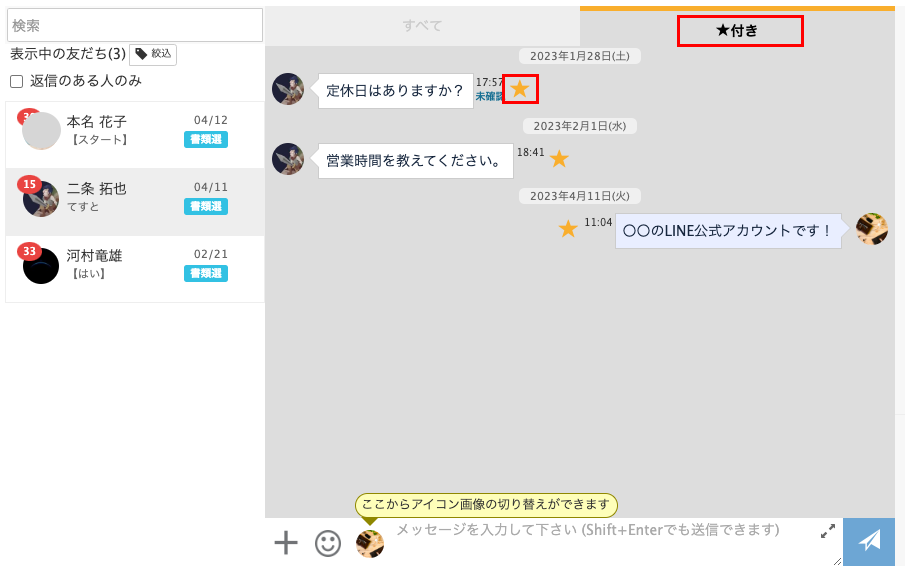
  • ★が付けられる
  • 画像をまとめて送信できる
  • 対応マークの選択肢が多い

ひとつずつ解説します。

友だちからアクションがなくても使える

LINE公式アカウント単体で運用する場合、友だち追加後にユーザーから何かメッセージ(スタンプでも可)を送ってもらえないと、チャットは使えません。


友だち追加されただけだと、チャットの連絡先にユーザー情報が反映されないからです。


ちなみにメッセージを送ってもらう以外、例えばリッチメニューをタップしたらテキストが出るよう設定し、タップしてもらうでもOKです。

個別トークの特徴や使い方

友だちがメッセージを送信したわけではありませんが、システムはメッセージを送ってもらえたと認識します。


一方Lステップが導入されていると、友だち追加と同時に連絡先にユーザー情報が反映されるため、メッセージがなくても1:1のやりとりが可能です。

送信者アイコンを変更できる

ご存知の通りLINEのメッセージは、プロフィールに設定しているアイコン(画像)と吹き出しがセットで表示される仕様になっています。


通常アイコンはすべてのメッセージに共通ですが、Lステップではメッセージごとに送信者のアイコンを変えられます。※「プロプラン」以上で切り替えが可能です。

個別トークの特徴や使い方


例えば美容院のアカウントで、スタイリスト全員のアイコンを登録しておけば、お客様ごとに担当者のアイコンでメッセージのやりとりができます。

★が付けられる

Lステップの個別トークでは、各吹き出しに★マークを付けられます。


★付きのメッセージは「★付き」フォルダで確認できるため、後々見返す際にも便利です。

個別トークの特徴や使い方

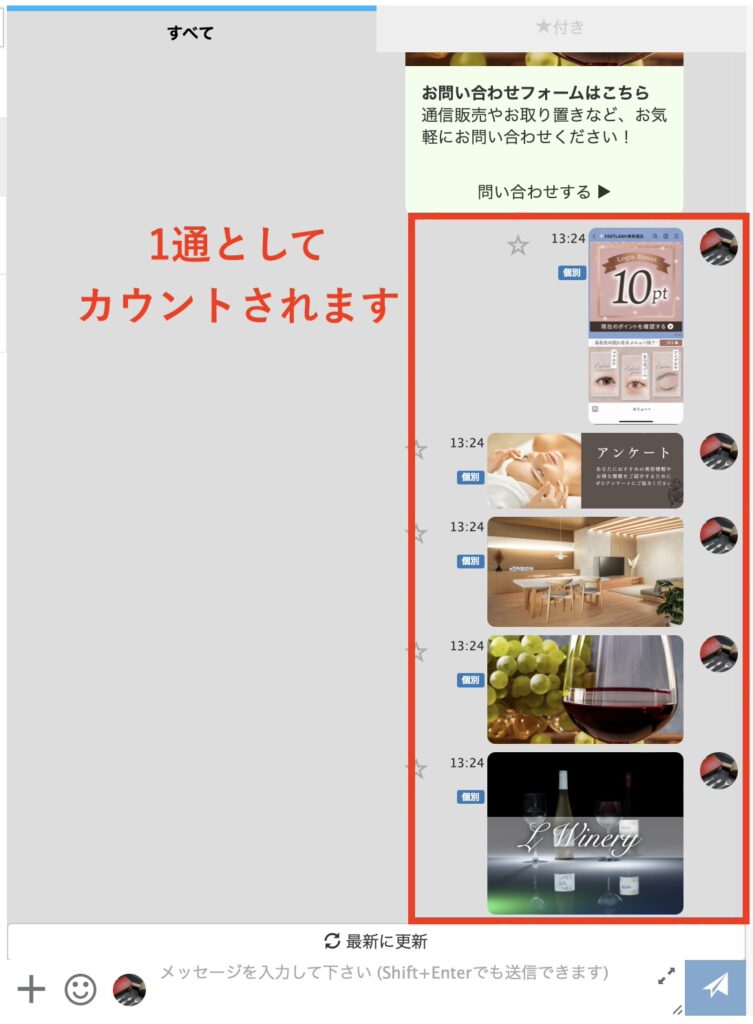
画像をまとめて送信でき

個別トークから画像を送る場合、5枚まで画像を選択してまとめて送信できます。


画像は選択した順に送信され、メッセージの消費通数は1通で送信できます。


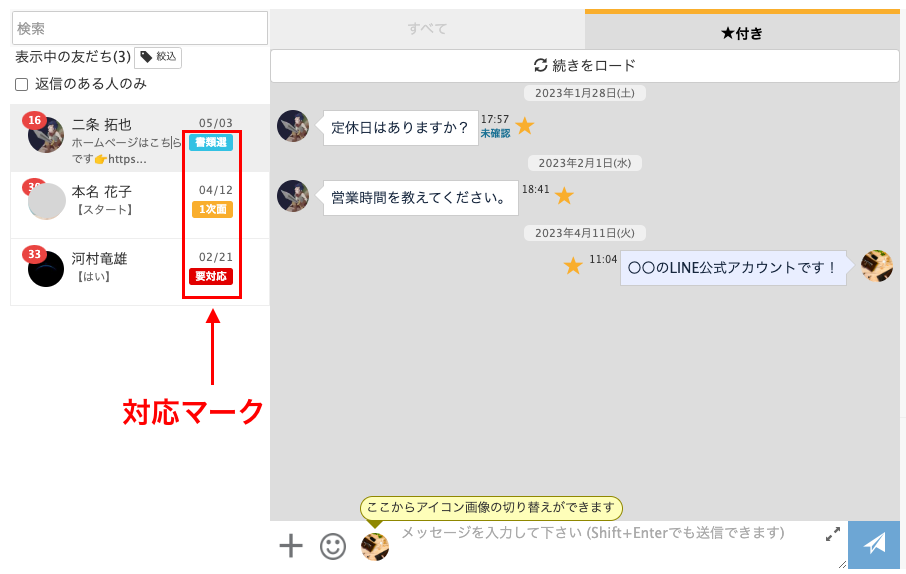
対応マークの選択肢が多い

対応マークとは、友だちの状況や対応の優先度を視覚化する機能です。

個別トークの特徴や使い方


対応マークは自由に文言を設定できるため、使い方はさまざまあります。

例)
  • 対応状況:要対応/対応中/対応済み
  • 担当分け:佐藤さん/鈴木さん/高橋さん
  • 採用管理:書類選考中/面接中/内定


各項目は色分けできるため、状況や対応すべきメッセージがぱっと見でわかるよう調整もできます。


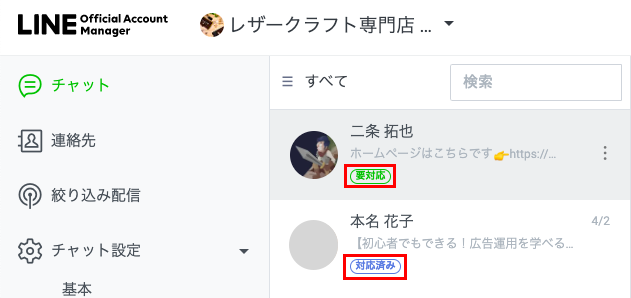
LINE公式アカウントのチャットにも同様の機能はありますが、設置できるのはデフォルトである「要対応」「対応済み」の2つのみです。


個別トークの特徴や使い方


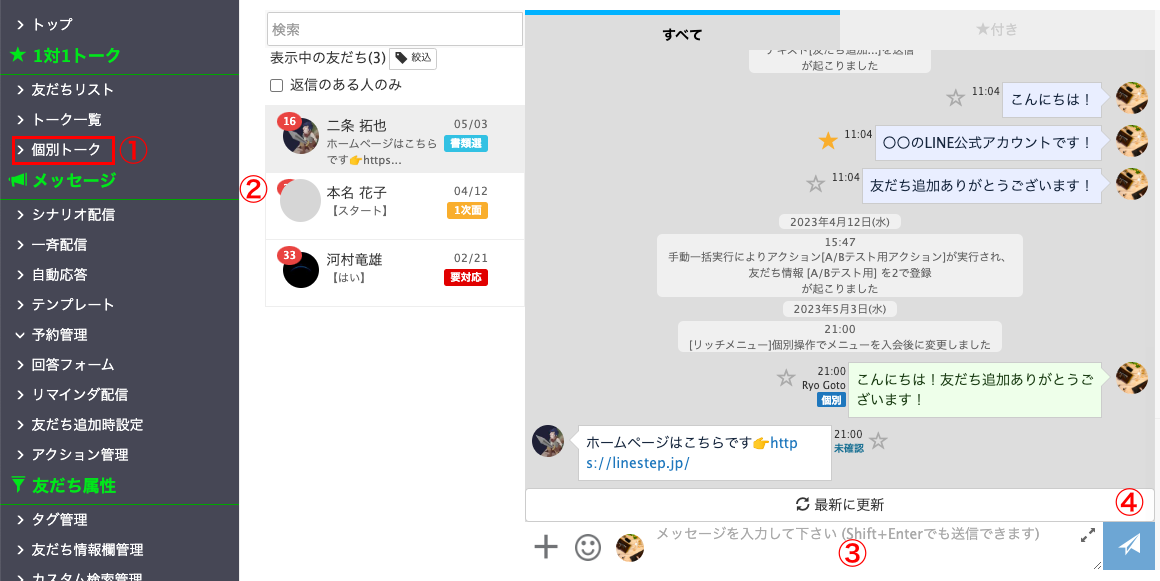
個別トークの使い方

次に、個別トークの使い方を解説します。


個別トークの特徴や使い方

①機能一覧から「個別トーク」をクリック

②対象者を選ぶ

③メッセージを入力する

④送信ボタンをクリック


上記が基本の使い方です。以下、細かい部分も解説します。

個別トークの特徴や使い方

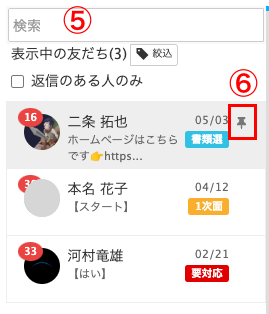
⑤友だちの検索ができます

⑥カーソルを合わせるとピンのマークが表示され、クリックするとピン留めができます


個別トークの特徴や使い方

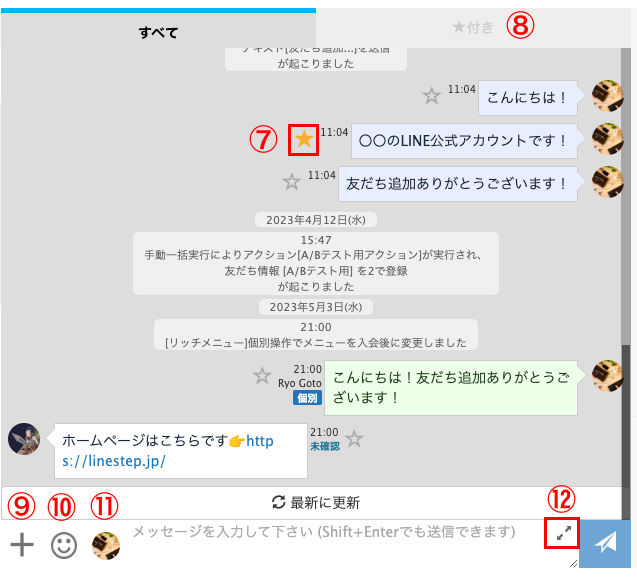
⑦クリックすると★マークの付け外しができます

⑧★付きフォルダを表示できます

⑨テンプレートや画像の送信を選択できます

⑩スタンプを選べます

⑪送信者アイコンの変更ができます

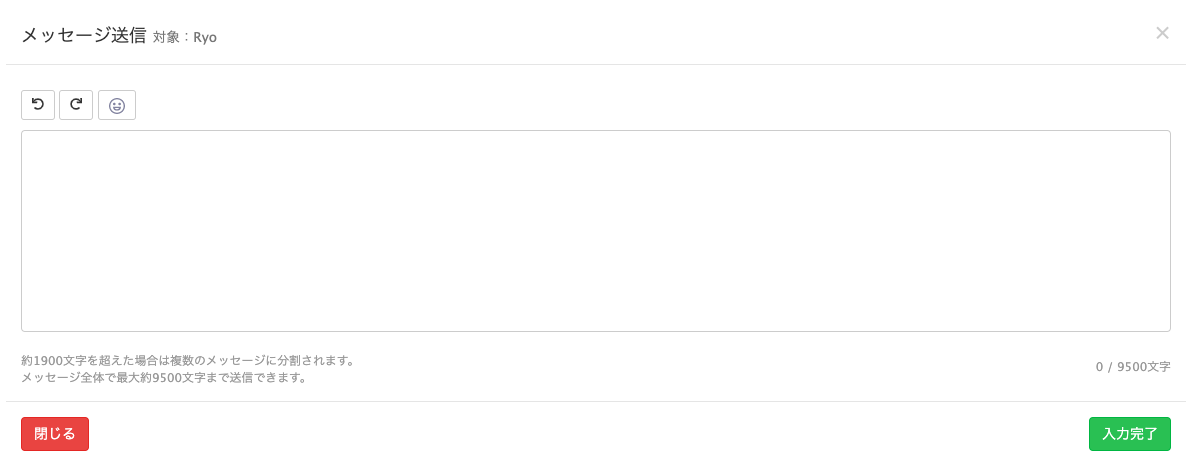
⑫以下のようにメッセージ入力欄を拡大できます


個別トークの特徴や使い方
個別トークの特徴や使い方

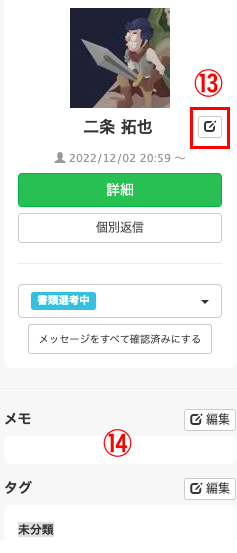
⑬友だちの表示名を変更できます

⑭対応マークを変更したりメモを残したりできます

個別トークと個別返信の違い

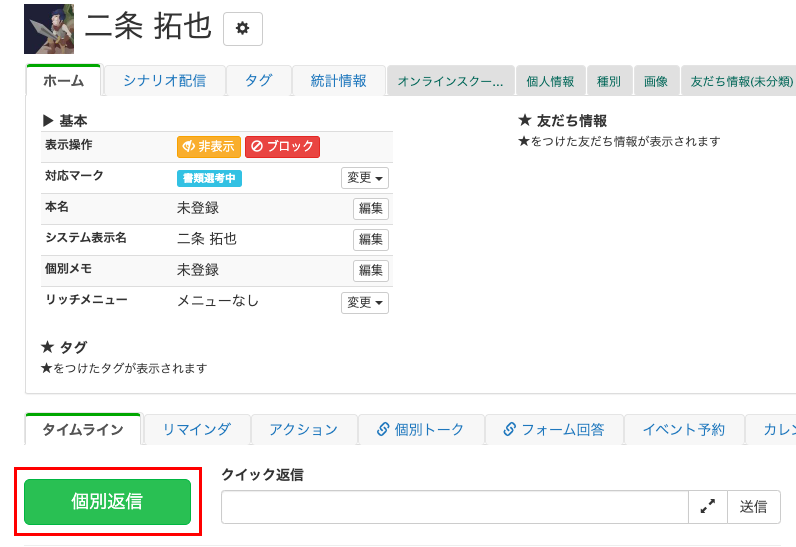
個別トークと友だちの詳細ページの中に「個別返信」という項目があります。

個別トークの特徴や使い方
個別トークの特徴や使い方

個別トークと個別返信、どちらも友だちと1:1のやりとりをするための機能ですが、できることには何点か違いがあります。


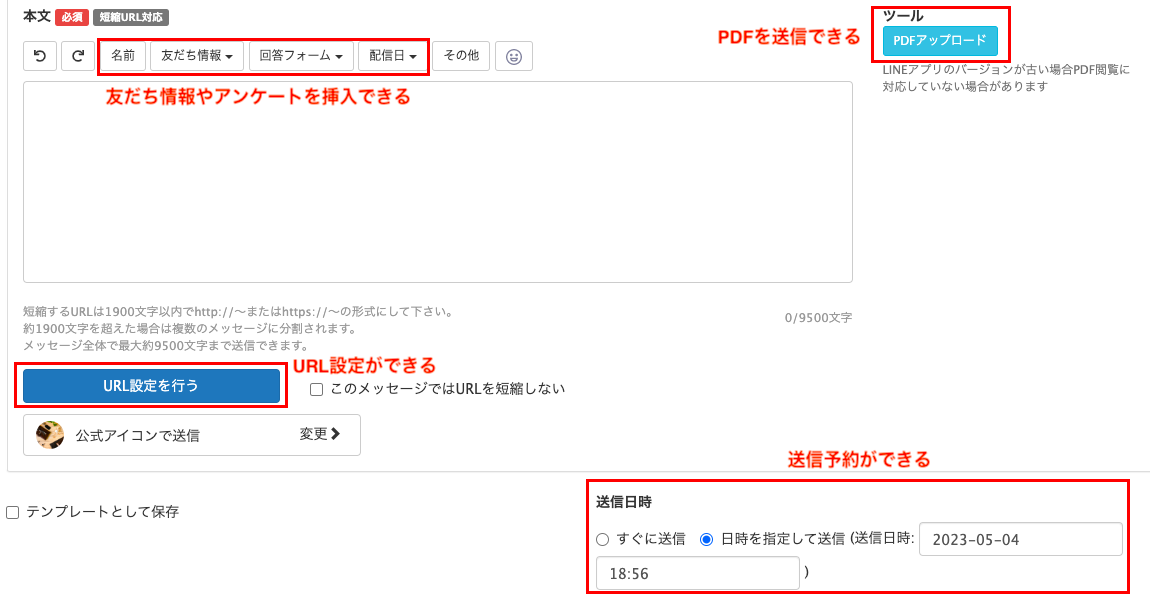
具体的には以下のように、個別返信の方ができることが多いです。


個別トーク 個別返信
友だち情報などの挿入 ×
URL設定 ×
送信予約 ×
PDFの送信 ×


個別トークの特徴や使い方

ひとつずつ簡単に解説します。


まず「友だち情報などの挿入」とは、名前や誕生日など登録されている友だちの情報や、回答フォームで作成したアンケートをメッセージに入れられる機能です。


1:1のやりとりなので直接入力してもよいところですが、調べる手間や誤入力を減らす意味では活用もおすすめです。


「URL設定」は、メッセージにURLが入っている場合に使える機能で、主にアクション設定ができます。例えば、設置したURLをクリックしたらクーポンを送る、といった設定が可能です。


「送信予約」や「PDFの送信」も、個別返信からでなければできません。


悩む人のイラスト

できることが多いなら、なるべく個別返信を使った方がいい?

と思われるかもしれませんが、そうとは限りません。


実際に画面を確認いただければわかりますが、個別トークの方がやりとりの履歴が見やすい、★付きメッセージが確認しやすいなど、使いやすい側面もあるからです。


状況に応じた使い分けを推奨します。

まとめ

今回は、個別トークの特徴や使い方、個別返信との違いを解説しました。


もし設定のサポートや使い方のアドバイスを希望される方は、ご契約者様限定サポートの「スポットコンサル」をご活用ください。


Lステップの認定サポーターが個別にフォローいたします。

 

スポコンパソコン用

【Lステップ】LINE Developersにプロパイダーやチャネルが表示されない原因と対処法

Lステップの初期設定中に、LINE Developersに表示されるはずのプロバイダーやチャネルが表示されず、お困りではないでしょうか?


本記事では、LINE Developersにプロパイダーやチャネルが表示されない原因と対処法について解説します。

LINE Developersにプロバイダーやチャネルが表示されない原因

LINE Developersにプロバイダーやチャネルが表示されない原因


LINE Developersにプロバイダーが表示されない原因は、主に以下です。

  • プロバイダー権限がない
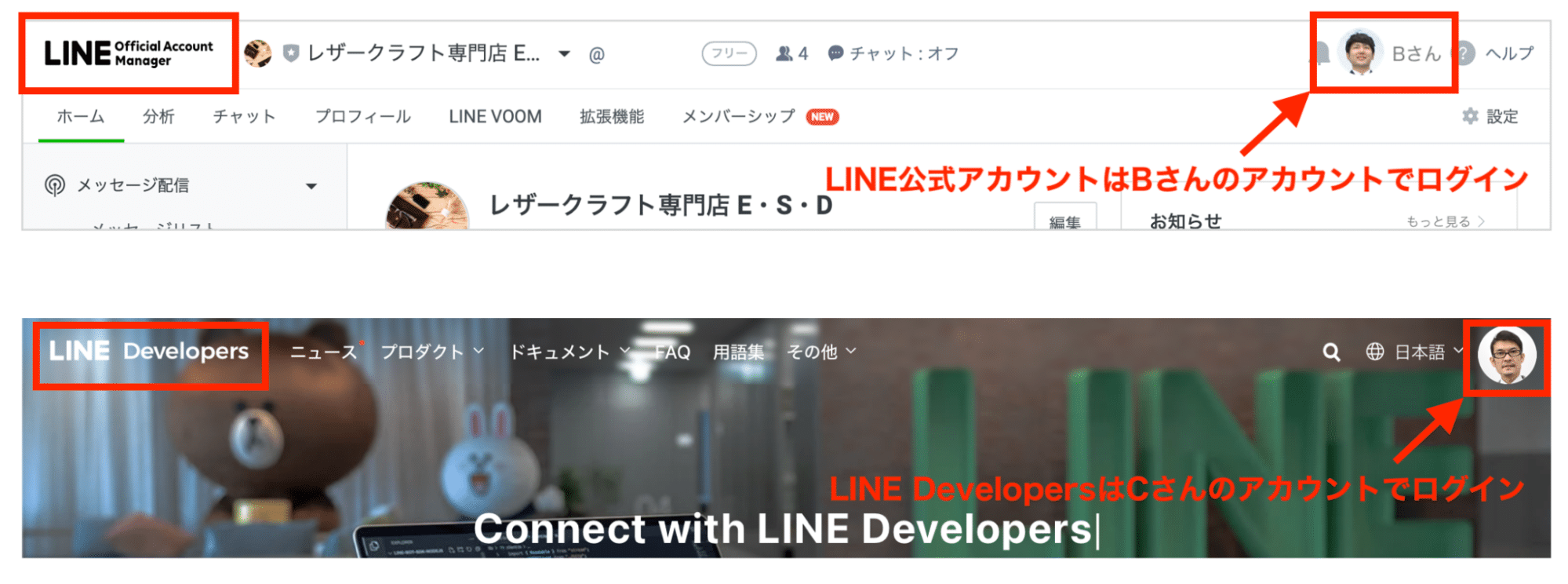
  • LINE公式アカウントとLINE Developersのログインアカウントが異なっている


LINE Developersにチャネルが表示されない原因は、主に以下です。

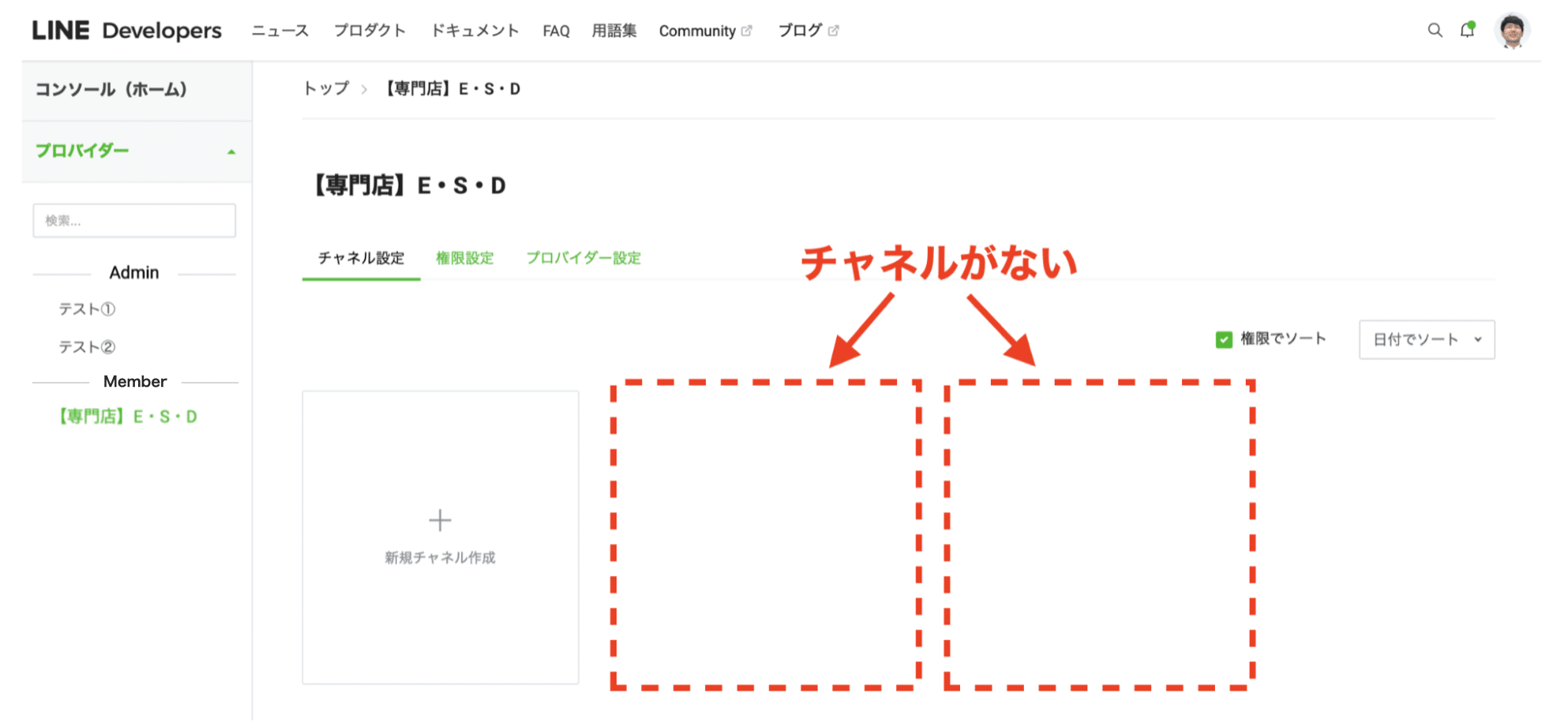
  • プロバイダー権限(Member)はあるけどチャネル権限がない
  • プロバイダー内にそもそもチャネルが作成されていない


LINE公式アカウントとLINE Developersの権限は、まったくの別物です。


LINE公式アカウントで管理者になっている=LINE Developersのプロバイダー権限やチャネル権限もある、とは限りません。


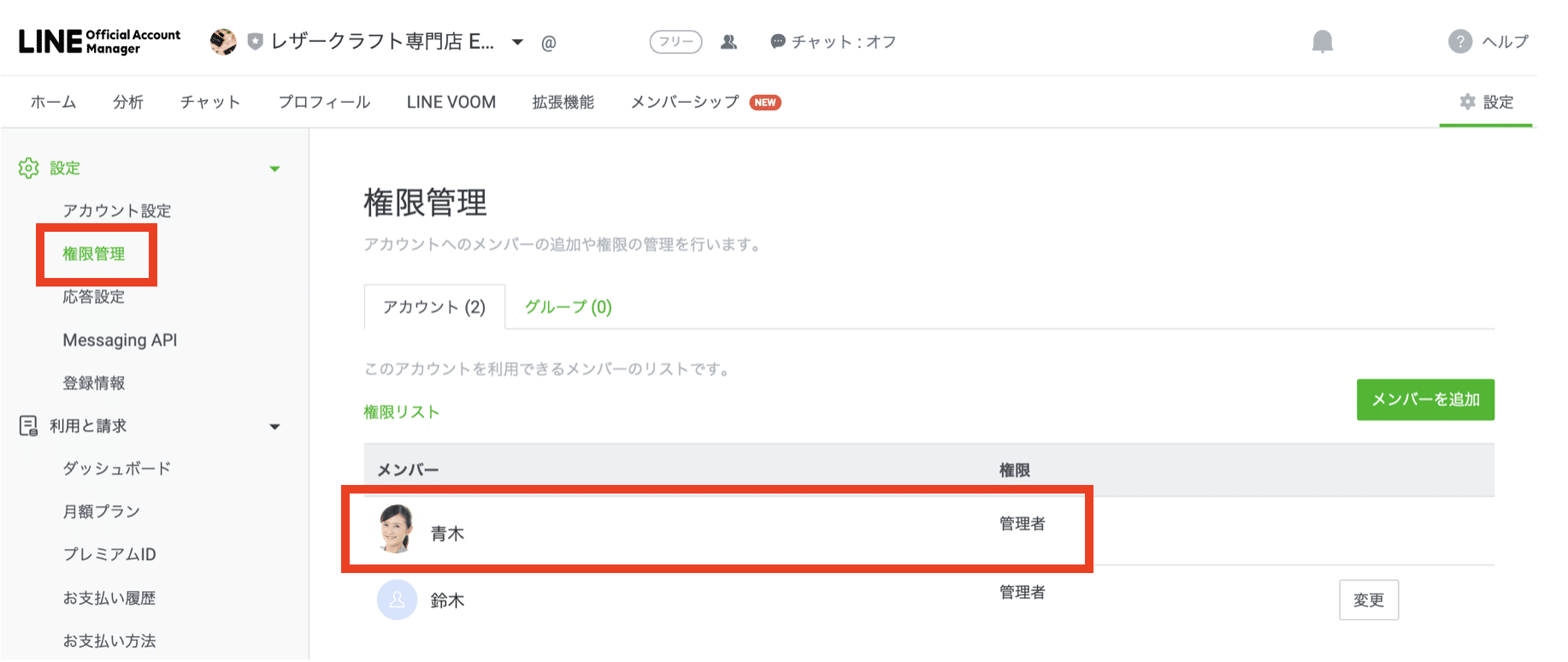
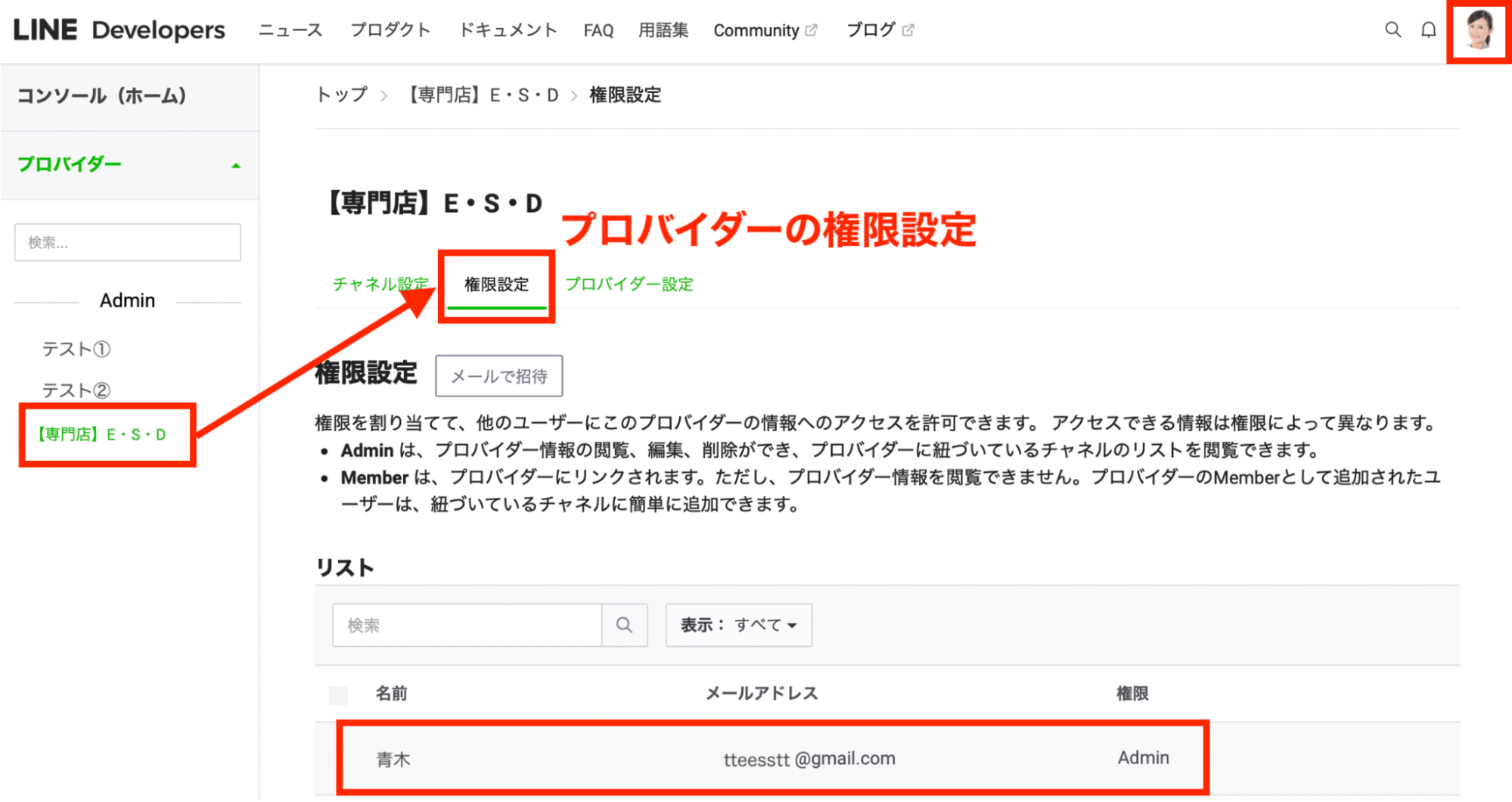
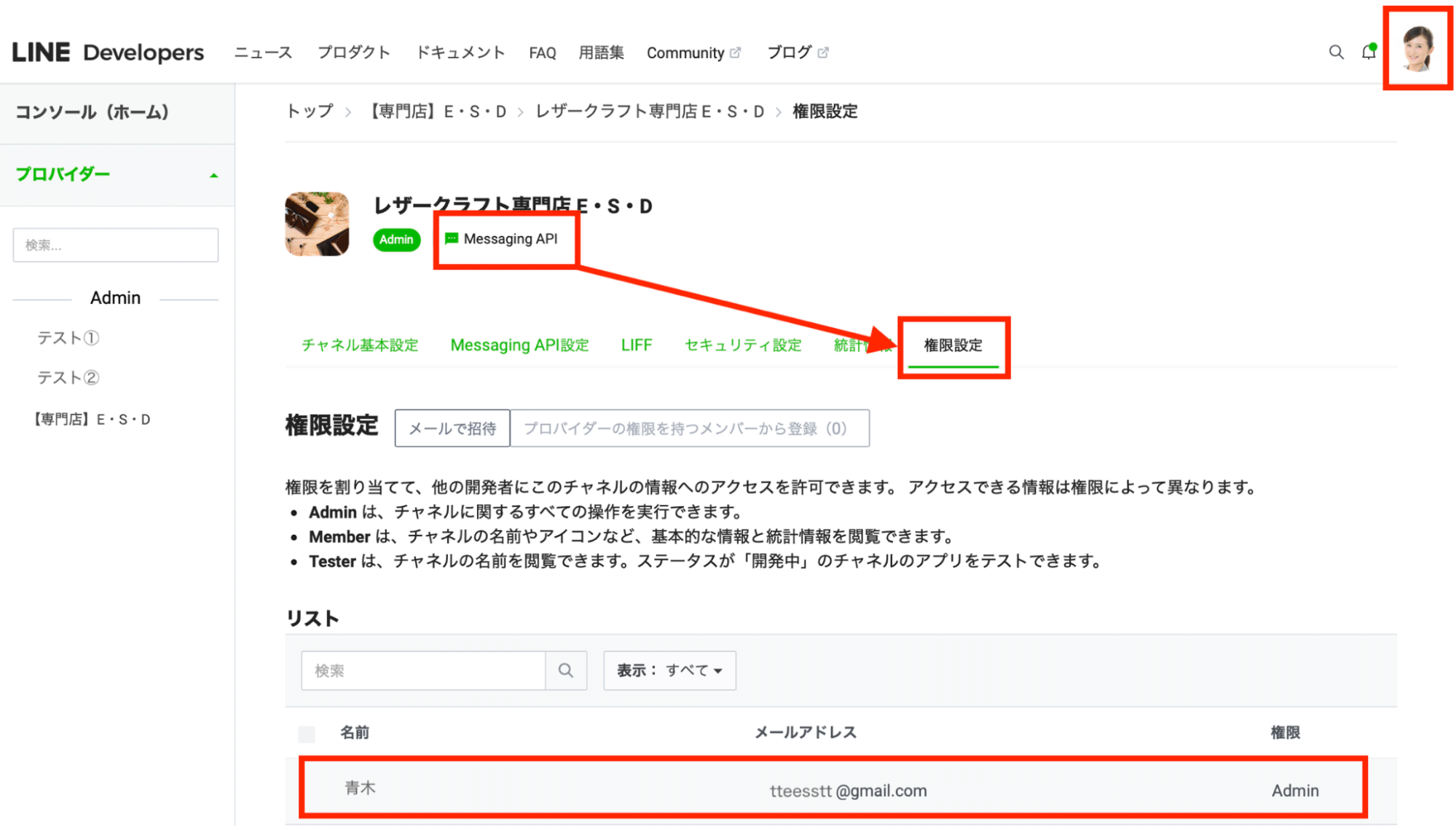
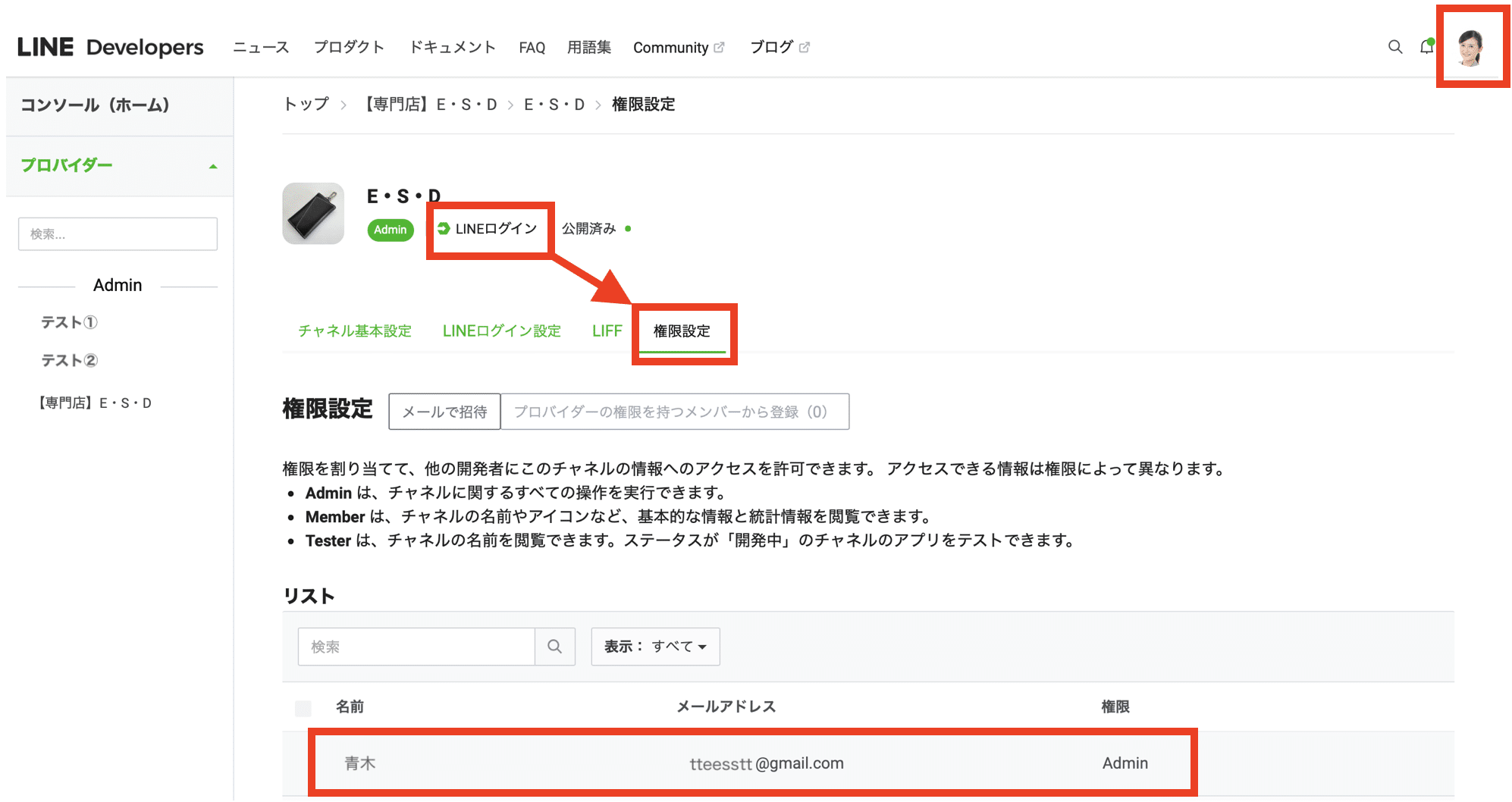
LINE公式アカウントの管理者権限、LINE Developersのプロバイダーへのアクセス権限に加えて、各チャネルの管理者権限も必要です。


【LINE公式アカウント】
LINE公式アカウント


【LINE Developers プロバイダー】
LINE公式アカウント


【LINE Developers チャネル(Messaging APIチャネル・LINEログインチャネル)】


Messaging APIチャネル

Messaging APIチャネル


LINEログインチャネル
LINEログインチャネル

LINE Developersにプロバイダーが表示されない原因

LINE Developersにプロバイダーが表示されない原因を解説します。

プロバイダー権限がない

よくある例は、アカウント開設をした人が、実務者にLINE Developersの権限を付与していないケースです。


アカウント開設をした人が「LINE公式アカウントの権限のみ付与すればOK」と認識していると、LINE Developersの権限設定は変更されていないため、実務者の画面にはプロバイダーが表示されないわけです。
LINE Developersにプロバイダーが表示されない原因

LINE公式アカウントとLINE Developersのログインアカウントが異なっている

LINE公式アカウントとLINE Developersのログインアカウントが異なっている可能性もあります。


複数アカウントを運用している方は、ログインアカウントが異なっていないか、確認してみてください。
複数アカウントを運用している方は、ログインアカウントが異なっていないか、確認

LINE公式アカウントとLINE Developersは、必ず同じアカウントでログインしましょう。

LINE Developersにチャネルが表示されない原因

LINE Developersにチャネルが表示されない原因を解説します。

プロバイダー権限(Member)はあるけどチャネル権限がない

プロバイダーは表示されるがチャネルが表示されない原因には、チャネル権限が付与されていない可能性が考えられます。

プロバイダー権限(Member)はあるけどチャネル権限がない

LINE Developersの権限に加えて、Messaging APIチャネル・LINEログインチャネルそれぞれの管理者(Admin)権限も必要です。


各チャネルの管理者(Admin)権限も、もらいましょう。

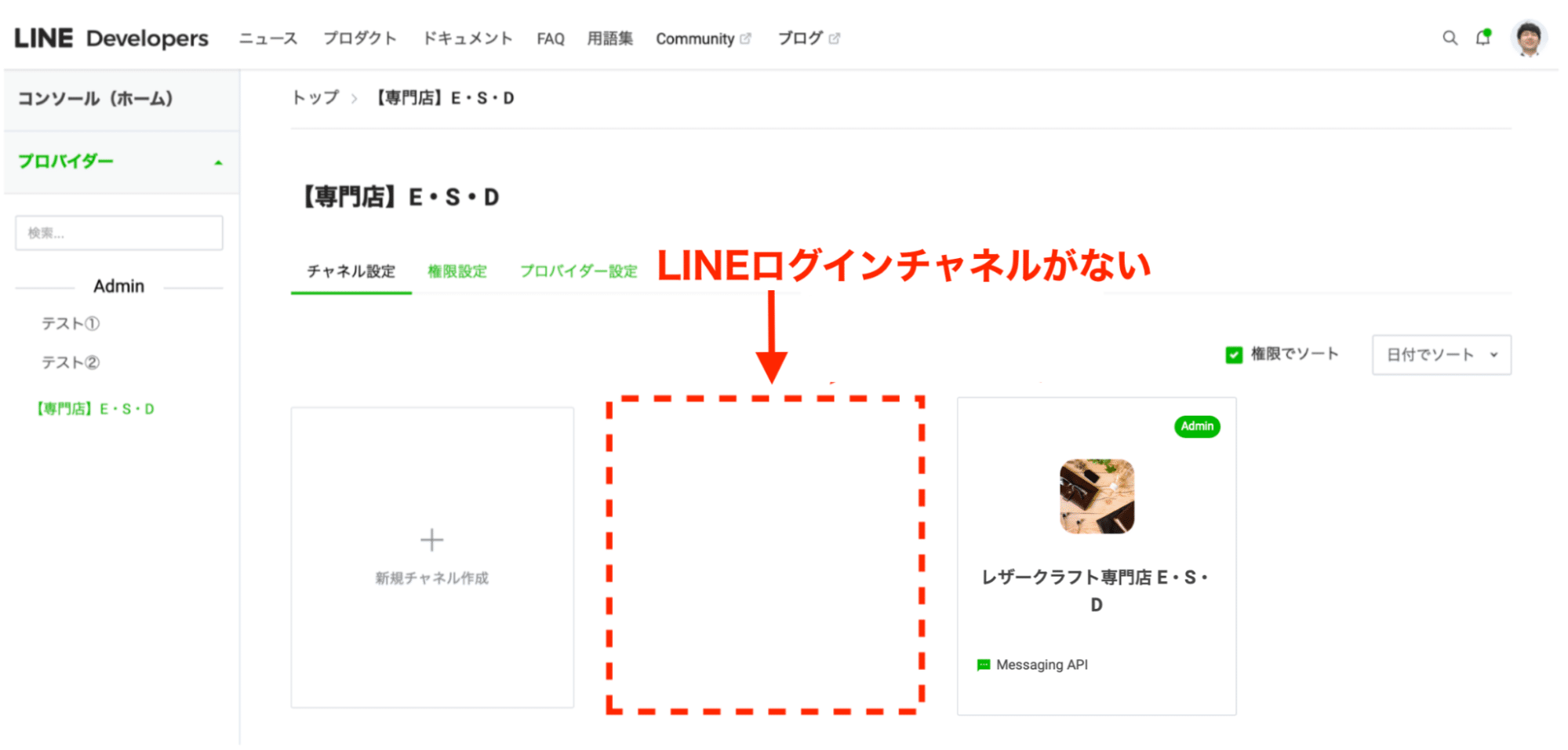
プロバイダー内にそもそもチャネルが作成されていない

LINE Developersの管理者(Admin)権限を持っているのにも関わらず、チャネルが表示されないとしたら、そもそもチャネルが作成されていない可能性が高いです。

LINE Developersにプロバイダーが表示されない時の対処法

LINE Developersにプロバイダーが表示されない時の対処法を解説します。
プロバイダー権限(Member)はあるけどチャネル権限がない

LINE Developersにプロバイダーが表示されない場合は、プロバイダー作成者から管理者(Admin)権限をもらいましょう。


プロバイダー作成者が他者に権限を付与する手順


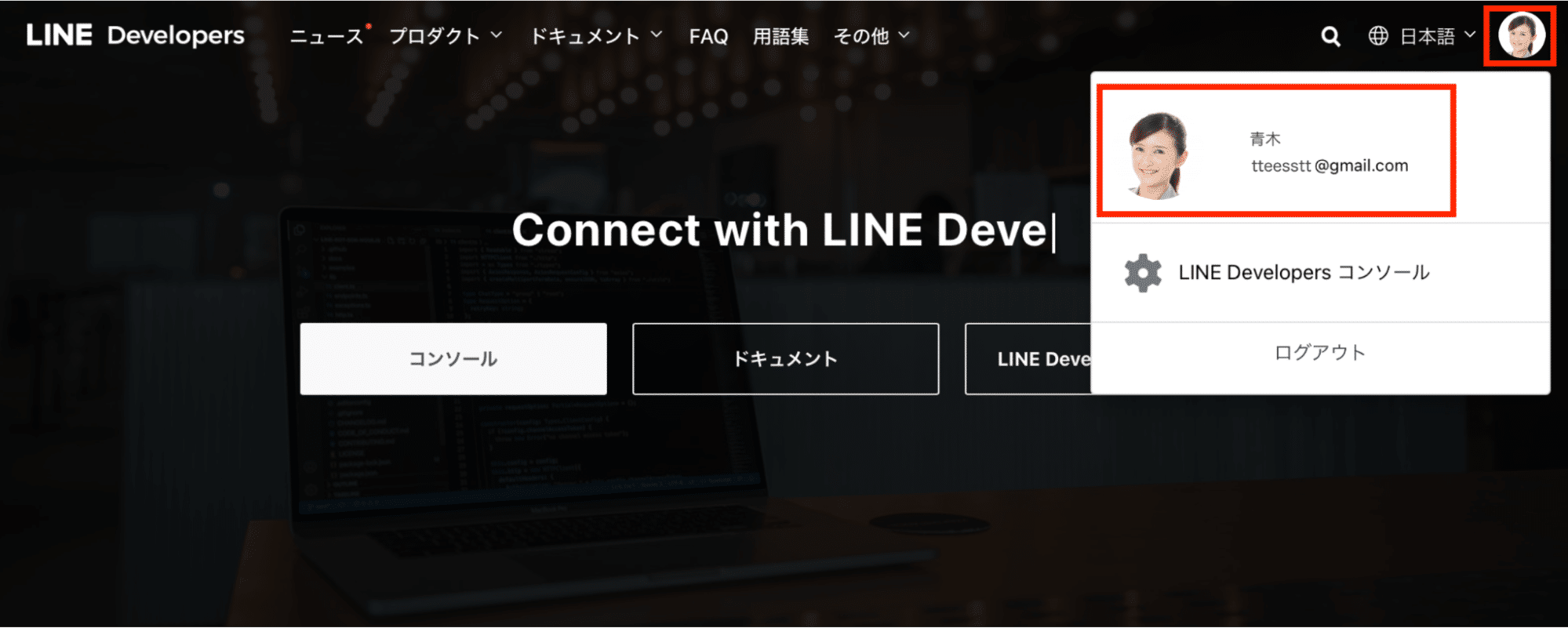
① 管理者(Admin)権限のあるアカウントで、LINE Developersにログインします。
プロバイダー作成者が他者に権限を付与する手順


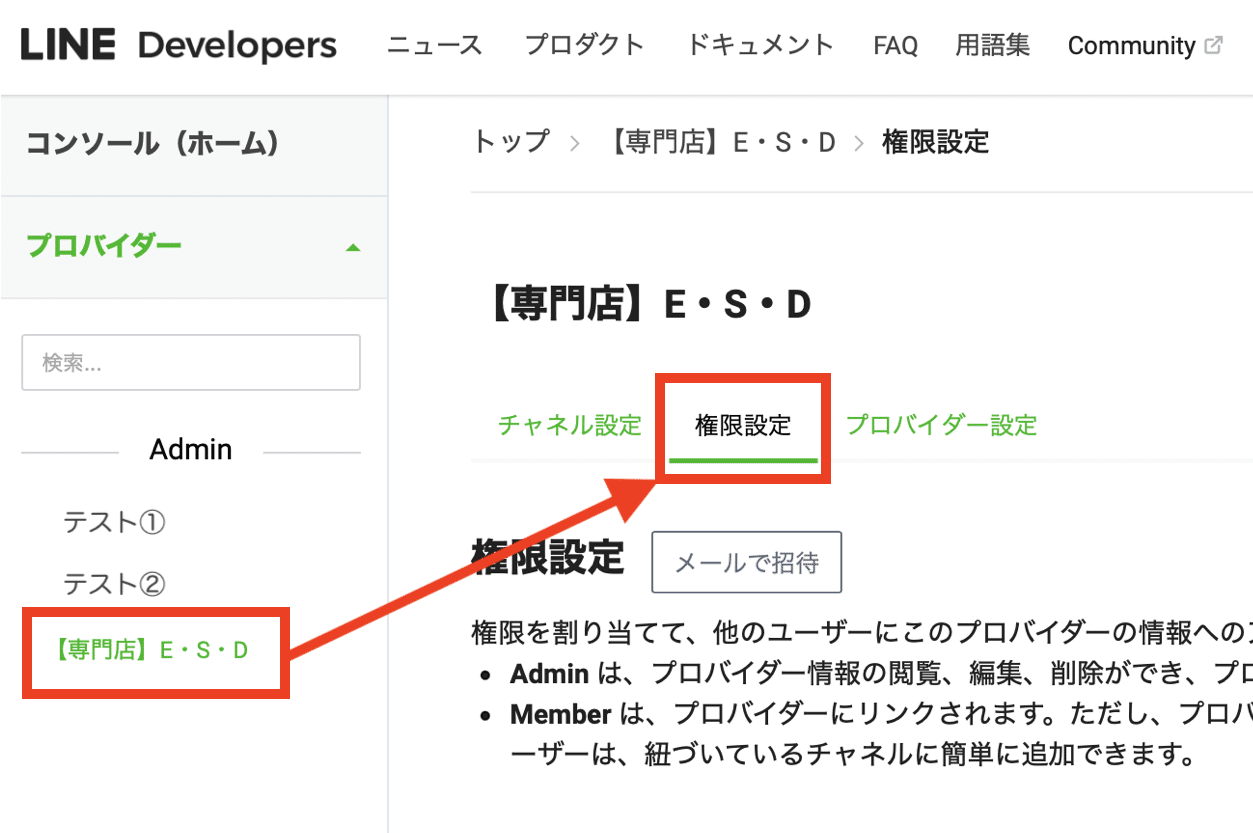
② 画面左側にあるプロバイダー一覧より、権限を付与したいプロバイダー名を選択し、「権限設定」をクリックします。
プロバイダー作成者が他者に権限を付与する手順


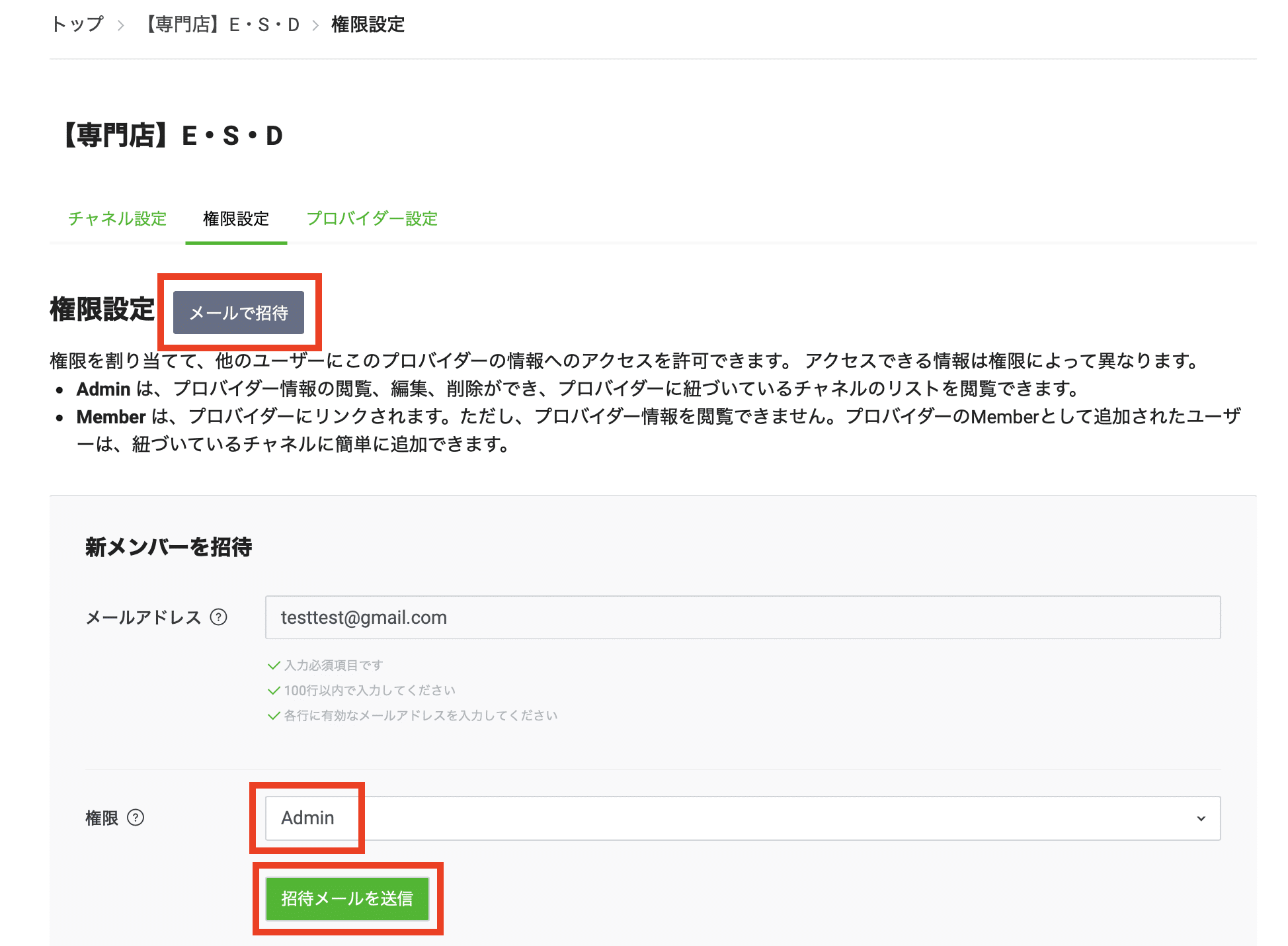
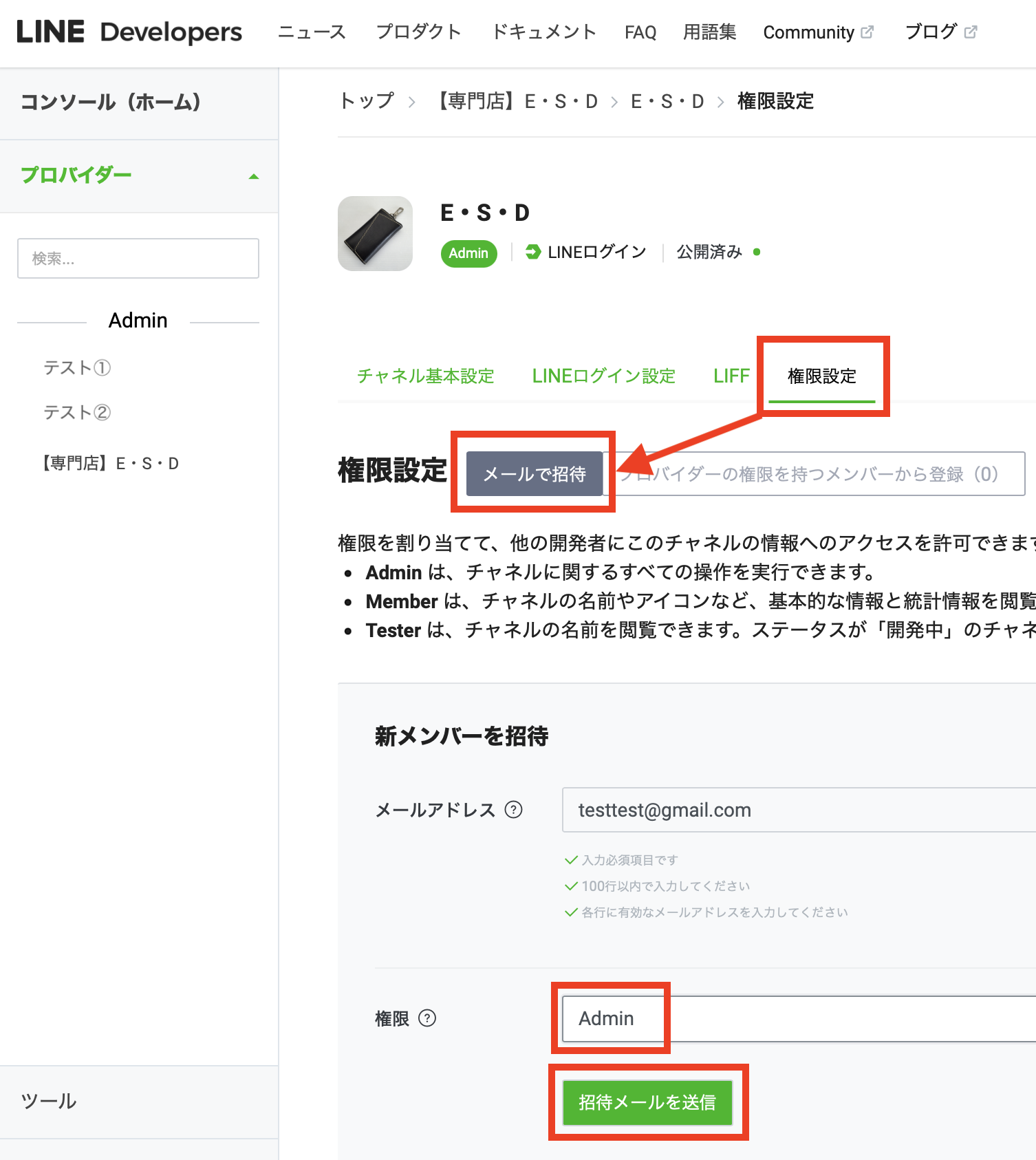
③「メールで招待」をクリックし、対象者のメールアドレスと権限の種類を「Admin」にして、「招待メールを送信」をクリックします。

プロバイダー作成者が他者に権限を付与する手順


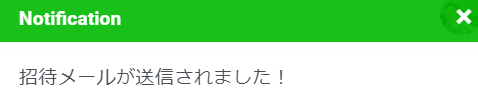
④ 「招待メールが送信されました!」と表示されたら、付与は完了です。
プロバイダー作成者が他者に権限を付与する手順


付与された方が自分のLINE Developersに追加する手順


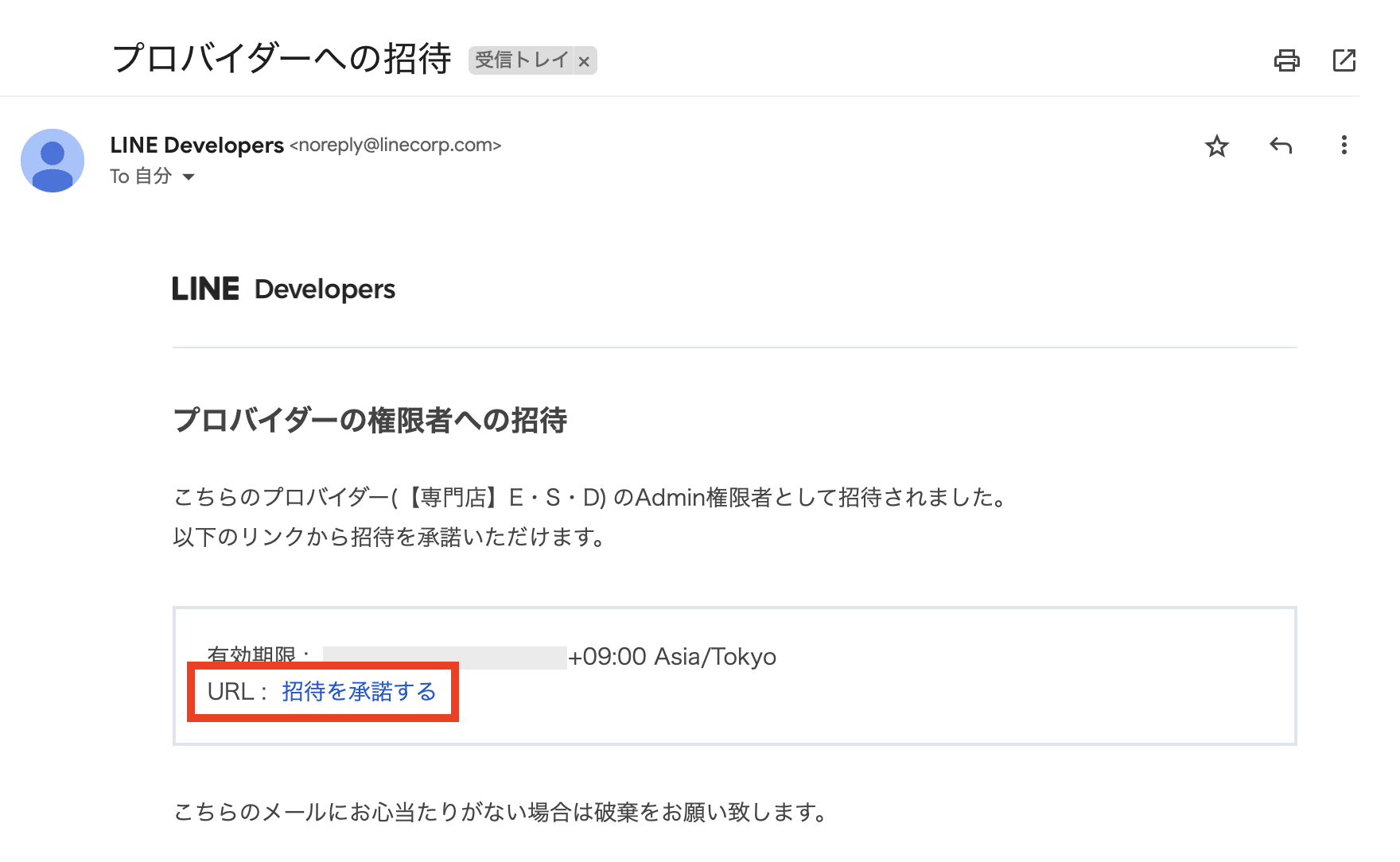
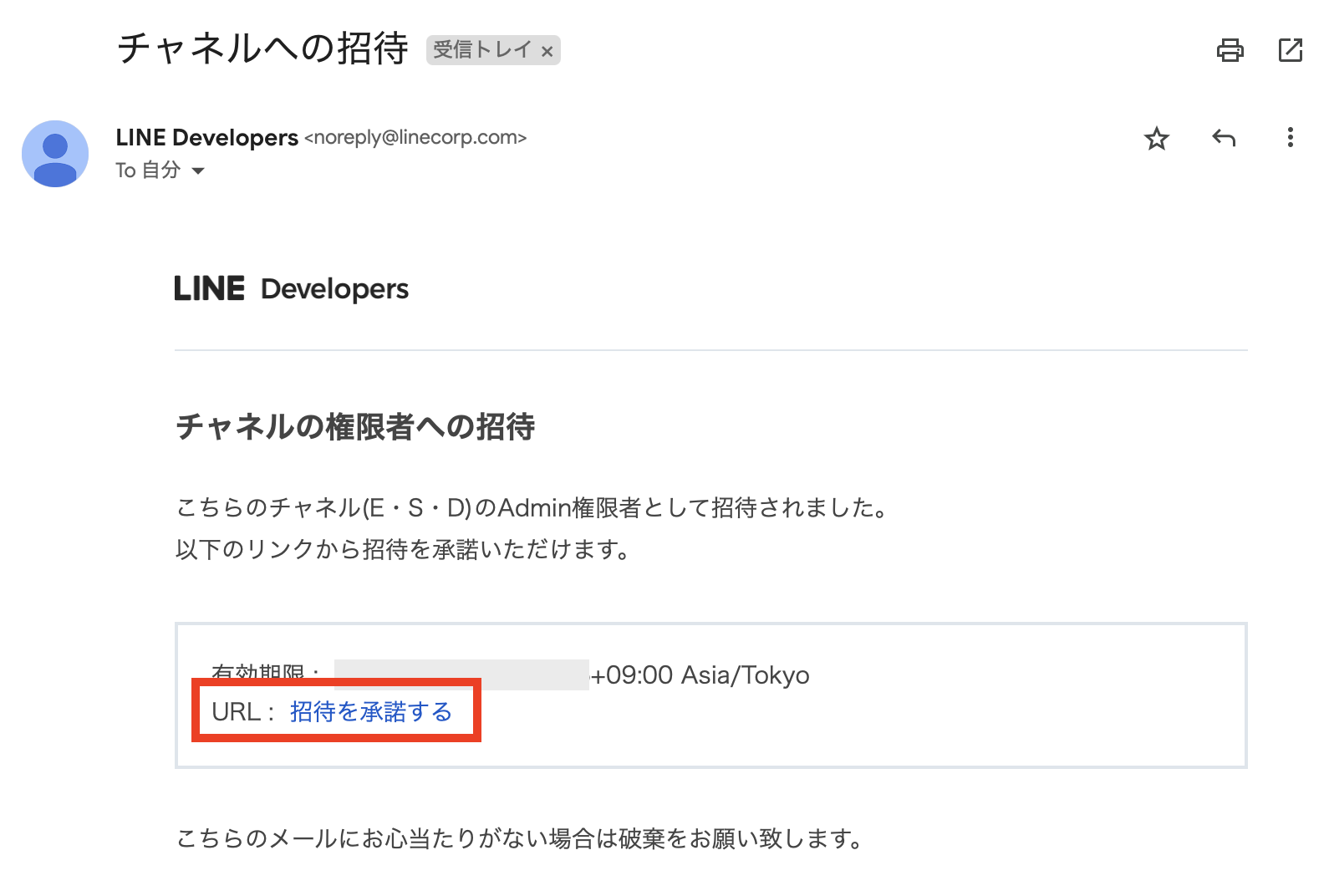
① 権限を付与された方のメールアドレス宛に、下記のメールが受信されているので、「招待を承諾する」をクリックします。プロバイダー作成者が他者に権限を付与する手順


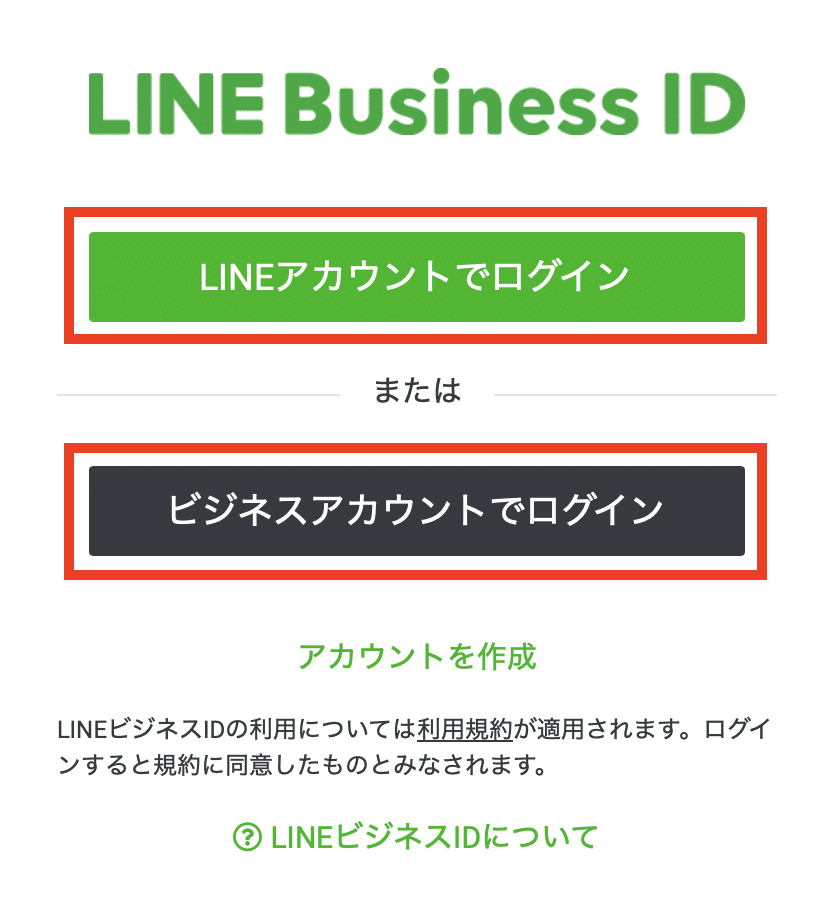
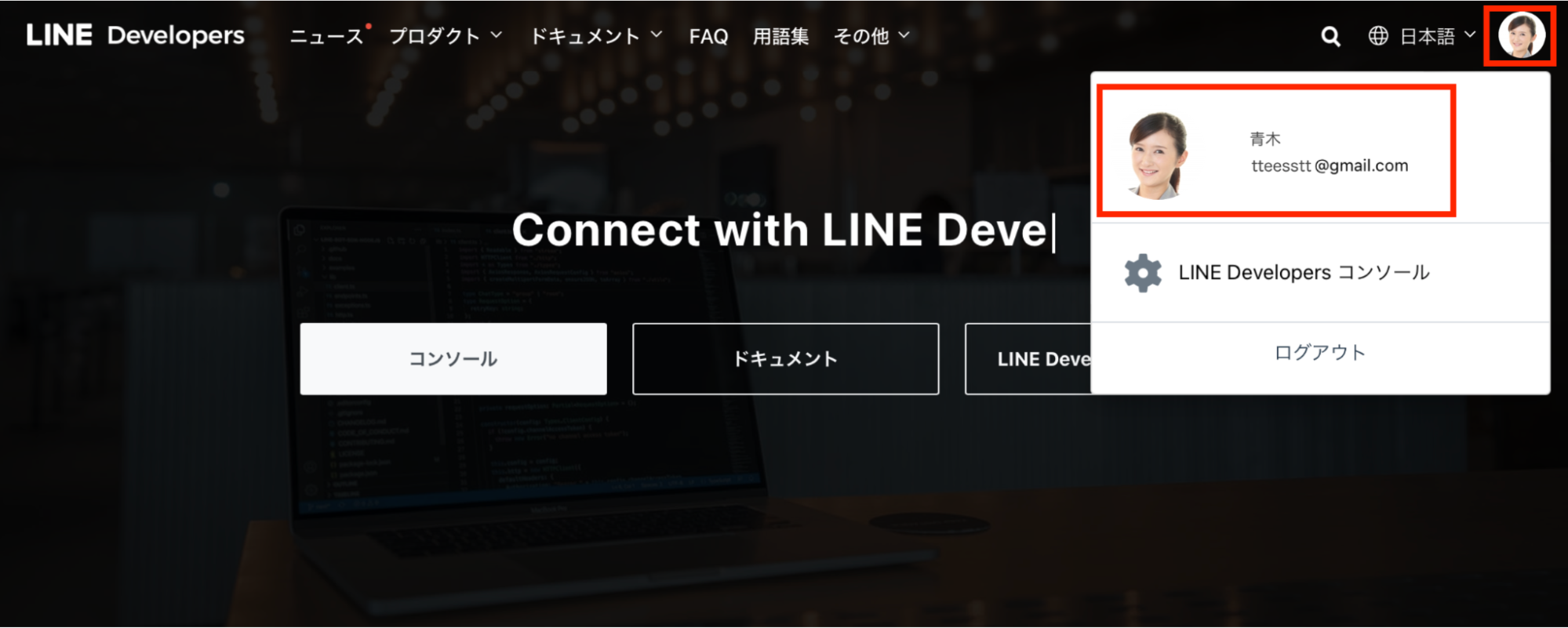
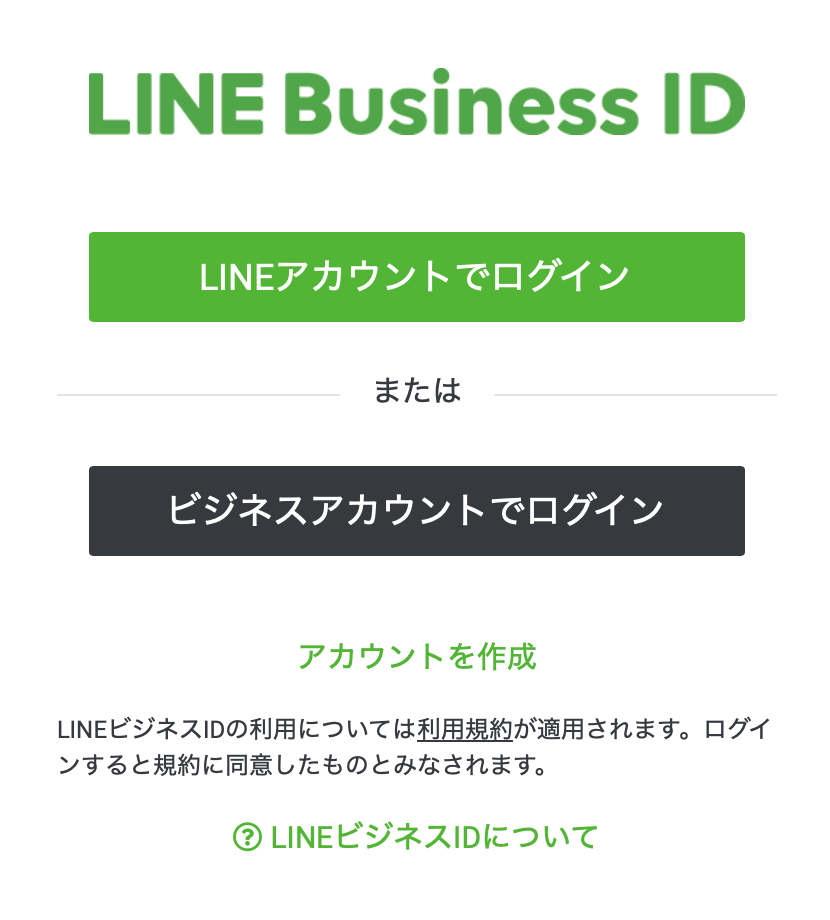
② 付与を受けたいアカウントでLINE Developersにログインします。

※LINE Developersは個人のLINEアカウントとの連携が必須です。(外部に表示はされません)

プロバイダー作成者が他者に権限を付与する手順


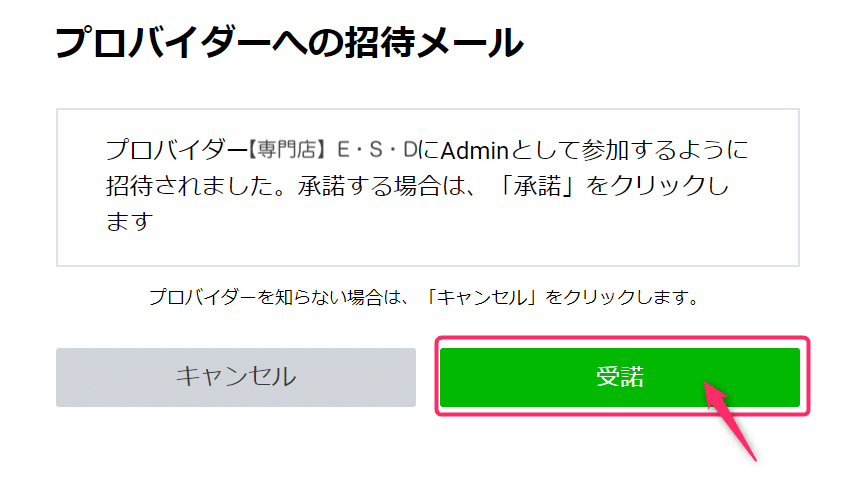
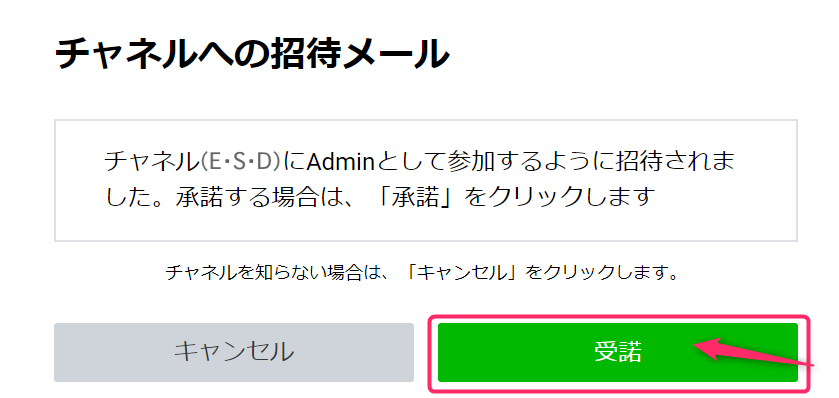
③ 下記の画面が表示されたら「承諾」をクリックします。
プロバイダー作成者が他者に権限を付与する手順


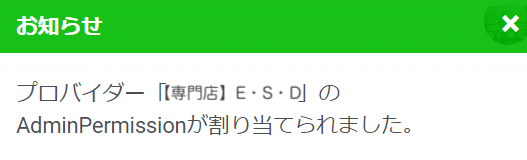
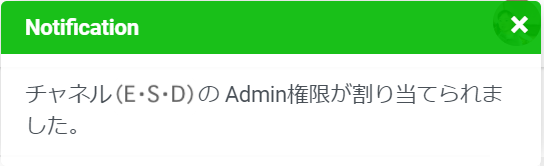
④「お知らせ」が表示され、プロバイダーが新しく追加されていれば、完了です。
プロバイダー作成者が他者に権限を付与する手順

LINE Developersにチャネルが表示されない時の対処法

LINE Developersにチャネルが表示されない時の対処法を解説します。
LINE Developersにチャネルが表示されない時の対処法

LINE Developersの管理者(Admin)権限を持っていて、チャネルが表示されない場合は、そもそもチャネルが作成されていない可能性が高いです。


Lステップ契約後、LINE Developersに管理者(Admin)権限がある状態でマニュアルの手順に沿って進めている場合、該当プロバイダーを選択した段階でMessaging APIチャネルは自動作成されます。


各チャネルの管理者(Admin)権限も、もらいましょう。


チャネルの管理者(Admin)が他者に権限を付与する手順


① 管理者(Admin)権限のあるアカウントで、LINE Developersにログインします。
チャネルの管理者(Admin)が他者に権限を付与する手順


② 権限を付与したいチャネルがあるプロバイダー名を選択し、該当のチャネルをクリックします。

※LINEログインチャネルとMessaging APIチャネル、両方のチャネルの権限を付与する必要があります。
チャネルの管理者(Admin)が他者に権限を付与する手順


③ 権限設定>メールで招待>新メンバーを招待欄を入力>招待メールを送信をクリックします。

チャネルの管理者(Admin)が他者に権限を付与する手順


④ 「招待メールが送信されました!」と表示されたら、付与は完了です。
チャネルの管理者(Admin)が他者に権限を付与する手順


付与された方が自分のLINE Developerに追加する手順


① 権限を付与された方のメールアドレス宛に、下記のメールが受信されているので、「招待を承諾する」をクリックします。
チャネルの管理者(Admin)が他者に権限を付与する手順


② 付与を受けたいアカウントでLINE Developersにログインします。

※LINE Developersは個人のLINEアカウントとの連携が必須です。(外部に表示はされません)
チャネルの管理者(Admin)が他者に権限を付与する手順


③ 下記の画面が表示されたら「承諾」をクリックします。
チャネルの管理者(Admin)が他者に権限を付与する手順


④「お知らせ」が表示され、チャネルが新しく追加されていれば完了です。
チャネルの管理者(Admin)が他者に権限を付与する手順

各権限ごとの状況まとめ

プロバイダーとチャネルの各権限ごとの表示状況を解説します。

プロバイダー Admin Member
チャネル Admin Member 権限なし Admin Member 権限なし
プロバイダーの表示 Admin欄に表示 Member欄に表示
チャネル

の表示

該当プロバイダーで作成されたすべてのチャネルが表示される 権限があるチャネルが表示される 何も表示されない
チャネル

の閲覧

閲覧可能

チャネルID・チャネルシークレットの両方が確認可能

権限があるチャネルのみ閲覧可能

チャネルIDは確認できるが、チャネルシークレットは確認不可

閲覧不可※1 閲覧可能

チャネルID・チャネルシークレットの両方が確認可能

閲覧可能

チャネルIDは確認できるが、チャネルシークレットは確認不可

何も表示されない
新規チャネルの作成 可能 不可


※1 プロバイダーは管理者(Admin)権限で、チャネルはAdmin・Member両方権限なし

この場合、チャネルが存在しているのはわかるけどアクセスができないので、Lステップの初期設定に必要な「チャネルID」「チャネルシークレット」がグレーアウトの表示で閲覧不可となります。
チャネルの管理者(Admin)が他者に権限を付与する手順

Lステップの初期設定に必要な権限

Lステップの初期設定を完了させるためには、LINE Developersの権限は以下が必要です。

プロバイダー権限 admin(管理者)権限 LINEログインを新規で作成するため
チャネル権限 admin(管理者)権限 チャネルシークレットを確認できる必要があるため

LINEログインを作成する時のポイント

LINEログインを作成する時のポイントをご紹介します。

LINEログインは「新規チャネル作成」から作成する

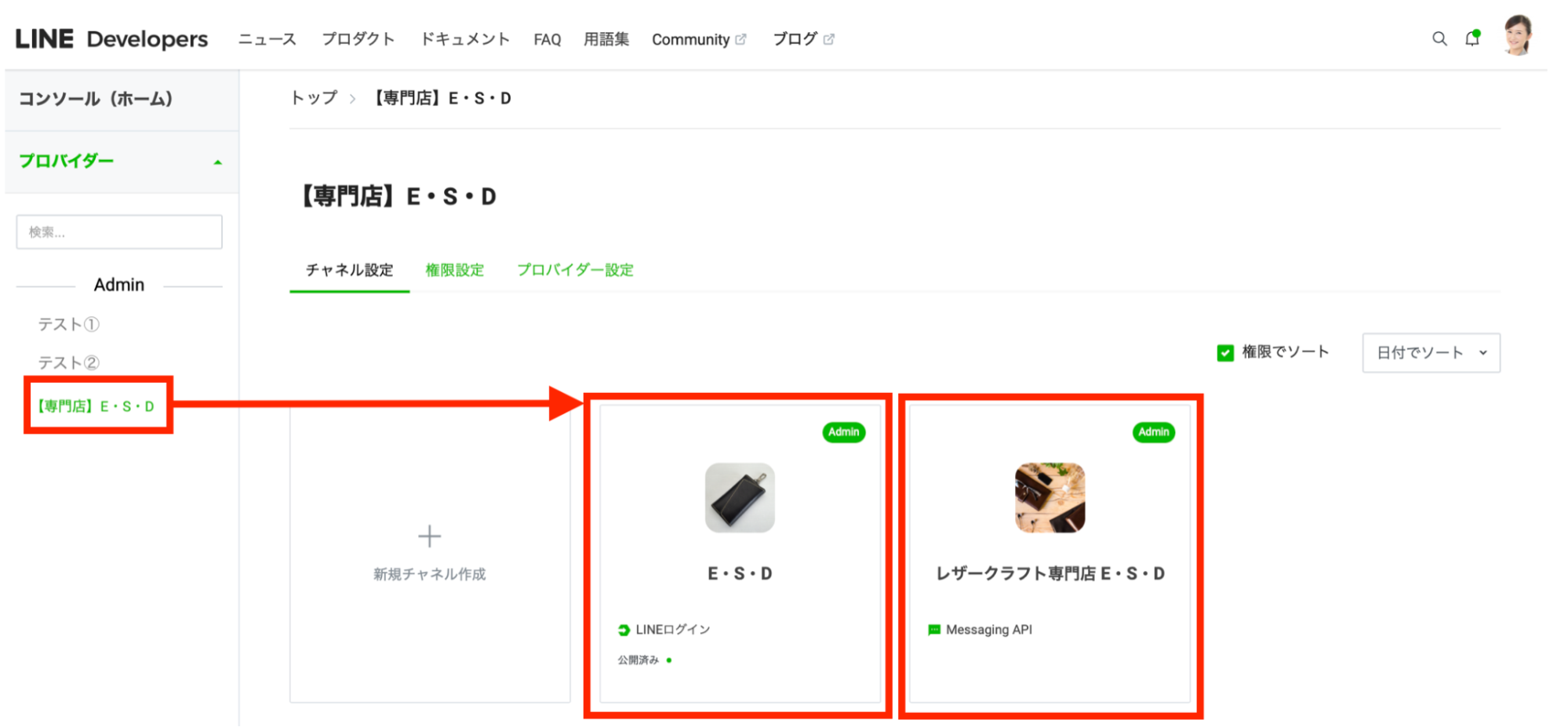
LINE DevelopersのMessaging APIチャネルは、Lステップを連携する際に初期設定の流れで自動で作成されます。


LINEログインのみ、「新規チャネル作成」からチャネルを作成しましょう。

LINEログインは正しいプロバイダーに作成する

LINEログインは、Messaging APIチャネルのあるプロバイダーに作成する必要があります。


LINEログインを、どのプロバイダーの中に設定するのかわからなくなった場合の確認方法は、以下のとおりです。


ここは同じものが表示されている必要があります。


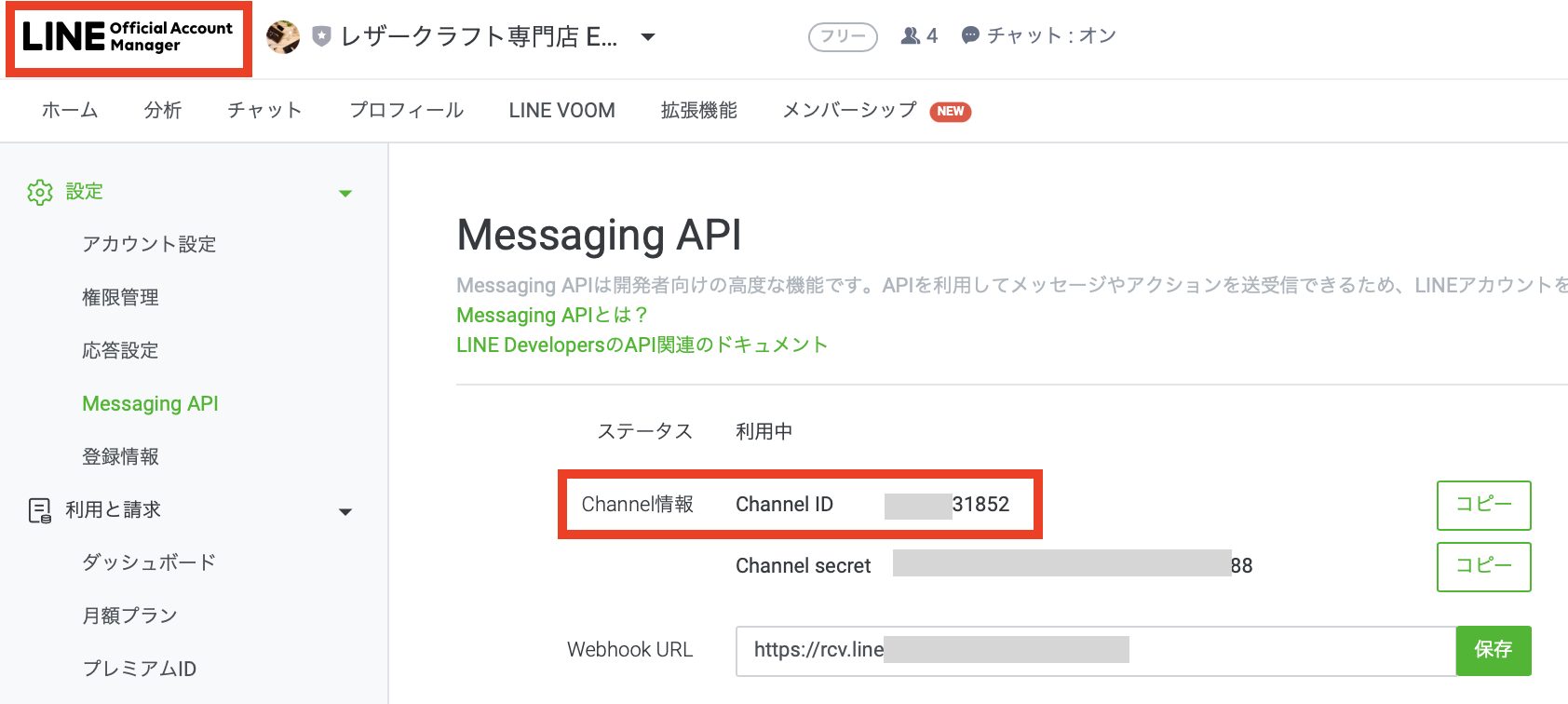
LINE Official Account Manager>設定>Messaging API
LINEログインは正しいプロバイダーに作成


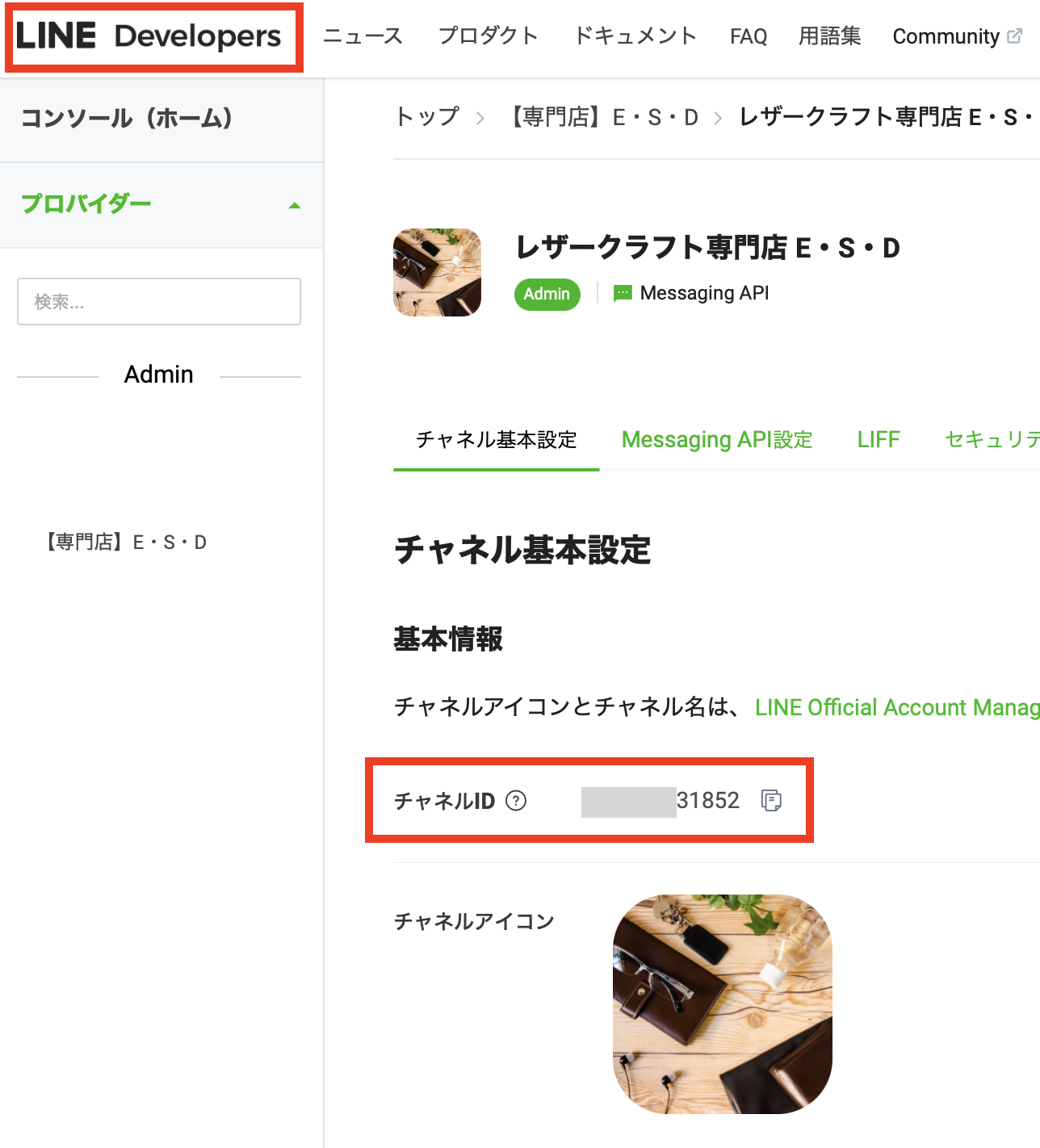
LINE Developers>該当プロバイダー>Messaging API>チャネルID
LINEログインは正しいプロバイダーに作成

LINE Official Account ManagerのChannel IDが表示されているプロバイダーを確認し、その中にLINEログインを作成しましょう。

まとめ

今回は、LINE Developersにプロバイダーやチャネルが表示されない原因と対処法を解説しました。


LINE Dvelopersの設定についてご不明点がある場合は、LINEヤフー社様へお問い合わせをお願いいたします。

スポコンパソコン用

LステップでA/Bテストをする方法|メリットやコツも解説

悩む人のイラスト
  • LステップでA/Bテストってどうやるの?
  • 設定が難しそう…
  • そもそもA/Bテストって必要?

こんなお悩みはありませんか?


ABテストは、2つの異なるパターンを比較し、どちらがより効果的なのかを評価する方法です。


この記事では、A/Bテストをする理由やLステップでの設定方法、A/Bテストをする上で知っておきたいことなどを解説します。ぜひ参考にしてみてください。

A/Bテストとは?

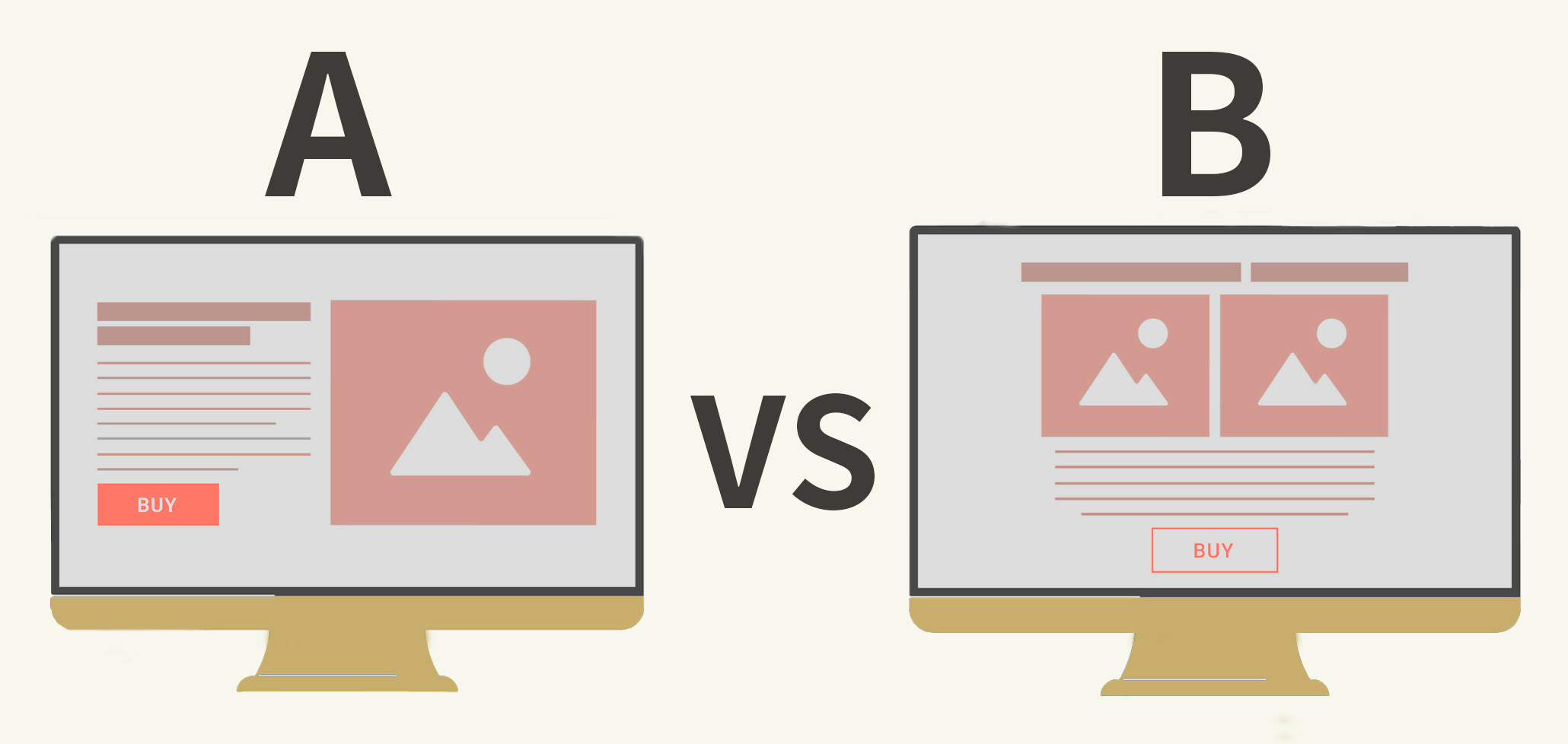
ABテストとは、ネット広告やWebサイトを改善する手法のひとつです。


例えば、Webサイトのデザイン画像をAとBの2パターンを用意して、「どちらがより良い成果を出せるか」を検証するものです。

掲示板の投稿方法

場合によっては2パターン以上の検証をするケースもあります。

A/Bテストをするべき理由

A/Bテストをする理由は、主に以下です。

  • 同時に複数パターンをテストできる
  • 少ないコストで実行できる
  • 計画的な改善ができる
  • ユーザーの意見がわかる


広告でのA/Bテストは、テキストや画像、キャッチコピーなどを変えて、どのパターンがより多くのクリックやコンバージョンを生み出すかを、比較することができます。


LステップでのA/Bテストは、リッチメニューやシナリオの内容、配信時間による反応の違いなどを比較検証できます。


例えば、現在設定しているシナリオと改良したシナリオでは、どちらが成約率が高くなるのかを検証できます。


​​比較した結果、成果が出るパターンが掴めて、次のクリエイティブやコピーを作る時にも役立ちます。


また、A/Bテストはユーザーの行動に基づいた結果となるため、より結果に繋がりやすい広告の改善を行えます。

A/Bテストをするメリット

A/Bテストをするメリットは、複数のパターンを同時に検証できることです。


Lステップでの反応率や成果には、時期的な要因や施策の内容など、あらゆる外的要因が関わってきます。


例えば、A/Bテストをしない状態でリッチメニューのデザインを変更した場合、タップ率が良くなったとしても、改善の影響なのか、何かしらの外的要因の影響なのか、正しい判断が難しくなります。


A/Bテストによって基本的な条件はほぼ統一されるため、新しいパターンの評価が正しく行えます。


基本的なA/Bテストの進め方

基本的なA/Bテストの進め方を紹介します。

テスト項目を絞る

A/Bテストは、項目を絞ってテストするのがオススメです。


まったく毛色の違うクリエイティブや条件で比べると、何がどう影響しているかが判断しづらくなるからです。


  • 画像
  • キャッチコピー
  • 配信時間

など、比較項目を決めましょう。

仮説を立てる

目的を決めたら、現状の問題点の仮説を立てます。


どこが問題なのか、どう改善すれば効果を得ることができるのか仮説を立てます。


デザインだけではなく、ユーザーの視点になってみて、導線や内容などをチェックすることが重要です。

テストパターンを作成する

仮説を立て、どの部分の変更が必要かを絞り込んだら、テストするパターンを作成します。


ポイントは、テスト1回につき、変更は1ヶ所ずつ行うことです。


2ヶ所以上を同時に変えてしまうと、何が原因で成果がでたのかが、分析しにくくなってしまいます。


そのため、焦らずに1ヶ所ずつテストをしましょう。

結果検証と改善をする

テストが終わったら、仮説は正しかったのか、検証を行いましょう。


結果が悪かった場合は、その要因を分析します。


結果が良かった場合は、より良いパターンはないか、今回のテストでの勝ちパターンと別のパターンでテストを行い、課題を絞り込んでいきます。

LステップでA/Bテストをする前の準備

はじめに、LステップでA/Bテストをする前の準備をしましょう。

乱数を設定する

LステップでA/Bテストをするには「乱数」を使います。


乱数とは、アクション管理機能の中の「友だち情報操作」で選択できる機能です。


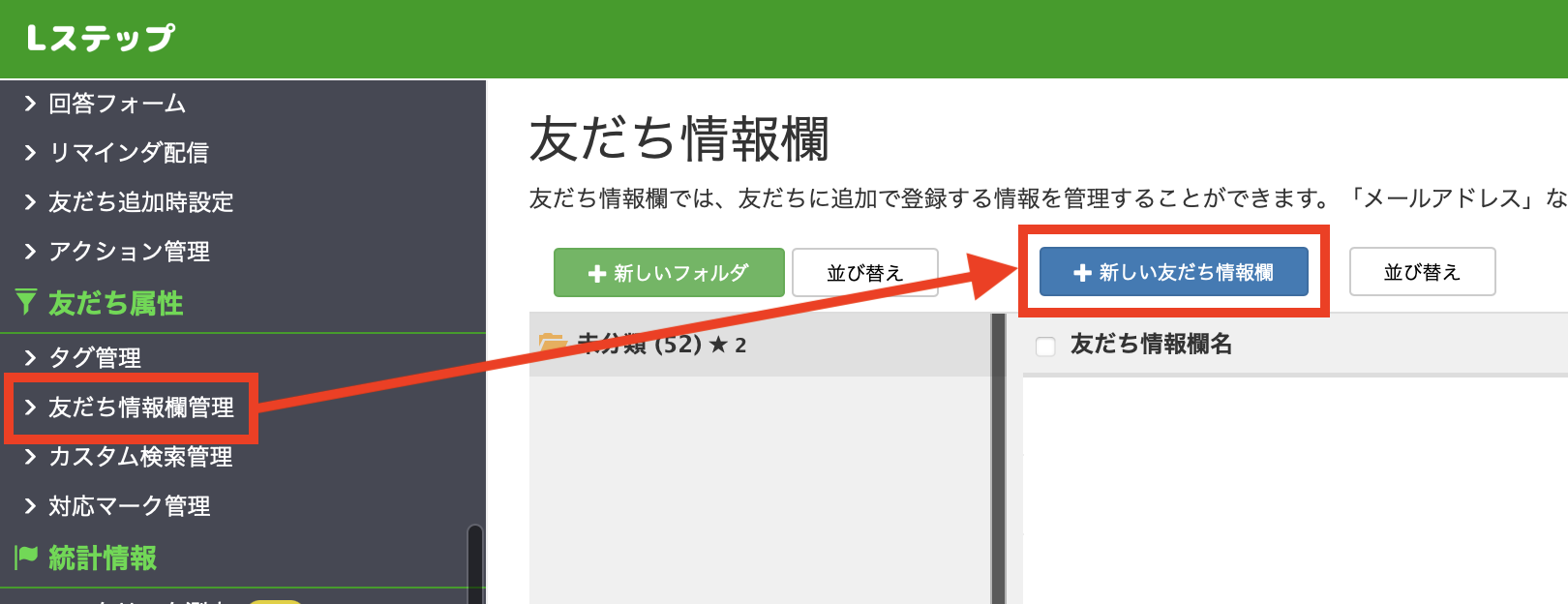
① 「友だち情報欄管理」>「+新しい友だち情報欄」より、A/Bテスト用の友だち情報欄を作成しておきます。
LステップでA/Bテスト

友だち追加前の場合

友だち追加前の場合は、友だち追加時に自動で乱数が割り当てられるように設定します。
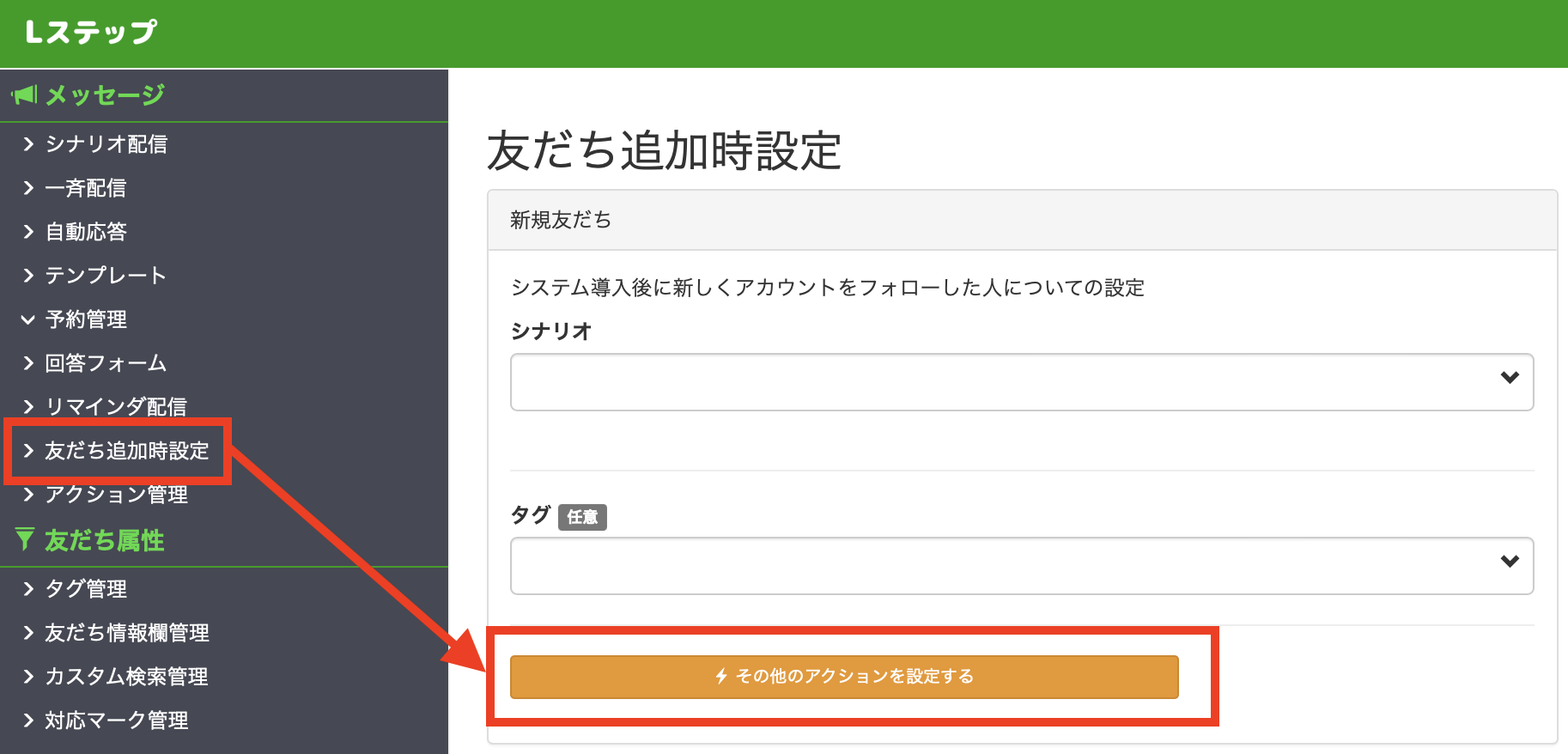
LステップでA/Bテスト①「友だち追加時設定」>「その他のアクションを設定する」をクリックします。


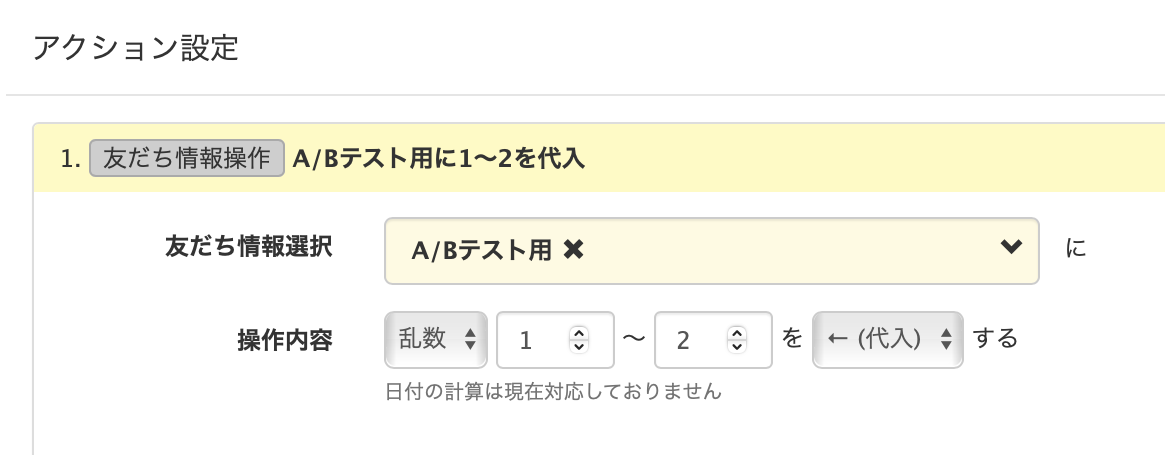
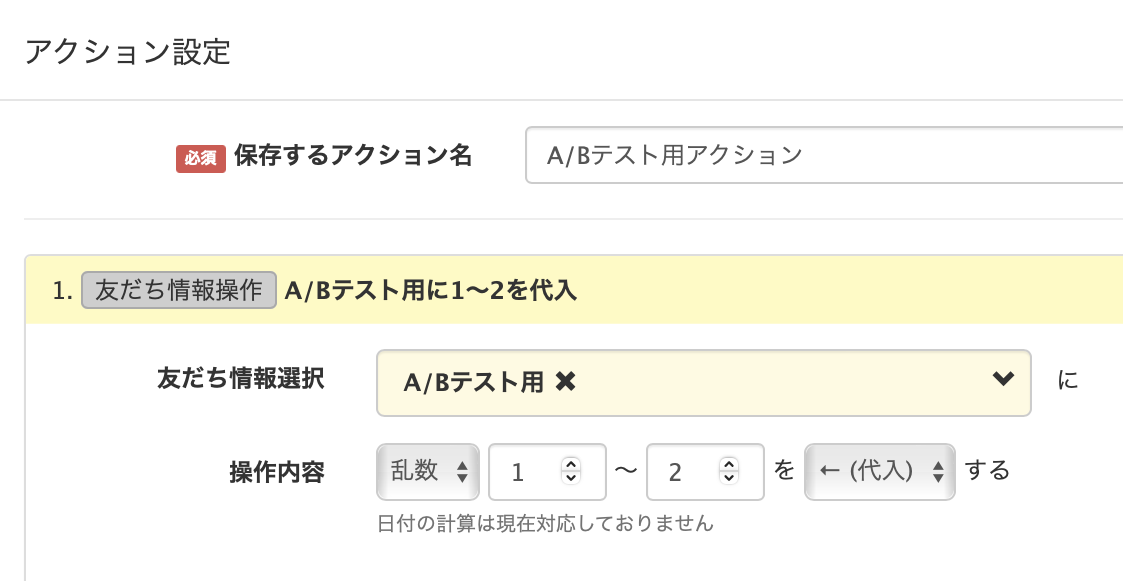
②「友だち情報操作」でA/Bテスト用に作成した友だち情報欄を指定し、「乱数」で「1〜2」を代入します。

※A/Bテストで3パターンある場合は「1〜3」など、運用にあわせて設定してください。
LステップでA/Bテスト

最後に「設定を保存する」をクリックします。

既に友だち追加後の場合

既に友だち追加された友だちに対しては、一括操作で乱数を割り振ります。


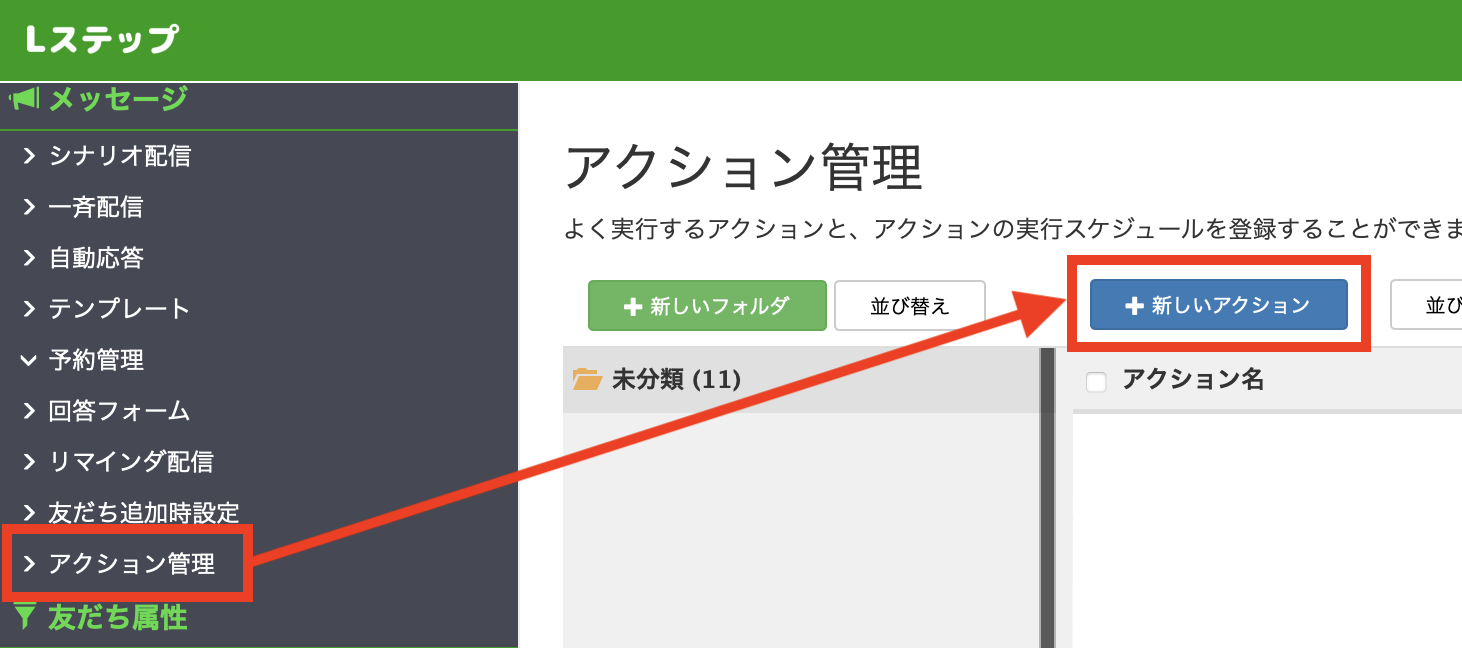
①「アクション管理」>「+新しいアクション」をクリックします。LステップでA/Bテスト


②「友だち情報操作」でA/Bテスト用に作成した友だち情報欄を指定し、「乱数」で「1〜2」を代入します。

※A/Bテストで3パターンある場合は「1〜3」など、運用にあわせて設定してください。

LステップでA/Bテスト③「この条件で決定する」をクリックします。


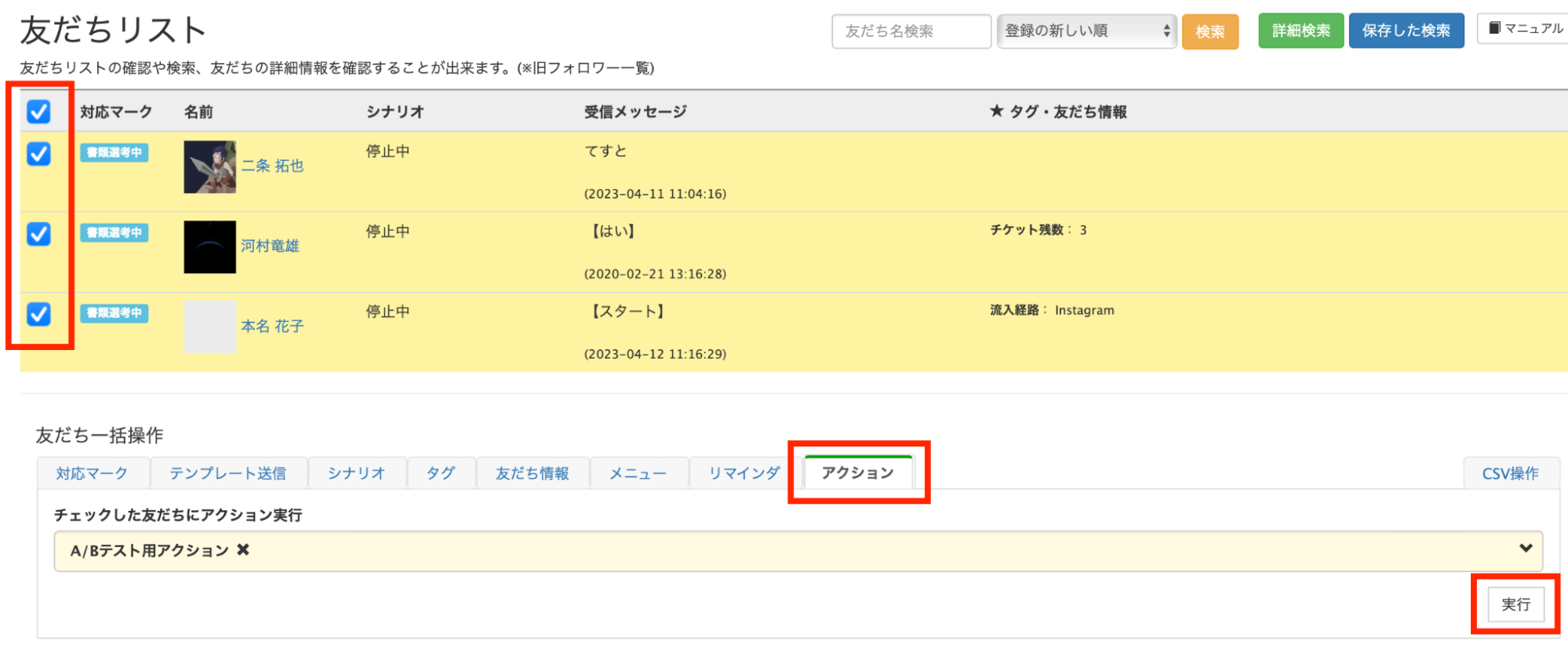
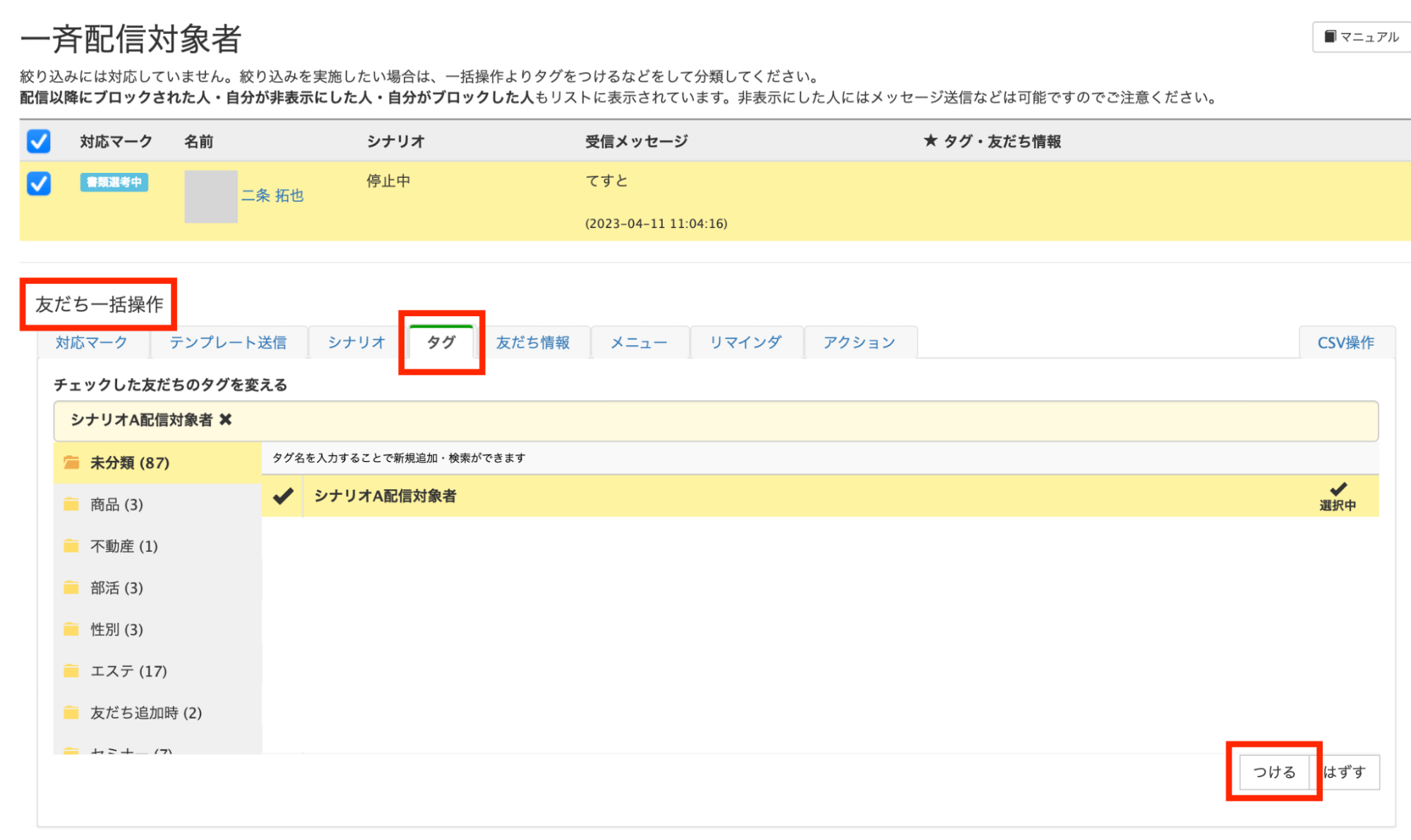
④友だちリストから乱数設定したい友だちを選択し、「友だち一括操作」>「アクション」から先ほど作成したアクションを選択し、実行します。
LステップでA/Bテスト


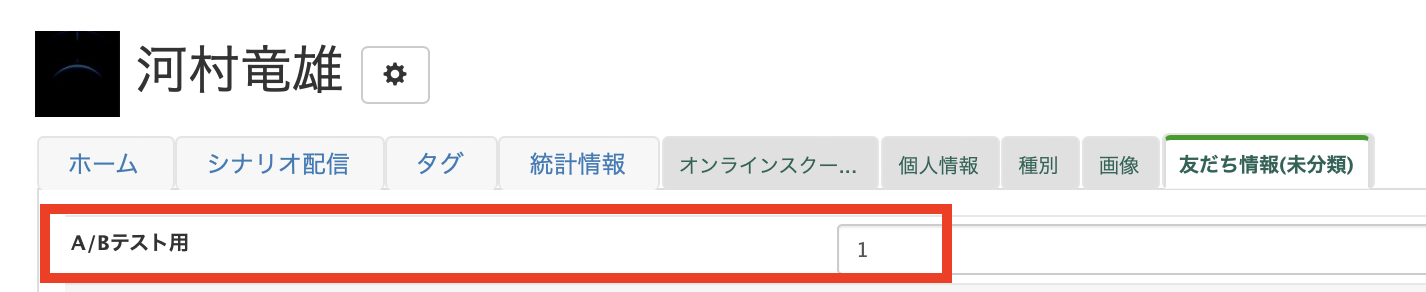
⑤これで、今いる友だちにランダムな数字が割り振られます。
LステップでA/Bテスト


Lステップで行うA/Bテストの例

LステップでA/Bテストをするコツを紹介します。

一斉配信

メッセージ文を少し変更するだけでも、反応率が大きく変わる場合があります。


例えば、以下のようなテストができます。


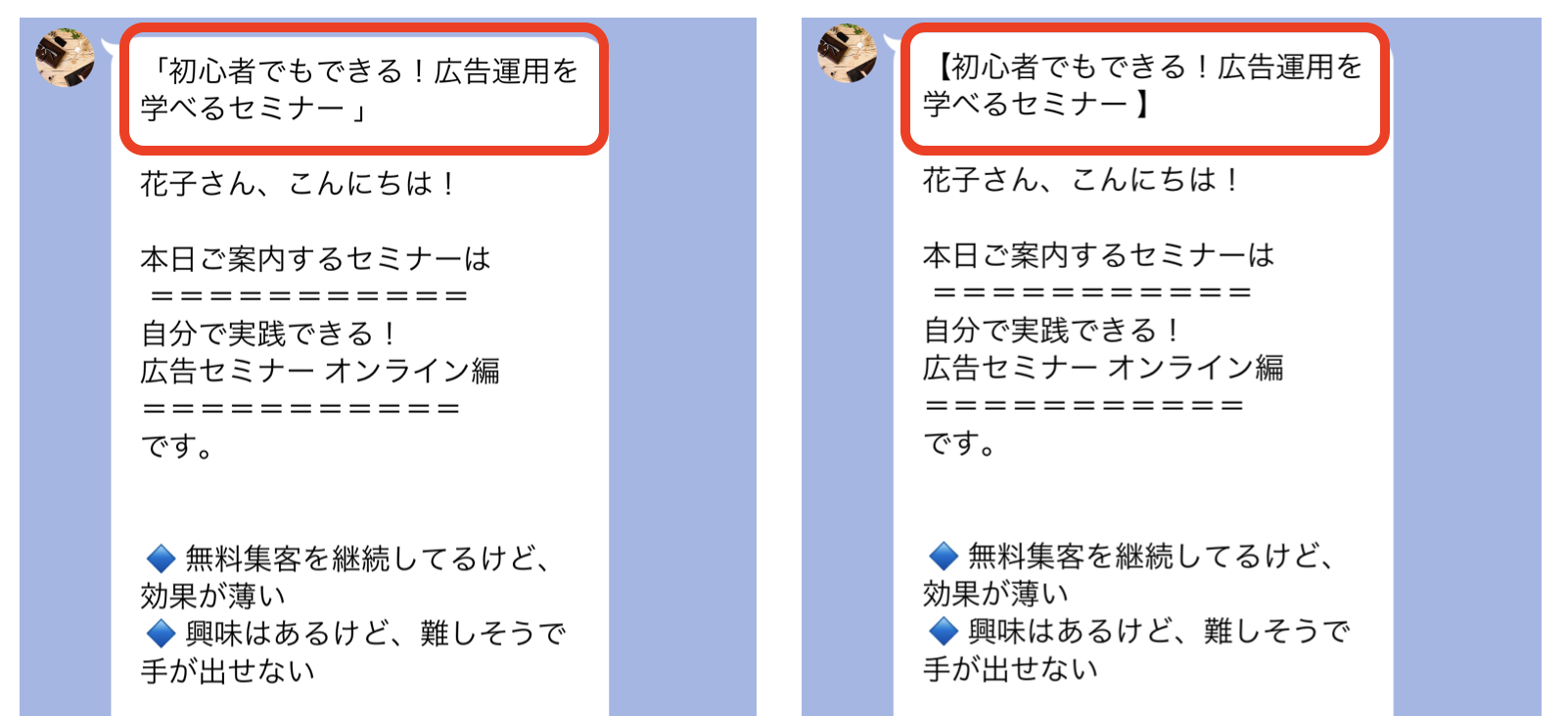
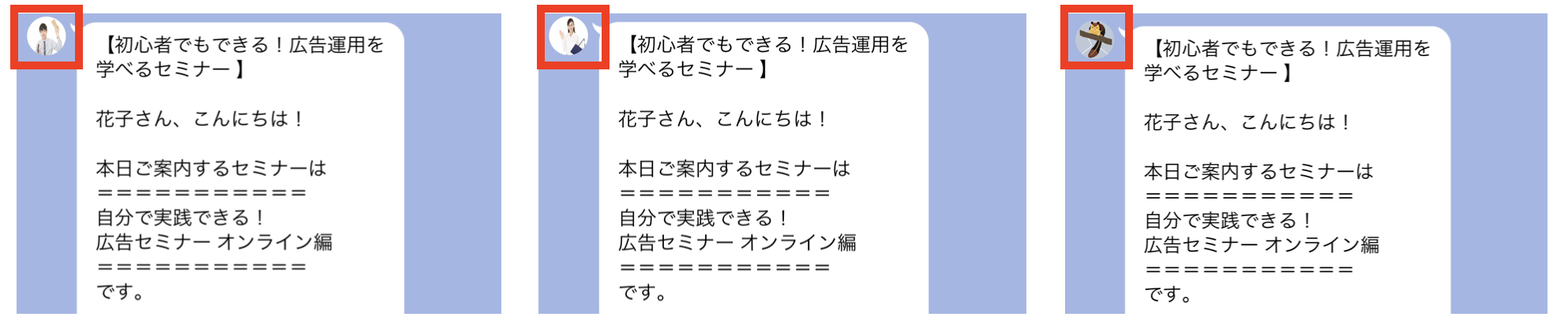
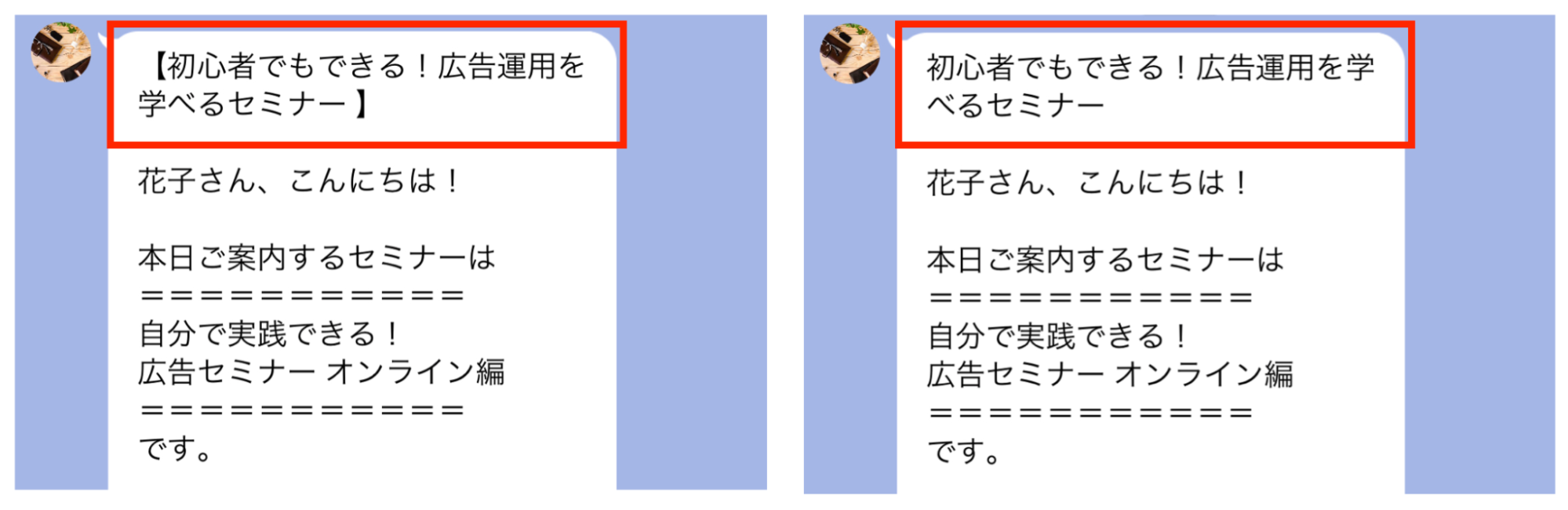
  • 最初の書き出しを「」と【】で比べてみる

LステップでA/Bテスト

  • アイコンを男性・女性・動物で比べる

※吹き出しの内容は同じにする
LステップでA/Bテスト


  • 【】を付けるか、付けないかで比べる

LステップでA/Bテスト

回答フォームの送信ボタン

Lステップの回答フォーム機能では送信ボタンの色や文言を変更できます。


例えば、以下のようなテストが可能です。


【色を変える】
LステップでA/Bテスト


【文言を変える】
LステップでA/Bテスト


色や文言でタップ率も変わってくるので、ぜひ試したい部分です。

リッチメニュー

リッチメニューは、トーク画面下に表示される固定メニューです。


そのため一番目に入りやすく、さまざまなデザインが設置できるので、あらゆるテストが可能です。


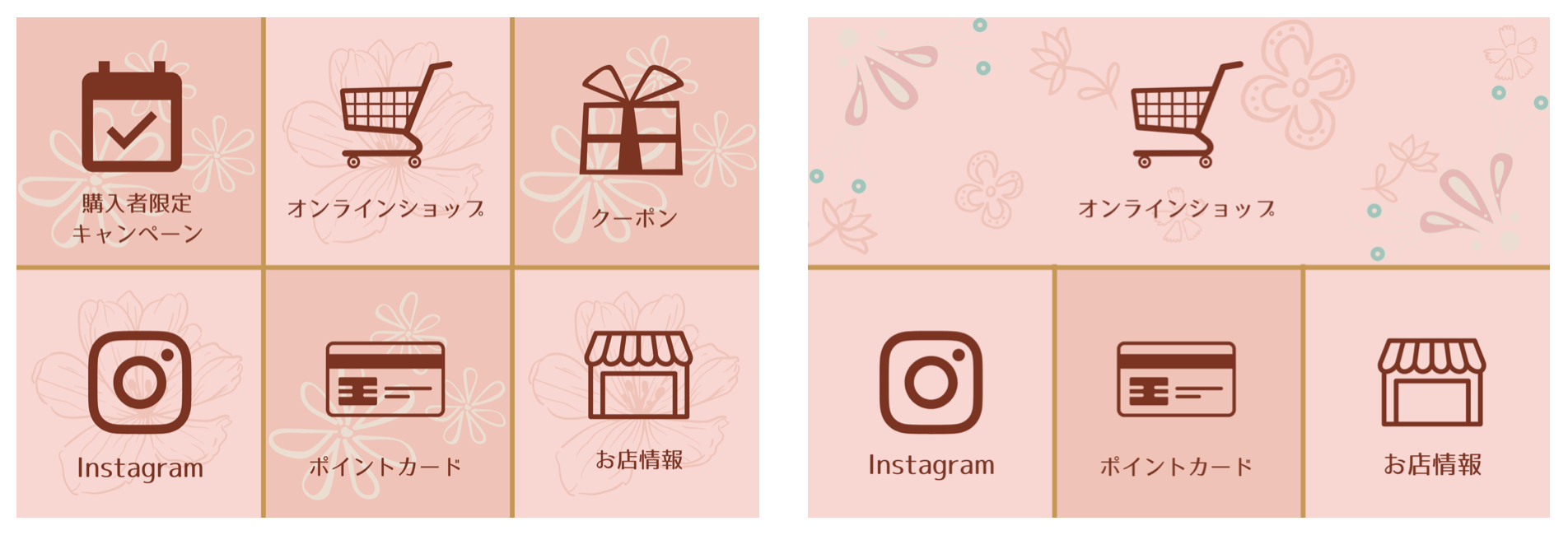
【配置を変える】
LステップでA/Bテスト


【デザインを変える】
LステップでA/Bテスト


【色を変える】
LステップでA/Bテスト

自動応答

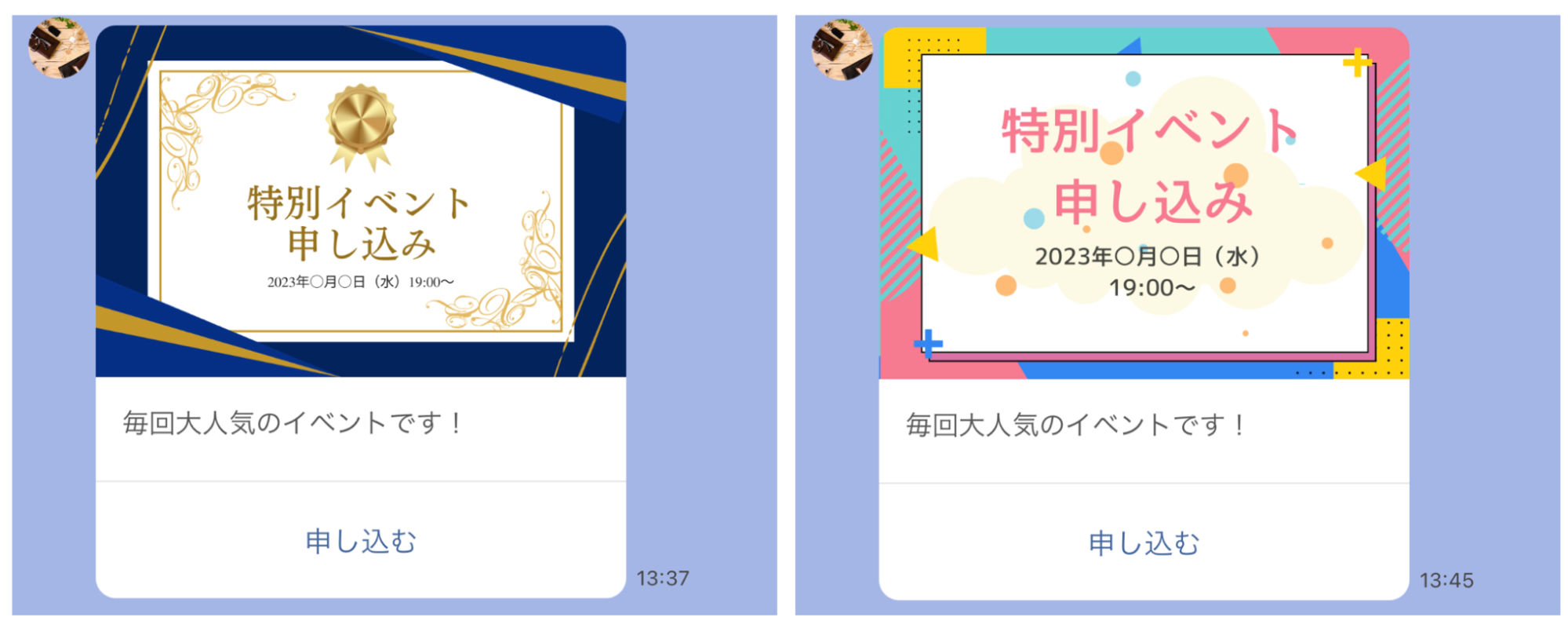
イベントやセミナー申し込みを自動応答で設定し、画像を1週間ごとに変えるのも、よくある例です。


画像内の文言やお申し込みの文言などを少し変えるだけで、反応率も変わってくるでしょう。
LステップでA/Bテスト

A/Bテスト後に分析をするために必要な設定

A/Bテスト後に分析をするために必要な設定を紹介します。

タグを付ける

A/Bテストは、実際の配信や変更をしただけで終わりではなく、その後の分析が大事です。


配信はできたけど分析をしなかったら、意味がなくなってしまいます。


タグ付けは一括操作で簡単にできるので、分析をするためにタグ付けは忘れないようにしましょう。
LステップでA/Bテスト

例えば、以下のようなタグを付けると、後から分析する時に分かりやすいでしょう。


  • 「5/15シナリオA配信対象者」/「5/15シナリオB配信対象者」
  • 「11/9配信A対象者」/「11/9配信B対象者」
  • 「セール期配信A」/「セール期配信B」


カスタム検索管理機能を使う

Lステップのカスタム検索機能は、あらゆる条件を組み合わせて、該当者を絞り出せます。


例えば、「シナリオA配信対象者+CVした人」といった絞り込みもできるので、どの人にシナリオAが配信されて、その中の誰がCVしたか、が分かります。LステップでA/Bテスト


ただし、この検索をするにはタグ付けが必要となりますので、タグをしっかり付けましょう。

A/Bテストをする上で知っておきたいこと

A/Bテストをする上で知っておきたいことを紹介します。

テストの条件を同じにする

A/Bテストは、同一条件で行うのがポイントです。


例えば、以下のようなパターンです。


配信のタイミング 「セール期」と「通常期」や、月の「前半」と「後半」といった違いが出ないようにする
配信のターゲット 「20代」や「40代」のようにターゲットを揃える
配信のエリア 都道府県や関東・関西など、配信エリアを揃える


テストの条件が違うと、正しい数値を比較することができなくなります。


できるだけ条件を同じにしてテストしましょう。

改善を繰り返し行うことで結果につながる

A/Bテストは繰り返し行うことで、効果を最大化できます。


逆にいうと、たった1回のA/Bテストで勝ちパターンは掴めません。


ぜひ継続的にテストを続けましょう。

勝ちパターンの判断基準をブレないようにする

A/Bテストの結果検証の際は、最初に決めた勝ちパターンの判断基準がぶれないようにしましょう。


例えば、リッチメニューのA/Bテストを行う上で、「タップ率の高い方」を勝ちパターンにするとします。


結果が以下のようになった場合、


  • リッチメニューA タップ率:30% CV率:10%
  • リッチメニューB タップ率:70% CV率:3%


Bのほうがタップ率は高いけど、CV率が高いほうが良いのではないか、と思ってしまいます。


しかし、判断基準がタップ率なのであれば、判断基準にしたがって勝ちパターンを決めます。


そのうえで、なぜ AのほうがCV率が高かったのかを分析し、仮説を立てて、次のA/Bテストに活かしましょう。

まとめ

今回は、LステップでA/Bテストをするメリットや設定方法、テストのコツまで、まとめて解説しました。


もし、設定のサポートや使い方のアドバイスを希望される方は、ご契約者様限定サポートの「スポットコンサル」をご活用ください。


Lステップの認定サポーターが個別にフォローいたします。


スポコンパソコン用

「Lステップ部」とは?学べることやスケジュール、参加方法を紹介

「Lステップ部」について、気になっていませんか?

悩む人のイラスト
  • 何が学べるの?
  • 費用はかかる?
  • 参加方法は?

Lステップ部はクローズドなコミュニティのため、情報が少なく、興味はあるけど近寄りづらいと感じる方もおられるでしょう。


そこで今回は、知られざるLステップ部についてのさまざまな情報をご紹介します。

Lステップ部とは?

Lステップの全機能の使い方を基礎から学べる実践会
Lステップ部とは、Lステップの全機能の使い方を基礎から学べる実践会です。運営は、Lステップ開発元企業である株式会社マネクル(以下、当社)です。


「実践会」ですので、使い方を見て聞いて覚えるだけの場ではありません。使い方を学んだ後に課題を行い、実操作ができるレベルにすることを目的としています。


ちなみにLステップ部は、オンラインサロンのようなコミュニティとして、常に存在しているわけではありません。


約3ヶ月の期間限定で結成されるコミュニティです。約3ヶ月のカリキュラムを組んでおり、カリキュラム終了と同時に卒業となります。


本記事の執筆時点(2023年4月)では7期目に入っており、これまでに総勢200名以上の方が参加されています。

Lステップ部の3つの特徴

Lステップ部の特徴は、次の3つです。

  1. 参加費は完全無料
  2. 不定期募集・審査制
  3. フィードバックをもらえる


ひとつずつ解説します。

1.参加費は完全無料

Lステップ部への参加は、完全無料です。

悩む人のイラスト
参加費以外に何か請求があるのでは?

と思われるかもしれませんが、教材費と称して何か請求したり、卒業後に有料コンテンツを販売したりすることはありませんのでご安心ください。

2.不定期募集・審査制

Lステップ部は、不定期募集・審査制です。


1期が終わったらすぐに次の募集を開始するわけではありません。運営側の状況により数ヶ月空く場合もあります。


募集に関する情報はどこで取得できるのか?については、後述いたします。


また、Lステップ部は審査制を取らせていただいているため、ご応募いただいても参加できない可能性があります。

3.フィードバックがもらえる

Lステップ部の1番の特徴は、課題に対してフィードバックがもらえる点です。


Lステップ部は講義を担当するメイン講師の他に、参加者1人1人をサポートするサポーター※と呼ばれるメンバーがいます。

※サポーターとは、当社のメンバーであったり、Lステップ部の卒業生であったり、Lステップに精通している人材です。


参加者5人につき、サポーターが1人つくイメージです。課題を提出いただいたらサポーターが添削し、1人1人にフィードバックをいたします。


学んで実践してフィードバックをもらい、わからないところは都度個別に質問していただける環境なので、確実にスキルを伸ばしていけます。


グループレッスンにありがちな、どんどん先に進んでしまうスタンスではありません。


前項でご説明した、審査制を取らせていただいている理由は、1人1人へのサポートの質を担保するためです。

Lステップ部で学べること

Lステップ部で学べることは、全機能(プロプラン以上で使える機能)の使い方です。


基礎的な機能の使い方に加え、実践形式の課題を通じて、機能の組み合わせも学べるのが特徴です。


例えば、想定クライアントのざっくりとした要望があり、条件を満たすよう構築しましょうといった課題があります。


何の機能を、どのように組み合わせて使うのがベストか、構築の設計から考えていくイメージです。


課題の難易度は実践会が進むにつれて上がっていくため、終盤はかなり難しくなりますが、その分しっかり実力はつきます。


Lステップ部を卒業する頃には、設定されているLステップの動きから自分で設定内容を推測し、再現が可能なレベルにまでなれます。


なお、Lステップ部の進め方は次の通りです。

  1. 動画で機能の使い方を学習する
  2. 課題に取り組む
  3. サポーターからフィードバックを受ける
  4. 講義(勉強会)に参加する


上記の繰り返しです。


まず動画で機能の使い方を学習し、課題に取り組んでいただきます。


課題をサポーターに提出しフィードバックを受けて、理解が深まったところで講義であらためて課題の解説を行い、さらに理解を深めていただく流れです。

Lステップ部のスケジュール

とある期のLステップ部のスケジュールをご紹介します。


  • 3月17日(金):キックオフ
  • 3月24日(金):フォロー会
  • 3月31日(金):第1回勉強会
  • 4月  7日(金):座談会※
  • 4月14日(金):第2回勉強会
  • 4月21日(金):座談会
  • 4月28日(金):第3回勉強会
  • 5月  5日(金):座談会
  • 5月12日(金):第4回勉強会
  • 5月19日(金):座談会
  • 5月26日(金):第5回勉強会
  • 6月  2日(金):座談会
  • 6月  9日(金):第6回勉強会
  • 6月23日(金):卒業

※座談会は、参加者の交流会であったり、Lステップに付随する勉強(例:コピーライティング)をしたりする会です。日によって内容が変わります。


現時点(2023年4月)では毎回、金曜日の20時30分〜開催しています。


なお、開催はZoomですので、ご自宅や職場などからご参加いただけます。

Lステップ部を卒業した後は?

Lステップ部を卒業した後は?Lステップ部を卒業した後は「卒業生コミュニティ」に参加いただけます。


卒業生コミュニティとは、Lステップ部を卒業された方のみが入れるチャットワークのコミュニティで、卒業生同士が交流できる場です。


意見交換をしたり、月に1回程度テーマを決めて当社の社員が講義をしたり、活発なコミュニティです。


ちなみに、Lステップ部を卒業された方の中には、構築代行者になる方や正規代理店を目指す方も少なくありません。


当社から直接お声がけさせていただき、Lステップ部のサポーターになる方、当社で一緒に働く方もおられます。

Lステップ部の参加者数や応募方法

Lステップ部の参加者数は、各期30〜40人程度です。


応募までの流れは次の通りです。

  1. 「オープンイノベーション大学通信」のLINEに登録
  2. 定期的に送信されるLステップ部の募集案内を確認
  3. 募集ライブへの参加表明
  4. 募集ライブ参加後、応募フォームからエントリー


「オープンイノベーション大学通信」のLINEは、以下よりご登録いただけます。


オープンイノベーション大学通信とは、当社が運営するビジネスコミュニティです。


フリーランスになりたい人や起業したい人に必要なスキルやノウハウ(マーケティング、コピーライティング、プログラミングなど)を、無料で提供しています。


不定期で外部講師を招き、LINEマーケティングや新規事業立ち上げの方法など、セミナーを開催していますが、セミナーもすべて無料でご参加いただけます。


Lステップに応用できる学びも多数ありますので、Lステップ部の募集案内がくるまで、ぜひいろいろ参加されてみてください。

Lステップ部への参加がおすすめな人の特徴

Lステップ部への参加がおすすめな人の特徴は、以下の通りです。

  • 成長意欲がある
  • 実践経験を求めている
  • 実践期間を完走する自信がある
  • 周りに感謝して他人への配慮ができる
  • 指導者や仲間に敬意を払える


Lステップ部は初級者が対象です。Lステップの操作経験がない方でもご参加いただけます。


ただ、使い方を学ぶ場ですので、Lステップとはどんなツールで、ざっくり何ができるかなど、最低限の知識を有する方の参加を推奨しています。


逆に不向きな人の特徴は以下の通りです。

  • 学びではなくお金が目的
  • 講義を聞くだけで課題をやる気はない
  • やってもらって当たり前と考えている
  • フィードバックを素直に受け入れられない
  • すでに高度な操作ができる


お金が目的とは例えば、コミュニティの人たちに対して営業活動をするイメージです。学びより勧誘が目的の方はご遠慮ください。

Lステップ部に参加する際の注意点

Lステップ部に参加する際の注意点は「強制退部」がある点です。


  • 課題を全然提出しない
  • コミュニティの人に対して営業活動をしている

など、参加時のお約束が守られていない場合、遠慮なく退部処理をさせていただきます。


退部になるとすべての実践会※に参加できなくなりますので、ご注意ください。


※当社ではLステップ部以外にも、広告について学べるアド部、動画編集を学べる動画部など、さまざまな実践会を運営しています。

Lステップ部参加者の声

Lステップ参加者の声を一部ご紹介します。


Lステップ部に関するよくある質問

Lステップ部に関するよくある質問と、回答をまとめます。

すでにLステップを契約している人が対象ですか?

Lステップをご契約いただいている方、ご契約前の方、どちらも対象です。


ざっくり申し上げると対象は、Lステップの使い方をマスターしたい初級者の方です。

Lステップの契約は必要ですか?

Lステップ部に参加するために、Lステップを契約していただく必要はありません。


運営側で全機能が使えるアカウントを用意いたします。(Lステップ部に在籍している期間のみ、利用可能なアカウントです)


在籍期間中はお好きなタイミングに、自由に操作いただけますが、同アカウントを商用利用するのはNGです。


プロモーションに利用している形跡があった場合は、退部とさせていただきますのでご注意ください。

参加に際して必要なものはありますか?

参加に際して必要なものは、以下の通りです。

  • LINE公式アカウント(無料で作れます)
  • パソコン
  • 通信環境
  • 学びや課題に費やす時間


Lステップは、パソコンからでなければできない操作が多いため、パソコンは必須です。


ちなみに、高スペックのパソコンは不要です。ごく一般的なパソコンで十分操作できます。また、MacとWindowsはどちらでも大丈夫です。

どのような審査がありますか?

審査の具体的な内容はお答えできません。


Lステップを勉強する目的や過去の応募状況、他の実践会への参加歴など、さまざまな要素を組み合わせ、総合的に判断いたします。

課題にはどれくらい時間がかかりますか?

実践会が進むにつれて課題の難易度が上がるため、一概には言えませんが目安は次の通りです。

  • 最初の方の課題:平均4時間
  • 最後の方の課題:平均12時間


期間中は学習時間を含め、それなりの時間の確保が必要とご認識ください。

講義や座談会は毎回参加必須でしょうか?

毎回参加する必要はありません。


講義は録画を共有いたしますので、参加できないときは録画をご確認いただきます。

Lステップ部を卒業したら、正規代理店になれますか?

Lステップ部を卒業しても、正規代理店にはなれません。


正規代理店になるには、正規代理店用のカリキュラムの受講および、認定試験をパスする必要があります。※Lステップ部より格段に難易度は高いです。


Lステップ部を卒業後、正規代理店を目指す方も多くいらっしゃいますので、ご興味がある方はぜひ、以下も併せてご確認ください。


Lステップ部で一緒にLステップを学ぼう

Lステップ部で一緒にLステップを学ぼう
今回は、Lステップ部について解説しました。


ご興味がある方はぜひ、「オープンイノベーション大学通信」のLINEにご登録いただき、情報をお待ちください。


パソコン用

リプライメッセージとプッシュメッセージの違いを解説

本記事では、Lステップの「リプライメッセージ」と「プッシュメッセージ」の違いを解説します。

リプライメッセージとプッシュメッセージの違い

両者の大きな違いは、配信数にカウントされるかどうかです。


  • リプライメッセージ:配信数に「カウントされない」
  • プッシュメッセージ:配信数に「カウントされる」


具体的にどのようなメッセージがリプライ・プッシュに該当するかをみていきましょう。

リプライメッセージに含まれるもの

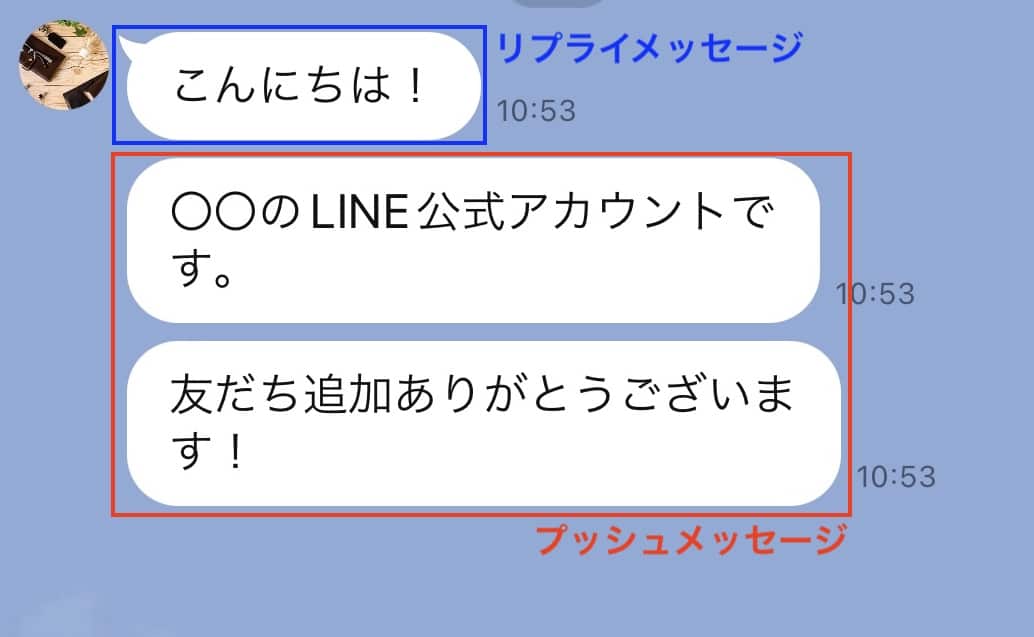
リプライメッセージは、友だちのアクションに連動して、数秒以内に送られるメッセージを指します。


  • 友だち追加時のメッセージ
  • ブロック解除時のメッセージ
  • 自動応答


など

友だち追加時およびブロック解除時には、テキストやテンプレートを送る他、シナリオ配信も設定できます。


仮に友だち追加時を起点にシナリオを開始した場合、1通目のシナリオはリプライメッセージ扱いとなるため、配信数にカウントされません。


上記の他、例えばリッチメニューやカルーセルのボタンをタップしたら、テキストが送られるようアクション設定をしたとします。


ボタンのタップによって送られたテキストは、リプライメッセージの扱いです。※1・2


※1

送信タイミングで「すぐに送信する」を選んだ場合に限ります。「送信を遅らせる」「時刻を指定する」を選んだ場合は、プッシュメッセージ扱いになります。


※2

パックを作成せず、複数のテキストを送信するよう設定していた場合、1つめの吹き出しはリプライメッセージ、2つめ以降はすべてプッシュメッセージの扱いです。
「リプライメッセージ」と「プッシュメッセージ」の違い

つまり上図の場合、2通分消費します。


吹き出しを複数に分けて同時に送りたい場合は、テンプレートからパックを作成して送るようにしましょう。


プッシュメッセージに含まれるもの

プッシュメッセージは、アクション設定により自動的に、数秒以内に送られるメッセージ以外、送信系全般が対象です。※自動で数秒以内に送られるメッセージも一部含まれます。


  • 個別トーク
  • シナリオ配信
  • リマインダ配信
  • 一斉配信
  • テスト送信
  • 回答フォームの回答後アクションで設定したメッセージ
  • QRコードを読み込んだ際に流れるメッセージ


など


「QRコードを読み込んだ際に流れるメッセージ」にはいくつかパターンがあり、リプライメッセージに該当するものと、プッシュメッセージに該当するものがあります。


リプライメッセージに該当するもの
  • 例えば「友だち追加時」です。QRコードを読み取り、友だち追加をした際に送られるメッセージは、リプライメッセージです。


  • ブロック中の友だちがQRコードを読み取り、ブロック解除をした際に送られるメッセージも、リプライメッセージです。


プッシュメッセージに該当するもの

すでに友だちになっているユーザーが、QRコードを読み取るアクションに連動して送られるメッセージは、プッシュメッセージです。

例えばユーザーが来店した際にQRコードを読み取ると、ポイント付与に関するテキストが送られるよう設定している場合、当該テキストはプッシュメッセージ扱いとなります。

リプライ・プッシュメッセージに関するよくある質問

リプライ・プッシュメッセージに関する、よくある質問と回答をまとめます。

個別トークやテスト送信も配信数にカウントされるの?

個別トークやテスト送信も配信数にカウントされます。


LINE公式アカウントでは、チャットの送信およびテスト送信は、配信数にカウントされませんが、Lステップでは配信数にカウントされます。

パックを使う場合のカウントは?

パックでテキストや画像など、複数の吹き出しをまとめて送信する場合、1吹き出しにつき1通のカウントにはなりません。


Lステップでは、5つの吹き出しまでを1通としてカウントします。
「リプライメッセージ」と「プッシュメッセージ」の違い

※通信状況が悪いと配信タイミングがずれて、5吹き出しでも2通カウントになる場合があります。


LINE公式アカウントでは通常、3つの吹き出しまでを1通とカウントしています。


Lステップから5つの吹き出しで送信した場合、Lステップ側は1通、LINE公式アカウント側では2通のカウントになるの?とご質問をよくいただきます。


結論は、LINE公式アカウント側も1通のカウントになります。

まとめ

今回は、リプライメッセージとプッシュメッセージの違いを解説しました。


メッセージをうまく使い分けて、配信数をコントロールしましょう。


もし設定のサポートや使い方のアドバイスを希望される方は、ご契約者様限定サポートの「スポットコンサル」をご活用ください。


Lステップの認定サポーターが個別にフォローいたします。
スポコンパソコン用