Lステップの導入はいつがベスト?導入タイミング別の活用事例や相談窓口も紹介

Lステップを使ったLINE運用を検討する中で、導入に最適なタイミングはいつだろう?と疑問を持つ方も多いのではないでしょうか。


そこで本記事では、Lステップの導入時期や導入する際に考えておきたいことについて解説します。


導入タイミング別の活用事例や、直接ご相談いただける無料の窓口のご案内もありますので、ぜひ最後までご覧ください。

結論「Lステップの導入はいつでもOK」

まず結論ですが、Lステップの導入はいつでもOKです。

 

悩む人のイラスト

導入に適した売上の目安はありますか?


とご質問をいただきますが、目安は特にありません。売上がまだない段階でLステップを導入される方も多数いらっしゃいます。


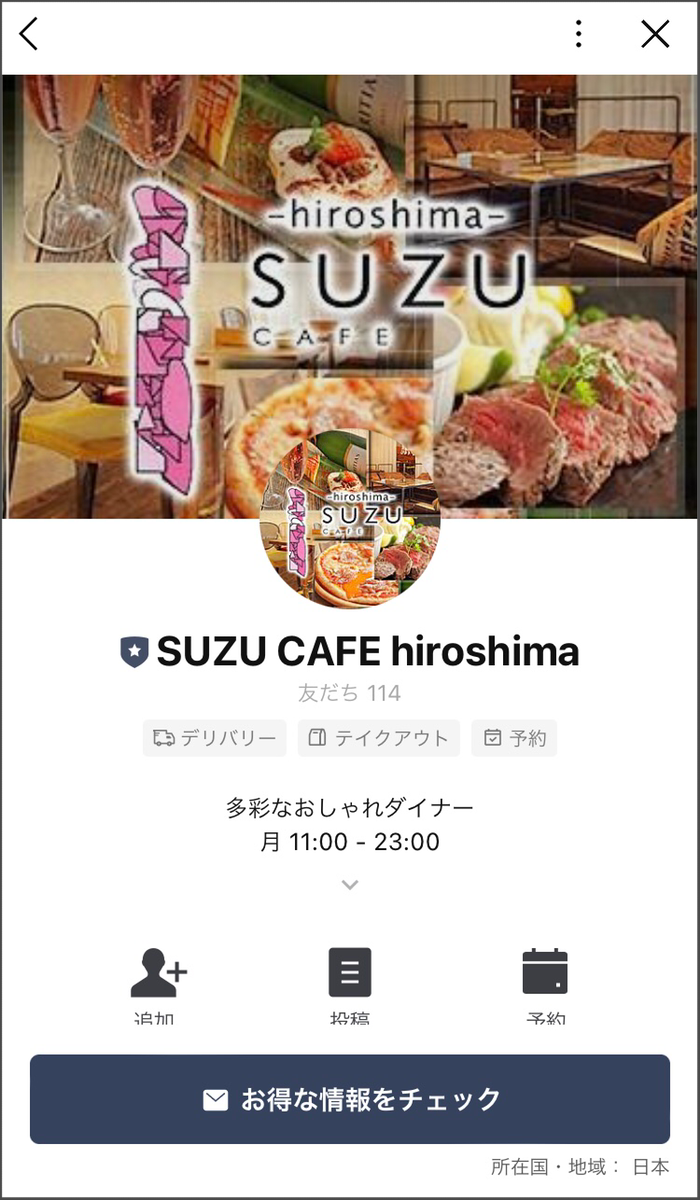
例えば、お店をオープンする前にLステップを導入し、友だちを集めて情報発信をして、開店当日の爆発的な集客に成功した事例もあります。

 

悩む人のイラスト

とは言え、ランニングコストもかかるだろうし…


Lステップには初期費用も月額費用も無料の「フリープラン」があるので、金銭的なリスクなく導入も可能です。


フリープランでは一部使えない機能があったり、配信通数が少なかったりしますが、上位プランへの変更はいつでもできます。採算が見込めるタイミングでアップグレードすれば、ランニングコストの懸念はありません。


顧客や見込み客とコミュニケーションが取れるようリスト化を進めておきたい場合、導入は早い方がよいでしょう。

\月額0円〜・初期費用なし/

Lステップを無料で試してみる

Lステップを導入する際に考えておきたいこと

Lステップを導入する際に考えておきたいことを3つ解説します。

LINEで具体的に何がしたいのか

悩む人のイラスト

周りがLINEを使っているから、とりあえず始めてみた


目的が明確にないため活用方法がわからず、アカウントを作っただけで終わってしまうケースは少なくありません。


そうならないためにまずは、LINEで何がしたいのかを考えましょう。


  • LINEで予約できるようにしたい
  • 顧客管理を自動化したい
  • 電話問い合わせを減らしたい
  • リピート率を改善したい
  • 複数あるLINE公式アカウントを一括管理したい


導入目的が明確になると具体的な施策を検討できます。施策を実現するために必要な機能がわかればプラン選びも簡単です。

構築や運用を誰が担当するか

Lステップはアカウントを開設した後に、次のような構築(設定)が必要です。


  • LINE公式アカウントとの連携
  • 自動応答や予約など各機能の設定
  • 配信メッセージの作成


その他にも、顧客情報を取得したい場合はアンケートの作成、配信やリッチメニューの画像にこだわりたい場合はクリエイティブの制作も必要です。


例えばリッチメニューは、シンプルなデザインでしたらテンプレートで作成できます。


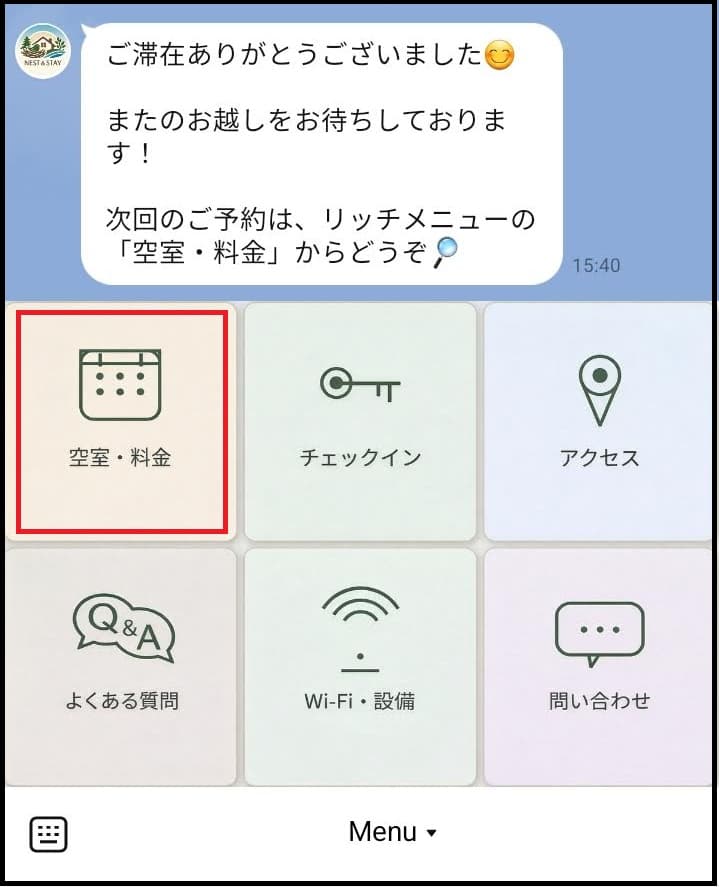
テンプレートで作成したリッチメニュー
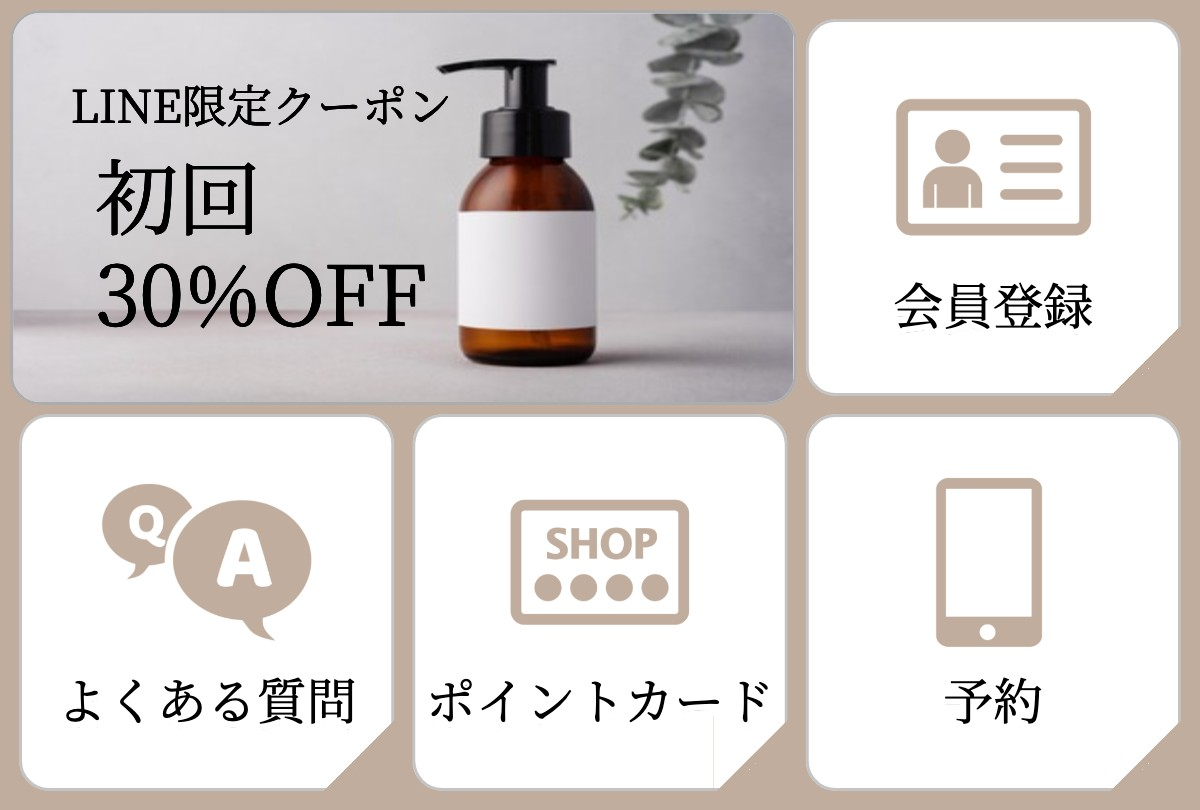
テンプレートで作成したリッチメニュー

※ボトルの画像はフリー素材をダウンロードして使っています。


以下のようにデザインにこだわりたい場合は、リッチメニュー用の画像を準備します。


デザインしたリッチメニュー
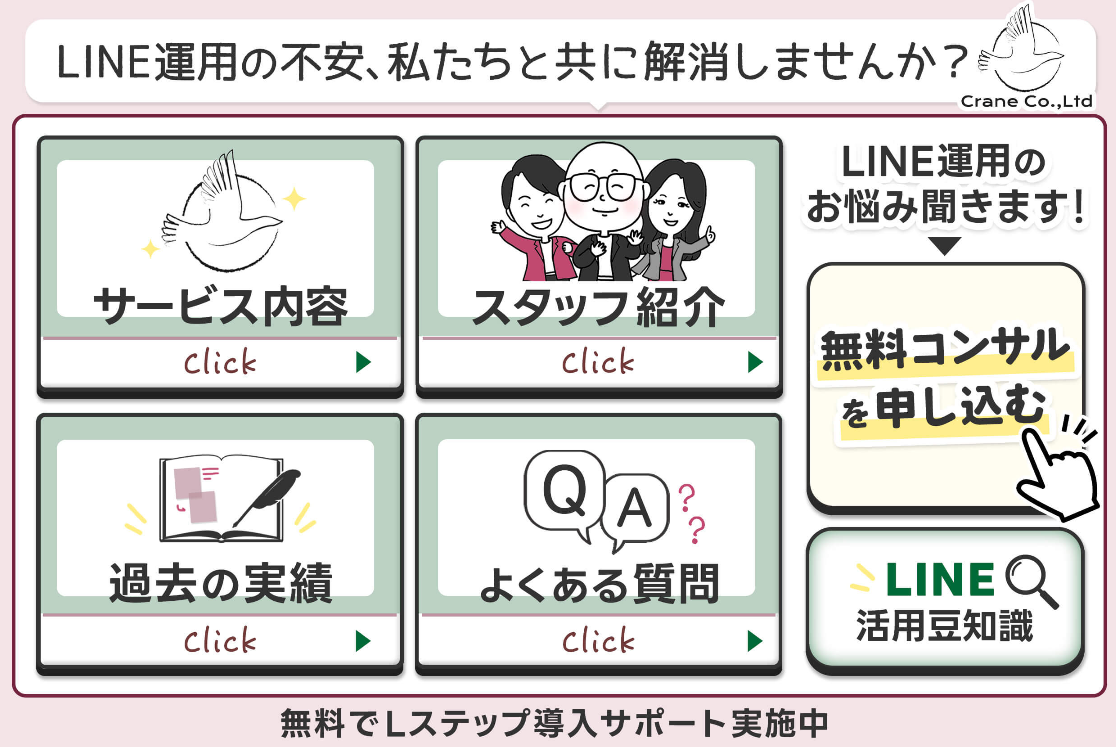
デザインしたリッチメニュー

  • 構築と運用どちらも自社で行う
  • 構築と運用どちらも外注する
  • 構築は外注し、運用は自社で行う

などパターンはいくつかあります。スキルやリソースに合ったやり方を選びましょう。

友だちを増やす施策

こだわりのデザインや構築をしても、友だちがいなければ成果にはつながりません。


アカウントの構築と同時に、友だちを増やすための施策も検討しましょう。


友だち追加のQRコードを設置しただけでは友だちはなかなか増えないため、

  • LINEで予約ができる
  • LINEでポイントが貯められる
  • 友だち追加すると特典がもらえる

など、友だち追加する理由やメリットを用意するとよいでしょう。


また、店舗の場合は声かけ、InstagramやYouTubeを活用している場合はライブ配信の中でご案内するなど、直接の呼びかけも非常に効果的です。

Lステップを導入する際の注意点

Lステップを導入する際の注意点を2つ解説します。

プランのダウングレードに制限がある

Lステップはプランのアップグレードは自由にできますが、プロプラン以下のダウングレードはできない仕様になっています。
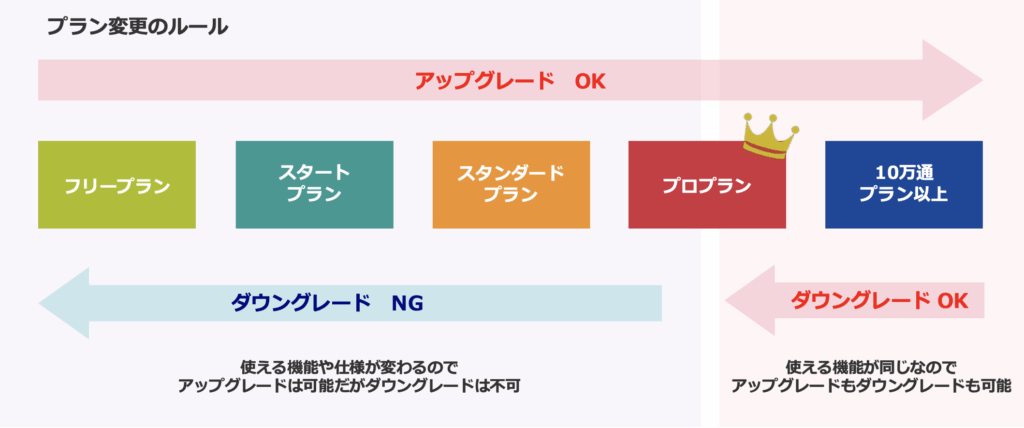
 

プランのダウングレード


プロプラン以下のダウングレードを希望される場合は、1度解約して新たにご契約いただく必要があります。


構築した内容は、同プラン以上であれば別のアカウントへデータ移行できますので、設定の引き継ぎは可能です。


ただし、友だちの引き継ぎはできません。友だち数はゼロになります。

LステップとLINE公式アカウントの紐付けは1度しかでない

Lステップは、1度紐付けしたLINE公式アカウントとの再連携ができません。


例えばダウングレードのために1度解約し、新たなアカウントを開設する場合、LINE公式アカウントも新たに作成する必要があります。
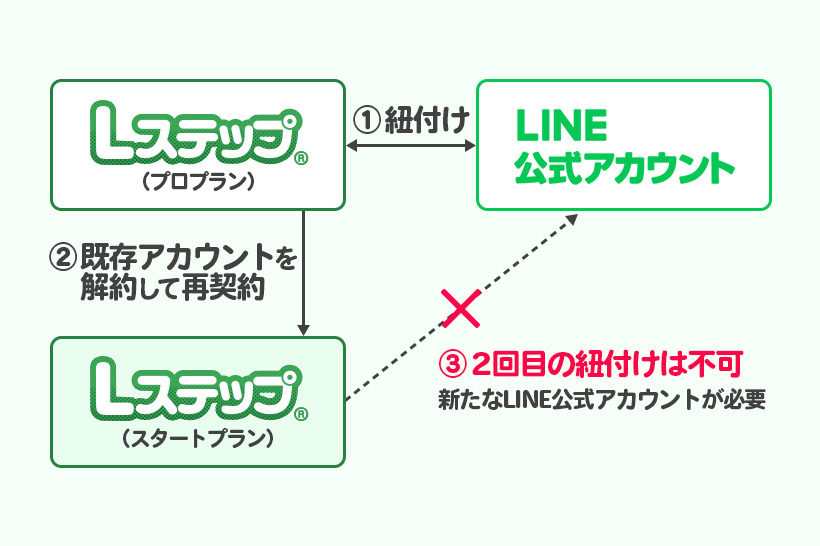
 

LステップとLINE公式アカウントの紐付け


プラン選びで悩まれている方には、まずはフリープランやスタートプランで始めて、必要に応じてアップグレードする流れをおすすめします。

\月額0円〜・初期費用なし/

Lステップを無料で試してみる

【導入タイミング別】Lステップの活用事例

Lステップを導入するタイミングはさまざまあります。ここでは例としていくつか、導入タイミング別の活用事例をご紹介します。

店舗やクリニックのオープン前

店舗やクリニックのオープン前に、Lステップを導入した事例をご紹介します。

パン屋さん:オープン前に友だち数は400人超|開店当日は長蛇の列

店舗オープン前のタイミングでLステップを導入した、パン屋さんの事例です。


認知拡大とオープン後のリピート施策を行う目的でLステップを導入しました。


オープン前は工事中の店舗の外壁にLINEのQRコードを貼り、友だち追加を促進。オープン日までのシナリオ配信を設定し、開店当日に向けてお客様の気持ちを高めていけるよう設計しました。


結果、オープン前に友だち数は400人超え。開店初日は行列ができて入店制限を設けるほどの来店があり、途中でパンが売り切れになる大盛況につながりました。

内科クリニック:開院初月からLINE経由の予約数が350件

そのだ内科クリニックは、クリニックが開院する3ヶ月前にLステップを導入し、オープン2ヶ月前から運用を開始しました。


  • InstagramやYouTubeからLINEに誘導
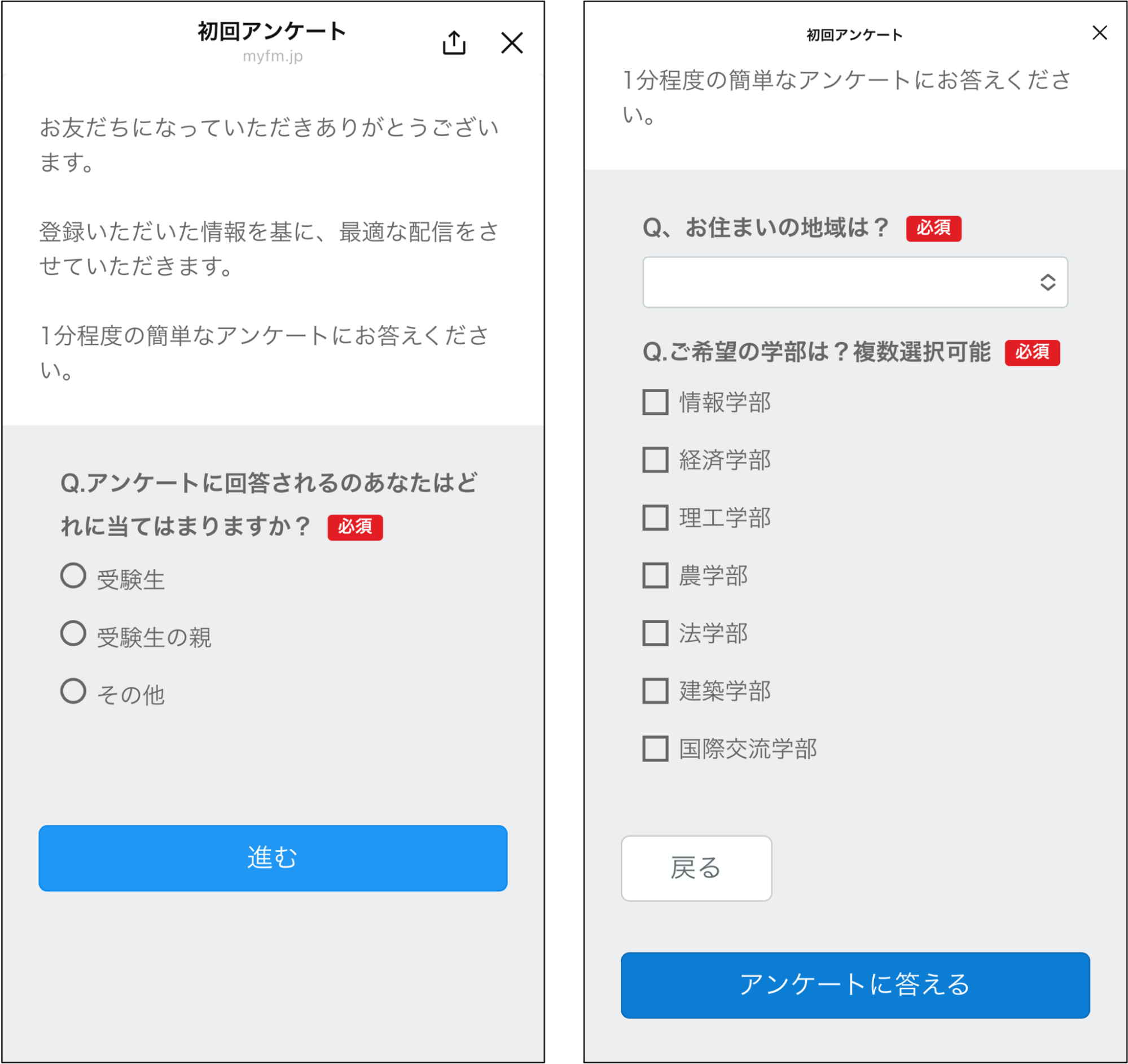
  • 友だち追加直後にアンケートを配信
  • 居住地を都道府県で確認
  • 一都三県に住んでいる方だけに事前予約のご案内を配信


このような流れで運用した結果、開院初月のLINE経由の予約数は350件に。2ヶ月目は300件、3ヶ月目は350件と、安定して予約の獲得に成功しました。


トータルでは月に約380件の予約があり、電話予約はわずか10〜20件。残りは全てLINEからの予約なので、9割以上の予約はLINE経由です。


LINE上で予約の変更やキャンセルもできるため、予約に関するお客様との直接のやりとりはほぼありません。


開院当初から「予約はLINE」にしたことで、お客様もスタッフもLINEの利用が自然と定着し、効率的な運用が実現しました。

商品・サービスの販売を開始するタイミング

次に、商品やサービスをリリースするタイミングでの導入事例をご紹介します。

建築士:無料で提供していたサービスを有料化|売上は月100万円超に成長

会社員から独立を目指していた建築士の「こーくん」様は、無料で行っていた間取り添削サービスを有料化したいと考えているタイミングで、Lステップを導入しました。


シナリオ配信を組み、最終的に個別相談へ誘導する流れです。個別相談の予約には、カレンダー予約機能を使っています。
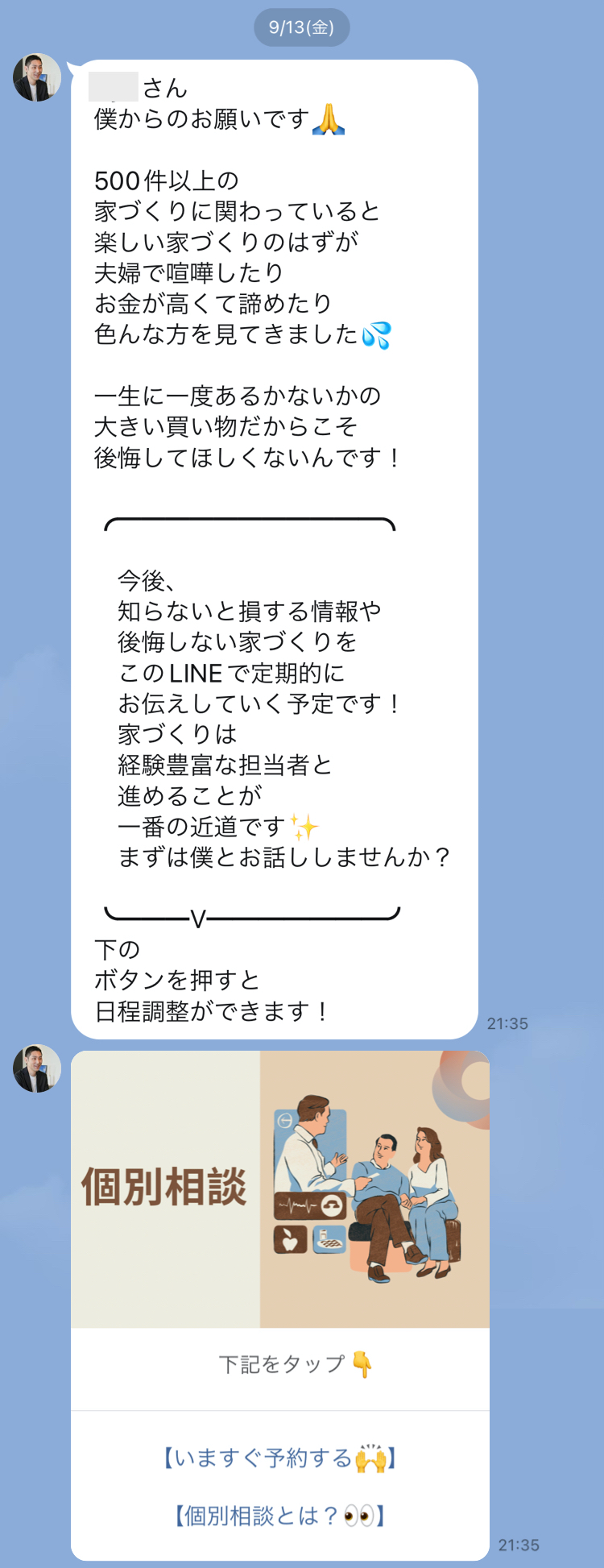
 

シナリオ配信


無料で始めた添削サービスは、1時間3,000円での提供に変更。実績が増えたタイミングで1時間1万円に単価を上げました。


その後「オリジナルのプラン作成サービス」も始め、Lステップ導入後の売上は月100万円を超えるまでに成長しています。

オンラインスクール:審査制の予約システムを構築|入学率68%を記録

HDF(ホームドクターフューチャー)」では、オンラインスクールのローンチのタイミングでLステップを導入しました。


オンライン説明会の予約管理が主な導入目的です。また、スクールに本当に興味がある人だけを厳選するために、説明会の参加者は審査制にしたいと考えていました。


そこでLステップでは予約システムを構築し、予約をした人には事前のカウンセリングシートが送られるよう設定。


運営側でカウンセリングシートを確認し、本当に興味があると判断した人にだけ、説明会の参加を許可する流れです。
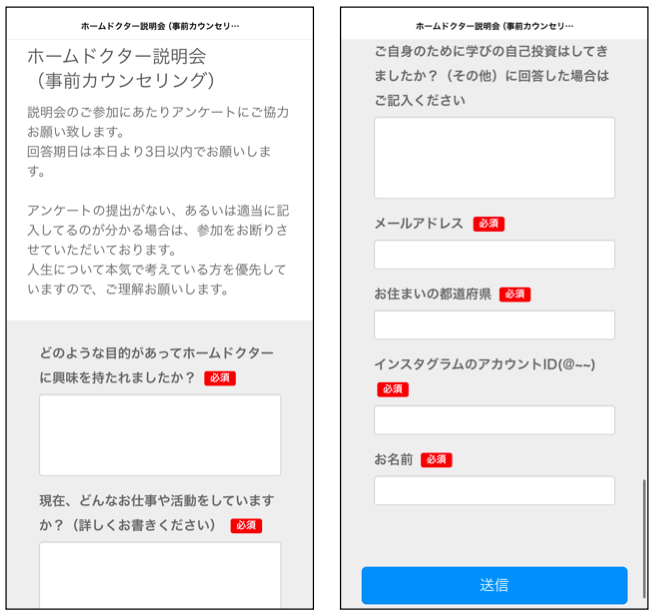
 

興味があると判断した人にだけ、説明会の参加を許可


審査制を導入した結果、説明会からのスクール入学率は68%を記録。Lステップの活用により好スタートにつながりました。

LINE公式アカウントの運用を見直すタイミング

複数店舗を展開する企業の中には、店舗ごとにLINE公式アカウントを開設するところも多くあります。


しかし運用を始めてみると、個別の運用は大変でうまく回らないケースも。ひとつのアカウントに集約し、本部で一括管理に変更するタイミングで、Lステップを導入する企業は少なくありません。


例えばステーキハウスの「やっぱりステーキ」では、85店舗それぞれで運用していたLINE公式アカウントをひとつに集約する目的で、Lステップを導入しました。


以前は各店舗の担当者が運用をしていましたが、アカウントを1つに集約して本部が管理できるようになったことにより、運用コストの大幅削減に成功しています。

Lステップの導入に関するよくある質問

Lステップの導入に関するよくある質問と回答をまとめます。

Lステップはどのような業種に向いていますか?

Lステップの利用に適した業種はさまざまあります。


前述の導入事例でご紹介した飲食店やオンラインスクールの他にも、


など、あらゆる業種でご活用いただいております。BtoC事業者の利用が多いですが、最近は採用でのLINE活用も増えており、BtoB事業者の導入も増えています。


その他、社食の予約や福利厚生の利用促進など、社内利用を目的にLステップを導入する企業も。このようにさまざまな目的で幅広く活用されています。

Lステップの導入にかかる費用が知りたいです

導入にかかる費用(初期費用)は無料です。


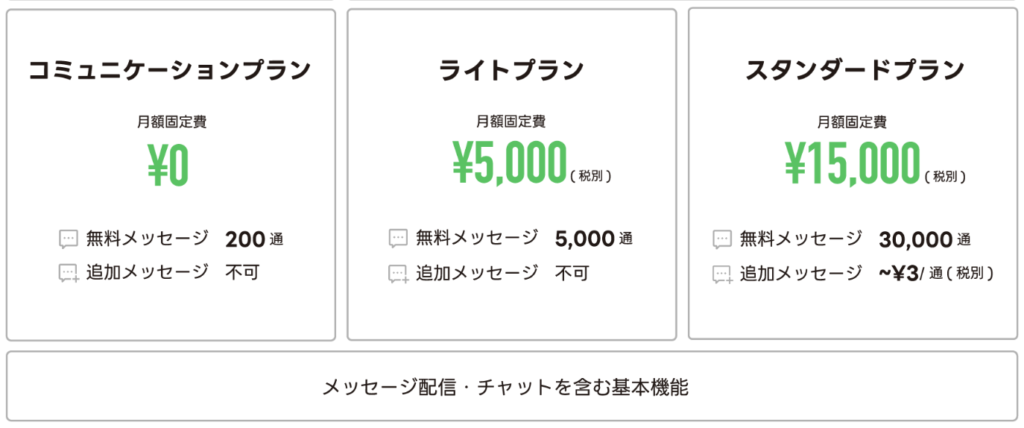
Lステップには基本プランが4つあり、月額料金は以下の通りです。
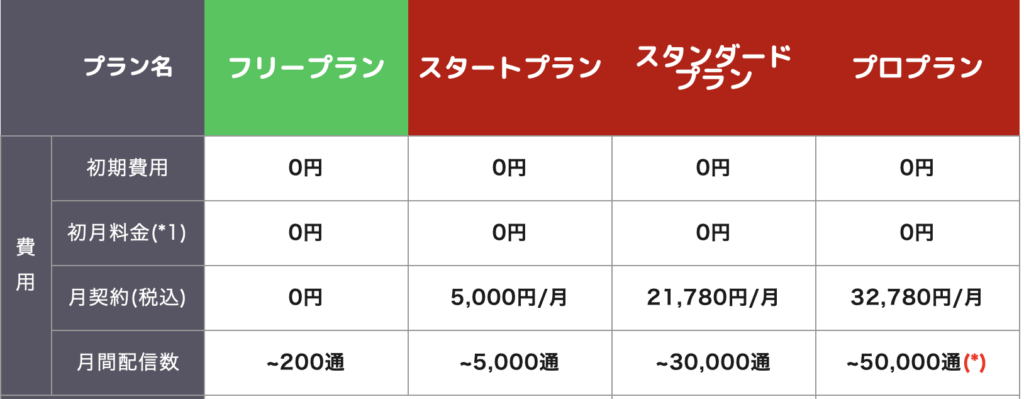
 

Lステップ基本プラン


フリープランは一切費用がかかりません。その他のプランは新規ご契約の方に限り、30日間無料でご利用いただけます。

申し込み後すぐに利用開始できますか?

はい、すぐに利用開始できます。

構築(設定)は難しいですか?

構築の難易度は、内容によって異なります。初めての方には難しいと感じる部分もあるかと思いますが、ご安心ください。


マニュアルや本ブログ内での解説以外に、

など、ご契約者様向けのサポートが充実しています。


その他、構築や運用をご依頼いただける「構築/伴走支援サービス」もありますので、もしまるっとお任せを希望される方は、お気軽にご相談ください。

Lステップの導入について相談する窓口はありますか?

はい、認定サポーターに1対1でご相談いただける「個別相談(無料)」のご用意があります。


Lステップの機能や料金に関するご質問や、自社のやりたいことが実現できるかなど、導入前に確認したいことがある方はお気軽にご相談ください。

まとめ

今回は、Lステップの導入時期や導入タイミング別の活用事例をご紹介しました。


おさらいですが、Lステップの導入はいつでもOKです。店舗のオープン前、商品やサービスをリリースする前の段階でも、リスト集めや販売促進は効果的です。


初期費用と月額費用が無料のフリープランもありますので、「Lステップを使ってみたい」と思われる方はぜひ始めてみてください。
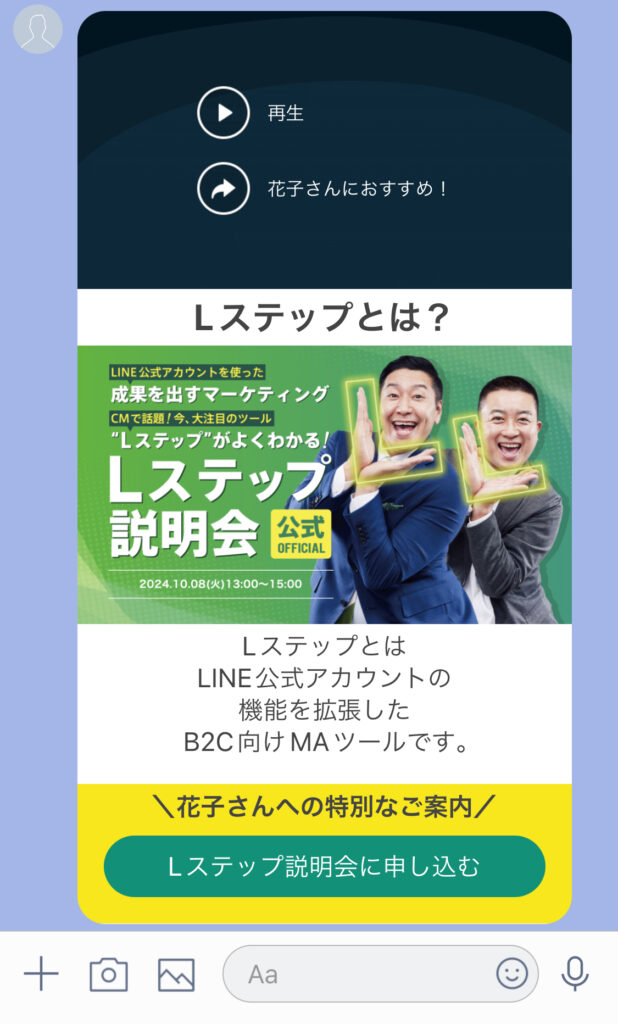
チョコプラ説明会 フリー パソコン用

Lステップの「テンプレート」とは?メリットや作成方法をまとめて解説

Lステップを運用する上で欠かせない機能のひとつに、テンプレートがあります。


テンプレートはあらゆる配信で役立つ機能で、使える場面が非常に多いため、特徴や使い方を覚えると、運用効率が大きく上がります。


今回はテンプレート機能のメリットや作成方法をまとめて解説しますので、ぜひ参考にしてみてください。
Lステップの「テンプレート」とは?

Lステップのテンプレートとは、定型文を登録・管理できる機能です。登録したテンプレートは、1:1トーク・シナリオ配信・一斉配信・自動応答・リマインダ配信など、あらゆる配信に使用できます。


テンプレートで作成できるメッセージの一部を紹介します。


標準メッセージ

標準メッセージは、1つの吹き出しで送る定型文を作る際に使います。


例えば定期的にセミナーを行う事業者なら、セミナーの告知やリマインド配信用のテンプレートの登録が考えられます。


他にも画像や動画、位置情報などを登録できます。


基本の形を用意すれば、あとはセミナーの名称や日時の記載を変更すれば使いまわせるので便利です。


カルーセルメッセージ

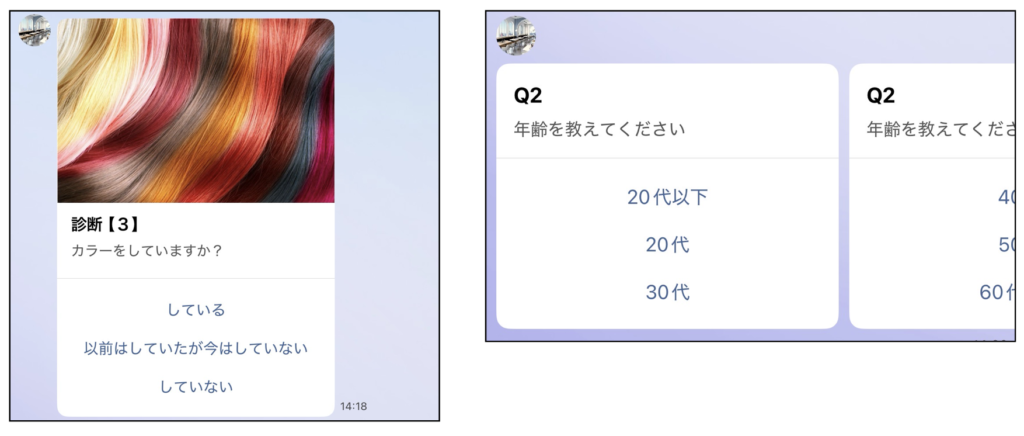
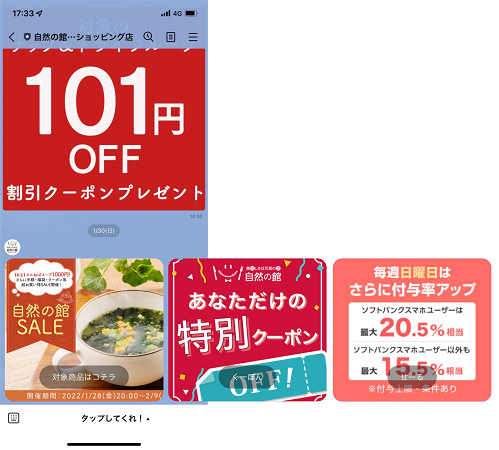
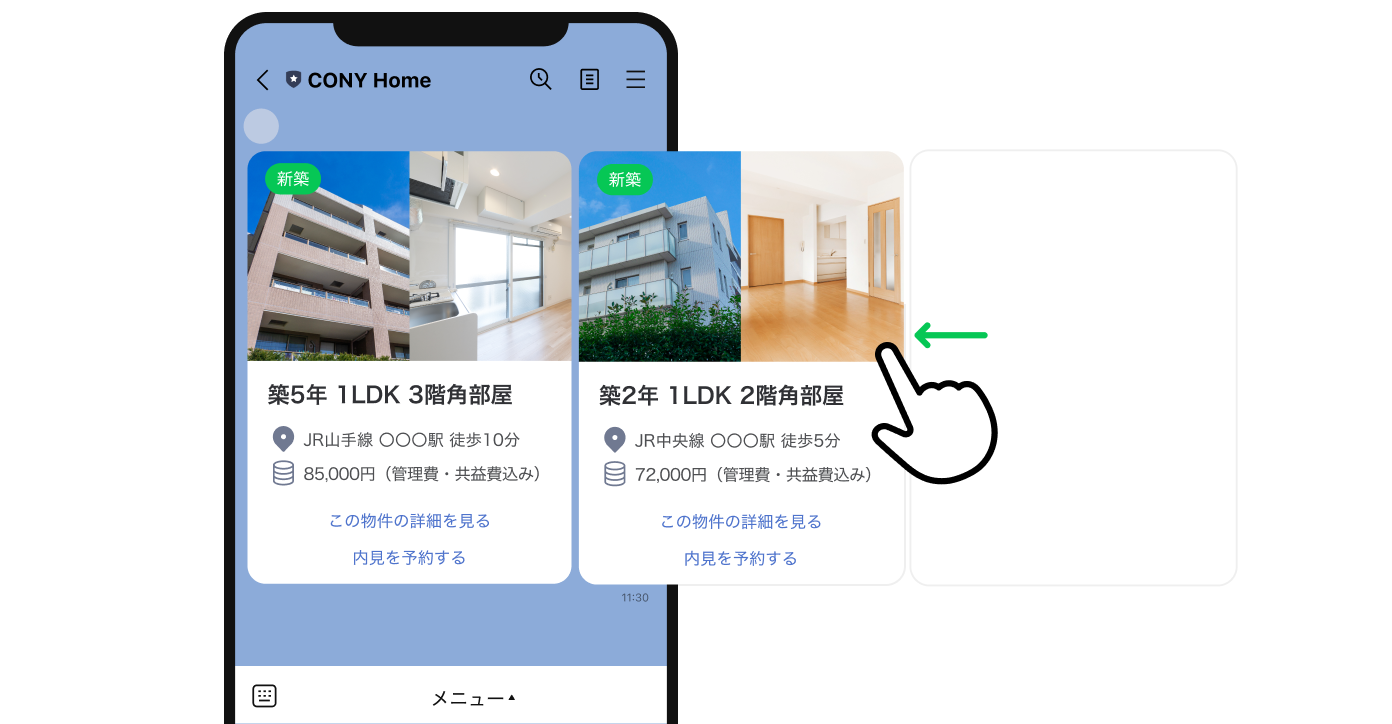
カルーセルメッセージの主な使い方は、以下のイメージです。

  • 左:1つのパネルに複数の選択肢を表示する形式
  • 右:スライドメニューを表示する形式


左側のような複数の選択肢を表示する見せ方は、アンケートにもよく利用されています。


なお、1つのパネルに対して表示可能な選択肢は4個まで。右側のスライドメニューは、10個までパネルを追加できます。


フレックスメッセージ

フレックスメッセージとは、新しく追加されたテンプレートの一種「Lフレックス」です。
※スタートプラン以上で利用可能


ブロックやパネルを組み合わせることで、これまでになかったフレックスメッセージを作成できます。


テンプレートパック

テンプレートパックは複数の吹き出しをまとめて登録できる機能で、メッセージ、カルーセル、画像など、さまざまな組み合わせが可能です。


テンプレートを使うメリット

テンプレートを使うメリットを解説します。

カルーセル形式が使える

カルーセル形式が使えると、アンケートを作成したり、スライドメニューで広告的な見せ方をしたり、表現の幅が広がります。


画像付きで訴求できるので、テキストだけのメッセージと比べて反応率を上げやすいのも魅力です。


また、Lステップでは「回答フォーム」を使ったアンケートがよく使われますが、カルーセルで作成したアンケートの方が回答率が良いという声もあります。


アンケートを検討している方は、カルーセルでの作成もおすすめです。

作業効率化やミス防止につながる

テンプレートを登録しておくと、都度文章を入力する手間が省けるので、作業の効率化につながります。


また、手動で入力する箇所を減らすことにより、誤字・脱字といったヒューマンエラーを減らせたり、担当者ごとの応対品質のバラつきを防げたりするメリットもあります。


複数人、あるいは複数店舗でLステップを運用する事業者は特に、テンプレートの活用はおすすめです。

パックを使えば配信コストの削減ができる

Lステップは、最大5つの吹き出しまでを1通の配信※として送信できます。


つまりパックで送ることで、通数削減にもつなげられるわけです。


友だち数や配信数が多いアカウントでは、通数のコントロールによって配信コストを大きく削減できるでしょう。

※通信状況により配信のタイミングがズレて、5吹き出しでも2通のカウントになる場合があります。

Lステップ「テンプレート」の作成方法

Lステップ「テンプレート」の作成方法を、種類別に解説します。

「標準メッセージ」の作成方法

まず「標準メッセージ」の作成方法からみていきましょう。


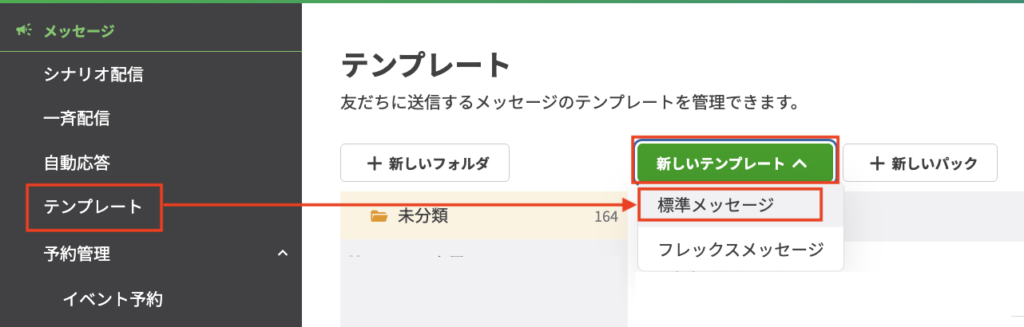
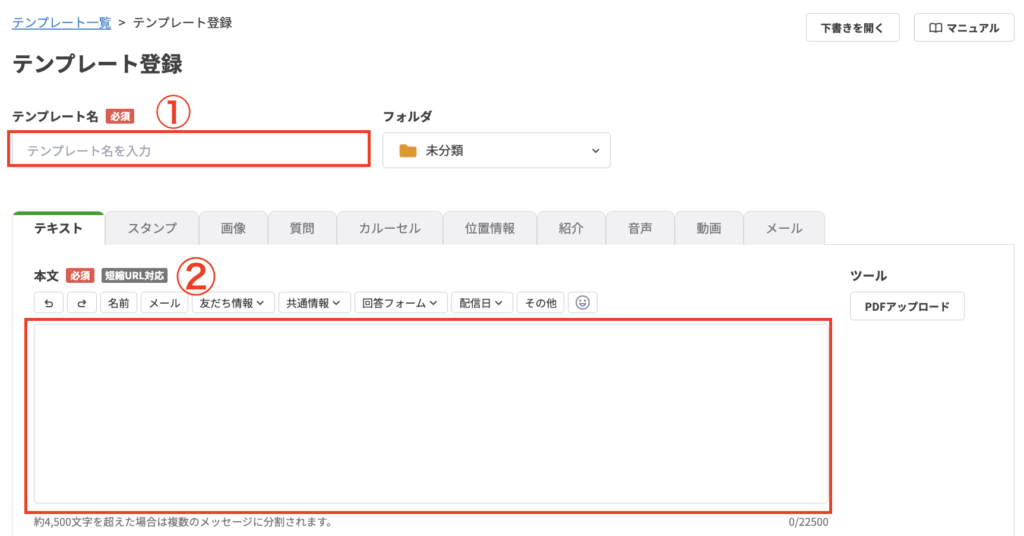
テンプレート>「新しいテンプレート」>「標準メッセージ」の順に進みます。


①テンプレート名を入力します(友だちからは見えません)

②本文を入力します。本文はテキスト以外に、画像やスタンプ、位置情報などが選べます。


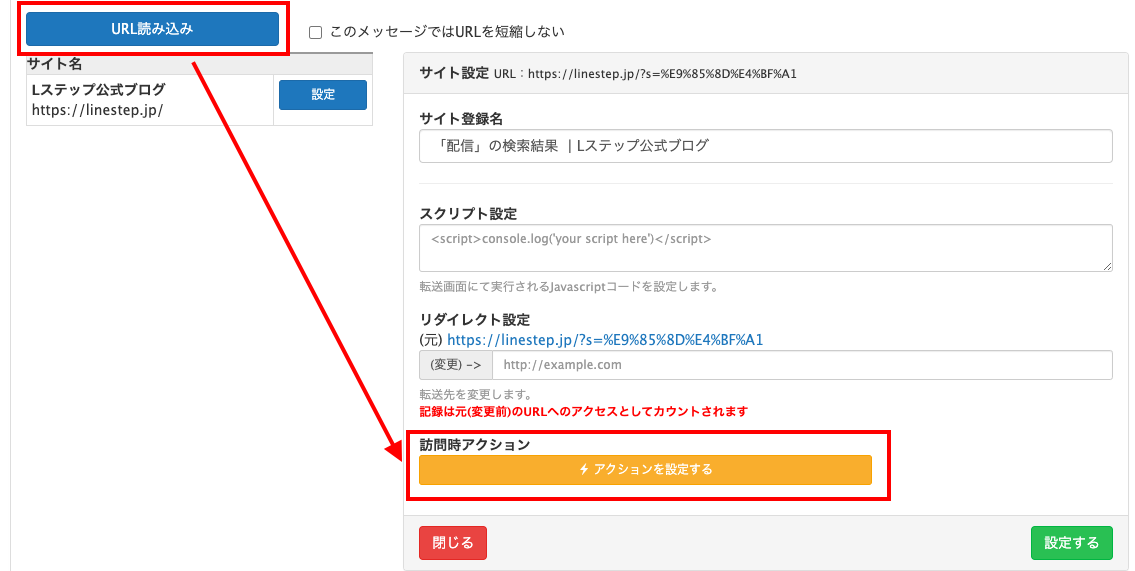
なおURLを載せる場合、URL入力後に「URL読み込み」をクリックすると、アクション管理ボタンが表示されます。

テンプレート機能のメリットや作成方法


当該URLをタップしたら、タグをつける、リッチメニューを切り替える、といった設定が可能です。


入力後、最下部にある「テンプレートを登録」をクリックしたら完了です。


「カルーセルメッセージ」の作成方法

「カルーセルメッセージ」については、こちらのカルーセルを例に以下の記事で作り方を解説しておりますので、ぜひ併せてご確認ください。


カルーセルの作成方法


「フレックスメッセージ」の作成方法

フレックスメッセージの作成方法については、以下の記事をご覧ください。


「テンプレートパック」の作成方法

最後に、「テンプレートパック」の作成方法を解説します。


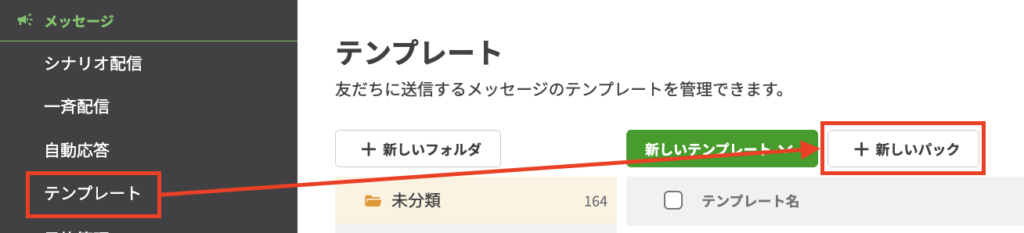
テンプレート>「+新しいパック」の順に進みます。


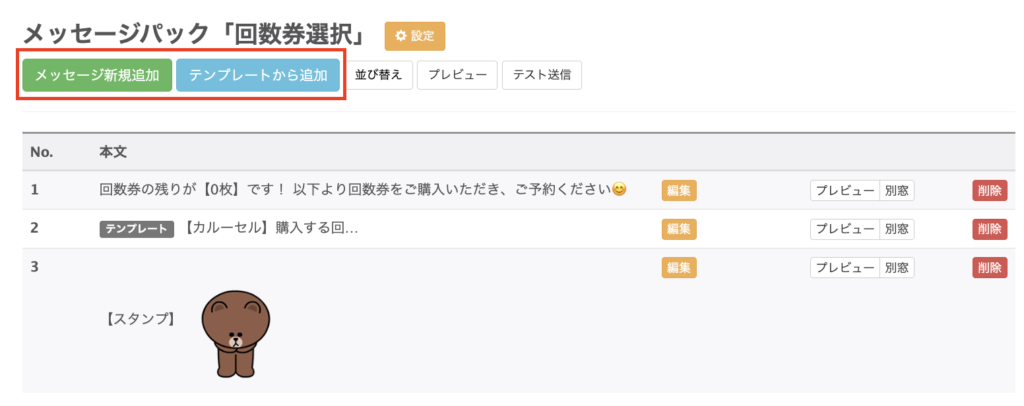
新しいメッセージを作成することもできますし、既存のテンプレートを追加して、組み合わせることもできます。


メッセージやテンプレートはいくらでも追加可能ですが、あまり多すぎるのも好ましくありません。


5吹き出しまでを1配信とカウントしますので、1パック最大5吹き出しをひとつの目安にされるといいでしょう。

テンプレート機能のメリットや作成方法

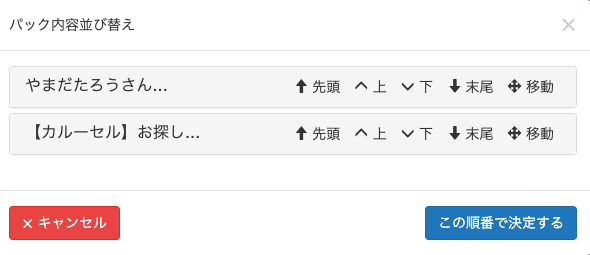
なお、追加したメッセージやテンプレートは並び替えができますので、順不同で追加しても問題ありません。


テンプレートのフォルダ分けや削除方法

テンプレートのフォルダ分けや削除方法も解説します。


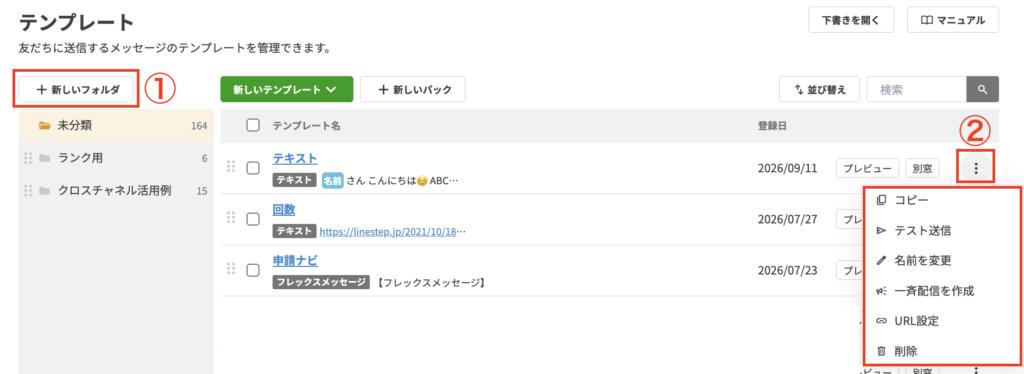
①新しいフォルダからフォルダを追加できます。各テンプレートの編集画面から、追加したフォルダに割り振り可能です。


②操作ボタンをクリックすると、テンプレートのコピーやテスト送信、削除の選択肢が出てきますので、こちらより操作可能です。

まとめ

今回は、テンプレート機能のメリットや作成方法をまとめて解説しました。ぜひ活用して、作業の効率化につなげてください。


また、テンプレートの使い方のような、Lステップの活用方法を体系的に学びたい人向けに、「活用セミナー」を随時開催しています。


Lステップご契約者様向けの無料サポートサービスですので、ぜひ併せてご活用ください。


LINEのURLやQRコードはどこに設置するといい?おすすめの設置場所まとめ

悩んでいる顔
LINE公式アカウントやLステップを開設して、さっそく友だちを増やしたいけど、URLやQRコードはどこに設置すればいいんだろう?

とお悩みではありませんか?


そこで今回は、URLやQRコードのおすすめの設置場所アイデアをまとめて紹介します。

LINEのURLの設置場所アイデア

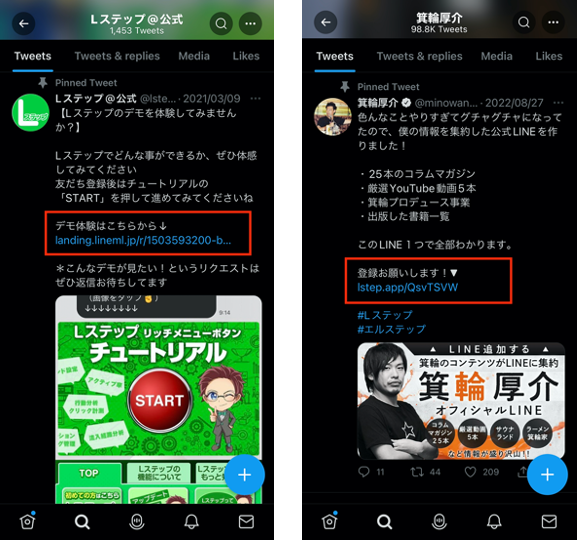
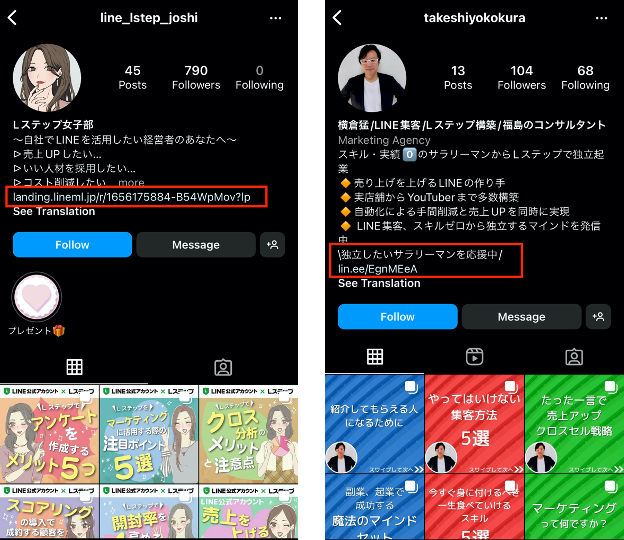
LINEのURLは主に、SNSのプロフィールや投稿に設置する方が多いです。


【Twitter】
LINEのURLの設置場所アイデア
【Instagram】
LINEのURLの設置場所アイデア


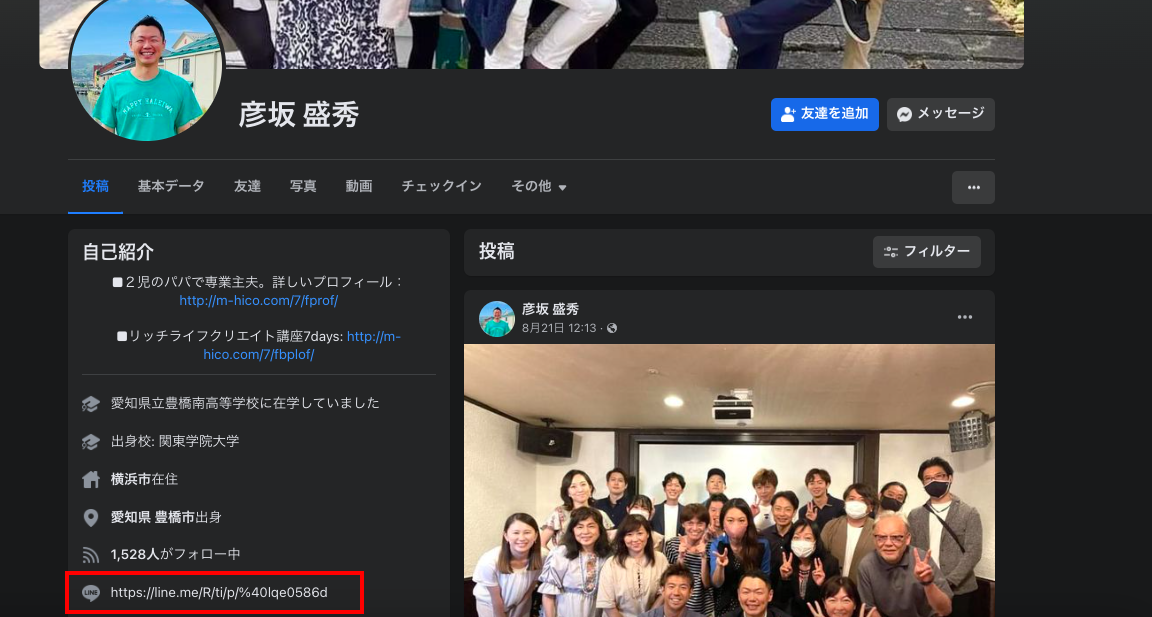
【Facebook】
LINEのURLの設置場所アイデア

LINEのQRコードの設置場所アイデア

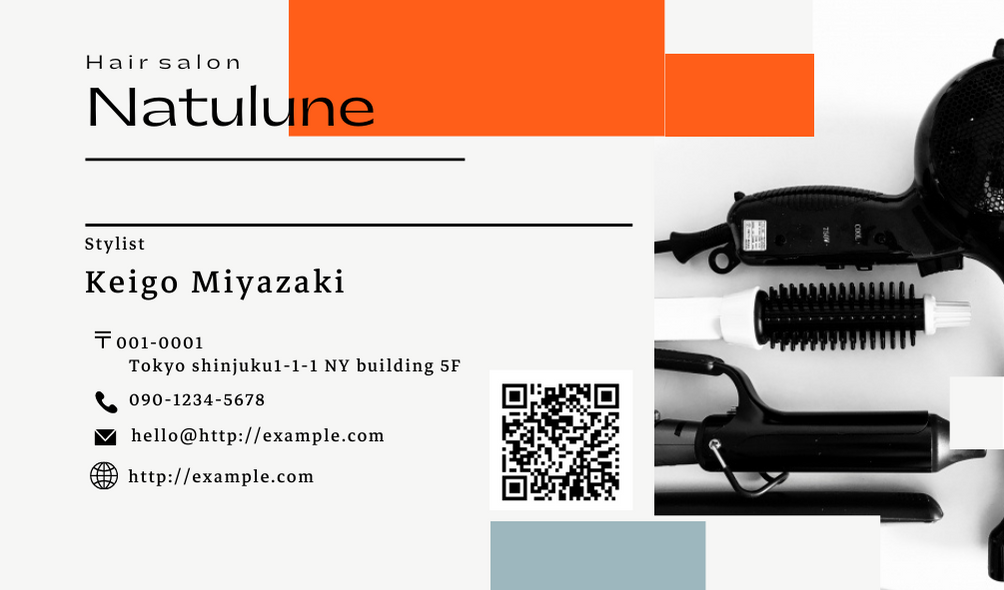
LINEのQRコードは、URLよりも幅広い場所で使われています。


ORコードの設置場所
  • 名刺
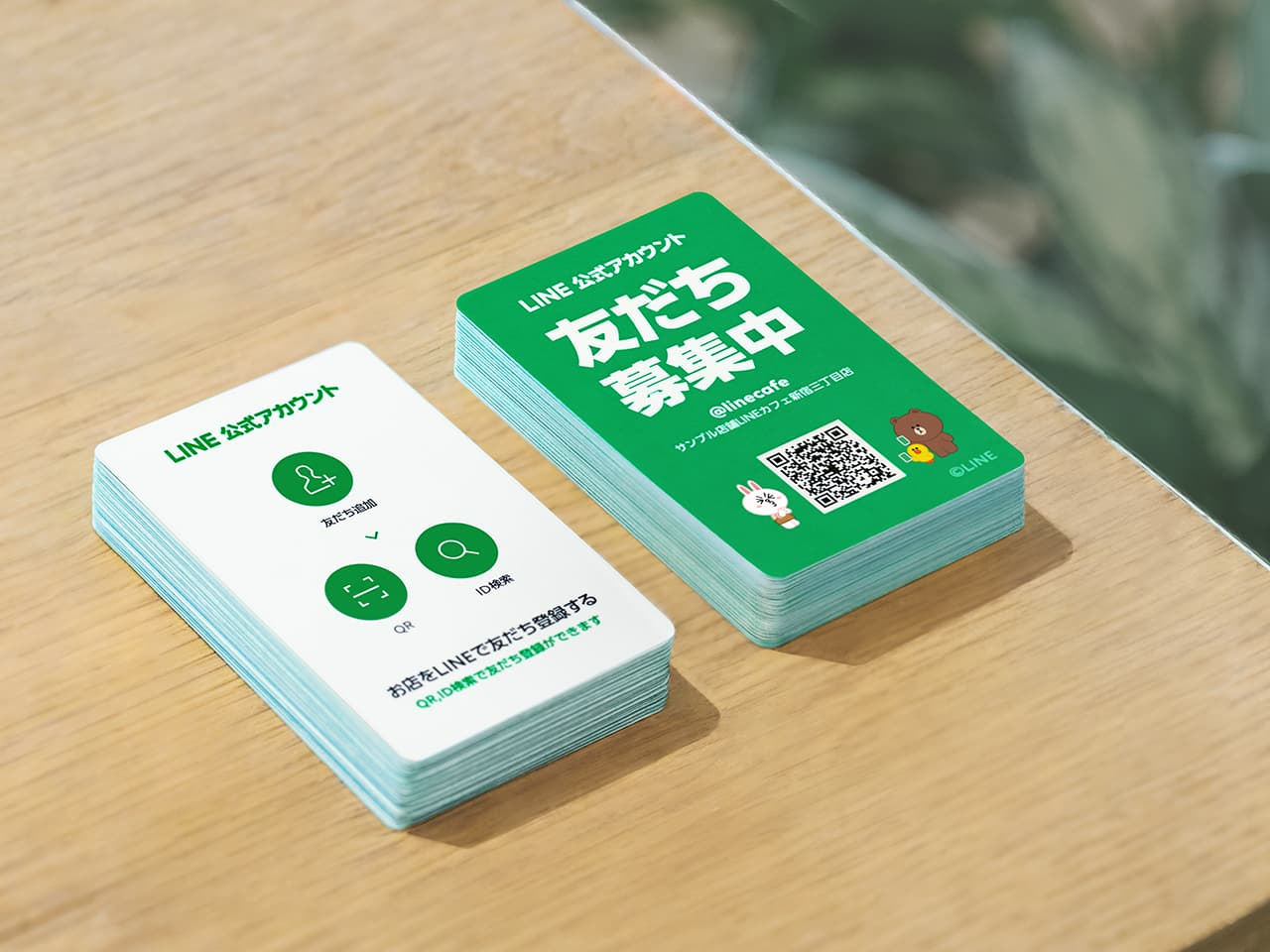
  • ショップカード
  • DM
  • チラシ
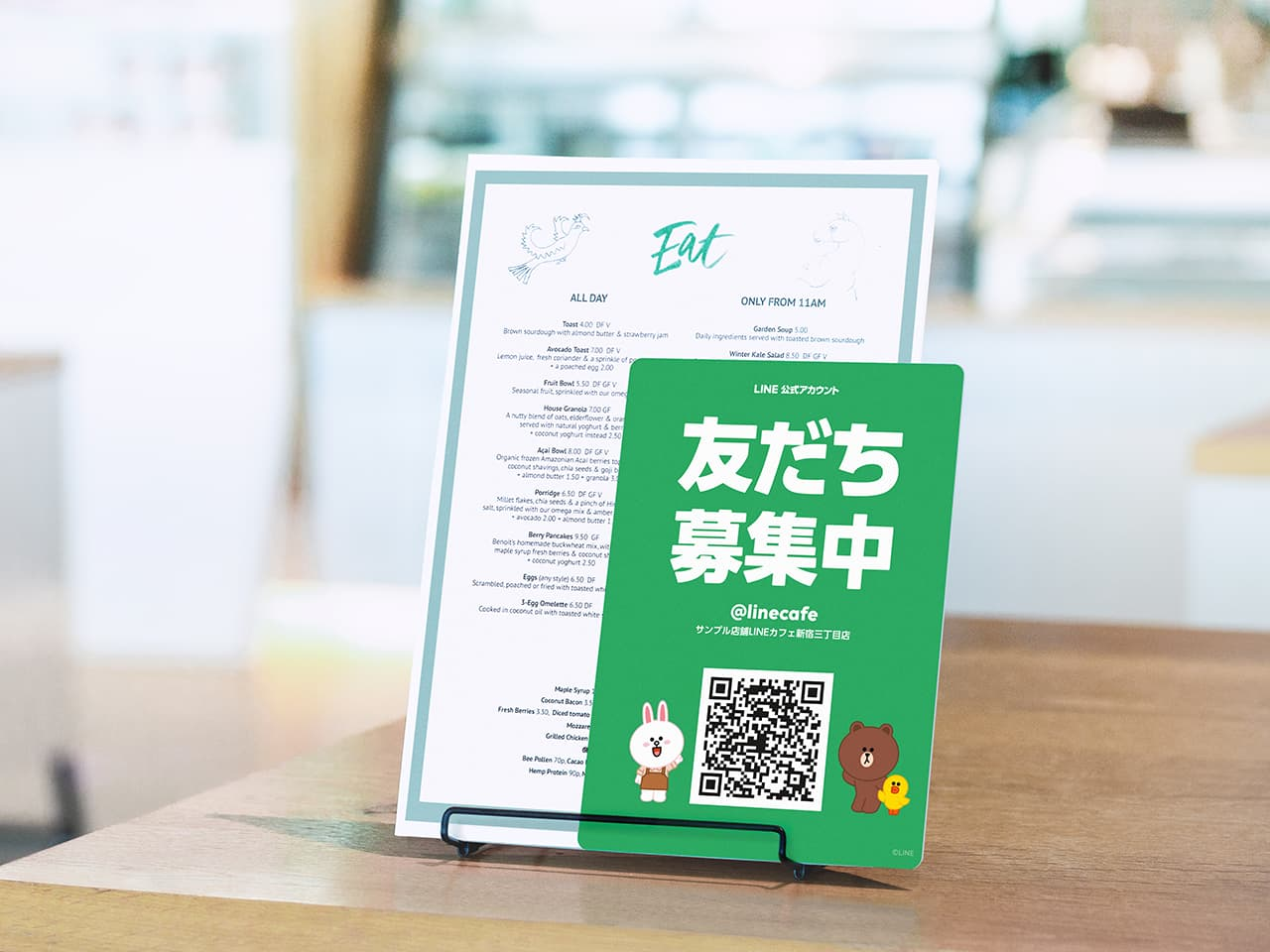
  • 店内POP
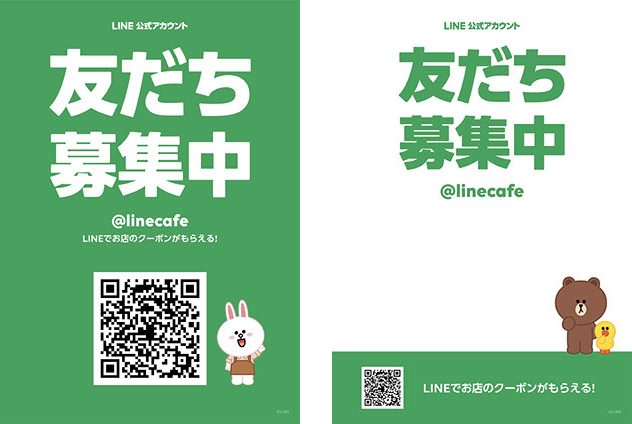
  • ポスター
  • パンフレット
  • サンクスカード
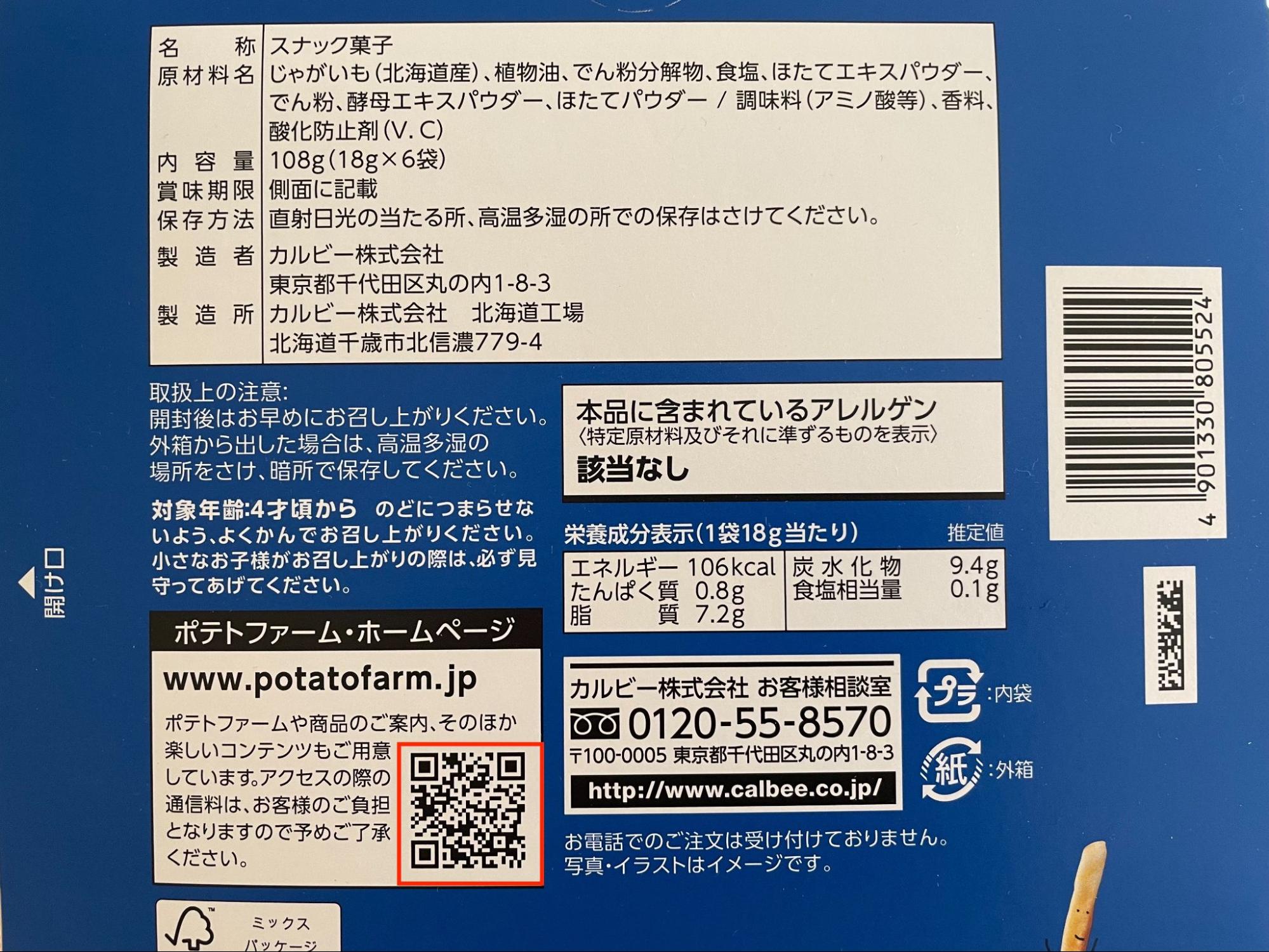
  • 商品のパッケージ
  • 書籍
  • 広告


【名刺】
LINEのQRコードの設置場所アイデア


【ショップカード】
LINEのQRコードの設置場所アイデア


【店内POP】
LINEのQRコードの設置場所アイデア


【ポスター】
LINEのQRコードの設置場所アイデア


【商品のパッケージ】
LINEのQRコードの設置場所アイデア

少々めずらしいところでは、Zoomの背景にQRコードを設置している方もいます。


話題にしやすく、自然に誘導できるのでおすすめです。Zoomでオンラインカウンセリングやコンサルなどをしている方は、試してみてはいかがでしょうか。

LINEのQRコードの設置場所アイデア


広告にQRコードを設置するのは一般的ですが、最近Lステップ運営企業が、アドトラックにQRコードを付けて話題になっています。

歩く広告「Stchar(ストチャー)なども出てきているので、広告をする事業者は、Web広告以外も視野に入れてみるといいでしょう。

LINEのボタン設置もできる

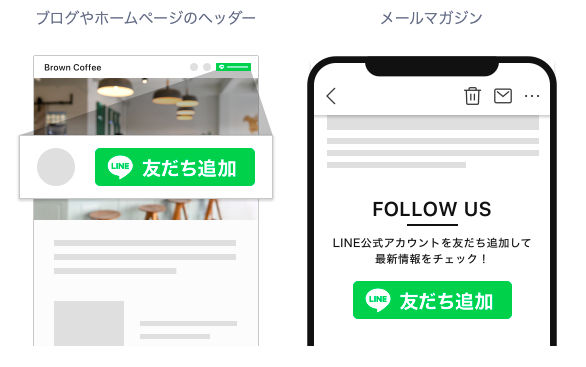
LINE公式アカウントでは、URLやQRコードの他、ボタンの作成も可能です。
LINEのQRコードの設置場所アイデア

目立つので目に留まりやすく、URLやQRコードよりもぱっと見でLINEの誘導だとわかりやすいのが特徴です。LINEへの誘導を強化したい方は、ボタンの活用がおすすめです。

まとめ

今回は、URLやQRコードのおすすめの設置場所アイデアをまとめて紹介しました。さまざまな場所にLINEの導線を設置して、どんどん友だちを増やしていきましょう。

パソコン用

Lステップで送信取り消しはできる?誤送信を防ぐ方法6つも解説

疑問を感じている顔
Lステップで誤送信してしまった時、送信の取り消しはできる?


このような疑問を持たれる方は少なくありません。そこで今回は、Lステップで送信取り消しはできるのか、誤送信を防ぐ方法と併せて解説します。

結論:Lステップで送信の取り消しはできない

さっそく結論ですが、Lステップから送信したメッセージの取り消しは、一切できません。


LINE公式アカウントも一斉送信やステップ配信は取り消しできませんが、個別チャットであれば、送信後24時間以内なら取り消しが可能です。


Lステップも同様に「個別トークであれば送信取り消しができる」と思われているかもしれませんが、残念ながらできません。


Lステップで誤送信してしまった時の対処法

Lステップで誤送信してしまった時の対処法を紹介します。

軽微な誤字・脱字なら、再送しない

読み手に迷惑をかけない軽微な誤字・脱字レベルであれば、再送やお詫びメッセージを送る必要はありません。

「渋谷点のイベント情報です」
「渋谷店のイベント情報です」

「ありがとうござます。」
「ありがとうございます。」


軽微な誤字・脱字には気付かない人も多いです。特に気にしていないところに再度通知がくると、逆にそれが煩わしいと思われてしまう場合もあります。


とは言え、当然ミスはないに越したことはありません。送信後ミスに気がついたら、すぐにテンプレートや予約配信の内容を確認して、再発防止に努めましょう。

重大な誤りがある場合は、再送する

メッセージの内容に重大な誤りがある場合は、再送が必要です。

  • 送信対象を間違えた
  • 書きかけの内容を送ってしまった
  • イベントの日時を間違えて送ってしまった


読み手の混乱や誤解を招く恐れのあるメッセージはすべて、速やかにお詫びと訂正を送りましょう。

Lステップの誤送信を防ぐ方法6つ

次に、Lステップの誤送信を防ぐ方法を紹介します。

個別トークはメモ帳に文章を作ってから送信する

個別トークは、メモ帳など他の場所で文章を作ってから貼り付け、送信することをおすすめします。


なぜなら個別トークは、送信ボタンの他「Shift+Enter」でも送信されてしまうからです。


間違えて同時に押してしまうだけでなく、「Shift+Enter」はツールによっては改行として使われるため、改行のつもりで押してしまう人もいるでしょう。


LINE公式アカウントの個別チャットであれば送信取り消しができますが、Lステップでは取り消し不可のため、慎重な対応を推奨します。

確認ダイアログを設定する

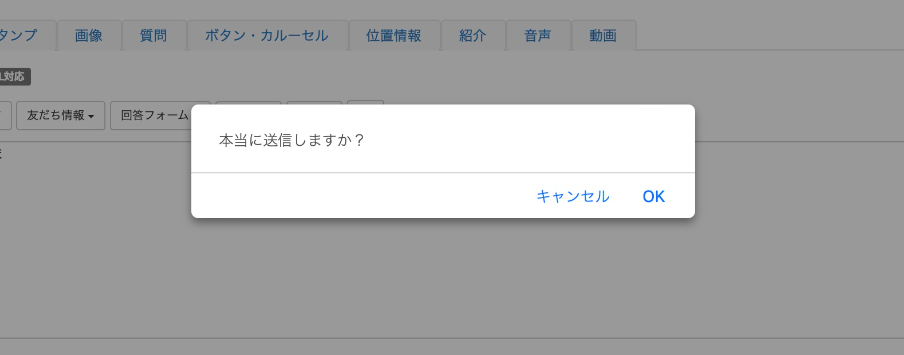
確認ダイアログとは、送信ボタンを押した後に「本当に送信しますか?」と表示させる機能で、個別送信の際に使えます。

Lステップで送信取り消しはできるのか、誤送信を防ぐ方法

確認ダイアログがあれば、書きかけの内容を送るミスはほぼなくなるでしょう。


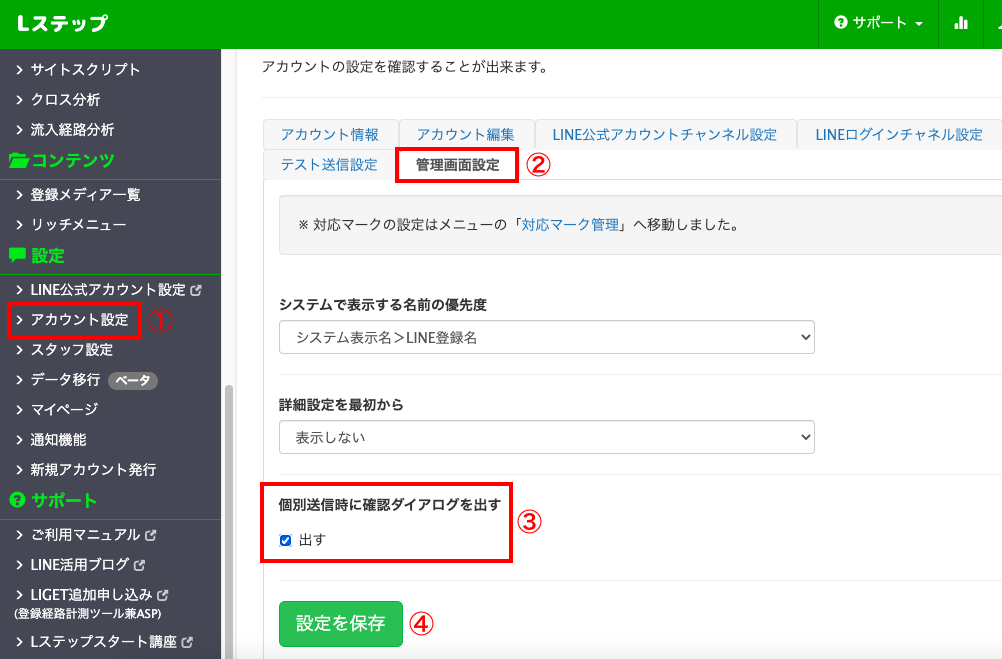
設定方法は、①アカウント設定>②管理画面設定>③確認ダイアログを出すにチェック>④設定を保存です。

Lステップで送信取り消しはできるのか、誤送信を防ぐ方法

ダブルチェックをする

アナログな手法ですが、ダブルチェックも効果的です。


念入りに確認したつもりでも細かなミスはあるもので、それは他人の方が気付ける場合があります。


自分以外の誰かに確認してもらうのが理想ですが、もし他に確認できる人がいなければ、翌日など少し時間を空けてから見直すといいでしょう。

テスト配信をする

一斉配信やシナリオ配信の内容は、テスト配信をしてから送信している方が多いと思いますが、やはりテスト配信は大切です。


LINEの画面で見るとまた印象が変わり、新たに気付ける部分もあるからです。


ただ、テスト配信も通数を消費しますので、最低限のチェックは済ませた上で行い、無闇に通数を消費しないよう注意しましょう。

テンプレートを用意する

各種お問い合わせや告知などに対応するテンプレートを用意し、タイトルや日時だけを変更して使いまわせるようにするのもおすすめです。


複数人で運用する場合、誤字・脱字を減らせるだけでなく、応対品質をキープできるメリットもあります。

自動応答機能を活用する

自動応答機能とは、あらかじめキーワードを設定しておき、友だちがそのキーワードを送信した時に自動で返答してくれる機能です。
Lステップで送信取り消しはできるのか、誤送信を防ぐ方法

自動応答で対応する範囲を広げられるほど、誤送信が起こる確率は減らせます。

疑問を感じている顔
自動応答は機械的な感じがあまり好きではない

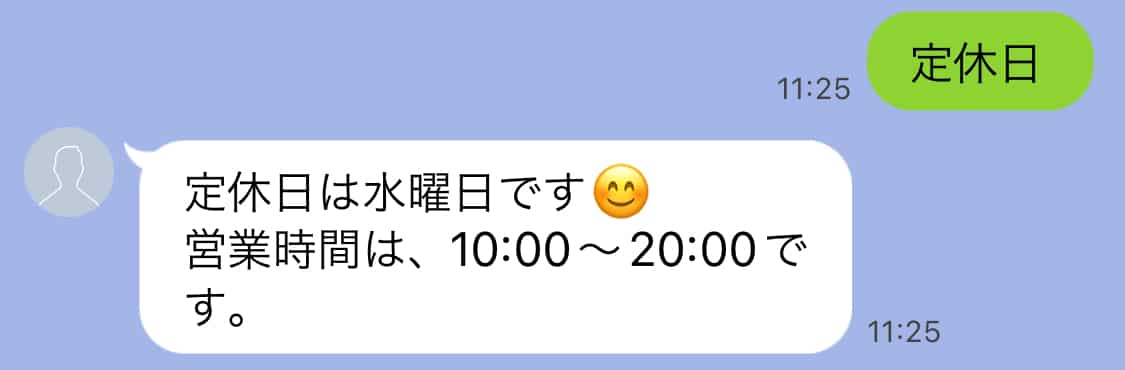
と思われる方もいるかもしれませんが、Lステップの自動応答機能では返信のタイミングを調整できます。


LINE公式アカウントの場合、メッセージ受信後すぐに返信されますが、Lステップなら5分後に返信するといった設定も可能です。


ですので、手動で対応している感を出したい方にも活用いただけます。


まとめ

今回はLステップで送信取り消しはできるのか、誤送信を防ぐ方法と併せて解説しました。


おさらいですが、Lステップから送信したメッセージの取り消しは、一切できません。


誤送信はクレームやブロックにつながる可能性もありますので、できる限りミスを減らせるよう対策していきましょう。


Lステップの設定や構築について相談したい方は、ご契約者様限定サポートの「スポットコンサル」をご活用ください。Lステップの認定サポーターが個別にフォローいたします。


スポコンパソコン用

MyASPからLステップに遷移させる方法|メリットと注意点も解説 

メルマガ配信をしている企業では、MyASP(マイスピー)を導入している企業も多いかと思います。


MyASPは決済システムとも連携ができるので、顧客へ申込フォームを案内して決済してもらうまでの流れがスムーズにいきますね。


MyASPを利用されている企業の中では、メルマガとLINEでそれぞれの良い部分を活かして、顧客へアプローチしたいと考えている人も多いはずです。


実際に、LステップとMyASPの両方を導入し、うまく使い分けしている企業もあります。


この記事では、

  • MyASPにStripeを連携させる方法
  • MyASPでStripe決済後、Lステップに遷移させる方法

について具体的に解説します。


本記事の内容は、代理店の株式会社REXLI様より提供いただきました。弊社サポートではMyASPに関する質問は完全にお答えしきれない可能性があります。ご了承いただきますようお願い申し上げます。

MyASPとは?

MyASPとは、メールマガジン配信スタンドをメイン機能としたメール配信システムです。


ステップメールでは、どのプランでもメルマガ数(シナリオ数)が無制限で使えるのが特徴です。


メール配信だけでなく、クレジットカード決済連携も可能で、決済完了・督促などのフォローも手間なく行えて、業務効率化のアップが期待できます。

MyASPでStripeを設定する手順

MyASPでStripeを設定する手順を説明します。

1. 事前準備をする

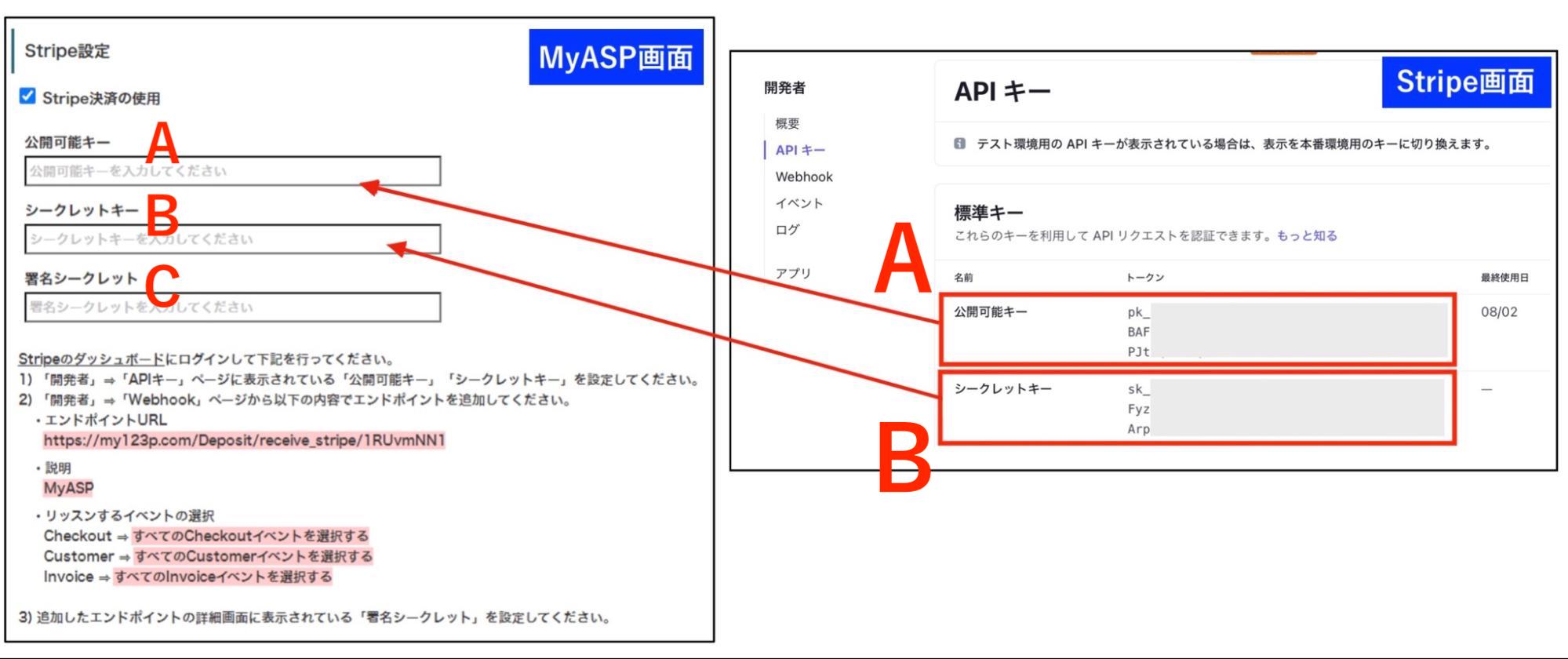
【 MyASP画面 】
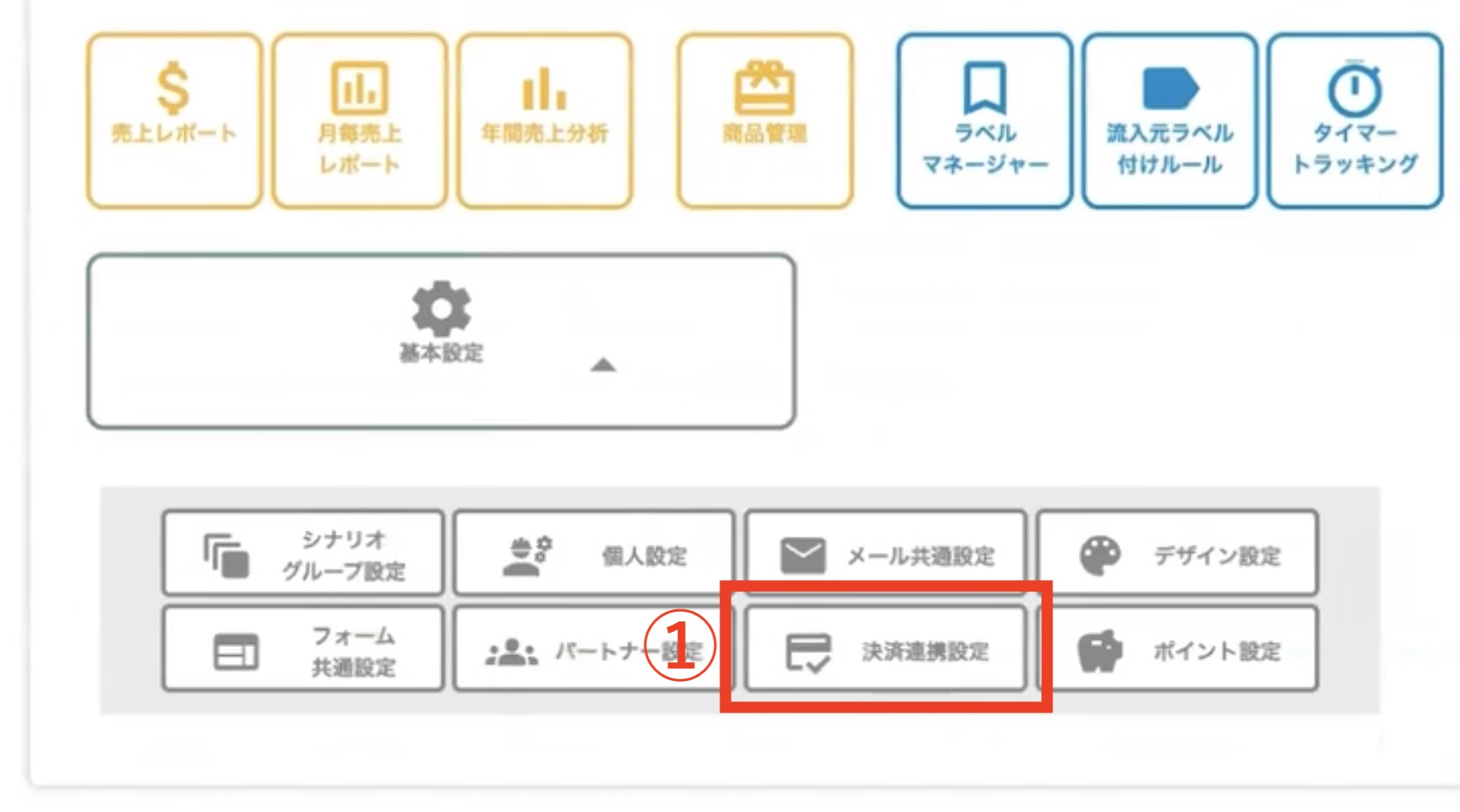
① MyASPトップ>「基本設定」>「決済連携設定」をクリックします。 MyASPでStripe決済後、Lステップに遷移させる方法
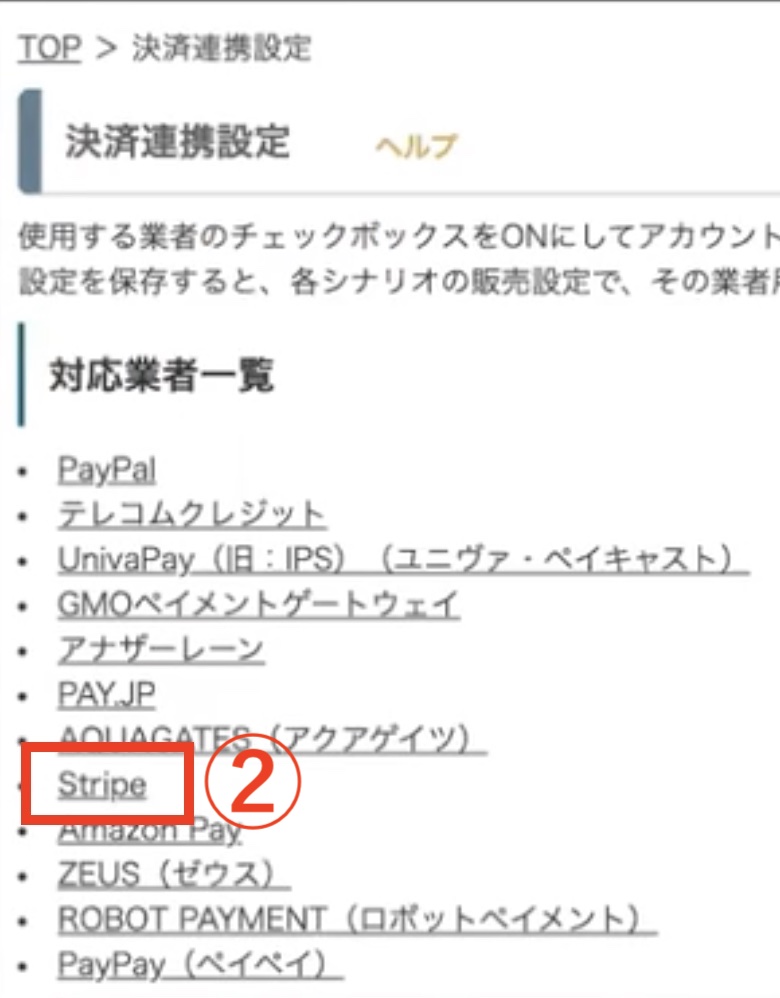
②「対応業者一覧」から「Stripe」を選択します。
 MyASPでStripe決済後、Lステップに遷移させる方法
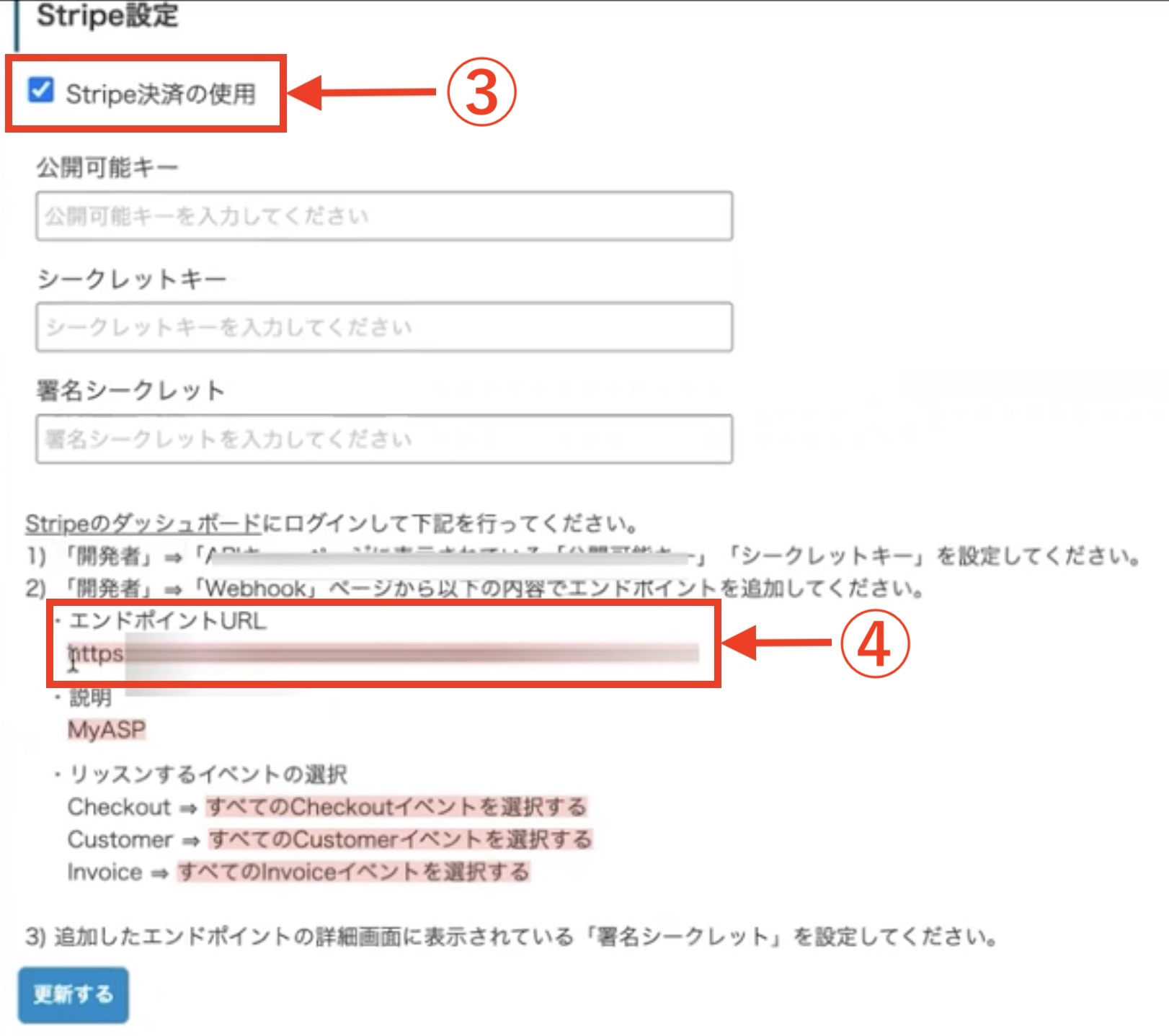
③「Stripe決済の使用」にチェックを入れます。
④ その後、「エンドポイントURL」をコピーしておきます。
 MyASPでStripe決済後、Lステップに遷移させる方法

【 Stripe画面 】


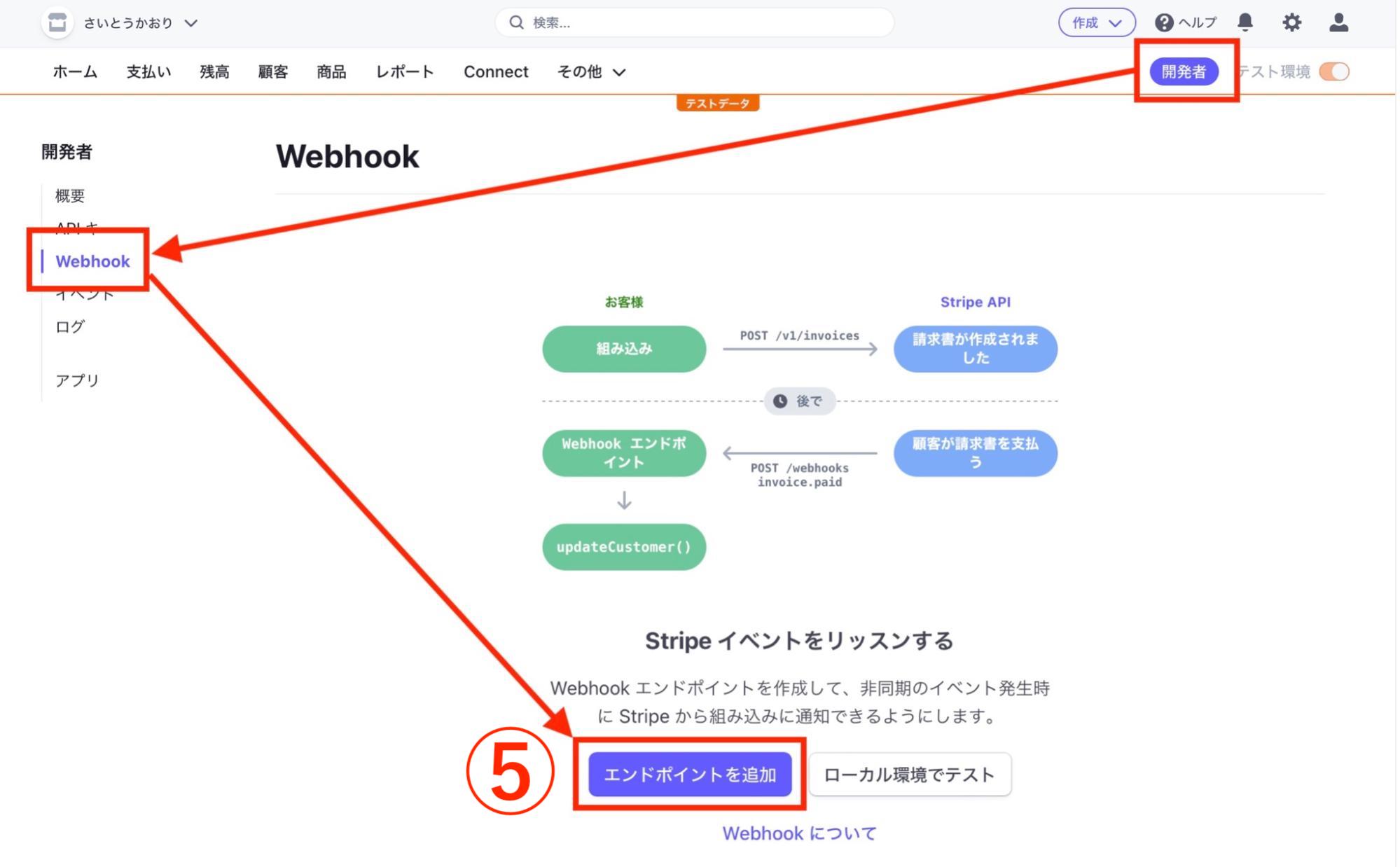
Stripeにログイン後、画面右上の「開発者」をクリックし、左メニューの「Webhook」をクリックします。

「エンドポイントを追加」というボタンが表示されるので、こちらをクリックします。

MyASPでStripe決済後、Lステップに遷移させる方法
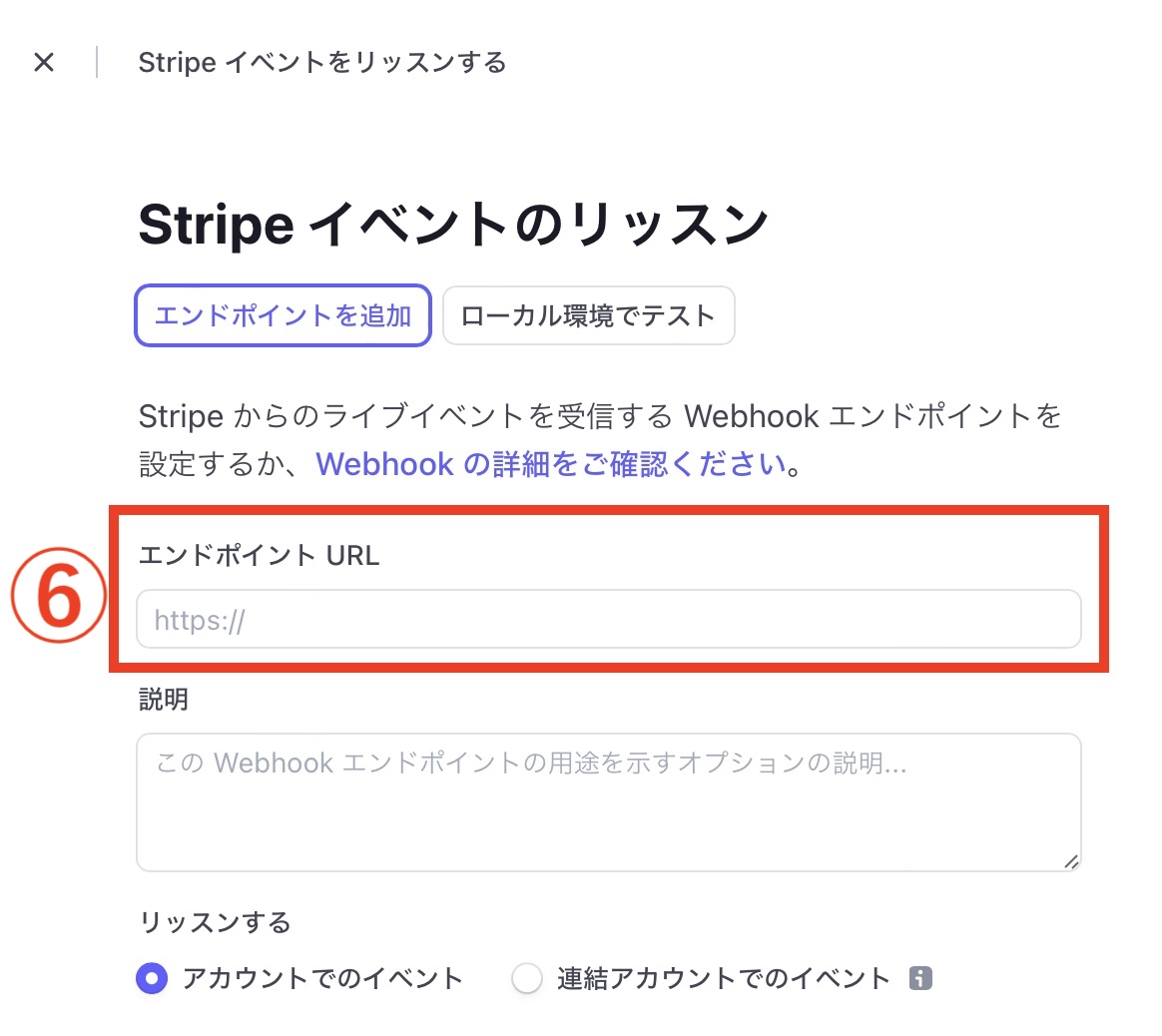
⑥ 「エンドポイントURL」に、④でコピーしたエンドポイントURLを貼り付けます。その下の「説明」には自分が分かりやすいような内容を入れてください。例)MyASP

MyASPでStripe決済後、Lステップに遷移させる方法


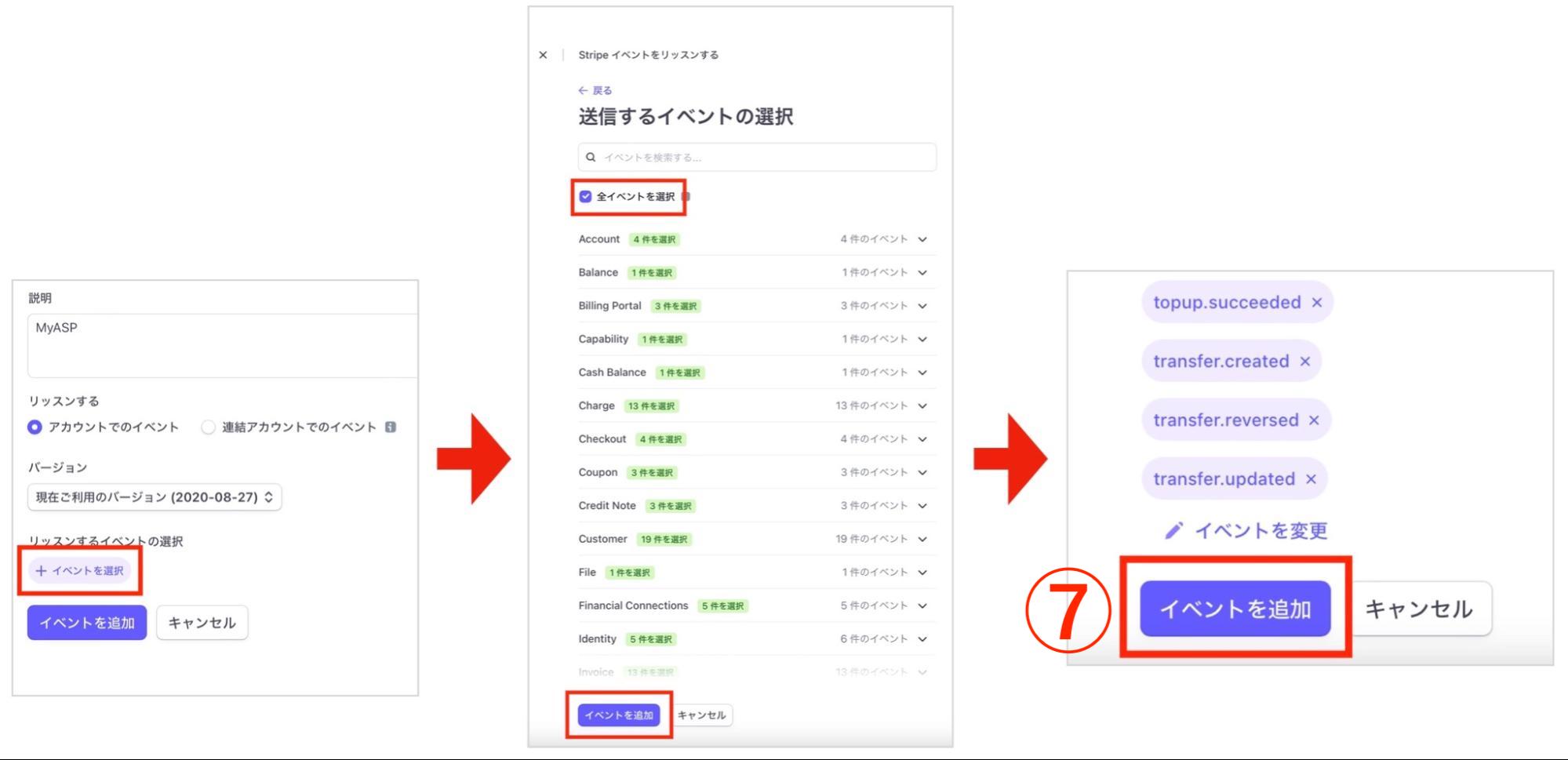
⑦ 「イベントを選択」>「全イベントを選択」にチェックを入れて「イベントを追加」をクリックします。

確認をして「イベントを追加」をクリックします。

MyASPでStripe決済後、Lステップに遷移させる方法


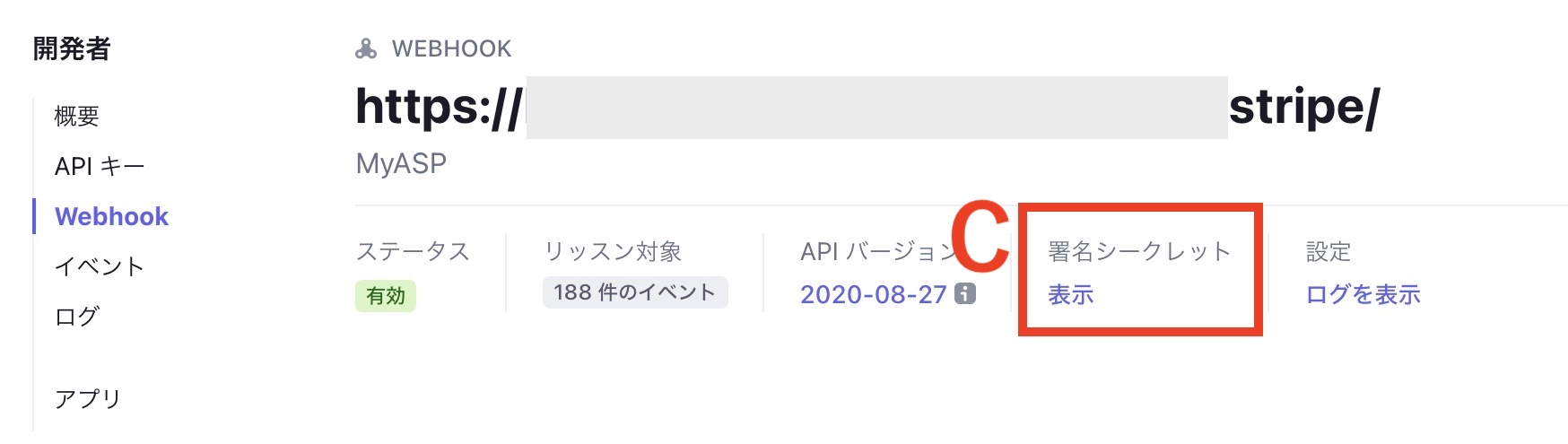
⑧ これでWebhookの発行が完了です。「C:署名シークレット」は次の⑨で使用します。

MyASPでStripe決済後、Lステップに遷移させる方法

【 MyASP画面 】


⑨ MyASPの画面に戻って「決済連携画面」を開き、Stripeから

A:公開可能キー

B:シークレットキー

C:署名シークレット

をコピーして、MyASPへ貼り付けます。
MyASPでStripe決済後、Lステップに遷移させる方法

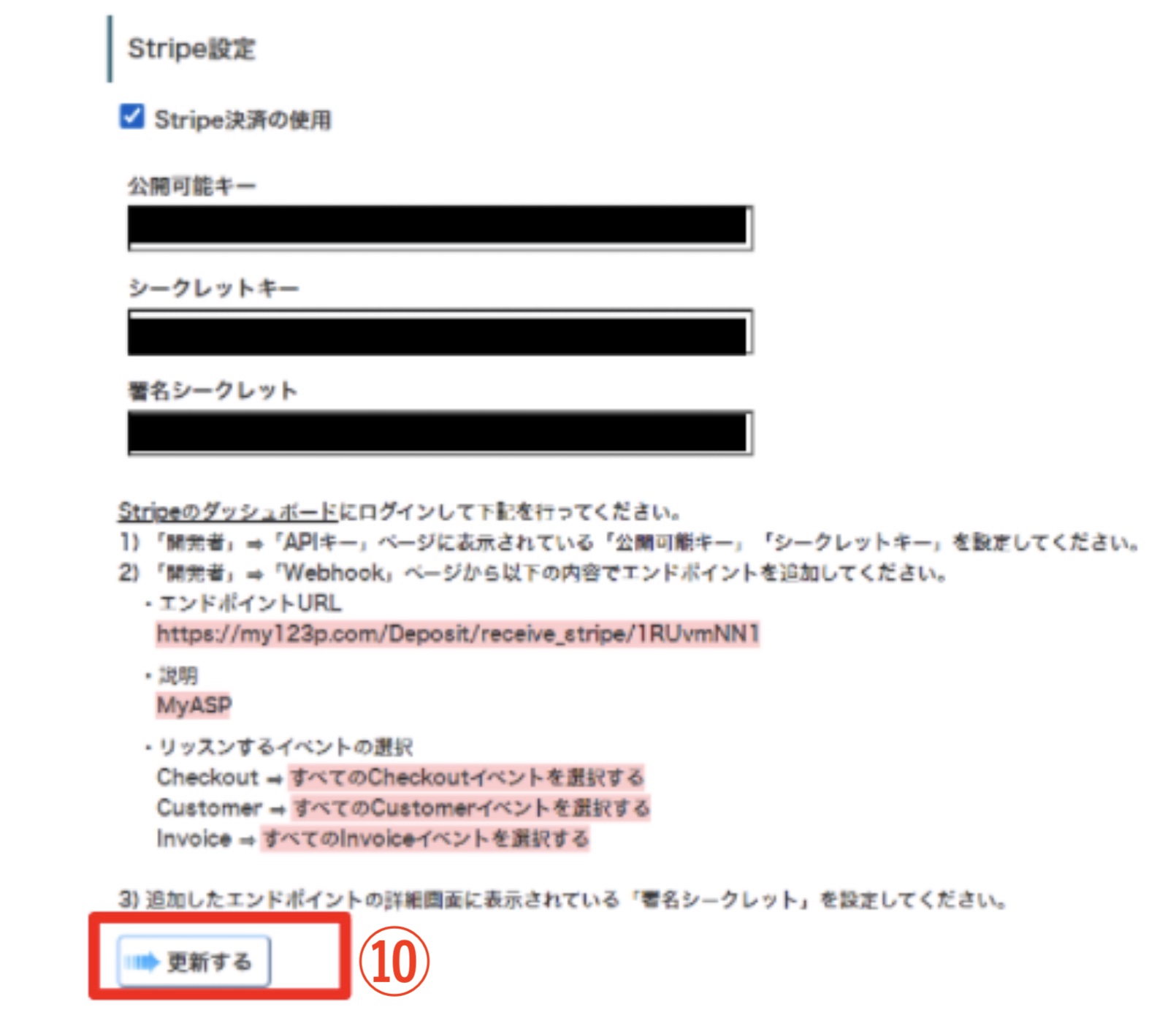
⑩ 3つすべてのキーを入力したら「更新する」をクリックします。

MyASPでStripe決済後、Lステップに遷移させる方法

これで、MyASPとStripeの連携が完了です。

MyASPでStripe決済後、Lステップに遷移させる3つの手順

MyASPでStripe決済後に、Lステップからサンクスメッセージを送る手順をご紹介します。


今回は、以下のケースを想定して設定していきます。

MyASPのメルマガからイベントを案内
          
MyASPのメルマガ経由で特定のイベントへの参加申込をしてもらう
        
MyASPで Stripe決済をしてもらう

 決済後にLステップへ流し、下記のアクションを発動させる

    • サンクスメッセージを送る
    • イベントまでのリマインダを開始する

1. 事前準備をする

LステップとMyASPでそれぞれ必要なものを準備します。

Lステップ

  • プロプラン以上のLステップアカウントを用意する


MyASP

  • MyASPのアカウントを登録をする
  • イベント参加を商品として登録する

 2. Lステップで流入経路URLを作成する

【 Lステップ画面 】

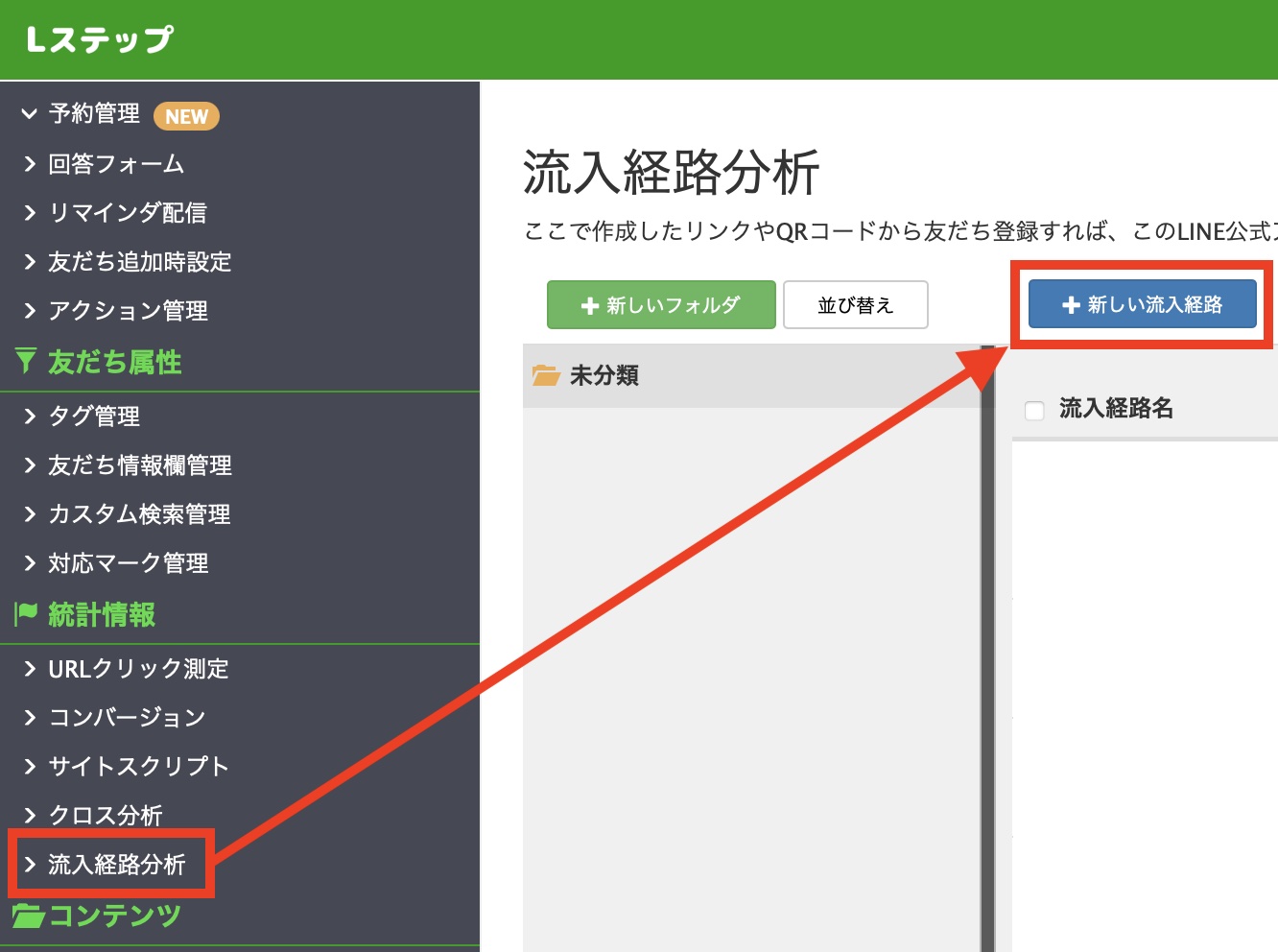
まず、Lステップで流入経路リンクを準備します。

※流入経路分析はプロプラン以上で利用可能です
MyASPでStripe決済後、Lステップに遷移させる方法


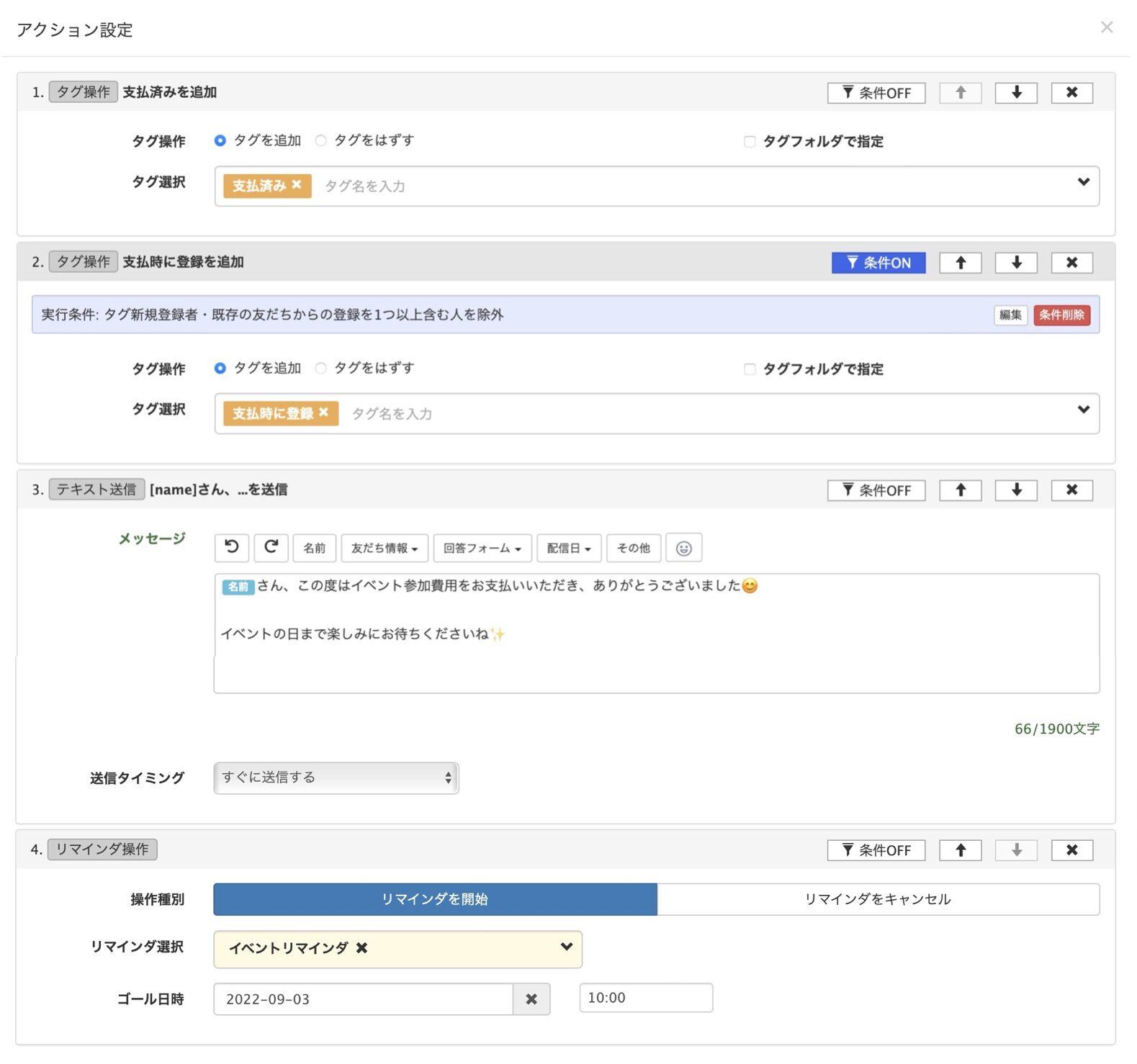
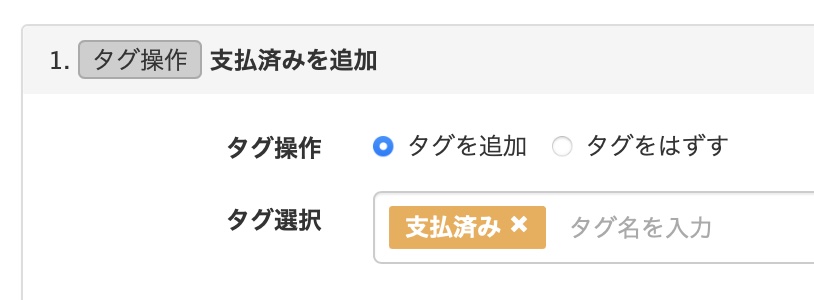
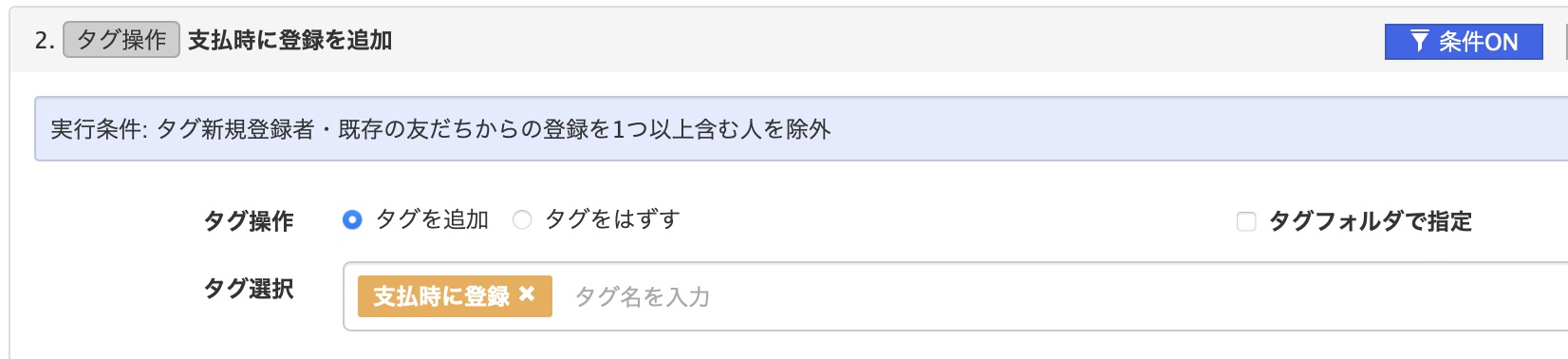
アクション設定は下記のとおりです。①「支払済み」タグを付ける② 「支払時に登録」タグを付ける

※すでに友だちになっている人と区別するため

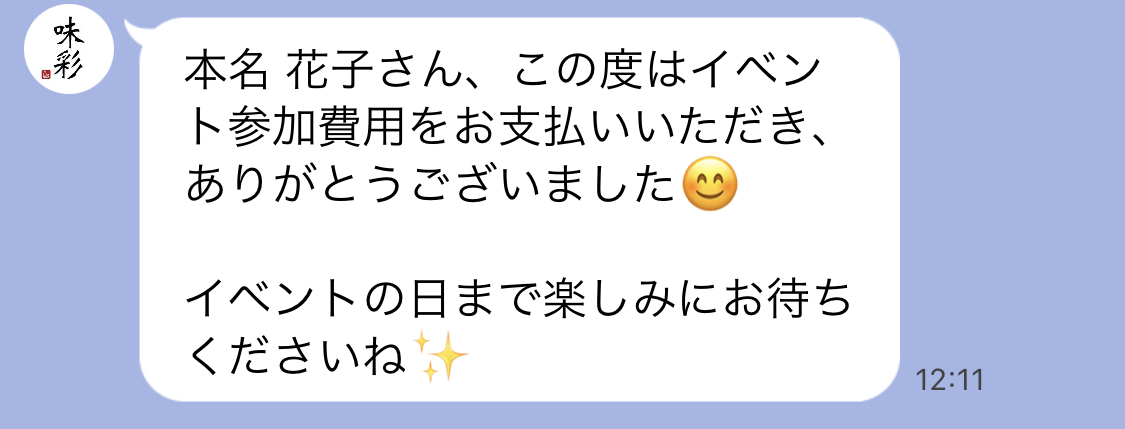
③ 支払後にサンクスメッセージを送る

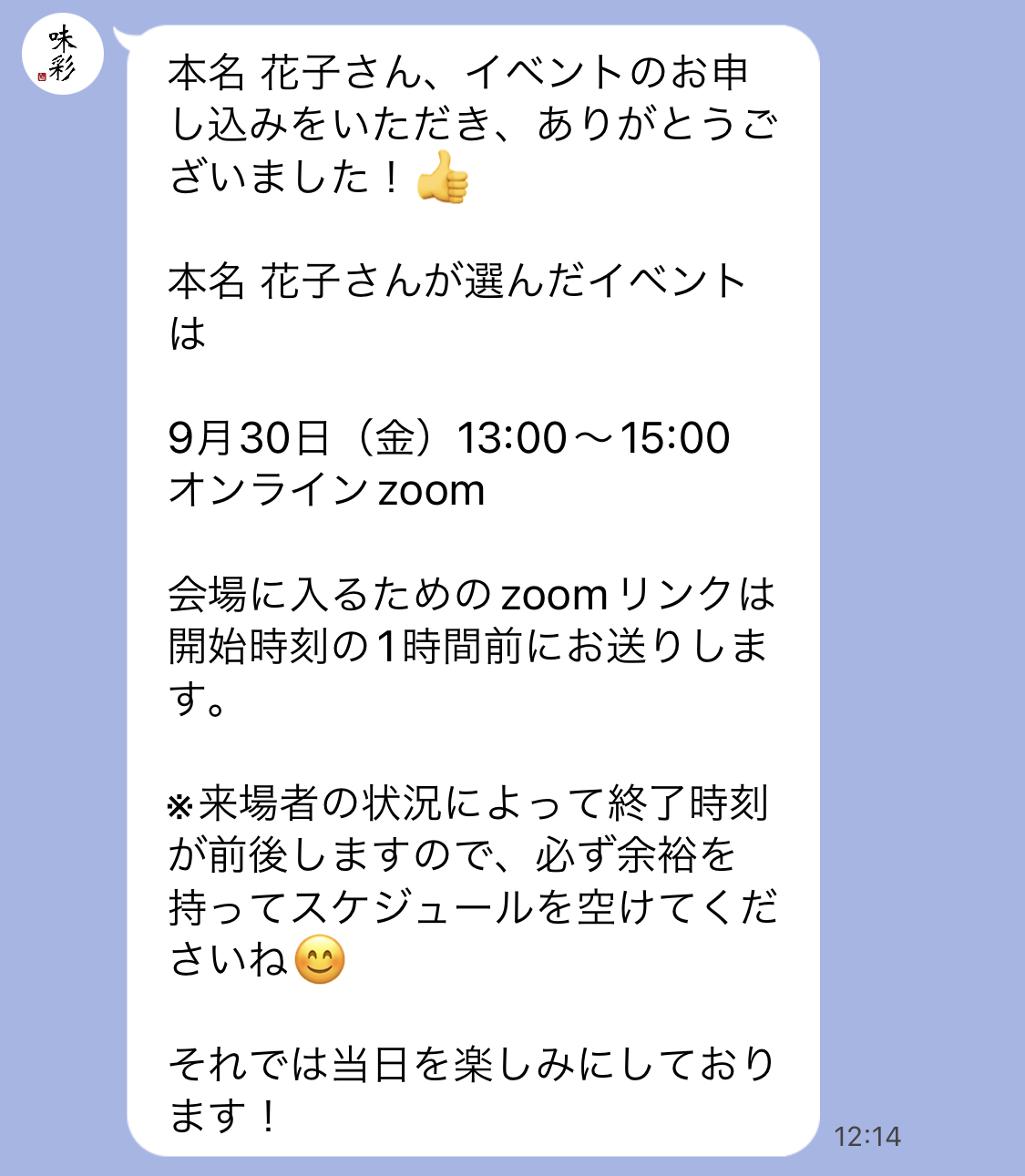
④ リマインダを開始する

MyASPでStripe決済後、Lステップに遷移させる方法


①「支払済み」タグを付ける

 購入した人を特定するために「支払済み」タグを付けます。

MyASPでStripe決済後、Lステップに遷移させる方法


② 「支払時に登録」タグを付ける

「支払時に友だち追加した人」と、「すでに友だちだった人」を区別するために、すでに友だちになっている人を除外する条件設定をします。
MyASPでStripe決済後、Lステップに遷移させる方法

「新規登録者」タグ この公式アカウントに新規で友だち追加してくれた人に付くタグです。

友だち追加時設定の「新規友だち」でタグ付けの設定ができます。

「既存の友だちからの登録」タグ Lステップ導入前から友だちになっていた人、もしくはブロック後に再度友だちになった人に付くタグです。

友だち追加時設定の「システム導入前からの友だち・アカウントへのブロックを解除した友だち」でタグ付けの設定ができます。

この2つのどちらかのタグが付いている人は除外して、純粋にイベント代金支払い時に友だち追加してくれた人を割り出すために、この条件設定をします。


③ 支払後にサンクスメッセージを送る

決済が完了した人に送るサンクスメッセージを、テンプレートで作成して設定します。

MyASPでStripe決済後、Lステップに遷移させる方法


④ リマインダを開始する

決済完了と同時に、イベント当日までのリマインダ配信を開始します。リマインダを配信することにより、予約忘れによるドタキャンを防止することができます。

MyASPでStripe決済後、Lステップに遷移させる方法


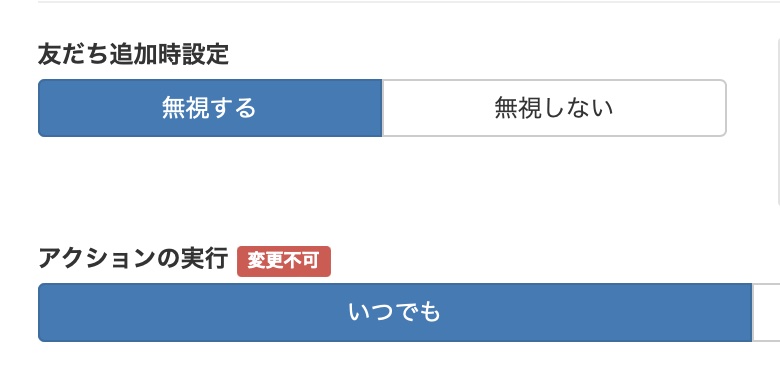
その他は、下記のように設定にしておきます。

  • 友だち追加時設定:無視する
  • アクションの実行:いつでも

MyASPでStripe決済後、Lステップに遷移させる方法

 3. MyASPにLステップの流入経路URLを設定する

MyASPにLステップの流入経路URLを設定する手順は以下のとおりです。

【 MyASP画面 】


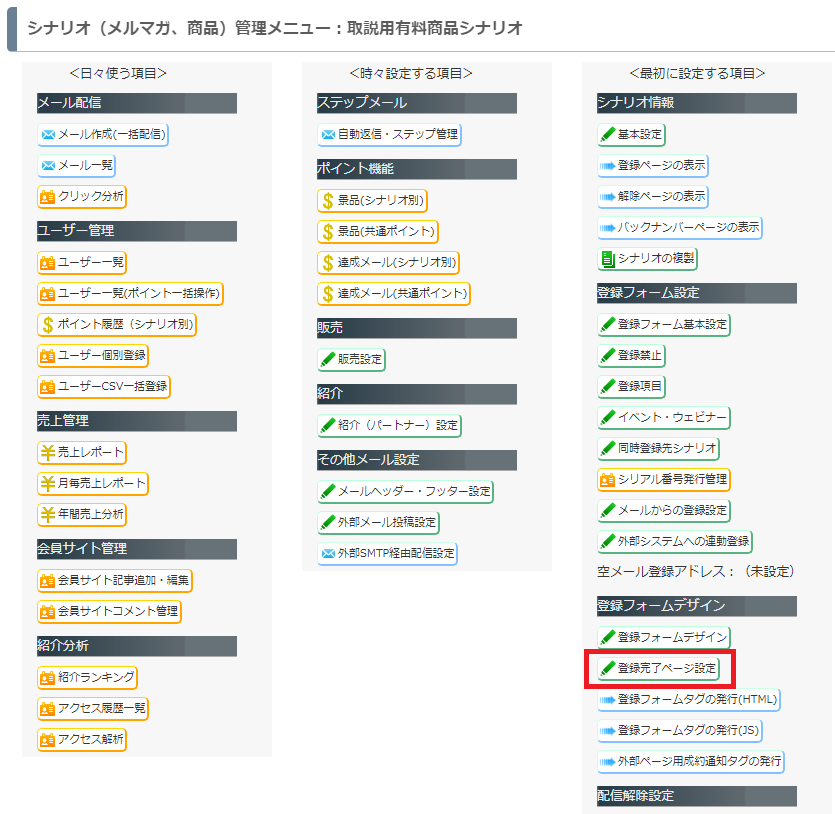
① シナリオ管理メニューの右列「最初に設定する項目」>「登録完了ページ設定」ボタンをクリックします。MyASPでStripe決済後、Lステップに遷移させる方法


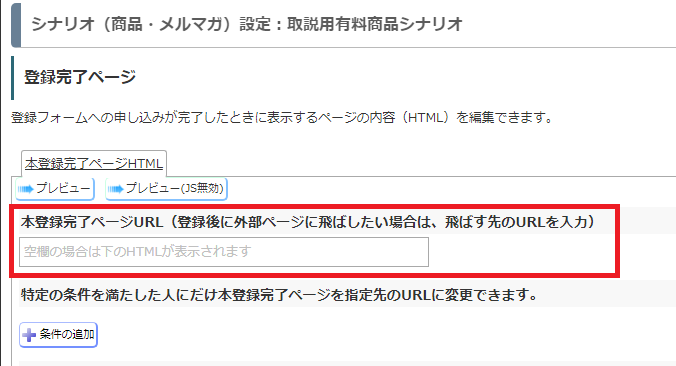
② 「登録完了ページ設定」画面の「本登録完了ページURL」にLステップの流入経路URLを入力します。

MyASPでStripe決済後、Lステップに遷移させる方法

これで設定は完了です。

設定後は必ず動作確認を行いましょう。

LステップとMyASPを連携するメリット

LステップとMyASPを連携するメリットを紹介します。

 顧客リストのバックアップになる

Lステップで取得した友だち情報は、MyASPに移すことが可能です。


仮にLINE公式アカウントが垢BANになったとしても、MyASPにバックアップを取っておけば、リストがゼロになる最悪のケースは避けられます。

Lステップで取得したメールアドレスを活用できる

Lステップで取得したメールアドレスをMyASPに移せば、MyASPからメール配信ができます。

悩んだ顔の男性
基本LINEで配信するから、メールは使わないけど?

と思われる方もいるかもしれませんが、メールアドレスが活きる場面もあります。

  • LINE公式アカウントが垢BANになった時
  • 長文でしっかり情報訴求したい時
  • パソコンで開いてほしいシートを送る時


主要なコミュニケーション手段にはならないとしても、メールアドレスは持っていて損はありません。


万が一の場合に備え、Lステップでもメールアドレスの取得を心がけましょう。


LステップとMyASPを連携する際の注意点

LステップとMyASPを連携する際の注意点を紹介します。

 初回のみ、認証画面が表示される

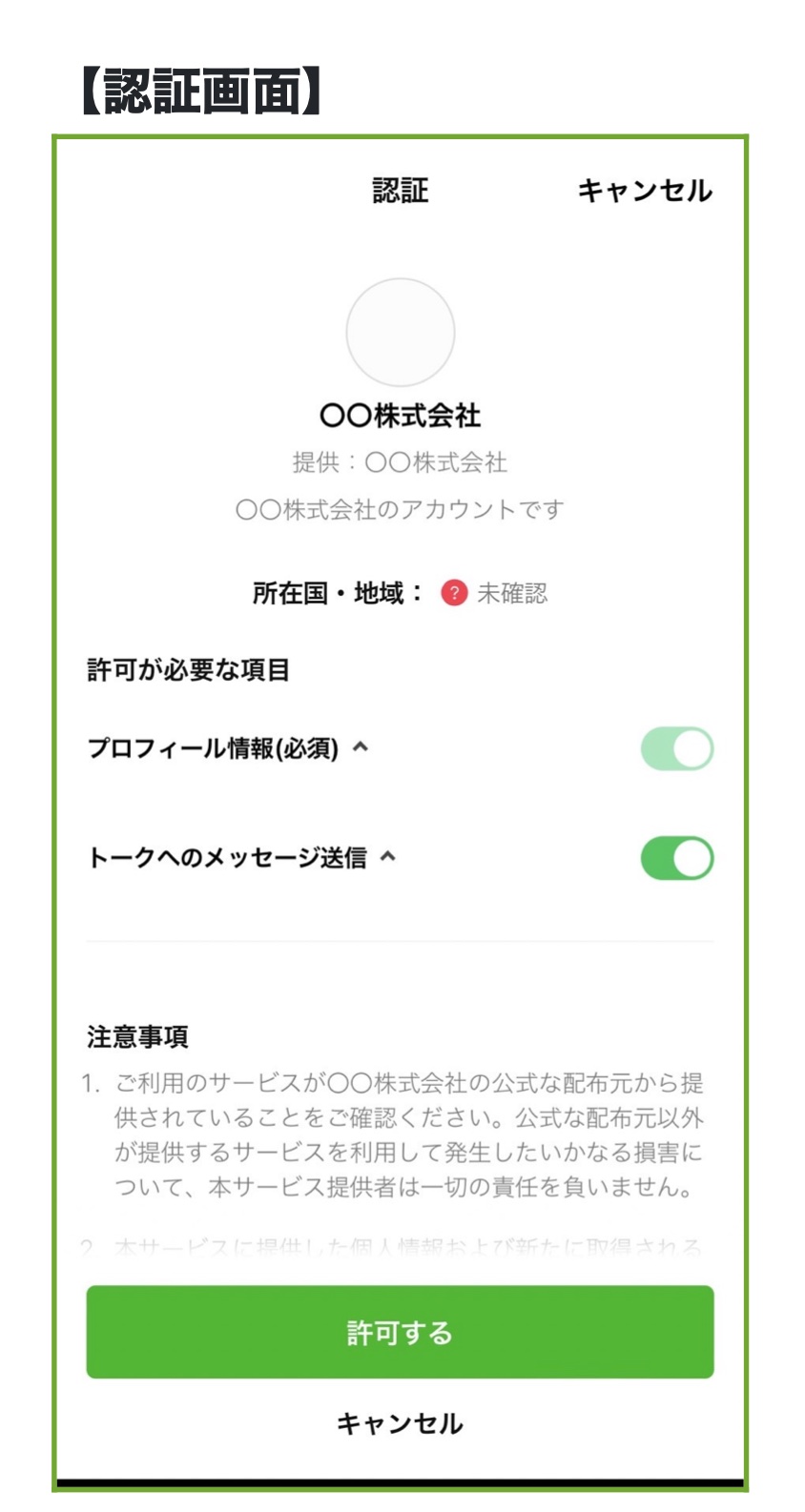
LINEヤフー社の仕様上、流入経路を使用した際に初回のみ、友だちのトーク画面上にLINEへの権限許可(以下画像)の認証画面が表示されます。


友だちが認証を許可せず離脱する可能性もあり、必ずしも全ての購入者を特定できるわけではないのでご注意ください。MyASPでStripe決済後、Lステップに遷移させる方法

例えば、

考えている様子
  • 決済手続き完了後にこの画面がでたら「許可する」ボタンを押してください
  • LINEからメッセージが届けばお手続き完了です

といったメッセージを最初に送ってあげると、友だち側が安心しやすくなります。

 MyASPは初月から費用が発生する

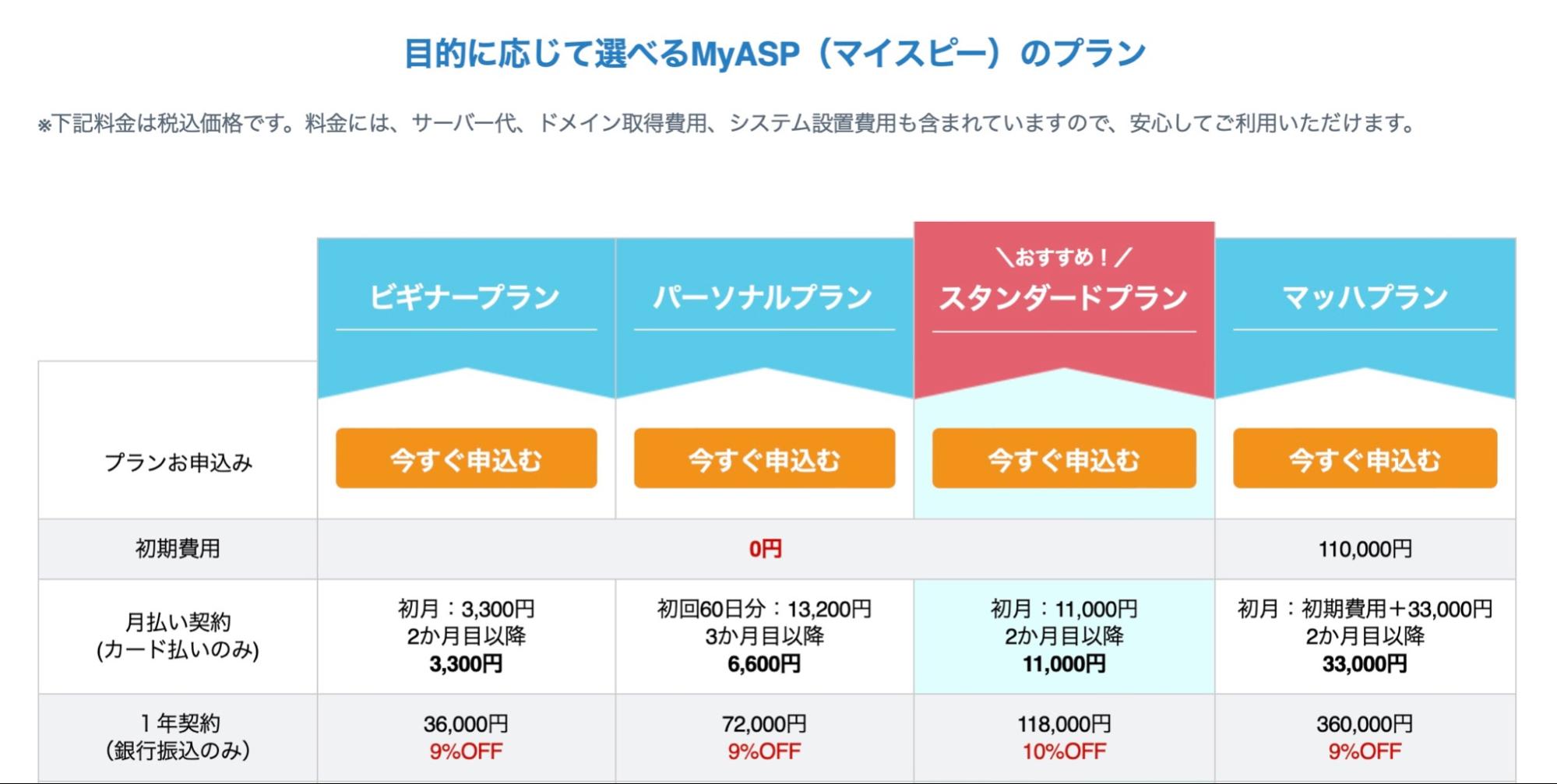
MyASPの料金プランは、3,300円/月〜で初月無料などの特典はないので、初月から費用が発生します。
MyASPでStripe決済後、Lステップに遷移させる方法

引用:MyASP料金プラン


最低利用期間はないようですが、

悩んだ顔の女性
ちょっと試してみたい

という場合では費用が発生するので、気をつけたいところです。

まとめ

たくさんの便利なツールがありますが、それぞれの強みを活かして利用していきたいですね。


Lステップと連携することで、より幅広くアプローチできたり、リストの管理をしたりできるので、ぜひうまく使ってみてください。
 

スポコンパソコン用

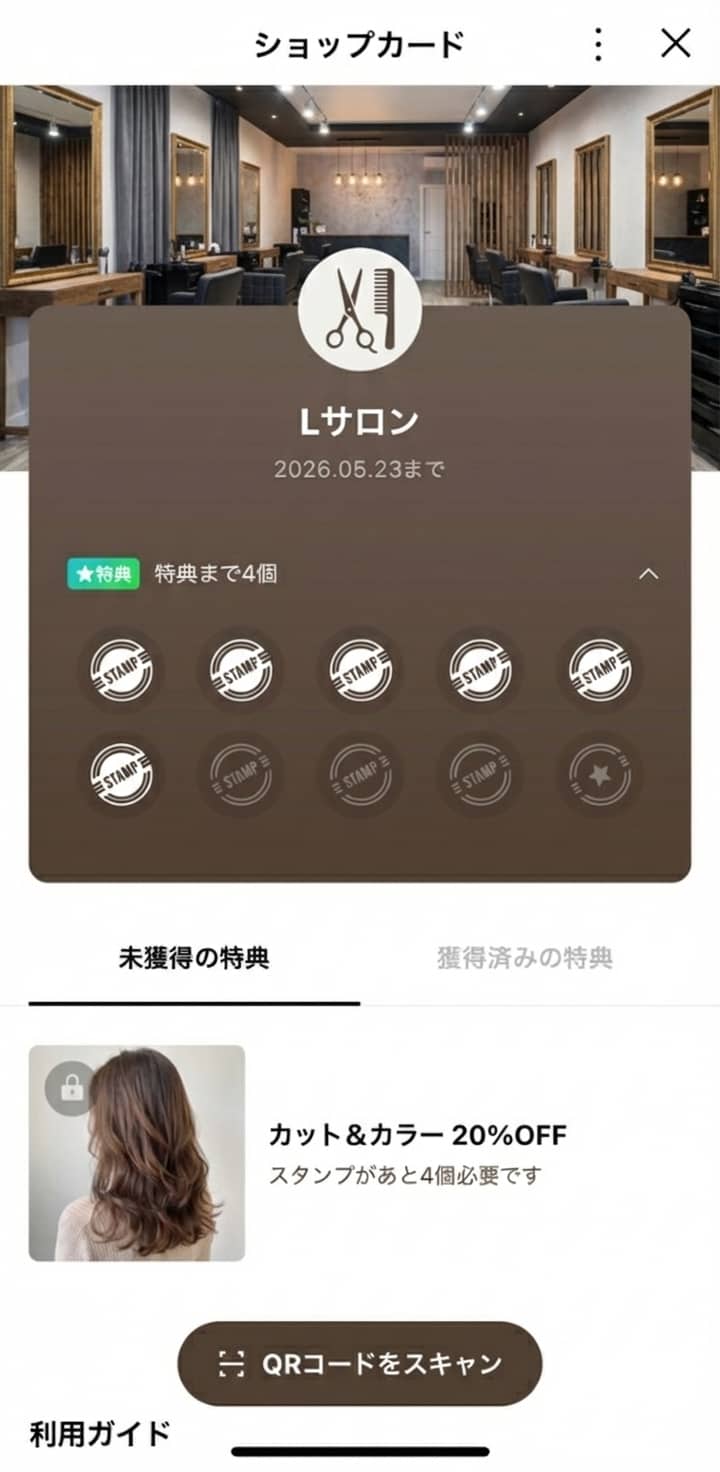
Lステップ「ショップカード」の作り方|LINE公式アカウントとの違いも解説

今回は、Lステップ「ショップカード」の作り方と、LINE公式アカウントのショップカード機能との違いを解説します。


なお本記事では、美容院のアカウントを題材に、作り方を解説しています。


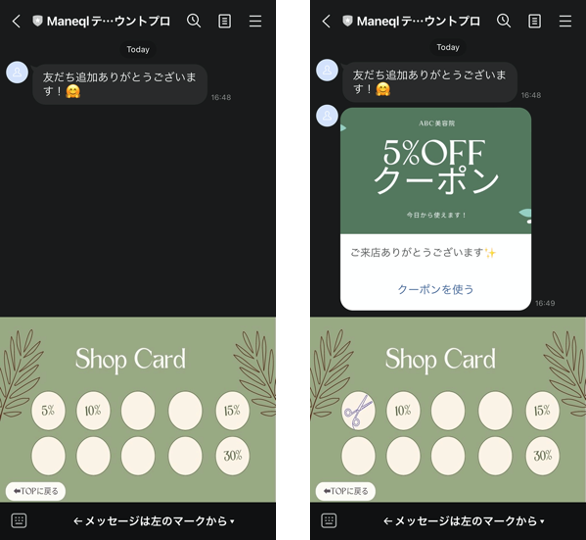
【完成イメージ】
Lステップ「ショップカード」の作り方と、LINE公式アカウントのショップカード機能との違い

Lステップ「ショップカード」とは?

Lステップ「ショップカード」とは、Lステップ上で発行・管理できるポイントカードのことです。

悩んだ顔の男性
Lステップのショップカード機能ってどこにあるの?
悩んだ顔の女性
プロプランにしないと使えない?

このように思われた方もいるかもしれませんが、Lステップにショップカード専用の機能は存在しません。


今回ご紹介するのは、機能を掛け合わせてショップカードを表現する方法です。


構築に若干手間はかかりますが、その分LINE公式アカウントのショップカード機能より便利な部分も多くあります。


また後述しますが、応用すればショップカード以外の使い方もできるため、実店舗を持たない事業者でも利用可能です。


幅広い業種で活用できますので、ぜひ参考にしてみてください。
Lステップ「ショップカード」の作り方

Lステップ「ショップカード」の作り方を解説します。最初に、今回題材にするショップカードの設定内容と、使う機能を紹介します。


【ショップカードの設定内容】
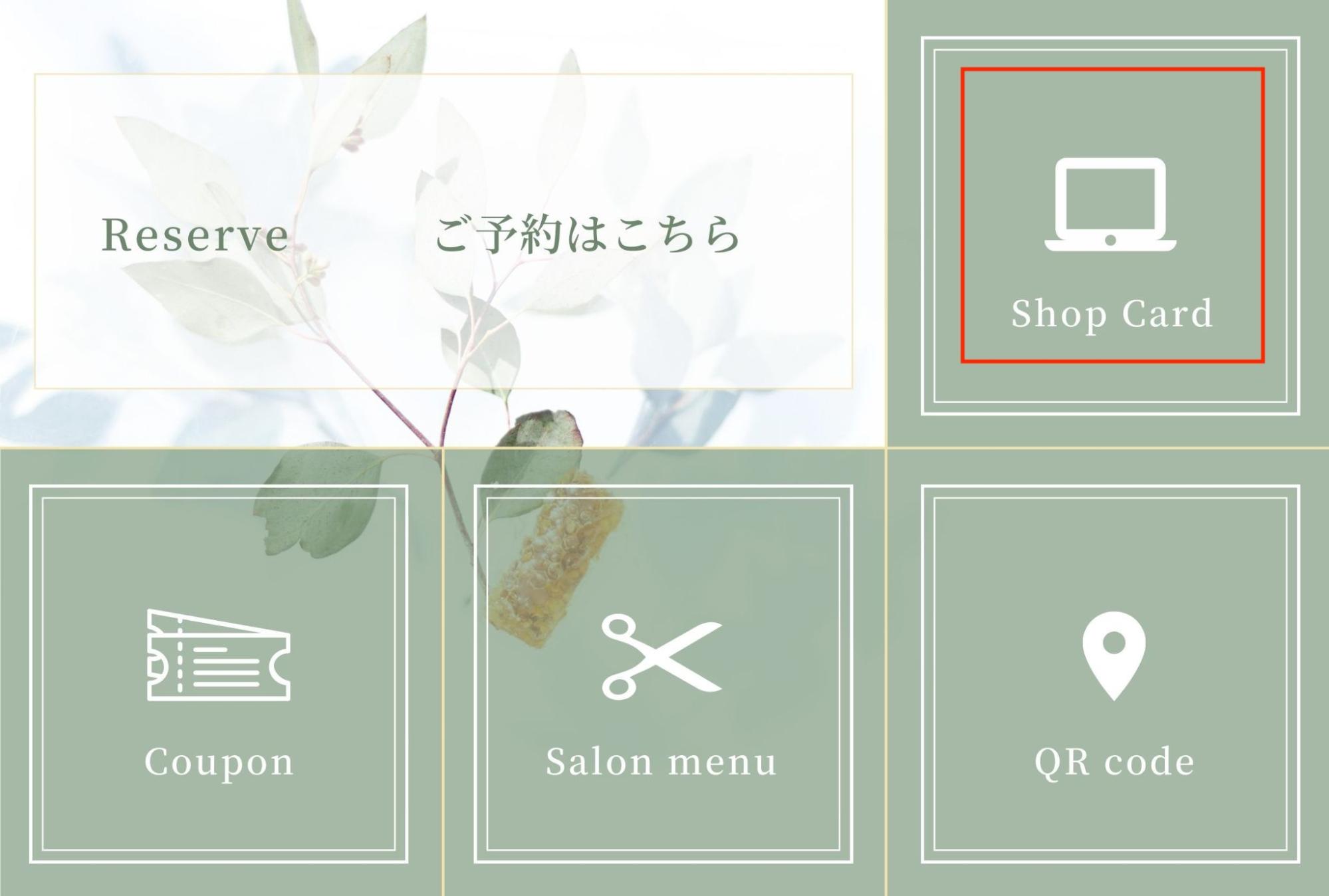
  • 設置場所:リッチメニュー
  • ゴール :10ポイント
  • 特典  :1・2・5・10ポイント到達時に付与
  • 特典内容:到達ポイントで変動

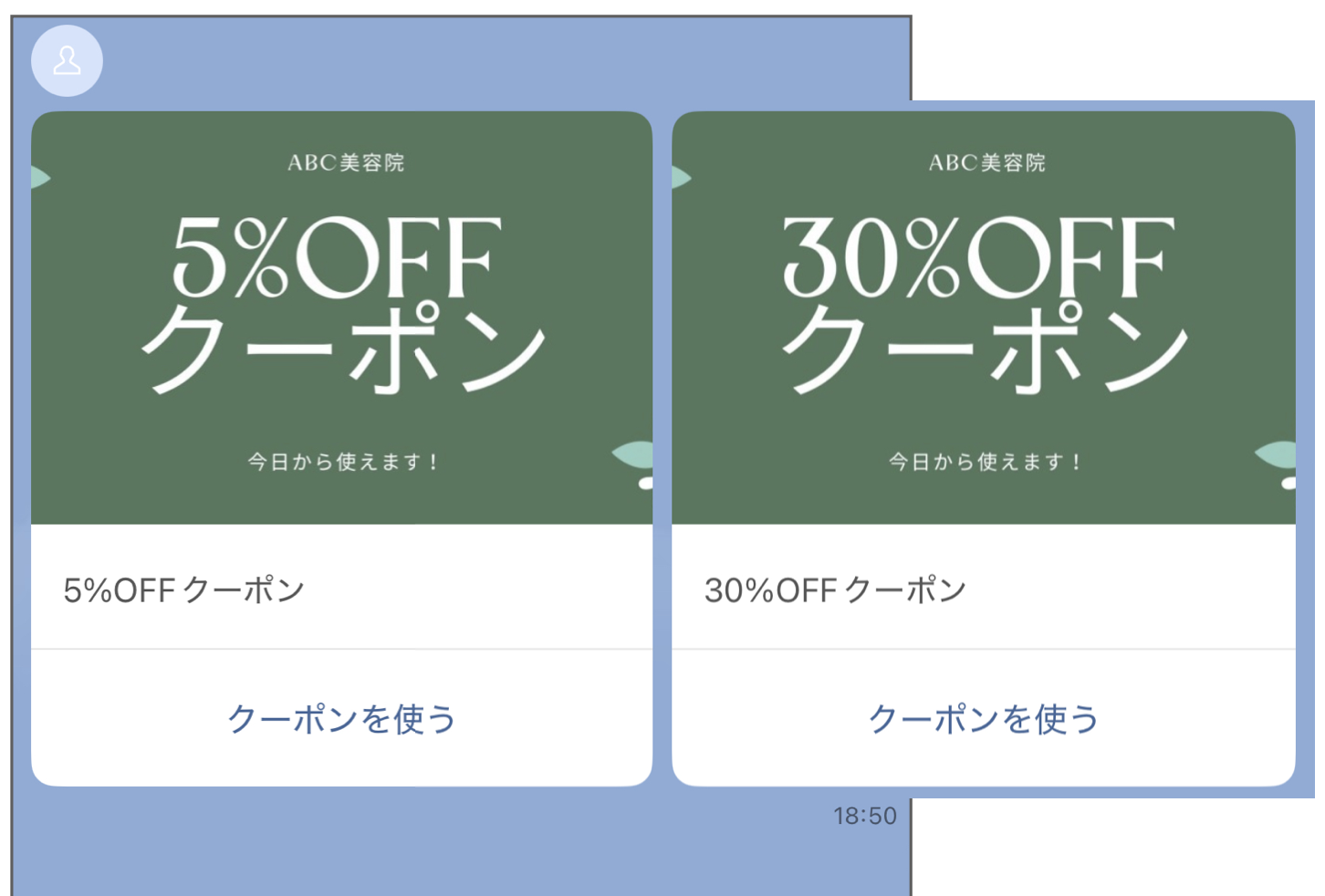
      1ポイント  :その場で使える5%OFFクーポン

      2ポイント  :その場で使える10%OFFクーポン

      5ポイント  :その場で使える15%OFFクーポン

      10ポイント:その場で使える30%OFFクーポン

【使う機能】
  • リッチメニュー:ショップカードの設置
  • 友だち情報欄 :ポイントを加算するための箱などを作成
  • カルーセル  :特典クーポンを作成
  • 流入経路分析※:ポイント加算用のQRコードを作成

※流入経路分析は、プロプラン以上で使える機能です。

リッチメニューとショップカードの画像を作る

まずはリッチメニューとショップカードの画像を作ります。今回の例ではショップカードボタンをタップしたら、リッチメニューが切り替わる仕様にしています。


【リッチメニューTOP】
Lステップ「ショップカード」の作り方と、LINE公式アカウントのショップカード機能との違い

ポイントはユーザーが来店時、お店が用意したQRコードを読み込むと付与される仕組みです。


QRコードリーダーの起動方法がわからないユーザーもいるので、ショップカードボタン直下に、QRコード起動ボタンを設置しています。


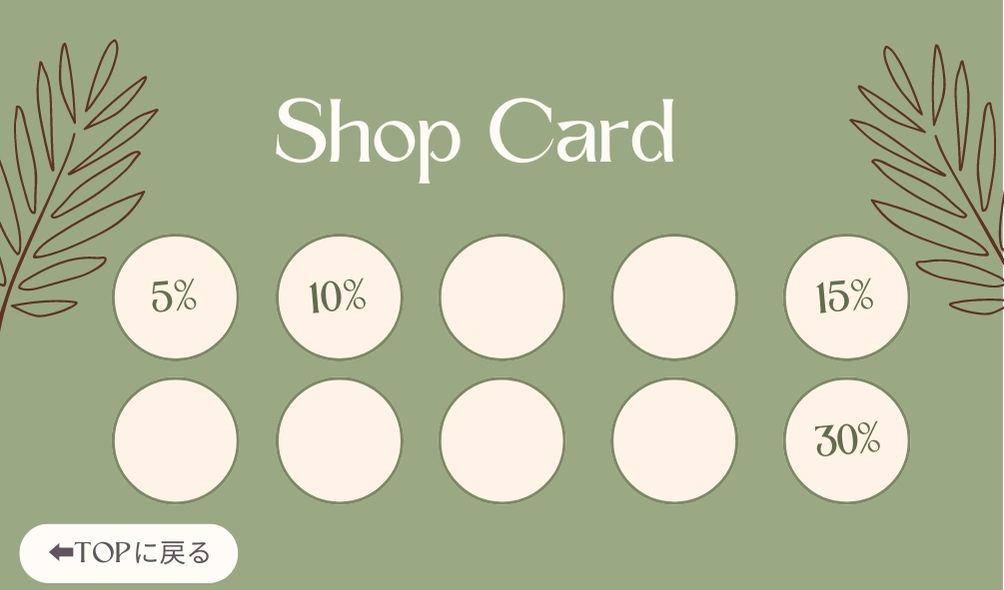
【ショップカード】Lステップ「ショップカード」の作り方と、LINE公式アカウントのショップカード機能との違い

今回ゴールは10ポイント、特典は4箇所設置していますが、いずれも自由に調整できます。


初めてショップカードを利用する日に使える特典があると、友だち追加を促しやすいのでおすすめです。


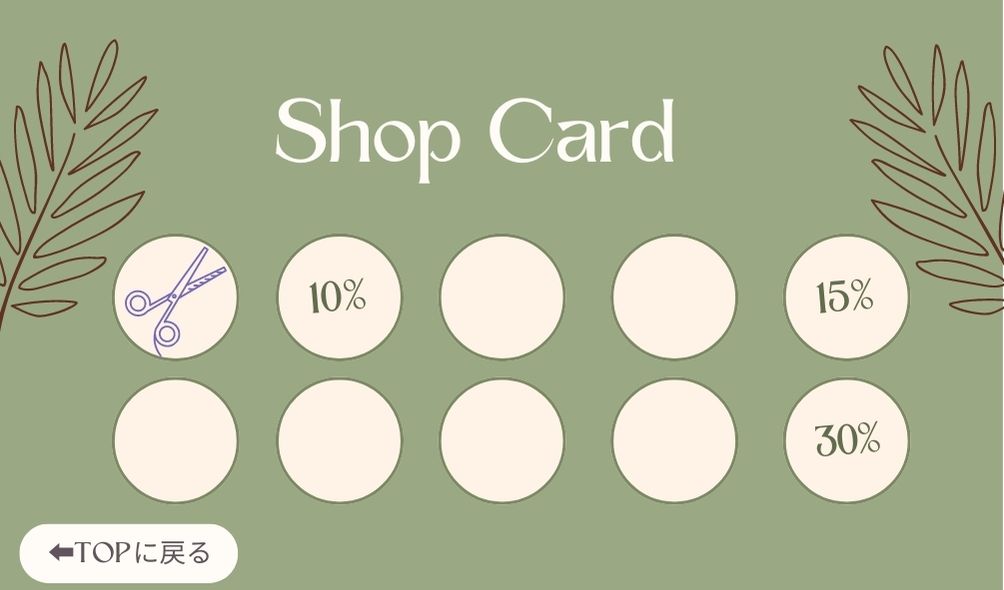
なお、ショップカードは以下のように、「ポイントが押された画像」をポイントの数だけ用意する必要があります。

Lステップ「ショップカード」の作り方と、LINE公式アカウントのショップカード機能との違い

余談ですが、リッチメニューや特典画像のデザインにお困りの方は、無料で簡単にデザインができる「Canvaというツールの活用をおすすめします。


今回例として使用しているリッチメニューやショップカード、特典画像はすべて、Canvaで作成したものです。


詳細は以下で解説していますので、興味がある方は併せてご確認ください。

 

特典用の画像を作る

次に特典用の画像を作ります。

Lステップ「ショップカード」の作り方と、LINE公式アカウントのショップカード機能との違い※テキストのみでクーポンを付与することもできるので、画像作成は必須ではありません。

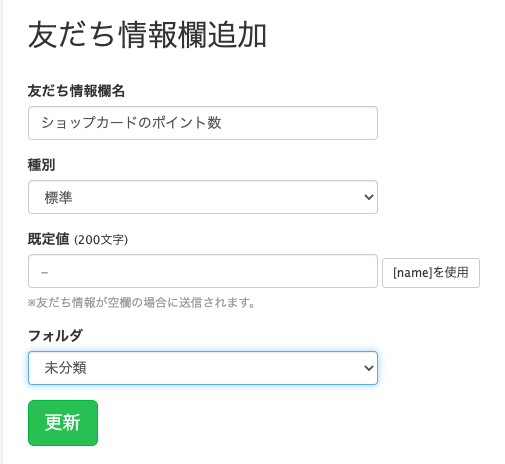
 友だち情報欄を作成する

今回新設する友だち情報欄は、以下3つです。

  1. ショップカードのポイント数
  2. ショップカードの枚数
  3. ショップカードの最終更新日


単にショップカードを作るだけであれば、「ポイント数」の項目だけあればOKです。


ただ、ショップカードが何枚目なのか、最終更新日はいつなのか、といった情報も取得できるよう設定しておくと、後々便利です。


➡ 例えば、ショップカードが3枚目に入ったユーザーには、ショップカード内の特典とは別の特典をプレゼントしてVIP扱いする、といった施策ができるようになります。


➡また最終更新日がわかれば、3ヶ月以上経過したユーザーのみを対象に、メッセージやクーポンを送るなどのアプローチが可能です。


このような長期的な運用設計ができるのがLステップの強みなので、ぜひ活用してみてください。
 

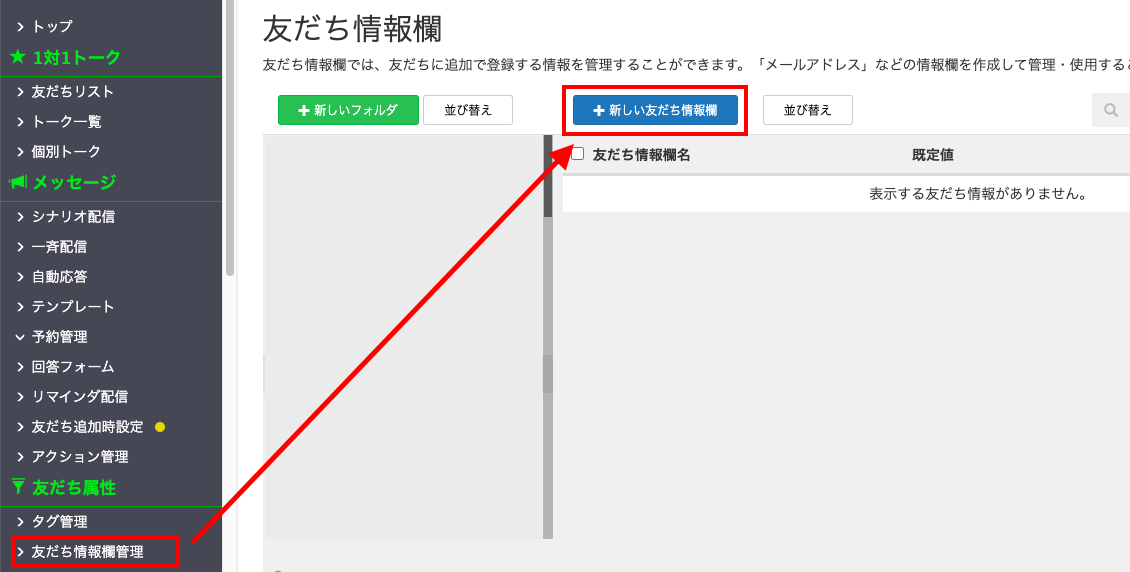
なお、友だち情報欄の作り方は以下の通りです。


友だち情報欄管理>新しい友だち情報欄>友だち情報欄を入力>更新

Lステップ「ショップカード」の作り方と、LINE公式アカウントのショップカード機能との違い

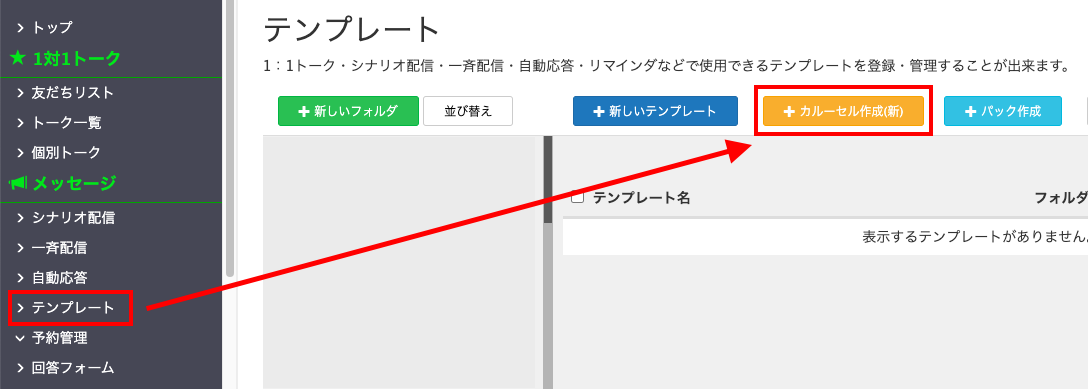
 特典カルーセルを作成する

特典カルーセルの作成手順を解説します。まずテンプレート>カルーセル作成と進みます。

Lステップ「ショップカード」の作り方と、LINE公式アカウントのショップカード機能との違い


Lステップ「ショップカード」の作り方と、LINE公式アカウントのショップカード機能との違い

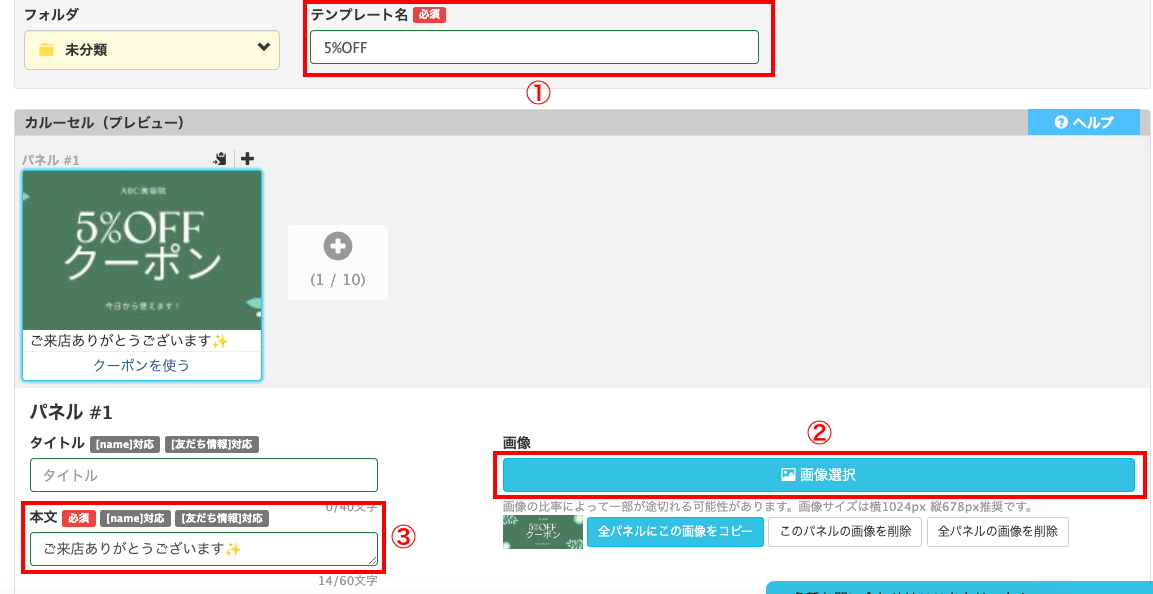
①テンプレート名を入力します。※ユーザーからは見えません。

②画像を選択します。※必須ではありません。

③本文(画像直下のテキスト)を入力します。


Lステップ「ショップカード」の作り方と、LINE公式アカウントのショップカード機能との違い ④選択肢名を入力します。

⑤アクション設定をします。


Lステップ「ショップカード」の作り方と、LINE公式アカウントのショップカード機能との違い

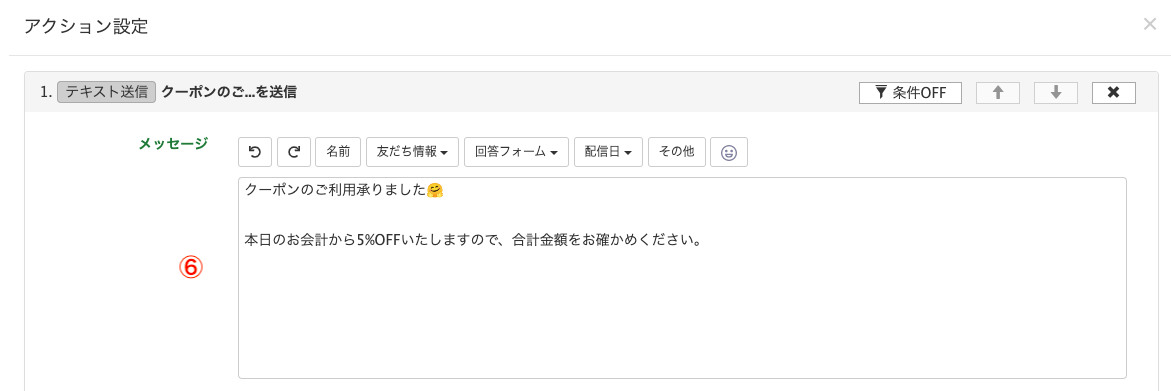
⑥アクション設定には例えば、「クーポンを使う」をタップしたら、「クーポンのご利用承りました」とテキストを送信する、といった設定が考えられます。


Lステップ「ショップカード」の作り方と、LINE公式アカウントのショップカード機能との違い

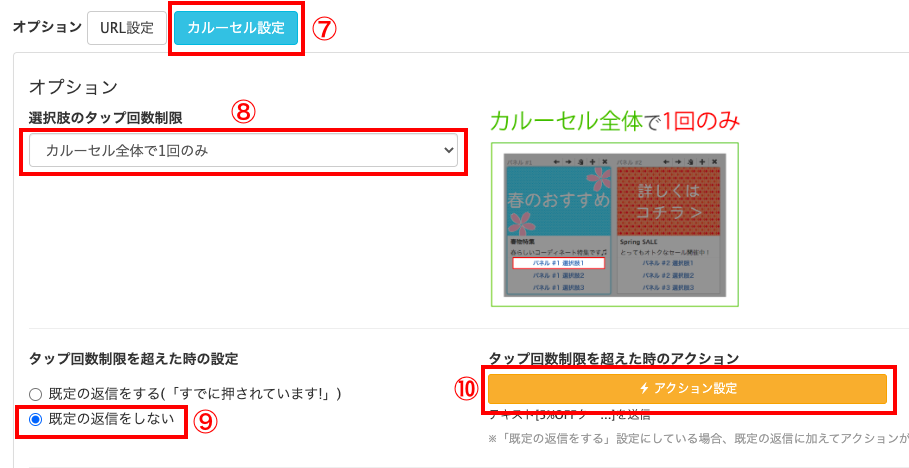
⑦オプションのカルーセル設定をクリックします。

⑧タップ回数制限を設定すると、重複利用の防止に便利です。

⑨回数制限を超えてタップされた場合、既定の返信だと「すでに押されています!」と送られます。

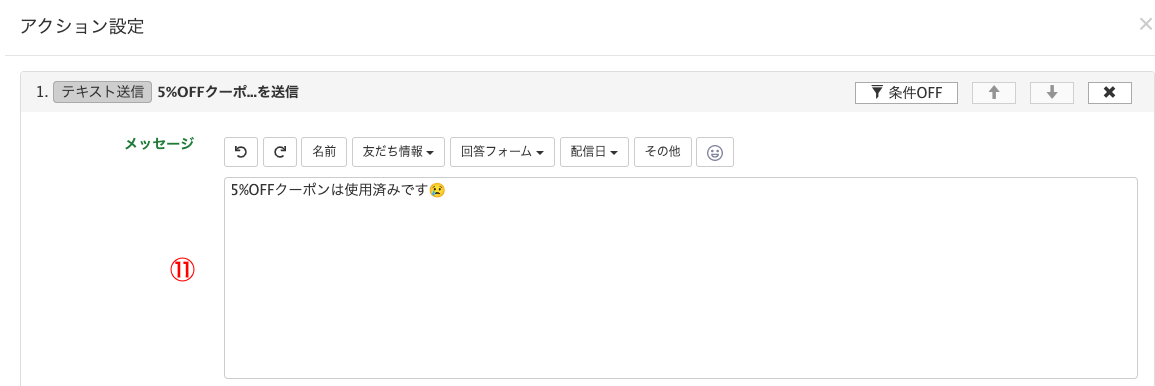
もし既定の返信内容を変更したい場合は、⑨既定の返信をしない>⑩アクション設定>⑪テキスト送信を選び、テキストを入力します。


Lステップ「ショップカード」の作り方と、LINE公式アカウントのショップカード機能との違い

同様の手順で、その他クーポンのカルーセルも作成します。


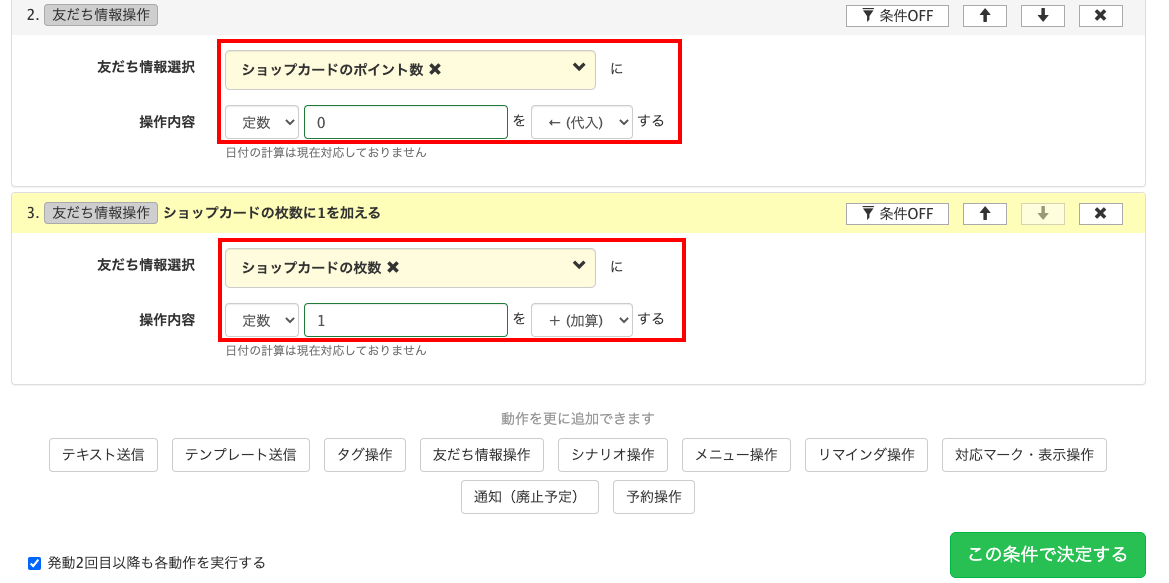
10ポイント目の特典カルーセルはテキストに加え、以下2つのアクション設定を行います。

Lステップ「ショップカード」の作り方と、LINE公式アカウントのショップカード機能との違い

友だち情報操作から「ショップカードのポイント数」を選び、「定数・0・代入」を選択・入力します。本設定により特典利用後、ポイント数がリセットされます。


次に友だち情報操作から「ショップカードの枚数」を選び、「定数・1・加算」を選択・入力します。本設定により、ショップカードの枚数がカウントされるようになります。

 流入経路(ポイント加算用のQRコード)を作る

今回の設定はユーザーが来店時、お店が用意したQRコードを読み込むと、ポイントが加算される仕組みです。


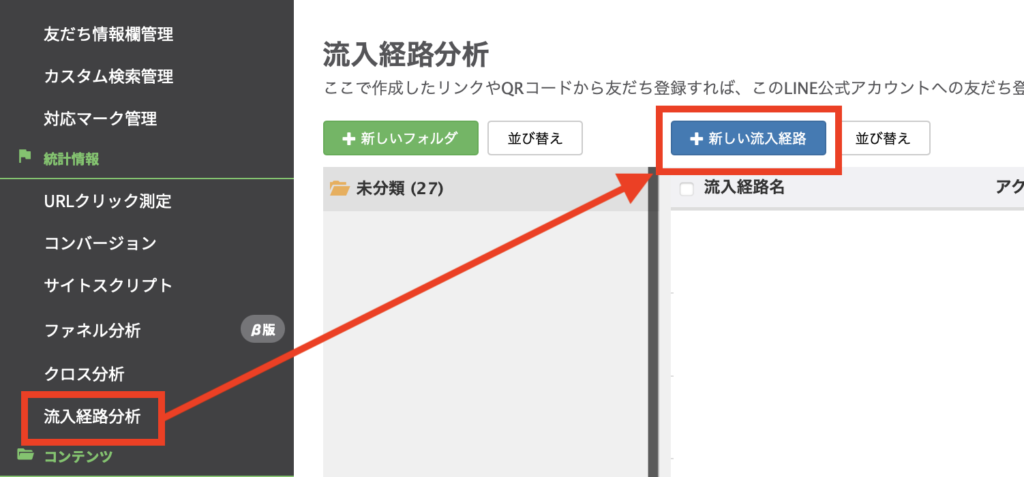
「ポイント加算用のQRコード」は、流入経路分析で作ります。手順は以下の通りです。


まず、流入経路分析>新しい流入経路を選択します。


Lステップ「ショップカード」の作り方と、LINE公式アカウントのショップカード機能との違い


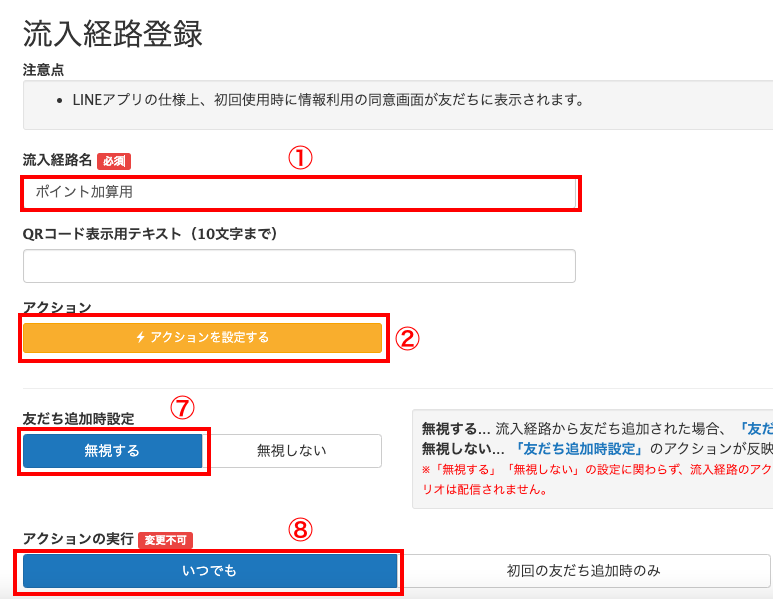
①流入経路名を入力します。※ユーザーからは見えません。

②以下のアクションを設定します。

  • ショップカードのポイント数を加算
  • ショップカードの枚数を代入
  • ショップカードの最終更新日を代入
  • テンプレート(特典カルーセル)の送信

※詳細は後述します。


⑦友だち追加時設定は「無視する」を選びます。「無視しない」を選択すると、QRコードを読み込む度に、友だち追加時設定に保存した内容(あいさつメッセージの送信など)が実行されてしまいます。


⑧アクションの実行は「いつでも」を選びます。その後、画面下部にある「登録」をクリックして完了です。


次に、アクション設定の詳細を解説します。

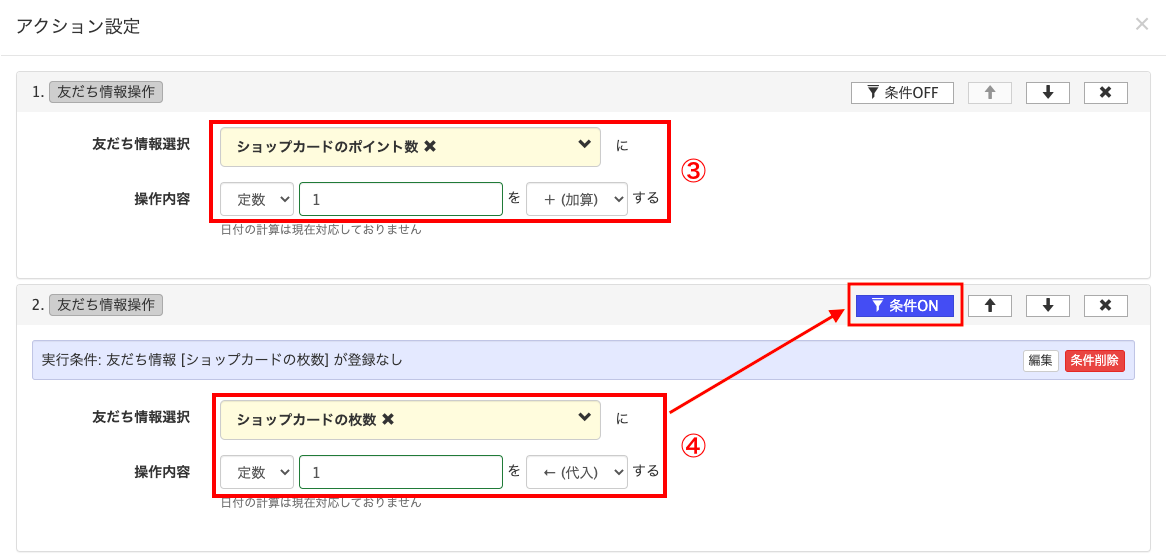
Lステップ「ショップカード」の作り方と、LINE公式アカウントのショップカード機能との違い ③友だち情報操作から「ショップカードのポイント数」を選び、「定数・1・加算」を選択・入力します。本設定により、QRコードを読み込む度に、1ポイントプラスされるようになります。


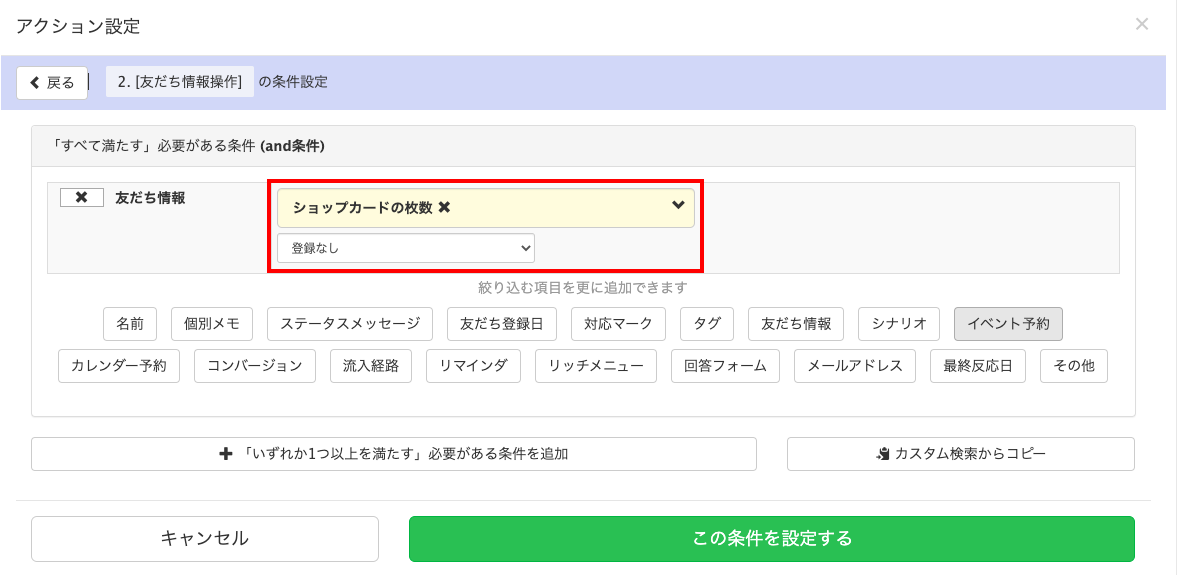
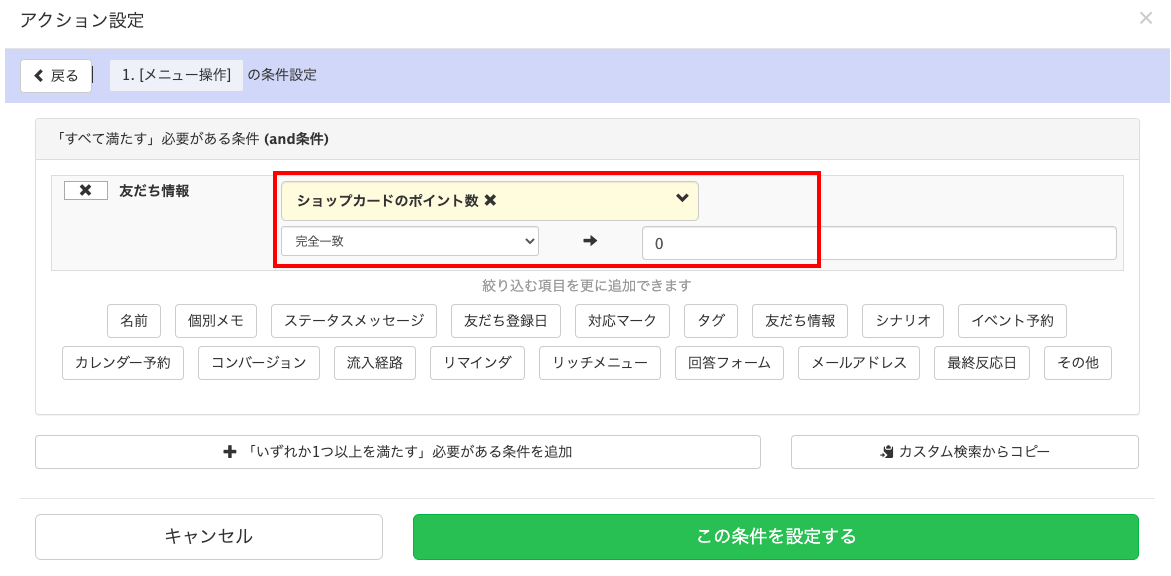
④友だち情報操作から「ショップカードの枚数」を選び、「定数・1・代入」を選択・入力します。次に以下の条件を設定します。


Lステップ「ショップカード」の作り方と、LINE公式アカウントのショップカード機能との違い 友だち情報から「ショップカードの枚数・登録なし」を選びます。


本条件設定により、ショップカードを初めて利用するユーザーがQRコードを読み取ると、当該ユーザーの友だち情報欄「ショップカードの枚数」に、1が登録されます。


Lステップ「ショップカード」の作り方と、LINE公式アカウントのショップカード機能との違い

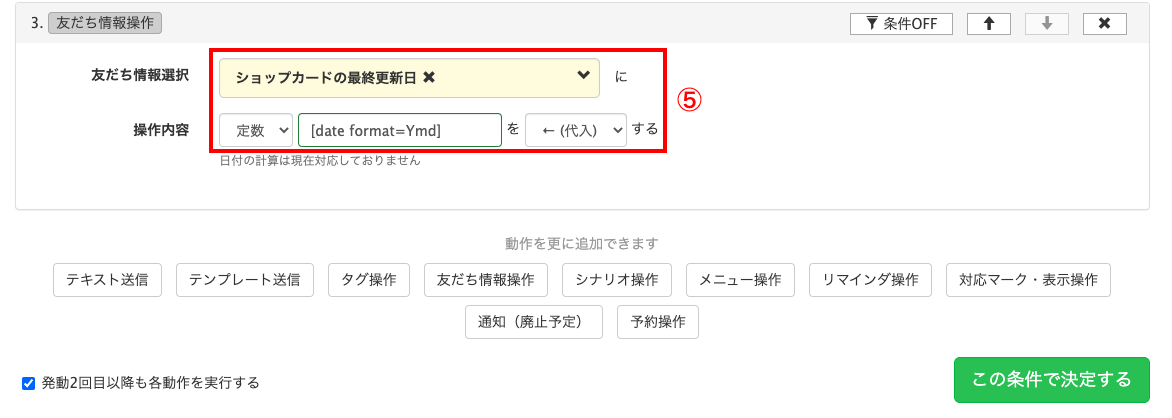
⑤友だち情報操作から「ショップカードの最終更新日」を選び、「定数・[date format=Ymd] ・代入」を選択・入力します。本設定により、QRコードを読み込む度に、最終更新日が上書きされます。


Lステップ「ショップカード」の作り方と、LINE公式アカウントのショップカード機能との違い


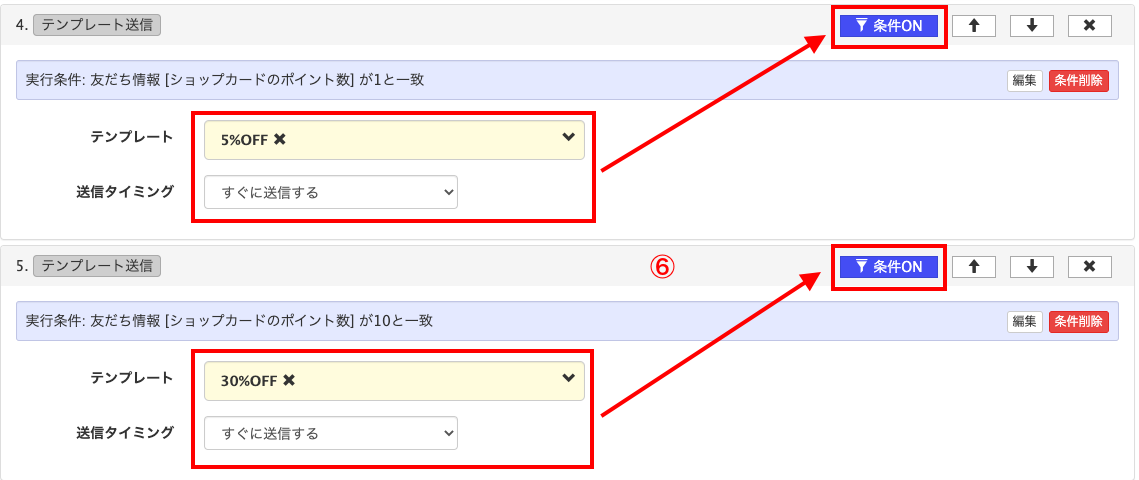
Lステップ「ショップカード」の作り方と、LINE公式アカウントのショップカード機能との違い ⑥テンプレート(特典カルーセル)の送信設定を行います。


特典カルーセルごとに、アクションの発動条件を設定します。

  • 5%OFF  :「ポイント数・完全一致・1」
  • 10%OFF:「ポイント数・完全一致・2」
  • 15%OFF:「ポイント数・完全一致・5」
  • 30%OFF:「ポイント数・完全一致・10」

本設定により、上記ポイントに達したら自動的に特典カルーセルが送信されます。


最後に右下の「この条件で決定する」をクリックしたら、アクション設定は完了です。


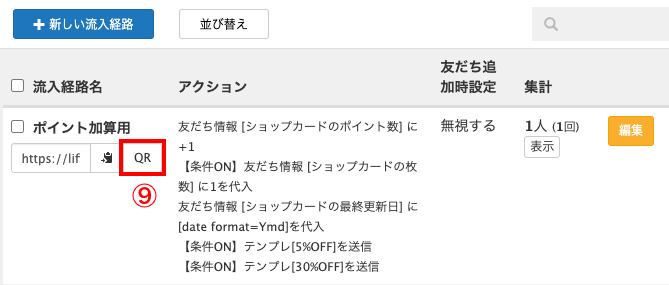
Lステップ「ショップカード」の作り方と、LINE公式アカウントのショップカード機能との違い ⑨今回作成した経路が、流入経路一覧に表示されます。「QR」をクリックするとQRコードが表示されますので、それをプリントアウトするなどして設置しましょう。

リッチメニューを設定する

最後に、リッチメニューを設定します。設定の流れは以下の通りです。

  1. ひとまずTOPを登録だけする
  2. ショップカード0〜10の登録とアクション設定をする
  3. TOPに戻り、アクション設定をする

今回登録するリッチメニューは全部で、12個です。


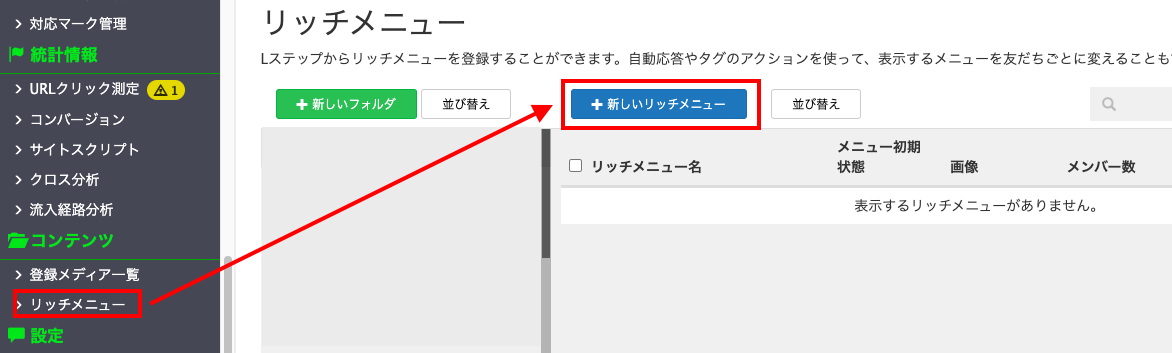
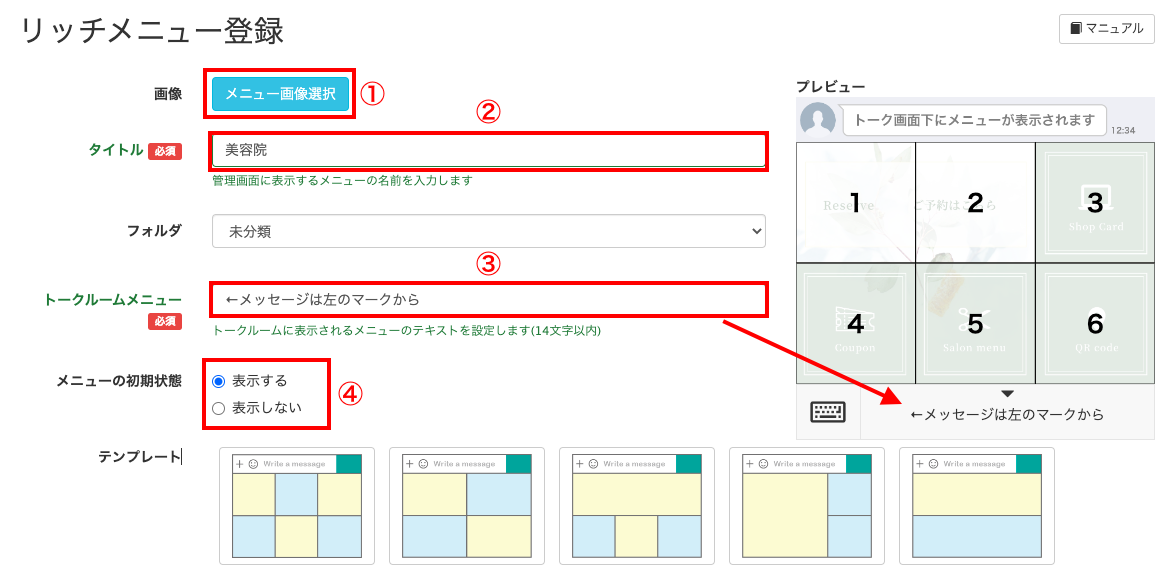
まず、リッチメニュー>新しいリッチメニューを選択します。

Lステップ「ショップカード」の作り方と、LINE公式アカウントのショップカード機能との違い

①該当の画像を選択します。

②タイトルを入力します。※ユーザーからは見えません。

③トークルームメニューは、リッチメニューの下部に表示されるテキストです。

④メニューの初期状態では、トークルームを開いた時に、リッチメニューを表示する・しないを選べます。


テンプレート以降に表示されるコンテンツ設定は、ショップカード0〜10の設定後に行う必要があるため、一旦ここまでで保存します。


同様の手順で、ショップカードをリッチメニューに登録していきます。


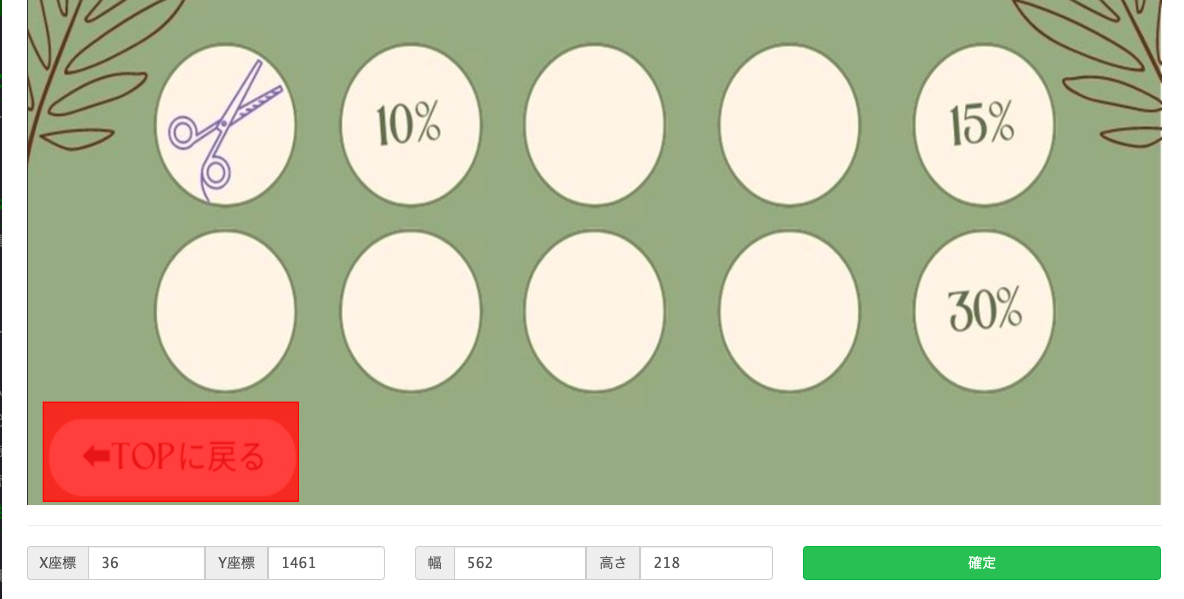
なお今回のショップカードは、タップエリアを手動で指定する必要があります。

Lステップ「ショップカード」の作り方と、LINE公式アカウントのショップカード機能との違い
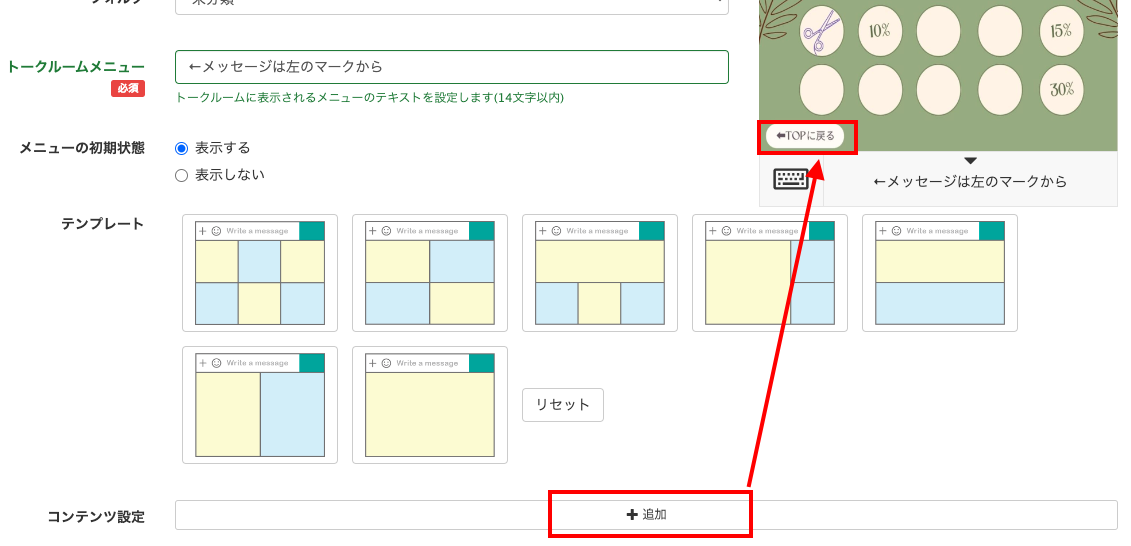
コンテンツ設定「+追加」をクリックすると、以下のようにタップエリアが選択できます。

Lステップ「ショップカード」の作り方と、LINE公式アカウントのショップカード機能との違い


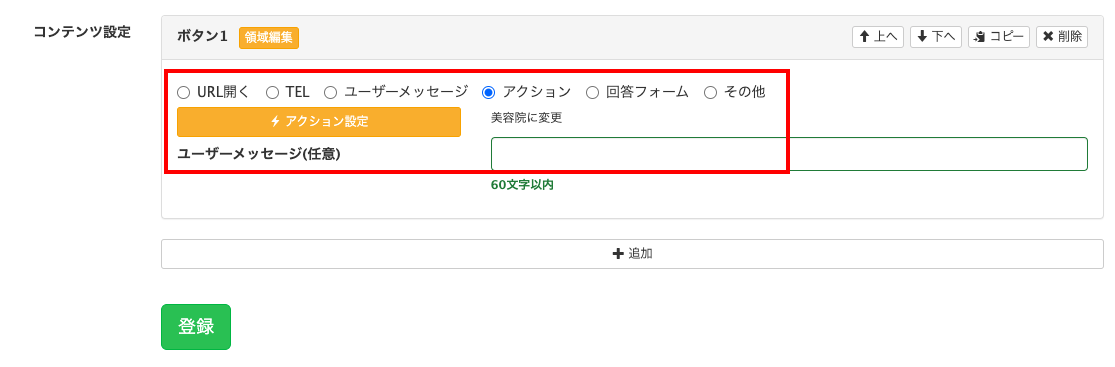
タップエリアを作ると、タップエリアに対するボタン操作設定ができるようになるので、アクション>アクション管理>メニュー操作>先ほど登録したTOPを選択します。

Lステップ「ショップカード」の作り方と、LINE公式アカウントのショップカード機能との違い

本設定により、ショップカード画面からTOPへの切り替えができるようになります。


同様の手順でその他ショップカードを登録したら、TOPの編集画面に戻り、以下のボタン操作を設定します。

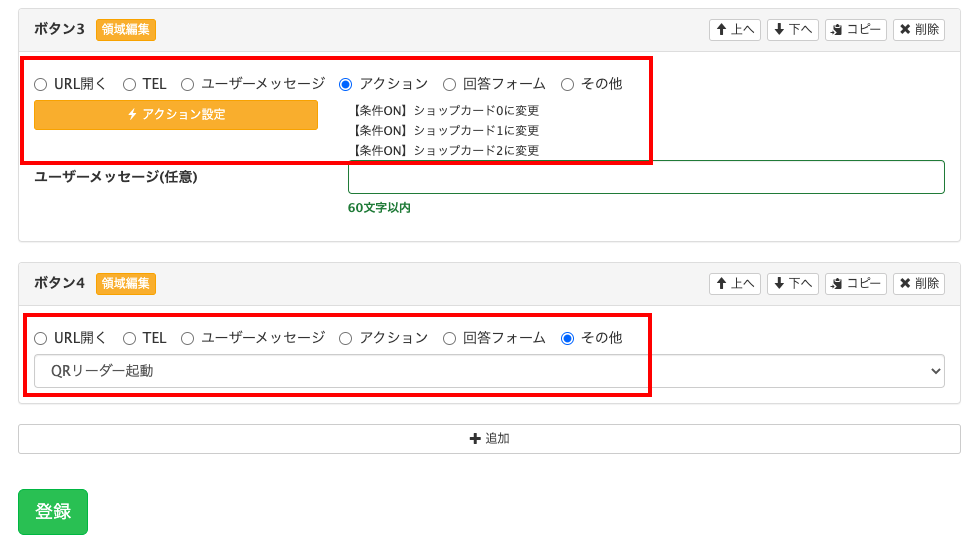
  • ボタン3に、メニュー変更
  • ボタン6に、QRリーダーの起動(※便宜上ボタン4を表示しています


Lステップ「ショップカード」の作り方と、LINE公式アカウントのショップカード機能との違い

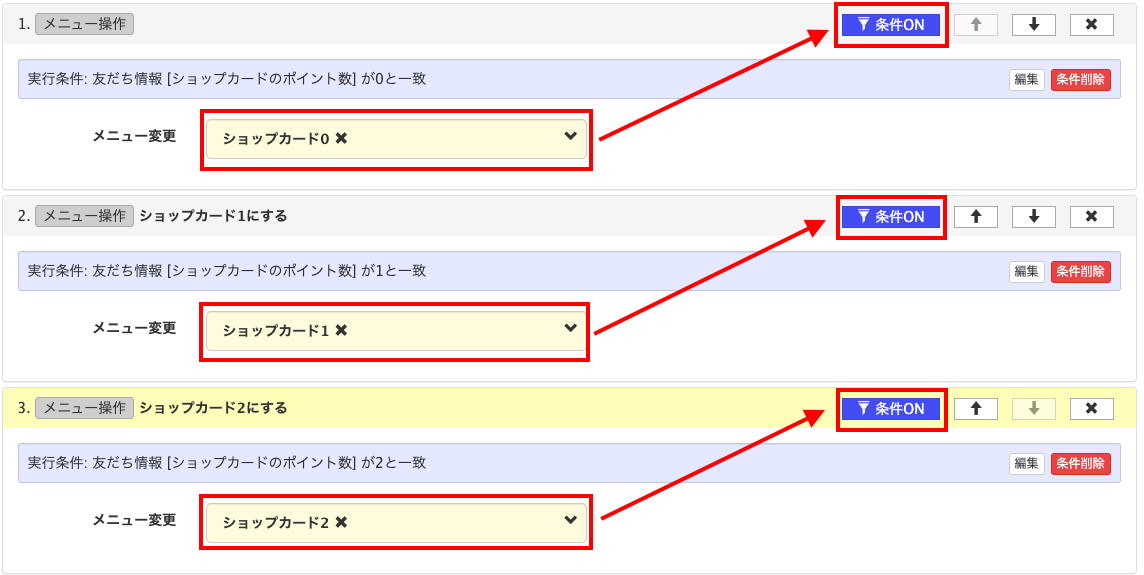
ボタン3、つまりショップカードボタンをタップしたら、ユーザーのポイント数に応じたショップカードが表示されるよう設定します。


Lステップ「ショップカード」の作り方と、LINE公式アカウントのショップカード機能との違い

  • ポイント数0のユーザーには、ポイント0のショップカードを表示
  • ポイント数1のユーザーには、ポイント1のショップカードを表示
  • ポイント数2のユーザーには、ポイント2のショップカードを表示

上記の要領で、10ポイント分まで登録すればOKです。


なお、ボタン6のQRリーダーは、「その他」からプルダウンで選択できます。


ー完成イメージー

LステップとLINE公式アカウントのショップカードの違い

Lステップで作るショップカードと、LINE公式アカウントのショップカード機能には、以下5つの違いがあります。

  1. LINE公式アカウントの方が「簡単に作れる」
  2. Lステップの方が「デザインの自由度が高い」
  3. Lステップの方が「付与できる特典の選択肢が豊富」
  4. Lステップなら「利用者情報を蓄積・活用できる」
  5. Lステップなら「ショップカード以外の使い方もできる」

ひとつずつ詳しく解説します。

 LINE公式アカウントの方が「簡単に作れる」

ショップカードは、LINE公式アカウントの方が簡単に作れます。


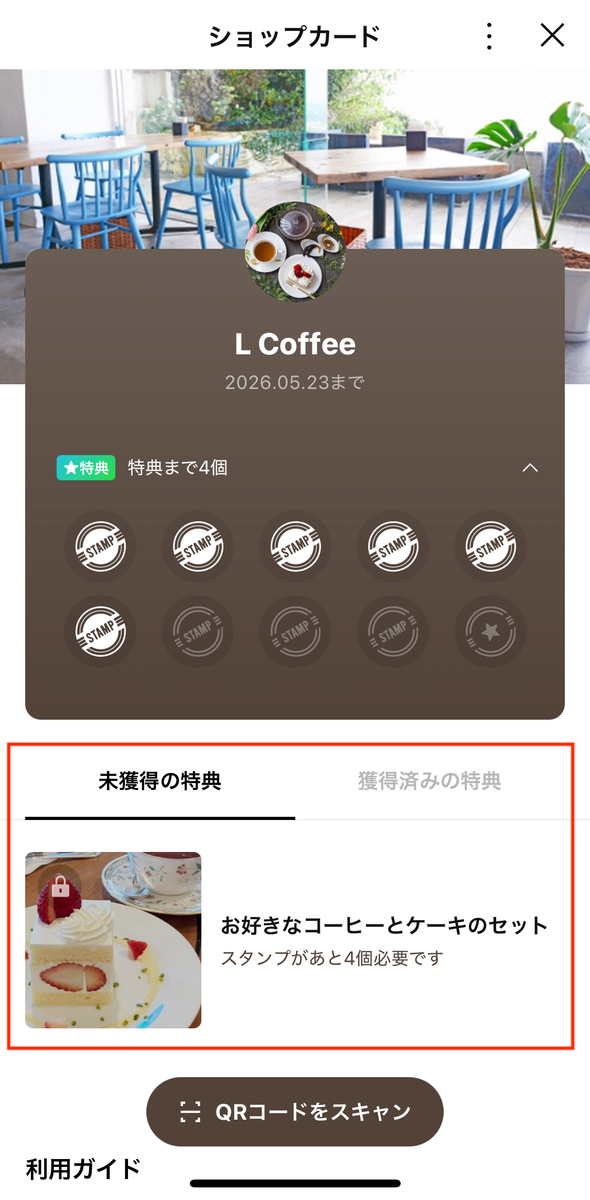
LINE公式アカウントにはショップカード専用の機能があり、ゴールまでのポイント数や有効期限を入力していくだけで、誰でも簡単に作れる仕様になっています。


また、デザインはテンプレートが用意されているため、クリエイティブを用意する必要もありません。


作りやすさを重視する人は、LINE公式アカウントのショップカード機能を使うのがおすすめです。


 Lステップの方が「デザインの自由度が高い」

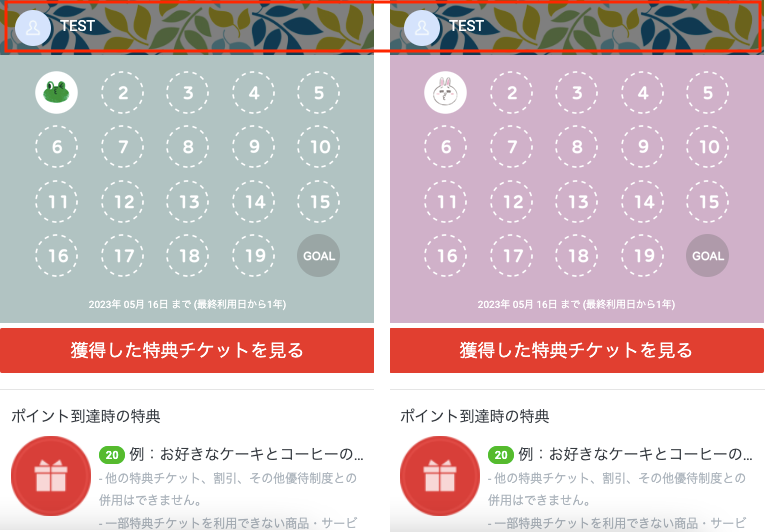
LINE公式アカウントのショップカードは、テンプレートにあるデザインしか使えません。


自由に設定できるとすれば、画面上部の背景画像の部分のみです。

LステップとLINE公式アカウントのショップカードの違い

独自性が出せないことに加え、例えば高級サロンが運営するアカウントで上図のようなデザインだと、違和感が出てしまう場合もあるでしょう。


自社のイメージに合うデザインで構築したいなら、Lステップです。

Lステップの方が「付与できる特典の選択肢が豊富」

LINE公式アカウントのショップカード機能と連携して付与できる特典は、割引や無料のクーポンです。


一方Lステップであればクーポン以外にも、動画やPDFのリンク、オンラインセミナーへの入場券など、さまざまな形の特典を付与できます。


割引以外に喜んでもらえる特典を用意できれば、利益率を高められるでしょう。

Lステップなら「利用者情報を蓄積・活用できる」

Lステップならではの強みと言えるのが、利用者情報を蓄積・活用できることです。


誰が、いつ、どのくらい、ショップカードを利用しているか、データの蓄積が可能で且つ、以下のような活用にもつなげられます。


  • ショップカードが3枚目に入ったユーザーには別途、特典を送る
  • 最後に利用した日から3ヶ月以上経過したユーザーにメッセージを送る
  • ショップカードの利用頻度が高いユーザーの属性を分析する


LINE公式アカウントの場合、ショップカードと友だち情報が紐づかないため、上記のような活用はできません。

Lステップなら「ショップカード以外の使い方もできる」

改めてお伝えしますが、Lステップにはショップカード専用の機能はありません。


つまり今回ご紹介した作り方は、ショップカードのみを作る方法ではないということです。


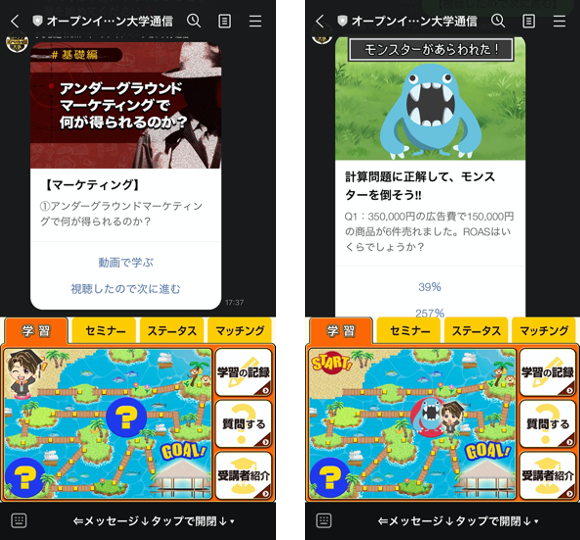
例えば、オープンイノベーション大学(スクール事業)のアカウントでは、学習ステップの見える化に活用しています。

LステップとLINE公式アカウントのショップカードの違い

アイデア次第でいかようにもなるので、実店舗がない事業者でも活用できます。

まとめ

今回は、Lステップ「ショップカード」の作り方と、LINE公式アカウントのショップカード機能との違いを解説しました。


構築に若干手間はかかりますが、できることの多さを考えれば、Lステップで作る価値は十分あると言えます。ぜひ本記事を参考にLステップ「ショップカード」を実装してみてください。
 

もし構築が難しい場合は、ご契約者様限定サポートの「スポットコンサル」をご活用ください。Lステップの認定サポーターが個別にフォローいたします。
 

スポコンパソコン用