LステップでPDFファイルを送信する方法を解説

友だち追加やセミナー参加の特典として、お役立ち情報などをまとめたPDFファイルのプレゼントがしたい、と考える方も多いのではないでしょうか。


そこで本記事では、LステップでPDFファイルを送る方法について解説します。

LステップでPDFファイルを送信する方法

LステップでPDFファイルを送信する方法を解説します。


PDFを送る方法は、主に以下2つです。


  • テンプレートを作成して送る
  • 個別返信から送る


ひとつずつ設定方法をみていきましょう。

テンプレートを作成して送る

テンプレートを作成する方法から解説します。


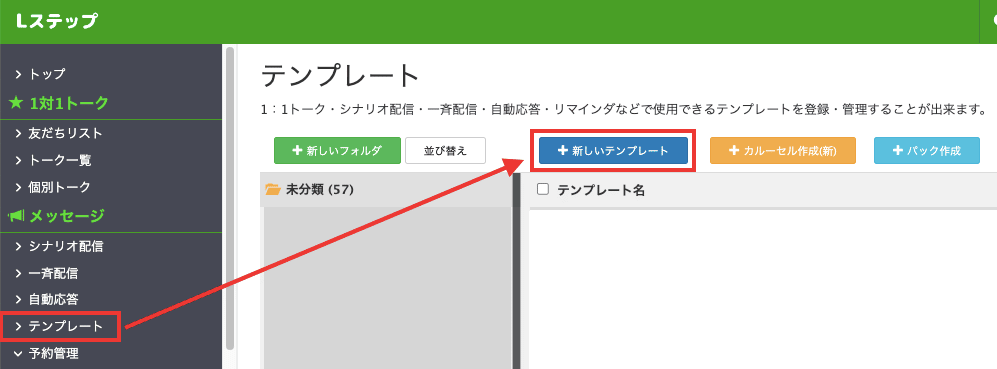
Lステップ管理画面>テンプレート>新しいテンプレートの順に進みます。

LステップでPDFファイルを送信する方法
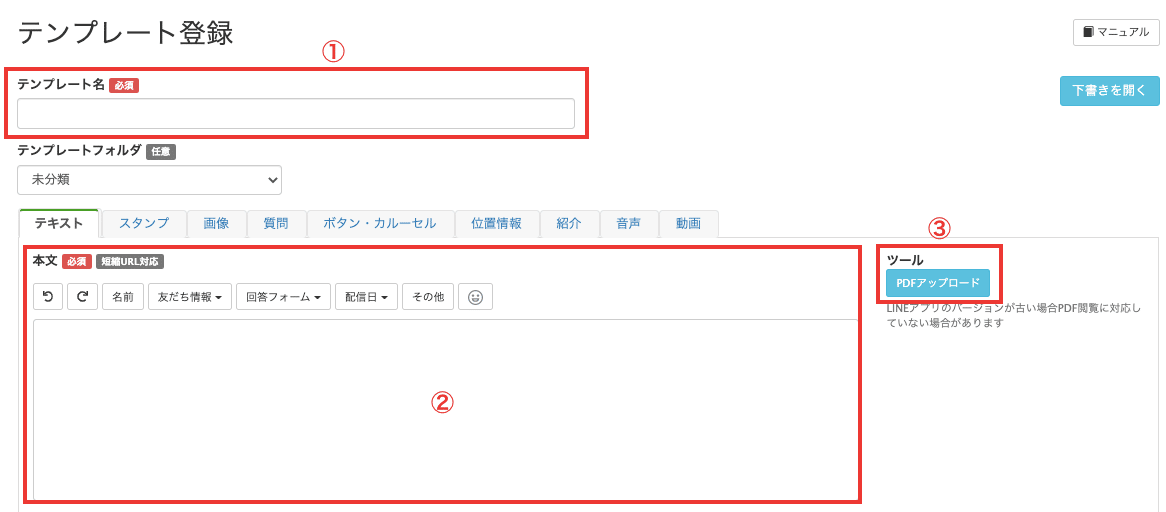
①テンプレート名を入力。


②本文を入力。


③PDFアップロードをクリック。

LステップでPDFファイルを送信する方法


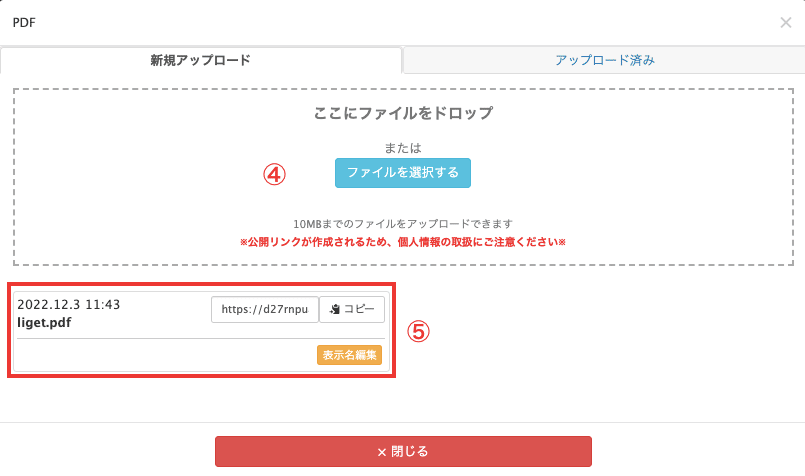
④PDFファイルをアップロード。

※アップロードできるファイルのサイズは、10MBまでです。


⑤アップロードしたPDFファイルが表示されたら「コピー」をクリック。
※PDFファイルはURLに変換されます。

LステップでPDFファイルを送信する方法


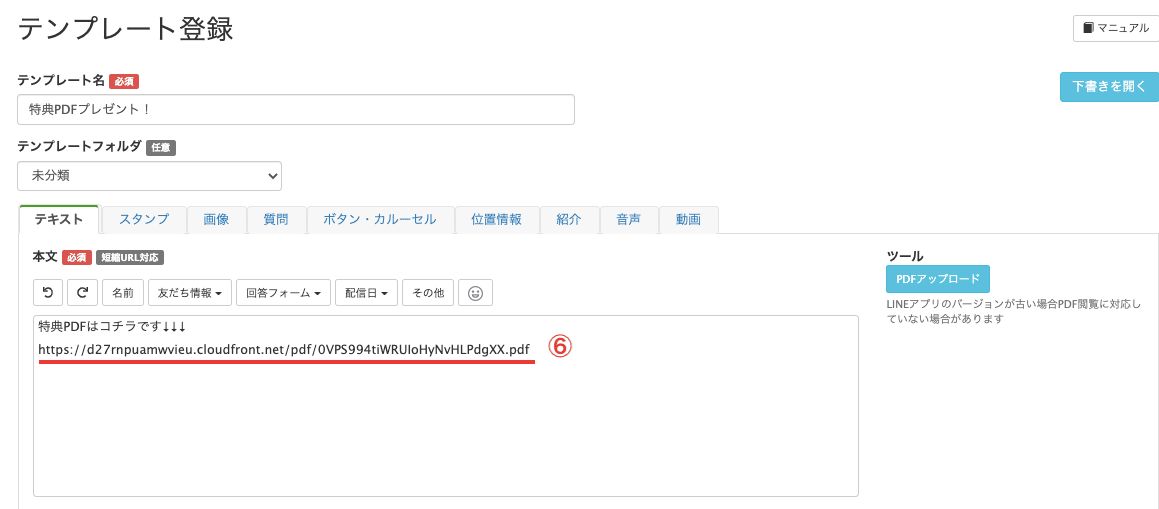
⑥本文にURLを貼り付け。
※Lステップでは「PDFファイルを添付して送る」のではなく、「PDFのURLを記載して送る」形式です。

LステップでPDFファイルを送信する方法


両頬に手を当てた顔
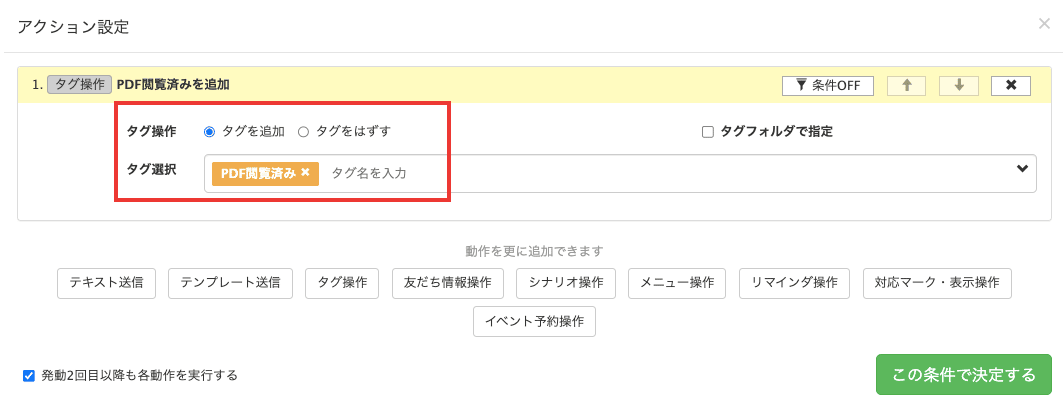
  • URLをクリックしたらタグを追加したい
  • PDFを閲覧した人はリッチメニューを変更したい


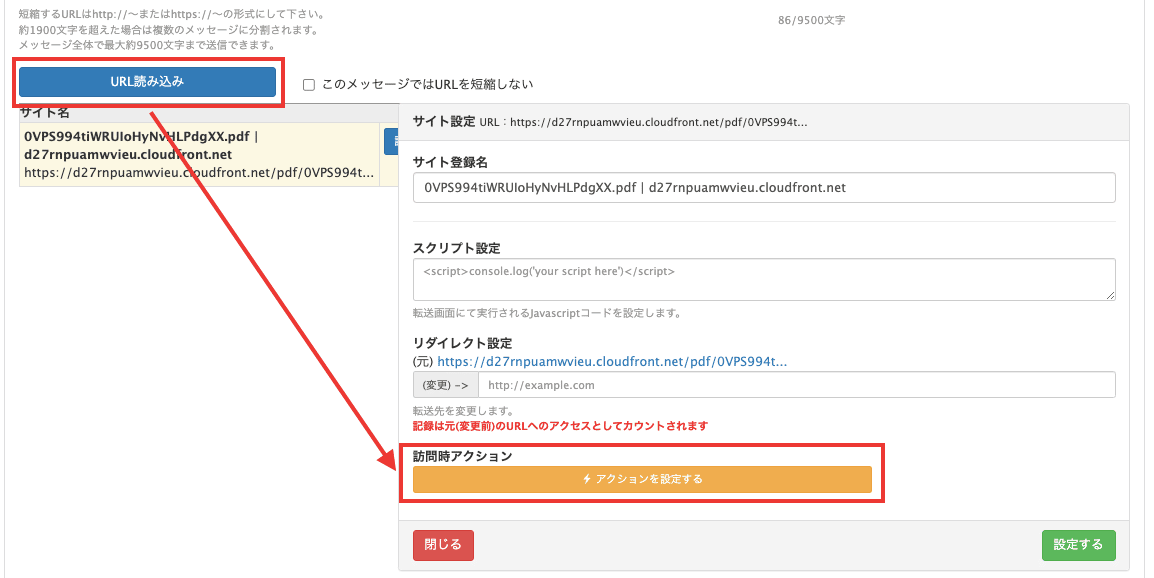
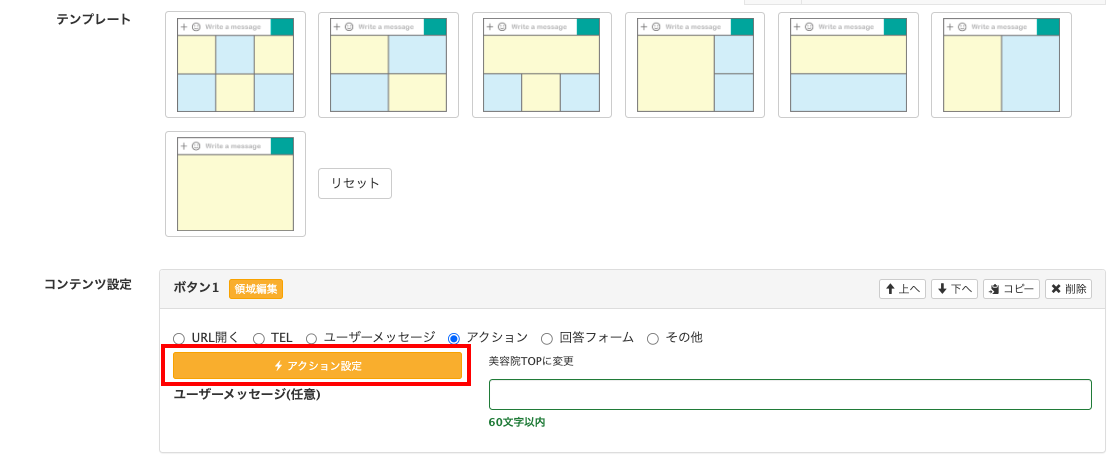
など、何かしらアクションを指定する場合は、本文下にある「URL読み込み」>「アクションを設定する」から設定してください。

LステップでPDFファイルを送信する方法

作成したテンプレートは、セグメント配信やシナリオ配信に使ったり、次にご紹介する個別返信から送ったり、送信パターンはさまざまあります。


個別返信から送る

個別返信からPDFを送る方法は2つあります。


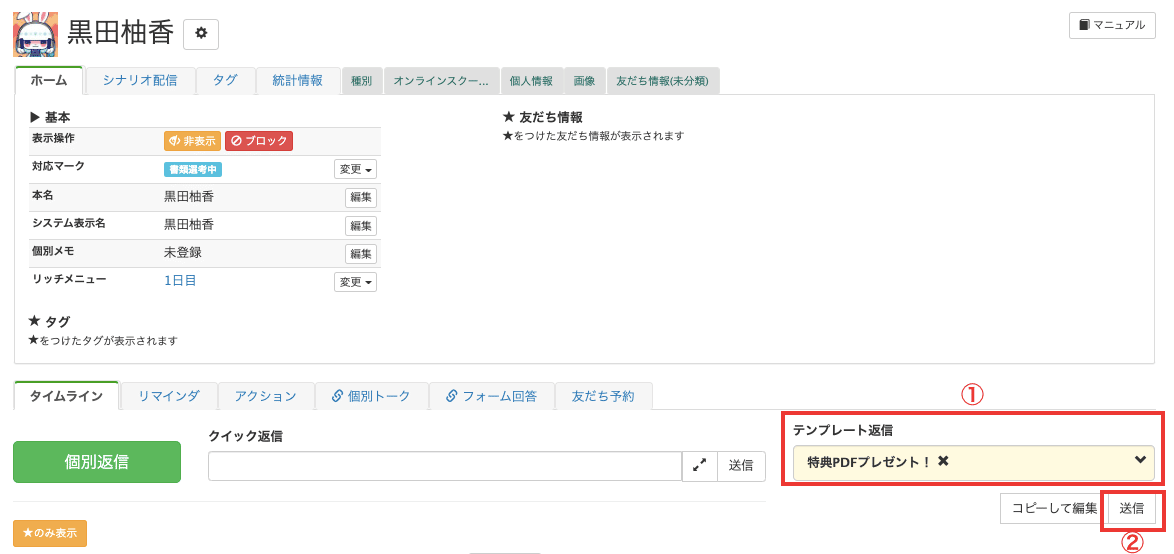
1つは、作成したテンプレートを送る方法です。


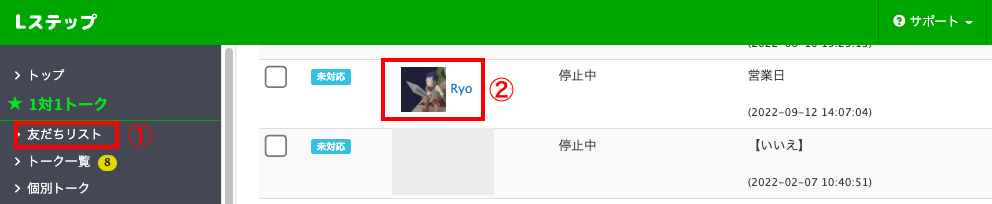
手順は、友だちリストから送信対象の友だちを選び、①PDFのテンプレートを選択>②送信をクリックで完了です。

LステップでPDFファイルを送信する方法


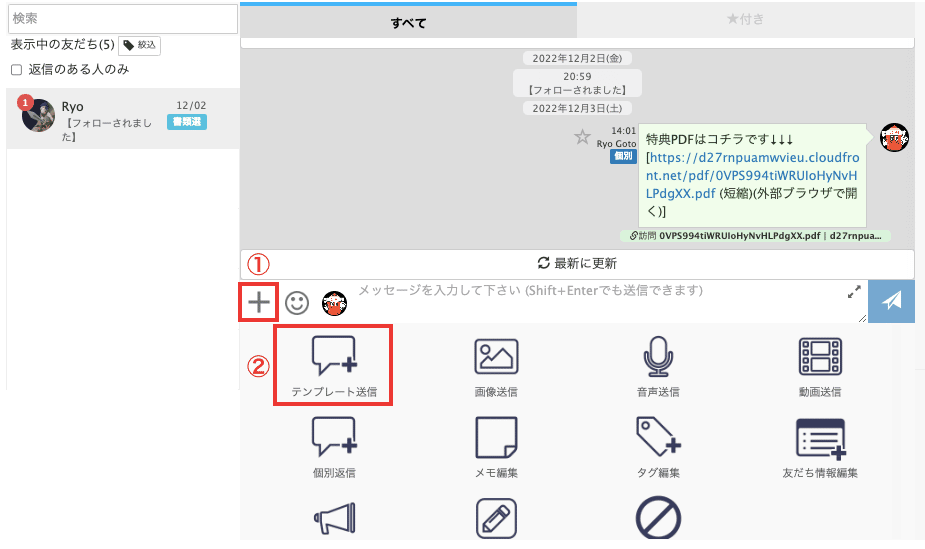
個別トークを開き、①+マーク>②テンプレート送信からPDFのテンプレートを選び、送信もできます。

LステップでPDFファイルを送信する方法


もう1つは、テンプレートとは別の内容を個別に送る場合のやり方です。


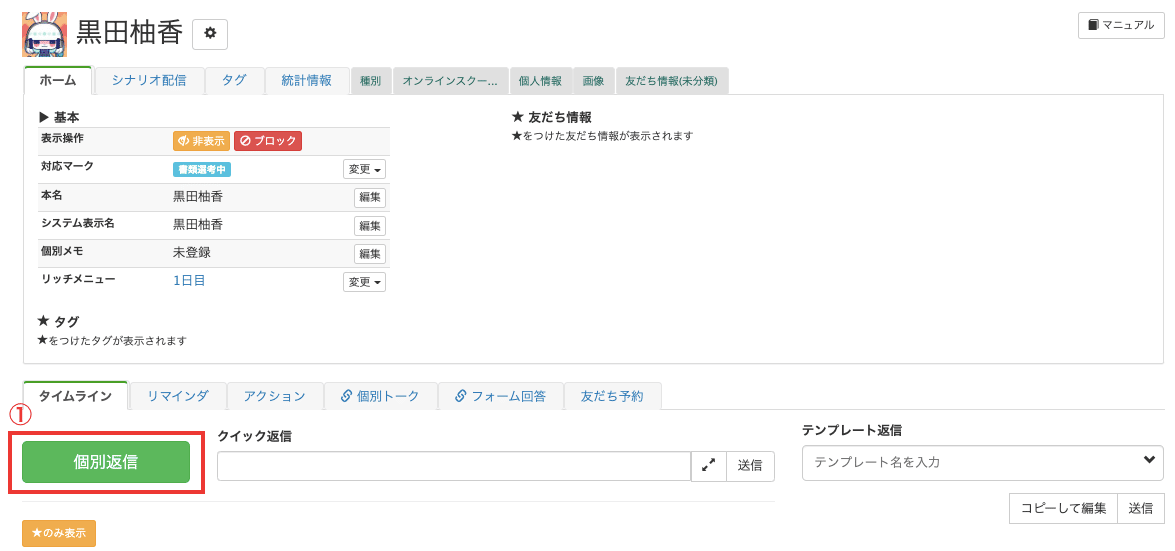
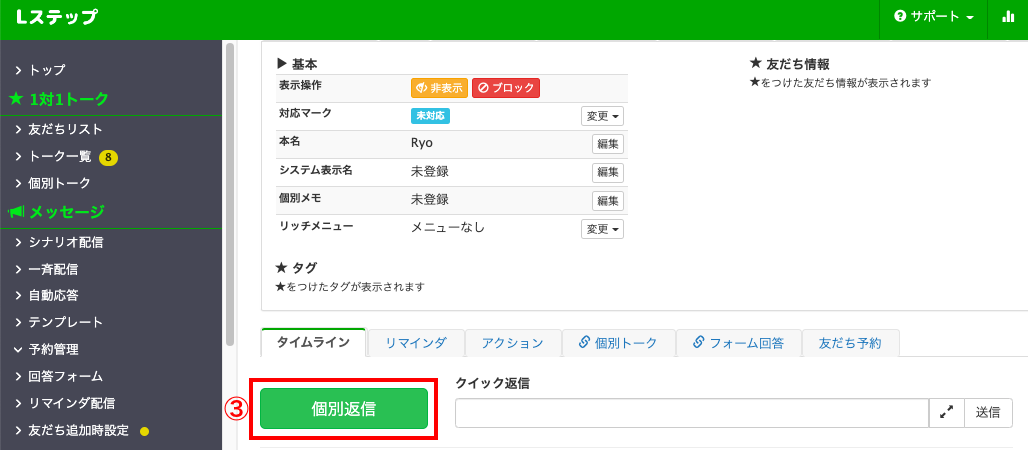
手順は、友だちリストから送信対象の友だちを選び、①個別返信をクリック。

LステップでPDFファイルを送信する方法


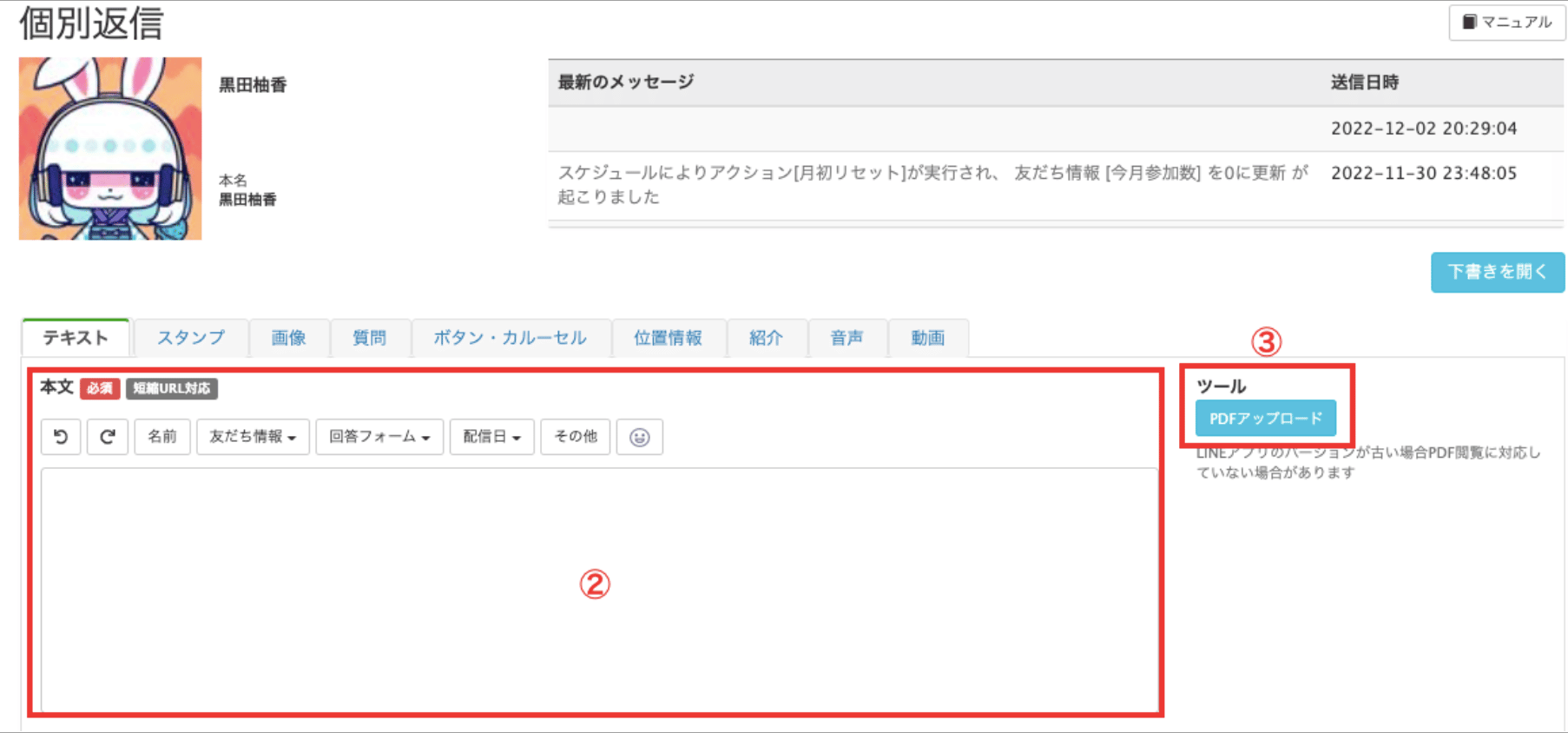
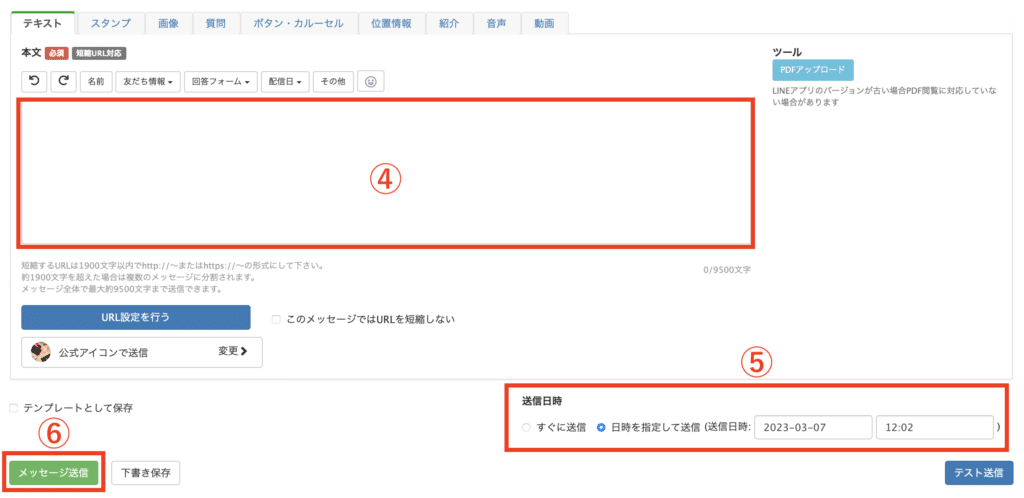
②本文を入力。


③PDFアップロードから、PDFのアップおよびURLをコピーし、本文に貼り付け。

LステップでPDFファイルを送信する方法

最後に「メッセージ送信」ボタンをクリックしたら、送信完了です。


Lステップでは個別トークの送信予約ができますので、送信日時を指定したい方は、以下記事も参考にしてみてください。


PDFファイル以外は送れる?

Lステップで送れるファイルは以下の通りです。


  • PDF(最大10MB)
  • 音声(mp4形式、最大200MB)
  • 動画(mp4形式、最大200MB)
  • 画像(png、jpgなど、最大10MB)


LINE公式アカウントでは、WordやExcel、CSV、ZIPなどの圧縮ファイルも送れますが、Lステップでは送れません。


まとめ

今回は、LステップでPDFファイルを送る方法について解説しました。


設定のサポートや使い方のアドバイスを希望される方は、ご契約者様限定サポートの「スポットコンサル」をご活用ください。


Lステップの認定サポーターが個別にフォローいたします。


スポコンパソコン用

【完全保存版】知っておきたいLステップ関連の用語集

考えている様子
  • プッシュメッセージってなんだろう?
  • タグと友だち情報欄の違いは?
  • 機能が多くて混乱する…


といったお悩みはありませんか?


Lステップでは様々な機能がありますが、操作中に混乱してしまったり、機能の詳細をパッと見つけられなかったりするかもしれません。


そこで今回は、Lステップを構築する上で関連する、様々な用語の意味を説明する「用語集」としてまとめました。


実際に利用される機会が多い用語ばかりなので、これからLステップを構築する方や、構築中の補助にお役立てください。

知っておきたいLステップ関連の用語集

利用頻度の多い、知っておきたいLステップ関連の用語を紹介します。

LINEログイン

LINEログインとは、LINEアカウントを使ったソーシャルログインサービスです。


LステップでLINEログインを設定していない場合、以下が正常に使えなくなるので、必ず確認しましょう。

  • 回答フォームやURLをトーク内ブラウザで開く機能
  • 流入経路分析機能


LINEログインは、LINE公式アカウントとは別の「LINE Developers」にて設定が可能です。


Lステップ管理画面>アカウント設定>LINEログインチャネル設定を確認し、既に「チャネルID」が登録されている場合は、設定されている状態です。


LINEログイン


LINE Notify

LINE Notifyを使って、ご自身のスマートフォンに受信通知を設定することができます。


通知するタイミングは自由に設定できます。例えば以下です。

  • 特定の流入経路から友だち追加があった時
  • 回答フォームに回答があった時
  • 特定の自動応答が反応した時
  • カレンダー予約で予約が入った時


通知設定をしておくと、友だちの行動に対して素早い対応ができます。


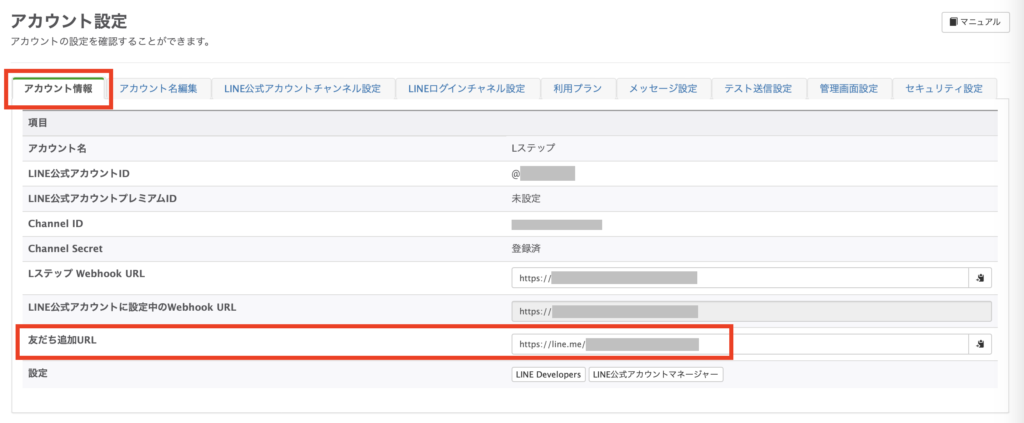
友だち追加URL

友だち追加URLとは、Lステップ画面で取得できる、友だち追加するためのURLです。


Lステップ管理画面内左メニューのアカウント設定>友だち追加URLからコピーができます。


このURLで表示されるQRコードを読み取り、友だち追加ができます。


有効友だち数

有効友だち数とは、全体の友だち総数からブロック数・友だち解除数を差し引いたものです。


有効友だち数


上記の場合は、友だち総数が5人ですが、1人の友だちからブロックされているので、有効友だち数は「4人」となります。

firiendID

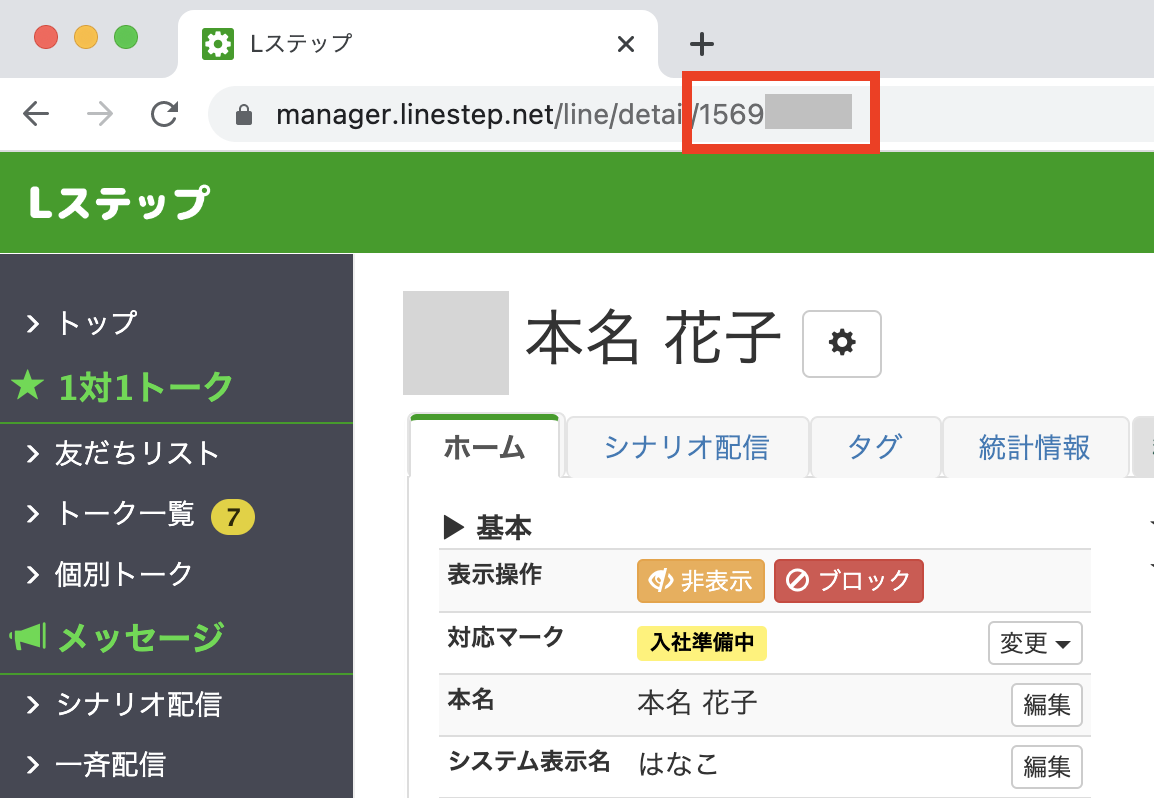
friendIDとは、Lステップ上で友だち1人1人に付与されている数字のIDです。LINE公式アカウントのユーザーIDに当たりますが、ユーザーIDとは別物です。


friendIDは、CSVエクスポートをした時にIDとして取り出せます。そのIDを友だち情報欄にコピーしてインポートすると、friendIDの管理が可能になります。


friend ID


もしくは、友だち詳細画面URLの最後を見ると確認できます。


friend ID

friend IDを使うと、友だち紹介特典を設定したり、他システムとの名寄せに使ったりすることができます。

友だち対応マーク

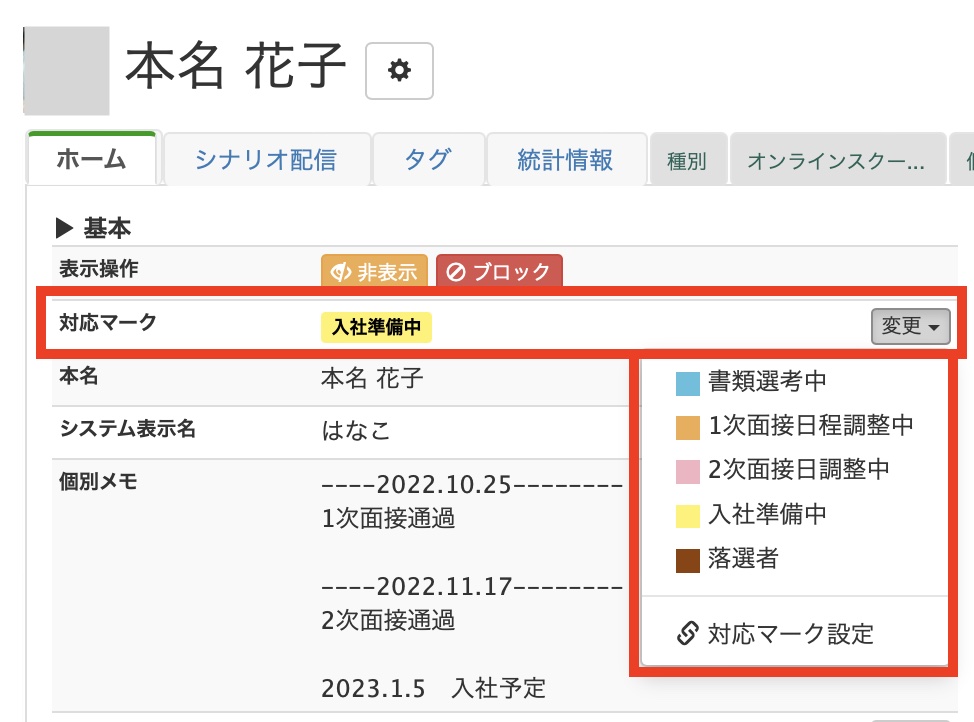
友だち対応マークとは、対応状況を設定・表示できる機能です。


例えば採用に使う場合には、現在の選考状況を表示すると、どのスタッフが見ても状況が一目で分かります。


友だち対応マーク

これにより都度確認の手間がなくなり、業務効率化につながります。

カルーセル

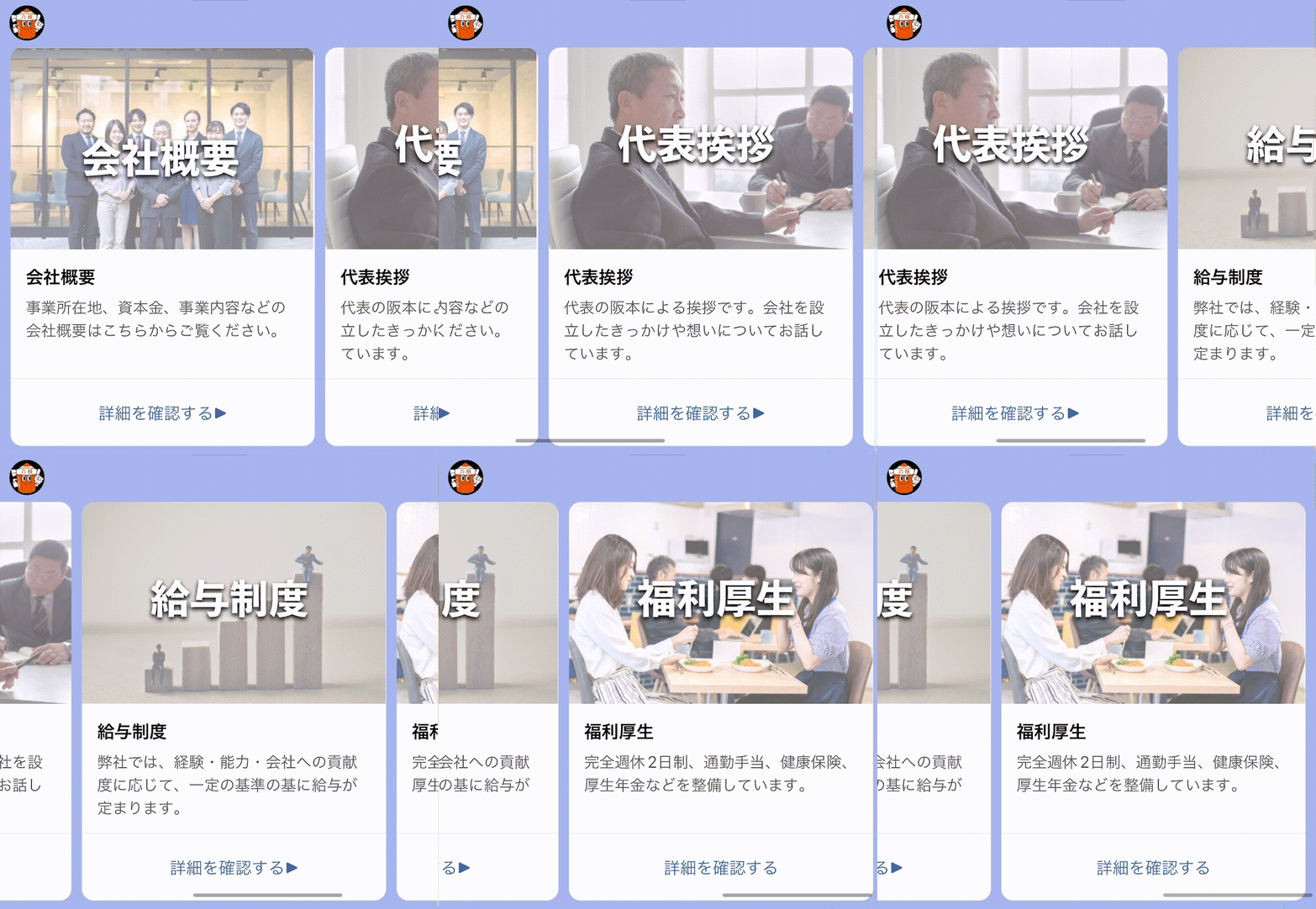
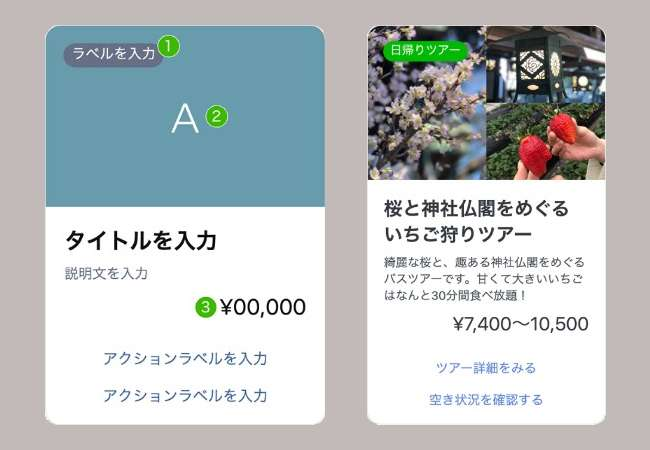
カルーセルとは、画像+文字で視覚的に訴求できるメッセージです。


使い方としては次の2種類です。

1. スライドメニューを表示する形式

複数のパネルを横にスクロールして見ることができ、会社説明やスタッフ紹介、商品紹介などに便利です。


カルーセル

2.  1つのパネルに複数の選択肢を表示する形式

1つのパネルに複数の回答を設置できるので、アンケートや選択肢が多い質問に便利です。


カルーセル

リプライメッセージ

リプライメッセージとは、 友だちのアクション後、数秒以内に送られるメッセージです。


リプライメッセージは、非従量課金対象で配信数にカウントされません。


リプライメッセージに含まれるもの
  • 友だち追加時設定
  • 自動応答
  • カルーセルを押したときのメッセージ
  • リッチメニューを押したときのメッセージ
  • QRコードを読み込んだ際に流れるメッセージ(※初回友だち追加時、ブロック解除時に限る)

プッシュメッセージ

リプライメッセージ以外は全て、プッシュメッセージです。


プッシュメッセージは、課金対象で配信数にカウントされます。


プッシュメッセージに含まれるもの
  • 個別トーク
  • シナリオ配信
  • リマインダ配信
  • 一斉配信
  • テスト送信
  • 回答フォームの回答後アクションで設定したメッセージ
  • QRコードを読み込んだ際に流れるメッセージ

送信数カウント

送信数カウントとは、友だちにどれだけメッセージを送ったかをカウントするものです。


Lステップ管理画面トップページから、1ヶ月に使用できるメッセージ数である「送信可能数」が確認できます。


送信数カウント
Lステップでは契約のプランごとに、メッセージの上限送信数が定められており、上限が越える前に警告が表示されます。


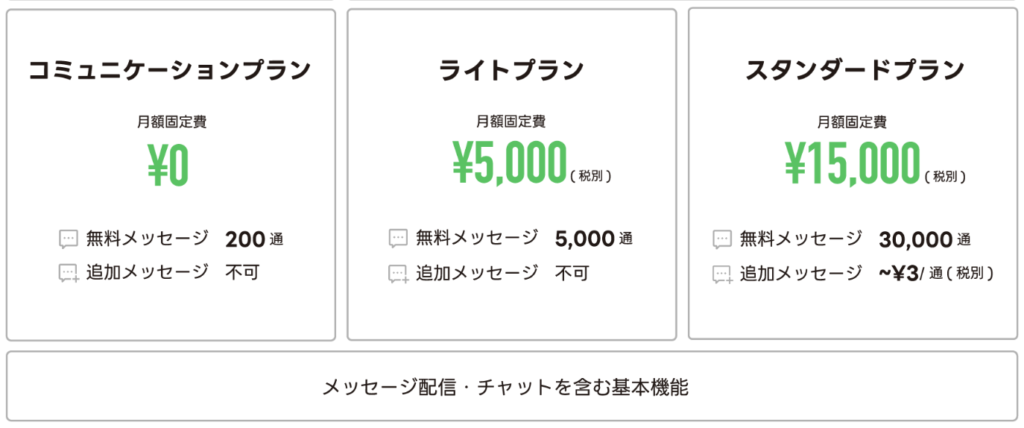
プランごとの上限送信数と、警告が表示される送信数(上限警告送信数)は以下の表の通りです。


シナリオ分岐

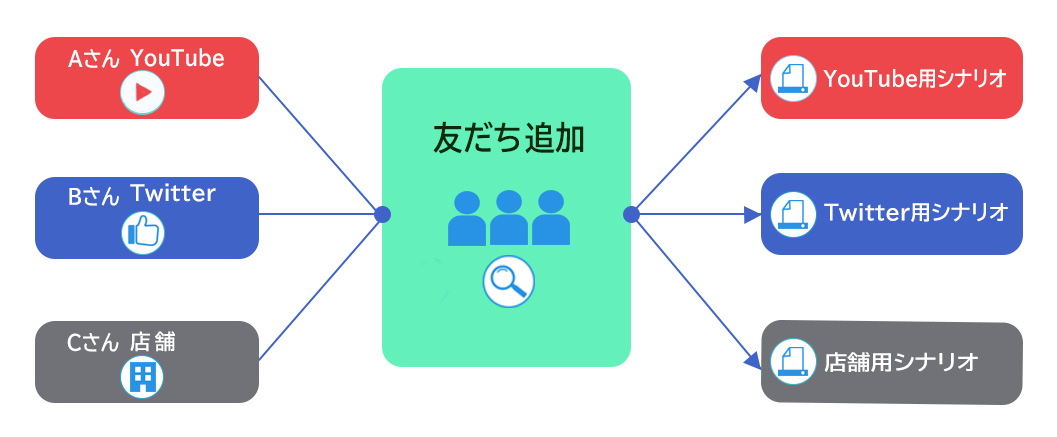
シナリオ分岐とは、友だちの属性や反応、流入経路によって、メッセージの出し分けができる仕組みです。


掲示板の投稿方法
例えば、以下のように友だちの条件によってシナリオを自動で変更できます。

  • 性別・年齢・商品を購入した店舗で絞って配信内容を変更する
  • 「興味がある」と回答した人にだけ次の配信をする
  • 商品Aを購入した人は「A購入者専用シナリオ」に変更する
  • YouTubeから登録した人は「シナリオA」、Twitterから登録した人は「シナリオB」を配信する


セグメント配信

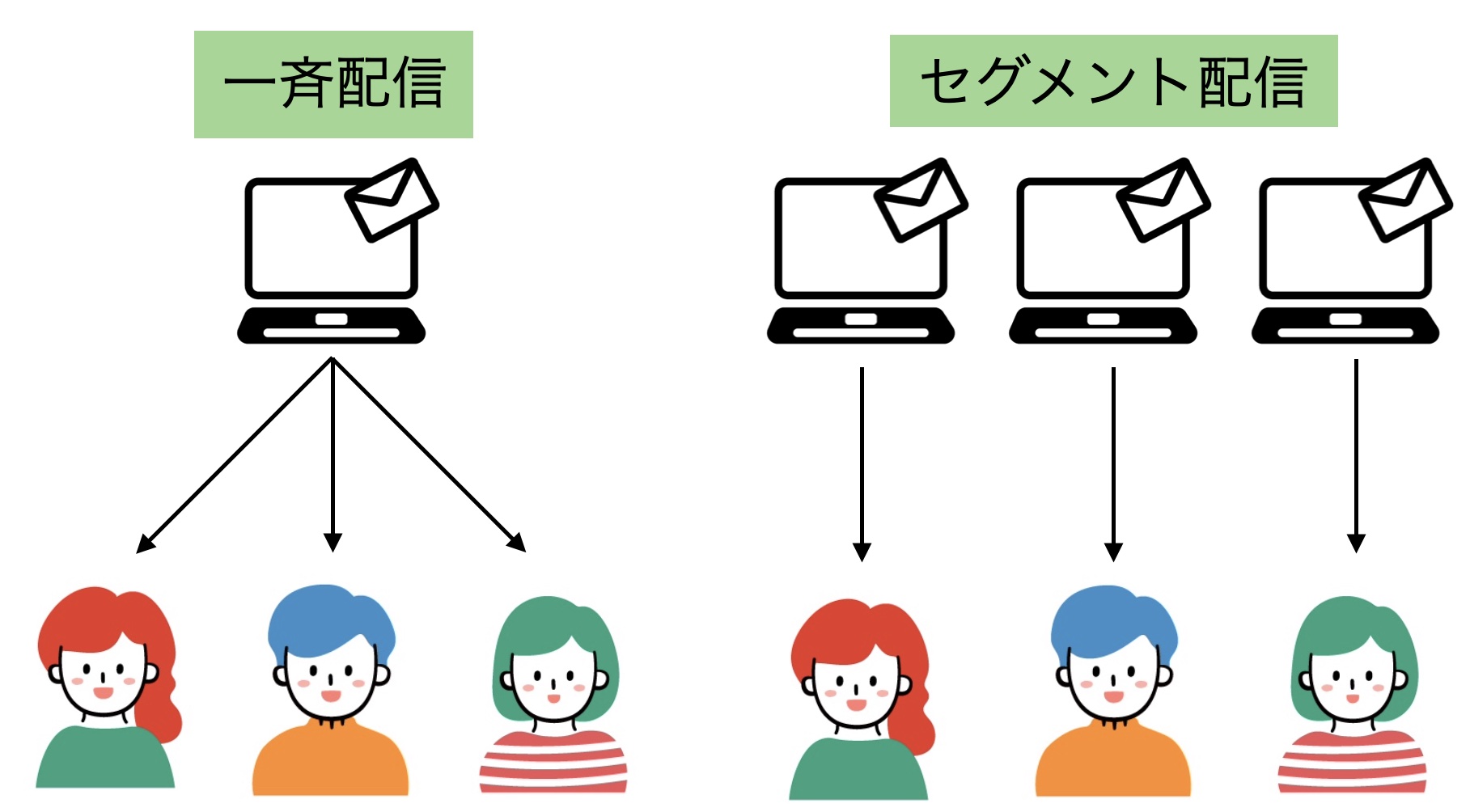
セグメント配信とは、属性や行動履歴などの条件で絞り込み、対象となる友だちに合わせた内容のメッセージを送る手法です。


送信数カウント


よく使われているセグメントの例としては以下です。


友だちの分類 セグメント例 配信内容例
属性
  • 性別
  • 若者向け
  • ◯◯市在住者向け
  • 会員、非会員
  • レディースデーの情報配信
  • 地域別の情報配信
  • 会員限定キャンペーン
興味関心
  • 興味のある商品、配信内容
  • 友だちの悩み
  • 友だちの悩みに応じた商品紹介の配信
友だち登録や最終反応日

からの経過時間

  • 友だち登録日
  • 最終反応日
  • 長期間反応のない友だちへの限定配信
流入経路
  • どの流入経路から流入したか(SNS、webサイト、チラシ)
  • 利用店舗
  • 利用店舗別、流入メディア別のキャンペーンの配信
行動の有無
  • サイトや動画の閲覧履歴
  • 購買履歴
  • 来店履歴
  • イベント参加の有無
  • 動画を見た人だけがもらえるクーポンの配信
  • イベント参加者限定動画の配信


タグ

タグとは、「ラベル」「付箋」といったイメージの機能です。事前に用意をして「友だちの分類」をします。

  • 性別
  • 年代
  • 会員 or 非会員
  • 購入有無
  • 友だち追加流入元など


検索時やセグメント配信時などに、タグを選択するだけで分類できます。

友だち情報欄

友だち情報欄とは、名前や住所など事前に用意ができないものを保存する「箱」のイメージです。


友だちの個人情報を登録する際に役立つ機能です。


また、友だち情報欄で取得した情報はメッセージ配信の際などに、フォーマットで代入できます。


  • 名前
  • 住所
  • メールアドレス
  • 電話番号
  • 生年月日
  • 来店日など


画像やPDFも登録できるので、友だちのあらゆる情報を保存できます。なお、同じ項目に回答すると、上書き保存されます。


メッセージパック

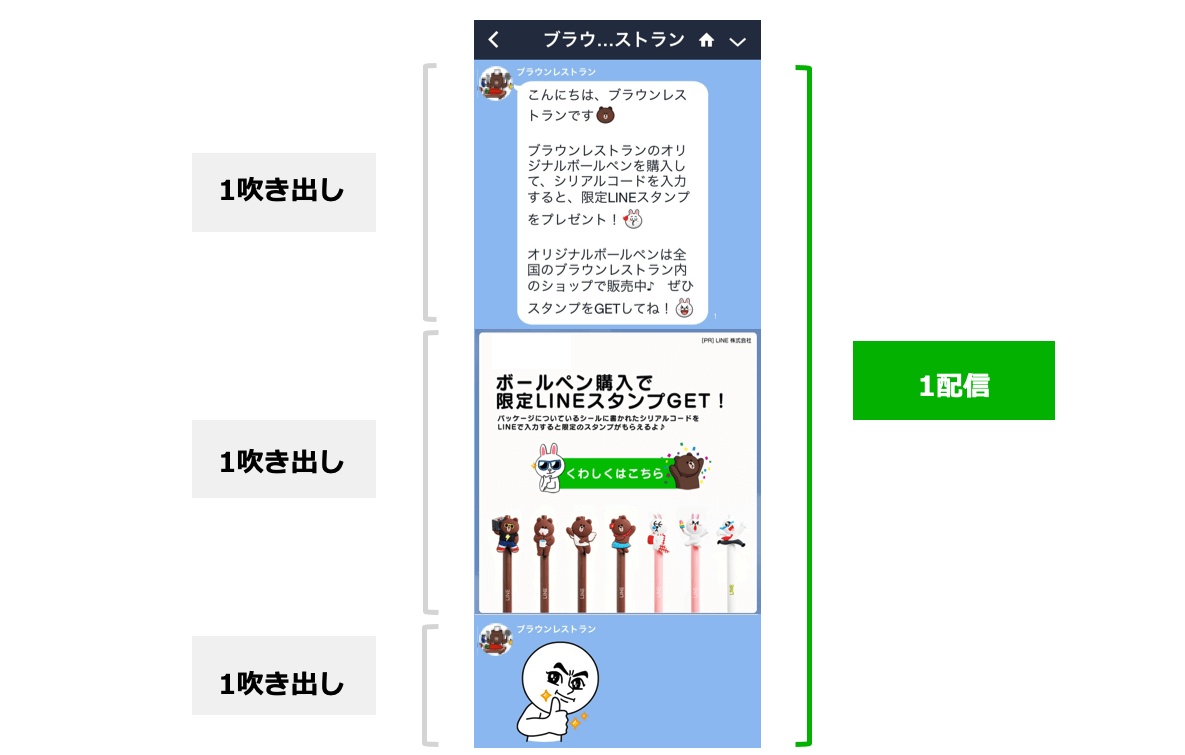
メッセージパックとは、複数のメッセージをひとまとめにする機能です。


メッセージパック

5通(5吹き出し)までが1通カウント扱いにできるので、通数削減に効果的です。

スコアリング

スコアリングとは、属性や行動データで見込み客を点数化し、アプローチの重要度を可視化するための取り組みです。


アクション管理機能の中の「友だち情報操作」から、「+(加算)」「ー(減算)」を使うと、友だちを点数化するスコアリングが設定できます。


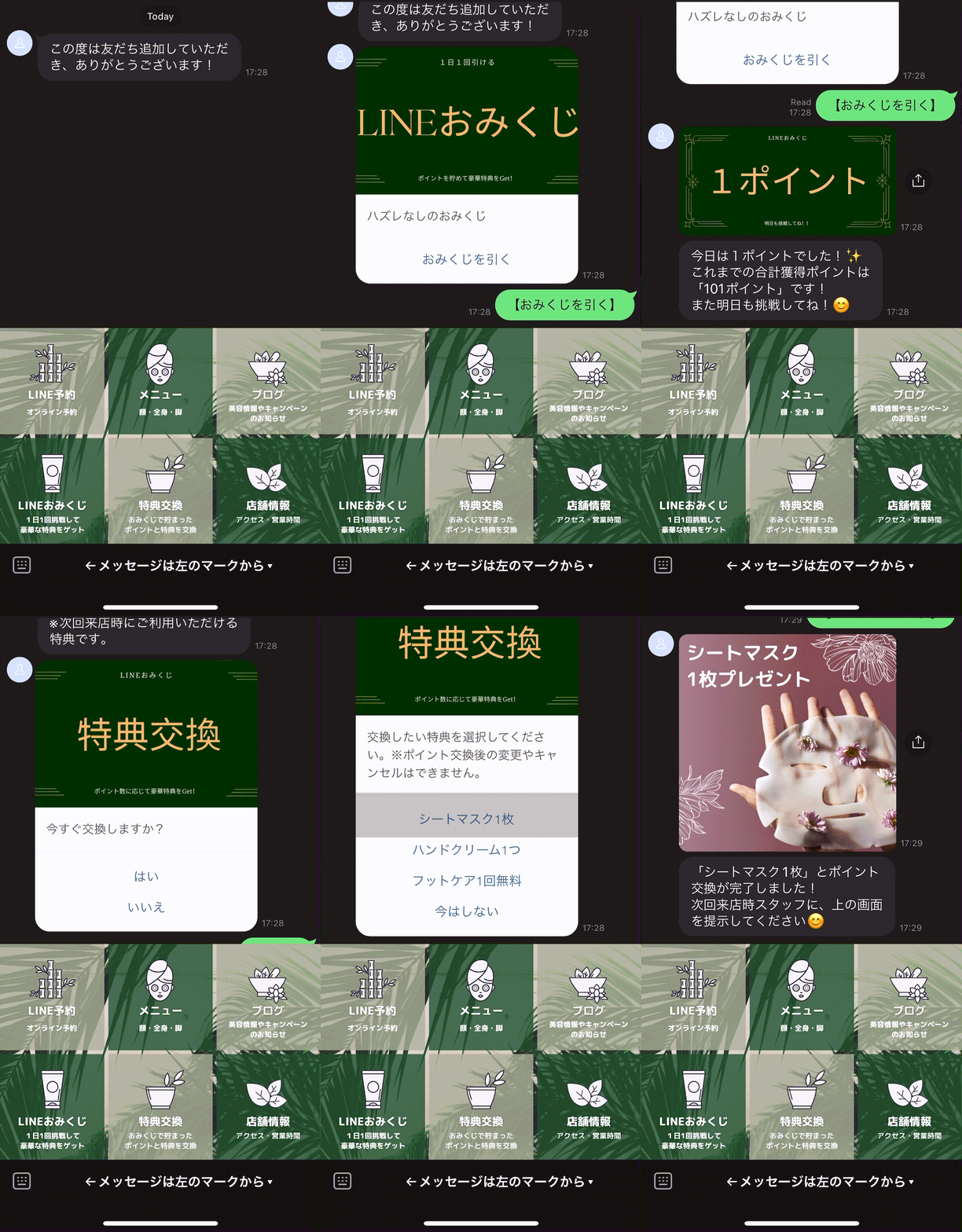
例えば、メッセージ内のリンクをタップしたら1点加算、リッチメニューをタップしたら1点加算、おみくじを引いたら1点加算、といった設定です。


スコアリングを使って、誰がどの程度興味を持ち、アクションしてくれたのかが可視化されるため、見込みや関心の度合いを確認しやすくなります。


乱数

乱数とは、アクション管理機能の中の「友だち情報操作」で選択できる機能です。


乱数を使うことにより、1日1回のおみくじやまちがい探しなど、様々なゲーム要素を表現できます。

おみくじ

ゲーム要素を取り入れることで、友だちの教育や目標達成へのモチベーションを高められます。


カスタムCSS

CSSとは、HTMLの内容をWebブラウザに表示させた際に「どんな見た目で表示されるか」を記述するものです。


例えば、以下のような事を指定できます。

  • 文字の色
  • 文字のサイズ
  • 行間、行揃えなどの指定
  • 背景色
  • 背景画像
  • レイアウト、余白の調整


掲示板の投稿方法

キングコング西野亮廣様 Lステップより


CSSを使うとレイアウトが整い、見た目が分かりやすく、装飾された状態でWebサイトを表示できます。


スケジュール設定(アクション管理)

アクション管理のスケジュール設定では、定期的に行うアクションを管理できます。

※アクション管理のスケジュール設定は、プロプラン以上で使用可能です。


例えば、以下が可能です。

  • 毎月1日にクーポンを配布する
  • 毎月15日にAタグの友だちにだけキャンペーンの案内をする
  • 毎月第2日曜日に特定のリマインダ配信を開始する


スケジュールをスムーズに設定するには、あらかじめテンプレートやリッチメニューなどを作成しておきましょう。


リッチメニュータブ分け

Lステップのリッチメニューでは、タブ分けのように表示できます。

※Lステップのリッチメニューは、スタンダードプラン以上で使用可能です。


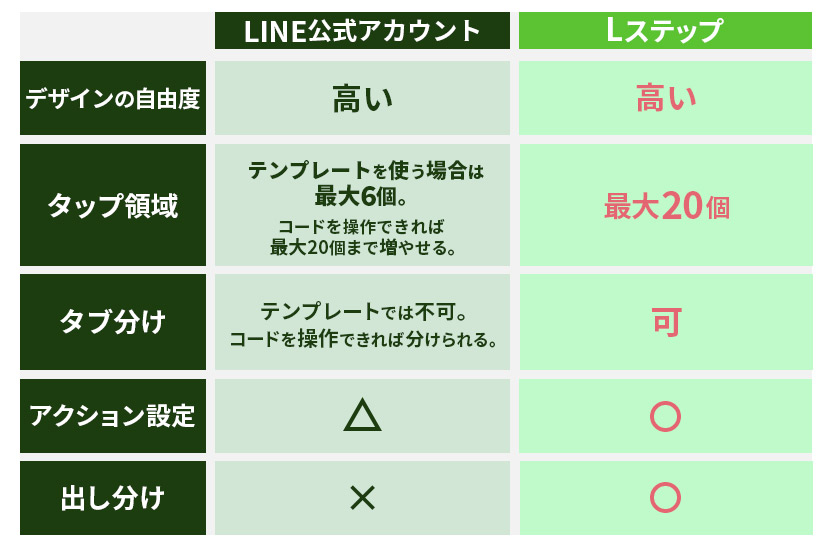
タブ分けとは、リッチメニューの上部に切り替えボタンがあるように見せることができる表示方法です。


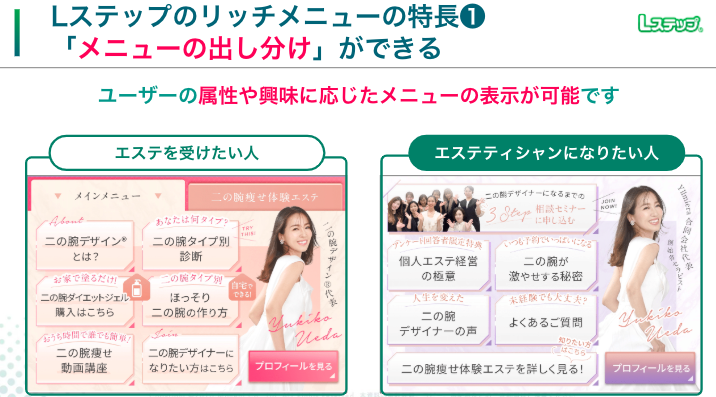
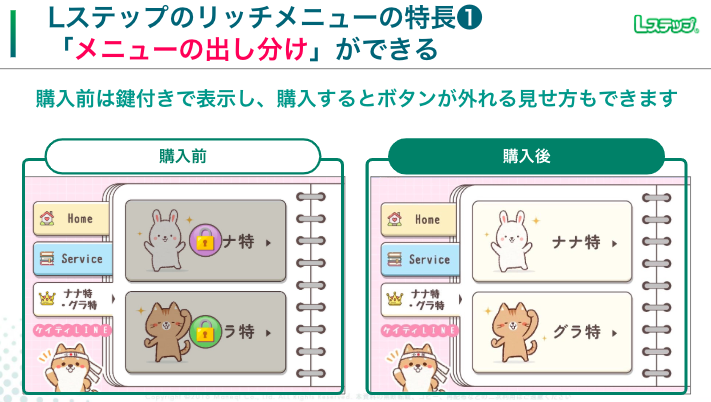
Lステップのリッチメニュー


LINE公式アカウント単体の運用では全員に同じメニューの表示になりますが、Lステップの機能を使えば、このような出し分けができるようになります。


Lステップのリッチメニュー


Lステップはタップ領域が最大20個までで、規定のテンプレートの他に自由に設定ができるので、6マスのリッチメニューを別のタブで表示する設定が可能です。


例えば、右側タブのメニューは商品やサービスの購入、左側タブのメニューは問い合わせや使い方、マニュアルといったように設定すれば、使いやすさも向上します。


LIGET

LIGETとは、LINE公式アカウントの集客の幅を広げる、LINEに対応した口コミ集客ツールです。

LIGET


LIGETを使うと、以下が可能になり、作業効率アップや売上アップに繋がることが期待できます。

  • どこから友だち追加したかの流入経路が分かる
  • 不正な友だち集めは自動で非承認
  • 紹介者をランク分けして報酬設定が可能<
  • 紹介文の自動差し込みで時短&効率アップ<


また、LIGETとLステップを組み合わせると、よりLINEでのプロモーション強化が期待できます。


  • 友だち追加後、どのような行動をしたのか確認できる
  • 登録してくれた媒体ごとに専用シナリオの配信が可能


まとめ

今回はLステップを構築する上で、知っておきたいLステップ関連の用語をまとめました。


忘れがちな用語や混乱しやすい機能を確認するために、ぜひ本記事を参考に活用してみてください。

パソコン用

【完全版】Lステップの導入事例を総まとめ|業種・目的・機能別に解説

Lステップの導入事例を、業種・目的・機能別に総まとめしました。

  • Lステップの具体的な活用方法を知りたい
  • それぞれの機能で何ができるのかイメージできない
  • 導入を検討しているが自社に合っているかわからない


これらに当てはまる方は、本記事で紹介する事例を参考に、ぜひLステップを活用・検討してみてください。

【業種別】Lステップの導入事例一覧

業種別に紹介する事例は、以下の通りです。


順に解説します。

美容・エステサロン

美容・エステサロン業界では、次のような導入事例があります。


  1. アイラッシュサロン:新規数5.5倍・売上2.4倍アップに成功
  2. ヘアカラー専門店 :リマインダ配信で予約のドタキャンがほぼゼロに
  3. 美容室      :たった2通の配信で203万円の売上を達成


詳細は以下よりご確認いただけます。


飲食店

飲食店では、以下のような導入事例があります。


  1. ステーキハウス:85店舗のアカウントを1つに集約し業務を効率化
  2. カレーハウス :運用3ヶ月で友だち数7,200人超を記録
  3. 和食店    :クーポン配布で月1,000万以上の売上を達成


詳細は以下よりご確認いただけます。


不動産・住宅関連

不動産・住宅関連業界の事例は、以下の通りです。


  1. ハウスメーカー:電話対応や予約管理をLINEで自動化
  2. 不動産賃貸業 :友だちの35%がLINE経由で面談予約
  3. 不動産会社  :業務の自動化で管理工数を約50%削減


詳細は以下よりご確認いただけます。


EC・通販

EC・通販事業でも、Lステップは数々の導入実績があります。


  1. アパレルショップ:クーポン施策でEC販売の売上高4倍超を達成
  2. じゃがいも農家 :直販導線をLINEに構築して、2週間で1.2トンの販売に成功
  3. YouTuber      :新商品をLINEで宣伝し、発売後2時間で完売


詳細は以下よりご確認いただけます。


医院・クリニック

医院・クリニック業界でも、Lステップは課題解決のツールとしてさまざまな現場で活用されています。


  1. アニマルクリニック:導入2ヶ月でLINE経由の来院が67名を記録
  2. 内科クリニック  :オープン初月からLINE経由で350件の予約を獲得
  3. 皮膚科      :配信から毎月100件超の予約送客に成功


詳細は以下よりご確認いただけます。


BtoB

BtoB事業でも、Lステップの導入事例は少なくありません。


  1. 美容機器メーカー       :LINEからの新規購入が毎月約30件にアップ
  2. インフルエンサーマッチング企業:見込み客を顕在層へと引き上げ、成約率向上
  3. LINEマーケティング企業      :友だち登録をした約25%が個別相談へ移行


詳細は以下よりご確認いただけます。


小売店

実店舗運営においても、Lステップの導入事例は多数あります。


  1. スーパーマーケット:採用業務をLINEに集約し内定辞退83%減
  2. 鮮魚店      :販売導線を整備して月商平均200万円アップ
  3. 酒類販売店    :配信1通で売上100万円超を記録


詳細は以下よりご確認いただけます。


教育

教育現場では、次のような導入事例があります。


  1. 学習塾     :流入経路の最適化で面談設定率96%を実現
  2. 家庭教師    :LINE経由の申し込みが増加し、レッスン予約は常にほぼ満枠
  3. ビジネススクール:アプローチの最適化で受講生が半年で約400名増


詳細は以下よりご確認いただけます。


整体・接骨院

整体・接骨院事業も、Lステップと相性のよい業界です。


  1. 鍼灸院:カウンセリング時間を1/2に短縮。成約率は80%を達成
  2. 整体院:広告費を1/3に削減し、新規集客は15倍に増加
  3. 接骨院:予約管理を一元化して来院数アップに成功


詳細は以下よりご確認いただけます。


コーチ・コンサル

コーチ・コンサル業においても、Lステップの活用事例は多数あります。


  1. Instagramコンサル  :5ヶ月で成約数500件超を達成
  2. YouTubeコンサル    :初回ローンチで2,000万円超の売上を記録
  3. コーチングスクール:説明会の申し込み率が1.7倍に増加


詳細は以下よりご確認いただけます。


アパレル

アパレル業界では、次のような導入事例があります。


  1. アパレルショップ :問い合わせをLINEに集約し業務効率化を実現
  2. アパレルOEM企業:多様なニーズに対応できる設計で新規契約を獲得
  3. 呉服店      :公開1ヶ月でLINE経由の予約数が増加


詳細は以下よりご確認いただけます。


保育園・幼稚園

保育園や幼稚園の運営においても、以下のような導入事例は多数あります。


  1. 保育園 :導入1ヶ月で友だち50人を獲得
  2. こども園:0歳児の入園が前年比225%アップ
  3. 幼稚園 :入園募集1ヶ月で満枠を達成


詳細は以下よりご確認いただけます。


インフルエンサー

インフルエンサーの方々も、さまざまな目的でLステップを活用しています。


  1. セラピストインフルエンサー:完全自動化で初月売上150万円を達成
  2. 英会話系インフルエンサー :広告費1億円を節約し、運用コストも削減
  3. 登録者100万人超えYouTuber:LINEによるローンチ施策でAmazonランキング9冠を達成


詳細は以下よりご確認いただけます。


スポーツ

スポーツ事業では、次のような導入事例があります。


  1. ダイエットトレーナー:導入初月の売上600万円を記録
  2. パーソナルジム   :登録導線を整え無料体験70件を獲得
  3. フィットネスジム  :無料体験1.5倍・集客コストを約半分に削減


詳細は以下よりご確認いただけます。


オンラインスクール

オンラインスクールや講座販売でも、Lステップの導入事例は数多くあります。


  1. コンテンツ販売 :開始1年で売上4,000万円超を記録
  2. ライティング講座:月商100万から700万にアップ
  3. 資格取得講座  :構築わずか2ヶ月で売上を20倍に増加


詳細は以下よりご確認いただけます。


占い・鑑定

占い・鑑定業の導入事例は次の通り。


  1. 占い師    :LINEに予約導線を構築し、業務効率化に成功
  2. 占い鑑定専門店:フォロワーをLINEに集約して友だち数4.6倍に増加
  3. 占い鑑定業  :予約やキャンセル処理を自動化し、業務効率30%アップ


詳細は以下よりご確認いただけます。


農家・農業

農家や農業でも、Lステップを活用する事業者が増えています。


  1. 米農家    :LINE×ECで販路拡大に成功
  2. じゃがいも農家:サブスクリプションプランをLINEに構築。口コミも増加
  3. リンゴ農園  :タイムリーな案内で売上アップを実現


詳細は以下よりご確認いただけます。


買取

買取業では、以下のような導入事例があります。


  1. 買取専門店     :査定依頼数が40%増加し、広告の最適化にも成功
  2. 中古車販売・買取業者:実査定件数が前年比1.5倍超を達成
  3. 不動産会社     :買取業者とのマッチングを仕組み化し運用負担を削減


詳細は以下よりご確認いただけます。


その他

その他、Lステップは幅広い業種で導入されています。


  1. 税理士法人   :経営者向けのBtoBマーケティングで個別相談の成約率アップ
  2. ダンススタジオ :配信から約20%が無料体験を予約
  3. 出版社     :メルマガからLINEに代えて反応率が10倍アップ
  4. リゾートホテル :LINEで送迎予約やお客様対応を効率化
  5. 温浴施設    :導入1年半で友だち4.6万人増
  6. 信用組合    :アナログな業務をデジタル化して工数を30%削減
  7. 商工会議所   :LINEで福利厚生の案内を効率化
  8. 県議会議員   :1日で友だち数40人増加
  9. 留学エージェント:メールからLINEに移行し業務効率化に成功
  10. 自閉症支援企業 :集客の仕組み化で延べ400人のセミナー参加を実現

【目的別】Lステップの導入事例一覧

目的別の導入事例を紹介します。

採用活動

採用強化を目的に、Lステップを導入する企業も増えています。


  1. 薬局  :学生対応の最適化でインターンエントリー率62%を達成
  2. 学習塾 :研修機能の構築で採用から定着支援を仕組み化
  3. 製造会社:コミュニケーションを最適化し、応募者数4倍以上に増加


詳細は以下よりご確認いただけます。


複数店舗運営

複数店舗運営では、以下のような導入事例があります。


  1. カレーチェーン店:店舗での声がけのみで友だち登録7,000人超を獲得
  2. 学習塾     :69校舎分のアカウントを集約し業務効率化を実現
  3. パーソナルジム :約70店舗分の情報をユーザーごとに自動案内


詳細は以下よりご確認いただけます。


【機能別】Lステップの活用事例一覧

機能別の活用事例を紹介します。

リッチメニュー

Lステップのリッチメニューは、友だちの属性や状況に応じて表示を変更できる他、タブ分けによる表示の切り替えなど、自由度の高いメニューを誰でも簡単に作成できるのが特徴です。


事例の一部を以下に記載します。


  1. アイラッシュサロン:属性に合わせた訴求で売上2.4倍にアップ
  2. 講師       :LINEを学習アプリ化し、前年比270%の売上を記録
  3. 飲食店      :ガチャやポイントカードで来店促進に成功


詳細は以下よりご確認いただけます。


予約管理機能

Lステップの予約管理機能は、業種・業態問わず、全プランで利用できる人気機能の1つです。導入事例の一部は次の通り。


  1. 歯科医院    :アナログな予約管理を自動化し、工数40%削減
  2. 整体院     :診断コンテンツと連動した予約導線で、新規集客に成功
  3. ストレッチ専門店:固定費を削減しつつ、来院率とリピート率向上


詳細は以下よりご確認いただけます。


Webhook・API連携機能

LステップのWebhook転送API連携は、自社システムやAI、CRMなどの外部システムとLステップを連携し、データの同期や操作、アクションの自動化などを行える機能です。


具体的な導入事例としては、WebhookとAIを活用して顧客対応を自動化したオンラインスクールや、以下のような事例があります。


  1. 就活支援サービス:自己分析やES対策などを支援するAIチャットボットを構築
  2. 中古品買取業  :AIで画像を認識し見積もりを自動発行
  3. AI相談窓口   :身体の悩みに対し、AIが内容を分析して関連情報を即時返信


詳細は以下よりご確認ください。


L-CAST

L-CASTとは、Lステップと連携して利用する、LINE専用のオートウェビナーマーケティングツール※です。※事前に録画されたウェビナーを自動的に配信する仕組み。


Lステップのさまざまな機能と連携し、LINE登録からウェビナーへの誘導、終了後のメッセージ配信など、導線整備で一連の流れを自動化できます。


具体的な導入事例は次の通りです。


  1. 整体師        :2ヶ月でオンラインのサブスク会員が100人増加
  2. オンライン講師    :オートウェビナーで問い合わせ対応を効率化
  3. 予備校                :集客を自動化し導入初月に成約率80%を達成
  4. YouTubeコンサルタント :導入初月から売上1,000万円超を記録
  5. LINEマーケティング企業:1ヶ月のCV数が2件から20件に増加

事例を参考にLステップを効率的に運用しよう

さまざまな成功事例を紹介しましたが、課題解決のヒントは得られましたか。  


より網羅的に成功事例を学びたい方は、弊社が無料で提供する、「成功事例に学ぶLINEを使った自動化・仕組み化セミナー」へご参加ください。


本セミナーではさまざまな成功事例を交えつつ、LINE公式アカウントとLステップの活用法を学べます。

まとめ

今回は、Lステップの導入事例を、業種・目的・機能別に総まとめしました。本記事で紹介した事例を参考に、ぜひLステップをフル活用してください。

パソコン用

Lステップのプラン変更方法|注意点や反映時期を解説

考えている様子
  • Lステップのプラン変更のやり方は?
  • プラン変更時の費用はどうなる?
  • 契約内容を変更できない


本記事では、Lステップのプラン変更方法や、注意点を解説します。


ぜひプラン変更時に参考にしていただければと思います。

Lステップのプラン変更時の注意点

Lステップのプラン変更時に把握しておきたい注意点を解説します。

プラン変更できる内容

プラン変更できる内容は下記の通りです。


  • アップグレード:どのプランでも変更可能
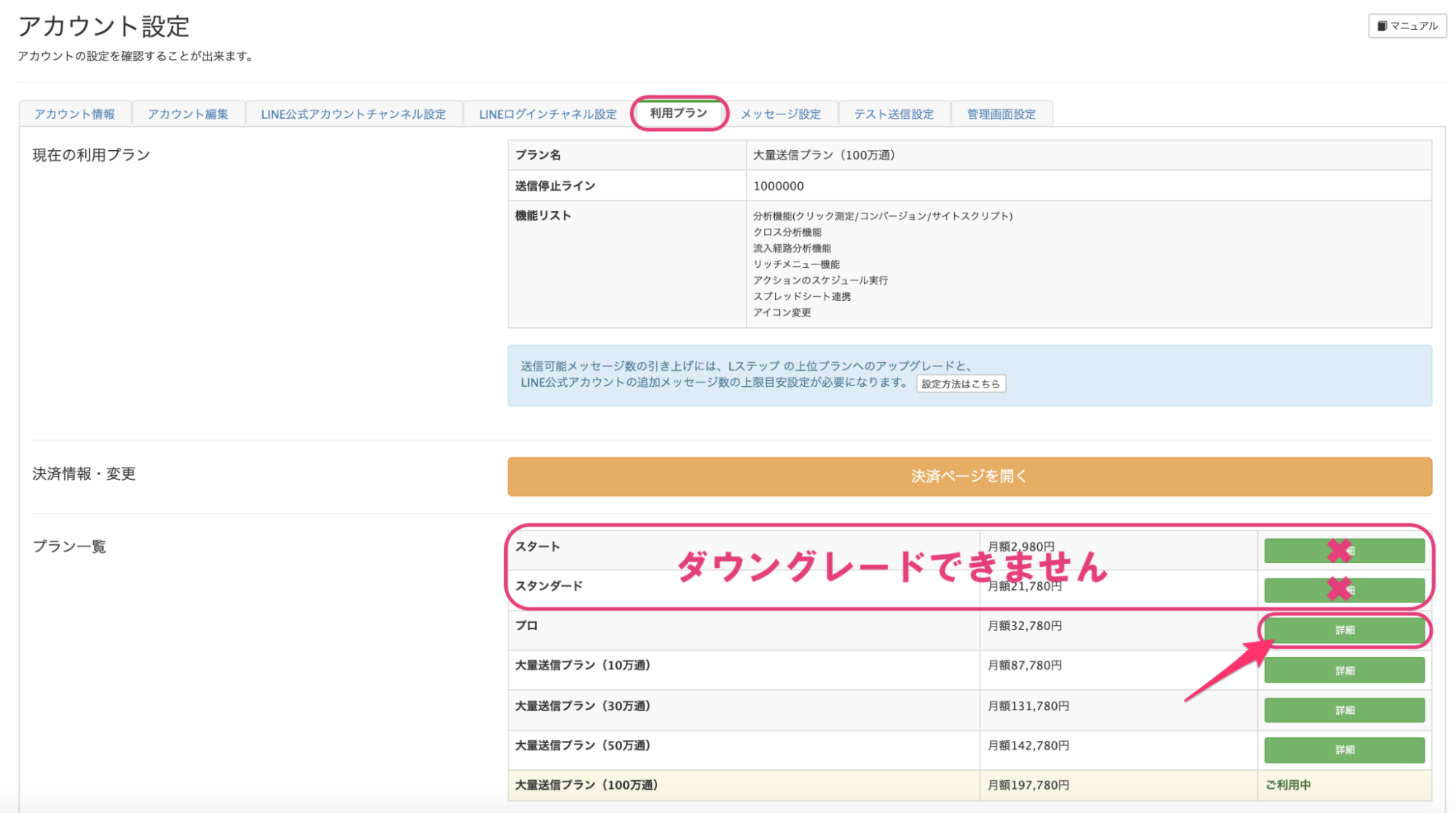
  • ダウングレード:プロプラン〜大量送信プランの間でのみ可能


利用可能機能が異なるため、スタンダードプラン、スタートプランへのダウングレードはできません。


  • 〇:10万通プラン →プロプラン
  • ×:プロプラン →スタートプラン


アップグレードする際は、ダウングレードできないことを認識しておきましょう。


スタートプラン、スタンダードプランへダウングレードを行いたい場合は、一度解約した上で、新規のLINE公式アカウントの取得が必要になります。


一度Lステップを紐付けして解約したLINE公式アカウントは、同じLINE公式アカウントでのLステップ再連携はできません。

プラン変更の反映時期

プラン変更の反映時期は、アップグレード時とダウングレード時で異なります。

アップグレード時

新しいプランへの変更は、課金周期を待たずに即時反映されます。


また、メッセージ送信には、LステップとLINE公式アカウント両方の通数を消費します。


配信数を追加するには、LINE公式アカウントとLステップ両方のプランを変更をしてください。


LINE公式アカウント側で通数が残っていても、Lステップの通数が上限に達している場合は、エラー画面が表示されます。


LINE公式アカウントのプラン変更をする際は、差額を支払うことで即時に新しいプランが適用となります。

ダウングレード時

プラン変更は即時反映されず、次月1日から適用されます。

プラン変更時の料金計算

プラン変更時の料金は、アップグレード時とダウングレード時で異なります。

アップグレード時

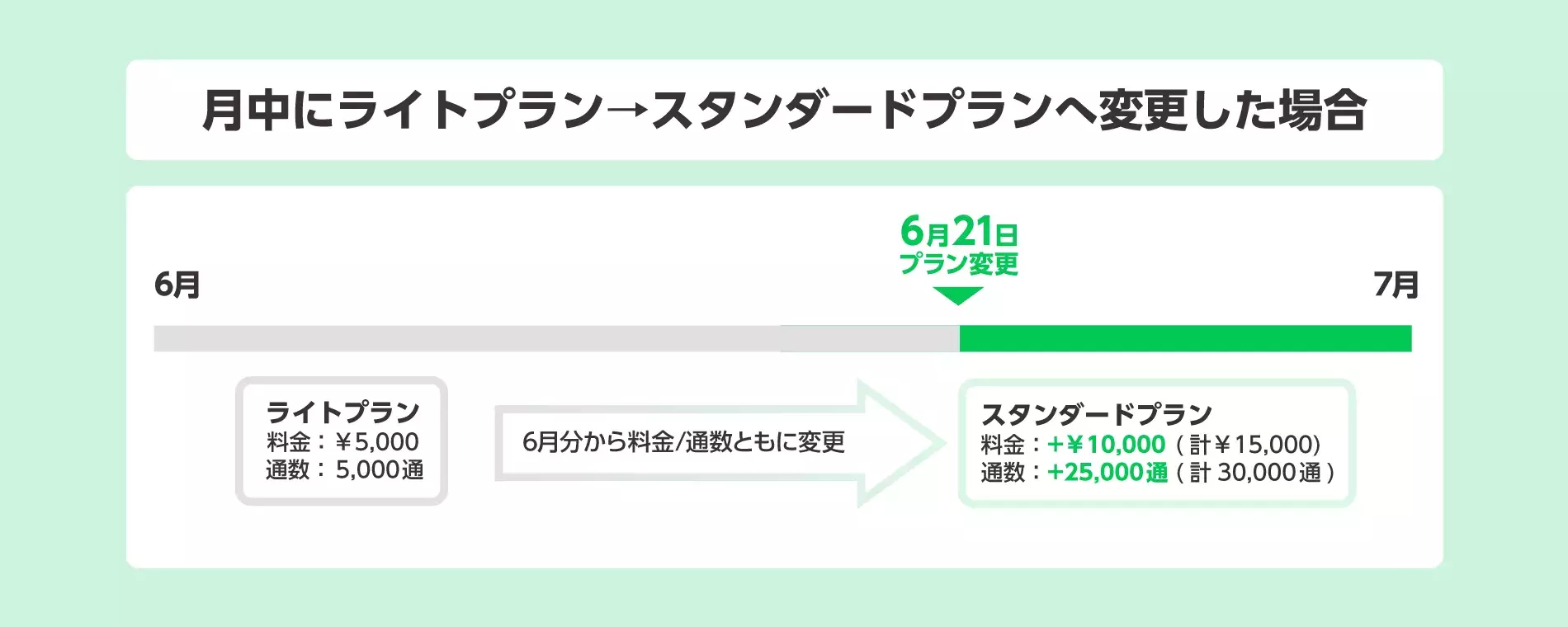
新しいプランは即時反映されますが、日割り計算にはなりません。


差額はプラン変更と同時に決済となります。課金周期は、プラン変更前と同様です。


例1)

  • スタートプランからスタンダードプランへ変更
  • 決済日:毎月10日
  • プラン変更日:11月20日 の場合
  • 11月10日
    • スタートプラン決済 5,000円
  • 11月20日
    • スタンダードプラン変更適用
    • 差額分16,780円決済(21,780円ー5,000円=16,780円)
  • 12月10日
    • スタンダードプラン決済 21,780円


例2)

  • スタートプランからスタンダードプランへ変更
  • 決済日:毎月10日
  • プラン変更日:12月9日 の場合
  • 11月10日
    • スタートプラン決済 5,000円
  • 12月9日
    • スタンダードプラン変更適用
    • 差額分16,780円決済(21,780円ー5,000円=16,780円)
  • 12月10日
    • スタンダードプラン決済 21,780円

ダウングレード時

ダウングレード時は、次回の支払いより変更後のプランの料金になります。


プラン変更は次月から適用されるため、日割り計算にはなりません。


例1)

  • 10万通プラン→プロプランに変更
  • 決済日:毎月10日
  • プラン変更日:11月20日 の場合
  • 11月10日
    • 10万通プラン決済 87,780円
  • 11月20日
    • プロプランプラン変更手続き
  • 12月1日
    • プロプラン変更適用
  • 12月10日
    • プロプラン決済 32,780円


例2)

  • 10万通プラン→プロプランに変更
  • 決済日:毎月10日
  • プラン変更日:12月9日 の場合
  • 11月10日
    • 10万通プラン決済 87,780円
  • 12月9日
    • プロプランプラン変更手続き
  • 12月10日
    • プロプラン決済 32,780円
  • 1月1日
    • プロプラン変更適用


Lステップのプラン変更方法

Lステップのプラン変更方法を解説します。

管理者アカウントにする

Lステップのプラン変更は「管理者」のみ可能ですので、まずはアカウント権限を確認しましょう。


 管理者アカウントにする


「管理者」以外は、「決済ページを開く」が表示されません。

アップグレードする場合

アップグレードの操作方法は下記の通りです。

※お客様の決済状況により、プラン変更方法が異なる場合があります。


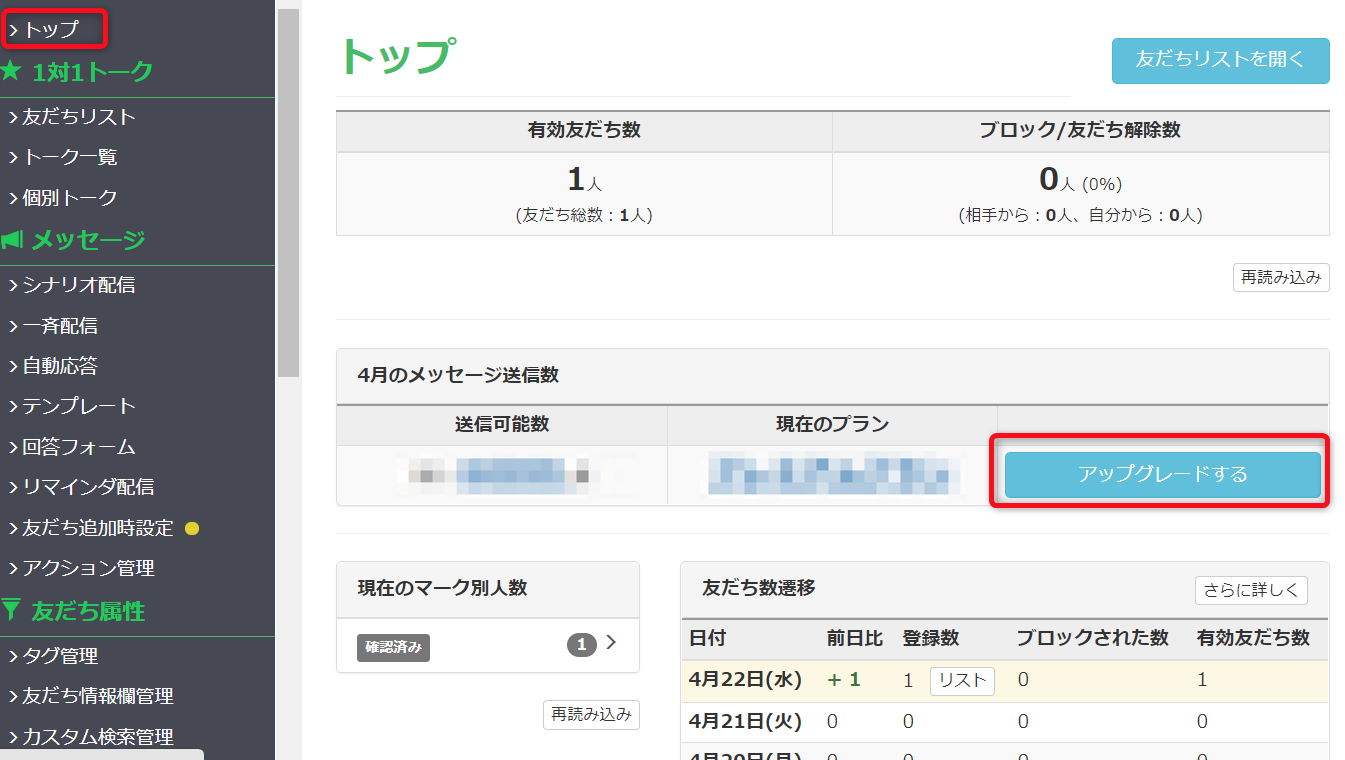
「アップグレードする」

 アップグレードする


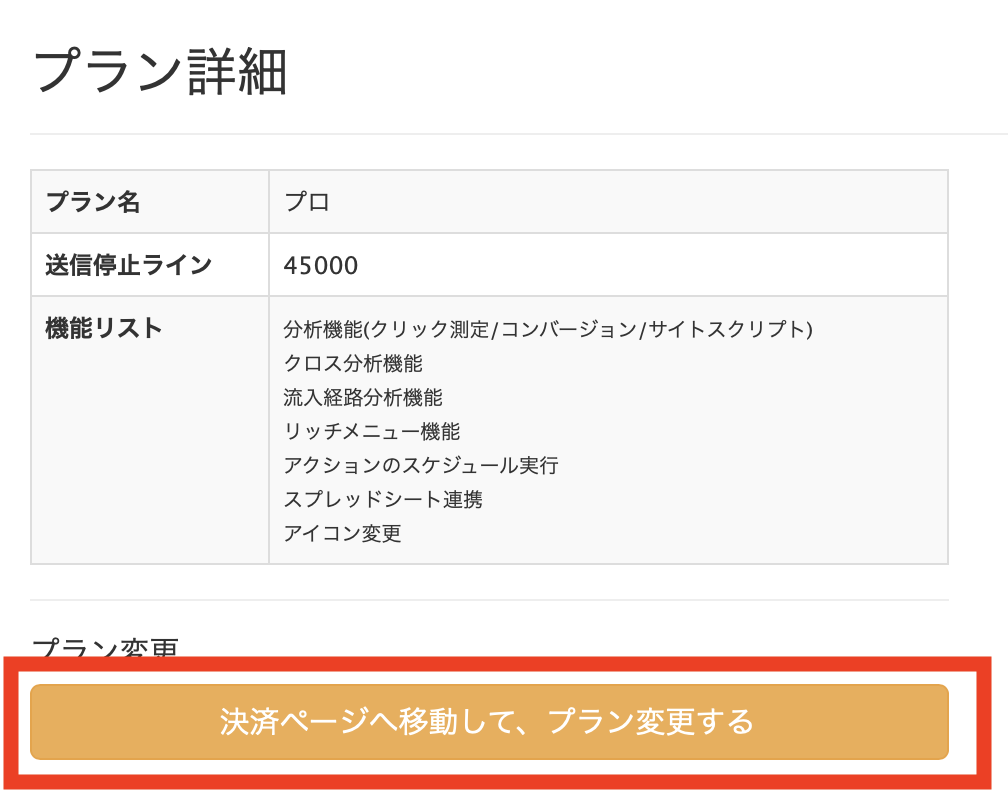
「決済ページへ移動して、プランを変更する」

 決済ページへ移動して、プランを変更する


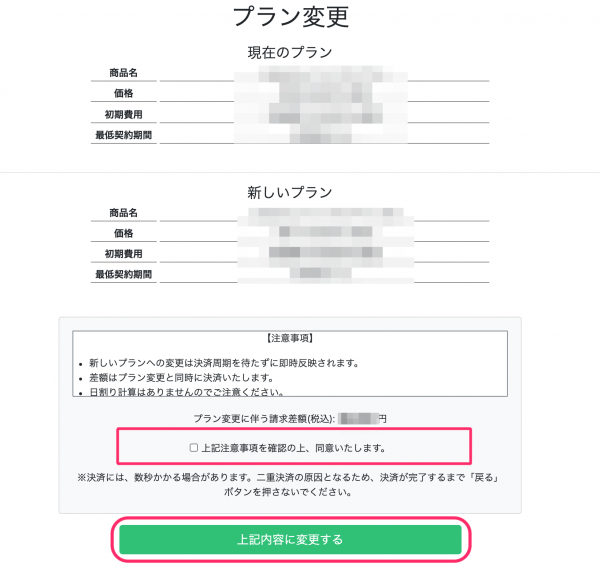
「上記注意事項を確認しました」にチェックして「上記内容に変更する」

 決済ページへ移動して、プランを変更する

ダウングレードする場合

ダウングレードの操作方法は下記の通りです。

※お客様の決済状況により、プラン変更方法が異なる場合があります。


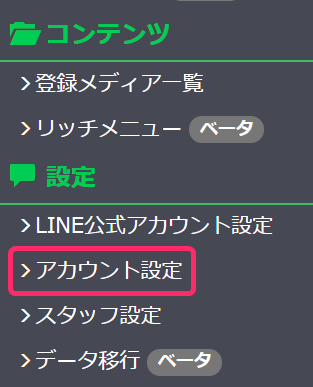
「アカウント設定」

 プラン変更方法


ダウングレードしたいプラン横の「詳細」

 プラン変更方法


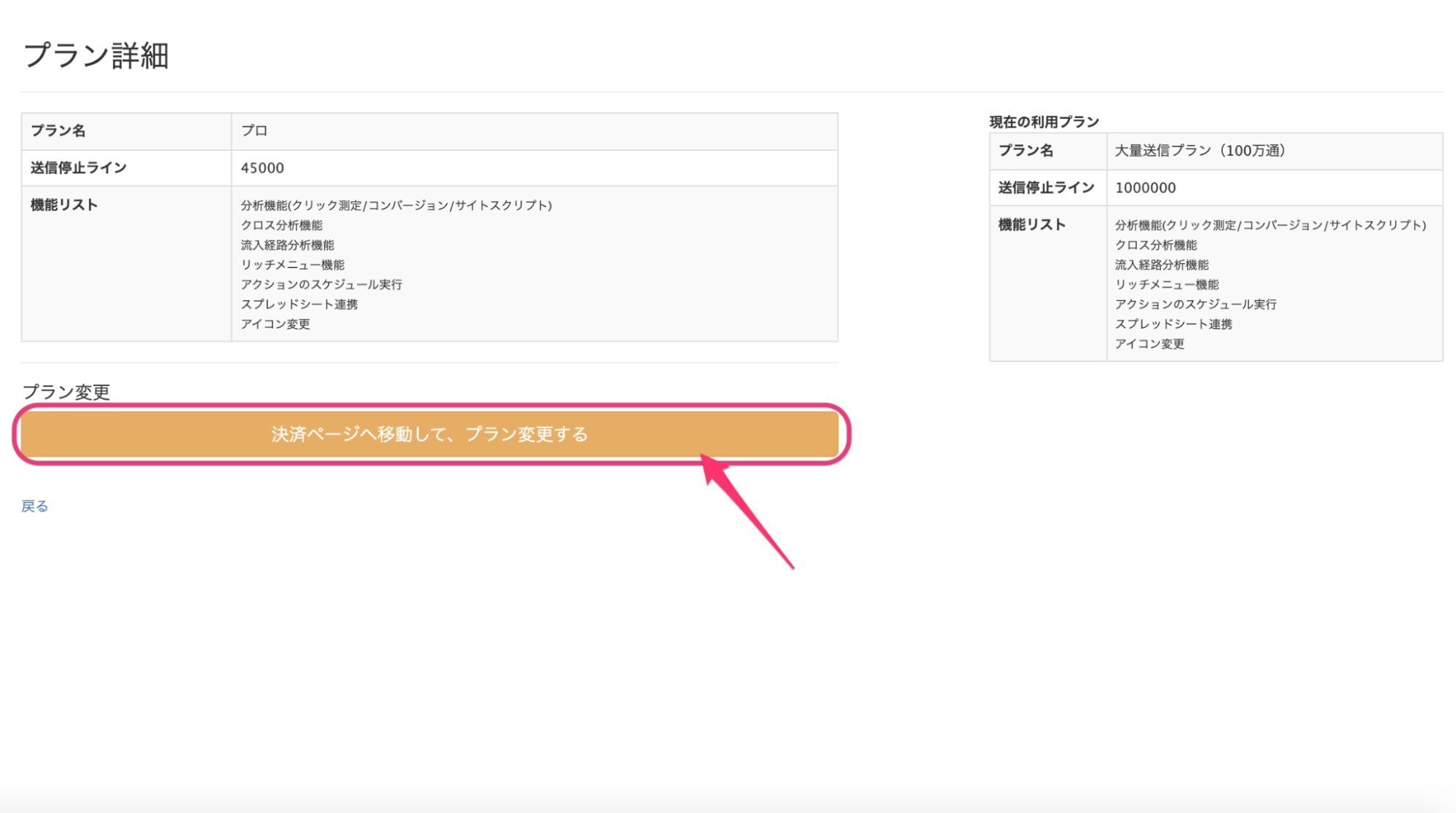
「決済ページへ移動して、プランを変更する」

 プラン変更方法


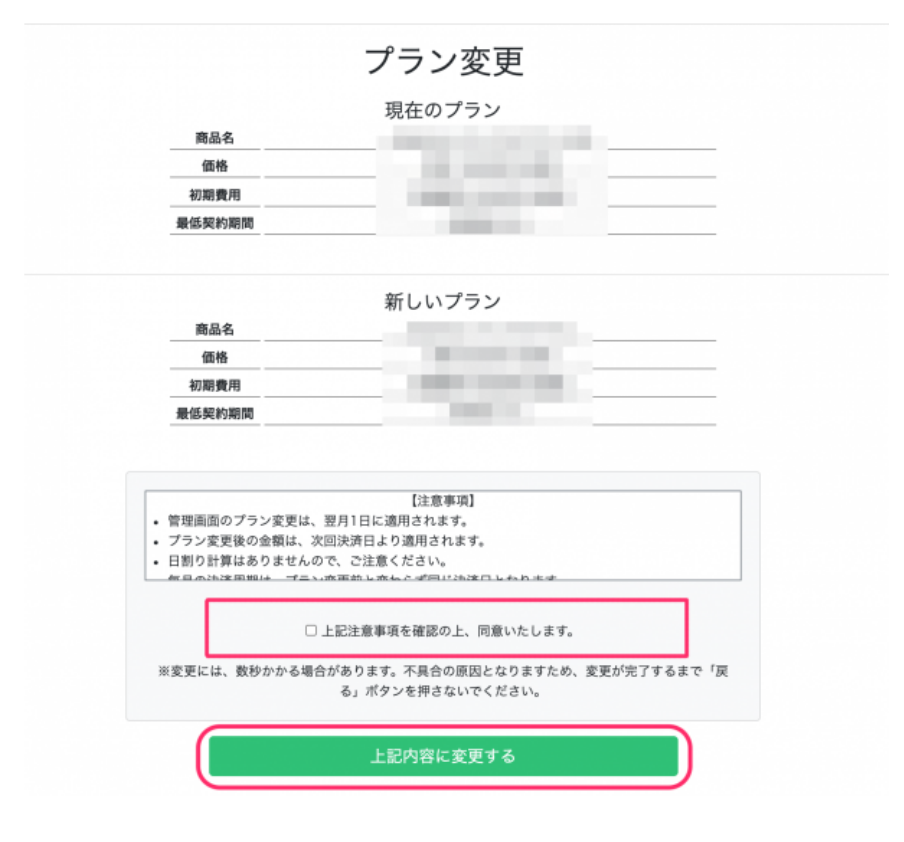
「上記注意事項を確認しました」にチェックして「上記内容に変更する」

 プラン変更方法

まとめ

本記事では、Lステップのプラン変更方法や、注意点を紹介いたしました。


ぜひプラン変更の際に役立てていただければと思います。


スポコンパソコン用

Lステップで工数削減!塾経営にLINEを使うメリットや活用事例を紹介

考えている様子
  • 生徒1人1人の悩み相談や、学習管理をもっとしたい
  • 保護者へのフォローも手厚くしたい
  • 塾の評判を上げて、生徒数を増やしたい


やりたいことは明確にあるものの、目の前の業務をこなすのが精一杯で、プラスαが一向に実現できない。このような悩みを抱える塾経営者は少なくありません。


とは言え、新たに人を雇う余裕もない場合、一体どうすればいいのでしょうか?


ひとつの解決策は、LINEの活用です。昨今、経営にLINEを導入し、工数削減を実現する塾が増えています。


今回は塾経営にLINEを導入するメリットや活用方法、事例を解説しますので、ぜひ参考にしてみてください。

塾経営によくある悩みは「コミュニケーション不足」

塾によくある悩みは、生徒や保護者とのコミュニケーション不足です。


多くの塾の主な連絡手段はメールか電話ですが、メールや電話でのコミュニケーションには何かと課題があります。


  • メールを送ってるけど、読んでもらえているのかわからない
  • タイミングが合わず、いつも電話が繋がらない人がいる


生徒に紙でお知らせを渡しても、保護者に渡し忘れてしまう子も少なくありません。


コミュニケーションが希薄になると退塾につながり、ひいては「あそこの塾はイマイチ」と評判が立ち、入塾者も減る、ネガティブが連鎖する可能性があります。

塾経営の悩みは「LINE」で解決できる

生徒や保護者とのコミュニケーション不足を解消するひとつの方法が、連絡手段をLINEに変えることです。


なぜLINEなのかと言うと、LINEは国内で1億人もの利用者がいる、現在の日本において最も連絡が取りやすいツールだからです。


実際メールマガジンとLINEでは、開封率に6〜20倍もの差があります。※自社調べ


また、メールマガジンは受信から開封までに平均約5時間要すると言われますが、LINEは受信に気付きやすいため、即時開封されるケースもめずらしくありません。


まとめるとメールよりLINEの方が、見てもらえる確率が高く、見てもらえるまでの時間も早いということです。


LINEならお知らせがきちんと届き、気軽にコミュニケーションもできて、保護者に安心してもらえる結果、退塾の抑止などにつながる期待があります。


実際LINEの導入で、退塾率28%減少した学習塾もあります。
※参考:LINEヤフー for Business「きめ細やかなフォローで退塾率28%減! 学習塾のLINE公式アカウント活用

塾経営に導入するLINEは「LINE公式アカウント」

考えている様子
  • さっそく塾用にLINEアカウントを開設しよう

と思われたかもしれませんが、塾で使うのは私たちが普段使いしているLINEではなく、「LINE公式アカウント」と呼ばれる、ビジネス用のLINEアカウントです。


なぜならLINE公式アカウントには、通常のLINEにはないビジネス向けの便利機能が備わっているからです。いくつか具体的な機能を紹介します。

 一斉配信

一斉配信とは文字通り、メッセージを一斉に配信する機能です。友だち追加しているユーザー全員に一括でメッセージを送れるので、全体周知をしたい時に便利です。

自動応答

自動応答とは、メッセージの自動返信をする機能です。


「営業時間」や「授業の振替方法」といったQ&Aを、LINEに設置できるイメージです。お問い合わせが減れば、工数削減につながります。

リッチメニュー

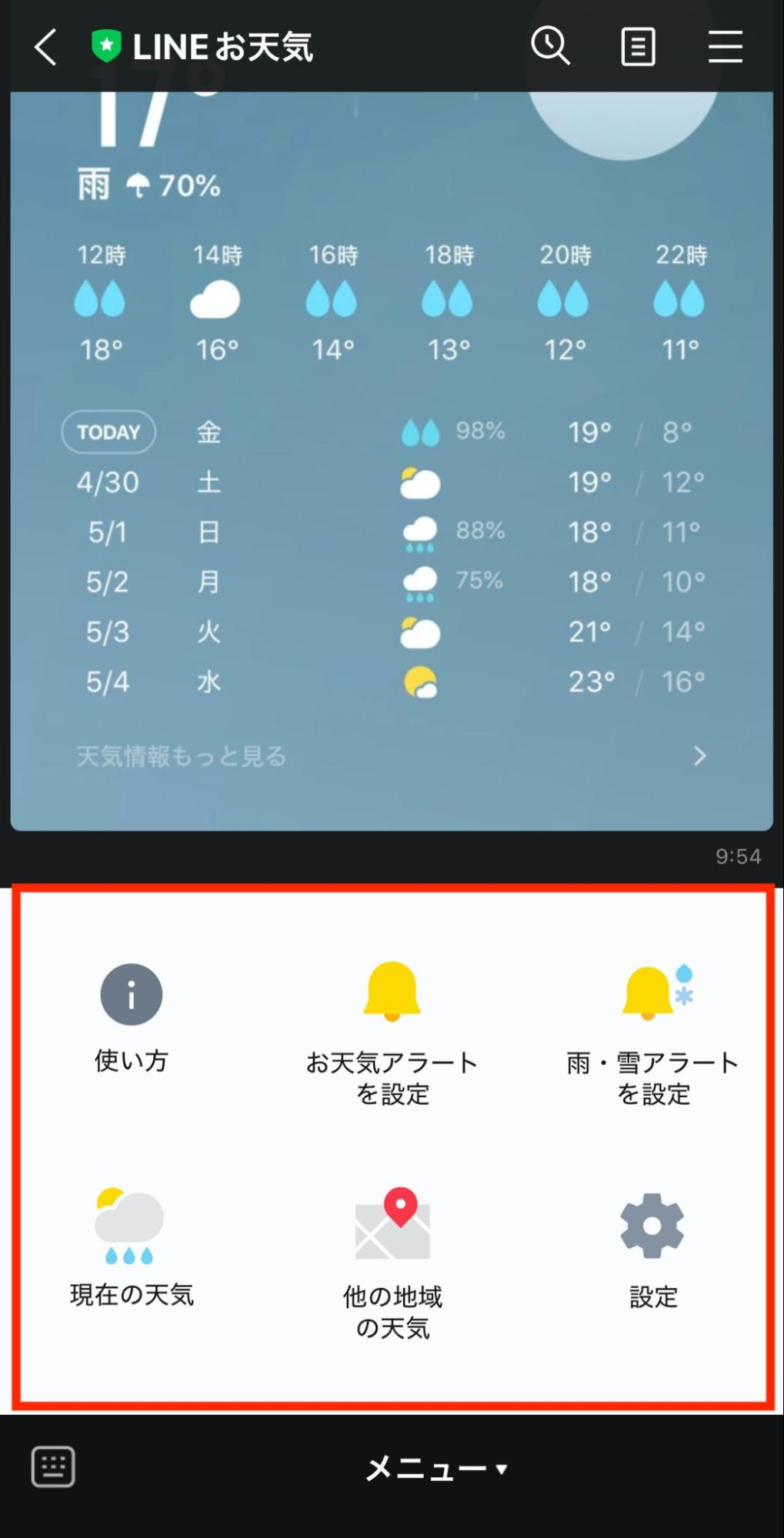
リッチメニューとは、トーク画面下部に表示される固定メニューのことです。
リッチメニュー

Q&Aボタンを設置したり、最新のお知らせボタンを設置したり、さまざまなアレンジが可能です。

塾経営は「Lステップ」の導入で激変する

LINE公式アカウントの導入により、生徒や保護者とのコミュニケーション不足はかなり改善されるでしょう。


しかしながら、例えば生徒と保護者で配信を分けるといった、細かな調整はできないため、One to Oneでのコミュニケーションにはまだまだ課題もあります。


より1人1人に合ったコミュニケーションを取りたい場合は、LINE公式アカウントに足りない機能を補完する「Lステップ」というマーケティングツールの導入がおすすめです。


Lステップを導入すると何ができるのか、いくつか具体的に紹介します。

顧客情報の収集と管理ができる

LステップはCRM(顧客管理システム)の役割があります。


収集したい顧客情報欄を自由に作成し、情報の蓄積が可能です。塾なら例えば、以下のような情報を登録できます。


  • 名前
  • 性別
  • 生徒 or 保護者
  • 受講しているコース
  • 得意科目 Advanced
  • 苦手科目 Advanced
  • 志望校


ちなみにどのように顧客情報を収集するかというと、LINE上でアンケートを作成し、それに回答してもらうだけです。


回答した内容が、回答者の情報欄に自動的に紐づく仕組みを構築できるので、紙のアンケートに答えてもらい、手作業でエクセルに入力するような手間は一切ありません。

属性に合ったアプローチができる

収集した顧客情報を活用し、属性に合わせたアプローチができるのがLステップの大きな魅力です。


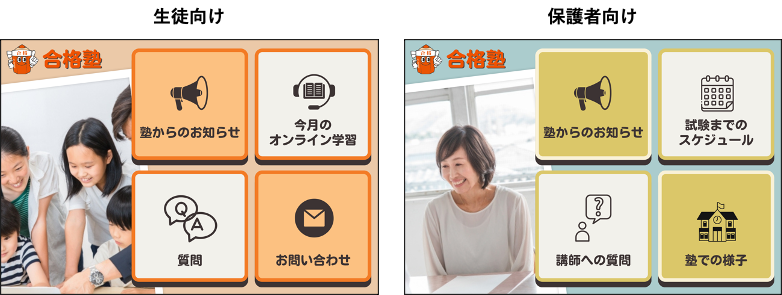
わかりやすいところで言うと以下のように、生徒向け・保護者向けでリッチメニューの表示を変えられます。
LステップはCRM(顧客管理システム)

もっと細かく、小学生向け・中学生向け・高校生向けといった表示や、受講しているコース別に表示を変えることもできます。


ちなみにLINE公式アカウントの場合、すべてのユーザーに同じリッチメニューの表示しかできません。


また、配信の対象も以下のように細かく分けられます。


  • 小学1年生の保護者
  • 苦手科目を「数学」と回答した中学生
  • 志望校を「A大学」と回答した高校生


自分が生徒や保護者の立場だったら、必要な情報だけを見られるのはありがたいですよね。


自分に必要な情報が届くと認識されていれば、きちんと内容を確認してもらえる確率が高まる期待もあります。

個別メッセージの予約配信ができる

Lステップを導入すると、個別メッセージの予約配信ができます。


生徒や保護者からのメッセージに返信したいけど、朝早かったり夜遅かったりして、返信のタイミングをズラした結果、返信を忘れてしまった。このような展開は結構あります。


気づいたタイミングでパッと返信文を作成し、時間をセットしておけば、仕事が溜まることもなく、対応忘れの防止にもつながります。

学習アプリのように使うこともできる

Lステップを導入すると、LINEを学習アプリのように使うこともできます。


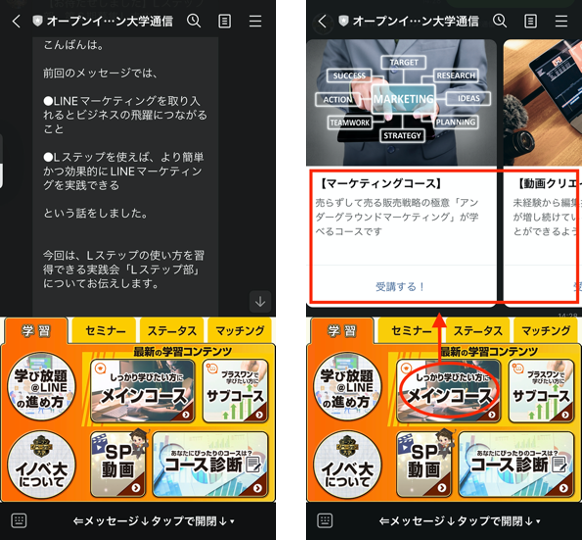
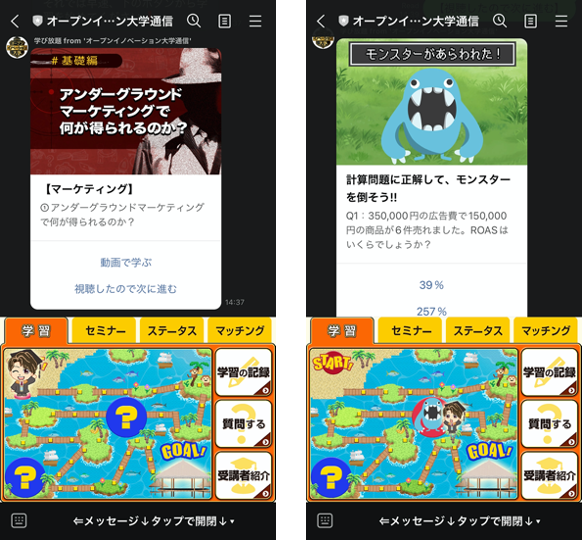
具体的なイメージを、スクール事業でLステップを活用する「オープンイノベーション大学(起業に必要なビジネススキルが学べる学校)」の事例を基に解説します。


オープンイノベーション大学では、さまざまな講座の動画をLステップに登録し、ユーザーが自分のタイミングで自由に学習できる仕組みを構築しています。
Lステップ 学習アプリ


学習塾では例えば、授業を録画して復習用に動画をアップしたり、教材の解説動画をアップしたり、さまざまな用途が考えられます。


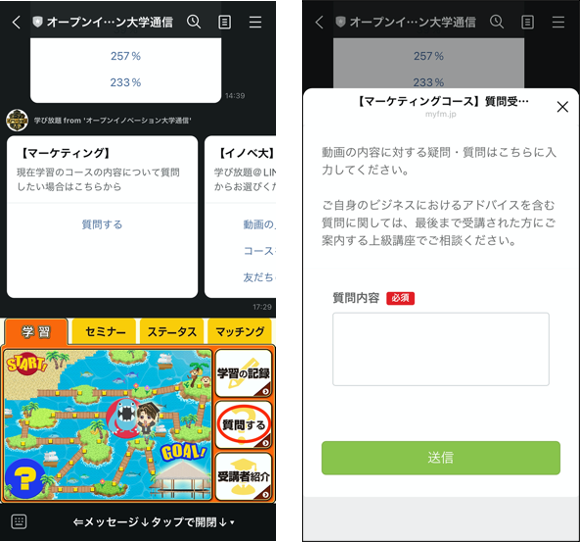
また、ただ単に学習動画を羅列するのではなく、ゲーム要素のあるデザインや設計も可能です。
Lステップ 学習アプリ


積極的に学習してくれる子が増えそうですよね。
 

管理者は各生徒の進捗を把握できるので、よく見られているコンテンツや学習がストップしやすい場所など、分析と改善に役立てることもできます。
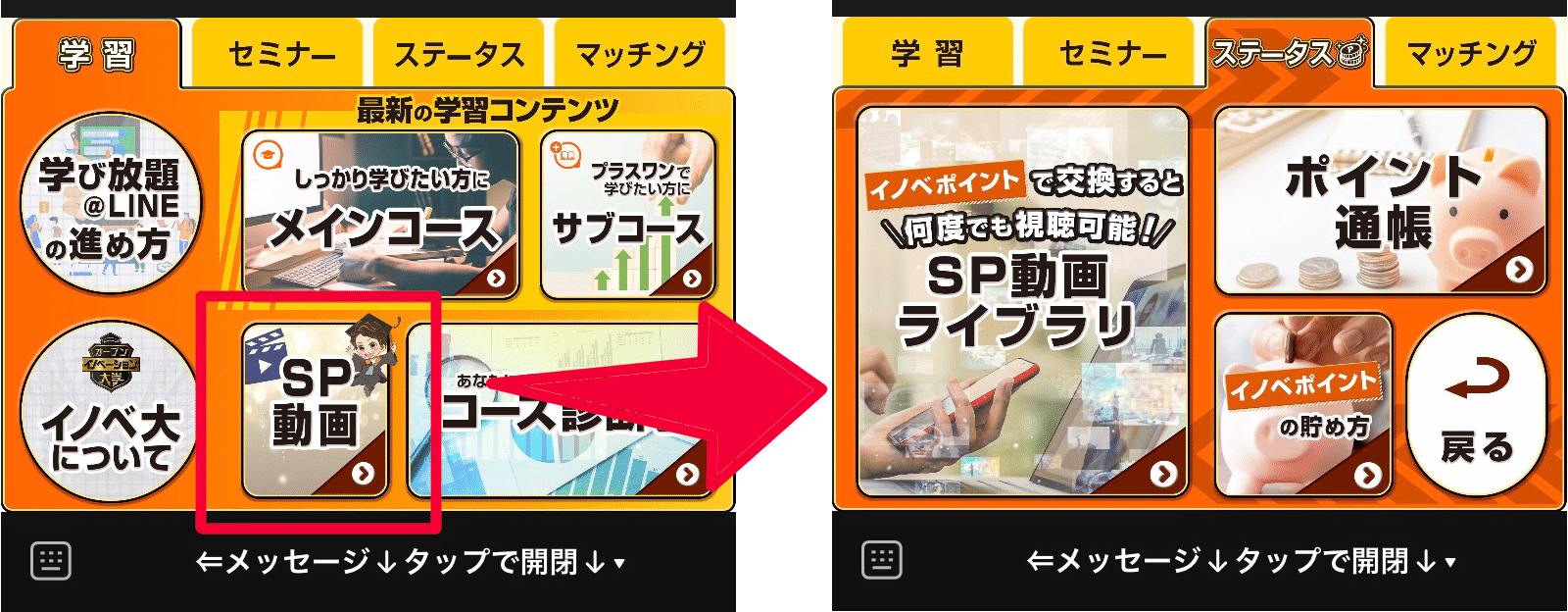
 

以下のように「質問ボタン」を設置すれば、適宜生徒からの質問の受付も可能です。
Lステップ 学習アプリ


Lステップを導入すれば、生徒や保護者とOne to Oneのコミュニケーションが取れるだけでなく、アプリ開発をせず、上記のような独自コンテンツの構築も可能です。

塾でのLINE活用についてもっと詳しく知りたい場合は

今回LINE公式アカウントやLステップについて解説しましたが、塾経営でLINEを活用する方法はまだまだあります。


悩む人のイラスト
  • 改めてLINE活用について説明を受けたい
  • もっとLINE活用について理解を深めたい
  • 自分のやりたいことが実現できるか質問したい


このように思われる方はぜひ、LINE公式アカウントとLステップのことが1からわかる「Lステップ説明会」にご参加ください。


Lステップを導入するとLINE上でどのような動きになるのか、ご自身のスマートフォンで体感しながら受講できるシステムになっているので、しっかり理解を深めていただけます。


まとめ

今回は塾経営にLINE、そしてLステップを導入するメリットや活用方法、事例をまとめて解説しました。


塾経営で工数削減を実現したい方は、LINEを活用してみましょう。


生徒や保護者とのコミュニケーションアップを図りたい方にも、オススメです。

パソコンLステップ無料個別相談

スマホ無料個別相談


Lステップで使える支払い方法|決済の登録・変更手順も解説

本記事では、Lステップで利用できる支払い方法や、決済の登録・変更手順をまとめて解説します。

Lステップで利用できる支払い方法

Lステップで利用できる支払い方法はクレジットカード決済のみで、対応ブランドは「VISA・MasterCard・JCB・AMEX・Diners」です。


課金日は、初回の引き落としがお申込み時から30日後(※)です。それ以降は、1ヵ月ごとに引き落としされます。

※1ヶ月の取り方は契約日を基準とします。例えば7/15にご契約した場合、初回課金日は8/15です。従って30日ではない場合もあります。


そのため、お申込み日により請求日は異なります。

Lステップ決済の登録手順

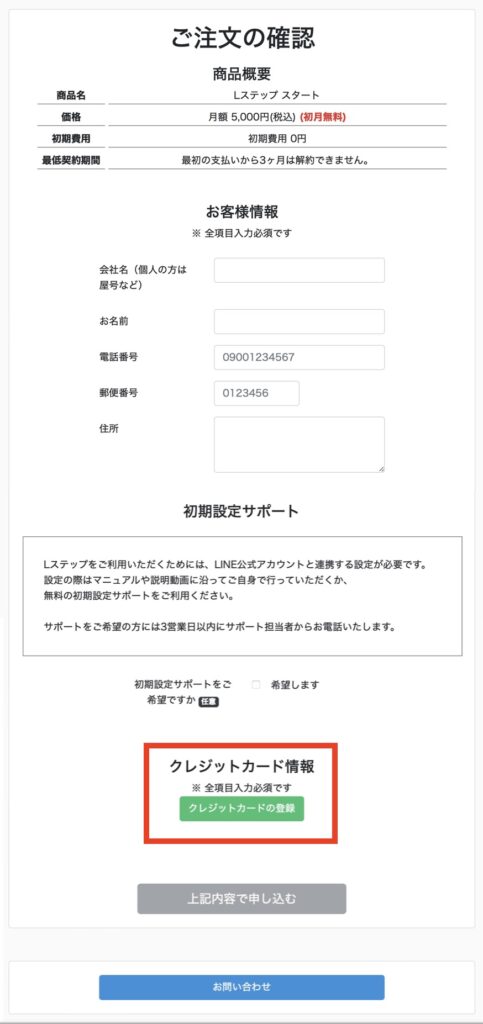
Lステップの支払い登録方法は、Lステップ申込み時にクレジットカード情報を入力するだけです。


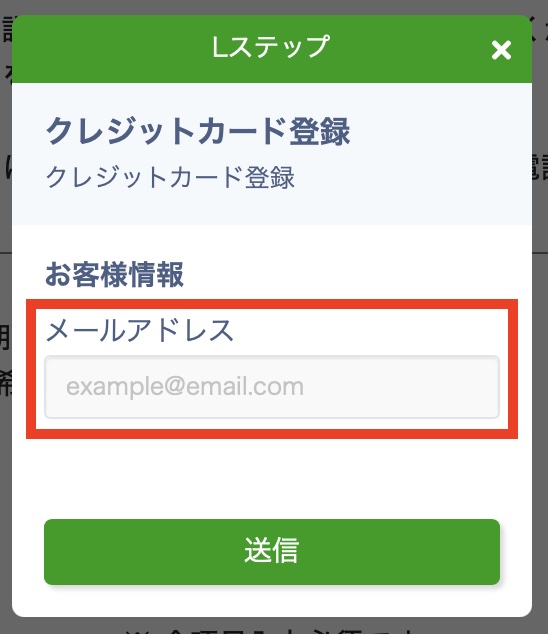
お客様情報を入力し、「クレジットカードの登録」をクリックします。


メールアドレスを入力し、「送信」をクリックします。


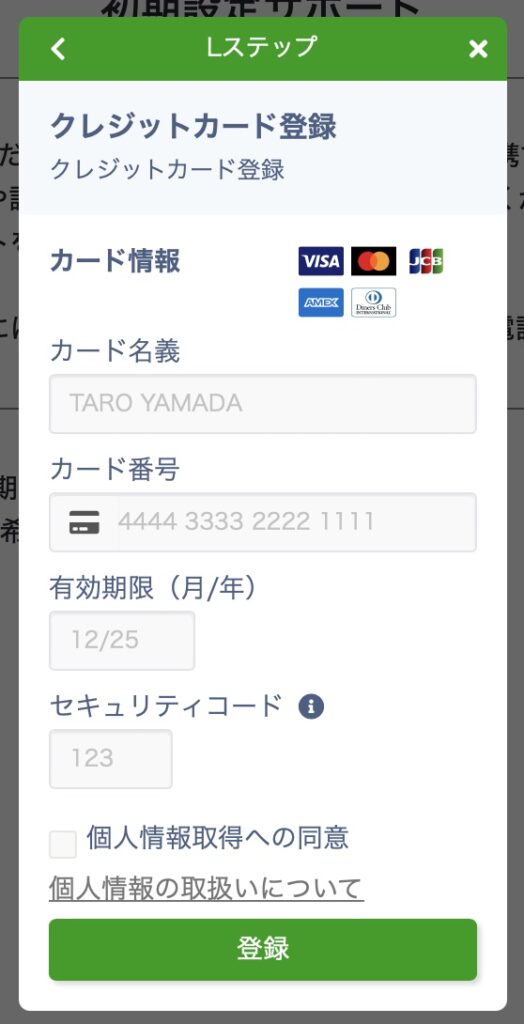
次にクレジットカード情報を入力し、「登録」をクリックします。


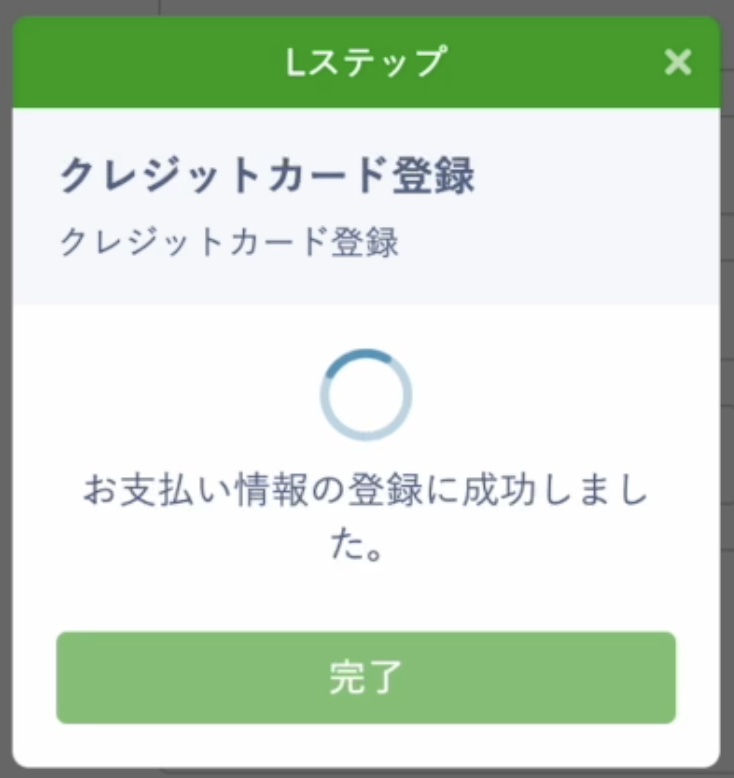
正しく登録されたら以下の表示になります。


自動で「ご注文の確認」画面が表示されるので「上記内容で申し込む」をクリックし、当日から利用可能です。


なお、初めてLステップをお申込みの方は、30日間無料でご利用いただけます。


Lステップの決済情報の変更手順

Lステップの支払い内容を変更したい場合の手順を解説します。

登録済みの支払い情報を変更する場合

登録済みのクレジットカード情報を変更したい場合は、下記の方法で変更できます。


※変更は「管理者」のみ可能です。

Lステップ決済の登録手順


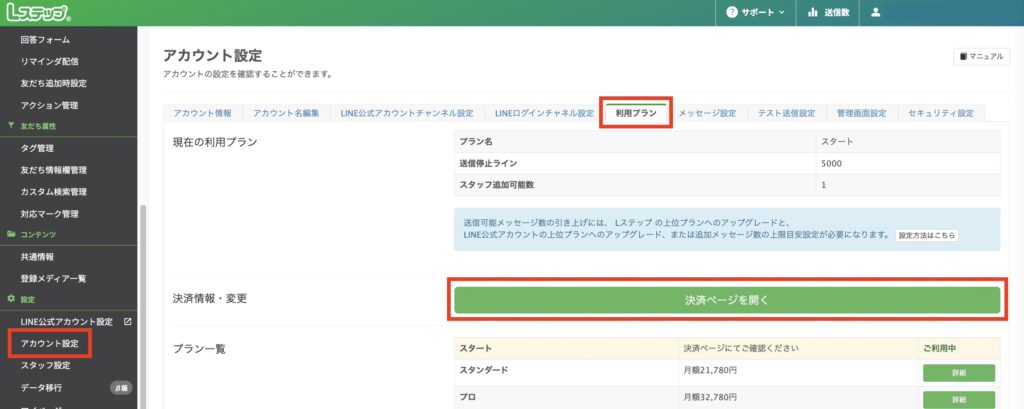
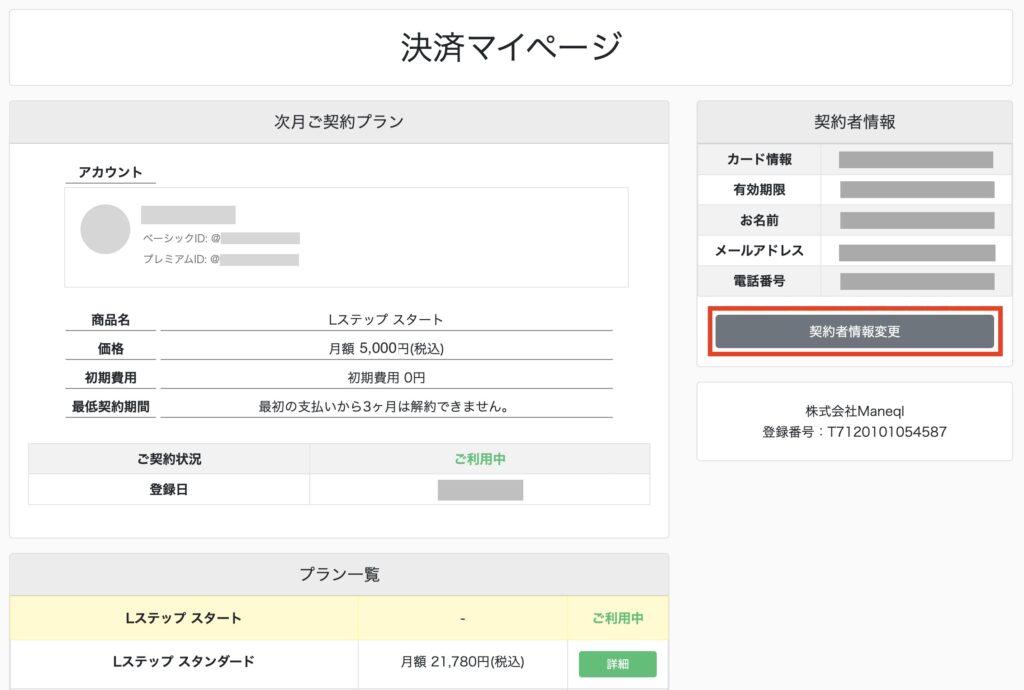
Lステップ管理画面の「アカウント設定」>「利用プラン」>「決済ページを開く」


「契約者情報変更」


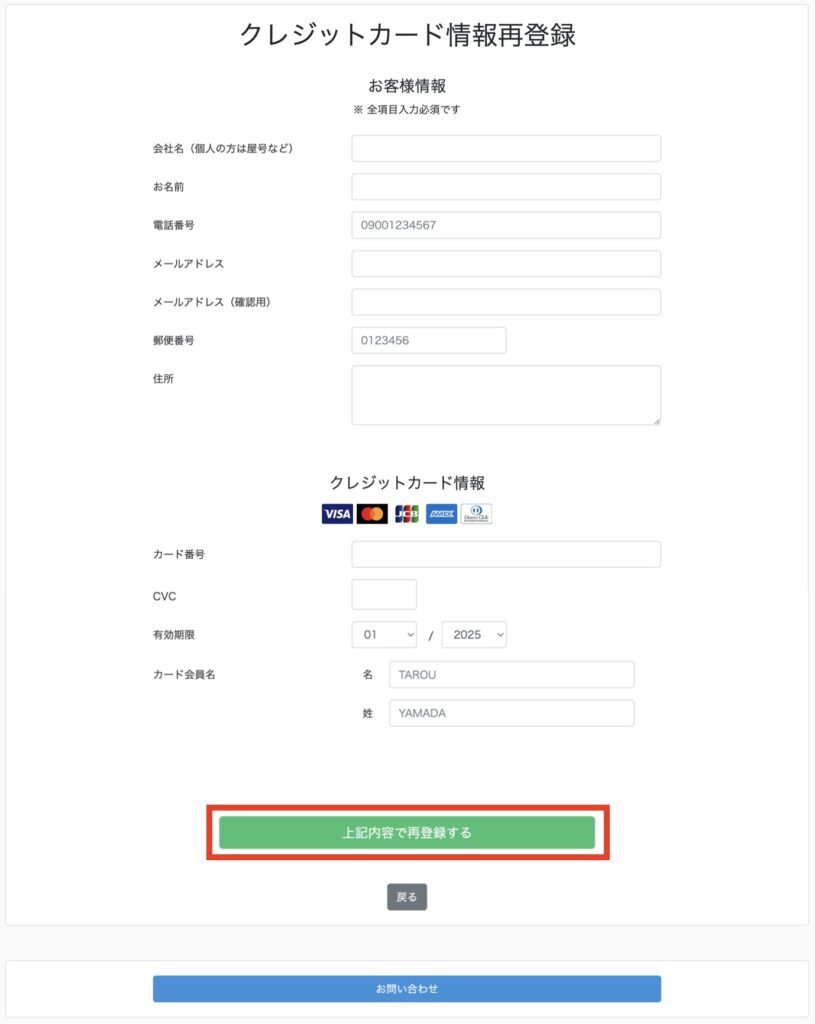
変更したい新しい情報を記入の上「上記内容で再登録する」

※「お客様情報」と「クレジットカード情報」両方の記入が必要です。「クレジットカード情報だけ変更したい」という場合でも、「お客様情報」のご入力をお願いします。


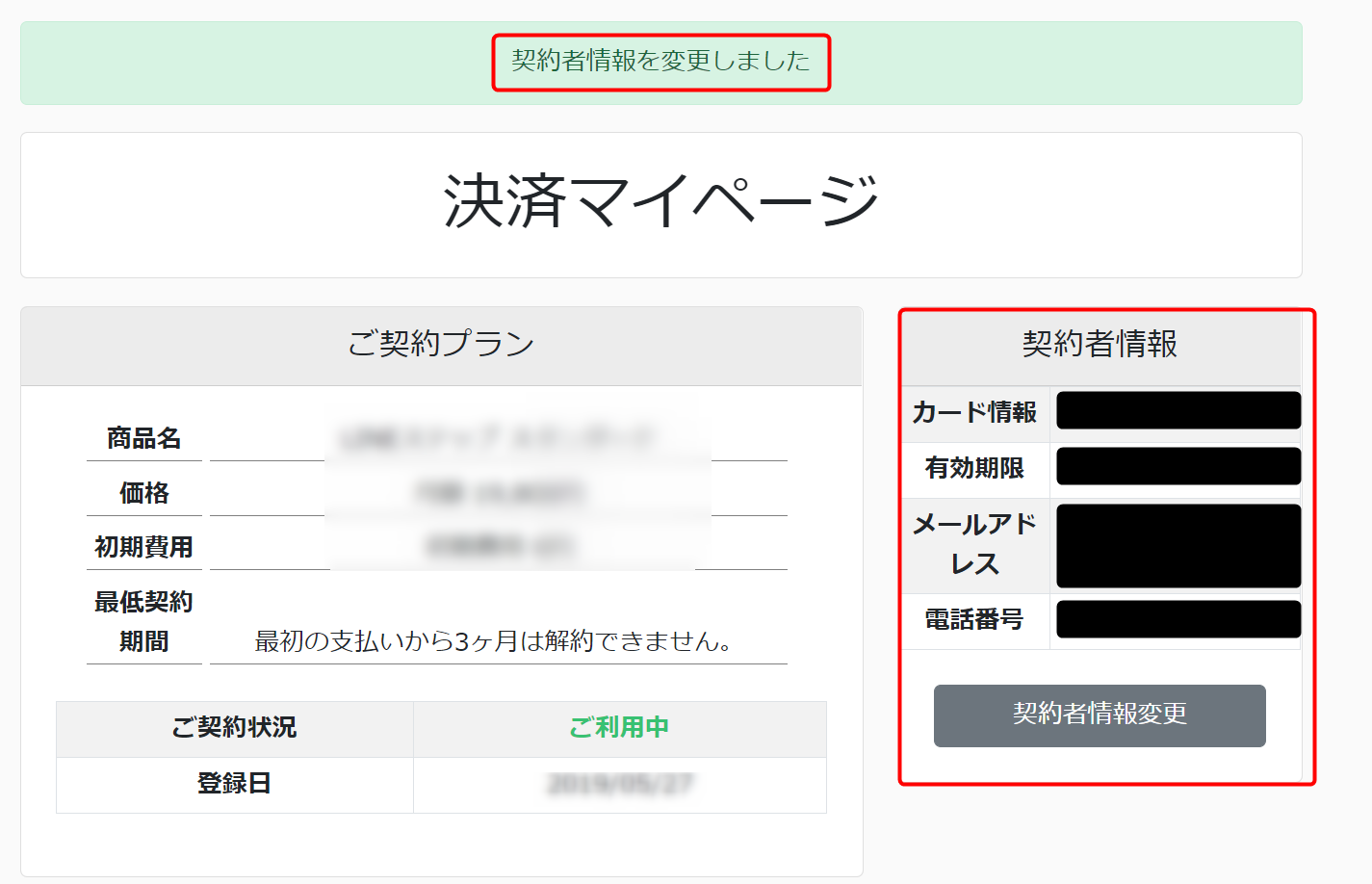
「契約者情報を変更しました」の画面で、「契約者情報」が変更されていれば完了となります。

Lステップ決済の登録手順

プランをアップグレードする場合

プランのアップグレードをしたい場合は、下記の方法で変更できます。


※お客様の決済状況により、プラン変更方法は異なります。
※変更は「管理者」のみ可能です。
※新しいプランへの変更は課金周期を待たずに、即時反映されます。
※メッセージ送信には、LステップとLINE公式アカウント両方の通数を消費するため、配信数を追加するには両方のプラン変更が必要です。


「アップグレードする」

Lステップ決済の登録手順


「決済ページへ移動して、プランを変更する」


「上記注意事項を確認しました」にチェックして「上記内容に変更する」

Lステップ決済の登録手順

プランをダウングレードする場合

プランのダウングレードをしたい場合は、下記の方法で変更できます。


※お客様の決済状況により、プラン変更方法は異なります。
※変更は「管理者」のみ可能です。
※プラン変更は即時反映されず、次月1日から適用されます。


「アカウント設定」

Lステップ決済の登録手順


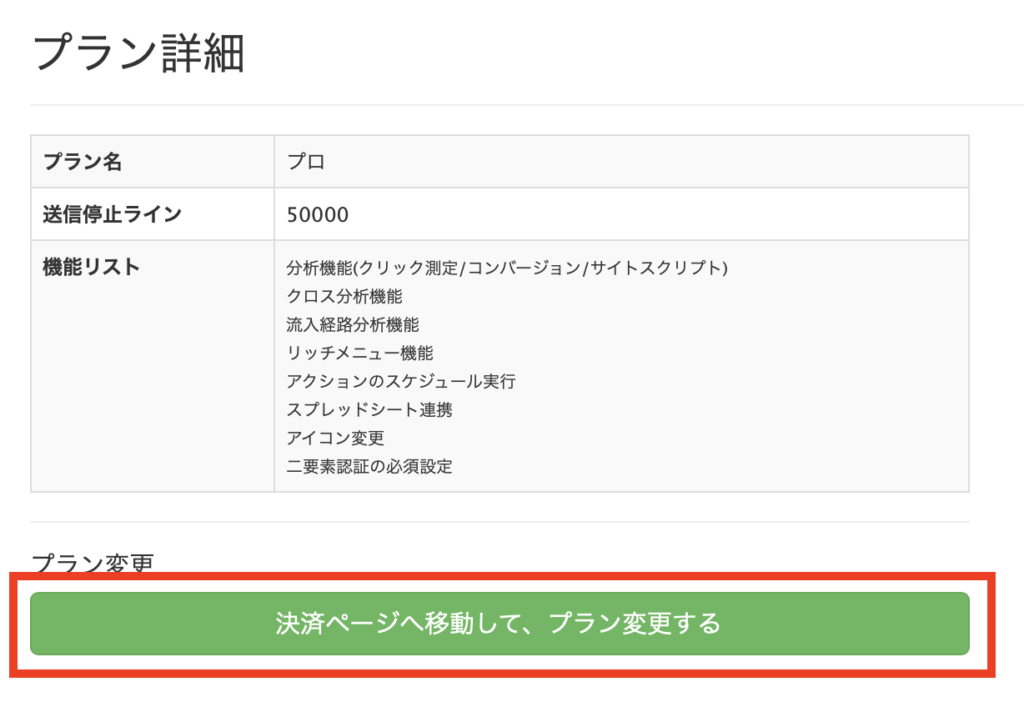
ダウングレードしたいプラン横の「詳細」

※プロプラン〜大量送信プランの間(10万通プラン→プロプラン等)でのみ、ダウングレード可能です。

Lステップ決済の登録手順


「決済ページへ移動して、プランを変更する」

Lステップ決済の登録手順


「上記注意事項を確認しました」にチェックして「上記内容に変更する」

Lステップ決済の登録手順

支払い方法の登録や変更ができない場合の対処法

支払い方法をうまく登録・変更できない場合の対処法を紹介します。

管理者アカウントでログインされているか確認する

Lステップの支払い内容を変更するには「管理者」アカウントである必要があります。


表示されるはずのボタンが見つからない場合は、一度自分のアカウント権限を確認しましょう。


問い合わせをする

「管理者」アカウントでログインしているのに、うまく支払い方法の操作ができない場合は、決済会社へ問い合わせをしましょう。


【問い合わせ先】

  • 株式会社マネクル
  • 0120-939-849
  • info@linestep.jp


【問い合わせ内容】

  • 契約者のお名前
  • 契約ご申請時のメールアドレス
  • 初回決済番号(決済時に届いているメールに記載してあります)
  • LINE公式アカウントのID(※@から始まる英数字のID)
  • 支払い方法の変更がうまくいかない旨など

Lステップを利用する上でかかる費用

Lステップを利用する場合、LステップとLINE公式アカウントの利用料が発生します。


■ LINE公式アカウントの料金プラン(税込)

プラン名 コミュニケーション
プラン
ライトプラン スタンダードプラン
月額固定費 0円 5,500円 16,500円
無料メッセージ通数 200通/月 5,000通/月 30,000通/月
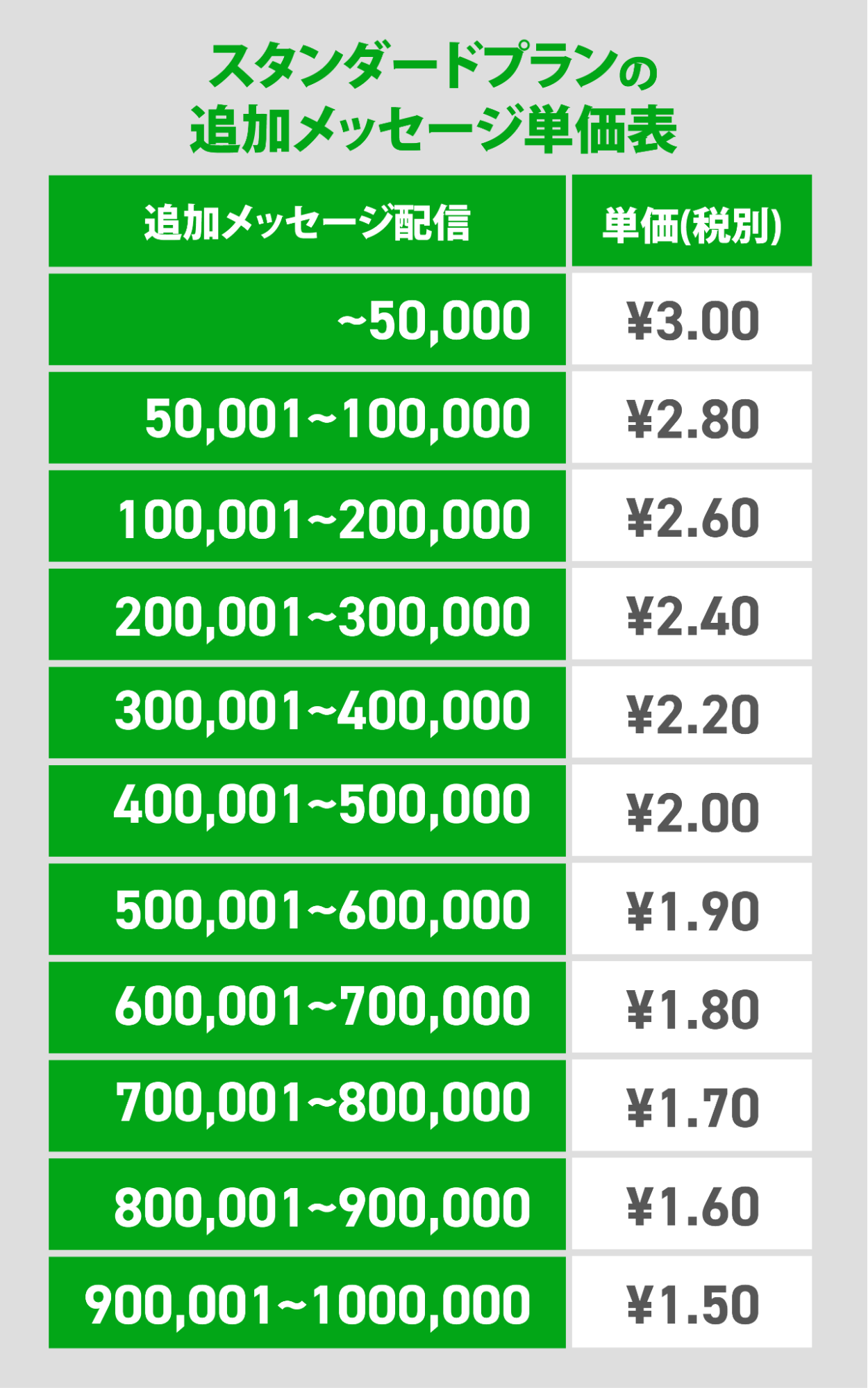
追加メッセージ料金 不可 不可 ~3円/通


■ Lステップの料金プラン(税込)

プラン名 スタートプラン スタンダードプラン プロプラン
初期費用 0円 0円 0円
初月料金 0円 0円 0円
月契約(税込) 5,000円/月 21,780円/月 32,780円/月
月間配信数 5,000通 30,000通 50,000通(*)

※50,001通以上の利用をご希望の方には、大量送信プランが用意されています。


まとめ

今回はLステップで使える支払い方法や、決済の変更手順などを解説いたしました。


Lステップについて個別に相談や確認したいことがある方は、Lステップ認定サポーターと1対1で会話ができる「無料個別相談を活用ください。あなたに合ったアドバイスをさせていただきます。


パソコンLステップ無料個別相談

スマホ無料個別相談


Lステップで送信予約をする方法|個別トークを自動配信するやり方も解説

悩んだ顔の男性
シナリオ配信のように、その他のメッセージも自動的に送れるようにしたい

このように考える方は多いのではないでしょうか。


そこで今回は、Lステップで送信予約をする方法を解説します。設定はとても簡単にできるので、ぜひ実践してみてください。

 Lステップで送信予約をする方法

Lステップで送信予約する方法を機能別に解説します。

一斉配信・セグメント配信

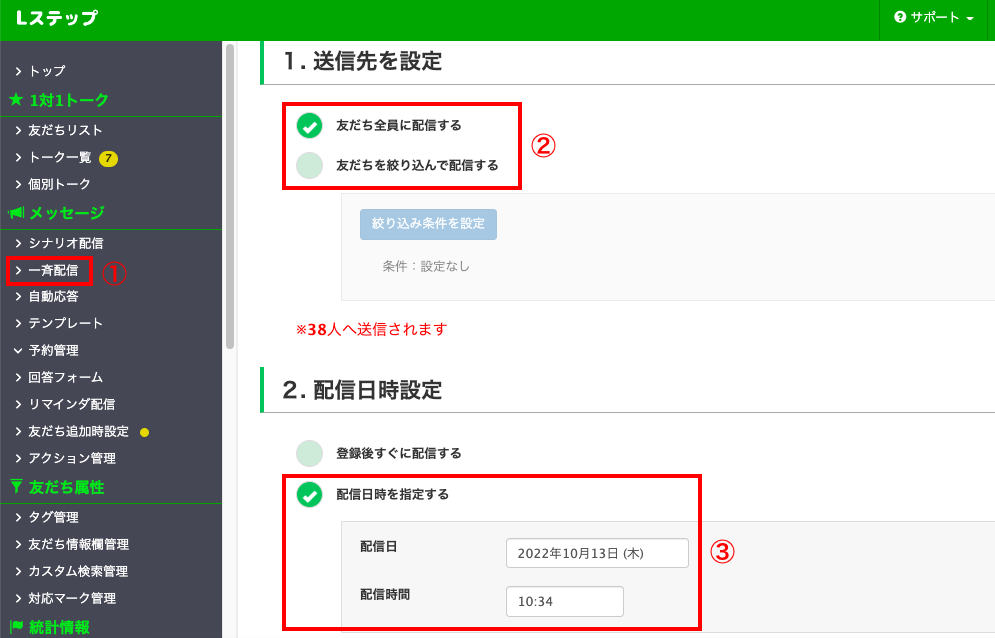
一斉配信・セグメント配信で送信予約をする手順は、以下の通りです。

 Lステップで送信予約をする方法①サイドメニューの「一斉配信」をクリック


②一斉配信(友だち全員に配信する)もしくはセグメント配信(友だちを絞り込んで配信する)を選択


③配信日時を指定するを選択し、配信日と配信時間を設定して、完了です。

個別トーク

個別トークで送信予約をする手順は、以下の通りです。

 Lステップで送信予約をする方法①サイドメニューの「友だちリスト」をクリック


②対象の友だちを選択


 Lステップで送信予約をする方法③個別返信をクリック


④メッセージを入力


⑤送信日時を設定


⑥メッセージ送信をクリックして、完了です。

送信タイミングの設定方法

次に、送信予約に類する機能として、送信タイミングの設定方法を解説します。


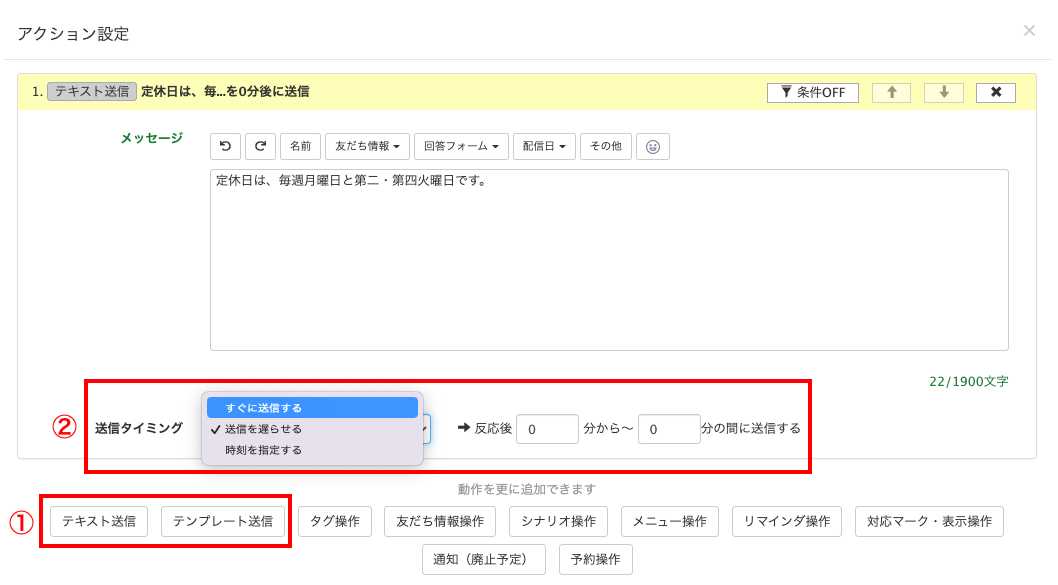
Lステップではアクション設定から、以下3つの送信タイミングが選べます。

  1. すぐに送信する
  2. 送信を遅らせる:反応後◯分〜◯分の間に送信する
  3. 時刻を指定する:反応した次の◯時◯分に送信する


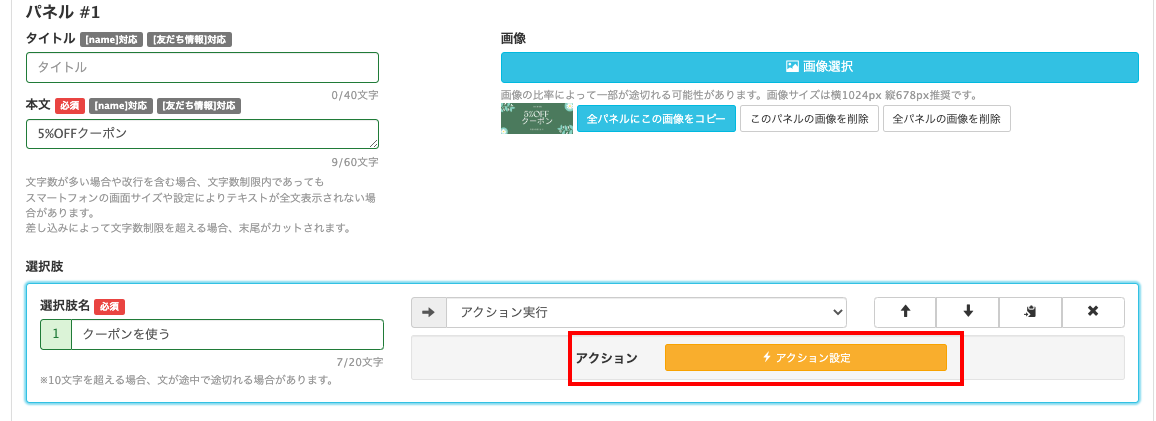
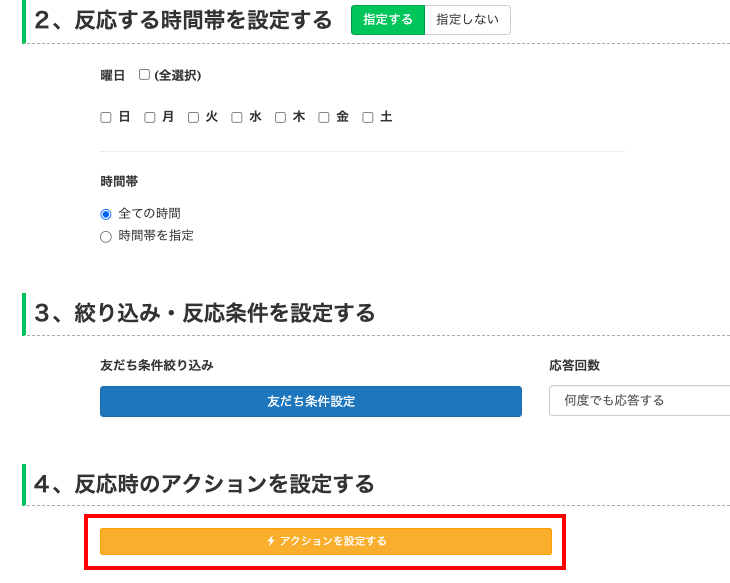
送信タイミングは主に、リッチメニューやカルーセル、自動応答でアクション設定をする際(テキスト送信・テンプレート送信を使う場合)に活用されます。


【リッチメニュー】 Lステップで送信予約をする方法

【テンプレート(カルーセル)】
 Lステップで送信予約をする方法

【自動応答】 Lステップで送信予約をする方法

送信タイミングの設定方法は以下の通りです。
 Lステップで送信予約をする方法①「テキスト送信」か「テンプレート送信」を選択


②希望の送信タイミングを選択し、反応後の時間を入力して完了です。

LステップとLINE公式アカウントの送信予約の違いを整理

LステップとLINE公式アカウントの送信予約には、どのような違いがあるかを解説します。

Lステップは送信時間のズレが少ない

LステップやLINE公式アカウントでは、1度に大量の配信をする場合、送信タイミングがズレる可能性があります。


Lステップはズレたとしても、若干のタイムラグがある程度です


ただLINE公式アカウントは、指定した時間にすべてのメッセージを配信できなかったら、残りのメッセージは次の日の同じ時間帯に配信される仕様になっています


なお、配信された人数はわかりますが、配信が完了している人・していない人を見分けることはできません。


ゲリラセールのような、指定したタイミングに送るから意味がある一斉配信の場合、翌日にズレてしまっては当然困ります。


1回に大量の配信をするアカウントでは、Lステップの方が安心と言えるでしょう。

Lステップでは個別トークの送信予約もできる

設定方法を解説した通り、Lステップでは個別トークでも送信予約が可能です。


LINE公式アカウントでは、個別トークの送信予約はできません。


悩んだ顔の女性
すぐに返信したいけどもう夜中だし、今送るわけにはいかない。でも今送らないと忘れてしまいそう…


といった場合に、個別トークの送信予約は非常に便利です。

Lステップでは送信タイミングの調整が可能

Lステップではアクション設定から、以下3つの送信タイミングが選べます。

  1. すぐに送信する
  2. 送信を遅らせる:反応後◯分〜◯分の間に送信する
  3. 時刻を指定する:反応した次の◯時◯分に送信する


送信タイミングの調整はいつ、どのような場面で行うかですが、「送信を遅らせる」なら例えば、自動応答です。


ユーザーからメッセージを受け取ってすぐに、設定したメッセージを送信するのではなく、5分後や10分後に送信するイメージです。


あえてタイミングをズラすメリットには、いかにも機械的な返信ではなく、”担当者が手動で返信している感”を演出できる点が挙げられます。


幸せそうに携帯を持っている様子

機械的なやりとりを減らすと、ユーザーの反応が良くなる


という声は多く聞かれるので、試してみるのもいいでしょう。


※「すぐに送信する」で設定したメッセージは通数にカウントされませんが、送信を遅らせると通数にカウントされてしまうのでご注意ください。


次に「時刻を指定する」は例えば、セミナー参加時に流入経路分析で生成したQRコードを読み込んだ友だちには、セミナー終了時間に合わせてサンクスメッセージを送る、といった設定が可能です。

 送信予約を利用する際のちょっとしたコツ

送信予約を利用する際は、ぴったりの時間に設定しないのがひとつのコツです。


例えば、9:03に設定したり、12:17に設定したりするイメージです。


12時ちょうどのような、ぴったりの時間に配信設定するアカウントは多いので、少しズラすとメッセージが埋もれづらく、読んでもらえる期待が高まります。


また、機械感を減らす工夫としても有効ですので、ご参考まで。

 「活用セミナー」でLステップの使い方を体系的に学ぼう

Lステップの使い方を1から機能別に、体系的に学びたい方はぜひ、活用セミナーにご参加ください。


ご契約者様向けに開催しているセミナーで、何度ご参加いただいても参加費は無料です


Zoomを使ったオンライン形式で行いますので、ご自宅からでもご参加いただけます。


まとめ

今回は、Lステップで送信予約をする方法について解説しました。


設定は非常にシンプルで簡単なので、ぜひ本記事を参考に実践してみてください。


また送信予約のような、Lステップの活用方法を体系的に学びたい人向けに、「活用セミナー」を随時開催しています。


Lステップご契約者様向けの無料サポートサービスですので、ぜひ併せてご活用ください。

LINE構築を勉強したい人必見|Lステップを独学で学ぶ方法を解説

Lステップを活用したLINE構築について学びたいけれど、勉強方法がわからず困っている方もいるのではないでしょうか。


そこで今回は、Lステップを「独学で学ぶ方法」と「人から学ぶ方法」それぞれ解説します。ぜひ本記事を参考に、構築の勉強を始めてみてください。

Lステップを独学で学ぶ方法

Lステップを独学で学ぶ方法からご紹介します。

まずはLステップを契約する

まだLステップを使っていない人は、まずは契約するところから始めましょう。


知識を得ても、実際に操作をしなければ構築スキルは定着しません。


困惑している顔

コストをかけるのはちょっと厳しい…


と思うかもしれませんが、LINE公式アカウントもLステップも月額費用がゼロ円のプランがありますので、ツール代をかけない運用もできます。


月額費用がゼロ円のプランは以下の通りです。


フリープランでは一部利用できない機能がありますが、シナリオ配信回答フォーム予約機能など、LINE運用に必要な機能は十分備わっています。


上位プランへのアップグレードは、フリープランの機能を使いこなせるようになってからの検討で問題ありません。

Lステップスタート講座で学ぶ

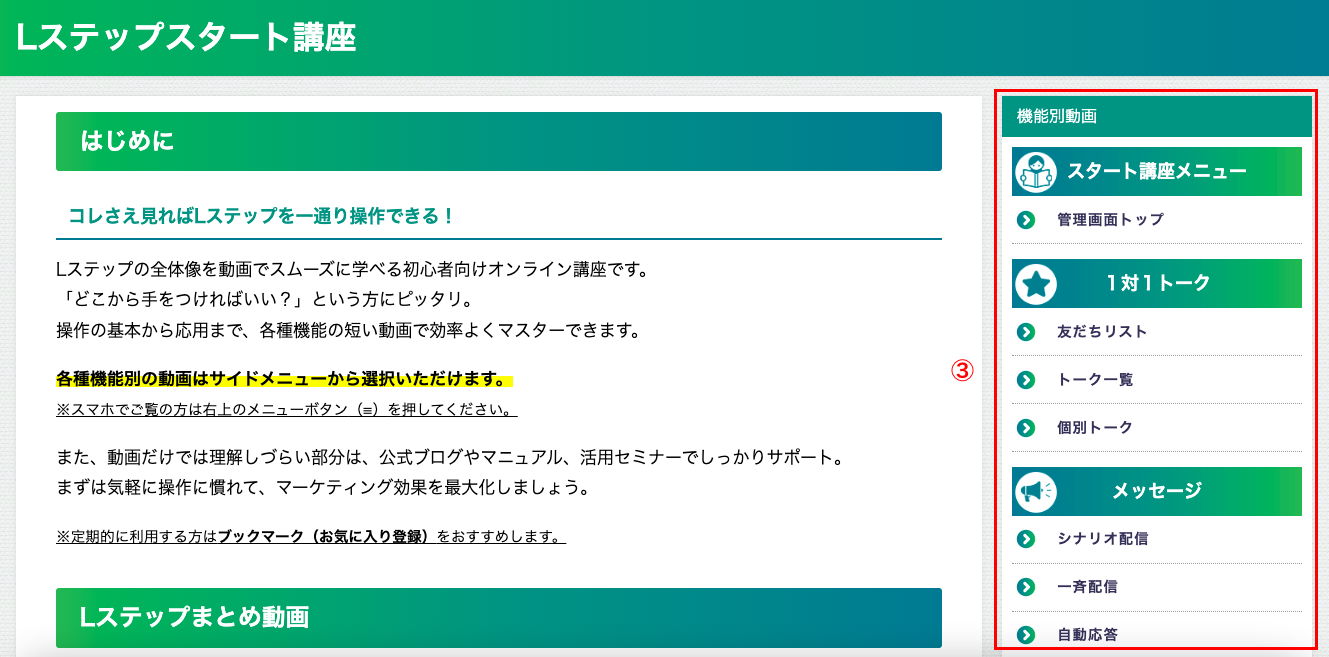
Lステップを導入すると、機能別の使い方が動画で学べる「Lステップスタート講座」を視聴できます。


スタート講座を視聴していただければ、一通りの操作はできるようになりますので、ぜひ参考にしてみてください。視聴手順は次のとおりです。


スポットコンサルの申し込み方法


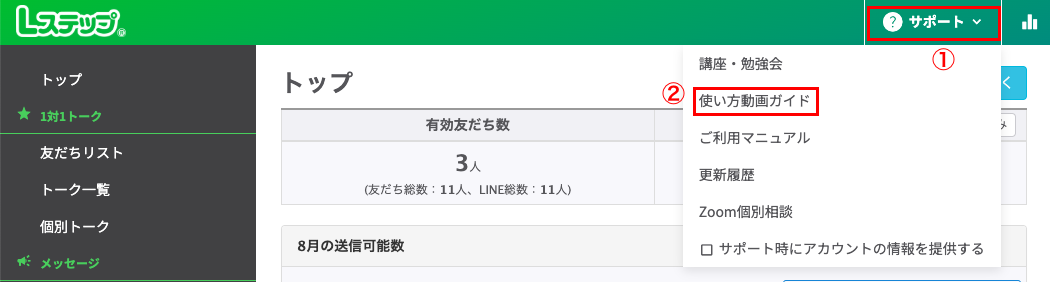
Lステップの管理画面にログインし、①サポート>②使い方動画ガイドをクリックします。


Lステップ管理画面にログイン


③操作方法を確認したい機能を選び視聴します。

公式ブログや公式YouTubeチャンネルで学ぶ

本ブログや公式YouTubeチャンネルでも、設定方法や構築ノウハウが学べます。


以下の3つ業種はデモアカウントを作成し、動画付きで構築手順を1から解説しています。デモアカウントは登録して操作性の確認もできますので、ぜひ参考にしてみてください。


その他にも、


など、基本機能の設定方法だけでなく、機能を組み合わせた使い方の解説や、デザインやマーケティングについて学べるコンテンツも充実しています。

Lステップの導入事例から学ぶ

本ブログでは、100件を超えるLステップ導入事例をご紹介しています。以下は一例です。


クライアントの課題に対してどのような構築をして、どのような成果につながったか、Lステップの正規代理店※が構築した事例を中心に、インタビュー形式でまとめています。


LINE構築・運用のプロが手がけた事例ばかりですので、勉強になる部分は多いでしょう。こちらもぜひ参考にしてみてください。


※Lステップ開発元の弊社「株式会社マネクル」の指定カリキュラムを受講し、厳正な試験を突破した方が名乗れる肩書きです。現在、正規代理店の募集は終了しております。

Lステップを人から学ぶ方法

次に、Lステップの使い方や構築手順について、誰かから学ぶ方法をご紹介します。

Lステップ部に参加する

Lステップ部とは、Lステップの全機能の使い方を基礎から学べる実践会です。運営は、Lステップ開発企業である弊社です。


「実践会」ですので、使い方を見て聞いて覚えるだけの場ではありません。使い方を学んだ後に課題を行い、実操作ができるレベルにすることを目的としています。


Lステップ部はオンラインサロンのように常に存在しているわけではなく、約3ヶ月の期間限定で結成されるコミュニティです。約3ヶ月のカリキュラムを組んでおり、カリキュラム終了と同時に卒業となります。


Lステップ部の詳細や参加方法は、以下の記事をご確認ください。


Lステップの活用セミナーを受講する

Lステップのご契約者様向けに、各機能の使い方を解説する活用セミナーを毎月開催しています。


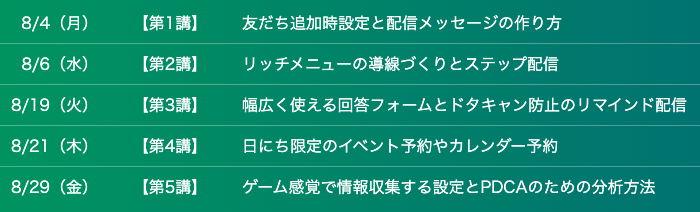
例)2025年8月の開催スケジュール

2025年8月の開催スケジュール


活用セミナーの日程確認および、参加申し込み方法をご紹介します。


活用セミナーの日程確認、参加申し込み方法


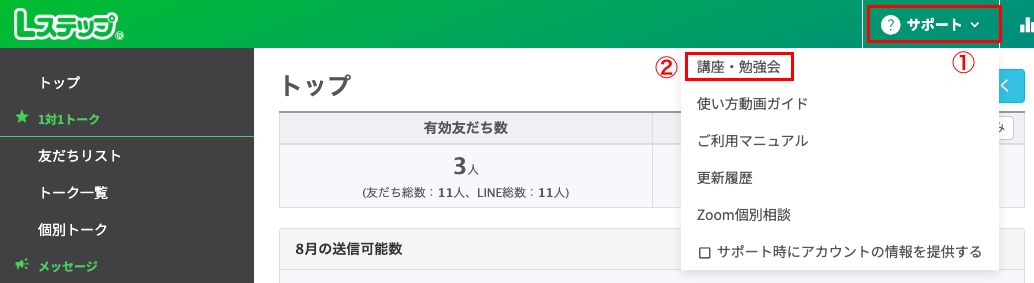
Lステップの管理画面にログインし、①サポート>②講座・勉強会をクリックします。


Lステップの管理画面にログイン


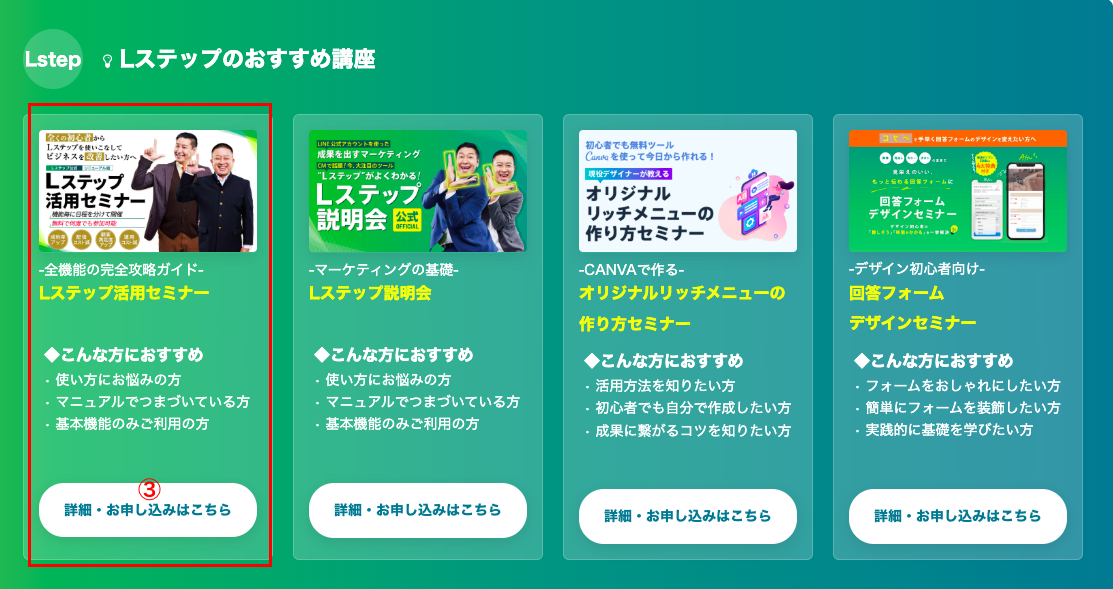
Lステップ活用セミナーの③詳細・お申し込みはこちらをクリックすると、詳細をご確認いただけます。


活用セミナーは何回でも無料でご参加いただけます。興味がある回のみの参加もできますので、ぜひご活用ください。

スポットコンサルを受ける

Lステップを導入すると、認定サポーターに1対1で相談できるスポットコンサルを受けられます。


具体的には、

  • 自社の課題解決のアイデアがほしい
  • 構築したけどうまく動かないので見てほしい
  • やりたいことの設定方法を教えてほしい


このようなご相談に対応しております。Zoomを使ったオンライン開催なので、画面共有をしながら進められるのが特徴です。


スポットコンサルの申し込み方法をご紹介します。


スポットコンサルの申し込み方法


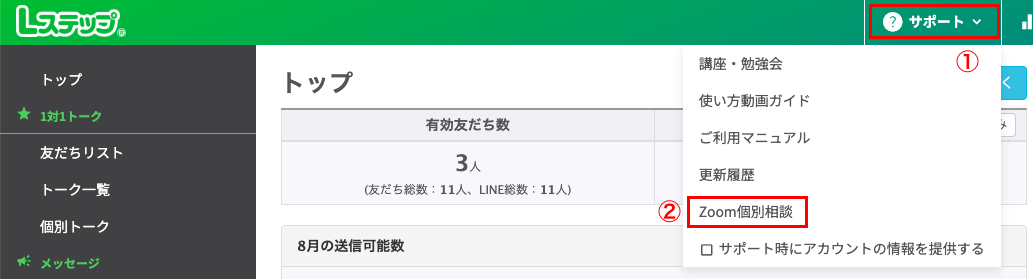
Lステップの管理画面にログインし、①サポート>②Zoom個別相談をクリックすると、詳細をご確認いただけます。


フリープランの場合は1回11,000円(税込)。スタートプラン以上をご利用の場合は、毎月1回無料でご利用いただけますので、ぜひご活用ください。

Lサロンに入会する

Lサロンは、Lステップコンサルタントとして活躍するみなさまが、よりよい構築や伴走支援ができるようサポートするために立ち上げたコミュニティです。


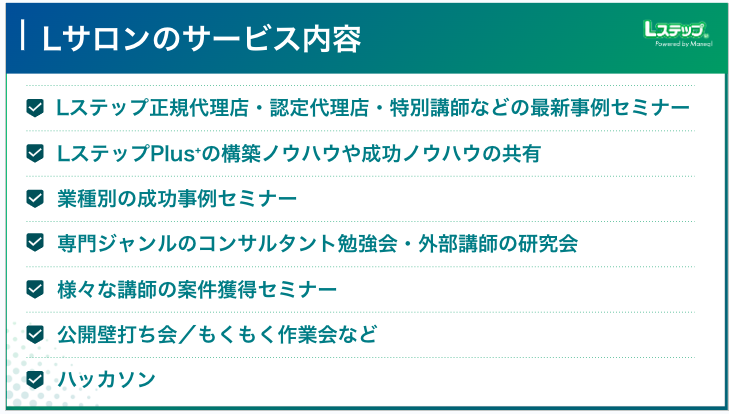
Lサロンサービス内容


Lサロンは、Lステップ正規代理店専用のコミュニティです。


最新の勉強会への参加や人脈形成をしたい正規代理店の方は、ぜひ入会をご検討ください。


まずはLステップを導入しよう

実際に手を動かして操作をしなければ、構築スキルは伸びません。


まだLステップを使っていない人は、導入するところから始めましょう。


月額費用が無料のフリープランのご契約でも、Lステップスタート講座の視聴や活用セミナーへの参加などが可能になるので、勉強できる範囲は大幅に広がります。

まとめ

今回は、Lステップを活用したLINE構築の勉強方法について解説しました。


どのやり方でもスキルアップにつながると思いますので、ご自身に合った勉強法を取り入れてみてください。

パソコン用