

Lステップ活用セミナーでよくある質問50選!

せっかくLステップを導入しても、

困った顔の中年男性
Lステップを導入したけれど、全く使えていない
困った顔の女性
何から始めたらいいか分からない
困った顔の男性
使っているけれども、なかなか成果が出ない

と感じる方が多くいらっしゃいます。


これらの疑問や悩みを抱えたまま、運用効果を実感できないのは、非常にもったいないですよね。


Lステップの活用セミナーでは、認定講師がLステップの基本的な使い方から、結果につながる具体的な運用の秘訣までご案内しています。


こんな人にオススメ
  • 導入後にやるべきことがわからない
  • 使い方がわからない機能がある
  • 真似したい事例の構築方法が知りたい
  • 効果を高める使い方が知りたい
  • それぞれの機能を組み合わせた活用方法が知りたい


この記事では、ほんの一部ですが、実際に活用セミナーで出てきた質問をご紹介しますぜひ参考にしてみてくださいね。


Lステップ活用セミナーとは?

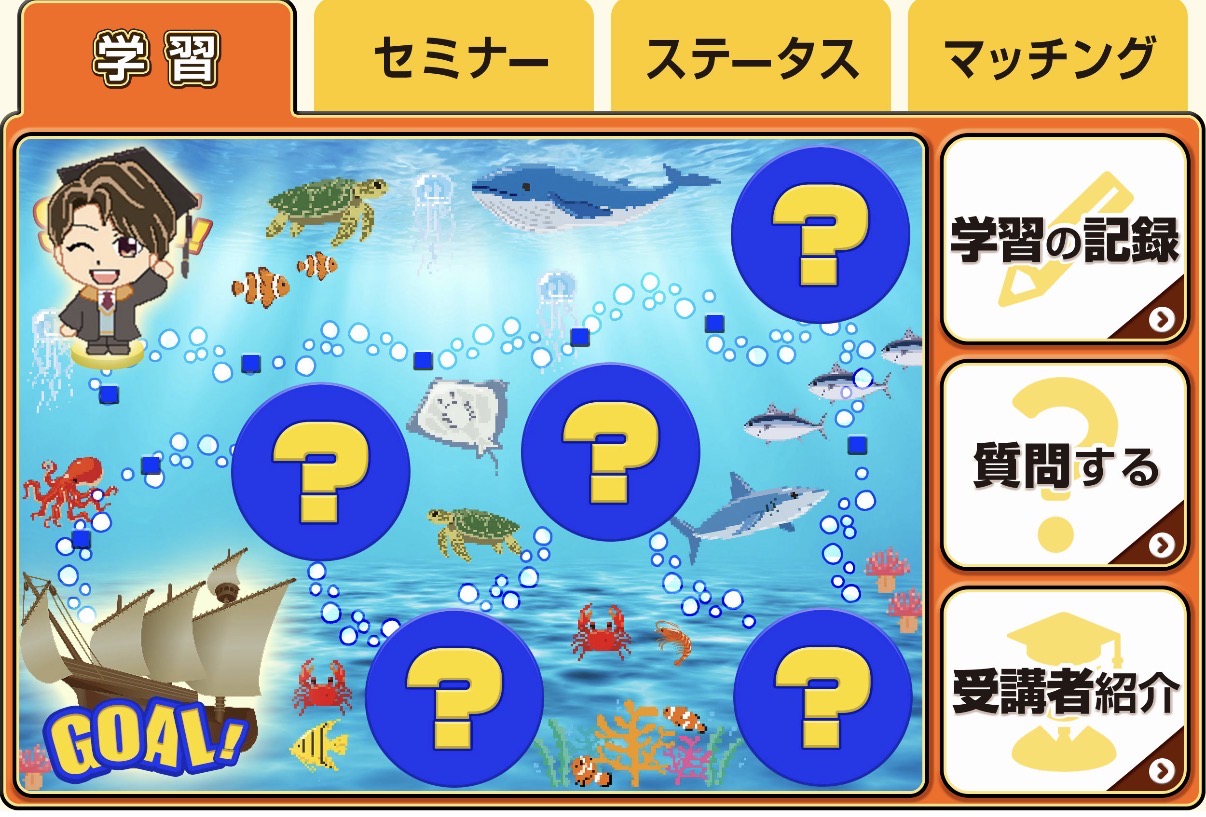
Lステップ活用セミナートップ画面
セミナーと聞くと「講師がずっとスライドを使ってしゃべり続けるだけでは?」と思われる方もいるかもしれません。


これでは実際にどのように操作するか、イメージが湧きにくくなりますね。


Lステップの活用セミナーでは、講師の話を聞くだけではなく、Lステップの画面を共有しながら実際の操作方法を見ていただくことで、機能を作り込むための設定をその場で確認できる内容になっています。


さらに活用セミナー自体は、使い方が身につくまで無料で何回でも、繰り返し受講することが可能なので、初心者でもLステップの基本機能を一通り覚えて、ビジネスに役立つ使い方ができるようになります。

Lステップ活用セミナーでの質問をご紹介

それでは実際にLステップの活用セミナーでいただいた質問をご紹介していきます。

導入直後に関する質問

Q. 既存の友だちはLステップへ認識されるのでしょうか?

A.既存の友だちもLステップへ認識されます。ただ、既存の友だちはLステップ導入後に自動で読み込みはされません。


認識されるには、スタンプやメッセージを送ってもらうなど、友だちに何かアクションをしてもらう必要があります。


アクションが行われない限り、Lステップ側で既存の友だちを認識することはできません。プレゼントキャンペーンなどで、既存の友だちにアクションを促すといいでしょう。


なお、Lステップ導入後は友だち追加してもらうだけで、Lステップで認識することができます。


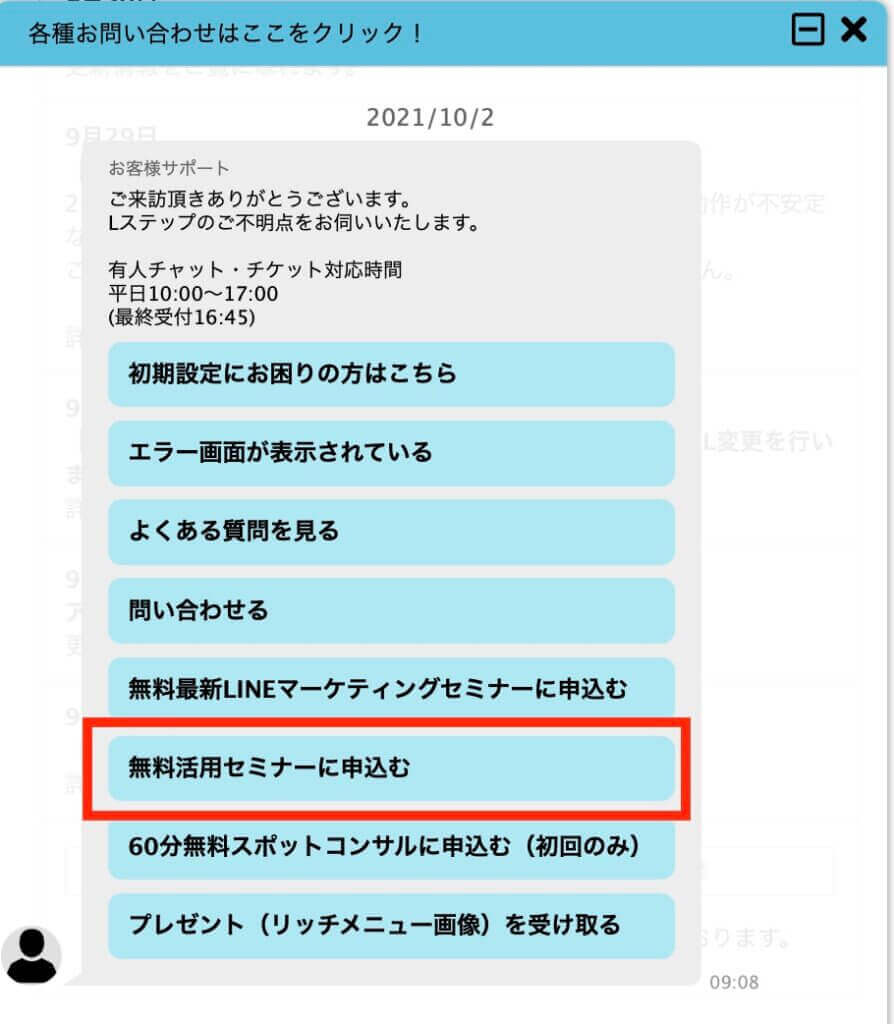
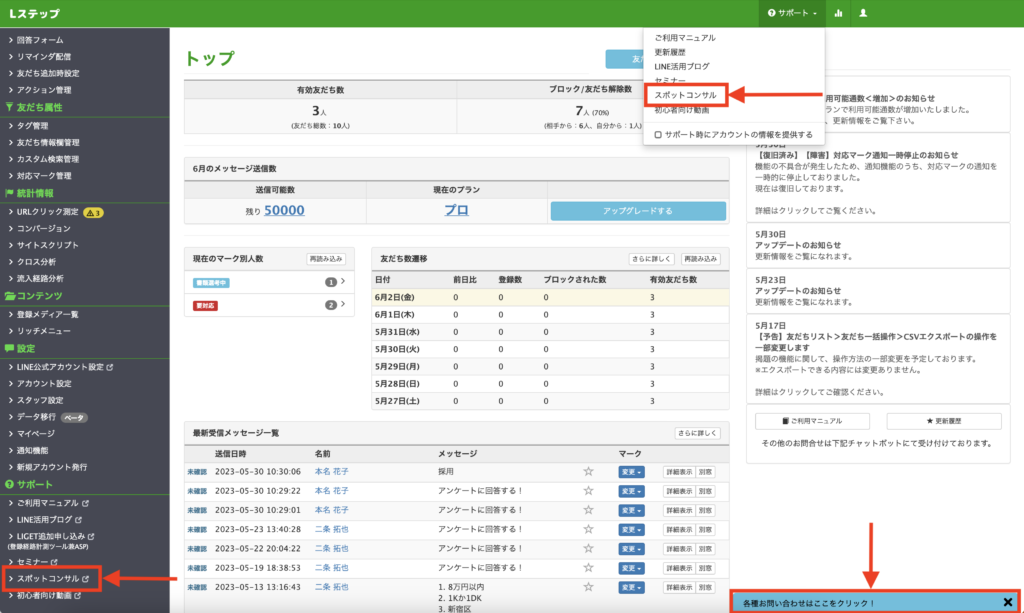
Q. スポットコンサルの予約方法を教えてください

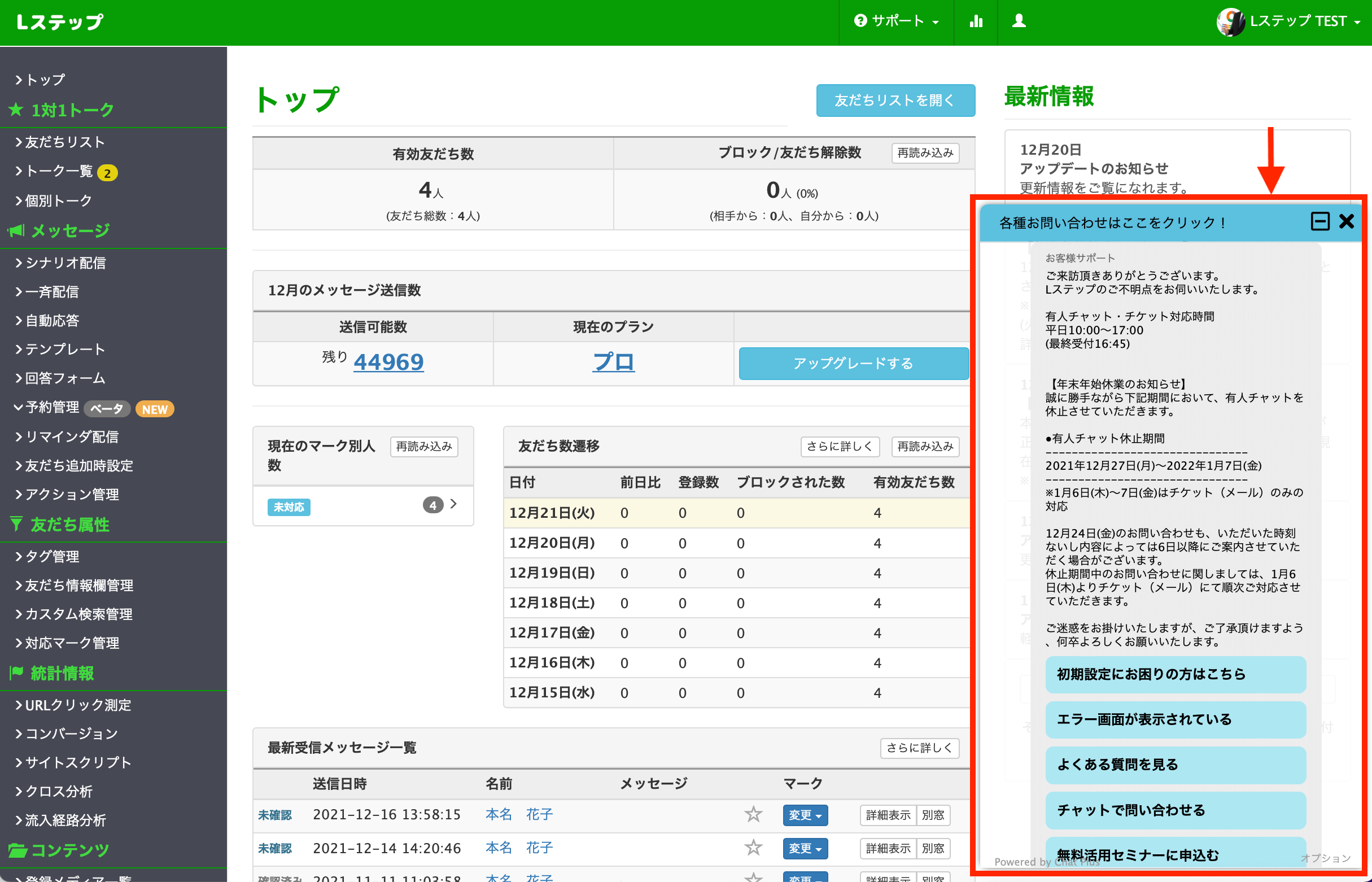
A. Lステップ管理画面「左側のメニュー内」「右上のサポート内」「右下水色のバー」よりお申し込みいただけます。


Q. iPadで使用可能でしょうか?

A. Lステップの操作は、ブラウザからLステップの管理画面にログインしてお使いいただきます。従って、iPadなどのタブレット端末からでもお使いいただけます。


ただし、画面が小さくなるため、操作のしやすさからPCでのご利用をオススメいたします。

※推奨OS・バージョン・ブラウザはそれぞれ、『iOS 12以降 Google Chrome』です。

アカウント全般に関する質問

Q. 現在1つのアカウントを契約していて、別のアカウントでもLステップを利用したいのですが、設定はどのようにすれば良いでしょうか?

A. Lステップは、1つのLINE公式アカウントに対して1つのLステップを紐づけて、お使いいただくシステムです。


従って、LINE公式アカウントを複数運用されている場合は、そのアカウント数分、Lステップをご契約いただく形となります。


Q. 各プランごとの管理スタッフの上限数を教えてください。

A. スタッフを追加できる人数はプランごとに決まっており、下記の通りです。


  • スタートプラン:1人(※管理者のみ)
  • スタンダードプラン:1人(※管理者のみ)
  • プロプラン以上:無制限


Q. 複数の端末から管理画面を見ることはできますか?

A. プロプラン以上でしたら可能でございます。


同じID・PASSで入る場合は、他の方の作業内容が上書きされてしまうなど、予想していないエラーが発生する可能性があるので、オススメしません。


Q. 今はLINEアカウントが未認証ですが、認証済になってもそのまま使えますか?

A. LINE公式アカウントが認証済でも未認証でも、Lステップを問題なくご利用いただけます。


途中で未認証から認証済になっても、Lステップ側での情報の変更等は必要はございませんので、そのまま引き続きご利用いただけます。


Q. 全国的に友だちを集めたいのですが、1つのLステップで管理することは可能でしょうか?

A. 運用方法にもよりますが、Lステップではグループ分け(タグ付け)ができるので、1つのアカウント内で管理することは可能でございます。


Q. 友だち登録しようとQRコードを読み取ったところ、LINEのチャット画面になり、管理画面では認識されません。 どこに問題があるのでしょうか?

A. QRコードを読み込んだ後、「友だち追加画面」になるのではなく「チャット画面」になるのであれば、すでに友だち登録されている状態です。


Lステップ導入前に既に登録されていた友だちであれば、Lステップの友だちリストには反映されませんので、友だちからメッセージやスタンプを送信していただくなど、なんらかのアクションが必要です。


Q. 事例を見ることはできますか?

A. 下記より実際の画面の動きも含めてご確認いただけます。

Lステップの活用事例

機能・使い方に関する質問

Lステップの機能・使い方に関する質問をご紹介します。

友だちリスト・トーク一覧・個別トーク関係

Q. 動画の配信可能な容量は?

A. 200MB以下であれば、配信可能です。必ずテスト送信で確認していただきたいのですが、弊社の事例としては最長20分も配信できました。
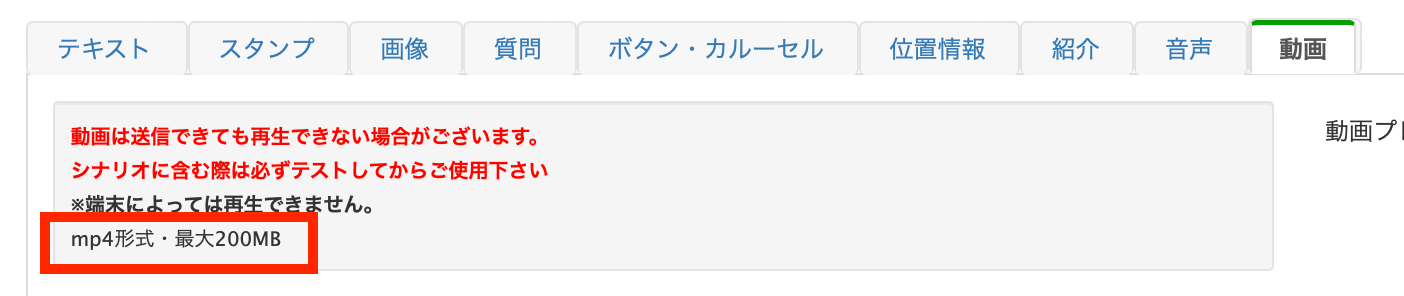
 

動画の設定画面


Q. 友だちがメッセージを送ると、運営側で確認する前に既読が付くのはなぜでしょうか?

A.Lステップの仕様上、友だちがメッセージを送るとすぐに既読が付きます。


「既読が付いたのに返事がこない…」と思うユーザーもいるかもしれないため、個別のやりとりが多いアカウントでは運営側で確認する前に既読が付いてしまう旨、あいさつメッセージなどでお知らせすることをおすすめします。


Q. オプションのオペレーター機能とはなんですか?

A.オペレーター機能とは、1:1の「個別トーク」に特化した管理画面(オペレーター画面)を発行できる機能です。


オペレーターに対しては閲覧・編集範囲を制限することができます。


Q. 友だちをブロックすると、通常の配信やステップ配信も相手には届かなくなりますか?

A. はい、届かなくなります。


「非表示」と「ブロック」の違いは下記のとおりです。

非表示:友だちは管理画面上から表示されなくなりますが、データは保持されるため、非表示を解除すると非表示前の状態に戻ります。また、非表示中の友だちもメッセージの送信対象に含まれます。


ブロック:管理画面上から表示されなくなると同時に、タグや友だち情報などのデータも消えます。そのため、ブロックを解除しても友だち対応マークなどの一部のデータを除き、データは初期化された状態になります。また、ブロック中の友だちはメッセージの送信対象に含まれなくなります。
(ブロック中もメッセージ受信は行われるため、ブロックを解除すると受信したメッセージを確認することができます。)

シナリオ配信・リマインダ配信関係

Q. 1つのシナリオが終わった後に、別のシナリオを流したいのですが、自動応答などを使って他のシナリオを流せば良いのでしょうか?

A. 1つのシナリオ配信が終了した後は、「最終コンテンツ配信後の処理」から移行したいシナリオへ流す設定をすることが可能です。


もちろん自動応答などの機能を使って、友だちが反応してくれたタイミングでシナリオを流すことも可能です。
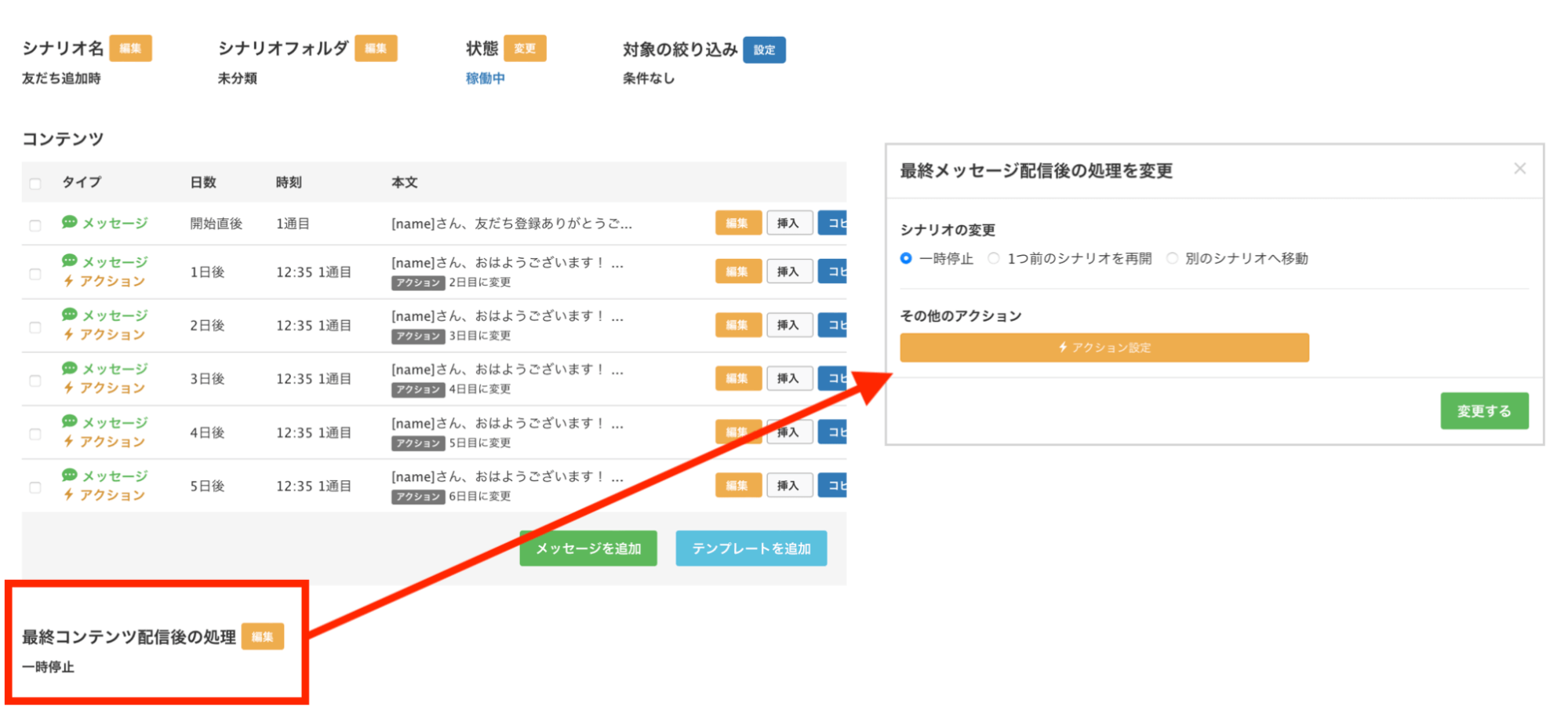
 

シナリオ設定画面


Q. 新規友だち登録時にカルーセルを送信して、それに回答してくれた友だちにだけ、無料講座のシナリオを配信していくことは可能でしょうか?

A. 可能です。友だち追加時設定にてテンプレート送信で該当のカルーセルを送信し、回答いただいた友だちにタグ付けをします。該当のタグが付いた時のアクション設定で、シナリオ配信を設定すれば完了です。


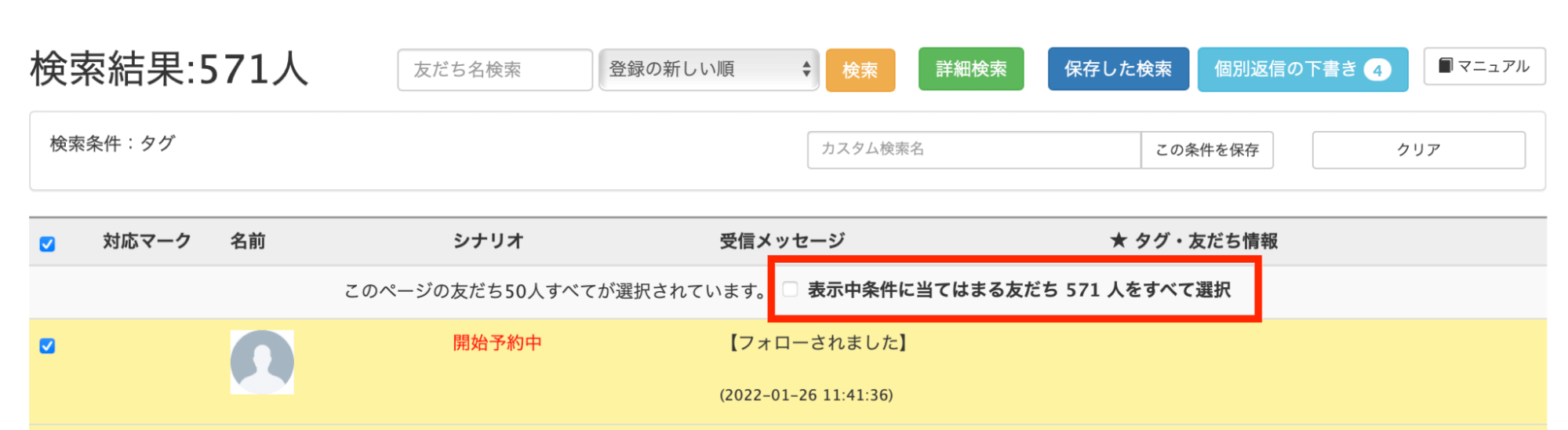
Q. 友だちリストからリマインダ配信する時に全選択をしたいのですが、1ページ50人しか選択出来ません。一度に全友だちを選択する方法はありますか?

A. 該当結果の友だちが50名より多い場合、友だちリストの全選択ボタンを押すと「□表示中条件に当てはまる友だち〇〇人をすべて選択」というメッセージが表示されますので、レ点を入れると全選択が可能になります。


検索結果画面


Q. 1人の友だちに対して、同時に2つのシナリオを流すことはできますか?

A. シナリオは1人1つまで設定が可能です。同時に2つのシナリオを流すことはできません。


Q. 友だちが複数のセミナーなどに申し込んでいた場合、複数のリマインダを流すことはできますか?

A. はい、リマインダ配信は1人の友だちに対して複数流すことが可能です。


Q. 友だち追加された時点でリマインダを流すことはできますか?

A. 友だち追加時設定のアクション設定にて、リマインダ配信の設定が可能です。ただし、あらかじめゴール日を設定する必要があります。


Q. 友だち登録時ではなく、例えばリンクAを踏んだのを起点としてステップメールを配信することは可能ですか?

A. 友だち登録時以外でも設定が可能です。


例えばリンクをタップした時や、カルーセルをタップした時など、友だちのアクションを起点として設定することができます。

タグ・テンプレート・カルーセル配信関係

Q. タグを付けるのは手動ですか?

A. タグ付けは自動でも手動でも可能です。後から手動でタグを付け変えることも可能です。


Q. テンプレートを削除したいのですが、もしシナリオなどに使われていた場合、削除したらそこにも影響はありますか?

A. はい、シナリオに設定されているものも削除されてしまいますので、削除される時はご注意ください。


Q. カルーセルとはなんですか?

A. 友だちが1枚もしくは複数のパネルに記載した誘導文(質問に答えてもらう、リンク先に移動してもらうなど)に対して、ワンタップでアクションできるメッセージのことです。
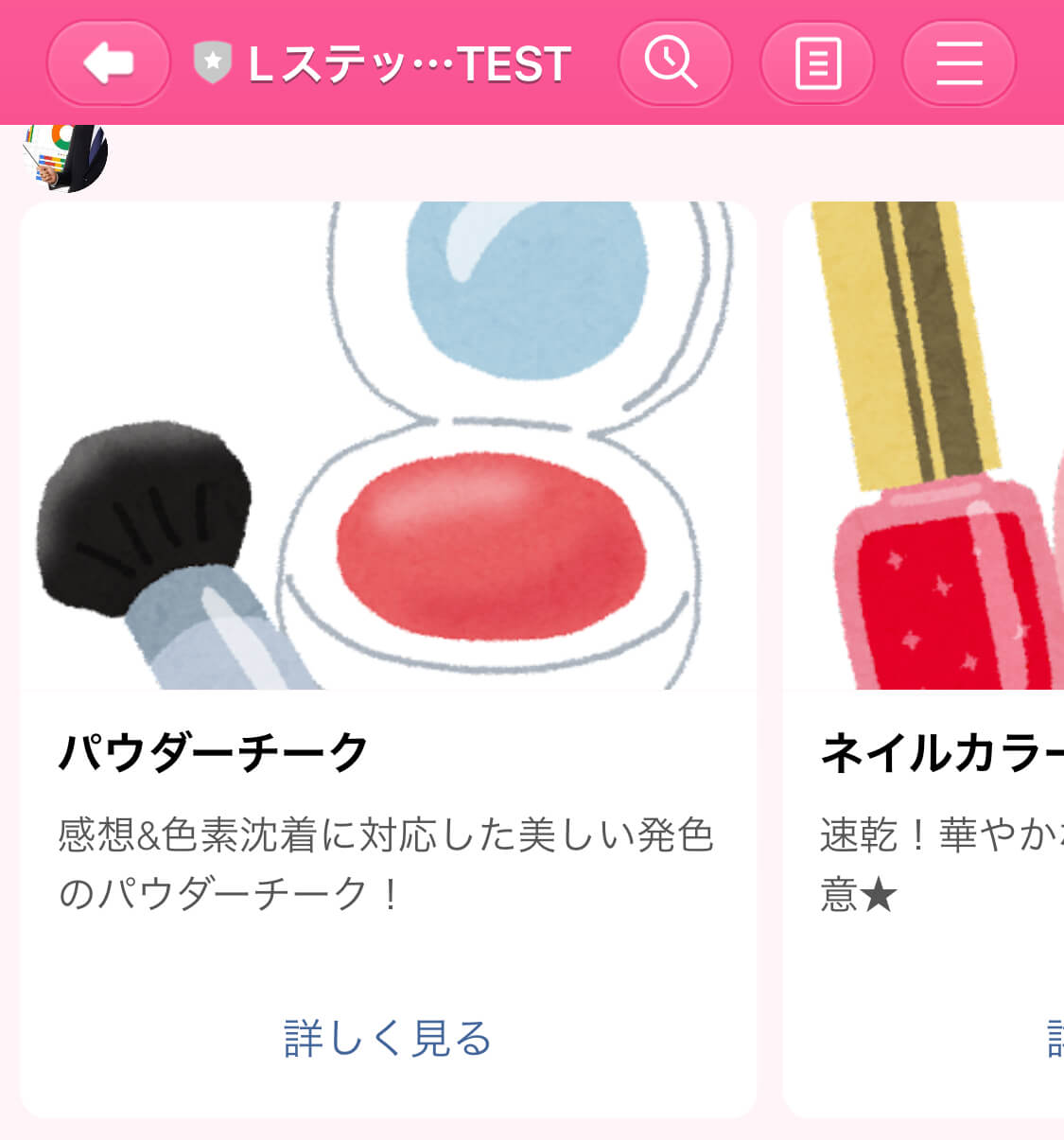
 

カルーセル参考画面

Q. カルーセルでのアンケート作成で、アンケートの実施回数を1回のみにしたい場合、タップ回数制限で「カルーセル全体で1回のみ」と設定すれば可能である、という認識で合ってますか?

A. ご認識いただいてる通りです。


ただし、一度送信されたカルーセルにつき、1回の回数制限となりますので、例えばリッチメニューをタップする度にカルーセルが送信されるように設定した場合、目的を達成できない場合もありますので、その点はお気をつけください。
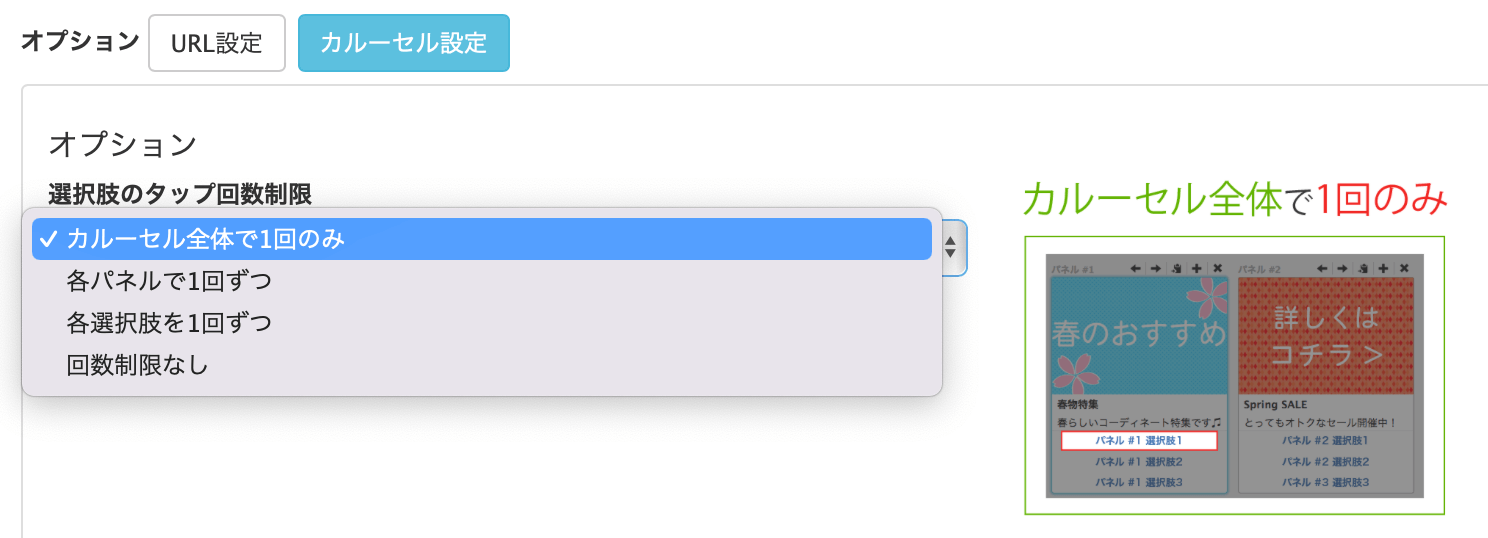
 

オプション設定画面

回答フォーム関係

Q. 作成したアンケートのURLを外部に貼り付けて使用することは可能ですか?

A. 回答フォームの外部用外部用回答フォームURLをコピーして使用いただけます。


ただし下記の場合、回答フォームの回答者が匿名になることがあります。


  • まだLステップ上の友だちではない方が回答した場合
  • 友だちがLステップから配信された短縮URLをクリックしたことがない、または友だちが短縮URLをクリックしたブラウザとは別のブラウザで回答している場合
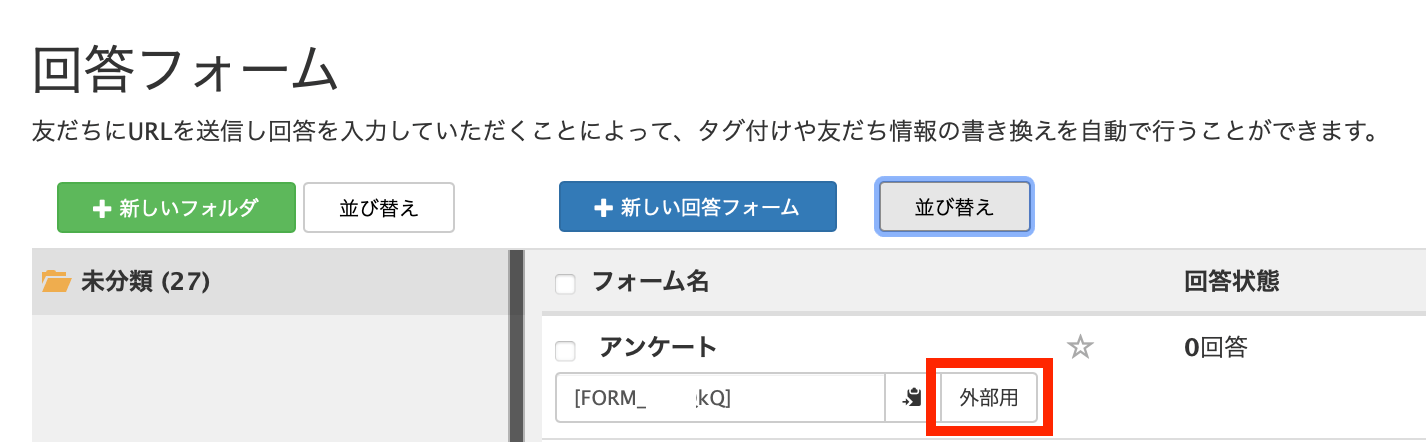
 

回答フォームの画面


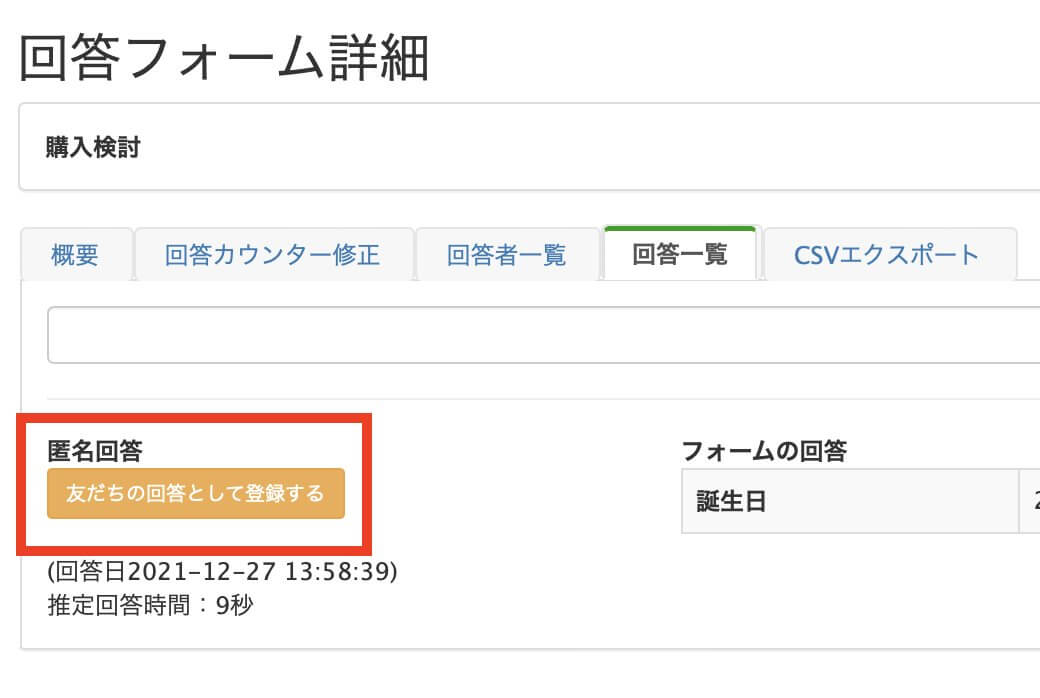
Q. 匿名回答になった場合、後から友だちを紐付けすることはできますか?

A. Lステップへ友だち認識後、その方の回答として登録することができます。


表示 or 詳細回答一覧タブ友だちの回答として登録する】ボタンから、回答と友だちを紐付けできます。


回答フォーム詳細画面


Q. 回答フォームの回答をスプレッドシートで管理することはできますか?

A. プロプラン以上にはなりますが、Googleスプレッドシート連携が可能です。
CSV形式であれば全プランで、回答一覧ダウンロードよりダウンロードが可能です。

スマートフォン連携・通知関係

Q. 友だちからメッセージが届いているかどうかは、Lステップ管理画面を開かないと分からないものなのでしょうか?

A. Lステップとご自身のスマートフォン連携後に通知設定をすると、メッセージが届いた時にご自身のスマートフォンへ通知することが可能です。


Q. 現在スマホ連携ができたのですが、友だちがリッチメニューをタップしたり、回答フォームをタップするだけで通知がきます。友だちからの質問だけ見たいのですが可能ですか?

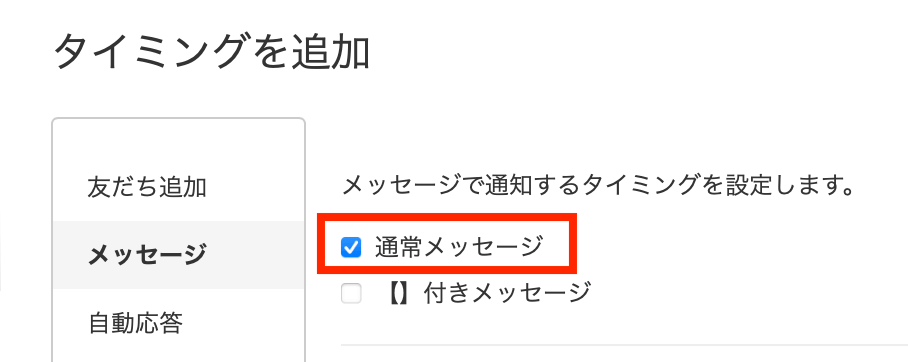
A. 「友だちからのメッセージだけ」の通知にしたい場合は、通知機能現在登録中のタイトルタイミングより、メッセージ通常メッセージのみにチェックを入れてください。設定後は、必ずテストをお願いします。


タイミングを追加の画面


ちなみに「サービス通知」は、送信数の上限超過等のお知らせを通知するものです。チェックを入れたままの運用を推奨しています。
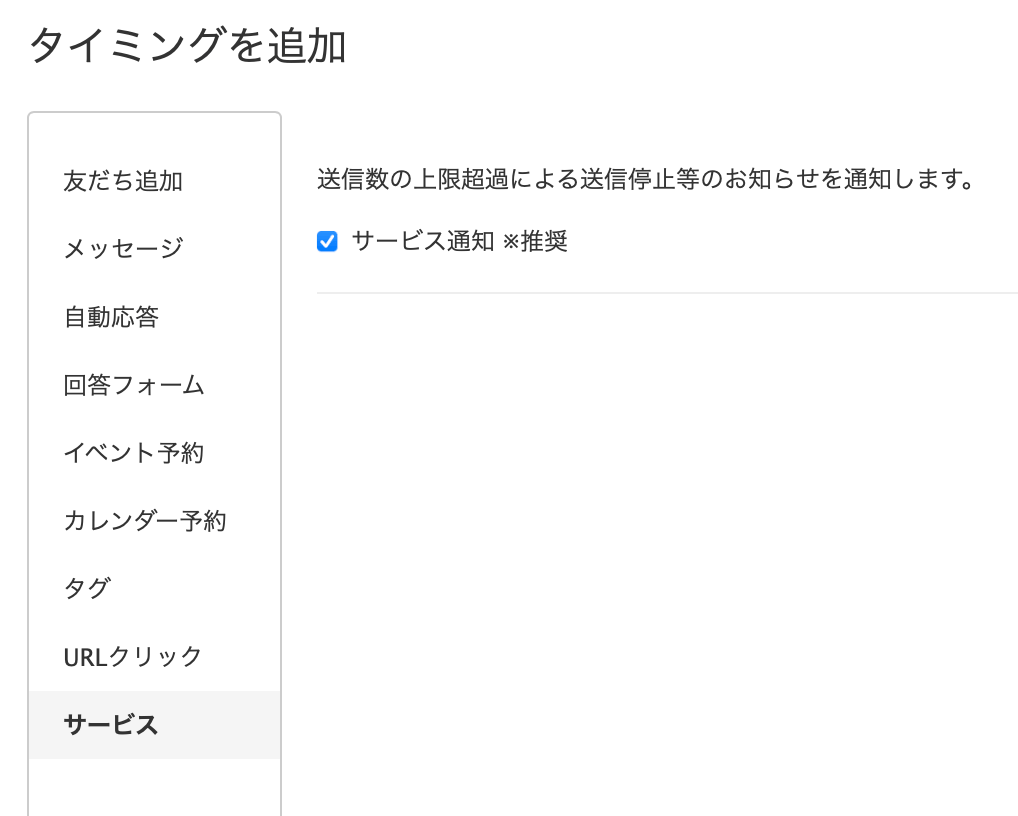
 

タイミングを追加の画面


Q. スタッフのグループトークに通知することは可能ですか?

A. はい、可能です。通知機能現在登録中のタイトル通知先を選択にて通知させたいグループ名を選択すると、グループトークへ通知することができます。
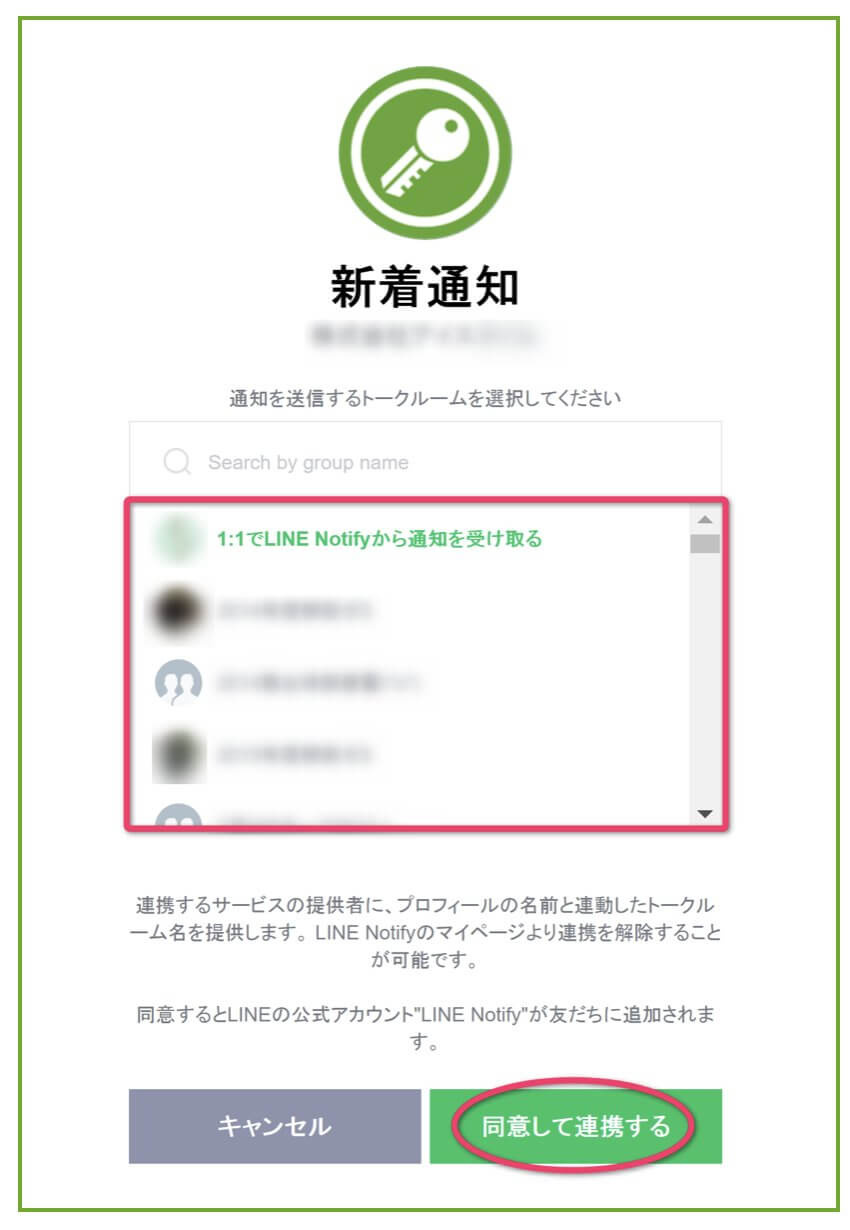
 

新着通知の画面


リッチメニュー・画像関係

Q. リッチメニューで使える画像プレゼントとありますが、どちらでいただけるのでしょうか?

A. Lステップ管理画面右下の水色のバーから、「プレゼント(リッチメニュー画像)を受け取る」よりダウンロードいただけます。
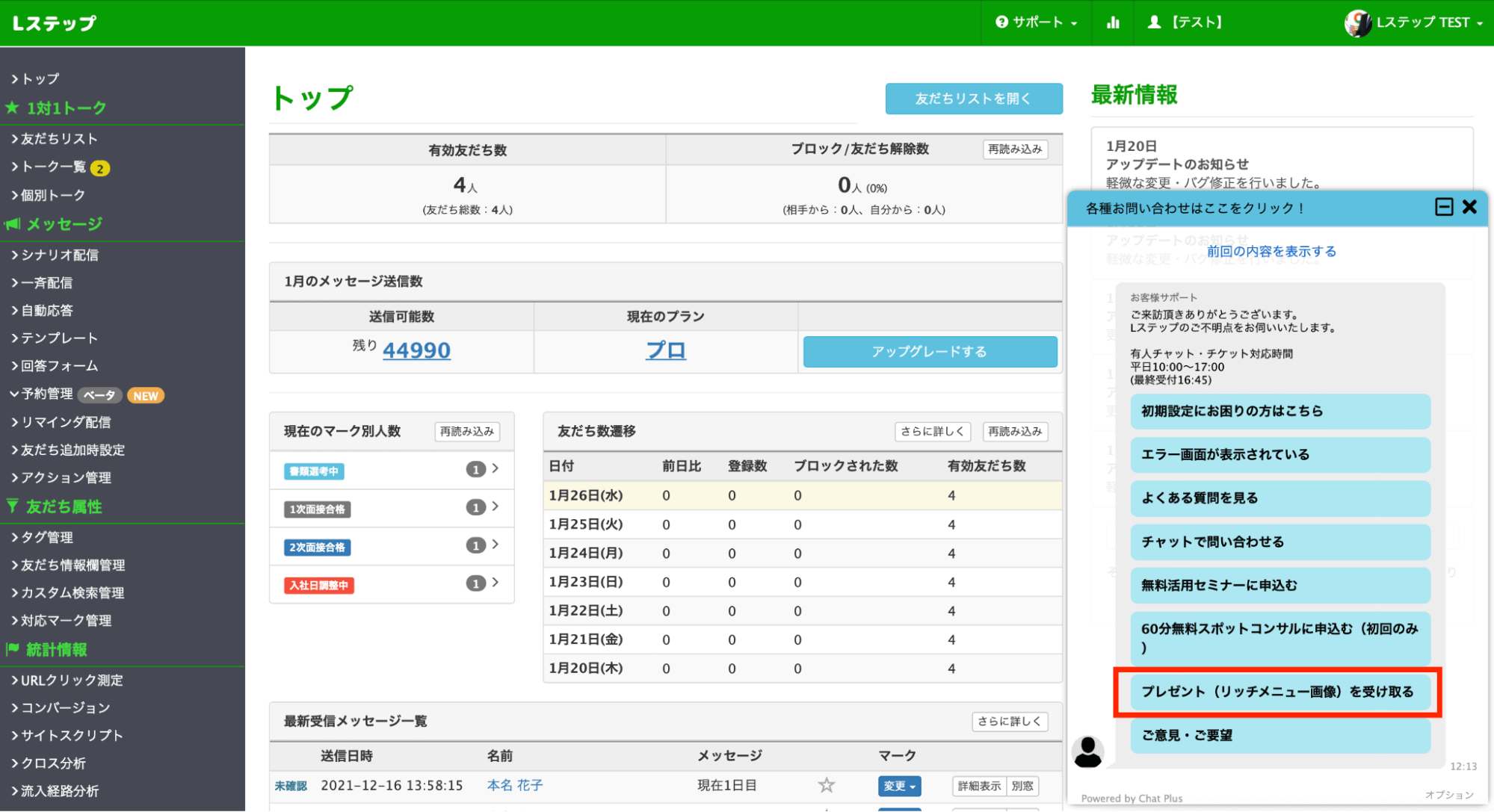
 

lステップのチャットボット画面


Q. プレゼントされたリッチメニュー画像を編集する場合、ソフトは必要でしょうか?

A. ソフトがなくても編集は可能です。デザイン性の高い編集を希望される方には、初心者でも簡単に操作できる「Canva」という無料編集ツールの利用をオススメしています。


下記のサイトをご参考にしていただけますと幸いです。

Canva


Q. リッチメニューの見本デザインなどはありますか?

A. 下記の記事に参考リッチメニュー画像が掲載されていますので、参考にしていただけますと幸いです。
 

Q. 画像を間違ってアップロードしてしまったのですが、削除はできますか?

A. 「画像メディア一覧」より、削除したい画像等を選択して「チェックしたメディアをリストから削除する」をクリックすると、削除が可能です。
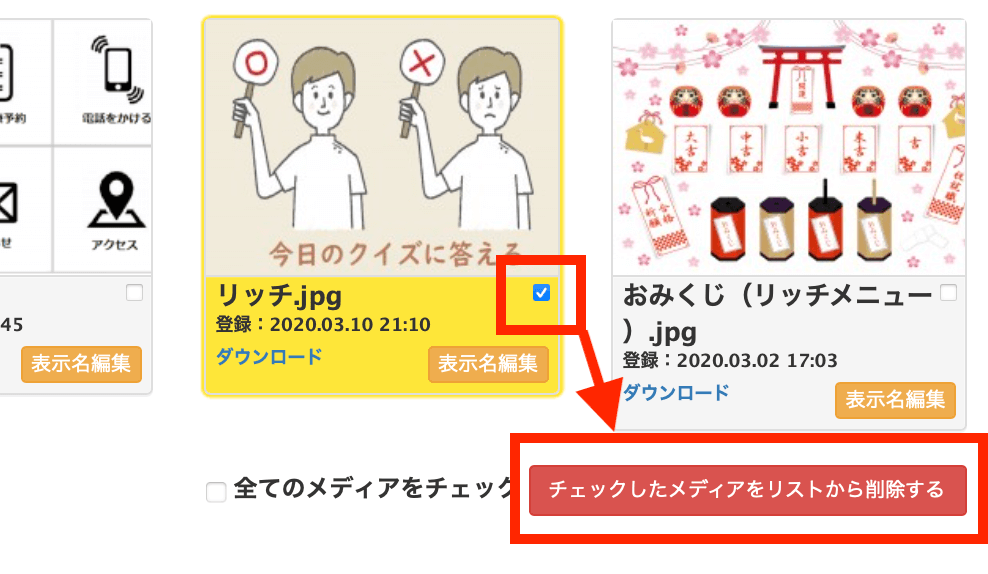
 

画像削除ボタン


Q. アップロードした画像等のリンクURL取得はできますか?

A. 「ダウンロード」もしくは表示されているURLをコピーいただくことで取得が可能です。
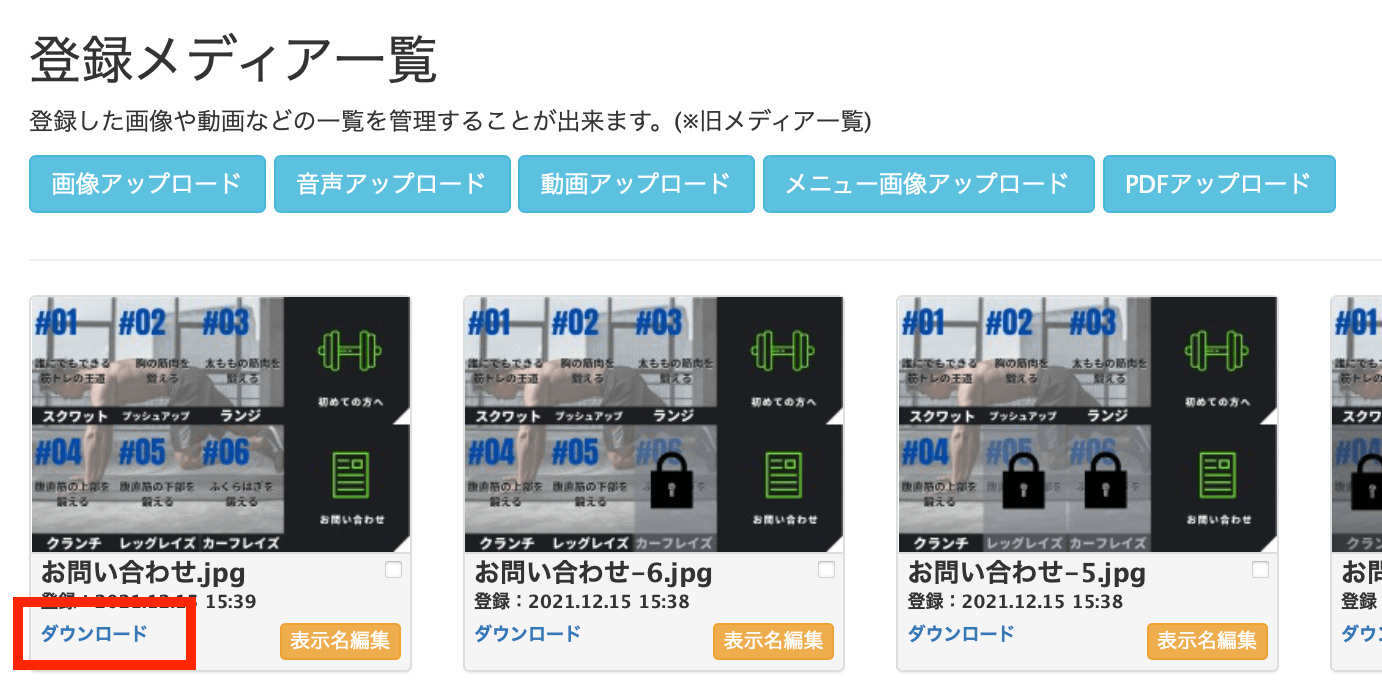
 

登録メディア一覧の画面


流入経路関係

Q. 友だちがどこから登録したか分かる機能はありますか?

A. 「流入経路分析」という機能を使うと、友だち登録が行われた場所を特定できます。


※流入経路分析は、プロプラン以上でご利用可能です。


Q. 友だちが追加してくれた経路によって、最初のメッセージの出し分けをすることはできますか?

A. 流入経路分析機能で、例えばYouTubeやTwitterの経路ごとに配信するメッセージを設定することが可能です。また、同時にタグ付けをしておくと、その後のセグメント配信にも役立ちます。

診断ゲームや友だち情報欄関係

Q. 今貯まっているポイントを、友だちが確認できるようにするにはどうすれば良いですか?

A. 例えばリッチメニューを作成して、特定の領域をタップした時にテキストを送信するようにします。そのテキストのアクション設定にて、ポイントの「友だち情報欄」を入れると、友だちには現在のポイントが表示されます。
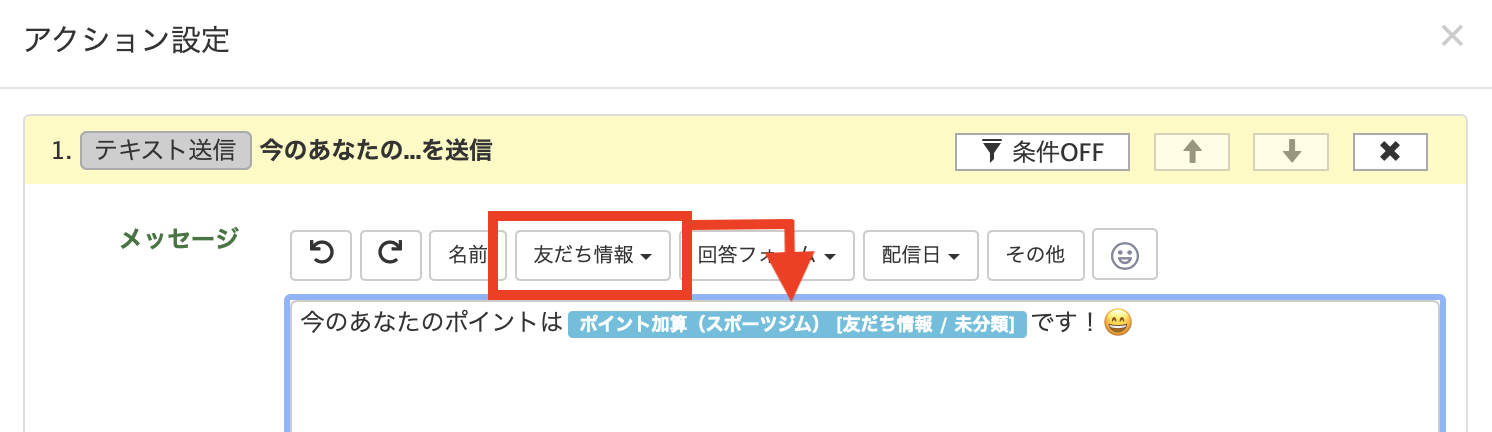
 

アクション設定画面


Q. 10ポイント貯まったらクーポンを送信したいのですが、どのように設定すればいいですか?

A. クーポン配布用メッセージの条件設定で「友だち情報欄」「完全一致:10」に設定しておくと、ポイントが10ポイントになった方には、クーポン用のメッセージが送信されます。
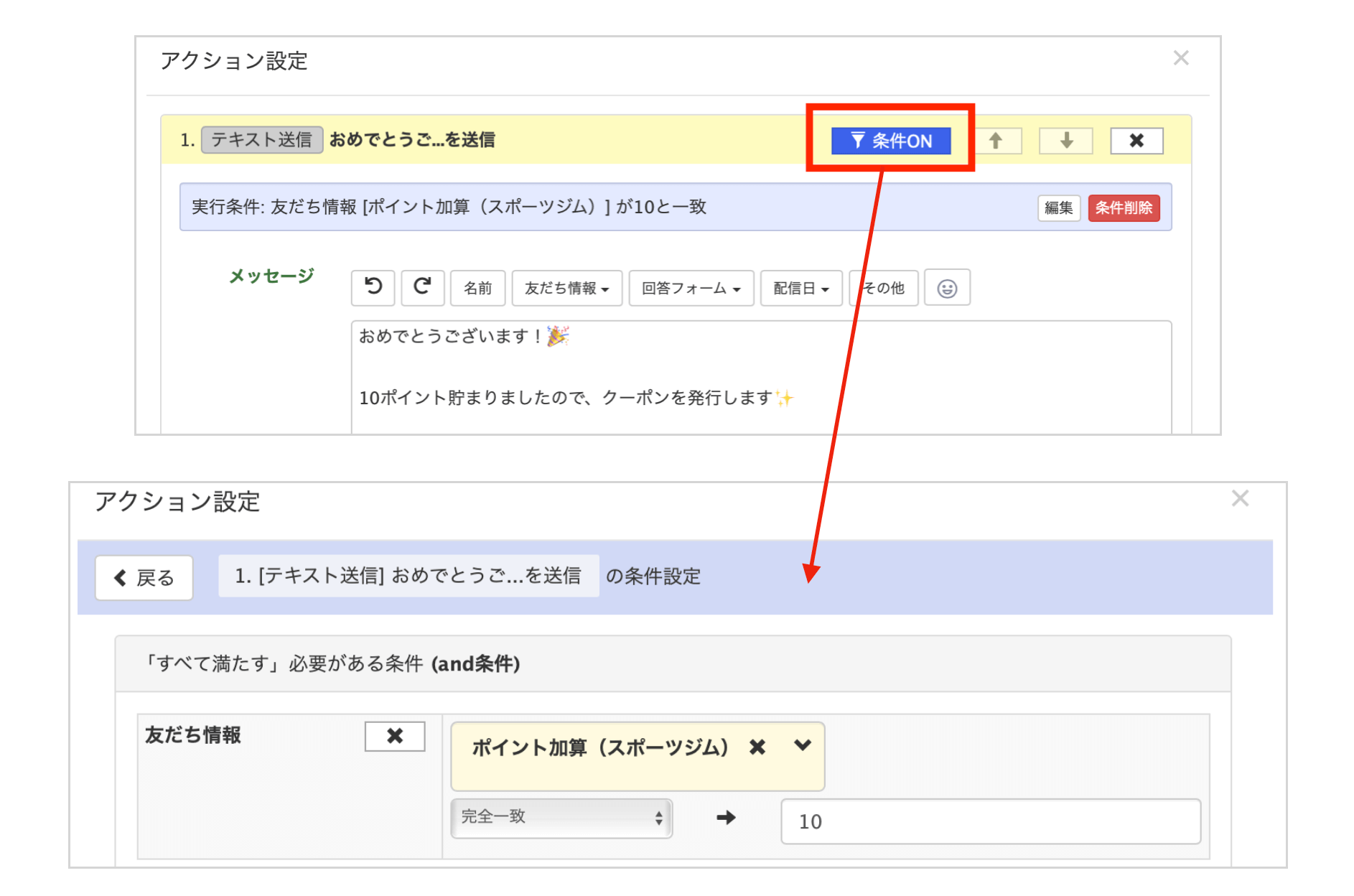
 

アクション設定画面

Q. ポイントゲーム等を作成した時に、テキストで「あなたの点数は○点です」のように送っていますが、0点になった時に点数「0」が出ません。

A. 友だち情報欄の「編集」より「規定値」を「0」にすると、「0」で表示されます。
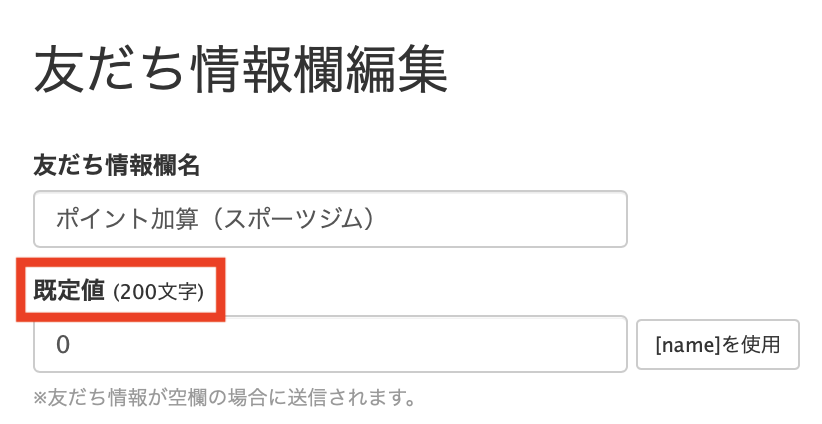
 

友だち情報変湯集画面


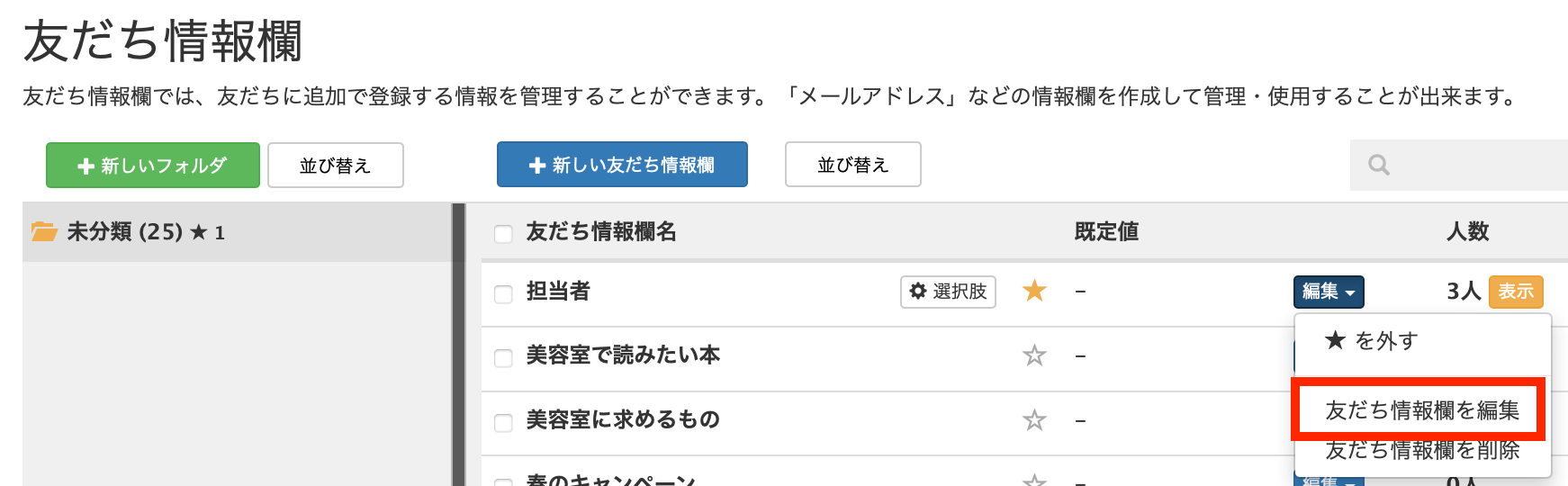
Q. 友だち情報欄の名前は修正できるのでしょうか?

A. 「友だち情報欄管理」より編集が可能です。


友だち情報欄の参考画面

配信数・料金・プランに関する質問

Q. テスト送信はしたほうが良いでしょうか?

A. 設定確認のために、必ずテスト送信しましょうただし、テスト送信も配信数にカウントされますので、ご注意ください。


Q. Lステップからメッセージ送信した場合、LINE公式アカウントの送信数も減りますか?

A. Lステップから1通メッセージを送った場合、LINE公式アカウントの送信可能通数も1通減ります。


Q. パック配信の活用がピンときませんでした。分けずに1つのメッセージにまとめて送信するのと同じではないですか?

A. おっしゃる通り、1つにまとめていただくことも可能です。


パック配信が有効活用できる場面としては、メッセージの中に画像を入れることができないので、メッセージとカルーセル、メッセージと画像などを同時に送信するときに活用いただくと、通数の削減が可能となります。


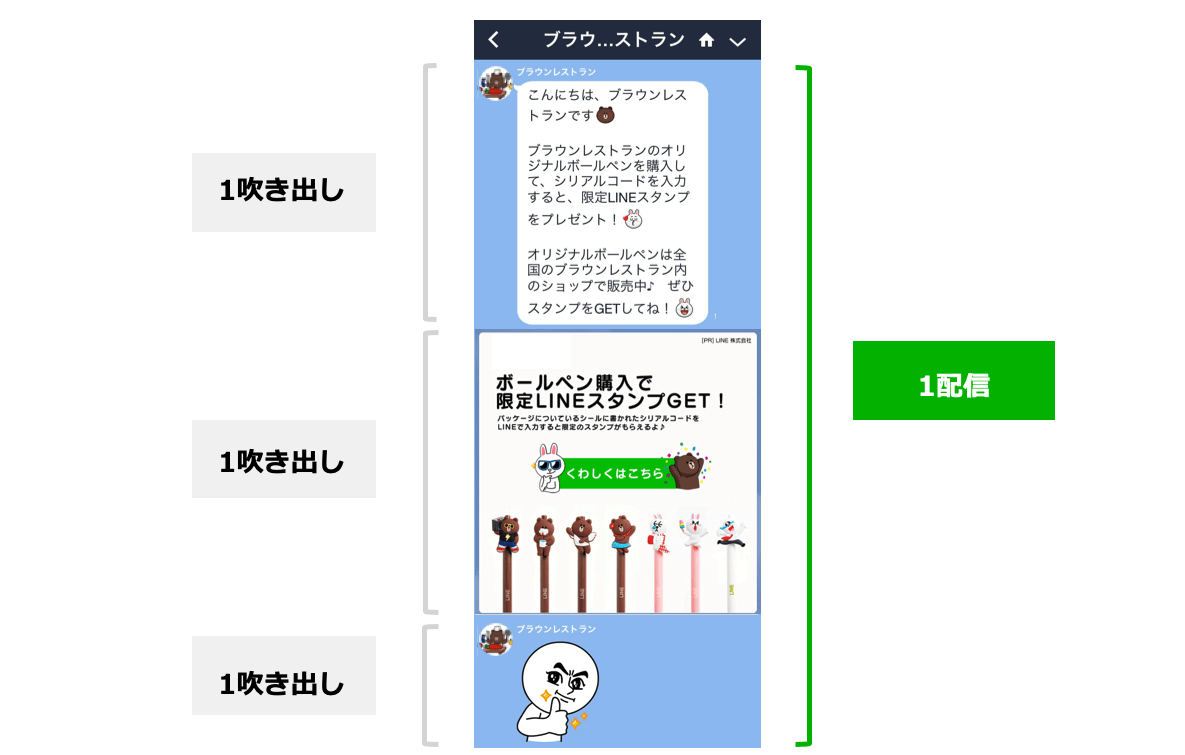
パック作成にて作成した場合、5通(5吹き出し)までは1カウント扱いとなります。
※通信状況によっては稀に配信タイミングがずれ、5吹き出しでも2通カウントになる場合がございます。
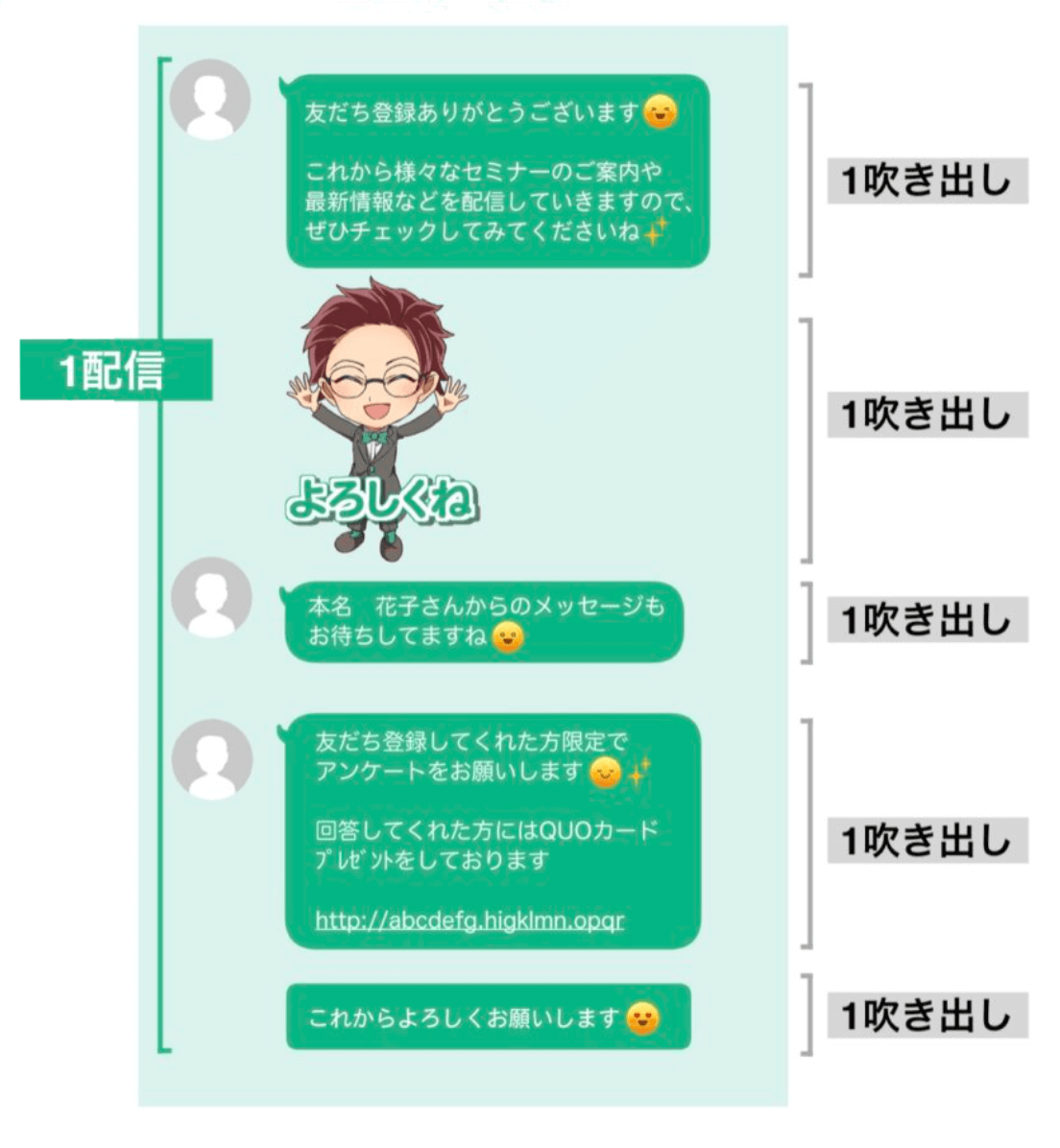
 

パック配信の参考図


Q. リマインダ配信を1回の配信で複数メッセージ送信した場合、1通でカウントされますか?

A. シナリオ配信はパックが使えますが、リマインダ配信はパックが使えないので、#1ごとに配信数が必要になります。


例えば、#1〜#3を100人にリマインダ配信した場合、300通が消費されます。
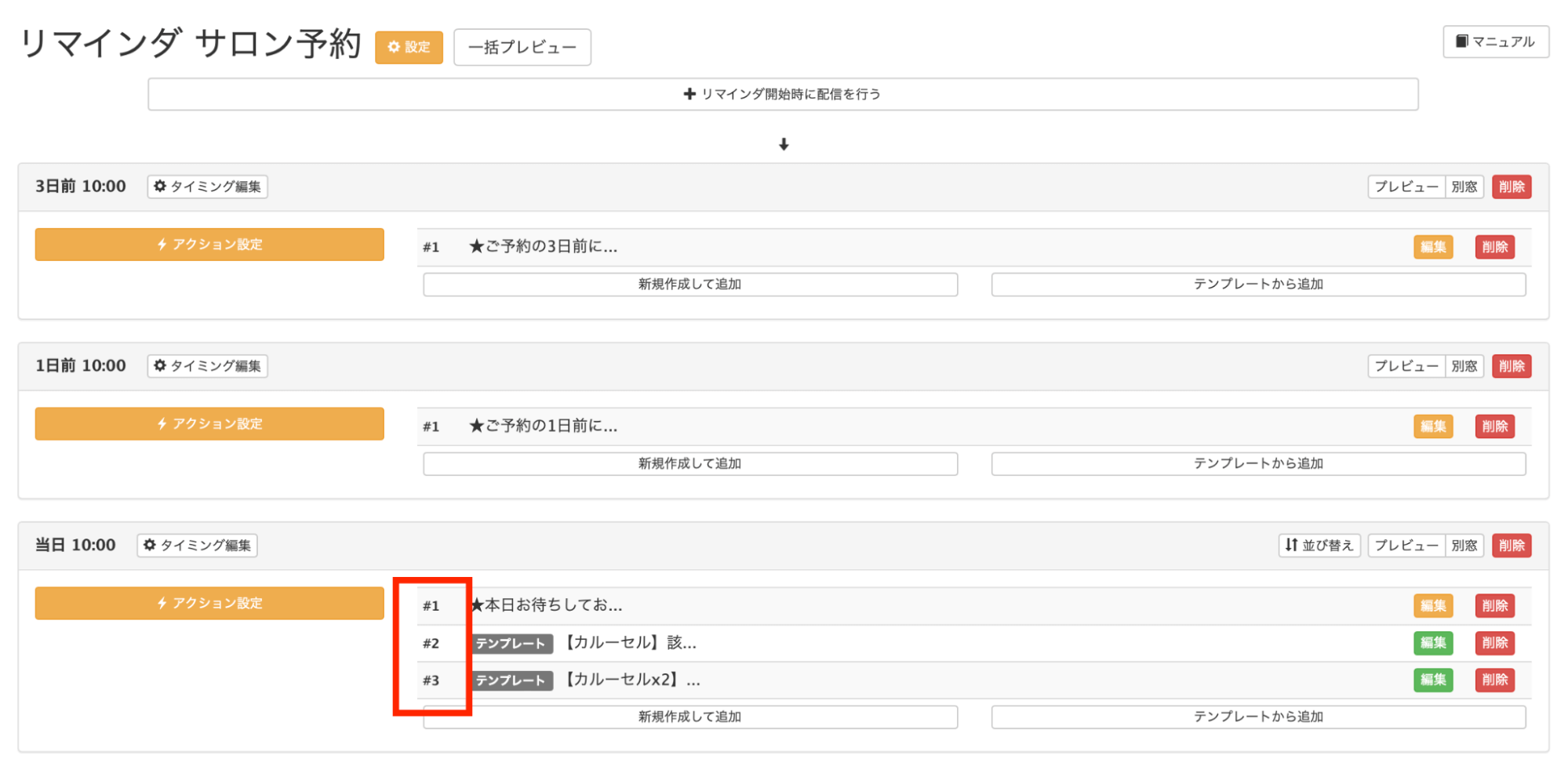
 

リマインダの設定画面


Q. データ移行はできますか?

A. データ移行は全プランでご利用いただけます。ただし、下記のような注意点がありますのでお気をつけください。


  • 友だちを移行することはできません。
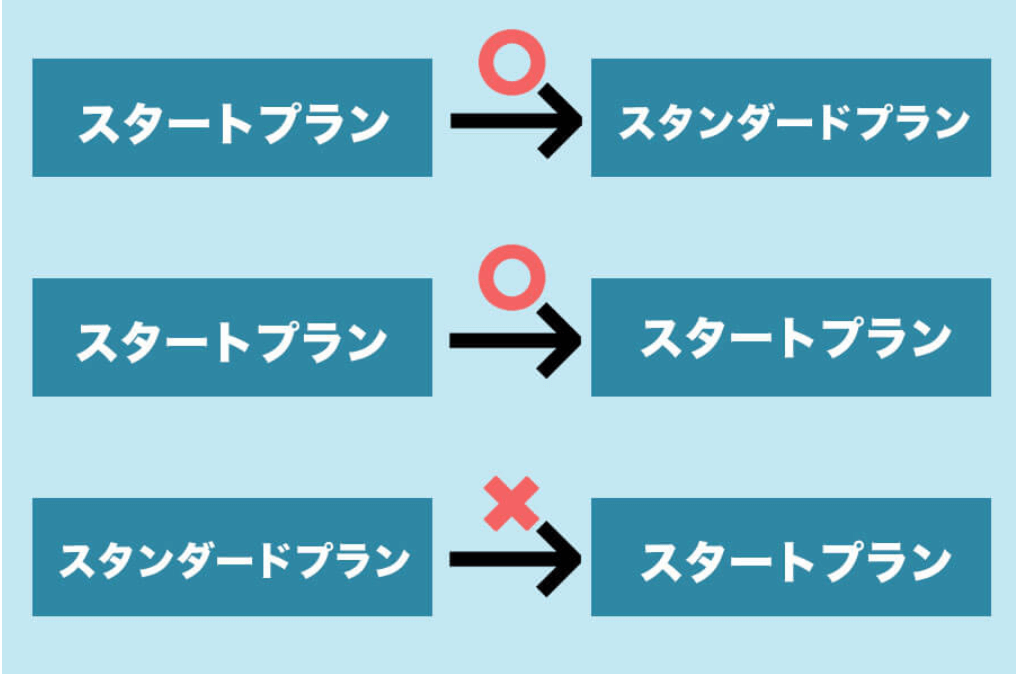
  • データ移行は同プラン以上にしか移行することができません。


データ移行の参考図


Q. クレジットカードの変更をするには、どこからできますか?

A. クレジットカードの変更は、管理者アカウントでログインをお願いします。


Lステップ管理画面のアカウント設定利用プラン決済マイページの画面にて『使用中のカード』の契約者情報から変更が可能です。


Q. アップグレードをすると、いつ反映されますか?

A. アップグレードは即時反映されます。


メッセージ送信には、LステップとLINE公式アカウント両方の通数を消費するため、両方の通数を合わせてご利用ください。


ただしダウングレードは、プロプラン〜大量送信プランの間でのみ、可能です。利用可能機能が異なるため、スタンダードプラン・スタートプランへのダウングレードはできませんので、アップグレードの際はご注意ください。
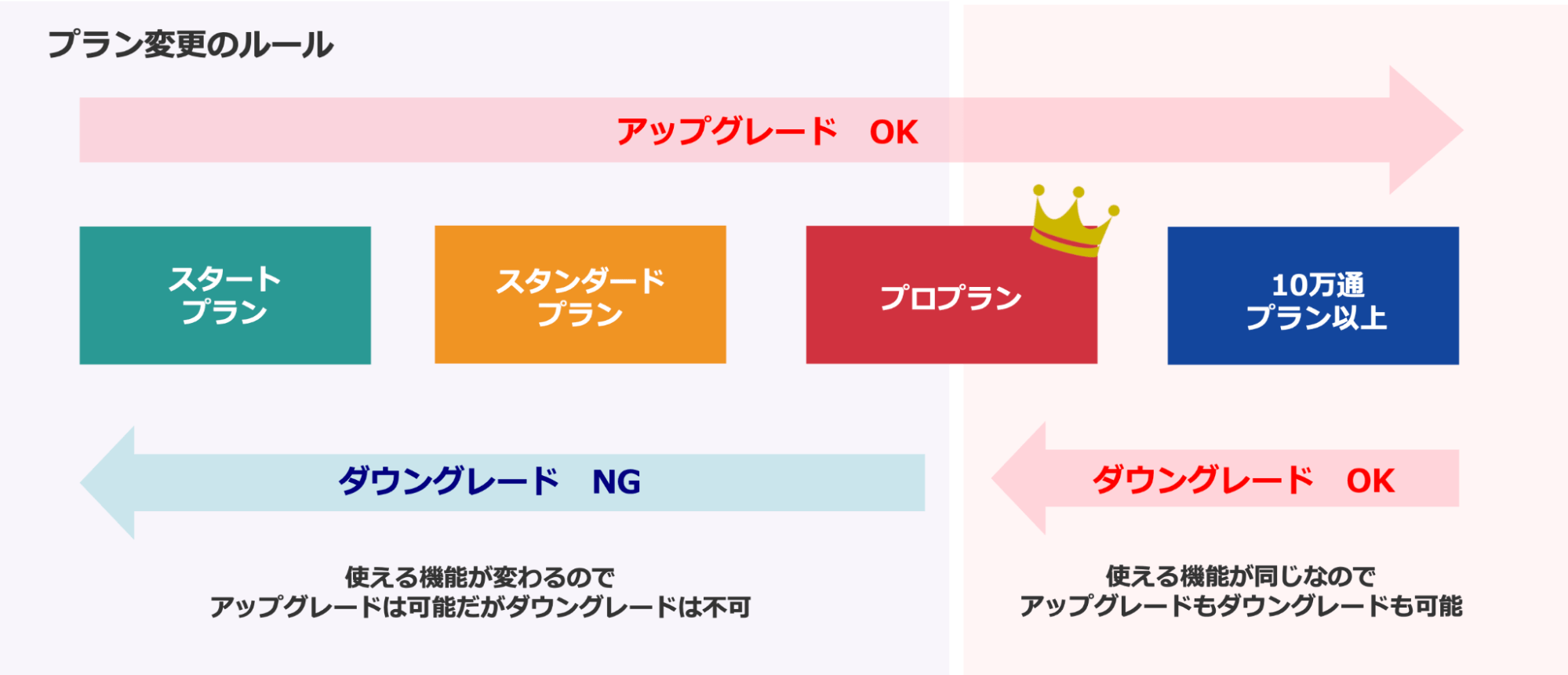
 

プラン変更のルールの参考図


Q. Lステップはいつからいつまでが1ヵ月ですか?

A. Lステップをお申込いただいた日がスタート日になります。


例えば、4月17日がお申込だとすると、4/17〜5/16が1ヵ月です。


Q. Lステップをスタートプラン(5,000通)で、LINE公式アカウントをスタンダードプラン(30,000通)で契約していた場合、月間配信数はどうなりますか?

A. Lステップからは5,000通までしか送れず、5,000通を超えた分は送信されなくなります。


基本的にLINE公式アカウントの配信数にLステップ側も合わせることをオススメします。


Q. Lステップの請求書と領収書は発行してもらえますか?

A. 大変恐れ入りますが、Lステップでは請求書の発行は対応しておりませんので、ご了承ください。


また、2023年10月1日に施行されましたインボイス制度変更に伴い、領収書発行につきましても対応を終了させていただきました。


詳しくは下記をご確認くださいませ。

インボイス対応について

Lステップの活用セミナー申込方法は?

Lステップをご契約された後は、何回でも無料で活用セミナーに参加することが可能です。各講座で質疑応答の時間もありますので、聞きたいことがあれば気軽に参加してみてください。


活用セミナーの参加方法をご説明します。

【お申込み方法】


①Lステップの管理画面の右下水色のバーをクリックします。
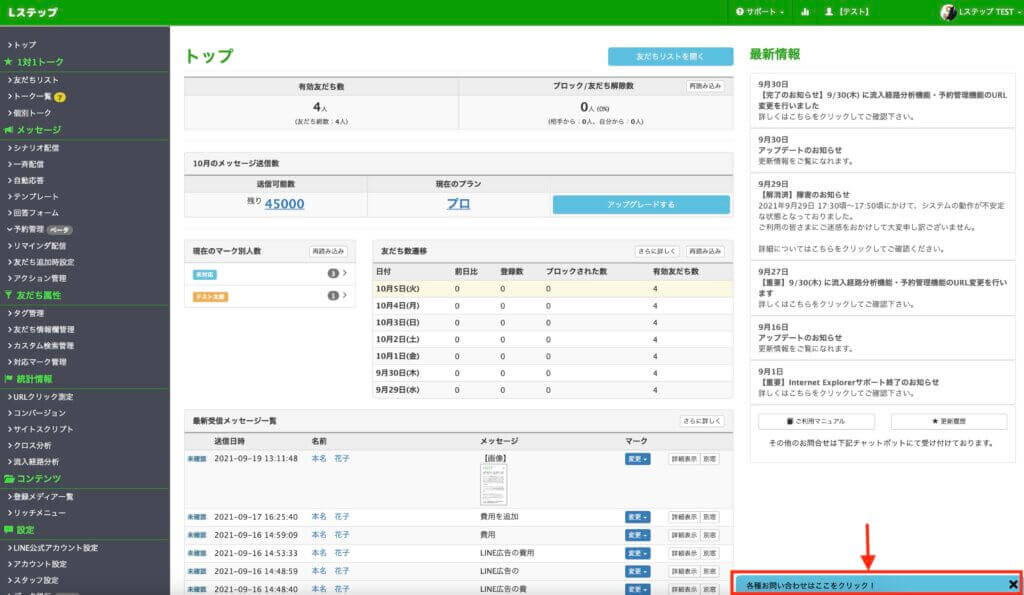
 

Lステップ管理画面""


②「無料活用セミナーに申し込む」をクリックします。


選択肢画面


③「申込みフォームで日程を確認する」を選択すると申込みフォームが表示されますので、ご希望の日程を選び、申込みをしてください。


まとめ

Lステップの活用セミナーは、初心者から上級者まで幅広くご参加いただいており、何度でも受講できるLステップ利用者だけの特典です。


ご自身が分からない機能のセミナーだけを受けることも可能なので、悩みを解決して、売上アップにつなげていきましょう。

 

スポコンパソコン用

Lステップ構築代行とは?実例を元に業務内容や稼ぎ方を紹介

Lステップの活用を手助けするLステップ構築代行という職種があります。


操作方法だけでなく、デザインスキルやコピーライティングなどを活用して売上を伸ばしていくのが仕事です。


悩んだ女性
Lステップ構築代行の仕事内容は?
悩んだ男性
どうやって稼ぐの?
モヤモヤした男性
実例を知りたい


このような疑問を持っていませんか?


この記事では、Lステップ構築代行の業務内容や必要なスキル、実例を解説します


Lステップ構築代行に興味のある方は、ぜひ参考にしてみてください。

Lステップ構築代行とは

パソコン操作を指示する手
Lステップ構築代行とは、クライアントに代わってLステップの構築・運用を行う職種です。


  • Lステップ全体の構築
  • リッチメニューのデザイン
  • シナリオの執筆


などクライアントによって業務内容は異なります。


Lステップ構築代行の魅力は、自分の商品やサービスがなくても成り立つところです。クライアントのLステップ導入を手助けし、その対価として報酬を受け取ります。


Lステップの知識は必要となりますが、コピーライティングからマーケティングまで、幅広いスキルを身に付けられるのがメリットです。

Lステップ構築代行の仕事内容

Lステップ構築代行の仕事内容を紹介します。

Lステップ全体の構築

最もポピュラーなのがLステップ全体の構築です。Lステップを導入しても、操作や構築に手間取ってしまう人もいます。


そこで活躍するのがLステップ構築代行です。クライアントの要望に沿ってLステップを構築し、効果的なマーケティング施策を打ち出します。


また全体の構築をする際は、Lステップに詳しくない人との打ち合わせが増えます。


そのためLステップへの深い理解と、コミュニケーションスキルが必要です。

シナリオ執筆

LINEマーケティングでは、友だちにメッセージを送信して商品やサービスの購入につなげます。


よってメッセージが魅力的でなければ、友だちの心を動かすことはできません。そのためシナリオを執筆できる人が求められています。


コピーライティングやセールスライティングのスキルがある人は、シナリオ執筆の仕事を獲得してみてはいかがでしょうか。


運用代行

Lステップは、構築したら終わりではありません。その後の運用次第で、売上や反応率も変動します。そのため継続的に運用できる人が必要です。


実際に運用すると、友だちの反応が悪かったり、売上が上がらなかったりする場合があります。それを修正しつつ、売上につなげるのが運用代行の仕事です。

コンサルティング

コンサルティングとは、クライアントの課題を見つけ出し、解決策を提案する仕事です。


売上アップの施策や反応率の改善などを実行し、Lステップの運用を手助けします。


Lステップのコンサルティングをするには、ある程度の実績が必要です。


Lステップでビジネスを加速させたり、売上アップに貢献したりすれば、コンサルティングの仕事も舞い込んできます。

Lステップ構築代行に必要なスキル

Lステップ構築代行に必要なスキルを解説します。

Lステップの基礎知識

Lステップ構築代行になるには、Lステップの基礎知識が必要不可欠です。マニュアルを読むだけでなく、自分でLステップを構築して運用できるようにしておいてください。


またLステップは、プランによって使える機能が異なります。Lステップ構築代行として活躍したいなら、全ての機能を網羅したプロプランを習得しておきましょう。

コピーライティング

コピーライティングとは、広告や宣伝のための文章、またはそのスキルを指すものです。


LINEマーケティングでは、友だちにメッセージ(文章)を送って、商品やサービスの購入につなげます。


コピーライティングスキルを駆使すれば、友だちの心を動かすことができます


どんなビジネスにも通用するスキルですので、Lステップの機能と併せて習得しておきましょう。


デザインスキル

デザインスキルがあると、他のLステップ構築代行と差別化できます。


LINE公式アカウントには、トークルームの下側に表示されるリッチメニューがあります。


Lステップのプレミアムリッチメニューは、デザインの自由度が高いのが魅力。デザインスキルがあれば、クライアントの要望に応じたリッチメニューの作成ができます。


リッチメニューは、友だちの反応率や売上に大きく関わる部分です。デザインスキルを習得して、クライアントの満足度を上げていきましょう。


コミュニケーション能力

Lステップの構築は、クライアントへのヒアリングからスタートします。そのためコミュニケーション能力は必須です。


相手の意図を汲み取り、納得してもらえる構築内容を考えなければなりません。


クライアントの業種は多種多様です。どんな業種でどんな結果を求めているのか理解できなければ、Lステップ運用に誤差が生じてしまいます。


丁寧なヒアリングを心がけ、認識のズレがないようにしてください。

マーケティング

マーケティングとは、市場調査から広告宣伝、効果検証まで行うスキルです。


Lステップ構築代行は、商品やサービスが売れる仕組みを作らなければなりません。


マーケティングスキルがあれば、友だちのニーズを探り、効果的な施策を打ち出せます。


またマーケティングは、どんなビジネスにも通用するものです。そのため、Lステップ構築代行に限らず、ビジネスをする上で必ず習得しておきたいスキルです。

Lステップ構築実績のある会社

Lステップの認定トレーナー・正規代理店として活躍されている会社をいくつかご紹介します。

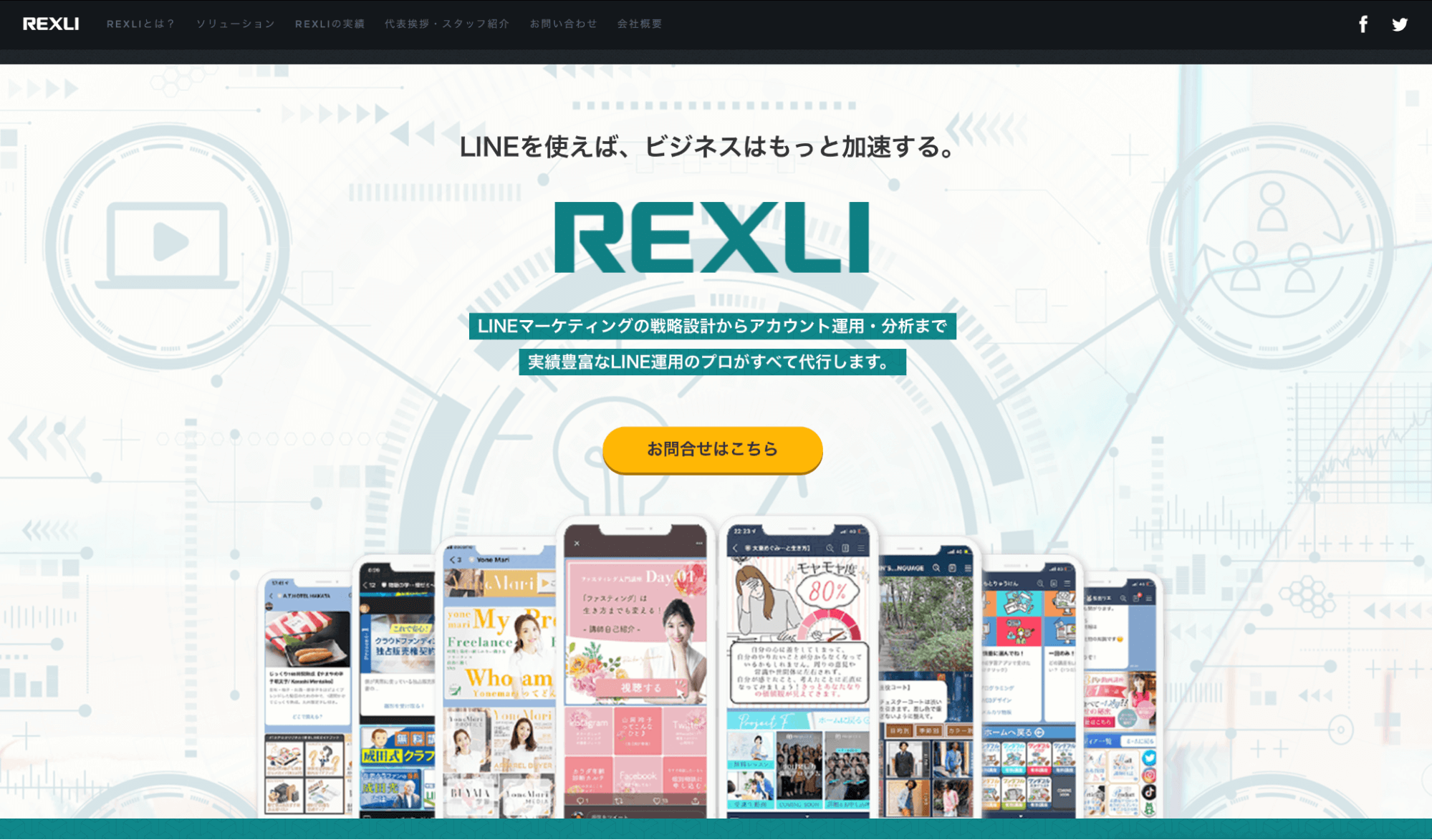
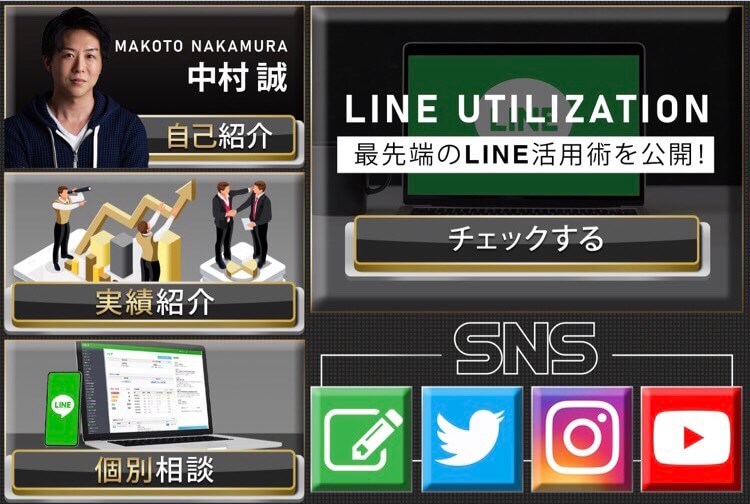
株式会社REXLI 中村 誠 様

REXLI様のホームページトップ画面

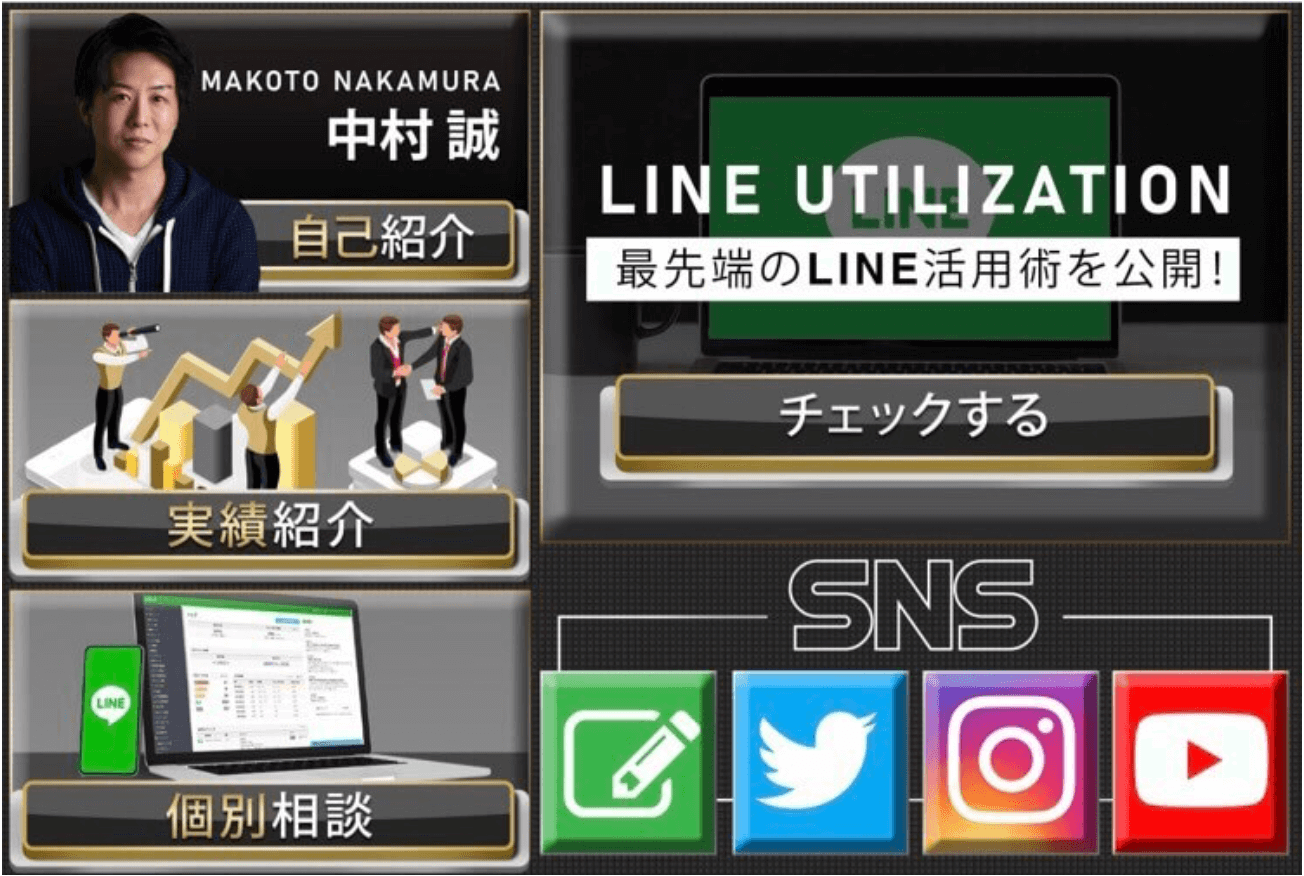
Lステップを活用したDRMが得意な株式会社REXLI様。代表者の中村 誠 様はLステップ認定トレーナーとして幅広く活躍されています。


トップクラスのマーケッターやインフルエンサー103名に成果を出させる、LINEマーケティングでの売上最大化、まさに自動化仕組み化のプロと言えます。


実践マーケッターとして現役でも活躍し続けており、複数案件にて年間5億円以上の売上にも貢献しています。


LINE参考画面

株式会社MARKELINK 堤 建拓 様

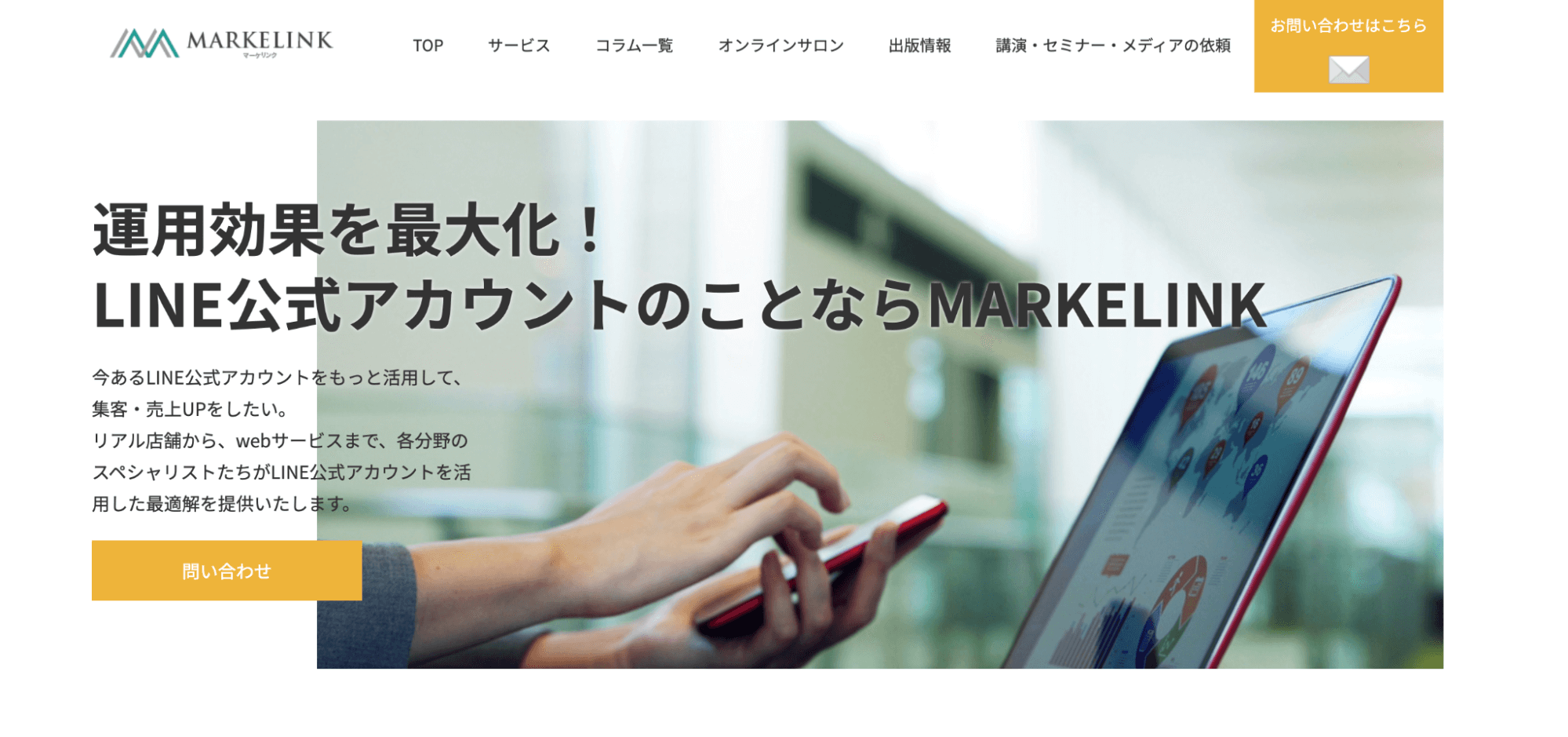
マーケリンク様のホームページトップ画面

LINE公式アカウントを基軸としたマーケティング会社、株式会社MARKELINK様。代表取締役の堤 建拓様はLステップ認定トレーナーとして多数の実績を持っています。


2019年には、日本初となるLINE公式アカウント書籍を執筆し、これまでに4冊のLINE公式アカウント関連書籍を出版しています。


主に法人を相手にした豊富な実績をもとに、自社に所属する80名以上のコンサルタントと最適な提案を顧客に提供しています。

LINEの参考画面

株式会社LIB ローラ 静香 様

LIB様のホームページトップ画面
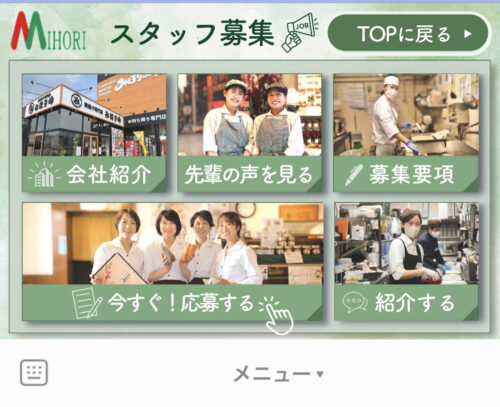
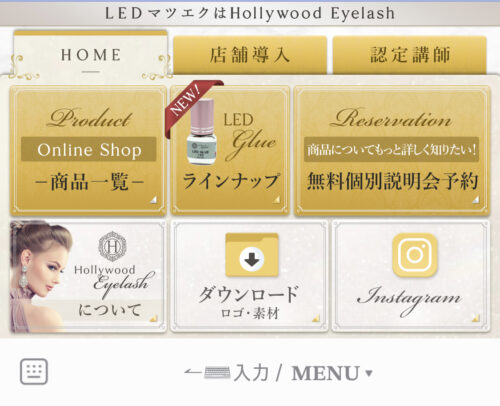
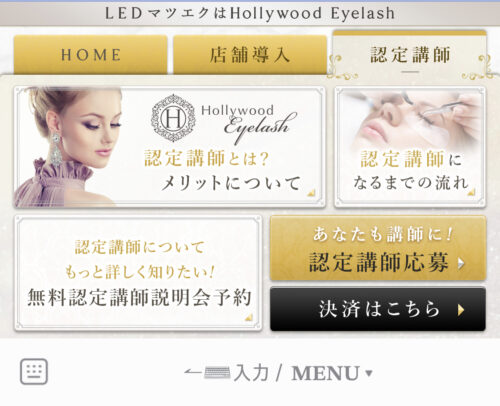
時間の有効活用やちょっとした工夫で差別化できる活用をされているLステップコンサルタント正規代理店のローラ 静香 様


まつエクサロンや美容室サロンなどの実店舗を始め、オンライン講座販売のサポートも得意とされています。


オンライン講座の集客や販売に悩んでいる方向けにLINEエバーグリーンローンチのコンサルティングや設計を得意とし、運用開始後1か月以内に成約率が9倍、売上が5倍になった実績をお持ちです。


LINE参考画面

Lステップ構築代行になるためのステップ

Lステップの構築代行になるためにはどうすれば良いのかを解説します。

自分でLステップを導入する

Lステップを構築したり運用代行したりするには、自分自身がLステップを使いこなせる必要があります。


まずは、自分でLステップを導入してみて、どんな機能があるか、その機能を使ってどんな事ができるか、課題を解決するにはどうすればいいか、などを意識しながら使ってみましょう。


2025年の6月からは、初期費用だけでなく月々の運用コストも完全ゼロの「フリープラン」をリリースしました。※Lステップを初めてご契約される方限定。フリープランは予告なく終了する場合があります。


コストをかけずにLステップを学べるチャンスですので、ぜひこの機会に導入してみてはいかがでしょうか。


正規代理店を目指す

Lステップには正規代理店制度があります。


これは、Lステップの認知が広がっていると同時に「自称コンサルタント」が存在してしまい、クライアントが困ってしまうケースがあります。


Lステップの正規代理店制度は、クライアントが安心してLステップを導入してもらうための制度です。


Lステップをただ設定できるだけではなく、マーケティング視点を持ってビジネスの提案・コンサルもできるのが、Lステップ正規代理店です。


正規代理店の育成カリキュラムの募集は、Lステップ利用者に契約時のメールアドレスへ不定期でアナウンスがあるので、見逃さないようにチェックしましょう。

正規代理店制度についてはこちら

まとめ

Lステップ構築代行は新しい職種です。まだ情報は少ないですが、これから需要も高まってくると予想されています。


ぜひ今回の情報を参考に、Lステップ構築代行の仕事への理解を深めてみてくださいね。


パソコン用

LINEに対応した口コミ集客サービス「LIGET(リゲット)」とは?

LINE公式アカウントを導入したものの、思うように友だちを増やせず、悩まれる方は少なくありません。


TwitterやFacebookに投稿して呼びかけたり、広告を活用したり、友だち増加につなげる取り組みはさまざまあります。


しかしながら、

  • フォロワーが少ないため影響力が弱い
  • コンスタントに投稿する時間とネタがない
  • 広告は費用対効果が今ひとつだった


などの理由から、継続的な活用に至らないケースはよくあります。


「なるべく労力をかけず、そして無駄なく、効率よく友だちを増やす方法があったらなぁ」と思われているあなたにおすすめなのが、LIGET(リゲット)です。


本記事ではLIGETの概要についてご紹介しますので、ぜひ参考にしてみてください。

LIGETとは?

LIGETの概要
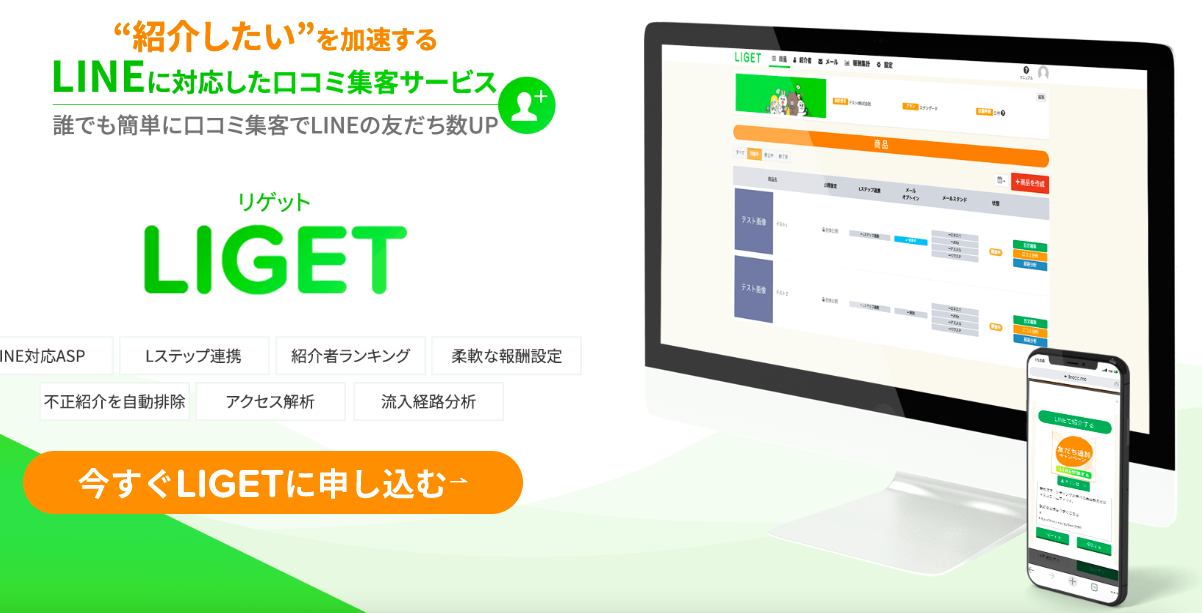
LIGET(リゲット)とは、LINE公式アカウントに対応した、口コミ・集客サービスを構築するためのシステムです。


言い換えると、ASP(アフィリエイト・サービス・プロバイダ)※です。

※ASPとは、アフィリエイトをしたい事業者(広告主)と、アフィリエイター(アフィリエイトで収入を得る人)をつなぐプラットフォームのこと。


「そもそもアフィリエイトって何?」という方もおられると思いますので、アフィリエイトについて簡単にご説明します。


アフィリエイトは成果報酬型広告とも呼ばれる、インターネット広告手法のひとつです。


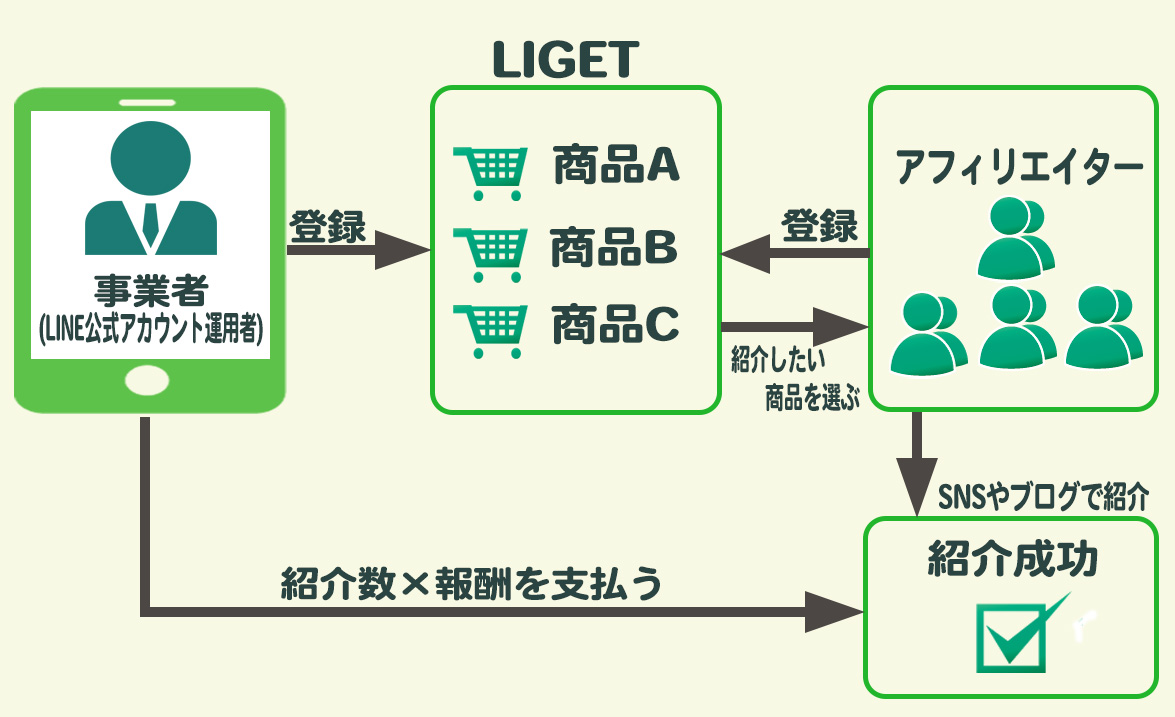
大まかに言うと、事業者がASPに登録した商品を、アフィリエイターが自身のSNSやブログで紹介し、購入につながったら報酬が発生する仕組みです。


ASPは世の中に複数存在しており、成果条件の種類(商品の購入、サービスの申し込み、資料請求など)はASPによって異なります。


LIGETは「LINEの友だち追加を成果条件にできる」のが特徴です。


リゲットの概要

事業者(LINE公式アカウント運用者)はアフィリエイターが紹介しやすいよう、例えばバナーを用意し、LIGETに商品登録をします。


参考イメージ)
リゲットの概要

アフィリエイターは、ブログで友だち追加するメリットを訴求し、誘導先にバナーを設置。バナー経由で友だち追加があれば、紹介した人数に応じた報酬が支払われるイメージです。


なお報酬は、1件につき100円、500円、1,000円など、事業者側が自由に設定できます。


一般的なWeb広告の場合、予算に対してどの程度成果を得られるかは、やってみなければわかりません。100万円費やして、成果がほぼゼロで終わる可能性もあります。


その点、成果報酬型は、広告費と成果が見合わず終わることはありません。ムダな広告費を削減できるのが魅力です。

LIGETでできること

LIGETでできることは、主に次の6つです。


  1. 紹介者の成績確認やランク設定
  2. LINEとメールアドレスの取得
  3. LINEやFacebook、Twitterとの連携
  4. 不正防止
  5. 友だち追加された場所の特定
  6. Lステップとの連携


ひとつずつ解説します。

紹介者の成績確認やランク設定

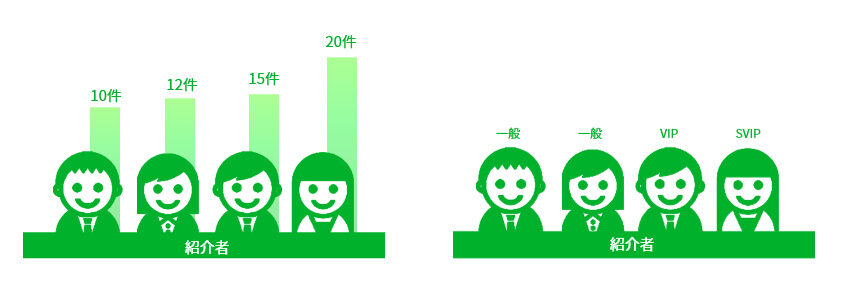
LIGETでは、紹介者ごとの成績確認やランク設定(一般・VIP・SVIPなど)ができます。
リゲットの概要例えば紹介件数が多い人は、一般からVIPランクに変更し、より積極的に活動してもらえるよう報酬を1件100円から200円に上げる、といった設定ができます。
 

その他、新たな誘導先ができたら紹介者に一斉メール配信(絞り込みも可)をしてお知らせしたり、期間限定で報酬をアップしたり、さまざまな便利機能を搭載しています。

LINEとメールアドレスの取得

LIGETは「LINEの友だち追加を成果条件にできる」のが特徴とご説明しましたが、LINEの他、メールアドレスの取得もできます。


設定できるパターンは次の2つです。


  • LINEのみ
  • メールアドレス+LINE


よく「メールアドレスも取得した方がいいの?」と質問をいただくので、メールアドレスまで取得する理由をご紹介します。


最も多いのは、LINE公式アカウントの凍結・利用停止に対するリスクヘッジです。


LINEヤフー社では独自にガイドラインを設定しており、ガイドラインに反しているとみなされたアカウントは、容赦なく凍結されてしまいます。


※エステサロンのようなガイドラインでは問題のない業種でも、肌の露出が多い施術中の画像を使用した結果「アダルト」を連想させ、利用停止になるケースもあるようです。


アカウント凍結・利用停止は、アカウントの消滅と同義です。取得した友だちリストもすべて消えてしまいます。


そんなときにメールアドレスがわかっていれば、メールで情報発信したり、新たなLINE公式アカウントに誘導したりできるわけです。

LINEやFacebook、Twitterとの連携

LIGETはLINE、Facebook、Twitter、メールと連携ができます。


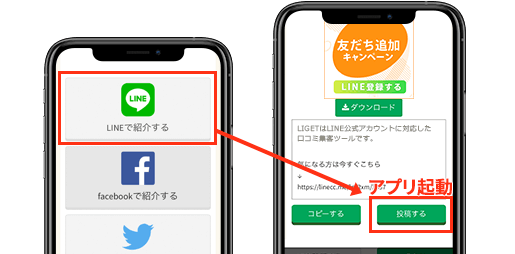
事業者がLIGETに設定した内容をコピーし、LINEやFacebookアプリを起動して貼り付ければ、すぐに投稿が可能です。
リゲットの概要


紹介者の方にアクションを起こしてもらいやすい設計になっています。


また、自社で考えた文面を活用してもらえれば、エンドユーザーの誤解を招くような表現で紹介されてしまう心配もありません。

不正防止

紹介制度のデメリットは、紹介料目当ての不正登録が起こりやすい点です


「すぐブロックしてOKだから」と言って、身内や友人に友だち追加を呼びかける人も中にはいます。


「結局ムダなコストがかかるのでは?」と思われるかもしれませんが、LIGETには不正な友だち追加は排除する仕組みが備わっているので心配無用です。


  • 同じLINE IDからの友だち追加
  • 友だち追加から24時間以内のブロック
  • 同じIPアドレスからの友だち追加


上記はすべて自動で非承認となり、報酬の計算対象にはなりません。

友だち追加された場所の特定

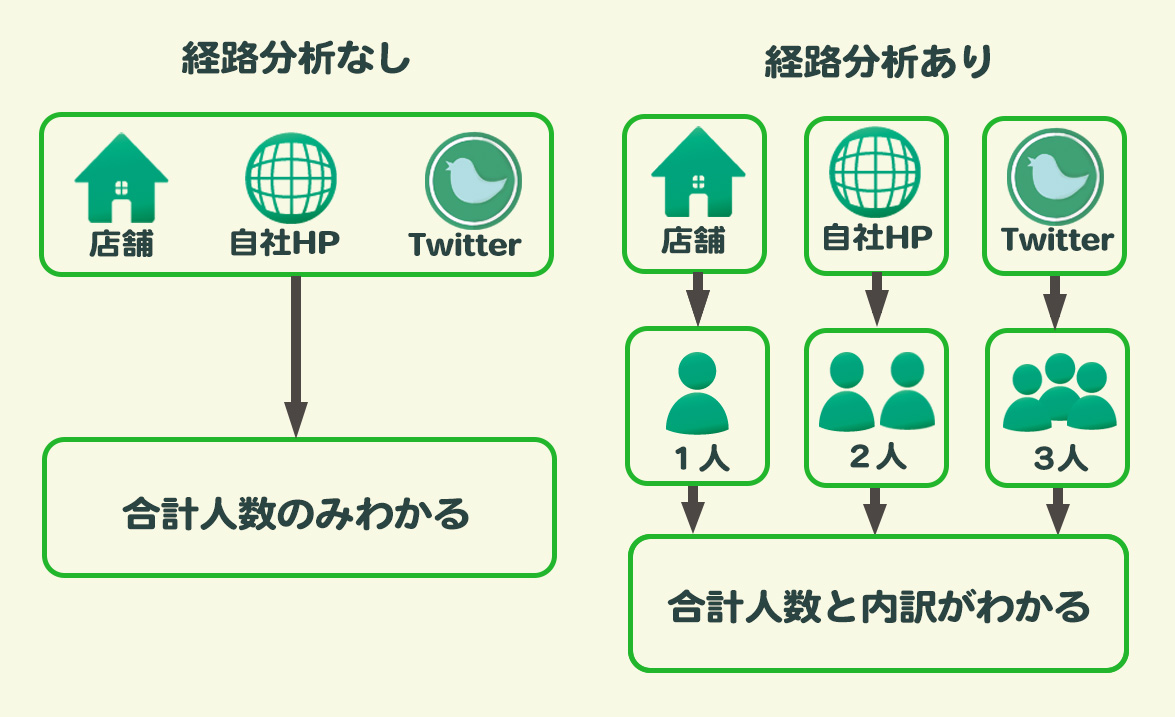
経路分析」という機能を活用すると、友だち追加された場所の特定ができます。※自社で設置した導線からの友だち追加が対象です。


例えば、店舗・自社HP・TwitterにLINEの誘導を設けていたとします。通常は、それぞれの媒体から追加された合計人数しか確認できないため、内訳はわかりません。


経路分析機能を使っていると、店舗経由が何人、Twitter経由が何人といった具合に、内訳が見れるようになります。
リゲットの概要


流入が多い経路がわかれば、施策を決めやすくなるのがメリットです。例)Twitterからの流入が多いなら、投稿回数を増やす、キャンペーンをやってみるなど。


その他、広告やLPのA/Bテストに活用されるケースもあります。画像やキャッチコピーを変えて、どちらの方が友だち追加につながりやすいかを検証するイメージです。


経路が多かったり、さまざまなLPを使っていたりする事業者には、非常におすすめの機能です。

Lステップとの連携

Lステップとは、LINE公式アカウント専用のマーケティングツールのことです。


LIGETとLステップを連携すると、次のようなメリットがあります。


  • 友だち追加された場所に合う配信ができる
  • 友だち追加後のユーザーの動きを見える化できる
  • 顧客情報を自動で記録できる
  • 顧客情報を配信に活用できる


ひとつずつ解説します。

友だち追加された場所に合う配信ができる

友だち追加された場所に合うメッセージ配信がしたい」と思われる方は多いのではないでしょうか。


例えば英会話スクールで、学生向けと社会人向けに分けてLPを作り訴求していた場合、友だち追加後の配信内容も、ターゲットに合う訴求になっているのが望ましいと言えます。


誘導と配信内容に一貫性がないと、すぐに離脱してしまうユーザーもいるからです。


LINE公式アカウントのみで運用する場合、友だち追加直後に配信するメッセージの出し分けはできないため、全員に同じ内容が送られます。


一方Lステップと連携すると、友だち追加された場所ごとに、配信設定ができるようになります。
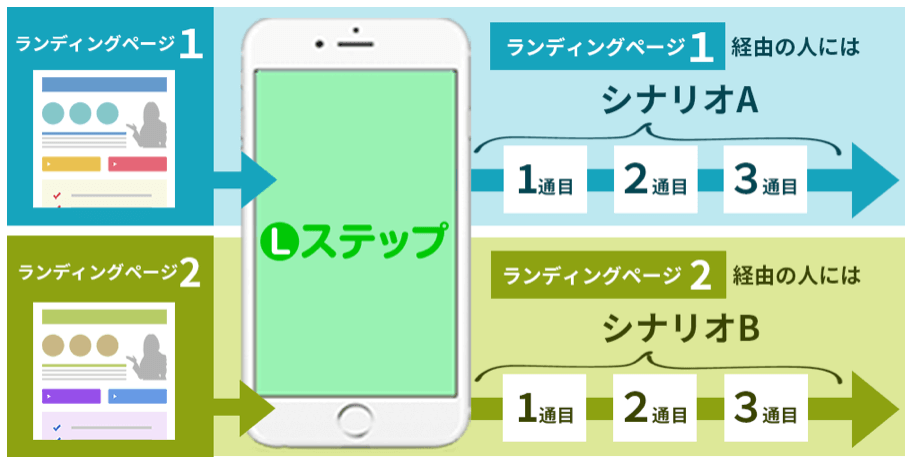
リゲットの概要

友だち追加後のユーザーの動きを見える化できる

例えば、以下のような動きを見える化できます。


  • アンケート回答の有無と回答内容
  • メッセージ内リンクのタップ履歴
  • イベントの申し込み履歴


何かと反応してくれるユーザーの方が、アカウントに対する興味関心の度合いが高いと考えられます。つまり、見込みの高いユーザーの特定が可能になるわけです。

顧客情報を自動で記録できる

Lステップでは、顧客情報を自動で記録できるのもポイントです。


わかりやすいところでいうと、アンケートの回答内容がすべて自動で、顧客情報として登録されるイメージです。


ちなみに項目は自由に作成できるので、例えば英会話スクールであれば「現在の英語力」「英会話を学ぶ目的」など、自社の事業に合った情報の取得と保管ができます。

顧客情報を配信に活用できる

記録された顧客情報は、配信に活用できます。


例)

  • 30代男性
  • 会社員
  • 首都圏在住
  • 中学英語から学び直しが必要なレベル
  • 仕事で英会話が必要


上記のような条件で対象を絞り、配信ができます。すべての人に同じ対応をするのではなく、個人個人に合った対応が可能になります。


LIGETの利用が向いてる事業者の特徴

LIGETの利用が向いてる事業者の特徴は、次の通りです。


  • LINE公式アカウントの友だちを増やしたい
  • 半自動的に友だちが増える仕組みを作りたい
  • 成果報酬型の集客システムを導入したい
  • 友だち追加が多い経路を特定したい
  • 広告の費用対効果を分析したい
  • 広告費を最適化したい


中でも例えばスクールを運営していて、講座ごとにLPを作り、幅広くWeb広告を回しているような、友だち追加の導線が多い事業者にはおすすめです。

LIGETの利用料金

LIGETの利用にかかる費用は、初期費用+月額費用+従量課金分(あれば)となります。
リゲットの概要

初期費用と月額費用のご請求日は次の通りです。


例1)1月1日に申し込みをした場合

→1月1日に初期費用3万円が発生。以降は毎月1日に月額費用3万円。


例2)1月15日に申し込みをした場合

→1月15日に初期費用3万円が発生。以降は毎月1日に月額費用3万円。


月額費用は初月無料なので、初月の固定費は3万円のみです。なお、初期費用に日割りは適用されません。


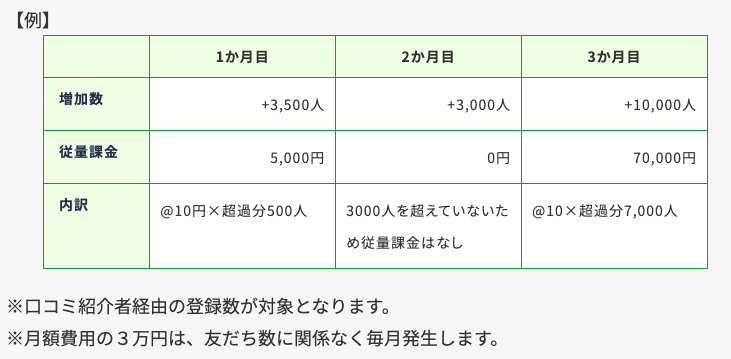
次に、従量課金についてご説明します。LIGETでは、友だち増加数が月に3,000人を超えると、以降1人につき10円の従量課金が発生します。

リゲットの概要

上図の通り、従量課金は1度だけのご請求です。なお、従量課金分のご請求は、毎月月末締め翌月末払いとなります。

LIGETに関するよくある質問

LIGETに関するよくある質問と回答をまとめます。

LIGETは申し込み後すぐに利用できる?

最短2〜3日でご利用いただけます。


お申し込み時に、LIGETと紐づけるためのドメインを1つご用意いただく必要があります。


ドメインをすぐにご用意いただける場合、最短2〜3日でご利用いただけます。

LINE公式アカウントやLステップを複数契約している場合、LIGETも複数契約が必要?

1つの契約で問題ありません。


LIGETは複数のLINE公式アカウントやLステップと紐付けが可能です。

LIGETの支払い方法は?

クレジットカード決済のみとなります。


なお、対応ブランドは次の5つです。


  • VISA
  • MasterCard
  • JCB
  • American Express
  • Diners

口コミ集客を強化したいなら「LIGET」

今回は、LINE公式アカウントに対応した口コミ・集客サービス「LIGET」の概要をご紹介しました。


なるべく労力をかけず、そして無駄なく、効率よく友だちを増やしたい方はぜひ、導入を検討してみてください。

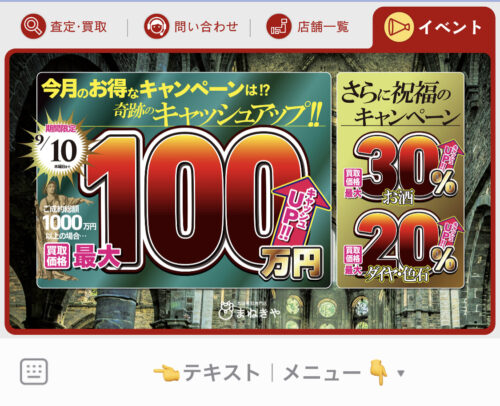
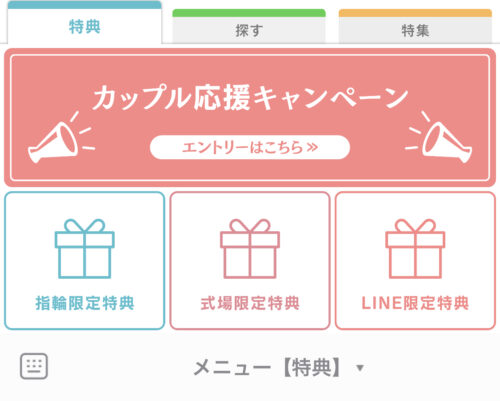
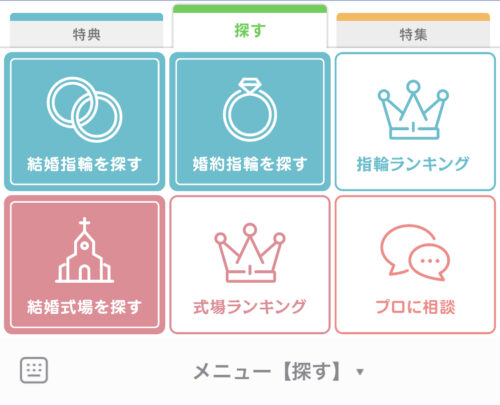
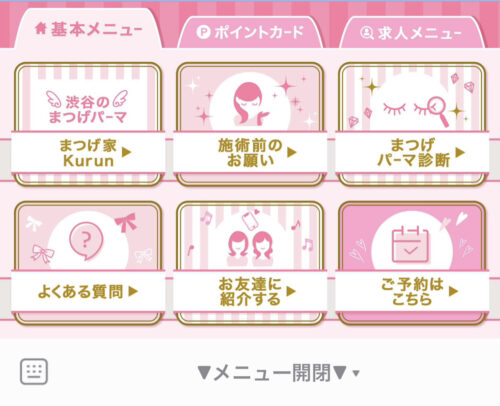
Lステップのリッチメニューを無料で簡単に作成する方法

LINEのトーク画面下部に表示できるリッチメニューは、問い合わせや販売促進に欠かせない機能です。


リッチメニューの活用を考えている人は、機能性の高いリッチメニューを作成したいですよね。


もやもやした顔
リッチメニューの設定をしたいけど画像がない
焦った顔
デザイナーがいない
困った顔
何からすればいいか分からない


このようなお悩みはありませんか?


この記事では、Lステップのリッチメニューを無料で作成する方法を解説します。友だちの反応率を上げたい人は、ぜひ参考にしてみてください。

リッチメニューを使うメリット

リッチメニューを使うメリットは以下の4つです。


  • ファーストビューで目を引きやすい
  • メッセージ通数を使用せずに情報を伝えられる
  • メニューが固定されて高いタップ率が期待できる
  • 複数の導線作りが可能


それぞれ解説していきますね。

ファーストビューで目を引きやすい

3種類のリッチメニュー

リッチメニューは、トーク画面を開いたときに友だちが最初に目にする「ファーストビュー」に位置しているため、高い訴求力を持ちます。


他のアカウントと違ったデザインにすれば、目を引くことができ、高いタップ率も見込めます。

メッセージ通数を使用せずに情報を伝えられる

Lステップから友だちに送るメッセージは「リプライメッセージ」「プッシュメッセージ」の2種類があります。


  • リプライメッセージ…非従量課金対象(配信数にカウントされない)
  • プッシュメッセージ…課金対象(配信数にカウント)


リッチメニューを押したときのメッセージはリプライメッセージに該当するので、配信数にカウントされずに、友だちにアプローチすることができます。

メニューが固定されて高いタップ率が期待できる

固定されたリッチメニュー


リッチメニューは固定表示されているため、高いタップ率が期待できます。


友だちのボタン操作により表示・非表示も切り替えられ、自由度の高いアプローチが可能。またメッセージ通数を消費せずに、集客や販促ができるのもメリットです。


リッチメニューはLINE公式アカウントの機能にもありますが、Lステップではタップ領域を自由に変更できます。友だちの属性に合わせたリッチメニューを作成することで、より高い反応率を期待できます


※ Lステップのリッチメニューはスタンダードプラン以上で利用可能です。

複数の導線作りが可能

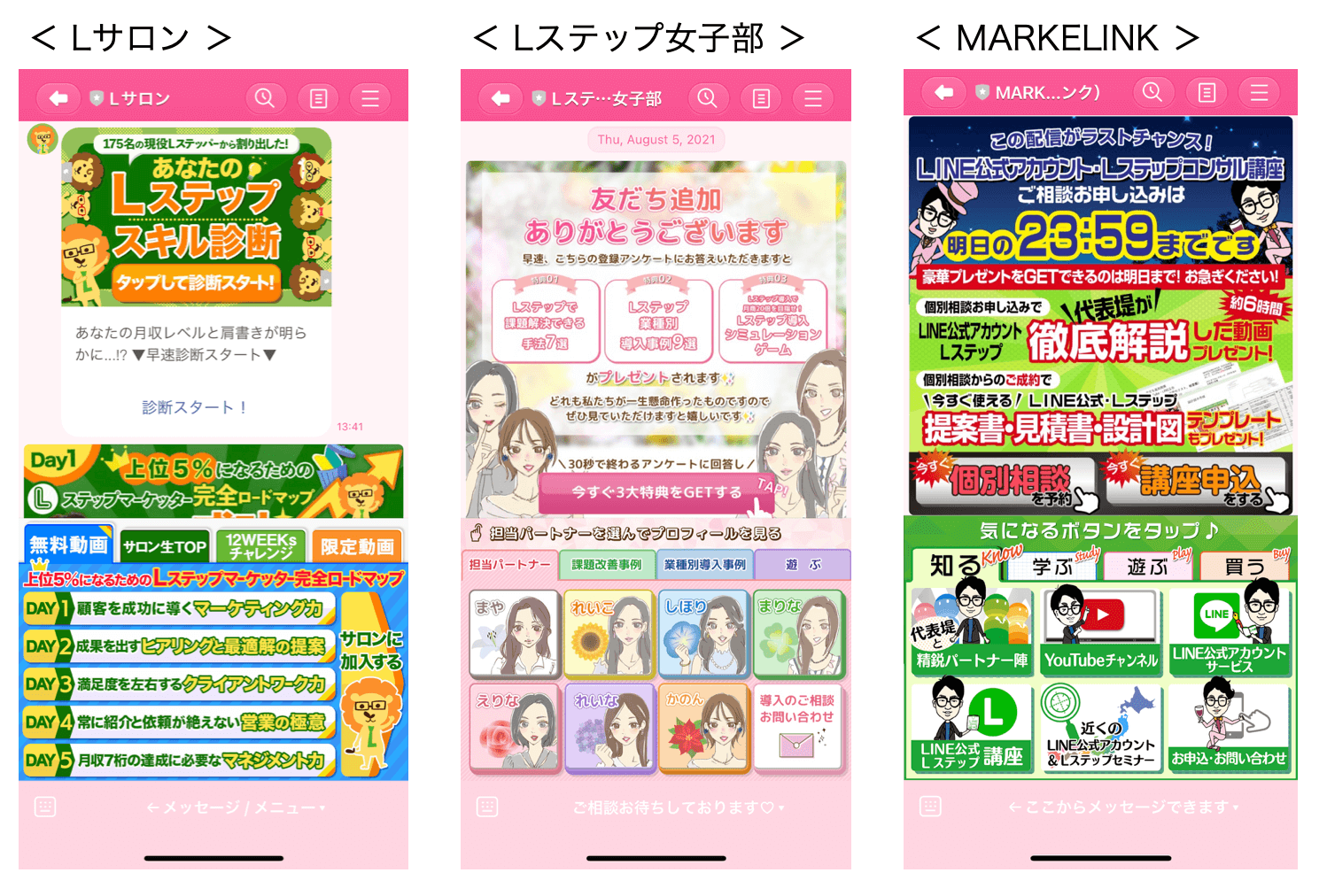
マーケリンク様のリッチメニュー

引用:株式会社MARKELINK


リッチメニューは、LINEのトーク画面をホームページのように表示できます。公式サイトや各種SNSなどのリンクをリッチメニューに設定しておけば、複数の動線作りが可能です。


またLステップのリッチメニューでは、友だちの属性ごとに表示を変えられます。購入意欲の高い友だちだけに表示したり、興味のない人は非表示してブロック率を下げたりと、自由にアクションを変更できます。


複数の動線を展開したい人は、Lステップのリッチメニューを活用してみてください。

LステップとLINE公式アカウントのリッチメニューの違い

LステップとLINE公式アカウントのリッチメニューの違いが気になる人もいると思います。


そこで、それぞれの違いをまとめてみました。

友だちごとに表示を変更できる

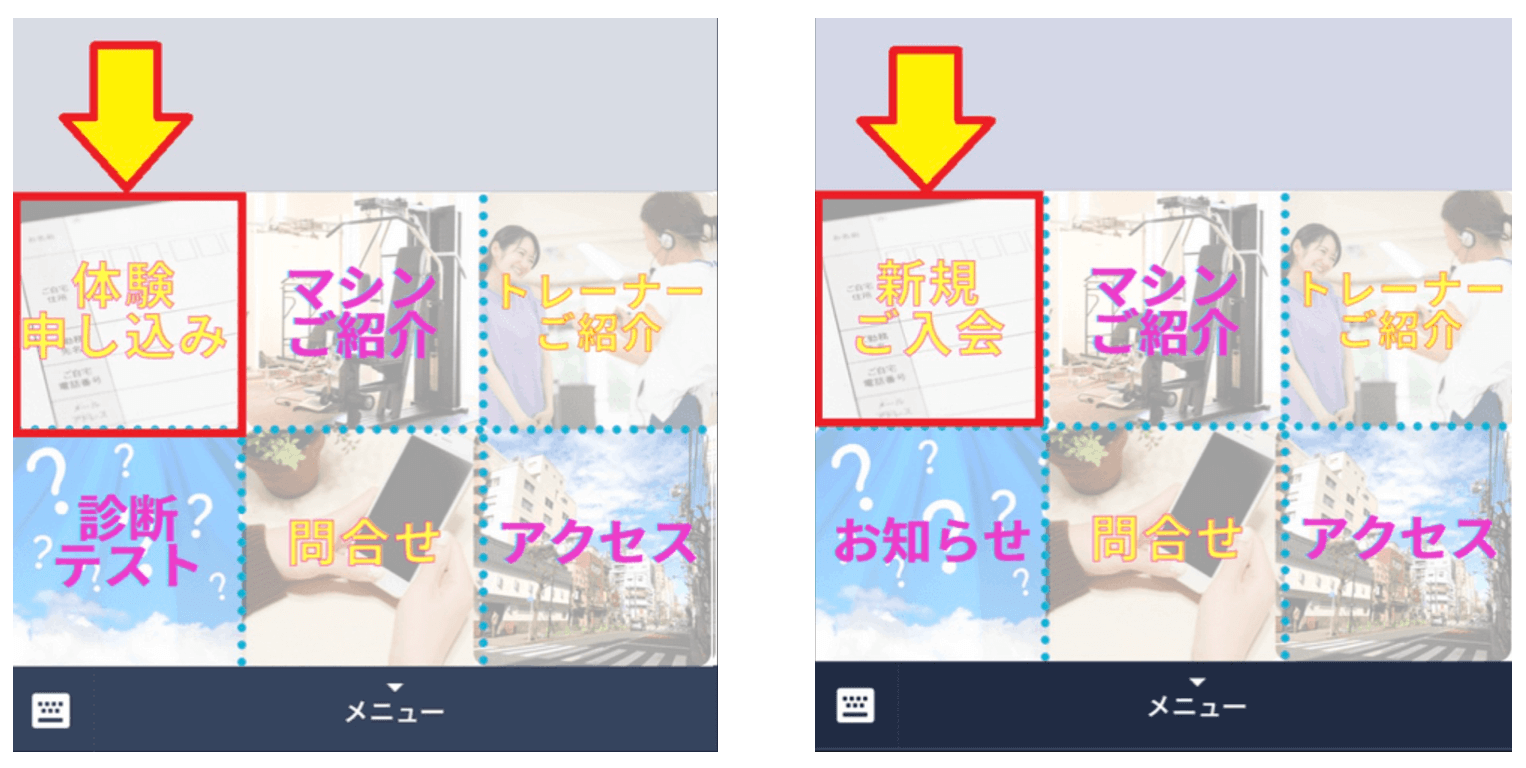
2種類のリッチメニュー


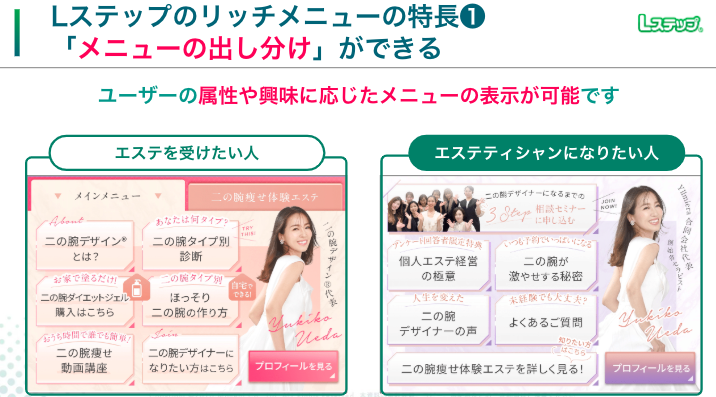
Lステップのリッチメニューは、友だち毎に表示を変更できます。


LINE公式アカウントでは、全ての友だちに同じリッチメニューしか表示できません。


Lステップを使うと、Facebookから登録した人専用のリッチメニューや、特定のキーワードでタグ付けした人にだけ特別なリッチメニューを表示するなど、友だちの属性に合わせて変更可能です。


友だちの反応率が上がるだけでなく、興味のない人に表示しないことでブロック率の低下も期待できます

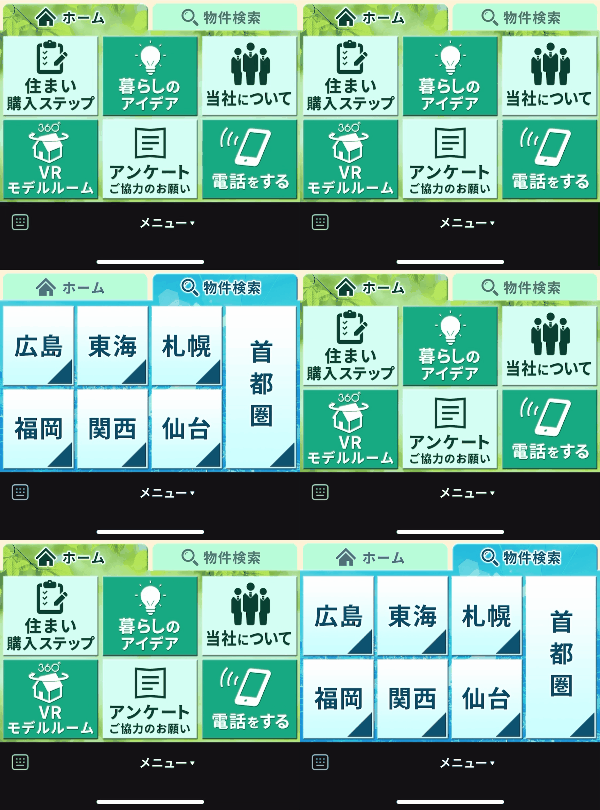
タブ分け表示ができる

リッチメニューのgif


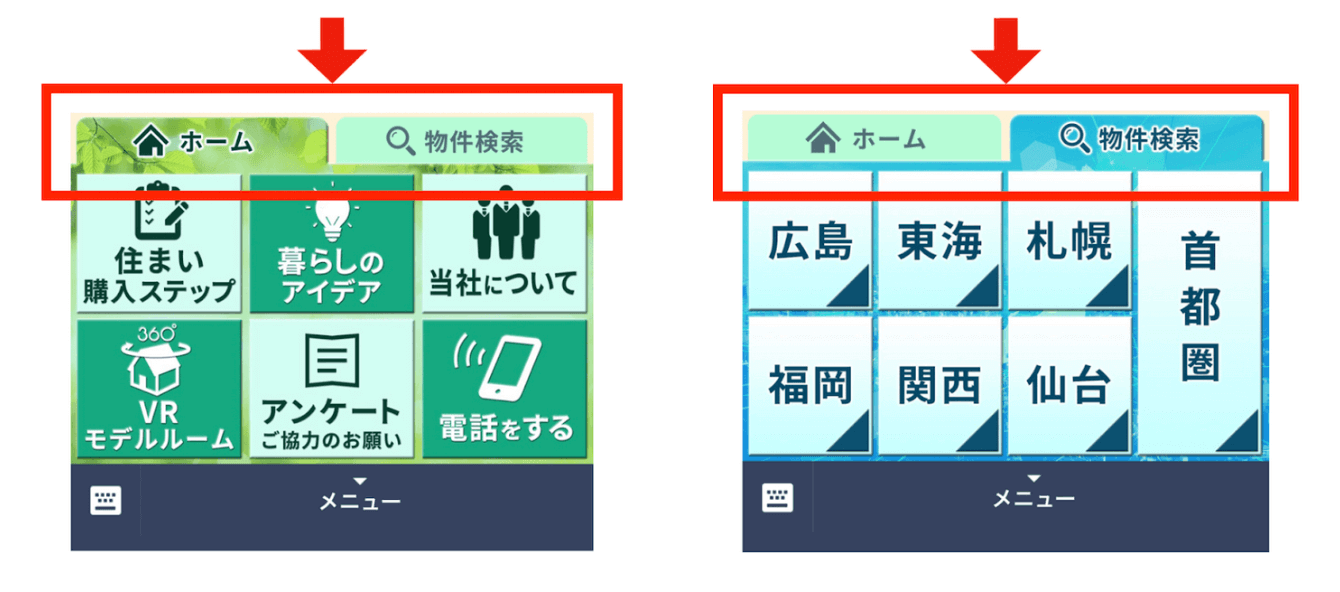
Lステップのリッチメニューは、タブ分け表示ができます。


タブ分けとは、リッチメニューの上部に切り替えボタンを表示し、別タブで表示できる機能です。


LINE公式アカウントでは、テンプレートで最大6個のタップ領域しか設定できない仕様です。


Lステップなら、タップ領域が最大20個まで設定できるだけでなく、別タブで表示させることでさらにタップ領域を設定できます。


タブを活用してメニューを細分化できれば、より高い反応率を期待できます

アクションに連動して切り替えられる

Lステップでは、リッチメニューをタップした時に発動するアクションに連動して切り替えられます。


ボタンをタップしてアンケートを開いたり、ホームページを表示したりできます。


Lステップのリッチメニューで設定できるアクションは以下の通りです。


  • URLを開く
  • TEL(電話をかける)
  • ユーザーメッセージ
  • アクション
  • 回答フォーム
  • その他(QRリーダー起動など)


こういった、さまざまなアクションを起こすことによって、来店率・購入率のアップや、友だち追加からの顧客教育、自動化で運用コストの削減が見込めます

ボタンの数や位置を自由に設定できる

マーケリンク様のリッチメニュー

引用:株式会社MARKELINK


Lステップでは、リッチメニューのボタンの数や位置を自由に設定できます。


LINE公式アカウントでは、テンプレートの形式のみで最大6個のボタンしか設定できません。


Lステップなら、最大20個のボタンを設定でき、デザインやタップ位置も自由に変更可能です。

Lステップのリッチメニューを無料で簡単に作成する方法

リッチメニューのデザインには、高度なデザインツールが必要だと思いますよね。


しかし最近は、誰でも簡単に操作できるデザインツールも登場しています。その中でも特におすすめなのがCanvaです。


初心者でも直感的に操作ができ、デザインの知識がなくても簡単に自由度の高いリッチメニューを作成できます


そこでCanvaの特徴や使い方を簡単に解説します。

Canvaとは?

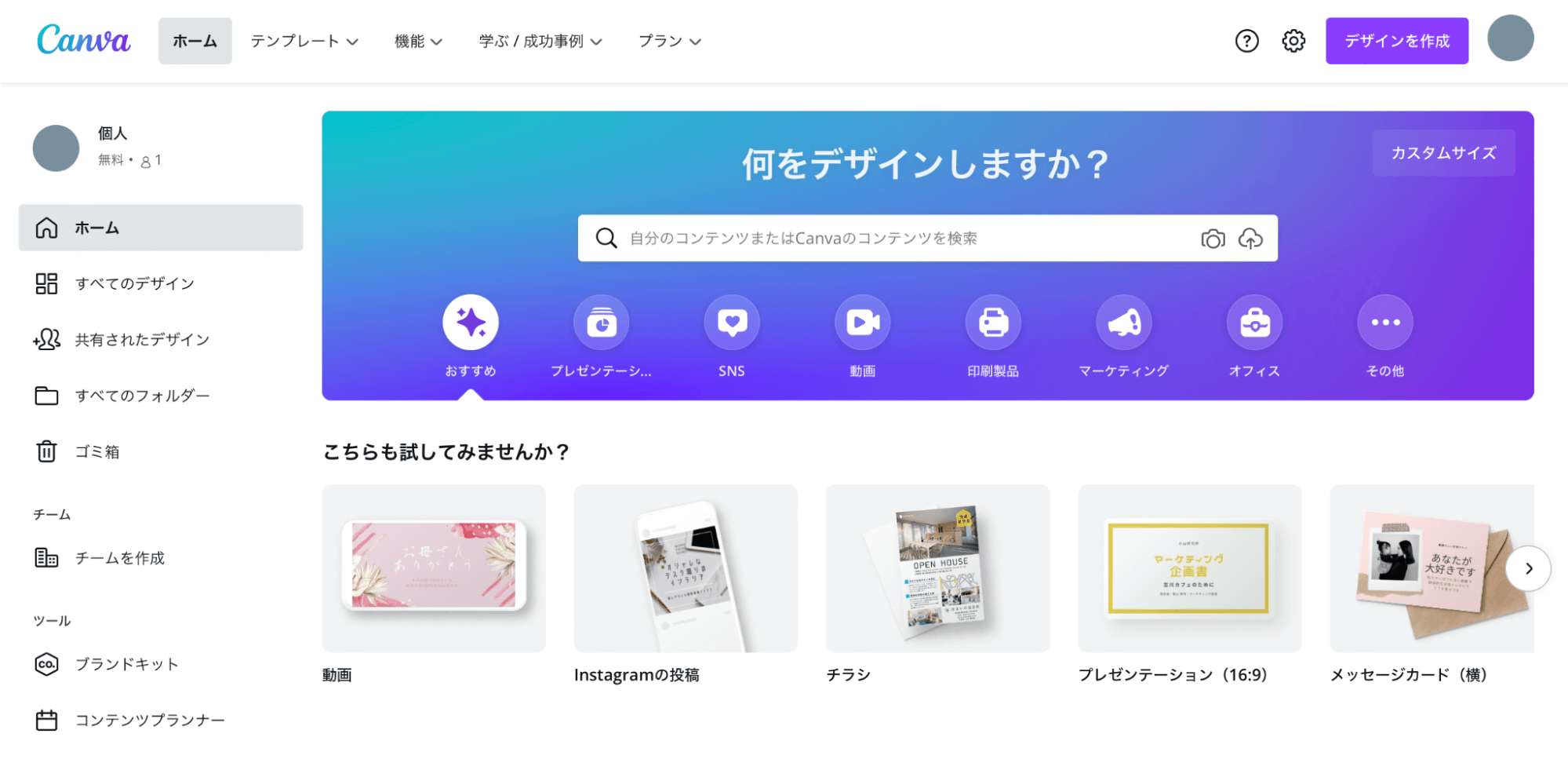
Canvaのトップ画面


Canvaとは、オンライン上で使えるデザインツールです。


インターネットのブラウザで使えるため、パソコンだけでなくスマホやタブレットでもデザイン可能です。


テンプレートに沿って、写真やテキストを変えるだけなので、初心者でもプロのようなデザインを作れるのがメリットです。

Canvaの料金

Canva Canva for Work Canva Enterprese
月額料金 無料 12,000円/年額
1,500円/月額
(5人で利用の場合)
75,000円(25人で利用の場合)から
クラウドストレージ容量 5GB 100GB 無制限
利用可能テンプレート数 25万点以上 61万点以上+毎日追加 61万点以上+毎日追加
外出先でも使用できるデザイン用Canvaアプリ
カスタムサイズのデザインを作成
PDF、JPG、PNG形式デザインをエクスポート
デザインサイズ変更 ×
プレミアム画像素材ライブラリ ×
背景の削除 ×
優先サポート × 24時間365日 24時間365日
企業レベルのサポート


プロのデザインを求めるには、Adobeの有料ソフト「Photoshop」や「Illustrator」が必要だと思いがちですが、Canvaの基本料金は無料です


有料プランの方がテンプレート数やできることの幅は広いですが、無料プランでも十分な仕様になっています。


有料版のCanvaforWorkには30日間の無料試用期間もあります。もし気になる方は、有料版を試してみてください。

Canvaで作成してみよう

Canvaでリッチメニューを作成する方法を紹介します。


  1. 画面右上の「デザインを作成」をクリック
  2. 左下の「カスタムサイズ」をクリック(フル2500×1686 ハーフ2500×843)
  3. テンプレートの検索窓で「リッチメニュー」と検索
  4. テンプレの上から「素材」の図形を6つ置く
  5. 左メニューのテキストから「見出し」を追加
  6. 文字を入力する


Canvaは直感的に操作できるのが魅力です。初心者でも簡単にデザインできますので、ぜひ挑戦してみてください。

無料でもここまで出来る!Canvaで作成した例

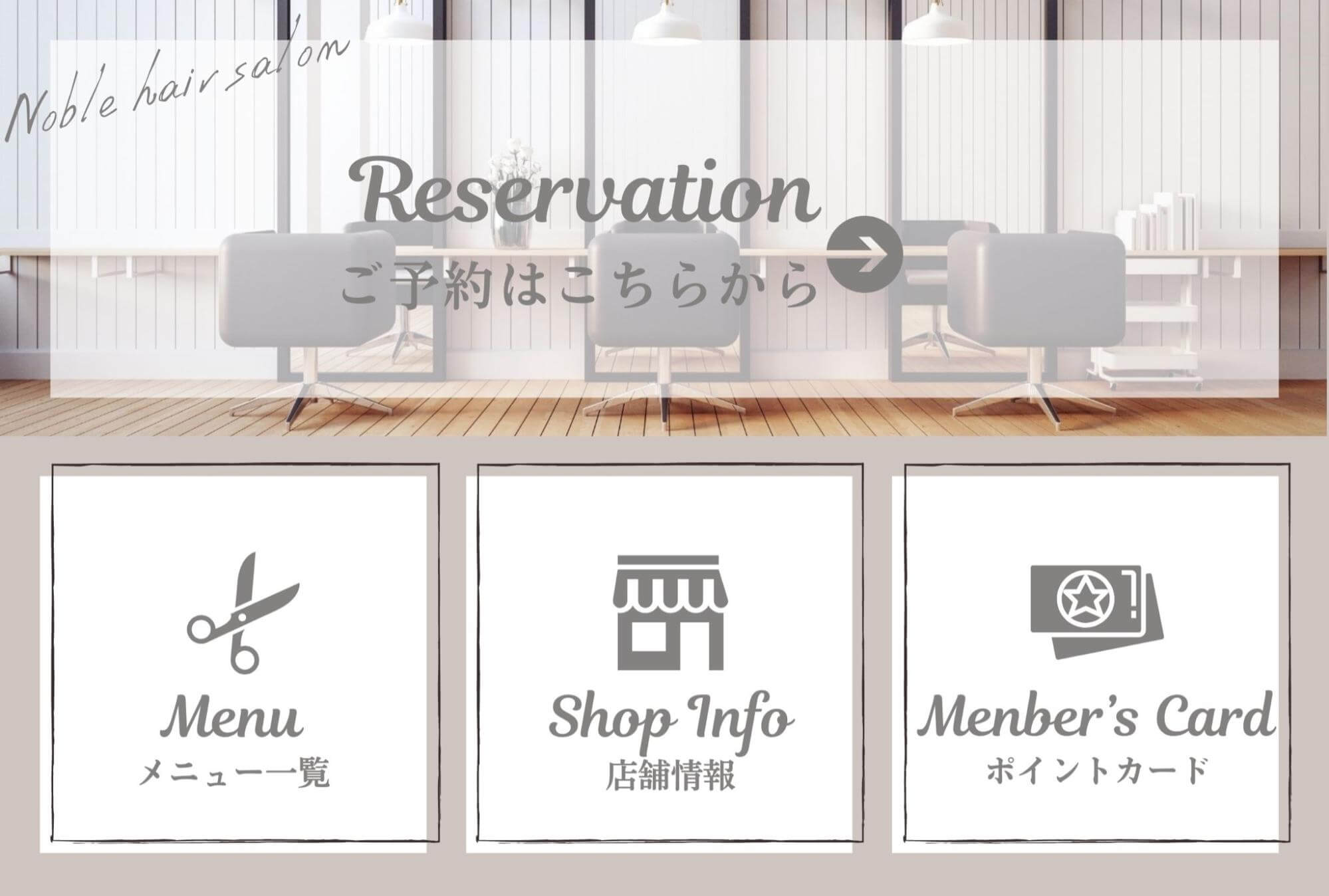
実際にCanvaで作成したリッチメニューの例をいくつかご紹介します。


<例1>

Canvaで作成したリッチメニュー


<例2>

Canvaで作成したリッチメニュー


<例3>

Canvaで作成したリッチメニュー

まとめ

Lステップのリッチメニューのデザインは、初心者でも問題なく作成できます。


まずは無料デザインソフト「Canva」を活用して、オリジナルデザインを作ってみてはいかがでしょうか。


ファーストビューで友だちにアピールして、ビジネスの幅を広げてみてください


設定方法のサポートや、使い方についてのアドバイスを希望される方は、ご契約者様限定サポートの「スポットコンサル」をご活用ください。Lステップの認定サポーターが個別にフォローいたします。


スポコンパソコン用

1日1回自動で変わるLステップのリッチメニューコンテンツの作り方

LINEのトーク画面には、リッチメニューを表示させることができます。


これはメッセージと違って、大量のメッセージのやり取りをしても流れることなく、固定で表示し続けることができます。


逆にメッセージに集中してもらいたい場合は、デフォルトを表示しない設定にすることも可能です。


この便利なリッチメニューですが、

ビックリマークがついた人のイラスト
リッチメニューをうまく活用できていない
ビックリマークがついた人のイラスト
どう活用したらいいのか分からない

といったお声も多くあります。


せっかくなら、他と差別化できるようリッチメニューの活用をしたいですよね。


そこで今回は、誰でも簡単に作成できる友だちが毎日トーク画面を見てくれる!1日1回自動で変わるリッチメニューコンテンツをご紹介します。


具体的な設定手順も解説してますので、ぜひ最後まで読んでみてくださいね。


※Lステップのリッチメニューは、スタンダードプラン以上でご利用いただけます。


<完成品はこちら>

Lステップのリッチメニューを使う4つのメリット

Lステップのリッチメニューを使うメリットは以下の4つです。

表示するリッチメニューを友だち毎に変えられる

Lステップのリッチメニューは友だちごとにリッチメニューの出し分けが可能です。


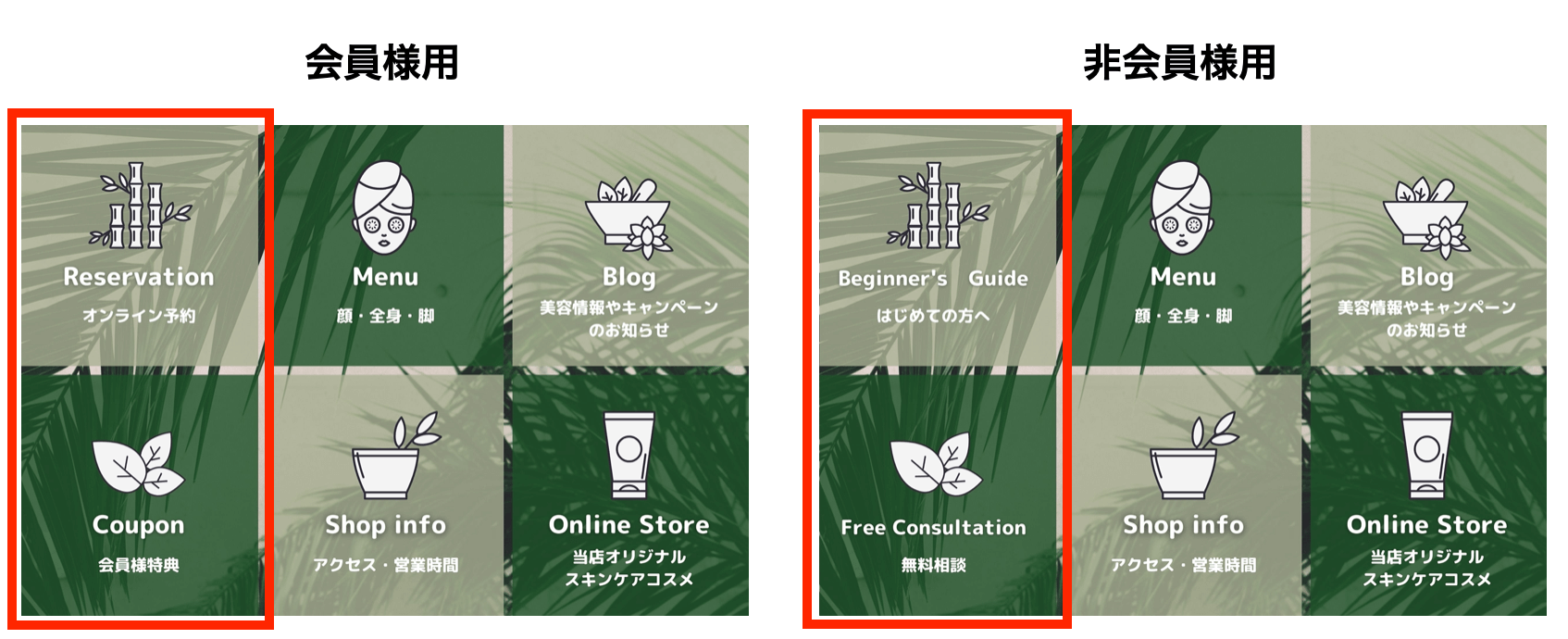
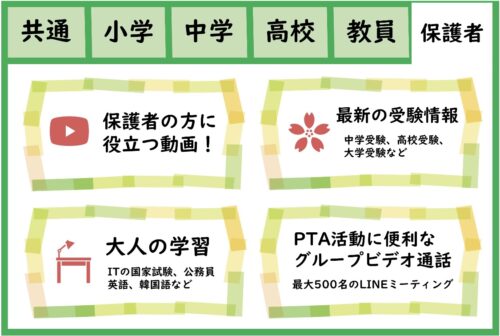
例えば、会員用と非会員用で分けたり、学習塾の生徒用と保護者用で分けたりと、幅広く活用することができます。


リッチメニューの参考画面

LINEにHP機能を持たせられる

リッチメニューを使うと、LINEのトーク画面を一種のホームページのように見せることができます。


会社のSNSリンクをリッチメニューに設定することで、友だちがSNSに飛びやすくなります。


また、リッチメニューにリンクを貼ることで、「友だちの好きなコンテンツを、友だちのタイミングで自由に見る」ことができるので、アクティブなユーザーに対してとても効果的です。


リッチメニューの参考画面

引用:株式会社REXLI様

教育ができる

リッチメニューのコンテンツに学習機能を持たせると、学習意欲の高い友だちは積極的に勉強してくれます。


なぜなら学習意欲の高いユーザーは、リッチメニューのコンテンツが豊富であればあるほど満足度が高くなり、顧客となる可能性が高くなるからです。


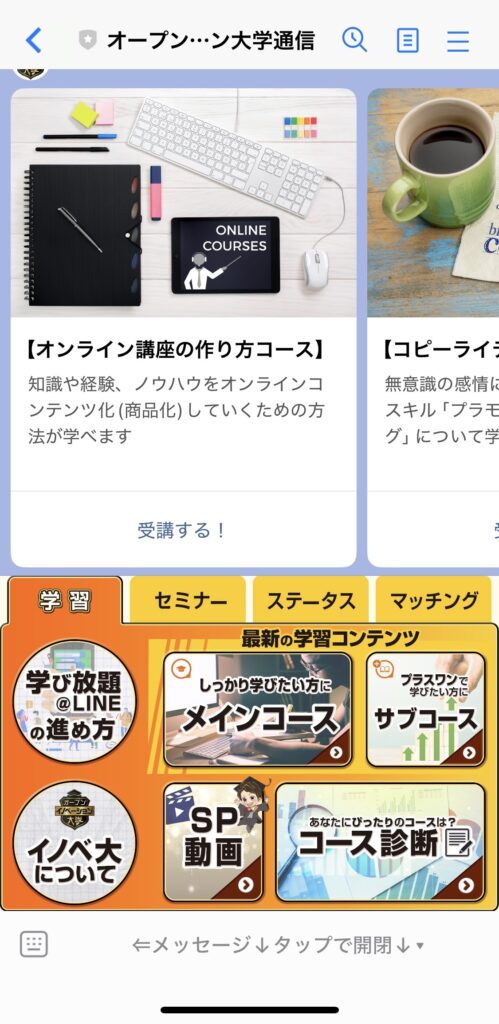
リッチメニューからYouTube動画で自己学習ができるように設定すると、学ぶ意欲の高い友だちに効果的です。


リッチメニューの参考画面

引用:株式会社MARKELINK様

毎日トーク画面を見てもらえる

リッチメニューのコンテンツによって、友だちに毎日トーク画面を見てもらえるようにすることも可能です。


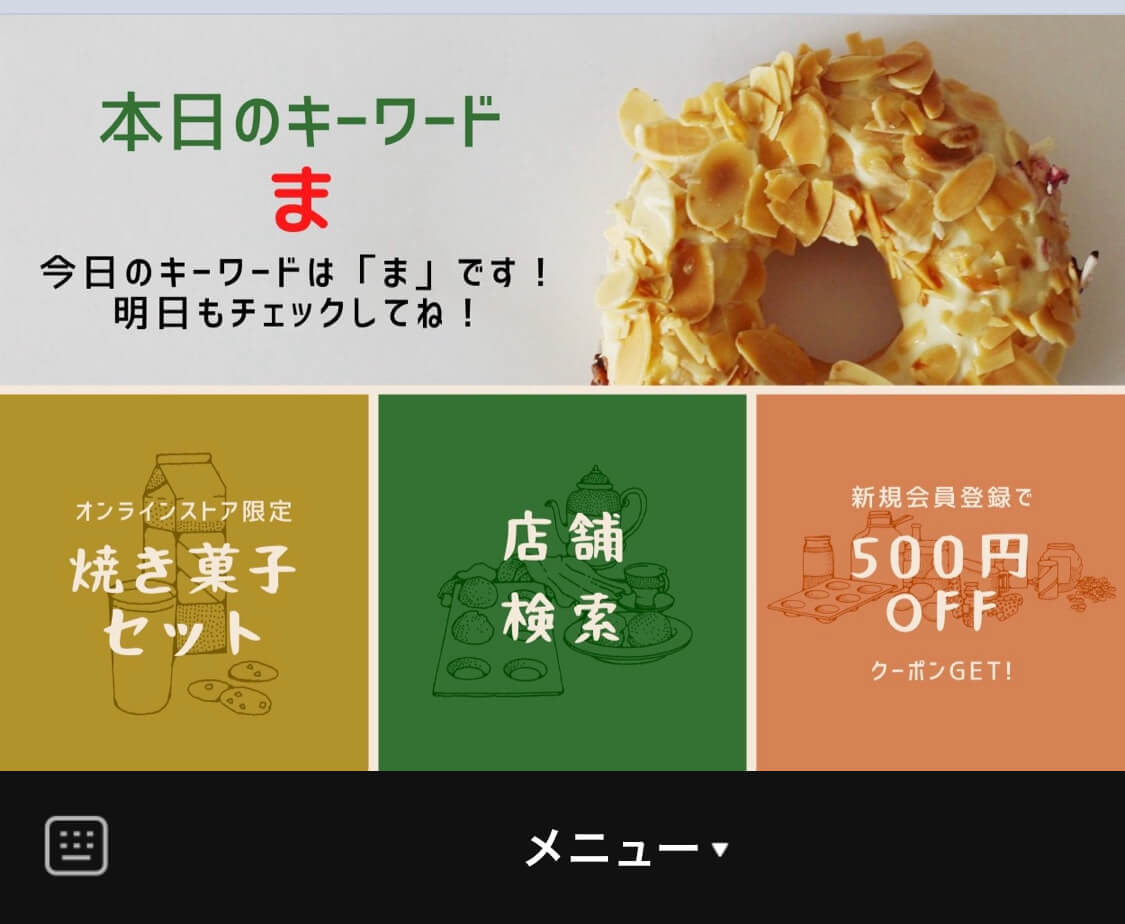
例えばゲーム性を持たせて、友だち登録後に1日1つずつキーワードを表示させて、毎日見たらプレゼントの応募ができる、といったコンテンツも人気です。


リッチメニューの参考画面

Lステップのリッチメニューサイズ

Lステップのリッチメニューのサイズには大と小の2種類があります。アップロードが可能なサイズは下記の通りです。

  • 画像サイズ:「横2500px 縦1686px」または「横2500px 縦843px」
  • 画像データ容量:1MB以下
  • 画像フォーマット:JPEG または PNG

リッチメニューにSNSを集約したり、さまざまなコンテンツを入れたい場合には大サイズがオススメです。


リッチメニューよりもメッセージを読ませたい時は、小サイズをオススメします。


画像の大きさによって、メッセージの見え方が変わったり、友だちの属性で反応率が上がったりする場合があるので、使い方によって変えましょう。

リッチメニューのデフォルト表示の変更

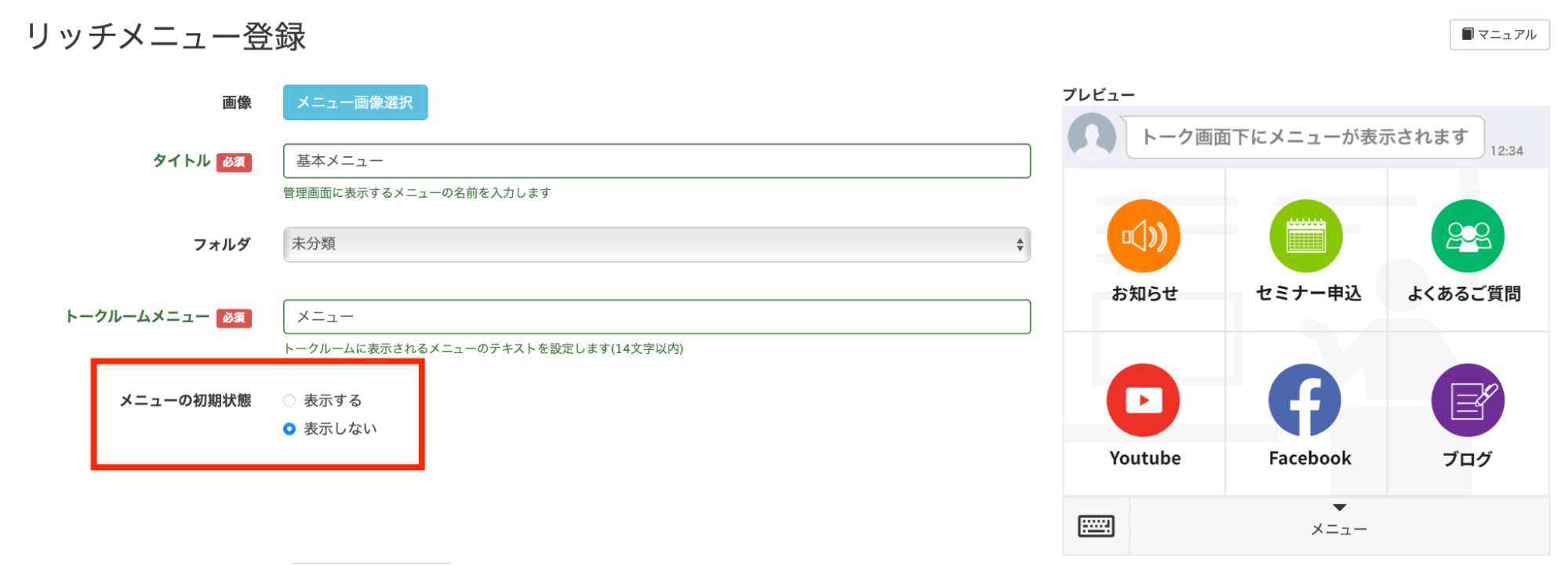
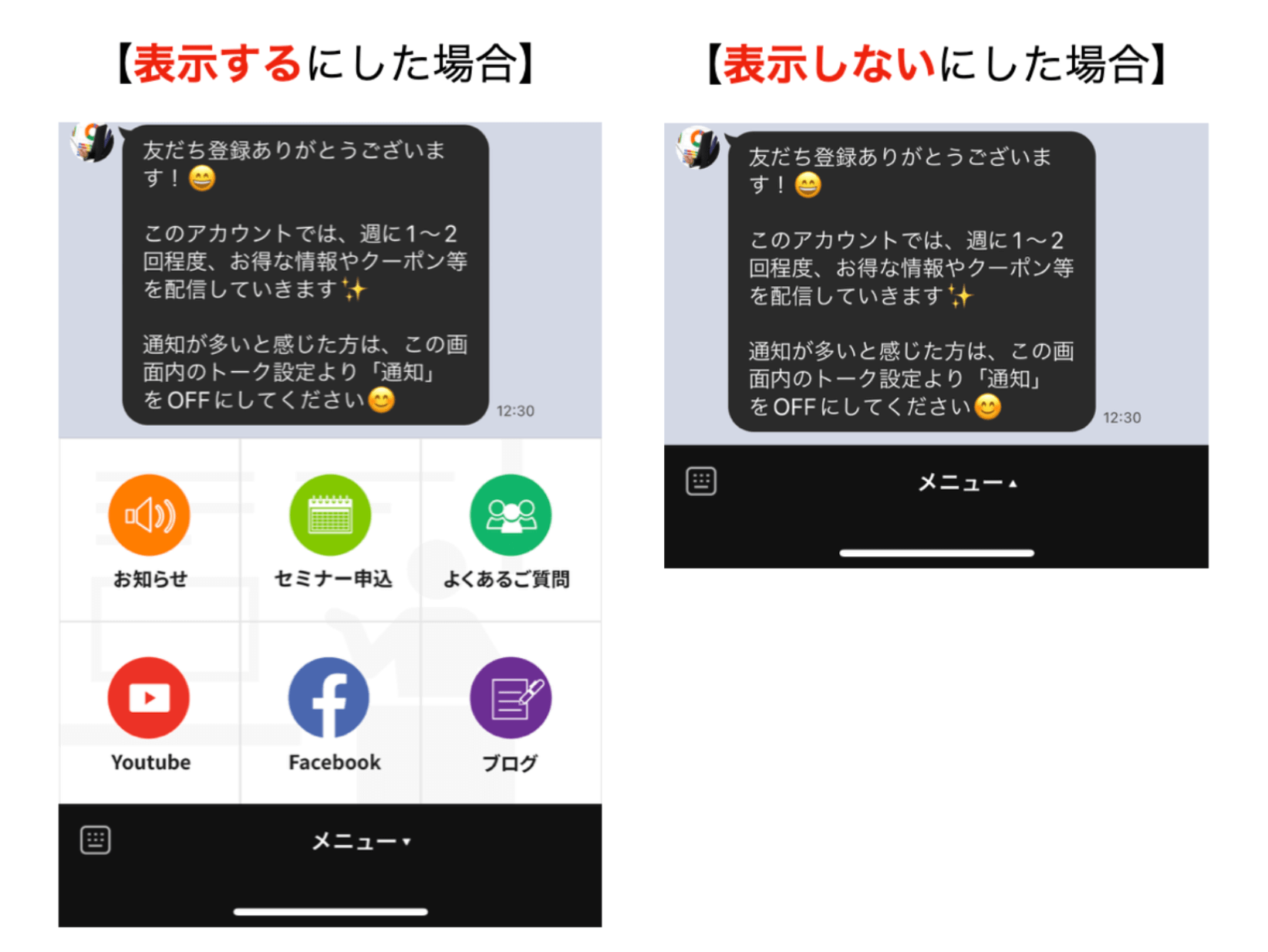
リッチメニューは、友だちがトークルームを開いた際にリッチメニューを表示させるか、させないかを選択できます。


「表示する」にした場合は、トーク画面を開いた時にリッチメニューのコンテンツが目に入りやすくなるので、タップさせたい時に便利です。


逆にトーク部分が狭くなってしまうので、メッセージをしっかり読んでもらいたい場合には「表示しない」を選択したほうが良い場合もあります。


【 設定画面 】

リッチメニュー登録の参考画面


【 トーク画面 】

リッチメニュー表示の参考画面

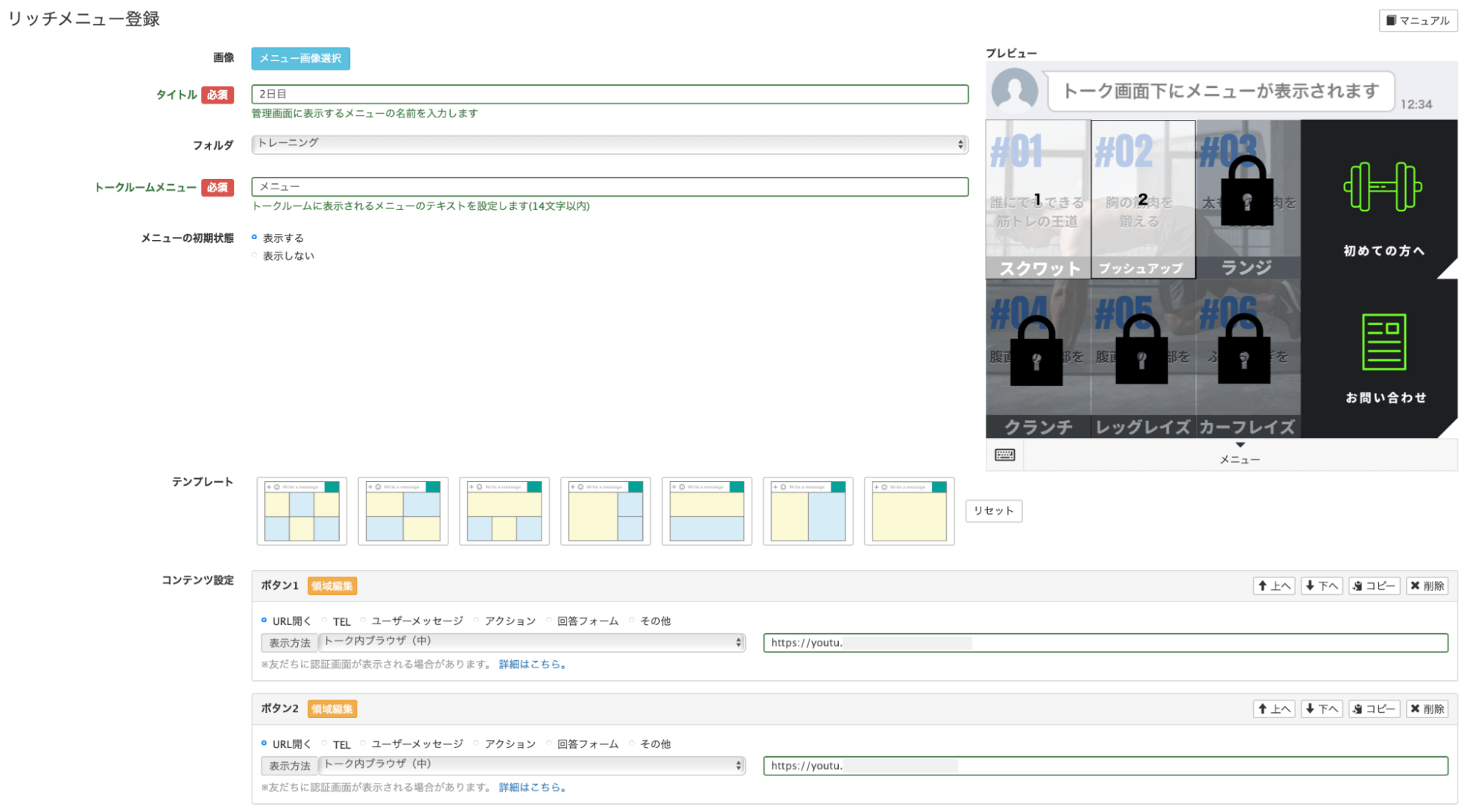
1日1回自動で変わるリッチメニューコンテンツの作り方

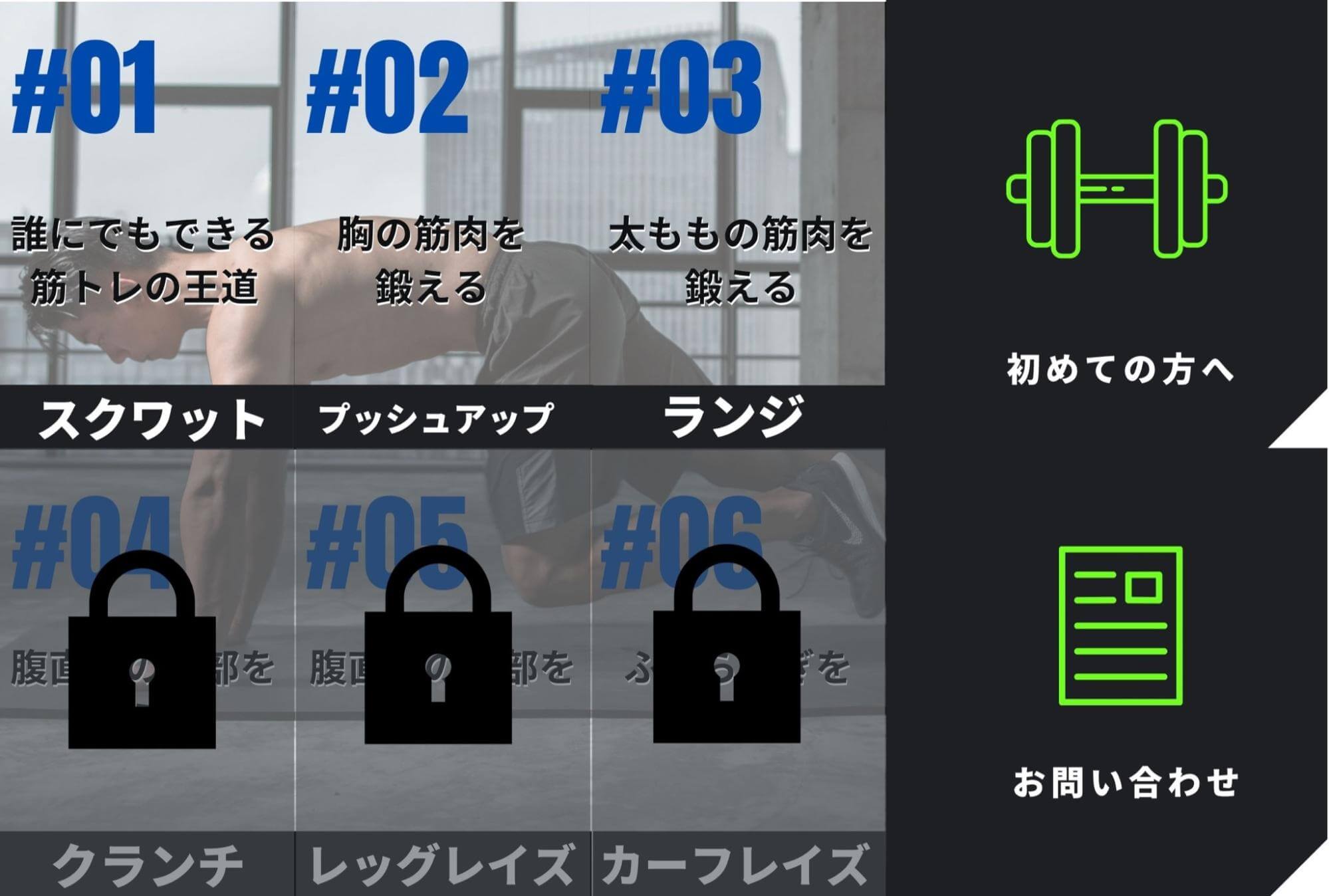
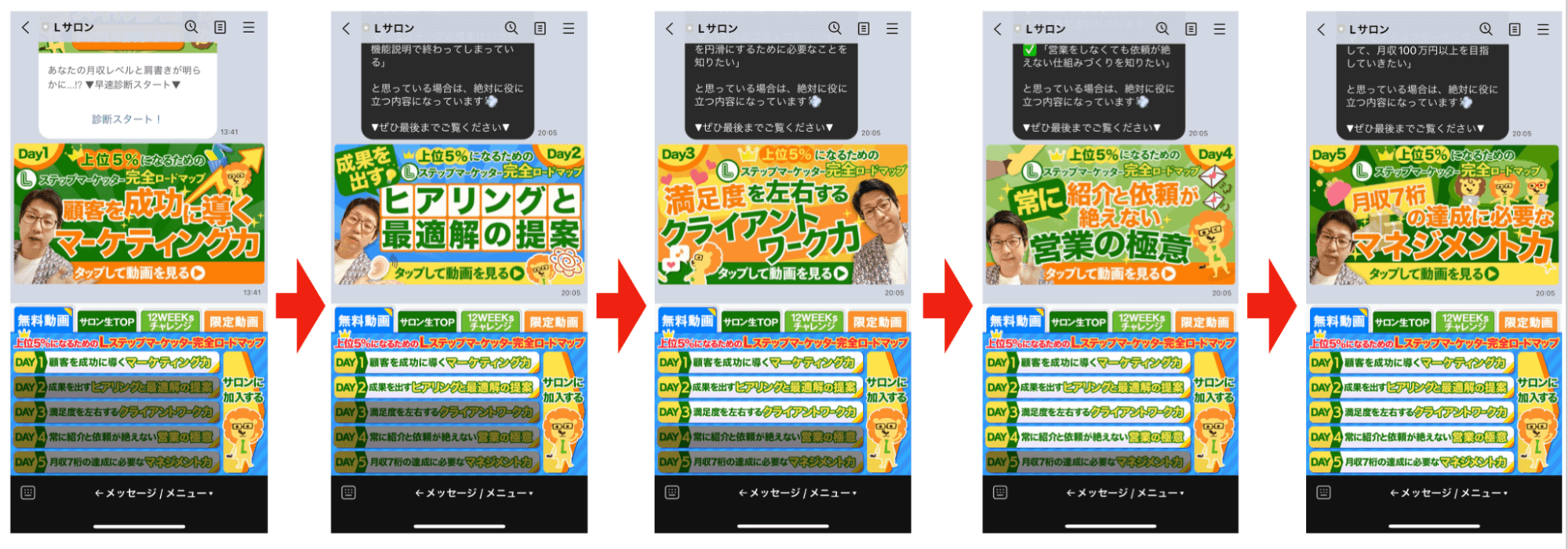
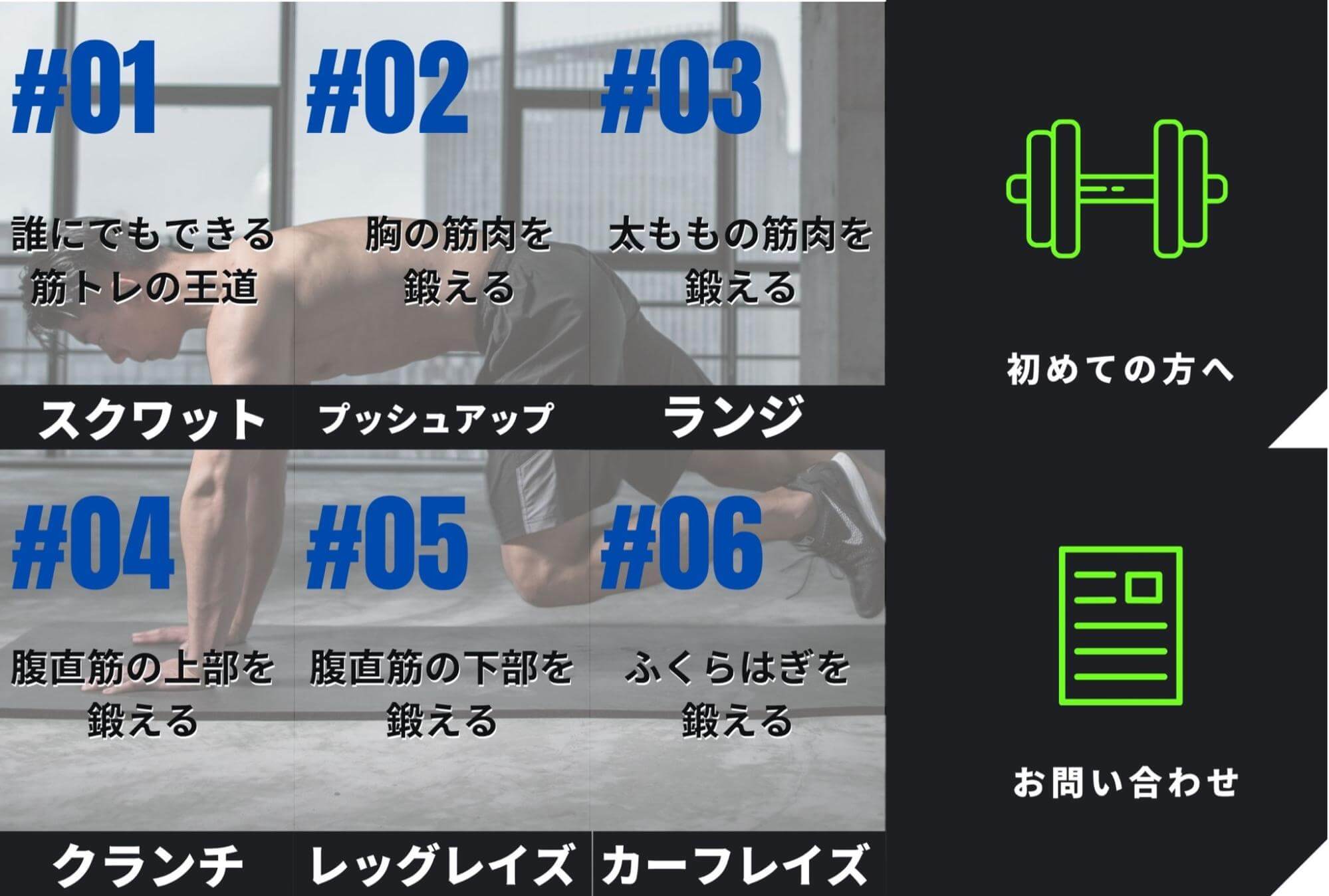
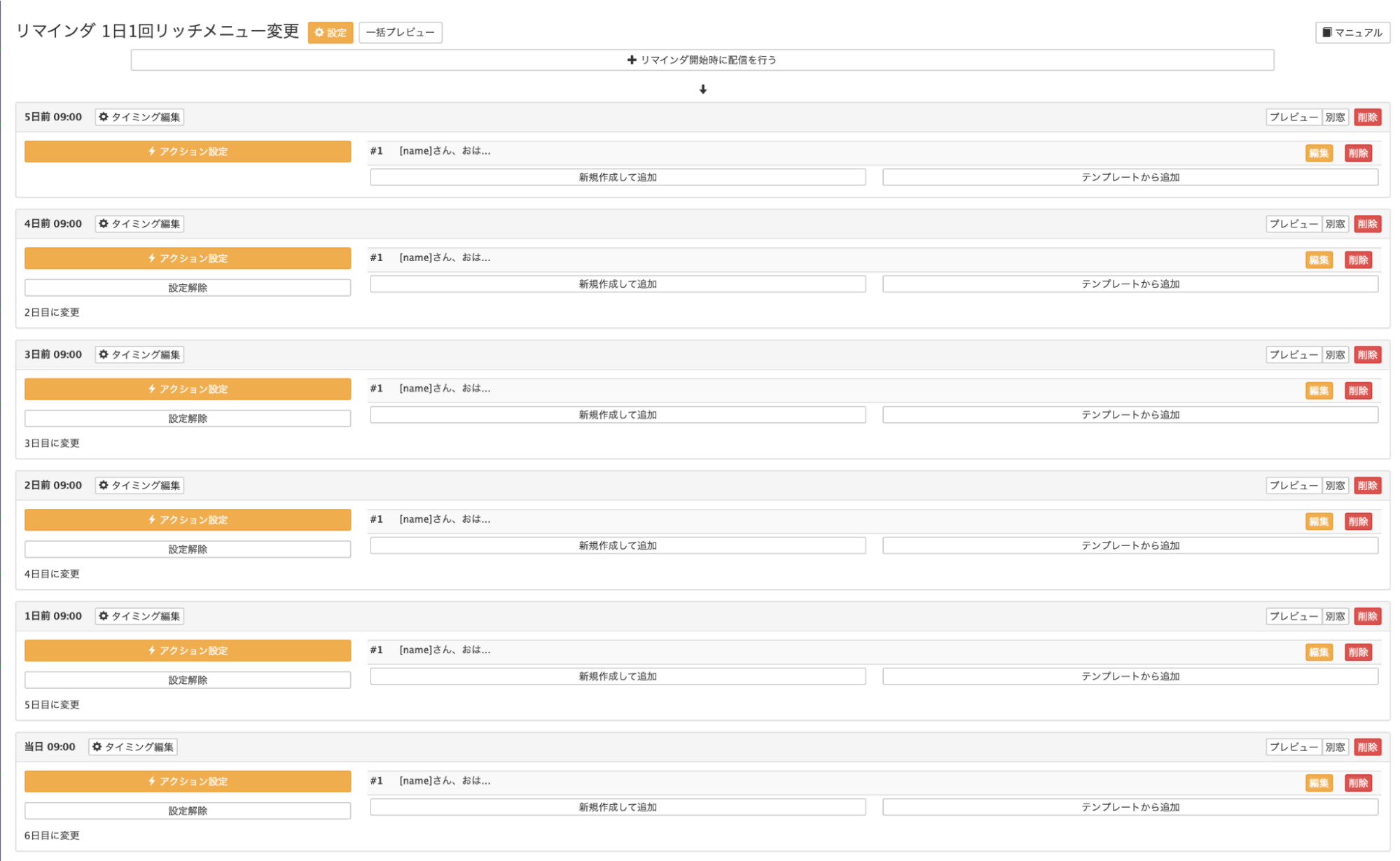
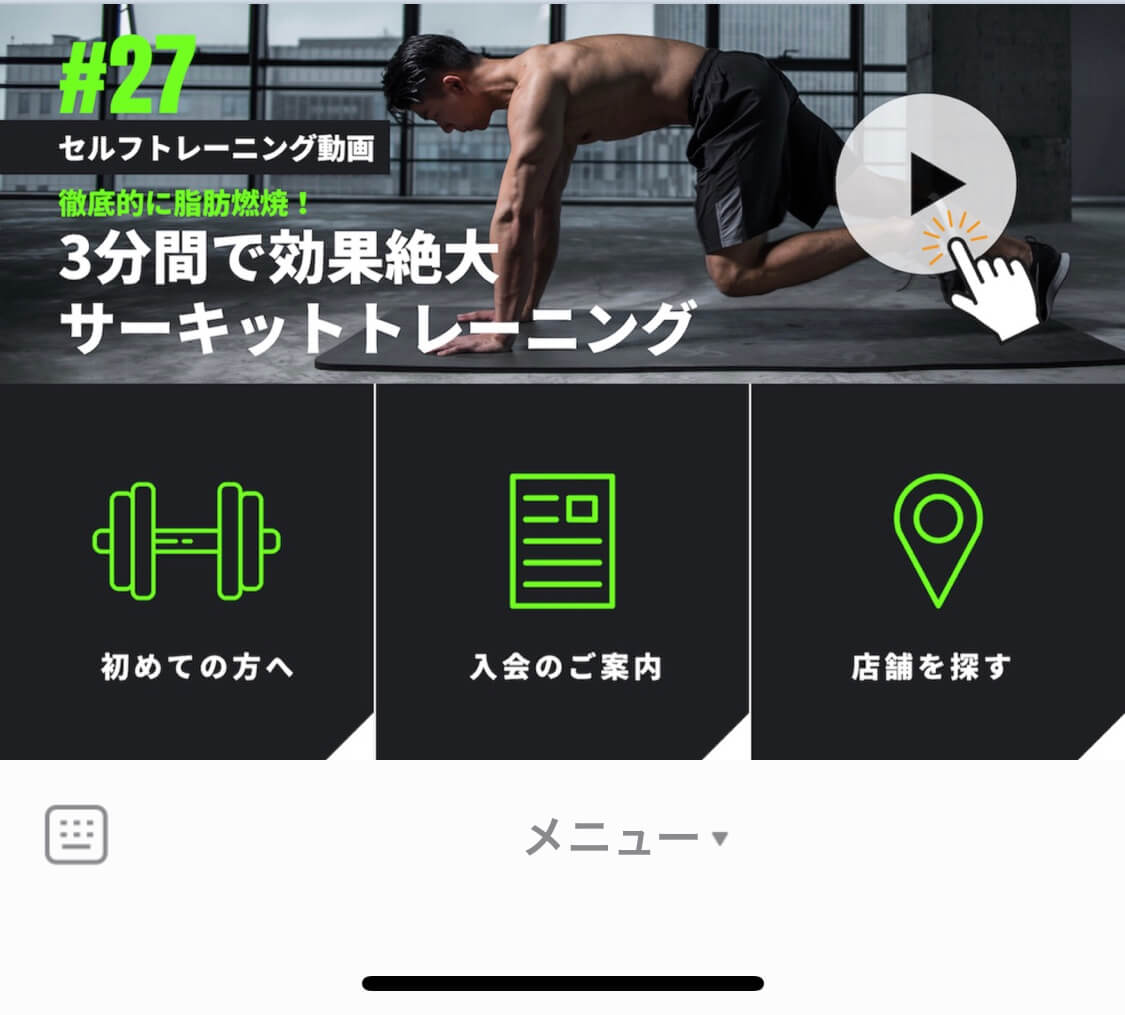
今回はスポーツジムのアカウントを想定し、1日1回リッチメニューが切り替わり、動画コンテンツが解禁される設定方法をお伝えします。


<使う機能>
シナリオ配信


<設定方法>

まずは設定するリッチメニュー画像を用意します。今回は下記のような画像を使って設定していきます。


リッチメニューのイメージ画像

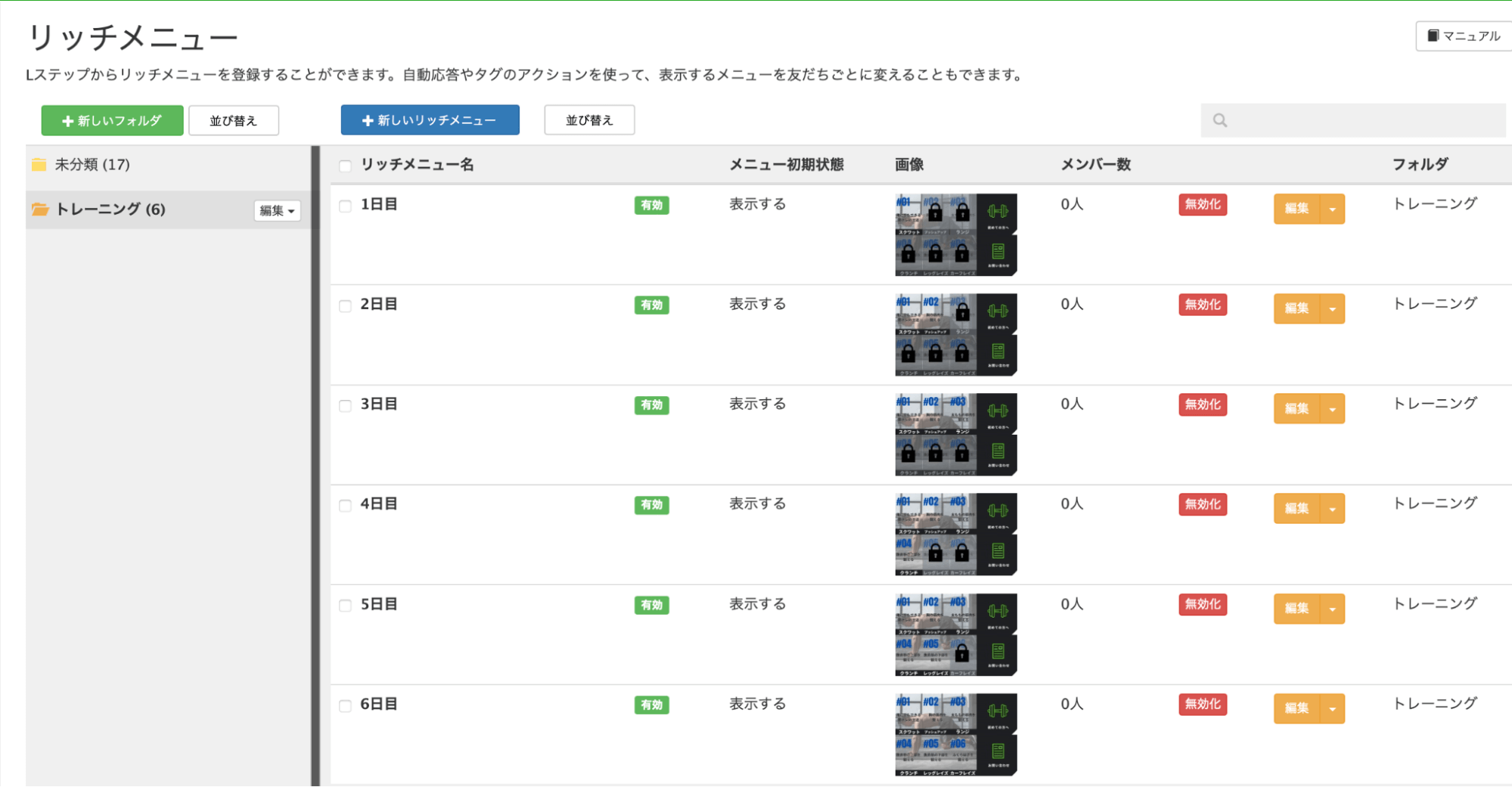
用意したリッチメニューを登録していきます。今回は6日間分なので6枚の画像を登録します。


リッチメニュー設定の参考画面


それぞれのリッチメニュー内のタップ領域を登録します。


リッチメニュー登録の参考画面


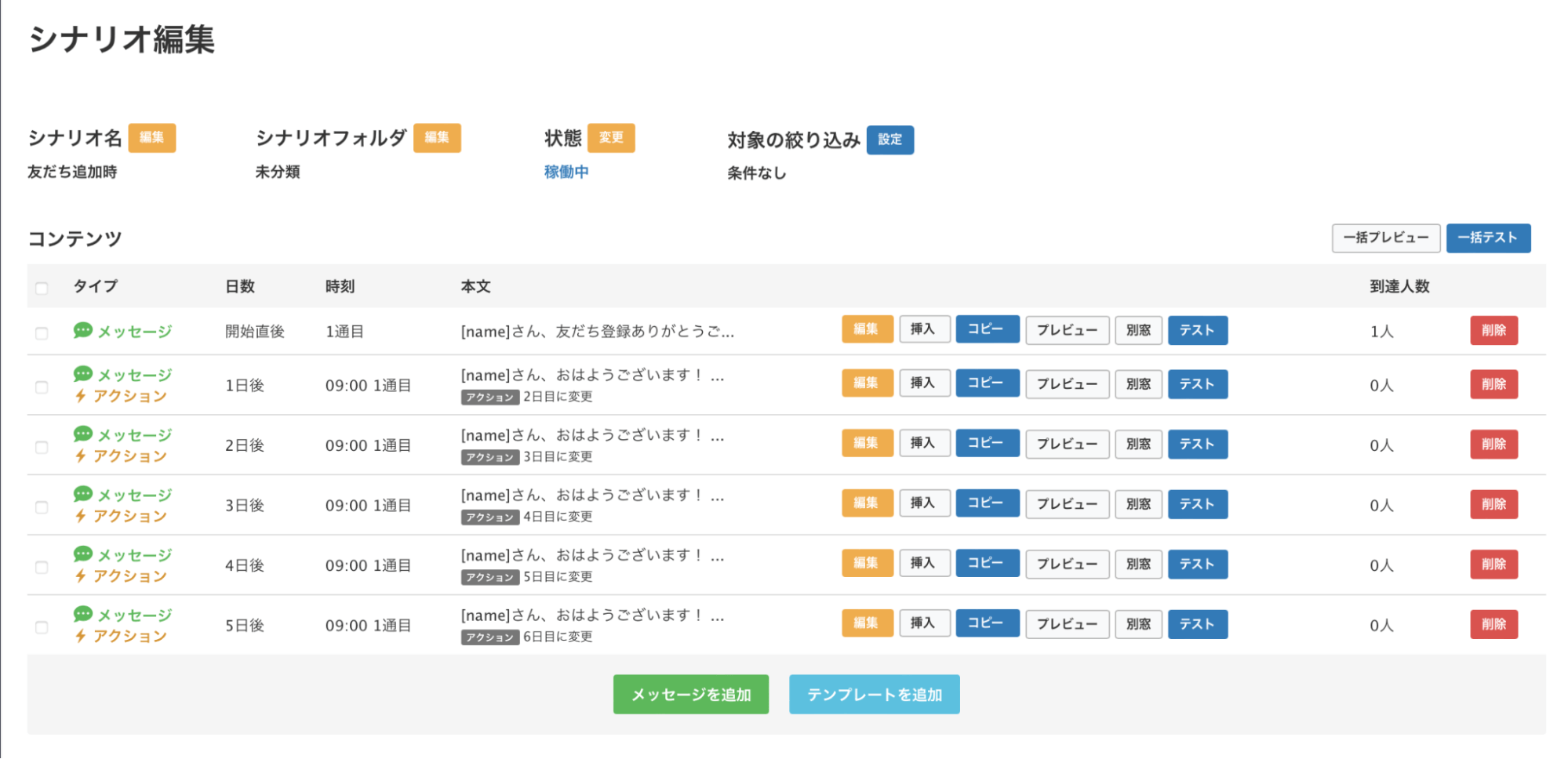
リッチメニューの登録が終わったら、シナリオ登録をします。


シナリオ編集の参考画面


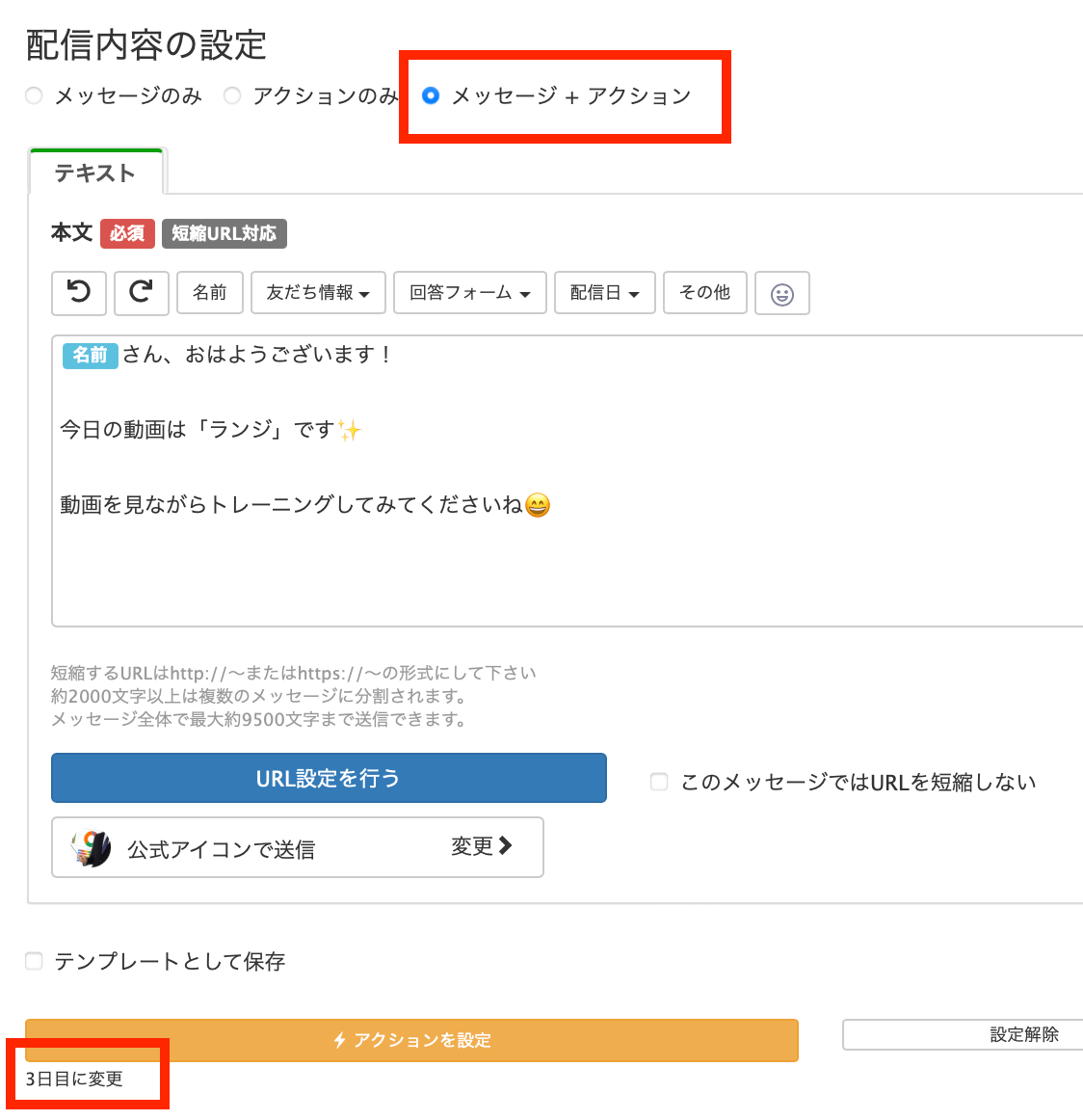
配信内容の設定


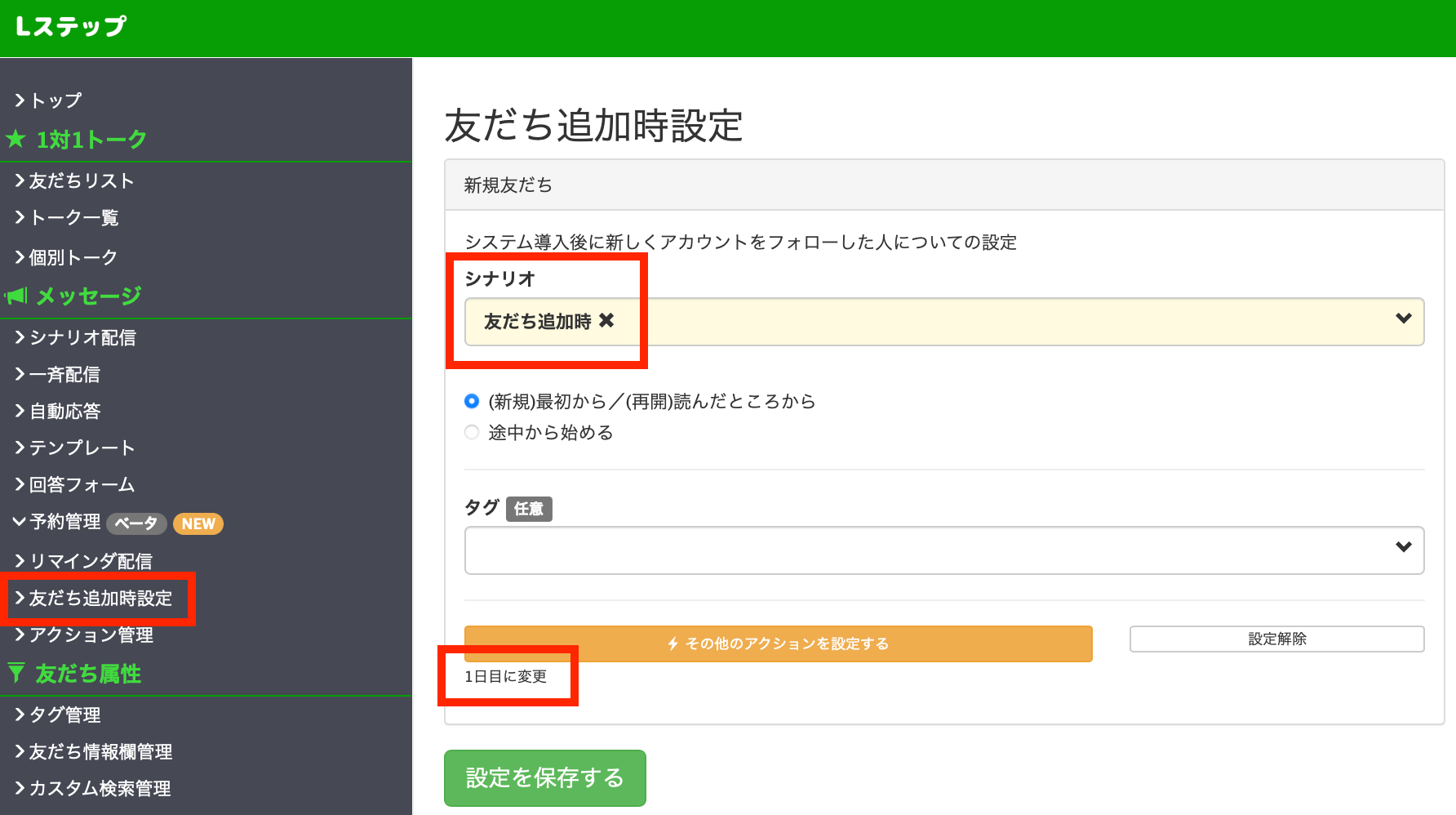
今回は友だち追加と同時にシナリオ開始にしたので、「友だち追加時設定」でシナリオと最初のリッチメニューを登録します。


友だち追加後にアンケートを配信し、回答した人にだけシナリオ開始といった流れなど、活用方法はさまざまです。


友だち追加時設定の参考画面

これで設定が完了です。


<完成品はこちら>

その他の設定方法

1日1回リッチメニューが変わる設定で、シナリオ配信以外の設定方法をご紹介します。

リマインダ配信

ゴール日を最終案内日として設定します。


例えばセミナー日に合わせて、申込締切後からセミナー当日まで毎日動画を見てくれた人にはプレゼントをお渡しします、など特典付与がオススメです。


アクション設定でリッチメニューの登録とメッセージを登録して完成です。


リマインダ設定の参考画面

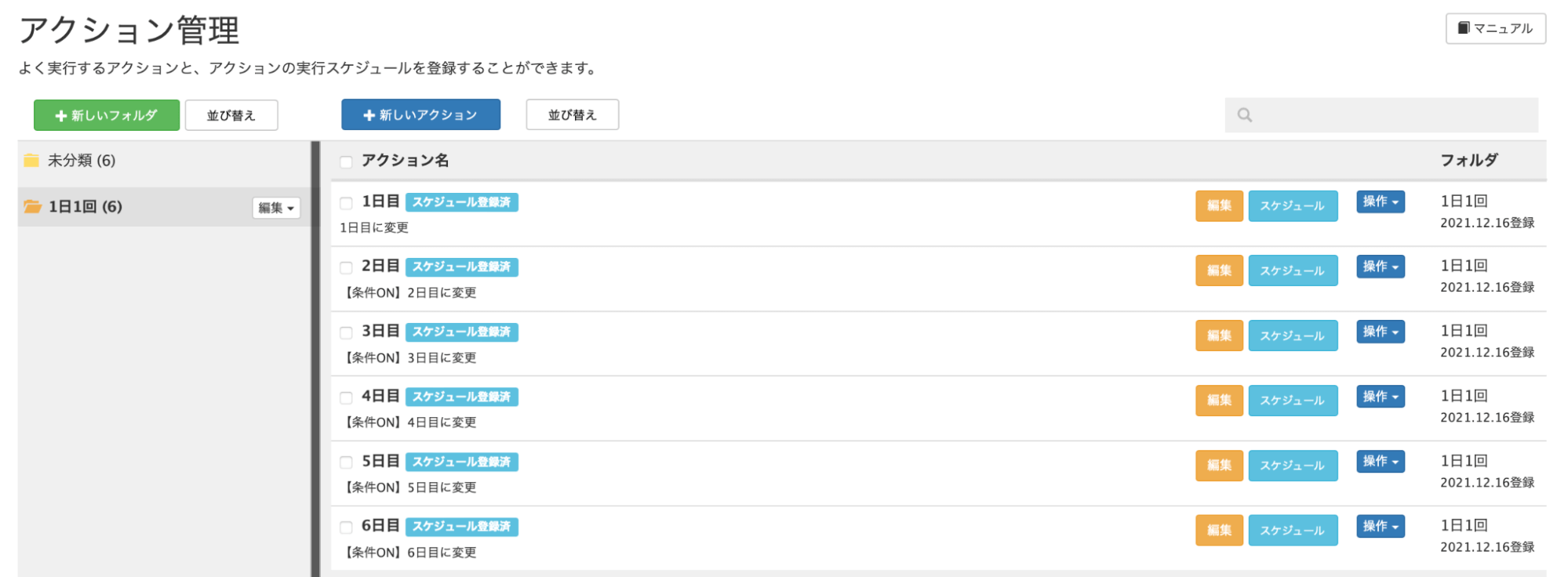
スケジュール設定

こちらはプロプラン以上になりますが、アクション管理の「スケジュール設定」で変えていく設定方法です。


設定は15分単位で可能です。


アクション管理の参考画面


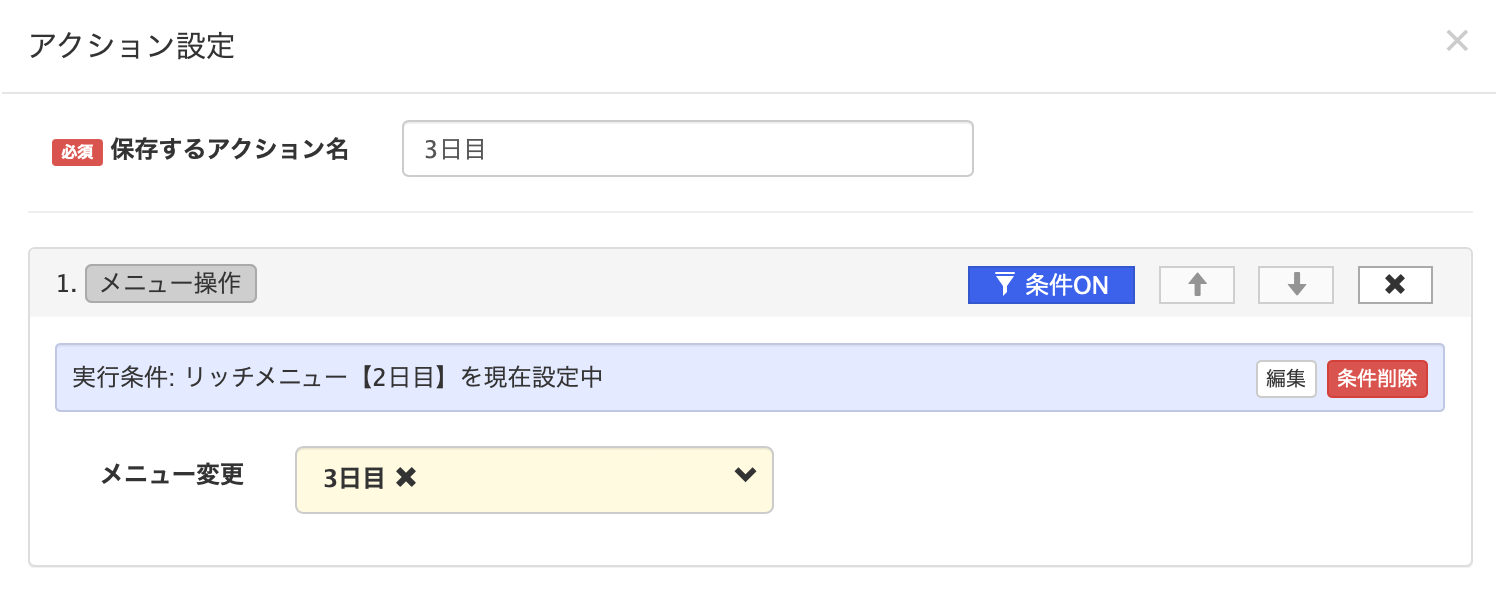
条件設定で、「現在2日目の人は3日目のリッチメニューに変更」のように設定していきます。


条件設定の参考画面

まとめ

Lステップのリッチメニューと他の機能を一緒に使うことで、友だちへのアプローチの幅が広がります。


他のアカウントと差別化をして、友だちからの反応アップを狙いましょう。


設定方法のサポートや、使い方についてのアドバイスを希望される方は、ご契約者様限定サポートの「スポットコンサル」をご活用ください。Lステップの認定サポーターが個別にフォローいたします。


スポコンパソコン用

Lステップの使い方・導入後にやるべきことをまとめて解説

Lステップは、LINEマーケティングに欠かせないツールとして重宝されています。


これからLステップの運用を考えている方は、本当に使いこなせるのか不安ですよね。


悩んだ顔の男性
やり方や使い方が分からない
悩んだ顔の女性
アプリやツールの操作が苦手
悩んだ顔の男性
LINE公式アカウントとどう違うの?


この記事では、Lステップを導入後にやるべきことを解説します。これからLステップの活用を考えている方は、ぜひ参考にしてみてください。

Lステップとは


Lステップとは、LINE公式アカウントの機能を拡張したマーケティングツールです。


など、LINE公式アカウント単体ではできないことを可能にします。


そんなLステップは顧客管理システムでもあるため、ユーザーの属性情報や行動履歴を蓄積し、配信などに活用できるのも強みです。


もしLステップとLINE公式アカウントの違いがわからない方は、以下をご確認ください。


Lステップ導入後にやるべきこと

Lステップ導入後にやるべきことを解説します。

初期設定

Lステップの利用を開始するにはまず、LINE公式アカウントとのシステム連携が必要です。


初期設定の手順は以下の記事で詳細を解説しておりますので、初期設定がまだお済みではない方はぜひ参考にしてみてください。


初期設定後に設定したい機能

初期設定後は、Lステップの各種機能の設定をしていきます。


何から手をつければいいかよくわからないという方は、以下で最初にしたい設定をまとめて解説していますので、参考にしてみてください。


構築のアイデアがほしい場合は

機能の使い方は理解したものの、具体的にどのように構築すればいいのか、アイデアが思いつかず悩まれる方も少なくありません。


そのようなお悩みを解決すべく、飲食店(焼肉店)を例に、構築手順を公開しております。


デモアカウントに登録すれば使用感もご確認いただけますので、ぜひ活用してみてください。


スマートフォン連携の方法

友だちからメッセージを受信したら、スマホで通知を受け取ったり返信したりしたい方は、Lステップとスマートフォンを連携しましょう。


連携方法は以下で解説しておりますので、ぜひご確認ください。


困った時はLステップサポートが手助け

Lステップで困った時は、Lステップサポートを活用しましょう。

スポットコンサル


Lステップをご契約された方は、認定サポーターによるスポットコンサルを1回無料で受けることができます。(1回60分)


  • 基本的な使い方や設定方法などが知りたい
  • 初期設定(LINE公式アカウントとLステップの連携)を教えてほしい
  • とりあえず導入してみたけど何から始めたらいいか分からない

など、LINE公式アカウント自体も初めて、という方でも安心して利用できます。


初期設定から運用コンサルまで幅広くご相談いただけるので、Lステップブログやマニュアルを見ても分からない時は、ぜひご活用ください。


2回目以降は、1回11,000円(税込)で利用できます。

無料活用セミナー


Lステップを導入した方のみ何度でも無料で参加できる、とてもお得なセミナーです。


1つの講座は90分、ぜひこれだけは使いたい機能を10つの講座で基本から分かりやすくご案内しています。


推奨する受講順番はありますが、どの講座からでもご参加いただけて、ご自身のスマホでデモを行うなどで効果を実感できる内容です。


質疑応答の時間に分からない部分などを質問することが可能です。

チャットサポート

Lステップのチャットポット画面


Lステップ管理画面の右下に表示される水色のバーから、有人でのチャットサポートを利用することが可能です。


※チャットサポート対応時間:平日10:00~17:00(最終受付16:45)


テクニカルな質問にも素早く対応しているので、設定途中で分からなくなったり、設定できたけどうまく動作しなかったりした時に気軽に質問できるので安心です。

まとめ

Lステップの仕組みを理解するのは、そう難しいことではありません。


Lステップを活用すれば、効率的な配信が行えるだけでなく、ブロック率の低下や配信数の削減に役立ちます。


スポコンパソコン用

Lステップのセグメント配信とは?仕組みや効果的な使い方、活用事例を紹介

Lステップの機能のひとつにセグメント配信があります。


友だちを絞り込んでメッセージを配信できるため、Lステップに欠かせない機能となっています。


これからLステップの運用を考えている方は、セグメント配信について詳しく知りたい人も多いと思います。


キラキラした顔
セグメント配信を有効活用したい
疑問を抱えた顔
LINE公式アカウントのセグメント配信との違いは?
困った顔
どんな活用方法があるの?


このような疑問を抱えていませんか?


この記事では、Lステップのセグメント配信について詳しく解説します既に使っている方も、これから活用しようと考えている方も、ぜひ参考にしてみてください。

Lステップのセグメント配信とは?

まずはLステップやLINE公式アカウントのセグメント配信について解説します。

セグメント配信とは

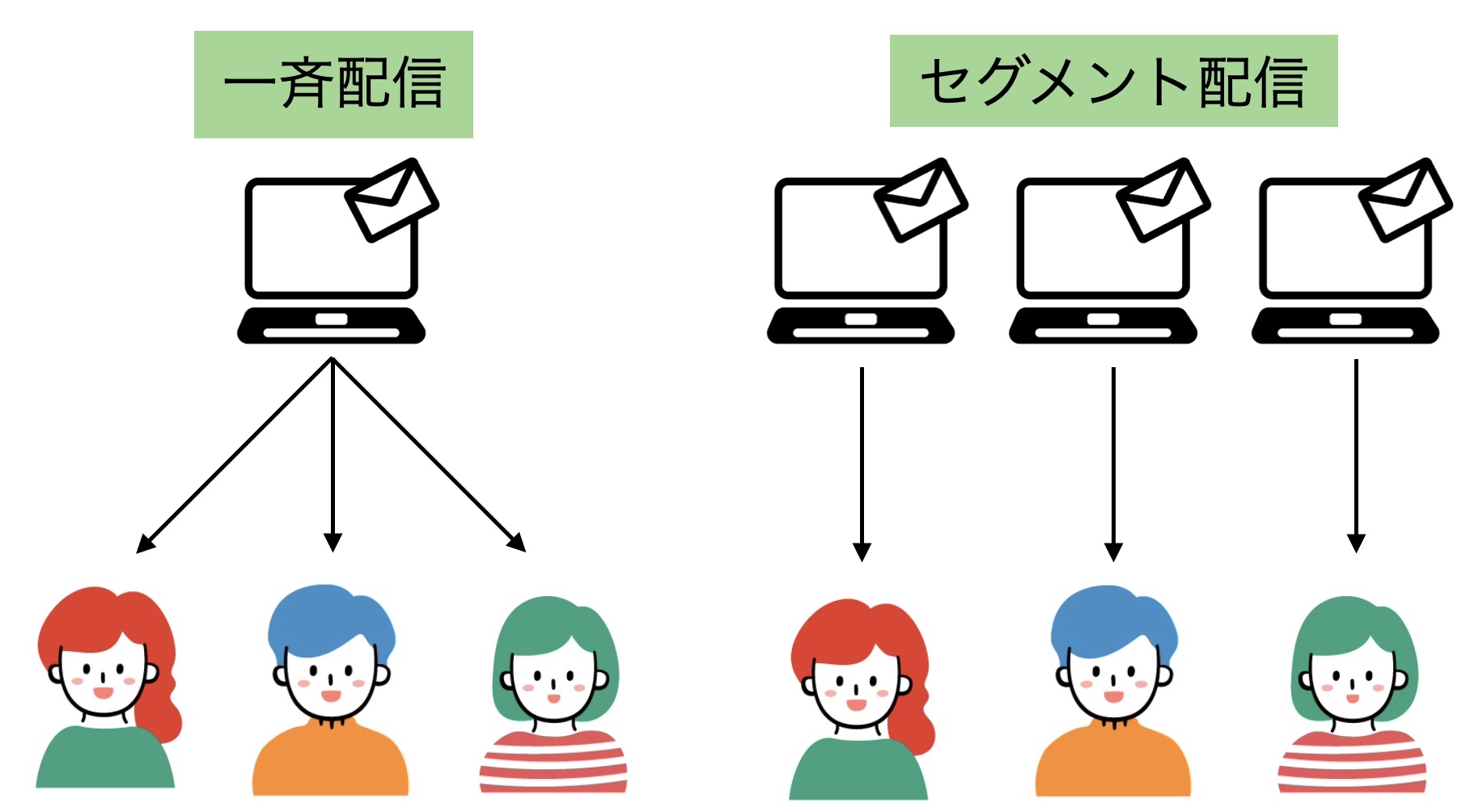
セグメント配信とは友だちの属性や行動を分けて、興味のある人だけにメッセージ配信を行うことです。


興味関心のある人にだけに絞り込めるので、反応率アップを期待できます


例えば、女性向け化粧品のクーポンを配布したい場合、「30代女性」「化粧品の購入履歴あり」など、購入につながりそうな友だちのみに配信します。


その結果、成約率アップが期待できるだけでなく、ブロック率の低下や配信数の削減につながります。

LINE公式アカウントのセグメント配信

LINE公式アカウントのセグメント配信では、「オーディエンス」「過去の配信」「属性(フィルター)」を指定することができます。


「オーディエンス」には、以下の8種類があります。

  • ユーザーIDアップロード
  • メッセージクリック
  • メッセージインプレッション
  • チャットタグ
  • 友だち追加経路
  • ウェブトラフィック
  • リッチメニュークリック
  • リッチメニューインプレッション

オーディエンスを利用して配信するには、「ユーザーIDアップロード」と「チャットタグ」以外は、対象が50人以上いなければ、配信で使うことはできませんので注意しましょう。


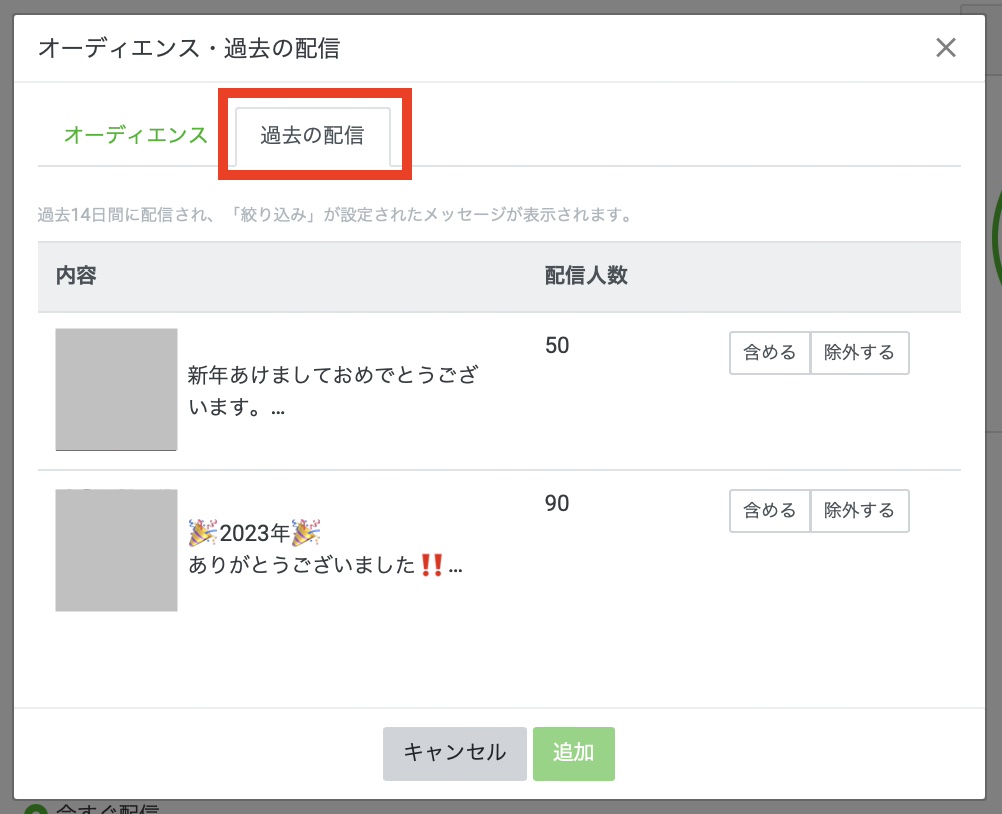
「過去の配信」では、過去に配信されたメッセージの配信対象のユーザーに対し、再度配信ができます。
※認証済以上のLINE公式アカウントで利用できます。


「属性(フィルター)」で絞り込める属性は以下の通りです。

  • 性別
  • 年代
  • 居住地(都道府県まで)
  • 利用しているOS(iOS、Androidなど)
  • 友だちになってからの期間


これらの属性は、LINE公式アカウントが自動的に付与する「みなし属性」として分類されています。そのため属性情報は必ずしも正確とはいえません。


簡単なセグメント配信なら問題ないのですが、より正確な配信を求める人にとっては心許ない部分があります。


なお、LINE公式アカウントで属性で絞り込むには、属性の対象となる友だちが100人以上必要です。


仮に友だちが300人いたとしても、「30代 × 女性 × 関東地方」で属性を絞り込んだ時に、対象となる友だちが90人だった場合はエラーになり、絞り込みができません。また、属性情報は3日前の属性情報を元に絞込みます。


従って、それなりに友だち数がいない段階では、機能させることができません。

Lステップのセグメント配信

Lステップのセグメント配信は、LINE公式アカウントよりも細かく、友だちが1人でも属性を絞り込んで、配信が可能です。


また、「みなし属性」ではなく、友だちのアクションによって得たデータを分析し、より正確な配信を行えます。


年齢や性別はもちろんのこと、

  • Twitterから登録した人
  • 商品を購入した人
  • アンケートに答えた人
  • 動画を視聴した人

など細かい条件でセグメントができます。


例えば、美容院を経営している場合「シャンプーの購入履歴のある30代女性」に対して、クーポンを発行できます。これがLINE公式アカウントなら「30代女性」かつ「ターゲットリーチ数が100名以上いる場合」にしか配信できません。


届けたい友だちのみに配信できるため、ブロック率低下や反応率アップ、コスト削減が期待できます。

Lステップのセグメント配信のメリット

ハートやグッドを持った人たちのイラスト
Lステップのセグメント配信を活用するメリットを紹介します。

ブロック率の低下

Lステップでセグメント配信をすれば、ブロック率の低下につながります。


通常の配信だと興味のあるなしに関わらず、友だち全員にメッセージが配信されます。


しかし興味のない人にとって、そのメッセージは不要なものです。


例えば、男性向けのサプリメントのクーポンを配信する場合、女性にメッセージを送ると「このアカウントは男性向けだからブロックしよう」と思われるかもしれません。


逆に、Lステップのセグメント配信で「商品の購入履歴のある男性」に絞って配信すれば、ブロックされる確率も下がります。

配信数の削減

Lステップのセグメント配信を活用すれば配信数を削減できます。


LINE公式アカウントは重量課金制で、メッセージの配信数によって料金プランが上がります。


そのため、興味のある人だけに絞って配信するのがコスト削減への近道です。


Lステップでは友だちの行動を細かく分析し、属性を絞ってセグメント配信できます。


興味のある友だちだけに配信できるため、配信数を減らせるでしょう。

成約率の増加

セグメント配信は成約率の増加が期待できます。


なぜなら興味のある友だちだけに配信できるからです。


例えば、アンケートで「ダイエットに興味がある」と回答した人にダイエット商品のクーポンを配信すれば、購入までの導線がスムーズです。


逆に全員に配信すると成約率が下がるだけでなく、配信コストがかさみ、ブロック率も上がります。


特に商品やサービスの販売を目的としている人は、セグメント配信を活用してみてください。

セグメント配信を効果的に使うコツ

セグメント配信を効果的に使うコツを紹介します。

友だちを細かくタグ付けしておく

友だちを細かくタグ付けすることで、より絞り込んだ配信ができます。


タグ付けとは、友だちごとのデータを保存しておける機能です。


例えば、

  • SNSから登録した人
  • 商品を購入した人
  • 来店したことがある人
  • 4月生まれの人

など細かくタグ付けしておけば、セグメント配信をより効果的に行えます。


特に、友だち追加時にアンケートを取っておくと便利です。


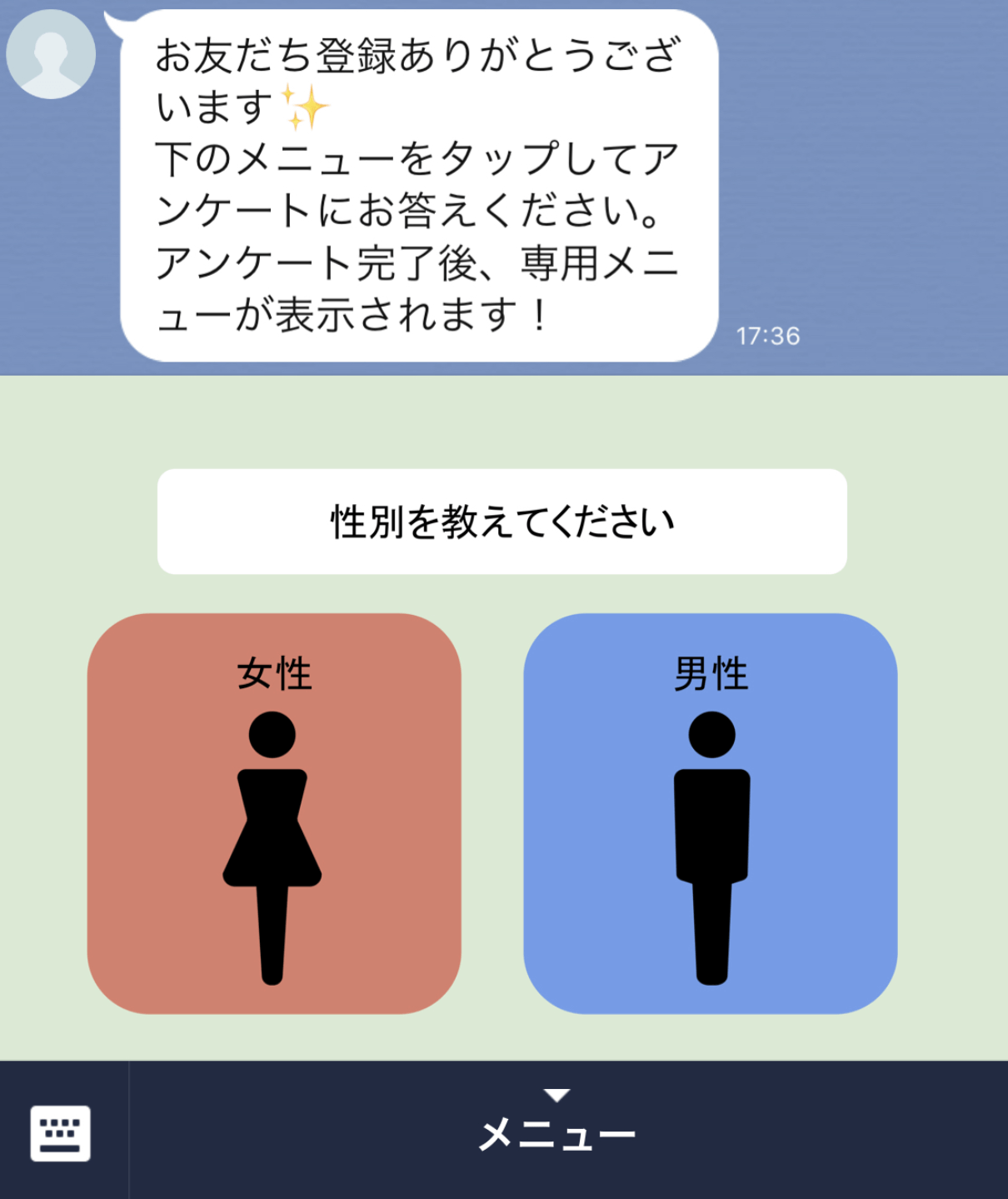
Lステップの回答フォームを活用すれば、本名や住所、性別などの基本情報だけでなく、興味のあること、質問したいこと、困っていることなどをヒアリングできます。


またアンケートの回答は、Lステップが自動的に保存してくれます。このデータを活用し、より細かいセグメント配信を行いましょう。

機能を組み合わせる

Lステップにはさまざまな機能があり、それらを組み合わせて使うことによって、より便利に情報を取得し、セグメント配信に活かすことができます。

リプライメッセージ×タグ機能

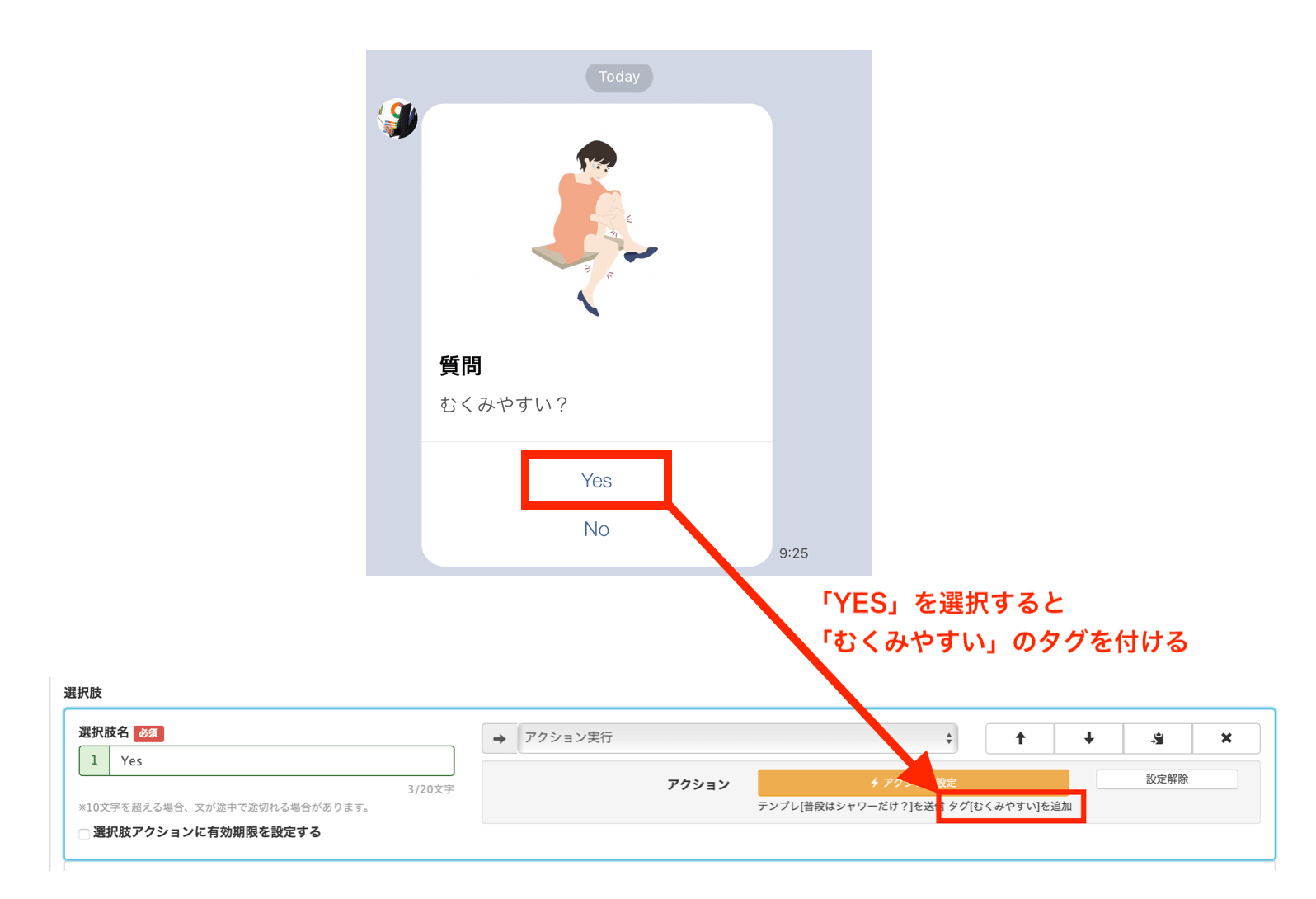
自動返信などリプライメッセージで、友だちが選択した回答に自動でタグ付けができます。そのタグを元にセグメント配信が可能です。


セグメント配信例の画像


流入経路分析×タグ機能

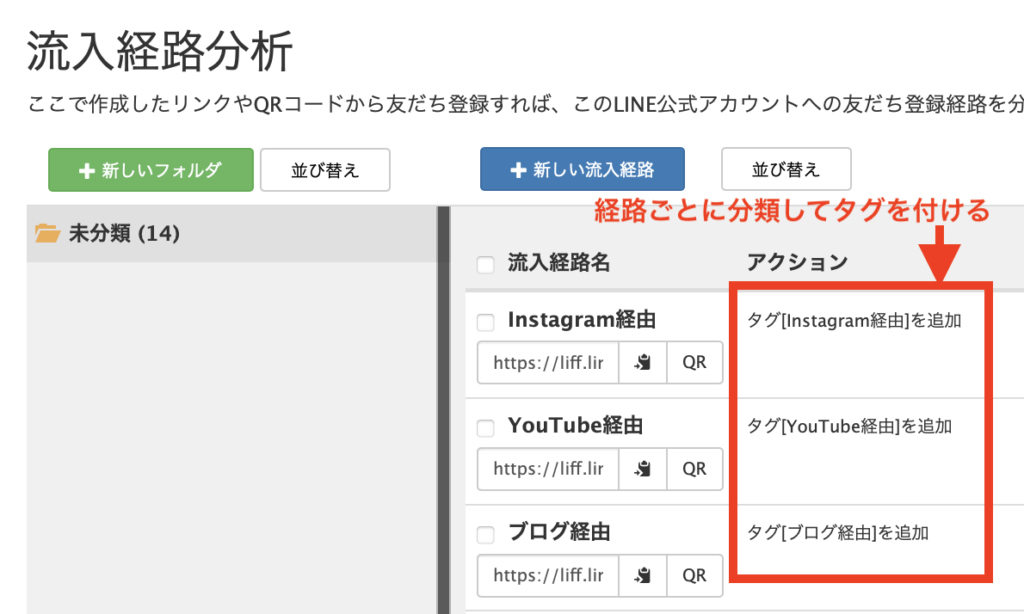
友だちがどこで友だち登録をしたか、流入元によって分類し、タグ付けができます。


そのタグを使って、例えばYouTubeから友だち登録してくれた人は特典動画をプレゼントする、などメッセージの出し分けも可能です。


シナリオ配信×タグ機能

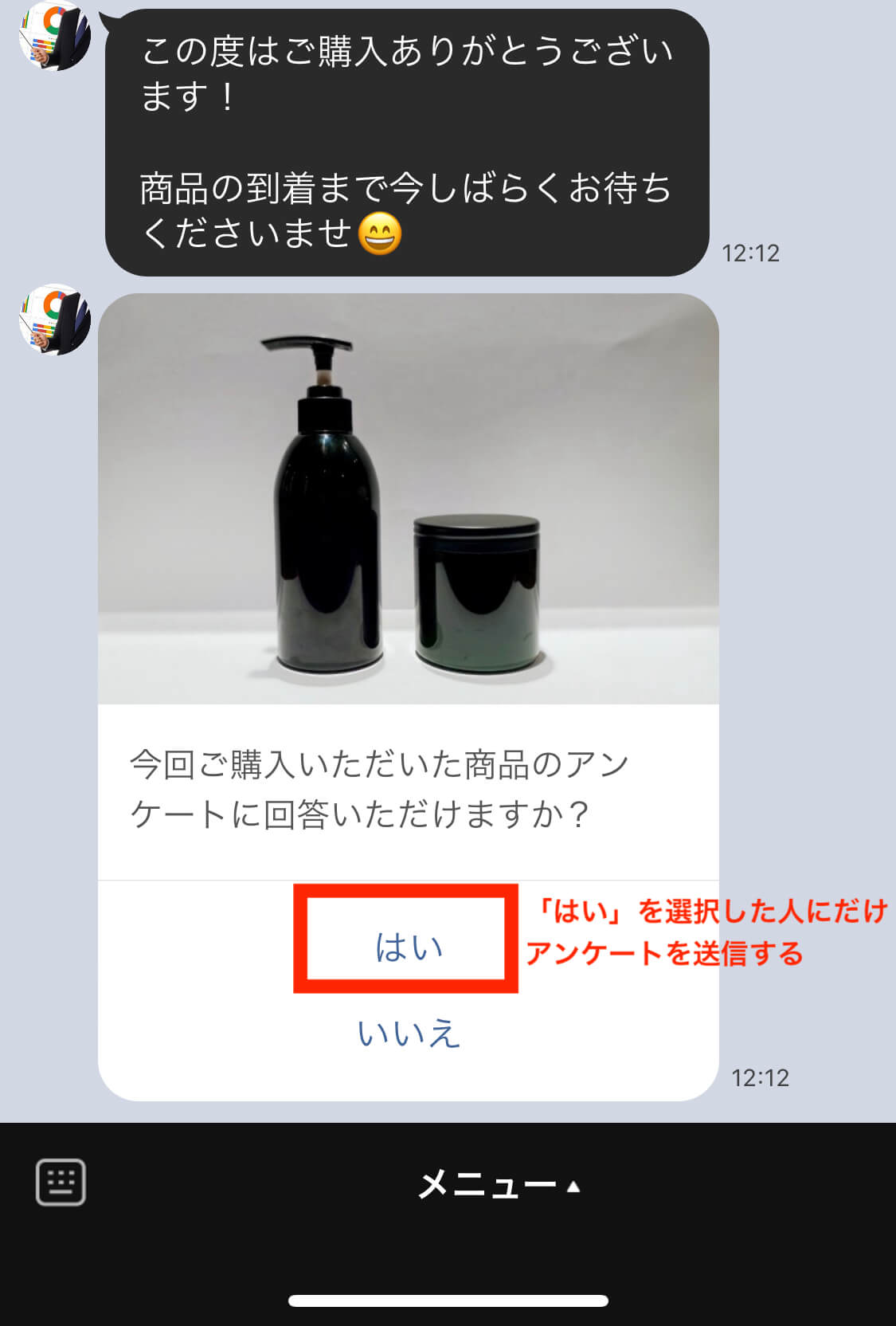
商品購入後のシナリオ配信で、反応してくれた人にだけタグ付けをすることができます。


例えば、「アンケートに回答する」と選択した人にだけタグ付けをして、アンケートを送信することが可能です。


アンケートの参考画面

友だちをスコアリングする

友だちをスコアリングすることで、セグメント配信の反応率アップを期待できます。


Lステップのスコアリング機能とは、リッチメニューやメッセージをタップされる毎に「+1」とスコアが加算される機能です。


例えば、全10回のメッセージ配信をするとします。


そこで全てのメッセージをタップしてくれた人は「+10」のスコア。逆に1回しかタップしていない人は「+1」のスコアしかありません。


このスコアリング機能を活用すると、例えば「+7以上のスコアがある人」にだけ限定して配信することも可能です。


興味や関心が強い友だちにだけ配信できるため、ブロック率の低下や配信コストの削減につながります


セグメント配信の活用事例

いくつかの吹き出し
セグメント配信を活用した業種別の事例をいくつかご紹介します。

コーチ・コンサル系

  • お客様の属性をアンケートや診断などで集めて、専用のシナリオを送ることで、セミナーの参加率を上げる


  • 商品を購入していない人だけに相談を促すメッセージを送り、購入者に引き上げる(売上を増やす)

美容・サロン系

  • お客様へ肌や身体の悩みを聞くアンケートをとってセグメントを分けて、悩みに合った商品の追加で案内をすることで購入単価を上げる


  • 前回来店時のメニューを記録しておいて、関連した新商品や割引メニューの案内をしてリピート率をアップさせる

塾・教室系

  • 生徒、もしくは保護者が希望する受講学科をアンケートで聞いてセグメントを分け、その科目に関するお知らせを配信して入塾率を上げる


  • わからなかった科目や分野をアンケートで聞いて、それに合った学習方法やセミナーの案内をすることで生徒の満足度や学習レベルを引き上げる

セグメント配信の方法

セグメント配信をするための情報を収集し、配信する方法をお伝えします。

セグメントを分けるための顧客情報を収集する

友だちの絞り込みをするために、顧客情報を取る必要があります。友だちの情報をとるためには、アンケートや流入経路分析などを使いましょう。

回答フォームを使う

回答フォームでのアンケートは、友だちの年齢や性別、商品の購入有無や興味関心度、現在のお悩みなど、とりたい情報を自由にとることができます。しかし、アンケートは友だちが回答しないと情報が保存できないので、回答率を上げるための工夫が必要です。


例えば、アンケート回答後にクーポンプレゼントなど、特典をつけることで回答率アップにつながります


リッチメニューを使う

リッチメニューを使ってアンケートを取ることも可能です。


リッチメニューはレイアウトの自由度が高く、目立たせることができるので、登録時のアンケート等に活用されることも多くあります。


リッチメニューの画面


友だちが選択した回答によって、次のリッチメニューの出し分けをしたり、メッセージを変えたりすることができます。

流入経路分析を使う

流入経路分析は、友だちがどこから友だち登録をしてくれたかを分析できる機能です。


例えばInstagramやTwitter、LPなど、それぞれに流入経路を設定しておくと、友だち登録をしてくれた時に、どこから流入してのかをLステップで計測することができます。


Instagramから友だち登録してくれた人だけにクーポンを配信したり、Twitterから友だち登録してくれた人だけに特別動画を配信したりすることができます。


顧客情報を元にセグメント配信をする

Lステップでセグメント配信する方法をお伝えします。

一斉配信

一斉配信からセグメント配信をする方法をお伝えします。


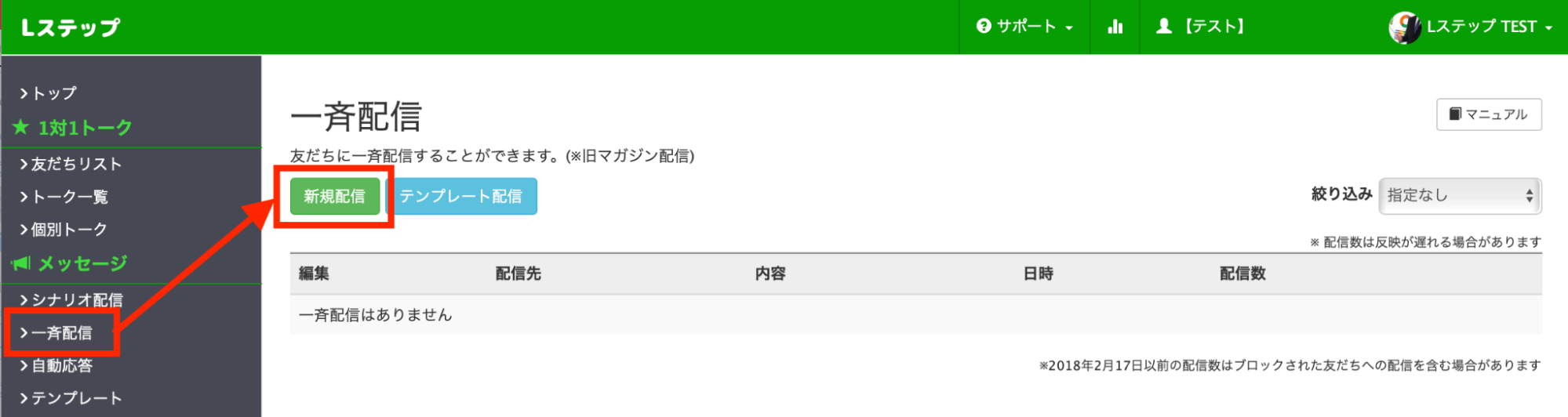
1. 左のメニューから「一斉配信」>「新規配信」をクリックします。

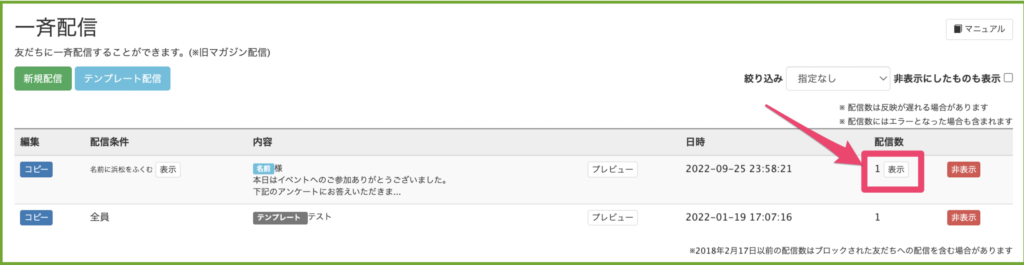
一斉配信の場所画面


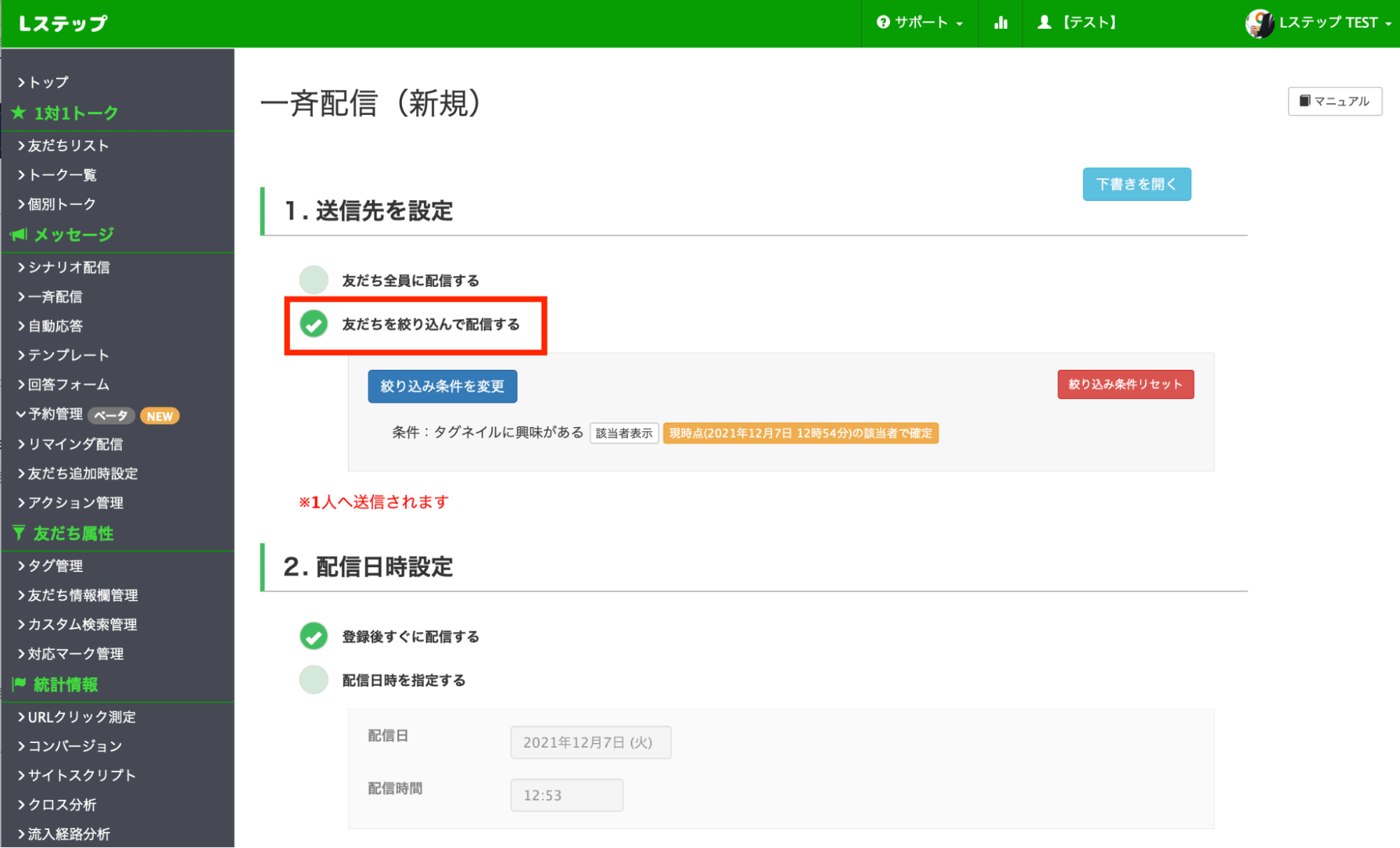
2. 「送信先を指定」で「友だちを絞り込んで配信する」にチェックを入れ、縛り込みたい条件を指定します。

一斉配信の新規作成画面


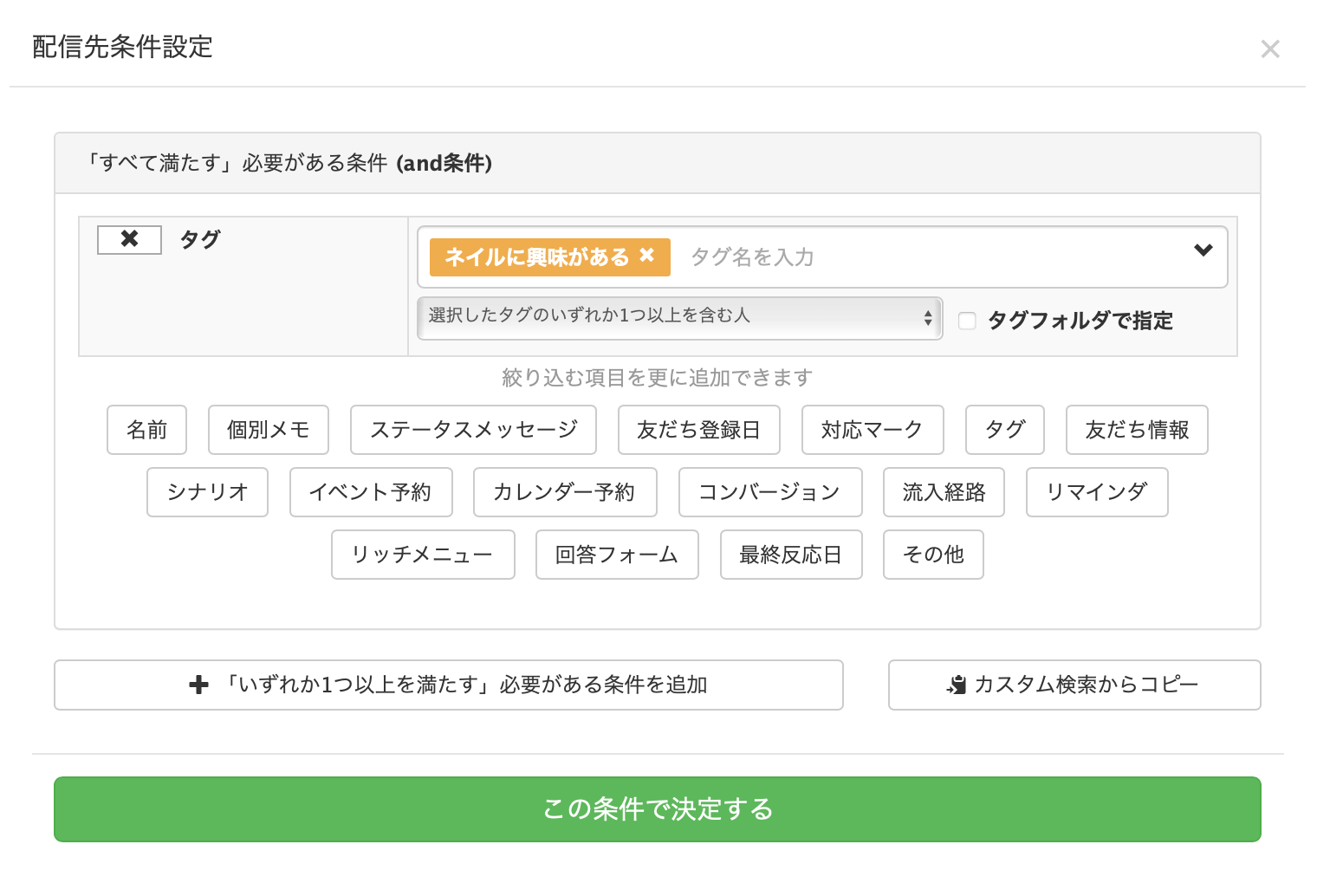
絞り込み条件はタグや友だち情報、流入経路など細かく絞り込みが可能です。


配信先条件設定


3. 配信日時やメッセージを入力して、配信をすれば完了です。


配信した友だちの一覧を確認する

配信した友だちの一覧を確認することができます。

※2022年9月29日以降の配信が対象です。


配信数項目の【表示】ボタンをクリックすると、配信した友だちの一覧を確認することができます。

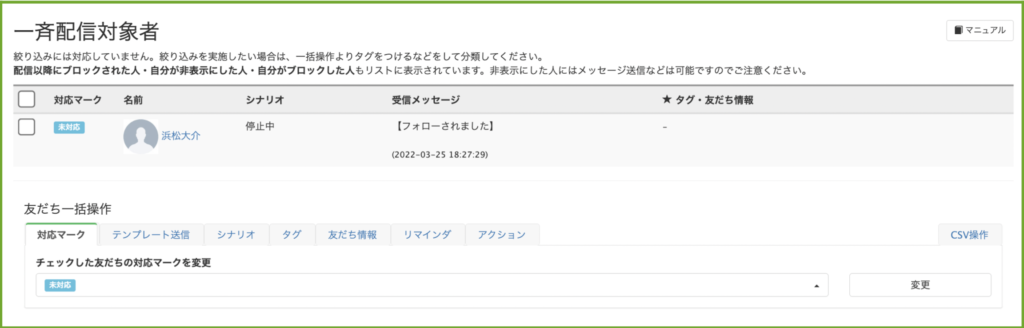
【 一斉配信対象者画面 】

配信条件の【表示】ボタンは、配信対象かどうかに関わらず、絞り込み条件に合致する友だちが表示されます。

配信条件の【表示】ボタン:検索結果画面
その配信で設定した絞り込み条件で、現在検索に合致する全ての友だちが表示されます。
※タグなどの条件が配信時から変化している友だちは表示されません。

配信数の【表示】ボタン:一斉配信対象者画面
その配信を行なった友だちが表示されます。タグなどの条件が合致しなくなった友だちも表示されます。

シナリオ配信

シナリオ配信からセグメント配信をする方法をお伝えします。


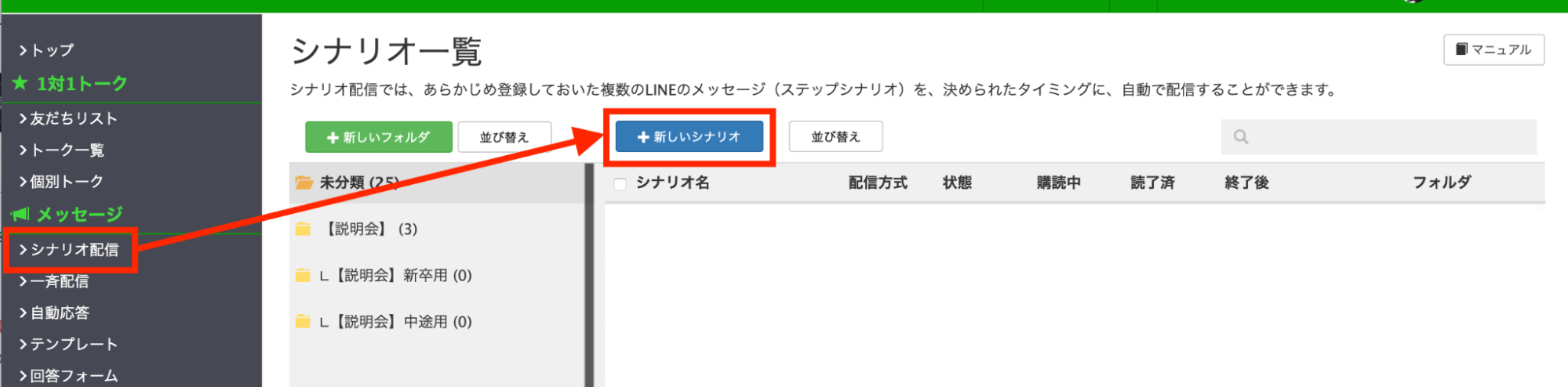
1. 左のメニューから「シナリオ配信」>「新しいシナリオ」をクリックし、シナリオタイプを選択します。

シナリオ一覧の画面


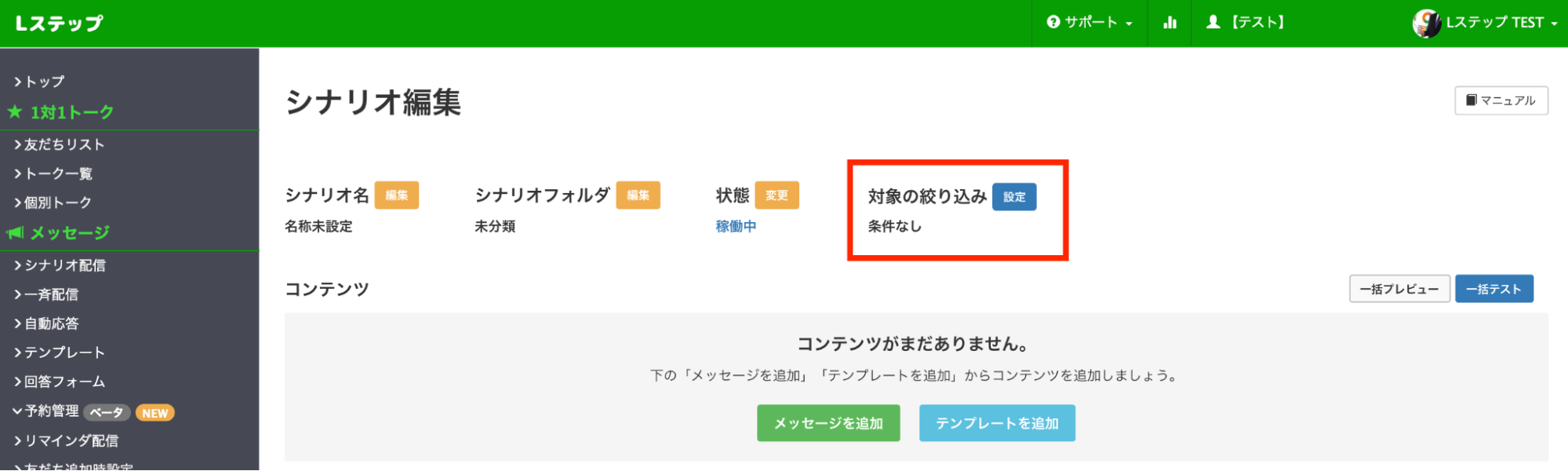
2. 「対象の絞り込み」から絞り込みたい条件を設定します。

シナリオ編集の画面


3. 配信したいシナリオを登録したら完成です。


※シナリオは作成しただけでは配信されません。友だち追加時設定や友だち一括操作などでシナリオ配信開始の設定をしましょう。

まとめ

LINE公式アカウントのセグメント配信では、「みなし属性」の5つの分類しかできなく、属性の絞り込みにはターゲットリーチ数が100人以上必要です。


一方Lステップのセグメント配信では、ご自身のビジネスにあった条件で分類ができ、少人数からでもセグメント配信が可能です。


Lステップのセグメント配信をうまく活用することで、友だちが必要とする情報が的確に届き、ブロック率の低下や購入率アップ、配信数の削減など多くのメリットが見込めます。ぜひ積極的にビジネスに活用していきましょう。


設定方法のサポートや、使い方についてのアドバイスを希望される方は、ご契約者様限定サポートの「スポットコンサル」をご活用ください。Lステップの認定サポーターが個別にフォローいたします。


スポコンパソコン用

Lステッププレミアムリッチメニューデザインまとめ250種類 -2024年版-

こちらの記事に掲載されているリッチメニューの収集方法は、HP・SNS等で一般公開されているLINE公式アカウントに登録し、「これは素晴らしい!」と思ったものを集めてきました。

※もし掲載に不都合がある場合は、いつでもご連絡くださいませ。

お問い合わせ先:info@linestep.jp

リッチメニューとは?

リッチメニューとは、トークルームの下側に表示される固定されたメニューです。 固定されて表示されるため(※)、メニューを工夫することで様々なアプローチが可能です。
※友だちのボタン操作により表示させたり非表示にしたりすることができます。


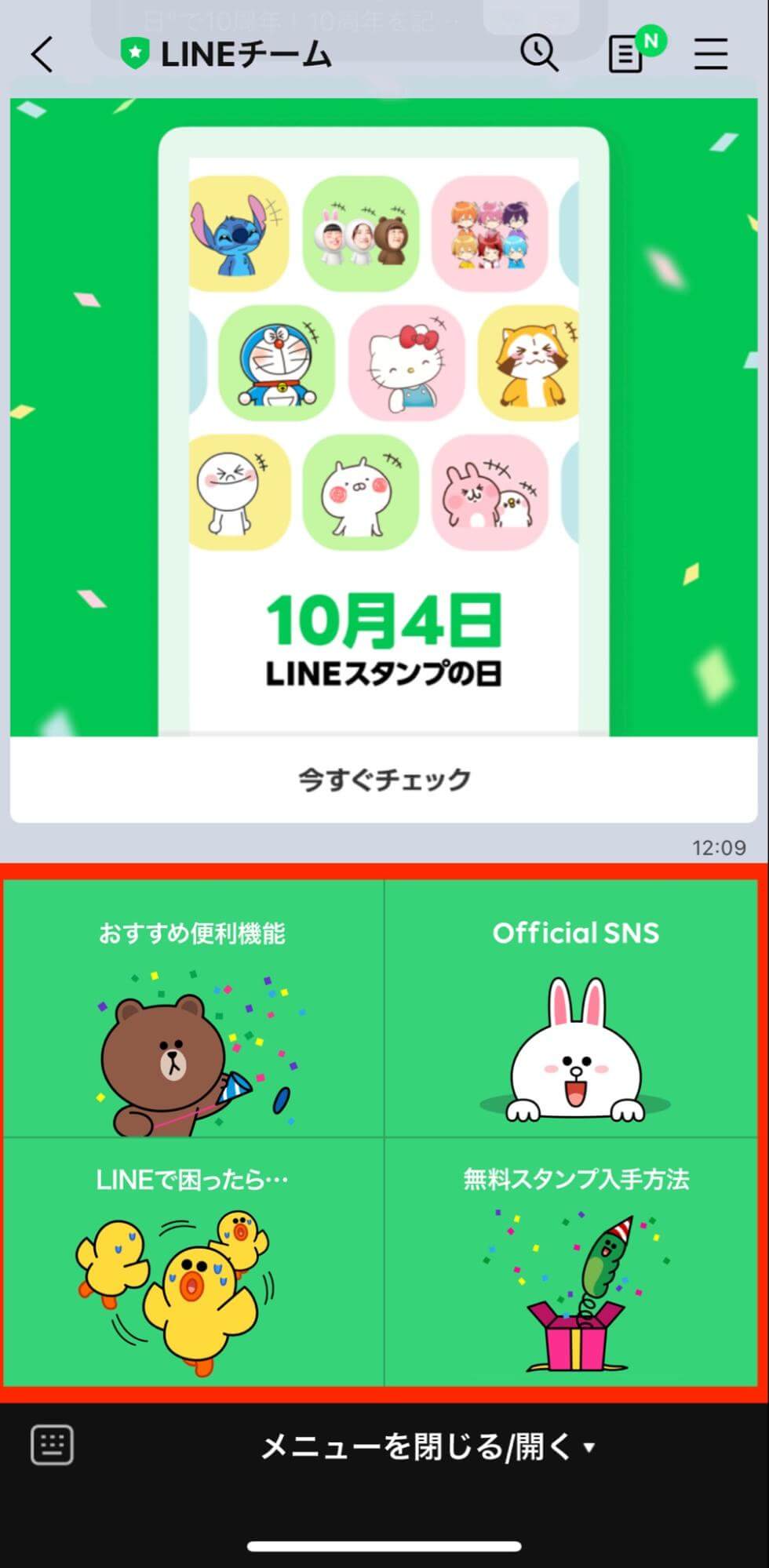
下記の赤枠で囲ってある部分がリッチメニューです。

LINE公式アカウントとLステップのリッチメニューの違いとは?

LINE公式アカウントとLステップのリッチメニューの違いを説明します。

LINE公式アカウントのリッチメニューとは?

LINE公式アカウントで作成できるリッチメニューは、分割スタイルをテンプレートから選択し、タップした際のアクション内容を設定できます。


タップできる領域は最大6個で、設定可能な項目は下記の5種類です。

  • リンク
  • クーポン
  • テキスト
  • ショップカード
  • 設定しない

Lステップのプレミアムリッチメニューとは?

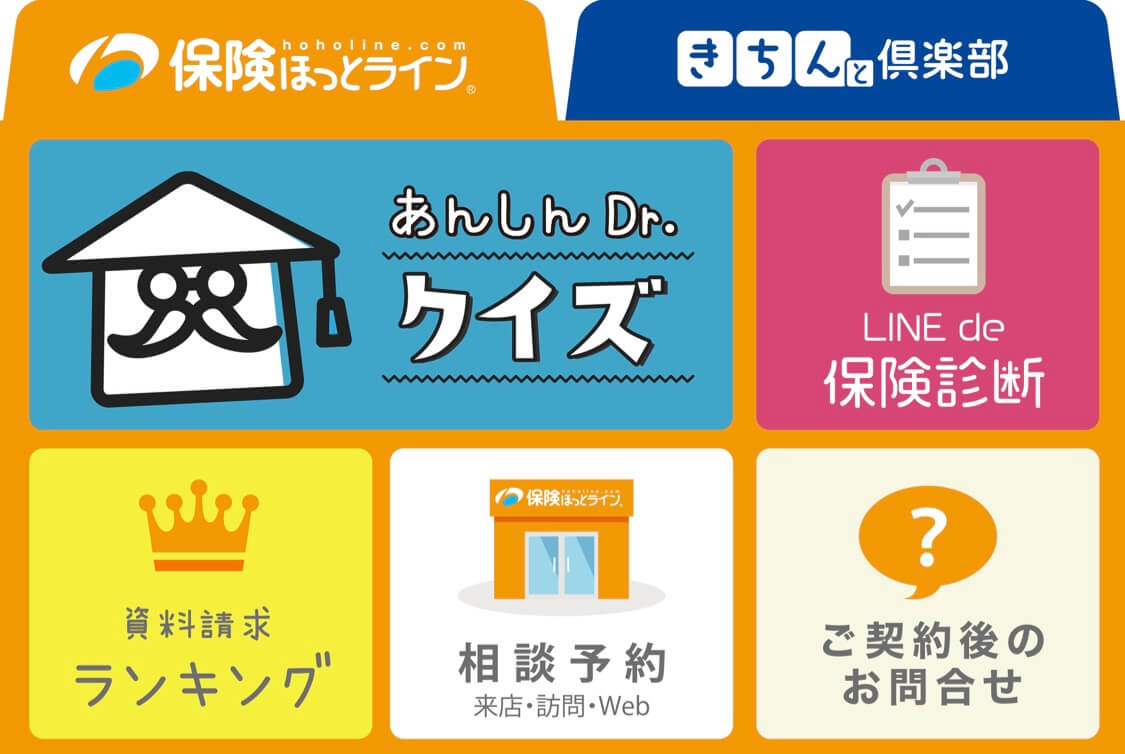
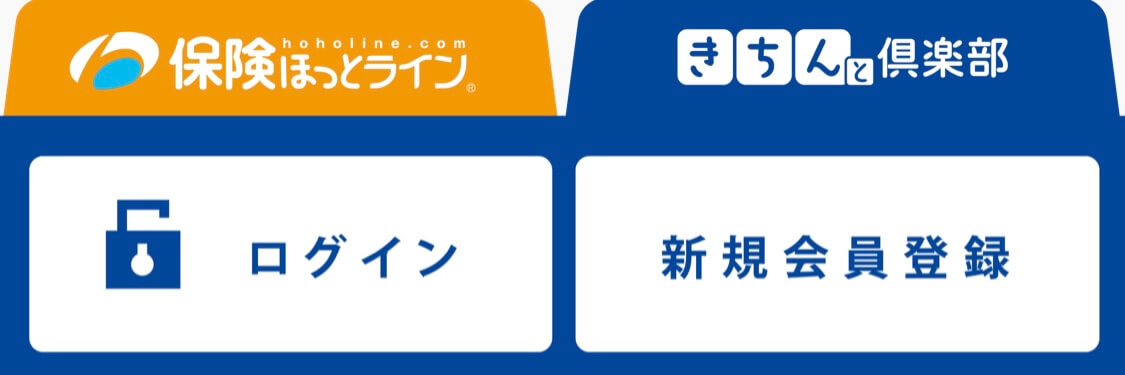
Lステッププレミアムリッチメニューはデザインの自由度が高く、分割スタイルはテンプレートもありますが、自分で好きな範囲を指定することができるので、下記の画像のようにタブ分けのリッチメニューも作成が可能です。
※Lステップのリッチメニューはスタンダードプラン以上で利用可能です。

タップできる領域は最大20個まで設定が可能です。


タップした際のアクション設定は、

  • URLを開く
  • 電話をかける
  • メッセージを送る
  • アンケートを開く
  • QRリーダーを起動する
  • このアカウントをシェアする
  • タイムラインを開く
  • シナリオを移動や停止させる
  • リマインダを開始する
  • 他のリッチメニューを開く

など、他にも多数のアクション設定が可能です。


自分のビジネスのイメージにあったデザインで、タップできる領域数や複数のアクション設定ができるため、LINE公式アカウントよりも幅広く活用できます。

Lステップのプレミアムリッチメニューのサイズは?

Lステップのプレミアムリッチメニューのサイズは2種類あります。


画像サイズは『横2500px 縦1686px』または『横2500px 縦843px』のみ使用可能で、1MBまでのファイルをアップロードできます。


『横2500px 縦1686px』サイズ


『横2500px 縦843px』サイズ

Lステップのプレミアムリッチメニューで作成できるデザイン紹介

リッチメニューのデザインを3つのタイプで分けてご紹介します。

1つの画像で作成する場合

1つの画像で複数タップできる箇所が自由に作成できます。

複数の画像で作成する場合

複数の画像を用意し、タブで分けているような表示が可能です。


まとめ

リッチメニューはトーク画面を開いた時に目に留まりやすいため、活用次第で売上アップにも繋がります


多彩なデザインで自由に領域を設定できるLステップのリッチメニューは、ご自身のビジネスのアピールにとても効果的です。ぜひ今回のデザインを参考にしてみてくださいね。


設定方法のサポートや、使い方についてのアドバイスを希望される方は、ご契約者様限定サポートの「スポットコンサル」をご活用ください。Lステップの認定サポーターが個別にフォローいたします。


スポコンパソコン用

Lステップのリッチメニューとは?仕組みやデザイン、効果的な使い方を解説

Lステップの機能のひとつに「リッチメニュー」があります。


LINEのトーク画面下に表示できるメニューで、問い合わせや販売促進に欠かせない機能です。


これからLステップの活用を考えている方は、リッチメニューについて詳しく知りたい人も多いと思います。


困った顔
デザインは変えられるの?
焦った顔
どんな活用方法があるの?
ウインクした顔
リッチメニューを効果的に使いたい


このような疑問を抱えていませんか?


この記事では、Lステップのリッチメニューについて詳しく解説します既に使っている方も、これから使おうと考えている方も、ぜひ参考にしてみてください。

Lステップのリッチメニューとは

リッチメニューとは、トーク画面下に表示される固定メニューです。固定表示されているため、メニューからさまざまなアプローチができます。※Lステップのリッチメニューはスタンダードプラン以上で利用可能です。


また、メッセージ通数を消費せず、集客や販促できるのがメリットです。


LINE公式アカウントの機能として活用されていますが、Lステップを導入すると、さらに反応率を上げることもできます。


Lステップのリッチメニューは、友だちの属性に応じて表示を変更できるだけでなく、アクションに連動したり、タブ分けしたりできるのがメリットです。


デザインの自由度も高く、自分でデザインしたリッチメニューも表示できます。

Lステップのリッチメニューでできること

Lステップのリッチメニューでできることを紹介します。

友だちごとに表示を変更できる

Lステップのリッチメニューは、友だちごとに表示を変更できます。LINE公式アカウントでは、友だち全員に同じリッチメニューしか表示できません。


Lステップを使うと、Twitterから登録した人専用のリッチメニューやタップした人だけ特別なリッチメニューを表示するなど、友だちの属性に合わせて変更できます。


リッチメニューの表示


またタグ付け機能と併用できるため「30代男性」「商品を購入したい人」など、友だちを細かく分類してリッチメニューを切り替えることも可能です。


友だちの反応率も上がり、集客や販促の数値アップに役立ちます

タブ分け表示ができる


Lステップを使うとリッチメニューをタブ分けのように表示できます。


タブ分けとは、リッチメニューの上部に切り替えボタンがあるように見せることができる表示方法です。LINE公式アカウントではテンプレートが決まっており、最大で6マスのリッチメニューしか選択できません。


Lステップなら、タップ領域が最大20個までで、規定のテンプレートの他に自由に設定ができるので、6マスのリッチメニューを別のタブで表示できます。


例えば、右側タブのメニューは商品やサービスの購入、左側タブのメニューは問い合わせや使い方、マニュアルといったように設定すれば、使いやすさも向上します。


タブを使ってメニューを細分化できるのは、Lステップの大きな強みです。

アクションに連動して切り替えられる

アクションとは、リッチメニューをタップした時に発動するアクションのことです。


例えば、ボタンをタップするとアンケートが開いたり、ホームページを開いたりすることができます。


Lステップのリッチメニューで設定できるアクションは下記です。

URLを開く

ボタンをタップした時に開くURLを設定できます。ご自身のホームページやLPなどに飛ばすことが可能です。

TEL

ボタンをタップした時に発信する電話番号を設定します。受付窓口やお問い合わせ先などの電話番号を設定できます。

ユーザーメッセージ

ボタンをタップした時に、自動で返信するテキストを設定します。商品の画像を載せて、タップすると商品説明が送信されたり、スタッフ紹介でスタッフのプロフィールを送信したりできます。

アクション

ボタンをタップした時に発動する細かいアクションを設定できます。


アクション設定はテンプレート送信やタグの操作、リッチメニューの切り替えやシナリオ配信の開始など、さまざまな設定が可能です。

回答フォーム

ボタンをタップすると、アンケート等の回答フォームを開く設定ができます。


画面サイズは小・中・大と3種類あり、画面いっぱいに開かせたり、トーク画面が少し見える状態で開かせたりすることも可能です。

その他

ボタンをタップした時の、3種類のその他のアクションを設定できます。


  • QRリーダー起動
  • このアカウントをシェア
  • タイムラインを開く


例えば「QRリーダー起動」にしておくと、店舗来店時にQRコード読み取りでポイントを付与する場合に、友だちがスムーズにQRリーダーを開くことが可能です。


こういった、さまざまなアクションを起こすことによって、来店率・購入率のアップや、友だち追加からの顧客教育、自動化で運用コストの削減が見込めます。

ボタンの数や位置を自由に設定できる

Lステップを使うと、リッチメニューのボタンの数や位置を自由に設定できます。LINE公式アカウントでは、ボタンの数は最大6つまでしか使えません。


Lステップなら、最大20個のボタンを表示でき、タップする位置やデザインも自由に変更できます。通常のリッチメニューに加えて、コンテンツを作りたい場合におすすめです。

自分で簡単にリッチメニューが作成できる

Lメニュープラスという機能を使えば、 テンプレートからデザインを選ぶだけで、誰でも簡単にオリジナルのリッチメニューが作成できます。


Lメニュプラスで作成したリッチメニュー


タブ分けや自由度の高いタップ領域のデザインが作成できるので、他社と差別化できるリッチメニューが設置できるでしょう。

リッチメニューを効果的に使うコツ

リッチメニューを使う時のコツやポイントを紹介します。

リッチメニューを表示し続けない

リッチメニューを表示し続けると、メッセージが見切れて読みづらくなります友だちが離脱する原因にもなりかねないので、リッチメニューを常に表示しない設定にしておきましょう。


もちろんリッチメニューを見てもらいたい場合は、表示し続けるという選択肢もありです。


表示については、リッチメニューの設定で「メニューの初期状態」を「表示する or 表示しない」で調整できます。

画像の大きさの調整をする

状況に応じて、リッチメニューの画像の大きさを調整しましょう。


画像の大きさによって、メッセージの見え方が変わったり、友だちの属性で反応率が上がったりする場合があるからです。


Lステップのリッチメニューのサイズには「正方形」「ハーフサイズ」の2種類があります。


画像サイズは『横2500px 縦1686px』または『横2500px 縦843px』のみ使用可能です。1MBまでのファイルをアップロードできます。


正方形のリッチメニュー
長方形のリッチメニュー


正方形はコンテンツを大きく表示できる反面、トーク画面のメッセージを読みづらいのがデメリットです。コンテンツの量が多くないなら、ハーフサイズのリッチメニューを導入しても良いでしょう。


例えば、年齢層が高い友だちには画像を大きめ、メッセージを読ませたい時は画像を小さめ、といったように友だちに応じて画像の大きさを変えてみてください。

クリックされやすいデザインのボタンを作る

リッチメニューのボタンは、クリックされやすいものを作成しましょう。LINEに慣れていない友だちだと、ボタンなのか分からない可能性があります。


ボタンと分かるように、立体感を出したり指のマークを入れたするのがポイントです。


目を引くキャッチコピーを考える

リッチメニューの画像に文字を入れるかと思います。その時に、目を引くキャッチコピーを考えることも大切です。


どんなに商品やサービスが良くても、クリックされなければ意味がありません。数字を使ったり、魅力的な言葉を入れたりと、コピーライティングを意識して作成してみてください。


リッチメニューのデザイン例

リッチメニューを準備しようとなった時に、どんなデザインを作成したらいいか、悩みますよね。


下記は一例になりますので、ご自身のビジネスに合わせて作成してみてくださいね。


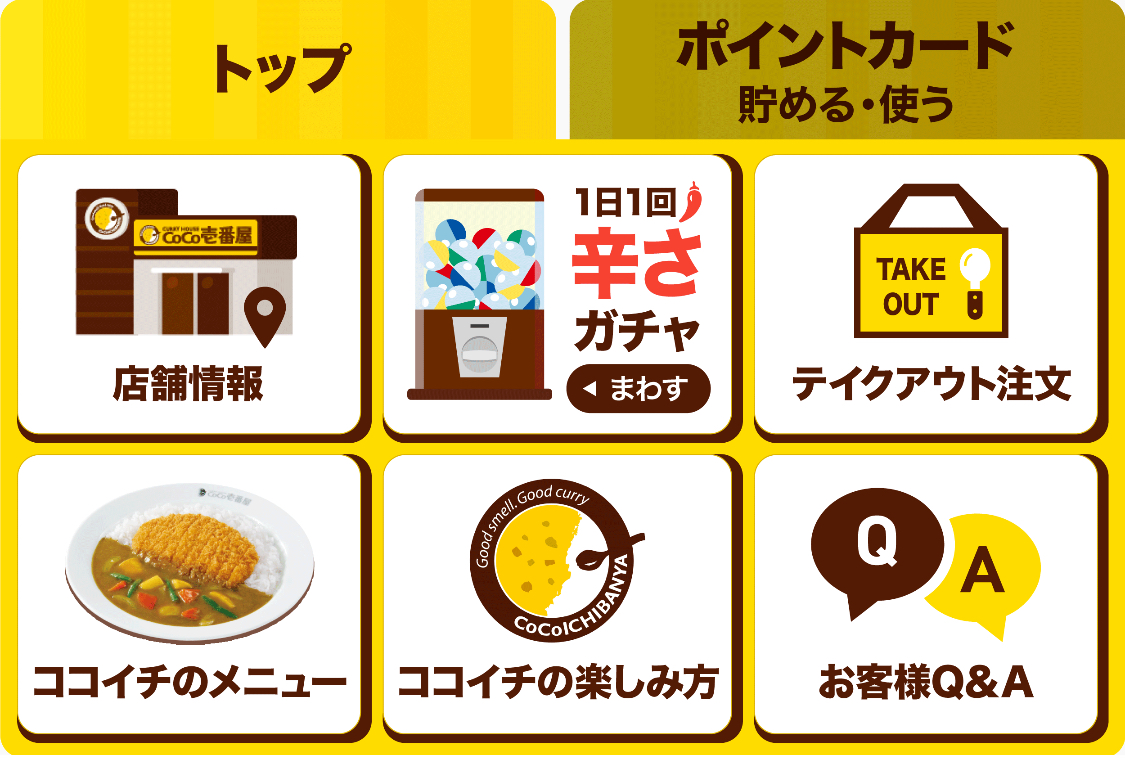
CoCo壱番屋 様


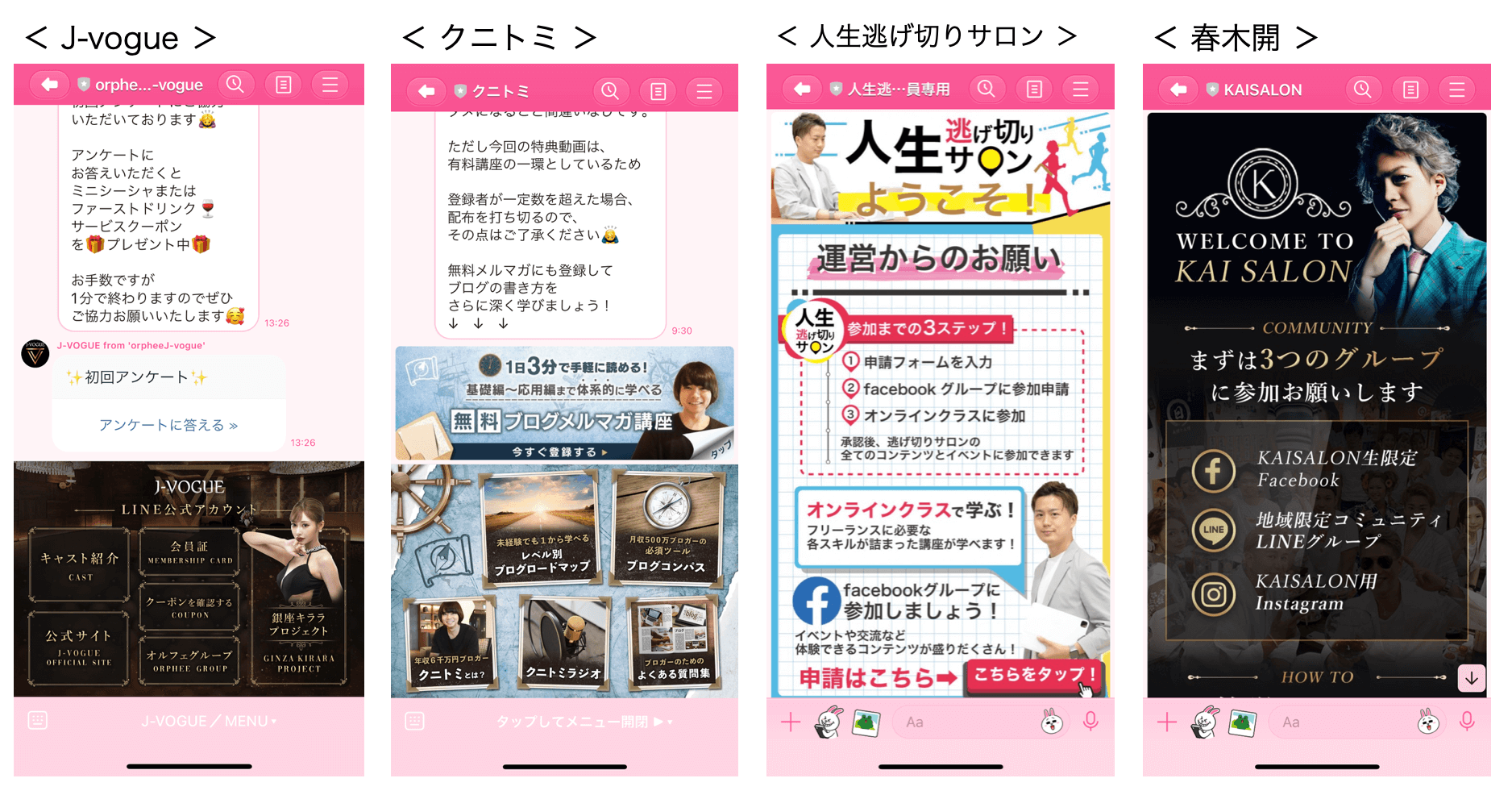
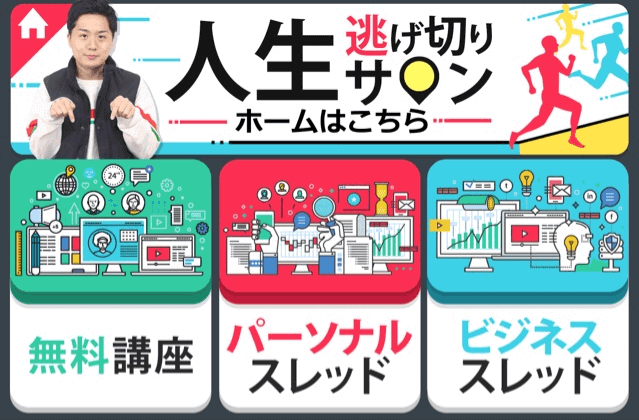
人生逃げ切りサロン

リッチメニューサンプル


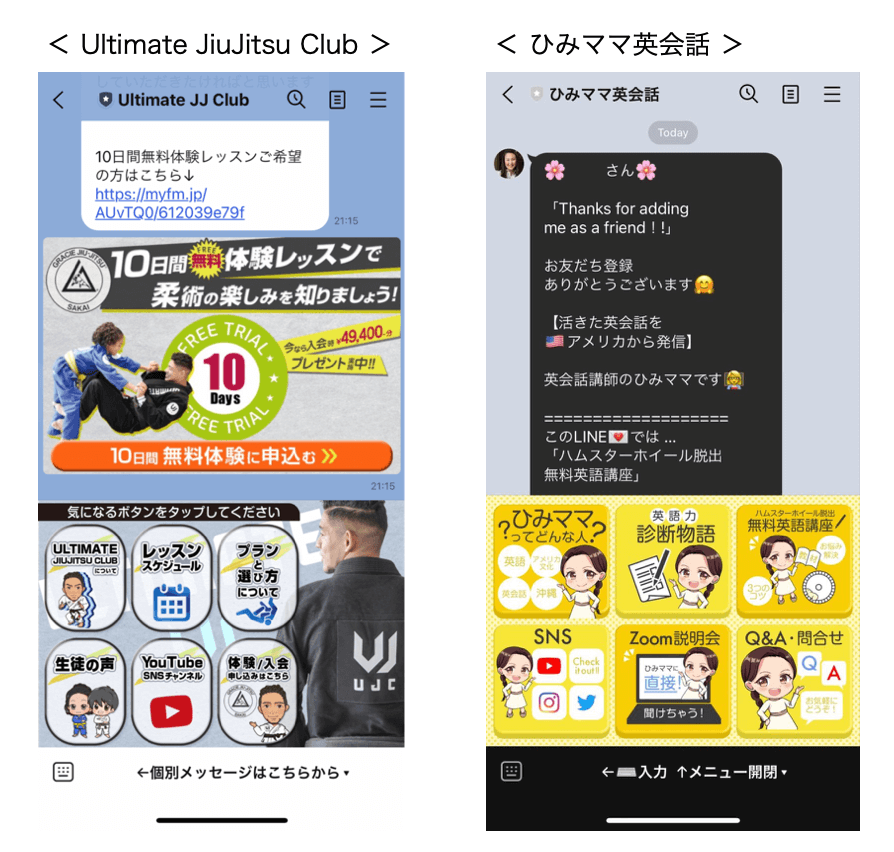
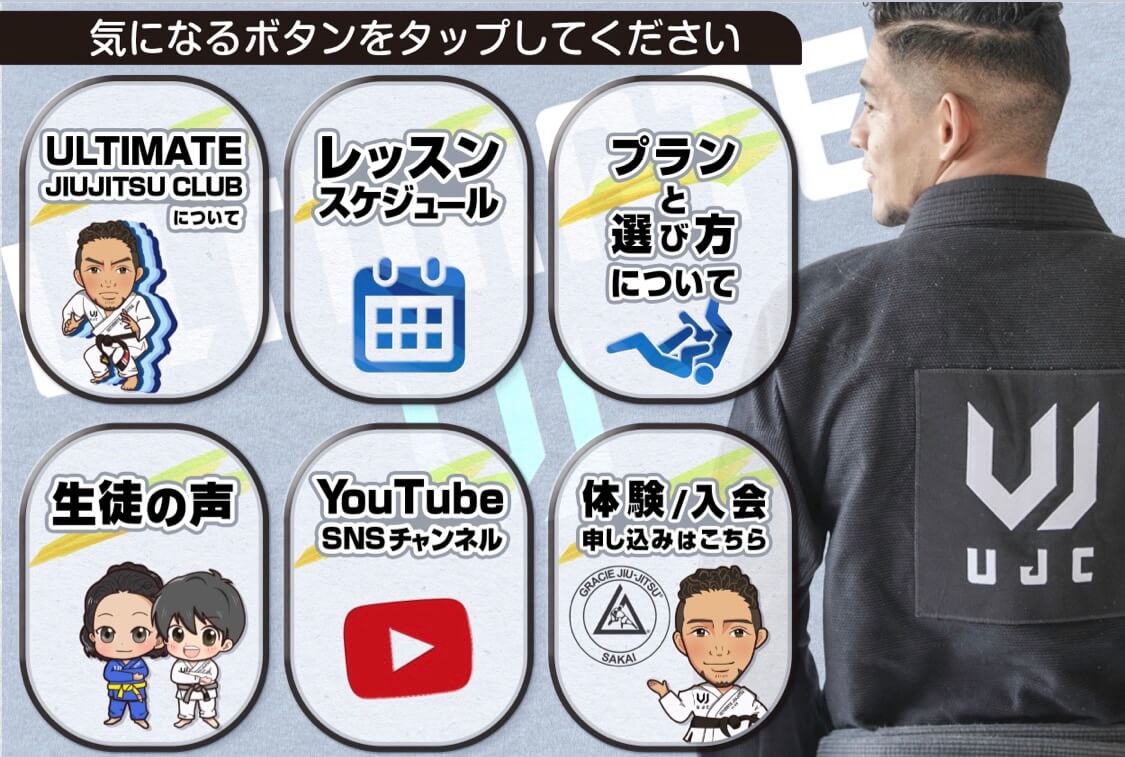
Ultimate JiuJitsu Club様

リッチメニューサンプル


デザインが苦手な方は、Lステップ導入後に無料でもらえる1000種類以上のリッチメニュー画像を活用してみてください。

リッチメニューを活用するメリット

Lステップのリッチメニューを活用するメリットやポイントをお伝えします。

LINEにHP機能を持たせられる

リッチメニューを使うと、LINEのトーク画面に一種のホームページのように見せることができます。


今はSNSをビジネスで使うことは当たり前になってますが、SNSのリンクをリッチメニューに設定することで、友だちがSNSに飛びやすくなります。


また、リッチメニューにリンクを貼ることで、「友だちの好きなコンテンツを、友だちのタイミングで自由に見る」ことができ、アクティブなユーザーに対してとても効果的です。


SNSが載ったリッチメニュー


各媒体をLINEのリッチメニューへ集約したい人にはおすすめです。

申し込み・告知を案内できる

Lステップのリッチメニューは、友だち属性ごとにリッチメニューの表示を変えられます。


全員に表示させることも可能ですし、購入意欲の高い属性のリストにのみ、申し込み案内やイベント告知を表示させる、といったことも可能です。


リッチメニューに申し込み案内やイベント告知を表示させることで、配信数の削減になり、トーク画面を開いてもらうだけでアプローチができます。


告知が載ったリッチメニュー

教育を自走化させられる

リッチメニューのコンテンツを豊富にしておくと、学習意欲の高いユーザーが能動的に勉強してくれることもメリットの一つです。


学習意欲の高いユーザーは、リッチメニューのコンテンツが豊富であればあるほど満足度が高くなります


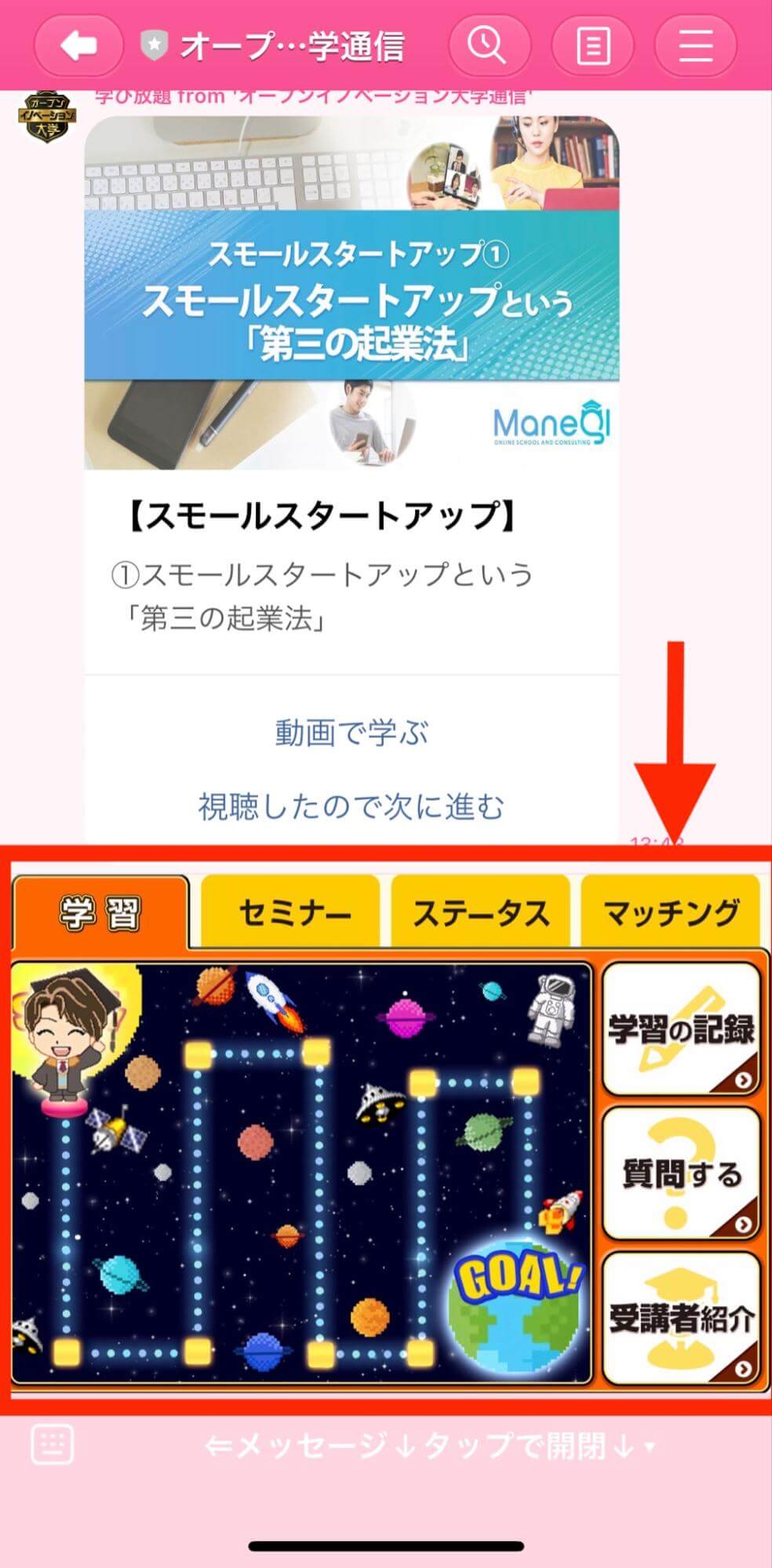
例えば、学習する度に一コマずつ進み、途中でプレゼントのようなものを設定しておくとやる気も持続します。


困った時には質問ができるようにしたり、学習の記録も見れるようにしておいたりすると、日々の勉強を挫折しないようにサポートできます。


リッチメニューサンプル


教育コンテンツを最後まで見てくれと、バックエンドの商品やサービスの購入率アップに繋がりやすくなります。

まとめ

リッチメニューは配信数がかからず、友だちへの訴求力を高められる、とても便利な機能です。


デザインによって印象も大きく変わり、友だちが反応してくれるかどうかも関わってきますので、ご自身のビジネスにあったデザインで作成してみてください。


ぜひLステップを活用して、魅力的なリッチメニューを作っていきましょう。


設定方法のサポートや、使い方についてのアドバイスを希望される方は、ご契約者様限定サポートの「スポットコンサル」をご活用ください。Lステップの認定サポーターが個別にフォローいたします。


スポコンパソコン用

Lステップのオペレーター機能とは?特徴やメリット、活用事例を解説

考えている様子
  • スタッフ毎に閲覧権限を設定したい
  • 権限設定をしないとセキュリティが心配
  • オペレーター機能の具体的な使い方がわからない


このようなお悩みはありませんか?


複数の店舗を経営されている企業であれば、本社はすべての画面が見れるようにして、店舗側には店舗専用の画面を使用する、といった使い方をご希望されていることがほとんどです。


もしくはひとつの店舗内で、担当毎に専用画面の用意を希望されるケースもあります。


しかしこういったシステムは、構築に時間も費用もかかるため、そう簡単に導入できるものではありません。


それを簡単に、手頃なコストで実現できる機能が、Lステップの「オペレーター機能」です。


今回は、Lステップのオペレーター機能の特徴や業種別の活用方法をお伝えします。ぜひ最後まで読んでみてください。⇨オペレーター機能の活用法の無料ダウンロードはこちら

オペレーター機能とは

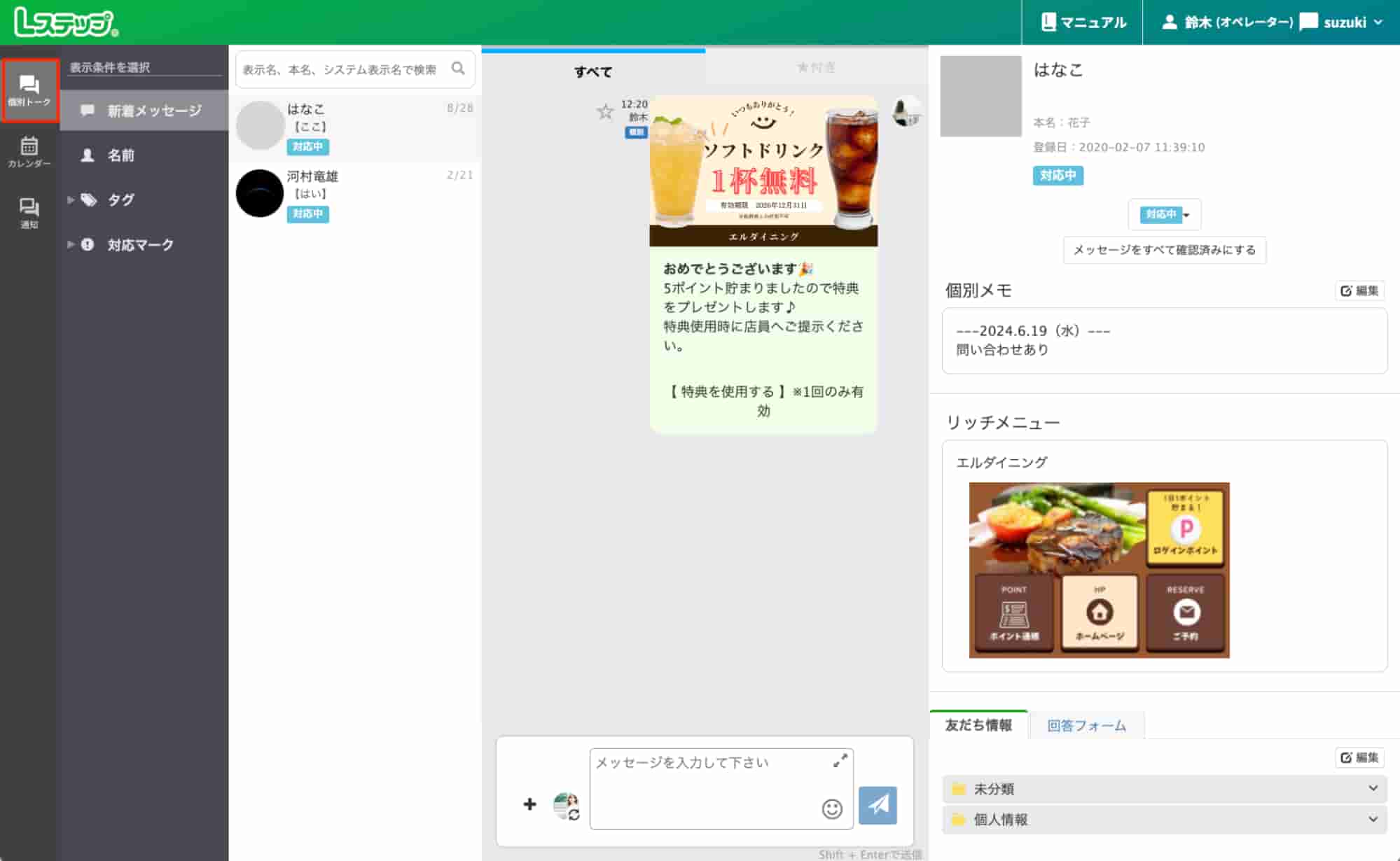
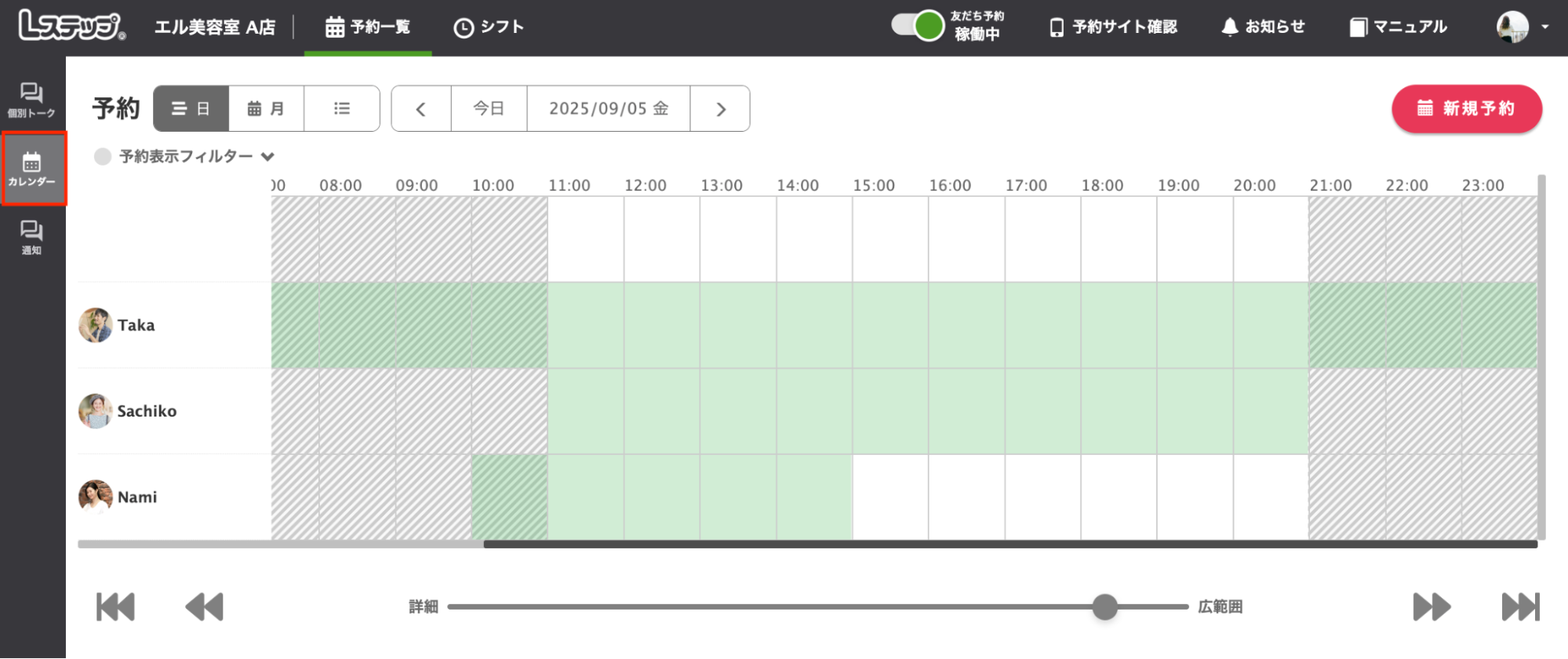
オペレーター機能とは「個別トーク・カレンダー予約に限定して操作できるアカウント」を発行できる機能です。


【個別トーク画面】
別トーク画面


【カレンダー予約画面】

カレンダー予約画面


【通知画面】

通知画面


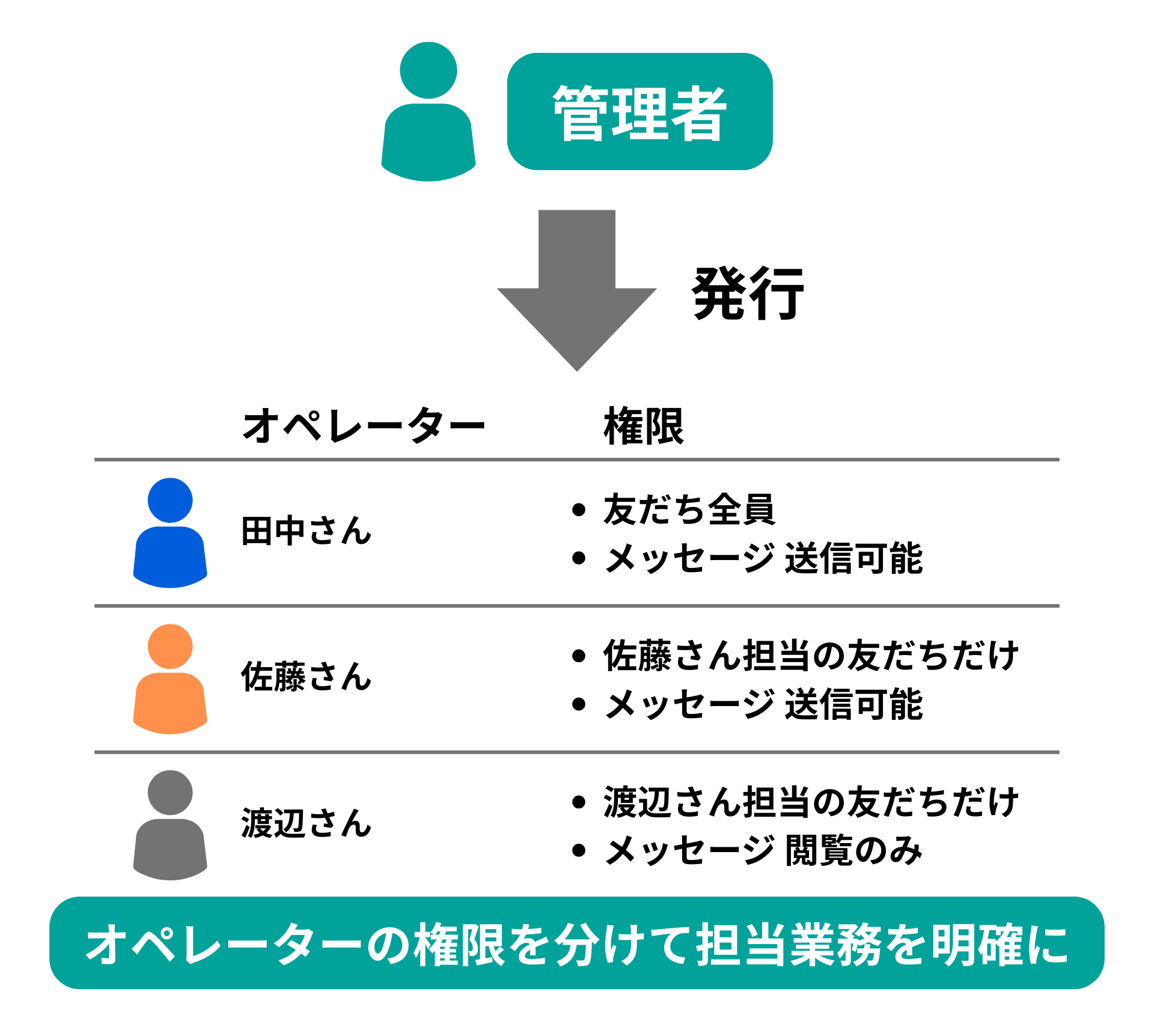
管理者はオペレーターの操作・閲覧権限を設定して、オペレーターごとの担当業務を明確に分けられます。

オペレーターの操作・閲覧権限を設定


例えば、

  • サポートセンターでの個別のチャット対応
  • 採用担当者ごとの学生対応
  • 不動産紹介のための個別相談受付

といった活用が可能です。⇨オペレーター機能の活用法の無料ダウンロードはこちら

スタッフ設定との違い

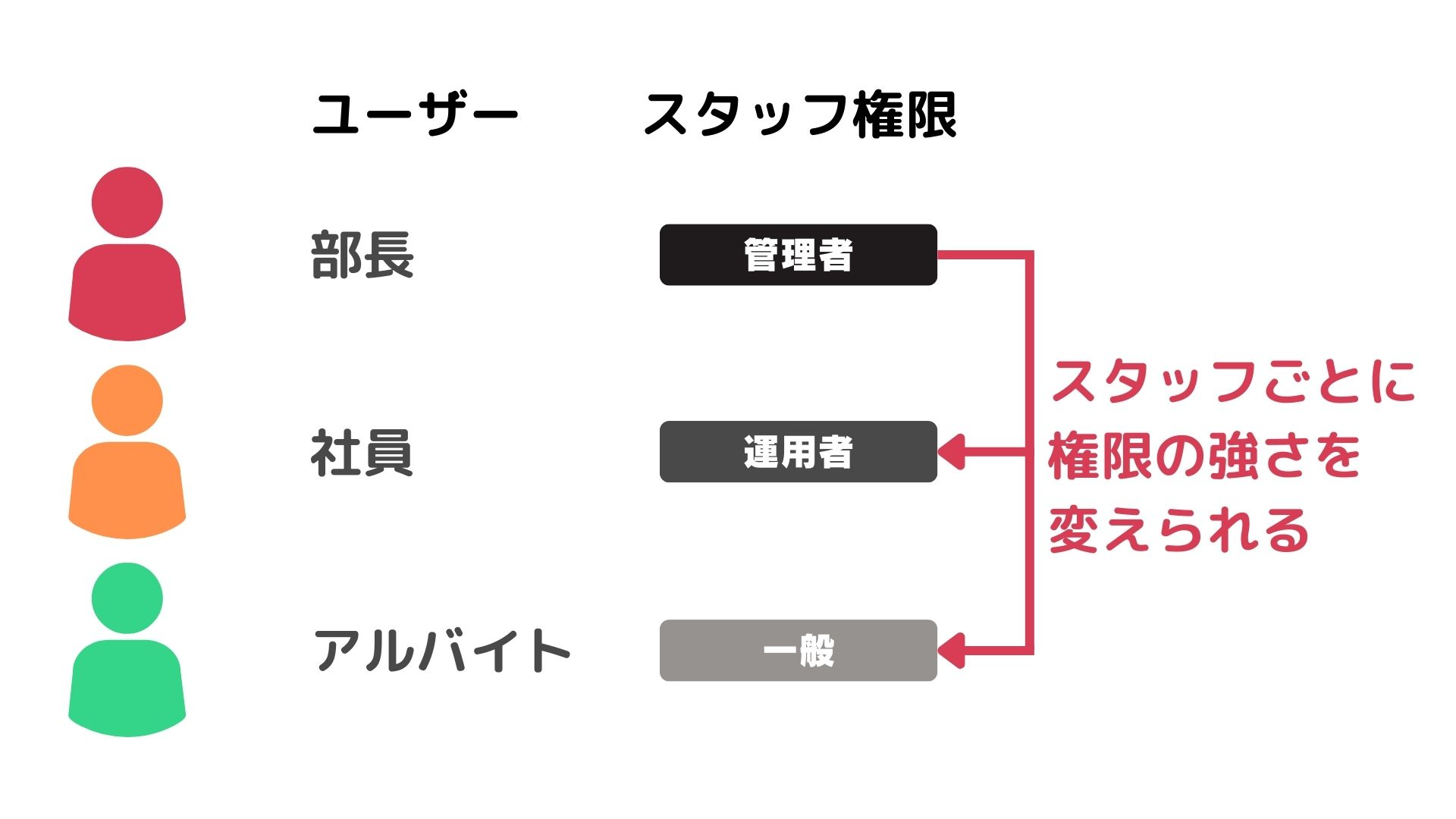
スタッフ設定とは、Lステップのアカウントにログインできるユーザー(スタッフ)を追加・管理できる機能です。


以下の中から権限を設定でき、スタッフごとに操作できる機能を制限できます。

副管理者:すべての操作が可能
運用者 :LINE公式アカウント設定・スタッフ設定・データ移行を除く操作が可能

一般  :設定された操作のみ可能

オペレーターの操作・閲覧権限を設定


適切に権限を管理することで、管理者以外のスタッフがアカウント設定などの重要な情報を操作できないように設定できます。


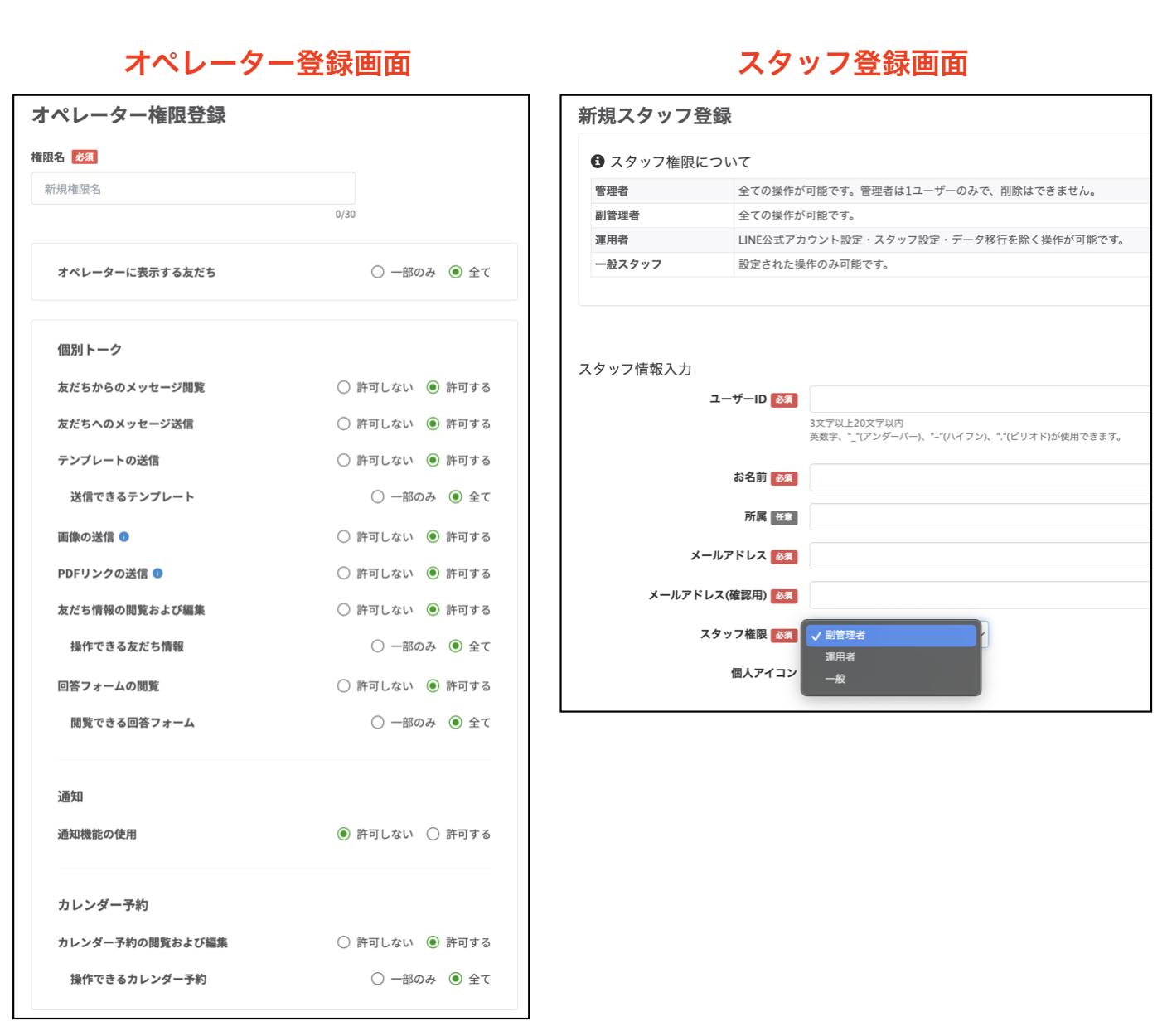
オペレーター画面は、オペレーター専用の画面を別で用意できるのに対し、スタッフ設定はLステップの管理画面内での操作制限をします。


オペレーター画面は

⇨オペレーター機能の活用法の無料ダウンロードはこちら

オペレーター機能を使う3つのメリットとは

オペレーター機能を使う3つのメリットをご紹介します。

情報漏洩やトラブルの防止

近年、企業における情報漏洩リスクが深刻化しています。


東京商工リサーチの最新調査では、2024年の個人情報漏洩事故が189件と過去最多を記録し、「不正アクセス」のほか「誤送信」「紛失」など人的ミスも大きな要因となっています。


Lステップのオペレーター機能なら、スタッフごとに閲覧できる顧客データを限定し、必要最低限の権限のみ設定することで情報漏洩を防止できます。


「閲覧のみ」「メッセージ送信可能」など柔軟な権限管理により、スキルレベルに応じた業務分担も実現。外注スタッフやアルバイト活用時も安心して業務を任せられます。

複数スタッフでの同時対応が可能

多くの企業では一つの画面を複数スタッフで操作することで、重複返信や連携ミスが起こりがちです。


オペレーター機能では各スタッフが独自の画面を持ち、対応顧客を分けられるため、ミスが起こらず効率的に対応できます。


また、対応履歴が一元管理されるため「前回誰が対応したか」「どんな内容だったか」も即座に確認可能です。


これにより担当交代時の引き継ぎもスムーズで、顧客に一貫したサービスを提供できます。

iOSアプリ・Androidアプリでも利用可能

オペレーター機能はスマートフォンアプリでも利用できるため、外出先や移動中でも顧客対応が可能です。


営業の外回りや電車での移動時間も有効活用でき、顧客を長時間お待たせすることなく迅速な対応ができます。


新しいメッセージの通知設定もオペレーターごとに設定できるので、自分宛の重要な問い合わせを見逃す心配もありません。


オフィスにいなくてもパソコンが手元になくても、スマートフォンがあればいつでもどこでも顧客対応ができるため、顧客満足度の向上につながります。⇨オペレーター機能の活用法の無料ダウンロードはこちら

オペレーター機能の6つの特徴

オペレーター機能の6つの特徴をご紹介します。

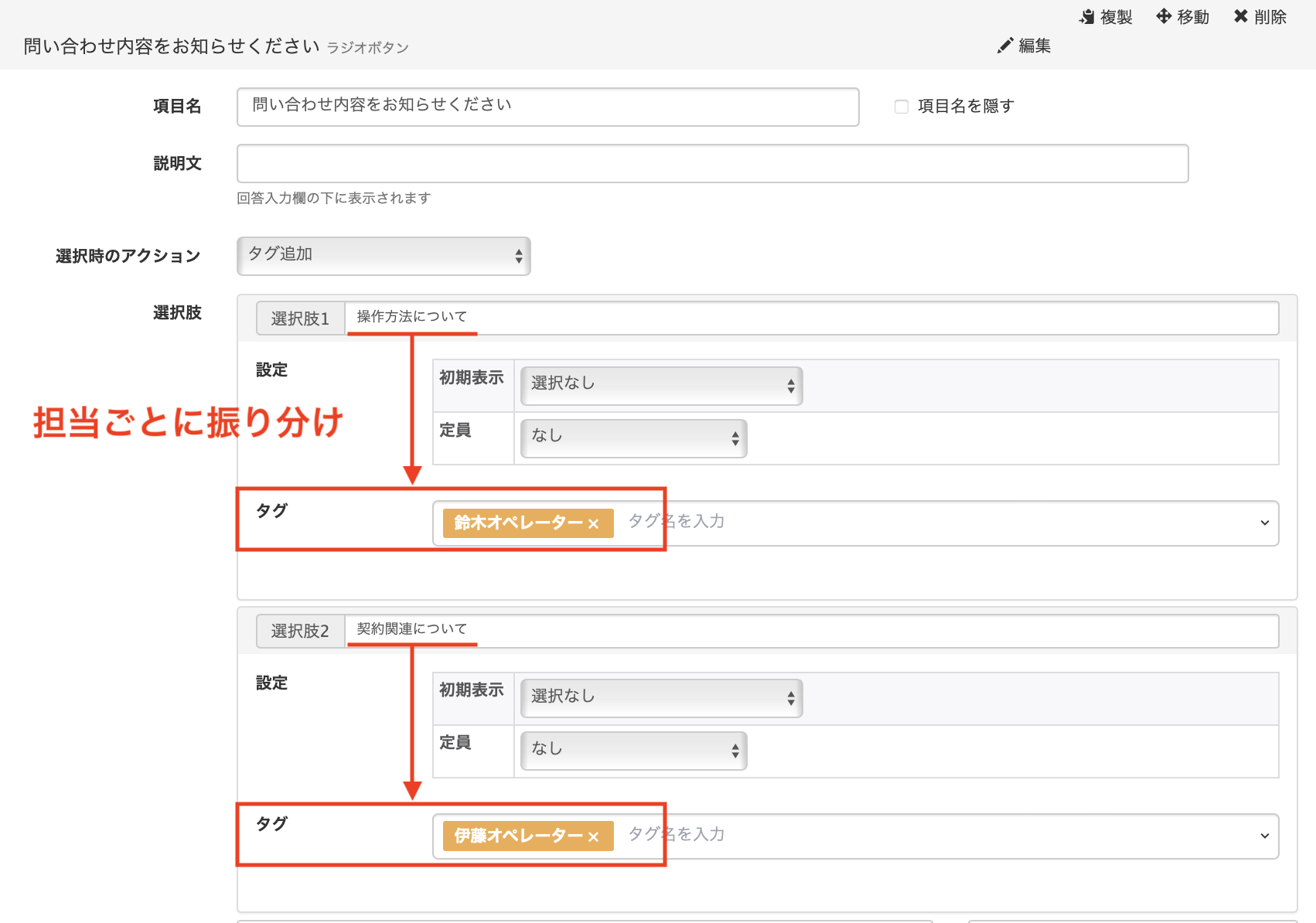
顧客の振り分けが可能

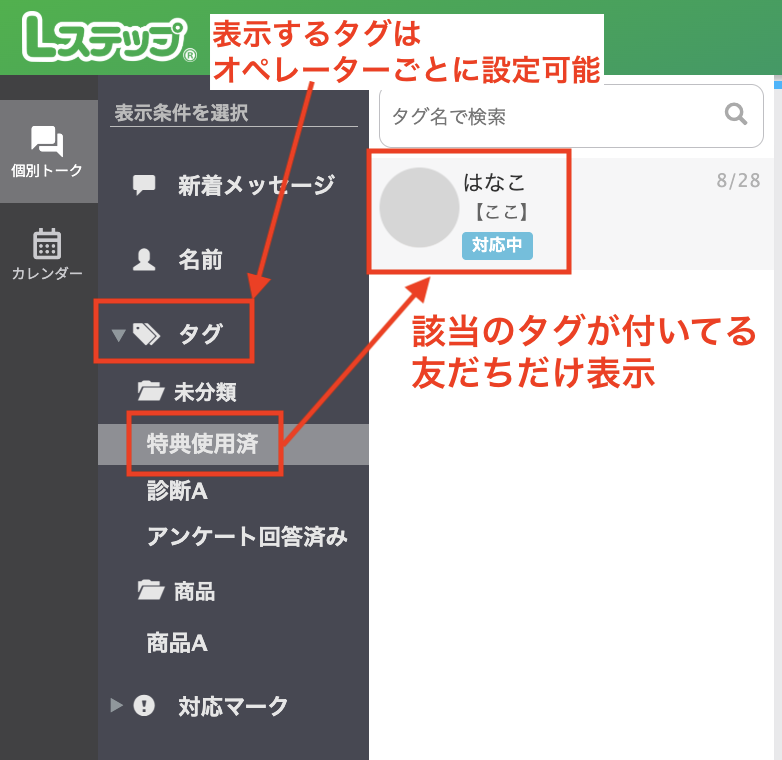
オペレーターに表示できる友だちは「全て」か「一部のみ」が設定できます。


「一部のみ」にすると、選択したタグが付いている友だちだけがオペレーター画面に表示されます。


顧客の振り分け


担当店舗ごとやスタッフごとに、顧客を振り分けることが可能です。


手動で振り分けることもできますし、例えばLステップでアンケートを実施し、「Aと回答した人」はA店舗に振り分けるような自動化もできます。

情報の閲覧・操作範囲が設定可能

オペレーター画面では表示された友だちに対して、閲覧・操作できる範囲を設定できます。


< 個別トークで設定できる内容 >

友だちからのメッセージ閲覧 許可しない or 許可する
友だちへのメッセージ送信 許可しない or 許可する
テンプレートの送信 許可しない or 許可する
送信できるテンプレート 一部のみ or 全て
画像の送信 許可しない or 許可する
PDFリンクの送信 許可しない or 許可する
友だち情報の閲覧および編集 許可しない or 許可する
操作できる友だち情報 一部のみ or 全て
回答フォームの閲覧 許可しない or 許可する
閲覧できる回答フォーム 一部のみ or 全て


例えば、メッセージ閲覧のみ許可して、送信や編集はすべて許可をしない状態にし、

  • 新人スタッフの研修用で、実際の顧客とのやり取りを見せて学んでもらう
  • コンサルタントや外部パートナーに状況を見てもらうために閲覧してもらう

といった使い方ができます。


< オペレーターの個別トーク画面>


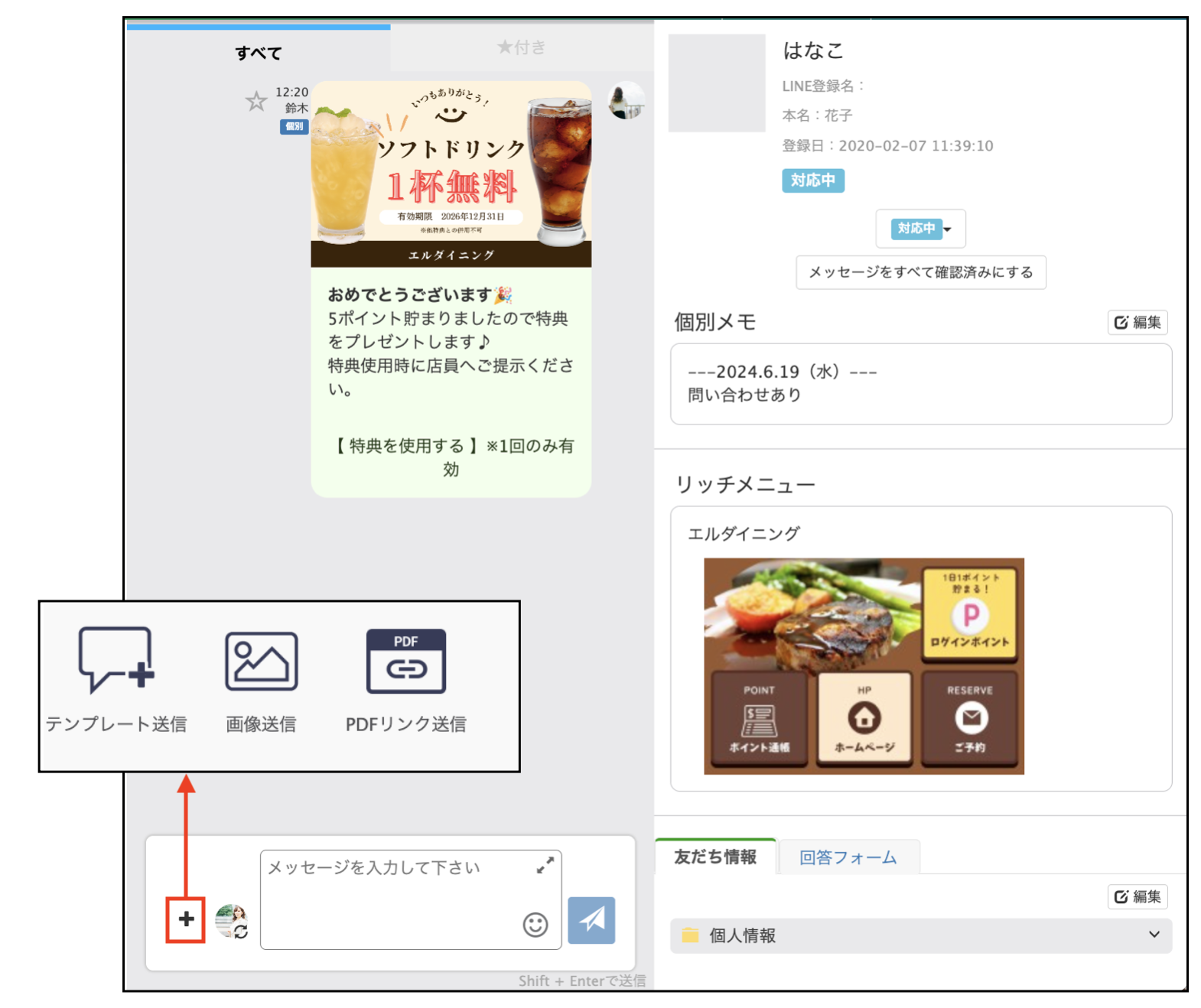
オペレーターの個別トーク画面では、権限で許可された閲覧・操作のみ行えます。


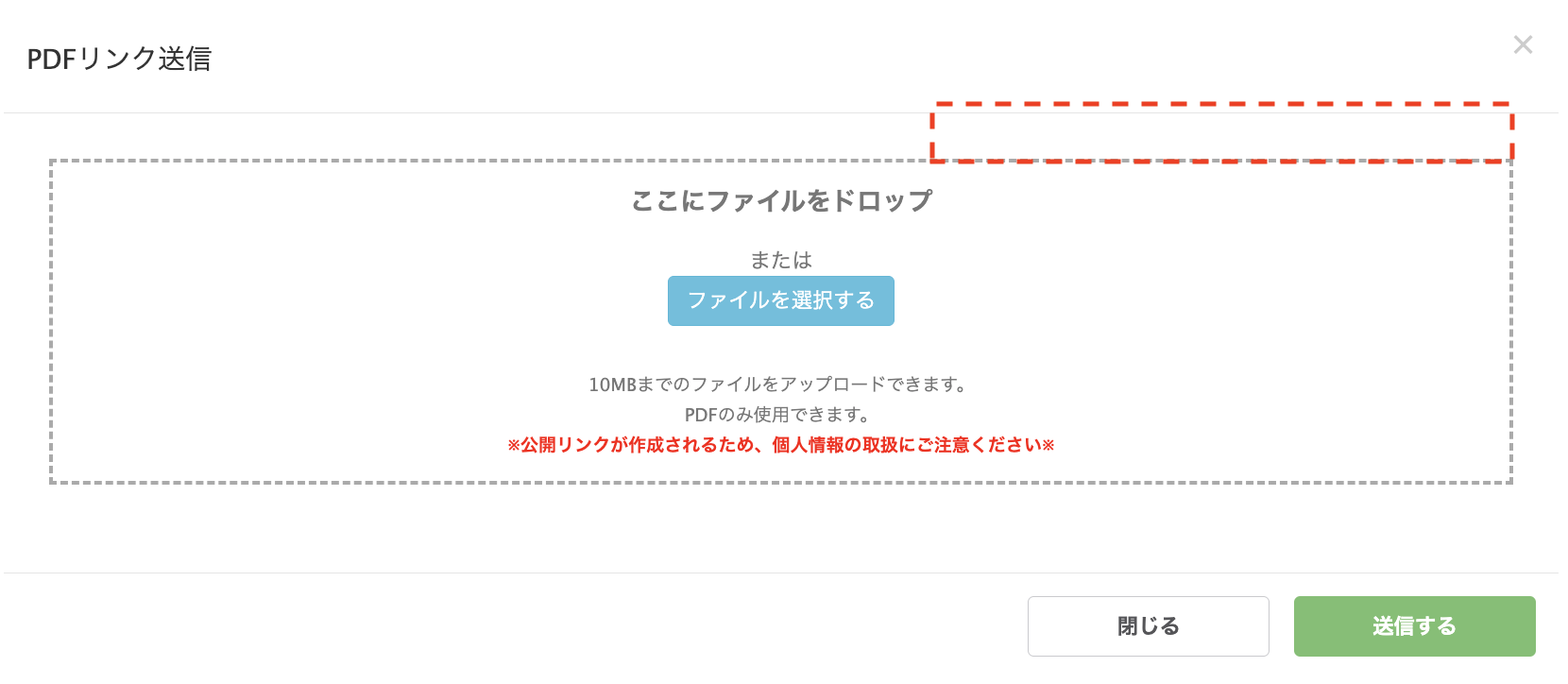
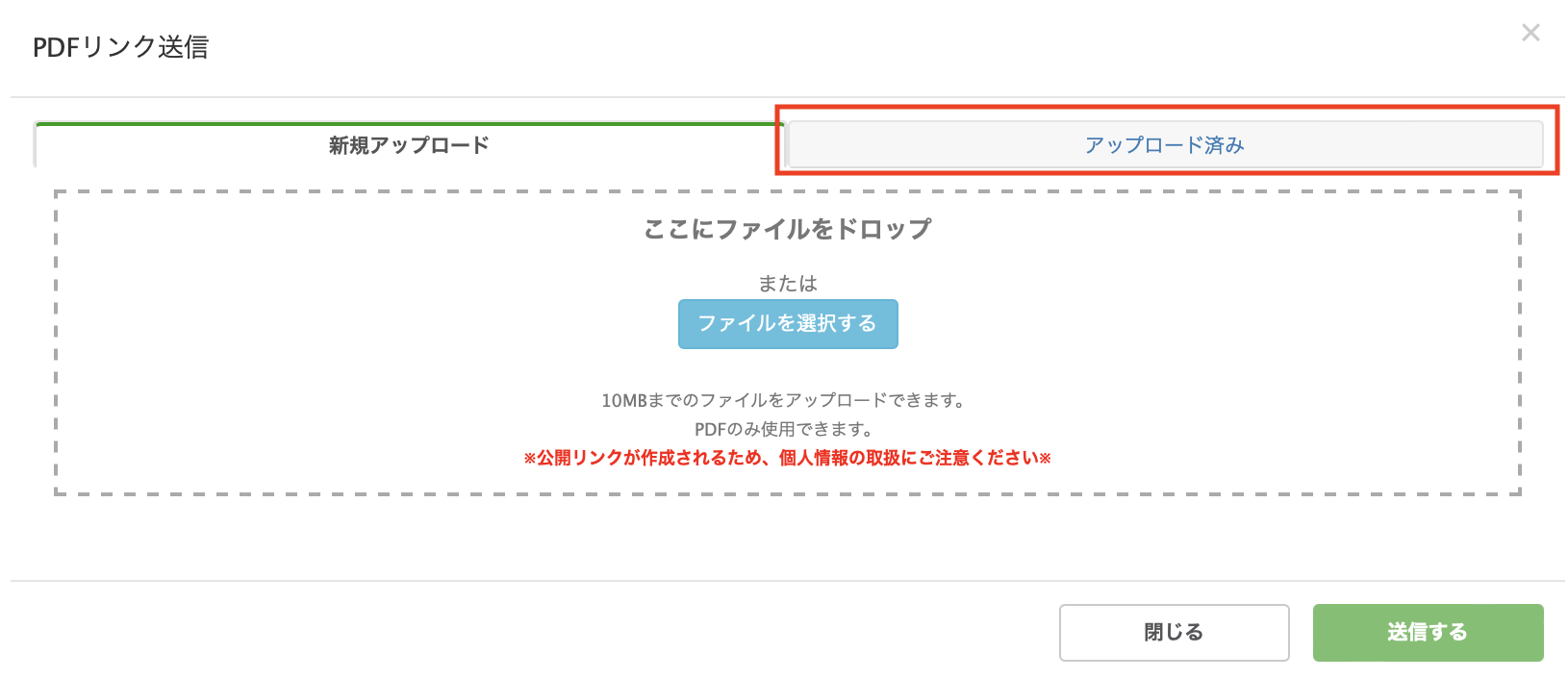
画像送信・PDFリンク送信は、オペレーター画面でアップロードした画像・PDFファイルのみ送信できます。


オペレーターの個別トーク画面


< 通常の個別トーク画面 >


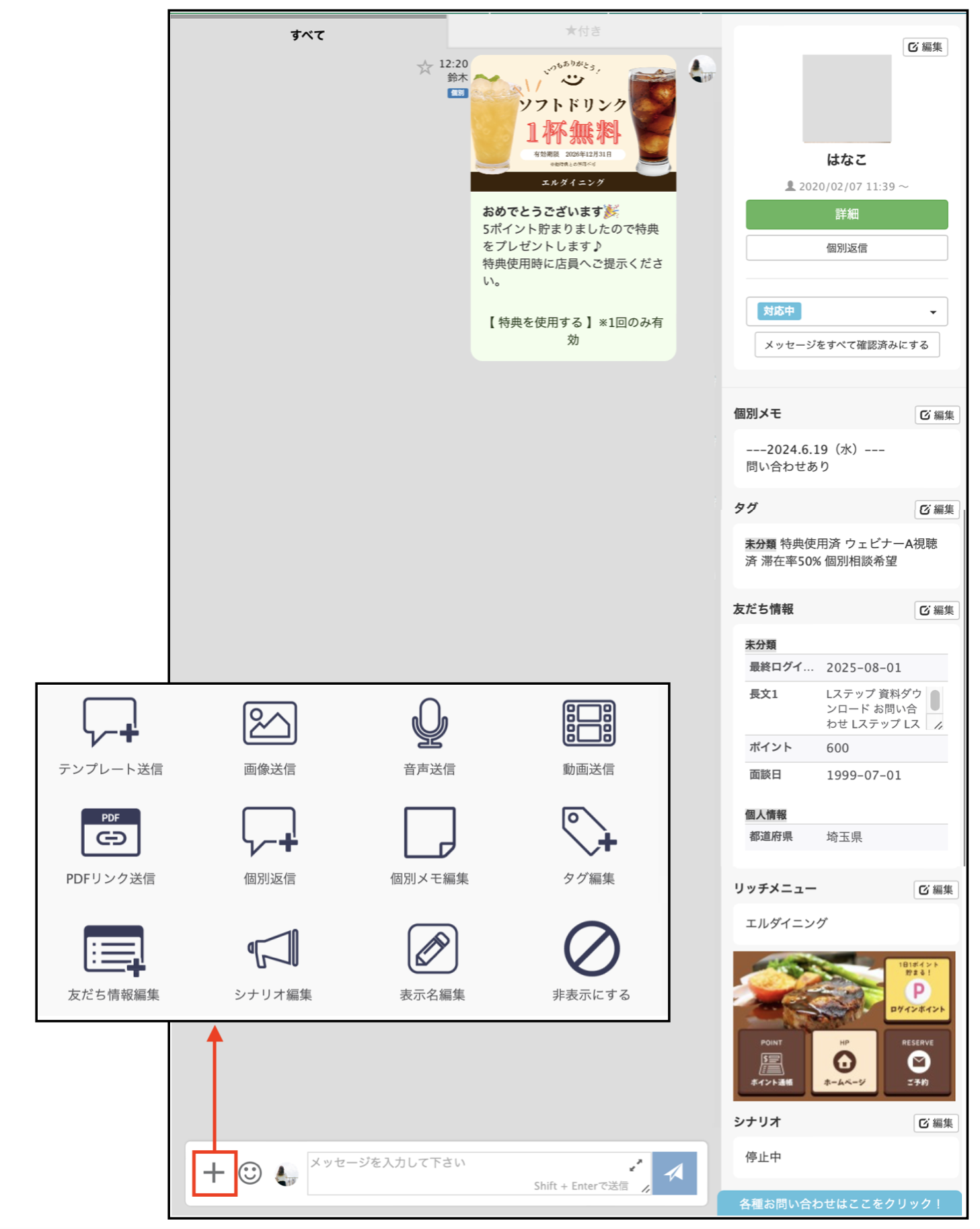
管理者側の個別トーク画面では、すべての友だちが表示され、タグや友だち情報欄、リッチメニューの編集も可能です。


「+」マークからは、テンプレート以外にも画像送信やシナリオ編集などの操作が行えます。


画像送信・PDFリンク送信

オペレーターへの通知設定が可能

オペレーターの権限で通知機能を許可にすると、オペレーター自身で必要な通知の設定ができます。


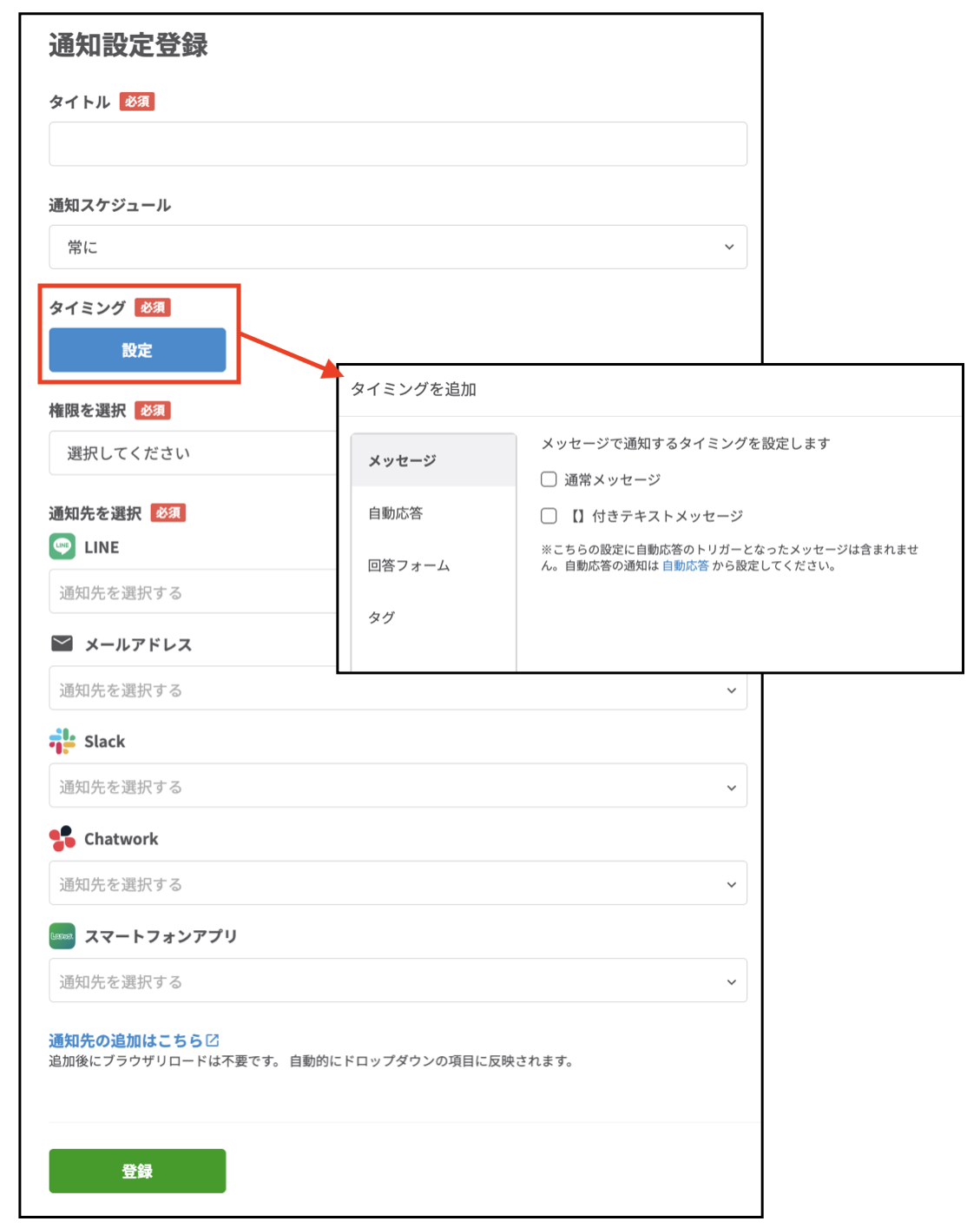
オペレーターの通知機能で設定できる通知のタイミングは以下の通りです。

  • 受信メッセージ
  • 自動応答トリガー
  • 【】付きメッセージ
  • 回答フォーム (匿名ではない回答)
  • タグ追加時


通知先はメールアドレスやスマートフォンアプリなどで受け取れます。


< オペレーターの通知設定画面 >


通知対象の友だちはオペレーター権限に基づくので、オペレーター画面に表示される友だちが制限されている場合は、表示できる友だちからの通知だけが届きます。


オペレーターの個別トーク画面


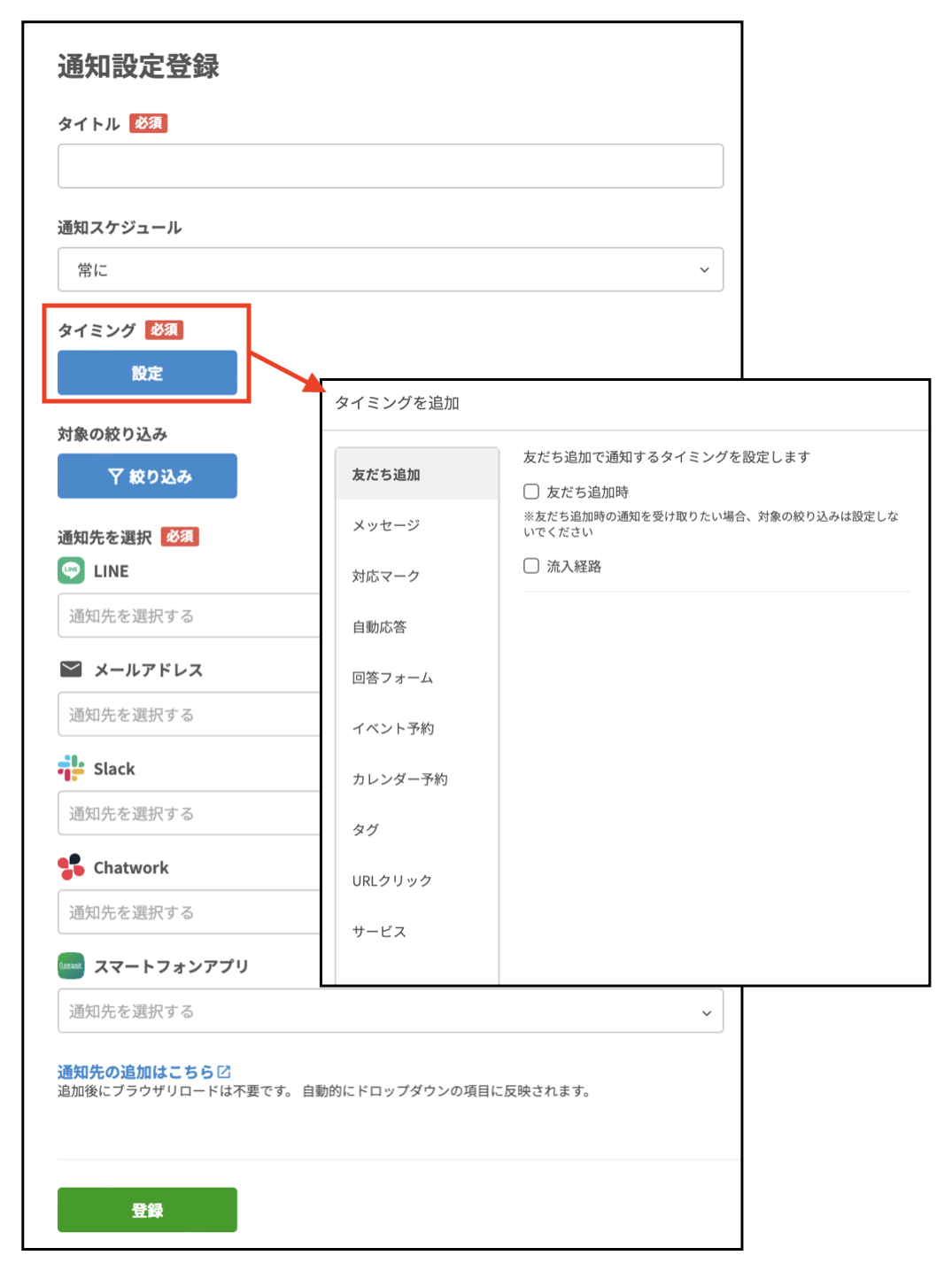
<通常の通知設定画面 >

通常の通知設定画面

カレンダー予約の確認や操作が可能

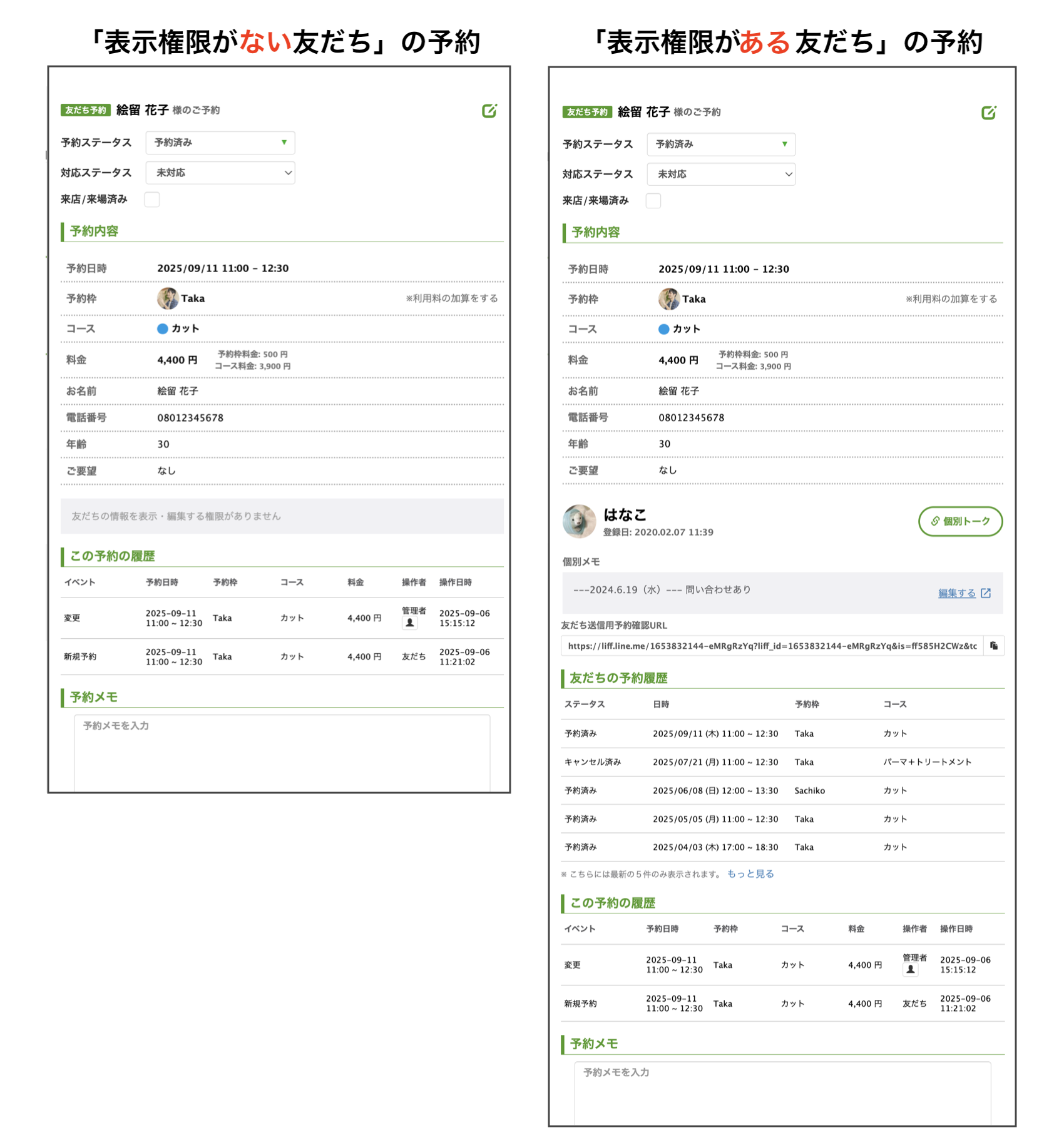
オペレーター権限でのカレンダー予約機能では、入っている予約の確認・ステータスの変更や削除・管理者として予約を追加するなど、予約に関する操作ができます。


「表示権限がある友だち」の予約では、友だちのLINEのアイコンや名前が表示され、個別トーク画面に遷移できます。


「表示権限のない友だち」の予約は、友だちのLINEアイコンはデフォルト表示になり、友だち名などの情報は表示されません。


「表示権限のない友だち」の予約

スマートフォンアプリで対応が可能

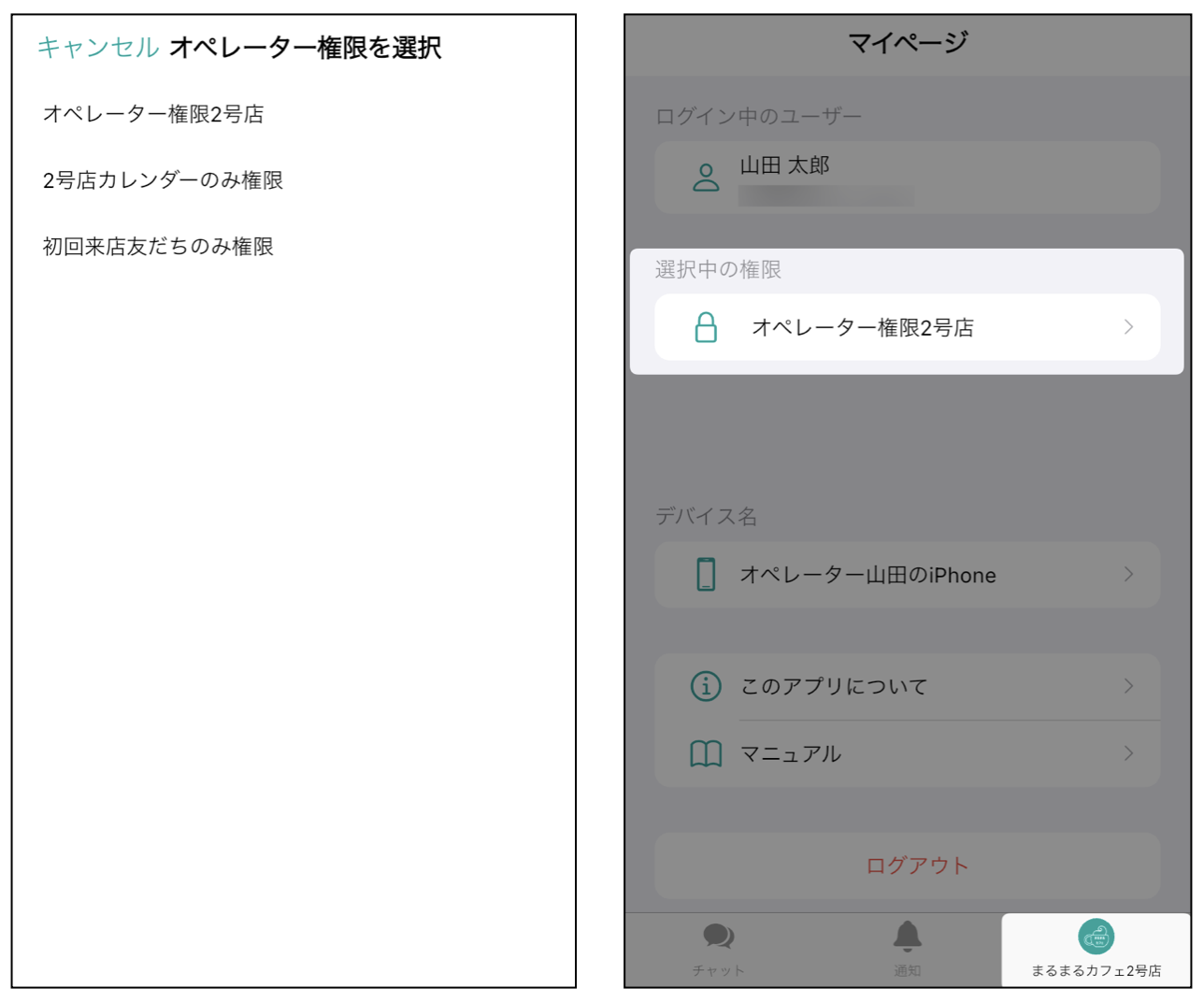
スマートフォンアプリはオペレーターアカウントにも対応しているため、担当者それぞれに専用のパソコンがない環境でも、各自のスマートフォンで通知を受け取り、チャット対応ができます。


オペレーターアカウントで使える機能や表示される項目は、オペレーター権限によって制御されます。


オペレーターの通知設定画面


一人一台パソコンがない場合や外作業の場合でも、スマートフォンを使って対応が可能です。

オペレーターごとにアイコン設定が可能

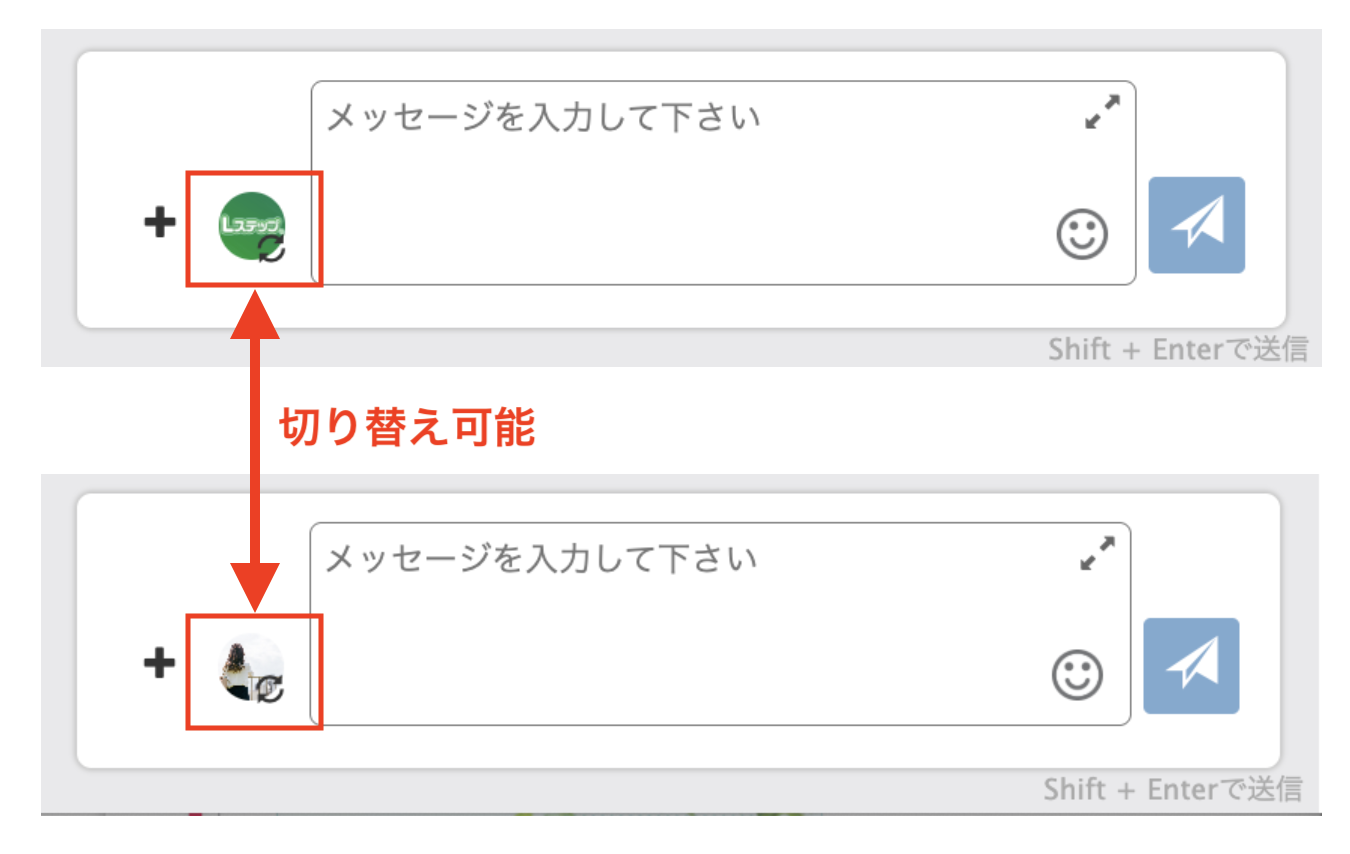
Lステップのプロプラン以上で、オペレーターごとに送信者アイコンの切り替えが可能です。


友だちはアイコンを見て、「誰からの返信か」を直感的に理解でき、 信頼感や安心感につながります。


オペレーターごとに送信者アイコンの切り替え


例えば、アイコンにスタッフのイメージアイコンを使うことで、人柄が伝わりやすくなり、親近感を持ってもらえます。


また、予約担当は電話アイコン、サポート担当はノートアイコンなど、業務に合わせて使い分けも可能なので、友だち側も「今どの担当とやり取りしているか」を把握しやすくなります。⇨オペレーター機能の活用法の無料ダウンロードはこちら

オペレーター機能の申込方法

オペレーター機能の申込方法を解説します。


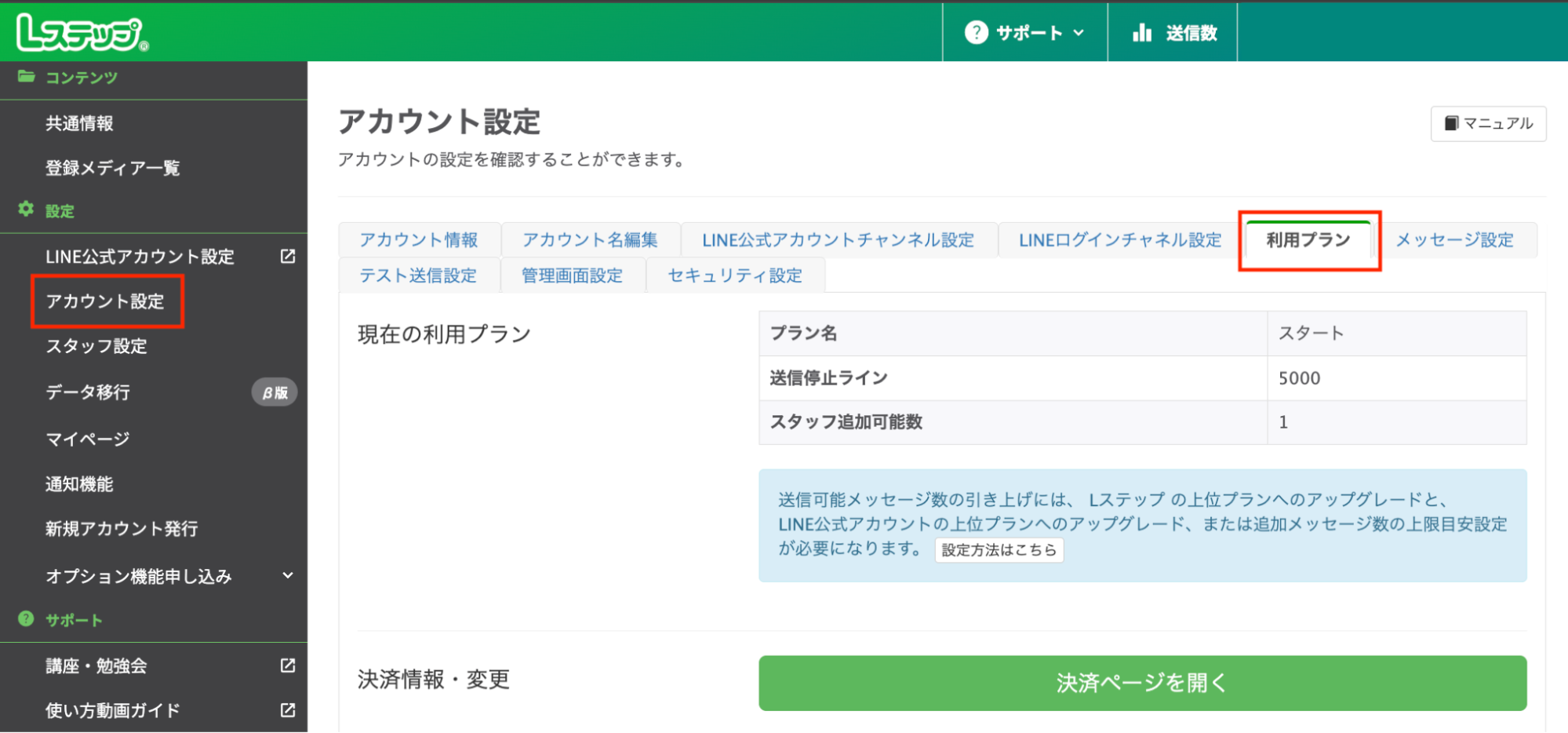
1.Lステップ管理画面左メニュー「アカウント設定」>「利用プラン」をクリックします。


Lステップ管理画面「利用プラン」


2.「オプション一覧」から、希望のオペレーター人数の【詳細】をクリックします。

オペレーターを登録できる最大人数によって、月額の利用料が異なります。


Lステップ管理画面「オプション一覧」


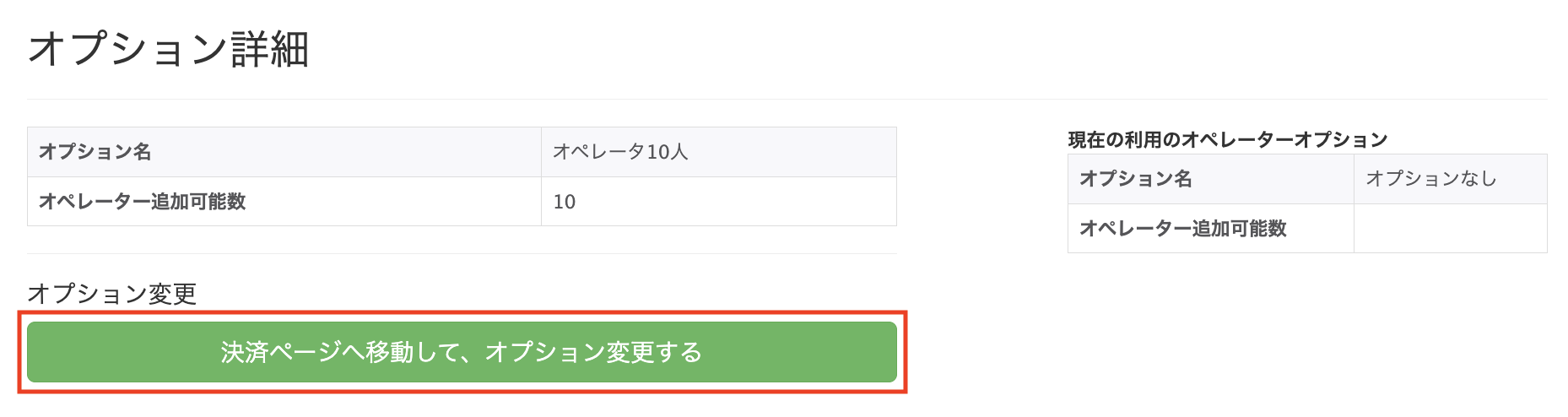
3.【決済ページへ移動して、オプション変更する】をクリックします。


決済ページへ移動して、オプション変更


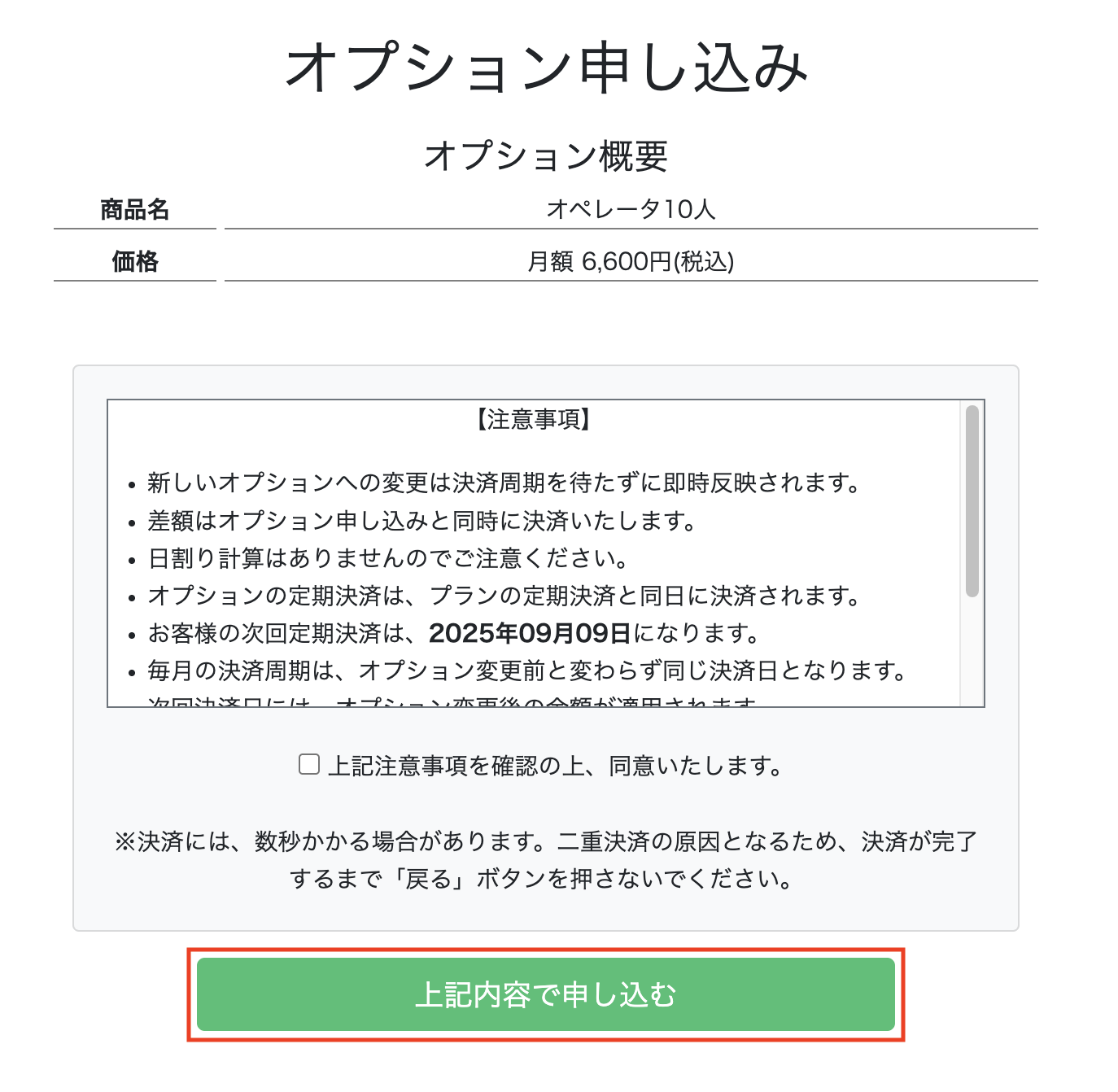
4.決済ページで注意事項を確認し、【上記内容で申し込む】をクリックすると決済が完了します。


オプション申し込み


これで、オペレーター数の上限を変更できました。⇨オペレーター機能の活用法の無料ダウンロードはこちら

オペレーター機能の設定方法

オペレーター機能の設定方法を解説します。

オペレーター権限の管理をする

最初にオペレーターに付与する権限の内容を設定します。


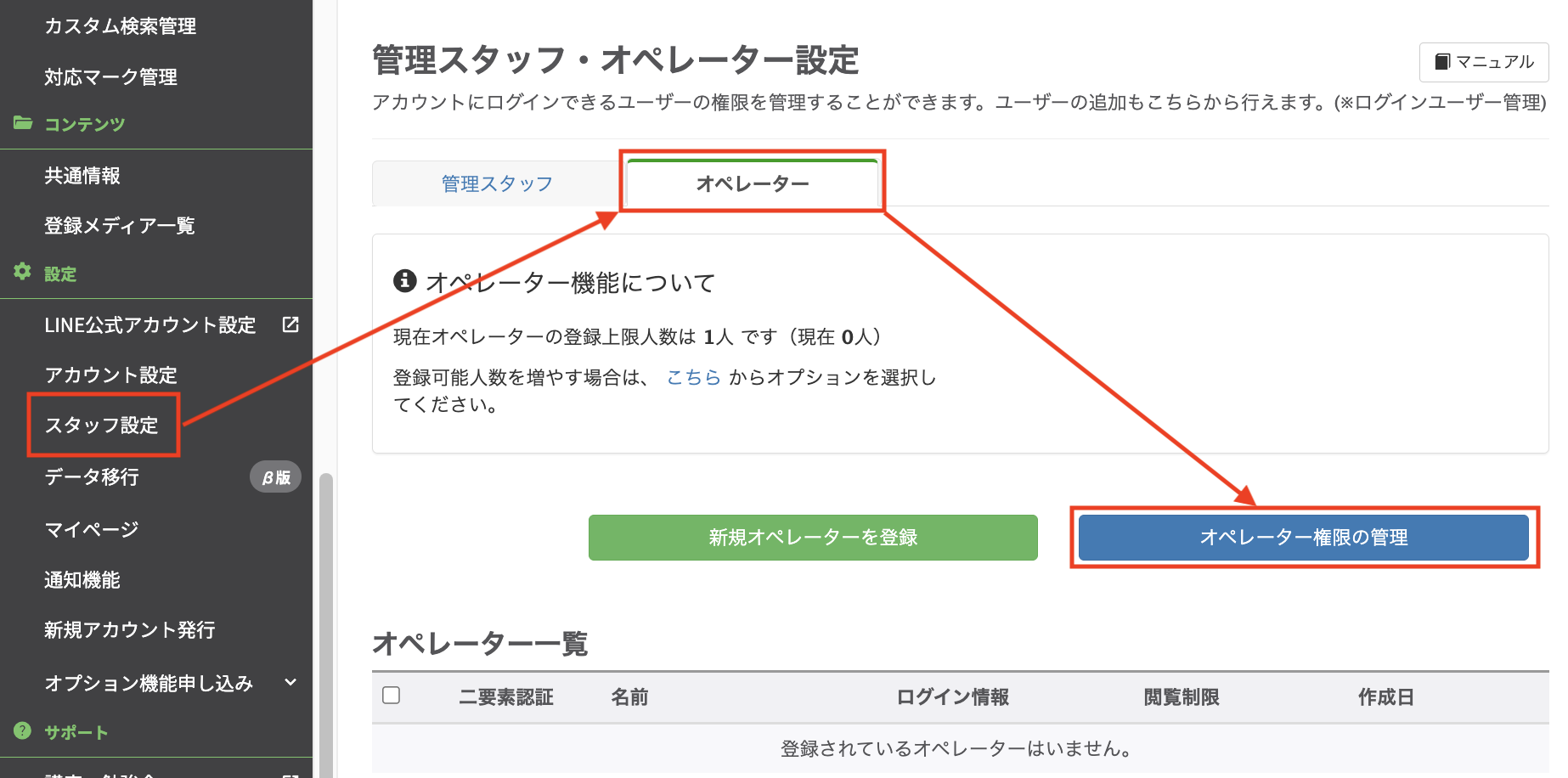
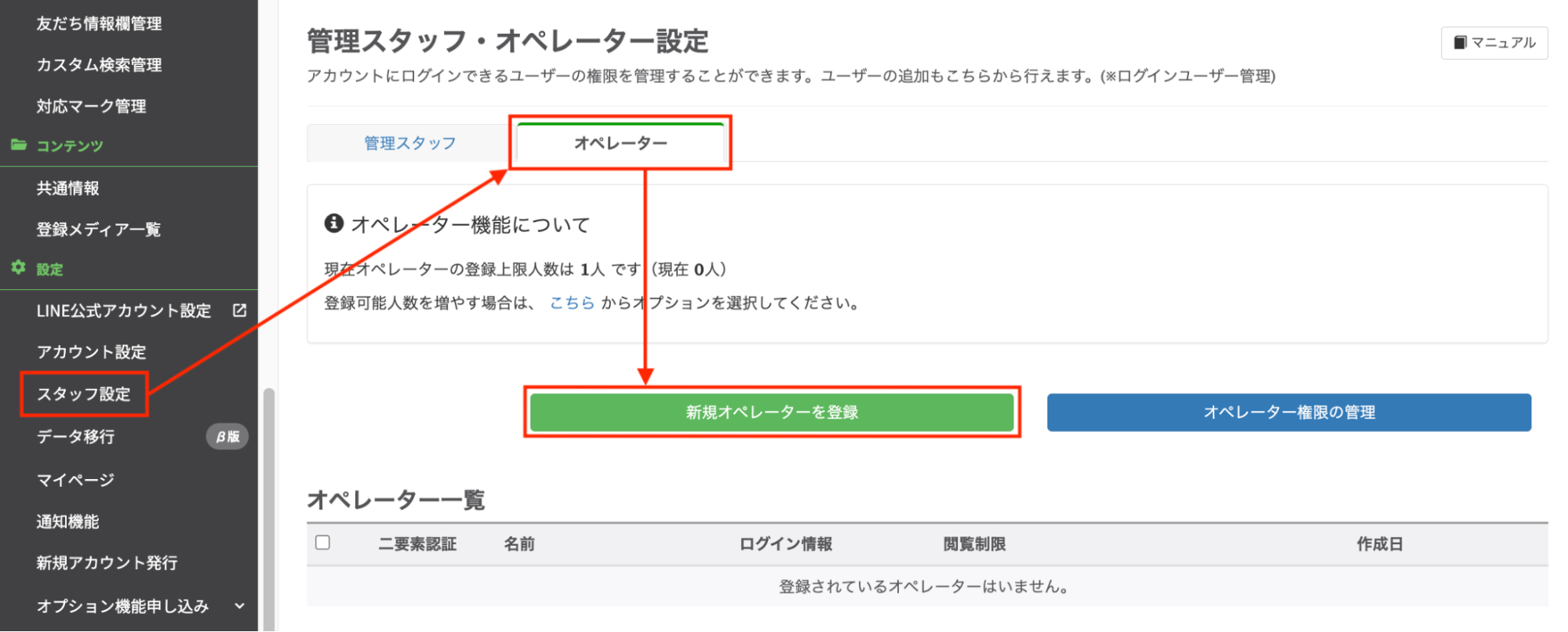
1.Lステップ管理画面左メニューの「スタッフ設定」>「オペレーター」タブを選択して、【オペレーター権限の管理】をクリックします。


オペレーター権限の管理


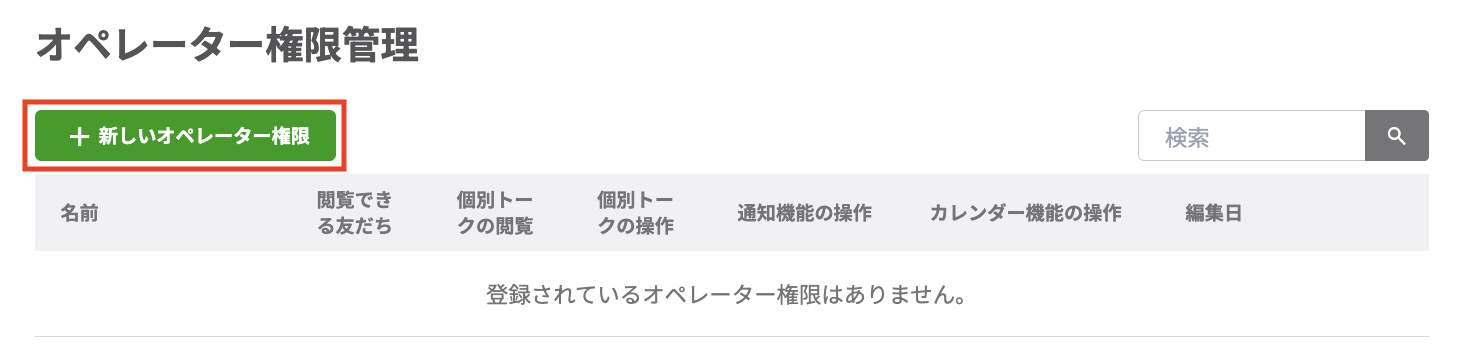
2.【新しいオペレーター権限】をクリックします。


新しいオペレーター権限


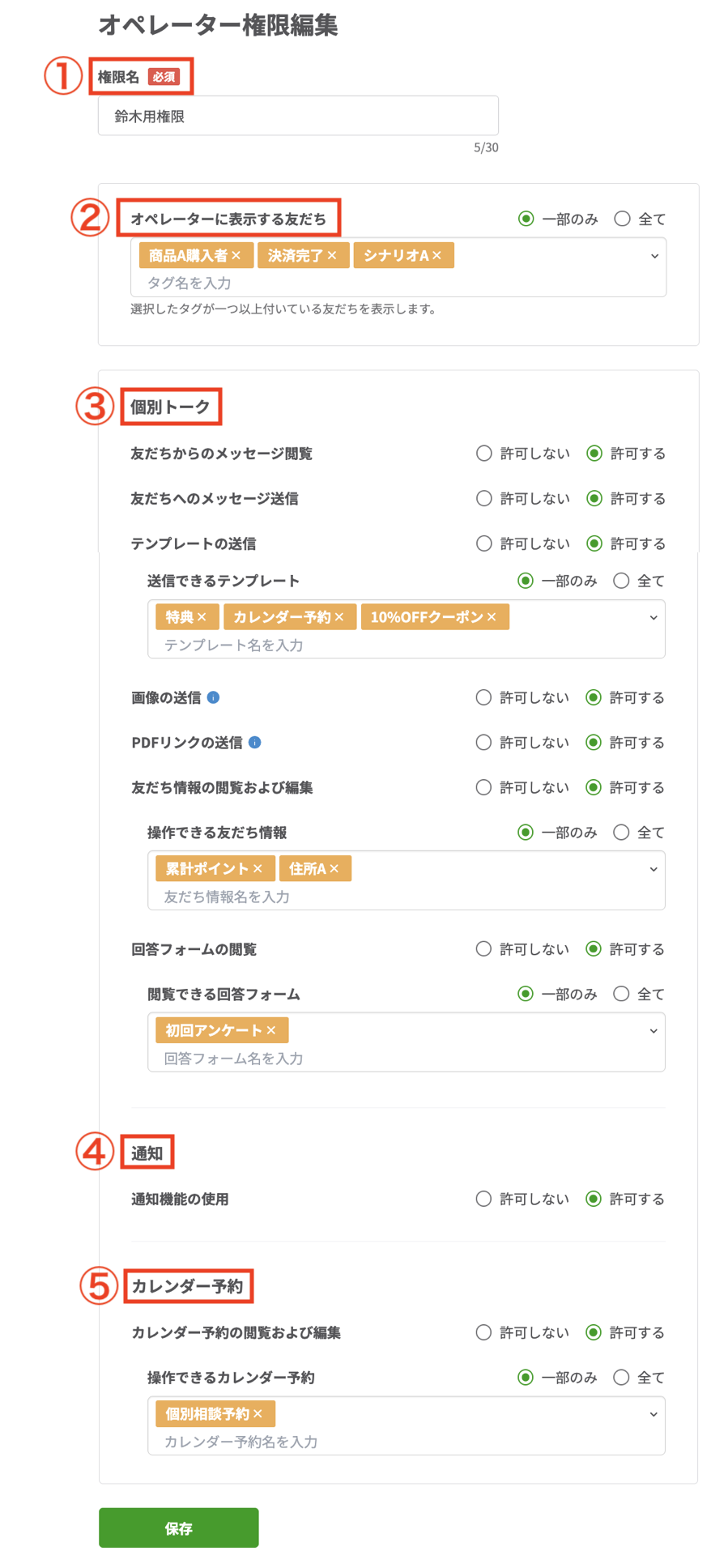
3.「オペレーターが担当できる友だち」や、機能ごとの操作可否などの権限設定を行います。


新しいオペレーター権限

①権限名 オペレーター権限の管理用の名前を設定します。ここは友だち側には見えません。
②オペレーターに表示する友だち 「全て」「一部のみ」を選べます。

「一部のみ」を選択すると、選択したタグが付いている友だちだけがオペレーター画面に表示されます。

③個別トーク 個別トーク関連の権限が設定できます。

「一部のみ」が選択できるものは、選択したものだけをオペレーターが閲覧・操作できるようになります。

④通知 オペレーターの通知機能の利用可否を設定できます。
⑤カレンダー予約 オペレーターのカレンダー予約機能の利用可否を設定できます。

「一部のみ」を選択すると、選択したカレンダーだけをオペレーターが操作できます。


最後にページ下部の【登録】をクリックして、オペレーター権限の作成が完了です。

オペレーターを登録する

続いて、オペレーターを登録していきます。


1.Lステップ管理画面左メニュー「スタッフ設定」>「オペレーター」タブを選択して【新規オペレーターを登録】をクリックします。


新規オペレーターを登録


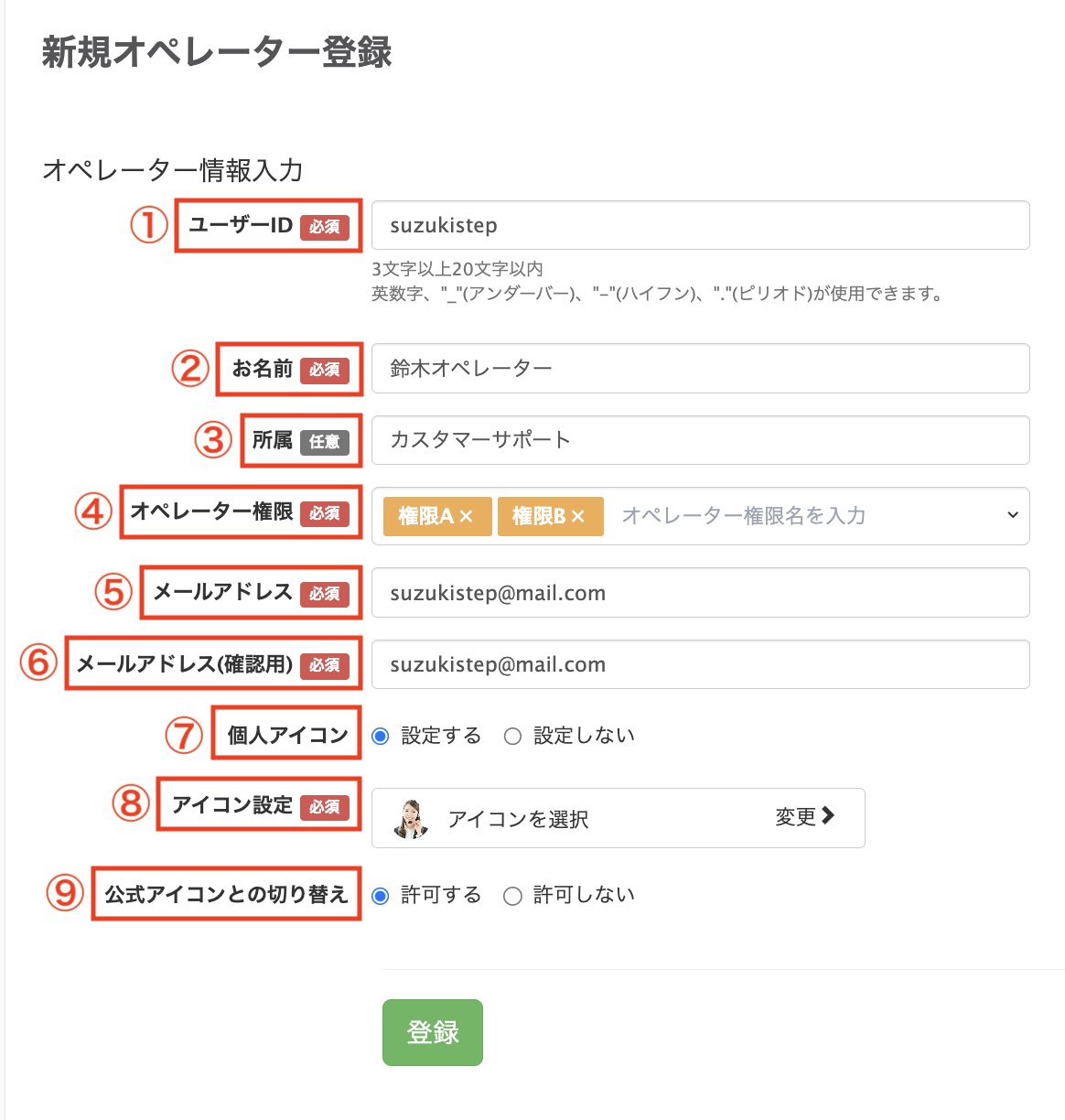
2.オペレーター情報を入力します。


新規オペレーターを登録

①ユーザーID ログイン時に入力するIDを設定します。
②お名前 担当者の名前を入力します。
③所属 任意で部署名などを入力できます。
④オペレーター権限 アカウントに付与したい権限を選択します。オペレーター権限は複数選択できます。
⑤メールアドレス 担当者のメールアドレスを入力します。

ここに入力したメールアドレスに、ログイン用IDと初期パスワードが送信されます。

⑥メールアドレス(確認用) ⑤と同じメールアドレスを入力してください。
⑦個人アイコン

 ※プロプラン以上で表示

個人アイコンを設定するかどうかを選択します。
⑧アイコン設定

 ※プロプラン以上で表示

アイコンに設定する画像を選択します。

※⑦で「設定する」を選択した場合のみ、表示されます。

⑨公式アイコンとの切り替え

 ※プロプラン以上で表示

メッセージの送信などを行う時にアイコンを個人アイコンと切り替えられるようにする設定項目です。

⑧で設定したアイコンとの切り替えを許可する場合は「許可する」を選択してください。

※⑦で「設定する」を選択した場合のみ、表示されます。


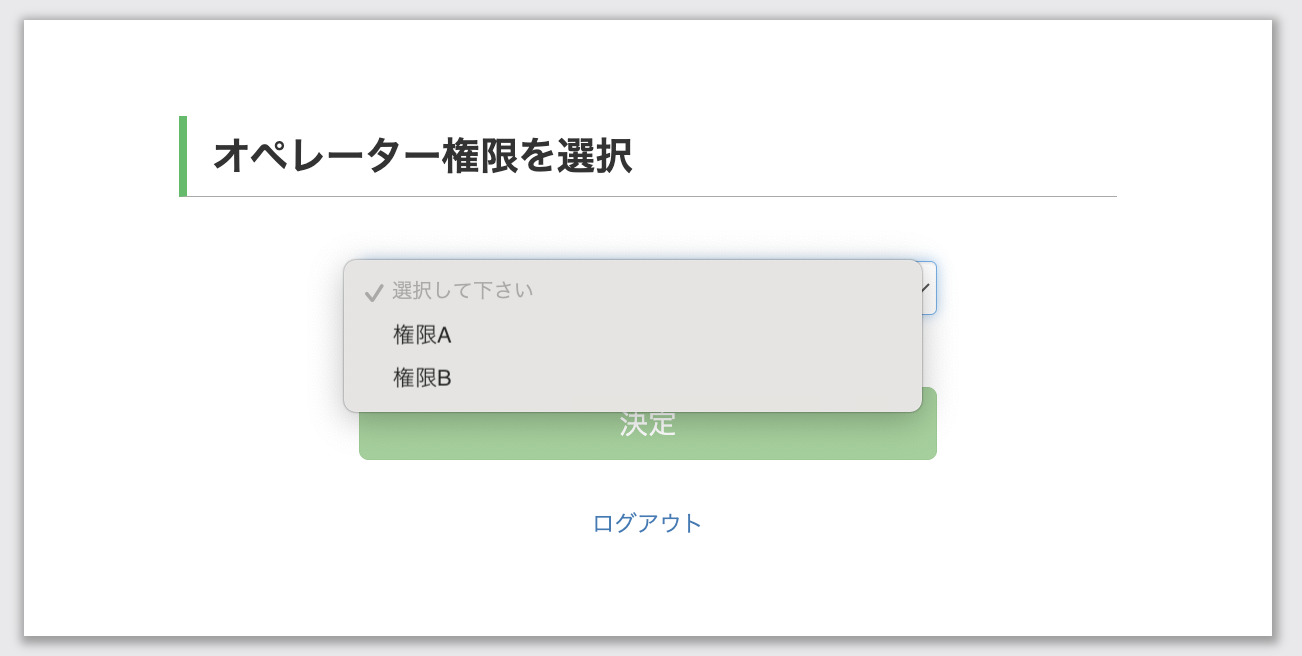
④で権限を設定すると、オペレーターがログイン時にどの権限内容でログインするかを選択できます。

【権限設定後のオペレーターログインイメージ】権限設定後のオペレーターログイン


必要事項を入力したら、ページ下部の【登録】をクリックします。


3.「登録中オペレーター一覧」に表示されます。


手順2で入力したメールアドレス宛に「ユーザーID」と「初回パスワード」が自動送信されるので、管理者はオペレーター担当者に、有効期限(72時間)内に初回ログインをするよう連絡しましょう。


登録中オペレーター一覧


メールが届かないときの確認事項
  • 迷惑メールフォルダに届いていないか確認する
  • メールアドレスが間違っていないか確認する


ID・パスワードが有効期限切れになった場合は【認証メールを再送する】をクリックしてメールを再送してください。


4.オペレーターが初回ログインをすると「オペレーター一覧」に反映されます。これでオペレーターの登録が完了です。


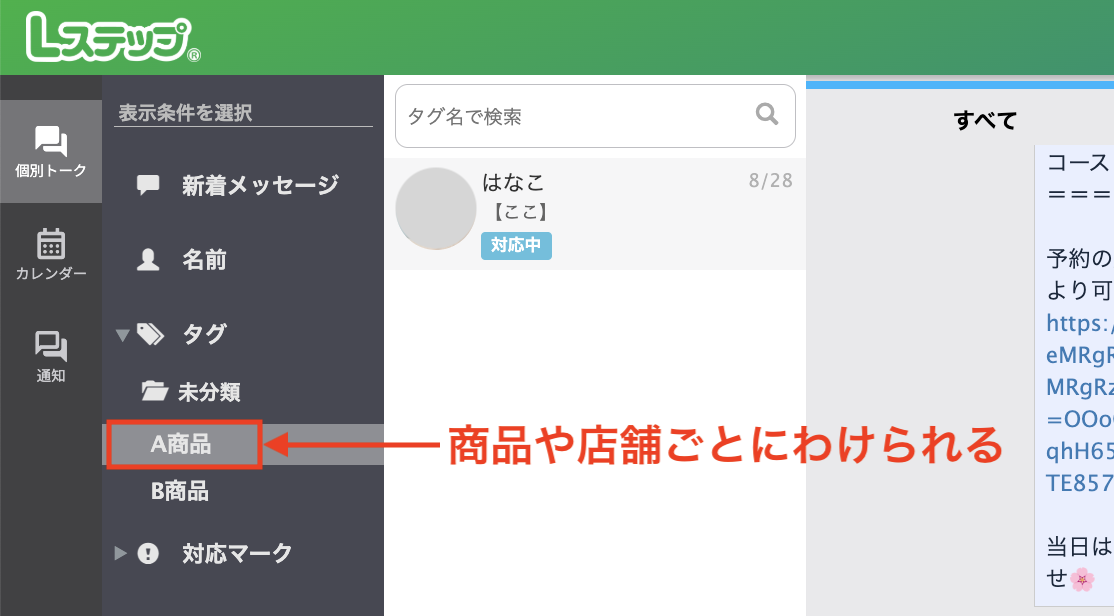
担当商材毎や支店毎に画面を分ける

⇨オペレーター機能の活用法の無料ダウンロードはこちら

オペレーター機能の料金

オペレーター機能はどのプランでも「1人」は無料で利用できます。


2人以上設定したい場合はオプション購入が必要となり、Lステップの月額料金に別途利用料が発生します。

※オペレーター機能を導入するための初期費用等はかかりません。


オプション利用料金は登録できる最大人数によって異なります。


オペレーター 10人まで 月額 6,600円(税込)
オペレーター 20人まで 月額 13,200円(税込)
オペレーター 50人まで 月額 30,250円(税込)
オペレーター 100人まで 月額 55,000円(税込)


オペレーター機能は、申し込みすると同時に決済と管理画面への反映が行われます。日割り計算はありませんのでご注意ください。

業種別の活用事例

業種別の活用例をご紹介します。

コールセンター

担当商材毎や支店毎に画面を分け、オペレーターに必要な情報だけを見せて、作業をしてもらうことが可能です。


オペレーターは自分の担当のお客様だけが画面に表示されるので、対応がスムーズになります。


担当商材毎や支店毎に画面を分ける


他にも返品・交換手続き用や操作説明などのテンプレートを用意し、どのオペレーターが対応しても同じクオリティのサービスを提供できる体制が構築できます。


採用・退職代行

求人応募者からLINEでの問い合わせに対し、複数の人事担当が同時に返信可能です。それぞれが独自のオペレーター画面で対応するので、同じ応募者に重複返信するリスクを防げます。


また、退職希望者からの相談や必要事項のヒアリングをして、「契約書の確認担当」「企業との交渉担当」など、役割を分けてオペレーターごとにスムーズに処理できます。


「誰がどの依頼者を担当しているか」が画面上で把握できるため、やり取りの重複や見落としを防止できます。


センシティブな情報(会社名・退職理由など)を履歴に残し、後任スタッフがすぐに引き継げます。

不動産業

不動産会社では、各営業担当が自分専用のオペレーターIDを持ち、自分の担当顧客だけを管理・対応できます。


これにより、他のスタッフが勝手に返信してしまうなどのトラブルを防ぎ、顧客に一貫したサービスを提供可能です。


不動産営業は物件案内や商談で外出が多いため、スマートフォンからの操作が必須です。オペレーター機能はアプリで対応ができるので、外出先でも担当顧客とLINEでやり取りが可能です。


出先でも問い合わせ対応や内見の日程調整ができ、レスポンススピードの向上につながり、顧客満足度も上がります。⇨オペレーター機能の活用法の無料ダウンロードはこちら

よくある質問

オペレーター機能に関するよくある質問をご紹介します。

どうやって顧客をオペレーターに振り分けるのですか?

管理者が顧客の内容を確認してから、各オペレーターへ振り分けたい場合は、管理者側で手動でタグ付けを行っていただく必要があります。


オペレーターへの友だち表示は「全員」もしくは「特定のタグがついてる人」が条件になるため、管理者側で確認してから手動でタグ付けをしてオペレーターへ振り分けるか、回答フォームでアンケート取る等で自動でタグが付与される仕組みが必要です。


オペレーター画面

一度送信した画像やPDFデータは呼び出しできますか?

画像やPDFリンクの送信は、オペレーター権限では都度アップロードが必要となります。


管理者画面の登録メディア一覧には保存されます。


【オペレーター画面】

オペレーター画面


【管理者用画面】

管理者用画面

オペレーター側でテンプレートの編集はできますか?

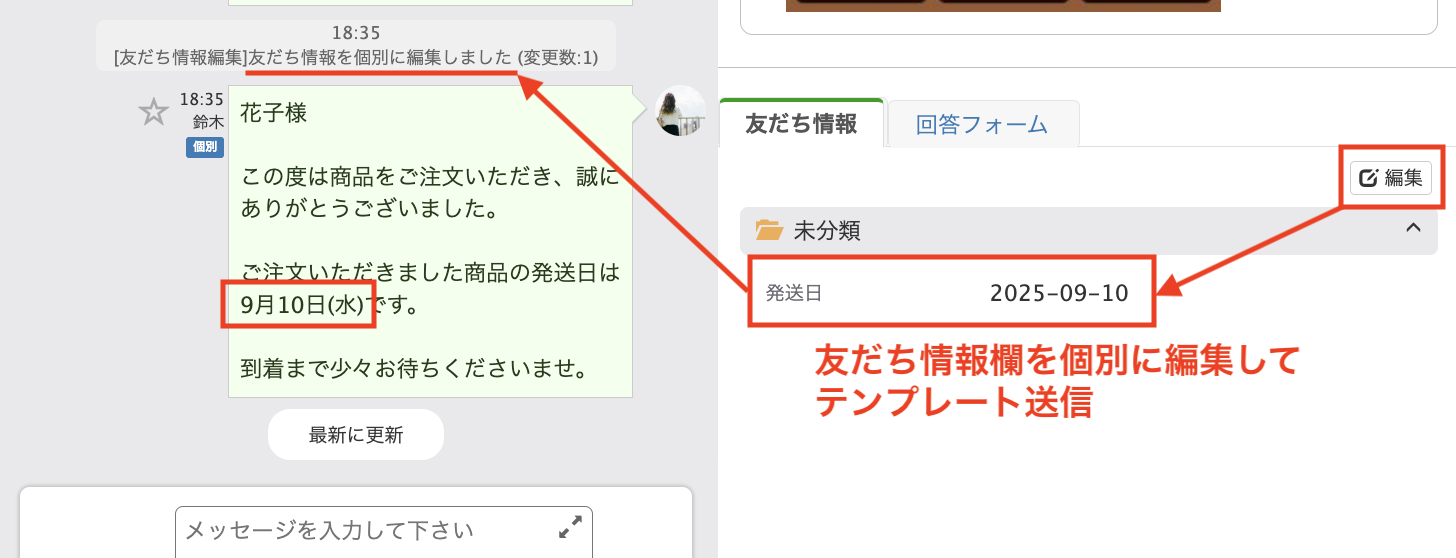
オペレーター側ではテンプレートの編集はできませんが、代わりに友だち情報欄の編集は可能です。


友だち情報欄を挿入したテンプレートを作成し、オペレーター側では友だち情報欄を編集後、テンプレートを送信すれば、必要な箇所のみ都度編集して送信ができます。


オペレーター画面

⇨オペレーター機能の活用法の無料ダウンロードはこちら

まとめ

今回はLステップのオペレーター機能について解説しました。


もし設定が難しい場合は、ご契約者様限定サポートの「スポットコンサル」をご活用ください。Lステップの認定サポーターが個別にフォローいたします。


スポコンパソコン用

Lステップの予約管理機能とは?種類や6つの特長、活用事例を解説

今回はLステップの予約管理機能について解説します。


本記事でわかること
  • LINE公式アカウントとLステップの予約機能の違い
  • Lステップの予約管理機能の6つの特長
  • 【業種別】予約管理機能の活用事例


LINEに予約機能を実装したい方は必見です。ぜひ参考にしてみてください。

Lステップの予約管理機能は2種類

Lステップには「カレンダー予約」と「イベント予約」の2種類の予約機能があります。まずはそれぞれの特徴を解説します。

カレンダー予約

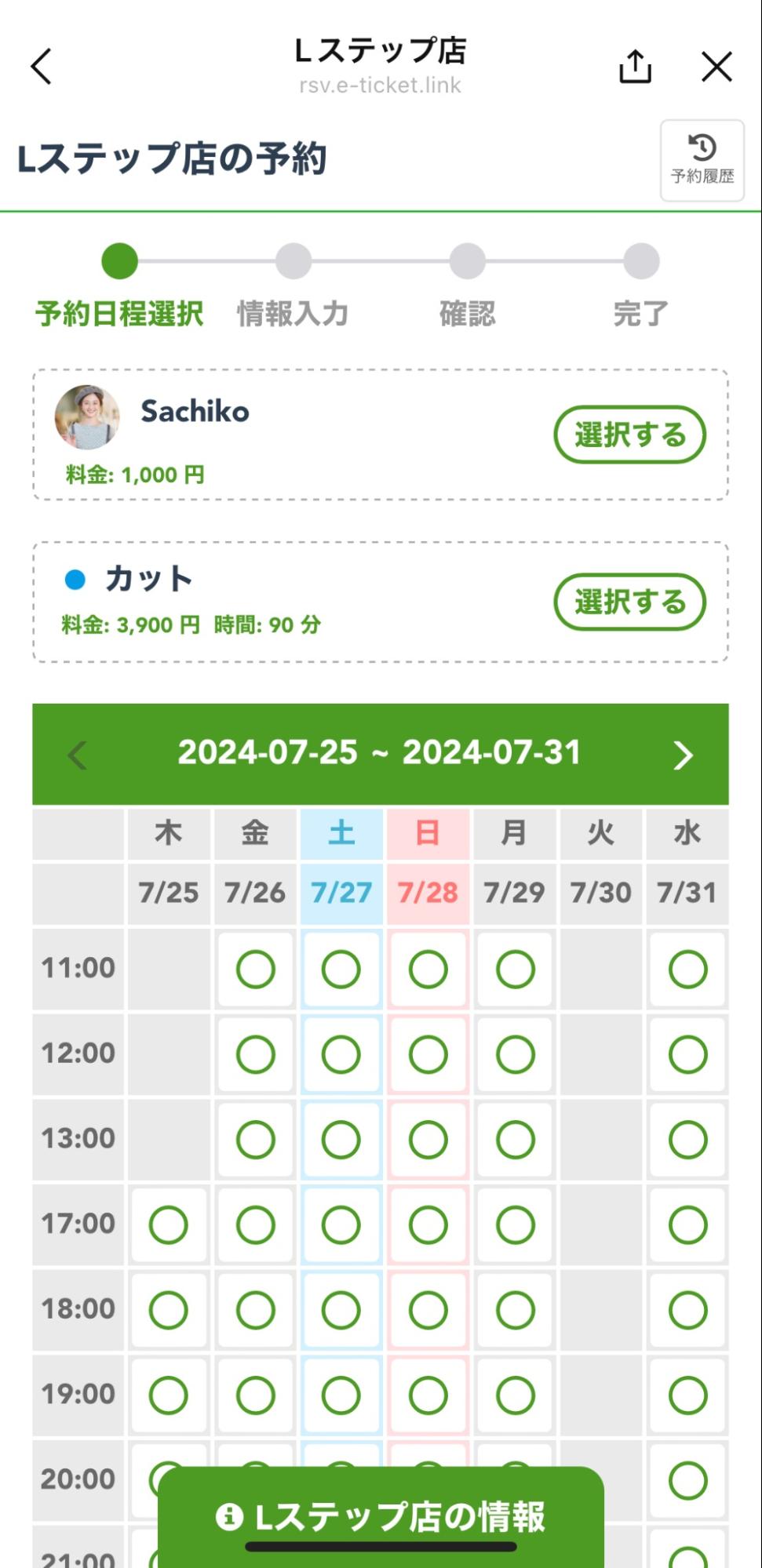
カレンダー予約は、カレンダーで空き状況の確認と予約ができる機能です。


Lステップカレンダー予約


担当者の登録と、担当者ごとに対応できるコースやメニューの設定ができるので、美容室やマッサージ店の予約、入会の個別面談などの予約受付に適しています。


営業日やシフト設定、予約者への自動リマインド配信など、設定できる項目は多岐にわたります。

イベント予約

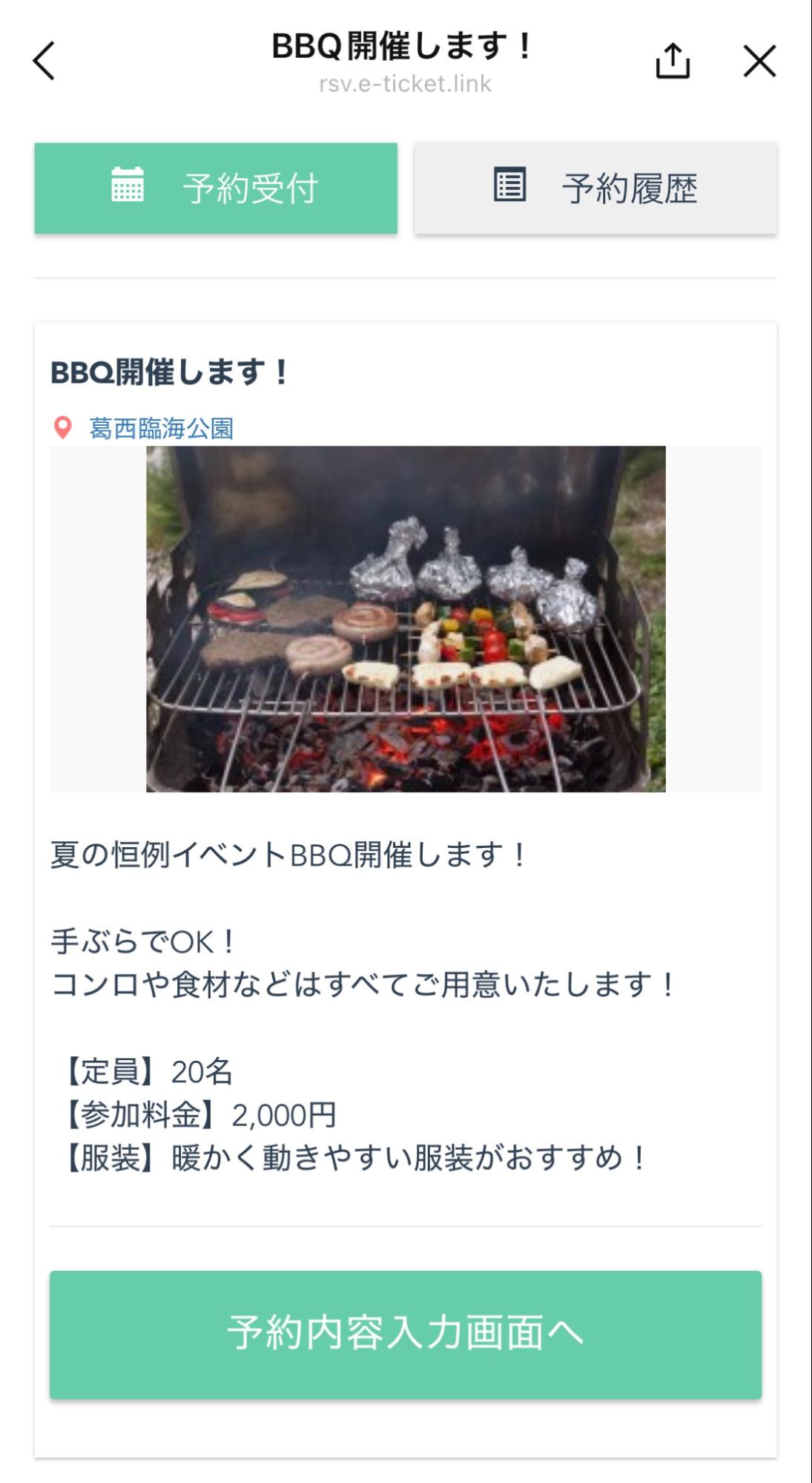
イベント予約は、セミナーや研修、オフ会など、特定の日時に開催するイベントの予約を受け付ける機能です。


LステップBBQ開催


予約画面には、開催日時・場所・場所のURL(例:GoogleマップのURL)・予約枠などを表示できます。

\月額0円〜・初期費用なし/


Lステップを無料で試してみる

LINE公式アカウントとLステップの予約機能の違い

LINE公式アカウントとLステップの予約機能の違いは次の通りです。

  • LINE公式アカウントの予約機能は「飲食店限定」
  • Lステップの予約機能は「すべての業種で利用可能」


LINE公式アカウントに備わる予約サービスは飲食店が対象なので、飲食店以外の事業者が予約システムを使いたい場合は、別途で予約管理ツールの導入が必要です。


一方Lステップの予約機能は、業種問わず、すべてのプランで利用できます。

\月額0円〜・初期費用なし/


Lステップを無料で試してみる

Lステップの予約管理機能の6つの特長

Lステップの予約管理機能の特長は、次の6つです。


  • 予約時に取得した顧客情報を保存・蓄積できる
  • 予約のリマインドが自動で送れる
  • 予約を自動化できる
  • 予約を承認制にもできる
  • 管理者が手動で予約受付もできる
  • Googleカレンダーと連携できる


ひとつずつ解説します。

予約時に取得した顧客情報を保存・蓄積できる

名前や住所、電話番号、メールアドレスなど、取得したい情報を自由に設定し、予約時に回答していただくよう設定ができます。


LステップはCRMシステム(顧客管理システム)でもあるので、回答いただいた内容はすべて、Lステップ内に保存・蓄積が可能です。


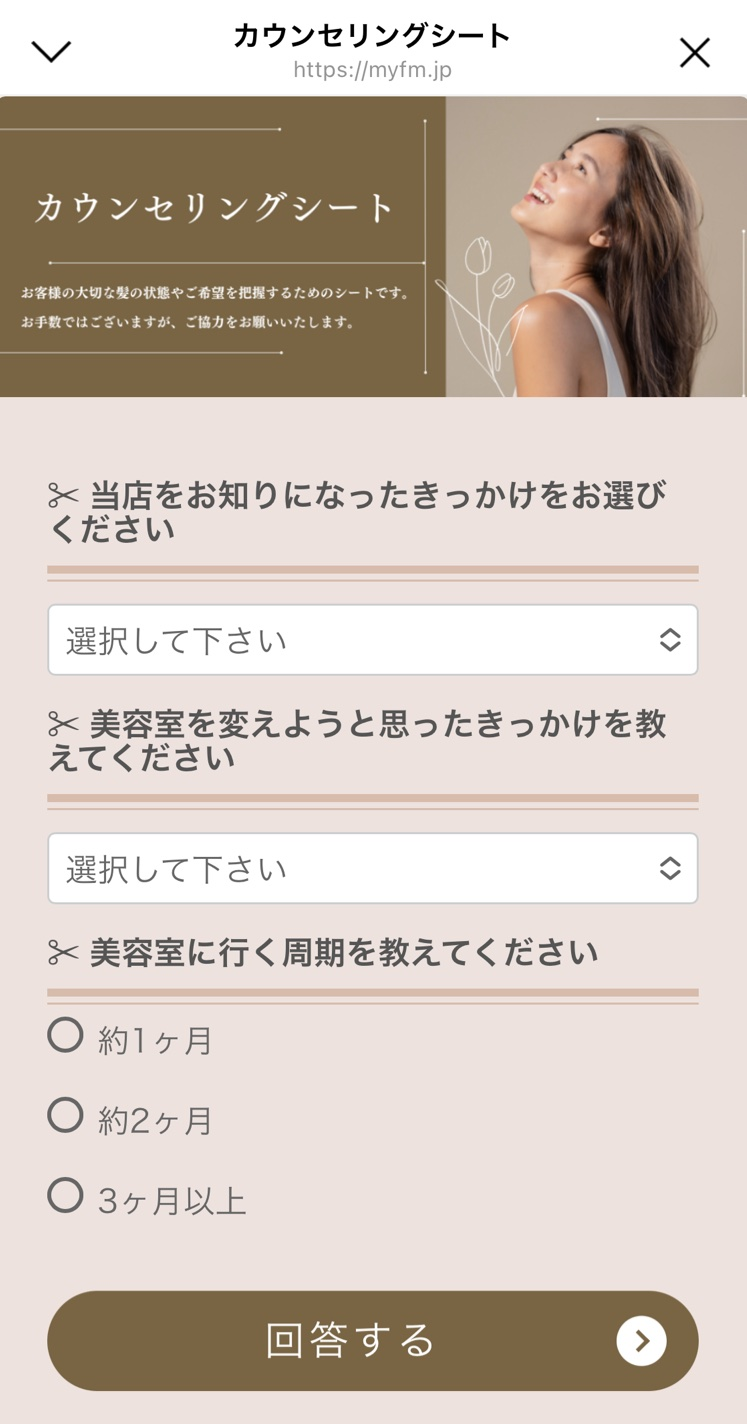
また、美容室では例えば、回答フォームでカウンセリングシートを作り、予約確定時に自動で送付されるよう設定して、来店時の工数削減につなげているところもあります。


Lステップ美容室カウンセリングシート


回答フォームで取得した情報もすべて、顧客情報として保存されますので、セグメント配信などにも活用できます。

予約のリマインドが自動で送れる

Lステップには、リマインド配信機能(予約日の数日前や当日に、予約を思い出してもらうために送るメッセージ)が備わっています。


リマインドをいつ、何回送るかは自由に設定でき、予約日から逆算して自動で配信されるので、個別に配信設定をする必要はありません。


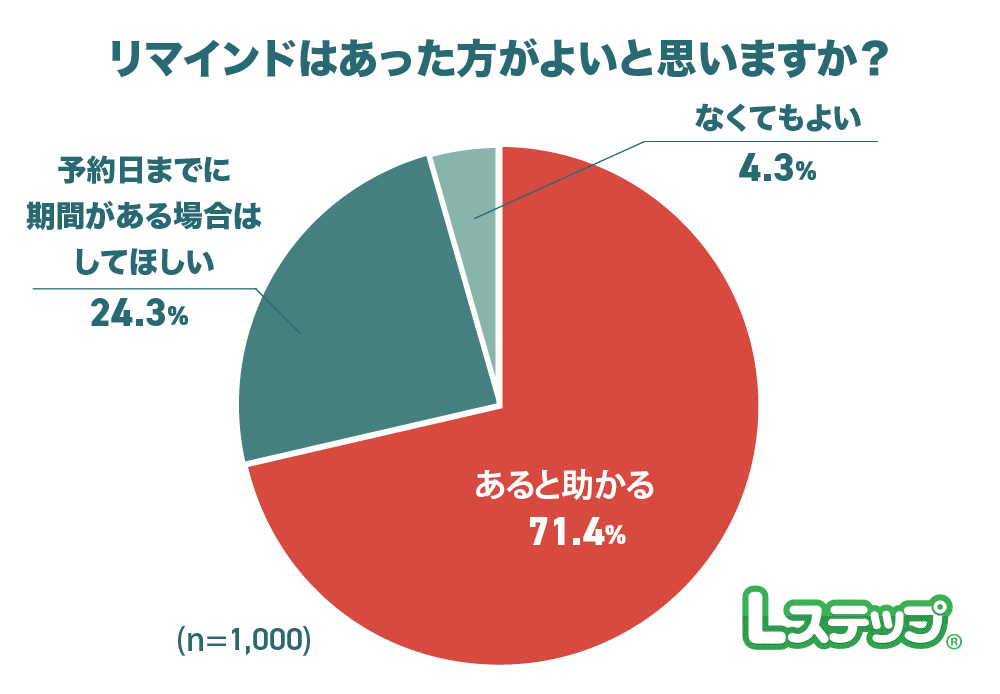
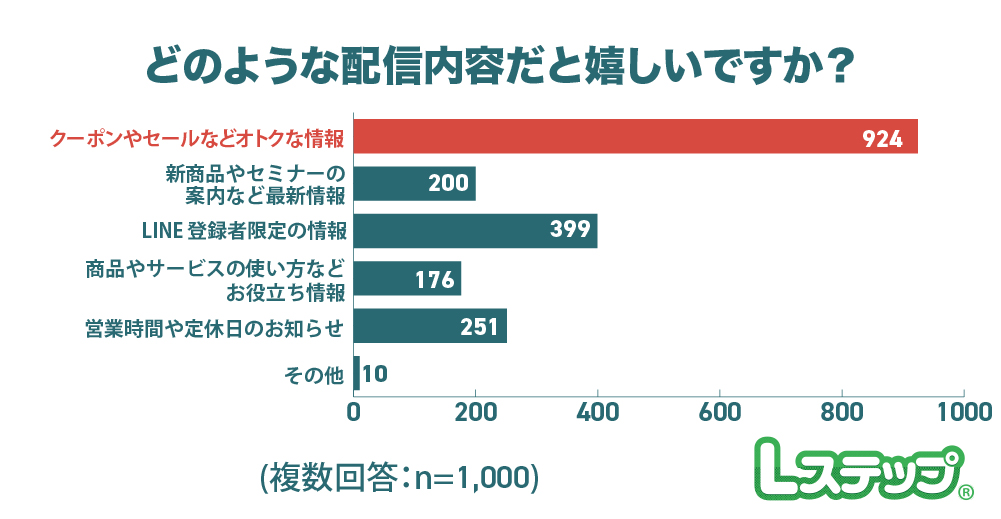
「リマインドって必要?」と思われる人もいるかもしれませんが、弊社が全国の男女1,000人を対象に実施した「リマインドに関する調査」の結果をみると、多くのユーザーはリマインドを希望していることがわかります。


リマインドはあった方がよいかのアンケート


また、リマインド配信をするようになってから「予約忘れによるドタキャンが減った」と答える事業者は多いため、無断キャンセルに悩む事業者は重宝するでしょう。

予約を自動化できる

Lステップの予約機能を使えば、ユーザーはLINEから新規予約、予約の変更・キャンセルを自由に行えるため、運営側は予約にかかる工数を大幅に削減できます。


カレンダー予約を活用する内科クリニックの事例では、月に380件ほどある予約のほとんどがLINEからの予約で、電話予約はわずか10〜20件。


予約の新規受付、変更・キャンセルの対応を、すべて電話やメールで行う場合、多くの人的コストがかかりますが、Lステップを使えば大幅な工数削減が見込めます。

予約を承認制にもできる

前段で「ユーザーはLINEから新規予約、予約の変更・キャンセルを自由に行える」とご説明しましたが、予約の受付や変更を承認制にする選択肢もあります。


例えば予約を先着順ではなく、審査をした上で対象者を確定したい場合などに便利です。

管理者が手動で予約受付もできる

運営者は管理者画面から手動で予約の追加ができるので、例えば来店されたお客様から次回予約の依頼をされた際に、お客様に代わって予約の確保ができます。


また、同じ時間帯に予約できる数を超えていても、予約枠を追加して予約を抑えられるなど、友だち予約の画面からはできない操作も可能です。

Googleカレンダーと連携できる

カレンダー予約機能は、Googleカレンダーと連携できます。


具体的には、

  • 担当のGoogleカレンダーに予約状況を反映できる
  • 担当がGoogleカレンダーに入力した休みをシフト表に反映できる


予約や変更が入る度、各自のGoogleカレンダーが自動的に更新・反映されるので、いちいちLステップの管理画面を開き、予約状況を確認する必要はありません。


Googleカレンダーとの連携方法はこちらの記事でご説明しております。

【業種別】予約管理機能の活用事例

業種別に、予約管理機能の活用事例をご紹介します。

内科クリニック

渋谷にある内科クリニック「そのだ内科糖尿病・甲状腺クリニック」様は、店舗の新規オープンに伴い、Lステップを導入しました。


カレンダー予約機能を使い、オープンの2ヶ月前から運用および集客を開始。結果オープン初月からLINE経由の予約数が350件、2ヶ月目・3ヶ月目も300件超えの予約獲得に成功しました。


全体では月に380件ほどの予約がありますが、電話予約はわずか20件程度。あとはLINE予約なので、予約の9割以上はLINE経由です。


予約の変更やキャンセルもLINE上でできるため、スタッフの電話対応はほぼありません。予約業務の効率化に成功した事例です。


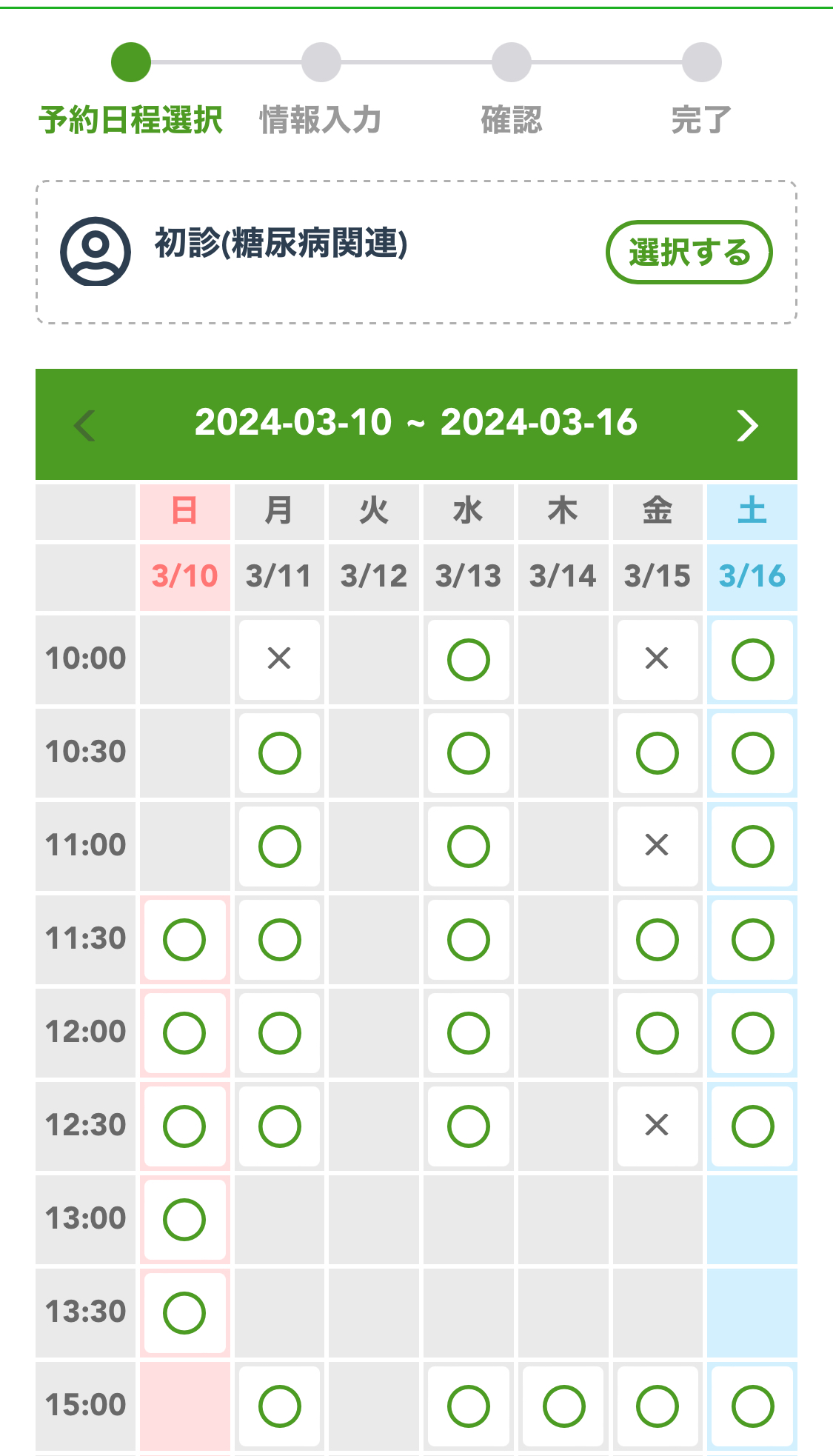
そのだ内科糖尿病・甲状腺クリニック予約カレンダー


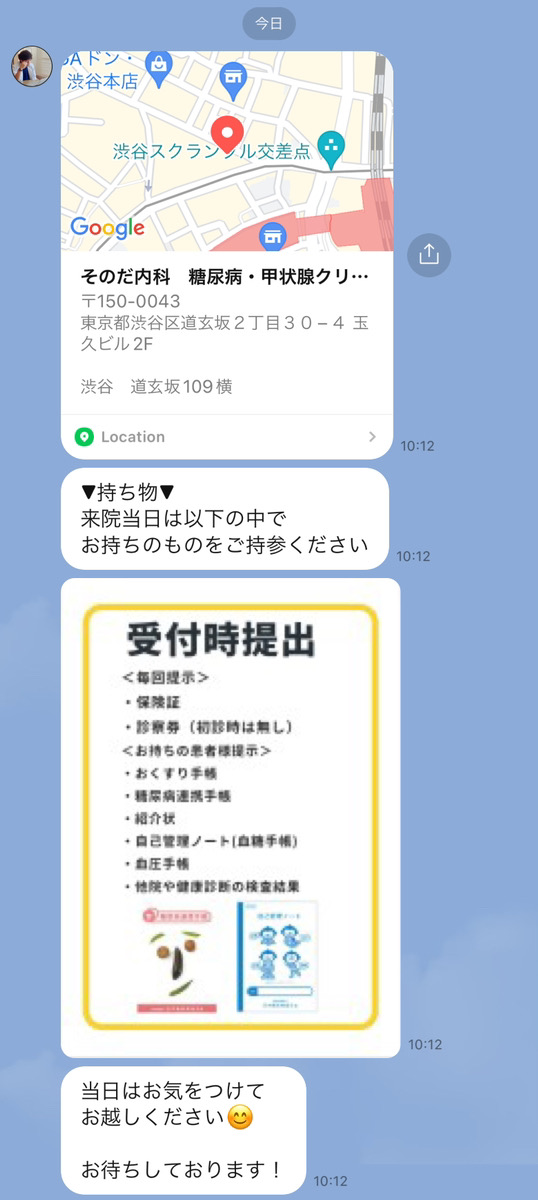
予約をすると来院当日の持ち物情報が送られてきたり、クリニックまでのアクセスを動画で確認できたり、ユーザーの利便性を重視した設計になっています。


そのだ内科糖尿病・甲状腺クリニックアクセス案内

接骨院

東京都にある「おはよう接骨院」様では、予約サイトやホームページ、電話など複数の予約方法を採用していたため、ダブルブッキングがあり、トラブルやキャンセルが発生していたそうです。


予約を一元化するために、Lステップを導入。カレンダー予約機能を活用し、LINE上で予約できるようにしました。


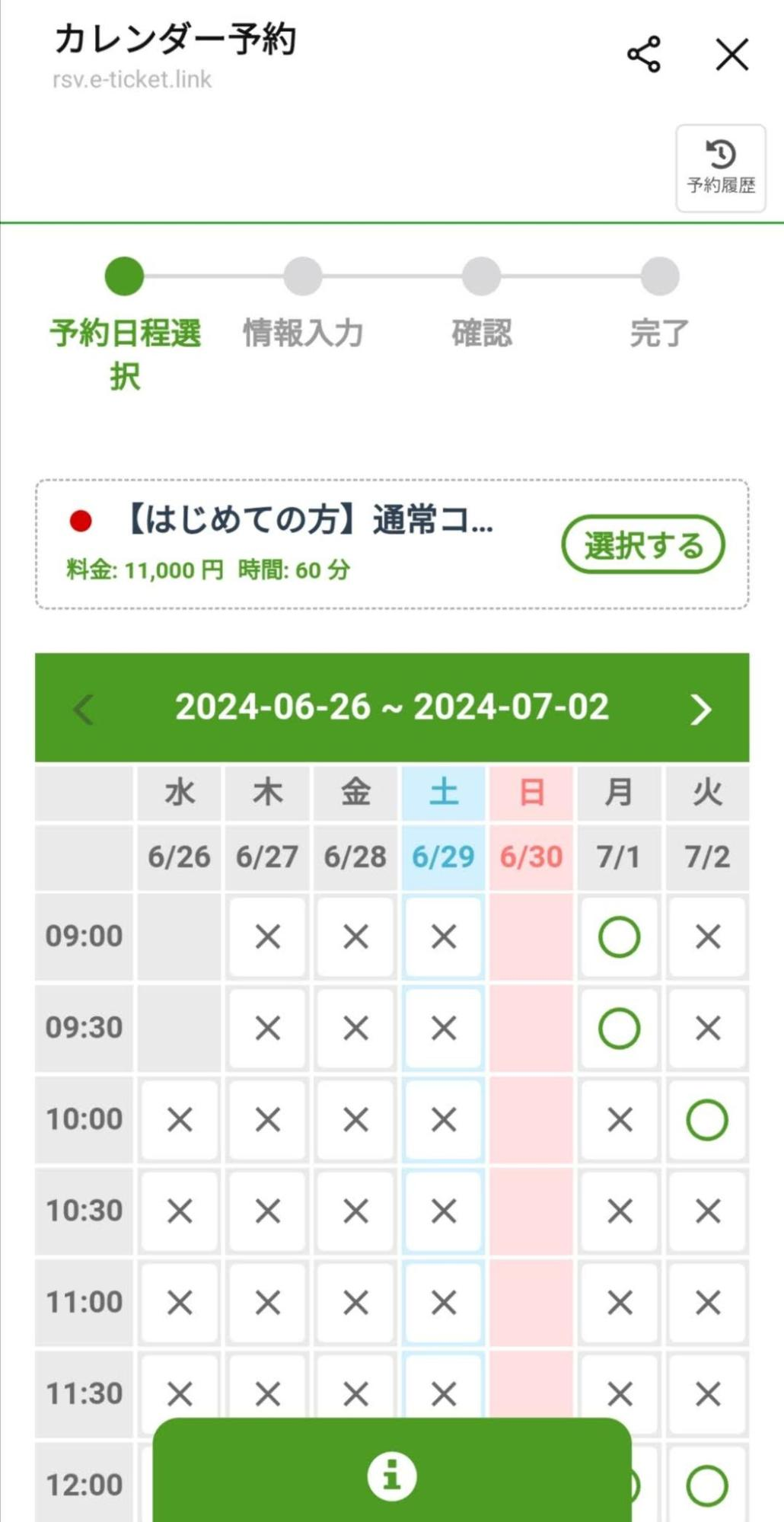
Lステップ カレンダー予約機能


LINEで予約ができるようになったことはお客様の反響も良く、24時間いつでも予約できる利便性から、当日予約をしてくださるお客様が増えたそうです。

保育園・幼稚園

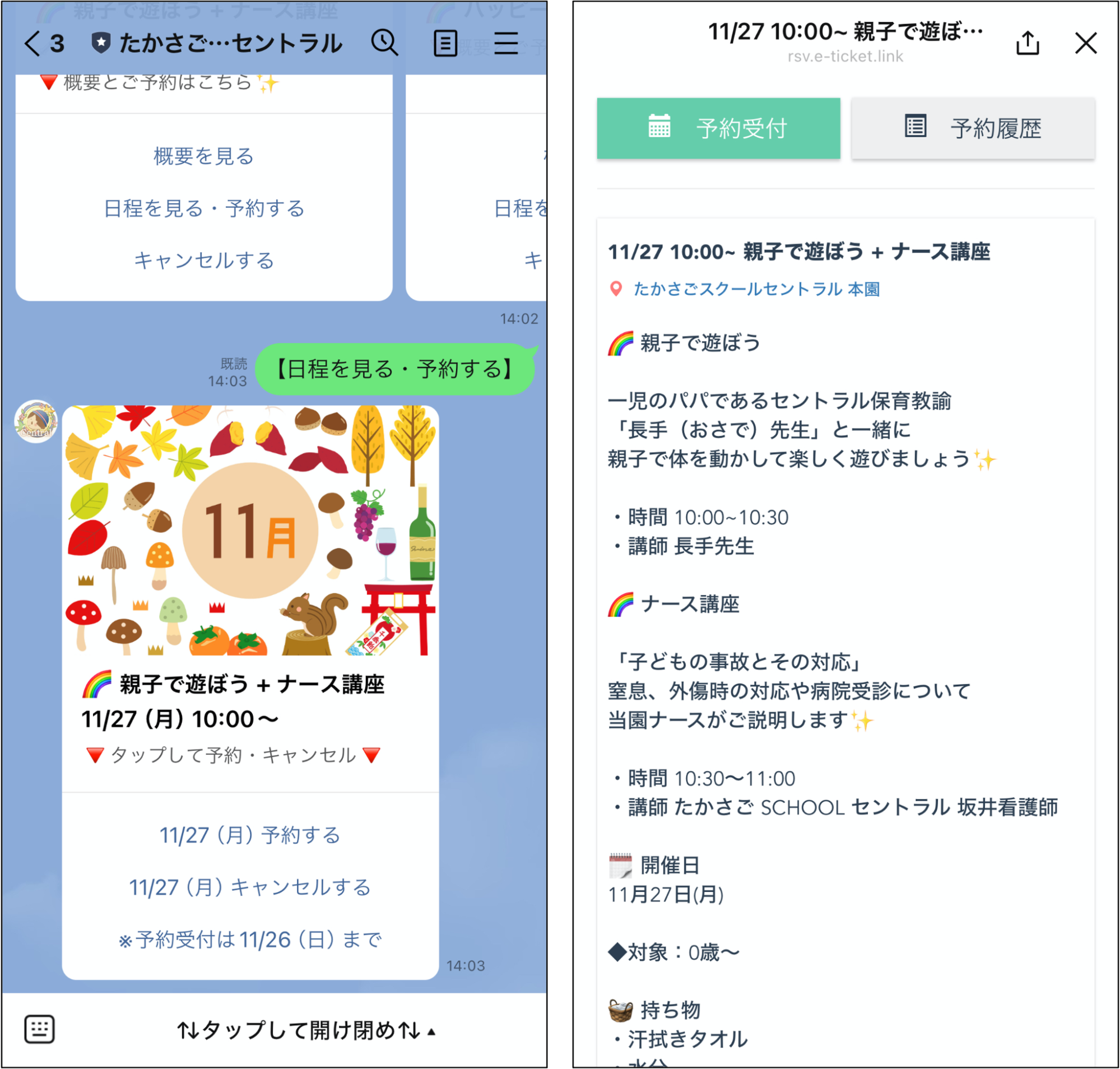
千葉県流山市にある認定こども園「たかさごスクールセントラル」様では、新規の入園者数が減っており、保護者の方を招くイベントを企画して開催していましたが、イベントに関する問い合わせや予約対応を主に電話で受けていたため、負担になっていました。


そこでLステップの予約機能をつかって、予約はもちろん、キャンセルも24時間いつでもできるようにしました。またリマインド配信によって、事前案内の手間もなくしています。


東京キャンピングカーショー


Lステップ導入前は、園の営業時間内に連絡をする必要があったため、仕事で多忙な保護者の方にも負担となっていました。


電話連絡が不要になり、時間を気にせずイベントの確認や予約ができるようになったことは、保護者の方からも好評を得ています。実際、早朝や深夜の時間帯にも予約が入っています。


おかげでイベントの予約数が増えて、結果として入園者数も増えました。

まとめ

今回はLステップの予約管理機能について解説しました。


設定のサポートや、使い方についてのアドバイスを希望される方は、ご契約者様限定サポートの「スポットコンサル」をご活用ください。


Lステップの認定サポーターが個別にフォローいたします。


スポコンパソコン用