Lステップの回答フォームとは?使い方やメリット、活用事例を紹介

Lステップの機能のひとつに「回答フォーム」があります。


アンケートやお申込みフォームなどを作成し、友だちを分析するために欠かせない機能です。


これからLステップの活用を考えている方は、回答フォームについて詳しく知りたい人も多いと思います。

不満な顔
どんな時に役立つの?
笑った顔
回答フォームの使い方を知りたい
困った顔
効果的な活用方法は?

もしかしたら、このような疑問を抱えていませんか?


この記事では、Lステップの回答フォームについて詳しく解説します既に使っている方も、これから使おうと考えている方も、ぜひ参考にしてみてください。⇒フォーム作成ツールの選び方と活用事例19選をダウンロードする

Lステップの回答フォームとは?

回答フォームとは、アンケートやお申込みフォームなどを作成する機能です。


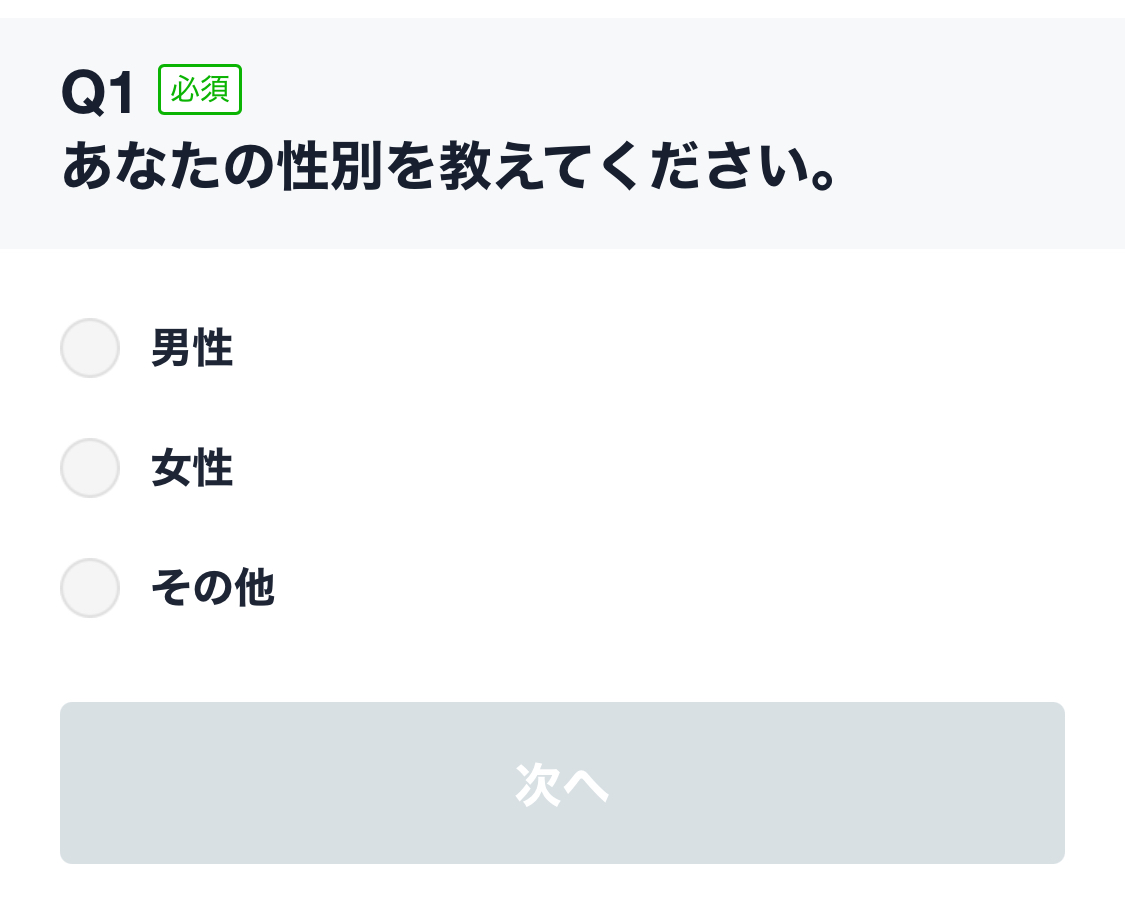
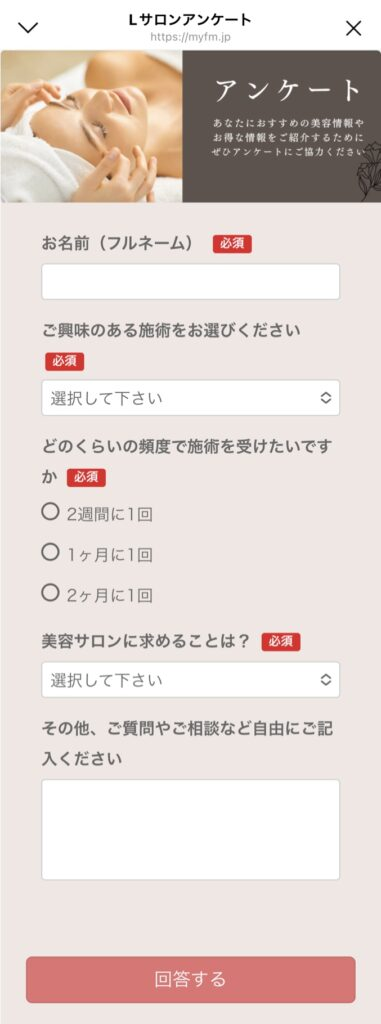
以下のようなアンケートを配信し、友だちの情報を得ることができます。
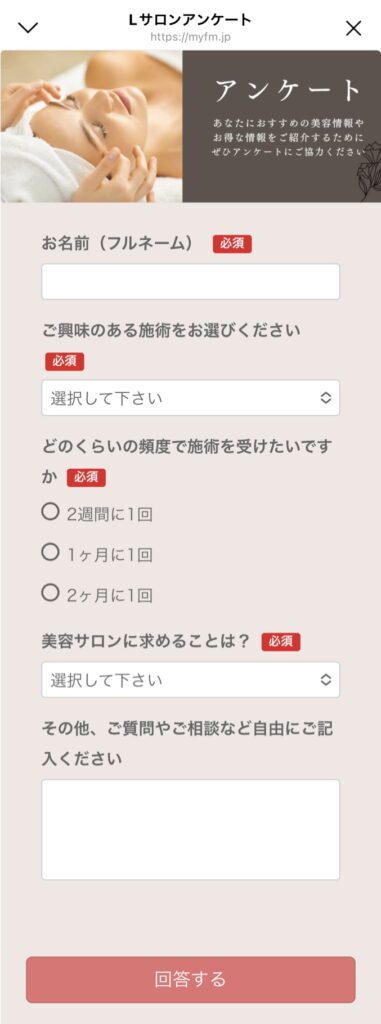


アンケートやお申込みフォームの項目は、自由に作成が可能です。本名や住所、性別といった基本的な内容だけでなく、興味のあること、質問したいこと、困っていることなどをヒアリングできるのがメリットです。


入力された情報は友だちごとのデータとして保存することが可能です。友だちの情報が分かれば、グループ分けしたりセグメント配信に活用したりと、さまざまな場面で活用できます。


Lステップの回答フォームは2種類

Lステップの回答フォームには「新しい回答フォーム」と「旧形式の回答フォーム」があります。
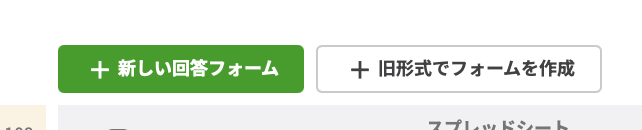


この記事では「旧形式の回答フォーム」を解説します。


回答フォームの回答形式の種類

 

回答フォームの回答形式は下記の種類があります。

  • 小見出し/中見出し
    任意の場所に見出しと説明文を表示させることができます。画像の使用も可能です。
  • 記述式(テキストボックス)
    一行のテキストボックスを表示できます。
  • 段落(テキストエリア)
    複数行のテキストエリアを表示できます。記述式(テキストボックス)の複数行バージョンです。
  • チェックボックス
    選択項目を複数選択できるようにします。
  • ラジオボタン
    複数の選択項目(ボタン)の中から1つを選択するようにします。
  • プルダウン
    プルダウンを表示します。
  • ファイル添付
    ファイル添付を選択すると、友だちが回答フォームに画像やファイルを添付することができるようになります。
  • 都道府県
    都道府県の項目を選択すると、友だちがプルダウンで都道府県が選択できるようになります。
  • 日付
    日付の項目を選択すると、お友だちがカレンダーで日付を選択したり、日付を入力できるようになります。

⇒フォーム作成ツールの選び方と活用事例19選をダウンロードする

Lステップの回答フォームでできること

Lステップの回答フォームでできることを紹介します。

顧客データを自動で収集できる

Lステップの回答フォームは、友だちのデータを自動収集できるのが特徴です。


回答フォームを使うと、アンケートに回答してもらった項目は、Lステップが自動的に保存してくれます。


保存されたデータを活用すれば、性別や年齢以外にも来店店舗等でグループ分けしたり、回答に応じてタグ付けしたりできる「セグメント分け」が可能です。

データ分析に役立つ

Lステップには流入経路分析タグ付けなど、友だちの分析に役立つ機能が備わっています。


流入経路分析とは、友だちがどこから追加したか測定できる機能です。
※流入経路分析機能はプロプラン以上で利用可能です。


例えば、「Xから友だち追加」「YouTubeから友だち追加」といったことが分析できて、それに加えてアンケートで年代や性別のデータを取れば、より詳しい情報を得ることができます。


すると、友だちの年代や性別、どこから登録してくれたか、のような情報でセグメントをかけて配信ができるので、配信にかけるコスト削減にもつながります

回答に合わせてアクションを設定できる

アンケートの回答に合わせて、友だちへのアクションを設定できます。


例えば、

  • ダイエットに興味がある人にはダイエットシナリオを配信
  • 美容に興味がある人には美容シナリオを配信

このように、回答ごとにシナリオやメッセージを自動で変更できるのが特徴です。


また回答によってリッチメニューの変更もできます。友だちに合わせて興味のある情報を伝えられるのは大きなメリットです。

回答期限を設定できる
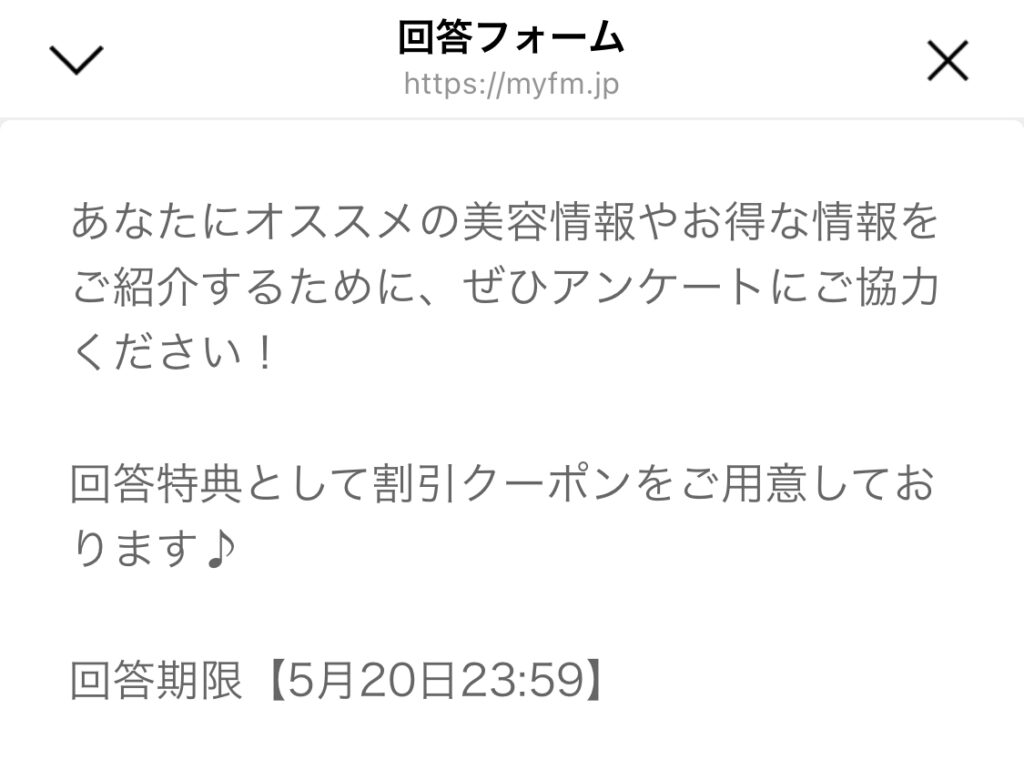


Lステップの回答フォームは「◯月◯日◯時まで」と回答期限を設定できます。


人間は期限があると、プレッシャーを感じて「回答しよう」という心理になり、回答率を上げることにもつながりますので、ぜひ回答期限を活用してみてください。

友だちにテキストで回答してもらえる

Lステップの回答フォームは、テキストの記入欄を設定できます。記入欄があると、本名やメールアドレス、具体的な悩みが知りたい時に役立ちます。


メールアドレスや電話番号等には入力規則が設定できるので、@マークが含まれているかどうかなどを判別し、含まれていないものはエラーが表示されます。
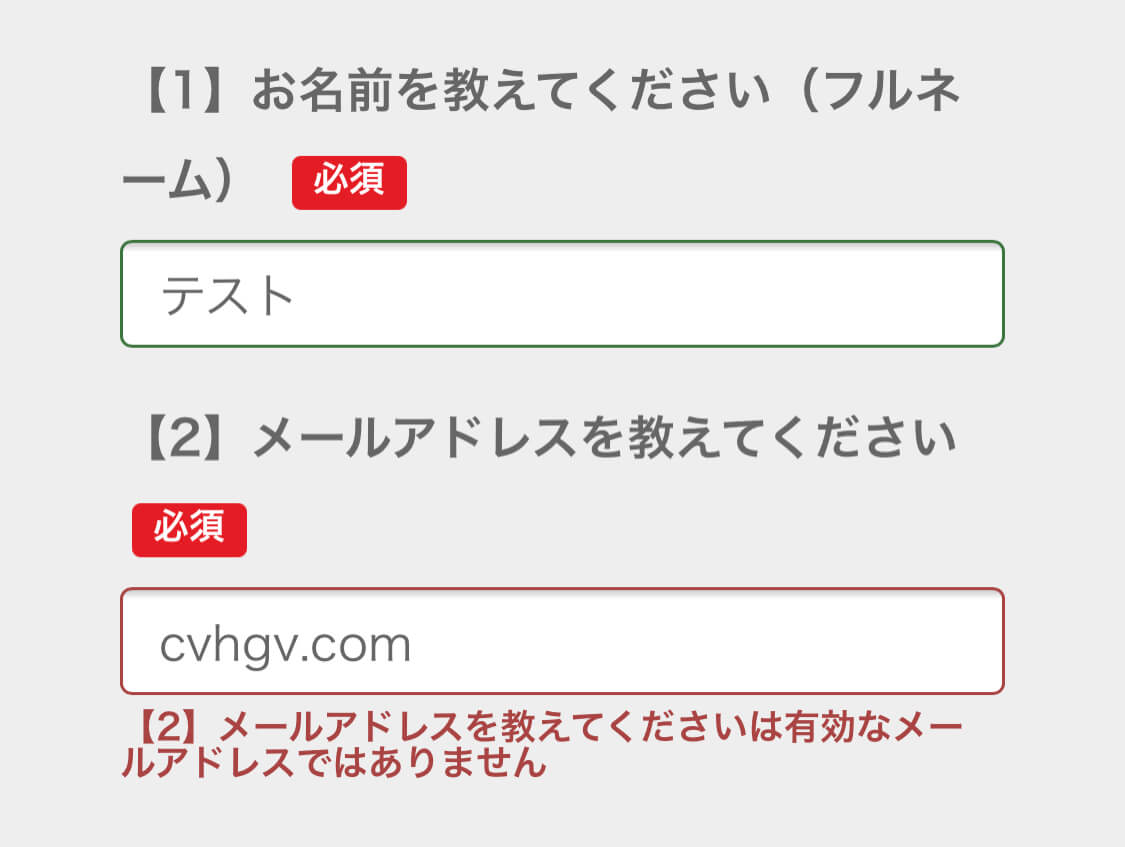
 

回答フォームのメールアドレスエラーが出た入力画面


どうしても選択肢のみの回答では、対応し切れない部分があるはずです。そんな時は、必要に応じてテキスト記入欄を設けてみてください。


ただしテキストを面倒と感じる人もいるので、意味もなく記入欄を増やさないように注意しましょう

長文テキストが表示できる


長文のテキストを表示も可能です。


回答フォームの説明欄には最大2,000文字までテキスト入力できるため、長い文章を配信したい時におすすめです。


もちろん通常のメッセージでも長文テキストを送れますが、横幅が狭く縦に伸びてしまいます。そのため、スクロールが面倒に感じ、離脱する友だちも出てきます。


一方回答フォームは、横幅が広く画面全体を使えるのがメリットです。ストレスなく読めるので、最後まで目を通してもらいやすくなります。

予約や申込フォームに使うことができる

予約やお申込みフォームにも活用できます。


LINE公式アカウントで予約を取る場合は、個別で対応しなければなりません。また他のシステムを使うと、情報管理の工数が増えてしまいます。


Lステップなら、回答フォームで作成した予約フォームや申込みフォームをリッチメニューに設定することも可能です。


例えば不動産業の場合、リッチメニューに「来店予約」「内見予約」などの予約項目を設定しておくと便利です。


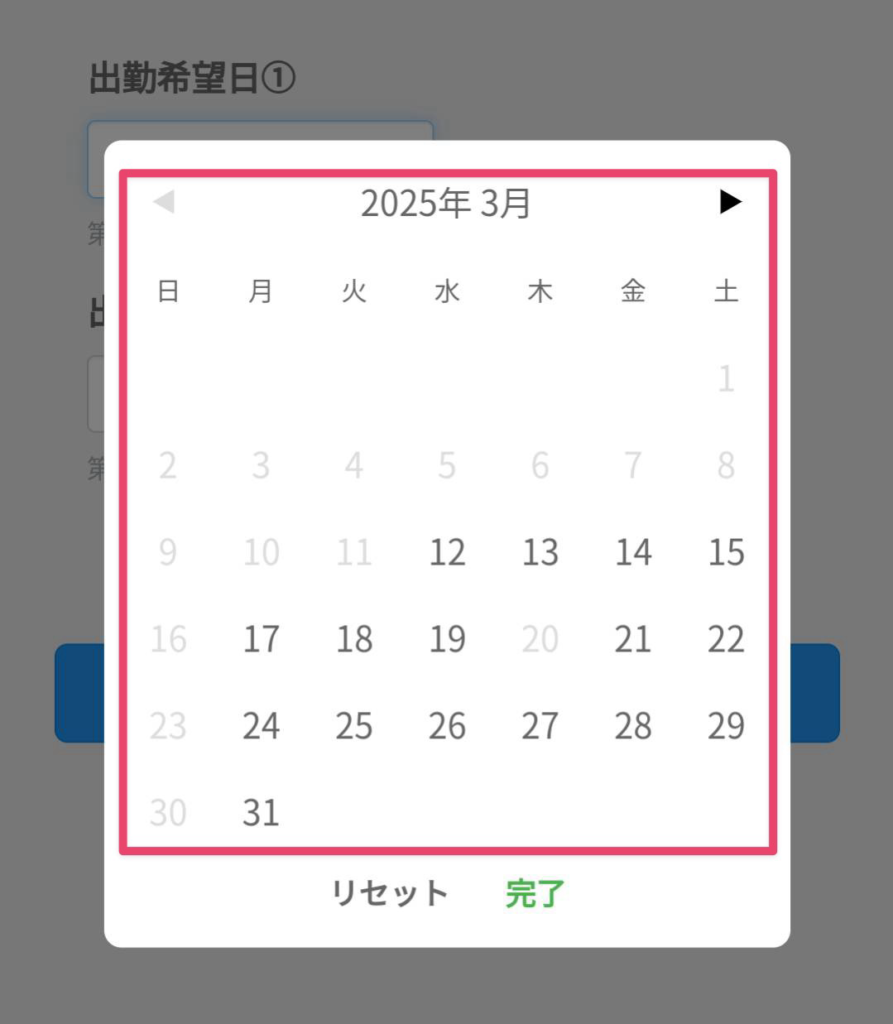
カレンダー形式の表示も可能で、日付を選んでもらえて、定休日など予約を受け付けない日を設定することもできます。


友だちに個別で対応する必要がないため、人件費の削減にもつながります。

友だち追加のきっかけを作ることができる

回答フォームを活用すれば、友だち追加のハードルを下げることができます。単純に「友だち追加よろしくお願いします」と投げかけても、そこまで反応してくれません。


しかしアンケートを利用して、

アンケートに答えてあなたにおすすめのダイエット法を見つけませんか?
初回利用の方はLINEから必要事項の記入をお願いしています

という友だちになる理由を作ると、友だち追加する人も増えていくでしょう。

回答フォームの使い方のコツ

回答フォームを使う時のコツやポイントを紹介します。

セクション機能を活用する
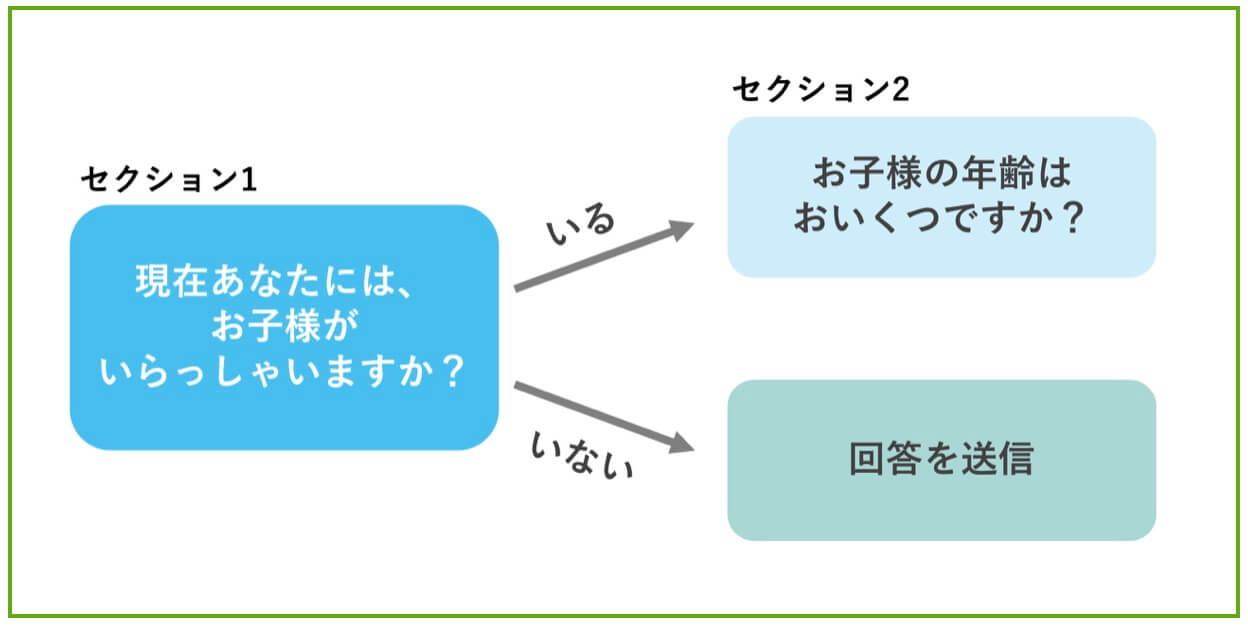
セクション機能のイメージ図


セクション機能とは、回答フォームの表示画面を分割できる機能です。


回答フォームは多くの質問を設定できますが、最初から大量の質問が届くと回答する気が失せてしまいます。


セクション機能を使うと「質問に回答したら次に質問に切り替わる」などの設定ができ、心理的負担を軽減してくれます。


また人間は「1つ目の回答に使った労力を無駄にしたくない」という心理が働くため、切り替わった先の質問にも回答してもらいやすいでしょう。

回答後のアクションを設定する

アンケート回答後のアクションを設定しておくことも大切です。アクション設定をすると、例えばテンプレートの送信などが可能です。


友だちがアンケートに回答したけれど、送信後に何も返事がないと、友だちは不安になるかもしれません。


そこで「回答ありがとうございます!」といったテンプレートメッセージを設定しておくだけでも、不安を解消できます。


他にも、回答後専用のリッチメニューに切り替えたり、「回答済み」などのタグを付けたり、あらゆるアクションの設定が可能です。

回答フォームのGoogleスプレッドシート連携
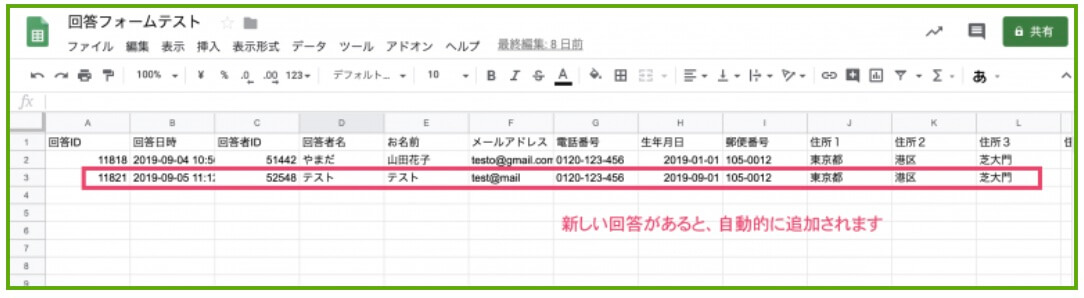
回答フォームのスプレッドシート画面


プロプラン以上にはなりますが、回答フォームの回答をGoogleスプレッドシートと連携できます。


連携した回答フォームに新しい回答があると、自動的にGoogleスプレッドシートに追加される仕組みです。


回答の管理がしやすくなるだけでなく、細かい分析も可能となります。ちなみにCSVダウンロードであれば、スタートプラン以上から可能です。

テスト回答を削除する

回答フォーム作成後、テストをした後にテスト回答を削除する、など特定の回答を削除できます。


回答の削除方法

✅ 回答フォーム詳細画面の回答一覧タブ
✅ フォーム回答(個人)画面


✅ 回答フォーム詳細画面の回答一覧タブ


①「回答フォーム」>回答を削除したいフォーム名の「表示」をクリックします。
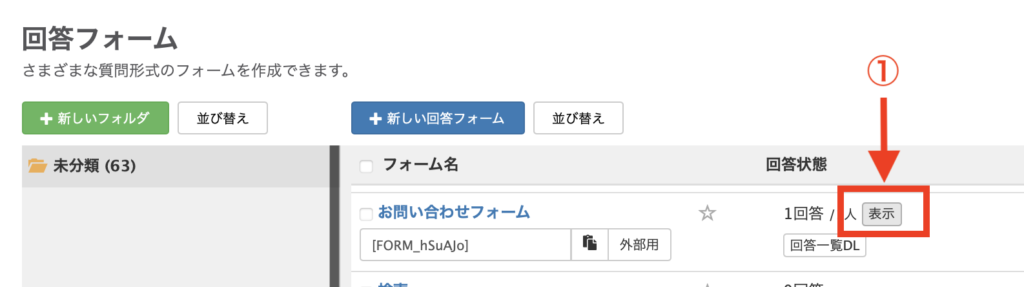
 

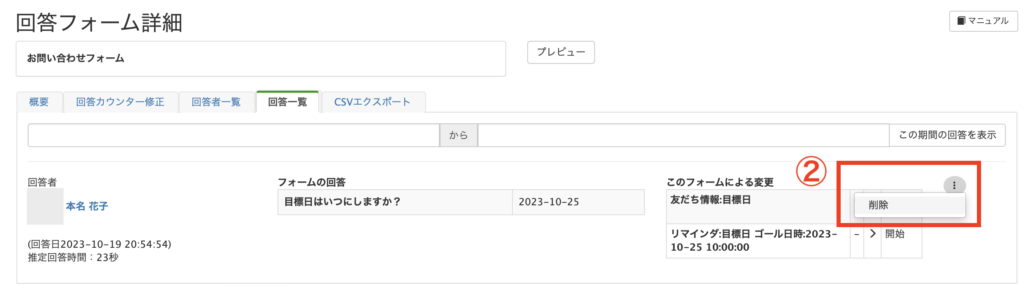
②削除したい回答の右側「︙」をクリックし、「削除」ボタンから削除ができます。


✅ フォーム回答(個人)画面


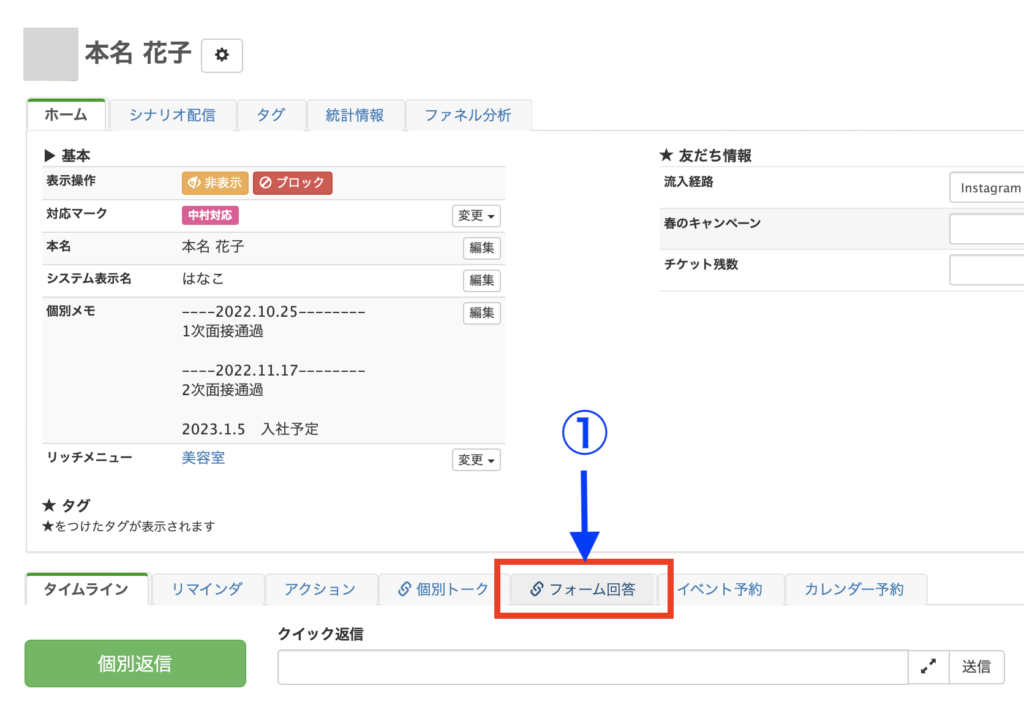
①個人詳細ページの「フォーム回答」をクリックします。
 

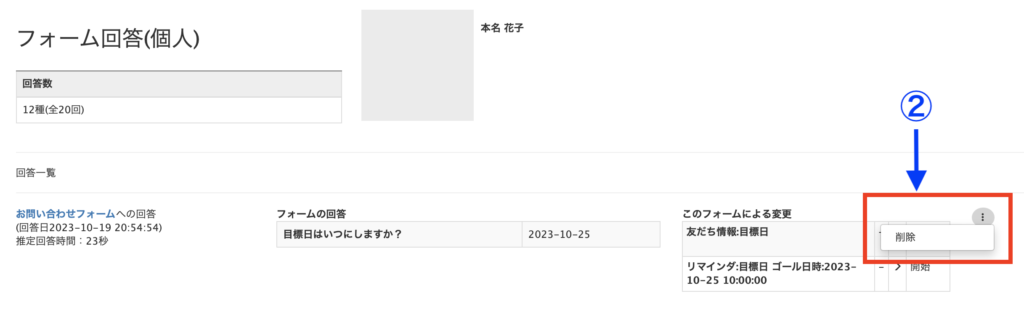
②削除したい回答フォームの右側「︙」をクリックし、「削除」ボタンから削除ができます。
 

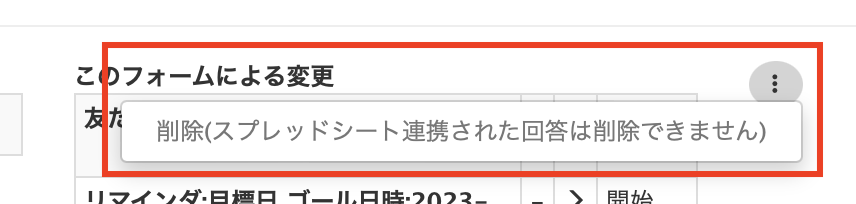
※スプレッドシート連携された回答は削除できませんので、連携前にテストを終わらせるなどして運用しましょう。
回答フォームの業種別活用事例

業種別で回答フォームを活用する場合の事例をいくつかご紹介します。

スポーツジムの場合
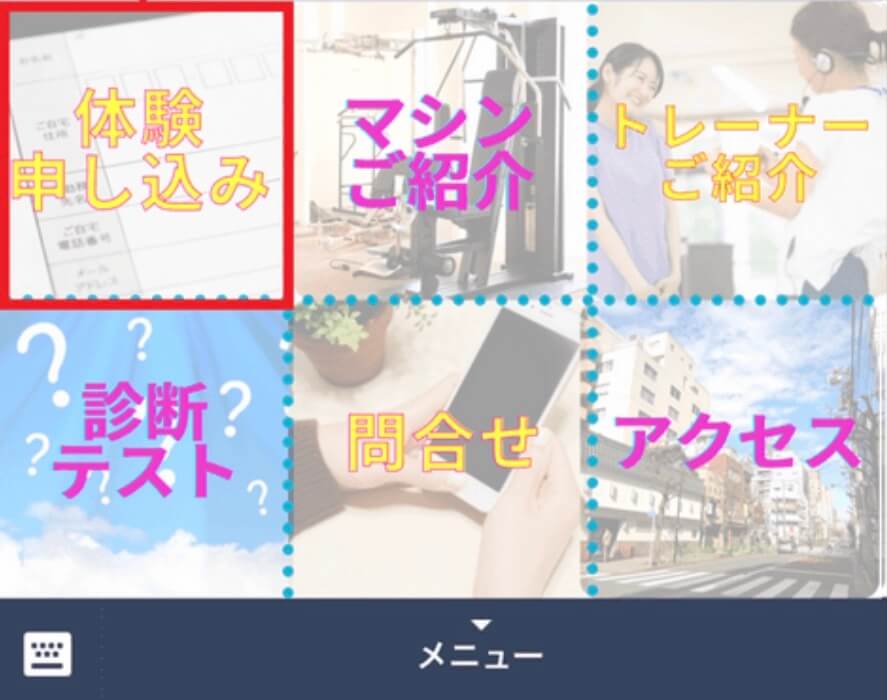
リッチメニューの参考画面


お客様が無料体験や本入会を申し込む際に、下記のような課題が多くあります。


【お客様側】
  • 電話するのが面倒
  • 電話が繋がらない
  • 対応が遅い


【運営側】
  • 1人ひとりの電話対応が厳しい
  • 人手が足りない
  • 管理するのが大変


回答フォームはお客様が体験や入会をご希望される際にも活用することが可能です。


リッチメニューから申込フォームが入力できるように設定しておくと、友だちが申し込みたいタイミングでいつでも送信することができます。
※Lステップのリッチメニューはスタンダードプラン以上で利用可能です。

ECサイトの場合
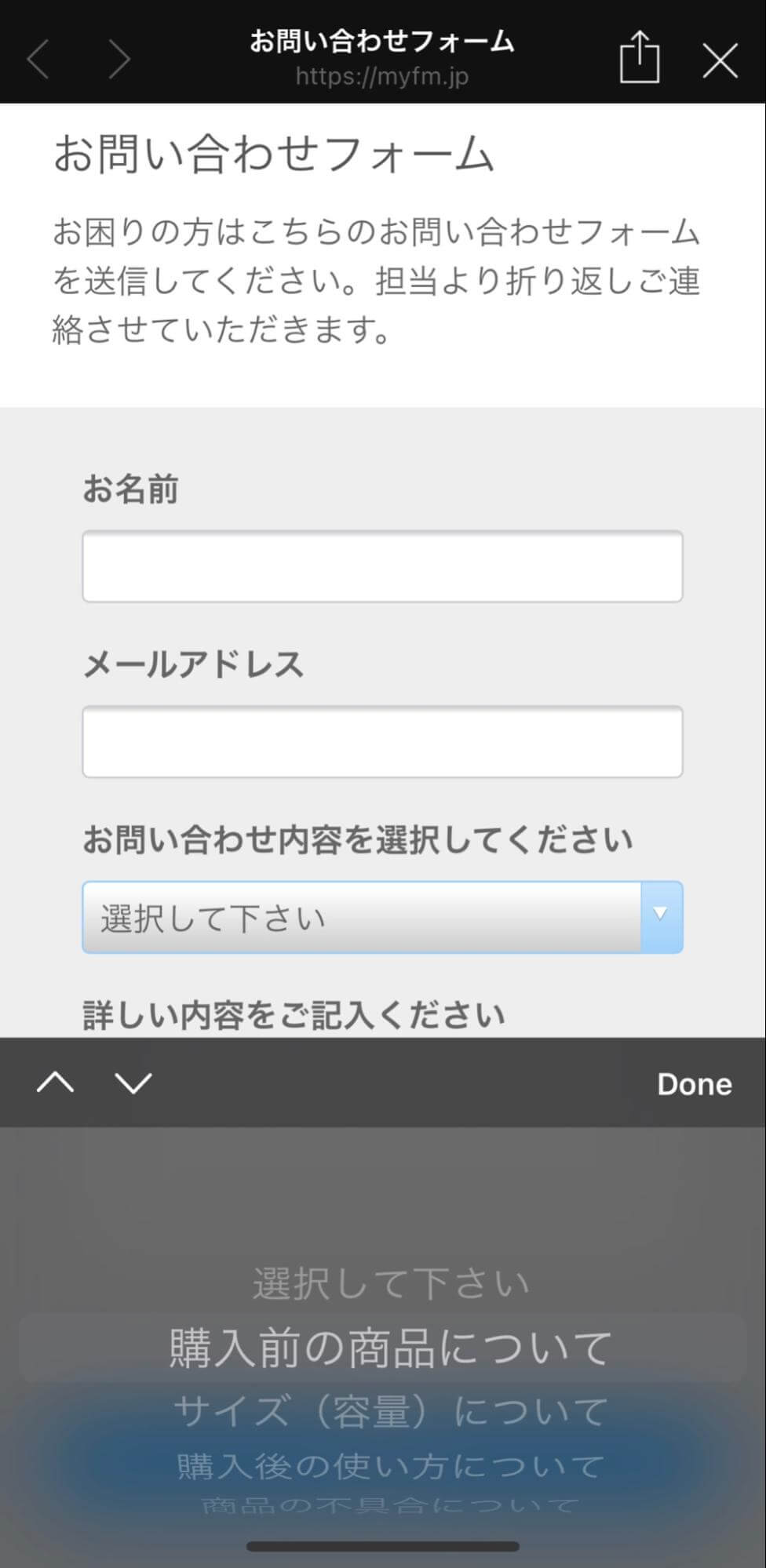
お問い合わせフォームのプルダウン画面

商品に関するお問い合わせを、LINEで受け付けることが可能です。


お問い合わせ内容は以下のようにたくさんあるかと思いますが、プルダウンで作成するとスッキリとした画面で作ることができます。

  • 購入前の商品について
  • サイズ(容量)について
  • 購入後の使い方について
  • 商品の不具合について
  • 商品の発送について
  • 欠品商品の入荷について
  • 壊れた事による保証・修理について
  • 値引き・割引・クーポンについて
  • 返品方法について

こちらもリッチメニューに設定したり、自動応答でお問い合わせフォームが送られるようにしたりすることができます。

不動産業の場合
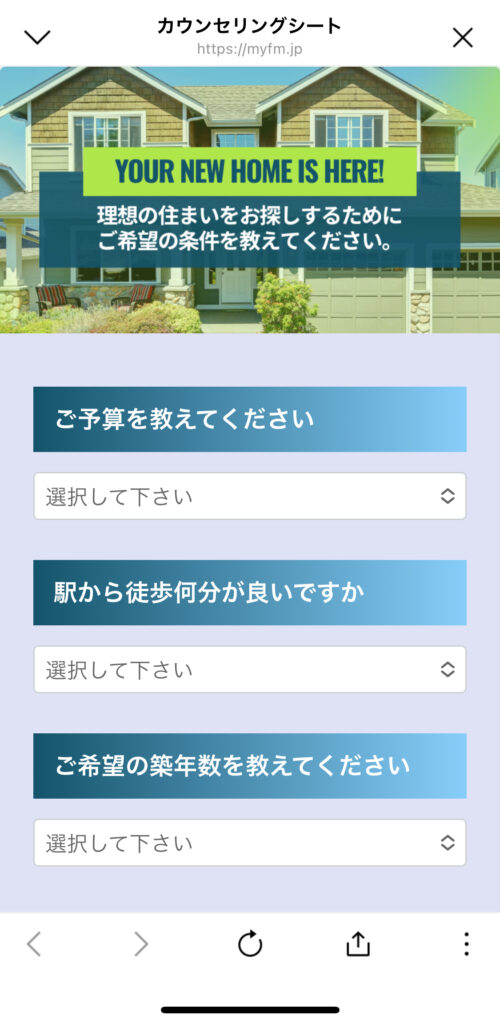
 

お客様がご来店された時に、カウンセリングシートを記入してもらう場合も多いかと思います。


回答フォームを活用して、来店前にLINE上で送信してもらえたら、お客様のご来店時にすぐにご希望の物件が紹介できるので、時間短縮になります。


または、ご来店後に接客対応アンケートとして送信し、回答してくれた方にはクーポンを送るという使い方もオススメです。

\月額0円〜・初期費用なし/

Lステップを無料で試してみる

回答フォームの回答率をあげるポイント

回答するメリットを提示する

「アンケート」と聞くと、「答えても答えなくてもどちらでも良いもの」という印象を持つ方も少なくありません。


そこで、回答するメリットを持たせてあげることによって、回答してみようかなと思ってもらいやすくなります。


例えば、

  • アンケートで回答してくれた悩みに合わせた商品を提案する
  • 店舗のポイントカード等があれば、回答後にポイントをプレゼントする
  • 回答後に特典として次回使えるクーポンをプレゼントする

などです。


メリットを持たせる点としては、回答率を高めるためだけでなく、時間を割いてもらったことへの感謝を示す役割もあります。

回答に必要な時間を伝える
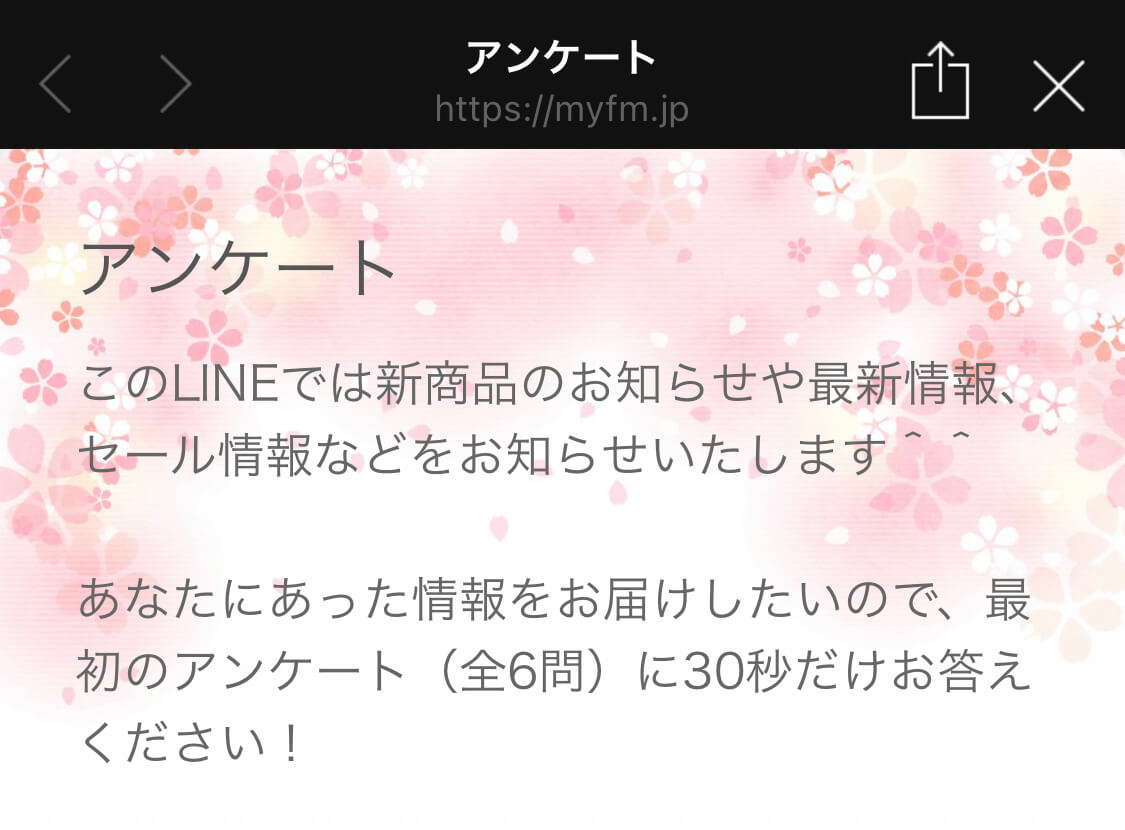
アンケートの必要時間が書かれた画面


時間がかかりそうなアンケートは心理的なハードルが上がり、敬遠されます。また、回答時間が長くなればなるほど回答者が飽きてしまい、離脱へ繋がってしまいます。


最初から「30秒で回答できる」と分かるものだと、それならやってみようと思ってくれる方も多いはず。通勤の途中やお昼休憩などに簡単に回答できるものだと、スキマ時間に回答してくれる人が多くなります。

質問の量を調整する

アンケートの質問数は、少ないと本音を引き出せず、多いと回答者を飽きさせます。


1つの質問内容が長すぎたり、1ページ内の質問が多すぎたりすると、途中でやめてしまう人も出てきます。


適切な質問数は、「何を知りたいか」と「誰に調査するか」と「対価を支払うか」によって変わってきますが、5〜10分程度で回答が可能な質問数になることが理想です。

自由回答を多用しない

お客様が回答するにあたり、何かを調べる必要があったり、考えないと回答できない質問であったりすると、回答してくれなくなります。


回答しやすい質問とは、例えば「この商品についてどう思いますか」という質問に対し、「良い or 悪い」という選択肢が用意された質問形式です。


これは簡単に答えやすいですが、具体的な意見や本音を引き出すことができません。


お客様の本音を知るためには、自由回答が有効ですが、多くの方は自由回答欄の記入は面倒に感じて、丁寧に書いてくれることはありません。


ですが、自由回答欄に記入しようと思っていた内容が選択肢にあれば、それを選んでくれます。


選択肢がない場合には、「その他」などの自由回答欄を設けて記入してもらうことがオススメです。⇒フォーム作成ツールの選び方と活用事例19選をダウンロードする

まとめ

回答フォームは、アンケートを作成できたりお申し込みフォームに利用できたり、様々な使い方がある上に、自動で情報を保存できる便利な機能です。


回答率アップには少し工夫が必要ですが、効果的なアンケートが作成できると、その後の契約率アップなどの期待が持てますぜひご自身だけの特別な回答フォームを作成してみてくださいね。


設定のサポートや、使い方についてのアドバイスを希望される方は、ご契約者様限定サポートの「スポットコンサル」をご活用ください。Lステップの認定サポーターが個別にフォローいたします。

 

スポコンパソコン用

Lステップのシナリオ配信とは?仕組みや効率的な使い方、活用事例を紹介

Lステップの機能のひとつに「シナリオ配信」があります。


「Lステップ」という名前にもあるように、Lステップのメインとなる機能の一つで、Lステップを導入するからには、ぜひ使っていただきたい機能です。


これからLステップの活用を考えている方は、シナリオ配信について詳しく知りたい方も多いと思います。

シナリオ配信はどうやるの?
LINE公式アカウントのシナリオ配信と何が違うの?
シナリオ配信の活用事例を知りたい

このような疑問を抱えていませんか?


この記事では、Lステップのシナリオ配信について詳しく解説します。既に使っている方も、これから使おうと考えている方も、ぜひ参考にしてみてください。

Lステップのシナリオ配信とは?

シナリオ配信は「ステップ配信」のことです。


ステップ配信とは、あらかじめ準備した複数のメッセージを、スケジュール通りに自動で配信する機能です。


ステップ配信


LINE公式アカウントのステップ配信機能との違いは次のとおりです。


LINE公式アカウントのステップ配信機能


Lステップの方が柔軟性が高く、

  1. 特定のアクションをした人だけにシナリオを送る
  2. 友だちによって配信するシナリオを自動で変える

などの設定もできます。


シナリオ配信の特徴
シナリオ配信の特徴


より柔軟な配信設計をしたい人には、Lステップの活用がおすすめです。

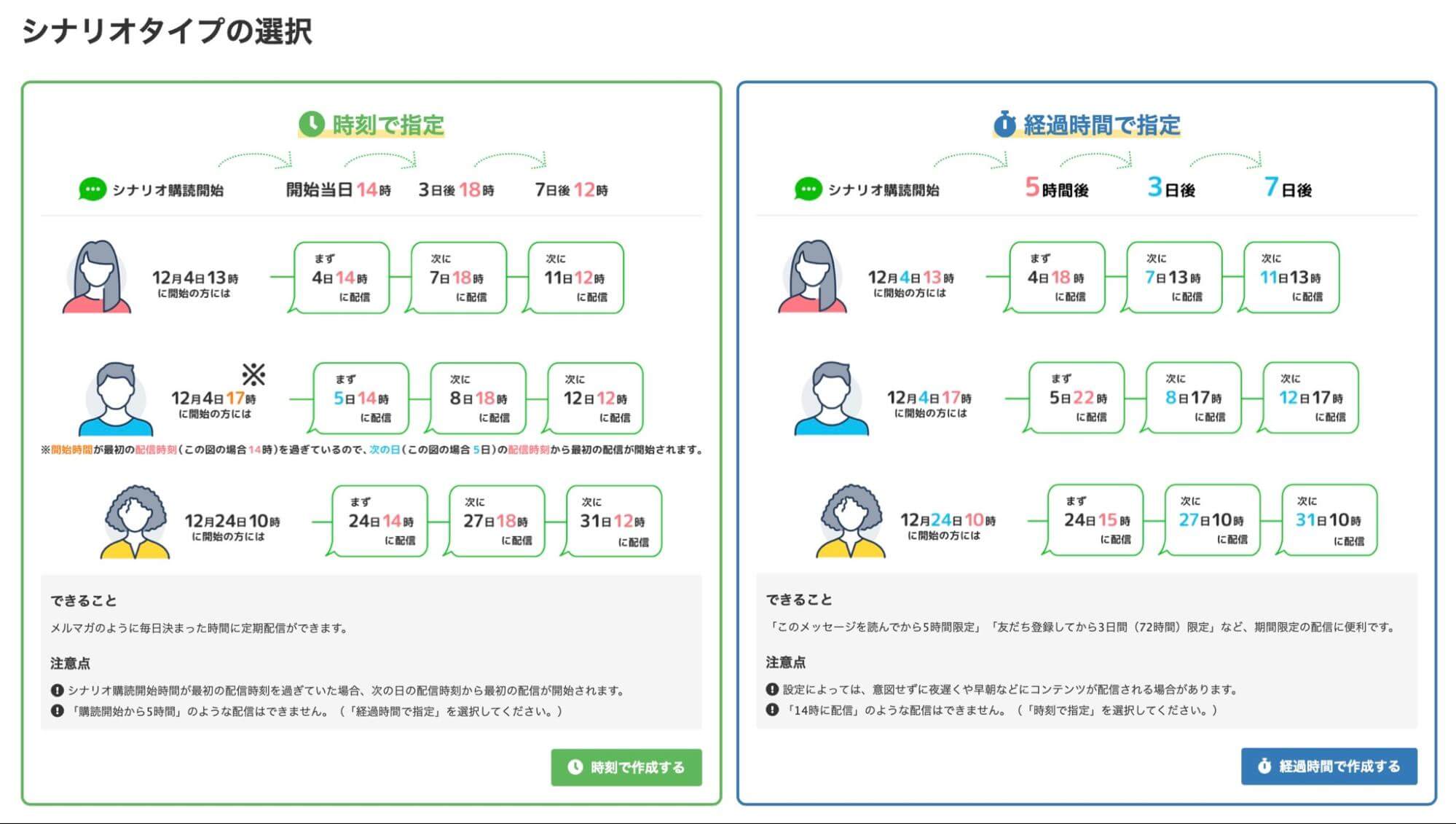
シナリオタイプ「時刻で指定」と「経過時間で指定」の違い

Lステップのシナリオタイプについて解説します。

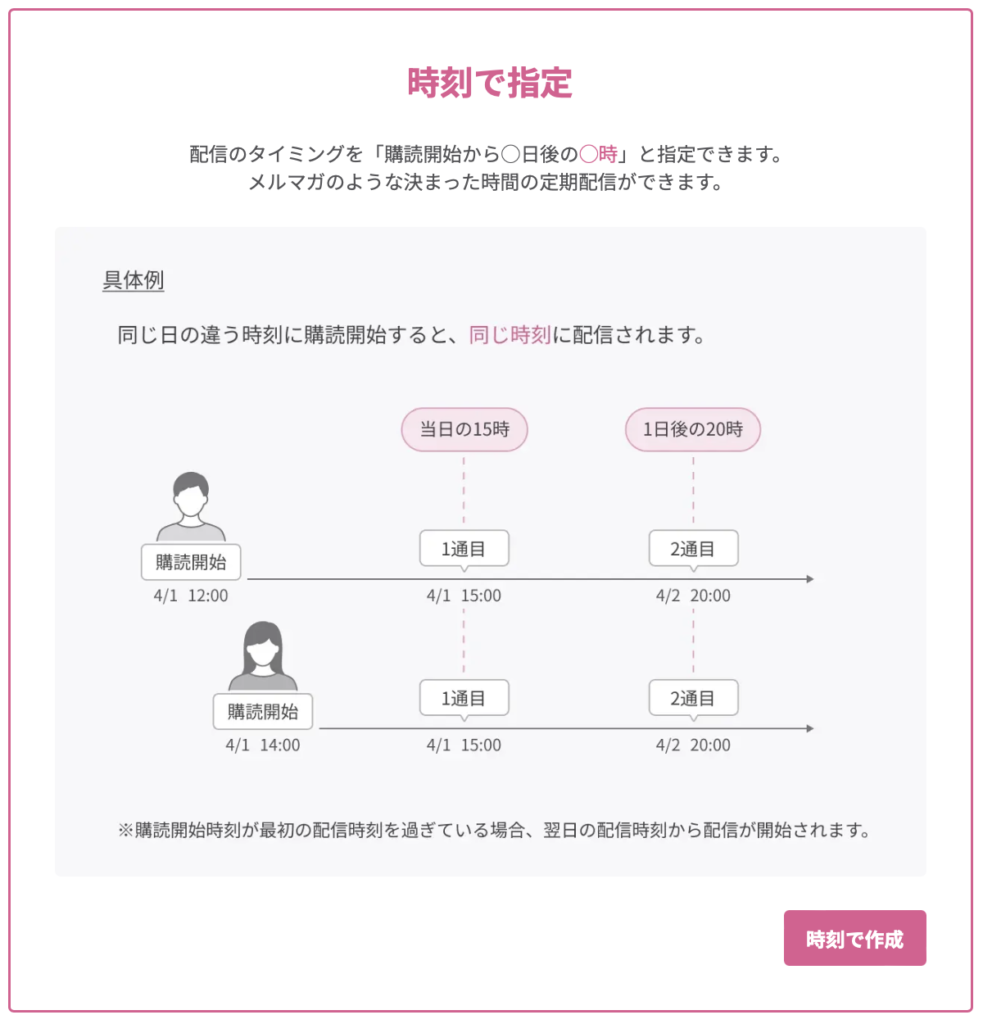
時刻で指定

「時刻で指定」の場合は、どの友だちがいつ友だち登録しても、決まった時間に配信ができます。


注意点としては、シナリオ購読開始時間が最初の配信時刻を過ぎていた場合、次の日の配信時刻から最初の配信が開始されます。


メリットは、友だちがいつ登録しても、次の配信は昼間の時間帯やスマホをよく見る時間に設定できます。

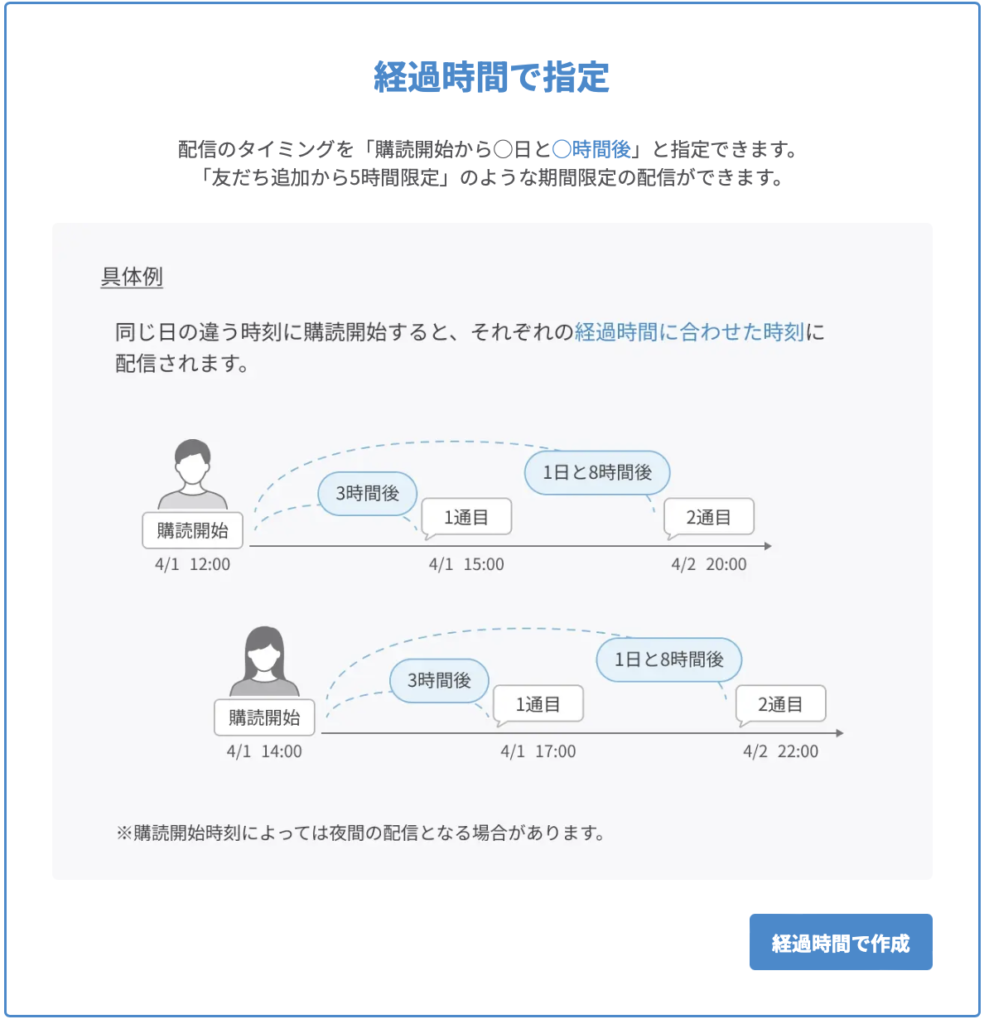
経過時間で指定

「経過時間で指定」の場合は、「友だち登録してから5時間後」など、購読開始から経過した時間で配信ができます。


他には「このメッセージを読んでから3時間限定」、「友だち登録してから3日間(72時間)限定」など、期間限定の配信に便利です。


注意点は、 設定によっては意図せずに夜遅くや早朝などにコンテンツが配信される場合があります。


例えば、友だち追加してから3時間後に配信設定をしていた場合、友だち追加が23時だと夜中の2時に配信されてしまいます。この場合は「時刻で指定」が安心でしょう。


「経過時間で指定」は、セミナーの最後に友だち登録を促し、セミナー終了3時間後に配信する、といった場合の活用がおすすめです。

Lステップのシナリオ配信でできること

Lステップのシナリオ配信でできることを紹介します。

配信の分岐

Lステップのシナリオ配信は、友だちの条件(セグメント)に合わせて配信内容を自由自在に分岐できるのが特徴です。


友だちの属性に合わせて配信できると、成約率が上がるだけでなく、配信数のコスト削減にもつながります


例えば、

  • 性別・年齢・商品を購入した店舗で絞って配信内容を変更する
  • 「興味がある」と回答した人にだけ次の配信をする
  • 商品Aを購入した人は「A購入者専用シナリオ」に変更する

このように、友だちの条件によってシナリオを自動で変更できます。


また、Lステップには流入経路分析という機能があります。流入経路分析とは、友だち追加時にどこから登録したのか流入元を特定できる機能です。
※流入経路分析はプロプラン以上で利用可能です。


流入元が分かれば「YouTubeから登録した人はシナリオA」、「Twitterから登録した人はシナリオB」といったことも自動で設定できます。


また、シナリオ配信の最初に回答フォームでアンケートを入れておくと、友だちが回答した内容を自動でタグ付けしておくことができるため、手動で操作する必要がなく、回答によってセグメント配信も可能となります。


配信時間を自由に設定


Lステップのシナリオ配信は、メッセージを配信する時間を細かく設定できます。


LINE公式アカウントでも配信時間を設定できますが、配信のタイミングは最短でも1日間隔。配信時間は1時間単位でしか設定ができません。


しかも配信数が多くなると、すべてのメッセージを配信し切れないことがあります。その場合、配信できなかったメッセージは翌日の同じ時間帯に配信される仕組みです。


仮に狙った時間に配信するなら、LINE公式アカウントを手動で操作しなければなりません。


一方、Lステップなら分単位で設定ができるので、細かく設定して配信することが可能です。
※配信数や通信状況によっては、配信処理に時間がかかるため、指定した時刻に送信されない場合もあります。


さらに「登録翌日の19時15分に配信」「アンケートに回答してくれた人にだけ配信」といった細かい設定も可能なので、よりターゲティングをして配信することができます。

配信と合わせてリッチメニューも自動変更

スタンダードプラン以上になりますが、配信に合わせてリッチメニューを自動で切り替える機能もあります。


リッチメニューは常にLINEの画面に表示させることができて、配信せずに友だちにお知らせできる部分なので、最大限に活用したい機能です。リッチメニューで何を訴求するか変えられるのは、マーケティングにおいて大切なポイントとなります。


Lステップなら、例えば3日目のシナリオ配信と同時にリッチメニューをキャンペーンメニューに切り替えて、期限が過ぎたら元に戻したり、最後まで配信を見てくれた友だちは特典お知らせのリッチメニューに切り替えたりなど、自由に変更できます。


シナリオ配信の中で、訴求ポイントを変えていきたい人におすすめの機能です。

シナリオ配信のポイント

シナリオ配信をする時のポイントを解説します。

シナリオを構成する上での考え方

シナリオを構成する上で大事な考え方は、1日目の配信は2日目の配信を見てもらうためのものです。


さらに言うと、「2日目の配信は3日目の配信を見てもうためのもの」です。それぞれのステップ配信が独立しているのではなく、相互に絡み合っているものなのです。


1日目を見て「もうちょっと見たいな」と思ってもらい、2日目を見て「3日目も見たいな」と思ってもらい、3日目を見たら「この商品買いたいな」と思ってもらうような、ストーリー性を組むことが大事です。

シナリオの流れのポイント

シナリオを設定する上で、どんな流れにしたら良いのかというご質問を多くいただきます。


<基本的な流れの例>

  1. ご挨拶・通知OFFの説明
  2. 自己紹介
  3. このLINEで伝えたいこと・お客さまアンケート
  4. なぜこのようなビジネスを行っているのか
  5. ノウハウの一部紹介(3つのポイント・5つのステップetc)
  6. サービスを受けることによって得られるもの
  7. サービスを利用した方の声・その効果
  8. スタッフ紹介
  9. 案内・申込み(セールス)
  10. お申込みいただけなかった方へのフォロー


ポイントとしては、

  • 友だち追加時にいきなりセールスはしない
  • 商品やサービスの説明をする
  • ステップを踏んで、②~⑧で信頼構築をする
  • 信頼構築後にセールスをする

といった、このような段階的に配信することで信頼感が高まり、購入率・成約率アップに繋がります。

複数のシナリオをフォルダ分け

Lステップでは、シナリオのフォルダ分けができます。


複数のシナリオをバラバラで管理すると探す手間がかかりますが、フォルダ分けして管理すれば一覧で見やすくなり、配信設定にかける時間を短縮できるので、運用コストの削減にもつながります。


これから配信を始める人だけでなく、既に配信している人もフォルダ分けを活用してみてください。

顧客管理と紐付け

Lステップのシナリオ配信は顧客管理と紐付いています。


例えば、Aのシナリオは誰が購読中で誰が読了済みか、シナリオはどこまで配信されているかを、一覧で確認できます。


また、配信内容毎の到達人数も確認できるので、どこから購読率が下がっているか、分析することも可能です。改善ポイントが分かるのでよりビジネスの向上が期待できます。


友だちを属性分けする

Lステップの強みは「タグ付け」「スコアリング」を使った属性分けです。


LINE公式アカウントでは、シナリオ配信の時にタグ付けやスコアリングはできません。


Lステップなら、「Twitterから友だち登録した人」「2日目の配信を読んだ人」「A商品を購入した人」とタグ付けができます。


そのタグ付けした人を一覧で抽出でき、ターゲットを絞った配信も可能です。


またスコアリングでは、友だちの興味度合いを計測できます。例えば5日間の配信で「タップすると1点」と設定しておけば5日間すべて読んでくれた人は5点、3日間読んでくれた人は3点と計算できます。


そのスコアを元に、点数の高い人にだけ配信するといった設定も可能です。


他の機能と組み合わせる

シナリオ配信は、他の機能の組み合わせることで大きな効果を発揮します。

シナリオ配信×回答フォーム

友だち追加直後にアンケートに答えてもらい、年齢や興味のある商品等をヒアリングし、回答に合わせて友だち毎に配信するシナリオを変えることができます。友だちが興味のある配信内容にすることによって、ブロック率低下に効果的です。


また、「回答しない人には配信しない」という設定もできるため、無駄な配信を抑えられるのもメリットです。

シナリオ配信×カルーセル

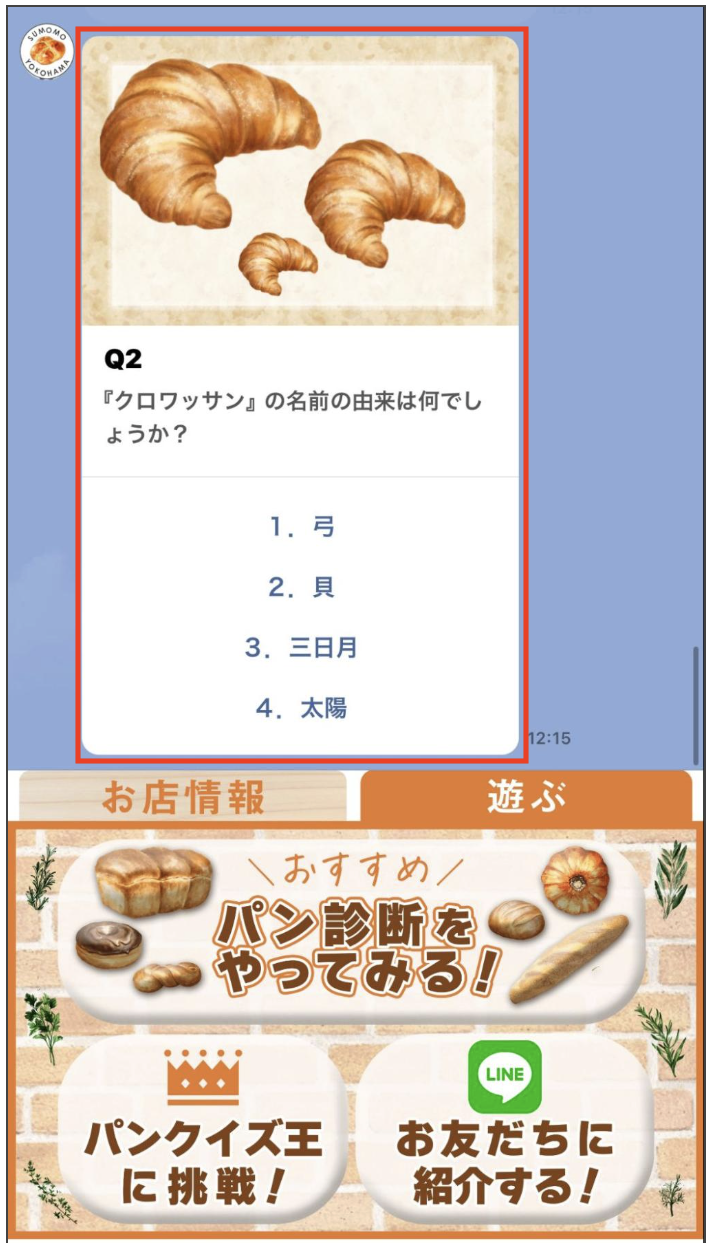
シナリオの中で「はい」「いいえ」や選択肢のある質問を投げかけ、選択した回答によって別のシナリオに移動することも可能です。友だちが選択した回答はタグ付けして、今後のセグメント配信にも活用できます。


シナリオ配信×アクション設定

Lステップでは様々なアクションの設定が可能です。アクション設定とは、「テンプレートを送信する」「リッチメニューを変更する」などのアクションを、自動で行うように設定するものです。


シナリオ配信の中でメッセージと同時に発動させることも可能ですし、メッセージは送らずにアクションのみの発動も可能です。


例えば、特定のところまで配信されたら期間限定のキャンペーン用リッチメニューに切り替えて、一定期間が過ぎたら通常のリッチメニューに戻す、といったことが可能です。


これ以外にも、他の機能と組み合わせてマーケティングを効率化できるのがLステップの強みです。

\月額0円〜・初期費用なし/

Lステップを無料で試してみる

シナリオ配信の業種別活用事例

業種別でシナリオ配信をする場合の事例をいくつかご紹介します。

個別相談やセミナー開催の場合


個別相談やセミナー参加へ誘導するために、「参加したい」と思ってもらえるように教育することがポイントです。


友だちのゴールは個別相談やセミナーに参加することではなく、その先に得られるものなので、その個別相談を受けたらどう変わるのか、セミナーに参加するとどんなメリットがあるか、などを伝えて興味・関心を引き、参加申し込みへ促すような内容がおすすめです。


例えば、

  • 即時:友だち登録のお礼
  • 1~3日後:お客様の声や事例を紹介
  • 4~6日後:競合他社との違いを説明
  • 7~10日後:製品活用セミナーの案内

このように事例や他社との違いを組み込んで配信することで、見込み顧客に具体的にイメージしてもらい、個別相談やセミナーへ誘導することができます。

塾や習い事など教室系の場合

今は子供の塾だけではなく、大人も趣味やスキルアップのために習い事に通う方が多くいらっしゃいます。


その一方でオンラインスクールも増えている今、たくさんの競合の中から選んでもらうためには、適切なアピールが欠かせません。


例えば、ヨガ教室を運営している方であれば、友だち追加後に回答フォームでのヒアリングがおすすめです。

  • 週に何回くらい通えそうか
  • 今までにヨガ経験はあるか
  • ダイエット目的か、リフレッシュ目的か
  • どの広告を見てくれたか

といったヒアリングして、その友だちにあった内容のシナリオを流すことが大切です。


仕事が忙しくて週1回くらいをご希望の方に、週5のコースをご案内しても意味のないものになってしまいます。その場合は、週1でもしっかりと時間を取って、リフレッシュできるコースをご案内するような内容のシナリオだと、関心を持ってもらいやすいですね。

サブスクなどのオンラインサロン系の場合

月課金でいつでも会員になれて、必要な期間だけ使えるサブスク系は様々な業界で取り入れられています。


活用方法としては、非会員の方を会員誘導する教育シナリオの配信や、一度退会した方へ再度会員になってもらうように促す配信内容が多いかと思います。


また、Lステップのシナリオ配信ではアクション設定のみも可能なので、会員になってくれた方には会員用のリッチメニューに変更し、そこからFacebookのスレッドに飛べるような設定もおすすめです。


Facebookがない方は、公開範囲指定やパスワードが設定できるLINEオープンチャットを利用して、リッチメニューにURLを設定してそこへ飛ばすようにする方法もあります。


LINEオープンチャット自体は退会も簡単にできますし、管理者の設定でトークルーム内の過去のトーク履歴表示を制限することもできるので、必要であればこちらも活用してみると良いでしょう。

シナリオ配信で気をつけたいこと

シナリオ配信をする上で気をつけたいポイントをご紹介します。

購読できるシナリオは一つだけ

一人の友だちが購読できるシナリオは一度に一つだけという仕様なので、メルマガのように複数のシナリオを同時に購読させることはできません。


もし、一つのシナリオを購読している時に別のシナリオの購読を開始すると、流れていたシナリオはその時点で購読が停止し、新しいシナリオの購読が開始する形になります。


この場合、元のシナリオを購読開始すると、前に流れていたものの続きからメッセージが流れます。このようなしくみになっているので、設定する時には気をつけたいポイントです。

目標・ストーリー性を持たせる

シナリオ配信で重要なポイントは「友だちにどのように行動して欲しいか」です。明確なゴール設定をして、そのゴールに向かって一貫性のあるストーリーにすることで、友だちの興味・関心を引きながら読み進めてくれます。


興味のある商品以外のことを勧められてもブロックの原因となりますので、そのためにはしっかりと友だちのニーズを把握することが大事です。

配信タイミングに注意する

配信タイミングには2つの意味があり、1つは「配信時間」です。


Lステップには「時刻で指定」と「経過時間で指定」のどちらかで設定ができますが、例えば「シナリオ開始後の12時間後」で設定すると、夜中の時間に配信されてしまって、迷惑になってしまう場合があります。


友だちが一番読んでくれやすい朝の通勤時間やお昼休憩、夜のリラックスタイムに時間を設定することで購読率もアップします。


もう1つは、何日目にどんな内容を送るかのタイミングです。


ストーリー性にも関わってきますが、信頼感や関係性の構築も大事なポイントですので、まだ関係性がない段階で商品のセールスをしても、なかなか購入まで結びつきません。


自社の紹介や悩みの共感、他のお客様の事例で購買意欲を引き出すなどを、どのタイミングで送るかで購入率にも繋がってきますので、気をつけたいポイントです。

定期的にシナリオの見直しをする

Lステップではどのシナリオが何人の方に読まれたか、到達人数を確認することができます。


3日目の到達人数が少ない場合は、2日目の配信タイミングや内容を見直したり、逆に到達人数が多い部分を他のシナリオに活かしたりすることで、より良いシナリオが完成します。


Lステップを上手に活用している人の多くは、改善を繰り返して成果を伸ばしています。一回で完璧なシナリオを作りを目指すのではなく、友だちの反応を見ながら、定期的に見直し・改善を行っていきましょう。

シナリオが流れない時の対処法

「シナリオが流れない」という質問を多くいただきますが、これは2つの原因が考えられます。


①シナリオを配信設定する

シナリオを作成するだけではなく、配信されるように設定をしましょう。

例えば「友だち追加時設定」や「回答フォーム送信後」など、発動タイミングを設定する必要があります。


②シナリオをリセットする

シナリオは一度配信されて読まれると「読了済み」扱いとなりますので、一度シナリオの配信状態をリセットしない限り、同じ友だちが同じシナリオをもう一度読むことはできません。
※テスト配信でも同様です。


テスト配信後は必ずシナリオをリセットすることを推奨します。

まとめ

今回はLステップのシナリオ配信について解説しました。


シナリオ配信はどの企業も使っているものですが、ちょっとした工夫で購読率や購入率が上がるので、ぜひポイントに気をつけながら設定してみてくださいね。


設定のサポートや、使い方についてのアドバイスを希望される方は、ご契約者様限定サポートの「スポットコンサル」をご活用ください。Lステップの認定サポーターが個別にフォローいたします。

 

スポコンパソコン用

Lステップで診断コンテンツを作る4つの機能解説

Lステップで診断コンテンツを作りたいけれど、「どの機能を使えばいいのか分からない」と悩んでいませんか?


Lステップは、カルーセル・回答フォーム・リッチメッセージ・Lフレックスといった機能で、診断コンテンツを作成できます。


それぞれ特徴が異なるため、目的にあった機能選びがポイントです。


本記事では、各機能の特徴をわかりやすく解説するとともに、診断コンテンツを活用するメリットや実際の活用事例もご紹介します。


この記事を読めば、あなたのビジネスに最適な診断機能が選べるようになり、友だちのニーズ把握や提案の自動化につなげられます。⇒【無料】業界・サービス別Lステップ導入事例集のダウンロードはこちら

診断コンテンツとアンケートの違い

診断コンテンツとアンケートは、どちらも質問形式で情報を得られますが、その役割は大きく異なります。


診断コンテンツ アンケート
目的 ニーズや課題を見える化し、最適な提案につなげる 意見や情報を把握し、改善や分析に活かす
主な使い方
  • 商品選びのサポート
  • 申し込みへの導線づくり
  • 満足度調査
  • 利用状況の把握
  • 基本情報の取得
活用例
  • 肌質診断 

→ 肌の状態に応じたスキンケア提案につなげる

  • ビジネスタイプ診断 

→ 無料相談や資料請求への導線にする

  • サービス満足度調査 

→ サービスの改善に反映

  • イベント後の感想収集 

→ 次回イベントの企画検討に活用

  • 利用状況の把握 

→ 配信設計の見直しに役立てる


診断コンテンツは、回答内容に応じて結果を返し、次の行動につなげるためのものです。


友だち自身が気づいていないニーズや状況を可視化し、自然な流れでアクションへつなげられます。


一方アンケートは、利用者の声や属性情報を集め、サービス改善や検証に活かすためのものです。


目的を踏まえて使い分けることで、友だちとのコミュニケーションがより精度の高いものになります。⇒【無料】業界・サービス別Lステップ導入事例集のダウンロードはこちら

Lステップの診断コンテンツ活用メリット

Lステップの診断コンテンツを活用することで、友だち情報の取得から提案の自動化まで、LINE運用の効率と成果を大きく高められます。


ここでは、5つの主要なメリットを解説します。

友だちのニーズや課題を可視化できる

診断コンテンツを通じて、友だちが抱えている課題やニーズを明確にできます。


【診断例】

▼スキンケアの場合

質問例:どんな肌悩みがありますか?

選択肢例:

  • 乾燥 
  • 毛穴 
  • シミ・くすみ


得られる気づき:自分の肌タイプを把握することで、今の自分に合ったケア方法や商品選びのヒントが得られる


▼キャリア相談の場合

質問例:今の状況に近いものは?

選択肢例:

  • 自分の強みを見つけたい
  • スキルアップしたい
  • 転職を考えている


得られる気づき:自分がどのステージにいるのかが明確になり、次に取るべき行動(情報収集・学習・面談予約など)をイメージしやすくなる


このような可視化により、友だち一人ひとりに最適な情報や提案を届けられるようになります。

友だち情報を効率的に取得できる

診断コンテンツの活用により、回答内容を自動で取得できます。


Lステップの「タグ」と組み合わせれば、次のような情報も効率的に集められます。

  • 興味のある商品ジャンル
  • サービス利用の目的
  • 悩みや求めているもの


回答内容に応じて自動でタグが付与されるため、手動での入力や振り分けは不要です。


取得したタグは、友だちを絞り込んでメッセージを配信する「セグメント配信」にも活かせます。


たとえば「乾燥肌」と回答した友だちにだけ保湿ケアの案内を送る、といった個別のアプローチが可能です。


従来のアンケートで回答率の低さに悩んでいた企業も、診断形式に変えることで、自然に多くの情報を取得できるようになります。

提案・接客を自動化できる

診断結果に応じて、次のアクションへ自動で誘導できるのが診断コンテンツの大きな強みです。


診断の流れに沿って案内するため、友だち側にも「押しつけられている感じ」がなく、「自分のための情報」として受け取ってもらいやすいのが特徴です。


たとえば、学習スタイル診断で「個人集中型」とわかった友だちには、個別授業の無料体験リンクを案内することで、スムーズに体験申し込みにつなげられます。


このように、診断結果にあわせた導線設計で、案内やセールスを自動化しつつ、一人ひとりに最適な提案ができるようになります。

エンゲージメントを高めやすい

診断コンテンツは、友だちとの関係性を深める有効な手段です。


診断は「自分のことを知れる」という楽しさがあり、通常の配信よりも能動的に参加してもらいやすい特徴があります。


気軽に答えられる質問形式のため、心理的なハードルも低めです。


さらに、診断を通じて得られた結果や提案が「自分にあっている」と感じてもらえれば、その後のメッセージにも関心を持ってもらいやすくなります。


結果として、ブロック率の低下や開封率の向上など、LINE運用全体の成果向上につながります。

マーケティング施策の改善に活かせる

診断コンテンツで収集したデータは、マーケティング戦略を改善するための重要な手がかりです。


たとえば、よく選ばれている回答や、友だちが抱えている悩み・関心を読み解くことで、市場のニーズや傾向が見えてきます。


「価格よりも“使いやすさ”を重視する人が多い」「AプランよりBプランの方が、20代に刺さっている」など、具体的な気づきにつながります。


さらに、診断後の行動データ(リンクのクリック率や購入率など)を追うことで、「どの診断コンテンツが成約に結びつきやすいか」も検証可能です。


こうした分析結果が、商品企画や診断・提案フローの見直しにつながります。⇒【無料】業界・サービス別Lステップ導入事例集のダウンロードはこちら

Lステップで診断コンテンツを作る方法は4つ

Lステップで診断コンテンツを作成できる機能は、主に以下の4つです。


  • カルーセル
  • 回答フォーム
  • リッチメッセージ
  • Lフレックス


カルーセル・回答フォーム・リッチメッセージはフリープラン以上、Lフレックスはスタートプラン以上で利用できます。


それぞれ表示形式や操作感が異なるため、診断の目的や見せ方にあわせて選択しましょう。


以下、各機能の特徴と診断コンテンツの作り方を解説します。

カルーセル

カルーセルは、Lステップの「テンプレート」機能のひとつです。


主に2つの表示形式があります。


①1枚のパネル内に複数の選択肢を並べる形式


最大4つの選択肢を設定でき、診断コンテンツやアンケートに向いています。


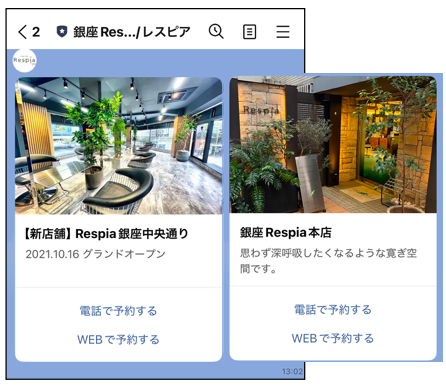
1枚のパネル内に複数の選択肢を並べる形式


②複数のパネルを横にスライド表示する形式(最大10枚)


各パネルごとに最大3つの選択肢を設定可能です。


サービス紹介やメニュー表示など、複数の情報を見せたい場合に適しています。


各パネルごとに最大3つの選択肢を設定可能


各パネルに画像を差し込めるのでテキストだけでは伝わりにくいイメージを補足しながら案内できます。


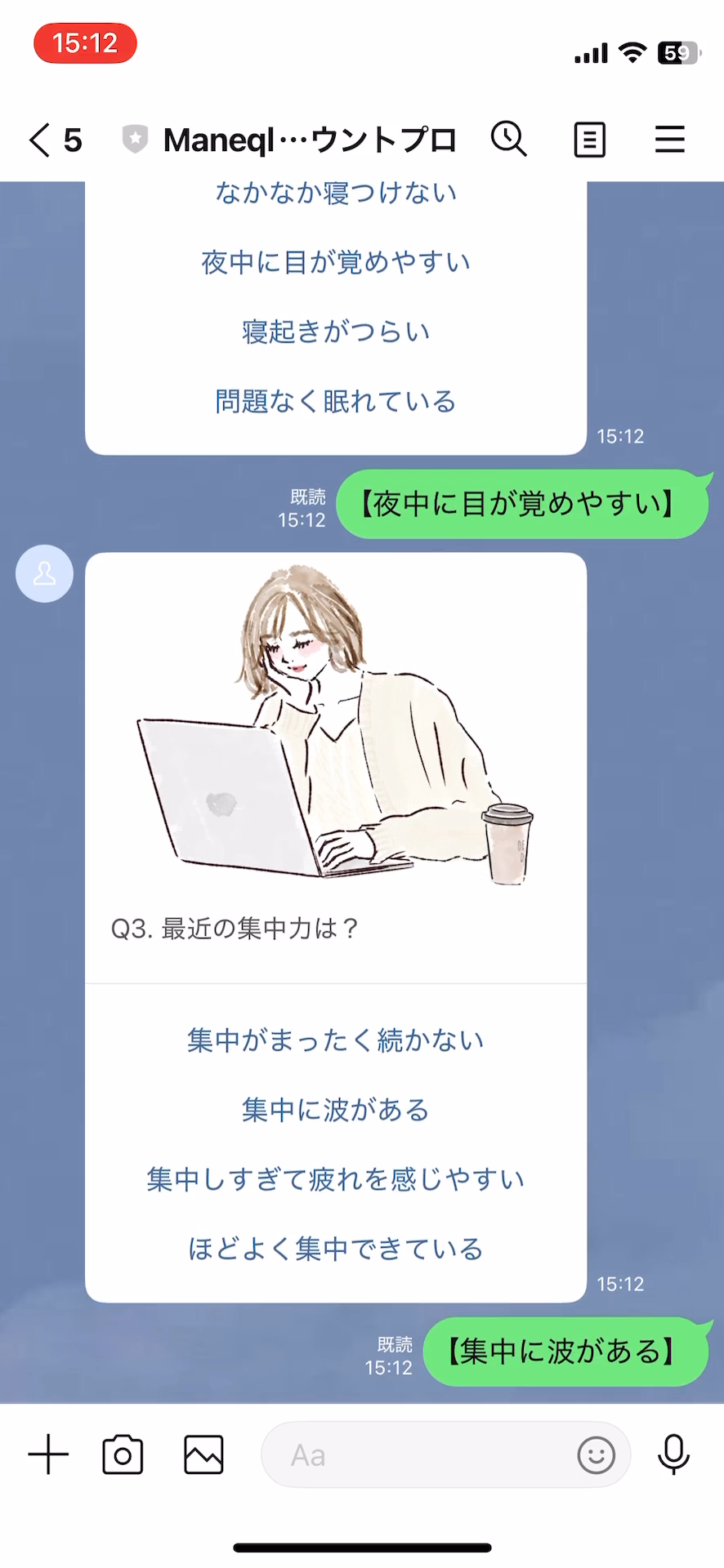
さらにカルーセルを使った診断は、LINE上で会話をしているようなテンポで進行できるのが特長です。


回答結果をメッセージとして返したり、選択肢に応じて次の設問を出し分けたりすることで、友だちとの「対話感」を演出できます。


一問一答で進む特長を活かし、自然な形で友だちの回答を引き出せる点が強みです。

カルーセルでの診断コンテンツの作り方

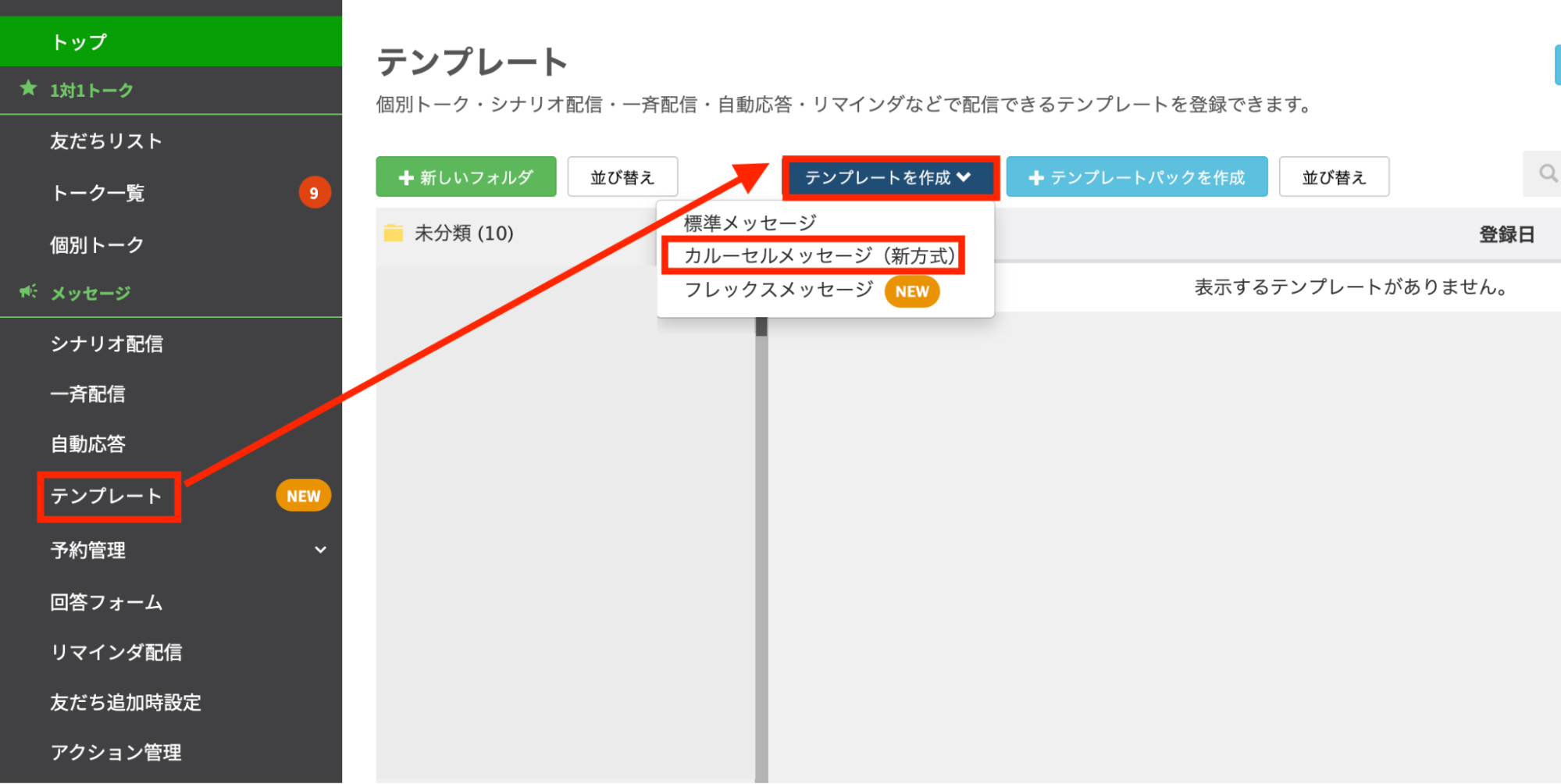
カルーセルは、メニューバーの「テンプレート」から「カルーセルメッセージ」を選択して設定していきます。


カルーセルでの診断コンテンツ


【設定イメージ】カルーセルでの診断コンテンツ


診断コンテンツの具体的な設定手順については、下記の記事で詳しく解説しています。


回答フォーム

回答フォームは、アンケートや申込み、問い合わせなど、さまざまなフォームを作成できる機能ですが、診断コンテンツにも効果的に活用できます。


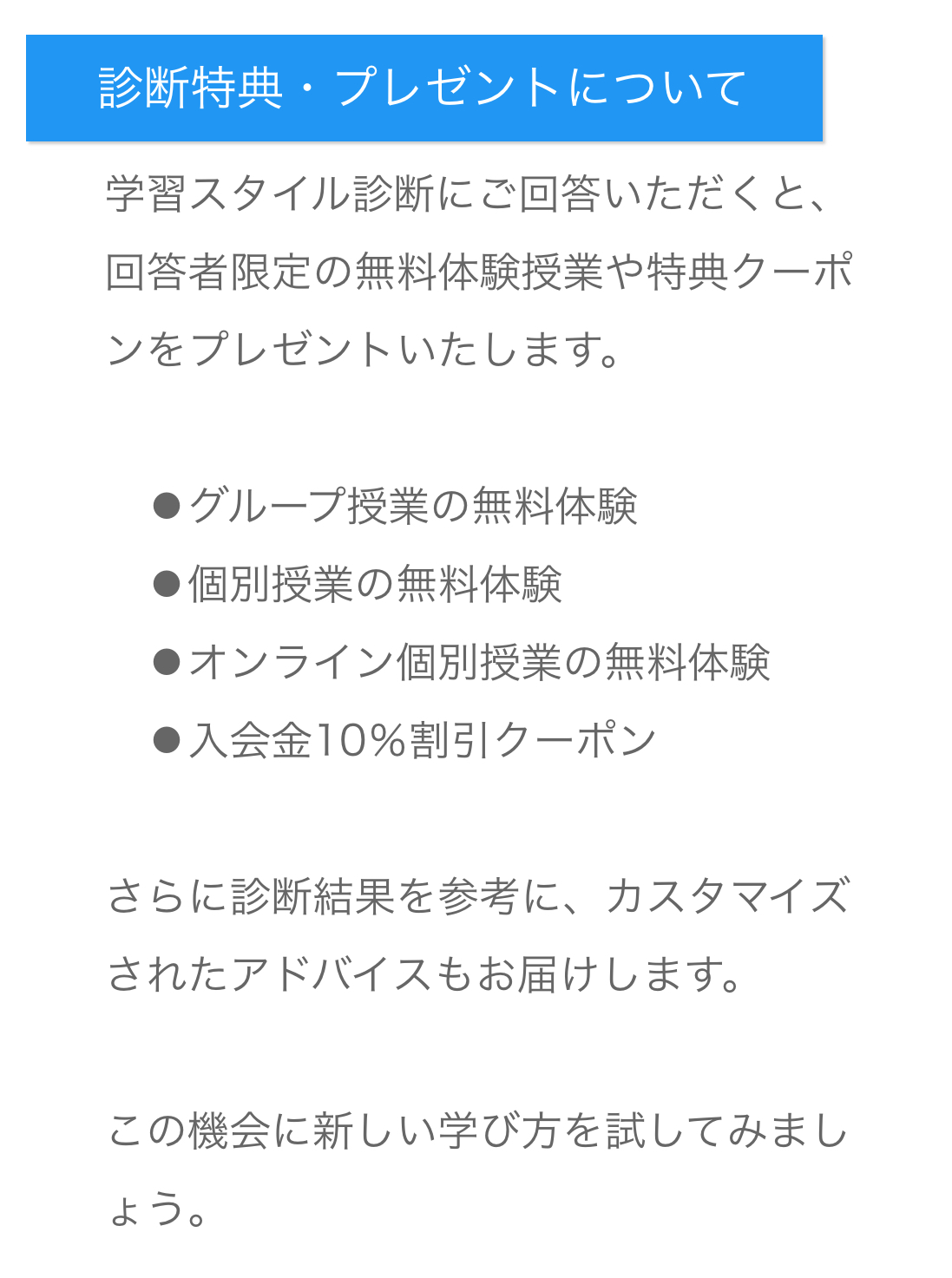
見出し下に最大2,000文字までテキストを設定できるため、「特典の説明」や「診断結果の見方」などの情報を丁寧に伝えられます。


回答フォーム


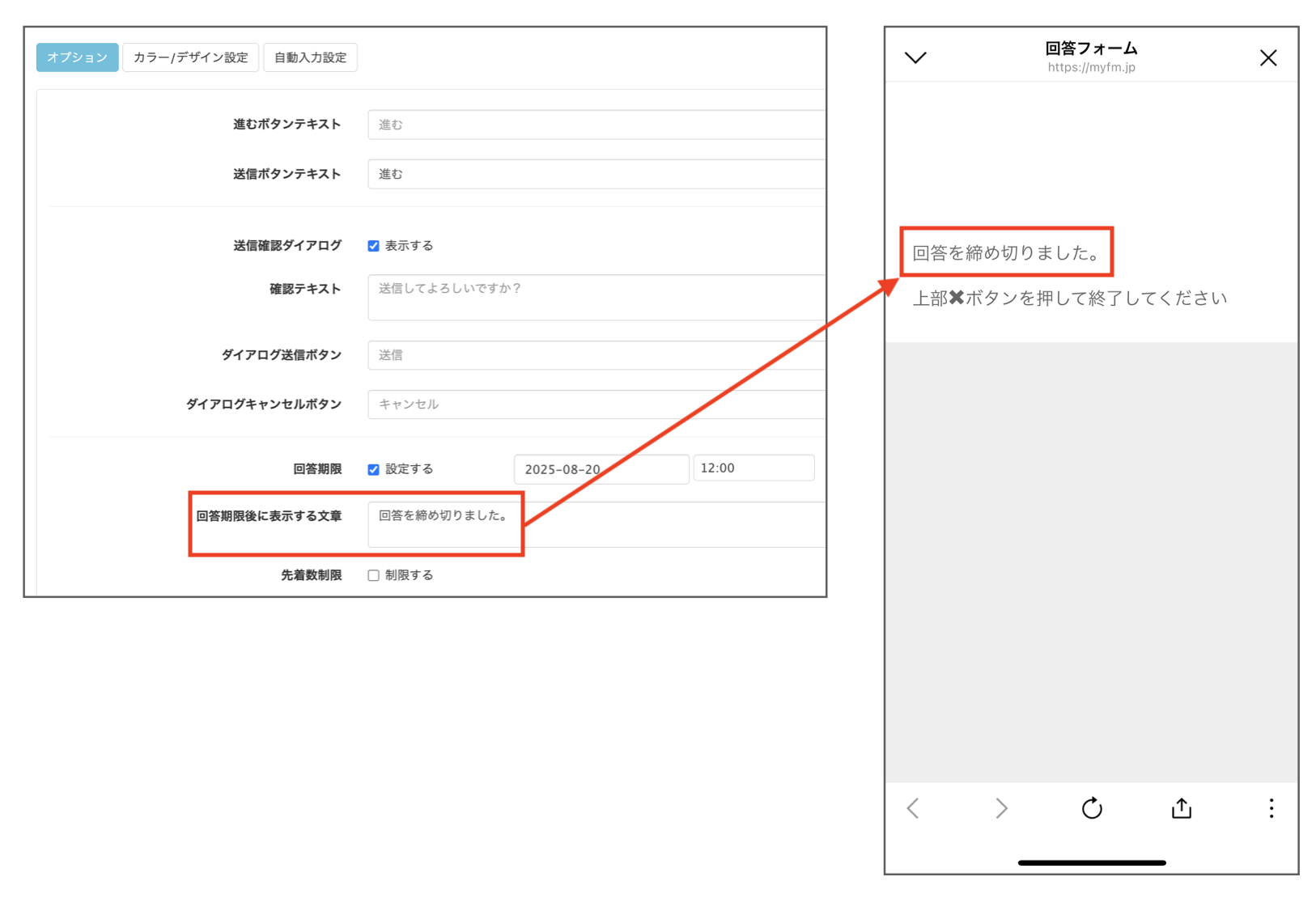
また、「◯月◯日◯時まで」といった回答期限を設定できるのも特長です。


回答フォーム


締切を設けることで回答の後回しを防ぎ、「今のうちに参加しよう」という行動を引き出せます。


特典や条件を明示したうえで参加を促すキャンペーン型診断や、期間限定特典と組み合わせた診断などに適しています。

回答フォームでの診断コンテンツの作り方

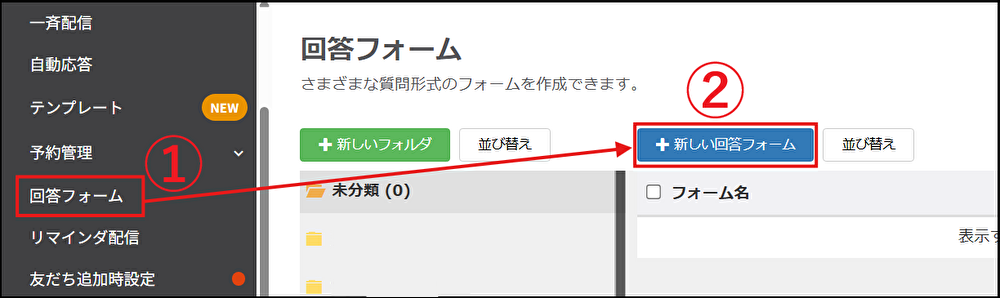
回答フォームは、メニューバーの「回答フォーム」から「新しい回答フォーム」と進み設定します。


回答フォーム


【設定イメージ】


診断コンテンツの具体的な設定手順については、下記の記事で詳しく解説しています。


リッチメッセージ

リッチメッセージは、Lステップの「テンプレート」機能のひとつです。


画像とテキストを組み合わせて表示でき、視覚的に情報を届けられます。


設定イメージ


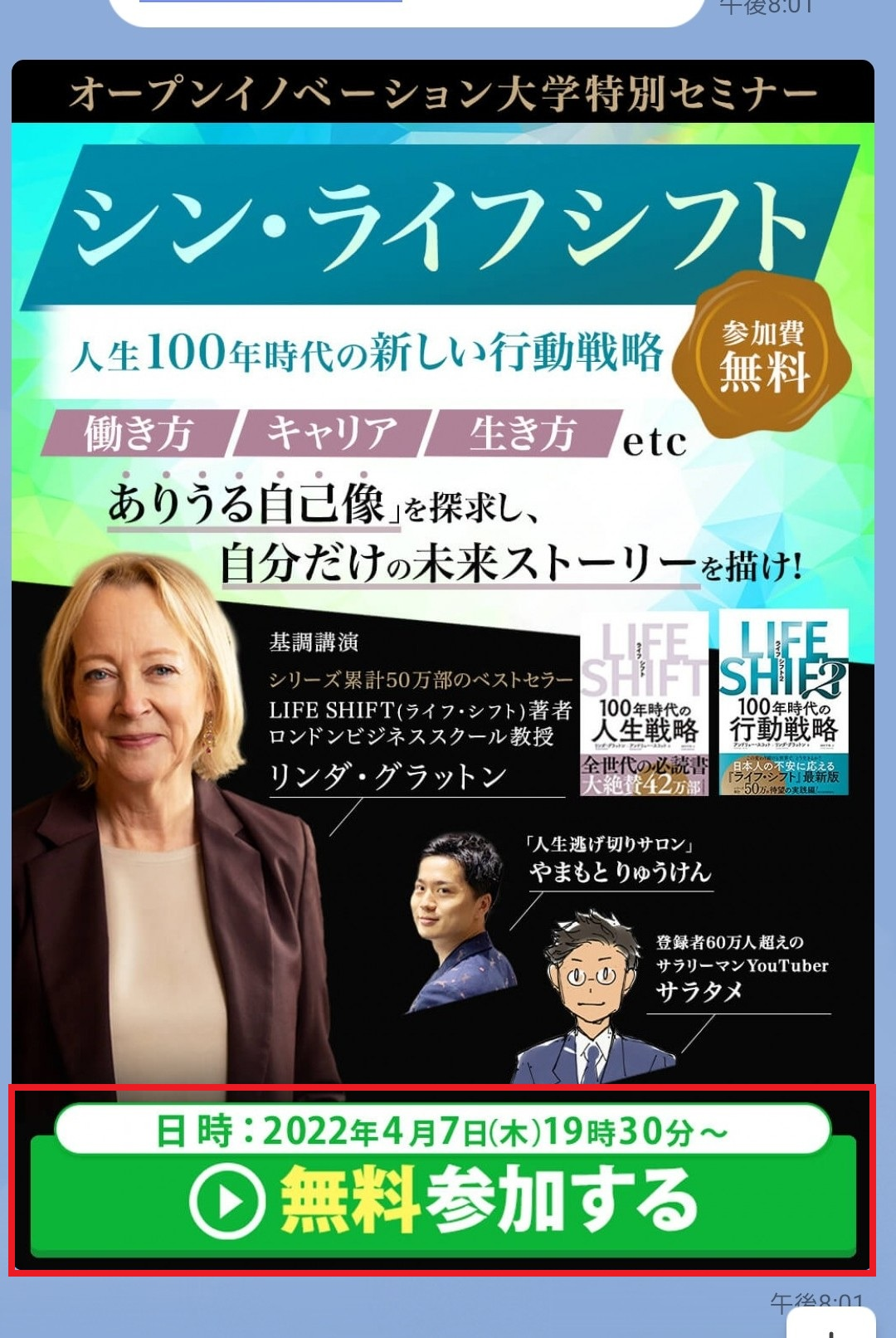
さらに画像にリンクを設定できるので、申込ページや商品ページ、クーポン画面などへの誘導にも活用しやすい形式です。


申込ページや商品ページ


リンク先へスムーズに誘導でき、クリック率の向上も狙えます。


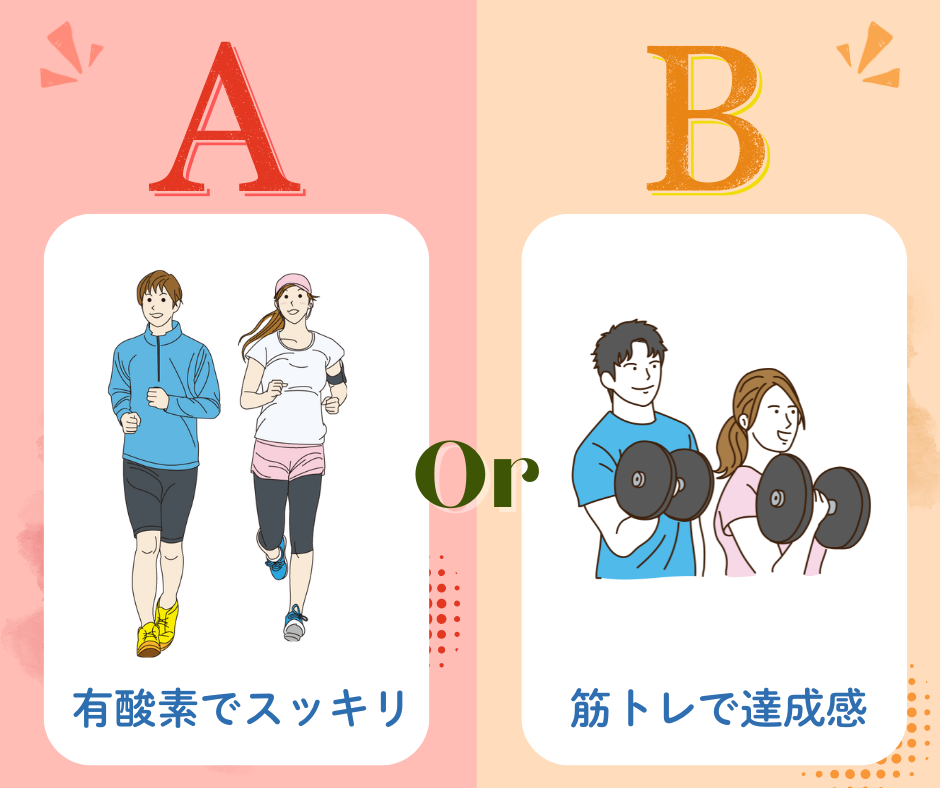
ビジュアルで直感的に選びやすい点から、YES/NO や二択のようにサクッと答えてもらう診断と相性の良い機能です。


二択のようにサクッと答えてもらう診断

リッチメッセージでの診断コンテンツの作り方

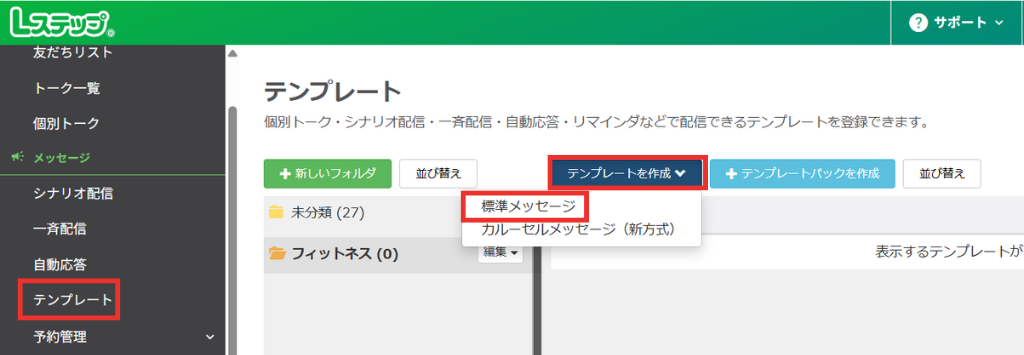
リッチメッセージは、メニューバーの「テンプレート」から「標準メッセージ」を選択して設定していきます。


メニューバーの「テンプレート」から「標準メッセージ」を選択


【設定イメージ】


診断コンテンツの具体的な設定手順については、下記の記事で詳しく解説しています。


Lフレックス

Lフレックスは、Lステップの「テンプレート」機能のひとつで、スタートプラン以上で利用できます。


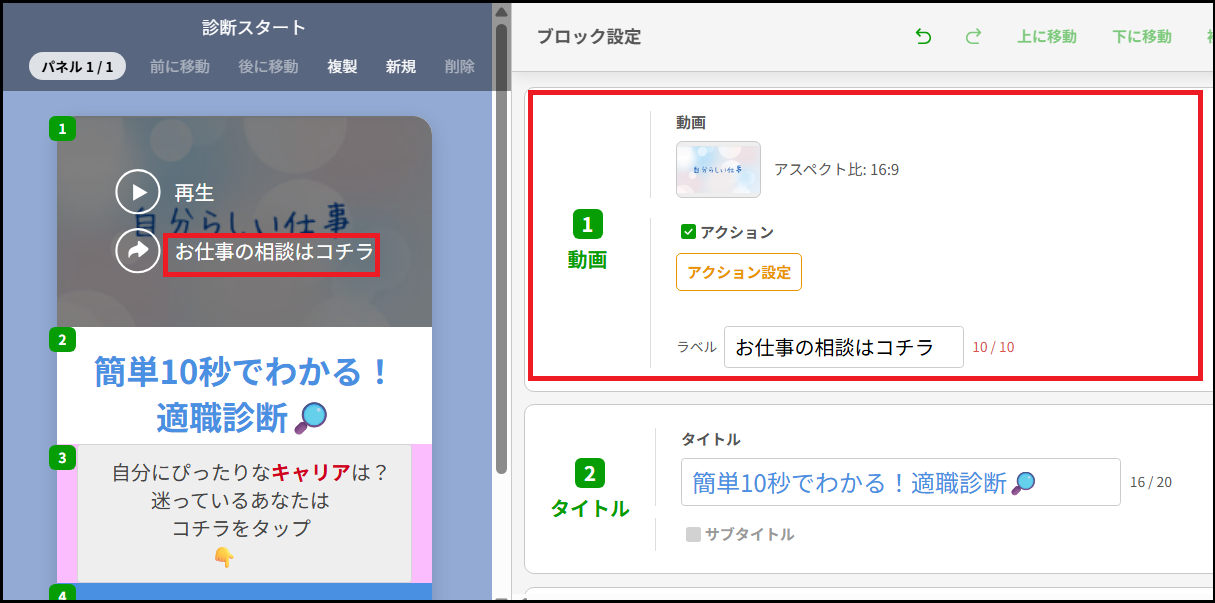
テキスト・ボタン・画像などを自由に配置して、オリジナルのデザインを手軽に作成できます。


文字サイズや色の変更、太字・下線などにも対応していて、目を引く見せ方が可能です。


テキスト・ボタン・画像などを自由に配置


さらに動画も挿入できるため、視覚効果の高いコンテンツに活かせます。


視覚効果の高いコンテンツ


動画を使って説明したい診断や、ブランドの世界観を表現したい診断に向いています。

Lフレックスでの診断コンテンツの作り方

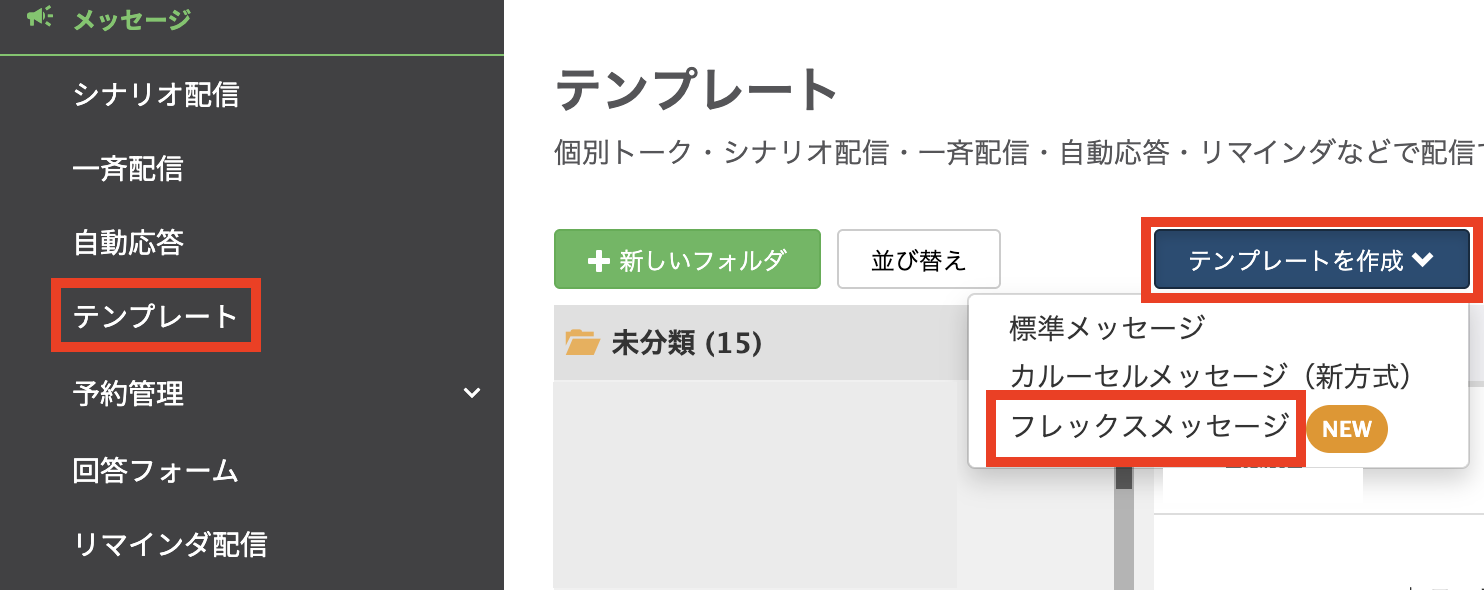
Lフレックスは、メニューバーの「テンプレート」から「フレックスメッセージ」を選択して設定していきます。


Lフレックスでの診断コンテンツの作り方


【設定イメージ】


診断コンテンツの具体的な設定手順については、下記の記事で詳しく解説しています。


⇒【無料】業界・サービス別Lステップ導入事例集のダウンロードはこちら

診断結果を決める3つの方法

診断コンテンツを作る際は、まず「どうやって診断結果を決めるか」を整理しておくのがポイントです。


友だちの回答にあわせて適切に診断結果を出すことで、納得感が高まり、結果を起点にした案内にもつなげやすくなります。


代表的な方法は次の3つです。

  1. 特定の質問の回答を基準に結果を決定する
  2. 各回答に点数を付け、合計スコアで判定する
  3. 複数の回答の組み合わせから診断結果を導く

①特定の質問の回答を基準に結果を決定する

最後の質問、または判定の軸となる質問を決め、その回答をもとに診断結果を決定する方法です。


もっともシンプルな設計で、初めての診断にも向いています。


以下のような診断に適しています。

  • 選択肢が明確な診断(例:予算別・目的別)
  • 質問数が少なく、短時間で結果まで案内したい場合


診断例では、最後の質問を基準に選択肢ごとに異なる結果を表示しています。


【診断例:おすすめの香り診断】

質問:「香りに求めることは?」
└「緊張をほどきたい」→Aの香り

└「前向きな気分になりたい」→Bの香り

└「頭をスッキリさせたい」→Cの香り

└「ゆったり癒されたい」→Dの香り


詳しい設定方法はこちらからご確認いただけます。

②各回答に点数を付け、合計スコアで判定する

設問ごとに点数を設定し、合計スコアで診断結果を判定する(スコアリング)方法です。


回答を点数として扱うことで、結果を客観的に判定できます。


以下のような診断に適しています。

  • スコアによって結果を分けたい場合(例:レベル判定)
  • 回答ごとの点数配分から傾向を判定したい場合(例:タイプ診断)


診断例では、合計点に応じて「3つのタイプ」に分ける設計になっています。


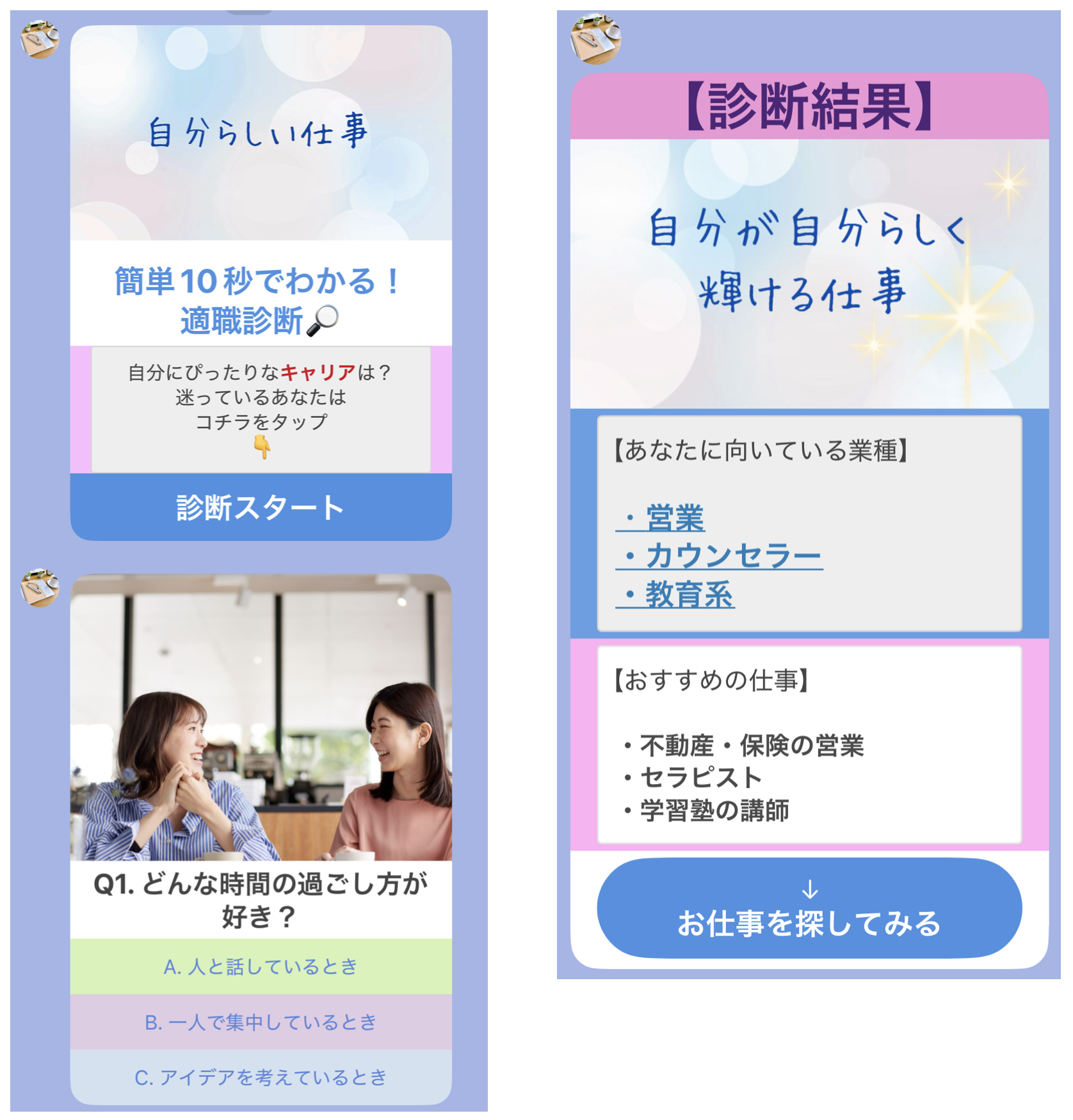
【診断例:向いている仕事診断】

質問1:「どんな時間の過ごし方が好き?」
└「A. 人と話しているとき」

└「B. 一人で集中しているとき」

└「C. アイデアを考えているとき」


質問2:「もっともやりがいを感じる仕事は?」

└「A. 感謝される仕事」

└「B. 結果が数字に表れる仕事」

└「C. 自分の感性が活かせる仕事」


質問3:「グループ活動で多い役割は?」

└「A. まとめ役・盛り上げ役」

└「B. サポート役・裏方」

└「C. アイデア出し・企画担当」


質問4:「自分の強みを一つ挙げるなら?」

└「A. コミュニケーション力」

└「B. まとめ役・盛り上げ役」

└「C. 独創性・発想力」


質問5:「どの働き方に魅力を感じますか?」

└「A. 人と関わる現場での仕事」

└「B. マニュアルが整った職場」

└「C. 自由にチャレンジできる環境」


診断結果の出し分け:

選択肢Aを選んだ場合:1点加算

選択肢Bを選んだ場合:2点加算

選択肢Cを選んだ場合:3点加算


合計が5〜8点 → タイプA

合計が9〜12点 → タイプB

合計が13点〜 → タイプC


詳しい設定方法はこちらからご確認いただけます。

③複数の回答の組み合わせから診断結果を導く

複数の質問に対する回答を組み合わせて、診断結果を決定する方法です。


複数の答えを組み合わせることで、より細かいタイプ分けができ、一人ひとりに合わせた結果を返せます。


以下のような診断に適しています。

  • ひとつの質問だけでは判断しにくい内容を扱う診断(例:ライフスタイル診断)
  • 複数の視点から最適な選択肢を返したい場合(おすすめ提案、コース診断)


診断例は、2つの質問の回答の組み合わせによって診断結果を決めています。


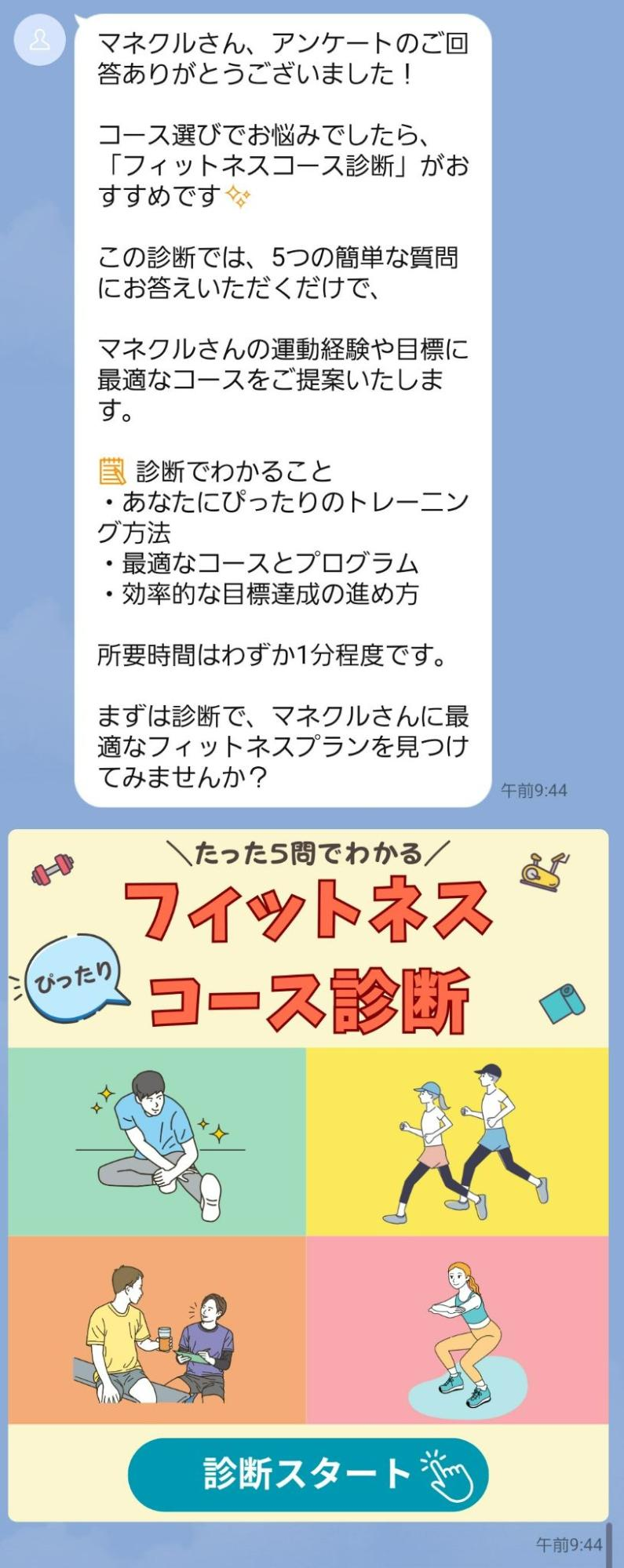
【診断例:フィットネスコース診断】

質問:「誰と運動したい?」
└「仲間と一緒に」

└「一人で集中」


質問:「トレーニングは?」

└「定期的にアドバイスがほしい」

└「自由に進めたい」


診断結果の出し分け:

仲間と一緒に × アドバイスほしい → スタジオレッスンコース

仲間と一緒に × 自由に → ペアでフリー利用コース

一人で集中 × アドバイスほしい → パーソナルトレーニングコース

一人で集中 × 自由に → 24時間フリー利用コース


詳しい設定方法はこちらからご確認いただけます。⇒【無料】業界・サービス別Lステップ導入事例集のダウンロードはこちら

診断の回答率・完了率を高める方法

診断コンテンツは、適切な設計や導線の工夫により回答率を大きく高められます。


ここでは、診断コンテンツを成功へ導く3つのコツをご紹介します。

適切なタイミングで診断に誘導する

診断コンテンツの成果は、どのタイミングで提供するかで大きく変わります。


友だちが関心を持ちやすいタイミングで案内しましょう。


友だち登録直後に案内する


友だち登録直後は、最も興味を持ってもらいやすいタイミングです。


お礼メッセージや登録特典とあわせて診断を送ることで、高い回答率が期待できます。


友だち登録直後に案内する


リッチメニューで常時アクセス可能に


いつでも診断を受けられるよう、リッチメニューに診断ボタンを設置します。


友だちが必要と感じたタイミングで能動的にアクセスできるため、モチベーションの高い状態で診断に参加してもらえます。


リッチメニューで常時アクセス可能


商品購入前のサポートとして案内する


「どの商品を選べばいいかわからない」という友だちには、商品選びのサポートとして診断を提案します。


購入前の不安を和らげ、納得感のある選択につながります。


商品購入前のサポートとして案内


回答内容に沿った結果を返すことで、自然な形で提案を受け取ってもらえます。

回答しやすい設問や画像の使い方を工夫する

診断コンテンツは、直感的に答えやすい設問を準備することが重要です。


回答のハードルを下げるために、次の点を押さえておきましょう。


  • 設問はシンプルで具体的に

専門用語は避けることで、誰が読んでも迷わず選べる表現になります。


  • 設問数や所要時間を事前に伝える

あらかじめ全体のボリュームがわかると、安心して取り組んでもらえます。


回答しやすい設問や画像の使い方を工夫


  • 画像やイラストを活用する

各設問にビジュアルを添えることで、内容が伝わりやすくなり、回答時のストレスを軽減できます。

診断結果にあわせた導線を設定する

診断結果と連動した導線設計は、成果を大きく左右します。


友だちの関心にあわせてメッセージやリンクを出し分けることで、次の行動を自然に促せます。


たとえば、診断結果に応じて割引クーポンや限定コンテンツを届けたり、商品ページへ案内したりといった仕掛けが有効です。


また、診断で得た情報をセグメント配信に活用すれば、関心の高いテーマに絞って情報を届けられます。


「必要な案内が届く」という実感は、満足度や信頼感につながり、商品購入やサービスの成約を後押しします。⇒【無料】業界・サービス別Lステップ導入事例集のダウンロードはこちら

Lステップでの診断コンテンツ活用事例

診断コンテンツは、事業内容や目的にあわせて幅広く活用されています。


ここでは、各機能を使った実際の事例をご紹介します。

カルーセル×診断コンテンツの活用例

コーチングスクール・コーチ養成講座を運営する「アウェイク」様では、LINE公式アカウントへ登録してもらう仕組みづくりが課題でした。


そこでカルーセルを使った診断コンテンツを導入。


講演会やイベントで参加者に診断を案内し、QRコードやURLから友だち追加へ誘導する流れを整えています。


その結果、イベント参加者の関心を登録に結びつけることに成功し、ほぼ100%という高い登録率を達成しています。


カルーセル×診断コンテンツの活用例

回答フォーム×診断コンテンツの活用例

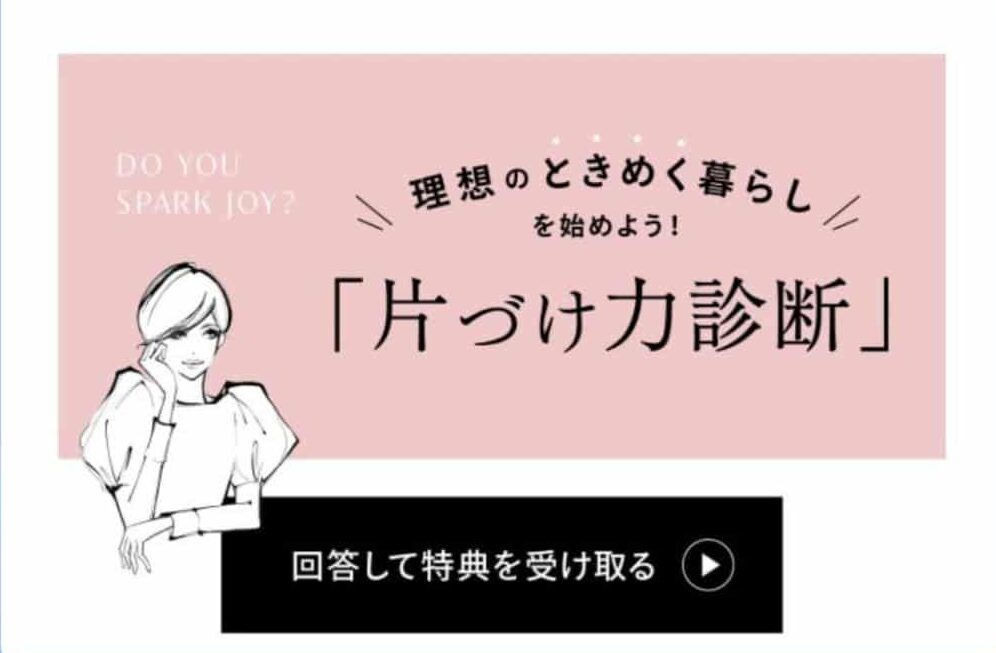
片付けのプロ集団「KMJ」様では、友だち登録者数の伸び悩みが課題でした。


そこで、「友だち追加したくなる」施策として、回答フォームを使った診断コンテンツを登録特典として用意しました。


カルーセル×診断コンテンツの活用例


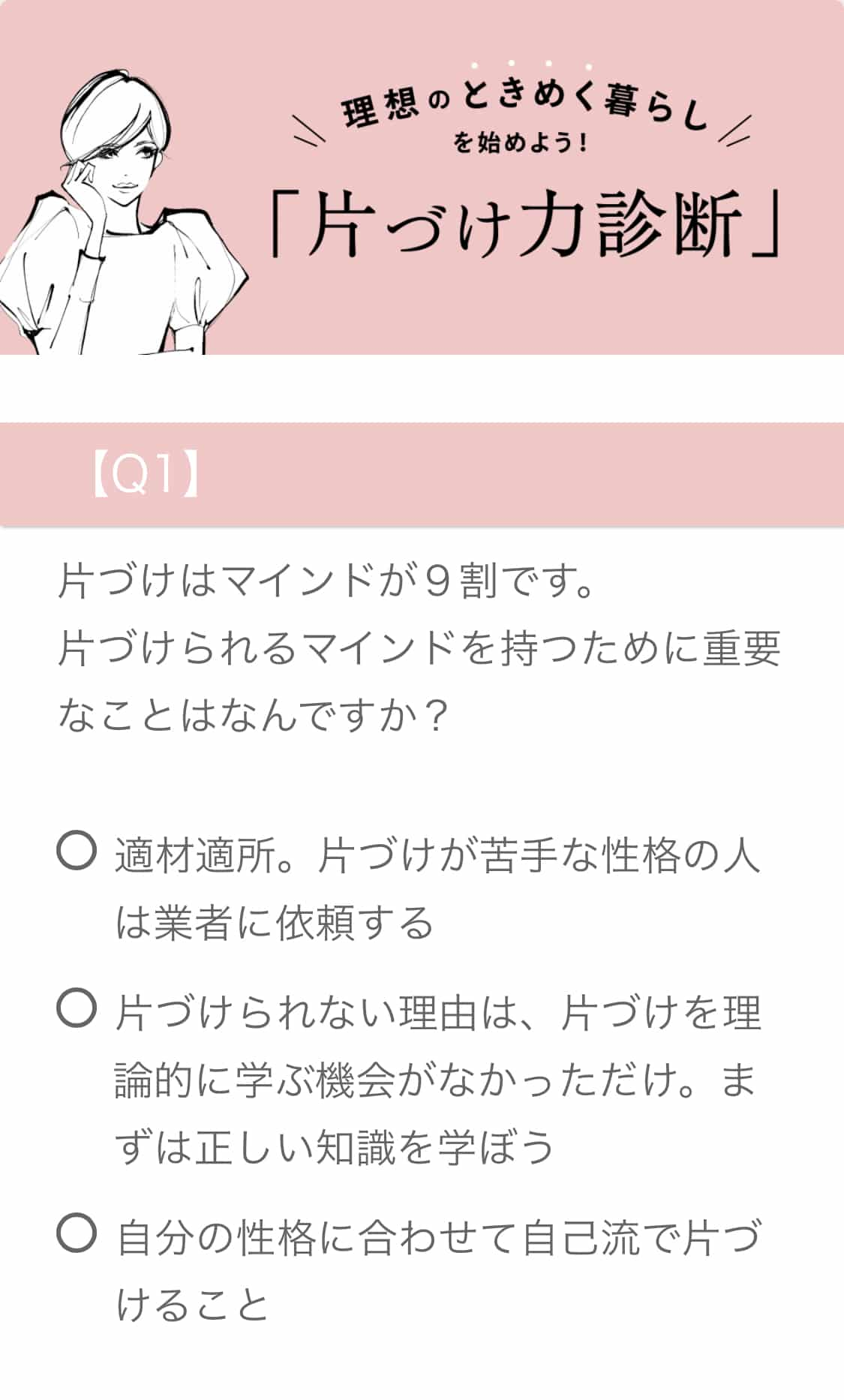
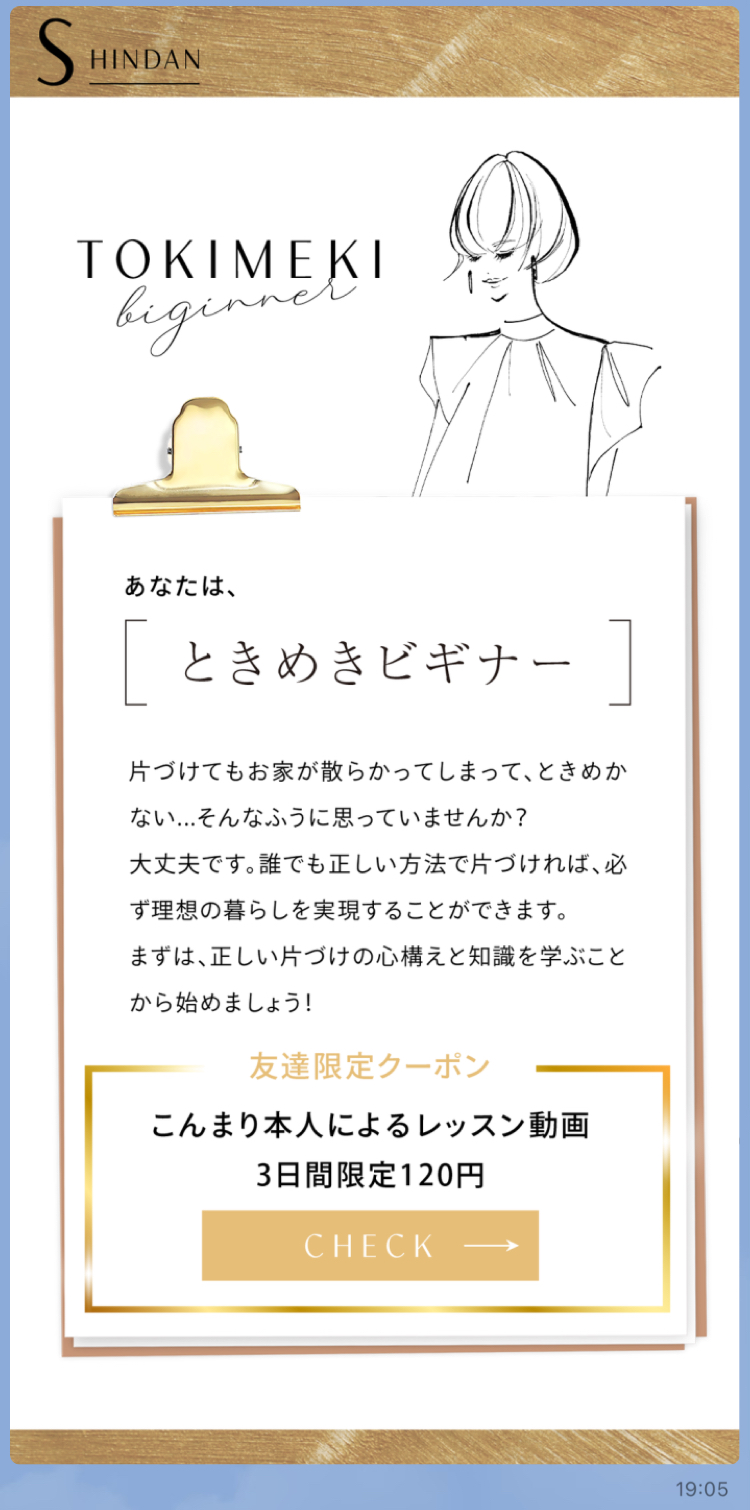
診断に回答すると「自分の片付け力」がわかる仕組みで、その後の動画視聴やレッスン予約へ踏み出しやすくしています。


動画視聴やレッスン予約


これにより、新規友だち数が2年で2万人弱増え、診断の回答率は75%以上と、高い反応率を維持しています。

リッチメッセージ×診断コンテンツの活用例

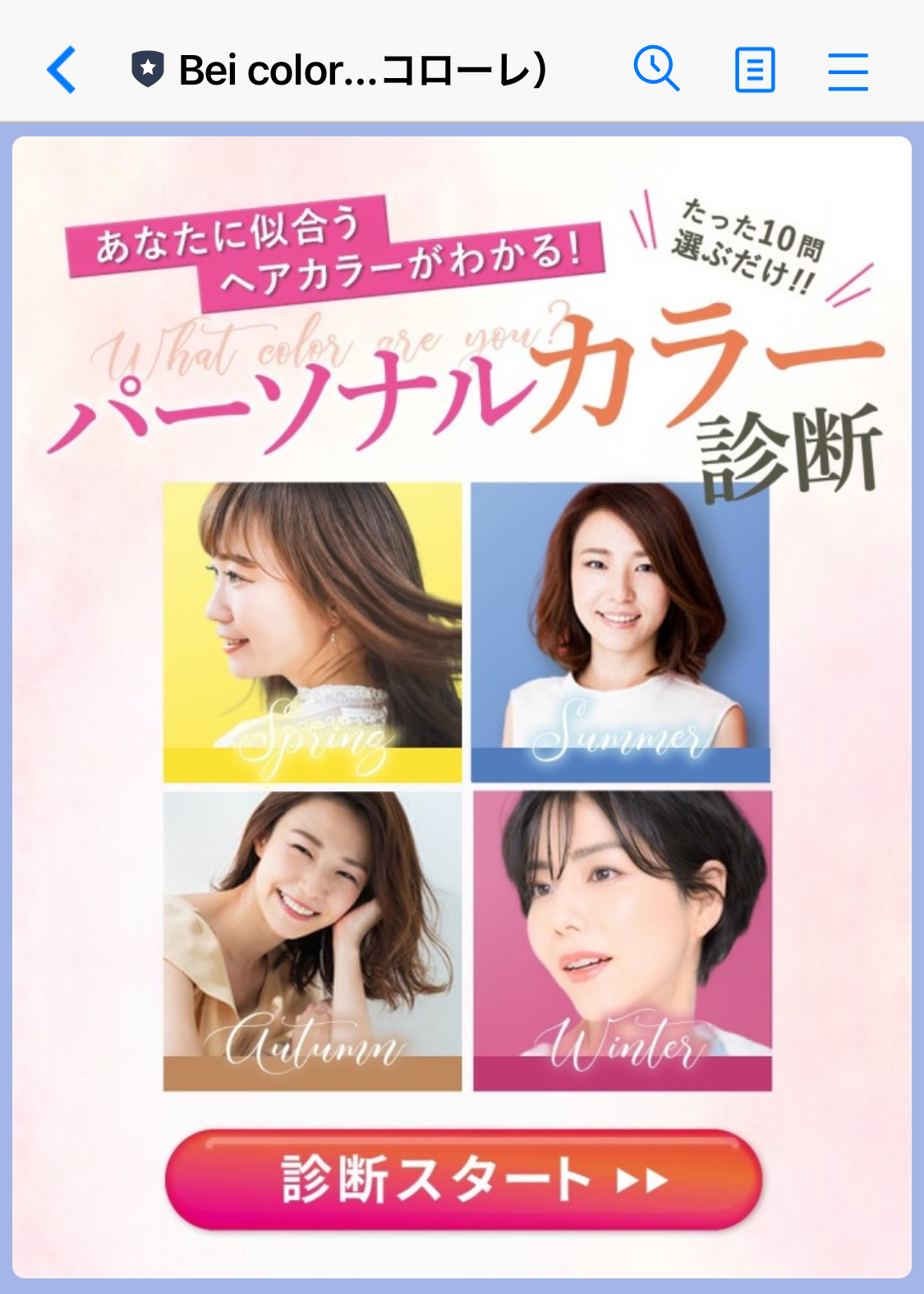
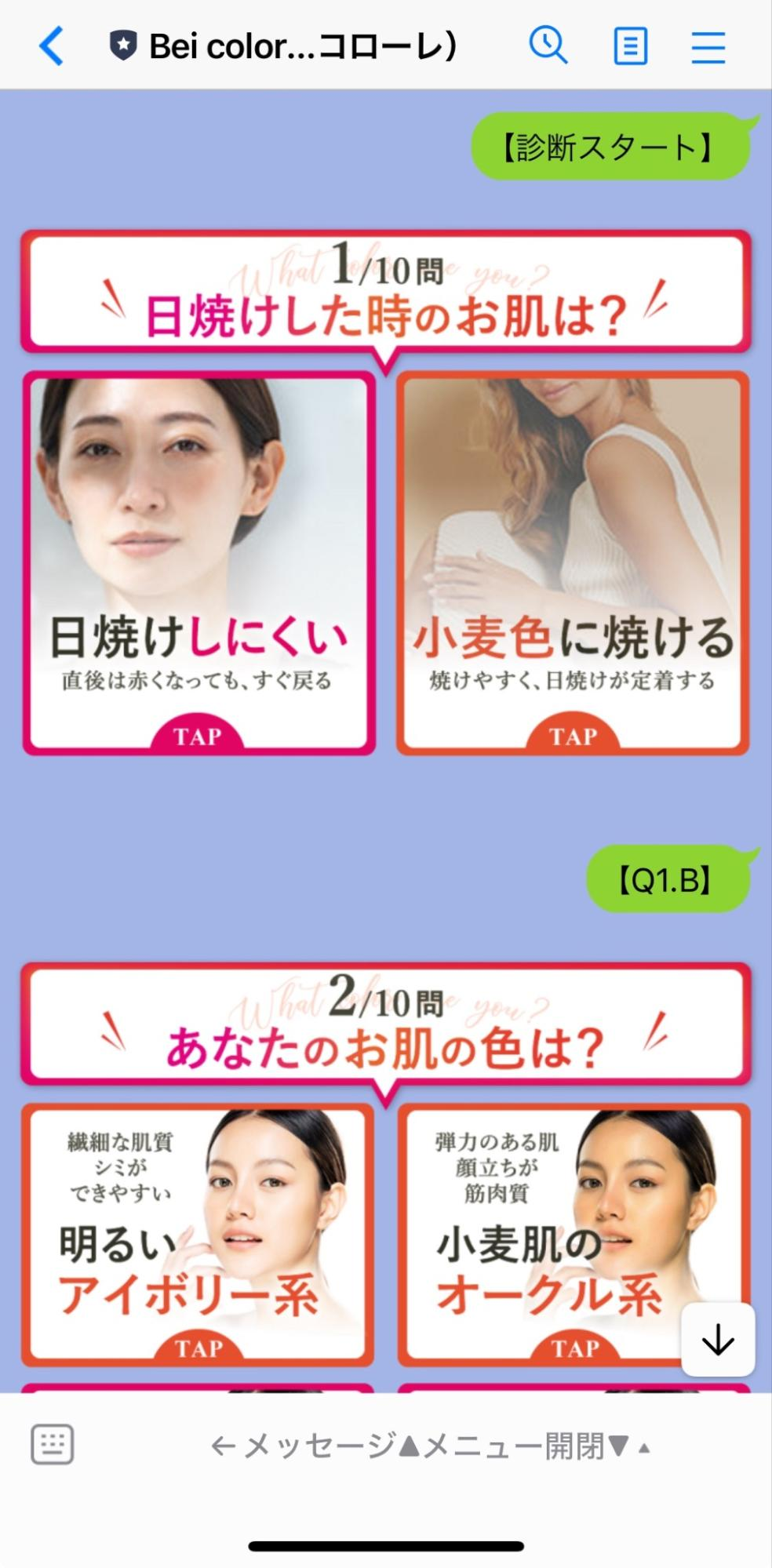
育毛とヘアカラーサービスを展開している「ベイコローレ」様では、これまで紙ベースのパーソナルカラー診断を行っていましたが、ヒアリングに時間がかかり回転率の低下が課題となっていました。


そこで、リッチメッセージを用いた診断コンテンツを導入し、LINE上で診断を完了できる仕組みに変更。


パーソナルカラー診断
パーソナルカラー診断


視覚的なメッセージで直感的に回答できるようにしたことで、新人スタッフでもスムーズな対応が可能になり、対応時間の削減にもつながっています。


その結果、回転率が1.3倍、客単価が1.8倍まで改善しています。

Lフレックス×診断コンテンツの活用例

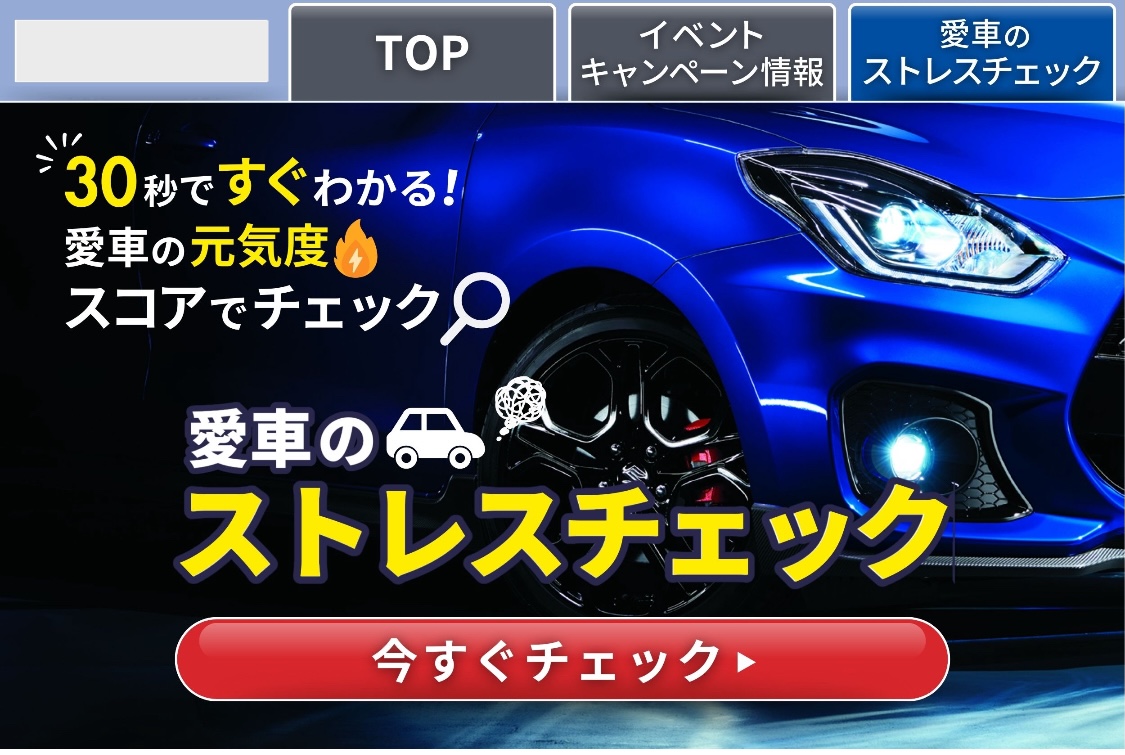
埼玉県で複数店舗を展開するカーディーラーでは、車検・点検予約のオンライン化が課題でした。


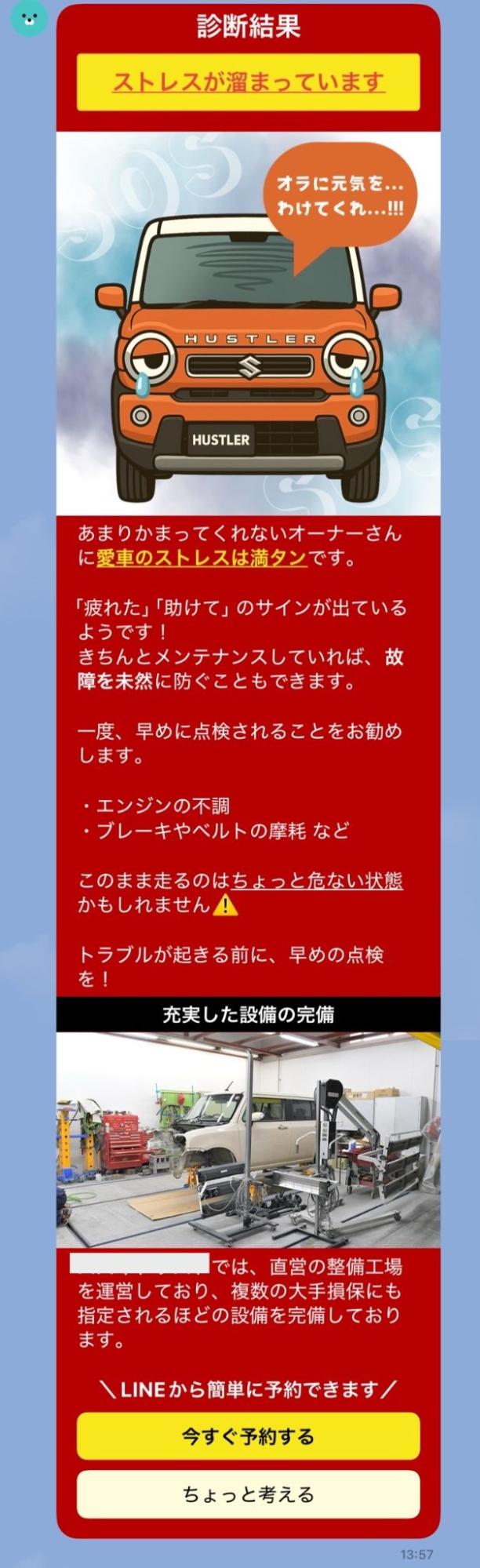
そこで、Lフレックスで「愛車のストレスチェック」という診断コンテンツを作成し、ストレス状態を可視化する仕組みを構築しました。


診断コンテンツ


診断を通じて「そろそろ点検したほうが良さそう」という気づきを促しています。


診断コンテンツ


診断後そのまま予約へ進める導線を整えたことで、LINE上でのオンライン予約の認知が着実に広がっています。

\月額0円〜・初期費用なし/

Lステップを無料で試してみる

まとめ

今回はLステップで作成できる診断コンテンツについて解説しました。


ぜひ本記事を参考に、自社にあった方法で診断コンテンツを作成してみてください。


もし、設定のサポートや使い方のアドバイスを希望される方は、ご契約者様限定サポートの「スポットコンサル」をご活用ください。


 Lステップの認定サポーターが個別にフォローいたします。

スポコンパソコン用

Twitterで大人気のLステップ設定総まとめ!【2023年決定版】

Lステップを導入したけど使いこなせていない気がする
他の人はどうやって活用しているんだろう
もっと便利な使い方が知りたい

このように感じたことはありませんか?


Lステップには便利な機能がたくさんあります。たくさんあるが故に、なかなか気づかない設定方法や便利な活用方法を見落としているかもしれません。


一度設定すれば使い回しができるものも多いので、メッセージ送信などの自動化や、売上アップに繋がるような仕組み化が実現できます。ぜひ、そうしたLステップの活用方法をマスターしてください。


この記事では、Lステップで見落としがちな便利な設定方法をお伝えします。これを設定するだけで、Lステップの便利な機能を使いこなすことができますので、ぜひ設定してみてくださいね。


目次から各項目へ飛ぶことができるので、気になるものからチェックしてみてください。

Twitterで大人気の便利な設定方法8選

Lステップの公式Twitterでは、新機能情報や活用方法、特別なイベント情報などを発信しています。その中でも人気の内容をご紹介していきます。


Lステップ公式Twitterもぜひフォローしてみてくださいね。

Lステップ@公式アカウント

個別トークで配信時間を気にせずに送る方法

夜中に友だちからメッセージがきて、返信したいけど夜中は迷惑になるかな…と困ったことはありませんか?


一斉配信の配信予約は使っている方も多いと思いますが、実は一人ひとりに送る個別トークも配信予約ができるので、そんな時は個別トークの予約配信が便利です。


配信時間を設定できるので、夜中に作成して朝に配信されるようにしたり、イベントの終了タイミングで配信されるようにしたり、とても便利に使える機能です。

設定手順

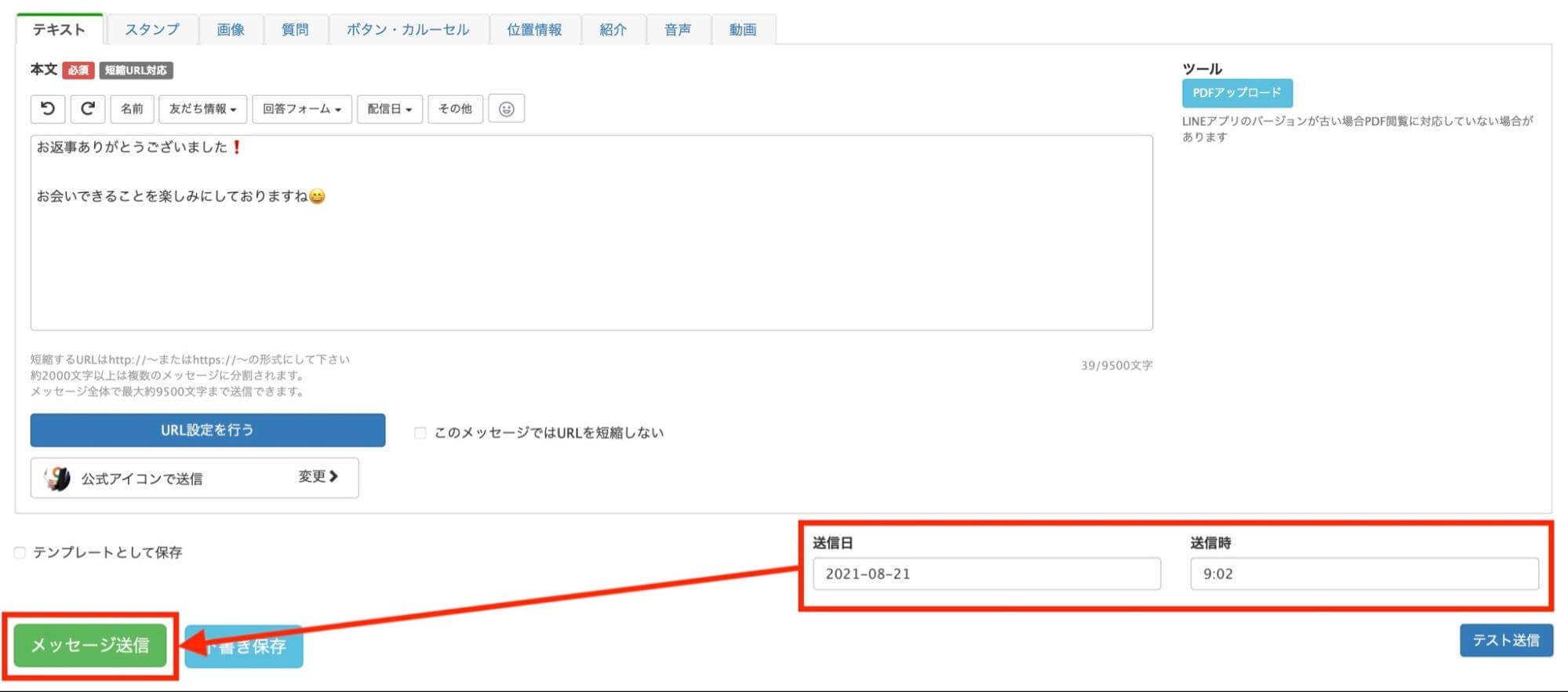
メッセージの作成画面右下で、配信したい「送信日」と「送信時(送信時間)」を設定します。日時を設定したら「メッセージ送信」をクリックします。(この時点では配信されないのでご安心ください)


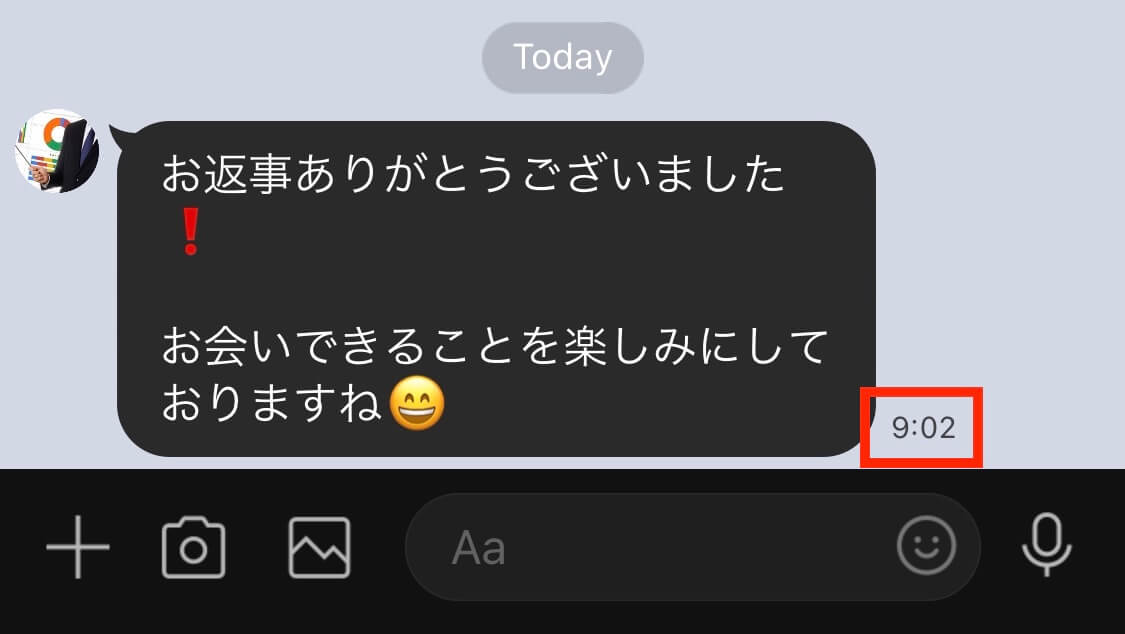
ここは分単位で設定できるので、「9:02」のようにあえて端数の分を設定することでリアルタイムで送っている感を高めたり、他のLINE公式アカウントの定時配信が届き終わった頃合いに送ることで、トーク一覧の上位に表示させることができるのもポイントですね。


「メッセージ送信」をクリックすると、該当の友だちの詳細画面に「予約中」と表示されます。


設定した日時になったら、自動で配信されます。


参考ツイート

友だちが画像を見やすく配信する方法

メッセージで画像を送った時に、画像が小さく感じたことはありませんか?せめてスマホ画面の横幅一杯に画像を表示できたらいいですよね。


そんな時は、リンク設定を使用します。


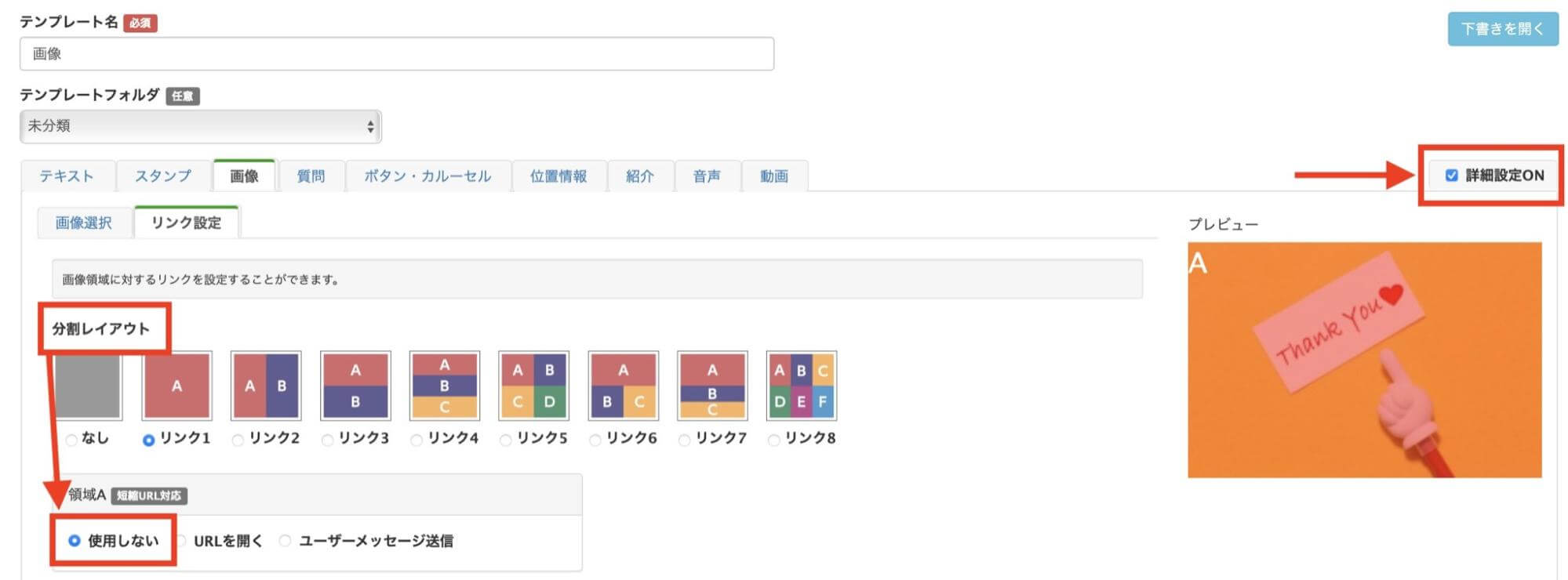
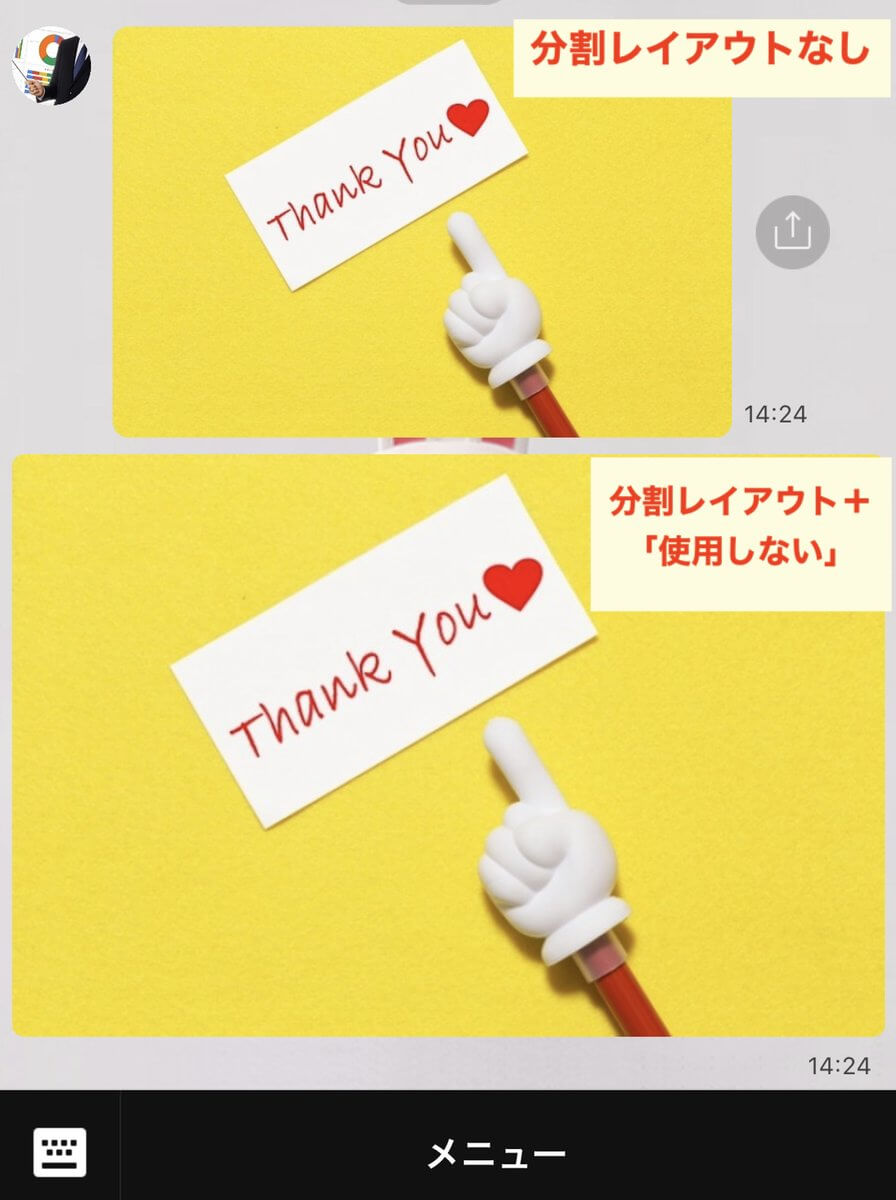
画像をアップロード後、「リンク設定」のタブから分割レイアウトを設定すると、横幅一杯の大きな画像が表示されます。「分割なし」を選ぶと少し小さめの画像が出て、画像をタップすると大きくなる画像が送信されます。


※ 一部の機種では分割レイアウトの設定による画像拡大効果があまり期待できないものもあります。


逆に分割レイアウトを「なし」に設定すると、シェアボタンが表示されますが、分割レイアウトを設定するとシェアボタンが表示されません。もしシェア効果を狙うなら、分割レイアウトの設定を「なし」に設定するほうが有利になります。


また、分割レイアウト「なし」の場合は、画像タップ後にピンチ操作で画像の拡大表示が可能ですので、用途によって使い分けてみてください。

設定手順

画像をアップロードしたら、右側の「詳細設定ON」のチェックをいれます。チェックを入れると「リンク設定」というタブが表示されるので、分割レイアウトのリンク1〜6を選択し、希望の領域設定をします。


上の画像が分割レイアウトなしの画像で、下が分割レイアウトを設定した画像です。今回は、分割レイアウトを「リンク1」、領域Aを「使用しない」で設定しました。


領域の設定では、画像をタップした際にURLを開くか、友だちの発言として送信されるメッセージを設定できます。


例えば、特典の画像を配信して受け取りページに遷移させたり、ユーザーメッセージ送信にして自動応答と絡ませて様々なアクション設定をしたりできますね。

参考ツイート

少しのひと手間で開封率が激増!?する方法

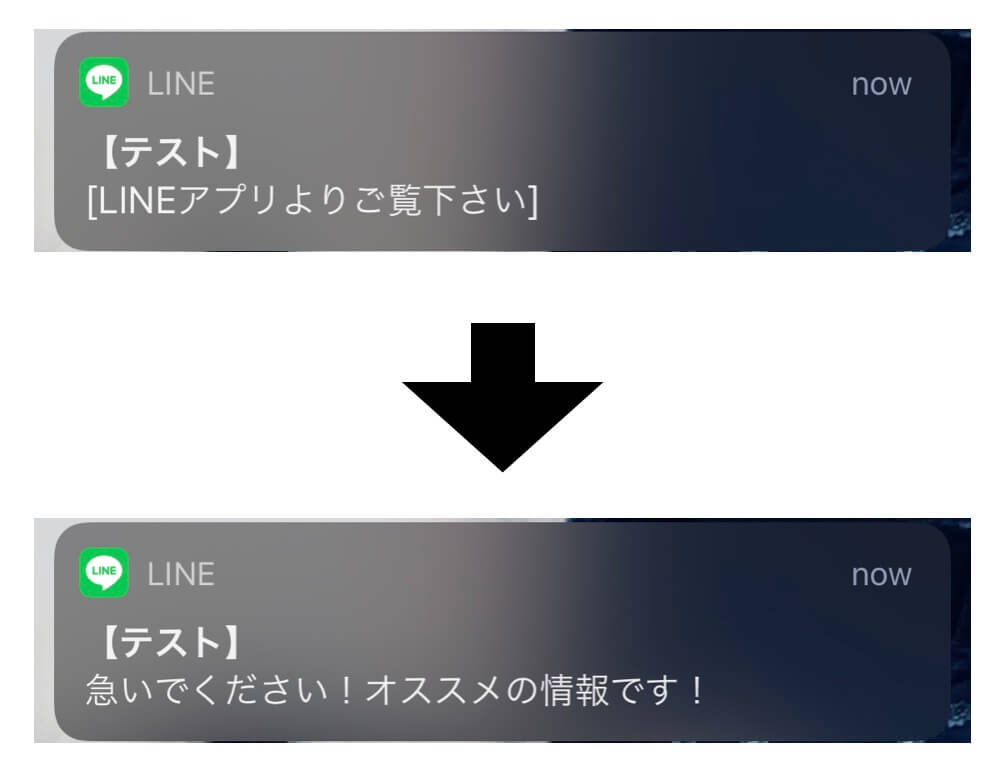
友だちがメッセージを受け取った時に、通知で届くメッセージの文言は変更することが可能です。ここを変更することによって、開封率が改善します。


通知で届くメッセージは下記の2種類があります。

  1. スマートフォンのロック画面に表示されるもの
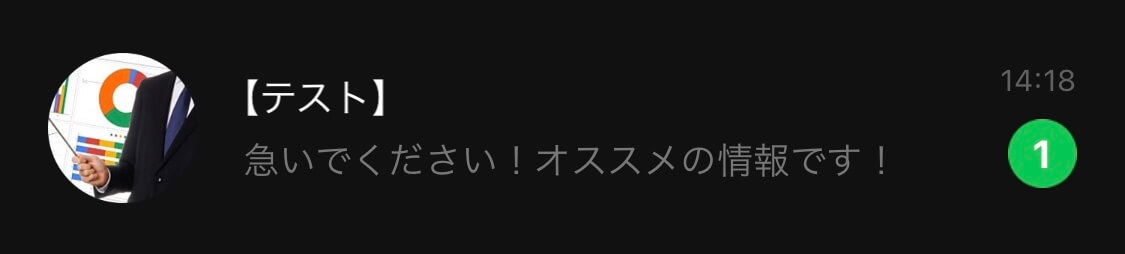
  2. LINEアプリのトーク画面一覧に表示されるもの

ロック画面に表示されるメッセージは、LINEアプリの通知設定によっては非表示にすることができますが、トーク画面一覧に表示される部分にも効果的ですので、ぜひ活用してみてください。


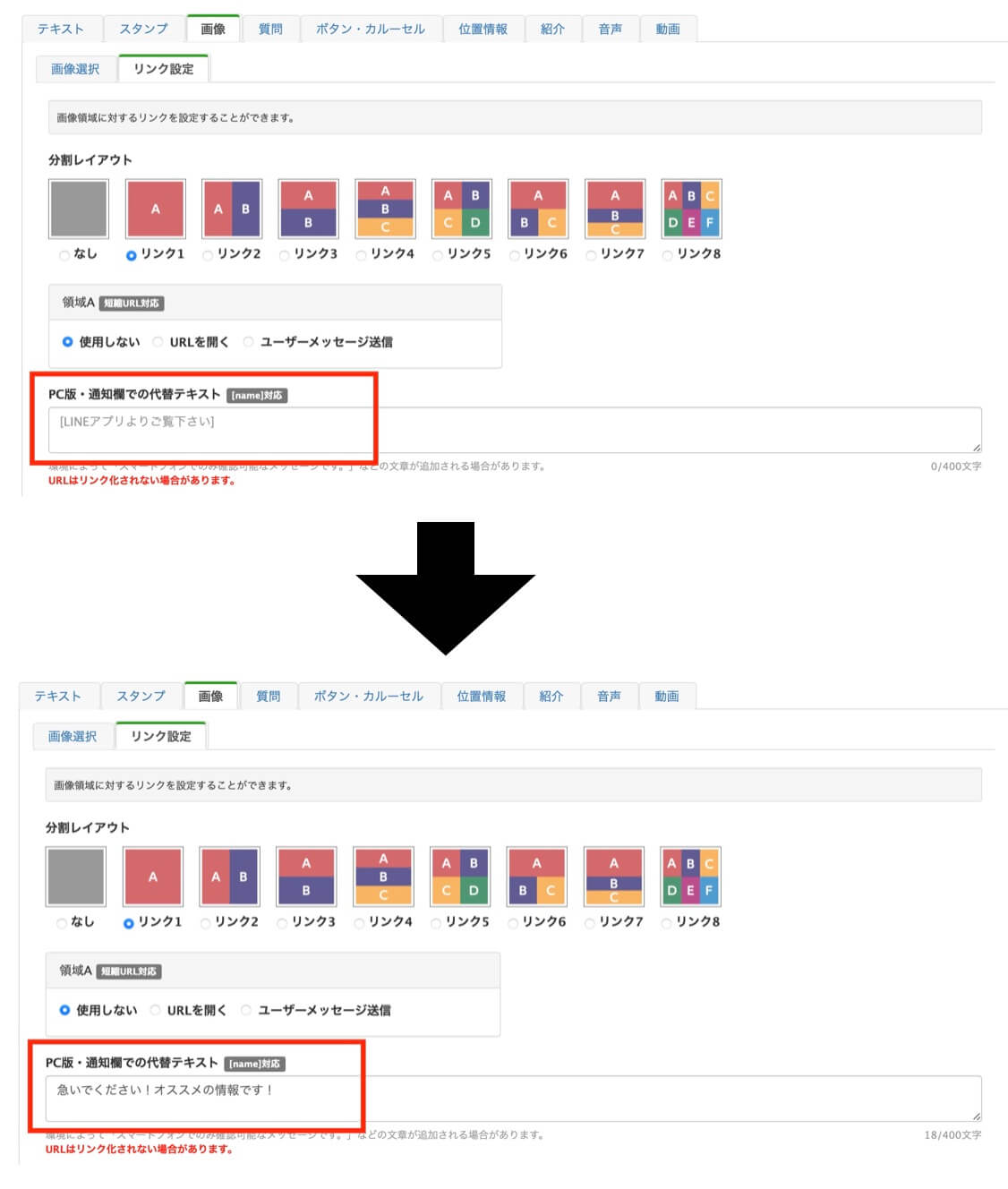
通常はデフォルト設定の [LINEアプリでご覧ください] という表示になっていますが、「代替テキスト」の欄に好きな文字を入力することで、友だちの目を引くことができます。


また、ここは [name] 対応なので友だちの名前を入れることによって、よりパーソナルなメッセージになり、友だちからも特別感を持ってもらえます。


※ PC版や古いバージョンのLINEアプリでは、リンク付き画像、質問文、ボタン・カルーセル、紹介機能が表示できない場合があります。その場合、デフォルト設定の [LINEアプリでご覧ください] で表示されるようになっています。

設定手順

今回は画像を配信する際の設定でお伝えします。「画像」のタブを選択し、右側の【詳細設定ON】にチェックを入れます。


下の方に【PC版・通知欄での代替テキスト】というボックスが表示されます。空欄の場合はデフォルトのメッセージが表示されるようになり、希望の文字を入力することによって、友だちの通知メッセージの表示が変更されます。


友だちのトーク一覧画面にも表示される部分なので、他と差別化できるような表示にさせたいですね。代替テキストは400文字まで入力できますが、文字数が多いと最後のほうは見えなくなってしまいます。


友だちの端末のフォントサイズ設定の影響も受ける部分で、20文字程度以降は表示されない方もいることを意識して設定すると良いかもしれません。


参考ツイート

天気の悪い日は逆にチャンス!来店率をアップさせる方法

雨の日や特定の曜日、時間帯などに来店率が落ちるタイミングはありませんか?


そんな時は限定クーポンの配信が効果的です。


「雨の日限定」「毎週第3月曜日限定」「平日14時から17時限定」など定着したクーポンがあると、友だちもクーポンが使える日やタイミングがあらかじめ分かるので、クーポンを使うリピーターさんが増えます。


クーポンを有効活用して、リピーターさんをどんどん増やしちゃいましょう。

設定手順

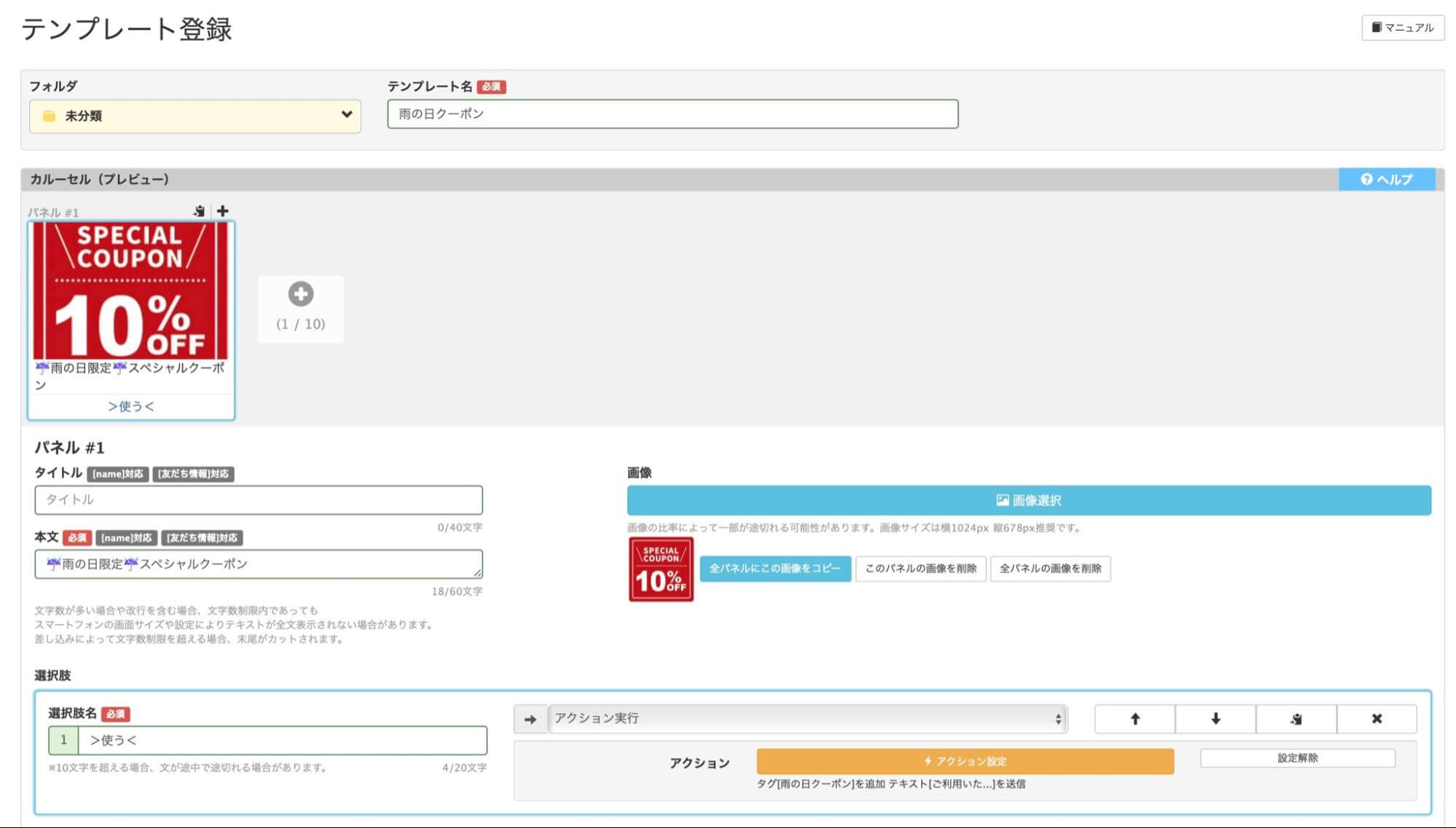
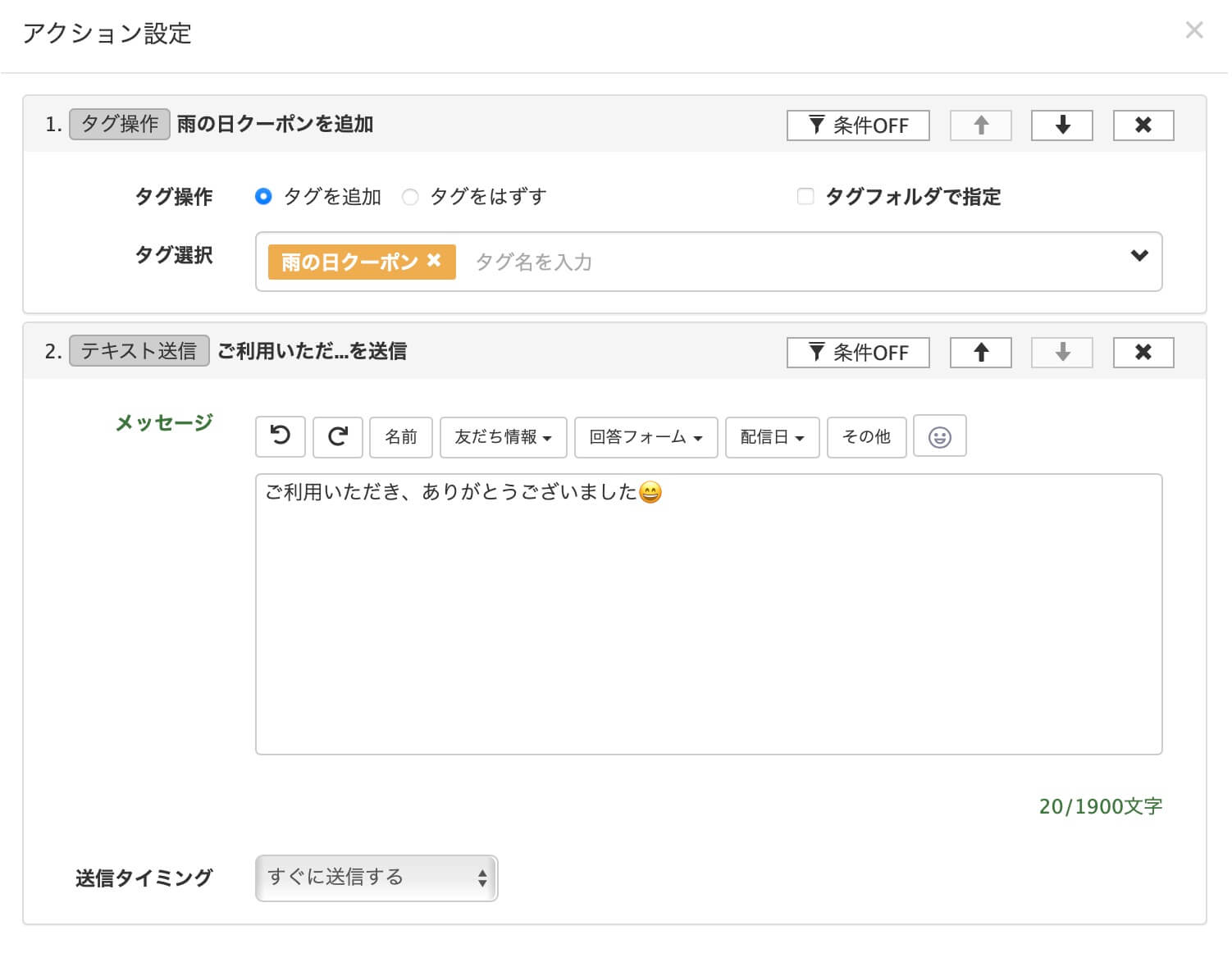
今回はカルーセルを配信し、「>使う<」をタップするとタグ付け&メッセージが送られるようにします。


クーポン用の画像を準備します。


カルーセルでクーポン画像を設定します。推奨画像サイズは横1024px、縦678pxです。


アクション設定で、クーポンを使用した時にタグ付けとお礼のメッセージを設定します。


これで設定が完了です。

参考ツイート


ポイントカードと絡めたクーポンの配信方法は下記の記事をぜひご覧ください。

回答フォームを使ったアンケートの装飾方法

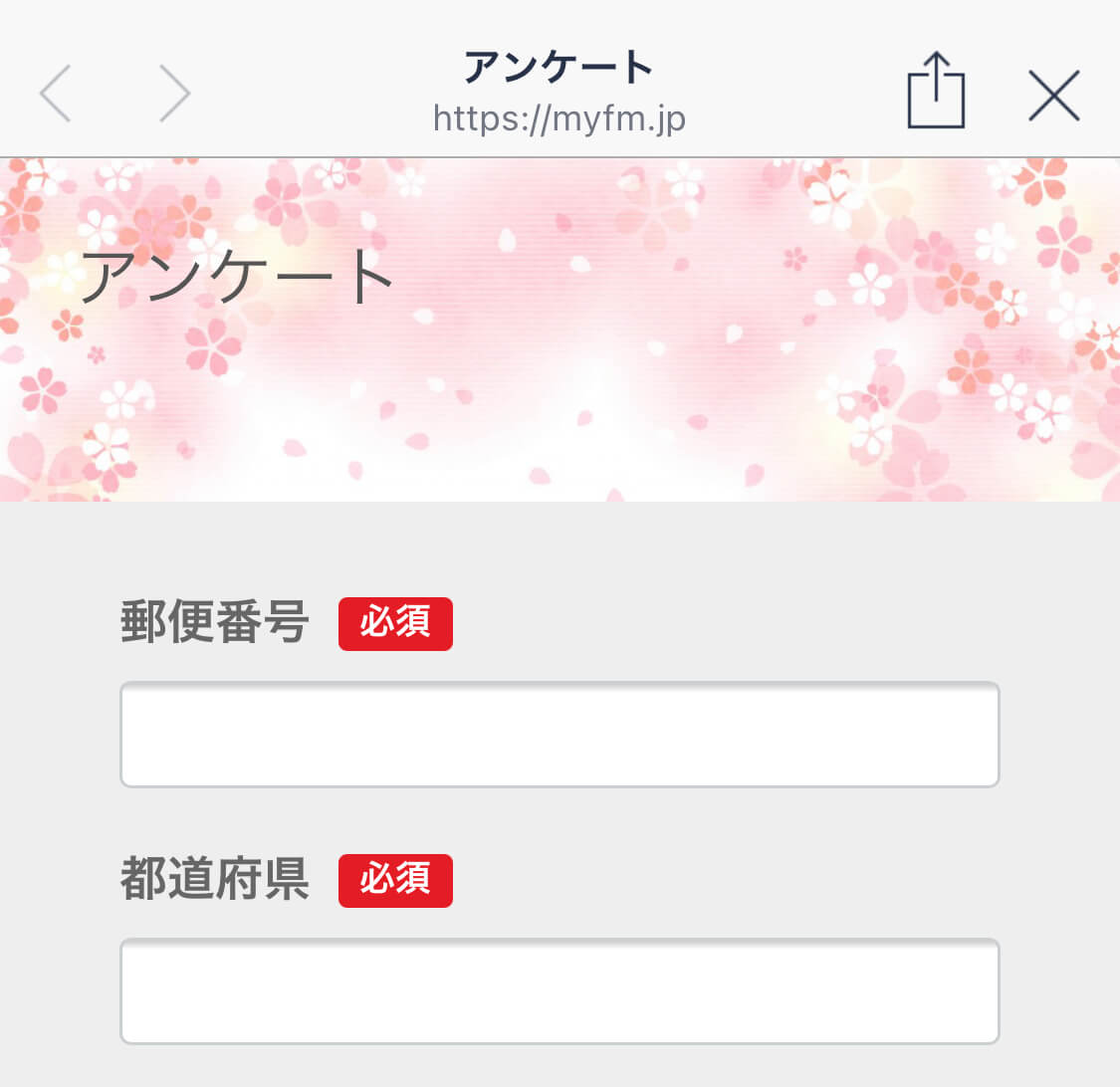
回答フォームでは、フォーム部分や背景、ボタンの色を変更することができます。友だちが見やすい色にしたり、企業のイメージカラーにしたり、様々なデザインにすることができます。


カスタムCSSを使用すると更に細かな装飾はできますが、「CSSはそこまで詳しくない…」という方のために、ヘッダー画像の簡単な登録方法をご紹介します。


ヘッダー画像が変わることによって、回答フォームを開いた時の最初の印象を大きく変えることが可能です。

設定手順

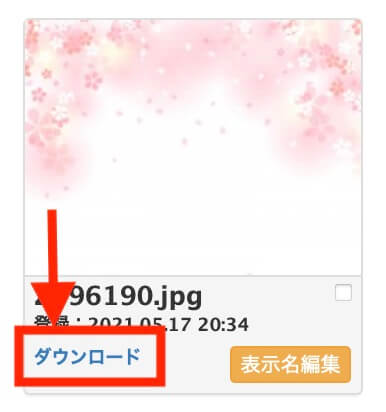
ヘッダー画像に表示させたい画像を、「登録メディア一覧」に画像アップロードします。


アップロードした画像の「ダウンロード」をクリックします。クリックすると別ウィンドウが開くので、そのURLをコピーします。


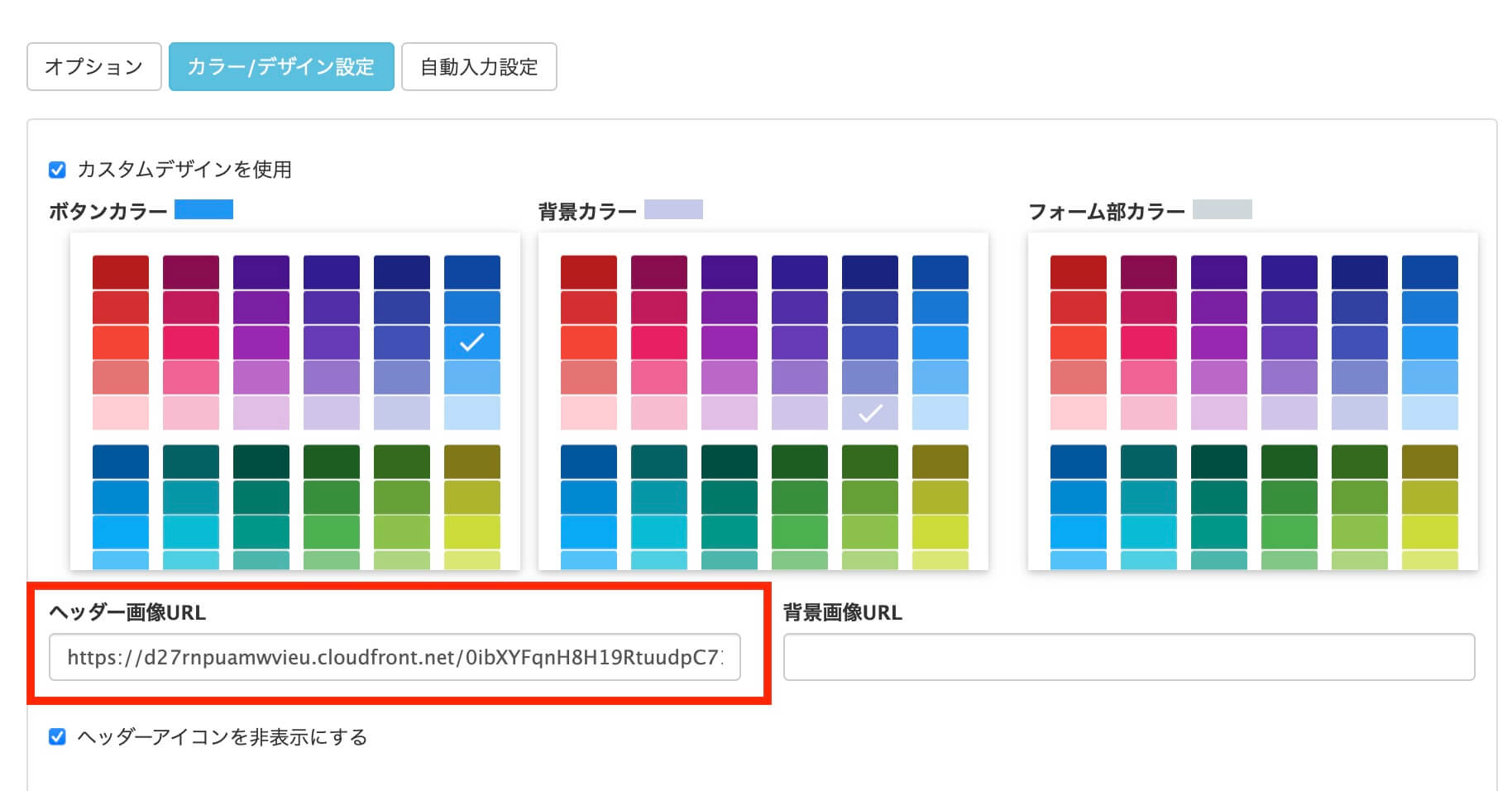
コピーしたURLを、回答フォームの「カラー/デザイン設定」内にある「ヘッダー画像URL」に貼り付けます。


保存して、完成です。


参考ツイート

自動でトーク画面に戻る、回答フォームの便利な設定方法

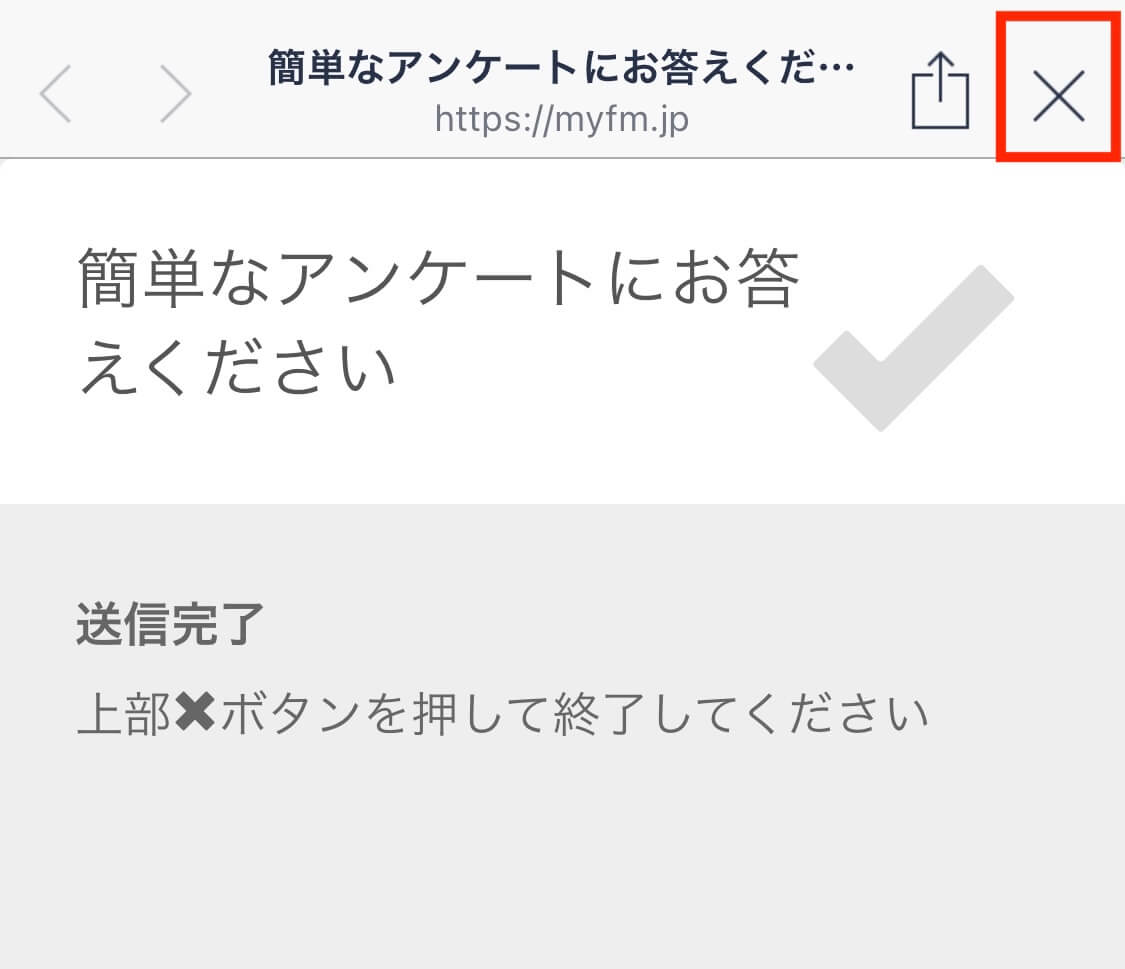
友だちにアンケートを送信したあとに下記のような画面が表示されるかと思います。右上の×ボタンをタップしてもらって、元のトーク画面に戻れるようになります。


これだと友だちの手間が増えてしまい、元のトーク画面に戻ってもらえなくなる可能性も高くなります。


そこでアンケートを回答してもらった後に、自動でトーク画面に戻る設定をお勧めします。


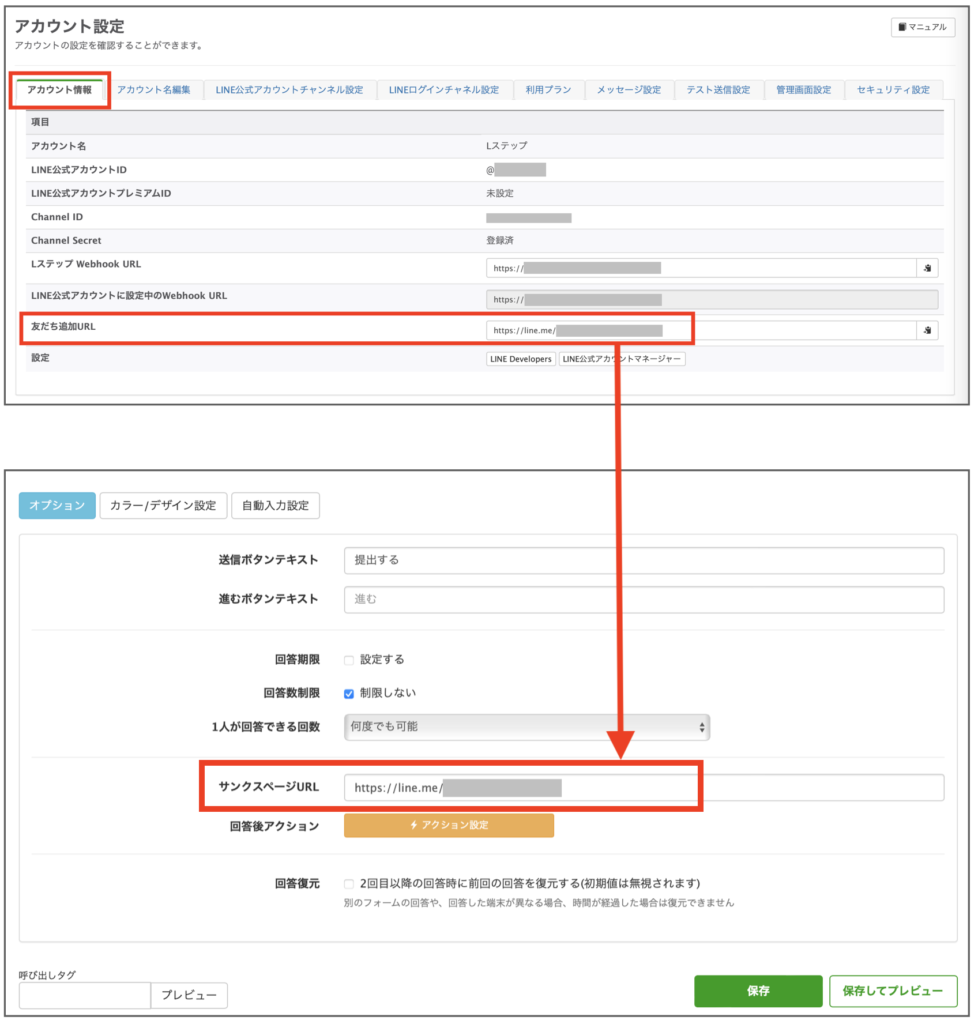
回答フォームのオプションで、サンクスページURLにご自身のアカウントの友だち追加URLを設定することによって、回答後は自動でトーク画面に戻ることができます。

設定手順

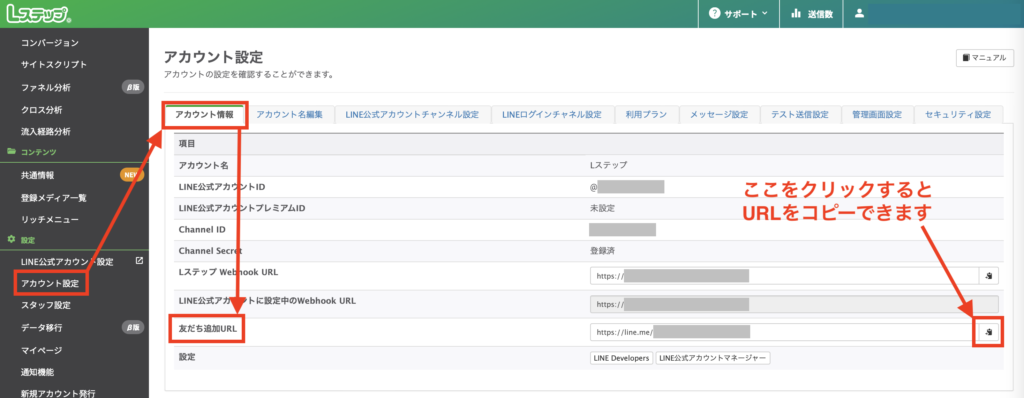
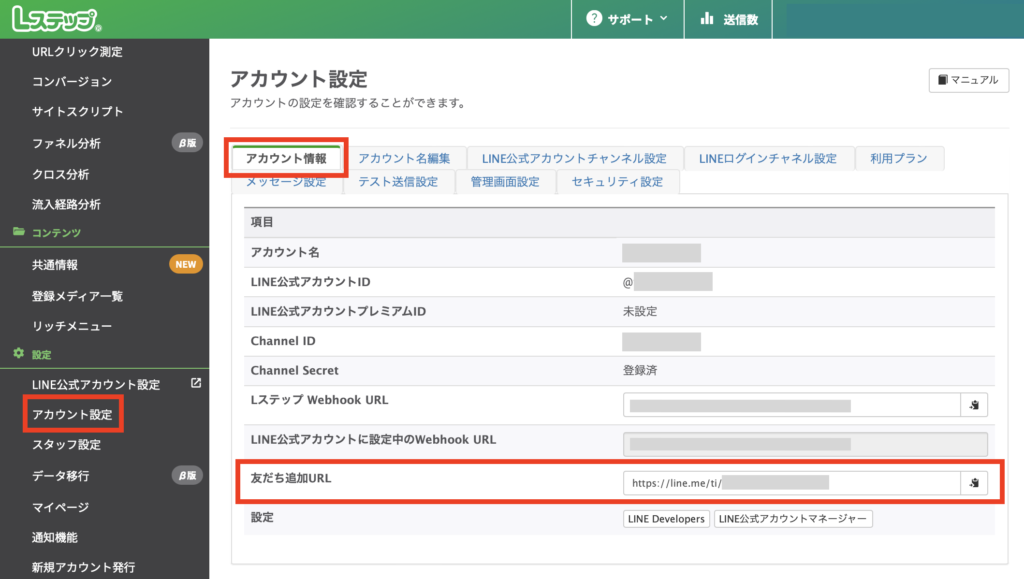
メニュー内の「アカウント設定」>「アカウント情報」を開き、「友だち追加URL」をコピーします。


コピーしたものを、該当の回答フォームの「オプション」>「サンクスページURL」に貼り付けます。


これで設定が完了です。

参考ツイート

フォーム項目が1つもない回答フォームを作成する方法

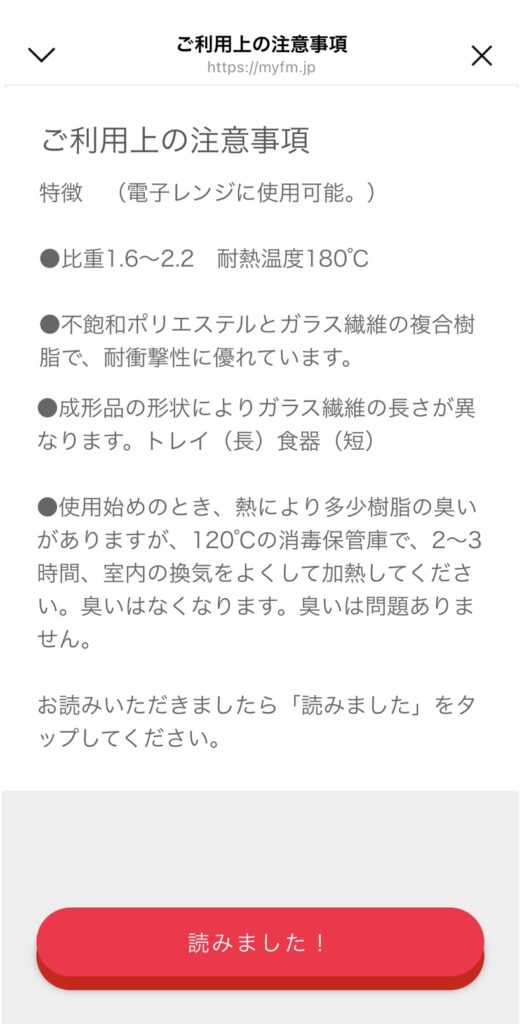
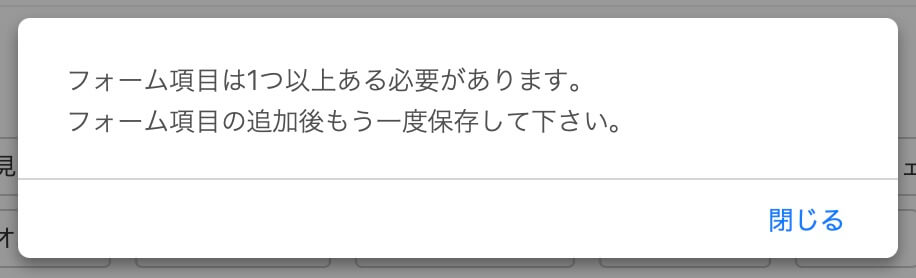
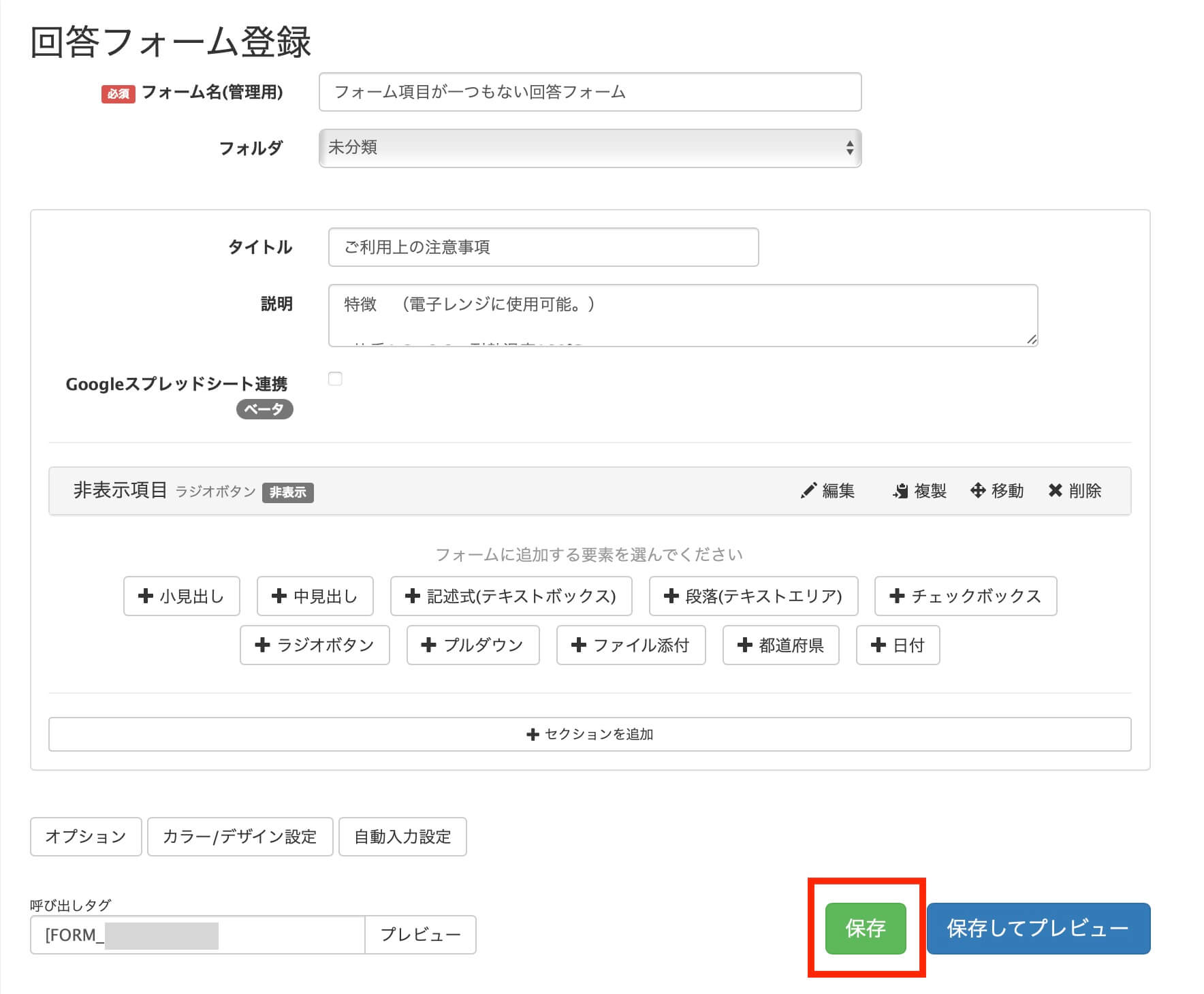
説明書や使用方法などにも回答フォームを利用することができますが、回答フォームは項目を1つ以上作成しないと「フォーム項目は1つ以上ある必要があります」とエラーになります。


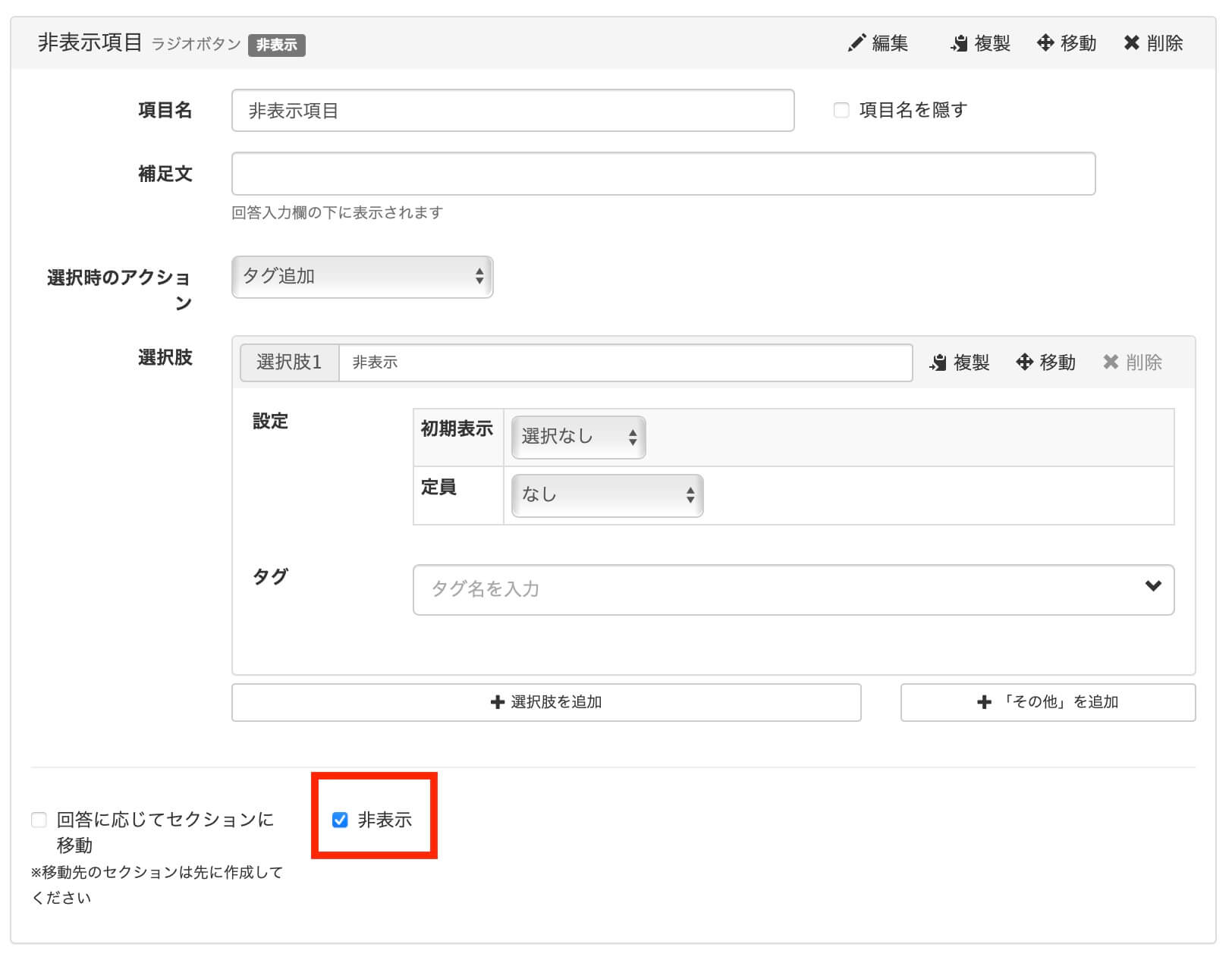
友だちに回答する項目は必要なく、目を通してもらいたいだけで作成する場合は、ラジオボタンなどの項目を設けて「非表示」にチェックを入れるとフォームが保存できます。

設定手順

回答フォームで作成したいフォームを登録します。ラジオボタンなどで項目を1つ設定し、「非表示」にチェックを入れます。


保存して完成です。


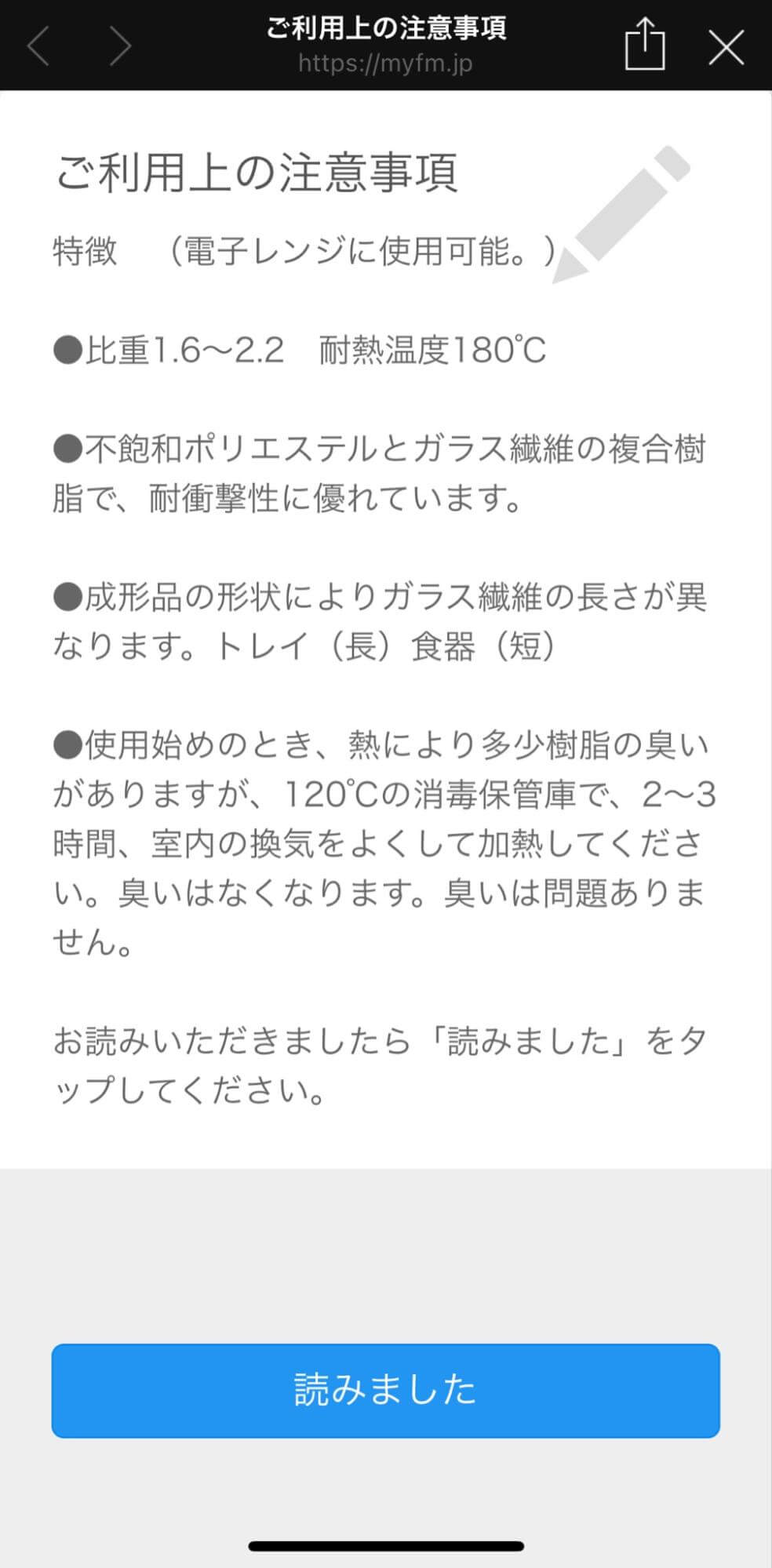
下記のようなフォームが作成できます。


「注意事項」の他に「確認しました」等の承諾確認など、必ず目を通してもらいたいものを作成する時にお勧めです。

参考ツイート

たった一言変えるだけでアンケートの回答率がアップする方法

アンケートに回答して送信ボタンを押すだけ、の時になんとなく押しにくかったり、情報を送信するのが嫌だなと感じたりすることはないでしょうか。


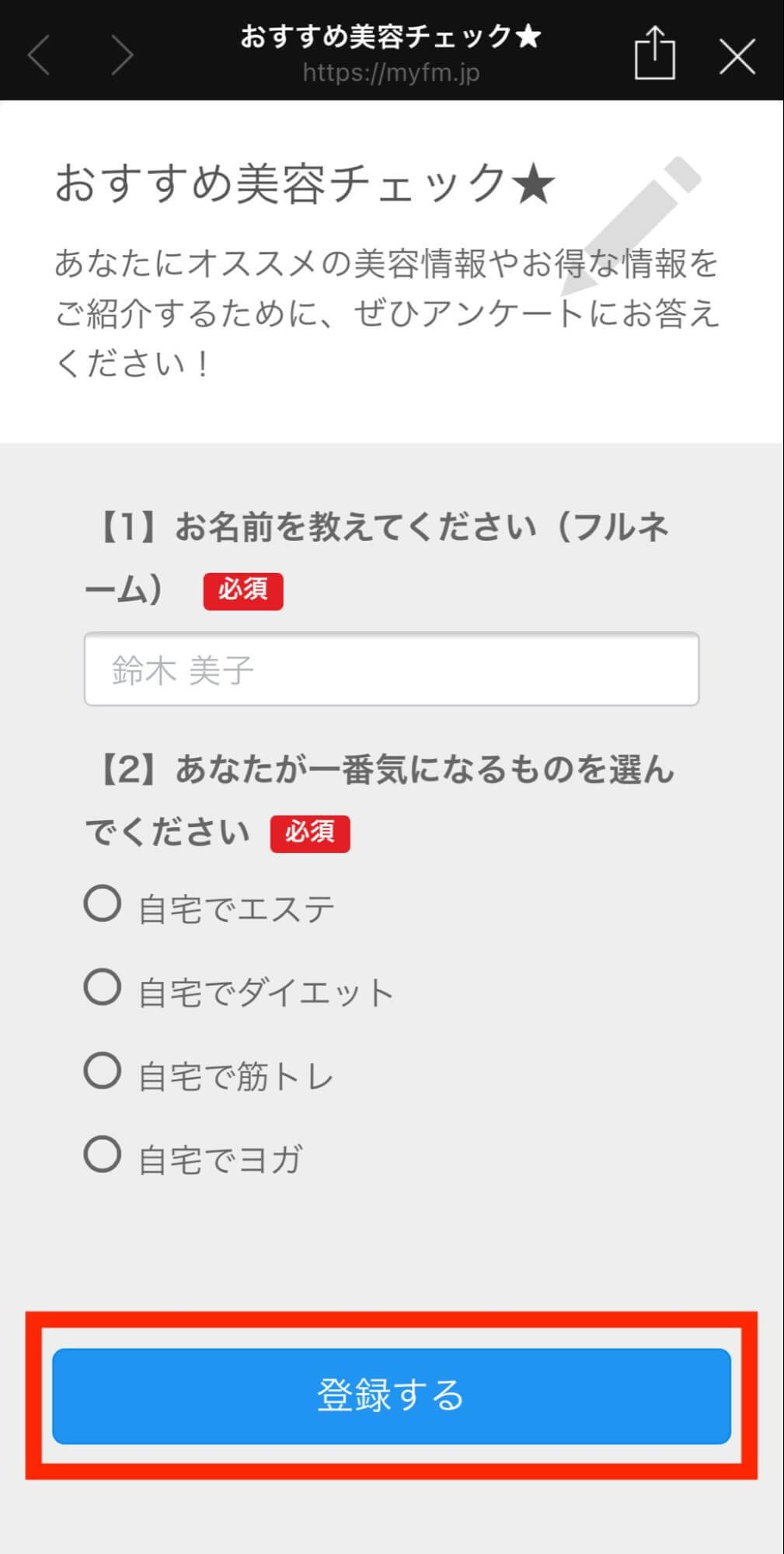
友だちがアンケート等を回答し、最後の送信ボタンの名称をデフォルトの設定にするか、他のテキストに変えるかで、回答率が変わってきます。


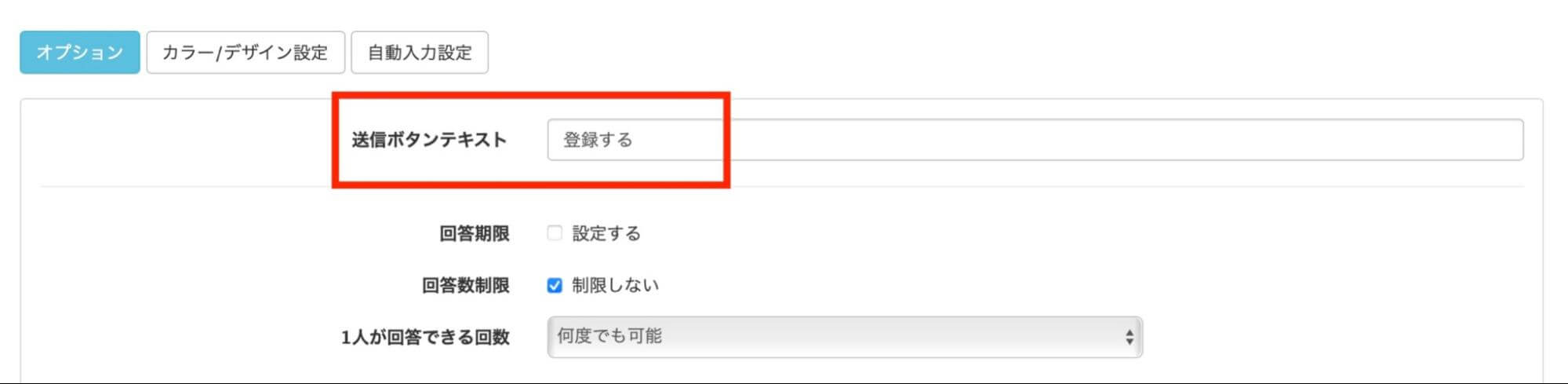
ほんの少しの違いですが、テキストを変えることによって心理的な変化が生まれるのも事実です。具体的には、お客様に行っていただきたい”動作”をボタン名にするのがお勧めです。例えば「今すぐ申し込む」「回答してプレゼントを受取る」のような感じです。

設定手順

回答フォームの「オプション」を開き、「送信ボタンテキスト」にお好みのボタンテキストを入力します。送信ボタンのテキストは13文字以内で入力してください。


保存して、完了です。


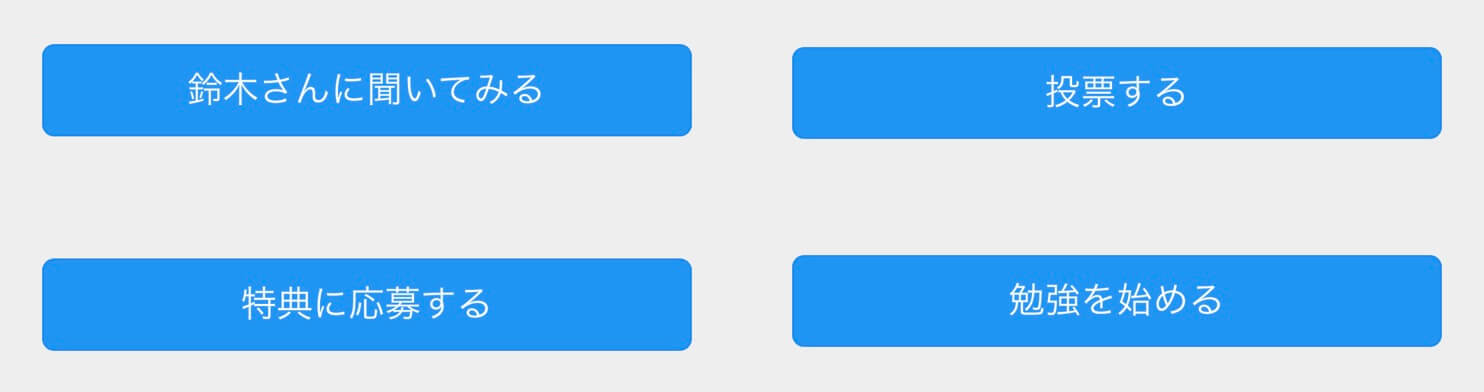
「〇〇さんに聞いてみる」「投票する」「特典に応募する」「勉強を始める」など、様々な場面で活用することができます。また、内容は同じで送信ボタンテキストだけを変えてABテストを行ってみると、より効果のあるボタンテキストが何なのか判断できるでしょう。


ぜひあなたのビジネスに最適なテキストを見つけてみてくださいね。

参考ツイート

まとめ

いかがでしたでしょうか。どれも設定自体は簡単にできるもので、結果が大きく変わってくる便利な設定方法です。


お好みの設定を選んで、ご自身のビジネスに活用してみてくださいね。


もし構築が難しい場合は、ご契約者様限定サポートの「スポットコンサル」をご活用ください。Lステップの認定サポーターが個別にフォローいたします。

 

スポコンパソコン用

Lステップを30日間無料でお試し利用する方法を解説

「Lステップを1度利用してみて、正式に導入するかを決めたい」と思われていませんか。


実はLステップは、新規でご契約の方に限り、30日間無料でご利用いただけます。


本記事ではLステップをお試し利用する方法と、お試しアカウントを作成する際の注意点をご紹介します。ぜひお気軽にLステップを試してみてください。

お試しアカウントの作成手順

さっそくお試しアカウントの作成手順を解説します。

LINE公式アカウントを開設する

LINE公式アカウントの開設がまだの方は、まずはLINE公式アカウントを開設しましょう。


LINE公式アカウントの公式サイトより、パソコンまたはスマートフォンから3分程度で簡単に作成できます。


LINE公式アカウントをはじめる


テストアカウントの作成には、月額費用が無料の「コミュニケーションプラン」の選択がおすすめです。※開設後にプラン変更もできます。


Lステップを申し込む

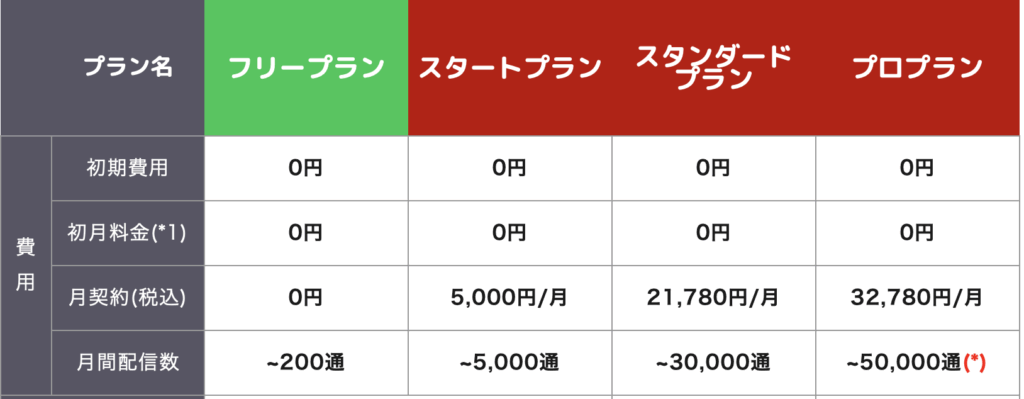
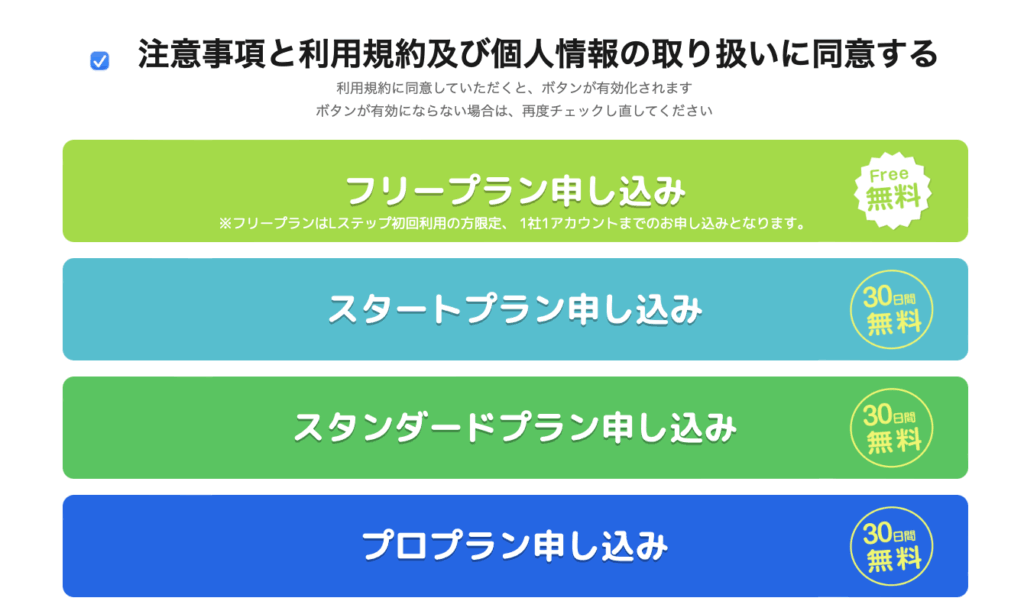
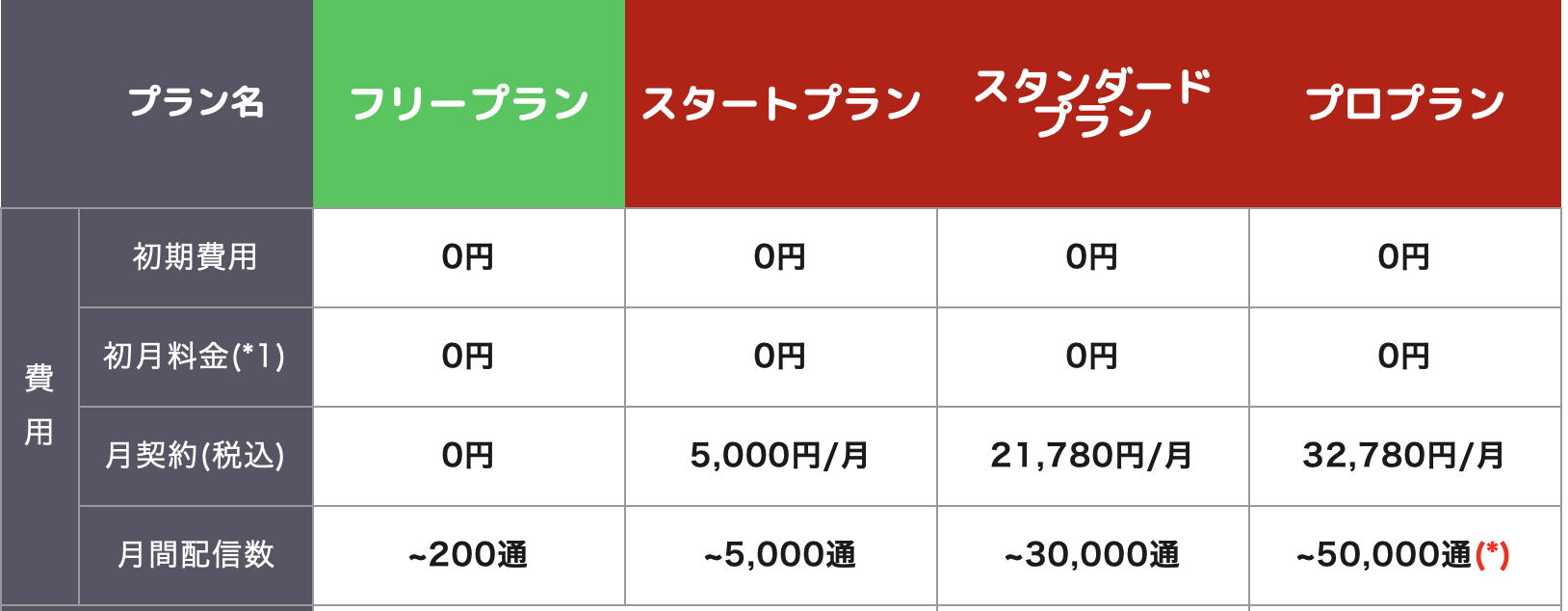
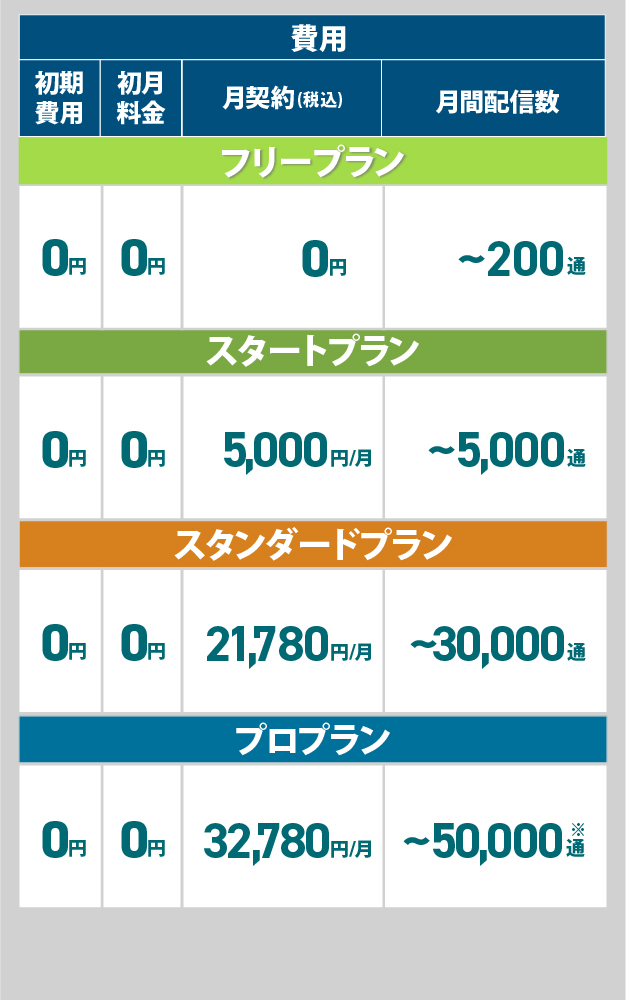
Lステップには以下4つの基本プランがあります。


※1 初月(30日間)無料は、新規ご契約のお客様に限ります。


料金プランによって月間配信数と、使える機能に違いがあります。


LステップとLINE公式アカウントの特徴や機能の違いをわかりやすく解説」も参考にしていただきながら、プランを選択してみてください。


申し込みページではまず、注意事項と利用規約、個人情報の取り扱いをご確認ください。


「注意事項と利用規約及び個人情報の取り扱いに同意する」にチェックを入れ、プランを選択するとご注文の確認ページに遷移します。


必要事項を入力し申し込みが完了すると、すぐに利用を開始できます。


お試しアカウントをご利用いただく際の注意点

お試しアカウントをご利用いただく際の注意点を解説します。

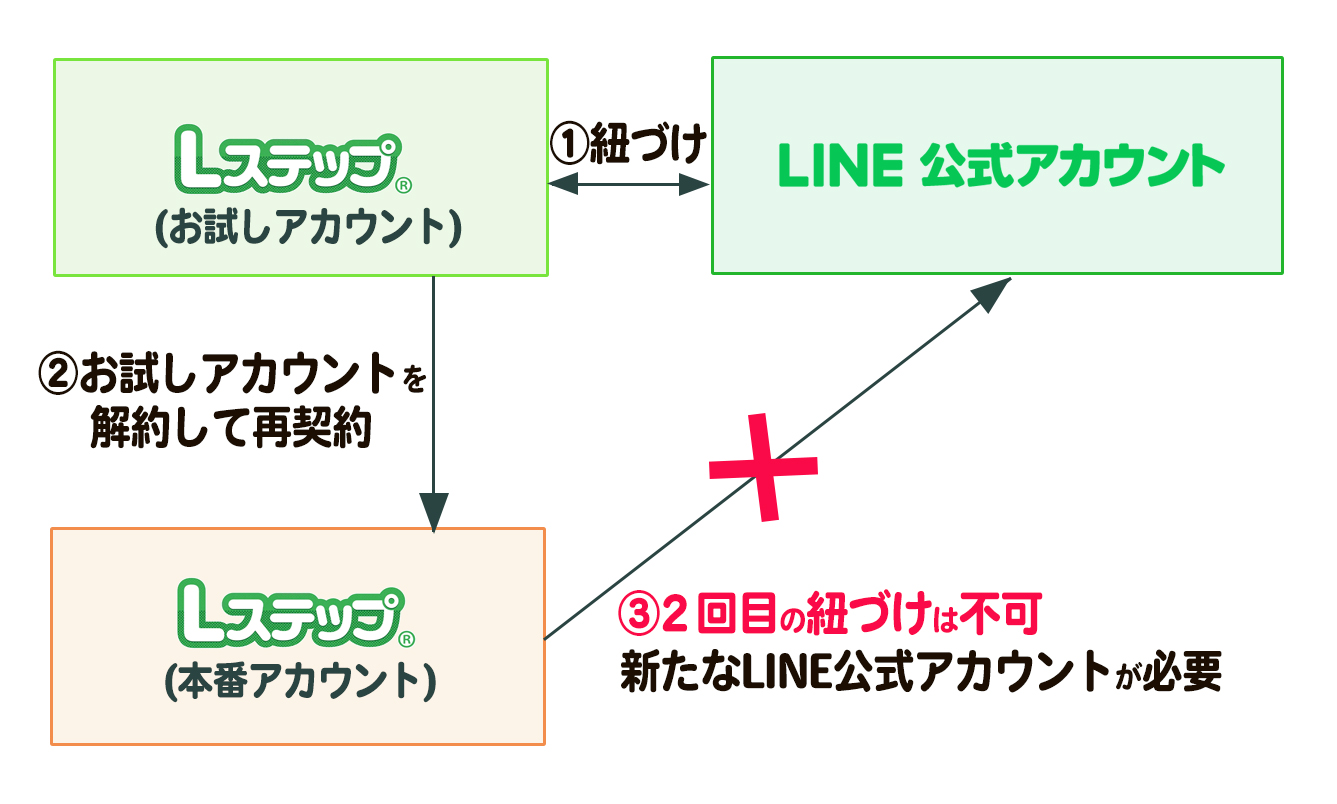
LステップとLINE公式アカウントの紐付けは1度しかできない

LステップとLINE公式アカウントの紐付け


Lステップのお試しアカウントは無料期間内で解約し、検討後に新たに契約をし直す予定でしたら、すでに運用中のLINE公式アカウントとの紐付けは避けてください。


LINE公式アカウントもテスト用でひとつ用意し、そこにLステップのお試しアカウントを紐付けしましょう。

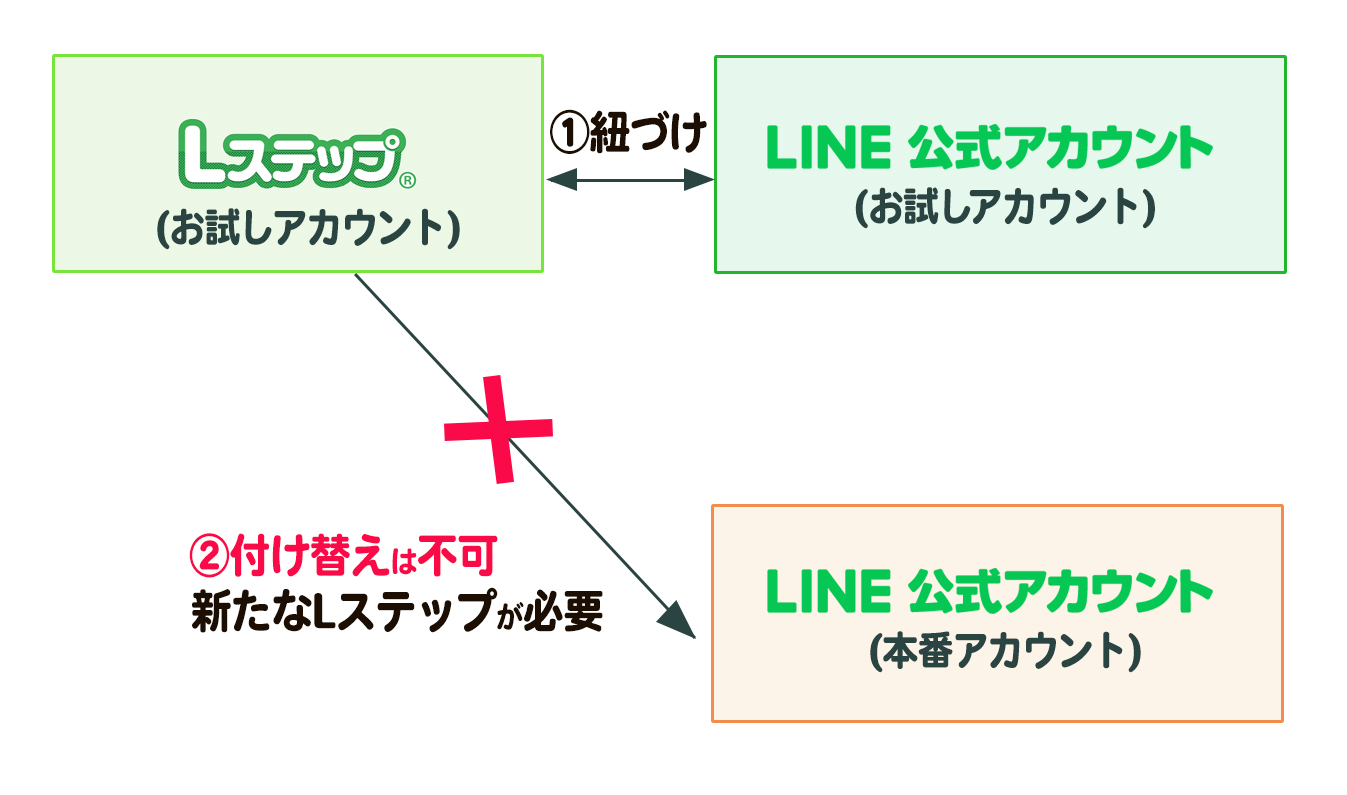
別のLINE公式アカウントへの付け替えもできない

別のLINE公式アカウントへの付け替え


お試し期間終了後、お試しアカウントをそのまま継続してご利用いただくこともできます。


ただ、1度LINE公式アカウントと紐付けてしまうと、他のLINE公式アカウントに付け替えもできない点はご留意ください。


次の項目でもご説明しますが、「同プラン以上」でしたら設定したデータの移行はできますので、設定の引き継ぎは可能です。

同プラン以上でデータ移行は可能だが、友だちの引き継ぎはできない

Lステップには「データ移行」機能があるので、お試しで作成したアカウントの設定を、別のアカウントに移すこともできます。


ただし移行は以下のように、同プラン以上でなければできません。


また、移行できるのは「タグ」や「シナリオ配信」などの設定のみで、友だちの移行はできませんのでご注意ください。

解約手続きをしないと自動継続になる

解約申請がない場合、30日間の無料期間が終了すると自動継続(月額費用が発生)となります。無料期間での解約を希望される場合は、必ず解約申請を行ってください。


1ヶ月の取り方は契約日が基準となります。例えば7月15日にご契約いただいた場合、初回課金日は8月15日です。従って30日ではない場合もあります。


解約申請は、初回課金日の3営業日前までに申請が必要です。カレンダーに印をつけたり、リマインダーを設定したり、忘れないようにしておきましょう。


解約申請

解約申請
なお、初回課金後の解約は、3ヶ月後(3回課金後)から可能です。

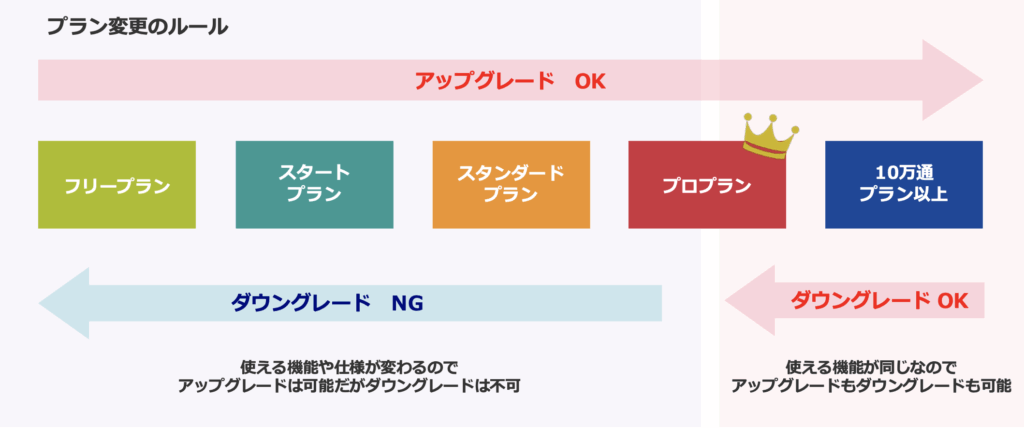
ダウングレードに制限がある

Lステップはプランのアップグレードは自由にできますが、プロプラン以下のダウングレードはできない仕様になっています。


ダウングレードを希望される場合は、解約して再度ご契約いただく流れになります。

Lステップ申し込み後の設定手順

アカウント開設後の設定に必要な情報をまとめてご紹介します。

初期設定

アカウントを開設したらまず、LステップとLINE公式アカウントの紐付け作業が必要になります。以下の記事を参考に設定してみてください。


初期設定後に設定したい機能

初期設定が完了したら、Lステップの設定をしていきます。初期設定後の流れは、以下の記事を参考にしてみてください。


構築手順の解説やデモアカウントもあります

業種別に構築手順の解説や、操作性を体感できるデモアカウントのご用意もあります。ぜひ併せてご確認ください。


一緒に読みたい記事

お試し利用後の流れ

お試しでご利用いただいた後の流れは、次の2パターンです。

  1. お試しで作成したアカウントをそのまま利用する
  2. お試しアカウントを解約して新たに契約する


状況に合わせて選択してくださいね。

お試しで作成したアカウントをそのまま利用する

お試しで作成したアカウントといっても、プランを変更しない限りできることは同じです。


LINE公式アカウントの紐付けを変える必要がなければ、お試しで作成したアカウントをぜひそのままご利用ください。継続するにあたり、特別な手続きは必要ありません。

お試しアカウントを解約して新たに契約する

テスト用のLINE公式アカウントに紐付けし、Lステップをお試し運用された場合は、1度解約し、本番用のLINE公式アカウントに紐付けるLステップをご契約ください。

まとめ

今回はLステップをお試し利用する方法と、お試しアカウントを作成する際の注意点をご紹介しました。


Lステップの利用を迷われている方はぜひ1度、お試し期間でLステップを体験してみてください。

パソコン用

Lステップ4つの料金プランとは?LINE公式アカウントとの合算料金も解説

Lステップの導入を検討されている方から、次のような質問をよくいただきます。


悩む人のイラスト
  • Lステップの料金プランはいくつある?
  • プランによって何が違うの?
  • LINE公式アカウントの料金もかかる?


先に回答をお伝えすると以下の通りです。

  • Lステップの基本プランは4つ
  • 料金は月額0円(税込)〜
  • プランによって使える機能が異なる
  • LINE公式アカウントの費用も別途かかる(プランによる)


記事の本編では、Lステップの料金プランの詳細と、LINE公式アカウントとの合算料金について解説します。

LステップとLINE公式アカウントはどちらも契約が必要です

Lステップは、LINE公式アカウントに連携して使うツールです。


LステップとLINE公式アカウント契約


ツール提供元が異なりますので、LステップとLINE公式アカウントはそれぞれ契約および、アカウント開設をする必要があります。


両者の特徴や機能の違いは以下の記事で解説しておりますので、詳細を知りたい方は併せてご確認ください。


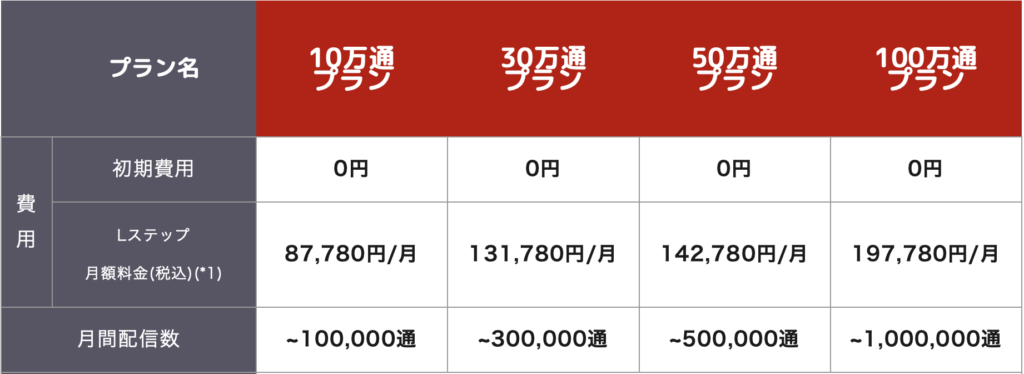
Lステップの料金プラン

Lステップには以下4つの基本プランがあります。


※1 初月無料は新規ご契約のお客様に限ります。

50,001通以上の大量送信をご希望の方は、下記に記載している「大量送信プラン」をご覧ください。


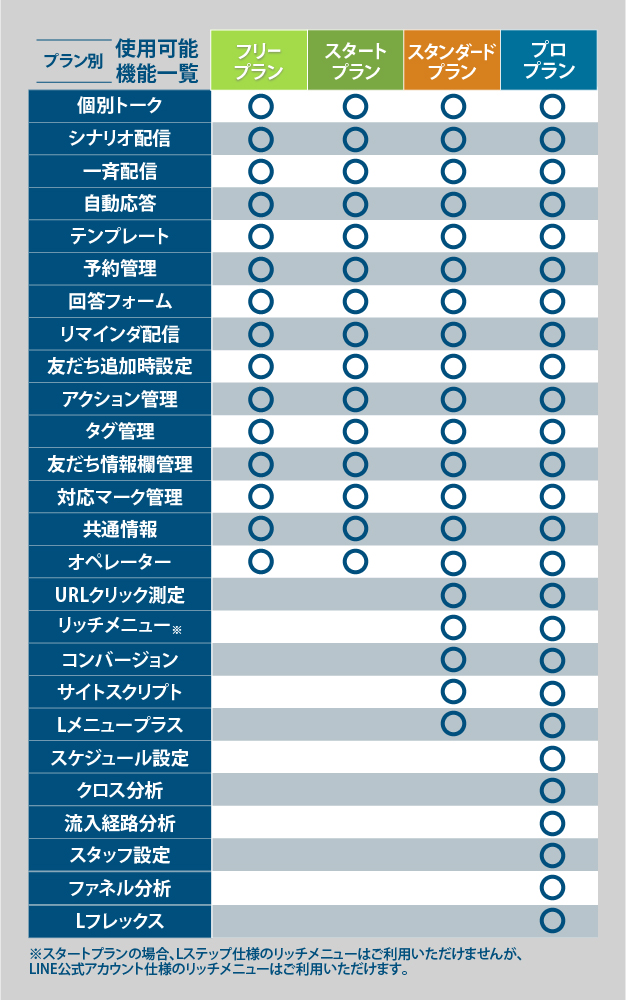
料金プランによって月間配信数と、使える機能に違いがあります。

フリープラン

配信数は200通までで、初期費用・月額ともに無料でスタートプランとほぼ同じ機能が使えます。


LINE公式アカウントのコミュニケーションプランと合わせれば、無料でLステップを気軽にお試しいただけます。


オプション機能との連携も可能なので、LキャストやLメールも別途お申し込みいただけたら利用可能です。


スタートプラン

配信数は5,000通までで、シナリオ配信回答フォーム(アンケートや申し込みフォームが作れる機能)など、Lステップの基本的な機能がご利用いただけます。


すべての業種でご利用いただける「予約管理」や、予約忘れ防止に最適な「リマインダ配信」も備わっているのが特長です。


Lステップの予約管理機能を使い、予約の自動化および工数削減に成功している事例は多数あります。


まだ友だち数があまり多くないアカウントや、予約管理システムを導入したい事業者におすすめのプランです。


また、メッセージを自由に装飾できるLフレックスが使えるのも大きいメリットです。


Lフレックスとは、ボタン・画像・動画・テキストなどのレイアウトを自由にカスタマイズできる機能で、LPのような見た目も作成できます。


Lフレックスのデザイン例①

Lフレックスのデザイン例


また、ボタンの色や形、背景色、文字色なども自由に変更可能です。


Lフレックスのデザイン例②

Lフレックスのデザイン例


Lフレックスでアカウントのイメージに合う、デザイン性の高い見た目で配信すると、反応率が1.5倍ほど上昇するというもあります。


ひとつひとつの配信をしっかりこだわりたい方に、非常におすすめの機能です。


スタンダードプラン

スタンダードプランは30,000通まで配信できます。


スタンダードプランから利用できる主な機能
  • URLクリック測定  :特定のURLのクリック数やクリック率を測定できる機能
  • リッチメニュー   :トーク画面下に表示される固定メニュー
  • Lメニュープラス   :リッチメニューのデザインテンプレート
  • コンバージョン管理 :特定のページに訪れたユーザーにアクションを実行できる機能


悩む人のイラスト

リッチメニューはLINE公式アカウントにもあるのでは?

と思われた方もいるのではないでしょうか。実はリッチメニュー機能は、LステップとLINE公式アカウントそれぞれに備わっています。


Lステップでは簡単に、友だちごとにメニューを出し分けられたりタブ分けができたり、より自由度の高いリッチメニューを作れるのが特長です。


プロプラン

プロプランは50,000通まで配信できます。


プロプランから利用できる主な機能


プロプランでは分析機能が充実しています。数字をもとに振り返りや施策の検討をされたい方に、プロプランはおすすめです。


配信数が多い事業者向け「大量送信プラン」

Lステップでは4つの基本プランの他、配信数や友だち数が多い事業者向けに「大量送信プラン」も4つご用意しています。


大量送信プラン


大量送信プランは4つとも、すべての機能をご利用いただけます。

\月額0円〜・初期費用なし/

Lステップを無料で試してみる

LINE公式アカウントの料金プラン

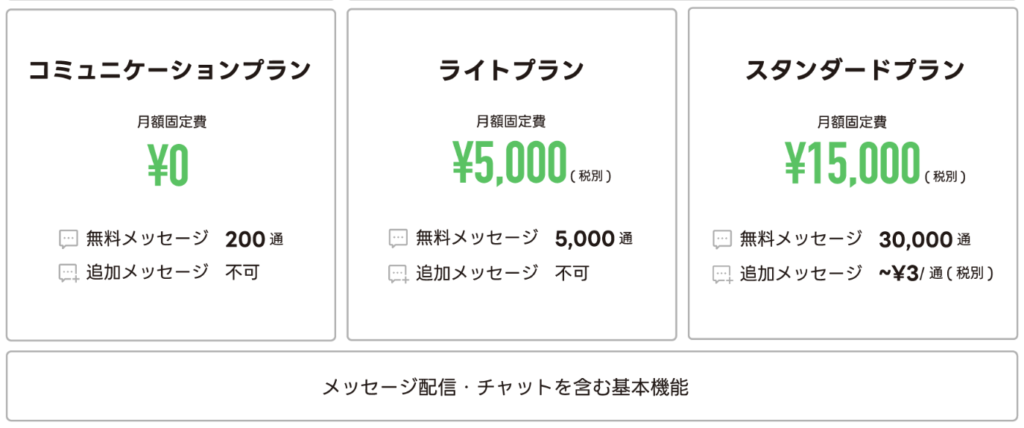
LINE公式アカウントの料金プランは次の3つです。


LINE公式アカウントの料金プラン


LINE公式アカウントもLステップ同様、アカウントの開設費用は無料です。


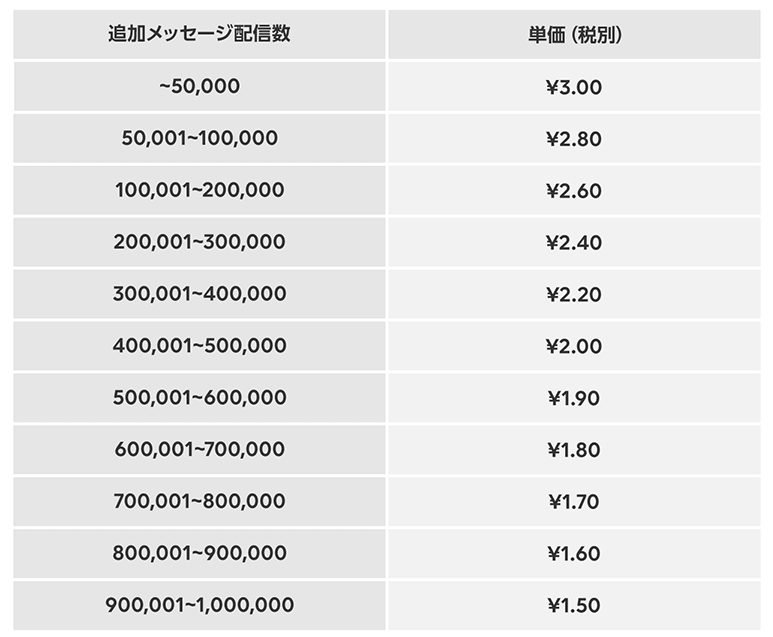
「追加メッセージ」とは、無料メッセージ通数の上限を超えた配信をしたい場合のオプションで、スタンダードプランのみ利用できます。


従量課金制で配信単価は以下の通り、配信数によって異なります。


従量課金


なおLINE公式アカウントは、料金プランによって異なるのは配信数だけです。使える機能に違いはありません。


プランの選び方

プランを選ぶ際のポイントは、主に次の2つです。

  1. 「配信数」で選ぶ
  2. 「機能」で選ぶ

ひとつずつ解説します。

①「配信数」で選ぶ

LステップとLINE公式アカウントには基本プランがそれぞれありますが、プランの配信数が連動しているわけではありません。


配信数の上限(月)

Lステップ
フリープラン 200通
スタートプラン 5,000通
スタンダードプラン 30,000通
プロプラン 50,000通


LINE公式アカウント
コミュニケーションプラン 200通
ライトプラン 5,000通
スタンダードプラン 30,000通※

※追加メッセージが使えるため配信数は増やせます。


単純にプランの大中小で選ぶと、配信数が合わないところがありますのでご注意ください。


よくある組み合わせのパターンは次の通りです。


■月間配信数を「200通」で合わせる

  • Lステップ(フリープラン)
  • LINE公式アカウント(コミュニケーションプラン)


■月間配信数を「5,000通」で合わせる

  • Lステップ(スタートプラン)
  • LINE公式アカウント(ライトプラン)


■月間配信数を「30,000通」で合わせる

  • Lステップ(スタンダードプラン)
  • LINE公式アカウント(スタンダードプラン)


■月間配信数を「50,000通」で合わせる

  • Lステップ(プロプラン)
  • LINE公式アカウント(スタンダードプラン)+追加メッセージ20,000通


悩む人のイラスト

Lステップ(スタートプラン:5,000通)と、LINE公式アカウント(コミュニケーションプラン:200通)を契約するような、配信数に差がある場合はどうなるの?


結論、配信はLINE公式アカウントの上限(200通)までとなります。


Lステップの配信数が残っていても、LINE公式アカウントの配信数が残っていなければ、配信はできません。


ですのでLステップとLINE公式アカウントの配信数は、基本的には合わせていただくことを推奨します。

②「機能」で選ぶ

LINE公式アカウントはプラン関係なくすべての機能が使えますが、Lステップはプランによって使える機能が異なります。


月に50,000通も配信しないけれど、Lステップのリッチメニューや分析機能などを使いたくて、上位プランを選択される方もいます。


上位プランの選択によりランニングコストは増えたとしても、その分自動化できて工数削減につながり、高い費用対効果を実感される方は少なくありません。


理想の運用に必要な機能を洗い出し、プランを決定されるのもおすすめです。

LステップとLINE公式アカウントの合算料金

次に、LステップとLINE公式アカウントの合算料金(税込)をご紹介します。


■月間配信数を「200通」で合わせる

Lステップ(フリープラン) 0円
LINE公式アカウント
(コミュニケーションプラン)
0円
合計 0円


■月間配信数を「5,000通」で合わせる

Lステップ
(スタートプラン)
5,000円
LINE公式アカウント
(ライトプラン)
5,500円
合計 10,500円


■月間配信数を「30,000通」で合わせる

Lステップ
(スタンダードプラン)
21,780円
LINE公式アカウント
(スタンダードプラン)
16,500円
合計 38,280円


■月間配信数を「50,000通」で合わせる

Lステップ(プロプラン) 32,780円
LINE公式アカウント
(スタンダードプラン)
+追加メッセージ20,000通
 16,500円

+66,000円

合計 115,280円


上記の他、例えば現状配信数は5,000通あれば十分だけど、Lステップの機能はすべて使いたい場合は、以下の組み合わせも可能です。


Lステップ(プロプラン) 32,780円
LINE公式アカウント
(ライトプラン)
5,500円
合計 38,280円


自社の状況や運用目的に合ったプランを選択しましょう。


連携するLINE公式アカウントを開設済みでしたら、即日利用を開始できます。さっそくLステップの利用を始めてみませんか。

\月額0円〜・初期費用なし/

Lステップを無料で試してみる

Lステップをご契約いただく際の注意点

Lステップご契約時の注意点は、プランのダウングレードについてです。


Lステップはプランのアップグレードは自由にできますが、プロプラン以下のダウングレードはできない仕様になっています。


ダウングレードを希望される場合は、解約して再度ご契約いただく流れになります。


Lステップは、1度紐付けしたLINE公式アカウントとの再連携ができないため、LINE公式アカウントも新たに作成し直しが必要です。


悩む人のイラスト

解約したら、それまでのデータはどうなるの?


Lステップで設定した内容は、同プラン以上であれば別のアカウントへデータ移行できますので、設定は引き継ぎ可能です。
※フリープランを除く


ただし、友だち情報の引き継ぎはできません。友だち数はゼロになります。


まとめ

今回はLステップの料金プランの詳細と、LINE公式アカウントとの合算料金を解説しました。


もしプラン選びに悩まれる場合は、Lステップ認定サポーターと1対1で会話ができる「無料個別相談」を活用ください。あなたに合ったアドバイスをさせていただきます。

パソコンLステップ無料個別相談

LINEの自動化でビジネスを加速させる!活用シーンからツール選びのポイント、成功事例まで徹底解説

LINEは、日本人口の約8割以上が利用する、国内で非常に高い普及率を誇るSNSメディアです。


多くの企業が顧客とのつながりを強化し、ビジネスを成長させるための重要なツールとして活用しています。


しかし、ビジネスでLINEを効果的に活用するには、メッセージ配信や顧客対応、データ分析といった多岐にわたる業務を効率化する必要があります。


そこで注目されているのが、LINE公式アカウントを活用した「LINEの自動化」です。


本記事では、LINEの自動化によって得られるメリットや自動化ツール選びのポイント、導入の成功事例をご紹介します。


LINEをさらに活用し、ビジネスを加速させたい方はぜひ参考にしてください。

LINE公式アカウントについて

LINE公式アカウント


LINE公式アカウントは、企業や店舗が利用するビジネス用のLINEアカウントです。


現在、37万社を超える企業がLINE公式アカウントを活用して顧客との関係性を深め、売上向上や集客力アップを実現しています。


主な機能としては、

  • メッセージ配信: 友だちに対して、最新情報やお知らせを配信できる
  • 個別チャット: 1対1で問い合わせ対応やコミュニケーションを取ることができる
  • 自動応答:特定のキーワードに対して、あらかじめ応答内容を設定できる
  • クーポン:クーポンの作成・配信ができる
  • ショップカード:店舗独自のショップカードを発行できる


これらの機能を通じて、顧客一人ひとりとの密なコミュニケーションを実現し、自社の商品やサービスへとスムーズに導くことができます。


LINEの自動化とは?

LINEの自動化とは、LINE公式アカウントを活用し、顧客とのコミュニケーションや情報提供を自動で行うことです。


例えば、LINE公式アカウントの基本的な機能として、簡単な自動応答を設定できます。


これにより、24時間365日の対応が実現し、顧客満足度の向上や業務効率化につながります。


さらに専用のツールを導入すれば、細やかなセグメント配信や行動スコアリングなど、より高度な自動化が可能になります。

LINEの自動化メリット

LINEを自動化することで、日々の業務効率化だけでなく、顧客体験の向上や情報管理の強化にもつながります。


ここでは具体的なメリットをご紹介します。

運用工数の削減・時間短縮ができる

LINEの自動化により、顧客対応の負担を大幅に軽減し、業務効率化が図れます。


顧客からの問い合わせに毎回手動で返信する場合、対応に時間がかかり、人手も必要です。

LINE公式アカウントの「応答メッセージ」機能を活用することで、営業時間や所在地、よくある質問など顧客が知りたい情報提供を自動化できます。


さらに、夜間や休日の時間帯も自動で対応できるので、顧客満足度の向上にもつながります。

コストが削減できる

LINEの自動化で、さまざまな運営コストを削減できます。


LINE公式アカウントのトーク画面下部に表示されるリッチメニューを活用し、「よくある質問」への導線を設置すれば、問い合わせ対応を自動化できます。


これにより、個別の問い合わせ対応を減らし、人件費を削減できるでしょう。


また、クーポンやポイントカードをLINE上で発行すれば、印刷費などのコストも削減可能です。


さらに、LINE公式アカウントの友だち追加時に、クーポンやキャンペーン情報を配信することで、低コストで効率的に新規顧客を獲得できます。

顧客情報管理が強化できる

LINEを自動化すると、顧客情報の管理がスムーズになり、より効果的なアプローチが可能になります。


例えばLINE公式アカウントでは、友だち名や、チャットでのやり取りを通じて得られる情報を、タグやノート機能を使って管理できます。


これらの情報を活用することで、顧客一人ひとりに合わせた来店案内や、最適なタイミングでのメッセージ送信など、効果的なアプローチが実現します。


顧客情報データは、顧客とのコミュニケーションやサービス改善にも役立つでしょう。

顧客の属性に合わせた情報提供ができる

LINEの自動化で取得したデータを活用することで、顧客属性に基づいた情報提供が可能です。


LINE公式アカウントでは、「女性のみ」や「地域(都道府県まで)」など属性ごとに絞り込み配信ができます。


例えば、関連商品の情報配信や、特定の都道府県に住む方への限定クーポンの配布など、きめ細やかな配信が可能です。


顧客に寄り添った情報提供は、顧客満足度とロイヤリティ向上にもつながります。

LINEの自動化の主な活用シーン


LINEの自動化は、さまざまなビジネスシーンで導入されています。ここでは、具体的な活用例をご紹介します。

24時間365日対応!自動応答で顧客満足度向上

よくある質問への回答を自動化し、お客様からの問い合わせに24時間365日対応可能です。


営業時間外でも顧客を待たせることなく迅速なサポートを提供できるため、顧客満足度の向上が期待できます。


またFAQページへの自動誘導により、顧客は自己解決しやすくなり、サポート業務の効率化も実現します。

サービス・キャンペーンのセグメント配信で顧客エンゲージメント強化

セグメント配信(絞り込み配信)を行うことで、ターゲット層へ新しいサービスやキャンペーン情報を適切に届けられます。


顧客属性に合わせた配信は、顧客のエンゲージメントを高め、購買意欲を促進します。


さらに、クーポン発行やイベント告知の自動化により、顧客との接点を増やし、より効果的なマーケティング活動が実現可能です。

顧客情報の一元管理でコミュニケーションを最適化

顧客の属性情報やLINEでのやり取りを統合的に管理することで、顧客のニーズに合わせた最適なコミュニケーションを実現できます。


例えば、顧客属性に基づくキャンペーン情報配信により、個々の関心に合致した情報提供が可能です。


一人ひとりに合わせた情報発信や特典の提供は、顧客との絆を深め、長期的な関係構築につながるでしょう。

流入経路を分析してマーケティングを改善

LINE公式アカウントでは、「友だち追加経路」を使って、どこから友だち追加が行われたのか流入元を計測できます。


例えば、

  • どのSNSからの流入が多いのか
  • どの広告が効果的に顧客を獲得できているのか


などの把握により、費用対効果の高い施策に予算を集中投下できます。


さらに、特定のキャンペーンやイベント期間における流入経路の変動を追跡することで、施策の効果を詳細に分析し、戦略の微調整や最適化に役立てられます。


LINEの自動化は専用ツールでさらに高度化できる

LINE公式アカウントの基本機能でも自動化は可能ですが、専用ツールの活用で、より高度で効率的なLINEの運用が実現します。


例えば、顧客の興味関心や行動履歴に基づいた詳細なセグメント配信が可能です。


また予約受付の自動化は、顧客の利便性向上だけでなく、 予約管理にかかる工数も大幅に削減します。


さらに、分析機能が充実しているツールを利用すれば、顧客情報を詳細に分析し、より効果的なマーケティング施策の立案につながります。


自社のビジネス目標や必要な機能に合わせて適切なツールを選択することで、LINE公式アカウントの効果を最大限に引き出せるでしょう。

自動化ツールの費用相場

価格を持っている男性


自動化ツールの費用は、提供される機能と配信通数によって大きく変動します。


多くのツールでは無料トライアル期間や無料プランが提供されているため、実際に試してみて、自社の予算とニーズに合ったツールを選ぶとよいでしょう。


初期費用 50万円程度かかる場合もあれば、初期費用不要のサービスも多く見られる
月額費用 基本的な自動応答やメッセージ配信機能であれば、数千円から利用可能なサービスが多い

大規模な顧客管理や高度なセグメント配信、外部システム連携など機能が充実したツールは月額数万円から利用でき、より大きな成果が期待できる。

その他 カスタマイズ費用やサポート費用がかかる場合もある

ツール選びのポイント

ここでは、LINE公式アカウントの自動化ツールを選ぶ際のポイントを解説します。

コストと機能のバランス

専用ツールは、無料のものから月額数十万円まで価格帯が幅広く、機能も多岐に渡ります。


自社の予算に合わせてツール選択をすることはもちろん大切ですが、必要な機能が搭載されているかの見極めが重要です。


例えば、セグメント配信やステップ配信など、マーケティングに活用したい場合は、それらの機能が充実したツールを選ぶ必要があります。


逆に、シンプルな自動応答やメッセージ配信のみで十分な場合は、低価格なツールでも十分です。


無料トライアル期間を利用して実際にツールを操作し、必要な機能が備わっているか、使いやすいかなどを確認しましょう。

サポート体制

初めてLINEの自動化ツールを導入する場合は、サポート体制が充実しているツールを選ぶと安心です。


具体的には、

  • 電話、メール、チャットなどで問い合わせができるか
  • FAQやマニュアルの内容が充実しているか
  • 導入サポートや操作研修などのサービスがあるか
  • 担当者によるサポートを受けられるか

などを確認するとよいでしょう。


サポート体制が充実していることで、スムーズなシステムの導入・運用が実現できます。

LINEの自動化ツールを導入する際の注意点

LINEの自動化はビジネスに有効な手段ですが、注意点も理解しておきましょう。

過度な自動化によるユーザー離れ

自動応答は便利な機能ですが、使いすぎるとユーザーに冷たい印象を与え、離れてしまう可能性があります。


特に、複雑な問い合わせや感情的な問題に対して、画一的な応答は適切とはいえません。


すべての対応を自動化するのではなく、状況に応じて有人対応に切り替えるなど、柔軟な運用を心がけましょう。


顧客体験を損なわないよう、自動化と有人対応のバランスを見極めることが重要です。

セキュリティリスク

自動化ツールは顧客情報を取り扱うため、セキュリティ対策が非常に重要です。


ツールを選ぶ際は、セキュリティ対策がしっかりしているか、個人情報保護法などの法令に準拠しているかを吟味してください。


具体的には、SSL/TLS暗号化通信の採用、アクセス権限の設定機能、セキュリティ監査の実施状況などを確認しましょう。


情報漏洩のリスクを最小限に抑え、顧客の信頼を守ることが大切です。

誤設定・誤送信のリスク

設定ミスでメッセージを誤送信してしまうと、ユーザーに迷惑をかけてしまうだけでなく、企業の信用を失墜させる可能性もあります。


例えば「セグメント設定を誤り、本来対象外のユーザーにメッセージが配信されてしまった」というケースが考えられます。


メッセージの内容や送信対象を慎重に確認し、テスト送信を行うなどして、誤送信がないかを確認しましょう。


また、ツールの操作に慣れるまでは、送信前に複数人でチェックする体制を整えることも有効です。

自動化ツール導入の成功事例

チャートが上がっている様子


ここでは、LINE公式アカウントの自動化ツールを活用し、業務効率化や売上向上に成功した事例を紹介します。

アカウントの一括管理で運用コストの削減に成功したステーキハウス

「やっぱりステーキ」は、全国に85店舗を展開するステーキハウスチェーンです。


各店舗でLINE公式アカウントを運用していましたが、運用コストの削減と顧客体験の向上を目指し、アカウントの一元管理を検討するに至りました。


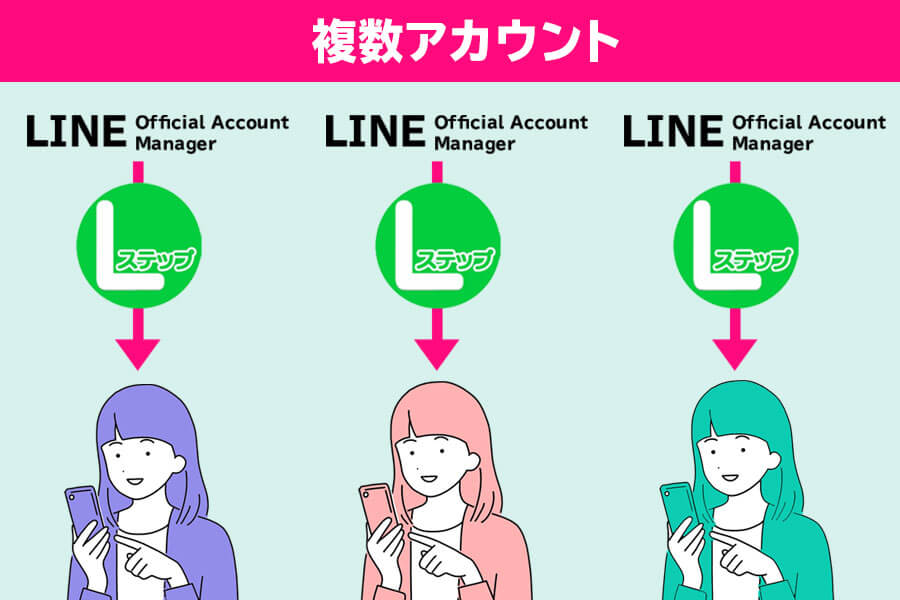
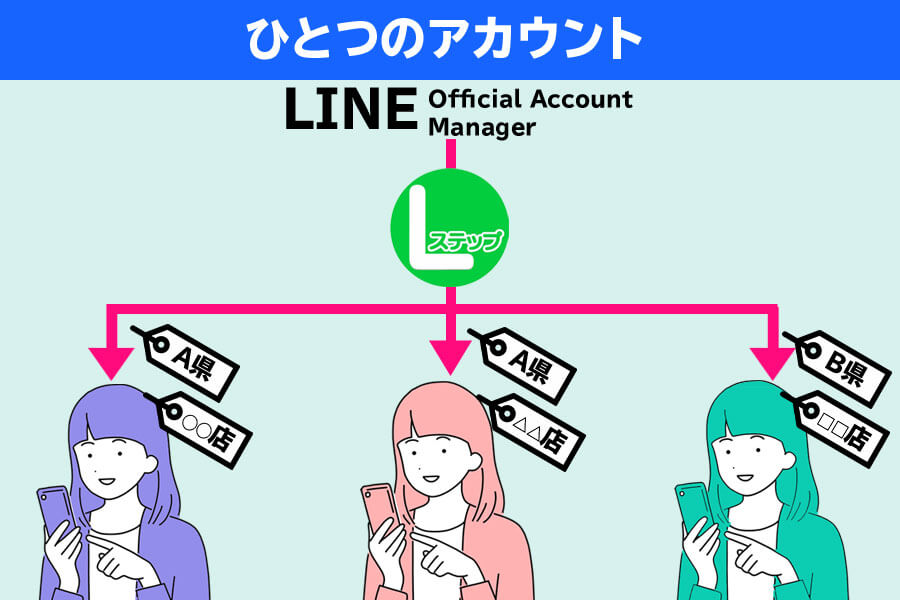
そこで、Lステップを導入し全店舗のLINE公式アカウントを1つに集約。


店舗ごとの配信やイベント情報を本部で一括して案内できるようになり、運用コストを大幅に削減できました。


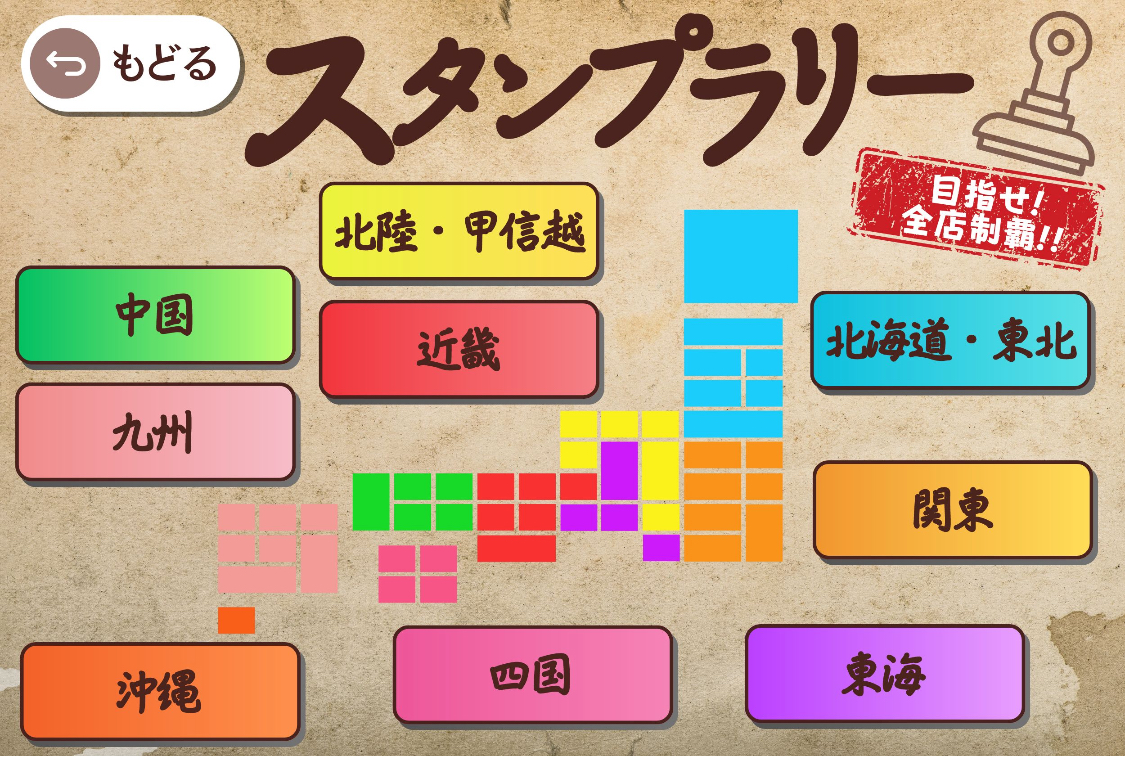
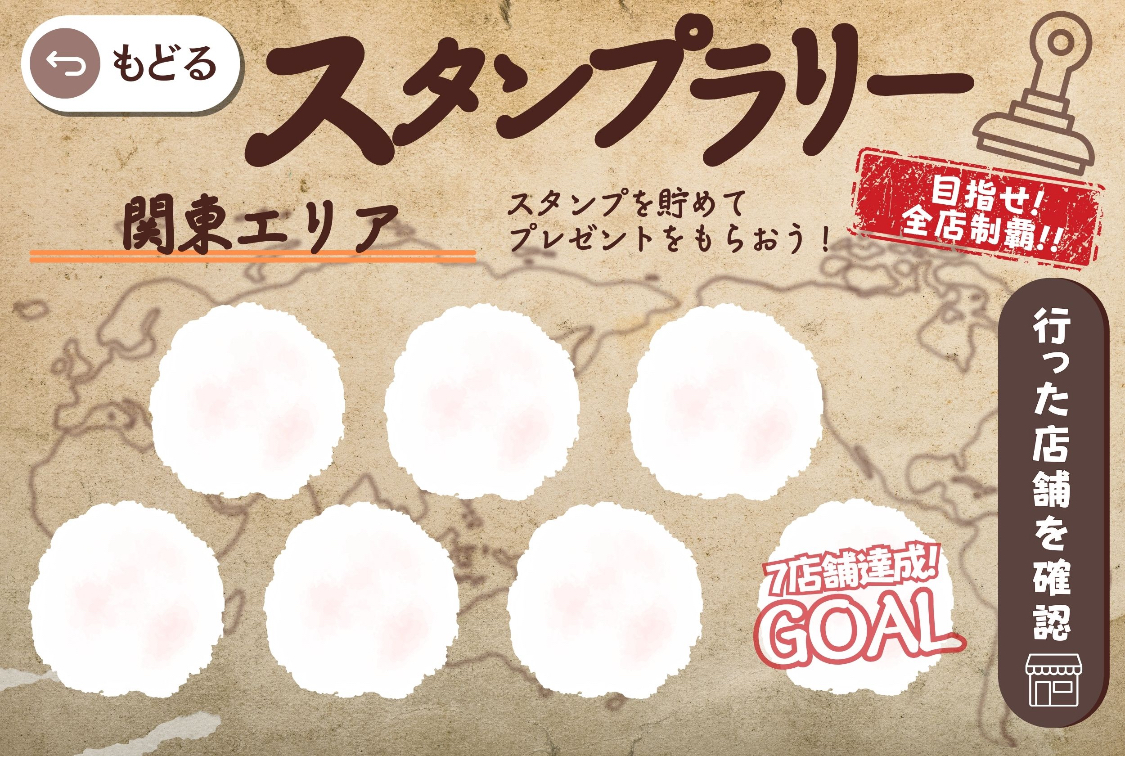
また、会員証やスタンプラリー、ガチャなどの機能を導入し、顧客の来店促進につなげています。


チャットボットの導入で業務効率化を実現したコールセンター

WiMAXの販売代理店のTアシストでは、顧客対応をすべて電話で行っており、1件あたり1時間ほどの対応時間を要していました。


また、問い合わせが集中する時間帯には電話がつながりにくく、顧客の不満につながることも課題でした。


そこで、Lステップの自動応答機能(チャットボット)を導入し、よくある質問(FAQ)や、端末設定方法などの対応を自動化。


さらに、一次対応を電話からチャットに置き換えます。


これによりオペレーターの負担を軽減し、電話対応件数を40%削減しました。


段階的なサービス訴求で売上をアップしたパワーストーン・占い鑑定専門店

パワーストーン販売と鑑定カフェを運営しているPEACOCKでは、多岐にわたるサービス展開で「お客様が迷子になる」という課題を抱えていました。


その為、LINEでの個別対応に時間がかかり、オーダー管理も手作業で行わざるを得ませんでした。


そこで、LINE公式アカウントとLステップを連携させ、サービスの入り口をLINEに一本化。


サービスを段階的に訴求するシナリオ配信を構築、顧客一人ひとりに合わせた情報提供を自動化しました。


その結果、お客様はスムーズに目的のサービスにたどり着けるようになり、オーダー数は2倍以上に伸長しています。


LINEを自動化するならLステップ!

Lステップは、 LINE公式アカウントの機能を拡張し、日々の運用を自動化するツールです。


LINE公式アカウントとの連携により、以下のようなことが可能になります。

  • シナリオ配信: 友だちの反応に合わせて、最適なシナリオを自動で配信できる
  • セグメント配信: 顧客属性を詳細に絞り込み、一人ひとりに最適なメッセージを自動配信できる
  • 予約管理:LINE上で予約受付から変更、キャンセルまでを自動で受付・管理できる
  • リマインダ配信: 予約忘れなどを防ぐ、リマインドメッセージを送信できる
  • アンケート: アンケートの回答は自動で顧客情報に反映される
  • 流入経路分析: 「誰が」どこから友だち追加登録したかを詳細に見える化できる


Lステップの利用には、LINE公式アカウントの契約が必要です。


月額費用はかかりますが、長期的に見れば運用コスト削減につながり、十分に活用する価値があると言えるでしょう。


Lステップで自動化できる機能

ここでは、Lステップの導入で自動化できる機能を紹介します。

シナリオ配信

シナリオ配信


シナリオ配信は、決められた順番でメッセージを配信する機能です。


LINE公式アカウントのステップ配信機能では、分岐はシナリオ開始時のみ、配信タイミングは最短でも1日間隔です。また配信時間は、1時間単位でしか設定ができません。


一方Lステップではこれらの制限がなく「友だち追加後30分後にクーポンを配信」、「登録翌日の12時15分に配信」など、より柔軟な配信設定が可能です。


「反応してくれた人にだけ次のメッセージを配信」といった具合に、ユーザーの行動に応じた分岐も設定できるので、よりパーソナルなコミュニケーションを実現できます。


自動応答機能(チャットボット)

自動応答機能(チャットボット)


自動応答機能(チャットボット)は、友だちから指定のキーワードを受け取った時に、自動で返信を行う機能です。


LINE公式アカウントにも自動応答機能はありますが、キーワード応答は「完全一致」のみに反応します。


例えば「営業時間」と設定した場合、「営業時間は?」という質問には応答できません。


ひとつの回答につき51個のキーワードを設定できますが、網羅的に設定するには多くの手間がかかります。


一方Lステップでは「部分一致」での応答設定が可能です。


さらに応答回数の設定も柔軟で「毎回応答」「一人一回のみ」など、ニーズに合わせた設定ができます。


予約管理機能

自動応答機能(チャットボット)


Lステップには、予約管理を自動化できる機能が備わっています。LINE上で予約受付から変更、キャンセルまでを自動で管理可能です。


リマインダ配信機能を組み合わせれば、予約忘れも防止できます。


LINE公式アカウントでも個別トークにて予約対応できますが、ひとりひとりに対応する時間がかかります。


予約の人数が少ないなら問題ありませんが、店舗やセミナーなど予約が多い業態では、Lステップの活用をおすすめします。


顧客管理機能

顧管理機能客


Lステップでは、LINE公式アカウントの友だち情報を一元管理できます。


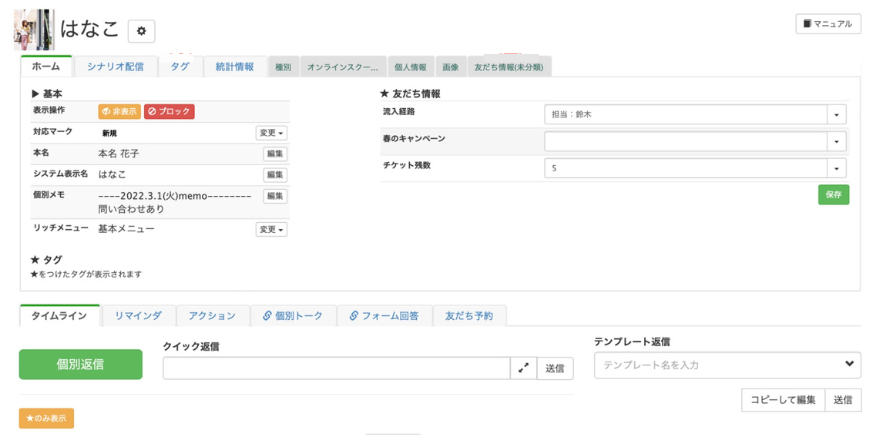
ユーザーがLINE公式アカウントに友だち登録すると、Lステップ側に個人詳細ページが自動的に生成される仕組みです。


個人詳細ページには、LINEでのやり取りの他、Lステップで作成した申し込みフォームへの回答内容などが自動的に記録されます。


さらに、顧客にタグ付けすることで、属性や行動履歴に基づいた顧客セグメントを作成し、効率的に管理できます。


流入経路分析機能

流入経路分析機能


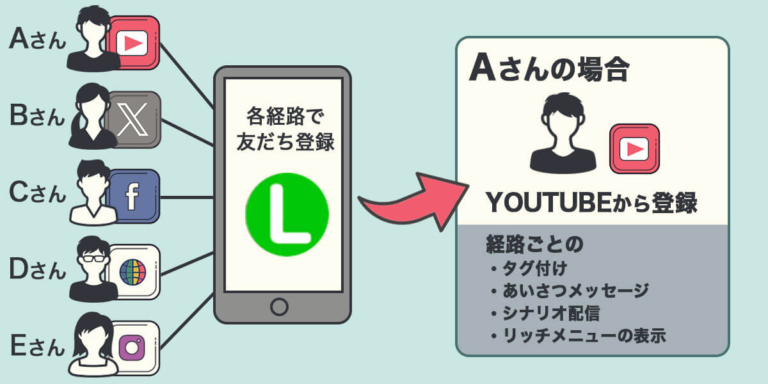
Lステップの流入経路分析機能を使うと、どこから友だち登録がされたかを特定できます。


LINE公式アカウントでも流入元を計測できますが、わかるのは経路ごとの人数のみです。 


Lステップでは「誰がどこから友だち追加したか」まで詳細に見える化できます。


さらに、流入経路ごとに異なるメッセージを配信するなど、個別のアクションを設定することも可能です。


例えば、特定のキャンペーン経由で友だち追加したユーザーにだけ、特別なクーポンを配信するといった設定ができます。


まとめ

LINEの自動化は、業務効率化や顧客との関係性をより深める有効な手段です。


専用ツール選びの際は、費用対効果やサポート体制、セキュリティ対策などを考慮しましょう。


ぜひ本記事を参考に、LINEの自動化を検討して下さい。


パソコンLステップ無料個別相談

スマホ無料個別相談

Lステップ初期設定後まずはコレ!最初に設定したい機能まとめ

初期設定が終わったけど次は何をすればいいの?
最初に何をすればいいのか分からない・・・

このようなご質問を多くいただきます。


Lステップにはたくさん機能はあるけれど、どこから手を付けていいか困ってしまいますよね。慣れないツールだと尚更です。


この記事では、Lステップの初期設定が終わったら、まずは最低限この設定をして欲しい!というものを解説します。


どれも簡単に設定ができる機能なので、まずはここからチャレンジしてみてくださいね。


Lステップ初期設定が完了しているか再度確認する

Lステップ初期設定が完了したと思っていても、最後までできていない場合があります。設定を始める前に最終チェックをしましょう。

テスト送信をしてみよう

LステップとLINE公式アカウントが正常に紐づいていると、友だちとのメッセージの送受信が可能になります。


まずはご自身の個人LINEを友だち追加して、メッセージが送受信できるか確認してみてくださいね。
※ただし、配信数にカウントされますのでやり過ぎに注意です。


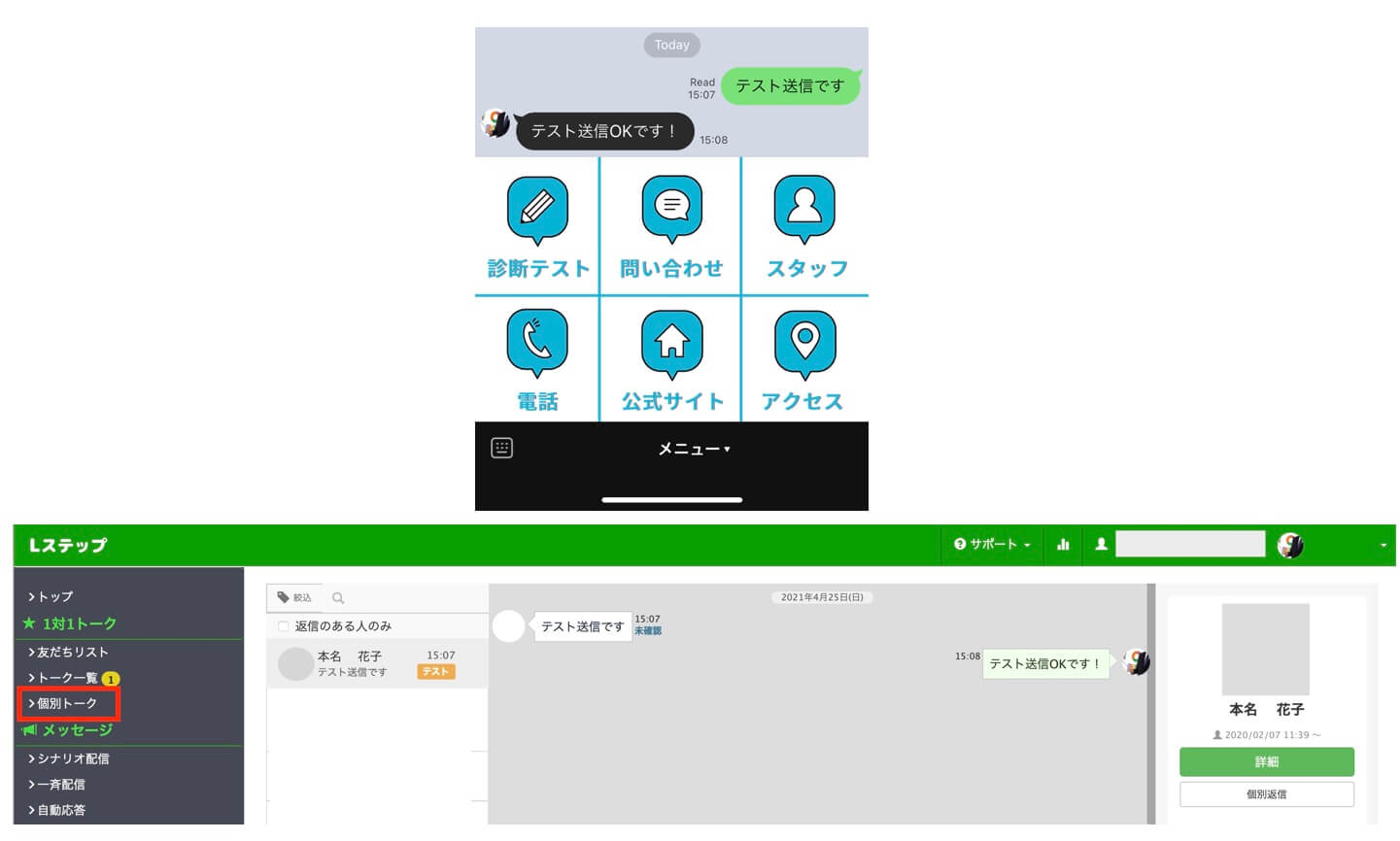
① Lステップ管理画面内の左メニューのアカウント設定>アカウント情報>友だち追加URLにアクセスして、表示されるQRコードを読み取り、友だち登録をしてください。


② 友だち登録をしたら、メッセージを送ってみてください。お互いに送受信ができたらOKです。

テスト送信がうまくいかない場合は?

テストの送受信がうまくいかない場合は、初期設定の際のChannel情報等の誤りが考えられます。次の3点を確認してみてください。


  1. Channel Secret を確認する
  2. WebhookURLを確認する
  3. 応答設定を確認する


注意
Channel IDは入力後の変更ができません。Channel IDを変更したい場合は一度Lステップを解約し、再度ご契約いただく必要があります。

① Channel Secret を確認する

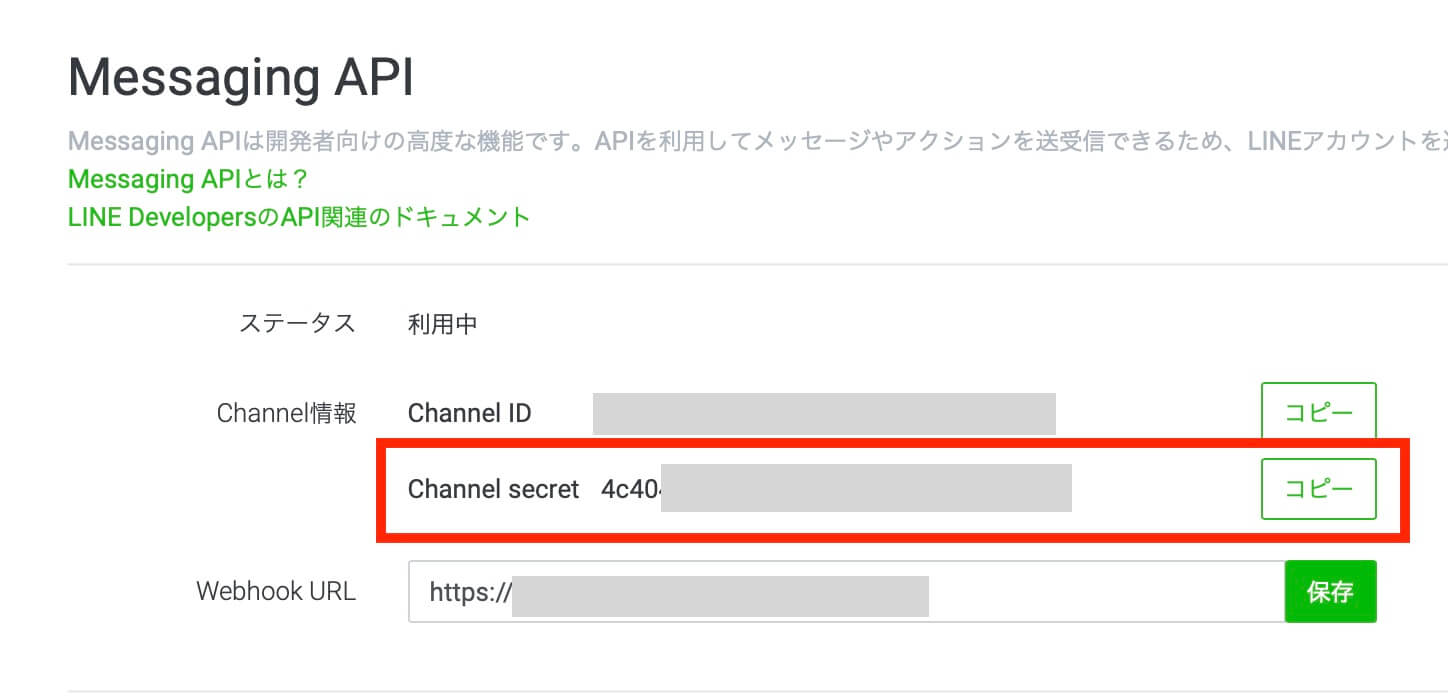
Channel Secretが正しく入力されているか確認します。

LINE Official Account Manager

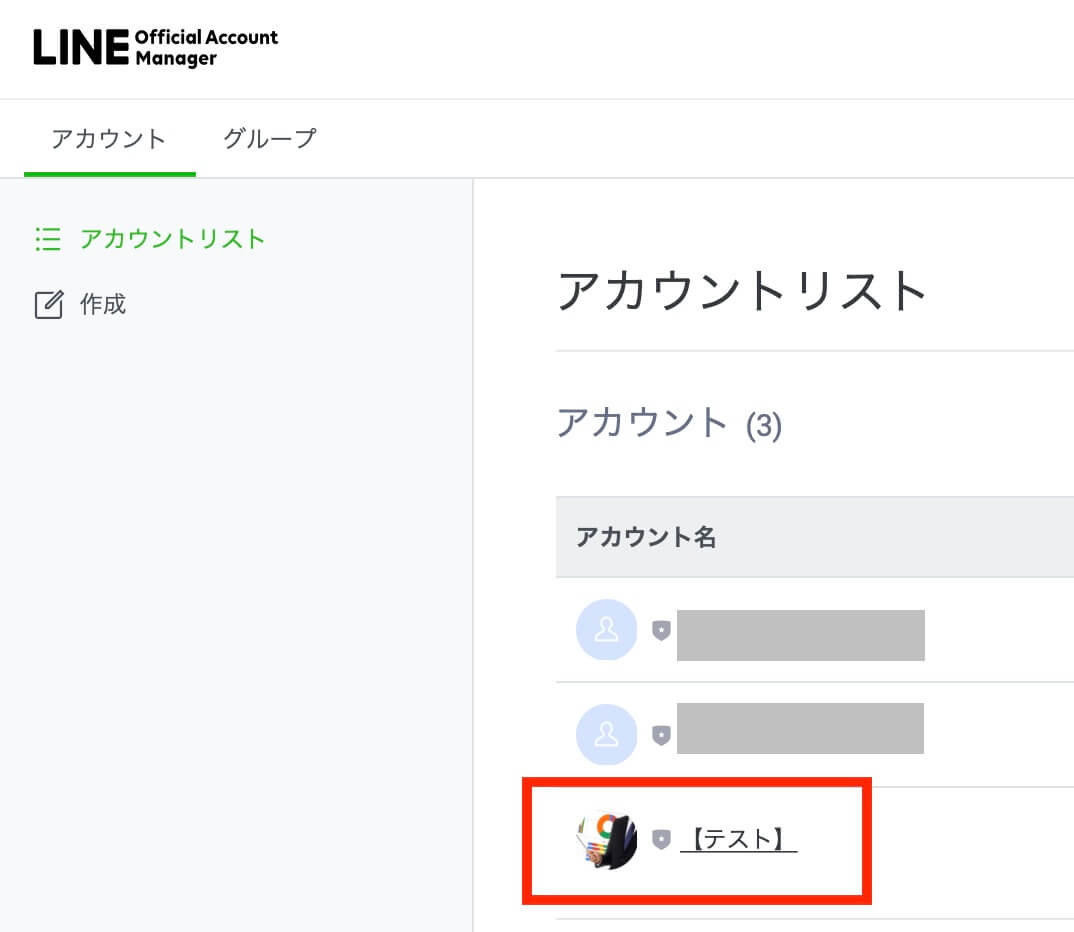
1. LINE Official Account Manager にログインします。

LINE Official Account Manager

2. アカウント一覧から確認したいアカウントを選択します。

LINE Official Account Manager

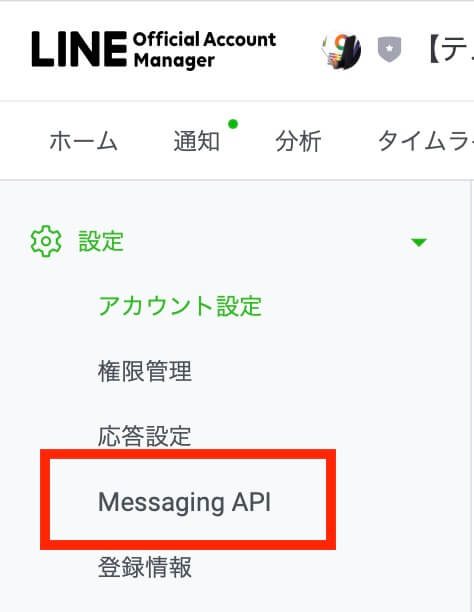
3. 右上の設定をクリックします。

LINE Official Account Manager

4. Messaging APIをクリックします。

4. Channel Secretの情報をコピーします。

Lステップ

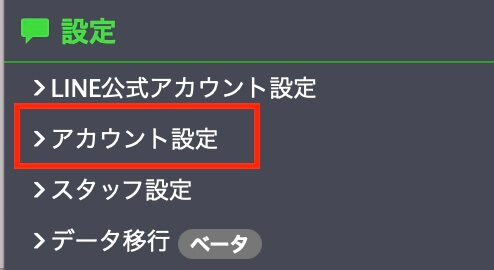
5. Lステップの管理画面の左メニューバーの【アカウント設定】をクリックします。

Lステップ

5.Lステップの管理画面の左メニューバーの【アカウント設定】をクリックします。

Lステップ

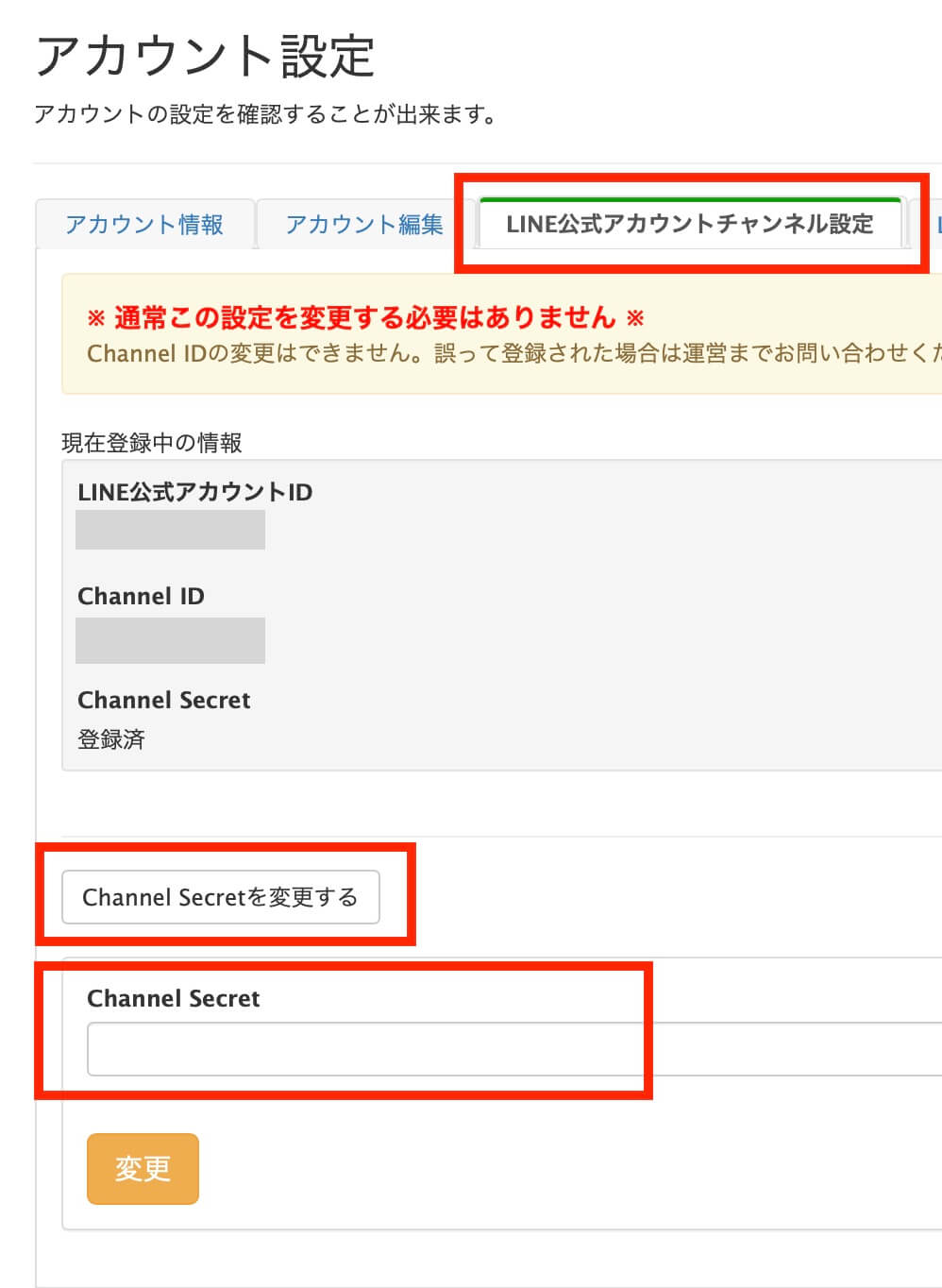
6.【LINE公式アカウントチャンネル設定】を開き、「Channel Secretを変更する」をクリックします。下に出てきたボックスに、LINE公式アカウントからコピーしてきたChannel Secretの情報を貼り付けて、「変更」をクリックします。

② WebhookURLを確認する

初期設定では特に設定は必要ない部分にはなりますが、まれに何らかの古い情報が残っていてうまく連携できない場合があるので、こちらも確認してみてください。

Lステップ

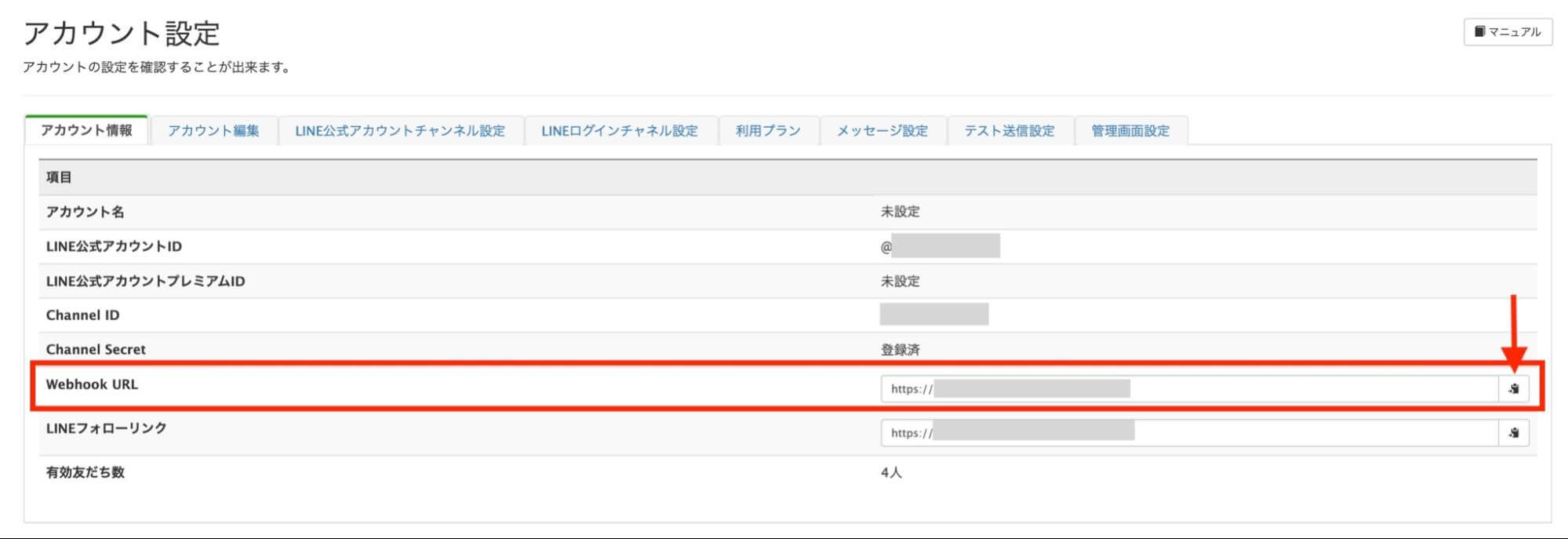
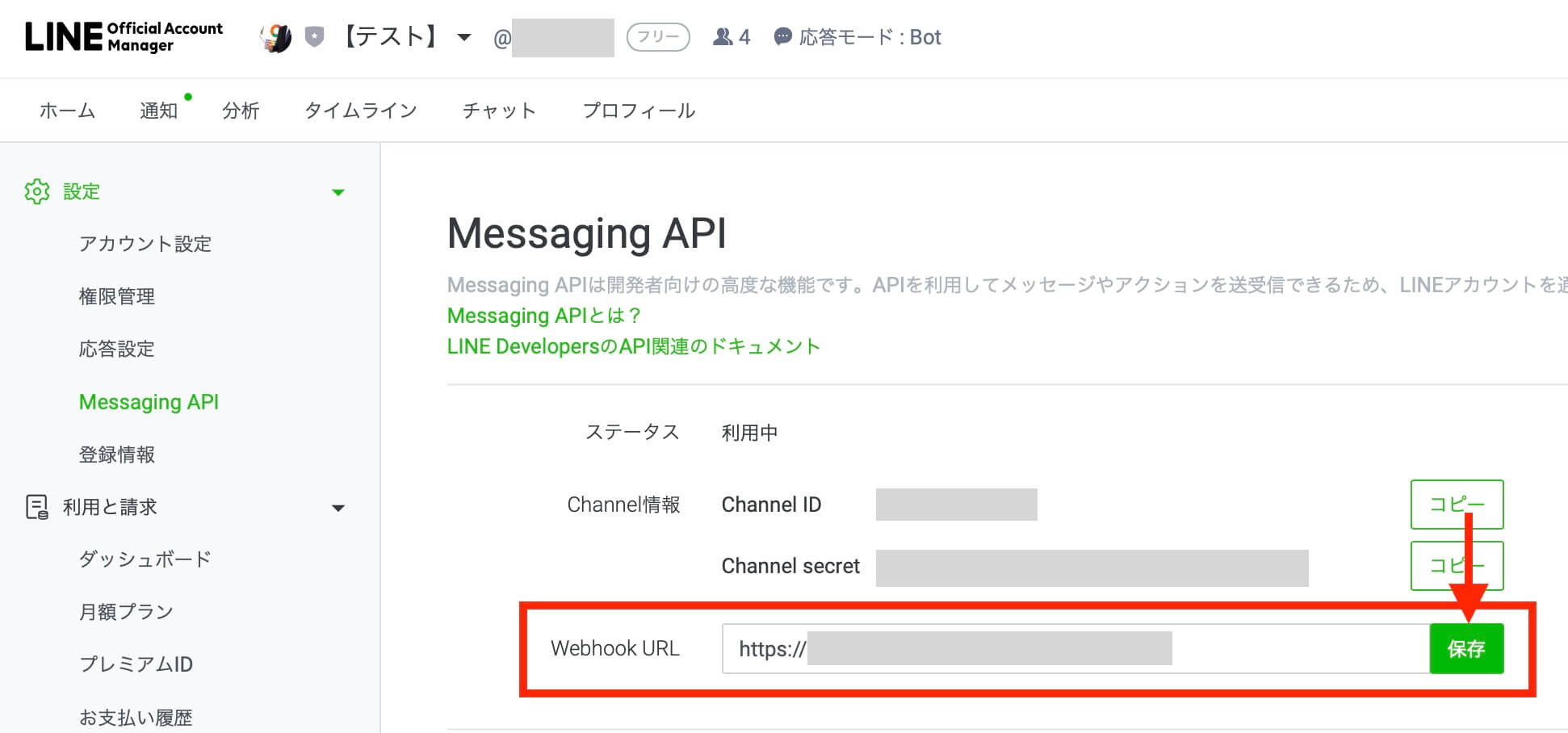
1. Lステップの管理画面で【アカウント設定】>【アカウント情報】内のWebhook URLをコピーしてください。この時、手動でのコピー&ペーストではなく、必ず右にあるコピーマークを使ってコピーしてください。

LINE Official Account Manager

2. LINE Official Account Managerの【設定】>【Messaging API】内のWebhook URL欄にWebhook URLを貼り付け、保存をクリックしてください。

③ 応答設定が正しく設定されているか

応答設定が正しく設定されているか確認します。


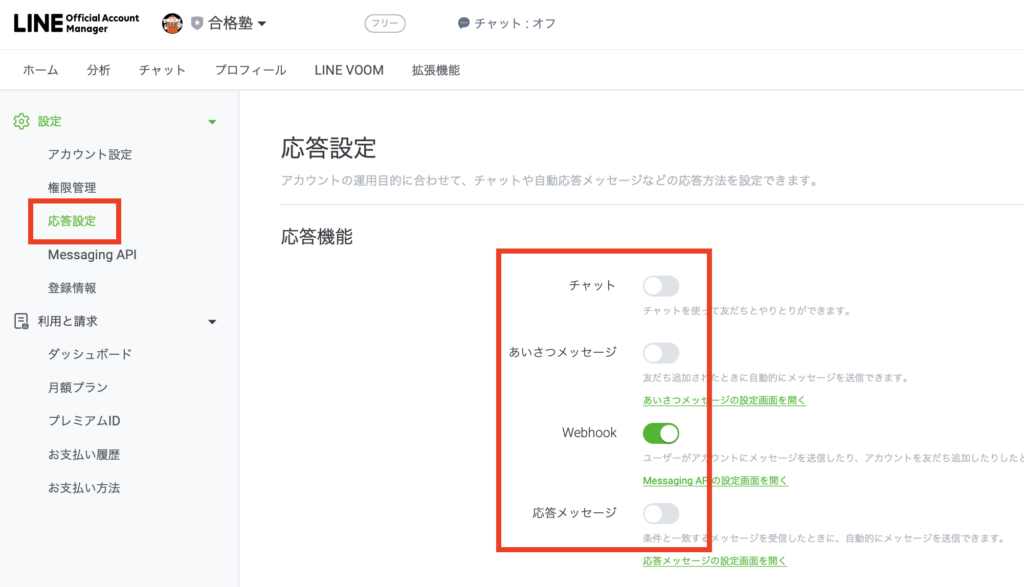
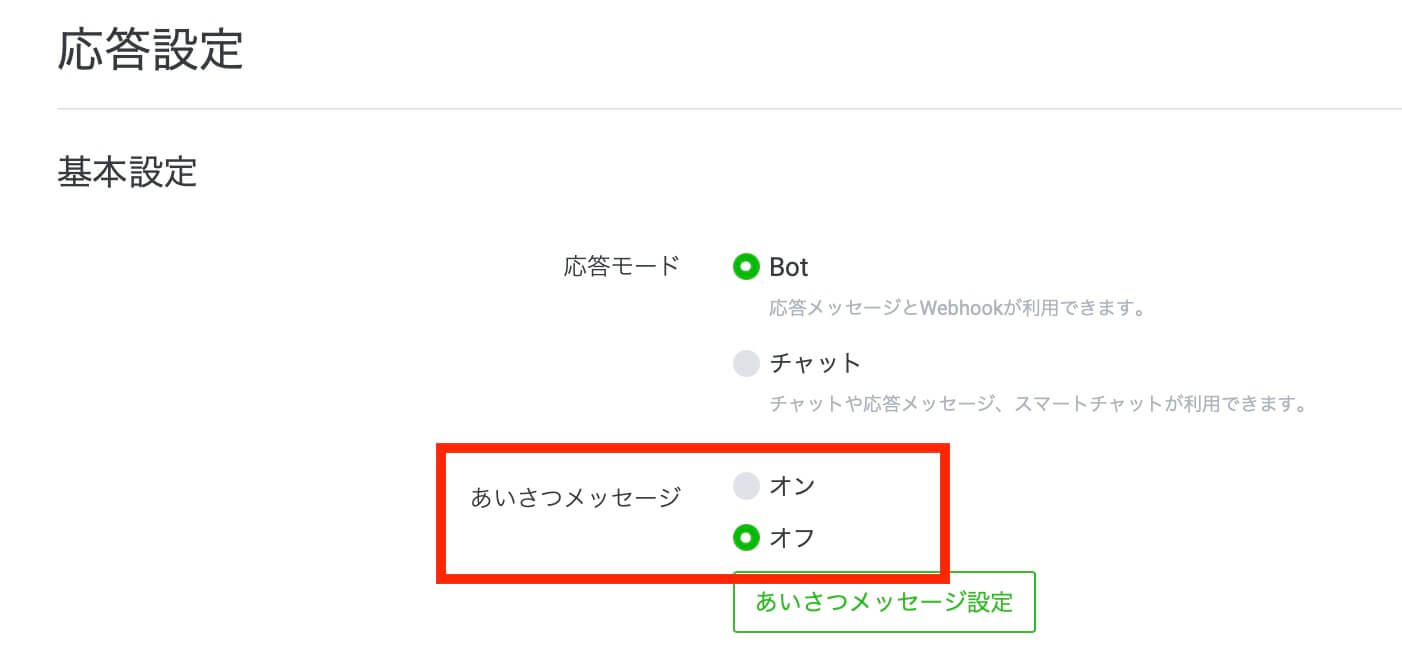
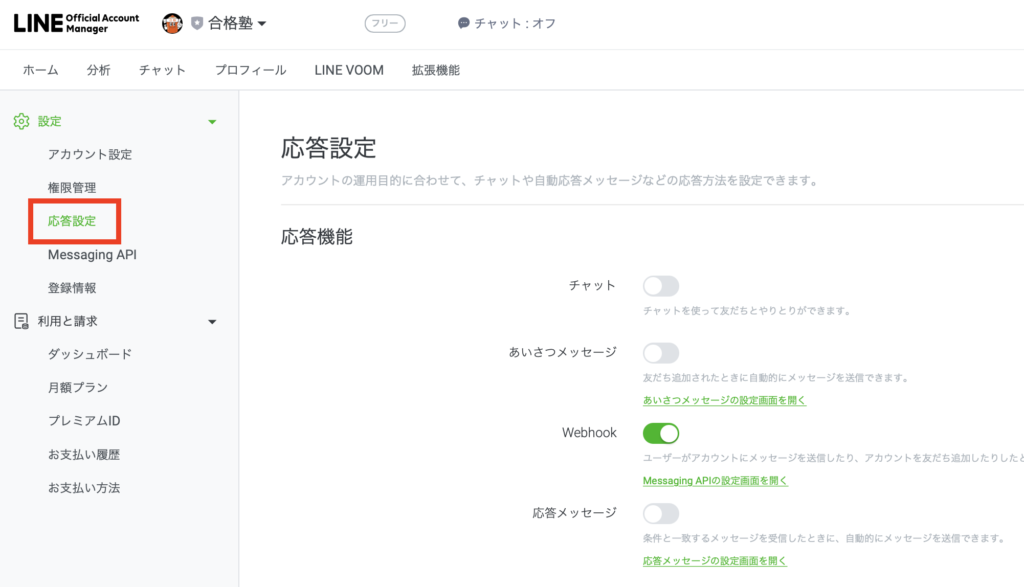
1. LINE Official Account Managerの【設定】>【応答設定】内の設定を確認します。


  • チャット:「オフ」
  • あいさつメッセージ:「オフ」
  • Webhook:「オン
  • 応答メッセージ:「オフ」

になっていることを確認してください。

LINE公式アカウントの応答設定
設定がすべて確認できたら、Lステップの管理画面に戻ってテスト配信をしてください。送受信ができれば完了です。

LINEログインの設定は必須

LINEログインの設定も確認しておきましょう。


2021年10月1日までにLINEログインを設定していない場合、回答フォームやURLをトーク内ブラウザで開く機能、流入経路分析機能やカレンダー予約機能が正常に利用できなくなりますので必ず設定してください。

カレンダー予約での確認方法

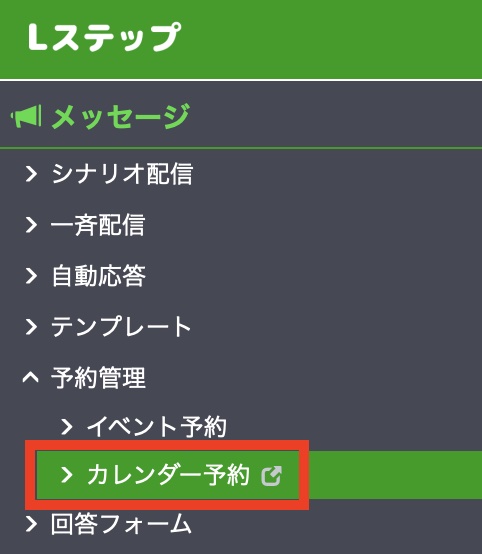
1. Lステップ管理画面内の左メニューの【予約管理】>【カレンダー予約】を開きます。
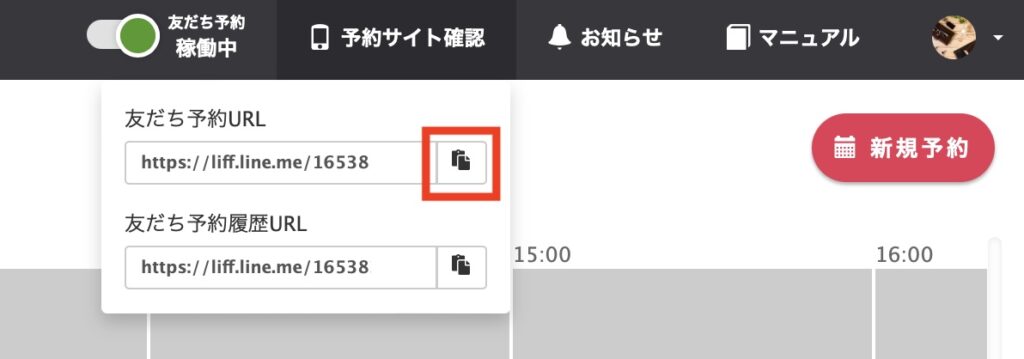
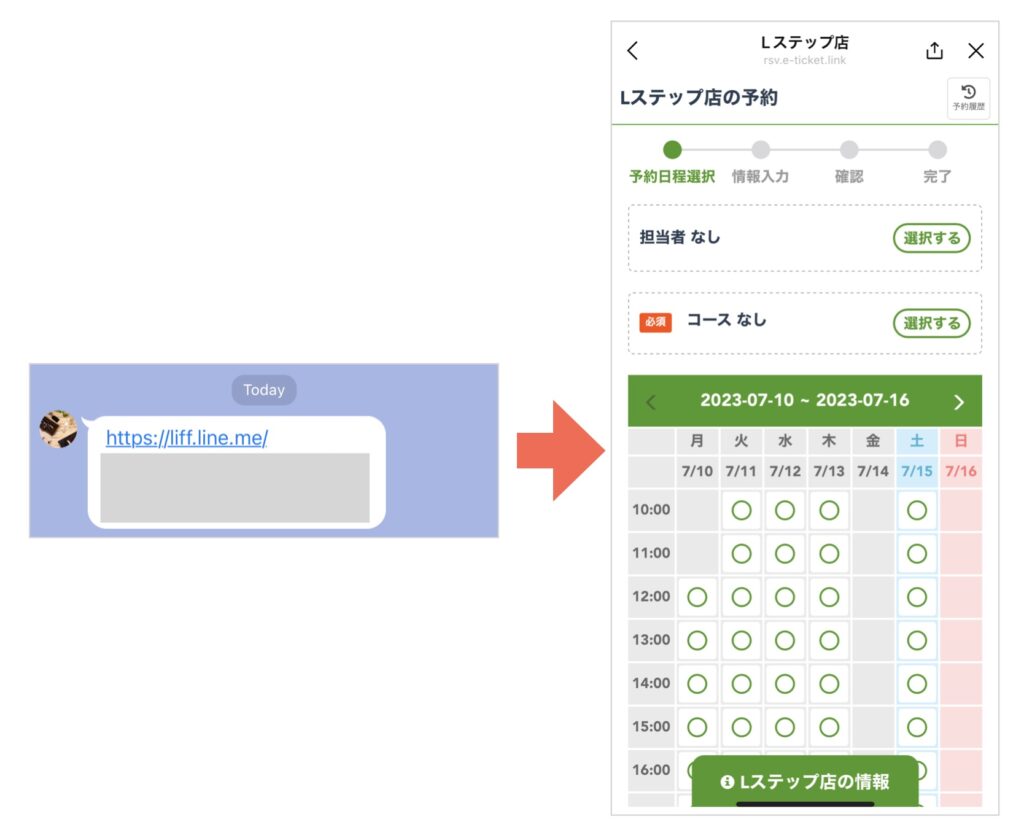
2. 友だち予約URLをコピーし、ご自身のLINEアカウントに送信します。
3. 送信されたURLをタップしてカレンダー予約画面が表示されればOKです。
もし連携がうまくいってない場合は、すでに友だち追加しているのにも関わらず友だち登録画面が表示されるなど、カレンダー予約の画面が表示されません。


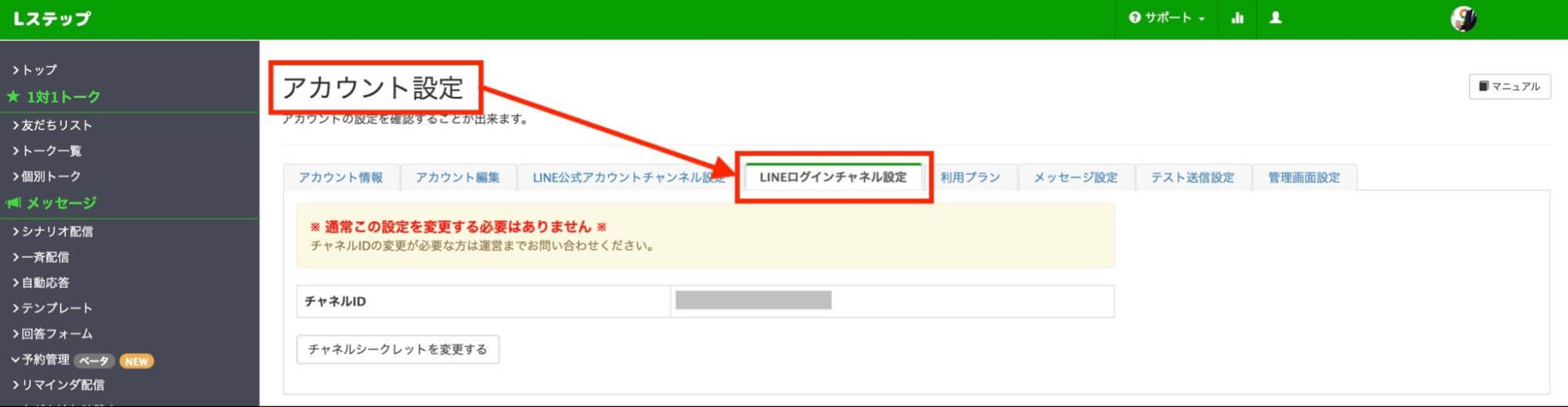
LステップへチャネルIDとチャネルシークレットを入力するところは、Lステップ管理画面内の左メニューの「アカウント設定」>「LINEログインチャネル設定」のページへ入力してください。

Lステップで最初に設定したい機能

初期設定のテスト送信が確認できたら、さっそく設定を始めましょう。

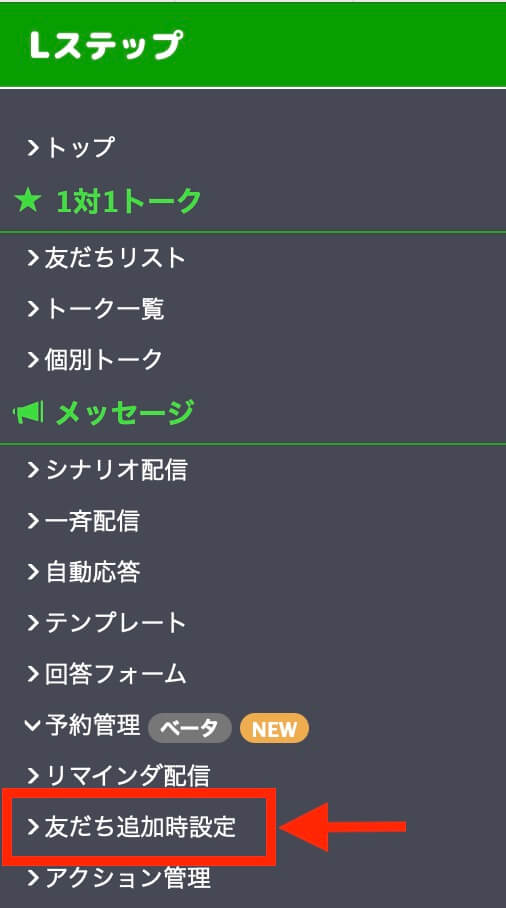
友だち追加時設定

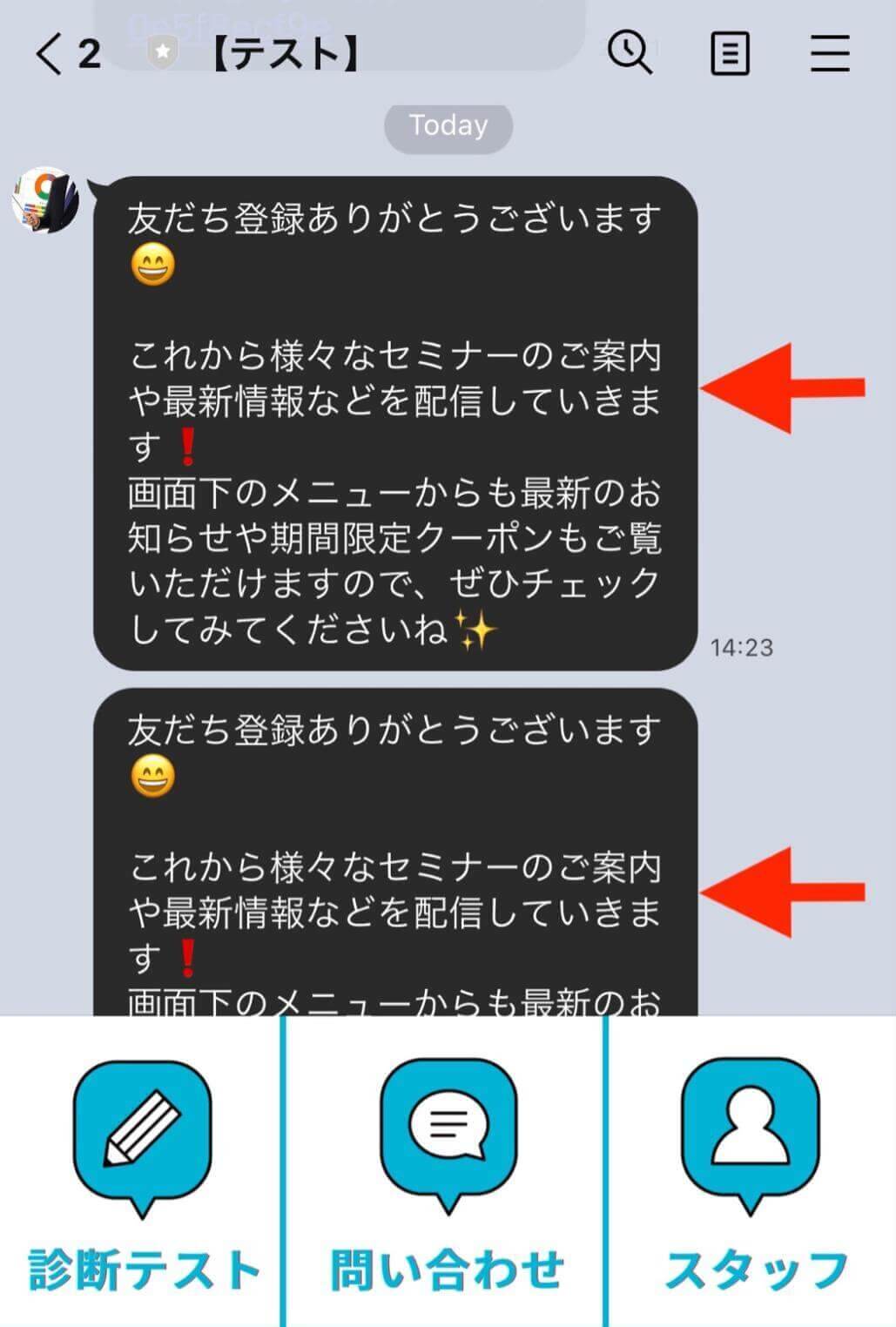
友だちに追加された際に自動で送る「あいさつメッセージ」を設定します。


初期設定の手順通りに進めると、応答設定であいさつメッセージが「オフ」になるので、友だちが追加登録された時のあいさつメッセージが流れないままになります。
※参照:【公式】Lステップの初期設定|簡単設定ガイド「STEP2:応答設定の登録方法」


友だち登録してくれた方へきちんとあいさつメッセージが流れるように、なるべく早くLステップであいさつメッセージの設定をしましょう。


また、設定ができていないまま友だち登録用のQRコードを公開してしまうと、登録してくれた友だちにきちんとメッセージが流れなかったり、編集中のものが流れてしまうので、しっかり手順を確認しておきましょう。

設定手順

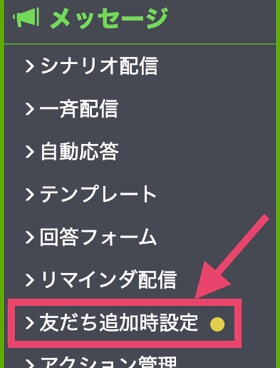
1. Lステップ管理画面左メニューの【友だち追加時設定】をクリックします。


※黄色の丸マークが付いている場合は、まだ送信メッセージが設定されていない状態です。


2-1 【あいさつメッセージをシナリオの1通目に登録する場合】


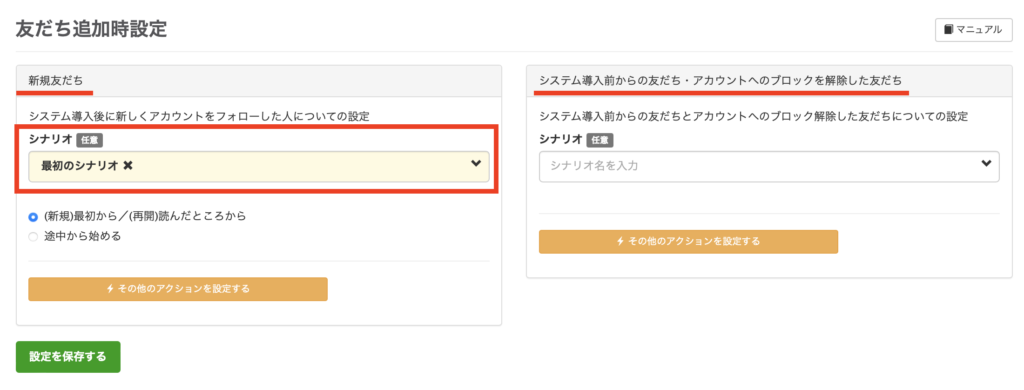
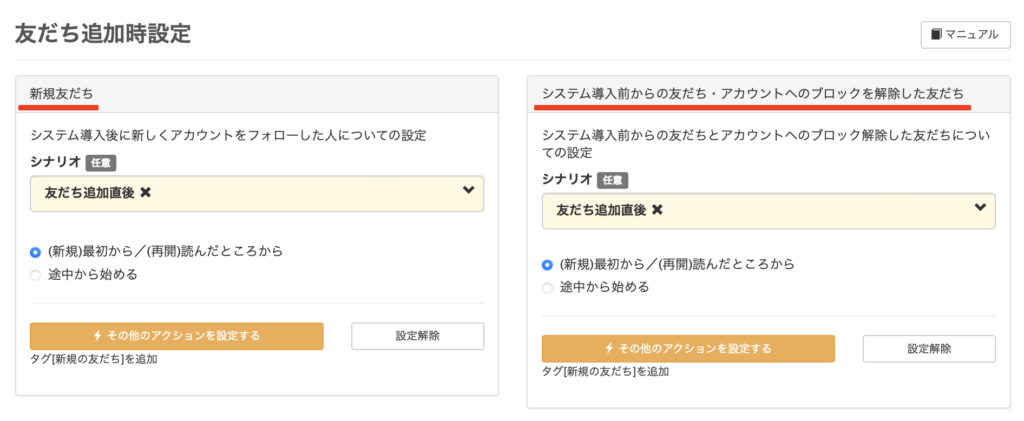
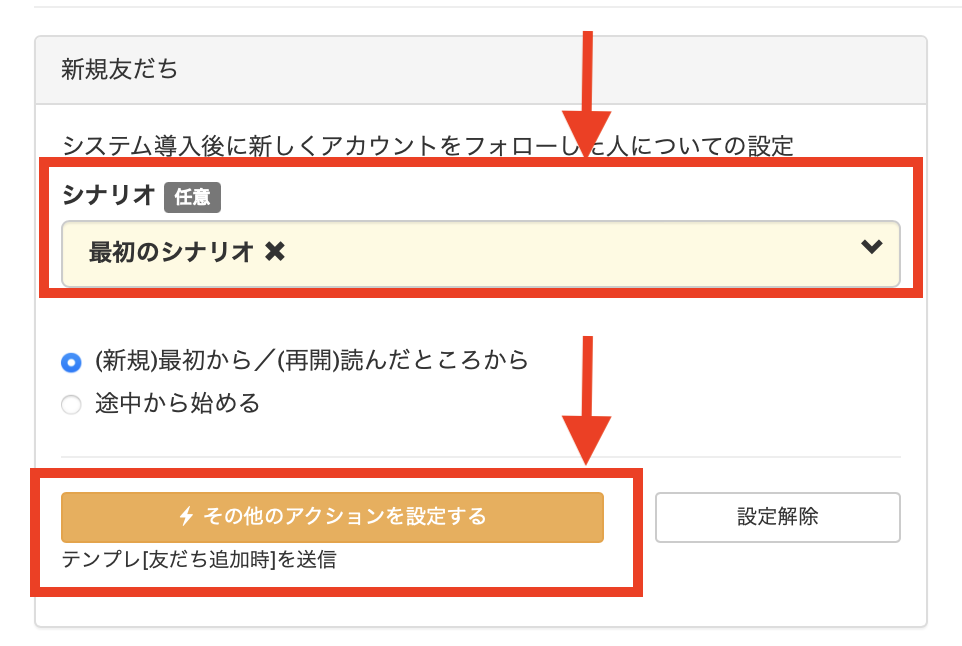
友だち追加後に該当のシナリオをスタートする設定にします。左の「新規友だち」の中にある「シナリオ」に作成したシナリオを選択します。


右側はLステップ導入前からLINE公式アカウントに友だちになっている人や、一度ブロックしたけどブロック解除してくれた友だち用の設定です。新規の友だちとシナリオやアクションを分けることが可能です。


シナリオの作成方法は次の項目を読んでみてくださいね。


2-2 【シナリオは設定せずにテンプレートであいさつメッセージを登録する場合】


既にLINE公式アカウントであいさつメッセージを設定している方は、その内容をコピーして、Lステップ側でテンプレート登録するとカンタンです。


その際の注意点としては、LINE公式アカウントで使われているあいさつメッセージをそのままコピーすると「{Nickname}」や「{AccountName}」という文字列が表示されたり、絵文字部分が「(smile)」のような表示になる場合があるので、Lステップのテンプレート作成にある「名前」タグや絵文字から選び直して作成してください。


また、LINE公式アカウントにて複数の吹き出しで設定していた場合は、Lステップのパック配信を使うと配信数を抑えて配信することができます。パックにて作成されたメッセージは5通(5吹き出し)までが1通カウント扱いとなります。


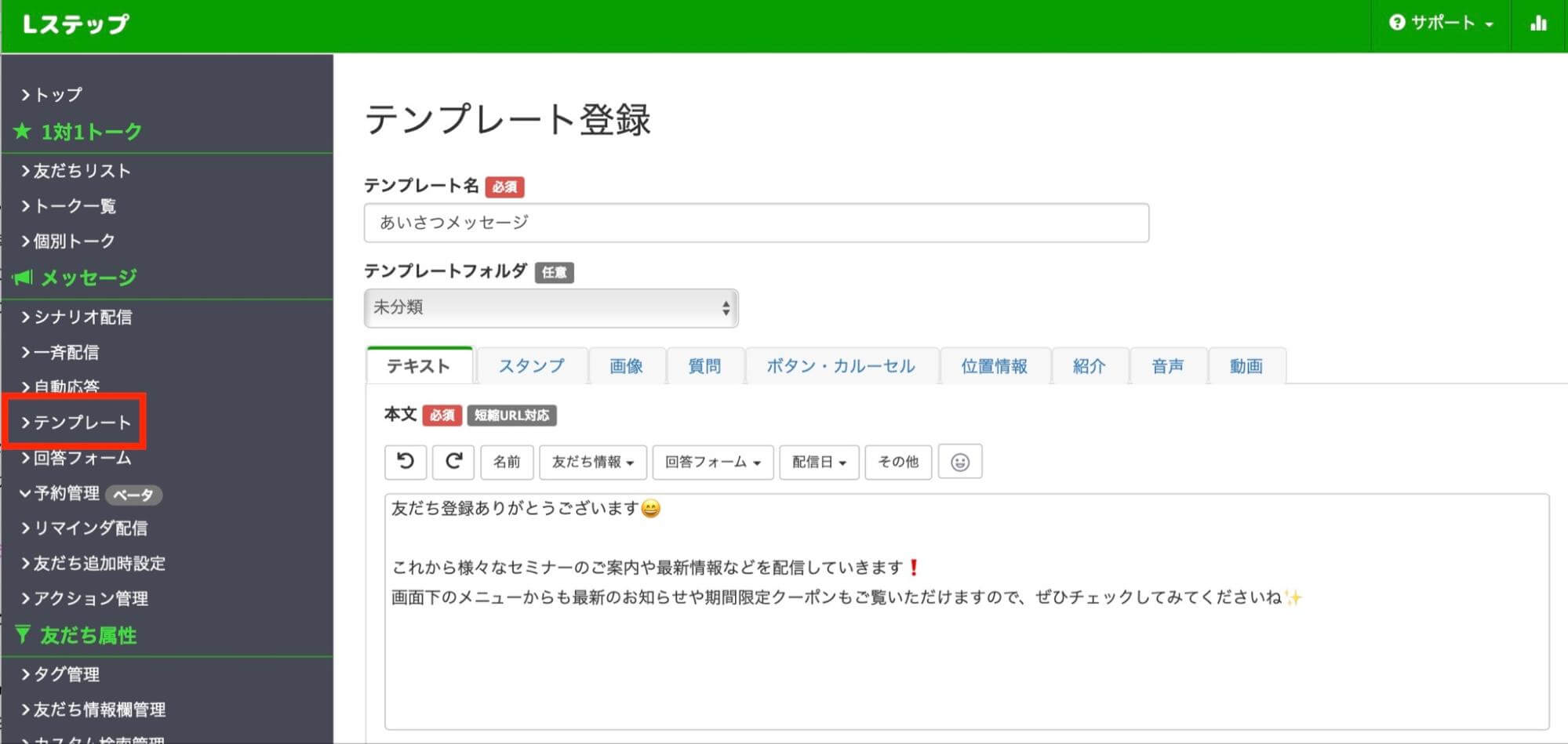
① あいさつメッセージ用のテンプレートを作成します。


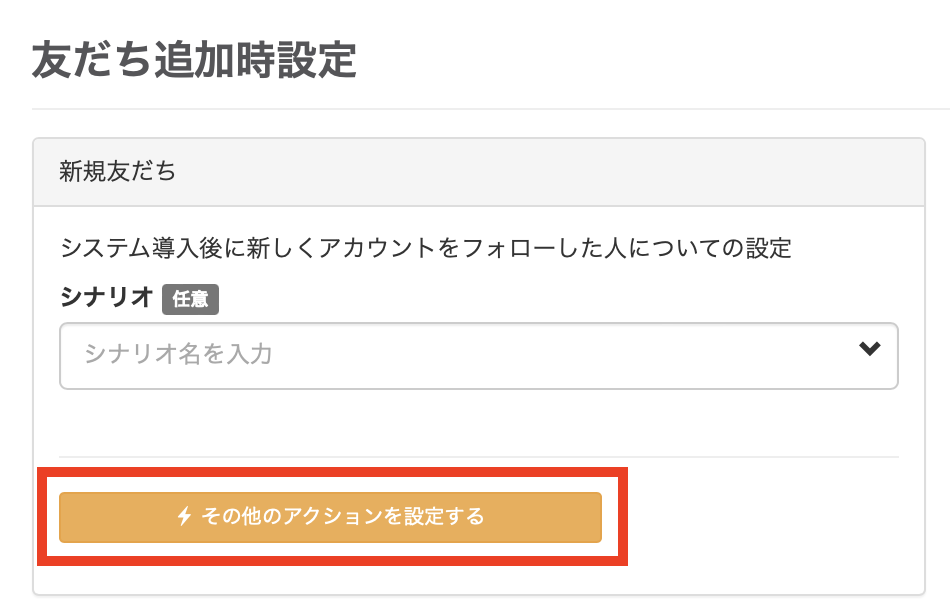
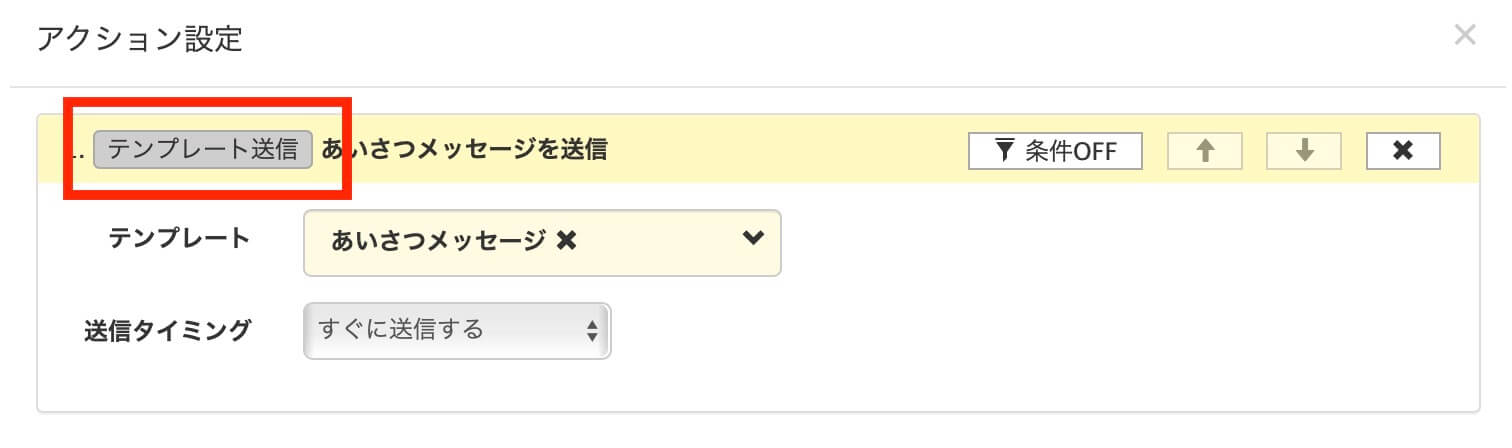
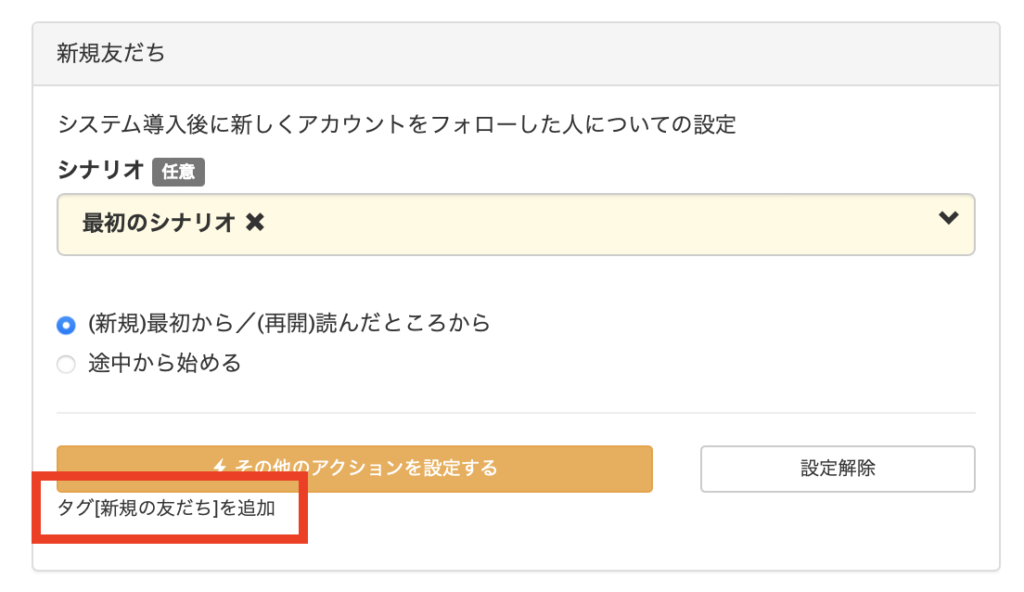
② 友だち追加時設定で、シナリオは選択せずに、下の「その他のアクションを設定する」から設定します。


③ 1で作成したテンプレートを選択し、設定します。


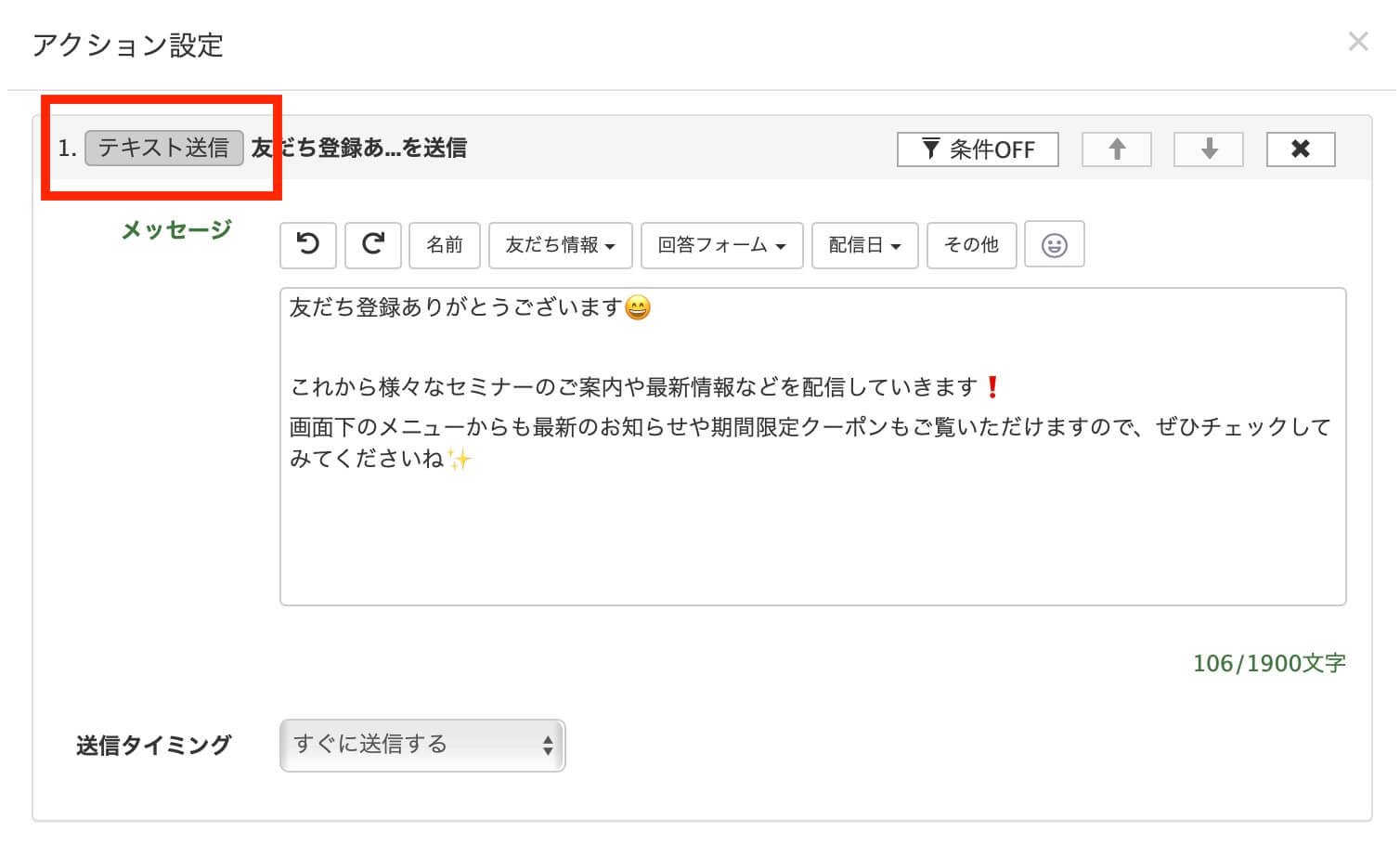
アクション設定の「テキスト送信」から直接テキスト作成することも可能です。


3. 友だち登録時にタグを付けることができます。「タグ」を付けることによって、今後セグメント配信をしたり、友だちをグループ分けしたりする時に便利です。


タグはあらかじめ作成したものから選択するか、この画面で「タグを入力」から新しいタグを作成することができます。


最後に「設定を保存する」をクリックして、保存完了です。


4. 友だち登録時の挙動を確認します。新規での友だち追加は1度しか行えないので、既にご自身の個人LINEアカウントを登録した後に、新規友だちの挙動を確認したい場合は、下記2つのどちらかの方法にてお試しください。


① 新しいLINEアカウントでお友だち追加を行う


②「新規友だち」の設定と「既存友だち」の設定を同じにして、スマートフォンよりブロック&ブロック解除を行う


②の場合は個人のLINEアカウントより、一度ブロックしてから、ブロック解除を行うと確認できます。

よくある設定間違い

「友だち登録後に同じメッセージが2通流れてしまう」という場合


パターン1
最初のあいさつメッセージを「シナリオ」と「アクション設定」のテキストorテンプレート送信の両方で設定し、重複で送られてる可能性が高いので確認してみましょう。


パターン2
LINE公式アカウントの「あいさつメッセージ」が「オン」になっていて、かつLステップ側でもあいさつメッセージを設定すると、LINE公式アカウントとLステップそれぞれのあいさつメッセージが流れていますので、LINE公式アカウントのあいさつメッセージは「オフ」に設定してください


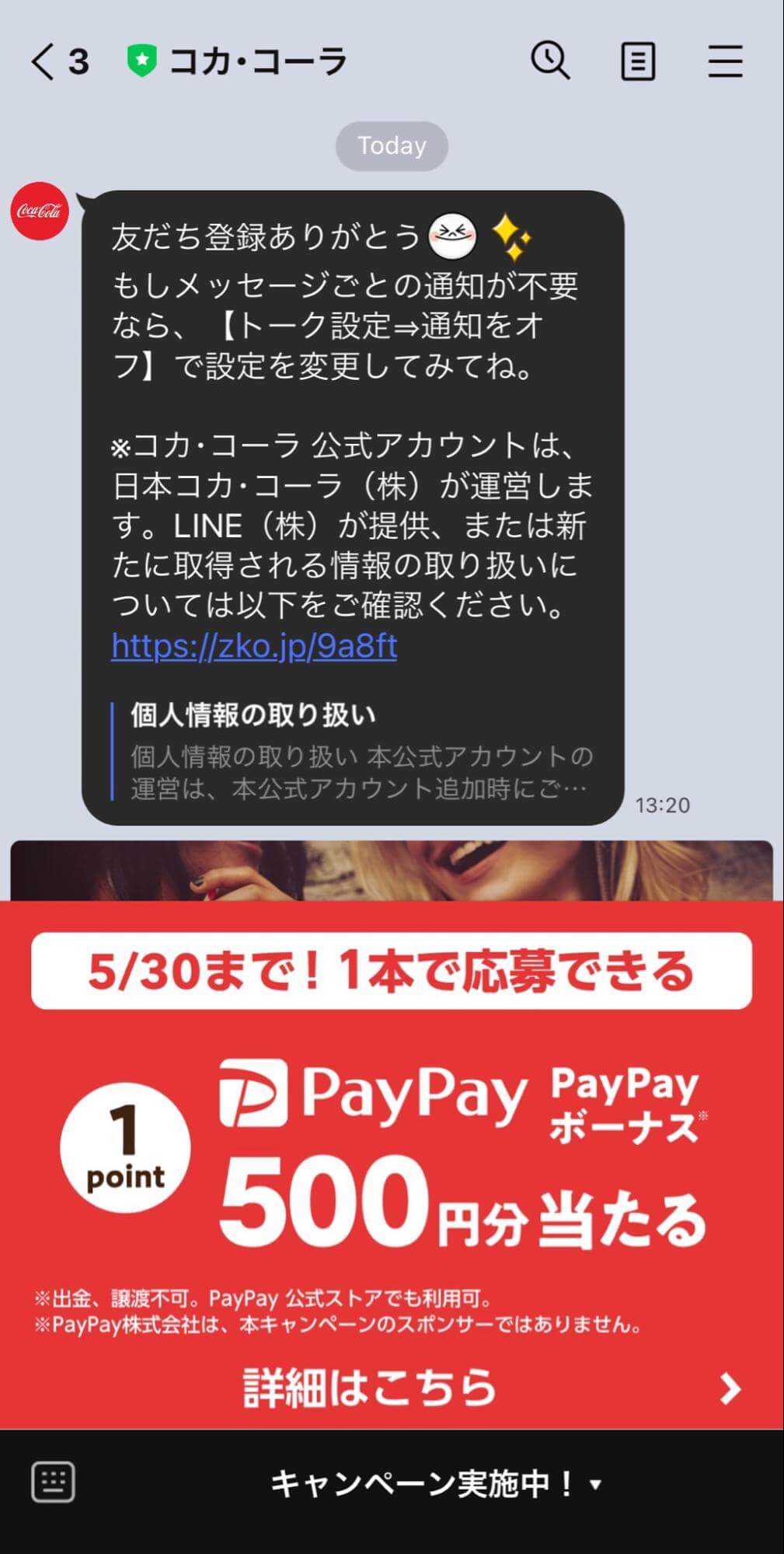
あいさつメッセージはどんなものを設定したらいい?

あいさつメッセージの参考例をご紹介します。


【東京ディズニーリゾート様】


【ケンタッキーフライドチキン様】


【コカ・コーラ様】

シナリオの作成方法

先程、友だち追加時設定で設定したシナリオの作成方法を解説します。


シナリオとはステップ配信のことで、あらかじめ登録しておいた複数のメッセージを、決められたタイミングに自動で配信する機能です。※シナリオは友だち1人に対して1つのシナリオしか流すことができません。

設定手順

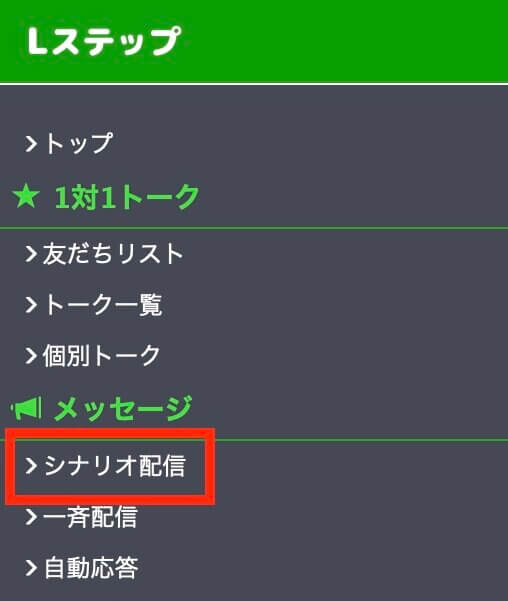
1. 左メニューの【シナリオ配信】をクリックします。


2. 「新規登録」をクリックし、シナリオタイプを選択します。


シナリオタイプ

  • 時刻:当日の16時、1日後の20時、3日後の7時…と、指定した日時に配信したい場合
  • 経過時間:1時間後、2時間後、36時間後…と、シナリオが開始してからの時間で配信したい場合


一度登録した配信タイミングは後から変更できませんのでご注意ください。


時刻と経過時間の併用はできないので、別々にシナリオを作成してから、最終メッセージ配信後の処理にて、もう一つのシナリオに移行するように設定することも可能です。


3. 今回は「時刻で作成」で作成します。


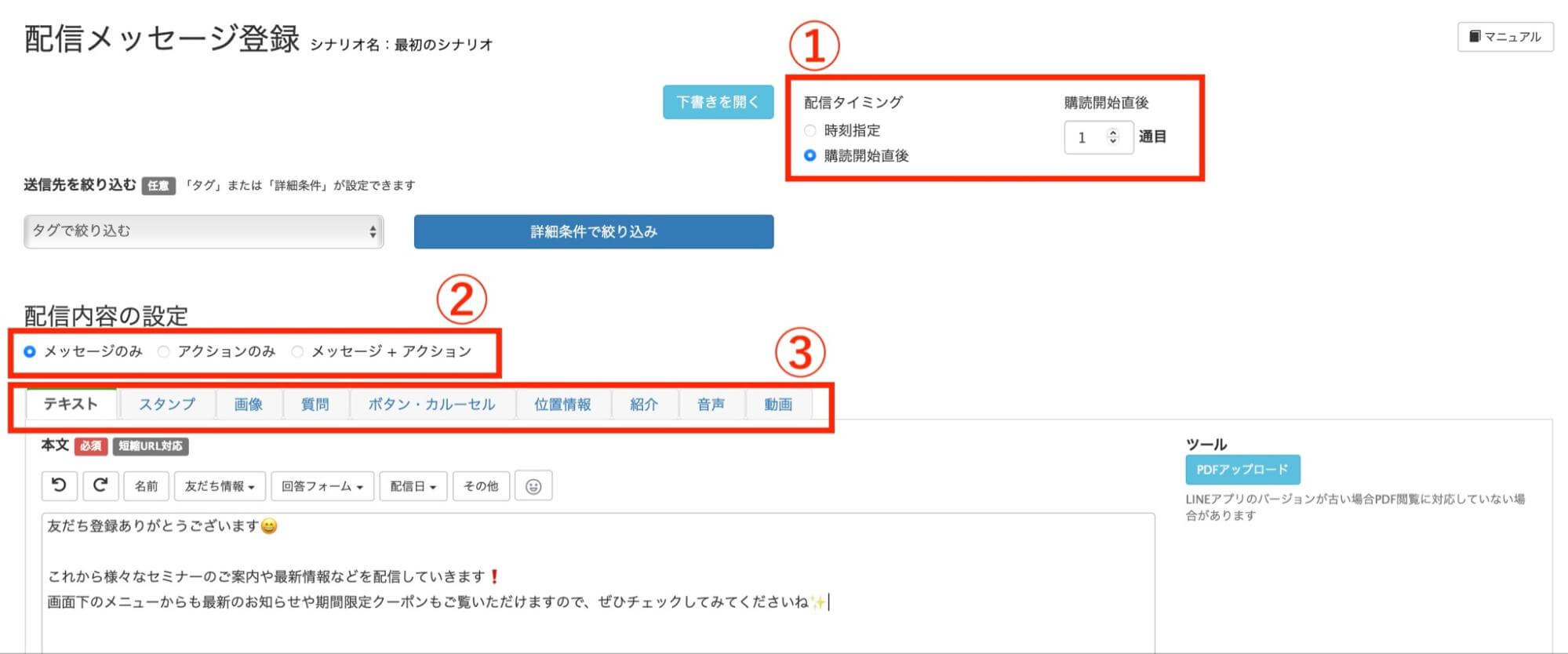
「メッセージを追加」から配信タイミングの時刻設定とメッセージ内容を登録します。


① ここで何日目の何時に配信するかを設定します。
友だち追加時設定のシナリオの1通目のあいさつメッセージに設定する場合は、1通目の配信タイミングは「購読開始直後」に設定してください。


② ここでは、メッセージだけ送信するか、メッセージは送信せずにアクション(タグ付けなど)だけを実行するか、両方かを選択することができます。


③ ここからどのような形式のメッセージを送るか、テキストや画像、動画などを選択することができます。


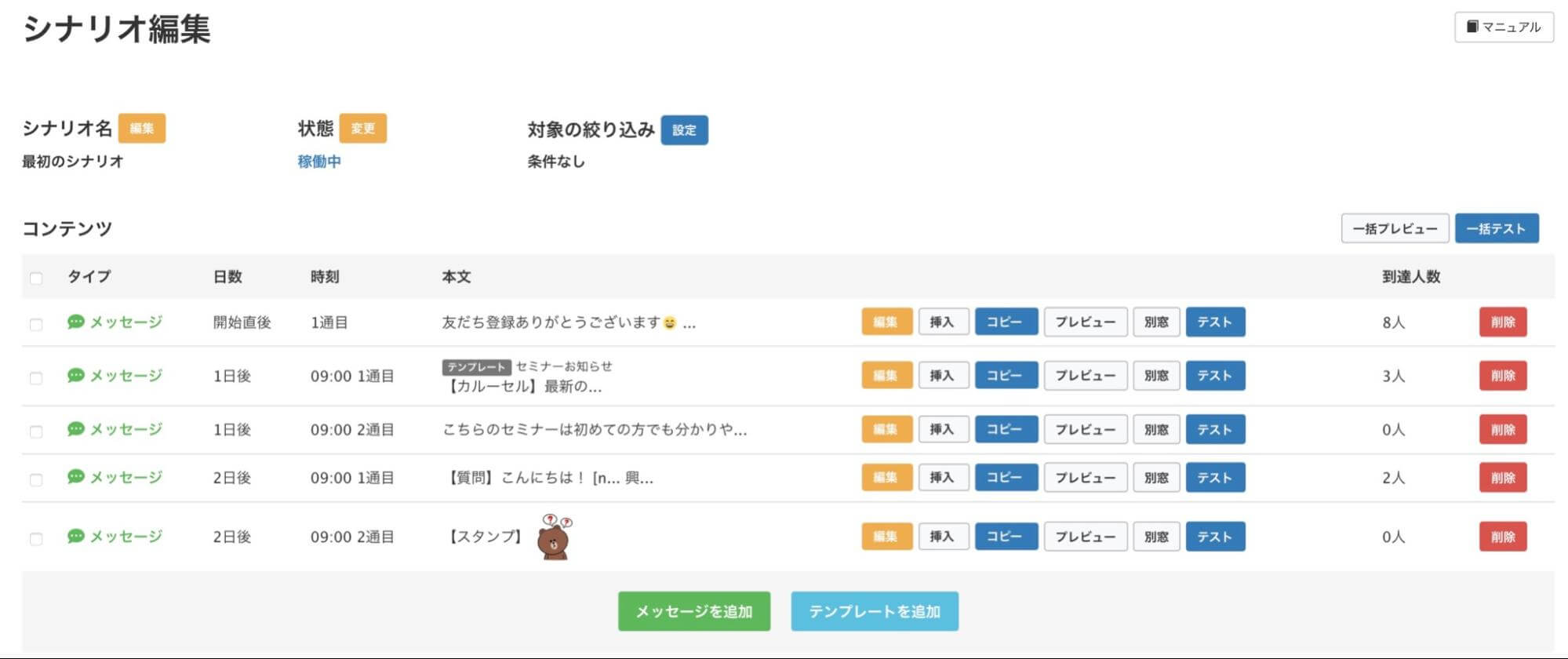
4. 入力が完了したら「シナリオ登録」をクリックして追加完了です。


画像は、配信直後に1通、翌日の9時に2通、2日後に2通配信する設定です。

友だち登録時にお客様アンケートを送りたい

友だち登録をしてくれた時にアンケートを送信し、友だちの情報を聞き出すことができます。これにより本名や興味のあるものなどを聞いて、今後のセグメント配信に活かす事が可能です。

設定手順

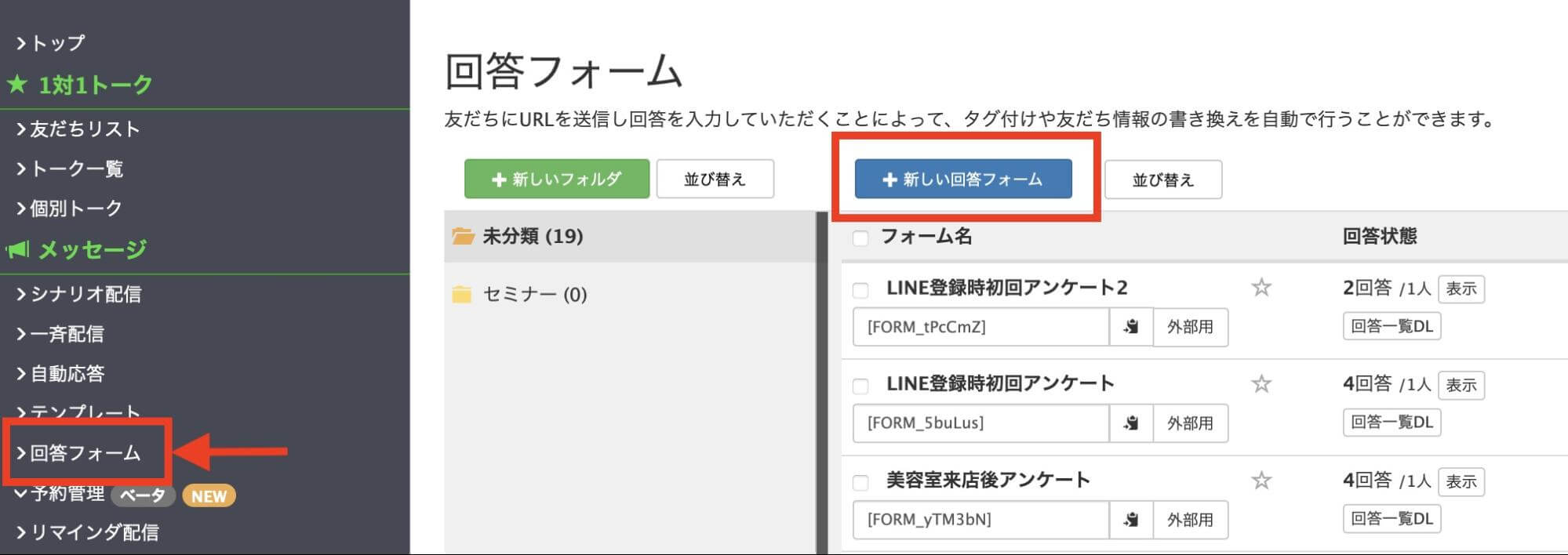
1. 左メニューの【回答フォーム】をクリックします。【+新しい回答フォーム】をクリックして新しい回答フォームを作成します。


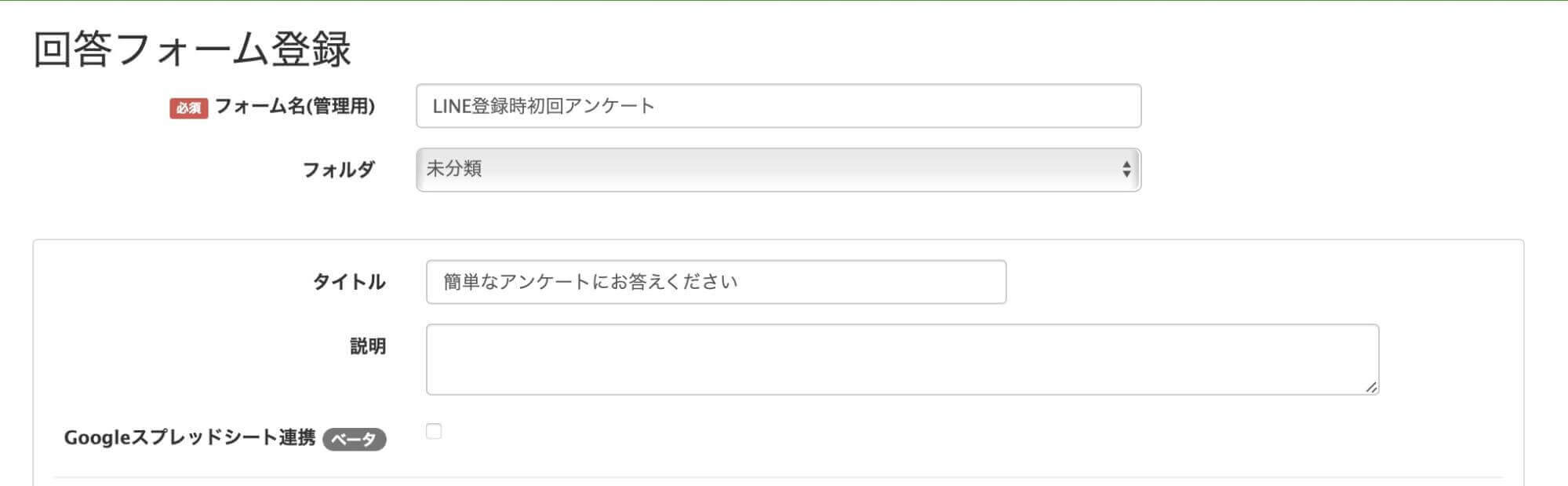
2. 必要事項を入力します。


  • フォーム名(管理用):Lステップ管理画面の回答フォーム一覧画面で表示されるタイトルで、友だちには見えません。


  • タイトル:回答フォーム上で表示されるタイトルで友だちに見えるタイトルです。


  • 説明:回答フォーム上でタイトル下部に表示される補足説明が記入できます。(説明は2000文字が文字数上限です)


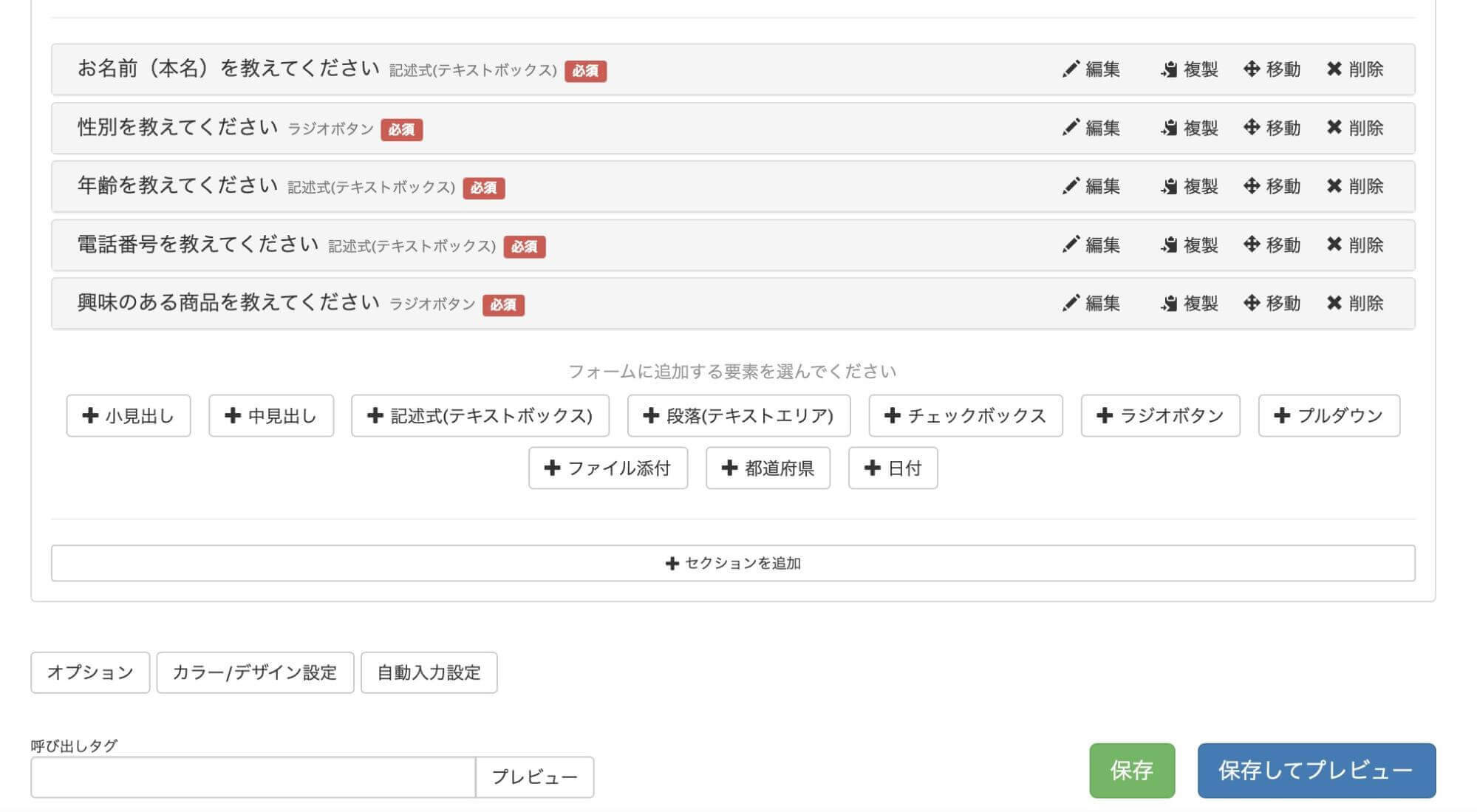
3. 友だちに質問したい項目を作成します。

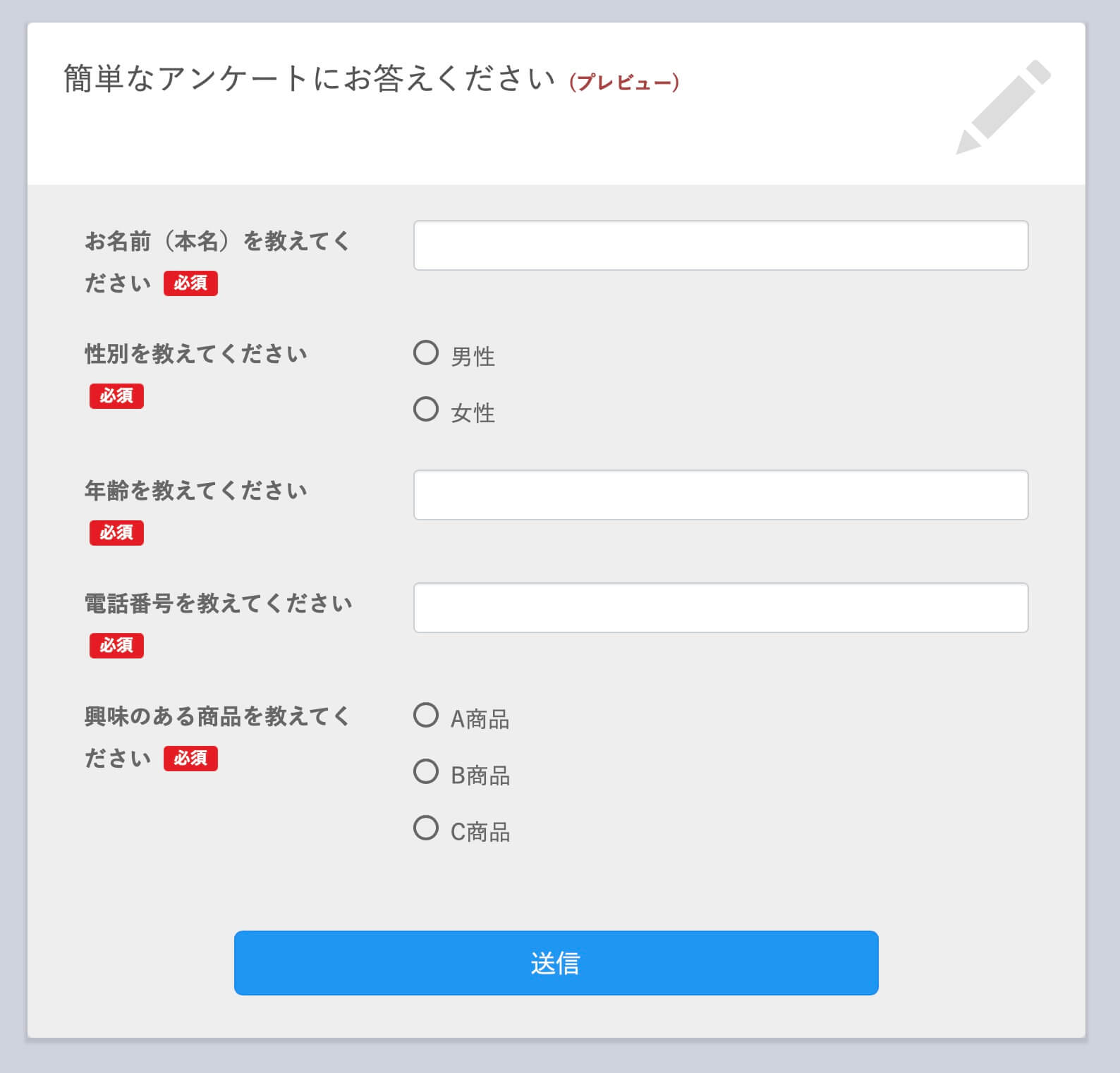
下部にある「フォームに追加する要素」から追加したい形式(テキストボックスやチェックボックスなど)を選択し、追加していきます。追加後に「保存してプレビュー」をクリックすると、内容が保存され、プレビュー画面が表示できます。


4. 作成した回答フォームを友だち追加時に配信すると、友だち追加直後のほうが友だちの温度感が高いので、後から配信するよりも回答してもらえる確率が高くなります。

Lステップをスマートフォンで操作したい

外出先などパソコンが使いにくい場所でもメッセージは確認したい、という方も多いと思います。Lステップではスマートフォンと連携できるので、ご自身のスマートフォンで手軽に確認が可能です。

スマートフォン連携

Lステップとスマートフォンを連携させる方法を解説します。スマートフォンでできる操作は下記の通りです。

  • 新規メッセージを一斉送信(一斉配信)する
  • テンプレートを一斉送信(一斉配信)する
  • 個別返信

最初にスマホ版にログインするためにはLINEで【Lステップ管理】を友だち登録していただく必要があります。こちらはLステップ導入後にアカウントを確認できます。


Lステップを連携したいスマートフォンで、友だち登録をしましょう。

設定手順

Lステップ管理画面での操作
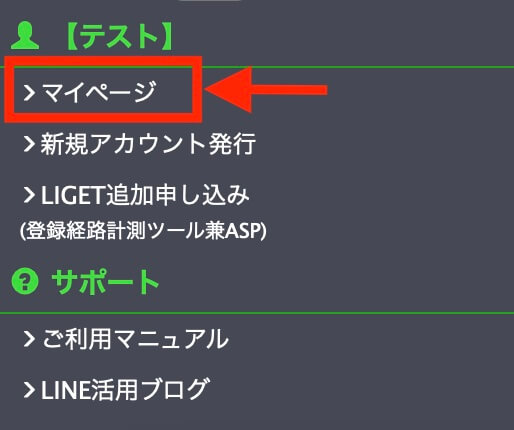
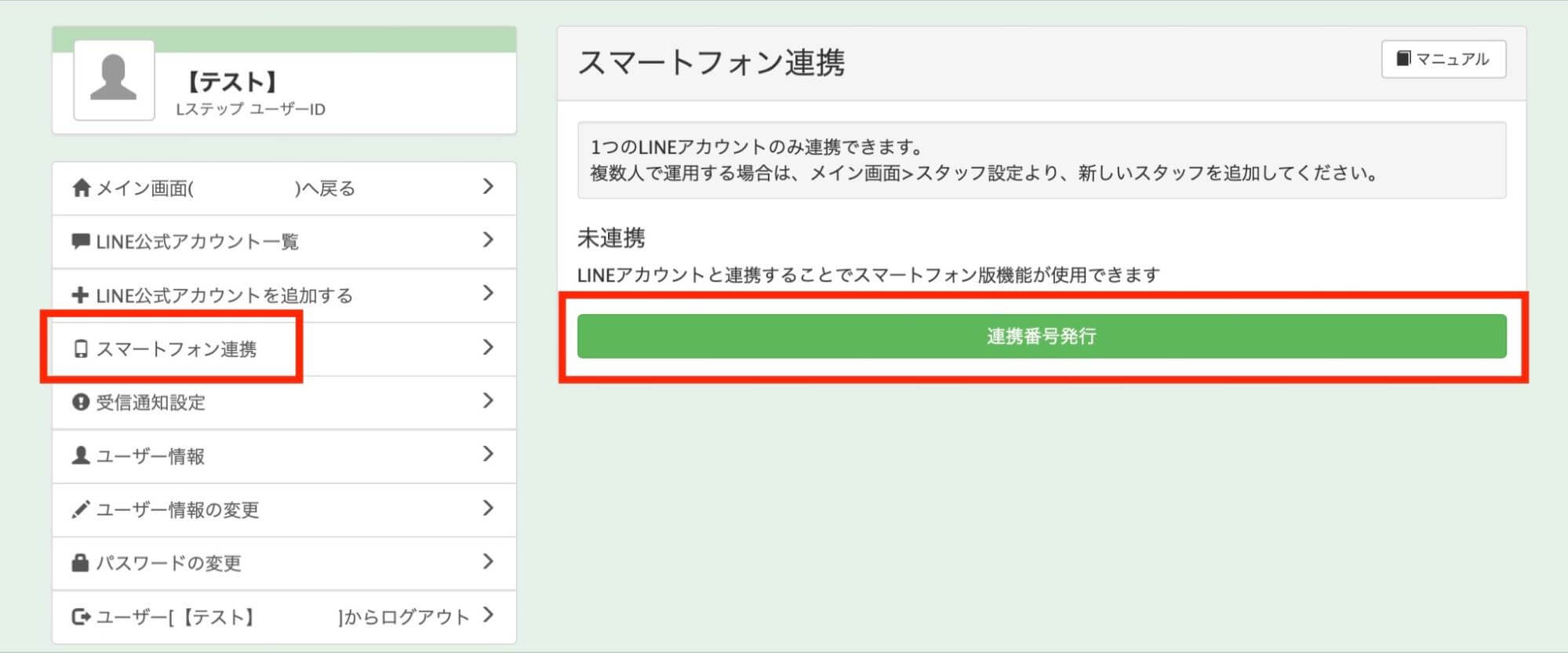
①【マイページ】の【スマートフォン連携】を開き、【連携番号発行】ボタンをクリックします。


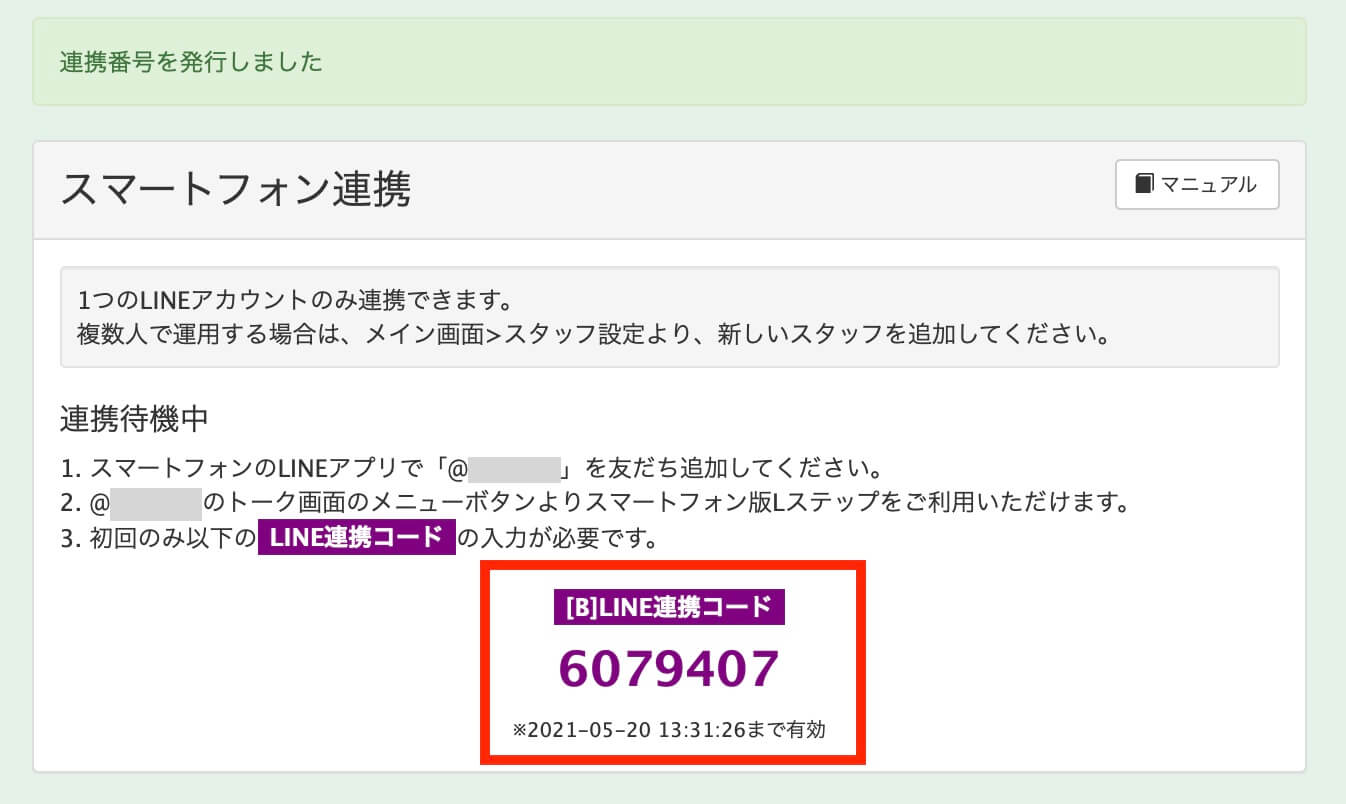
②【LINE連携コード】を控えます。このコードは10分間有効です。


スマートフォンでの操作
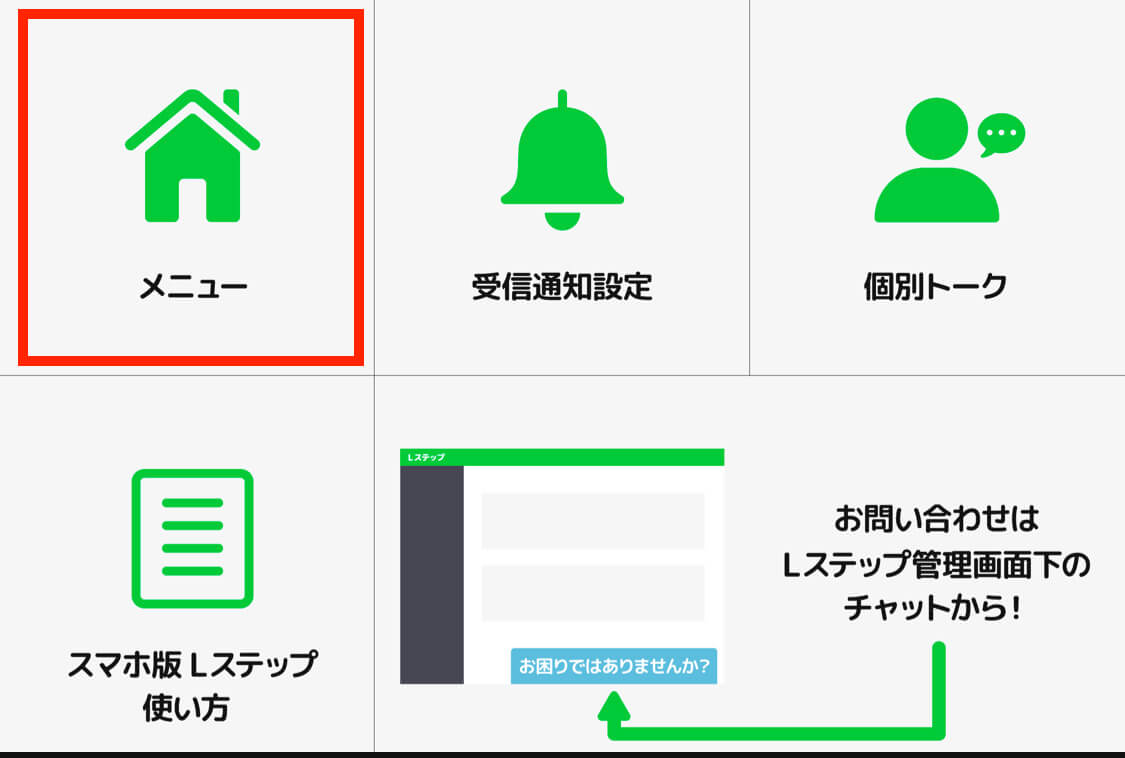
① LINEの【 Lステップ管理】を友だち登録したら、トーク画面を開きリッチメニュー内の【メニュー】をタップします。


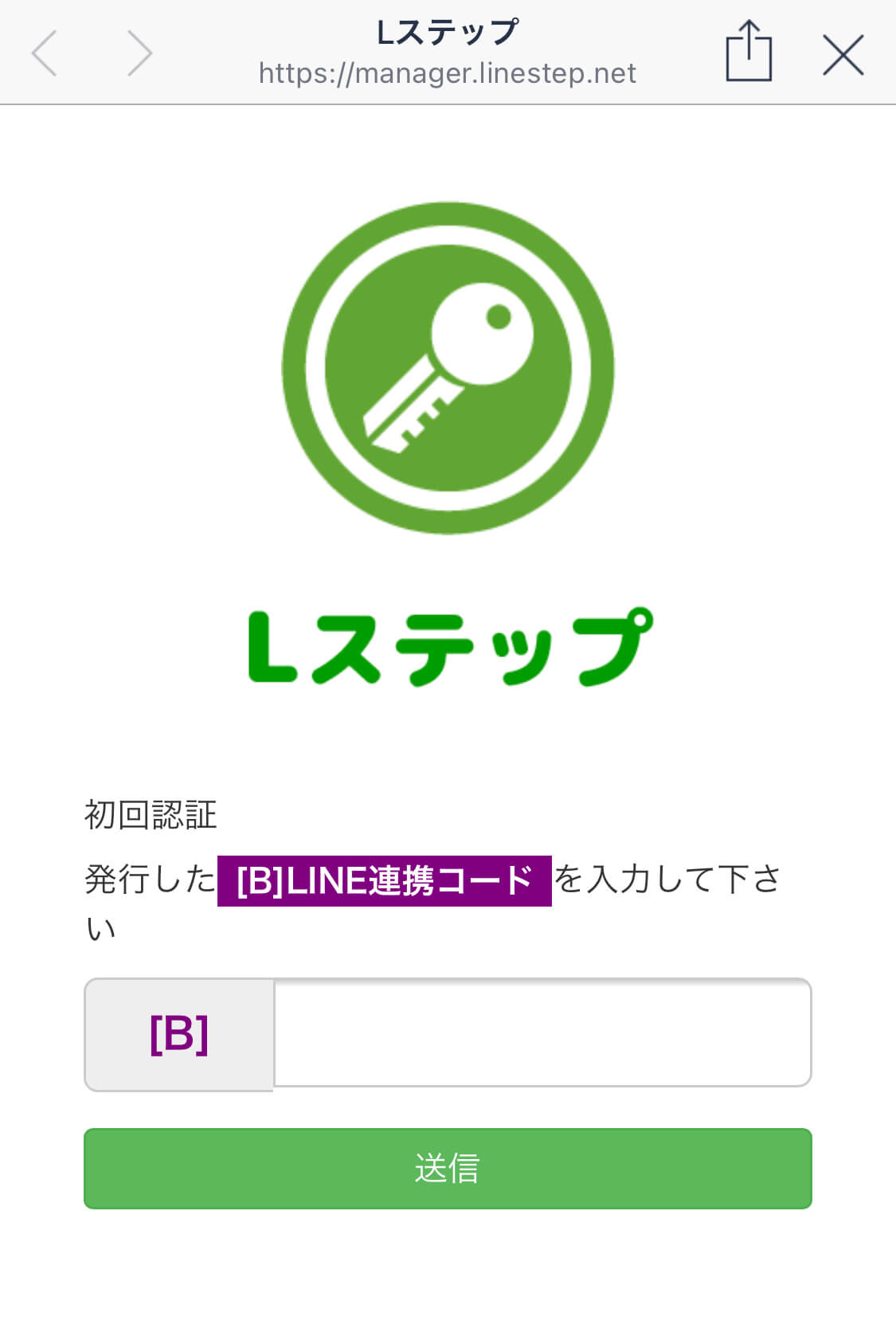
②【初回認証】画面が表示されます。ここに【Lステップ管理画面での操作】の②で発行した【LINE連携コード】を入力します。


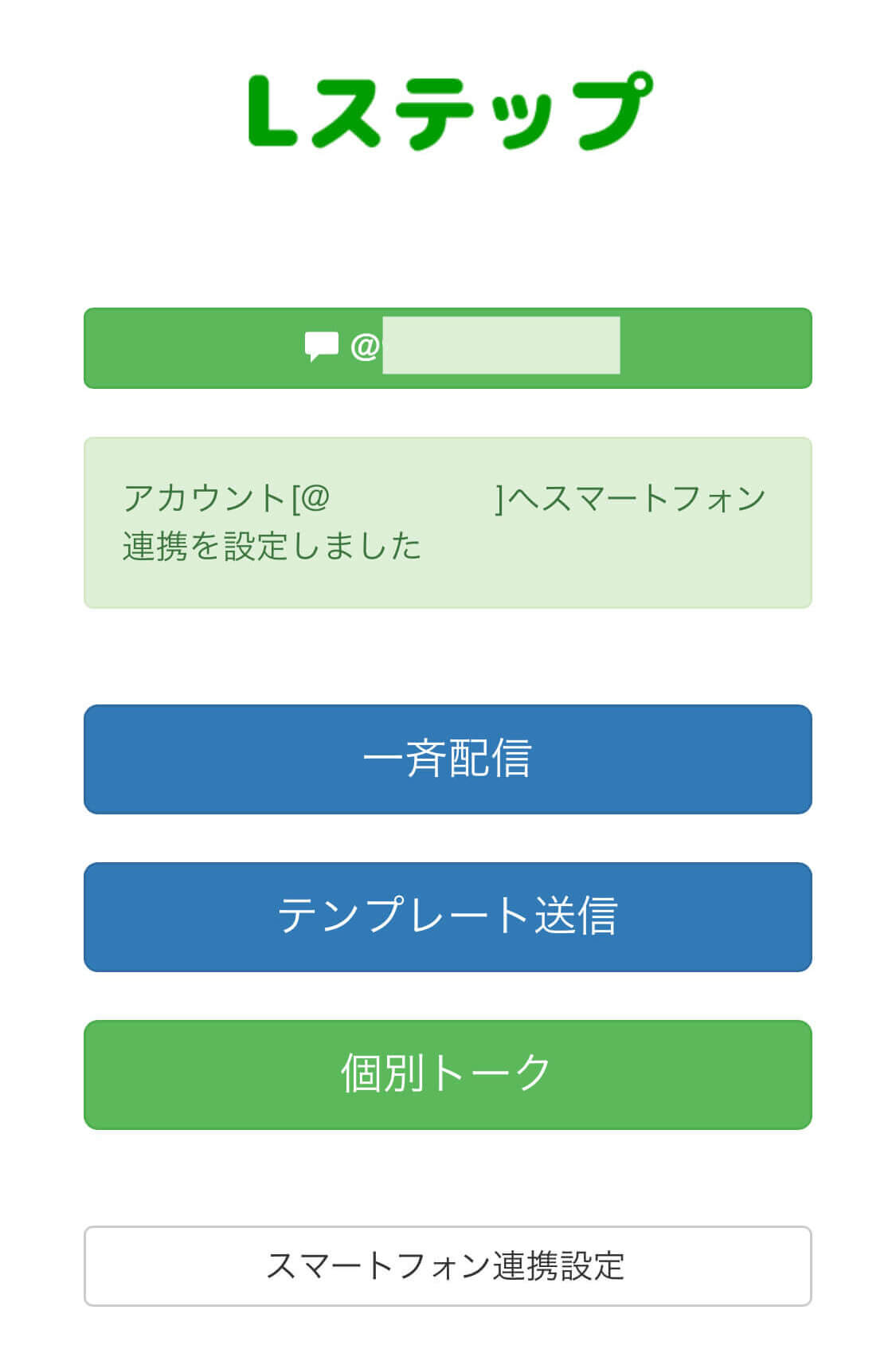
③ これでスマートフォン連携が完了です。

受信通知設定

続いてメッセージを受信した時の通知や送信上限数の通知を、自分のLINEアカウントで受け取る方法を解説します。


友だちからメッセージを受信したときや回答フォームに回答されたときなど、機能に合わせてご自身のLINEアプリに通知をすることができます。


こちらは、ログインユーザーごとに通知設定の作成が必要となります。


注意事項
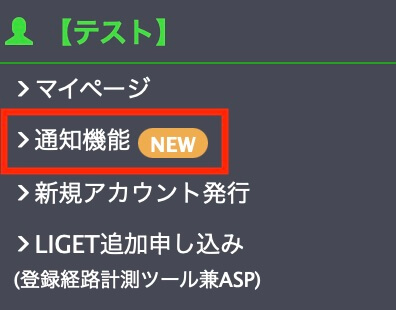
マイページの「受信通知設定」と「通知機能」の両方に通知を設定している場合は、通知が2回届くので、既に「受信通知設定」を行っている場合は「通知設定」に移行をしてください。今後マイページの「受信通知設定」機能は廃止となる予定ですのでご注意ください。

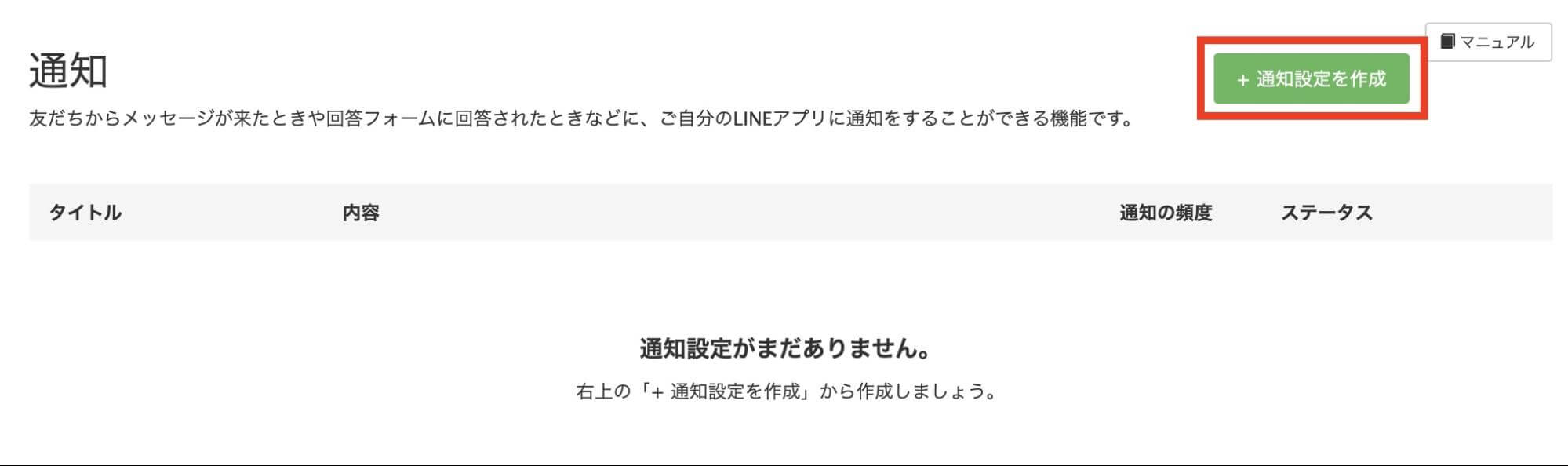
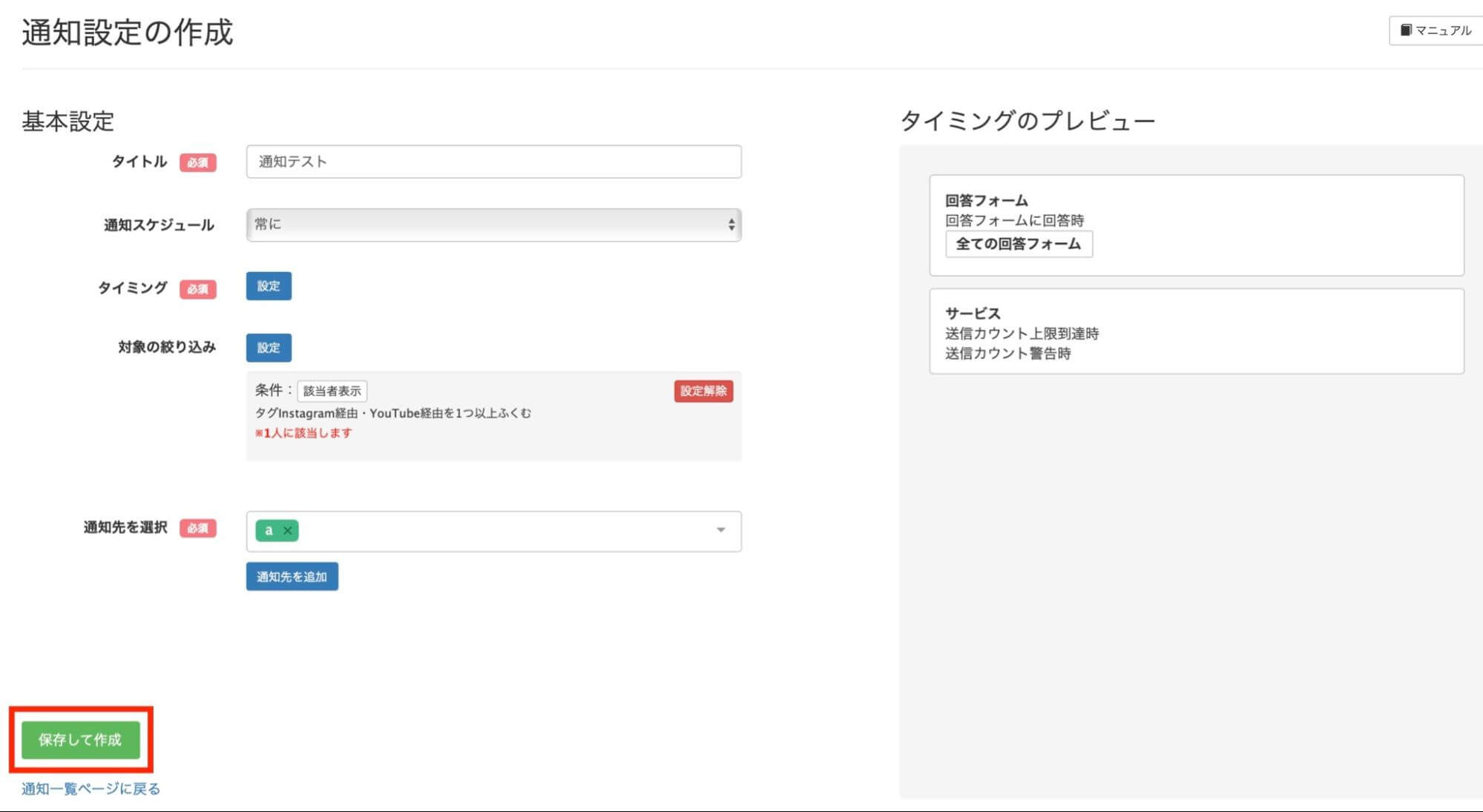
1、Lステップ管理画面の左メニュー内にある【通知機能】を選択します。


2、画面右上の【通知設定を作成】を選択して、新しい通知設定を作成します。


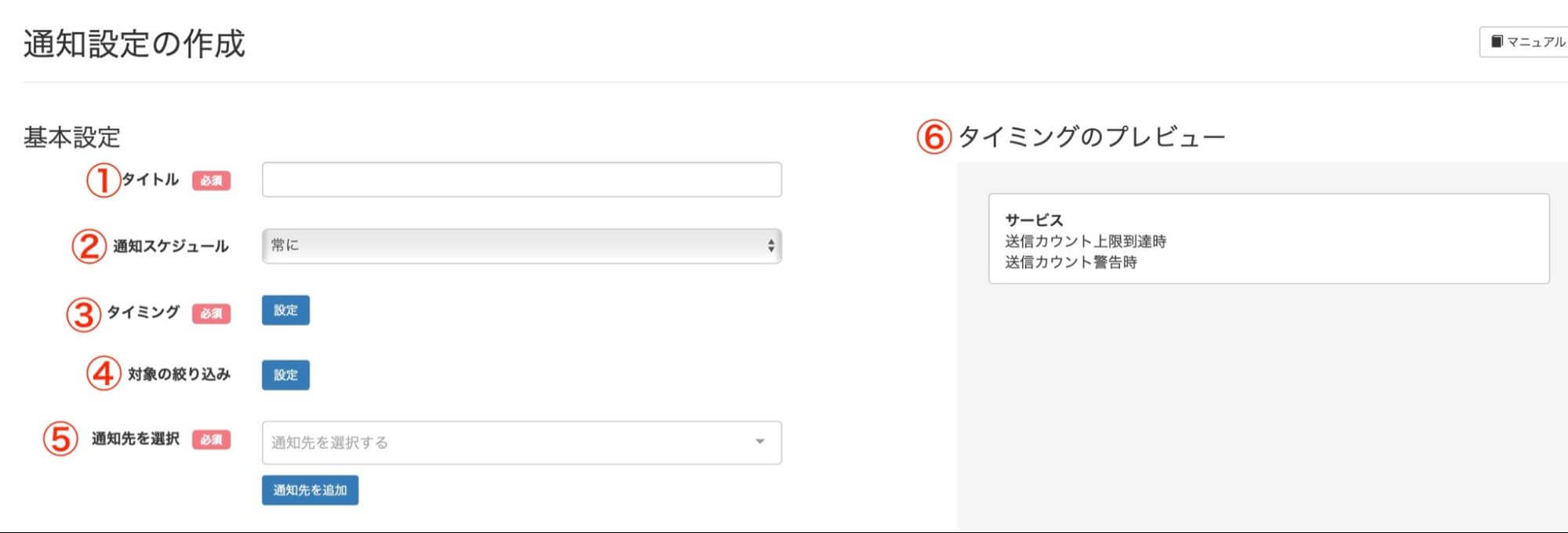
3、基本設定を行います。


① タイトル:通知設定のタイトルを入力します。

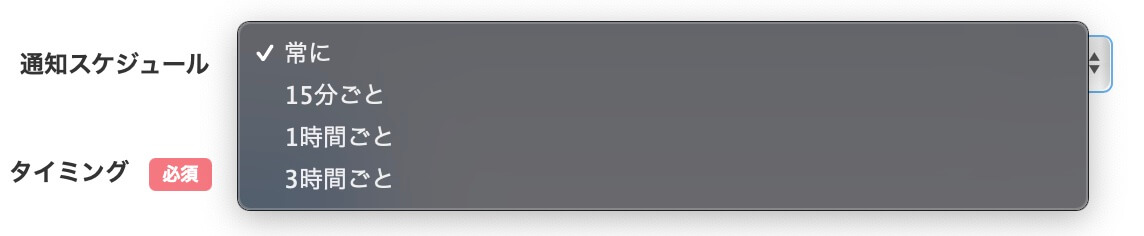
② 通知スケジュール:通知の頻度を下記の4つから選択することができます。


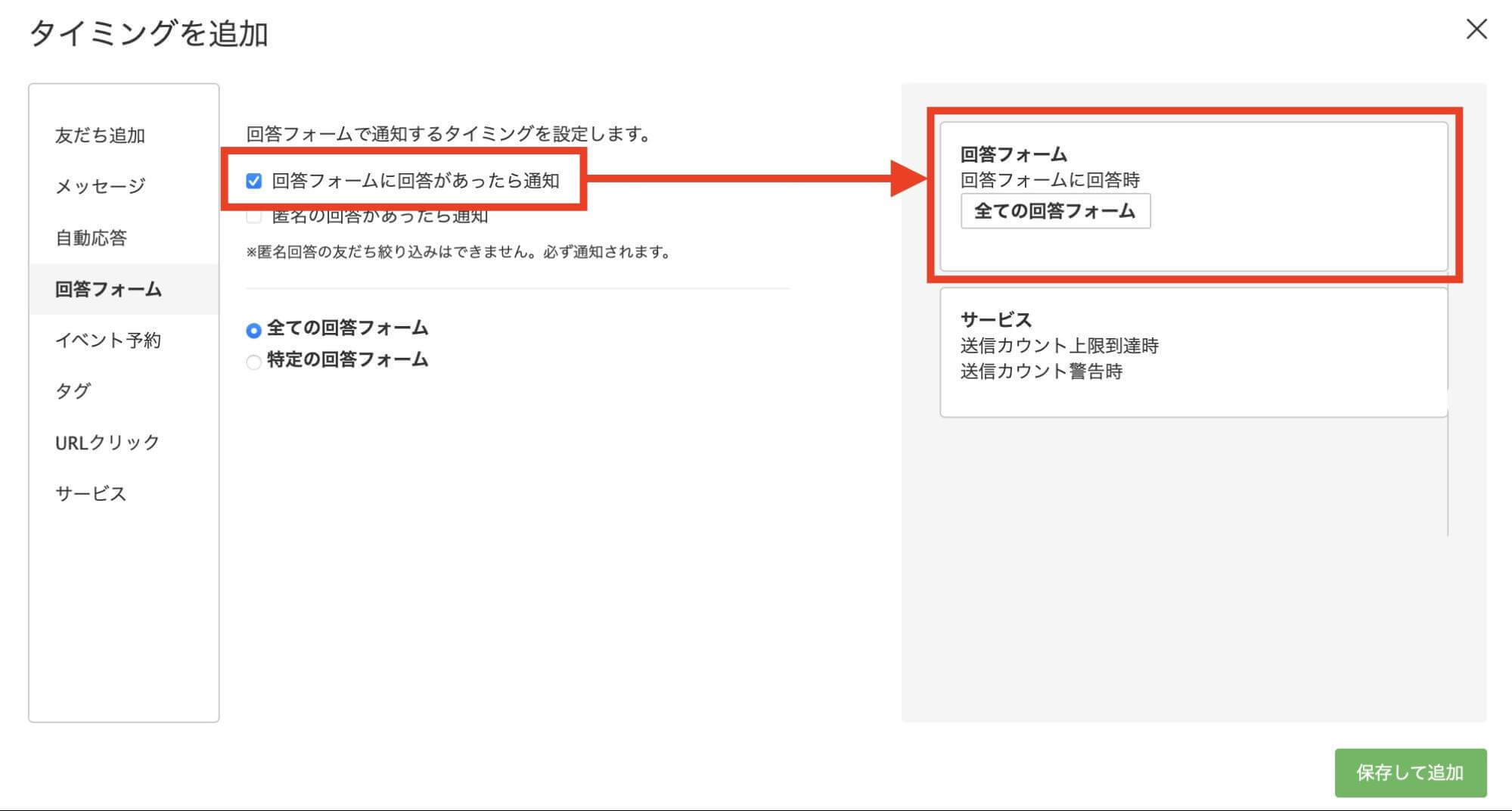
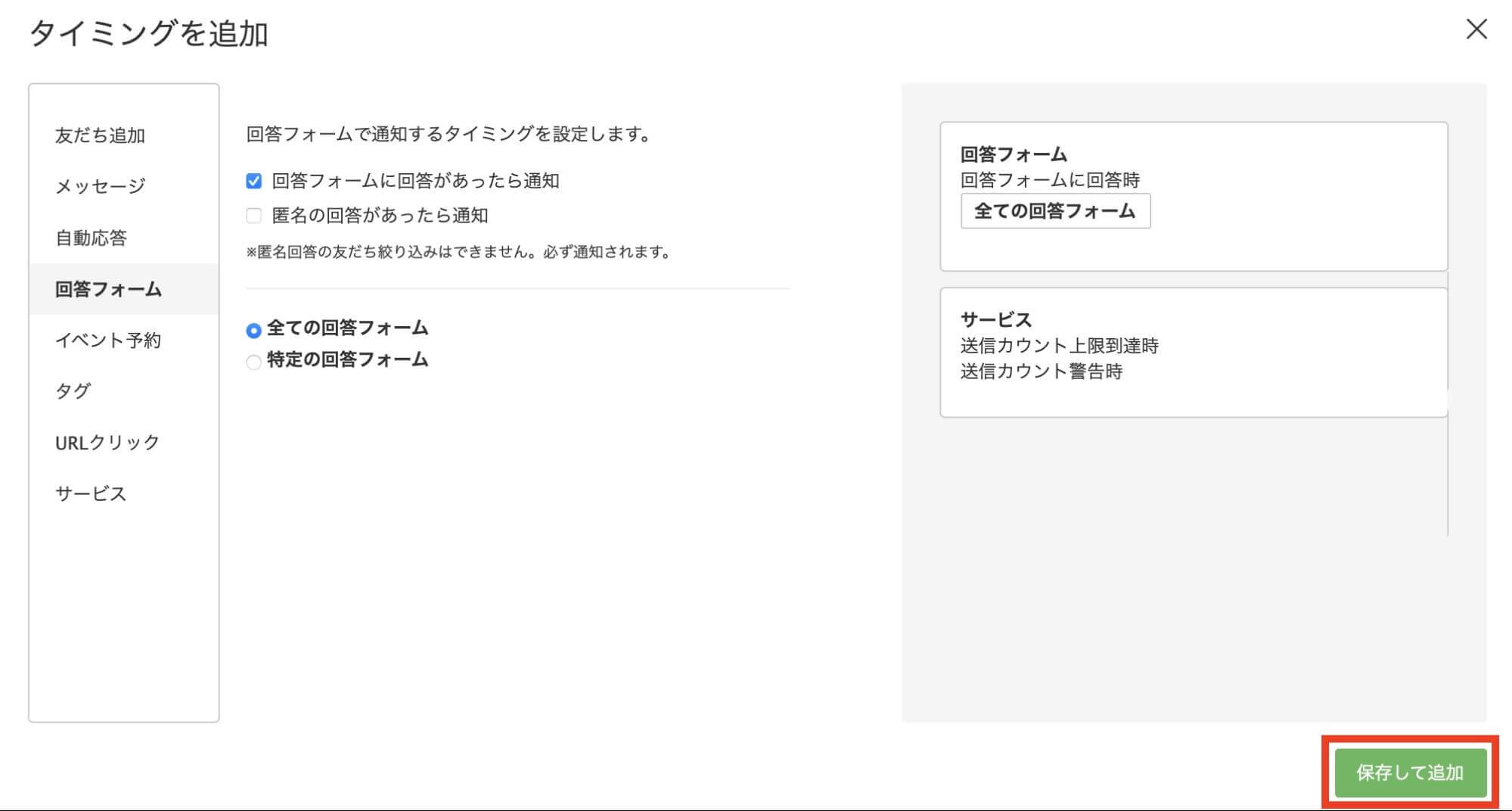
③ タイミング:通知のタイミングを設定します。通知を行いたい機能にチェックをすると、右側にプレビューが表示されます。

機能を選択したら、【保存して追加】をクリックしてください。


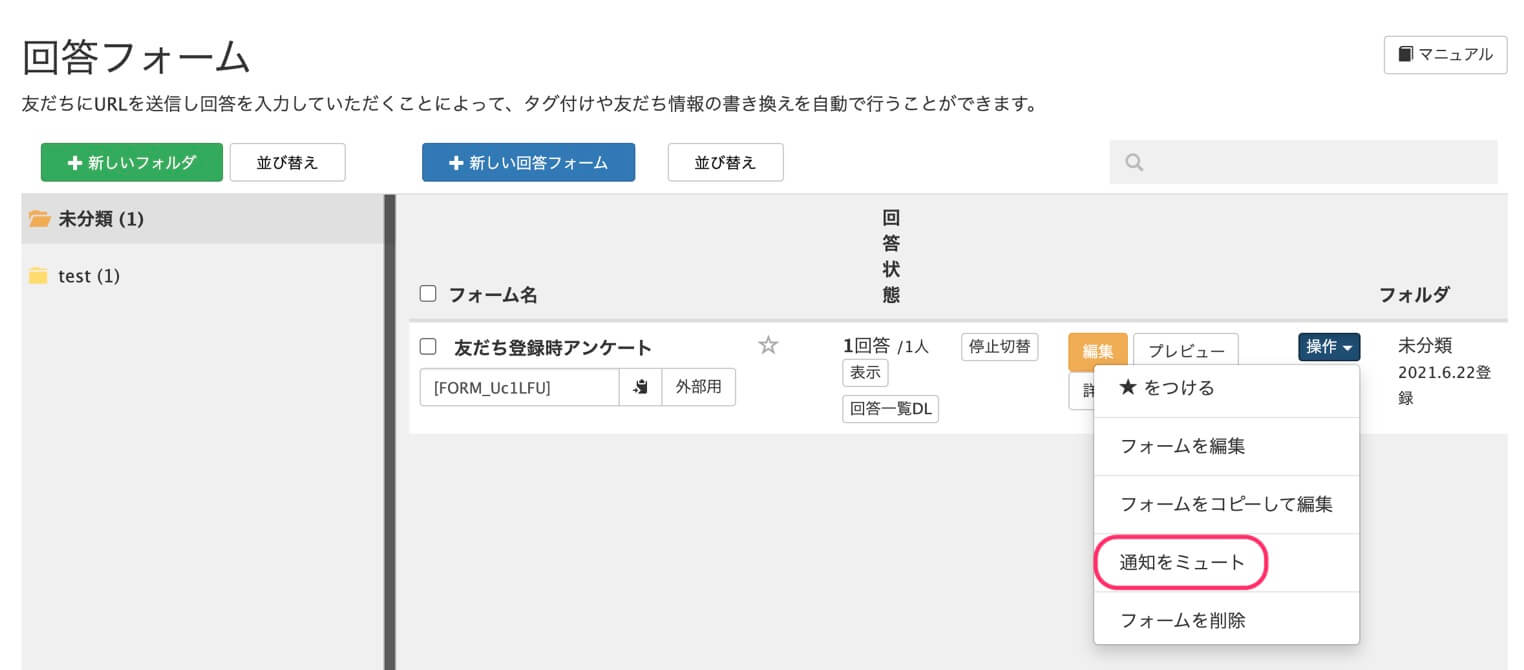
※回答フォームはフォームごとに通知のミュートの設定ができますが、通知設定で設定した通知はミュート設定に関わらず通知が届きますのでご注意ください。


④ 対象の絞り込み:通知を行う対象の絞り込みをすることができます。


⑤ 通知先を選択:通知先を選択します。通知先には受信通知設定を行なっている友だちの名前が表示されます。新しい通知先を選択したい場合は、【通知先を追加】を選択します。通知先を登録すると、契約しているプランに関係なく複数名に通知が可能です。


1. LINEのログイン画面に遷移するので、受信通知を受け取りたいアカウントでLINEにログインしてください。

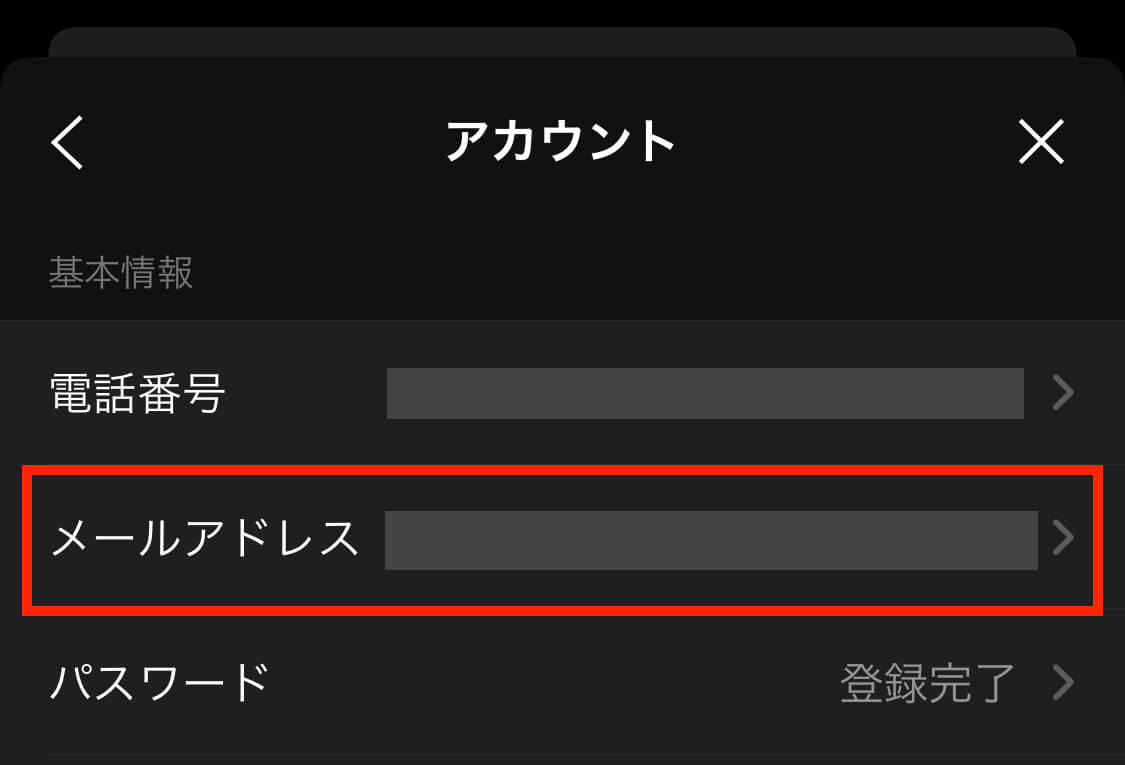
※ メールアドレスが分からない場合は?
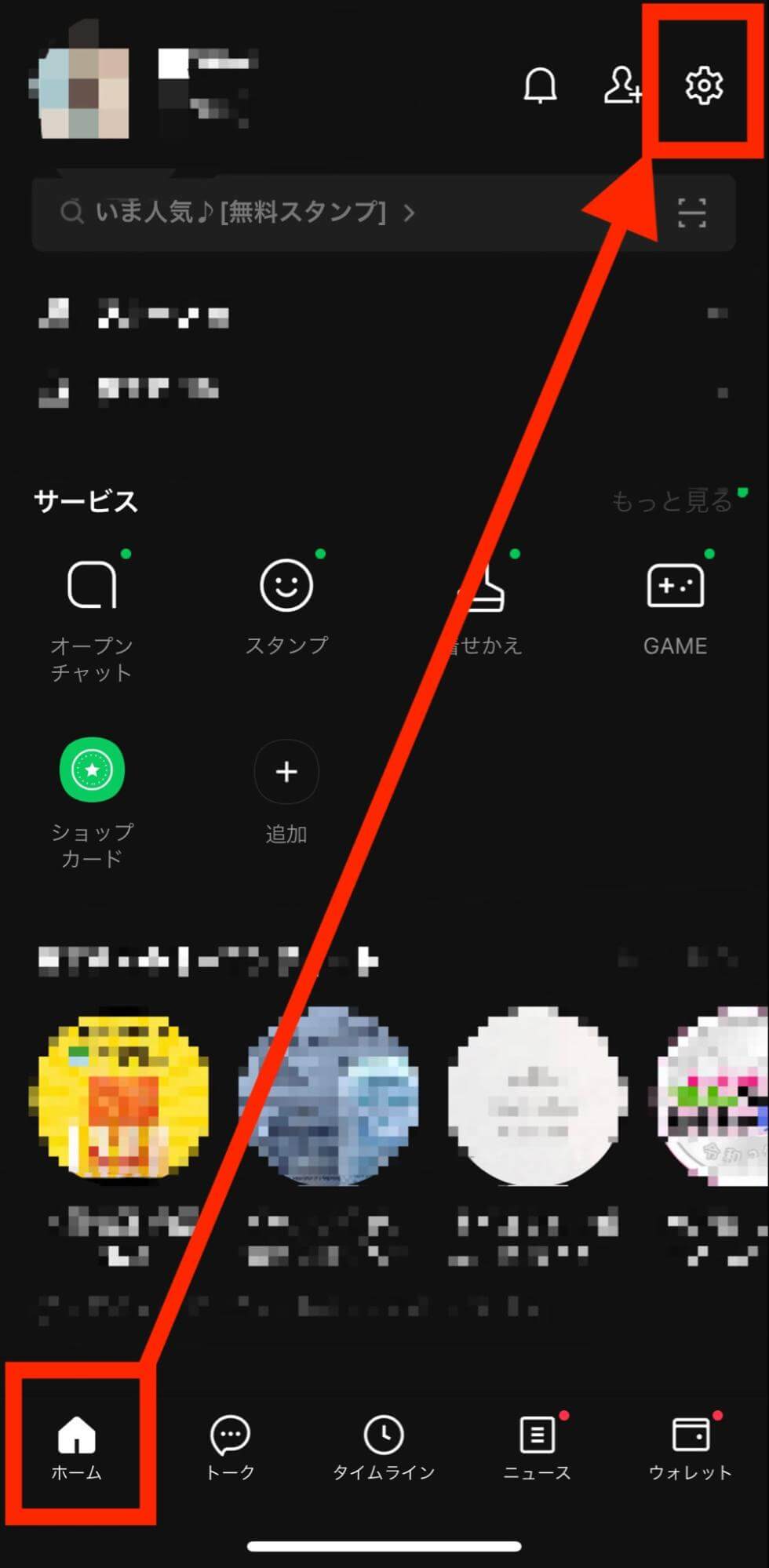
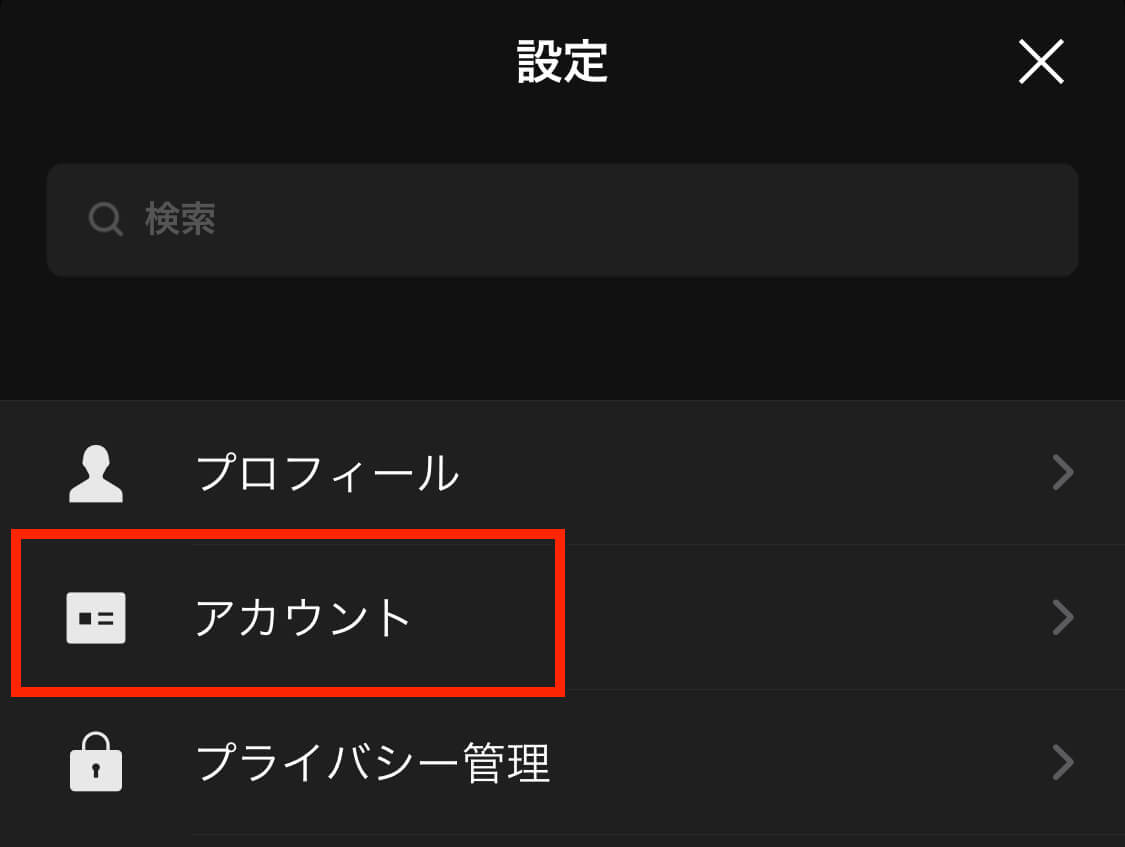
個人のLINEを開き、「ホーム」> 右上の歯車マークをタップします。


設定画面が表示されるので「アカウント」をタップするとメールアドレスの確認ができます。


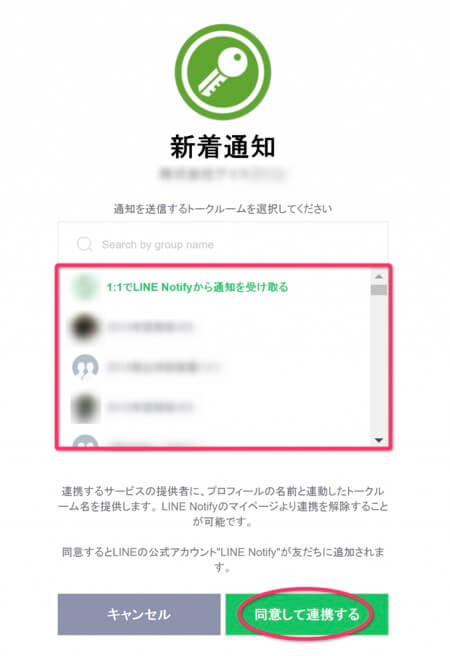
2. 通知を受信するトークルームを選択し、【同意して連携する】ボタンを押してください。個人で通知を受け取りたい場合には、一番上の「1:1でLINE Notifyから通知を受け取る」を選択、グループに通知を設定したい場合は、グループ名を選択してください。


※ グループに対して通知を行う場合、LINE Notifyを登録したユーザーがスマホ連携していれば返信用URLが表示され、LINE Notifyを登録したユーザーがスマホ連携していなければ、自分が連携していても返信用URLが表示されません。


通知メッセージ内の返信用URLにアクセスできるのは、スタートプラン・スタンダードプランの場合、スマホ連携が完了している1人だけとなります。


⑥ タイミングのプレビュー:③で設定した機能のプレビューが確認できます。

4、保存して作成】をクリックすると、設定した内容が保存されます。


5、通知一覧のステータスにて通知のオン/オフの切り替えが可能です。


きちんと設定できているか確認するためにも、ここでも「テスト送信」を行うことをオススメします。


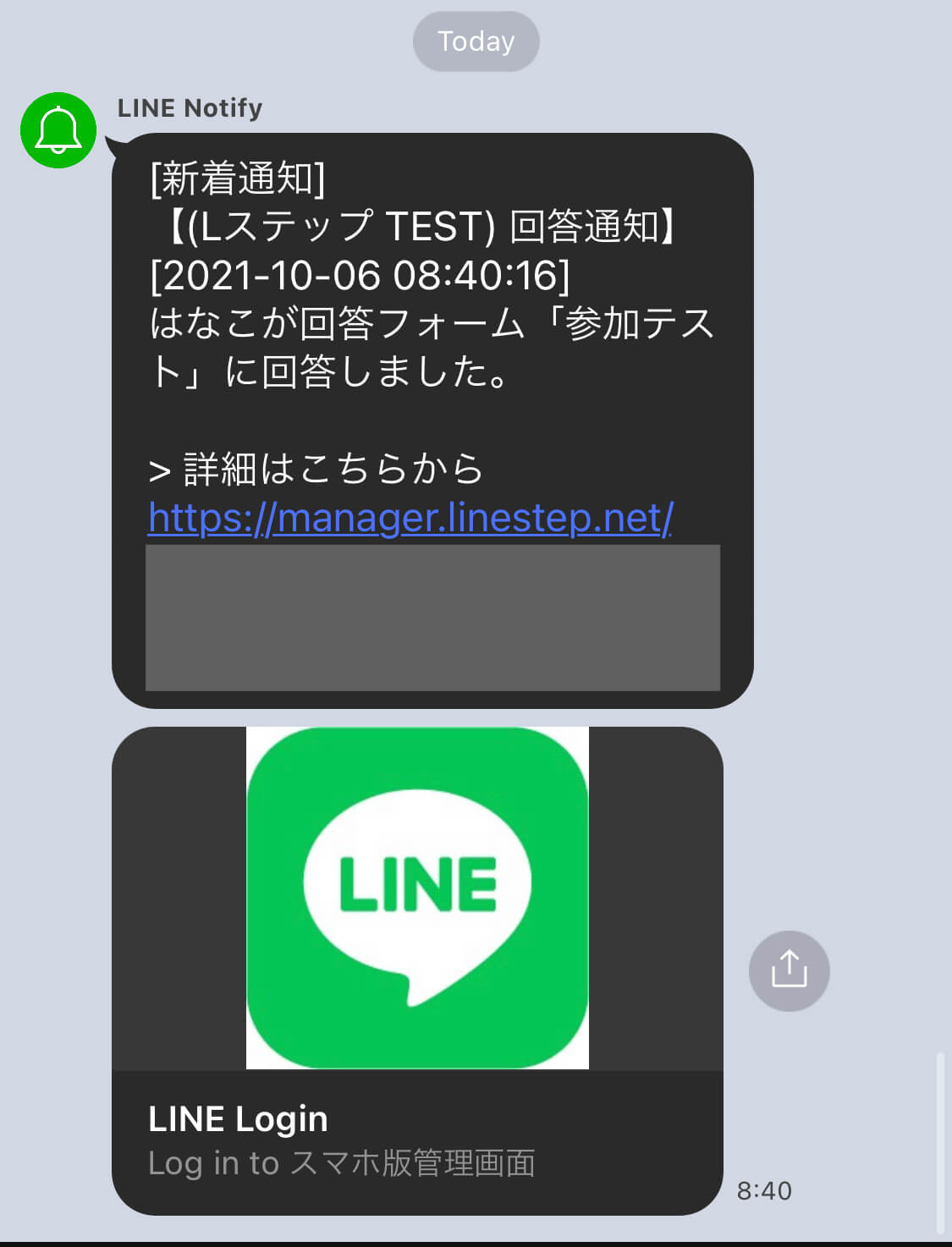
6、通知は下記のように受信されます。
【連携完了後、友だちが回答フォームに回答時の通知】

どうやって友だちをLステップに認識させるの?

一通りの設定が完了したら、Lステップから配信を始めるために、Lステップへ友だちを認識させましょう。

【新規の友だち】をLステップに認識させる方法

Lステップ導入後に初めて友だちになる人は、友だち登録した瞬間にLステップに認識されて、誰が友だちになってくれたのか分かるので、個別トークですぐにやりとりすることも可能です。


LINE公式アカウントでは、友だち追加しただけでは誰が友だちになったのか分からないので、これはLステップならではの機能ですね。


テスト送信をしてみよう」の①にあるように、Lステップ管理画面内の左メニューのアカウント設定>アカウント情報>友だち追加URLにアクセスして、表示されるQRコードを読み取ってもらい、友だち登録をしてもらいましょう。


【既存の友だち】をLステップに認識させる方法

もともとLINE公式アカウントに友だち登録されていた友だちは、Lステップ導入後に何かしらのアクションをしてもらうことで、Lステップで認識できるようになります。


「何かしらのアクション」とは、スタンプやメッセージを友だちから送ってもらうことです。


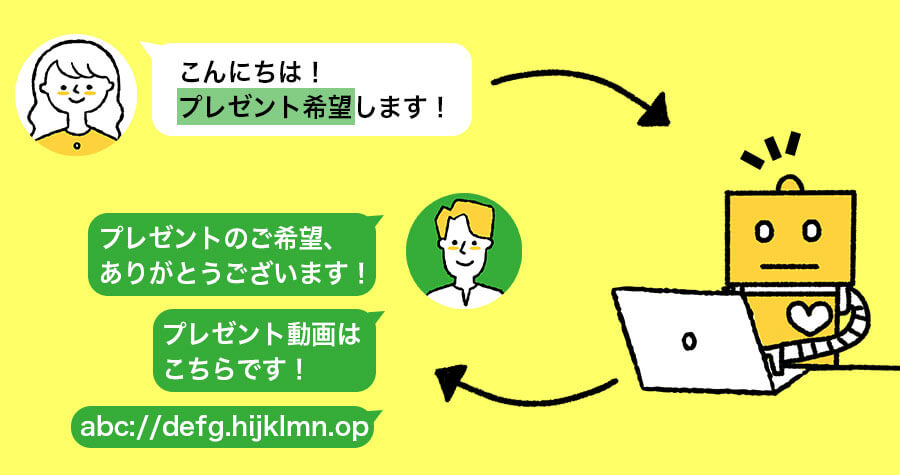
今回はリアクションをもらうことで限定動画をプレゼントする、という手順をお伝えします。他には、動画や小冊子のPDF、クーポンなどメッセージで送れるものが良いですね。


プレゼントは送らず、メッセージだけの場合は「配信システムが新しくなったので、テストのためにスタンプを一つ送ってください」など、友だちが反応してくれそうなテキストを送信しましょう。

設定手順

LINE Official Account Manager

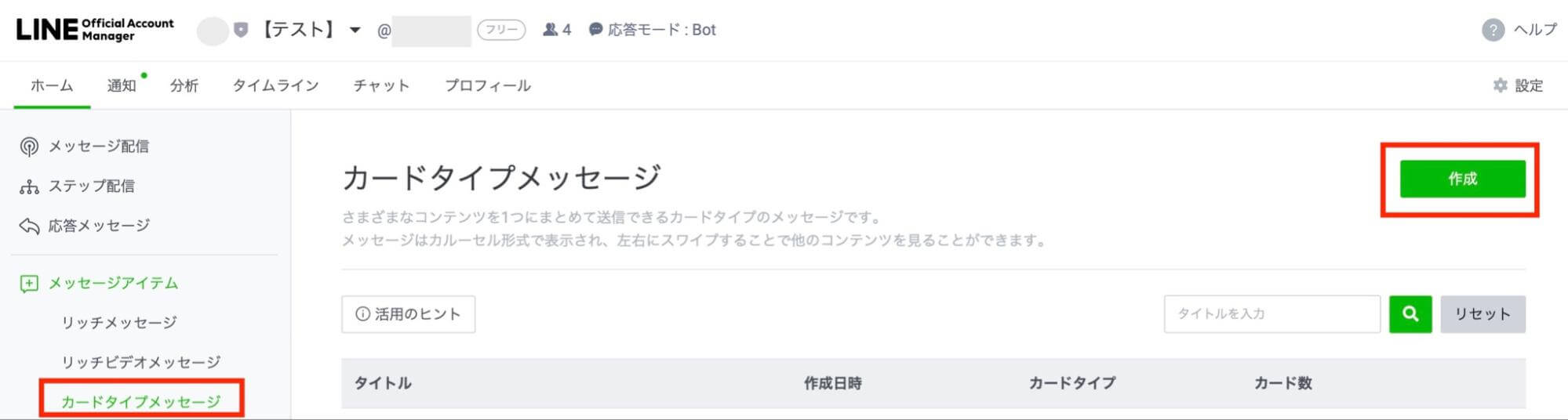
1. LINE公式アカウントの管理画面から「メッセージアイテム」>「カードタイプメッセージ」を開き、「作成」より新規作成します。

LINE Official Account Manager

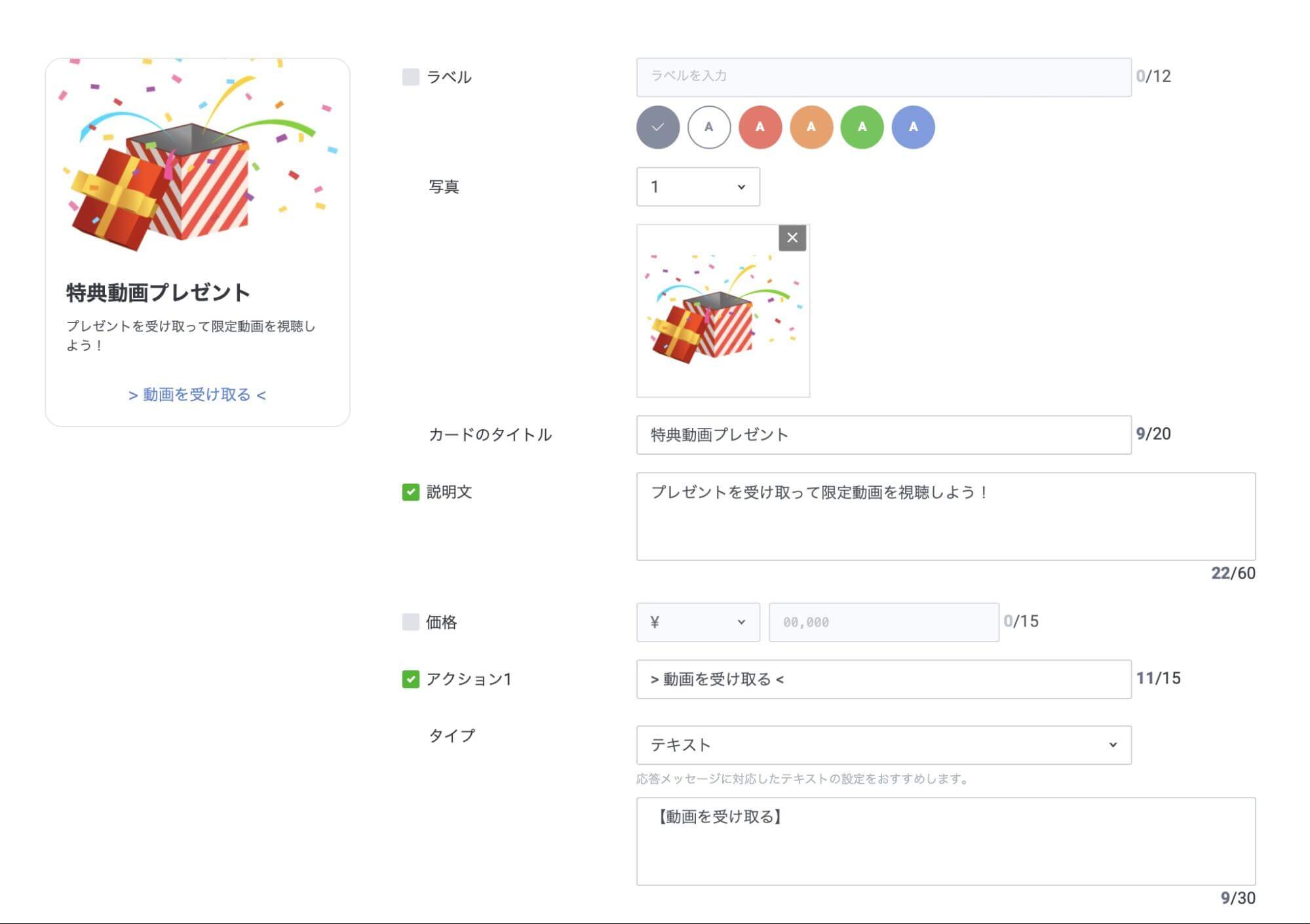
2. 今回はプロダクトタイプで作成します。ボタンをタップするとテキストで「【動画を受け取る】」というテキストが送られるように設定します。

Lステップ

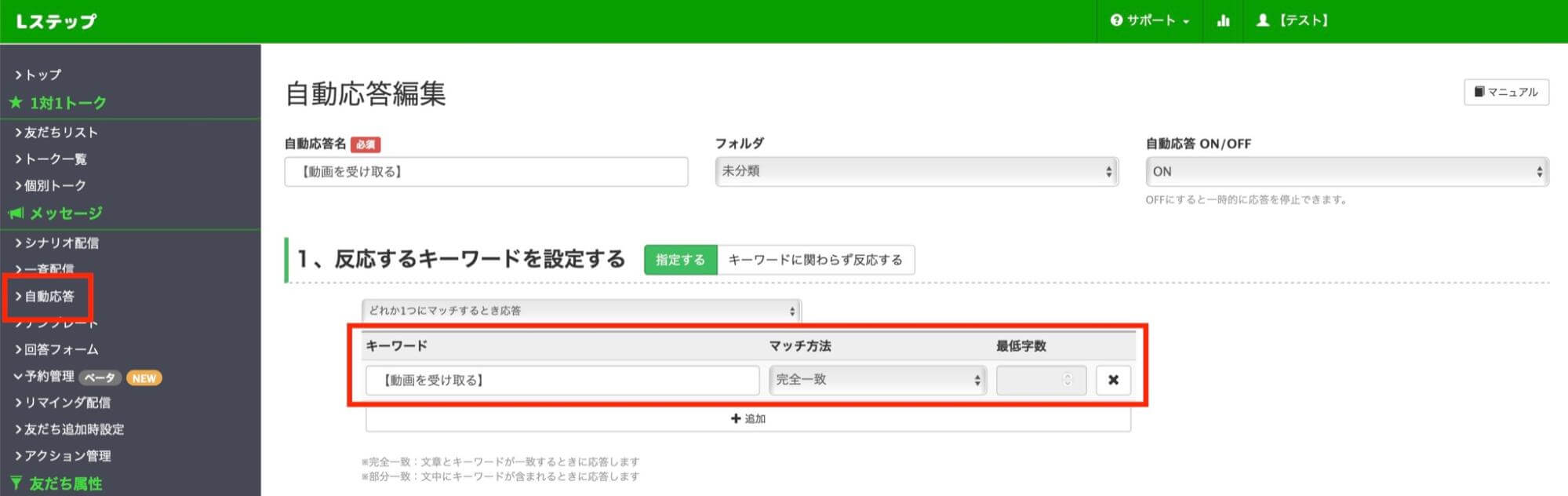
3. Lステップで自動応答の設定をします。「【動画を受け取る】」というキーワードが送られたら動画を送信する設定にします。


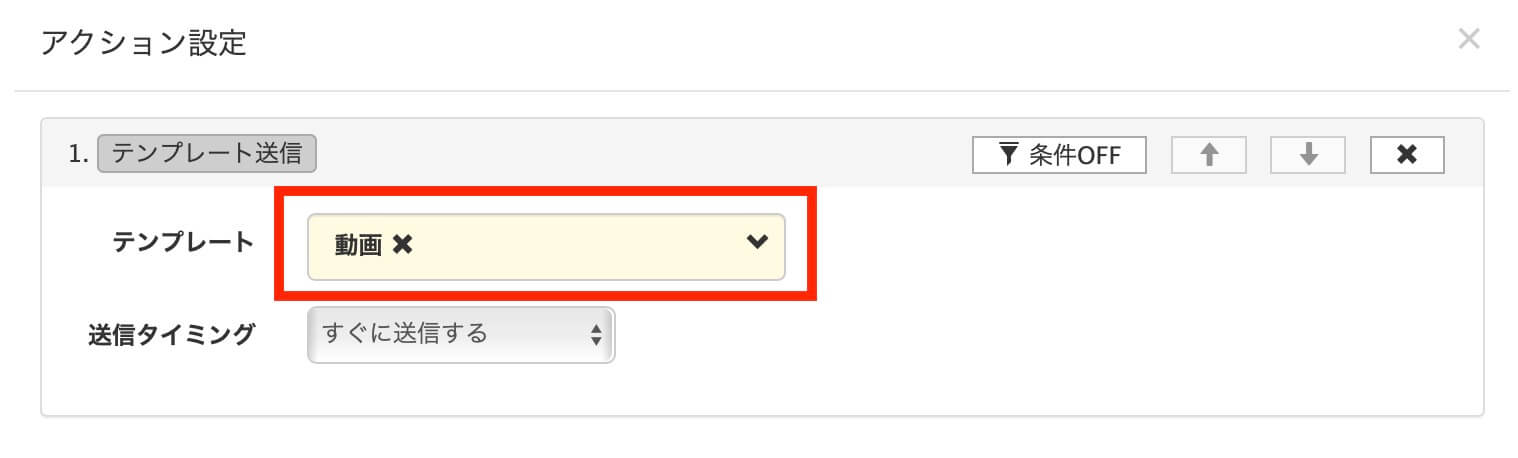
自動応答のアクション設定


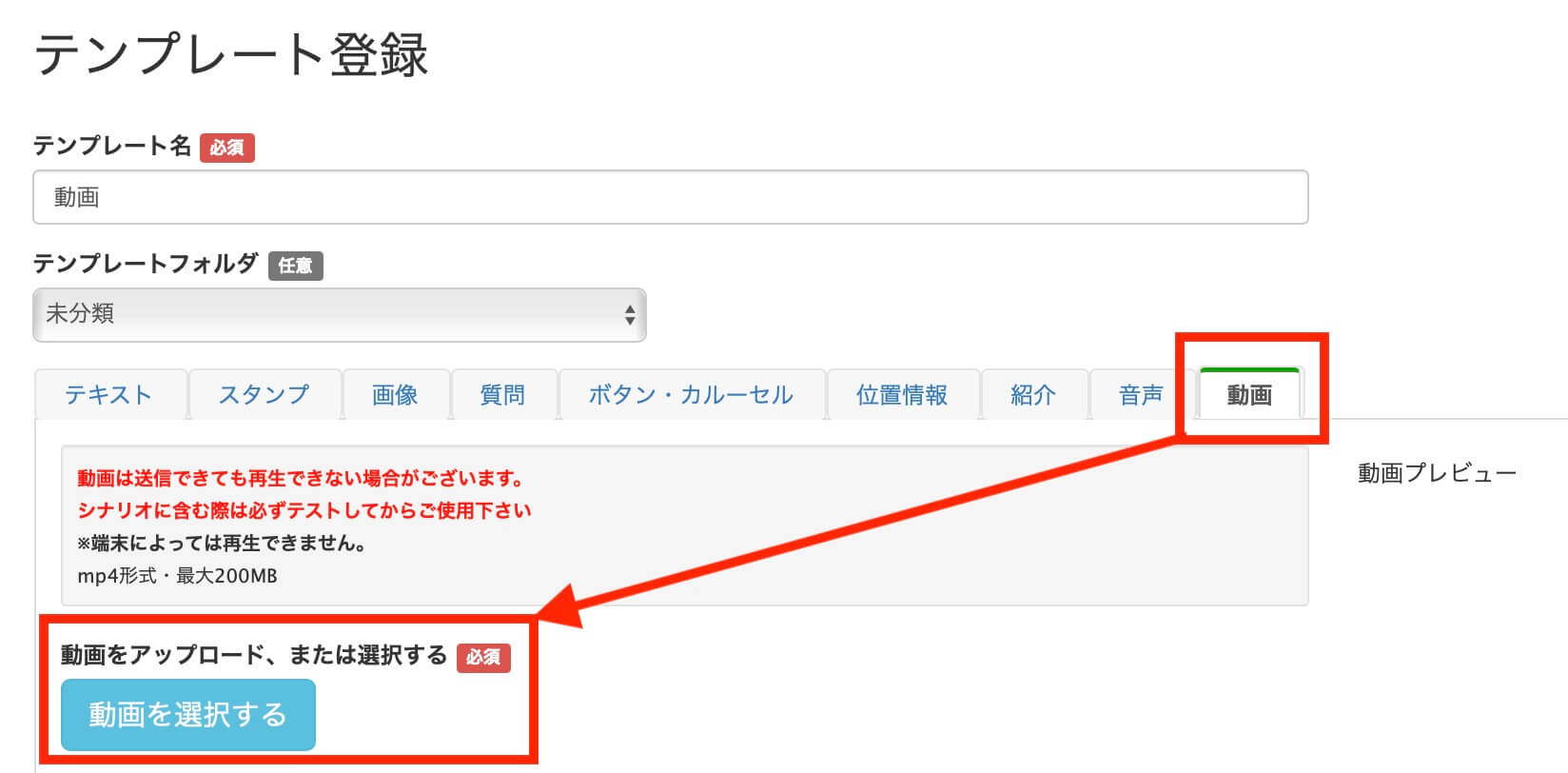
テンプレート送信で選択する動画はあらかじめ設定しておきます。


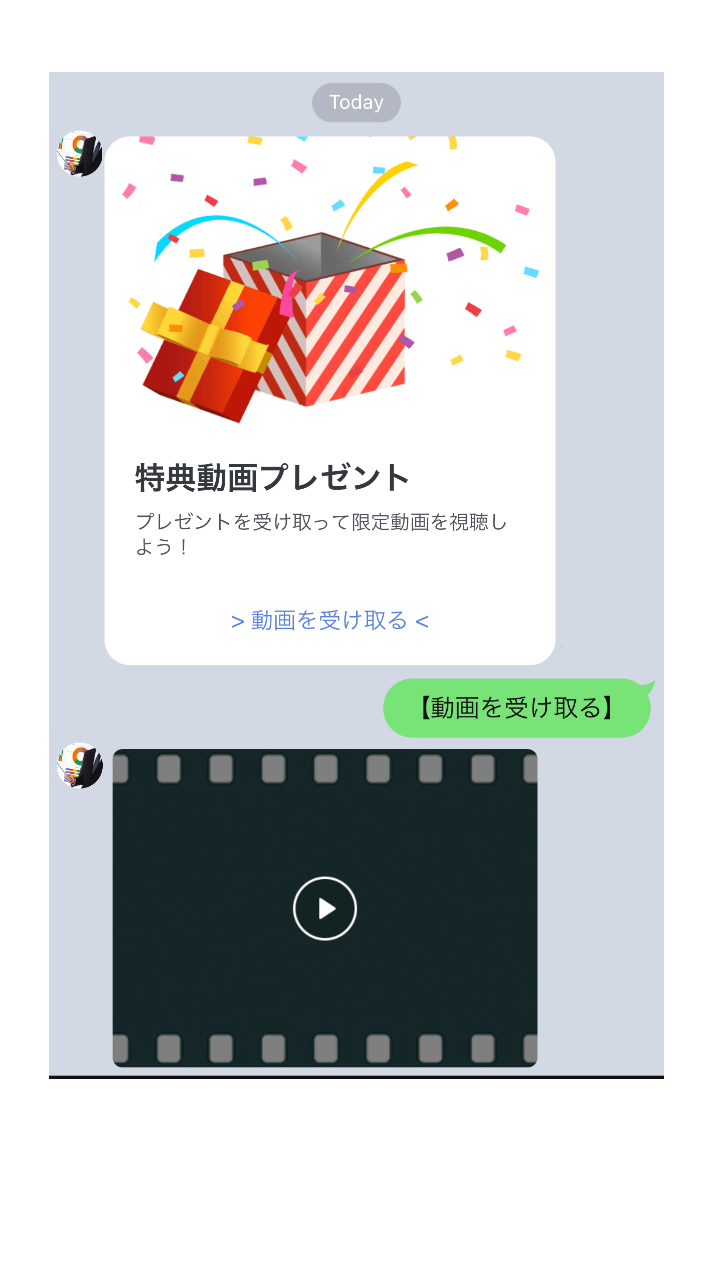
4. 設定が完了したらLINE公式アカウント側から一斉配信で友だちにメッセージ配信をします。


一斉配信したメッセージ内で友だちが「> 動画を受け取る <」をタップしてくれて、友だち側から【動画を受け取る】のテキストが流れた時点でLステップに反映されます。


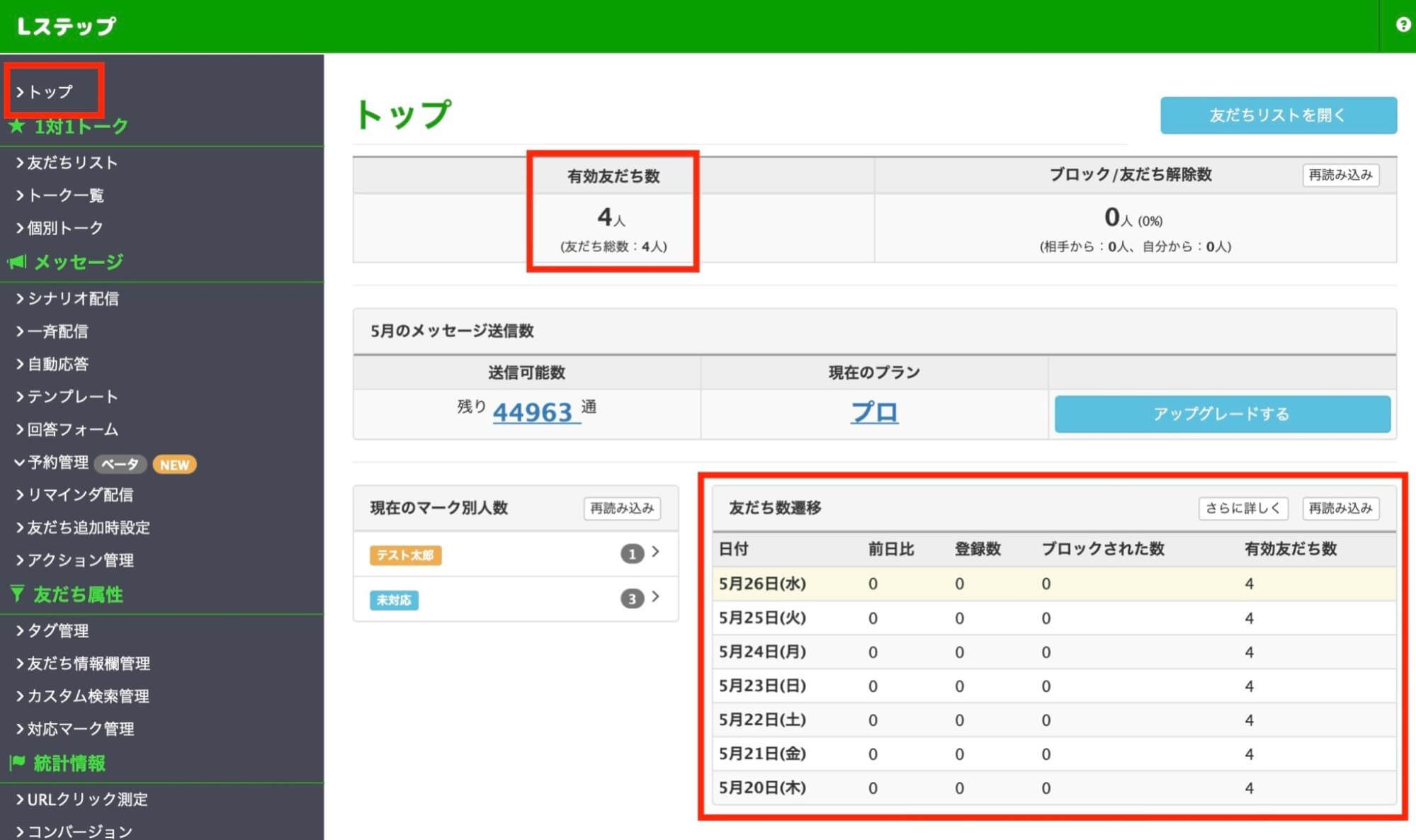
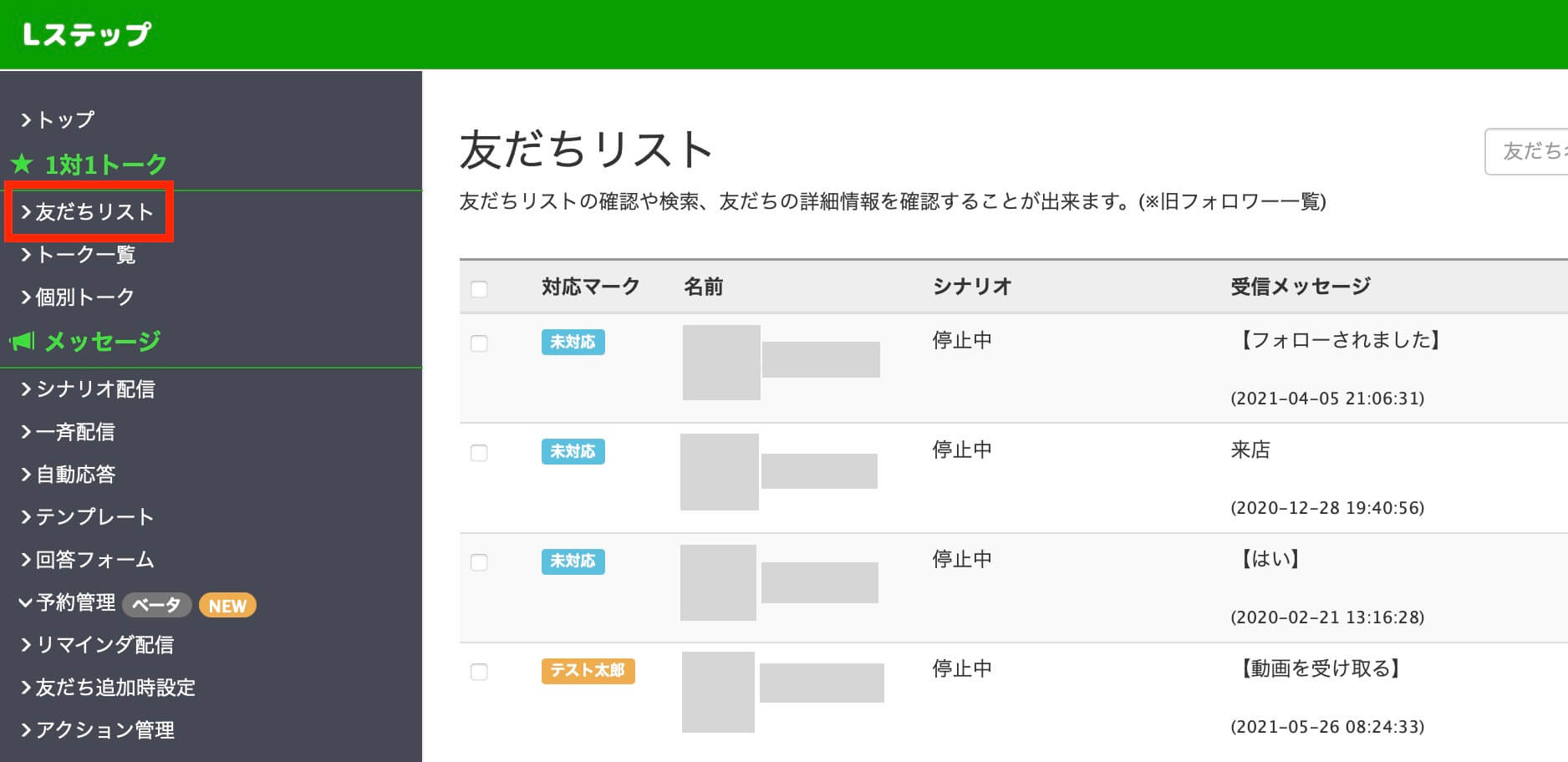
5. 追加してくれた友だちは、Lステップ管理画面のトップページや友だちリストから確認できます。


まとめ

今回は、Lステップの最初にしたい設定についてまとめました。


設定のサポートや、使い方についてのアドバイスを希望される方は、ご契約者様限定サポートの「スポットコンサル」をご活用ください。Lステップの認定サポーターが個別にフォローいたします。

 

スポコンパソコン用

Lステップの無料個別相談の予約方法をご紹介

Lステップの無料個別相談はどうやって予約するの?
どこから予約できるの?
予約ページがイマイチ分からない

というお声をいただくことがあります。


そこでこの記事では、簡単にできる無料個別相談の予約方法を解説します。


この個別相談は、弊社が認定したサポーターに直接相談ができるため、Lステップの活用イメージを明確にしたい人に最適です。

※ 注意 ※
今回紹介する無料個別相談は、ご契約前の方を対象にご予約を受付しております。
ご契約後の方はご参加いただけませんのでご了承ください。


Lステップご契約後の方は、無料のスポットコンサルを受けることができます。


Lステップとは?

Lステップとは、LINE公式アカウントに連携して、その機能を拡張するためのツールです。


機能が増えたLINE公式アカウントでも、マーケティングツールとしては足りないことがあります。その足りない部分を補い、拡張した機能が詰まったツールがLステップです。


マーケティングの機能が充実しているので、友だちに効率良くアプローチできることが特徴です。また、運用・配信コストの削減、マーケティングの自動化や顧客管理などが実現できます。

Lステップの利用はこんな人にオススメ

Lステップの利用は以下のような人にオススメです。

  • いつ何を見て友だち登録してくれたか知りたい
  • アンケートを取って友だちの興味を知りたい
  • 友だち1人1人の興味に合った情報配信がしたい
  • メッセージの配信や予約受付を自動化したい


購入者の傾向がわかれば、誰にどのような配信をすればいいのか、どこにどのような広告をすればいいのかが掴めます。また、顧客が増えても自動化されていれば、自分が忙殺されることはありません。


自分やスタッフの対応量や無駄な配信数は減る一方で、見込み客や売上は増える。最小のコストで最大の効果を得るためのツールがLステップです。

無料個別相談って何?


Lステップの導入を検討しているけど、具体的にLステップがよく分からないという方のために、無料で受けることができる個別相談です。


Web会議サービスのZoomを利用して行いますので、外出先でもご自宅でも参加することができます。また、Zoomが難しい方は電話での相談も可能です。

無料個別相談で何を相談できるの?

  • 業種別の具体的な活用事例を聞きたい
  • Lステップの機能について詳しく聞きたい
  • 自分のやりたいことが実現可能か知りたい
  • 配信数や料金について聞きたい

などなど、幅広く相談可能です。

無料個別相談の予約をしてみよう!

それでは実際に無料個別相談の予約をしてみましょう。


予約方法

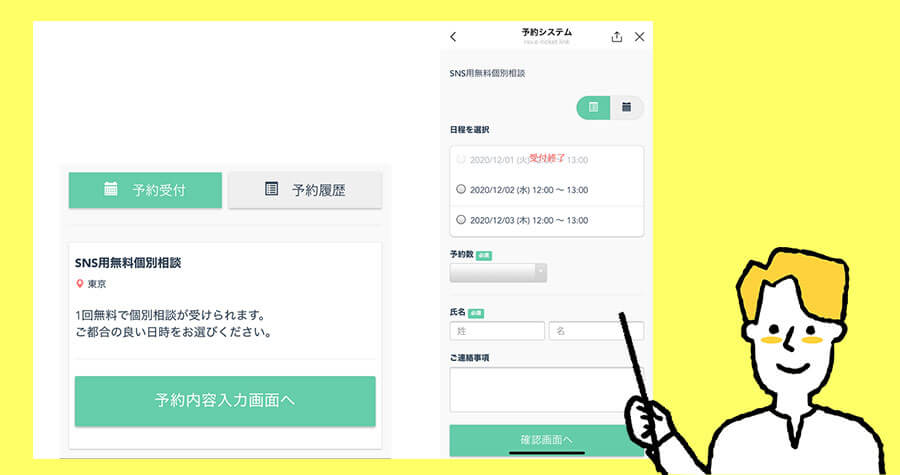
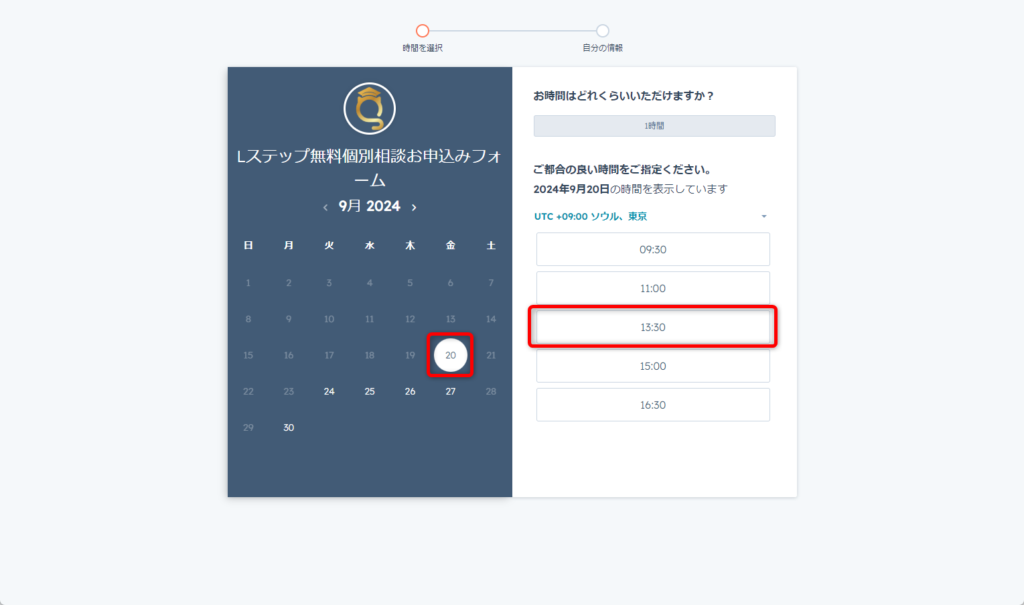
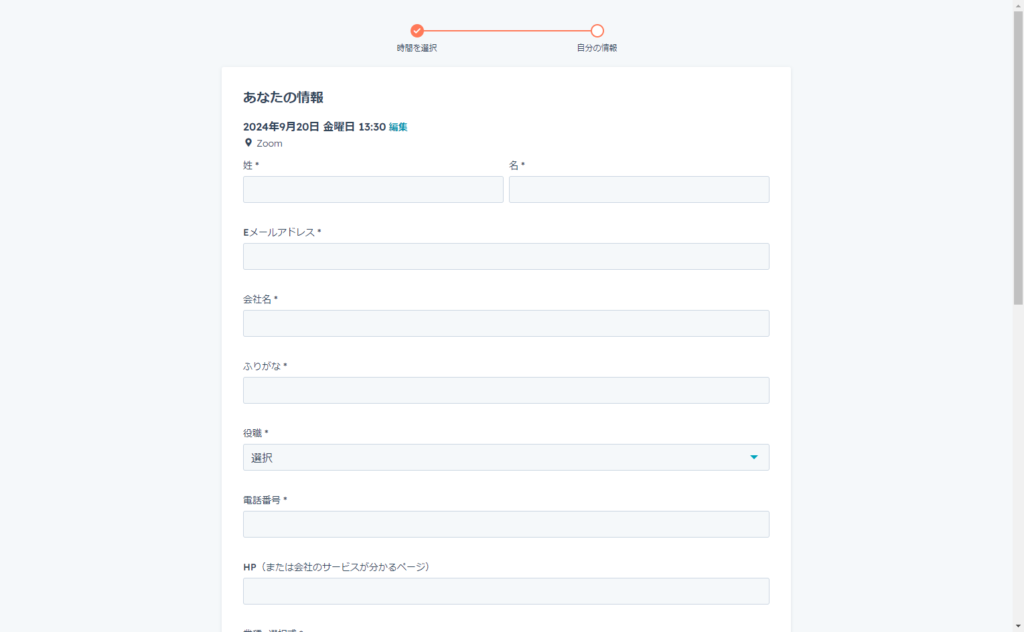
1. 個別相談予約のURLを開き、「今すぐ無料個別相談に申し込む」をクリックすると、下記のような画面が表示されますのでご希望の時間帯を選択ください。
※時間は日本時間表示です。


2. お客様の情報をご記入ください。


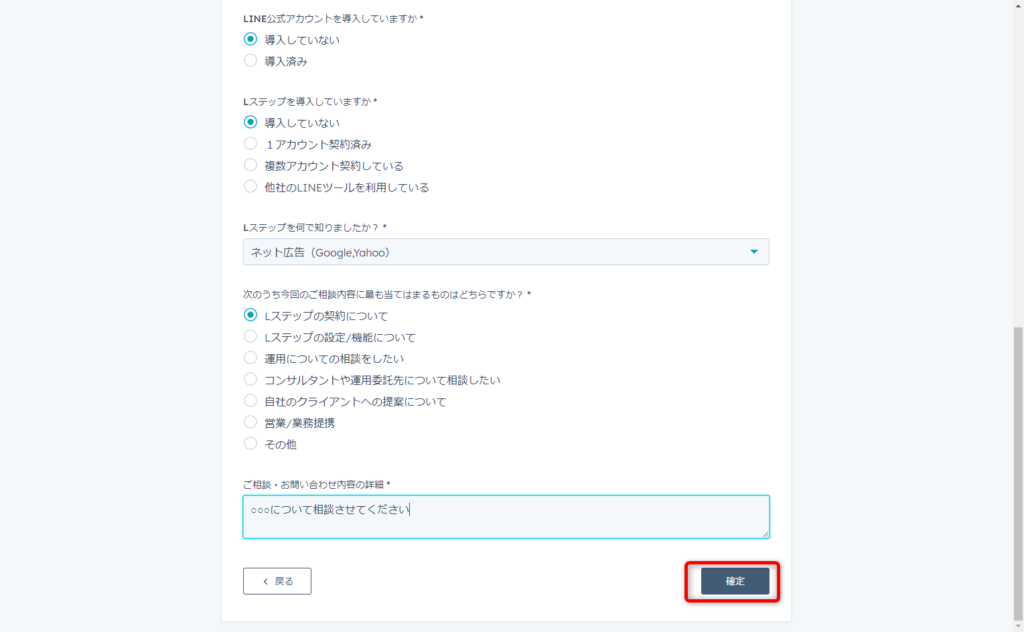
3. ご相談の内容をご記入ください。
※詳細に記載して頂けますと、より成果に繋がりやすい具体的な提案をさせていただくことができます。


4. 「確定」ボタンを押していただくとお申し込みが完了します。

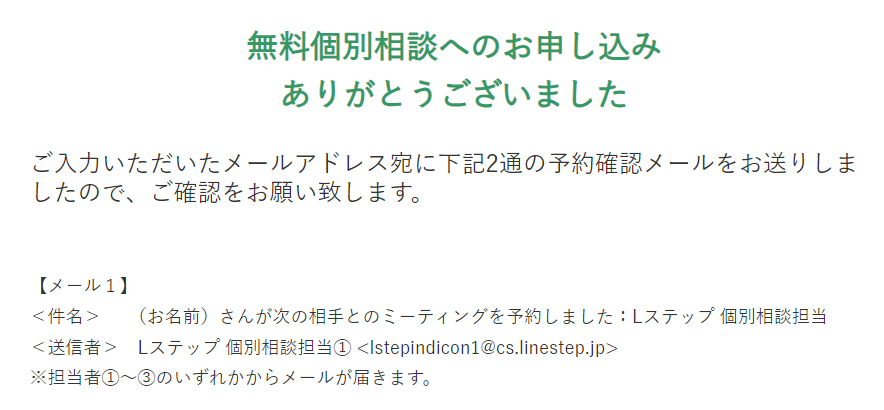
お申込み完了後に、ご登録いただいたメールアドレスへ予約完了メールが届きます。当日のZOOMリンクなどをご案内しておりますので必ずご確認ください。


万一メールが確認できない場合はご予約状況を確認させていただきますので、お手数ですが下記メールアドレスまでお問合せください。

info@cs.linestep.jp

当日の準備

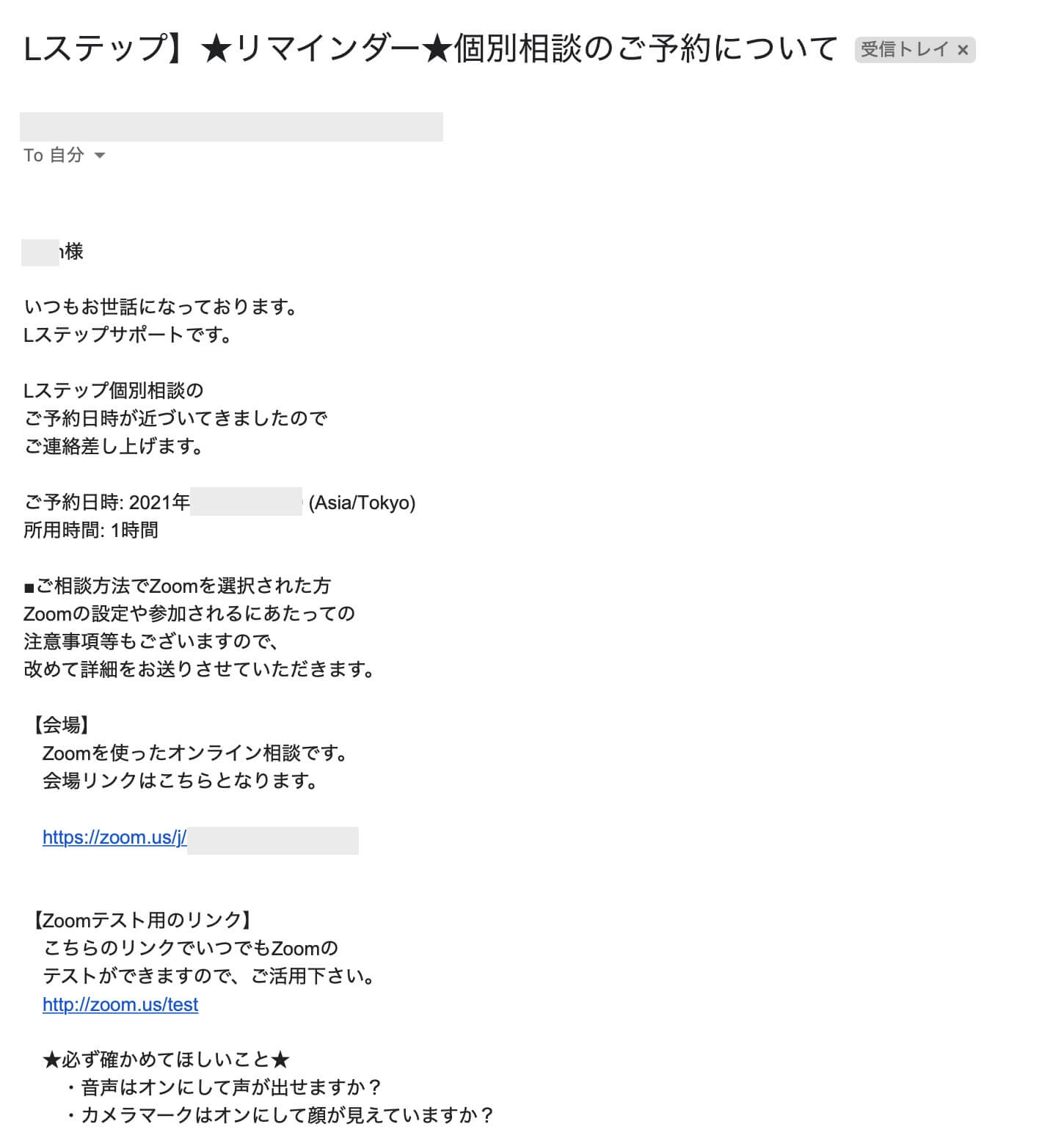
予約日時の約10時間前に、下記のような予約確認のメールが届きますので、必ず確認しましょう。
※リマインドメールは予約日時の「3日前」と「10時間前」に送られます。


【Zoomの参加方法】
当日Zoomでスムーズに参加するために、カメラやマイクの接続設定などをチェックしておきましょう。


よくある例として

  • 音声がオフになっていて声が届かない
  • カメラがオフになっていて顔が映らない

など、予約時間になって慌てないように確認してみてくださいね。


Zoomにてテスト用のリンクがあるので、こちらでテストをしてみましょう。

Zoomテスト

初めてZoomを使う方は、※必ず※こちらをご覧ください。


予約時間になったら、確認メール内に記載されている会場リンクにアクセスをして、無料個別相談を受けましょう。

まとめ

Lステップの個別相談は、無料で認定サポーターと直接相談ができるのでとても人気です。予約枠は数に限りがあるので、早めに予約することをオススメします。


この無料個別相談を通して、現在ご自身のビジネスで悩んでいることやLステップで分からないことを相談して、スムーズにLステップの導入ができるよう活用してみてくださいね。


パソコンLステップ無料個別相談

スマホ無料個別相談


【公式】Lステップの初期設定|簡単設定ガイド

Lステップの初期設定が難しそう
初心者でもできるか不安
具体的にどんな操作をすればいいの?

このようなお悩みはありませんか?


Lステップを導入された方からも「最初はできるか不安だった」というお声をいただいており、現在ご契約時にはメールでも初期設定の動画やスタッフによるサポートもさせていただいています。


その中でもよりわかりやすくするため、改めて「誰でも4つのステップで簡単にLステップとLINE公式アカウントを連携させる初期設定方法」をまとめましたので、ぜひご覧ください。

初期設定のしくみ

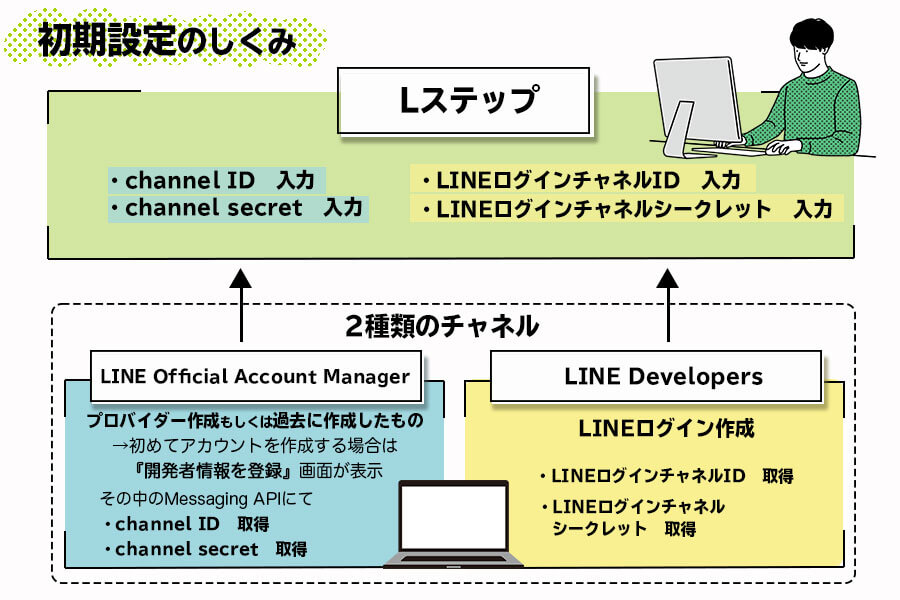
LステップをLINE公式アカウントと連携する際には、Messaging APIを使用します。次の2点がポイントです。

  1. Messaging APIを使用するためには、プロバイダー(LINEを通じてのサービス提供元)の設定が必要
  2. Lステップは、Messaging APIとLINEログインの2種類のチャネルが必要

プロバイダーを作成、または過去に作成したものを選択すると、そのプロバイダーにMessaging APIチャネルが作成されます。


しかし、LINEログインチャネルは自動で作成されないので、LINE Developers(プロバイダー情報を管理するところ)で、LINEログインチャネルを作成する必要があります。


Messaging API&LINEログインの2種類のチャネル情報をLステップに入力することにより、メッセージの送受信やLINEログインを使った機能が使用できるようになる、というしくみです。


LステップとLINE公式アカウントを連携させるために必要な全体像はこちらです。

LINE公式アカウントの用意

Lステップを利用するにはLINE公式アカウントが必要になりますが、初期設定途中でも作成することは可能です。


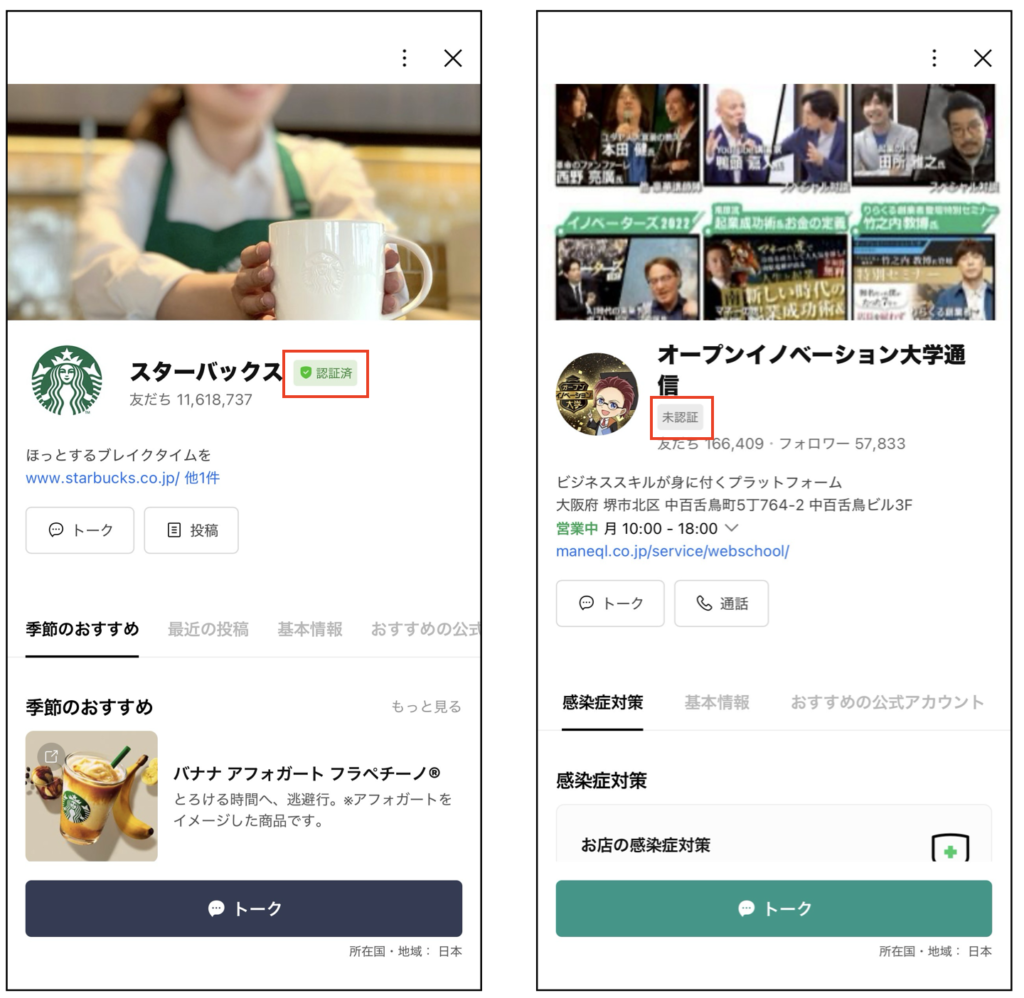
LINE公式アカウントには認証済アカウント「未認証アカウント」の2種類があります。Lステップは未認証アカウントでも問題なく利用できて、途中で認証済アカウントに変更してもLステップに影響はありません。


また、もともと認証済アカウントで運用されて、後からLステップを導入されたとしても認証バッジに影響はありません。


認証済アカウントと未認証アカウントの違い

  • 認証済アカウント・・・LINEヤフー社の審査をクリアしたアカウント
  • 未認証アカウント・・・個人・法人問わず、誰でも作成できるアカウント


認証済アカウントはLINEヤフー社の審査を通過したアカウントで、緑色の認証バッジが付与されます。


また、LINEアプリ内のアカウント検索結果に表示されたり、請求書決済が可能になったりなどの利点があります。


【認証済アカウントでしかできないこと】
  • 認証済アカウントのバッジ(緑色)が付与される
  • LINEアプリ内のアカウント(友だち)検索結果に表示される
  • LINEキャラクター入り販促用ポスターデータが無料でダウンロードできる
  • POPなど、友だち集めに有効なツールが発注できる
  • 支払い方法として、クレジットカードに加えて請求書決済が選択可能になる
  • 「友だち追加広告」が使える
  • 「メンバーシップ」機能が使える
  • 「リサーチ」機能で自由回答が使える


【未認証アカウントで運用した方が便利な場合】
  • 会員制店舗など、店名・サービス名で検索をされたくない
  • ファンクラブなどのクローズドなコミュニティー内で、IDやQRコードを教えた人だけに友だちになってほしい

など、上記のような限定された中で集客を行いたい場合は、未認証アカウントのまま運用しても良いかもしれません。


また、審査結果が不合格の場合、アカウントが削除される場合もありますので、特に理由がない場合は未認証アカウントのまま使うことをオススメします。

初期設定前の注意事項

初期設定を始める前の注意事項などをお伝えします。

初期設定を行う環境のポイント

  • 初期設定はPCで行ってください。
    スマートフォンやタブレットで初期設定はできますがお勧めしておりません。
  • Lステップの画面とLINE公式アカウントの画面を交互に確認する操作がありますので、PCは2画面表示にすると操作がしやすくなります。
  • Lステップの推奨環境はGoogleChromeです。

Lステップ初期設定用画面の表示方法

Lステップにお申込後、すぐに画面からLステップのユーザー登録が可能です。


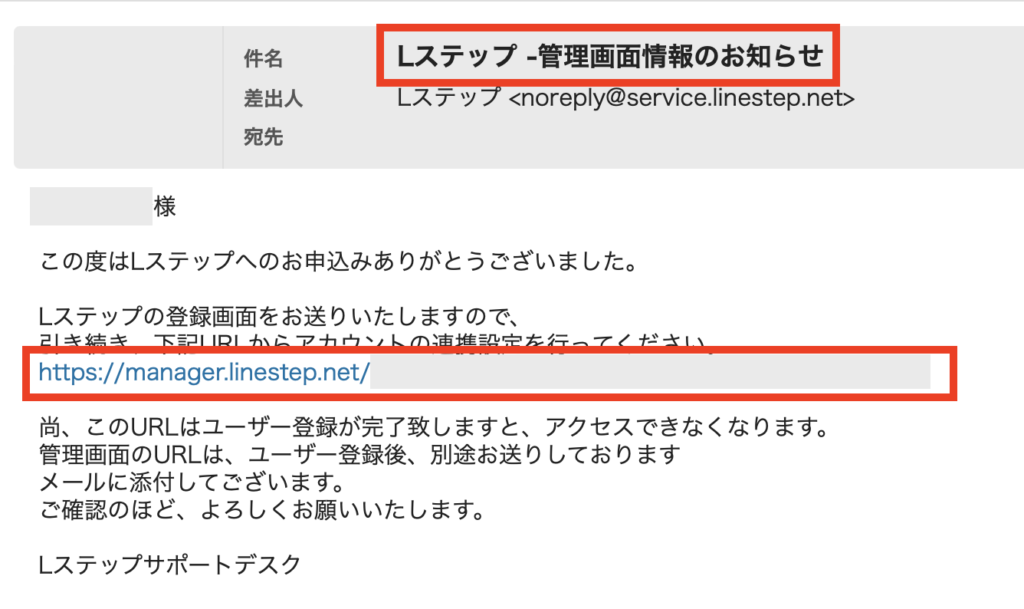
もし画面を閉じてしまった方は、Lステップお申込後にご登録されたメールアドレスへ「Lステップ管理画面情報のお知らせ」という件名のメールが届いていますので、そのメール内にある、初期設定用URLから始めてください。

Lステップのユーザー登録

動画で確認したい方はコチラ↓↓↓


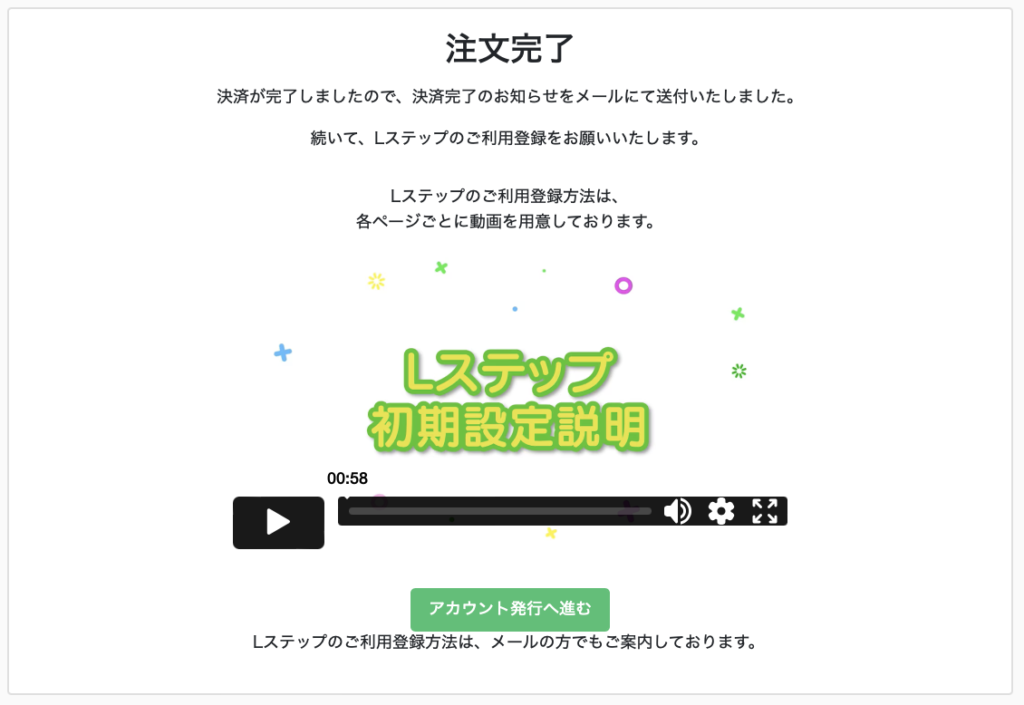
1、Lステップの決済が完了したら「アカウント発行へ進む」をクリックしましょう。


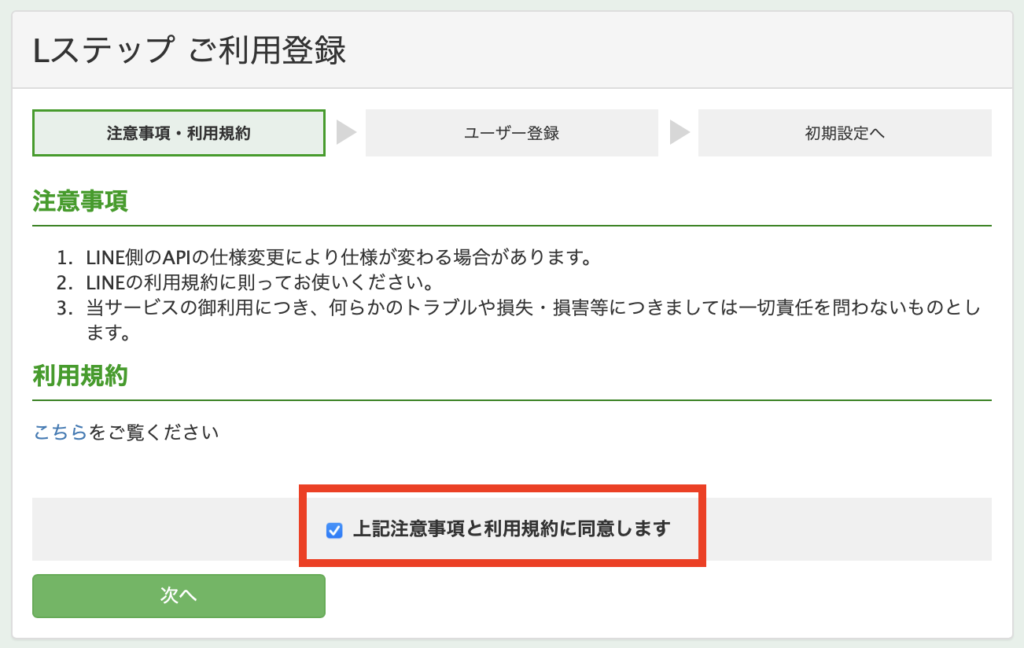
2、まずLステップのご利用登録をします。必ず注意事項と利用規約をご確認いただき、「上記注意事項と利用規約に同意します」にチェックを入れます。


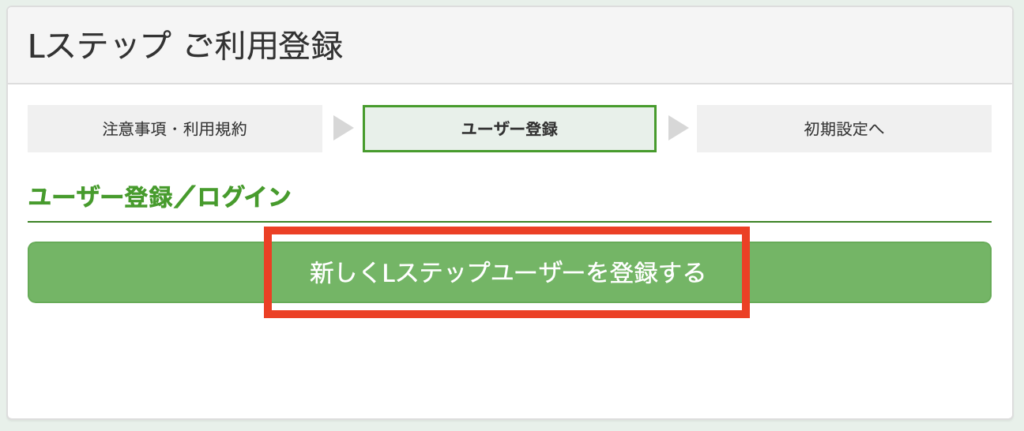
3、画面下に表示される「新しくLステップユーザーを登録する」をクリックします。


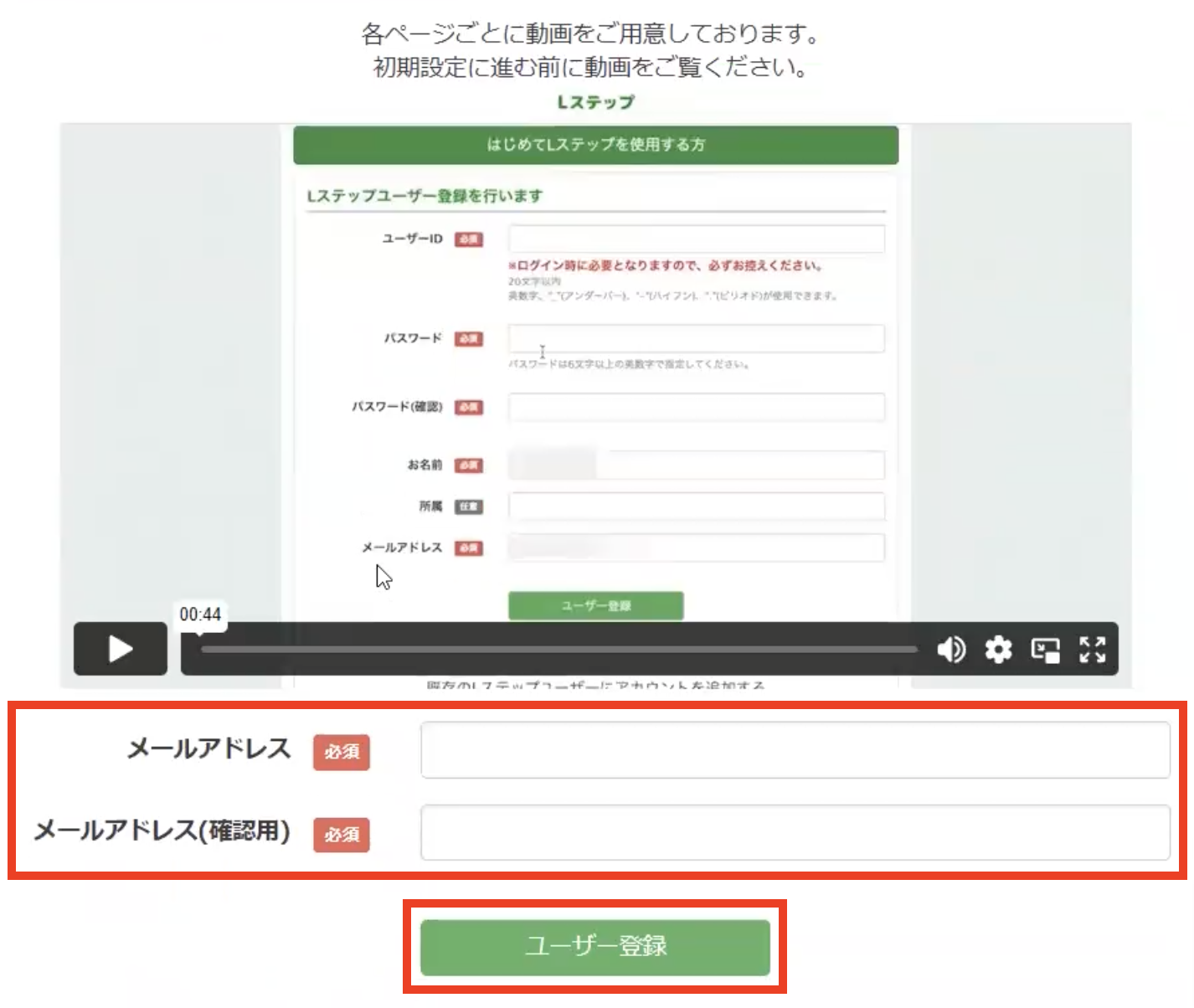
4、メールアドレス認証のためのメールアドレスを入力し、「ユーザー登録」をクリックします。

Lステップのユーザー登録


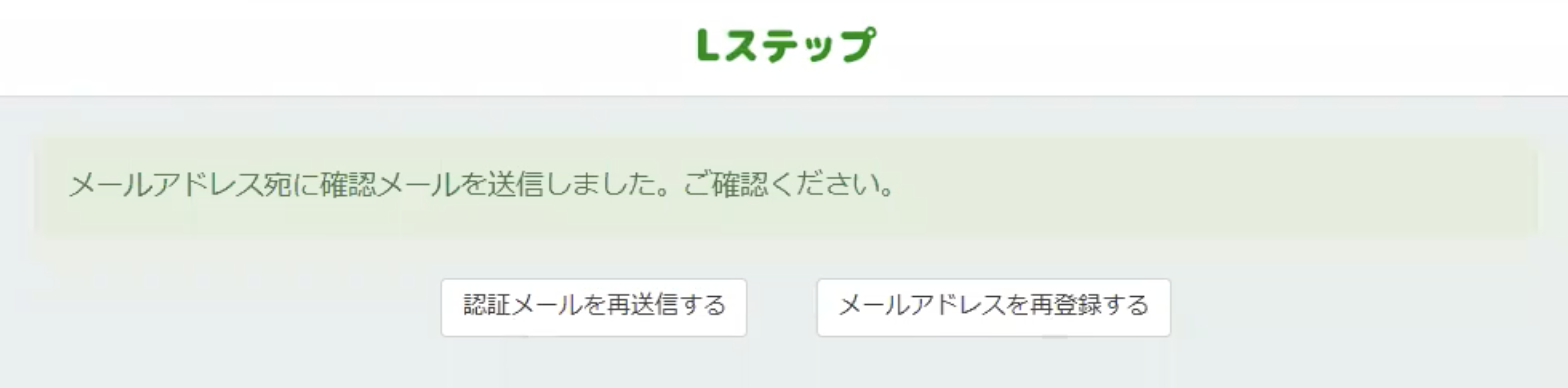
5、入力したメールアドレスに確認メールが届きますので、確認しましょう。

Lステップのユーザー登録


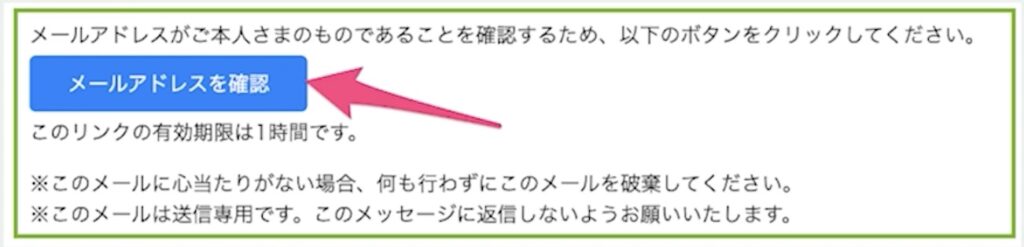
6、届いたメール内の「メールアドレスを確認」をクリックします。


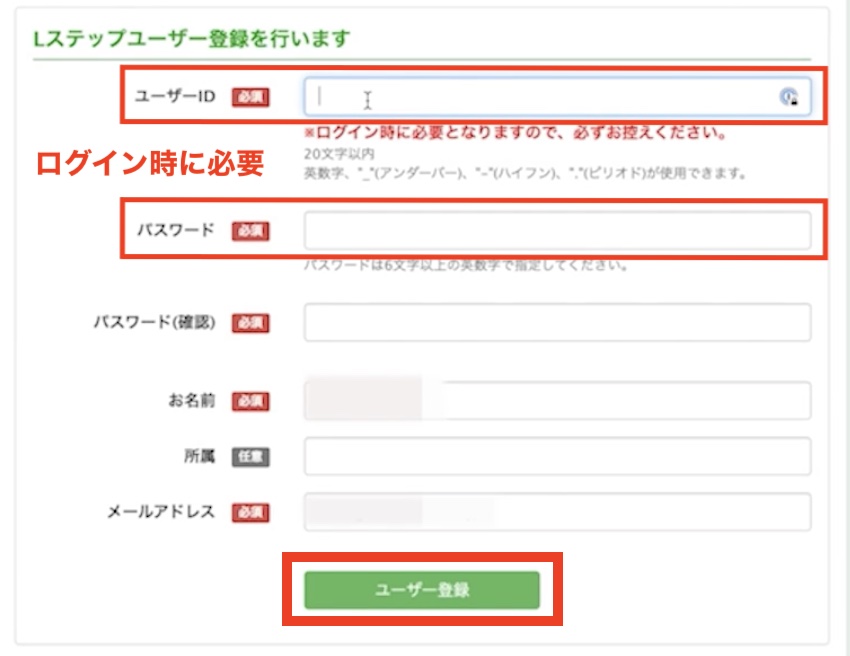
7、次にLステップのユーザー登録を行います。必須の項目はすべて入力してください。ここはご自身で自由に決めることができるので、お好きなものを入力してください。


「ユーザーID」「パスワード」はLステップ管理画面のログイン時に必要となりますので、忘れないように控えておいてください。入力が完了したら「ユーザー登録」をクリックします。

これでユーザー登録は完了です。

初期設定の具体的な設定手順

ここからLステップとLINE公式アカウントを紐づけるための初期設定を始めます。

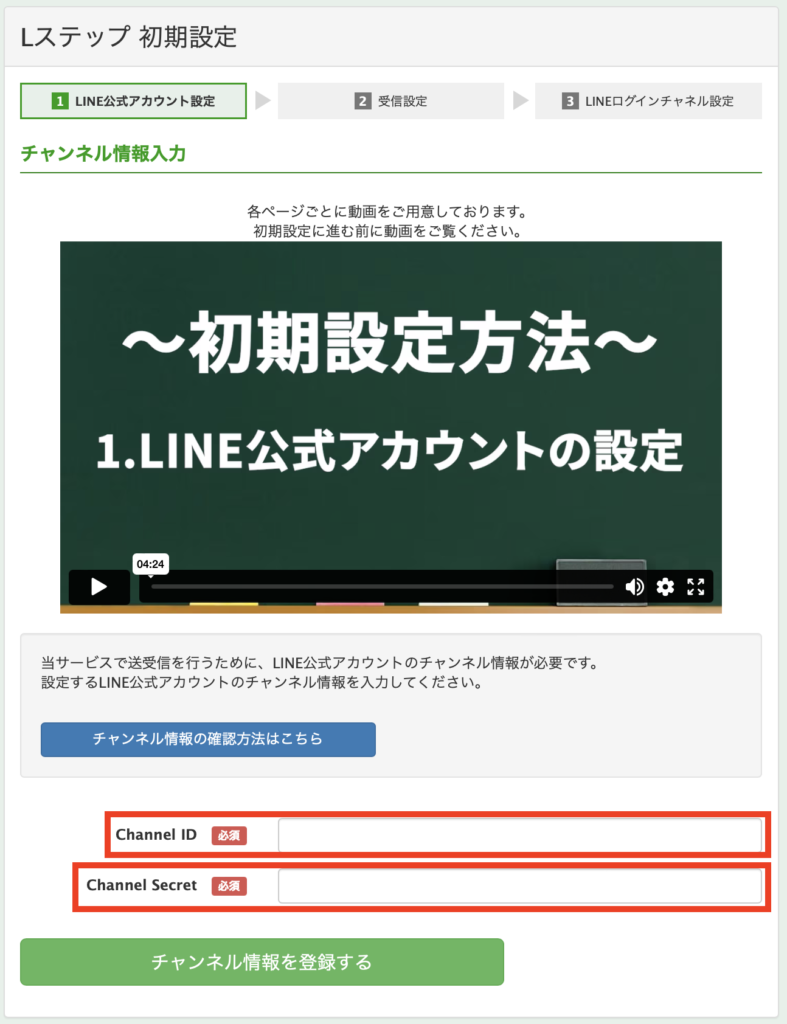
STEP1:Channel ID、Channel Secretの登録方法

1、LステップにChannel ID、Channel Secretを入力します。


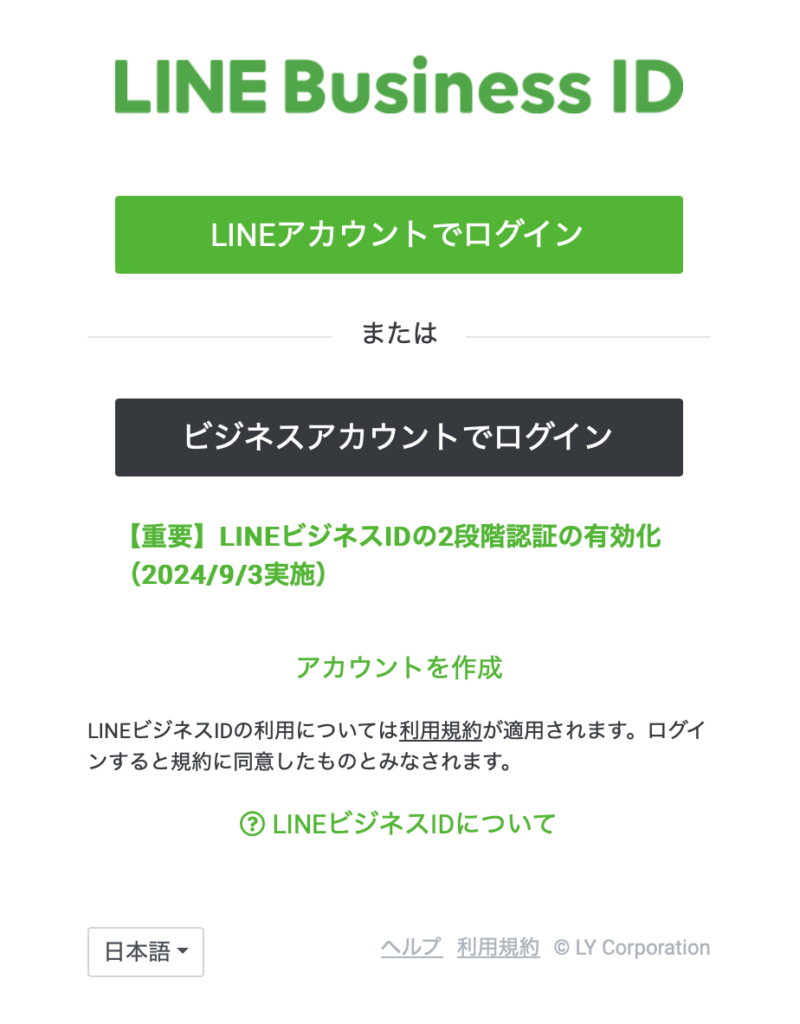
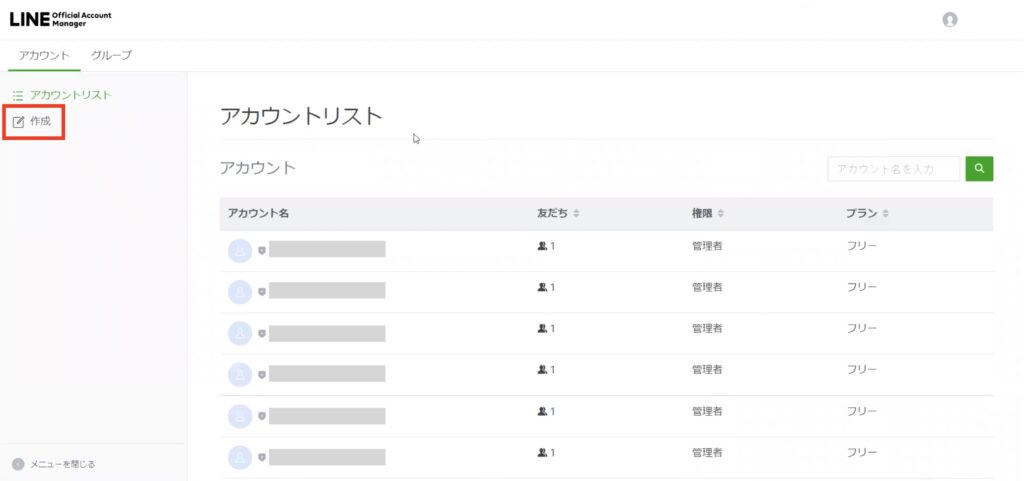
2LINE Official Account Managerにログインします。

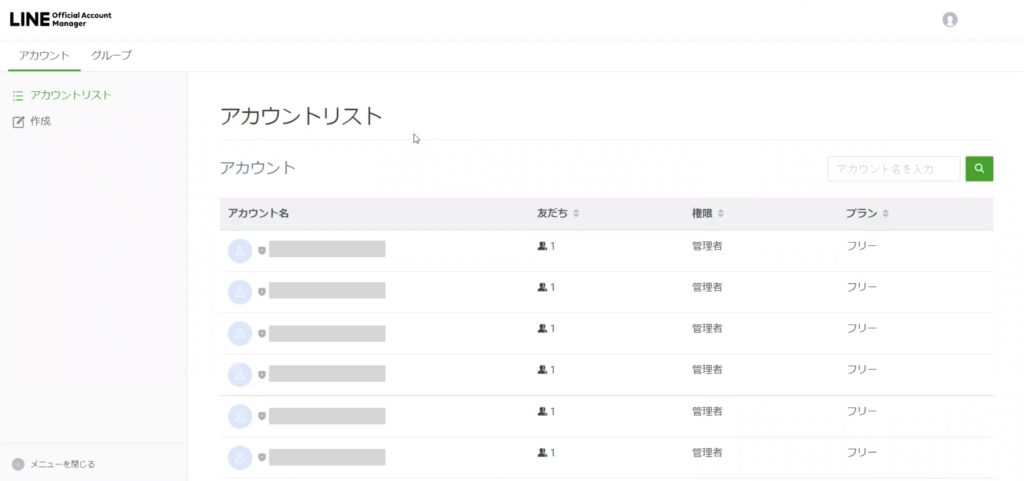
3、Lステップに紐づけるLINE公式アカウントを選択します。
LINE公式アカウントを新しく作成されるかたは、ログイン後の左上「作成」からLINE公式アカウントを作成してください。


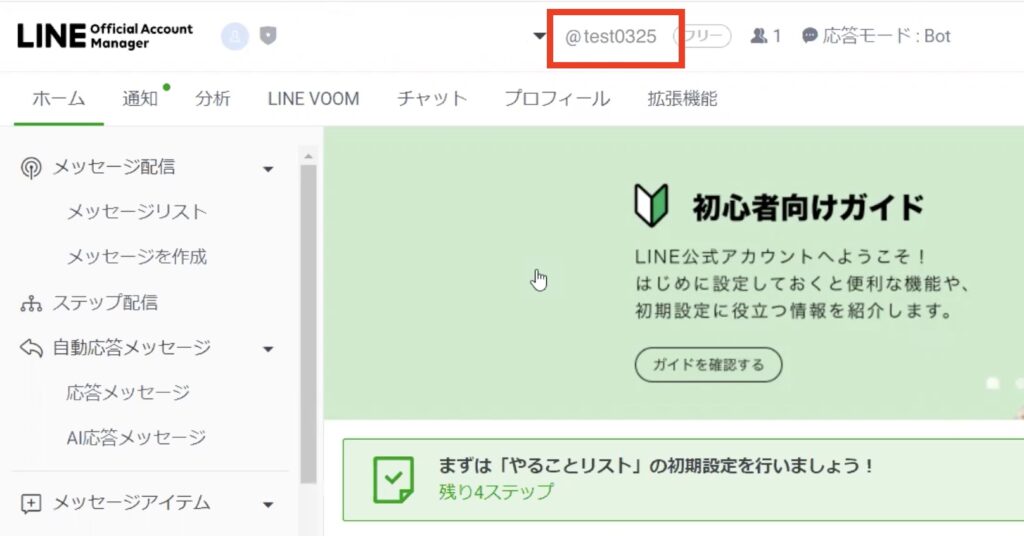
4、LINE公式アカウントを選択したら、今回Lステップと紐づけたいアカウントIDが表示されているか、必ず確認しましょう。


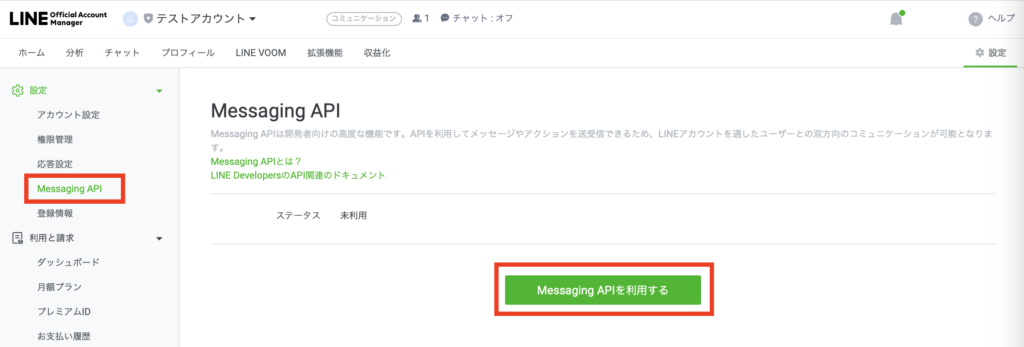
5、画面右上の歯車マーク「設定」をクリックします。


6、画面左側の「Messaging API」を選択し、画面中央に表示される「Messaging APIを利用する」をクリックします。
※ここでMessaging APIの項目が表示されない場合は、管理者権限でログインできていない状態です。


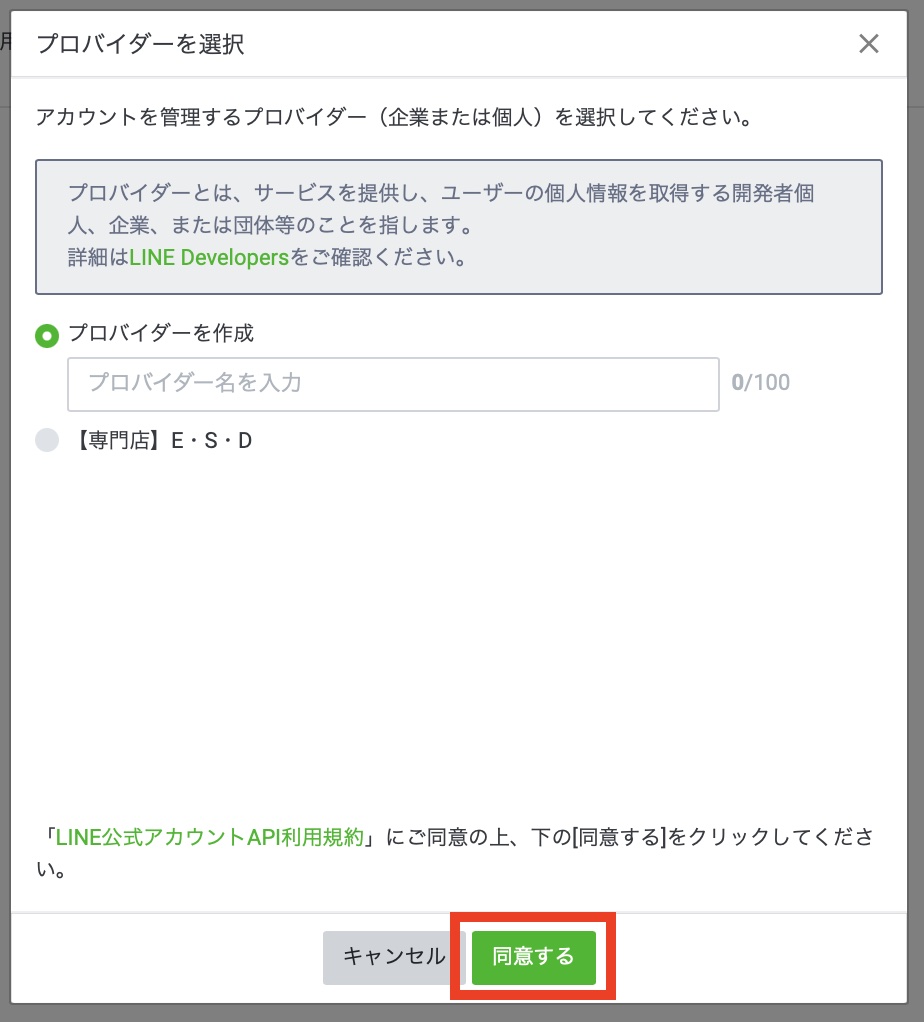
7、ここでプロバイダーを選択します。新規でプロバイダーを作成するか、すでに作成済みのプロバイダーリストから選択し「同意する」をクリックします。


初めてLINE公式アカウントを作成する場合は、プロバイダーを作成します。プロバイダー名は友だち側の認証画面に表示されますので、企業名等が良いでしょう。


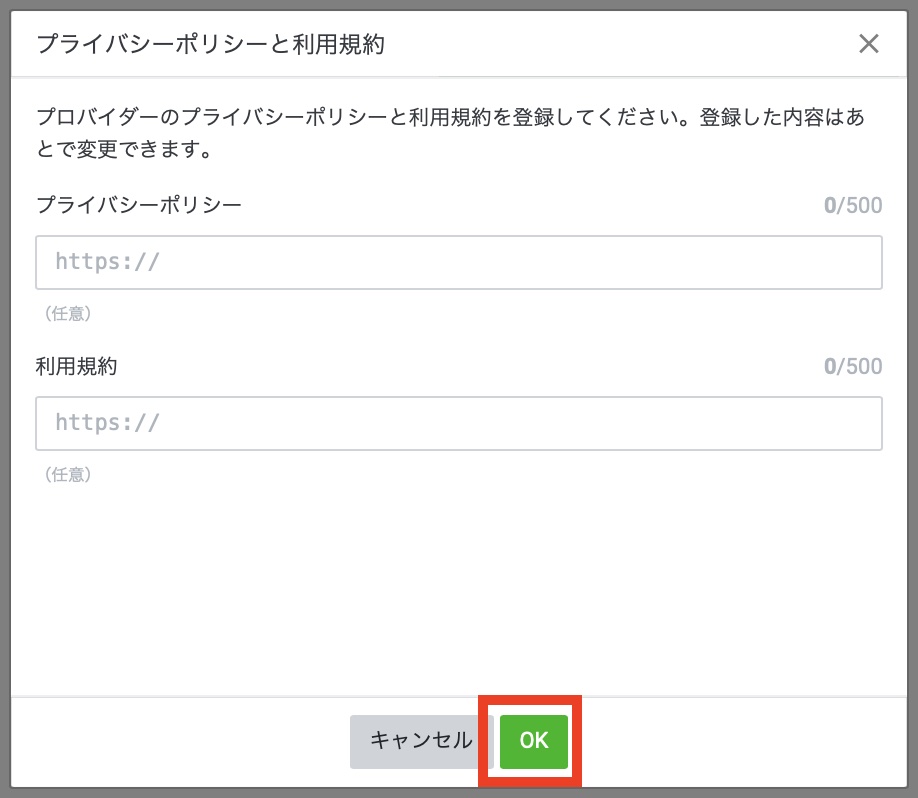
8、プライバシーポリシーと利用規約は必須ではありませんので、不要の場合は空白のままで大丈夫です。「OK」をクリックします。


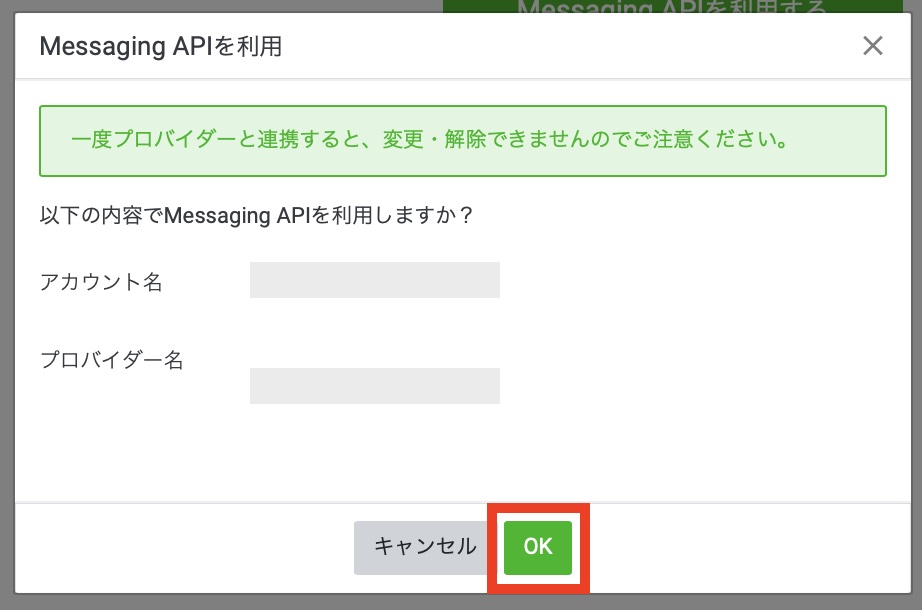
9、表示されたアカウント名とプロバイダー名を確認し、間違いがなければ「OK」をクリックします。


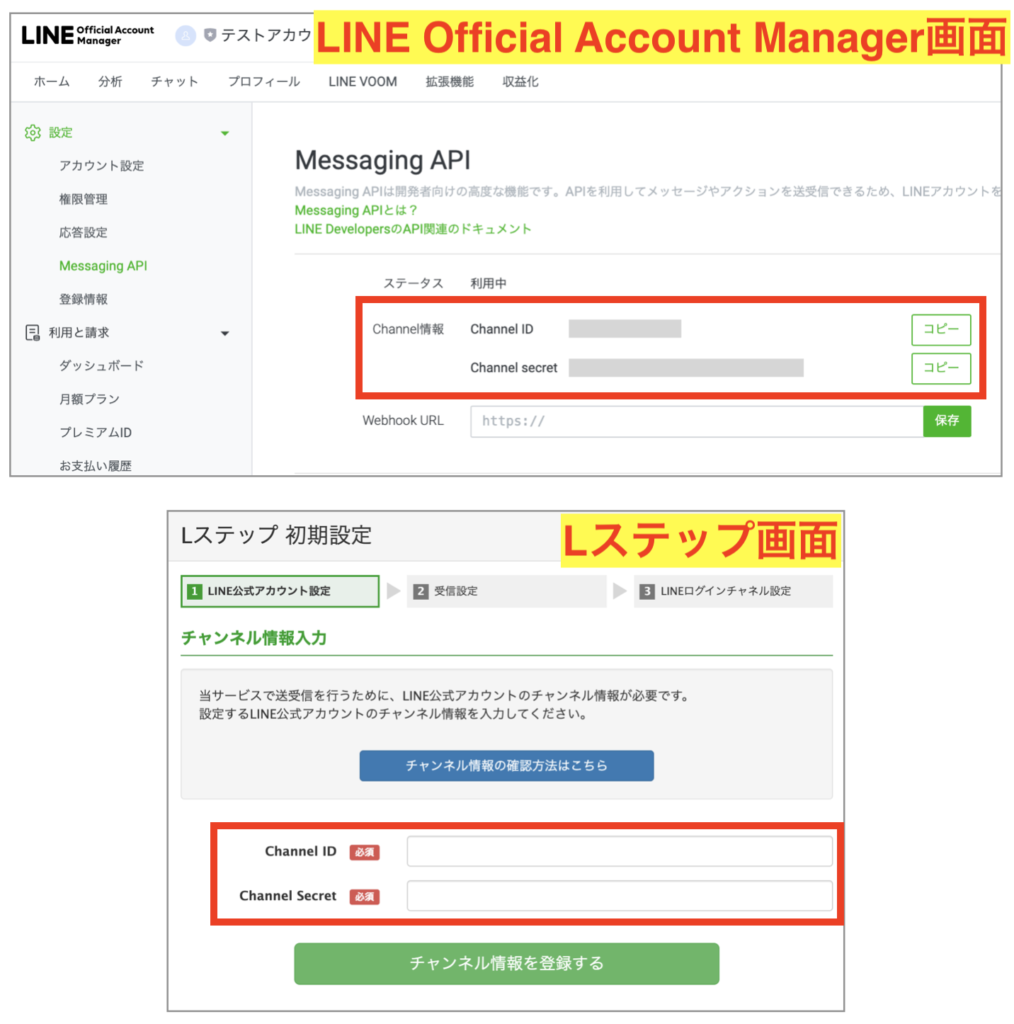
10、Messaging APIの画面が表示されます。ここで表示されているChannel ID、Channel Secret を1のLステップ画面に入力します。必ず「コピー」ボタンを使ってコピーするようにしてください

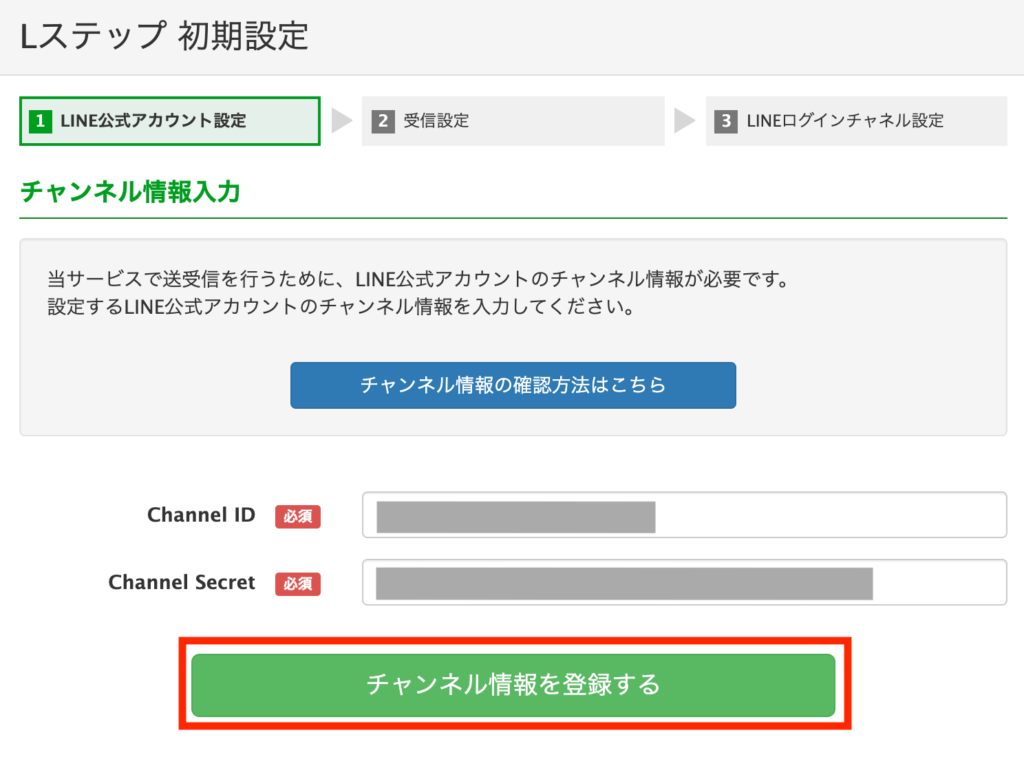
11、Channel ID、Channel Secret のどちらも入力ができたら「チャンネル情報を登録する」をクリックします。


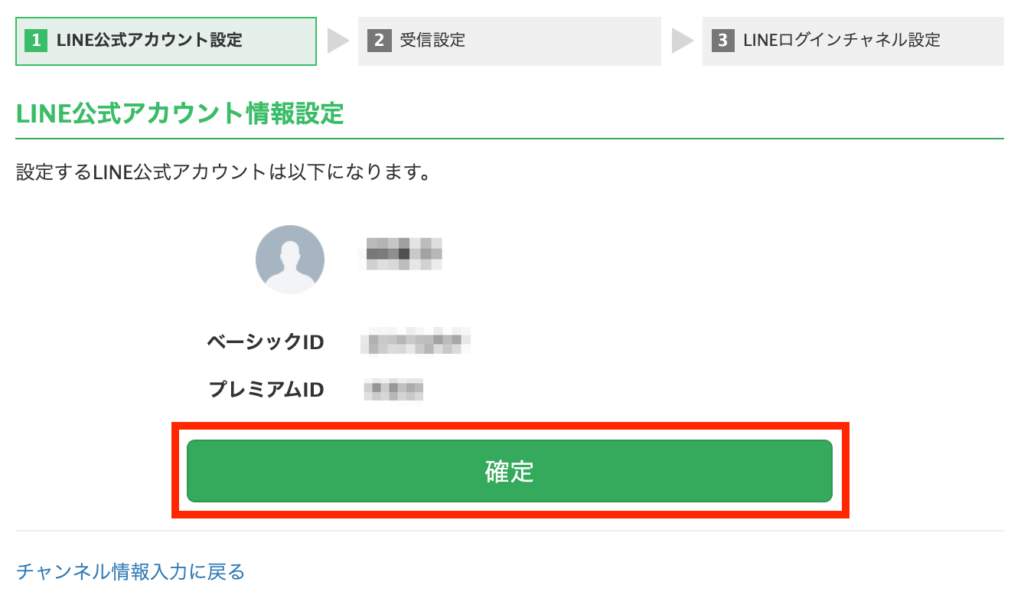
12、設定するLINE公式アカウントを確認したら、「確定」をクリックします。
※ここで連携するLINE公式アカウントを誤った場合、連携の修正はできかねますのでご注意ください。


これでSTEP1の完了です。

STEP2:応答設定の登録方法

1、Lステップでメッセージの送受信をするために、LINE Official Account Manager画面で応答設定を設定します。左メニューバーの「応答設定」をクリックします。


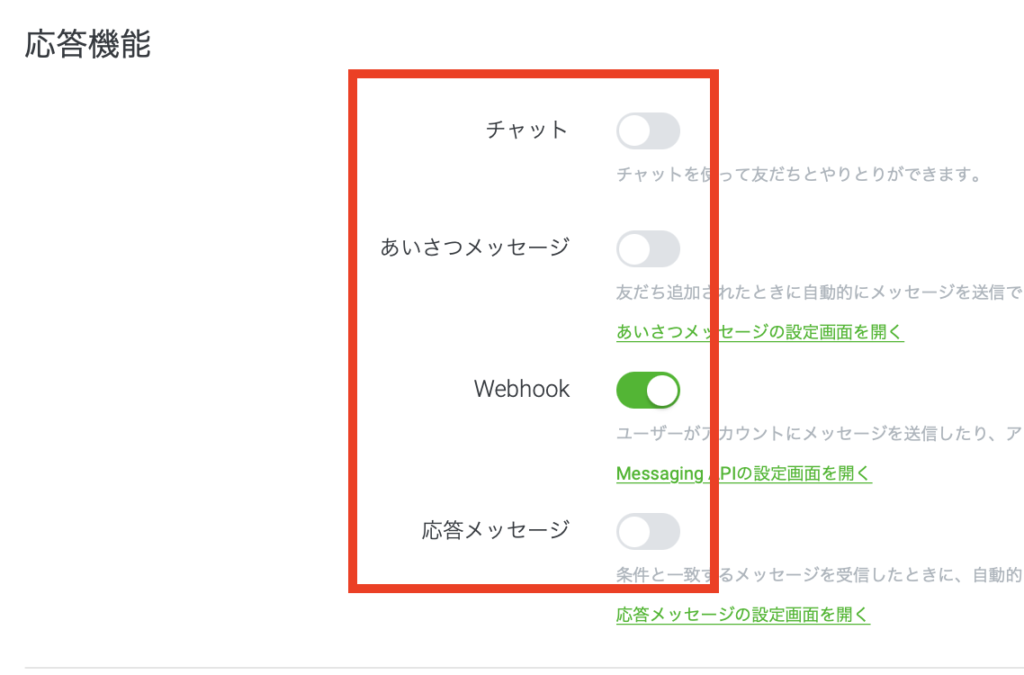
2、設定は下記のようにチェックを入れてください。

  • チャット : オフ
  • あいさつメッセージ :オフ
  • Webhook :オン
  • 応答メッセージ :オフ


3、応答設定が完了したら「応答設定を行なったので次へ進む」をクリックします。


これでSTEP2が完了しました。

STEP3 : LINEログインチャネルの開設と登録方法

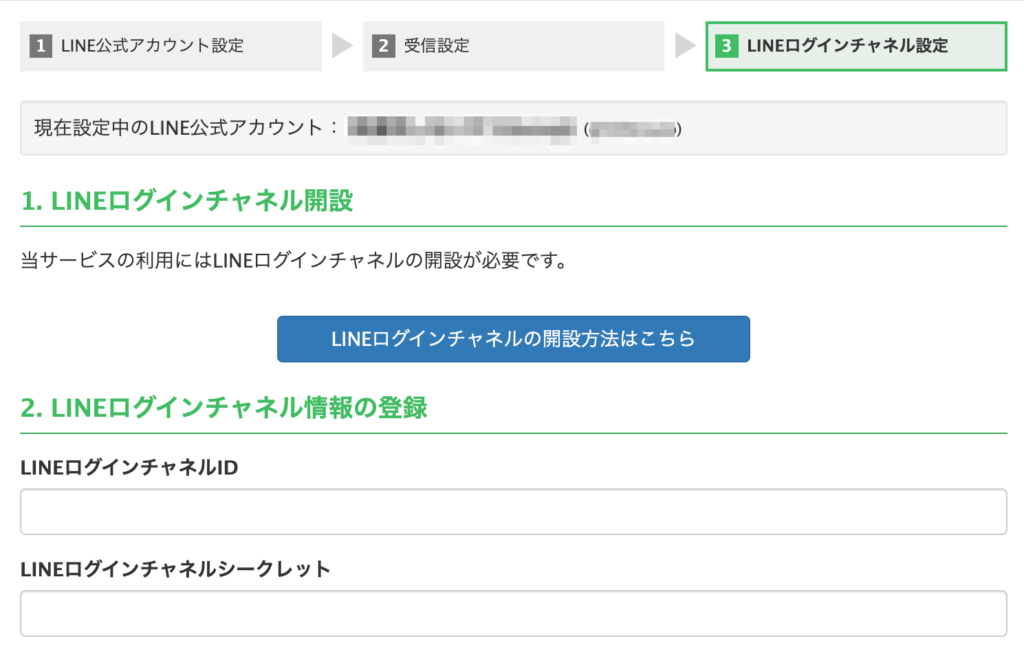
次にLINE DevelopersでLINEログインチャネルの開設をして、チャネルIDとチャネルシークレットをLステップへ入力します。
※元々入力欄に何かしらの文字列が入力されている場合は、PCの自動入力機能によって入力されてしまっておりますので、一度削除して正しいものを入力してください。


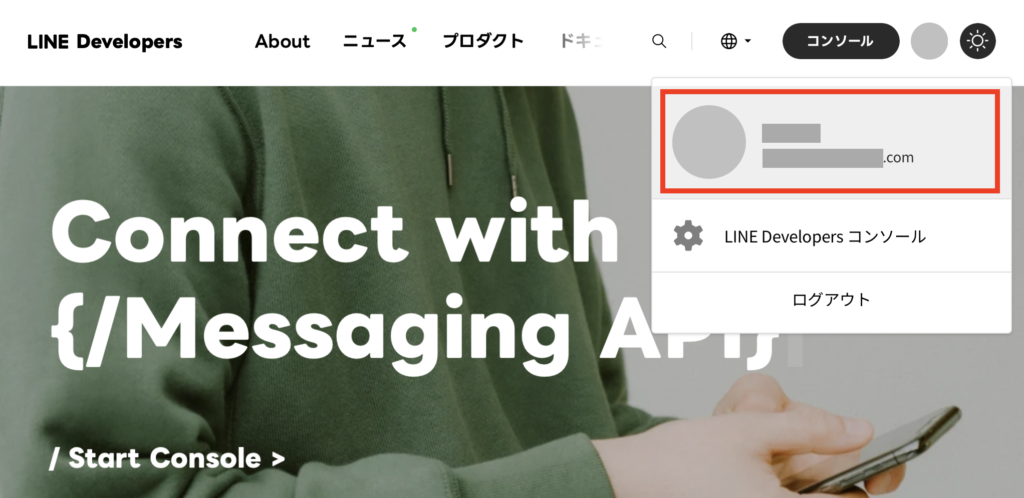
1LINE Developersにログイン後、右上のアイコンをクリックして表示されている名前部分をクリックします。


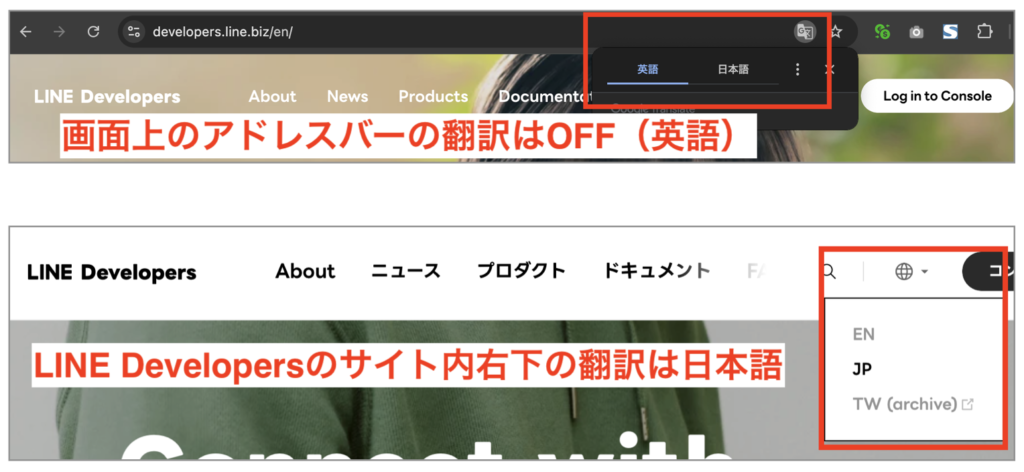
Google翻訳をご利用の場合の言語表示のポイント
普段Google翻訳を使っている方は画面が日本語表示になりますが、LINE Developersではうまく翻訳されないので、画面上のアドレスバーの翻訳はOFF(英語)にして、LINE Developersのサイト内右下の翻訳を日本語にすることで正しく表示されます。


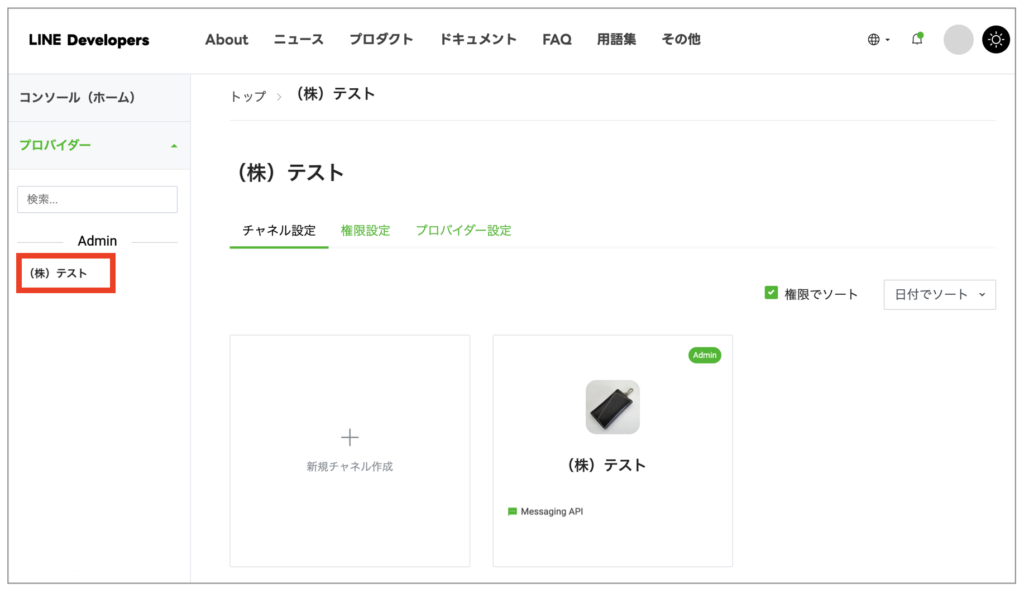
2、「プロバイダー」>「Admin」から、STEP1で作成したプロバイダー名を選択します。


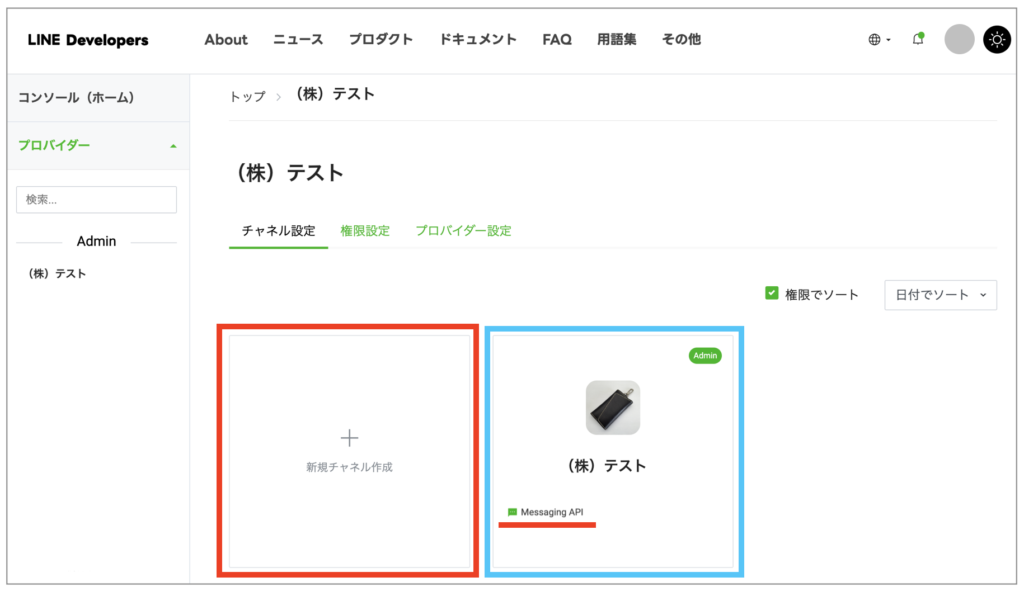
3、今回作成したLINE公式アカウントのMessaging API(水色の枠)があることを確認し、左の「新規チャネル作成(赤色の枠)」をクリックします。


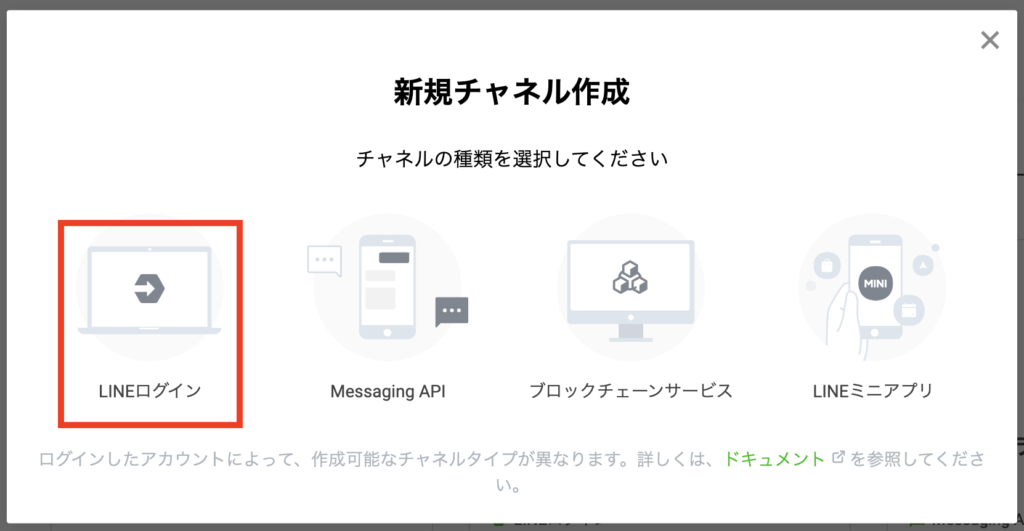
4、「LINEログイン」を選択します。


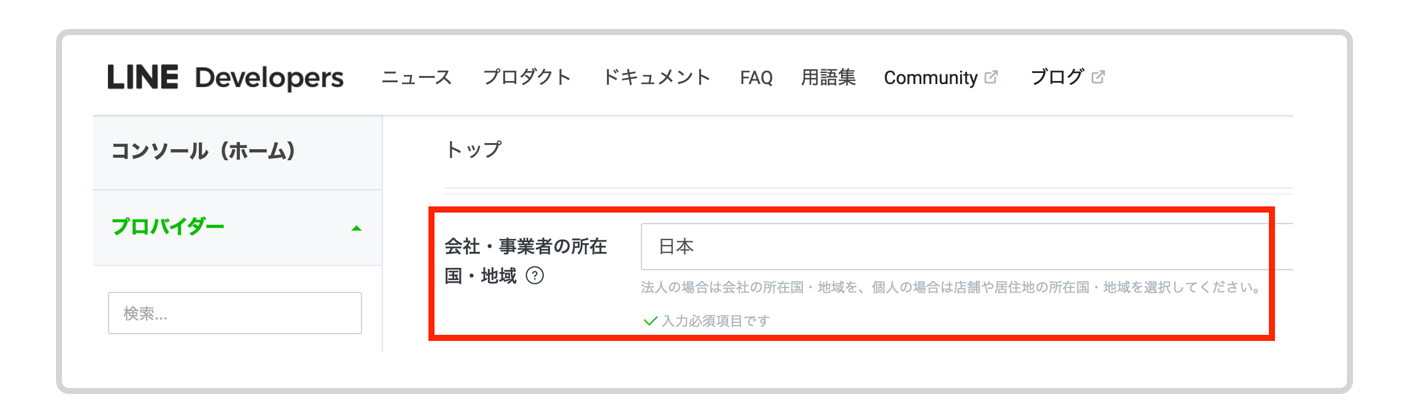
5、「会社・事業者の所在国・地域」を選択します。ここは必須項目です。

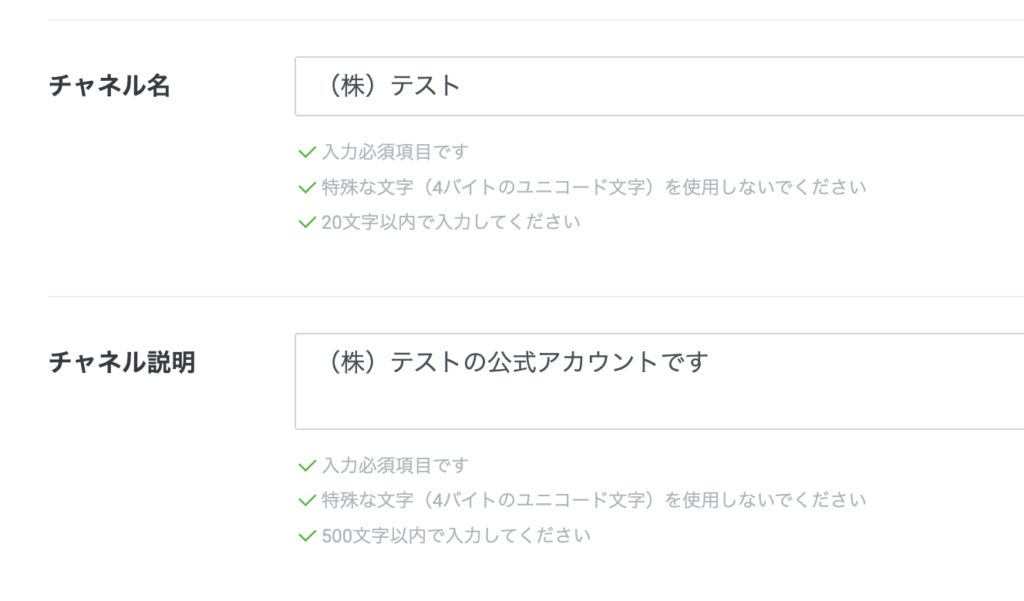
6、「チャネル名」と「チャネル説明」を入力します。ここは友だちに見える部分となります。

  • チャネル名:アカウント名と同じにすることが一般的です。
  • チャネル説明:「(チャネル名)の公式アカウントです」といった入力が一般的です。

※「LINE」「ライン」などのキーワードが入っている場合、申請を許可されない場合があるのでご注意ください。


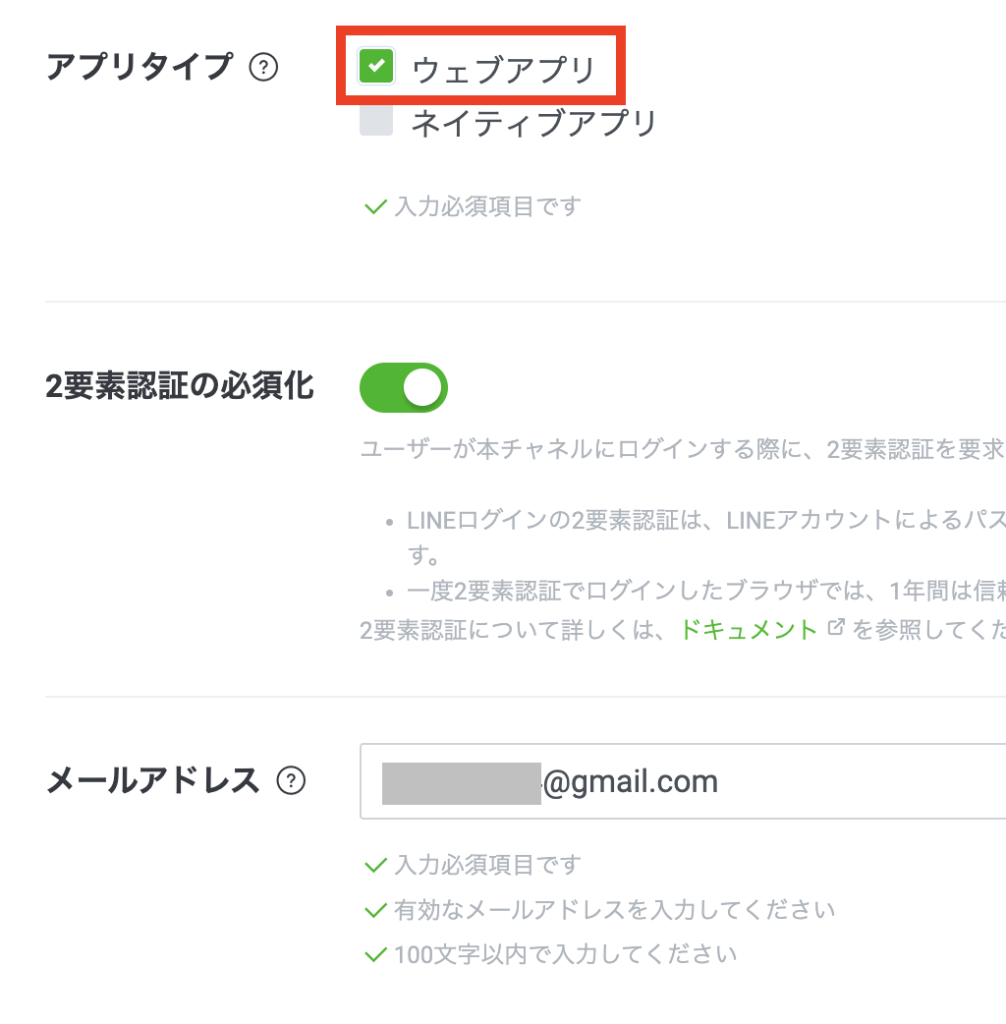
7、「アプリタイプ」は「ウェブアプリ」を選択します。「メールアドレス」はログインの際のメールアドレスを同じにすると管理がしやすいのでオススメです。


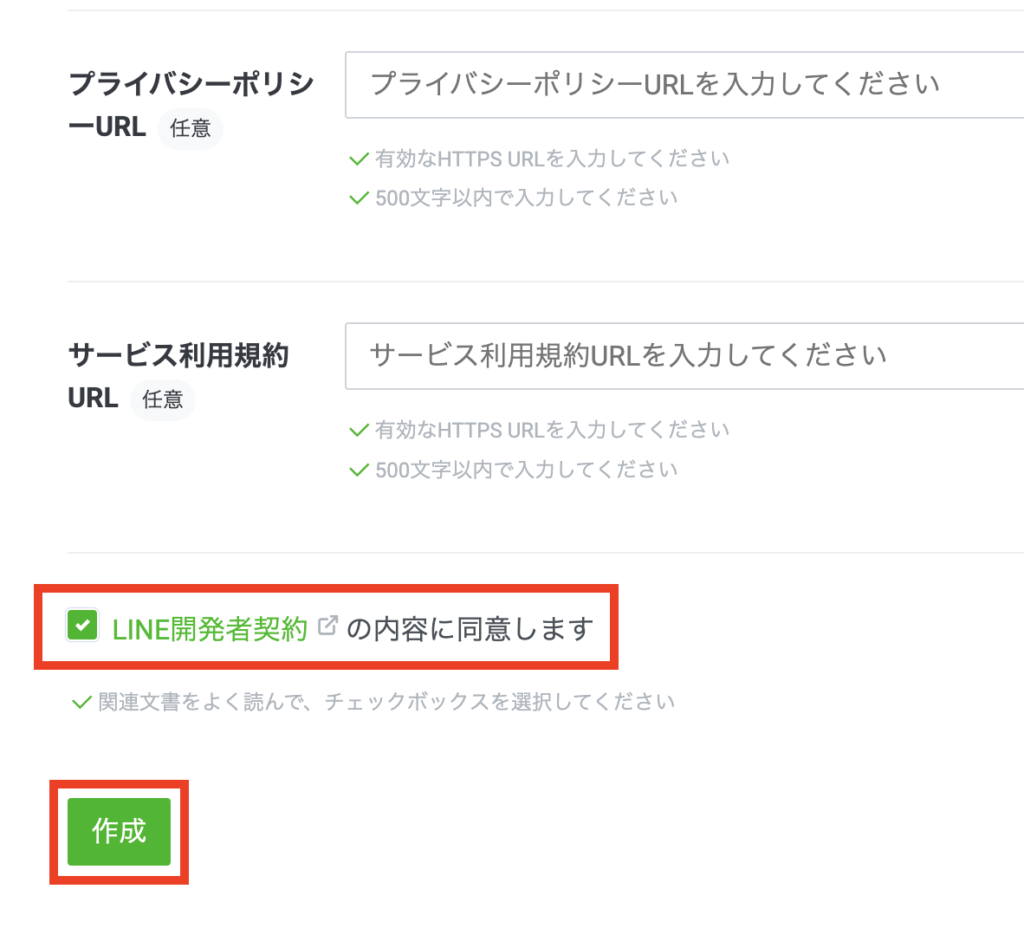
8、「プライバシーポリシー」と「サービス利用規約」は必須ではありませんので、必要に応じて入力してください。「LINE開発者契約」に同意のチェックを入れてから「作成」をクリックします。


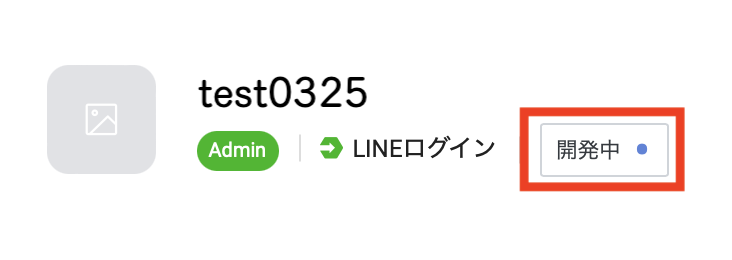
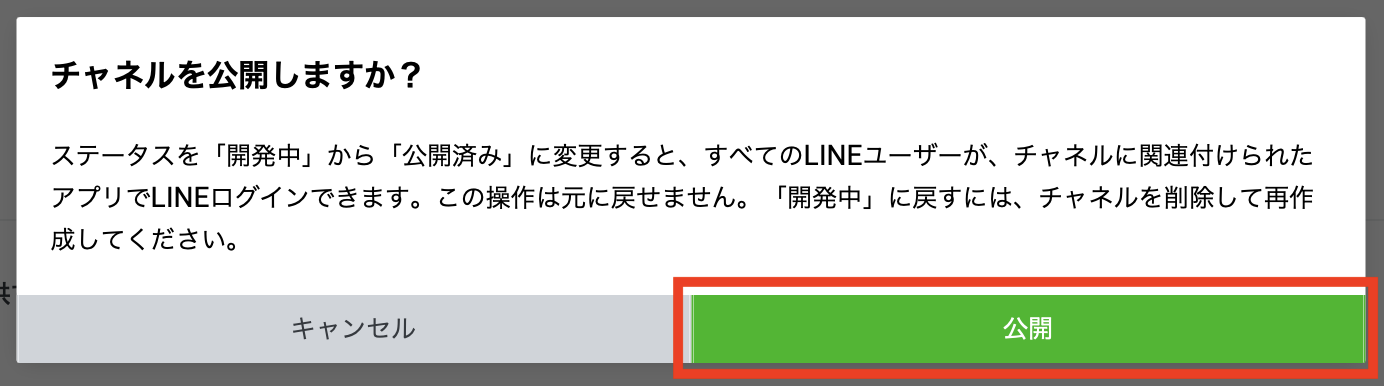
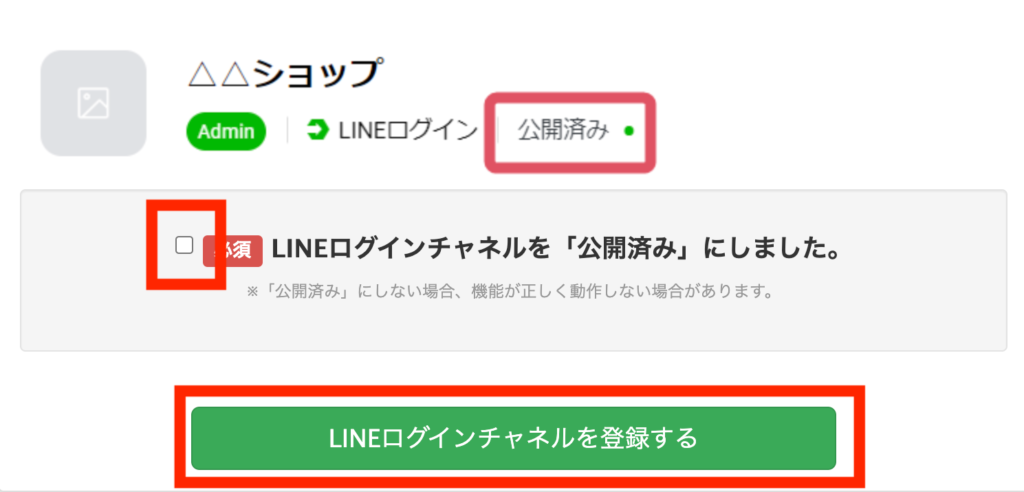
9、チャネルの作成が完了したら、チャネル名の下にある「開発中」をクリックし、「公開」にします。

Lステップで設定したURLが、トーク内ブラウザで開けない原因と対処法


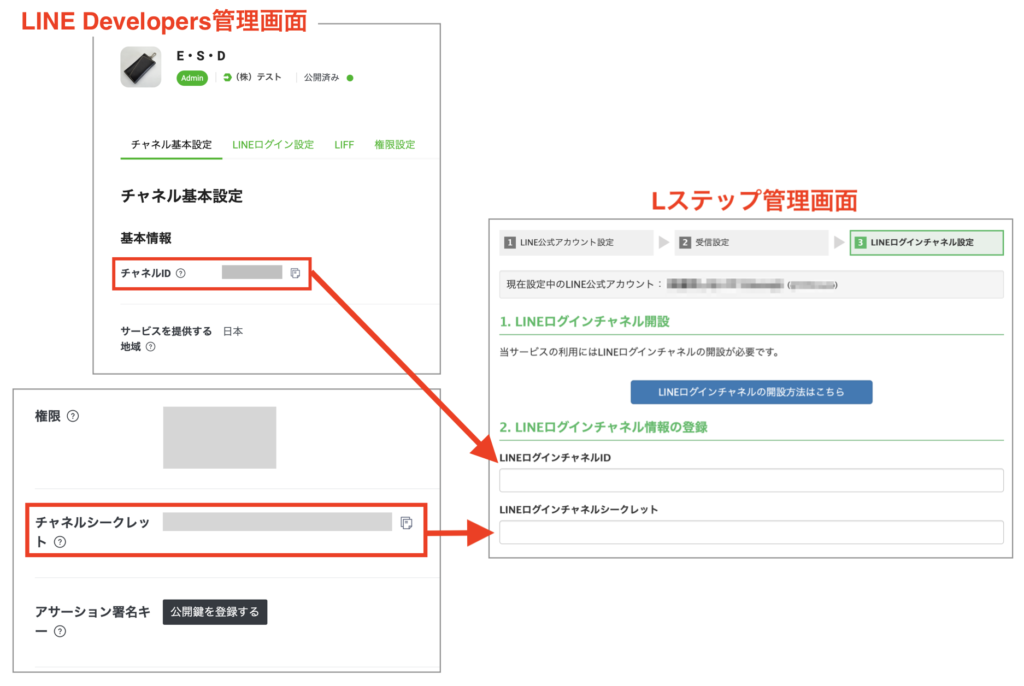
10、チャネルIDとチャネルシークレットをLステップに入力します。


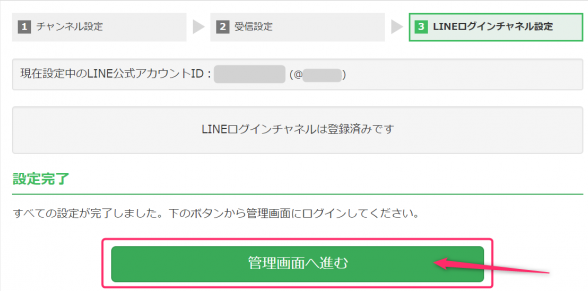
11、「公開済み」になってることを確認して、チェックボックスにチェックを入れ、「LINEログインチャネルを登録する」をクリックします。


これで初期設定が完了しました。「管理画面へ進む」よりLステップを始めましょう。

STEP4:電話番号認証と連携の動作確認

初期設定が完了したら、連携が完了したかを必ず確認しましょう。


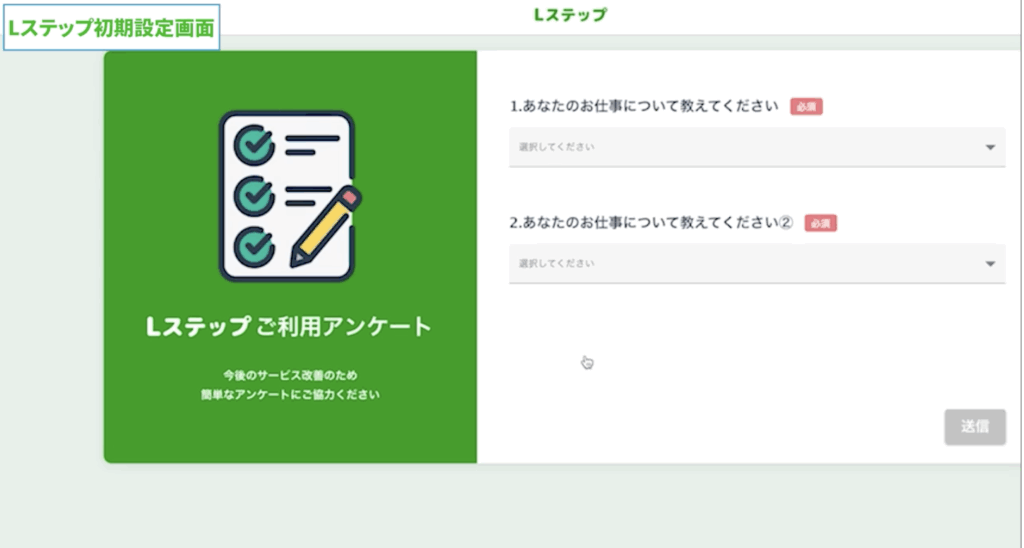
アカウントの初期設定が完了するとアンケート回答画面が表示されますので、ご協力をお願いします。


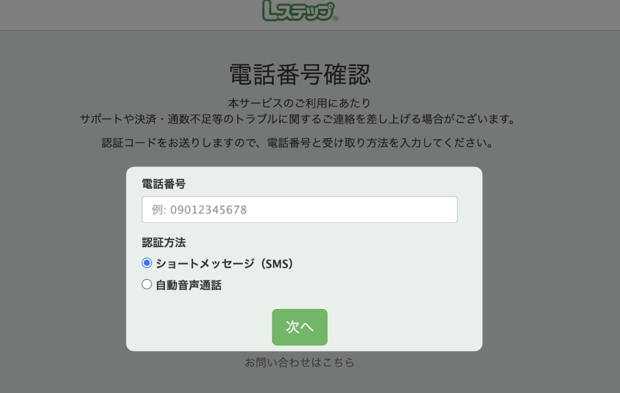
アンケート回答後、管理画面にログインする前に電話番号の認証があります。


認証コードを受け取る端末の電話番号を入力し、認証方法を選択して【次へ】ボタンをクリックしてください。


  • ショートメッセージ(SMS):認証コードが記載されたショートメッセージを受信できます。
  • 自動音声通話:入力した電話番号宛てに自動音声から着信があります。音声で認証コードを受け取れます。

※登録した電話番号は、マイページの「電話番号の変更」画面からいつでも変更ができます。電話番号を変更する場合、つど変更先の電話番号で認証が必要です。


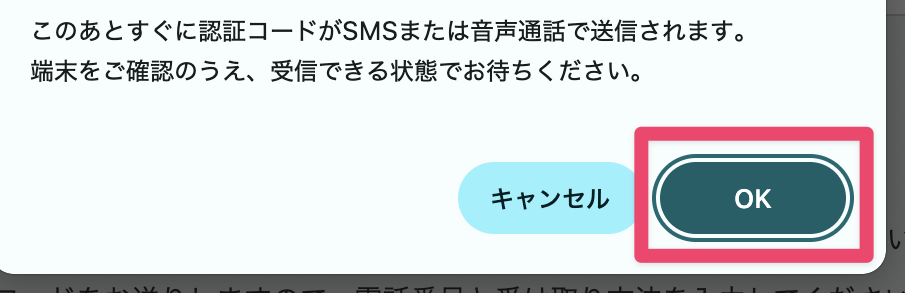
認証コードを受け取る端末が用意できたら【OK】ボタンをクリックしてください。


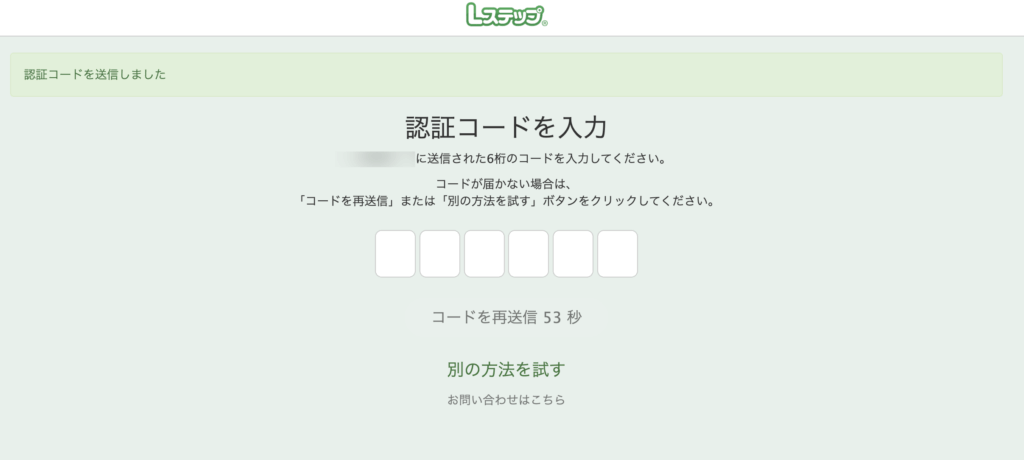
認証コード入力画面に移動します。 受信した6桁の認証コードを入力してください。

正しい認証コードを入力すると自動的にLステップ管理画面に移動します。

※電話番号認証は5回失敗すると10分間ロックがかかり、操作できなくなります。


メッセージの送受信テストをします。
※ただし、配信数にカウントされますのでやり過ぎに注意です。


ご自身のスマートフォンのLINEアプリから、先ほど作成したLINE公式アカウントに対してメッセージを送ってみましょう。


友だち追加されていない場合は、Lステップ管理画面内左メニューの【アカウント設定】>【アカウント情報】>友だち追加URLにアクセスして、表示されるQRコードを読み取り、友だち登録をしてください。


送受信ができればOKです。

カレンダー予約機能が表示されるか確認します。
Lステップ管理画面内の左メニューの【予約管理】>【カレンダー予約】を開きます。
画面右上の「予約サイト確認」>友だち予約URLをコピーし、①のメッセージ送受信テストをしたアカウントに送信します。
送信されたURLをタップして、カレンダー予約画面が表示されればOKです。
もし連携がうまくいってない場合は、すでに友だち追加しているのにも関わらず友だち登録画面が表示されるなど、カレンダー予約の画面が表示されません。
もし正常にカレンダー予約画面が表示されない場合、LINE DevelopersのLINEログイン設定に誤りがある可能性があるので、設定を確認しましょう。
自分の個人LINEアカウントをテスト配信先に設定します。

テスト送信をするには、テスト送信先となるアカウントが「テスト送信対象」に登録されている必要があります。以下の手順に沿って登録しましょう。


Lステップの管理画面>友だちリスト>テスト送信先となるアカウントを選択>名前の横にある設定ボタンをクリック>右側に表示される「追加」をクリックすれば、登録完了です。


なおテスト送信対象は、同様の手順で複数人追加できます。

まとめ

今回はLステップの初期設定について解説しました。


設定のサポートや、使い方についてのアドバイスを希望される方は、ご契約者様限定サポートの「スポットコンサル」をご活用ください。Lステップの認定サポーターが個別にフォローいたします。

 

スポコンパソコン用

LステップとLINE公式アカウントの特徴や機能の違いをわかりやすく解説

Lステップの導入を検討されている方から、次のようなご質問をよくいただきます。


悩んでいる人
  • LステップとLINE公式アカウントの違いは何?
  • Lステップを導入するメリットは?
  • Lステップの利用はどんな人に向いてる?


そこで本記事では、LステップとLINE公式アカウントの特徴や機能の違いについて、具体的に解説します。
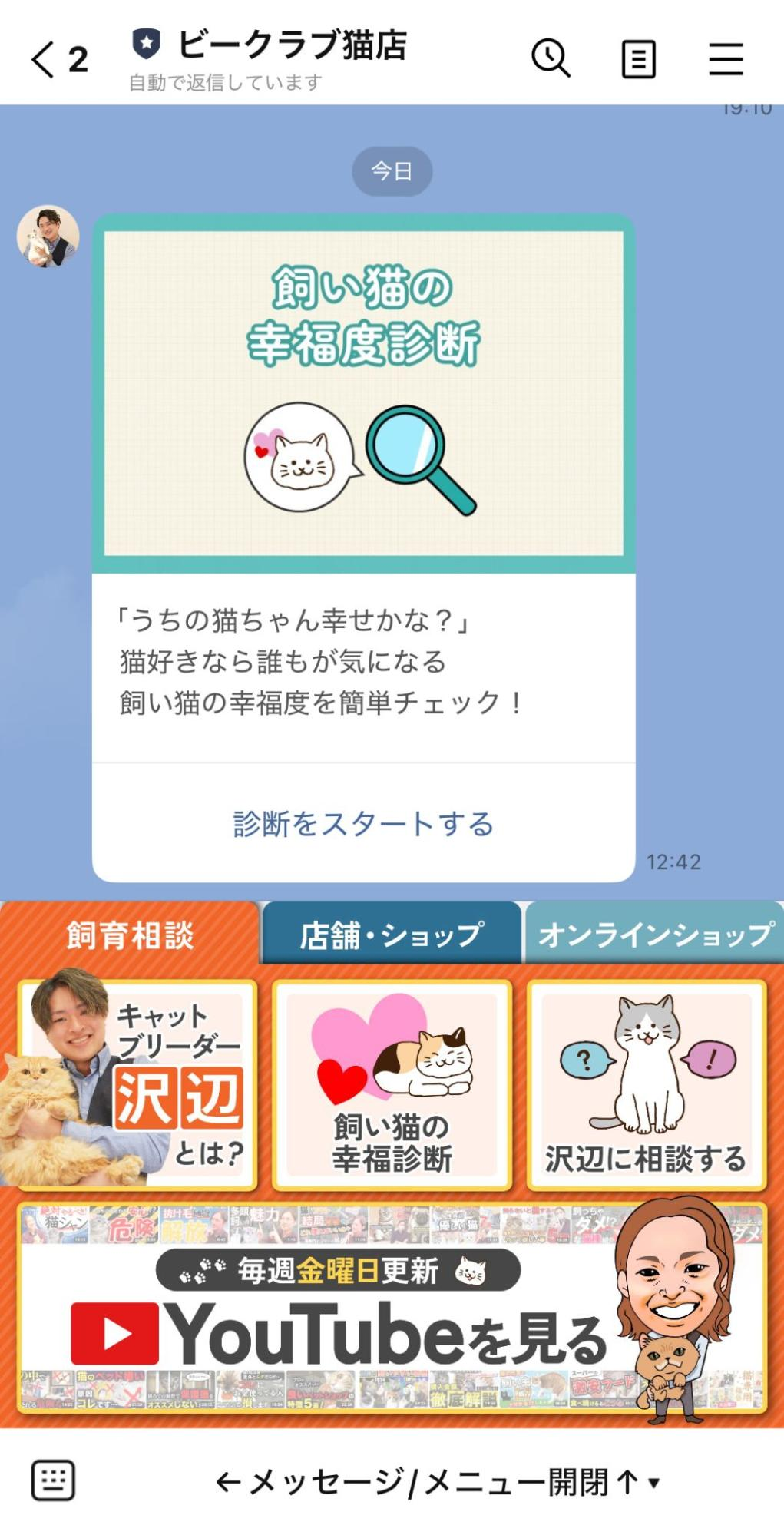
LINE公式アカウントとは?

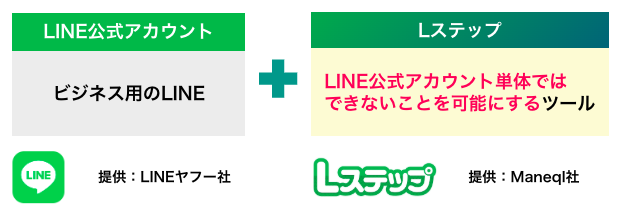
LINE公式アカウントとは、LINEヤフー株式会社が提供する「ビジネス用のLINEアカウント」です。


  • リッチメニュー:トーク画面下部に表示される固定メニュー
  • ショップカード:LINE上で発行できるポイントカード
  • クーポン   :LINE上で発行できるクーポン


など、私たちが普段利用しているLINEにはないさまざまな機能が備わっており、店舗や企業、インフルエンサーなどに活用されています。
 

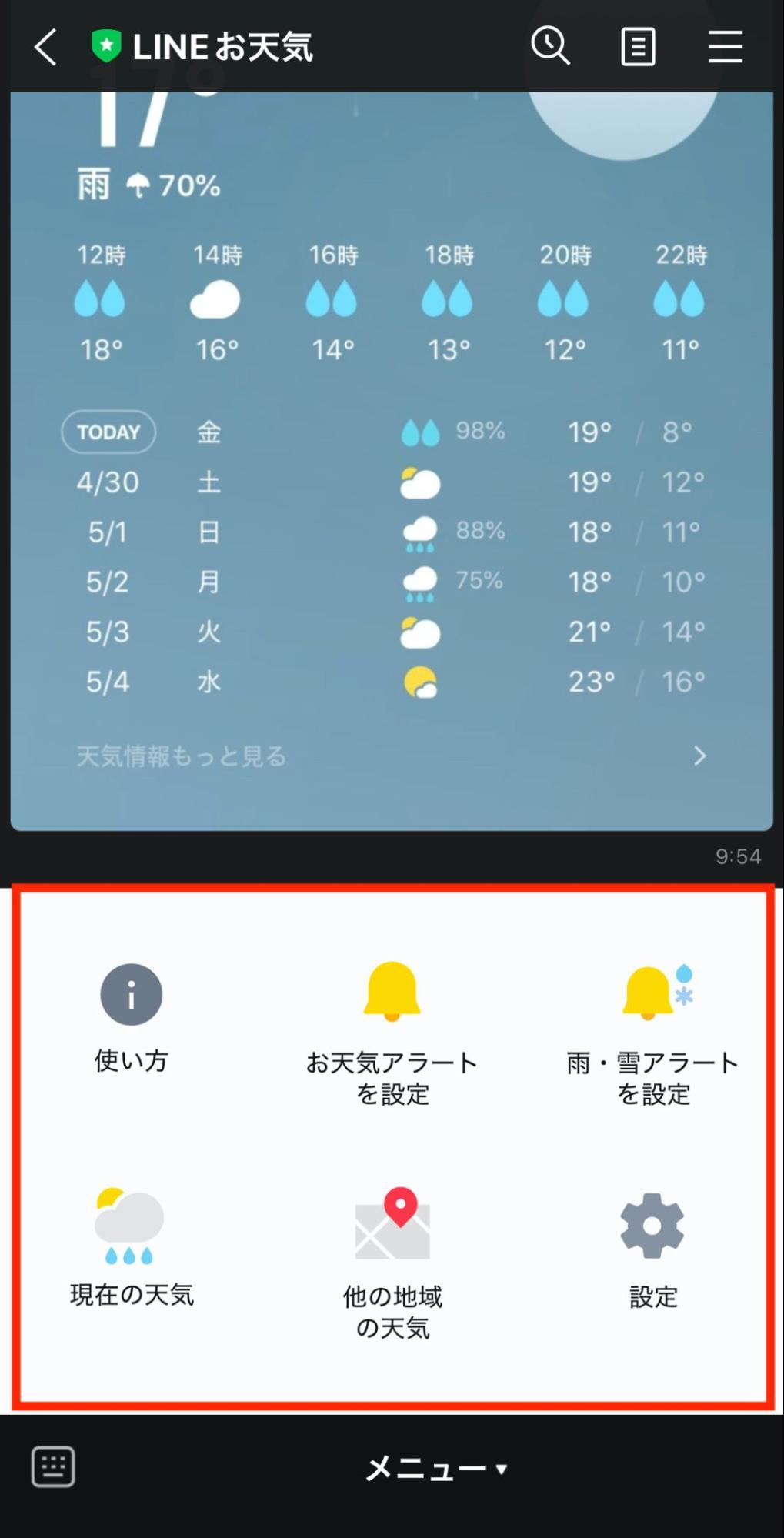
リッチメニュー

LINEお天気


友だち全員に一斉にメッセージの送信ができたり、ステップ配信ができたり、配信面の機能も充実しています。
 

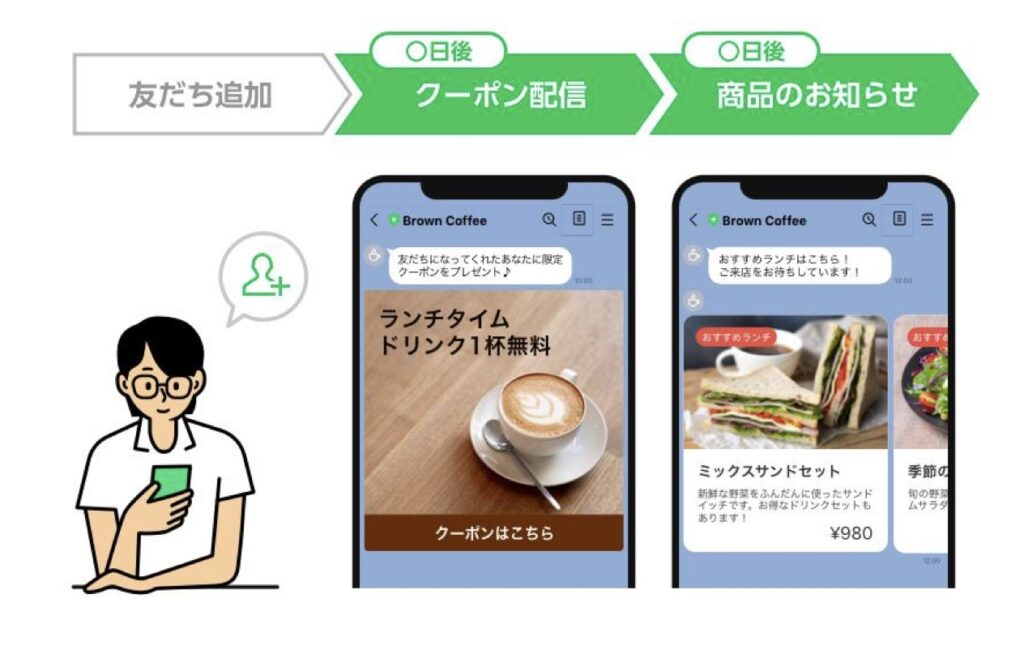
ちなみにステップ配信とは、事前に用意した複数のメッセージを、設定したスケジュールに沿って自動で配信する機能です。
 

友だち追加とクーポン配信

Lステップとは?

Lステップとは、ソーシャルデータバンク株式会社(旧: 株式会社Maneql)が提供する「LINE公式アカウント専用のマーケティングツール」です。


Lステップを一言で説明すると、LINE公式アカウント単体ではできないことを可能にするツールです。


具体的な特徴や両者の違いについては次項で解説しますが、Lステップの導入により実現できることの一例を簡単にご紹介します。

 

  • アンケートで取得した情報を活用できる
  • 全業種で予約機能が使える
  • ユーザーに合うリッチメニューを表示できる

などマーケティングを行う上で欠かせない機能が備わっています。
 

前提として知っておいていただきたいのは、LINE公式アカウントとLステップは別の企業が提供するサービスで、それぞれ契約が必要となる点です。
LINE公式アカウントとLステップの違い

LINE公式アカウントとLステップの違いを、機能別に解説します。

配信

各配信機能の特徴をひとつずつ解説します。

チャット

LINE公式アカウント Lステップ
チャットが利用できる
タイミング
  • 未認証アカウント
    →友だちからのアクション後
  • 認証済みアカウント
    →友だち追加後
友だち追加後
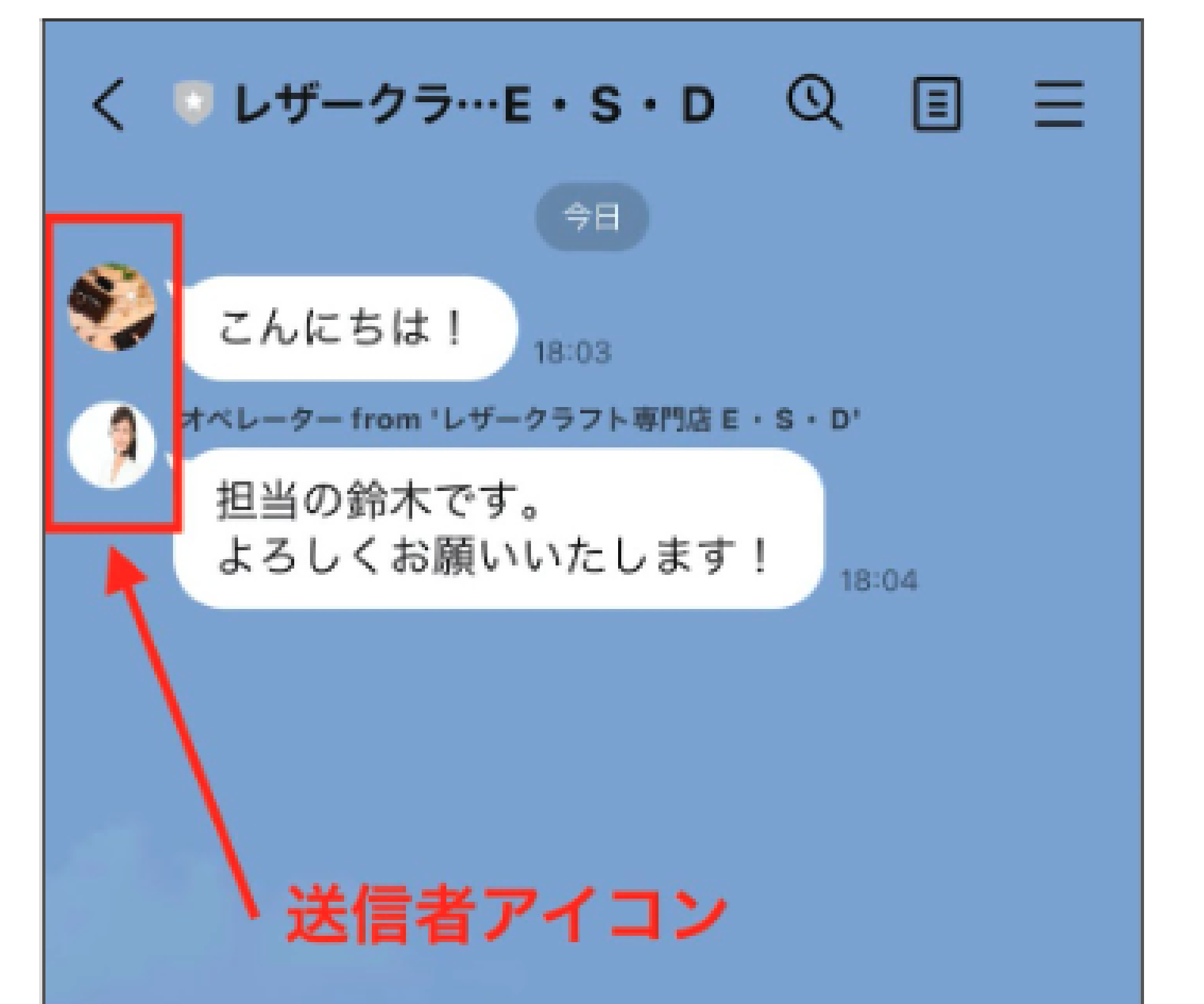
送信者アイコンの変更
できない
できる


私たちが普段使うLINEは、友だち追加すると友だちリストに連絡先が追加されます。


LINE公式アカウントの認証済アカウント(LINEヤフー社の審査をクリアしたアカウント)も同様の仕組みですが、未認証アカウントの場合は、友だち側からメッセージが送られてくるなどのアクションがないと、連絡先に友だち情報は反映されません。


Lステップが導入されていれば、未認証アカウントでも友だち追加後にリストに反映されますので、友だち追加後すぐに個別のやりとりができます。


またLステップでは、チャットでも送信予約ができたり、送信者アイコンの変更ができたりします。


LINEチャットメッセージ画面

絞り込み配信

LINE公式アカウント Lステップ
絞り込み条件
  • 属性
    →性別・年齢・居住地・OS・友だちになってからの期間
  • オーディエンス
職業や趣味など、
自由に情報を取得し利用できる
情報の取得方法
属性はLINE内のサービス閲覧・購入履歴などを基に、自動的に付与される。
情報不足のユーザーは属性不明となる
アンケートでユーザーから
直接取得できる
配信に必要な人数
  • 属性
    →ターゲットリーチ※が100人以上
  • オーディエンス
    →50人以上必要なものが多い
1人以上


ターゲットリーチとは、属性不明とブロックした人を抜いた友だち数です。友だちの総数が100人でもブロックが10人いたら、ターゲットリーチは90人となります。


絞り込み配信は例えば、

  • 男性
  • 30代
  • 東京都在住

など、特定の条件に当てはまるユーザーを対象に配信したいときに使う機能です。


LINE公式アカウントの場合、絞り込める項目が限定的で、配信に必要な最低人数の縛りもあるため、友だち数が少ないアカウントでの活用は難しいと言えます。


一方Lステップでは、絞り込み項目を自由に作成・情報取得し、対象が1人でもいれば配信できますので、運用を始めたばかりのアカウントでも使いやすいのが特長です。

ステップ配信

LINE公式アカウント Lステップ
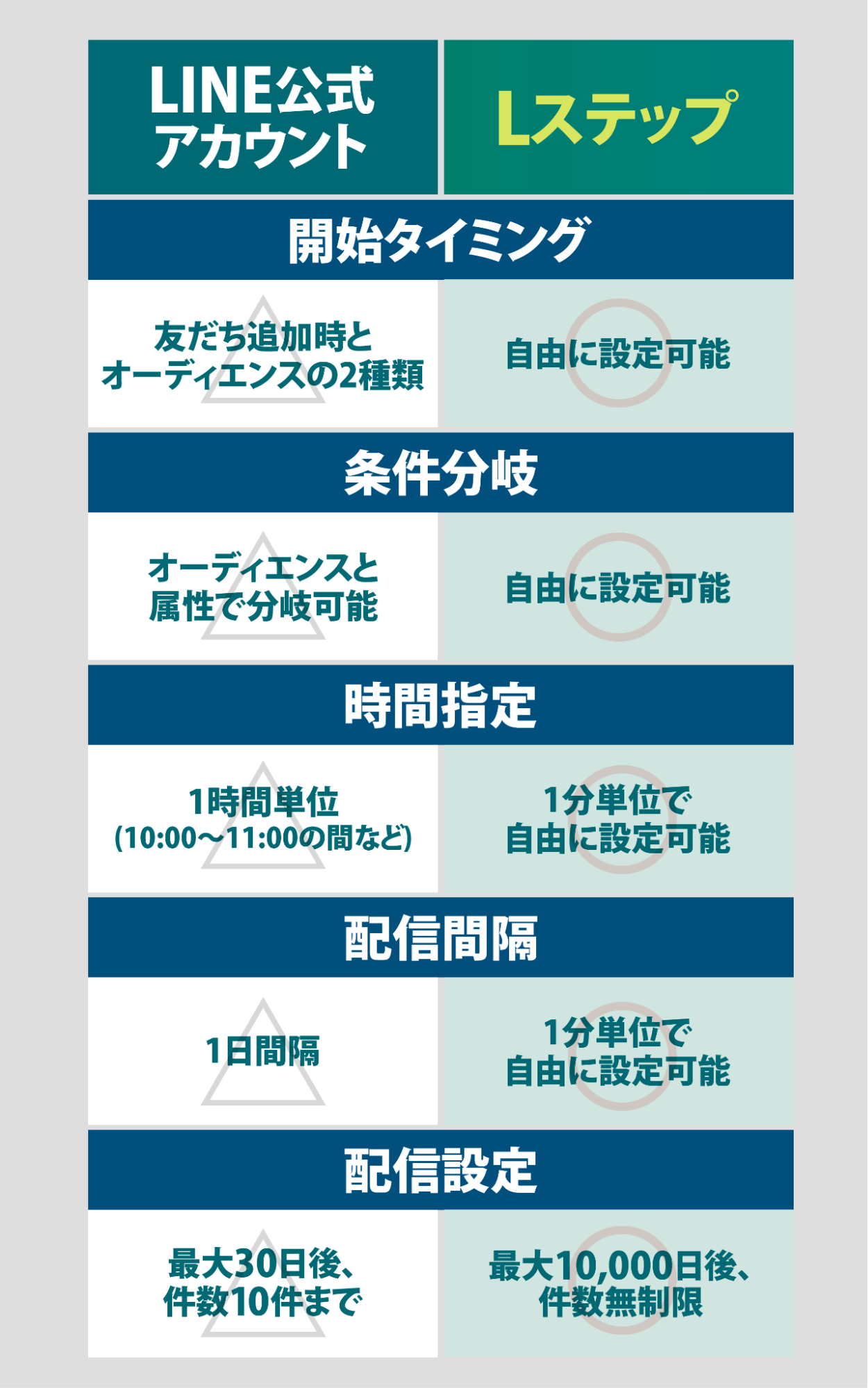
配信方式
時刻で指定
  • 時刻で指定
  • 経過時間で指定
開始タイミング
  • 友だち追加時
  • オーディエンス
自由に設定可能
条件分岐
  • 属性
  • オーディエンス
自由に設定可能
時間指定
1時間単位
1分単位で設定可能
配信間隔
1日間隔
1分間隔で設定可能


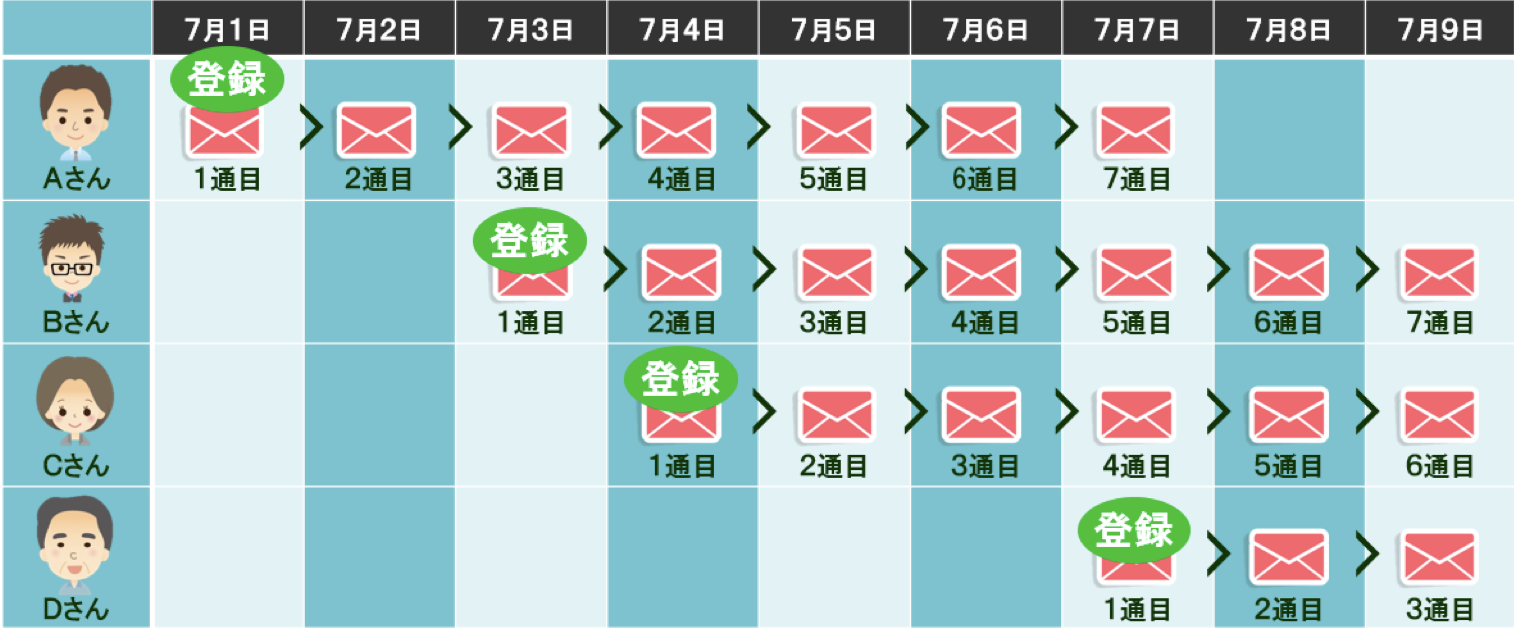
ステップ配信(Lステップの機能名はシナリオ配信)は、設定の柔軟性に差があります。


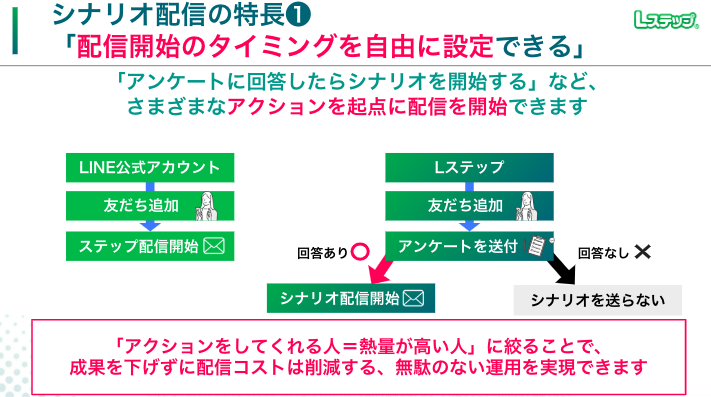
例えばLステップは、ユーザーのアクションを起点に配信を開始できるのが特長です。


シナリオ配信の特徴


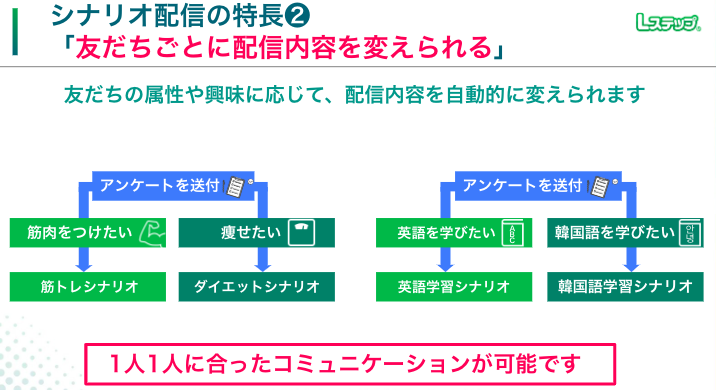
その他、ユーザーの属性や興味に応じて配信内容を自動で変えられるのも、Lステップならではできることです。

シナリオ配信の特徴

吹き出しのカスタマイズ

LINE公式アカウント Lステップ
表現の自由度
高い
(ただしコード操作が必要)
高い
(コード操作が不要)
 

Lステップには「Lフレックス」という、ボタン・画像・動画・テキストなどのレイアウトを自由にカスタマイズできる機能があります。


フレックスメッセージのイメージ

フレックスメッセージのイメージ


Lフレックスを使うと反応率が1.5倍ほど上がるというもあり、多くのアカウントで活用いただいている機能のひとつです。


LINE公式アカウントも「Messaging API」という機能を利用すると、同様のカスタマイズができるようになります。


ただコードの操作が必要なため、専門知識がなければ設定できません。一方Lステップはコードの操作が不要なので、誰でも簡単に設定可能です。⇒Lステップのサービス説明資料の無料ダウンロードはこちら

その他の配信

LINE公式アカウント Lステップ
ABテスト
2025年3月にサービス提供を終了
できる


その他、LINE公式アカウントには「ABテスト」機能がありましたが、2025年3月をもってサービス提供を終了しました。Lステップでは現在も配信のABテストが可能です。


アンケート

LINE公式アカウントやLステップでは、友だちに対しアンケートを実施できます。


アンケートを取る際に使う機能は、

  • LINE公式アカウント:リサーチ
  • Lステップ     :回答フォームやカルーセルなど手段は複数


ここではLINE公式アカウントの「リサーチ機能」と、Lステップの「回答フォーム機能」を使った場合の比較をご紹介します。

基本機能

LINE公式アカウント(リサーチ) Lステップ(回答フォーム)
設問数
最大10問
制限なし
回答形式
  • 単一回答
  • 複数回答
  • 記述回答
※記述式は認証済アカウントのみ利用可
  • 単一回答
  • 複数回答
  • 記述回答
※記述式は認証済アカウントのみ利用可
回答内容の確認
回答が20件以上なければ確認できない
回答が1件でもあれば確認できる


アンケートは、取得した情報をどれだけ活用できるかがポイントです。


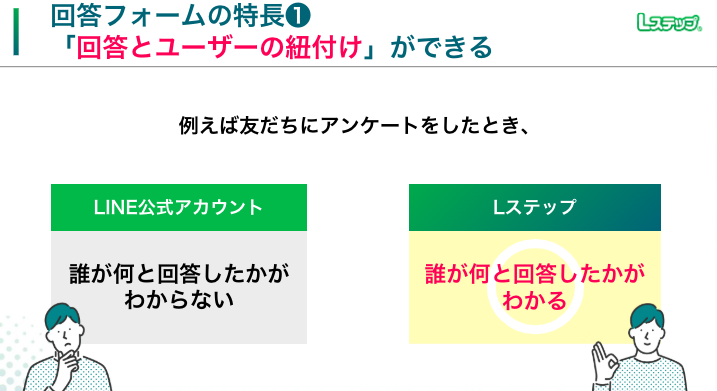
LINE公式アカウントのアンケートは回答とユーザーが紐付かないため、誰が何と回答したかまではわかりません。


回答フォームの特徴


一方Lステップは誰が何と回答したかがわかる上、回答内容は自動的にシステムに保存されるよう設定ができます。


回答フォームの特徴


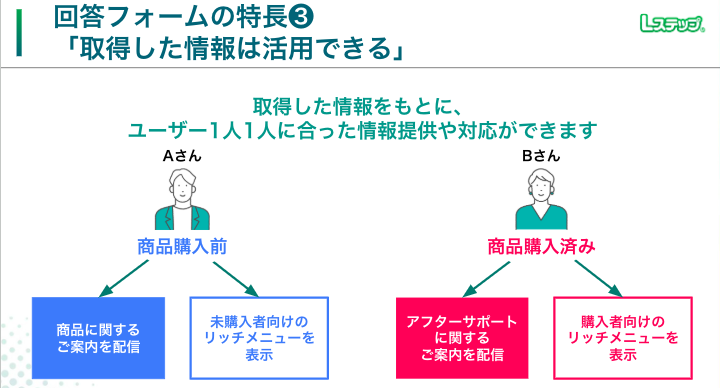
また、回答によって配信内容やリッチメニューの表示を変えるなど、取得した情報を活用していけるのもLステップの大きな強みです。


回答フォームの特徴

デザインの自由度

LINE公式アカウント
(リサーチ)
Lステップ
(回答フォーム)
デザインの自由度
画像を差し込めるのみ
高い


その他、デザインの自由度にも違いがあります。リサーチ機能はデザインの変更ができないため、見た目は変えられません。


LINE公式アカウントのアンケート画面
LINE公式アカウントのアンケート画面


Lステップの回答フォームはカスタムができるので、企業やお店のイメージに合った見た目の構築が可能です。


Lステップのアンケート画面の一例

Lステップのアンケート画面の一例

予約管理

次に、予約管理機能の特徴を解説します。

基本機能

LINE公式アカウント Lステップ
予約機能が使える業種
飲食店のみ
すべての業種で利用可能
予約タイプ
カレンダー予約
カレンダー予約
イベント予約


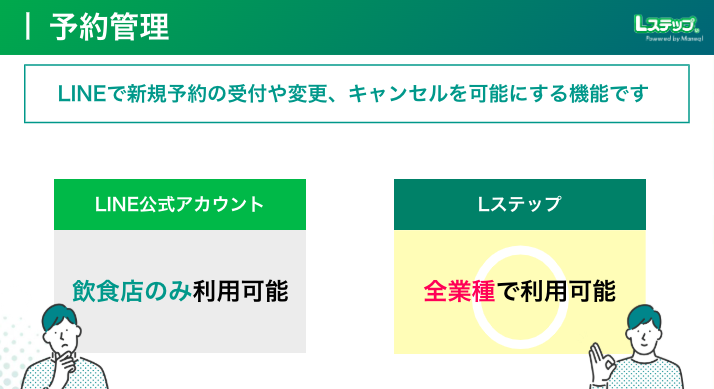
LINE公式アカウントに備わる予約機能「LINEで予約」は、現在飲食店のみが利用の対象です。一方Lステップの予約機能は、全業種で利用できます。


Lステップの予約機能


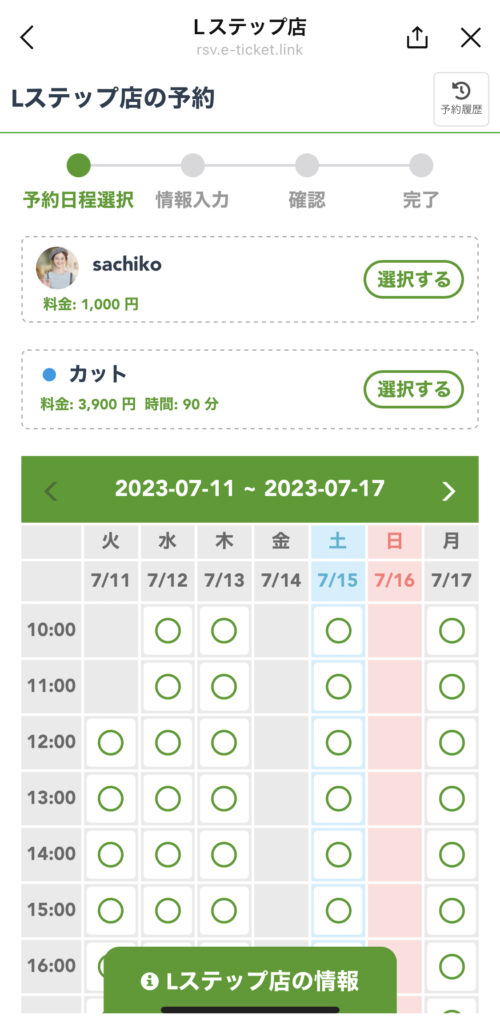
また、Lステップには次の2つの予約タイプがあります。

  • カレンダー予約:カレンダー上で空いている日時を選んで予約できる機能
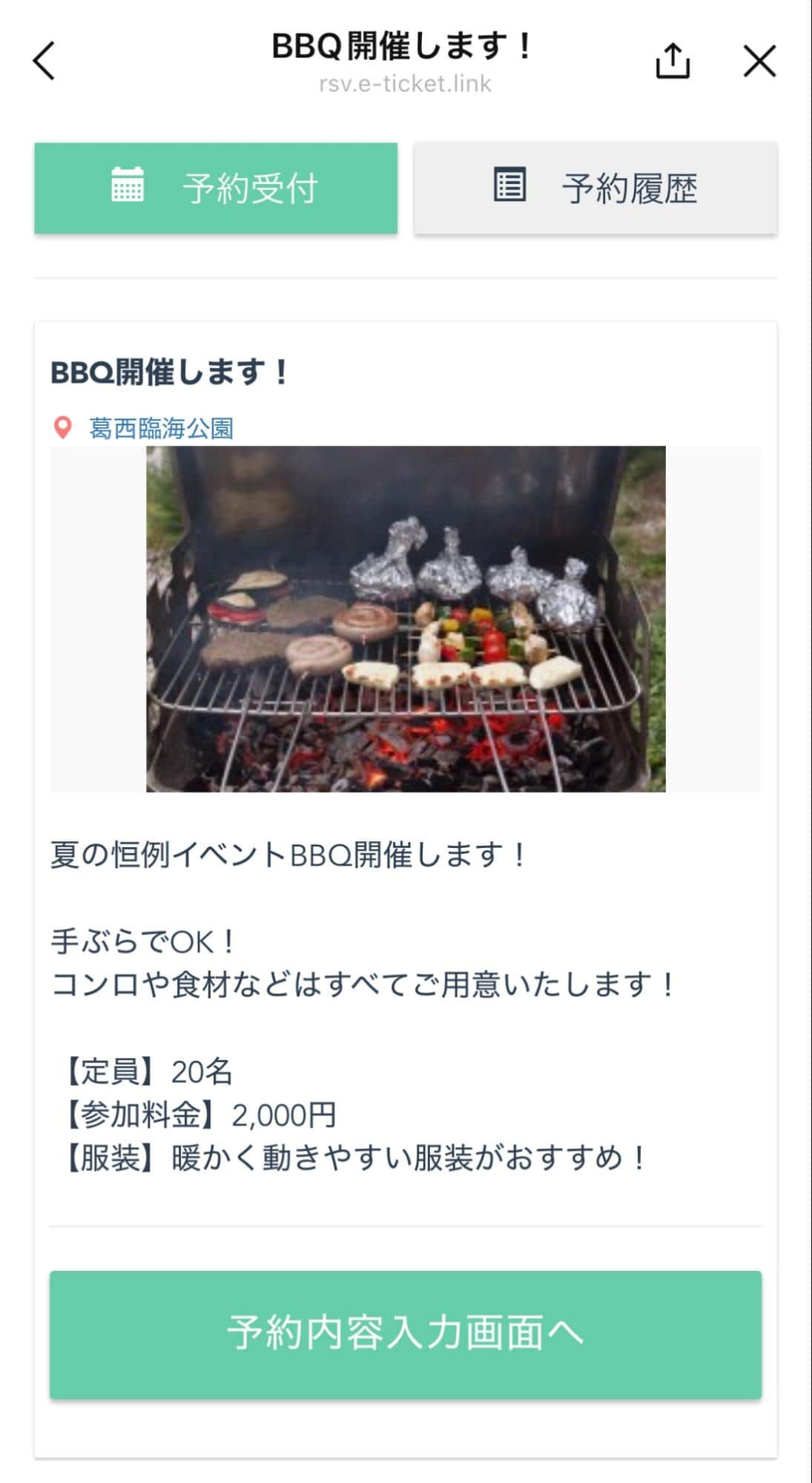
  • イベント予約 :特定の日に開催されるイベントの予約に適した機能


Lステップの「カレンダー予約」画面

Lステップの「カレンダー予約」画面


イベント予約は不定期開催のセミナーやオフ会、レッスンなどの予約を受け付ける際に便利な機能です。


Lステップの「イベント予約」画面

Lステップの「イベント予約」画面

予約の変更・キャンセル

LINE公式アカウント Lステップ
LINE上での予約変更
できない
できる
LINE上での
予約キャンセル
できる
できる


LINE公式アカウントはLINE上で予約のキャンセルはできますが、日程変更はできません。1度予約をキャンセルして、再度予約をし直す必要があります。

予約のリマインド

LINE公式アカウント Lステップ
リマインド機能の有無
ない
ある


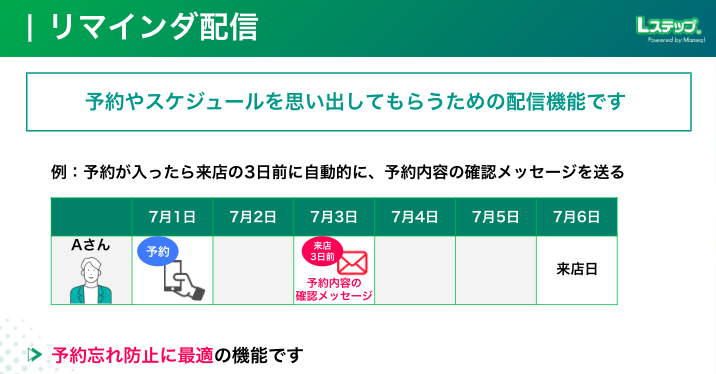
Lステップには、予約のリマインドを自動化できる「リマインダ配信機能」があります。


リマインダ配信機能


美容院や歯科医院、整体院など、数週間〜1ヶ月先の予約を受け付ける業種では特に、リマインドをする・しないで来院率に大きな差が出ます。


実際、Lステップのリマインダ配信を使うようになってから予約忘れがほぼなくなり、来院率が向上したストレッチ専門店の事例もあります。

その他

LINE公式アカウント Lステップ
承認制予約
できない
できる
Googleカレンダーとの連携
できない
できる


Lステップでは予約の受付・変更・キャンセルを運営の承認制にもできるので、例えば予約を先着順ではなく、審査をした上で対象者を確定するような使い方もできます。


その他、Googleカレンダーとの連携も可能です。具体的には、

  • 担当のGoogleカレンダーに予約状況を反映できる
  • 担当がGoogleカレンダーに入力した休みをシフト表に反映できる


予約や変更が入ると関係者のGoogleカレンダーが自動的に更新・反映されるので、いちいちLステップの管理画面を開き、予約状況を確認する必要はありません。


予約業務の効率化や予約忘れ防止対策をしたい方に、Lステップは非常におすすめです。


Lステップの予約機能を活用した事例は、以下の記事でまとめて紹介しておりますので、ぜひ併せて参考にしてみてください。⇒Lステップのサービス説明資料の無料ダウンロードはこちら


リッチメニュー

次に、リッチメニュー機能の違いについて解説します。

デザインの自由度

LINE公式アカウント Lステップ
デザインの自由度
高い
非常に高い
タップ領域
(ボタンの数)
テンプレートを使う場合は最大6個
最大20個


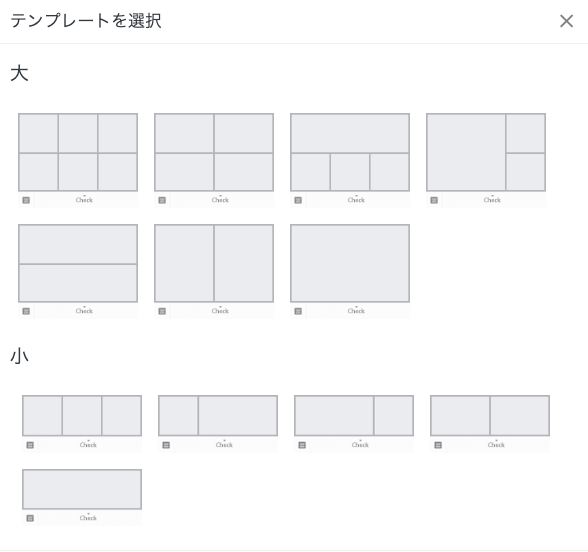
LINE公式アカウントのリッチメニューは基本的に、以下のテンプレートからボタンの数と位置を選び、テンプレートに合うデザインを作っていきます。


リッチメニューのボタンの数と位置
Lステップにもテンプレートはありますが、テンプレートを使わず自由な配置で設定できるので、デザインの自由度はより高くなります。


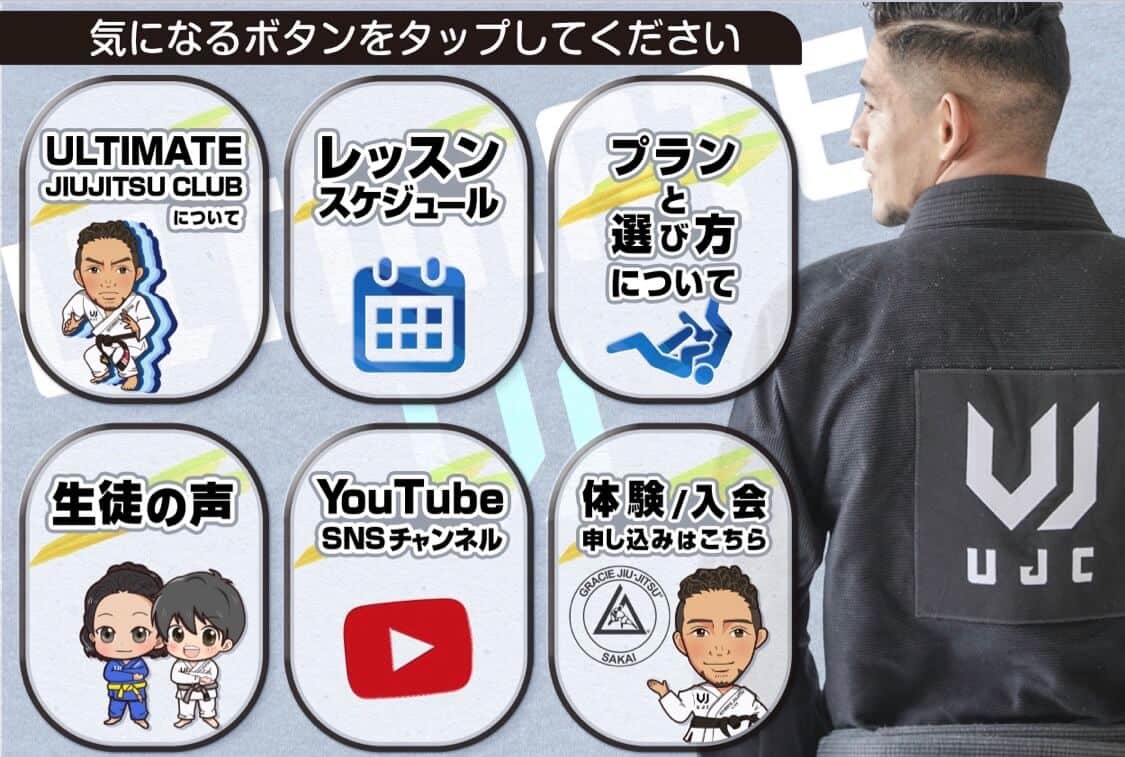
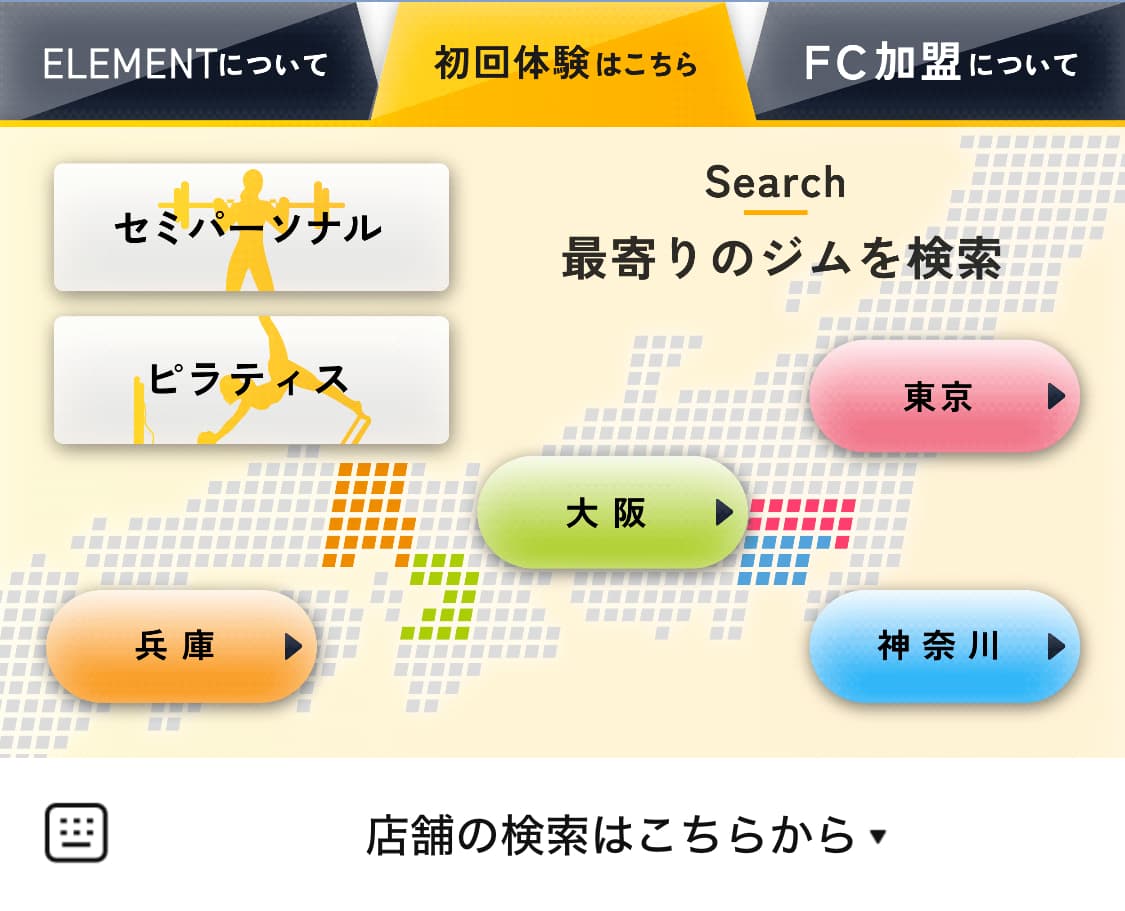
Lステップのリッチメニュー例①

Lステップのリッチメニュー


Lステップのリッチメニュー例②

Lステップのリッチメニュー

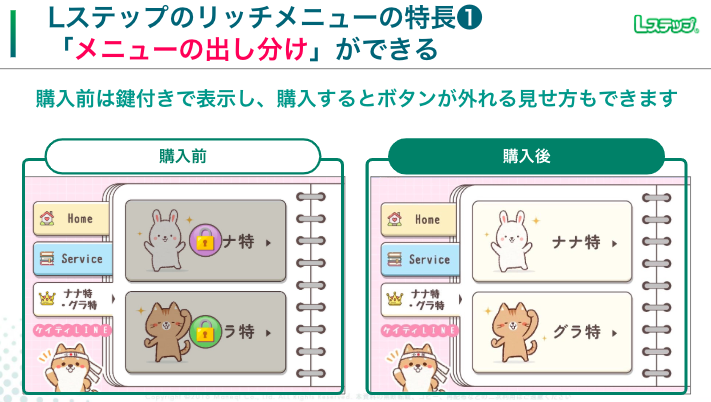
メニューの出し分け

LINE公式アカウント Lステップ
メニューの出し分け
テンプレートではできない
できる


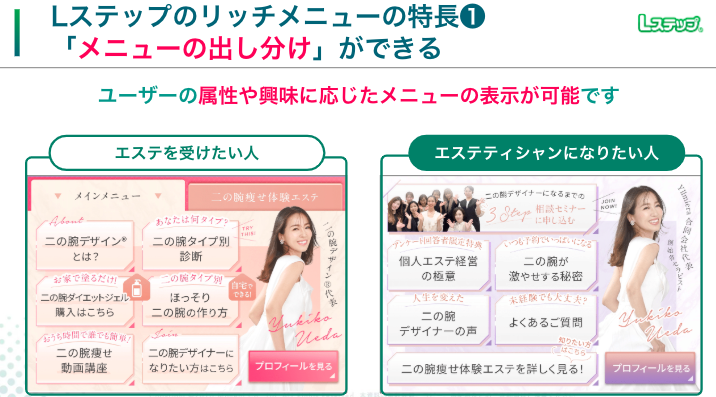
LINE公式アカウントでは、すべての友だちに同じリッチメニューの表示となりますが、Lステップは友だちによって表示を変えられます。


リッチメニューの表示


リッチメニューの表示


  • 男性向け/女性向け
  • 入会前/入会後
  • 業者向け/エンドユーザー向け

など、さまざまな使い分けがされています。

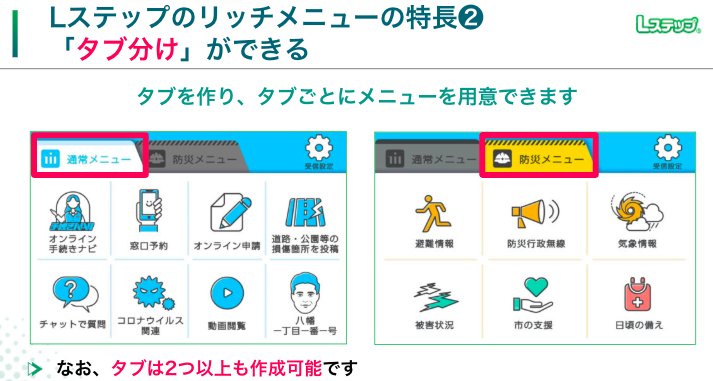
メニューのタブ分け

LINE公式アカウント Lステップ
メニューのタブ分け
テンプレートではできない
できる


タブとはメニューの切り替えボタンです。Lステップでは下図のような、タブの作成も簡単にできます。


タブの作成


LINE公式アカウントでもタブ分けは可能ですが、コードの操作が必要なため、専門知識がなければ設定できません。

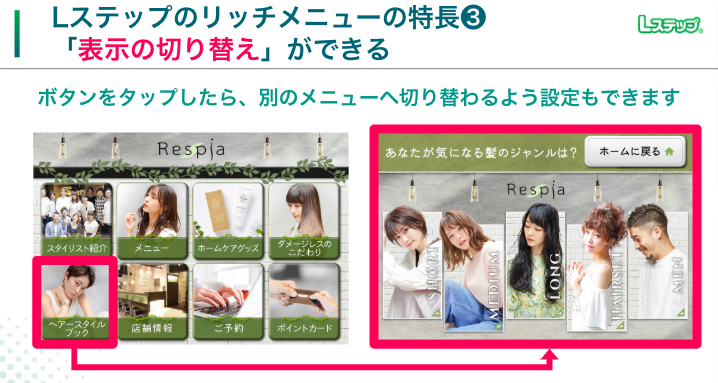
表示の切り替え

LINE公式アカウント Lステップ
メニュー表示の
切り替え
テンプレートではできない
できる


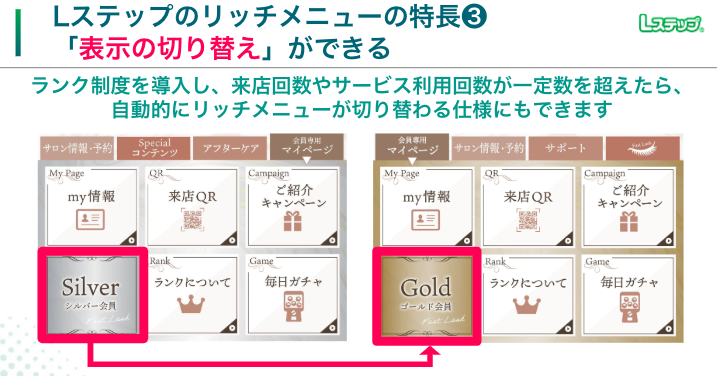
Lステップのリッチメニューは、表示の切り替えもできます。


Lステップのリッチメニュー


Lステップのリッチメニュー


LINE公式アカウントも「Messaging API」という機能を利用すると、テンプレートにない形の表現やタグ分け、表示の切り替えができるようになります。


ただコードの操作が必要なため、専門知識がなければ設定できません。一方Lステップはコードの操作が不要なので、誰でも簡単に設定可能です。⇒Lステップのサービス説明資料の無料ダウンロードはこちら

アクション設定

LINE公式アカウント Lステップ
アクション設定
できるが限定的
幅広く設定できる


LINE公式アカウントのリッチメニューでは、各ボタンに次のアクション設定が可能です。

  • リンク    :自社サイトやSNSに遷移
  • クーポン   :LINEクーポンを表示
  • テキスト   :50文字以内のテキストを送信
  • ショップカード:ショップカードを表示


Lステップのリッチメニューでは上記の他にも、

  • アンケート画面を表示
  • 予約画面を表示
  • QRリーダーを起動
  • ステップ配信(シナリオ配信)を開始

など、さまざまなアクションを設定できます。

デザインテンプレート

LINE公式アカウント Lステップ
デザインテンプレート
ない
ある


Lステップには以下のような、リッチメニューのデザインテンプレートが30種類以上あります。

リッチメニューのデザインテンプレート
リッチメニューのデザインテンプレート


各ボタンの画像や文言などは自由に変更可能です。感覚的に編集できますので、デザインツールに不慣れな方でも問題なく操作できます。


笑顔の人

リッチメニューにこだわりたいけど、デザインの外注コストは抑えたい

このような方にピッタリの機能です。


ショップカード

LINE公式アカウント Lステップ
ショップカード機能
ある
ないが作れる
デザインの自由度
低い
高い
付与できる特典
限定的
幅広い


ショップカードとは、LINE上で発行・管理できるポイントカードのことです。


LINE公式アカウントには「ショップカード機能」がありますが、Lステップには専用の機能はありません。ただ、機能の組み合わせで再現は可能です。


専用の機能がない分、作成には少し手間がかかる一方で、LINE公式アカウントのショップカード機能ではできないことができるのでメリットもあります。


まず大きく違うのは、デザインの自由度です。


LINE公式アカウントは背景画像の設定はできますが、ショップカード部分はテンプレートの色を変えるしかできないため、デザインは限定的です。


LINE公式アカウントのショップカード

LINE公式アカウントのショップカード


Lステップはリッチメニューのように全体をデザインできるため、自社のカラーに合った見せ方ができます。


Lステップで作成したショップカード①

Lステップで作成したショップカード

やっぱりステーキ


Lステップで作成したショップカード②
Lステップで作成したショップカード

CoCo壱番屋


また、ポイントが貯まった時に付与できる特典の種類にも違いがあります。


LINE公式アカウントで付与できる特典は、割引やプレゼントなどのクーポンですが、Lステップはクーポン以外に、動画やPDFのリンクなども設定可能です。⇒Lステップのサービス説明資料の無料ダウンロードはこちら


分析

LINE公式アカウント Lステップ
流入経路分析
詳細分析はできない
できる
クロス分析
できない
できる
ファネル分析
できない
できる


Lステップは分析機能が充実しているのも特長です。


数字をもとに振り返りや施策の検討をされたい方にも、Lステップはとてもおすすめです。

その他

その他、Lステップならではできることをご紹介します。

スコアリング

Lステップでは「スコアリング」ができます。スコアリングとは、属性や行動データで見込み客を点数化し、アプローチの重要度を可視化するための取り組みです。


例えば留学エージェントの「タビケン留学」では、アンケートにスコアリングを取り入れて対応の優先度を可視化しています。


「渡航時期」の選択肢

  • 半年以内:3点
  • 1年以内 :2点
  • 1年以上 :1点


「語学学校への通学期間」の選択肢

  • 9ヶ月以上:4点
  • 5〜8ヶ月 :3点
  • 3〜4ヶ月 :2点
  • 1〜2ヶ月 :1点


このように選択肢に応じた点数が加算されていく仕組みです。


点数が高い人(=確度が高い人)からアプローチできれば、営業活動の効率化につながります。


誕生日配信

LINE公式アカウント Lステップ
メッセージの自動送信
できない
できる


誕生日もしくは誕生月のメッセージ配信は、鉄板のコミュニケーションです。


LINEでも取り入れたいと考える方は多いと思いますが、結論、LINE公式アカウントで誕生日配信を行うのは難しいのが現状です。


誕生日配信をするには、

  1. 誕生日を確認する
  2. 誕生日を記録する
  3. 誕生日にメッセージを送る


これらをすべて手動で行う必要があります。友だち数が少ないうちは対応できるかもしれませんが、100人、1,000人と増えるにつれて対応は難しくなるでしょう。


一方Lステップであれば、上記の作業をすべて自動化できますので、友だち数がどれだけ増えても労力は変わりません。


Lステップを導入するメリット

ここまでLINE公式アカウントとLステップの違いを解説してきました。


おさらいとして、Lステップを導入するメリットをまとめると次の通りです。

  • 顧客情報の取得・蓄積・活用を自動化できる
  • One to Oneマーケティングが実現できる
  • すべての業種で予約機能が使える
  • デザイン性を高められる
  • 分析機能が充実している


アンケートで取得した情報や行動データを、フル活用できるのが最大のメリットです。


画一的なコミュニケーションではなく、一人ひとりに合ったコミュニケーションを実現したい方に、Lステップは非常におすすめです。


逆にいうと「一斉配信ができればOK」のようなシンプルな運用を考えている方は、LINE公式アカウント単体の導入で問題ないでしょう。

\月額0円〜・初期費用なし/

Lステップを無料で試してみる

Lステップの特長3つ

Lステップの特長を3つご紹介します。


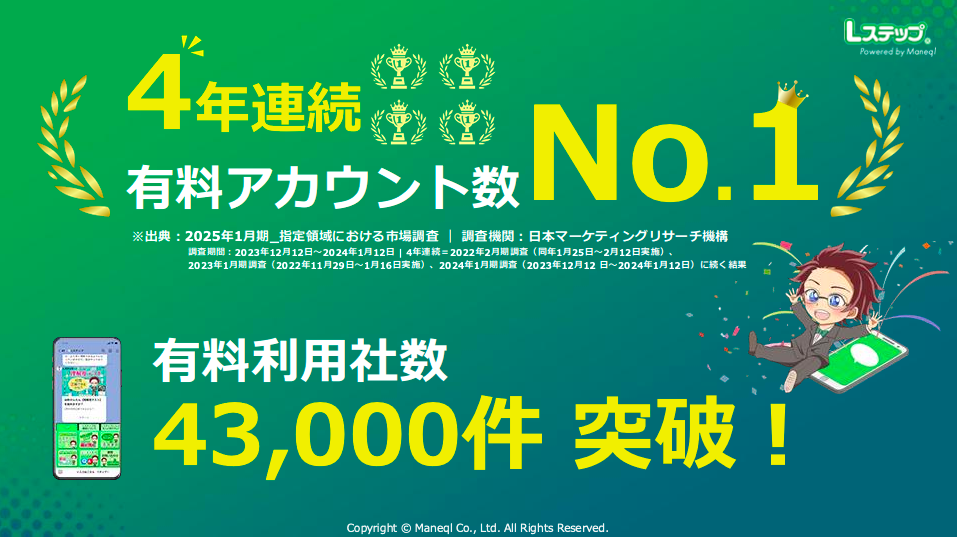
  1. 4年連続有料アカウント数No.1
  2. サポート体制が充実している
  3. 常にアップデートしている

ひとつずつみていきましょう。

4年連続有料アカウント数No.1

数あるLINE公式アカウント拡張ツールの中で、Lステップは4年連続業界トップです。


4年連続有料アカウント数No.1<チョコプラ


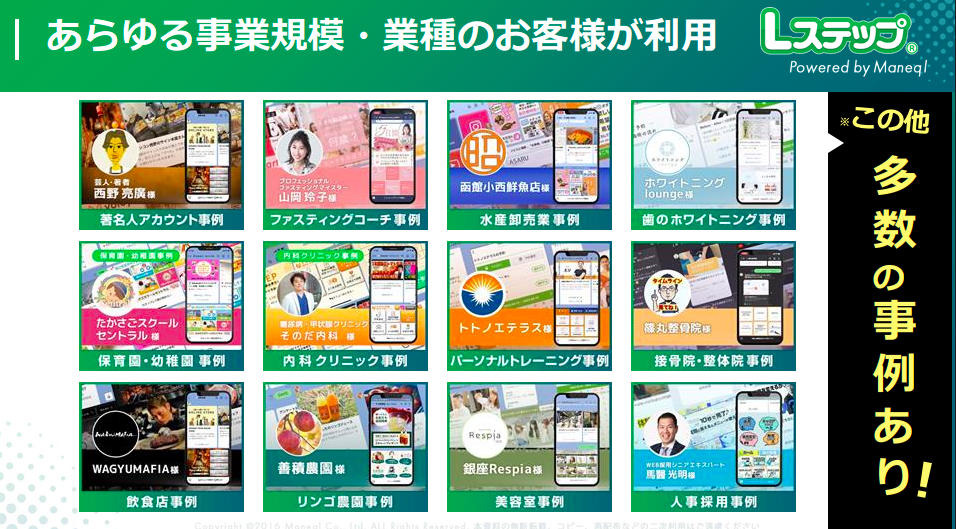
あらゆる業種・業態で活用いただいており、成果が出ている導入事例が豊富にあります。


あらゆる業種・業態で活用

一緒に読みたい記事

サポート体制が充実している

Lステップは導入前後のお客様と、Lステップの構築や運用を事業にされている方に対し、さまざまなサポートを行っております。


<Lステップ導入後>


Lステップコンサルタントとして活動する方には、よりよい構築や伴走支援ができるようサポートするために立ち上げたコミュニティ「Lサロン」があります。


その他弊社では、Lステップの使い方やコピーライティング、マーケティングなど、Lステップの運用成果を高める上で必要なスキルを網羅的に学べる「オープンイノベーション大学」の運営も行っています。


ここまでサポート体制が充実している企業はそうないでしょう。

常にアップデートしている

Lステップはリリースしてから、ご利用者の声をもとに毎月さまざまなアップデートを行っています。


ちなみに2024年には、大小合わせ約120件以上のアップデートを行いました。日々機能がより便利に、使いやすく進化しています。


また、新機能や新サービスの開発も積極的に行っており、最近では、

  • L-CAST:LINE専用のオートウェビナーツール
  • Lメール:LINEと連動してメール配信をする機能

をリリースしました。


やれることがどんどん広がっていくのもLステップの魅力です。

Lステップを導入してLINEをビジネスにフル活用しよう

今回はLステップとLINE公式アカウントの特徴や機能の違いについて、具体的に解説しました。


LINEマーケティングを本格的に取り入れたい方に、Lステップは欠かせないツールと言っても過言ではありません。


ぜひこの機会にLステップを導入して、LINEマーケティングをさらに加速させましょう。

パソコン用