【口コミ獲得の自動化】LINE×AI連携で実現するクチコミ生成サポートの仕組み

集客や購買促進への影響が大きいのが、クチコミです。


悩んでいる男性

クチコミをお願いしても、なかなか書いてもらえない


そんな悩みを抱える事業者は少なくありません。スタッフ側も毎回お願いするのは気まずく、クチコミ獲得は属人的な努力に頼りがちです。


書いてもらえない理由のほとんどは、「何を書けばいいかわからない」「面倒」というハードルの高さにあります。


そこで活用できるのが、LINEとAIを組み合わせたクチコミ生成サポートの仕組みです。


LINEのアンケートに回答するだけで、AIがお客様の言葉をもとに下書きを自動生成。お客様はそれを参考に、自分の言葉で投稿できます。


本記事では、LINE×Lステップ×AIを活用したクチコミ生成サポートの仕組みと、投稿までのファネル設計のポイントをご紹介します。

「面倒」を取り除く、LINEクチコミ自動生成サポートの仕組み

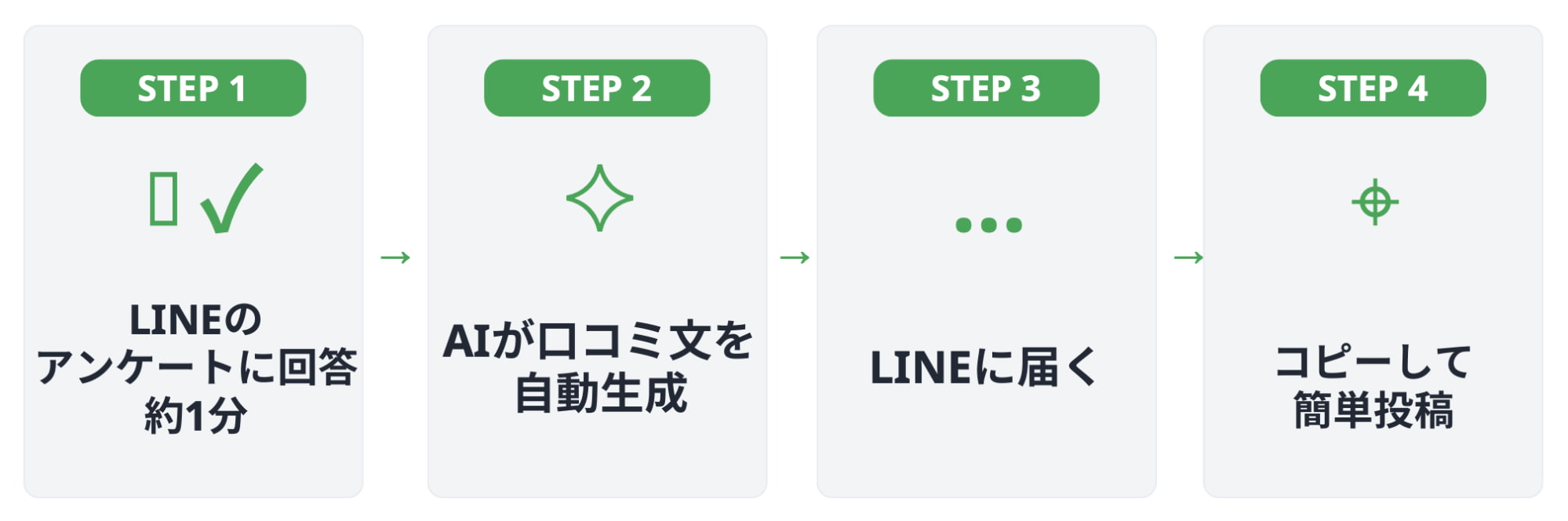
流れはシンプルで、次の4ステップです。なお、本記事で紹介するアンケートフォームの構築には、LINE公式アカウントの拡張ツール「Lステップ」を活用しています。


LINEクチコミ自動生成サポートの仕組み


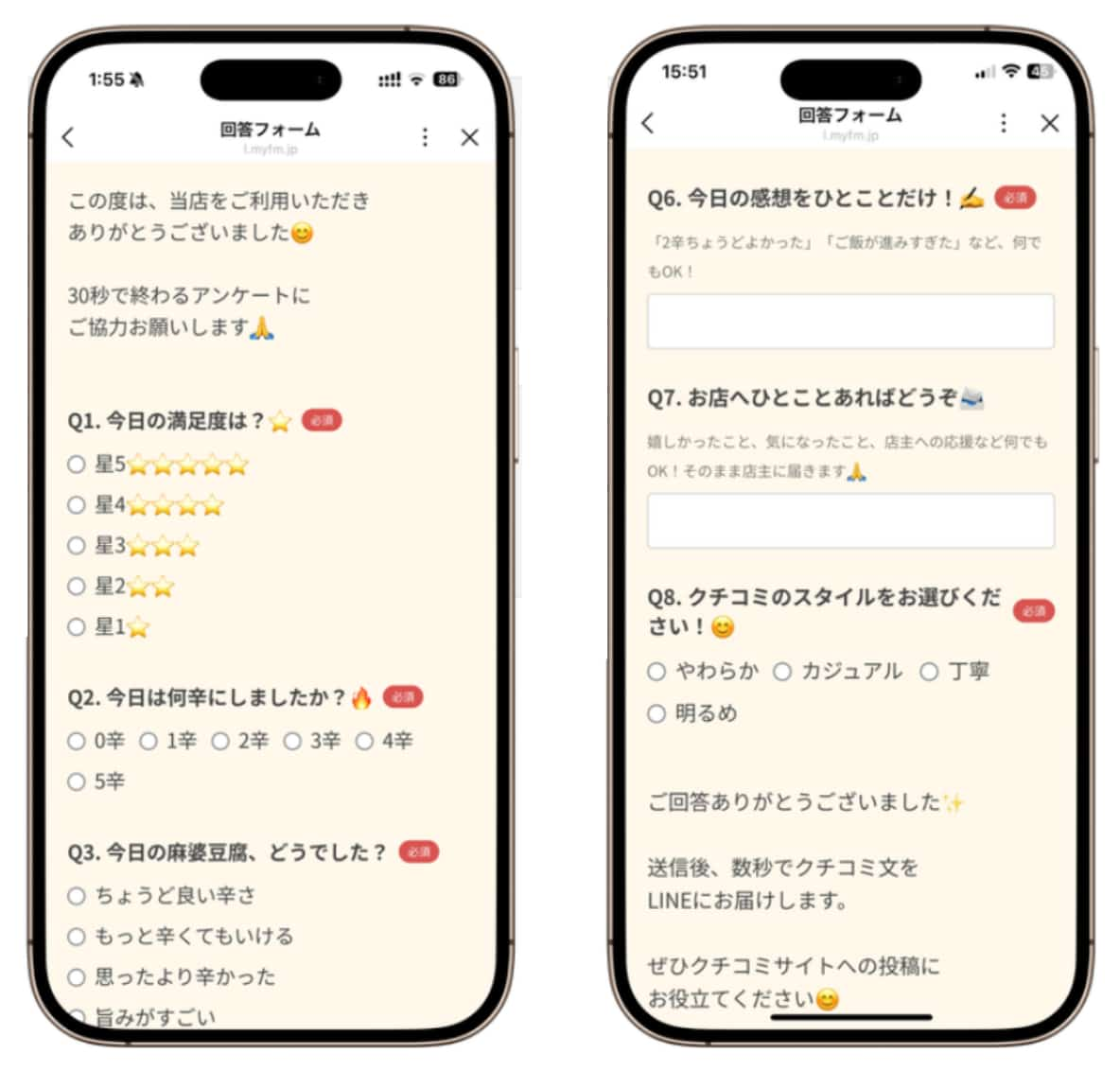
来店後、LINEにアンケートが届きます。回答時間は約1分。入力の手間がかからないよう、前半はすべて選択式にし、文字入力は最後の一言のみに絞っています。


LINEにアンケートが届く


選択式のみですと似た回答が生成されやすいため、感想を入力していただくようにしているのがポイントです。


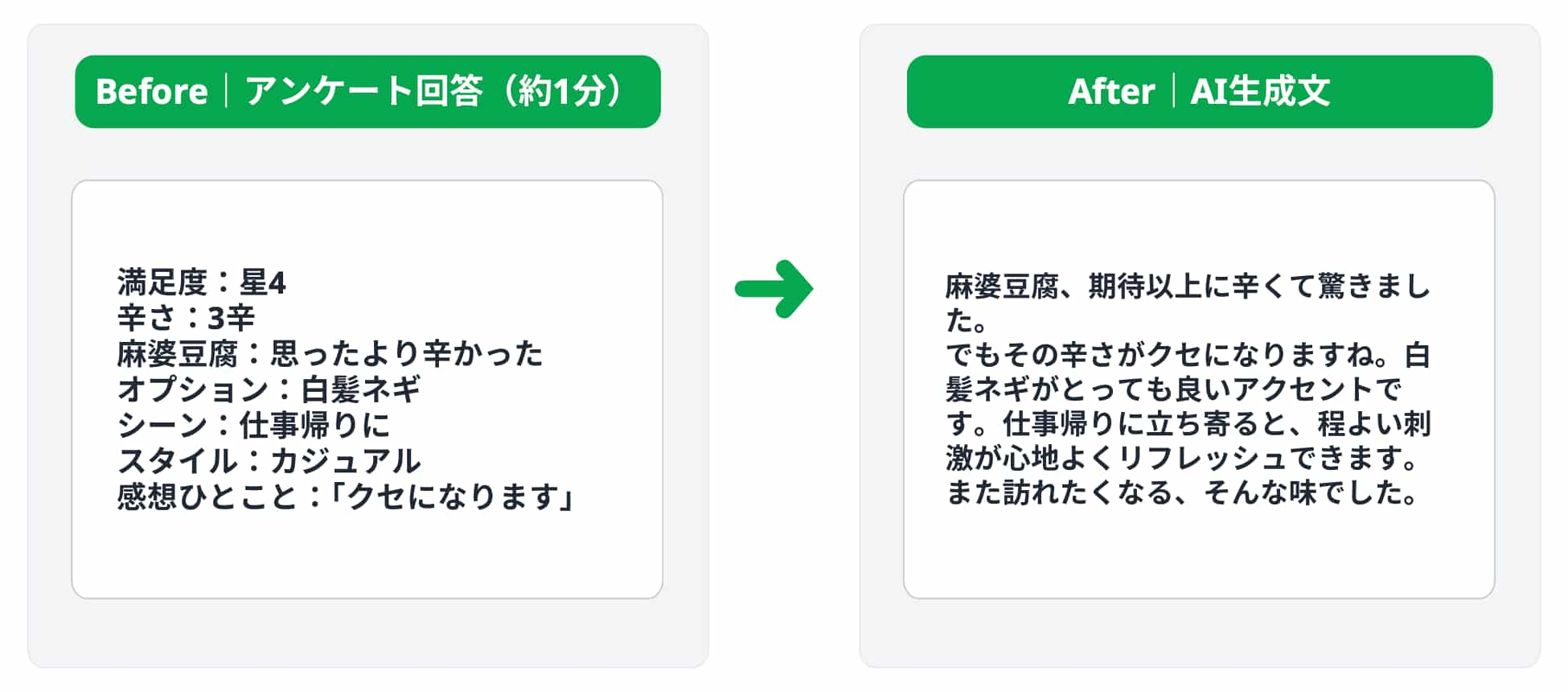
回答が送信されると、AIがその内容をもとにクチコミの下書きを自動生成。30秒〜1分でLINEに届きます。


AIがその内容をもとにクチコミの下書きを自動生成


お客様は生成された文章を参考に、自分の言葉で編集・投稿できます。「何を書けばいいかわからない」という迷いがなくなるため、クチコミ投稿のハードルは大きく下がります。


※AIはあくまで下書きを作る役割であり、最終的な投稿内容はお客様自身が判断します。


クチコミ投稿数を上げる3つのファネル設計

クチコミ生成の仕組みを作るだけでは、実際に投稿してもらえるとは限りません。


アンケートをタップしてもらう入口から、回答完了までの流れ、生成された下書きを実際に投稿してもらうところまで、各ステップで離脱が起きる可能性があります。


クチコミ数を増やすには、この一連のファネルを意識した設計が重要です。


  1. タップ率:「お願い」を「体験」に変える
    「クチコミを書いてください」という依頼は、受け取る側には面倒に映ります。一方、「AIがあなたのクチコミを作ります」と切り口を変えると、手間がかからなさそうな印象を与えられ、自然と行動につながりやすくなります。
  2. 回答率:1分で終わる設計
    前半の設問はすべて選択式にし、タップだけで進められるよう設計。文字入力は最後の一言のみに絞ることで途中離脱を防ぎ、平均回答時間は約30秒〜1分に収まります。
  3. 投稿率:最後の一歩まで設計する
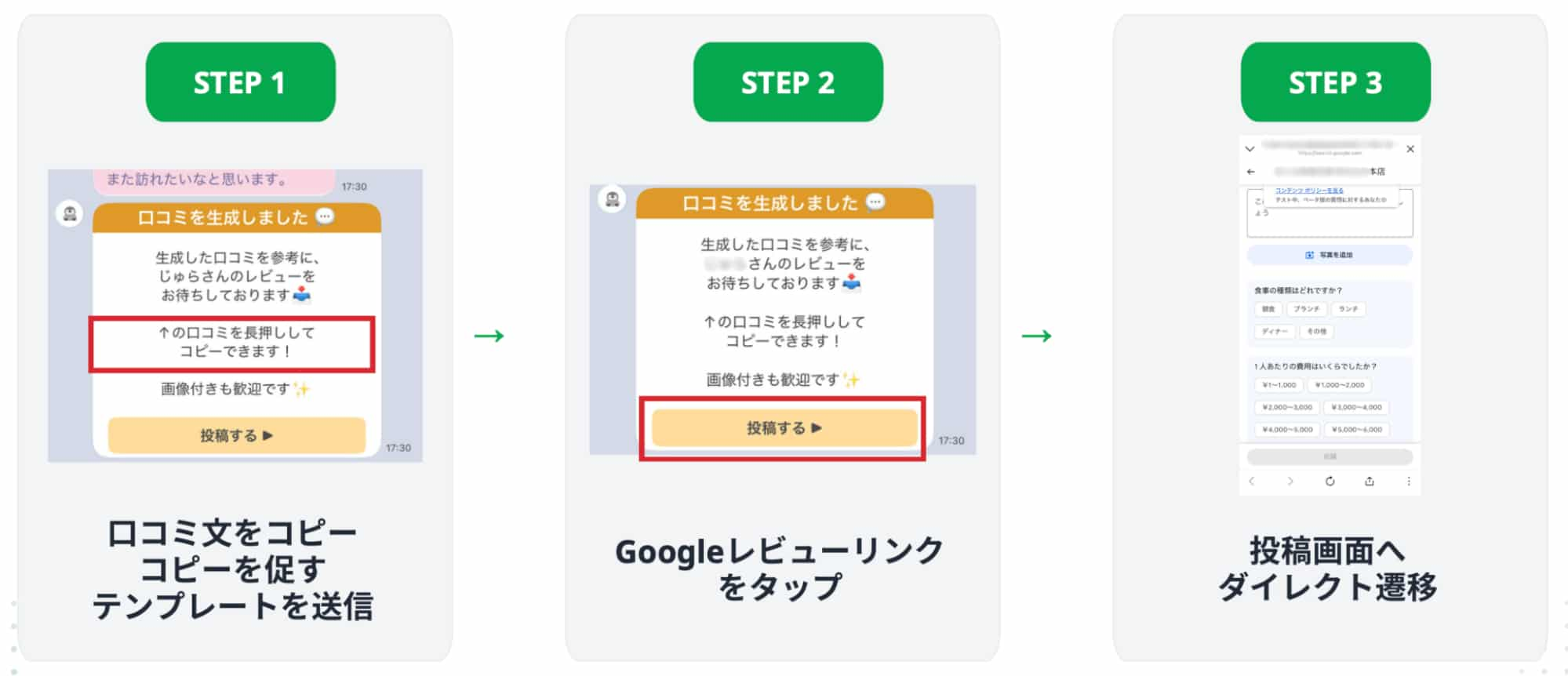
    下書きが届いたあと、お客様がスムーズに投稿できるよう、コピーを促すメッセージとレビューサイトへの直接リンクをセットで送信。ボタンをタップすると投稿画面にダイレクト遷移する設計で、「最後の一歩」を極力省いています。


投稿率:最後の一歩まで設計

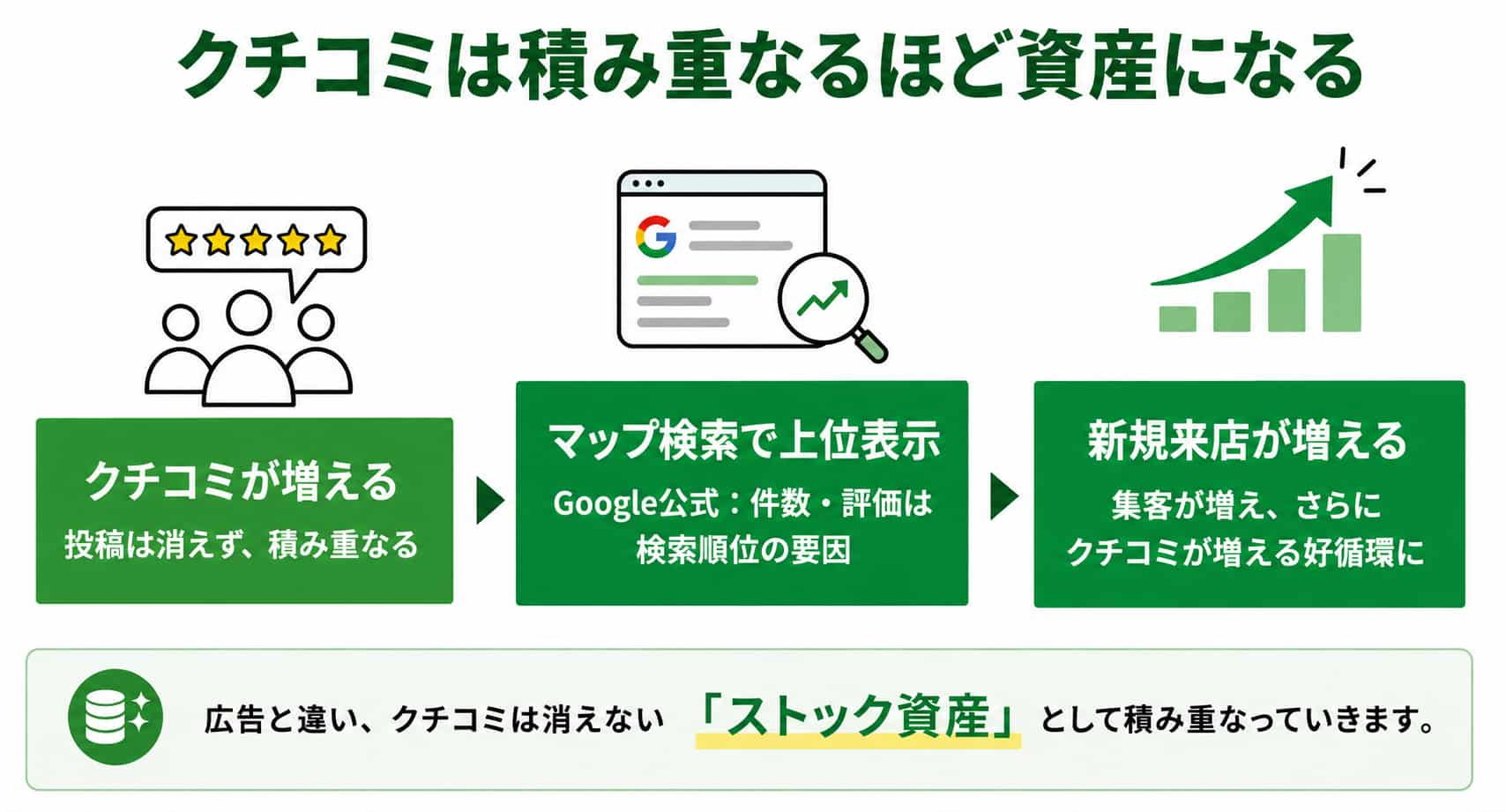
クチコミは積み重なるほど資産になる

広告は出稿をやめると効果が止まりますが、クチコミは投稿されたものが消えず、積み重なるほど集客力が高まっていきます。


クチコミは積み重なるほど資産


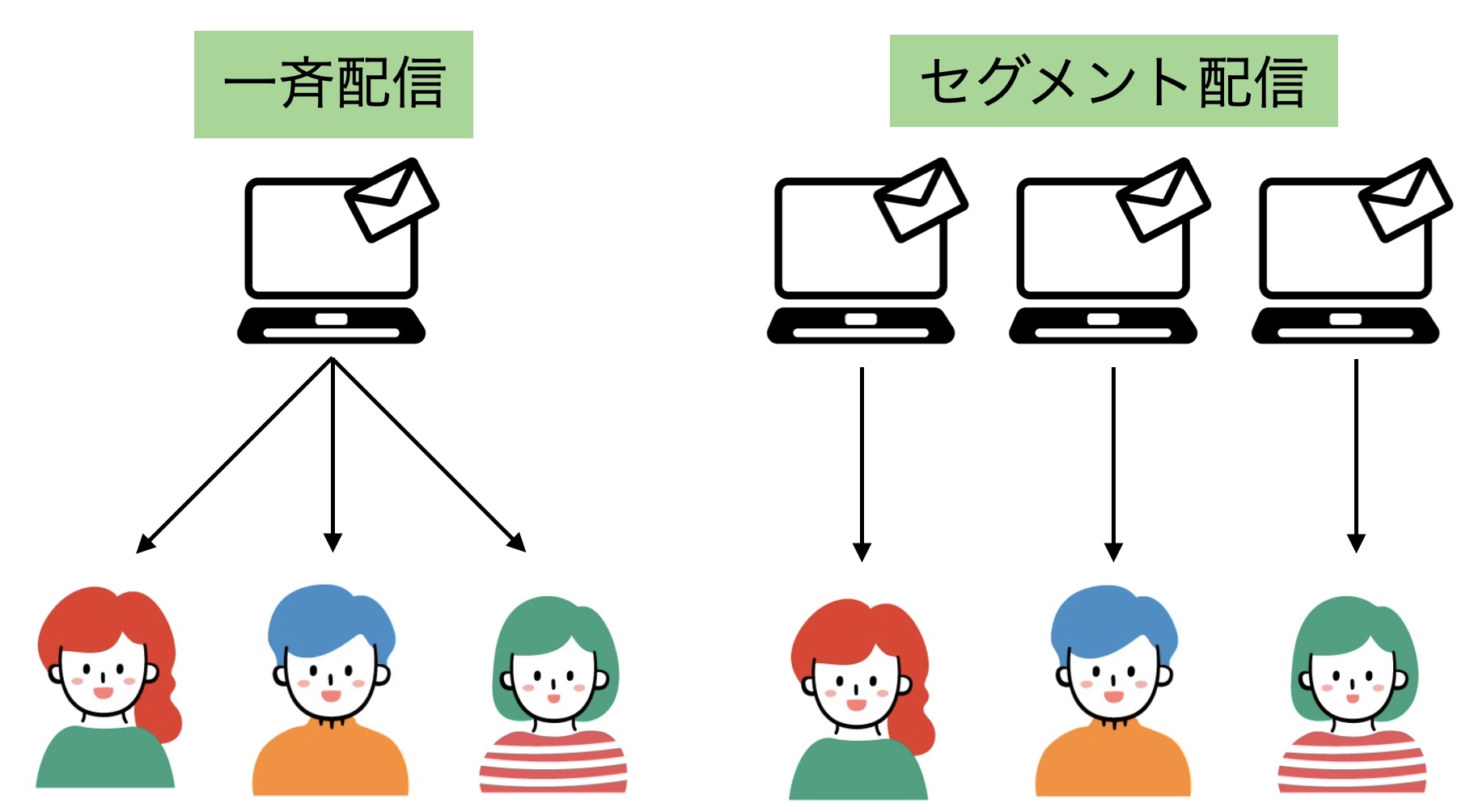
また、アンケートで集まった回答データはLステップ上に蓄積されるため、好きなメニューや利用シーンをもとにしたセグメント配信など、リピート促進にも活用できます。


クチコミ生成サポートの仕組みは、クチコミを増やすだけでなく、顧客データの収集基盤としても機能します。

まとめ

LINEのアンケートに答えるだけでAIがクチコミの下書きを生成し、お客様がそのまま投稿できる仕組みを構築することで、「面倒」というハードルを取り除きながらクチコミを継続的に増やすことができます。


タップ率・回答率・投稿率のファネル全段に設計の工夫を施すことで、入口から投稿までの離脱を最小限に抑えられます。


API連携については、【Lステップ×AI 外部連携セミナー】(オンライン/参加費無料)も開催していますので、ご興味がある方は無料セミナーにお越しください。


API連携

【自治会の防災DX】LINE×API連携で実現する災害時の自動安否確認システム

地震や大雨などの災害が起きたとき、自治会にとって最初に直面する課題が「誰が無事で、誰が助けを必要としているか」をいかに早く把握するかです。


悩んでいる男性
  • 電話で一軒一軒確認するには人手が足りない
  • 高齢化が進み、班長・役員の負担が大きい
  • 本当に手助けが必要な人を迅速に見つけられるか不安


このような課題を抱える自治会は少なくありません。


実は、多くの人が普段使っているLINEと外部サービスを組み合わせることで、災害時の安否確認から手助けが必要な住民の把握までを自動化する仕組みの構築が可能です。


気象庁の情報を自動で検知し、住民への一斉通知、回答の収集、位置情報を伴う手助け要請の転送まで、人の手を介さずに動かすこともできます。


本記事では、災害時安否確認システムの活用例をもとに、LINEを使ってどのような仕組みが実現できるのか、その考え方と設計のポイントをわかりやすく解説します。

なぜ自治会に「災害時の安否確認」の仕組みが必要か

災害時の安否確認を、電話や訪問による人力だけで行うのには限界があるからです。


  1. 時間がかかる
    1つの班に数十世帯が含まれることもめずらしくなく、確認には時間を要します。道路の寸断や停電で訪問自体が困難な場合も。
  2. 担い手の負担が大きい
    班長や役員の高齢化が進むなか、一軒一軒を回るのは身体的負担も少なくありません。また、担当者自身が被災している可能性もあります。
  3. 緊急性の高い人の把握が遅れやすい
    対応の順番が連絡がつきやすい人から進みがちで、要支援者(高齢者や小さな子どものいる家庭など)への対応が後回しになるリスクがあります。

だからこそ、災害発生の検知から住民への一斉確認、回答の集約、手助けが必要な人の特定までを自動化する仕組みが求められています。


普段から使い慣れているLINEなら、特別な操作説明も不要で、高齢者を含む幅広い世代に浸透させやすいのが魅力です。

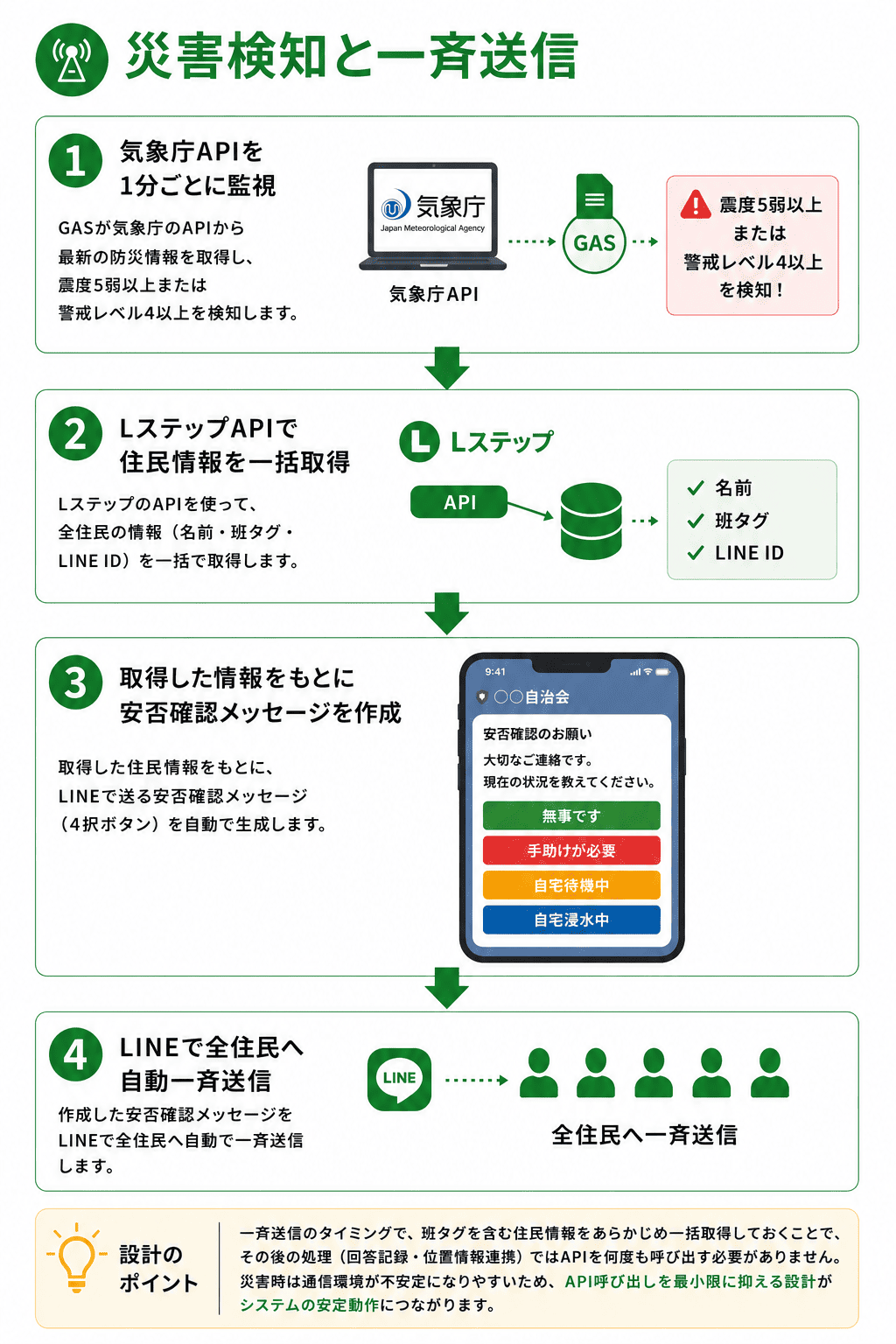
LINE×API連携で実現する安否確認システムの全体像

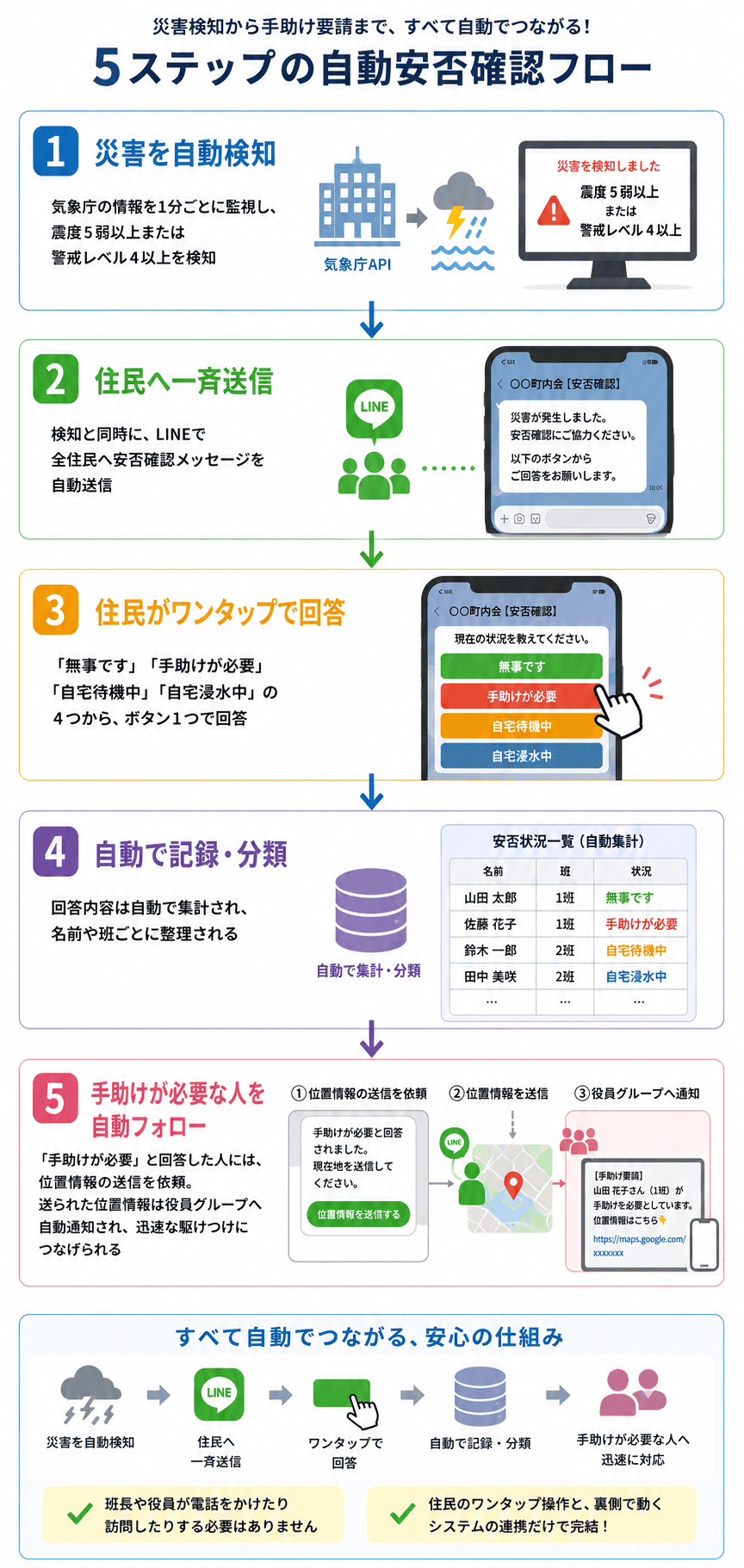
安否確認システムの全体像は、以下のとおりです。


LINE×API連携で実現する安否確認システム


このシステムの特徴は、災害の検知から手助けが必要な住民への対応まで、一連の流れがすべて自動で動く点です。


班長や役員が電話をかけたり訪問したりする必要はなく、住民自身のワンタップ操作と、裏側で動くシステムの連携だけで、安否確認から手助け要請の把握までが完了します。

システムの仕組み

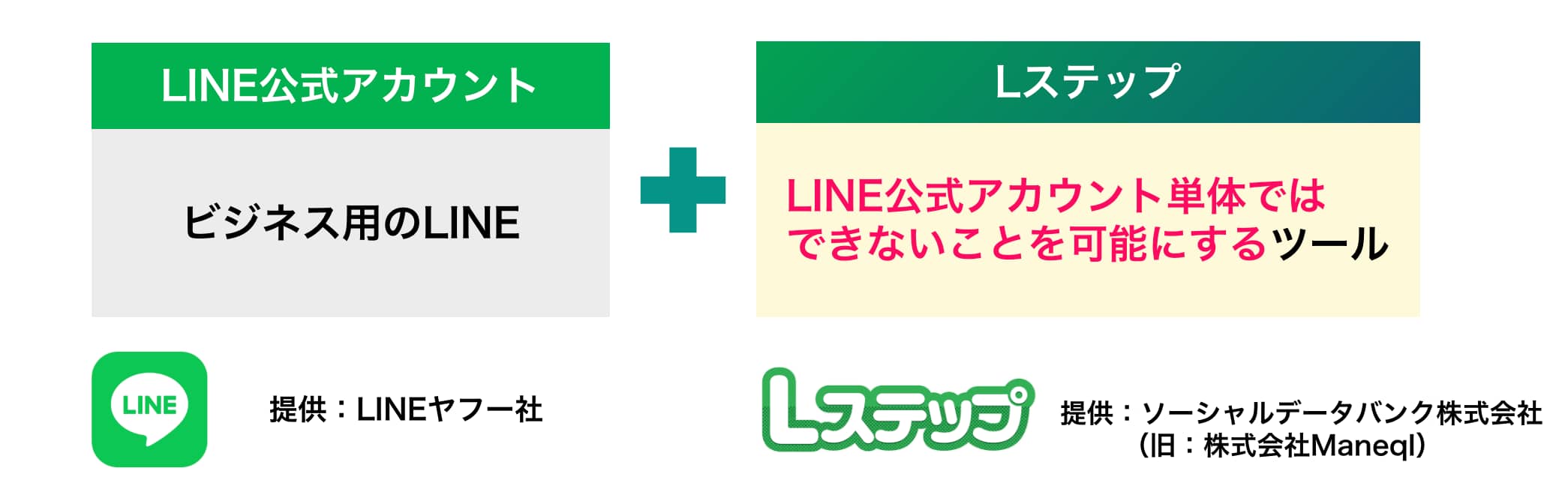
このシステムは、LINE公式アカウントの拡張ツール「Lステップ」と、Google Apps Script(GAS)を組み合わせて動いています。


LINE公式アカウントの拡張ツール


裏側の処理は主に4つのステップに分かれます。


ひとつずつ詳細を解説します。

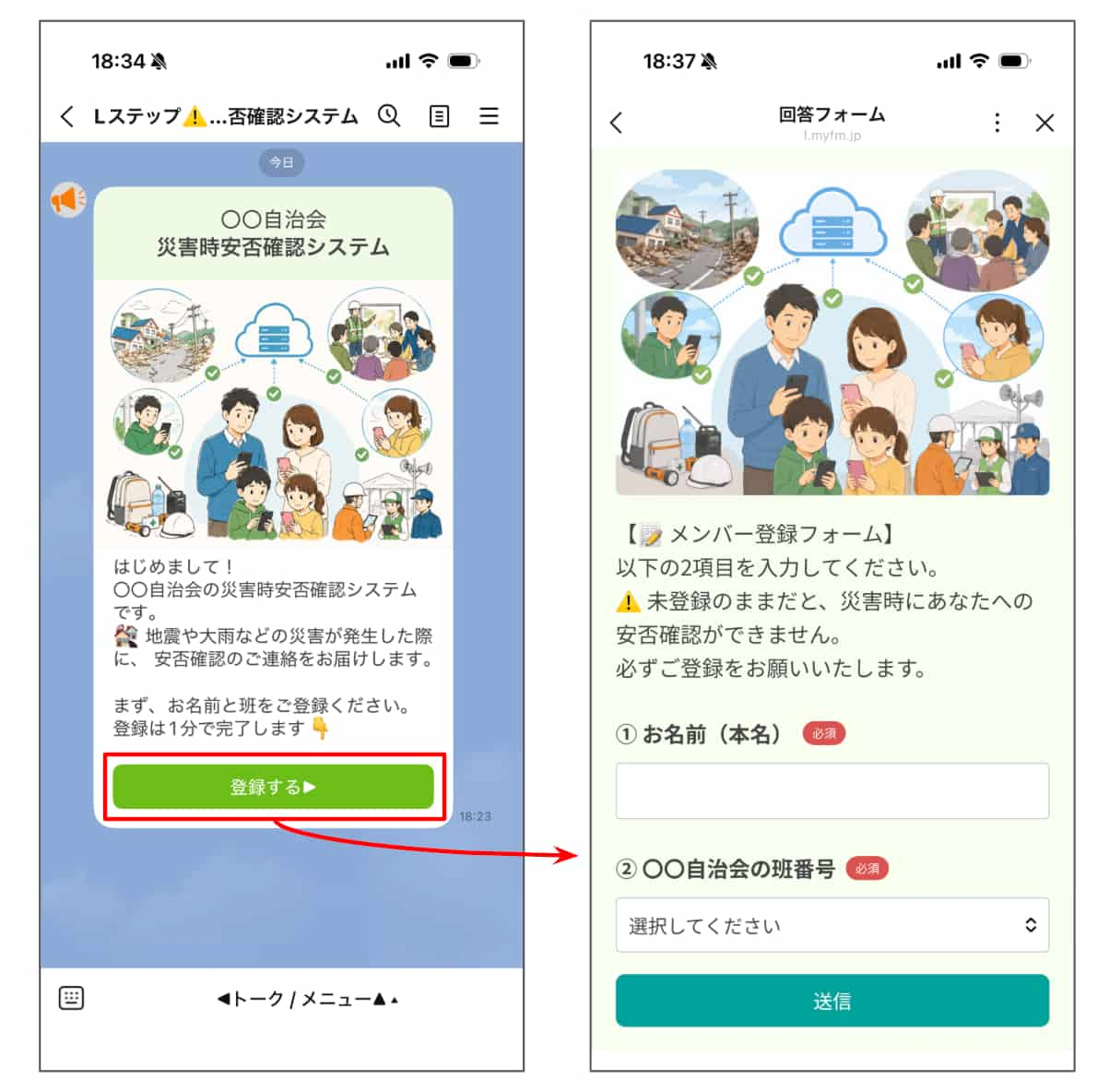
①事前準備:住民の登録と班タグ付け

友だち追加時に自動で送られるよう設定できるメッセージから、住民に「名前」と「自治会の班番号」を登録してもらいます。


事前準備:住民の登録と班タグ付け


回答いただいた情報はLステップのシステムに自動で保存され、後の一斉送信や手助け要請の対応に活用できます。

②災害検知と一斉送信

GASが気象庁のAPIを1分ごとに監視し、震度5弱以上または警戒レベル4以上を検知すると、LステップのAPIを使って全住民の名前・班タグを一括取得。取得した情報をもとに、LINEで安否確認メッセージが自動送信されます。


災害検知と一斉送信

③住民の回答と自動記録

住民が4択のボタン(無事です・手助けが必要・自宅待機中・自宅浸水中)をタップすると、回答内容がスプレッドシートとLステップに自動で保存されます。

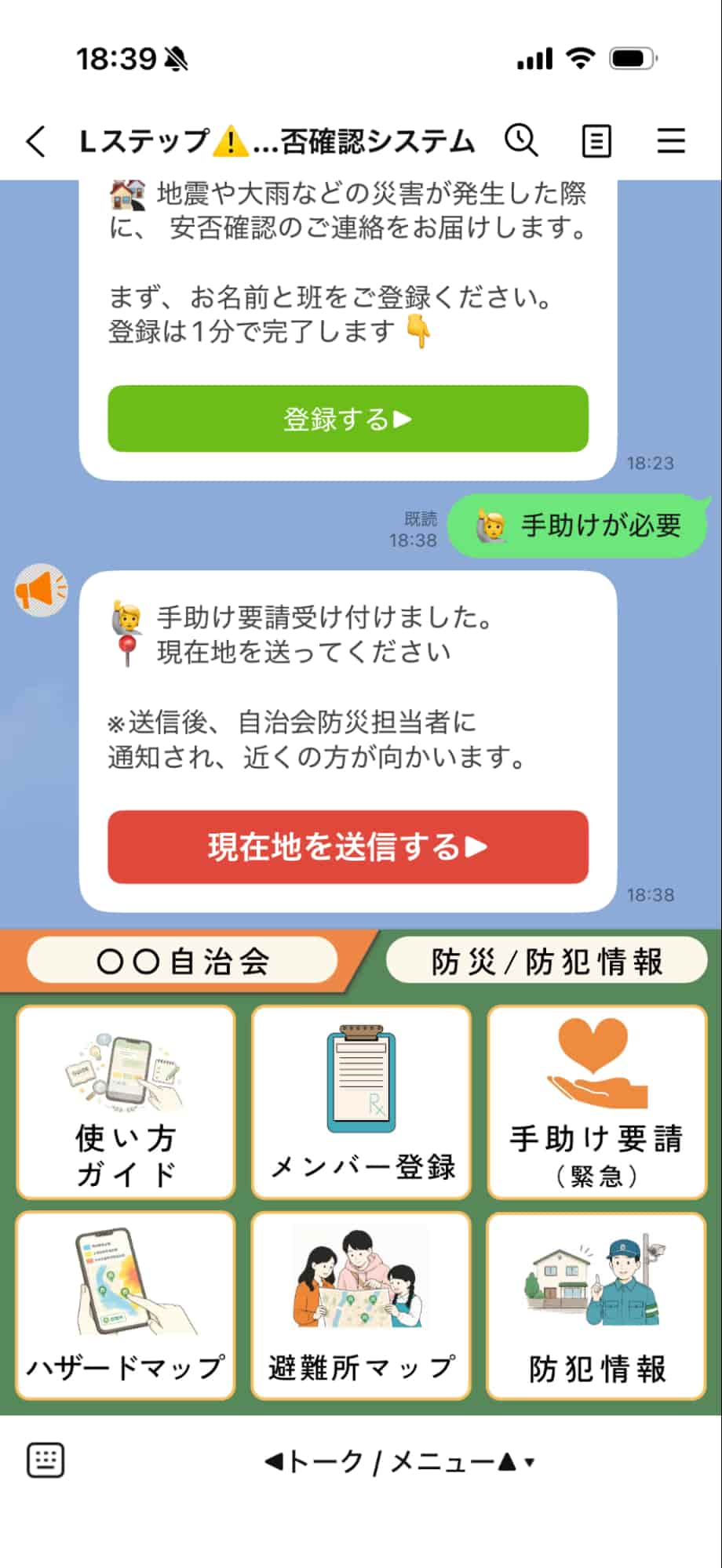
④手助け要請時の位置情報連携

「手助けが必要」がタップされると、Lステップから「現在地を送ってください」と自動で返信されます。


手助け要請時の位置情報連携


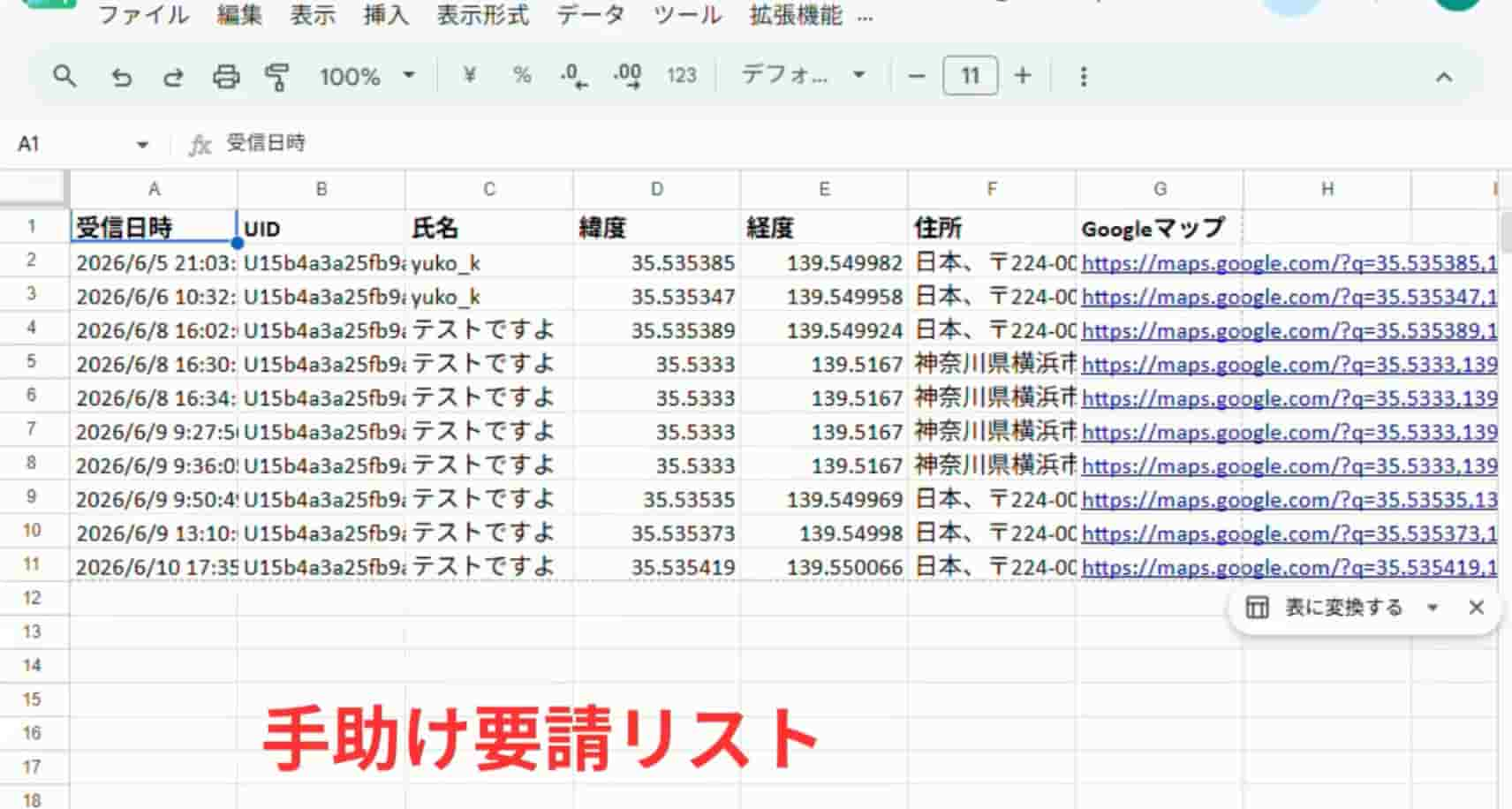
住民が位置情報を送ると、GASがそれを受け取り、名前・住所・地図リンクをスプレッドシートに自動で記録。


名前・住所・地図リンクをスプレッドシートに自動で記録


同時に、役員のグループLINEへ「名前・班・位置情報」がまとめて自動通知されます。

災害時安否確認システムの導入メリット

このような仕組みを導入するメリットは、次のとおりです。


  1. 役員・班長の負担を軽減できる
    電話や訪問による確認が不要になり、災害時の対応にかかる時間と労力を大幅に減らせます。
  2. 初動対応を迅速化できる
    災害検知から住民への通知、回答の集約までが自動で進むため、人力での確認よりも早く状況を把握できるようになります。
  3. 手助けが必要な人を見落としにくくなる
    回答が自動で集約されるため、「連絡がつきやすい人」を優先してしまうような偏りが起きにくく、要支援者の早期把握につなげやすくなります。
  4. 普段使っているLINEだからこそ浸透しやすい
    新しいアプリのインストールや操作方法の説明が不要なため、高齢者を含む幅広い世代に無理なく使ってもらいやすいのもポイントです。

まとめ

災害時の安否確認は、これまで班長・役員による電話や訪問が中心でしたが、LINEとAPI連携を組み合わせることで、検知から回答の集約、手助けが必要な人への対応まで自動化できます。


  • 気象庁の情報を自動検知し、住民へLINEで一斉通知
  • 住民はボタン1つで回答、内容は自動で集計
  • 手助けが必要な人には位置情報を自動連携し、役員へ迅速に通知


普段使っているLINEをそのまま活用できるため、新しい操作を覚える必要もなく、高齢者を含めた自治会全体に浸透させやすいのも大きな特徴です。


API連携については、【Lステップ×AI 外部連携セミナー】(オンライン/参加費無料)も開催していますので、ご興味がある方は無料セミナーにお越しください。


API連携

【2026年6月】Lステップの新機能とアップデートまとめ

2026年6月のLステップの新機能とアップデートをまとめました。機能ごとに紹介していますので、ぜひご確認ください。

回答フォーム

回答フォームの新機能とアップデートについてご紹介します。

新しい回答フォームをリリース

新しい回答フォームをリリースしました。


フレックスメッセージのような操作感で、アンケートや申し込みフォームを作成できます。


新しい回答フォーム


ブロックやセクションなどを組み合わせることで、CSSを使わず、レイアウトを自由にカスタマイズしてフォームを作成が可能です。

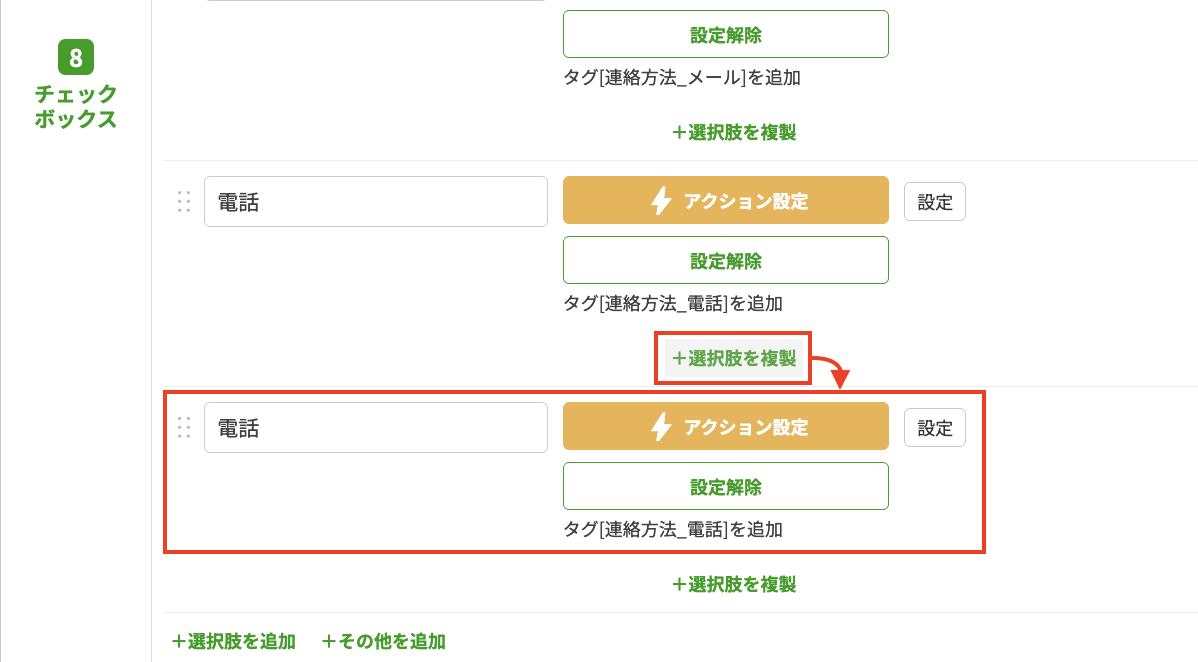
新しい回答フォームで選択肢が複製可能に

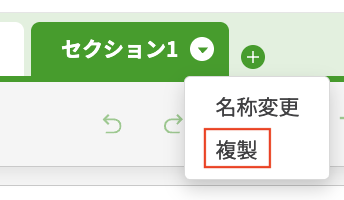
新しい回答フォームで作成済みの選択肢を複製できるようになりました。


選択肢タイプの項目(ラジオボタン・チェックボックス・プルダウンなど)で使用でき、タグ追加などの「選択時の動作」や、オプション設定などを含めて複製できます。


選択肢タイプの項目


内容が似た選択肢を複数用意したいときに、一から入力し直す手間がなくなります。

一斉配信

一斉配信のアップデートについてご紹介します。

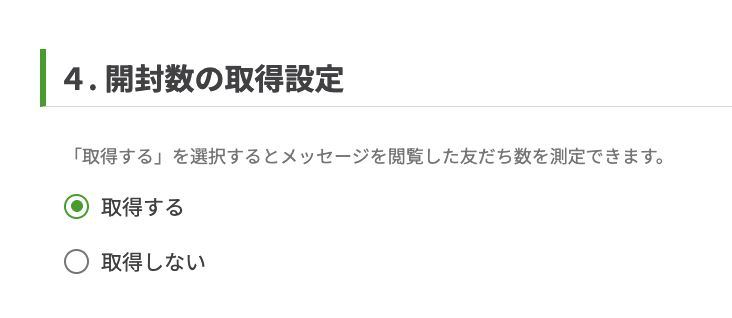
開封数の「取得する」をデフォルトに

一斉配信の「開封数の取得設定」について、デフォルトで「取得する」が選択されているようになりました。


一斉配信


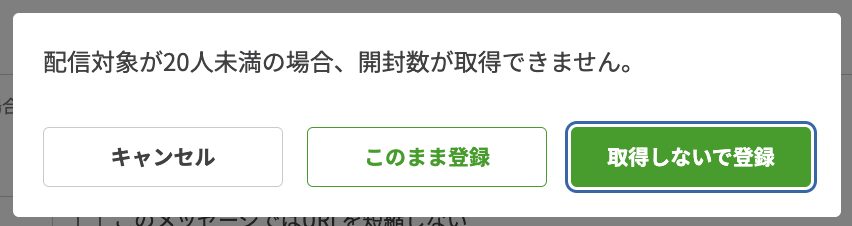
あわせて、配信の登録時点で開封数を取得できない条件のときには、登録時に案内が表示されます。


一斉配信


開封数を「取得する」に設定し忘れて、計測ができなくなることを防ぎます。

オペレーター機能

オペレーター機能のアップデートについてご紹介します。

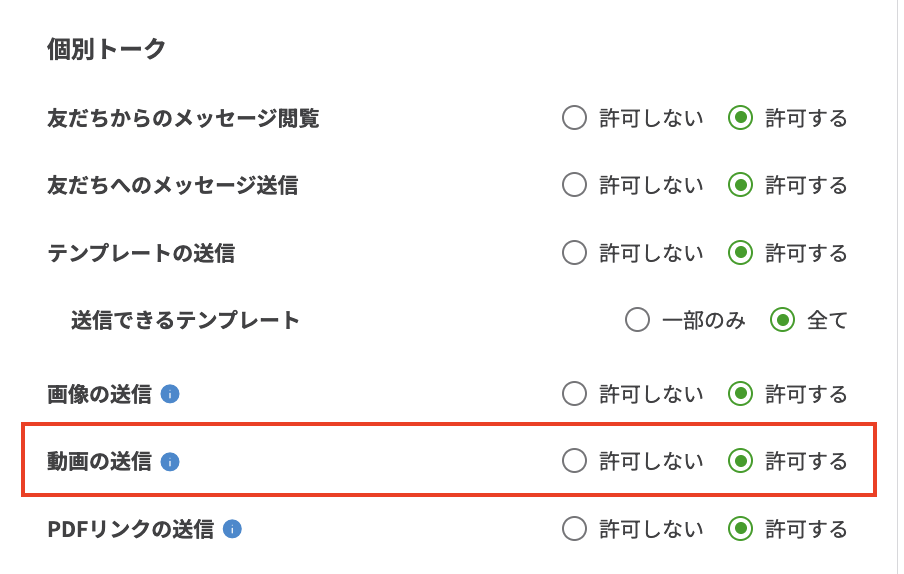
オペレーターが動画を送信できるように

オペレーター権限に「動画の送信」を追加しました。


「動画の送信」権限をもつオペレーターは、個別トークで動画をアップロードして送信できます。


オペレーター権限


画面操作の手順など、動画のほうが説明しやすい内容のサポート対応などを、オペレーターができるようになります。

スタッフ設定

スタッフ設定のアップデートについてご紹介します。

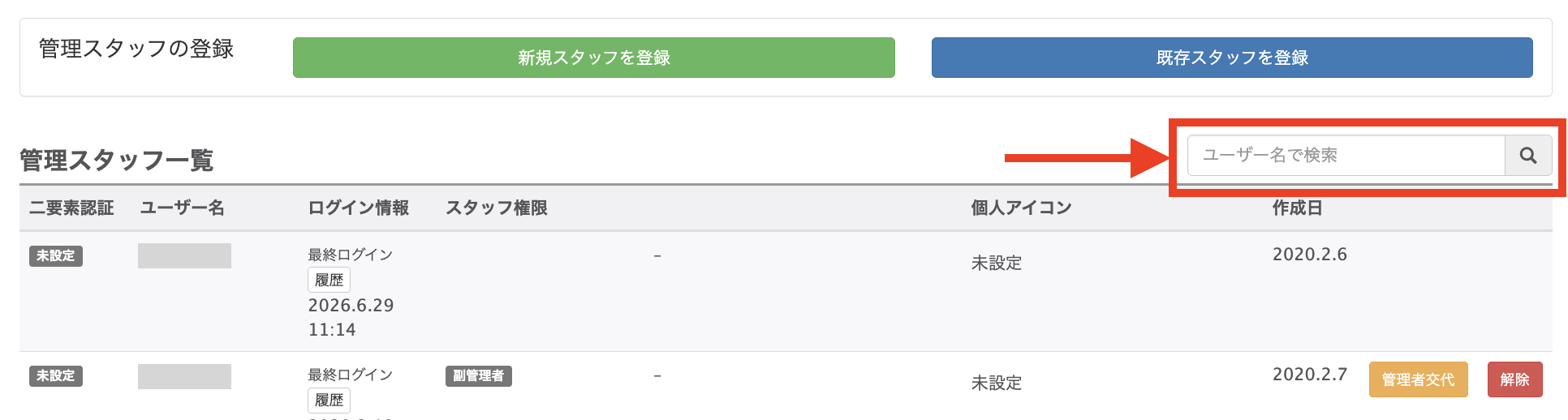
スタッフ設定画面の各一覧でユーザー名/IDで検索可能に

スタッフ設定 > スタッフ・オペレーター・ゲストの各一覧に検索欄が追加されました。


スタッフ設定


登録人数が多い場合でも、すぐに目的のユーザーを見つけられます。

スマートフォンアプリ

スマートフォンアプリのアップデートについてご紹介します。

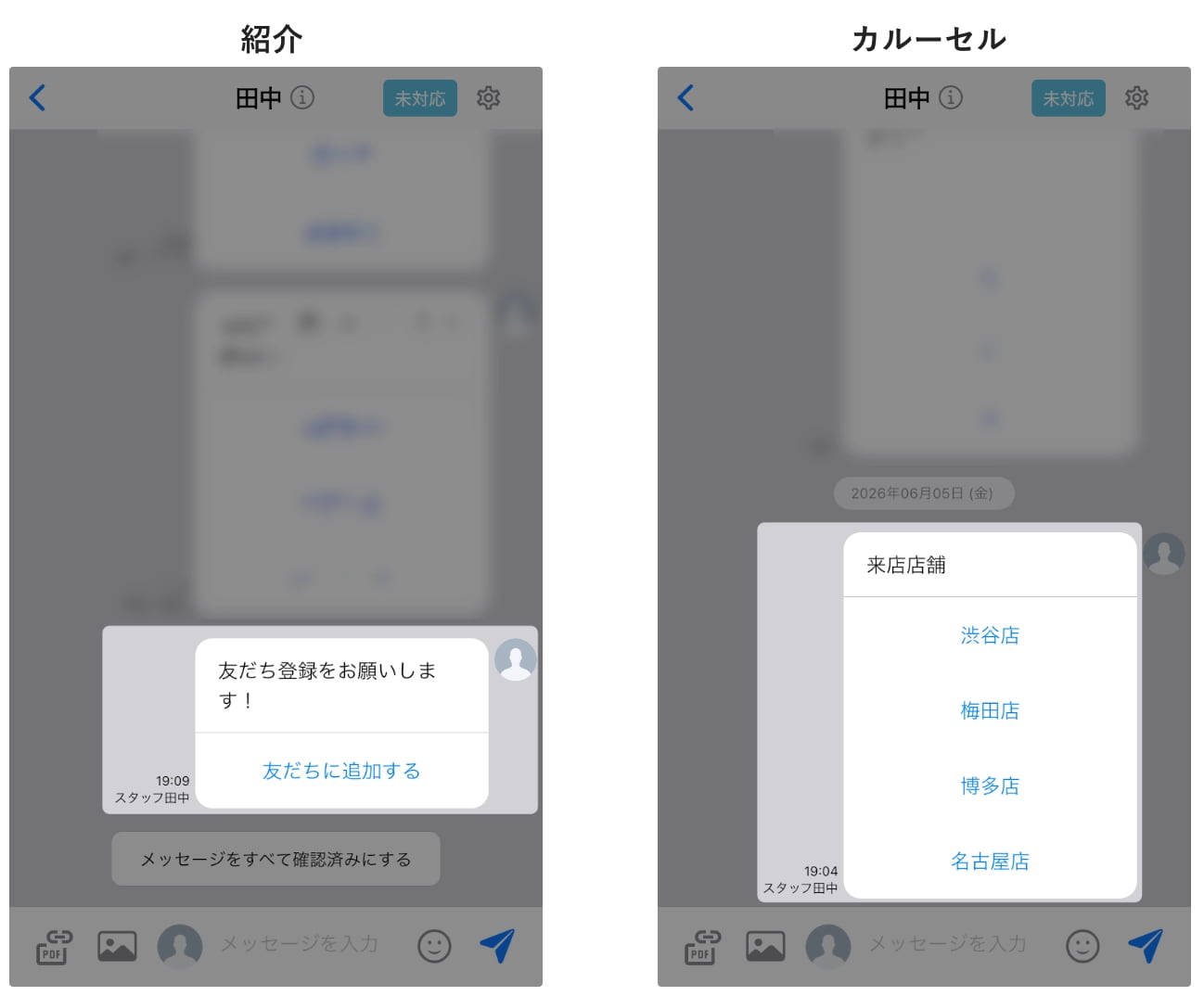
個別トークで「紹介」「カルーセル」のメッセージを表示可能に

スマートフォンアプリの個別トークで「紹介」「カルーセル」のメッセージを表示できるようになりました。


「紹介」「カルーセル」のメッセージを表示

通知機能

通知機能のアップデートについてご紹介します。

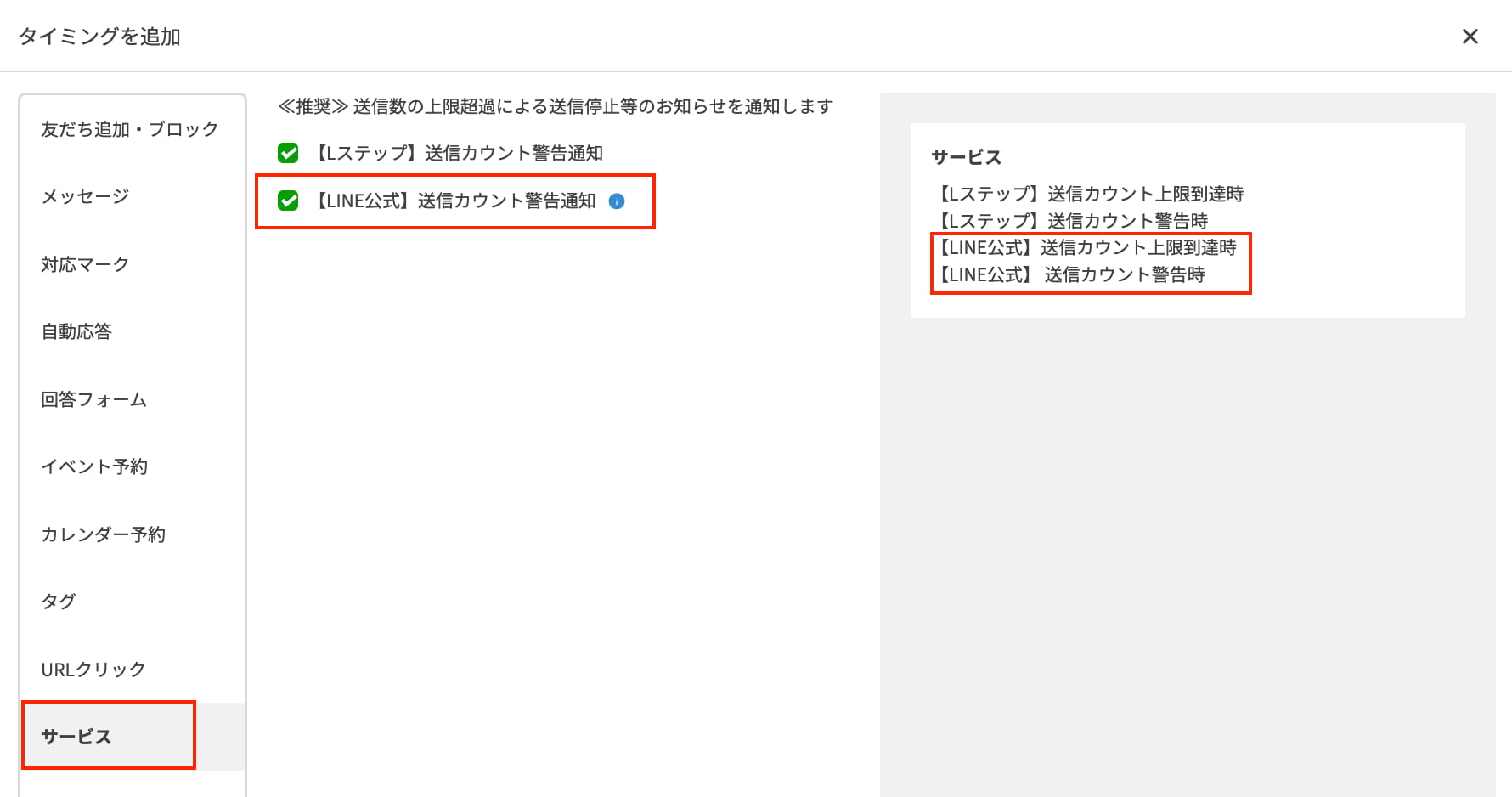
LINE公式アカウントの送信数の通知を設定可能に

通知機能 > 通知タイミング > サービスに、LINE公式アカウントの月内送信数の通知タイミングを追加しました。


送信数の通知を設定可能に


LINE公式アカウントの通数切れになる前にプランをアップグレードしたり、通数を追加したりするなどの対応がしやすくなります。

自動応答

自動応答のアップデートについてご紹介します。

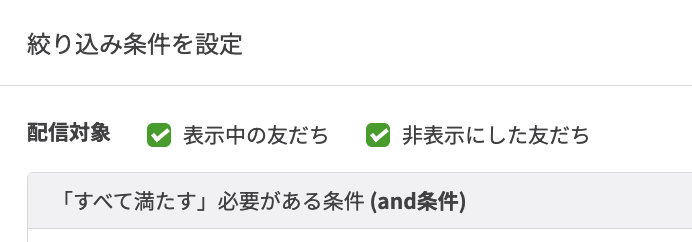
絞り込みで「配信対象」の指定が可能に

自動応答の「友だち条件設定」の設定画面で、「表示中の友だち」「非表示にした友だち」を配信対象にするかどうかを指定できるようになりました。


自動応答「友だち条件設定」設定


絞り込み条件が指定しやすくなり、配信作業の効率化に繋がります。

予約管理

予約管理に関するアップデートについてご紹介します。

イベント予約

イベント予約でのアップデートを紹介します。

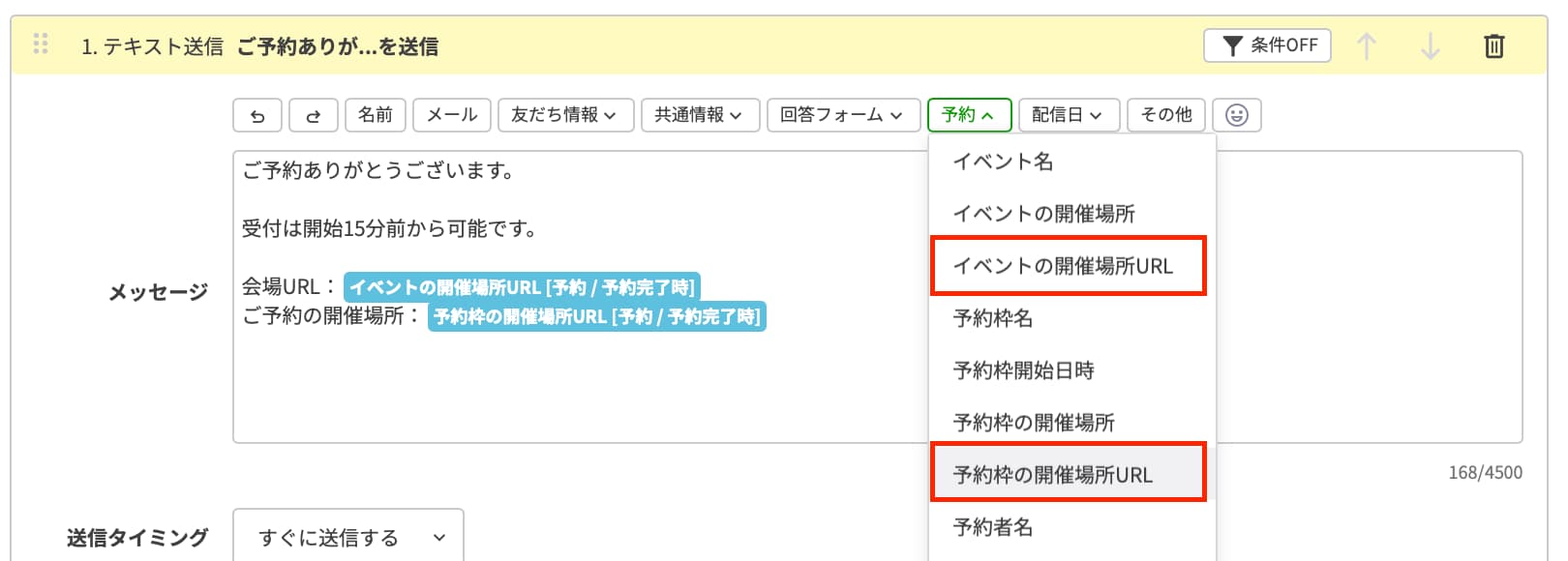
メッセージに開催場所URLを差し込み可能に

イベント予約内のアクション>テキスト送信で、メッセージに差し込む予約情報に、以下が追加されました。

  • イベントの開催場所URL
  • 予約枠の開催場所URL

メッセージに開催場所URLを差し込み


予約後の確認メッセージなどで、設定した会場のURLをメッセージ本文に毎回手動で入力する必要がなくなります。

カレンダー予約

カレンダー予約でのアップデートを紹介します。

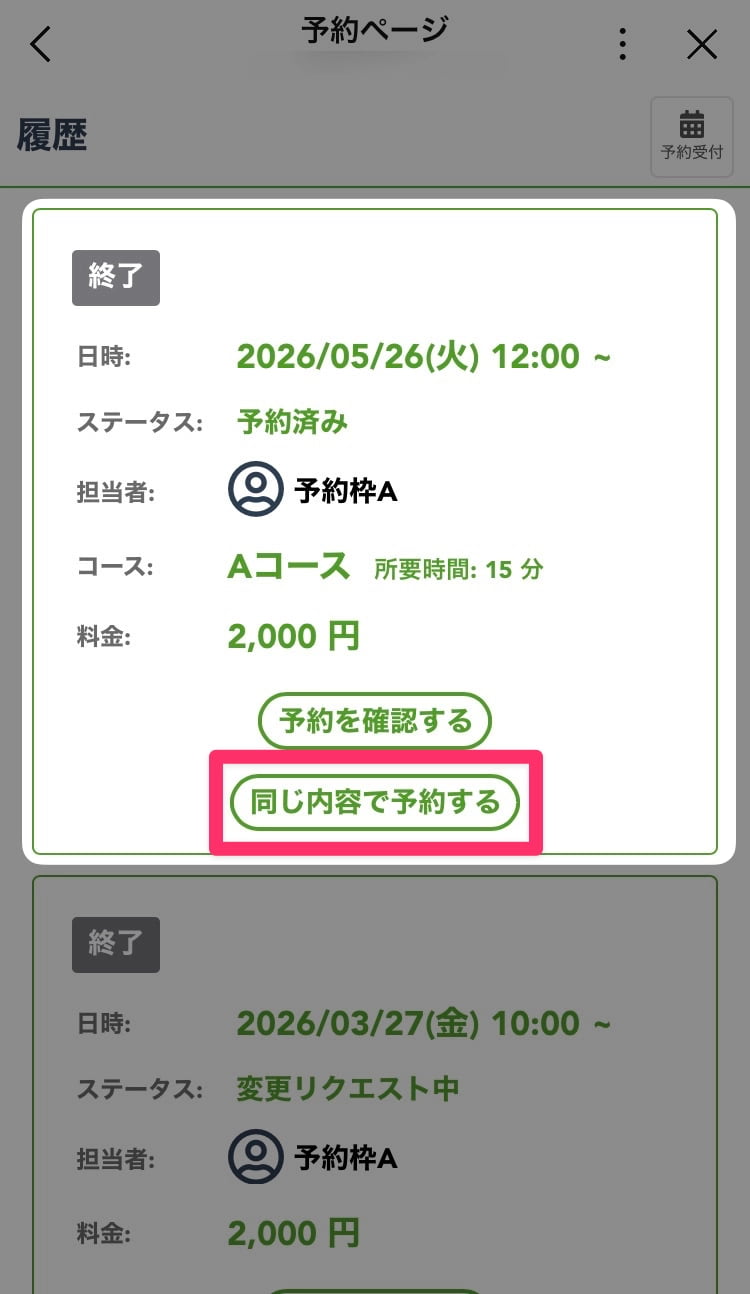
過去の予約と同じ内容で予約できるように

カレンダー予約の予約履歴画面から、過去の予約と同じ内容で予約し直せる機能を追加しました。


過去の予約と同じ内容で予約し直せる機能


予約情報取得項目は、必須の項目のうち以前の予約で入力されていた内容が引き継がれ、リピートしたい友だちが、入力し直す手間なく予約できるようになります。

API連携

API連携のアップデートについてご紹介します。

標準APIに可能な操作が追加

標準APIに可能な操作が追加されました。


LステップのAPIリファレンス(仕様書)より確認できます。

友だち一覧を友だち情報で絞り込み可能に

友だち一覧取得で、友だち情報のIDと値を使って友だちを絞り込めるようになりました。


連携先のシステムから、会員番号やメールアドレスなど特定の友だち情報のIDと値を使って、目的の友だちを直接絞り込んで取得できます。

画像をアップロード可能に

画像をアップロードして登録メディアに保存できるようになりました。


連携先のシステムから画像をアップロードしてメディアに保存できます。

テンプレートの一覧を取得可能に

「テンプレートの一覧の取得」が追加されました。


テンプレート名・テンプレートの種類などの情報を取得できます。

不明点がある方は「スポットコンサル」へ

今回は、2026年6月のLステップの新機能とアップデート情報をまとめました。


もし設定のサポートや使い方のアドバイスを希望される方は、ご契約者様限定サポートの「スポットコンサル」をご活用ください。


Lステップの認定サポーターが個別にフォローいたします。

スポコンパソコン用

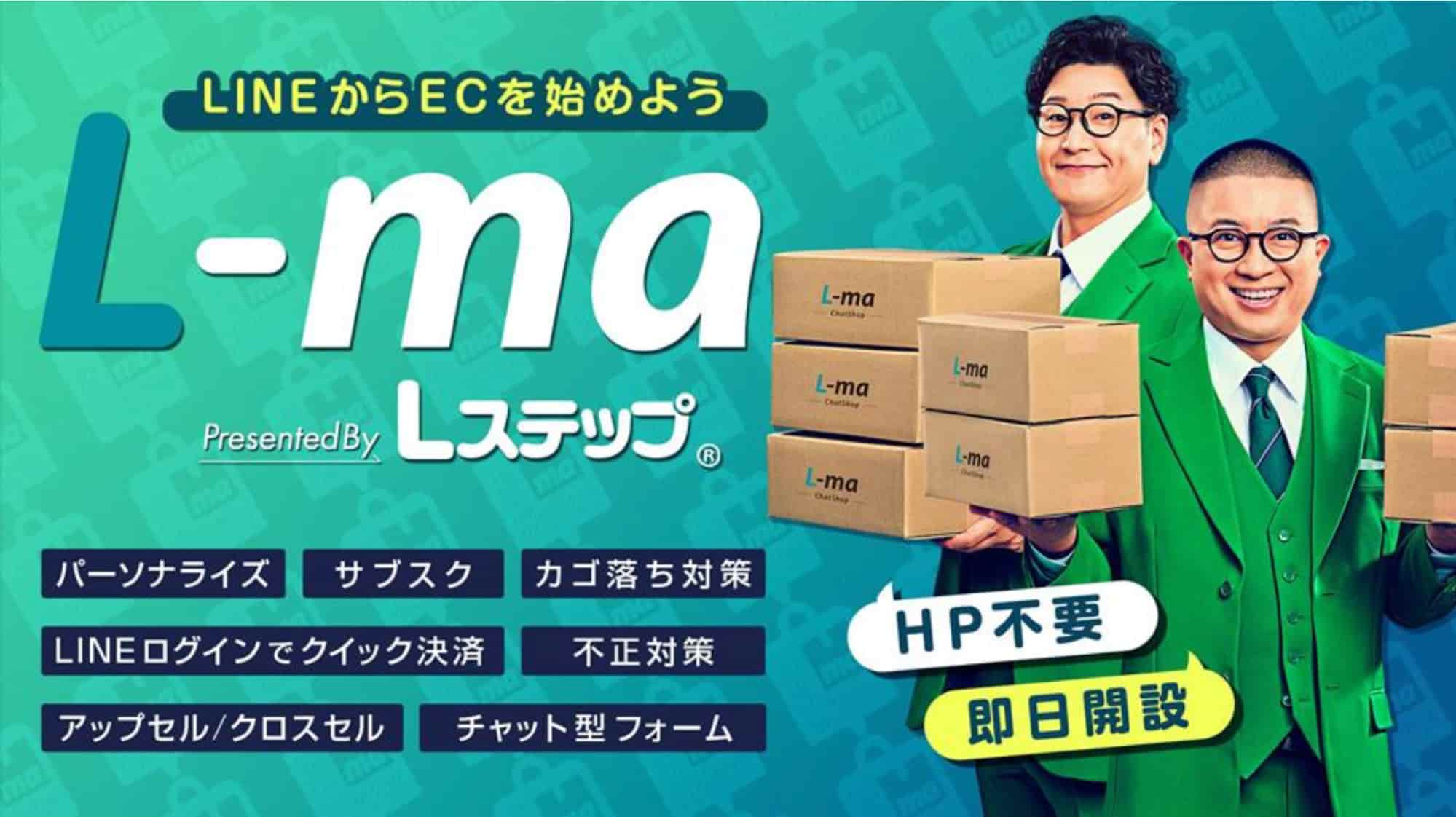
Lステップの新サービス「L-ma」の基本機能やメリットを解説

2026年6月8日に、Lステップの新サービス「L-ma」の一般販売説明会の募集が開始されました。 


この記事では「L-ma」の基本機能や導入するメリットを解説します。


L-maパソコン用

L-ma(エルマ)とは?

L-ma(エルマ)とは、LINE上で商品閲覧、接客から購入、その後のフォローまで完結できるチャット型ECツールです。


LINE公式アカウント、Lステップと連携し、売れるまでの決済プロセスを自動化します。


「L-ma」の基本機能や導入するメリット
従来のようにホームページやカートシステムを別々に用意する必要なく、LINE上のチャット内で商品の閲覧から決済、アップセルやサブスク対応まで、すべてが完結します。


画面遷移のないチャット型フォームで、スムーズな購入体験が提供可能です。


※L-maは決済代行サービスそのものではなく、既存の決済代行サービスとLステップの間を繋ぐプラットフォームです。


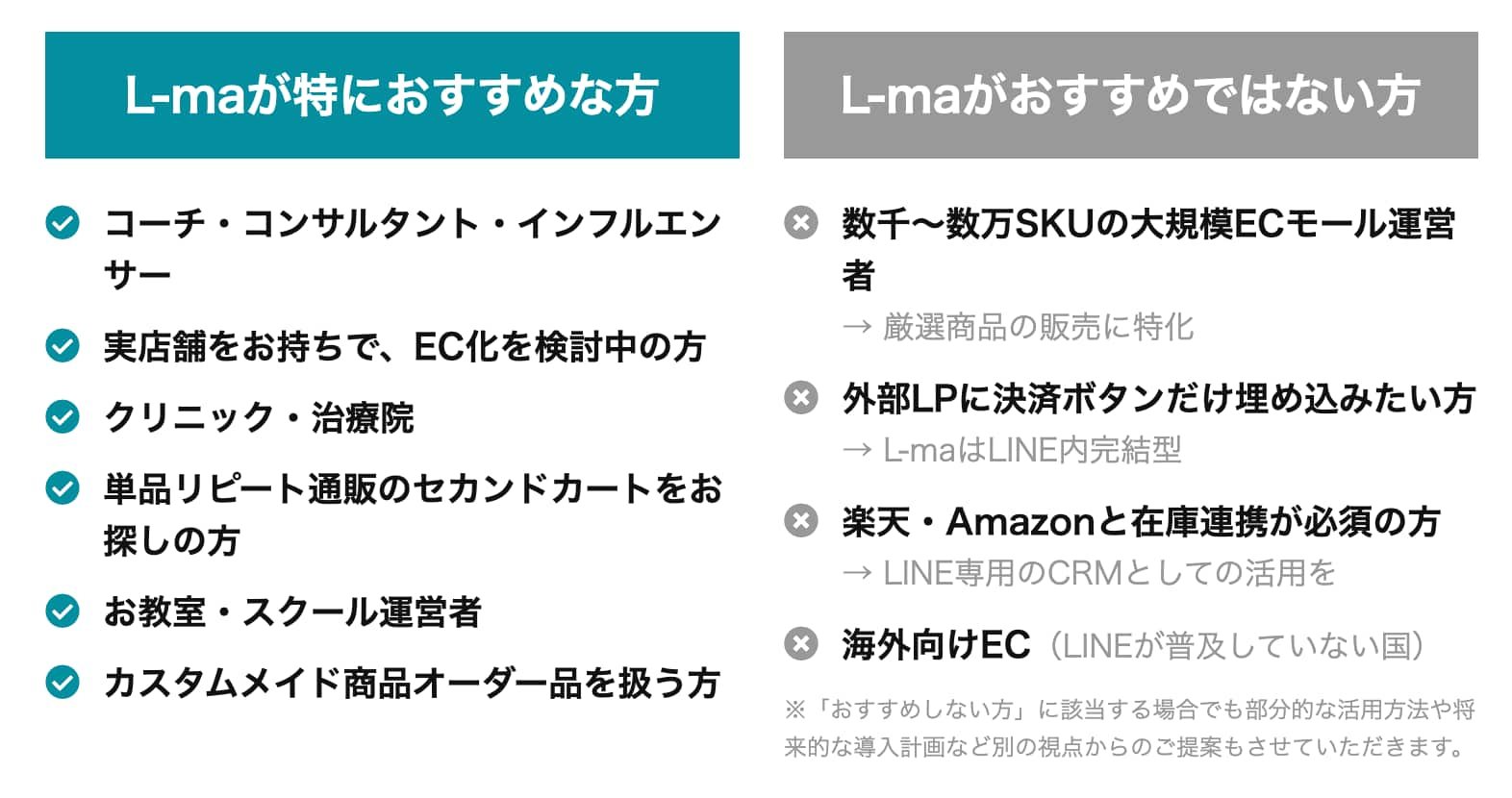
L-maはこんな方におすすめ

L-maは、LINE上でECを始めたい方や、以下のようなお悩みをお持ちの企業におすすめのツールです。


  • LINEで商品を販売したいけれど、ホームページ構築が大変でなかなか始められない
  • 外部カートを使わずに、LINE内だけで販売を完結させたい
  • 気軽にサブスクリプション販売を始めてみたい
  • Lステップと購入データを連携させ、売上分析やセグメント配信に活かしたい
  • 決済情報をもとに、より精度の高いマーケティングを行いたい


L-maは、こうした課題を「LINEの中だけ」で解決できるチャット型ECツールです。


L-ma


外部システムに頼らず、Lステップとの連携を前提に設計されているため、販売から顧客管理、分析までを一括管理で行うことができます。


LINEを活用して売上につなげたいと考えている企業にとって、L-maは非常に相性の良い選択肢です。

L-maでできること

L-maでできることを紹介します。

①Lステップ連携

Lステップ連携とは、L-maの購入データや行動履歴を、Lステップへ自動で送信できる機能です。


購入・継続・カゴ落ち・プラン変更・商品発送時など、さまざまなタイミングで、タグ付け等のアクションを自動実行できます。


これにより、手動でのデータ管理やフォロー対応の手間を省くことができます。


■ 主なLステップ連携項目例


  • 購入(初回)
  • 購入(継続)
  • カゴ落ち
  • プラン変更
  • 注文キャンセル
  • 商品発送時

など


主なLステップ連携項目例


たとえば、次のような設計が可能です。

  • 初回購入者に「初回購入」タグを付与
  • 継続購入者にシナリオ配信を開始
  • カゴ落ちユーザーにリマインドメッセージを配信


リアルタイムで連携されるので、売上機会となる最適なタイミングでアプローチできます。

②チャット型フォーム

チャット型フォームとは、自然な会話の流れを模倣した、対話型の購入フォームです。


一度にすべての項目を表示するのではなく、LINEのトーク画面のように一つずつ質問し、お客様が答えていく形式で購入手続きを進めます。


従来の入力フォームのように、複数の入力項目が一度に表示される形式ではなく、会話の流れに沿って1問ずつ進んでいくため、迷うことなくスムーズに回答できます。


一般的に、チャット型フォームは通常のフォームと比較して1.2〜2倍ほどコンバージョン率が向上するというデータもあり、購入率の改善が期待できます。


入力項目ごとにその場でチェックされるため、最後にまとめてエラーが出るストレスがありません。


また、ページ遷移が発生しないため途中離脱が起きにくく、LINEのトーク画面と自然につながることで違和感のない購入導線を構築できます。

③LINEログインクイック決済

LINEログインクイック決済は、LINEアカウント認証で、2回目以降の購入を手軽にする機能です。


一度認証すれば、2回目以降の購入は住所やクレジットカード情報など、個人情報の再入力が不要となり、商品を選んで配送先を選択するだけで購入完了します。


掲示板の投稿方法


Lステップと連携するので、都度購入であっても購入履歴をもとにフォロー配信やリマインド配信を行えます。


売上損失が多い「毎回ログインするのが面倒」というストレスをなくし、「思い立った瞬間にすぐ買える」状態をつくることが、リピート率向上につながります。


LINEを活用した販売において、購入ハードルを極限まで下げることができるのが、LINEログインクイック決済の大きな強みです。

④商品グループ管理機能

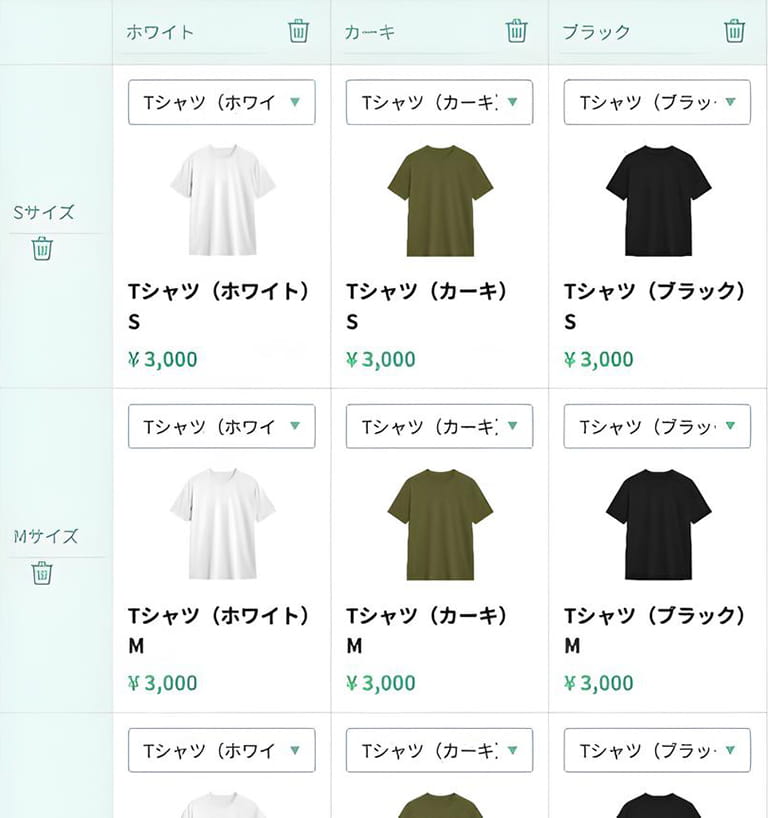
商品グループ管理機能とは、色・サイズ・セット数など、複雑な商品バリエーションをまとめて登録できる機能です。


作成した商品グループとL-ma内のチャットシナリオを紐づけて、お客様ごとに最適なシナリオと商品を配信できます。


たとえば、

  • サイズ × 色
  • 重量 × フレーバー
  • スタイリスト × コース
  • テーマ × 受講期間

といった、複数の要素を組み合わせた商品展開にも対応できます。


商品グループ管理機能


また、商品グループとL-ma内のチャットシナリオを紐づけて、お客様ごとに最適な提案を自動化できます。


診断結果や顧客属性に応じて、適切なシナリオと商品を組み合わせて配信可能です。

⑤サブスクリプション

サブスクリプションとは、顧客一人ひとりの消費ペースに合わせて課金サイクルを自由に設定できる機能です。


サブスクリプション


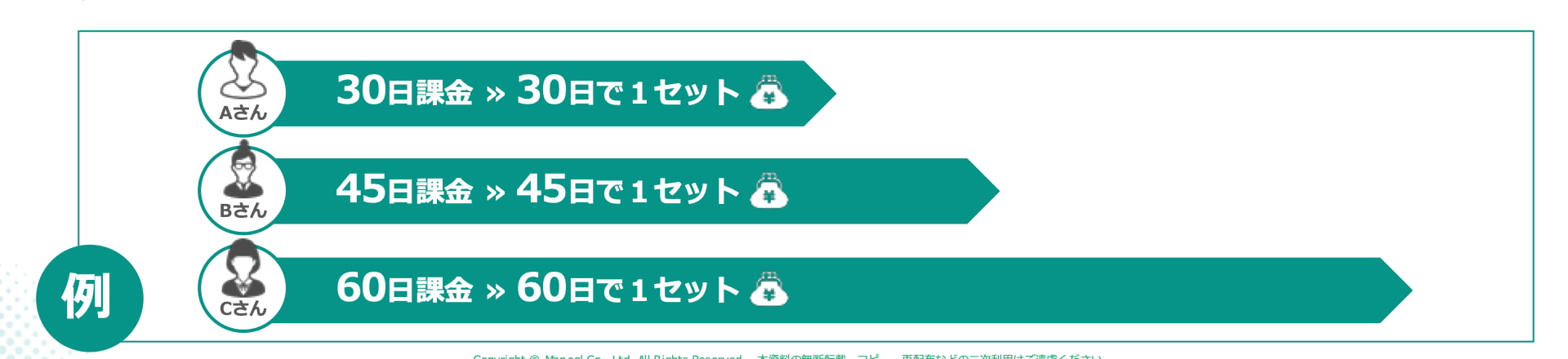
事前に、診断などのアンケートでお客様の使用頻度や消費量を把握し、30日・45日・60日などひとり一人に最適な配送間隔を自動で設定できます。


◾︎サブスクリプション設定パターン例


  • 14日間無料お試し後、2週間ごとの課金へ移行
  • 3か月間無料お試し後、月額課金へ移行
  • 500円 → 3,000円 → 月額 へ段階的に単価アップ
  • 8日間お試し後、単発自動決済


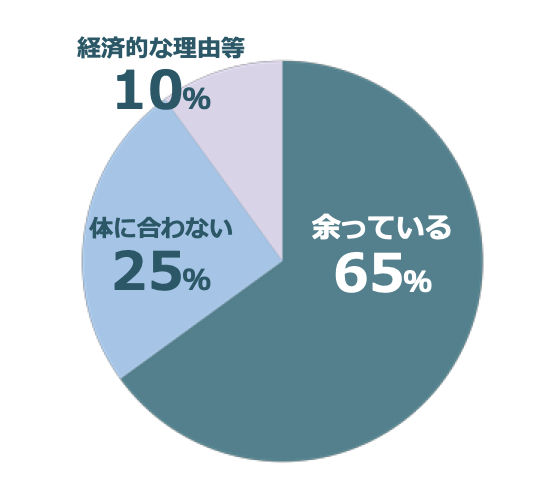
定期購入の解約理由として多いのは、「余っている」「使いきれない」といった利用ペースのズレによるものです。


定期購入の解約理由

一律の月額課金ではなく、顧客ごとの消費サイクルに合わせることで、無理のない継続体験を実現できます。

⑥アップセル・クロスセル

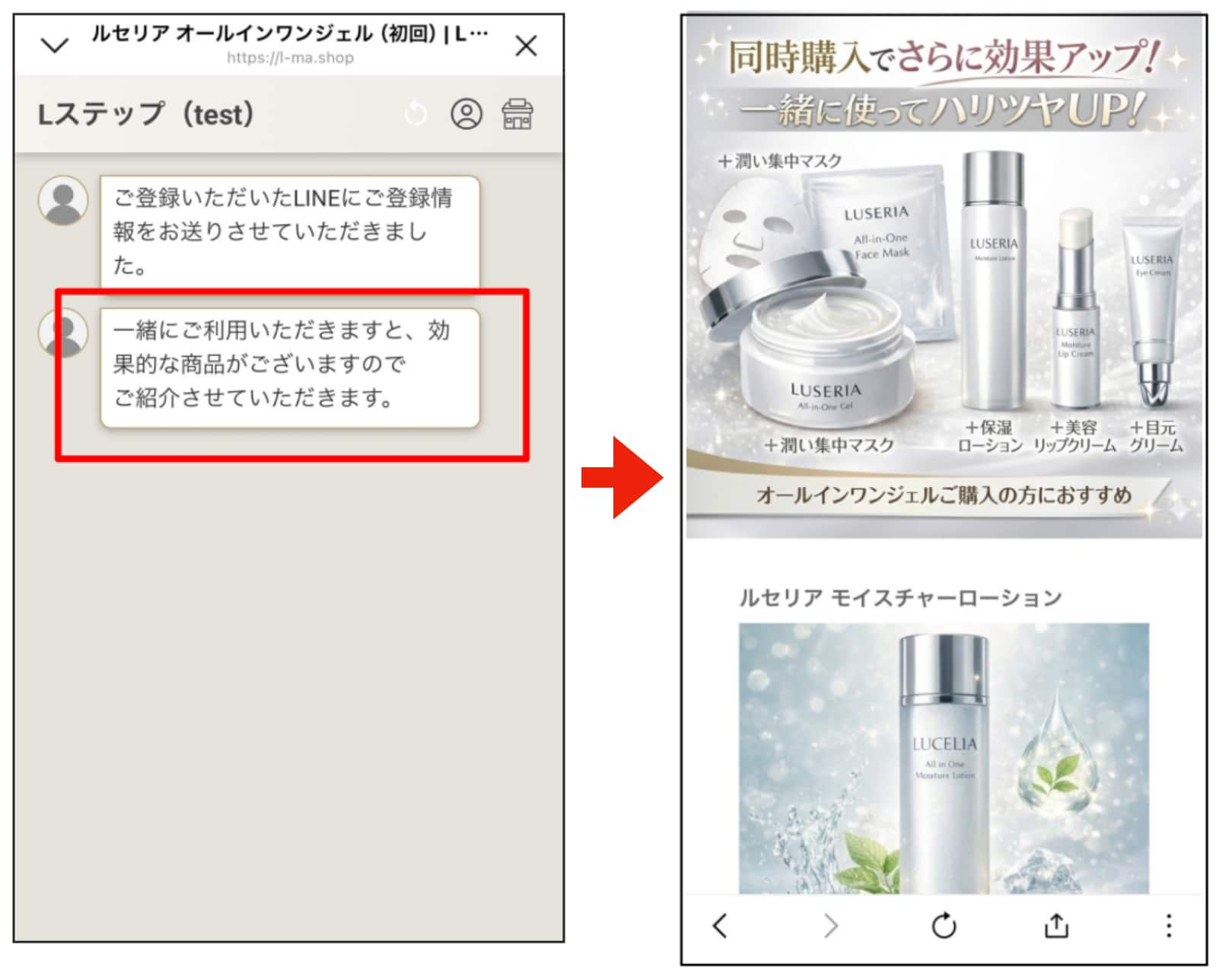
L-maでは、購入完了後のタイミングでスムーズにアップセル・クロスセルを提案できます。


アップセル・クロスセル


たとえば、

  • 上位プランへのアップグレード提案
  • 関連商品の追加購入(クロスセル)
  • 松竹梅の価格帯別プラン提示
  • サブスクリプションのプラン変更

などを自然な流れで提示することが可能です。


購入直後の熱量が高いタイミングで、ワンクリックに近い形で提案できるため、成約率の向上が期待できます。


さらに、ダウングレードの制限設定なども行えるため、単価を守りながら設計することもできます。

⑦自動EFO(カゴ落ち対策)

自動EFO(カゴ落ち対策)は、お客様がカートに商品を入れたまま離脱したことを認識し、Lステップとの連携で自動的にフォローアップする機能です。


たとえば、以下のようなアナログと自動を組み合わせた接客設計も実現できます。

  • カゴ落ちユーザーに自動でメッセージ送信
  • 返信があった場合は、有人対応へ切り替え
  • ステップシナリオで段階的にフォロー


ECサイトにおける大きな課題のひとつが「カゴ落ち」です。


一般的に、カートに商品を入れたユーザーの多くが購入に至らず離脱すると言われており、これは大きな機会損失につながります。


L-maでは、カゴ落ちが発生したタイミングで、開封率の高いLINEを活用し、自動でフォローメッセージを送信できます。


さらに、タグやスコア機能、オペレーター機能を組み合わせることで、より高度なアプローチも可能です。

⑧RF分析

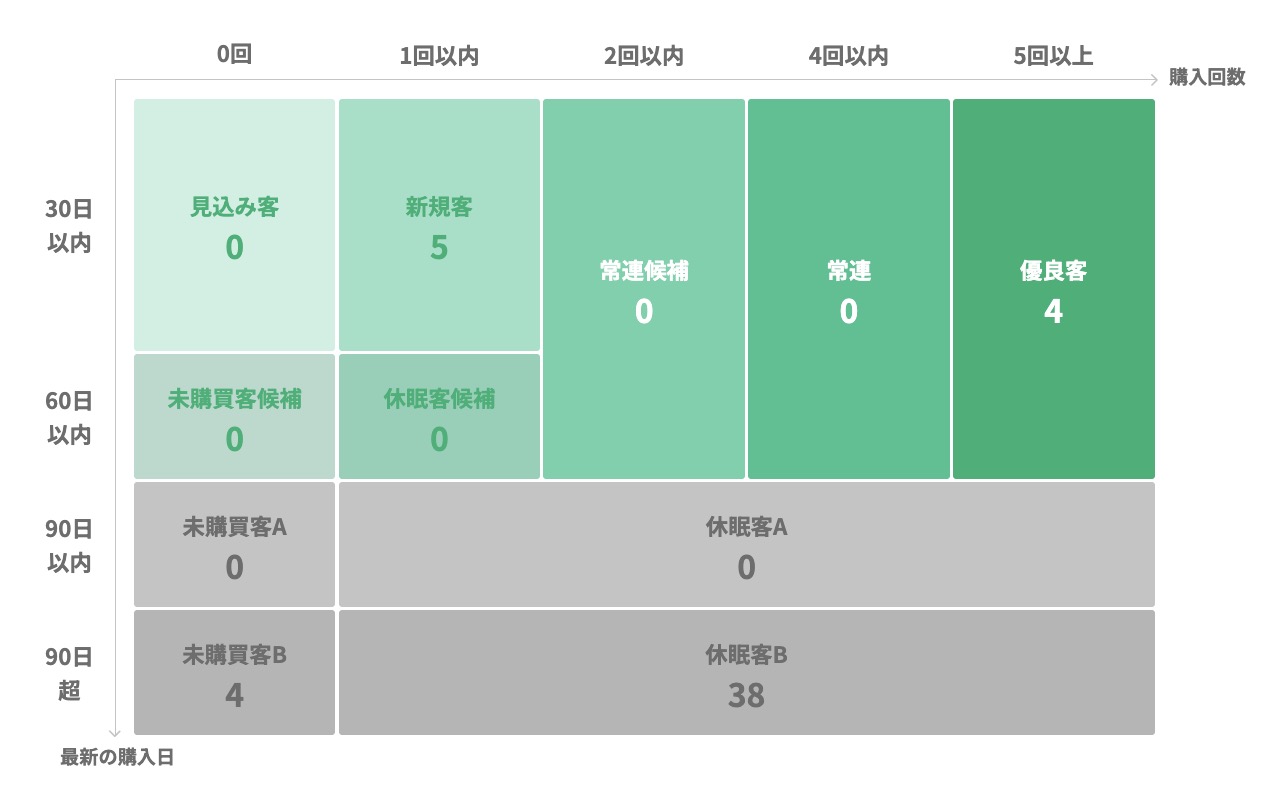
RF分析では購入データをもとに顧客を自動でランク分けし、「最終購入日(Recency)」と「購入頻度(Frequency)」を視覚的にリアルタイムで分析することができます。

RF分析

手作業でのデータ抽出や集計を行わなくても、顧客の状態を可視化し、Lステップと連携することで、分析結果をそのまま施策へとつなげられます。


たとえば、

  • 優良顧客には限定オファーを配信
  • 購入頻度が落ちている顧客にはフォローメッセージ
  • 一定期間購入がない顧客には掘り起こしキャンペーン
  • 休眠顧客には再来店を促す特典配信

といったアクションを自動で実行できます。


分析だけで終わらず、「分析と施策を同時に回せる」ことが特長です。

L-maを導入するメリット

L-maを導入するメリットを解説します。

LINEだけで手軽にECスタート

L-maを活用すれば、外部カートや複雑なECサイトを構築することなく、LINE上だけで商品販売を始められます。


商品閲覧から購入、決済までをLINE内で完結できるため、ユーザーも新たな会員登録やID・パスワード入力の手間がありません。

悩んでいる女性
  • まずは小さく始めたい
  • 既存の友だちを売上につなげたい

ECが初めてでも、簡単に素早くスタートできます。

サブスク販売も簡単に設定

L-maでは、定期購入(サブスクリプション)も簡単に設定できます。


毎月・毎週などの課金周期の指定はもちろん、無料期間の設定や回数払いなど、柔軟なプラン設計が可能です。


購入状況に応じたフォロー配信やプラン変更の提案も行えるため、継続率向上につながるサブスク運用を実現できます。

Lステップと決済データを完全連携

L-maでは、購入情報や決済データをLステップと自動で連携できます。


誰が・いつ・何を購入したのかといったデータをもとに、タグ付けやシナリオ配信、アクション設定が可能です。


手動でデータを移行する必要がないため、運用負担を抑えながら、精度の高いマーケティング設計を行えます。

L-maの費用

L-maの費用を解説します。

※月に2,000件以上の受注を想定されている場合は、「エンタープライズ」プランがございます。詳しくはご相談ください。


L-maは初期費用無料で契約期間の縛りはなく、最初の14日間*は無料でお試しが可能です。
*連携するLステップのアカウントでL-maを初めて利用する場合


14日が経過すると月額利用料が発生し、15日目が決済日となります。


例)5月17日にL-maを申込みした場合

  • 初回課金日:5月31日
  • 次回課金日:6月30日

(29.30.31日のように、翌月に同じ日にちがない場合は、月末日に決済されます)


ただしLステップと連携して使用するツールのため、Lステップの契約も必要となります。


プランごとの機能の違いは以下のとおりです。


L-maご利用時に必要な費用
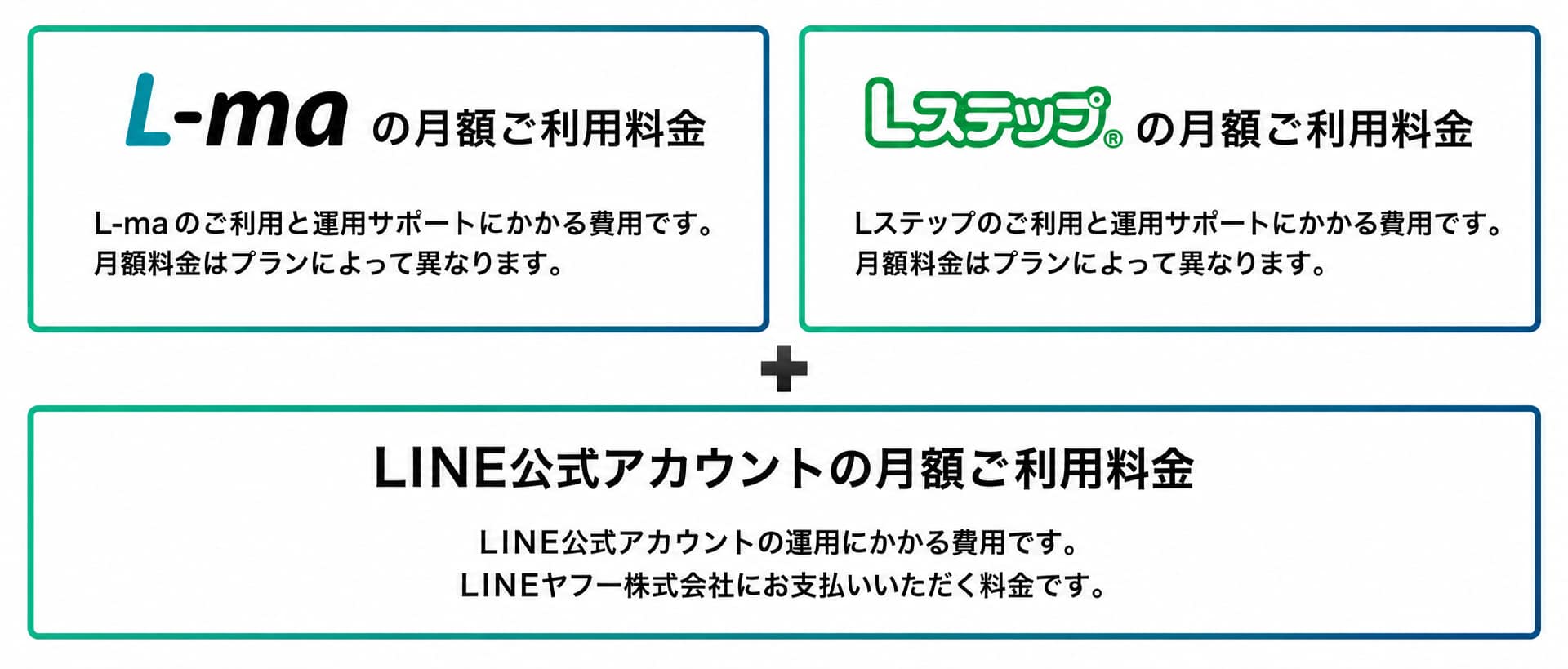
L-maのご利用時には、L-maのご利用料金の他に「Lステップの利用料金」+「LINE公式アカウントご利用料金」のお支払いが必要です。


Lステップの契約

L-maを使う際の注意点

L-maはLステップと連携して使用するツールのため、Lステップの契約が必要です。

※1つのLステップアカウントにつき、連携できるL-maは1つまで


また、14日間の無料お試しは、連携するLステップアカウントでL-maを初めて利用する場合のみ対象です。過去に一度でもL-maを申し込んだことがあるLステップアカウントは、申込日から課金が発生します。


なお、L-maはダウングレードができないので、プラン選択の際は事前に内容を確認のうえ、申し込みしましょう。

L-maのよくある質問

L-maのよくある質問を紹介します。

L-maの支払い方法は何がありますか?

L-maの月額利用料金の支払いは、L-maと連携するLステップアカウントで利用中のクレジットカードに自動で設定されます。

L-maを解約したら、Lステップアカウントはどうなりますか?

L-maを解約しても、紐づいているLステップアカウントは解約にはなりませんので、ご安心ください。

L-maはどのプランでも利用できますか?

L-maは、Lステップのすべてのプランでご利用いただけます。

まとめ

今回はLステップの新サービス「L-ma(エルマ)」について解説しました。


LINEでEC販売を手軽に始めたい、一人ひとりに最適な提案で販売したいなら、L-maは非常におすすめのツールです。ぜひ導入をご検討ください。


L-maの無料説明会は随時開催していますので、ぜひご参加ください。

\L-ma説明会に参加しよう/

開催日時をチェックをする

L-maパソコン用

Lステップでアンケートに回答した人にだけリッチメニューを表示する方法

Lステップでは、特定のアクションを取った人にだけリッチメニューを表示するなど、友だちの状況に応じた出し分けができます。


たとえば、アンケートに回答した人だけがリッチメニューを使えるようになる仕組みにすると「回答すれば使える」という動機が生まれ、アンケート回答率を高められます。


この記事では、回答前はメニューの内容を少し見せるだけにとどめ、アンケート回答後に使えるリッチメニューを表示する仕組みを作っていきます。


実際の動きは、以下の完成動画をご覧ください。


それでは具体的な作成手順を解説します。

構築の前提条件

スムーズに構築を進めるために、設定前に整理・準備しておきたいことを解説します。ペルソナや解決したい課題を明確にし、必要な機能や材料をそろえておきましょう。

ペルソナ

成果につなげるには、まず「誰に向けて発信するのか」をはっきりさせておくことが大切です。


届ける相手が具体的になるほど、その人が知りたい情報や喜ぶ内容がイメージしやすくなり、反応につながる運用ができます。


今回は、転職支援サービスを例に設定を進めていきます。想定するペルソナは以下のとおりです。


年齢層:20代後半〜30代


状況:

現在の仕事にはある程度慣れているが、「このままでいいのか」と将来のキャリアに不安を感じている。転職にも興味はあるものの、まずは自分に合う仕事や働き方を知りたいと考えている。


課題:

  • 適職がわからない
  • 強みを言語化できない
  • 転職すべきかどうか判断できない


このように、ペルソナを明確にしておくと、アンケート項目やリッチメニューの設計がスムーズになります。

想定課題や実現したいこと

本事例の想定課題と実現したいことは以下のとおりです。

想定課題

【課題①:行動につながらない】
  • 友だち登録後、次のアクションにつながりにくい
  • アンケート回答前に離脱されてしまう


【課題②:友だちのことがわからない】
  • 友だちの悩みや興味・関心を把握できていない
  • 興味を持ってくれた友だちに、特別な導線を用意できていない


【課題③:訴求タイミング】
  • 登録直後に無料相談や求人紹介を訴求しても反応につながりにくい

実現したいこと

本事例のポイントは「アンケートに答えると専用のリッチメニューが使えるようになる」という流れをつくることです。


回答するメリットがはっきりすると、友だちは「じゃあ回答してみよう」と動きやすくなります。


  • 「適職診断」を入口に、気軽なアクションを促す
  • 自然な流れでアンケートに回答してもらう
  • アンケート結果から友だちへの理解を深める
  • アンケートに回答した人にだけ、リッチメニューを表示する
  • 無料相談や転職支援サービスへ自然につなげる導線をつくる

使用した機能

今回の事例で使用した機能は以下になります。

  • テンプレート
  • タグ
  • 友だち情報
  • 回答フォーム
  • Lステップのリッチメニュー(スタンダードプラン以上で利用可能)

事前に準備するもの

Lステップの設定前に準備しておくとよいものについて解説します。

タグ・友だち情報欄の整理

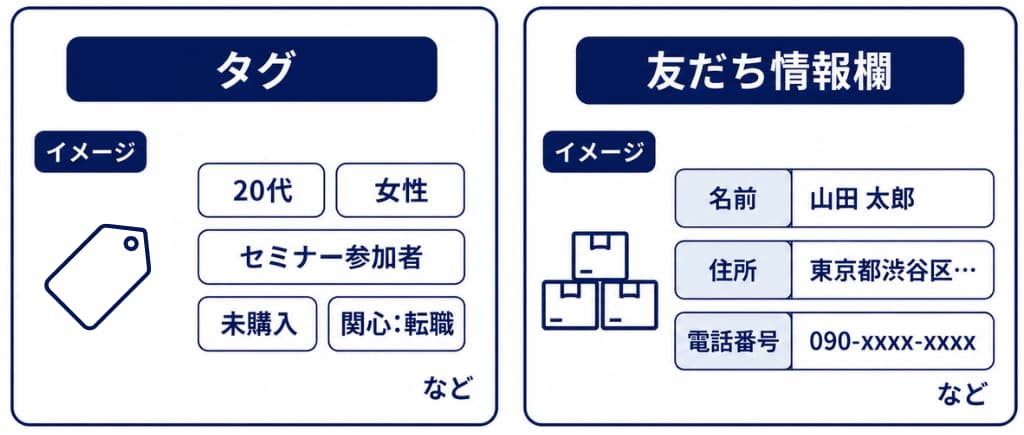
タグや友だち情報欄は、友だちのプロフィールや情報を管理できる機能で、以下のような特徴があります。


  • タグ・・・年代や会員区分などで友だちを分類する「ラベル」のようなもの
  • 友だち情報欄・・・名前や回答内容など友だちごとの情報を保存する「箱」のようなもの


タグや友だち情報欄


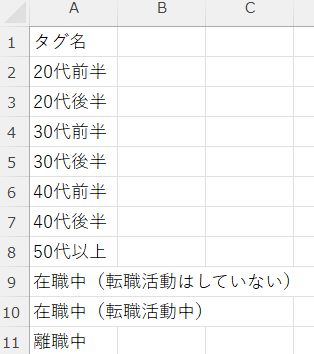
使用するタグと友だち情報欄の名称は、一覧表に整理しておきましょう。今回の事例では、以下のようにまとめています。


タグの一覧

回答フォームの質問 タグ
②年齢 20代前半
20代後半
30代前半
30代後半
40代前半
40代後半
50代以上
④就業状況 在職中
離職中
就業状況その他
⑤現在の気持ち 気持ち_キャリア不安
気持ち_転職検討中
気持ち_働き方見直し
気持ち_モヤモヤ
気持ち_行動したい
⑥お悩み 悩み_強み不明
悩み_適職不明
悩み_何から始めるか不明
悩み_職務経歴書
悩み_書類通過しない
⑦大切にしたいこと KY_やりがい
KY_ワークライフバランス
KY_年収・収入
KY_安定した環境
KY_成長・スキルアップ


アクション関連 タグ
回答フォーム回答時 初回アンケート回答済


友だち情報欄の一覧

友だち情報欄名 種別
居住地 標準
悩み_気になること 長文


今回設定しているのは上記のタグのみですが、

  • 回答フォームリンククリック
  • プレゼントPDFクリック


など、友だちのアクションごとにタグが付くよう設定しておくのもおすすめです。後からセグメント配信や、より細かいリッチメニューの出し分けに活用できます。

リッチメニュー画像の準備

リッチメニューのコンテンツを考え、実際に表示する画像を用意します。今回は、以下の5つのコンテンツにしました。


  • 適職診断
  • 転職支援サービスとは?
  • よくある質問
  • 転職成功事例
  • 無料相談


画像作成には、無料で使えるCanvaがおすすめです。Canvaにはリッチメニューのテンプレートが用意されているため、デザイン初心者でも簡単におしゃれなメニュー画像を作成できます。


作り方は「Canvaでリッチメニューを作成する方法」で詳しく解説していますので、あわせて参考にしてみてください。


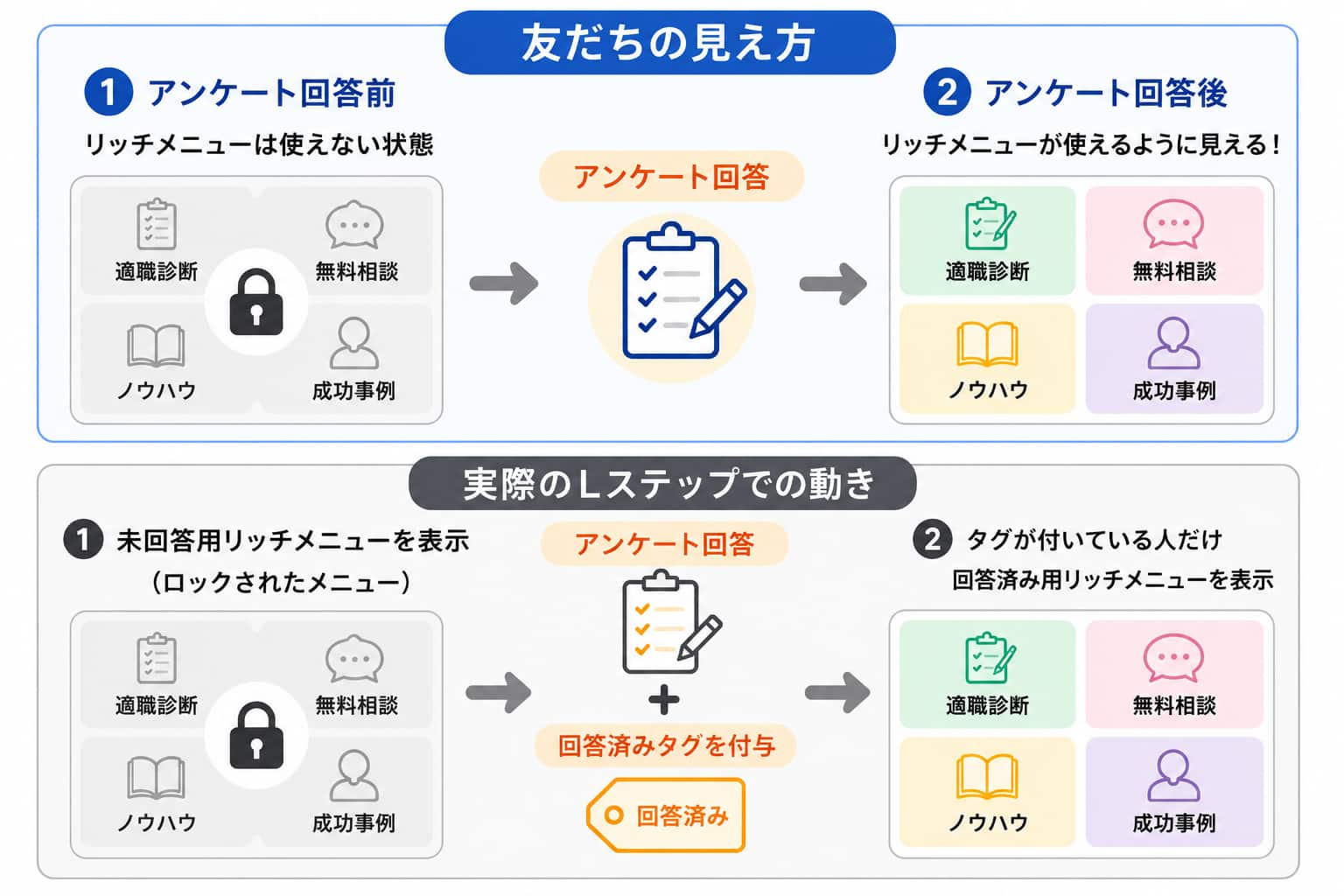
また本事例は「アンケートに回答するとリッチメニューが開放される(使えるようになる)」という流れですが、実際には以下のように2つのリッチメニューを用意し、タグで切り替えています。


2つのリッチメニューを用意し、タグで切り替え


作成した2つのリッチメニューは以下になります。


①開放前リッチメニュー

コンテンツはチラ見せするだけで、利用はできない

開放前リッチメニュー


②開放後(アンケート回答後)リッチメニュー

コンテンツが利用できる

コンテンツが利用できる


※①のリッチメニューは必須ではありませんが、回答意欲を高めるために、あえて実際のメニュー内容を少しだけ見せたものを用意しました。

プレゼントの準備

アンケート回答者が受け取るプレゼントを準備します。今回は、以下の2つのプレゼントを用意しました。


  1. 適職診断(リッチメニューに設置)
  2. これからの働き方を整理するワークシート(PDFファイルを送信)


プレゼントは、友だちにとって「今すぐ使える」「悩みを解決できる」など実用的なものにすることが重要です。


今回のようにペルソナの課題である「適職がわからない」「転職すべきかどうか判断できない」などの悩みに応える内容にすることで、アンケート回答のモチベーションを高められます。


①の診断コンテンツの作成方法は、診断コンテンツの作り方の記事で詳しく解説していますので、参考にしてみてください。

メッセージの準備

メッセージの内容を事前に作成してまとめておくと、テンプレートの設定がスムーズに進むのでおすすめです。


今回の事例では、以下の3つのメッセージを用意しました。


メッセージの内容 テンプレートの種類
①あいさつメッセージ 標準メッセージ
②アンケート誘導のメッセージ(①と同時に送信) カルーセルメッセージ
③アンケート回答後のお礼メッセージ(プレゼントPDFあり) 標準メッセージ


各メッセージの内容は、友だちが置かれている心理状態に合わせたものにするとよいでしょう。


①のあいさつメッセージを送るのは、友だち登録の直後です。まだ「このサービスは自分に合うかな?」と様子見をしているので、悩みに寄り添いながら、②でアンケートへ誘導します。


アンケートは「プレゼントがもらえる」「1分で終わる」といった具体的なメリットを伝えることで、回答率を高められます。


回答後の友だちは「もっと詳しく知りたい」という前向きな状態なので、リッチメニューのコンテンツで次のアクションにつなげていきましょう。


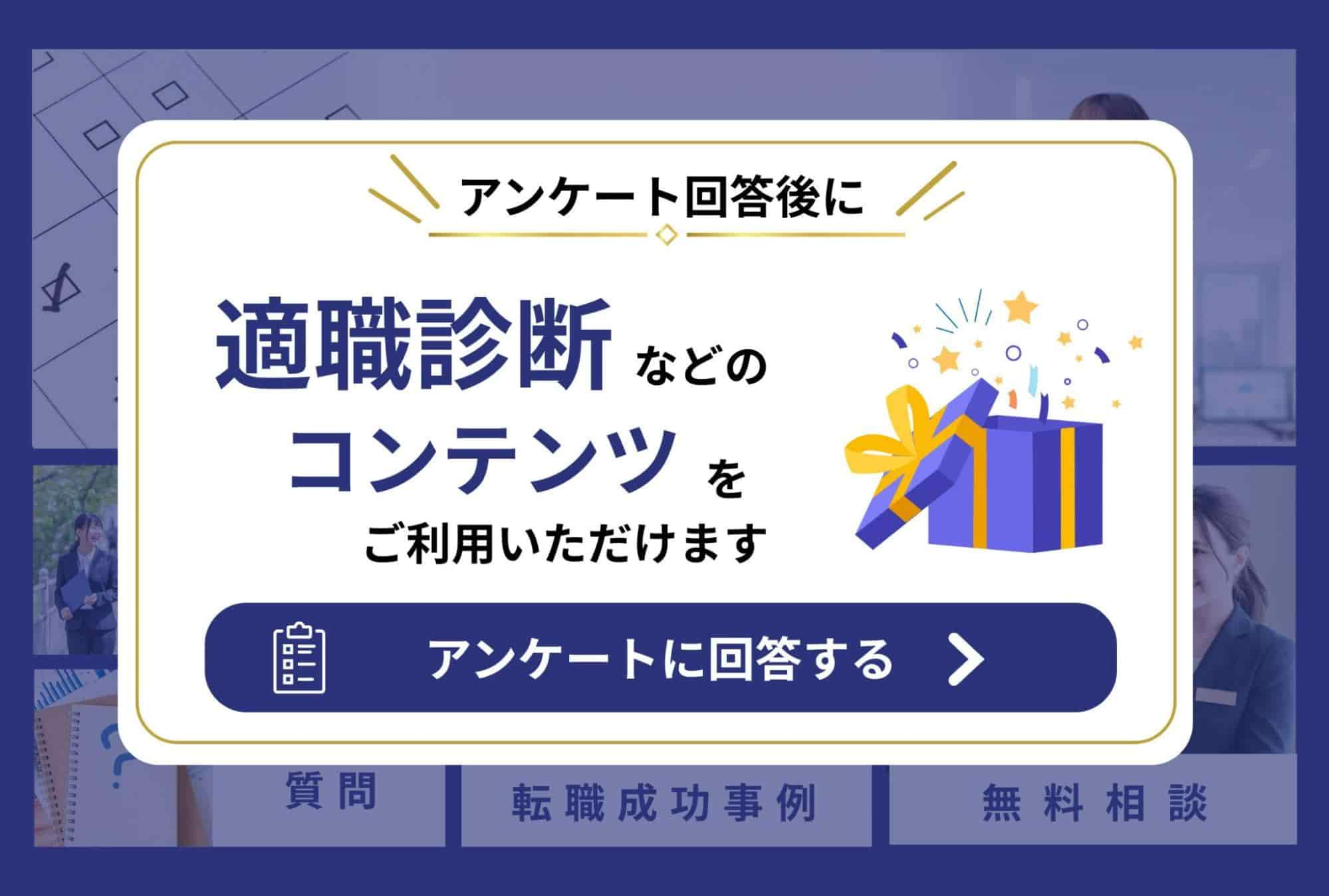
また、カルーセルメッセージで画像を使う場合は、あわせて用意しておきましょう。今回は、以下の画像をCanvaで作成しました。


以下の画像をCanvaで作成

アンケート項目の準備

回答フォームで作成するアンケートの質問と選択肢を準備します。


名前や年齢などの基本情報のほか、悩みや興味・関心がわかる質問を入れて、回答者のニーズを把握しましょう。


今回は以下の質問と選択肢を用意しました。


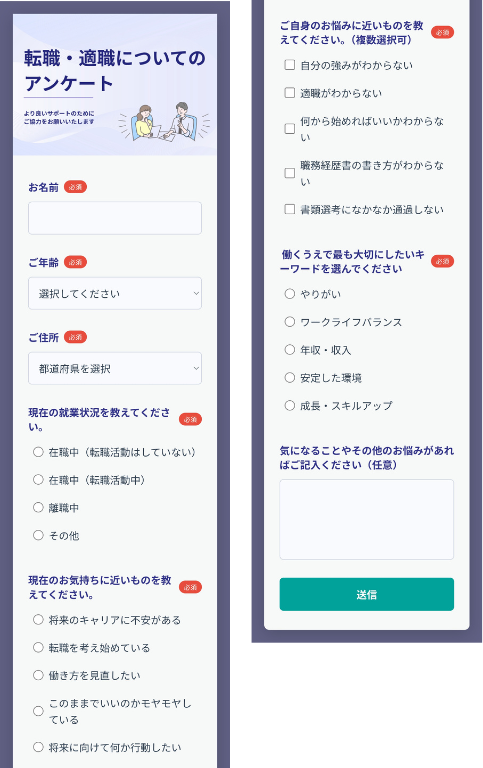
質問文 回答形式 必須かどうか 選択肢・詳細
お名前 単一行入力 〇
ご年齢 プルダウン 〇 20代前半20代後半30代前半30代後半40代前半40代後半50代以上
ご住所 プルダウン 〇 【都道府県を選択】
現在の就業状況を教えてください ラジオボタン 〇 在職中(転職活動はしていない)在職中(転職活動中)離職中その他
現在のお気持ちに近いものを教えてください ラジオボタン 〇 将来のキャリアに不安がある転職を考え始めている今後の働き方を見直したいこのままでいいのかモヤモヤしている将来に向けて何か行動したい
現在のお悩みを教えてください(複数選択可) チェックボックス 〇 自分の強みがわからない適職がわからない何から始めればいいかわからない職務経歴書の書き方がわからない書類選考になかなか通過しない
働く上で最も大切にしたいキーワードを教えてください ラジオボタン 〇 やりがいワークライフバランス年収・収入安定した環境成長・スキルアップ
気になることやお悩みがあればご記入ください 複数行入力 任意 【自由記述】


回答フォームを使ったアンケートの作り方の記事では、データの活用方法などもまとめていますのでぜひご覧ください。


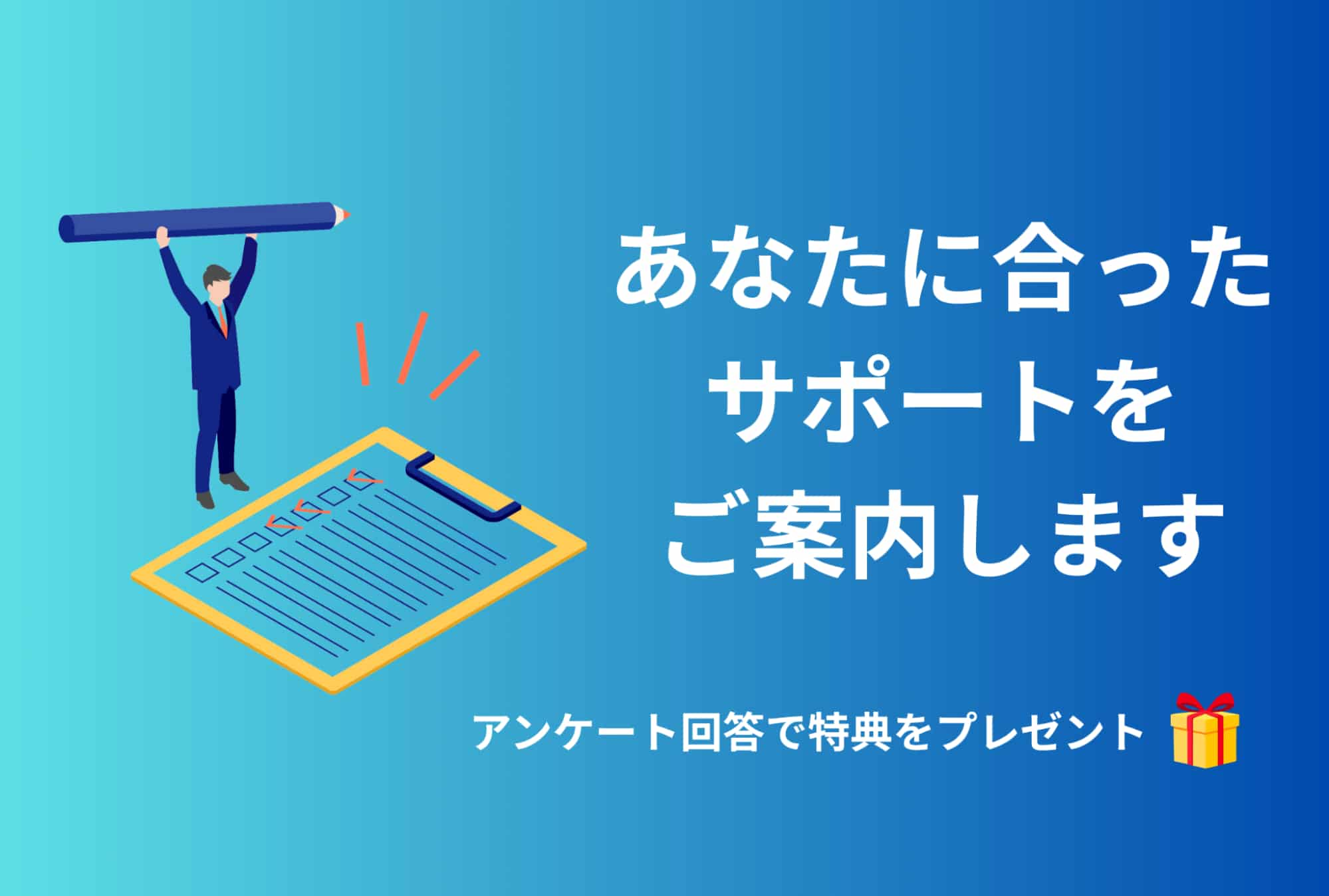
今回は、回答フォームのヘッダーに画像を入れるので、以下のとおり、画像も準備しました。


回答フォームのヘッダーに画像

全体の設計イメージ

友だち登録から、リッチメニューの表示までの全体の流れは以下のとおりです。


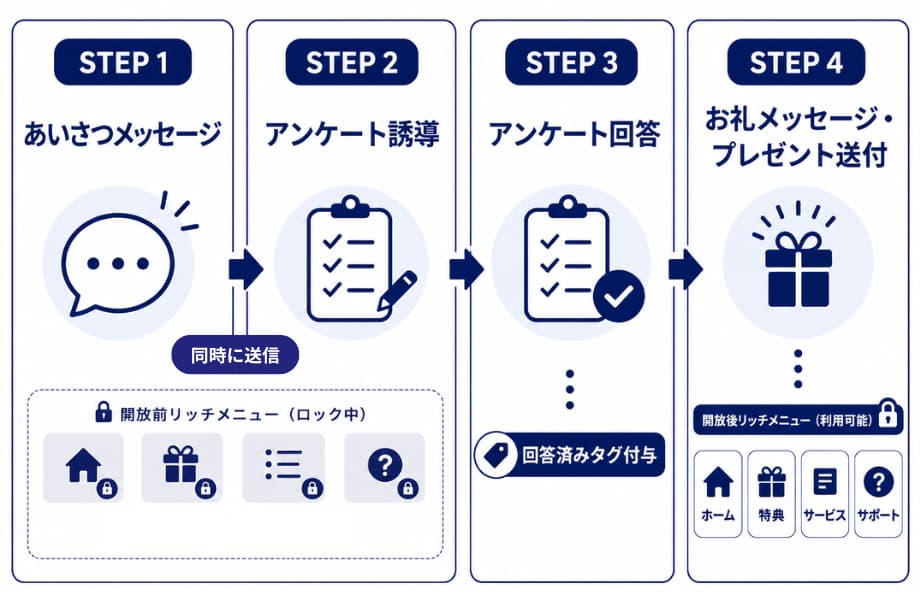
あいさつメッセージ(STEP1)とアンケート誘導(STEP2)は同時に送信し(開放前リッチメニューが表示)、回答が完了すると開放後のリッチメニューが表示されます。

開放後のリッチメニュー


実際の動きは以下になります。


構築手順

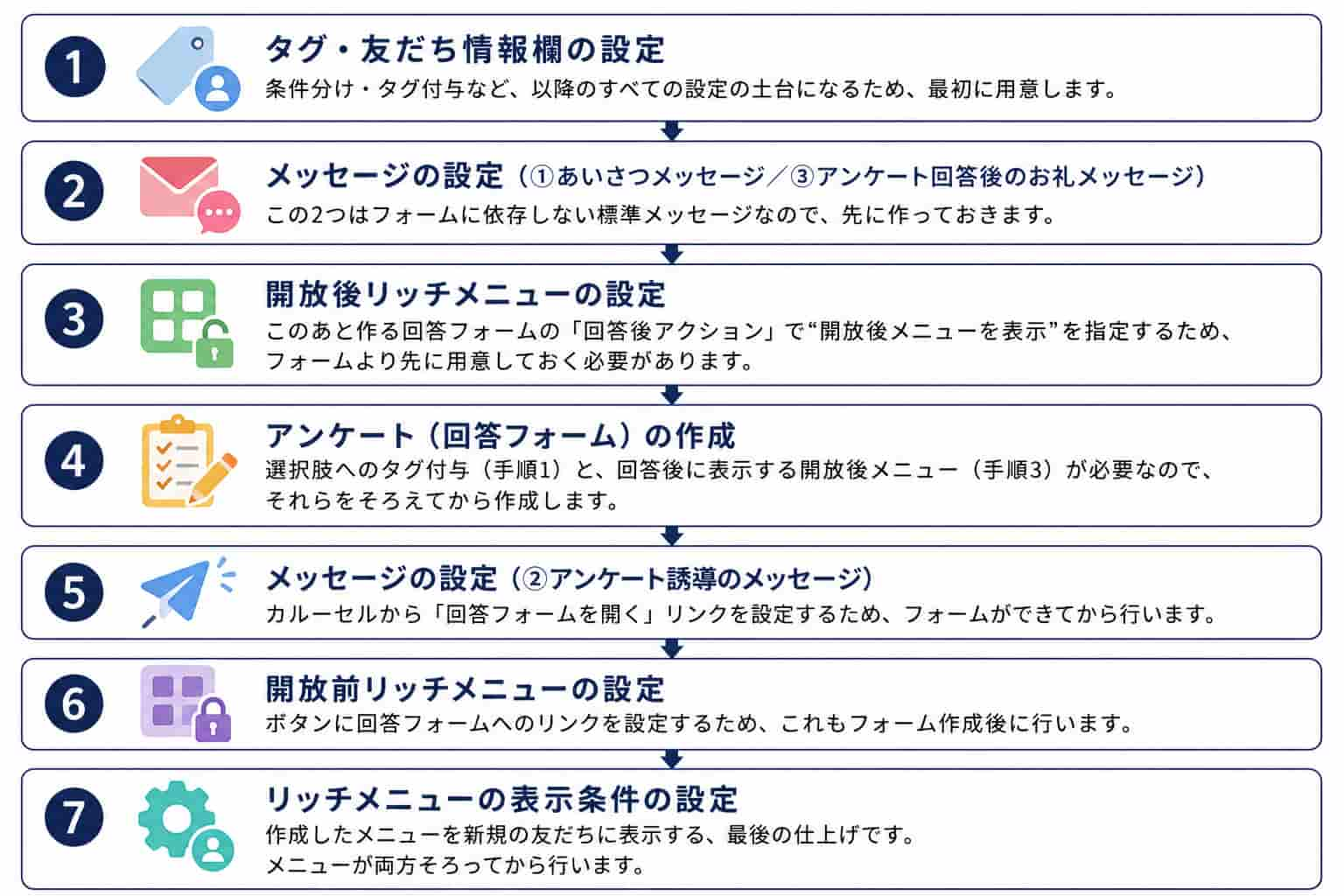
Lステップの構築手順を以下の順に解説します。


Lステップの構築手順

タグ・友だち情報欄の設定

条件指定やセグメントを分ける際に、タグや友だち情報欄が必要になるため、最初に登録しておきましょう。

タグの登録

タグの登録手順は以下のとおりです。1個ずつ登録する方法とまとめて登録する方法(今回はこちらで登録)をご紹介します。


【1個ずつ登録する場合】


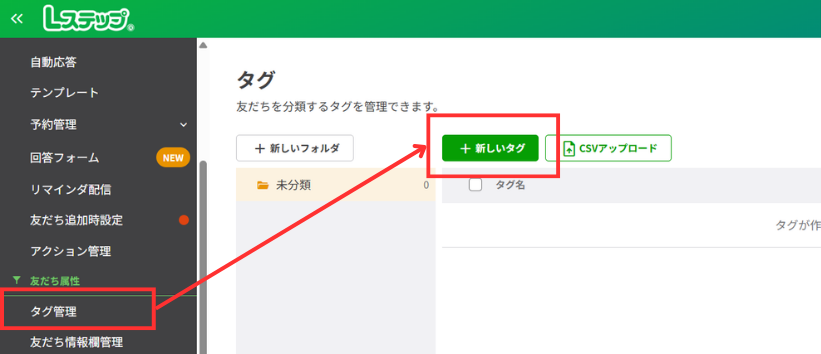
1.メニューの「タグ管理」、「+新しいタグ」を順にクリック


「+新しいタグ」を順にクリック


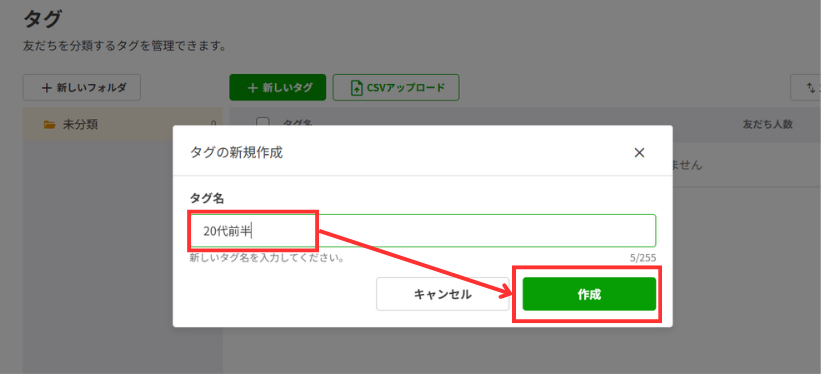
2.タグ名を入力して、「作成」をクリック


「作成」をクリック


まとめて登録する手順は以下のとおりです。


【まとめて登録する場合】


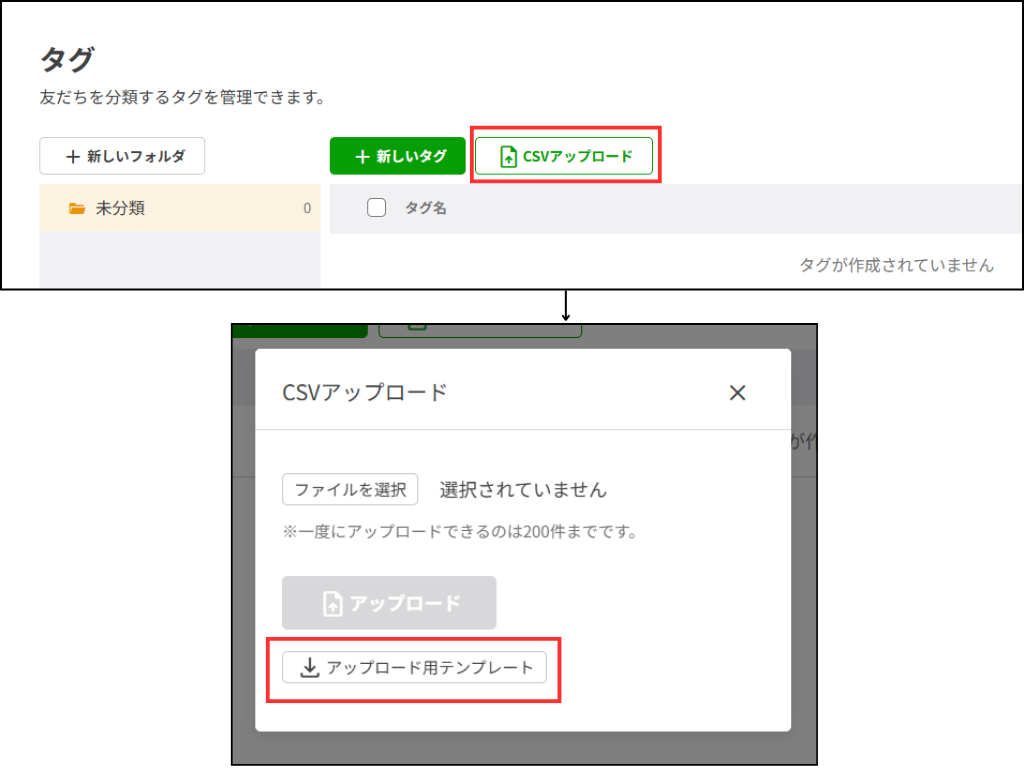
1.アップロード用のテンプレート(CSVファイル)にタグを入力


テンプレート入力例

テンプレート入力例


※アップロード用テンプレートは、タグ管理画面の「CSVアップロード」をクリック、出てきた画面の「アップロード」ボタンの下に「アップロード用テンプレート」があるので、そこからダウンロード可能です。


アップロード用テンプレートをクリック


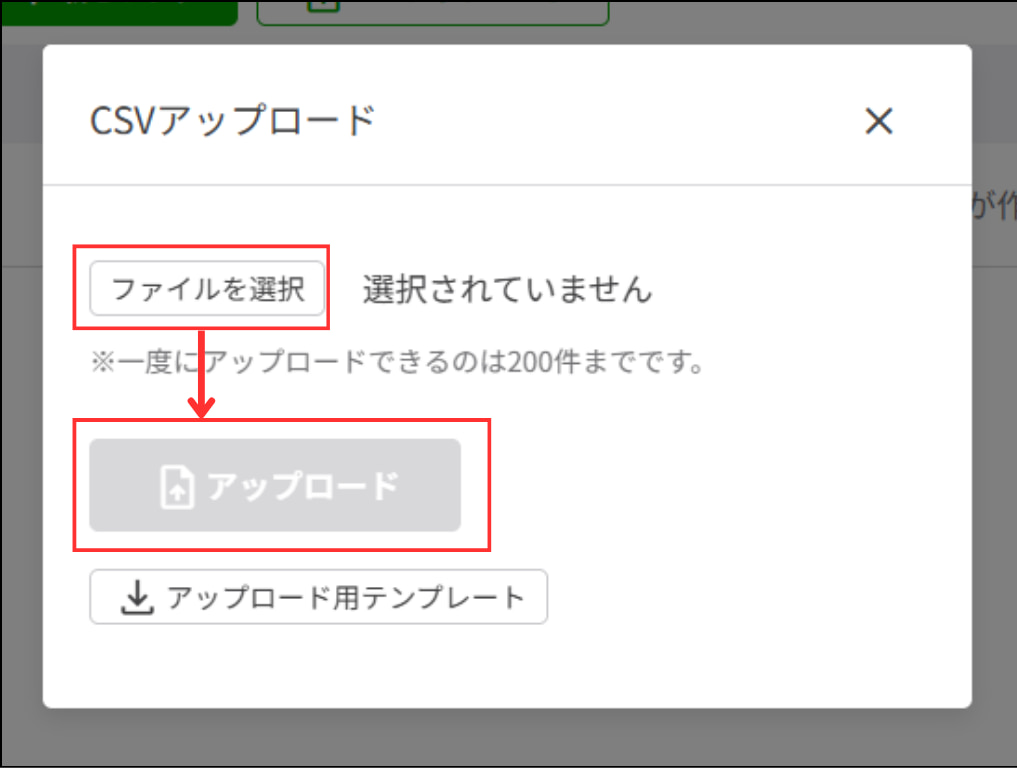
2.「CSVアップロード」で1のファイルを選択して「アップロード」をクリック


「アップロード」をクリック


これでタグの登録は完了です。次に友だち情報欄の登録をします。

友だち情報欄の登録

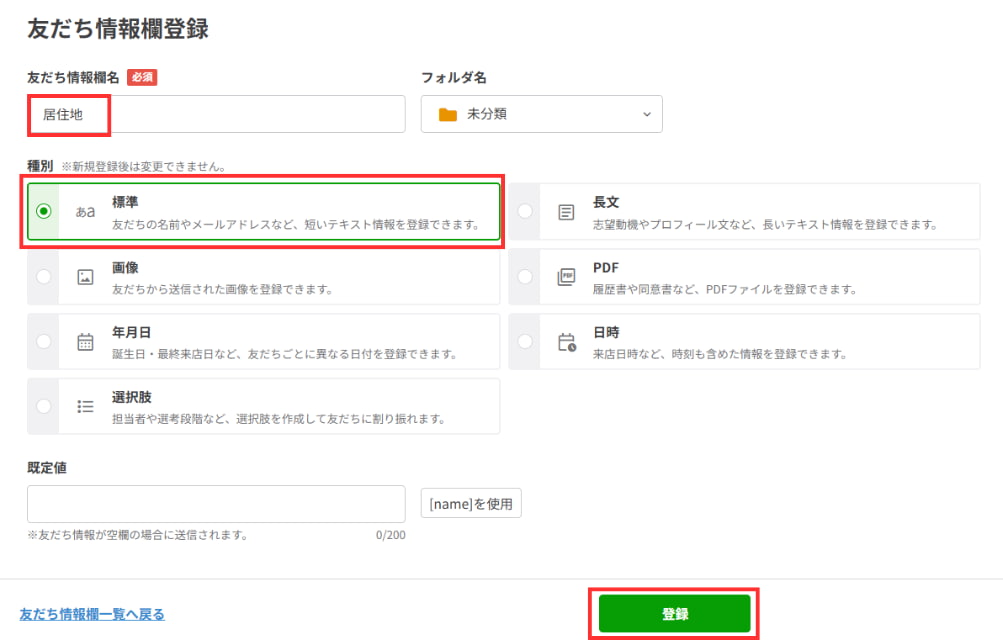
1.メニューの「友だち情報欄管理」、「+新しい友だち情報」を順にクリック


「+新しい友だち情報」を順にクリック


2.「友だち情報欄名」を入力して「種別」を選択


「種別」を選択


種別ですが、今回は「居住地」は「標準」、後述する回答フォームの自由記述欄は「長文」を選択しています。

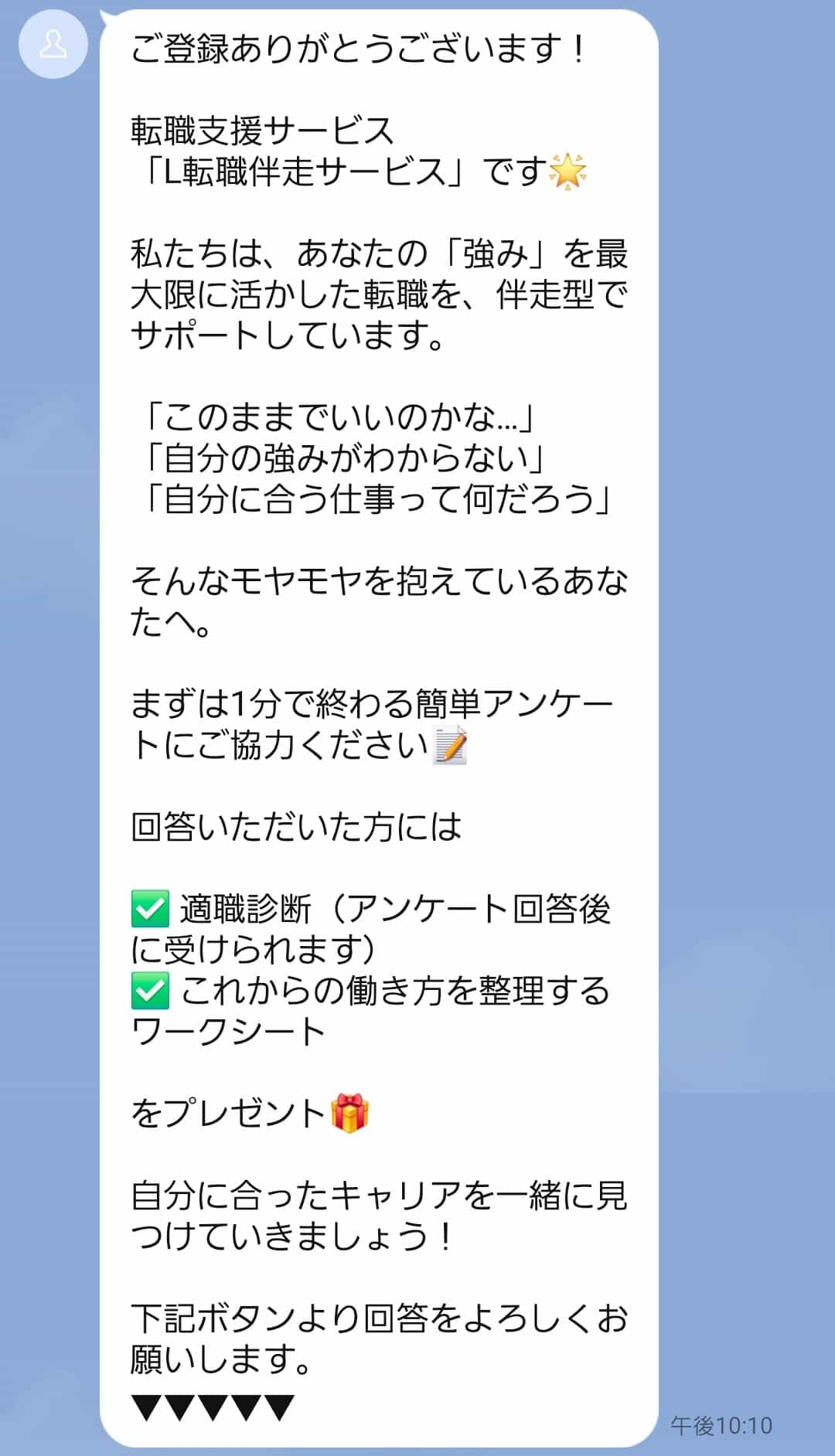
メッセージの設定(①あいさつメッセージ/③アンケート回答後のお礼メッセージ)

こちらでは標準メッセージで、

①あいさつメッセージ
③アンケート回答後のお礼メッセージ


を設定します。手順は以下のとおりです。


【①あいさつメッセージ】


完成形はこちら

あいさつメッセージ


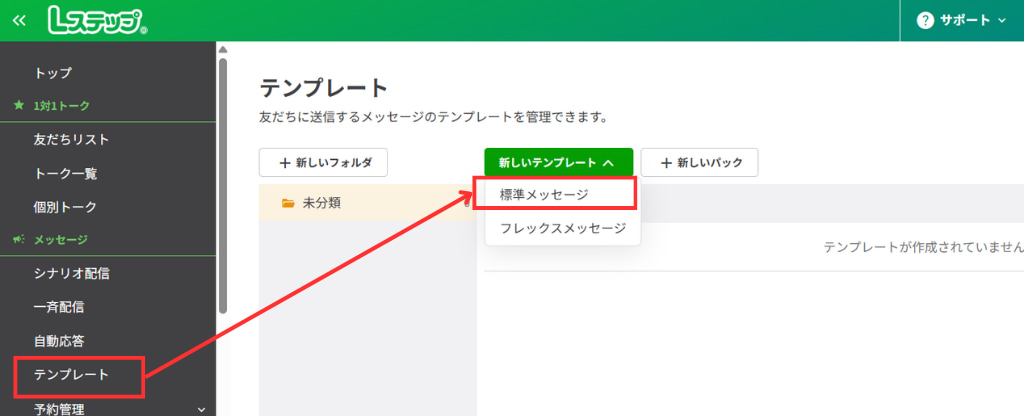
1.メニューの「テンプレート」、「新しいテンプレート」の「標準メッセージ」を順にクリック


「標準メッセージ」を順にクリック


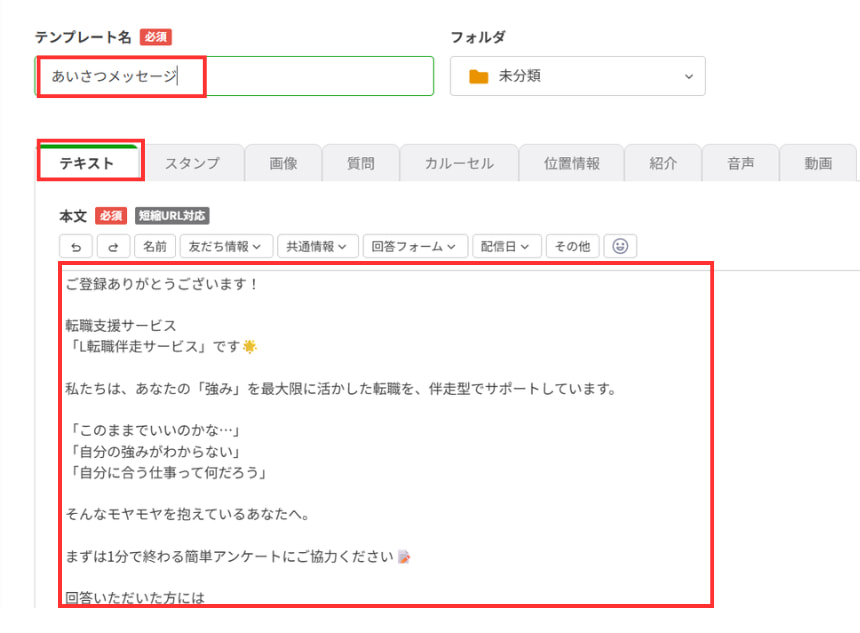
2.テンプレート名を入力して「テキスト」タブの本文にメッセージを入力して保存


タブの本文にメッセージを入力して保存


次に③アンケート回答後のお礼メッセージを設定します。


【③アンケート回答後のお礼メッセージ】


完成系はこちら

アンケート回答後のお礼メッセージ


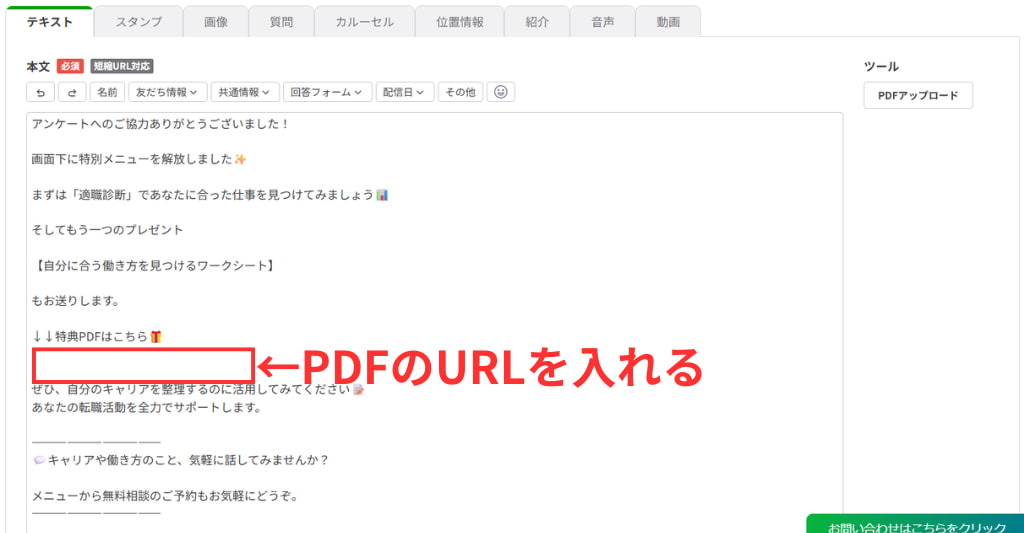
1.【あいさつメッセージ】の1、2の手順でテキストタブにメッセージを入力


 プレゼント用PDFを送付するので、PDFのURLを入れる場所を空けておく


テキストタブにメッセージを入力


2.「PDFアップロード」をクリックして、プレゼントPDFのファイルをアップロード


プレゼントPDFのファイルをアップロード


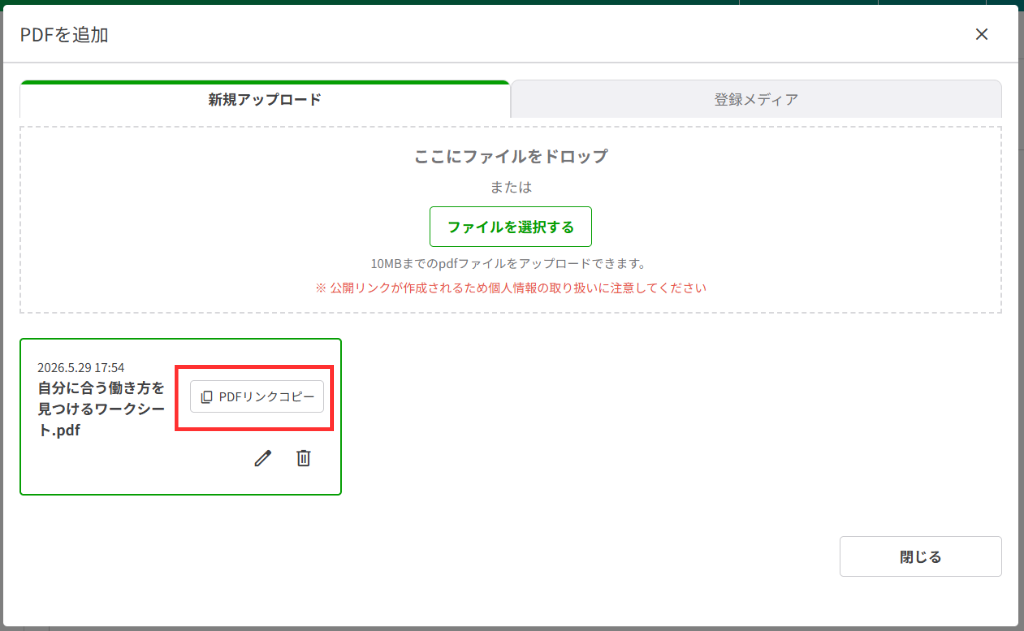
3.アップロードしたPDFのリンクをコピー


アップロードしたPDFのリンクをコピー


4.メッセージにコピーしたPDFリンクを挿入して保存


PDFリンクを挿入して保存


※②アンケート誘導のメッセージ(カルーセルメッセージ)は回答フォームのアンケート作成後に設定します。


開放後リッチメニューの設定

【開放後リッチメニュー】を次の回答フォームの設定で使用するので、先に設定します。


※【開放前リッチメニュー】は、アンケート回答前の友だちに表示するメニューです。ボタンをタップすると回答フォームが開く仕組みにするために、先に回答フォームを用意してから設定します。


開放後リッチメニュー

開放後リッチメニュー


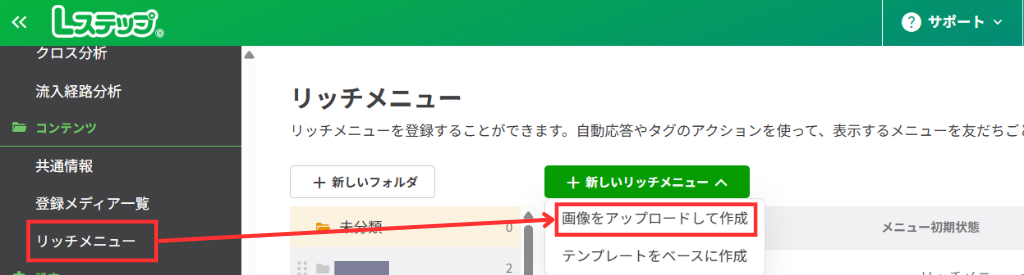
1.メニューの「リッチメニュー」をクリック、今回はあらかじめ準備した画像を利用するので「+新しいリッチメニュー」の「画像をアップロードして作成」をクリック


「+新しいリッチメニュー」の「画像をアップロードして作成」


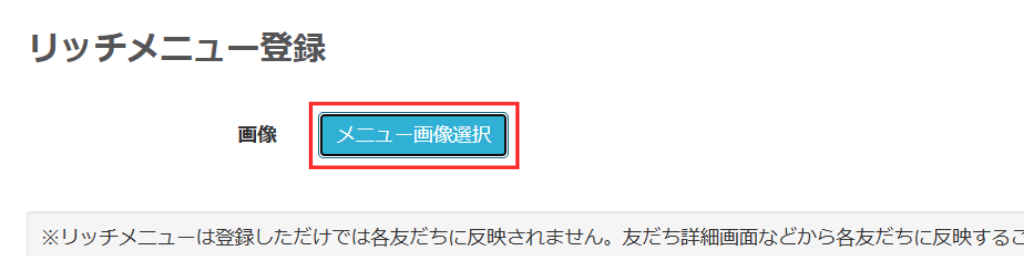
2.「メニュー画像選択」から画像をアップロード


「メニュー画像選択」から画像をアップロード


3.画像が反映されるので「タイトル」「トークルームメニュー」を入力して「メニューの初期状態」を選択 


4.画像が反映されたらボタンの領域を設定していくので、「テンプレート」は選ばずに、コンテンツ設定の「+追加」ボタンをクリック


コンテンツ設定の「+追加」ボタンをクリック


4.領域設定の画面が表示される(下図の左)ので、カーソルをドラッグして、好きな領域にボタンを設定して「確定」(下図の右、赤い部分)


好きな領域にボタンを設定して「確定」


同様の手順で5個すべてのボタンの領域を確定します。


5個すべてのボタンの領域を確定


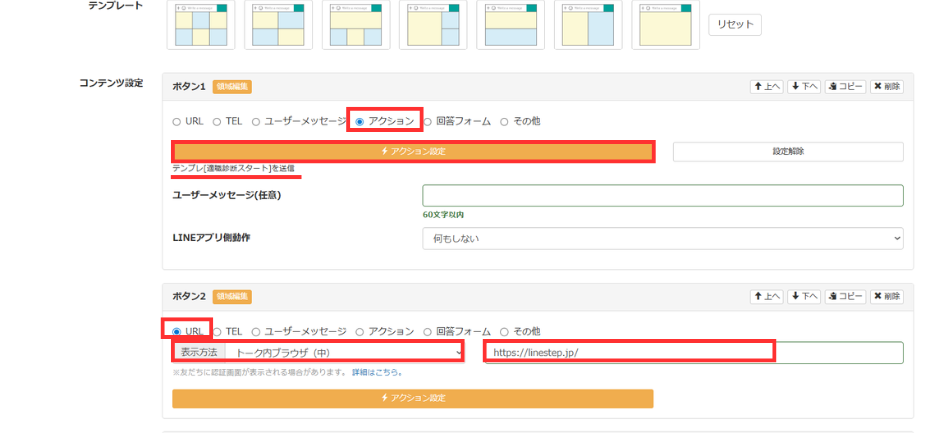
5.ボタン5個分のコンテンツ設定欄が表示されるので、ボタン1~5まで必要な動作を設定

(下図はボタン1と2のみ記載しています)

  • ボタン1:アクション(適職診断のテンプレート送信)
  • ボタン2:「転職支援サービスとは?」の説明がされているURLを開く

ボタン1~5まで必要な動作を設定


5個分のコンテンツ設定が完了したら「保存」します。

アンケート(回答フォーム)の作成

アンケートを回答フォームで作成します。


仕上がりのイメージはこちら

アンケートを回答フォームで作成


「アンケートの質問項目と選択肢」で事前にアンケートの項目と選択肢を考えているので、順に回答フォームに設定していきます。


※本記事では、2026年5月26日にリリースされた新しい回答フォームを使用して作成します。


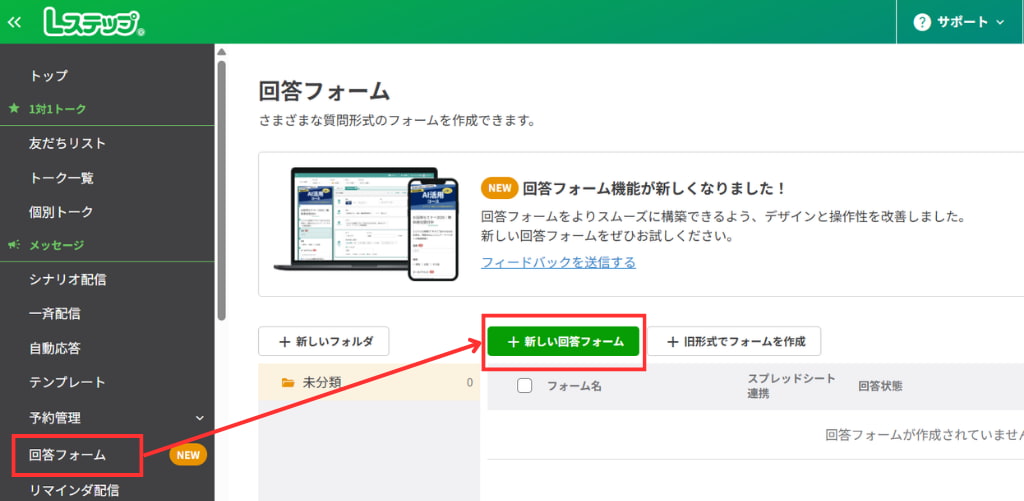
1.メニューの「回答フォーム」、「+新しい回答フォーム」を順にクリック


「+新しい回答フォーム」を順にクリック


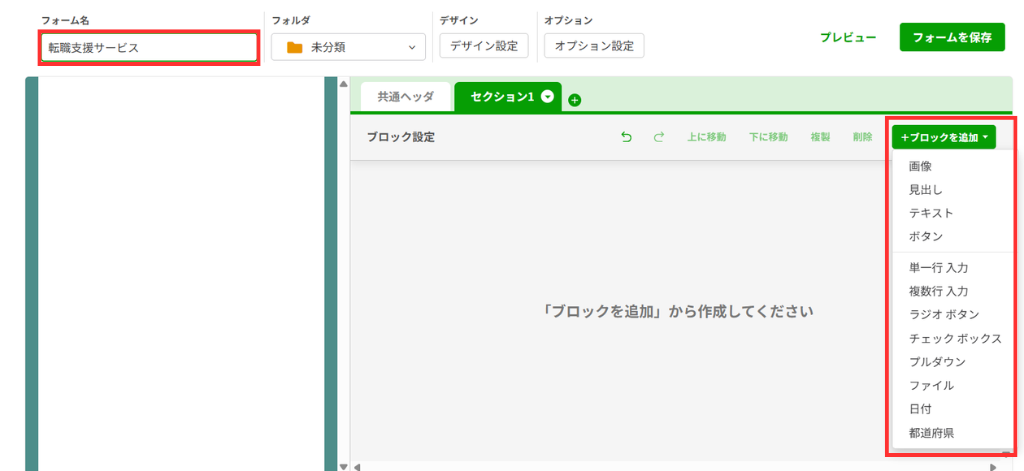
2.「セクション1」のタブに移動するので、フォーム名を入力して「+ブロックを追加」のプルダウンから質問に応じたものを選択


「+ブロックを追加」のプルダウンから質問に応じたものを選択


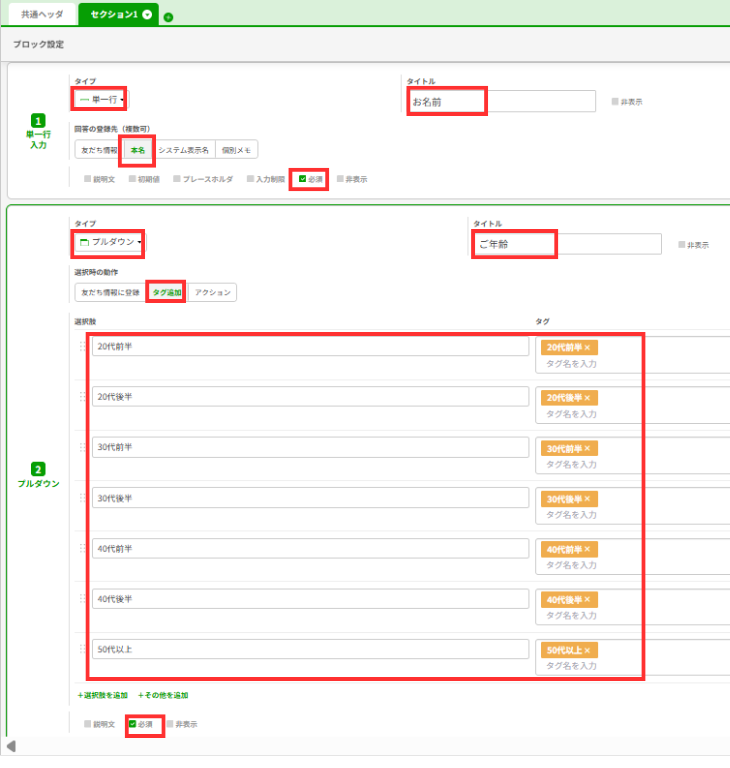
今回のアンケートの「お名前」「ご年齢」の部分の入力例がこちら


「お名前」「ご年齢」の部分の入力例がこちら


最後の質問まで入力を完了します。


今回はヘッダーに画像をいれているので以下の手順で挿入します。


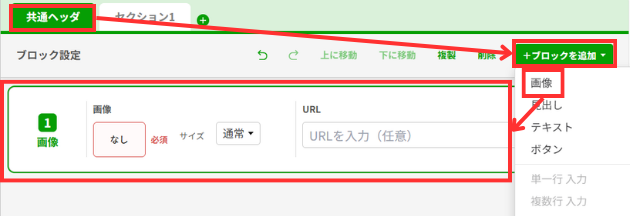
1.「共通ヘッダ」タブの「+ブロックを追加」から「画像」を選択(画像ブロックが追加される)


「+ブロックを追加」から「画像」を選択


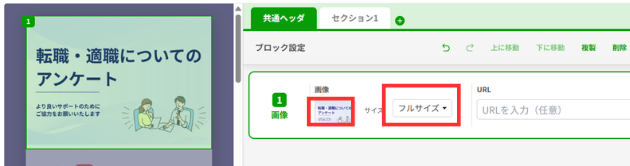
2.画像をアップロードして、サイズを調整して完了


画像をアップロードして、サイズを調整して完了


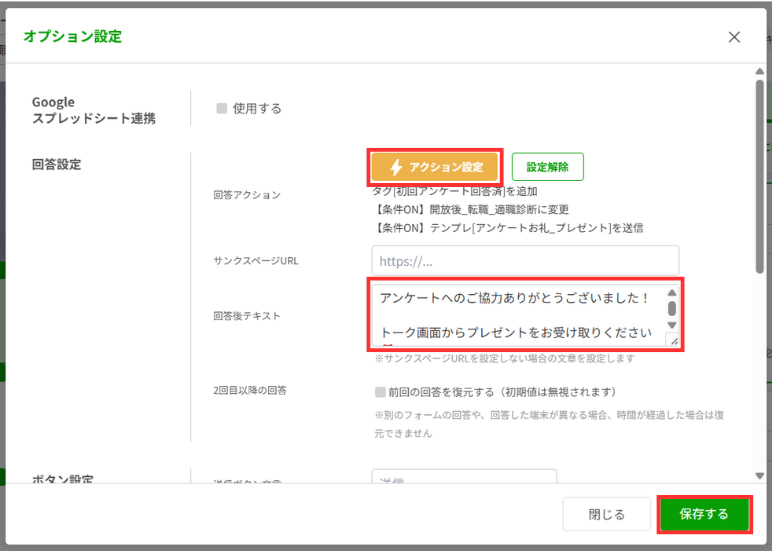
次に回答フォーム送信後のアクション設定を行います。今回のアクション設定は以下の3つです。


アクション 条件
① アンケート回答後に【初回アンケート回答済】タグを追加 なし
② 開放後リッチメニューを表示 【初回アンケート回答済】タグが付いている人
③ アンケートお礼とプレゼント送付のテンプレートを送信 【初回アンケート回答済】タグが付いている人


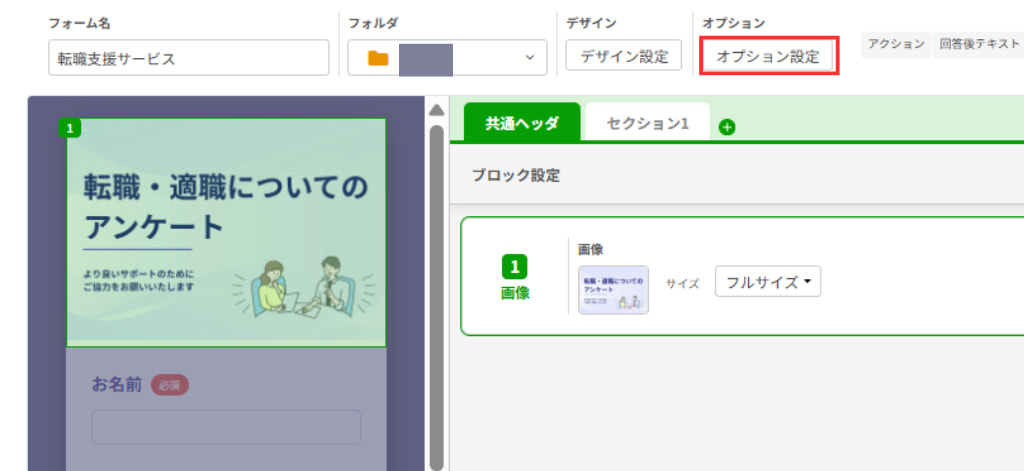
1.回答フォーム作成画面の上部右側の「オプション設定」をクリック


「オプション設定」をクリック


2.アクション設定をして、回答後テキストを入力して保存をクリック


回答後テキストを入力して保存をクリック

回答後テキストを入力して保存をクリック

メッセージの設定(②アンケート誘導のメッセージ)

回答フォームが作成できたので、【②アンケート誘導のメッセージ】をカルーセルメッセージで設定します。


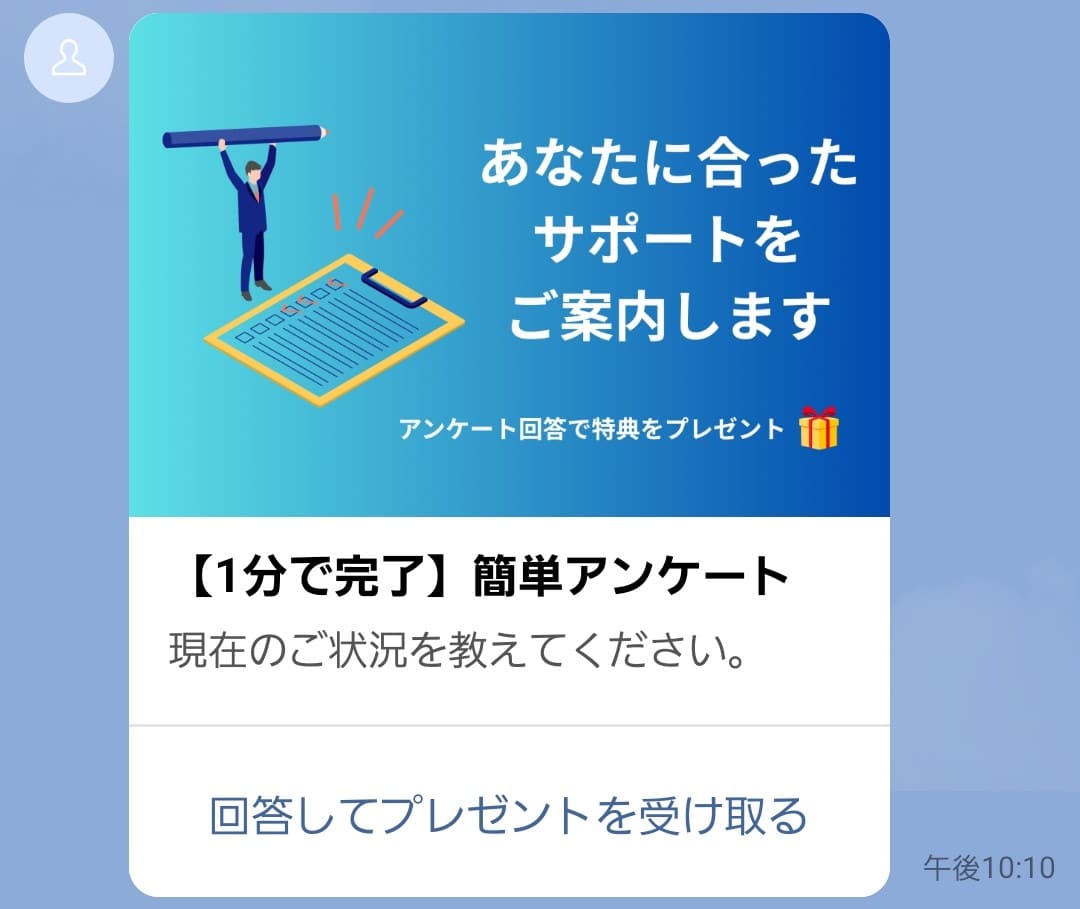
完成形はこちらアンケート誘導のメッセージ


手順は以下のとおりです。


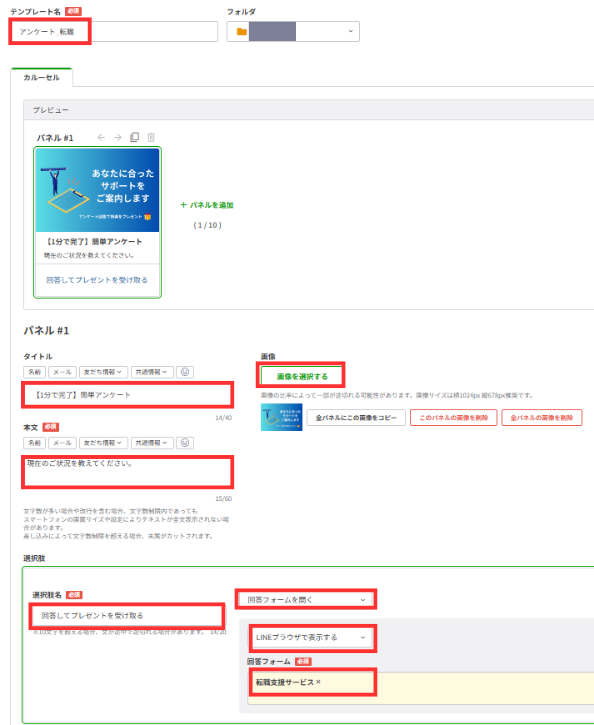
【①あいさつメッセージ】の1と同様、標準メッセージを選択し、以下の図のとおり「カルーセル」のタブの「テンプレート名」「タイトル」「本文」を入力し、画像を利用する場合は「画像を選択する」からアップロード


選択肢で「選択肢名」を入力し、「回答フォームを開く」「LINEブラウザで表示する」、該当の回答フォームを選択


該当の回答フォームを選択


「登録」したら完了です。


②アンケート誘導のメッセージは、①あいさつメッセージと同時に送るので、テンプレートの「+新しいパック」から①と②を選択してパックを作成しておきましょう。

開放前リッチメニューの設定

開放前リッチメニューを設定します。


開放前リッチメニュー

開放前リッチメニュー

注意:この開放前リッチメニューの設定は任意です。「アンケート回答前はリッチメニューを表示せず、回答後に初めて表示する」というシンプルな形でも問題ありません。


今回は回答意欲をより高めるために開放前リッチメニューを用意していますが、省略する場合はこの項目をとばしてください。


(省略する場合は、後述の「リッチメニューの表示条件の設定」で開放前リッチメニューを表示する手順も必要ありません。)


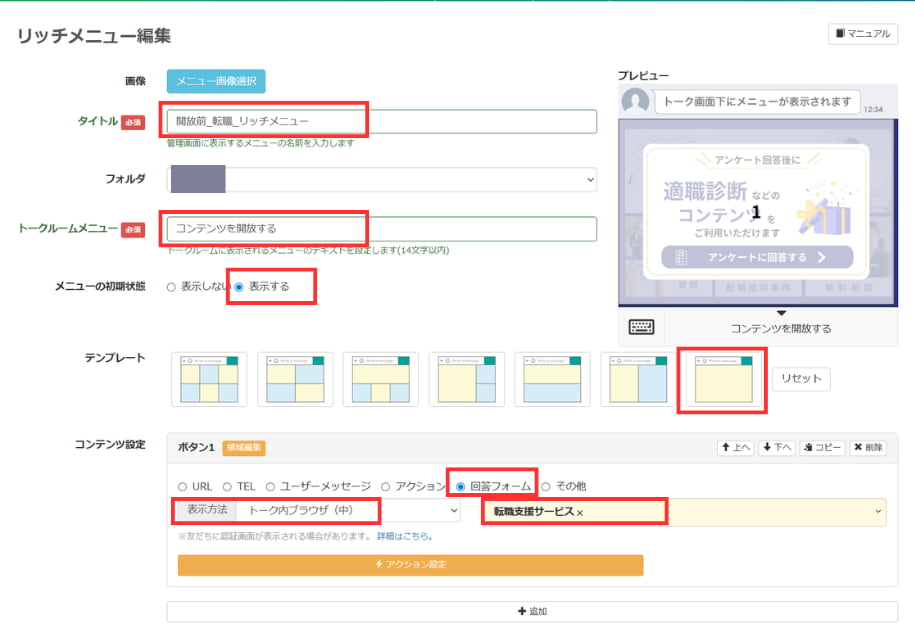
1.【開放後リッチメニュー】の1、2と同様に画像をアップロードする


2.画像が反映されるので「タイトル」「トークルームメニュー」を入力して「メニューの初期状態」を選択


テンプレート(今回はボタン1個)を選択(→ボタン1のコンテンツ設定が表示される) 


コンテンツ設定は、今回、アンケートにできる限り誘導したいので、回答フォームへのリンクを設定、すべての設定が完了したら「保存」


回答フォームへのリンクを設定


【開放後リッチメニュー】


1.【開放前リッチメニュー】の1、2と同様に画像をアップロードする


2.「タイトル」「トークルームメニュー」を入力して「メニューの初期状態」を選択 


3.画像が反映されたらボタンの領域を設定していくので、「テンプレート」は選ばずに、コンテンツ設定の「+追加」ボタンをクリック


コンテンツ設定の「+追加」ボタンをクリック


4.領域設定の画面が表示される(下図の左)ので、カーソルをドラッグして、好きな領域にボタンを設定して「確定」(下図の右、赤い部分)


好きな領域にボタンを設定して「確定」


同様の手順で5個すべてのボタンの領域を確定します。


5個すべてのボタンの領域を確定


5.ボタン5個分のコンテンツ設定欄が表示されるので、ボタン1~5まで必要な動作を設定

(下図はボタン1と2のみ記載しています)

  • ボタン1:アクション(適職診断のテンプレート送信)
  • ボタン2:「転職サービスとは?」の説明がされているURLを開く

5個すべてのボタンの領域を確定

5個分のコンテンツ設定が完了したら「保存」します。

リッチメニューの表示条件の設定

作成・登録したリッチメニューを新規の友だちに表示させる手順は以下のとおりです。


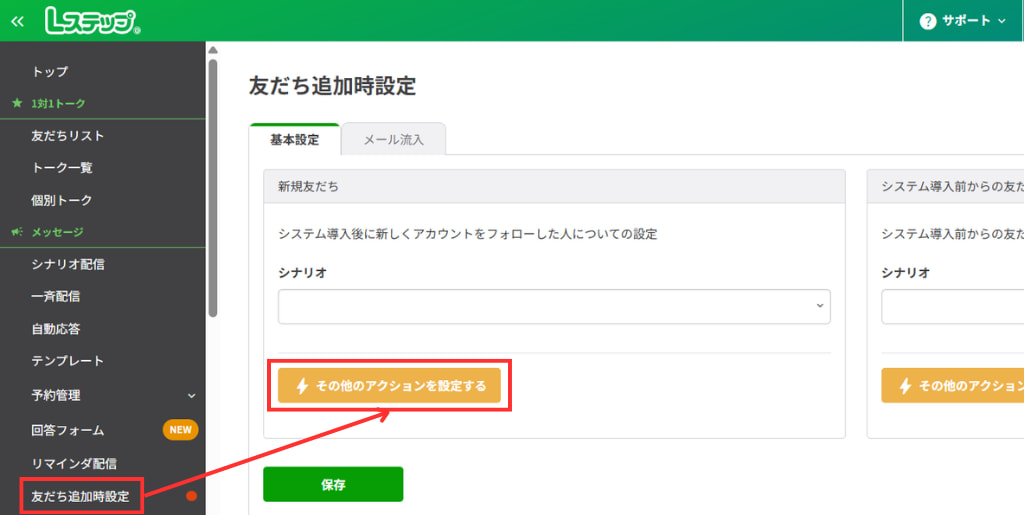
1.メニューの「友だち追加時設定」の「⚡その他のアクションを設定する」をクリック


「⚡その他のアクションを設定する」をクリック


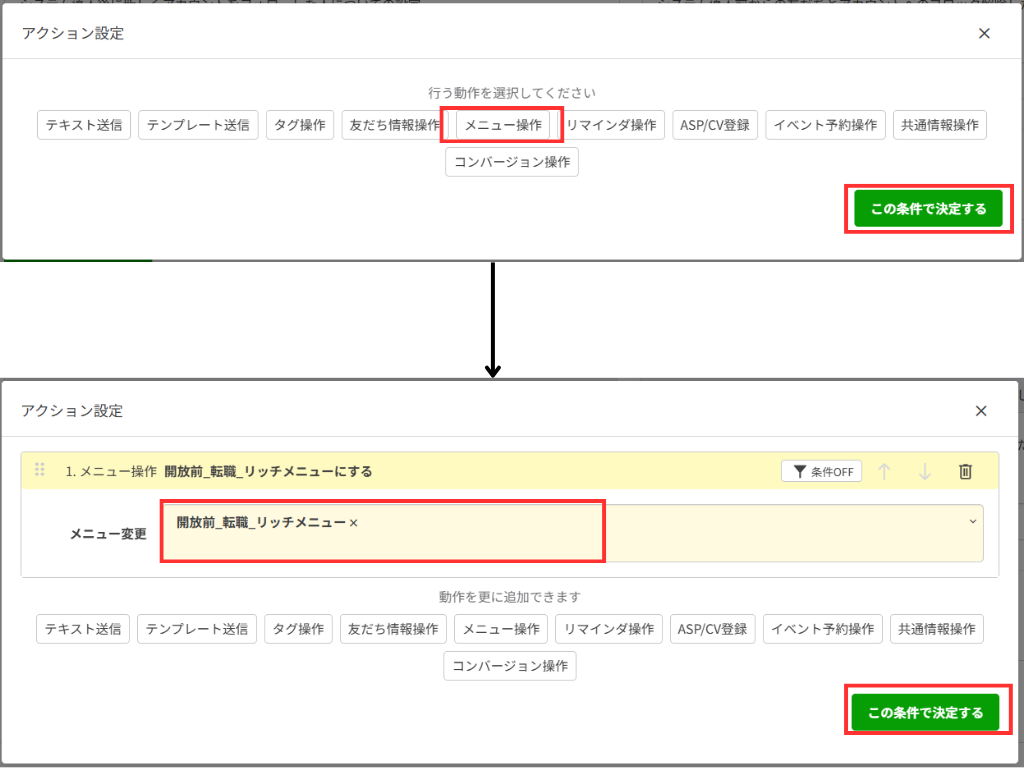
2.アクション設定画面で「メニュー操作」を選択し、メニュー変更で設定したいリッチメニューを選択


メニュー変更で設定したいリッチメニューを選択


これで新規の友だちにリッチメニューを表示できます。


以上で設定完了です。設定が完了したら、正しく動いているか必ずテスト送信しましょう。

効果を高めるための設計ポイント

アクションした人にだけリッチメニューを表示する使い方は、設計次第で効果が大きく変わります。ここでは押さえておきたい3つのポイントを紹介します。


1.リッチメニューの項目は「次の行動」につながるものに絞る
表示する項目が多すぎると、せっかく絞り込んだユーザーの行動を迷わせてしまいます。


アクションを起こした人が次に求めている情報や、コンバージョンに直結する導線を中心に、項目を厳選しましょう。


2.アンケートは必要な情報だけを聞く

質問が多いほど離脱率は上がります。出し分けや次の施策に本当に使う項目だけに絞ることで、回答率を保ちつつ精度の高いセグメントが作れます。


3.【応用編】段階的に出し分ける

最初のアクションで大きくセグメントを分け、その後の反応に応じてさらに細かくメニューを切り替えていく方法です。


ユーザーの関心度に合わせて情報を出し分けることで、より自然に次の行動へ誘導できます。

設定や活用方法でお悩みの方へ|スポットコンサルのご案内

アクションした人にだけリッチメニューを表示する手法は、友だち一人ひとりの興味や状況に合わせて情報を届けるための有効な手段です。


アンケートに回答した人だけが見られるメニューを用意することで、「回答すると役立つ情報が得られる」という期待が生まれ、ユーザーが自然と回答に前向きになります。


まずはアンケートやちょっとしたアクションをきっかけに、小さなセグメントの出し分けから取り入れてみてください。


Lステップでは、ご契約者様限定のスポットコンサルをご用意しています。


リッチメニューの設計や出し分けについて、個別にサポートいたしますので、お気軽にご相談ください。

スポコンパソコン用

スポコンスマホ用

【新卒採用×Lステップ】内定辞退を80%削減した採用LINEの活用法

新卒採用において、学生との連絡手段にLINEを活用する企業は増えてきています。


しかし、LINEをただの連絡ツールとして使うだけでは、採用活動の可能性を十分に活かせていないかもしれません。


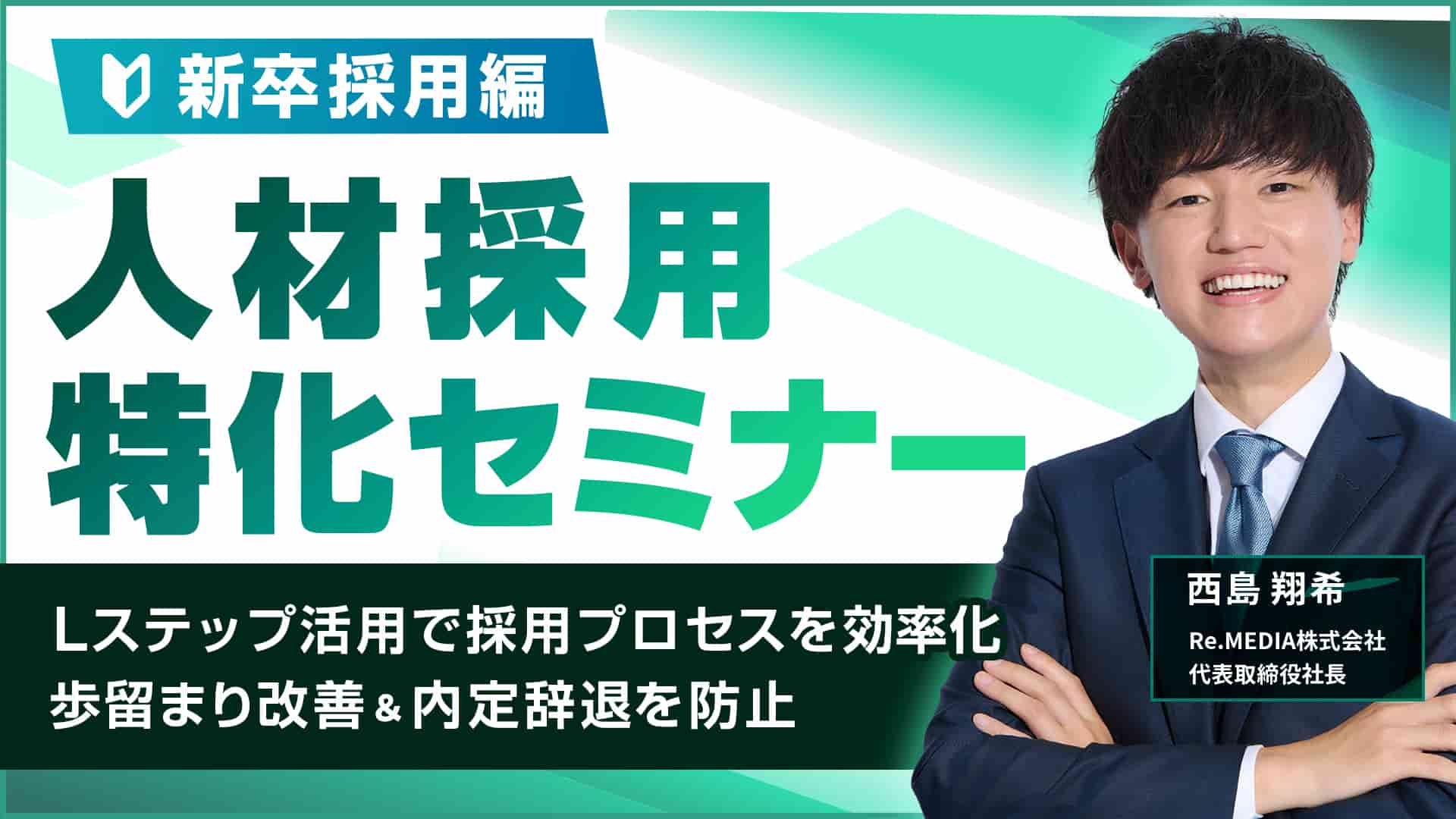
今回は、医療・ヘルスケア領域に特化したLINE運用支援を手がける、Re.MEDIA株式会社代表の西島氏が登壇した「人材採用セミナー」の内容をダイジェストでお届けします。


ツルハグループをはじめとする大手上場企業から中小企業まで、幅広い採用LINEの実績を持つ西島氏が、採用×LINEの活用法を事例とともに解説しました。


全編動画(無料)での視聴をご希望される方は、以下よりお申し込みください。
\LINEで気軽に視聴/

セミナー動画を確認する

採用活動におけるLINEの役割

はじめに、採用におけるLINEの役割を整理します。


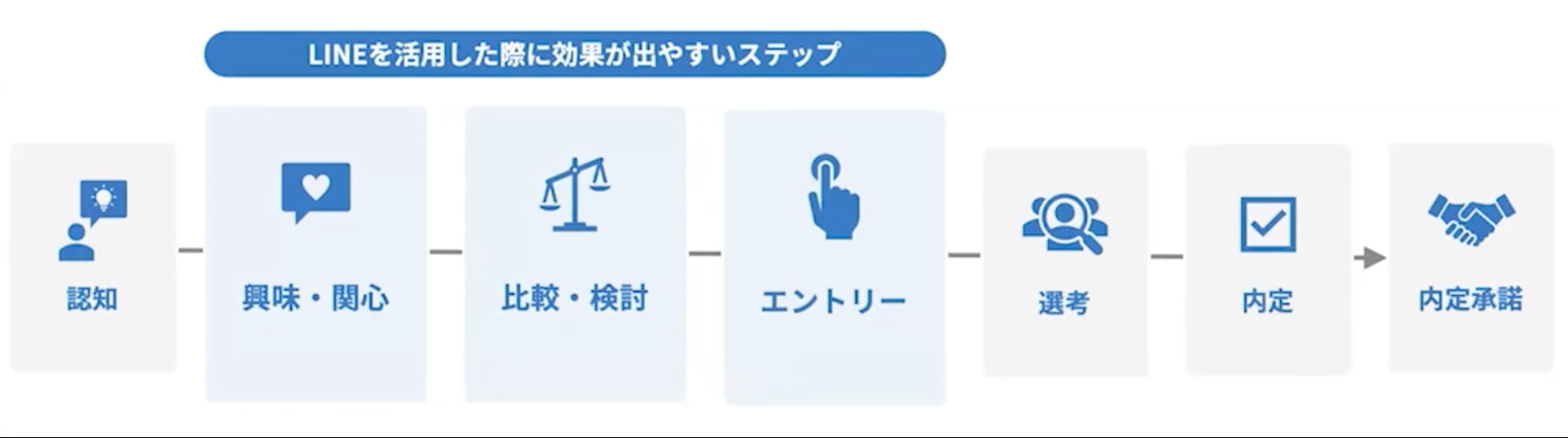
採用活動には大きく「認知→興味関心→比較検討→エントリー→選考→内定→内定承諾」という流れがあります。


このうちLINE、特にLステップが力を発揮するのは「興味関心・比較検討・エントリー」の3フェーズです。


「興味関心・比較検討・エントリー」の3フェーズ


LINEは拡散性がないため認知の獲得はやや苦手な側面がありますが、友だち追加後は以下のようなアプローチが可能になります。


  • 自社の教育体制やキャリアパスの訴求
  • 他社との違いや配属先の選択肢による比較検討の促進
  • 日程選択だけで完了する面接予約への誘導

など、選考に向けたプロセスを大きく前進させることができます。⇒【完全版】採用業務を効率化した13のLINE活用事例集の無料ダウンロードはこちら

多くの企業が抱える採用の悩み

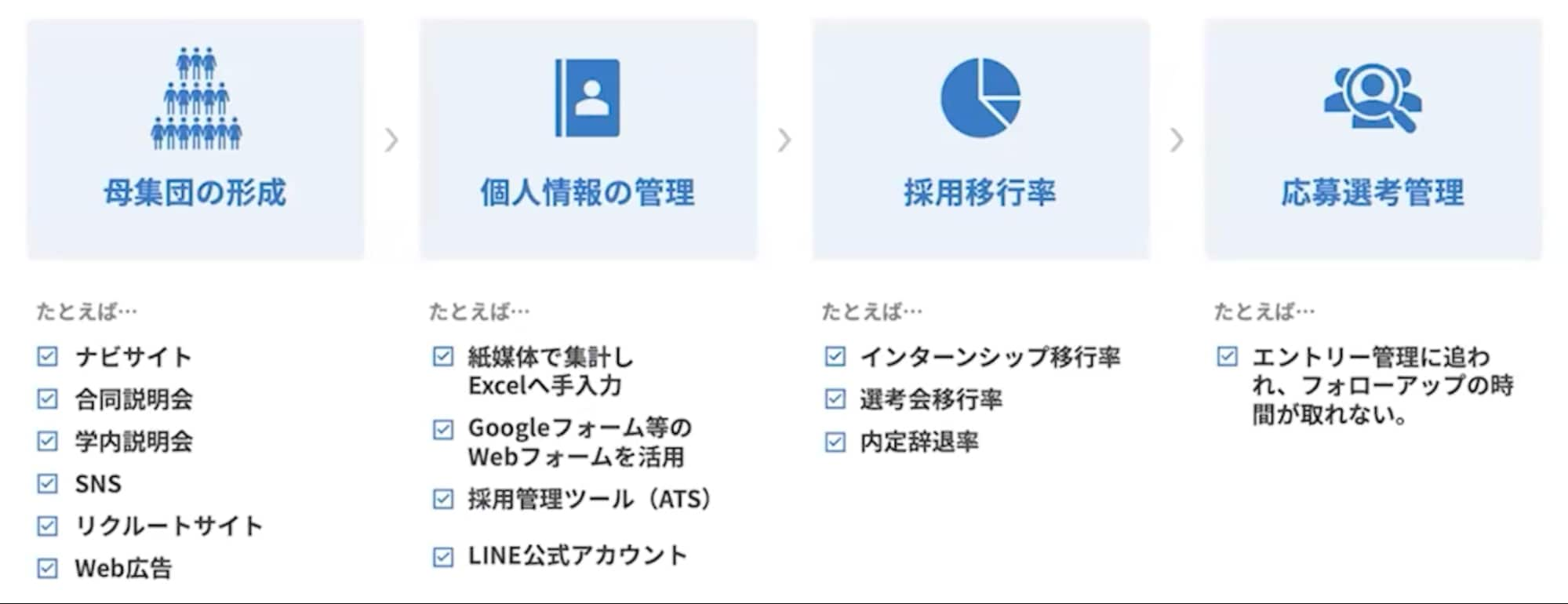
多くの企業が抱える採用上の課題は、大きく次の4つに整理できます。


多くの企業が抱える採用上の課題


特に「個人情報の管理」については、紙で収集した情報をExcelへ手入力で管理している企業も多く、転記の手間やミスが現場の負担になっています。


また「採用移行率」の面では、インターンシップや選考会への移行率、内定辞退率の改善に悩む企業も少なくありません。


こうした課題のうち、特に個人情報の管理と採用移行率の改善はLステップが得意とする領域です。


たとえば、Lステップの回答フォームという機能を使えば、LINE上でフォームを作成できます。


回答フォーム


学生に入力してもらえれば、情報は自動でシステムに保存されますので、転記作業は一切不要になります。⇒【完全版】採用業務を効率化した13のLINE活用事例集の無料ダウンロードはこちら

Lステップで実現する採用LINEの活用イメージ

Lステップを活用した採用フローは、大きく3つのステップで構成されます。


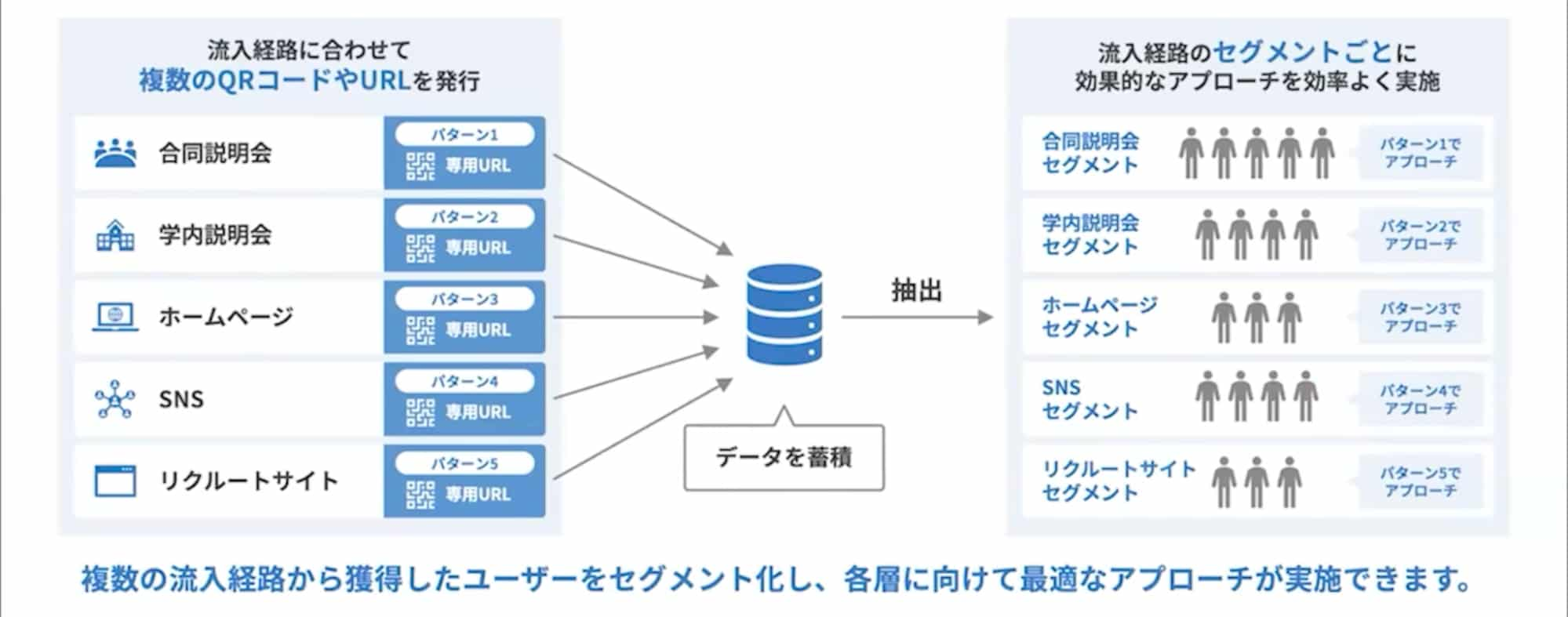
① 友だち追加|流入経路を把握する

合同説明会やナビサイトなど、どこから友だち追加されたかを把握できます。流入元ごとに配信内容やリッチメニューを出し分けられるため、学生の状況に合わせたアプローチが可能です。


合同説明会やナビサイト


② 初回アンケート|学生情報を自動で収集する

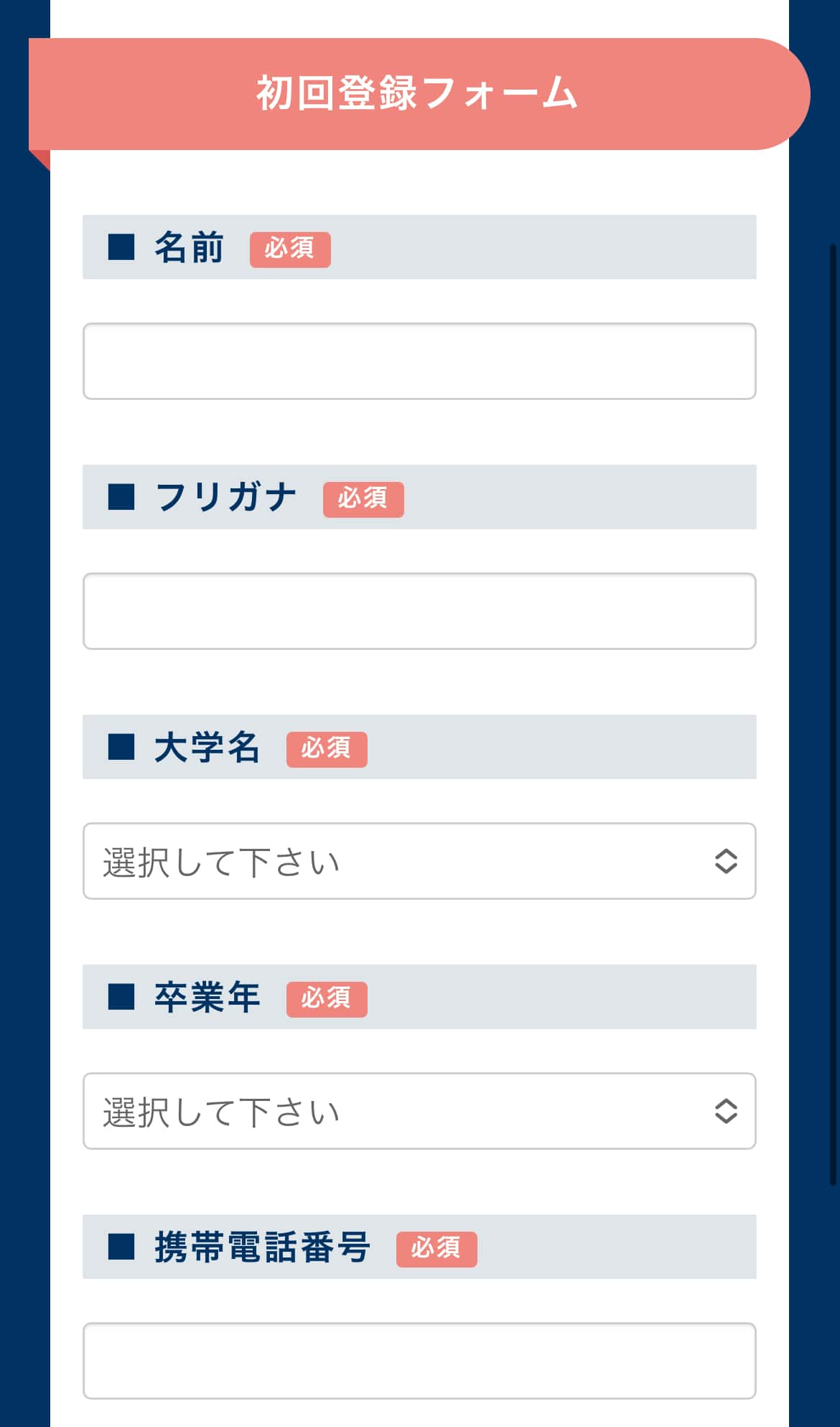
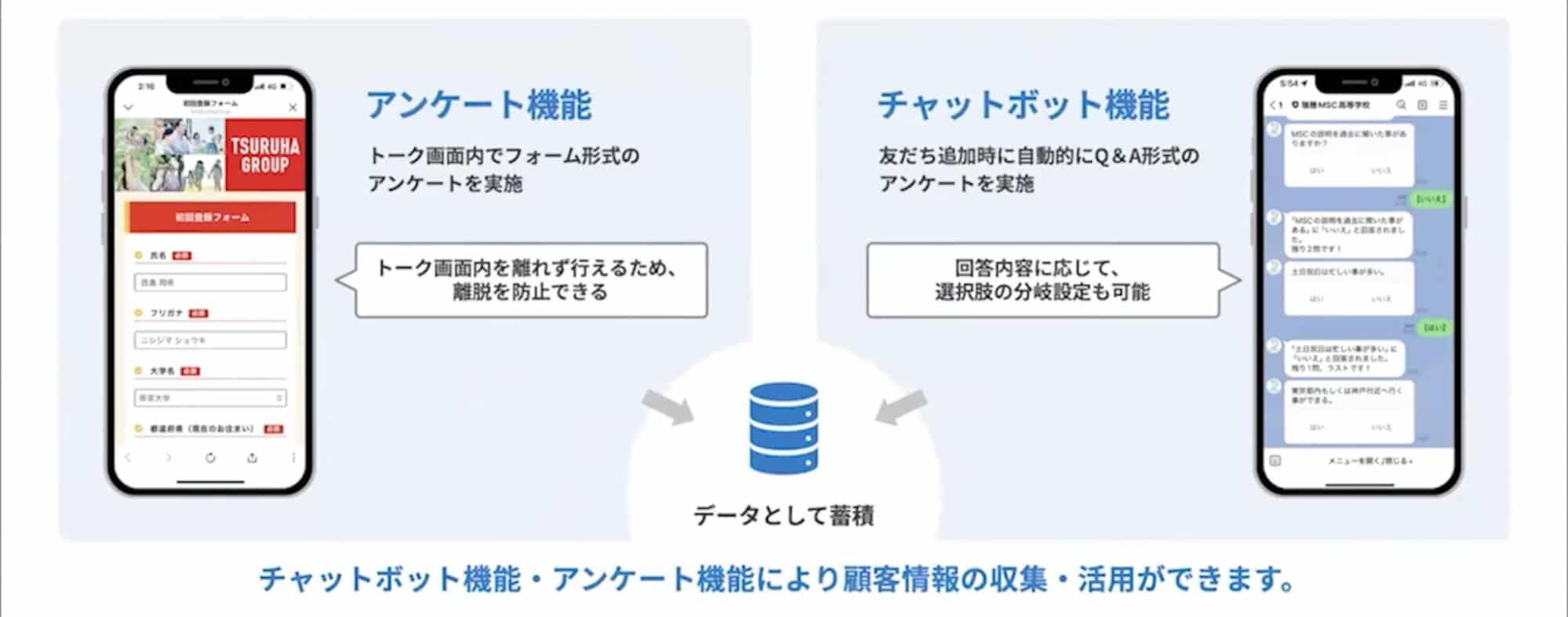
友だち追加後にアンケートを行うことで、学年・希望配属先・志望動機などの情報を自動で管理できます。紙やExcelへの転記が不要になるだけでなく、その後の配信にも情報を活用できます。


情報を自動で管理


③ エントリー促進|シナリオ・セグメント配信で歩留まりを改善する

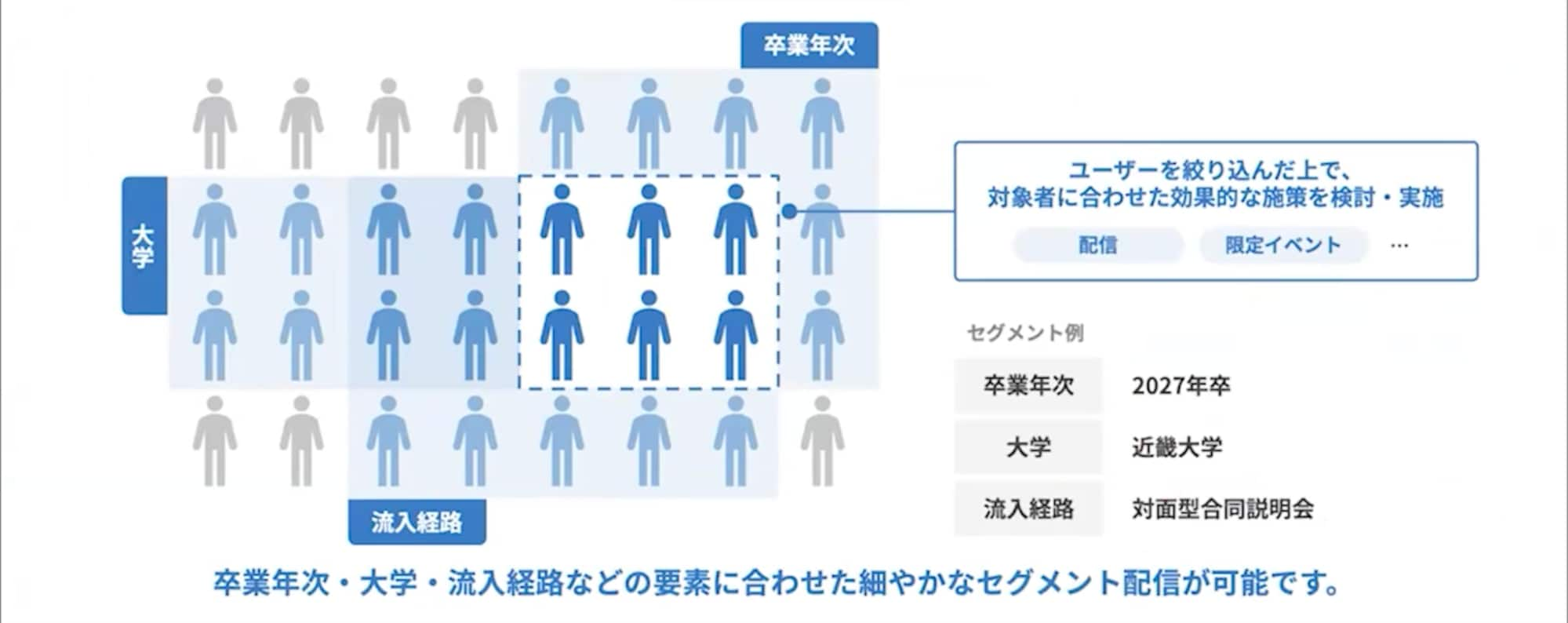
取得した情報をもとに、シナリオ配信やセグメント配信で各学生に合った情報を届けられます。説明会やインターンシップへの参加促進など、選考プロセスの歩留まり改善につながります。


シナリオ・セグメント配信

内定辞退を80%削減できた理由

採用活動において、内定承諾率の改善は多くの企業が抱える課題のひとつです。


内定辞退を防ぐうえでポイントになるのは、自動化された配信ではなく個別チャットによる関係構築です。


実際に個別チャットを活用したある企業では、内定辞退者を12人から2人まで削減。辞退率を約80%削減することに成功しています。


具体的にどのようなメッセージを送ればいいのか、どのように関係を築いていくのかは、動画で詳しく解説しています。⇒【完全版】採用業務を効率化した13のLINE活用事例集の無料ダウンロードはこちら

詳しいノウハウや成功事例は無料セミナーで公開中

本記事でご紹介したのは、セミナー内容のほんの一部です。

  • 流入経路分析を活用した配信出し分けの事例
  • シナリオ配信の設計事例
  • 個別チャットの実例と送り方のポイント


これらの詳細は動画でご覧いただけます。以下よりご登録のうえ、ぜひご視聴ください。
 

人材採用特化セミナー


\LINEで気軽に視聴/

セミナー動画を確認する

AI活用や外部連携を学びたい方必見|「Lステップ連携ラボ」が無料公開!

Lステップの活用方法は年々広がっており、最近では、外部ツールと組み合わせた運用に取り組む企業も増えてきました。


その一方で、

悩んでいる男性
  • 何から学べばいいかわからない
  • 連携に興味はあるけれど難しそう

と感じている方も多いのではないでしょうか。


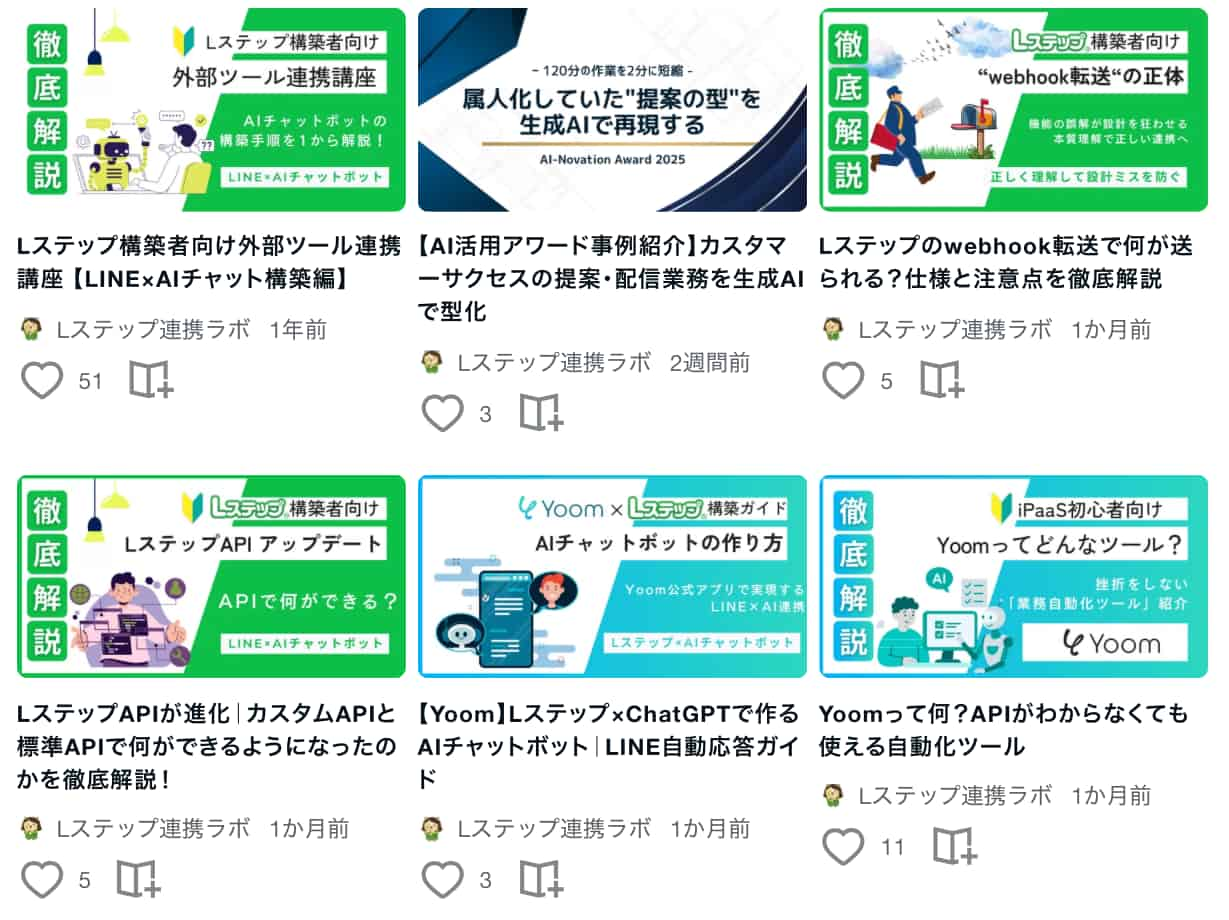
今回は、Lステップの外部連携やAI活用について学べるメディア「Lステップ連携ラボ」をご紹介します。


API連携については、【Lステップ×AI 外部連携セミナー】(オンライン/参加費無料)も開催していますので、ご興味がある方は無料セミナーにお越しください。


⇒【Lステップ×AI】外部ツール連携ガイドの無料ダウンロードはこちら

Lステップ連携ラボとは

Lステップ連携ラボは、AI活用やLステップを使ったLINE運用の仕組み化を発信しているメディアです。


プログラミングの知識がなくても取り組めるシステム連携や業務自動化のノウハウを、わかりやすく紹介しています。


システム連携や業務自動化のノウハウ


MakeやDify、Yoomとの連携、AIチャットボットの構築、APIを活用した機能拡張など、Lステップの活用の幅を広げるさまざまなテーマを取り扱っています。


Lステップをさらに活用したい方や、AI・外部ツール連携に興味がある方にとって、新たなアイデアやヒントが見つかるでしょう。⇒【Lステップ×AI】外部ツール連携ガイドの無料ダウンロードはこちら

Lステップ連携ラボの有料コンテンツが無料公開

これまで月額500円の有料メンバーシップで公開されていた「Lステップ連携ラボ」の記事や動画が、すべて無料で閲覧できるようになりました。


「Lステップ連携ラボ」の記事や動画


過去の有料コンテンツも含めて、すべて無料で閲覧できるため、AI活用や外部ツール連携について学びたい方はもちろん、「何から始めればよいかわからない」という方にとっても参考になるコンテンツが多数掲載されています。⇒【Lステップ×AI】外部ツール連携ガイドの無料ダウンロードはこちら

Lステップ連携ラボで学べること

Lステップ連携ラボで学べることを紹介します。

AIチャットボットの構築・活用

ChatGPTやDifyなどのAIを活用し、LINE上で動作するAIチャットボットの構築方法や活用例を学べます。


AIチャットボットの構築・活用


問い合わせ対応の自動化や情報提供の効率化など、実際の運用をイメージしながら構築できる内容が掲載されており、AI活用の第一歩としてもわかりやすい内容です。

外部ツール連携と業務自動化

LステップとMake、Dify、Yoomなどの外部ツールを組み合わせることで、これまで手作業で行っていた業務の自動化が可能になります。


実際の設定手順だけでなく、連携の全体像やデータの流れを図解付きで解説しているため、初めて外部ツール連携に取り組む方でも理解しやすい内容です。


外部ツール連携と業務自動化


記事だけでなく動画コンテンツも公開されているため、実際の設定画面や構築の流れを確認しながら学べます。


動画コンテンツ


日々の運用負担を減らしたい方や、より便利な仕組みづくりに取り組みたい方におすすめの内容です。

API活用と実践事例

LステップのAPIやWebhookを活用することで、外部システムとの連携や独自機能の実装など、より柔軟な運用が可能になります。


API活用と実践事例


APIを活用した仕組みづくりの考え方や実際の活用事例も紹介。Lステップの活用の幅を広げたい方や、より高度な運用に挑戦したい方におすすめの内容です。⇒【Lステップ×AI】外部ツール連携ガイドの無料ダウンロードはこちら

Lステップ連携ラボはこんな方におすすめ

Lステップ連携ラボは、Lステップの活用の幅を広げたい方におすすめのメディアです。


特に、

  • AIを活用したLINE運用に興味がある方
  • MakeやYoomなどの外部ツール連携を学びたい方
  • 業務の自動化や効率化に取り組みたい方
  • クライアントへの提案の幅を広げたい方
  • APIを活用した仕組みづくりに興味がある方

にとって参考になるコンテンツが揃っています。


「AIや連携に興味はあるけれど、何から始めればよいかわからない」という方も、まずは気になるテーマの記事から読んでみると、新たなアイデアや活用のヒントが見つかるでしょう。⇒【Lステップ×AI】外部ツール連携ガイドの無料ダウンロードはこちら

まとめ

今回はLステップ連携ラボについて解説しました。


Lステップ連携ラボは、AI活用や外部ツール連携、API活用など、Lステップの可能性を広げるための情報を発信しているメディアです。


これまで月額500円の有料メンバーシップとして公開されていた記事や動画も、現在はすべて無料で閲覧できます。


AIチャットボットの構築や業務自動化、機能拡張などに興味がある方は、ぜひ記事をチェックしてみてください。
 

API連携については、【Lステップ×AI 外部連携セミナー】(オンライン/参加費無料)でも解説しておりますので、ご興味がある方はこちらへの参加もおすすめです。
 

【2026年5月】Lステップの新機能とアップデートまとめ

2026年5月のLステップの新機能とアップデートをまとめました。機能ごとに紹介していますので、ぜひご確認ください。

回答フォーム

回答フォームの新機能についてご紹介します。

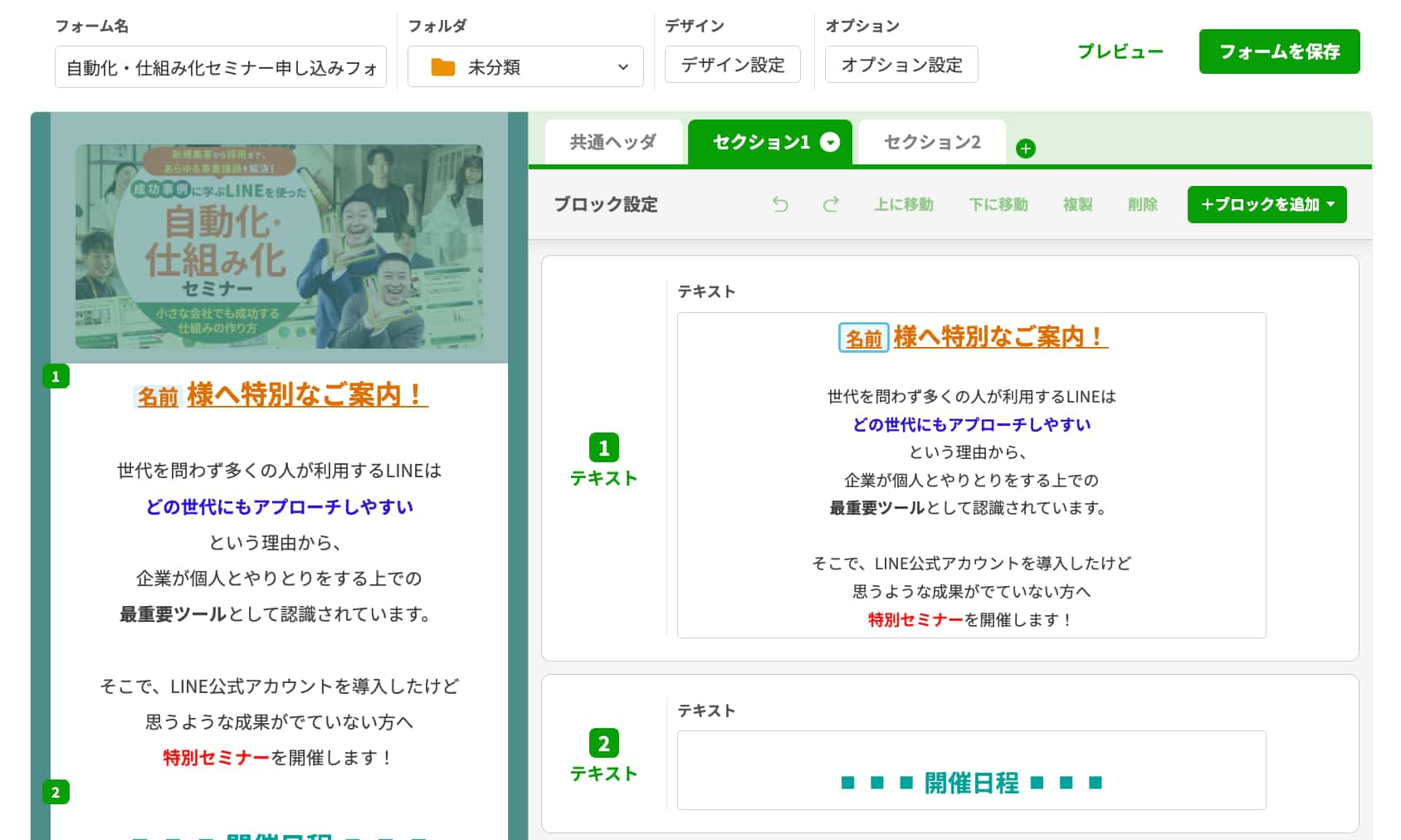
新しい回答フォームをリリース

新しい回答フォームをリリースしました。


フレックスメッセージのような操作感で、アンケートや申し込みフォームを作成できます。


アンケートや申し込みフォームを作成


ブロックやセクションなどを組み合わせることで、CSSを使わず、レイアウトを自由にカスタマイズしてフォームを作成できます。

カスタム検索管理

カスタム検索管理のアップデートについてご紹介します。

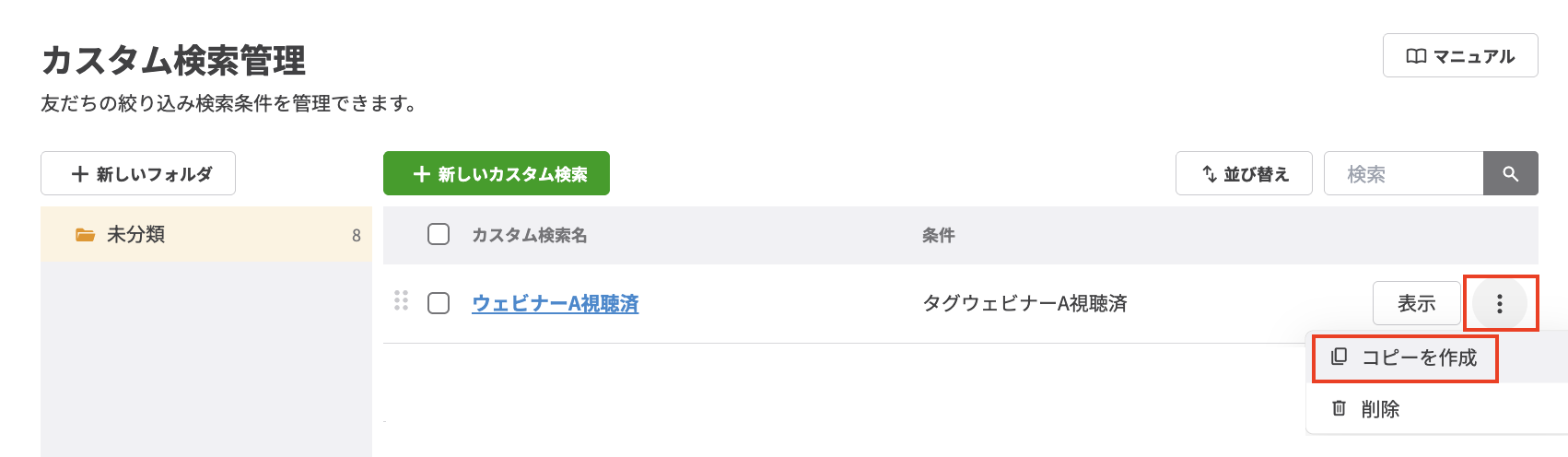
カスタム検索一覧画面でコピーが可能に

カスタム検索の一覧画面で、既存のカスタム検索をコピーして、新しいカスタム検索を作成できるようになりました。


新しいカスタム検索を作成


よく使うカスタム検索を少しだけ変えた条件で作成したいときに、ゼロから条件を作り直す必要がなくなります。

一斉配信

一斉配信のアップデートについてご紹介します。

絞り込みで表示中・非表示の友だちを指定可能に

一斉配信・一斉配信テンプレート・アクションスケジュール設定の絞り込み設定画面で、「表示中の友だち」「非表示にした友だち」を配信対象にするかどうかを指定できるようになりました。


絞り込み設定画面


絞り込み条件が指定しやすくなり、配信作業の効率化に繋がります。

コンバージョン管理

コンバージョン管理のアップデートについてご紹介します。

リッチメニューに設定したURLもWebコンバージョンの計測が可能に

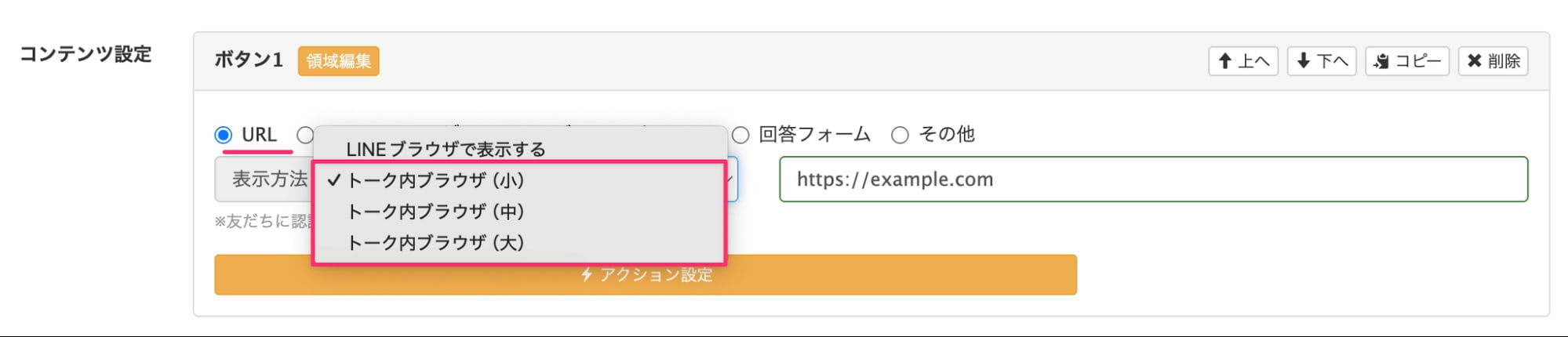
リッチメニューにURLを設定した場合でも、Webコンバージョンが計測できるようになりました。


Webコンバージョン計測


「画像をアップロードして作成」のリッチメニューで、ボタンの表示方法を「トーク内ブラウザ(大・中・小)」に設定した場合でも、Webコンバージョンが計測できます。


これにより、Webコンバージョン計測の運用がさらにしやすくなります。

流入経路分析

流入経路分析に関するアップデートについてご紹介します。

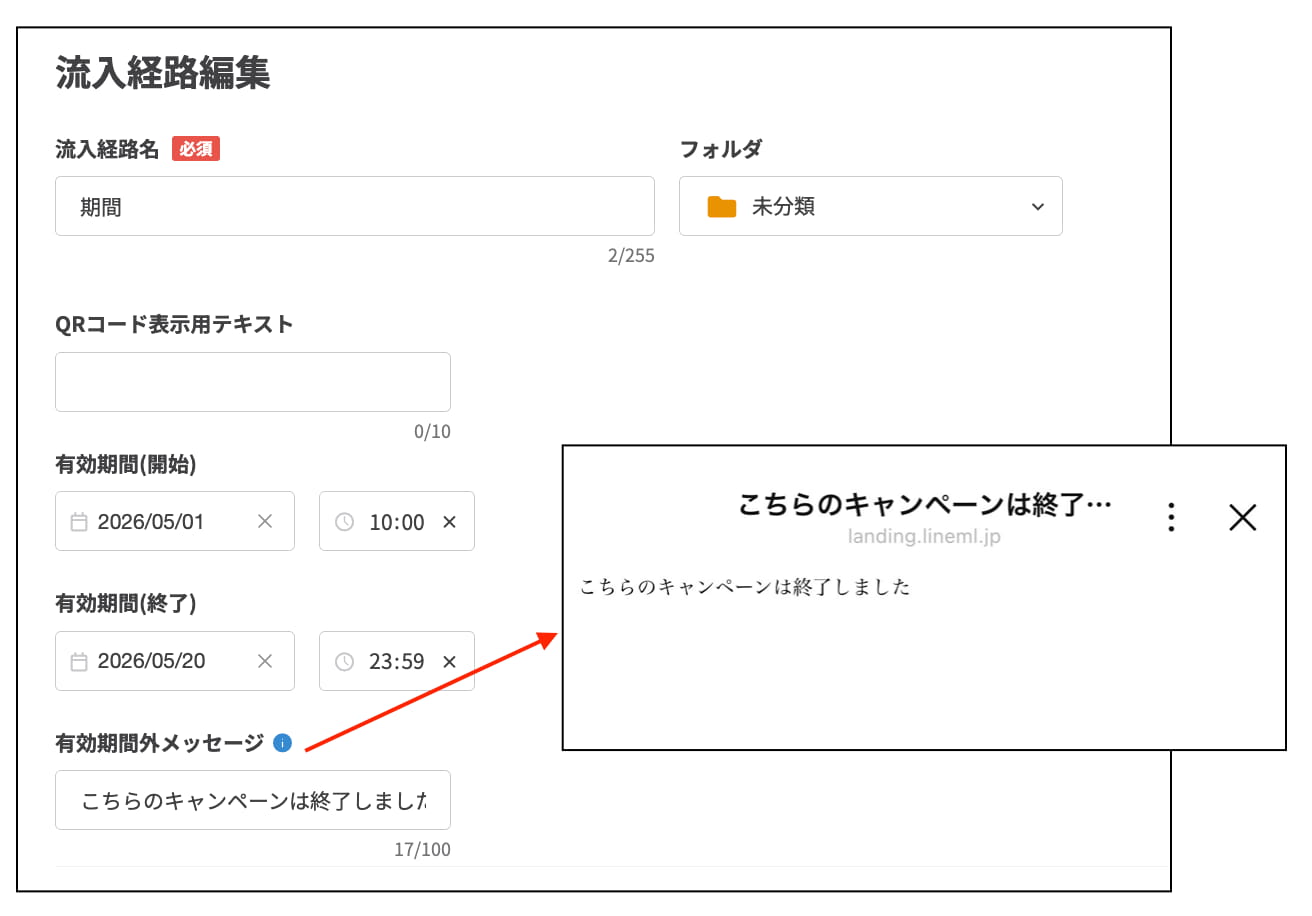
流入経路の有効期間外メッセージを設定可能に

流入経路に「有効期間」を設定している場合、その期間外にユーザーがアクセスしたときに表示するメッセージを設定できるようになりました。


流入経路の有効期間外メッセージ設定


例えば期間限定のキャンペーン用の流入経路にアクセスした友だちに対して、任意のメッセージを表示できます。

不明点がある方は「スポットコンサル」へ

今回は、2026年5月のLステップの新機能とアップデート情報をまとめました。


もし設定のサポートや使い方のアドバイスを希望される方は、ご契約者様限定サポートの「スポットコンサル」をご活用ください。
 

Lステップの認定サポーターが個別にフォローいたします。

スポコンパソコン用

スポコンスマホ用

Lステップの新しい回答フォームが登場!メリットや活用例を解説

2026年5月26日にLステップの新しい回答フォームがリリースされました。


新しい回答フォームでは、フレックスメッセージのような操作感で、誰でも簡単にコーディング不要でデザイン性のあるフォームが作成できます。


これまでの回答フォームでは難しかった、友だち情報を活用したパーソナライズ表示や回答結果のグラフ分析なども行えるようになりました。


本記事では、新しい回答フォームのメリットや活用例について解説します。

新しい回答フォームとは

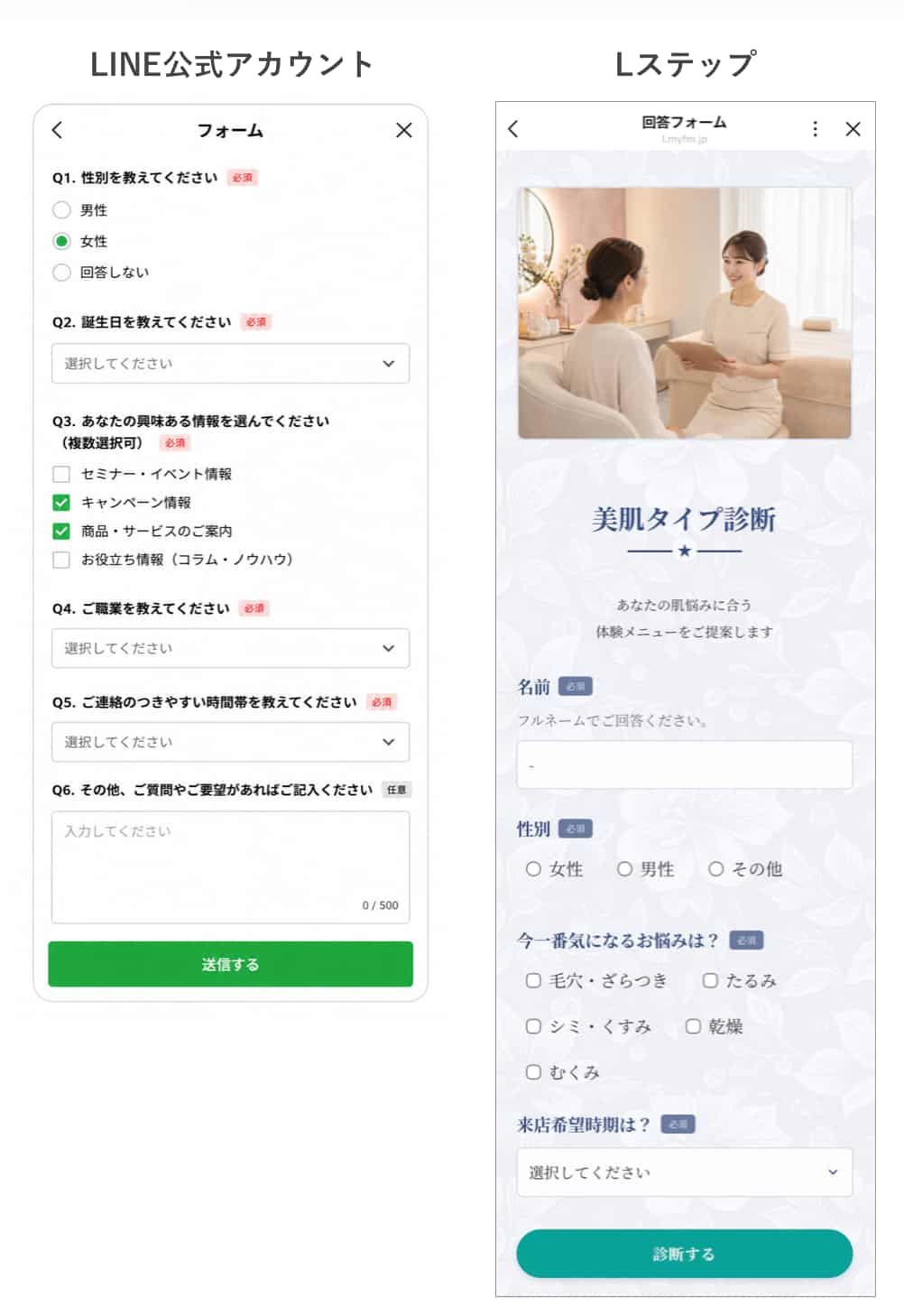
新しい回答フォームは、フレックスメッセージのような操作感で、アンケートや申し込みフォームを作成できる機能です。


回答フォーム


ブロックやセクションなどを組み合わせることで、CSSを使わず、レイアウトを自由にカスタマイズしてフォームを作成できます。

新しい回答フォームを活用するメリット

新しい回答フォームを活用するメリットを解説します。

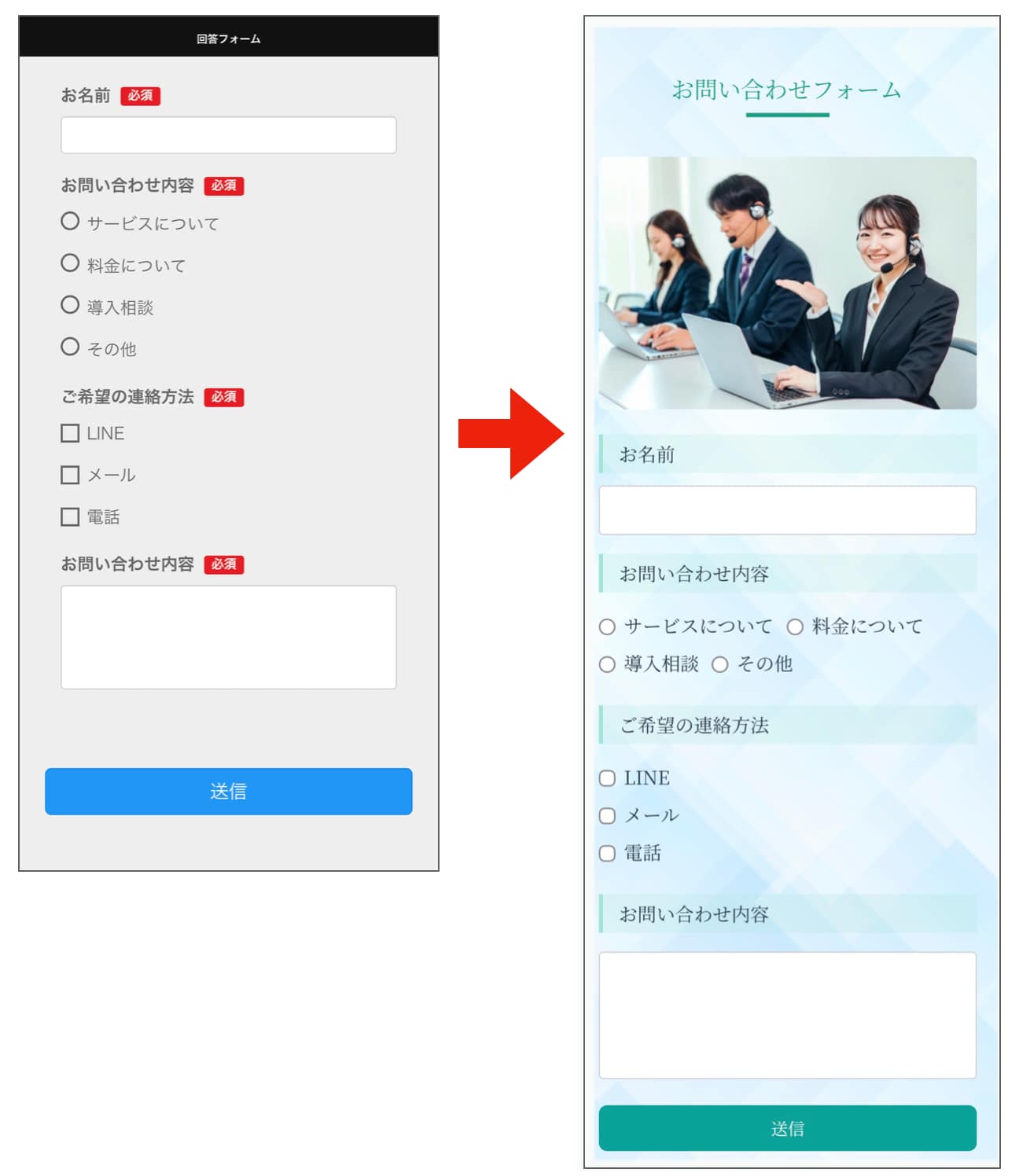
デザインのカスタマイズ性が向上

新しい回答フォームでは、従来の回答フォームよりもデザインのカスタマイズ性が向上しました。


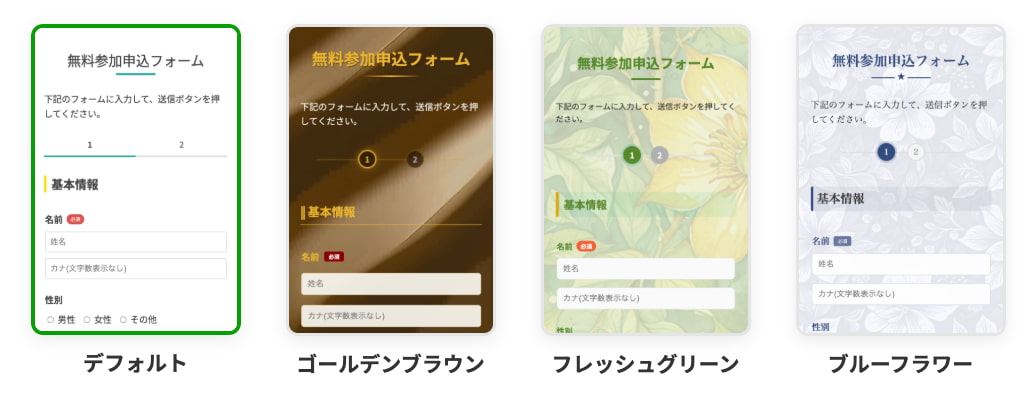
テキスト装飾やテーマカラー設定、デザインテンプレートを使用できるため、誰でも簡単にブランドイメージに合わせたフォームを作成しやすくなります。


ブランドイメージに合わせたフォームを作成

アンケートや予約フォームも見やすく入力しやすくなり、回答率向上にもつながります。

LINEログインが必須

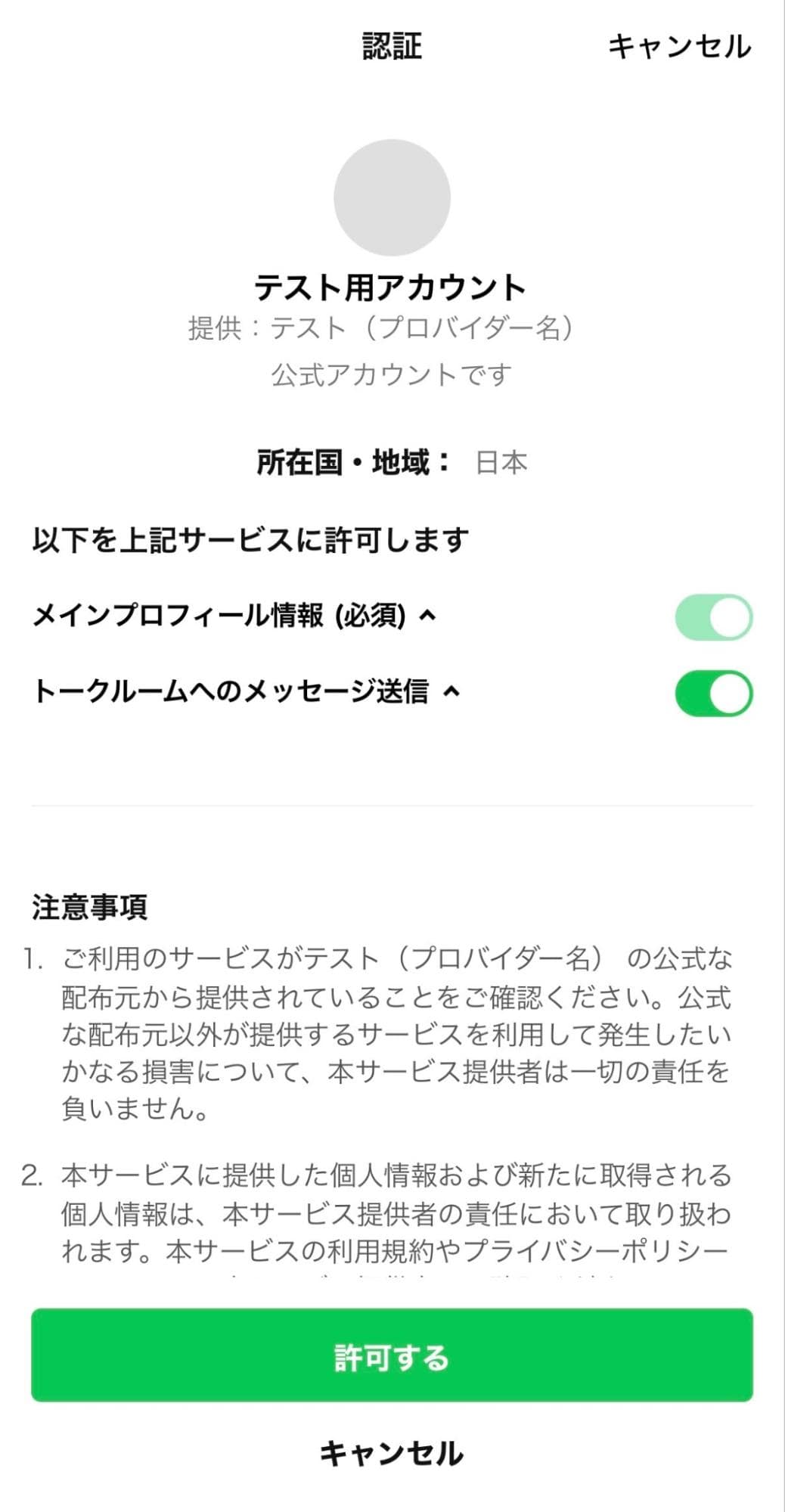
新しい回答フォームでは、回答時にLINEログインが必須になりました。


LINEログインが必須


認証画面を許可することで、誰が回答したかを正確に把握しやすくなるため、回答データと友だち情報を紐づけた管理や、その後のフォロー配信が行いやすくなります。


また、これにより匿名回答がなくなります。

友だち情報の埋め込み可能

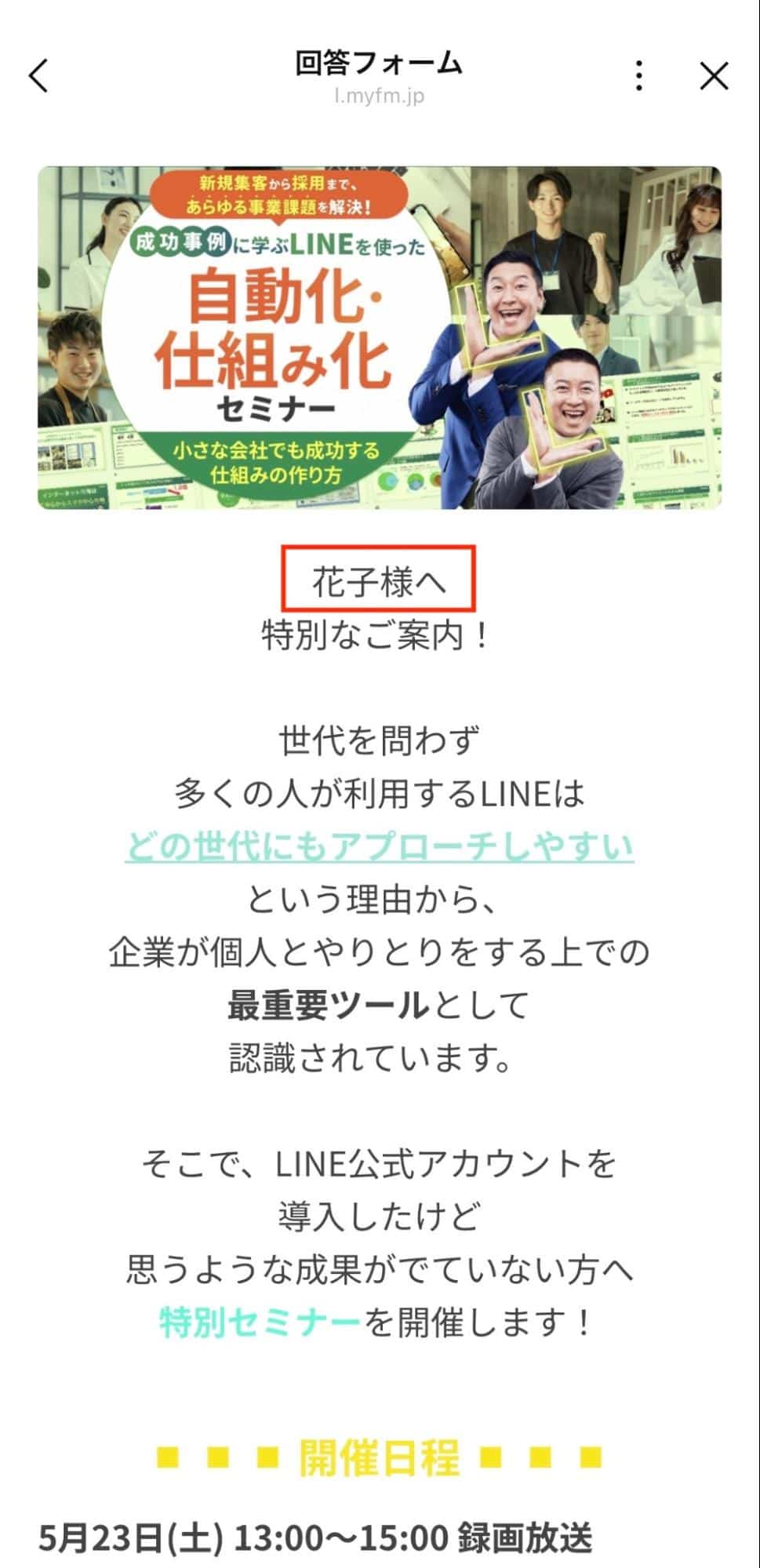
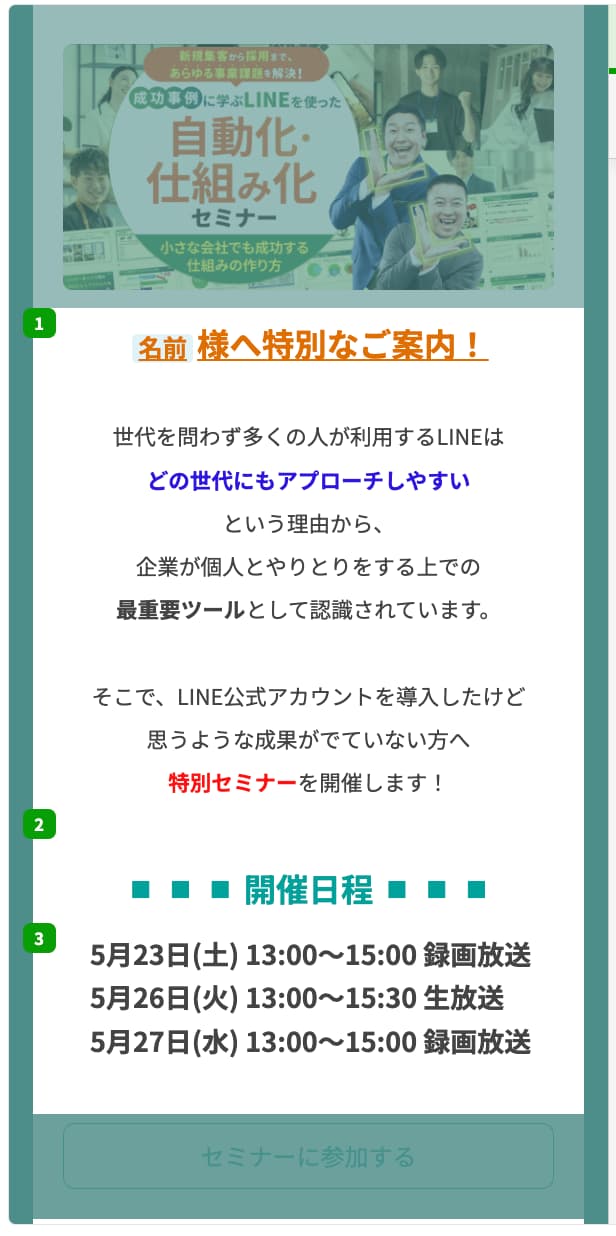
見出しや説明文、質問タイトルなどに友だち情報を埋め込めるようになりました。


友だち情報を埋め込み


例えば「〇〇さんへおすすめのご案内です」のように、名前や取得した友だち情報を差し込んだパーソナルなフォーム作成が可能です。


これにより、友だちごとに合わせた案内がしやすくなり、親近感や回答率の向上にもつながります。

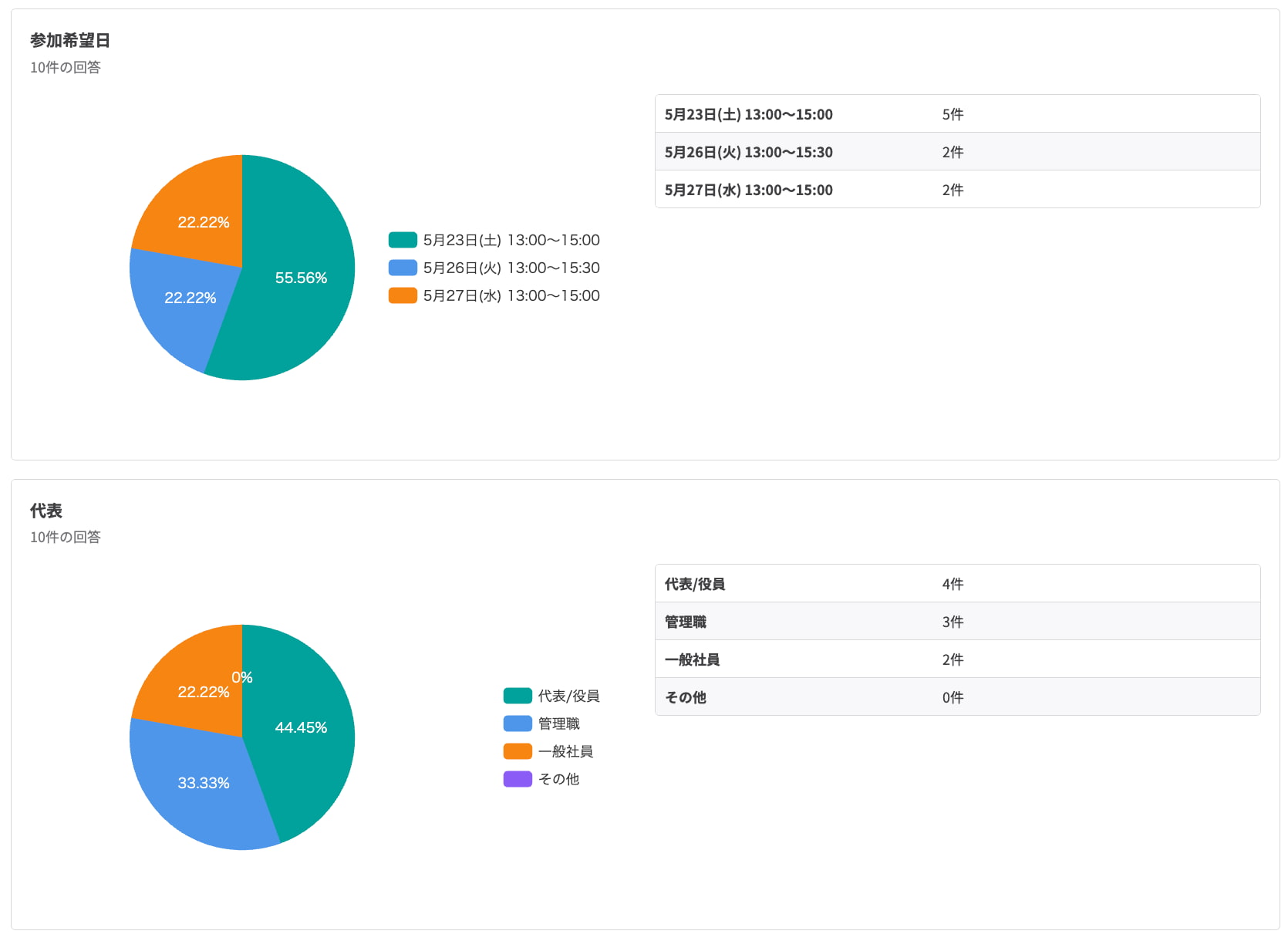
回答結果がグラフで確認可能

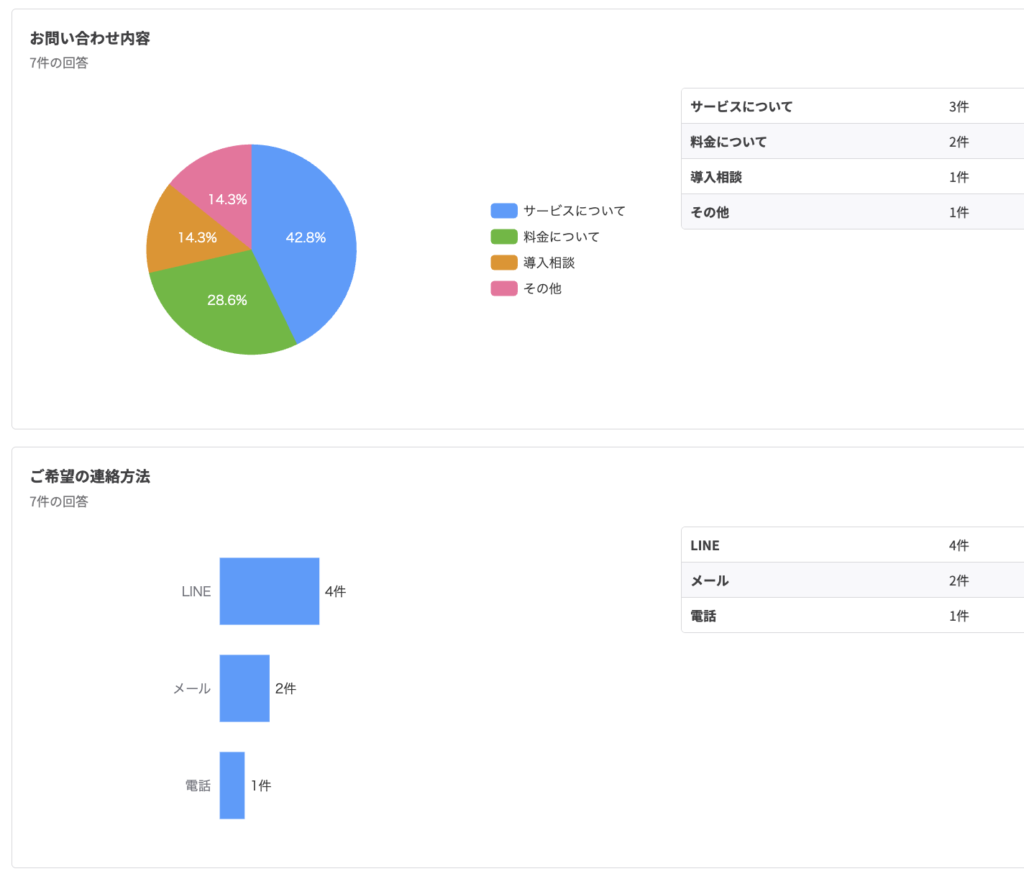
新しい回答フォームで回答された結果は、円グラフ・棒グラフで確認が可能です。


⚫︎円グラフで確認できる結果

  • ラジオボタン
  • プルダウン
  • 都道府県


⚫︎棒グラフで確認できる結果

  • チェックボックス


自動集計されるため、回答傾向を視覚的に把握しやすくなり、改善施策にも活用できます。

新しい回答フォームでできること

既存の回答フォームではできなかった、新しい回答フォームでできることを解説します。


新しい回答フォーム

テキスト装飾

テキストの装飾ができるようになりました。


文字サイズの変更や、太字・色変更・下線などに対応しているため、重要な案内や見出しをわかりやすく表示できます。


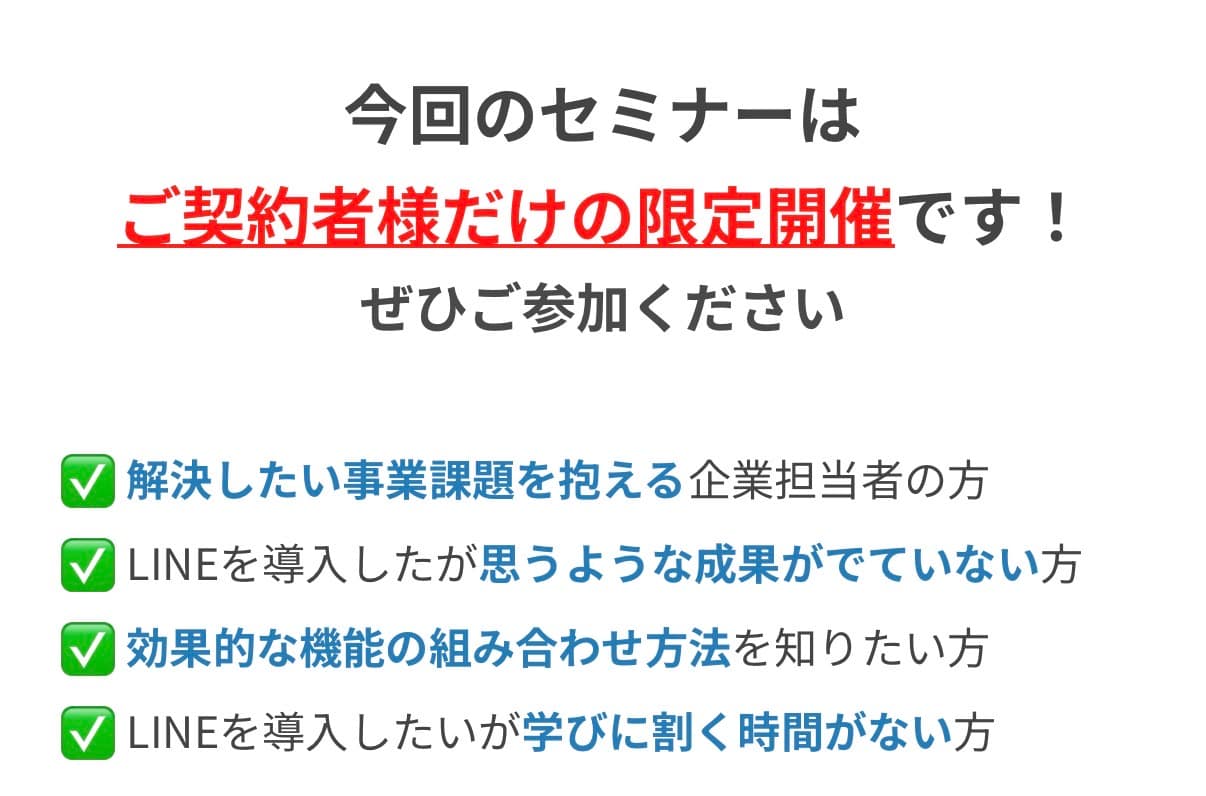
テキスト装飾


例えば、「限定」や「注意事項」を目立たせたり、見出しにメリハリをつけたりすることで、友だちが内容を理解しやすいフォームを作成しやすくなります。

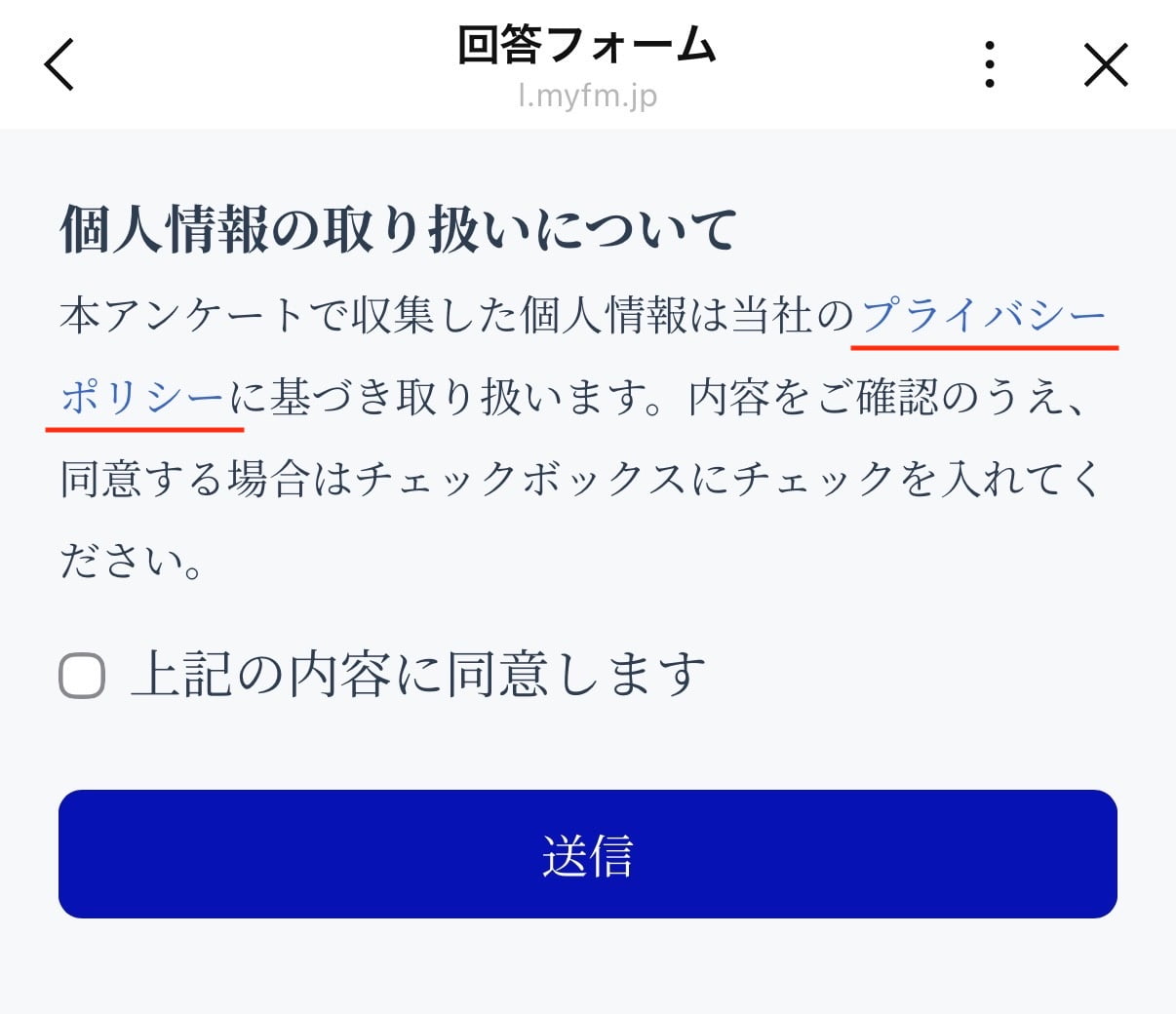
ハイパーリンクの挿入

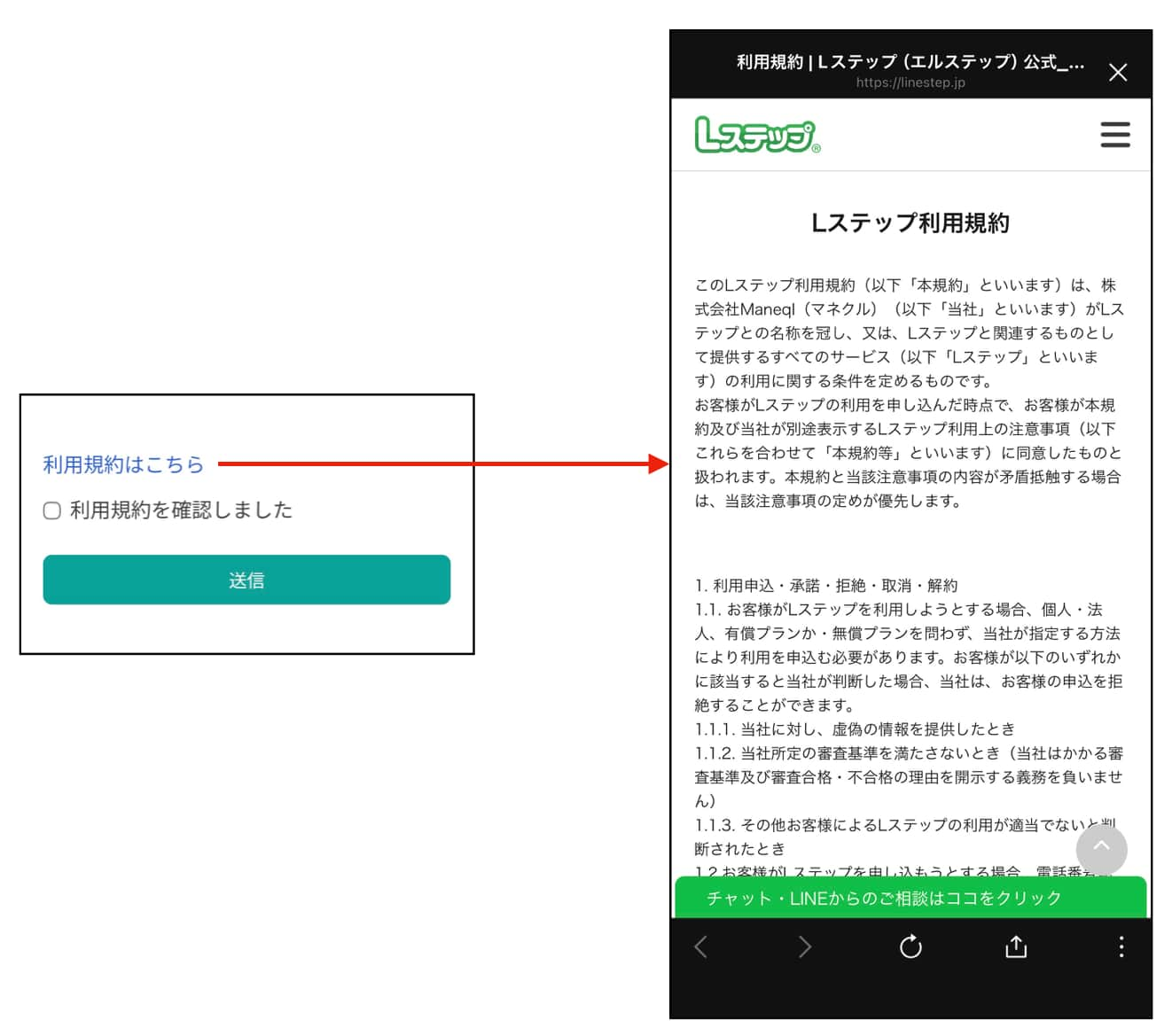
フォーム内にハイパーリンクを設置できます。


ハイパーリンクとは、文字をタップ・クリックすると、別ページへ移動できるリンク機能のことです。

ハイパーリンク


例えば、「料金プランを見る」「利用規約」「プライバシーポリシー」などのリンクをテキストに設定できるため、必要な情報をわかりやすく案内しやすくなります。


これにより、フォーム内に長い説明文を詰め込まずに済み、見やすいフォーム設計が可能です。

友だち情報を初期値に設定可能

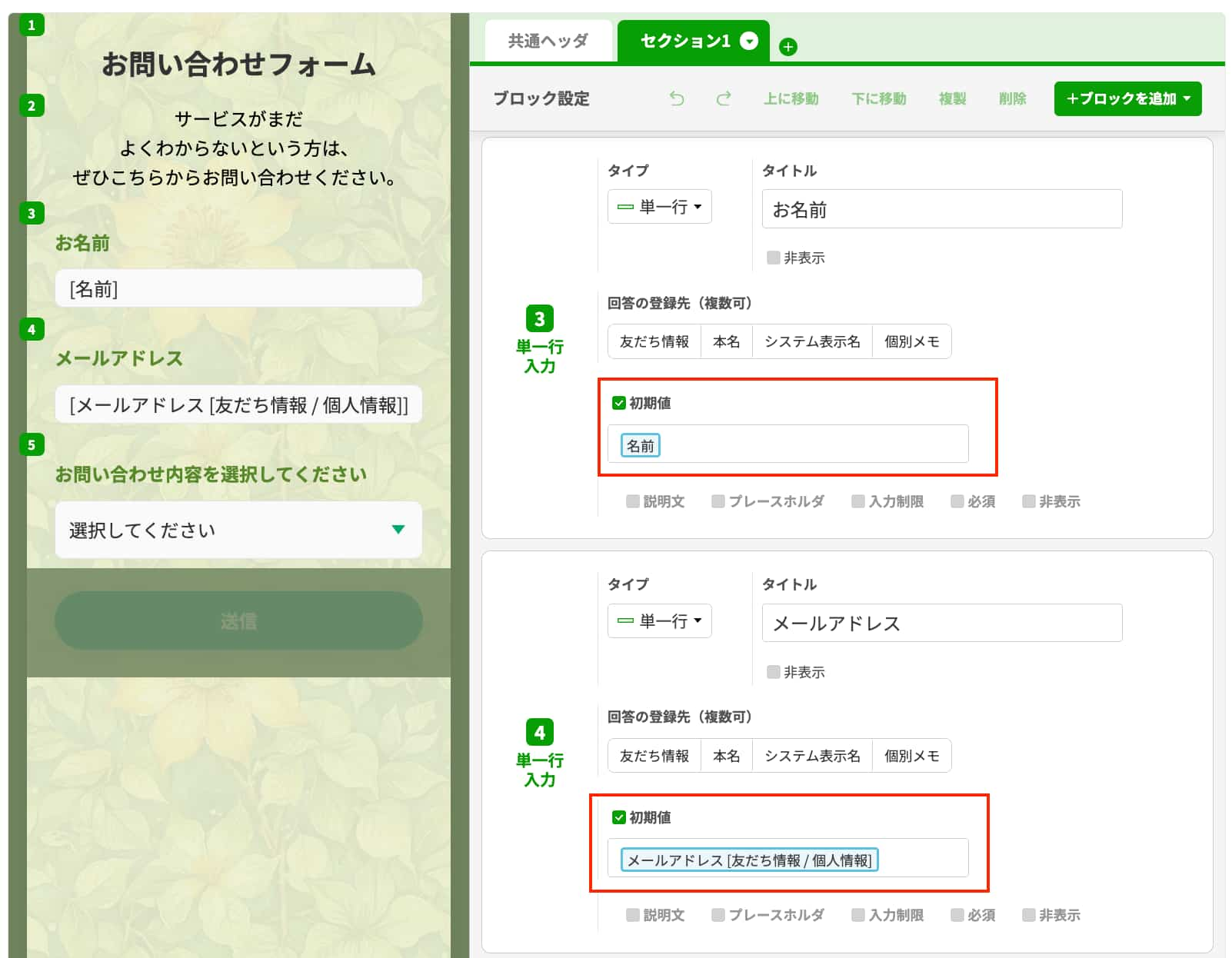
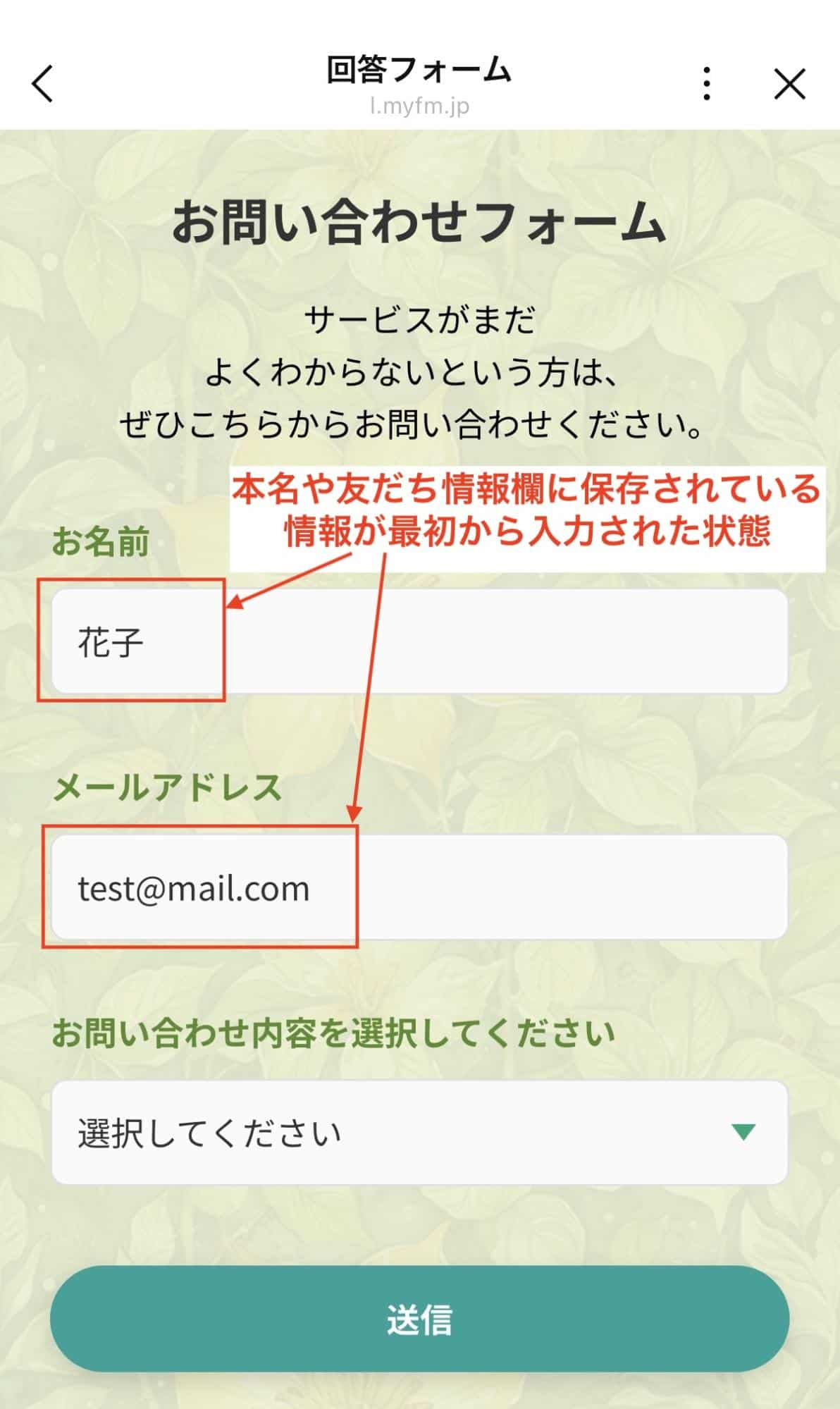
Lステップに保存されている本名や友だち情報を、フォームの初期値として自動入力できます。


例えば、名前やメールアドレスなどを最初から入力された状態にできるため、友だちの入力負担を減らし、スムーズに回答してもらいやすくなります。


Lステップ管理画面

友だち情報を初期値に設定


友だちの画面表示

友だちの画面表示

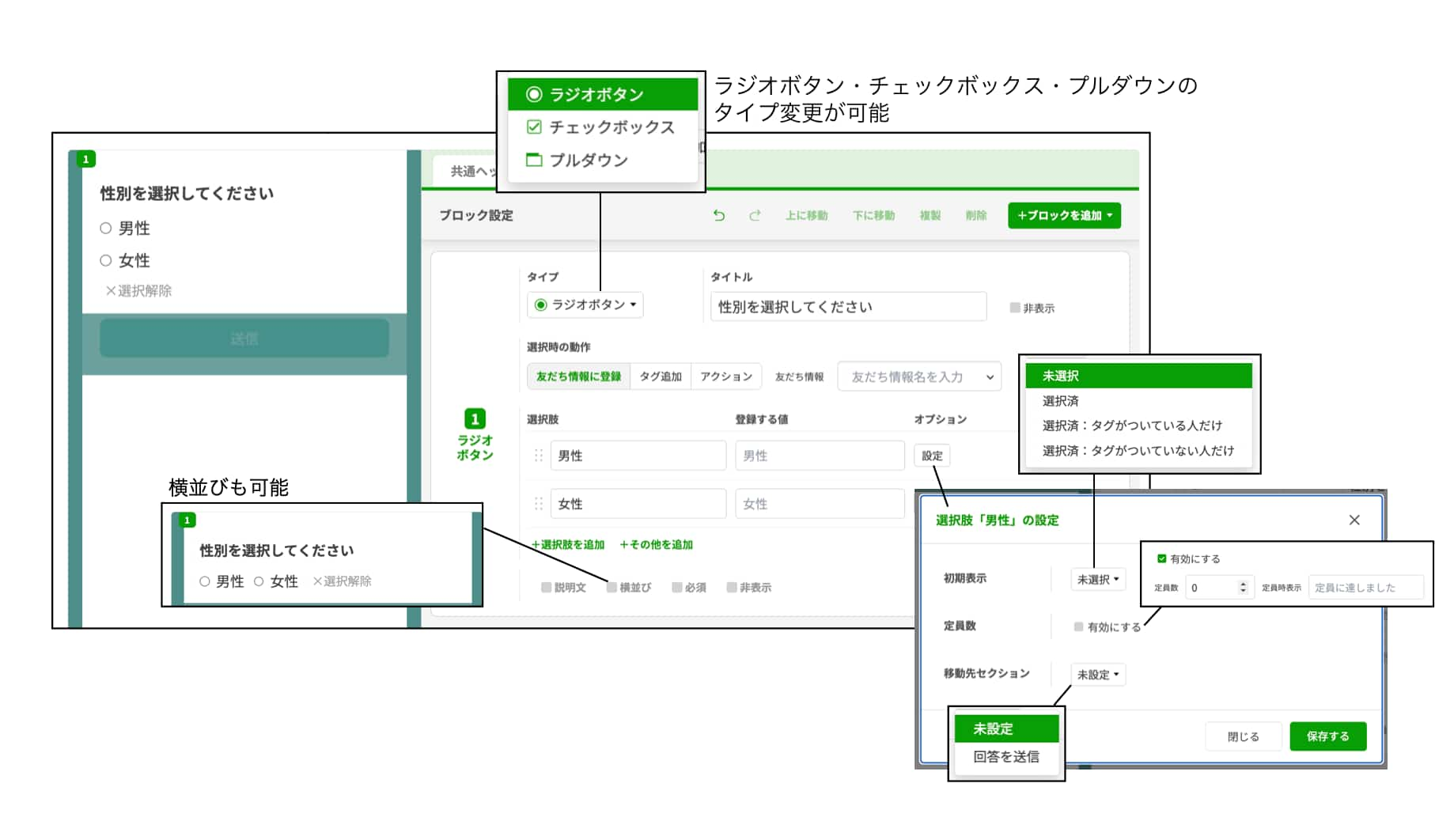
横並びに設定

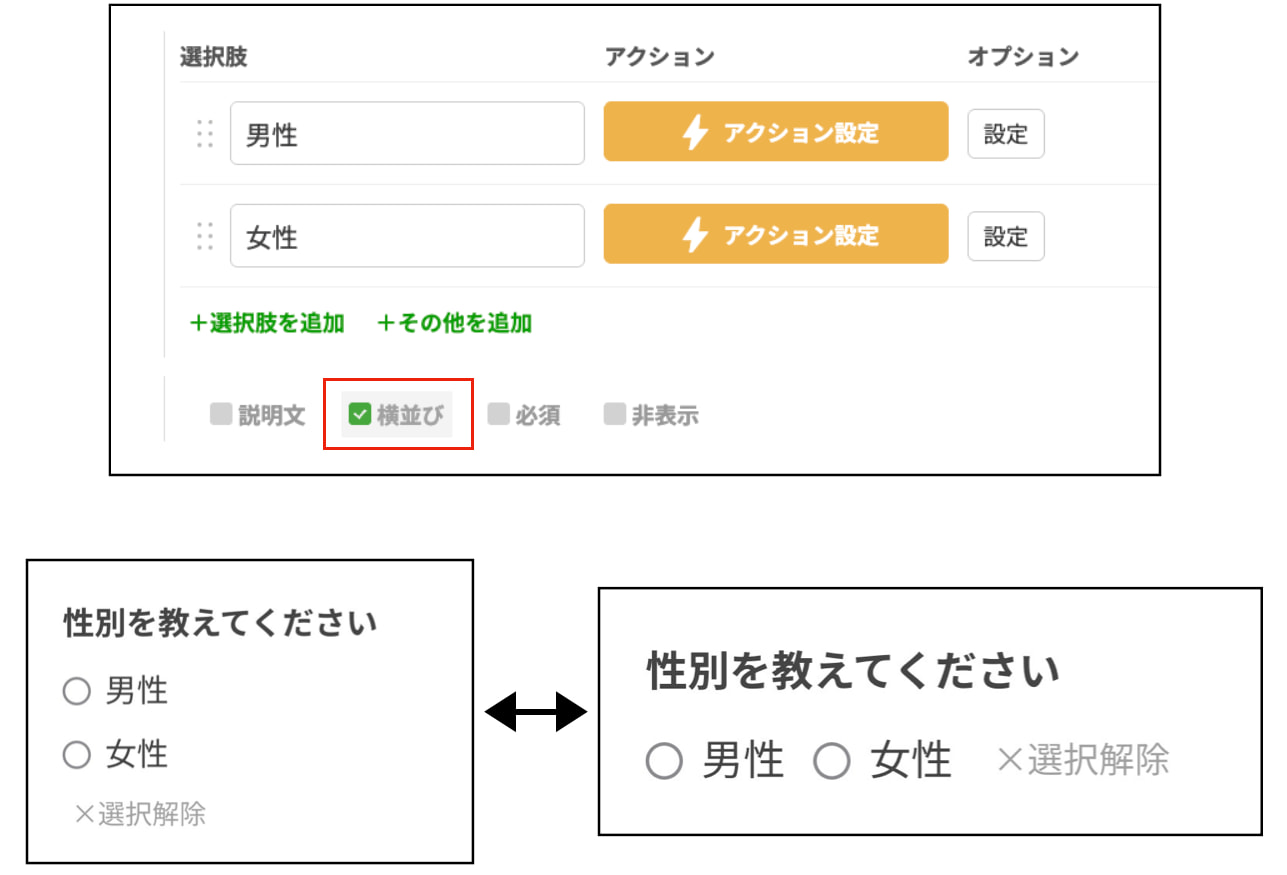
ラジオボタンやチェックボックスで、横並び表示を設定できます。


これまでの回答フォームでは、横並びにするためにCSSでの調整が必要でしたが、新しい回答フォームではチェックを入れるだけで簡単に設定できます。


横並びに設定


選択肢をコンパクトに表示できるため、スマートフォンでも見やすく、フォーム全体をすっきりとしたデザインにしやすくなります。

要素の変更

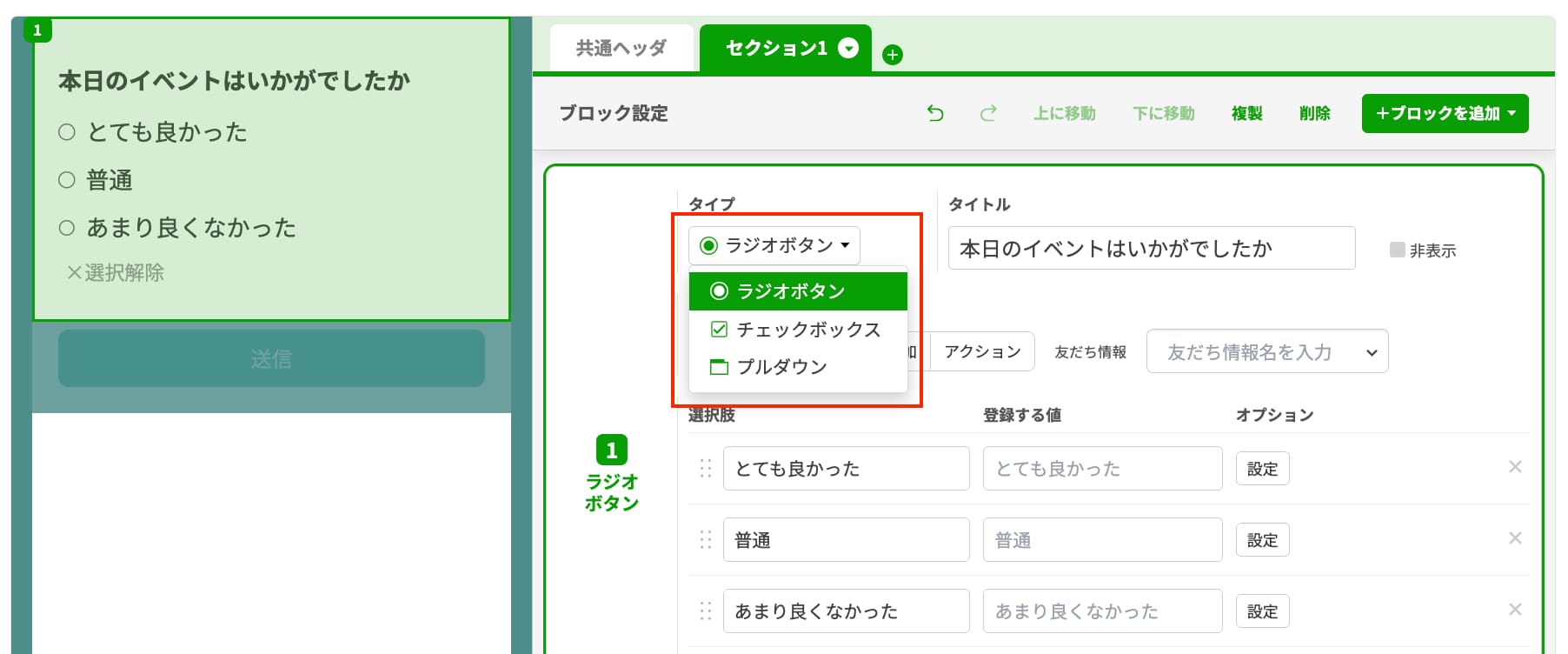
ブロックの作成後にタイプを変更できるようになりました。


例えば、ラジオボタンで作成した項目を、あとからプルダウンへ変更する、といったことが可能です。


要素の変更


これまでの回答フォームでは、タイプを変更したい場合は作り直しが必要でしたが、新しい回答フォームでは柔軟に修正できるため、フォーム改善や調整がしやすくなります。

セクション全体の複製が可能

作成したセクション全体を複製できます。


例えば、同じような入力項目を複数作成したい場合でも、一から作り直す必要がなく、コピーして調整するだけで簡単に作成できます。


セクション全体の複製

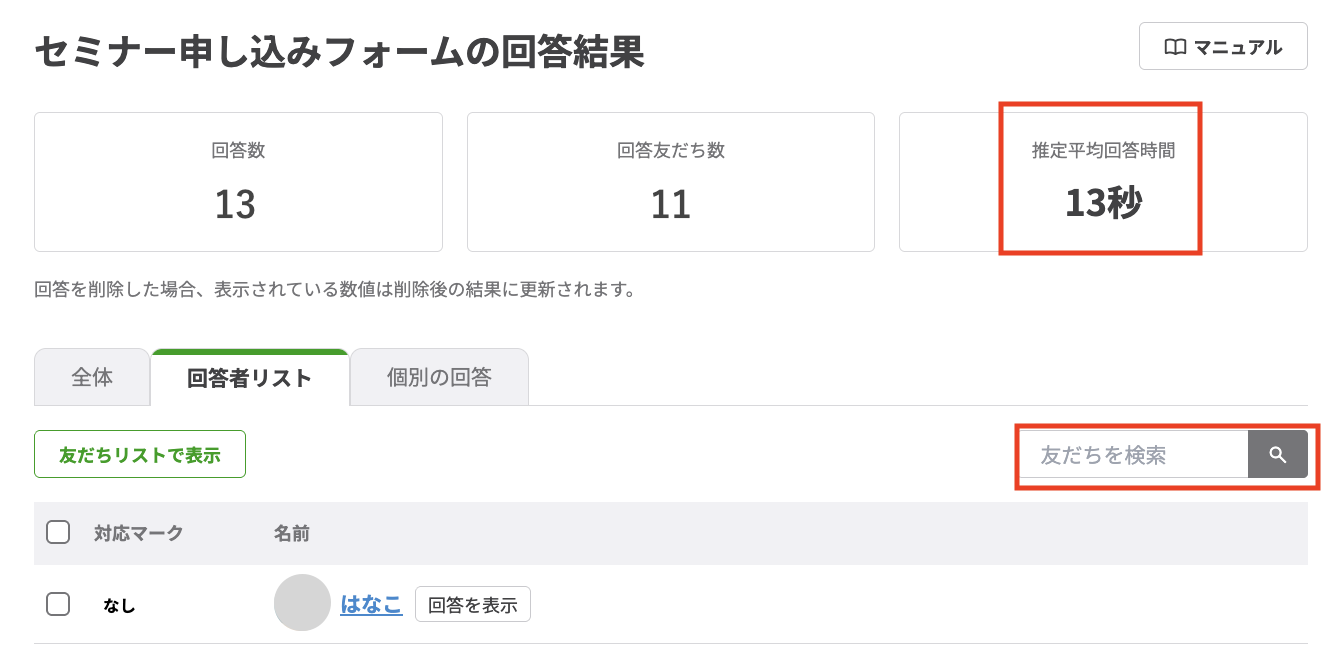
回答結果画面がより詳細に

今までの回答数・回答友だち数の他に推定平均回答時間が確認できたり、回答者リストから友だちの検索ができます。


、回答者リストから友だちの検索


グラフも自動で作成されるため、瞬時に結果を判断しやすくなります。


グラフも自動で作成

新しい回答フォームの活用例

新しい回答フォームの活用例をご紹介します。

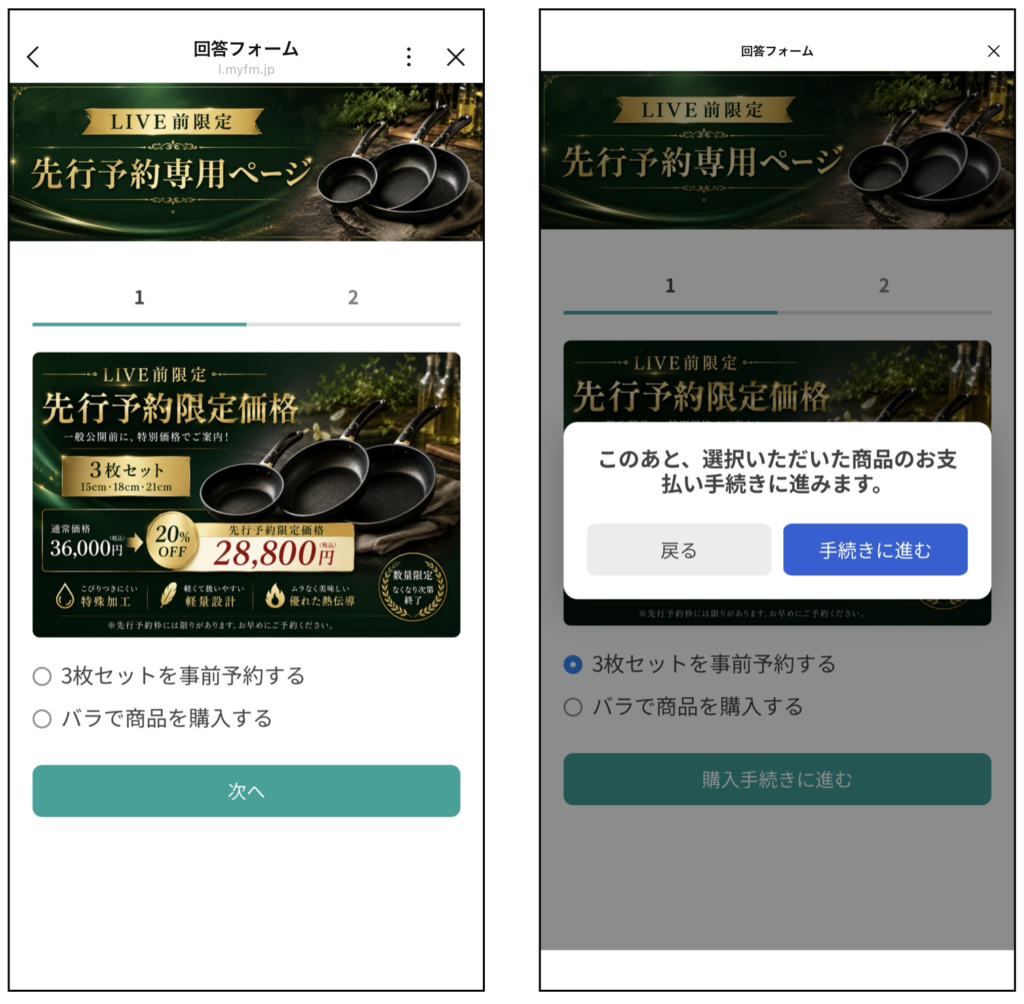
商品の購入フォーム

商品の購入予約ページを回答フォームで作成し、「購入手続きに進む」をタップでトーク画面に戻り、決済リンクを案内します。


セミナー参加申し込みフォーム

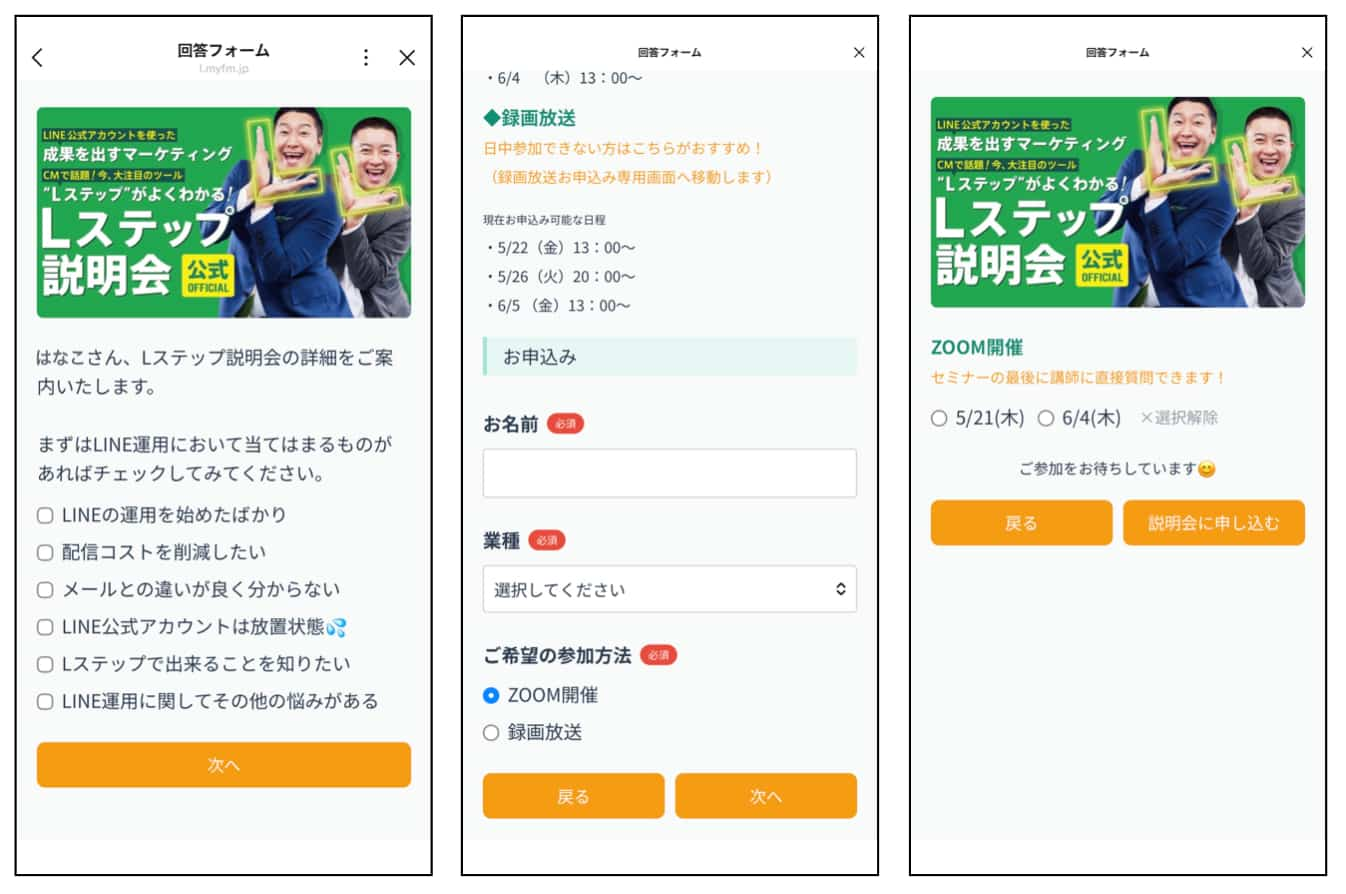
1ページ目でお悩みをヒアリングし、友だちの情報として収集。2ページ目でセミナー内容や参加者の情報を入力してもらい、3ページ目で日付選択へ。


友だちが迷うことなく、スムーズな申し込み導線ができます。


スムーズな申し込み導線

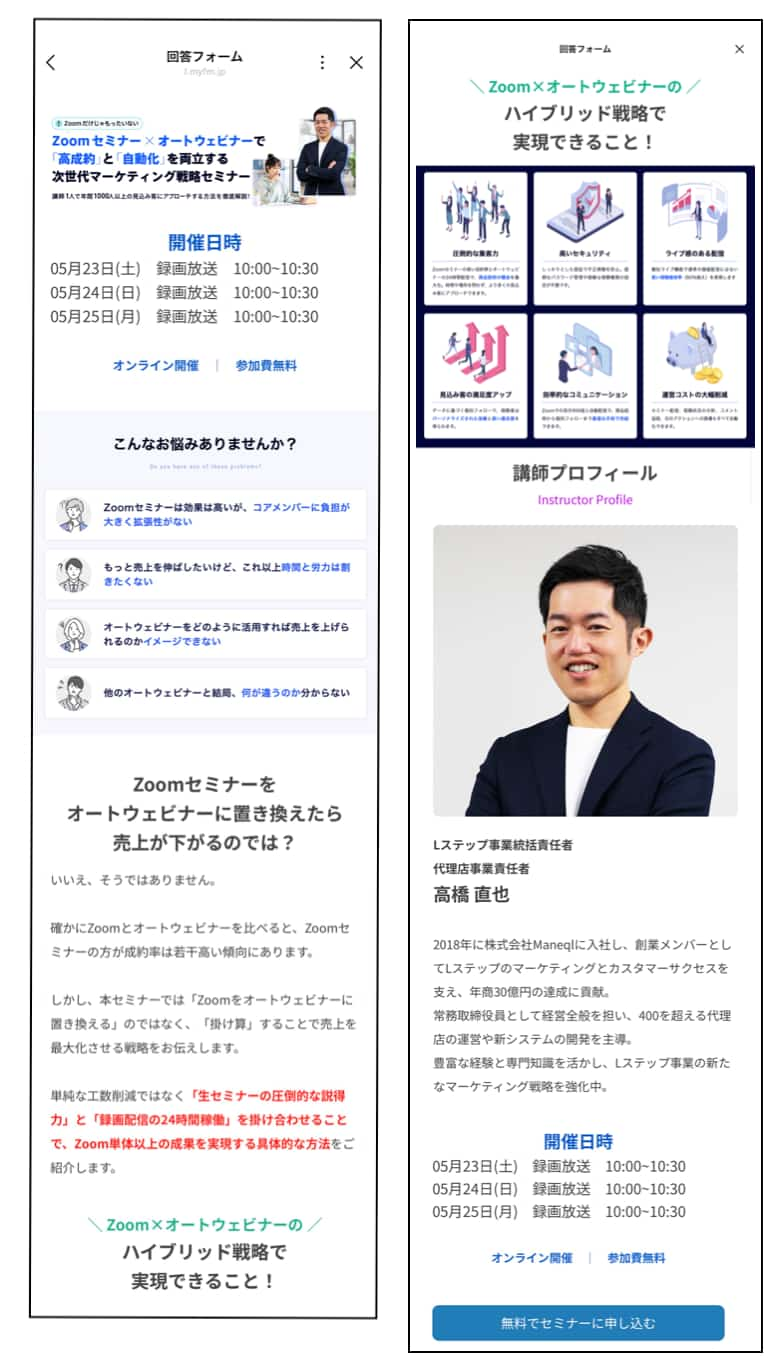
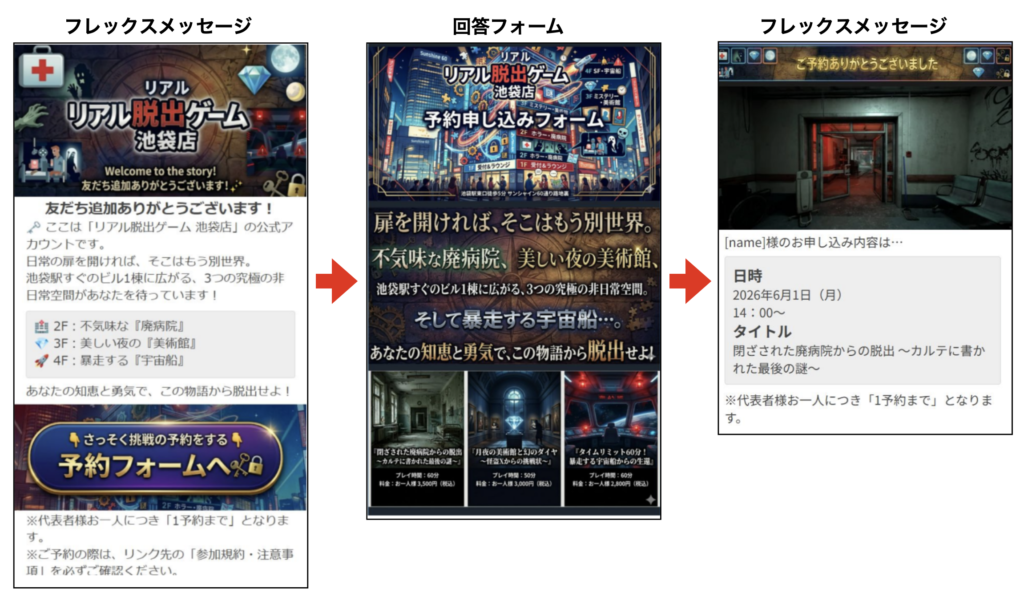
LP風①

簡易LPのような使い方も可能です。外部サイトでLPを作るよりも、LINE内案内から申し込みまで、すべて完結できます。

LP風

LP風②

フレックスメッセージと組み合わせることで、世界観を揃えたファネルをノーコードで簡単に構築できます。


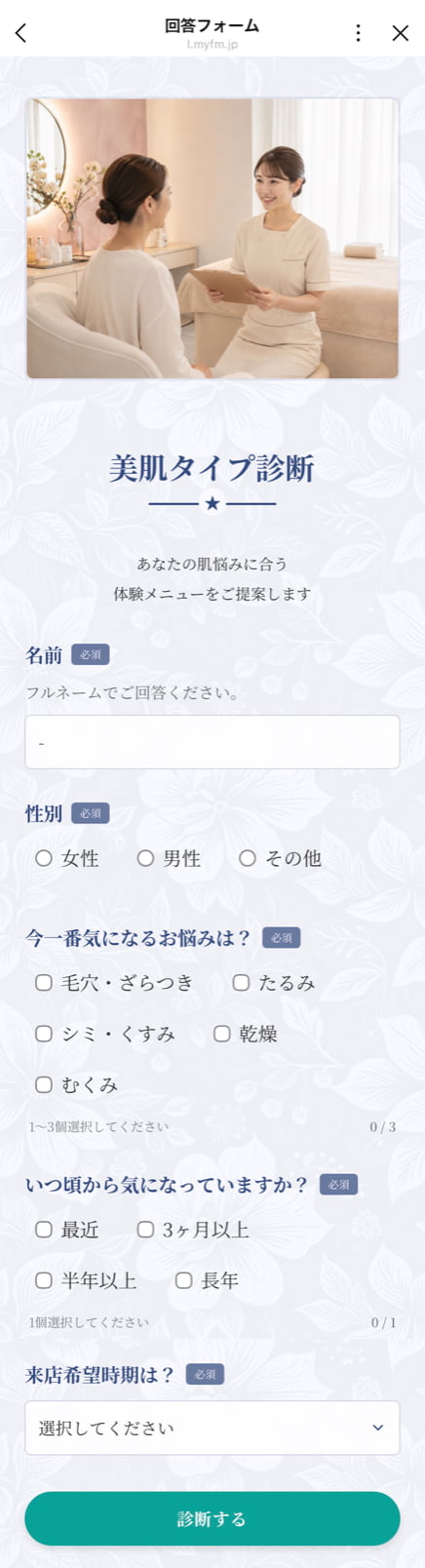
診断フォーム

フォーム内で必要項目をヒアリングし、気になるお悩みや状況に合わせて最適なコースをご案内できます。


セクションを分けずに作成することで、ゴールまでの質問内容も見えるので離脱防止にも効果的です。


ゴールまでの質問内容も見えるので離脱防止にも効果的

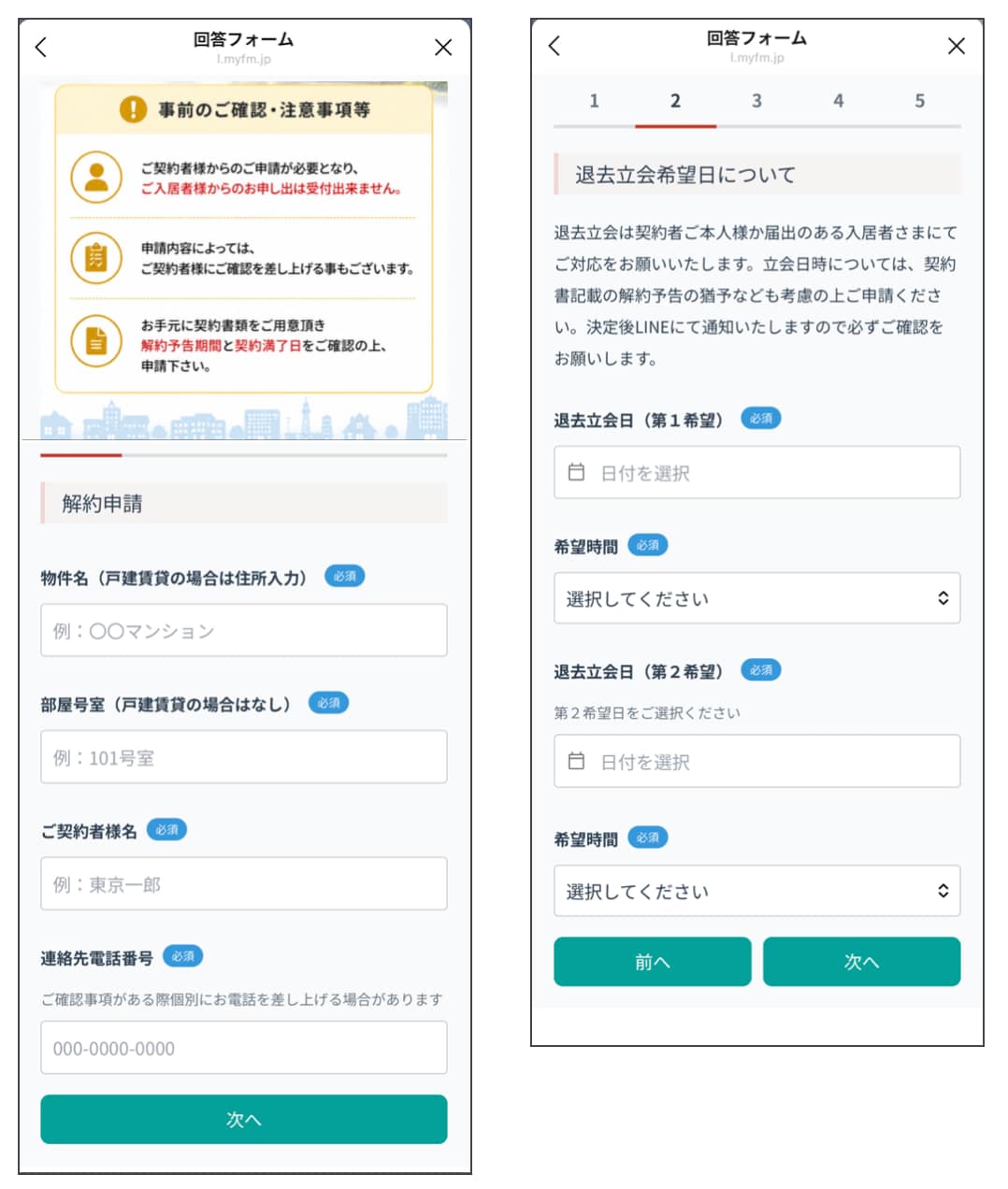
申請フォーム

賃貸の退去申請や駐車場の解約、自動車整備の点検予約や塾の体験授業申込みなど、あらゆる申請にて活用が可能です。


事前の案内を表示してから必要情報を入力してもらうことで、認識違いや確認不足を減らしやすくなります。


申請フォーム

ハイパーリンク

文字にハイパーリンクを設定できるので、フォーム内に長い説明を記載しなくても、必要な情報をわかりやすく案内できます。


ハイパーリンク

新しい回答フォームを作成する方法

新しい回答フォームを作成する方法について解説します。


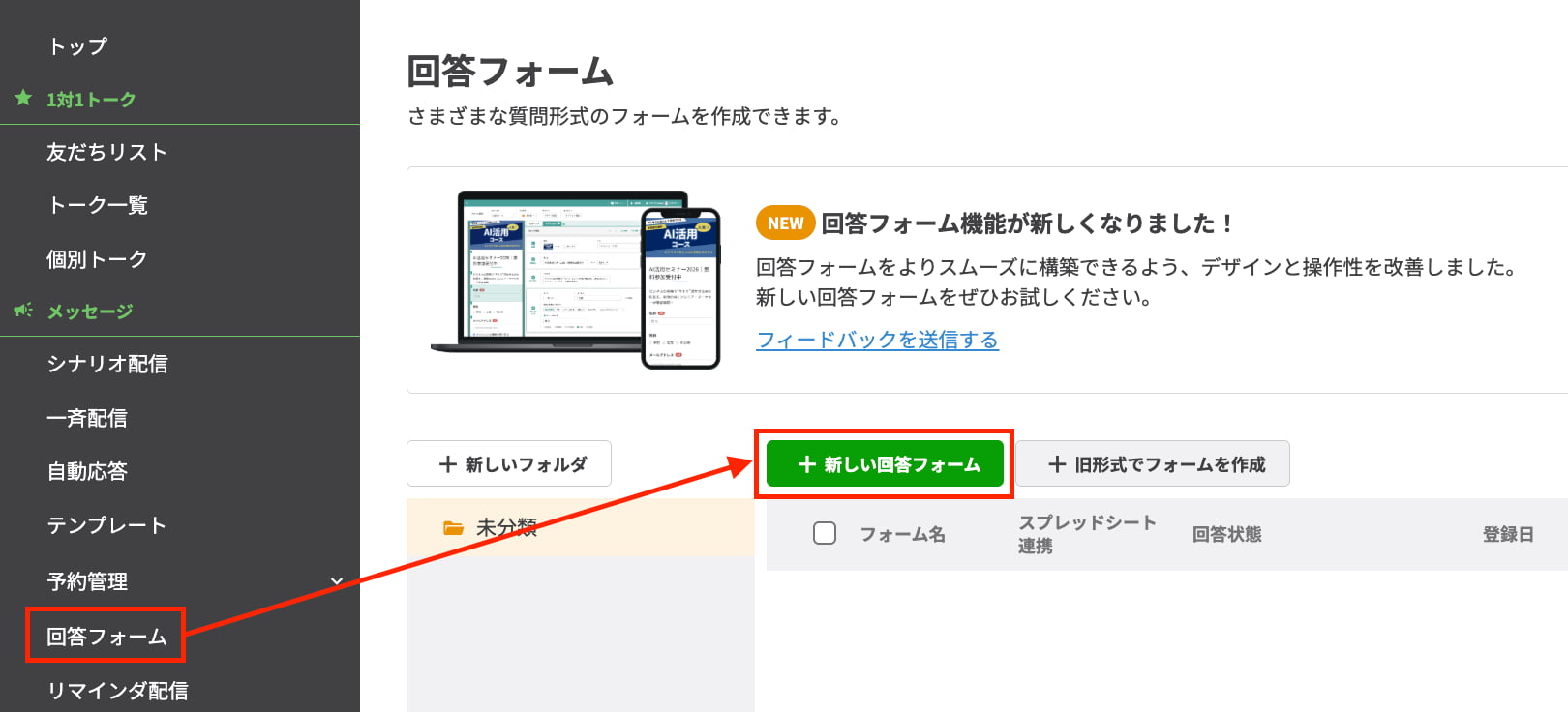
1.Lステップ管理画面の左メニューから【回答フォーム】>【+新しい回答フォーム】をクリックします。


+新しい回答フォーム


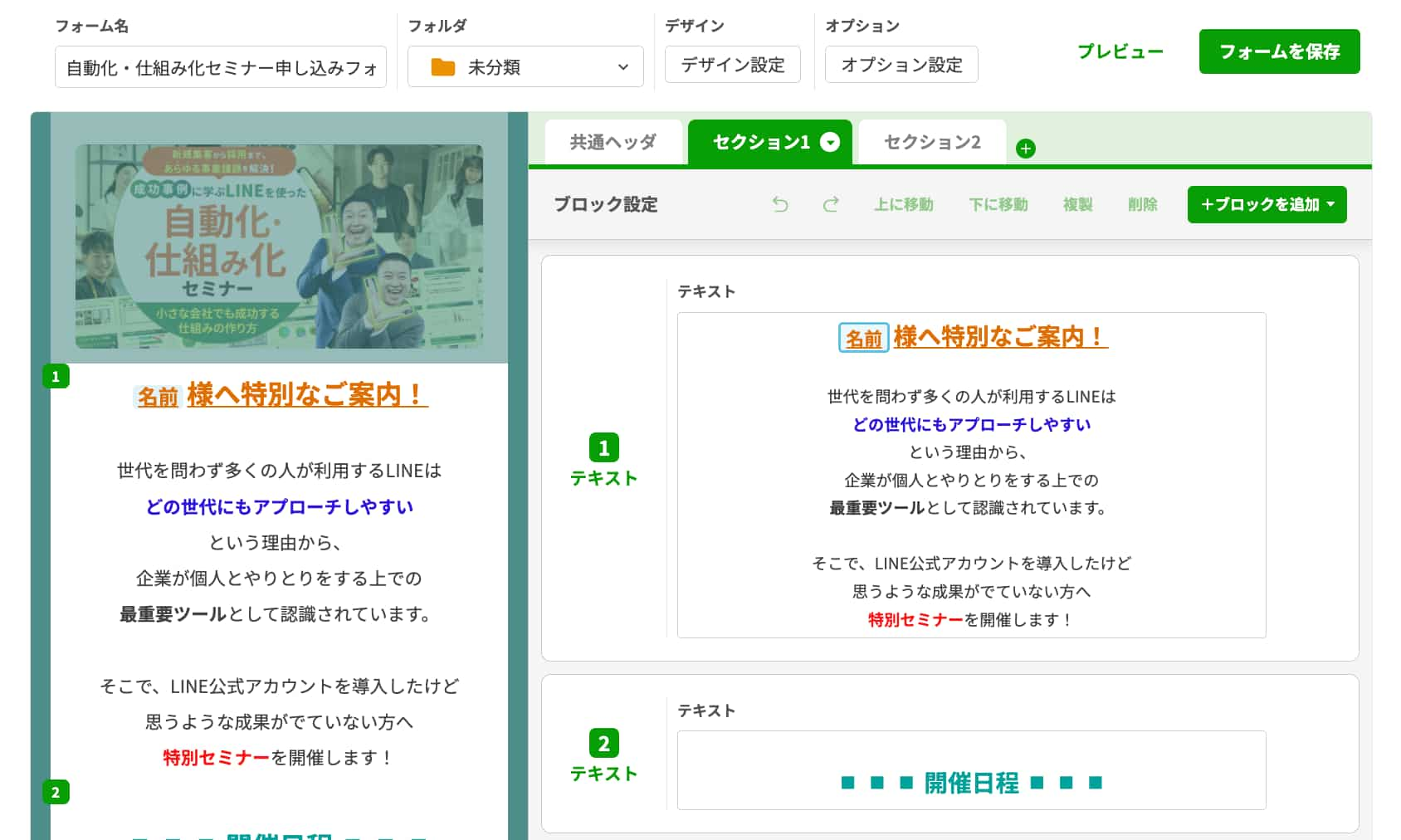
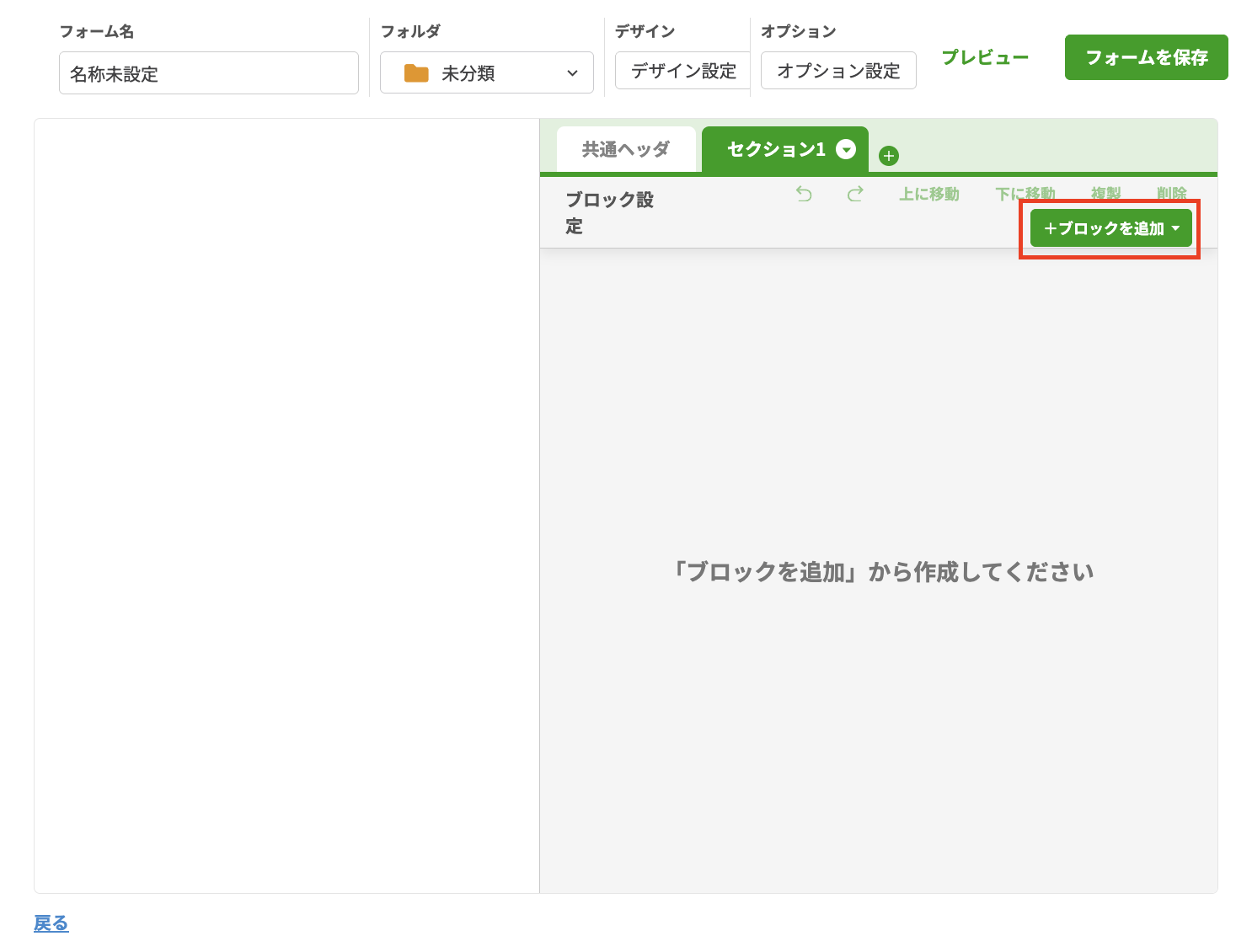
2.この画面からスタートです。右上の「+ブロックを追加」から作成しましょう。


+ブロックを追加


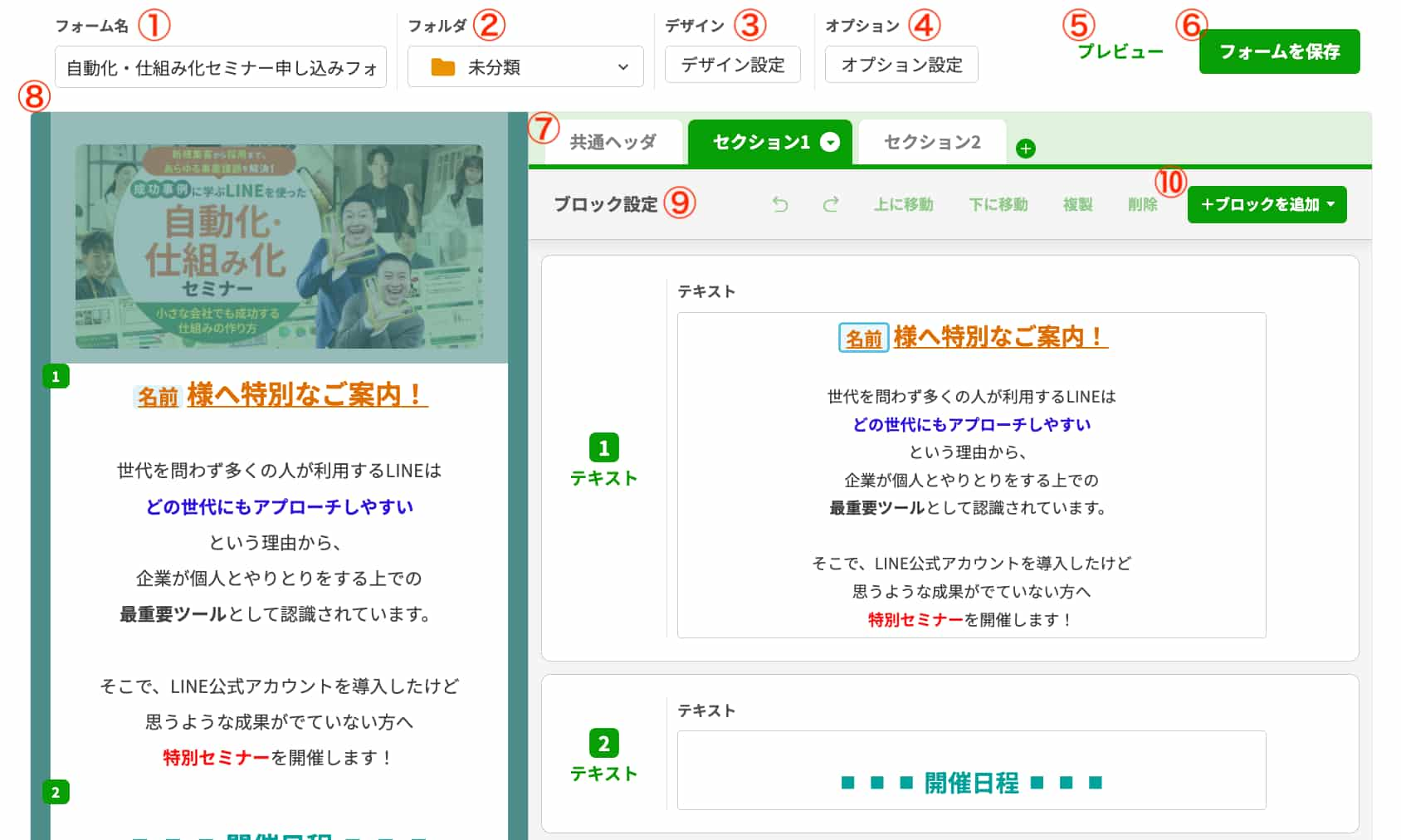
3.各機能は以下のとおりです。


各機能


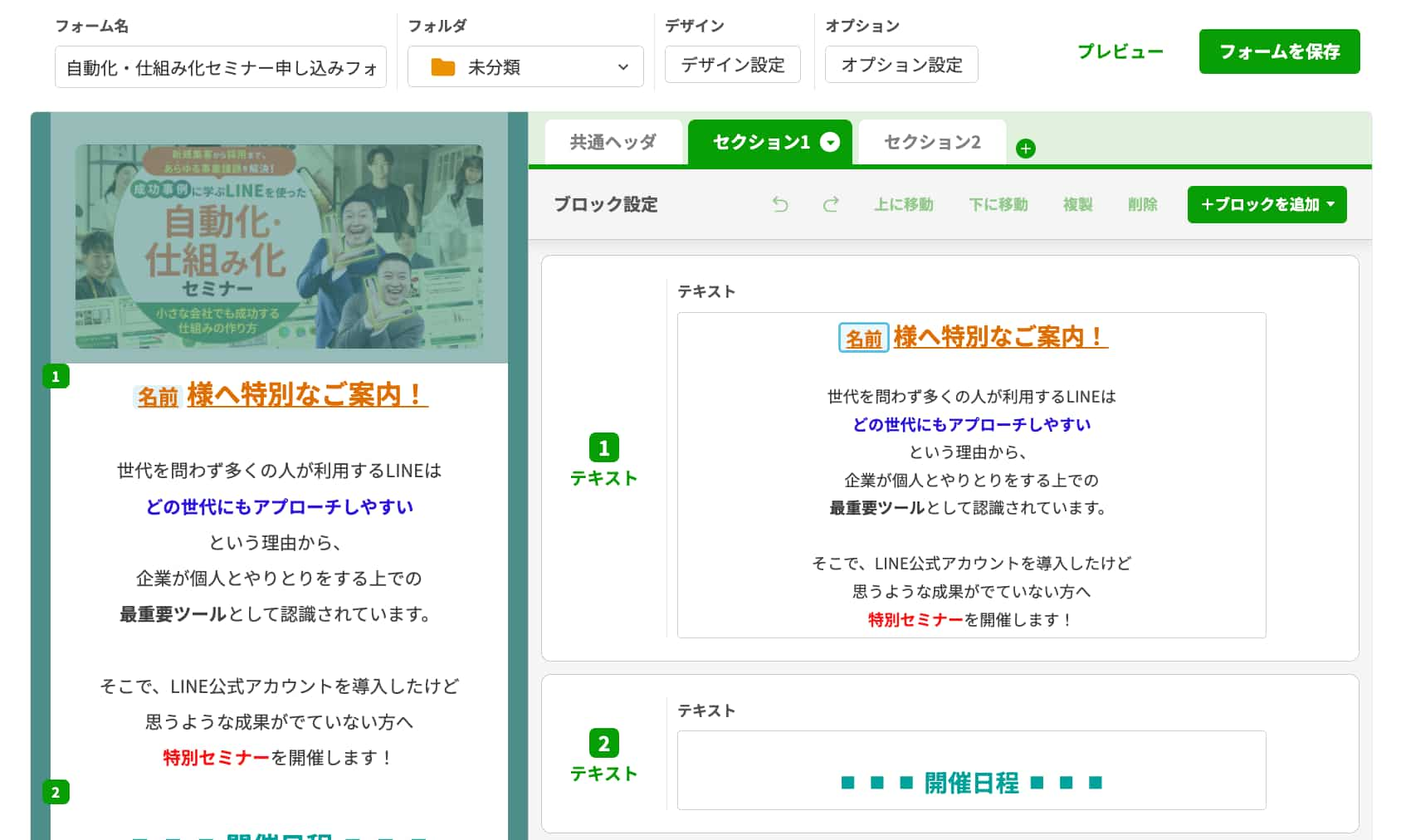
①フォーム名

 Lステップ内で管理する名称を設定できます。


②フォルダ

 フォームをフォルダ分けできます。


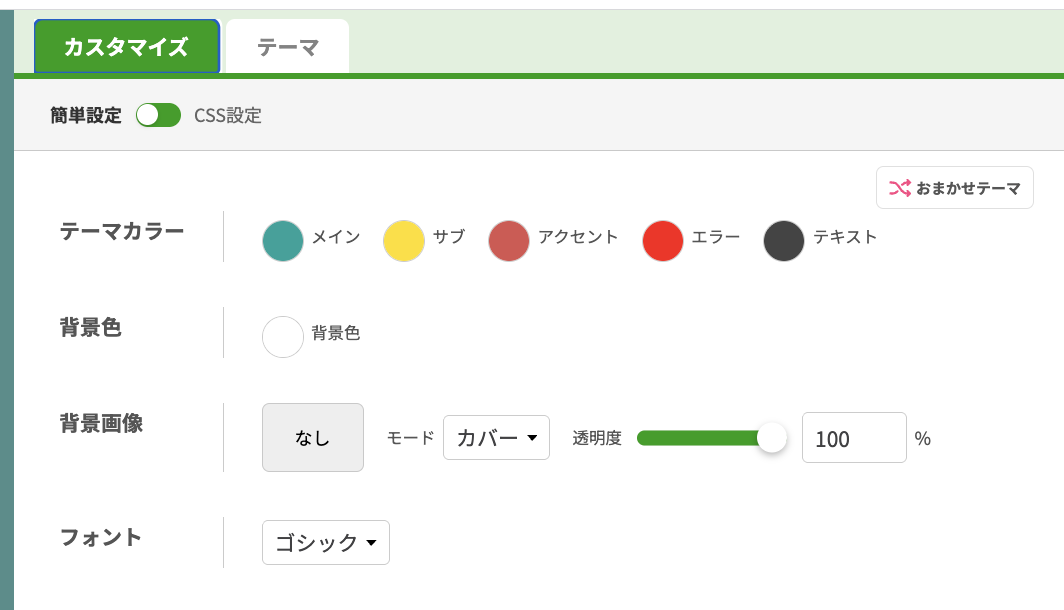
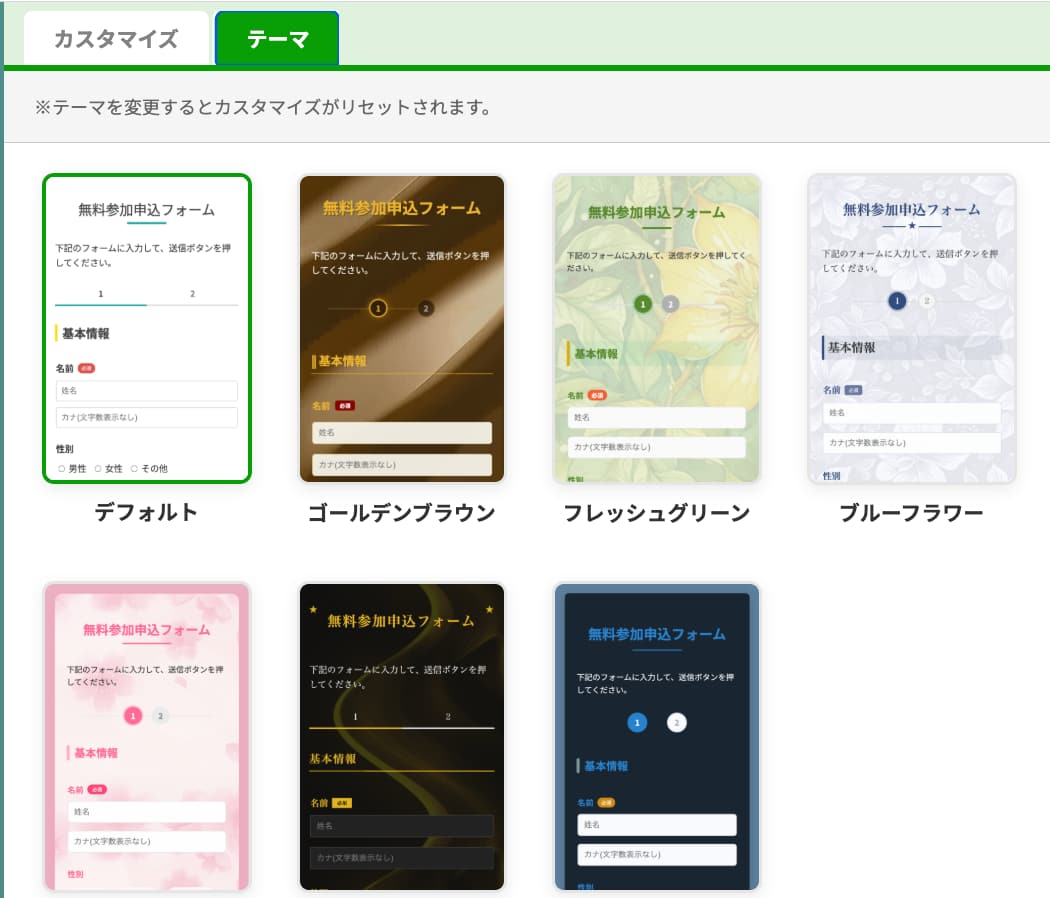
③デザイン

 見た目の変更ができます。


デザイン

デザイン


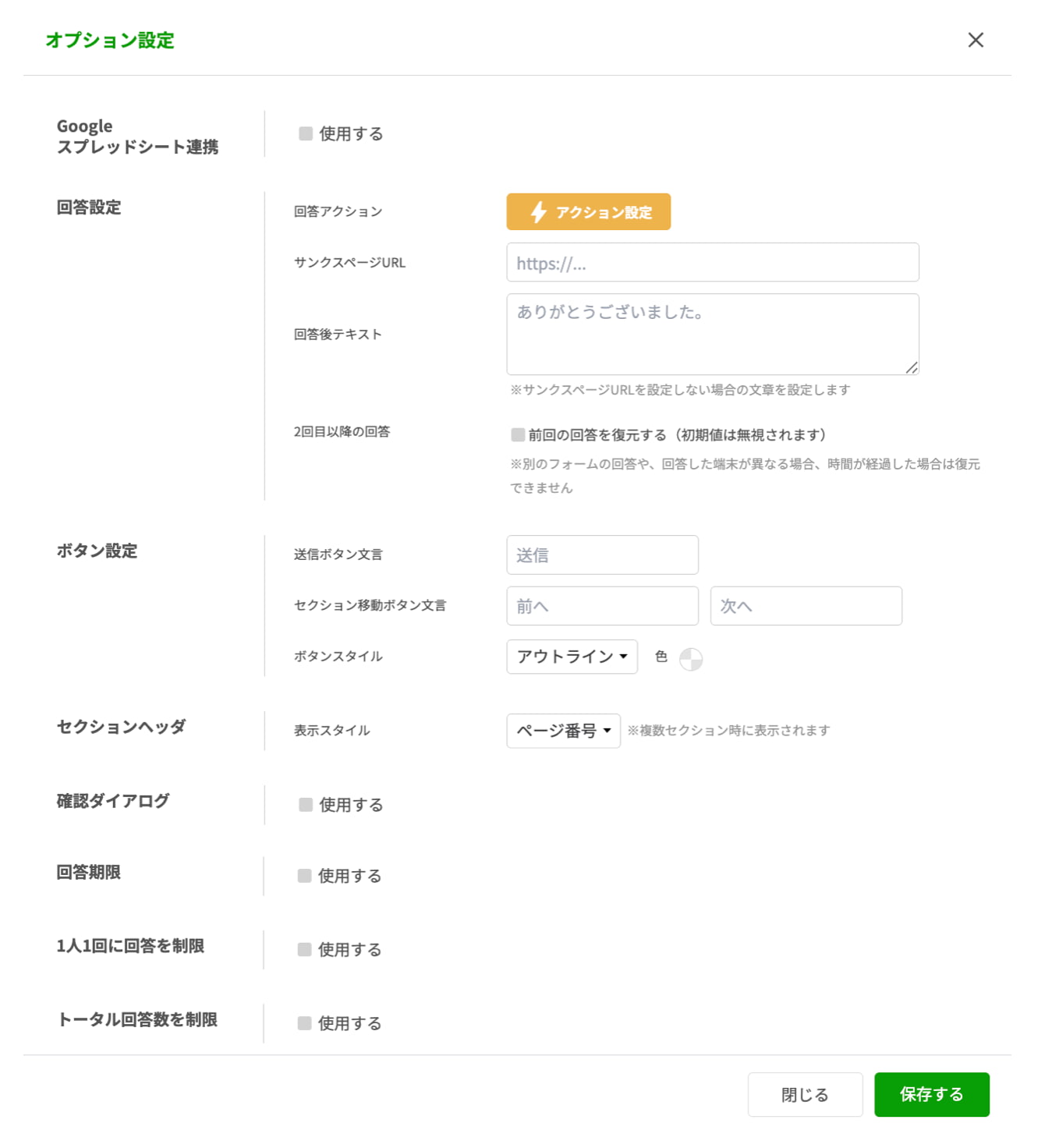
④オプション

 回答後のアクション設定やボタン設定、回答期限等の設定ができます。


オプション


⑤プレビュー

 別画面でプレビューが開きます。


⑥フォームを保存

 作成した回答フォームを保存します。


⑦共通ヘッダ・セクション

  各セクションに共通して表示させたいブロックを設定したり、次ページのようにセクションを分けたりできます。「+」からセクションを増やせます。


共通ヘッダ・セクション


⑧パネル(左プレビュー画面)

 プレビュー画面では、実際に設定した項目がリアルタイムで表示されていきます。複数のセクションがある場合、縦の長さはそれぞれのセクションごとになります。


パネル(左プレビュー画面)


⑨ブロック設定

1つのパネルに設定する要素(=ブロック)を設定します。


基本的なパソコンのショートカット(コピー、切り取り、貼り付け、削除、Undo、Redo)やドラック&ドロップでブロックの移動も可能です。


ブロック設定


矢印 操作を1つ前に戻したり、1つ後に進めたりできます。
上に移動 ブロックの位置を1つ上に移動します。
下に移動 ブロックの位置を1つ下に移動します。
複製 ブロックをコピーします。
削除 ブロックを削除します。
+ブロックを追加 追加するブロックを選択して、追加します。


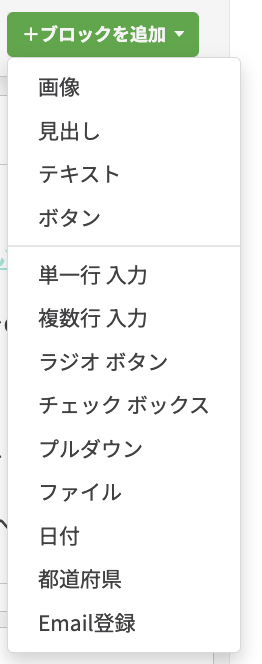
⑩+ブロックを追加

パネルに追加するブロックの細かい設定ができます。


+ブロックを追加


⚫︎画像

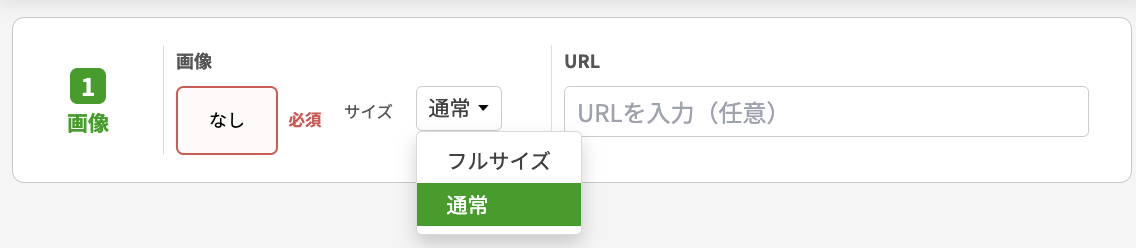
画像が挿入できるブロックです。


画像が挿入できるブロック


画像 「新規アップロード」か「登録メディア」から選択できます。
サイズ 「通常」か「フルサイズ」から選択できます。
URL 画像をタップした時にLINEブラウザで表示するURLを設定できます。


⚫︎見出し

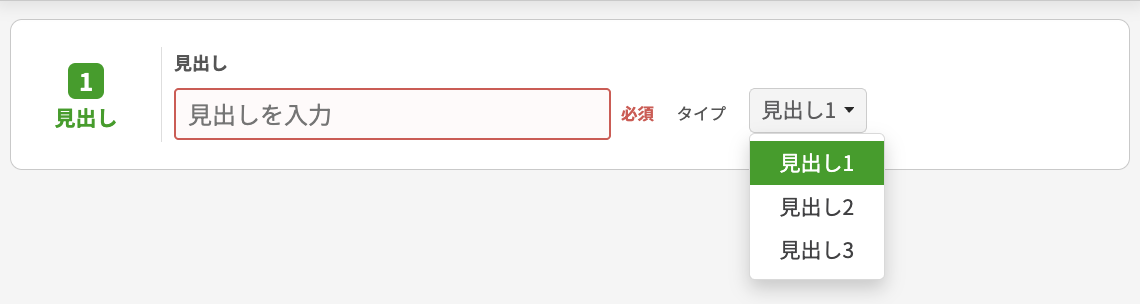
見出し1〜3が挿入できるブロックです。


見出し


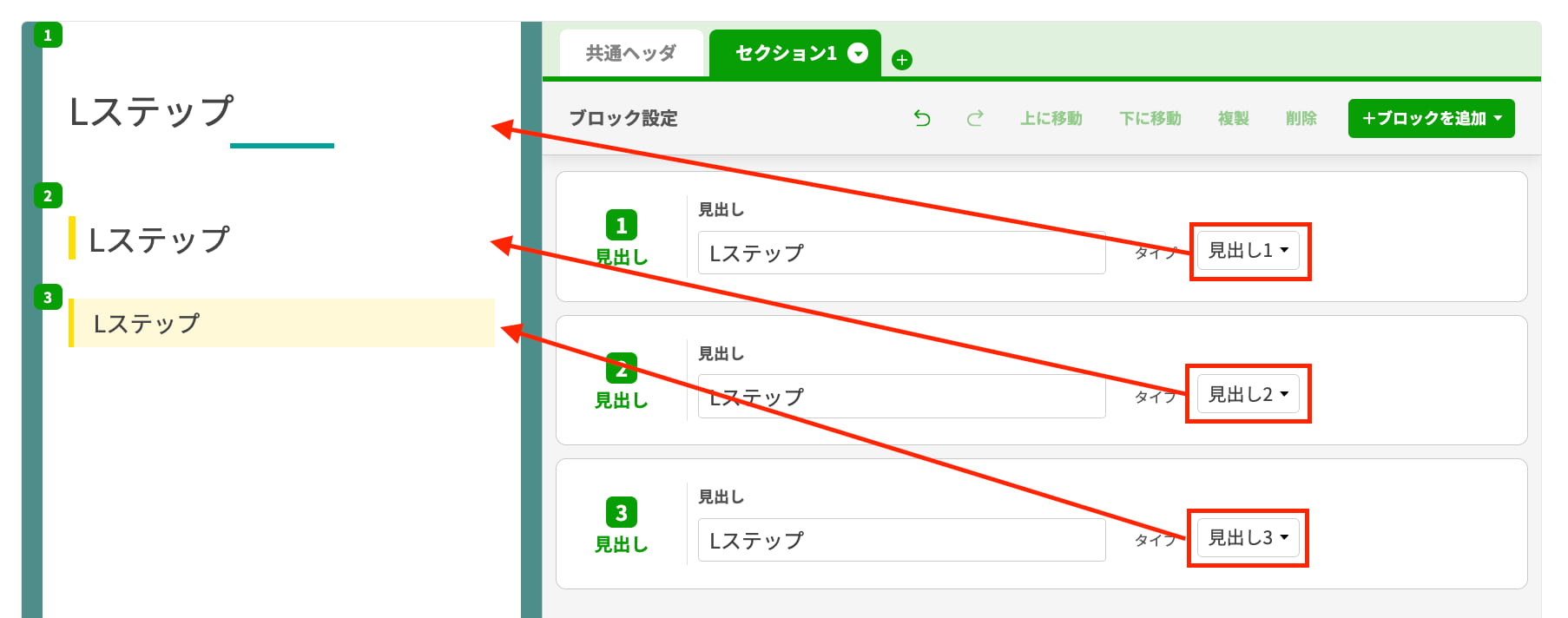
各見出しのイメージは下記です。色はデザイン設定から変更できます。


各見出しのイメージ


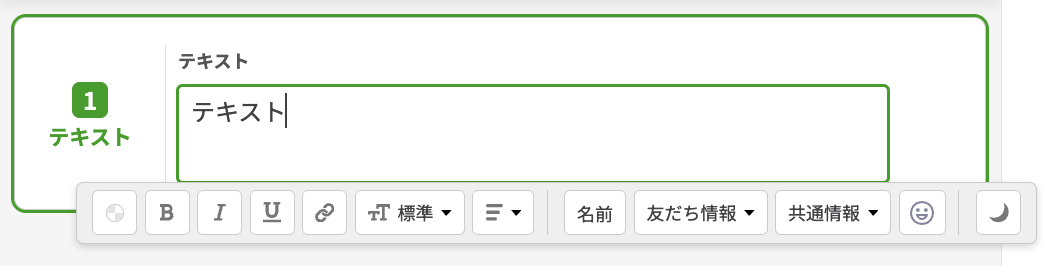
⚫︎テキスト

テキストが挿入できるブロックです。文字の色や大きさ、背景色など、さまざまな装飾ができます。


テキストの装飾について

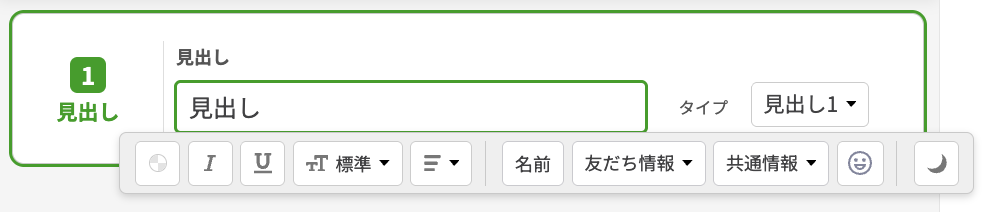
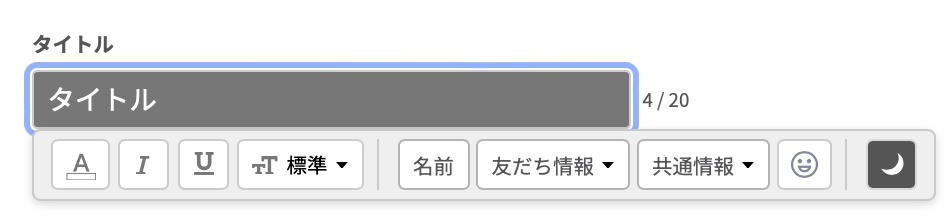
各所にあるテキスト部分では、装飾したい箇所をドラッグして、文字の色や大きさの設定ができます。


また、名前や友だち情報などを挿入したテキストも作成できます。


テキストの装飾
テキストの装飾
テキストの装飾


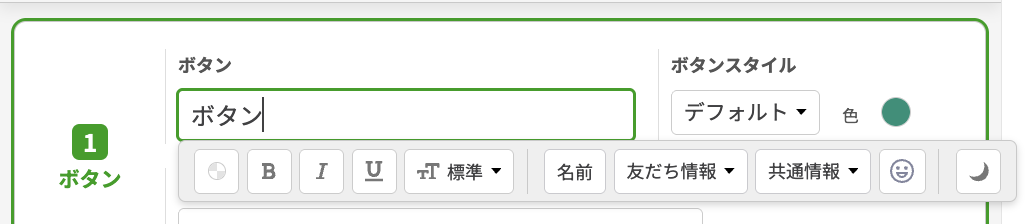
ブロックによって使える装飾が異なるので、うまく調整して作成しましょう。


文字に色を設定できます。
文字の色を変更できます。
文字を太字にできます。
文字を斜体にできます。
文字に下線をつけます。
文字にリンクを設定できます。
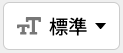
文字の大きさを変更できます。
文字の位置を設定できます。
友だちの名前を挿入できます。
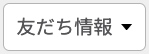
友だち情報を挿入できます。
共通情報を挿入できます。
絵文字を挿入できます。
ダークモードに表示できます。このボタンをクリックすると編集画面で背景が暗くなり、白い文字を読めるようにします。


ダークモードは、背景が濃い色で白文字を挿入したい時に編集画面のみで確認するために利用します。


ダークモードの状態

ダークモードの状態


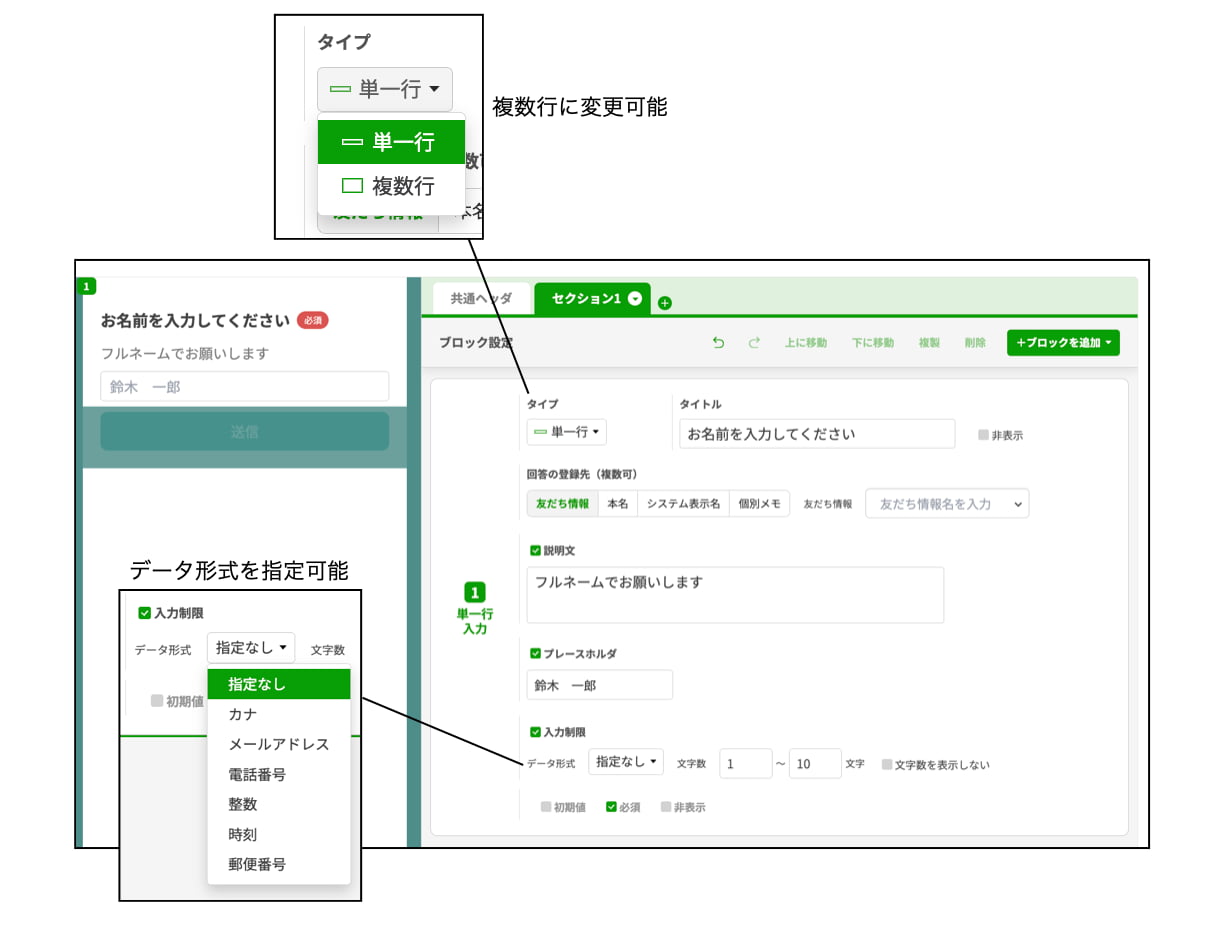
⚫︎単一行 入力

一行のテキストボックスを設定できます。(200文字まで)


ダークモードの状態※クリックすると拡大できます


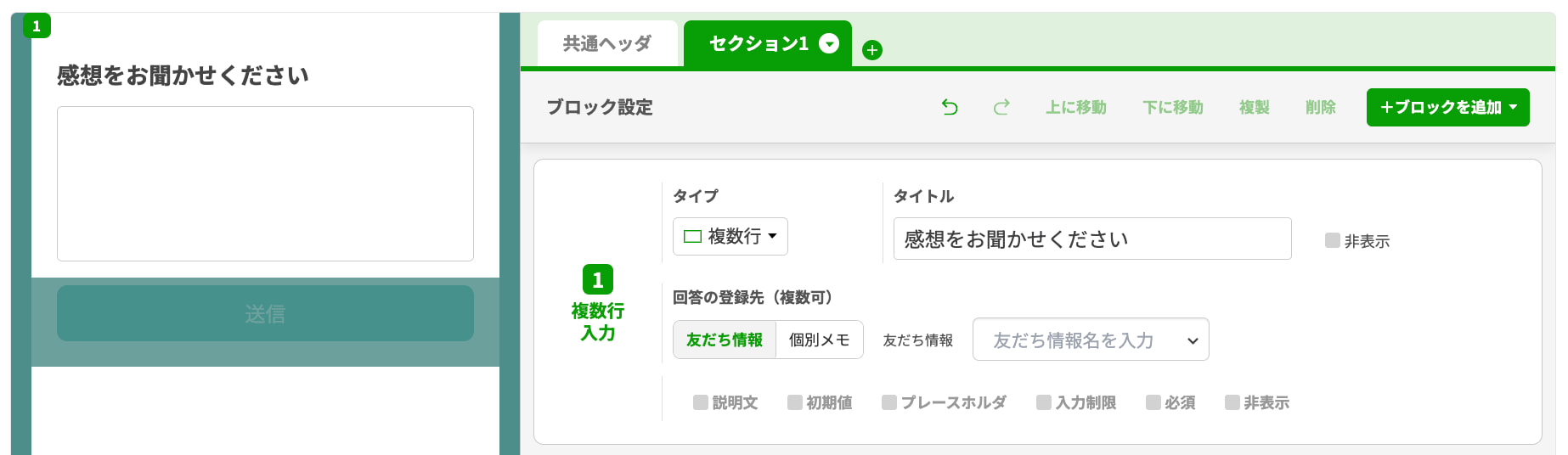
⚫︎複数行 入力
複数行のテキストエリアを設定できます。単一行入力の複数行バージョンです。


複数行


⚫︎ラジオ ボタン

ラジオボタンを設定できます。


友だちに複数の選択項目の中から1つを選択して欲しい場合は、ラジオボタンを使用してください。

ラジオボタンを設定※クリックすると拡大できます


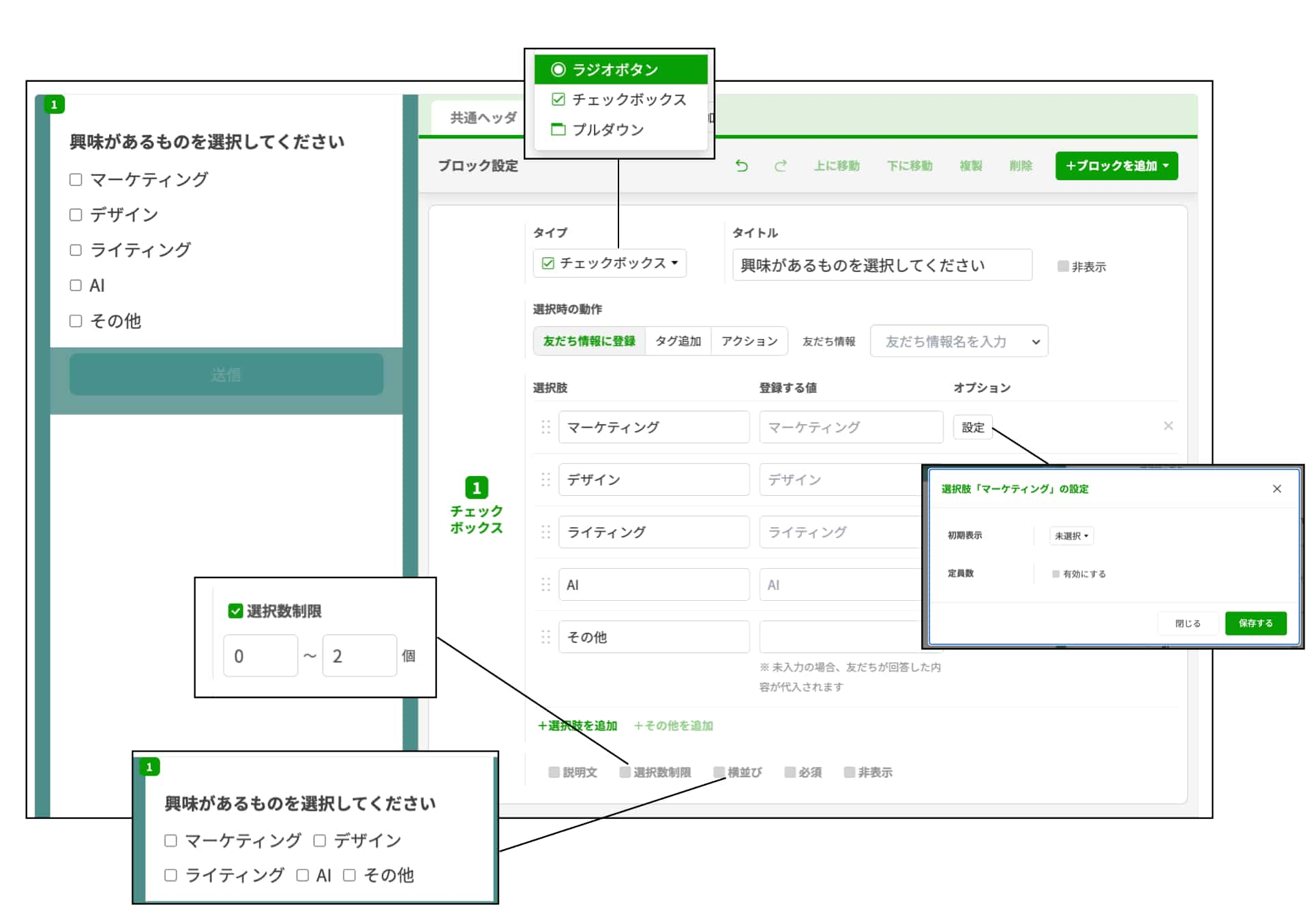
⚫︎チェック ボックス

チェックボックスを設定できます。


友だちに選択項目を複数選択して欲しい場合は、チェックボックスを使用してください。

チェックボックスを設定※クリックすると拡大できます


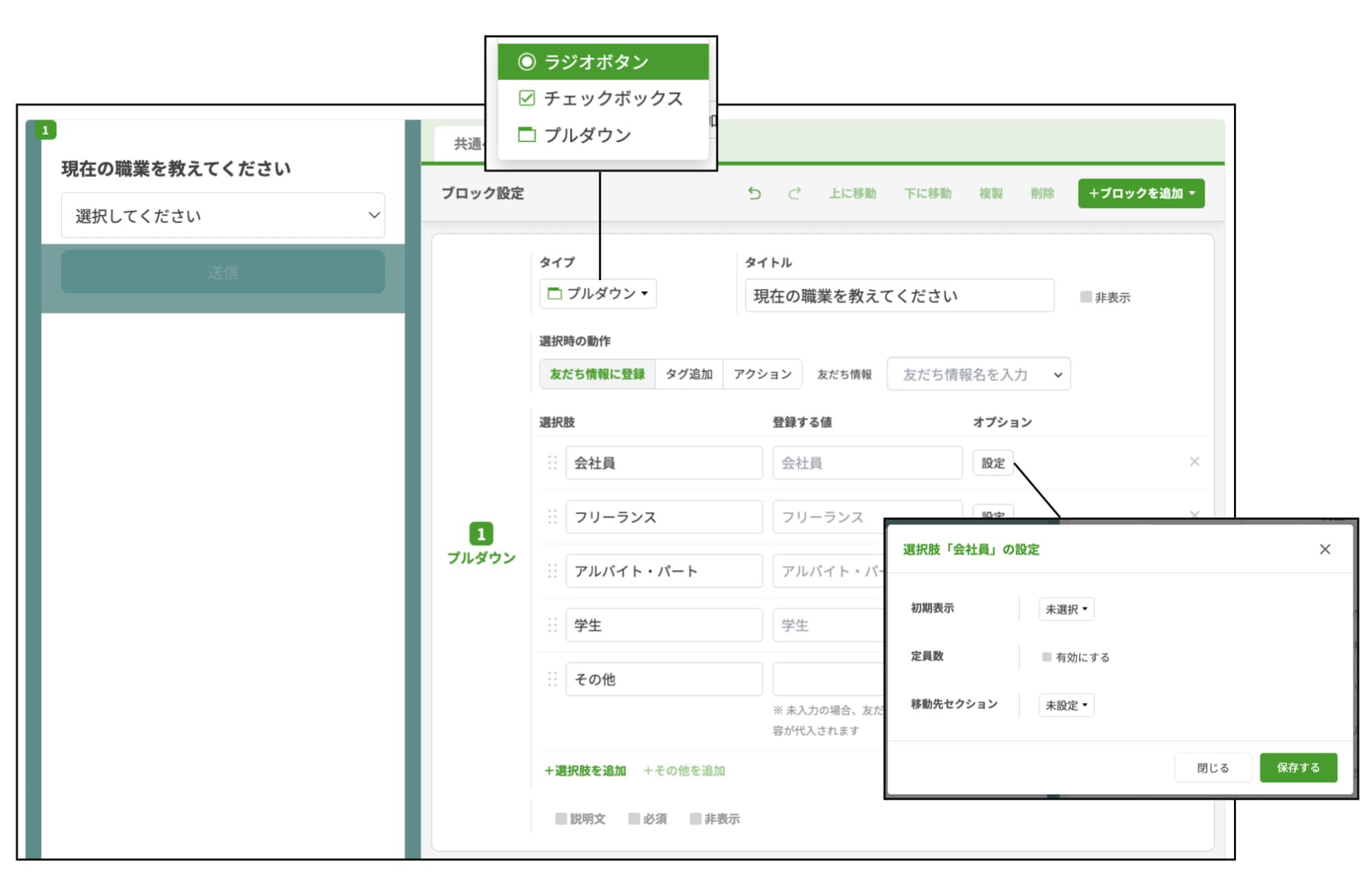
⚫︎プルダウン

プルダウン形式の選択肢を設定できます。

プルダウン※クリックすると拡大できます


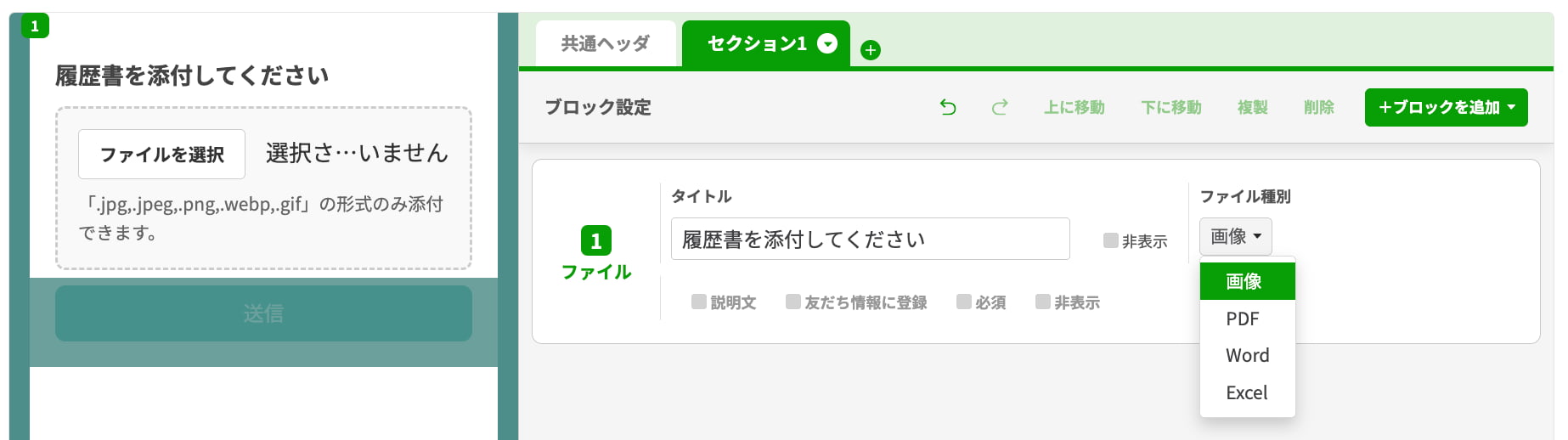
⚫︎ファイル

友だちが回答フォームに画像やファイルを添付できます。


回答フォームに画像やファイルを添付


添付可能なファイル種別

  • 画像ファイル :.jpeg .jpg .gif .png .heic
  • PDFファイル :.pdf
  • Wordファイル:.doc .docx
  • Excelファイル:.xls .xlsx


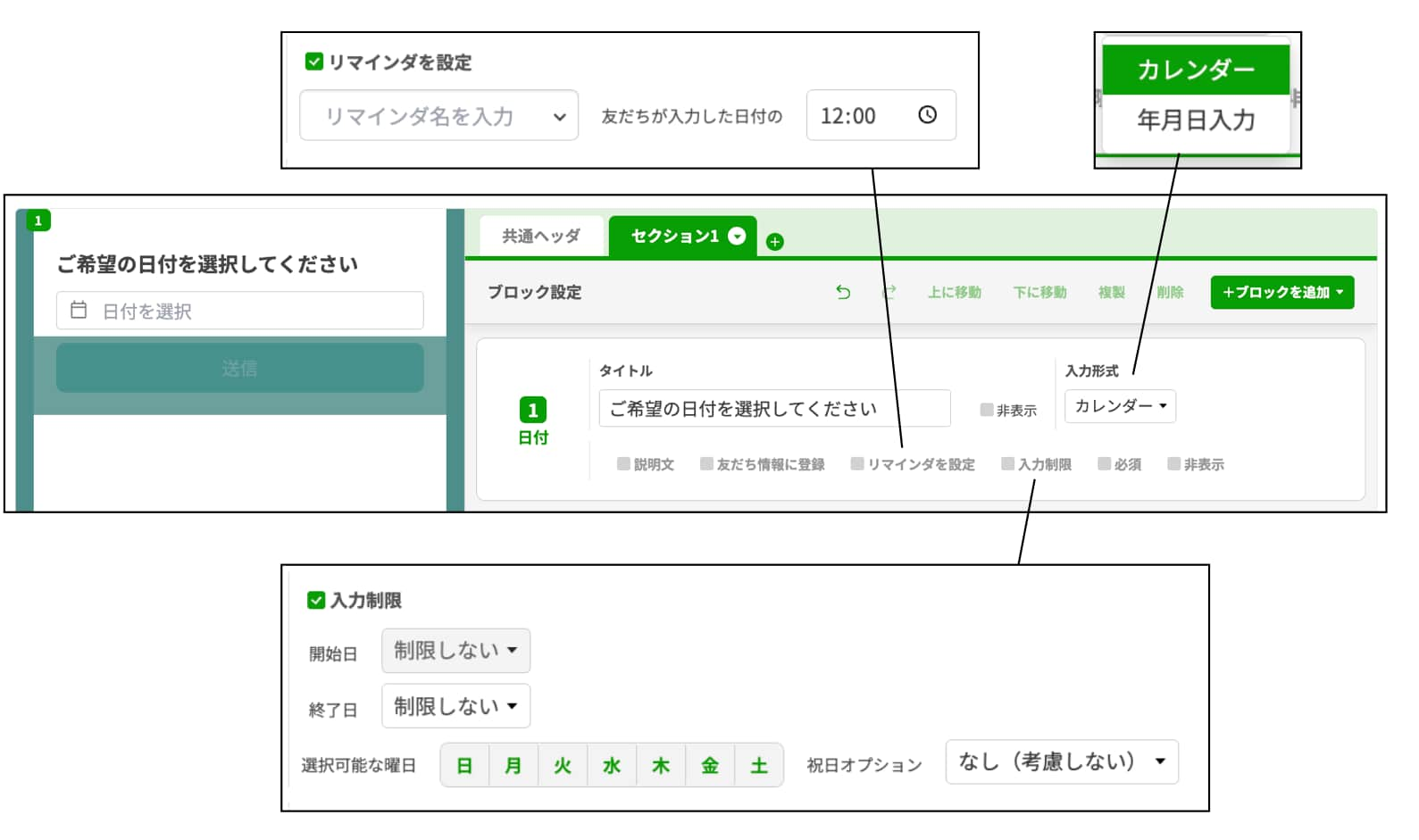
⚫︎日付

友だちがカレンダーから日付を選択したり、日付を入力して回答できます。選択した日付に対してリマインダの設定も可能です。


日付※クリックすると拡大できます


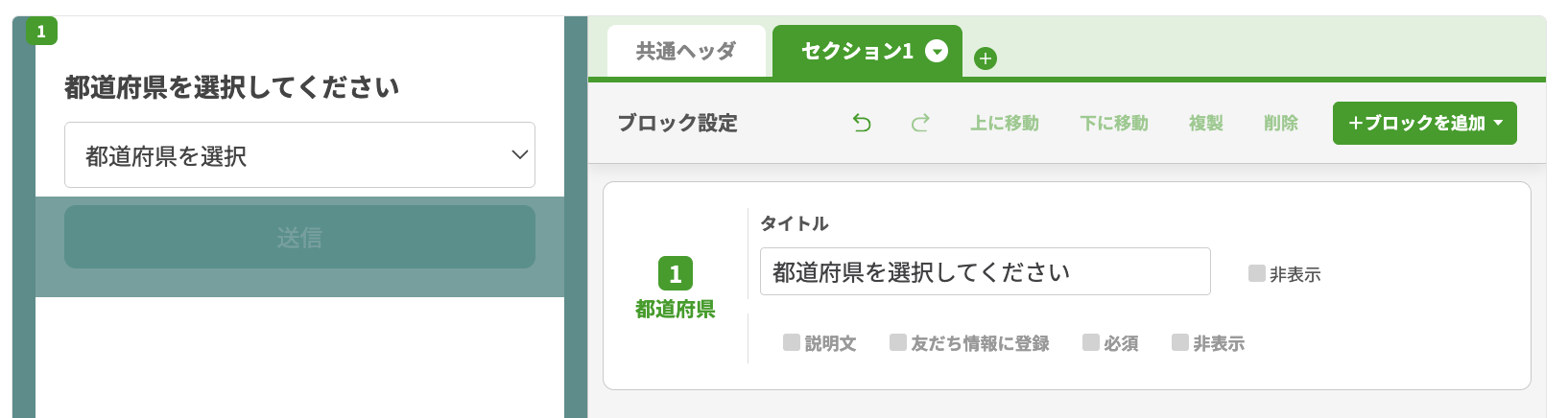
⚫︎都道府県

友だちがプルダウンで都道府県を選択できます。


都道府県


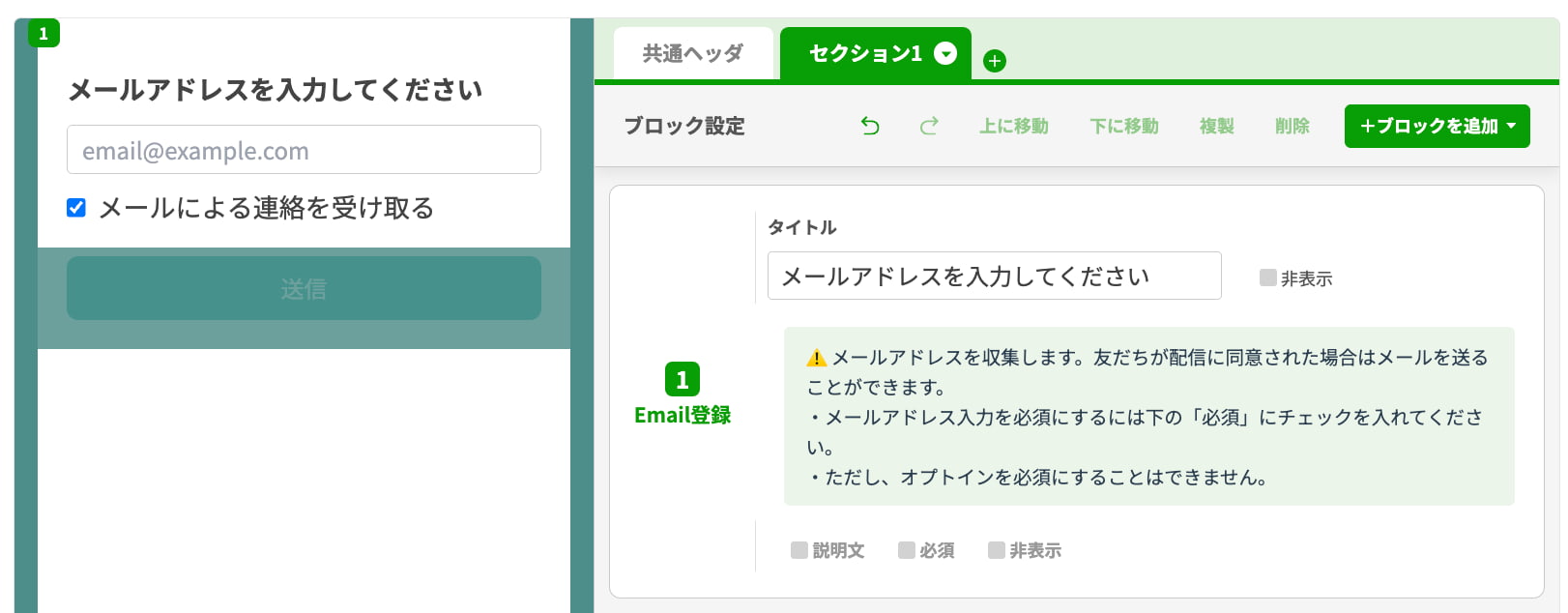
⚫︎Email登録

メールアドレスを収集します。


Email登録

新しい回答フォームのよくある質問

新しい回答フォームのよくある質問をご紹介します。

どのプランで利用できますか?

フリープランを含む、全プランで利用可能です。

まとめ

今回は、バージョンアップしたLステップの新しい回答フォームのメリットや活用例を解説しました。


設定のサポートや、使い方についてのアドバイスを希望される方は、ご契約者様限定サポートの「スポットコンサル」をご活用ください。

スポコンパソコン用

スポコンスマホ用