Lステップで会員証を作る方法|会員登録から来店管理まで全行程解説

本記事では、Lステップを使った会員証の作り方を解説します。


ヨガスタジオでの運用を想定し、会員登録から来店管理までの流れを一通りまとめています。


会員証の仕組みを整えたい方は、ぜひ参考にしてください。

会員証の全体像

まずは、今回作成する会員証の全体像を整理します。


設定で使用するアカウントと機能は以下の通りです。


<想定アカウント>

  • ヨガスタジオ エル
  • 利用プラン:プロプラン


<使用する機能>


<前提条件>

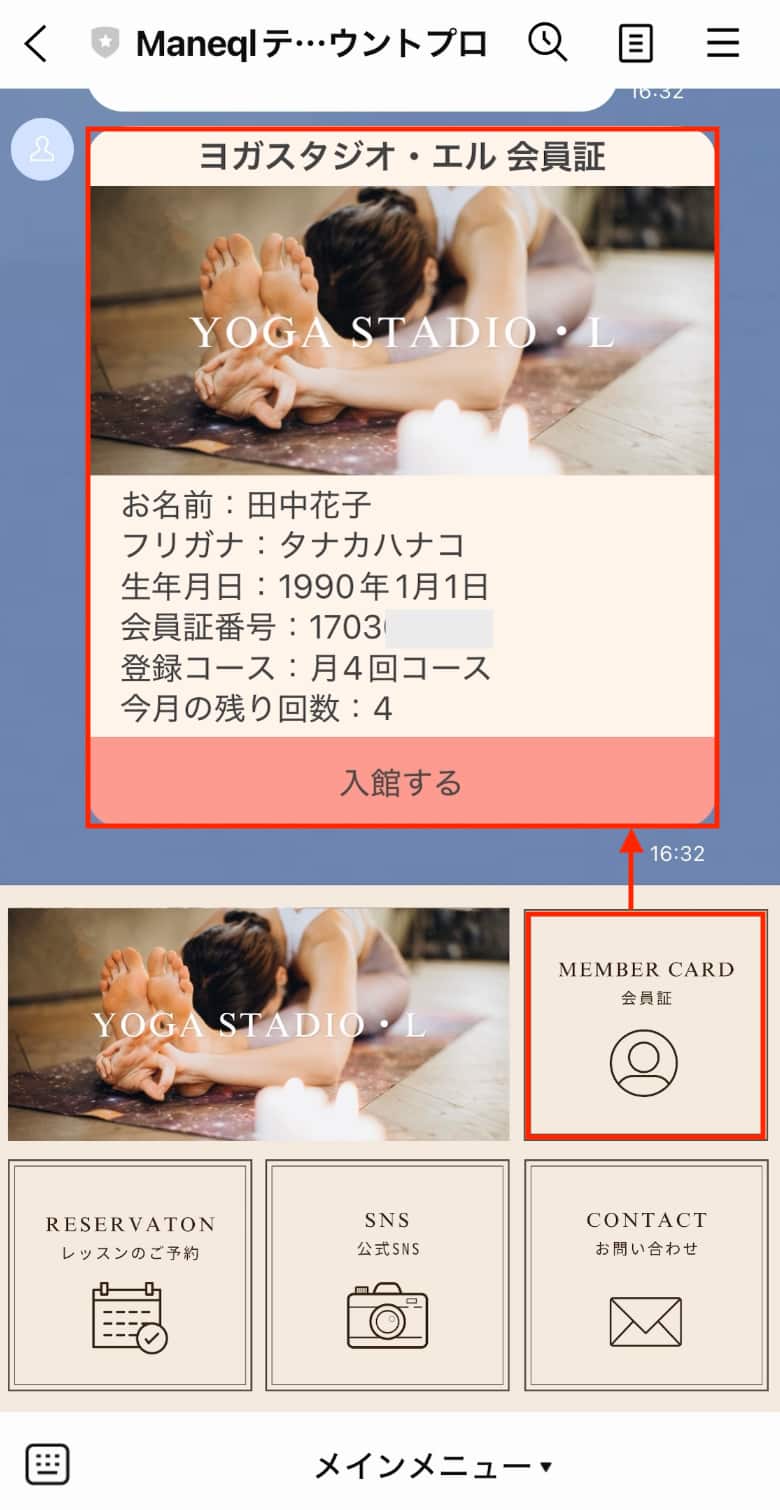
  • 会員証には、会員情報と当月の残り利用回数を表示
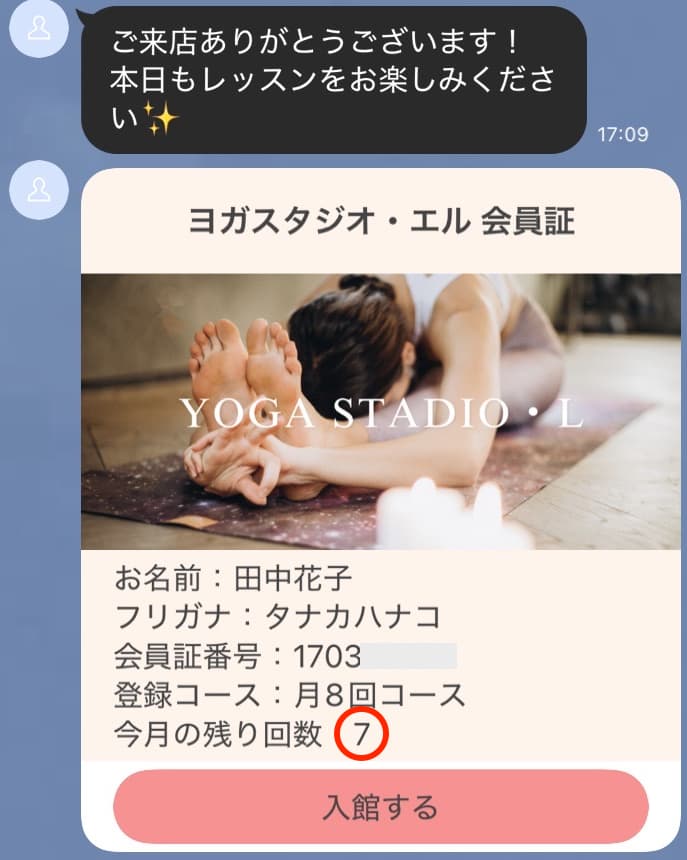
  • 来店時は、受付に設置したQRコードを読み取ることで利用回数を減算する
  • 利用回数は毎月末23:45にリセットし、コースごとの上限回数を再度代入する


このような設定により、会員登録から来店管理までを自動化し、日々の運用負担を軽減できます。


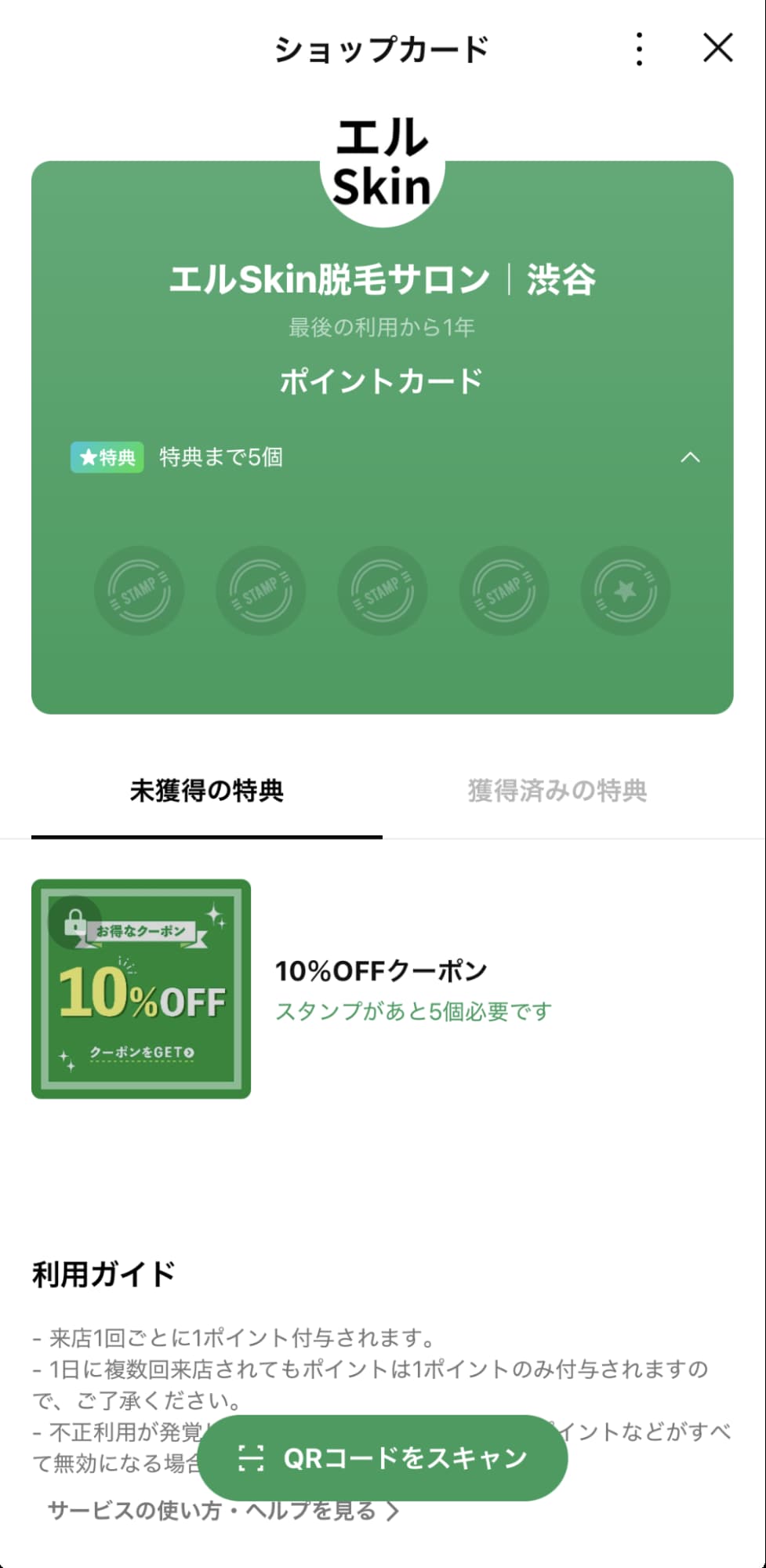
【会員証の完成イメージ】


Lステップでの会員証の作り方

Lステップでの会員証の作成手順は下記の通りです。


リッチメニュー画像を作成する

まずは、リッチメニューに設定する画像を作成します。


Lステップのリッチメニューサイズは2種類です。


種類 サイズ 容量 画像フォーマット
横2500px 縦1686px 1MBまで JPEGまたはPNG
横2500px 縦843px


今回は、無料で作成できるデザインツール「Canva」を使って、大サイズで作成しました。


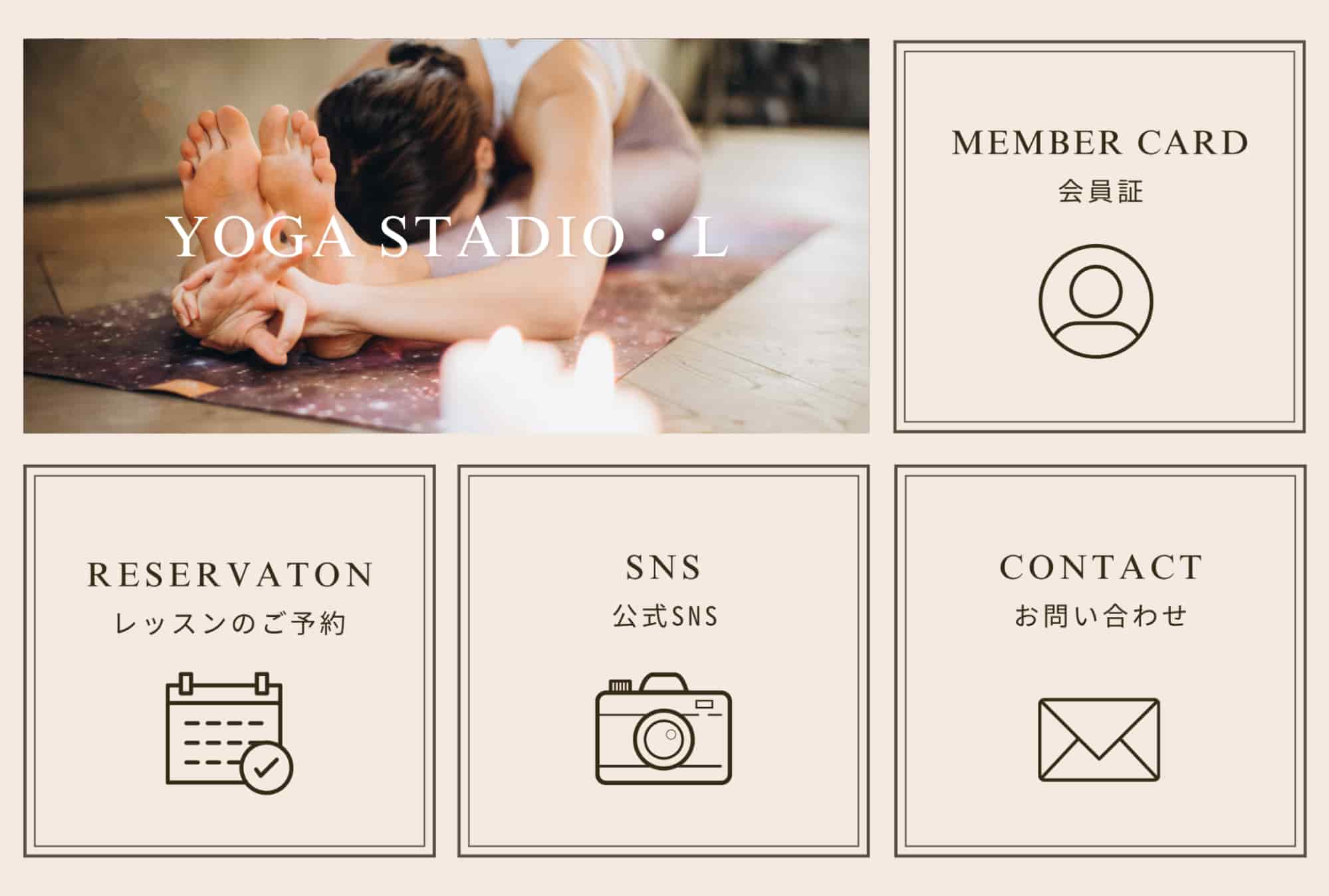
リッチメニュー右上の「会員証」をタップすると、テンプレートが配信される設計としています。


【今回作成したリッチメニュー画像】

今回作成したリッチメニュー画像


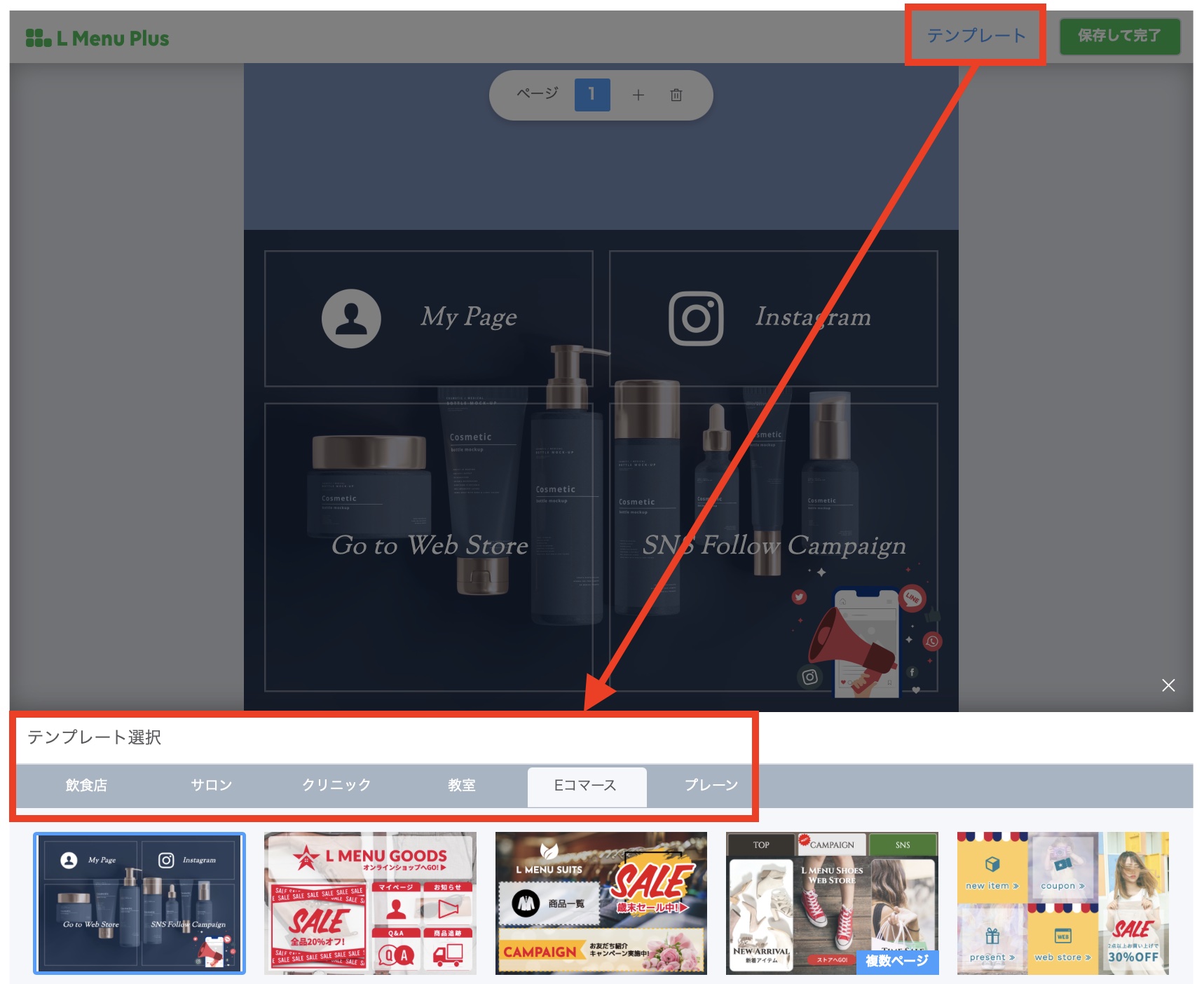
リッチメニューの画像は、Canvaやフリー素材の他、Lメニュープラスを使って作成することも可能です。 ※スタンダードプラン以上で利用可能


Lメニュープラスでは、用意されている30種類以上のテンプレートを編集するだけで、オリジナリティのある画像が作れます。


Lメニュープラス


作りやすい方法で、自社や店舗の運用にあったリッチメニュー画像を準備しましょう。

タグと友だち情報欄を作成する

続いて、タグと友だち情報欄を作成します。


Lステップでは、回答フォームで取得した情報を、タグとして付与したり友だち情報欄に保存したりすることが可能です。


今回は、「会員証番号」や「今月の残り回数」のように、運営側で設定・管理する項目も作成していきます。

タグの作り方

今回は、ヨガスタジオの2つのコースのタグを作成します。

  • 月4回コース
  • 月8回コース


Lステップでタグを作成する手順は以下の通りです。


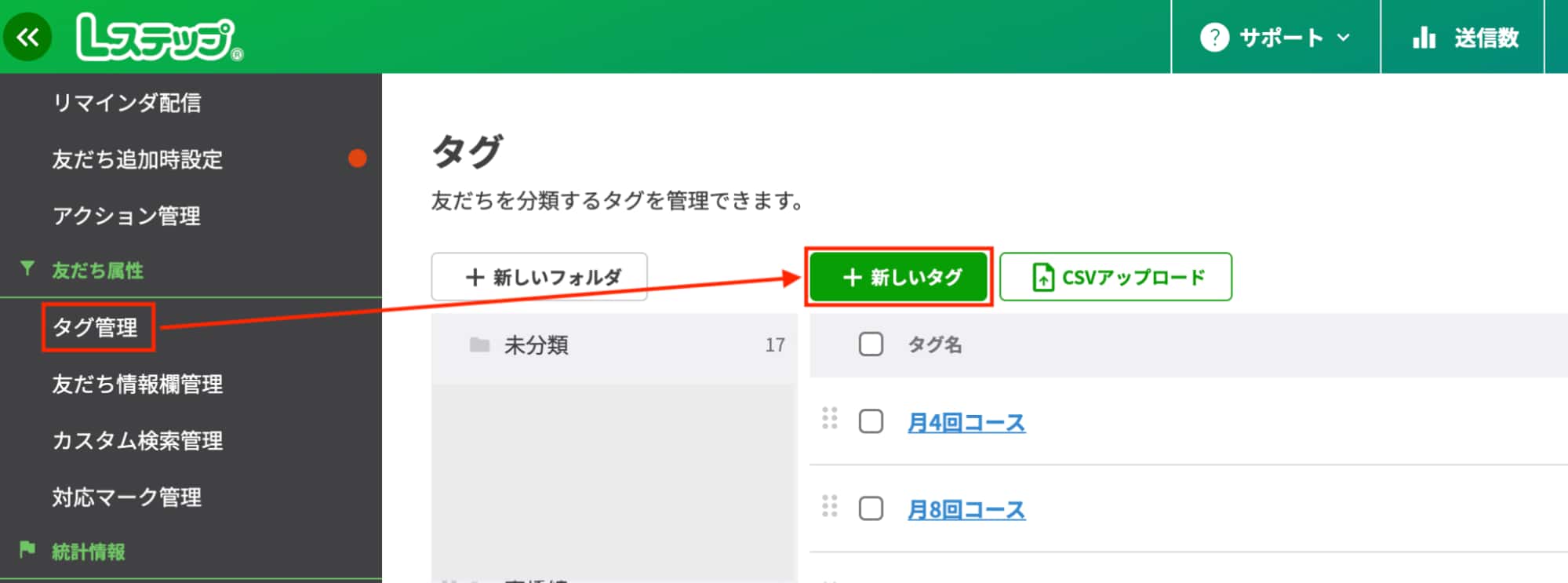
①メニューから「タグ管理」を選択し「+新しいタグ」をクリックします。


「タグ管理」を選択し「+新しいタグ」


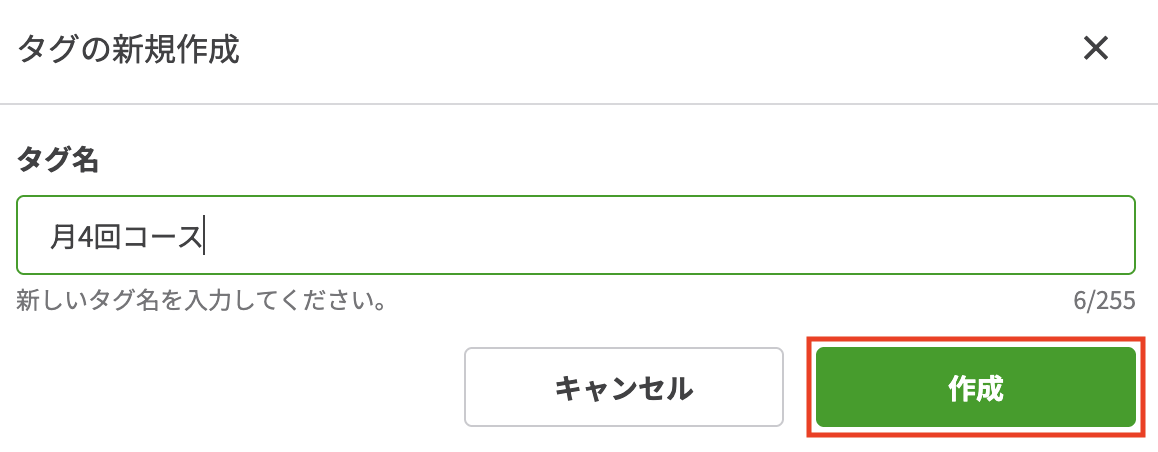
②テキストボックスにタグ名を入力し「作成」をクリックします。


テキストボックスにタグ名を入力し「作成」


③同様の手順で「月8回コース」のタグも作成します。

友だち情報欄の作り方

まずは、作成する友だち情報欄の内容を確認します。


<回答フォームで取得する項目>
  • 氏名
  • フリガナ
  • 生年月日
  • 登録コース


<運営側で設定・管理する項目>
  • 会員証番号 ※1
  • 今月の残り回数 ※2

※1:会員証番号は「friendID」を使用して設定します(設定方法は後ほど解説します)。
※2:今月の残り回数は、回答フォームで選択されたコースに応じて初期値を設定します(設定方法は後ほど解説します)。


友だち情報欄を作成する手順は以下の通りです。


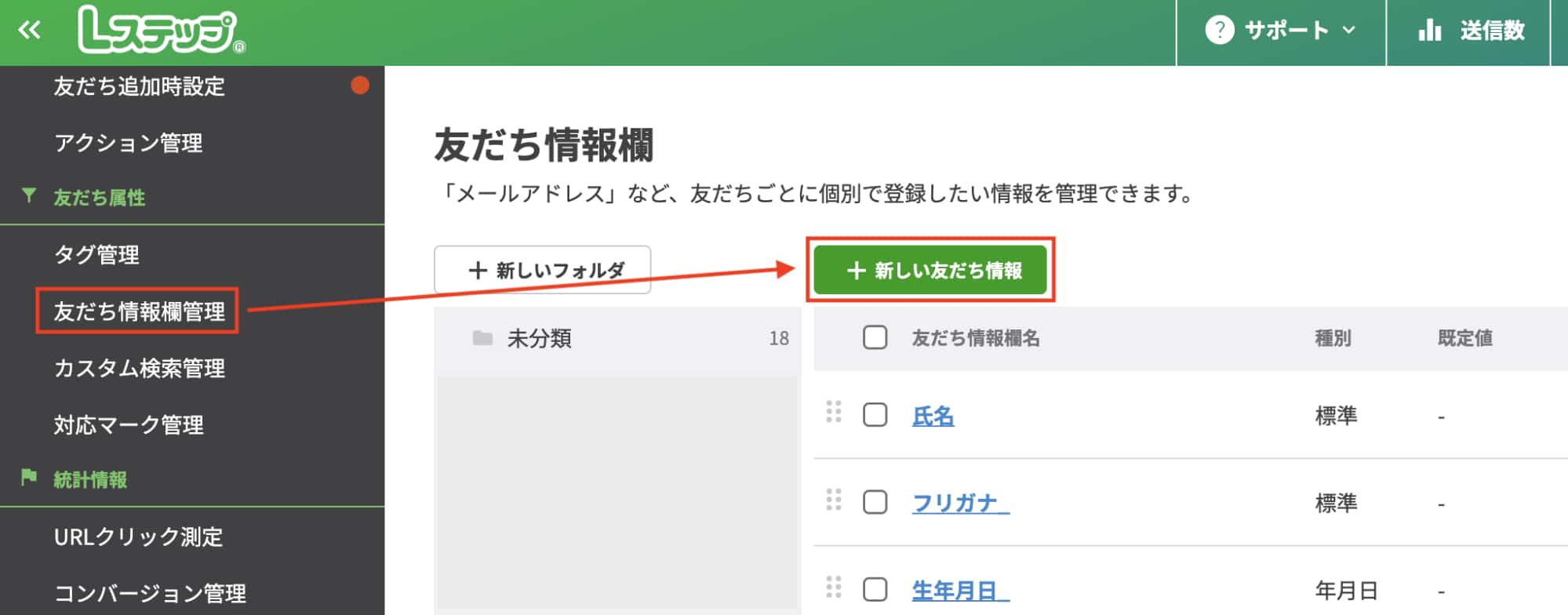
①メニューバーの「友だち情報欄管理」>「+新しい友だち情報」ボタンをクリックします。


「+新しい友だち情報」ボタン


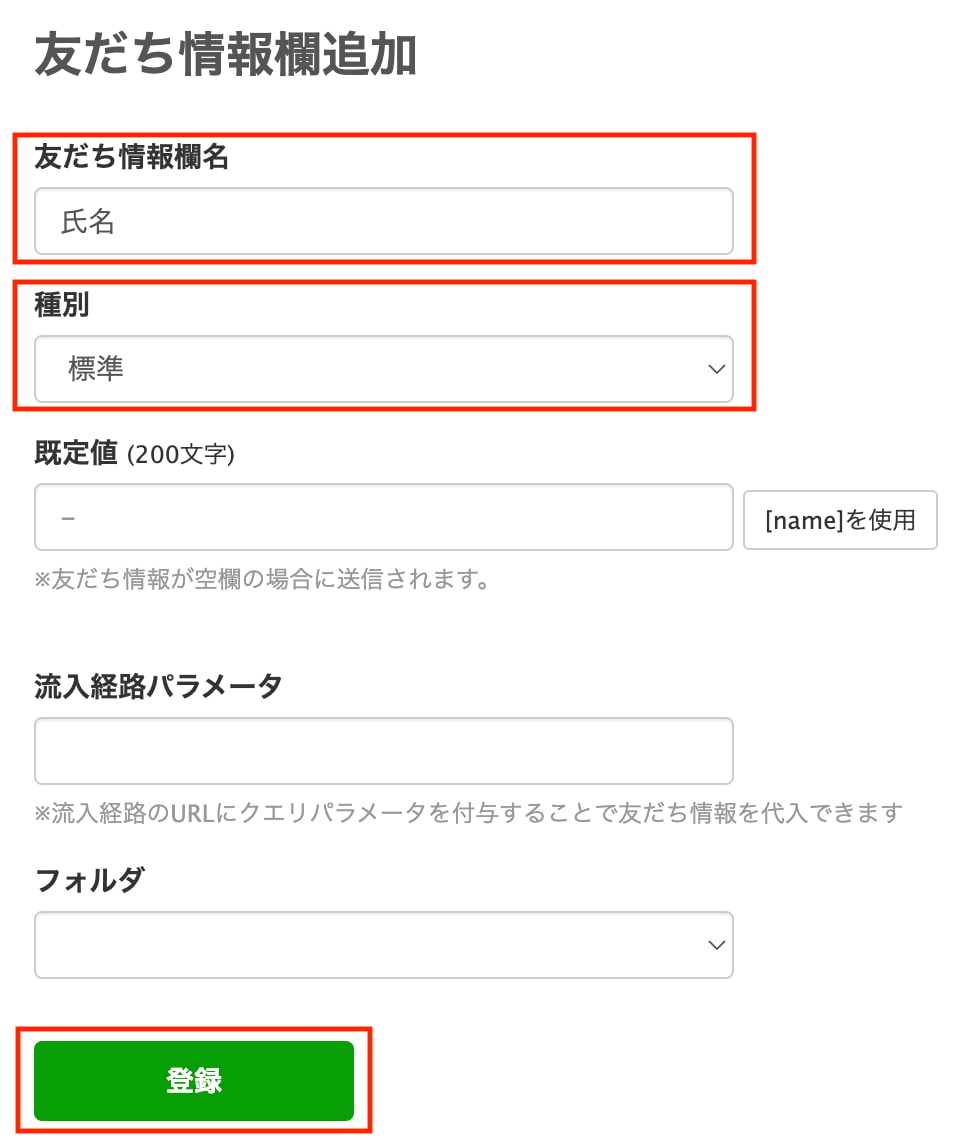
②友だち情報欄名を入力し、種別は「標準」を選択して「登録」をクリックします。


友だち情報欄名を入力


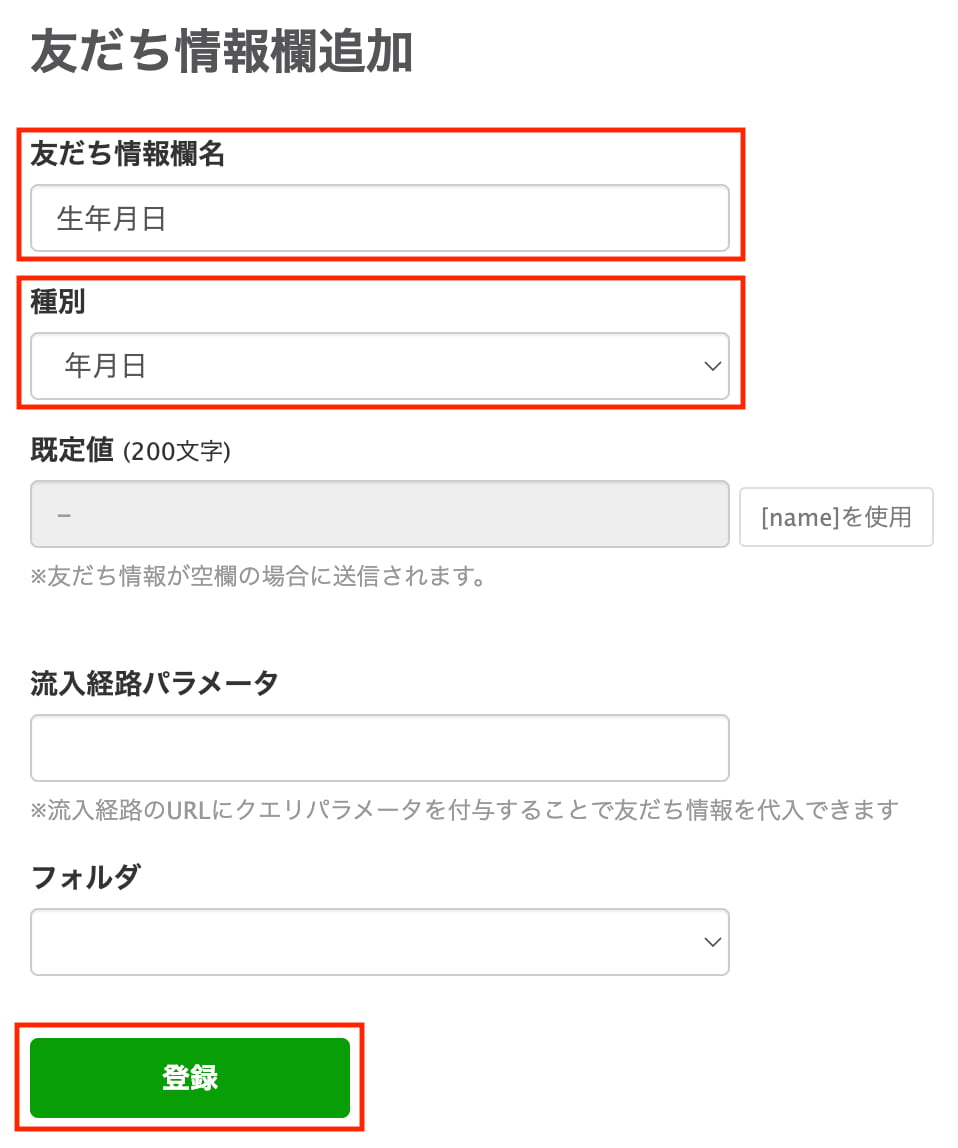
③同様の手順で、その他の友だち情報欄も作成していきます。「生年月日」に関しては、種別を「年月日」に指定して登録してください。


その他の友だち情報欄作成


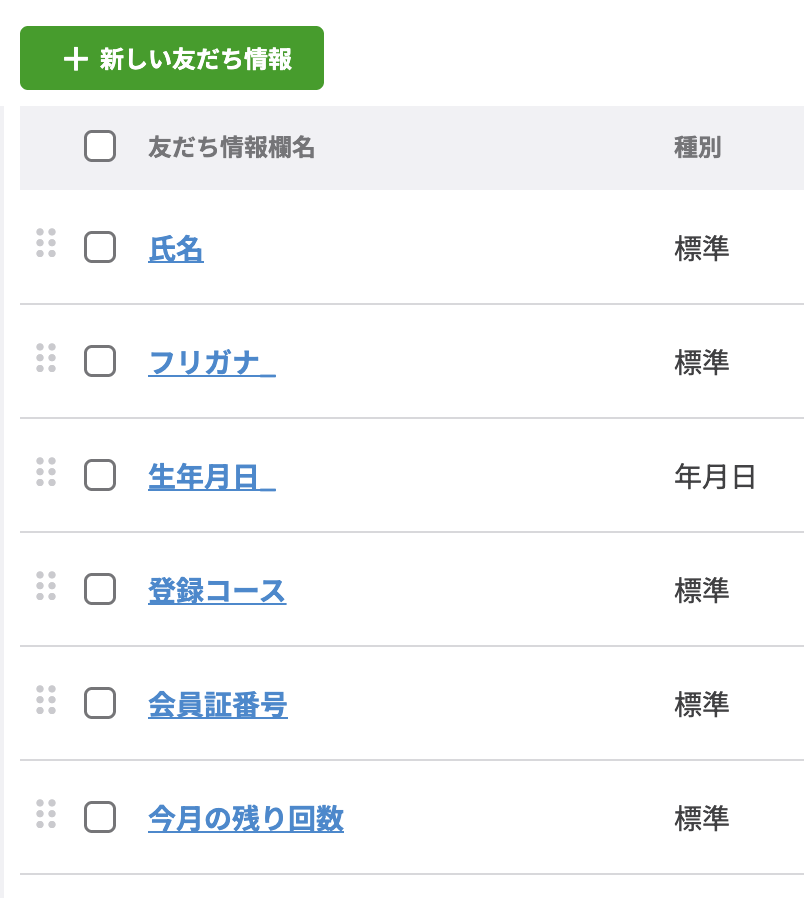
④登録が完了したら、管理しやすい順に並び替えておきましょう。
 

管理しやすい順に並び替え

回答フォームを作成する

タグと友だち情報欄の設定ができたら、会員情報を収集する回答フォームを作成します。

登録情報の設定

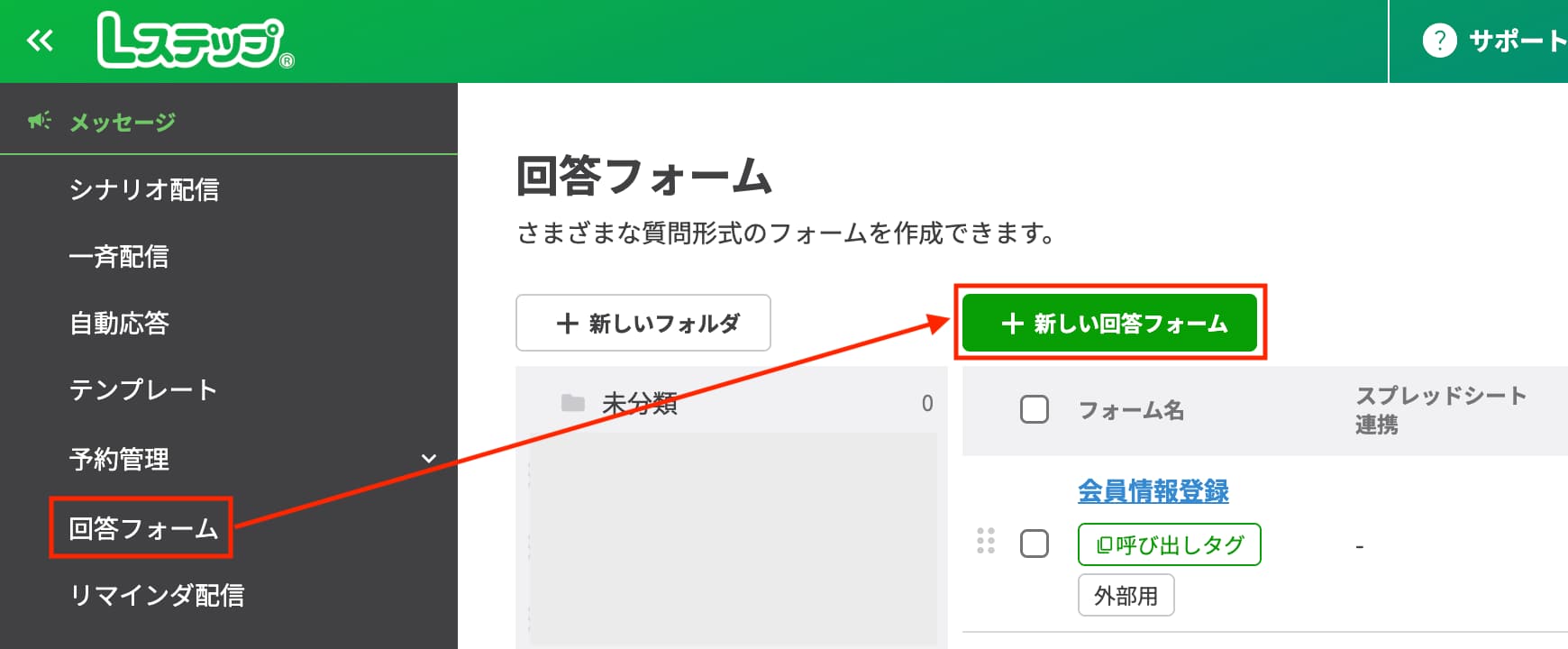
①メニューから「回答フォーム」>「+新しい回答フォーム」をクリックします。


「+新しい回答フォーム」をクリック


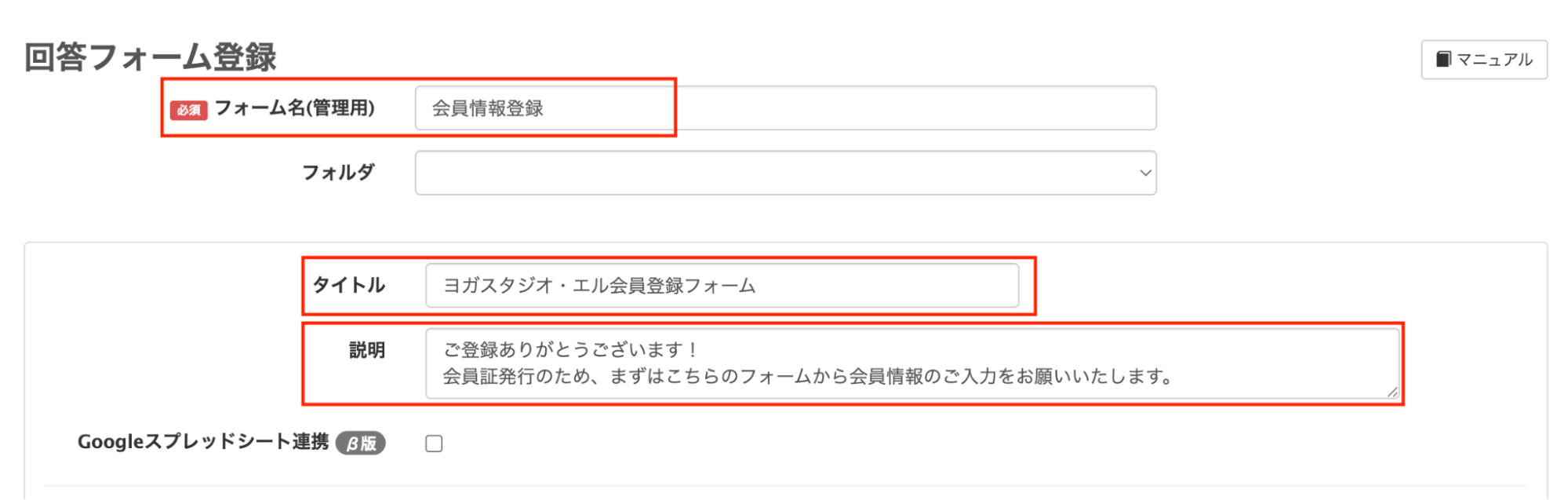
②「フォーム名(管理用)」と「タイトル」「説明」を入力します。「フォーム名(管理用)」は友だちに表示されないため、管理しやすい名前を設定しておきましょう。
 

「フォーム名(管理用)」と「タイトル」「説明」

各設問の設定

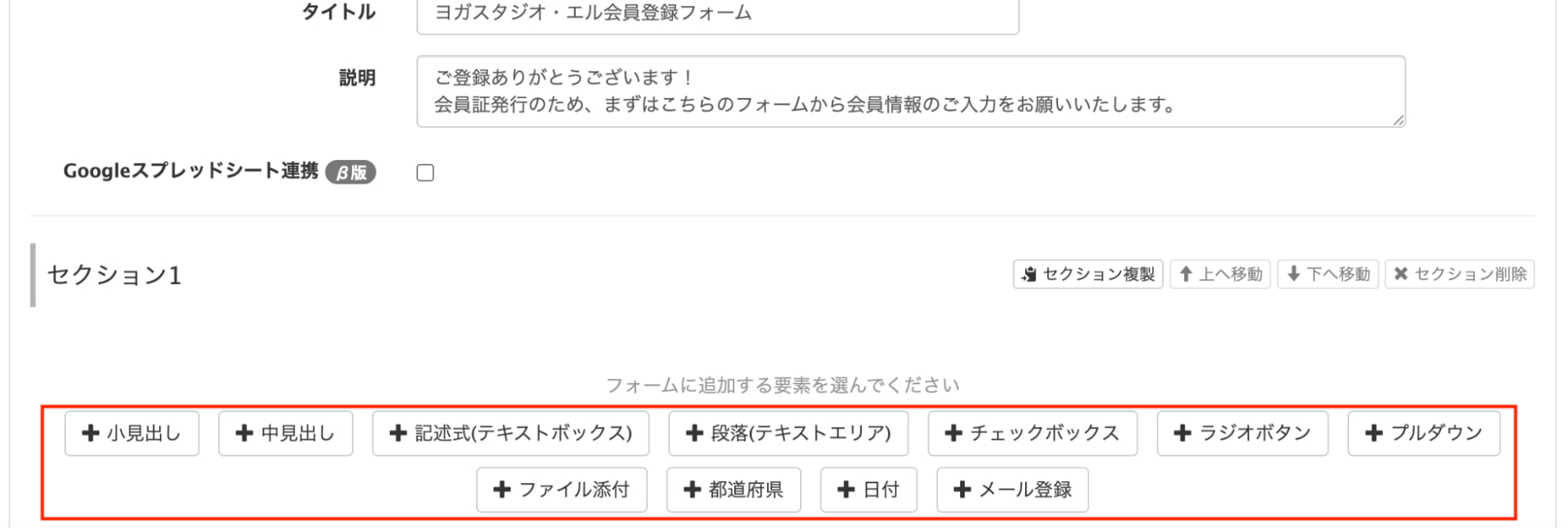
①フォームに追加する要素を選び、設問を設定します。


設問を設定


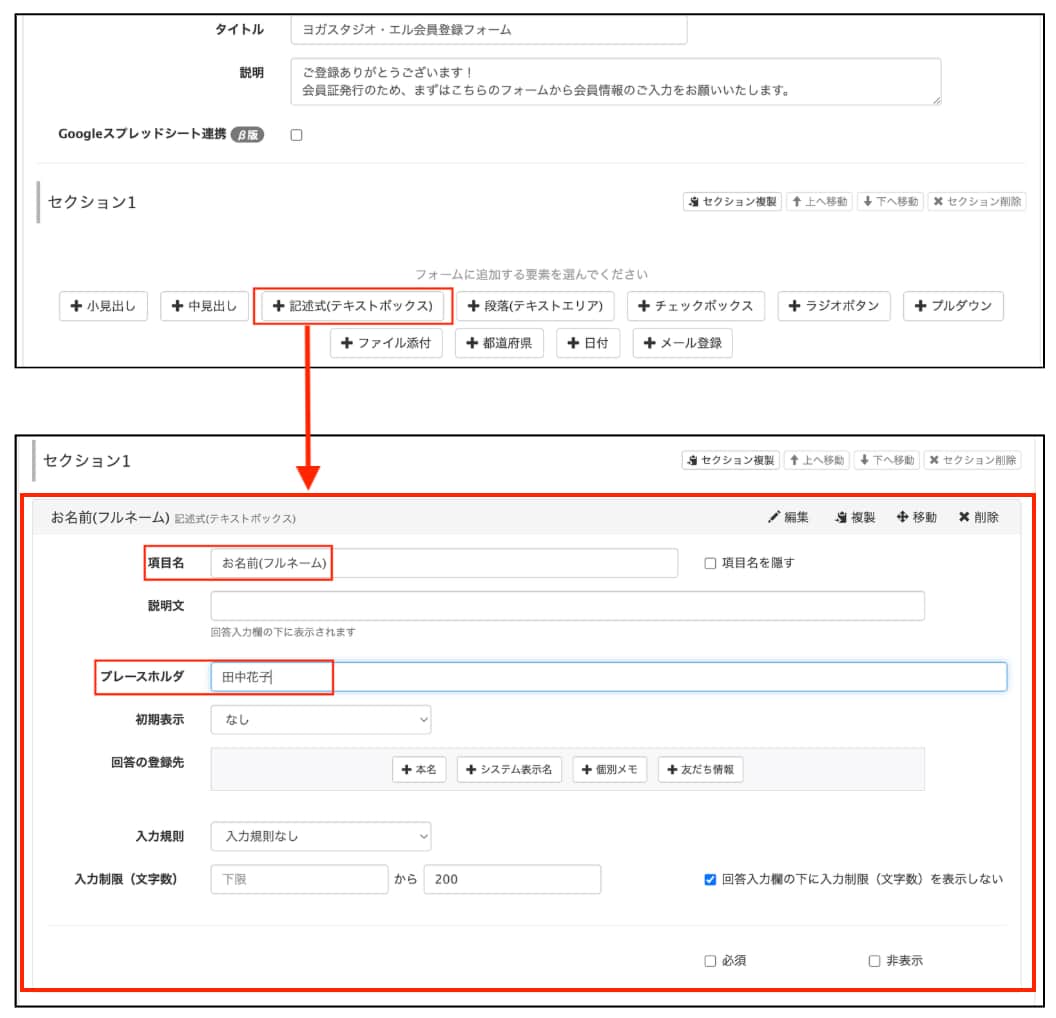
②氏名の設問は「+記述式(テキストボックス)」を選択し、「項目名(設問文)」と「プレースホルダ(回答例)」を入力します。


「+記述式(テキストボックス)」


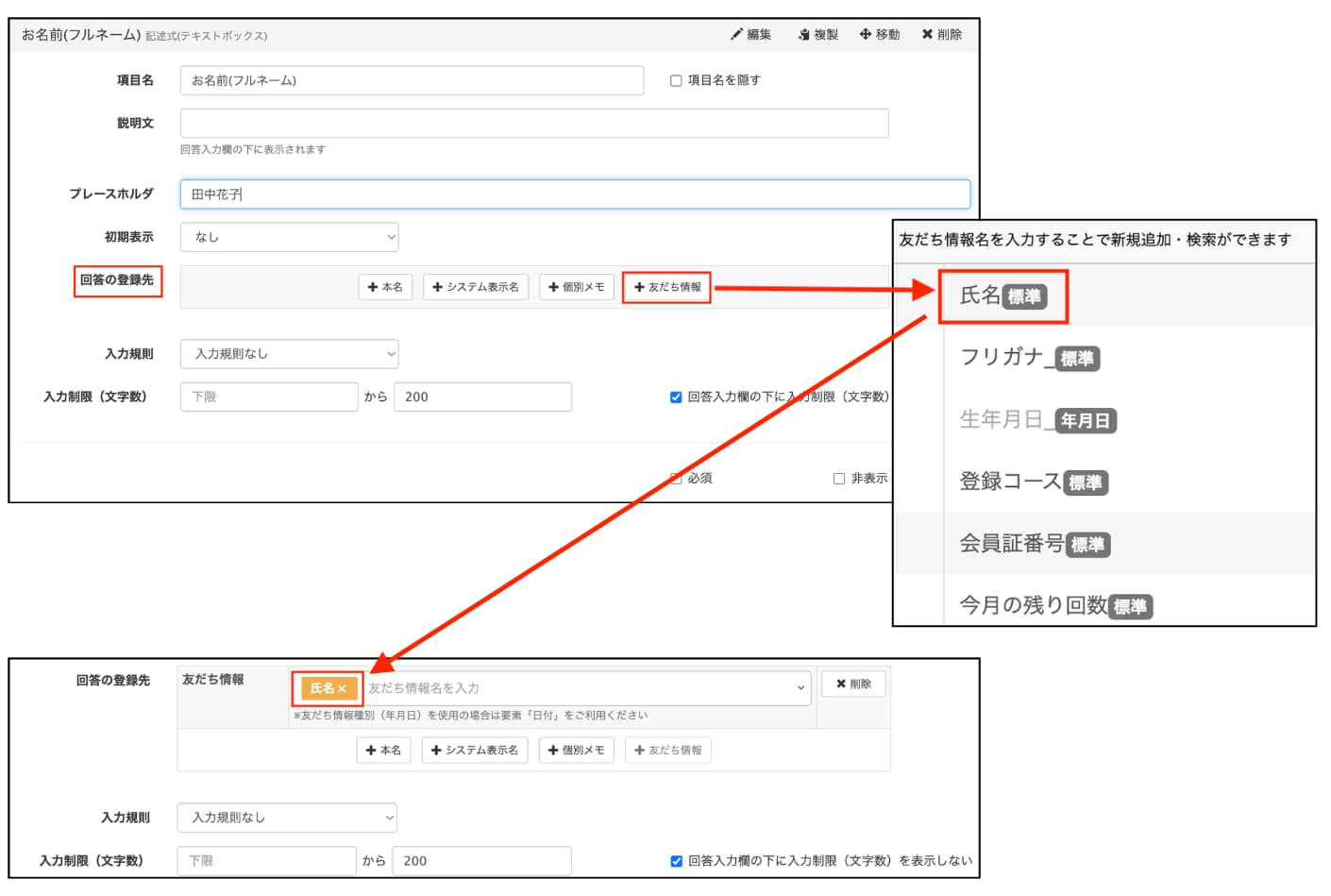
③「回答の登録先」には、先ほど作成した友だち情報欄の「氏名」を選択します。


友だち情報欄の「氏名」を選択


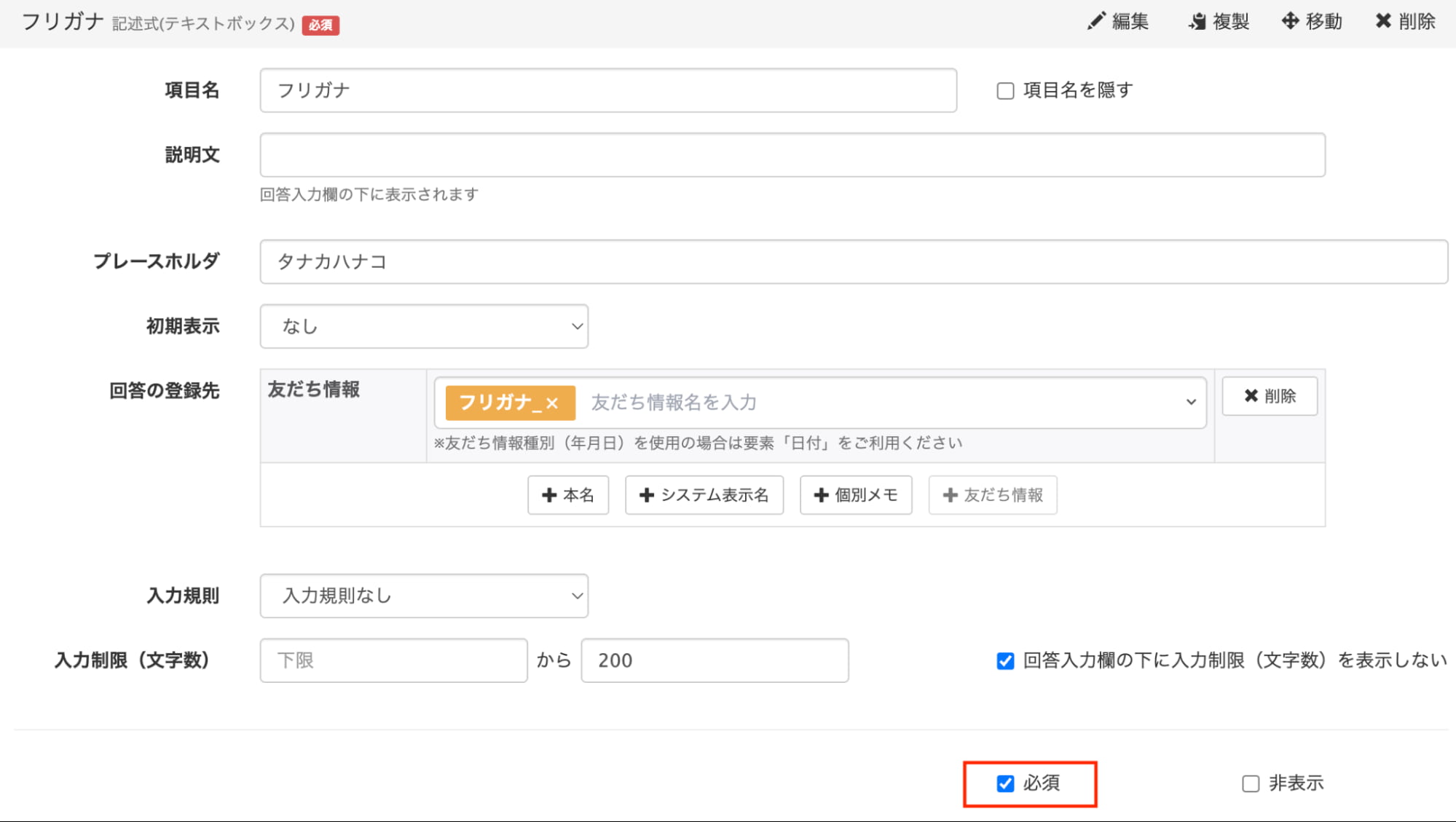
④フリガナの設問も氏名と同様の手順で設定します。必須で回答を得たい設問には「必須」にチェックを入れておきます。


設問には「必須」にチェック


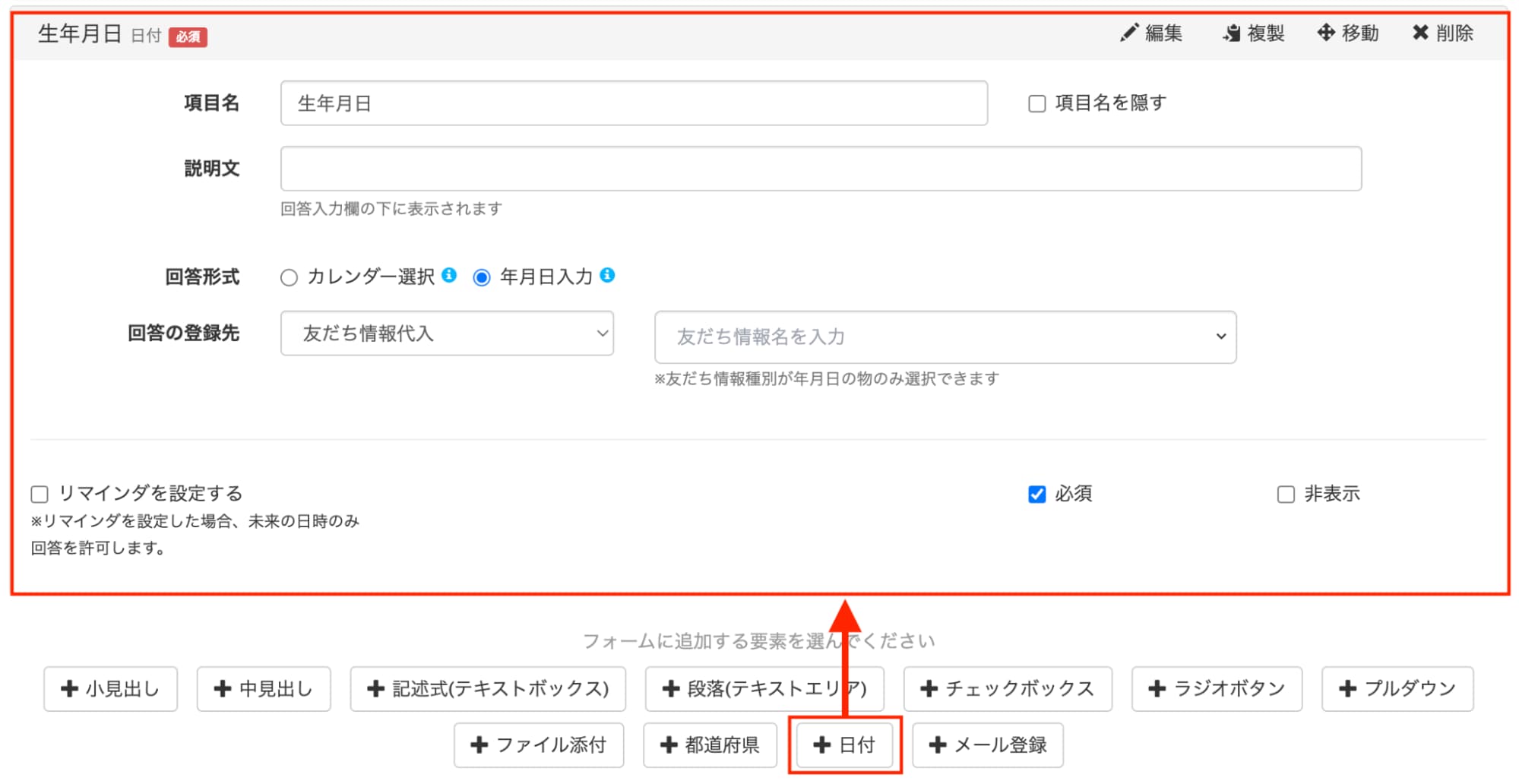
⑤生年月日の設問は「+日付」を選択し設定します。


生年月日の設問


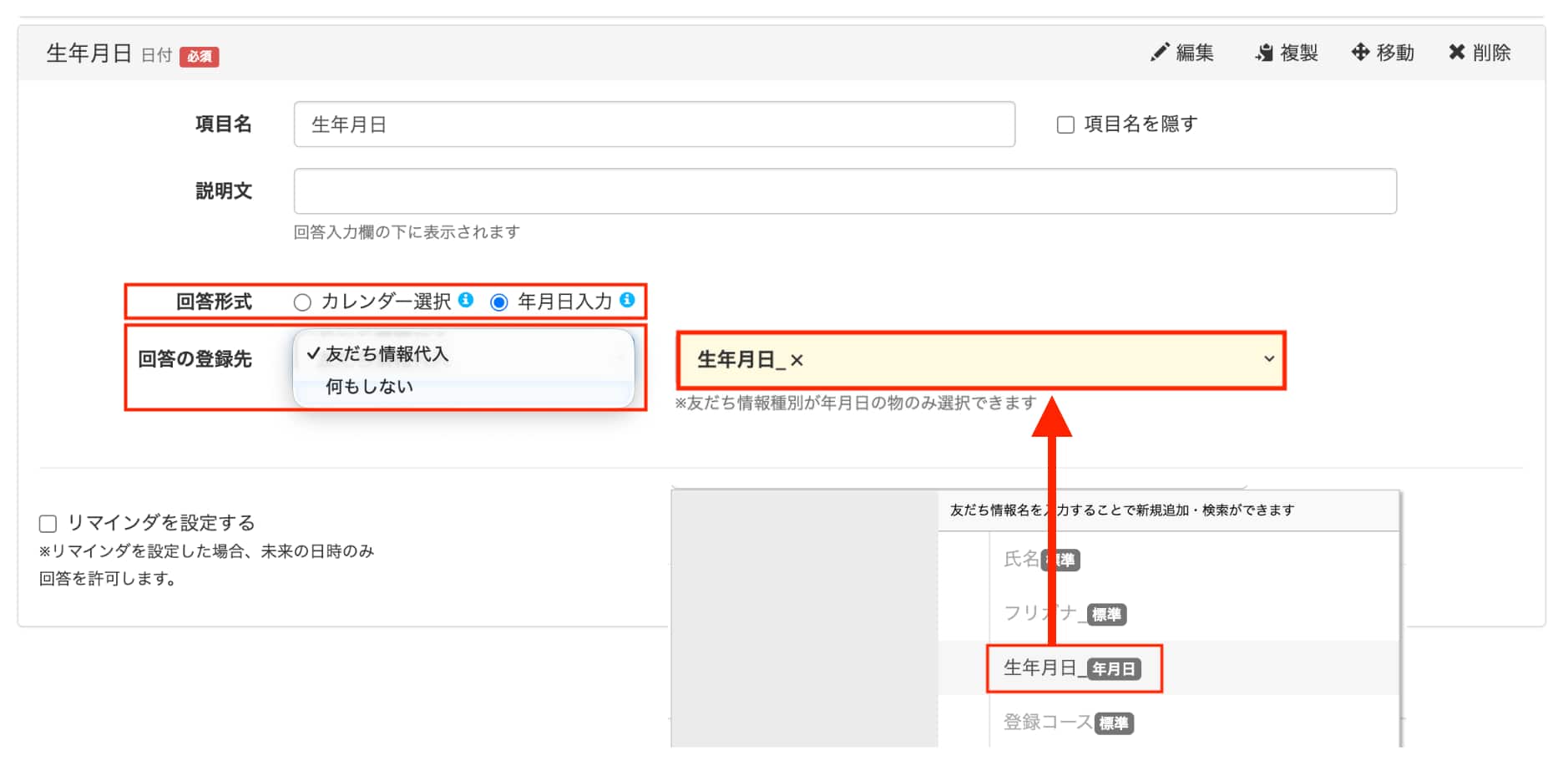
⑥「回答形式」を「年月日入力」にし、「回答の登録先」>「友だち情報代入」を選択、作成した友だち情報欄の「生年月日」を指定します。


情報欄の「生年月日」を指定


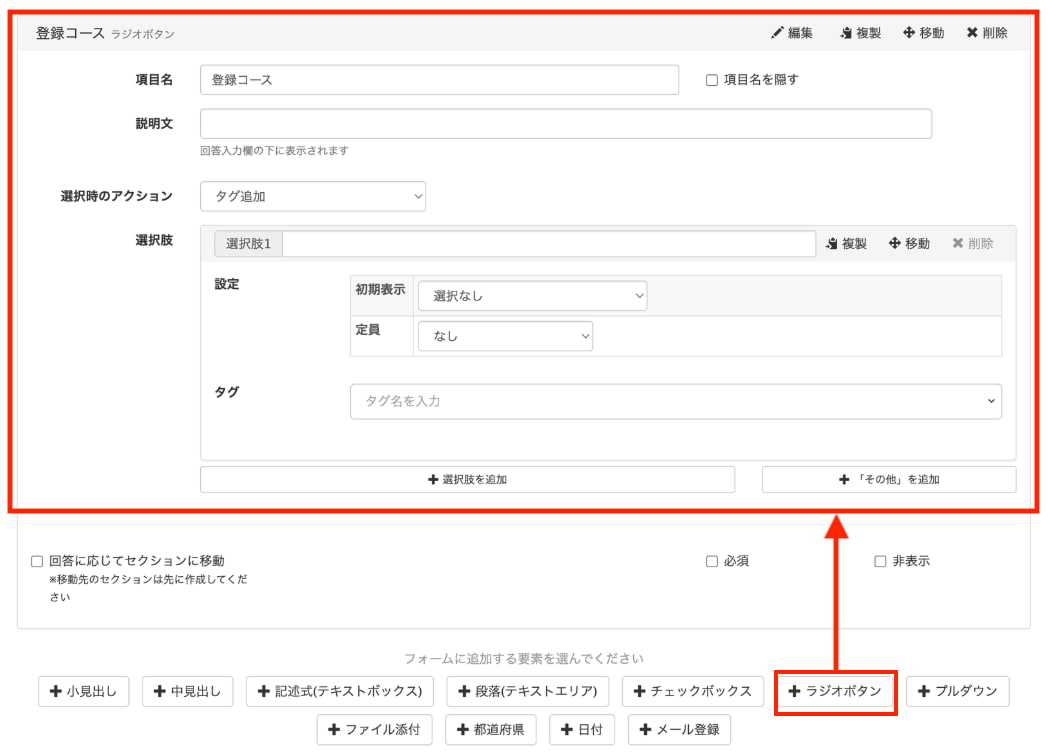
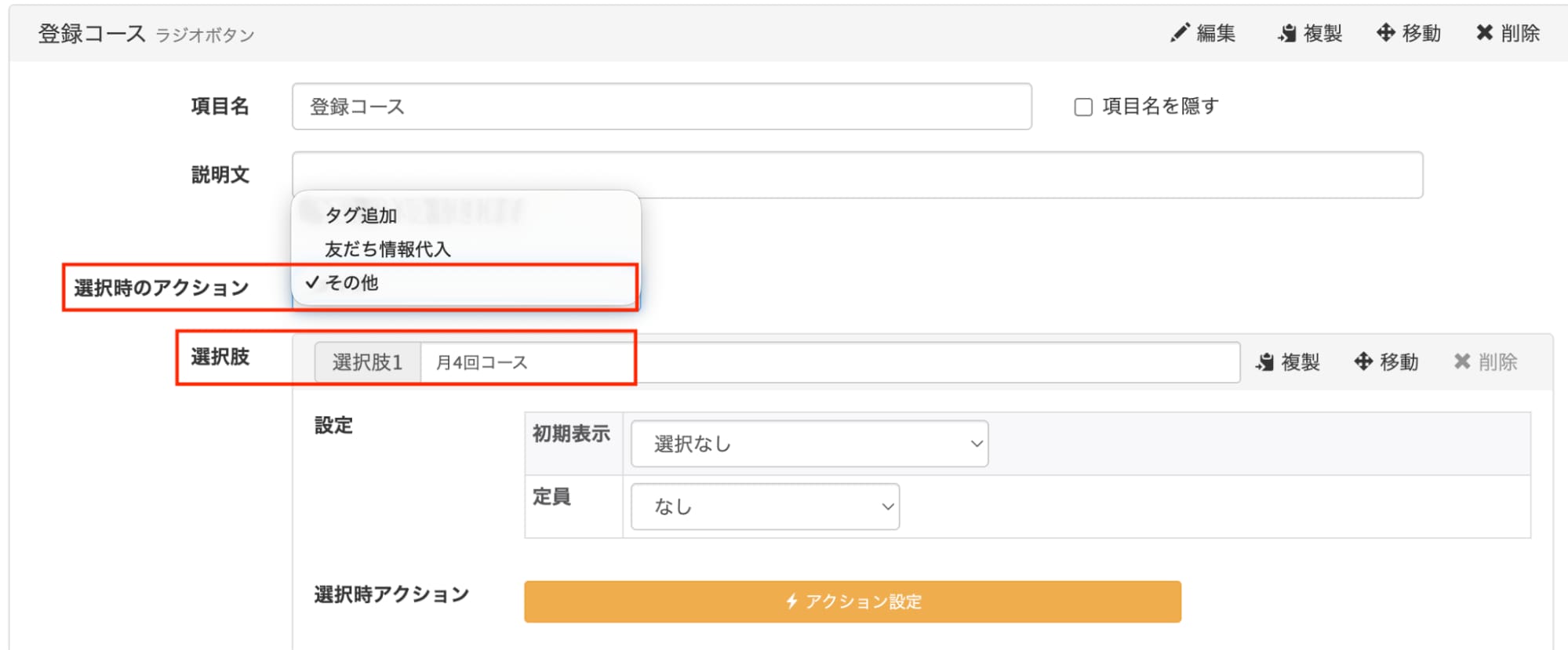
⑦登録コースの設問は「+ラジオボタン」を選択し設定します。


「+ラジオボタン」を選択し設定


⑧「選択時のアクション設定」の「その他」を選択、選択肢1に「月4回コース」を入力します。


選択肢1に「月4回コース」を入力


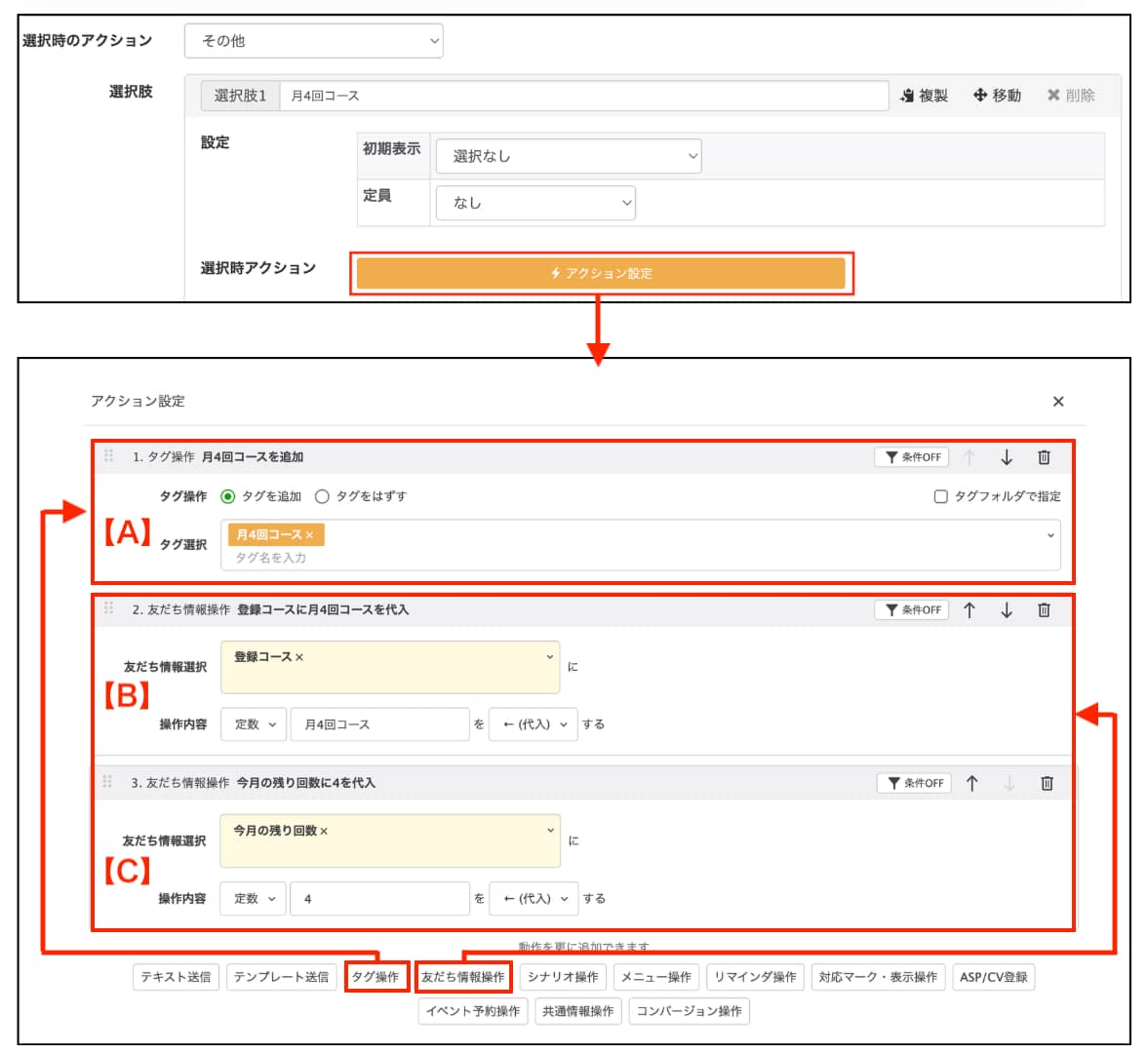
⑨「アクション設定」で下記の操作を指定します。

  • 【A】「タグ操作」を選択し、作成した「月4回コース」のタグを追加
  • 【B】「友だち情報操作」を選択し、作成した友だち情報欄の「登録コース」を指定後、操作内容に「月4回コース」と入力
  • 【C】「友だち情報操作」を選択し、作成した友だち情報欄の「今月の残り回数」を指定後、操作内容に「4」と入力

「アクション設定」で下記の操作を指定


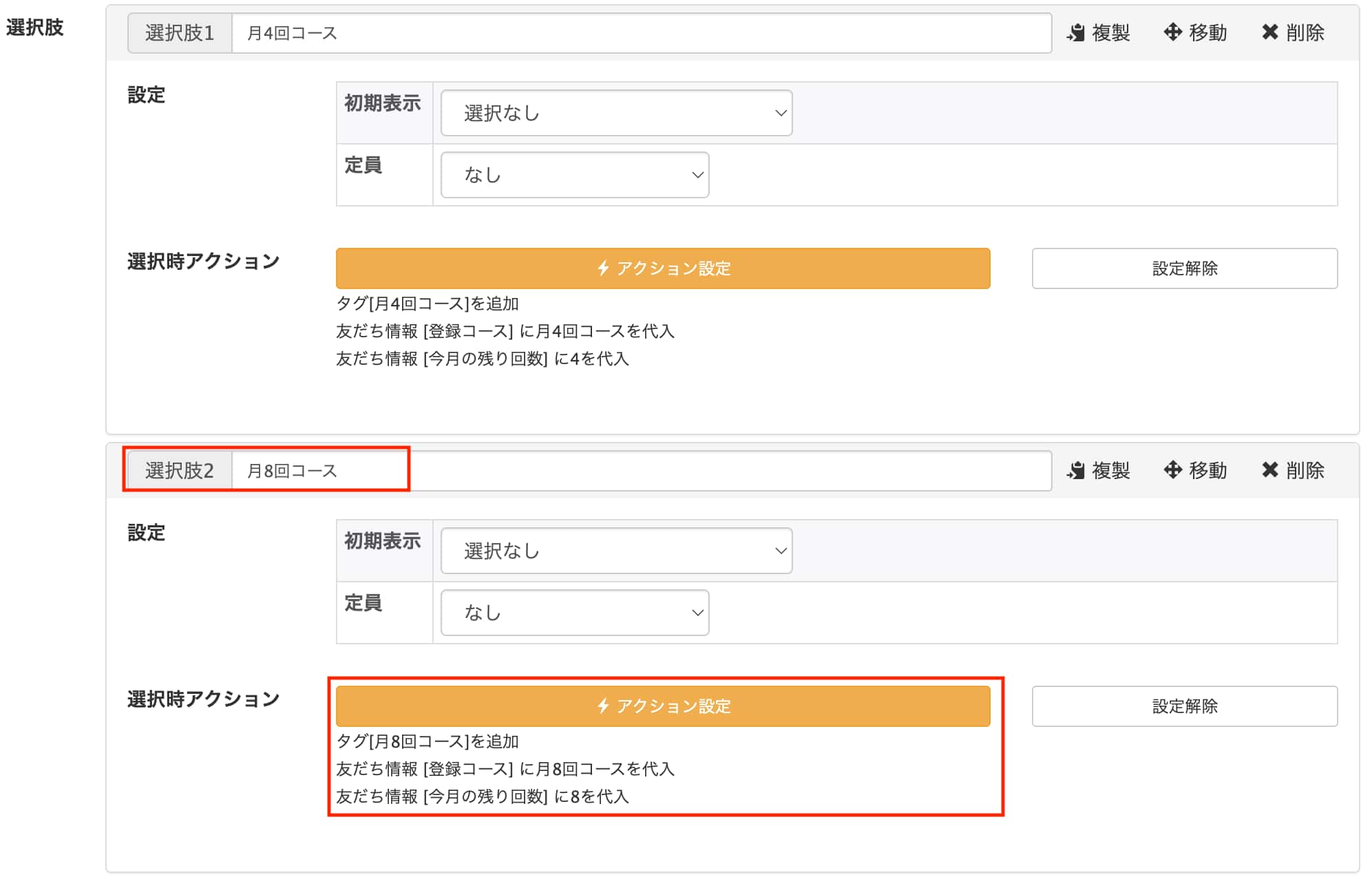
⑩同様の手順で選択肢2に「月8回コース」を作成し、アクション設定を行います。


アクション設定


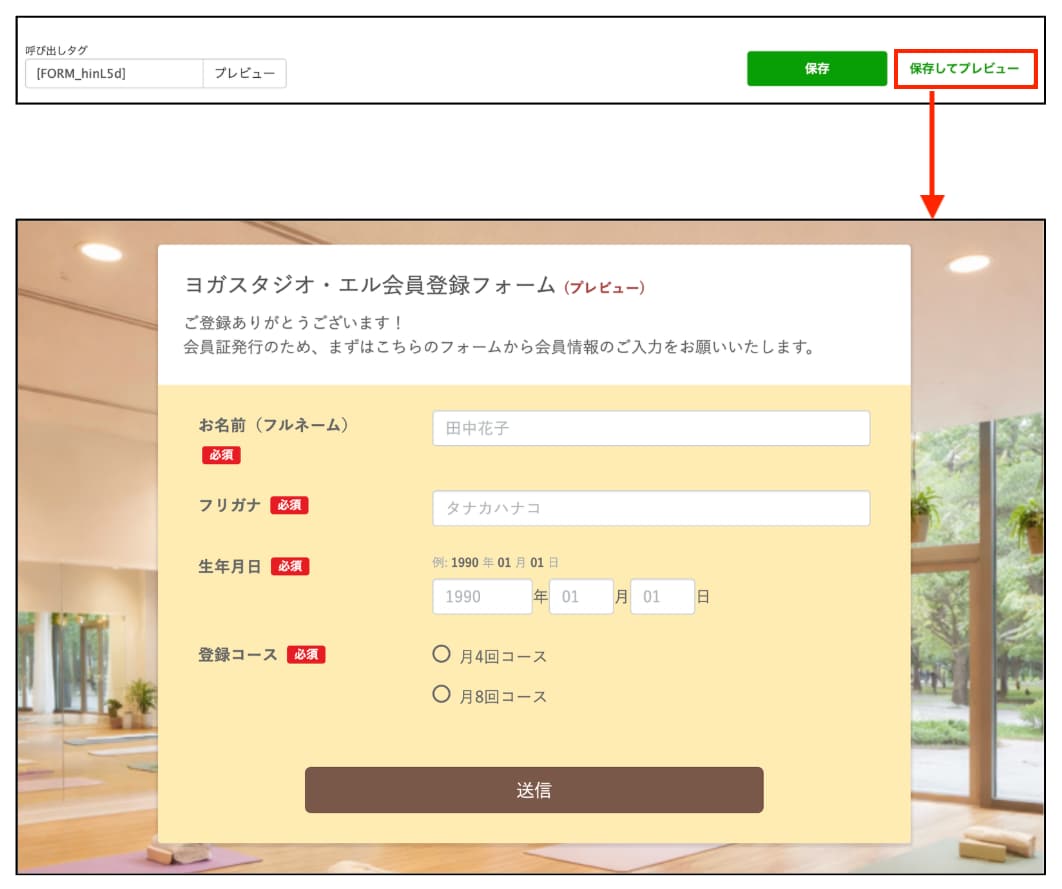
⑪各設問の設定後、回答フォーム作成画面の下部のプレビューで表示内容を確認しておきましょう。
 

アクション設定


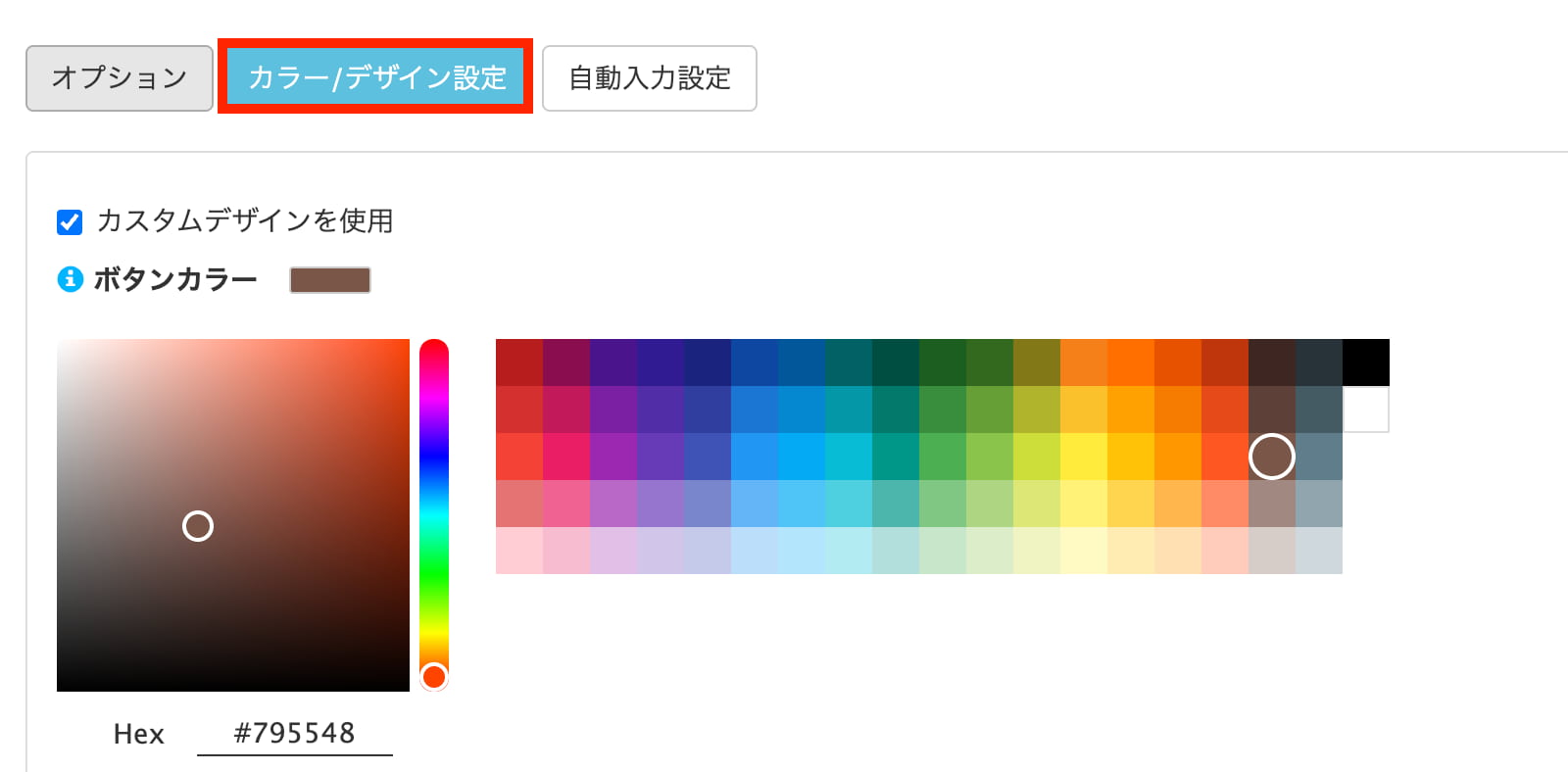
回答フォームは「カラー/デザイン設定」から、フォーム部分や背景、ボタンの色を変更することができます。


詳しい装飾方法については、こちらをご確認ください。


詳しい装飾方法

オプションの設定

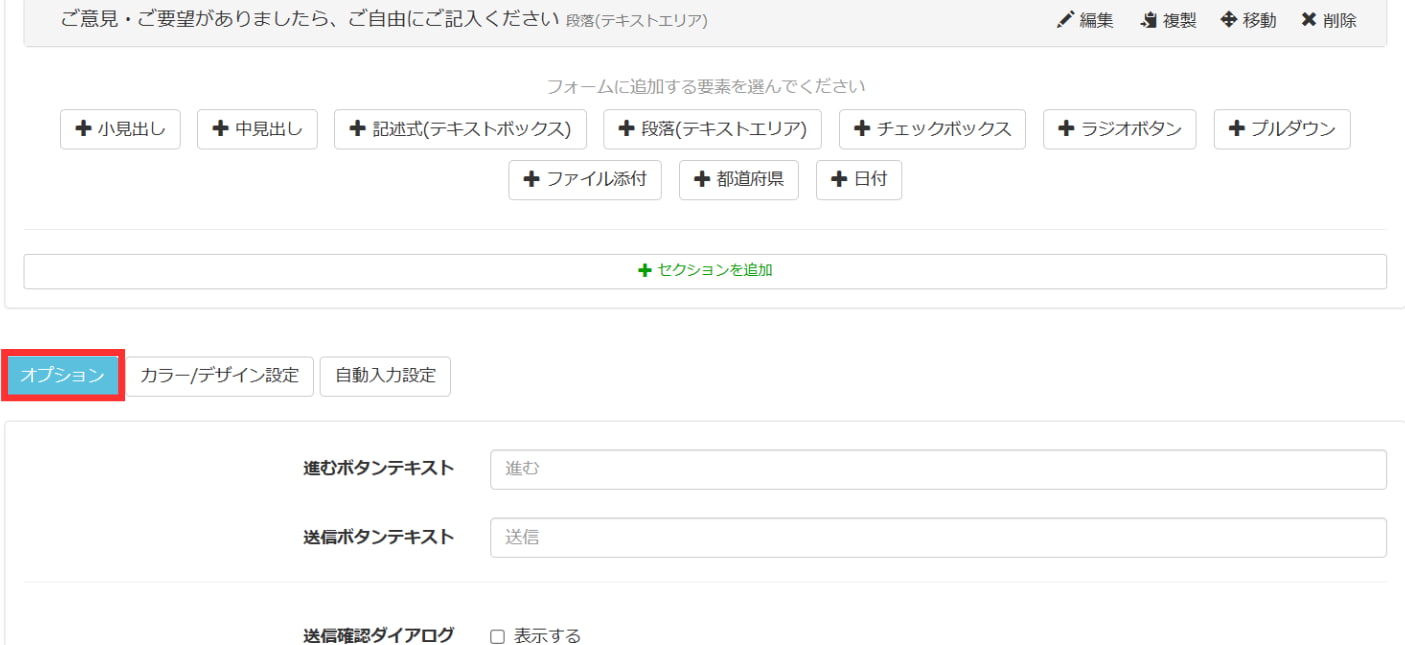
オプション設定では、回答後の動作を指定できます。


オプション設定


今回は、以下の設定を行います。

  • 回答後、自動でLINEのトーク画面に戻る
  • 回答内容を送信する


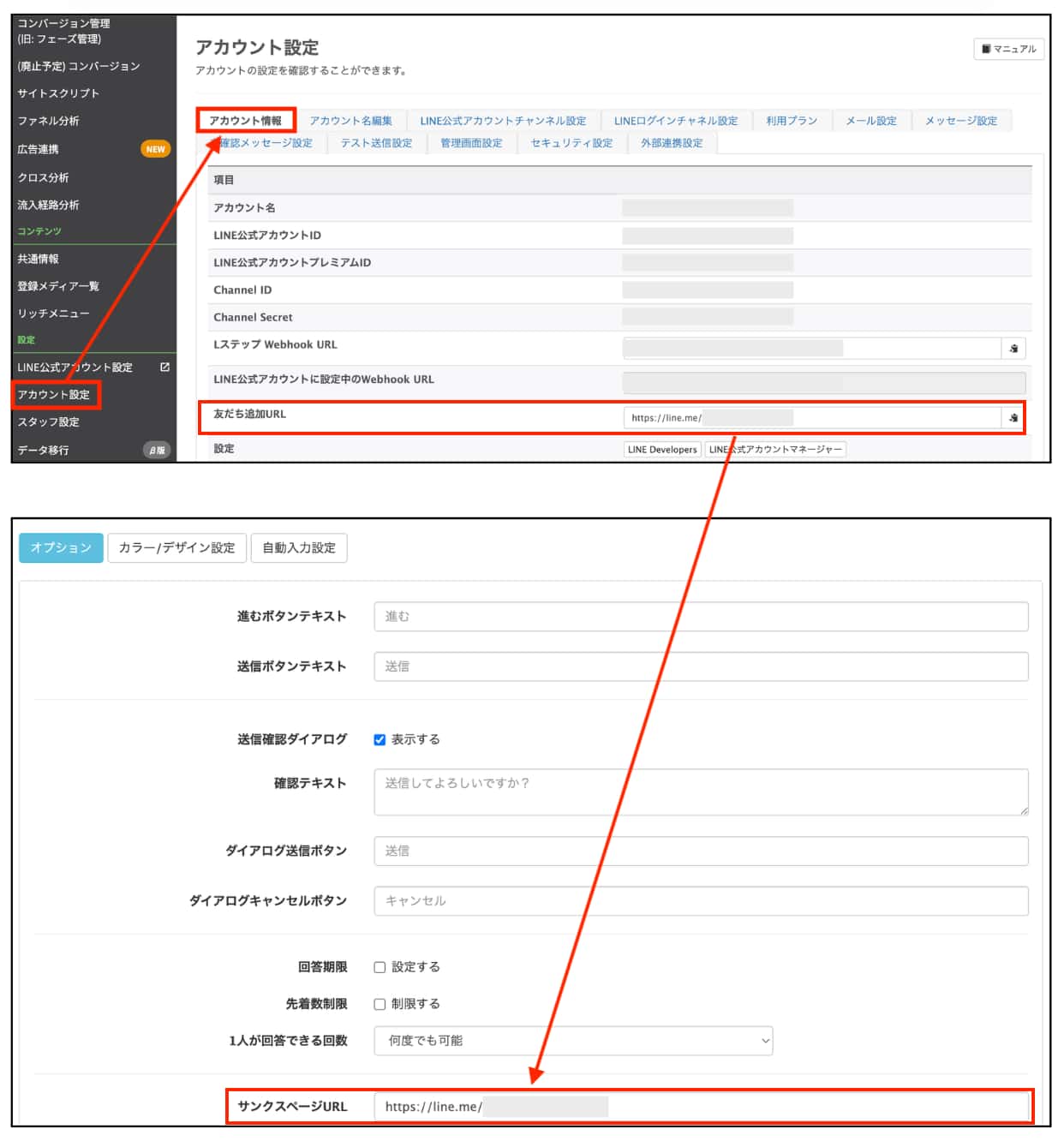
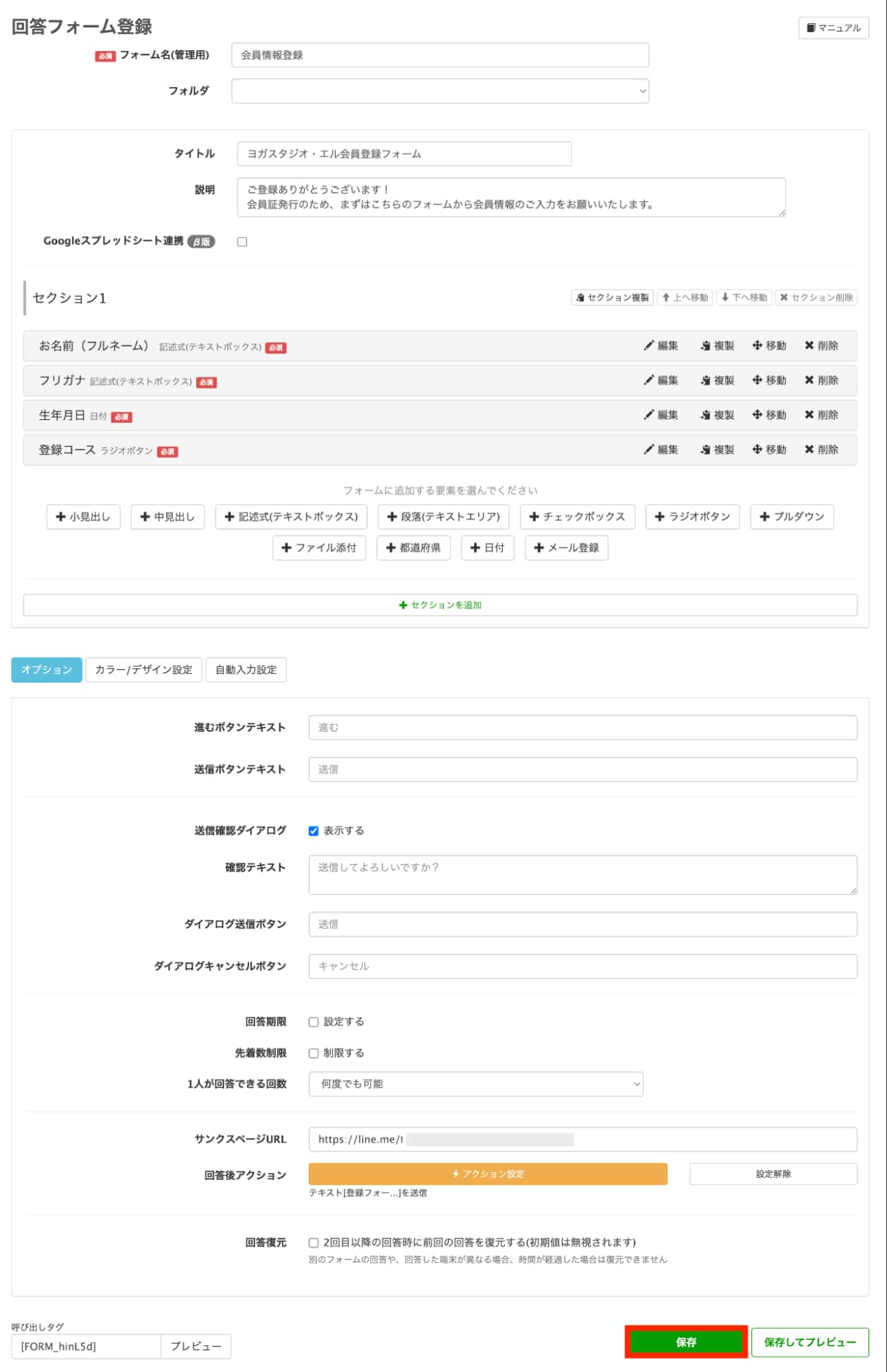
①「サンクスページURL」に「友だち追加URL」を設定します。


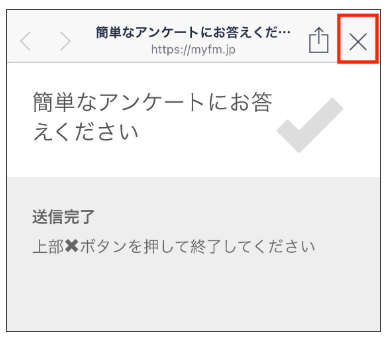
回答フォームは設定を変えないままだと、友だちが手動で「×」ボタンを押して画面を閉じる必要があります。


回答フォーム


「サンクスページURL」に「友だち追加URL」を設定することで、回答送信後に自動でLINEのトーク画面に戻るようになります。


回答送信後に自動でLINEのトーク画面に戻る


②「友だち追加URL」は、メニューの「アカウント設定」>「アカウント情報」から確認できるので、URLをコピーし「サンクスページURL」に貼り付けて設定しましょう。
 

URLをコピーし「サンクスページURL」に貼り付け


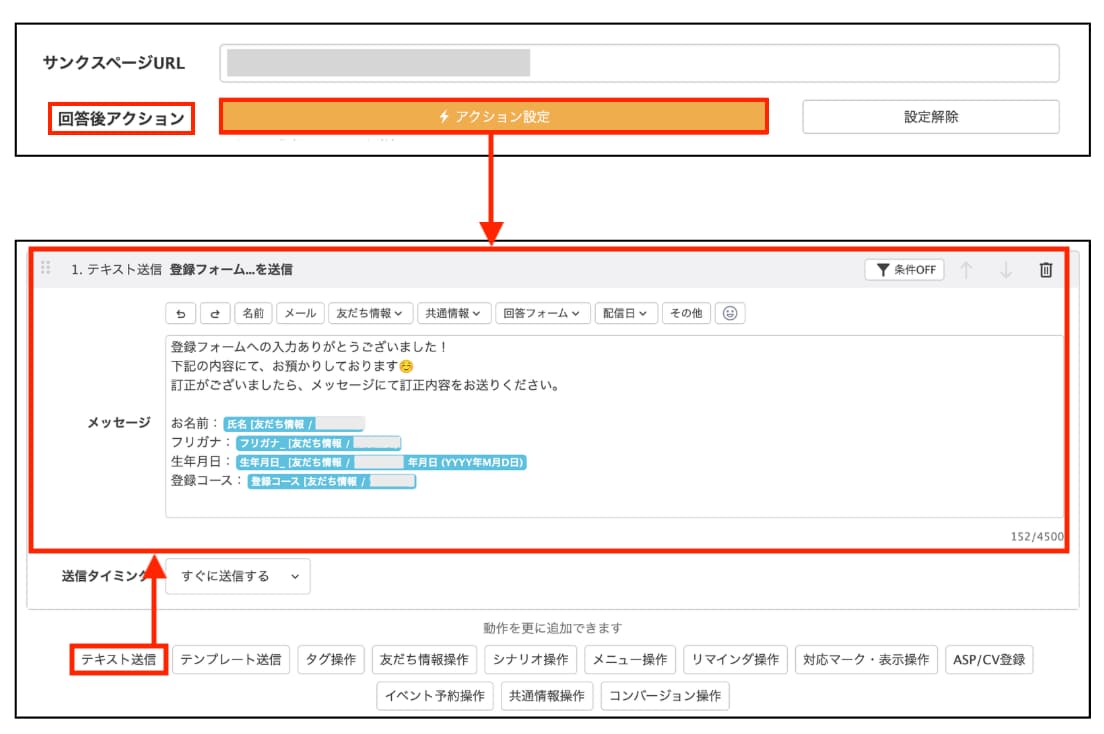
③「回答後アクション」のアクション設定で、「テキスト送信」を選択し、回答後に送るメッセージを作成します。


回答後に送るメッセージを作成


④すべての設定が完了したら、「保存」ボタンをクリックして内容を保存します。


「保存」ボタンをクリック

流入経路分析でQRコードを作成する

続いて、流入経路分析で以下2種類のQRコードを作成します。

  • 友だち追加用(初回来店時に使用)
  • 来店管理用(来店のたびに使用)


QRコードは、いずれも受付に設置したPOPから読み取ってもらう運用を想定しています。


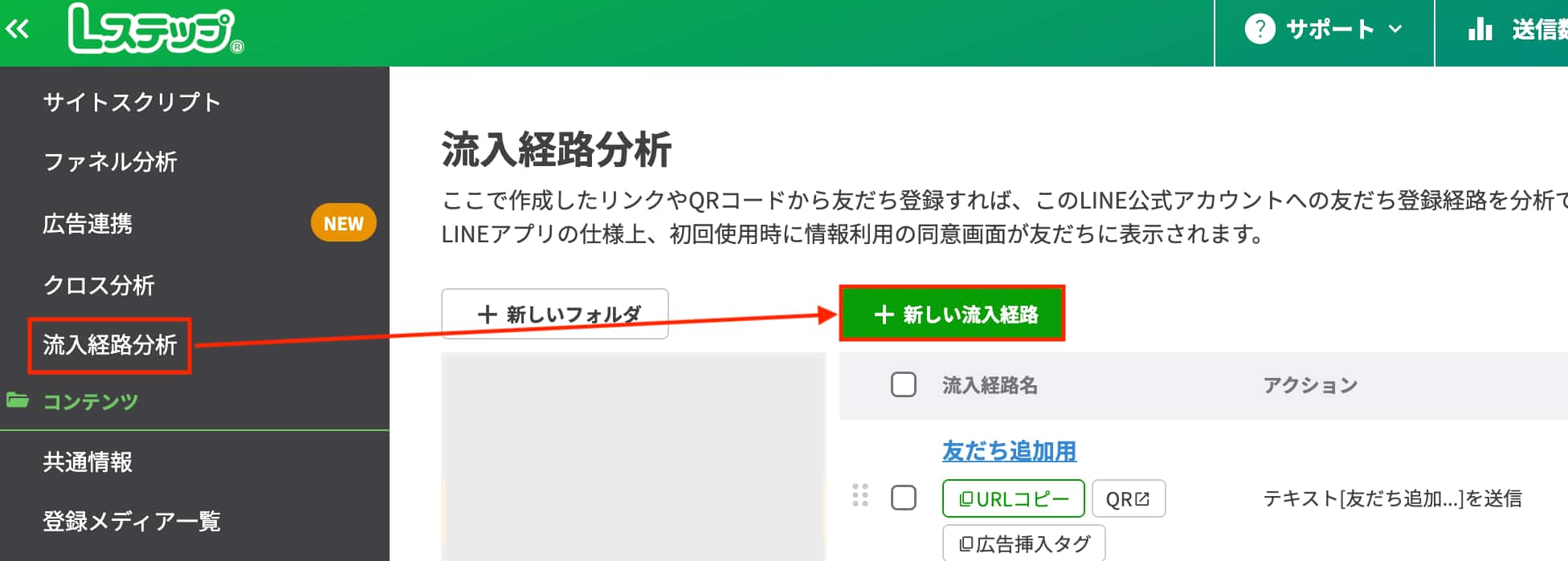
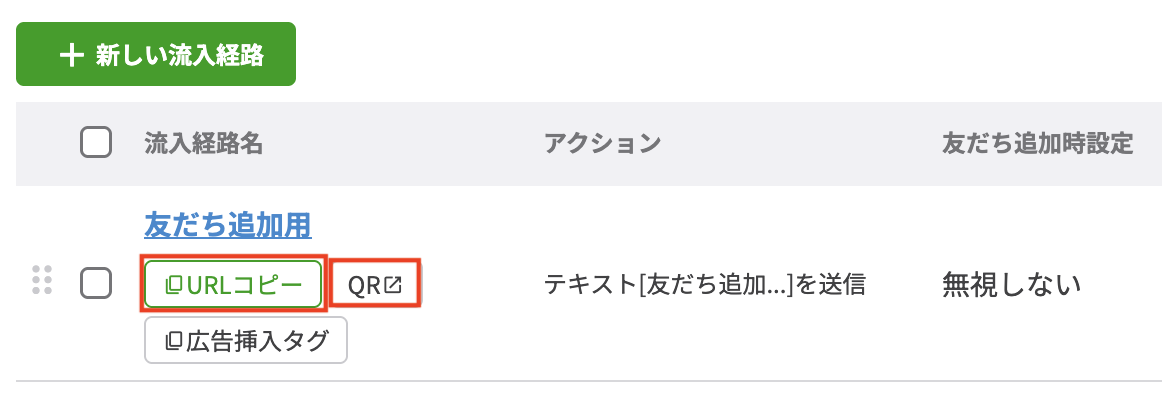
流入経路は、メニューの「流入経路分析」>「+新しい流入経路」から作成します。


「+新しい流入経路」から作成

友だち追加用QRコードの作成

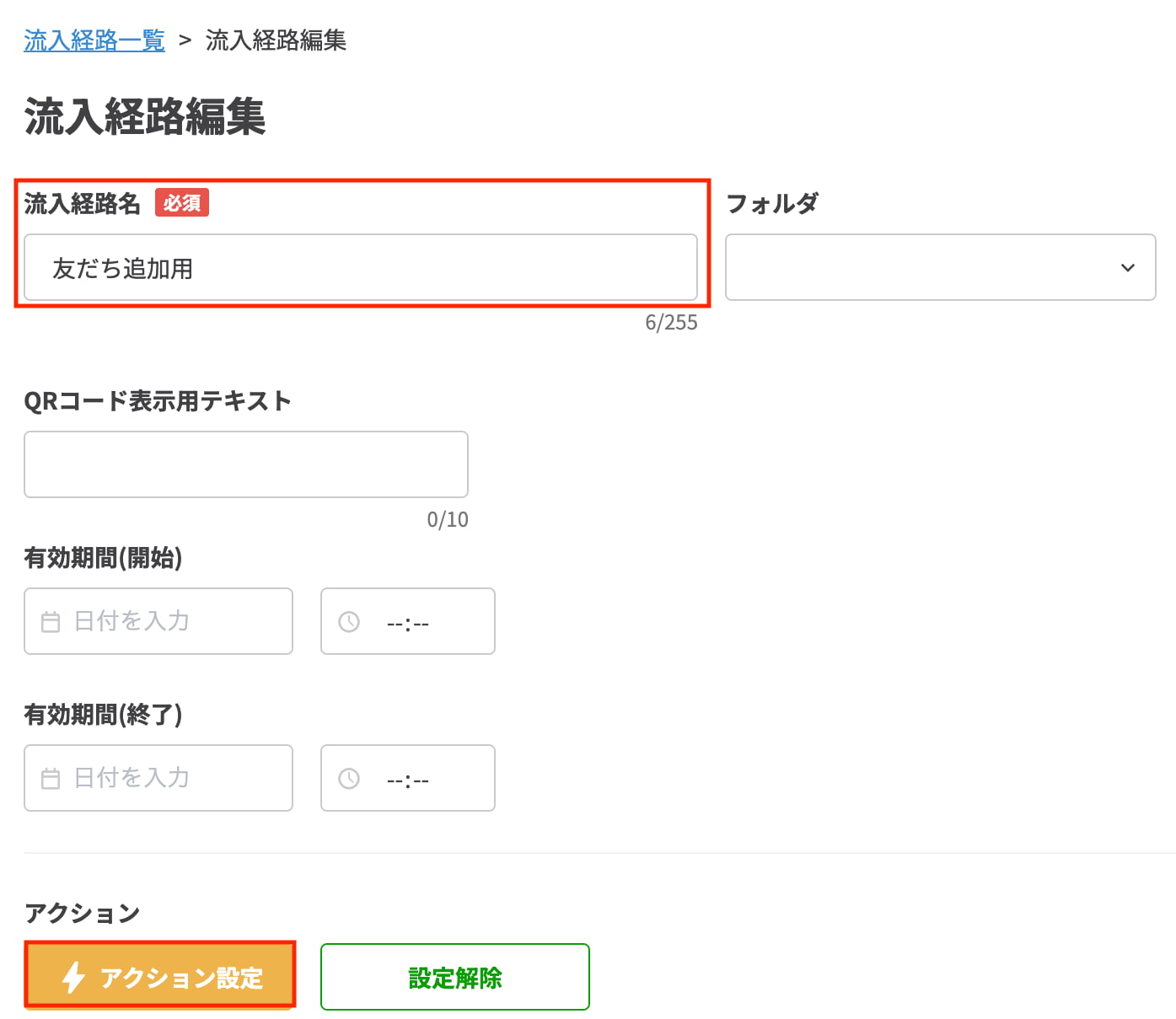
①管理用の「流入経路名」を入力し、QRコード読み取り後に実行するアクション設定を行います。


友だち追加用QRコードの作成


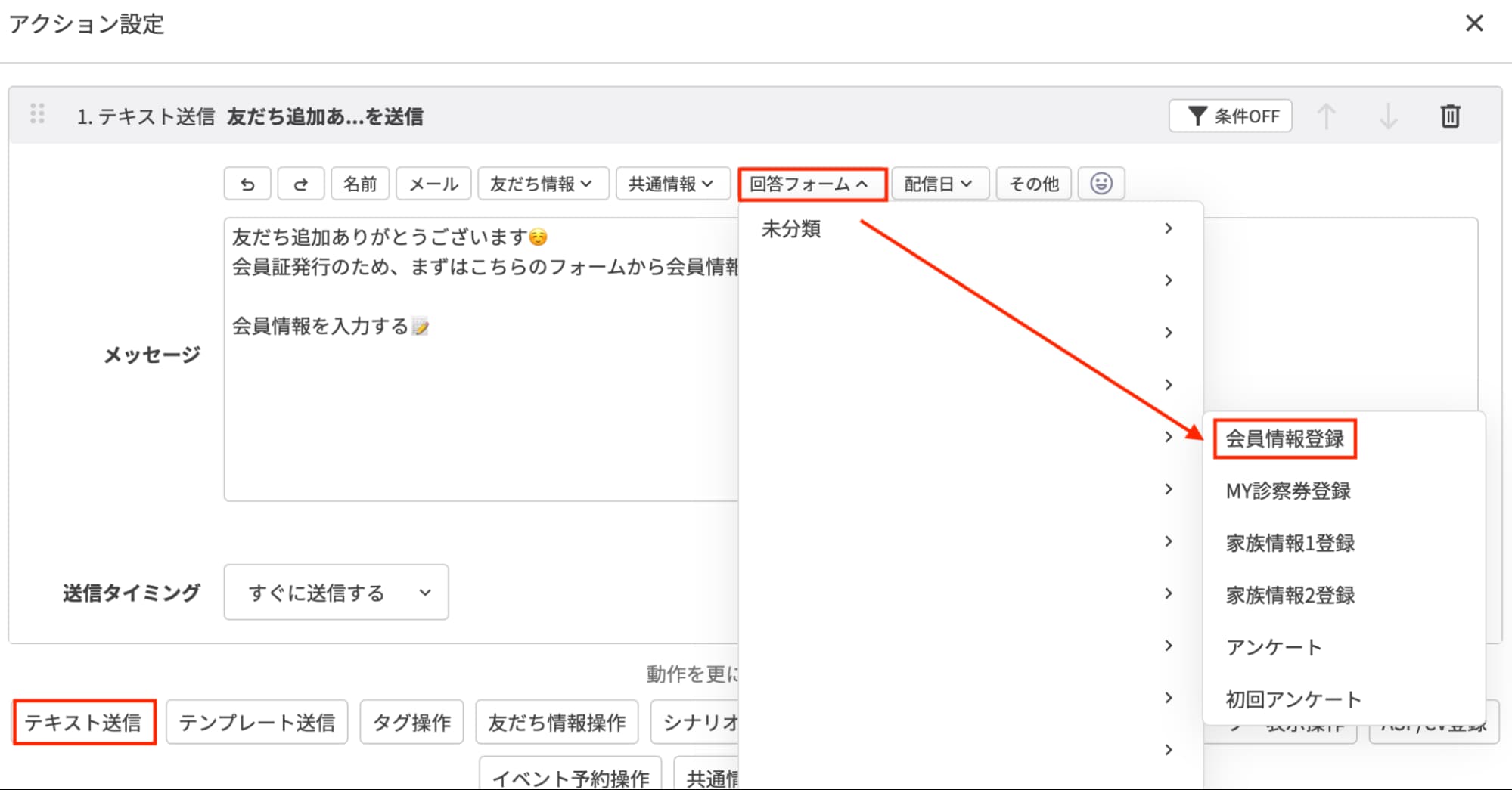
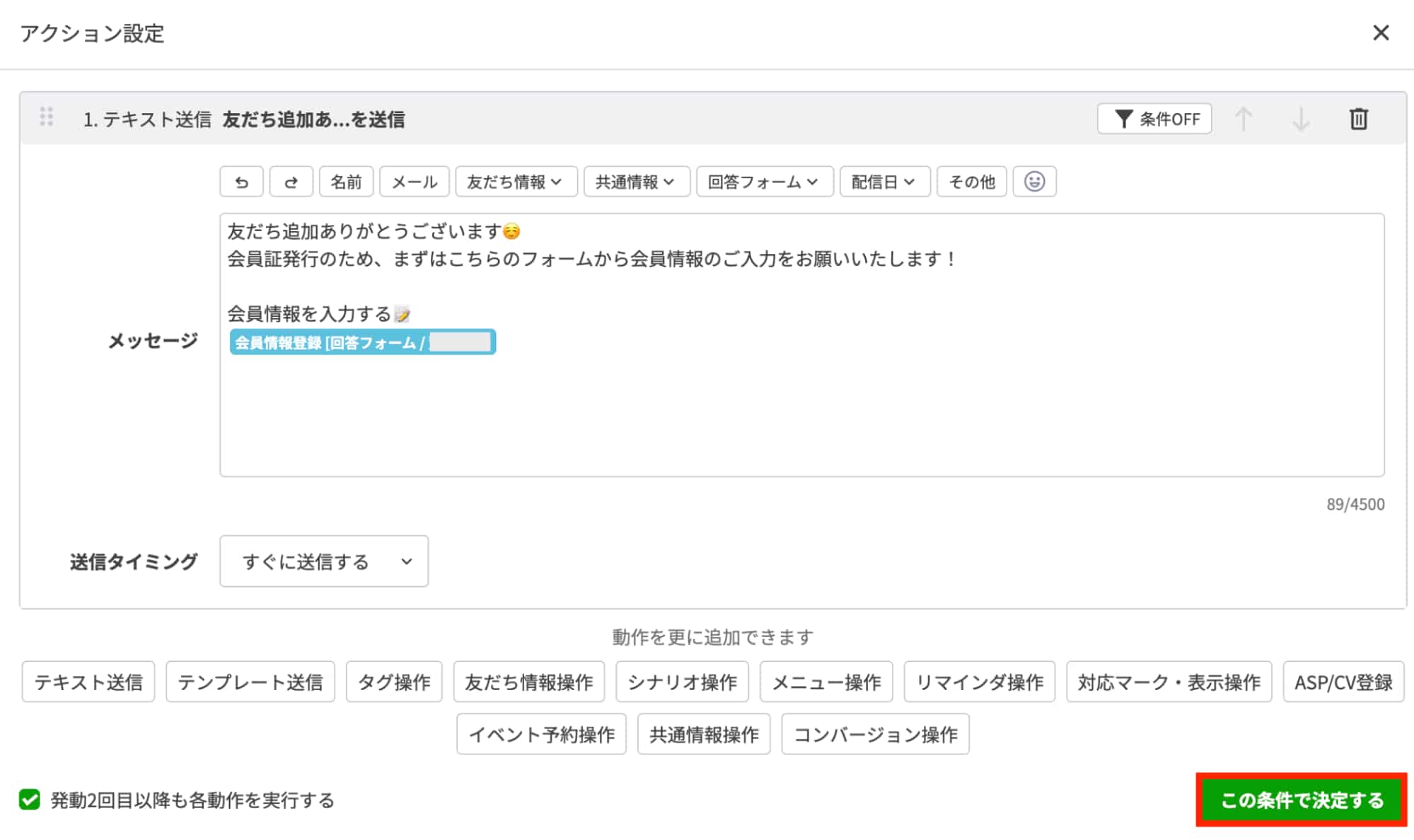
②「テキスト送信」を選択し、あいさつメッセージと回答フォームを設定します。


あいさつメッセージと回答フォームを設定


③メッセージが作成できたら「この条件で決定する」をクリックします。


「この条件で決定する」をクリック


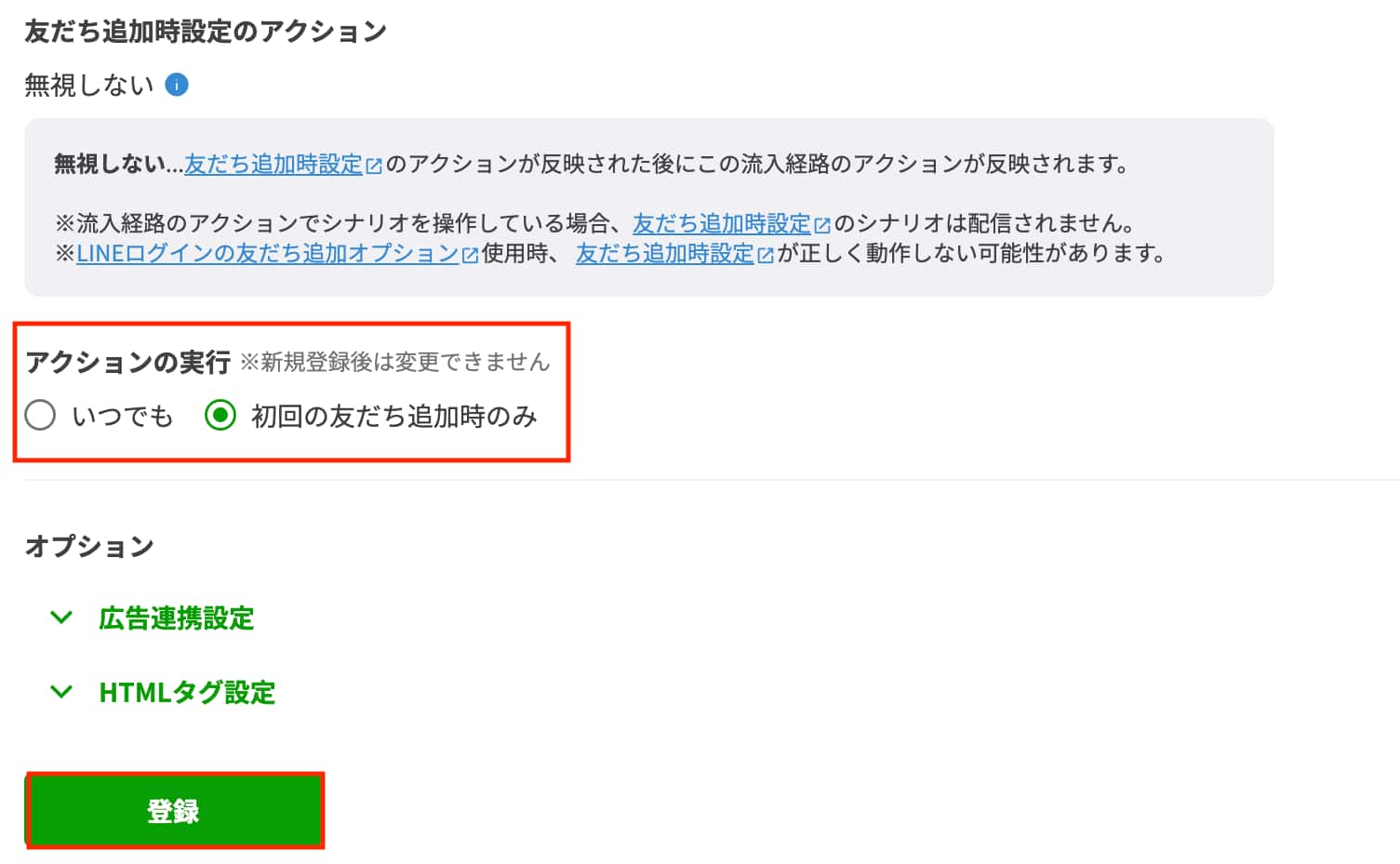
④「アクションの実行」で「初回の友だち追加時のみ」を選択し、登録ボタンをクリックします。


「初回の友だち追加時のみ」を選択


⑤作成した流入経路のURLやQRは、一覧画面からコピーできるので、POPなどに設置して使用します。


POPなどに設置して使用

来店管理用QRコードの作成

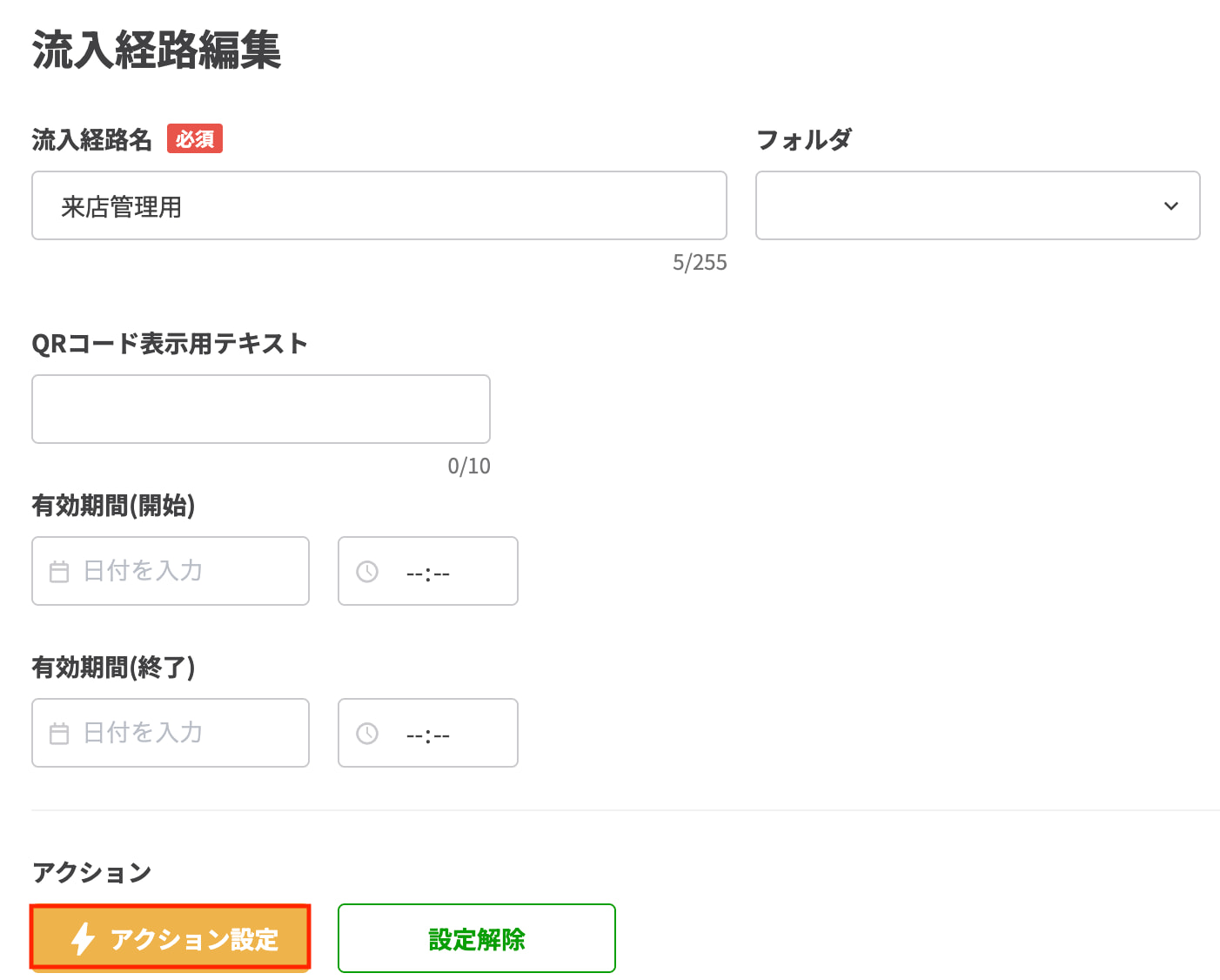
①来店管理用のアクション設定では、まず今月の残り回数が「1以上ある場合」に送るメッセージから作成します。


来店管理用のアクション設定


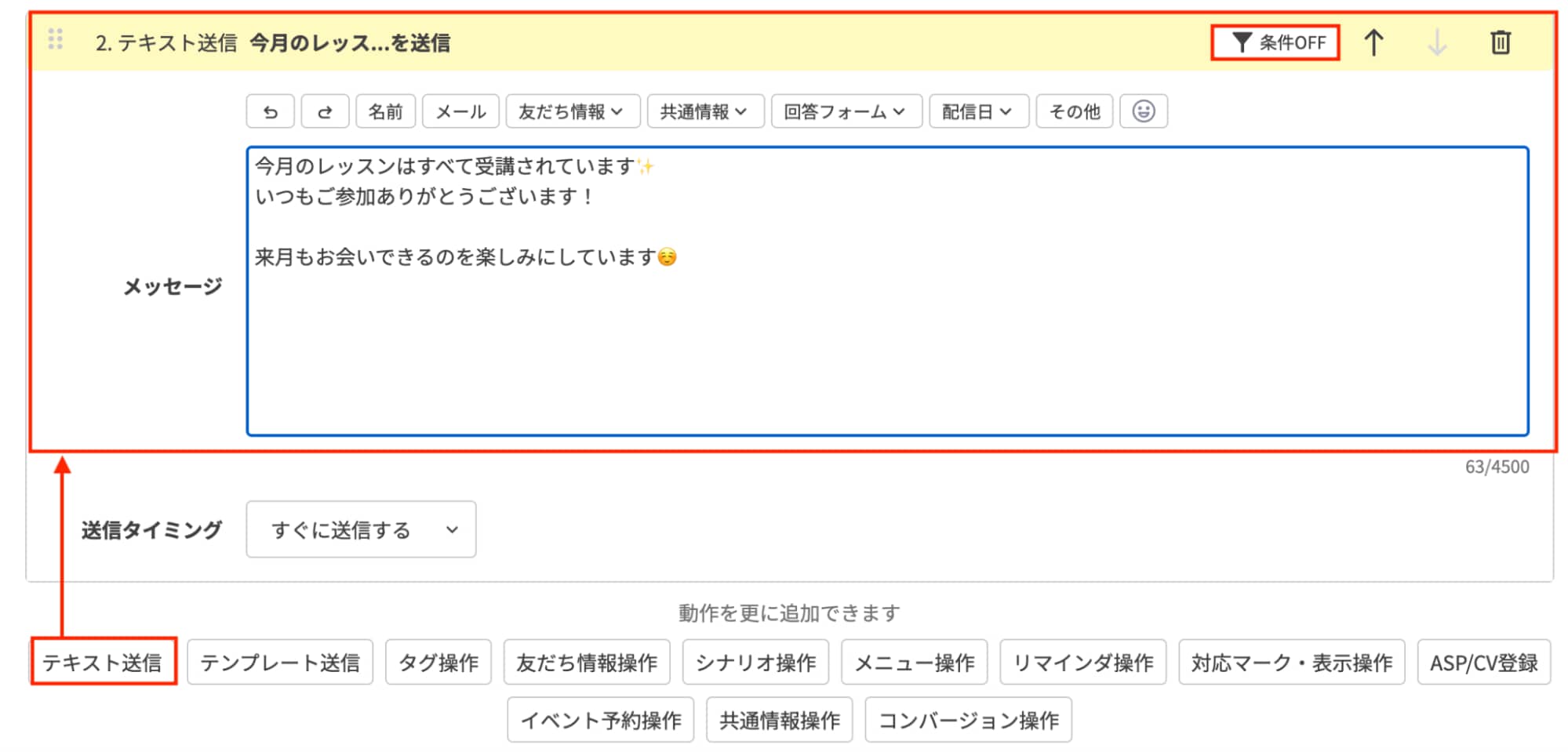
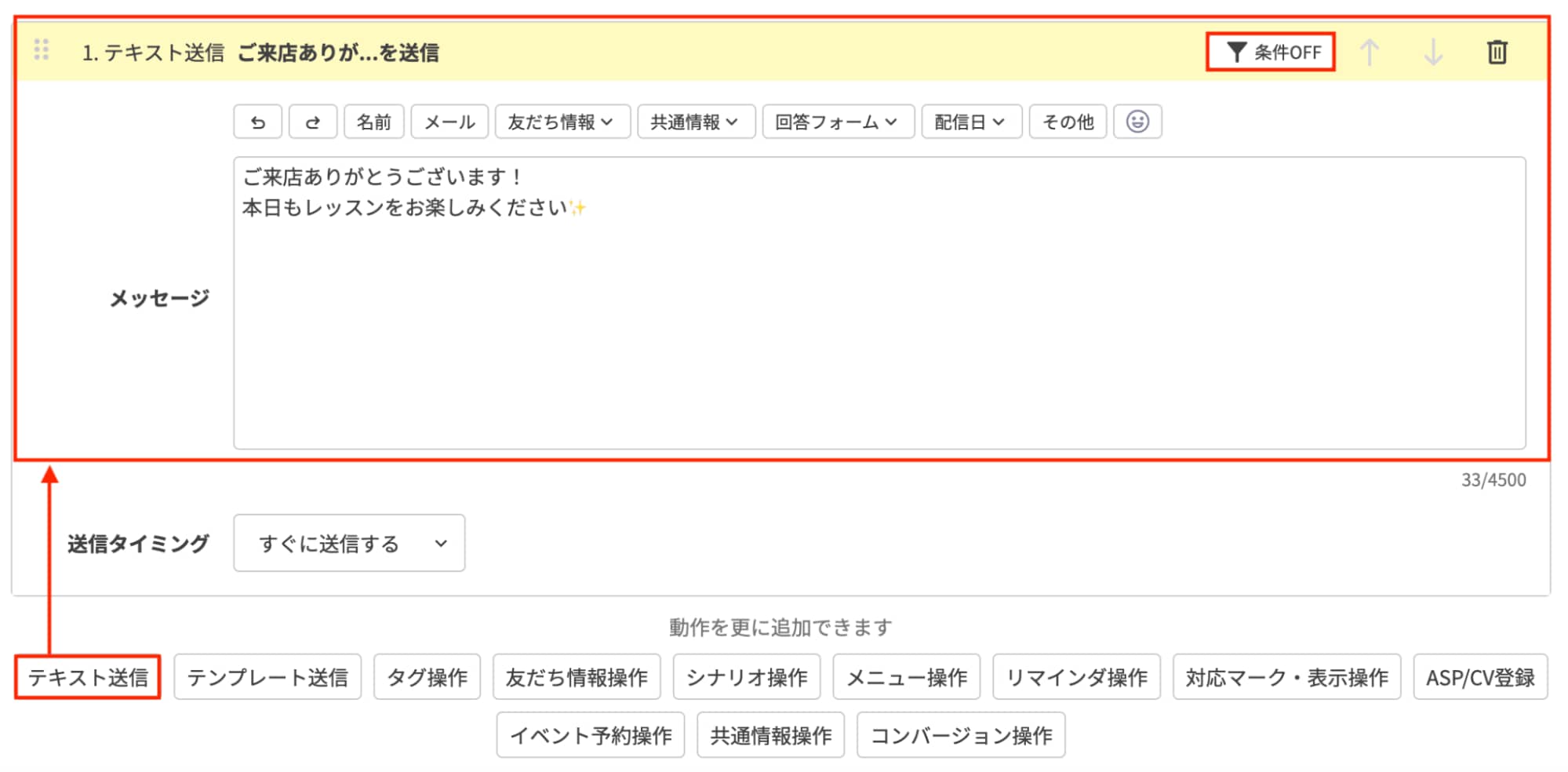
②「テキスト送信」を選択し、メッセージを作成後、右上の「条件OFF」をクリックします。


「テキスト送信」を選択し、メッセージを作成


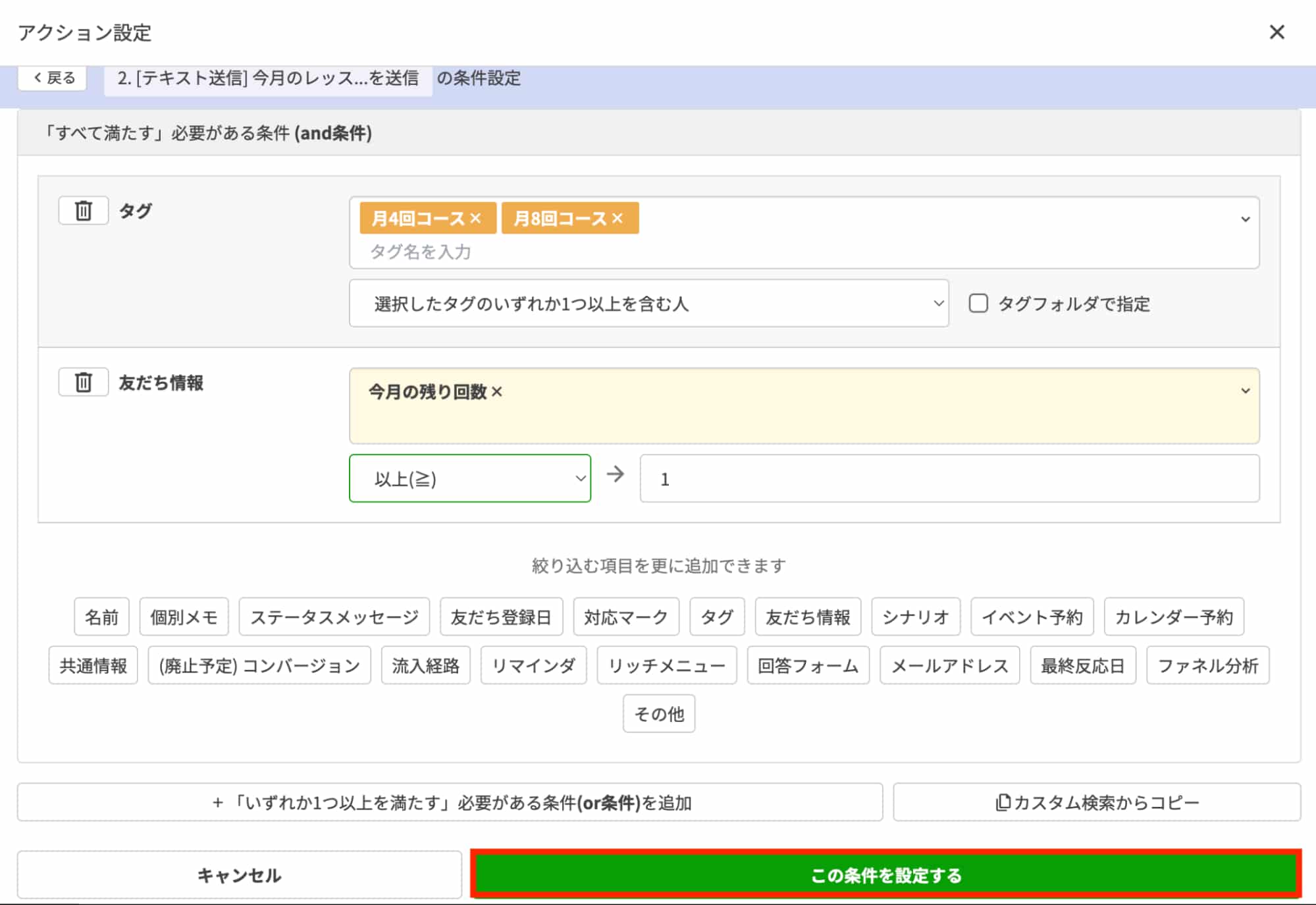
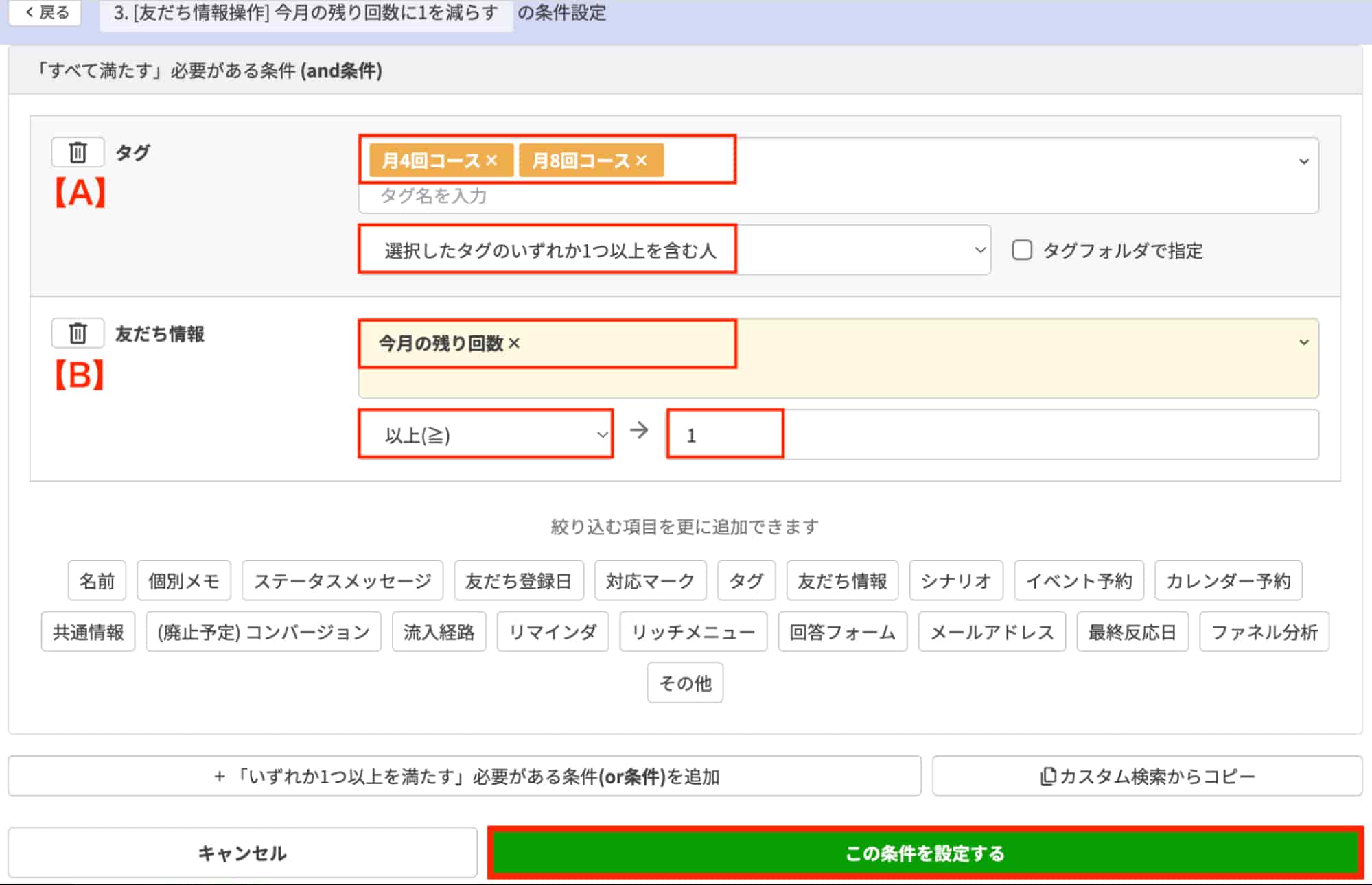
③「タグ」で、作成した「月4回コース」と「月8回コース」を指定し、「いずれか1つ以上を含む」を選択します。


「いずれか1つ以上を含む」を選択


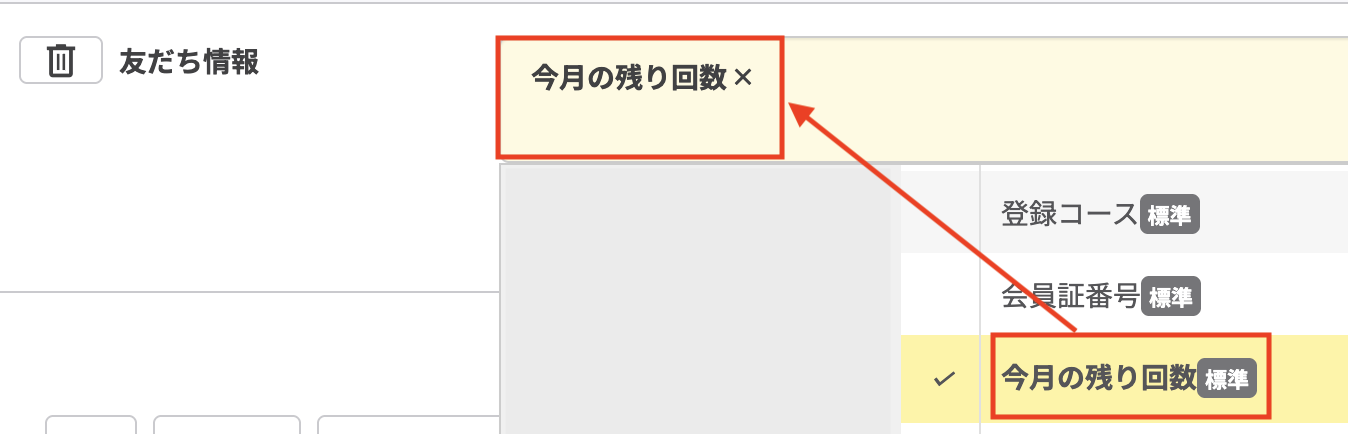
④「友だち情報」で、作成した友だち情報欄の「今月の残り回数」を指定後、「以上≧」を選択し「1」と入力します。


「以上≧」を選択し「1」
「以上≧」を選択し「1」


⑤「この条件を設定する」をクリックします。


「この条件を設定する」をクリック


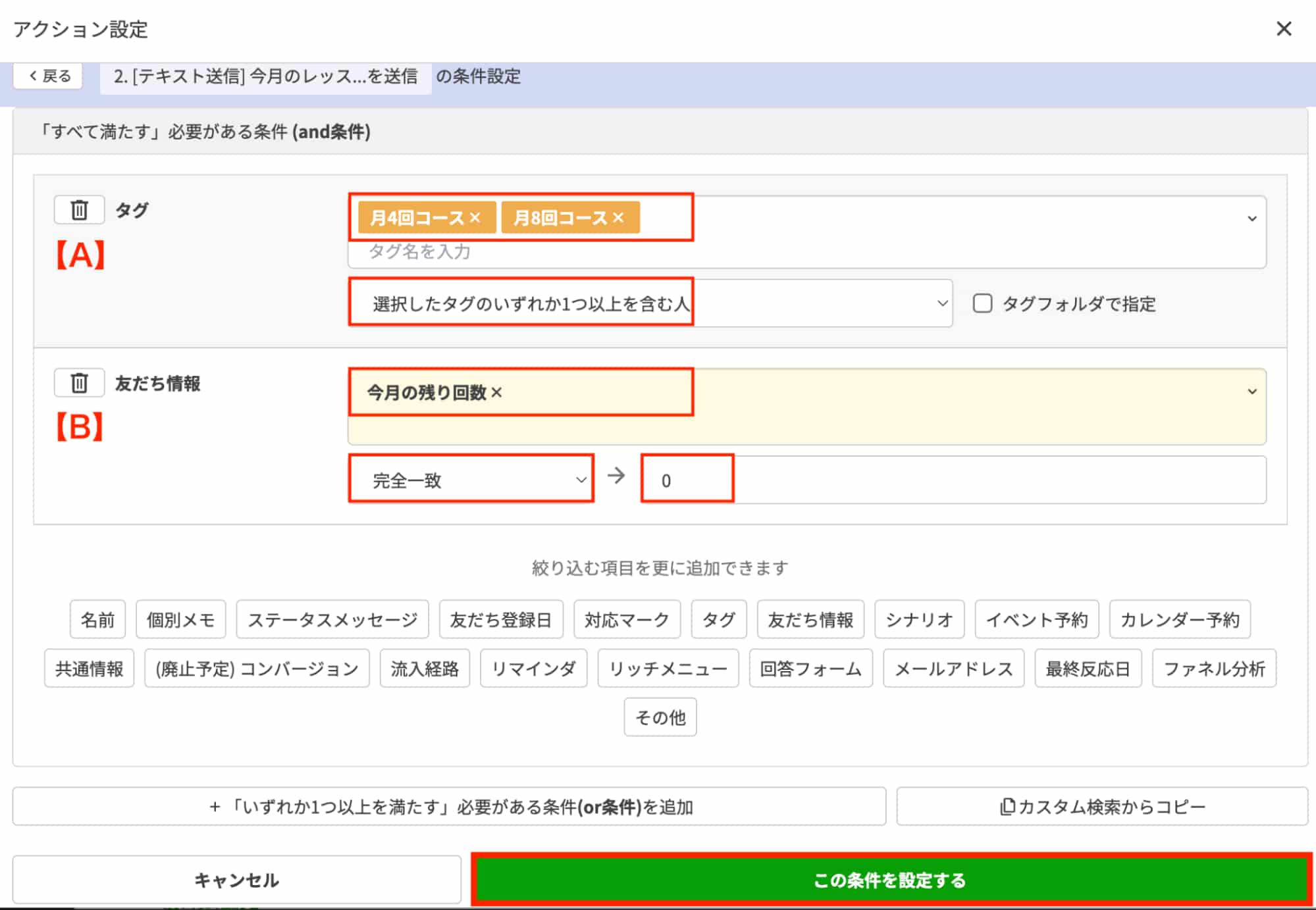
⑥続いて、今月の残り回数が「0」の場合に送るメッセージを作成します。

メッセージ作成後、先ほどと同じく「条件OFF」をクリックします。


「条件OFF」をクリック


⑦アクション設定で下記を指定し、「この条件を設定する」をクリックします。

  • 【A】「月4回コース」と「月8回コース」のタグを追加し、「いずれか1つ以上を含む」を選択
  • 【B】友だち情報欄の「今月の残り回数」を指定し、「完全一致」を選択後「0」と入力

「この条件を設定する」をクリック

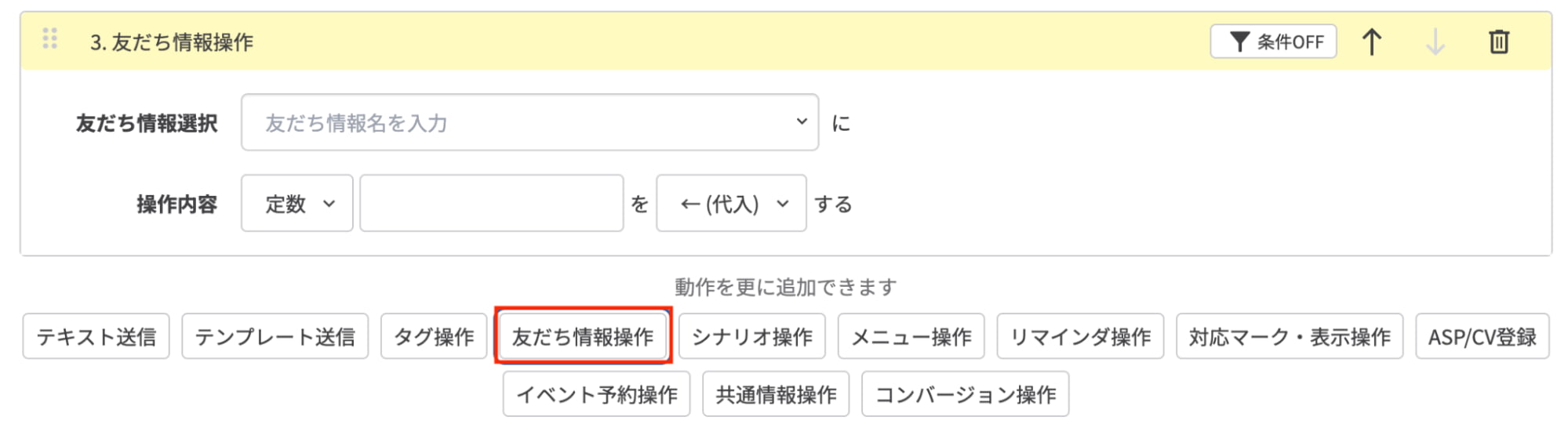
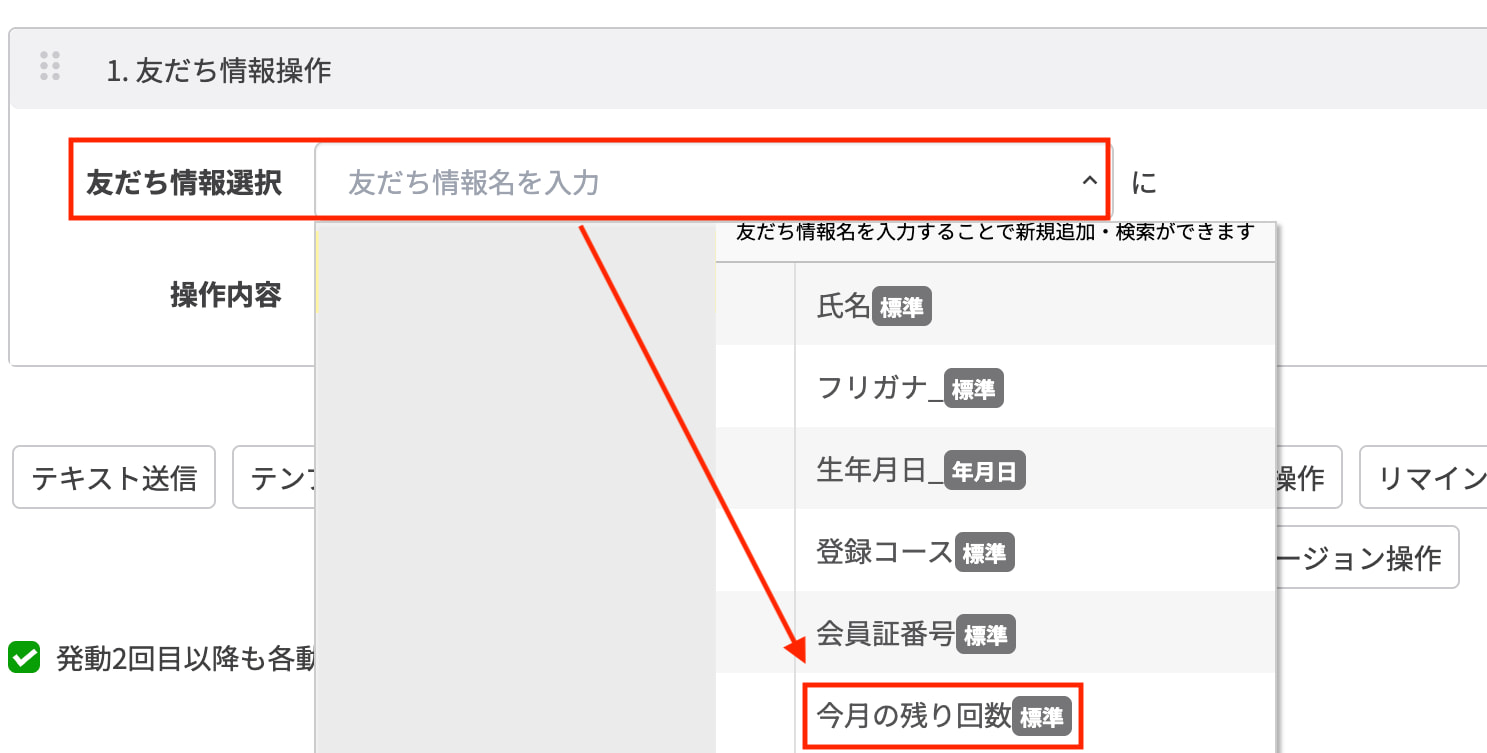
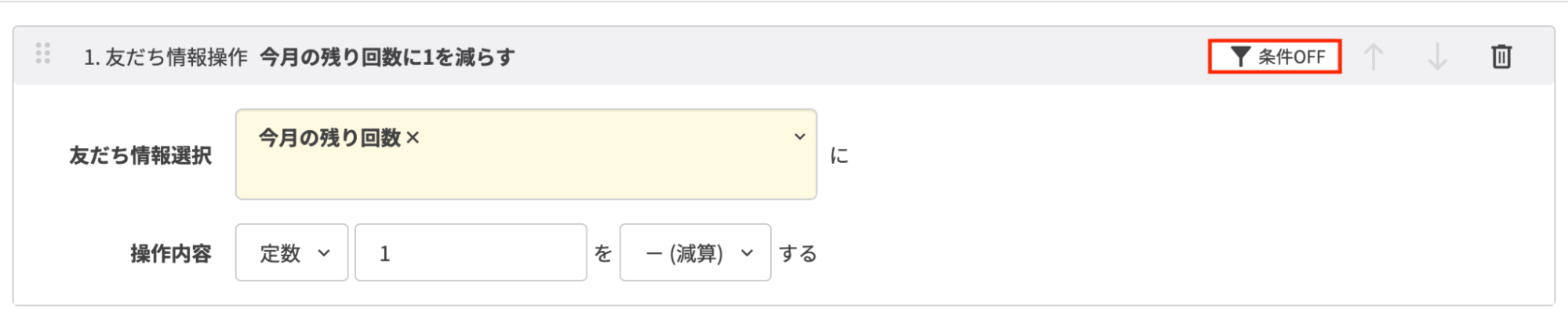
⑧次に「友だち情報操作」を選択し、「友だち情報選択」で「今月の残り回数」を指定します。


「今月の残り回数」を指定

「今月の残り回数」を指定


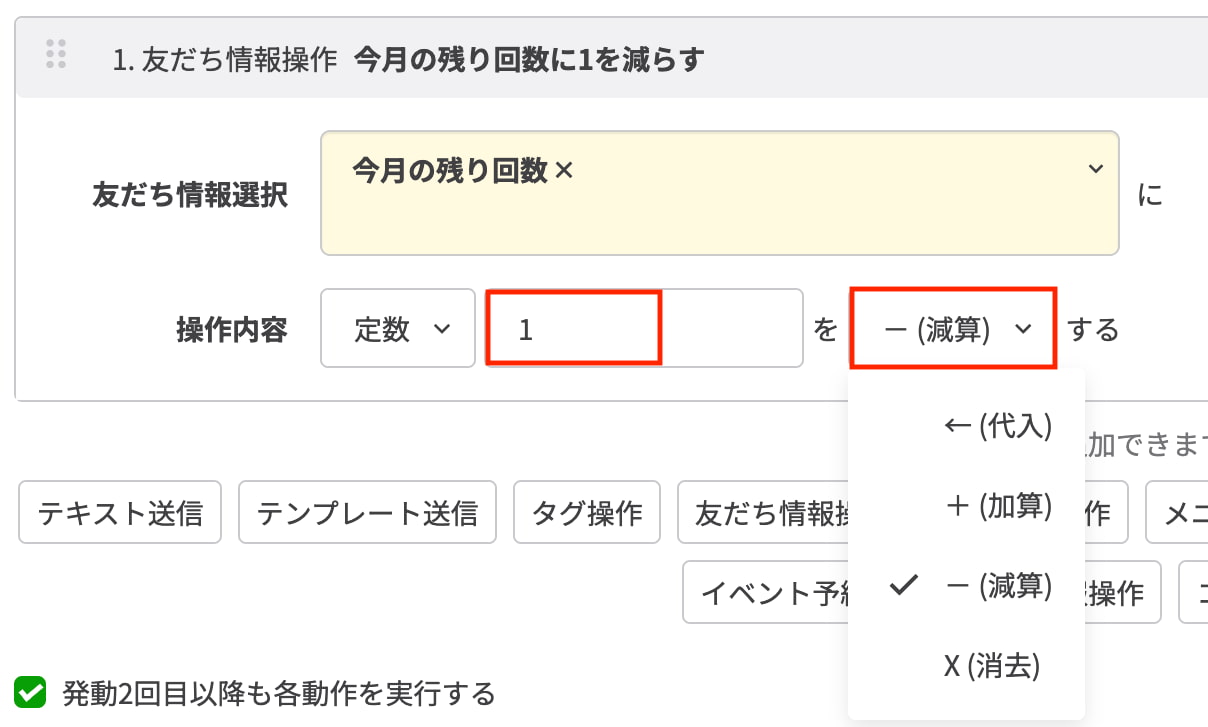
⑨「操作内容」で「ー(減算)」を選択し、「1」と入力します。


「ー(減算)」を選択し、「1」


⑩「条件OFF」をクリックします。


「条件OFF」をクリック


⑪アクション設定で下記を指定し、「この条件を設定する」をクリックします。

  • 【A】作成した「月4回コース」と「月8回コース」のタグを追加し、「いずれか1つ以上を含む」を選択
  • 【B】友だち情報欄の「今月の残り回数」を指定し、「以上≧」を選択後「1」と入力

「条件OFF」をクリック

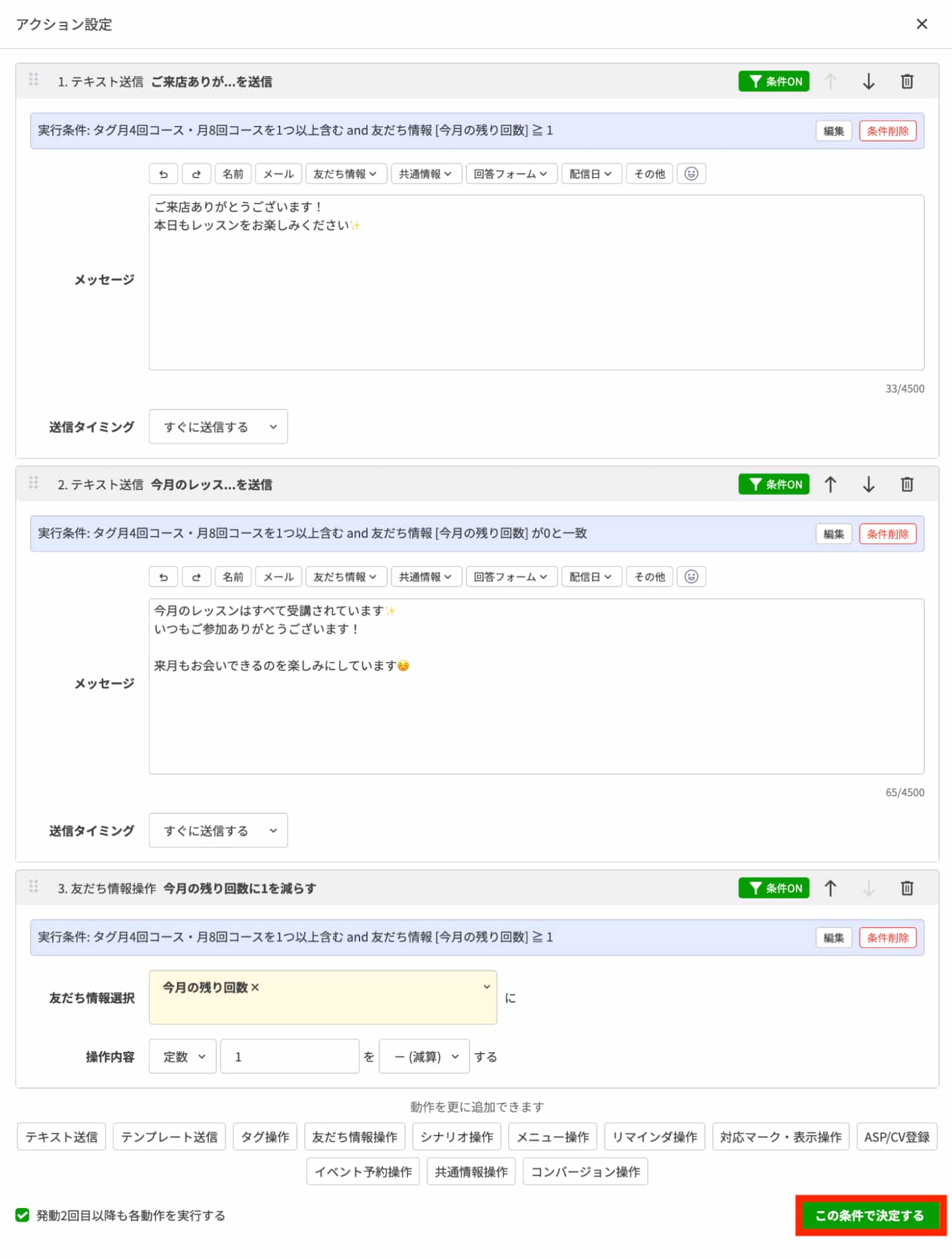
⑫設定がすべて完了したら、画面下の「この条件で決定する」をクリックして保存します。


「この条件で決定する」をクリック


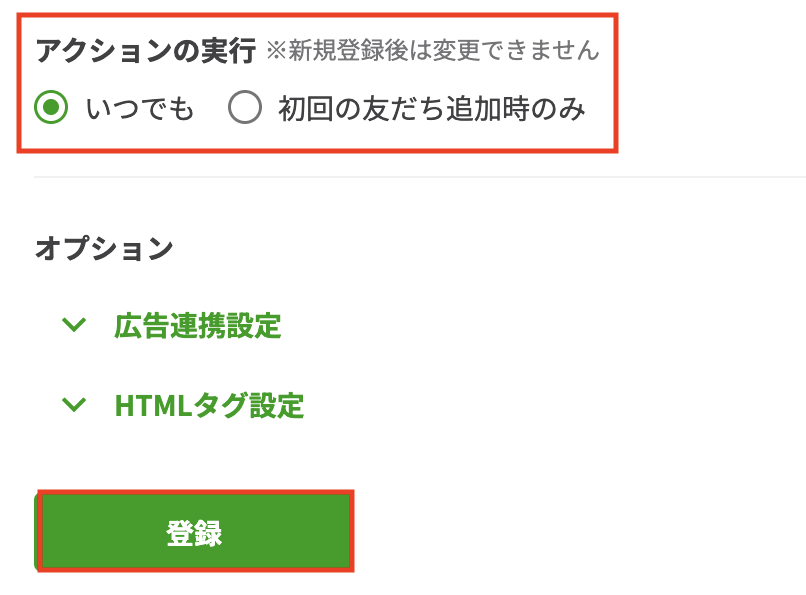
⑬設定した条件は来店のたびに実行するので、「アクションの実行」は「いつでも」を選択し、登録ボタンをクリックします。


登録ボタンをクリック

テンプレートで会員証を作成する

今回は、ボタン・画像・動画・テキストを自由に組み合わせることができるLフレックスを使って、会員証として使用するテンプレートを作成します。


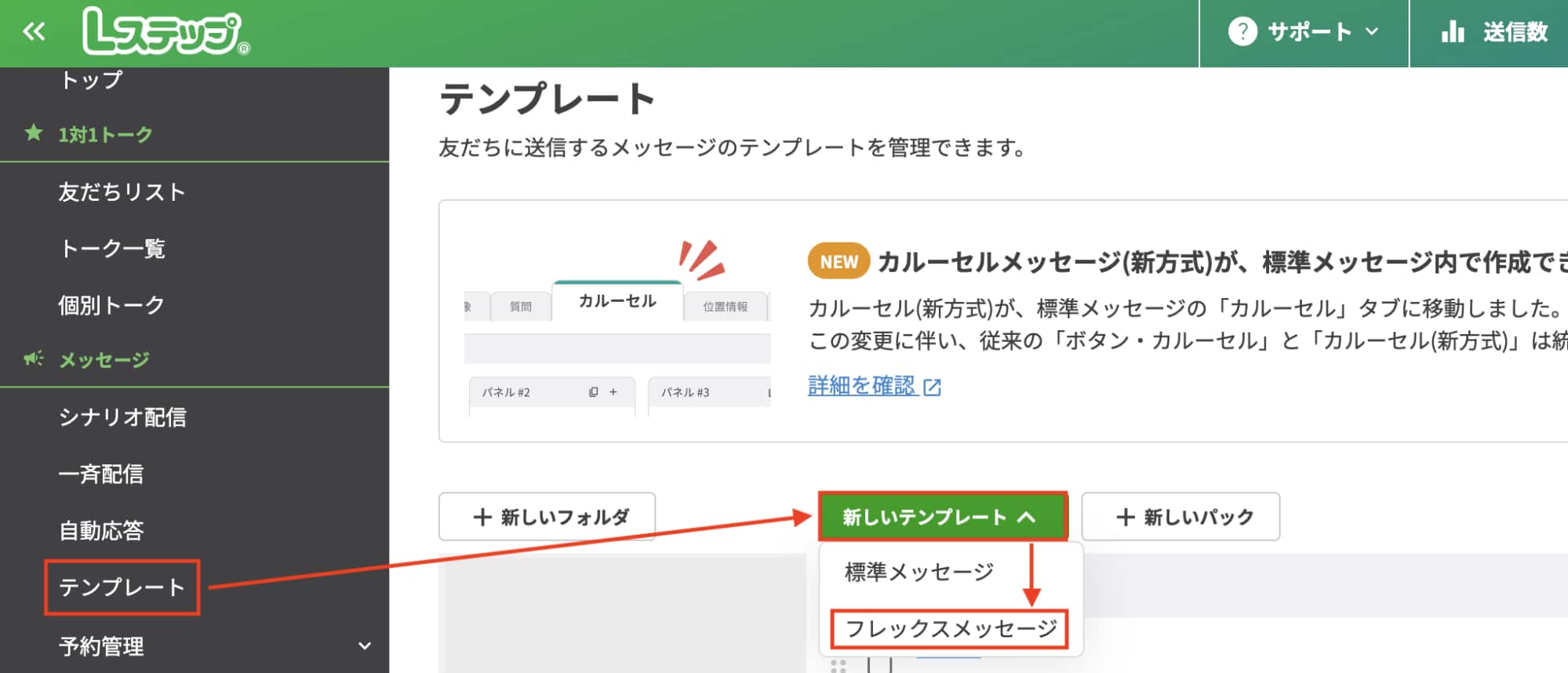
①メニューから「テンプレート」を選択し、「新しいテンプレート」>「フレックスメッセージ」をクリックします。


「フレックスメッセージ」をクリック


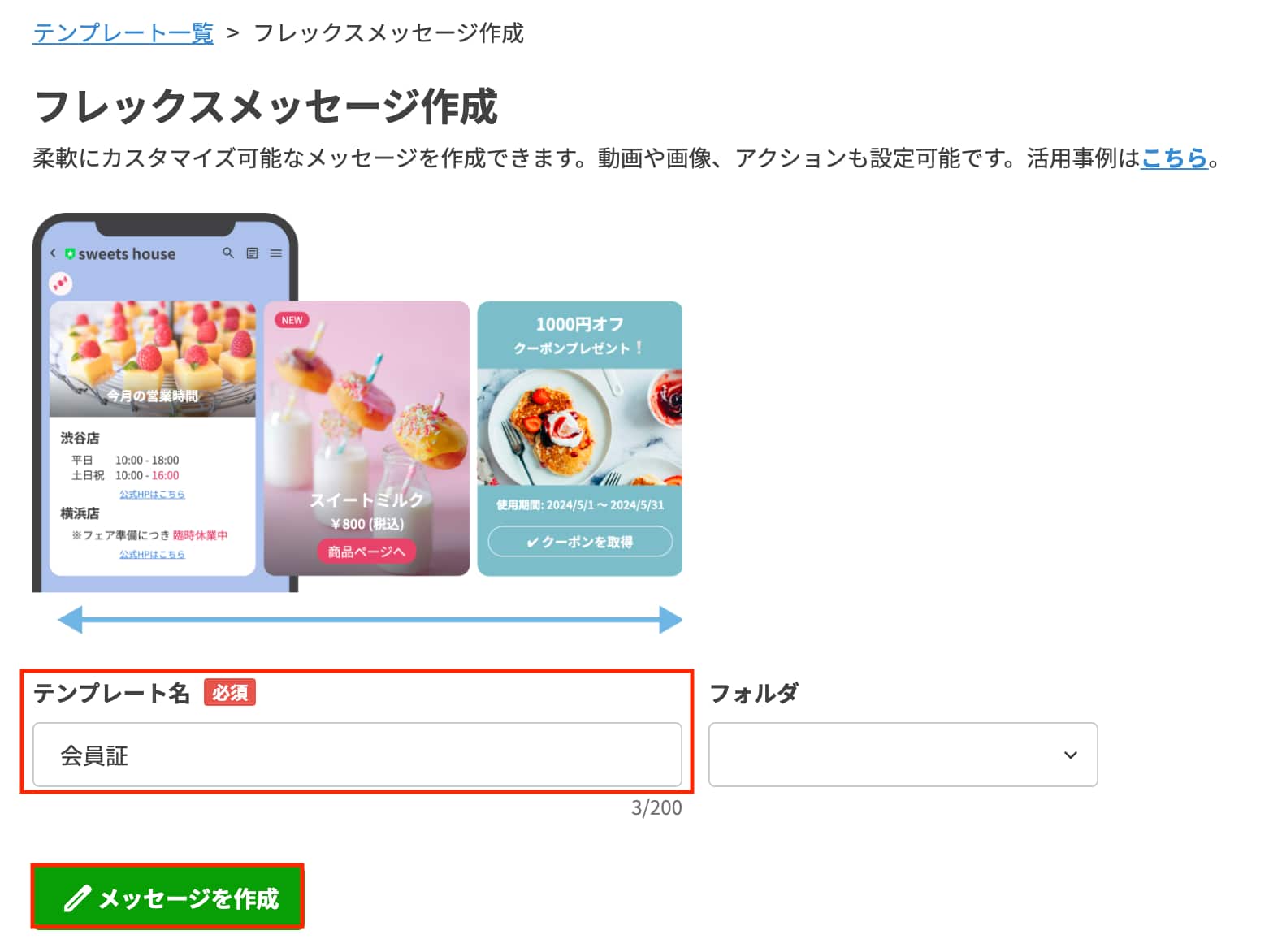
②「テンプレート名」を入力し、「メッセージを作成」をクリックします。


「メッセージを作成」をクリック


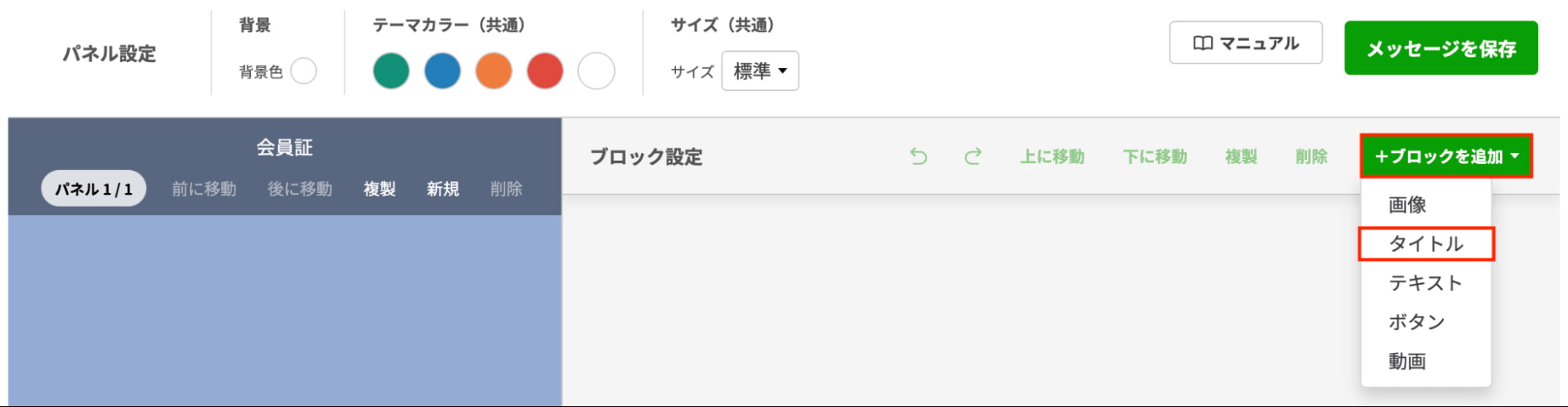
③作成画面右上の「+ブロックを追加」から「タイトル」を選択します。


「+ブロックを追加」から「タイトル」を選択


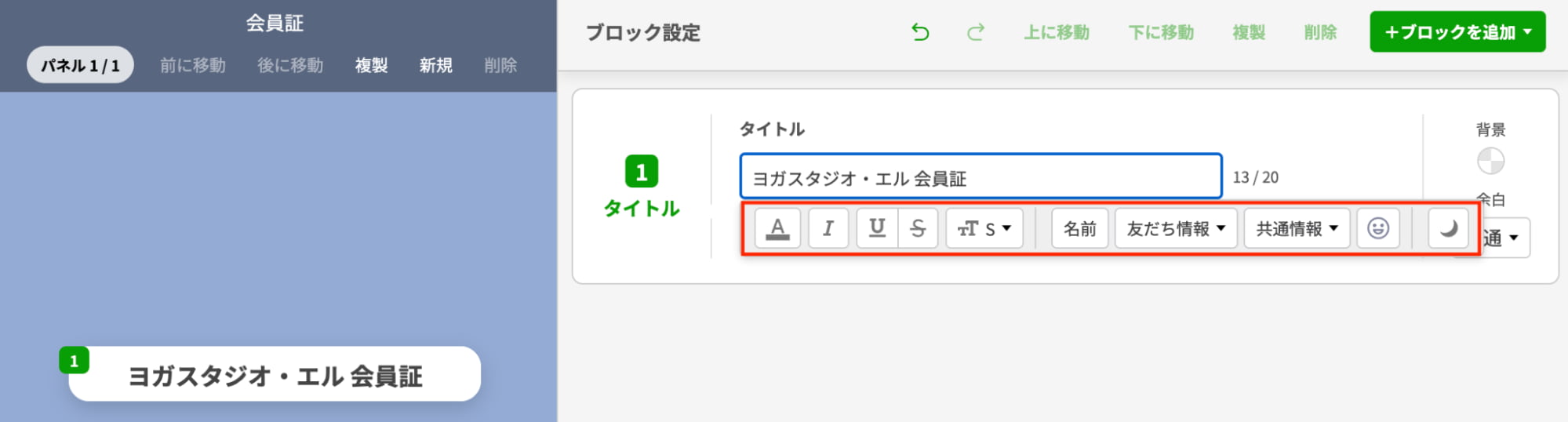
④タイトルを入力します。文字色や文字サイズも変更可能なので、作成する会員証のデザインに合わせて調整しましょう。
 

作成する会員証のデザインに合わせて調整


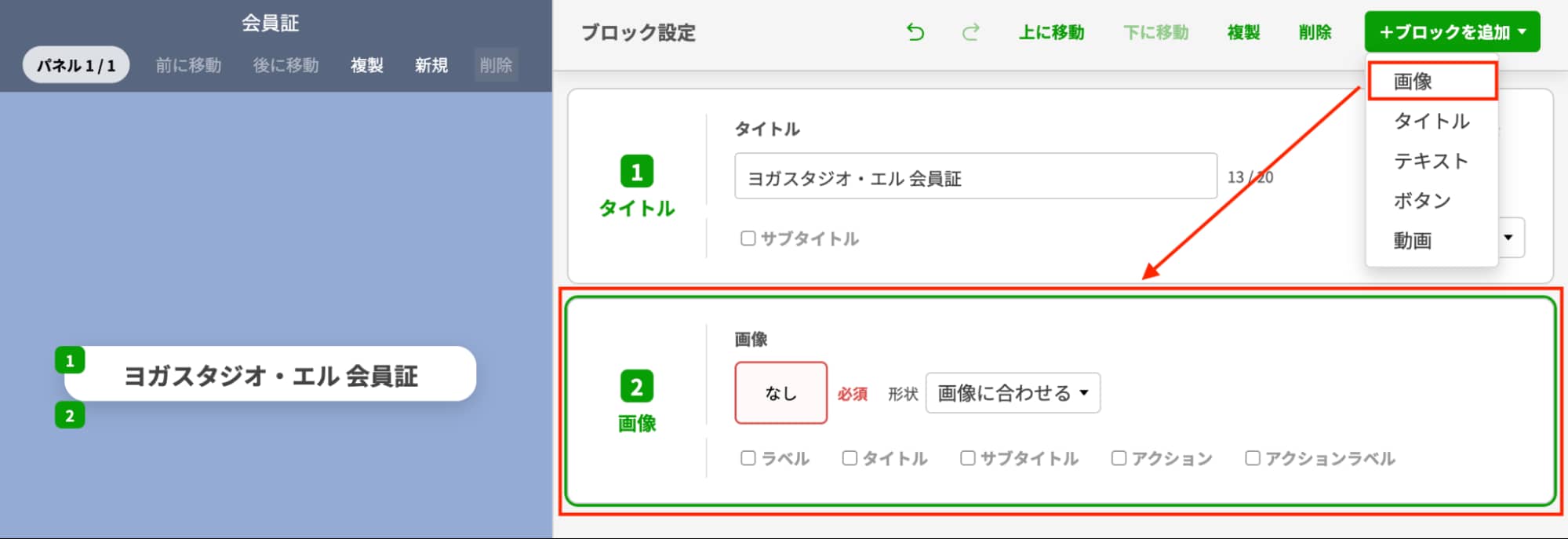
⑤続いて画像ブロックを追加します。

 

画像ブロックを追加


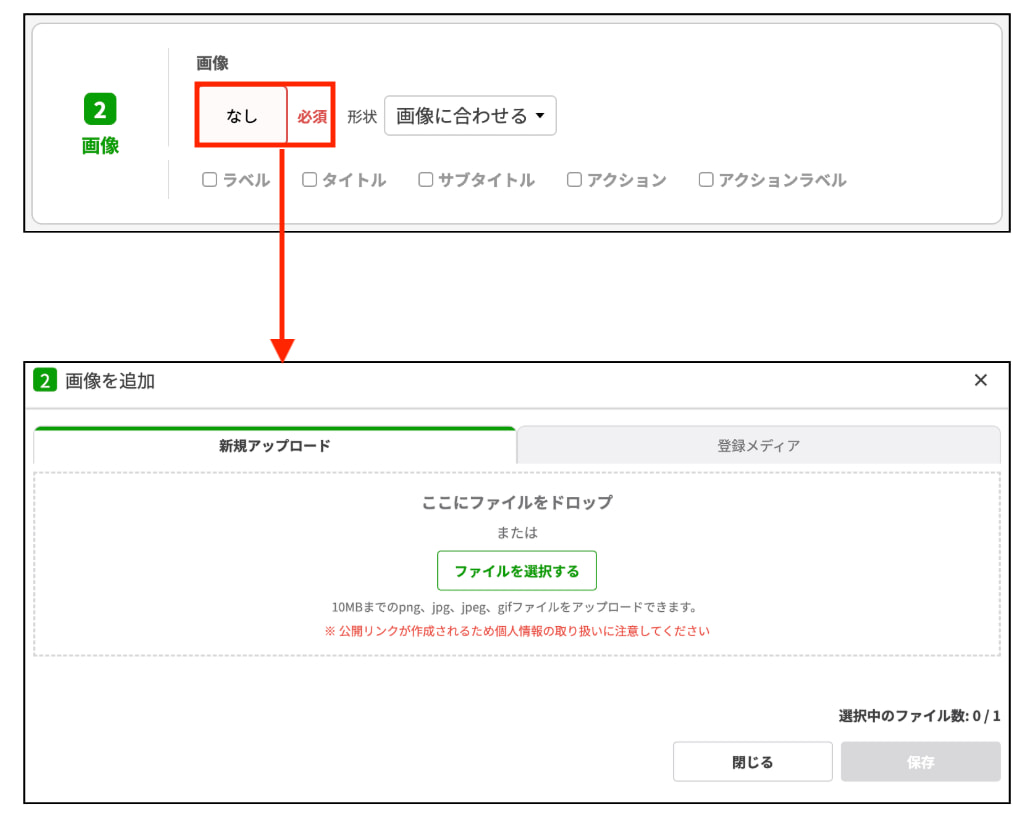
⑥ファイルをドロップ、または「ファイルを選択する」から画像をアップロードします。


「ファイルを選択する」から画像をアップロード


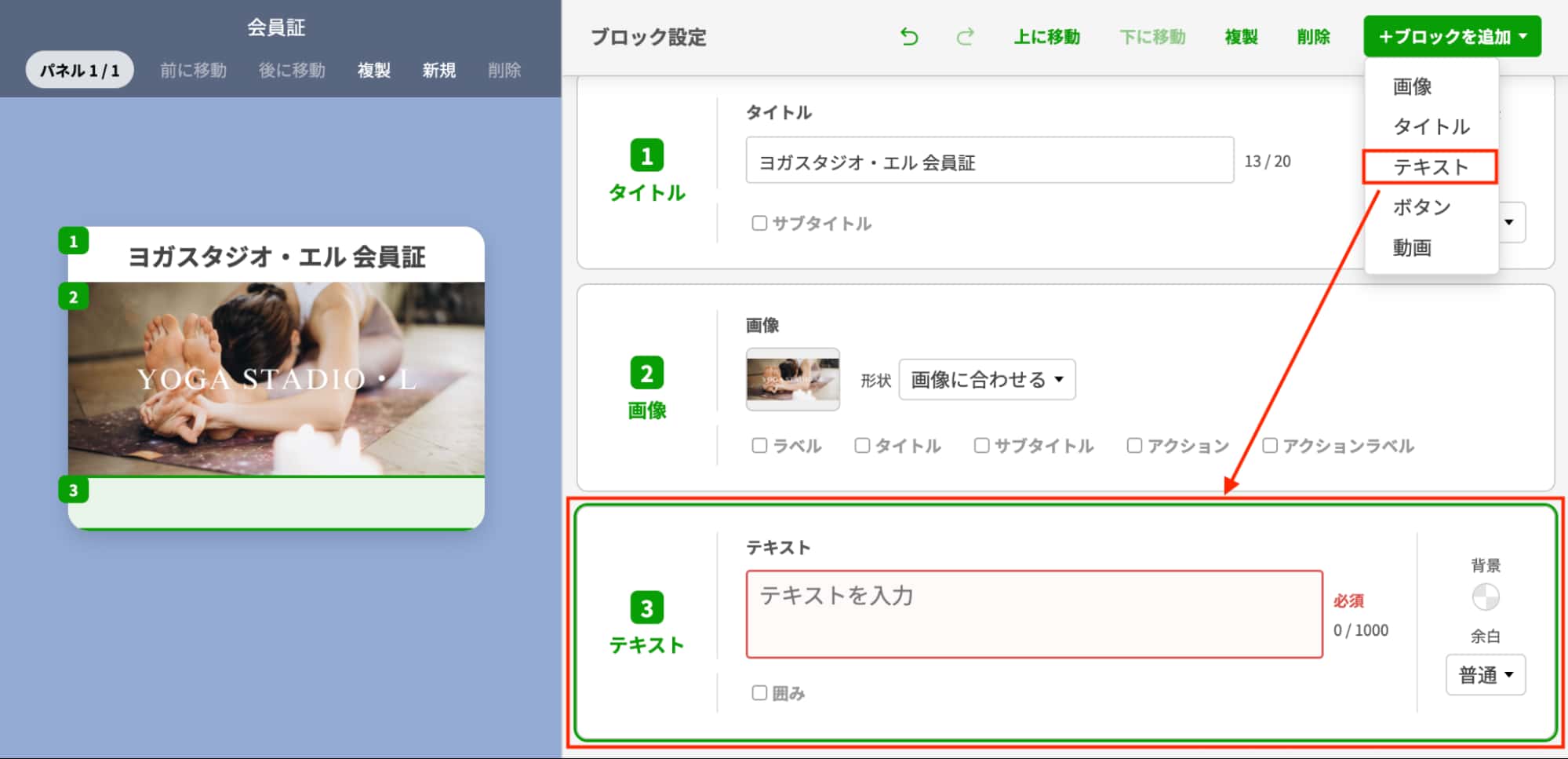
⑦次にテキストブロックを追加します。


テキストブロックを追加


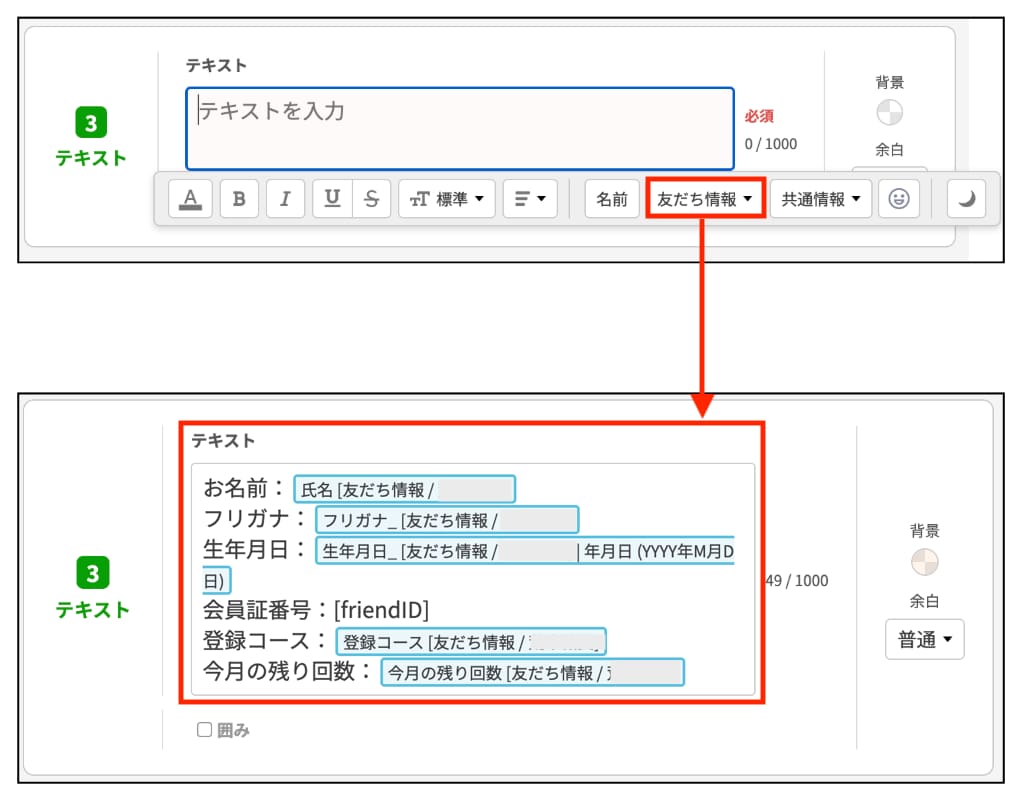
⑧会員証に表示させる友だち情報を指定します。今回は以下の6項目を設定します。

  • 氏名
  • フリガナ
  • 生年月日
  • 会員証番号
  • 登録コース
  • 今月の残り回数

6項目を設定
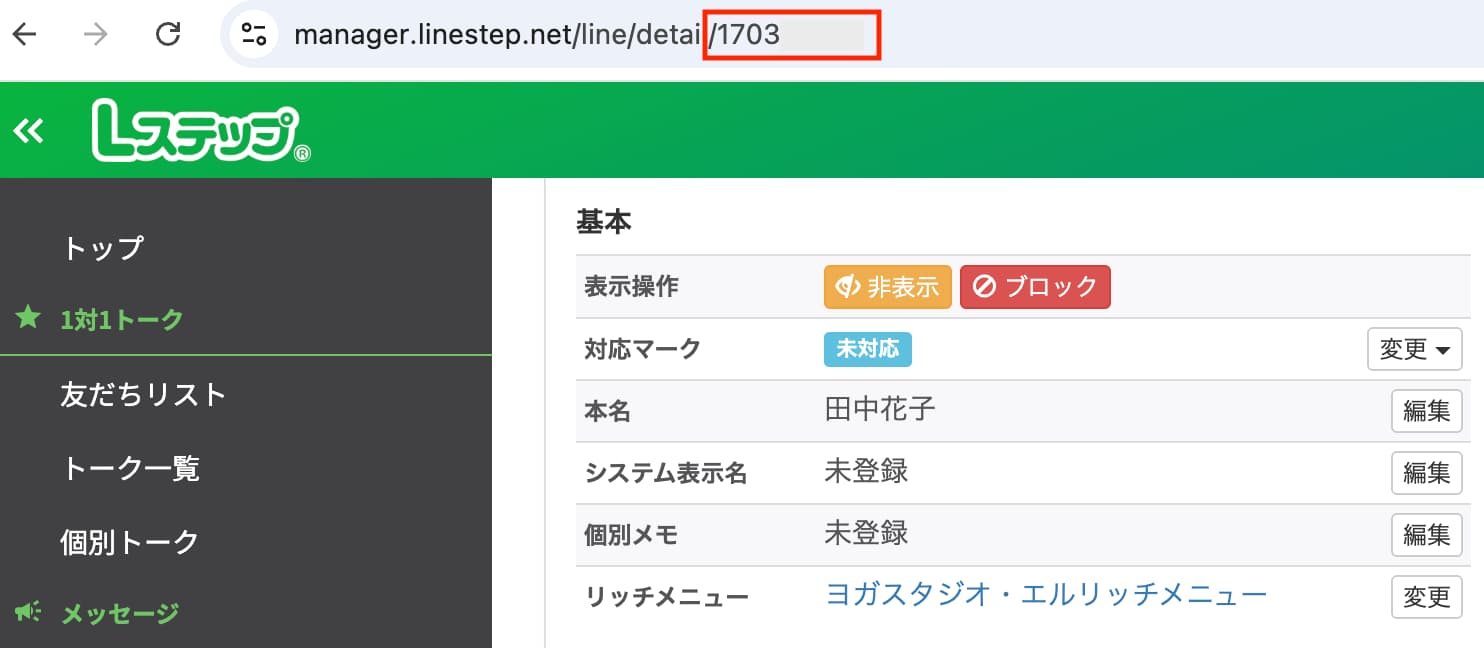
⑨「friendID」は、Lステップ上で友だち1人ひとりに付与されている固有のIDです。友だち詳細画面のURL末尾から確認できます。


友だち詳細画面のURL末尾


[friendID]と入力することで、各友だちに紐づいたIDがメッセージに挿入されます。


[friendID]と入力


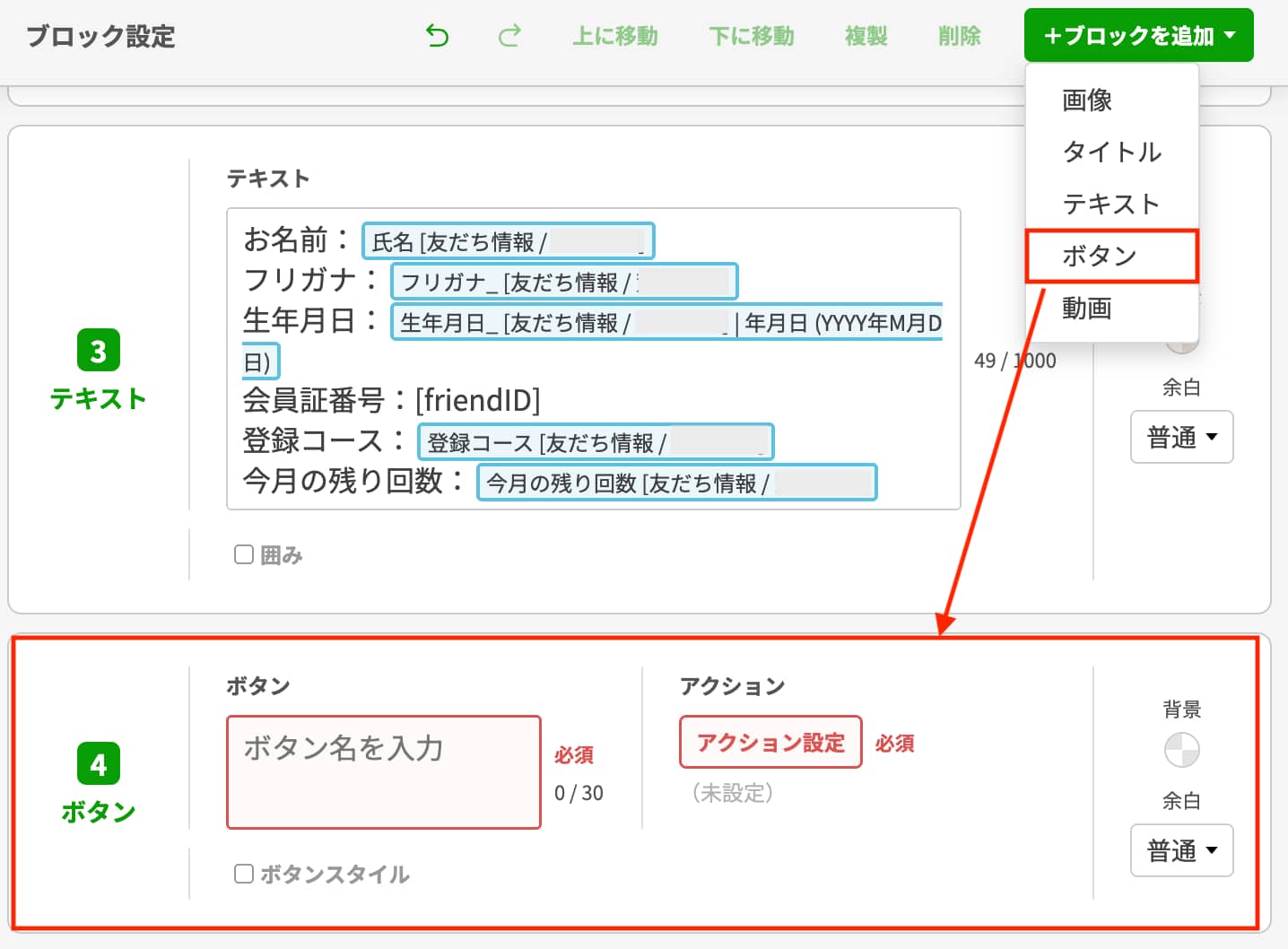
⑩最後にボタンブロックを追加します。


https://linestep.jp/wp-content/uploads/2026/04/lstep-membership-card74


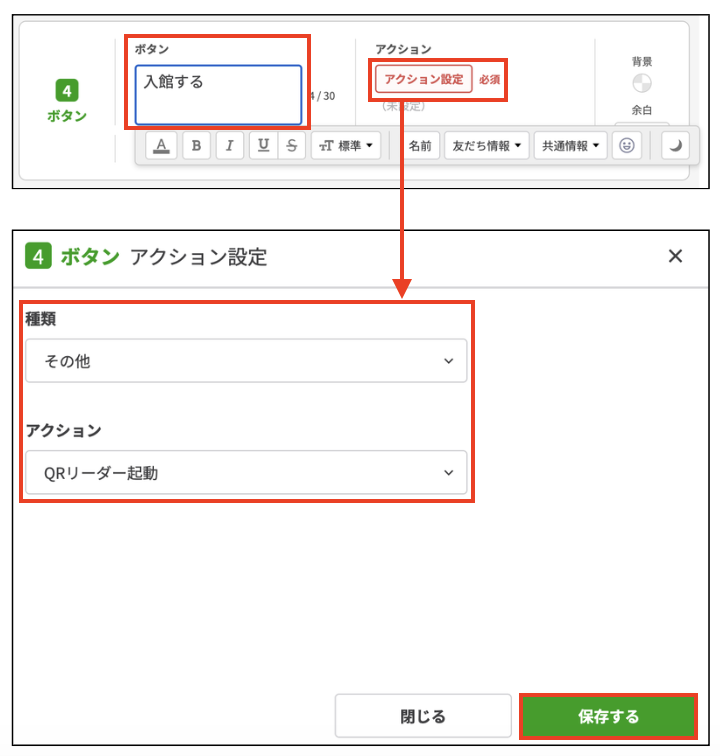
⑪ボタン名を入力後、「アクション設定」をクリックします。種類は「その他」、アクションは「QRリーダー起動」を選択し、保存します。


https://linestep.jp/wp-content/uploads/2026/04/lstep-membership-card74


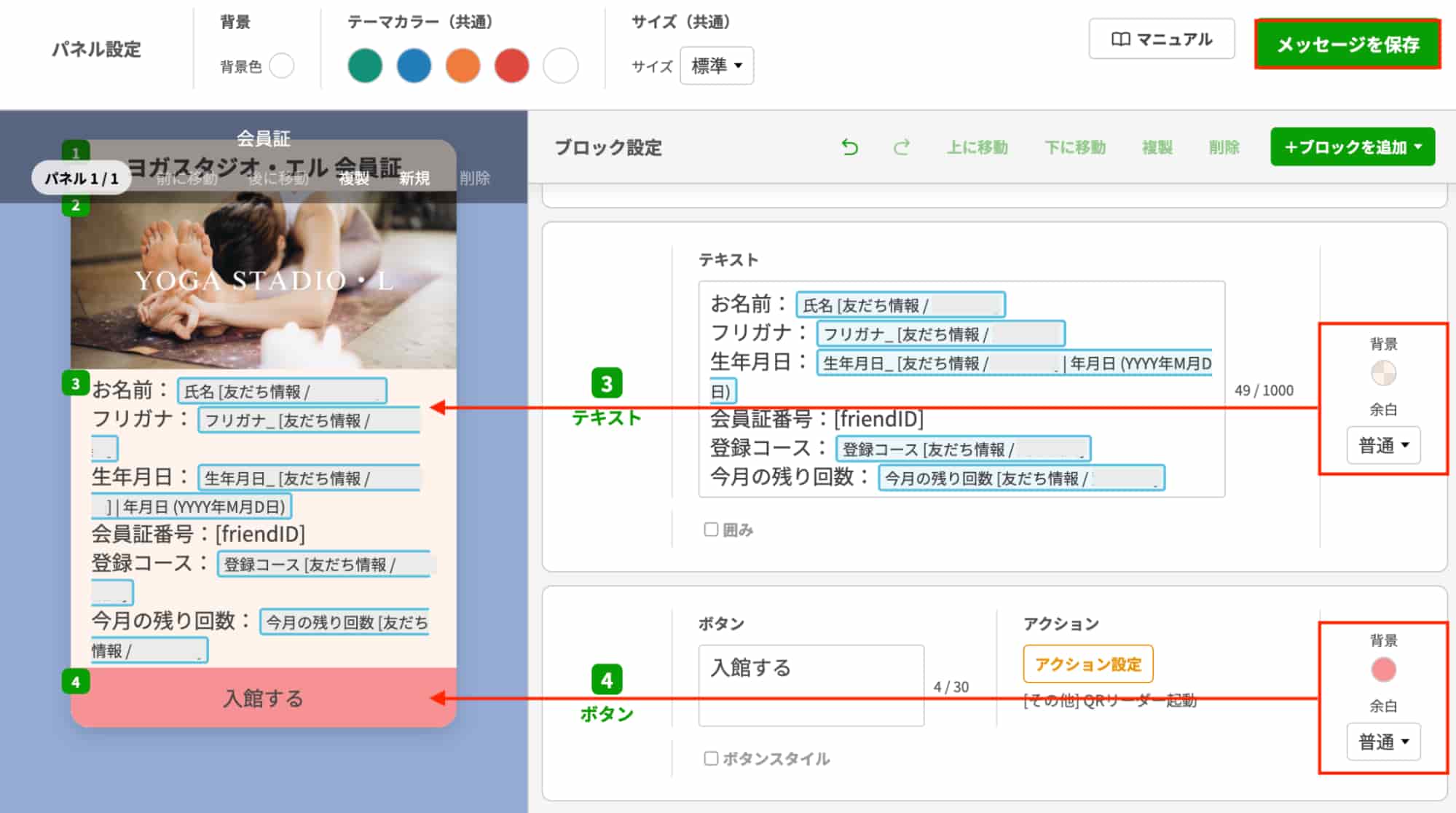
⑫背景色を調整後、「メッセージを保存」します。


https://linestep.jp/wp-content/uploads/2026/04/lstep-membership-card74


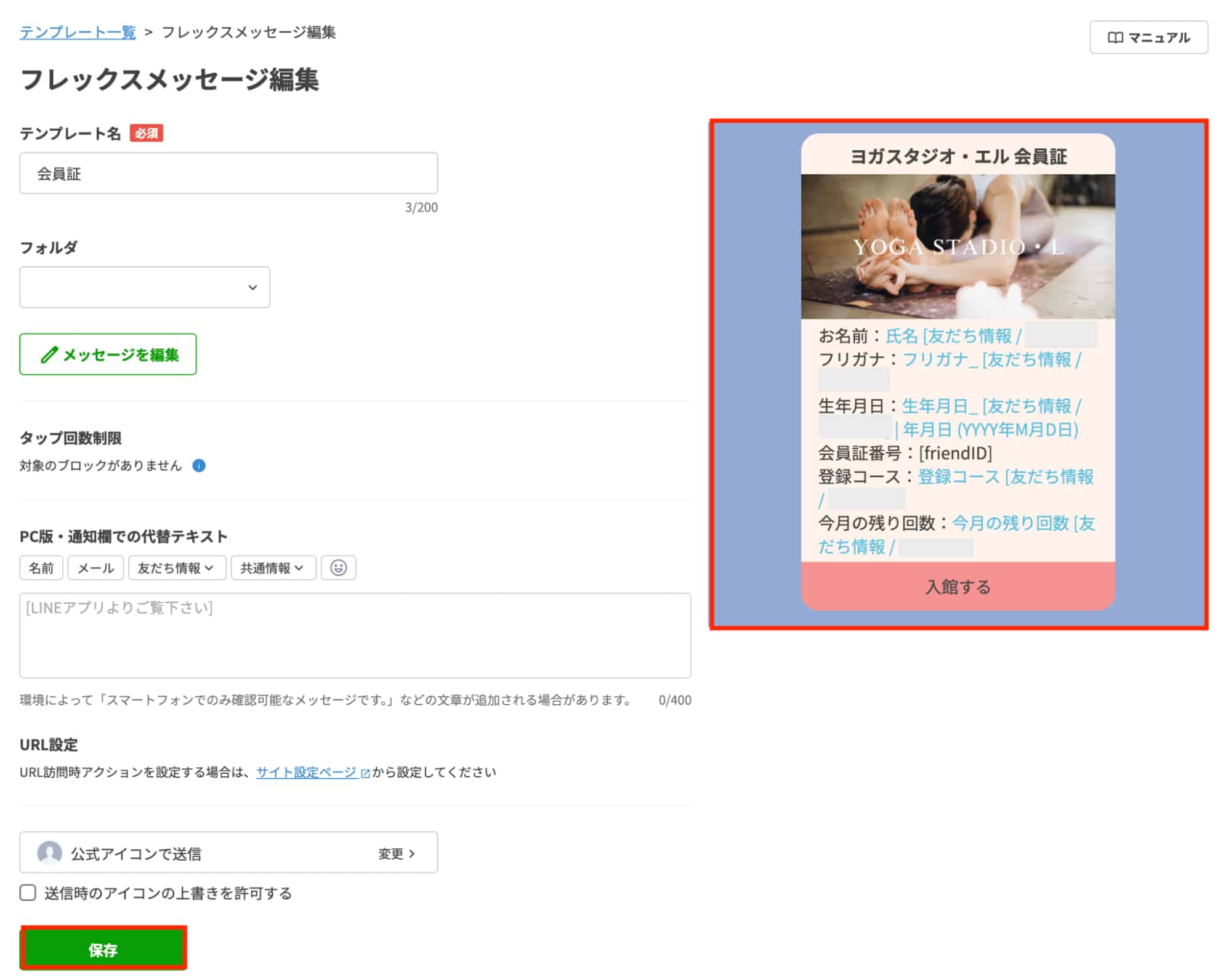
⑬フレックスメッセージ編集画面で見え方を確認し、問題なければ保存します。


フレックスメッセージ編集画面

リッチメニューに会員証を設定する

テンプレートで作成した会員証を、リッチメニューに設定します。


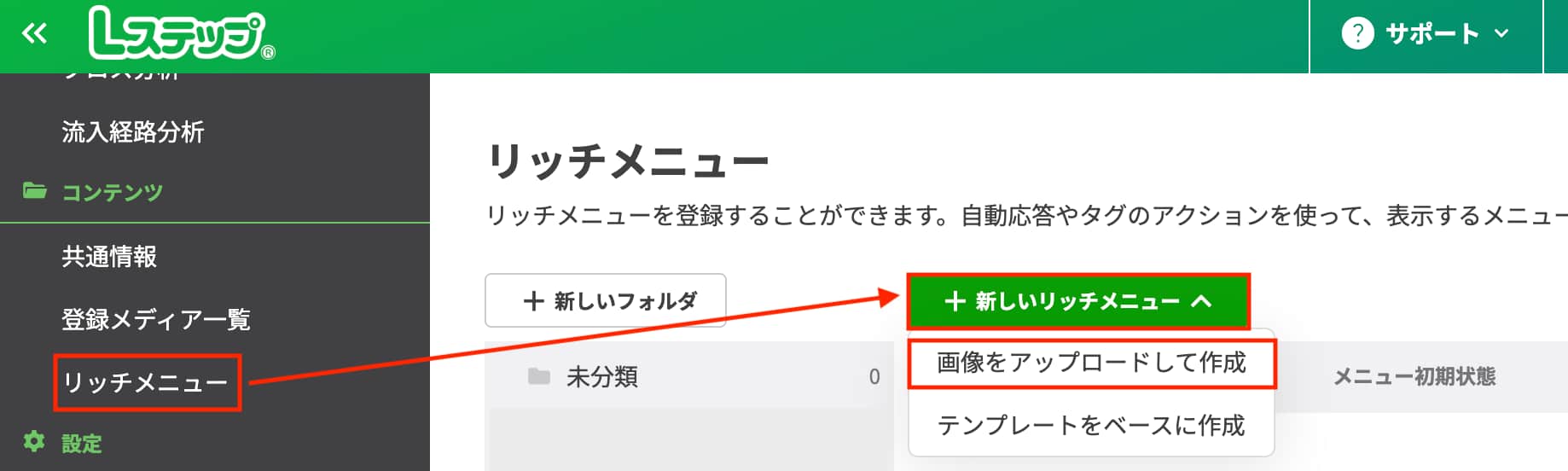
①メニューから「リッチメニュー」>「+新しいリッチメニュー」をクリックします。今回は、最初に準備した画像を使用するので「画像をアップロードして作成」を選択します。


「画像をアップロードして作成」を選択


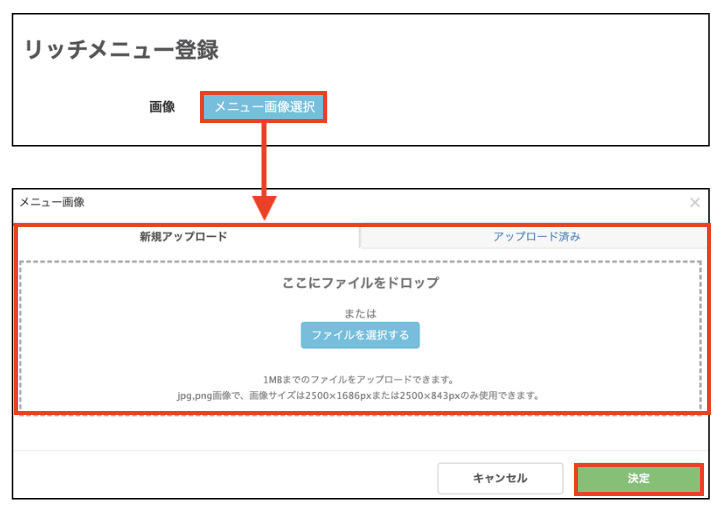
②「メニュー画像選択」から、ファイルをドロップ、または「ファイルを選択する」から画像をアップロードし「決定」をクリックします。


画像をアップロードし「決定」


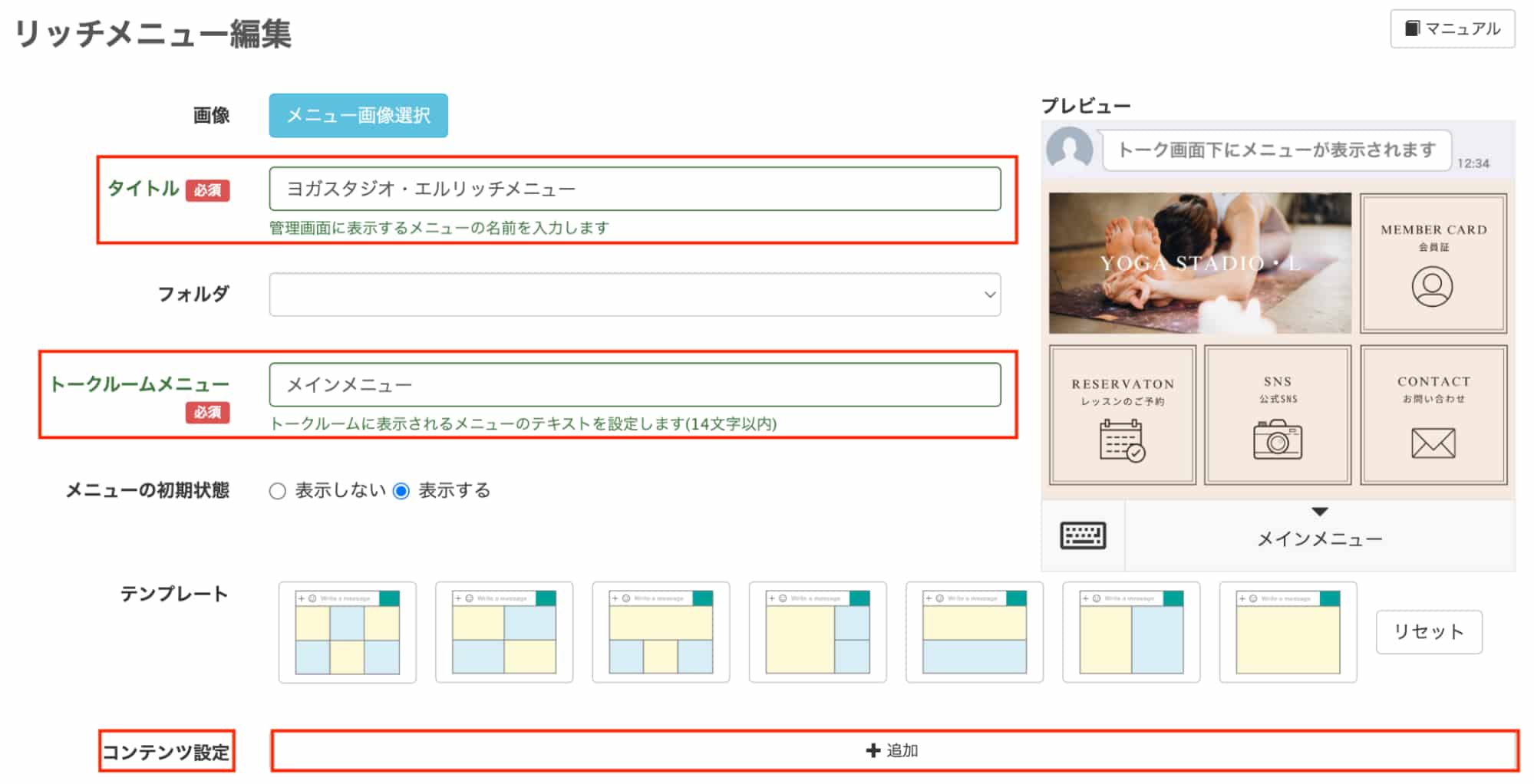
③管理用のタイトルやトークルームメニューを入力し、「コンテンツ設定」>「+追加」をクリックします。


管理用のタイトルやトークルームメニュー


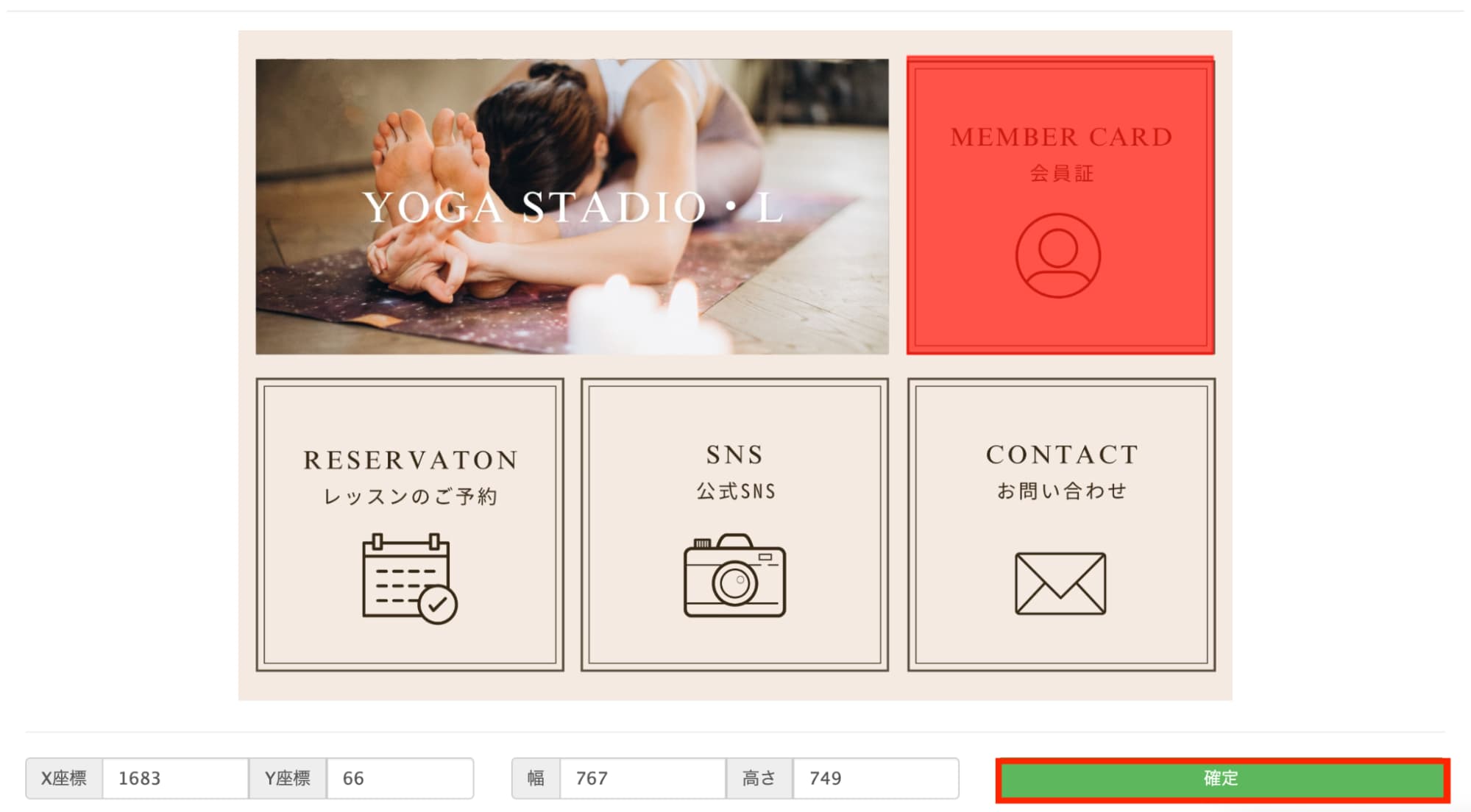
④「会員証」の領域を選択し、「確定」をクリックします。


「会員証」の領域を選択し、「確定」


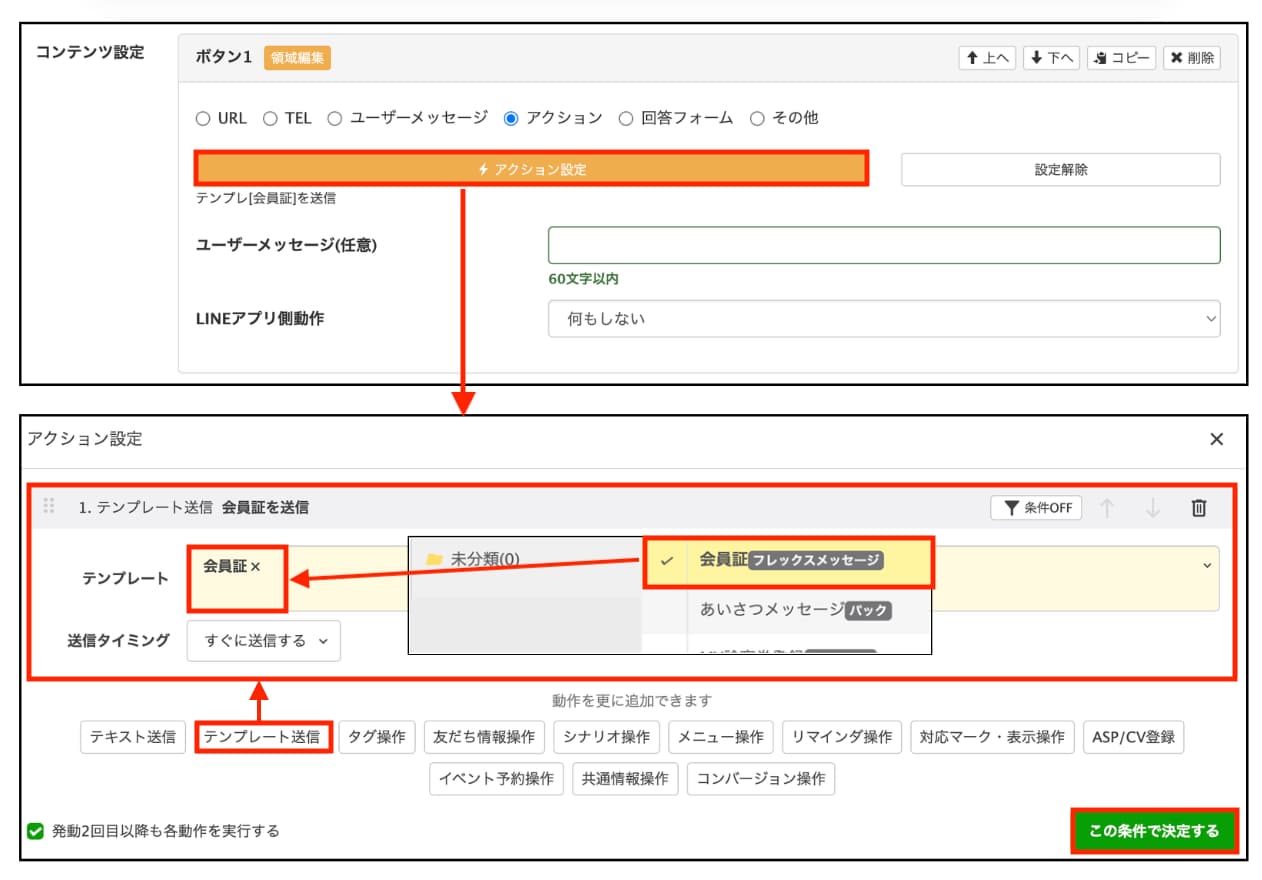
⑤アクション設定で「テンプレート送信」を選択、作成したテンプレートを指定し、「この条件で決定する」をクリックします。


「会員証」の領域を選択し、「確定」


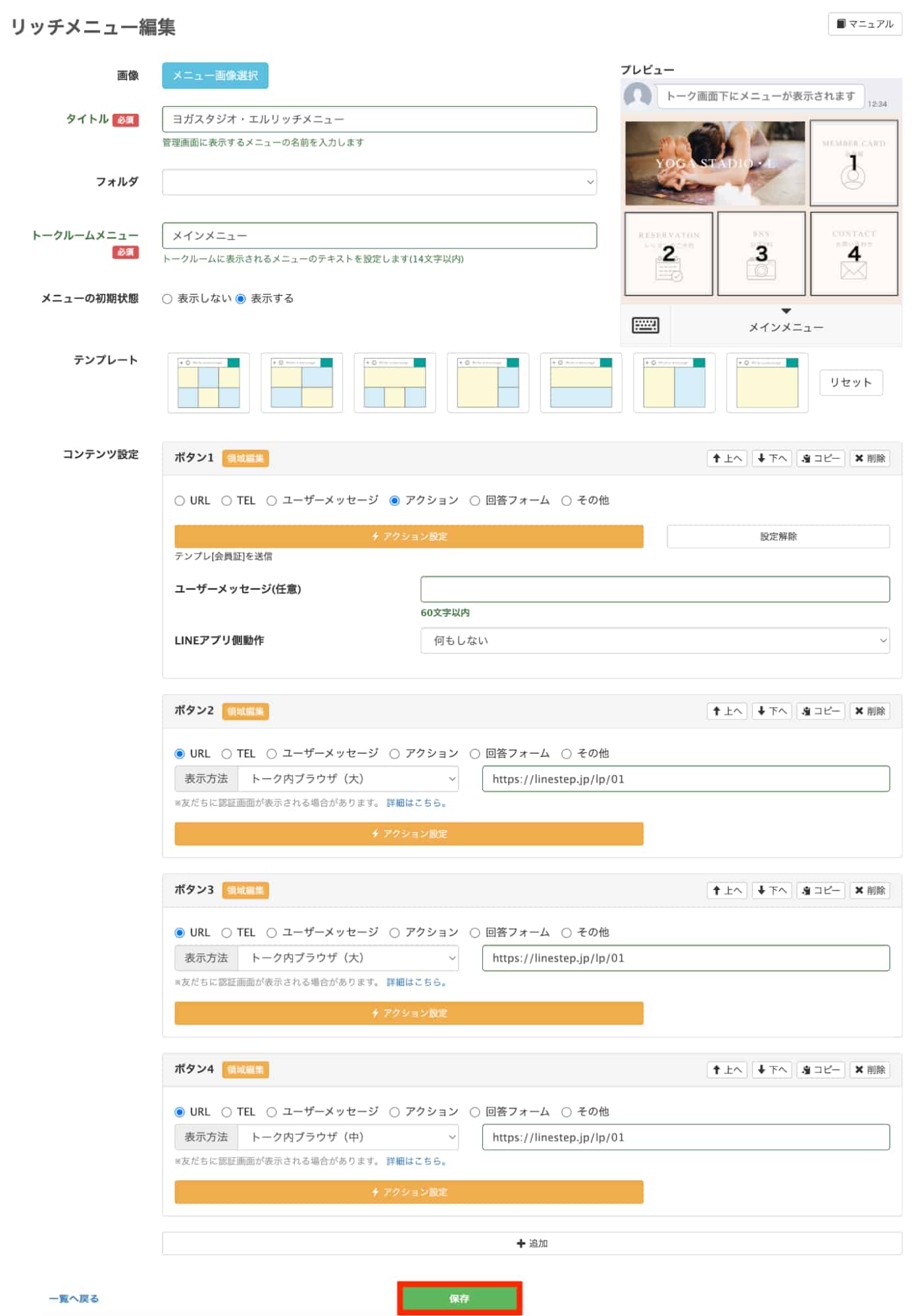
⑥他のボタンのアクション設定も行い、最後に保存をクリックします。


他のボタンのアクション設定

アクション管理を設定する

最後に、毎月末に利用回数をリセットする設定を「アクション管理」で行います。


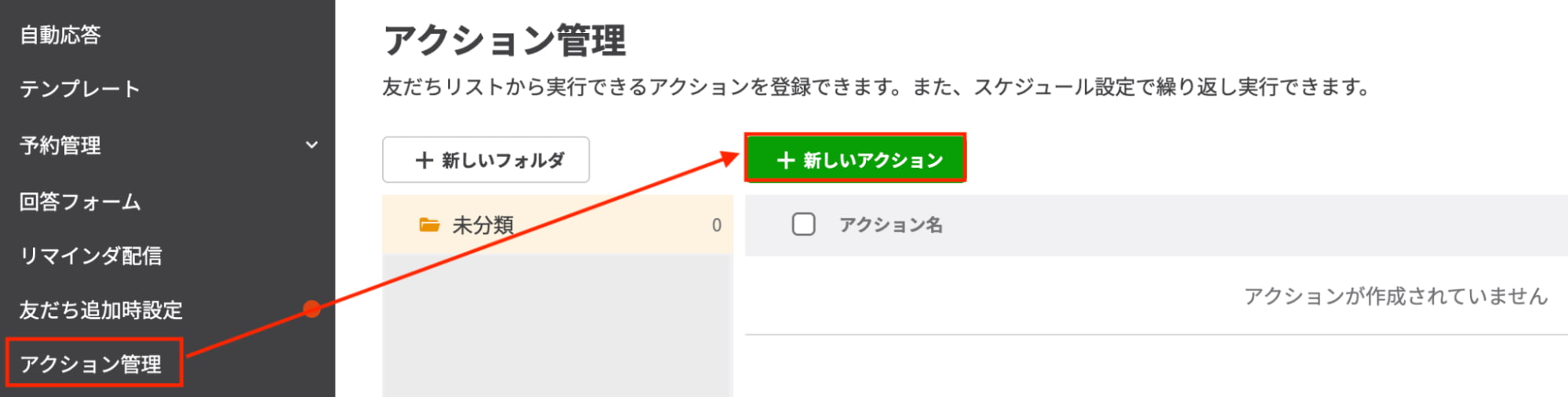
①メニューから「アクション管理」を選択し、「+新しいアクション」をクリックします。


「+新しいアクション」をクリック


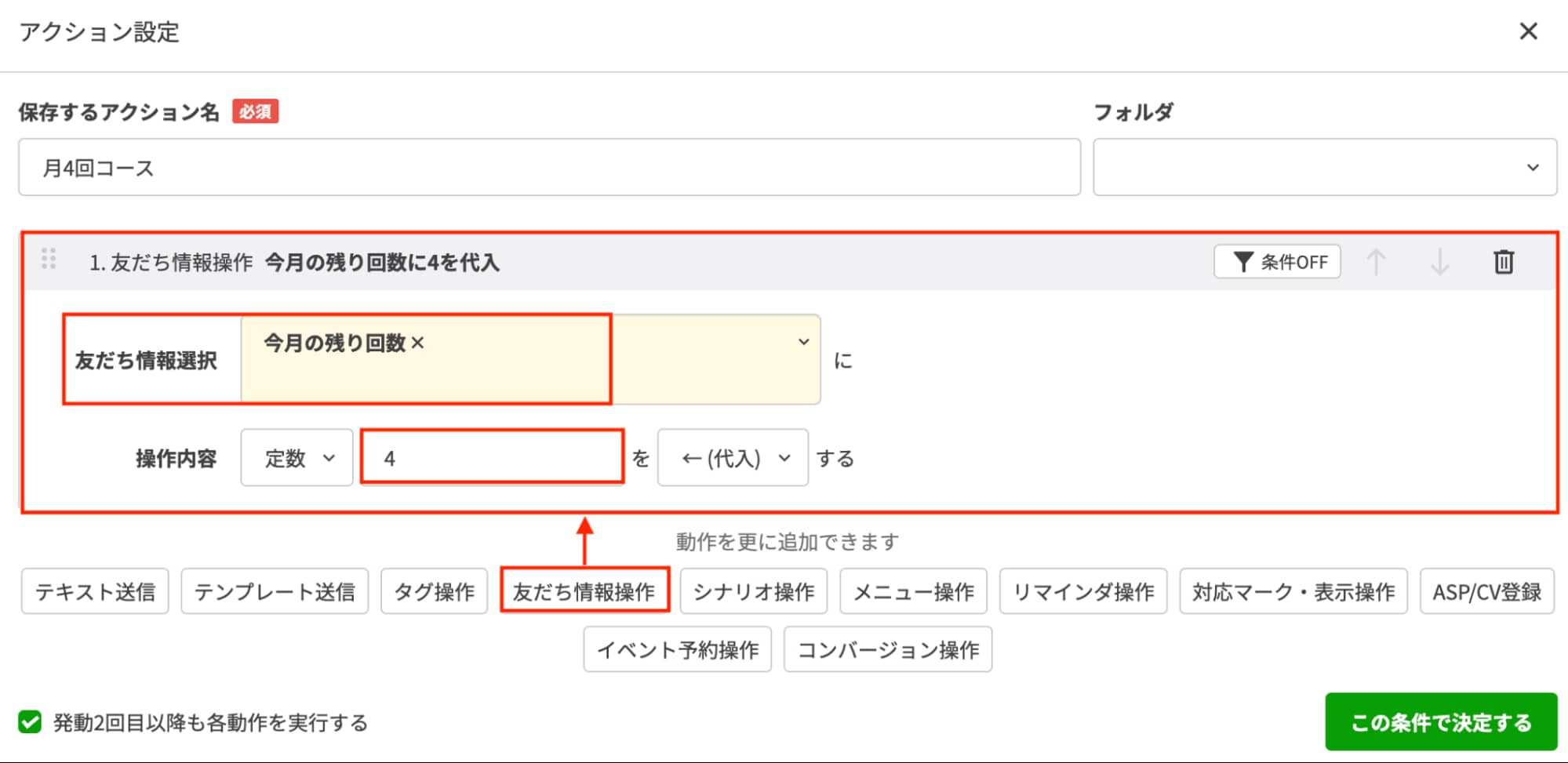
②「保存するアクション名」を入力し、「友だち情報操作」を選択します。

友だち情報欄の「今月の残り回数」を指定し、操作内容に「4」と入力します。


「今月の残り回数」を指定し、操作内容に「4」


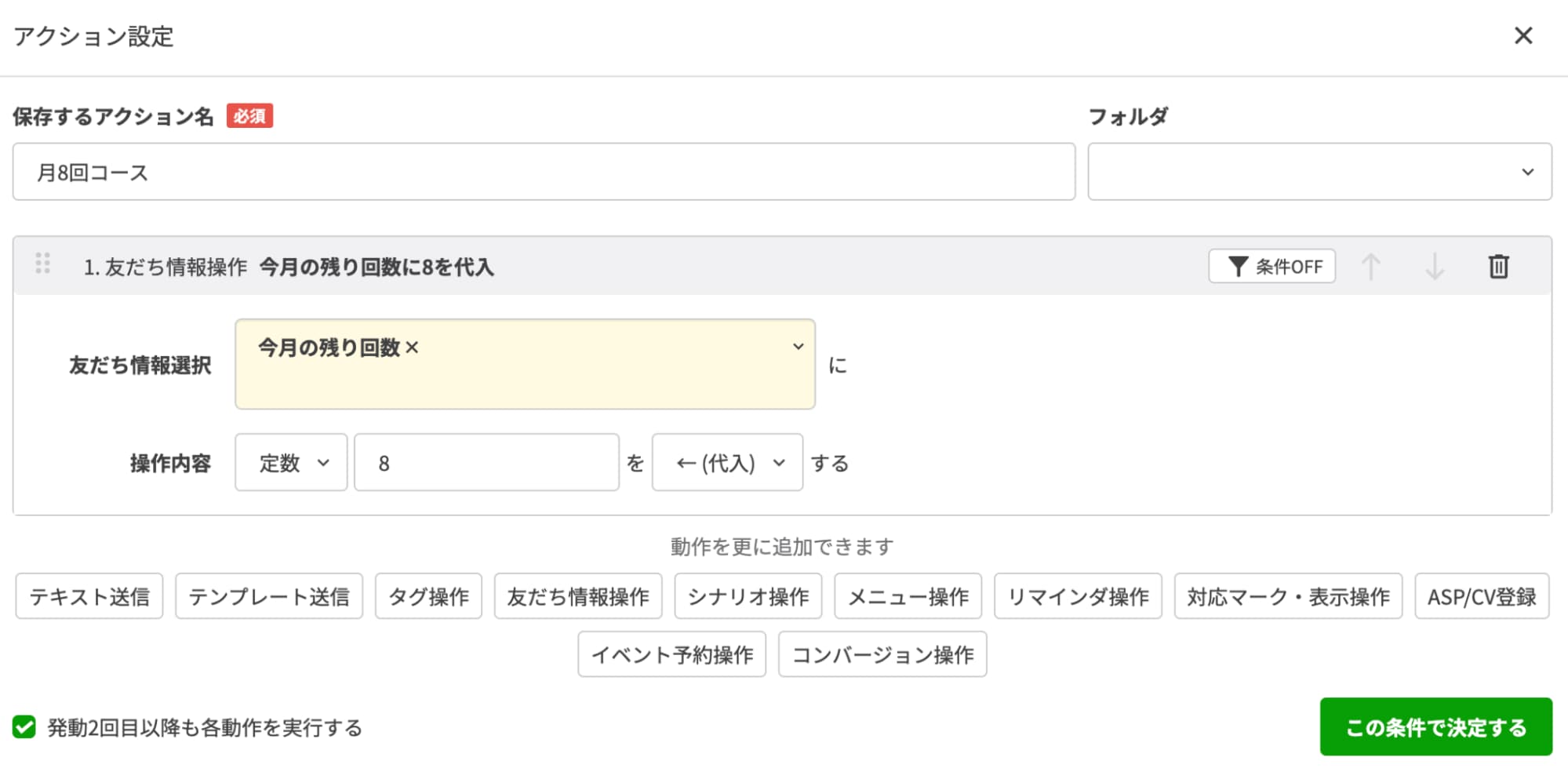
③「月8回コース」についても同様に、「今月の残り回数」に「8」を代入する設定を行います。


「今月の残り回数」に「8」を代入する設定


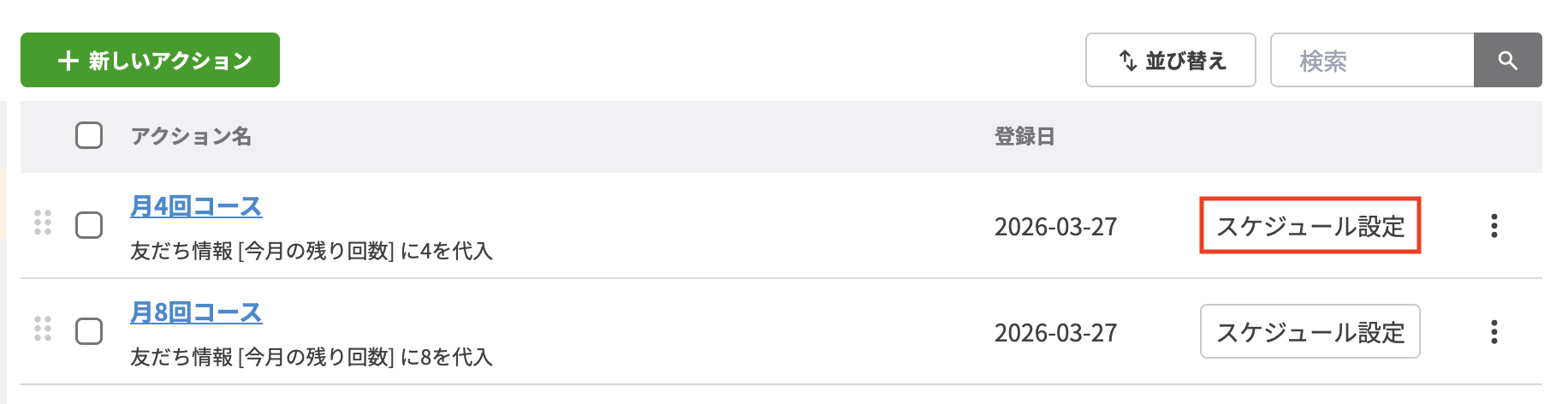
④「スケジュール設定」をクリックします。

「スケジュール設定」をクリック


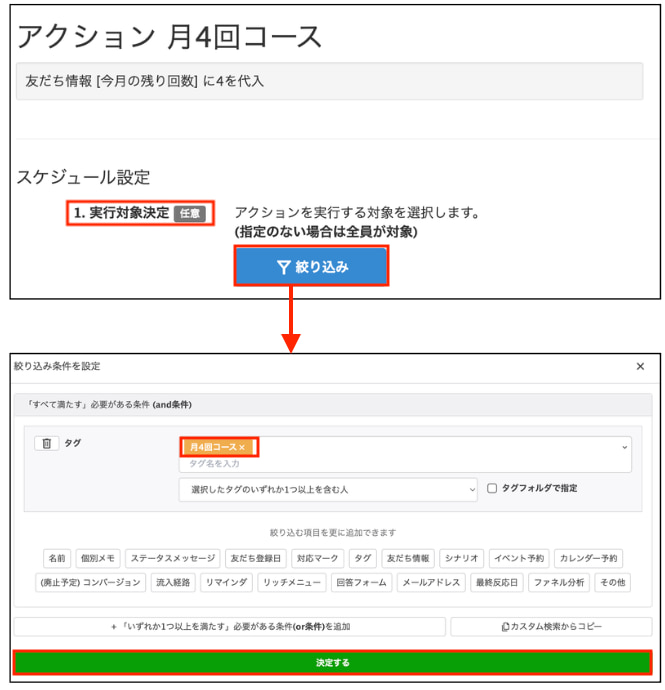
⑤スケジュール設定の「実行対象決定」で、タグ「月4回コース」を指定し、「決定」をクリックします。


「決定」をクリック


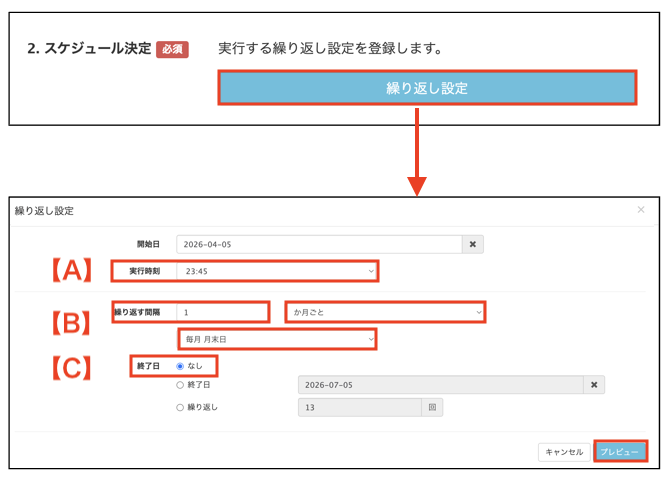
⑥「繰り返し設定」で下記を設定し、「プレビュー」をクリックします。

  • 【A】実行時刻:「23:45」に指定
  • 【B】繰り返す間隔:「1か月ごと」・「毎月 月末日」に指定
  • 【C】終了日:「なし」を指定

「決定」をクリック


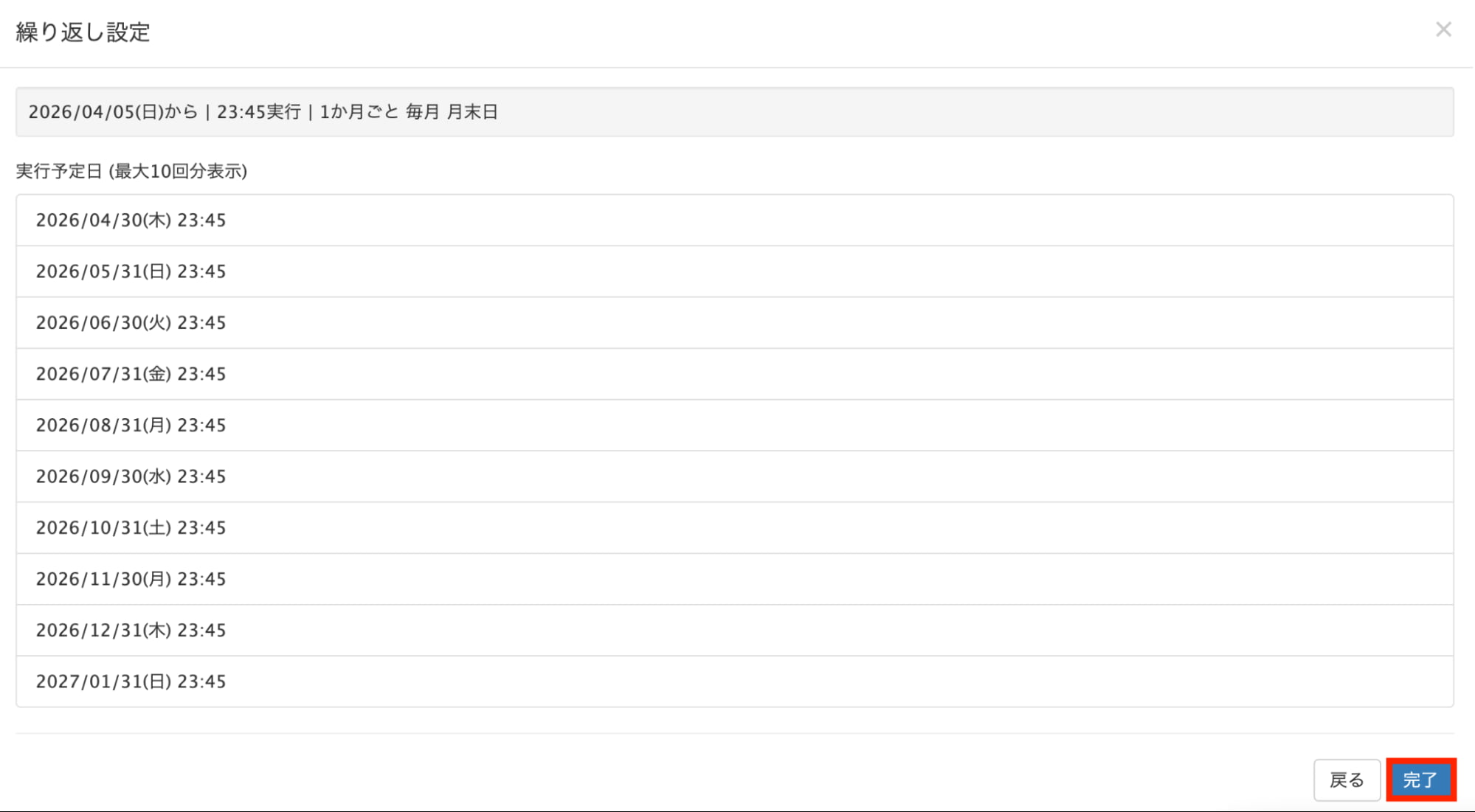
⑦アクション設定の実行スケジュールを確認し、「完了」をクリックします。


アクション設定の実行スケジュール


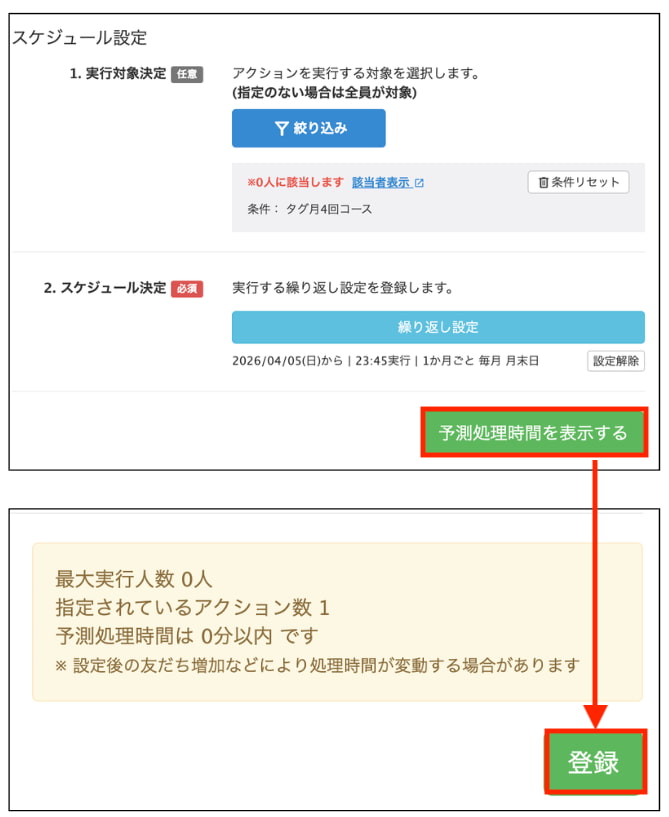
⑧「予測処理時間を表示する」を確認後、「登録」をクリックします。


「予測処理時間を表示する」を確認後


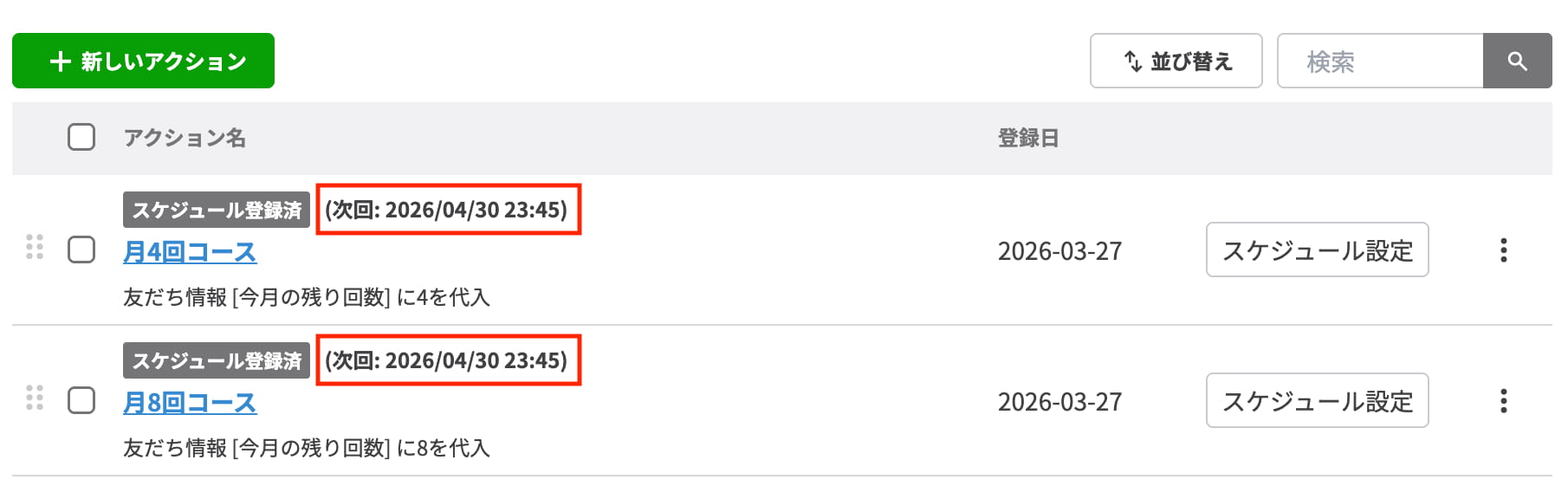
⑨「月8回コース」のスケジュール設定も同様に行い、アクション設定は完了です。


アクション設定は完了

テストで動作確認を行う

以上で全工程の設定が完了です。


最後にテスト送信を行い、会員証の表示やQRコードを読み込んだ際に利用回数が減算されるか、アクション管理で利用回数のリセットが正しく動作するかを確認しましょう。


アクション管理で利用回数のリセット
アクション管理で利用回数のリセット

Lステップでの会員証作成に迷ったら「スポットコンサル」へ

Lステップでは、ご契約者様向けにスポットコンサルをご用意しています。


会員証の作成や設定で迷った際は、個別に相談できる場としてご活用ください。


Lステップの認定サポーターが、丁寧にサポートします。


まとめ

本記事では、Lステップでの会員証の作り方を解説しました。


Lステップを活用すれば、会員証の発行から来店管理までをLINE上でまとめて管理できます。


自社や店舗の運用に合わせて設定内容を調整しながら、ぜひ活用してください。

スポコンパソコン用

【中途採用×LINE】広告費を抑えて即戦力をスピード採用|「攻めの採用」でコストを80%削減した成功事例も紹介

考えている様子
  • 求人広告を出しても応募が来ない
  • 採用コストばかりが膨らんでいく

これまでの手法では採用ができなくなっていることに悩む企業は少なくありません。


実際、求人媒体に5ヶ月掲載し、100万円以上のコストをかけても応募がゼロだったケースもあり、従来の採用手法だけでは人材確保が難しくなっているのが現状です。


こうした背景から、今は求人を出して待つだけでなく、自社で情報を発信し、求職者に直接アプローチする「攻めの採用」への転換が求められています。


そこで本記事では、中途採用にLINEを活用し、採用単価の削減とミスマッチ防止を実現する最新ノウハウをお届けします。


なお本記事は、Soelu Marketing代表・宮本真季氏が登壇した【人事採用のLINE活用セミナー】(オンライン/参加費無料)の内容をもとにしたダイジェスト版です。


動画での視聴をご希望される方は、以下より無料セミナーにお申し込みください。

\LINEで気軽に視聴/

セミナー日程を確認する

紙媒体に5ヶ月掲載しても応募が来ない…採用に苦戦する企業が増えている

地方の企業では特に、求人誌などの紙媒体や、ハローワークへの求人票提出を主な採用ルートにしているケースが少なくありません。


これまではそれが一般的であり、うまくいっていた手法ですが、最近では「地方紙に5ヶ月間求人を掲載したが応募が1件もない」という企業もあるほど、中途採用を取り巻く環境はシビアになっています。


求人を出しても理想とする人材に出会えないどころか、そもそも応募すら来ないのはなぜなのでしょうか。その背景には、単なる人手不足だけではない採用市場の変化があります。⇒【完全版】採用業務を効率化した13のLINE活用事例集の無料ダウンロードはこちら

「待ちの採用」は通用しなくなっている?

一昔前は求人媒体が限られており、労働人口も多かったので、求人を出して待っていれば一定数の応募があった企業は多いでしょう。


実際、1990年〜2000年前半は求人倍率が0.5倍前後で、人余りの状態でした。求人を出せば応募がくる時代だったわけです。


ところが2020年以降の求人倍率は、全国平均で1.3倍に増加。企業は売り手市場の中で激しい採用競争に直面しています。

労働力人口の減少だけではない、従来の採用手法が通用しなくなっている背景

企業が採用に苦戦する理由は、労働力人口の減少だけではありません。スマートフォンの普及により、情報発信の媒体が増加していることも挙げられます。


かつては有力だった紙媒体やハローワークも、今では見ない・利用しない人も増えており、従来のやり方で求人を出してもターゲットに届きにくくなっているのが現状です。


これまで当たり前だった採用活動のやり方は通用しないフェーズに入っているため、採用のあり方そのものを見直すタイミングが来ていると言えます。⇒【完全版】採用業務を効率化した13のLINE活用事例集の無料ダウンロードはこちら

採用のセンターピンは「自社媒体」の強化。今LINEが選ばれる理由

これからの採用活動において、コストを抑えながら自社にマッチした人材を確保するためのセンターピンは、自社媒体(オウンドメディア)のリクルーティング強化にあります。


その中でも特に注目されているのが、LINEを活用した採用活動です。


具体的には、LINE公式アカウントとその機能を拡張するツールである「Lステップ」を組み合わせることで、従来の媒体では難しかった高度な採用戦略が可能になります。


中途採用にLINE(Lステップ)を導入する主なメリットは、次のとおりです。

  1. 企業の価値観・カルチャー教育ができる
    登録した求職者に対し、企業が本当に伝えたいことや働くイメージを具体的に発信し、理解を深めてもらえます。
  2. ミスマッチによる早期退職を防げる
    事前に企業の理念や想いをステップ配信で伝えることで、価値観の合う人材からの応募を促せます。
  3. 未来の応募者リストを蓄積できる
    今すぐ応募しない層も含めて友だちとしてリスト化し、長期的にアプローチし続けることが可能です。
  4. 採用コストと業務負担を削減できる
    外部媒体への掛け捨ての広告費を抑えられるだけでなく、Lステップ内で選考状況を一元管理できるため、人事担当者の工数削減もできます。


このようにLINEを導入することで、コストと手間の両面から採用活動を効率化できます。では、実際に導入した企業ではどのような成果が出ているのでしょうか。⇒【完全版】採用業務を効率化した13のLINE活用事例集の無料ダウンロードはこちら

広告費を80%削減|LINE導入で採用に成功した不動産会社の事例

LINEを導入して採用導線を大幅に見直し、成果を出した事例をご紹介します。


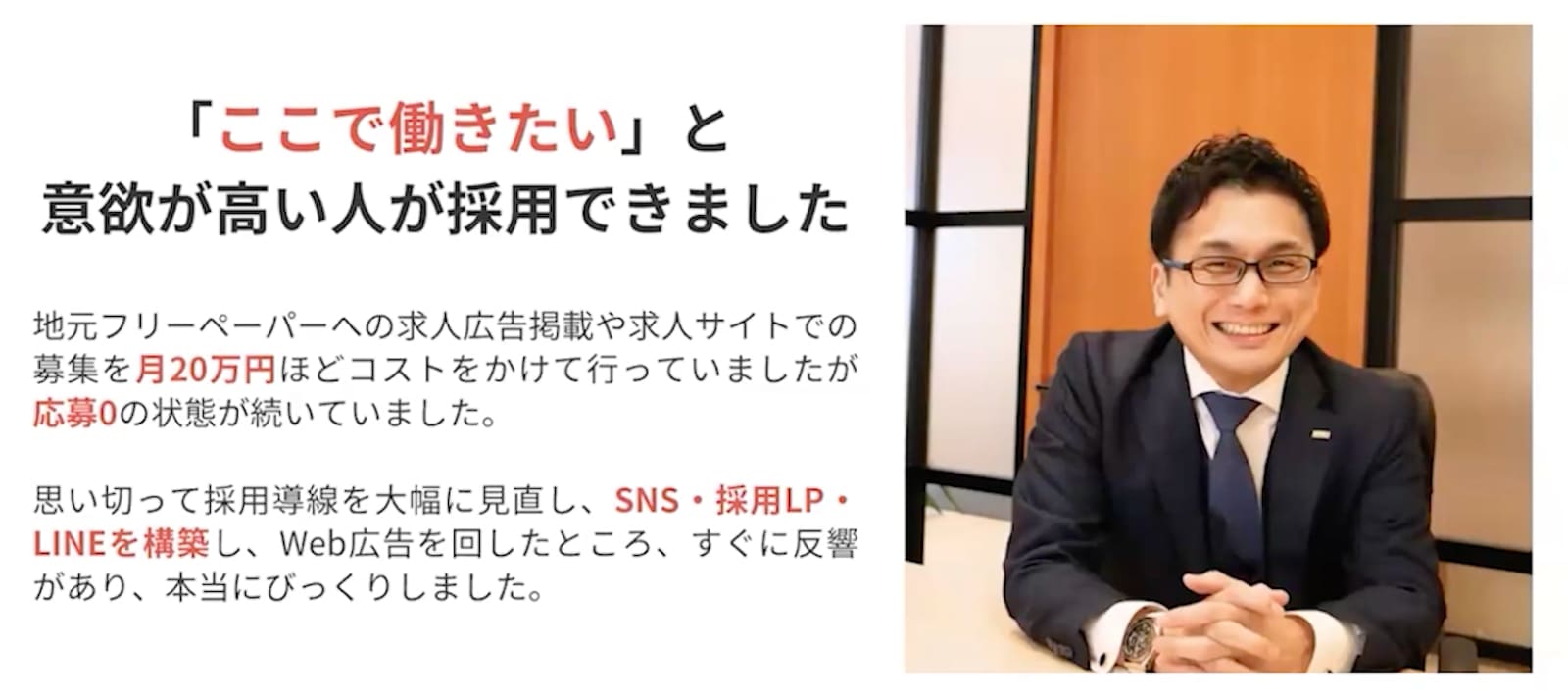
ある不動産会社では、以前は求人媒体に月々20万円ほどのコストを投じていましたが、5ヶ月間掲載を続けても応募すら来ないという厳しい状況にありました。


そこで、SNS運用や採用専用のランディングページを作成し、最終的な流入先をLINEに集約する導線へと切り替えを実施。


さらに、Web広告の予算を月3万円にまで絞って運用したところ、募集開始からすぐに1名の採用に成功しました。広告費を約80%削減して採用につなげた好事例です。


広告費を約80%削減して採用につなげた好事例


採用活動全体にかかる人件費などのトータルコストで見ても、導入前の半分程度にまで抑えることができています。⇒【完全版】採用業務を効率化した13のLINE活用事例集の無料ダウンロードはこちら

不動産以外の業種でも続々!LINE採用を成功させた3つの最新事例

前述の不動産会社の事例以外にも、LINEを自社の採用メディアとして運用し、採用成果を上げているアカウントは数多く存在します。


セミナー本編では、以下のような業種の導入事例についてもご紹介しています。

  • 足場業(建設)
    SNS(Instagram)とLINEを連携し、広告費0円で若手人材の応募を獲得した運用術


  • ジュエリー販売

HPやInstagramからの流入をLINEへ集約し、ブランドの世界観を伝えながら定期的な採用につなげている事例


  • 整体院

国家資格保持者というターゲットが狭い専門職に対し、Web広告とLINEのリッチメニューを組み合わせて採用を成功させた戦略

詳しいノウハウや運用のコツは無料セミナーで公開中

なぜこれほど幅広い業種で成果を出せるのか。その大きな要因は、求職者の熱量を着実に高める「鉄板のシナリオ配信」や、知りたい情報に迷わず誘導する「鉄板のリッチメニュー」など、運用のコツがあるからです。


本編ではシナリオの具体的な内容や、リッチメニューのレイアウトイメージもご紹介しています。


LINEを活用した採用にご興味がある方はぜひ、無料セミナーをご視聴ください。


LINEを活用した採用

\LINEで気軽に視聴/

セミナー日程を確認する

【2026年2月〜3月】Lステップの新機能とアップデートまとめ

2026年2月〜3月のLステップの新機能とアップデートをまとめました。


機能ごとに紹介していますので、ぜひご確認ください。

広告連携

広告連携の新機能についてご紹介します。

Meta広告連携機能をリリース

広告連携機能でMeta広告を連携できるようになりました。

※本機能はプロプラン以上でご利用いただけます。


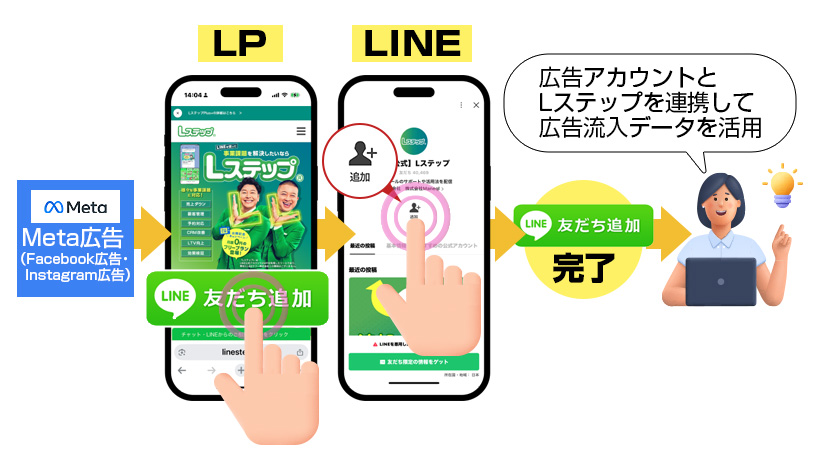
Meta広告(Facebook広告・Instagram広告)経由で友だち追加されたユーザーのLINE内行動を、Meta広告のイベントとして自動で連携できます。


LINE内行動を、Meta広告のイベントとして自動で連携


これにより、FacebookやInstagramの広告から流入した友だちについて、LINE上の成果をMeta広告にアップロードして広告運用の最適化ができます。

コンバージョン管理

コンバージョン管理の新機能についてご紹介します。

Webコンバージョンをリリース

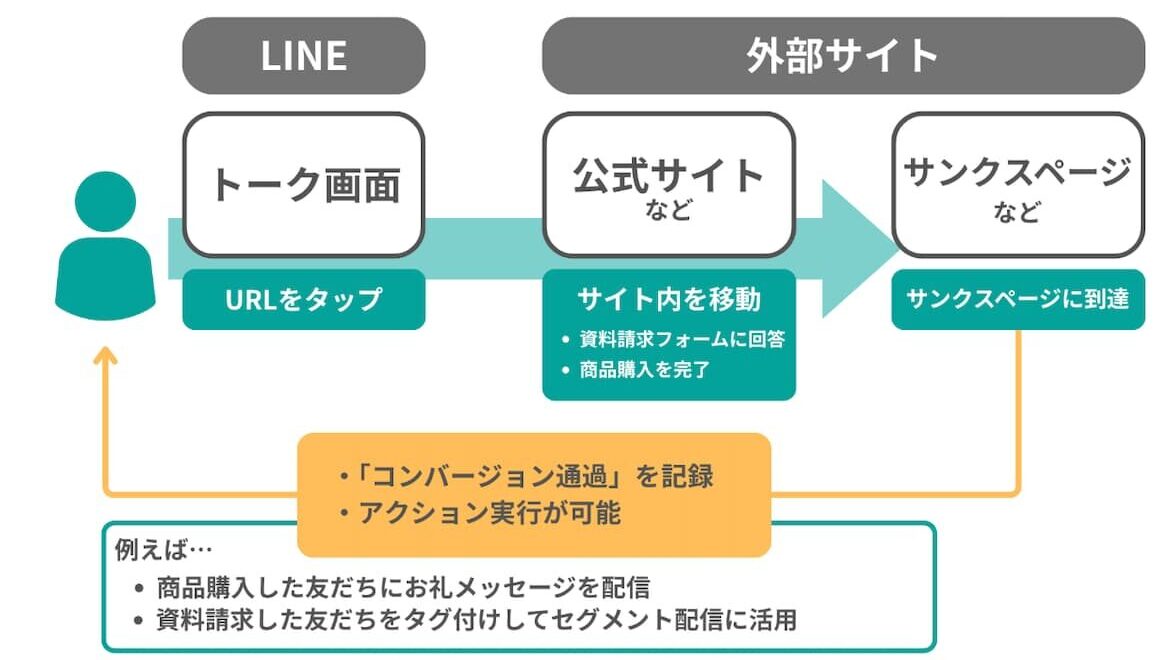
外部サイト上での友だちの行動を記録・管理できる、Webコンバージョン機能がリリースされました。

※本機能はプロプラン以上でご利用いただけます。


Webコンバージョン機能がリリース


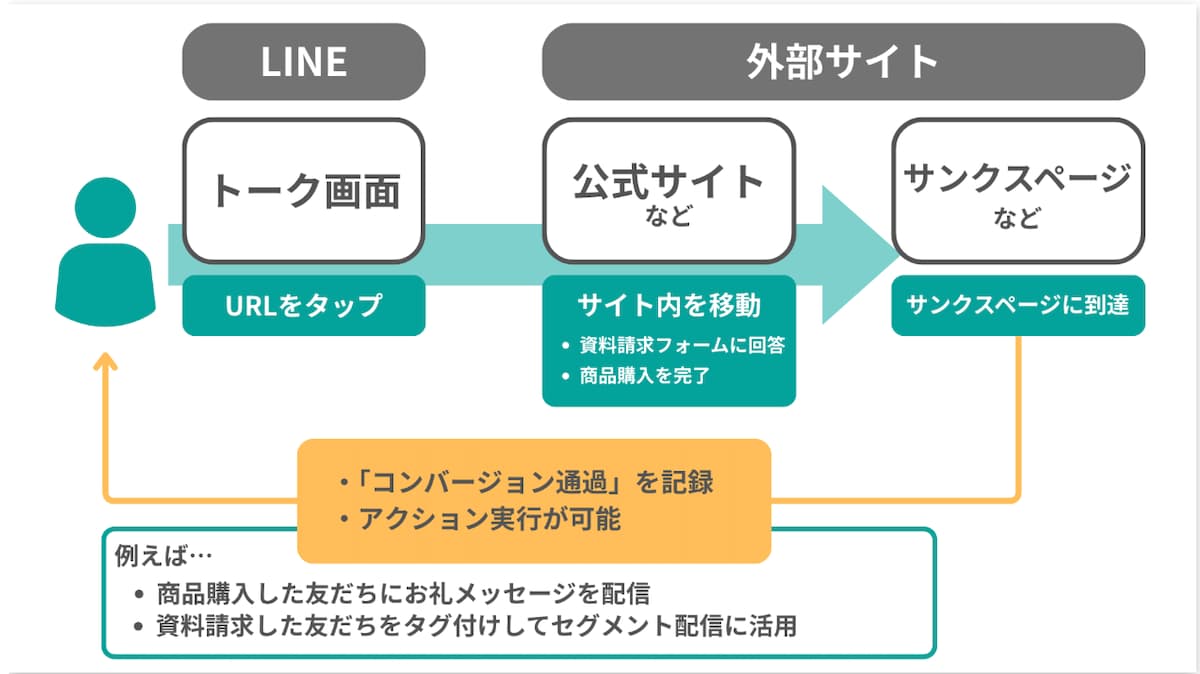
コンバージョン地点となる特定のWebページへ到達することで、コンバージョン通過として管理できます。


コンバージョンを通過時にアクションを発動し、タグ付けやメッセージ送信などができます。


Webコンバージョンの活用例
  • 資料請求後に表示されるサンクスページに到達した友だちに「資料請求済みタグ」を付ける
  • 特定のLPから資料請求をしてくれた友だちにタグ付けして、後日お礼メッセージを送信
  • フォームまでは到達したけど資料請求しなかった友だちにタグ付けして、後日メッセージを送信

テンプレート

テンプレートのアップデートについてご紹介します。

テンプレートから一斉配信を作成できるように

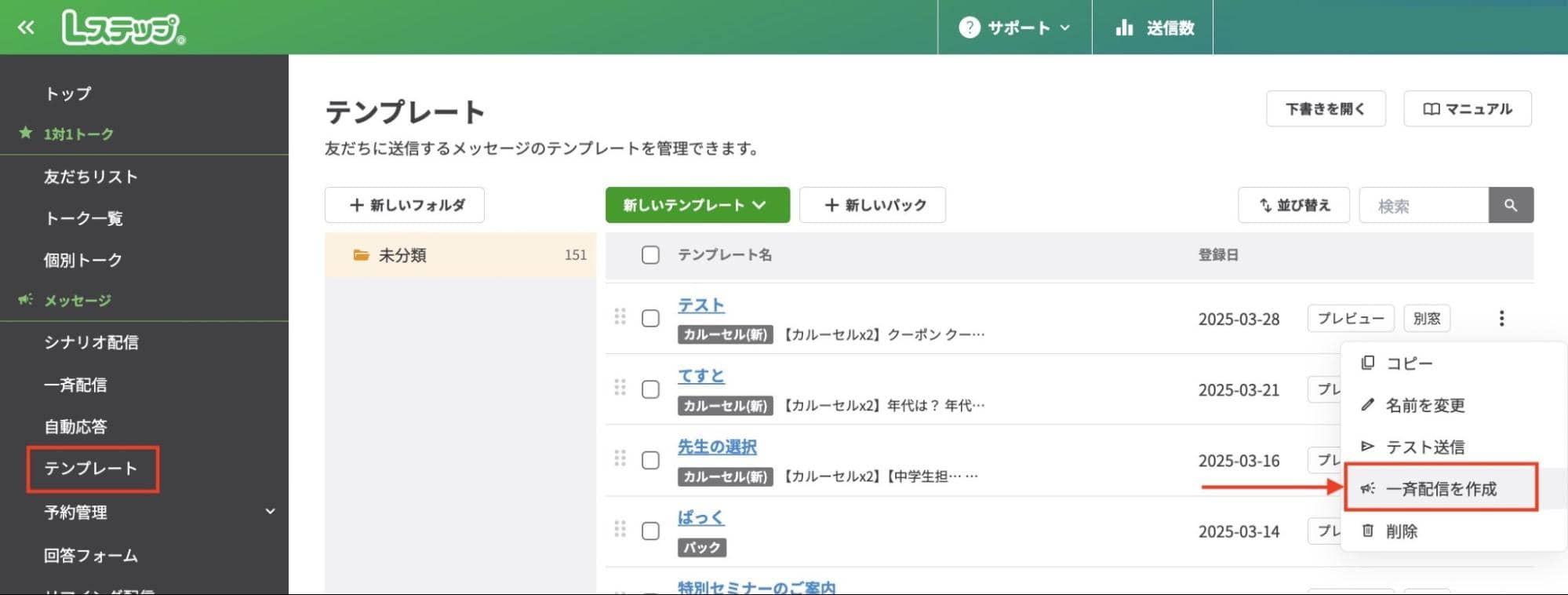
テンプレート一覧画面から、テンプレートを使った一斉配信を作成できるようになりました。


テンプレート一覧画面


テンプレート一覧 > 各テンプレートの操作メニューに「一斉配信を作成」を追加しました。


クリックすると、そのテンプレートを使った一斉配信(新規)の作成画面が開きます。

カルーセルメッセージ(新方式)とメッセージ登録画面の「ボタン・カルーセル」が統合

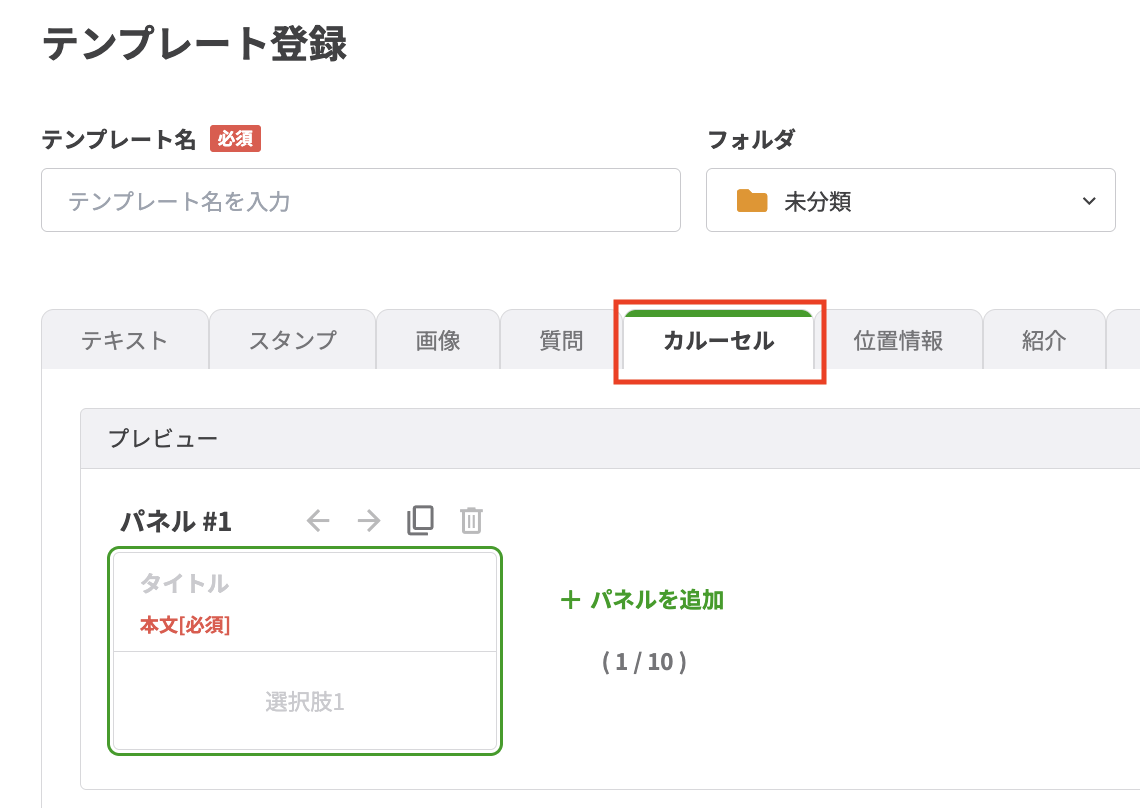
メッセージ登録/編集画面の「ボタン・カルーセル」と、テンプレートの「カルーセル(新方式)」が統合しました。


テンプレート機能でカルーセルを作りたいときは【新しいテンプレート】>「標準メッセージ」>「カルーセル」タブを選択することで作成できます。


テンプレート機能でカルーセル


これにより、「一斉配信でコピーして配信」など、これまで「カルーセルメッセージ(新方式)」でできなかったことができるようになります。

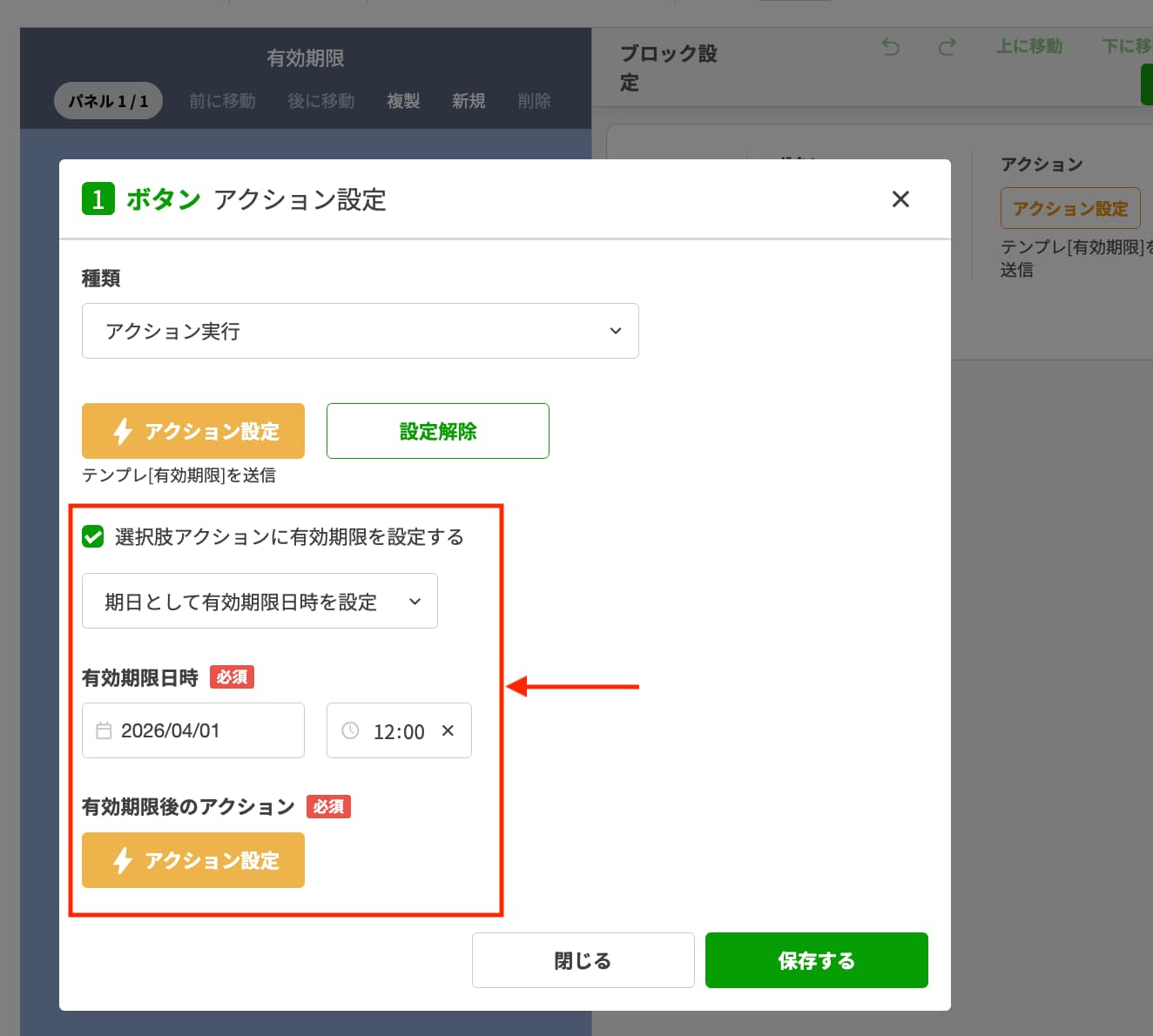
フレックスメッセージのアクションに有効期限を設定可能に

フレックスメッセージの編集画面で、アクションに有効期限が設定できるようになりました。


アクションに有効期限設定


期間限定キャンペーンや有効期限のあるURLへの誘導など、締切があるアクションを自動で切り替えられます。

通知機能

通知機能のアップデートについてご紹介します。

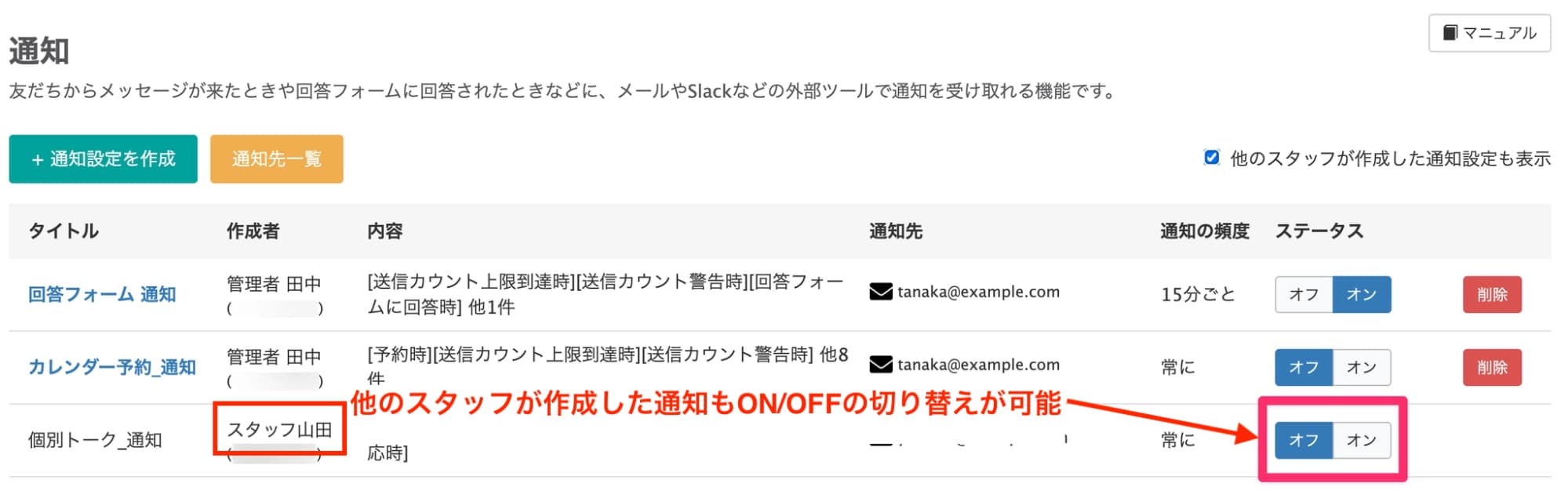
通知一覧で管理者が他スタッフの通知設定のON/OFFの切り替え可能に

管理者が、他のスタッフが作成した通知設定のステータスを切り替えできるようになりました。


管理者が一元的に通知設定を管理できるため、スタッフの休暇や退職などの際、すぐに通知設定を調整できます。


通知設定を調整

アクション管理

アクション管理に関するアップデートについてご紹介します。\

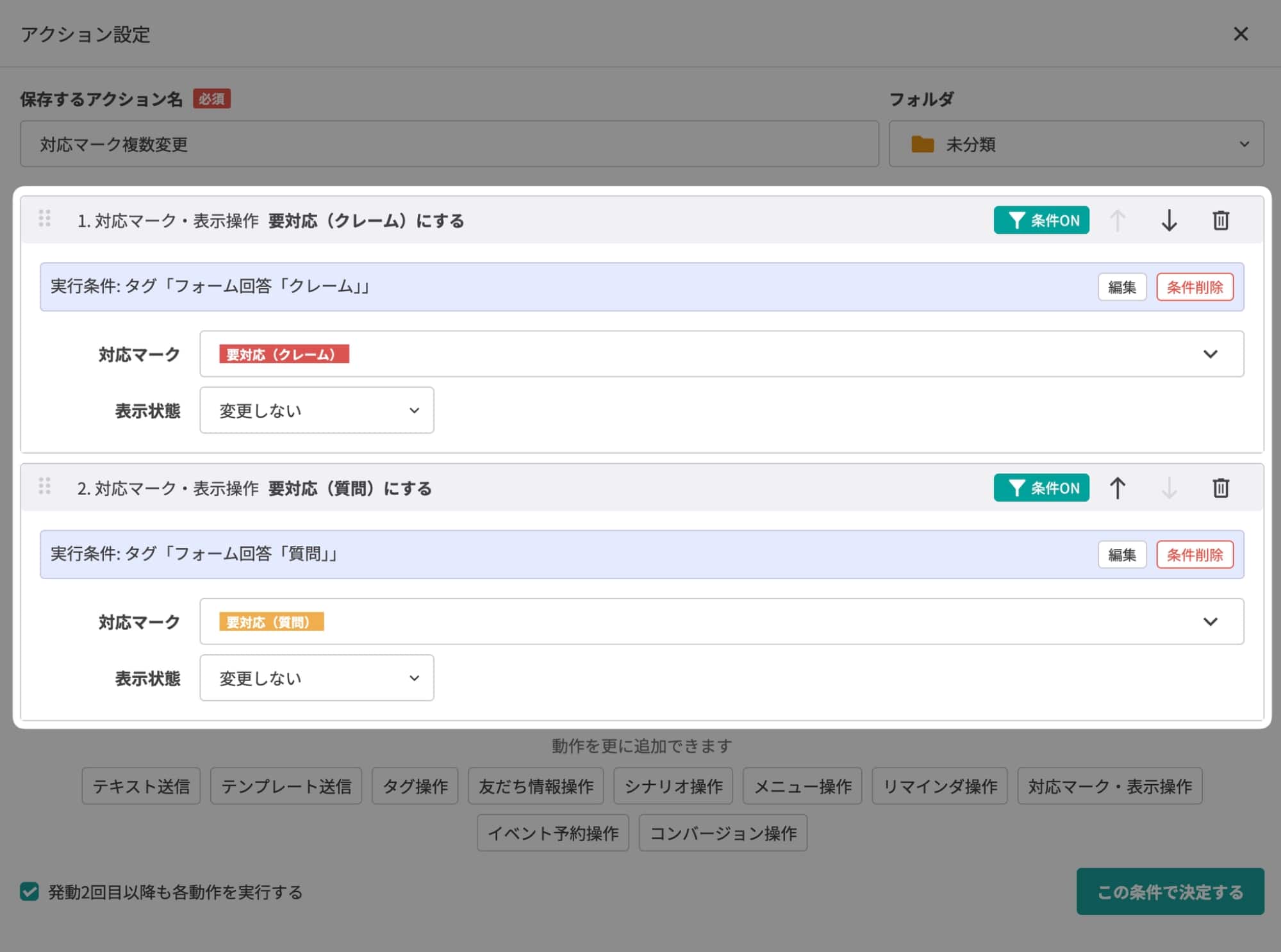
アクションで対応マーク・表示設定を複数追加可能に

アクション設定の「対応マーク・表示設定」を、同じアクション内に複数追加できるようになりました。


条件付きアクションと組み合わせることで、条件ごとに異なる対応マークを1つのアクション内で設定できます。


例えば、フォームの回答結果を条件に対応マークを複数変更するなどの操作ができます。


対応マークを複数変更

予約管理

予約管理に関するアップデートについてご紹介します。

イベント予約

イベント予約でのアップデートを紹介します。

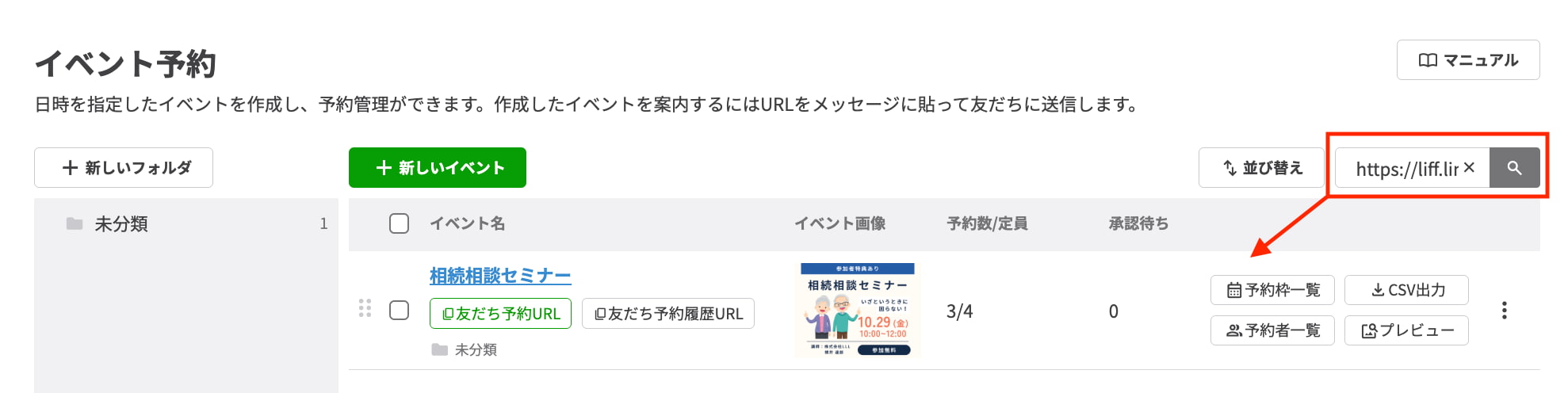
イベント予約一覧でURLを使って検索できるように

イベント予約の一覧画面で、予約URLと予約履歴URLを使って検索できるようになりました。


イベント予約一覧画面の検索欄にURLを入力して検索すると、該当するイベント予約が表示されるようになりました。


該当するイベント予約が表示
イベント予約のタイトルがわからない場合でも、URLでイベントを見つけられるようになります。


URLの部分一致検索はできません。URLで検索する際は、URL全体を入力して検索してください。

カレンダー予約

カレンダー予約でのアップデートを紹介します。

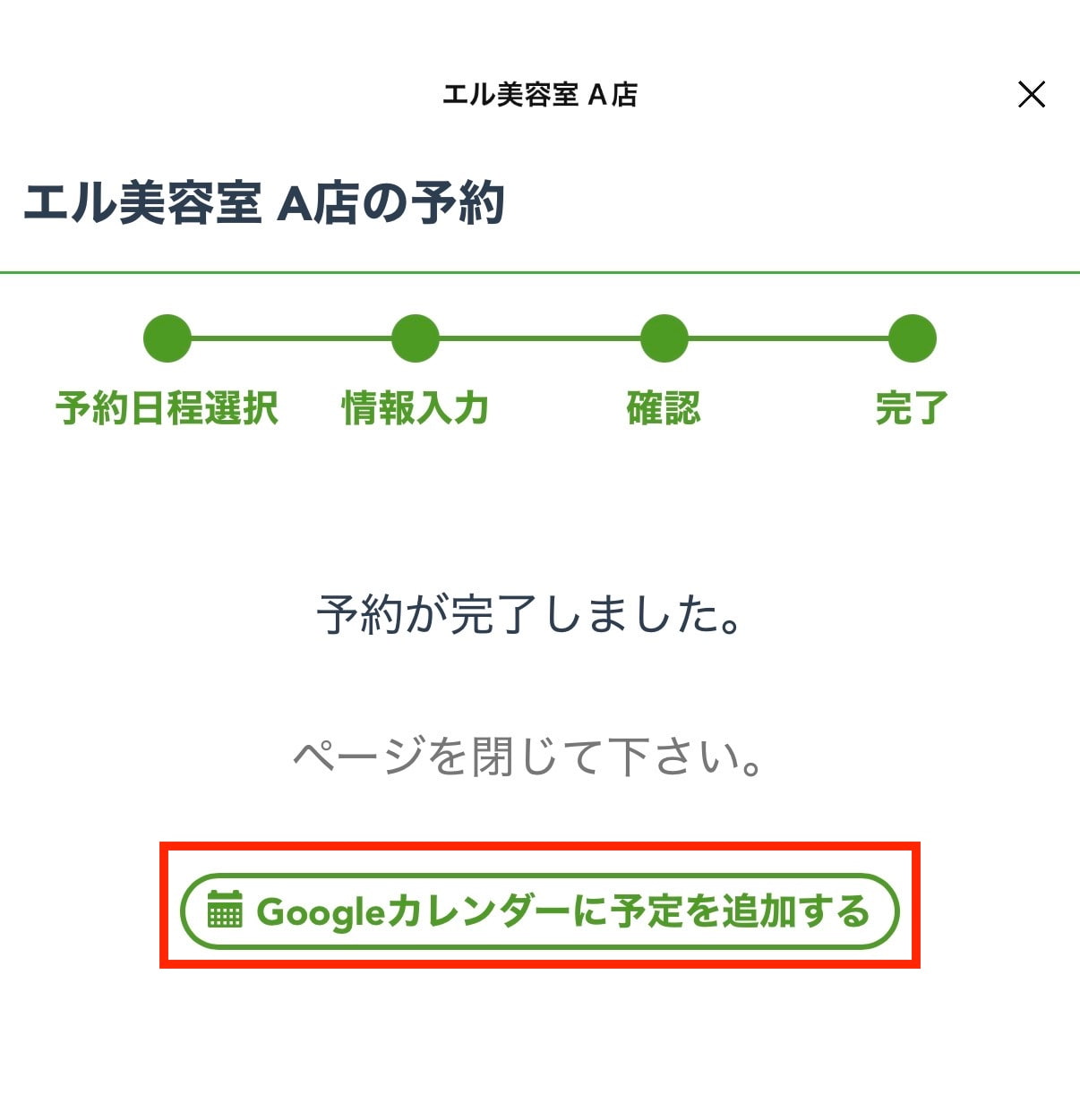
友だちが自分のGoogleカレンダーに予約情報を追加できるように

カレンダー予約が完了した際に、友だちが自分のGoogleカレンダーに予約の内容を追加できるようになりました。


予約完了後、友だちが自分でGoogleカレンダーへ予定を追加できるので、予約忘れ防止に役立ちます。


友だちが自分でGoogleカレンダーへ予定を追加

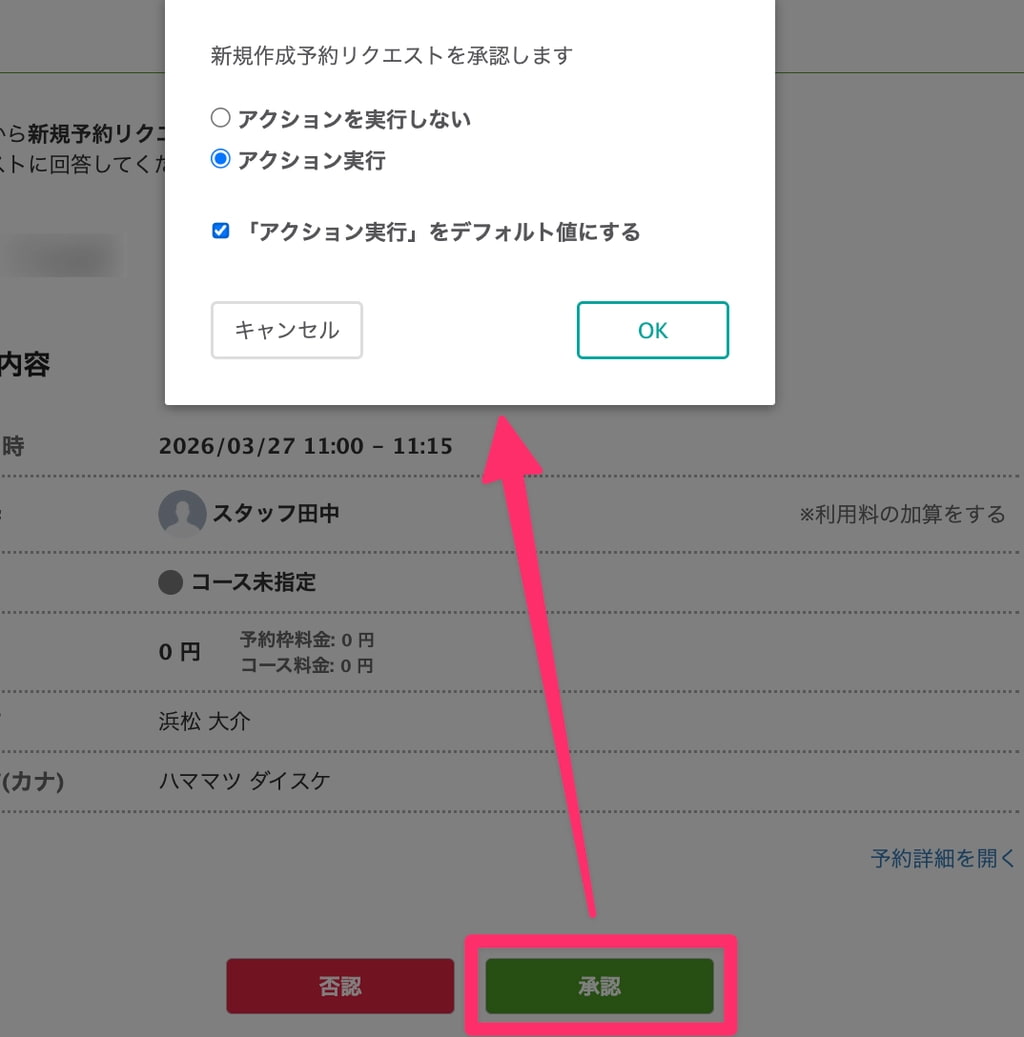
予約承認・否認時のアクションを、デフォルトで「実行する」に設定可能に

カレンダー予約機能で予約リクエストを承認・否認するときに、アクションを実行するかしないかの選択状態を保存できるようになりました。


カレンダー予約機能で予約リクエストを承認・否認


これにより、頻繁にリクエストをアクション実行ありで承認・否認する場合に、毎回選択しなおす手間が省けます。


また、誤ってアクション実行なしで承認・否認してしまうリスクを減らせます。

不明点がある方は「スポットコンサル」へ

今回は、2026年2月〜3月のLステップのアップデート情報をまとめました。


もし設定のサポートや使い方のアドバイスを希望される方は、ご契約者様限定サポートの「スポットコンサル」をご活用ください。


Lステップの認定サポーターが個別にフォローいたします。

スポコンパソコン用

【接骨院事例】Web予約率9%→30%超へ|LINE活用でオンライン予約を増やした方法

接骨院経営において、

困惑している顔
  • Web予約を導入しているのに、結局電話対応に追われている
  • 予約フォームでの離脱が多い

といった悩みを抱えていませんか?


今回ご紹介する、三重県四日市市の「いろは接骨院」様では、Web経由の予約完了率が9%に留まっていたことに課題を抱えていました。


そこでLINE公式アカウントとLステップを導入し、予約導線の改善や自動追客の仕組みを構築した結果、Web予約率は30%超に増加し、大幅な改善に成功しています。


なぜこれほどまでに予約率が向上したのか。具体的な取り組みを公開します。


なお、本記事は【接骨院のLINE活用セミナー】(オンライン/参加費無料)の内容をもとに作成しております。


動画での視聴をご希望される方は、以下より無料セミナーにお申し込みください。

\LINEで気軽に視聴/

セミナー日程を確認する

Web予約システムを導入していたものの、予約率はわずか9%に留まる

いろは接骨院」様では、Web予約システムを導入していたものの、Web予約率はわずか9%で、十分に活用されていないことに課題を感じていました。


なぜ便利なオンライン予約の利用率が伸びないのか?


その原因には、フォームの入力項目が多く、入力の手間が大きいことが考えられました。


Web予約の画面は開いたものの「電話の方が早い」と感じて、そのまま電話予約に切り替えるケースは少なくありません。


電話予約につながればまだいいですが、中にはそのまま離脱し、他院へ流れてしまった人もいるでしょう。


「予約途中で離脱したユーザーの約7割は再予約に至らない」というデータもあり、機会損失も課題となっていました。⇒【無料】LINEで予約を自動化|カンタン予約管理の資料をダウンロードする

予約管理や後追いの自動化を目的に、LINE運用をスタート

オンライン予約の利用率向上と予約忘れ防止、そして再来訴求を一元管理できる、LINE公式アカウントと拡張ツール「Lステップ」を導入し、運用を開始します。


Lステップとは

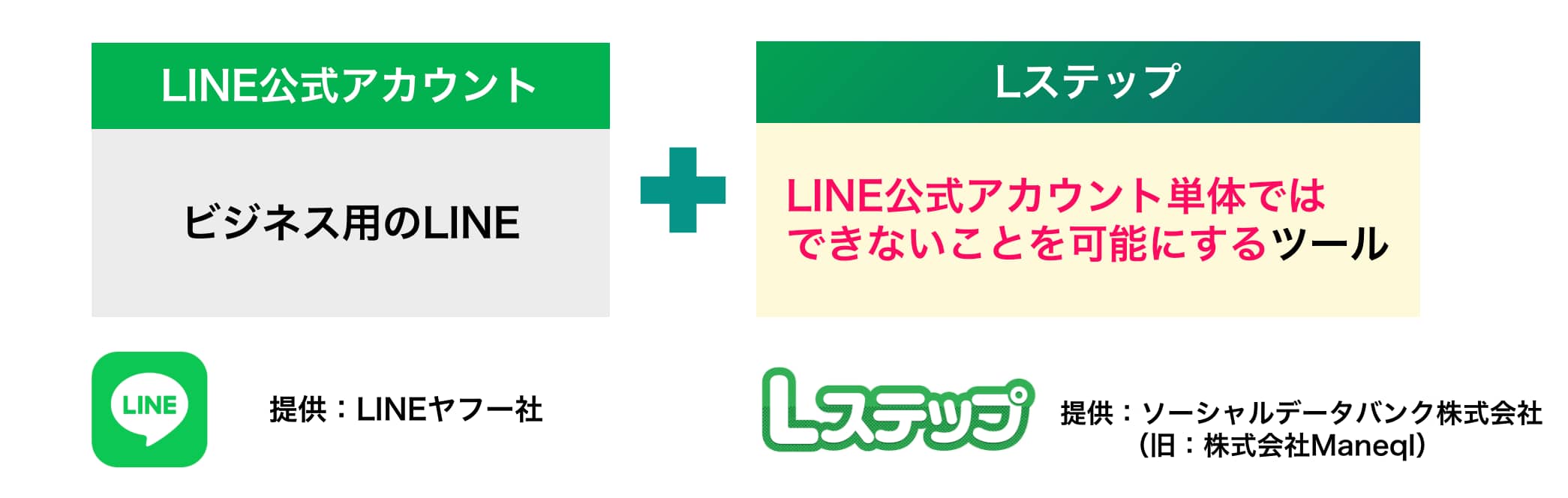
LINE公式アカウント単体ではできないことを可能にするツールです。

LINE公式アカウントには接骨院で利用可能な予約機能や、自動でリマインドを送る機能はありませんが、Lステップには標準で備わっています。

また、最終来院から1ヶ月が経過したら、自動で再来を促すメッセージを配信するなど、後追いを自動化できるのも特徴です。

予約率を3倍に引き上げた2つの施策

LINE上で行った具体的な取り組みを解説します。

①迷わせない「カレンダー予約」の実装

日常的に使い慣れた、LINEアプリ内で完結する予約フローを設計しました。


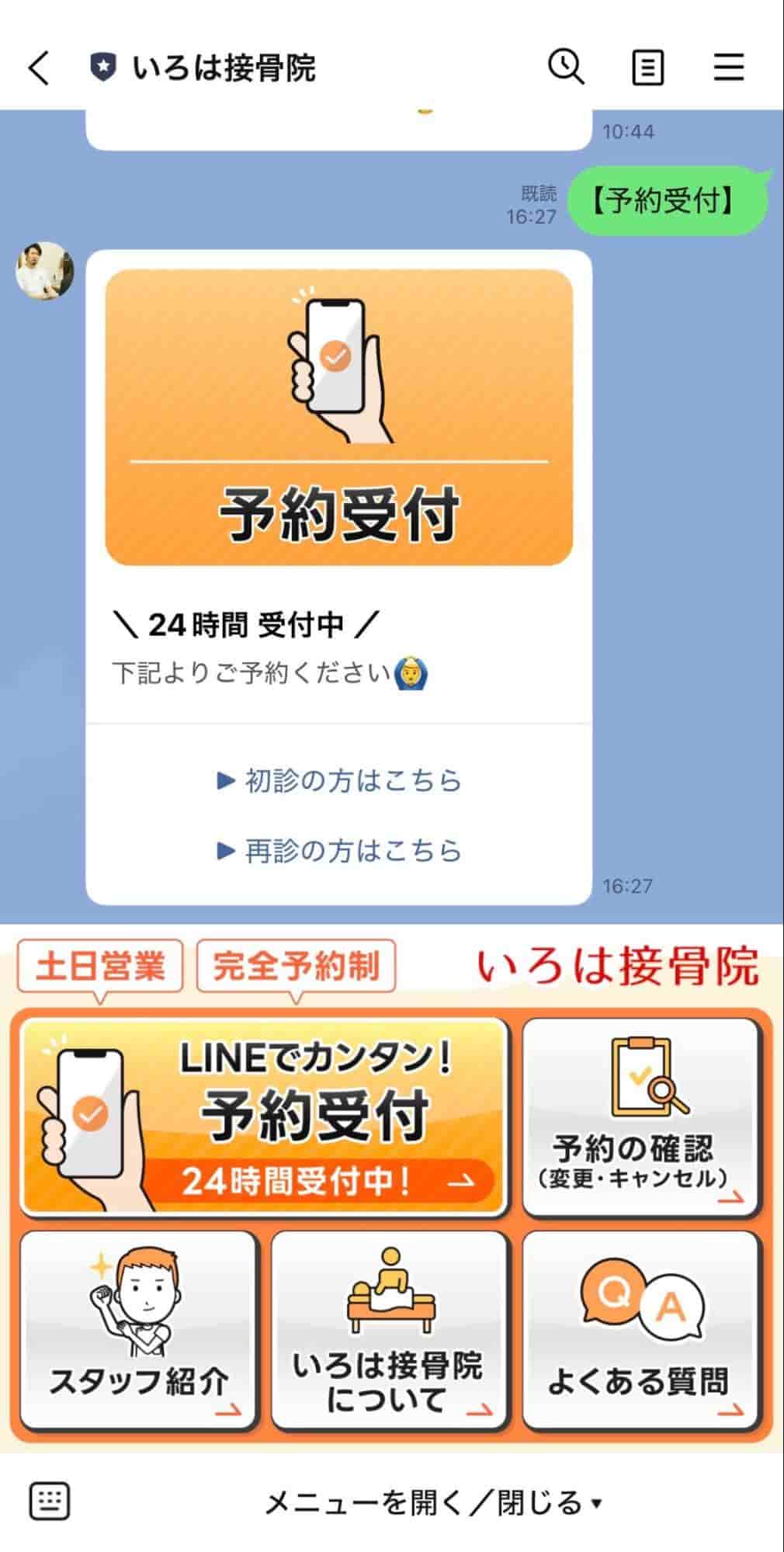
予約導線はリッチメニュー(トーク画面下部に表示される固定メニュー)の左上に、わかりやすく大きなボタンを設置。


「初診」と「再診」でそれぞれ、最適な予約枠へのご案内を自動化しています。


最適な予約枠へのご案内を自動化


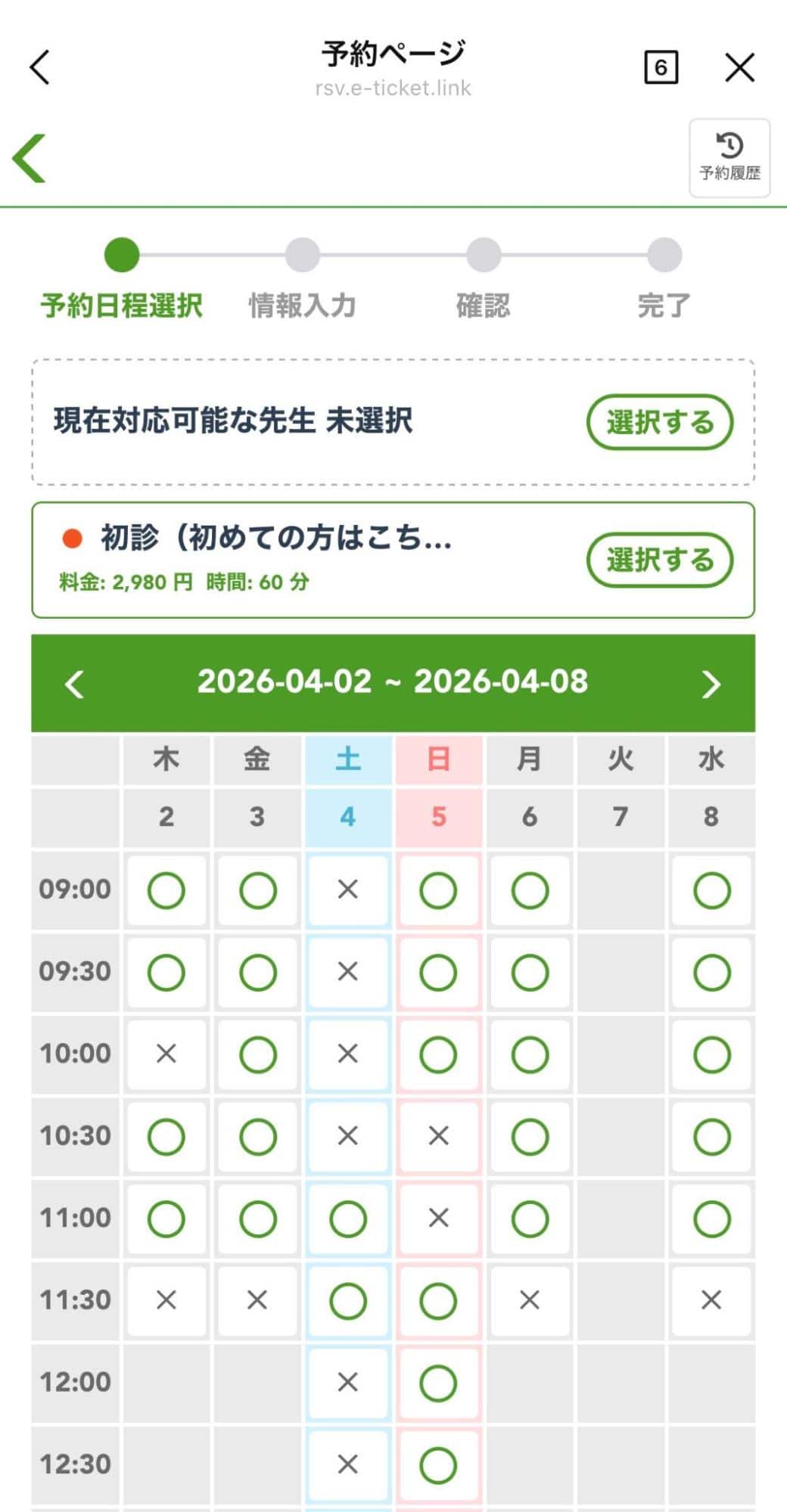
ユーザーはカレンダーから日付や時間を選べるため、視覚的に操作が可能です。


視覚的に操作が可能


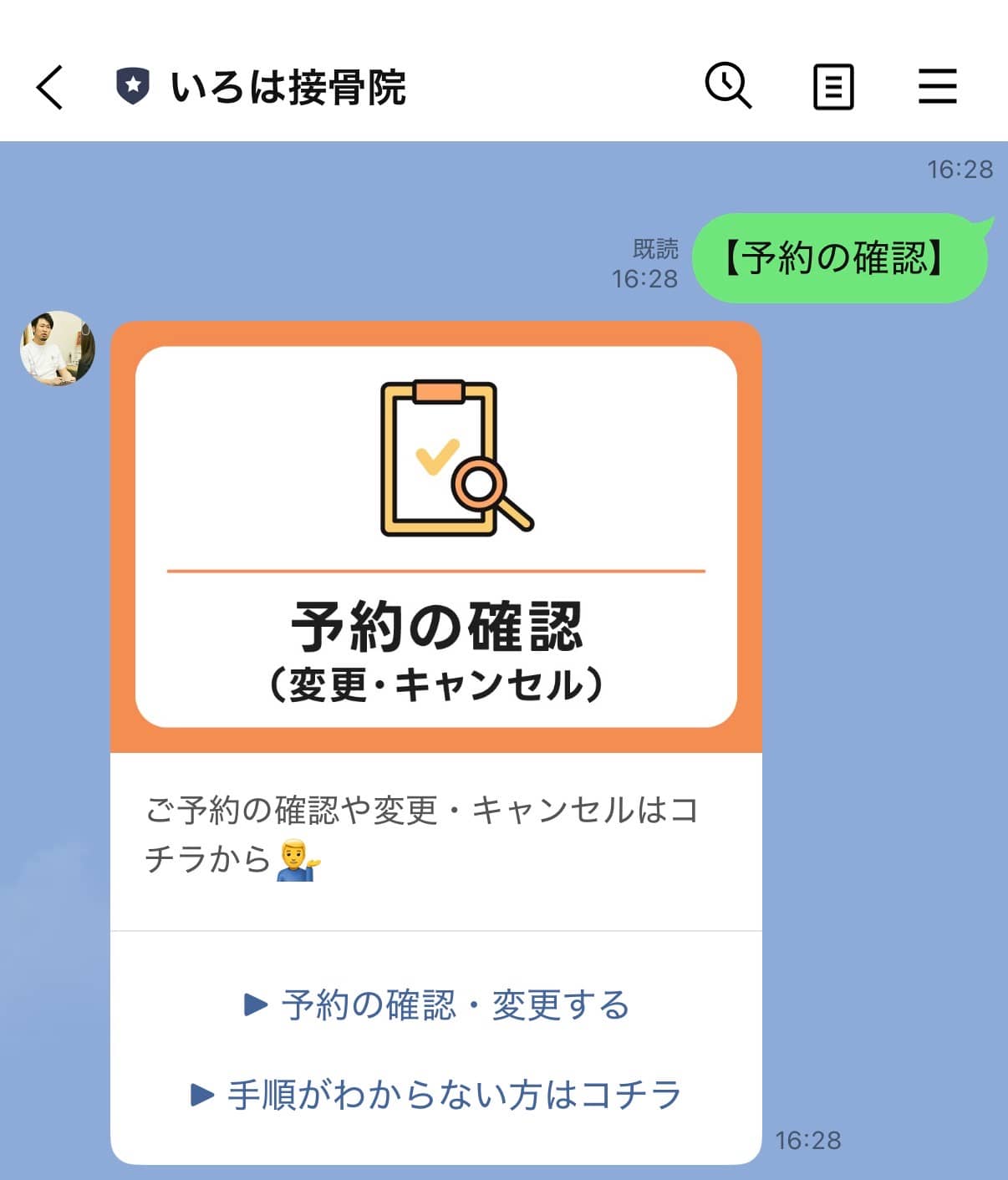
また、予約の変更やキャンセルも同様に、LINE上で完結できるようになっています。


予約の変更やキャンセルもLINE上で完結


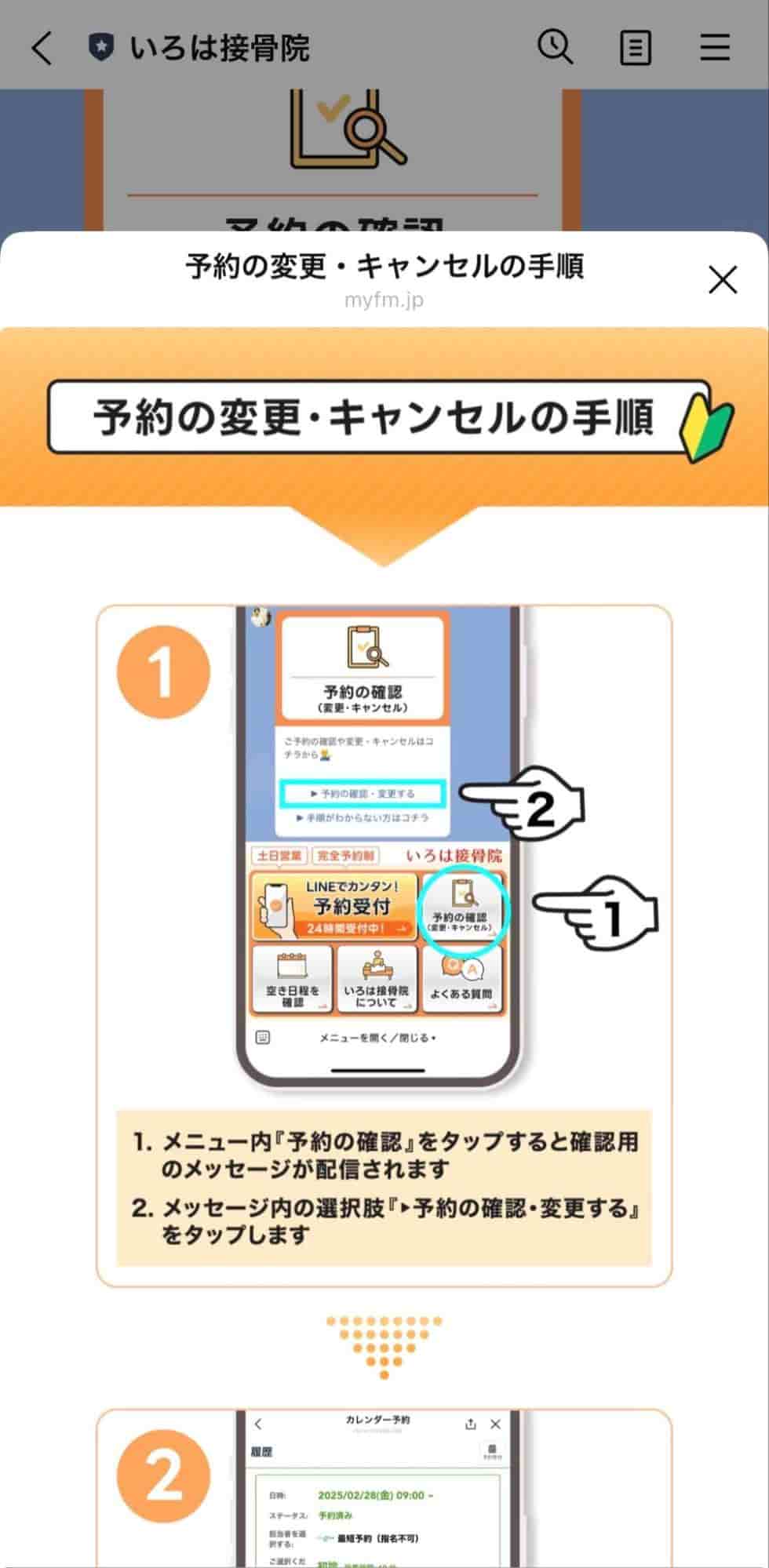
操作方法がわからない人向けに、LINE内で完結する専用マニュアルを用意しているのもポイントです。


LINE内で完結する専用マニュアル


LINE予約は使いやすいと患者様からも好評を得ており、オンライン予約の利用が増えたことで電話対応の負荷が大幅に軽減されました。

②予約を迷っている人を自動で引き上げる「シナリオ配信」

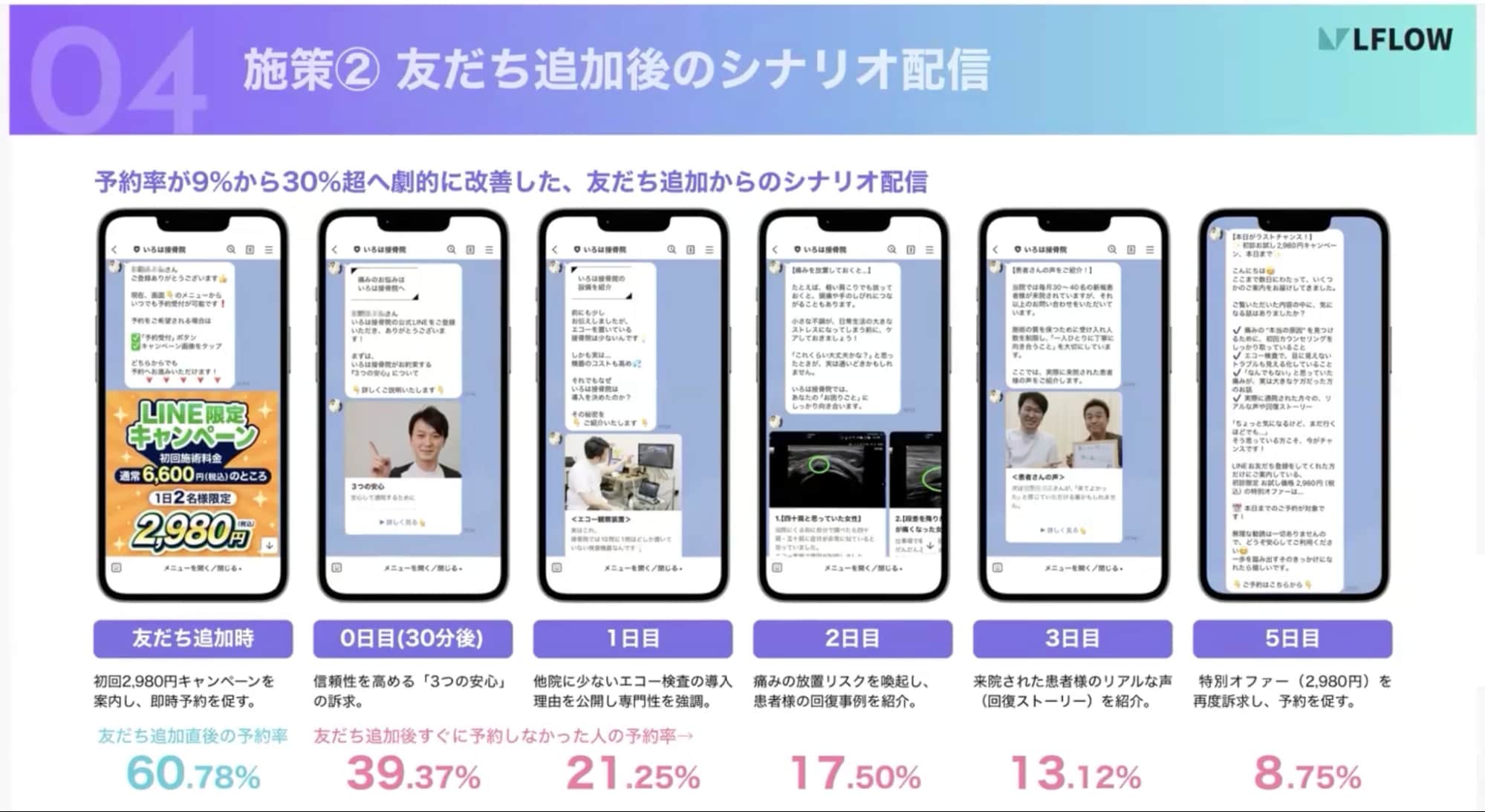
友だち追加から5日間、自院の特徴や患者様の声などが自動で配信される仕組みを構築しました。


シナリオ配信


こうした継続的な情報発信も、LINE経由の予約率向上を後押ししています。⇒【無料】LINEで予約を自動化|カンタン予約管理の資料をダウンロードする

Web予約率は9%から30%に大幅改善

LINE上での予約システムの構築、および継続的な配信設計により、Web予約率は9%から30%へ大幅に改善しました。


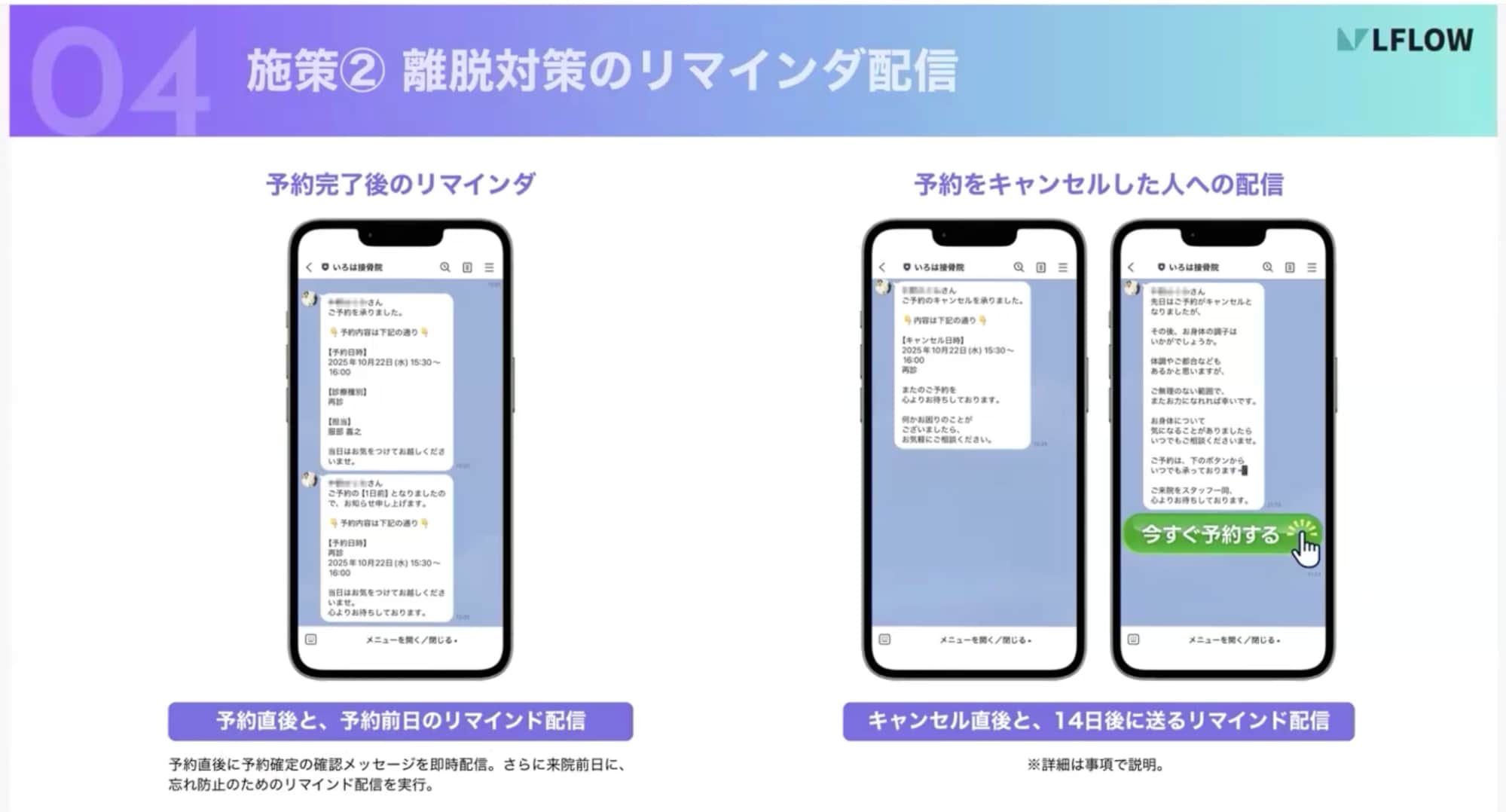
加えて、患者様の予約忘れを防ぐため、予約前日に自動でリマインドメッセージが配信されるよう設定しています。


リマインドメッセージ


LINEの活用により、スタッフが手動で連絡する手間がなくなり、施術に集中できる環境が整いました。

まとめ

今回は、三重県四日市市の「いろは接骨院」様のLINE公式アカウント・Lステップ活用事例をご紹介しました。


施策の詳しい解説や、その他の取り組みのご紹介は【接骨院のLINE活用セミナー】(オンライン/参加費無料)でご確認いただけます。


LINE活用にご興味がある方はぜひ、以下より無料セミナーにお申し込みください。


無料セミナー

\LINEで気軽に視聴/

セミナー日程を確認する

LINEで友だち追加完了時にMeta広告へコンバージョンを反映させる方法

Meta広告(Facebook広告・Instagram広告)を活用し、LINE公式アカウントへの集客を行っている事業者は多いのではないでしょうか。


一方で、Meta広告から友だち追加はされているものの、LINE内での資料請求や予約などの成果を広告の最適化に活かせていないケースも少なくありません。


実はこうした課題はMeta広告連携機能で解決できるのです。


本記事では、Meta広告連携機能でできることや仕組みについて解説します。


この機能は高度な設定となります。設定の際は十分にご注意ください。


また、弊社サポートでは記事に関する質問は完全にお答えしきれない可能性があります。ご了承いただきますようお願い申し上げます。

Meta広告連携機能とは

Meta広告連携機能とは、Meta広告(Facebook広告・Instagram広告)経由で友だち追加されたユーザーのLINE内行動を、Meta広告のイベントとして自動で連携できる機能です。
※本機能はプロプラン以上でご利用いただけます。

lstep-meta-ad-integration101

今までは、Meta広告からLINE公式アカウントへ誘導した場合、広告上で計測できる成果は「友だち追加ボタンをタップした」まででした。


そのためLINE内で発生した資料請求や予約、商談といった行動は、広告の最適化に十分活かすことができない状況がありました。


Meta広告連携機能を利用することで、Lステップのコンバージョン管理とMeta広告のイベント計測を連動させ、LINE内での成果を広告成果として自動でアップロードすることが可能になります。


これにより、Meta広告はクリックや友だち追加だけでなく、実際のビジネス成果に近い指標をもとにした最適化が行えるようになります。


Meta広告連携機能でできること

Meta広告連携機能でできることを紹介します。

LINE内の成果をMeta広告に自動で連携

Meta広告経由で友だち追加されたユーザーが、Lステップ内で設定したコンバージョンを通過すると、その情報がMeta広告のイベントとして自動でアップロードされます。


これにより資料請求や予約完了など、LINE内で発生した成果をMeta広告上のコンバージョンとして計測できます。

広告の最適化が可能

Meta広告では、クリック数や友だち追加数だけでなく、実際の成果に近い行動データをもとに、広告配信の最適化を行うことが可能です。


より成果につながりやすいユーザーへ配信を寄せていくことで、広告の費用対効果を高められます。

手動作業なしで成果をアップロード

Meta広告連携機能では一度設定を行えば、LINE内で発生した成果データは自動でMeta広告に連携されるので、手動でのデータアップロードが不要となり、運用工数の削減や計測漏れの防止にもつながります。


従来、CSVファイルの作成や手動アップロードなど、運用担当者の負担が大きくなるケースがありました。


こうした手動作業を行うことなく、成果データを継続的かつ安定して広告に反映できるので、作業工数の削減、計測漏れや反映遅れの防止、広告データの安定運用が可能です。

Facebook広告・Instagram広告の両方に対応

Meta広告連携機能は、Facebook広告・Instagram広告の両方に対応しています。

※Meta広告マネージャで広告を運用している場合に限ります。


そのため、Instagram広告からLINEに誘導している場合でも、友だち追加後の行動を含めた成果計測が可能です。


配信媒体を問わず、Meta広告を活用したLINE集客全体を同じ基準で評価・最適化できる点もMeta広告連携機能の特長です。⇒Web広告の機械学習を最適化する方法のダウロードはこちら

Meta広告連携機能の設定ステップ概要

広告連携機能を使うメリットを紹介します。

事前準備:「データセットID」と「アクセストークン」の確認方法

事前準備をして、LステップとMeta広告を連携するには、Meta広告アカウントのデータセットIDとアクセストークンが必要です。


それぞれの確認方法を解説します。


1.「イベントマネージャー」へアクセスします。


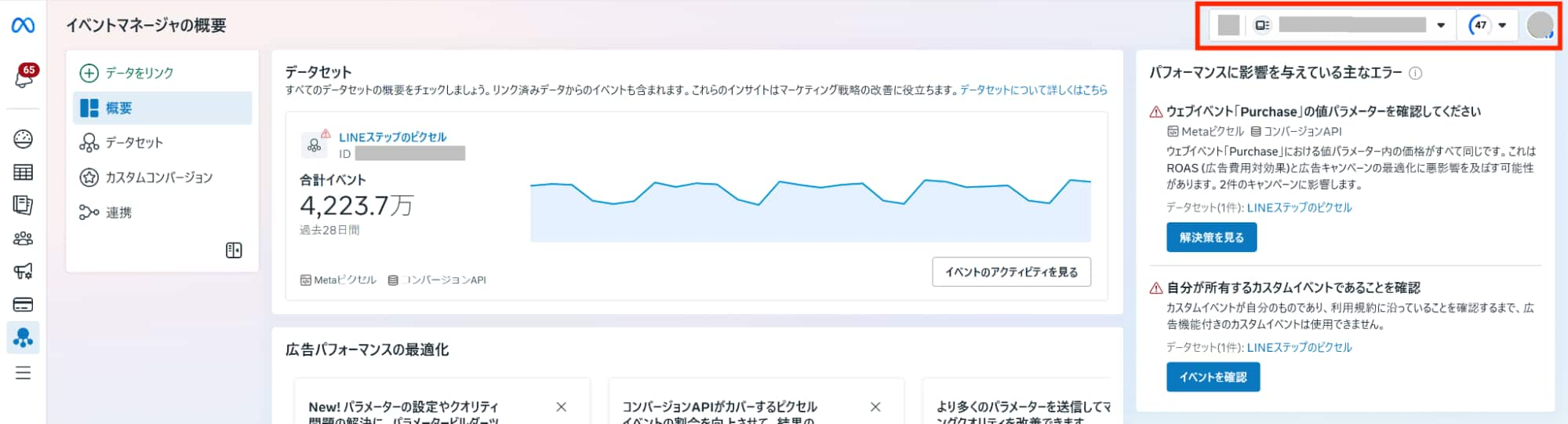
2.画面右上の表示がLステップと連携したいアカウントになっているか確認してください。


正しいアカウントでない場合、アカウント名の部分をクリックして、連携したいアカウントを選択してください。


連携したいアカウントを選択


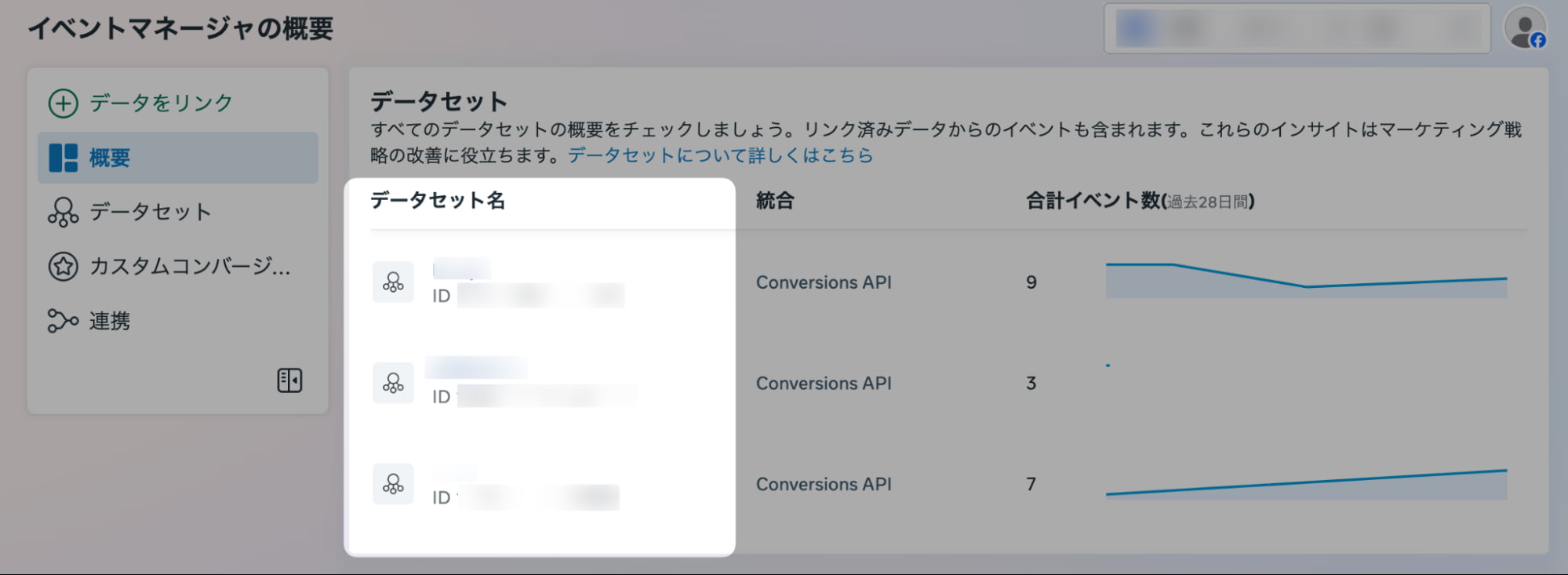
3.「データセット」から連携したいデータセット名をクリックしてください。


連携したいデータセット名をクリック


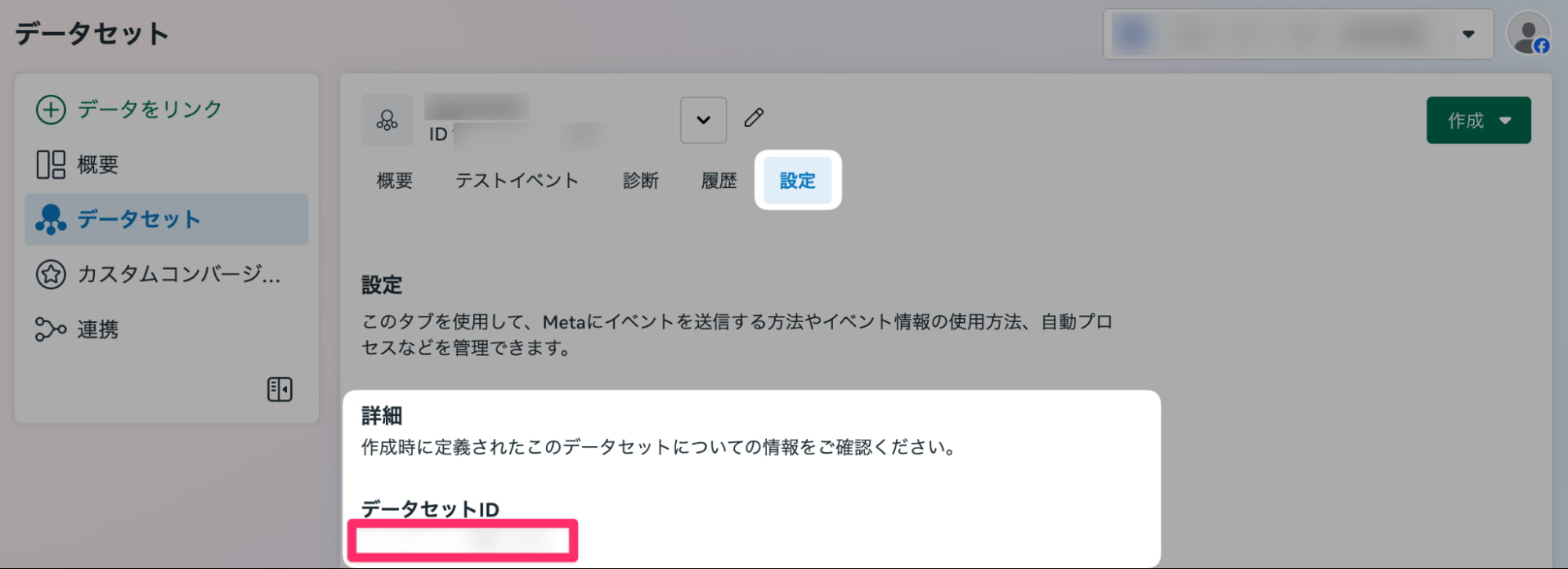
4.「設定」タブ>「詳細」項目でデータセットIDを確認できます。連携時に必要になるので、コピーするなどして控えてください。


連携したいデータセット名をクリック


5.次に、アクセストークンを確認します。


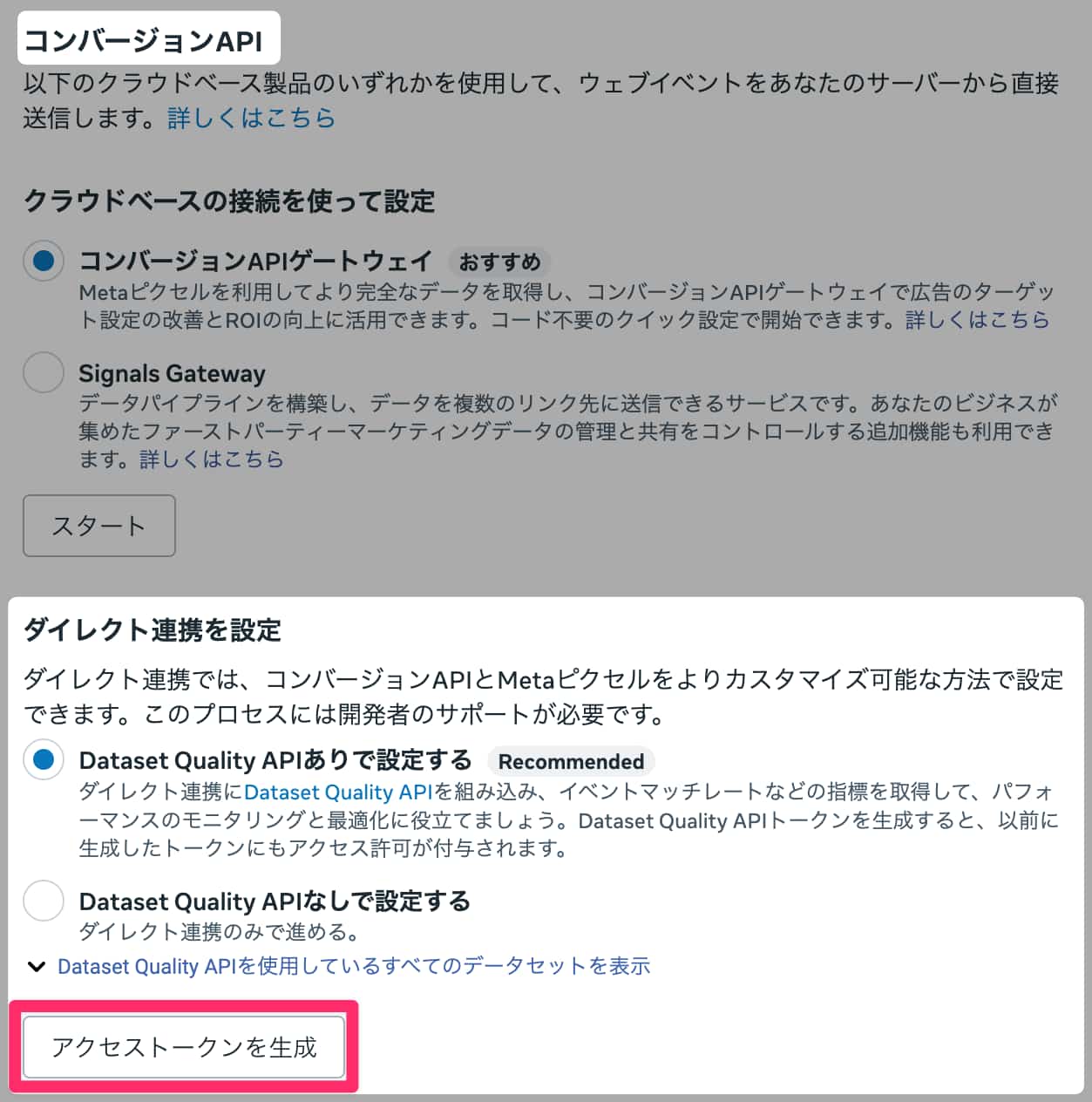
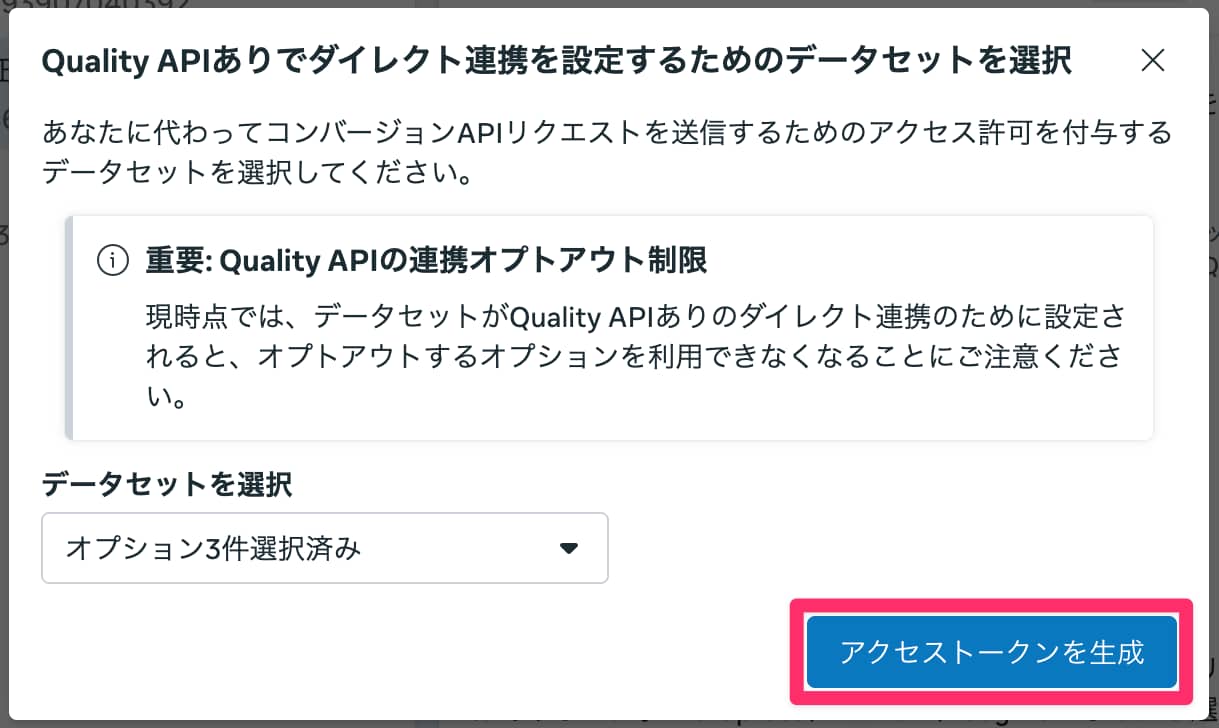
同じく「設定」>「コンバージョンAPI」>「ダイレクト連携を設定」で、「Dataset Quality APIありで設定する」を選択し、【アクセストークンを生成】をクリックします。


アクセストークンを生成

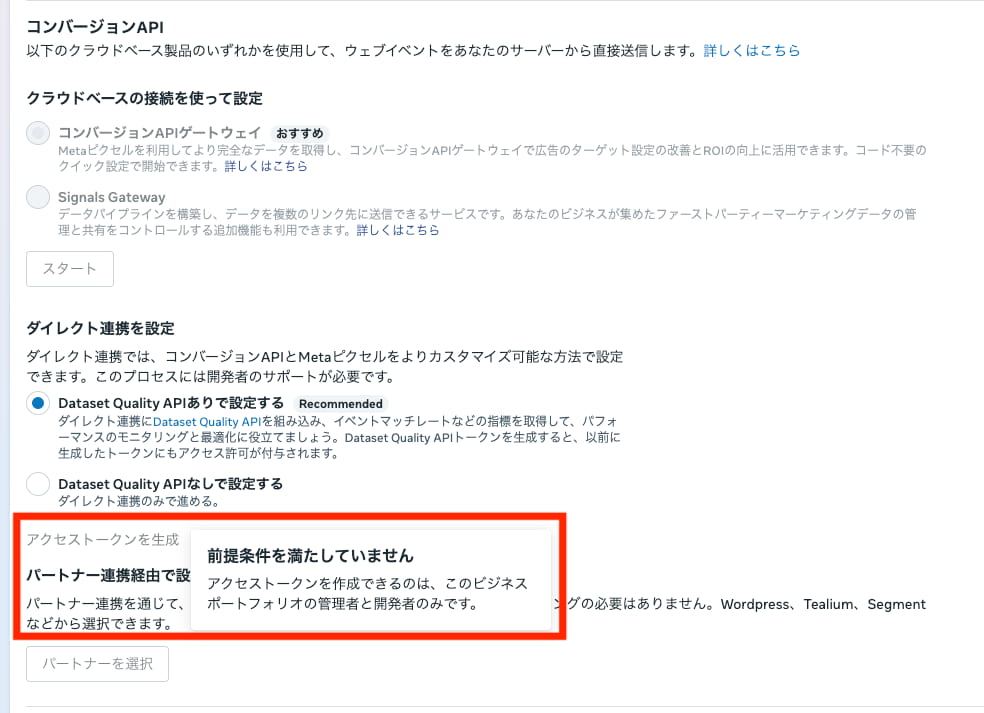
※権限によってはアクセストークンが生成できません。その場合、ビジネスポートフォリオの権限を「全権限」に上げる必要があります。


ビジネスポートフォリオの権限


6.「Quality APIありでダイレクト連携を設定するためのデータセットを選択」画面が表示されるので、【アクセストークンを生成】をクリックしてください。


アクセストークンを生成


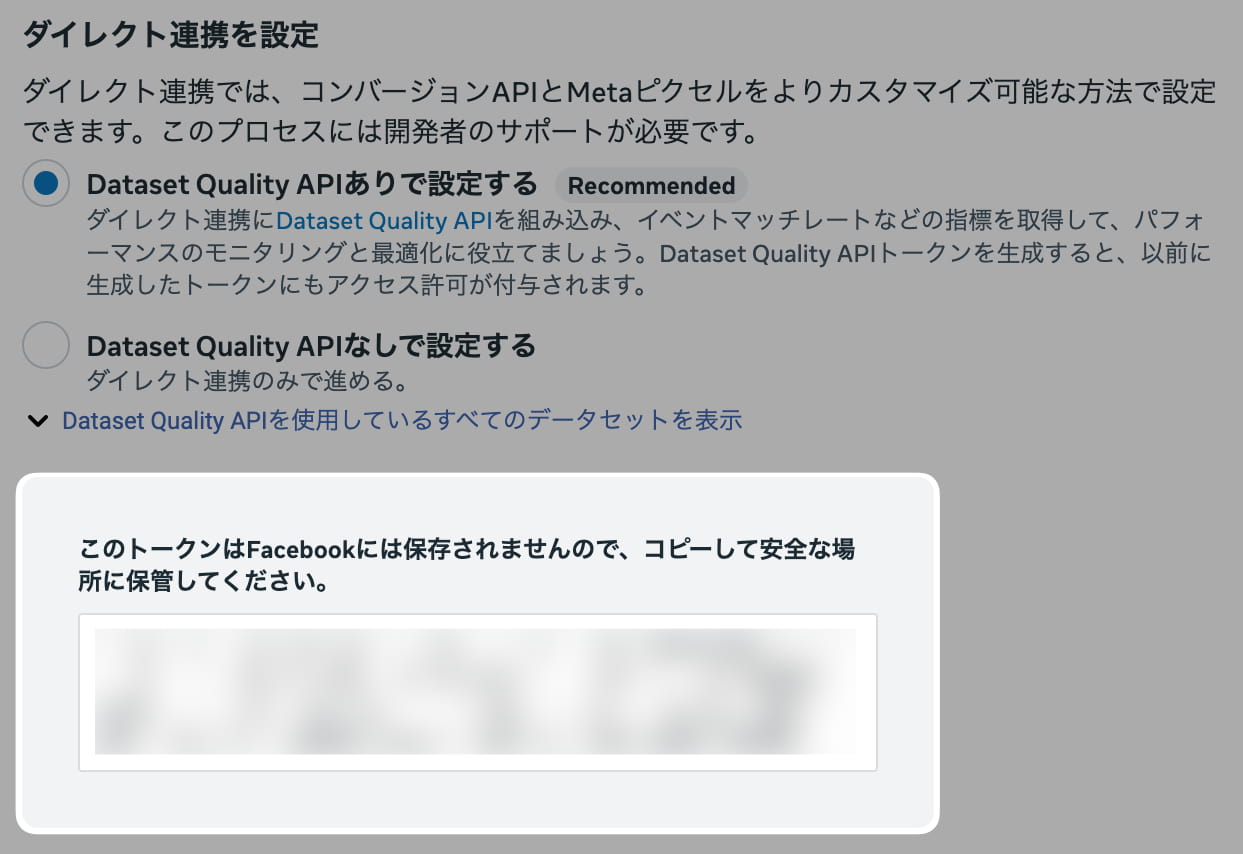
アクセストークンが生成されるので、連携時に必要になるので、コピーをするなどして控えてください。


連携時に必要になるので、コピーをする


これで、データセットIDとアクセストークンを確認・コピーができました。

①Meta広告アカウントを連携する

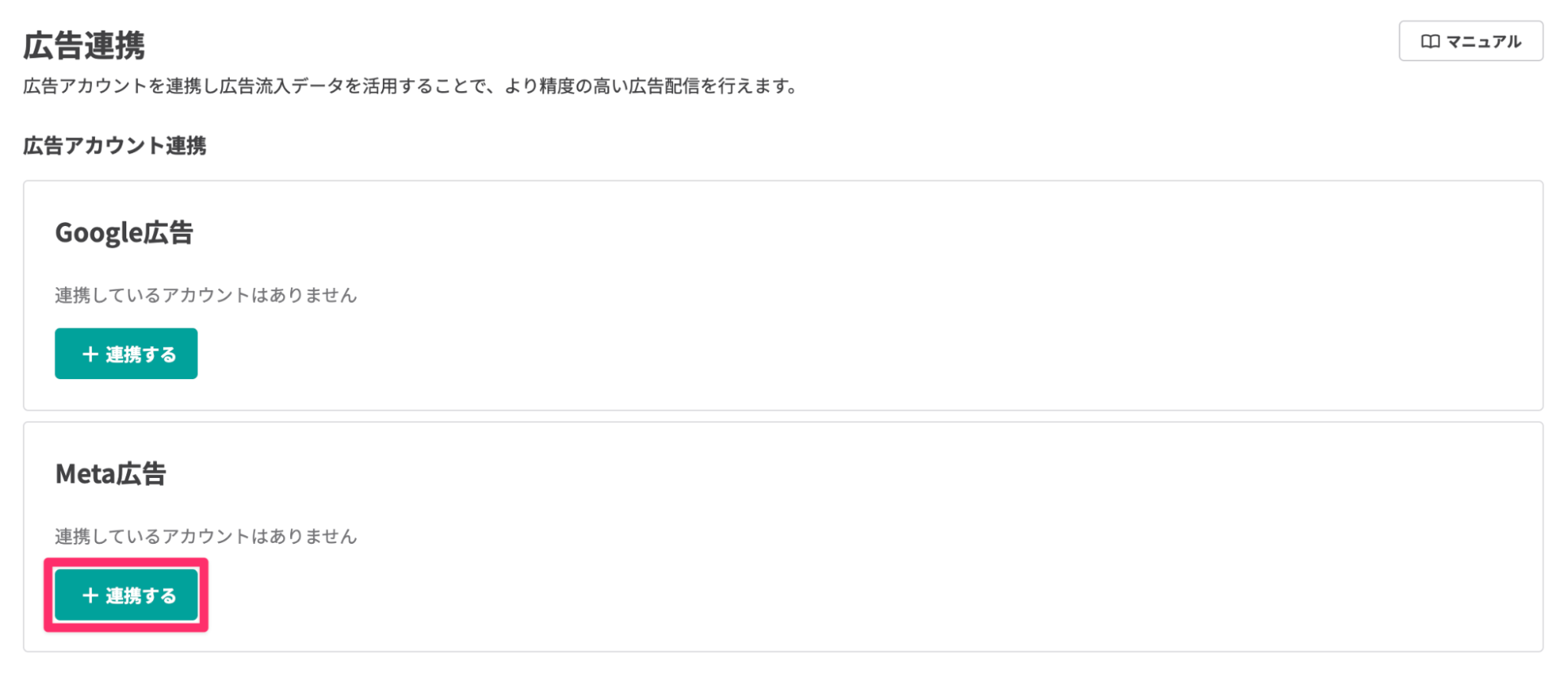
1.Lステップの管理画面左メニューから「広告連携」を開き、Meta広告の【+連携する】をクリックします。


Meta広告アカウントを連携する


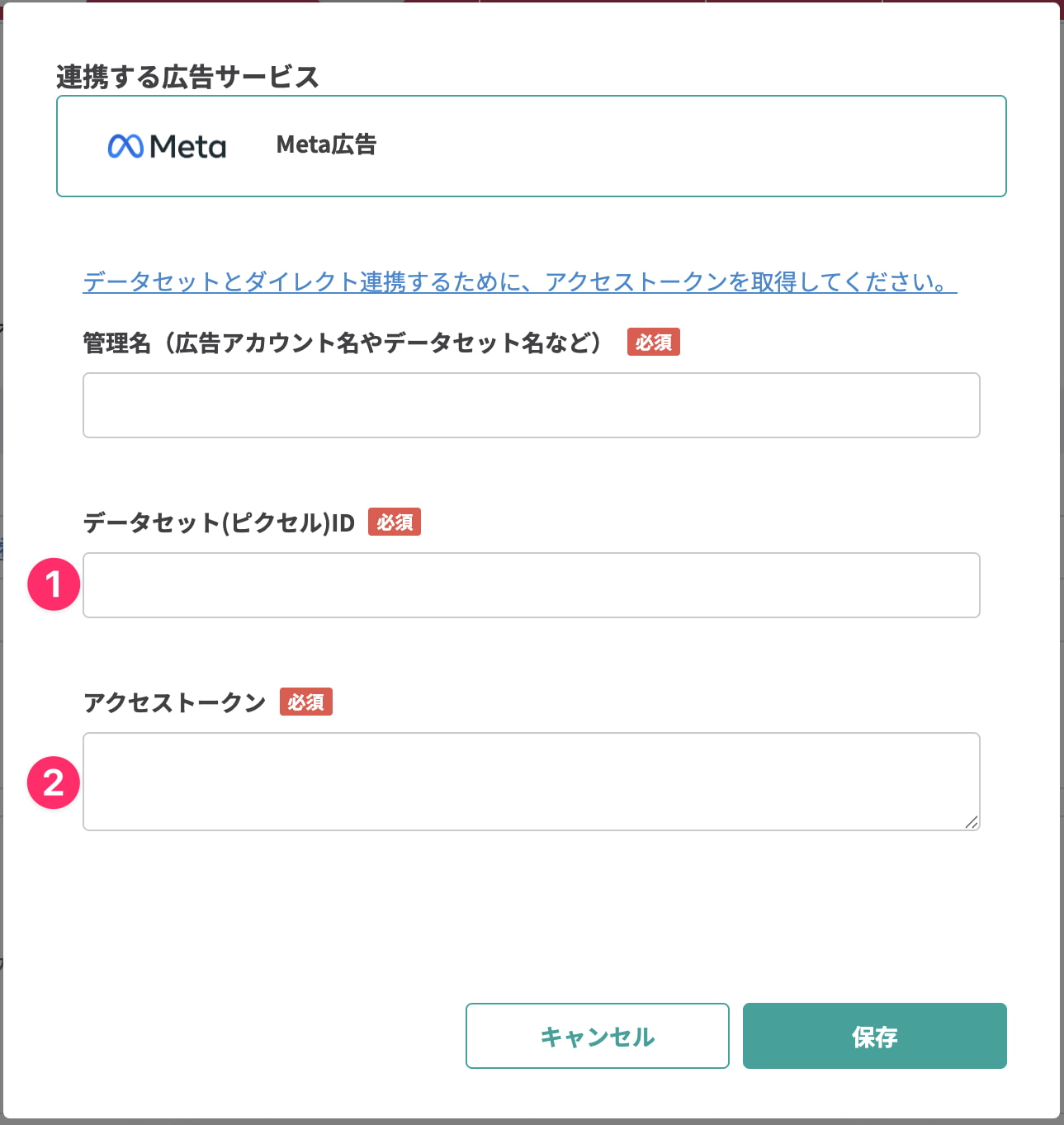
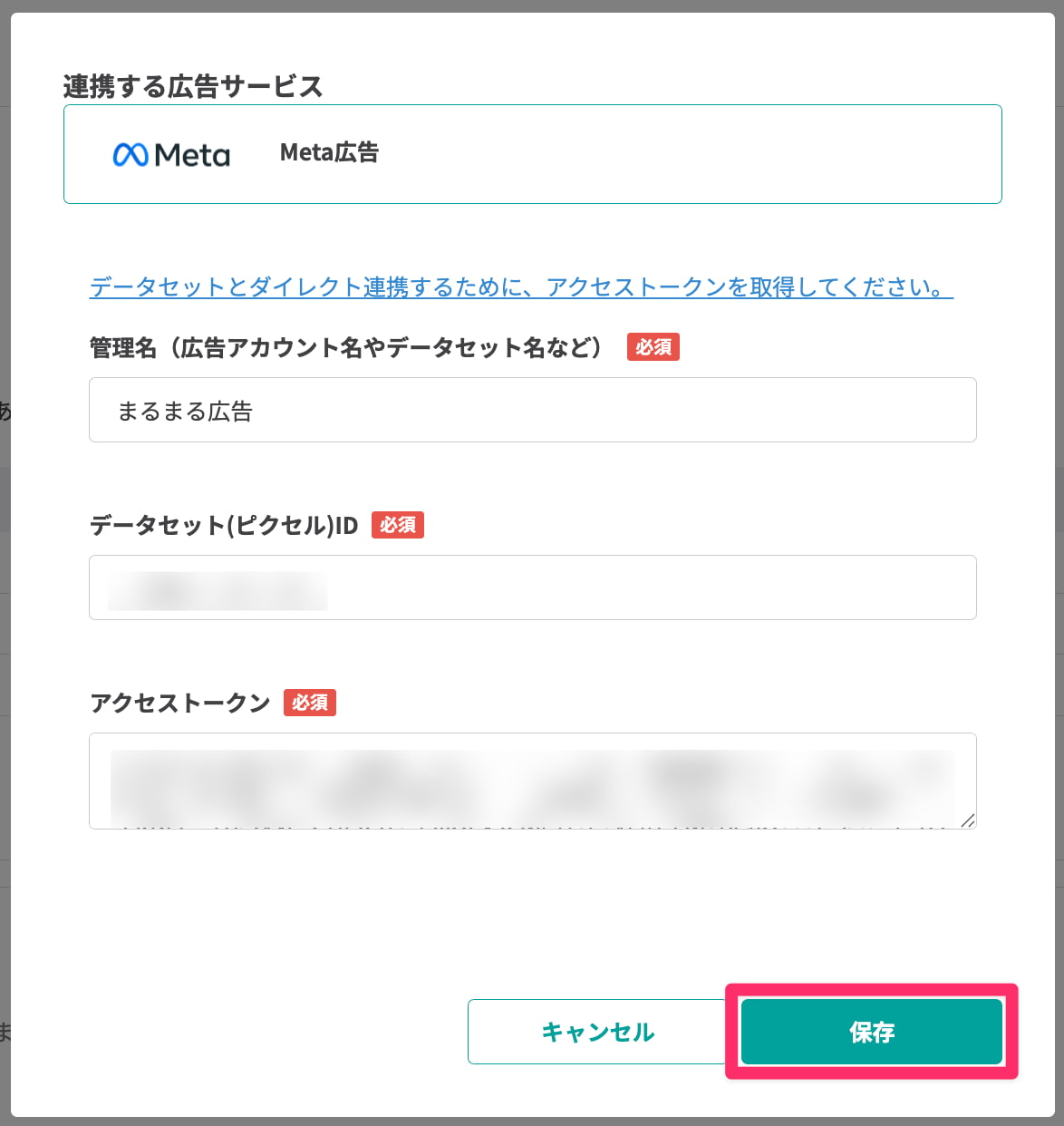
2.広告アカウントの情報登録画面が開くので、「管理名」「データセット(ピクセル)ID」「アクセストークン」を入力してください。


広告アカウントの情報登録画面

項目 説明
①データセット(ピクセル)ID 事前準備:「データセットID」と「アクセストークン」の確認方法の4で確認したデータセットIDを入力します。
②アクセストークン 事前準備:「データセットID」と「アクセストークン」の確認方法の7で確認したアクセストークンを入力します。


3.【保存】をクリックします。


【保存】をクリック


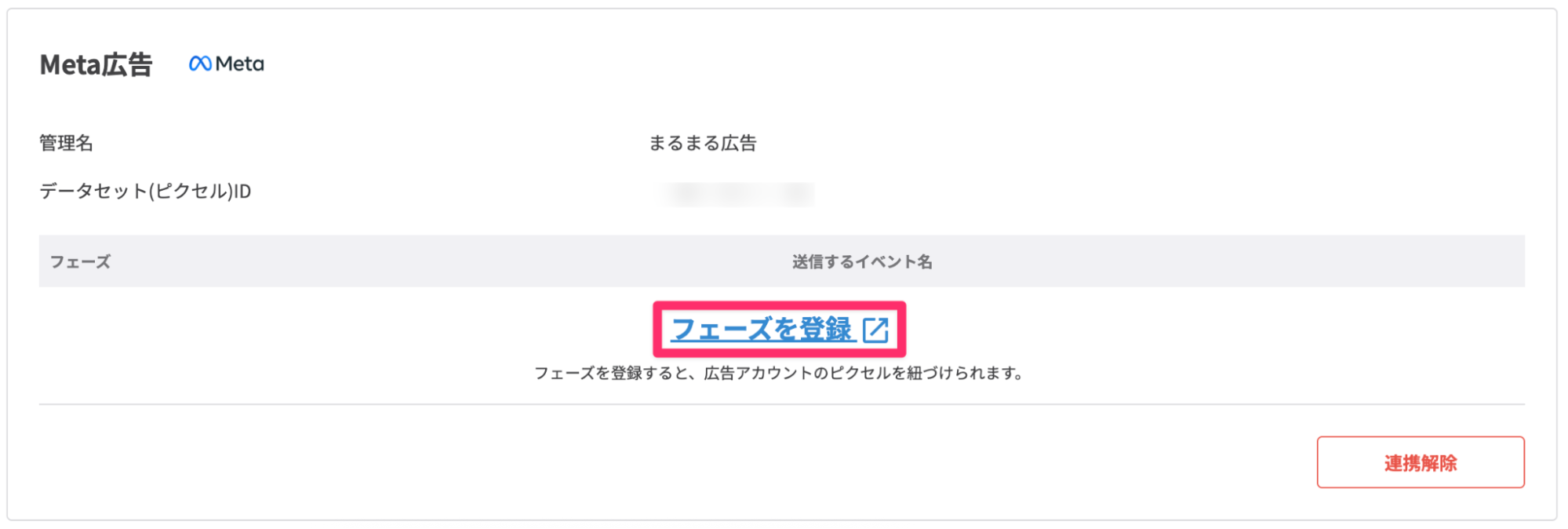
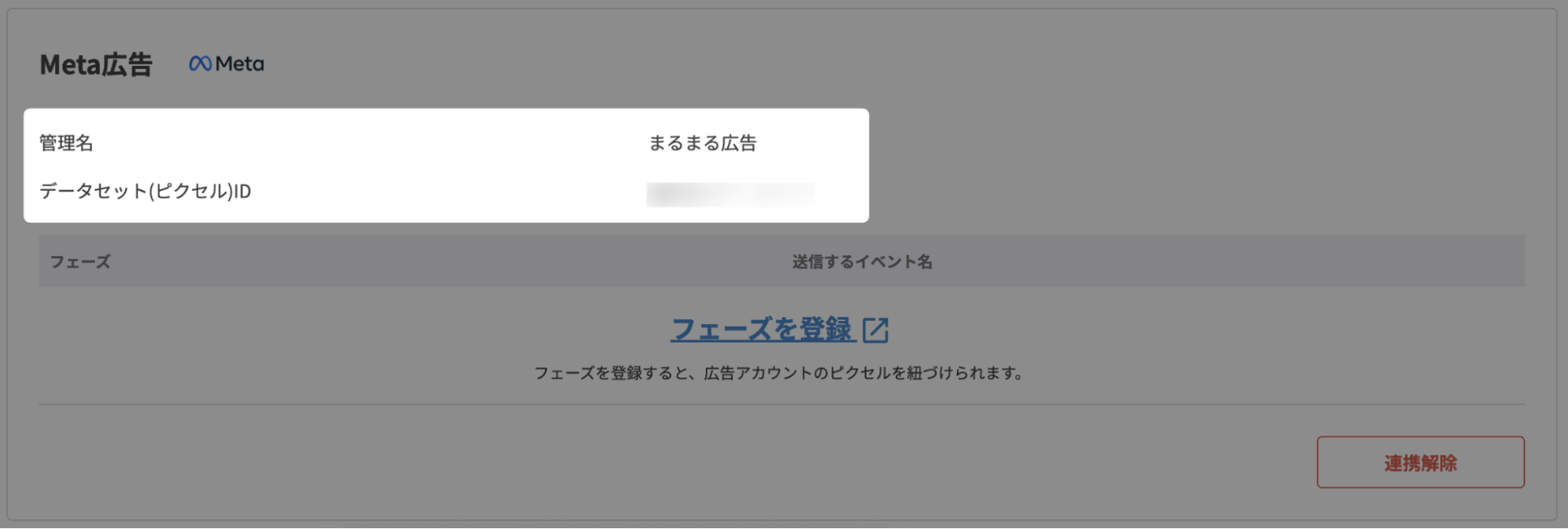
4.連携したアカウントの情報が表示されるので、連携内容が正しいことを確認してください。


連携したアカウントの情報が表示

※Meta広告アカウントを複数連携することはできません。
  連携内容が誤っていた場合は【連携解除】をクリックして連携をやり直してください。


これでMeta広告アカウントとの連携ができました。


次に、Meta広告のイベントと紐づけるコンバージョンを設定します。

②LステップのコンバージョンをMeta広告のイベントと紐づける

Lステップでは、「友だち追加」「資料請求」「商談予約」のような成果をコンバージョン機能で管理します。


1.Lステップ広告連携画面の「コンバージョンを登録」をクリックして、コンバージョン管理一覧画面を開きます。


コンバージョンを登録

管理画面左メニュー >「コンバージョン管理」からも設定画面を開けます。


2.【+新しいコンバージョン】をクリックします。


3.必要事項を入力・選択します。


必要事項を入力・選択

項目 説明
①コンバージョン名 管理用のコンバージョン名を入力します。
②イベント名 Meta広告の標準イベントが表示されます。

標準イベントを選択するか、手動でイベント名を登録してください。


Meta広告の標準イベント


「手動で指定」を選択するとイベント名の入力欄が表示されます。


イベント名の入力欄が表示


4.【保存】ボタンをクリックします。


これでLステップのコンバージョンとMeta広告のイベントを紐づけることができました。

同様の手順で、必要なコンバージョンを作成し、紐づけを行なってください。


次に、広告経由の友だちにクリックIDを付与するための設定を行います。

③クリックIDを付与する流入経路を発行してサイトに設置する

1.管理画面メニューから「流入経路分析」を開いて【+新しい流入経路】ボタンをクリックします。


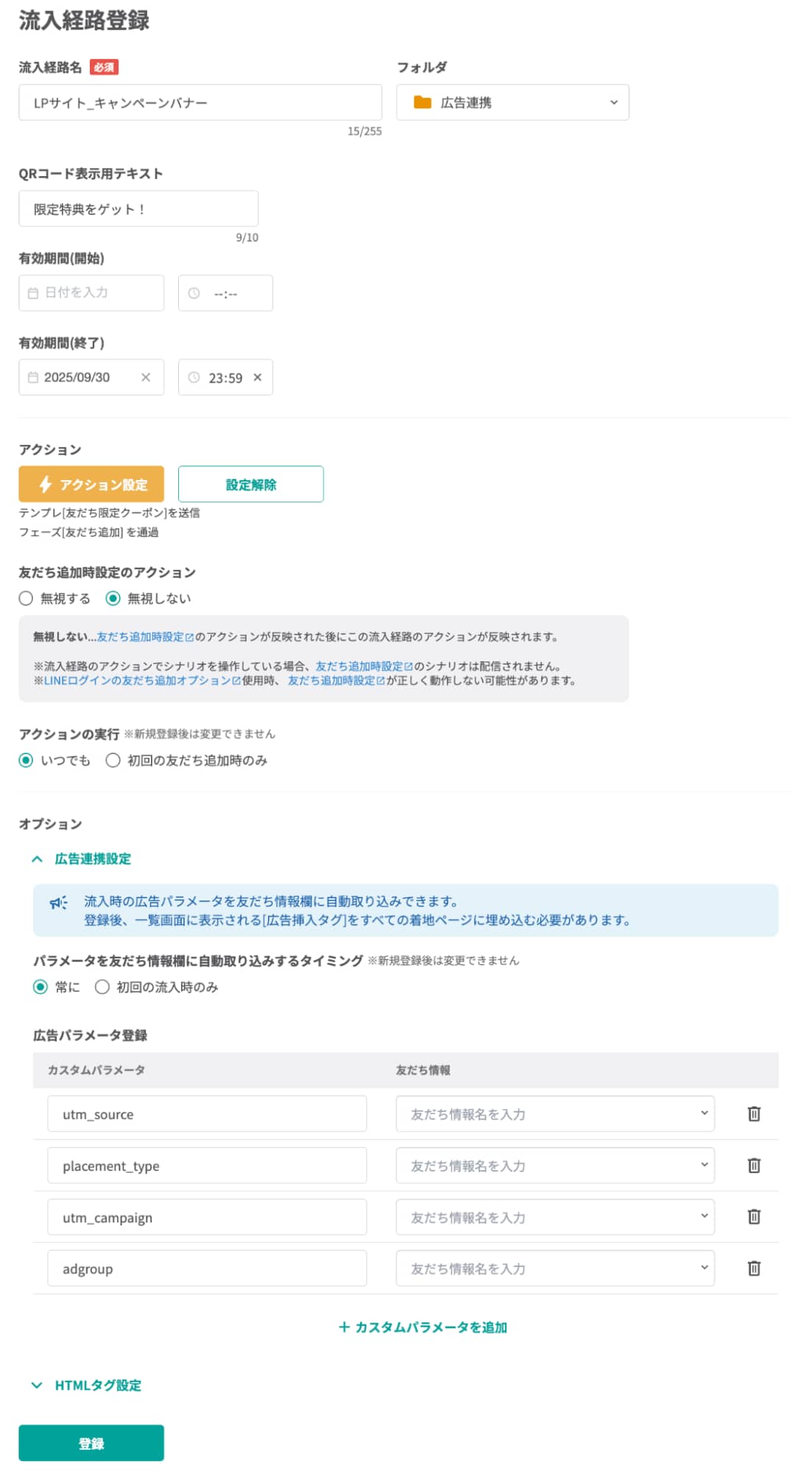
2.流入経路登録画面が開きます。必要事項を入力して追跡用の流入経路を登録します。


必要事項を入力して追跡用の流入経路を登録


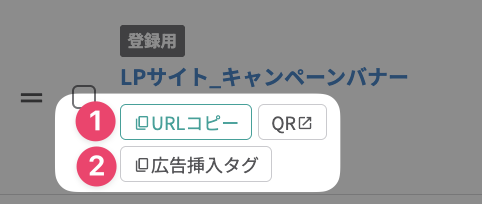
3.作成した流入経路と「広告挿入タグ」をサイトに設置します。


「広告挿入タグ」をサイトに設置

項目 説明
①URL サイト内のボタンなど、友だち追加を促す箇所に設置します。
②広告挿入タグ 広告に掲載しているLPなどのサイトに設置します。

  • Googleタグマネージャーなどでタグの埋め込み設定を行なってください。
  • 広告挿入タグを直接埋め込む場合は</body>タグの直前に設置してください。
※「広告挿入タグ」は流入経路ごとに異なります。
流入経路と「広告挿入タグ」の組み合わせが異なる場合は広告経由の友だちを正しく追跡できません。


連携したMeta広告にイベントを自動アップロードするための設定は以上です。


別の流入経路を使用したい場合は、都度同様の設定を行なってください。

連携後:コンバージョンを通過させる

イベントに成果をアップロードするには、紐づけたコンバージョンを友だちが通過する必要があります。


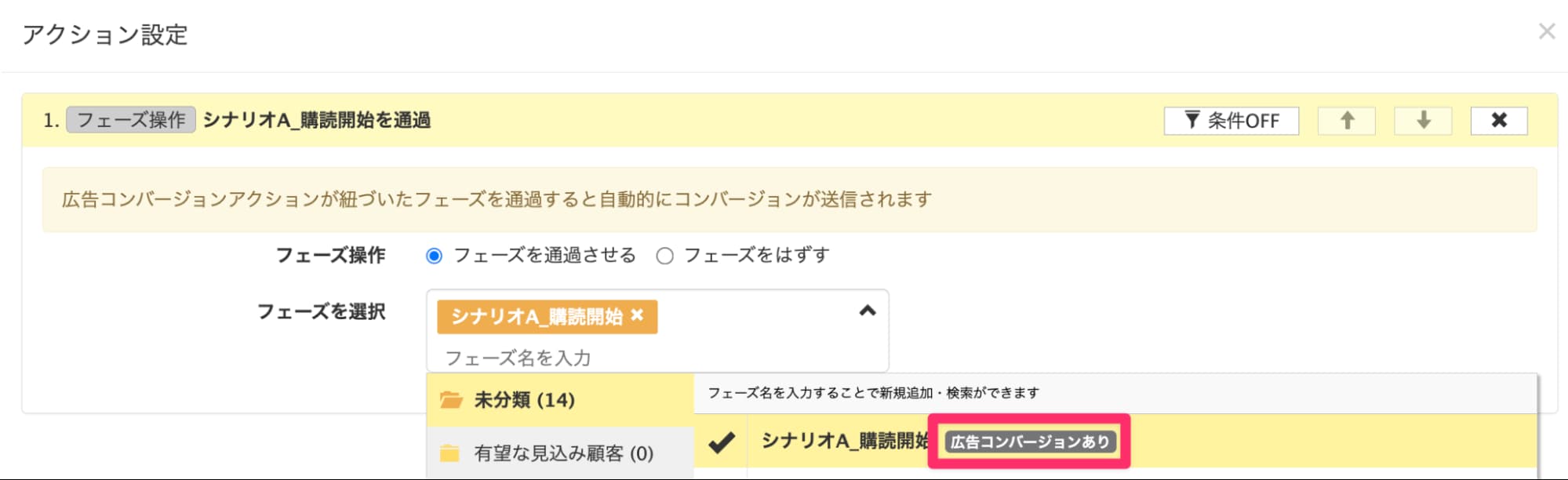
アクション設定や友だちの一括操作で、該当の友だちをコンバージョン通過できるように設定してください。


該当の友だちをコンバージョン通過できるように設定

【注意】友だち追加時のコンバージョン追加について

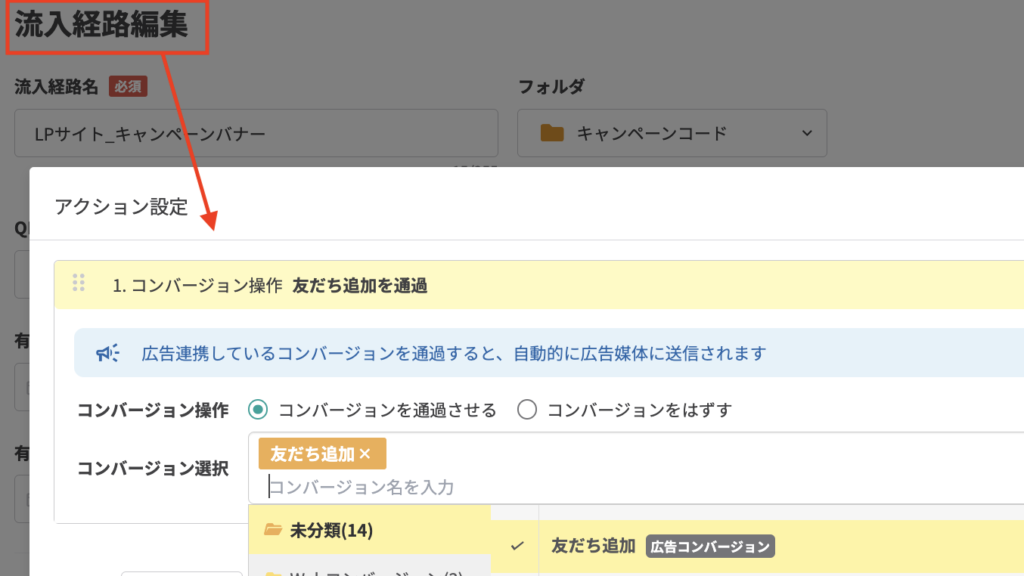
「友だち追加時設定」のアクションに設定したコンバージョン通過は、広告側の成果に反映できません。


友だち追加時のコンバージョンは、クリックIDを付与するために作成した流入経路分析機能のアクションに設定してください。

Meta広告×Lステップ運用におすすめの活用例

広告連携画面で確認できる情報を紹介します。

資料請求をコンバージョンとして活用する

サービス紹介やBtoB商材などでは、LINE内での資料請求を成果地点として設定するケースが多くあります。


Meta広告連携機能を使えば、資料請求完了をコンバージョンとして定義し、その通過情報をMeta広告のコンバージョンとして連携し、資料請求につながりやすい広告配信や、見込み度の高いユーザー層を意識した最適化が可能になります。

来店予約・面談予約を成果として計測する

店舗ビジネスや相談型サービスでは、来店予約や面談予約が重要な成果となります。


LINE内での予約完了をコンバージョンとして設定して、Meta広告上でも「予約につながった広告」を把握できるようになります。


その結果、予約獲得を重視した広告運用へと改善しやすくなります。

LINE内行動をもとに広告配信を最適化する

Meta広告連携機能を使って、友だち追加後の行動を含めたデータを広告最適化に活用できます。


たとえば、成果につながりやすいユーザー層の把握、効果の高い広告クリエイティブの評価

など、LINE内行動を踏まえた判断が可能になります。

Instagram広告からのLINE誘導を最適化する

Instagram広告からLINE公式アカウントへ誘導している場合でも、Meta広告連携機能を活用することで、友だち追加後の成果まで含めた計測が可能です。


これによりInstagram広告においても、実際の成果に近い指標をもとにした広告運用を行えます。⇒Web広告の機械学習を最適化する方法のダウロードはこちら

注意点

Meta広告連携機能の注意点を紹介します。導入後に設定漏れや誤認が起きないよう、あらかじめご確認ください。

利用可能プラン

Meta広告連携機能は、Lステップのプロプラン以上で利用可能な機能です。

ご利用中のプランによっては、本機能を利用できない場合がありますので、事前にご確認ください。

連携できるMeta広告アカウントは1つまで

Lステップと連携できるMeta広告アカウントは、1アカウントのみです。


複数のMeta広告アカウントを同時に連携することはできないので、連携内容を変更する場合は、一度連携を解除したうえで再設定を行ってください。

広告挿入タグの設置が必須

Meta広告連携機能を正しく利用するためには、広告挿入タグの設置が必須となります。


広告挿入タグが設置されていない場合、クリックIDの取得や成果連携が正しく行われません。


また、流入経路と広告挿入タグの組み合わせが異なると、広告経由の友だちを正確に追跡できないためご注意ください。

コンバージョン通過の設定が必要

Meta広告に成果を連携するには、あらかじめ設定したコンバージョンをユーザーが通過する必要があります。


コンバージョンの設定やアクションによるコンバージョン通過の自動化が行われていない場合、成果は広告に連携されません。⇒Web広告の機械学習を最適化する方法のダウロードはこちら

まとめ

今回は、Lステップの新機能「Meta広告連携機能」でできることや活用例をまとめて解説しました。


詳細はマニュアルやこちらの記事を参考にご覧ください。


パソコン用

LINE公式アカウントの利用実態調査2026【1,000人調査】

LINE公式アカウントを友だち追加している全国の男女1,000人を対象に、利用実態調査を実施しました。


  • 友だち追加のきっかけ
  • メッセージを確認しやすい曜日や時間帯
  • 適切だと思う配信頻度
  • ブロックした経験やブロック理由
  • LINE公式アカウントに求めること

など、幅広いテーマで利用者の声を集めました。


LINE公式アカウント運用者、あるいはこれから運用を始めようと思っている方は、ぜひ参考にしてみてください。

調査概要

調査概要
  • 実施日:2026年3月10日
  • 手法 :インターネットリサーチ
  • 対象 :LINE公式アカウントを友だち追加した経験がある全国の男女
  • 回答数:1,000サンプル(男性500人・女性500人)
調査サマリー

  1. 友だち追加しているアカウント数は「7社以上」が最多。女性の半数は7社以上を友だち追加している
  2. 友だち追加のきっかけは「クーポンなどの登録特典」が中心
  3. メッセージを確認しやすい曜日は「いつでも」が最多
  4. メッセージを確認しやすい時間帯は「20時〜21時」が最多
  5. 配信は「週1回程度」が適切と感じる人が多い
  6. 約70%がブロック経験あり、主な理由は「不要な情報の多さ」と「配信頻度の高さ」
  7. 内容は「自分に関係のある情報」「短くわかりやすい情報」が求められている
  8. 約3人に2人が配信をきっかけに行動(予約・来店・商品購入など)している

回答者の年代構成

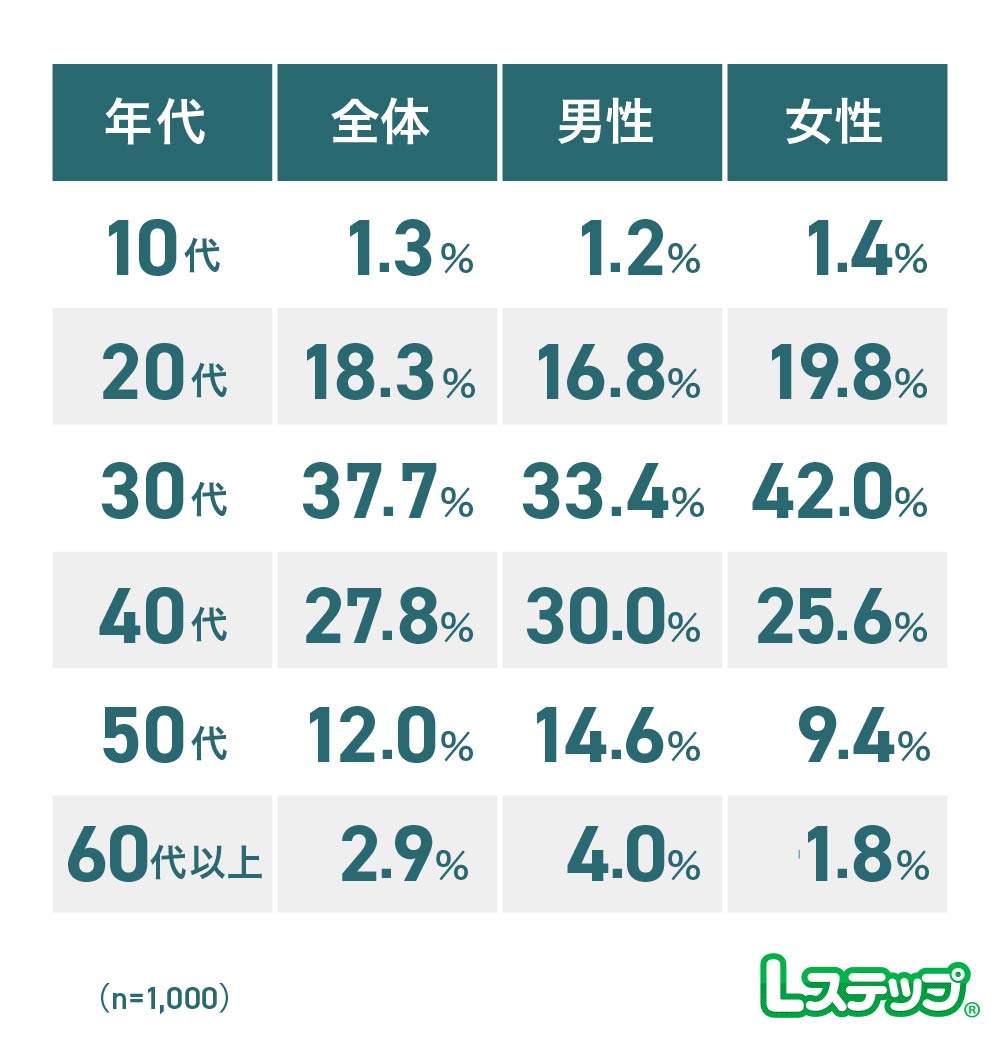
回答者の年代構成は次のとおりです。

回答者の年代構成

友だち追加しているLINE公式アカウントは「7社以上」が最多

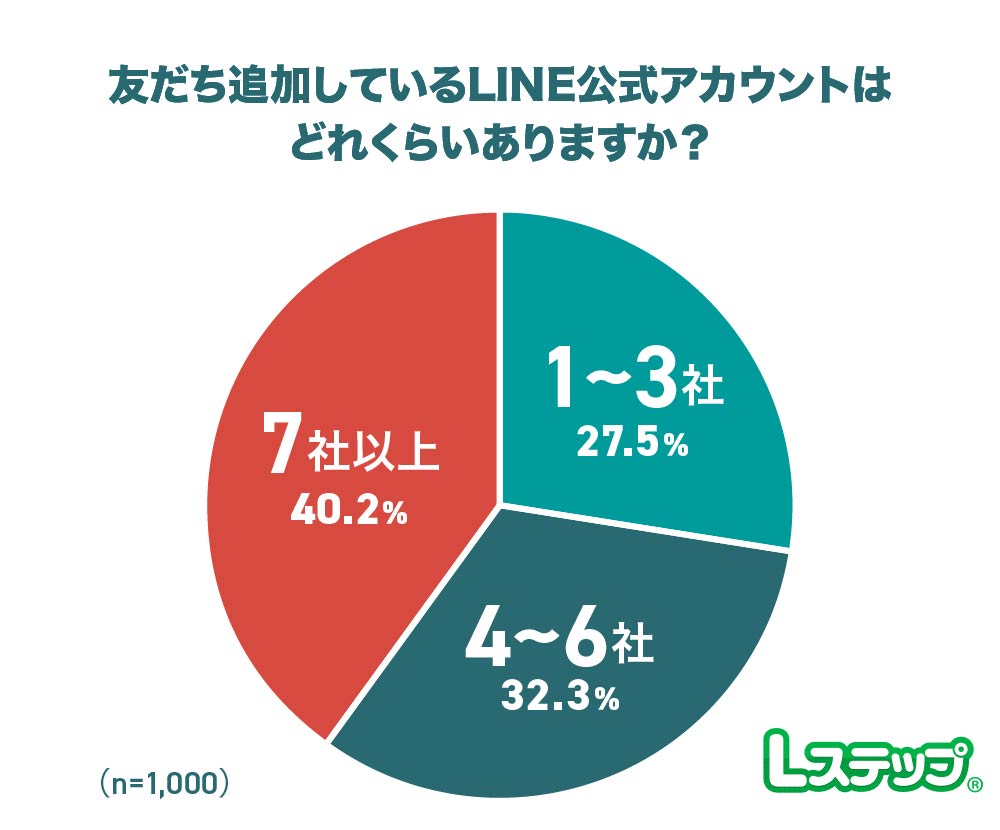
友だち追加しているLINE公式アカウントは7社以上


LINE公式アカウントの友だち追加数は「7社以上」が402人(40.2%)で最多でした。


次いで「4〜6社」が32.3%、「1〜3社」が27.5%となっており、複数のLINE公式アカウントを友だち追加しているユーザーが多いことがわかります。

女性は半数が「7社以上」友だち追加している

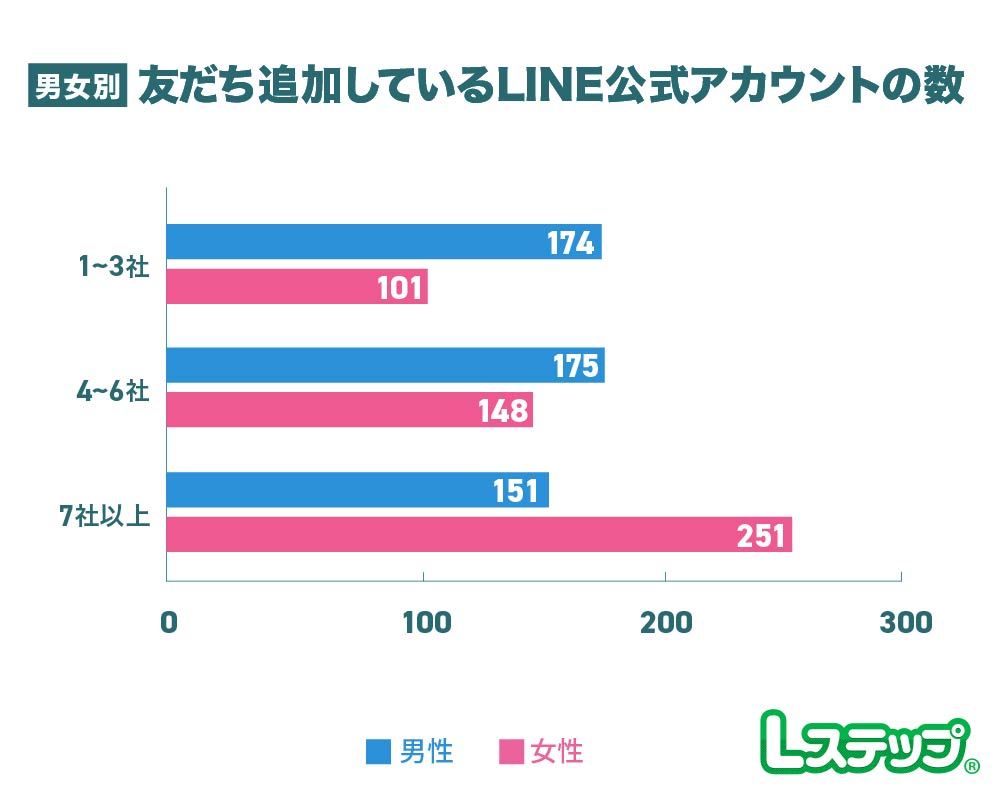
女性は半数が「7社以上」友だち追加


男女別に友だち追加数を見ると、女性は「7社以上」と回答した人が251人(50.2%)と最も多く、半数を超えました。


一方、男性の「7社以上」は30.2%にとどまり、女性の方がより多くのアカウントを友だち追加する傾向にあることがわかります。

すべての年代で女性の方が友だち追加の割合が高い

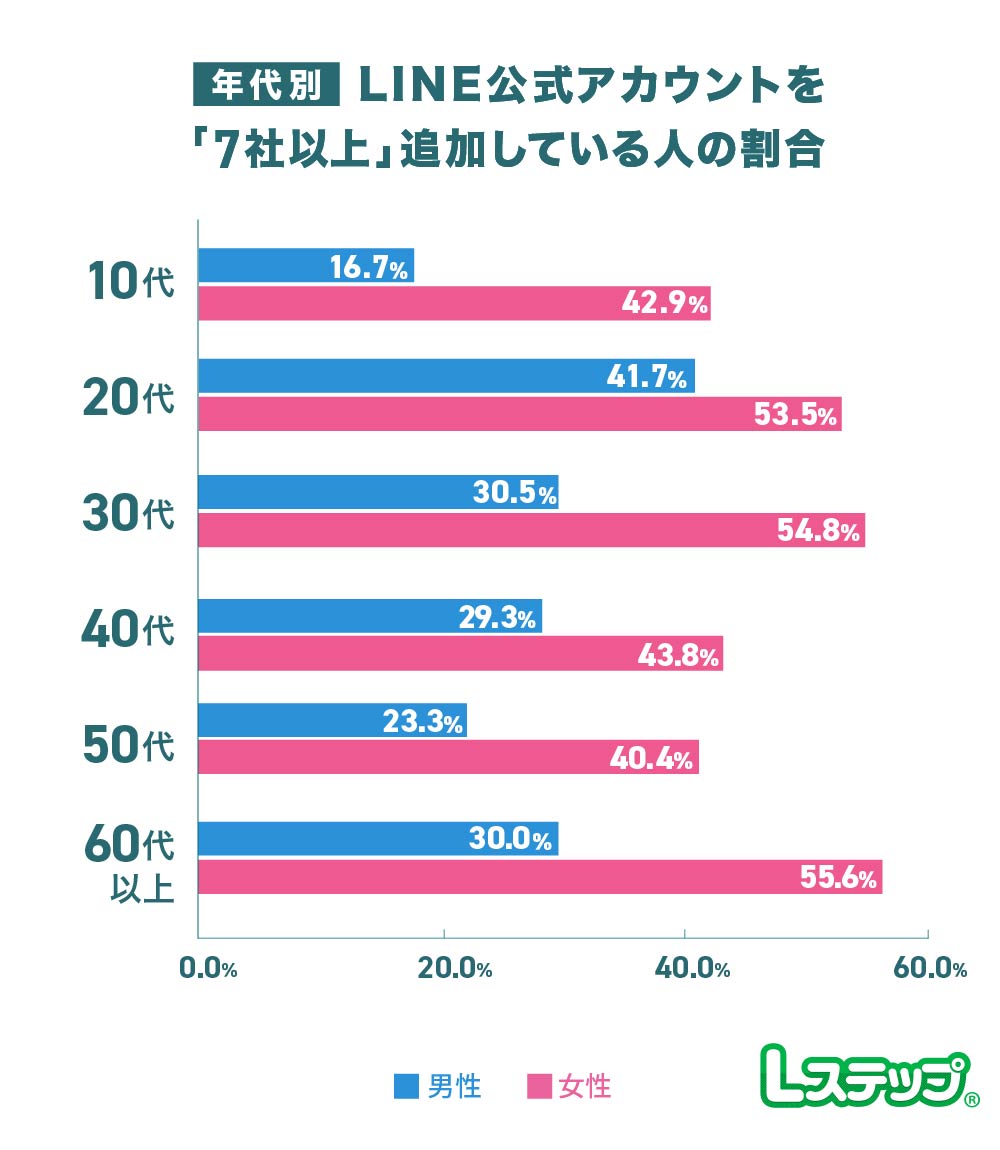
女性の方が友だち追加の割合が高い

※10代および60代以上は回答数が少ないため参考値


7社以上を友だち追加している割合を年代別に見ると、すべての年代で女性が男性を上回りました。


特に30代では女性が54.8%、男性が30.5%と20ポイント以上の差があり、女性の割合が大きく上回っています。

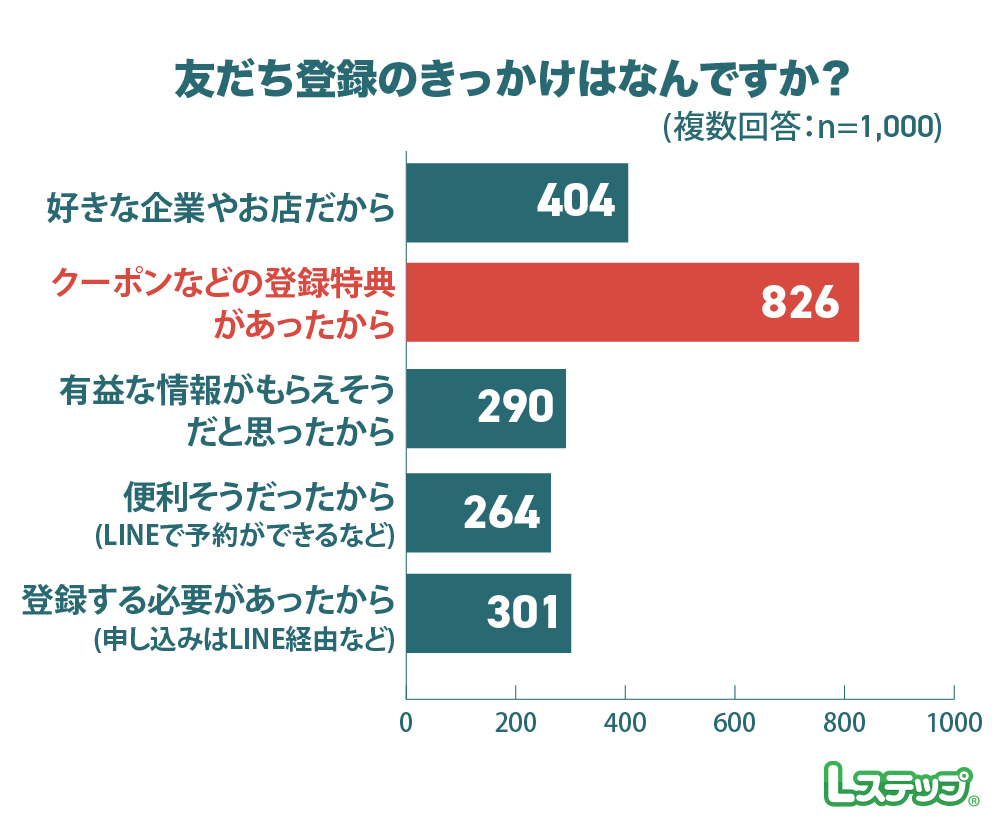
友だち追加のきっかけは、男女とも「クーポンなどの登録特典」が最多

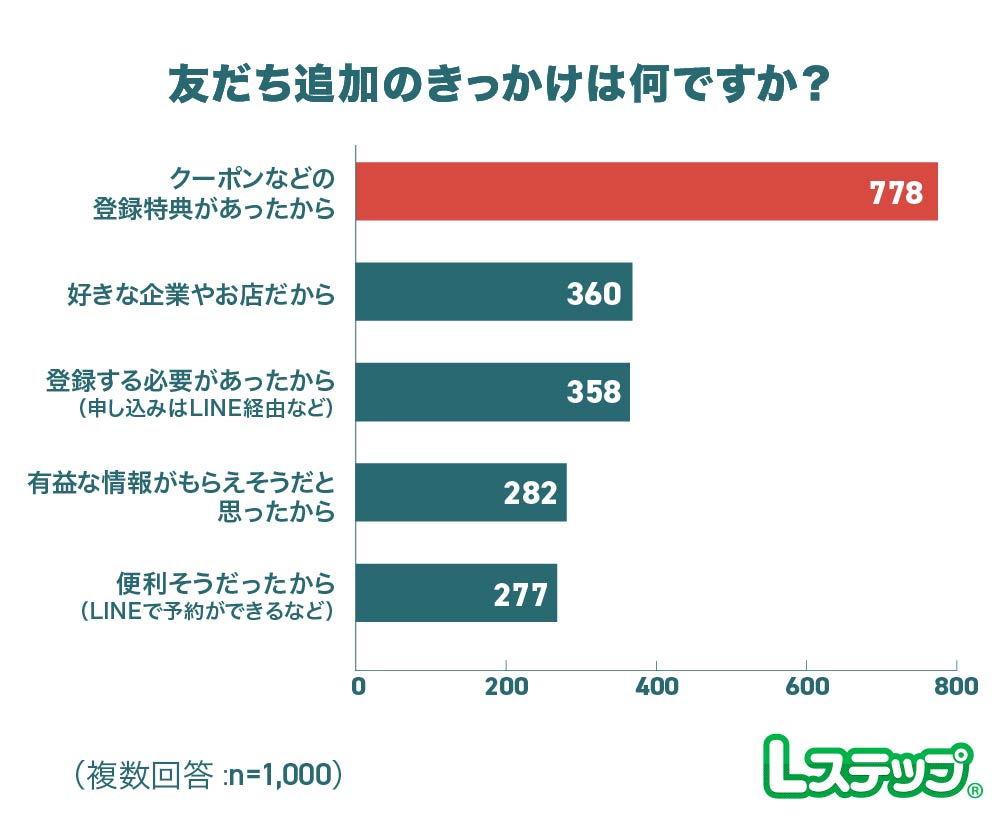
男女とも「クーポンなどの登録特典」が最多


LINE公式アカウントを友だち追加した理由として最も多かったのは、「クーポンなどの登録特典があったから」で778人(77.8%)でした。


次いで「好きな企業やお店だから」が36.0%、「登録する必要があったから(申し込みはLINE経由など)」が35.8%となっています。


1位の「クーポンなどの登録特典」は、2位・3位と比べて2倍以上の割合となっており、友だち追加のきっかけとして特典の影響が大きいことがわかります。

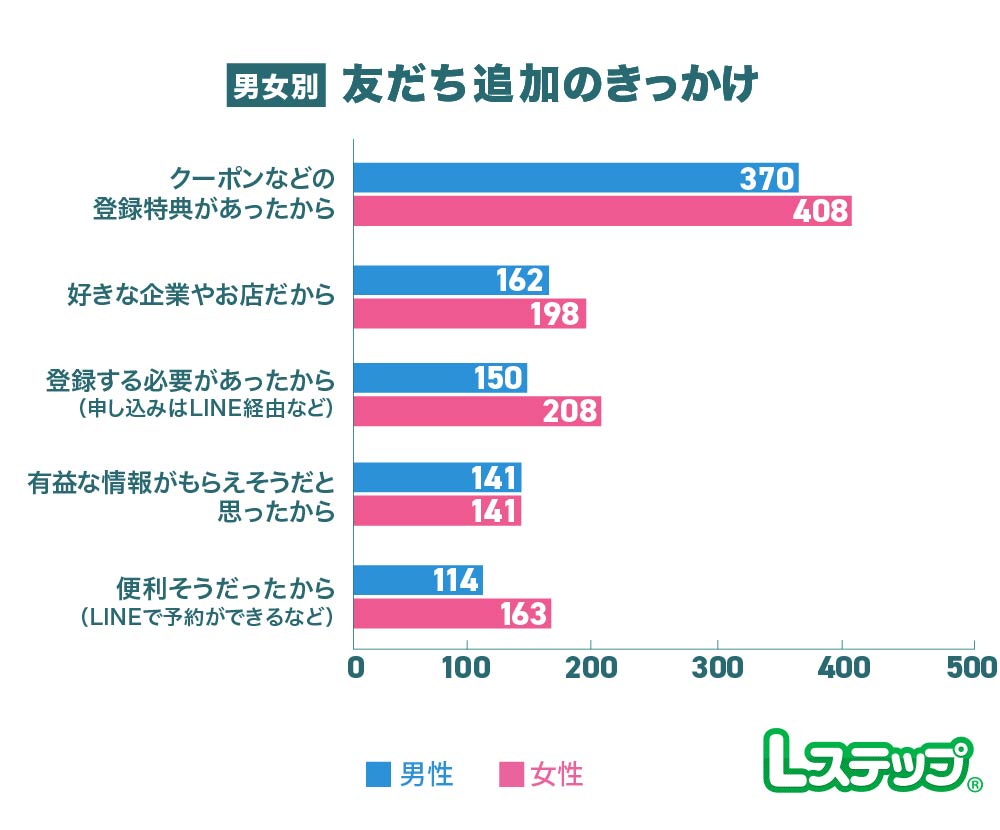
女性は必要性や利便性を理由に友だち追加する割合も高い

女性は必要性や利便性を理由に友だち追加する割合も高い


男女別に見ると、女性は「登録する必要があったから(申し込みはLINE経由など)」が41.6%と、男性の30.0%を上回る結果となりました。


また「便利そうだったから(LINEで予約ができるなど)」も女性は32.6%で、男性の22.8%より約10ポイント高くなっています。


女性は男性と比べて、クーポンなどの特典だけでなく、申し込みや予約といった利便性や必要性も友だち追加の動機になりやすいことがうかがえます。

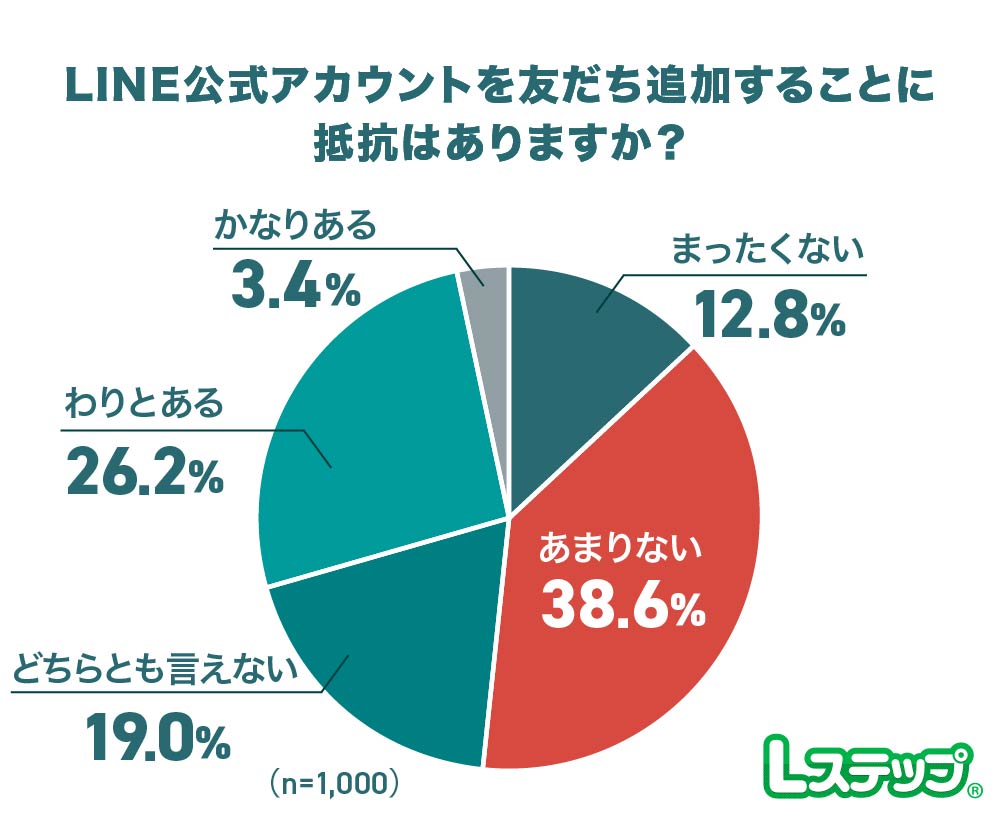
友だち追加に「かなり抵抗がある」のはわずか3.4%

友だち追加に「かなり抵抗がある」のはわずか


LINE公式アカウントを友だち追加することに「かなり抵抗がある」と回答したのは、わずか3.4%でした。


「まったくない」「あまりない」と回答した人は合わせて51.4%となり、友だち追加にハードルを感じない人の方が多いことがわかります。


友だち追加にハードルを感じない人の方が多い


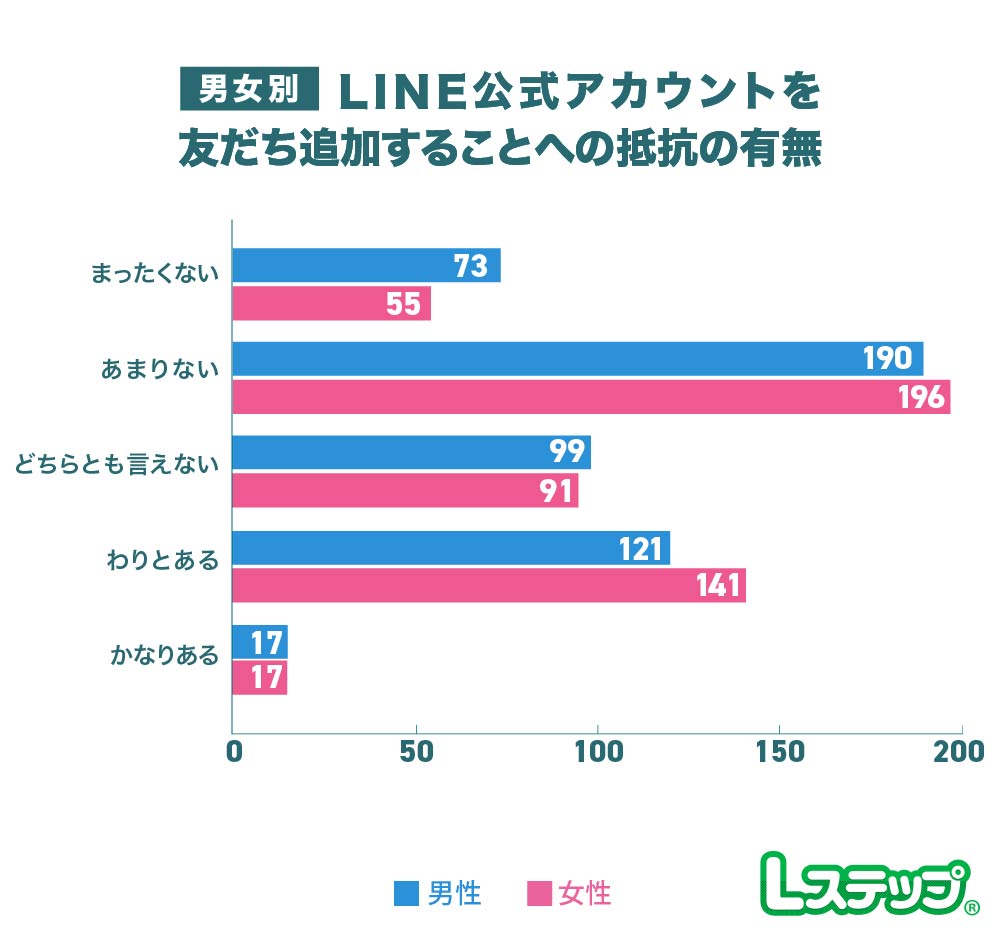
男女別に見ても大きな差は見られず、LINE公式アカウントの友だち追加に対する抵抗感は男女でほぼ同じ傾向となりました。

LINE公式アカウントの存在は「店舗」で知る人が多い

LINE公式アカウントの存在は「店舗」で知る人が多い


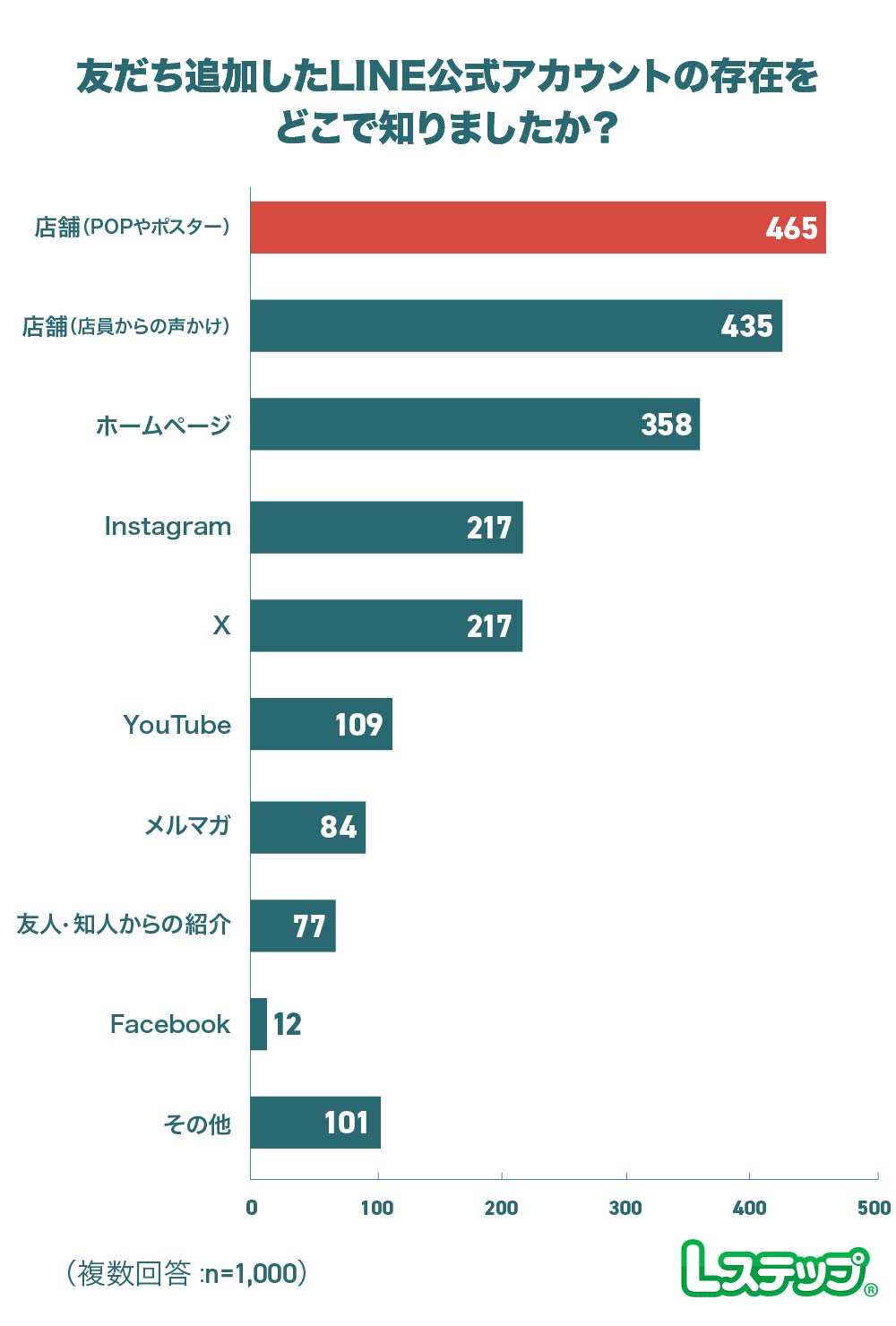
友だち追加したLINE公式アカウントを知った場所で最も多かったのは、「店舗(POPやポスター)」で465人(46.5%)でした。


次いで「店舗(店員からの声かけ)」が43.5%、「ホームページ」が35.8%となっています。


InstagramやXなどのSNS経由よりも、実店舗での接点をきっかけに友だち追加されるケースが多いことがわかります。

女性の過半数は「店員からの声かけ」で知ったと回答

女性の過半数は「店員からの声かけ」で知ったと回答


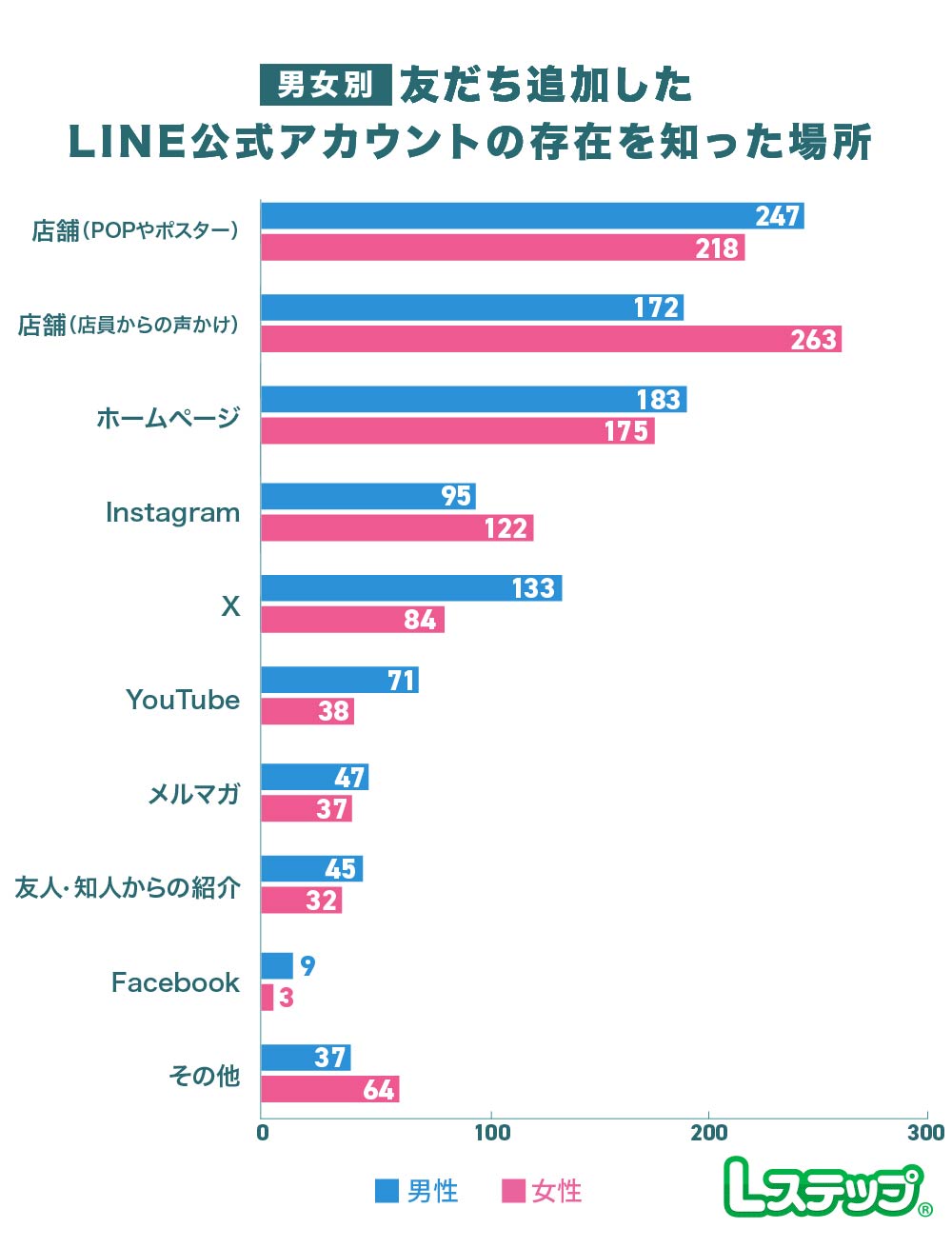
男女別の回答を見ると、女性は「店舗(店員からの声かけ)」が52.6%と最も多く、過半数が店員からの声かけでLINE公式アカウントを知っていることがわかります。


また、オンラインでは「ホームページ」が男女ともに多く、SNSでは男性は「X」、女性は「Instagram」で知る人が多い傾向が見られました。

メッセージを確認しやすい曜日は「いつでも」が最多

メッセージを確認しやすい曜日は「いつでも」


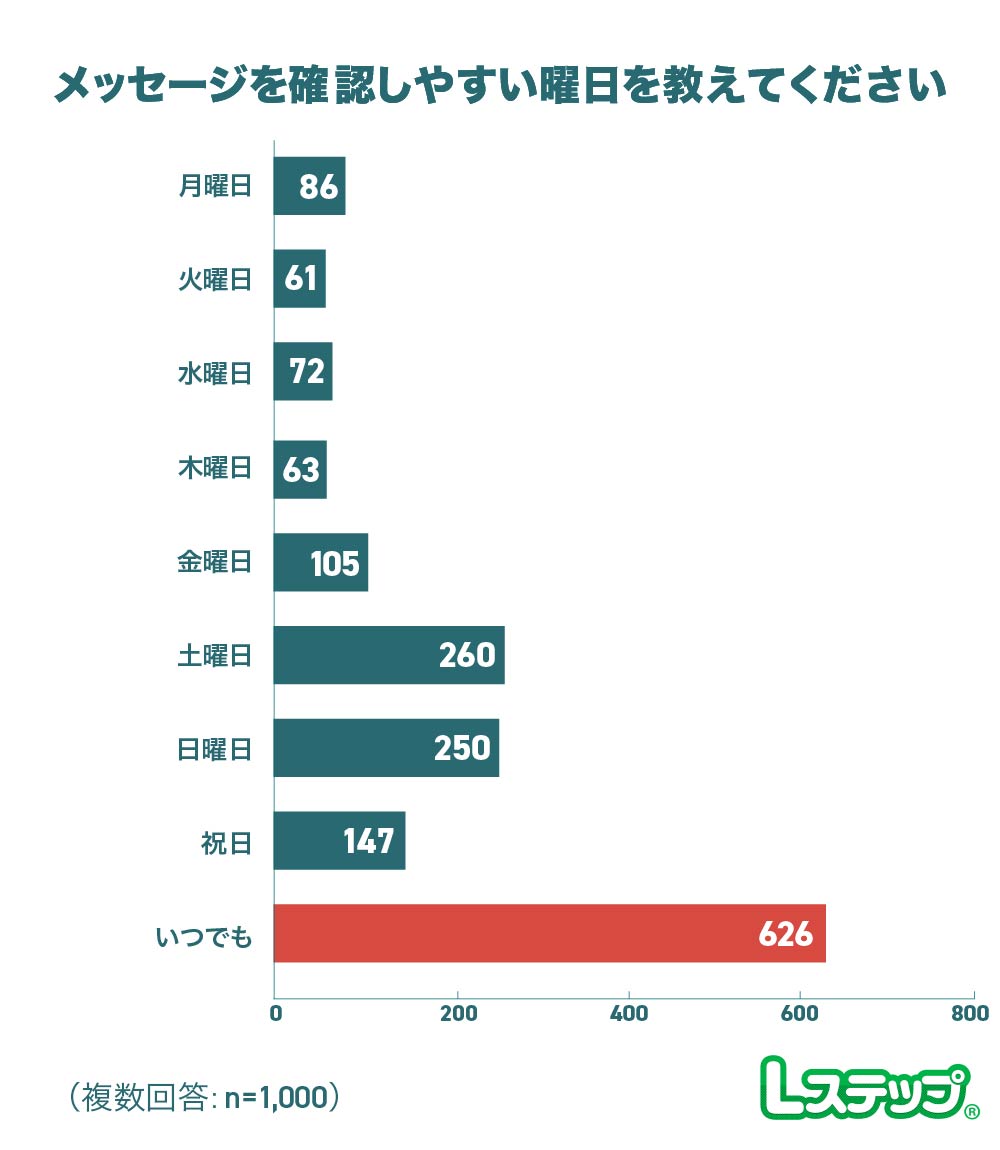
メッセージを確認しやすい曜日は「いつでも」が626人(62.6%)で最多でした。特定の曜日に限らず、空いた時間にメッセージを確認している人が多いことがわかります。

曜日別では「土曜日」「日曜日」が多い

曜日別では「土曜日」「日曜日」が多い


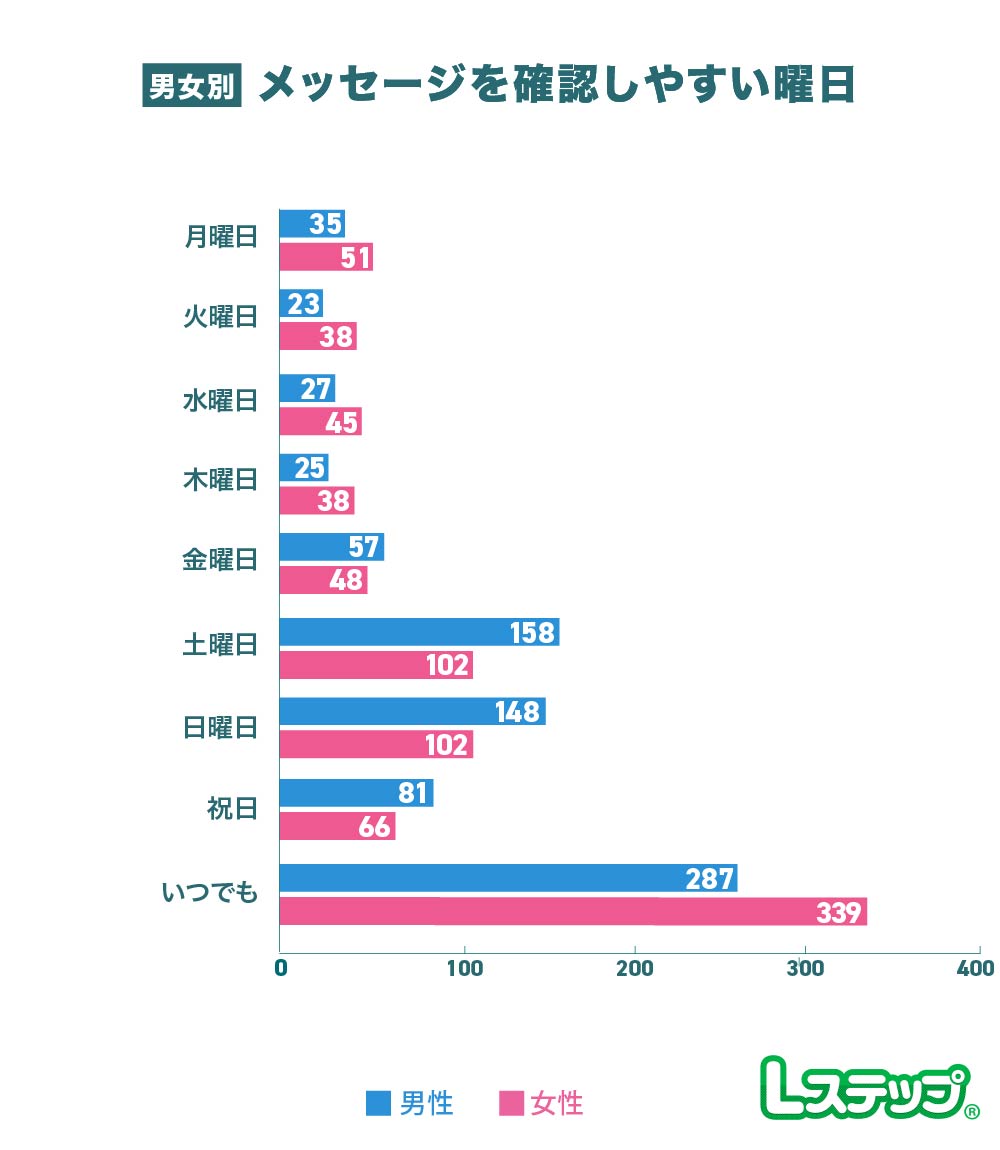
曜日別で見ると「土曜日」「日曜日」の回答が多く、平日よりもメッセージを確認しやすい傾向が見られました。特に男性は土曜日31.6%、日曜日29.6%と高い数値となっています。


メッセージは特定の曜日に限らず確認されますが、週末の方が比較的見てもらいやすいと考えられます。

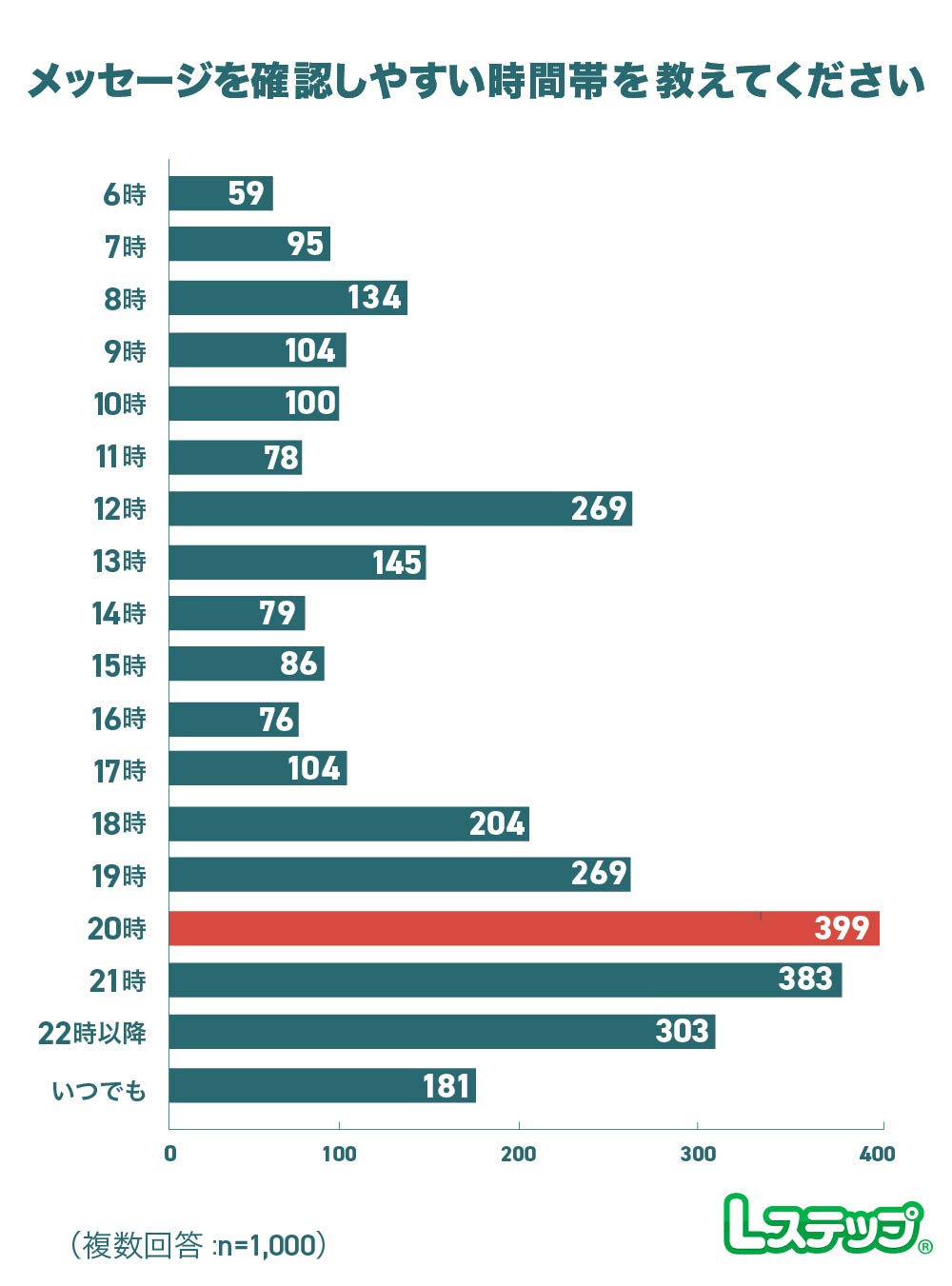
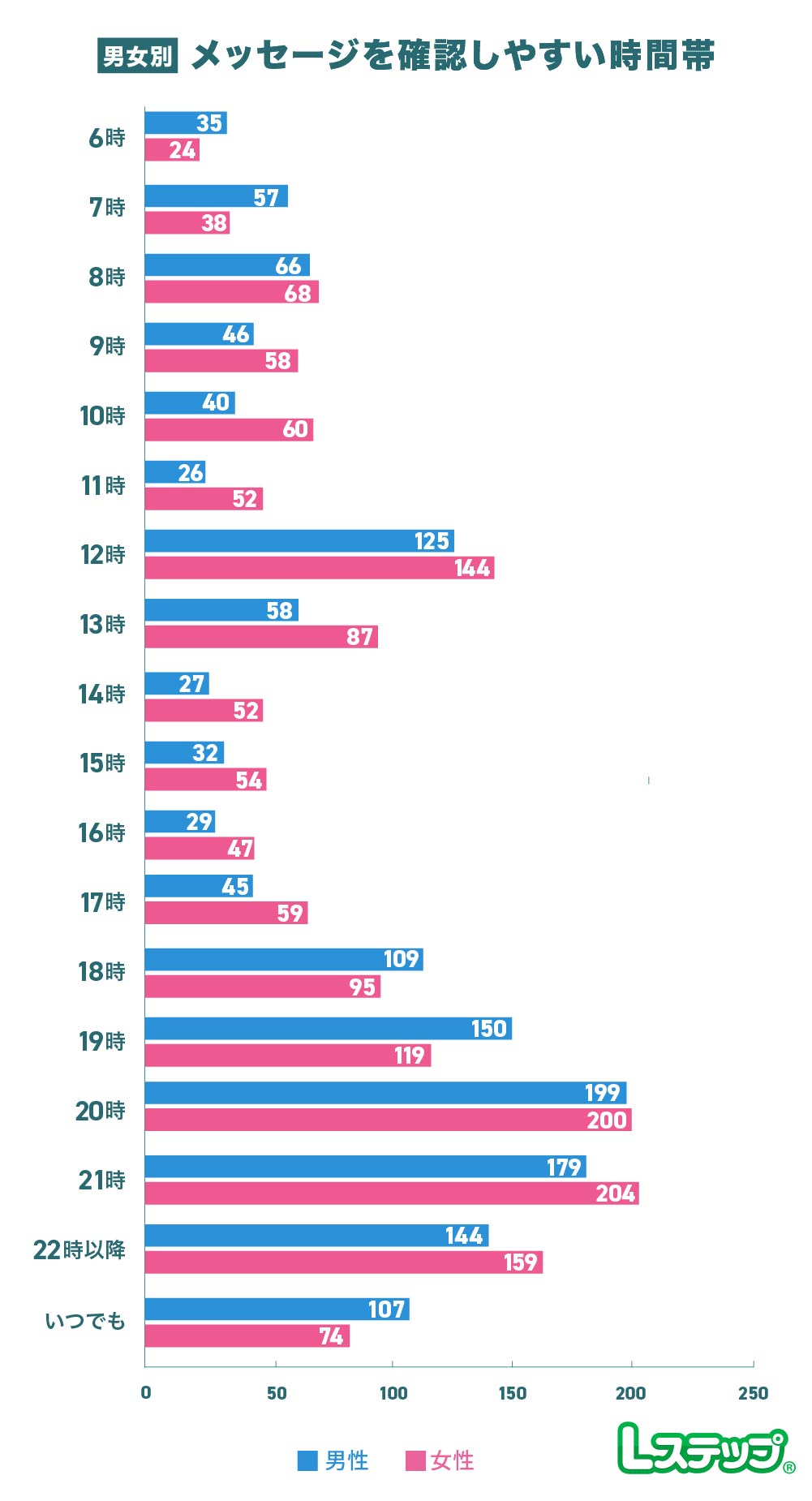
メッセージを確認しやすい時間帯は「20時〜21時」が最多

メッセージを確認しやすい時間帯は「20時〜21時」が最多


メッセージを確認しやすい時間帯は「20時〜21時」が最も多い結果となりました。


メッセージを確認しやすい曜日は「いつでも」が最多(62.6%)でしたが、時間帯で「いつでも」と回答したのは18.1%にとどまっています。


メッセージを確認しやすい曜日は「いつでも」が最多


メッセージは特定の曜日に限らず確認される一方で、時間帯については比較的決まったタイミングで確認する人が多いと考えられます。

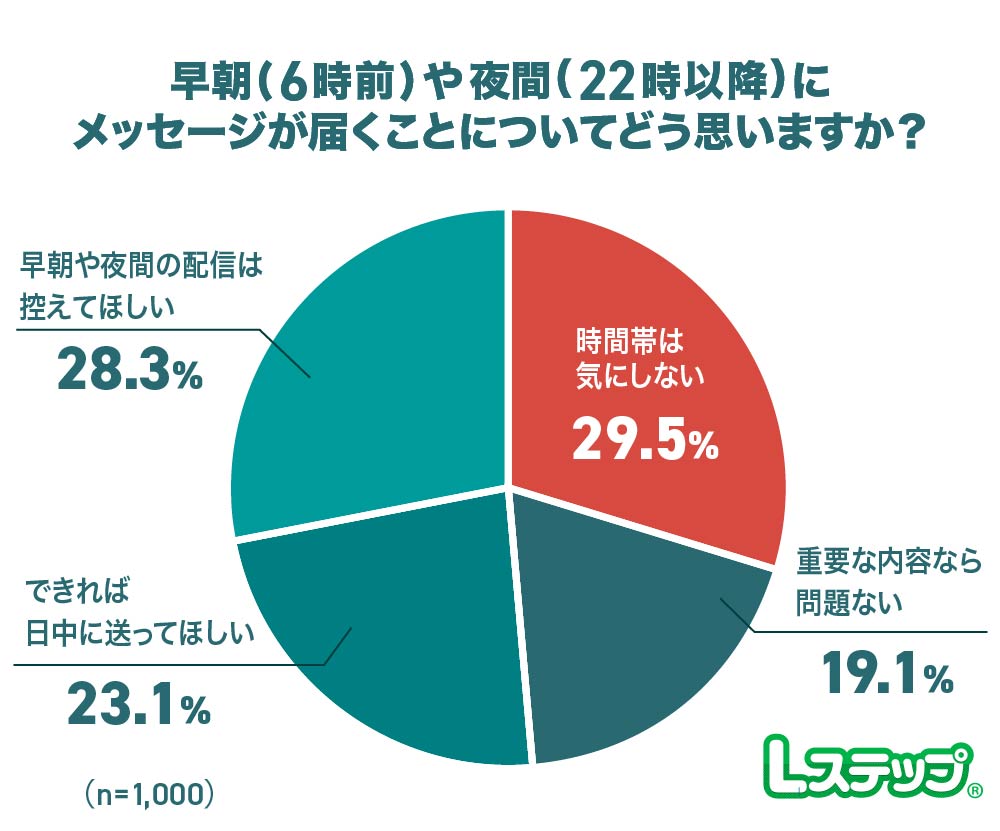
早朝・夜間の配信は「問題ない派」と「配慮してほしい派」でほぼ半々に分かれる

早朝・夜間の配信は分かれる


早朝や夜間にメッセージが届くことについて聞いたところ、「時間帯は気にしない」「重要な内容なら問題ない」と回答した人と、「できれば日中に送ってほしい」「早朝や夜間の配信は控えてほしい」と回答した人で、意見がほぼ半々に分かれる結果となりました。


時間帯を気にしない、または内容次第で問題ないとする回答は48.6%だったのに対し、日中の配信を希望する、または早朝・夜間の配信は控えてほしいとする回答は51.4%となっています。

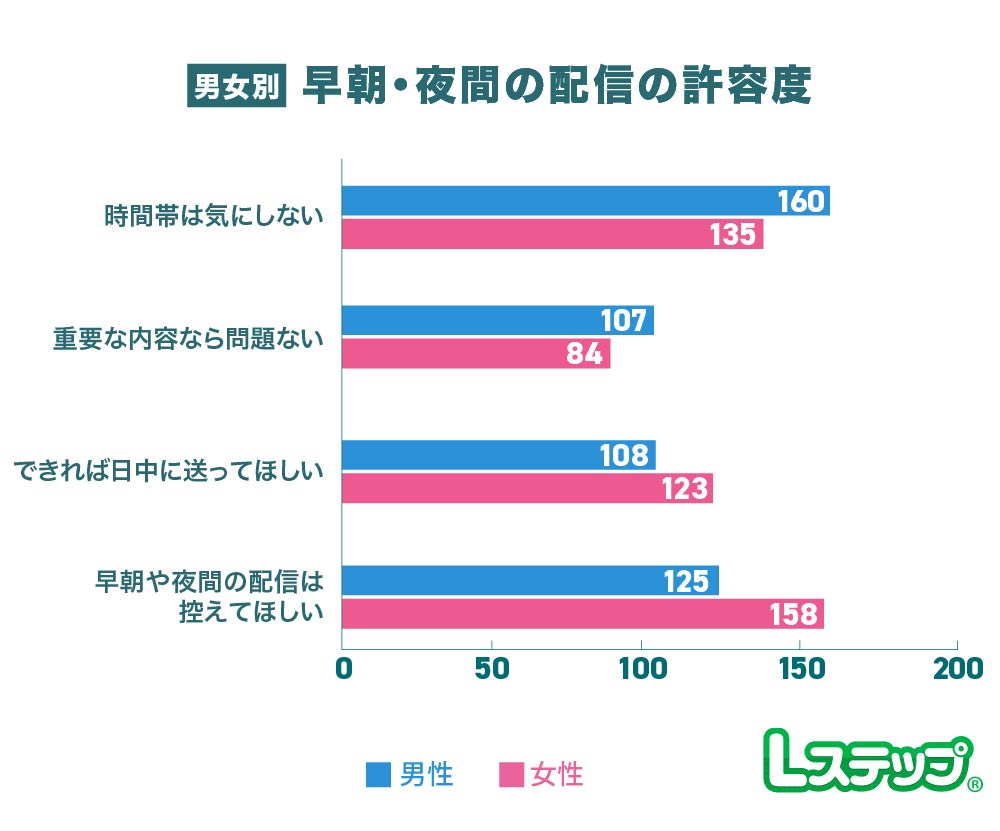
男性は「問題ない派」が多く、女性は「配慮してほしい派」が多い

日中の配信を希望する、または早朝・夜間の配信は控えてほしい


男女別で見ると、男性は「時間帯は気にしない」が最多だった一方、女性は「早朝や夜間の配信は控えてほしい」が最も多い結果となりました。

適切だと思う配信頻度は「週1回程度」が最多

早朝・夜間の配信は分かれる


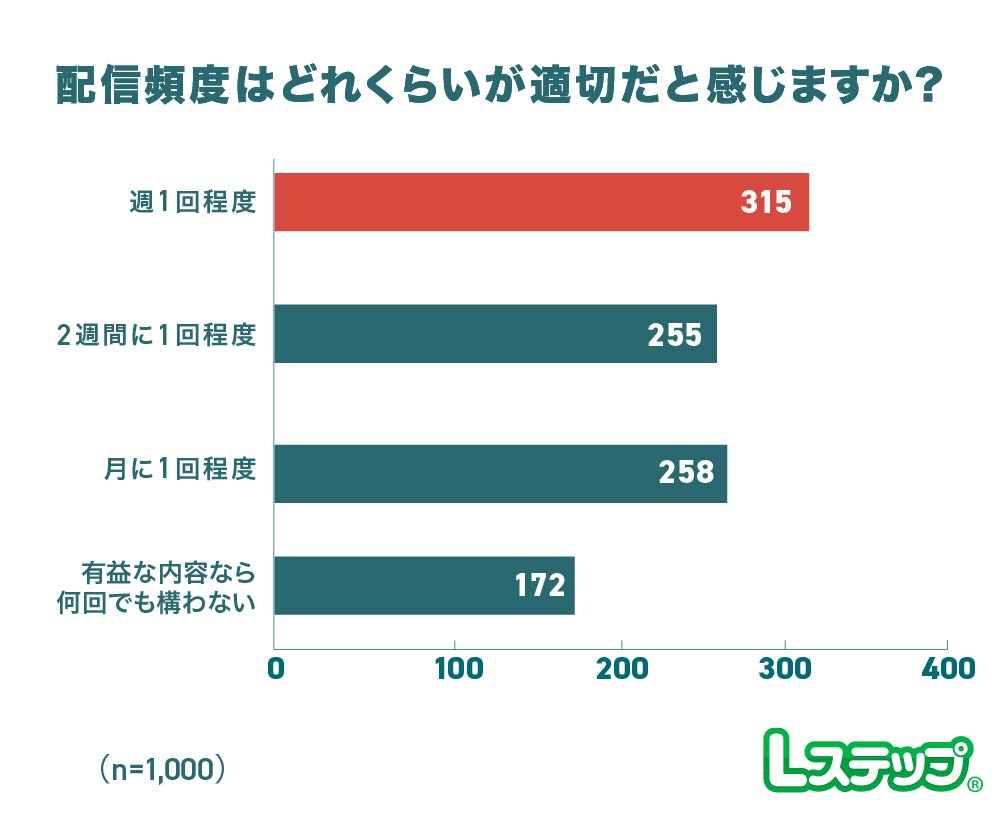
適切だと思う配信頻度は、「週1回程度」が315人(31.5%)で最も多い結果となりました。


次いで「月に1回程度」が25.8%、「2週間に1回程度」が25.5%と続き、週1回〜月1回程度の配信が適切だと感じている人が多いことがわかります。


「有益な内容なら何回でも構わない」は17.2%にとどまり、内容に関係なく頻繁な配信を望む人はそれほど多くない結果となりました。

女性は「月1回程度」を望む割合が高い

女性は「月1回程度」を望む割合が高い


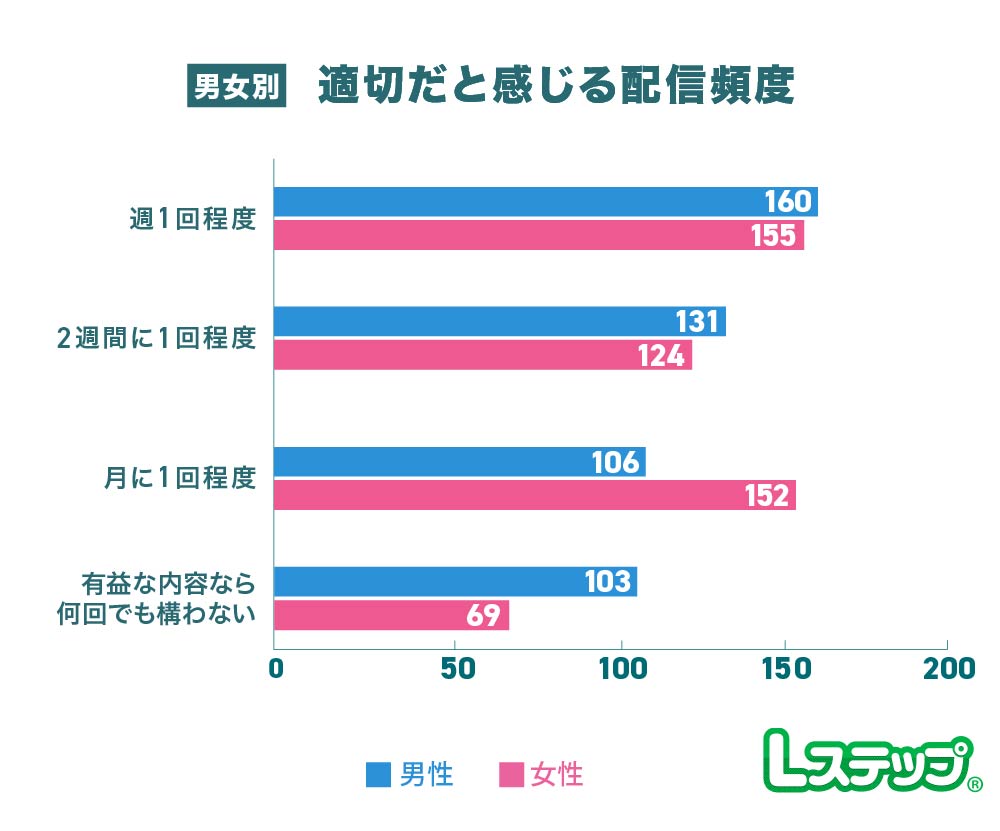
男女別で見ると、女性は「月に1回程度」が30.4%と、男性(21.2%)より多い結果となりました。


また「有益な内容なら何回でも構わない」は女性が13.8%と、男性(20.6%)より少なくなっています。


この結果から、女性は男性よりも控えめな配信を望む人が多いことがうかがえます。

LINEの通知は約85%がONにしている

LINEの通知は約85%がON


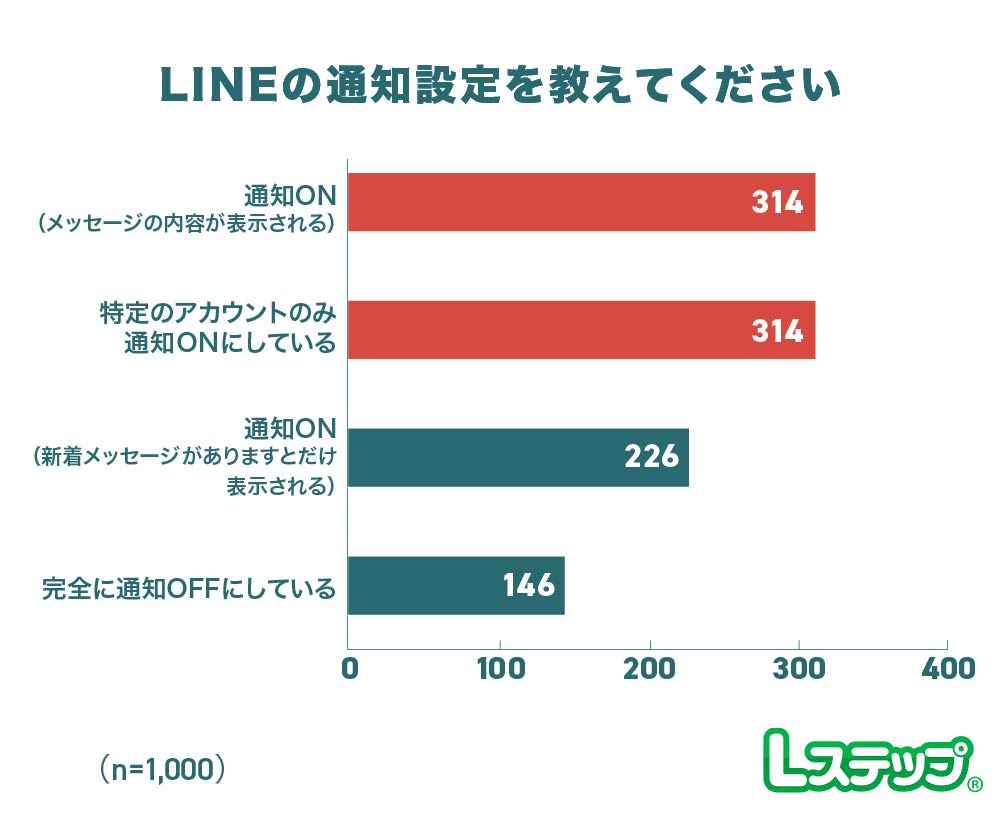
LINEの通知設定は、全体の85.4%がONにしていると回答しました。


「完全に通知OFFにしている」と回答した人は14.6%にとどまり、通知を完全にオフにしている人は少数派であることがわかります。

男性は「メッセージ内容表示の通知ON」、女性は「特定アカウントのみ通知ON」が最多

男性は「メッセージ内容表示の通知ON」、女性は「特定アカウントのみ通知ON」


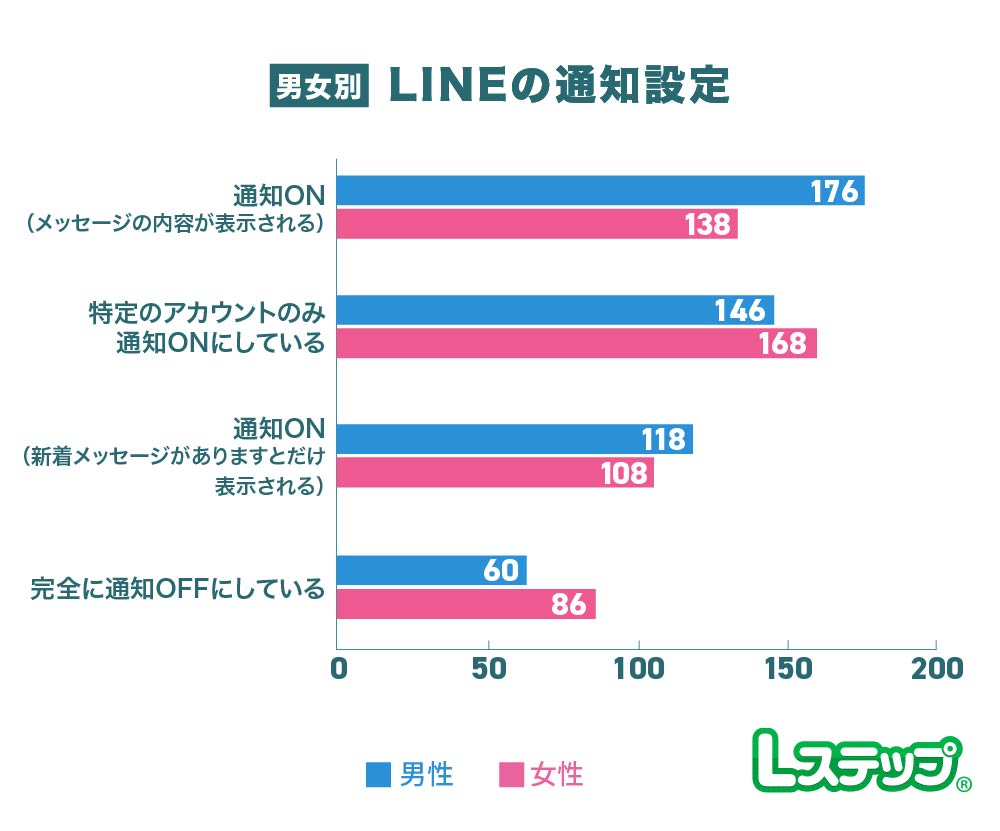
男女別で見ると、男性は「通知ON(メッセージの内容が表示される)」が35.2%と最も多く、女性は「特定のアカウントのみ通知ONにしている」が33.6%で最多となりました。


男女で通知設定の使い方に、やや違いが見られる結果となっています。

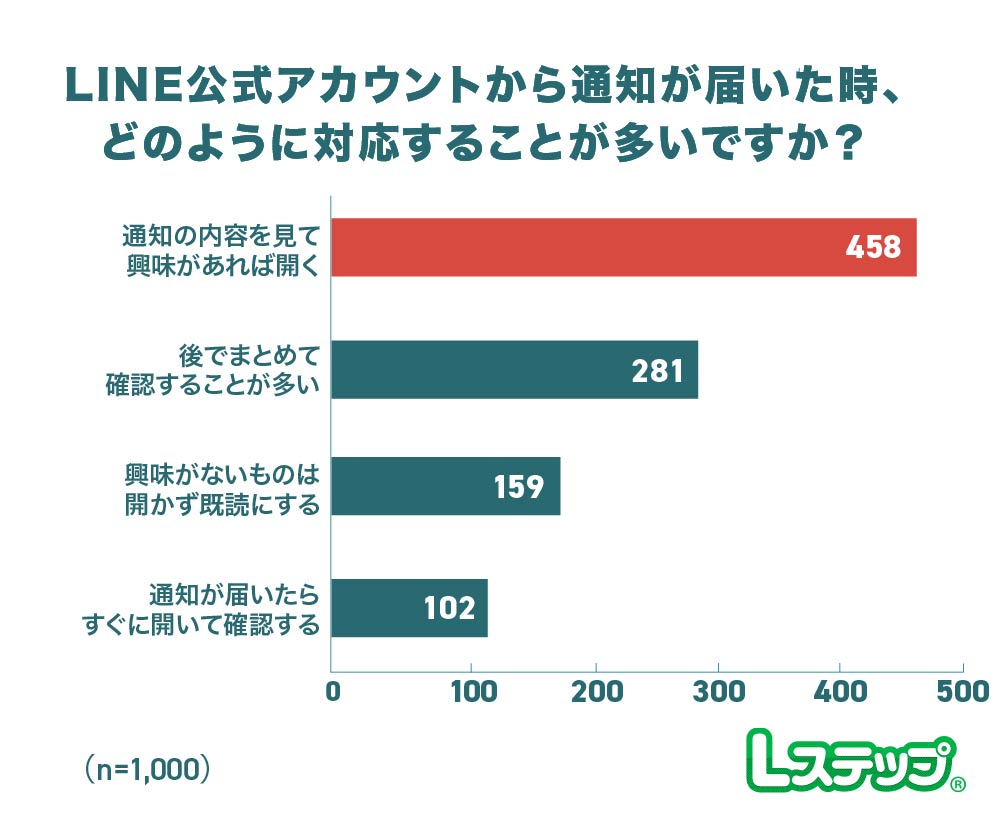
通知は「内容を見て興味があれば開く」が最多

通知は「内容を見て興味があれば開く」


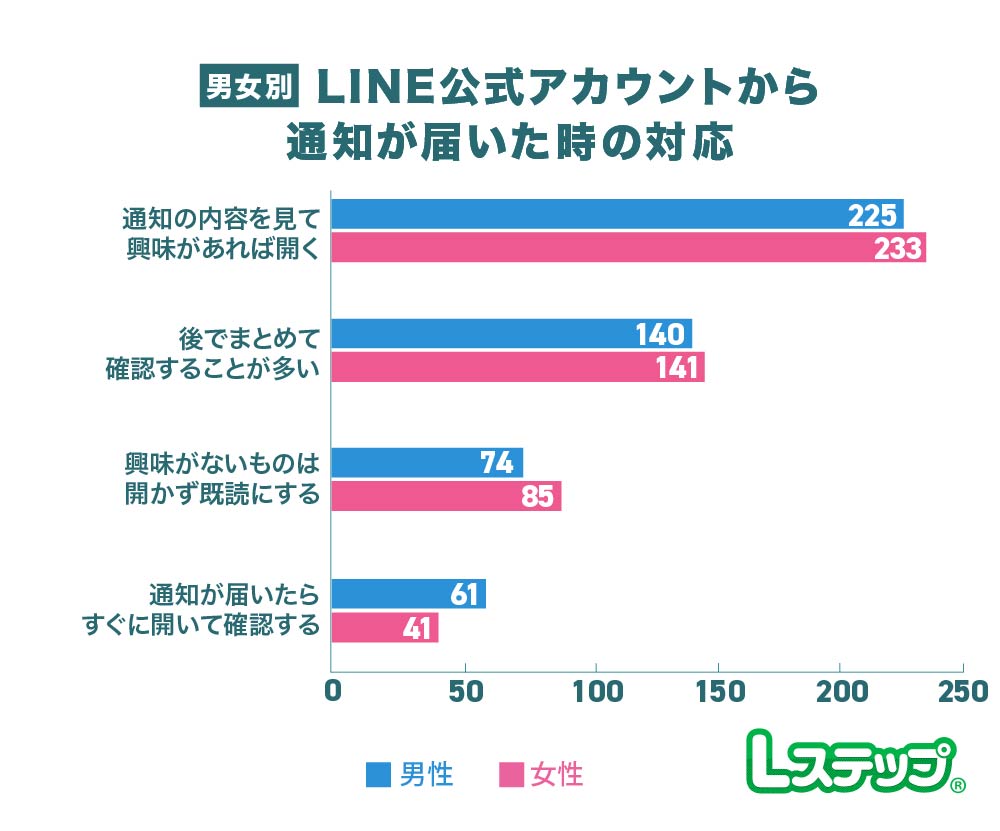
LINE公式アカウントから通知が届いた際の対応は、「通知の内容を見て興味があれば開く」と回答した人が458人(45.8%)で最も多い結果となりました。


通知内容を見て開封するか判断する人が多いことから、通知文の内容が開封率に影響していることがうかがえます。


通知文の内容が開封率に影響


男女別で見ても大きな差はなく、通知への対応には共通した傾向が見られました。

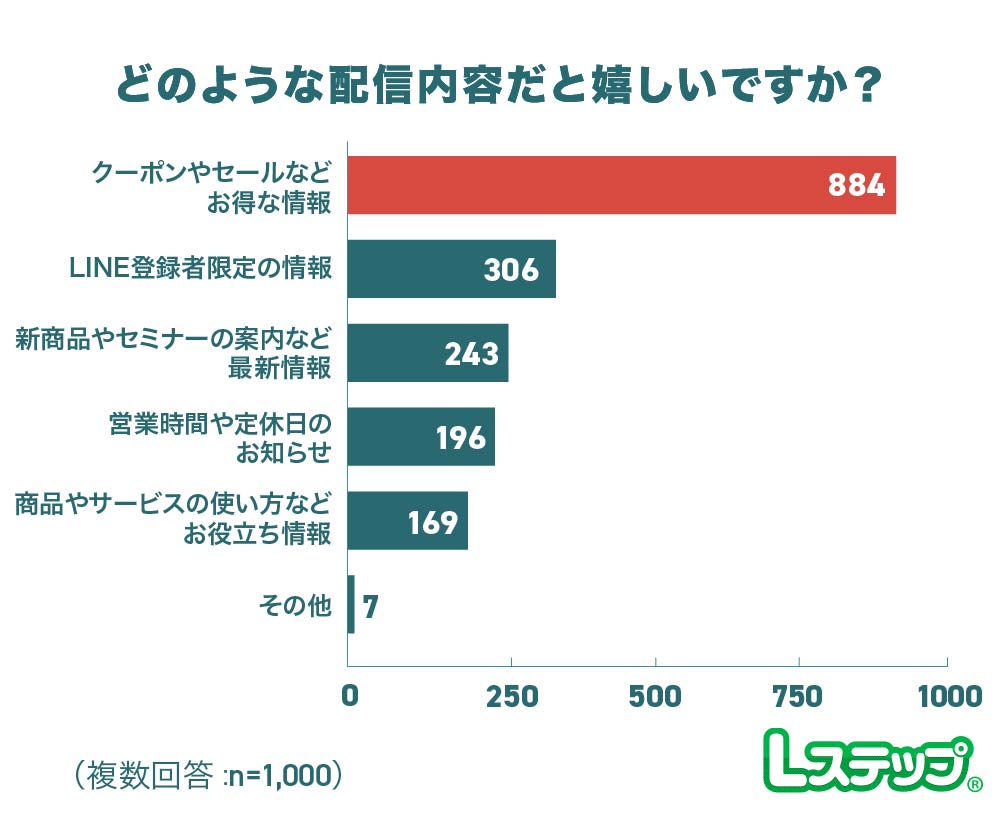
嬉しい配信内容は「クーポンやセールなどのお得な情報」が最多

通知文の内容が開封率に影響


LINE公式アカウントから届くと嬉しい配信内容は、「クーポンやセールなどお得な情報」が884人(88.4%)で最も多い結果となりました。


次いで「LINE登録者限定の情報」が30.6%、「新商品やセミナーの案内など最新情報」が24.3%となっています。


1位の「クーポンやセールなどお得な情報」は、2位と比べても約3倍の割合となっており、LINEではお得な情報を求める人が圧倒的に多いことがわかります。

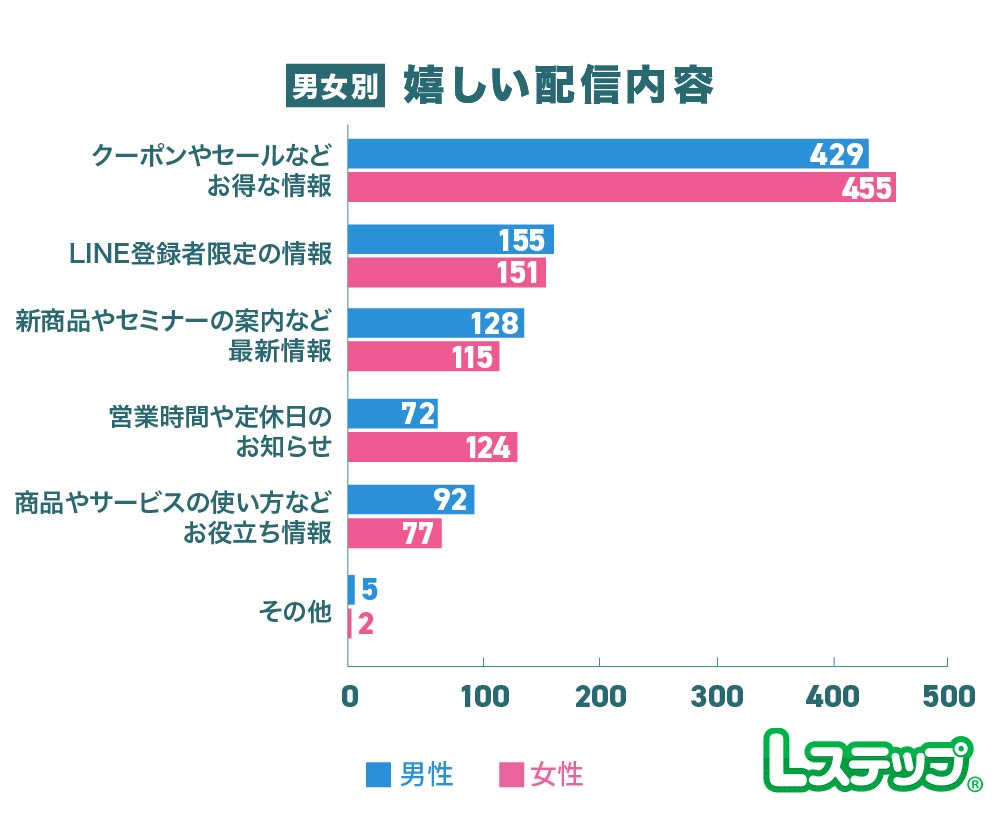
女性は「営業時間や定休日のお知らせ」を求める人も比較的多い

女性は「営業時間や定休日のお知らせ」


「営業時間や定休日のお知らせ」は、男性14.4%に対して女性24.8%と、女性の方が約10ポイント多い結果となりました。女性は店舗情報を求める人が比較的多いことがうかがえます。

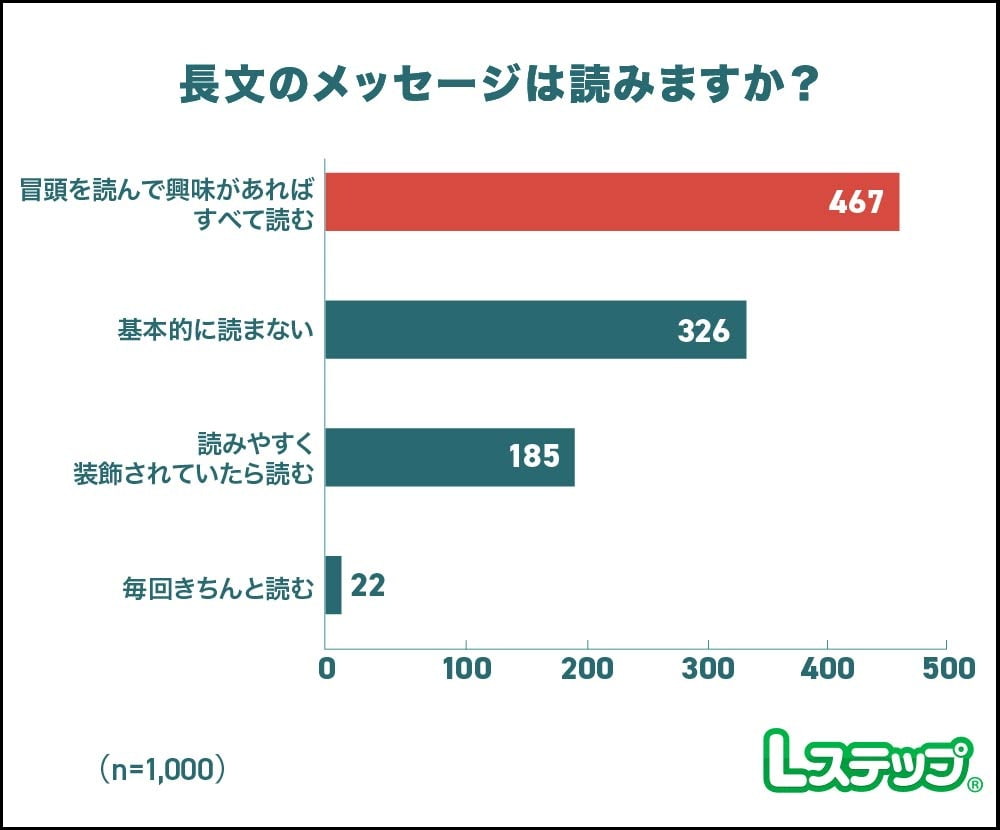
長文メッセージは「冒頭を読んで興味があればすべて読む」が最多

「冒頭を読んで興味があればすべて読む」


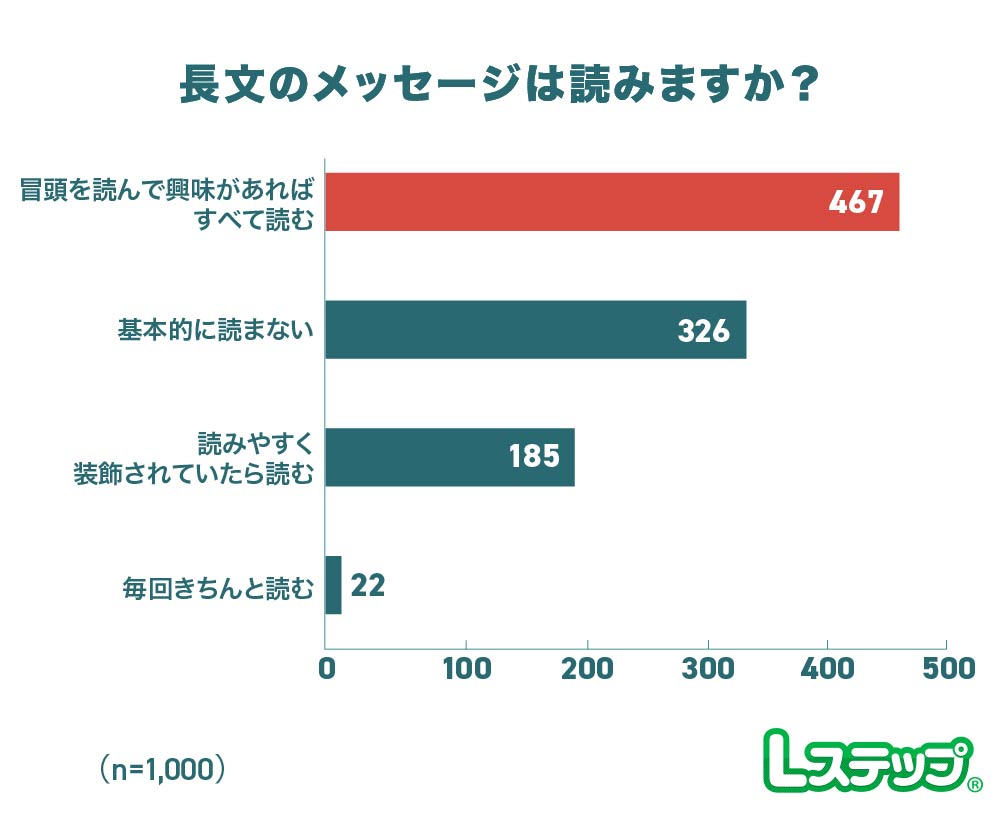
LINE公式アカウントから届いた長文メッセージは、「冒頭を読んで興味があればすべて読む」が最も多い結果となりました。長文でも冒頭の訴求次第で読まれる可能性があることがわかります。


一方で、3人に1人は「基本的に読まない」と回答しており、長文メッセージは内容を確認せずに読み飛ばす人も一定数いることがうかがえます。


長文メッセージは内容を確認せずに読み飛ばす人も一定数いる


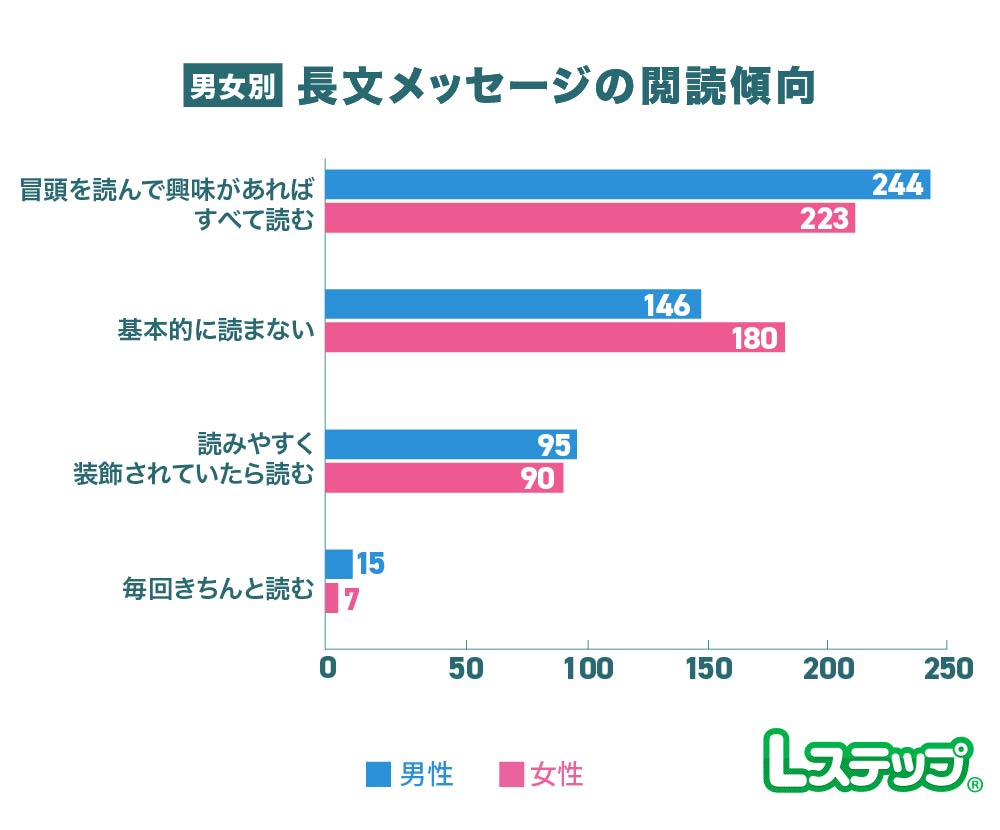
男女別で見ても「冒頭を読んで興味があればすべて読む」が最も多く、基本的な傾向は男女ともに共通していました。


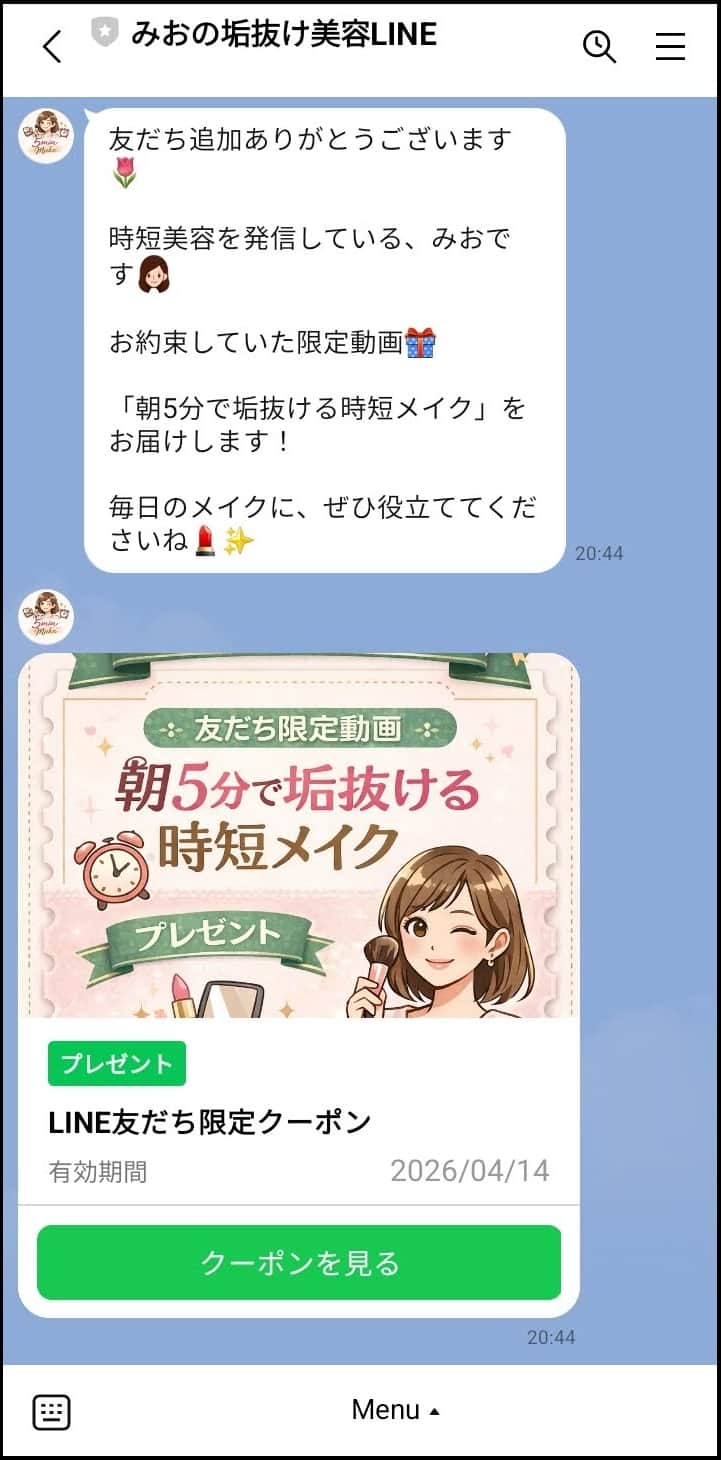
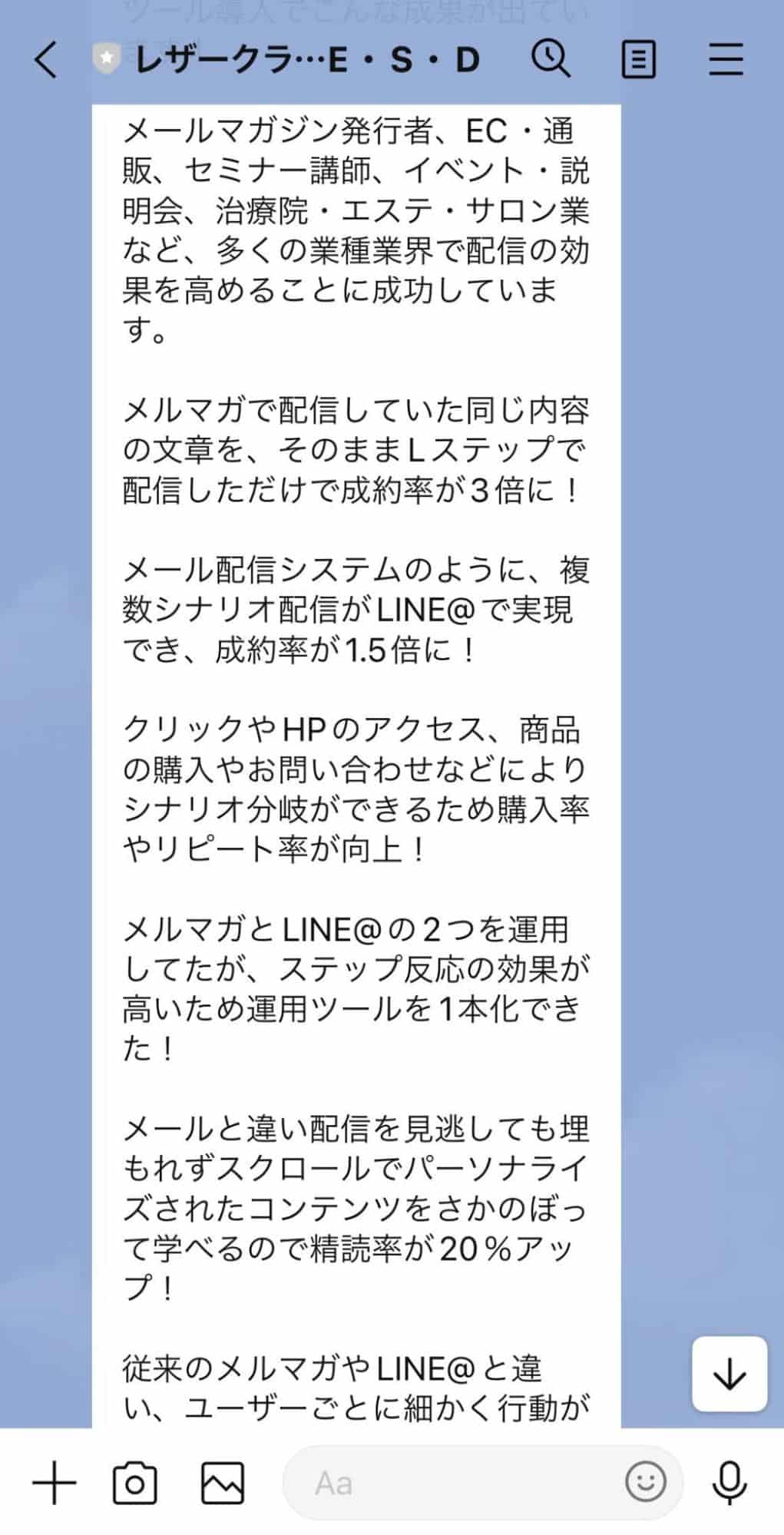
※以下の画像を長文メッセージの例として添付しました。

長文メッセージの例として添付

画像やボタン付きメッセージは、約3分の2が「読みやすい」と回答

画像やボタン付きメッセージは「読みやすい」


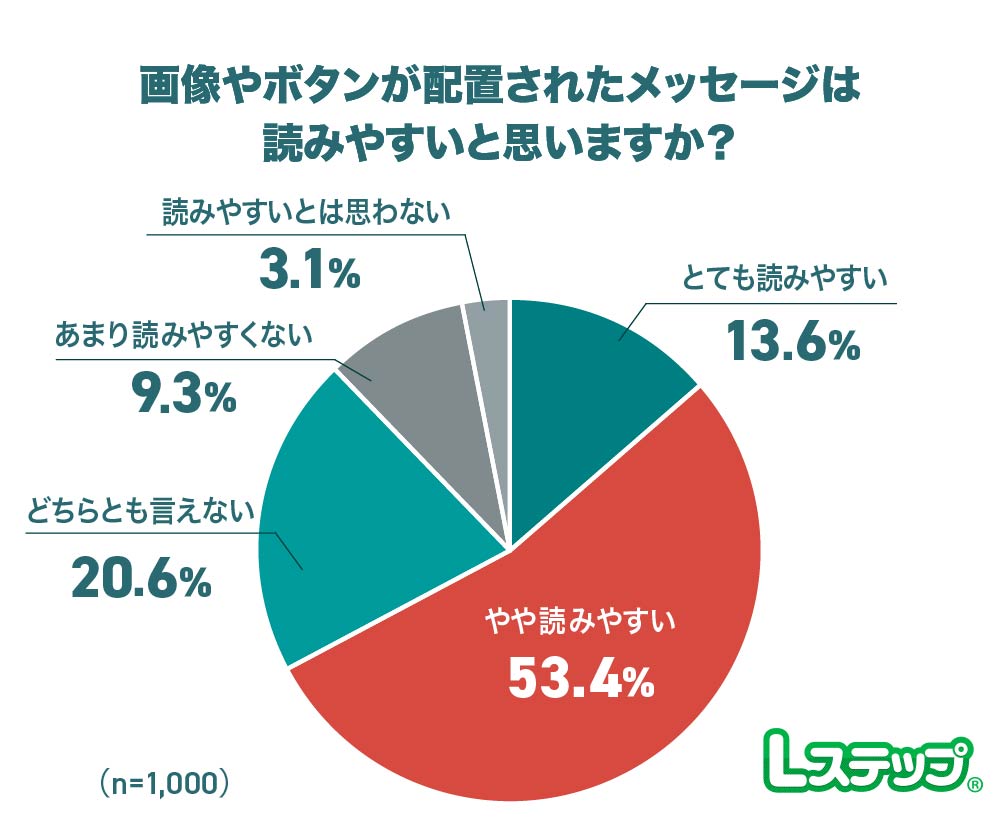
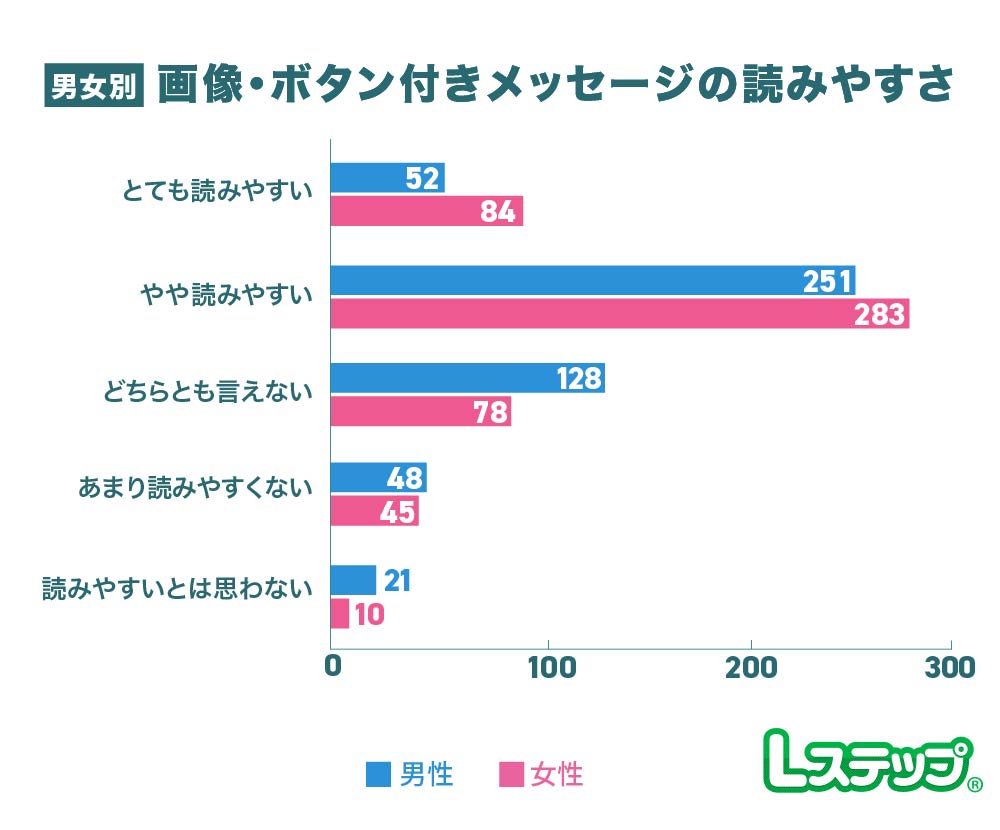
画像やボタンが配置されたメッセージ(フレックスメッセージ)が読みやすいと思うかを聞いたところ、「やや読みやすい」が53.4%で最も多い結果となりました。


「とても読みやすい」と回答した人も含めると、67.0%が読みやすいと回答しており、全体の約3分の2を占めています。


「読みやすいとは思わない」はわずか3.1%にとどまり、画像やボタン付きのメッセージは多くのユーザーにとって内容を理解しやすい形式であることがうかがえます。


画像やボタン付きのメッセージはを理解しやすい


また男女別で見ると、「とても読みやすい」「やや読みやすい」を合わせた割合は、男性60.6%に対して女性73.4%となり、女性の方が画像やボタン付きメッセージを読みやすいと感じている人がやや多い結果となりました。


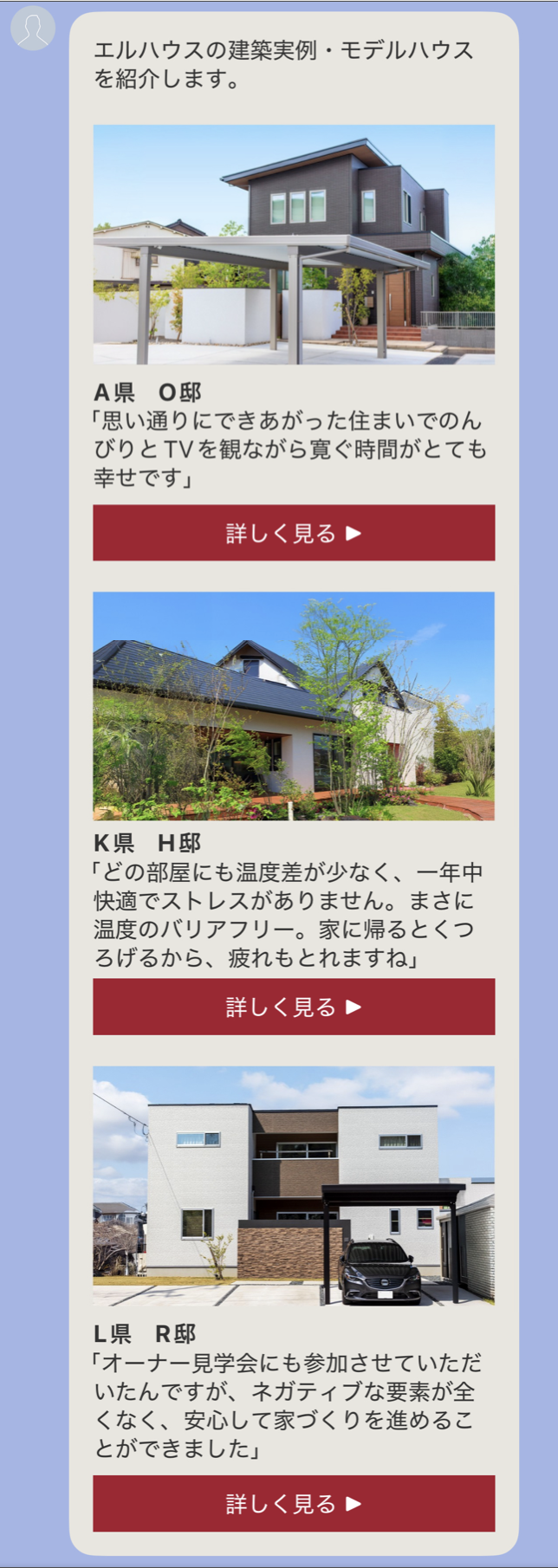
※以下の画像を長文メッセージの例として添付しました。

画像やボタン付きのメッセージはを理解しやすい

配信をきっかけに、約3人に2人が予約・来店・サービス利用を経験

約3人に2人が予約・来店・サービス利用


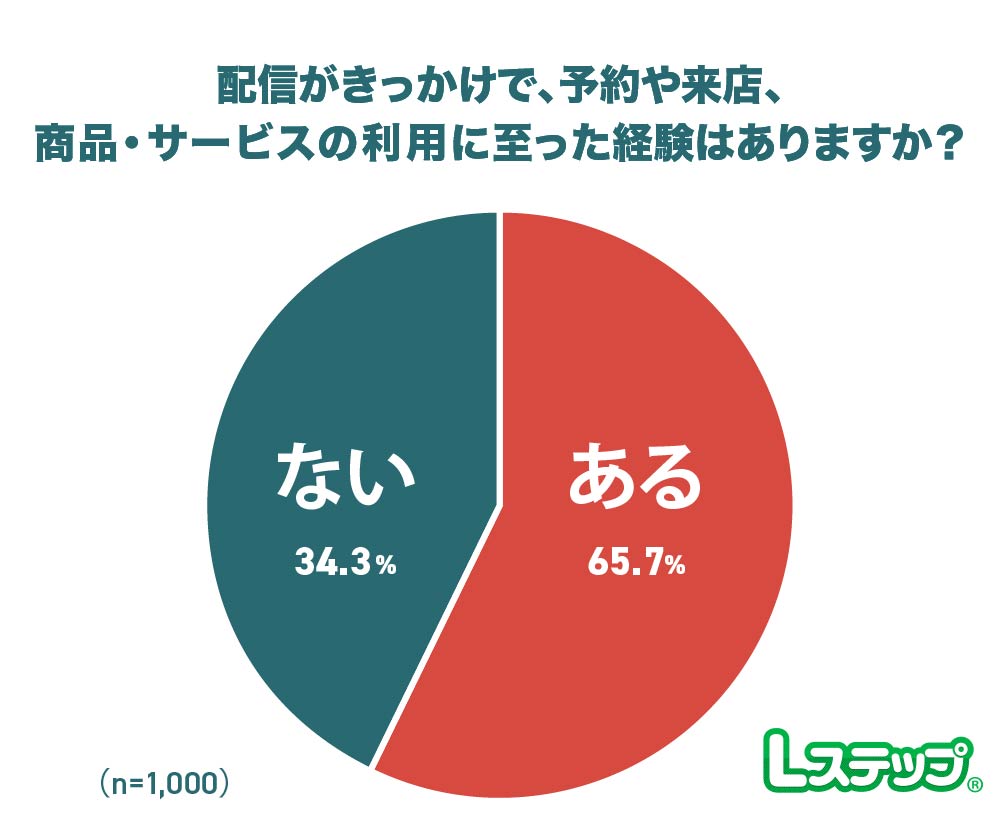
LINE公式アカウントの配信をきっかけに、予約や来店、商品・サービスの利用に至った経験があるかを聞いたところ、「ある」と回答した人は657人(65.7%)でした。


約3人に2人が配信をきっかけに実際の利用に至っており、行動につながっていることがわかります。


約3人に2人が配信をきっかけに実際の利用


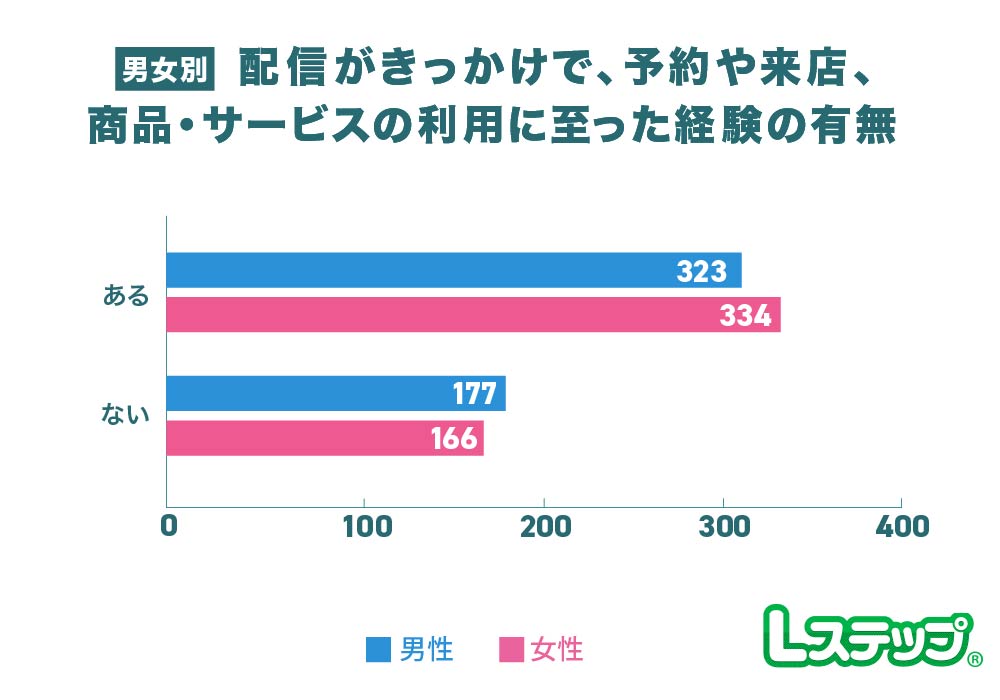
男女別で見ても大きな差は見られず、LINE配信が行動につながる傾向は共通している結果となりました。

LINE公式アカウントに求める機能は「予約・申し込み」が最多

LINE公式アカウントに求める機能は「予約・申し込み」


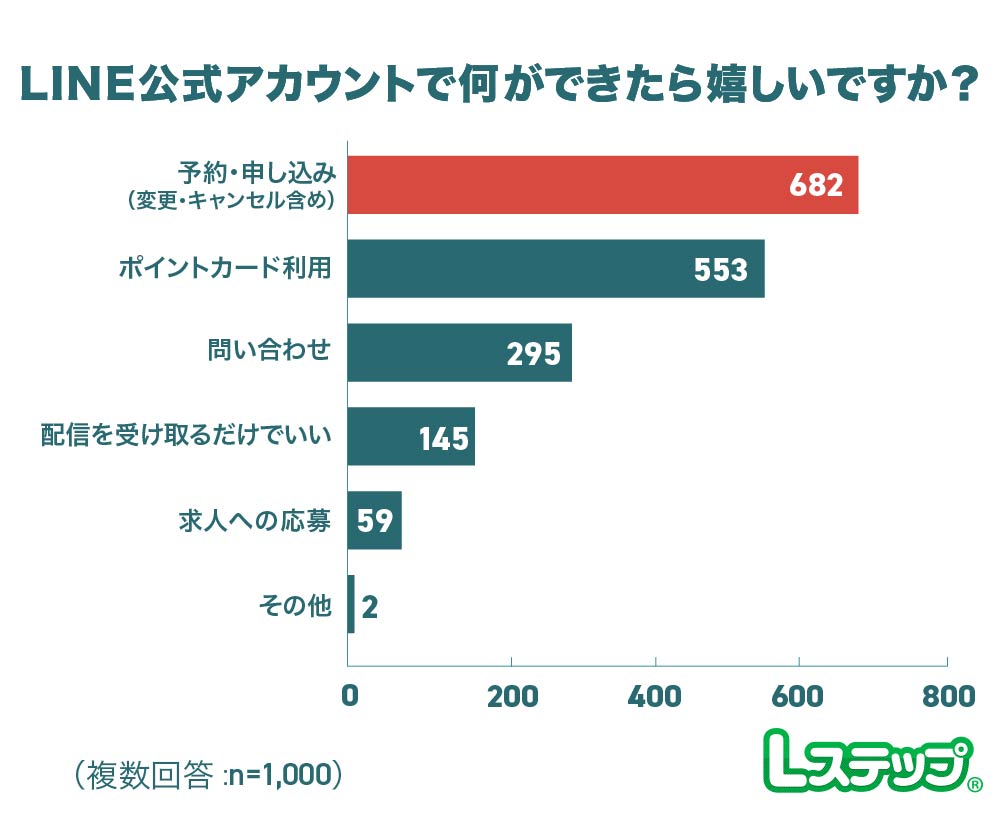
LINE公式アカウントで何ができたら嬉しいかを聞いたところ、「予約・申し込み(変更・キャンセル含め)」が682人(68.2%)で最も多い結果となりました。


次いで「ポイントカード利用」が55.3%、「問い合わせ」が29.5%となっています。


LINE公式アカウントで何ができたら嬉しいか


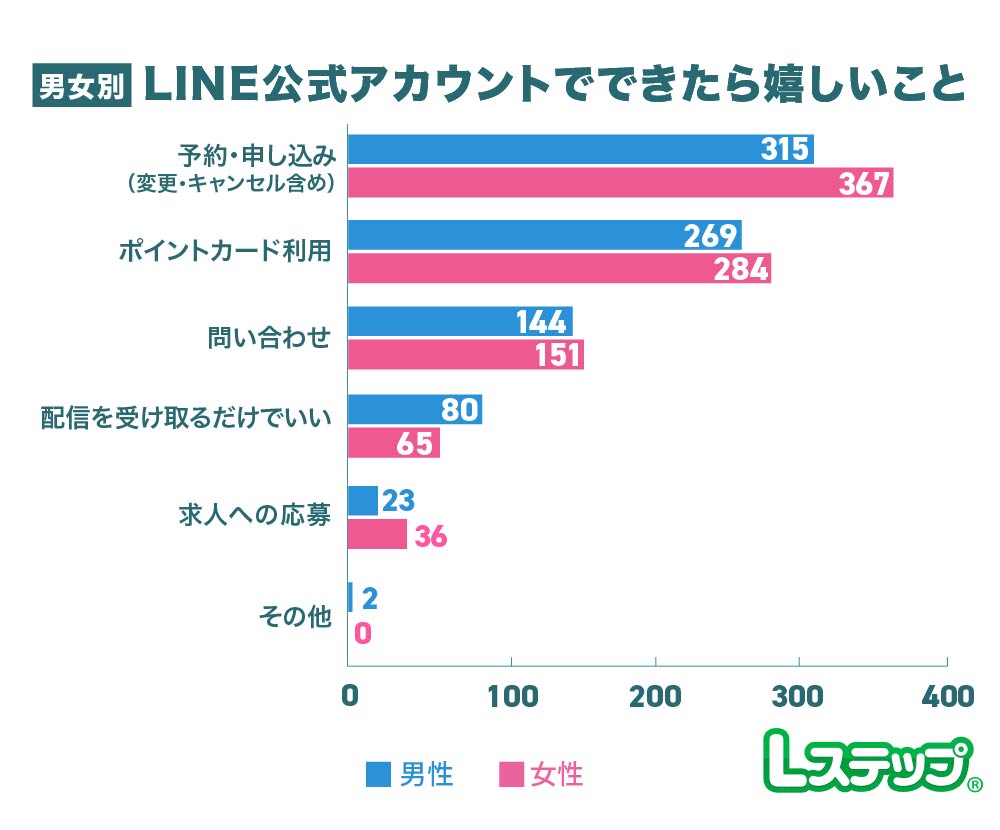
男女別で見ても「予約・申し込み」が最も多い点は共通しており、特に女性は73.4%と、男性(63.0%)より10ポイント以上高い結果となりました。


「配信を受け取るだけでいい」と回答した人は比較的少なく、LINE公式アカウントには情報発信だけでなく、予約やポイントカードなどの機能を求める人が多いことがわかります。

約70%がLINE公式アカウントを「ブロックした経験がある」

「ブロックした経験がある」


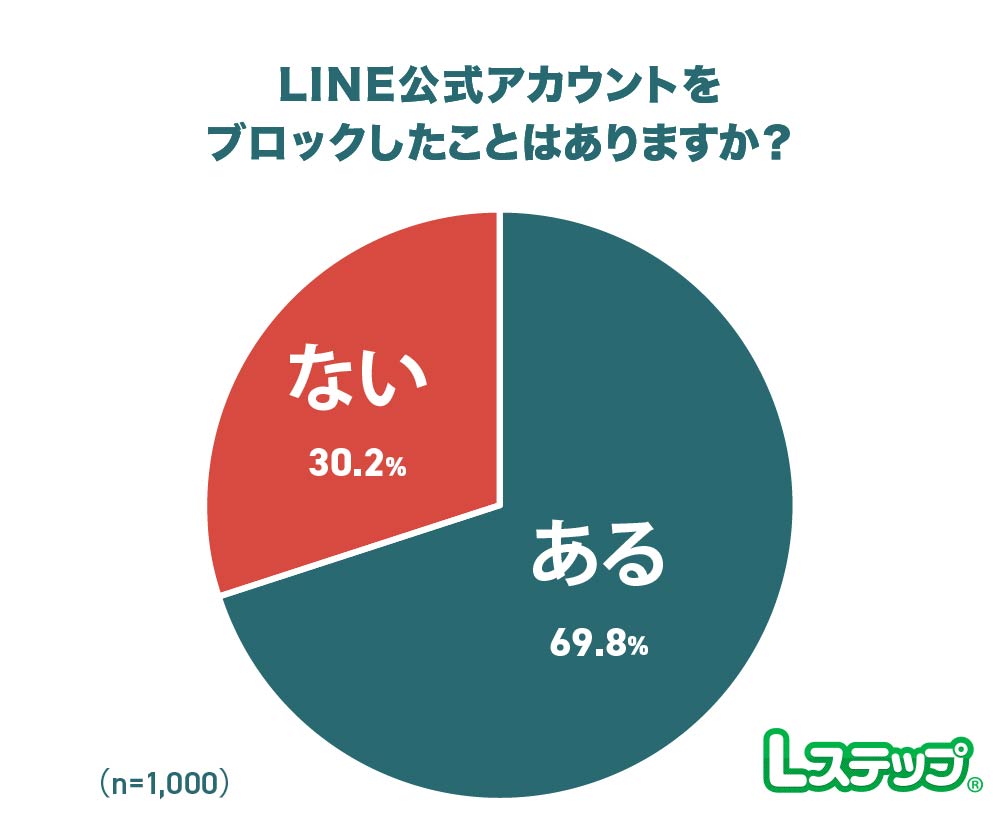
LINE公式アカウントをブロックした経験は「ある」と回答した人が69.8%にのぼり、全体の約70%を占める結果となりました。


LINE公式アカウントをブロックした経験


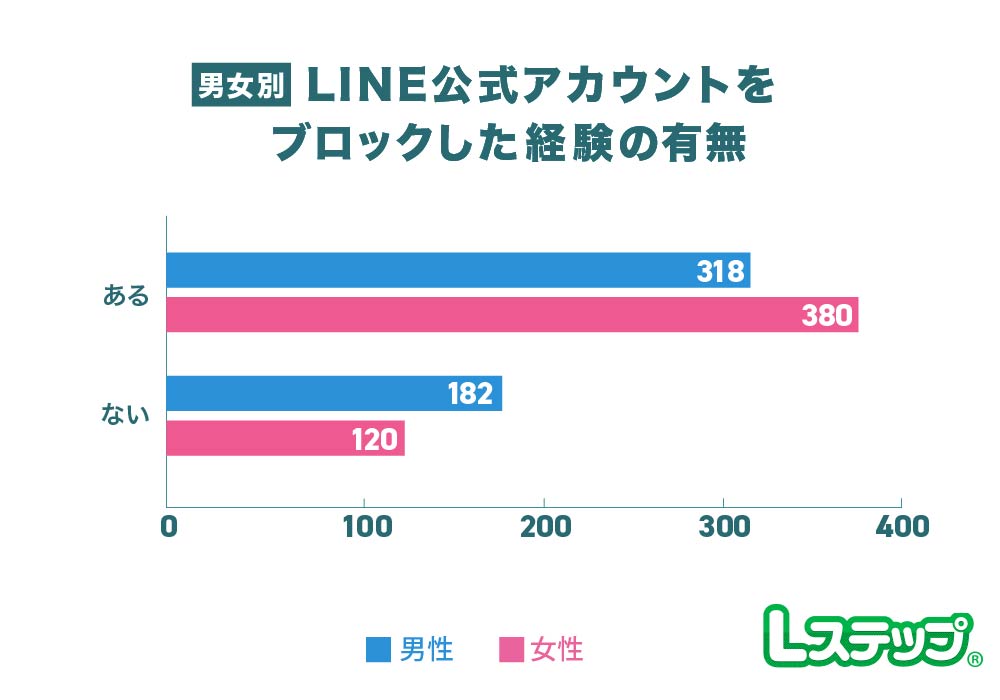
男女別で見ると、女性は「ブロックしたことがある」と回答した人が76.0%と、男性(63.8%)より10ポイント以上高い結果となっています。

LINE公式アカウントをブロックした理由は「不要な情報が多かった」が最多

LINE公式アカウントをブロックした理由


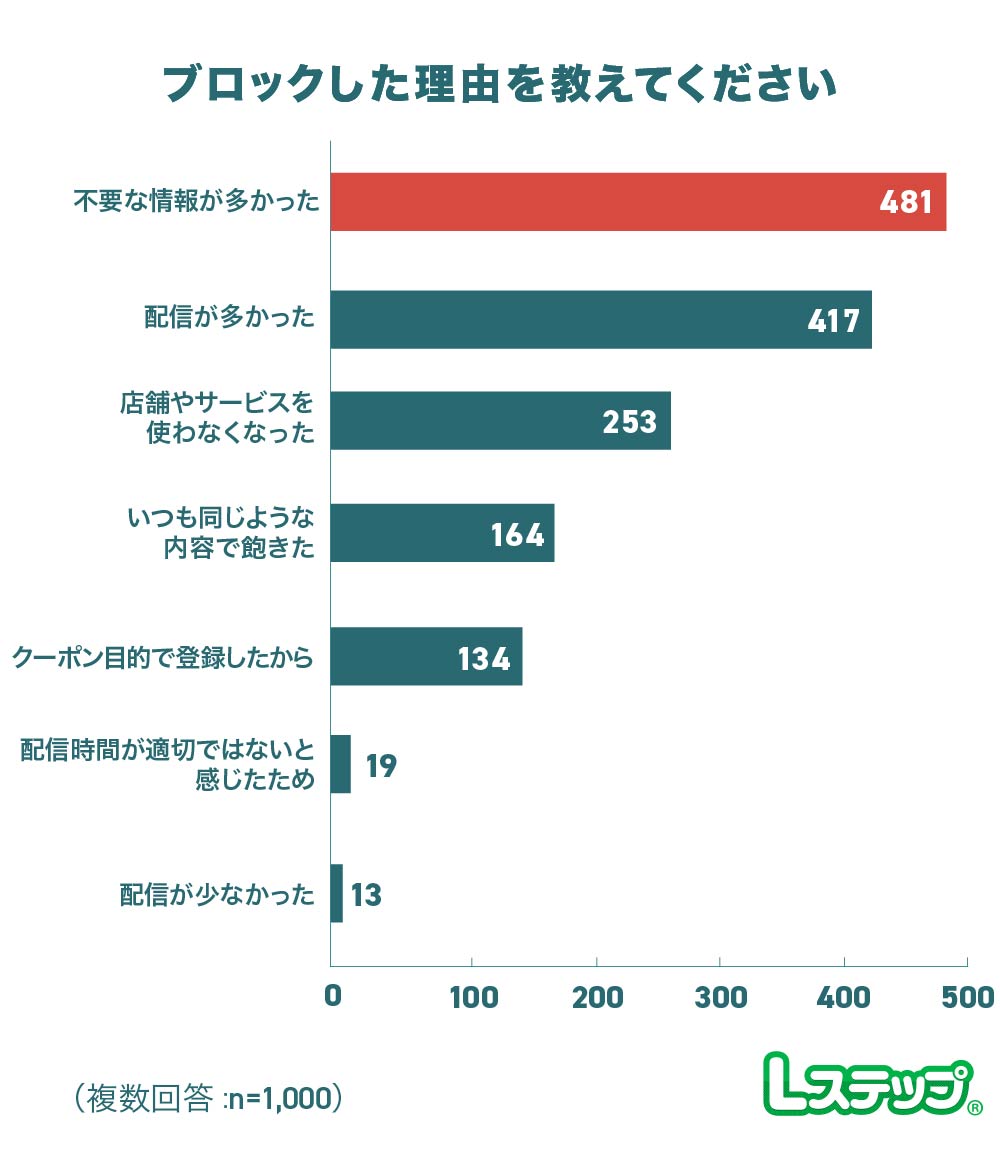
LINE公式アカウントをブロックした理由は、「不要な情報が多かった」が481人(48.1%)で最も多い結果となりました。


次いで「配信が多かった」が41.7%、「店舗やサービスを使わなくなった」が25.3%となっています。


ユーザーにとって関心の低い情報や、配信頻度の多さがブロックの主な要因になっていることがわかります。


Lステップチョコプラ"


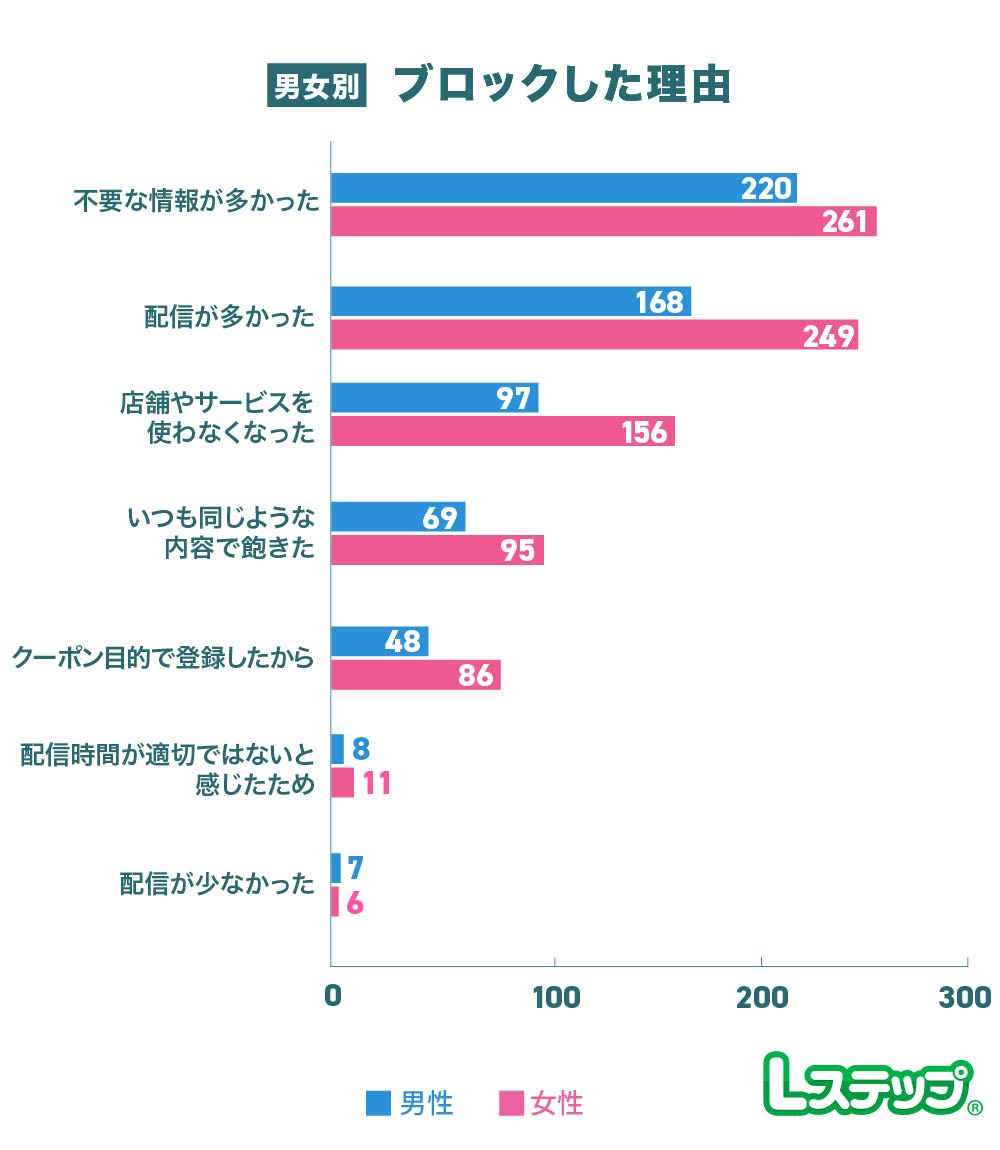
男女別で見ると、女性は「不要な情報が多かった」「配信が多かった」と回答した割合が男性より高く、配信内容や頻度がブロックの判断に影響しやすい傾向が見られました。

配信の頻度と内容の改善を求める声が多い

「LINE公式アカウントの配信や取り組みに対し、改善してほしい点や要望はありますか?」という問いには、配信の頻度や内容に関する改善を求める声が多く寄せられました。


特にコメントの多かった上位3つをご紹介します。

1.配信頻度が多すぎる(88件)

配信回数の多さに対する不満の声が多く見られました。実際に寄せられたコメントを一部ご紹介します。


お客様の声を話している人
  • 不要なメッセージ、多すぎる配信頻度についてはやめて欲しい。登録することによるメリットの享受があるといいなと思う(20代男性)
  • 同じメッセージが日に何度も来ることがあり不快な思いをした(50代女性)
  • 同じような内容ばかりだと開くのも面倒なので、回数ではなく質を重視してほしい(40代女性)


配信頻度の高さがユーザーのストレスにつながっているケースもあるようです。

2.自分に関係のある情報だけ受け取りたい(63件)

「自分に関係のある情報だけを受け取りたい」という声も多く寄せられました。実際に寄せられたコメントを一部ご紹介します。


お客様の声を話している人
  • 配信が多いと面倒になってしまうので、どんな情報を求めているのか最初に登録すれば欲しい情報のみ配信されるようになって欲しい(30代女性)
  • 登録した人全体に送っている情報があると考えているので、個人の興味のある内容を学習させて送ってもらえたら理想だなと思います(20代男性)
  • 有用な内容が個人で違うので各個人に合わせた量、内容に出来ればいいと思います(50代男性)


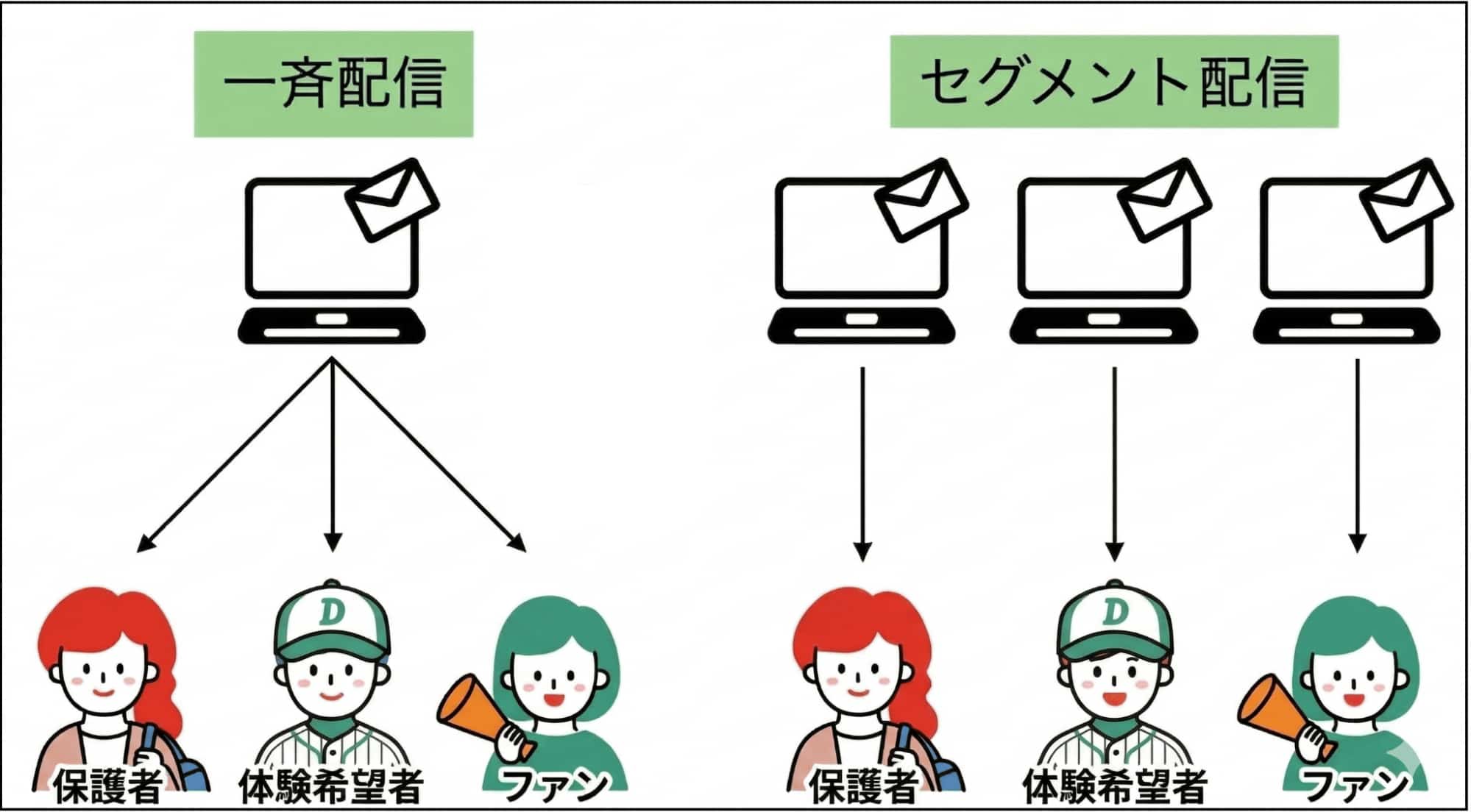
一斉配信だけでなく、属性や興味関心に応じて配信内容を変える「セグメント配信」の重要性が高まっていることがうかがえます。

3.配信の内容を工夫してほしい(41件)

配信内容そのものに工夫を求める声も多く見られました。実際に寄せられたコメントを一部ご紹介します。


お客様の声を話している人
  • LINEで長文はなかなか読みたいと思わないので、できれば短文で絵などを多用して、要点のみを伝えるようにしていただけたらありがたいと思います(40代女性)
  • Instagramなど他のSNSと全く同じ内容の配信は必要ない。LINEでしか手に入らない有益な情報やクーポンがあれば嬉しい(30代女性)
  • 配信内容が似たようなものばかりだと飽きてしまうので、季節ごとの特集やスタッフのおすすめなど、少し変化のある情報があると嬉しいです。また、重要度に応じてメッセージの長さを調整してもらえると読みやすくなると思います(30代男性)


「長文ではなく短くまとめてほしい」「同じような内容ではなく変化がほしい」といった意見が目立ち、内容の分かりやすさや独自性が求められていることがわかります。

その他:LINEに配信以外の機能を求める声も

配信を受け取るだけでなく、LINE上で予約や問い合わせ、クーポン利用などが完結することを求める声も寄せられました。


お客様の声を話している人
  • キャンペーン情報からすぐに予約画面に飛べると簡単に予約が出来て助かります(30代男性)
  • LINE内で何もかも、全てを完結できるようにして欲しい。クーポン等利用する際に、公式サイトや通販ページなどに移動せずに完結したい(30代女性)
  • ラインで予約や問い合わせ、ポイントが増えるなどお得なことが加われば友達を継続します(40代女性)


情報配信だけでなく、予約や問い合わせなどの機能と組み合わせることで、より利便性の高いコミュニケーション手段として活用される可能性があると考えられます。

LINE運用では「ユーザーに合った配信設計」が重要

今回の調査では、LINE公式アカウントに対して配信頻度の多さや、自分に関係のない情報や同じような内容の配信が多いことへの不満が多く見られました。


こうした不満を解消し、より効果的なLINE運用を実現するには、ユーザーの興味関心や行動に応じて配信内容の出し分けができる仕組みづくりが必要です。


ユーザー1人ひとりに最適化した情報提供を実現するツールとして、多くの企業や店舗で活用されているのが「Lステップ」です。


Lステップチョコプラ

Lステップを活用すると、ユーザーごとの興味関心に応じた配信の出し分けだけでなく、LINE上で予約管理も完結できるようになります。


ここではLステップの活用によってできることを、具体的に3つご紹介します。

ユーザー情報を収集・管理できる

Lステップには、アンケートフォームやお申し込みフォームなど、各種フォームを自由に作成できる「回答フォーム」という機能が備わっています。


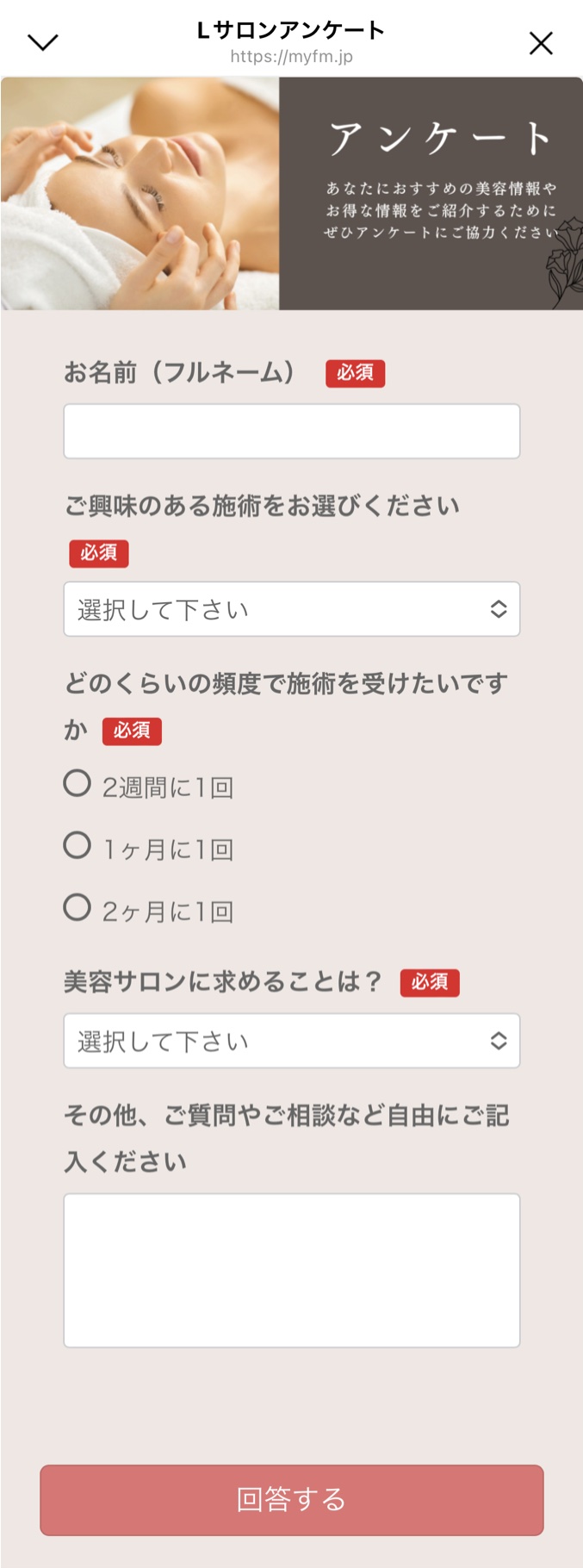
アンケートフォームの例

アンケートフォームの例


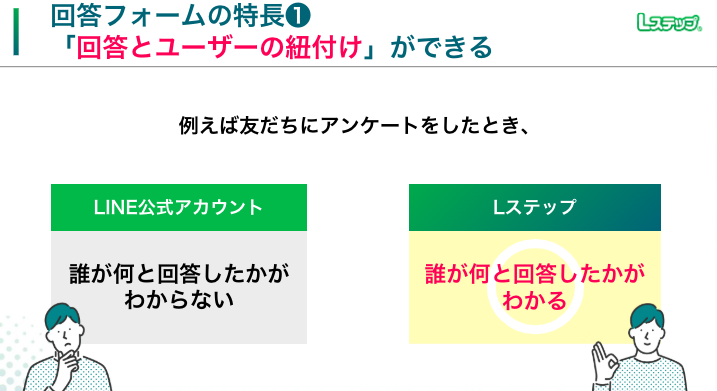
LINE公式アカウントにもアンケートができる機能はありますが、回答内容とユーザーは紐付かない仕様です。


そのため「Aと回答した人は10人」のように合計数はわかりますが、誰が何と回答したかまではわかりません。


LINE公式アカウントにもアンケートができる機能


一方、Lステップの機能を使えば、誰が何と回答したかがわかる上、回答内容は自動的にシステムに保存されるよう設定ができます。


Lステップの機能


顧客情報の収集と管理の自動化が可能になります。

個人に最適化した配信やメニュー表示ができる

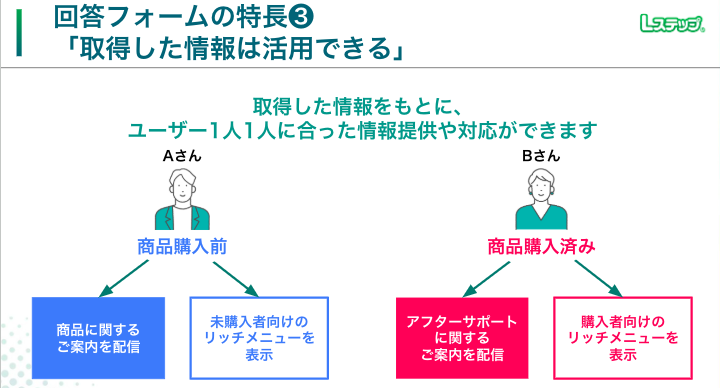
アンケートやお問い合わせフォームを通じて取得した情報は活用できるので、各ユーザーの興味関心に合った配信を可能にします。


個人に最適化した配信やメニュー表示


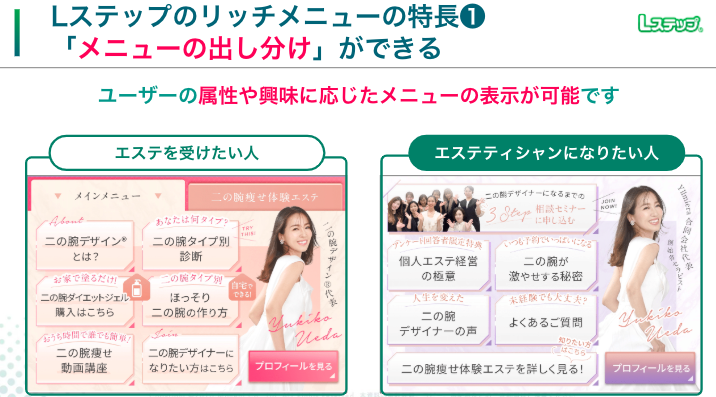
また、Lステップのリッチメニュー機能(トーク画面下部に表示される固定メニュー)を使えば、ユーザーごとにメニューの出し分けができるようになります。


https://linestep.jp/wp-content/uploads/2021/05/sasietokucho23-e1744249145598.png


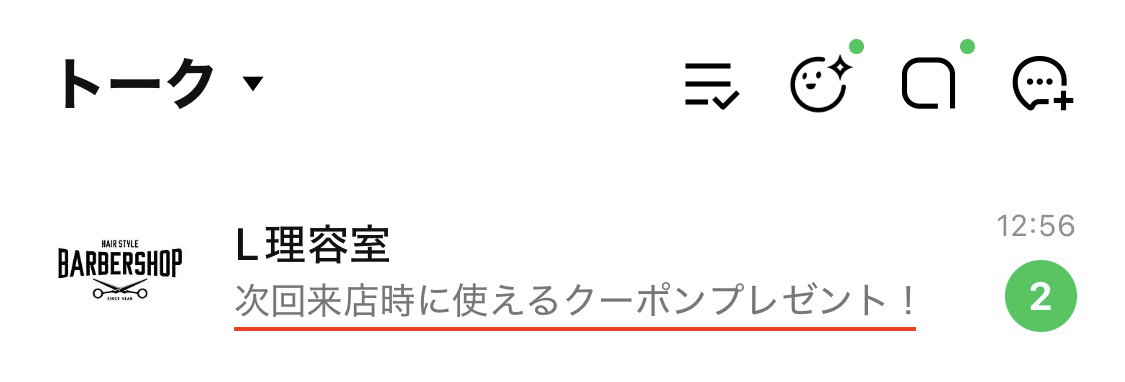
さらに、下図のように通知欄に表示されるテキストの設定もできます。


下図のように通知欄に表示されるテキストの設定


ここでユーザーの興味を引く訴求ができれば、開封率アップも期待できます。

LINE上で予約管理もできる

LINE公式アカウントに備わる予約機能「LINEで予約」は、飲食店のみが対象ですが、Lステップの予約機能は業種を問わず利用できます。


予約を受付するだけでなく、

  • 予約に申し込み期限を設定
  • 予約の日程に合わせて自動リマインド配信
  • 定員管理(満席時の自動受付停止)

など、予約業務をすべて自動化ができるのが特長です。


配信やメニューの出し分けだけでなく、LINEで予約管理もしたい方には、Lステップの導入がおすすめです。

まとめ

今回は、LINE公式アカウントに登録している全国の男女1,000人を対象に実施した、利用実態調査のデータをご紹介しました。


本調査を通じて、LINE公式アカウント登録者の約半数が「不要な情報が多い」「配信数が多い」と感じていることがわかりました。


一斉配信を繰り返すのではなく、ユーザーの属性や興味関心に応じて、必要な人に必要な情報を届ける配信設計が重要です。


これを機に、画一的な運用から、ユーザーに寄り添った運用に変えてみてはいかがでしょうか。

チョコプラ説明会 パソコン用

チョコプラ説明会 スマホ用

LステップのWebコンバージョンとは?仕組みや設定方法を解説

考えている様子
  • LINEへ送ったリンクをクリックした人が、実際に申し込んだか知りたい
  • 外部サイト上のページ遷移や成果をLステップで管理したい

このようなお悩みはありませんか。


Lステップの「Webコンバージョン」では、外部サイトで発生した資料請求や申込みといった成果を計測できます。


クリック数だけでは分からない、本当の成果を可視化できるのが特長です。


この記事では、Webコンバージョンの基本的な仕組みから設定方法、注意点までを解説します。

本機能の設定では、外部サービスを利用する場合があります。
外部サービスに関する具体的な操作方法については、弊社サポートでは対応いたしかねますので、あらかじめご了承ください。

Webコンバージョンとは

Webコンバージョンとは、外部サイト上での友だちの行動を記録・管理できる機能です。
※本機能はプロプラン以上でご利用いただけます。


ここでいう行動とは、たとえば次のようなものを指します。

  • 商品の購入完了
  • 申込や予約の完了
  • 特定ページの閲覧


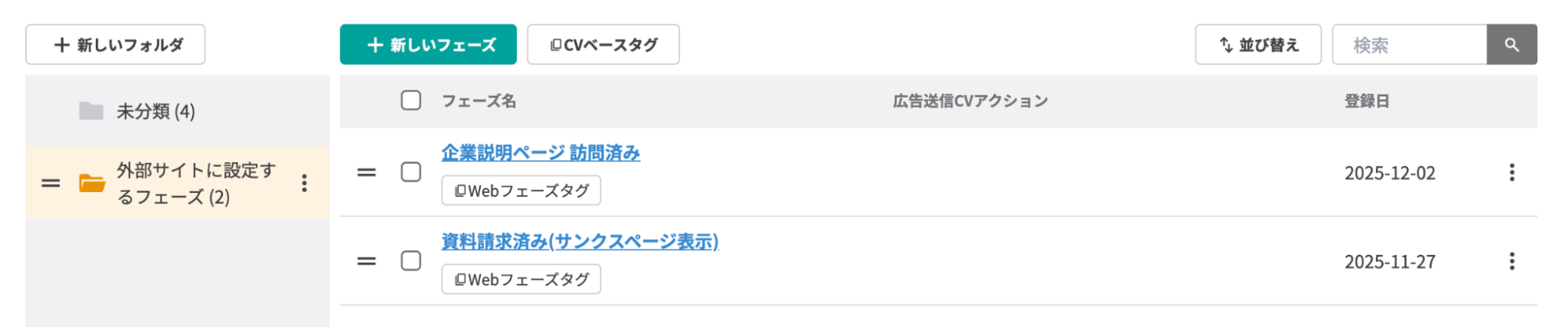
自社のLPや申込ページ、決済完了のサンクスページなど、特定のページに専用のコンバージョンタグを設置することで、そのページに到達したユーザーを成果として検知します。


Lステップでは、管理画面でコンバージョンタグを作成し、発行されたタグを対象ページへ埋め込むことで計測が可能になります。


これにより、たとえば以下のような活用が可能です。

  • 資料請求後に表示されるサンクスページに到達した友だちに「資料請求済みタグ」を付ける
  • 特定のLPから資料請求をしてくれた友だちにタグ付けして、後日お礼メッセージを送信
  • フォームまでは到達したけど資料請求しなかった友だちにタグ付けして、後日メッセージを送信

「サンクスページ」に専用のコンバージョンタグを設置
つまりWebコンバージョンとは、LINE内の操作ではなく、外部サイト上で完了するアクションを正しく把握する機能です。

Webコンバージョンのメリット

Webコンバージョンのメリットを解説します。

外部サイトで発生した成果を可視化できる

Webコンバージョンを使うと、外部サイトで発生した成果を可視化できます。


URLのクリック数だけでは、本当の成果は分かりません。


たとえば、

100人がURLをクリックしたものの、実際に申し込んだのは5人だった


この場合、本当に知りたい成果は「5件」です。


クリック数だけを見ていると、「うまくいっている」と思ってしまうかもしれませんが、実際の申込み数が分からなければ、正しい改善はできません。


Webコンバージョンを設定すると、外部サイトで完了した本当の成果を可視化でき、詳細な顧客管理が可能になり、LINE配信がどれだけ成果につながっているのかを把握できます。                               

ファネル分析で活用できる

Webコンバージョンで記録した友だちのコンバージョンは、ファネル分析で活用できます。


ファネル分析では、友だちがどのコンバージョンまで到達していて、どこで離脱しているかを可視化できるので、外部サイトでの行動をLステップ内の顧客管理に反映できます。


これにより、外部サイトでの友だちの行動を含めて、状況に応じたメッセージ配信やアクション設定が可能になります。

アクションを実行できる

Webコンバージョンが検知したタイミングで、Lステップのアクションを自動で実行できます。


たとえば、

  • お礼メッセージの送信
  • 行動のタグ付与
  • 購入者用のシナリオ配信の開始
  • 閲覧ページに合わせたリッチメニューの変更

など、外部サイトでの行動にあわせたアクションの設定も可能です。


手動対応を減らして、効率的に顧客対応を行えます。

広告連携のコンバージョンとして紐づけられる

Webコンバージョンで計測した成果データは、広告連携機能と組み合わせることで広告媒体へ連携することも可能です。


これにより、実際の申込みや購入といった成果データをもとに広告配信の最適化を行えるようになります。


たとえば「友だち追加」「資料請求・申し込み」などのコンバージョンの記録を広告のコンバージョンとして紐づけることができます。


広告から流入した友だちが、実際にどのコンバージョンに到達したかを広告側で観測でき、広告効果の測定や広告の最適化に役立てられます。

Webコンバージョン設定の流れ

Webコンバージョンは、タグを発行するだけでは正しく計測できません。事前に準備しておくべきポイントを紹介します。


Webコンバージョンの流れは次のとおりです。

  1. 計測対象となる外部サイトのドメインを登録する
  2. Webコンバージョンを作成する
  3. 「ベースタグ」と「コンバージョンタグ」を外部サイトに設置する
  4. テストをする
  5. 配信する


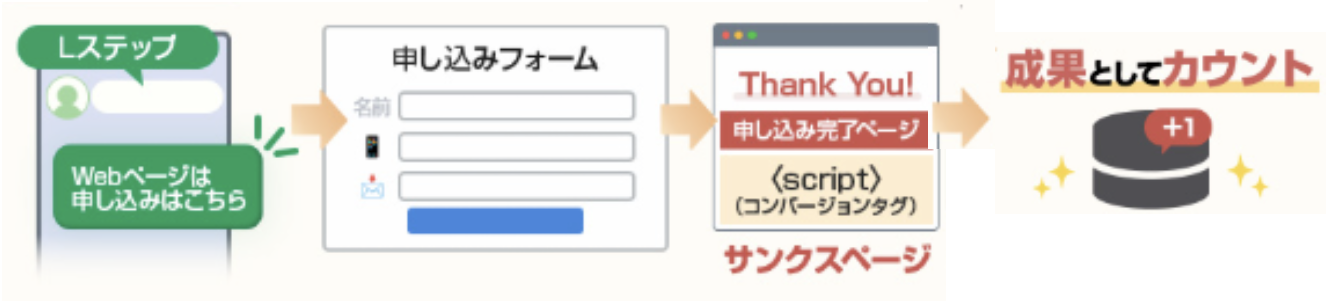
たとえば、Lステップで「申込みはこちら」というボタンがあるメッセージを配信したとします。


友だちがボタンをタップしただけでは、まだ成果とはいえません。


実際に申込みフォームを入力し、「申込み完了ページ」まで到達してはじめて成果になります。


実際に申込みフォームを入力し、「申込み完了ページ」


Webコンバージョンは、この「完了ページに到達した」を記録する仕組みです。


順番に解説します。

1.計測対象となる外部サイトのドメインを登録する

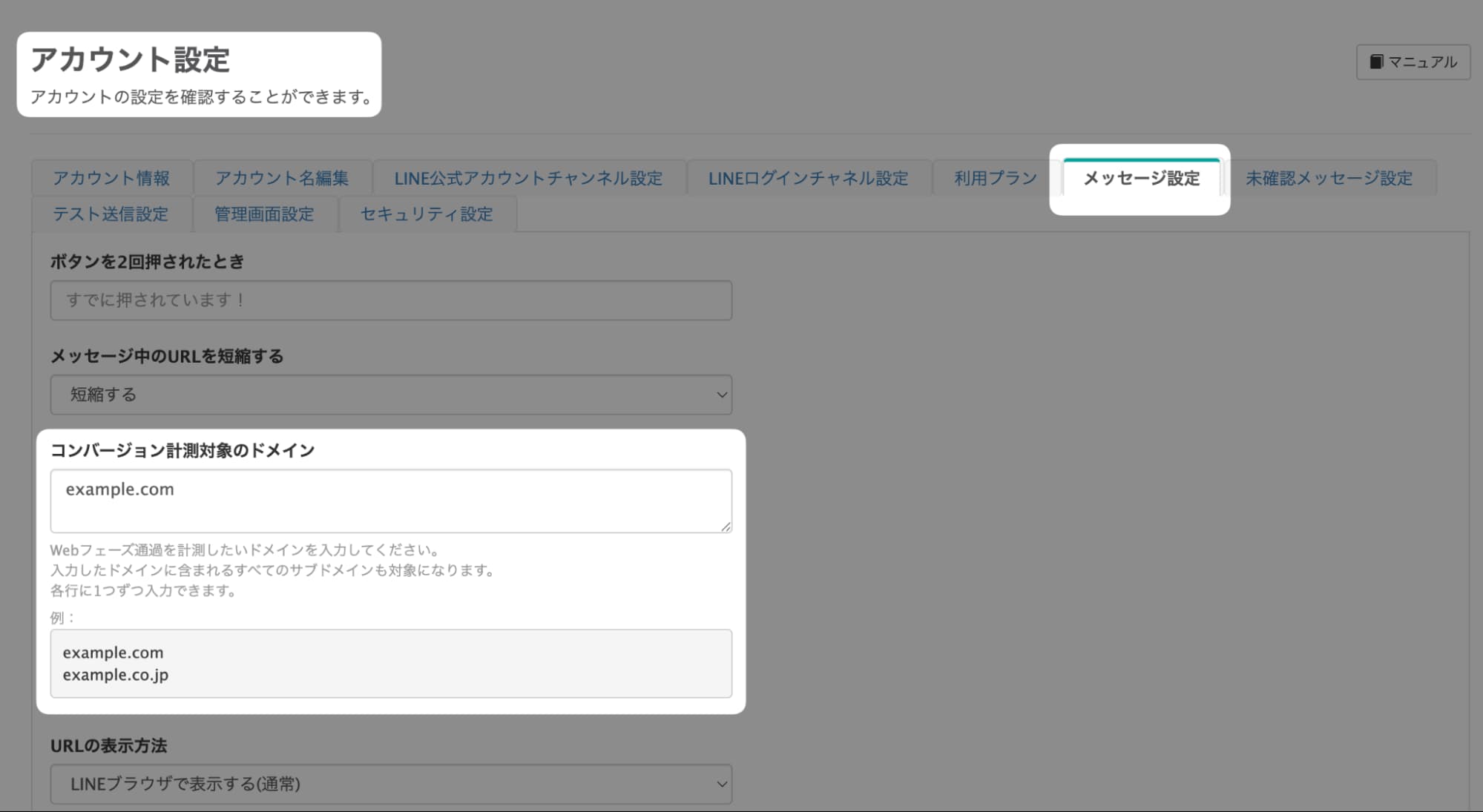
Webコンバージョンを利用する場合、あらかじめ計測対象となる外部サイトのドメインを登録しておく必要があります。


Lステップ管理画面左メニュー「アカウント設定」 > 「メッセージ設定」 > 「コンバージョン計測対象のドメイン」の欄に、Webコンバージョンを記録したいWebページ(自社の公式サイトなど)のドメインを入力しておきましょう。


Lステップ管理画面左メニュー


これは、「どのサイトを計測対象とするか」をLステップに設定するための準備です。

2.Webコンバージョンを作成する

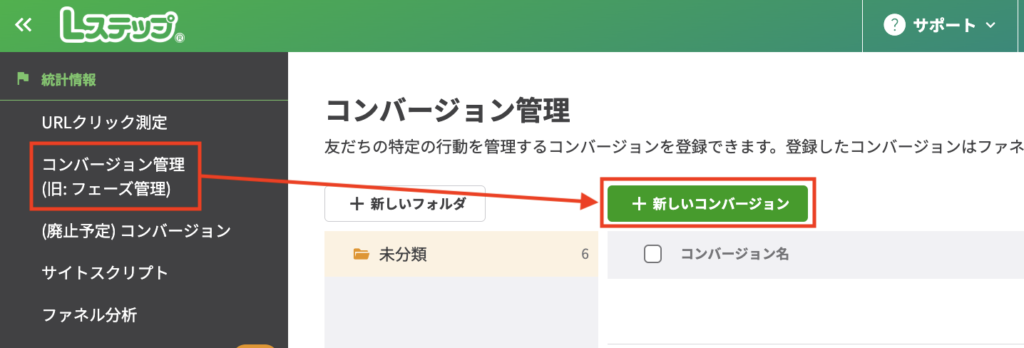
①左メニューからコンバージョン管理を開いて【+新しいコンバージョン】をクリックします。


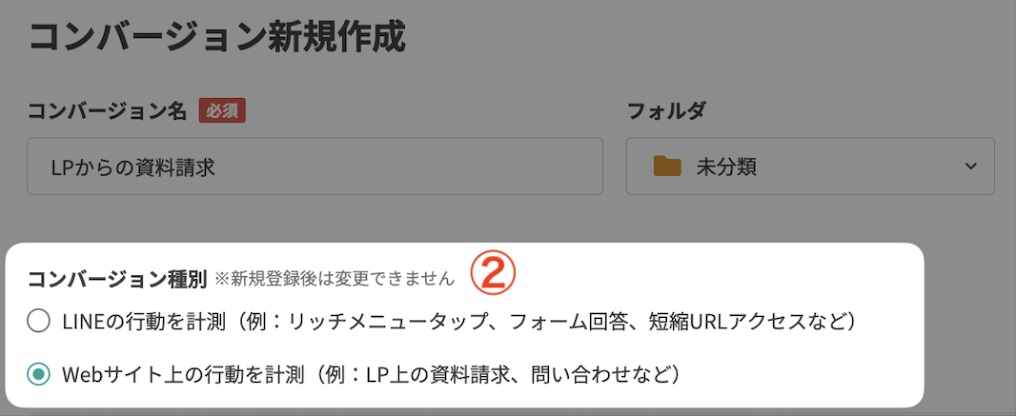
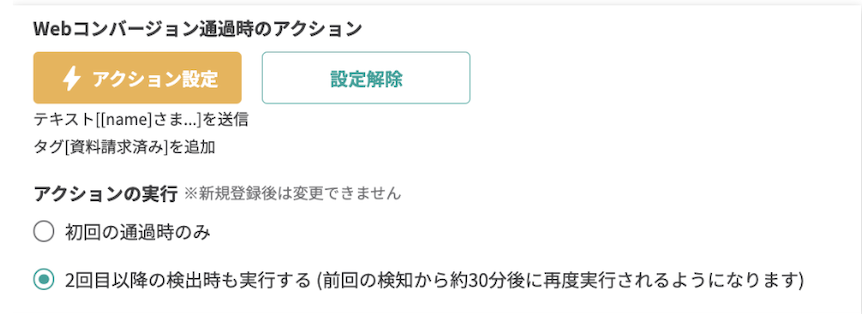
②「コンバージョン名」を入力したら、「コンバージョン種別」で「Webサイト上の行動を計測」を選択し、必要に応じてWebコンバージョン通過時のアクションを設定します。


Webコンバージョン通過時のアクションを設定


「Webコンバージョン通過時のアクション」では、初回の通過時のみアクションを発動させるか、毎回アクションを発動させるかを選択できます。


毎回アクションを発動させるかを選択


③最後に【登録】をクリックして、Webコンバージョンの完成です。必要に応じて、複数のWebコンバージョンを作成してください。


Webコンバージョンの完成

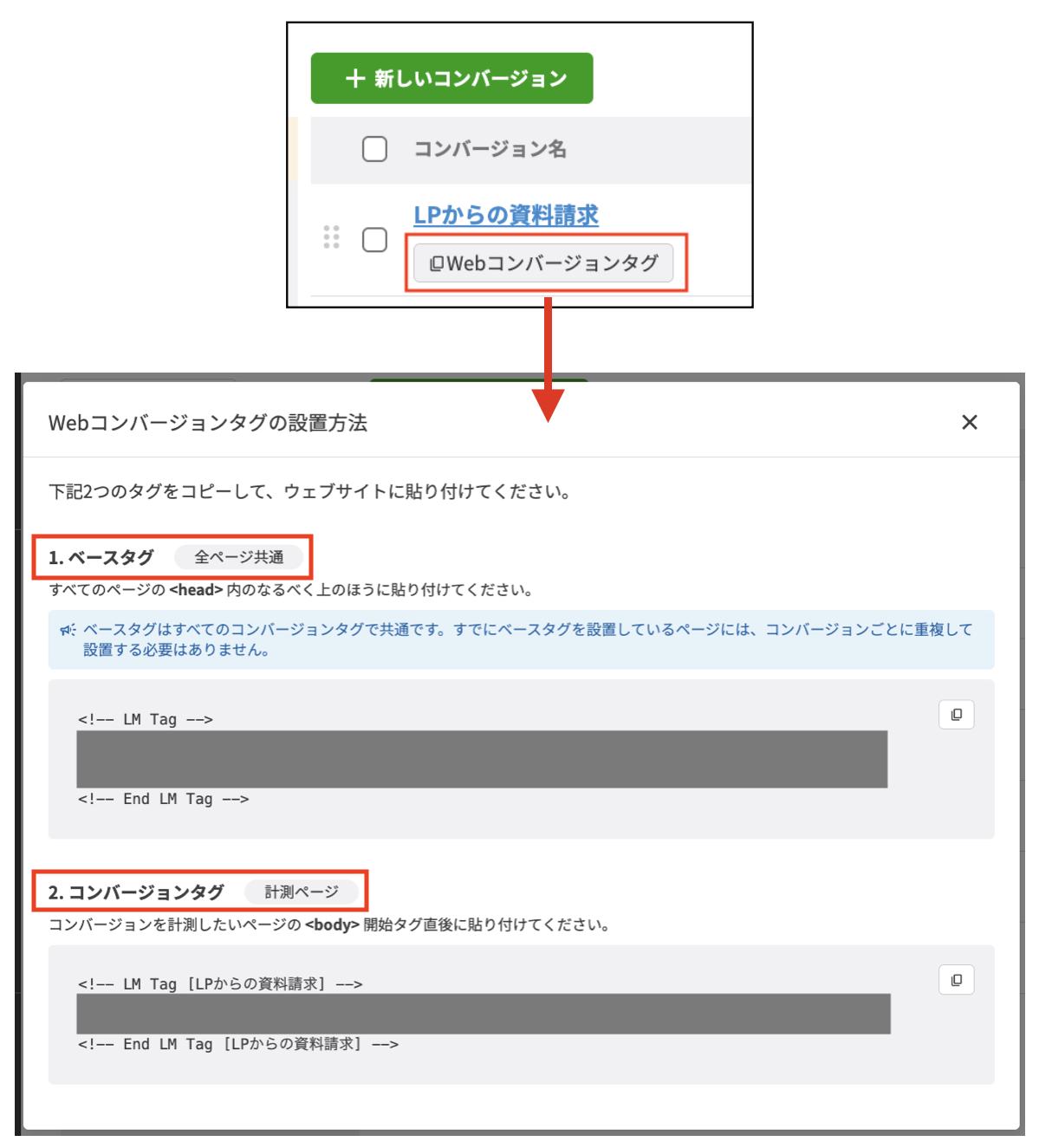
3.「ベースタグ」と「コンバージョンタグ」を外部サイトに設置する

次に、作成したWebコンバージョンを通過させたり、アクションを発動させたりするために、「ベースタグ」と「コンバージョンタグ」を外部サイト内に設置します。


「ベースタグ」と「コンバージョンタグ」

タグ名 説明
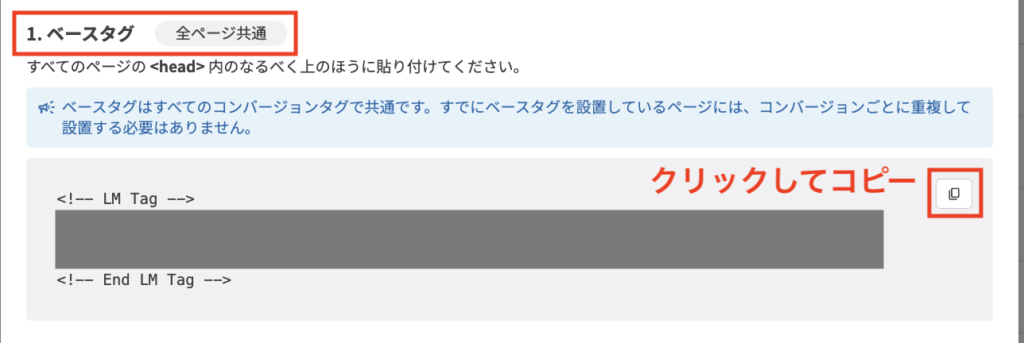
①ベースタグ

(全ページ共通)

管理しているすべてのページに設置するタグです。

外部サイトでのコンバージョンを計測するために必要です。

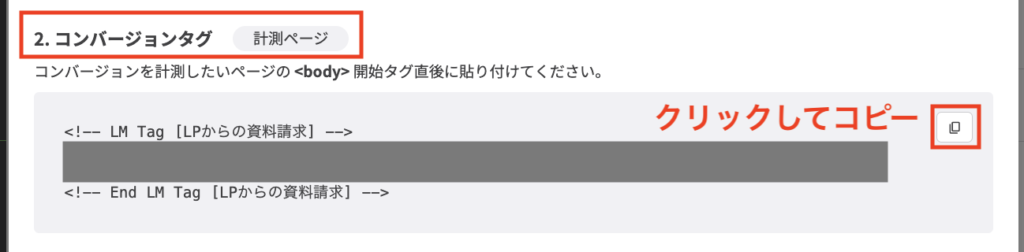
②コンバージョンタグ

(計測ページ)

サンクスページなど、友だちのコンバージョンを計測したいページに設置するタグです。

このタグを設置したページに到達した友だちに対して、コンバージョンの通過やメッセージ送信などのアクションを発動させられます。


タグは、Googleタグマネージャーなどで埋め込み設定を行います。


サイトに直接埋め込む場合、ベースタグは<head>内のなるべく上の方に、コンバージョンタグは<body>開始タグの直後に設置してください。


ベースタグよりも先にコンバージョンタグが読み込まれると、正しくアクションなどが発動しません。


Googleタグマネージャーでの設定例


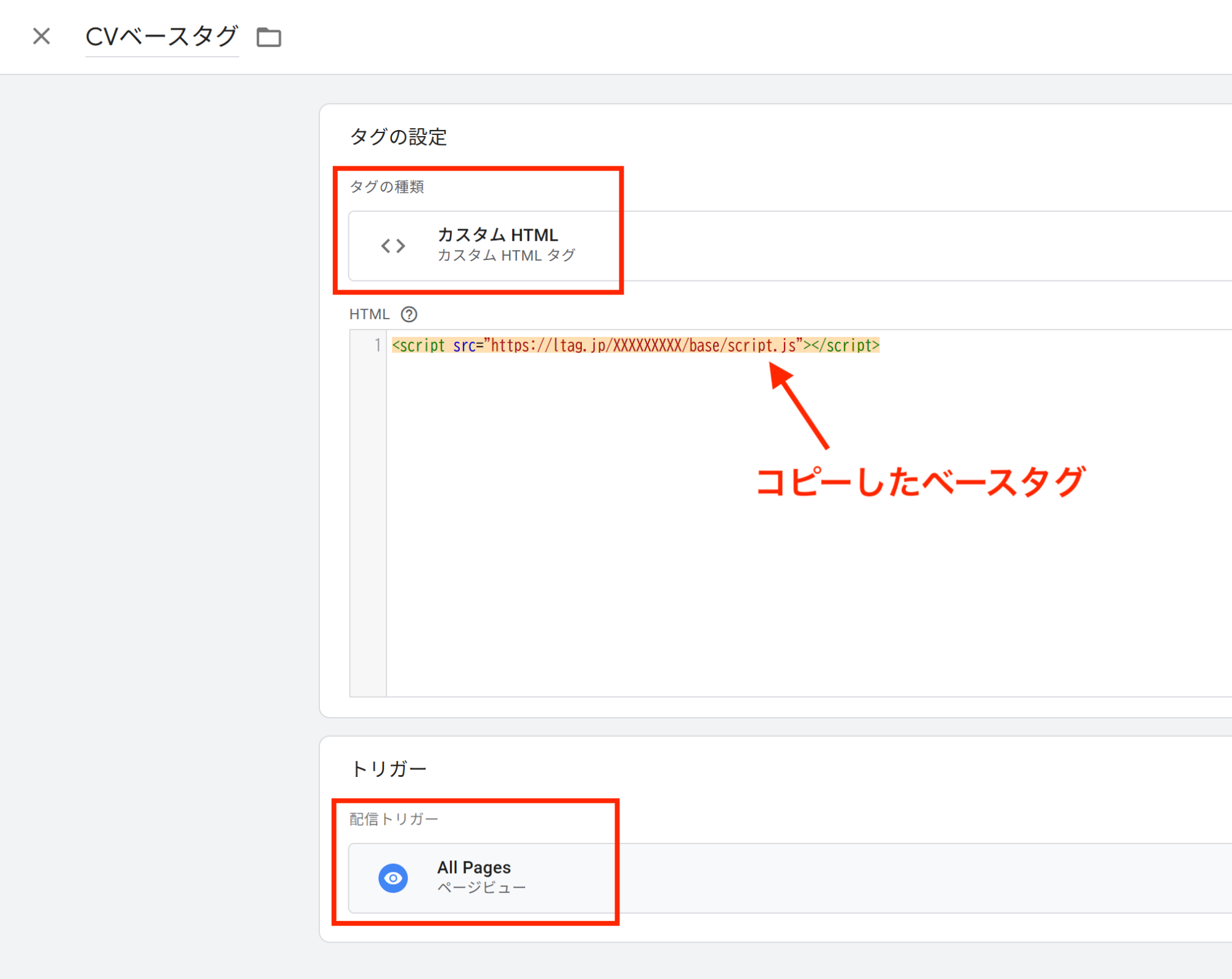
①ベースタグの設定


「1.ベースタグ」をLステップからコピーして、Googleタグマネージャーにアクセスし、タグを作成します。


タグの種類は「カスタムHTML」トリガーは「All Pages」で設定します。


「カスタムHTML」トリガーは「All Pages」で設定


②コンバージョンタグの設定


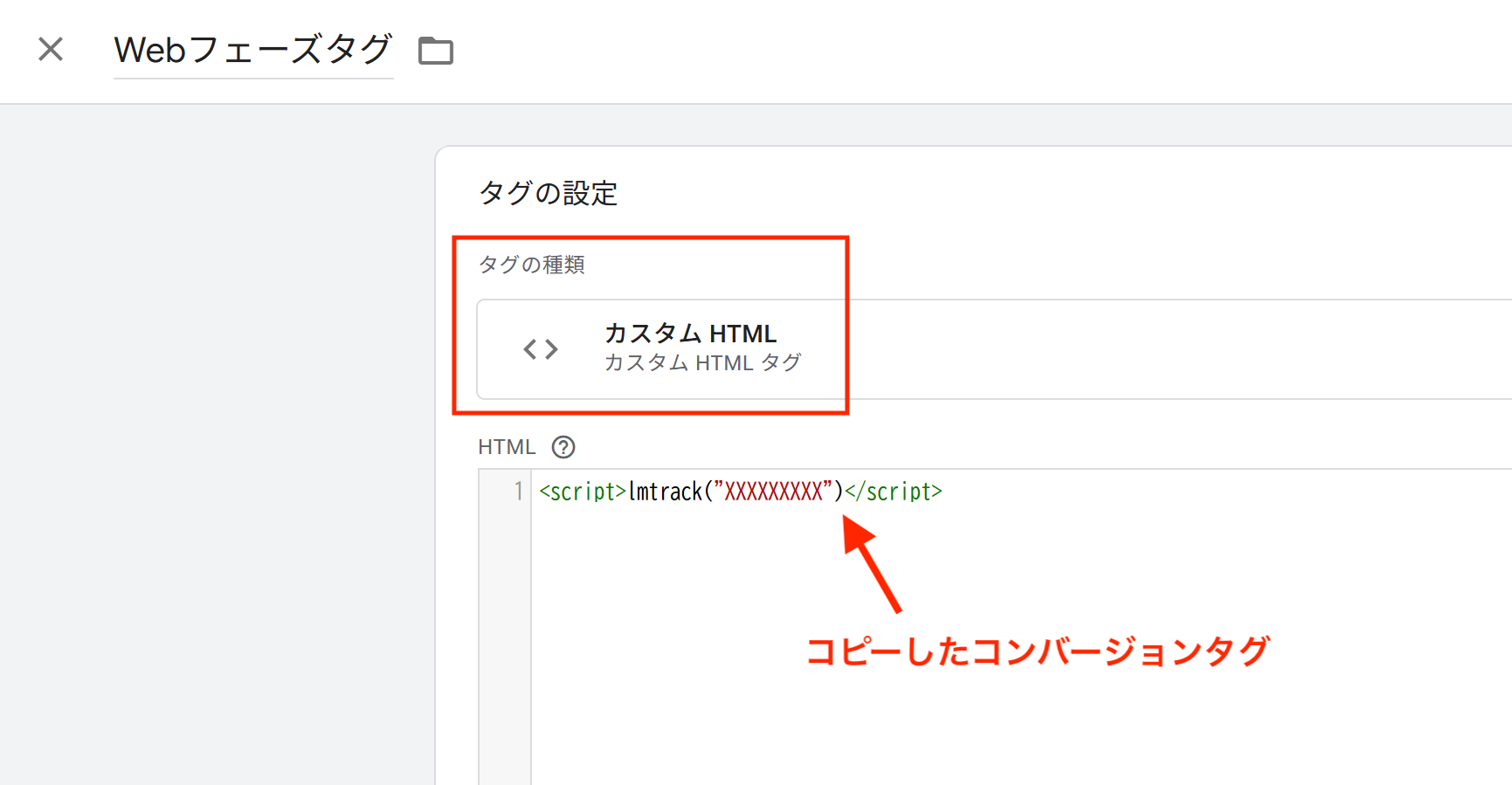
コンバージョンタグをLステップからコピーして、サンクスページなどの「友だちのコンバージョンを計測したいページ」で発火するように設置します。


タグの種類は「カスタムHTML」を選択し、コンバージョンタグを貼り付けてください。


「カスタムHTML」を選択し、コンバージョンタグを貼り付け


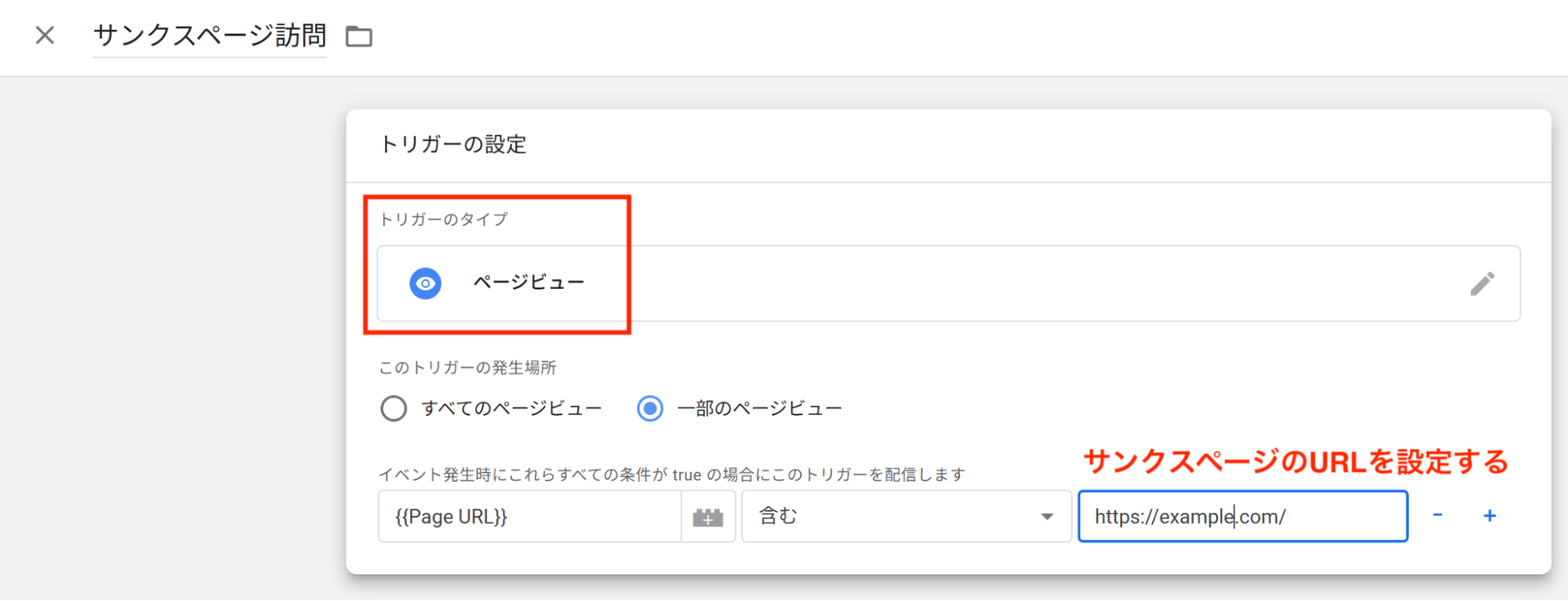
トリガーは、サンクスページのページビューで発火するように設定してください。


サンクスページのページビューで発火

4.テストをする

設定ができたら、最後に正しく動作するかどうかのテストを必ず行いましょう。


ここでは「Webコンバージョン通過」と「Webコンバージョン通過時アクションにテキスト送信を設定」をテストする手順を説明します。


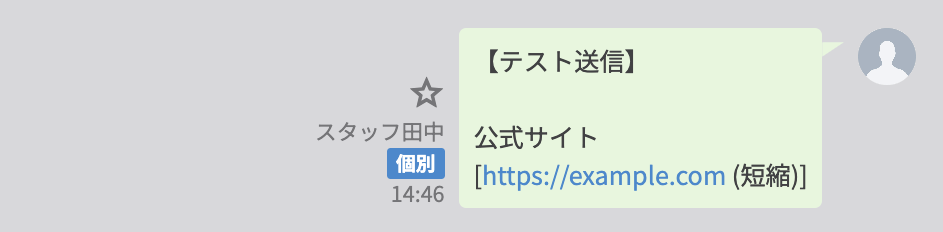
① Lステップ管理画面の個別トークなどの機能を使って「ドメイン指定済み、かつタグ設置済みの外部サイトのURL」を、テスト用の個人LINEアカウントに送信します。


【Lステップの管理画面】

Lステップの管理画面


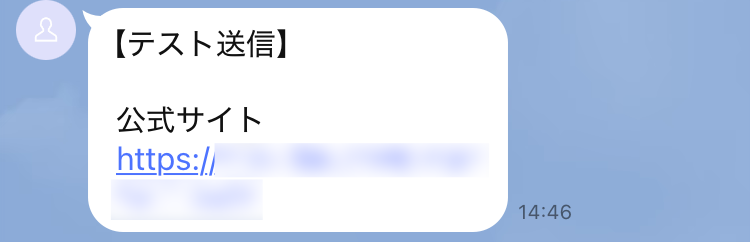
②テスト用の個人LINEアカウントでURLをタップして、外部サイトにアクセスしてください。


【個人LINEアカウントのトーク画面】

個人LINEアカウントのトーク画面


③テスト用の個人LINEアカウント宛に設定したテキストが送られてくることを確認してください。


【Webコンバージョン通過時に設定したアクションが実行される】

Webコンバージョン通過時に設定したアクションが実行される

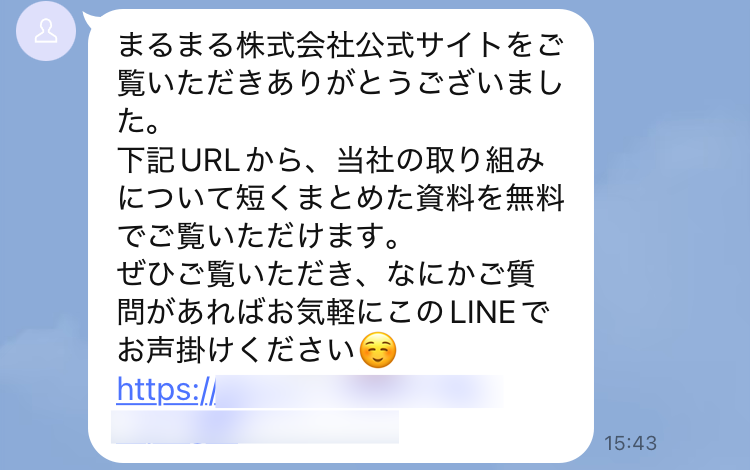
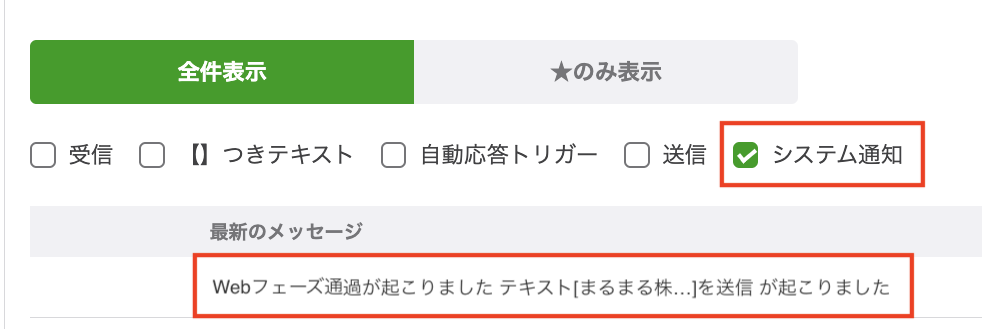
④次に、Lステップ管理画面でテストの友だち詳細画面を開き、システム通知で「Webコンバージョン通過」の通知メッセージを確認してください。


システム通知で「Webコンバージョン通過」


これで、Webコンバージョンの通過とアクションの発動をテストできました。

5.配信する

すべての設定が完了したら、友だちへ配信しましょう。


Webコンバージョンは、Lステップから外部サイトへ遷移したユーザーを対象に計測するので、URLはLステップから配信する必要があります。


正しくWebコンバージョンが計測できるURLの配信方法は次のとおりです。

  • 個別トークなどのテキスト配信
  • フレックスメッセージ
  • カルーセルメッセージ(新方式)
  • 標準メッセージの「質問」「ボタン・カルーセル」「画像」


リッチメニューのURLなど、上記の機能以外に設置したURLではWebコンバージョンを計測できないので、注意しましょう。


※Webコンバージョンが計測されないケース

  • リッチメニューのURLなど、メッセージ配信以外でURLを設置した場合
  • 友だちがLステップからのメッセージを経由せずに外部サイトを訪問した場合
  • 同じページに30分以内に友だちが再アクセスした場合

Webコンバージョンの活用例

Webコンバージョンの活用例を紹介します。

コンテンツサイトに訪問した場合の計測

友だちが特定のコンテンツサイトに訪問し、訪問したらタグ付けやメッセージ送信ができます。


例:不動産業で物件検索をし、該当の物件詳細ページを訪問したらタグを付与し、来店予約の案内メッセージを送信


<動画>

複数のサイトを訪問した場合の計測

友だちが複数のページを訪問した場合を計測し、より深く分析ができます。


たとえば、1ページだけ見た友だちと、商品ページや料金ページなど複数のページを見ている友だちを区別できます。


そのため、興味度に合わせてメッセージを出し分けるなど、状況に応じた対応が可能になります。


例:特定の物件を閲覧し、そこから別の物件を閲覧した場合、閲覧した物件のタグを付与し、メッセージ送信とリッチメニューを変更


<動画>

予約完了した場合の計測

友だちが外部サイトで予約を完了したかどうかを計測できます。


たとえば、来店予約フォームを送信し、予約完了ページ(サンクスページ)に到達したタイミングでコンバージョンとして検知されます。


そのタイミングで、タグ付けやメッセージ送信などのアクションを実行できます。


例:外部の来店予約フォームを送信完了した場合、タグ付けとメッセージ送信


<動画>

決済完了した場合の計測

友だちが外部サイトで決済を完了したかどうかを計測できます。


たとえば、商品購入ページから決済を行い、決済完了後にサンクスページへ到達した場合にコンバージョンとして検知されます。


例:限定動画の販売リンクを送信後、購入完了したらメッセージで動画リンクを送信


<動画>

よくある注意点

Webコンバージョンを正しく計測するためには、タグの設置だけでなく、ページ構成や動作確認も重要です。ここでは、設定時によくある注意点を解説します。

サンクスページが存在しないと正確に計測できない

Webコンバージョンは、タグを設置したページへの到達を成果として記録する仕組みです。


そのため、成果地点となるページが明確でない場合、正確な計測が難しくなります。


たとえば以下の場合は、タグ設置の場所によっては意図したタイミングで計測されないことがあります。


  • フォーム送信後に同じページ内で完了メッセージが表示されるだけの構造
  • URLが変わらずに処理が完了する仕組み


計測対象となるページをあらかじめ整理し、到達を明確に判定できる構成になっているか確認しておきましょう。

タグの設置漏れで計測できない

コンバージョンが計測されない原因として多いのが、「ベースタグ」と「コンバージョンタグ」の設置漏れや設置位置の誤りです。


よくあるケースとして、

  • タグをコピーしたつもりで貼り付けていない
  • 別のページに設置している
  • HTMLの記述が途中で切れている

などがあります。


タグを設置したあとは、必ず動作確認を行いましょう。

よくある質問

Webコンバージョンのよくある質問を紹介します。

これまでのコンバージョン機能との違いは何ですか?

従来のコンバージョン機能は、Webページに設置したコードをもとにユーザーを識別して計測する仕組みでした。


そのため、iOSの仕様変更の影響により、計測データが正しく取得できない場合がありました。


一方、Webコンバージョンは、LINEから外部サイトへ遷移したユーザーのクリック情報をもとに成果を計測する仕組みのため、基本的にOSに関係なく計測できます。


なお、タグを設置してページ到達を計測するという点では、できること自体は従来のコンバージョン機能と大きく変わりません。


また、URLは短縮リンクを踏む必要はなく、通常のURLでも問題なく計測できます。

同じページで複数のコンバージョンを計測できますか?

同一ページで複数のコンバージョンを計測することも可能です。


たとえば、外部ツールを利用して、ページのスクロール率など特定の行動をトリガーにコンバージョンタグを発火させる設定もできます。


ただし、これらの設定は外部ツール側の設定が必要になります。

サンクスページ以外でもコンバージョンを計測できますか?

はい、コンバージョンタグを設置したページであれば、サンクスページ以外でも計測が可能です。


たとえば、特定のコンテンツページや商品ページの閲覧をコンバージョンとして設定することができます。

外部ツールの操作についてサポートしてもらえますか?

外部サービスや外部ツールの具体的な操作方法については、弊社サポートでは対応していません。


詳しい設定方法については、各サービスの公式ヘルプやサポートページをご確認ください。

まとめ

今回は、Lステップの新機能「Webコンバージョン」でできることや注意点をまとめて解説しました。


ぜひ、日々のLステップ活用の参考にしてみてください。

チョコプラ説明会 パソコン用

チョコプラ説明会 スマホ用