Lステップでランク制度を作る方法|会員ランクを自動で管理・運用する仕組みを解説

  • リピート施策を取り入れたい
  • 見込み客とリピーターで対応を変えたい
  • 常連さんを優遇する仕組みを作りたい


LINE運用をする中で、このように感じている方も多いのではないでしょうか。


そこで活用したいのが、Lステップで作るランク制度です。


ランク制度を作れば、購入や来店回数に応じて会員ランクを自動で管理し、ランクごとに配信内容や特典、案内を出し分けることができます。


今回はランク制度の作り方を解説しますので、ぜひ参考にしてみてください。

Lステップでランク制度を作る方法

それではさっそく、ランク制度の作り方をみていきましょう。最初に今回題材にするランク制度の概要と、使う機能を紹介します。※プロプラン想定です。


ランク制度の概要

業種 理容室
ランクの種類 ブロンズ/シルバー/ゴールド
ランクアップ条件
  • ブロンズからシルバー
    →3回以上来店
  • シルバーからゴールド
    →6回以上来店
ランク別の特典 ①来店ポイントが変わる

  • ブロンズ:1P
  • シルバー:2P
  • ゴールド:3P

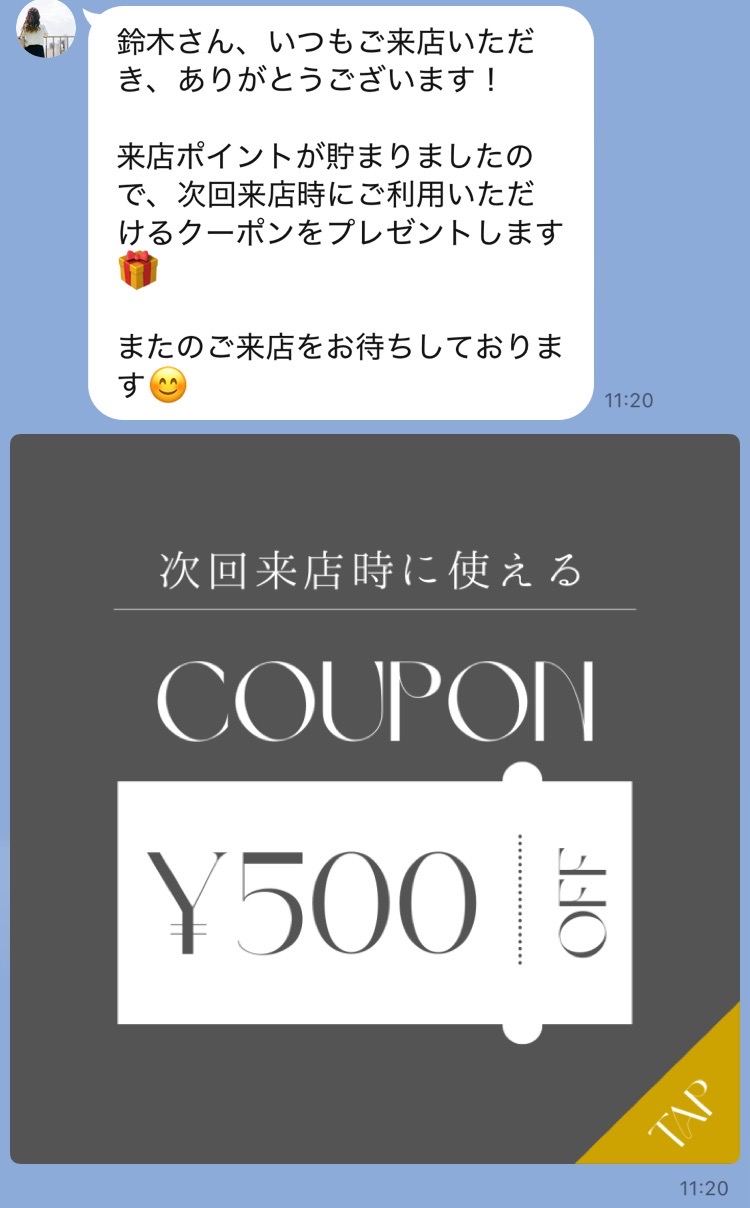
30P貯まったら、次回使える500円OFFクーポンをプレゼント


②誕生月に付与するクーポンの割引率が変わる

  • ブロンズ:5%
  • シルバー:10%
  • ゴールド:15%
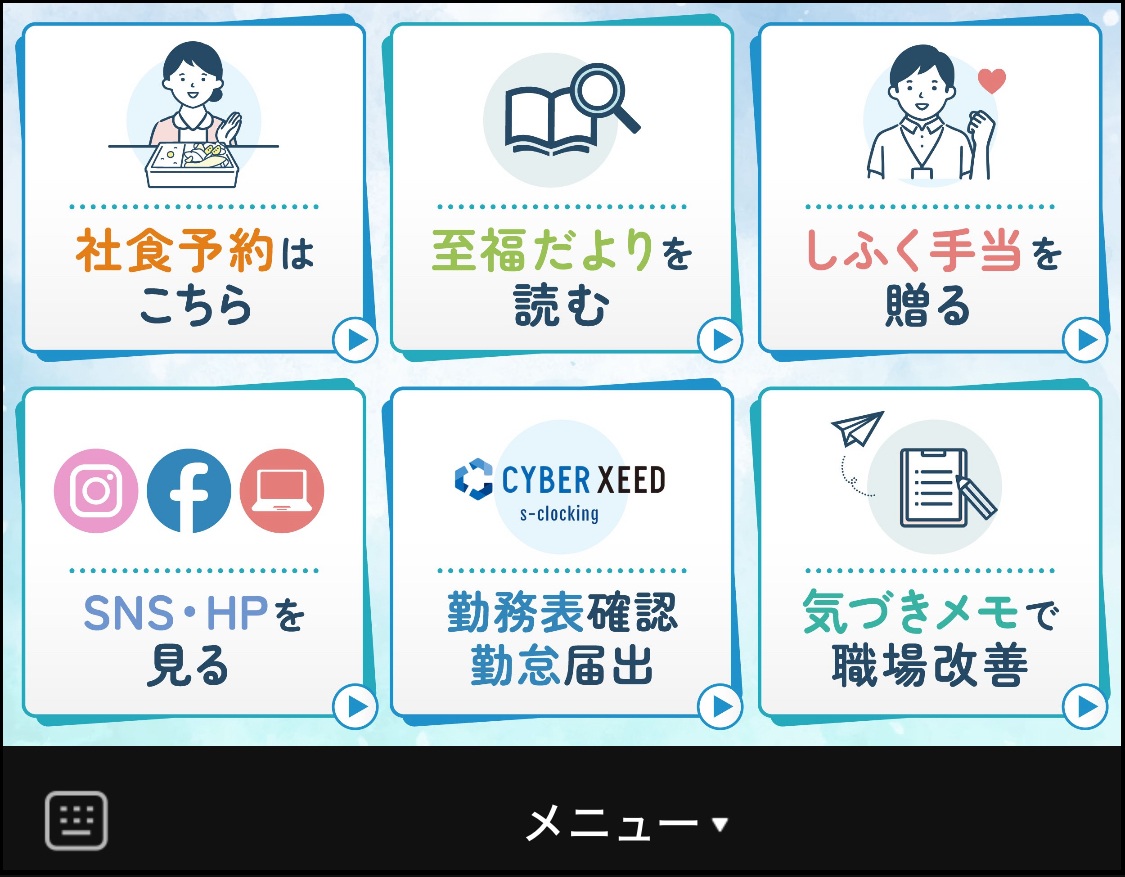
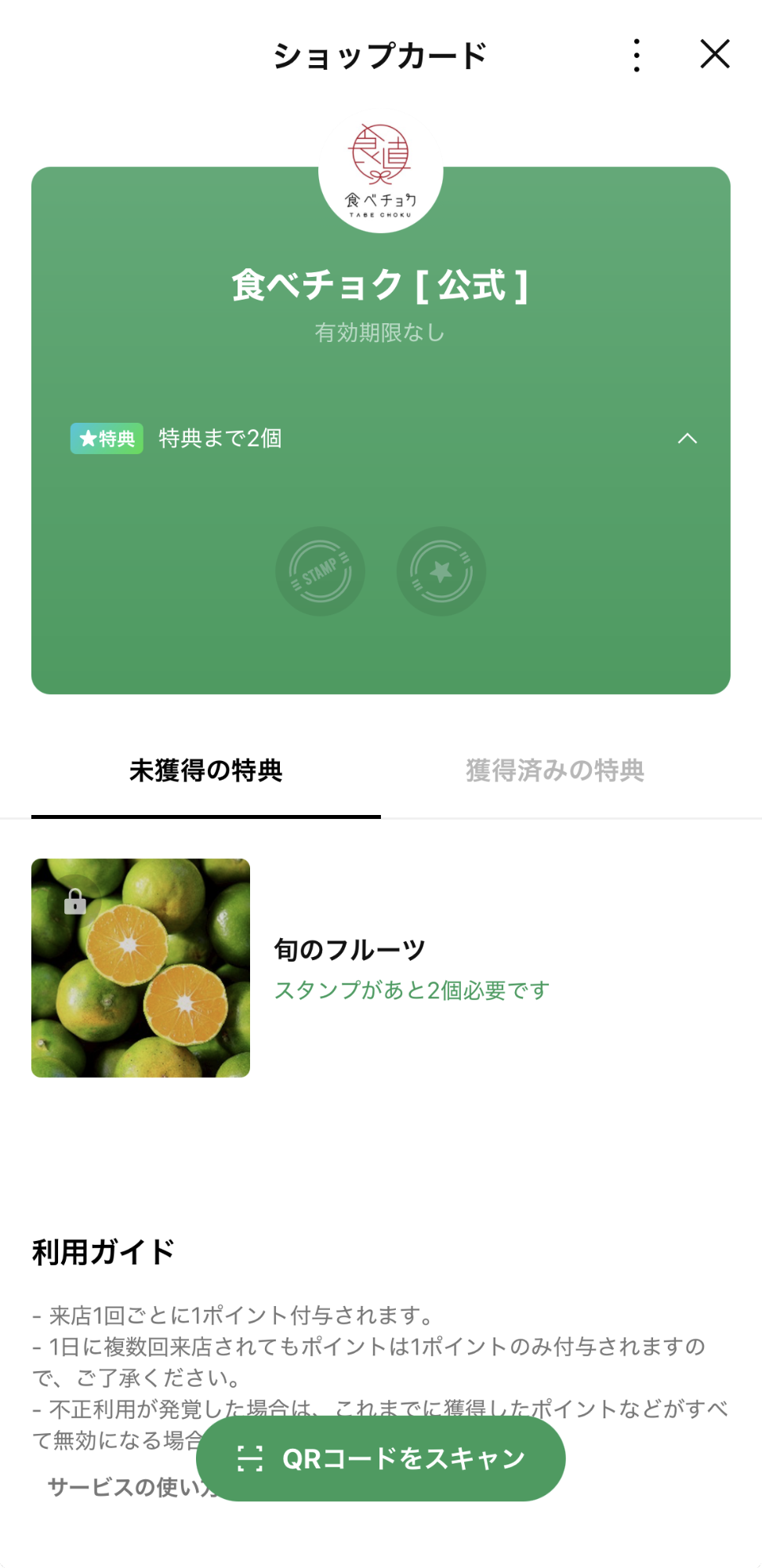
ランクの表示場所 リッチメニュー


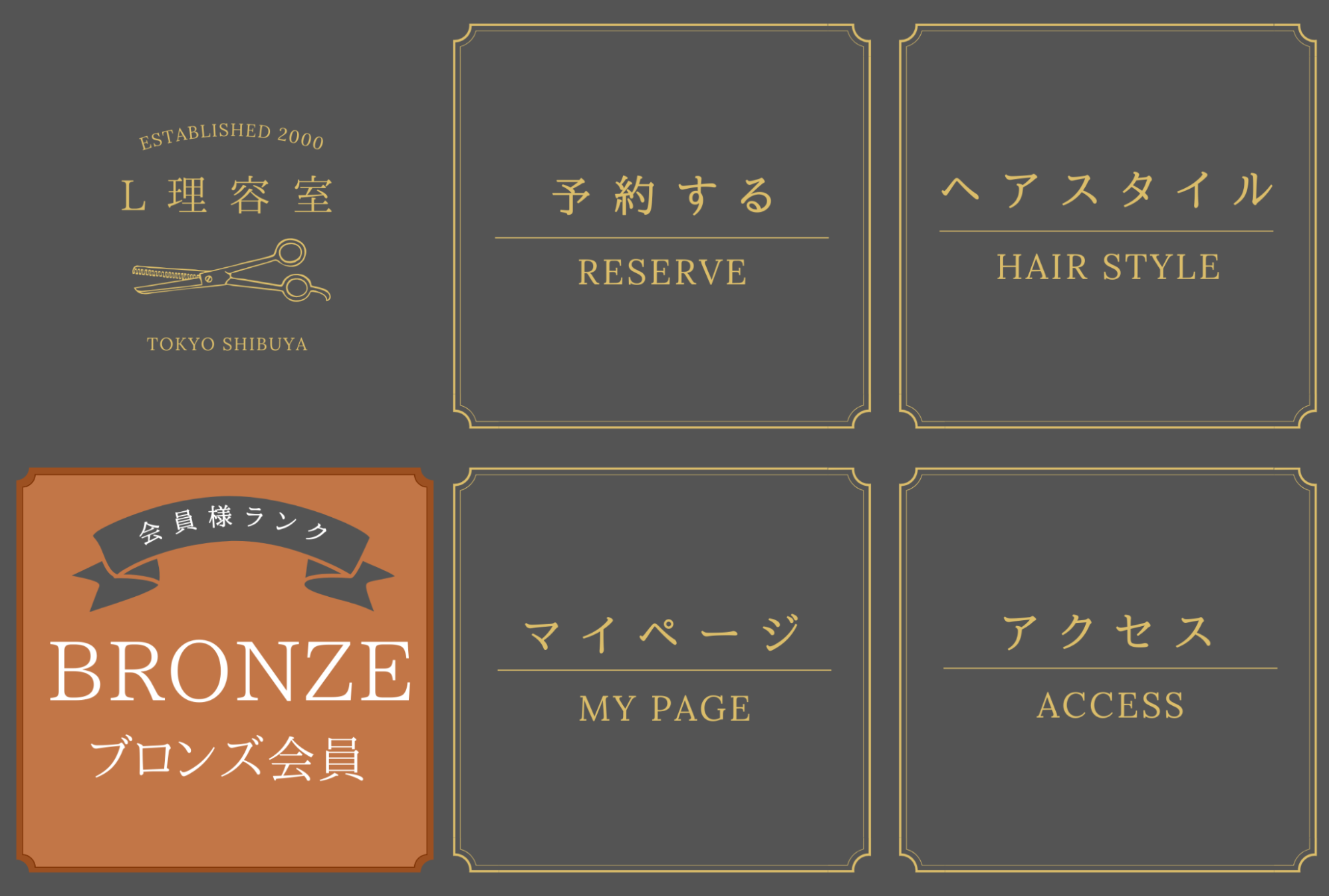
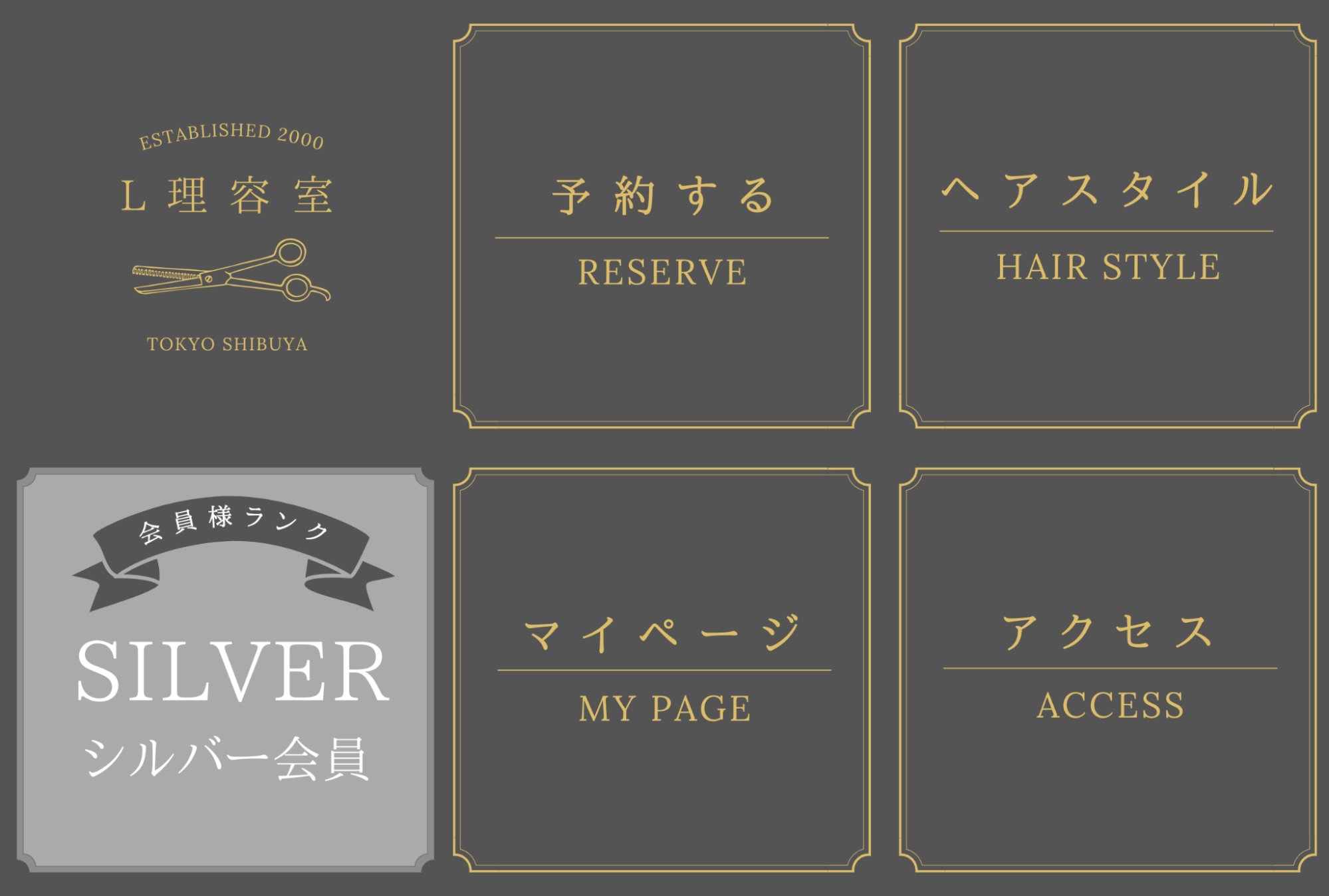
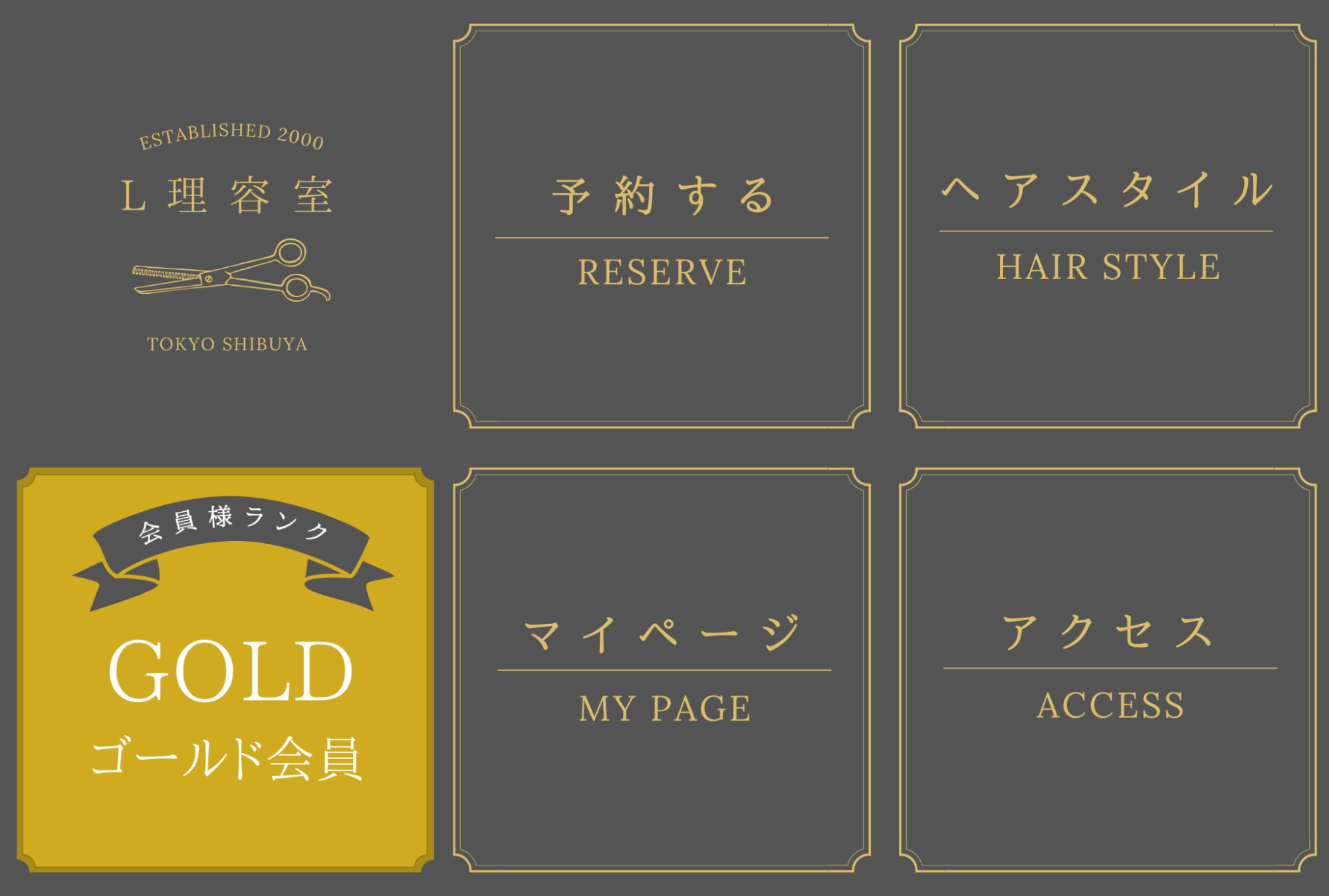
会員ランクはリッチメニューに表示する想定です。


①ブロンズ

ブロンズ


②シルバー
シルバー


③ゴールド
ブゴールド


使う機能

タグと友だち情報欄 来店回数やポイント数の記録
テンプレート 特典の作成
自動応答 カルーセルの表示用
リッチメニュー 会員ランク別に3パターン用意
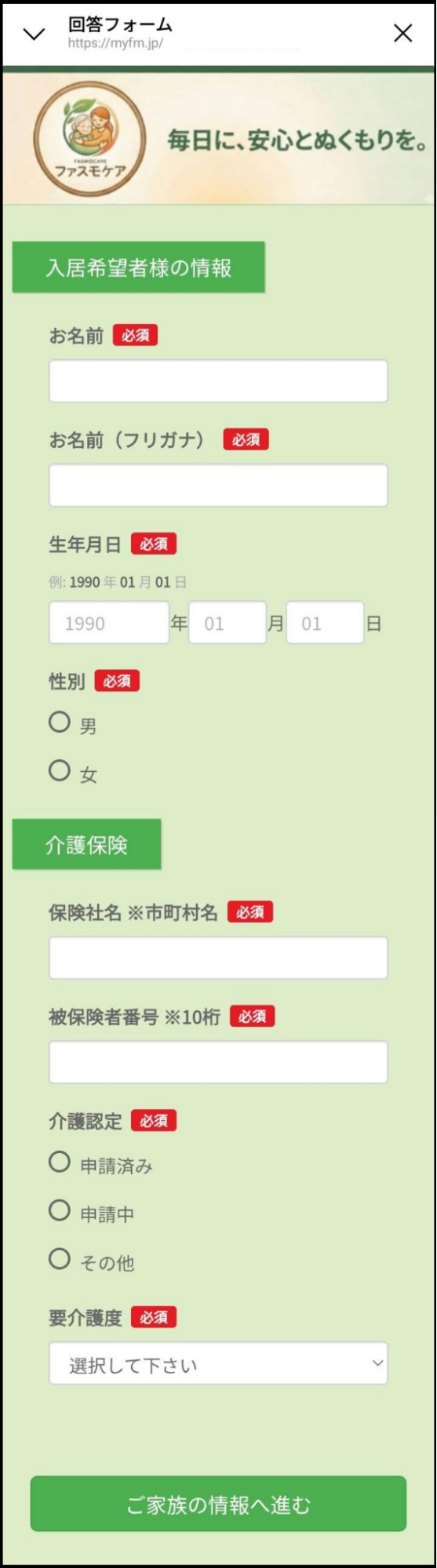
回答フォーム 顧客情報の取得
流入経路分析 来店回数の計測
アクション管理 特典送付やリッチメニューの変更


ランク制度を作る手順は、大まかに次のとおりです。

  1. ランク制度を設計
  2. 必要な画像を用意
  3. タグと友だち情報欄を作成
  4. 回答フォームを作成
  5. テンプレートを作成
  6. 自動応答を設定
  7. リッチメニューを設定
  8. 流入経路を作成
  9. その他のアクションを設定


それでは具体的な設定手順をみていきましょう。

①ランク制度を設計

まず、どのようなランクにするか設計を行います。

  • ランクを何段階にするか
  • ランクアップの条件
  • ランクによって何を変えるのか


今回の例では、次の内容で設定しました。

  • ランクの段階  :ブロンズ・シルバー・ゴールド
  • ランクアップ条件:来店回数
  • ランクによる違い:来店ポイントの付与数・特典の割引率


ランクは「一般会員・プレミアム会員」の2つにしたり、ランクアップ条件は「購入回数やセミナーの参加回数」にしたり、ご自身のビジネスに合う内容に調整してみてください。

②必要な画像を用意

今回はリッチメニュー画像のほか、来店ポイントが貯まった時にプレゼントするクーポン画像、バースデークーポンの画像を用意しました。


プレゼントするクーポン画像、バースデークーポンの画像


今回用意した画像はすべて、Canvaを使い、無料で作成しました。


もしデザイナーさんへ画像作成を依頼する場合は、以下の記事で依頼のポイントも解説しておりますので、参考にしてみてください。


③タグと友だち情報欄を作成

顧客情報や行動データを記録するために、タグと友だち情報欄を作成します。今回は以下の項目を作成しました。


<タグ>
  • ブロンズ会員
  • シルバー会員
  • ゴールド会員
  • 来店クーポン取得
  • バースデークーポン取得
<友だち情報欄>
  • 来店回数
  • 来店ポイント
  • 生年月日


タグと友だち情報欄の作成手順は次のとおりです。


<タグの作成手順>


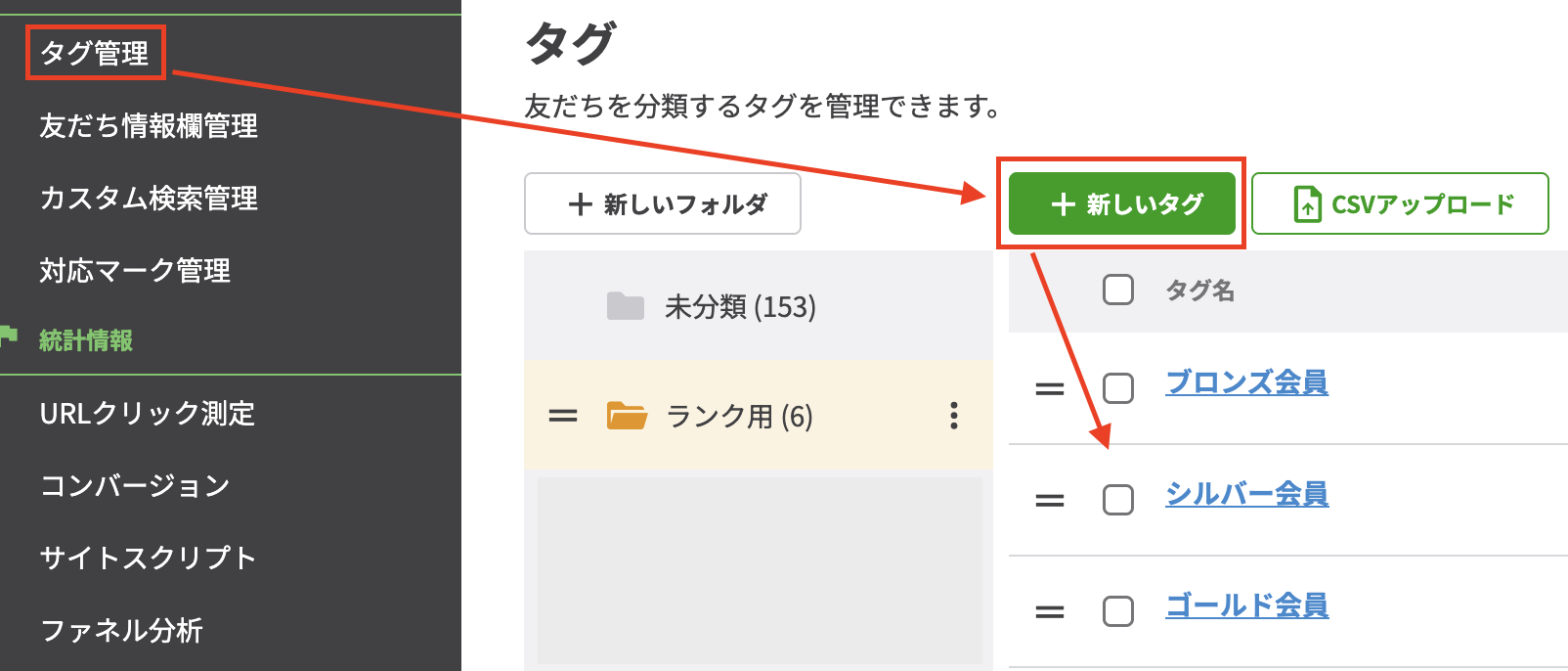
タグの作成手順


「タグ管理」>「新しいタグ」で、必要なタグを作成します。


<友だち情報欄の作成手順>


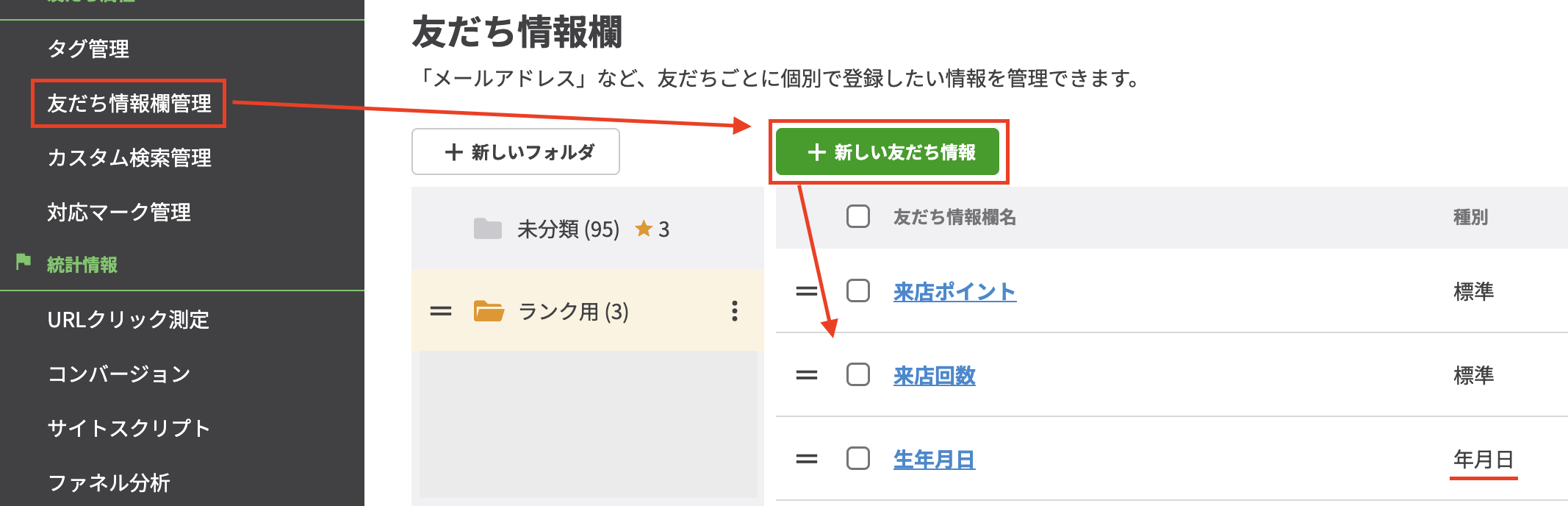
友だち情報欄の作成手順


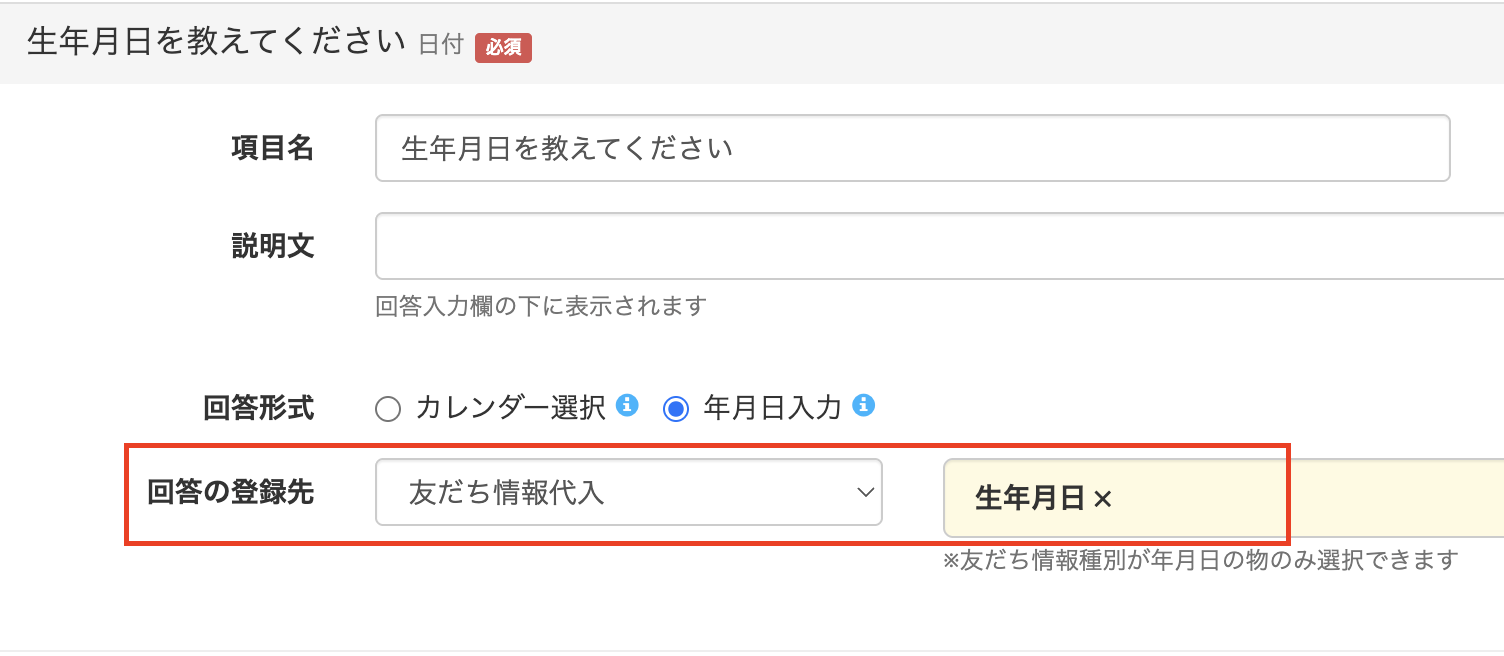
「友だち情報欄管理」>「新しい友だち情報欄」で、必要な項目を作成します。「生年月日」は、種別を年月日にするのがポイントです。

④回答フォームを作成

ランクによって誕生月に付与するクーポンの割引率を変えたいので、初回来店時に回答フォームで顧客情報を取得します。


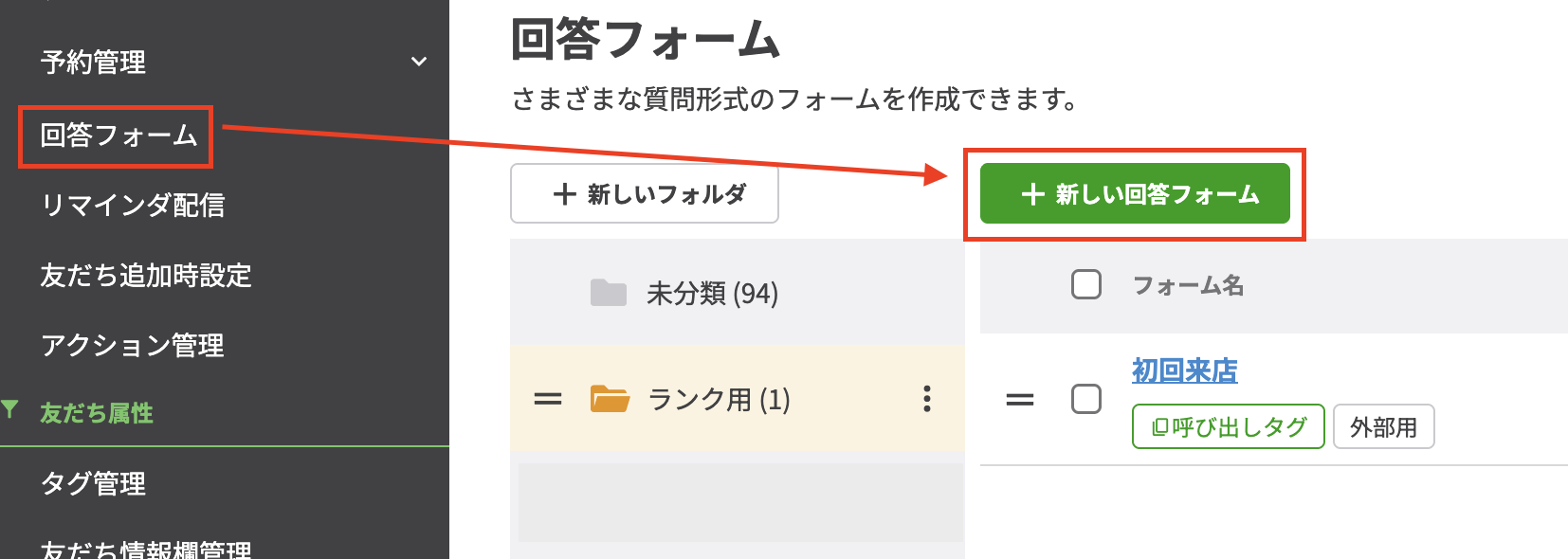
回答フォームを作成


「回答フォーム」>「新しい回答フォーム」の順に進みます。


「新しい回答フォーム」


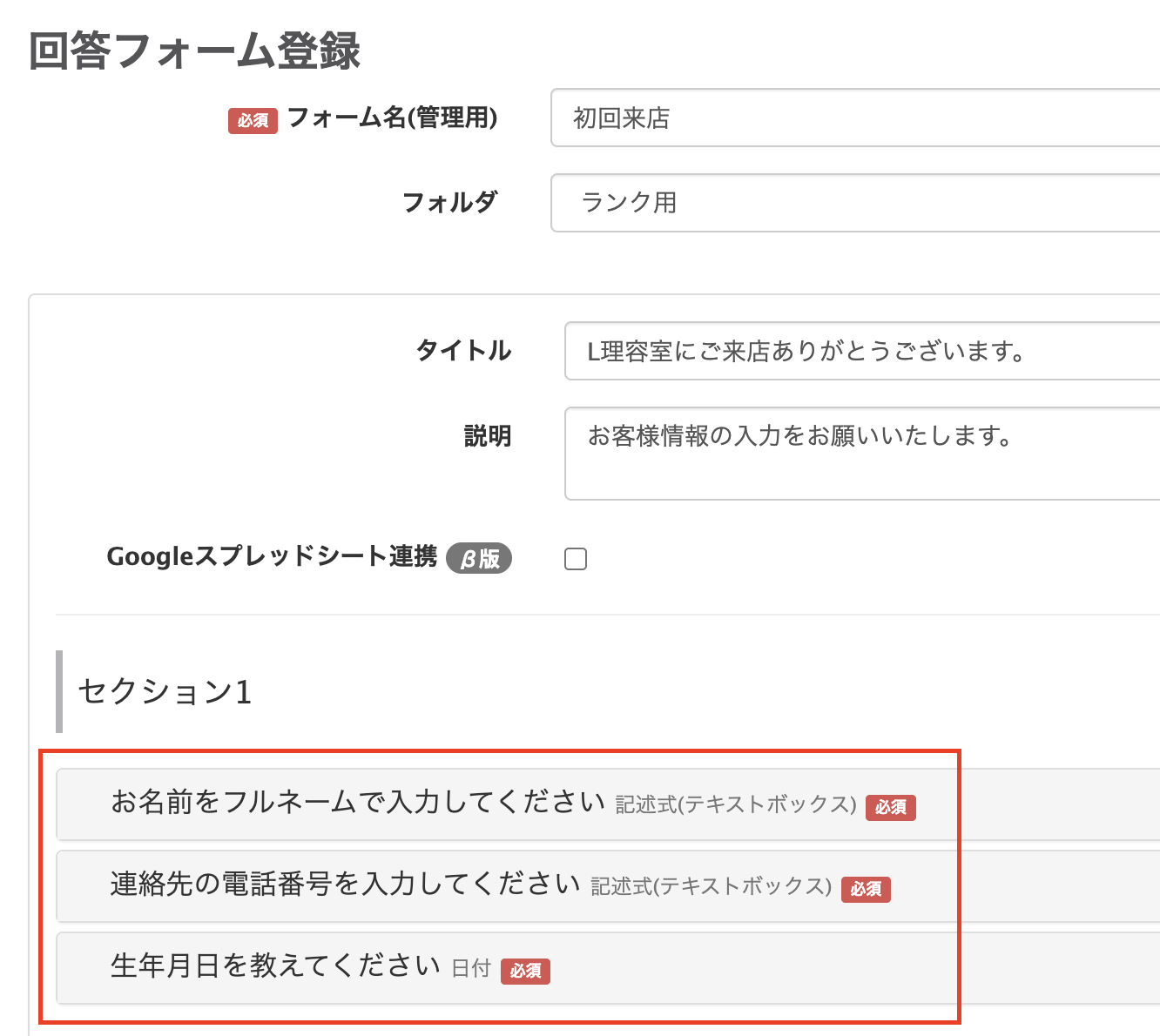
本アカウントではシンプルに、お名前・連絡先・生年月日のみの項目にしています。


お名前・連絡先・生年月日のみの項目

⑤テンプレートを作成

テンプレートではカルーセルで、特典を使う際のボタンを作成します。


テンプレート


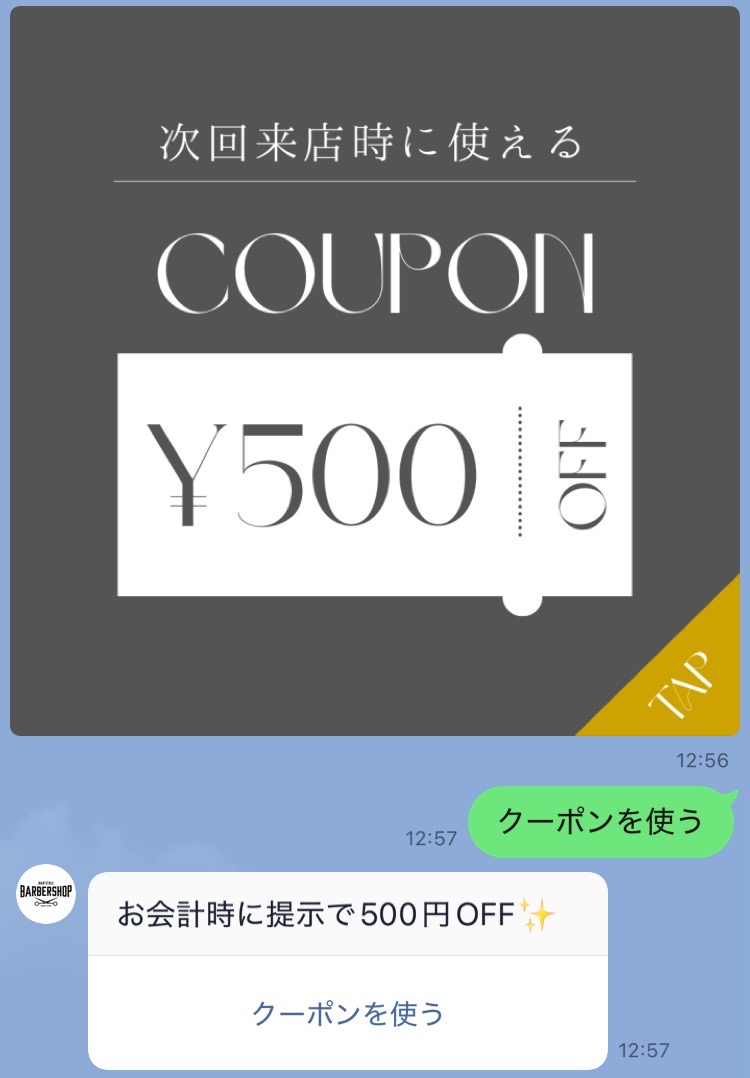
クーポン画像をタップすると、カルーセルが表示される設定です。


クーポン画像をタップすると、カルーセルが表示


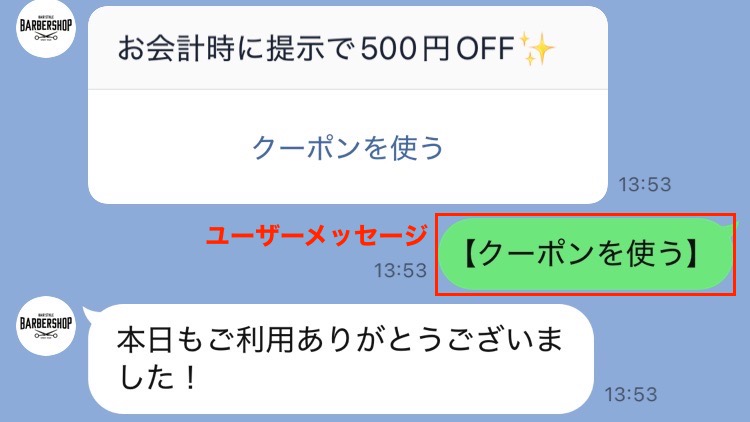
お会計時にカルーセルの「クーポンを使う」をタップすることで、クーポンが適用される想定です。


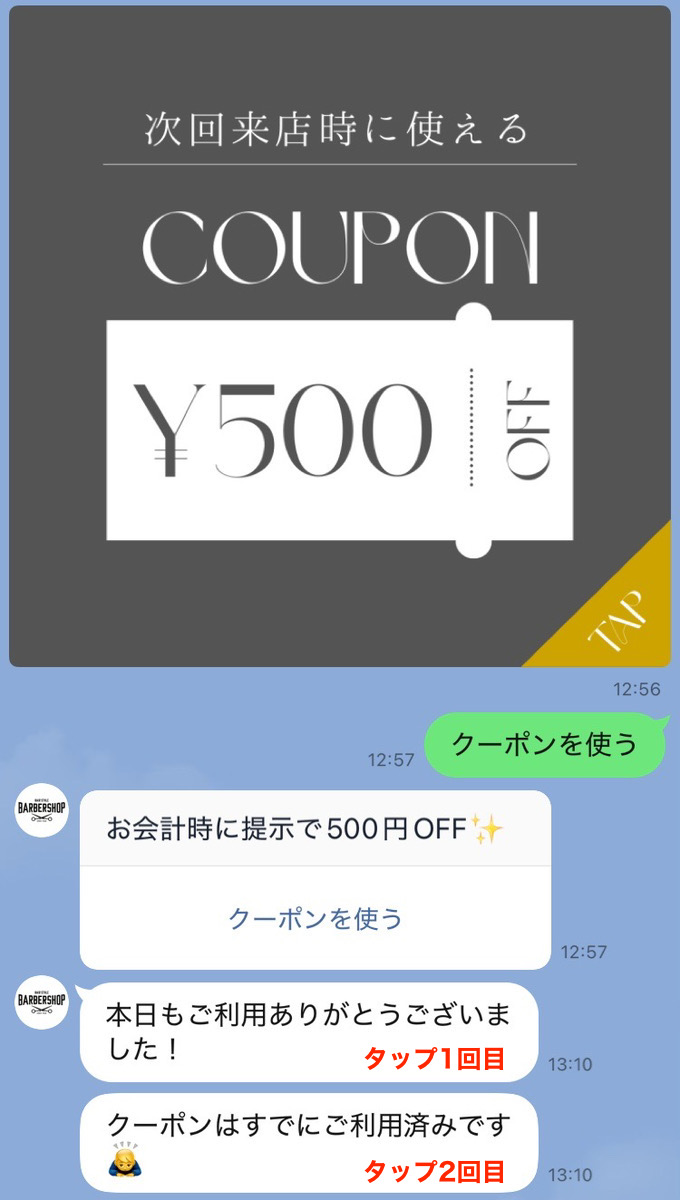
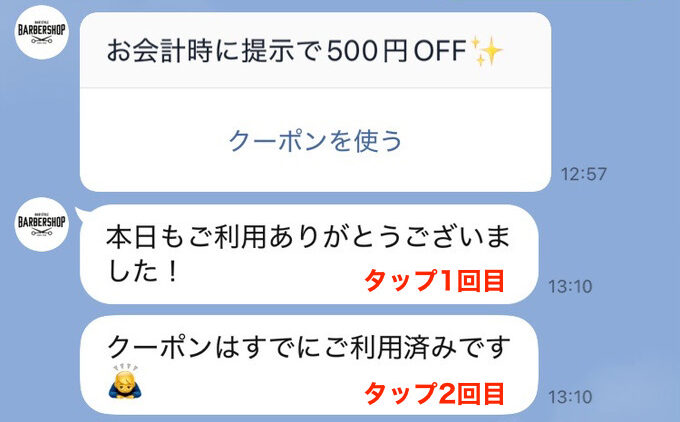
「クーポンを使う」を2回以上タップした場合は、利用済みのメッセージが送付される設定にしています。


利用済みのメッセージが送付される設定


それでは作成方法をみていきましょう。まず、特典画像をタップした後に表示されるカルーセルから作成します。


カルーセルから作成


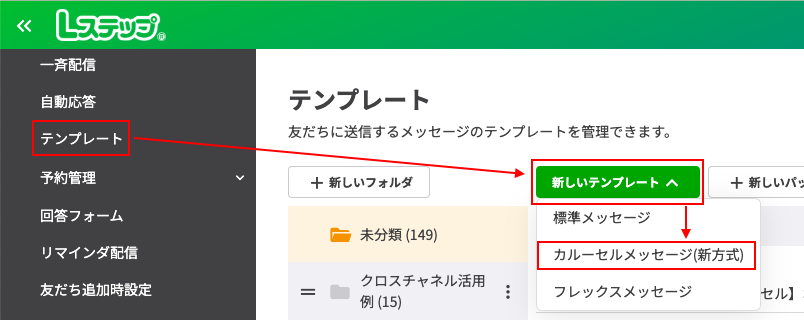
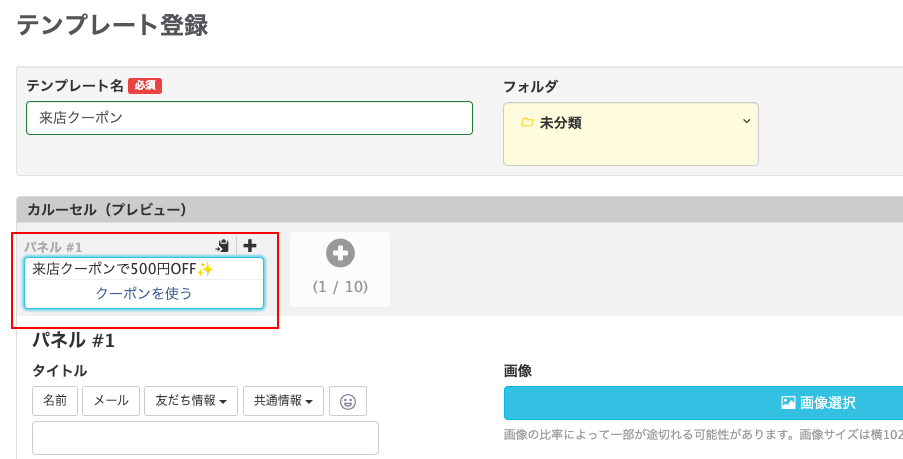
「テンプレート」>「新しいテンプレート」>「カルーセルメッセージ」の順に進みます。


「カルーセルメッセージ」


カルーセルは文字だけのシンプルな内容にしています。


文字だけのシンプルな内容


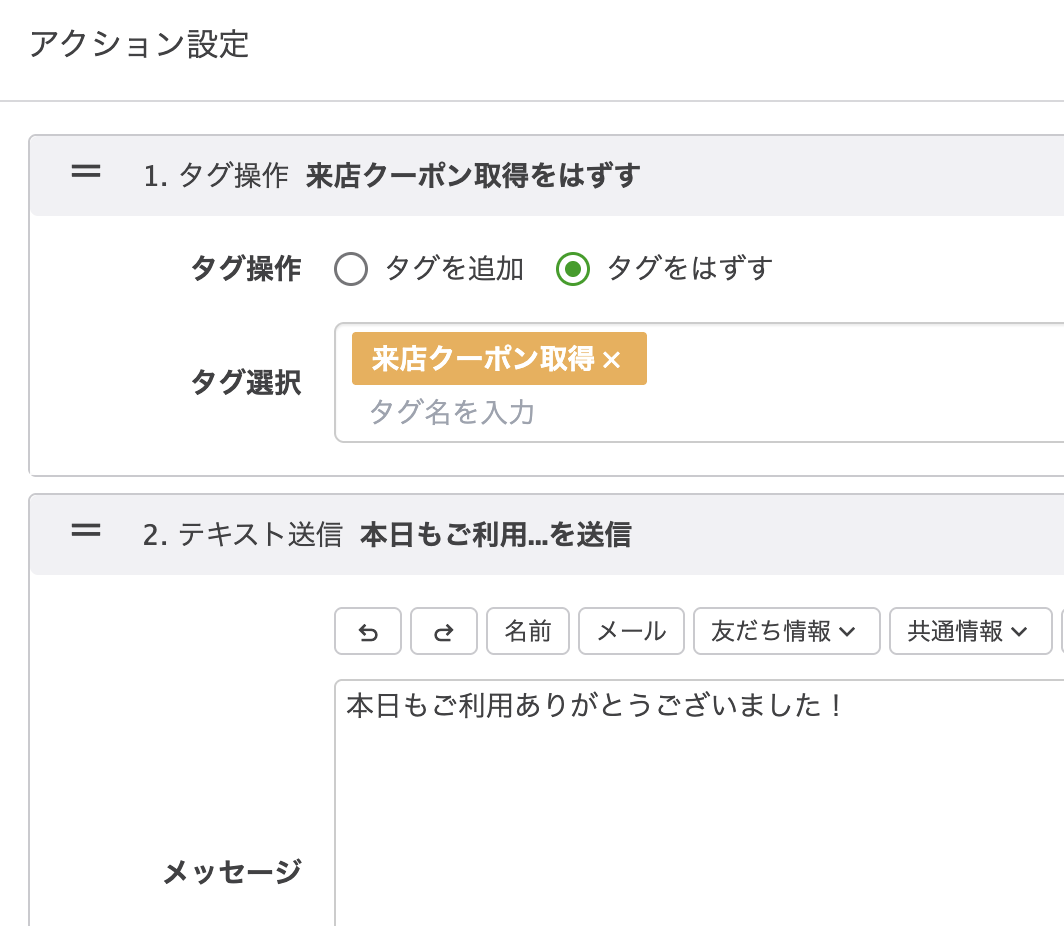
選択肢を入力したら、アクション設定を行います。


アクション設定


選択肢をタップしたら「来店クーポン取得」のタグをはずし、一言メッセージが送付されるよう設定します。


一言メッセージが送付されるよう設定


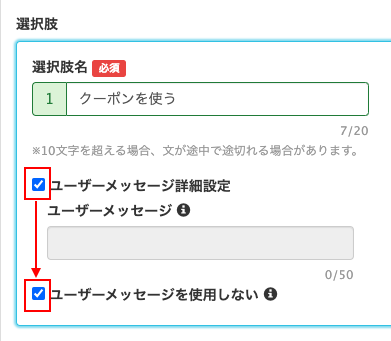
なお、今回の例では「ユーザーメッセージを使用しない」を選択しています。


ユーザーメッセージとは、選択肢をタップしたときに、ユーザーの吹き出しとして表示されるテキストです。


一ユーザーメッセージ


デフォルトでは、選択肢で入力した文言がユーザーメッセージとして送られるようになっていますので、不要の場合は設定変更が必要です。


次に、選択肢が複数回タップされた際のアクション設定をしていきます。


アクション設定


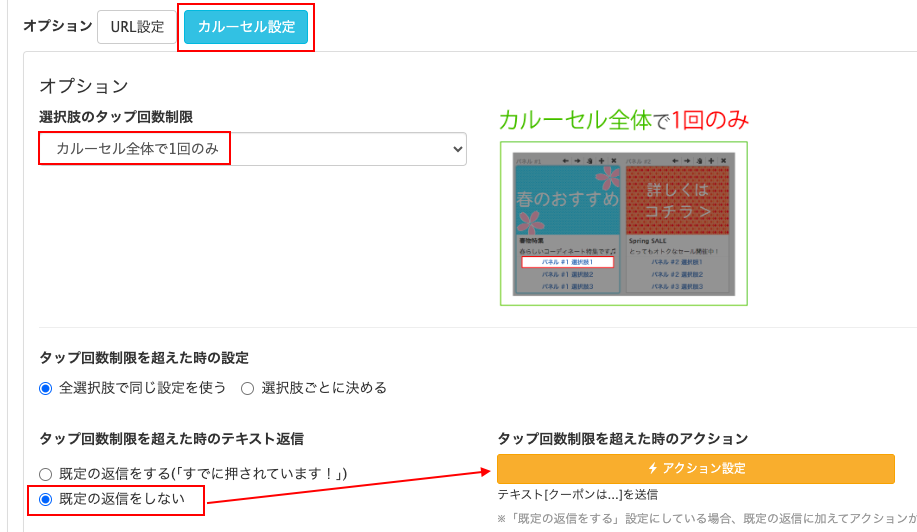
「オプション」>「カルーセル設定」と進み、

  • 選択肢のタップ回数制限は「カルーセル全体で1回のみ」
  • タップ回数制限を超えた時のテキスト返信は「規定の返信をしない」

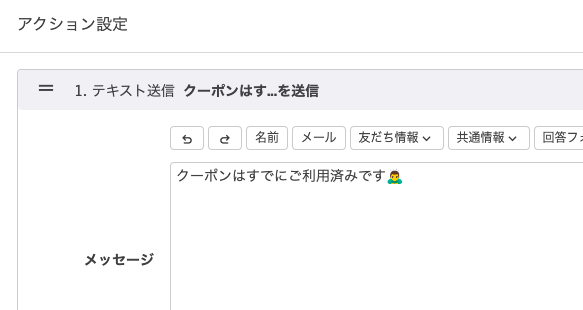
を選択し、タップ回数制限を超えた時のアクションを設定します。


タップ回数制限を超えた時のアクション


本アカウントでは「クーポンはすでにご利用済みです」と一文が送られる、シンプルな設定にしました。これで、以下の流れの設定が完了です。


タップ回数制限を超えた時のアクション


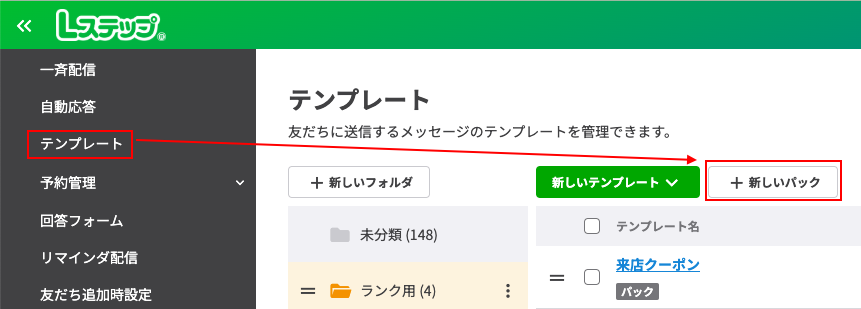
次に、クーポンを送付する際のパックを作成していきます。


クーポンを送付する際のパック


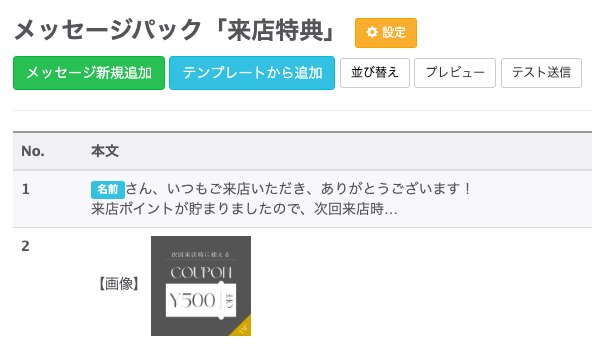
今回は、以下の「メッセージ+画像」のパックを作成します。


「メッセージ+画像」のパック
「メッセージ+画像」のパック


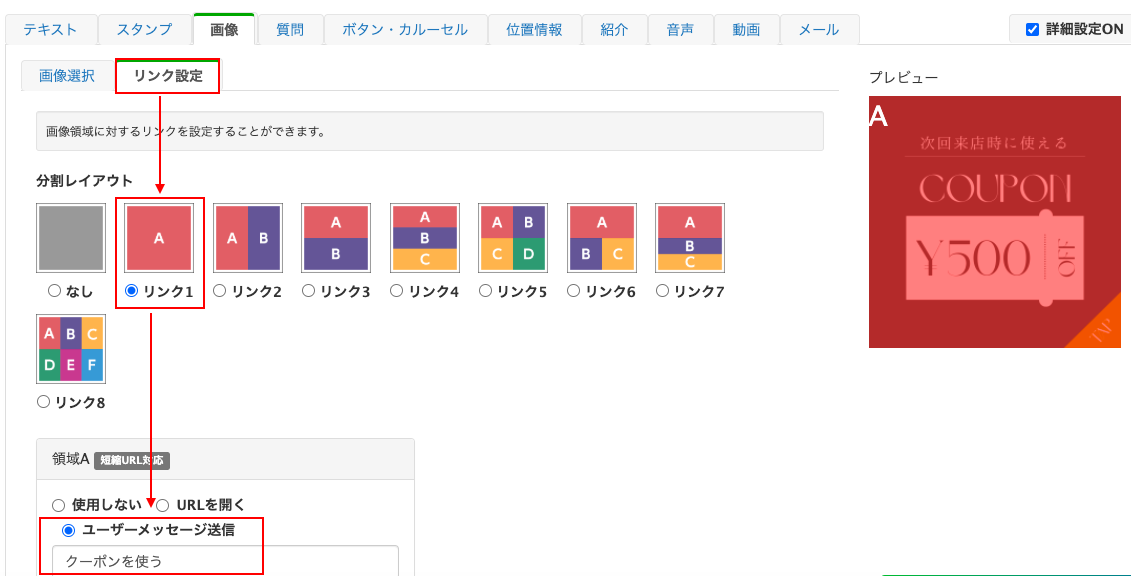
ポイントは、画像の設定です。画像をタップしたらユーザーメッセージが送信されるようにしたいので、以下の手順で設定します。


以下の手順で設定


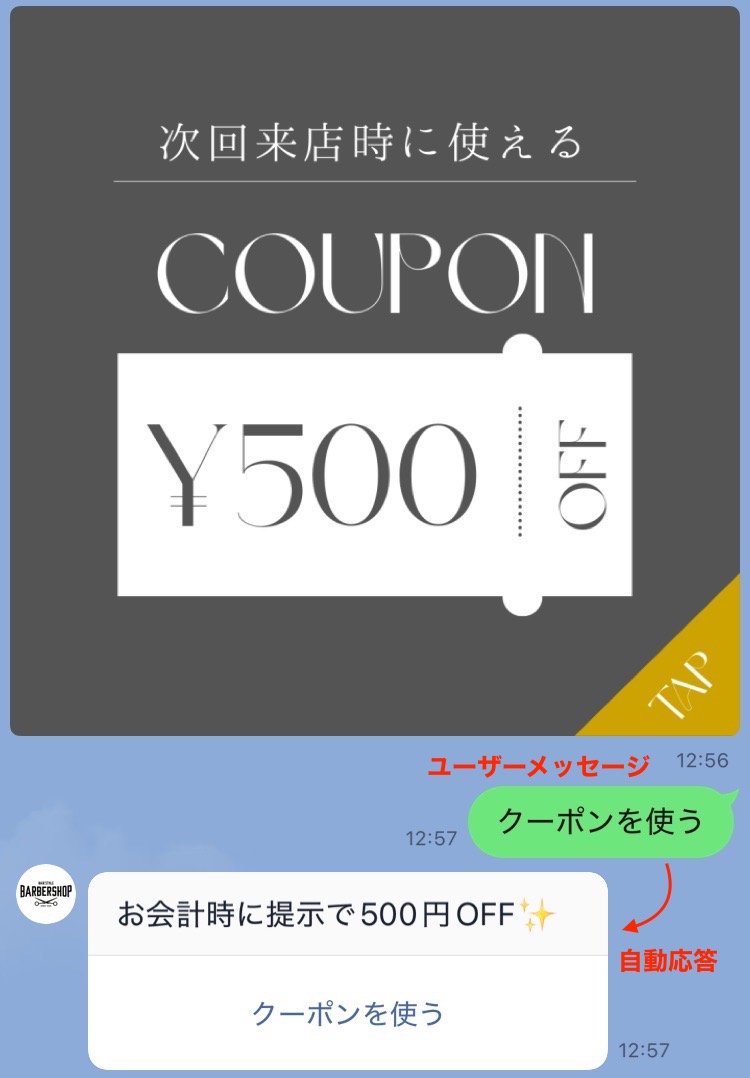
上記の設定で、ユーザーが画像をタップしたら「クーポンを使う」のメッセージが表示されるようになります。


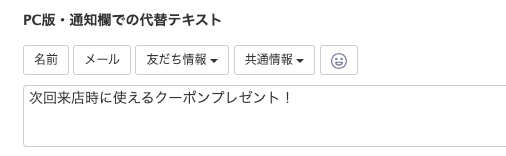
なお、画像の項目では「代替テキスト」の設定もしました。


代替テキスト」の設定


設定したテキストは、以下のようにLINEの通知欄に表示されます。


LINEの通知欄に表示


代替テキストを設定しない場合、通知欄には[LINEアプリよりご覧下さい]と表示されます。


[LINEアプリよりご覧下さい]


代替テキストは、メールでいうところのタイトルに相当するので、開封率を上げるひとつの工夫として活用を推奨します。


これでクーポンを送付する際のパック作成は完了です。上記と同じ要領で、バースデークーポンのテンプレートも作成しました。

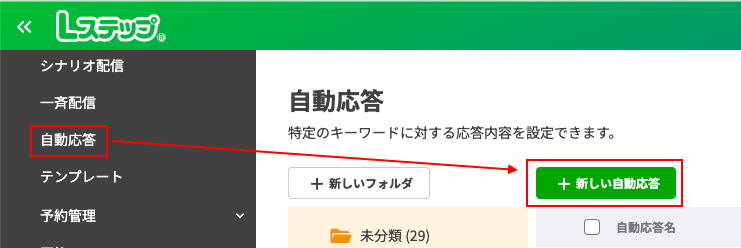
⑥自動応答を設定

自動応答では、特典画像をタップした際に表示される、ユーザーメッセージに対するアクション(カルーセル送信)を設定します。


カルーセル送信
カルーセル送信


「自動応答」>「新しい自動応答」と進みます。


新しい自動応答

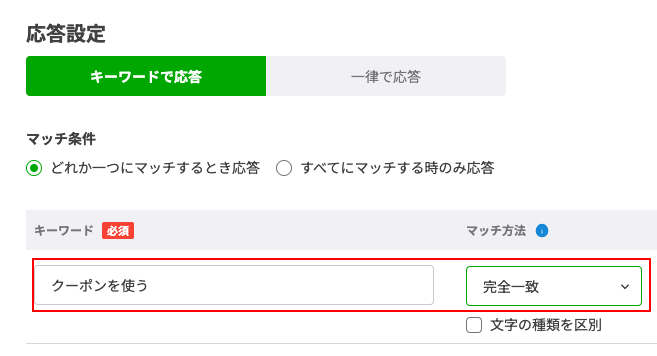
  • キーワード:クーポンを使う
  • マッチ方法:完全一致

で設定しました。


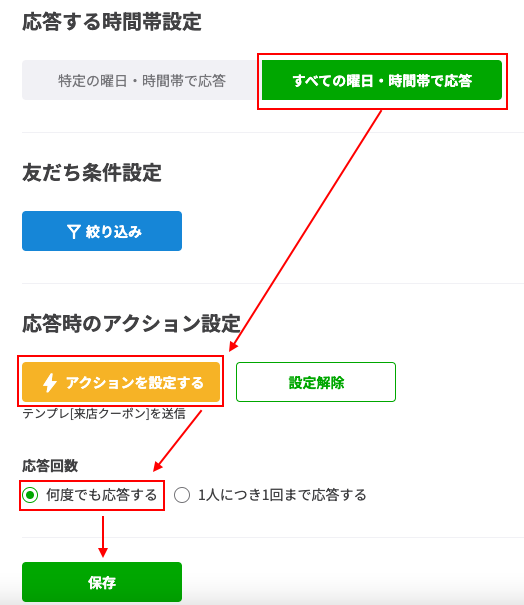
新しい自動応答


その他の設定は上図のとおりです。


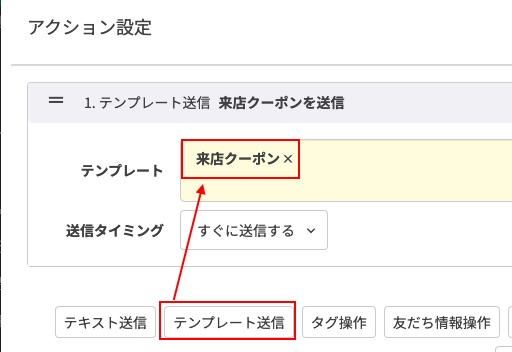
アクション設定


アクション設定では「テンプレート送信」>「来店クーポン」を選びます。


以上で自動応答の設定は完了です。

⑦リッチメニューを設定

次に、リッチメニューを設定していきます。


リッチメニューを設定


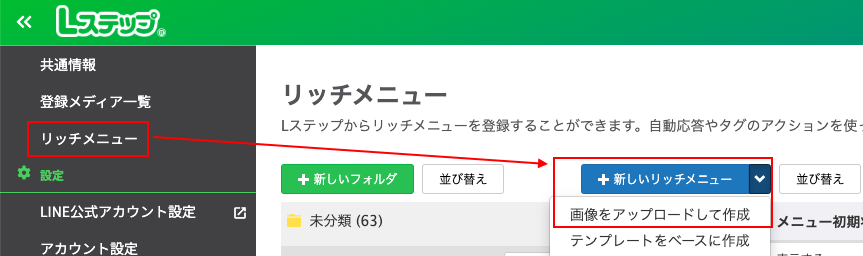
「リッチメニュー」>「新しいリッチメニュー」>「画像をアップロードして作成」と進みます。


画像をアップロードして作成


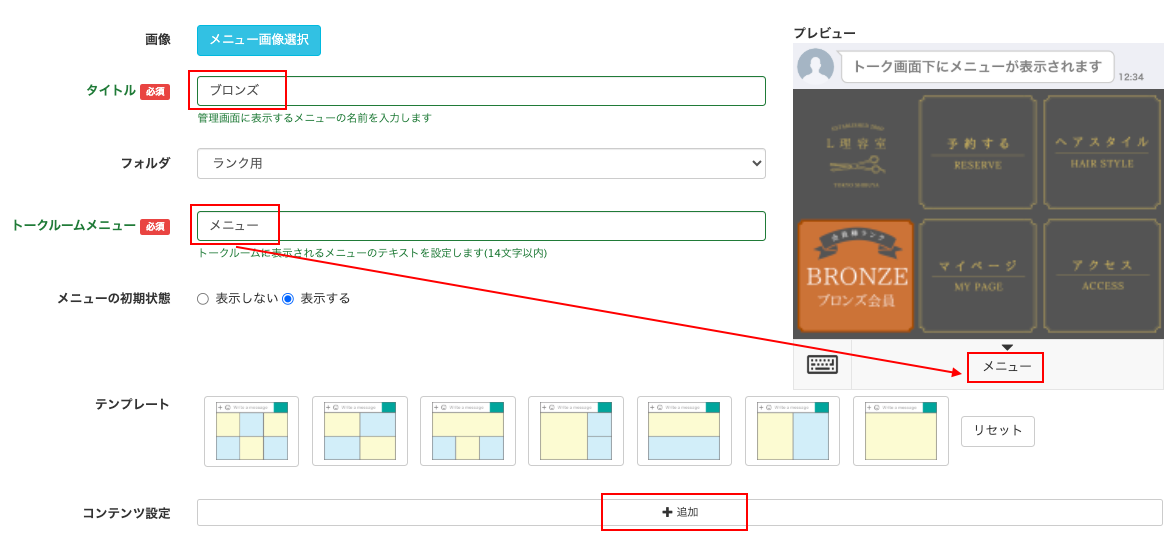
最初に用意したリッチメニュー用の画像を設置し、タイトル(管理用)やトークルームメニューを入力します。


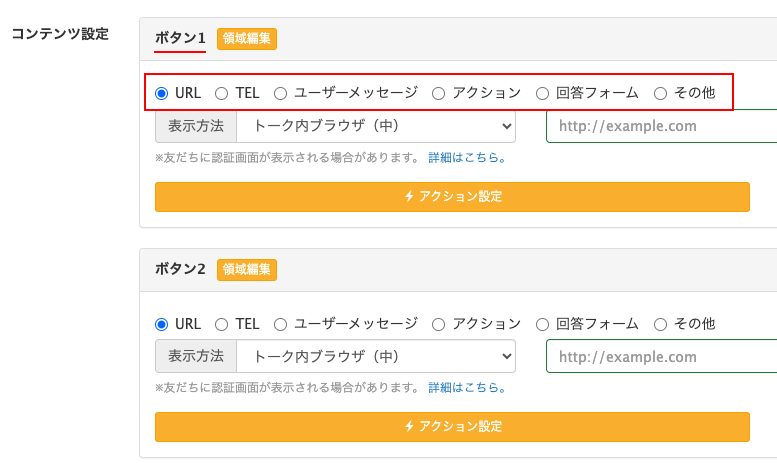
ボタンの配置はテンプレートに適したものがあれば選択し、ない場合は「コンテンツ設定」>「追加」から手動でタップ領域を指定してください。


手動でタップ領域を指定


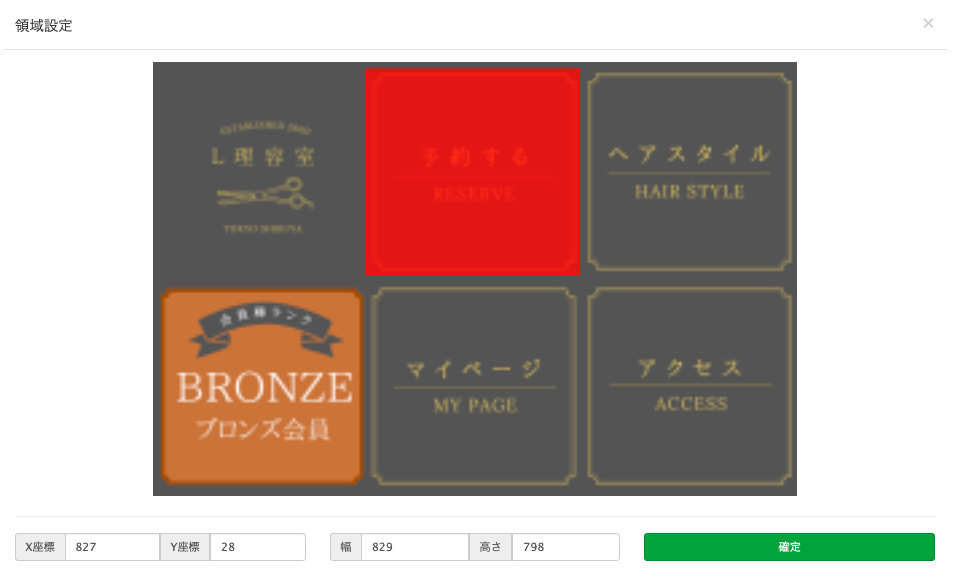
ボタンにしたい箇所をカーソルで引っ張ると、上図のように赤枠が表示され、自由にタップ領域を作成できます。


手動でタップ領域を指定


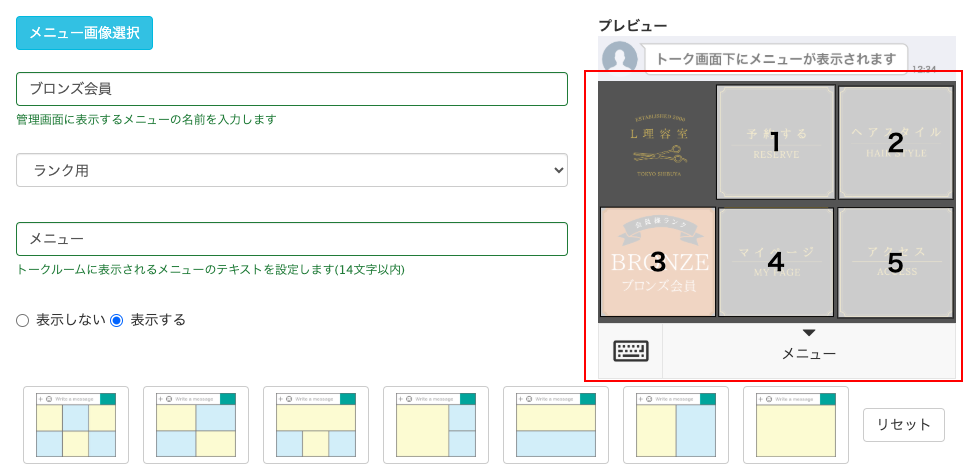
同様の手順で、5つのボタンを作成しました。


ボタンを作成するとページ下部に、アクション設定ができる項目が表示されますので、ボタンごとに適したアクションを設定しましょう。


手動でタップ領域を指定


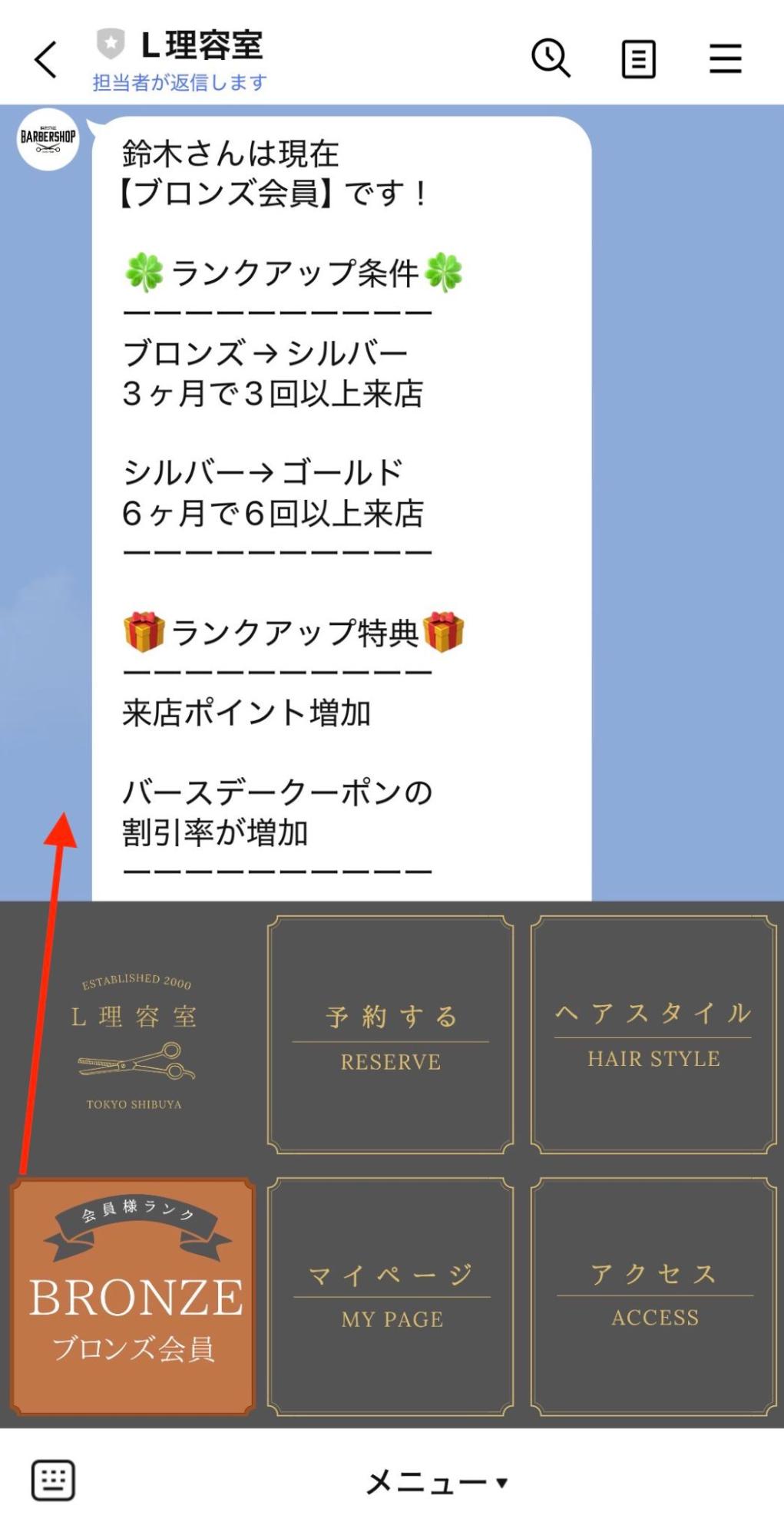
今回の例では、ランクのボタン(3番)をタップしたら、ランクアップ条件やランクアップ特典がテキストで送られる設定にしました。


ンクアップ条件やランクアップ特典がテキストで送られる設定


同様の手順でシルバー会員用・ゴールド会員用も作成すれば、リッチメニューの設定は完了です。

⑧流入経路を作成

次に、流入経路(QRコード)を作成します。


流入経路を作成


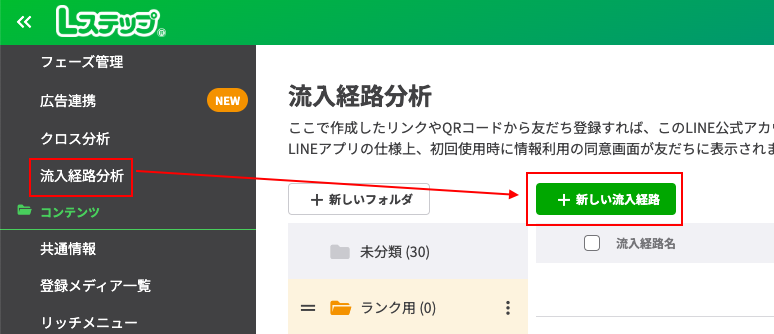
「流入経路分析」>「新しい流入経路」の順に進みます。ここで作成する流入経路は、お会計をする際に読み取っていただく想定です。


設定の詳細は以下のとおりです。


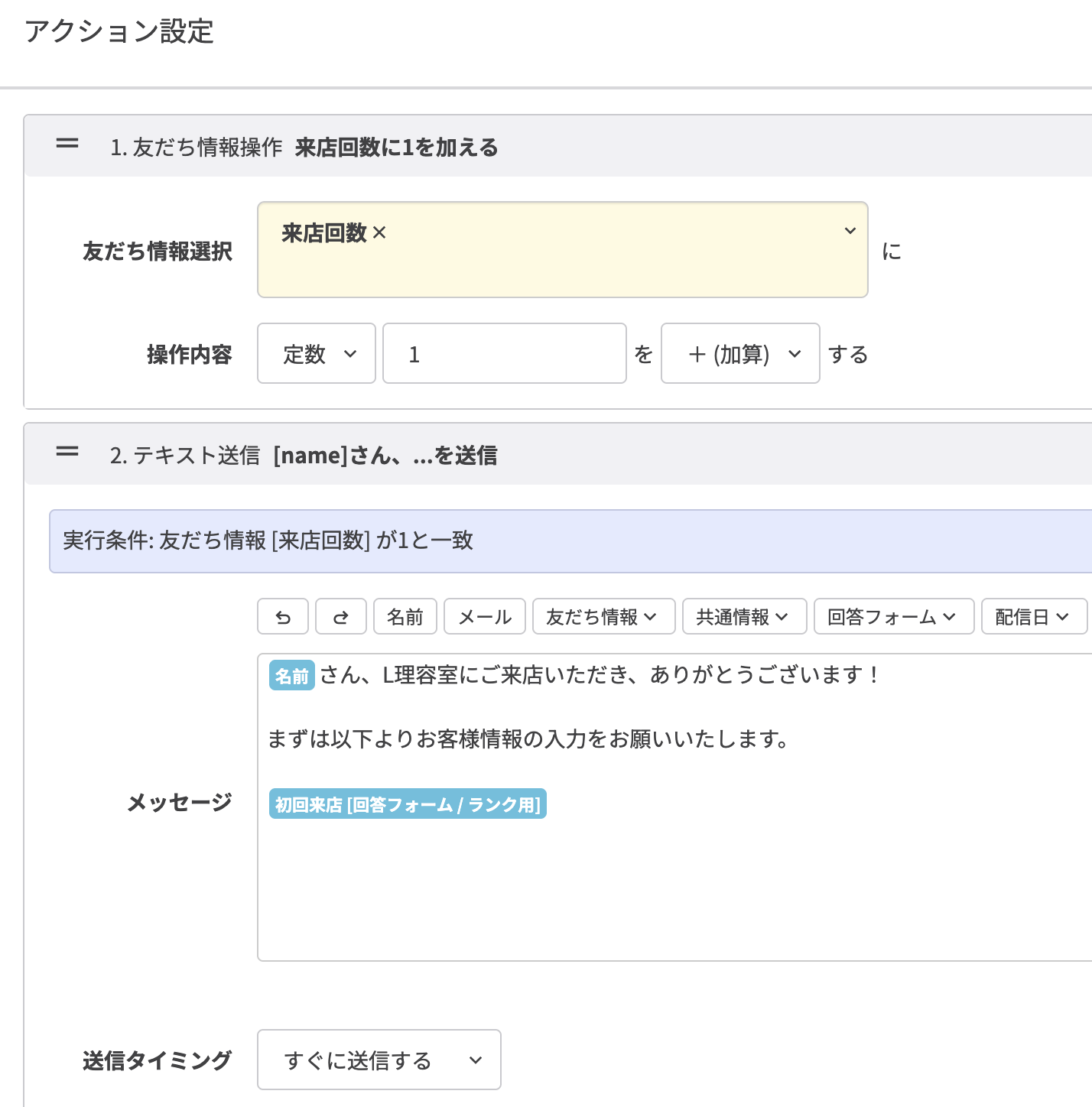
①全ランク共通の設定

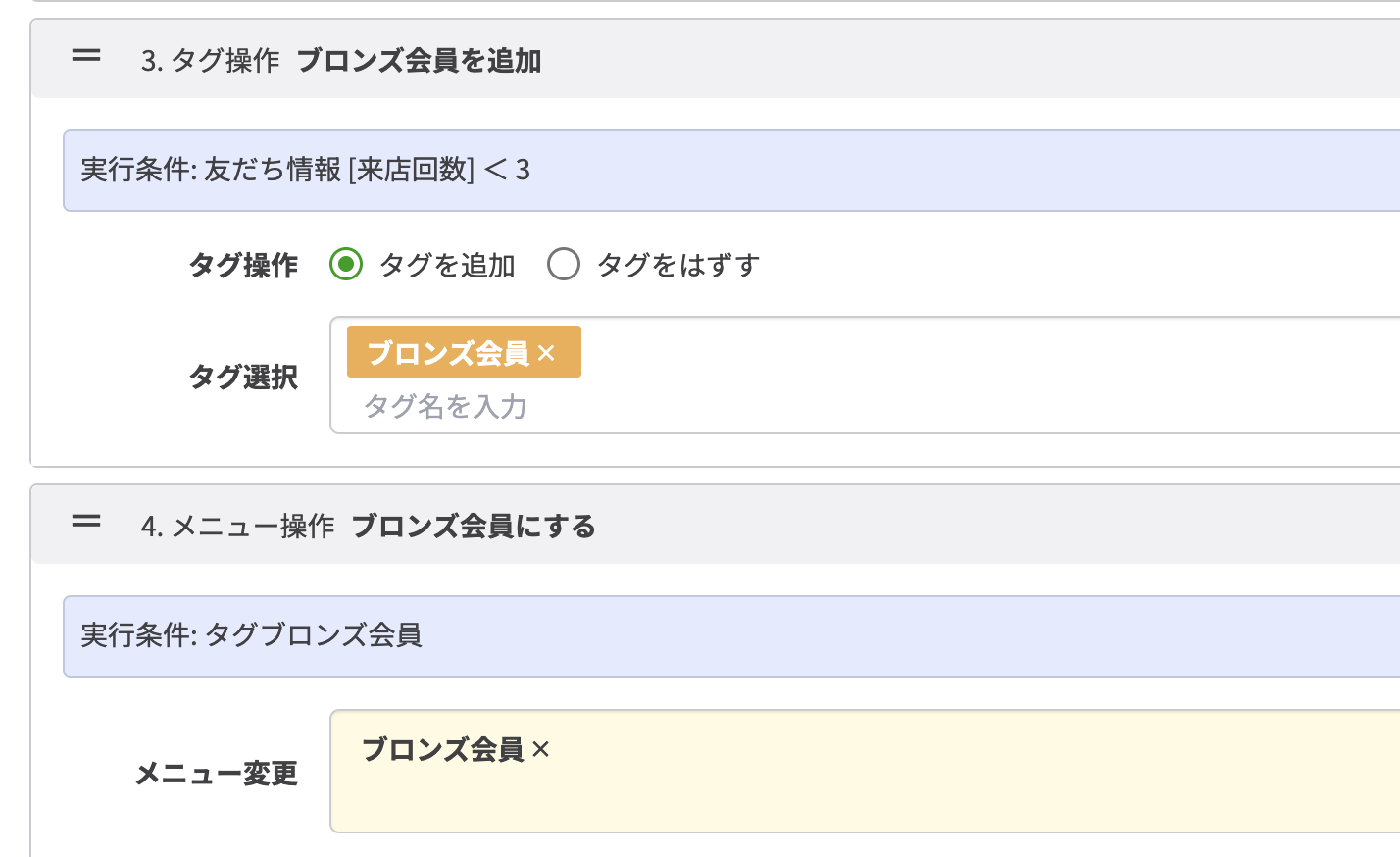
機能 アクション 実行条件
友だち情報欄 来店回数に「1」を加算 なし


②ブロンズ会員向けの設定

機能 アクション 実行条件
テキスト 回答フォームを送信 来店1回目
タグ 「ブロンズ会員」を追加 来店3回未満
リッチメニュー 「ブロンズ会員」にする タグがブロンズ会員
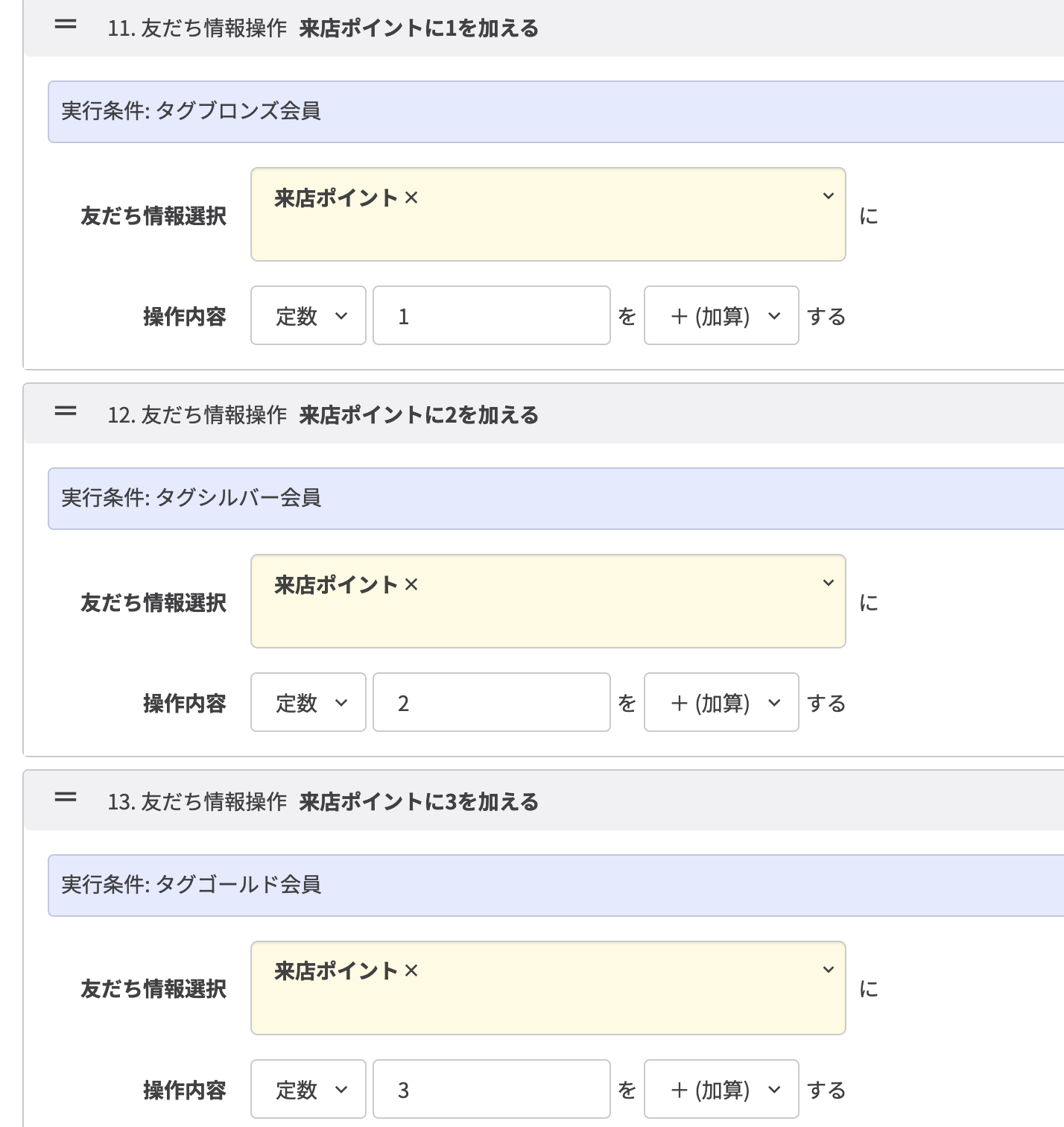
友だち情報欄 来店ポイントに「1」を加算


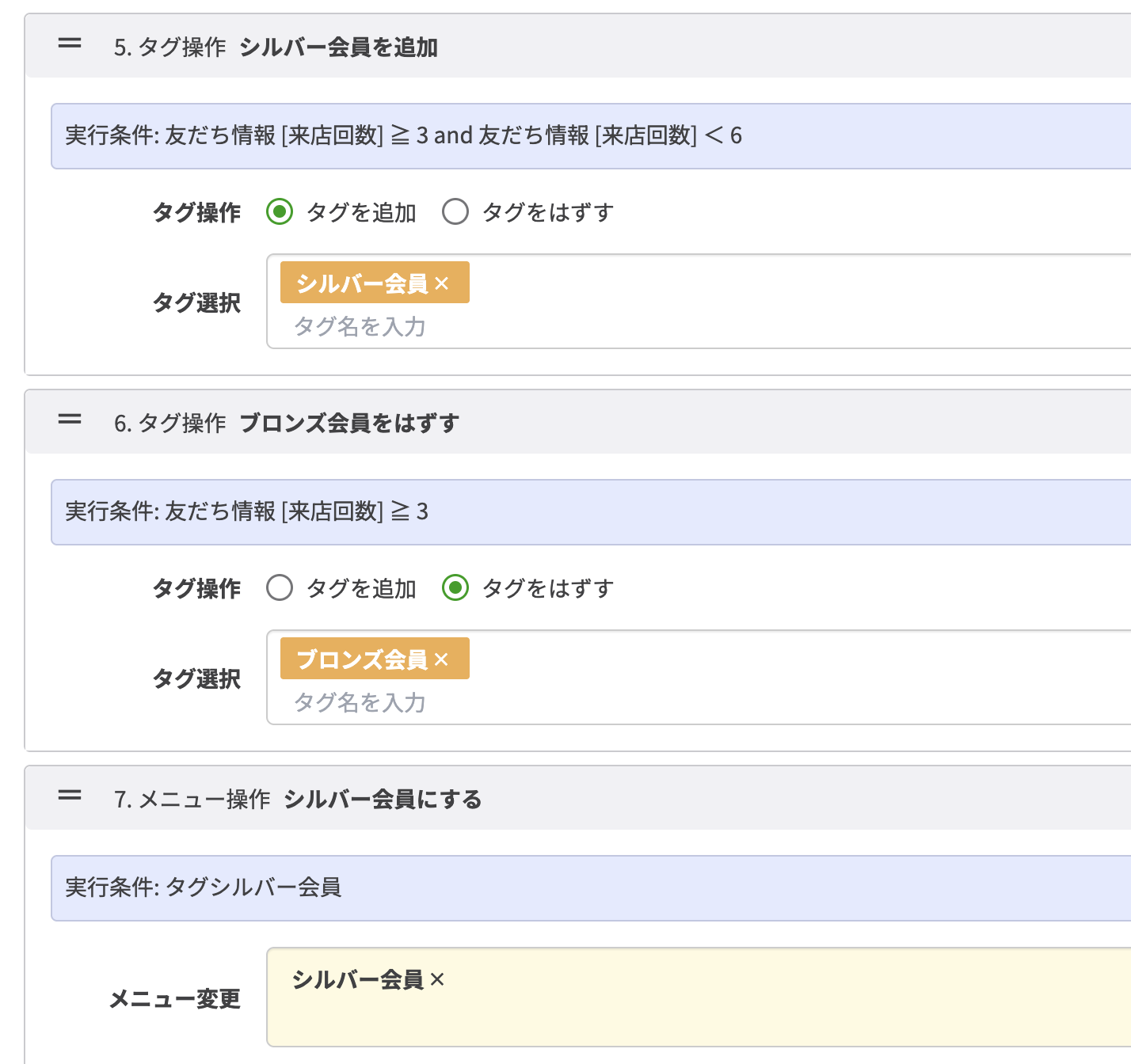
②ブロンズ会員からシルバー会員に上がる人向けの設定

機能 アクション 実行条件
タグ 「シルバー会員」を追加 来店3回以上6回未満
タグ 「ブロンズ会員」をはずす 来店3回以上
リッチメニュー 「シルバー会員」に変更 タグがシルバー会員
友だち情報欄 来店ポイントを「2」に変更


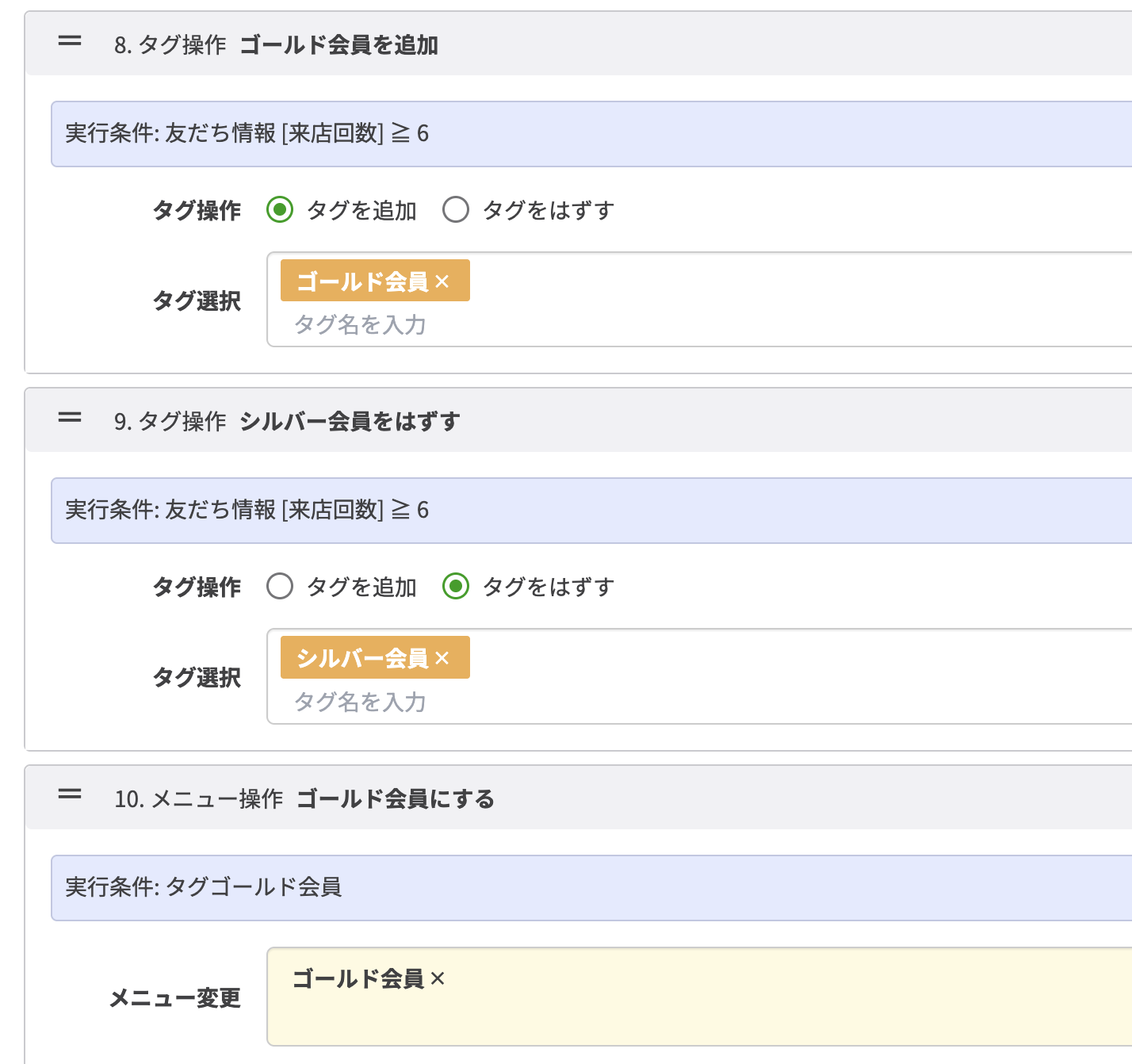
③シルバー会員からゴールド会員に上がる人向けの設定

機能 アクション 実行条件
タグ 「ゴールド会員」を追加 6回以上来店
タグ 「シルバー会員」をはずす
リッチメニュー 「ゴールド会員」に変更 タグがゴールド会員
友だち情報欄 来店ポイントを「3」に変更


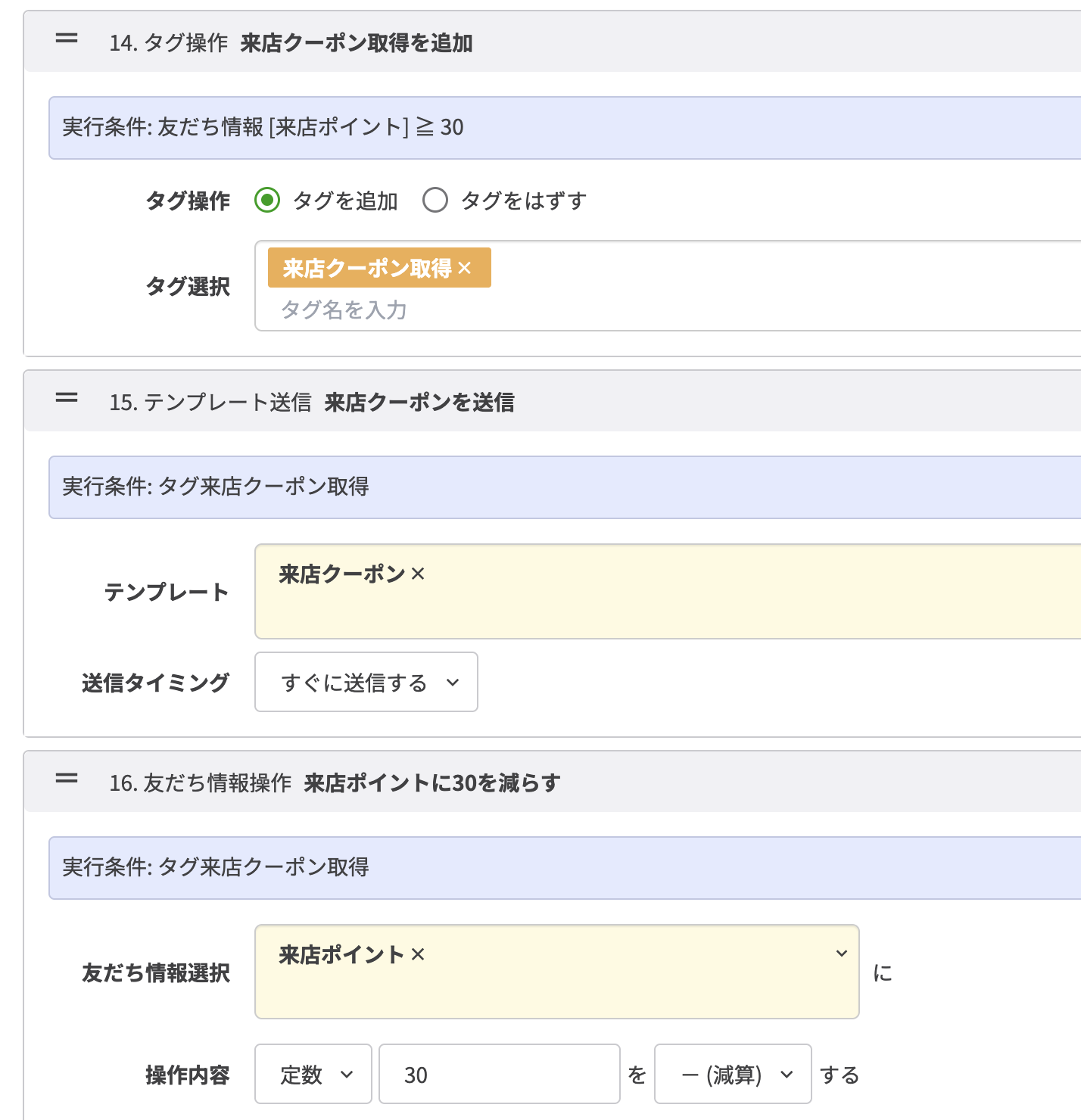
④来店ポイントが貯まり、クーポンを取得する人向けの設定

機能 アクション 実行条件
タグ 「来店クーポン取得」を追加 30ポイント以上
テンプレート 「来店クーポン」を送信 タグが来店クーポン取得
友だち情報欄 来店ポイントから「30」を減算


補足

本アカウントの運用は、以下の流れを想定しています。


  • 来店クーポンは「次回来店時」に利用する
  • 流入経路は「お会計の後」に読み取っていただく


今回の設定では「来店クーポン取得」のタグが付いた状態で流入経路を読み込むと、「来店クーポンを送信」と「来店ポイントから「30」を減算」のアクションが余計に起こってしまいます。


来店クーポンを使うと「来店クーポン取得」のタグがはずれるので、その上で流入経路を読み取れば、余計なアクションが発生しません。


<実際の設定画面>


実際の設定画面

実際の設定画面
実際の設定画面
実際の設定画面
実際の設定画面
実際の設定画面


以上で、流入経路の設定は完了です。

⑨その他のアクションを設定

さいごに、バースデークーポンを自動送付する設定をします。


詳細は以下の記事で解説しておりますので、併せてご確認ください。


ランク制度の活用事例

ランク制度を活用しているLステップの事例を2つご紹介します。

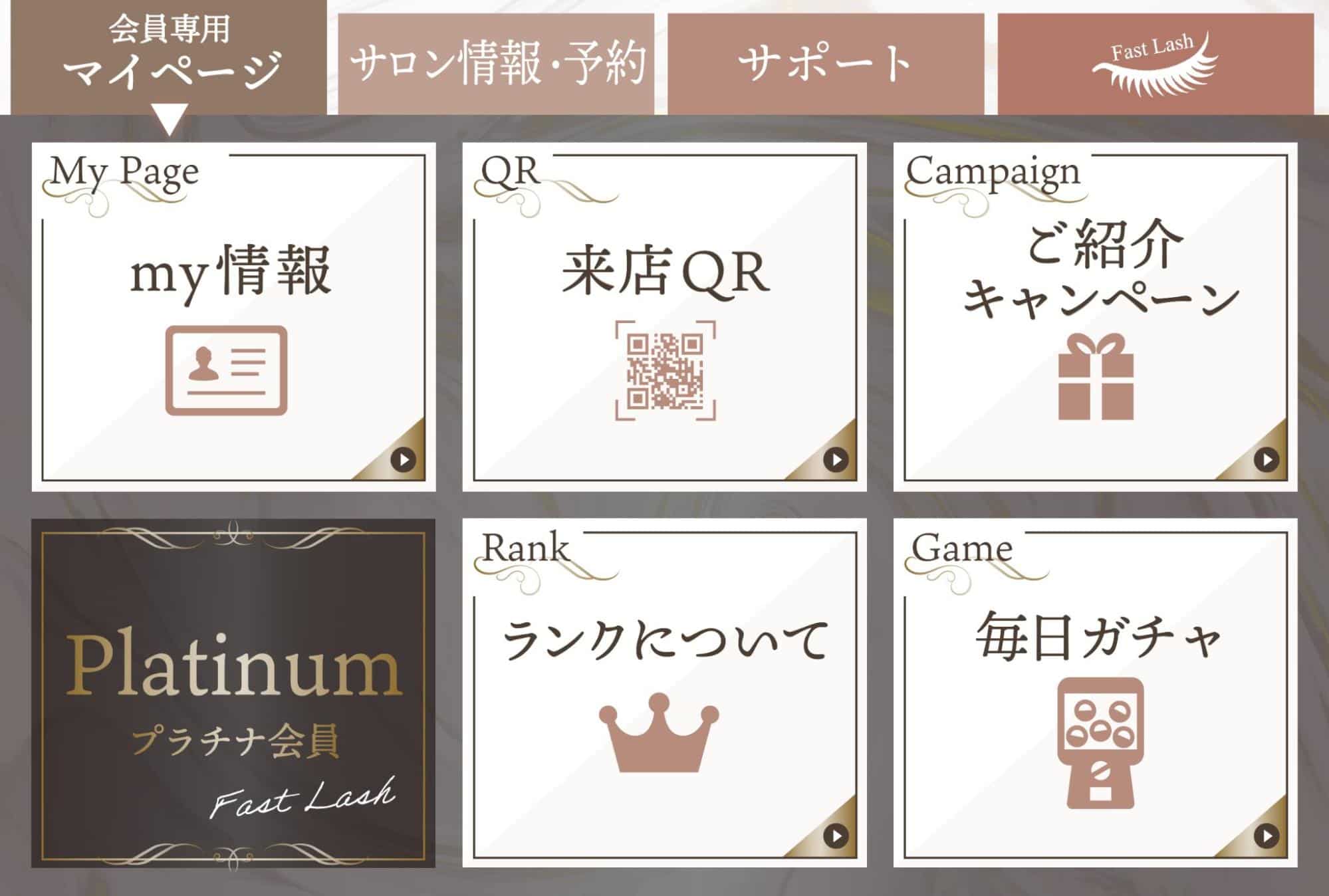
FAST LASH

FAST LASH様は、表参道に店舗を構えるアイラッシュサロンです。


Lステップ導入前は、有効なリピート施策ができていないことが課題でした。そこでリピート施策、および優良顧客へ育成する目的でランク制度を導入しました。


ランクはシルバーからプラチナまで3段階です。


シルバーからプラチナまで3段階


クーポン訴求も組み合わせた結果、リピート数は前年同月比で133%(50人以上プラス)と大幅に改善されました。

やっぱりステーキ

やっぱりステーキ様は、80店舗以上展開する沖縄発のステーキ店です。


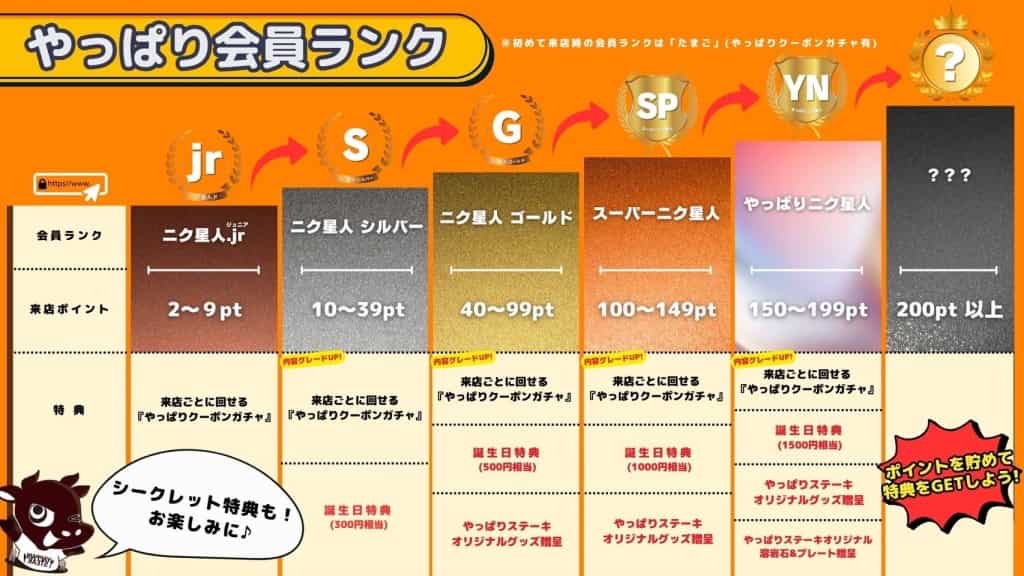
リピート施策の一環で6つの会員ランクを用意し、ランクが上がるにつれて豪華な特典が受け取れる設計になっています。


ランクが上がるにつれて豪華な特典が受け取れる設計


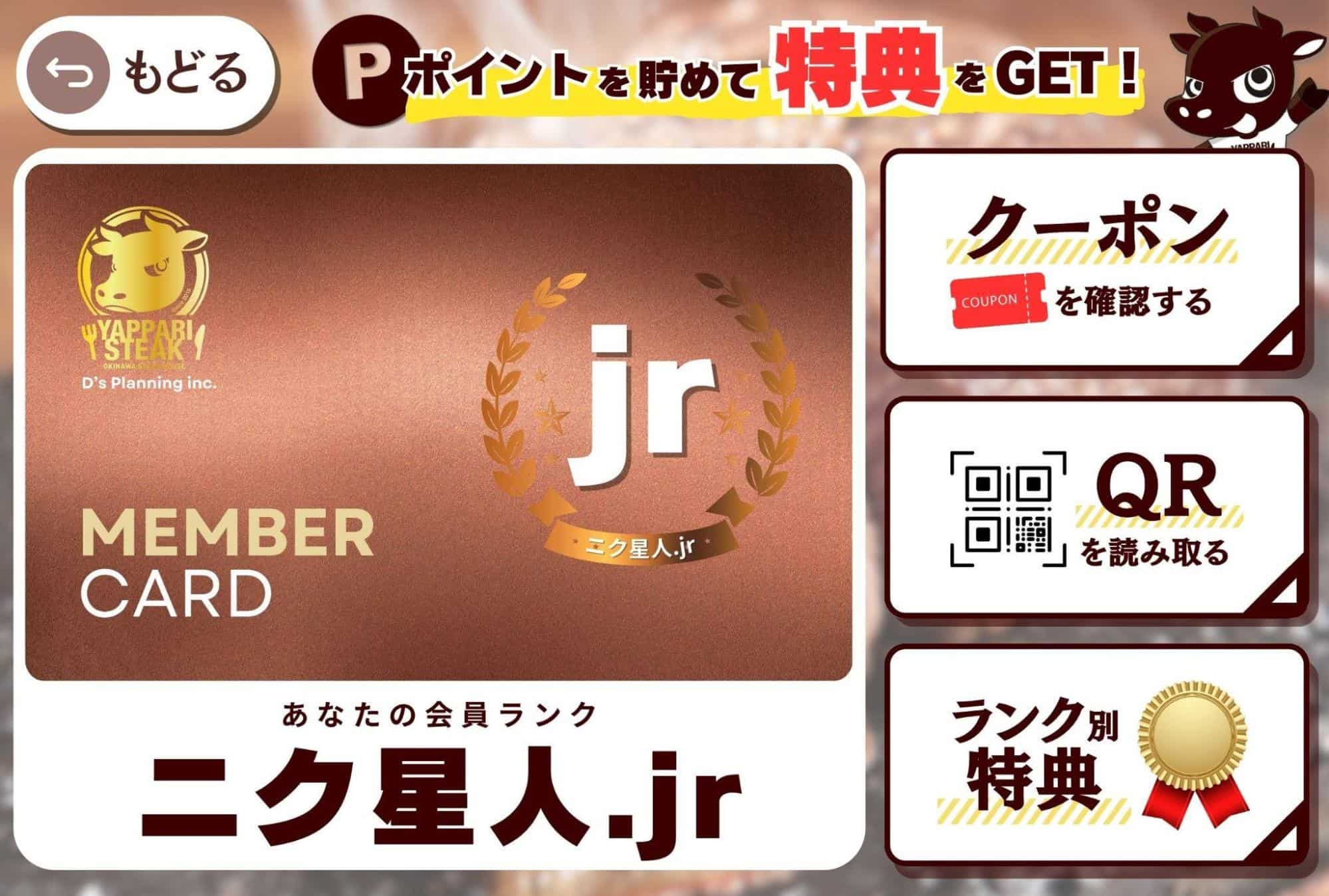
ランクは以下のように、リッチメニューで確認できます。


ランクが上がるにつれて豪華な特典が受け取れる設計


ランク制度の他にも、ガチャシステムやスタンプラリーの構築、9がつく日にクーポンを送るなど、リピート施策に注力しているのが特徴です。


こうした施策を行った結果、3〜4ヶ月で200回以上来店する人もいるほど、リピートにつながっています。

まとめ

今回は、LINEでリピート施策を取り入れたいとお考えの方におすすめの「ランク制度の作り方」について解説しました。


もし設定のサポートや使い方のアドバイスを希望される方は、ご契約者様限定サポートの「スポットコンサル」をご活用ください。


Lステップの認定サポーターが個別にフォローいたします。

スポコンパソコン用

【2026年1月】Lステップのアップデートまとめ

2026年1月のLステップのアップデートをまとめました。


機能ごとに紹介していますので、ぜひご確認ください。

テンプレート

テンプレートのアップデートについてご紹介します。

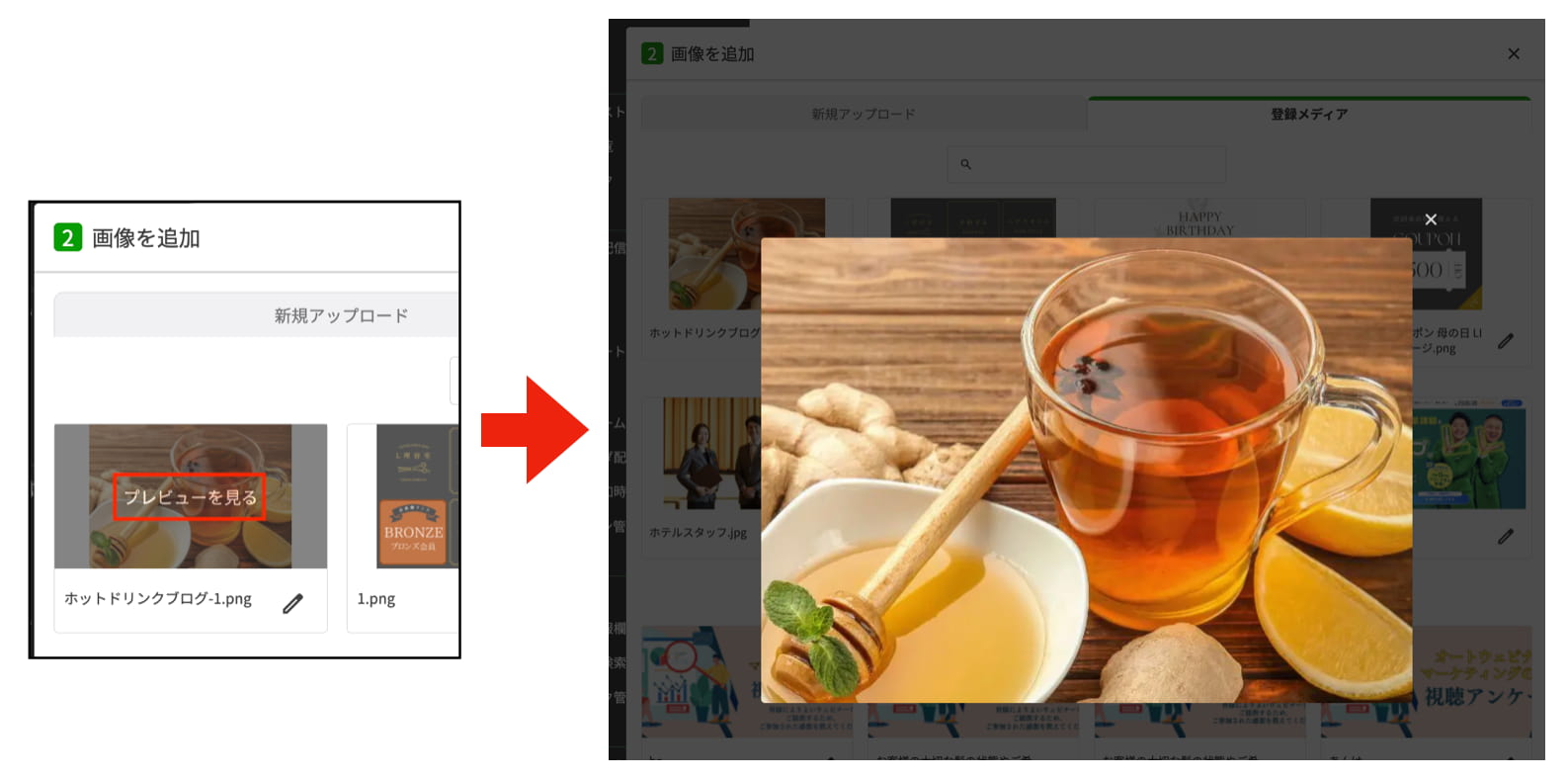
フレックスメッセージ作成時に画像を拡大表示できるように

フレックスメッセージ作成時に、画像が拡大表示できるようになり、画質や内容を確認しやすくなりました。


これにより、フレックスメッセージの作成時間短縮につながります。


フレックスメッセージの作成

スマートフォンアプリ

スマートフォンアプリのアップデートについてご紹介します。

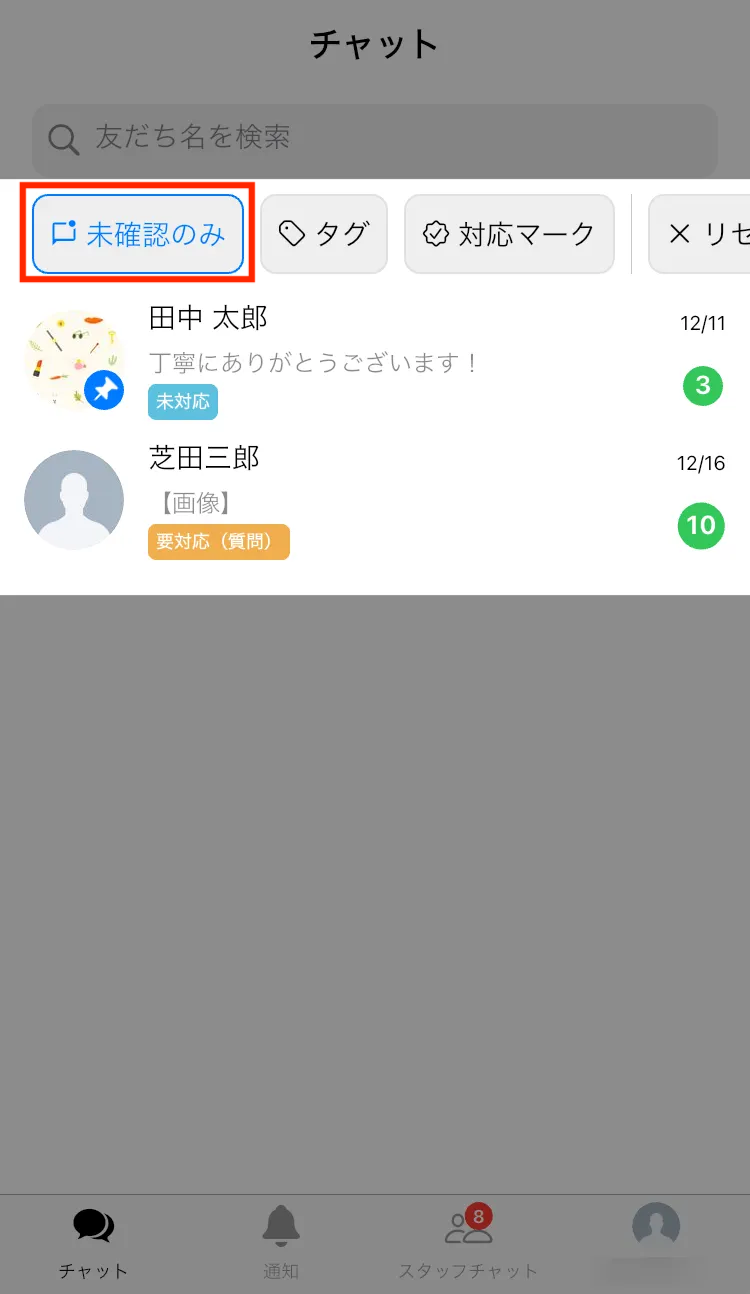
チャットで未確認メッセージのある友だちのみを表示可能に

チャット画面で、未確認メッセージのある友だちのみが表示できるようになりました。


未確認メッセージのある友だちのみが表示


アップデート前は、確認済み・未確認にかかわらず、返信があった友だちが全員表示されていましたが、アップデート後は未確認のメッセージがある友だちだけを表示できます。

通知機能

通知機能のアップデートについてご紹介します。

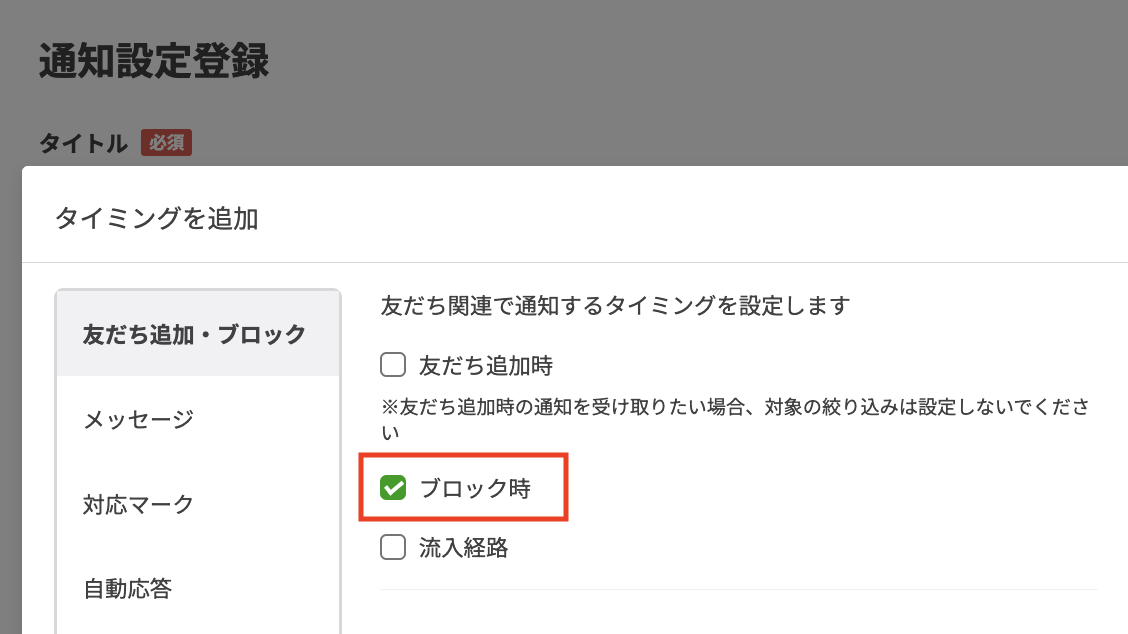
友だちからのブロック時に通知が可能に

通知設定で、友だちからブロックされた時に通知を受け取れるようになりました。


友だちからブロックされた時に通知


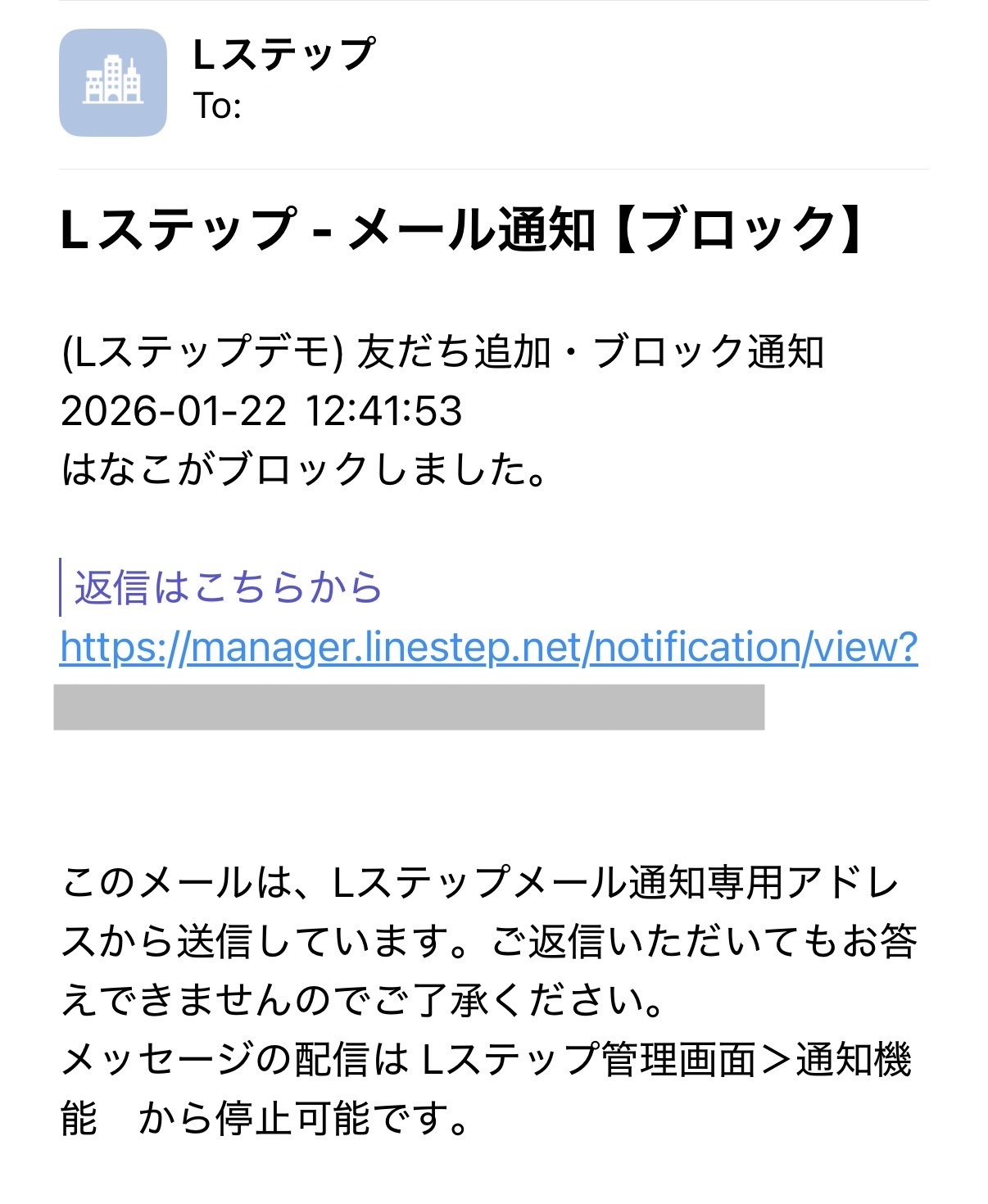
友だちにブロックされた時に、「[友だち名]がブロックしました。」という通知を受け取れます。


友だちからブロックされた時に通知

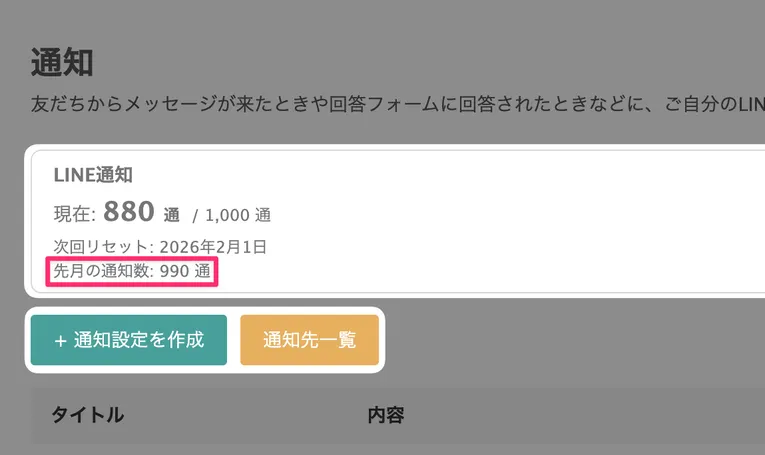
通知一覧画面で先月のLINE通知数を確認可能に

通知一覧画面で、先月の「LINE通知数」を確認できるようになりました。


これにより先月の通知数を参考にして、今月の通知数を管理しやすくなります。


先月の「LINE通知数」を確認

個別トーク

個別トークに関するアップデートについてご紹介します。

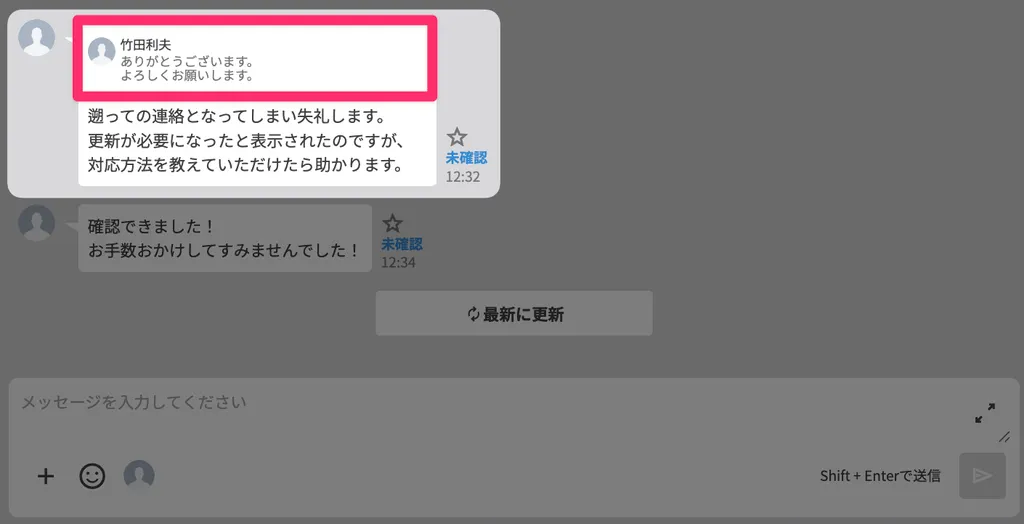
表示範囲外の引用元メッセージにも移動可能に

個別トーク画面で友だちが送信した引用メッセージで、表示範囲外に引用元がある場合でも確認できるようになりました。


引用元をクリックすると該当箇所に移動できます。


表示範囲外の引用元メッセージ


今までは、現在トーク画面に表示されている範囲外の引用元は確認できませんでしたが、今後は表示範囲外でも、友だちがどのメッセージに対して返信したのかが分かりやすくなりました。


これにより過去のやりとりをさかのぼらなくても、引用されたメッセージの内容をすぐに確認できます。

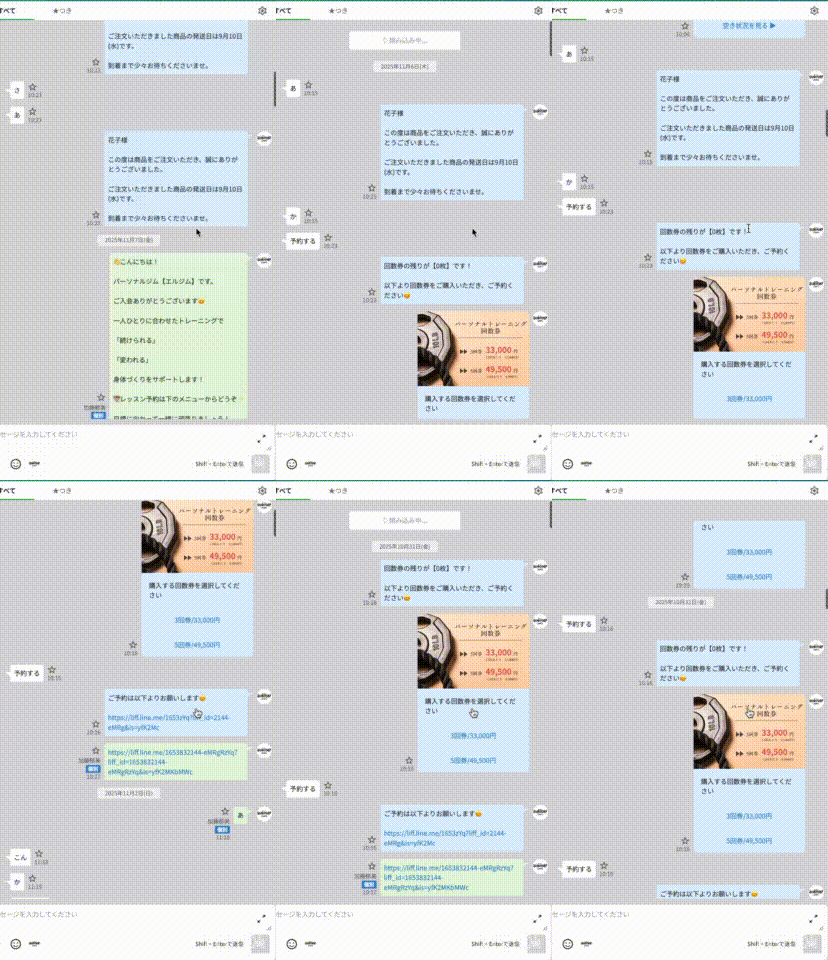
画面スクロールでトーク履歴をロードできるように

これまでは、過去のトークを表示するにはトーク画面を最上部までスクロールして【続きをロード】をクリックする必要がありましたが、今後はトーク画面を最上部までスクロールすると、過去のトークが自動でロードされるようになりました。


画面スクロールでトーク履歴をロード

予約管理

予約管理に関するアップデートについてご紹介します。

イベント予約

イベント予約でのアップデートを紹介します。

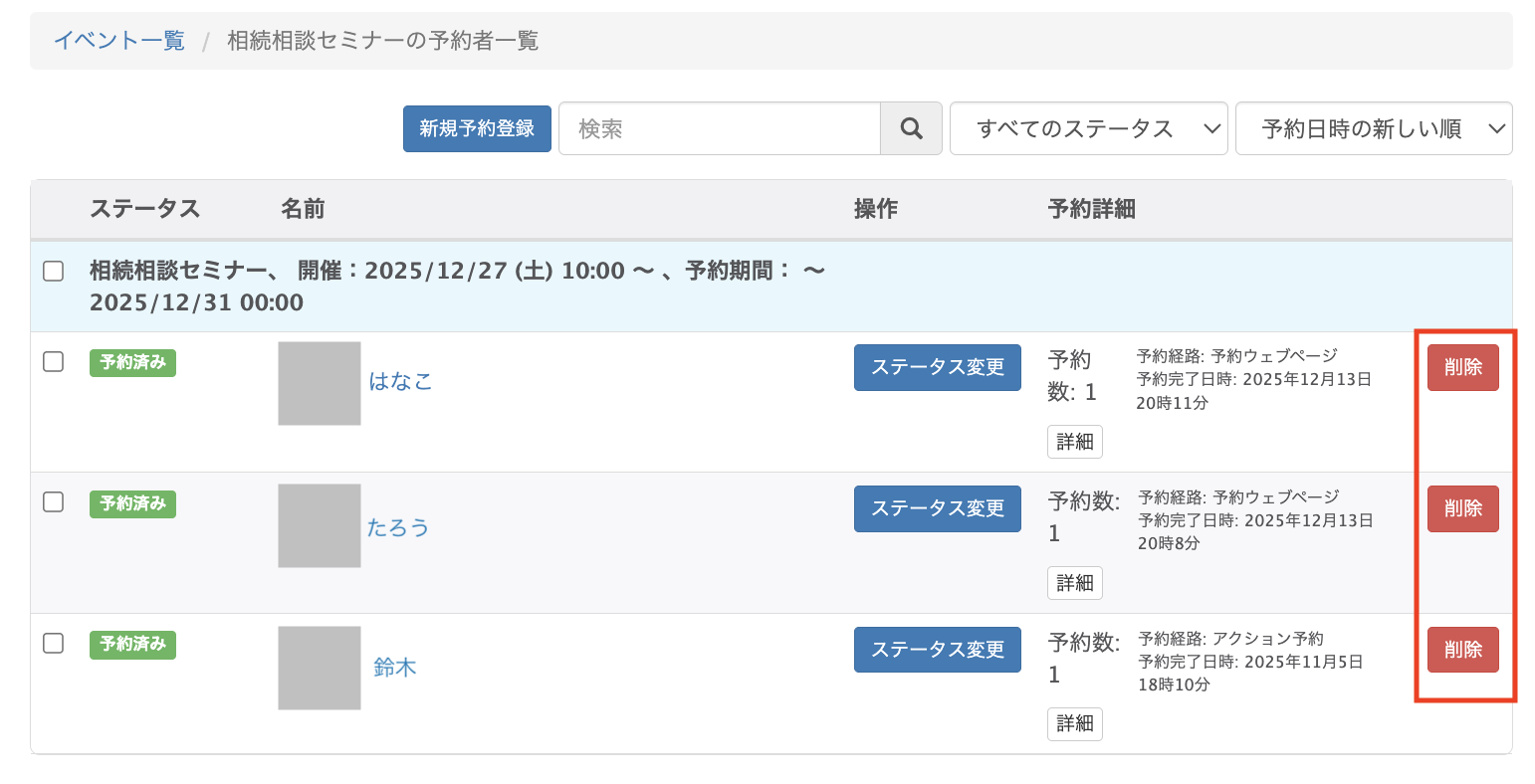
予約者一覧画面で予約を削除できるように

イベント予約 > 予約者一覧画面で、不要な予約を削除できるようになりました。


誤って登録された予約や、参加者からキャンセルがあった予約を削除して整理できるので、予約の一覧が見やすくなり、管理がしやすくなります。


予約者一覧画面で、不要な予約を削除

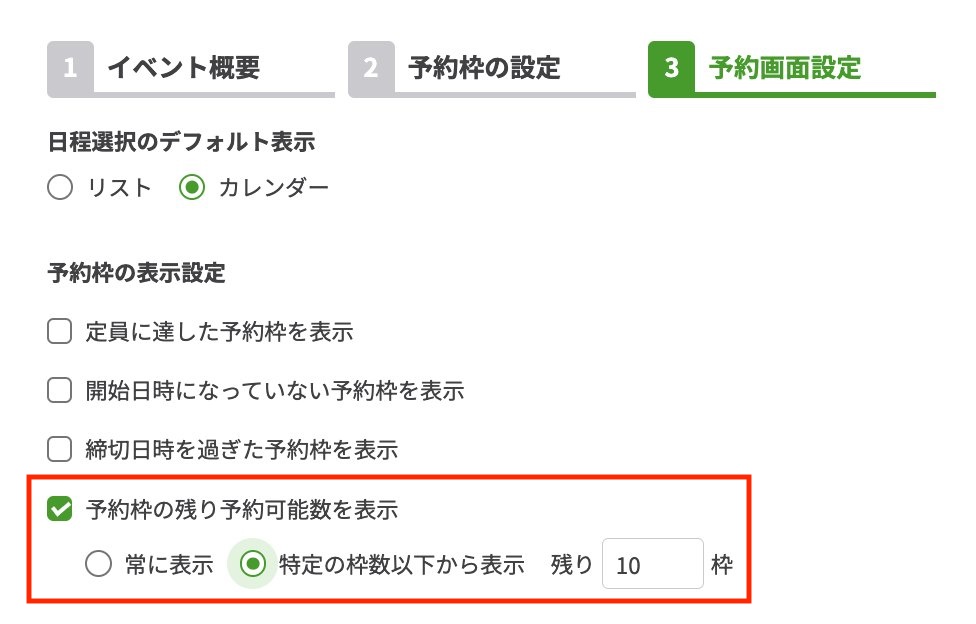
「残り◯枠」を残り何枠から表示させるか設定可能に

イベント予約で、「残り◯枠」を何枠から表示させるか設定できるようになりました。


予約枠・プランの残数表示をイベントの規模や特性に合わせて調整できるので、残り枠数をあえて見せて、予約を促したいなどの場合に活用できます。


残り何枠から表示させるか設定可能

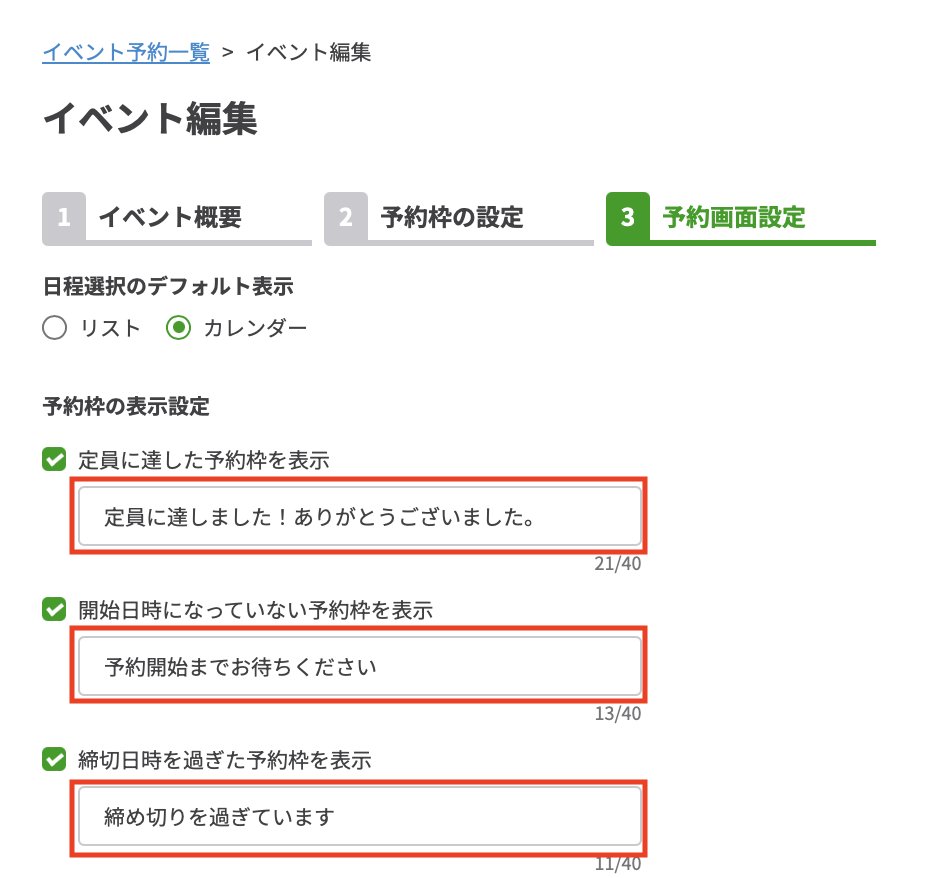
予約ができない予約枠に表示するメッセージを変更可能に

イベント予約の友だち予約画面で、予約できない予約枠に表示されるメッセージを任意の内容に変更できるようになりました。


これにより、予約の状況をより分かりやすく伝えられます。


残り何枠から表示させるか設定可能

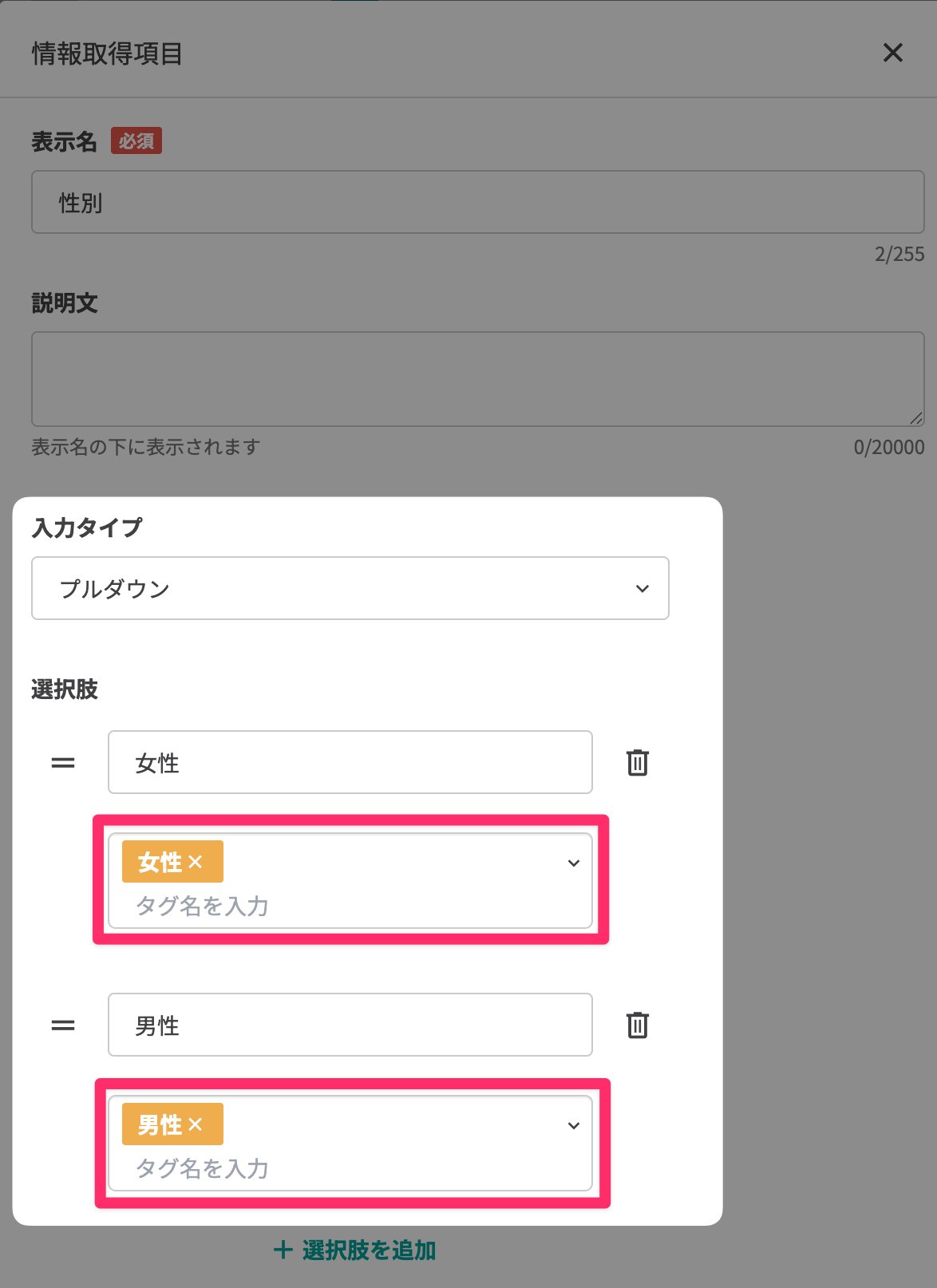
「予約情報取得項目」でタグ付け可能に

イベント予約の情報取得項目で、タグを付けられるようになりました。タグは複数設定できます。


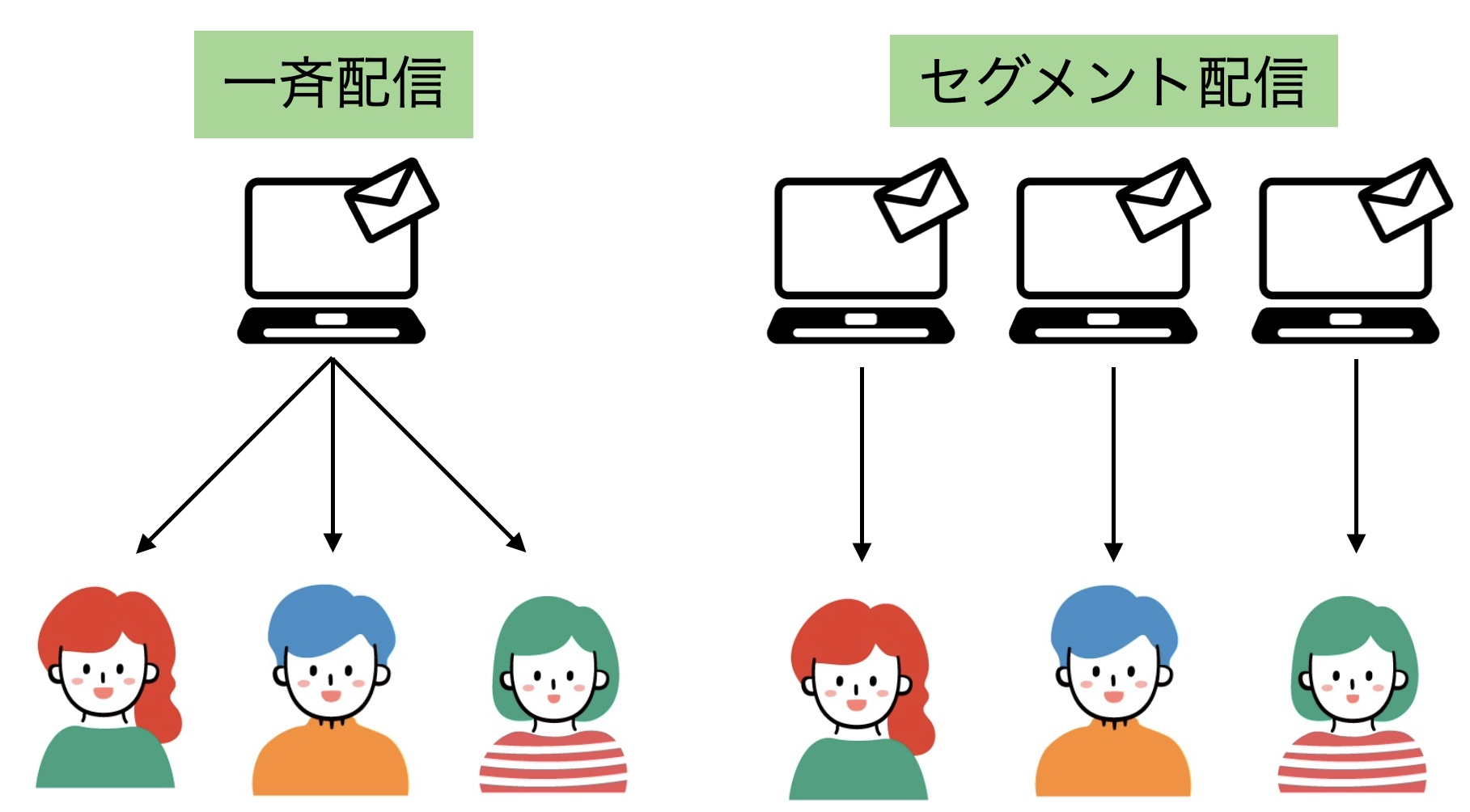
手動でタグを付ける手間が省け、セグメント配信や友だちの管理に活用できます。


「予約情報取得項目」でタグ付け可能に

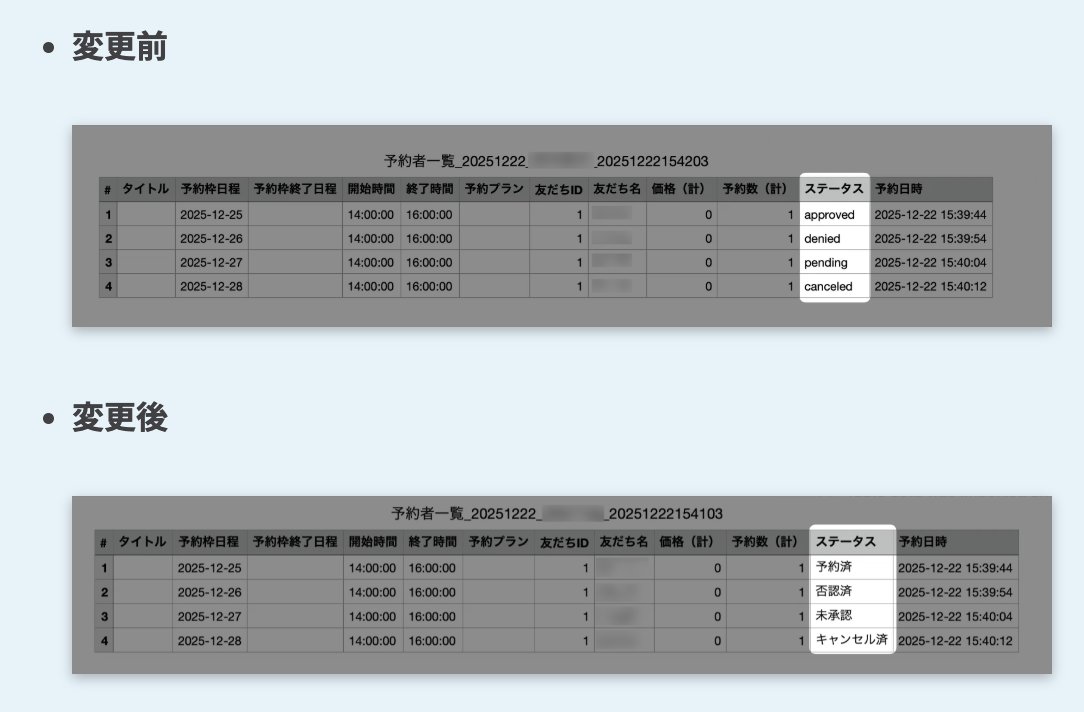
CSV出力時のステータス表記を日本語に変更

イベント予約でCSV出力したファイルの「ステータス」列の表記を、英語から日本語に変更しました。


イベント予約から出力したCSVファイルを別途外部ツールなどで読み込んでご利用いただいている場合、形式の変化に伴う処理が必要な場合があります。


「予約情報取得項目」でタグ付け可能に

不明点がある方は「スポットコンサル」へ

今回は、2026年1月のLステップのアップデート情報をまとめました。


もし設定のサポートや使い方のアドバイスを希望される方は、ご契約者様限定サポートの「スポットコンサル」をご活用ください。


Lステップの認定サポーターが個別にフォローいたします。

スポコンパソコン用

インフルエンサーのLステップ導入事例13選|構築内容や活用方法を解説

本記事では、Lステップを導入して成果を上げているインフルエンサーやSNS運用をしている企業・個人の事例をご紹介します。


この記事はこんな人におすすめ
  • SNSを活用して売上を増やしたい
  • SNS×LINEの活用方法を知りたい
  • スタッフの業務負担を減らしたい
  • フォロワーにうまくセールスしたい


こうした課題を抱える方に非常に役立つ内容です。


事例を通じて、具体的にどんな施策を行えばよいか、導入後のイメージをつかんでみてください。⇒インフルエンサーのLINE活用事例をダウンロードする

インフルエンサーのLステップ導入事例13選

Amazonランキング9冠を達成した「100万人超えYouTuber」

登録者100万人を超える現役美容師YouTuber、AYAMAR様の事例です。


AYAMARさんがプロデュースするヘアミルク「Kaminii(カミニー)」のローンチに向けて、Lステップを本格導入されました。


【Lステップ導入前の課題】

  • 商品のローンチを成功させたい


【Lステップで行った施策】


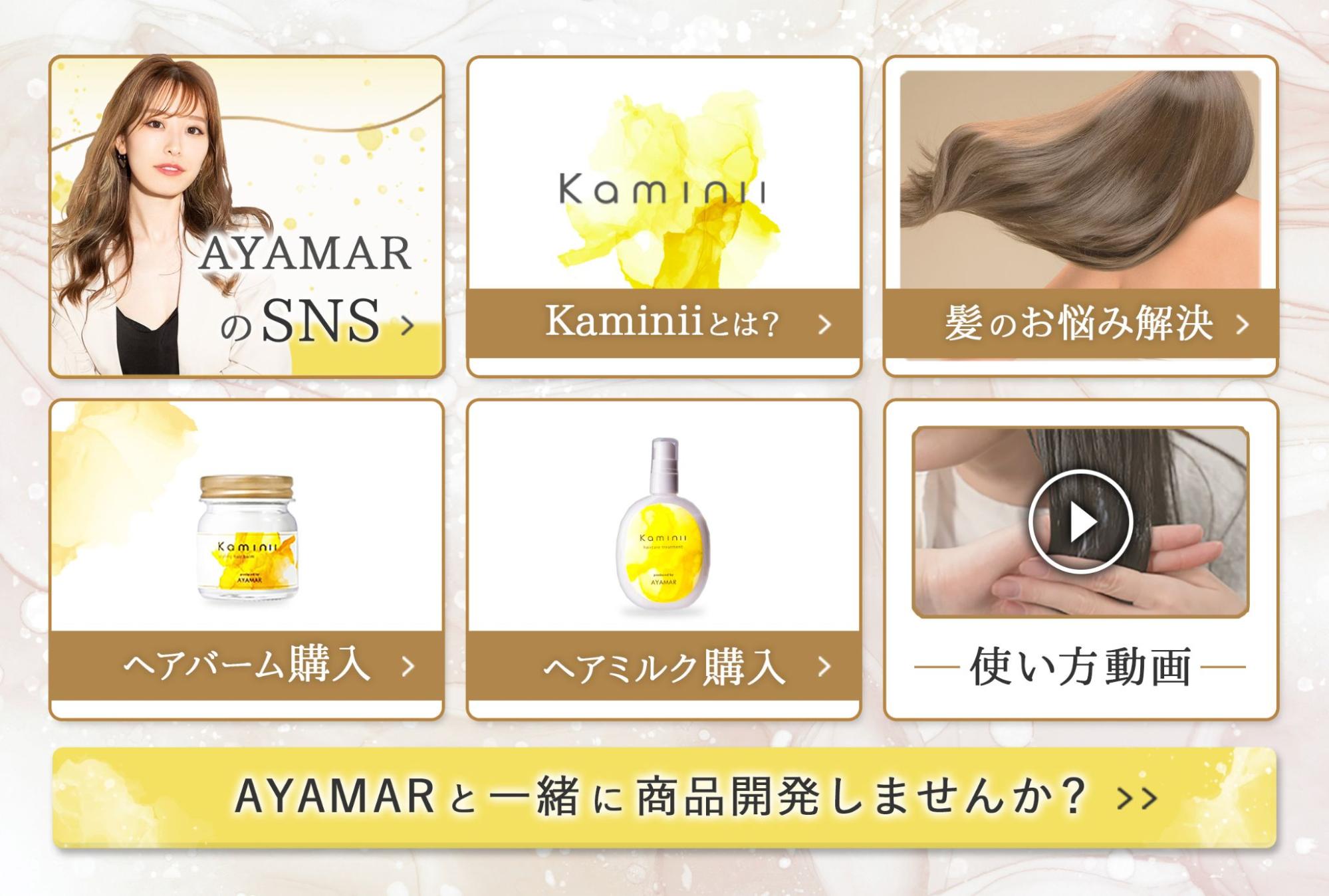
1.こだわり抜いたリッチメニューのデザイン


ブランドイメージを保つために、リッチメニューのデザインにこだわりました。


【Amazonの商品ページ(黄色ベース)と配色を統一】

Amazonの商品ページ(黄色ベース)と配色を統一


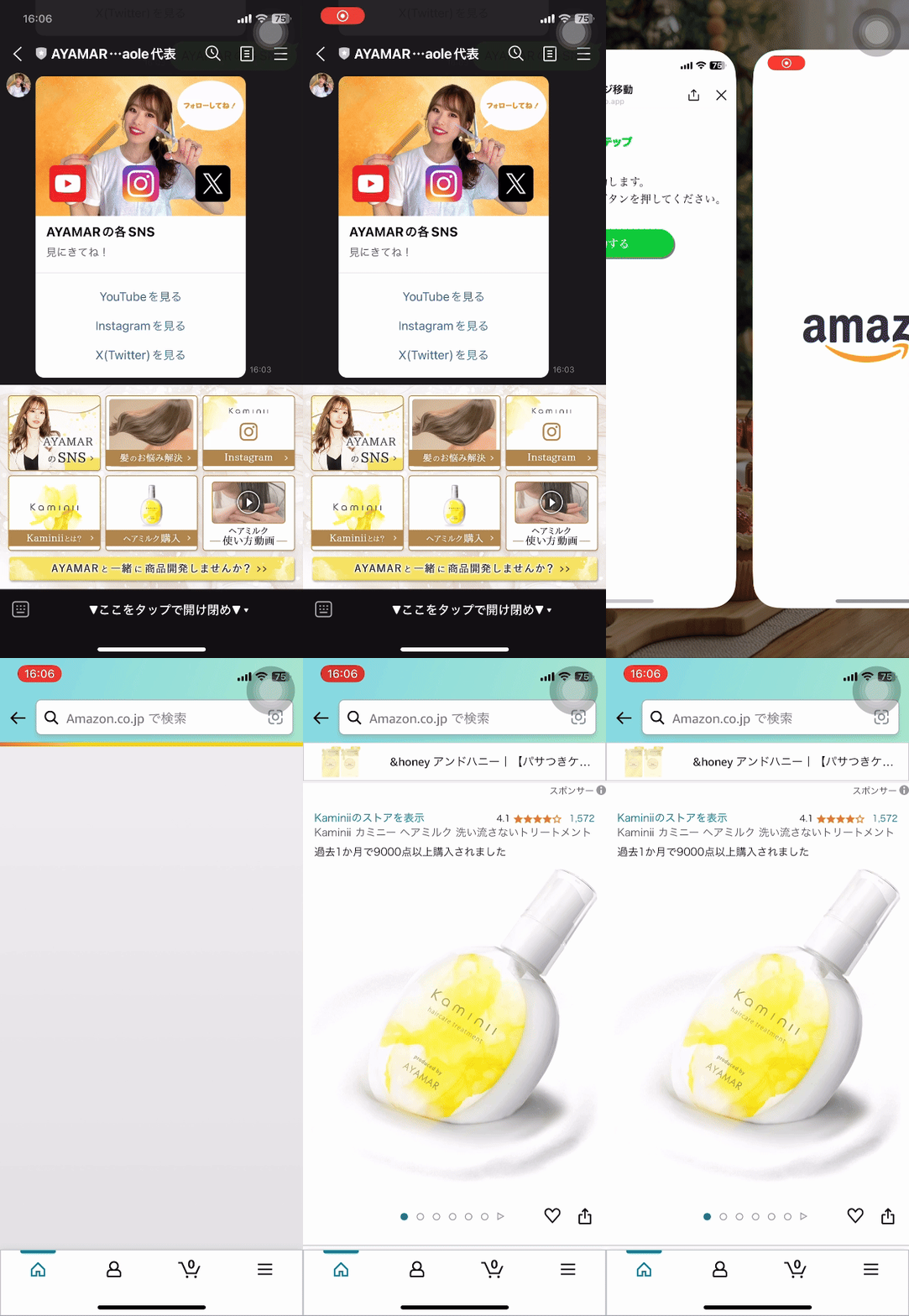
すぐにAmazonなどの購入サイトに飛べるようにしています。


【リッチメニューからAmazonページへ移動】


また、AYAMAR様はファンが多いため、一緒に商品を作る「AYAMARと一緒に商品開発しませんか?」というフォームも設置しています。


2.SNSからの誘導戦略(Lステップ以外の施策含む)


YouTubeを軸に、各種SNSからLINE公式アカウントへの誘導、そしてAmazonの計測タグでの効果測定を実施しました。


まずは、販売1ヶ月前から新作商品の告知とクーポン応募のメッセージを配信。クーポン取得者数を把握して、初回納品数や販売数の予測を立てました。またAmazon側で計測タグを作成して、LINE経由のアクセス・売上・注文数・客単価を計測しています。


そしてAmazonでは、ランキングの獲得が重要です。そのため販売当日にクーポンを配布し、初速で販売数を増やす施策も実行しました。


その後の販売においては、クーポン以外に割引セールも実施しています。


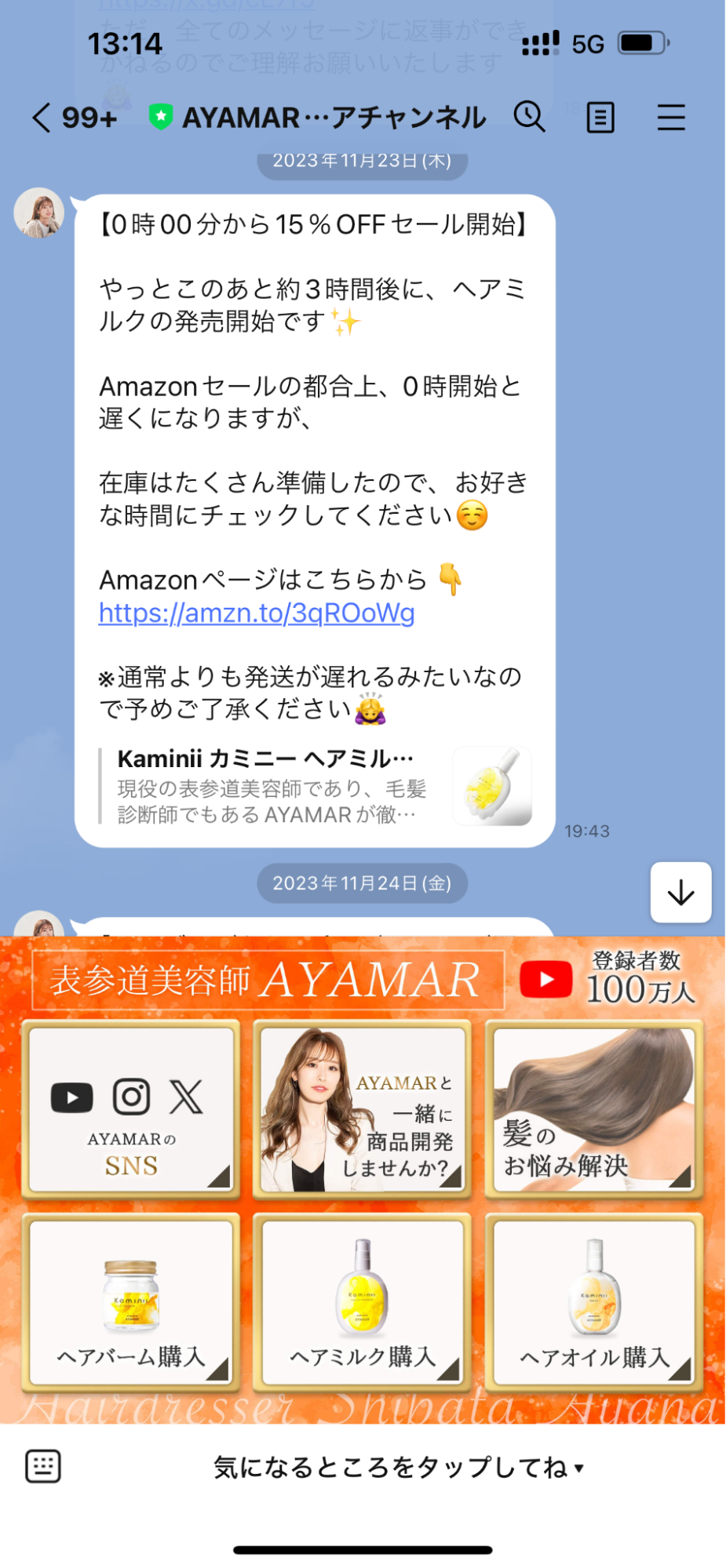
【15%OFFセール時の配信】

15%OFFセール時の配信


【Lステップ導入後の成果】


Lステップ構築後、すぐに成果が出ました。


発売から2時間で完売し、Amazonランキングでは9冠を達成しています。


特にYouTubeからの反応は凄まじく、夜中に通知が止まらなかったそうです。


初回ローンチの売上2,000万円超の「YouTubeコンサルタント」

YouTubeの集客コンサルをされている、株式会社EAVAL代表の菅野さんの事例です。


Lステップは導入済みでしたが、さらなる売上アップのために運用を本格化されました。


【Lステップ導入前の課題】

  • 集客はできるけど売るものがない


【Lステップで行った施策】


1.BtoC向けの講座を設計

もともと企業向けのコンサルのみをされていましたが、リストの9割以上が個人という状況でした。


そこで、菅野さんがすでに持っている動画講座をBtoC向けに設計しました。


今回の講座は、YouTubeでの集客に限定せず、集客後に販売する商品の作り方や販売の導線設計までトータルで学べる内容にしています。


動画講座をBtoC向けに設計


講座は、個人で動画を観て学習するスタイルです。


その他、月1回のグループコンサルや、質問箱を用意しLINEで質問ができるようにしています。


ちなみに、セミナーローンチをかけて2週間ほどで売上は2,000万円を超えました。


2.アンケート後のステップ配信で熱量を高める


友だち登録後は、アンケートを実施しています。


アンケートを実施する目的は、全員に配信をするとコストがかさむからです。


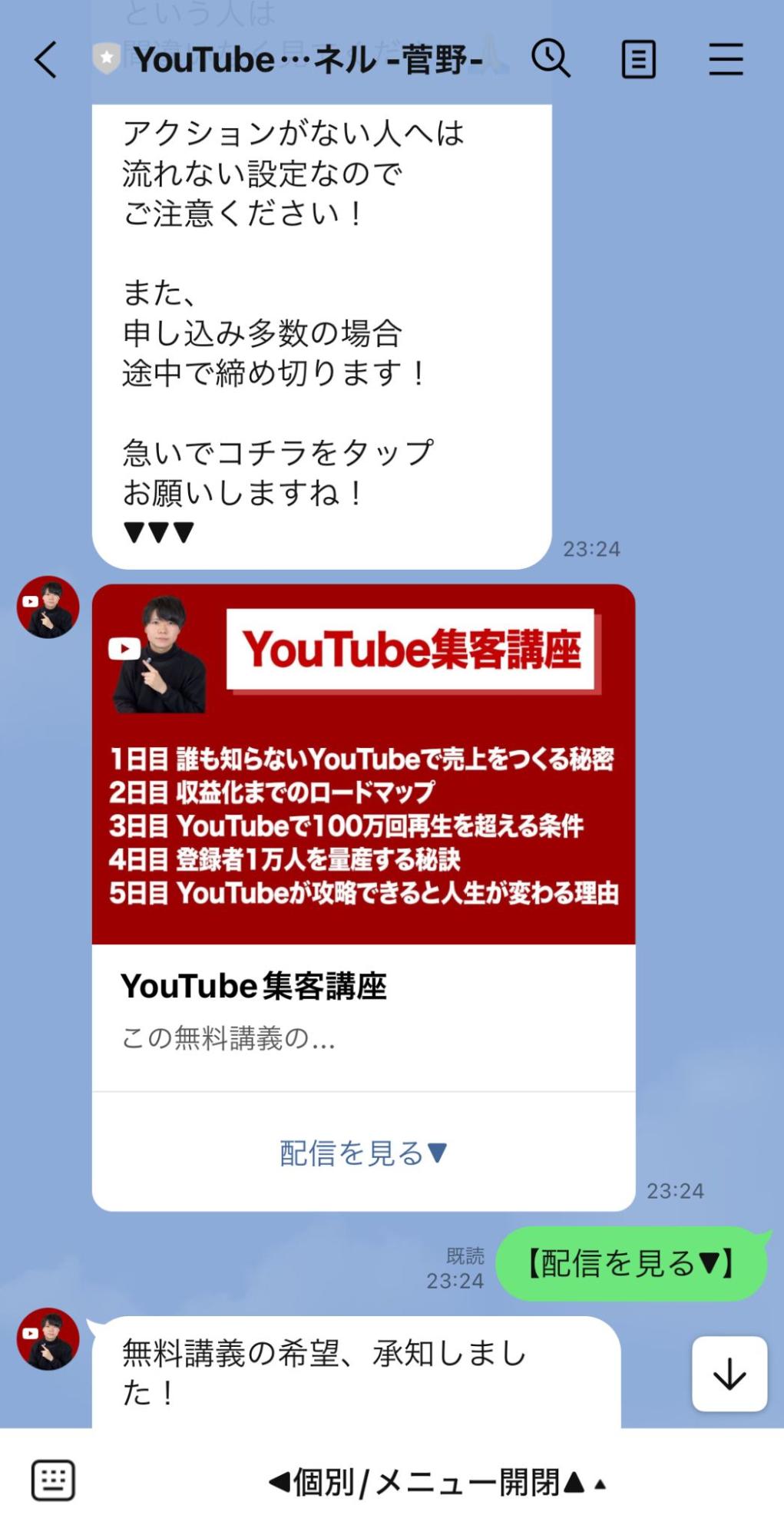
以下の「配信を見る」ボタンをタップした人にだけ、シナリオ配信が流れる仕様です。


【5日間のシナリオ配信】

5日間のシナリオ配信


そして、動画を段階的に視聴してもらう5日間の配信した結果、視聴率はDay1で80%、Day5で70%。ほぼ離脱なしで5日間観ていただくことができました。


なお、有料セミナーに申し込みをいただいた400人のうち、Day1の動画をみて申し込みされたのが約120人、その後のステップ配信の中で申し込みされたのが約160人、最後3日間で締切募集をかけて申し込みされたのが約120人でした。


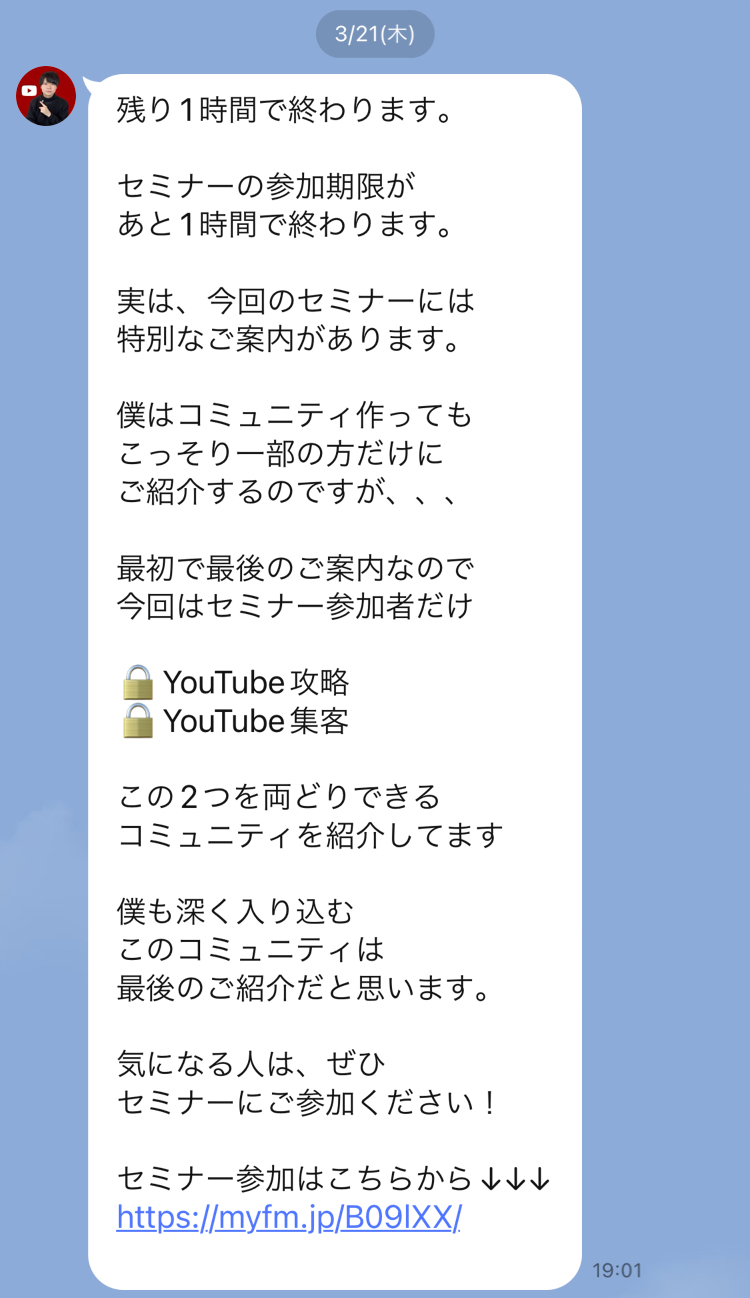
さらに追撃配信も効果的を見せました。


追撃配信


セミナー日程は8日間ほどでしたが、前半はよく埋まったものの、後半は10人くらいしか埋まっていませんでした。


そのため、途中で訴求を少し変えたのもポイントです。


具体的には、後半日程の方が空きが多いので、「菅野さんと近い距離でお話聞きたい方は後半がおすすめ」ですと伝えたり、初日のセミナーに参加してくださった方の声を掲載したりして、後半日程へ誘導しました。


結果、後半の参加者も増やすことに成功しています。


3.常に申し込みできる状態を構築


現在は、講座の申し込みをエバーグリーン※の形で構築しており、常に申し込みができる状態にしています。

※エバーグリーン:自動で売る仕組みのこと


加えて3〜4ヶ月に1回、特別セミナーを企画してセミナーローンチをかけていき、年間1億円の売上を目指しています。


(後日談)

毎月継続して300〜500万円の売上になり、コラボローンチを行ったときには800万円を超えました。


【Lステップ導入後の成果】

Lステップ導入後の成果
初回ローンチ売上 2,000万円超
毎月の売上 300〜500万円


セミナーローンチをかけて、迷われている方に個別相談をした結果、2週間ほどで売上2,000万円を超えました。


今回の配信対象は1,700人で、そのうち400人が有料セミナーに申し込みをしています。菅野さんもこの人数には、非常に驚かれていました。


その後も継続して、月300〜500万円の売上が出ています。


広告費1億円を節約した「英会話スクール」

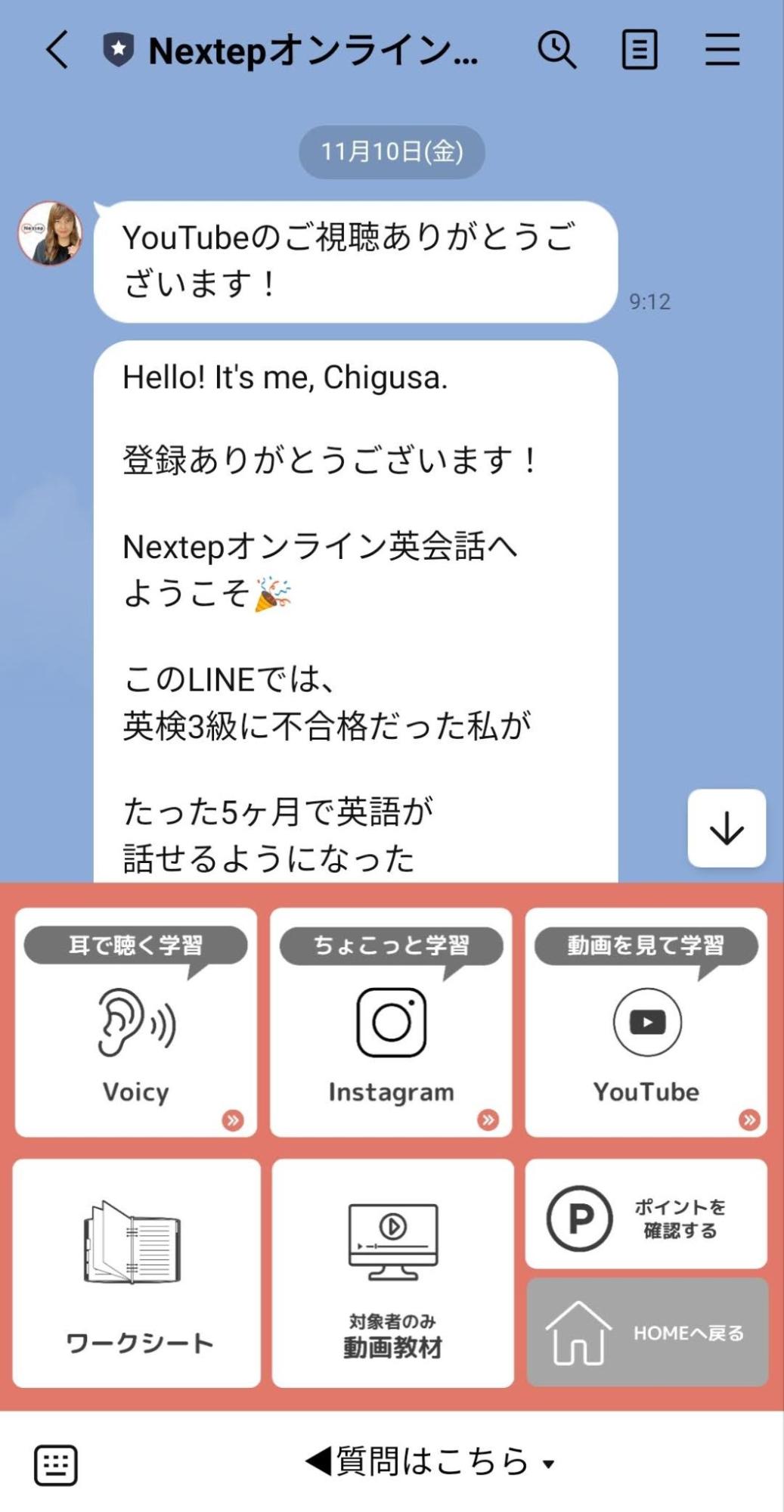
株式会社Nextep代表で、オンライン英会話スクールの運営する重森ちぐさ様の事例です。


登録者14万人超え英語系YouTubeチャンネルを運営されており、2022年4月頃からLステップを導入しています。


【Lステップ導入前の課題】

  • 売り込むのではなく本当に必要な人にだけ届けたい
  • 広告費にコストがかかっている
  • 講師の報酬が上がらず育成の時間も取れていない


【Lステップで行った施策】


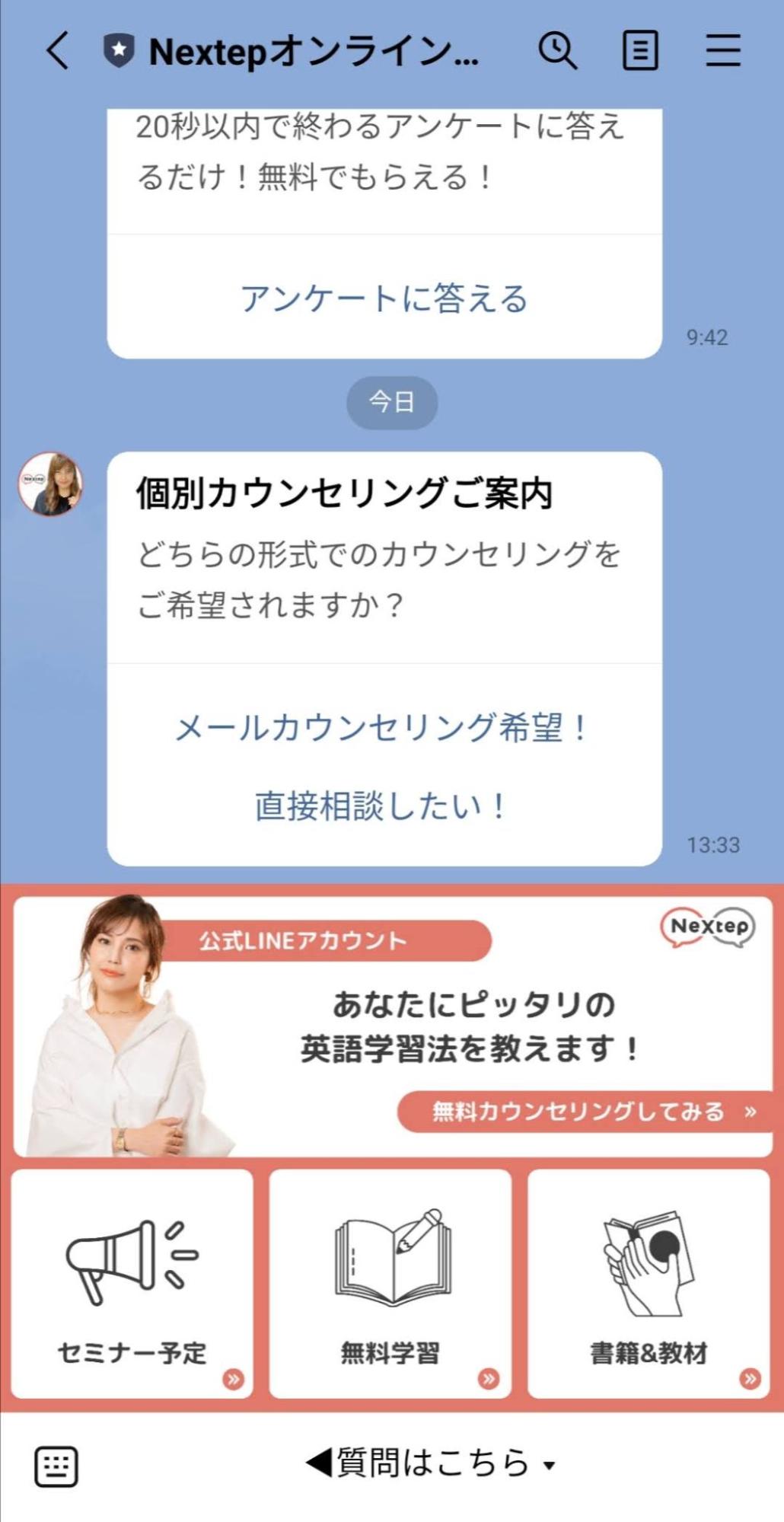
1.アンケートやカウンセリングを活用し、レベルに合った内容を提案


アンケートやカウンセリングを入れることで、その人のレベルに合った学習方法をご案内できるようにしました。


アンケートやカウンセリング


2.LINE公式アカウントを会員サイト化


LINE公式アカウント上で、すべてを完結できる設計にしました。お知らせだけでなく、会員さんがスムーズにレッスンに入れるようにしています。


リッチメニューで会員さん用と非会員さん用とで分けたり、カルーセルでわかりやすく表現したりなど、わかりやすさ重視の運用です。


【リッチメニューで無料学習が行える】

リッチメニューで無料学習が行える


今まで手作業でやっていた業務をリッチメニューやカルーセルを使うことによって、運用の効率化ができました。


【Lステップ導入後の成果】


もともとかけていた広告費8000万円〜1億円(年間)を、すべてカットできました。


さらに、Lステップで業務効率化したことにより、重森先生自身やスタッフの負担も軽減され、生徒さんにコミットできる時間が増えたのも良かった点です。


その結果、生徒さんの満足度が上がり、売上もアップしました。


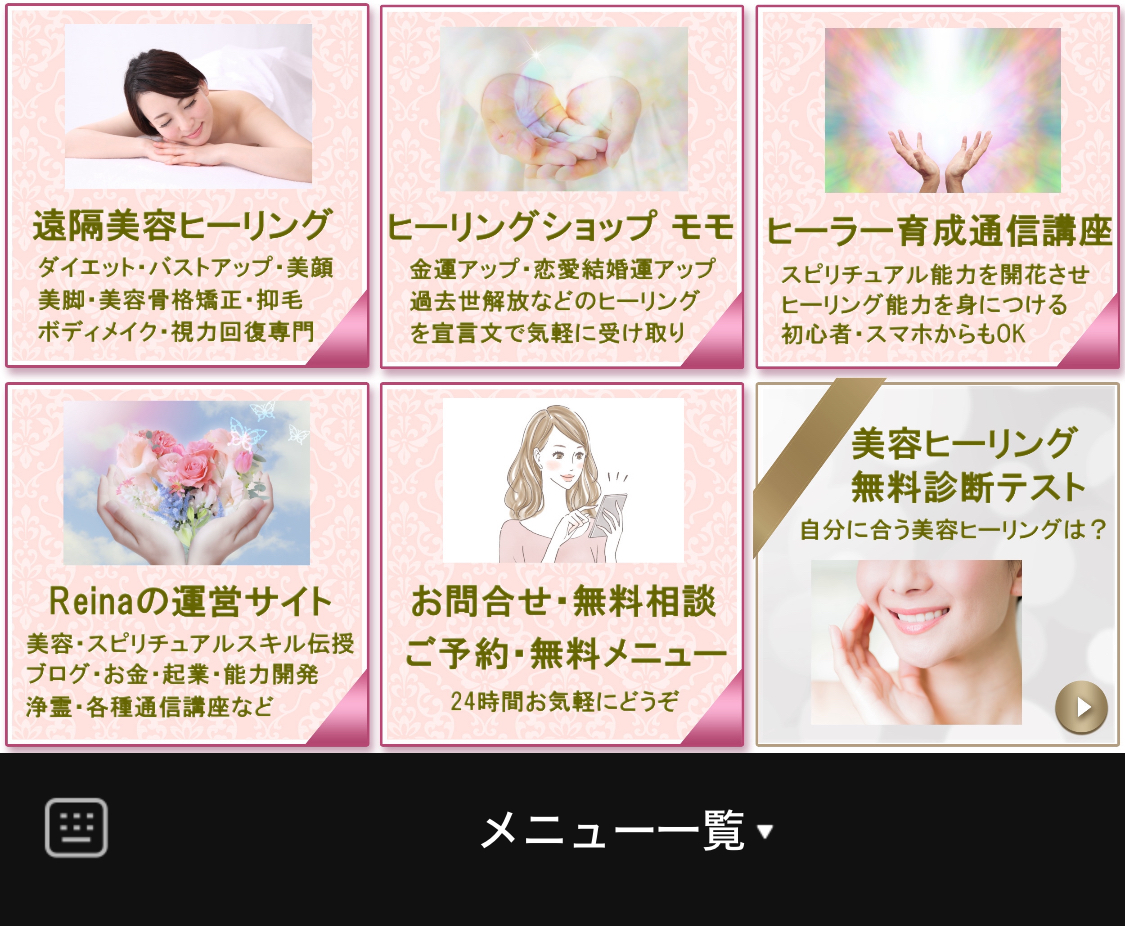
配信の自動化で年商5,000万円を達成した「ヒーラー」

ヒーラー育成講座を運営する近藤さんの導入事例です。


近藤さんは、ヒーリングに特化したInstagramを運用されており、業務効率化のためにLステップを導入しています。


【Lステップ導入前の課題】

  • 業務全般を自動化したい
  • 資料請求から申し込みまでのプロセスをわかりやすくしたい


【Lステップで行った施策】


1.シナリオ配信によるお試し講座


6日間のシナリオ配信による、お試し講座を構築しました。


講座の購入には、即決される方と、じっくり検討される方がいるため、複数のタイプのお試し講座を用意しています。
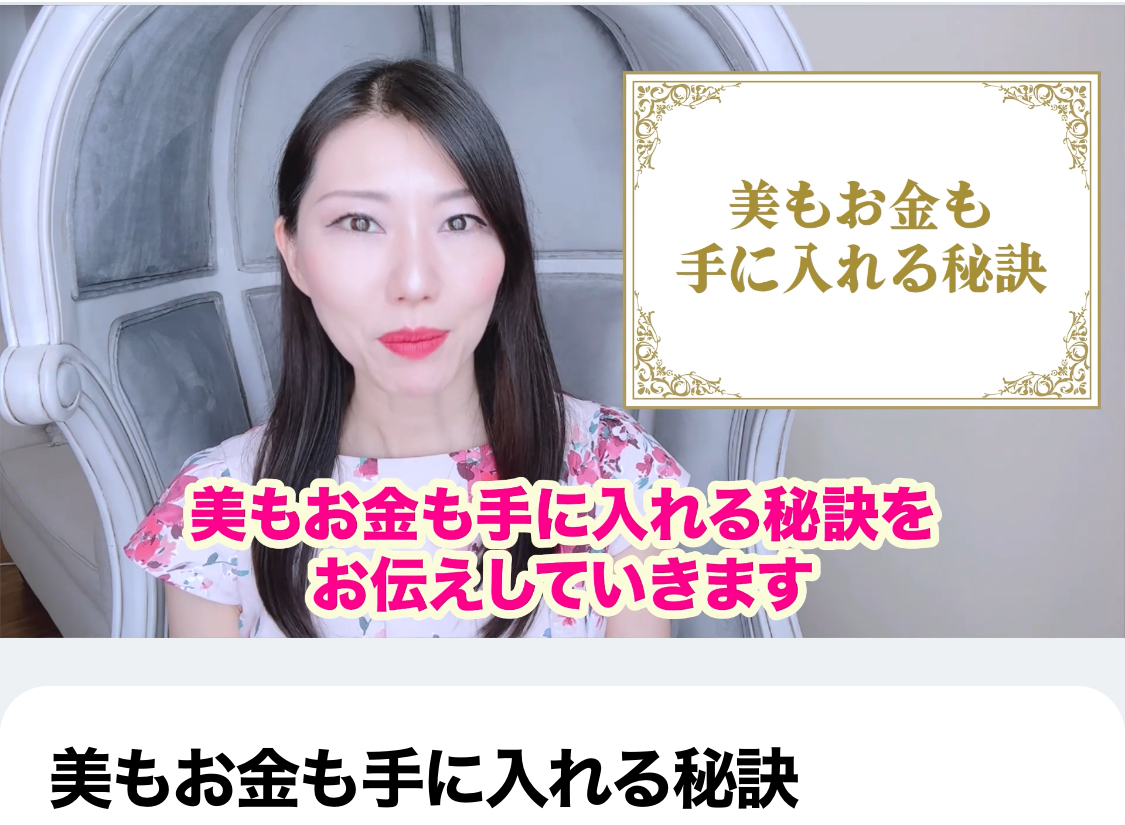
 

6日間のステップ配信によるお試し講座


6日間のステップ配信によるお試し講座


中には1回の配信で、300万円の売上になった講座もあります。


また、資料請求と連動した動画配信も高額契約につながるなど、大きな成果を生みました。


現在は、教材の確認、お試し受講、お客様の声の確認といった一連の流れを自動化し、効率化ができています。


2.リッチメニューで導線をわかりやすく設計


リッチメニューは、一目でわかりやすいように視認性の高いデザインにしています。


多くの人が自分の興味のある情報や、もっと知りたい情報を探してタップするため、直感的なものを目指しました。


リッチメニューで導線をわかりやすく設計


【Lステップ導入後の成果】

Lステップ導入後の成果
年商(Lステップ導入後1年) 約5,000万円
1回の配信での最大売上 約300万円


お客さまとのコミュニケーションが円滑になり、成約率が向上しました。


またLステップを導入してわずか1年で、約5,000万円の売上を達成されています。


さらに、Lステップ導入前は、ステップメールの配信でトラブルが発生することが多く、対応に時間を費やしていたそうです。


LINEはメールよりもやり取りがしやすいため、問い合わせ対応もかなり楽になったといいます。


初月231万円を達成した「オンライン野球指導店」

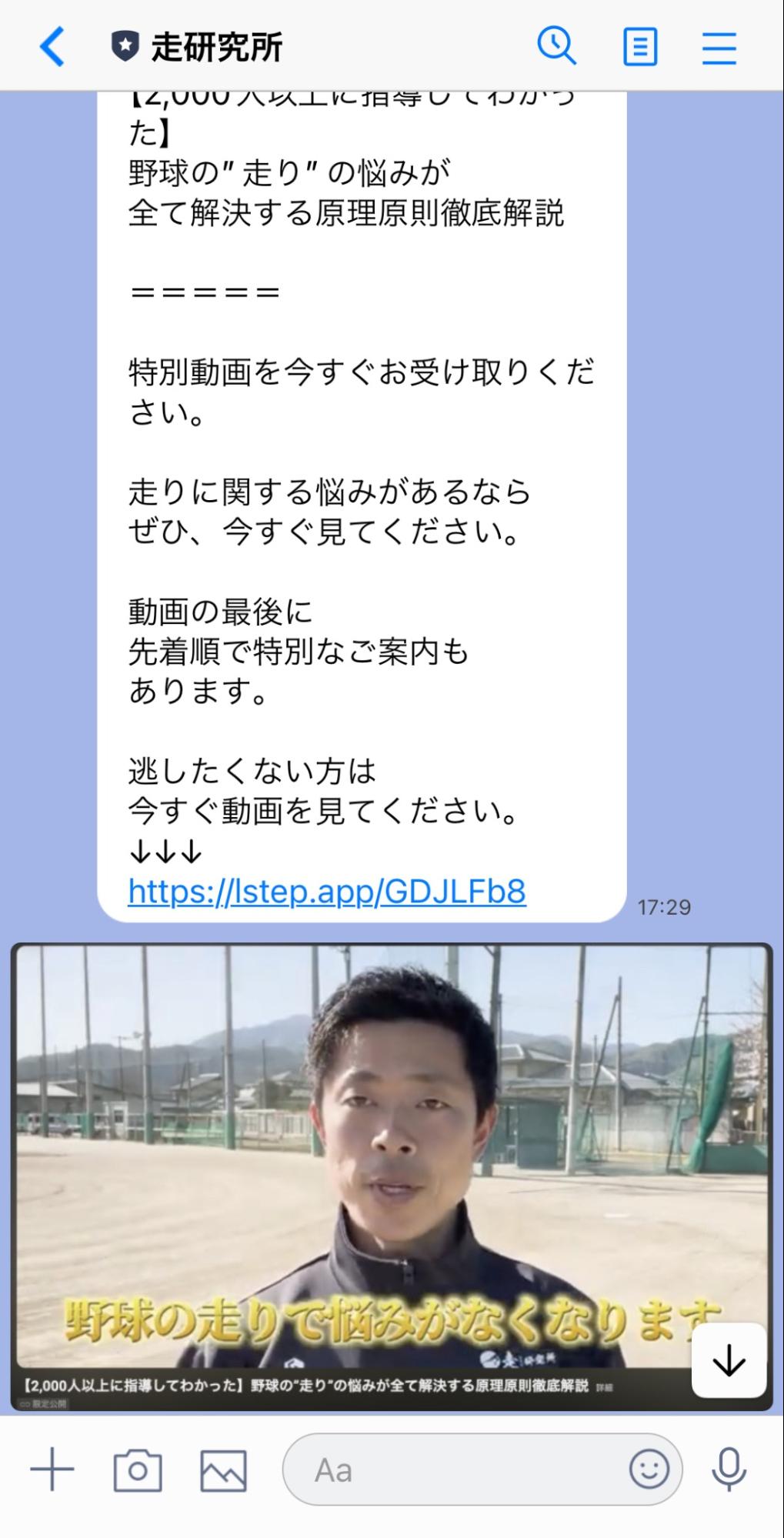
オンラインで野球指導をしている株式会社走研究所様の事例です。


同社では、YouTube、X、Instagramを活用し、積極的にSNS運用をされています。


Lステップは、2024年6月頃から導入しています。


【Lステップ導入前の課題】

  • オフラインだけだと売上に上限がある
  • 遠方の人にサービスを提供できない


【Lステップで行った施策】


1.オンライン講座をセールスする仕組みを構築


友だち登録後のあいさつメッセージで30分程度の動画を配信し、個別相談に繋げてオンライン講座をセールスする仕組みを構築しました。


オンライン講座をセールスする仕組み


この友だち登録直後の動画では、

  • 代表の山中さんがどんな人物か
  • どんな想いでサービスを作ったのか
  • どのようなサービス内容なのか
  • なぜ受ける必要があるのか

といった内容を配信しています。


2.カレンダー予約で個別相談の導線を効率化


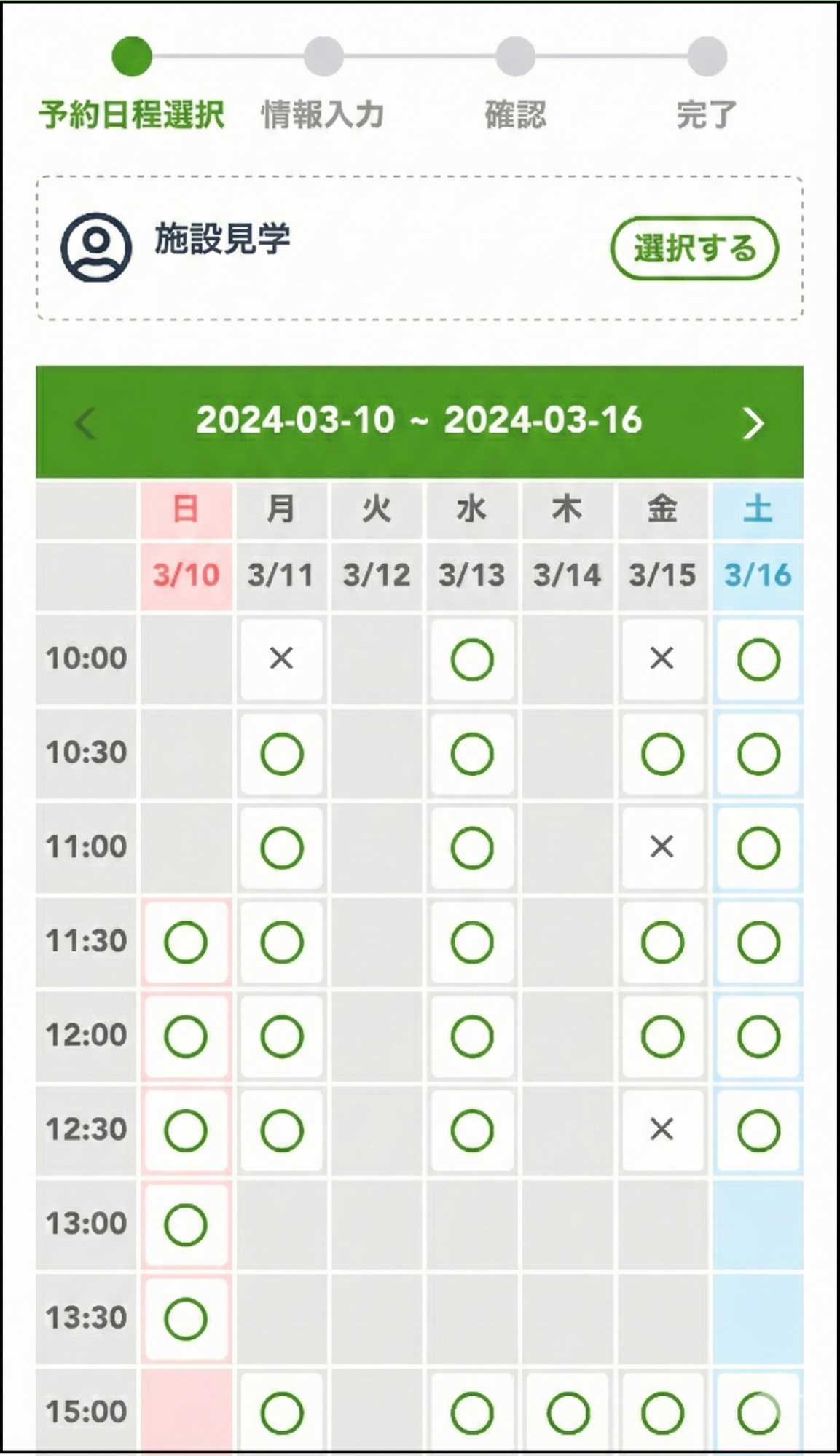
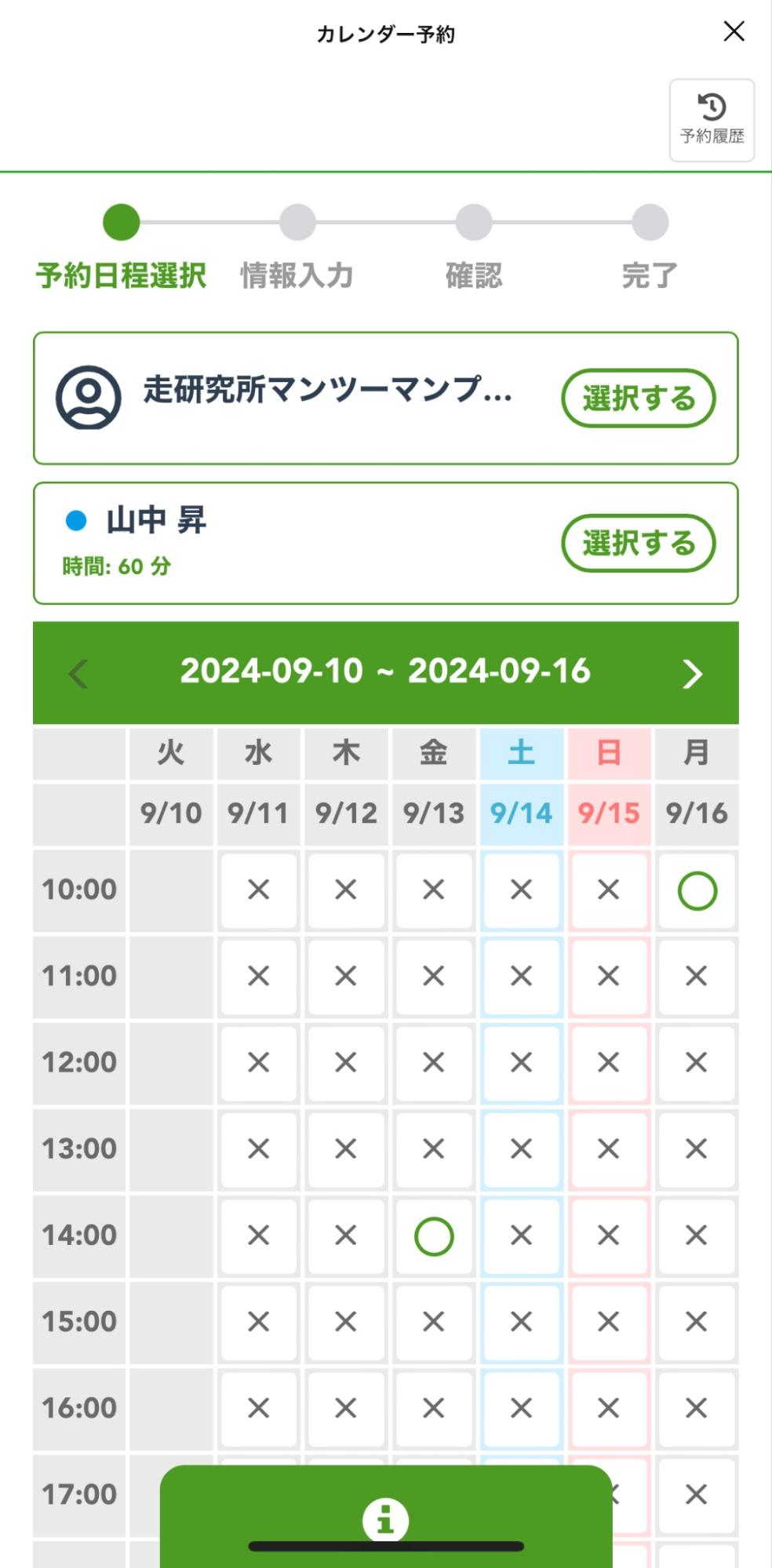
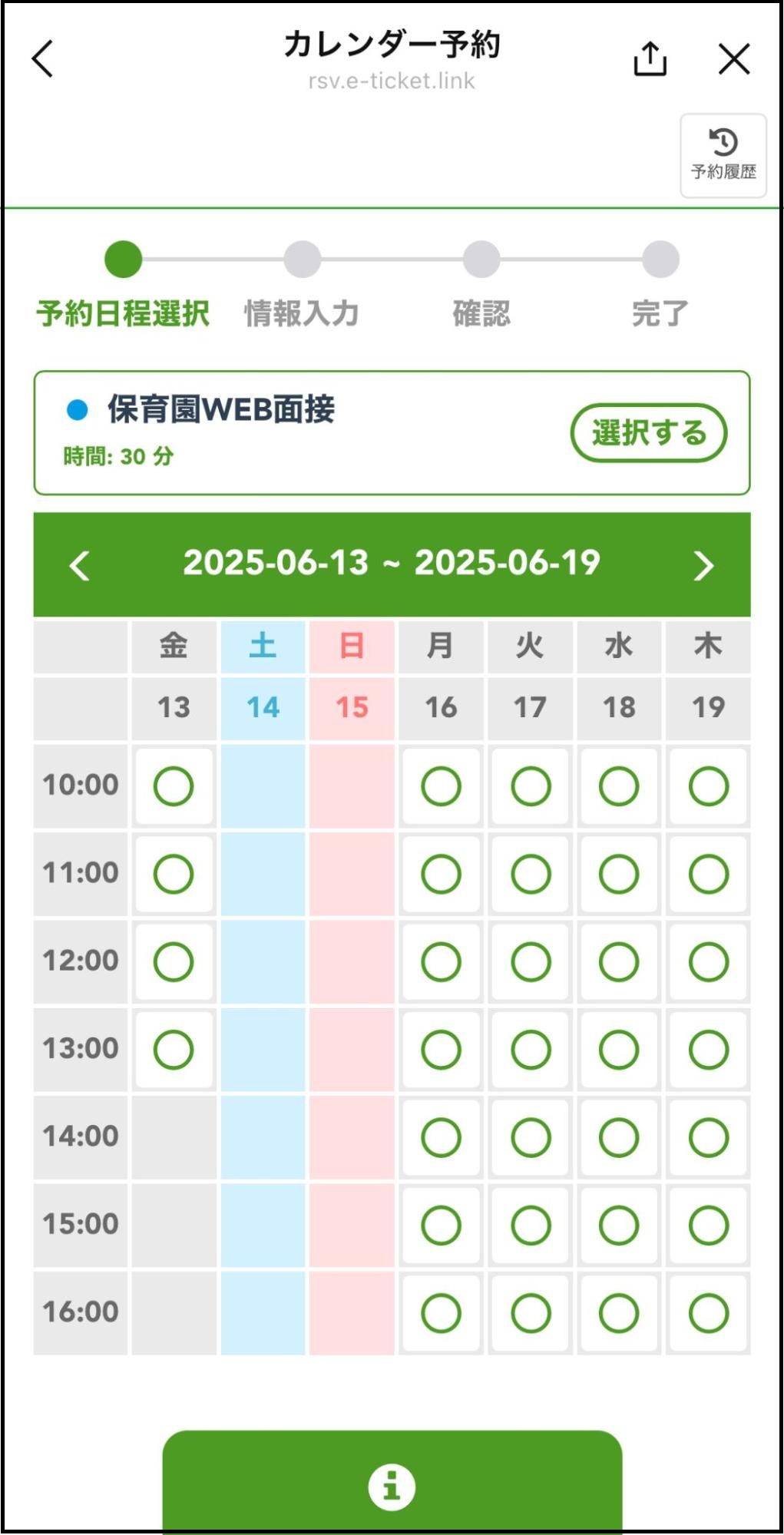
オンライン個別相談の予約は、カレンダー予約機能を活用しています。


オンライン個別相談の予約


ちなみに、個別相談の申し込みは保護者の方が多く、

考えている様子
  • 子供の走りが遅くて試合で活躍できない。
  • 走りが遅いことにより練習が嫌になってる。

などの悩みを抱えています。


そんな悩みをオンラインで解決できるため、個別相談でのセールスの成約率は68%を誇っています。


【Lステップ導入後の成果】

Lステップ導入後の成果
月商 231万円(導入前月30〜40万円)
成約率 68%
リリース10日以内の相談獲得数 40件超


Lステップ構築後、リリース初日から個別相談の申し込みが獲得できました。そして、リリース10日以内の個別相談の獲得件数は40件を超えています。


以前はオフライン指導のみで月30〜40万円の売上でしたが、リリース後は月231万円を達成しました。


月の売上が100万円から700万円にアップした「ライティングコーチ」

ライティングコーチとして活動する武下カナ様の事例です。


主にInstagramで発信されており、ライティングに関する講座を提供しています。


Lステップは導入されていたものの、活用方法に悩まれていたため、Lステップ正規代理店を通して本格的に運用を始められました。


【Lステップ導入前の課題】

  • 導線設計が全くできていない
  • やることが多すぎて時間がない


【Lステップで行った施策】


1.友だち登録後から個別相談までの導線を構築


まずは、友だち登録から個別相談までの導線をスムーズにしました。


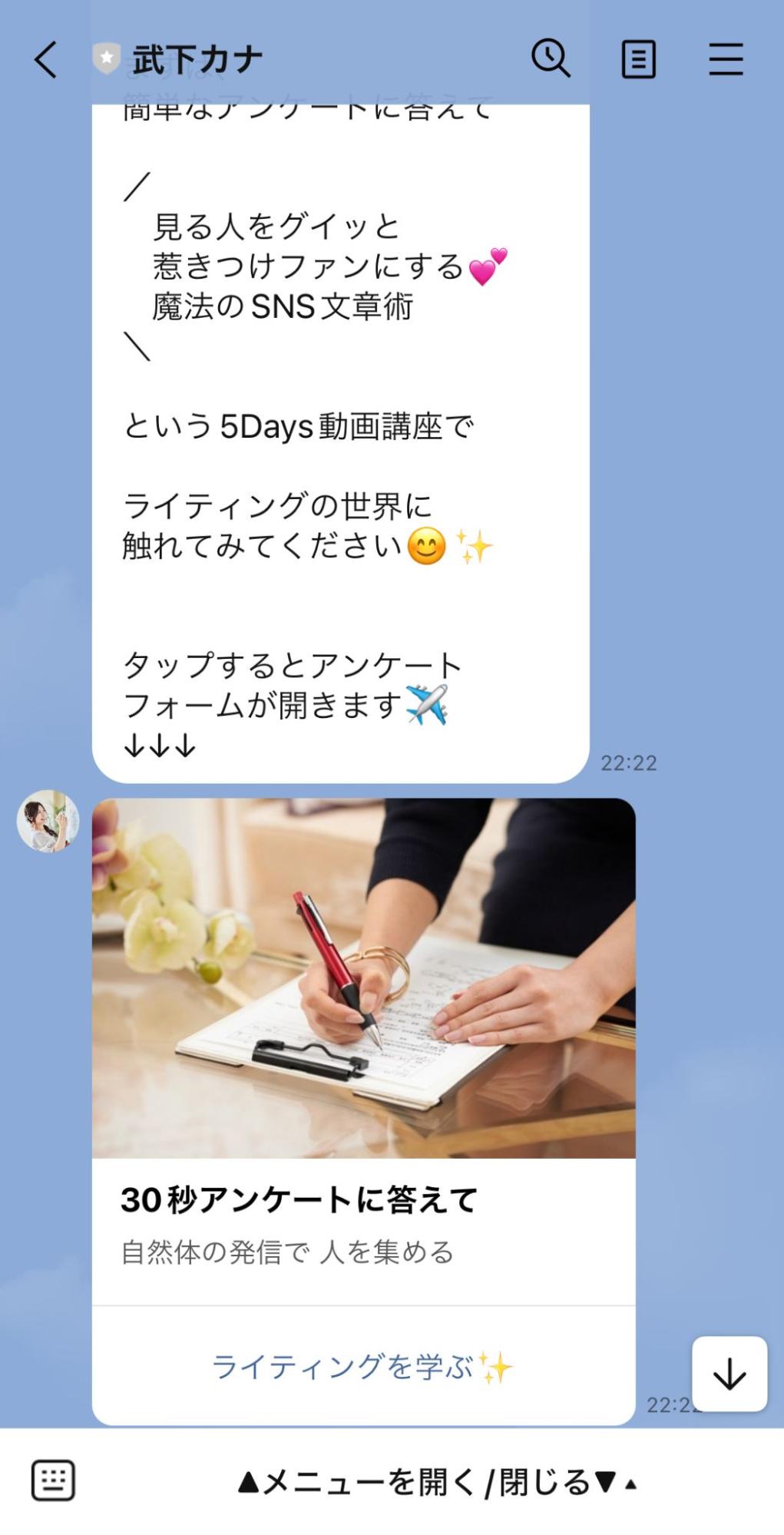
友だち登録をすると、まずアンケートが流れます。


Lステップで行った施策


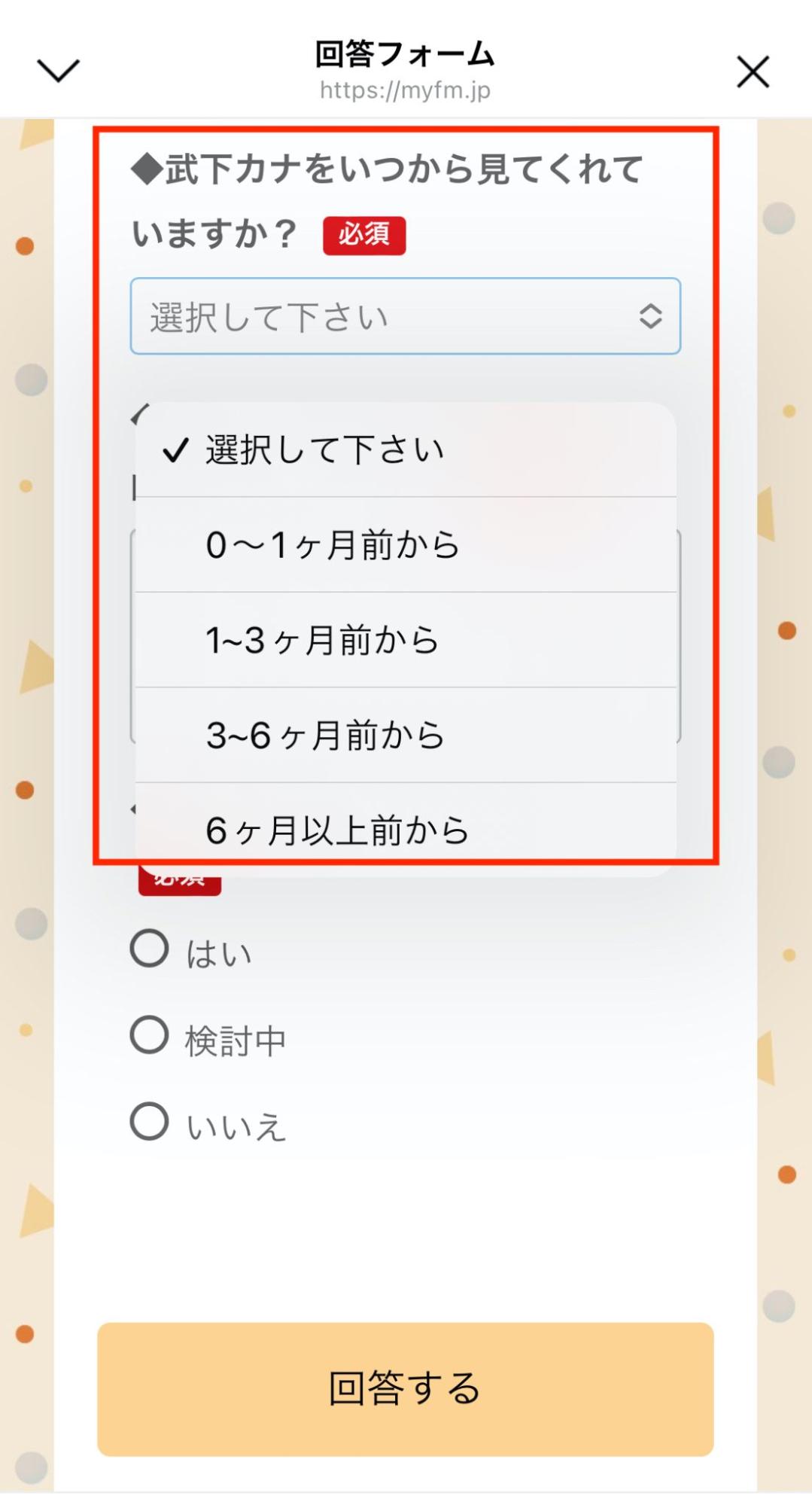
個別相談に誘導できるように「武下カナをいつから見てくれていますか?」などの項目で熱量の高い人を洗い出しています。


回答フォーム


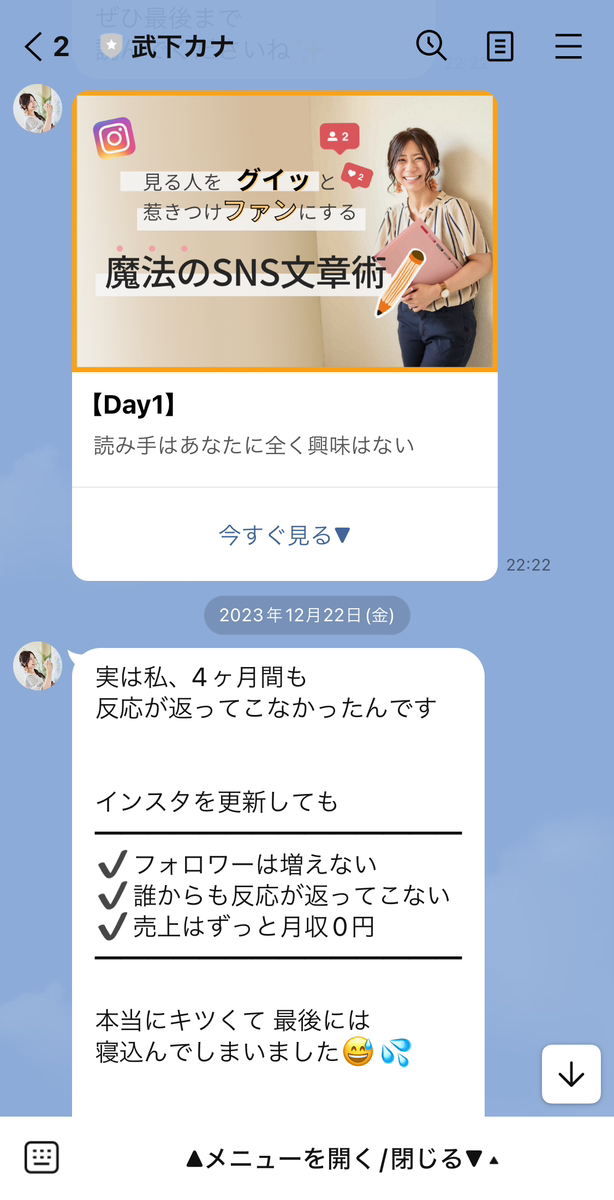
シナリオ配信は5日間、教育と個別相談への誘導をメッセージと動画で訴求しています。


シナリオ配信


ちなみに、商品は定期的に入れ替え、PDCAを回して試行錯誤を繰り返しています。


【Lステップ導入後の成果】

Lステップ導入後の成果
年商 2,000万円超え(前年は約1,000万円)
ローンチ後の最高月商 700万円超え
アンケート回答率 80%
成約率 30%


既存の友だちへのセミナーローンチでは、セミナー参加者が50名、売上は372万円でした。もともと100〜150万円くらいが最高だったので、倍以上の売上です。


その後は、毎月100人以上が新規で友だち登録し、10%が個別相談に進み、30%が成約。月の売上は150万円を下回ることなく推移しています。


構築前は年商1,000万円ほどだったのが2,000万円を超え、昨年はセミナーローンチで過去最高の月700万円超えの売上を記録しました。


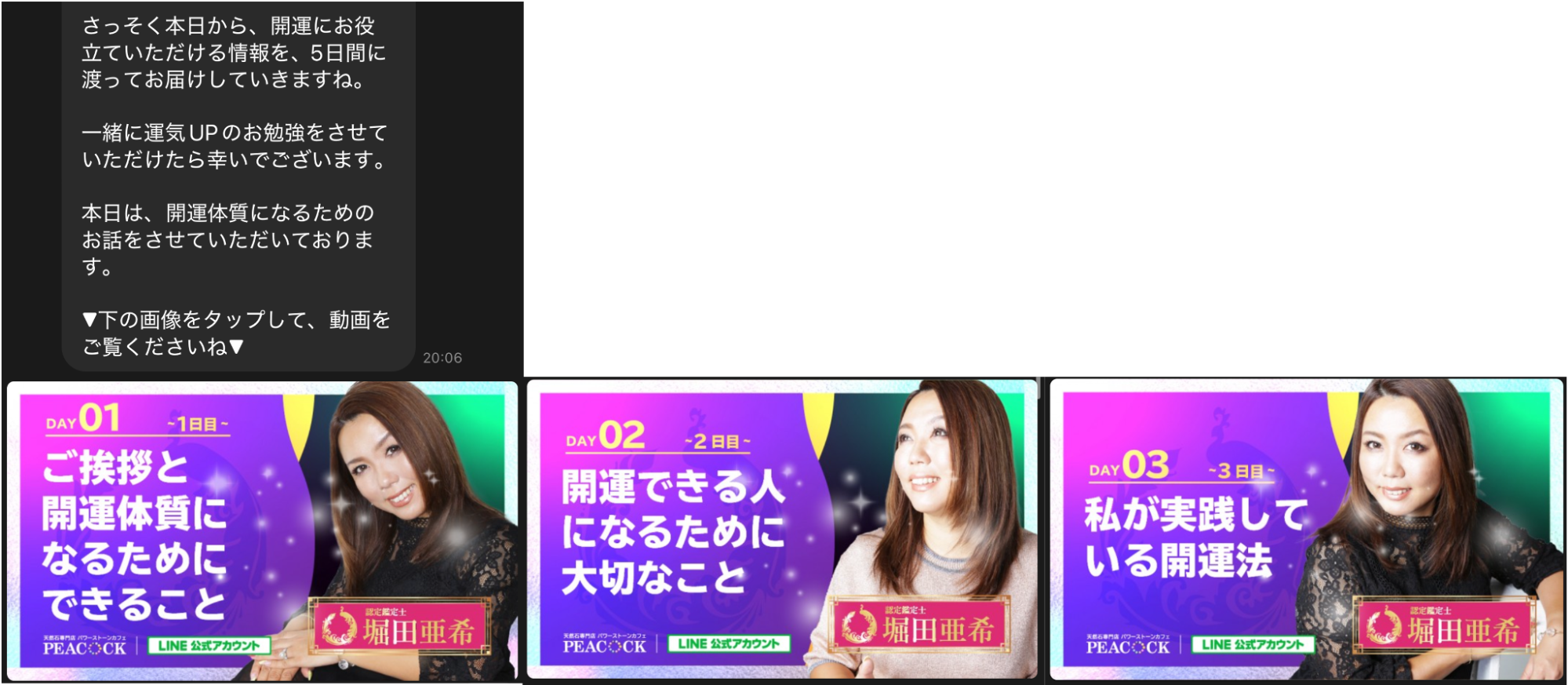
フォロワーをLINEに集約して友だち数4.6倍・売上アップ「占い鑑定専門店」

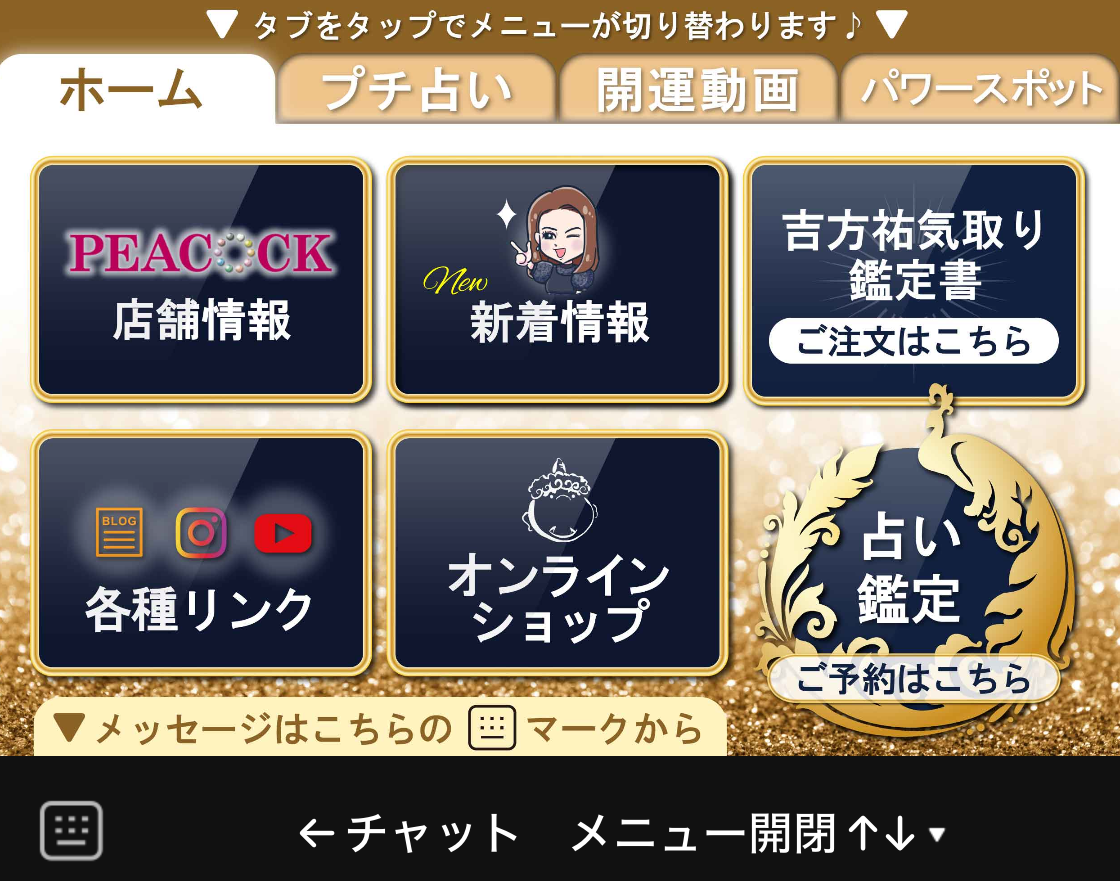
埼玉県東大宮で、パワーストーンの販売と鑑定カフェを営んでいる、PEACOCK(ピーコック)様の事例です。


代表の堀田様は、登録者6万人超え(2026年1月時点)のYouTuberとしても活動されています。


Lステップは、2021年9月から導入しました。


【Lステップ導入前の課題】

  • サービスで多くお客様が迷子になっている
  • LINEでの顧客対応に工数がかかっている
  • 「吉方祐気取り」のサービスをもっと広めたい


【Lステップで行った施策】


1.各チャネルからの導線とコンテンツをLINEに集約


顧客体験の入口が複数あったため、一連の流れを整理し、各チャネルからの導線をLINEに集約しました。


全てのコンテンツをまとめて、LINEさえ見ればサービスメニューがすぐに分かるように設計しています。


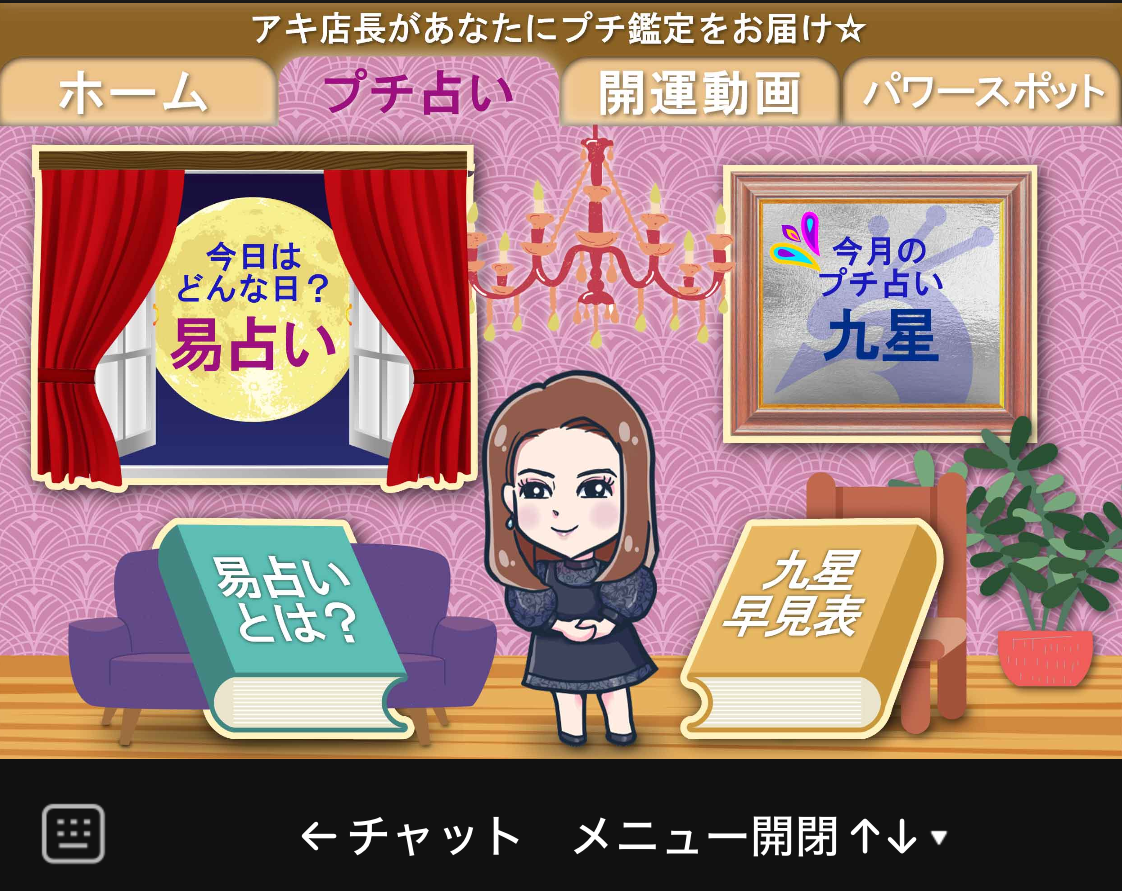
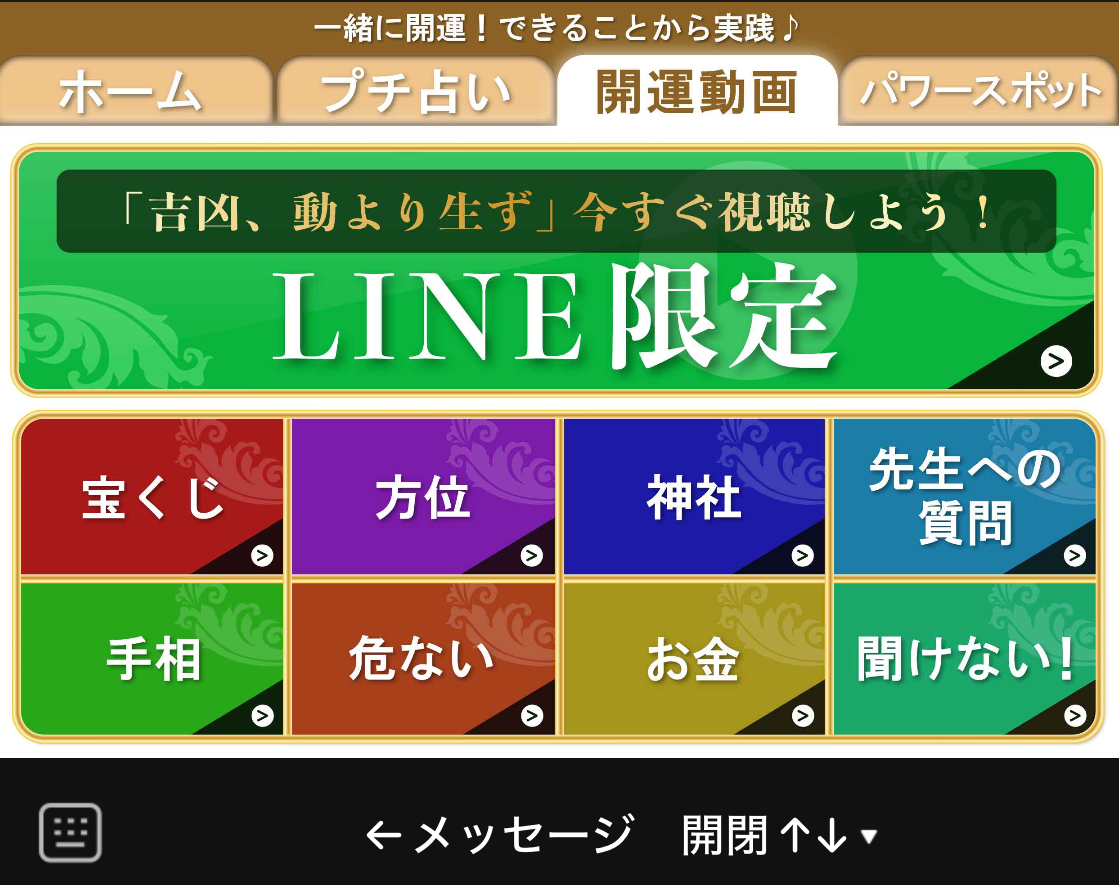
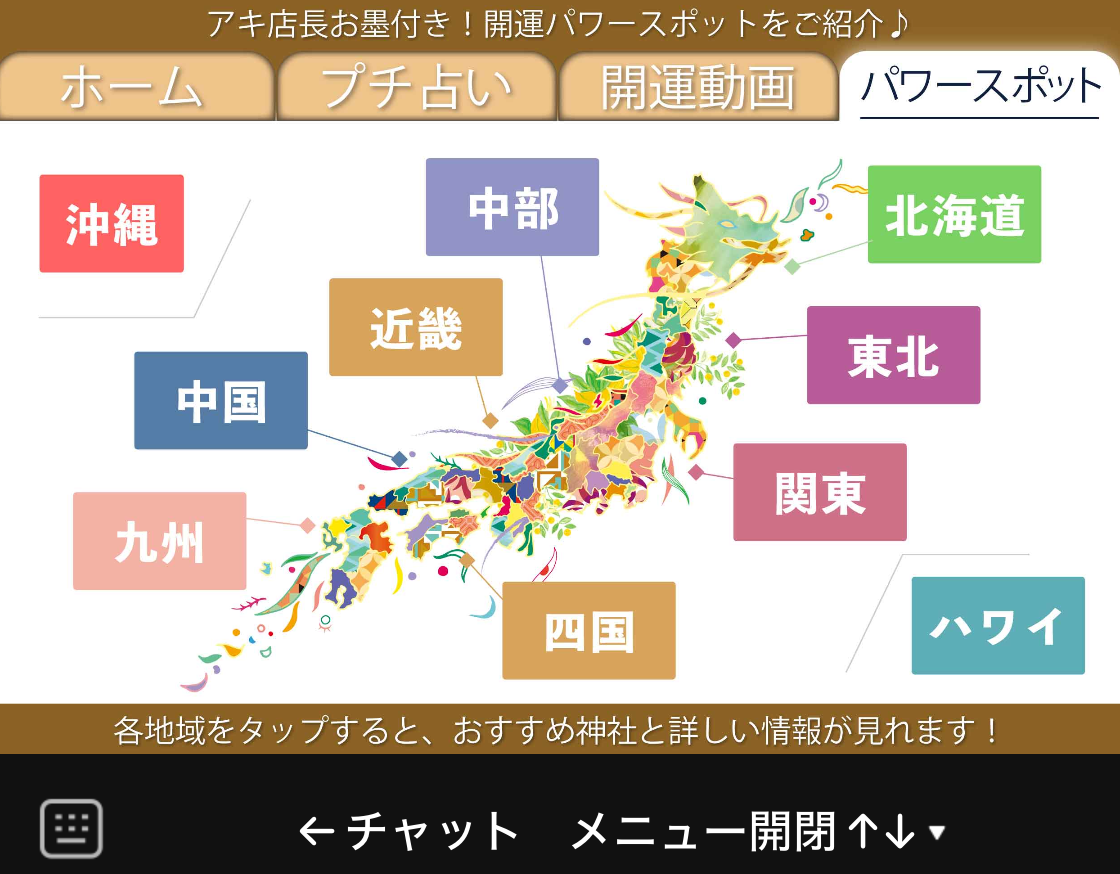
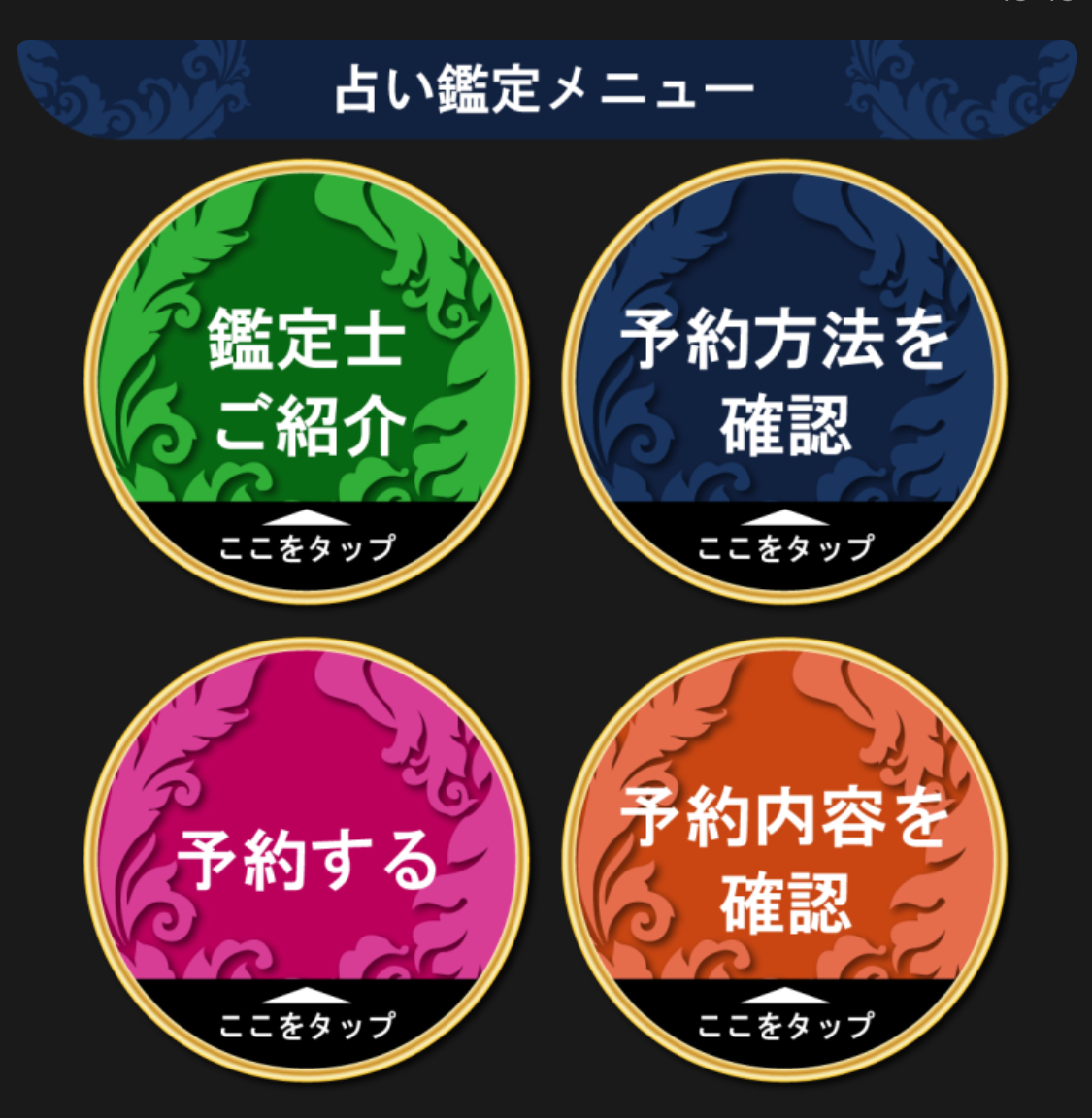
【リッチメニューを4つのタブで分けて情報をわかりやすく配置】

リッチメニューを4つのタブで分けて情報をわかりやすく配置


リッチメニューを4つのタブで分けて情報をわかりやすく配置


これにより、お客様は求める情報にスムーズに辿り着けるようになりました。


2.受注から納品までの一連のフローを自動化


鑑定予約と「吉方祐気取り」サービスの、受注から納品までの一連のフローを自動化しています。


PEACOCK様には、鑑定士の先生が多数在籍されており、先生ごとに時間帯や料金設定、対応可能な日時が異なります。以前は、この複雑な予約対応をすべて手作業で行われていました。


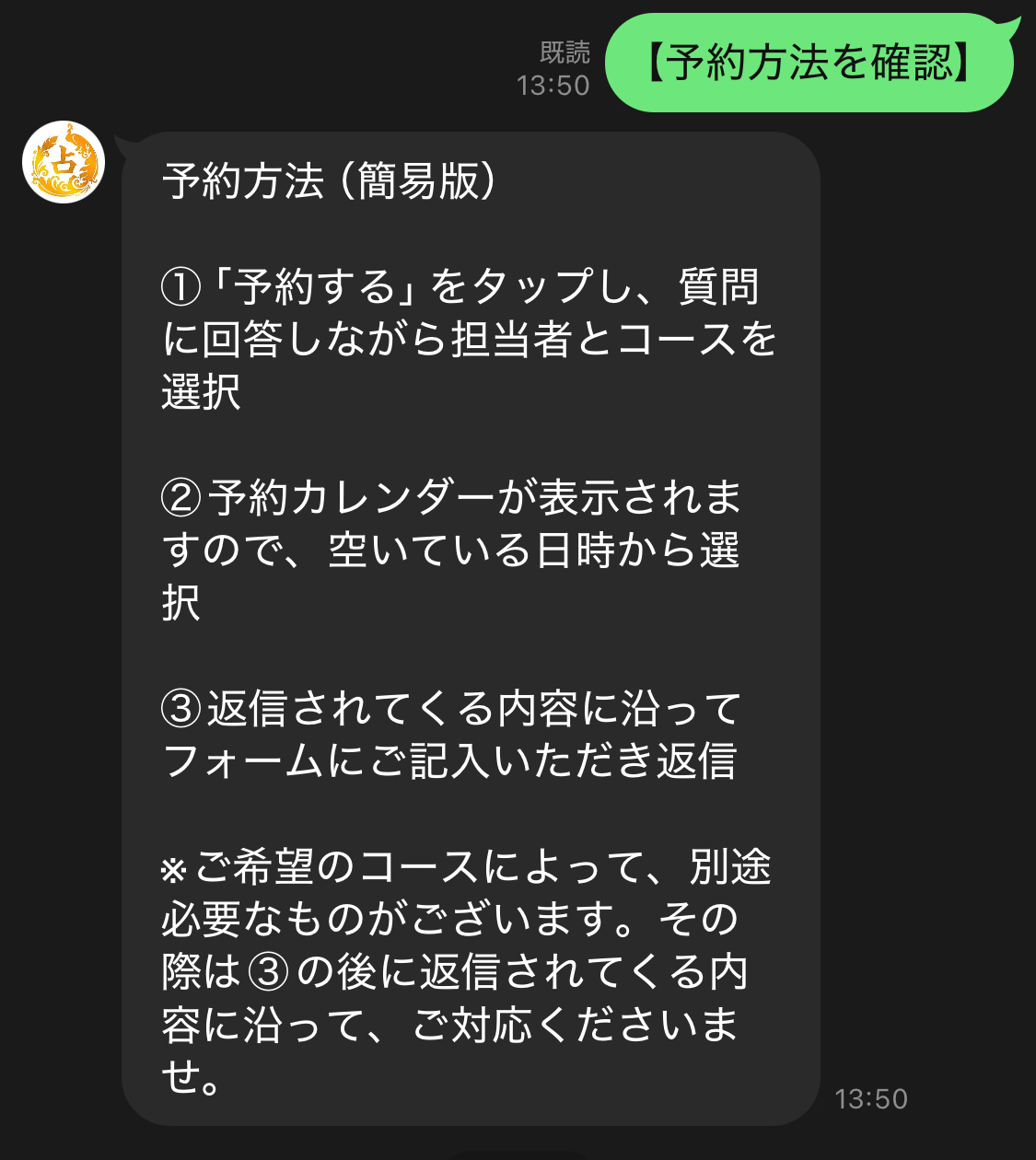
そこで、回答フォームカレンダー予約機能を組み合わせて、お客様がスムーズに予約できる流れを構築しました。


回答フォーム カレンダー予約機能
回答フォーム カレンダー予約機能


これにより、受付から予約管理までを自動に行えるようになり、大幅な業務の効率化を実現しています。


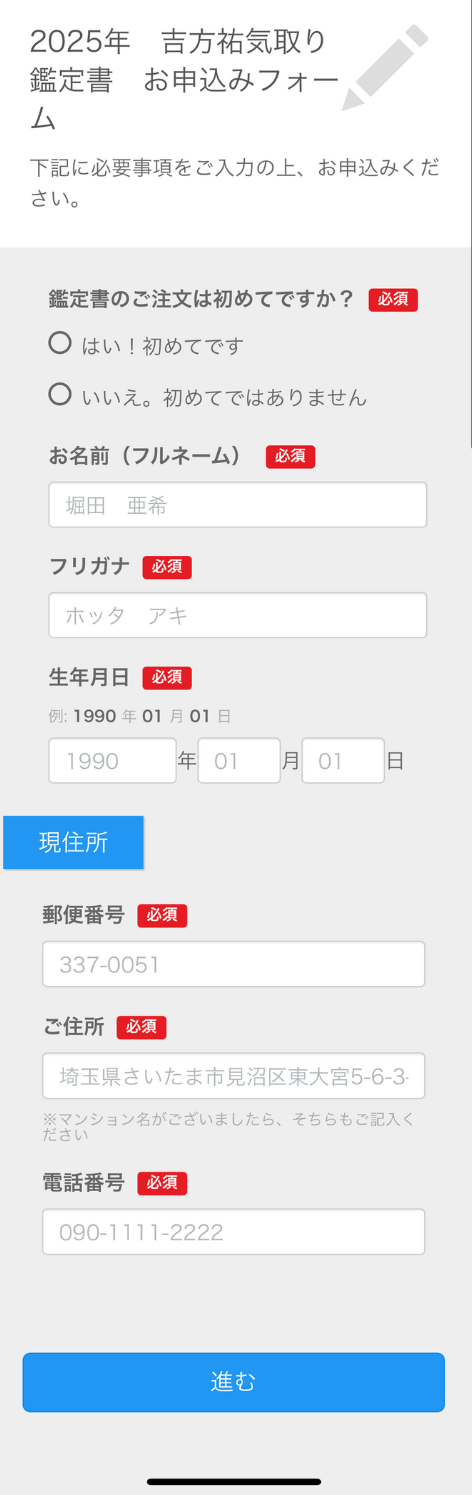
また「吉方祐気取り」サービスにおいても、これまで鑑定に必要な情報をLINEのチャットで個別に収集していたところを、回答フォームに集約しました。


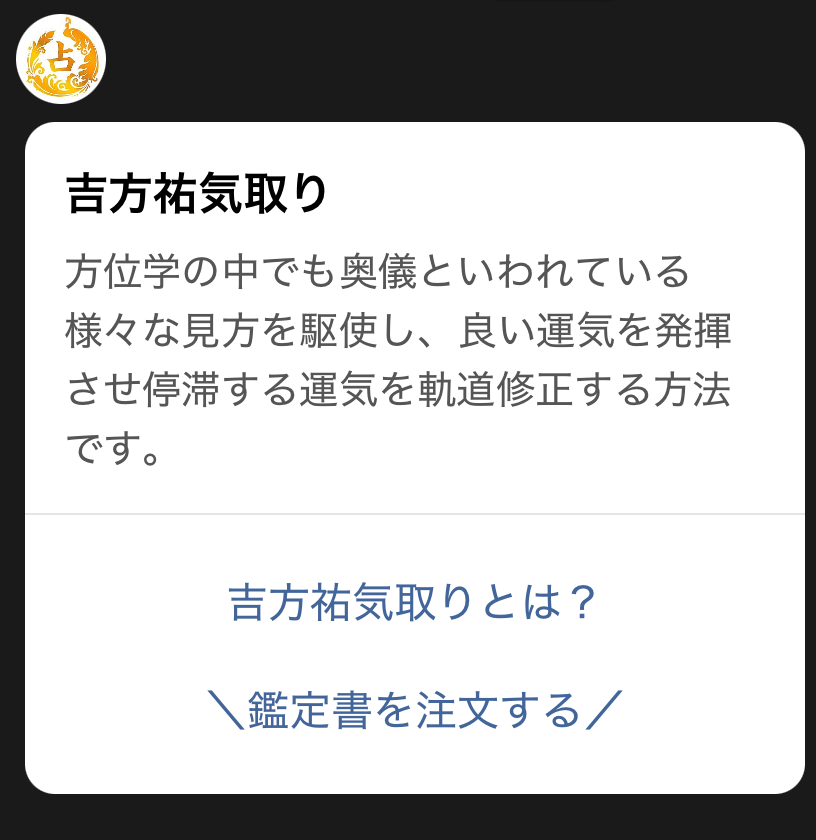
「吉方祐気取り」サービス
「吉方祐気取り」サービス


さらに「吉方祐気取りをより多くのお客様へ広めたい」というご要望に基づいて、価値提供のコンテンツとして段階的にシナリオ配信を行い、サービスの訴求につなげています。


段階的にシナリオ配信


【Lステップ導入後の成果】

Lステップ導入後の成果
LINE友だち登録数 2,800人→13,000人(約4.6倍)
事務作業の工数 約50%削減
「吉方祐気取り」オーダー数 2倍以上に増加


各チャネルからの導線をLINEへ集約したことで、友だち登録数が大幅に増加しました。


また対応業務の効率化により、お客様とのコミュニケーションやコンテンツ作成に注力できるようになったと、喜んでいただいています。


業務の作業工数を40%削減した「インフルエンサーキャスティング事業」

飲食店に特化した集客支援を行っている、株式会社イット様の導入事例です。


その中の、インフルエンサーキャスティング事業において、2024年3月よりLステップを導入されています。


【Lステップ導入前の課題】

  • 多くの業務がアナログな方法に頼っている
  • 派遣するインフルエンサーのマナー問題


【Lステップで行った施策】


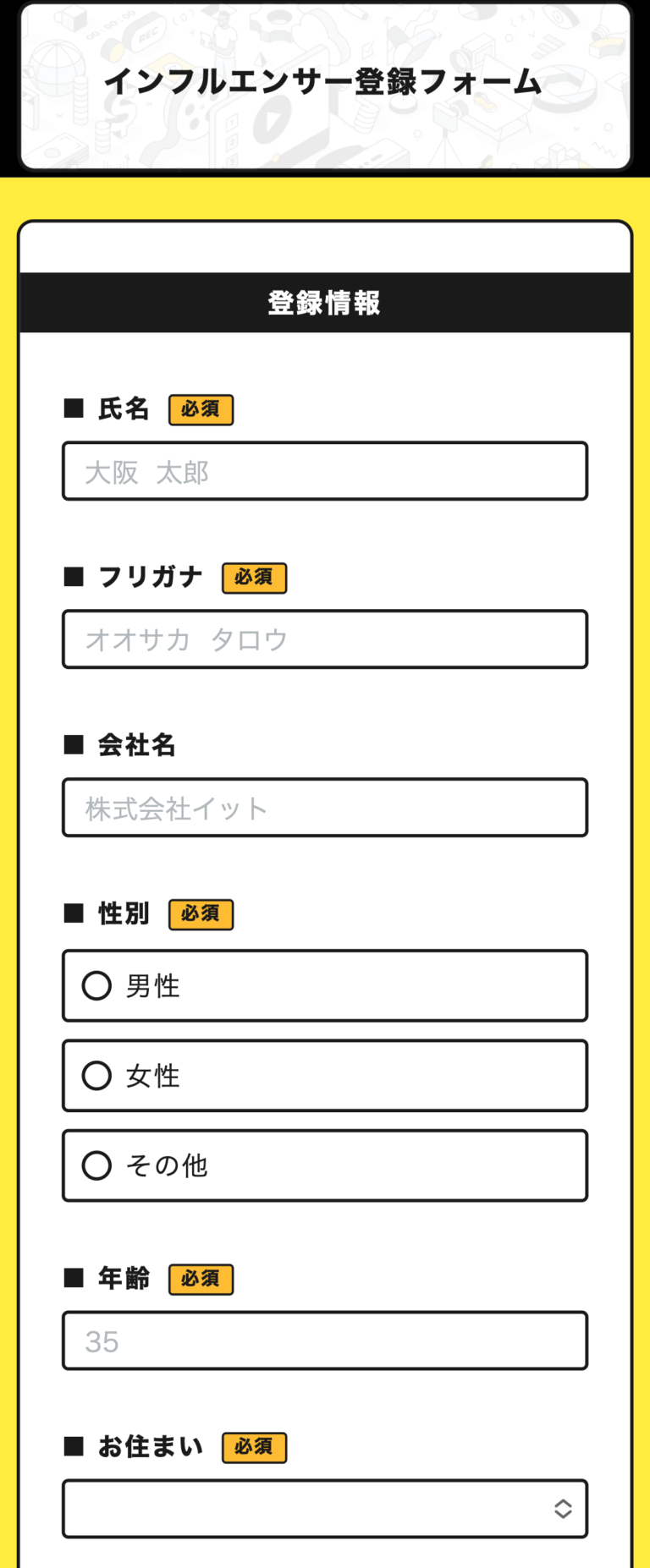
1.インフルエンサー登録フォームを作成し、情報を一元管理


インフルエンサーの情報を効率的に管理するために、友だち追加時に入力をしてもらう、インフルエンサー登録フォームを作りました。


主に、アカウントのURLや、活動エリア、性別などを記入してもらいます。


インフルエンサー登録フォーム


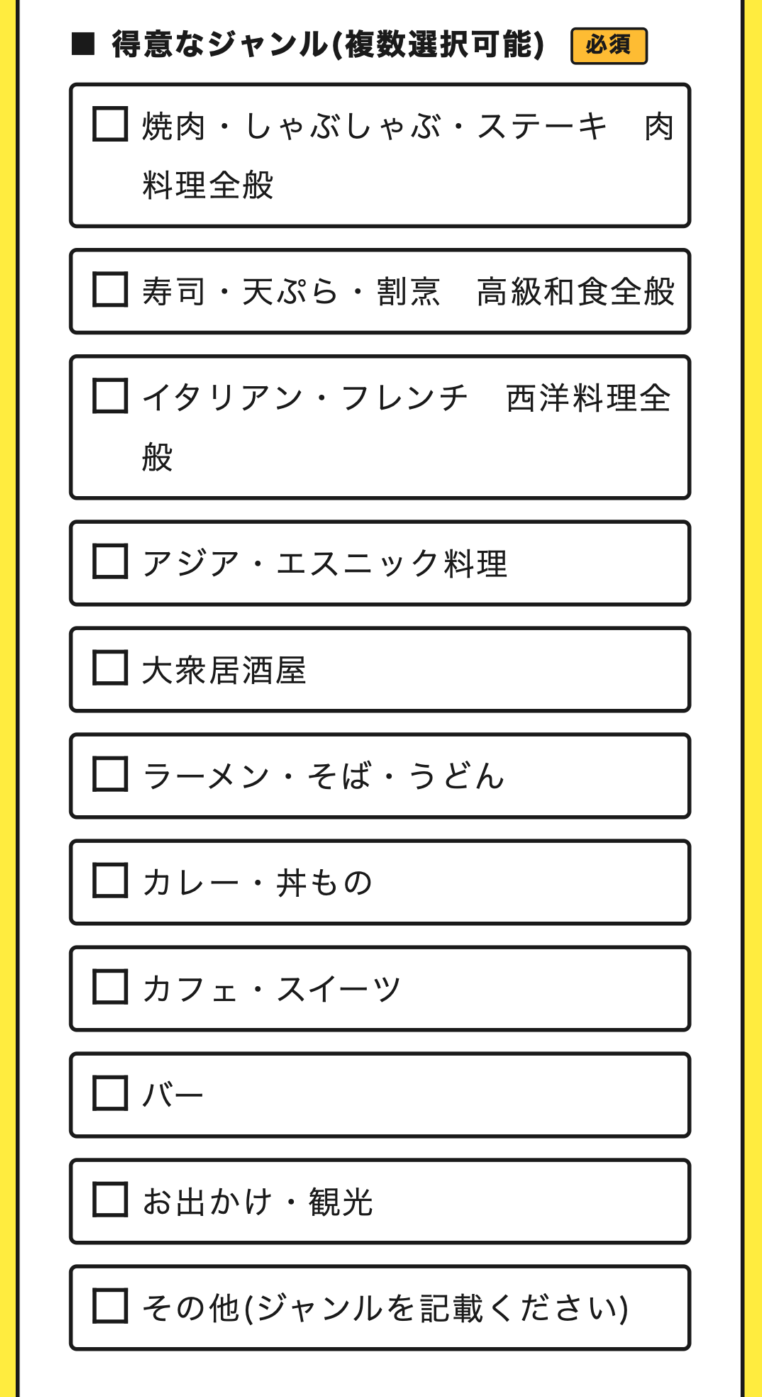
【得意なジャンルも記入してもらう】

得意なジャンルも記入してもらう


一言にグルメ系インフルエンサーといっても、得意な分野は人によってさまざまです。


飲食店からは、客層やターゲットに応じて性別や年代、得意な業種など様々なリクエストがきます。


こういったニーズに応えるために、細かくセグメントを分け、条件に合ったインフルエンサーを案内できるようにしました。


これにより、インフルエンサーの募集〜選定〜提案までの期間が、従来の約1週間から2〜3日まで大幅に短縮され、スピーディーな提案が可能になりました。


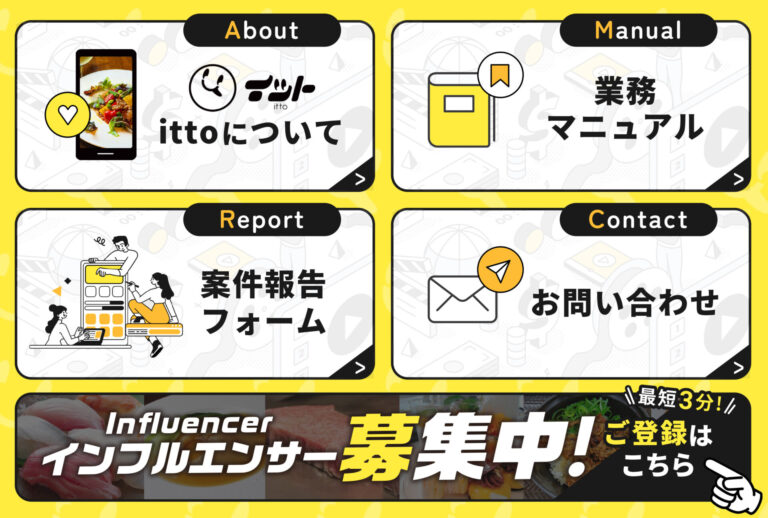
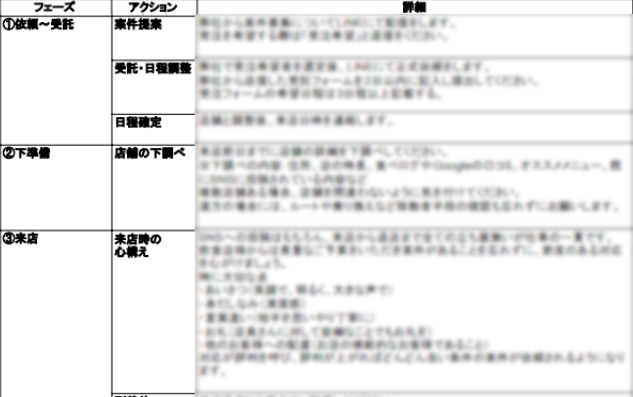
2.インフルエンサー向けの業務マニュアルを作成


インフルエンサー向けの業務マニュアルも作成しました。


発注の流れや撮影日当日までのやり取り、来店後の流れや請求書のやり取りなど業務の内容を明確に記載しています。


「当たり前」や「常識」は人によって全く違います。


外食のマナーや、「到着時間の〇分前にこういった連絡をする」といった部分まで言語化し、マニュアルへ盛り込みました。


得意なジャンルも記入してもらう


作成したマニュアルは、リッチメニューに掲載し、案件受注前に必ず見ていただくようルール化しています。


【業務マニュアル】

得意なジャンルも記入してもらう


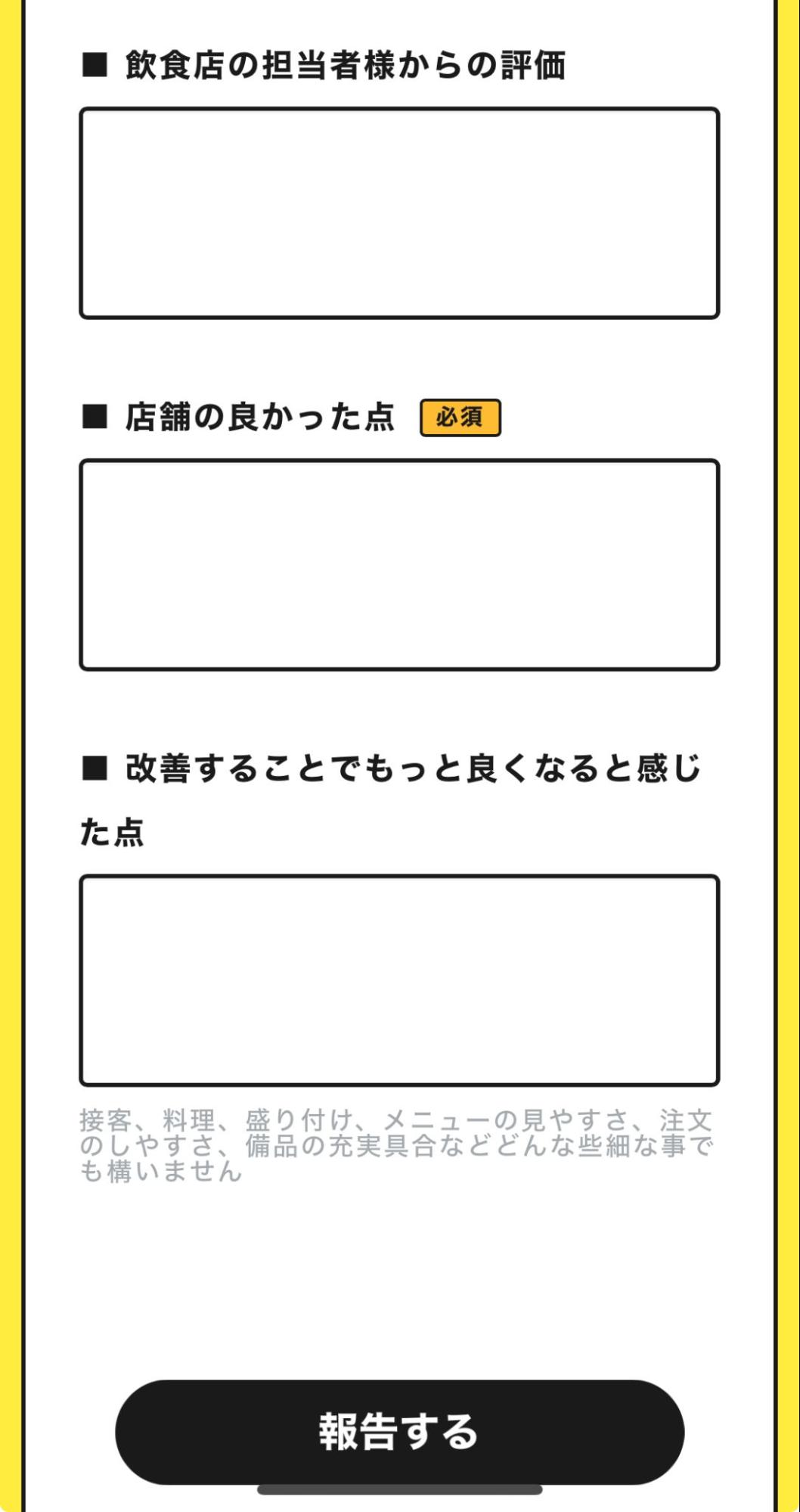
また、案件報告フォームには「良かった点」という欄を用意しました。


インフルエンサー目線で利用したお店の良かった点を記入いただき、レポートにまとめて飲食店へ提出しています。


レポートにまとめて飲食店へ提出


その結果、インフルエンサーからの質問も減り、管理者の負担を大幅に軽減できました。


ちなみに、この施策を行って以降、飲食店からのクレームは一度も発生していないと聞いています。


【Lステップ導入後の成果】

Lステップ導入後の成果
作業工数 約40%削減
募集〜選定〜提案までの期間 約1週間→2〜3日
インフルエンサー登録フォーム登録率 80〜82%
施策以降の飲食店からのクレーム 0件


作業工数が今までと比較して約40%削減できました。


また、インフルエンサーの募集〜選定〜提案までの期間も、約1週間から2〜3日まで大幅に短縮しています。


日常的に利用しているLINE上で完結できるため、インフルエンサー側・運営側の双方にとって非常に相性の良い事例となりました。


導線設計により売上の安定化を実現した「音楽家」

プロフルート奏者の伊藤眞子様の事例です。


プロの音楽家や指導者としての活動のほか、YouTubeでの情報発信もされています。


Lステップは導入済みでしたが、自動で売れ続ける仕組みづくりのために、2023年の4月から本格運用を開始しました。


【Lステップ導入前の課題】

  • 手動でプロモーションを行っている
  • 商品を常時販売するセールスの導線づくりをしたい


【Lステップで行った施策】


1.導線設計を行い、販売の自動化を実現


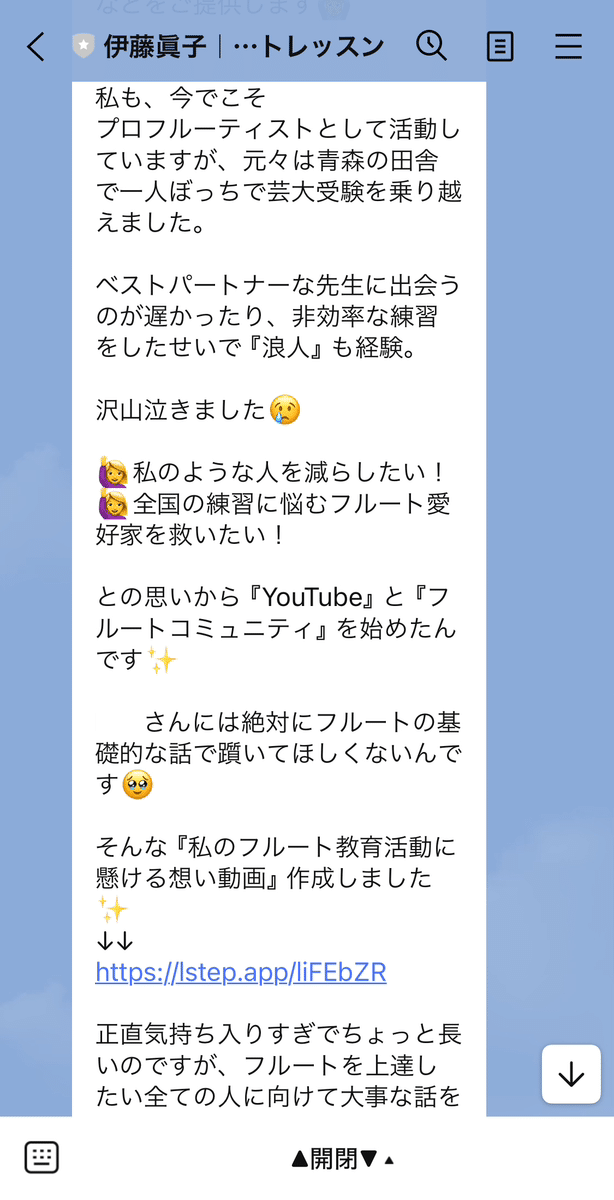
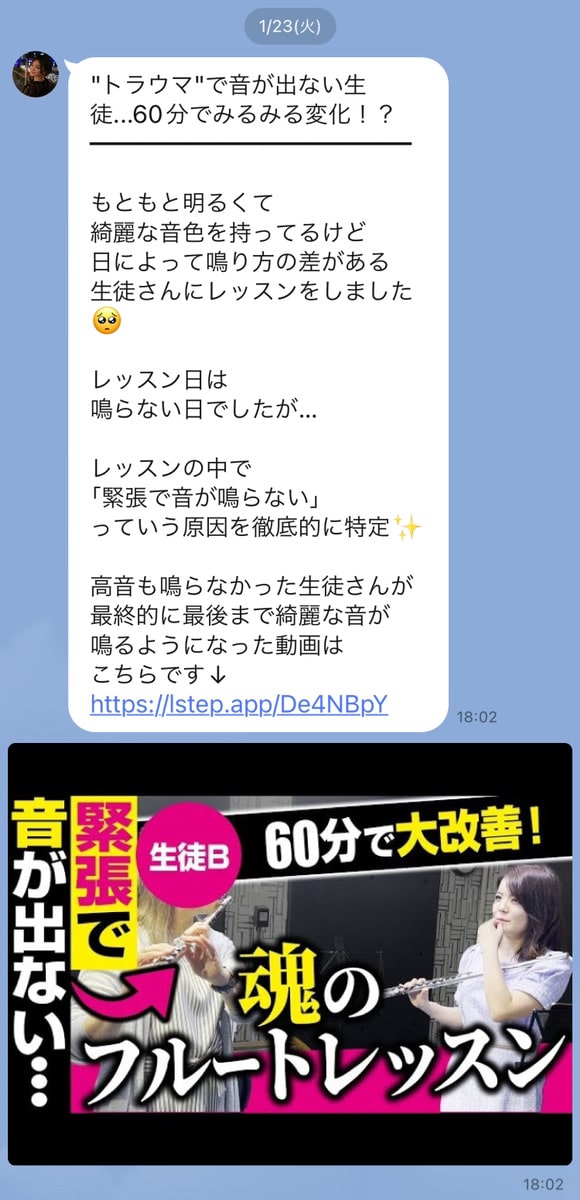
友だち登録後、伊藤さんがなぜ今の活動をしているのか?という想いの部分をしっかり解説したテキストマガジンを配信しています。


導線設計を行い、販売の自動化を実現


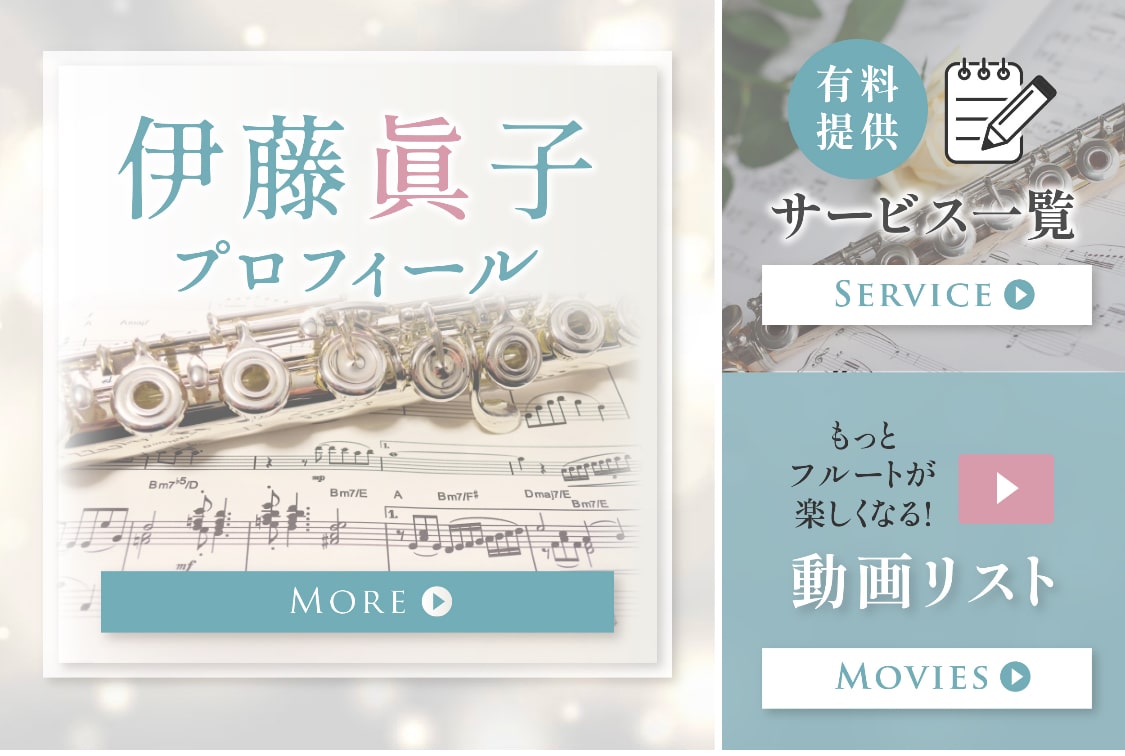
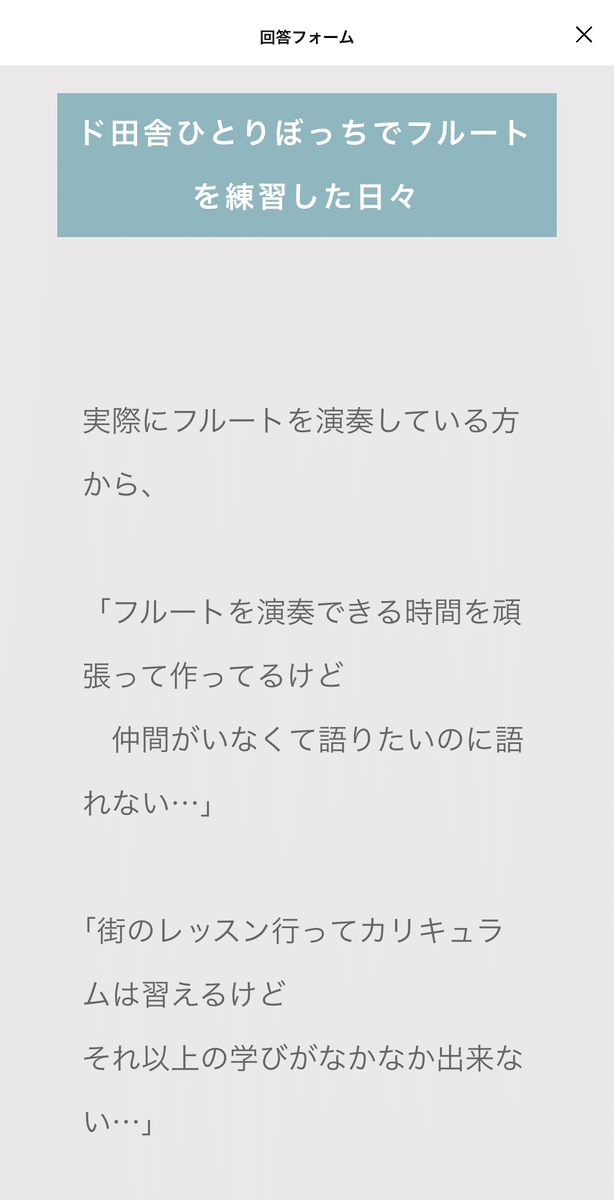
リッチメニューにもプロフィールボタンを設置し、プロフルート奏者になるまでの道のりや今の活動をしている理由を、回答フォームでしっかりと訴求しています。


【リッチメニュー】

導線設計を行い、販売の自動化を実現


【回答フォーム】

導線設計を行い、販売の自動化を実現


ちなみに、友だち登録は伊藤さんのYouTubeチャンネル経由がほとんどです。


しかしYouTubeのさまざまな動画から入ってくるので、伊藤さんがどういう人で、どんな想いで活動しているか詳しく把握していない人もいます。


そこで最初に、前提の共有をしてあげる必要があると考え、プロフィールの紹介を入れています。その後、個別相談に誘導し、商品販売につなげる導線を組みました。


2.LIVEセールスで売上につなげる


既存の友だちに対しては定期的にLIVE配信をして、リマーケティングを打っていく施策を立てました。


顧客層が、初級者・中級者・上級者と3つの層に分かれていたので、それぞれコンセプトを変更したLIVEセールスを用意しています。


LIVEセールスで売上につなげる


このような導線設計を整えた結果、個別相談の申し込みも増え、売上の安定化につながっています。


【Lステップ導入後の成果】


構築した翌月には、個別面談の数字が伸びました。


前提として、LINEでのセールスにおいて「押し売り」と思われると売れにくくなります。


今回の施策では、伊藤さんの人柄や考え方を配信に落とし込みました。成約率や売上は若干落ちる可能性はありますが、ファンが離れづらいように設計しています。


その結果、施策を打つ前より顧客との接点も増え、申し込み数も安定しました。


導入初月の売上600万円を達成した「ダイエットトレーナー」

ダイエットトレーナーの谷口さんが運営するダイエット事業「ダイエットプラス」の事例です。


谷口さんは、Instagram7.3万人、TikTokで8.9万人のフォロワーを持っています。(2024年12月時点)


Lステップは、2023年6月頃に導入しました。


【Lステップ導入前の課題】

  • 集客する人と個別対応する人が違う
  • 熱量の高い方だけを個別相談に誘導したい
  • 売上アップや自動化を実現したい


【Lステップで行った施策】


1.シナリオ配信で導線を構築


LINE登録後は、まずアンケートが送られ、5日間の教育シナリオやイベントのご案内を配信しています。


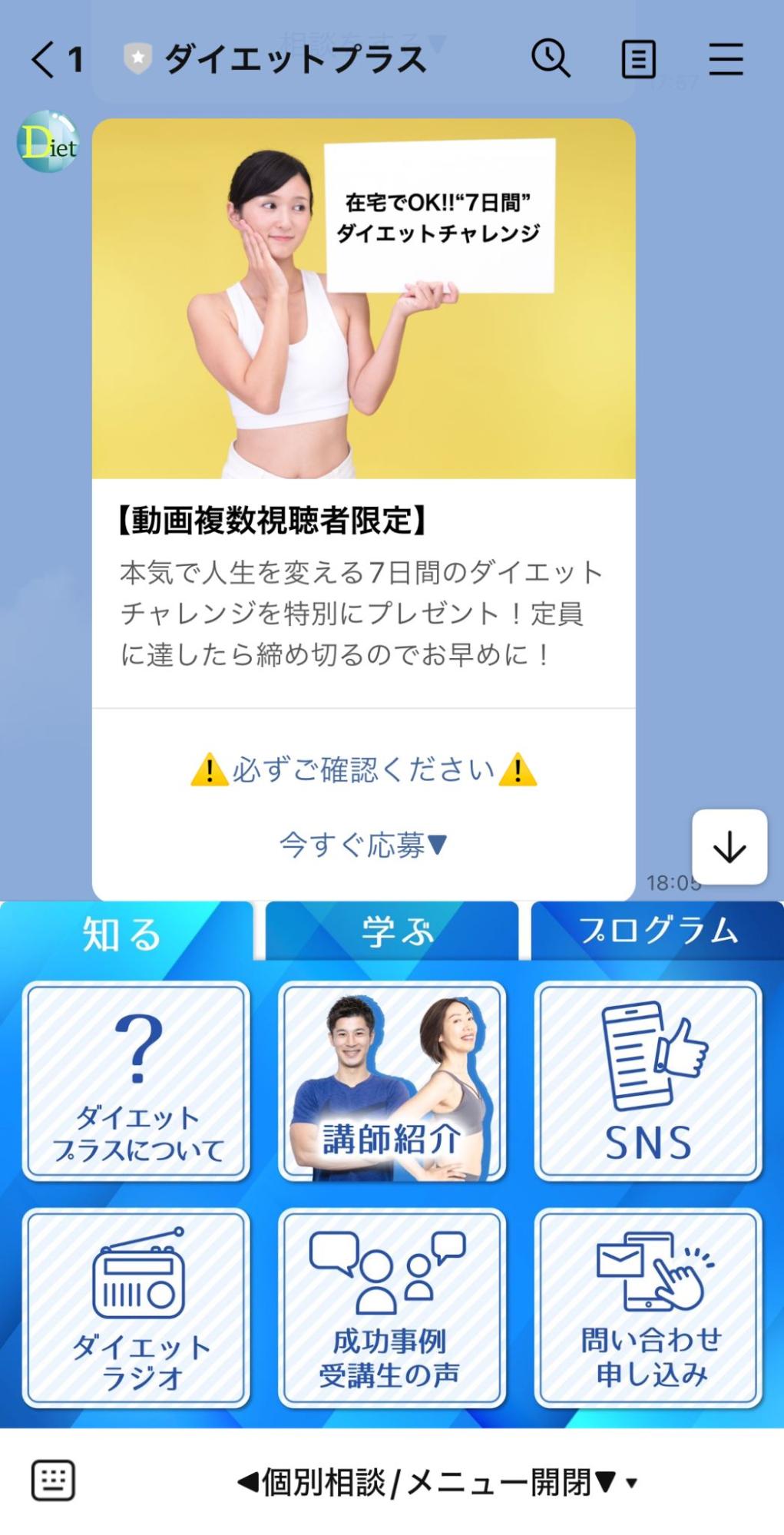
5日間のシナリオはすべて動画を送り、複数の動画をみて教育が進んでいる方にだけ、7日間チャレンジのオファーが流れる仕組みにしました。


シナリオ配信で導線を構築


また、多くの人は谷口さんのInstagramアカウント経由で登録をします。


そのため、個別相談は別の人になる点に違和感が出ないよう、シナリオ配信の中でトレーナーの方に出てもらったり、リッチメニューで講師紹介をしたりして、突然担当が変わったとならないよう工夫しています。


2.熱量の高い人だけに有料講座を案内


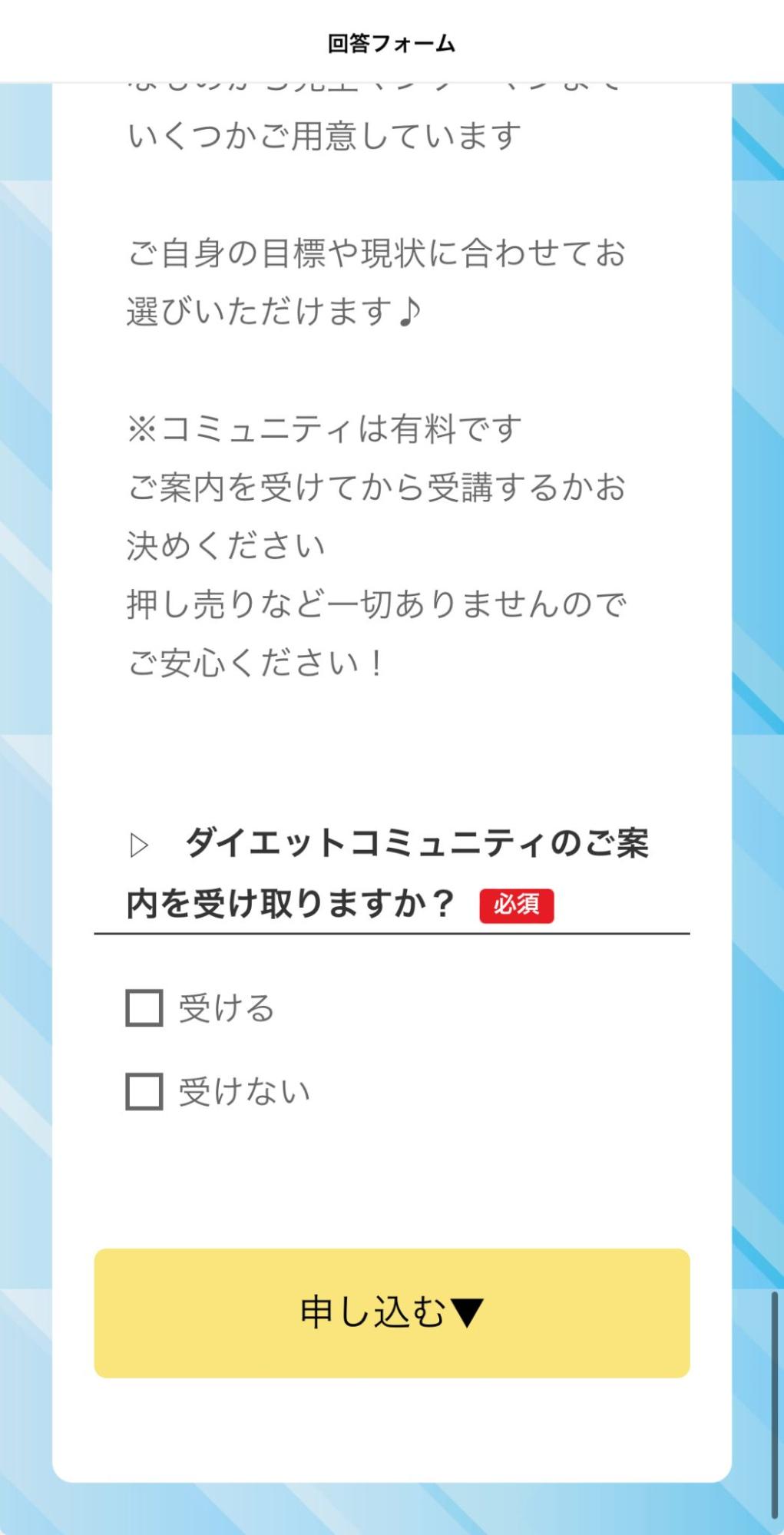
7日間チャレンジが終わったタイミングで終了アンケートを取り、体重変化や参加した感想などを確認するほか、有料講座の案内を受け取るか選んでもらっています。


7日間チャレンジが終わったタイミングで終了アンケート


「受け取る」を選んだ約50%を対象に、個別相談を案内しオファーをかけていく流れです。


ここまですれば、クローザーの負担はかなり減らせます。


【Lステップ導入後の成果】

Lステップ導入後の成果
初回ローンチ 600万円
月商 100万 → 700万
ブロック率 9%改善
トレーナー1人あたりが月にみられるお客様の数 最大5人→20人
トレーナーの収入 3倍アップ


講座での個別対応の回数を減らせたことにより、トレーナー1人あたりが月にみられるお客様の数が、最大5人から20人に増えました。


トレーナーの負担は増えたものの、お給料がレベニューシェアなので、収入も3倍に上がっている状態です。


その結果、Lステップ運用開始初月の売上は600万円。そこからは毎月300万円〜600万円で推移しています。


なお、売上は増加していますが、お客様の成果や満足度は下がっていません。


完全自動化で初月売上150万円を達成した「手もみセラピスト」

手もみセラピストの音琵麗菜(おとわりな)様の事例です。


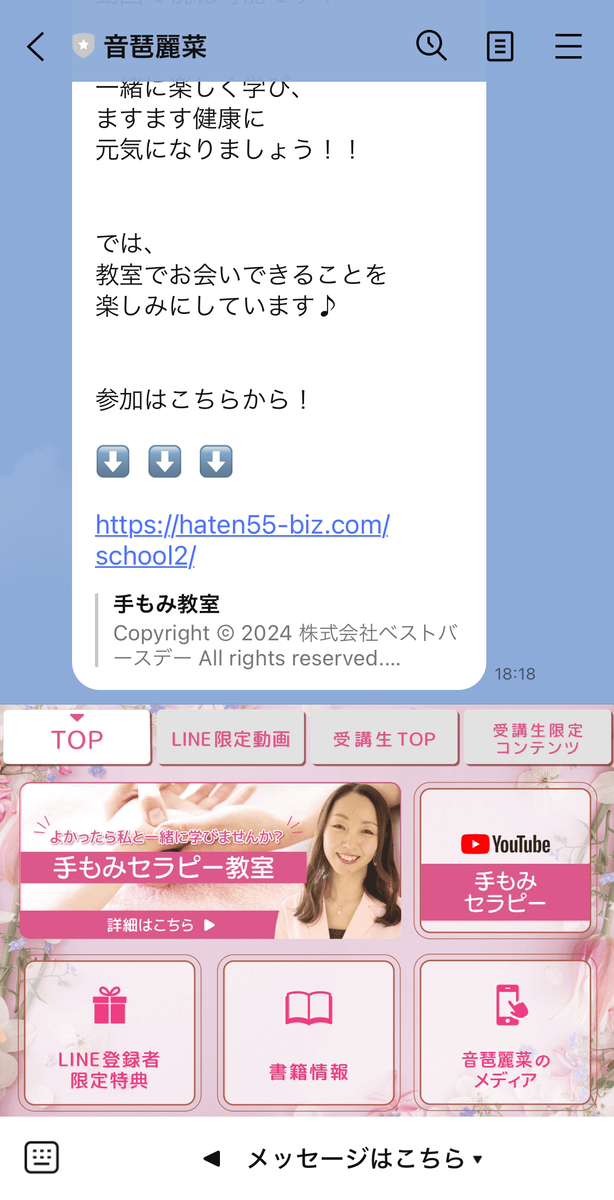
音琵様は、YouTubeチャンネル登録者数33万人(2024年10月時点)を超えるインフルエンサーです。


Lステップは、2023年3月から導入しています。


【Lステップ導入前の課題】

  • あまり手間をかけずにマネタイズしたい


【Lステップで行った施策】


1.シナリオ配信でスムーズな導線を構築


「手もみセラピー教室」という3ヶ月間の売り切りサービスを作り、エバーグリーンで販売する流れを構築しました。


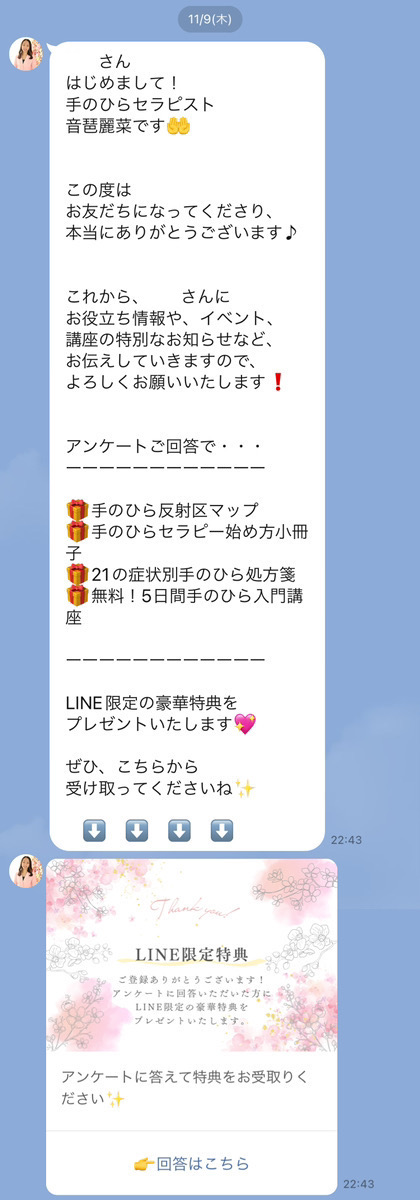
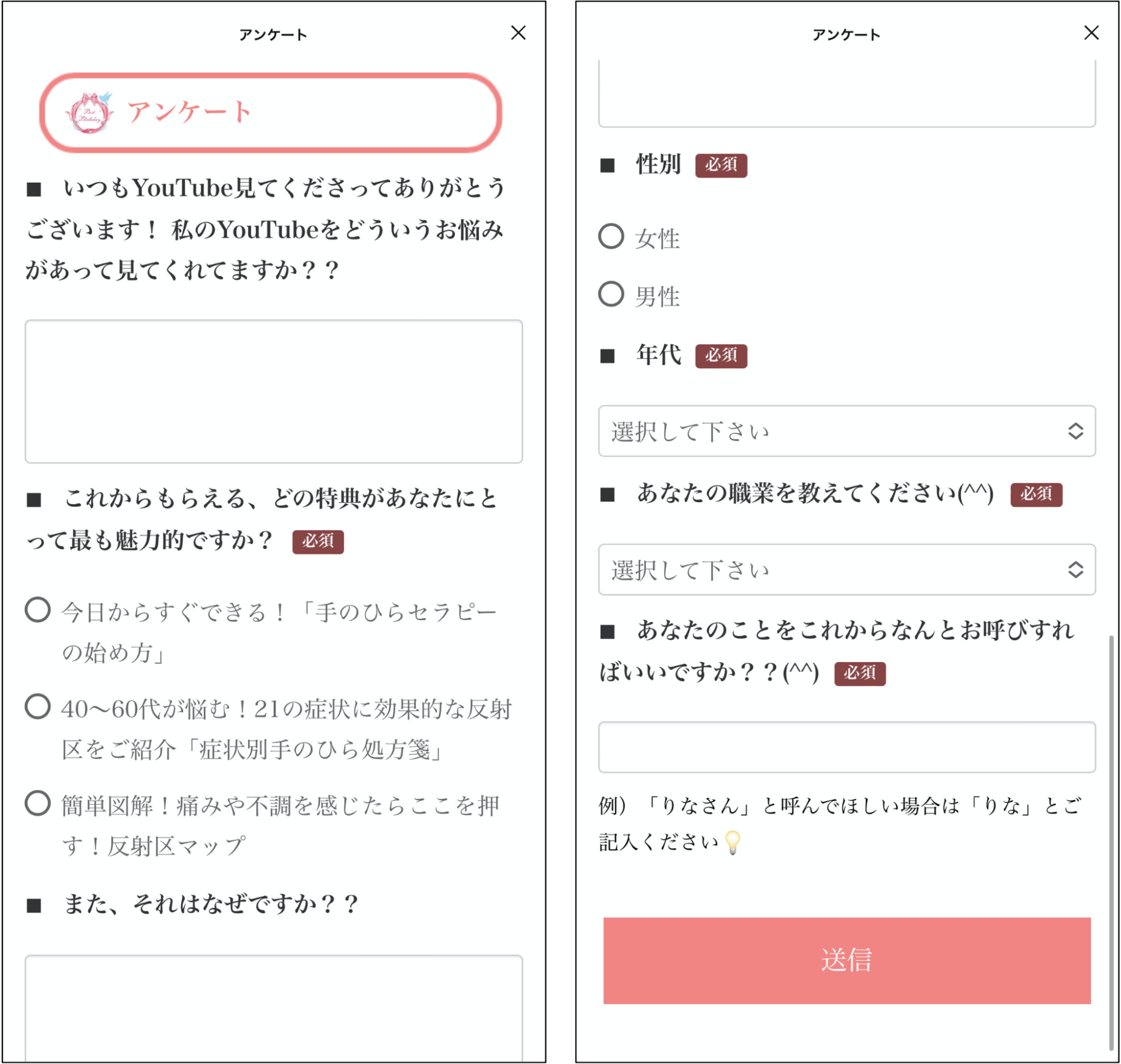
LINE登録後の流れは、まずアンケートを配信し、その後5日間のシナリオが流れます。


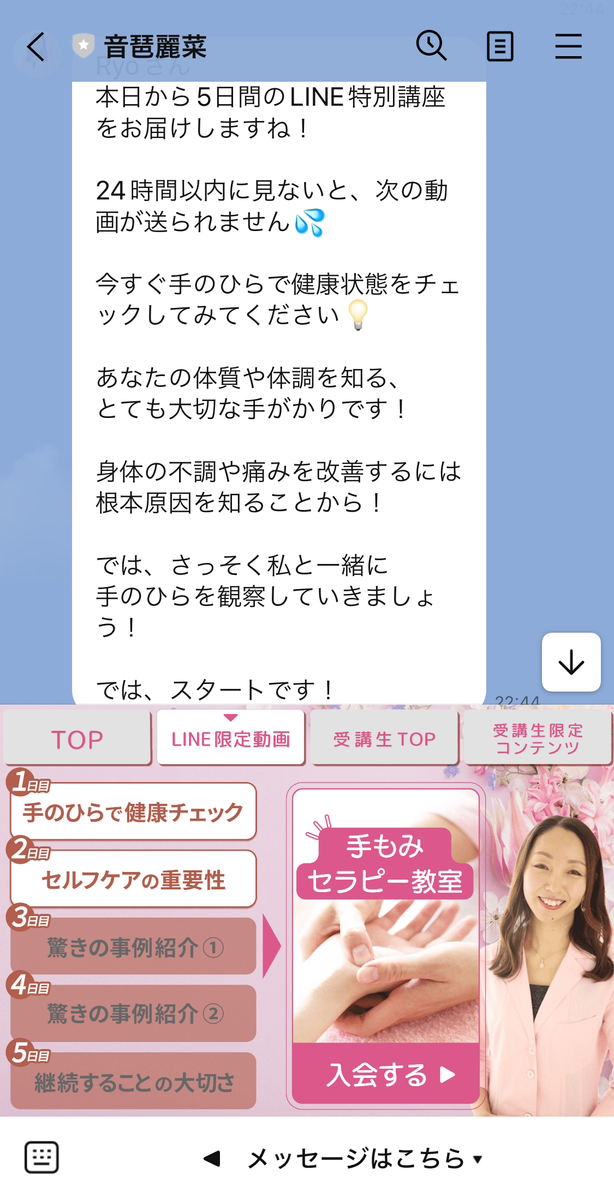
5日間のシナリオ
5日間のシナリオ


興味のある方はすぐ入会に進めるよう、Lステップと決済システムをつなぎ、決済が完了したらLINEで自動的にコンテンツ提供が開始されます。


動画コンテンツは50本ほどあるため、途中で学びが止まってしまう方もいます。


そこで、決済完了後から2日に1回、約3ヶ月間(104日)コンテンツ視聴を促すリマインドが送られるように設定しました。


また、5日間のメインシナリオで購入に至らなかった方には、ダウンセルのシナリオが流れ、3ヶ月の教室が終わった人には、サブスクのオンラインコミュニティを出口に用意して、LTVが最大化される設計にしています。


2.反応がない人にはリマインドを実施


初期構築の段階ではアンケートのリマインドを送っていましたが、今はアンケートではなくシナリオのリマインドを送っています。


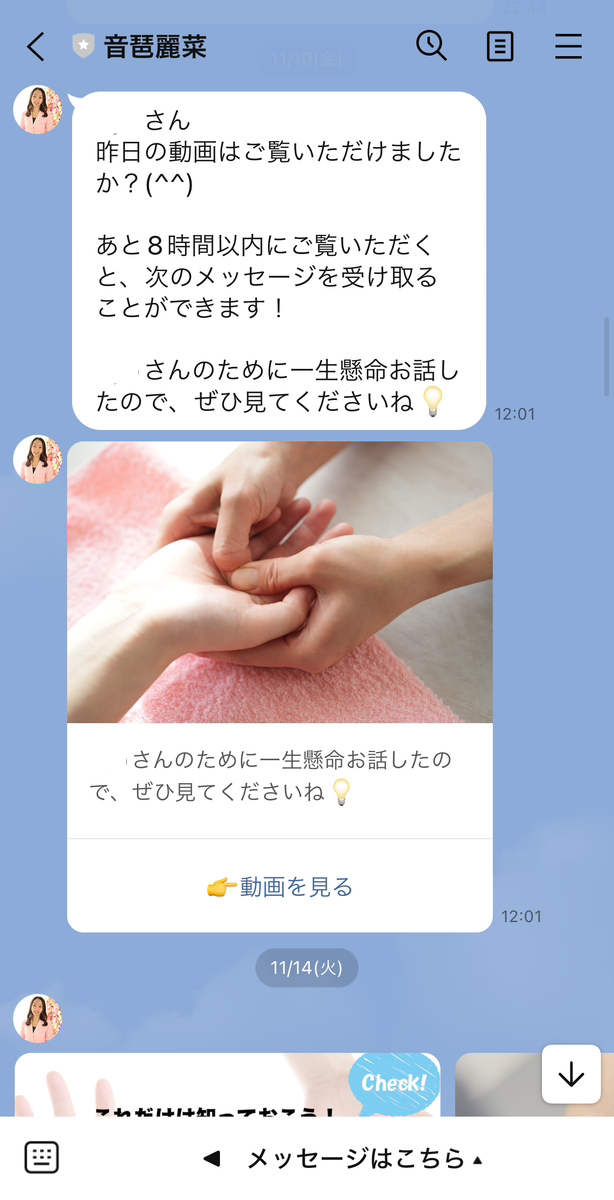
各シナリオでは動画を送っていて、24時間以内に視聴しない人には次のシナリオが送られないよう設定しています。


【1通目のシナリオ】

1通目のシナリオ


【1通目シナリオのリマインド】

1通目シナリオのリマインド


シナリオのリマインドに切り替えた理由は、過去数ヶ月のデータを確認したところ、シナリオで送っている動画を5本観た人の成約率が高かったからです。


動画を5本観てもらえば成約率が上がると仮説を立て、動画の視聴率アップに注力する構成に変えています。


3.リッチメニューで参加を誘導


リッチメニューでは、教室への参加誘導をメインに構築しています。


これはYouTubeで教育が進んだ状態で友だち登録されるためです。


また、メディアや書籍への導線も配備し、クロスメディアでさらに教育が進むように設計しました。


リッチメニューで参加を誘導


【Lステップ導入後の成果】


運用初月から150万円を超える売上が立ちました。ダウンセル商品も含めると、さらにプラスの売上です。


その後は、月によって差はあるものの、毎月10件程度はコンスタントに売れています。


また配信を通じて、多くのデータが集まってきたため、内容も都度調整しているそうです。


カレンダー予約でお客様対応を効率化した「占い師」

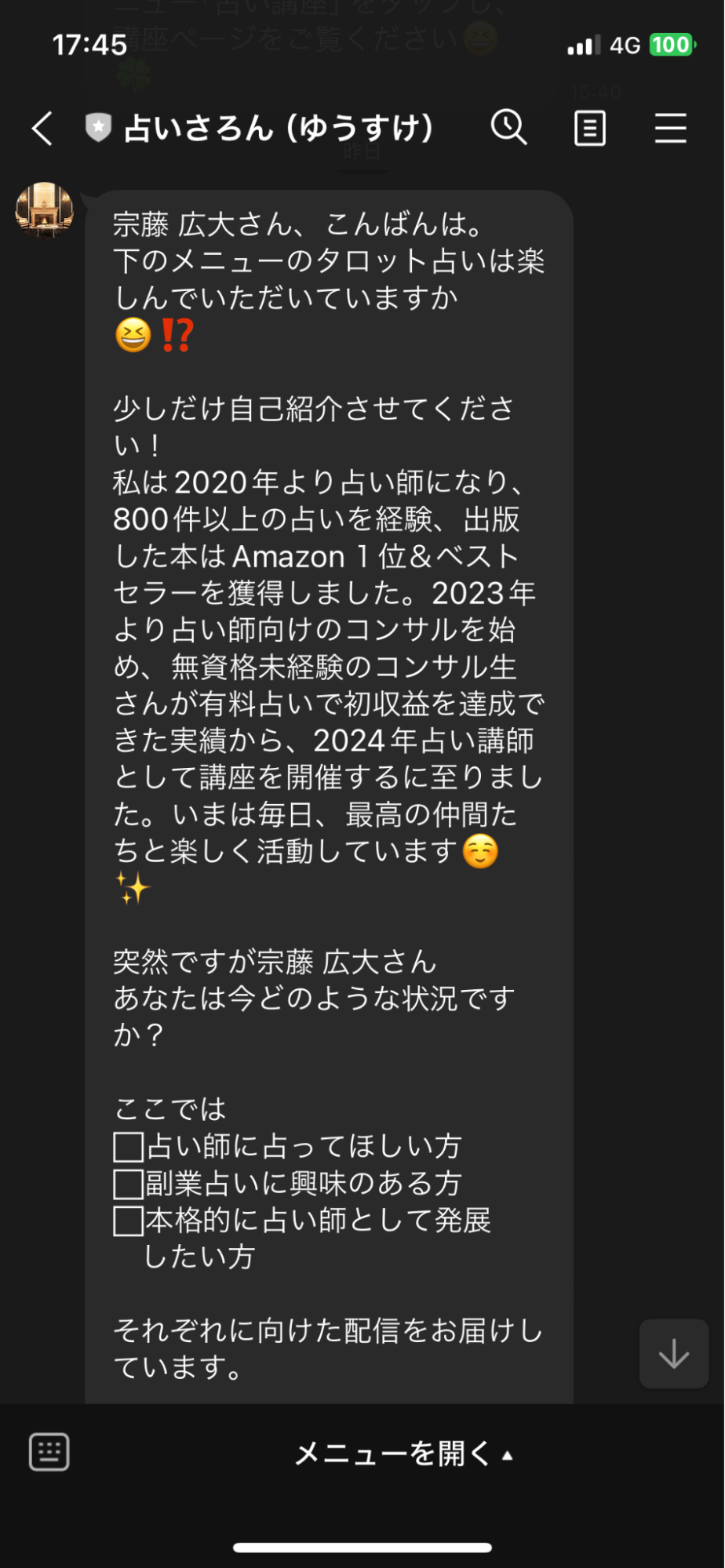
占い師・占い講師として活動する、ゆうすけ様の導入事例です。


Xを中心に発信し、鑑定件数1,000件を超える人気占い師です。


Lステップは、2023年4月から導入しました。


【Lステップ導入前の課題】

  • 申し込みの導線を効率化したい
  • XのDMで予約受付するのが手間


【Lステップで行った施策】


1.カレンダー予約で予約業務を効率化


今までは、XのDMで一人ひとり予約を受け付けていたそうです。


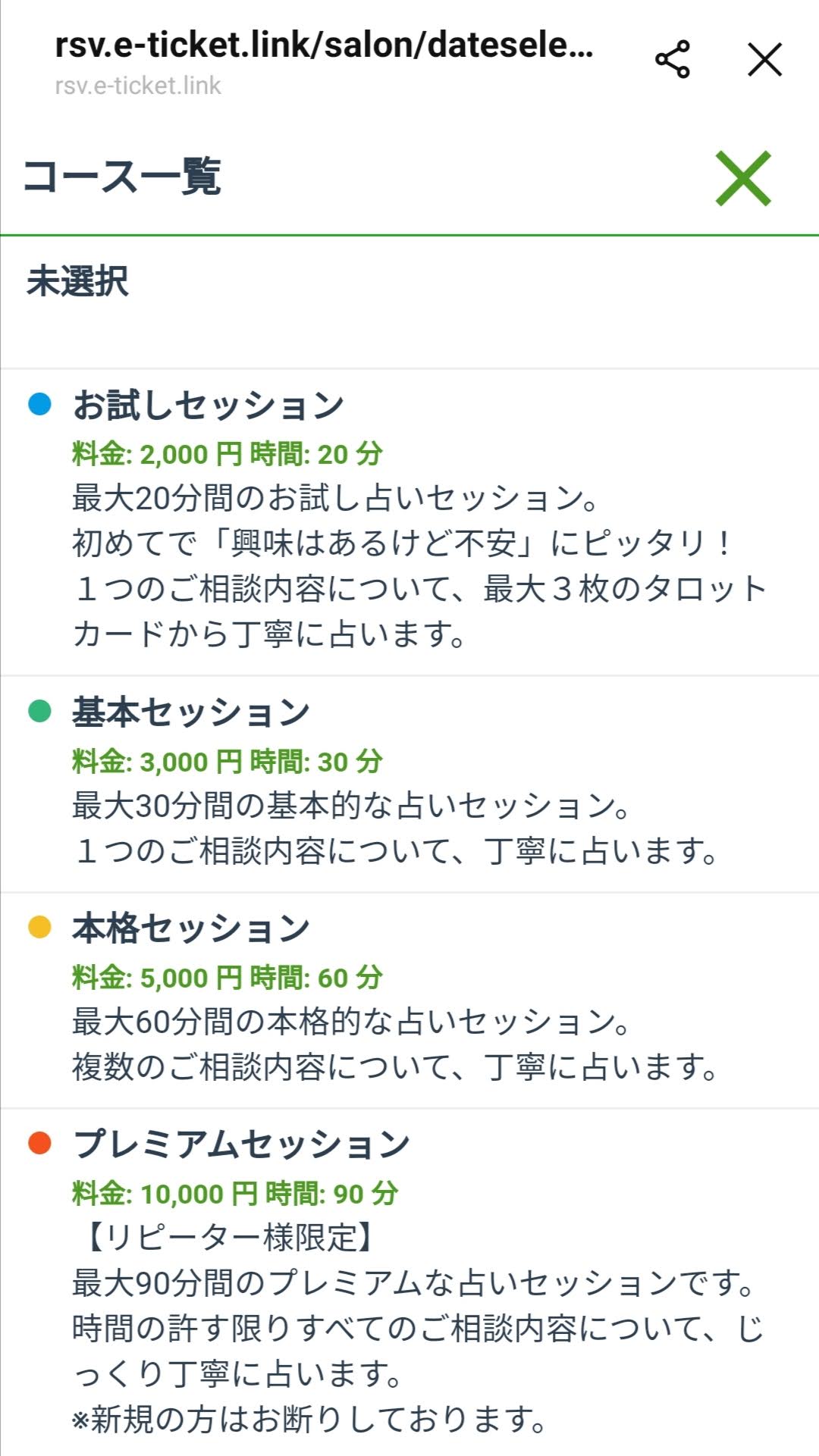
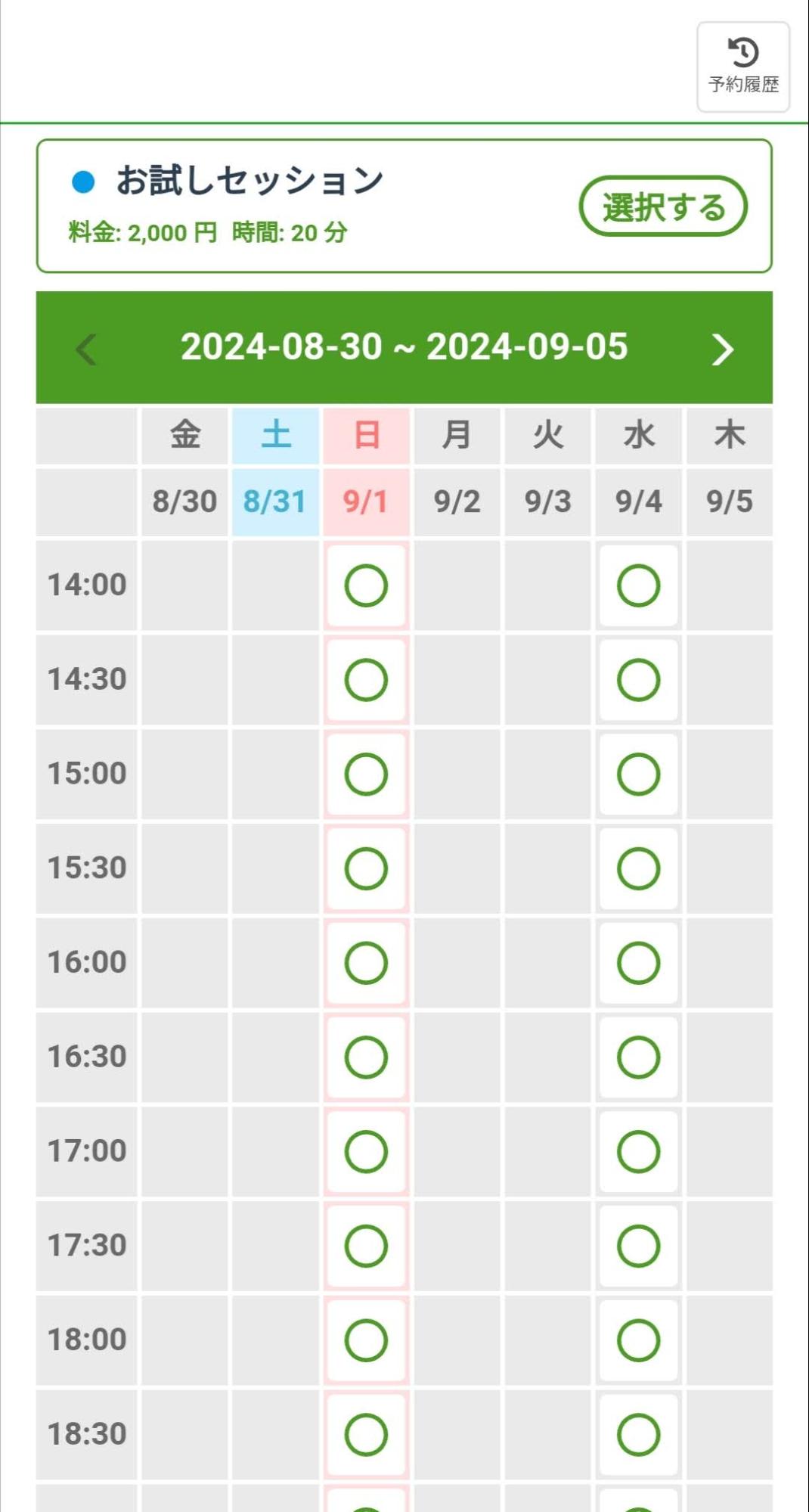
そこで、カレンダー予約機能を活用し、お客様が空いている予約枠と希望のコースを選択できる設計にしました。


カレンダー予約機能
カレンダー予約機能
予約後は、自動で予約メッセージとzoomのリンクが送られる流れです。


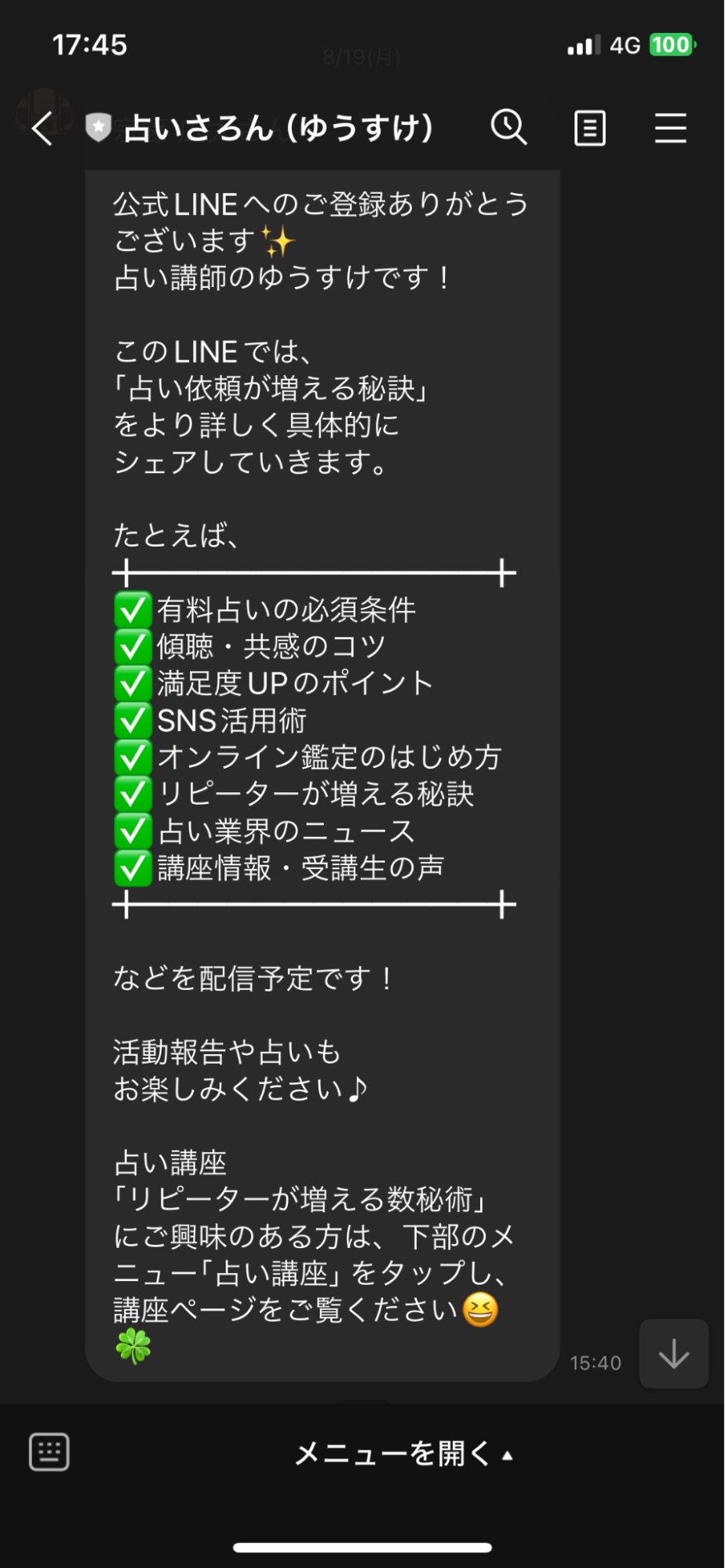
2.シナリオ配信で情報配信


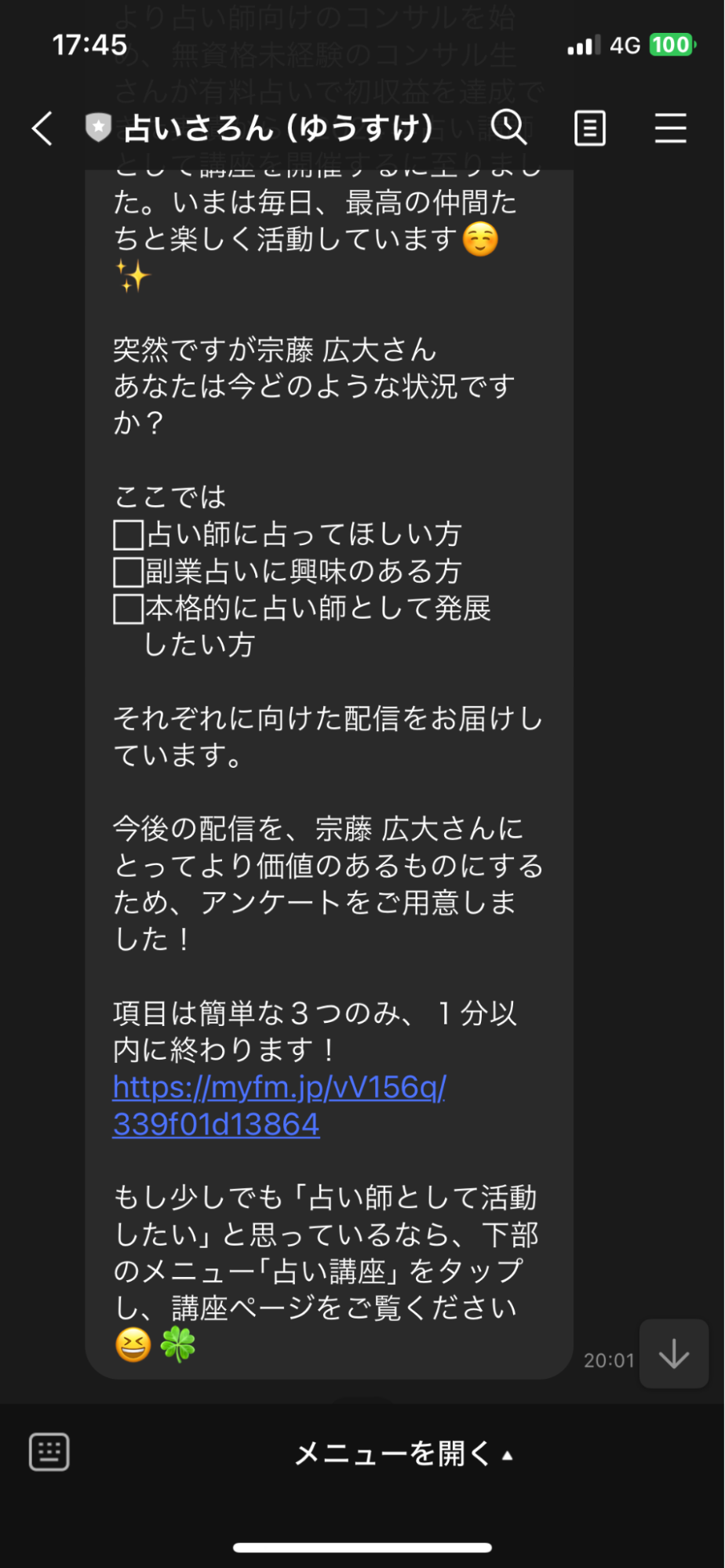
シナリオ配信を活用し、友だち登録から3日間はメッセージやアンケートなどを配信しています。


【メッセージを段階的に自動配信】

メッセージを段階的に自動配信


メッセージを段階的に自動配信


メッセージを段階的に自動配信


今後は、占いを受けたい方と、占いを提供したい方で分けて配信できるように構想しているそうです。


3.リッチメニューに「おみくじ」を設置


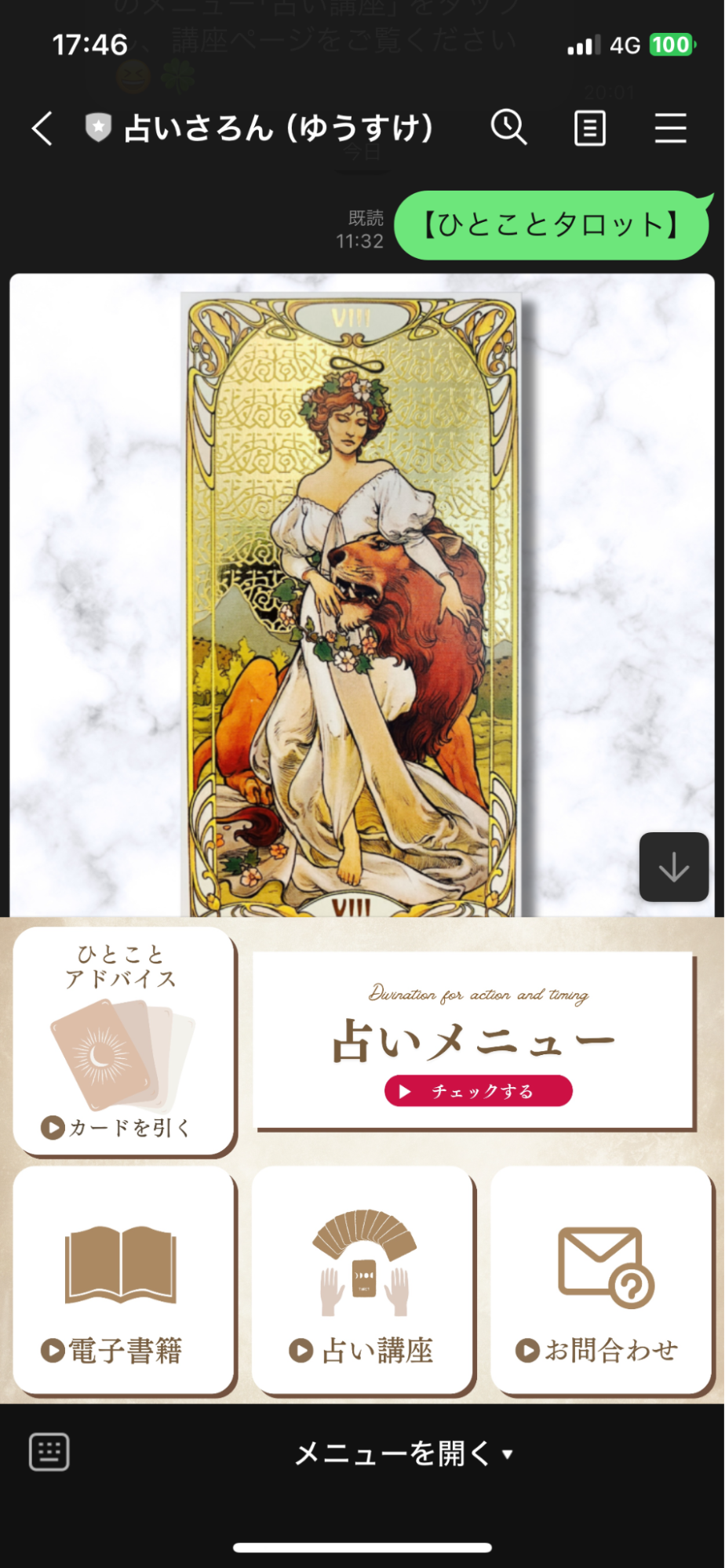
リッチメニューの左上におみくじをつけて、「ひとことアドバイス」を提供しています。


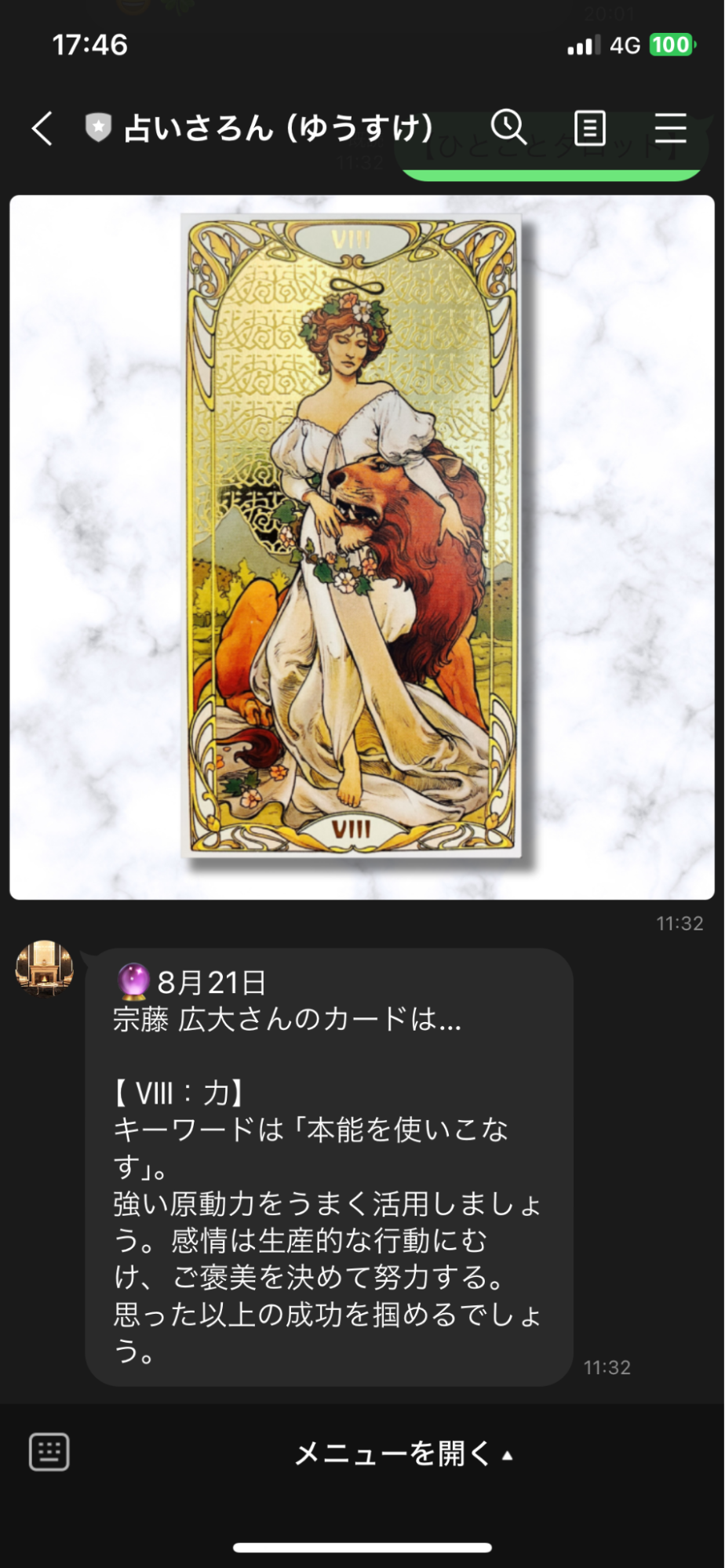
「ひとことアドバイス」では、22枚のタロット占いの結果がランダムで出るように設定しています。


ちなみにタロット占いは、1日何回でも挑戦できます。


タロットカードがランダムに表示


タロット占い


【Lステップ導入後の成果】


一人ひとりに対応していた予約業務を自動化できました。


今後は、占い鑑定と占い講座、2つの配信内容を分けて、よりスムーズなご案内ができるように動いていくそうです。


ブロック率を9%改善した「メイクアッププロデューサー」

メイクアッププロデューサーとして活動するSHOKO様の事例です。


SHOKO様は、チャンネル登録者数41万人を超えるYouTuberとして活躍し、講座も提供されています。


Lステップは2024年5月から導入しています。


【Lステップ導入前の課題】

  • ブロック率が高い
  • 配信してもあまり反応がない


【Lステップで行った施策】


1.女性にフィットする配信に切り替え


もともとはテキストベースでの配信でしたが、より女性にフィットするように、柔らかな文章に変更したり、絵文字や画像を取り入れたりしました。


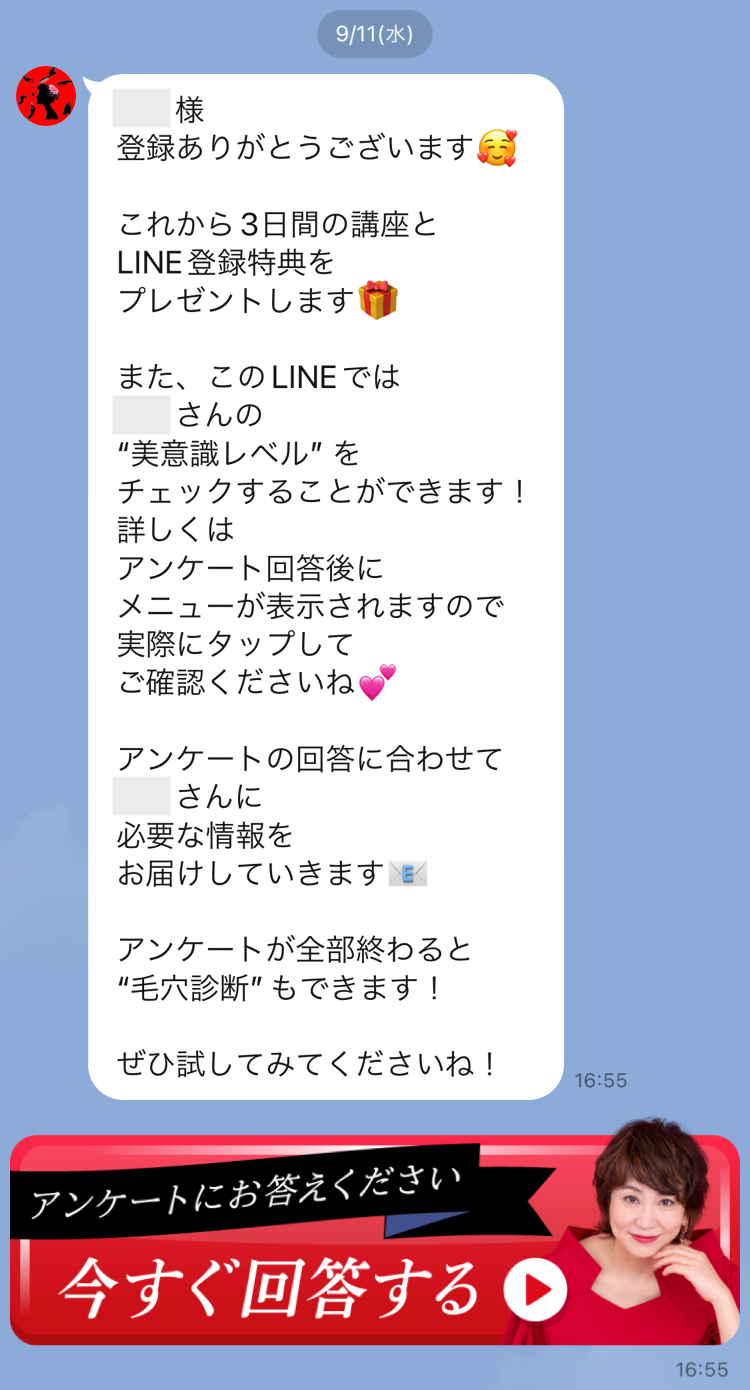
【リニューアルしたあいさつメッセージ】

リニューアルしたあいさつメッセージ


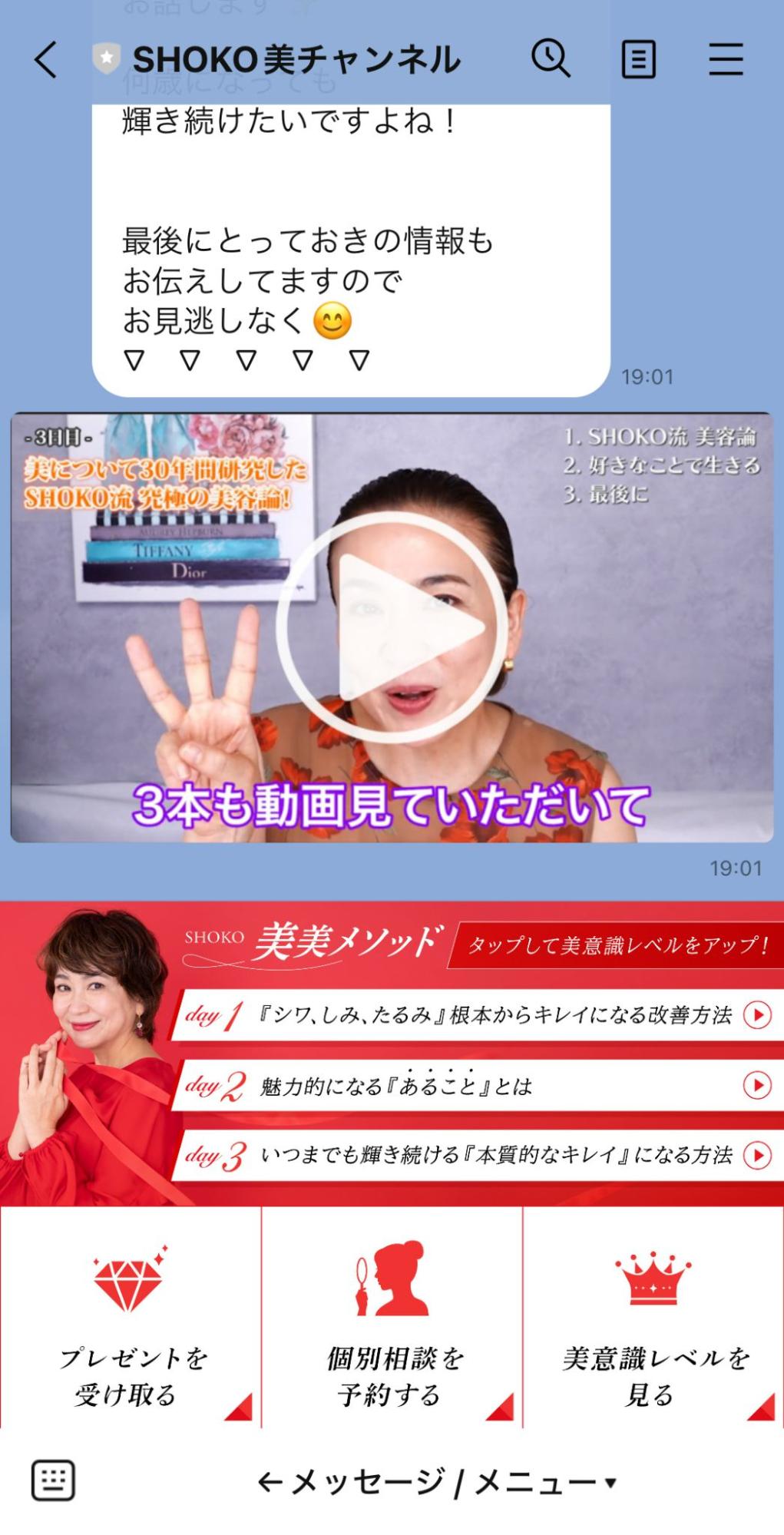
さらに、LINE登録後はシナリオ配信で3日間にわたって動画を配信。


シナリオ配信で3日間にわたって動画を配信


まだリニューアルの途中段階ではありましたが、クロージングの場となる個別相談へスムーズに誘導できるようになりました。


2.アンケート回答後の振り分けを見直し


これまでは複雑な分け方だったため、わかりやすく振り分けられるようにしました。


主に、以下2つのサービスを軸に振り分けを行っています。


【SHOKO様の2つのサービス】
  • 美美メソッド(ご自身が綺麗になる美容講座)
  • 美意識コンシェルジュ(美容を仕事にしたい方のための講座)


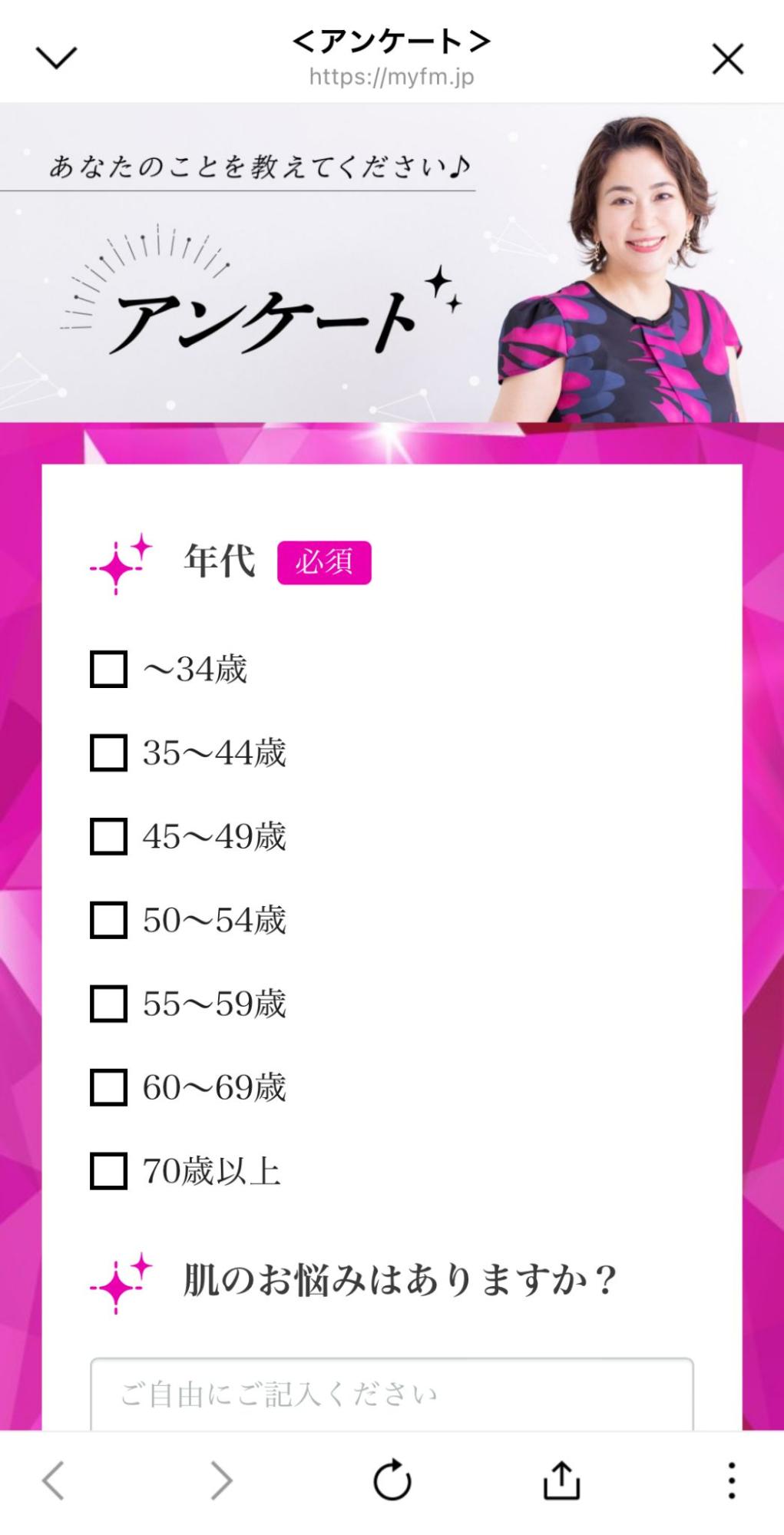
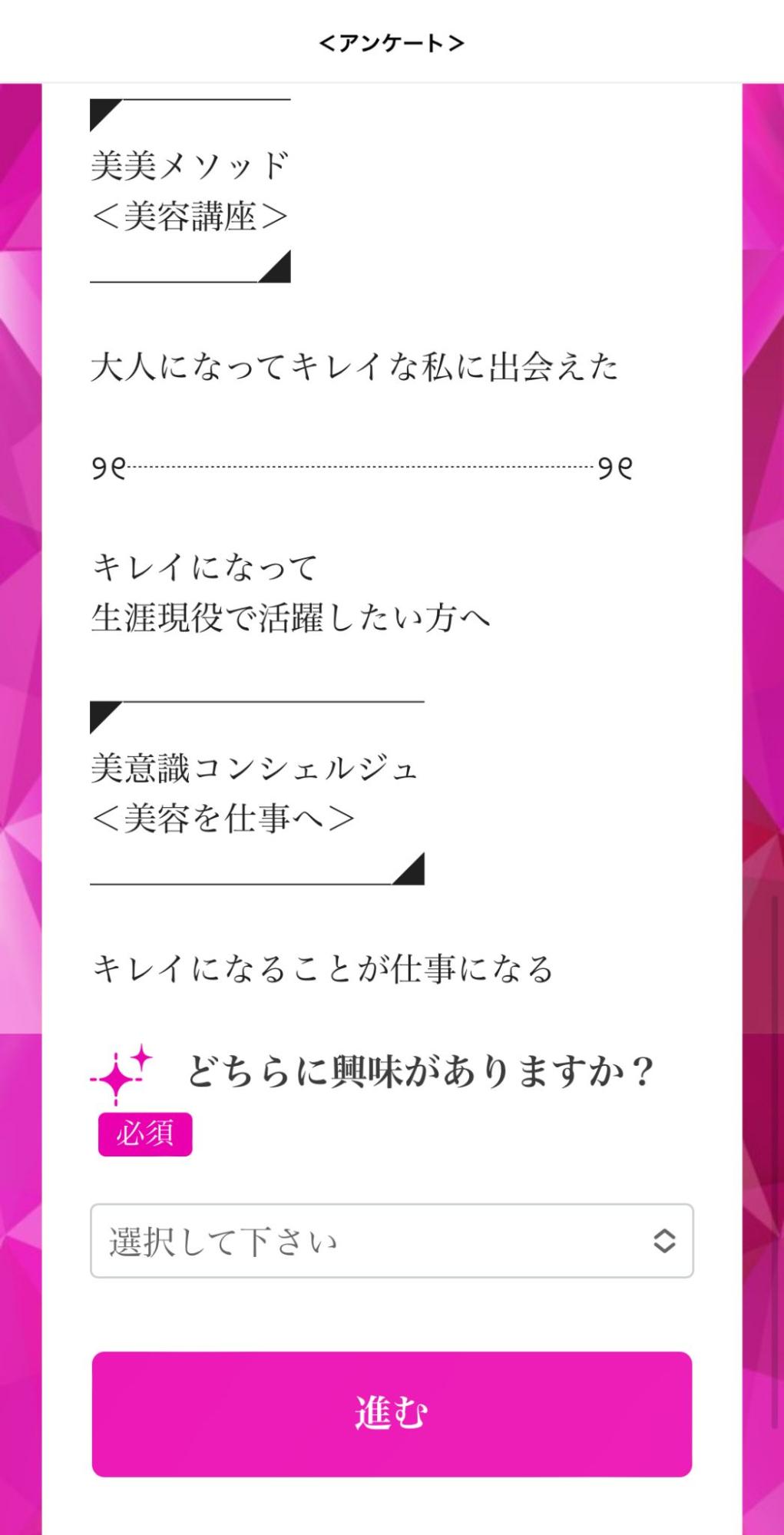
施策としては、友だち登録後のアンケートの中で「美美メソッド」と「美意識コンシェルジュ」を選択できるようにしています。


選択したコースによってリッチメニューを出し分けて、各シナリオ配信が流れる設計です。


【アンケートで興味のあるコースを選択】

アンケートで興味のあるコースを選択


アンケートで興味のあるコースを選択


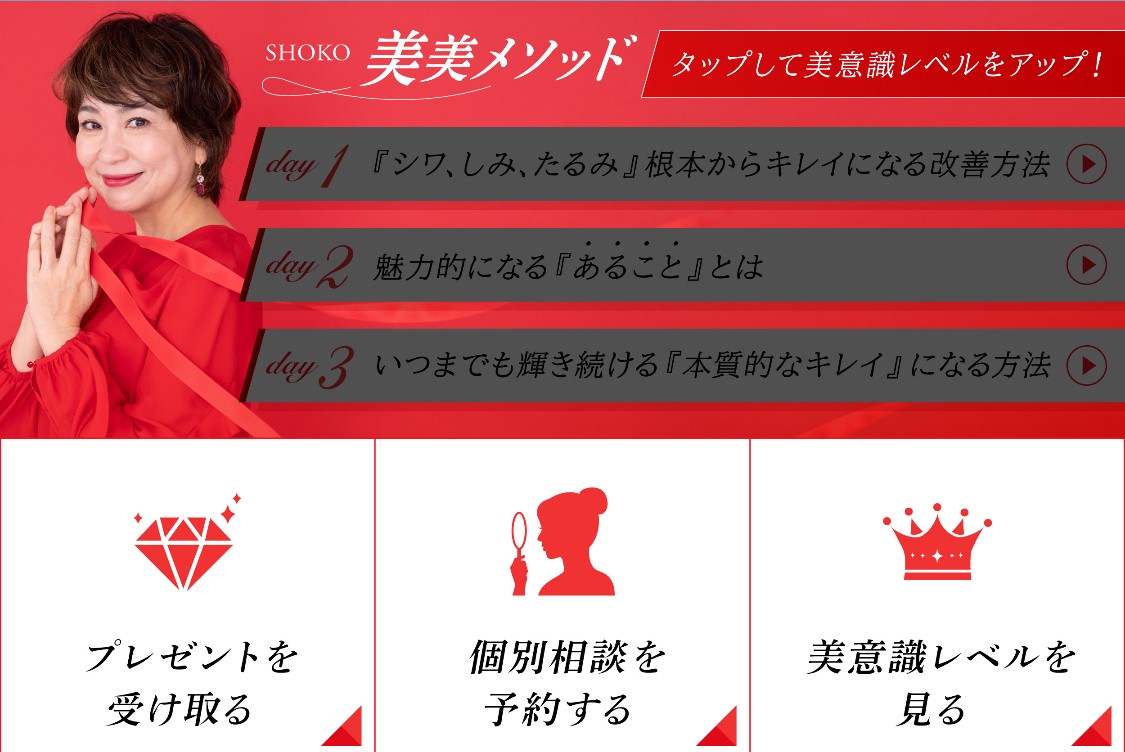
【美美メソッドのリッチメニュー】

美美メソッドのリッチメニュー


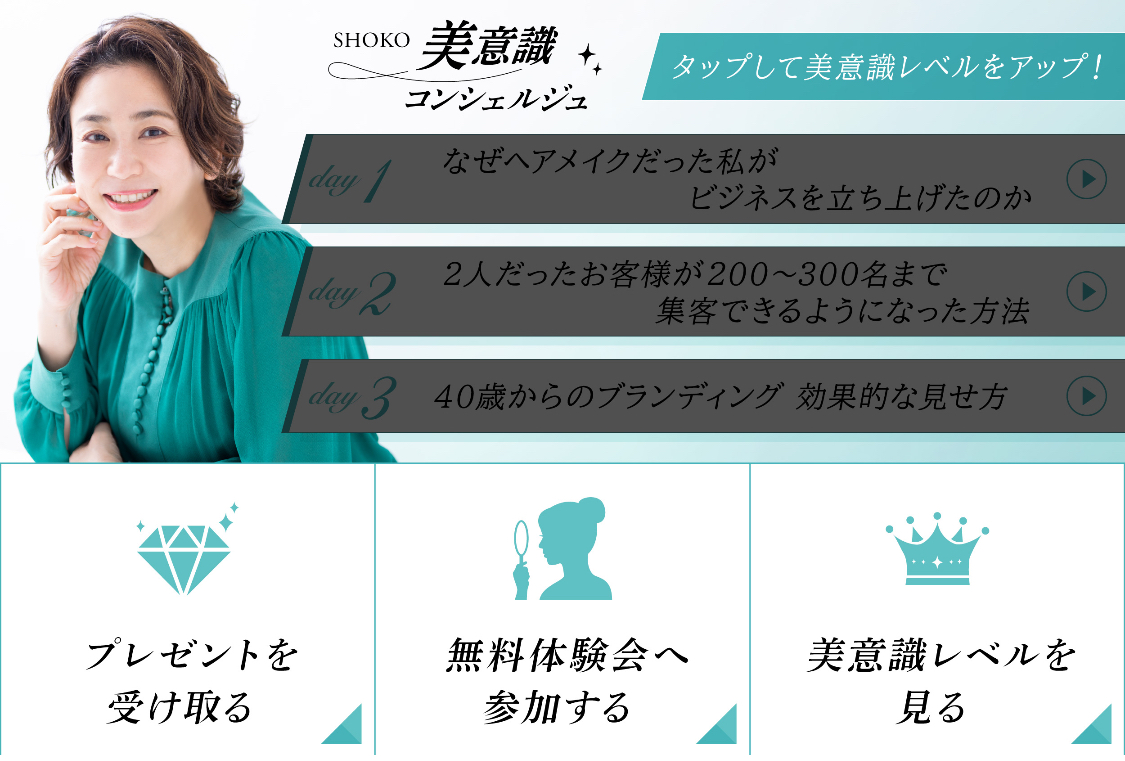
【美意識コンシェルジュのリッチメニュー】

美美メソッドのリッチメニュー


どちらも説明会や個別相談、体験会を挟んで、講座を案内をする導線を組んでいます。


さらに、それぞれのタグを活用して、スタッフによる個別メッセージでセールスもされているようです。


基本は自動化、必要に応じて個別メッセージとバランスよく取り組まれています。


【Lステップ導入後の成果】


まだ検証中ではあるものの、ブロック率が約9%改善されるなどの効果が出ています。


とくに喜ばれたのは、Lステップを使えるスタッフの人数が増えた点です。


もともと1人のスタッフがLステップの操作を担当していたので、ご負担が大きい状況でした。


そこでLステップ正規代理店を通じて、ミーティングを開催したり、操作方法の動画を共有したりして、複数のスタッフで運用できるようになりました。


インフルエンサーの成功事例を参考にLステップを導入しよう

今回紹介したインフルエンサーの成功事例は、LINE活用による集客の一例として非常に参考になる内容です。


ここで紹介したのは、あくまでほんの一例です。


より網羅的に成功事例を学びたい方は、弊社が無料で提供する、「成功事例に学ぶLINEを使った自動化・仕組み化セミナー」へご参加ください。


成功事例に学ぶLINEを使った自動化・仕組み化セミナー


本セミナーではさまざまな成功事例を交えつつ、LINE公式アカウントとLステップの活用法を学べます。⇒インフルエンサーのLINE活用事例をダウンロードする

まとめ

今回は、インフルエンサーの成功事例13選をご紹介しました。


ぜひ本記事を参考に、あなたのSNS運用にLステップを取り入れ、集客や売上アップにつながる仕組みづくりを進めてみてください。

パソコン用

Lステップで1日1回引けるガチャの作り方|業種別の導入事例も解説

本記事では、Lステップで1日1回引けるガチャの作り方を解説します。


1日1回引けるガチャの作り方


Lステップご契約者様限定のスポットコンサルもご用意しておりますので、ご不明点がある方はぜひご活用ください。


弊社サポートでは記事に関する質問には完全にお答えしきれない可能性があります。ご了承いただきますようお願い申し上げます。

運用の全体像

まずは全体像から解説します。


<想定アカウント>

  • 整体院 永琉
  • 利用プラン:プロプラン

<使用する機能>

※アクション管理のスケジュール設定は、プロプラン以上で使える機能です。


<前提条件>

  • リッチメニューにガチャ開始ボタンを設置
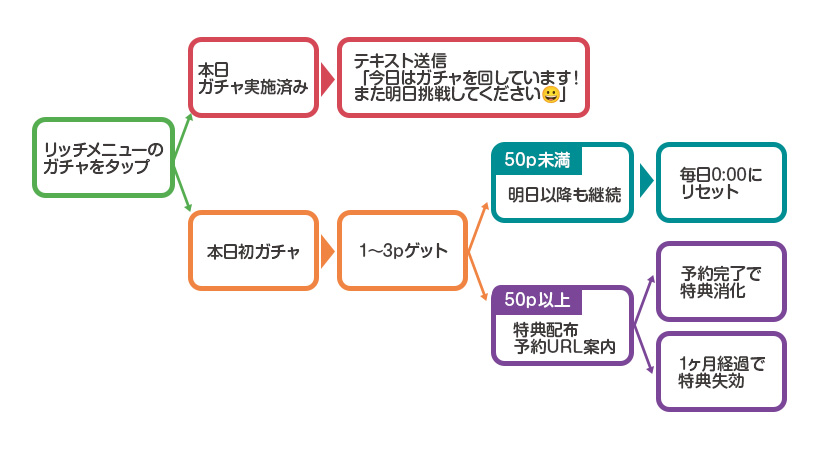
  • ランダムで1~3ポイント付与
  • ガチャは1日1回(0:00になったらリセット)
  • 50ポイント獲得で特典付与
  • ポイントは繰り越し可能(例:49P保有中に3P獲得した場合、2Pから再スタート)
  • 特典はカレンダー予約で利用
  • 1ヶ月経過で特典失効


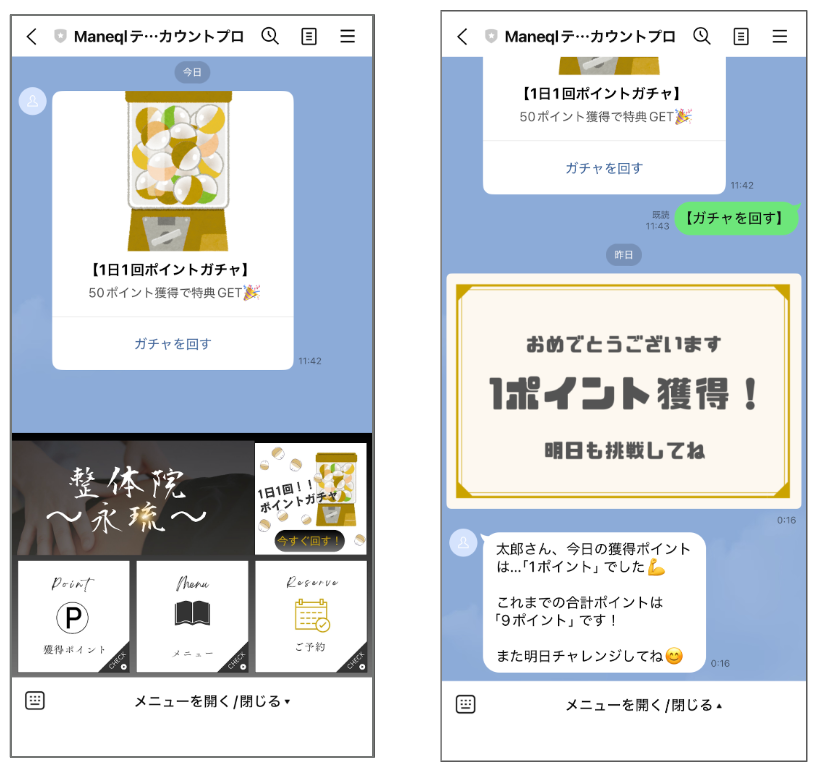
【運用イメージ】
LINEで1日1回引ける ガチャの作り方

1日1回引けるガチャの作り方

ガチャの設定手順は以下です。


各ステップで迷った際には、上記のリンクをクリックしてください。

目的と特典内容を決める

ガチャを導入する目的や、解決したい課題を明確にしておくと設定もスムーズです。


例えば本アカウントの場合、以下のような背景が想定されます。


<課題>
  • 既存顧客のリピート率が低い
<目的・特典>
  • 1日1回引けるガチャを設置して定期的に想起してもらう
  • 「施術10分延長特典」で再来院を促す


とはいえ、まずは複雑に考えず、手を動かしてみるだけでもよいかもしれませんね。

画像を用意する

ガチャの結果や特典に利用する画像を用意しましょう。以下は今回作成した画像の一例です。


【ガチャ結果用】
ガチャ結果用


【特典用】

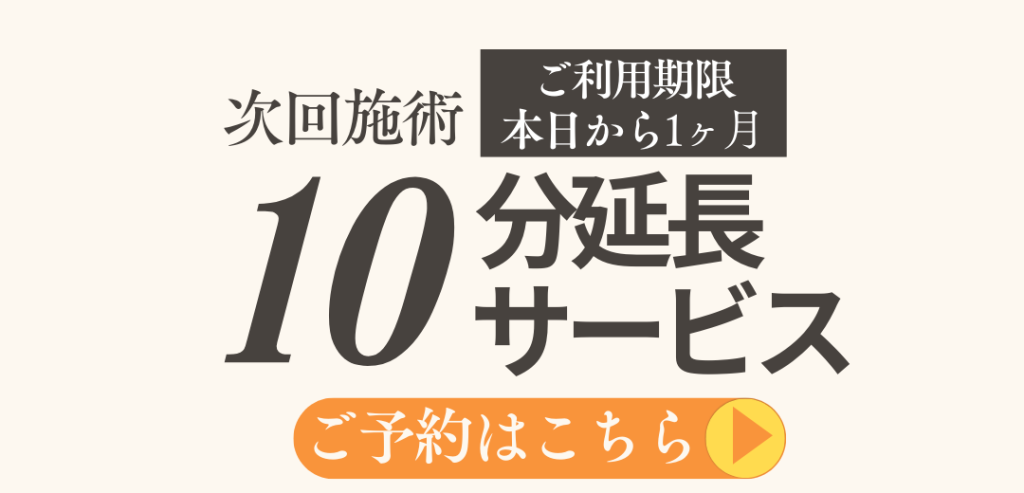
特典用


画像は無料で作成できるデザインツール、「Canva」やフリー素材で簡単に用意できます。

リッチメニューを用意する

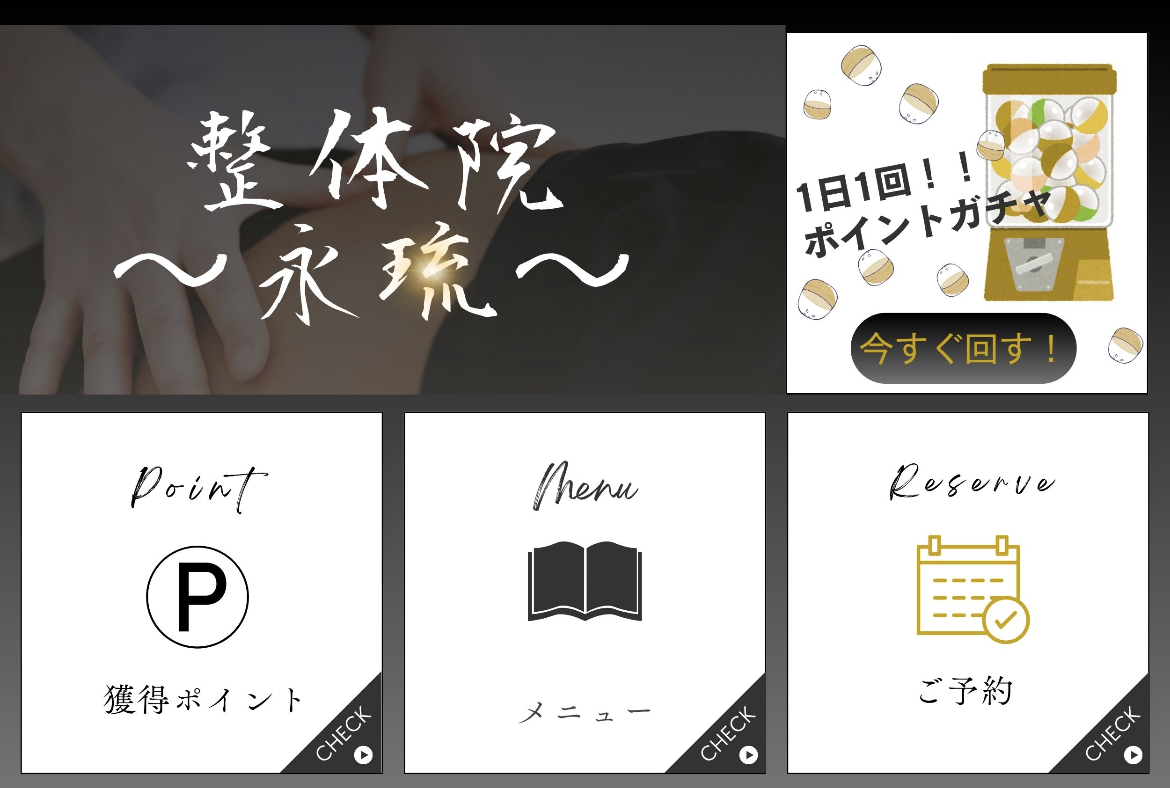
今回は、右上にガチャ開始ボタンを設置しました。


ガチャ開始ボタン


左下の「獲得ポイント」では現在のポイント数を確認でき、右下の「ご予約」のタップでカレンダー予約に遷移する設計です。

タグと友だち情報欄を作成する

ガチャ用のタグと友だち情報欄を作成します。

タグを作成する

今回作成したタグは、以下の3つです。

  • ガチャ実施済み
  • 特典保有中
  • 特典使用済み


<タグの作成方法>


管理画面左メニューから【タグ管理】>【+新しいタグ】をクリック。


【タグ管理】>【+新しいタグ】


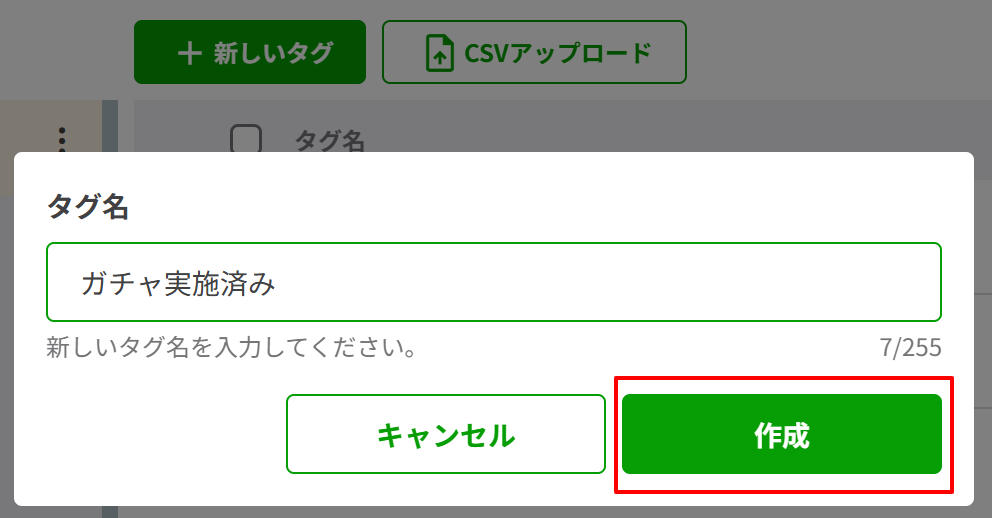
テキストボタンに設定したいタグ名を入力し「作成」をクリック。


タグ名を入力し「作成」


同様の手順で、「特典保有中」と「特典使用済み」のタグを作成します。

友だち情報欄を作成する

今回作成した友だち情報欄は以下です。

  • ガチャ乱数代入用
  • ガチャポイント数
  • ガチャ使用回数 
  • 特典獲得日   
  • 来店回数    

ポイント

「来店回数」や「ガチャ使用回数」は設定には直接関与しませんが、反応率の高い友だちに限定したクーポン配信や、アクティブ率に応じた配信数の調整など、後の運用に寄与します。


<友だち情報欄の作成方法>


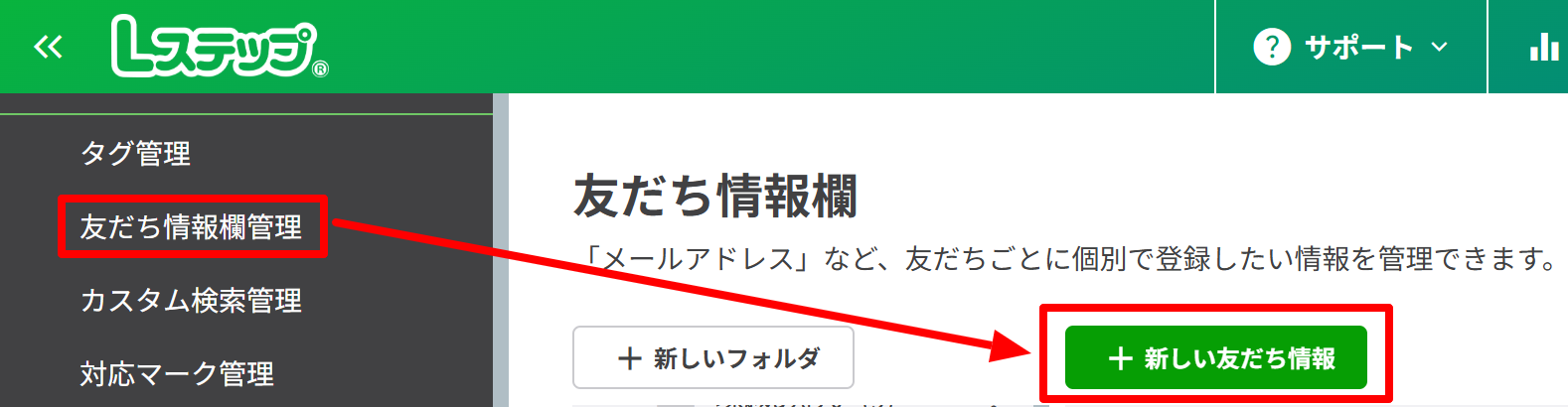
管理画面左メニューから【友だち情報欄管理】>【+新しい友だち情報】をクリック。


【友だち情報欄管理】>【+新しい友だち情報】


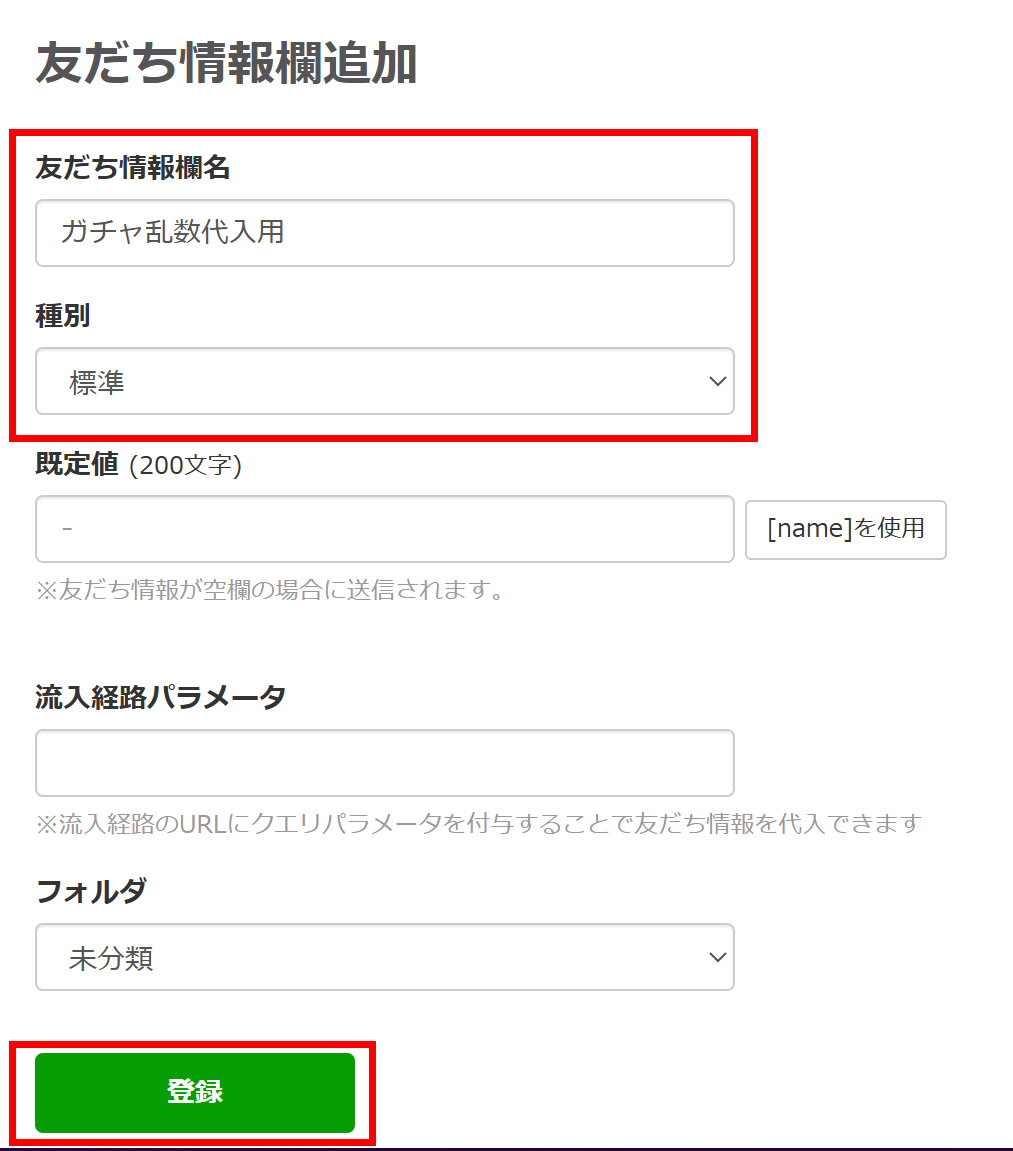
友だち情報欄名を入力し、種別は「標準(デフォルトのままでOKです)」を選択して、「登録」をクリックします。


友だち情報欄名を入力


同様の手順で、「ガチャ使用回数」と「来店回数」を作成しましょう。


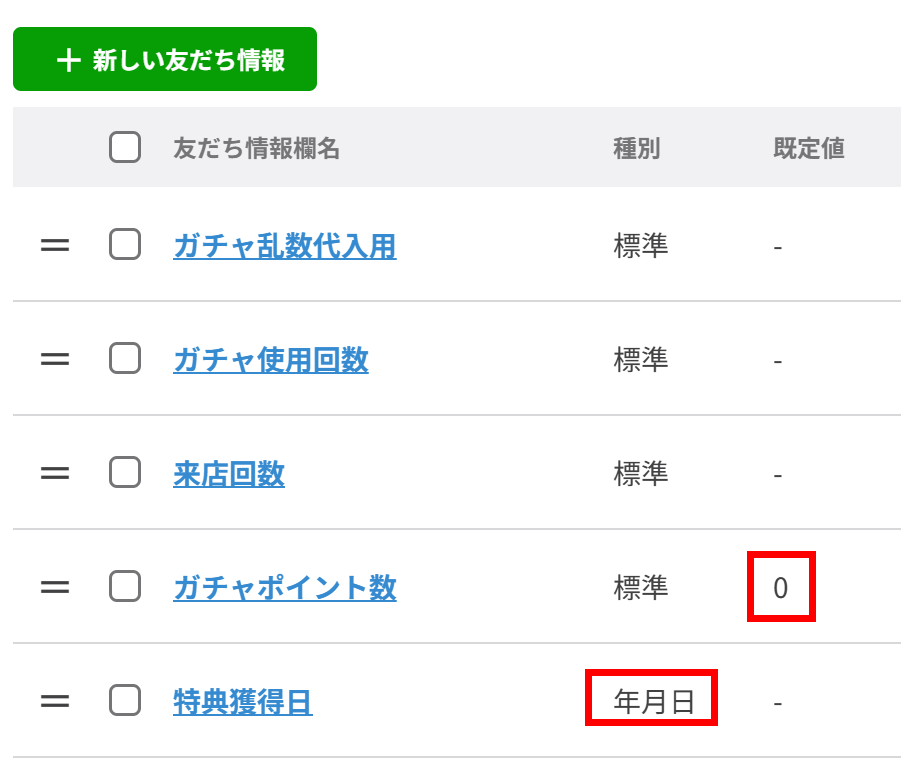
次に「ガチャポイント数」の友だち情報欄を作成します。友だち情報欄名を入力し、種別は「標準」、規定値に「0」を入力し「登録」をクリック。


「ガチャポイント数」の友だち情報欄


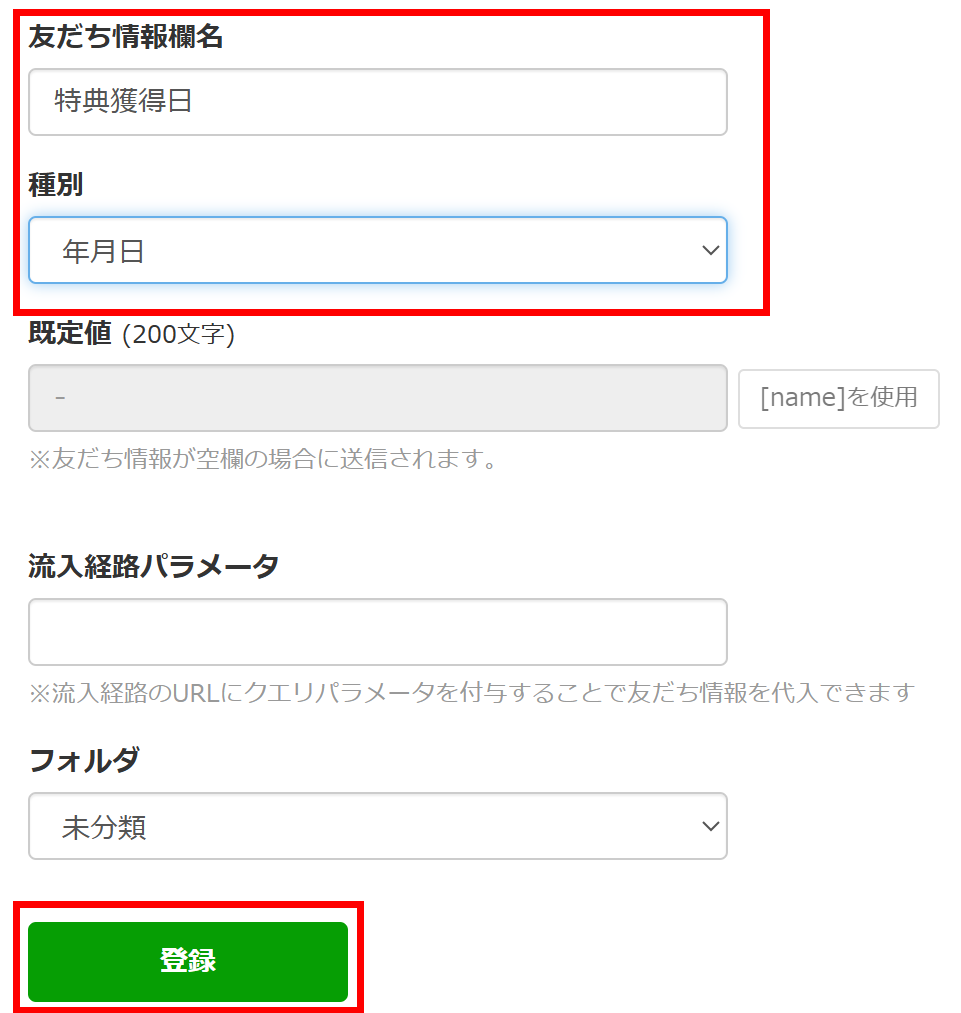
「特典獲得日」も同様に、友だち情報欄名を入力して、種別「年月日」を選択し、「登録」をクリックします。

「ガチャポイント数」の友だち情報欄
以下の5つが登録されていれば問題ありません。種別や規定値が正しく設定されているかも、併せてチェックしてくださいね。


「ガチャポイント数」の友だち情報欄

カレンダー予約を作成する

カレンダー予約の作成に移ります。


カレンダー予約の作成


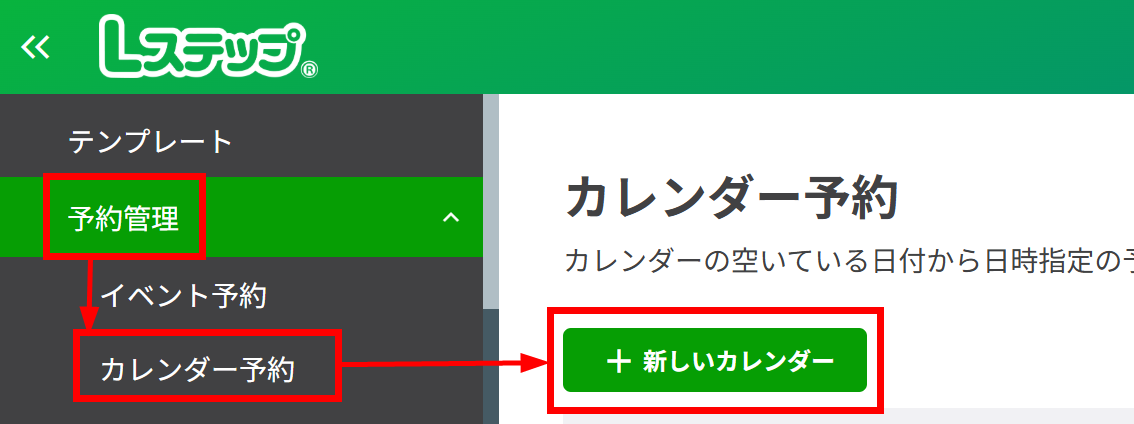
管理画面左メニューの【予約管理】>【カレンダー予約】>【+新しいカレンダー】をクリック。


【+新しいカレンダー】


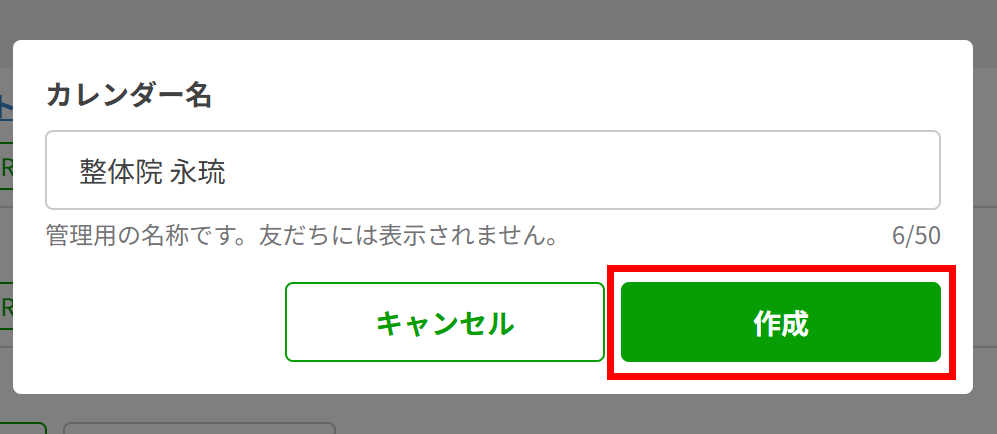
以下のポップアップが表示されますので、任意のカレンダー名を入力し、「作成」をクリックしましょう。


任意のカレンダー名を入力し、「作成」


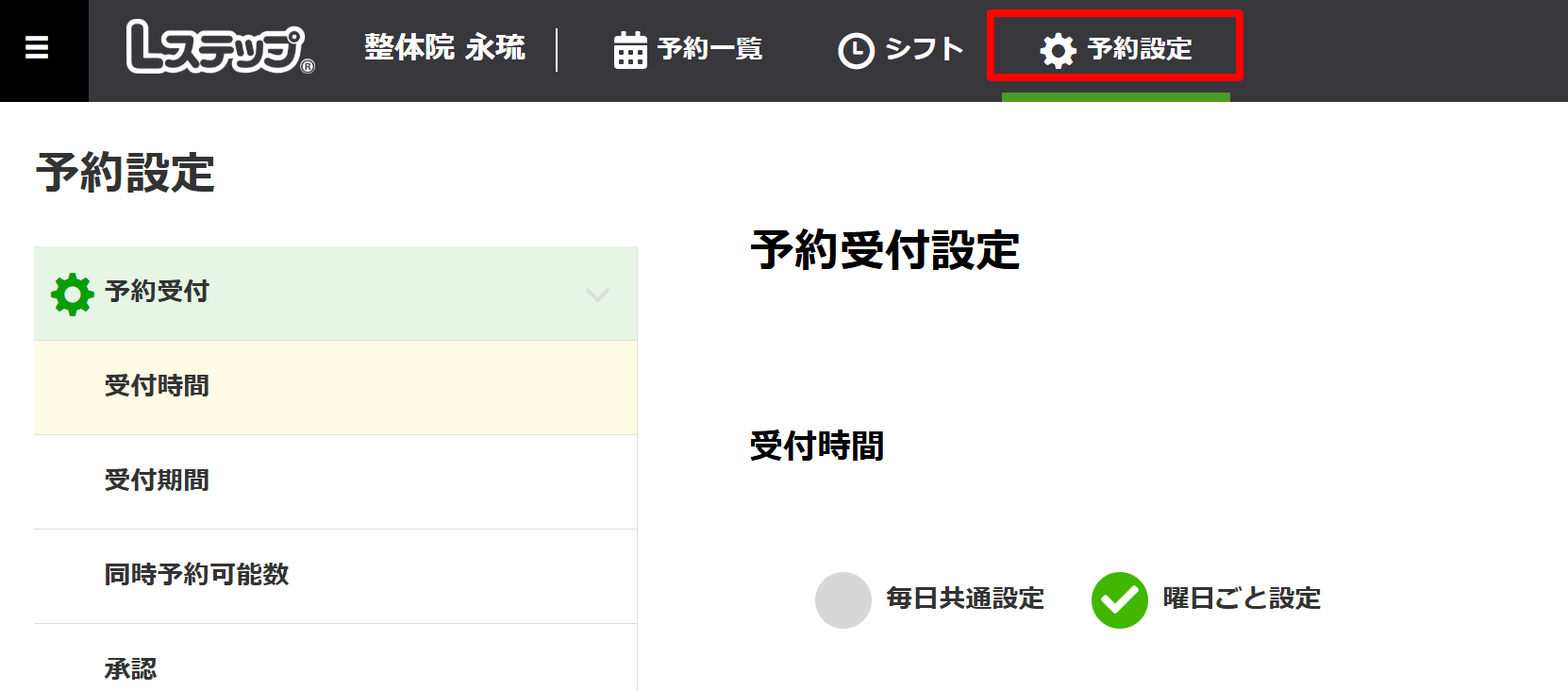
受付時間やコースの設定などは、管理画面上部の【予約設定】で行います。


管理画面上部の【予約設定】


なお、カレンダー予約の詳しい設定方法はこちらの記事でご確認ください。


<予約枠/コース設定>


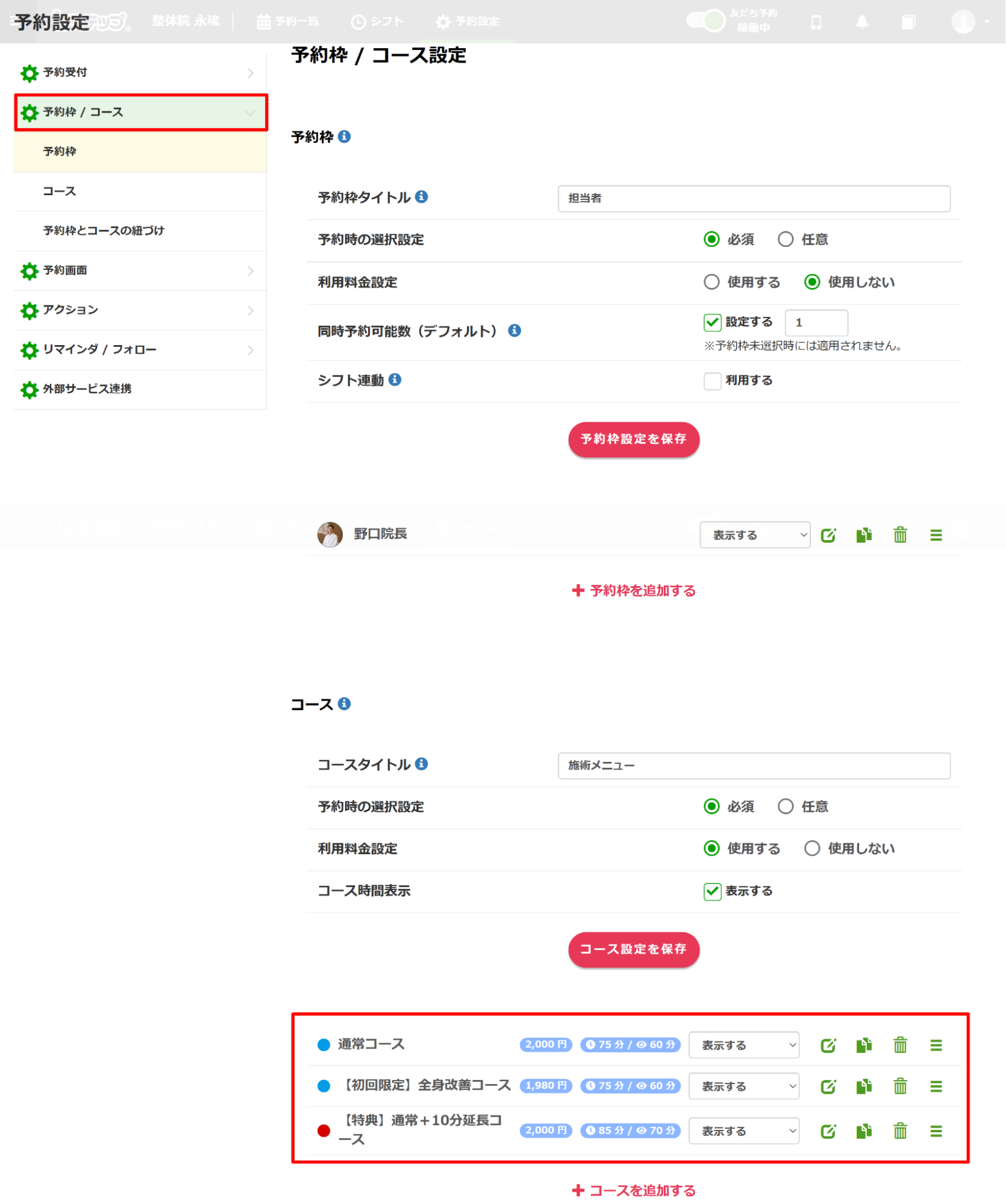
今回作成したコースは以下です。

  • 通常コース
  • 【初回限定】全身改善コース
  • 【特典】通常+10分延長コース

コースは以下"


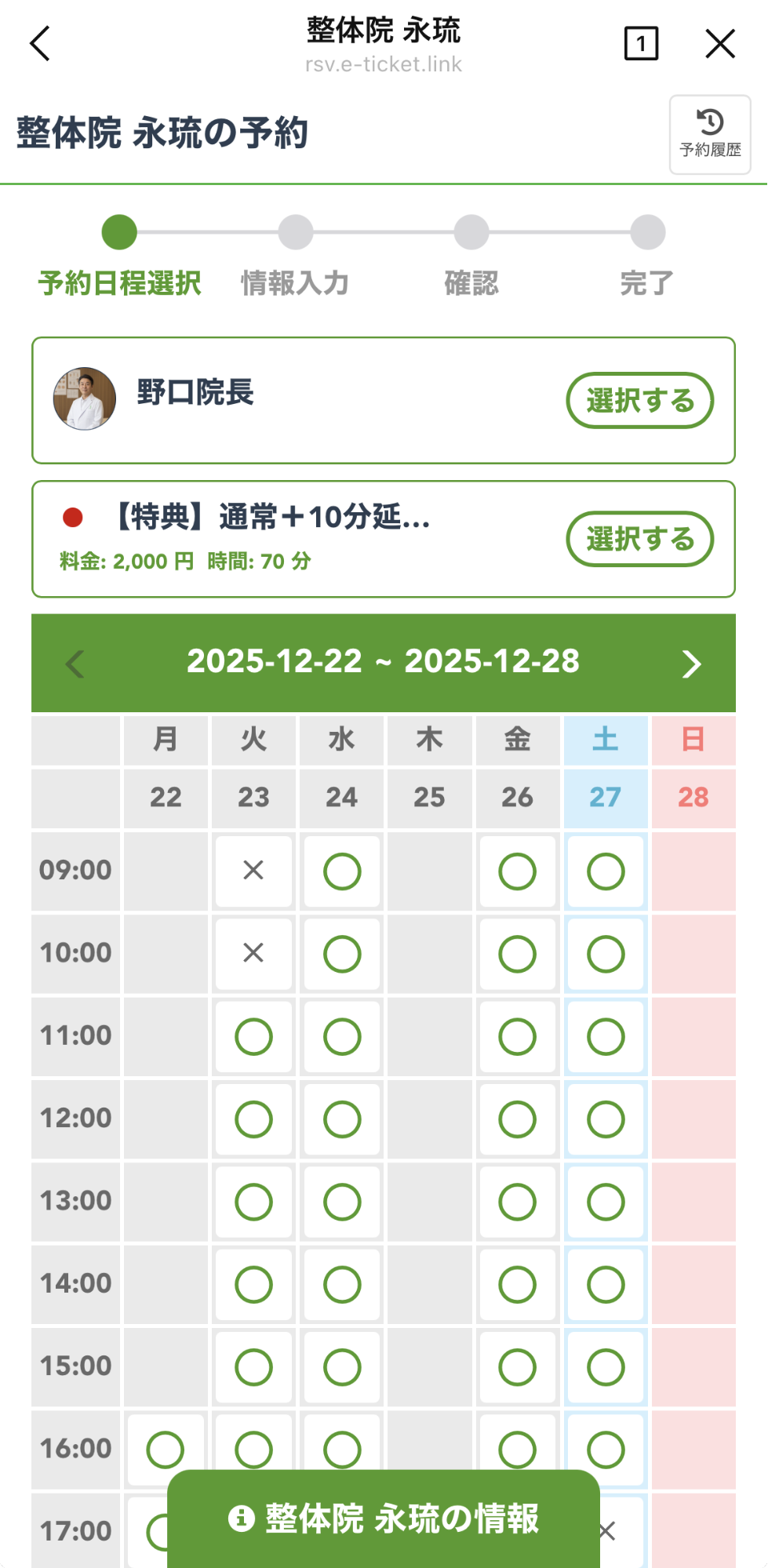
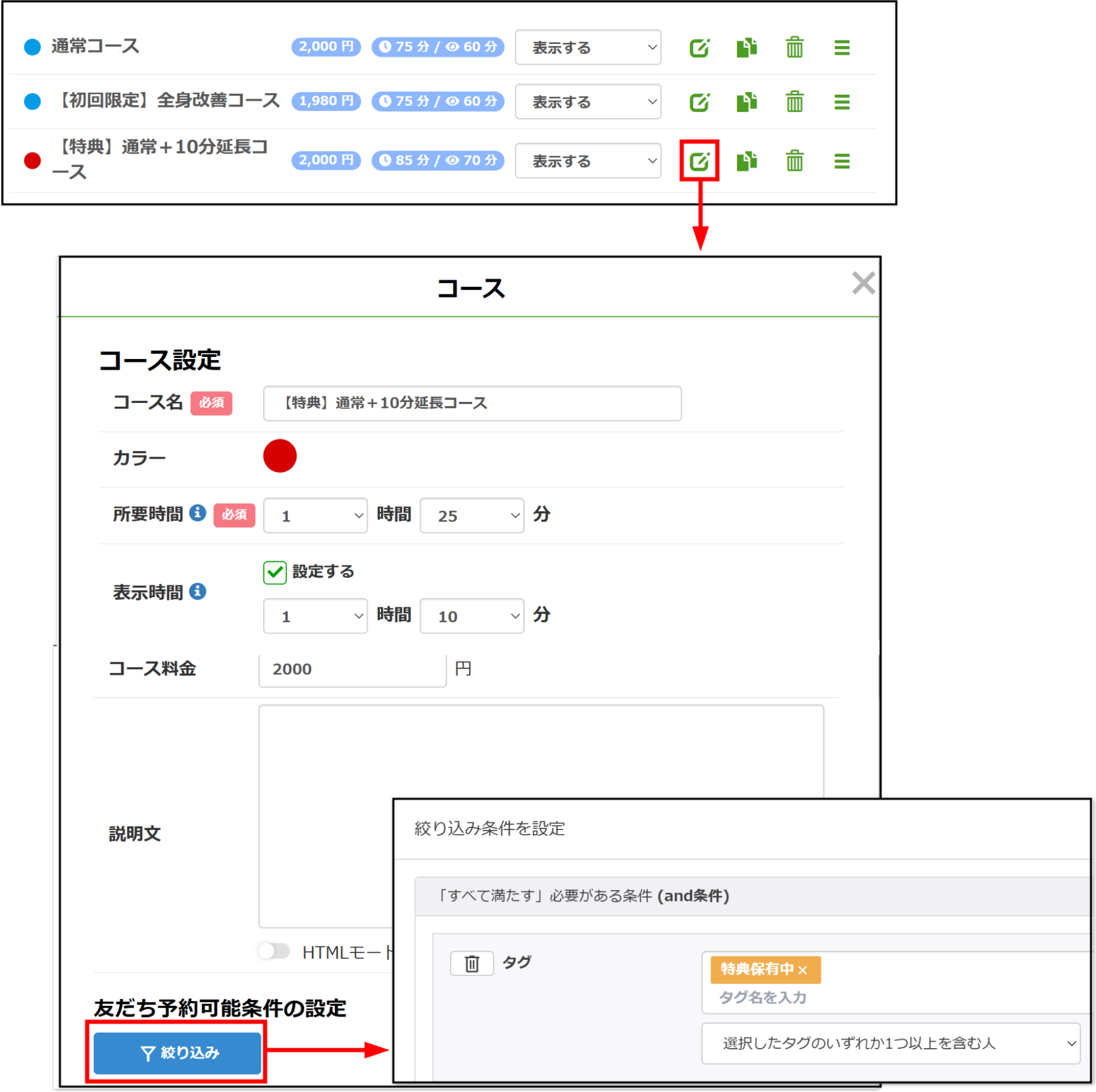
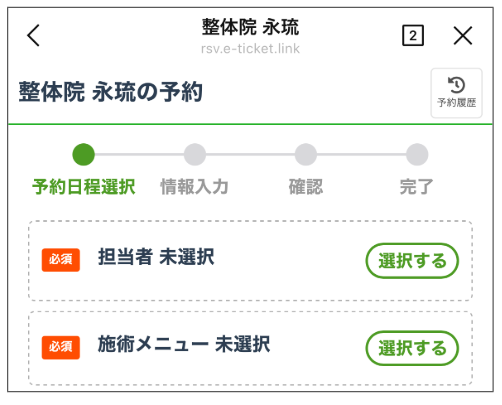
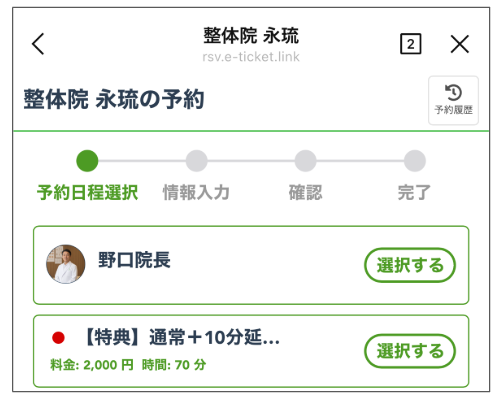
今回の例では、特典を保有している友だちのみに10分延長コースを表示させるため、予約可能条件に、タグ「特典保有中」を含む人を設定しています。


タグ「特典保有中」を含む人を設定


上記の設定により、特典保有者に限定してコースを表示させるだけでなく、過去に特典を受け取った人が、トークを遡って予約をできないように制限できます。


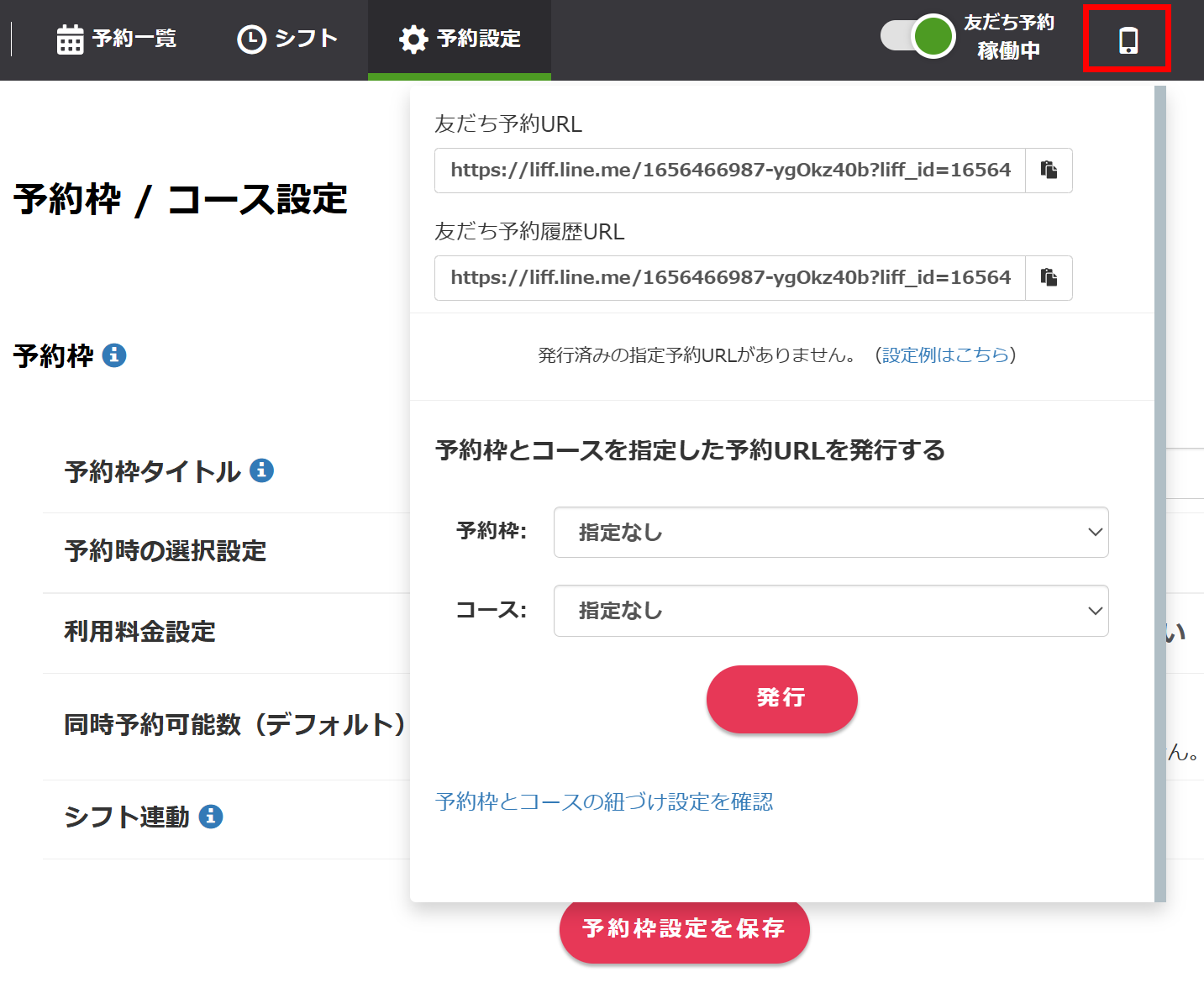
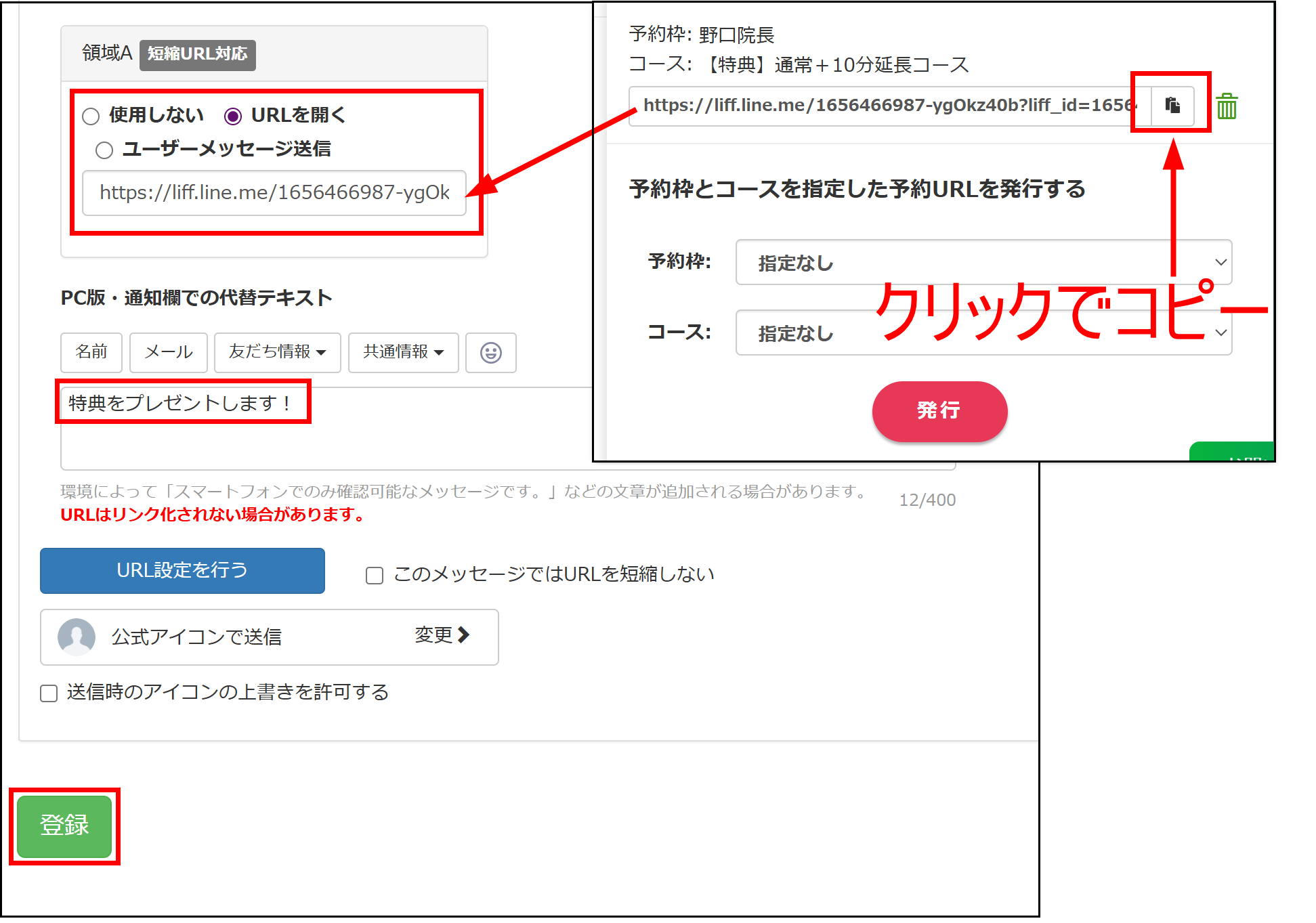
また、画面右上のアイコンから、予約枠とコースを指定したURLの発行も可能です。


予約枠とコースを指定したURLの発行


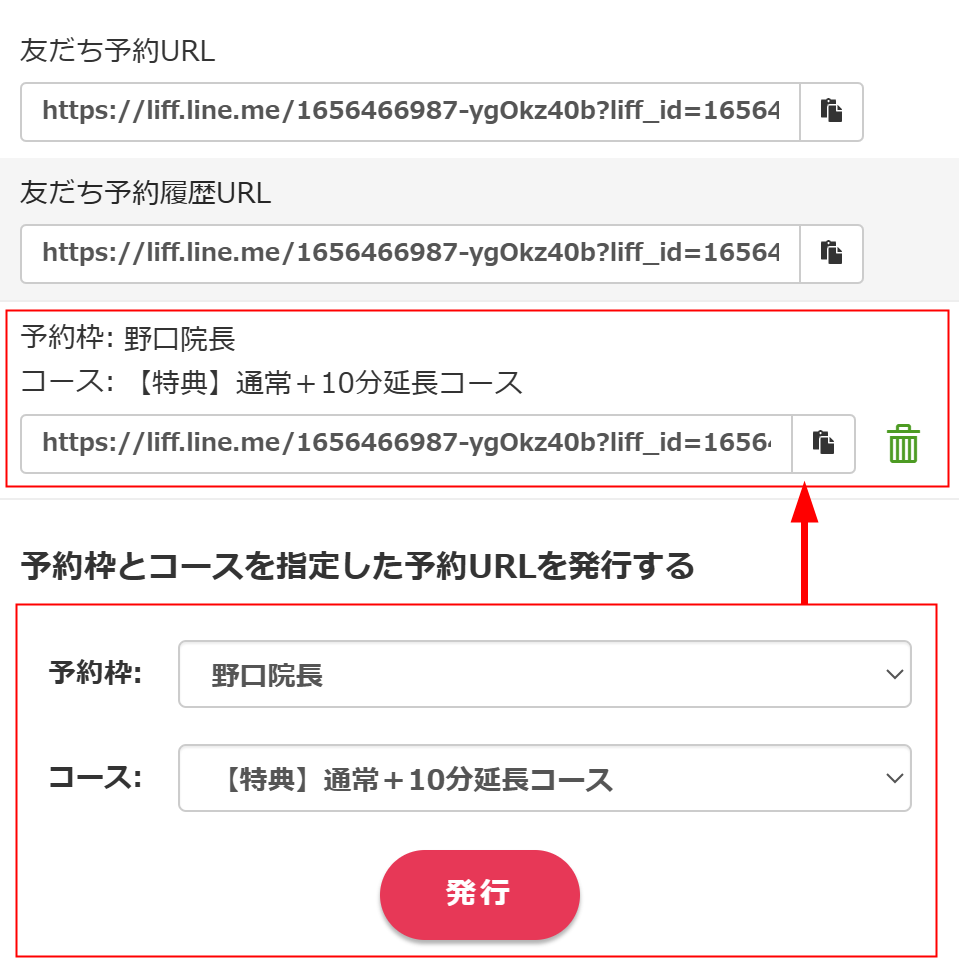
予約枠とコースを選択し、「発行」のクリックで専用のURLを発行できます。


予約枠とコースを指定したURLの発行


今回は上記のURLを、50ポイント到達時に配信される特典用の画像に添付する設計です。詳しくは「特典用のパックを作成する」で解説します。


✔ポイント

担当者のみ、コースのみ、などを表示させる設定も可能です。仮に担当者が1人でコースが複数ある場合、事前に予約枠(担当者)を設定しておくと、友だち側のタップ工数を削減できます。なお、友だちは最初に指定された予約枠・コースの変更も可能です。
  【予約枠・コース指定なし】    【予約枠・コース指定あり】
予約枠とコースを指定したURLの発行 予約枠とコースを指定したURLの発行

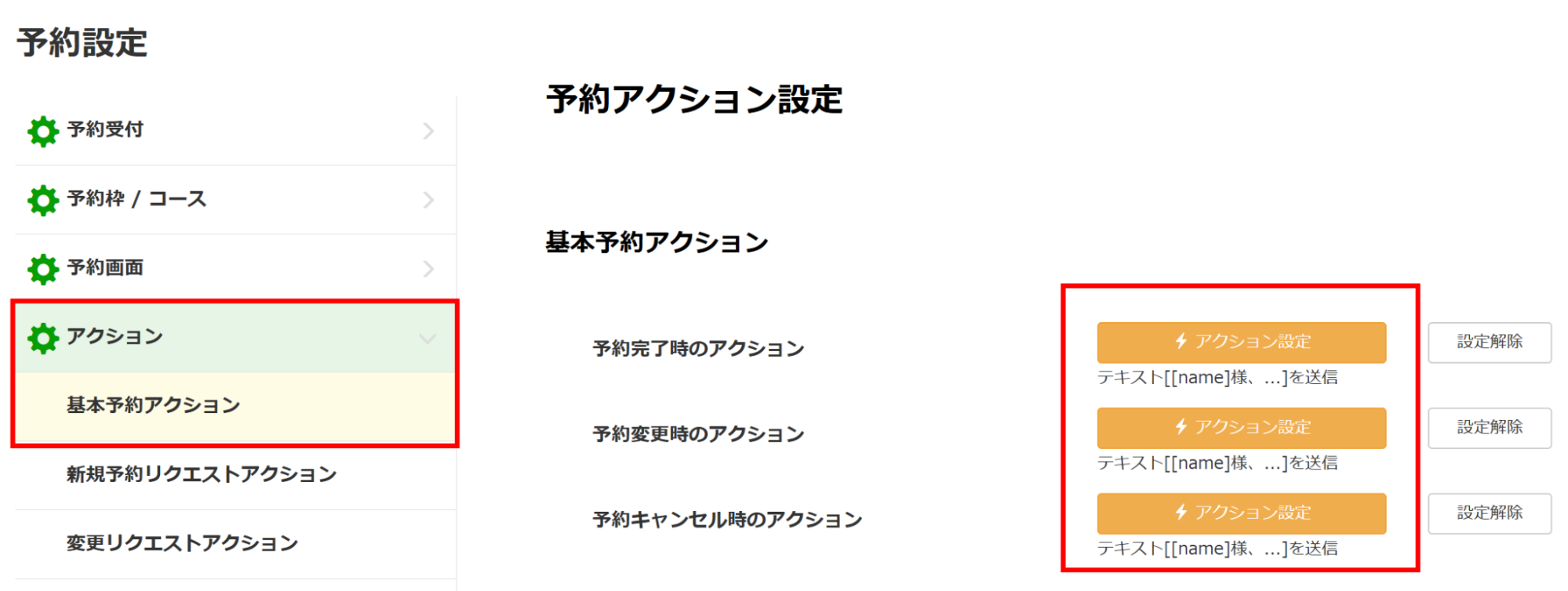
<予約アクション設定>


カレンダー予約では、予約完了時やキャンセル時のアクション(テキスト送信・タグ付け等)を設定できます。必要に応じて設定しておきましょう。


予約アクション設定


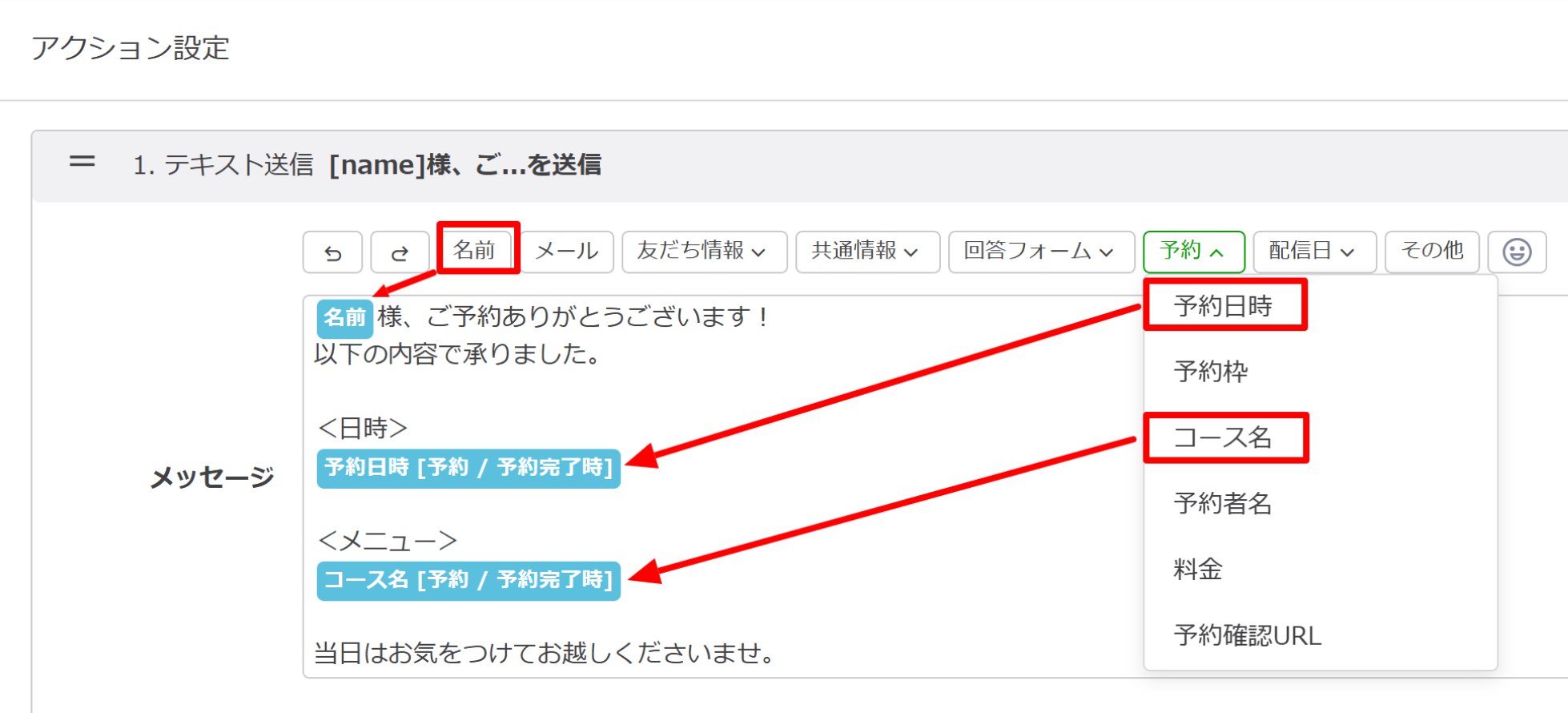
【テキスト送信】を選択した際には、メッセージ編集画面上で、友だちの名前や予約情報を自動挿入できます。


【予約完了時の設定例】

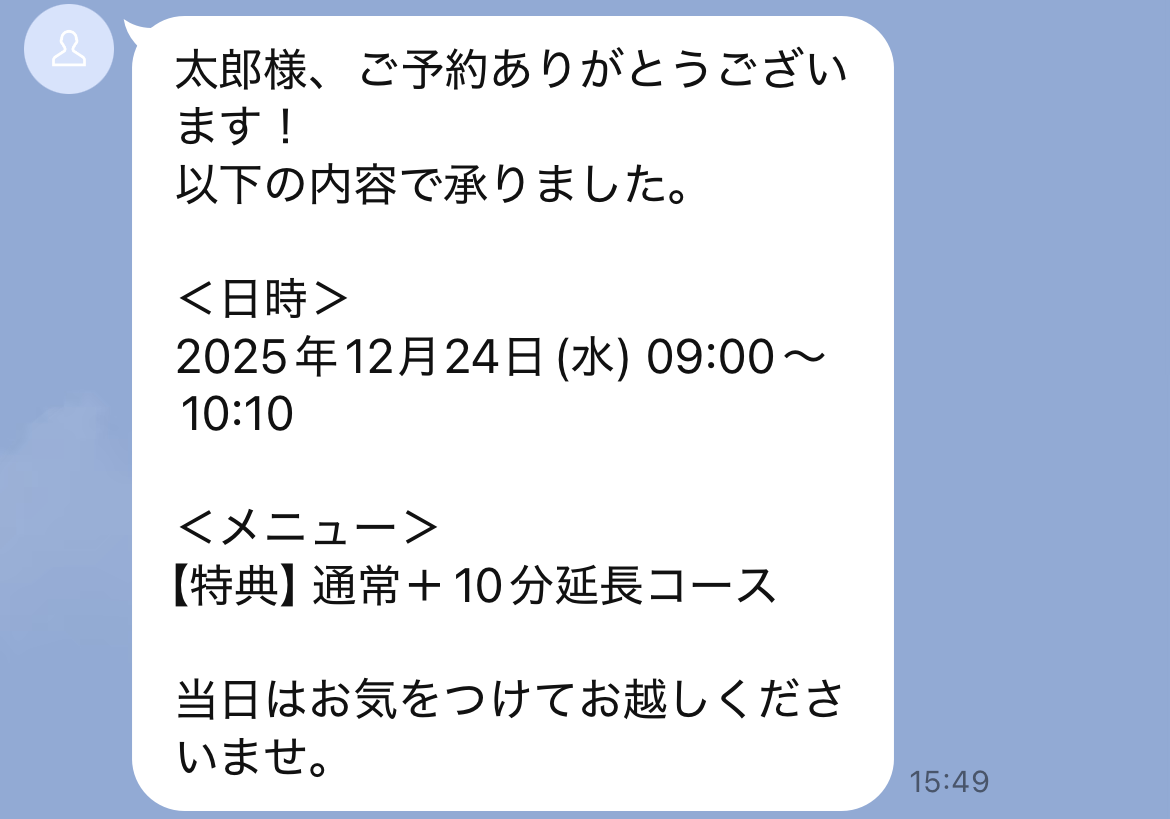
予約完了時の設定例


【友だちのトーク画面】

友だちのトーク画面

✔ポイント

「名前」を入力する場合は、名前の後に「さん」や「様」などの敬称を付けないと呼び捨てになってしまいますので、要注意です。


<リマインダ設定>


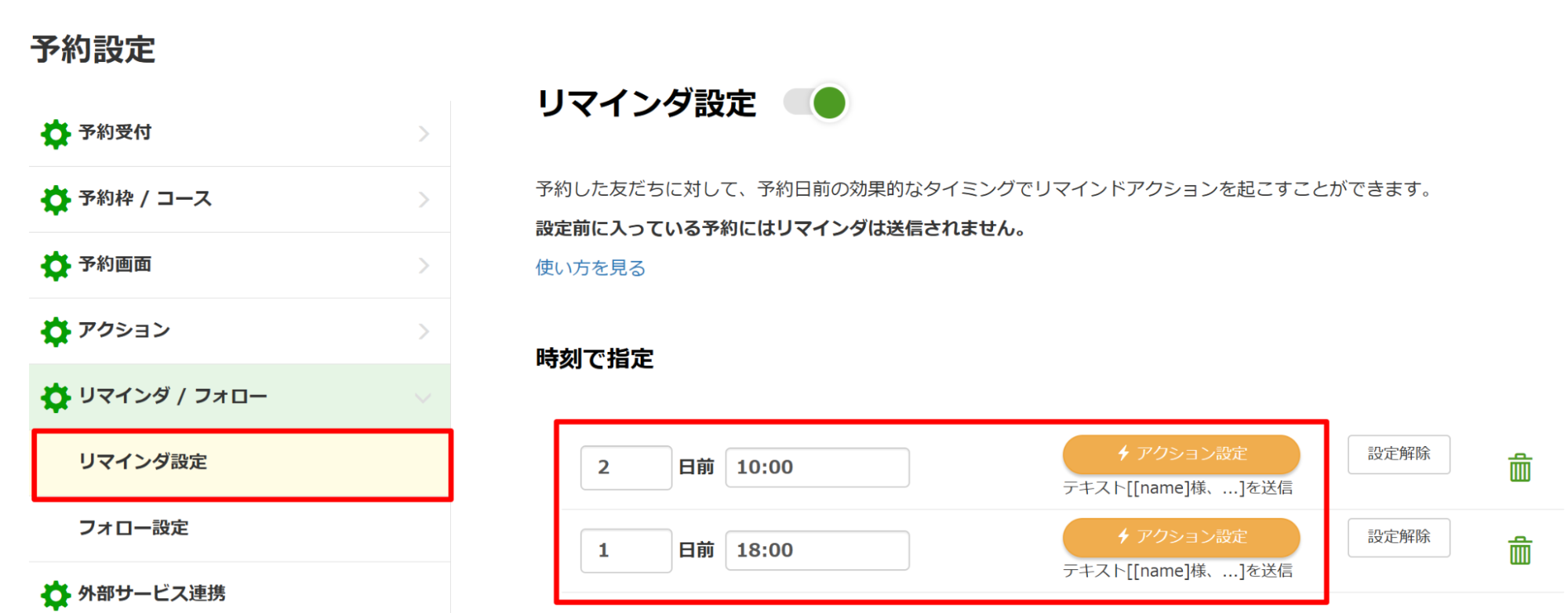
予約した友だちに対して、予約日までのリマインドを配信できます。


リマインダ設定


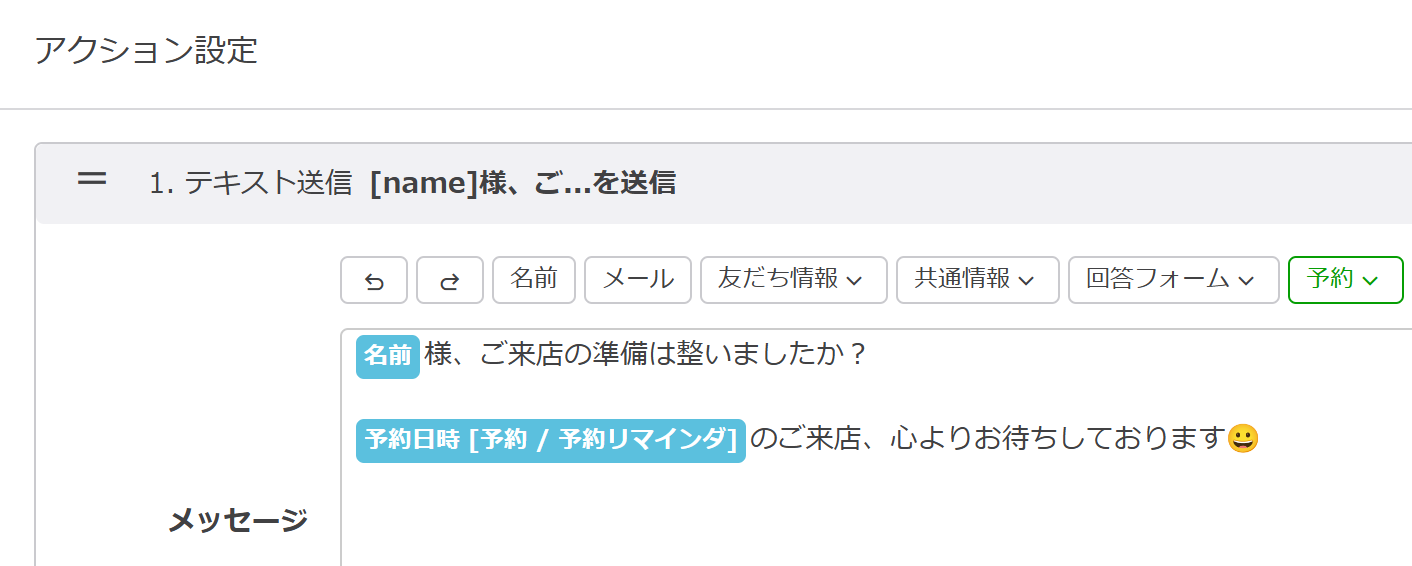
本アカウントでは、予約2日前の10:00と、前日の18:00にテキストを配信する設計です。リマインダ配信もLステップならではの機能なので、積極的に活用してみてください。
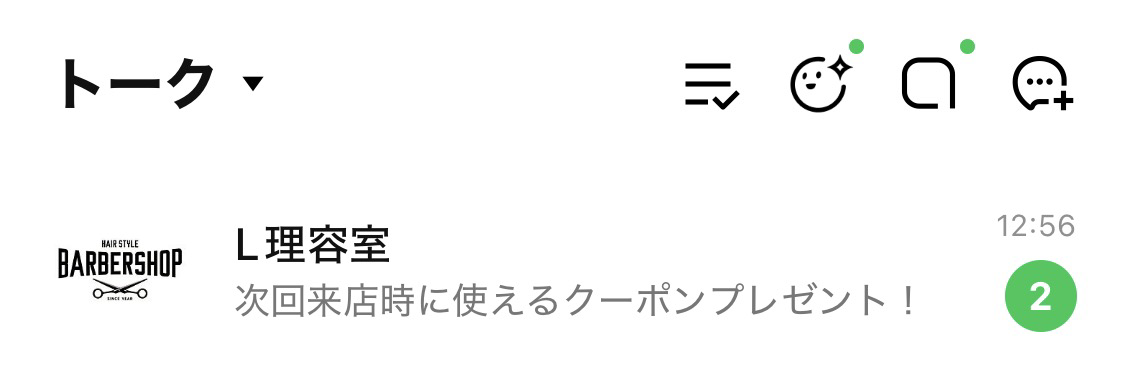
 

【2日前の配信例】

2日前の配信例


リマインダ配信の詳しい設定方法はこちらでご確認いただけます。


<フォロー設定>


フォロー設定では、実際に来店した友だちに対して、フォローアップメッセージや各種アクションの設定が可能です。


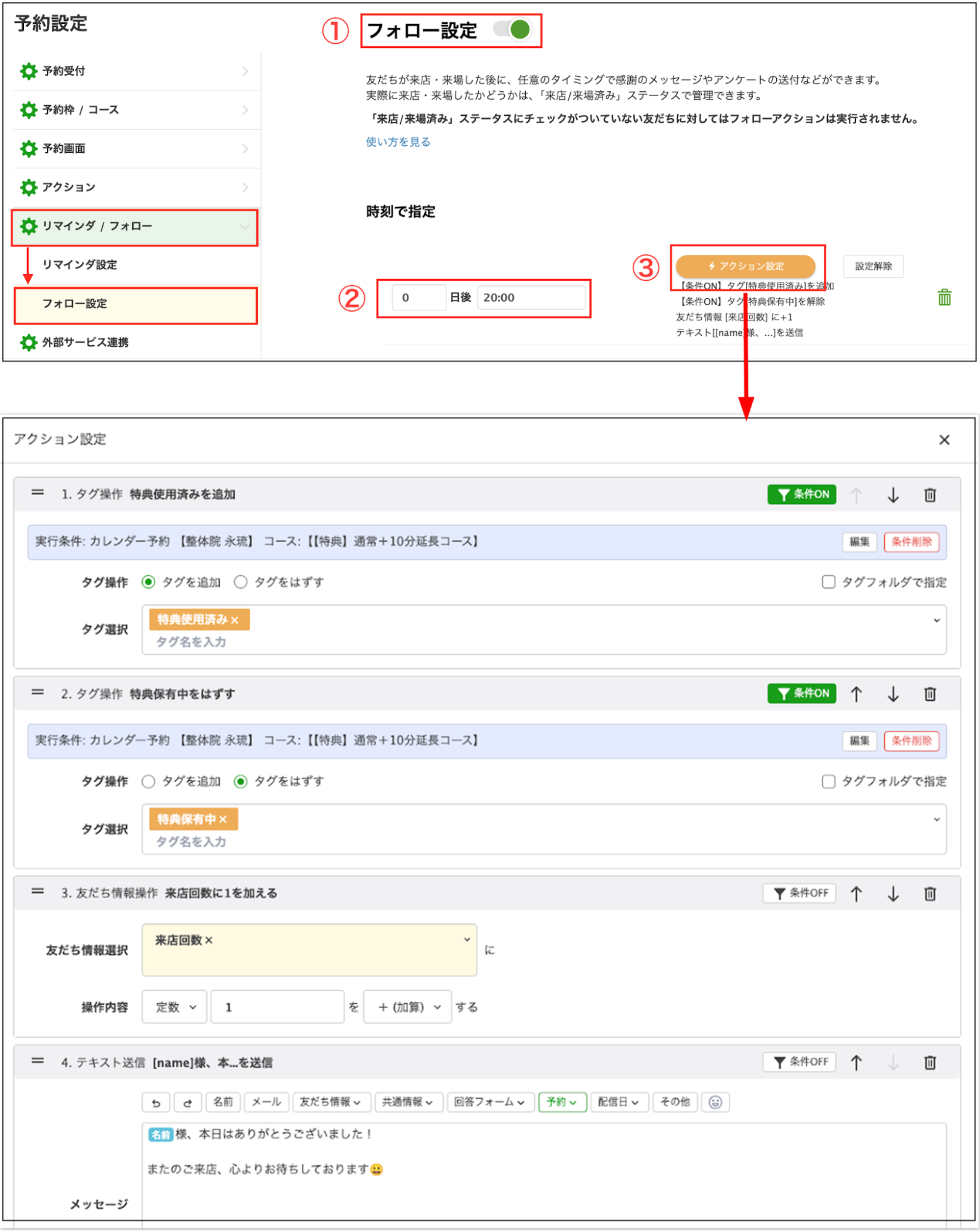
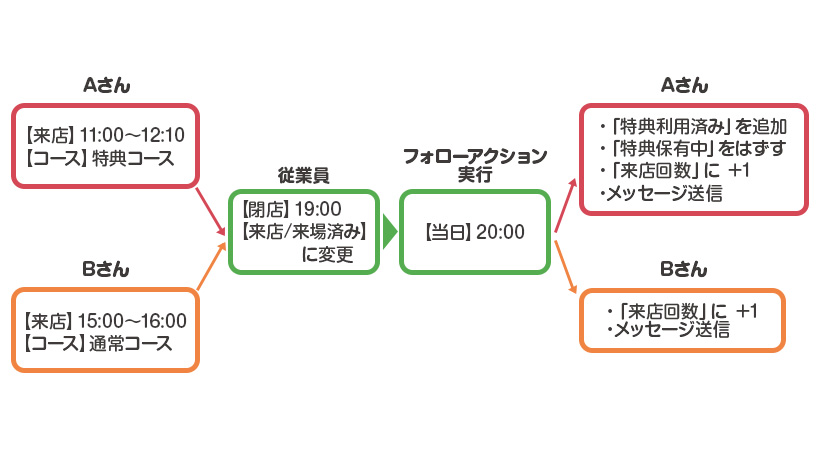
本アカウントでは、「【特典】10分延長コース」を選択して来店した友だちに対して、当日の20:00に複数のアクションを発動させる設計です。


設定手順は以下をご確認ください。


予約設定の管理画面左メニュー【フォロー設定】>①【フォロー設定】にチェック>②時刻指定で「0」日後「20:00」を設定>③【アクション設定】をクリック。


予約設定の管理画面左メニュー


アクション設定の詳細は以下の通りです。


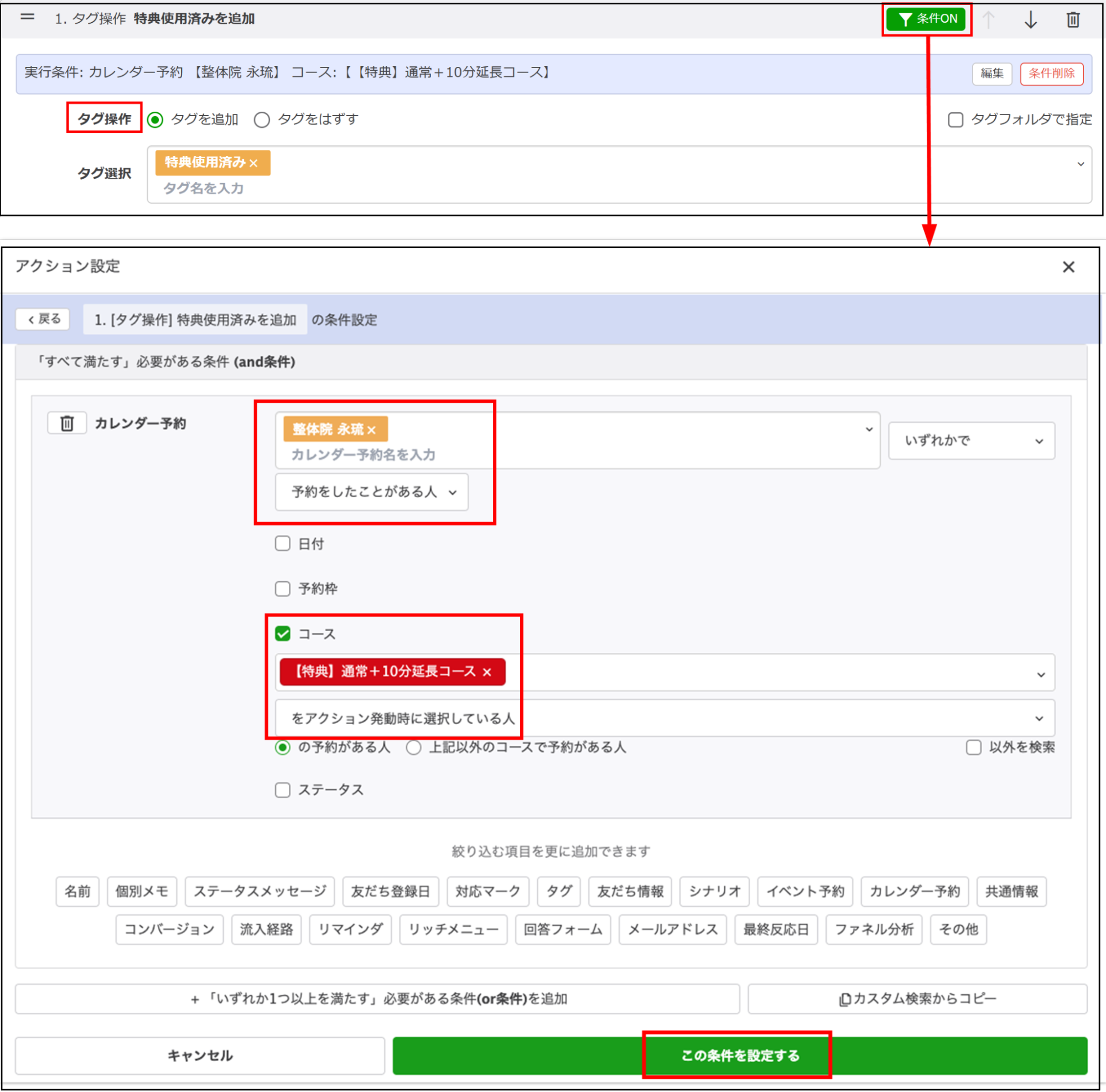
1. タグ操作:「特典使用済み」を追加

条件:

  • カレンダー予約「整体院 永琉(カレンダー予約名)」の<予約をしたことがある人>
  • 「コース」にチェック
  • 「【特典】通常+10分延長コース」<をアクション発動時に選択している人>

予約設定の管理画面左メニュー


条件を設定したら、右下の「この条件を設定する」を忘れずにクリックしましょう。


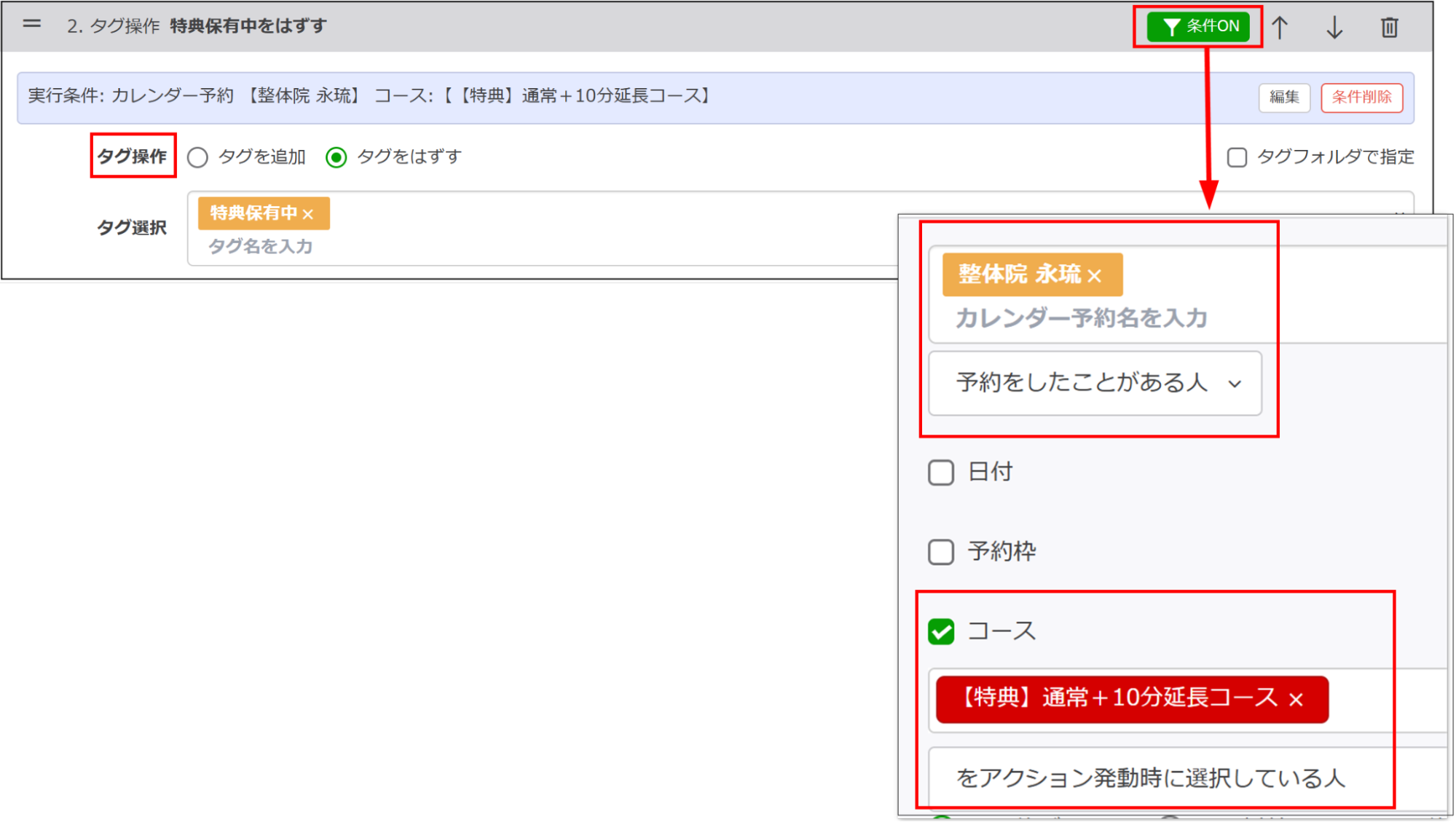
2. タグ操作:「特典保有中」をはずす

条件:(同上)
  • カレンダー予約「整体院 永琉」の<予約をしたことがある人>
  • 「コース」にチェック
  • 「【特典】通常+10分延長コース」<をアクション発動時に選択している人>

予約設定の管理画面左メニュー


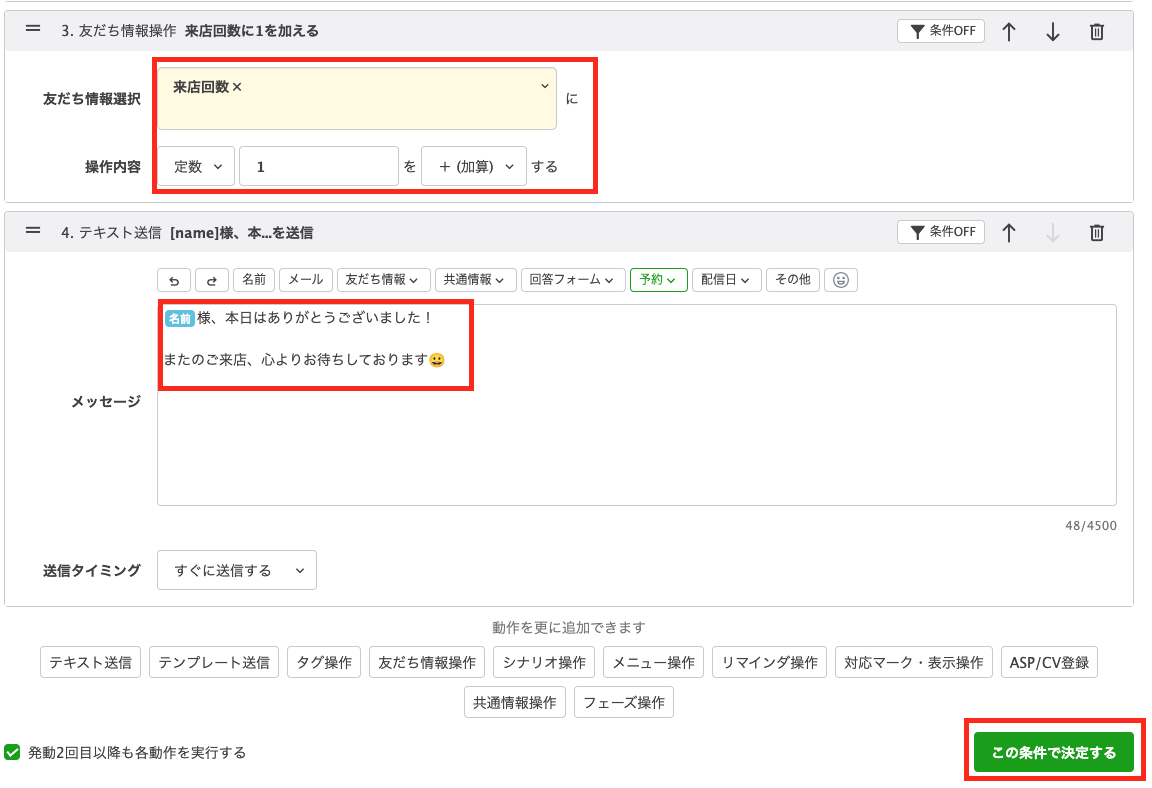
3. 友だち情報操作:友だち情報「来店回数」に【定数】「1」を【加算】する


4.テキスト送信

[name]様、本日はありがとうございました!
またのご来店、心よりお待ちしております😀

テキスト送信


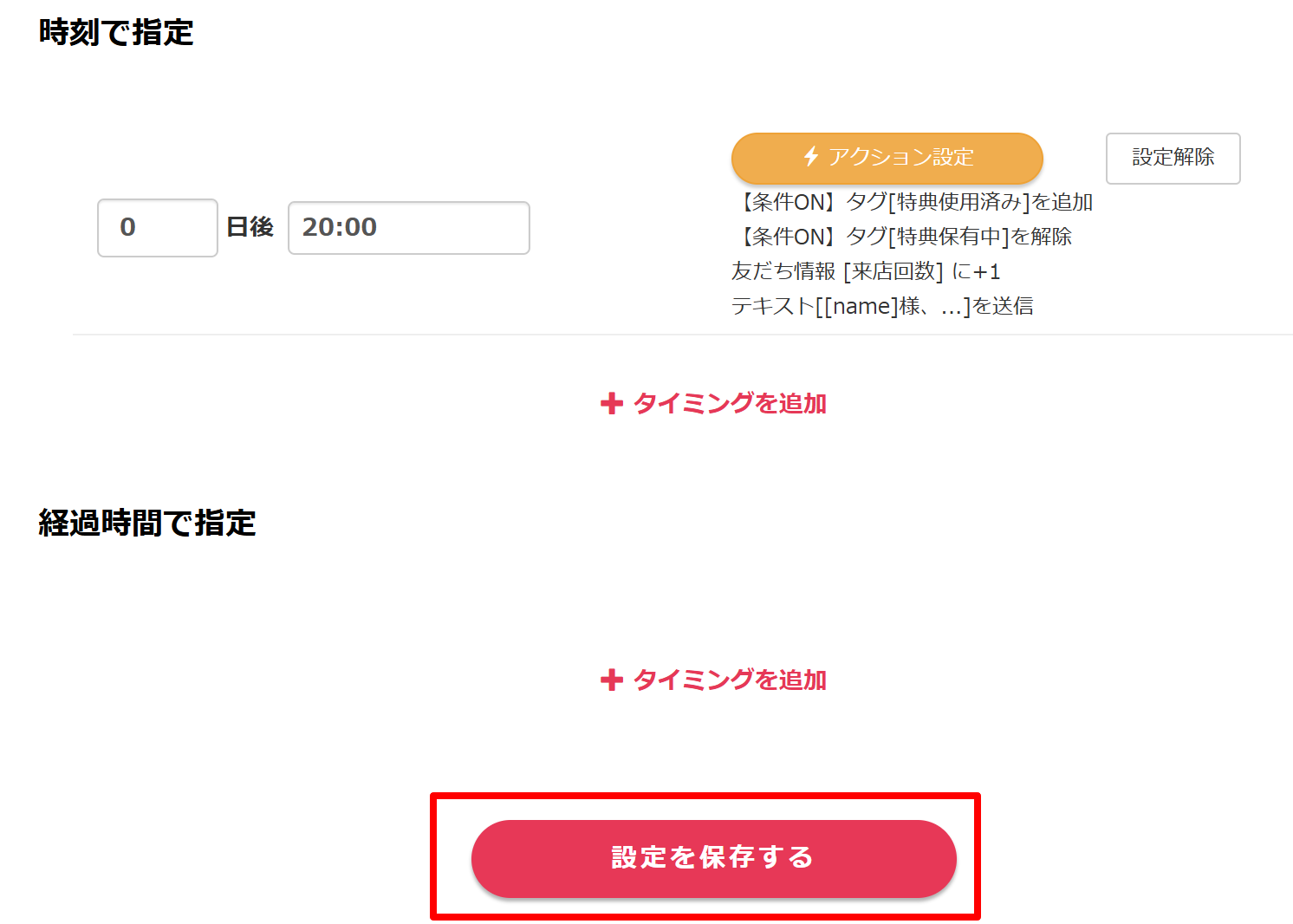
画面右下の「この条件で決定する」をクリックすると、1つ前のフォロー設定画面に戻るので、「設定を保存する」をクリックしましょう。


テキスト送信


✔ポイント

先述した「予約アクション設定」でも、来店回数や特典保有の有無などは記録可能ですが、全ての友だちがカレンダー予約上でキャンセルを行うとは限りません。


そのため、友だちの状況を正確に把握したいなら、実際に来店した人のみにアクションを発動できる「フォロー設定」を推奨します。


<フォローアクションの実行方法>


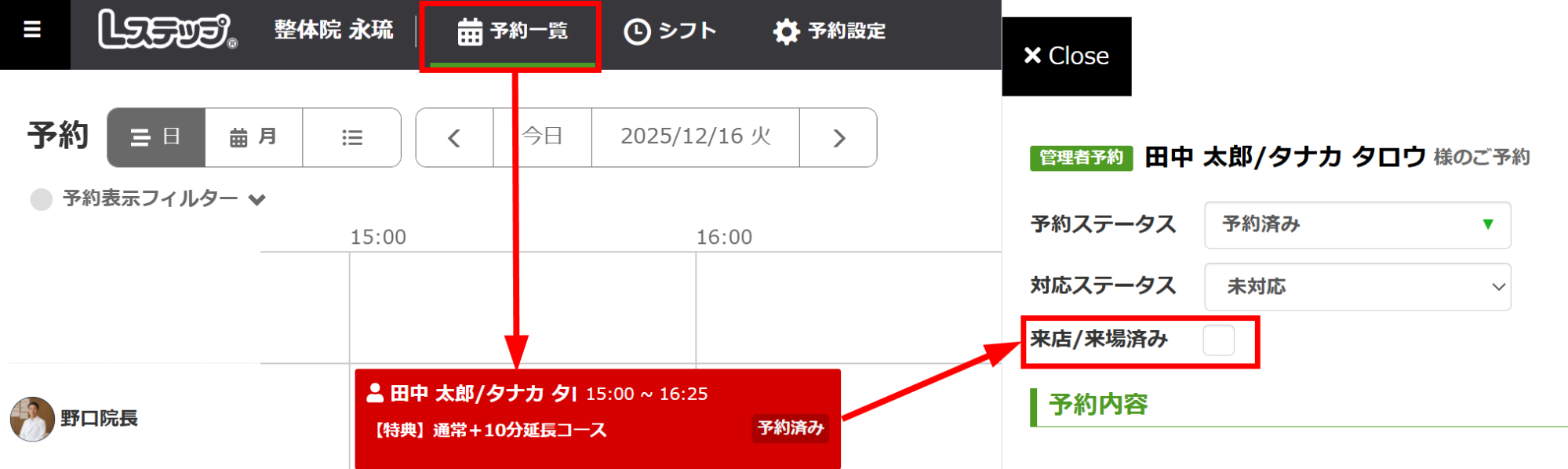
フォローアクションは、フォロー設定をONにしただけでは実行されません。手動で「来店/来場済み」に変更した友だちに対して実行される機能です。


個別で来店/来場済みにする場合

【予約一覧】>該当する予約をクリック>「来店/来場済み」にチェック。


個別で来店/来場済みにする場合


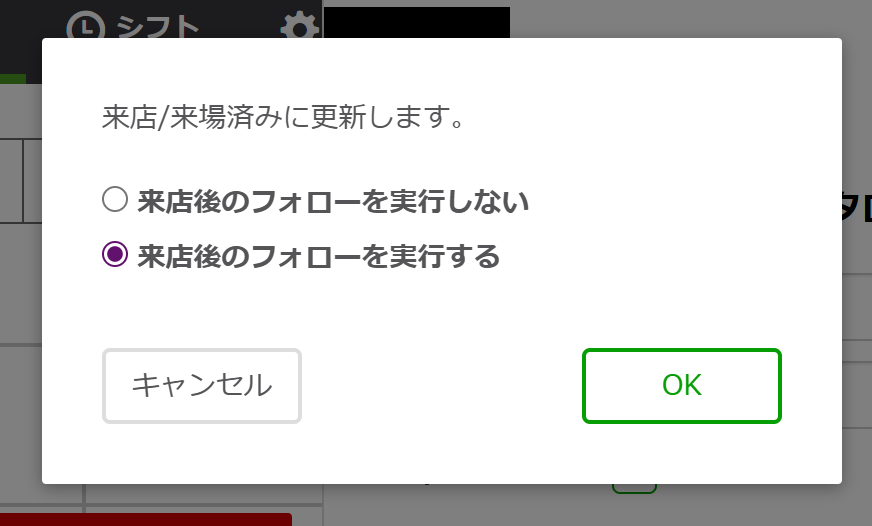
以下のポップアップが表示されるので、「来店後のフォローを実行する」を選択し「OK」をクリックします。


個別で来店/来場済みにする場合


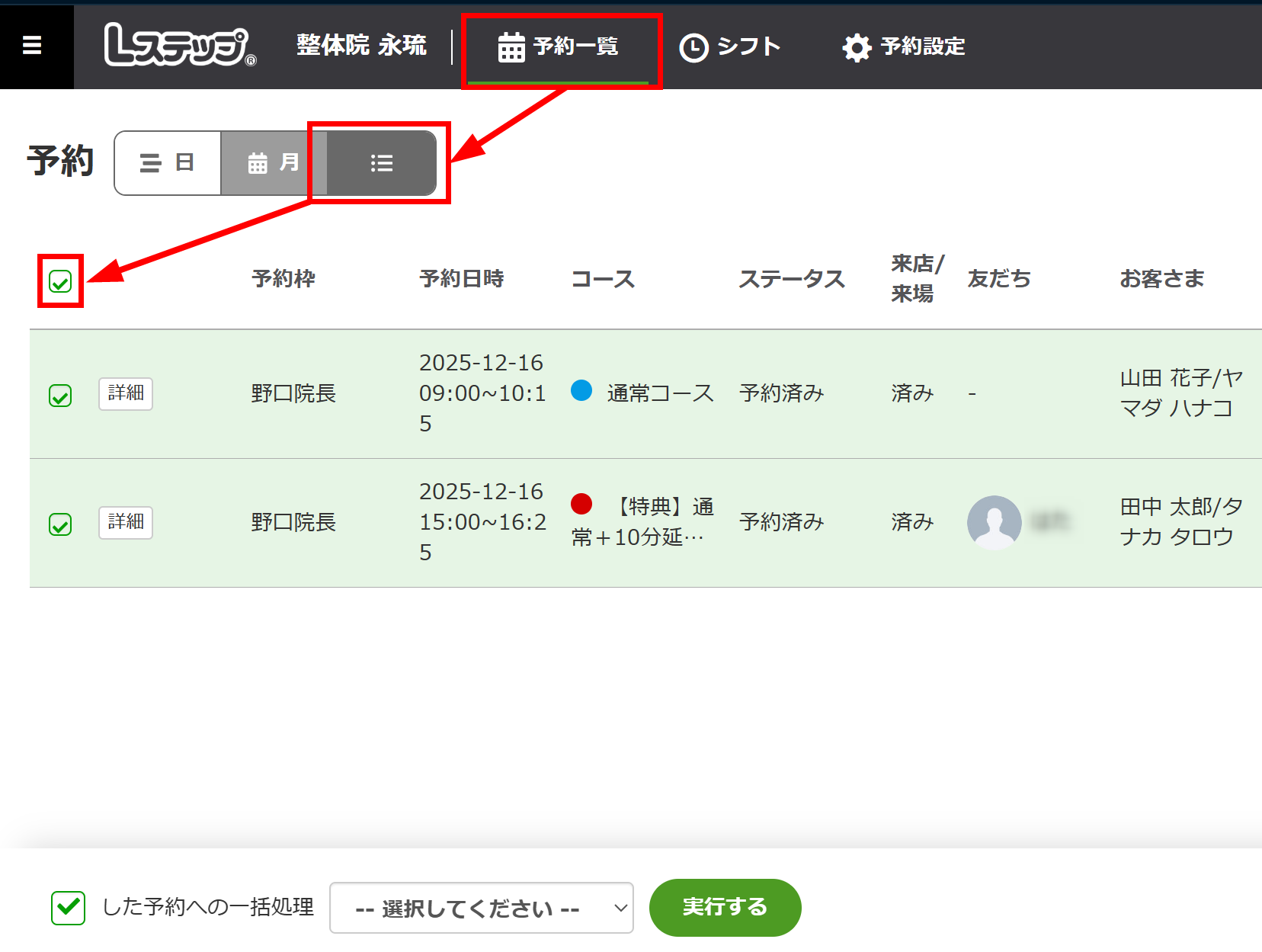
■複数の友だちをまとめて来店/来場済みにする場合

【予約一覧】>予約リストビュー>左上のボックスにチェック。


【予約一覧】>予約リストビュー


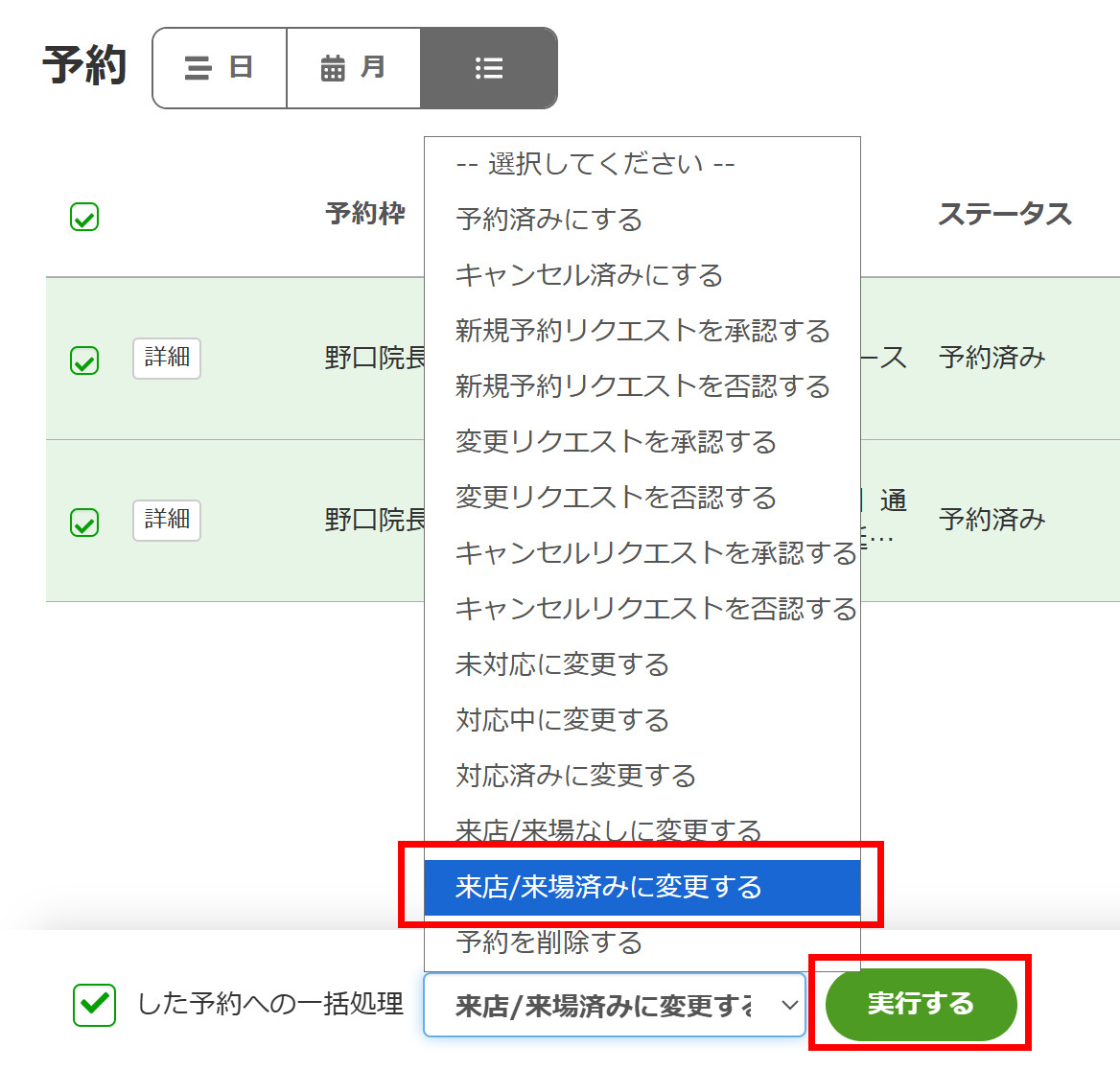
画面下の一括操作から「来店/来場済みに変更する」を選択し、「実行する」をクリックします。


来店/来場済みに変更する


先ほどと同様のポップアップが表示されるので、「来店後のフォローを実行する」を選択し「OK」のクリックで完了です。


フォロー設定の全体像をまとめると、今回の例では以下のような運用イメージになります。

【挿絵2】LINEで1日1回引ける ガチャの作り方

上記の場合、「来店/来場済みに変更する」を20:00を過ぎてから実行すると翌日のアクションになってしまうので、20:00前に行いましょう。

テンプレートを作成する

特典やガチャの結果を表示する、テンプレートの作成方法を解説します。

特典用のパックを作成する

今回は、50ポイント貯まったらメッセージと画像を送信し、画像のタップで予約枠に遷移する設計です。


特典用のパックを作成


まずはテキストから設定していきます。


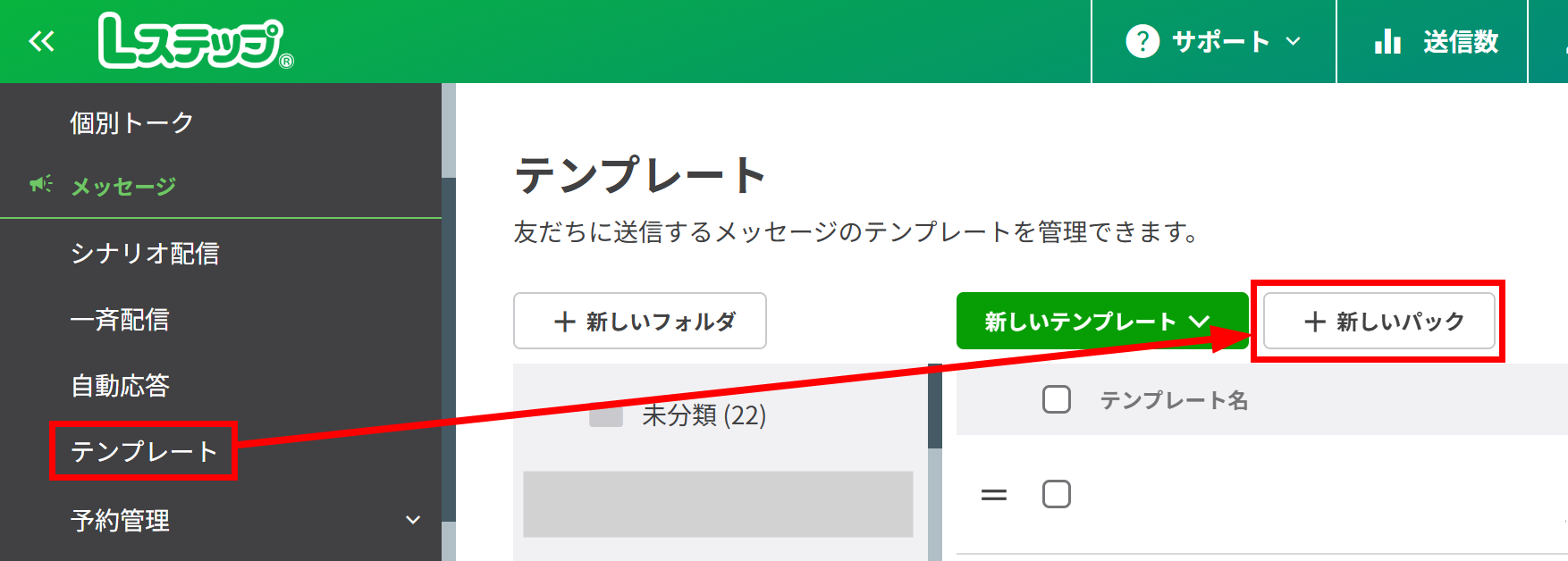
管理画面の左メニュー【テンプレート】>【+新しいパック】をクリック。


【+新しいパック】をクリック


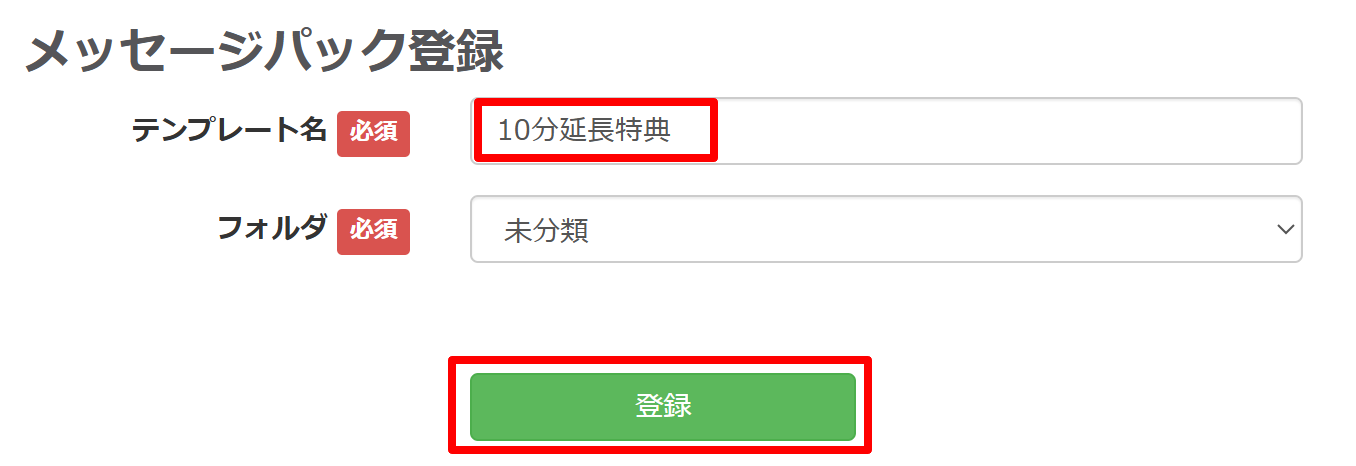
分かりやすい「テンプレート名(例:10分延長特典)」を入力し、「登録」をクリックします。


「テンプレート名(例:10分延長特典)」


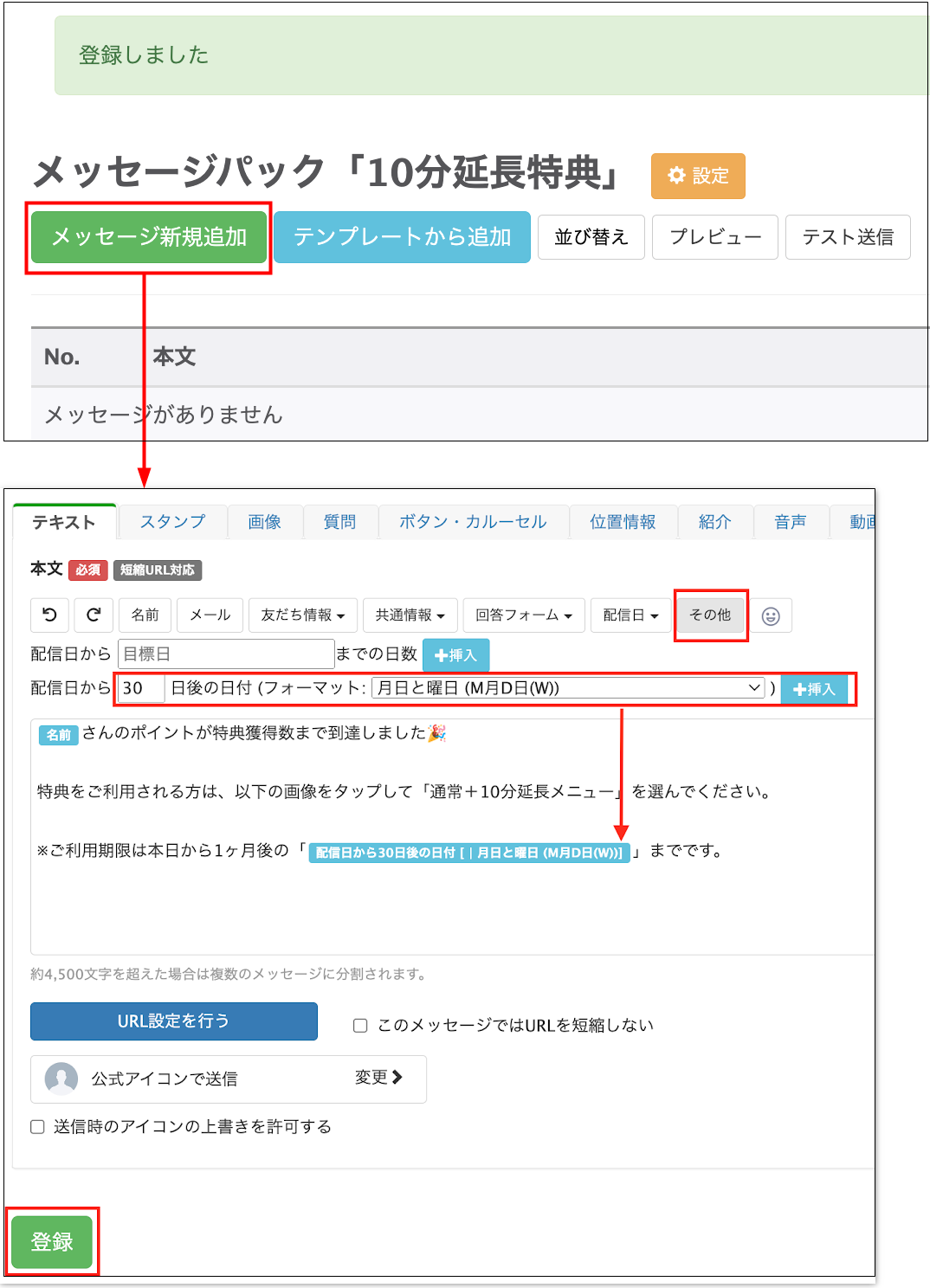
以下の画面に遷移するので【メッセージ新規追加】をクリックし、本文を入力しましょう。


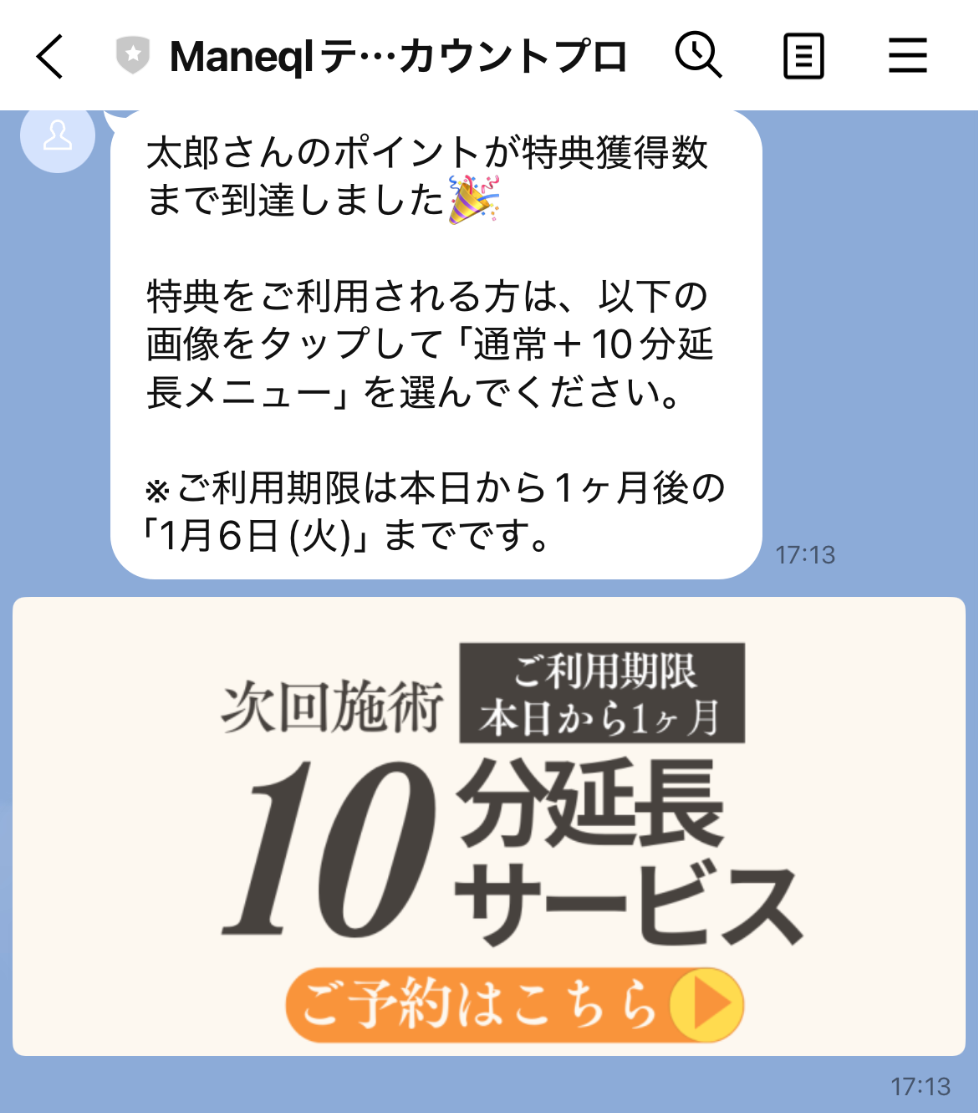
テキスト(本文)

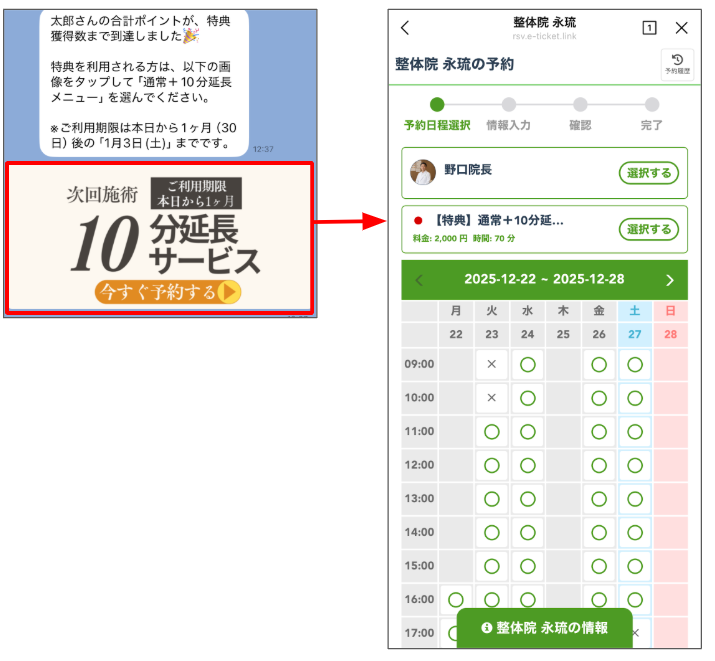
[name]さんのポイントが特典獲得数まで到達しました🎉


特典をご利用される方は、以下の画像をタップして「通常+10分延長メニュー」を選んでください。


※ご利用期限は本日から1ヶ月後の「[date add=30 format=n月j日(D)]」までです。

「テンプレート名(例:10分延長特典)」


今回は、特典に1ヶ月の有効期限を設けているため、メッセージ編集タブの「その他」をクリックし、配信日から「30」日後の日付を挿入しています。


12月1日に特典獲得→12月31日の0:00に特典失効

2月1日に特典獲得  →3月3日の0:00に特典失効


メッセージに日数やカウントダウンを挿入する詳しい方法はこちらでご確認ください。


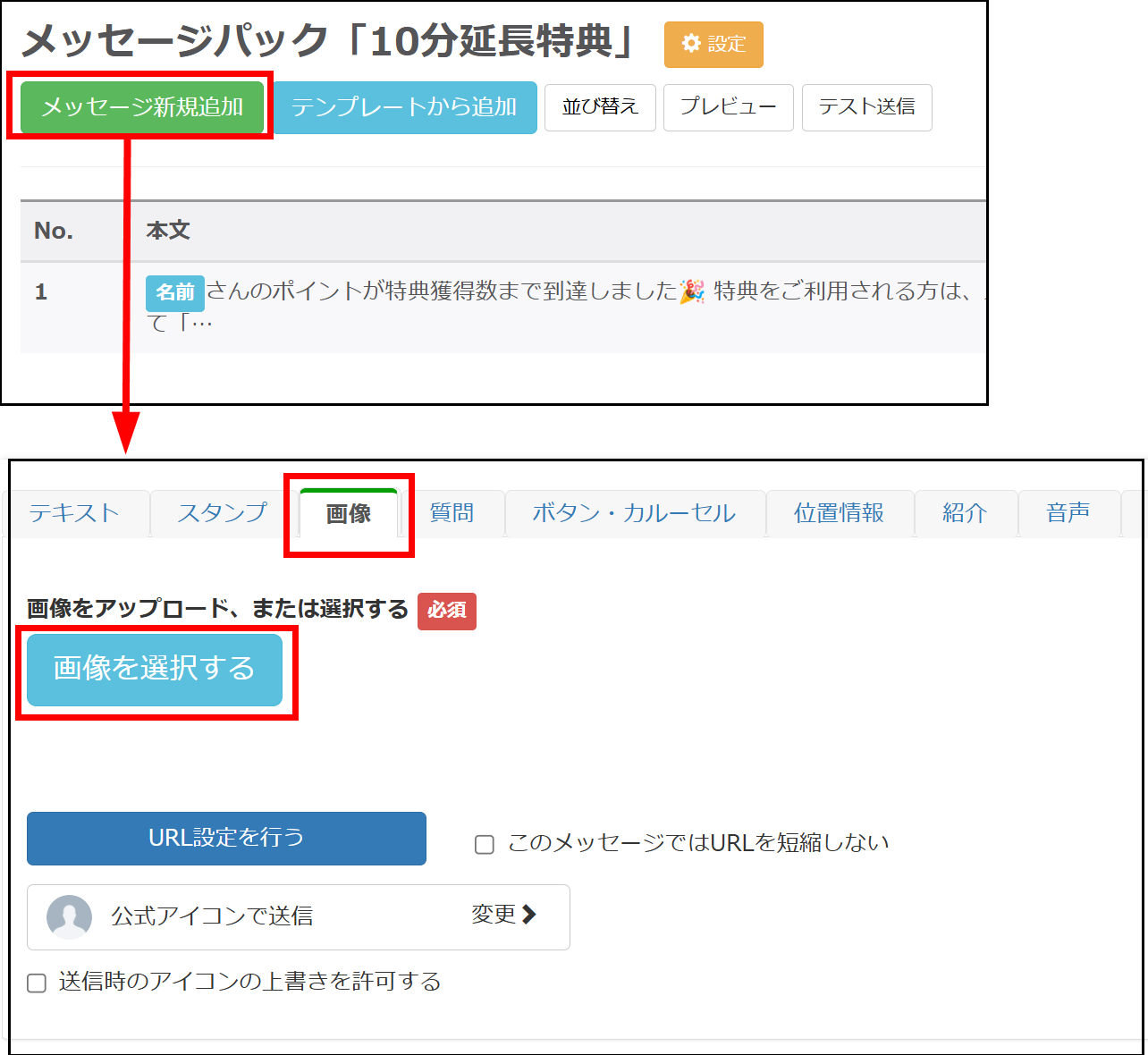
画面左下の「登録」をクリックすると、1つ前の画面に遷移するので、同様の手順で特典用の画像を作成します。


【メッセージ新規追加】をクリック>【画像】タブを選択>【画像を選択する】をクリック。


【画像を選択する】をクリック


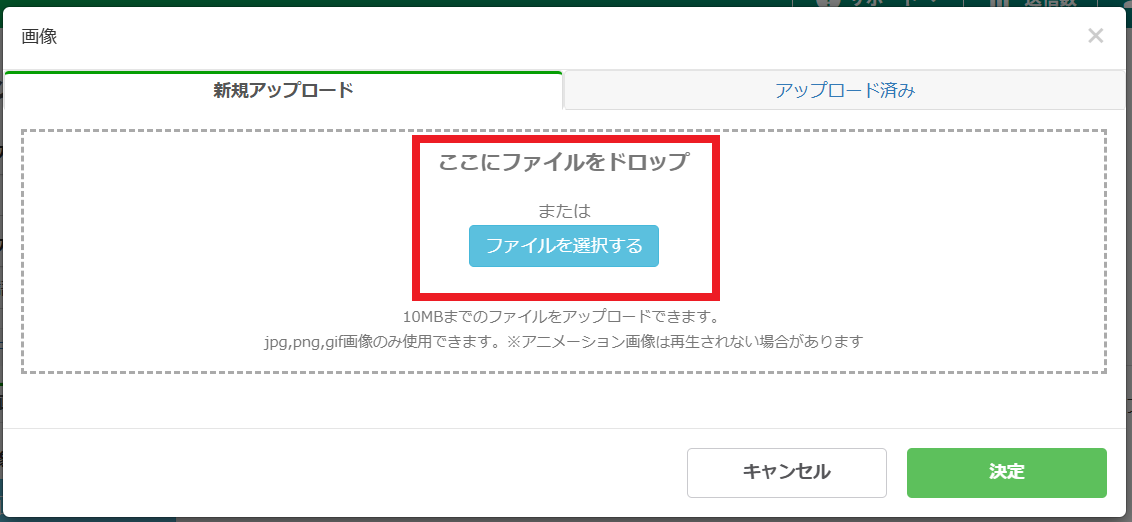
以下のポップアップが表示されるので、ファイルをドロップ、またはファイルを選択して作成した画像をアップロードします。


ファイルを選択して作成した画像をアップロード


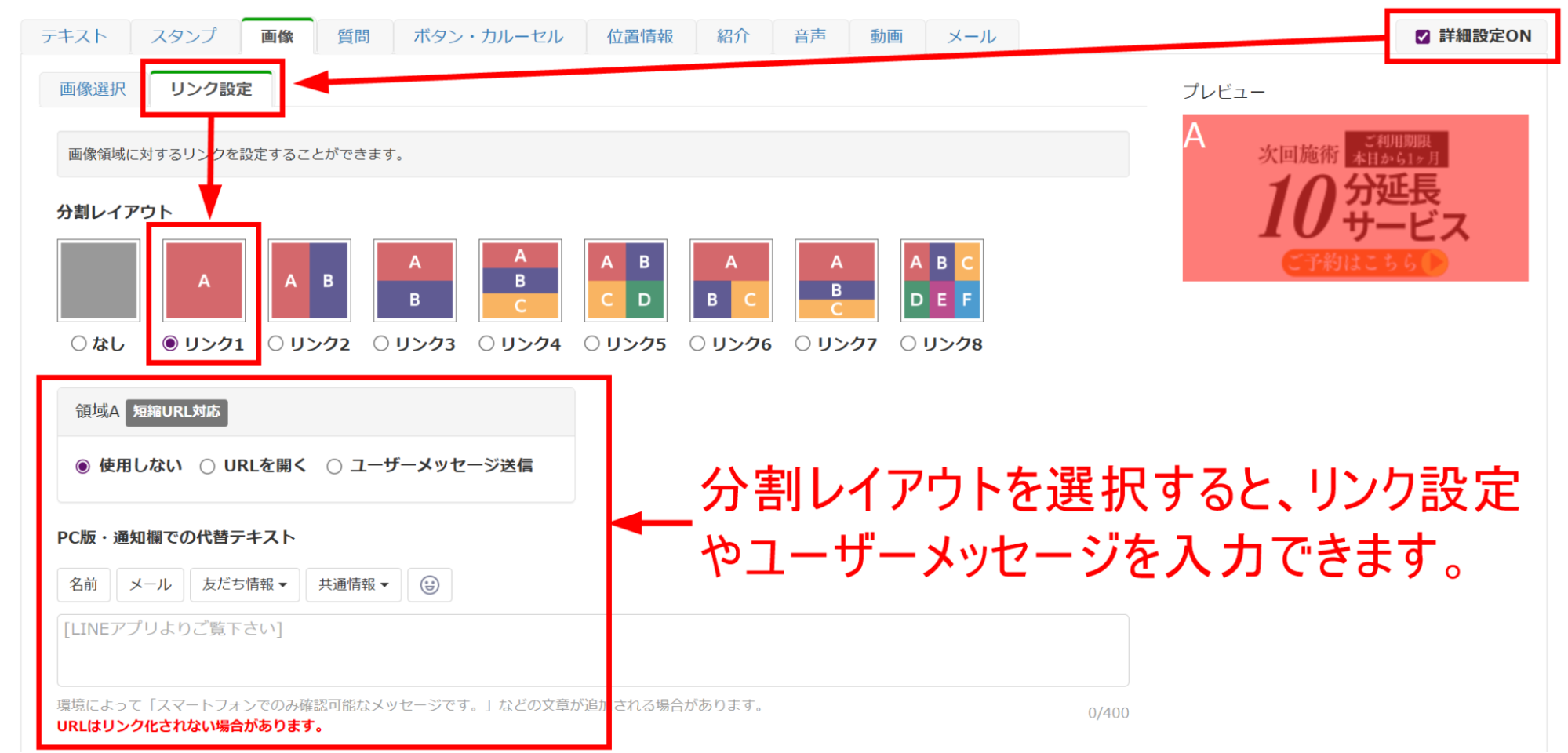
画面右上の【詳細設定ON】にチェックが入っていない場合はチェック>【リンク設定】>【分割レイアウト】の「リンク1」を選択しましょう。


【分割レイアウト】の「リンク1」を選択


今回は、画像のタップで特典用のコースが表示される設定にしています。


【領域A】の「URLを開く」にチェック>「カレンダー予約を作成する」で発行した、専用のURLをコピー&ペースト。


カレンダー予約を作成する


任意で【PC版・通知欄での代替テキスト※】にテキストを入力し、左下の「登録」をクリックします。※代替テキストとは、通知画面やトーク一覧に表示される文言。設定しない場合は一律で「LINEアプリよりご覧下さい」と表示されます。


【完成イメージ】

完成イメージ


なお、リンク設定や分割レイアウトの詳しい内容はこちらをご確認ください。

結果用のパックを作成する

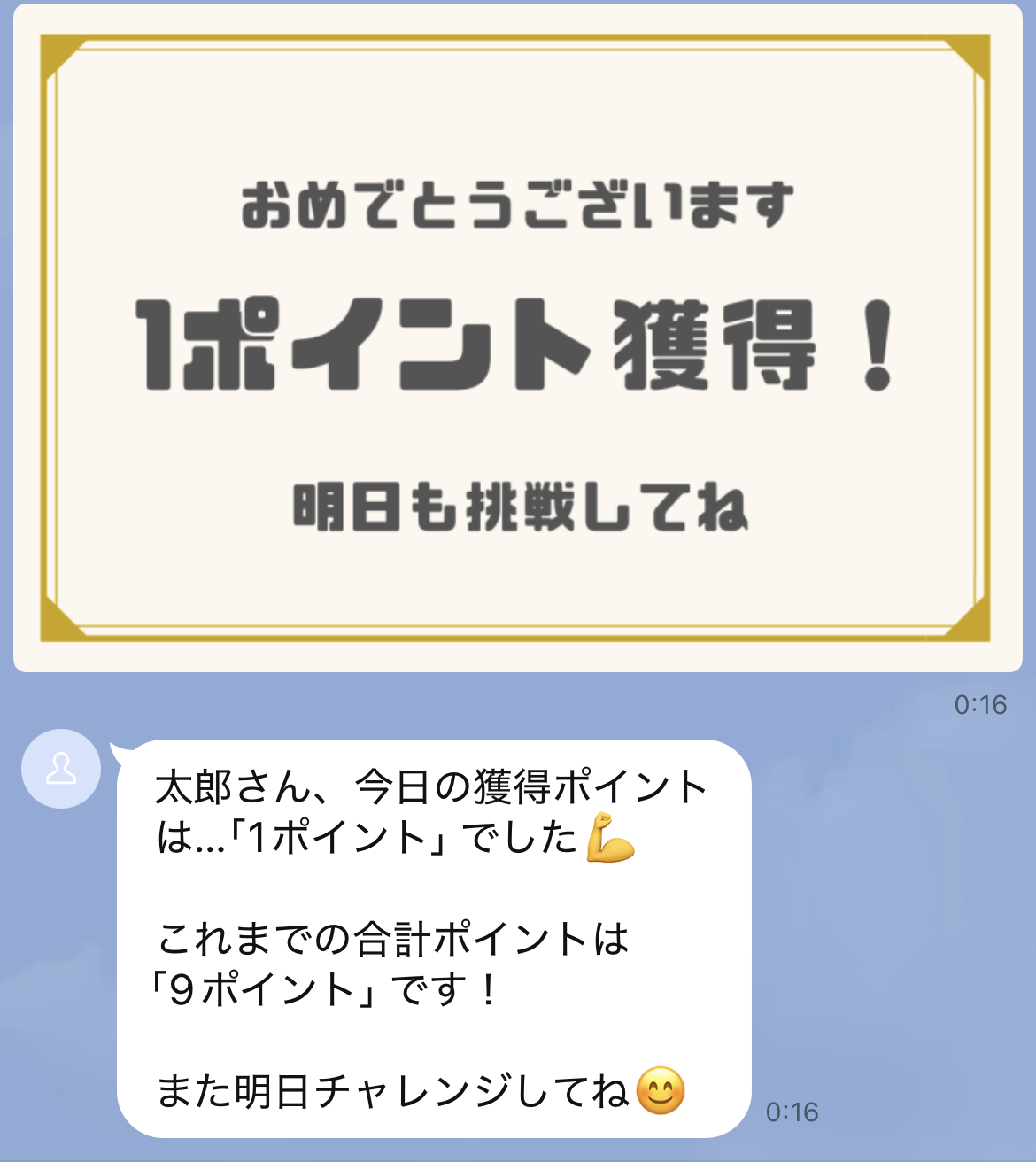
ガチャを引いた際に、結果を表示するパックを作成します。今回は1〜3ポイントがランダムで付与される設計なので、計3枚のパックが必要です。


結果用のパックを作成


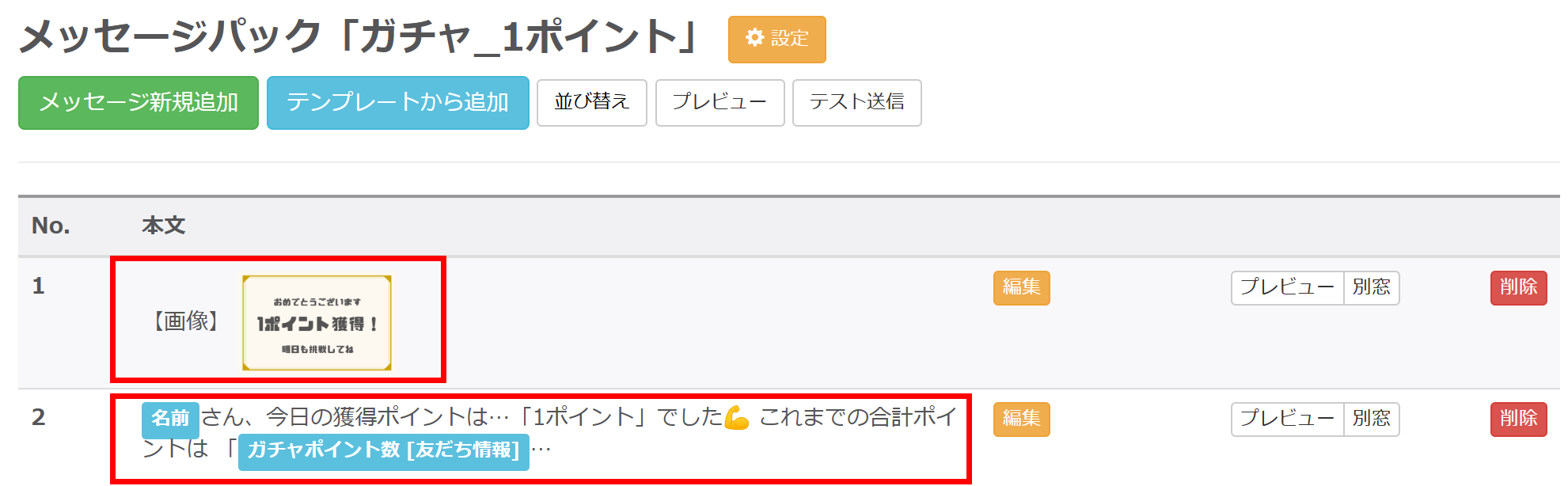
前段の「特典用のパックを作成する」と同様の手順で【+新しいパック】を作成し、「テンプレート名(例:ガチャ_1ポイント)」を入力しましょう。


今回のパックでは、1通目には画像のみを設定し、2通目にテキストを設定しています。


今回のパック


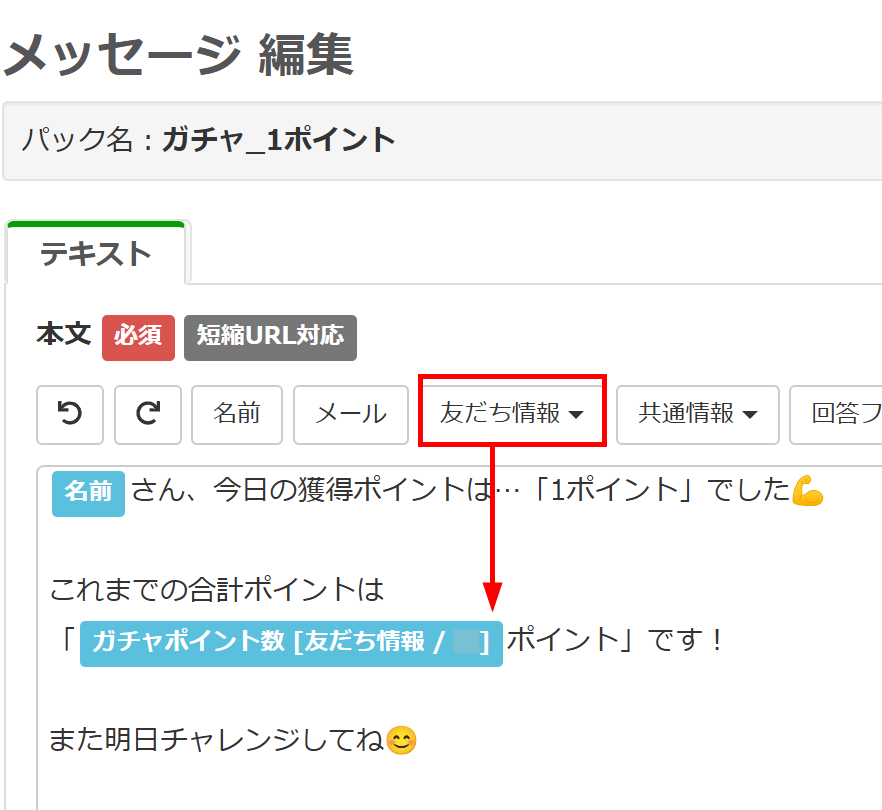
また、メッセージには友だち情報「ガチャポイント数」を挿入し、ガチャを引く度に現時点での合計獲得ポイント数を表示する設定です。


テキスト

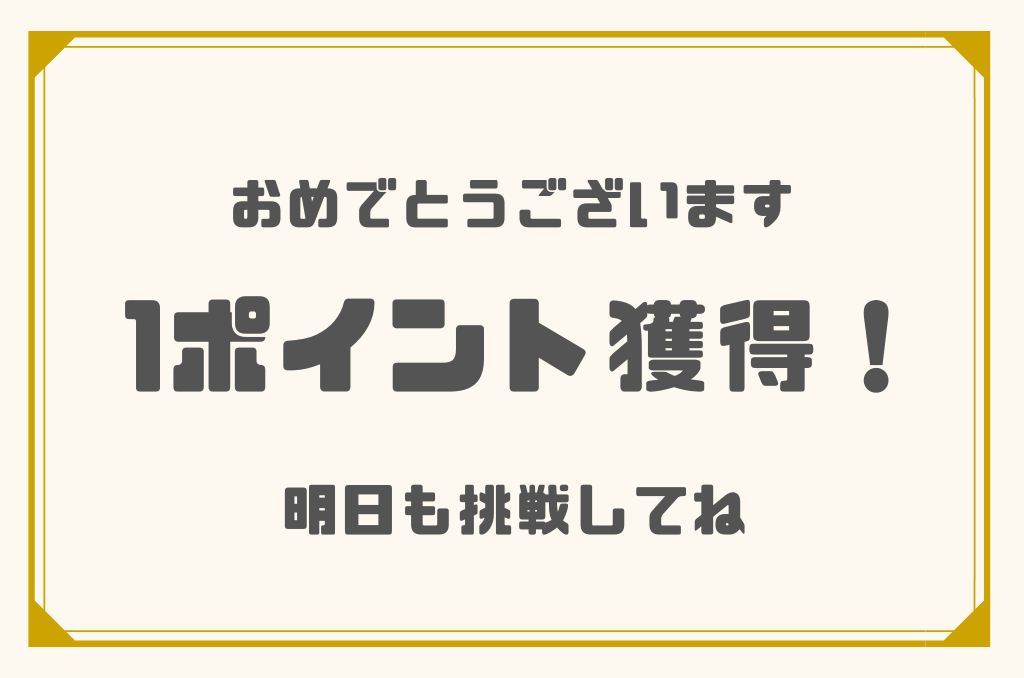
[name]さん、今日の獲得ポイントは…「1ポイント」でした💪


これまでの合計ポイントは

「[ガチャポイント数]ポイント」です!


また明日チャレンジしてね😊

「ガチャポイント数」


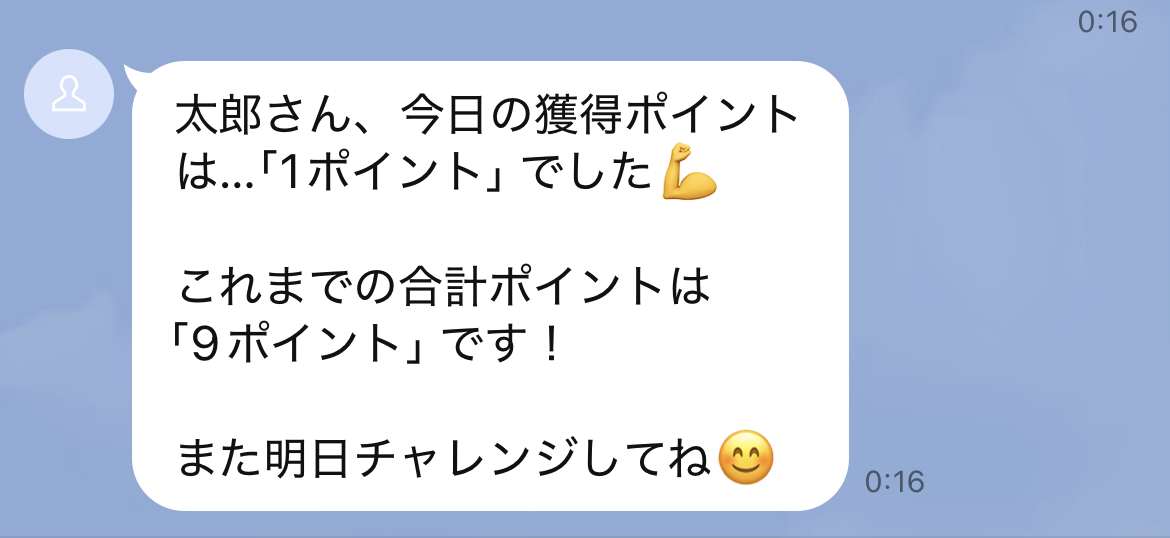
【友だち側の表示】

「友だち側の表示」


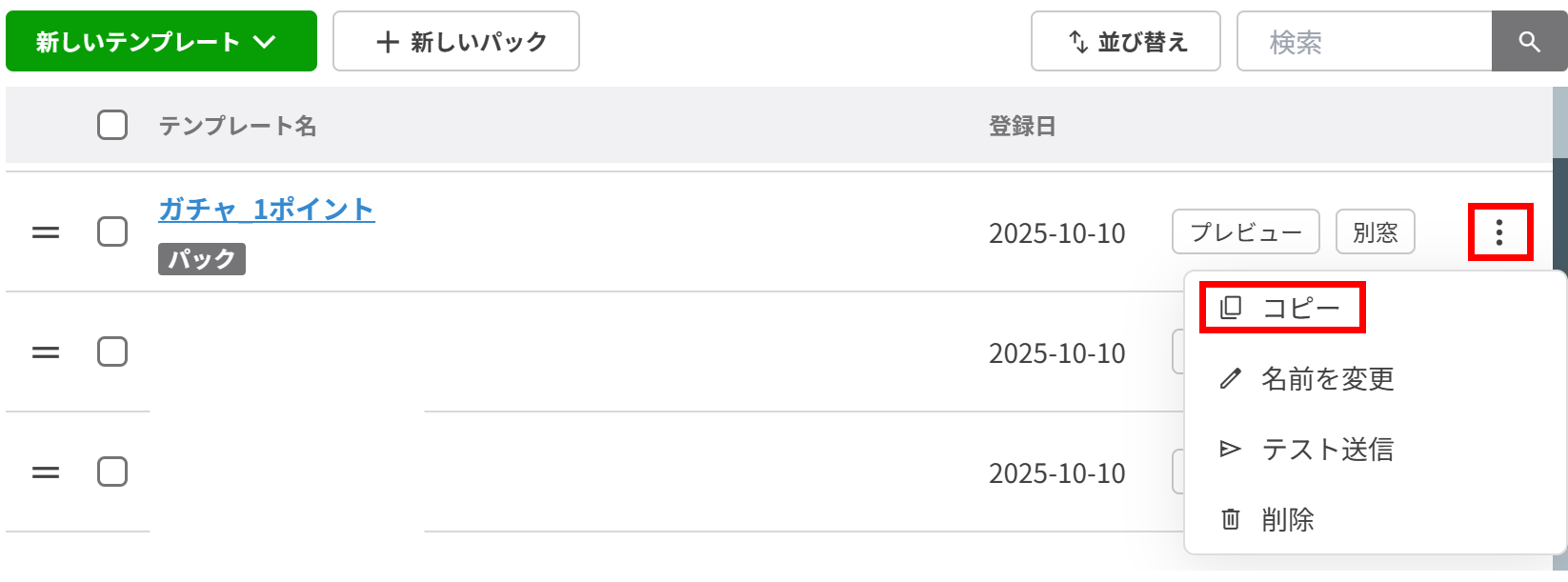
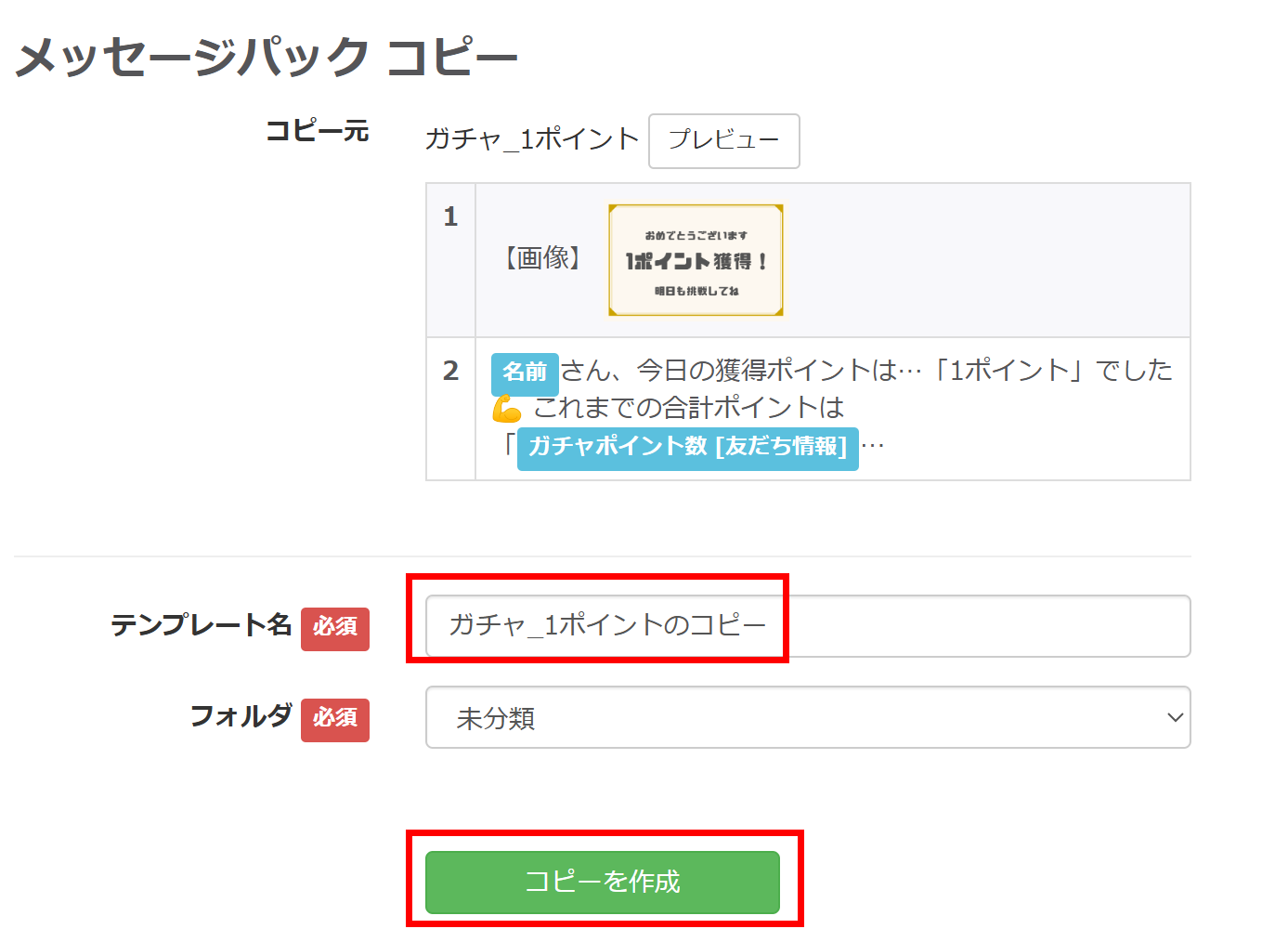
残り2枚分の結果用パックを作成する際には、1つ目のパックをコピーすると便利です。


<パックのコピー方法>


テンプレート一覧画面>該当するテンプレート名に表示されている「︙」をクリック>【コピー】を選択。


【コピー】を選択


以下の画面に遷移するので、テンプレート名を変更(例:ガチャ_2ポイント等)し、「コピーを作成」をクリックして、画像とテキストの微調整を行ってください。


画像とテキストの微調整

ポイント確認用のメッセージを作成する

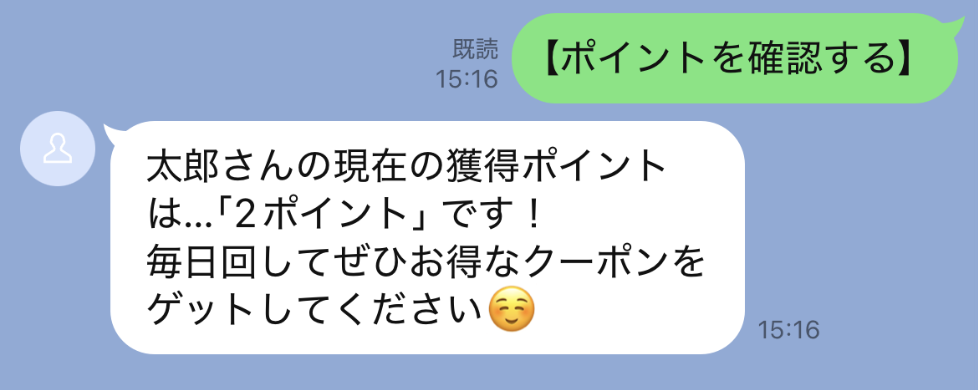
リッチメニュー内の「獲得ポイント」をタップした際に表示させる、ポイント数確認用のテンプレートメッセージを作成します。


ポイント確認用のメッセージを作成


こちらは後ほど解説する「リッチメニューの設定をする」の部分でも代替可能なので、次項の「ガチャスタート用のカルーセルを作成する」まで飛ばしていただいて問題ございません。


<設定手順>


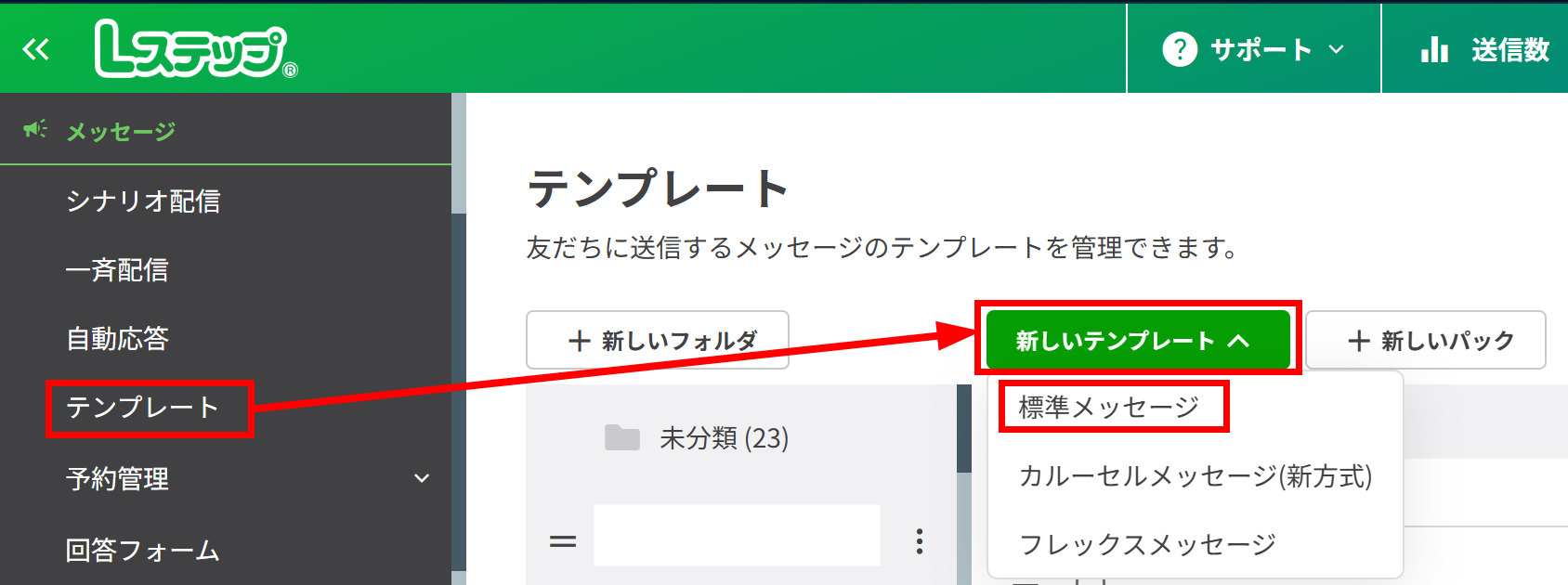
管理画面左メニューの【テンプレート】>【新しいテンプレート】>【標準メッセージ】をクリック。


【標準メッセージ】をクリック


以下の画面に遷移するので、「テンプレート名(例:ポイント確認用)」と本文を入力します。


テキスト(本文)
[name]さんの現在の獲得ポイントは…「[友だち情報欄:ガチャポイント数]ポイント」です!
毎日回してぜひお得なクーポンをゲットしてください☺️

「[友だち情報欄:ガチャポイント数]ポイント」


左下の「テンプレート登録」をクリックして完了です。

ガチャスタート用のカルーセルを作成する

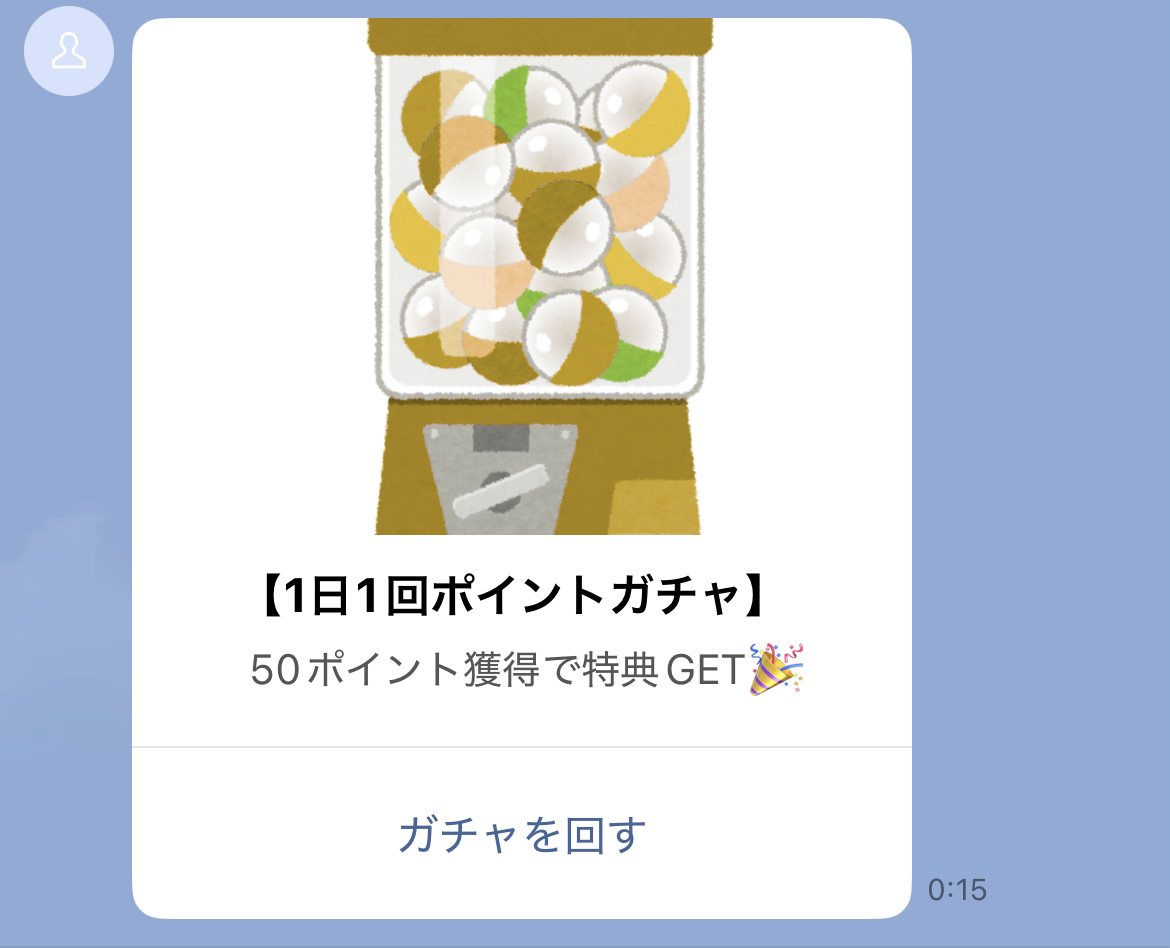
ガチャをスタートさせるカルーセルを作成します。


ガチャをスタートさせるカルーセルを作成


<設定手順>


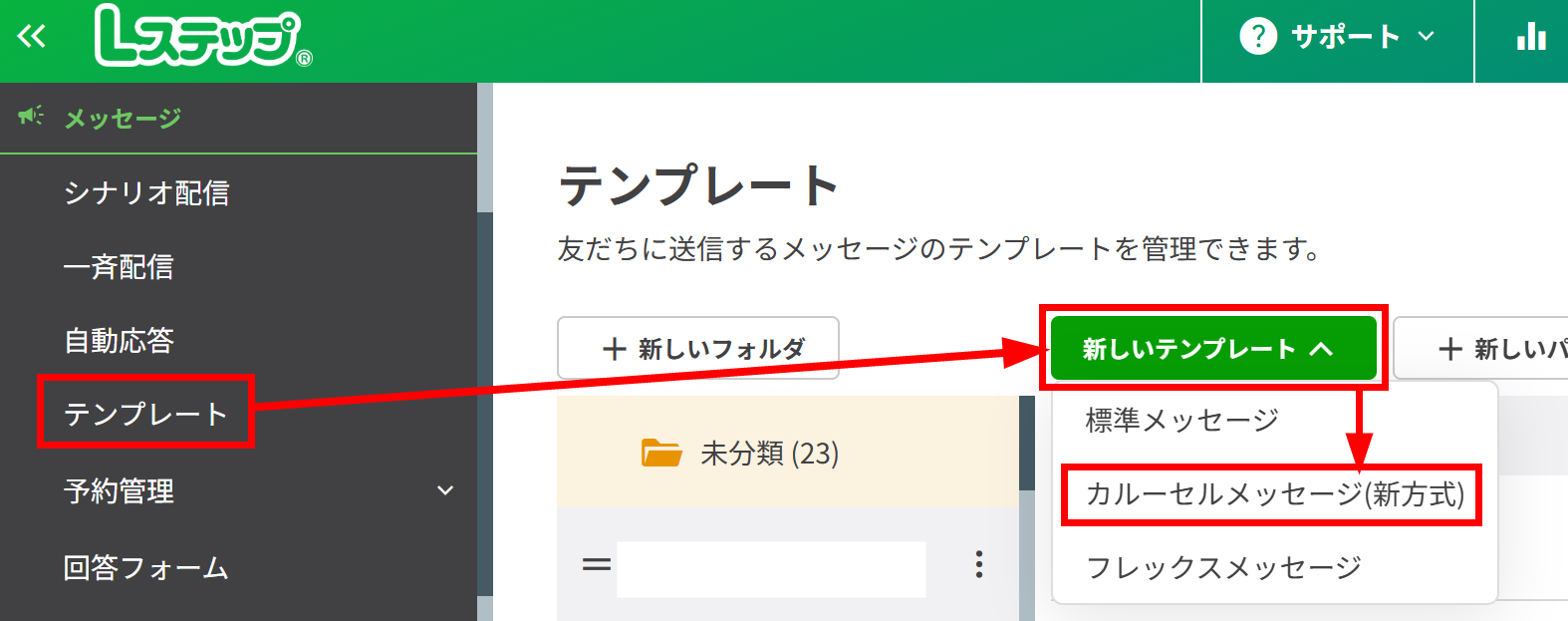
管理画面左メニュー【テンプレート】>【新しいテンプレート】>【カルーセルメッセージ(新方式)】をクリック。


ガチャをスタートさせるカルーセルを作成


以下の画面に遷移するので、各項目を入力します。


ガチャをスタートさせるカルーセルを作成


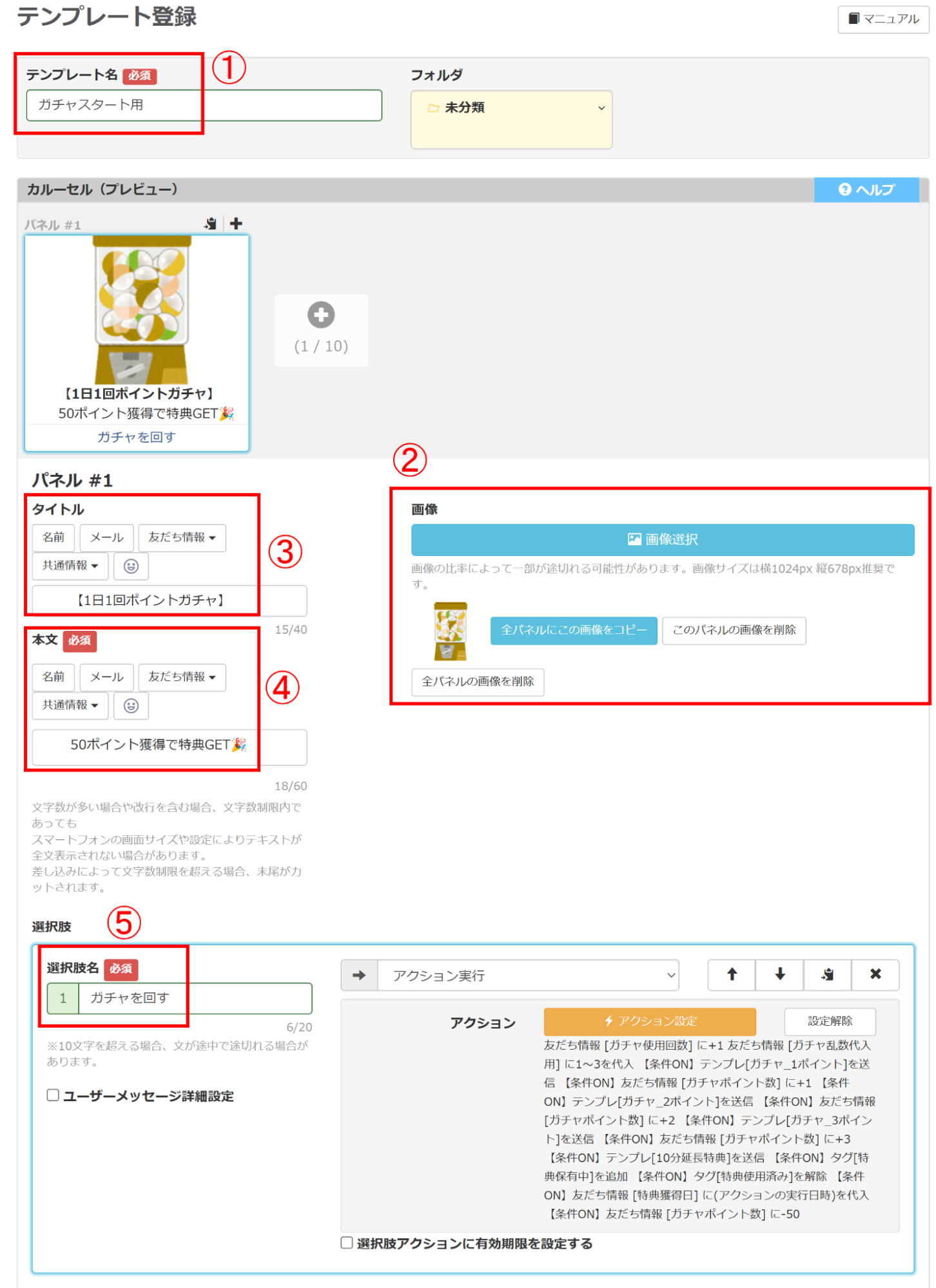
①管理用のテンプレート名を入力(例:ガチャスタート用)

②画像を選択※画像なしでも登録できます

③タイトルを入力(例:【1日1回ポイントガチャ】※入力なしでも設定できます

④本文を入力(例:50ポイント獲得で特典GET🎉)

⑤選択肢名を入力(例:ガチャを回す)


なお、カルーセルの詳細はこちらでご確認いただけます。


次に、選択肢(ガチャを回す)がタップされた際の、アクションを設定していきます。


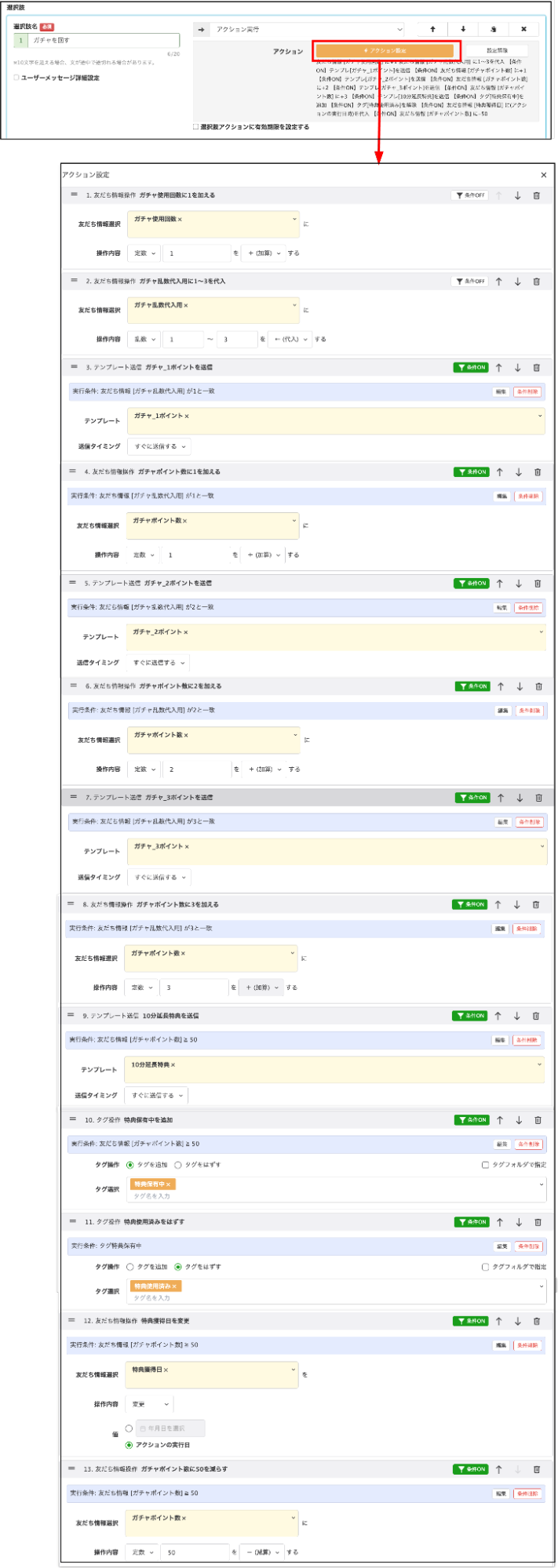
【アクション設定の全体像】

アクション設定の全体像


詳細な設定手順は以下の通りです。


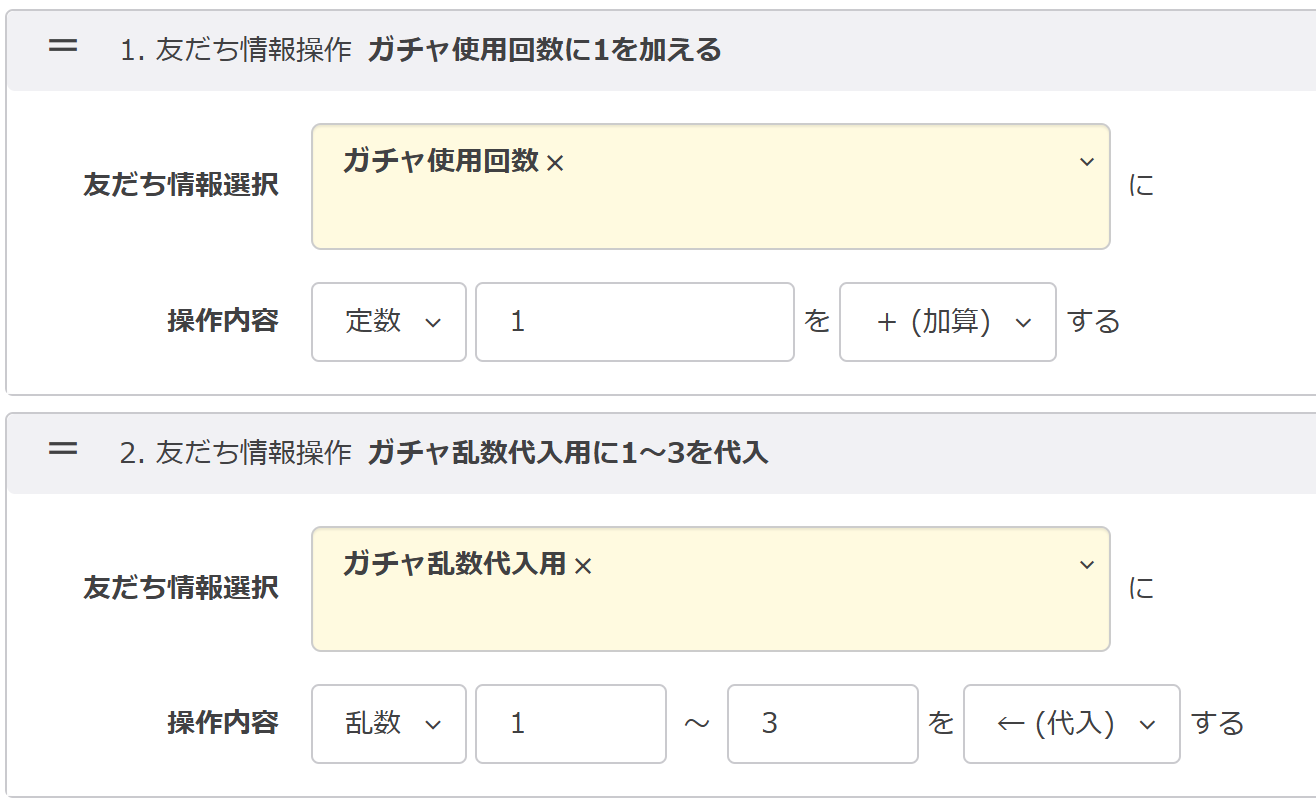
1. 友だち情報操作:友だち情報「ガチャ使用回数」に【定数】「1」を【加算】する

2. 友だち情報操作:友だち情報「ガチャ乱数代入用」に【乱数】「1~3」を【代入】する


「ガチャ乱数代入用」に【乱数】


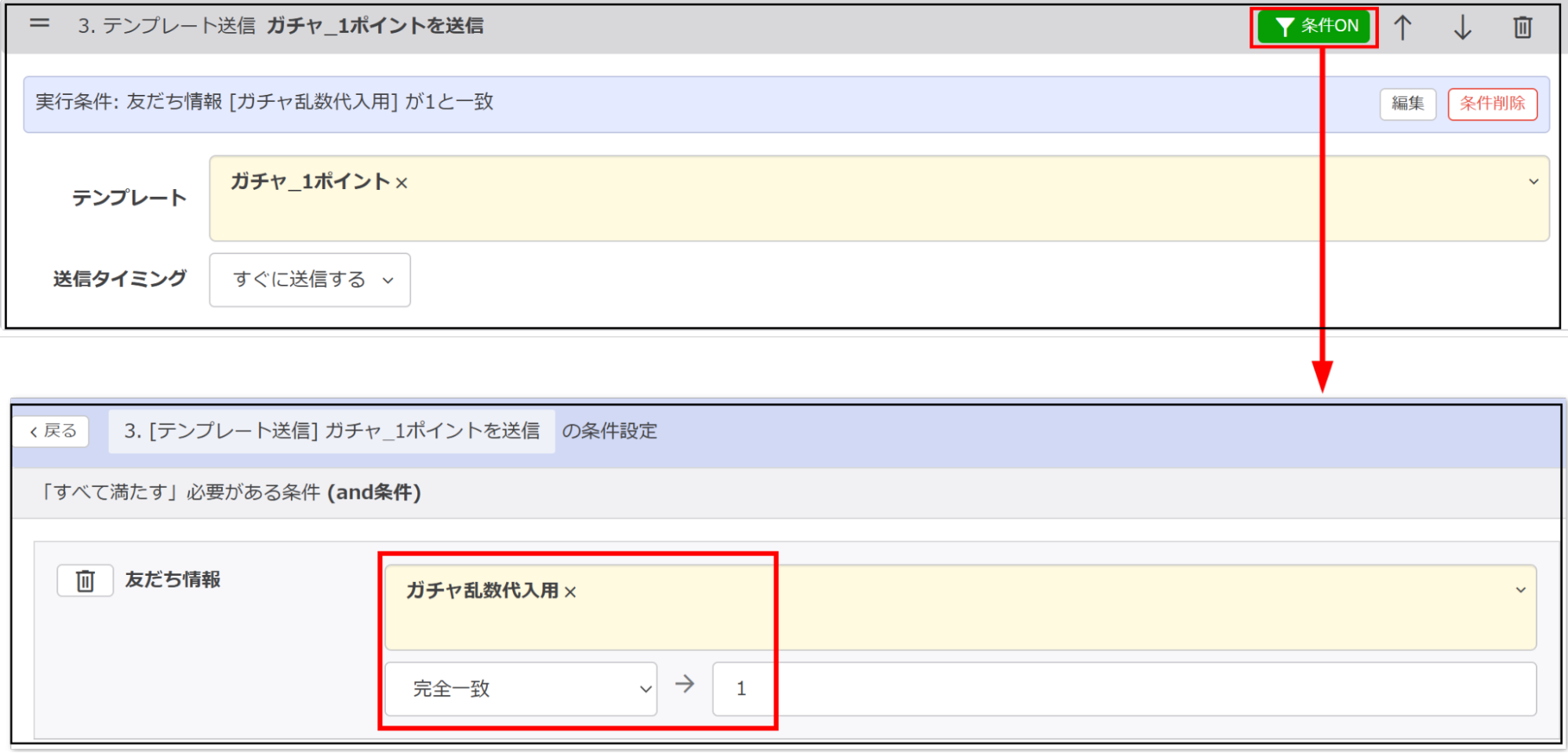
3. テンプレート送信:テンプレート「ガチャ_1ポイント」を送信

条件:友だち情報「ガチャ乱数代入用」が「1」と【完全一致】

友だち情報「ガチャ乱数代入用」が「1」と【完全一致】


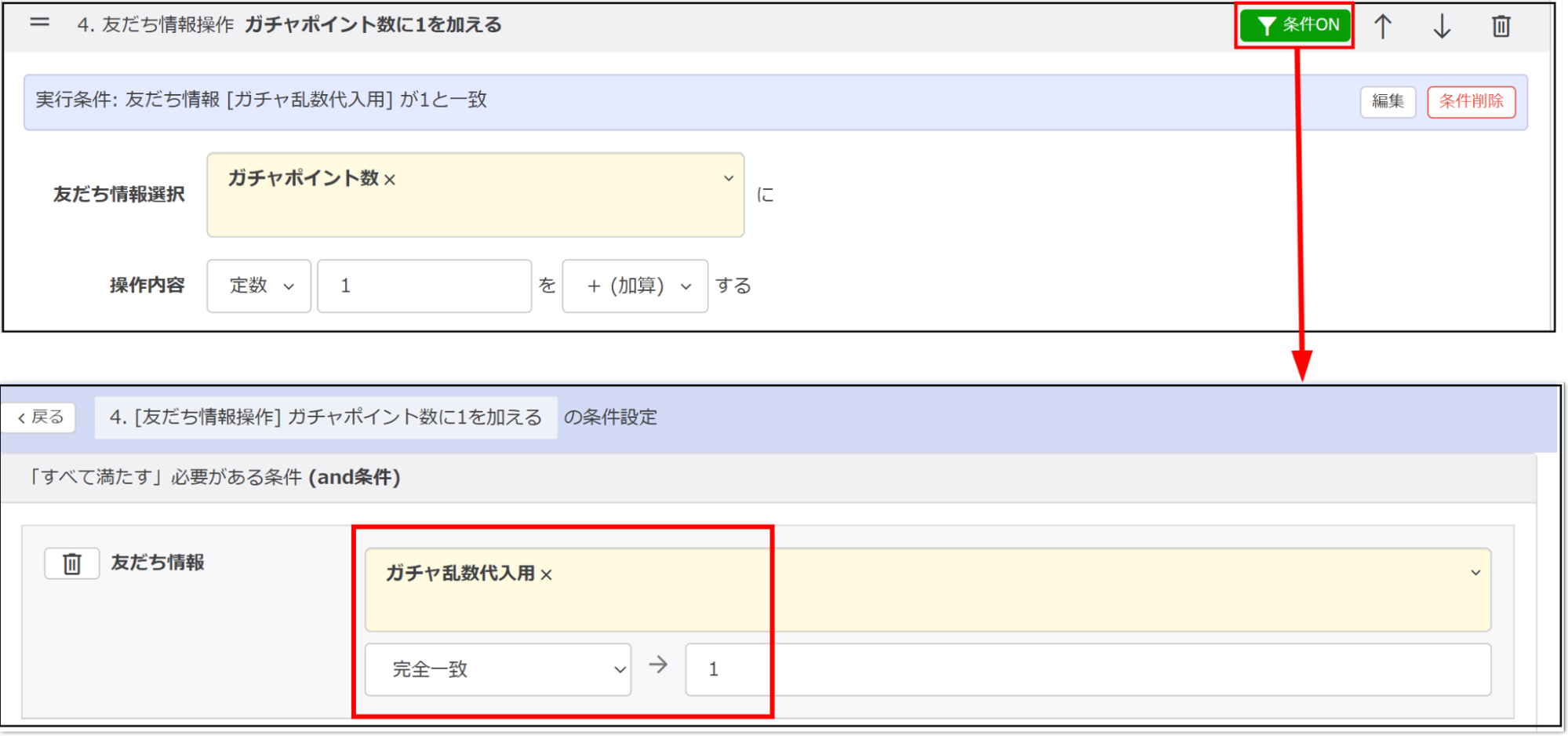
4. 友だち情報操作:友だち情報「ガチャポイント数」に【定数】「1」を【加算】する

条件:友だち情報「ガチャ乱数代入用」が「1」と【完全一致】

友だち情報「ガチャ乱数代入用」が「1」と【完全一致】


上記の手順で、ガチャを回した際に1〜3pがランダム(乱数)で付与され、仮に1p獲得したときに、ガチャ結果(ガチャ_1ポイント)の送信と、ポイント数1を加算する仕組みができました。


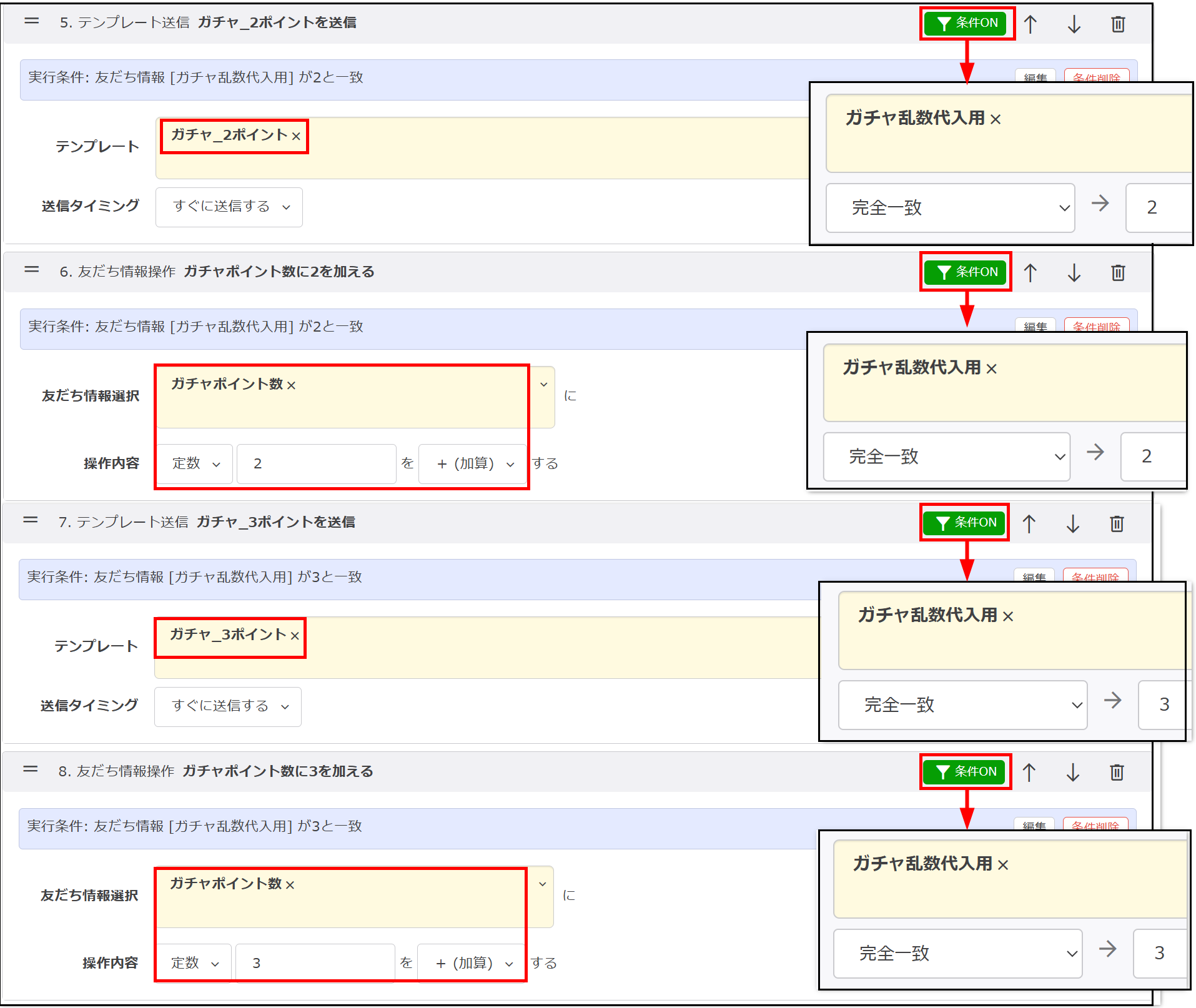
以降、5〜8までのアクション設定は、同様の手順で2ポイント・3ポイントの設定を行います。条件設定もお忘れなく。


5. テンプレート送信:テンプレート「ガチャ_2ポイント」を送信

条件:友だち情報「ガチャ乱数代入用」が「2」と【完全一致】


6. 友だち情報操作:友だち情報「ガチャポイント数」に【定数】「2」を【加算】する

条件:友だち情報「ガチャ乱数代入用」が「2」と【完全一致】


7. テンプレート送信:テンプレート「ガチャ_3ポイント」を送信

条件:友だち情報「ガチャ乱数代入用」が「3」と【完全一致】


8. 友だち情報操作:友だち情報「ガチャポイント数」に【定数】「3」を【加算】する

条件:友だち情報「ガチャ乱数代入用」が「3」と【完全一致】


誰が特典を保有しているかをタグで識別したりするための設定


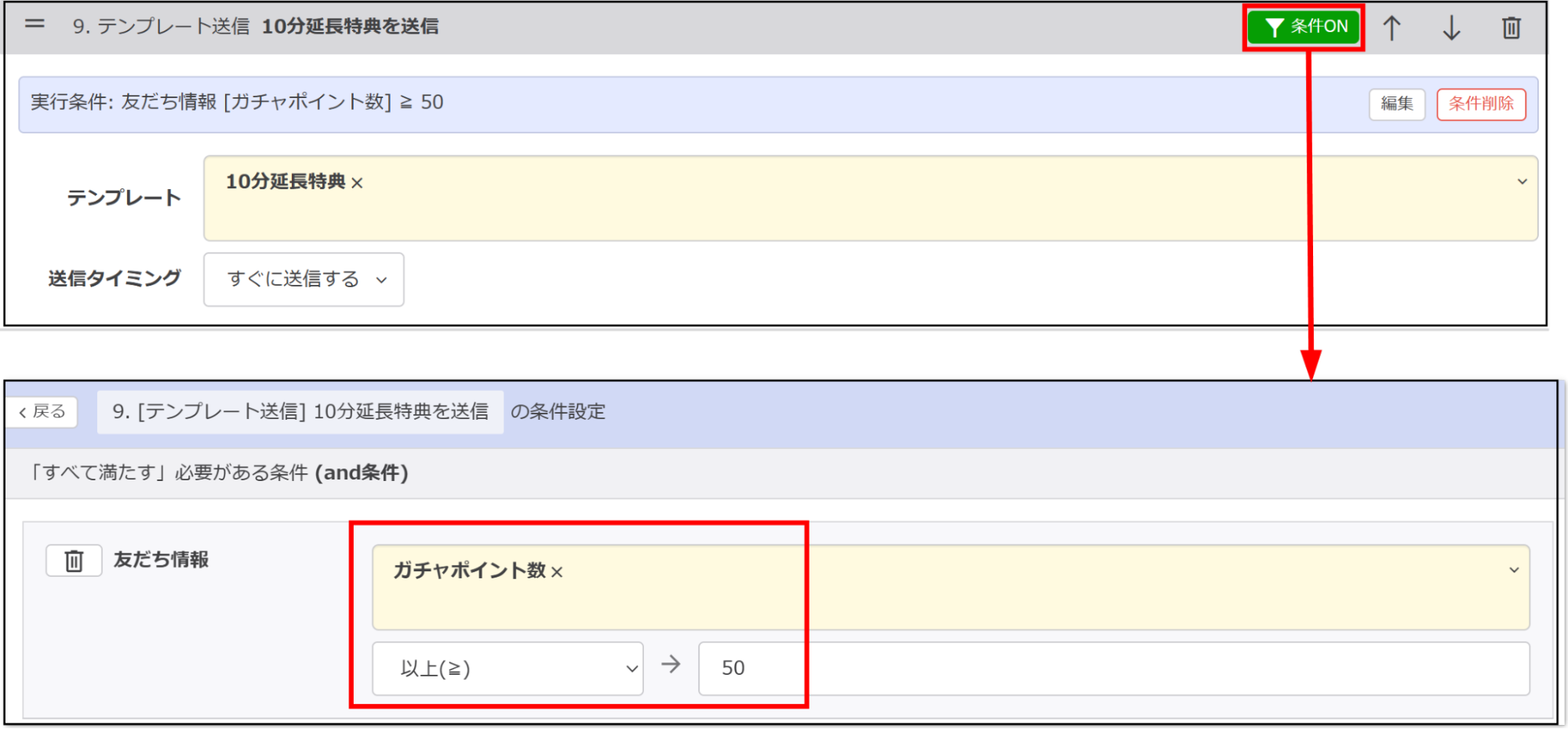
9以降のアクションは、50ポイント獲得時に特典を送信したり、誰が特典を保有しているかをタグで識別したりするための設定です。手順は以下をご確認ください。


9.テンプレート送信:テンプレート「10分延長特典」を送信

条件:友だち情報「ガチャポイント数」が「50」【以上(≧)】

条件:友だち情報「ガチャポイント数」が「50」【以上


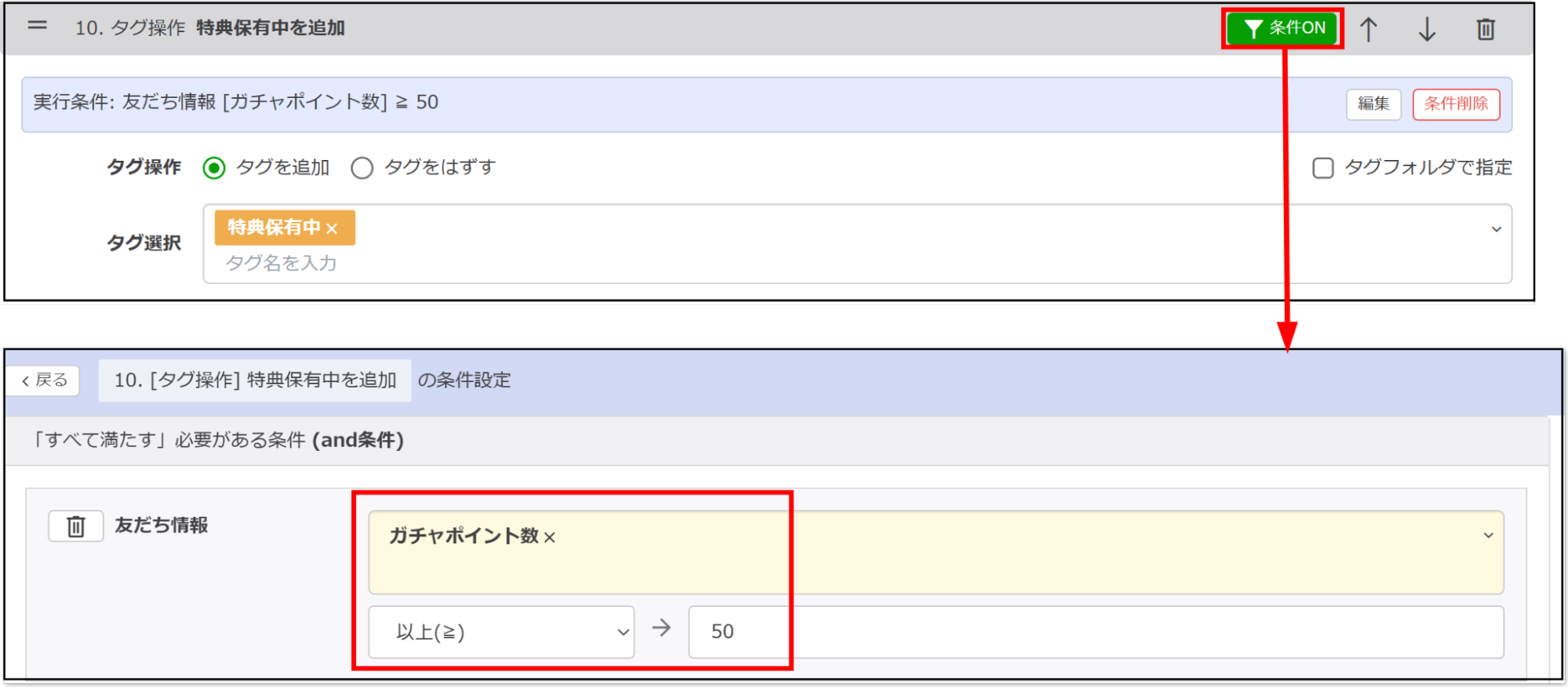
10. タグ操作:「特典保有中」を追加

条件:友だち情報「ガチャポイント数」が「50」【以上(≧)】

タグ操作:「特典使用済み」をはずす


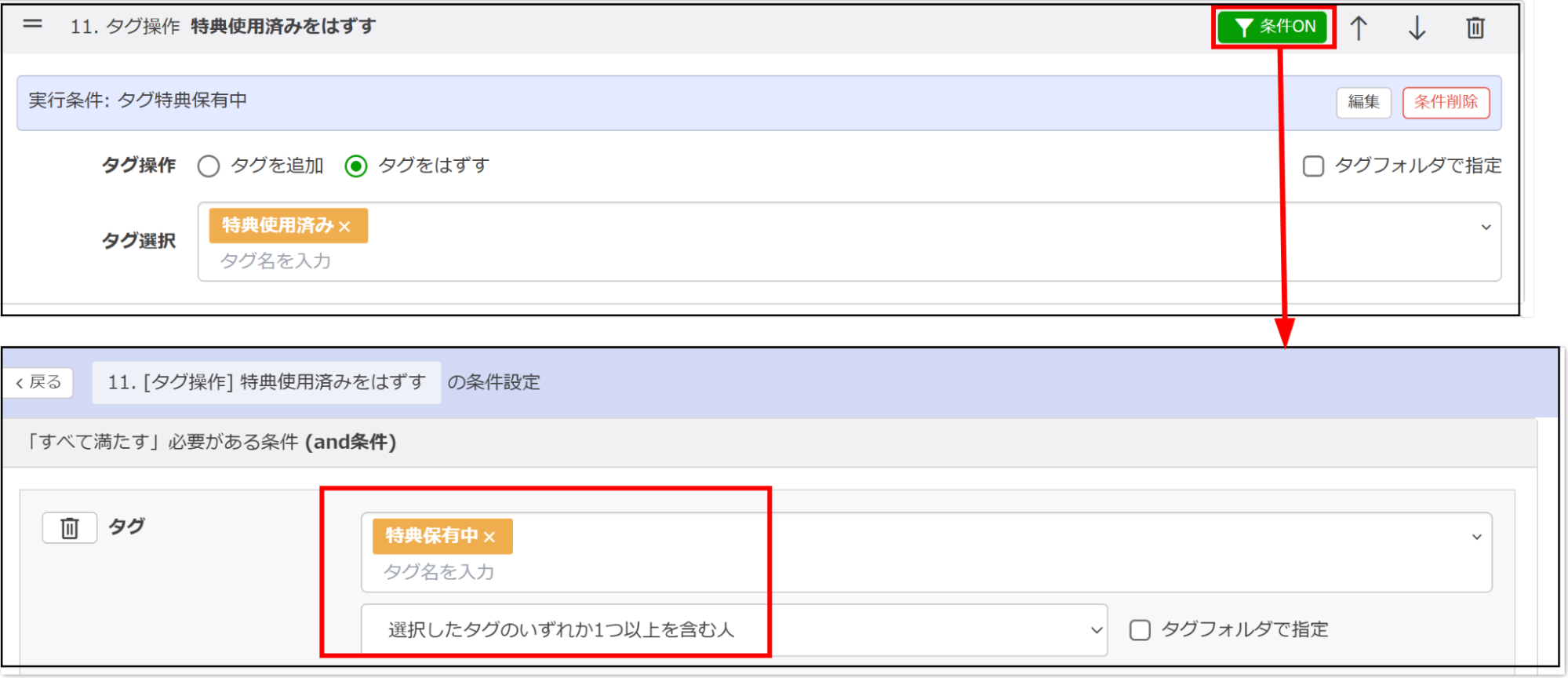
11. タグ操作:「特典使用済み」をはずす

条件:タグ「特典保有中」を含む人

タグ操作:「特典使用済み」をはずす


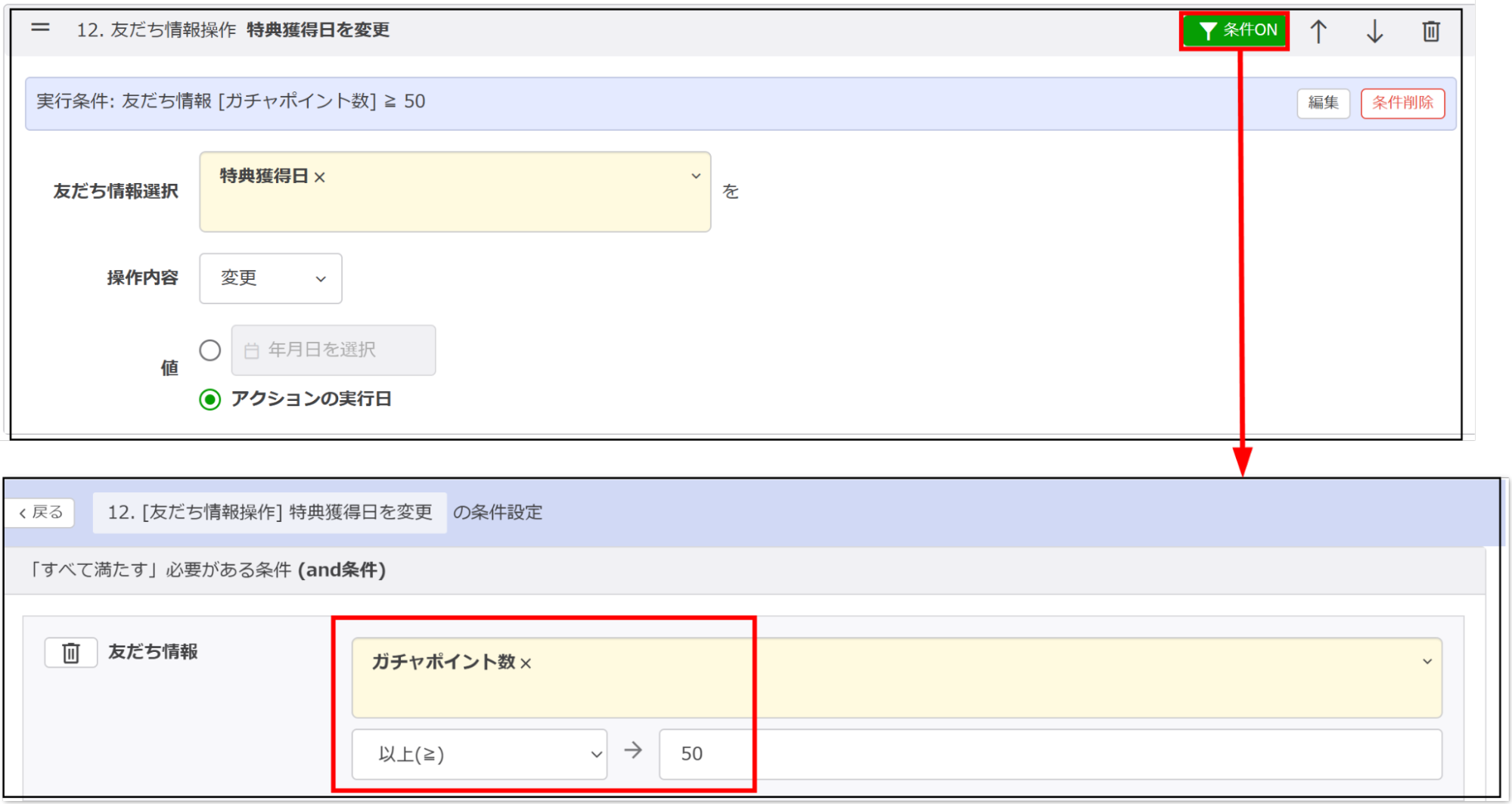
12. 友だち情報操作:「特典獲得日」を「アクションの実行日」に【変更】

条件:友だち情報「ガチャポイント数」が「50」【以上(≧)】

友だち情報操作


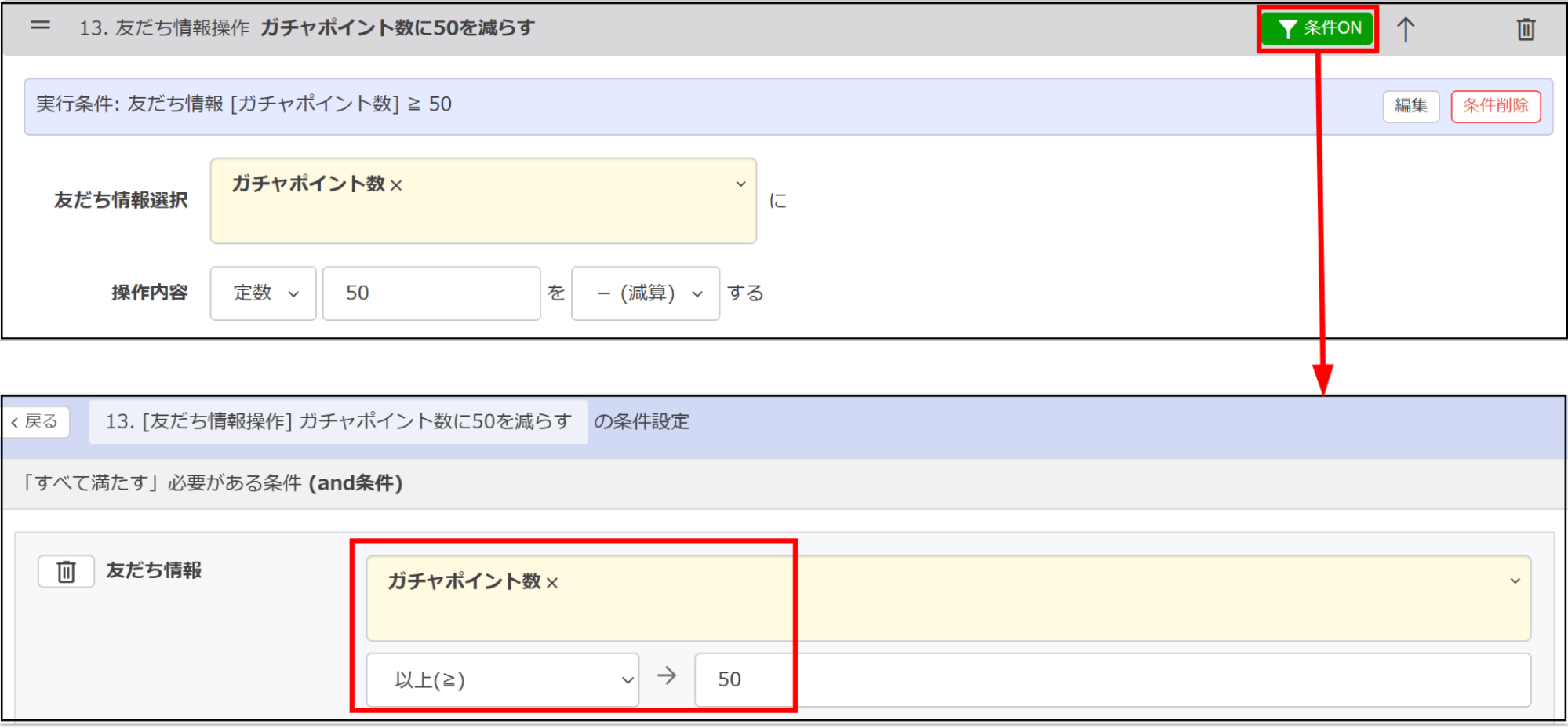
13. 友だち情報操作:「ガチャポイント数」に【定数】「50」を【減算】する

条件:友だち情報「ガチャポイント数」が「50」【以上(≧)】

友だち情報操作

✔ポイント

50ポイント獲得時に、友だち情報「ガチャポイント数」を【消去】や「0」を【代入】してしまうと、ポイントが繰り越しされないので、注意が必要です。


【消去】にした場合:

49P保有中に3P獲得した場合、2Pから再スタートされずに0にリセットされる


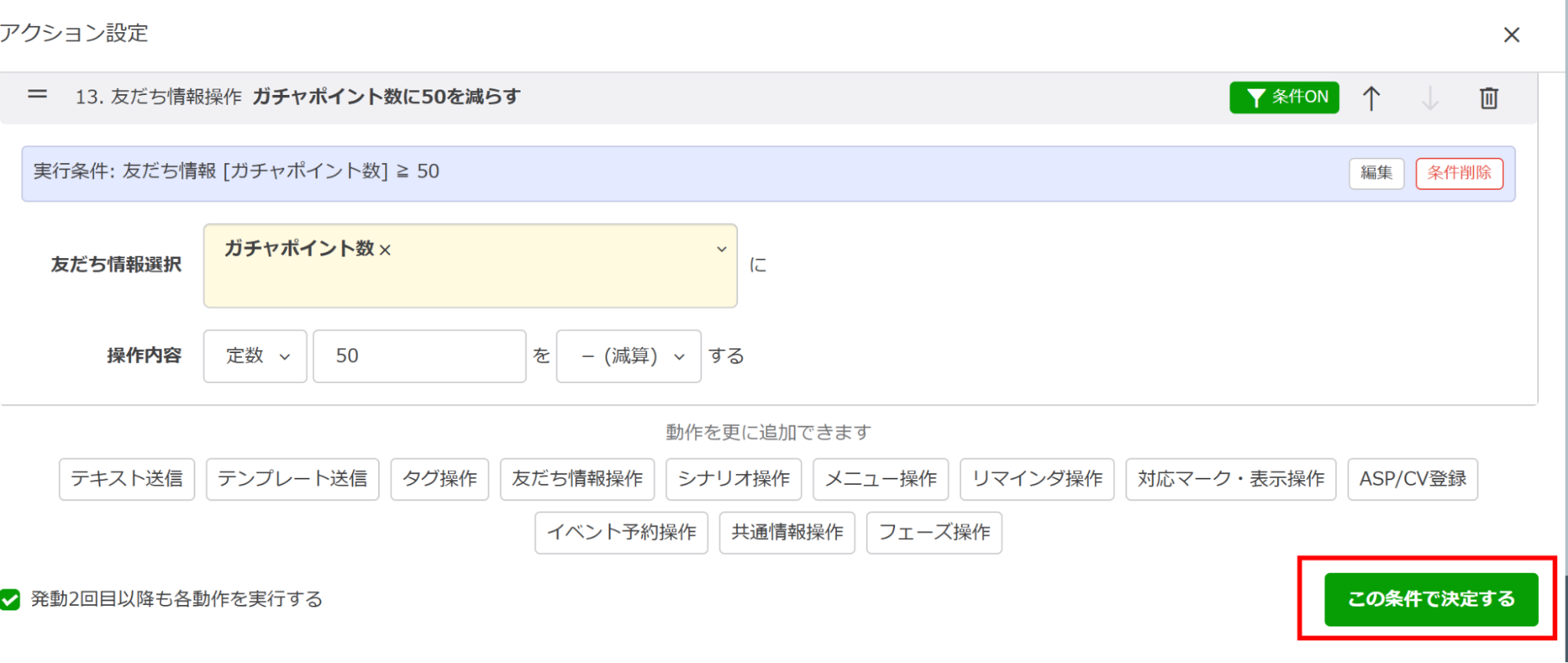
以上の設定が終わりましたら、忘れずに「この条件で決定する」をクリックしてください。


「この条件で決定する」をクリック


アクションは上から順番に実行されるため、設定の順番にも気をつけましょう。


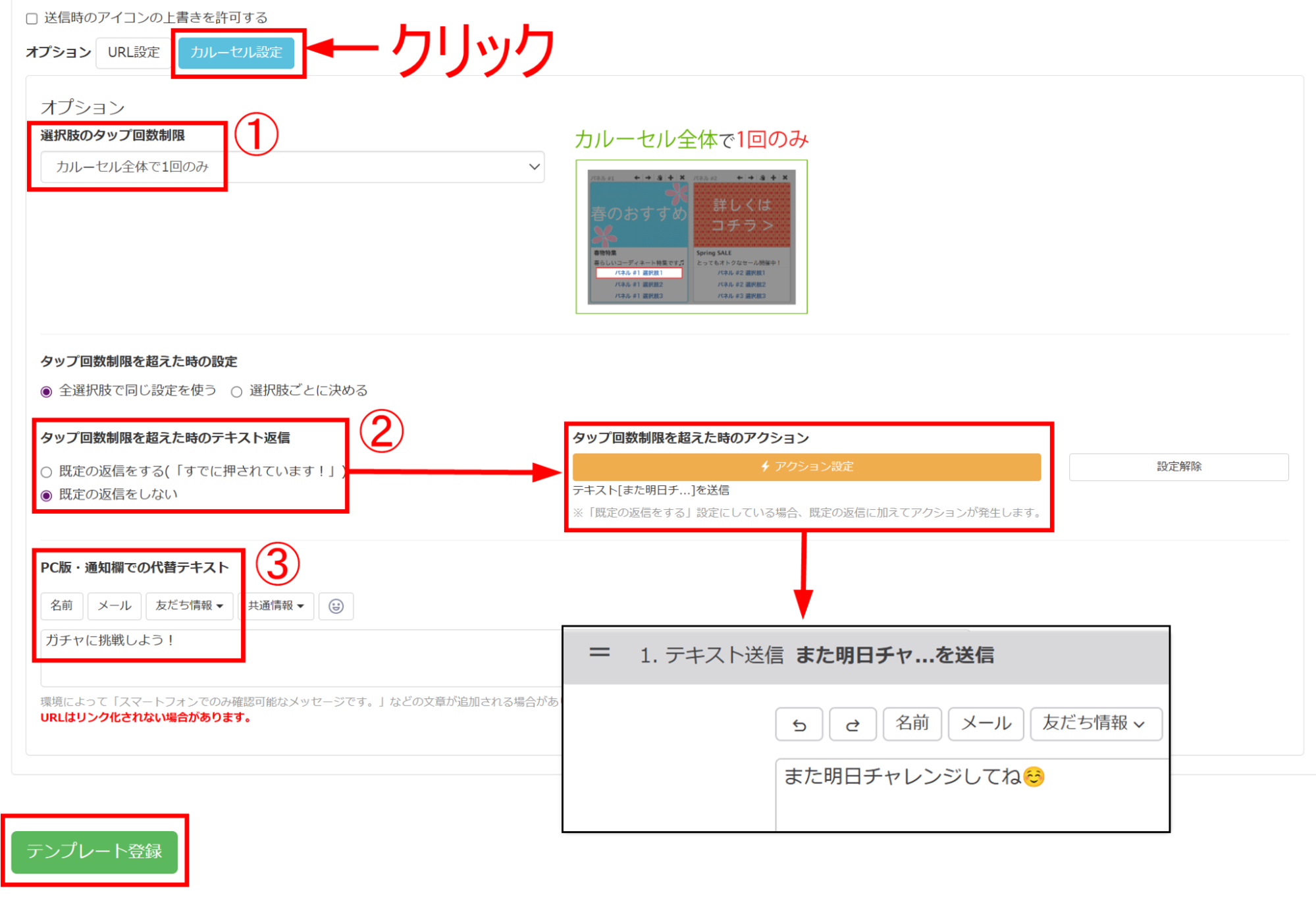
最後に、画面の下部にある「カルーセル設定」を行います。


「カルーセル設定」


①選択肢のタップ回数制限

選択肢のタップ回数に制限を設けられます。今回は1日1回なので、「カルーセル全体で1回のみ」を選択しています。


②タップ回数制限を超えた時のテキスト返信

「規定値の返信をしない」にチェックを入れると、上記で設定したタップ回数を超えた際のアクションを設定できるようになります(デフォルトは「すでに押されています!」)。


今回は【テキスト送信(また明日チャレンジしてね☺️)】を設定しました。


③PC版・通知欄での代替テキスト

任意で設定してください(例:ガチャに挑戦しよう!)。


画面左下の「テンプレート登録」をクリックして、カルーセルの設定は完了です。

リッチメニューの設定をする

リッチメニューを設定していきます。


<設定手順>


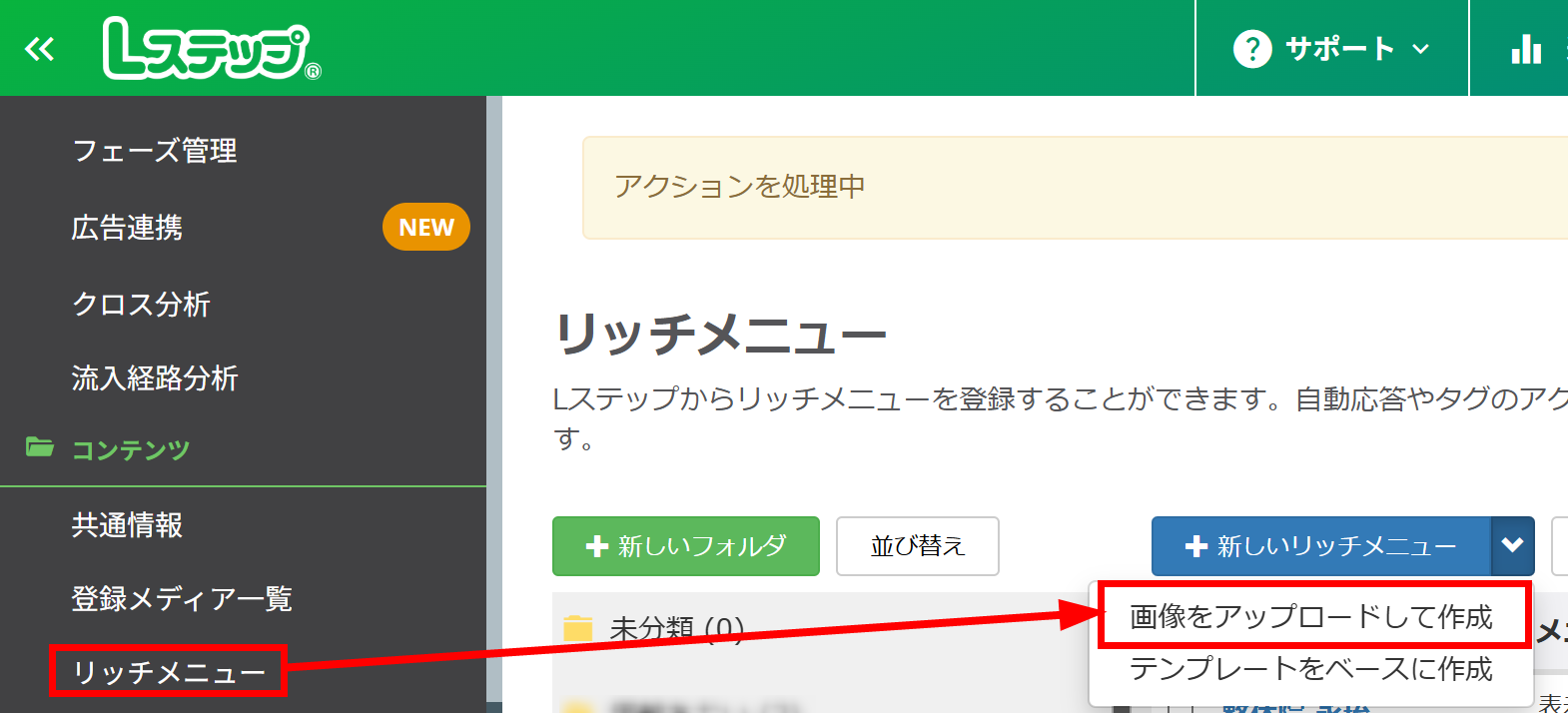
管理画面左メニュー【リッチメニュー】>【+新しいリッチメニュー】>【画像をアップロードして作成】をクリック。


【画像をアップロードして作成】をクリック


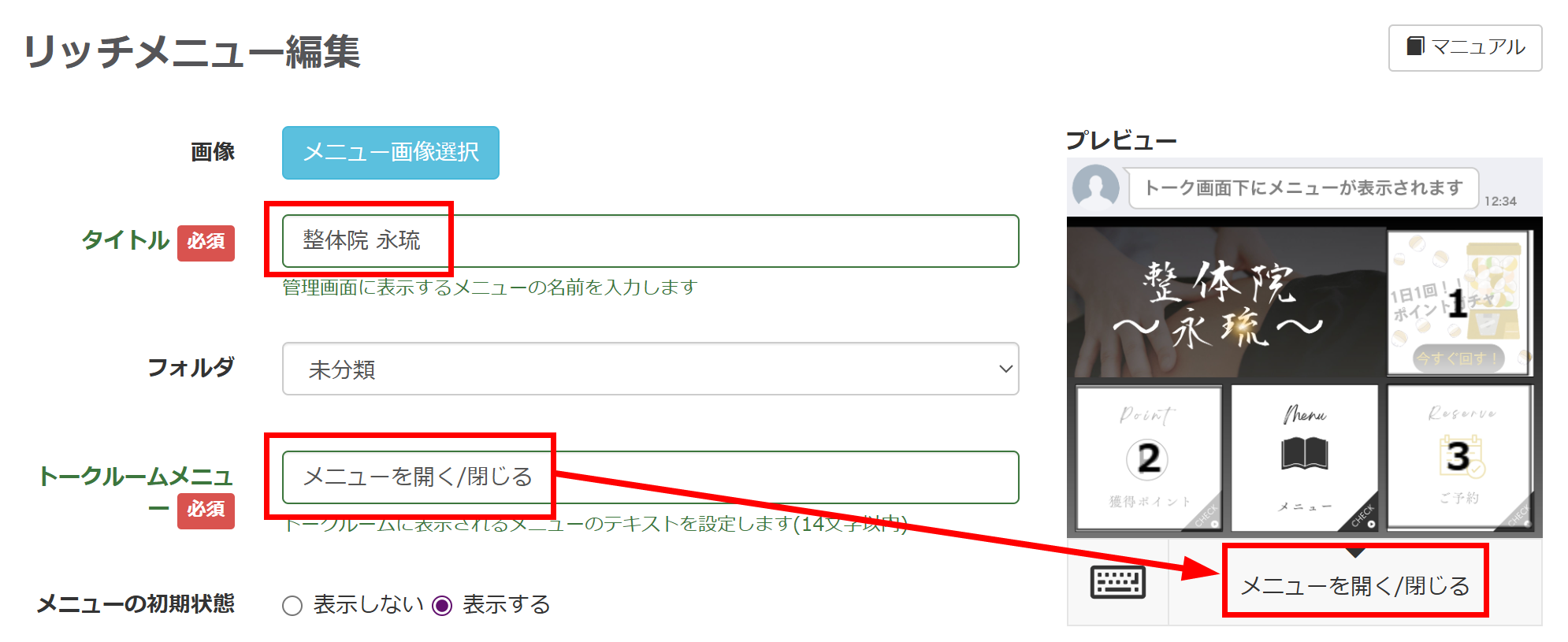
事前に用意したリッチメニューの画像をアップロードしたら、「タイトル」と「トークルームメニュー」を入力します。


「タイトル」と「トークルームメニュー」


今回使うボタンは以下の3つです。


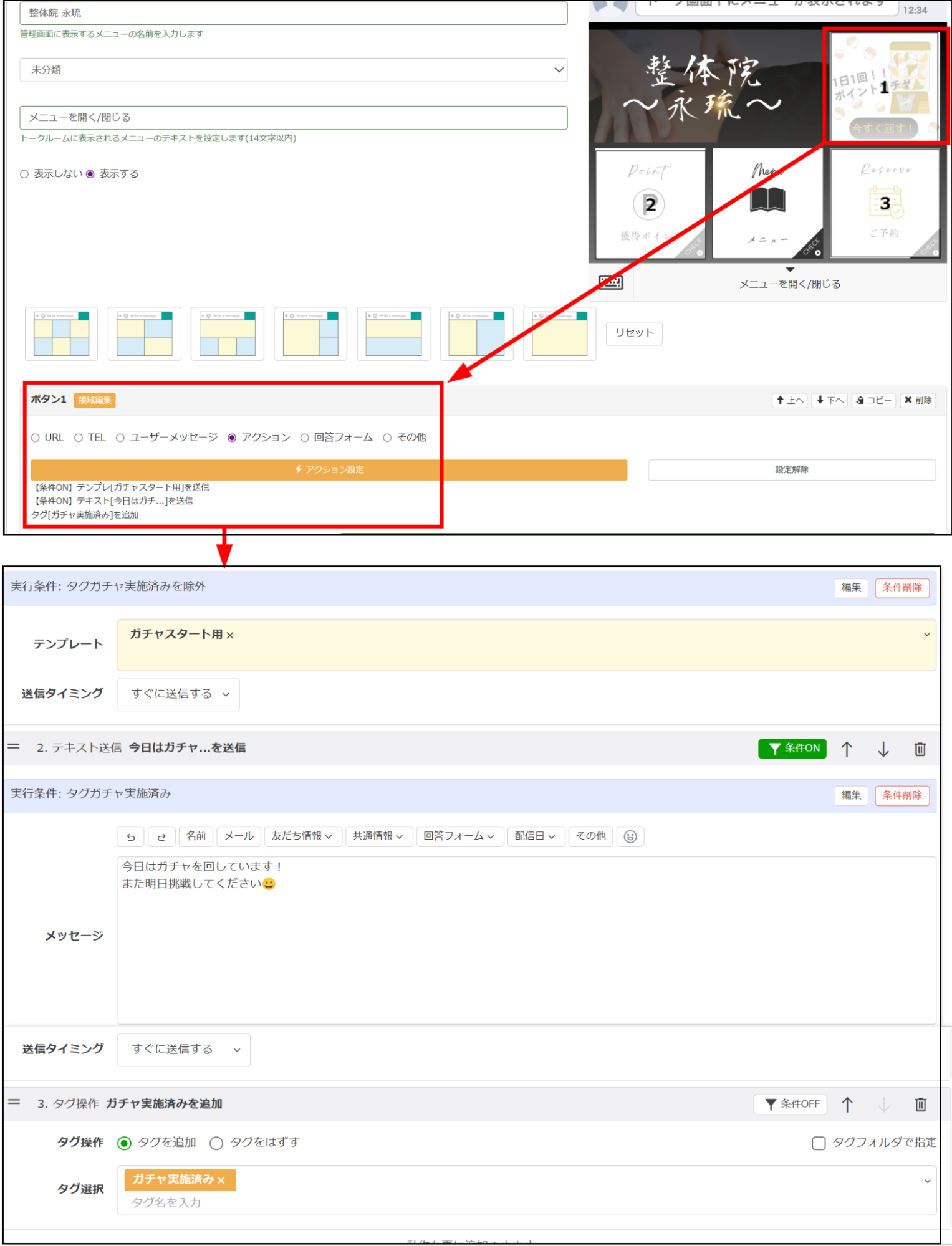
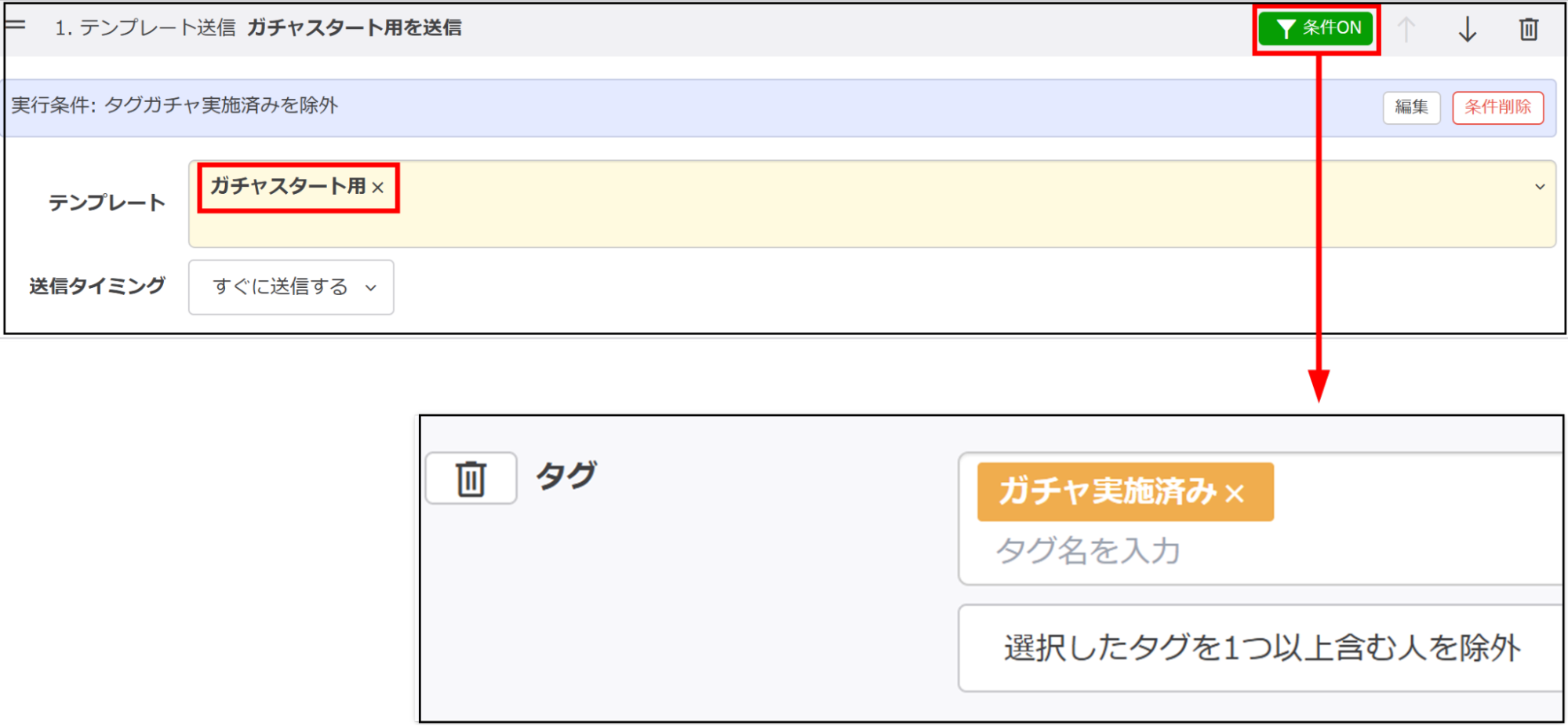
ボタン①:ガチャスタート用のカルーセルを送信(今日ガチャを回していない人)

    :メッセージ送信(今日ガチャを回している人)

    :タグ「ガチャ実施済み」を追加


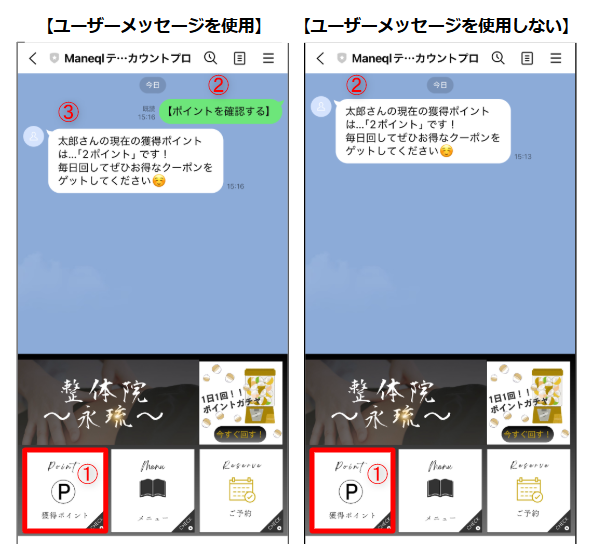
ボタン②:ポイント確認用のメッセージを送信


ボタン③:カレンダー予約へ遷移


ここまで作成してきたパーツを組み込んでいくイメージですね。まずはボタン①のアクションから設定していきます。


アクションから設定


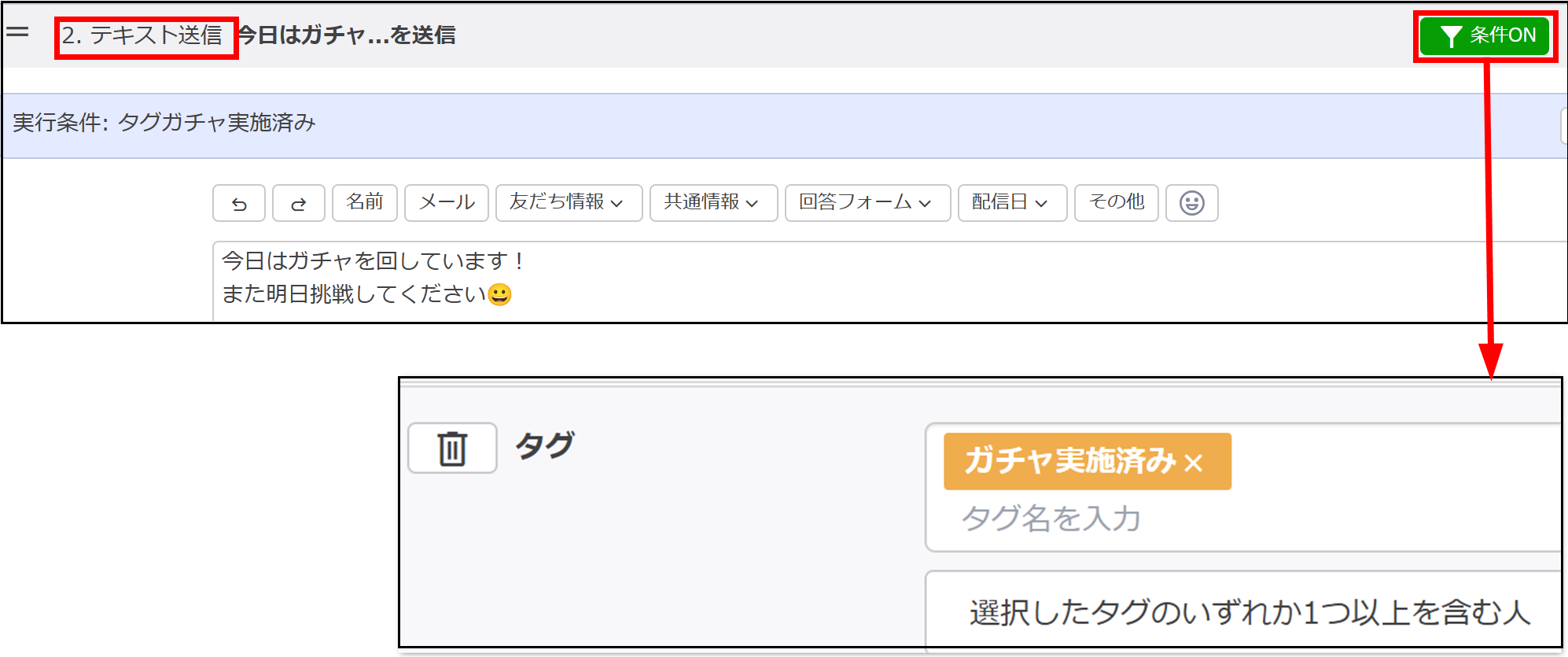
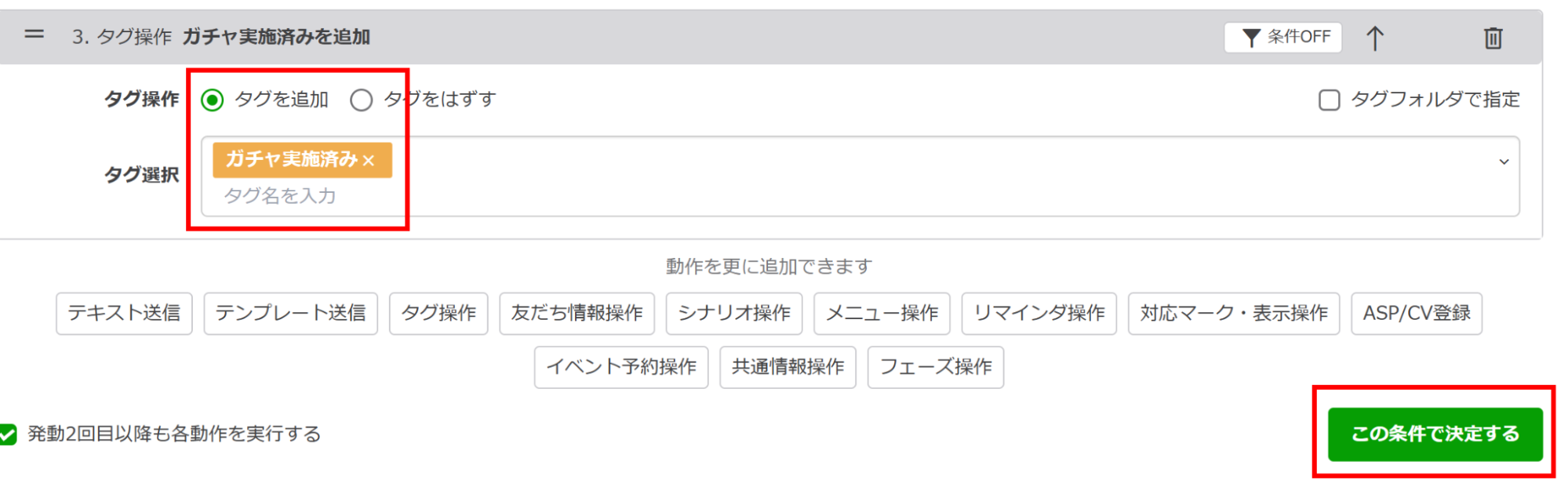
本日「ガチャを回した人」と「ガチャを回していない人」で、異なるアクションを設定していきます。詳細な設定内容は以下の通りです。


1. テンプレート送信:テンプレート「ガチャスタート用」を送信

条件:タグ「ガチャ実施済み」を除外

条件:タグ「ガチャ実施済み」を除外


2. テキスト送信:今日はガチャを回しています!

        また明日挑戦してください😀

条件:タグ「ガチャ実施済み」を含む人

条件:タグ「ガチャ実施済み」を除外

3. タグ操作:タグ「ガチャ実施済み」を追加


条件:タグ「ガチャ実施済み」を除外


上記の設定が終わったら、アクション設定画面の右下「この条件で決定する」をクリックしましょう。


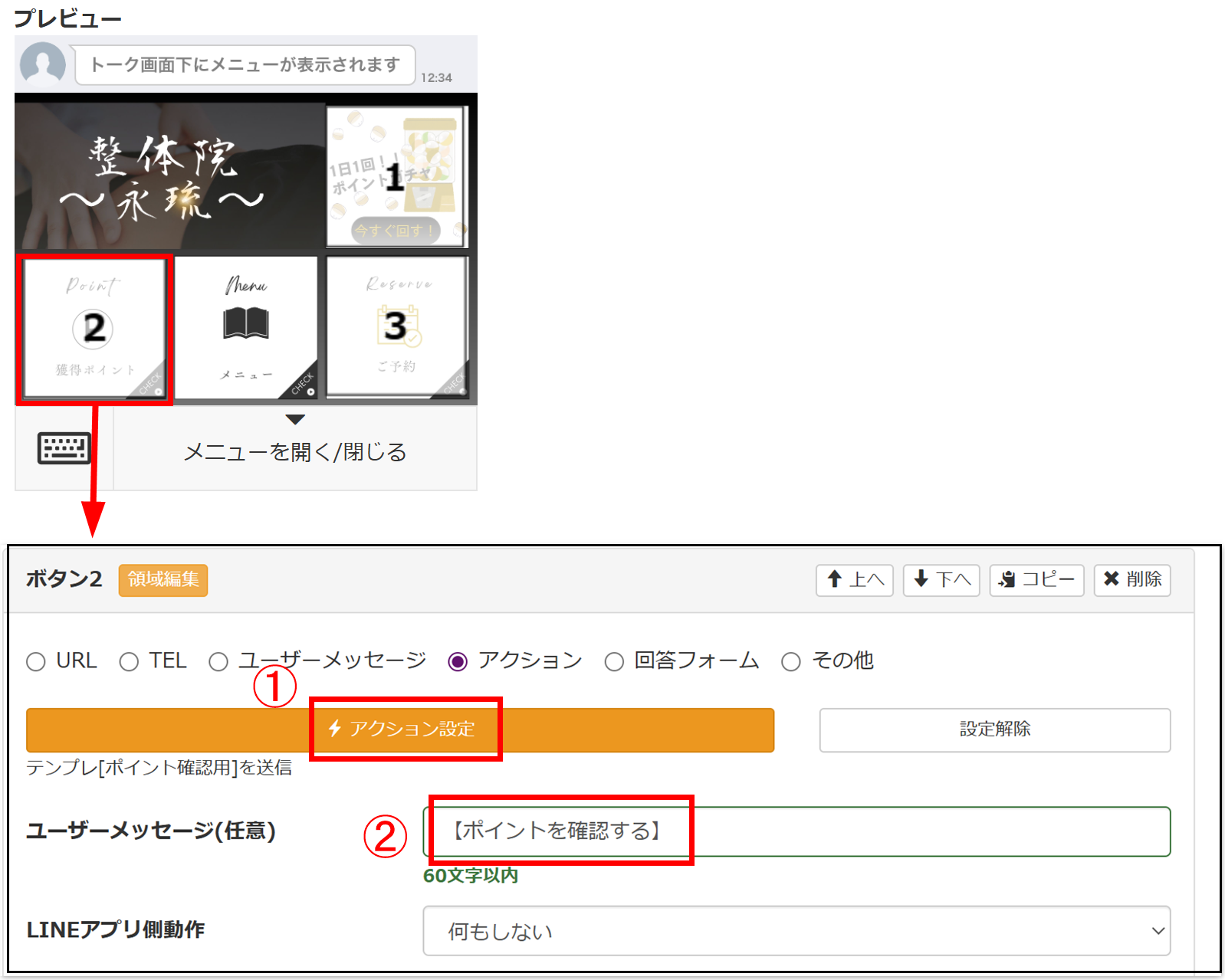
次に、ボタン②の設定です。


ボタン②の設定


①アクション設定

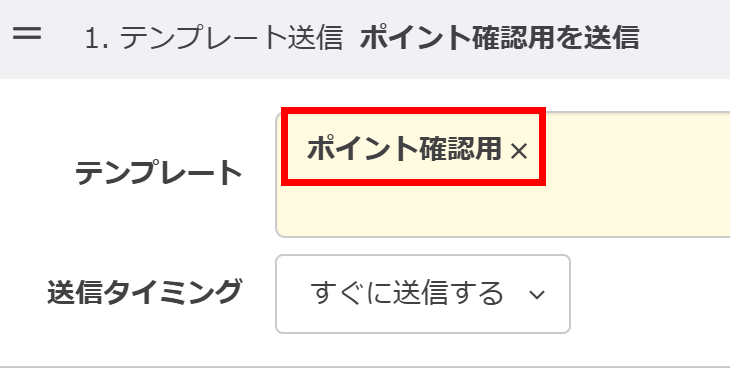
テンプレート送信:テンプレート「ポイント確認用」を送信


テンプレート送信:テンプレート


もしくは【テキスト送信】を選択し、その場でテキストを挿入することも可能です。


テキスト

[name]さんの現在の獲得ポイントは…「[友だち情報欄:ガチャポイント数]ポイント」です!毎日回してぜひお得なクーポンをゲットしてください☺️

[友だち情報欄:ガチャポイント数]ポイント


②ユーザーメッセージ(任意)

選択肢をタップしたときに表示される、メッセージを設定できます。例:【ポイントを確認する】


ユーザーメッセージ(任意)


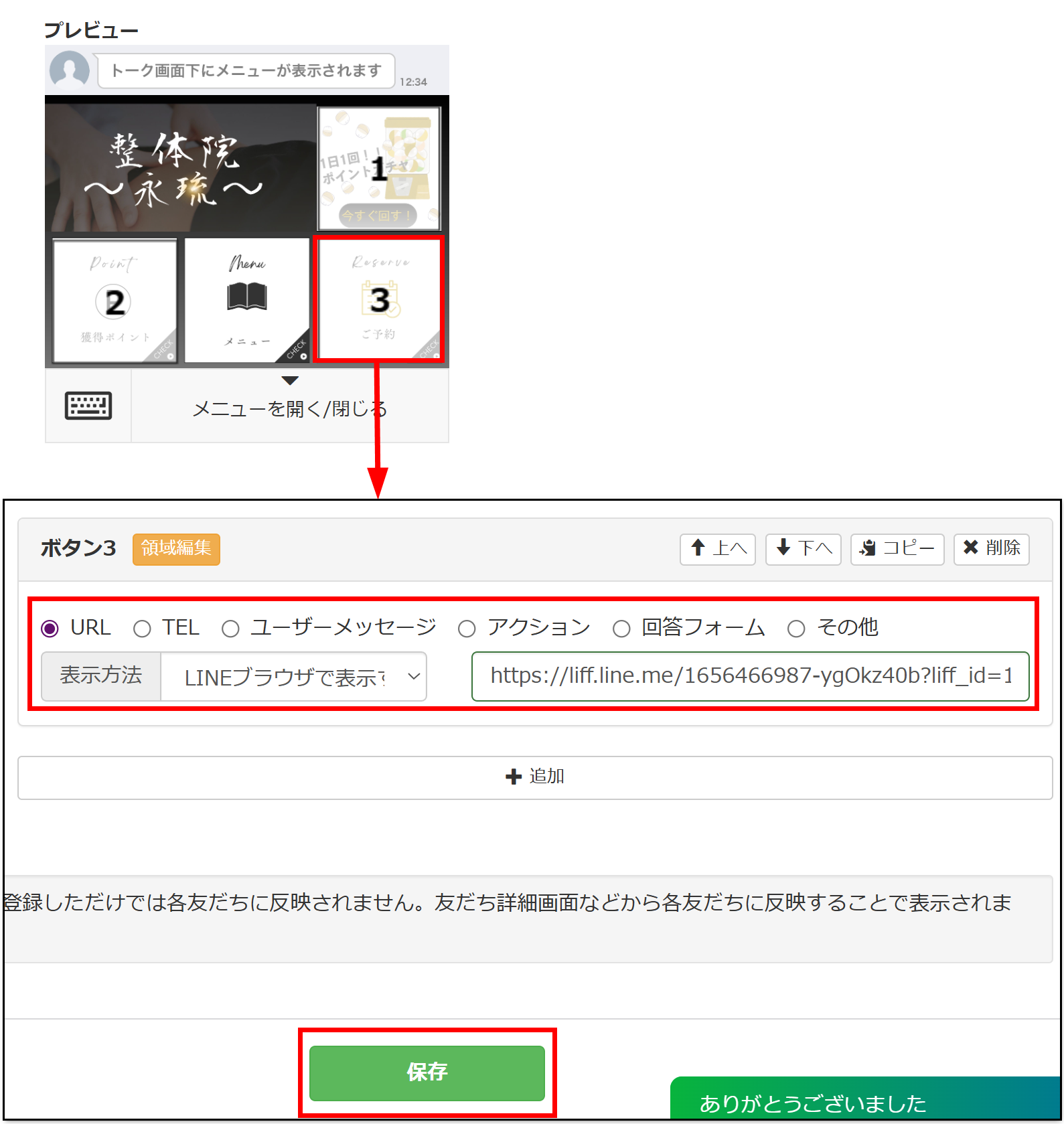
ボタン③には「カレンダー予約を作成する」で作成した、通常枠の友だち予約URLを設定しています。


カレンダー予約を作成する<


LINEブラウザとトーク内ブラウザの違いについてはこちらをご確認ください。


最後に「保存」をクリックして完了です。

アクション管理でスケジュールを設定をする

プロプラン以上であれば、アクション管理でスケジュールの設定が可能です。


今回は、1日1回の制限をリセットする設定と、特典獲得から1ヶ月経過で失効するための設定を行います。

「ガチャ実施済み」をはずす設定

まずは、1日1回の制限をリセットさせる方法からみていきましょう。


<設定手順>>


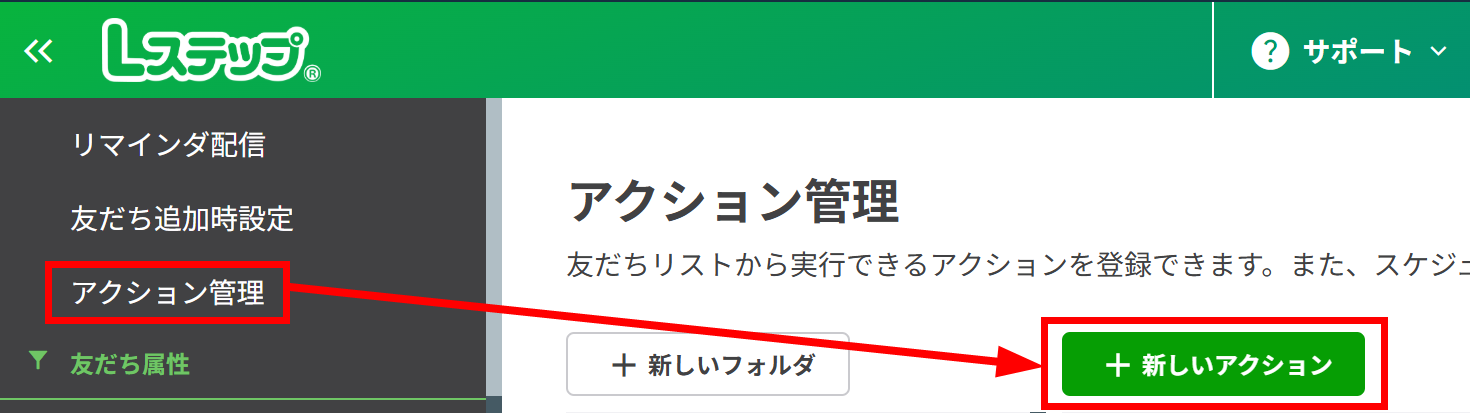
管理画面左メニュー【アクション管理】>【+新しいアクション】をクリック。


【アクション管理】>【+新しいアクション】


以下の画面がポップアップされるので、設定を進めてください。


以下の画面がポップアップ


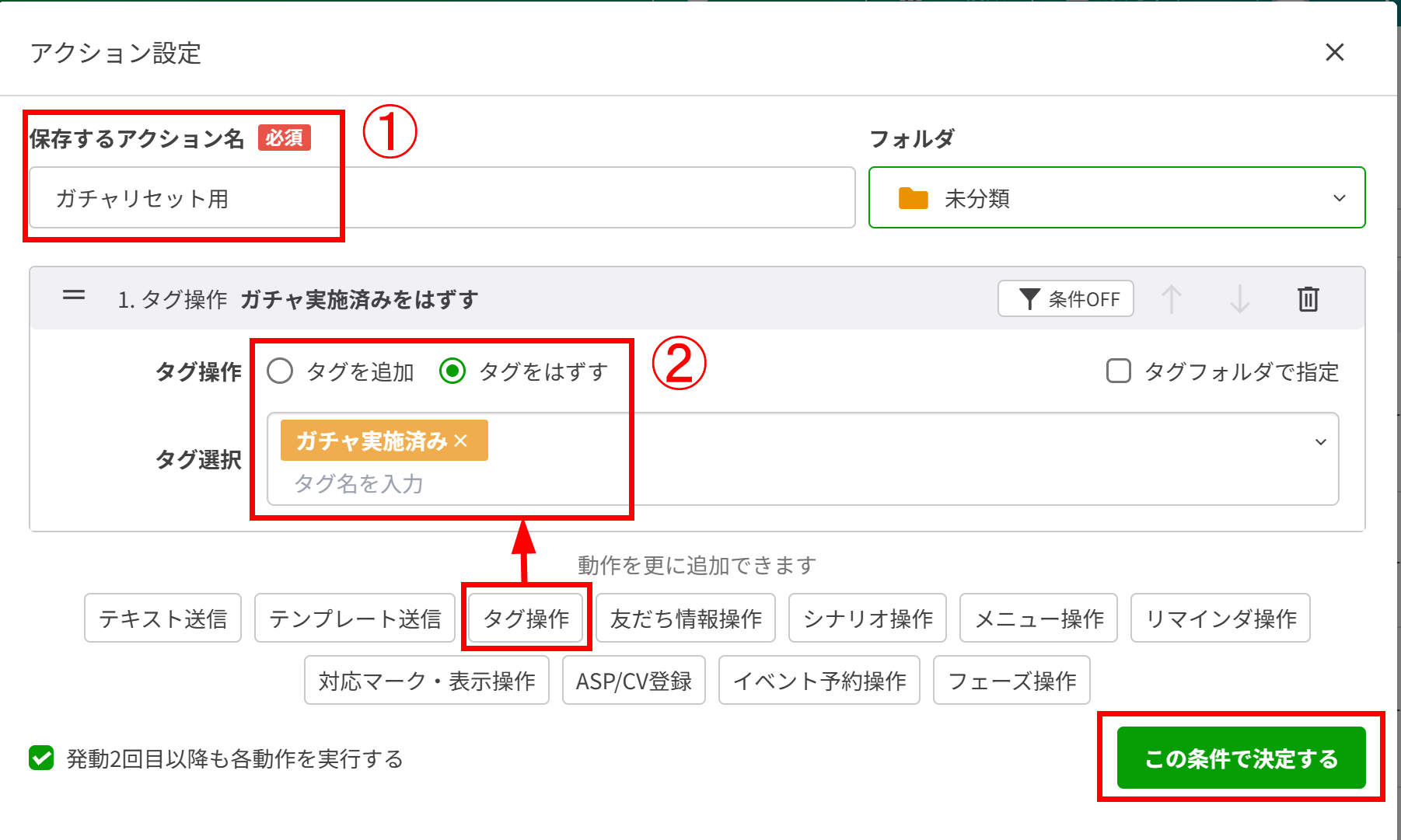
①分かりやすいアクション名を入力(例:ガチャリセット用)

②タグ操作:「ガチャ実施済み」をはずす


右下の「この条件で決定する」をクリックすると、一覧画面に戻るので、【スケジュール設定】をクリックします。


【スケジュール設定】


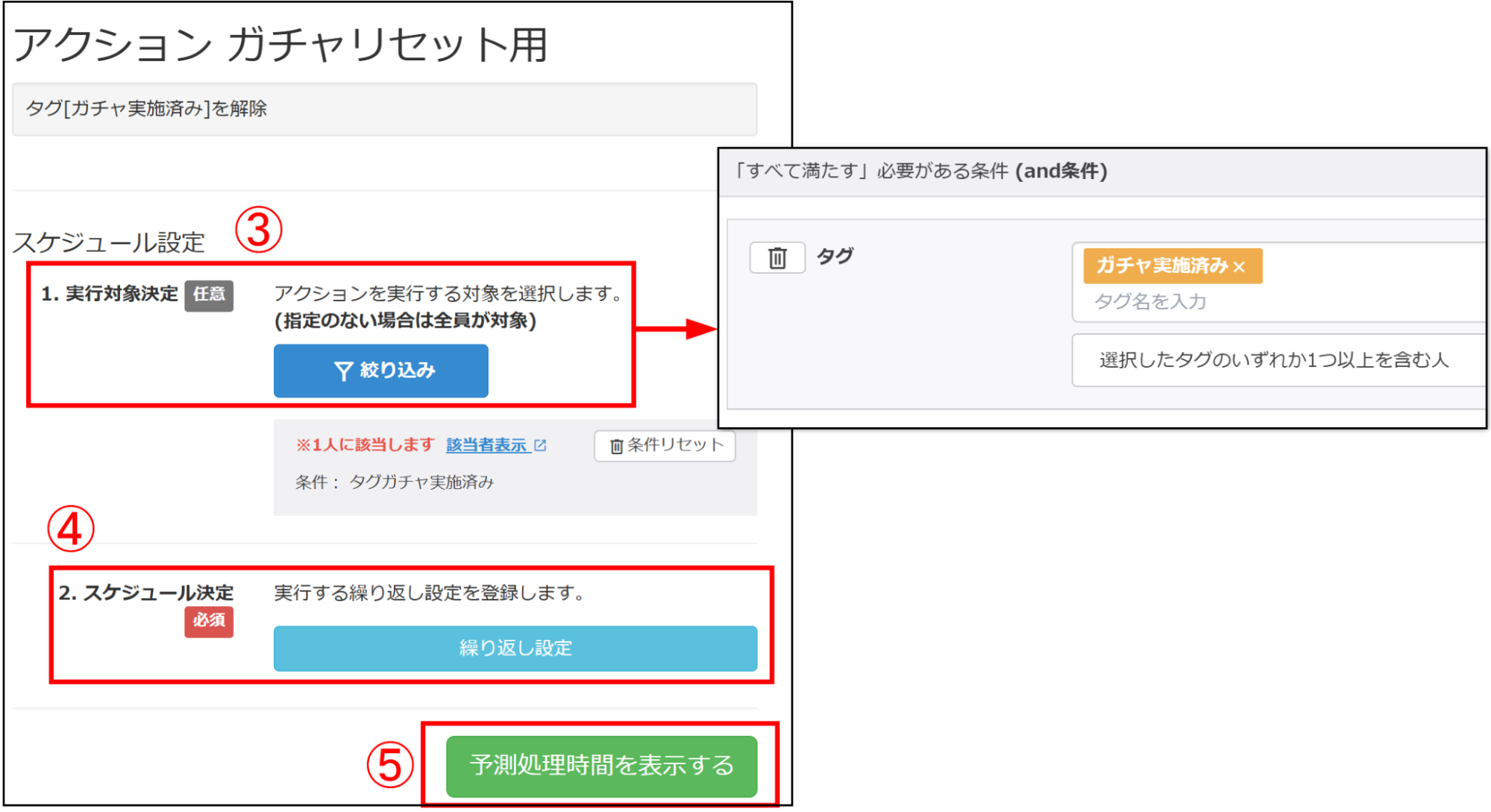
以下の画面に遷移するので、実行対象の絞り込みと、スケジュールを決定します。


実行対象の絞り込みと、スケジュールを決定


③実行対象決定【絞り込み】

条件: タグ「ガチャ実施済み」を含む人


④スケジュール決定【繰り返し設定】

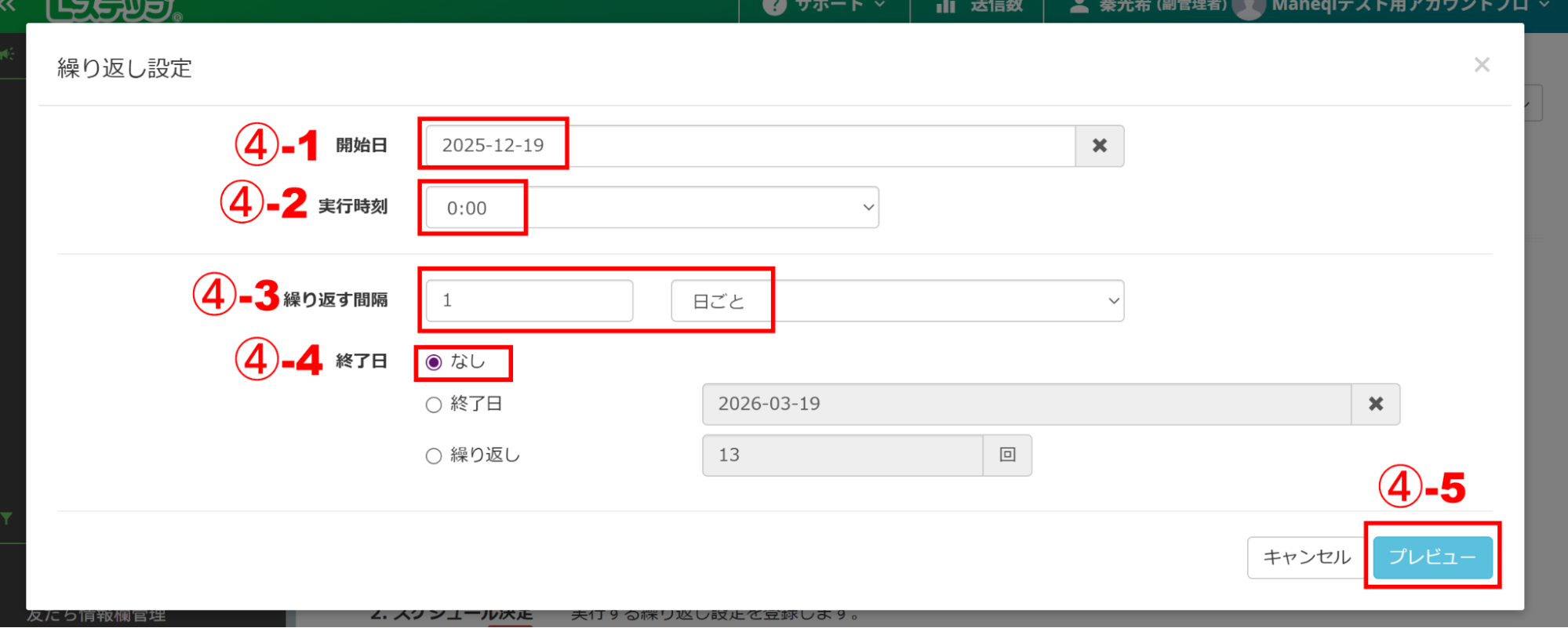
上記をクリックすると、以下の画面がポップアップされます。


ポップアップ


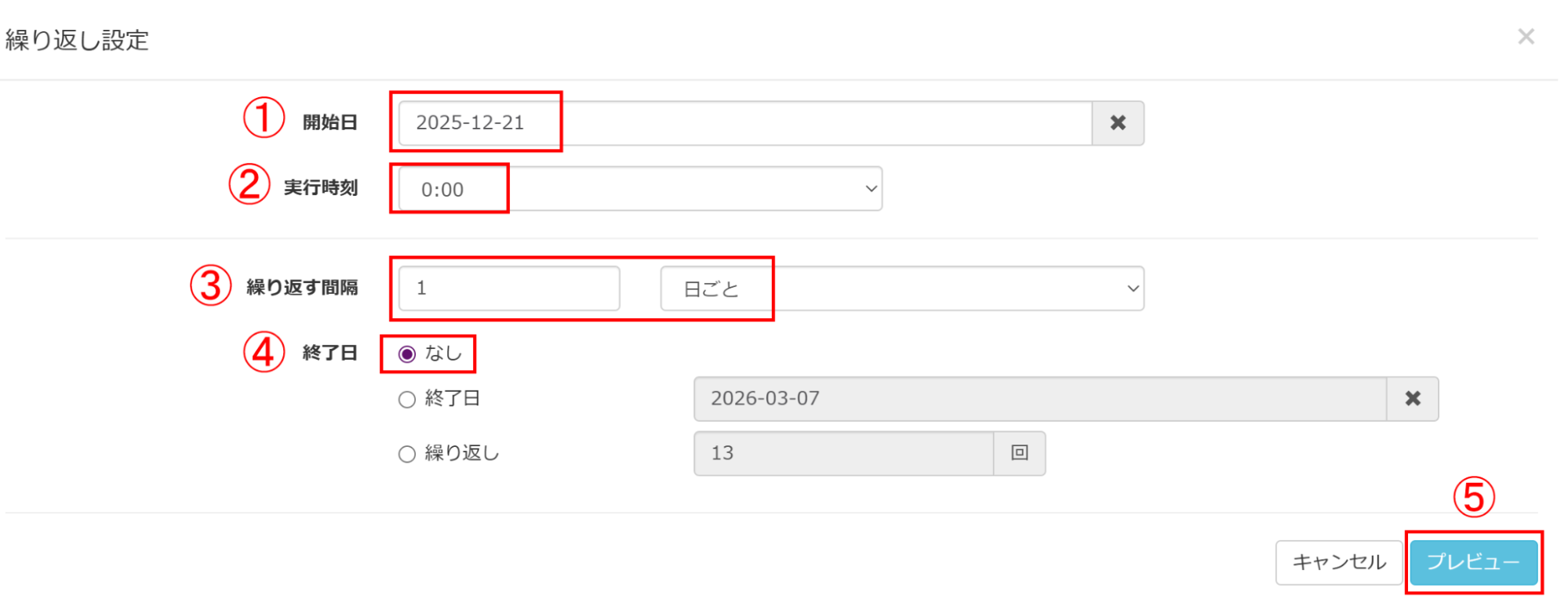
④‐1:開始日

本設定を適用する日を指定します。


④‐2:実行時刻

日付が変わるタイミングで「ガチャ実施済み」を解除するため、「0:00」を設定しました。


④‐3:繰り返す間隔

日ごとや週間ごとなど、アクションを繰り返す間隔を指定できます。今回は「1日ごと」を選択します。


④‐4:終了日

「なし」を選びます。


④‐5:「プレビュー」をクリック

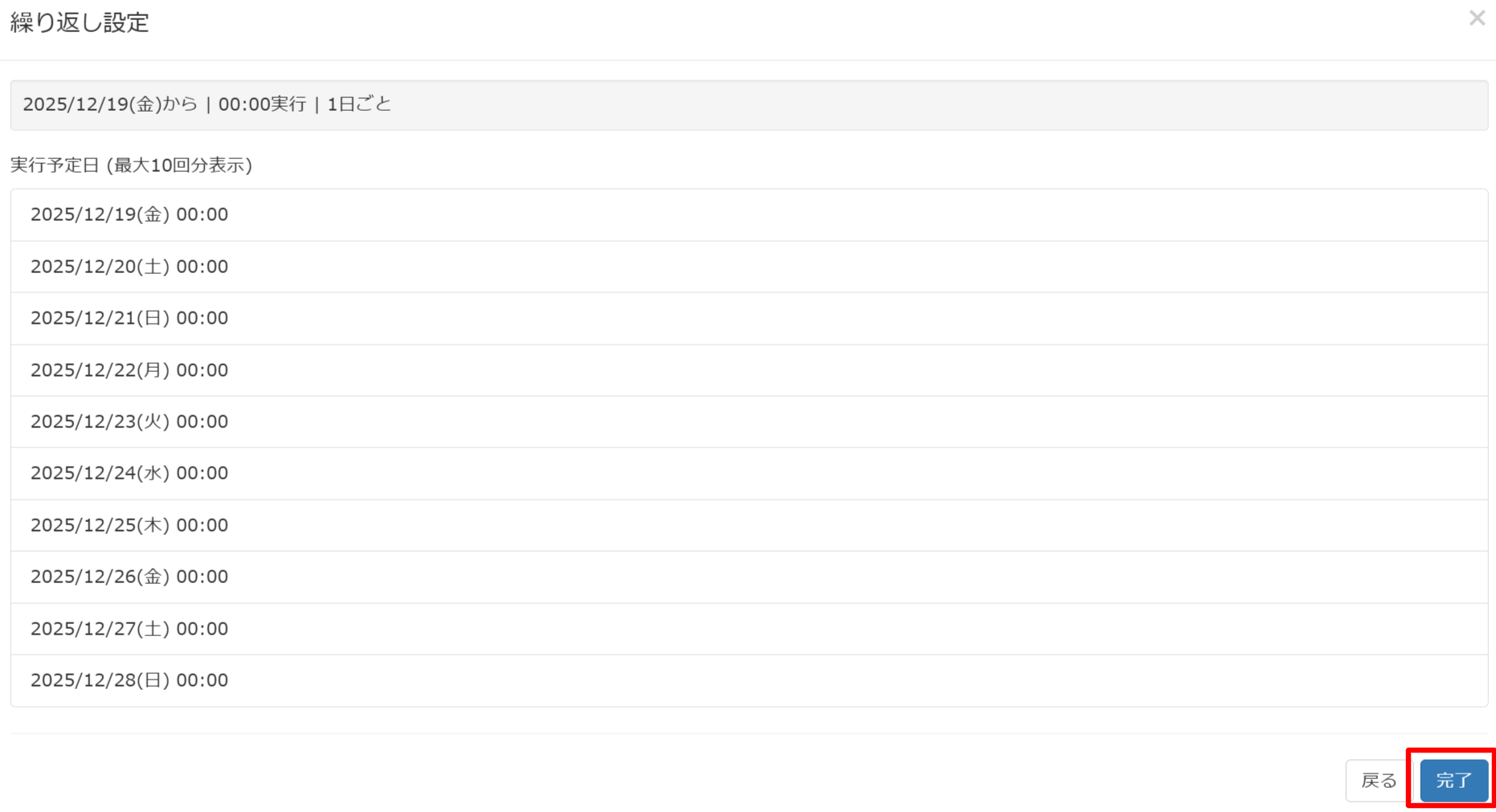
実行される日時が表示されるので、確認して間違いがなければ「完了」をクリックしましょう。


「プレビュー」をクリック


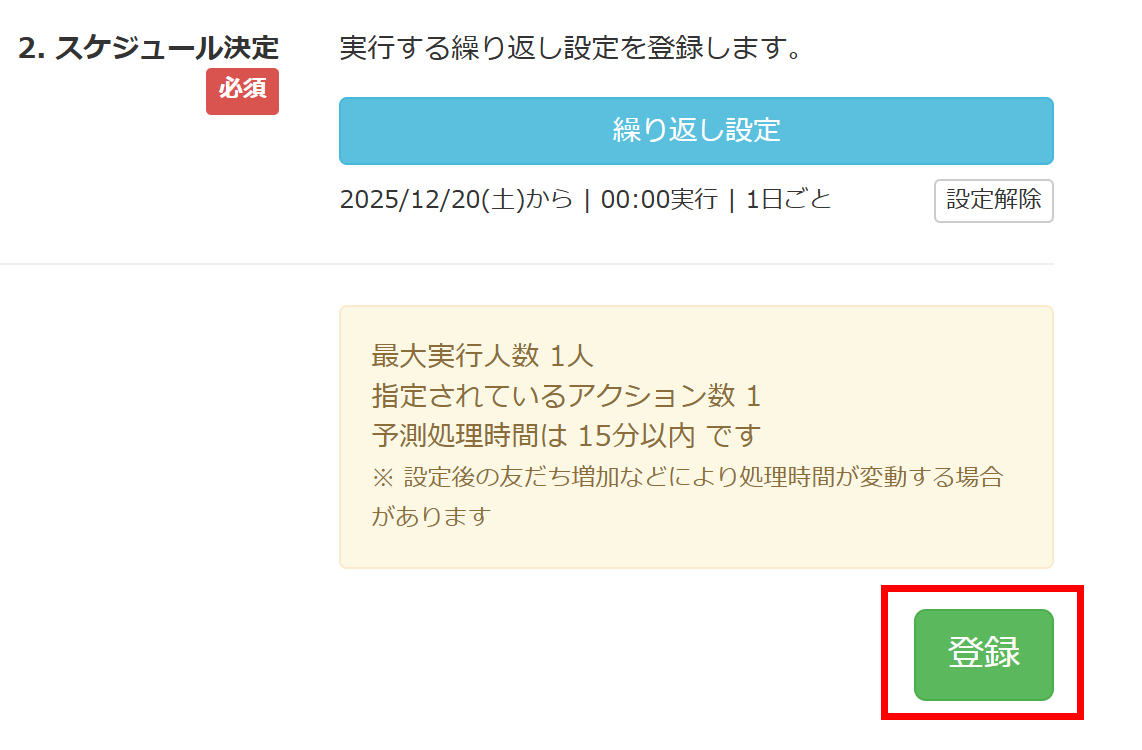
1つ前の画面に戻るので、⑤の【処理時間を表示する】をクリック。


実行人数や行われるアクション、処理時間などが表示されますので、問題がなければ「登録」をクリックします。


【処理時間を表示する】をクリック


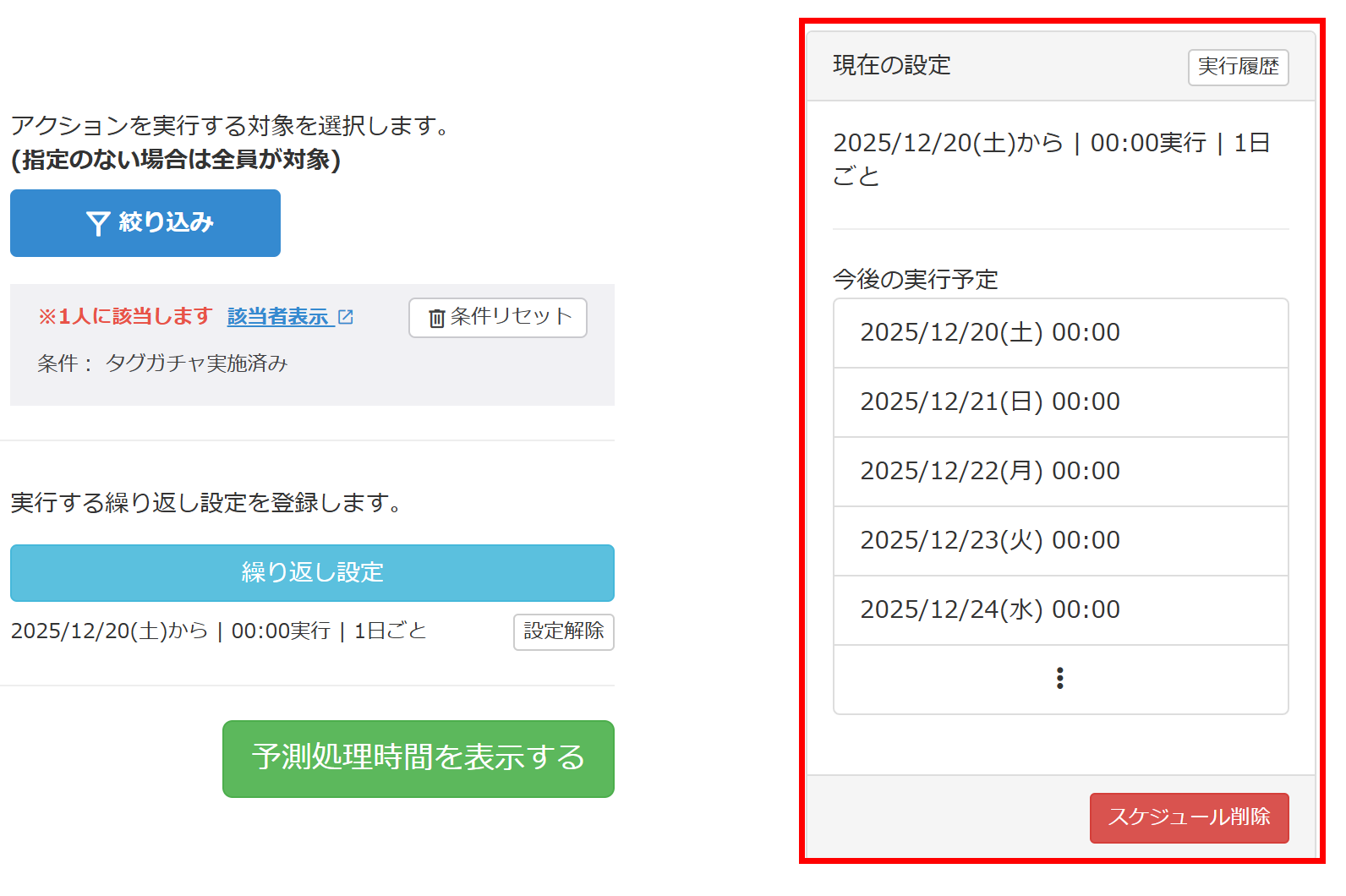
画面右側に今後の実行予定が表示されれば、スケジュール設定は完了です。


実行予定が表示

「特典保有中」をはずす設定

次は、特典獲得日から1ヶ月後に、特典を自然消滅させる設定を行います。重複する手順は割愛しますので、迷われた際には「ガチャ実施済み」をはずす設定をご確認ください。


<設定手順>


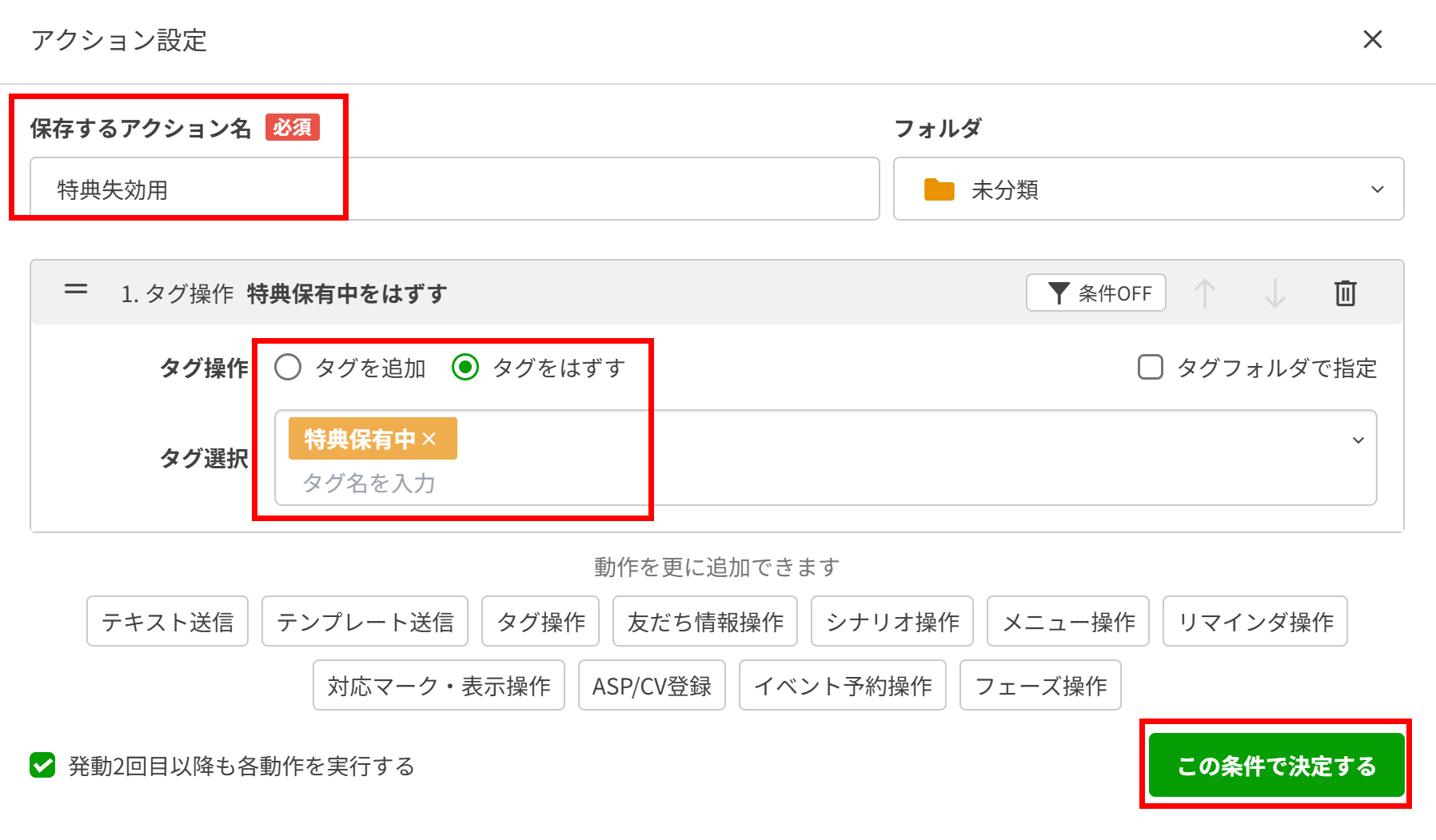
「保存するアクション名」を入力>タグ操作:「特典保有中」タグをはずす>「この条件で決定する」をクリック。


「この条件で決定する」をクリック


一覧画面の【スケジュール設定】>実行対象決定の【絞り込み】をクリック。


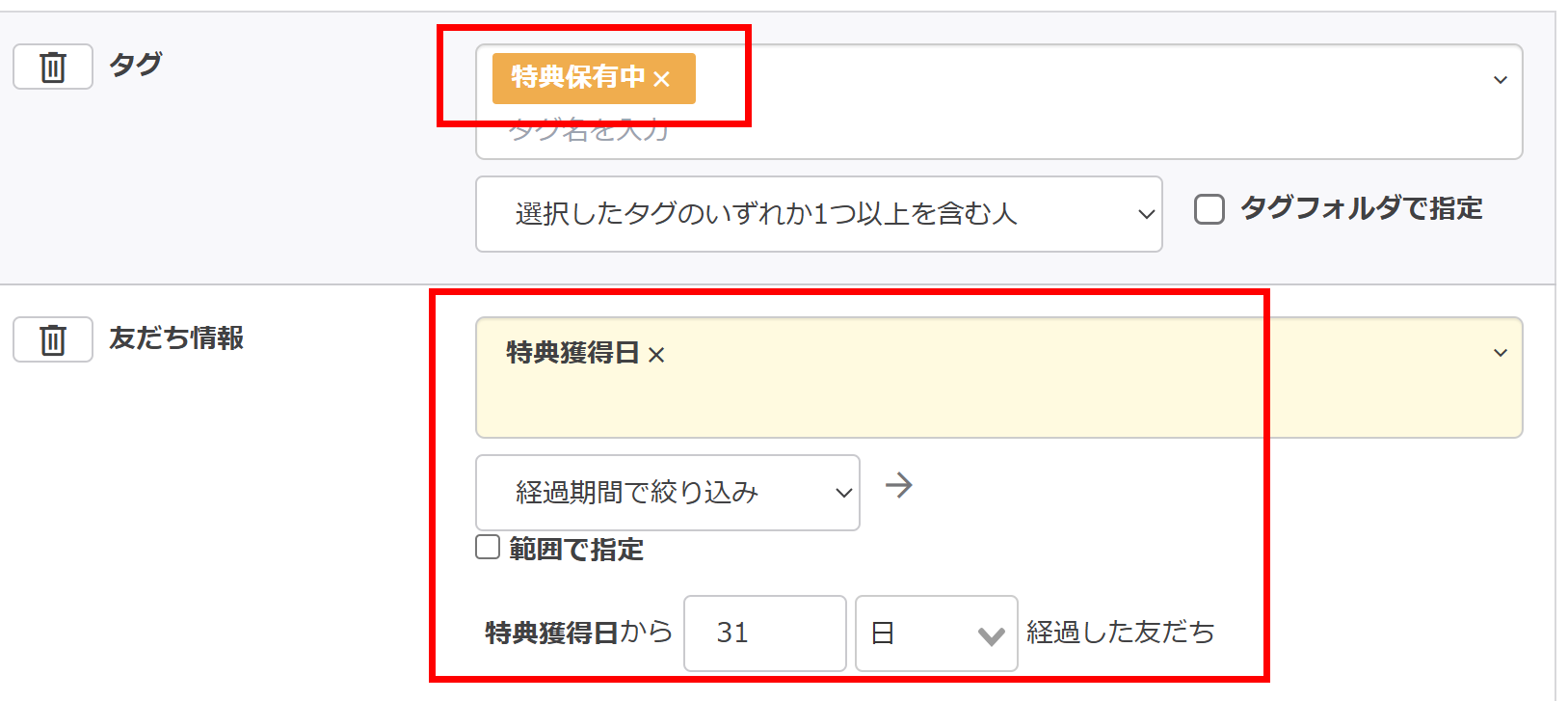
失効用の絞り込み条件は以下です。

条件:

  • タグ「特典保有中」を含む人
  • 友だち情報「特典獲得日」の「経過期間で絞り込み」、特典獲得日から「31日」経過した友だち

失効用の絞り込み条件


次に、繰り返し設定を行いましょう。


繰り返し設定


①開始日   :本設定を適用する日を指定します。

②実行時刻  :日付が変わるタイミングで「特典保有中」を解除するため「0:00」を設定

③繰り返す間隔:「1日ごと」を選択

④終了日   :「なし」にチェック


⑤の「プレビュー」をクリックしたら、以降の手順は「ガチャ実施済み」をはずす設定と同様です。 

ガチャの完成!

お疲れ様でした。以上で全工程の完了です。最後に必ずテスト送信をして、動きを確認しましょう。


Lステップご契約者様限定のスポットコンサルもご用意しておりますので、ご不明点がある方はぜひご活用ください。


Lステップのガチャ活用事例

ガチャを使った活用事例を、業種ごとに紹介します。

来店数アップ|ステーキハウス

やっぱりステーキ」様の導入事例です。


同店では新規集客やリピート施策として、クーポンなどを発行していたものの、実際に成果に貢献しているか把握しきれていない状況でした。


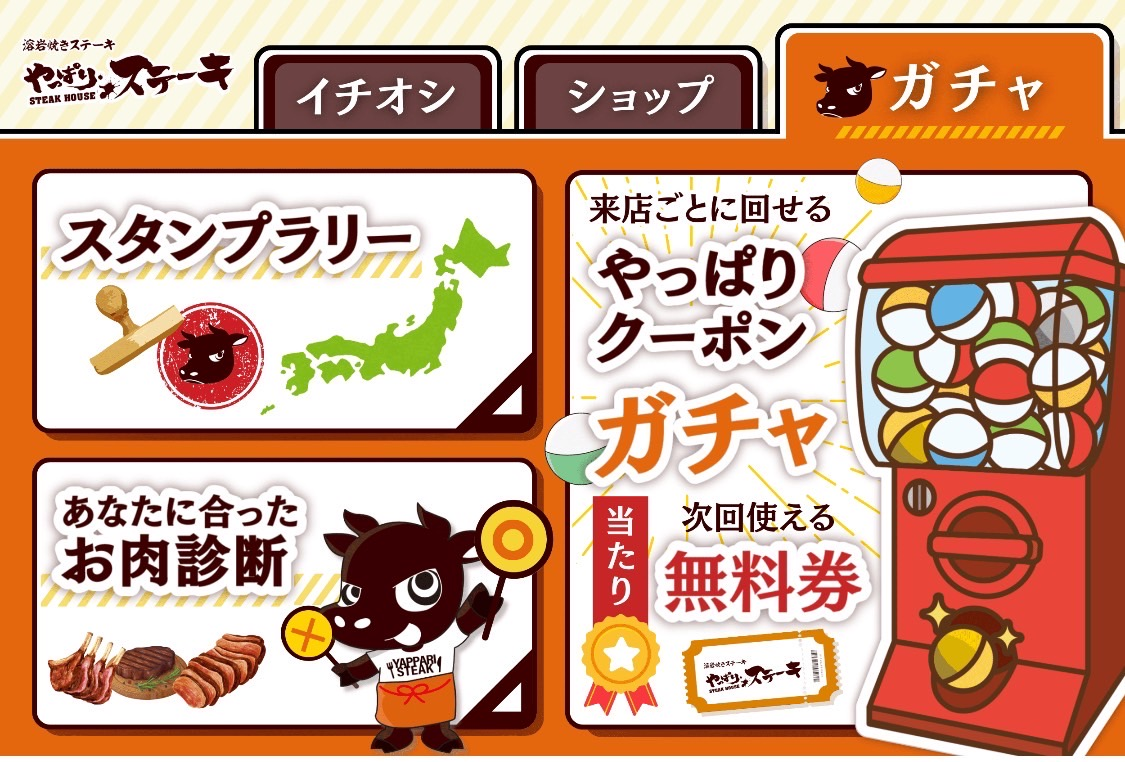
Lステップ導入後は、リッチメニューにガチャを設置。来店時限定で回せる仕組みを構築し、来店率の向上を図っています。


リッチメニューにガチャを設置


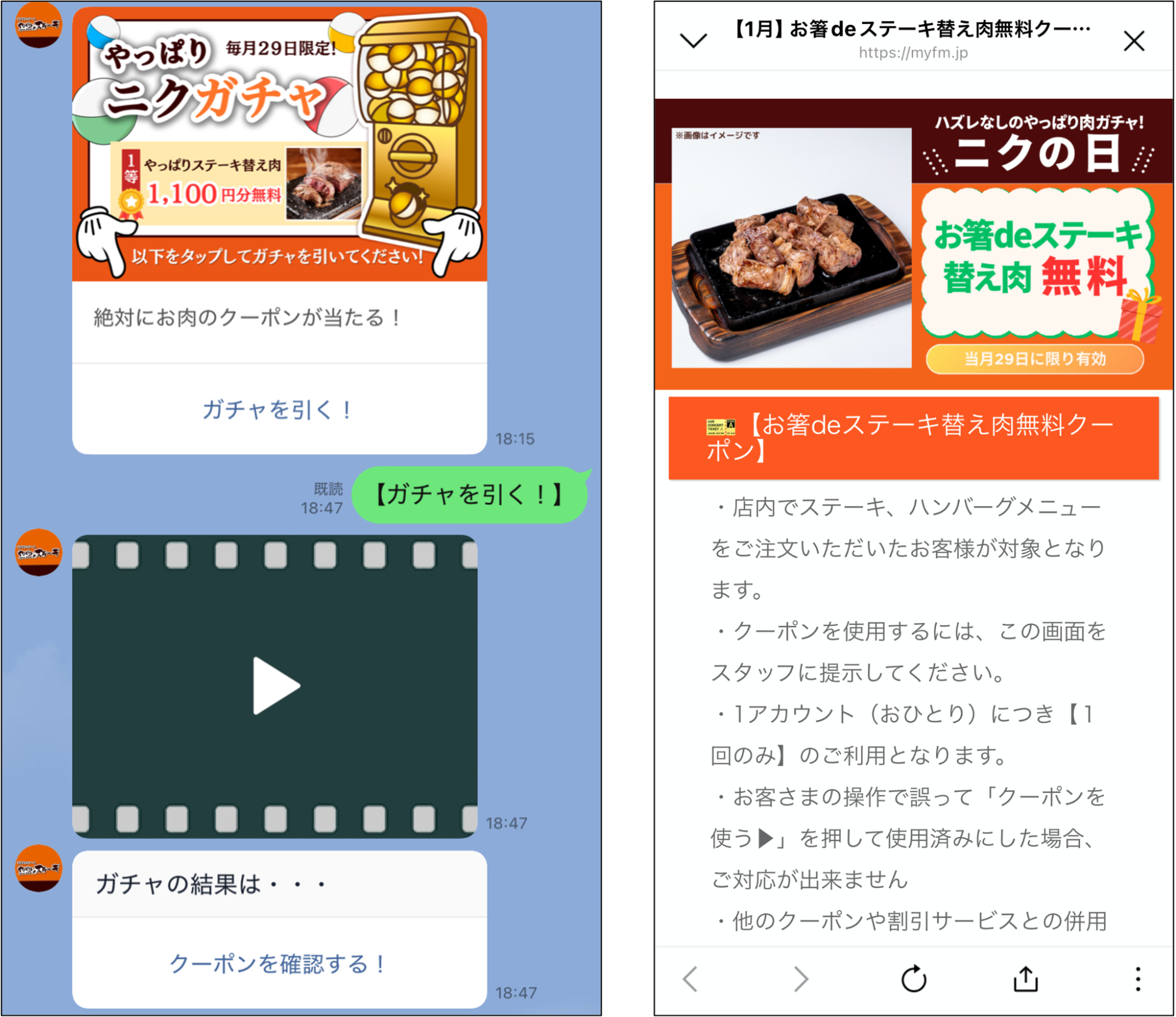
また、「ニクの日(29日)」にはハズレなしの配信ガチャを実施して、顧客エンゲージメントの向上を促進しました。


リッチメニューにガチャを設置


結果、リッチメニューに常設したガチャの利用率は約30%を記録。ニクの日配信ガチャは約70%と非常に高い数値を記録しています。


ガチャを通じて会員ランクや来店ポイントの蓄積が進み、短期間で200回来店する熱量の高いファンも誕生しました。

リピート率向上|飲食店

カレーハウスCoCo壱番屋を運営する「有限会社関谷」様では、来店客とのコミュニケーション不足や、リピートにつなげる仕組みづくりが課題となっていました。


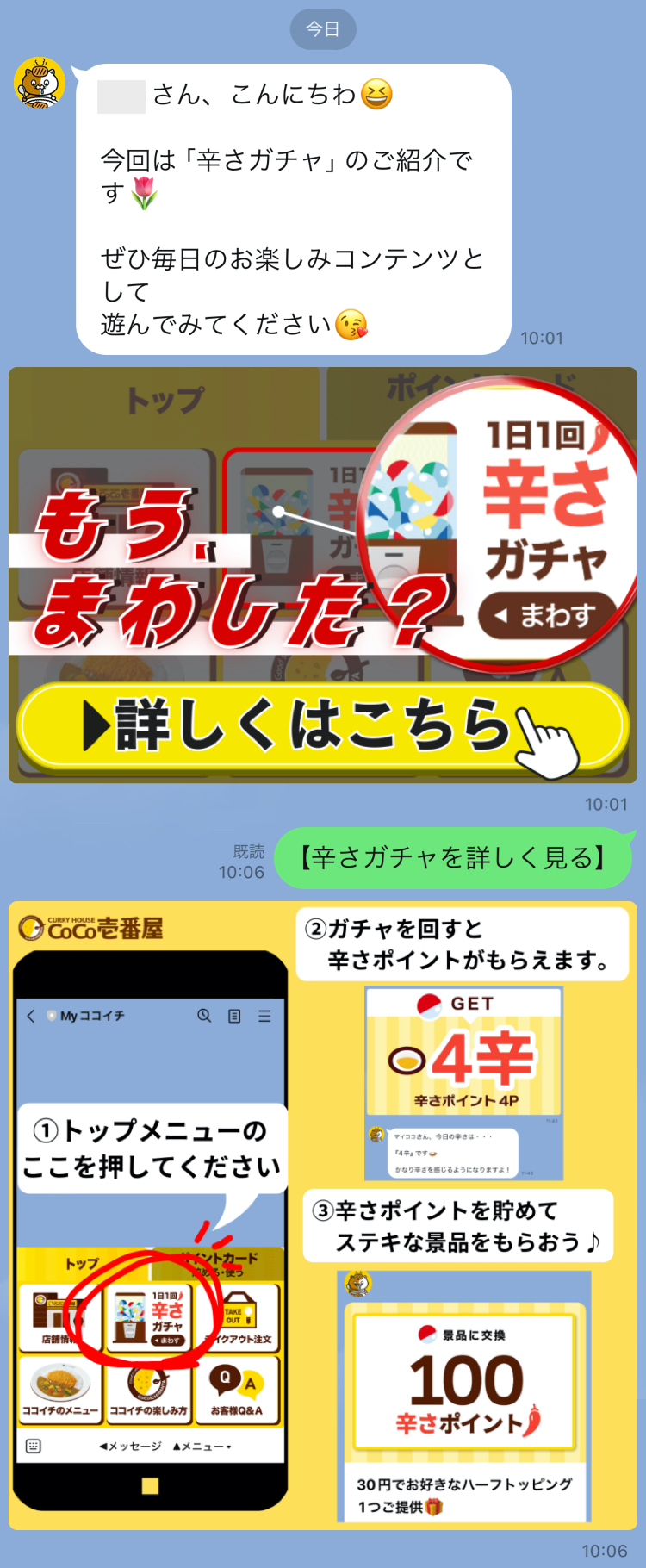
そこで、配信がない日でもLINEを開くきっかけづくりとして、1日1回引ける「辛さガチャ」を設置。


1日1回引ける「辛さガチャ」

一定数ポイントが貯まると、店舗でトッピングと交換できるため、自然な流れでリピートを促す導線です。


Lステップ導入後、ガチャの利用率は約34%と高水準を記録。その他の施策も相まって、友だち数は3ヶ月で7,200人超えを記録し、売上は前年同月比でプラス5%を達成しています。

ファン化促進|クリーニング店

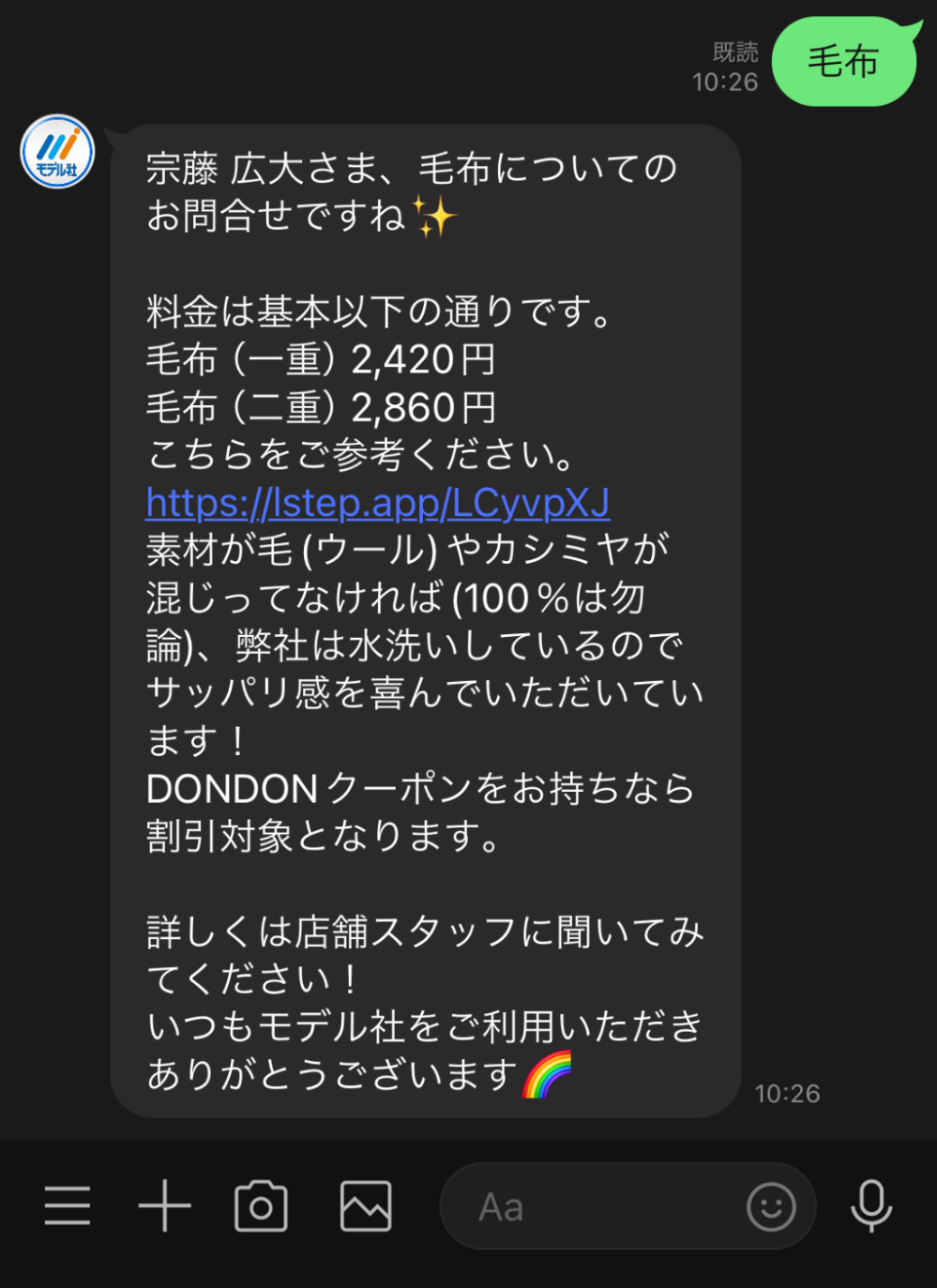
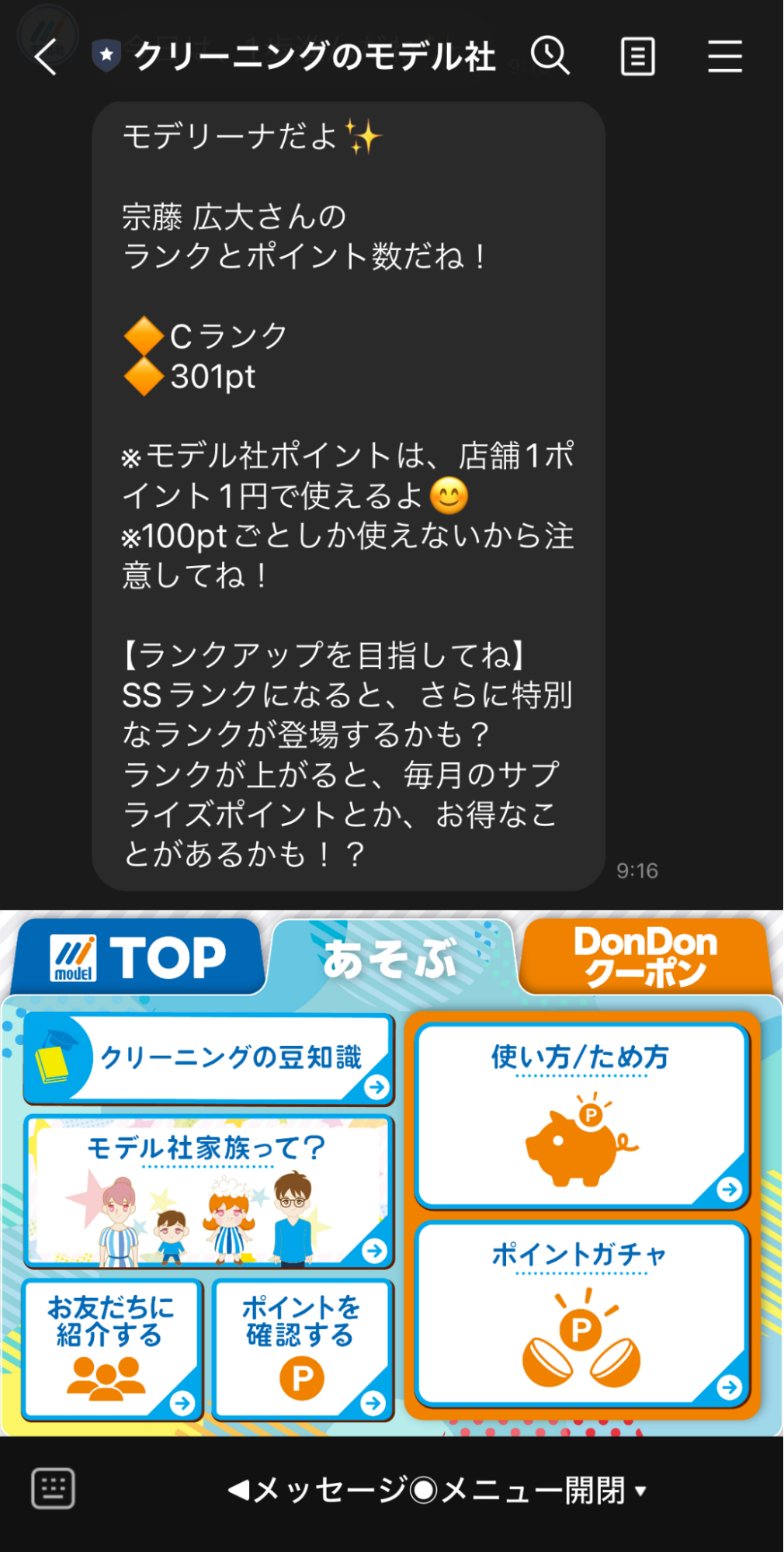
クリーニング店「モデル社」様は、ファン化促進の一貫としてガチャを導入されています。


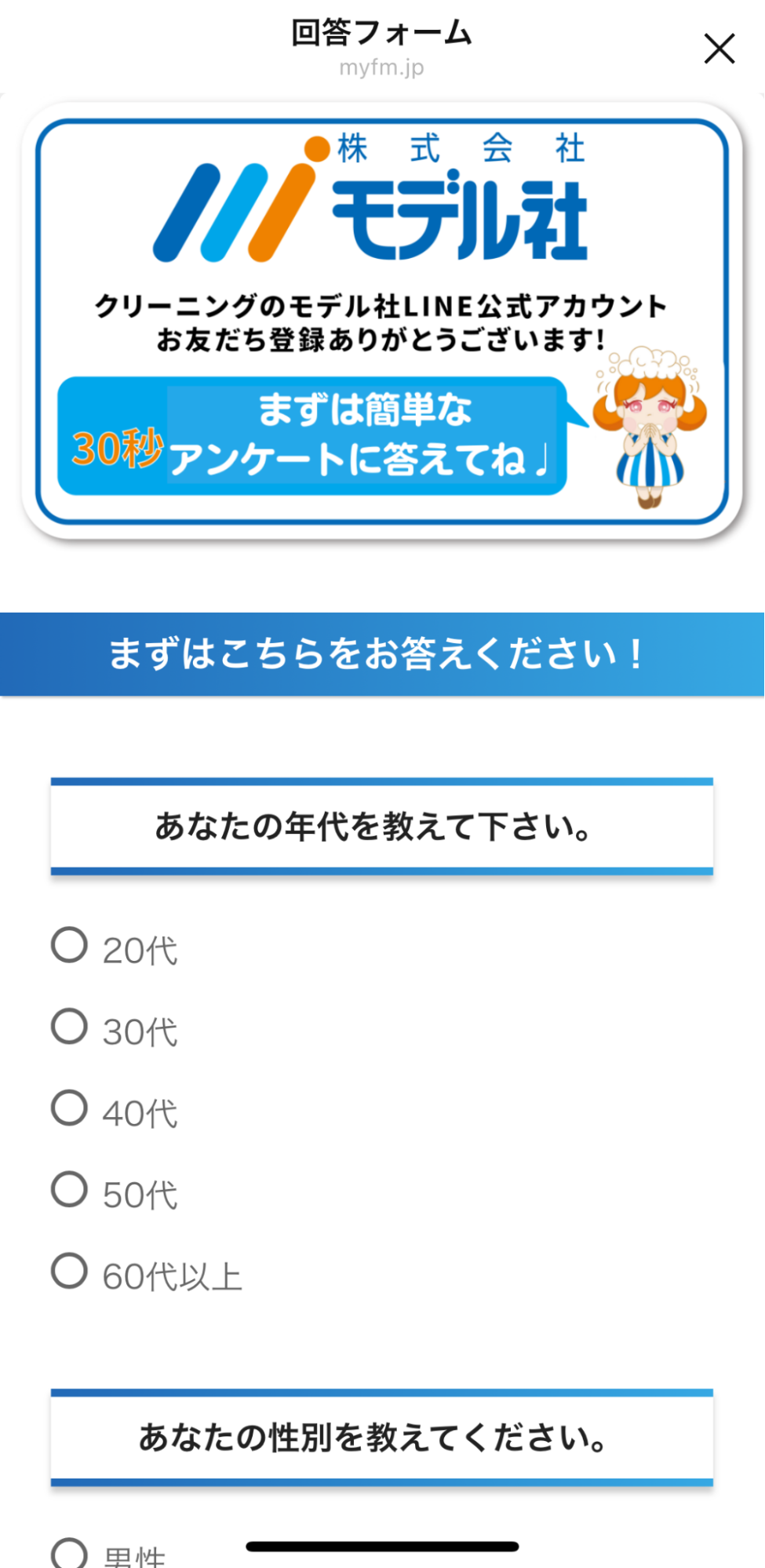
以前は専用のアプリを使っていたものの、有効顧客に対して登録率は15%と低く、日常的な接点を持てていない状況だったようです。


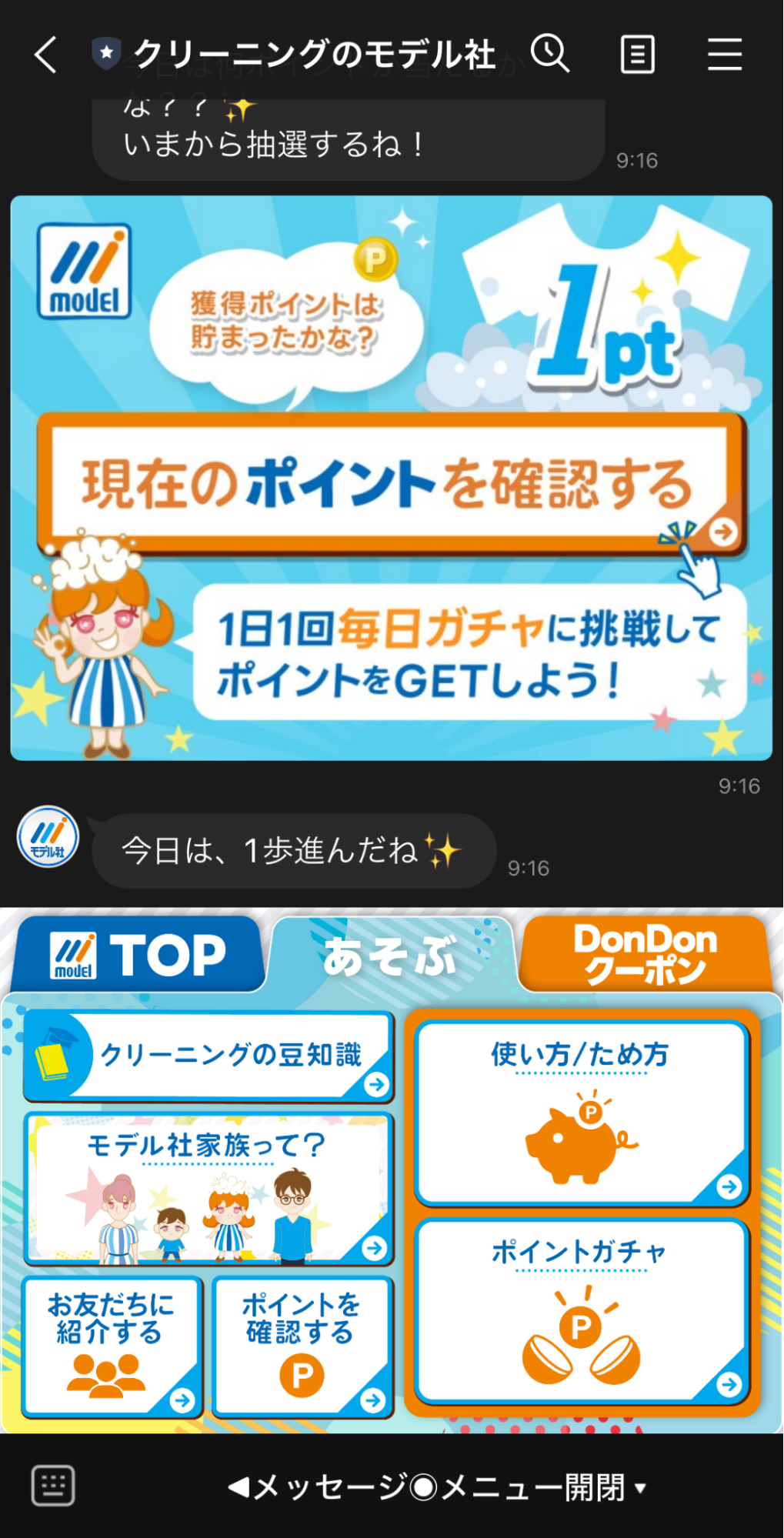
Lステップ導入後はポイントガチャを中心に、ファン化施策を実施しました。スコアに応じたランク制度と連動させ、ヘビーユーザーほどお得感を感じられる設計です。


ファン化施策を実施


結果、毎日約7,000人(登録者の約20%)がガチャに参加。また、アプリからLINEに切り替えたことで、登録率は約15%から43%までアップしています。

ガチャを通じて継続的な接点を構築し、ファン化促進を実現した事例です。

顧客教育の自動化|整体院

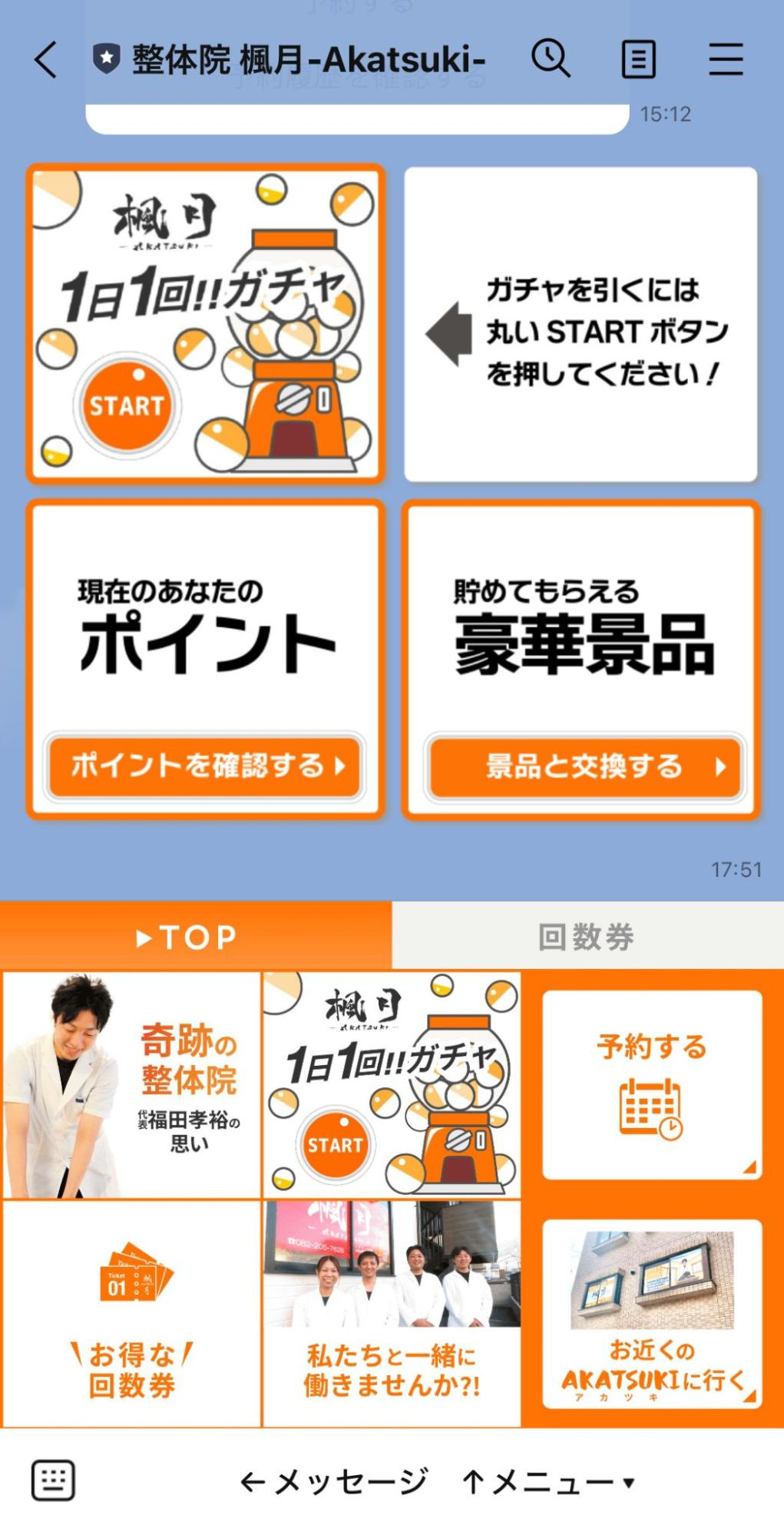
整体院「楓月」様では、痛みが改善すると来院が途切れやすいため、日常的に思い出してもらう接点としてガチャを導入しました。


獲得したポイントは、次回来店時に景品と交換できる仕組みを構築し、再来院を促しています。


景品と交換できる仕組みを構築


Lステップ導入後は、登録者の約30%が日常的にガチャを利用し、コンテンツの中でも利用率の高い目玉機能となりました。


実際にポイント利用を目的に来院されるお客様も増え、ガチャを起点に顧客教育を自動化し、リピート促進につなげています。

反応率アップ|美容サロン

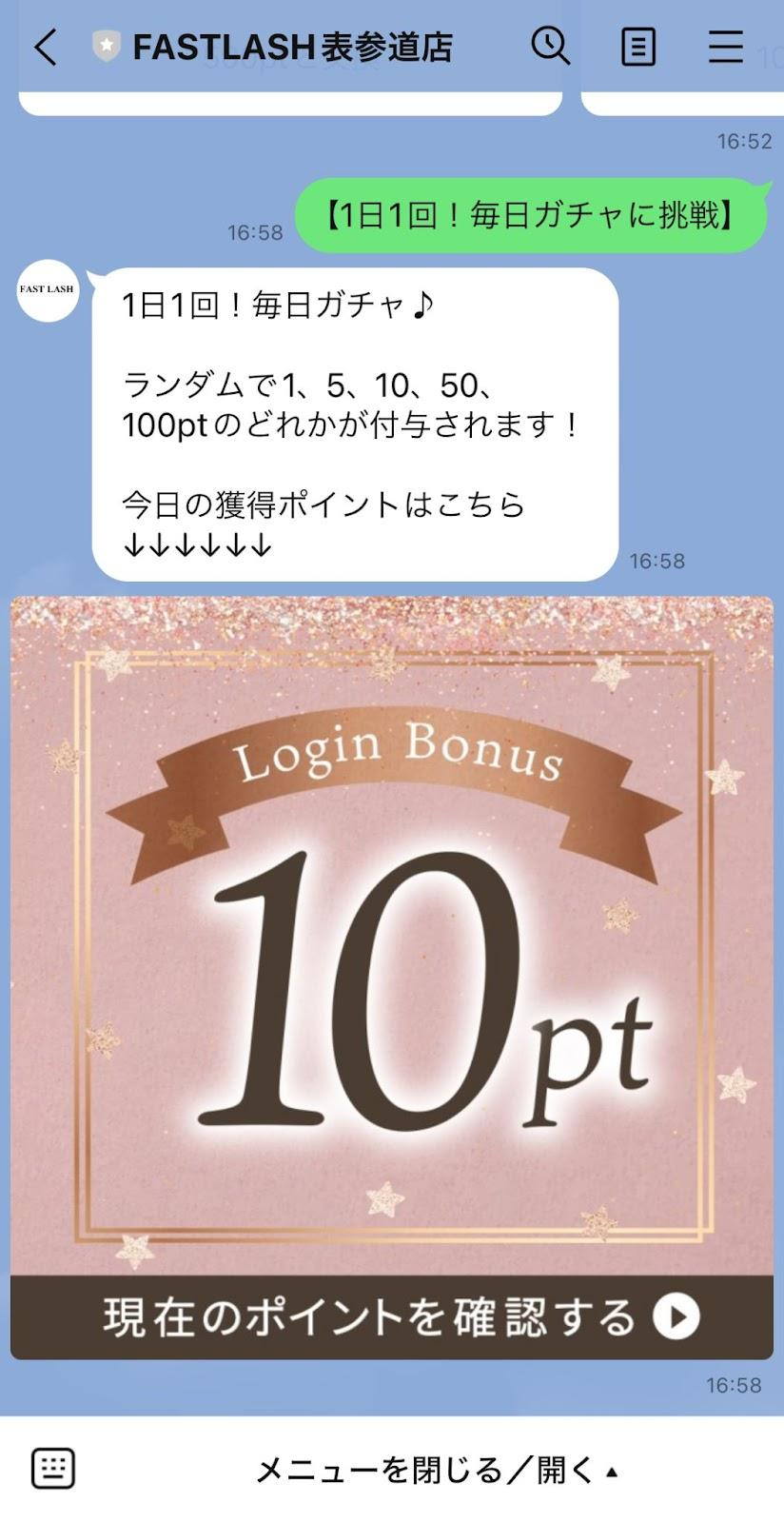
アイラッシュサロン「FAST LASH」様は、リピート施策に課題を持たれていました。


Lステップ導入後は、ランク制度やメンテナンスのタイミングに合わせたリマインド配信、リッチメニューにガチャを構築するなど、さまざまなリピート施策を展開。


ガチャで貯めたポイントは、施術時の割引やサービスと交換できる設計で、新商品や新サービスは必要ポイントを低く設定することで、自然な体験導線として活用されています。


自然な体験導線


数ある施策の中でも、ガチャはリッチメニュー内で最もタップ率の高いコンテンツとなり、リピート促進の一助となったようです。


以下に、当アカウントの構築者であり、Lステップ認定コンサルタントである加賀谷氏の言葉を引用します。


“今までアカウントを持ってて、移行させていく場合、ガチャのローンチが1番反応がよかったです。このガチャをすると商品がもらえるよとか、ECサイトのクーポンが手に入るよと訴求した時が1番認識されました。女性向けの商品やサービスには特に相性がいいのかもしれないですね。


まとめ

今回は1日1回引けるガチャの作り方について解説しました。


もし設定が難しい場合は、ご契約者様限定サポートの「スポットコンサル」をご活用ください。Lステップの認定サポーターが個別にフォローいたします。


スポコンパソコン用

Lステップのゲスト機能とは?できることや登録方法を解説

Lステップを運用していると、

ビックリマークがついた人のイラスト
  • スタッフ同士で状況を共有したい
  • 対応内容をアプリ上で確認し合いたい

と感じる場面は意外と多いでしょう。


そんなときに使えるのが、Lステップの「ゲスト」アカウントです。


ゲストアカウントは、Lステップアプリ上でスタッフ同士のやり取りのみ行えるアカウントです。Lステップの権限を付与する必要がなく、設定や配信、友だちの情報に触れることもありません。


そのため、社外スタッフとの情報共有や対応内容の確認・引き継ぎといった用途に活用できます。


この記事では、ゲストアカウントでできることやゲストを追加する方法を解説していますので、ぜひ参考にしてみてください。

ゲストとは

ゲストとは、Lステップのスマートフォンアプリでスタッフチャットを使うための「ゲスト」アカウントを発行できる機能です。


フリープランから人数制限なく、ゲストアカウントを発行できます。


ゲストアカウントを発行


ゲストでログインした場合、招待されたチャットルームのみ、メッセージのやり取りや確認ができます。


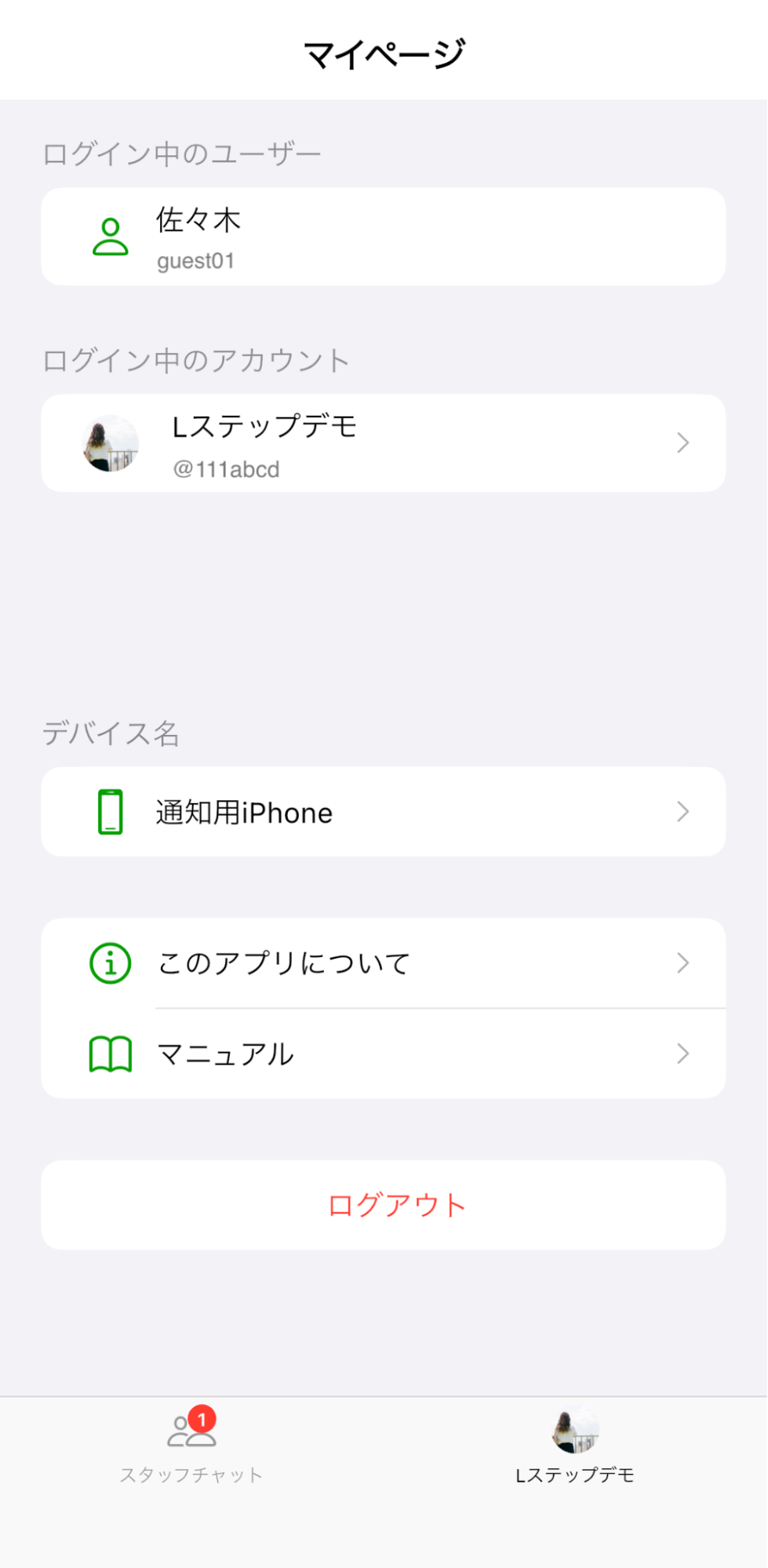
また、マイページからはログイン中のユーザー名、ログインできるアカウントの切り替えが可能です。

ゲストを追加する方法

ゲストを追加する方法を解説します。

Lステップ管理者側の操作

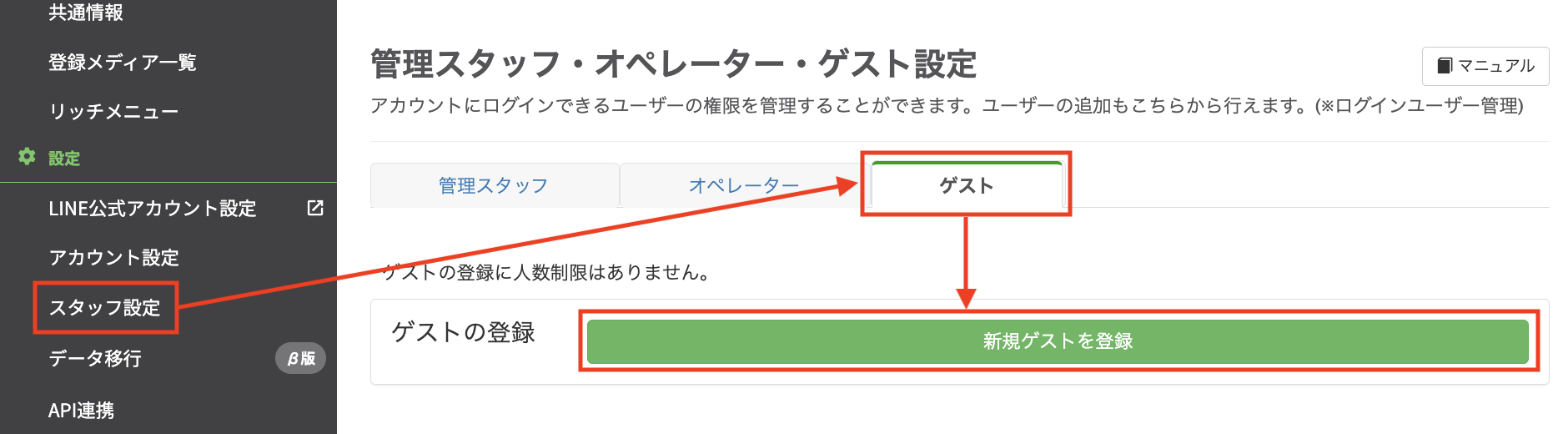
1.左メニューから「スタッフ設定」を開き、「ゲスト」タブ > 【新規ゲストを登録】をクリックします。


新規ゲストを登録


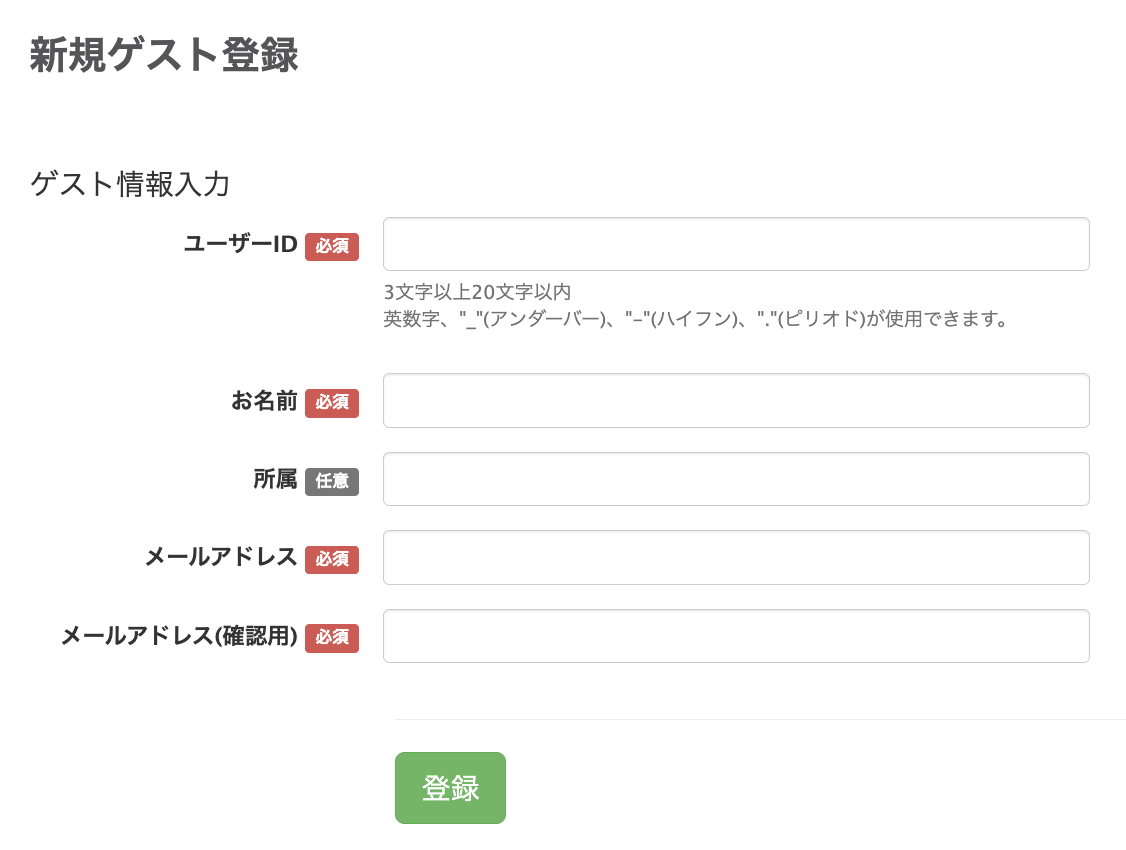
2.新規ゲスト登録画面が開くので、必要項目を入力したら【登録】をクリックします。


.新規ゲスト登録画面


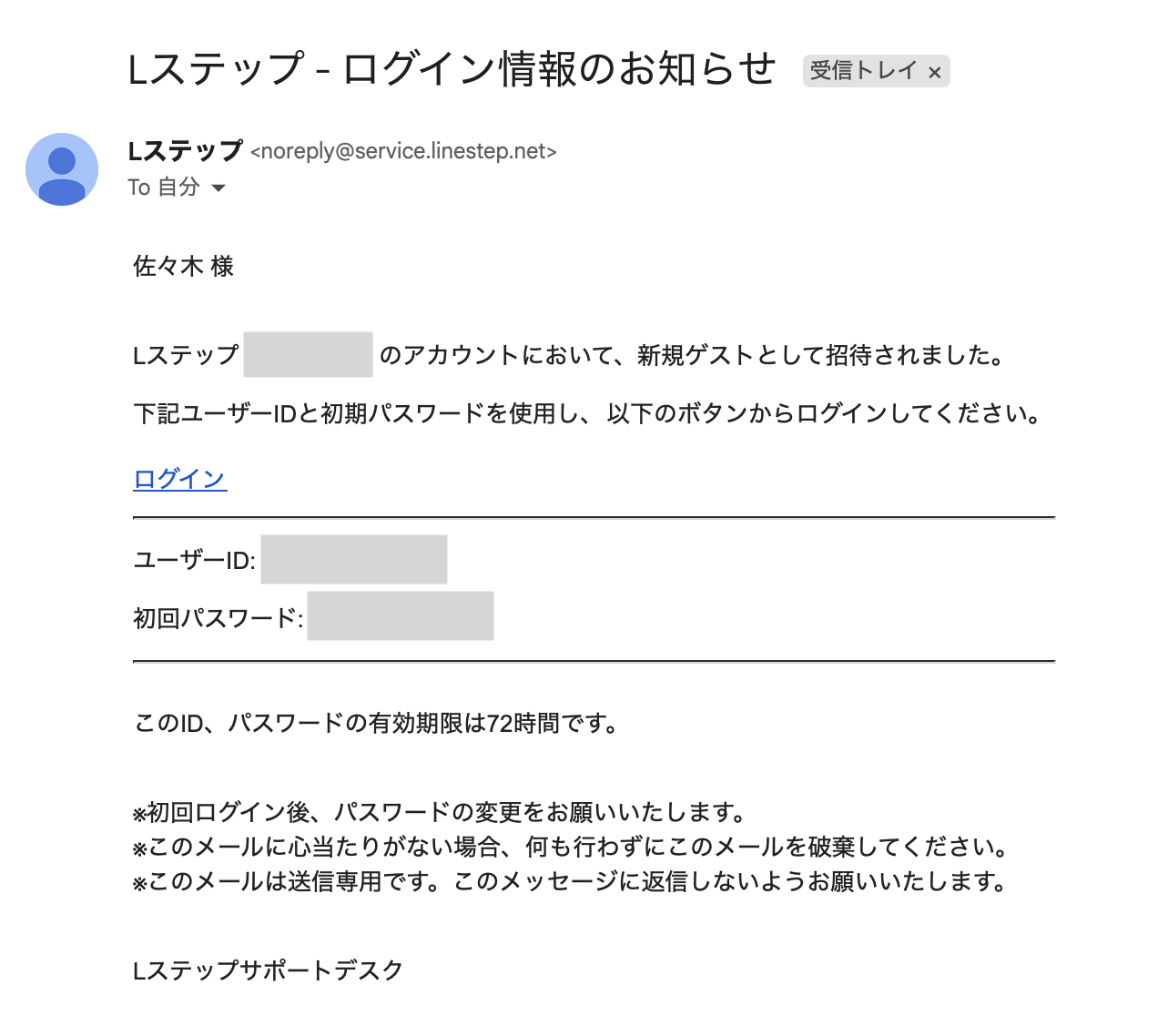
3.手順2で入力したメールアドレス宛に「ユーザーID」と「初回パスワード」が自動送信されるので、管理者はゲストアカウントの利用者に、有効期限(72時間)内に初回ログインをするように伝えましょう。


新規ゲスト登録画面

ゲスト側の操作

管理者がゲスト登録をしたあとに、ゲストが次の操作を行い、スタッフチャットを利用できるようになります。


1.ゲスト側は管理者から初回ログインをするように言われたら、自分のメールアドレス宛にユーザーIDと初期パスワードが届いているのを確認します。


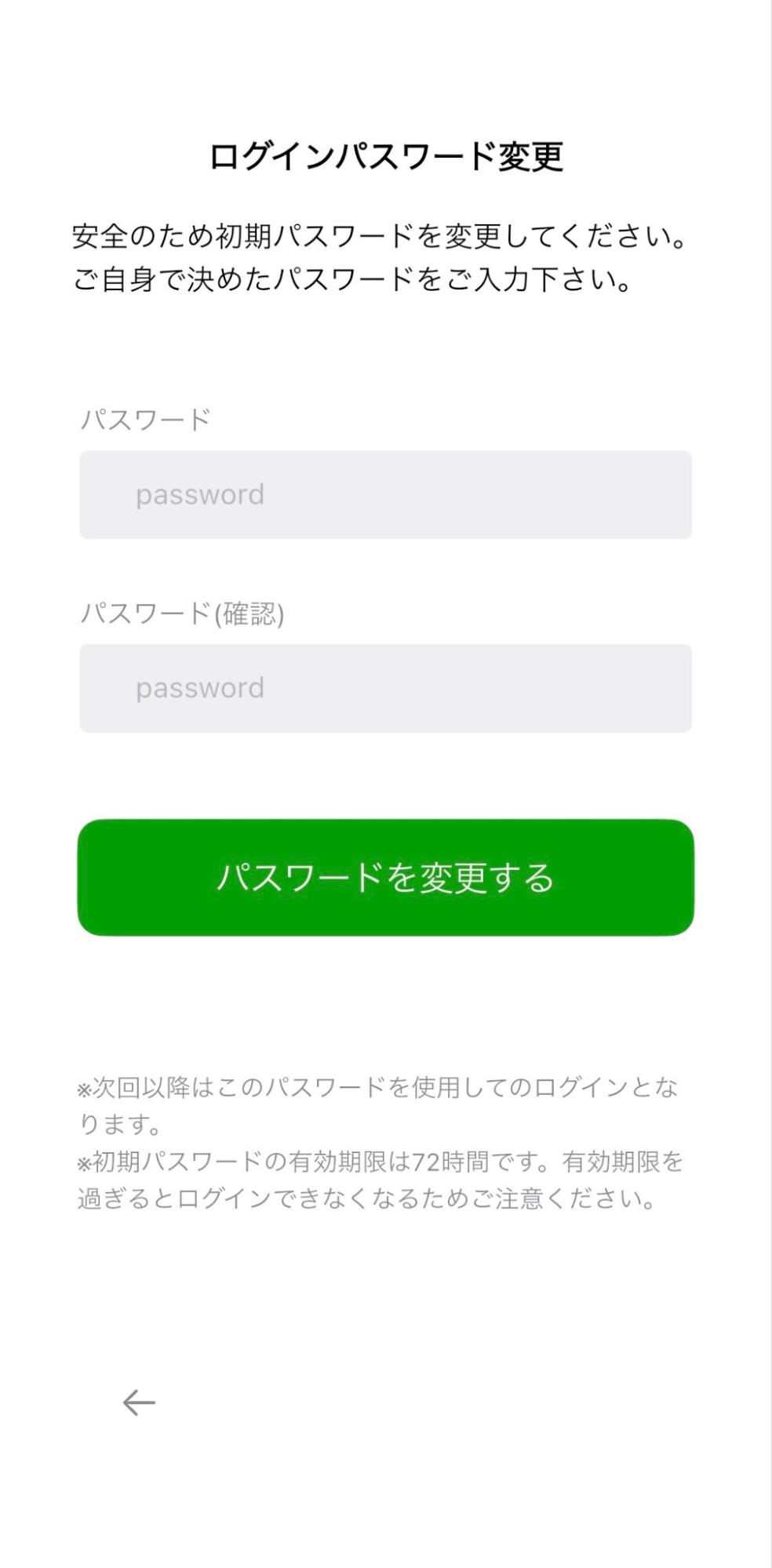
2.ユーザーIDと初期パスワードを使って、Lステップのスマートフォンアプリにログインし、初期パスワードを変更します。


初期パスワードを変更


これで、ゲストがスタッフチャットを利用できるようになります。

ゲストで確認できる画面

ゲストが確認できる画面を解説します。

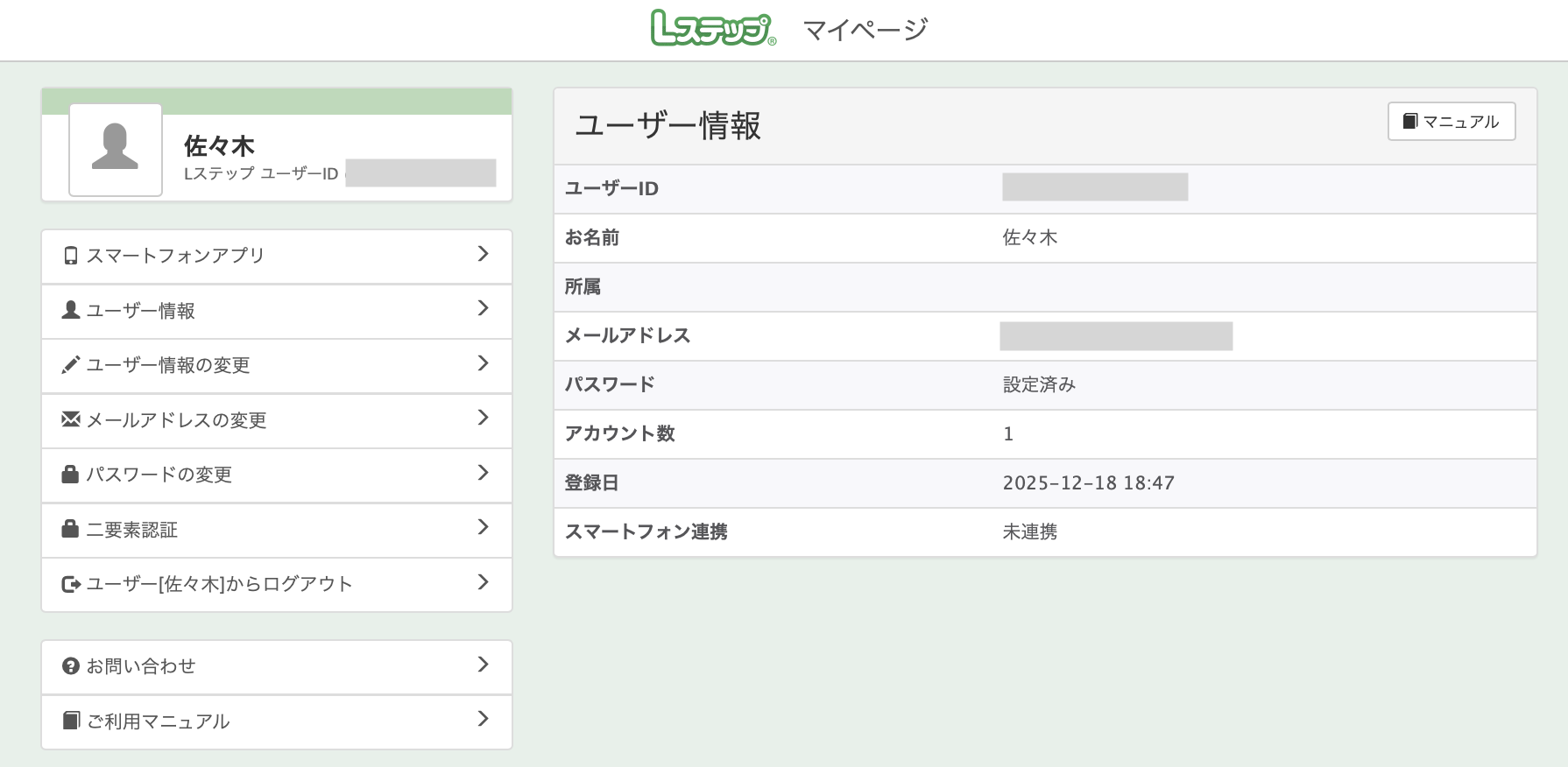
Web版マイページ

ゲストIDでWeb版Lステップ管理画面にログインすると、マイページが表示されます。


マイページでは、ユーザー情報を確認・変更できますが、マイページ以外のLステップの画面は表示できず、操作もできません。


Web版マイページ

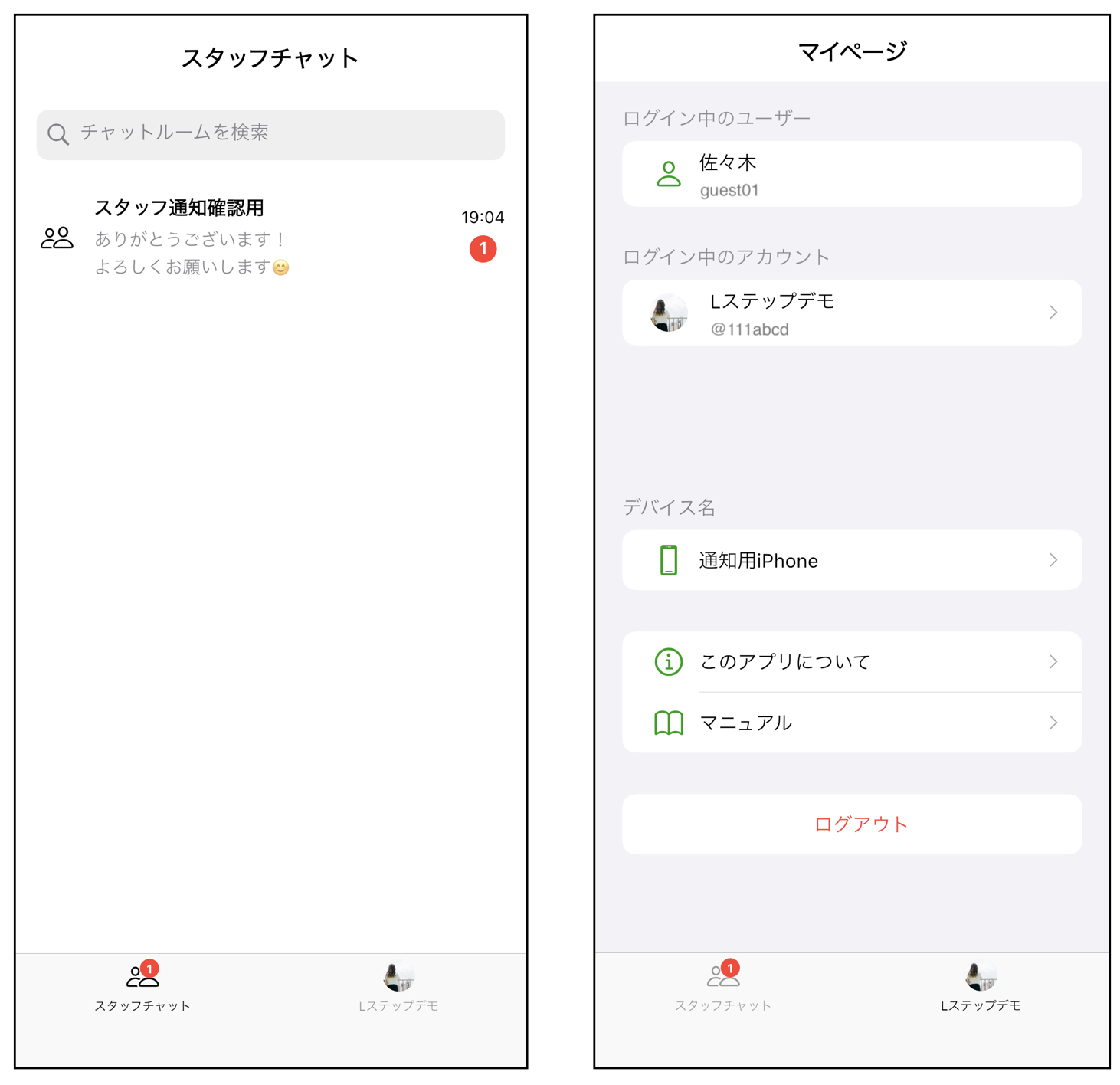
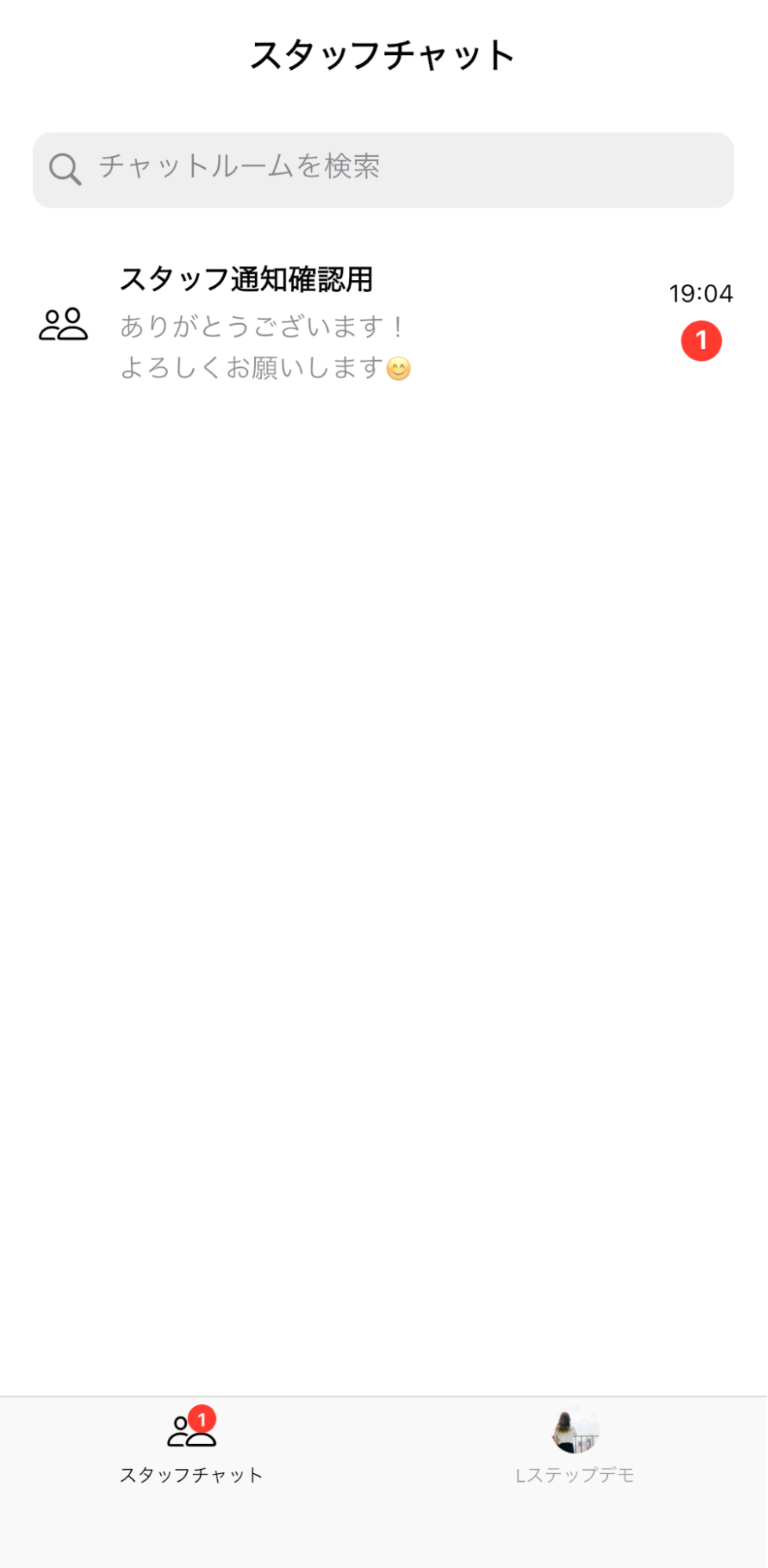
チャットルーム一覧画面

チャットルーム一覧画面では、参加しているチャットルームが一覧で表示され、未確認のメッセージの数と通知の数がバッジで表示されます。


Wチャットルーム一覧画面

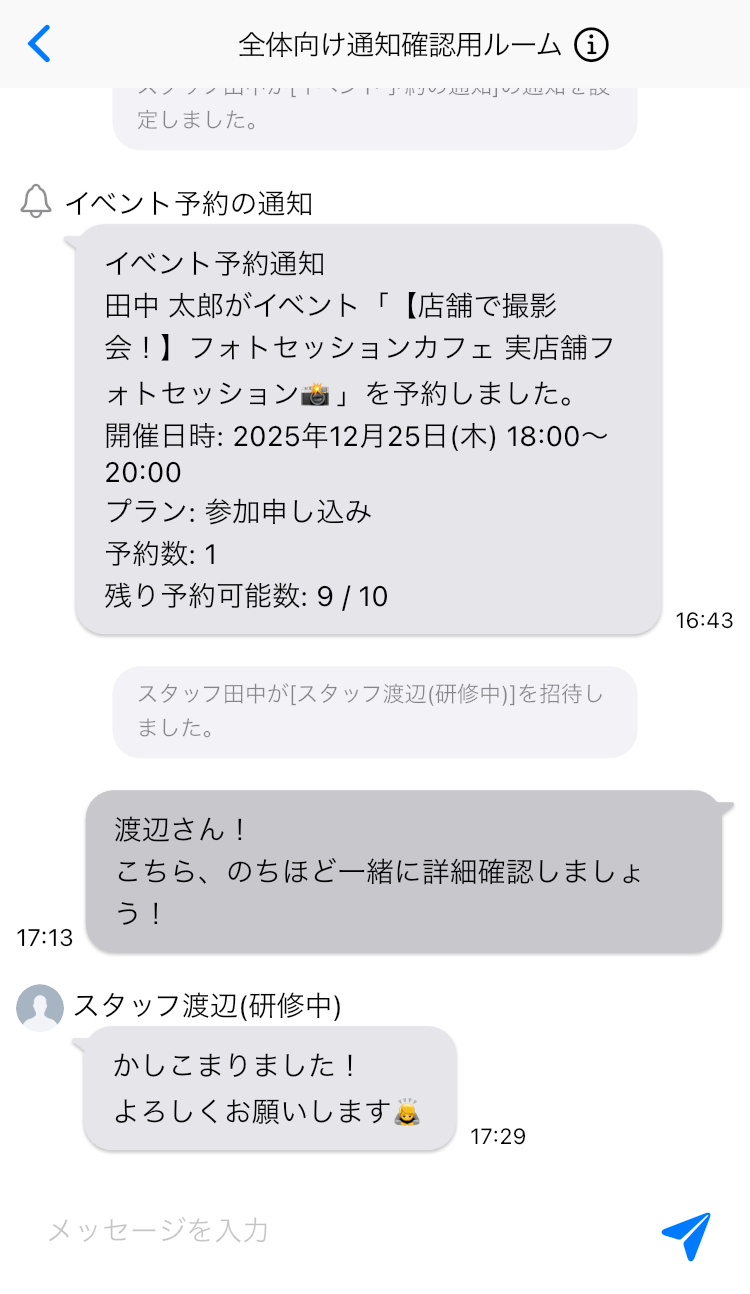
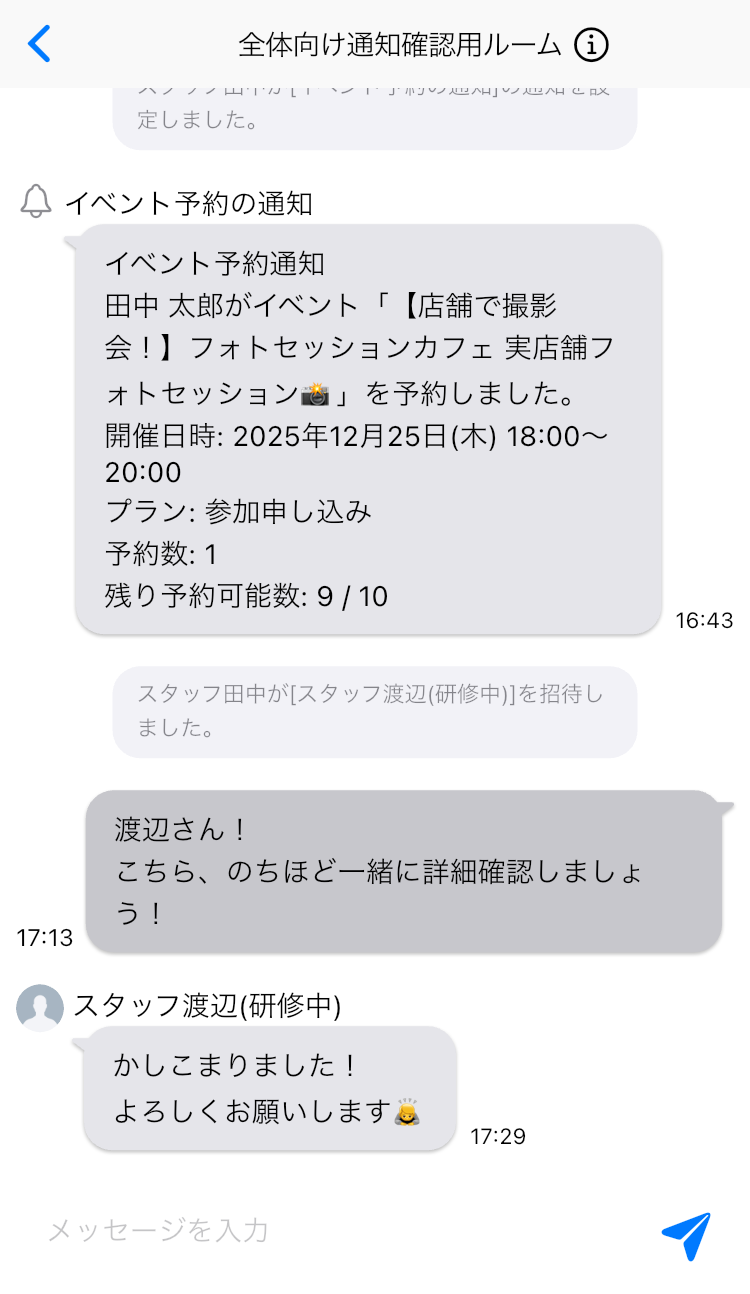
チャットルーム画面

チャットルーム画面では、管理者に追加されたチャットルームで、通知の確認とスタッフ同士でのメッセージのやりとりができます。


チャットルーム画面

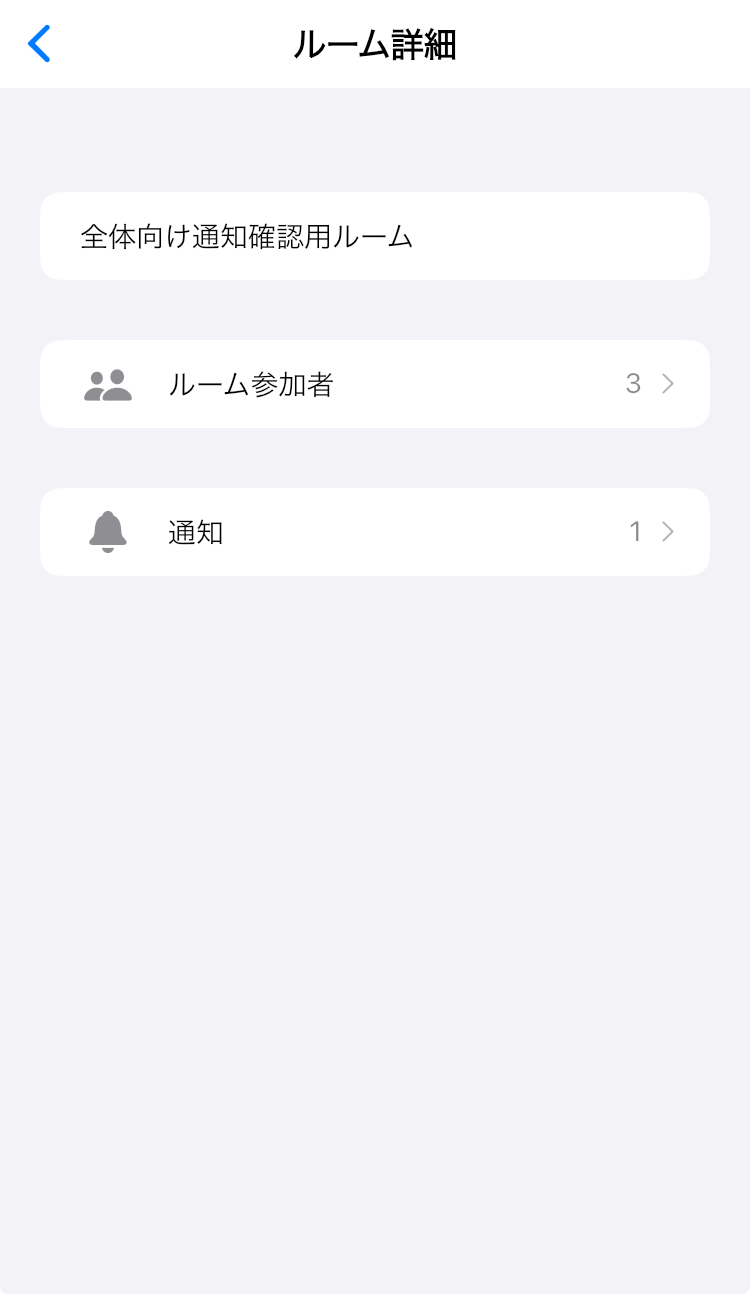
ルーム詳細画面

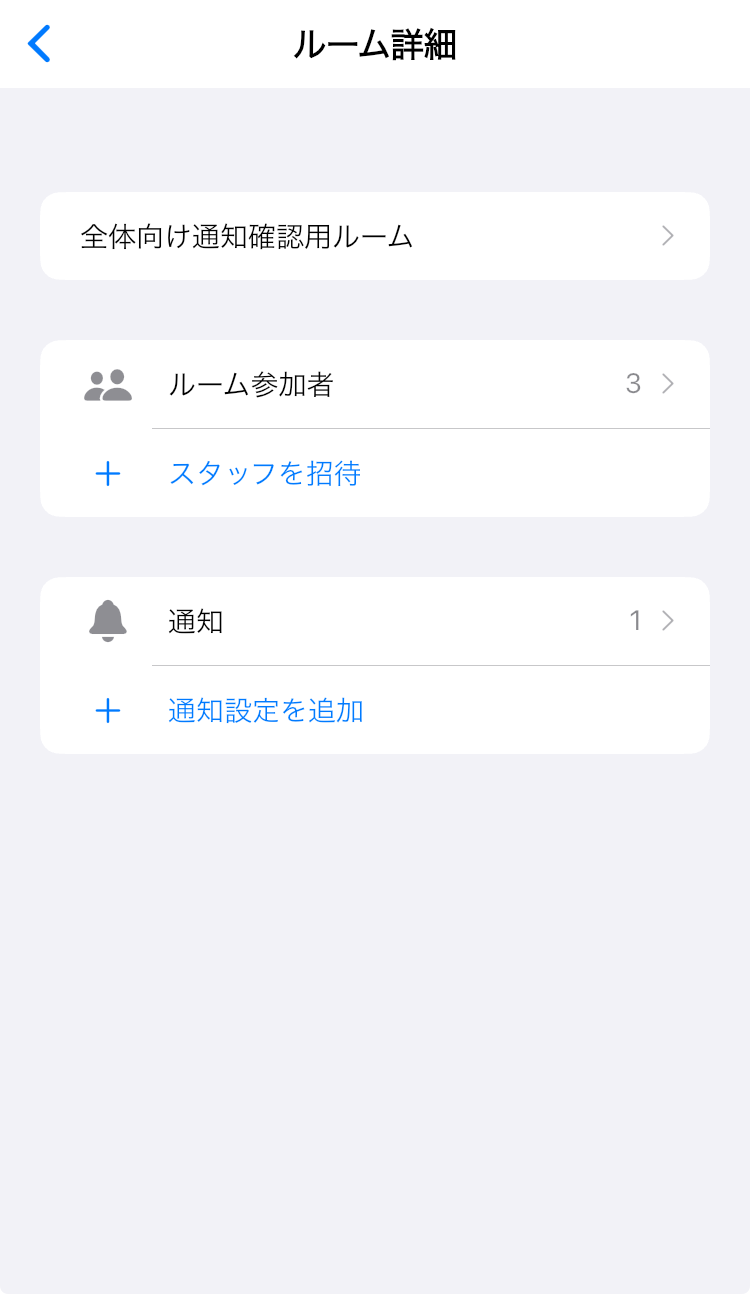
チャットルーム画面でチャットルーム名をタップするとルーム詳細画面へ移動できます。ルーム参加者と、チャットルームに追加されている通知設定を確認できます。


ルーム詳細画面

マイページ

マイページでは、ログイン中のユーザー名やログイン中のアカウントの切り替えが可能です。


マイページ

まとめ

今回は、Lステップのスマートフォンアプリでスタッフチャットを使うための「ゲスト」アカウントについて解説しました。


設定のサポートや、使い方についてのアドバイスを希望される方は、ご契約者様限定サポートの「スポットコンサル」をご活用ください。

スポコンパソコン用

Lステップのスタッフチャット機能とは?できることや設定方法を解説

ビックリマークがついた人のイラスト
  • 複数人のスタッフで通知を共有したい
  • スタッフ間で情報をまとめてやり取りしたい


Lステップを運用している中で、このように感じる方も多いのではないでしょうか。


スタッフチャット機能を活用すれば、複数人のスタッフが1つのチャットルームに参加し、同時に通知を受け取ったり、スタッフ同士でメッセージをやり取りしたりすることができます。


本記事では、新機能スタッフチャットの特徴やできること、注意点などをまとめて解説しますので、ぜひ最後まで読んで日々の運用に役立ててください。⇒複数店舗/複数アカウント運営で成功する11のLINE活用事例集をダウンロードする(無料)

スタッフチャットとは

スタッフチャットとは、スマートフォンアプリでスタッフやオペレーター、ゲストを招待して、スタッフ専用のチャットルームを作成できる機能です。


チャットルームでは、スタッフ同士でメッセージのやり取りを行ったり、通知を受信したりできます。


また、複数人のスタッフが1つのチャットルームで同時に通知を受け取れるので、通知を確認してスタッフ同士でやり取りできます。


通知を確認してスタッフ同士でやり取り


「ユーザーとの会話」ではなく、「スタッフ間の共有」に特化した機能です。⇒複数店舗/複数アカウント運営で成功する11のLINE活用事例集をダウンロードする(無料)

スタッフチャットの特徴

スタッフチャットの特徴を解説します。

グループ通知として利用できる

スタッフ間でやり取りができるチャットルームが作成できるので、グループ通知として利用できます。


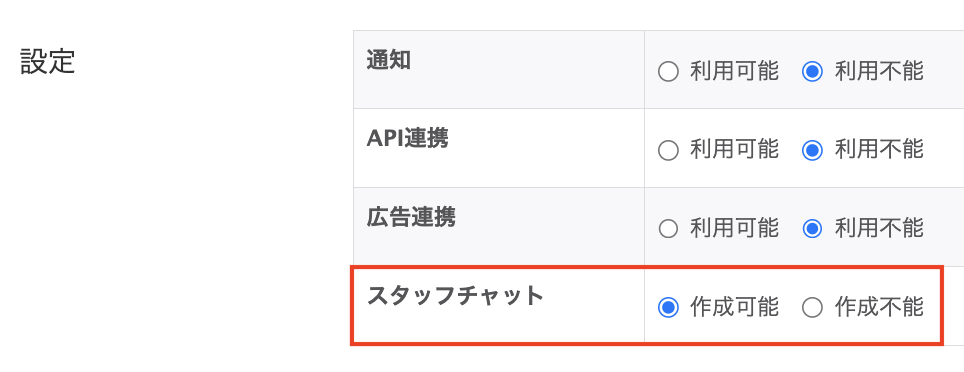
チャットルームの作成が可能な権限
  • 管理者
  • 副管理者
  • 運用者
  • チャットルームの作成権限が付与された「一般」「オペレーター」


 チャットルームの作成が可能な権限


チャットルームに招待できる人は、そのアカウントにユーザー/オペレーター/ゲストのいずれかでログインできる人です。

※ゲストは他の人を招待することはできません。


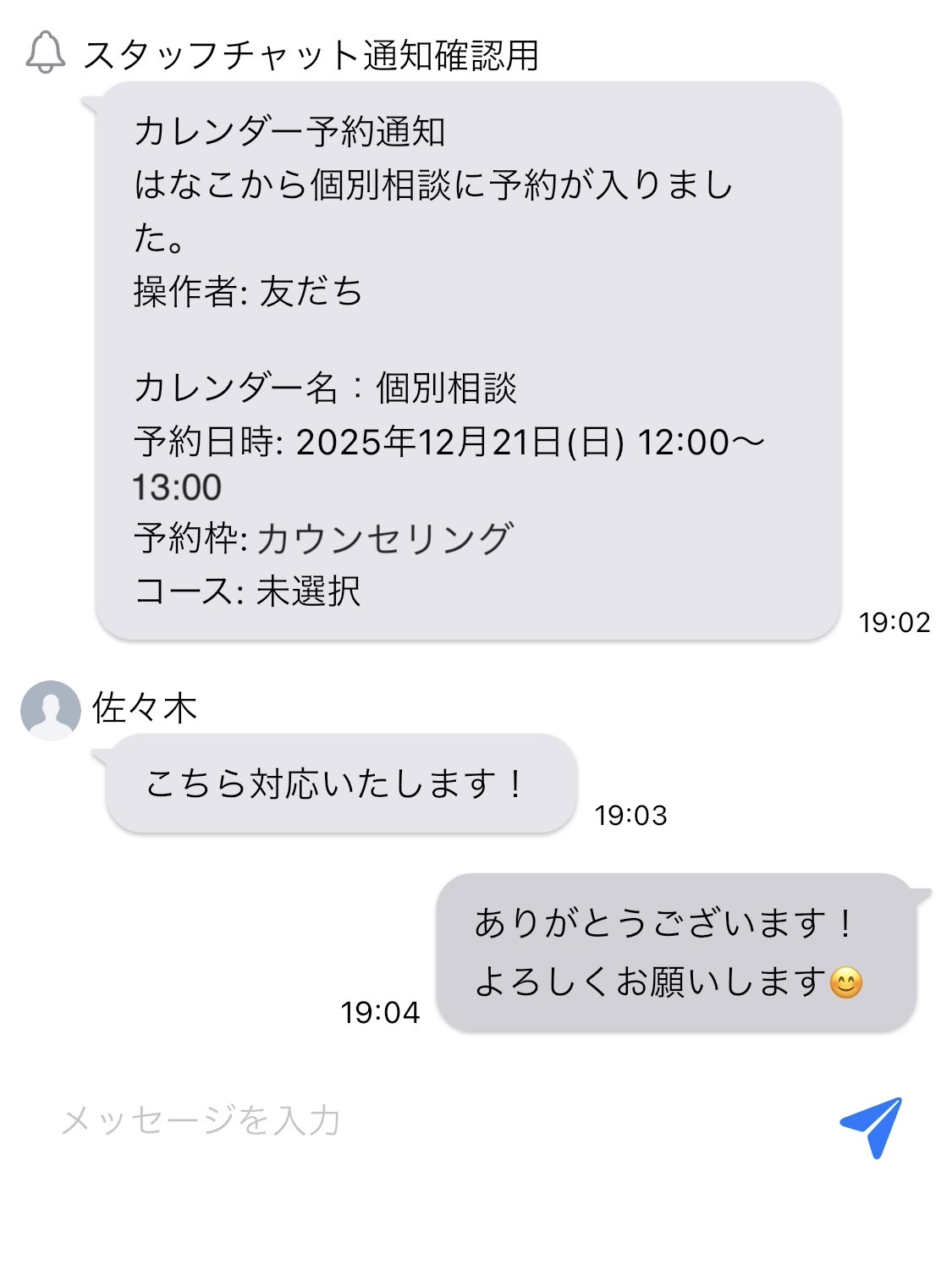
 カウンセリング予約専用の通知ルームを作成


例えば、カウンセリング予約専用の通知ルームを作成し、チームで共有することで通知や対応の見落としを防ぎ、スムーズな運用が可能になります。

過去の履歴は全て確認できる

スタッフチャットに招待された人は、招待されたチャットルーム内の過去の履歴を全て確認できます。


もし一度削除した場合でも、再度招待されると過去の履歴を確認することが可能です。


後から自分がチャットルームに招待された場合でも、過去の流れを把握してスムーズに運用できます。

ゲストを追加できる

スタッフチャットでは、ゲストを追加できます。


ゲストとは、Lステップスマートフォンアプリでスタッフチャットを使うための「ゲスト」アカウントを発行できる機能です。


招待されたチャットルーム内で通知を受信する、もしくはスタッフ同士でメッセージのやりとりが可能です。


ゲストは「スタッフチャット専用機能」なので、友だちとのやり取りはできません。もしユーザー対応もできるようにしたい場合は、オペレーター機能をご検討ください。


スタッフチャットで通知を受け取る設定方法

スタッフチャットで通知を受け取る設定方法を解説します。


<事前準備>

事前に、通知を受け取る人数分のLステップユーザーIDを発行しておく必要があります。


スタッフチャットで通知を受け取るためだけの用途でユーザーIDを発行したい場合は「ゲスト」で作成することをおすすめします。


※ゲストアカウントはプランに関係なく、無料で人数制限なく発行できます

①新しくチャットルームを作成する

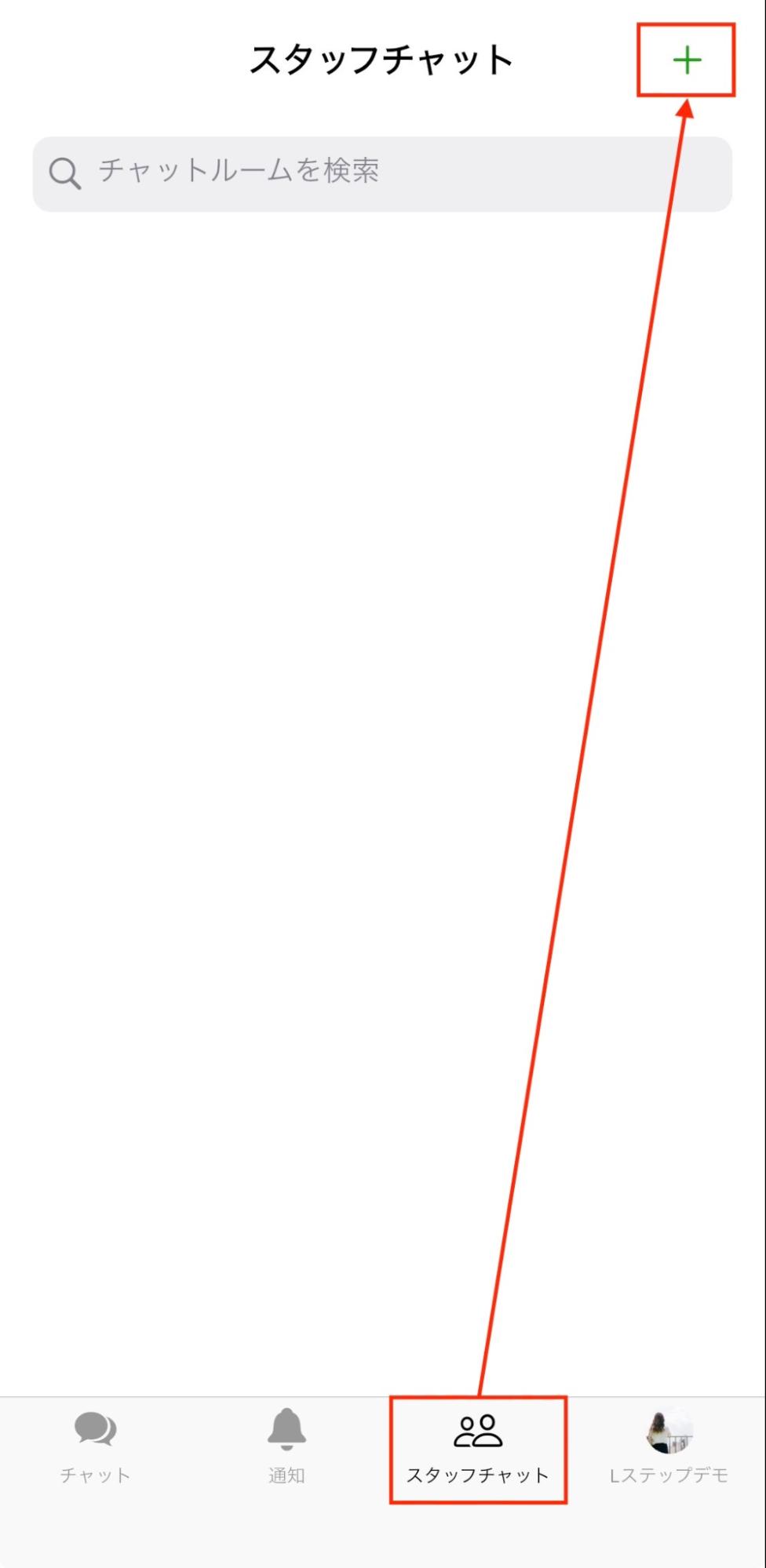
スマートフォンアプリにログインし、スタッフチャットタブを開いて、画面右上の【+】アイコンをタップしてください。


新しくチャットルームを作成する<


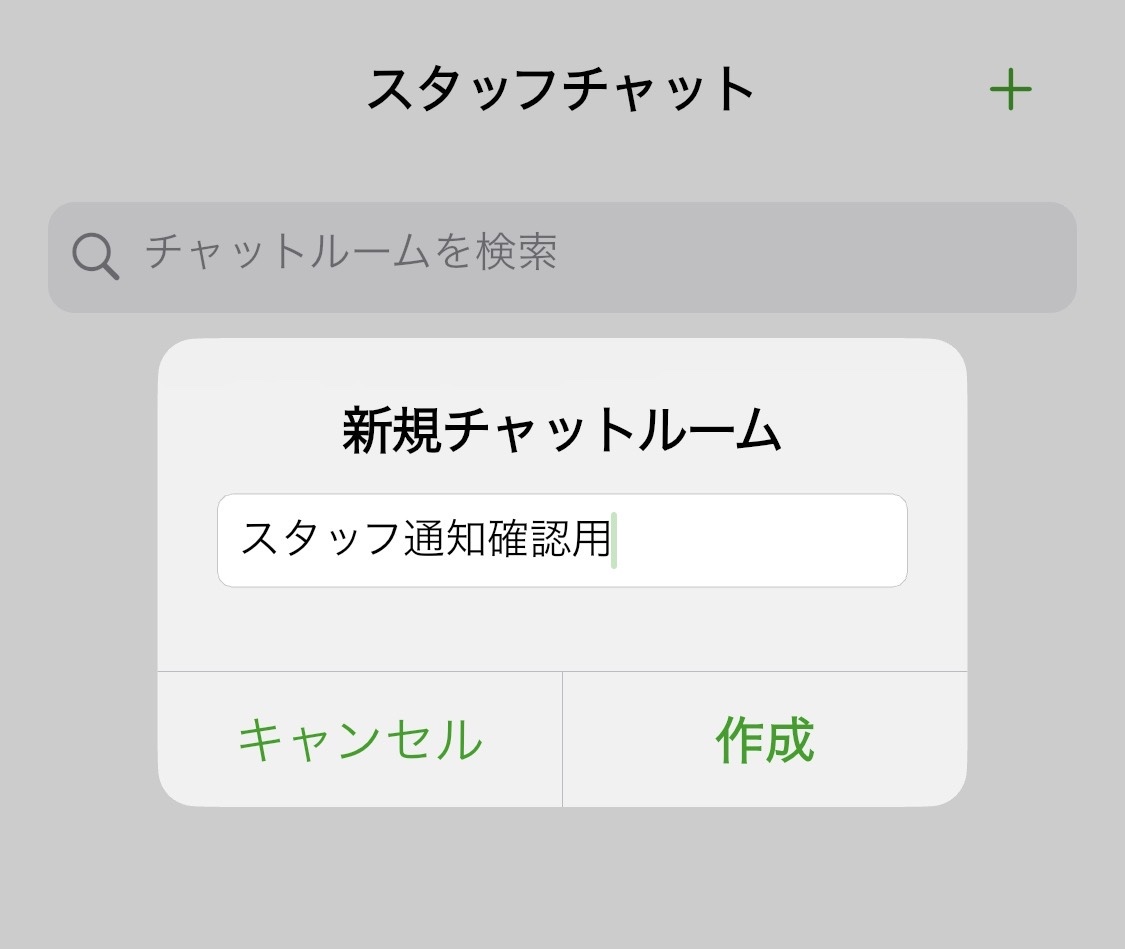
新規チャットルーム名を入力して、「作成」をタップしてください。


新規チャットルーム名を入力


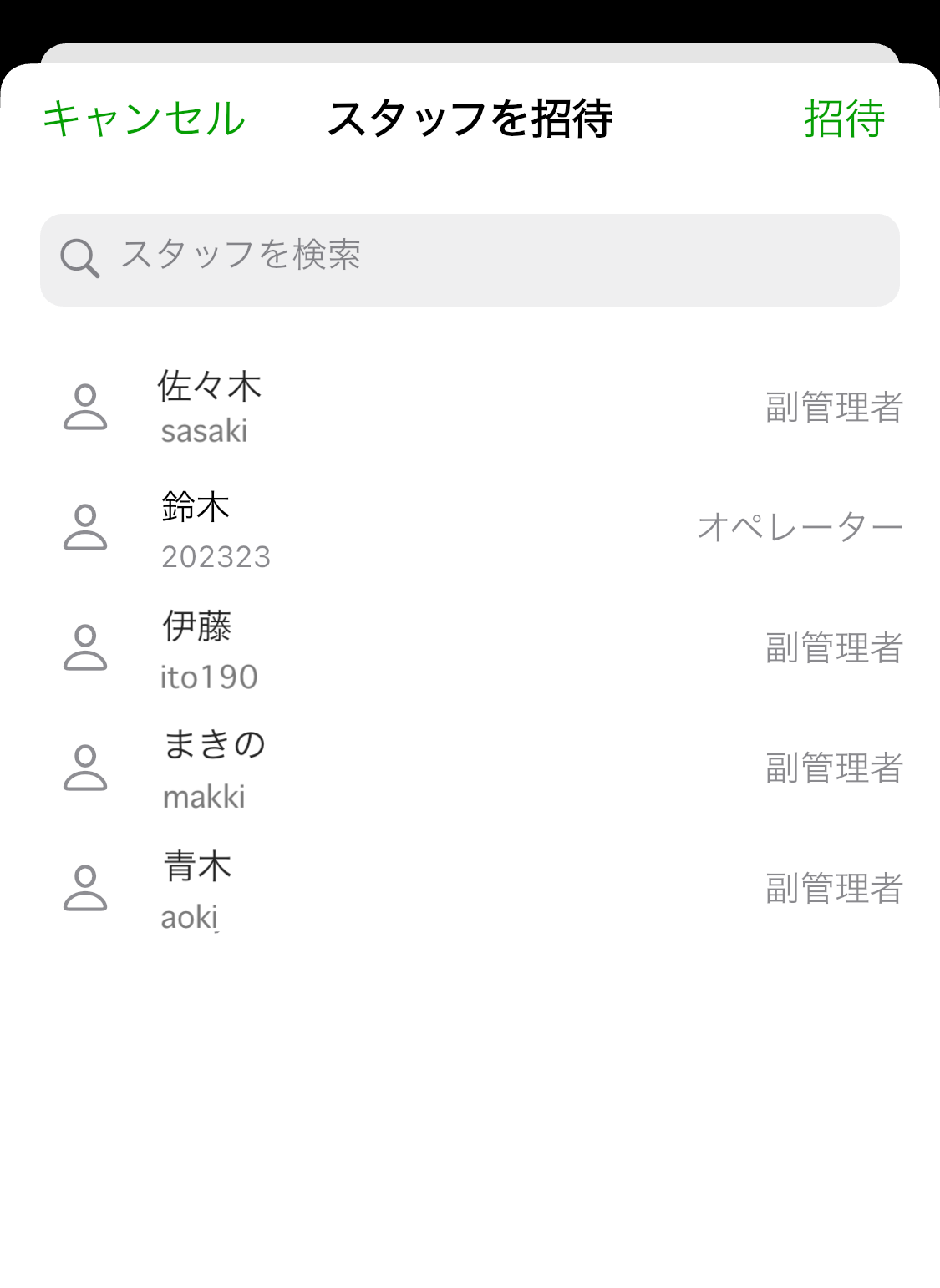
チャットルームに追加したいスタッフをタップして選択し、「招待」をタップします。


チャットルームに追加したいスタッフをタップ


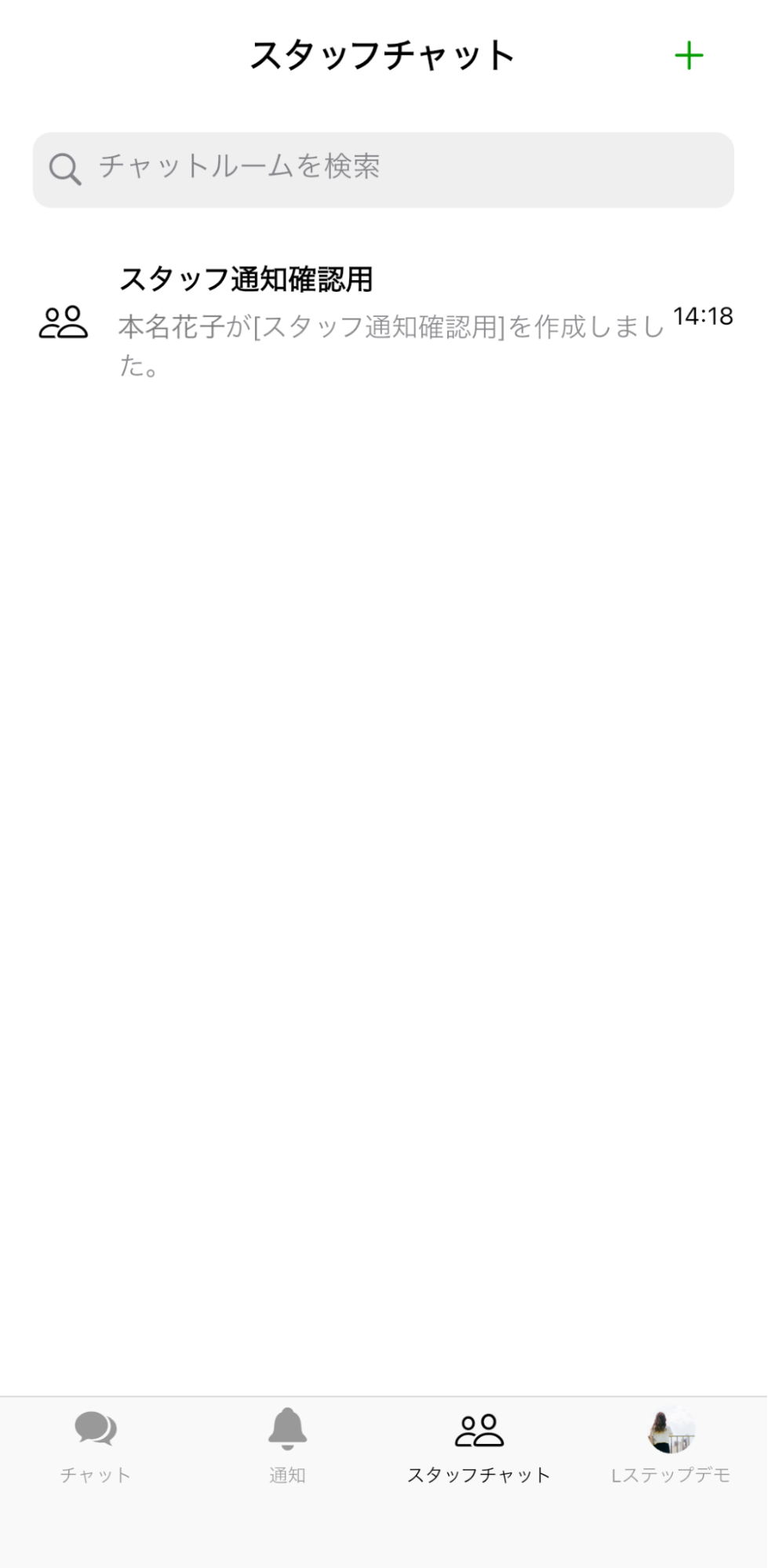
チャットルームができました。スタッフやゲストは後から追加も可能です。


チャットルームに追加したいスタッフをタップ

②チャットルームに通知設定を追加する

チャットルームに通知設定を追加するには、2通りの方法があります。

方法1:新しい通知設定を作ってチャットルームに追加する
方法2:既存の通知設定をチャットルームに追加する

方法1:新しい通知設定を作ってチャットルームに追加する

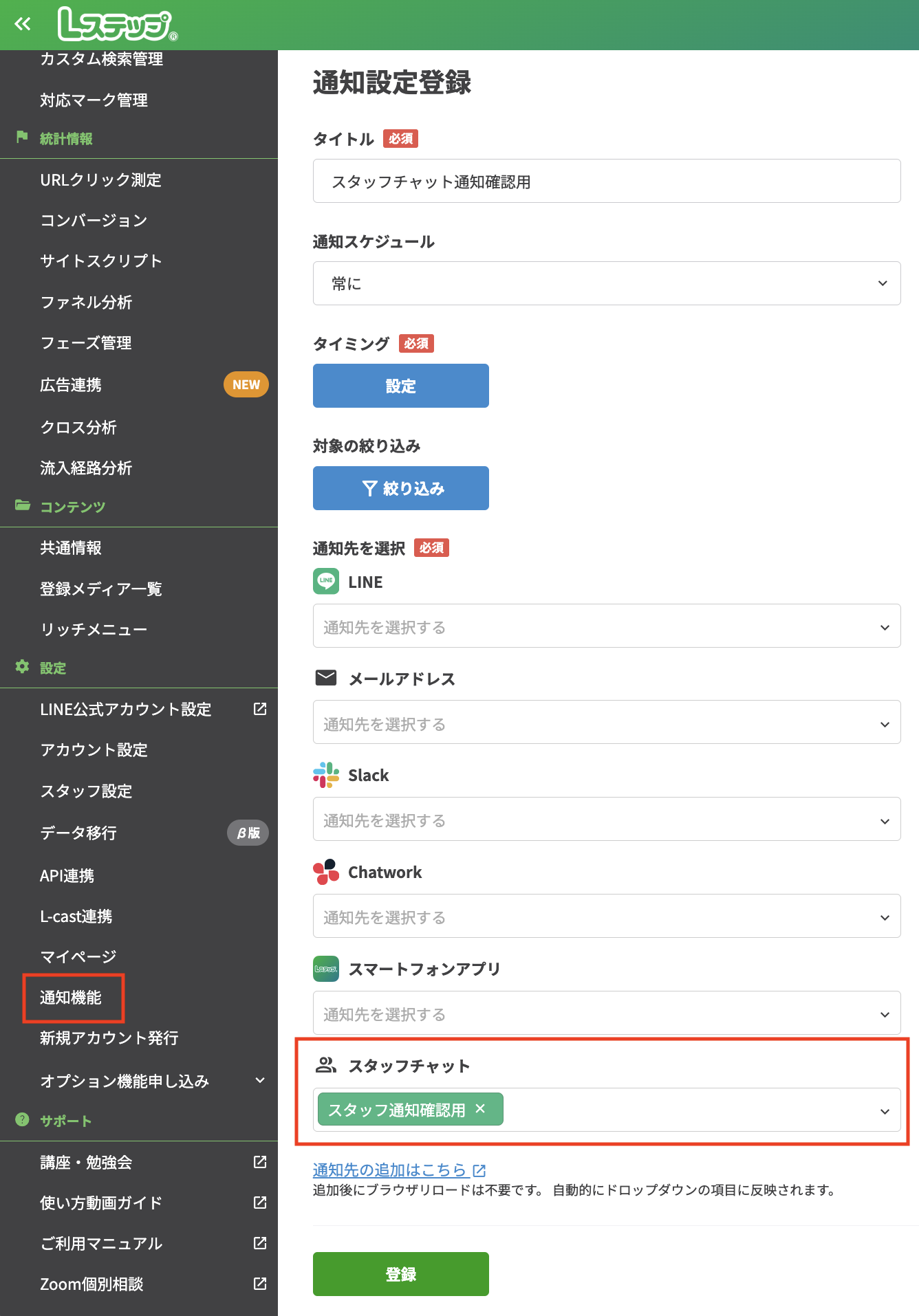
1.Web版Lステップの管理画面左メニューから「通知機能」を開き、【+通知設定を作成】をクリックします。


2.タイトルや通知タイミングなどの必要項目を設定し、通知先を選択 > 「スタッフチャット」で通知を受け取りたいチャットルームを選び、登録します。


【+通知設定を作成】をクリック


これで、新しい通知設定をチャットルームに追加できました。スマートフォンアプリにも表示されます。


【スマートフォンアプリでの確認方法】


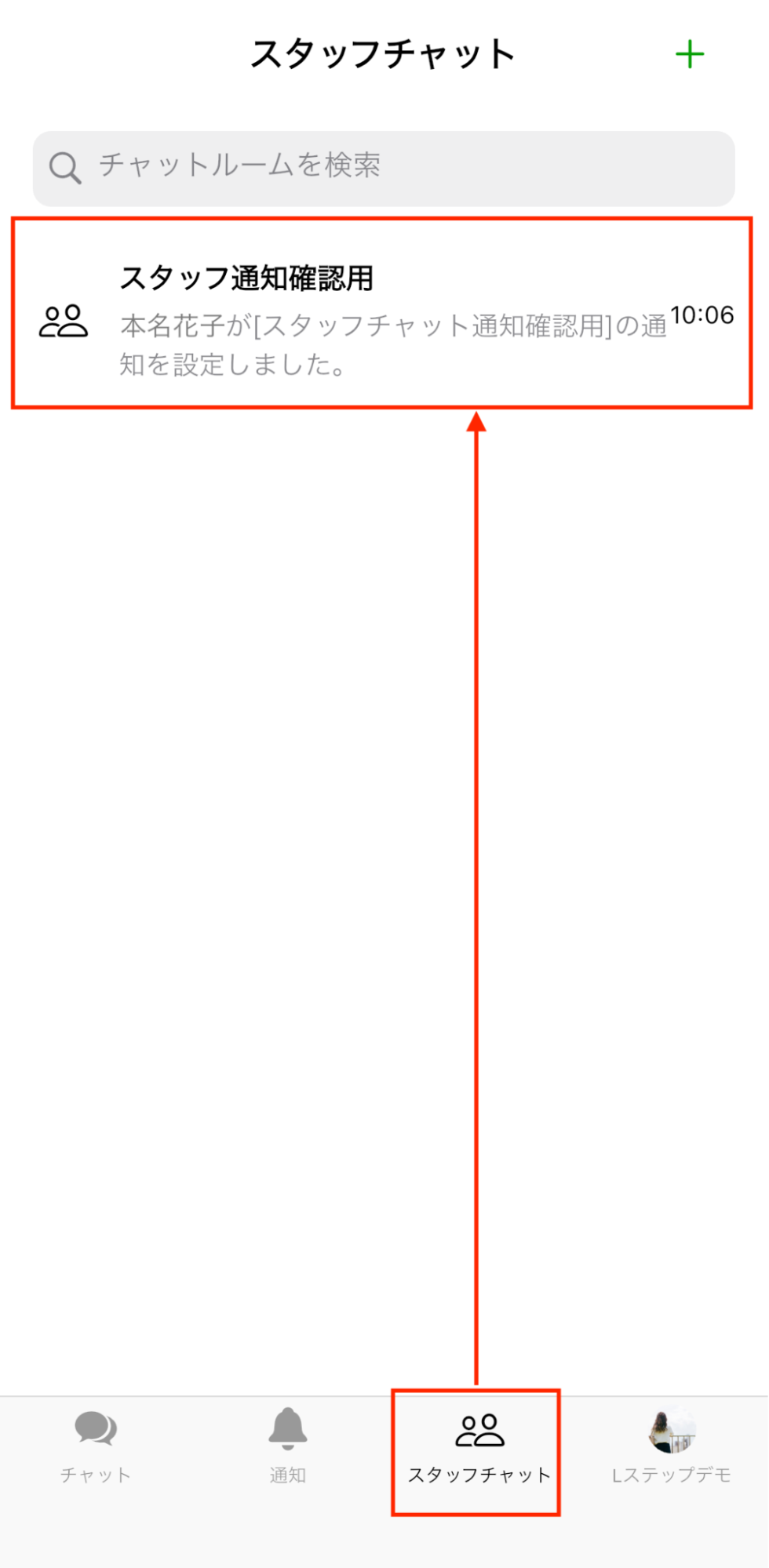
1.スマートフォンアプリを開き、【スタッフチャット】から該当のチャットルームをタップします。


該当のチャットルームをタップ


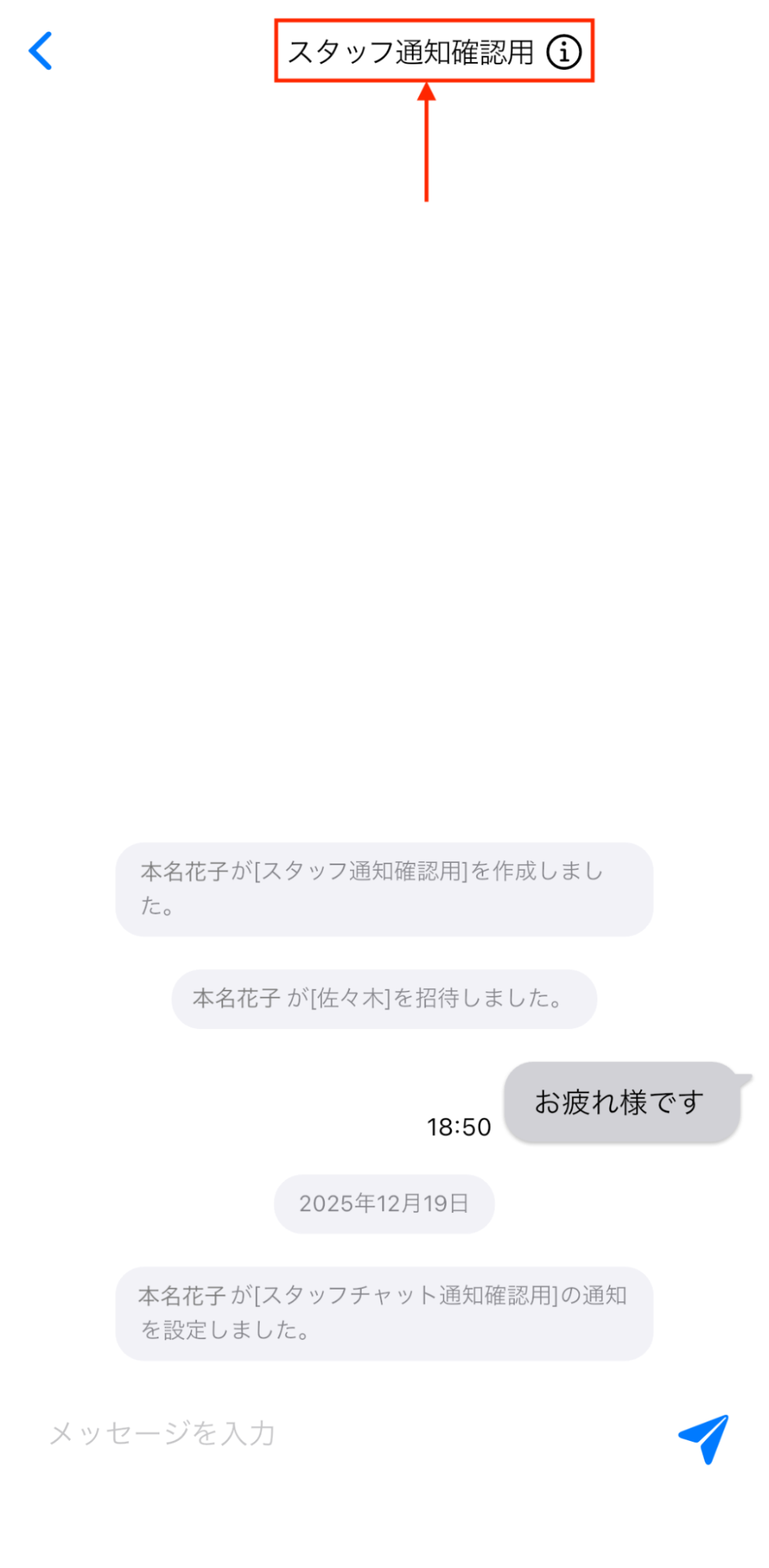
2.チャットルーム上部のルーム名をタップします。


チャットルーム上部のルーム名をタップ


3.【通知】をタップします。


【通知】をタップ


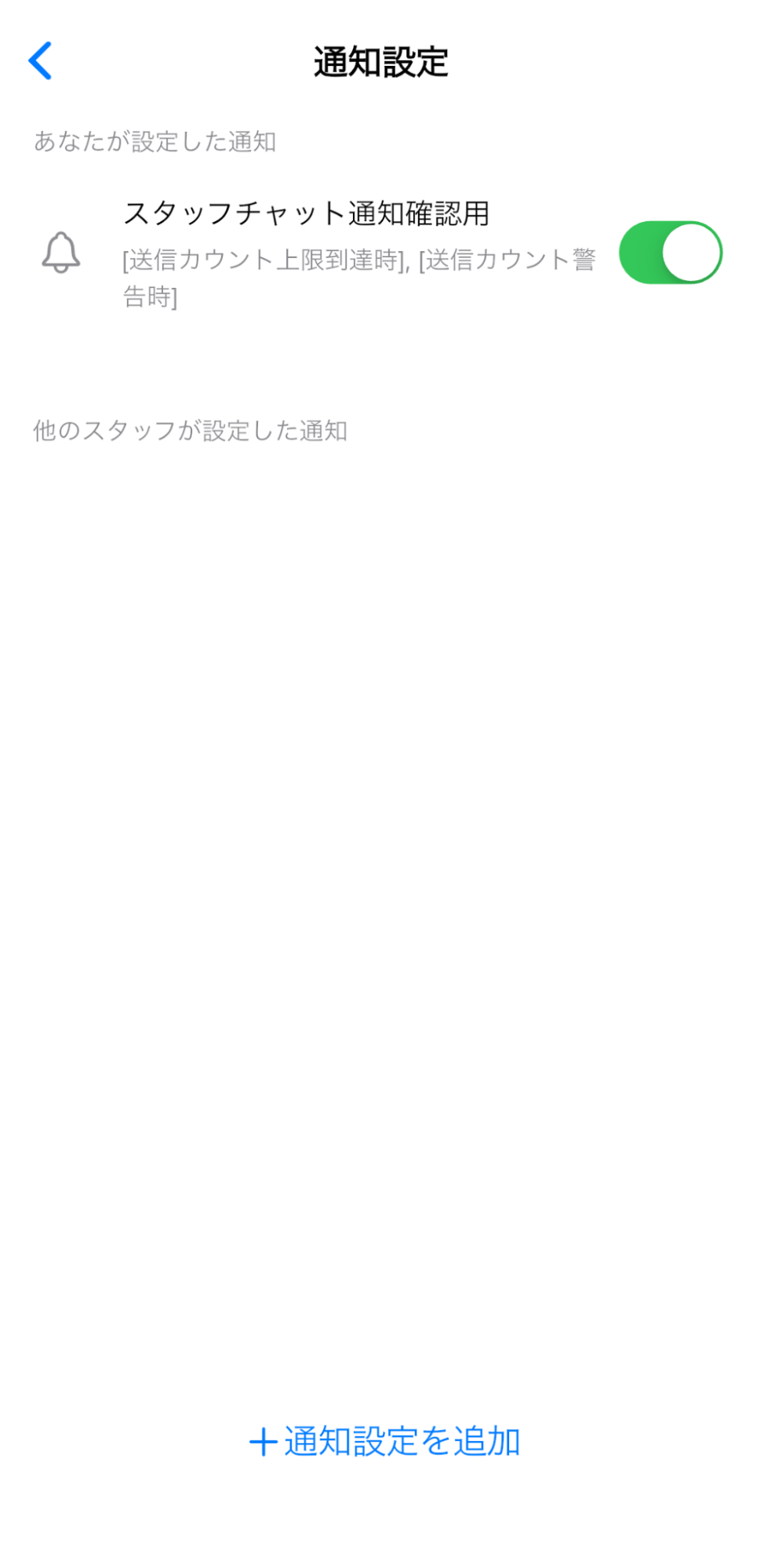
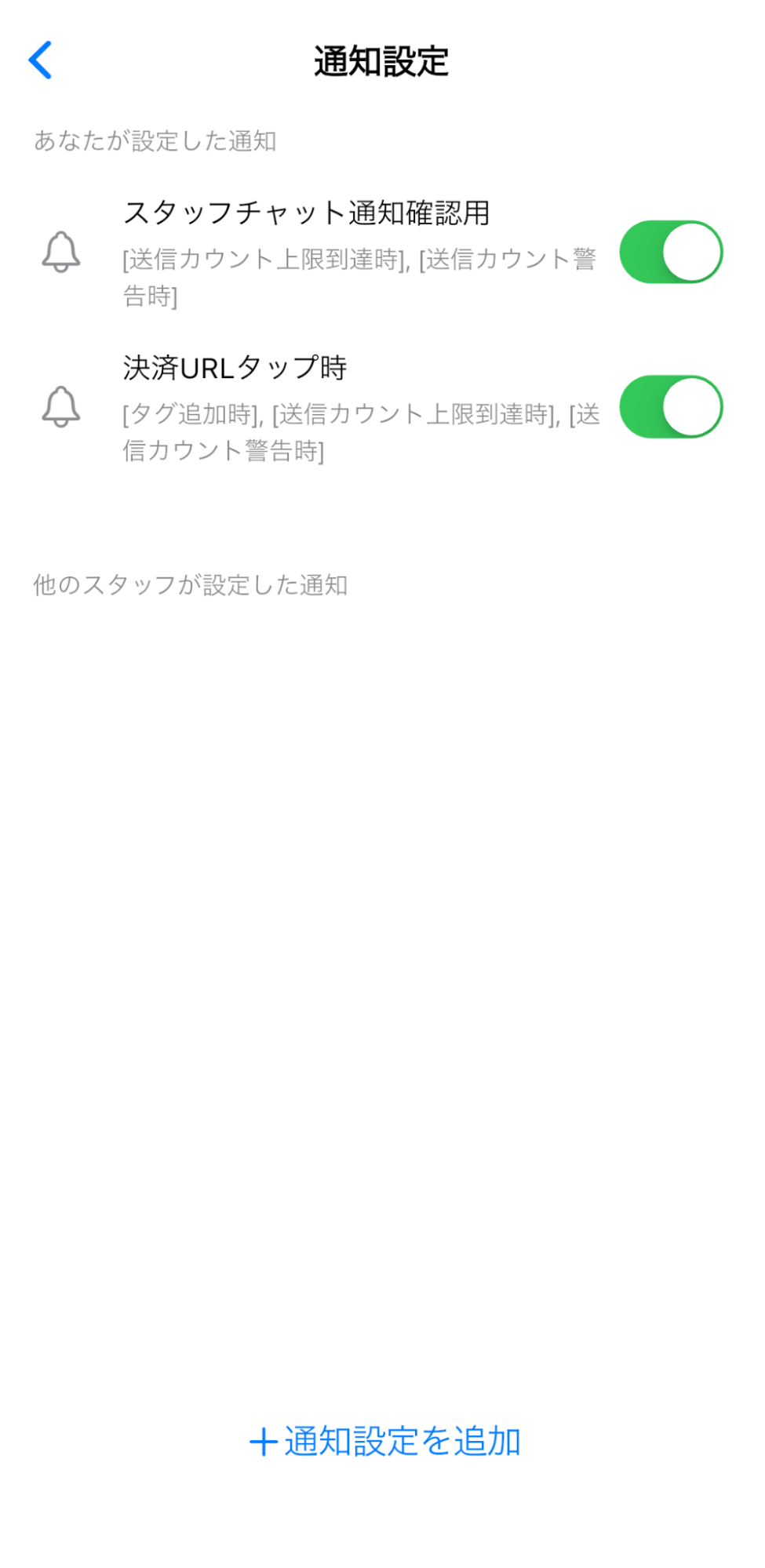
4.通知設定が表示されます。


通知設定が表示

方法2:既存の通知設定をチャットルームに追加する

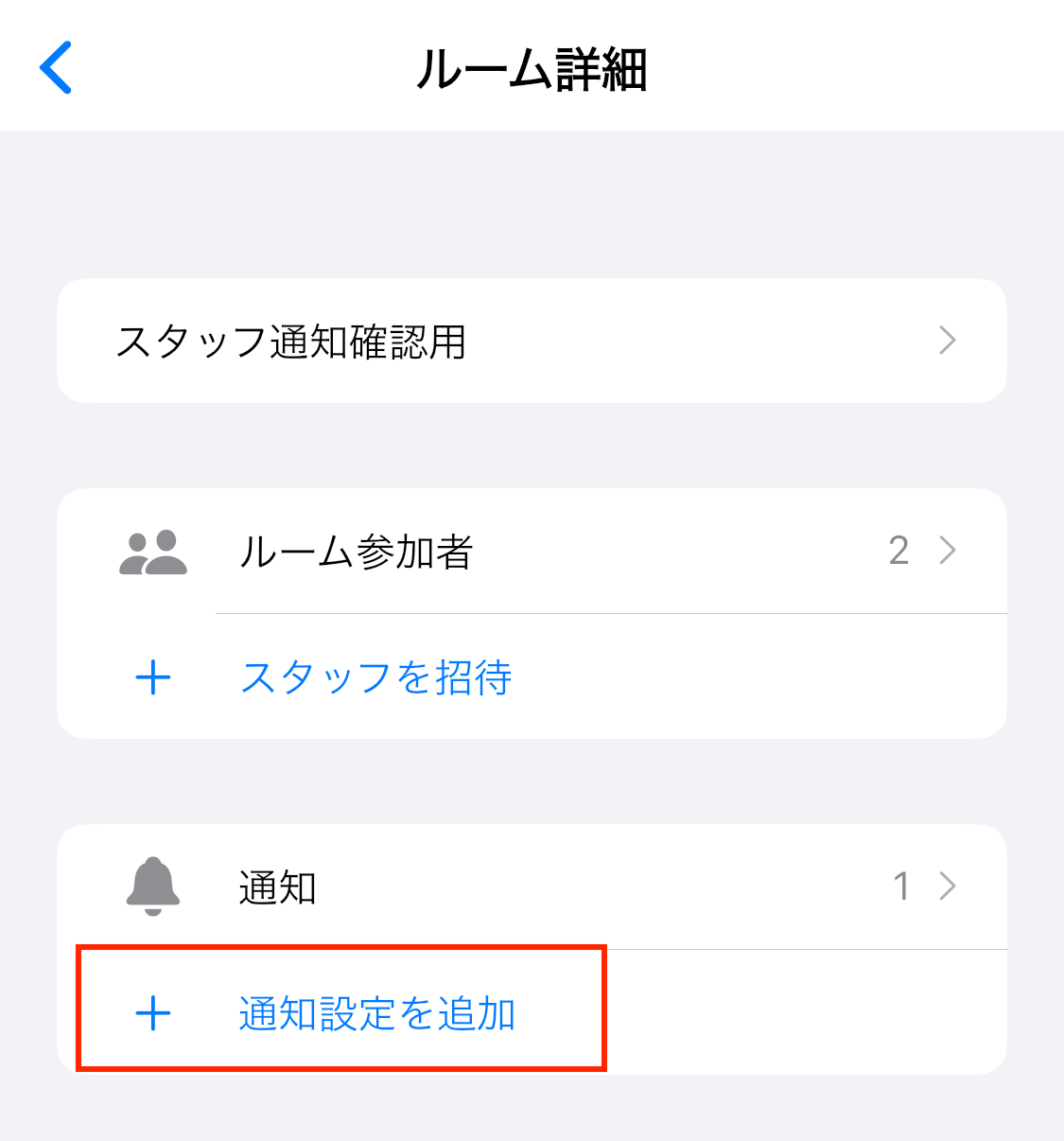
1.スマートフォンアプリでスタッフチャットを開き、チャットルーム名>「ルーム詳細」画面を開き、「+通知設定を追加」をタップします。


スマートフォンアプリでスタッフチャットを開き


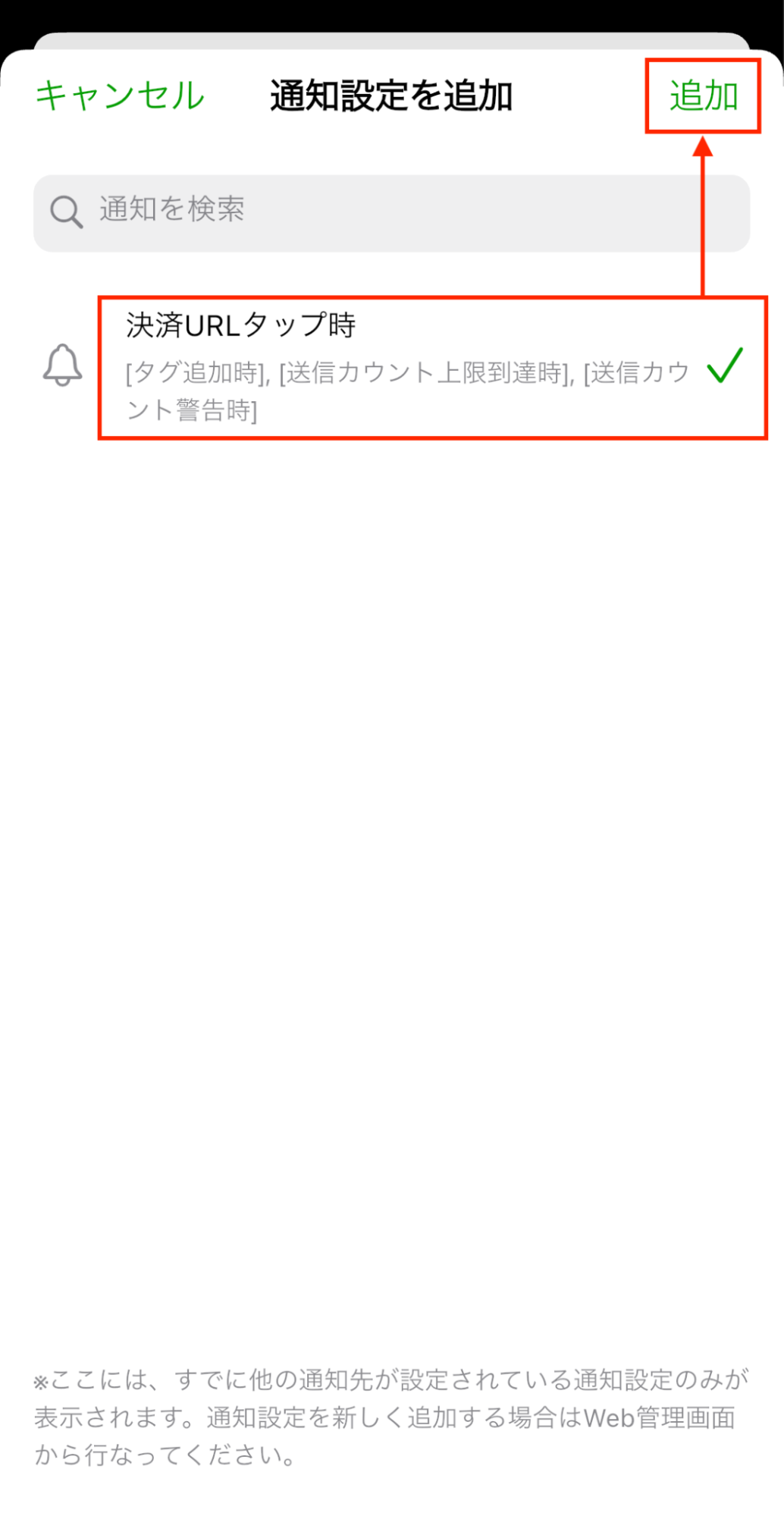
2.作成済みの通知設定を選択して「追加」をタップします。


作成済みの通知設定を選択して「追加」


3.これで、既存の通知設定をチャットルームに追加できました。


既存の通知設定をチャットルームに追加

各画面について

スタッフチャットの各画面を解説します。

スタッフチャット一覧画面

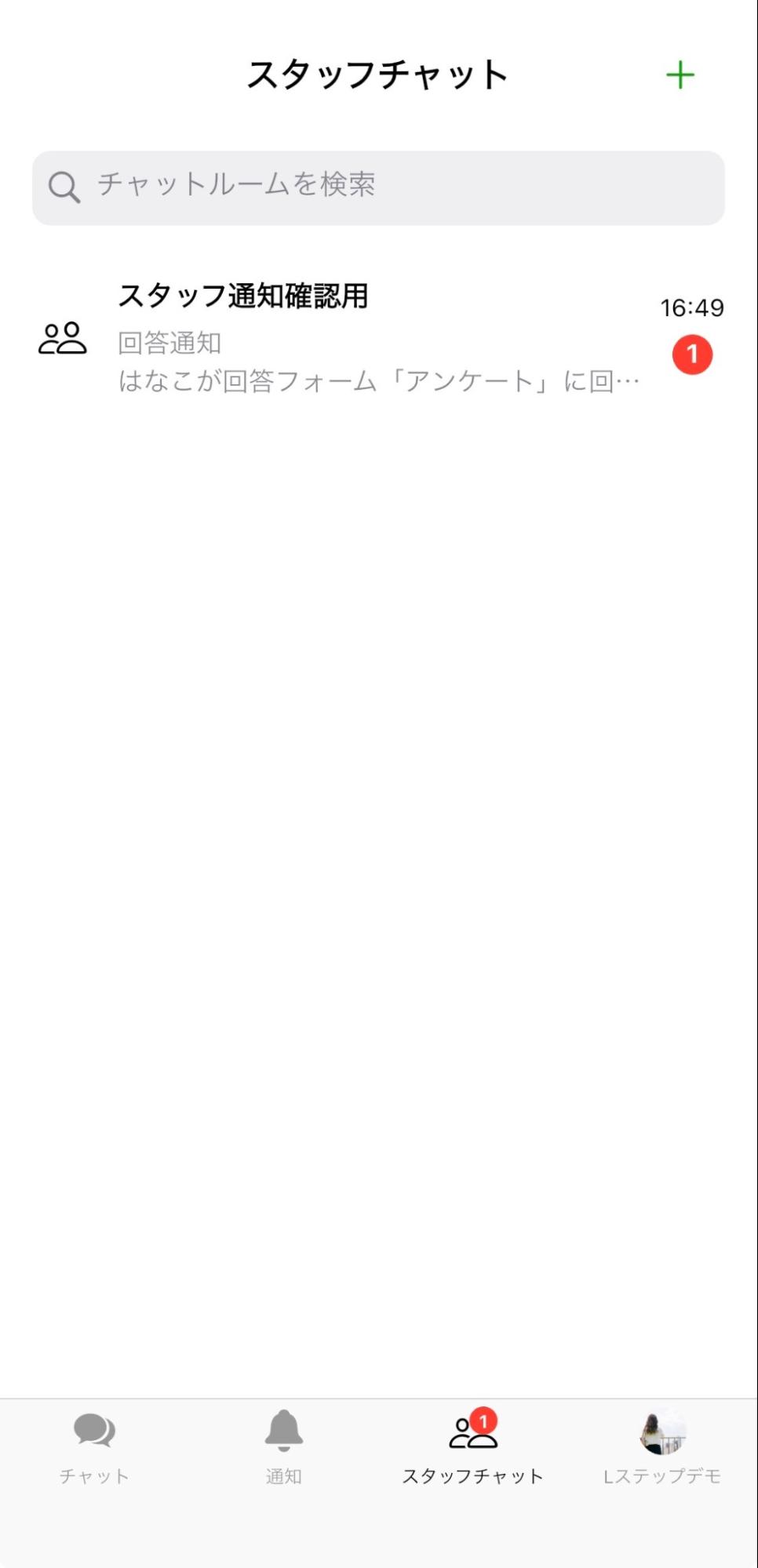
スタッフチャット一覧画面


一覧画面では、以下が確認できます。

  • 参加しているチャットルーム
  • 未確認メッセージと通知の数


自分が確認していないメッセージにバッジが表示されるので、どのチャットルームを確認していないかが直感的に分かります。


また、アプリ自体にもバッジが表示されます。


アプリ自体にもバッジが表示

チャットルーム画面

チャットルーム画面


チャットルーム画面では、以下の操作が可能です。

  • 通知内容の確認
  • スタッフ間のテキスト連絡


画像やPDFは送信できないため、URLを共有したり、要点をテキストでまとめたり、といった使い方がオススメです。

ルーム詳細画面

ルーム詳細画面


ルーム詳細では、以下の操作が可能です。

  • 参加者管理
  • 通知のオン/オフ
  • 通知設定の追加・解除

⇒複数店舗/複数アカウント運営で成功する11のLINE活用事例集をダウンロードする(無料)

スタッフチャットを使う際の注意点

スタッフチャットを使う際の注意点を紹介します。

チャットルームを作っただけでは通知は届かない

チャットルームはスタッフやゲストを追加し、ルーム内でメッセージのやり取りができる部屋です。


チャットルームで友だちからのアクションの通知も受け取りたい場合は、Web版のLステップ管理画面で作成した通知設定から、通知先を設定する必要があります。


チャットルームを作っただけでは通知は届かないので注意しましょう。

通知のオン/オフはWeb管理画面と連動している

ルーム詳細での通知のオン/オフは、Web版Lステップの管理画面と連動しています。
※通知のオン/オフができるのは、自分自身が設定した通知設定のみです。スタッフチャットに参加している別のユーザーが追加した通知のオン/オフはできません。


たとえば、スタッフチャット以外にもメールやChatWork等の通知先を設定している場合は、その通知先への通知も適用されます。


設定を確認してから変更するようにしましょう。

チャットルームは一度作成すると削除できない

チャットルームはスマートフォンアプリから作成しますが、現状では一度作成すると削除できません。


そのため、テスト用や一時的な用途で安易に作成すると、後から一覧が煩雑になり、運用しづらくなります。


「お問い合わせ対応」「予約・申込通知」など業務単位や役割単位で、最小限のルーム数に絞ることをオススメします。


もし不要になった場合は、参加者を退出させて実質的に使わないようにしたり、ルーム名を変更して使っていないことをわかりやすくしたりする、といった対応になります。⇒複数店舗/複数アカウント運営で成功する11のLINE活用事例集をダウンロードする(無料)

まとめ

今回は、Lステップの新機能「スタッフチャット」でできることや活用例をまとめて解説しました。


設定のサポートや、使い方についてのアドバイスを希望される方は、ご契約者様限定サポートの「スポットコンサル」をご活用ください。

スポコンパソコン用