Lステップの新しい回答フォームが登場!メリットや活用例を解説

2026年5月26日にLステップの新しい回答フォームがリリースされました。


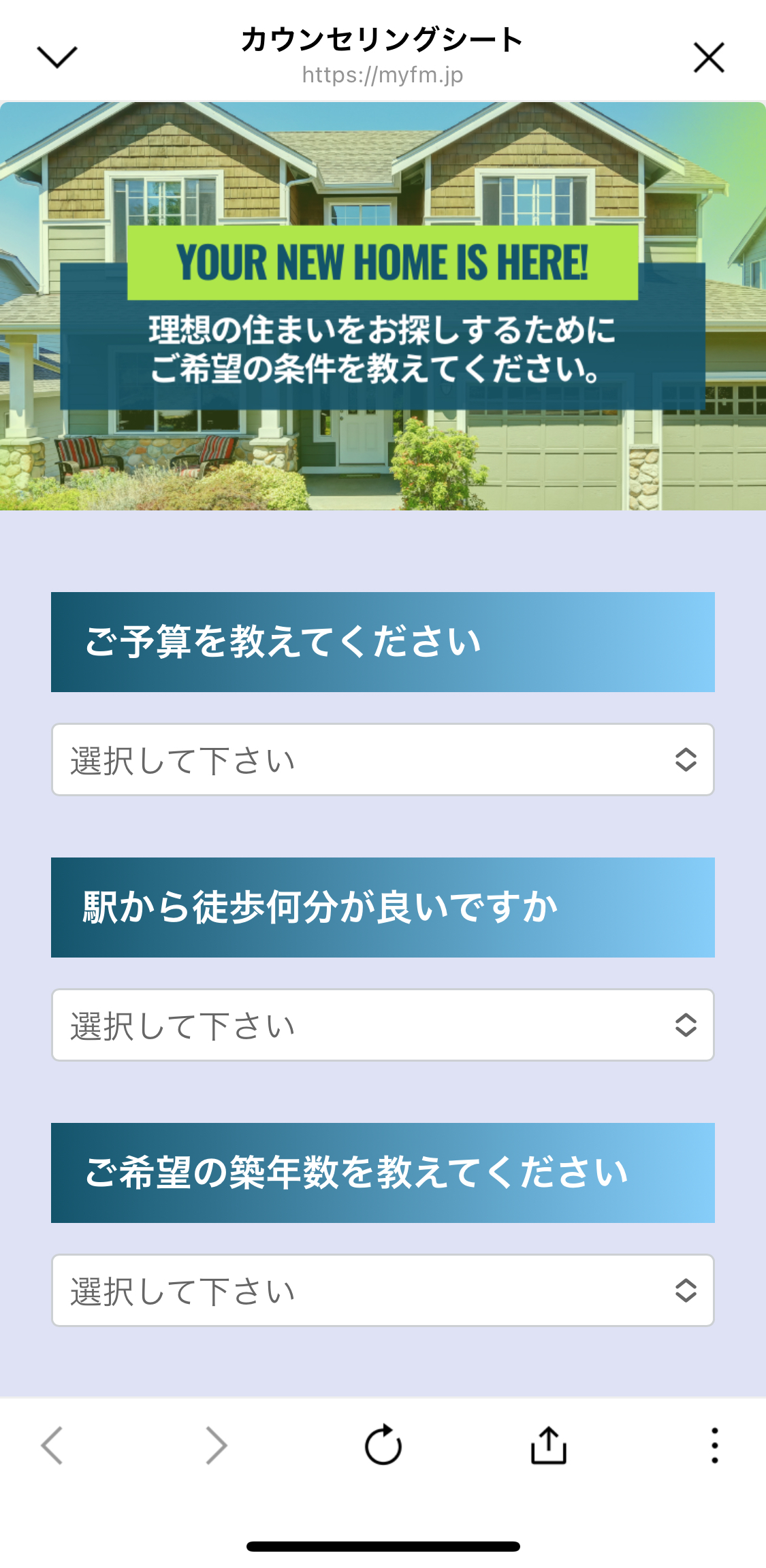
新しい回答フォームでは、フレックスメッセージのような操作感で、誰でも簡単にコーディング不要でデザイン性のあるフォームが作成できます。


これまでの回答フォームでは難しかった、友だち情報を活用したパーソナライズ表示や回答結果のグラフ分析なども行えるようになりました。


本記事では、新しい回答フォームのメリットや活用例について解説します。

新しい回答フォームとは

新しい回答フォームは、フレックスメッセージのような操作感で、アンケートや申し込みフォームを作成できる機能です。


回答フォーム


ブロックやセクションなどを組み合わせることで、CSSを使わず、レイアウトを自由にカスタマイズしてフォームを作成できます。

新しい回答フォームを活用するメリット

新しい回答フォームを活用するメリットを解説します。

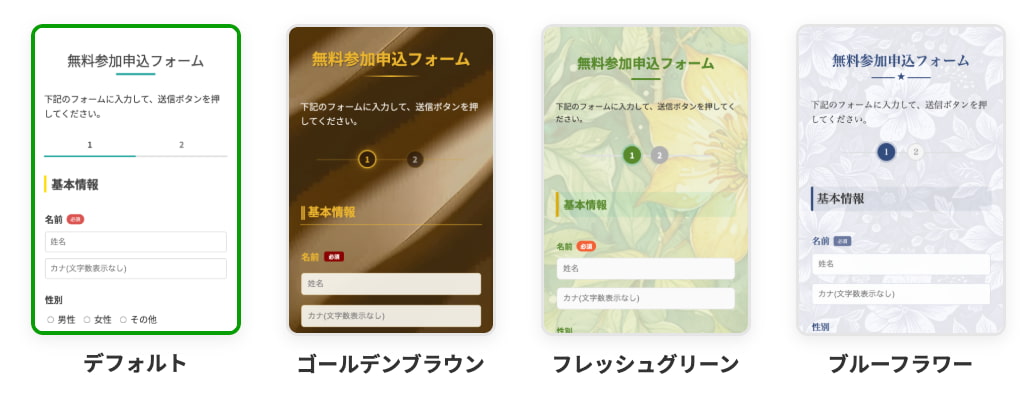
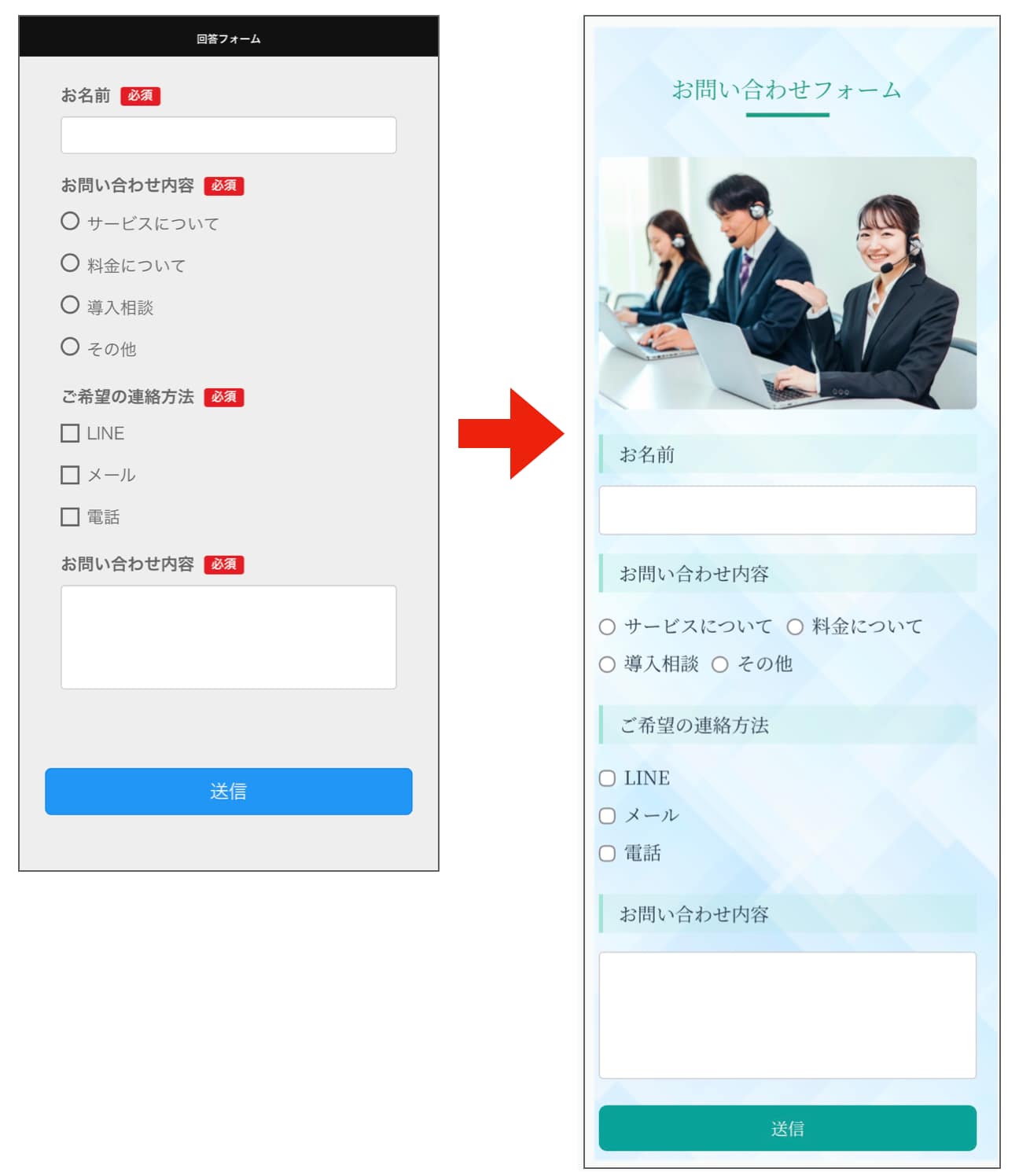
デザインのカスタマイズ性が向上

新しい回答フォームでは、従来の回答フォームよりもデザインのカスタマイズ性が向上しました。


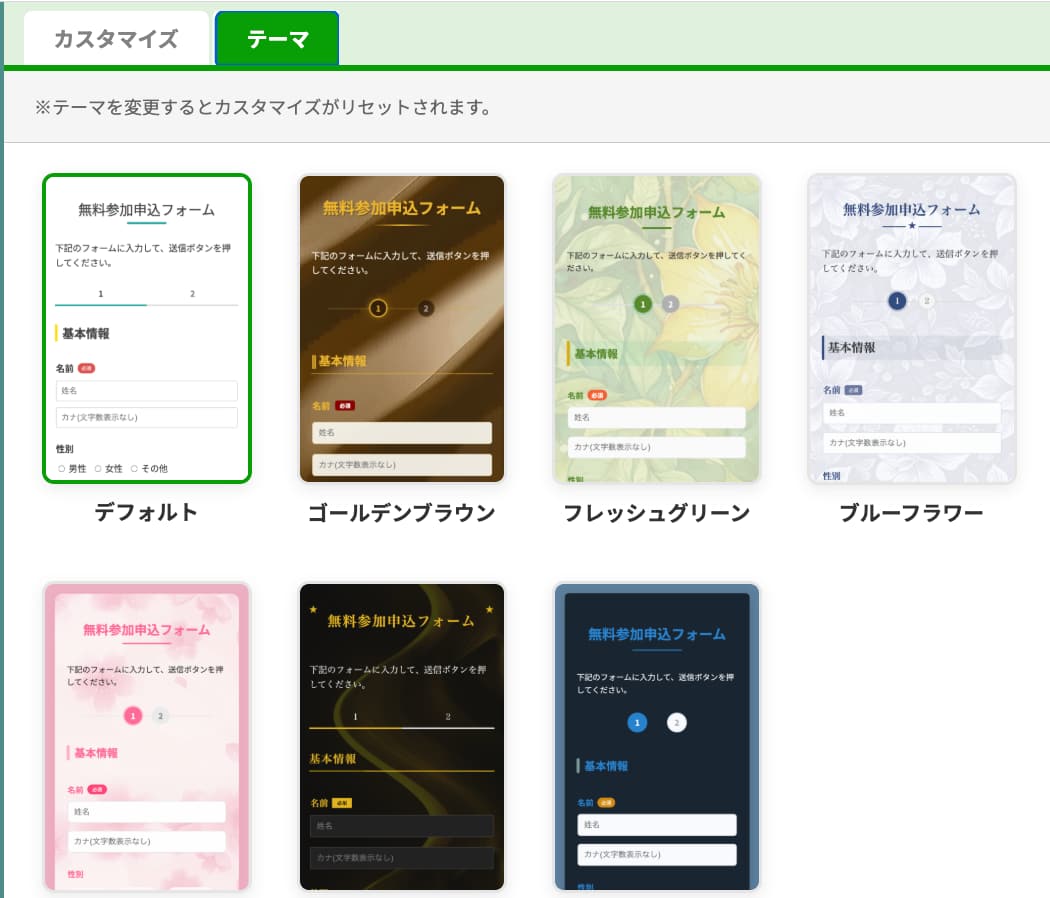
テキスト装飾やテーマカラー設定、デザインテンプレートを使用できるため、誰でも簡単にブランドイメージに合わせたフォームを作成しやすくなります。


ブランドイメージに合わせたフォームを作成

アンケートや予約フォームも見やすく入力しやすくなり、回答率向上にもつながります。

LINEログインが必須

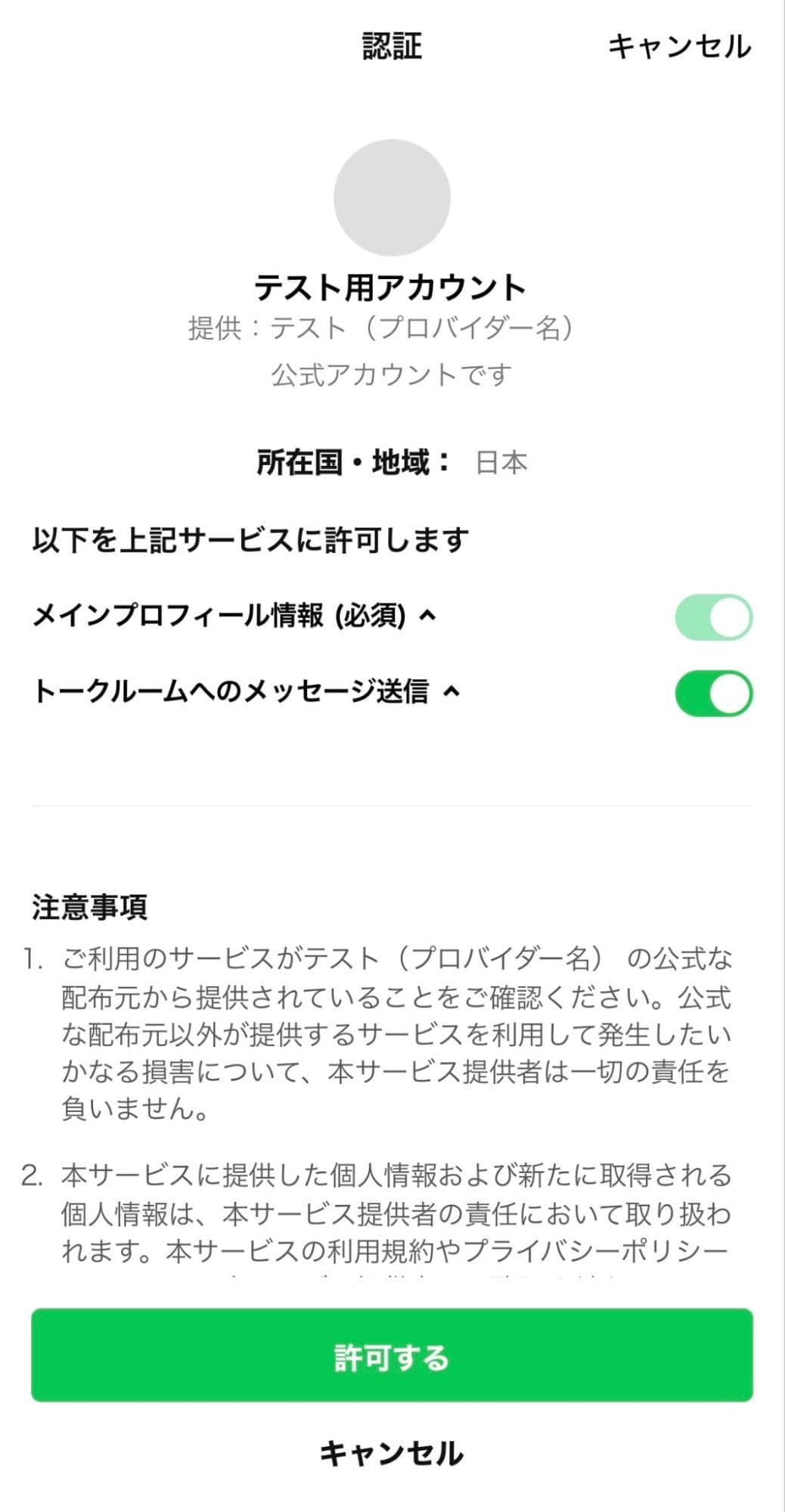
新しい回答フォームでは、回答時にLINEログインが必須になりました。


LINEログインが必須


認証画面を許可することで、誰が回答したかを正確に把握しやすくなるため、回答データと友だち情報を紐づけた管理や、その後のフォロー配信が行いやすくなります。


また、これにより匿名回答がなくなります。

友だち情報の埋め込み可能

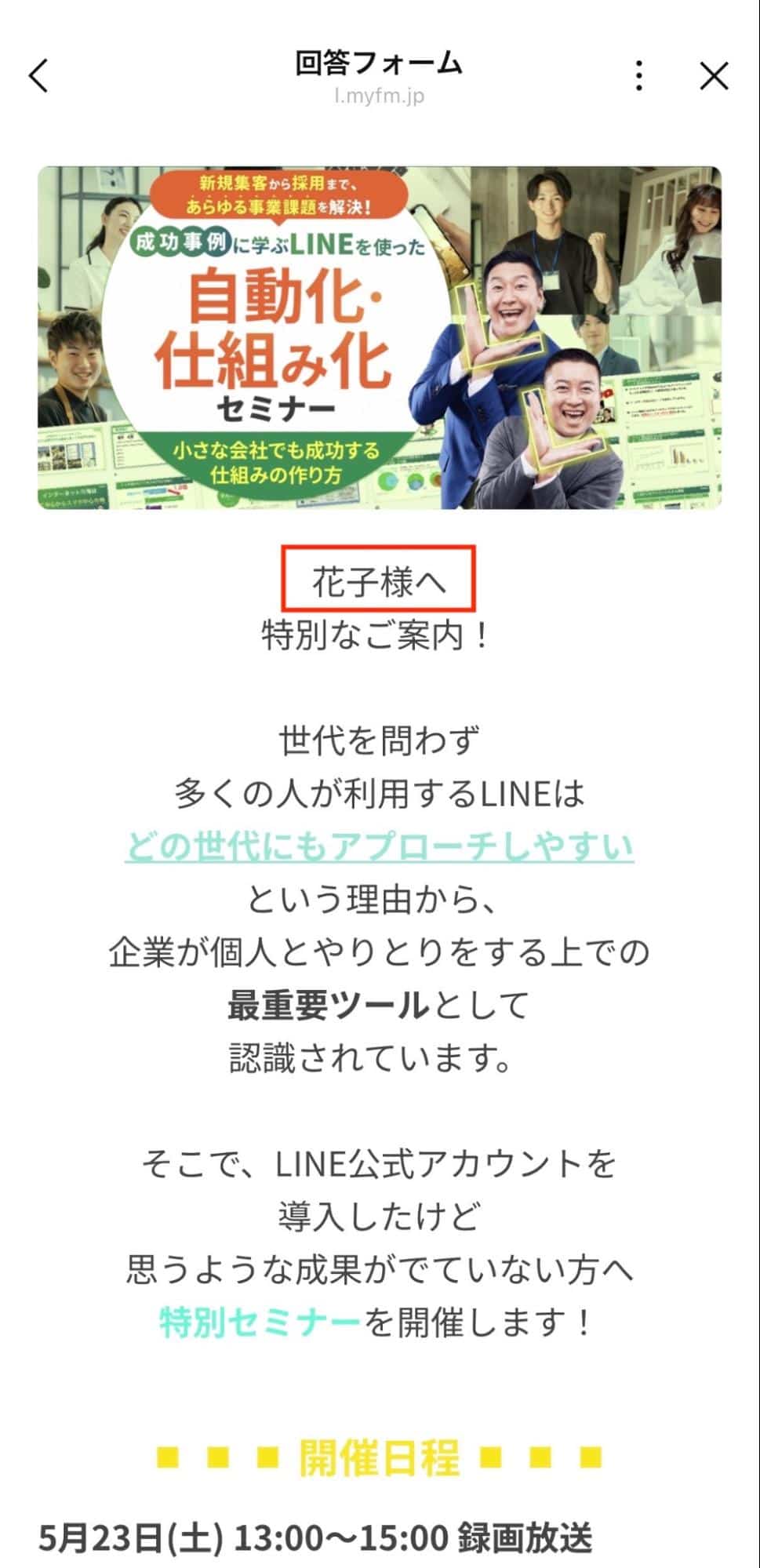
見出しや説明文、質問タイトルなどに友だち情報を埋め込めるようになりました。


友だち情報を埋め込み


例えば「〇〇さんへおすすめのご案内です」のように、名前や取得した友だち情報を差し込んだパーソナルなフォーム作成が可能です。


これにより、友だちごとに合わせた案内がしやすくなり、親近感や回答率の向上にもつながります。

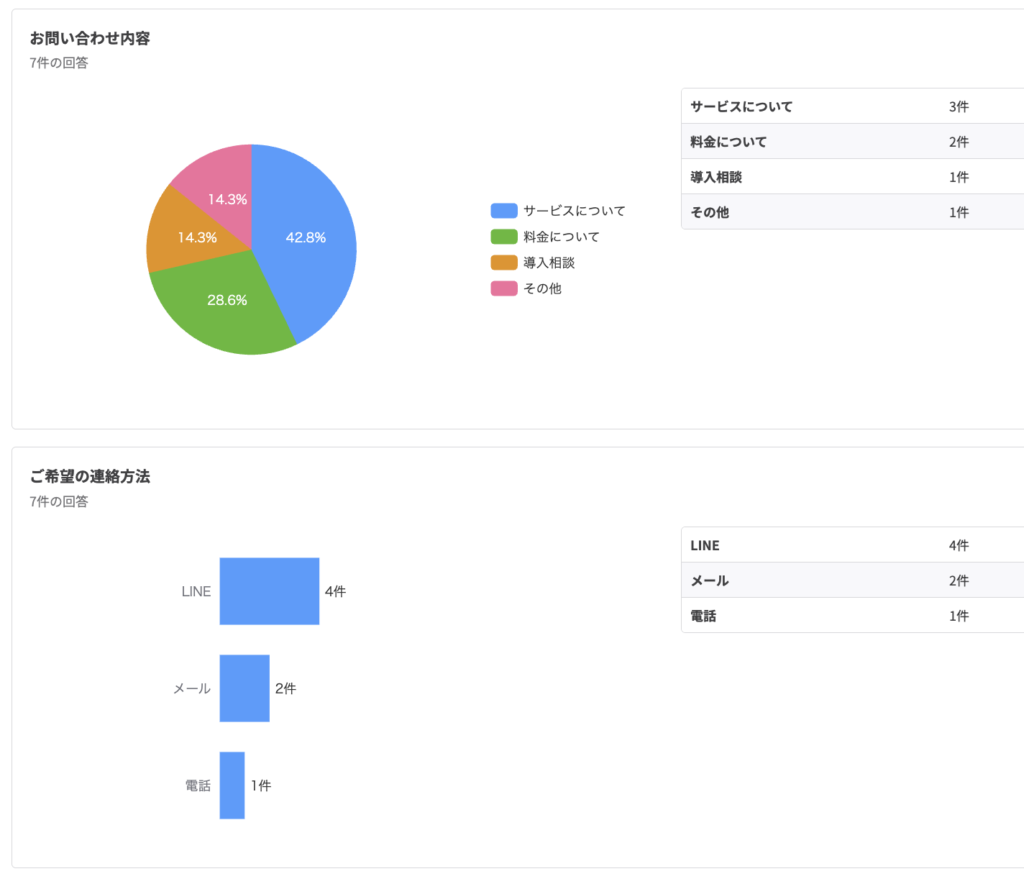
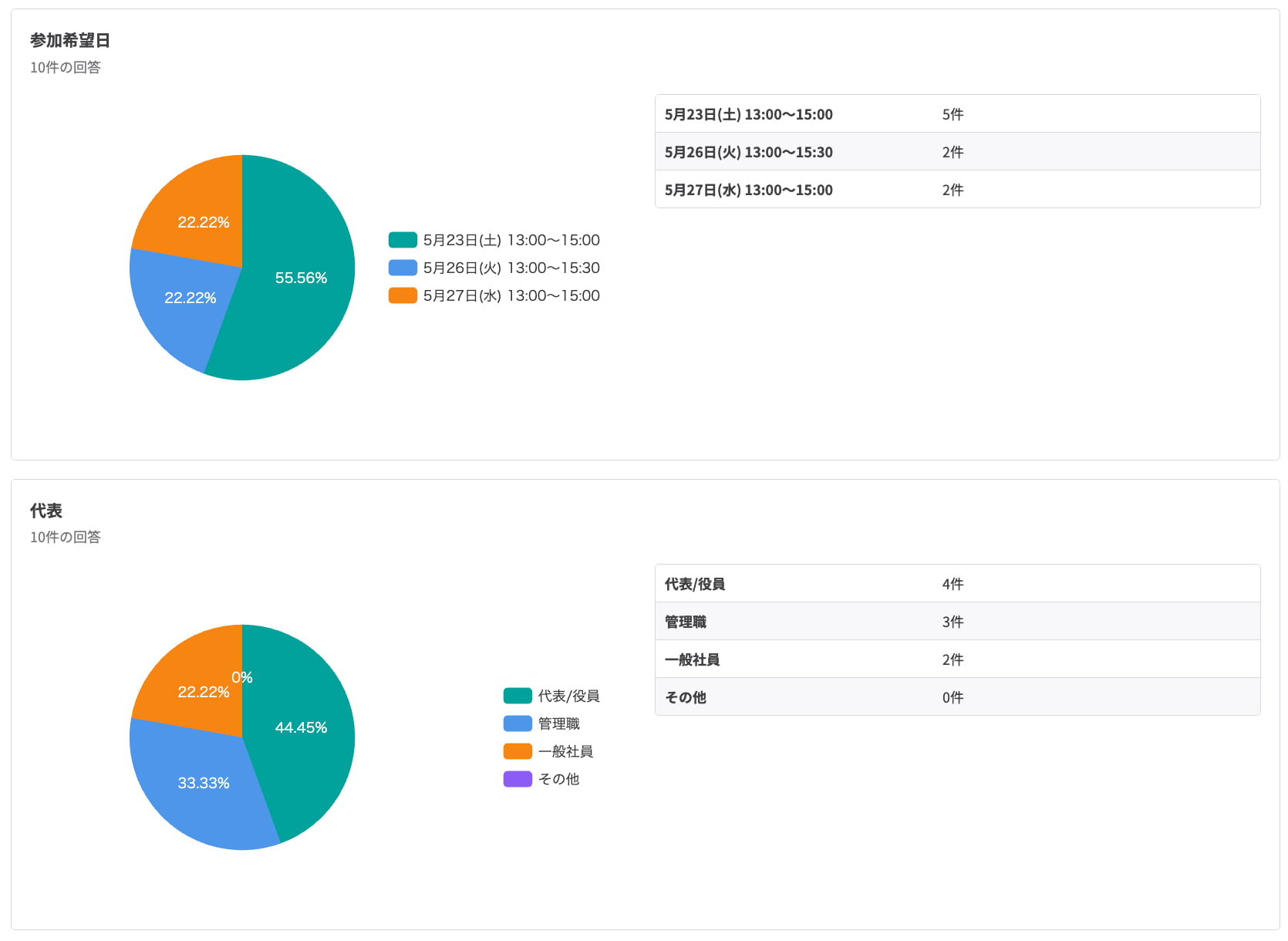
回答結果がグラフで確認可能

新しい回答フォームで回答された結果は、円グラフ・棒グラフで確認が可能です。


⚫︎円グラフで確認できる結果

  • ラジオボタン
  • プルダウン
  • 都道府県


⚫︎棒グラフで確認できる結果

  • チェックボックス


自動集計されるため、回答傾向を視覚的に把握しやすくなり、改善施策にも活用できます。

新しい回答フォームでできること

既存の回答フォームではできなかった、新しい回答フォームでできることを解説します。


新しい回答フォーム

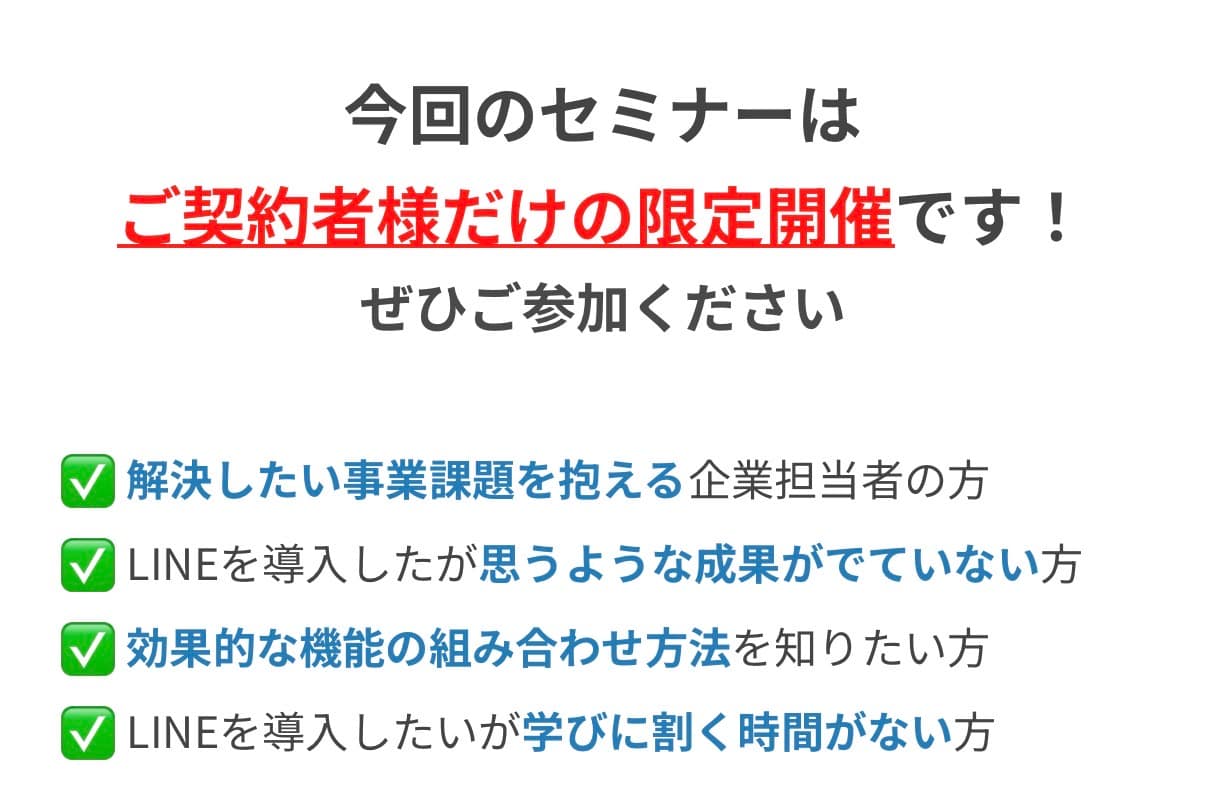
テキスト装飾

テキストの装飾ができるようになりました。


文字サイズの変更や、太字・色変更・下線などに対応しているため、重要な案内や見出しをわかりやすく表示できます。


テキスト装飾


例えば、「限定」や「注意事項」を目立たせたり、見出しにメリハリをつけたりすることで、友だちが内容を理解しやすいフォームを作成しやすくなります。

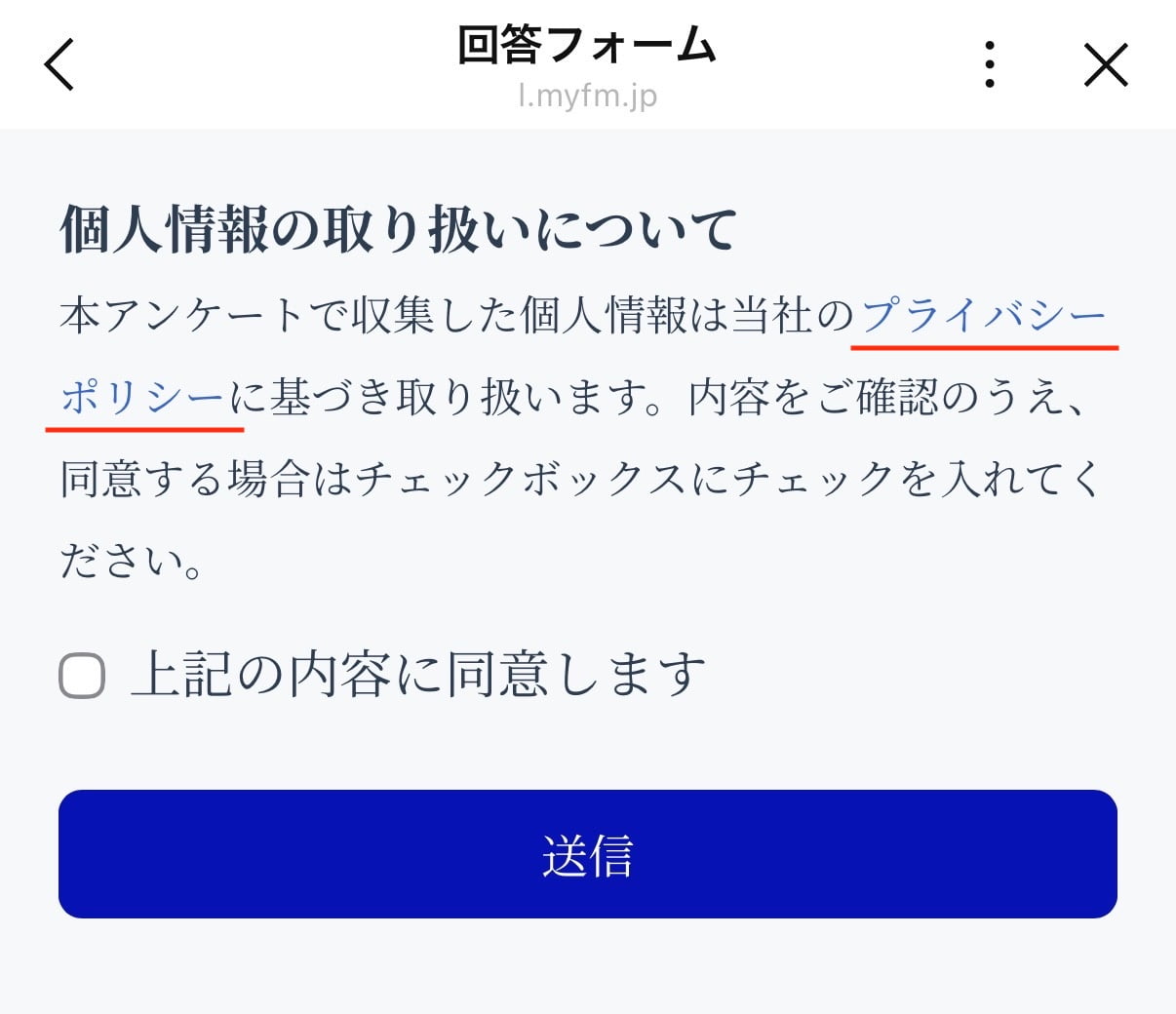
ハイパーリンクの挿入

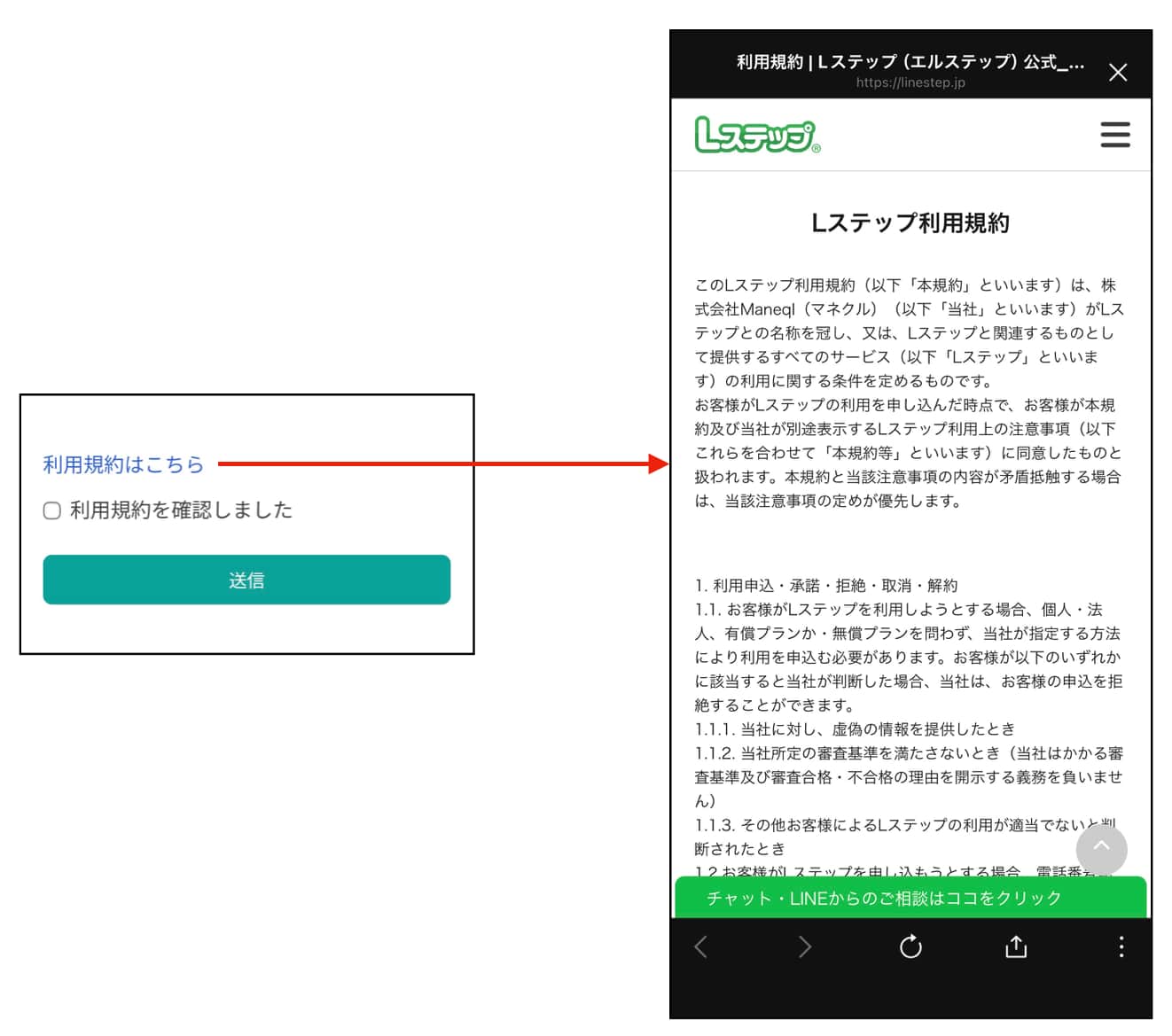
フォーム内にハイパーリンクを設置できます。


ハイパーリンクとは、文字をタップ・クリックすると、別ページへ移動できるリンク機能のことです。

ハイパーリンク


例えば、「料金プランを見る」「利用規約」「プライバシーポリシー」などのリンクをテキストに設定できるため、必要な情報をわかりやすく案内しやすくなります。


これにより、フォーム内に長い説明文を詰め込まずに済み、見やすいフォーム設計が可能です。

友だち情報を初期値に設定可能

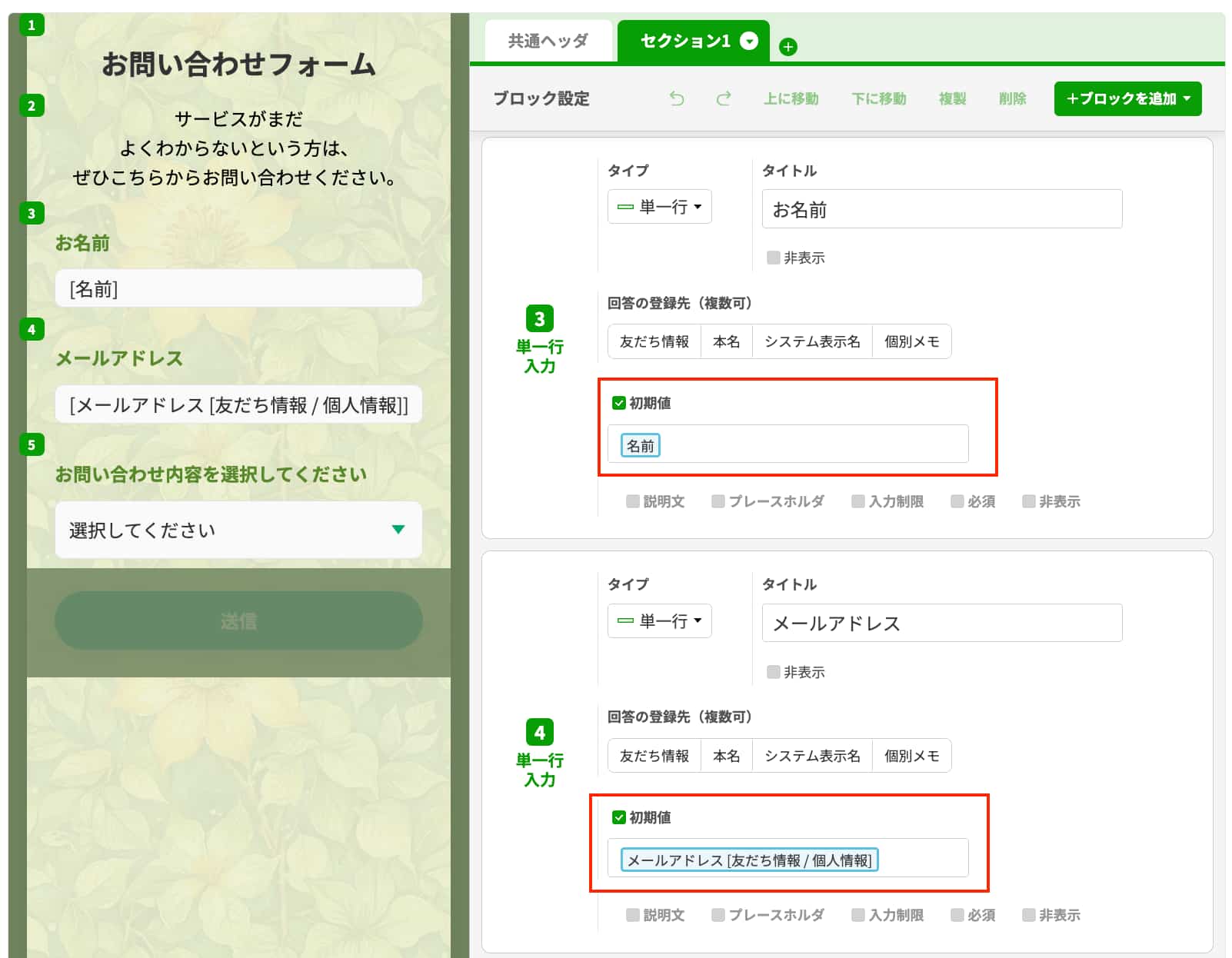
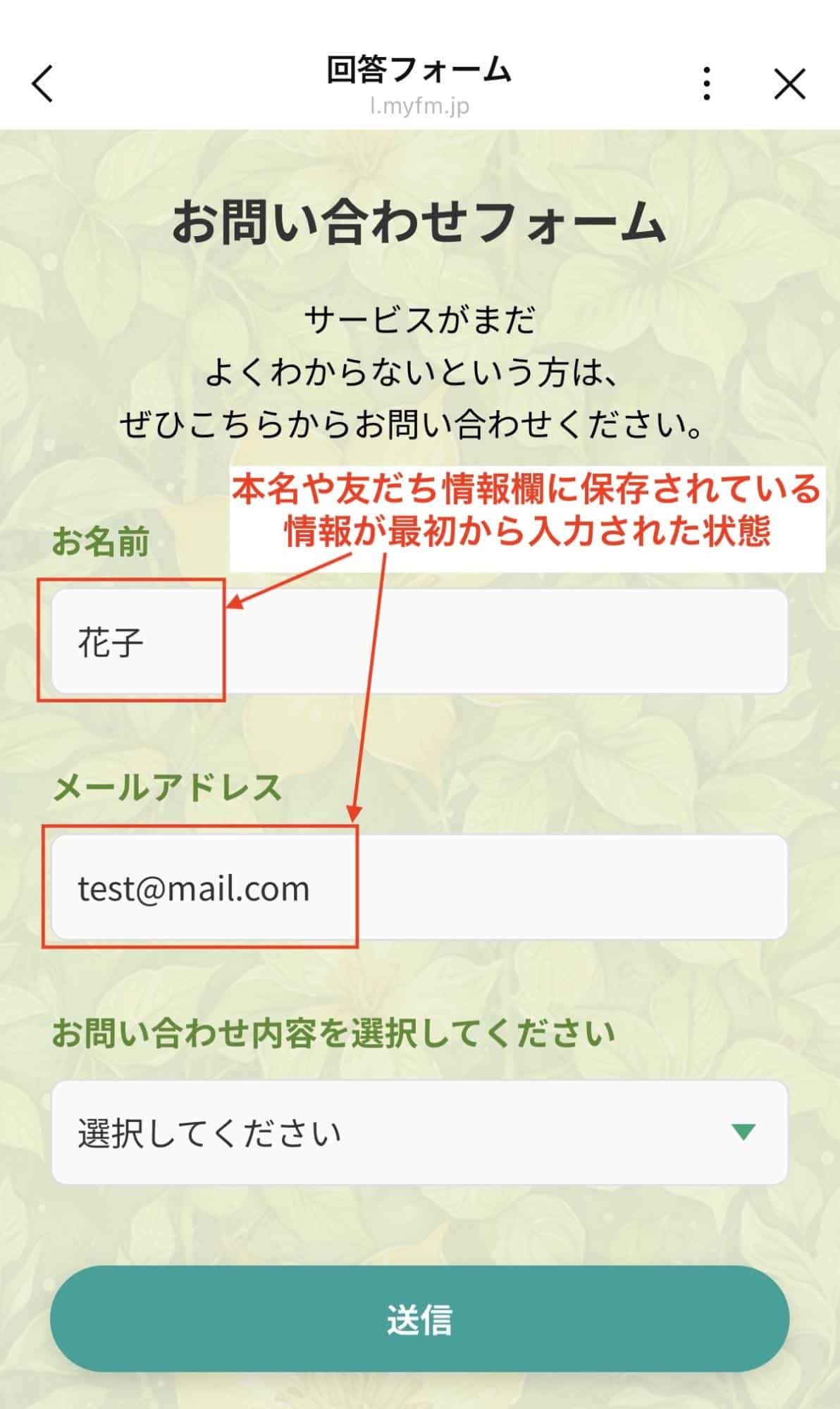
Lステップに保存されている本名や友だち情報を、フォームの初期値として自動入力できます。


例えば、名前やメールアドレスなどを最初から入力された状態にできるため、友だちの入力負担を減らし、スムーズに回答してもらいやすくなります。


Lステップ管理画面

友だち情報を初期値に設定


友だちの画面表示

友だちの画面表示

横並びに設定

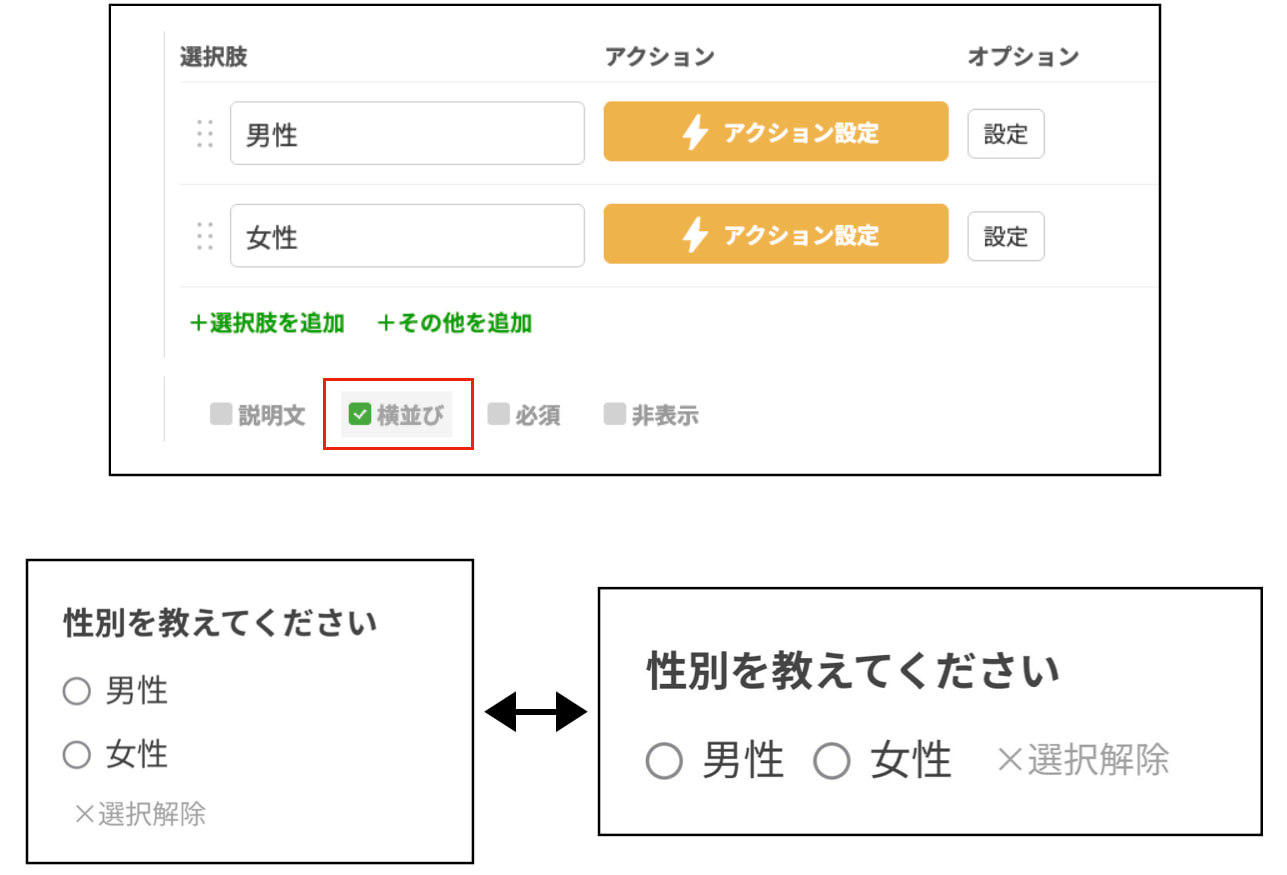
ラジオボタンやチェックボックスで、横並び表示を設定できます。


これまでの回答フォームでは、横並びにするためにCSSでの調整が必要でしたが、新しい回答フォームではチェックを入れるだけで簡単に設定できます。


横並びに設定<


選択肢をコンパクトに表示できるため、スマートフォンでも見やすく、フォーム全体をすっきりとしたデザインにしやすくなります。

要素の変更

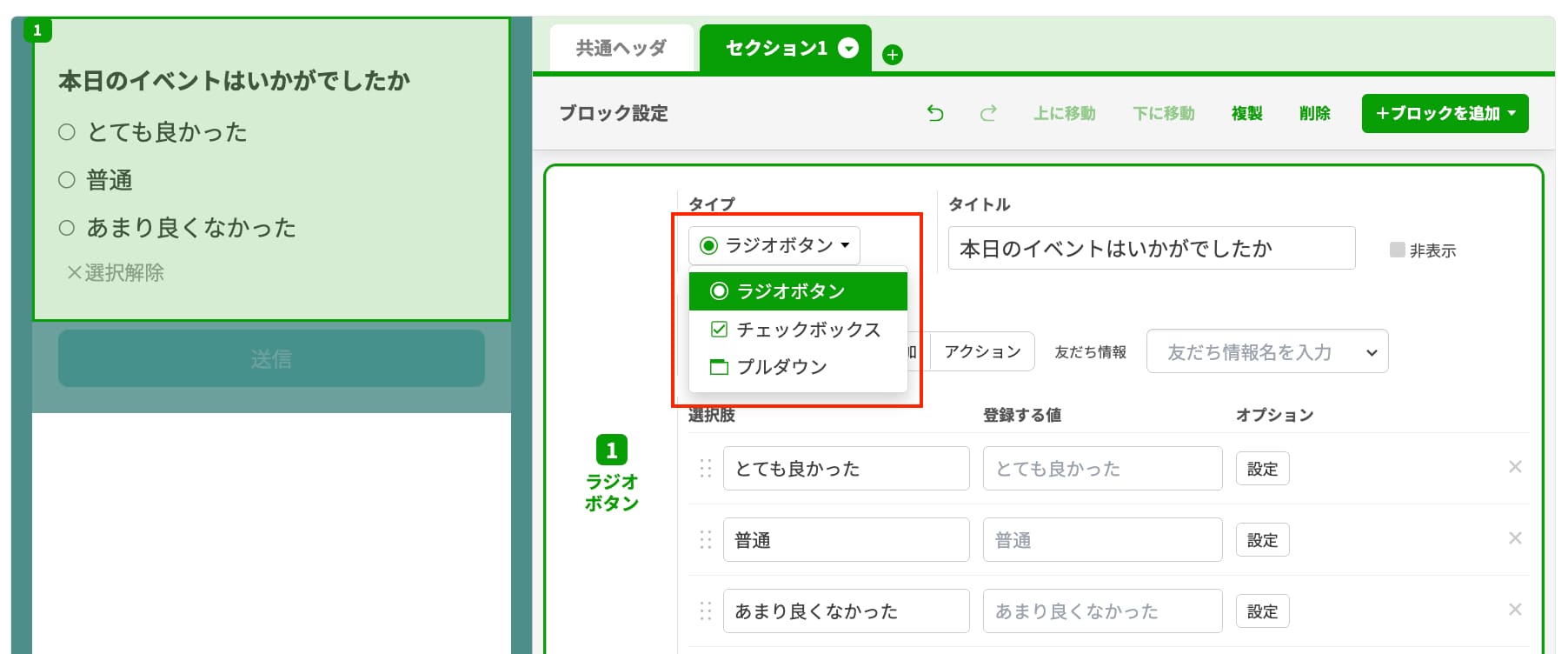
ブロックの作成後にタイプを変更できるようになりました。


例えば、ラジオボタンで作成した項目を、あとからプルダウンへ変更する、といったことが可能です。


要素の変更


これまでの回答フォームでは、タイプを変更したい場合は作り直しが必要でしたが、新しい回答フォームでは柔軟に修正できるため、フォーム改善や調整がしやすくなります。

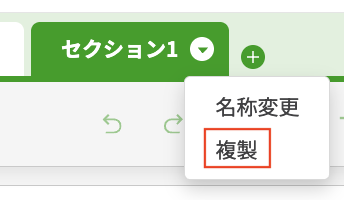
セクション全体の複製が可能

作成したセクション全体を複製できます。


例えば、同じような入力項目を複数作成したい場合でも、一から作り直す必要がなく、コピーして調整するだけで簡単に作成できます。


セクション全体の複製

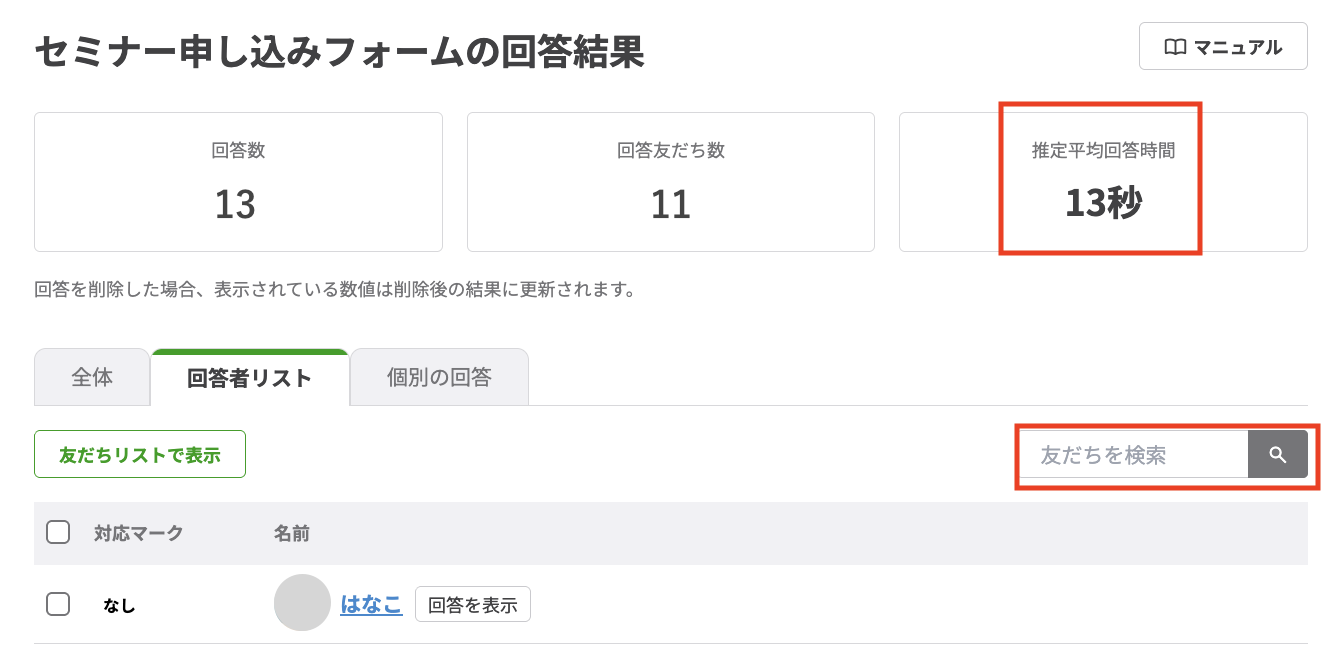
回答結果画面がより詳細に

今までの回答数・回答友だち数の他に推定平均回答時間が確認できたり、回答者リストから友だちの検索ができます。


、回答者リストから友だちの検索


グラフも自動で作成されるため、瞬時に結果を判断しやすくなります。


グラフも自動で作成

新しい回答フォームの活用例

新しい回答フォームの活用例をご紹介します。

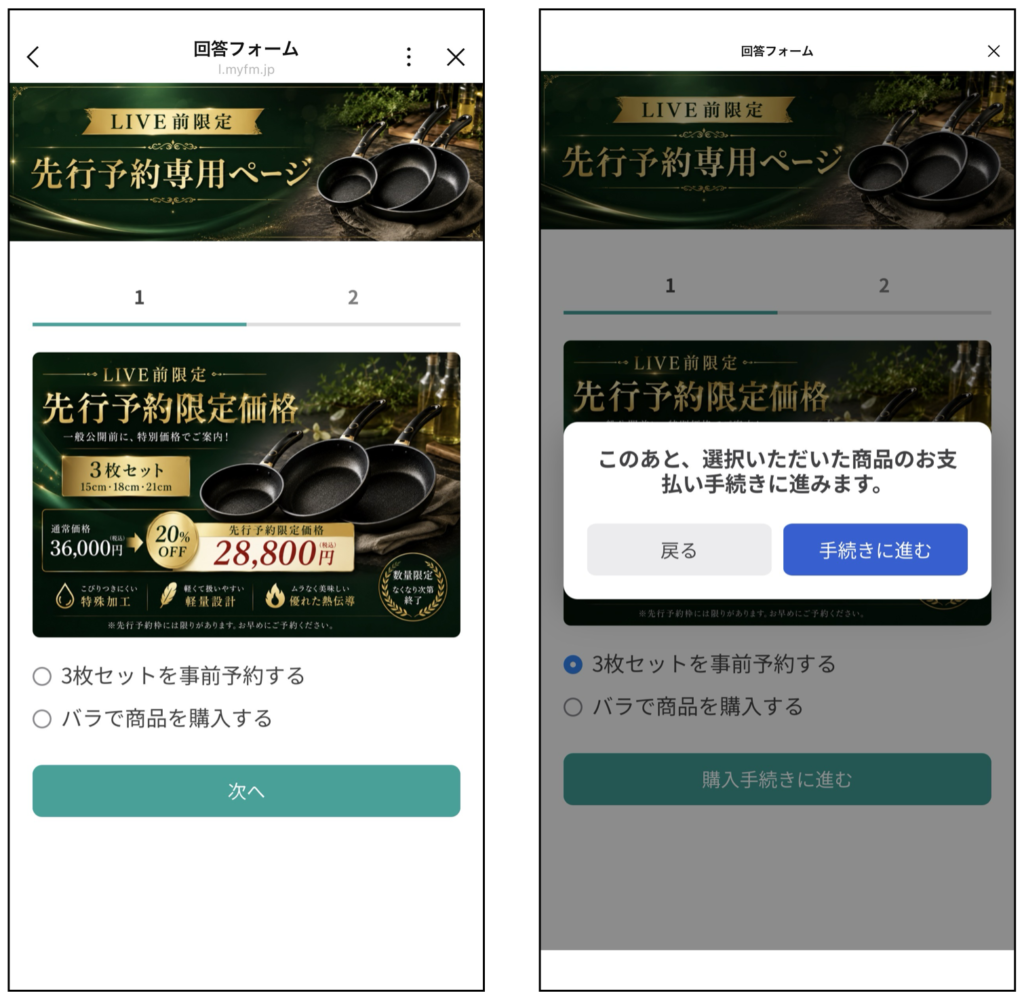
商品の購入フォーム

商品の購入予約ページを回答フォームで作成し、「購入手続きに進む」をタップでトーク画面に戻り、決済リンクを案内します。


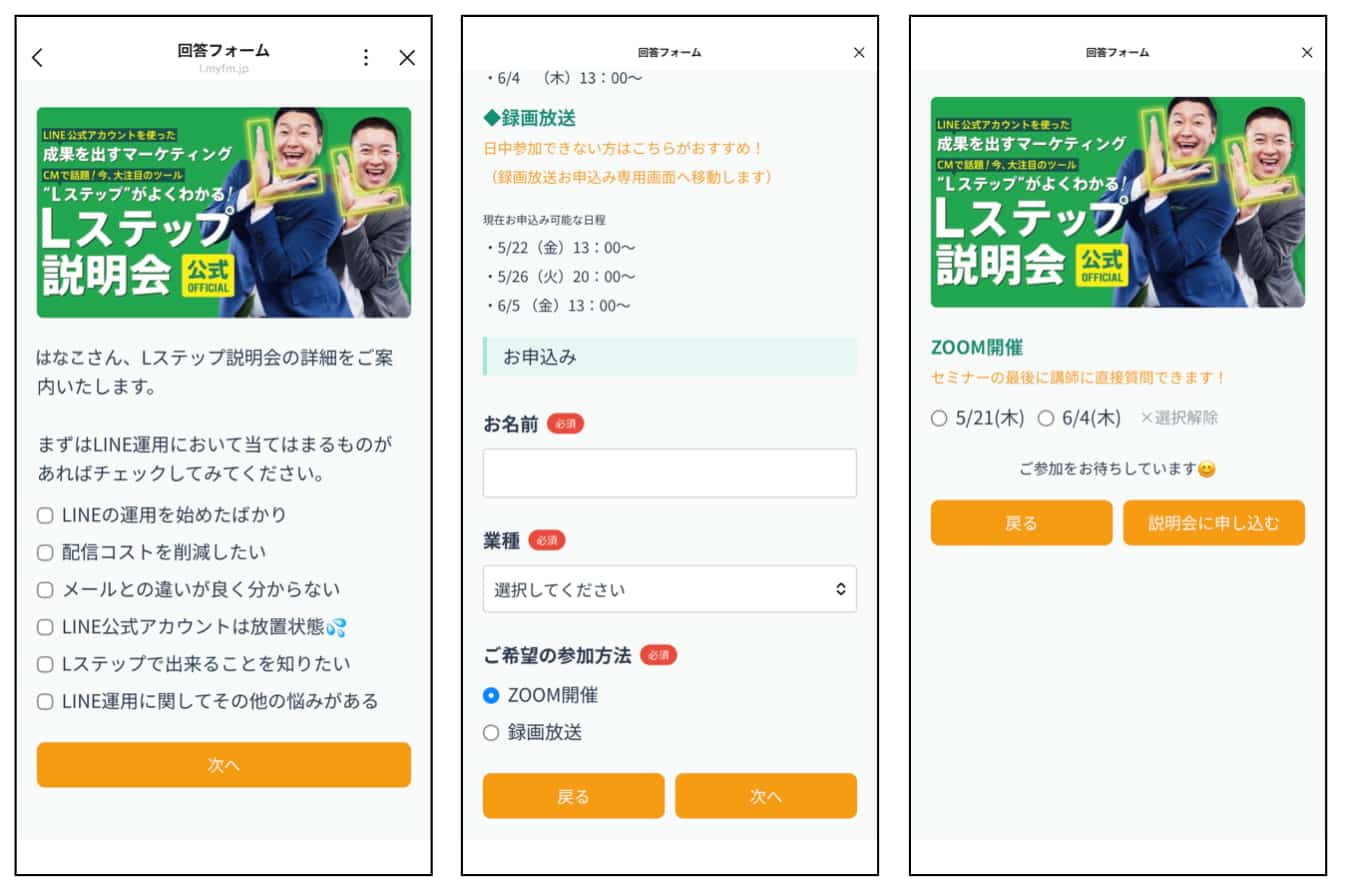
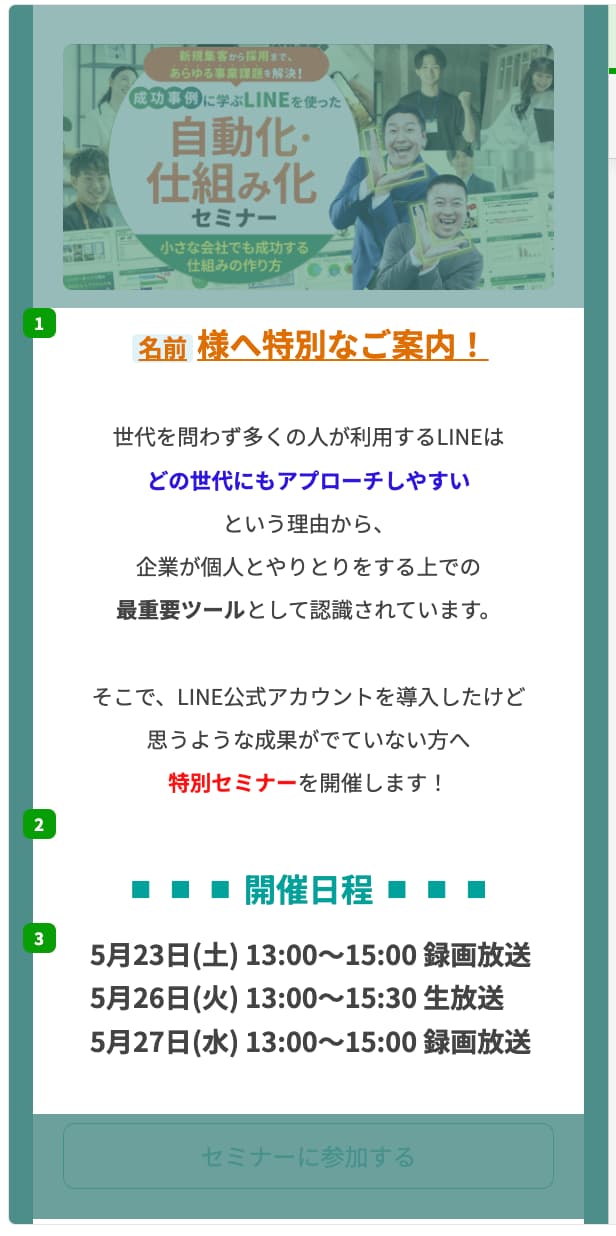
セミナー参加申し込みフォーム

1ページ目でお悩みをヒアリングし、友だちの情報として収集。2ページ目でセミナー内容や参加者の情報を入力してもらい、3ページ目で日付選択へ。


友だちが迷うことなく、スムーズな申し込み導線ができます。


スムーズな申し込み導線

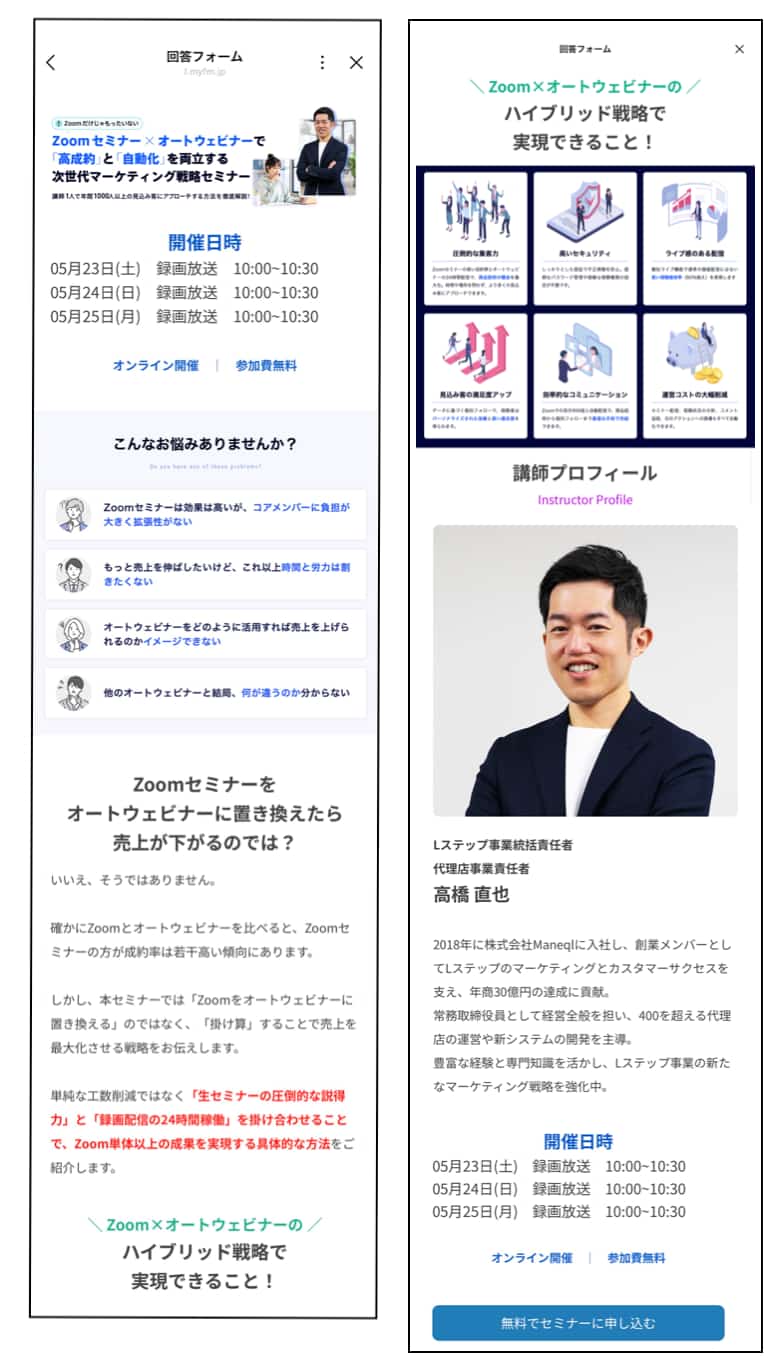
LP風①

簡易LPのような使い方も可能です。外部サイトでLPを作るよりも、LINE内案内から申し込みまで、すべて完結できます。

LP風

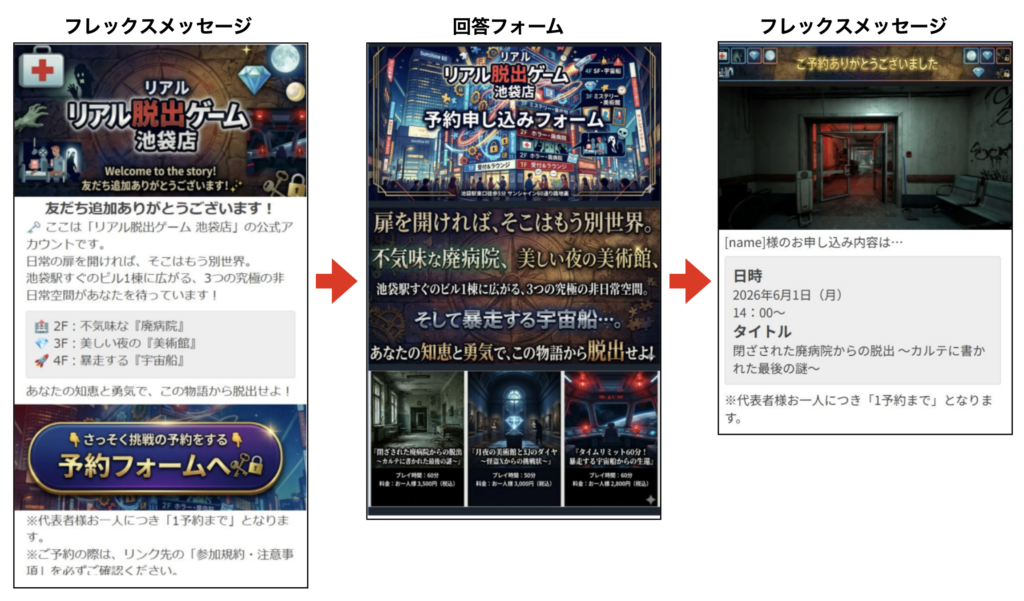
LP風②

フレックスメッセージと組み合わせることで、世界観を揃えたファネルをノーコードで簡単に構築できます。


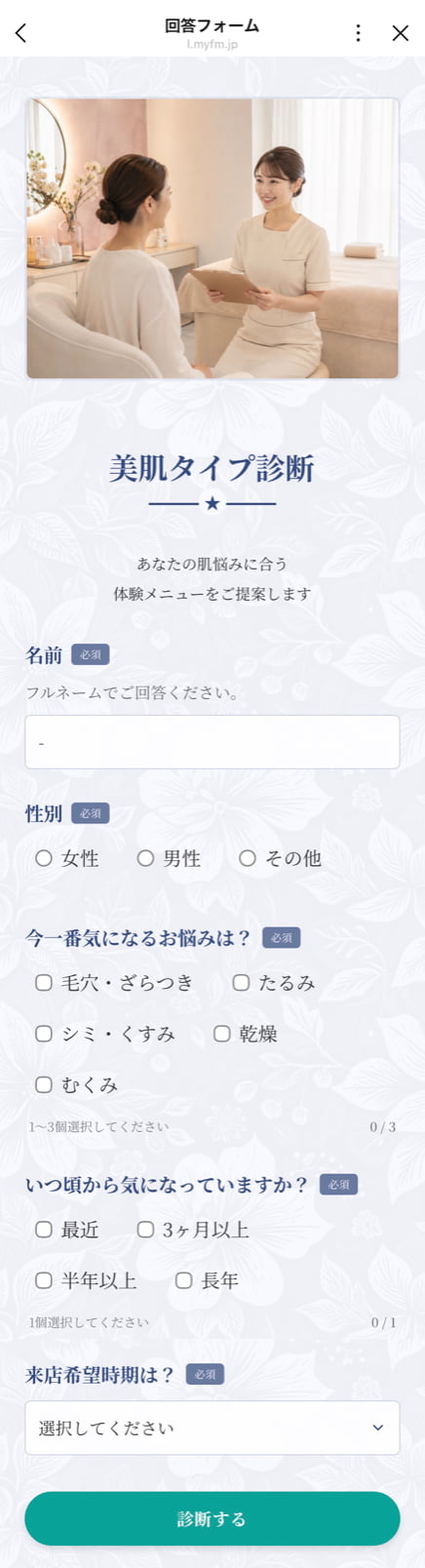
診断フォーム

フォーム内で必要項目をヒアリングし、気になるお悩みや状況に合わせて最適なコースをご案内できます。


セクションを分けずに作成することで、ゴールまでの質問内容も見えるので離脱防止にも効果的です。


ゴールまでの質問内容も見えるので離脱防止にも効果的

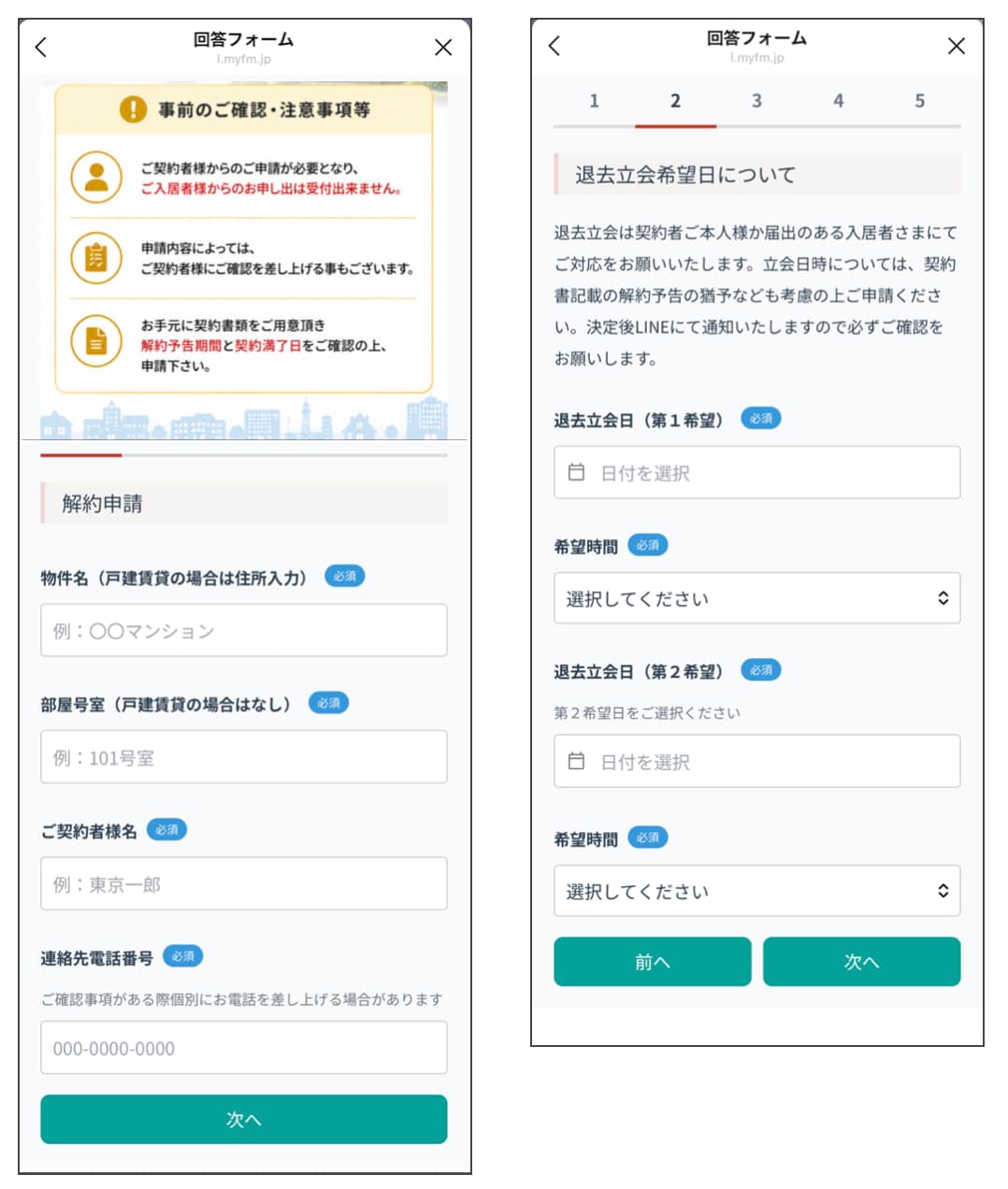
申請フォーム

賃貸の退去申請や駐車場の解約、自動車整備の点検予約や塾の体験授業申込みなど、あらゆる申請にて活用が可能です。


事前の案内を表示してから必要情報を入力してもらうことで、認識違いや確認不足を減らしやすくなります。


申請フォーム

ハイパーリンク

文字にハイパーリンクを設定できるので、フォーム内に長い説明を記載しなくても、必要な情報をわかりやすく案内できます。


ハイパーリンク

新しい回答フォームを作成する方法

新しい回答フォームを作成する方法について解説します。


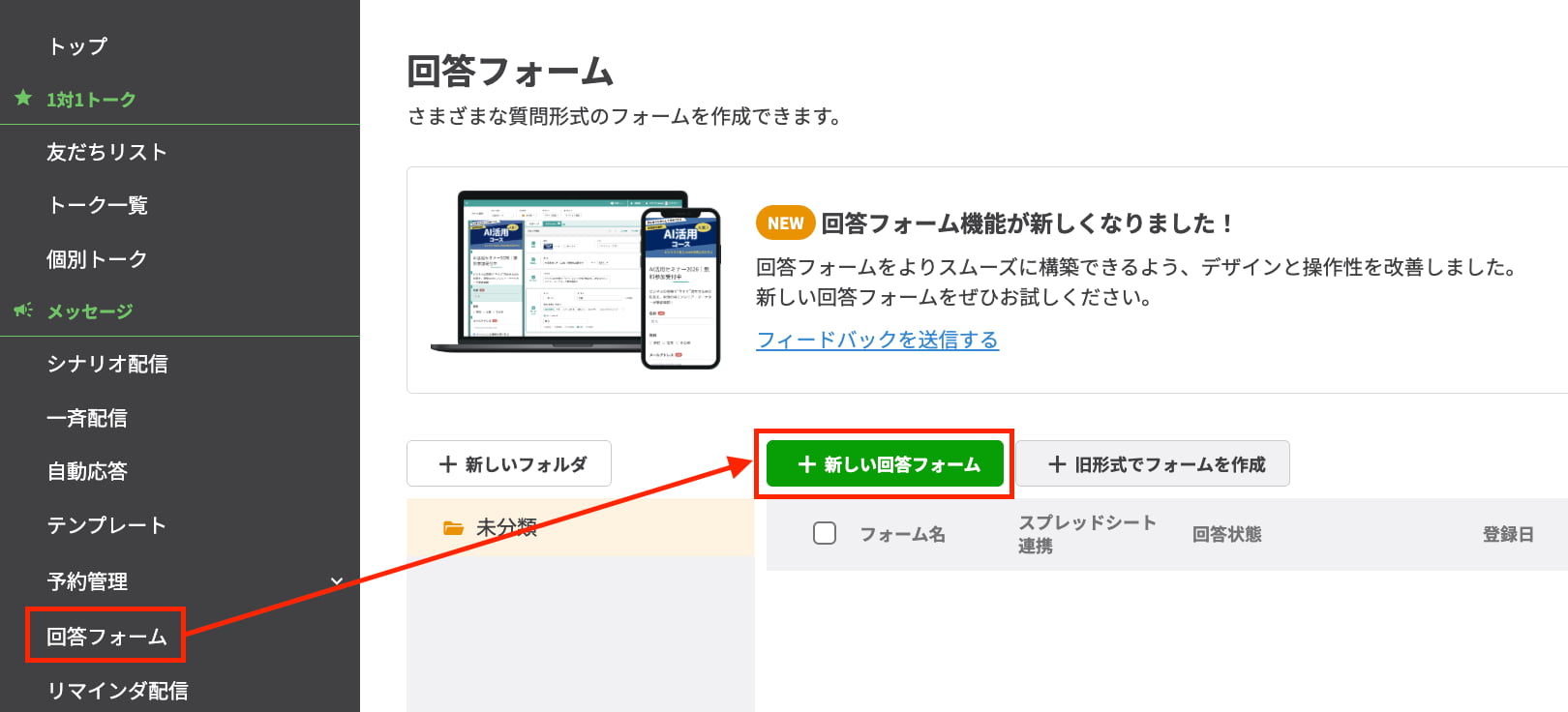
1.Lステップ管理画面の左メニューから【回答フォーム】>【+新しい回答フォーム】をクリックします。


+新しい回答フォーム


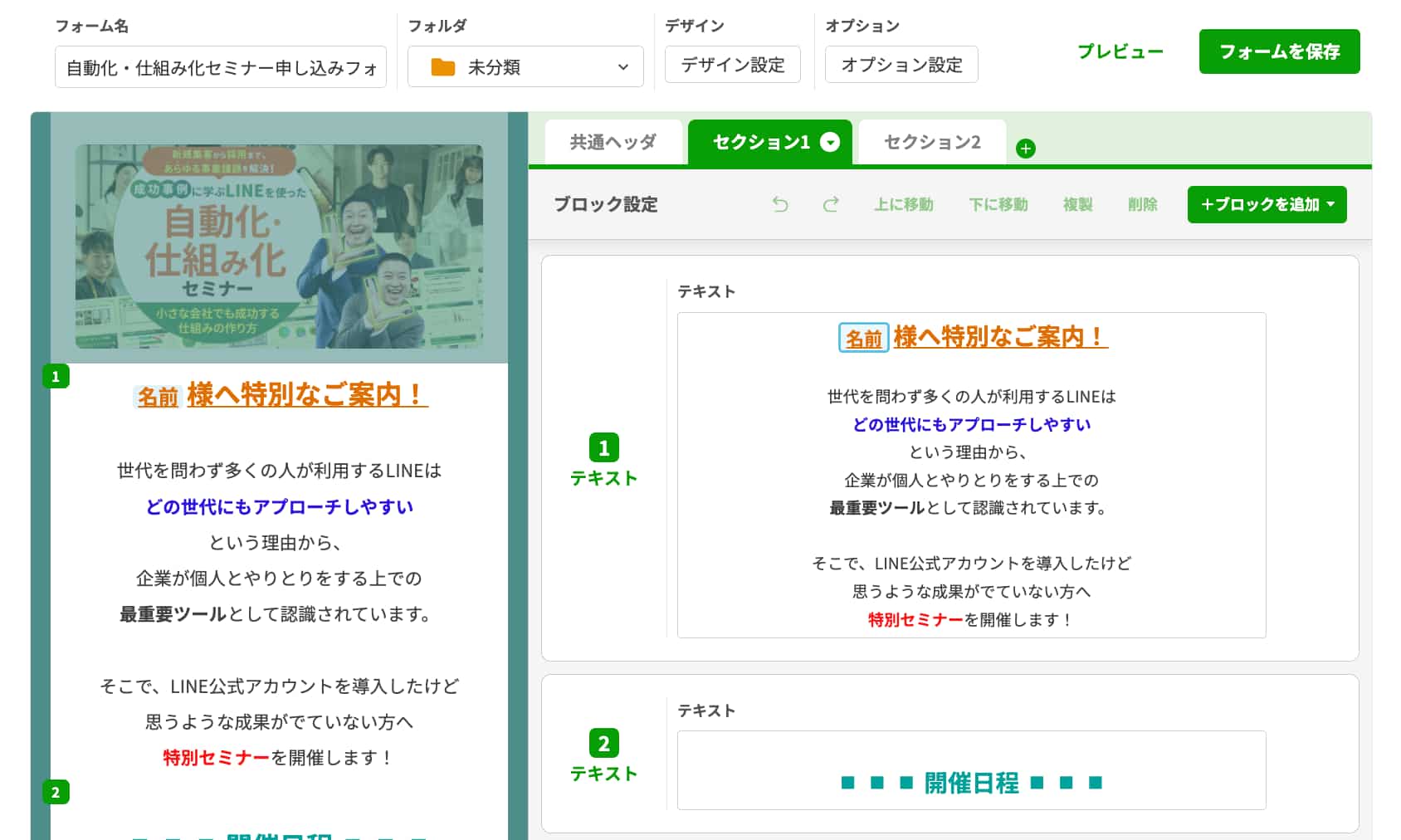
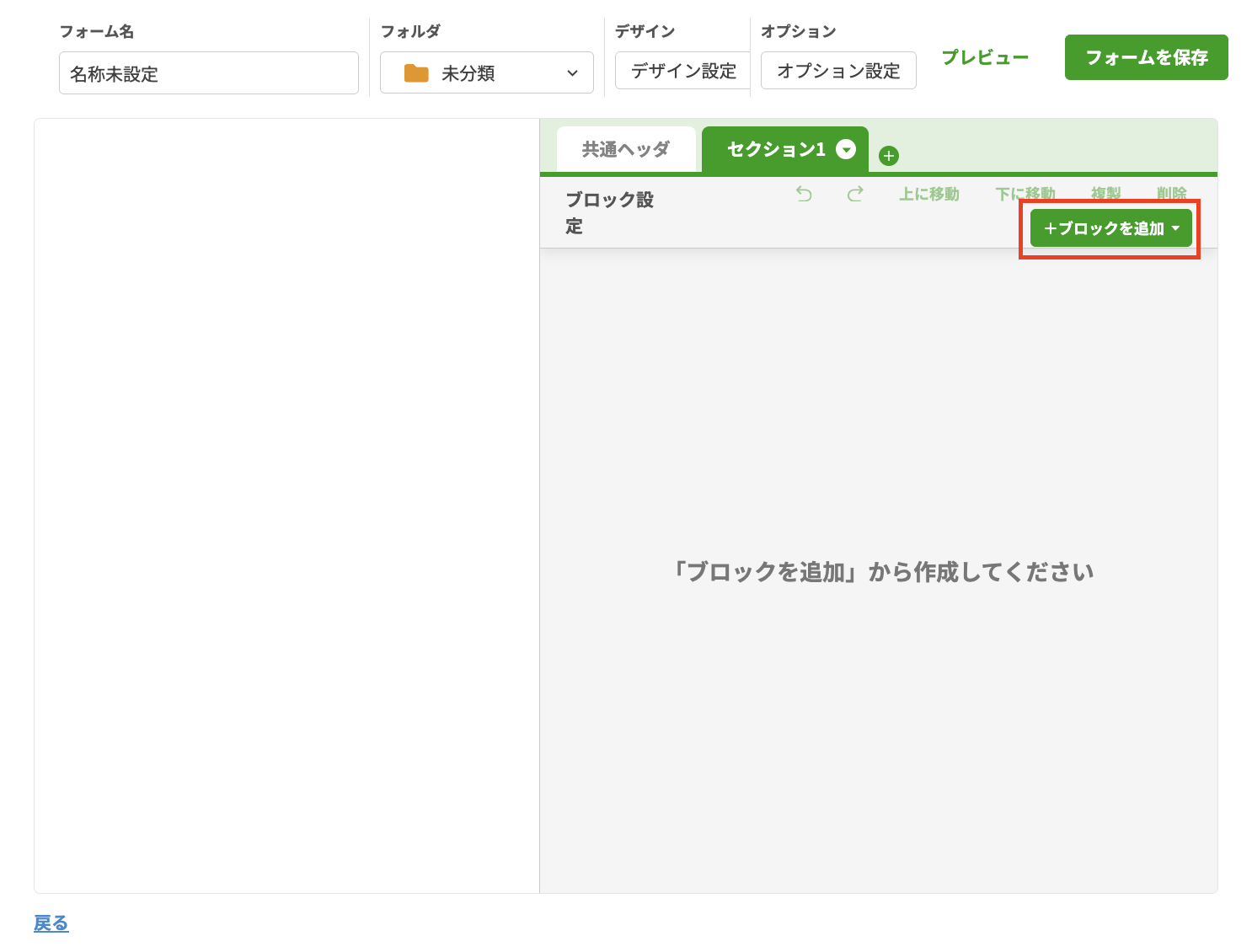
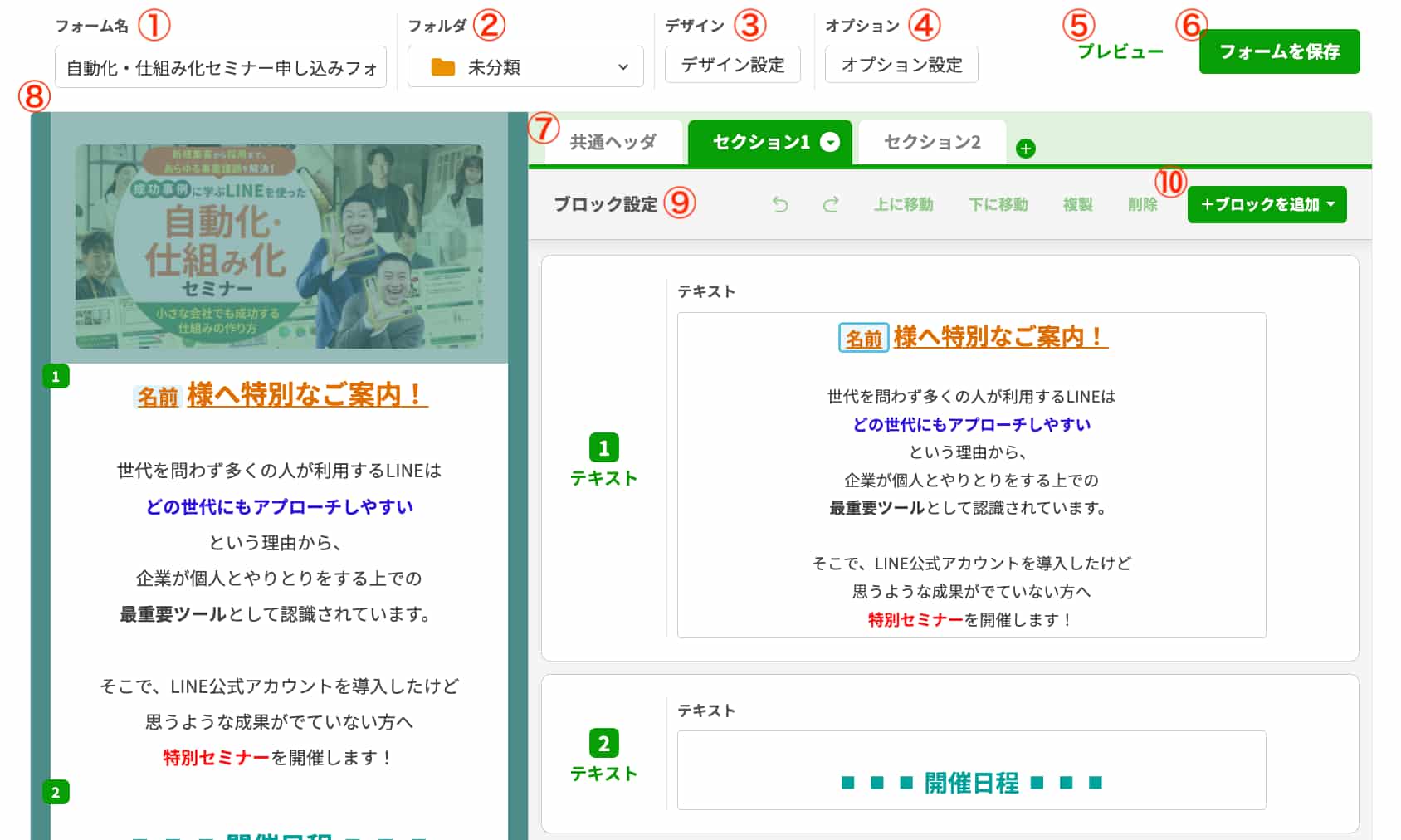
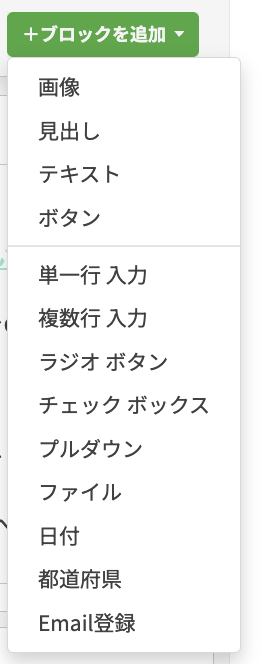
2.この画面からスタートです。右上の「+ブロックを追加」から作成しましょう。


+ブロックを追加


3.各機能は以下のとおりです。


各機能


①フォーム名

 Lステップ内で管理する名称を設定できます。


②フォルダ

 フォームをフォルダ分けできます。


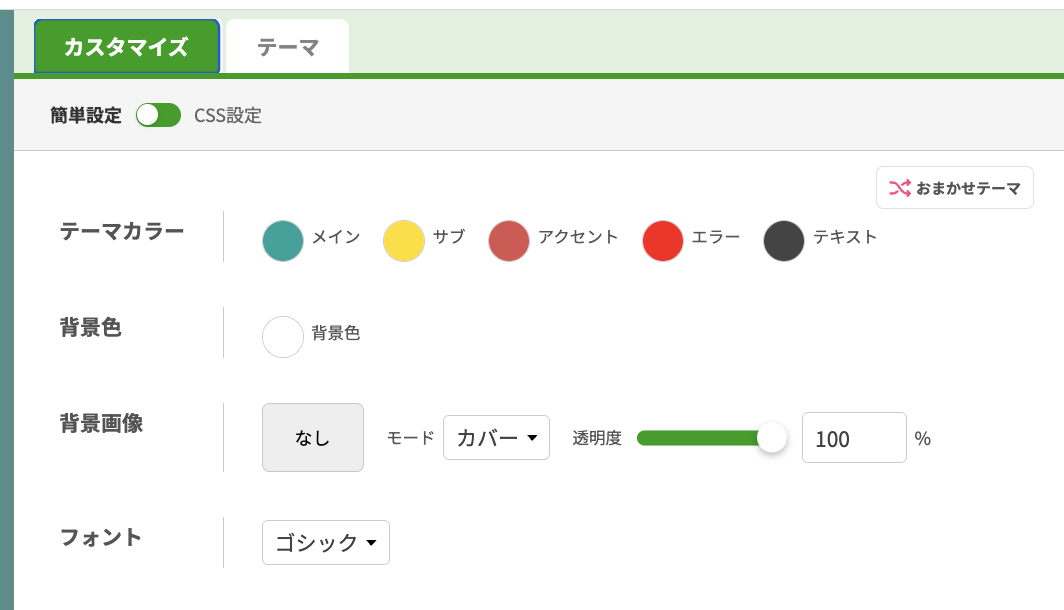
③デザイン

 見た目の変更ができます。


デザイン

デザイン


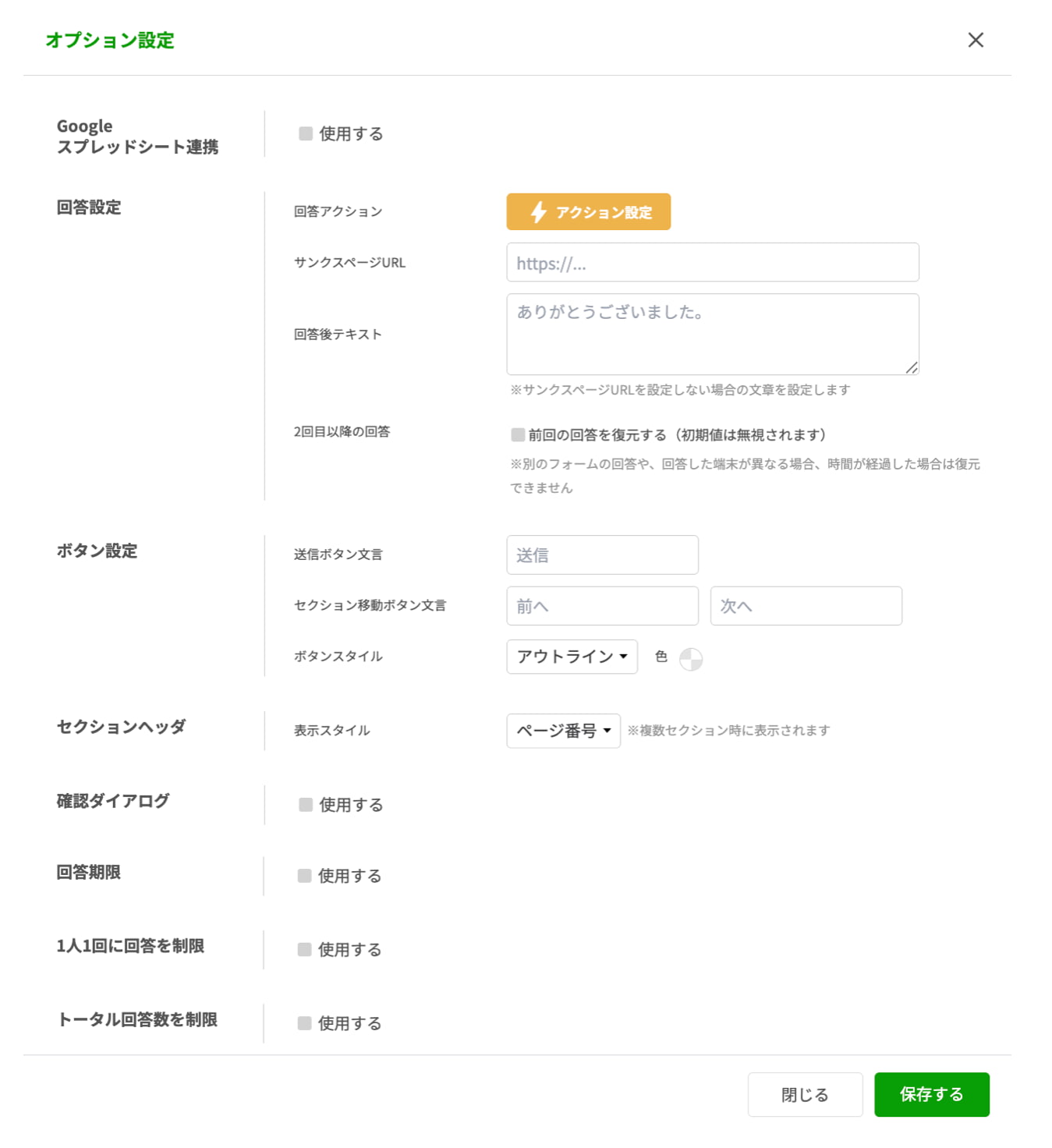
④オプション

 回答後のアクション設定やボタン設定、回答期限等の設定ができます。


オプション


⑤プレビュー

 別画面でプレビューが開きます。


⑥フォームを保存

 作成した回答フォームを保存します。


⑦共通ヘッダ・セクション

  各セクションに共通して表示させたいブロックを設定したり、次ページのようにセクションを分けたりできます。「+」からセクションを増やせます。


共通ヘッダ・セクション


⑧パネル(左プレビュー画面)

 プレビュー画面では、実際に設定した項目がリアルタイムで表示されていきます。複数のセクションがある場合、縦の長さはそれぞれのセクションごとになります。


パネル(左プレビュー画面)


⑨ブロック設定

1つのパネルに設定する要素(=ブロック)を設定します。


基本的なパソコンのショートカット(コピー、切り取り、貼り付け、削除、Undo、Redo)やドラック&ドロップでブロックの移動も可能です。


ブロック設定

矢印 操作を1つ前に戻したり、1つ後に進めたりできます。
上に移動 ブロックの位置を1つ上に移動します。
下に移動 ブロックの位置を1つ下に移動します。
複製 ブロックをコピーします。
削除 ブロックを削除します。
+ブロックを追加 追加するブロックを選択して、追加します。


⑩+ブロックを追加

パネルに追加するブロックの細かい設定ができます。


+ブロックを追加


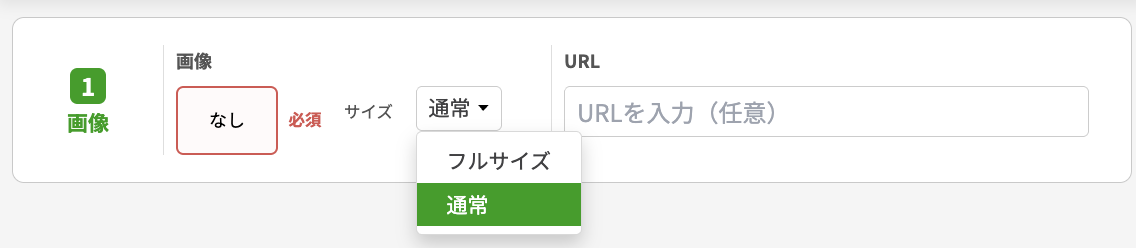
⚫︎画像

画像が挿入できるブロックです。


画像が挿入できるブロック

画像 「新規アップロード」か「登録メディア」から選択できます。
サイズ 「通常」か「フルサイズ」から選択できます。
URL 画像をタップした時にLINEブラウザで表示するURLを設定できます。


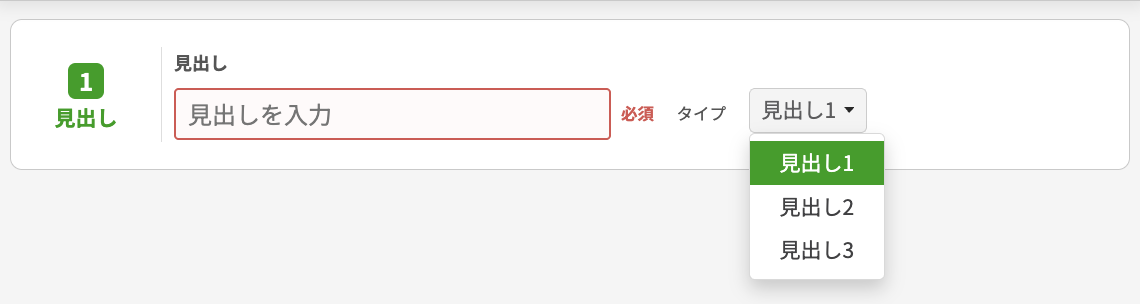
⚫︎見出し

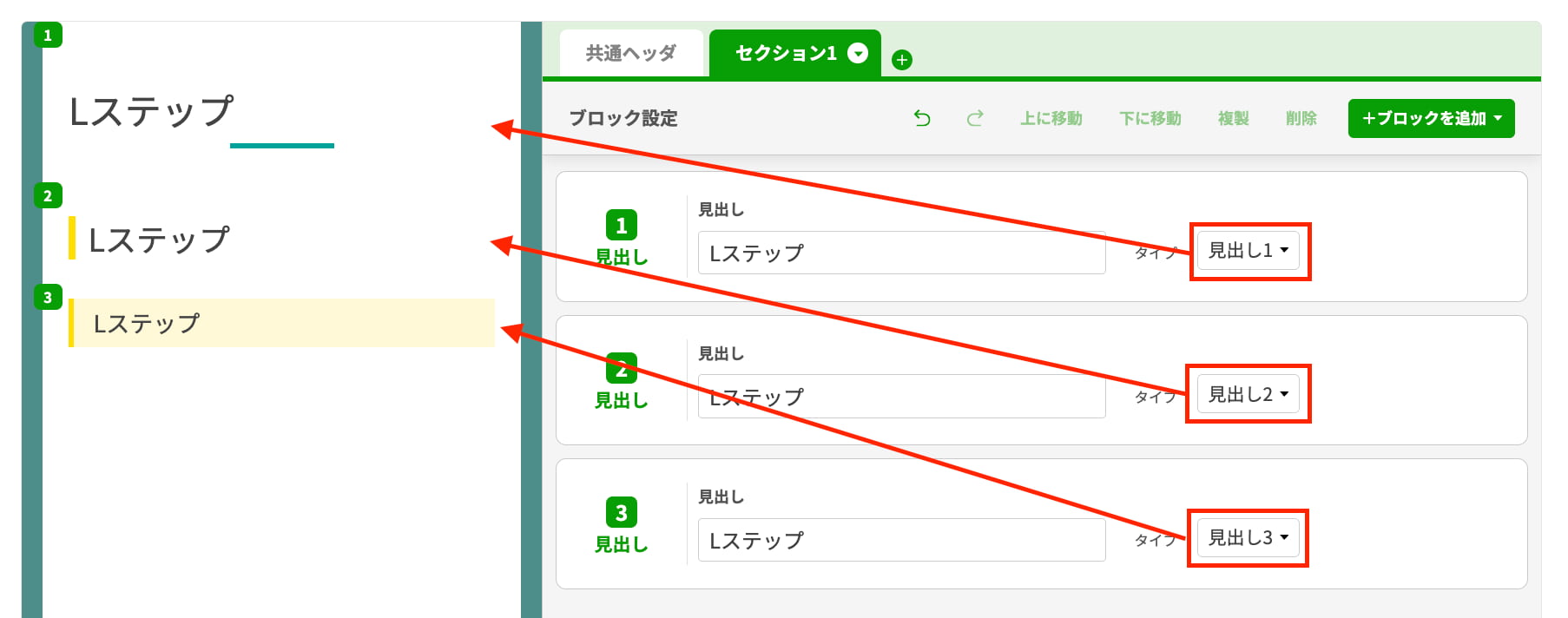
見出し1〜3が挿入できるブロックです。


見出し


各見出しのイメージは下記です。色はデザイン設定から変更できます。


各見出しのイメージ


⚫︎テキスト

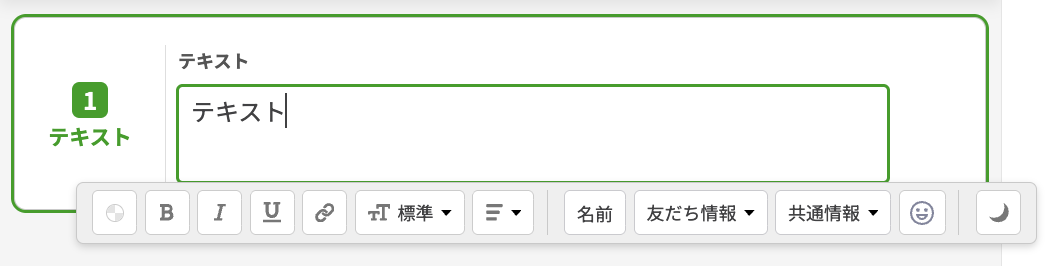
テキストが挿入できるブロックです。文字の色や大きさ、背景色など、さまざまな装飾ができます。


テキストの装飾について

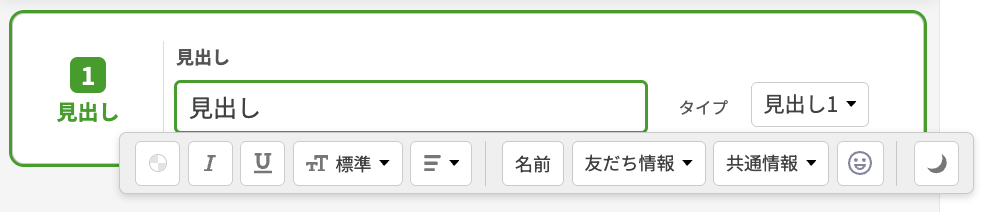
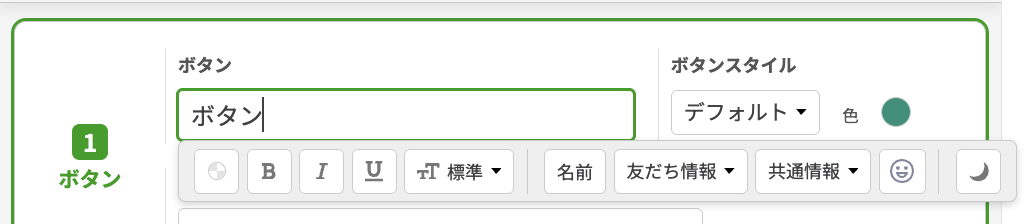
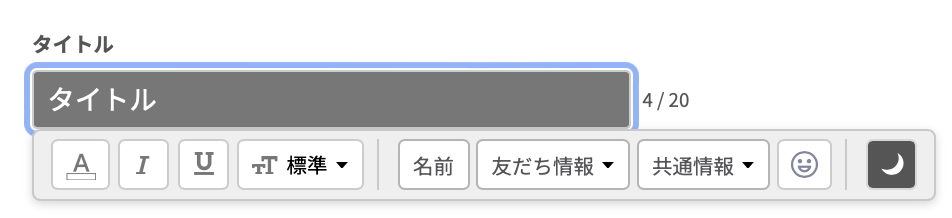
各所にあるテキスト部分では、装飾したい箇所をドラッグして、文字の色や大きさの設定ができます。


また、名前や友だち情報などを挿入したテキストも作成できます。


テキストの装飾
テキストの装飾
テキストの装飾


ブロックによって使える装飾が異なるので、うまく調整して作成しましょう。


文字に色を設定できます。
文字の色を変更できます。
文字を太字にできます。
文字を斜体にできます。
文字に下線をつけます。
文字にリンクを設定できます。
文字の大きさを変更できます。
文字の位置を設定できます。
友だちの名前を挿入できます。
友だち情報を挿入できます。
共通情報を挿入できます。
絵文字を挿入できます。
ダークモードに表示できます。このボタンをクリックすると編集画面で背景が暗くなり、白い文字を読めるようにします。


ダークモードは、背景が濃い色で白文字を挿入したい時に編集画面のみで確認するために利用します。


ダークモードの状態

ダークモードの状態


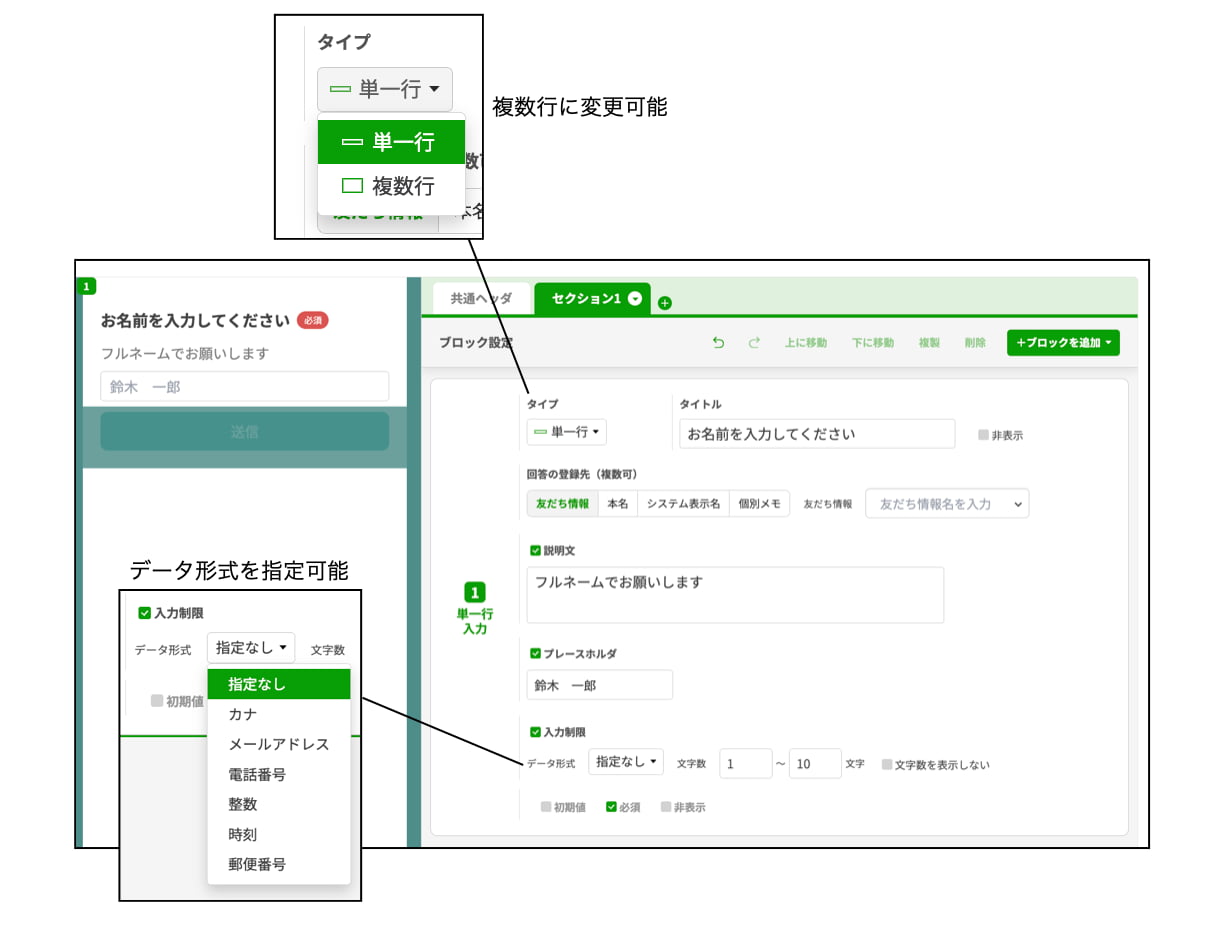
⚫︎単一行 入力

一行のテキストボックスを設定できます。(200文字まで)


ダークモードの状態※クリックすると拡大できます


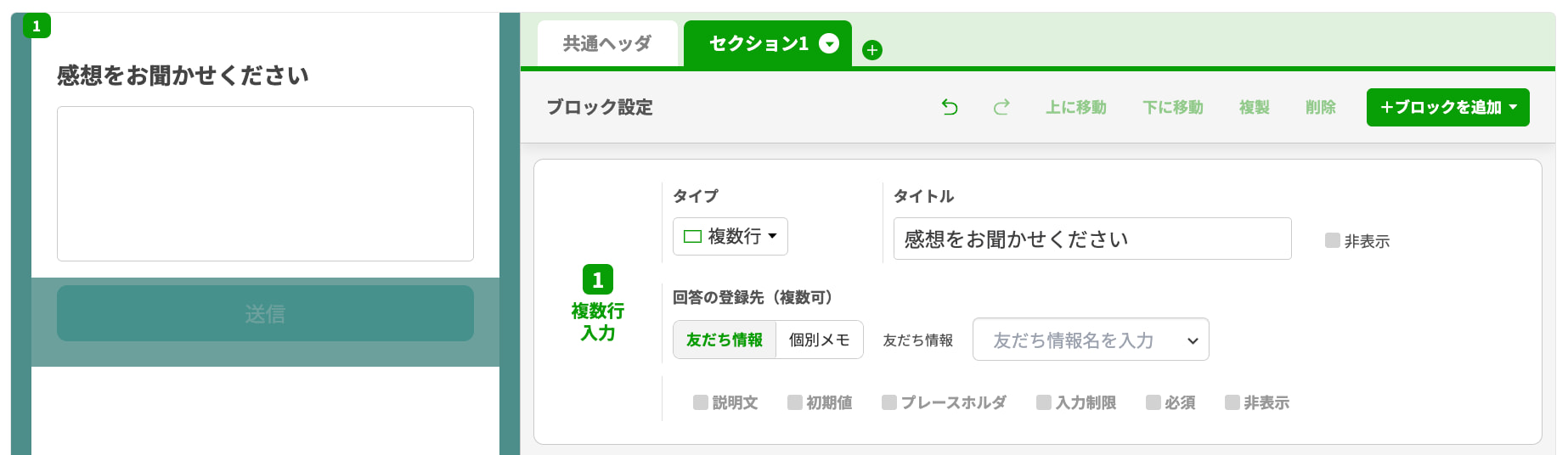
⚫︎複数行 入力
複数行のテキストエリアを設定できます。単一行入力の複数行バージョンです。


複数行


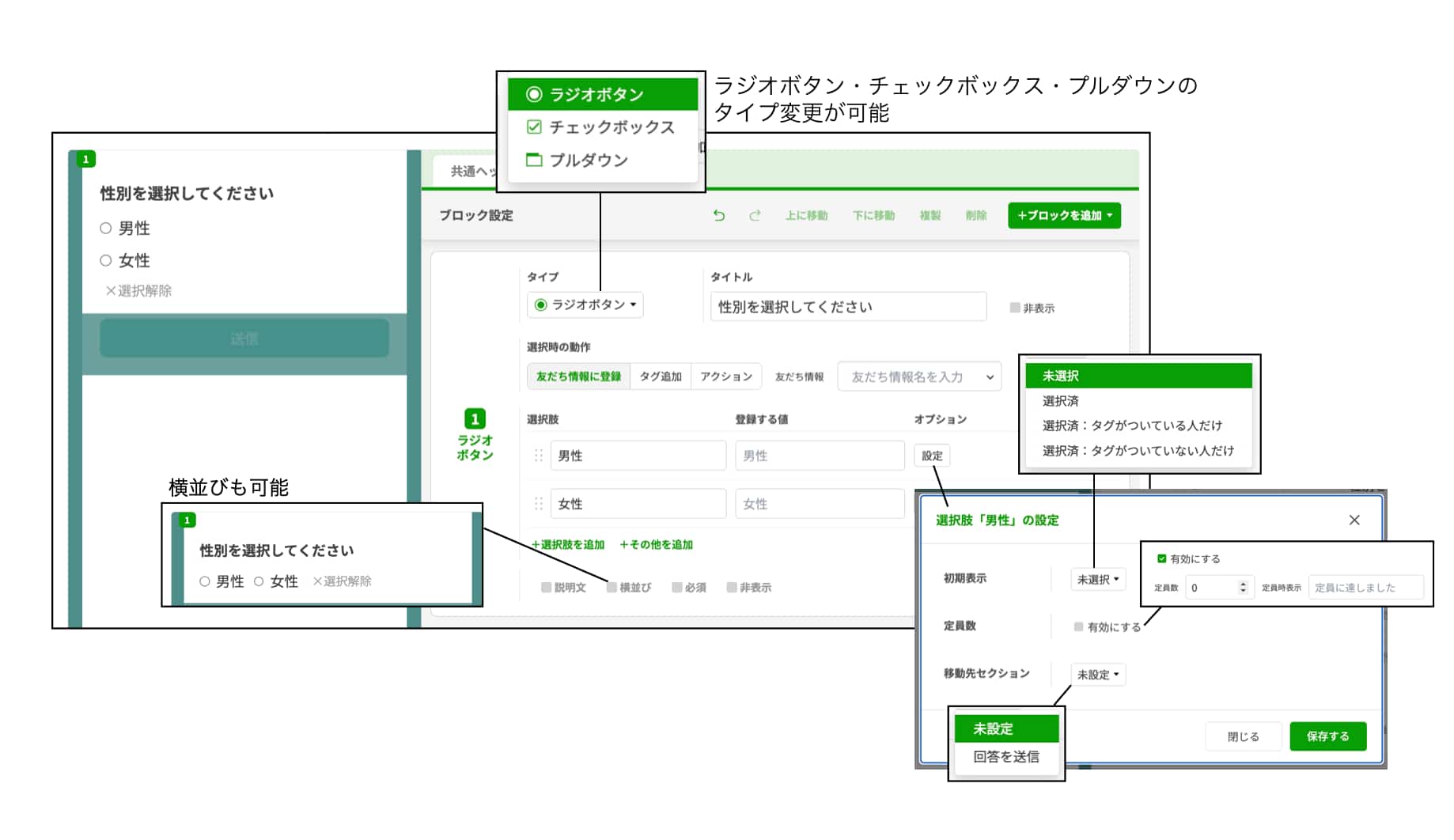
⚫︎ラジオ ボタン

ラジオボタンを設定できます。


友だちに複数の選択項目の中から1つを選択して欲しい場合は、ラジオボタンを使用してください。


ラジオボタンを設定※クリックすると拡大できます


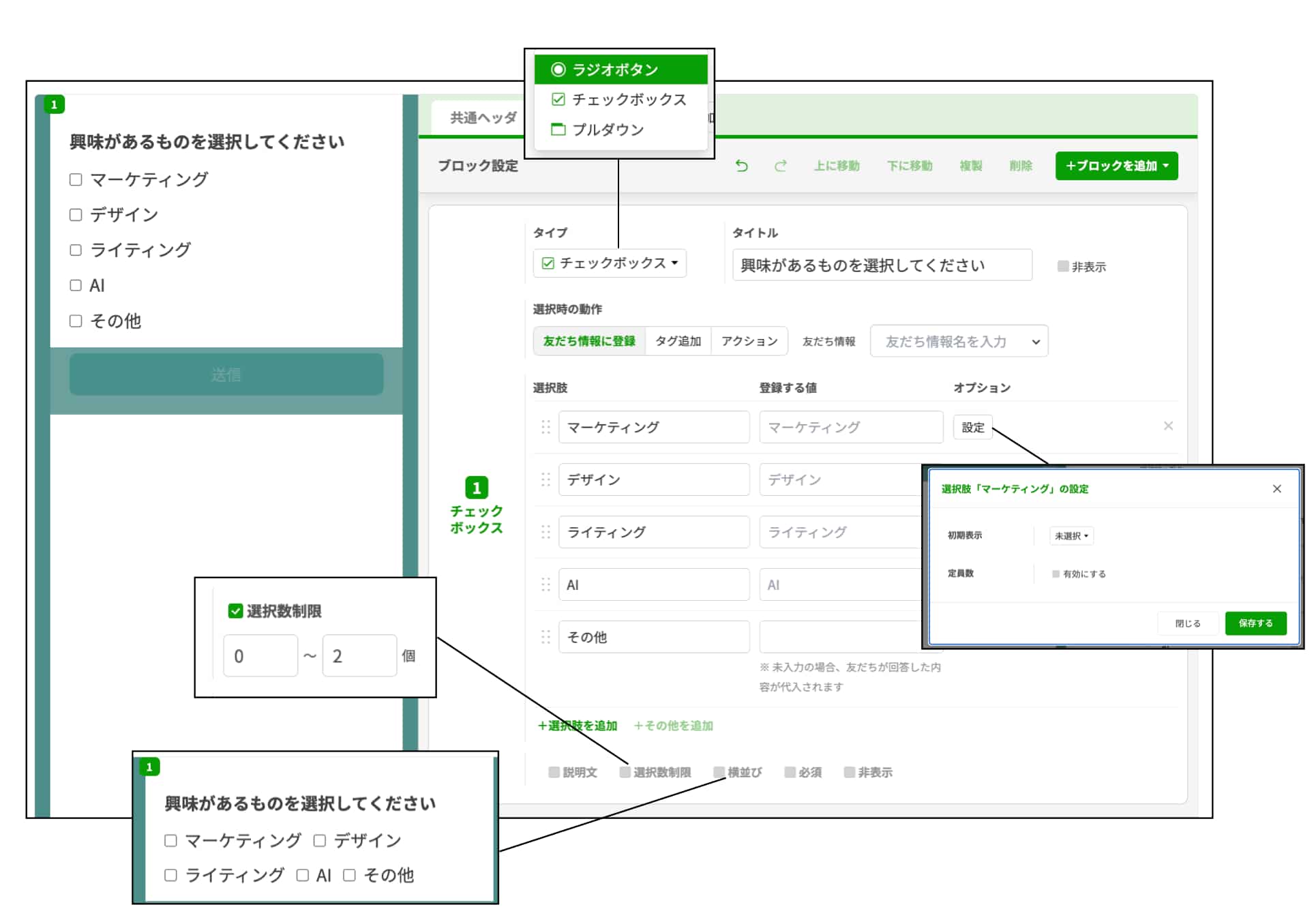
⚫︎チェック ボックス

チェックボックスを設定できます。


友だちに選択項目を複数選択して欲しい場合は、チェックボックスを使用してください。


チェックボックスを設定※クリックすると拡大できます


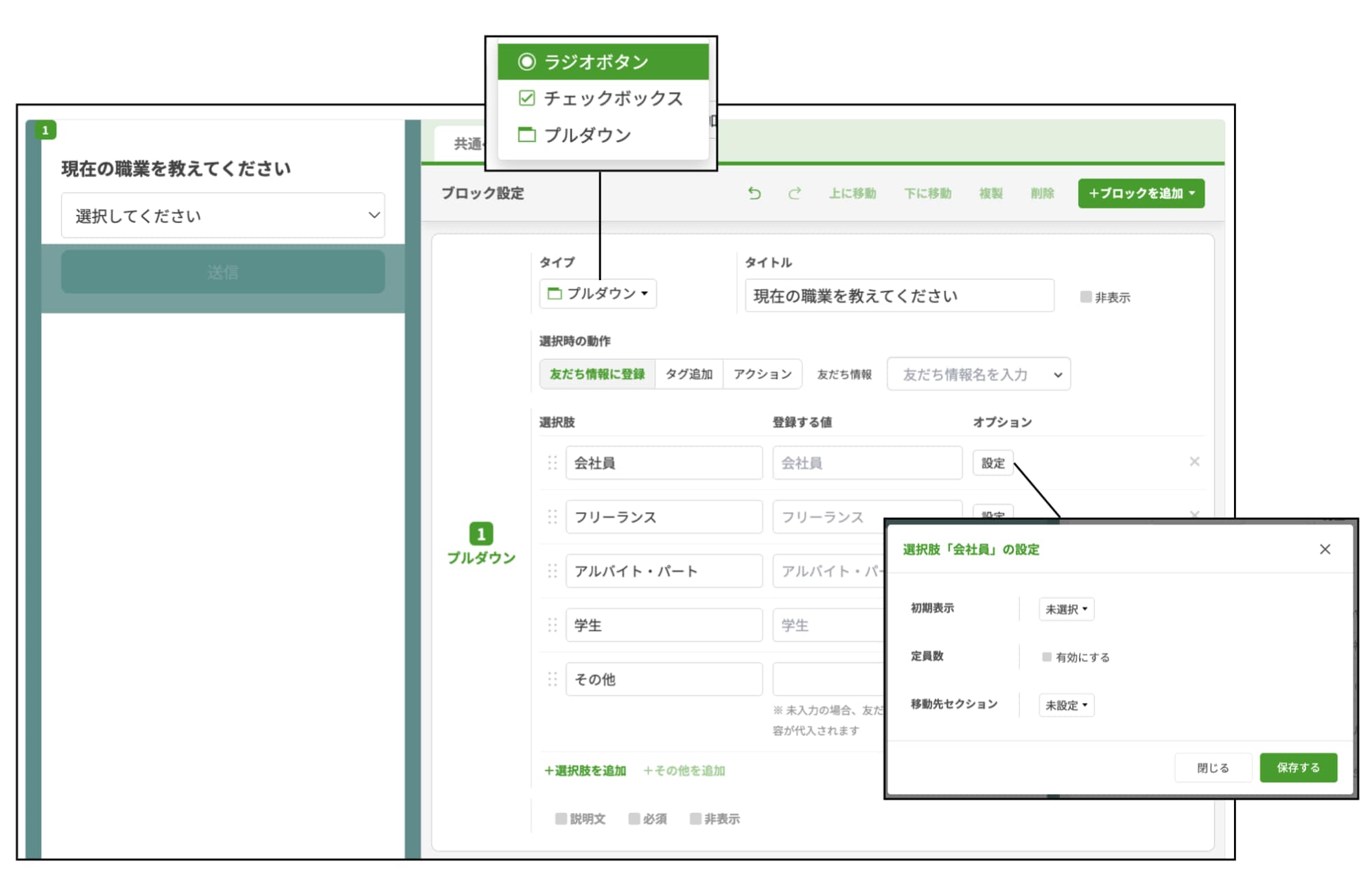
⚫︎プルダウン

プルダウン形式の選択肢を設定できます。


プルダウン※クリックすると拡大できます


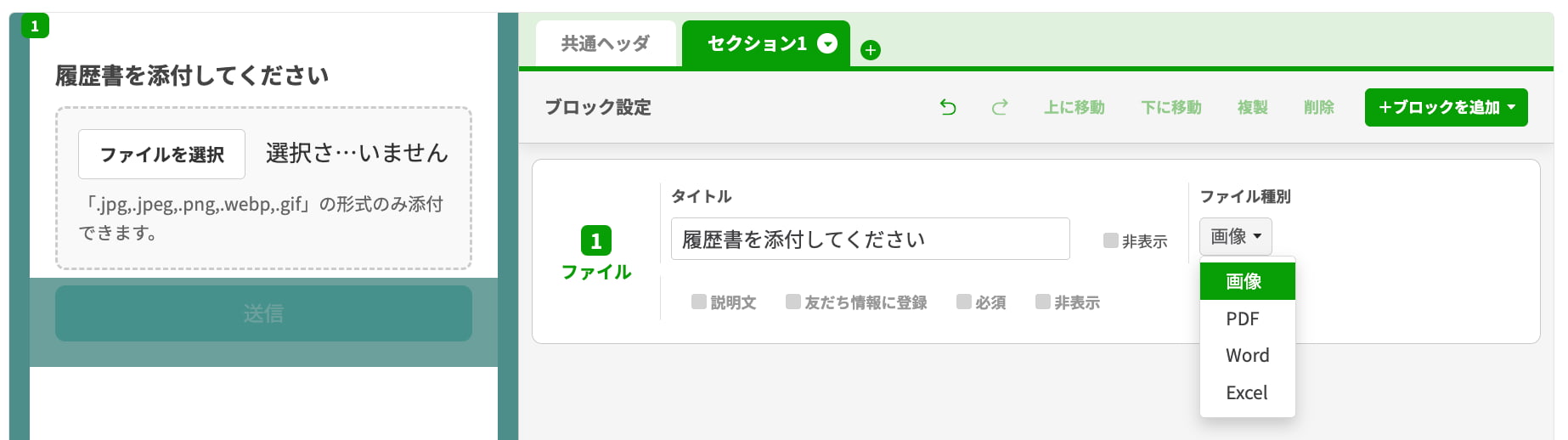
⚫︎ファイル

友だちが回答フォームに画像やファイルを添付できます。


回答フォームに画像やファイルを添付


添付可能なファイル種別

  • 画像ファイル :.jpeg .jpg .gif .png .heic
  • PDFファイル :.pdf
  • Wordファイdoc .docx
  • Excelファイル:.xls .xlsx


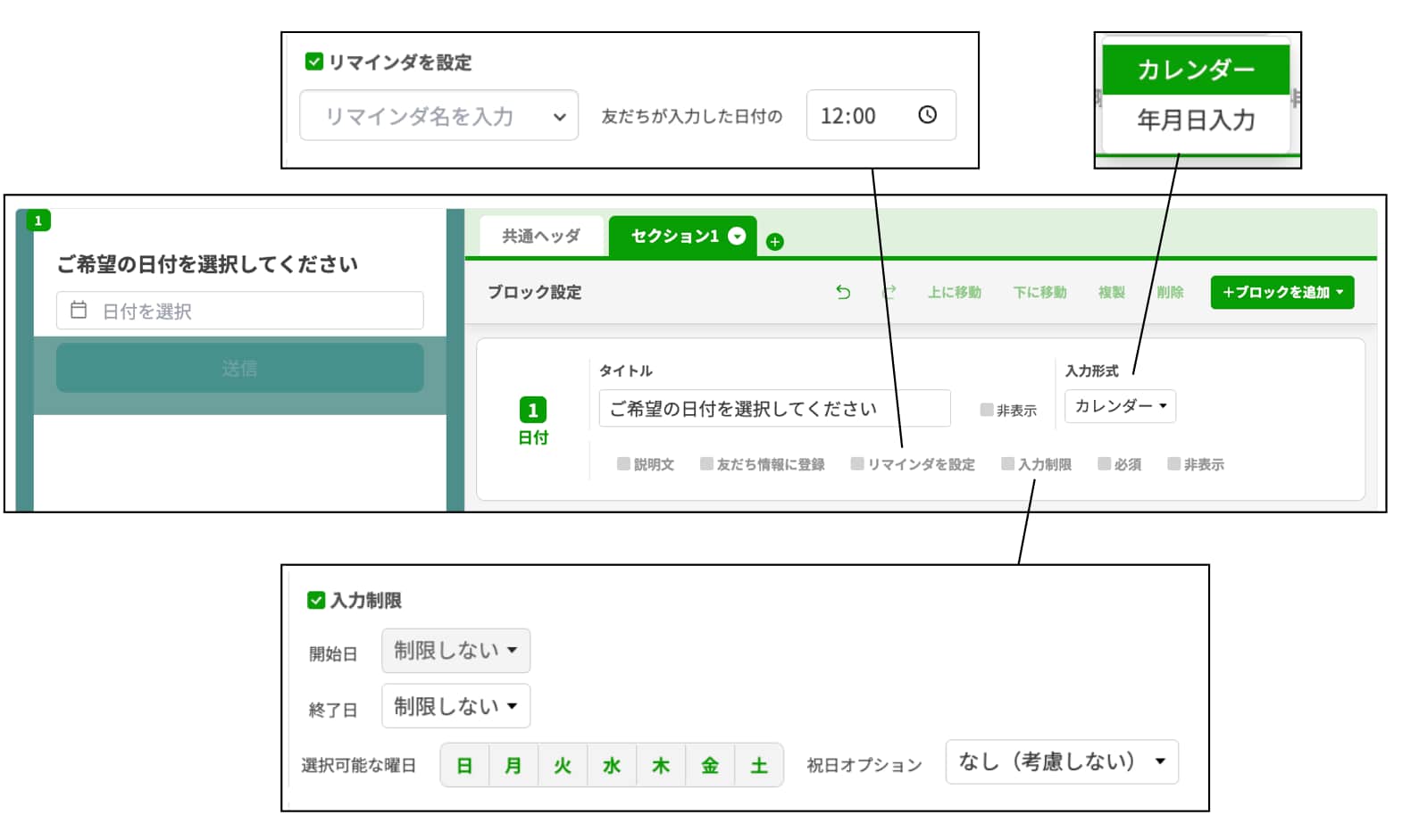
⚫︎日付

友だちがカレンダーから日付を選択したり、日付を入力して回答できます。選択した日付に対してリマインダの設定も可能です。


日付※クリックすると拡大できます


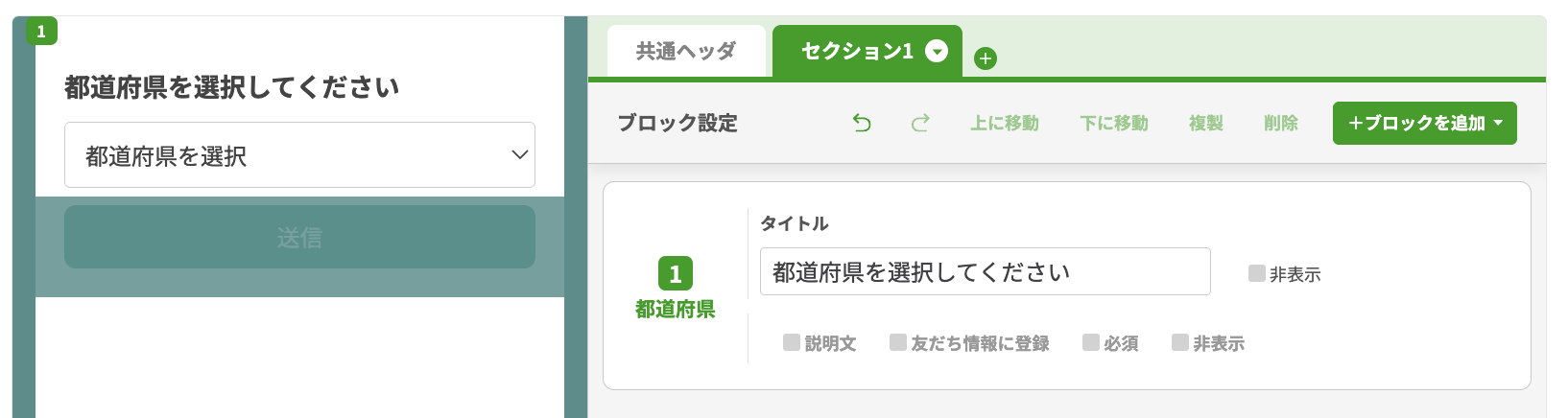
⚫︎都道府県

友だちがプルダウンで都道府県を選択できます。


都道府県<


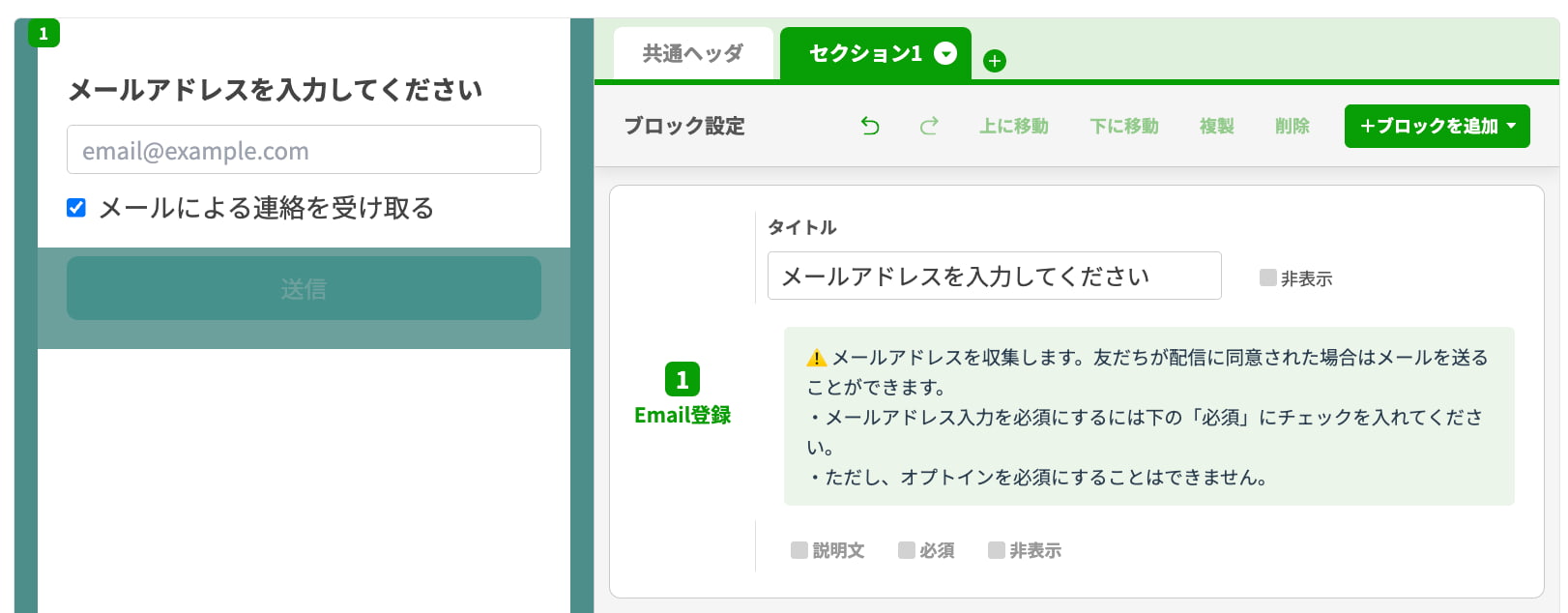
⚫︎Email登録

メールアドレスを収集します。


Email登録<

新しい回答フォームのよくある質問

新しい回答フォームのよくある質問をご紹介します。

どのプランで利用できますか?

フリープランを含む、全プランで利用可能です。

まとめ

今回は、バージョンアップしたLステップの新しい回答フォームのメリットや活用例を解説しました。


設定のサポートや、使い方についてのアドバイスを希望される方は、ご契約者様限定サポートの「スポットコンサル」をご活用ください。

スポコンパソコン用

流入経路分析の位置情報設定とは?メリットや活用例をわかりやすく解説

流入経路分析を活用していると、

考えている様子
  • 実際に来店・来場した人だけを対象にしたい
  • QRコードやURLの共有による不正を防ぎたい

と感じる場面はありませんか。


通常の流入経路リンクでは、QRコードやURLが共有されることで、その場にいないユーザーでも登録や特典取得ができてしまうケースがあります。


そこで活用できるのが、位置情報を使って有効範囲を設定できる流入経路分析の「位置情報設定」です。


本記事では、流入経路分析の位置情報設定のメリットや距離ごとの具体的な活用例、設定方法までをわかりやすく解説します。ぜひ最後まで読んで、参考にしてみてください。

流入経路分析の位置情報設定とは

流入経路分析の位置情報設定とは、LINEアプリの位置情報機能を使って、アクションの有効範囲を設定できる機能です。


有効範囲を設定すると、指定した場所の近くにいる友だちのみを対象に、流入経路分析のQRコードとURLを有効にでき、アクションの発動制限をかけられます。

流入経路分析の位置情報設定のメリット

流入経路分析の位置情報設定のメリットを紹介します。

実際に来場・来店しているかを判定できる

位置情報の活用により、QRコードやURLを読み込んだ際に「その場に実際に来ているかどうか」を判定することができます。


今までは、流入経路のQRコードやURLを共有されると、その場にいないユーザーでも簡単に登録できましたが、位置情報を設定すると指定した範囲内にいるユーザーのみを対象にすることが可能です。


これにより、イベント参加者や来店者など、実際に足を運んだユーザーだけを正確に把握できるようになります。

不正を排除できる

位置情報を活用すると、特典目的の不正登録や、QRコード・URLの横流しによる意図しない登録を防ぐことができます。


例えば、来場者限定の特典やクーポンを配布する場合でも、その場にいないユーザーが登録してしまうケースを防げるため、本来対象としたいユーザーのみに正しく提供できる環境を作ることが可能です。


結果として、施策の精度が高まり、無駄なコストや対応工数の削減にもつながります。

位置情報設定の活用例

位置情報設定の活用例を紹介します。

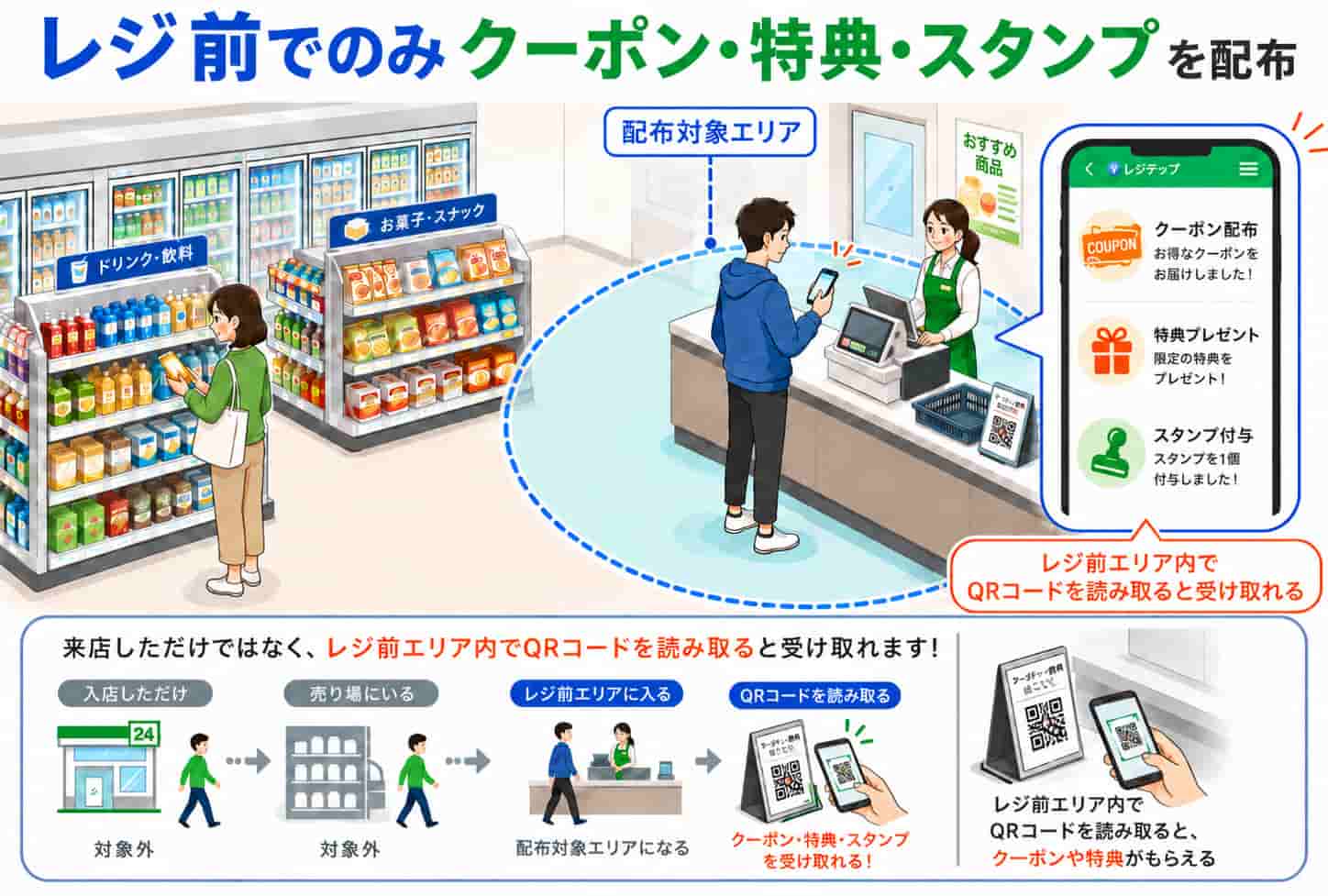
半径5m〜10m

半径5m〜10mは、ほぼその場にいる人にしか反応しないため、「特定の場所にいること」を条件にした強い限定導線が作れます。


  • レジ前でのみクーポンや特典、スタンプを配布
  • フィットネスやスクール系の来館チェック
  • 特定の席(VIP席など)限定コンテンツを表示
  • 合同説明会で、ブース来訪者のみエントリー導線を開放


レジ前でのみクーポンや特典、スタンプを配布

5mはワンボックスカー約1台分、10mはワンボックスカーを縦に2台並べたくらいです。


ポイント・クーポンの不正防止や、温度感の高いユーザーだけを次のステップに進めたい場合に有効です。

半径20m〜100m

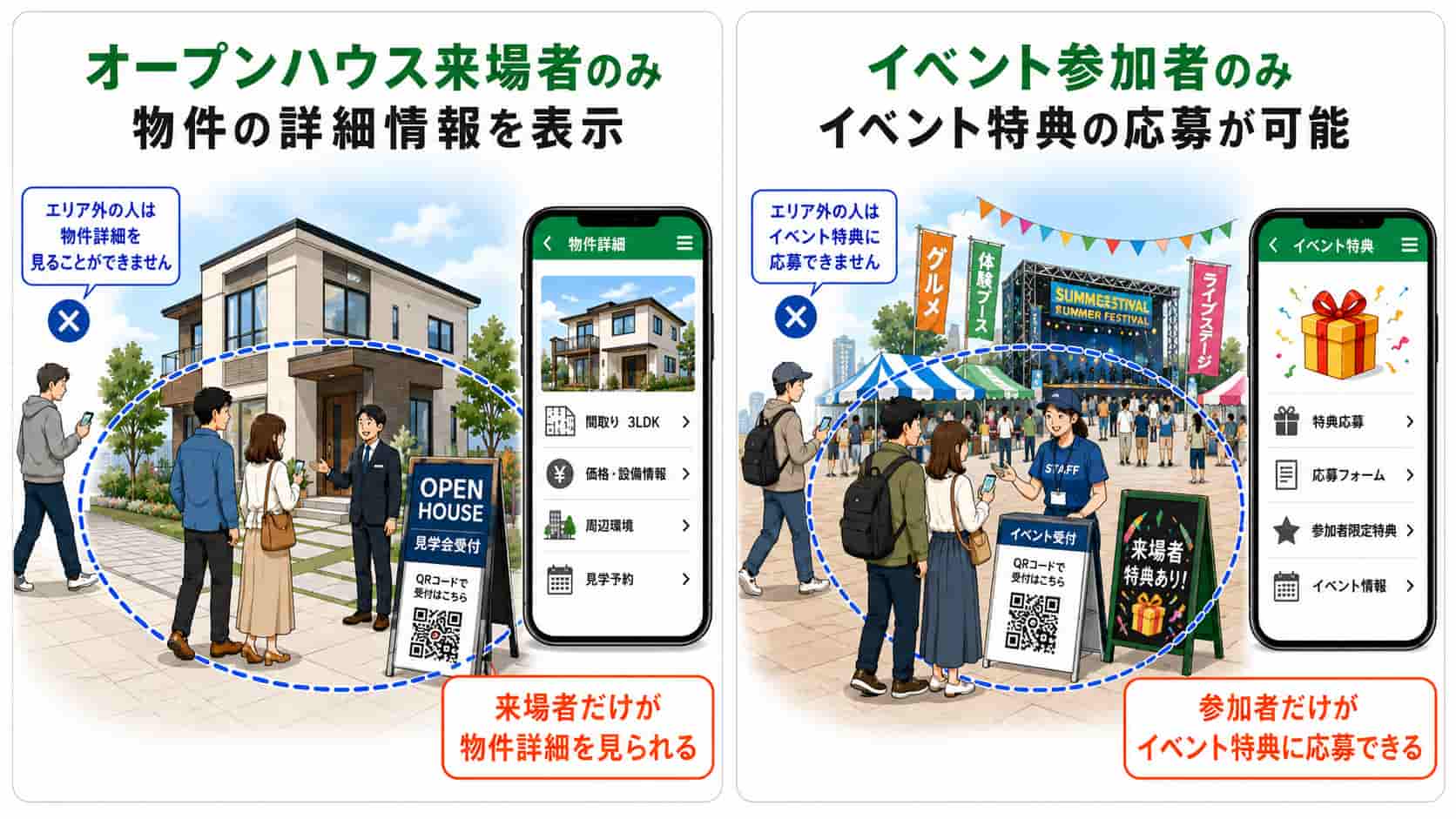
半径20m〜100mは、建物や会場全体をカバーできる範囲のため、「その施設に来ているかどうか」を判定する用途に適しています。


  • 店舗に来た人だけ、登録や特典を有効化
  • イベント参加者のみ、イベント特典の応募が可能
  • オープンハウス来場者のみ、物件の詳細情報を表示
  • ポップアップや催事で、来場者のみ限定ページを表示


イベント参加者 オープンハウス来場者のみ

20mは乗用車約4台分、100mはサッカーコートの縦とほぼ同じくらいです。


この距離では、5m〜10mのような「席・レジ単位の限定」ではなく、来場・来店を条件にする設計が可能です。


QRコードやリンクが共有された場合でも、その場にいないユーザーは対象外となるため、来場者だけに情報提供やデータ取得ができます。

半径200m〜400m

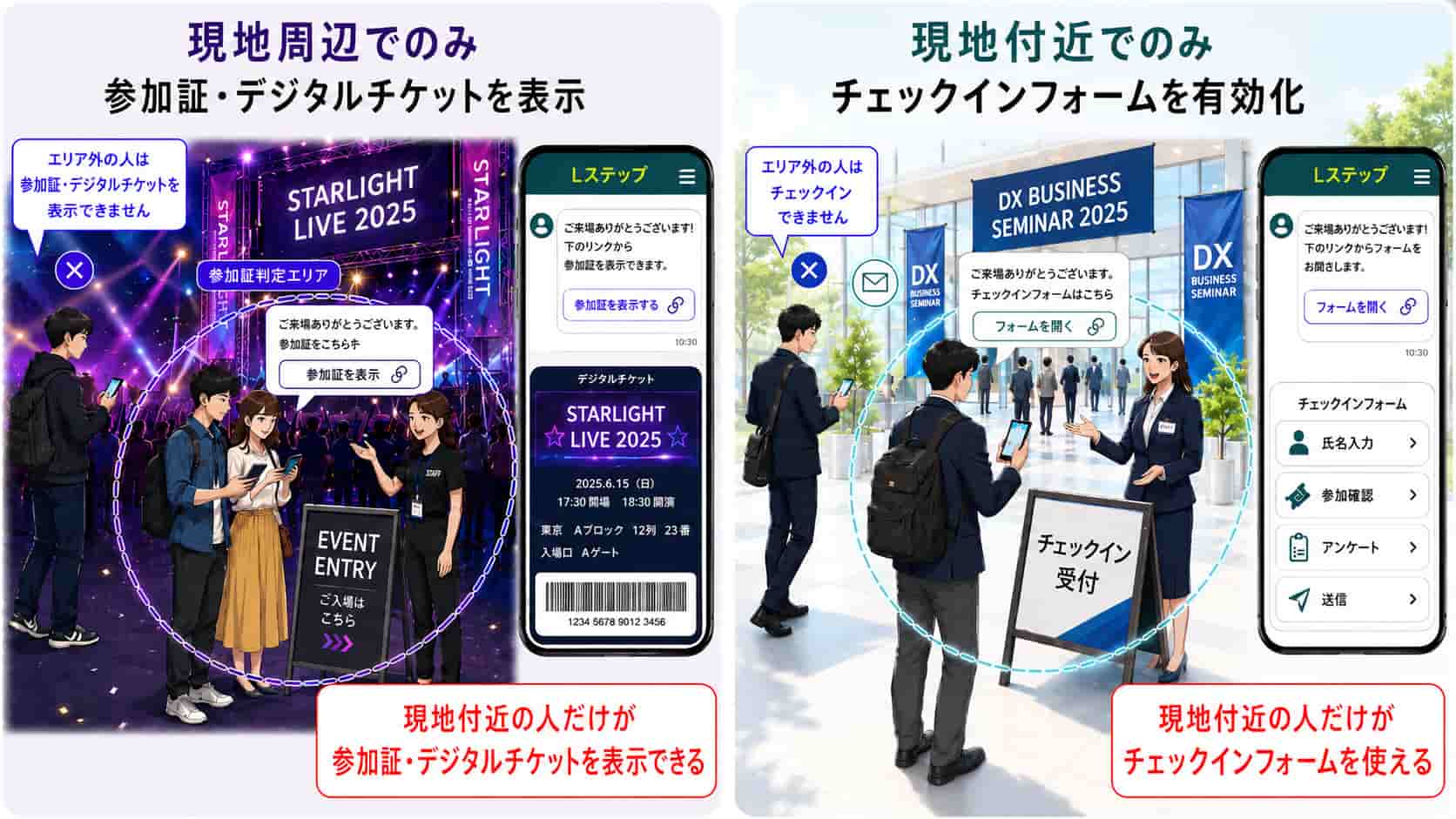
半径200m〜400mは、施設周辺まで含めて判定できるため、「来場直前のユーザー」も対象にした導線設計が可能です。


到着前の離脱防止や、参加率の向上に活用できます。

  • 現地付近でのみ、チェックインフォームを有効化
  • 施設付近でのみ、当日限定クーポンを表示
  • 現地周辺でのみ、参加証・デジタルチケットを表示


現地付近 現地周辺でのみ

200mはサッカーコート約2個分で、徒歩2〜3分くらいです。400mは徒歩5分くらいです。


流入経路リンクをタップした位置で判定することで、「すでに近くまで来ているユーザー」に絞った導線を表示できます。


その結果、遠方のユーザーへの不要な表示を防ぎながら、来店・来場直前のユーザーに対して、必要な情報を適切に届けることが可能です。

半径500m〜1000m

半径500m〜1000mは、広範囲をカバーできるため、エリア単位でユーザーを捉える使い方に向いています。


  • 大型イベント会場周辺で、来場者のみ応募できる抽選キャンペーンを表示
  • 学校のオープンキャンパスで、来場者だけ資料配布ページを表示
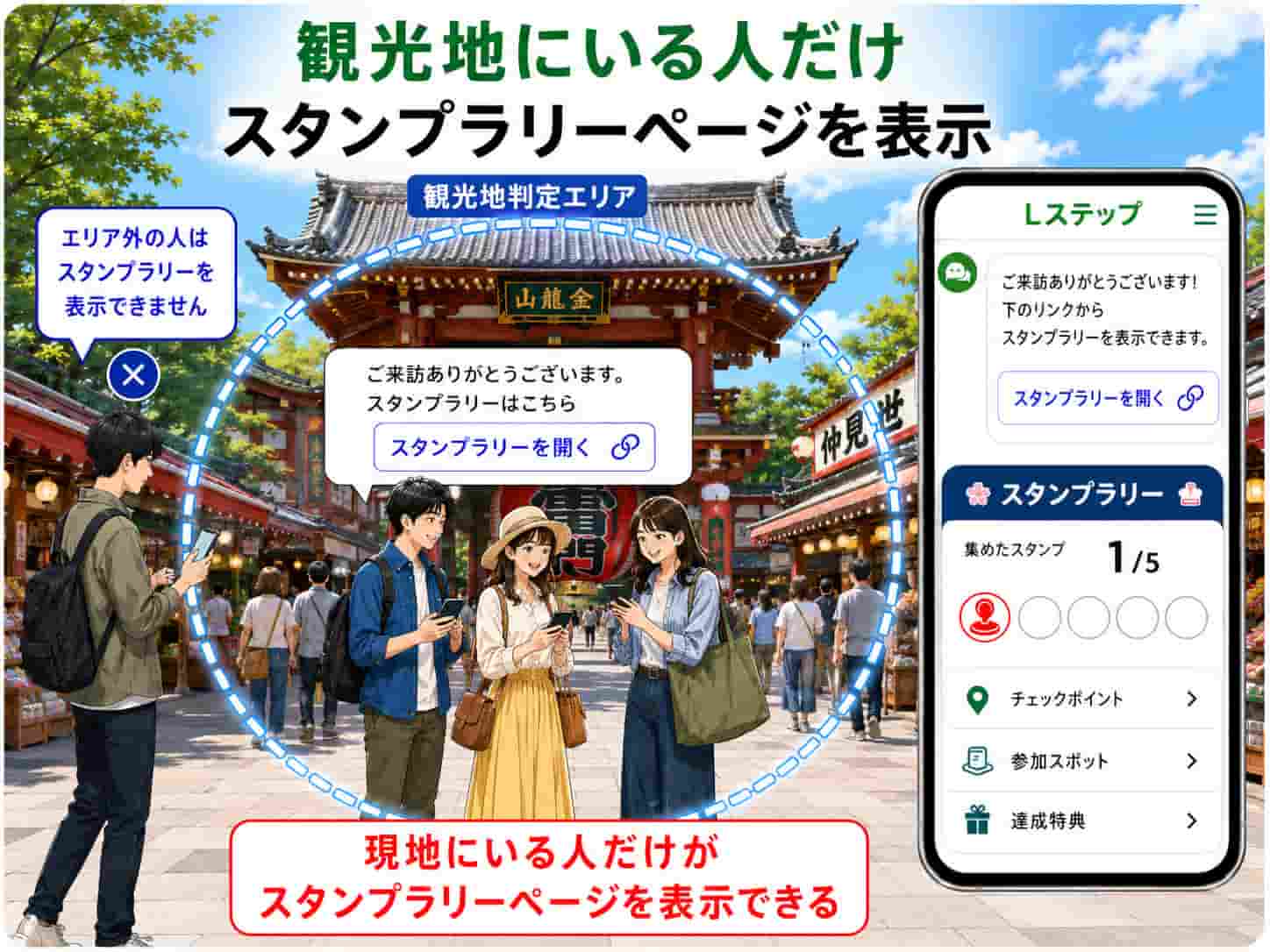
  • 観光地や商店街で、現地にいる人だけスタンプラリーや周遊特典ページを表示


掲示板の投稿方法

500mは徒歩6〜7分、1000mは徒歩で約12〜15分前後です。


エリアごとの反応比較など、マーケティング施策にも活用できます。

位置情報の設定方法

位置情報設定の手順を解説します。


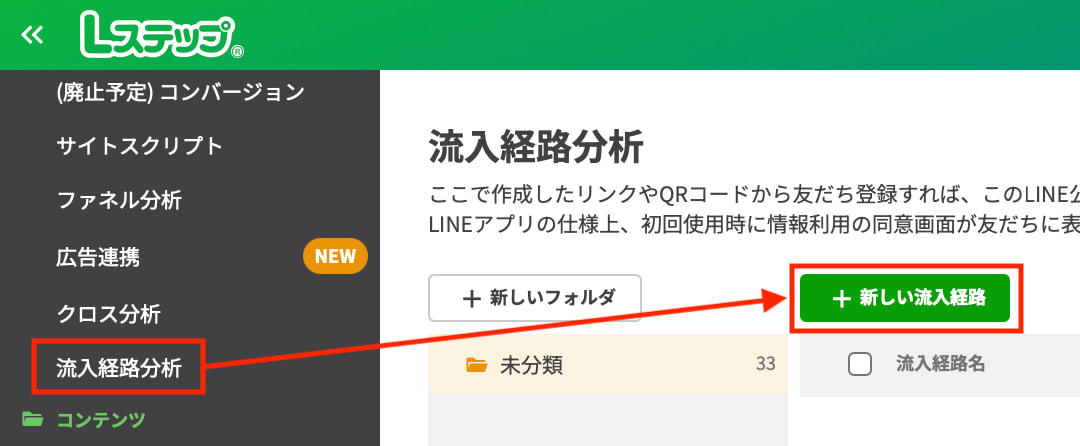
①管理画面左メニューから「流入経路分析」>【+新しい流入経路】をクリックします。


掲示板の投稿方法


②流入経路登録画面で必要事項を入力します。流入経路分析機能の使い方はこちらを確認してください。


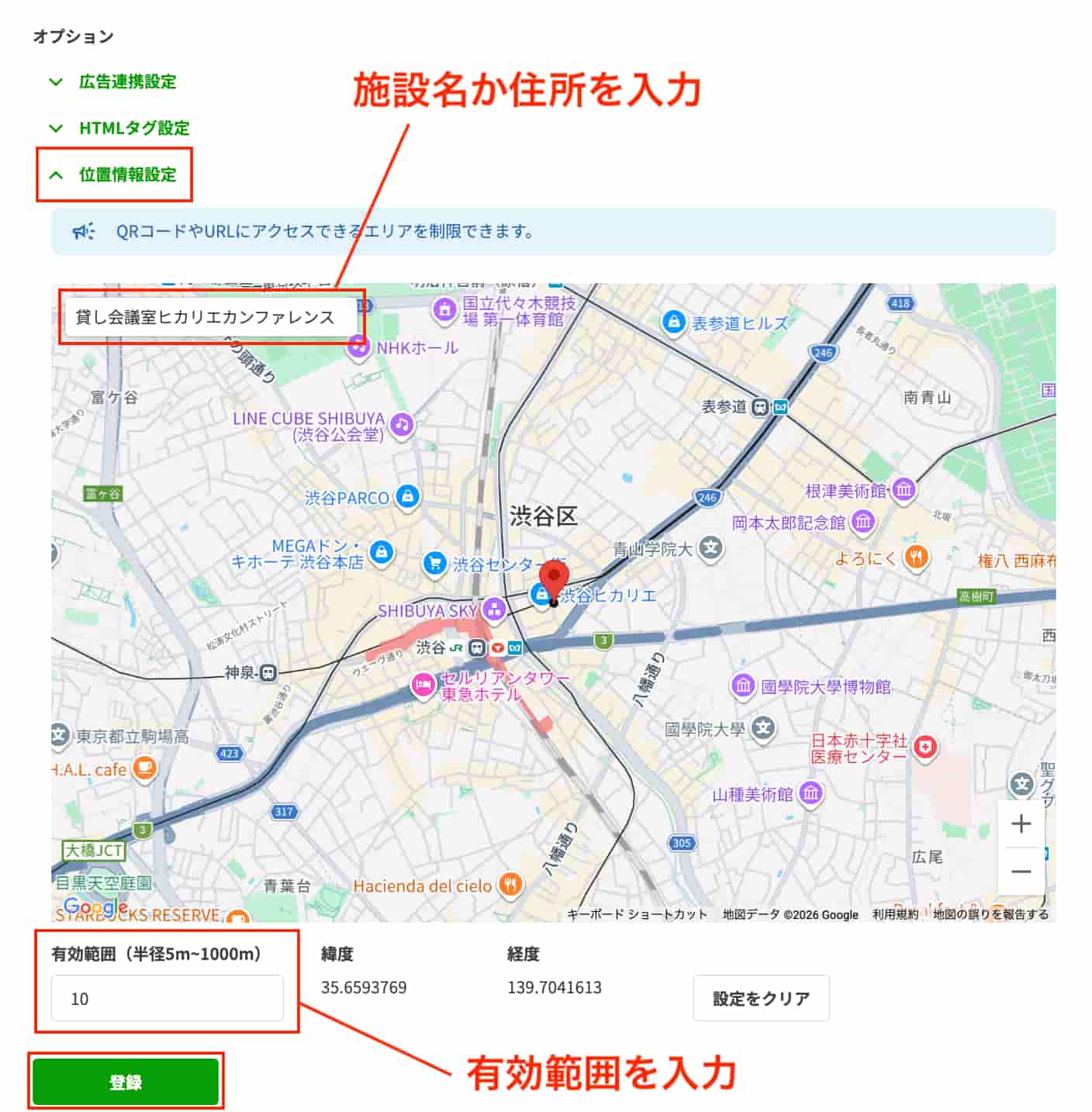
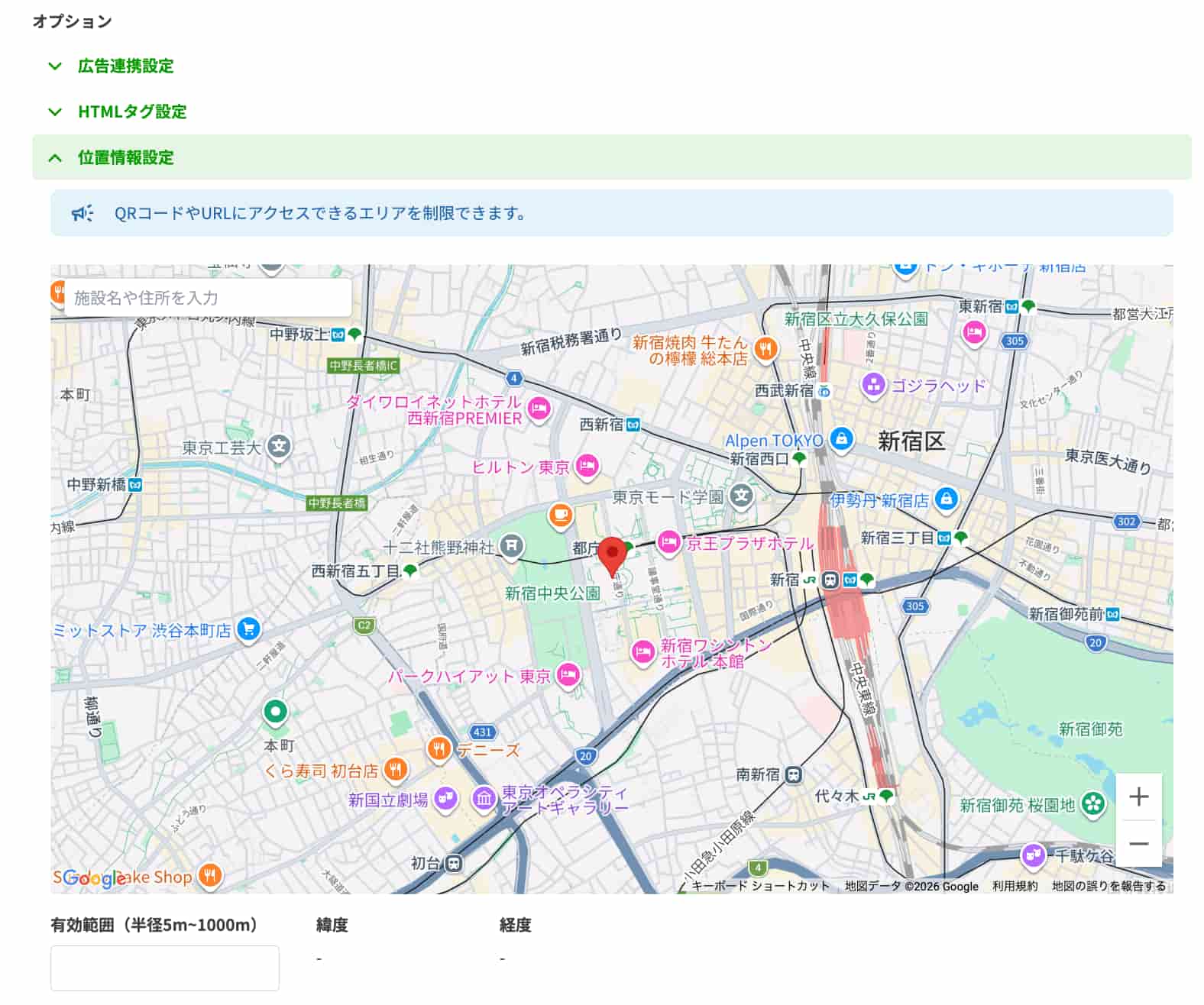
③オプション > 位置情報設定で位置情報と有効範囲の設定をします。


有効範囲は半径5m〜1000mを指定できます。


施設名や住所をクリック


設定が完了したら、【登録】ボタンをクリックします。


これで、指定した場所の近くにいる友だちのみを対象に、流入経路分析のQRコードとURLを有効にできました。


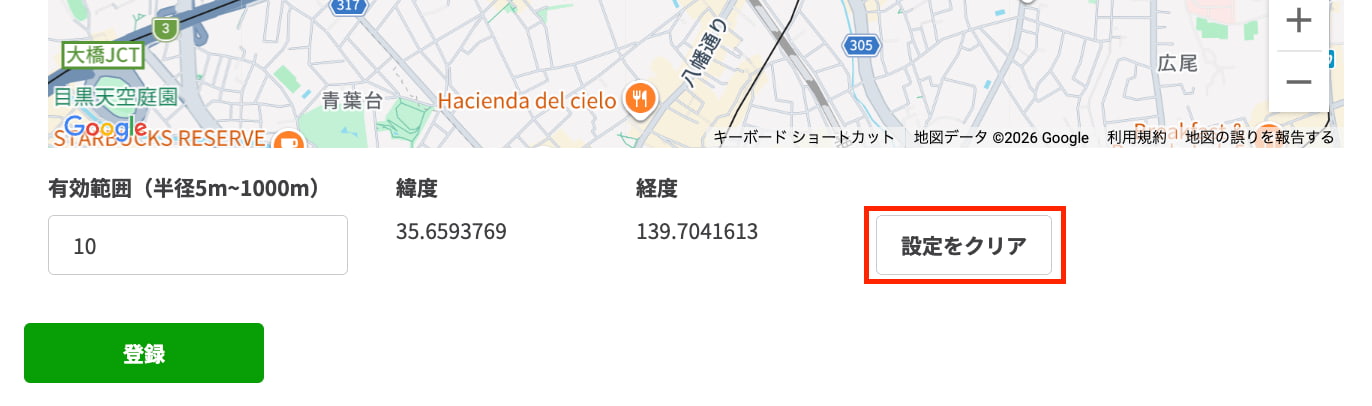
【設定をクリア】をクリック


【設定をクリア】をクリックすると、施設名や住所に伴う緯度・経度と、有効範囲の設定は解除されます。

表示されるアラート

流入経路分析の位置情報設定を使用した時に、友だち側の画面に表示されるアラートについて解説します。

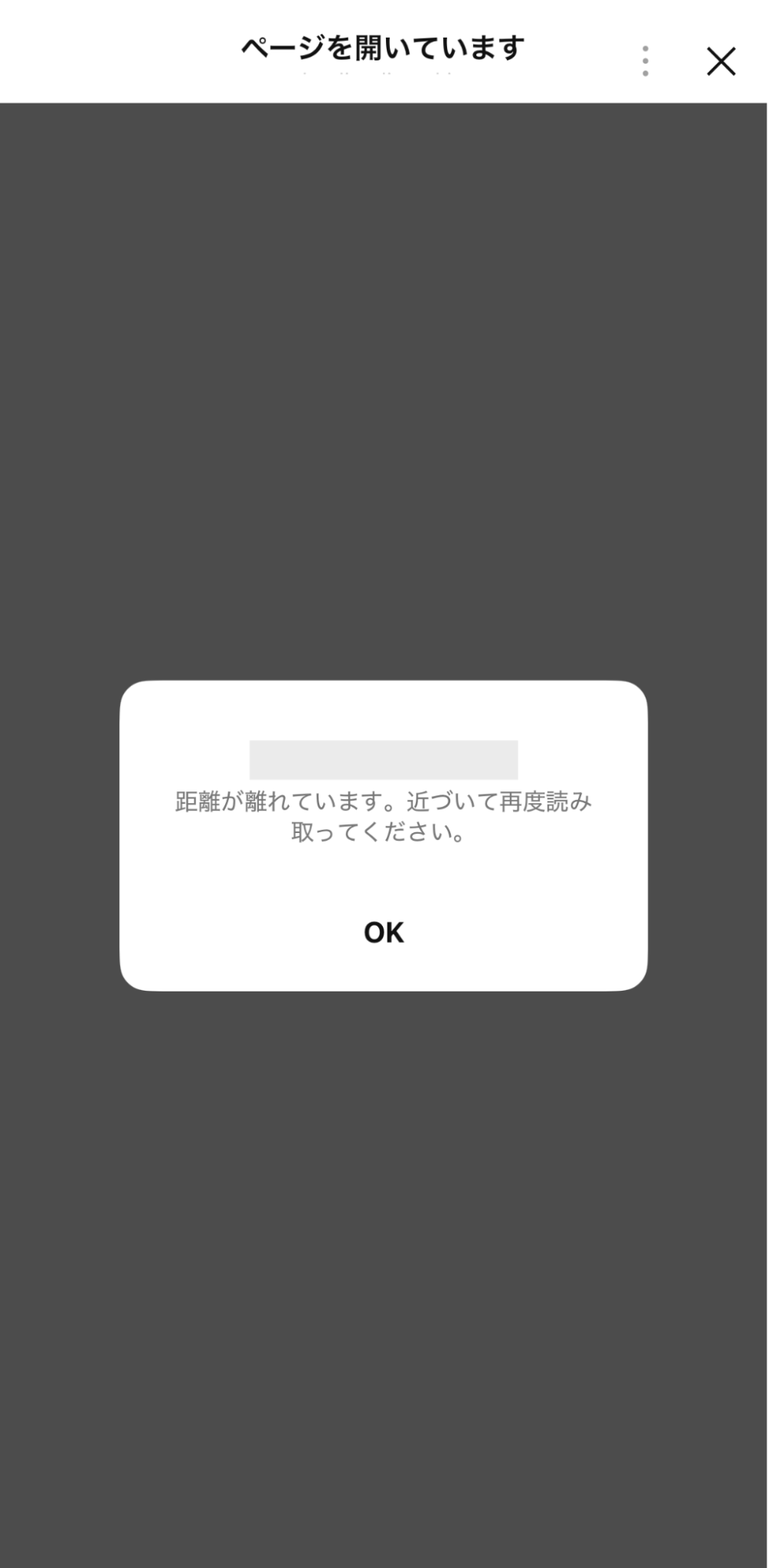
距離が離れています。近づいて再度読み取ってください。

ユーザーの端末で読み取った位置情報が、設定の有効範囲外のときに表示されます。


位置情報が設定の有効範囲外のときに表示


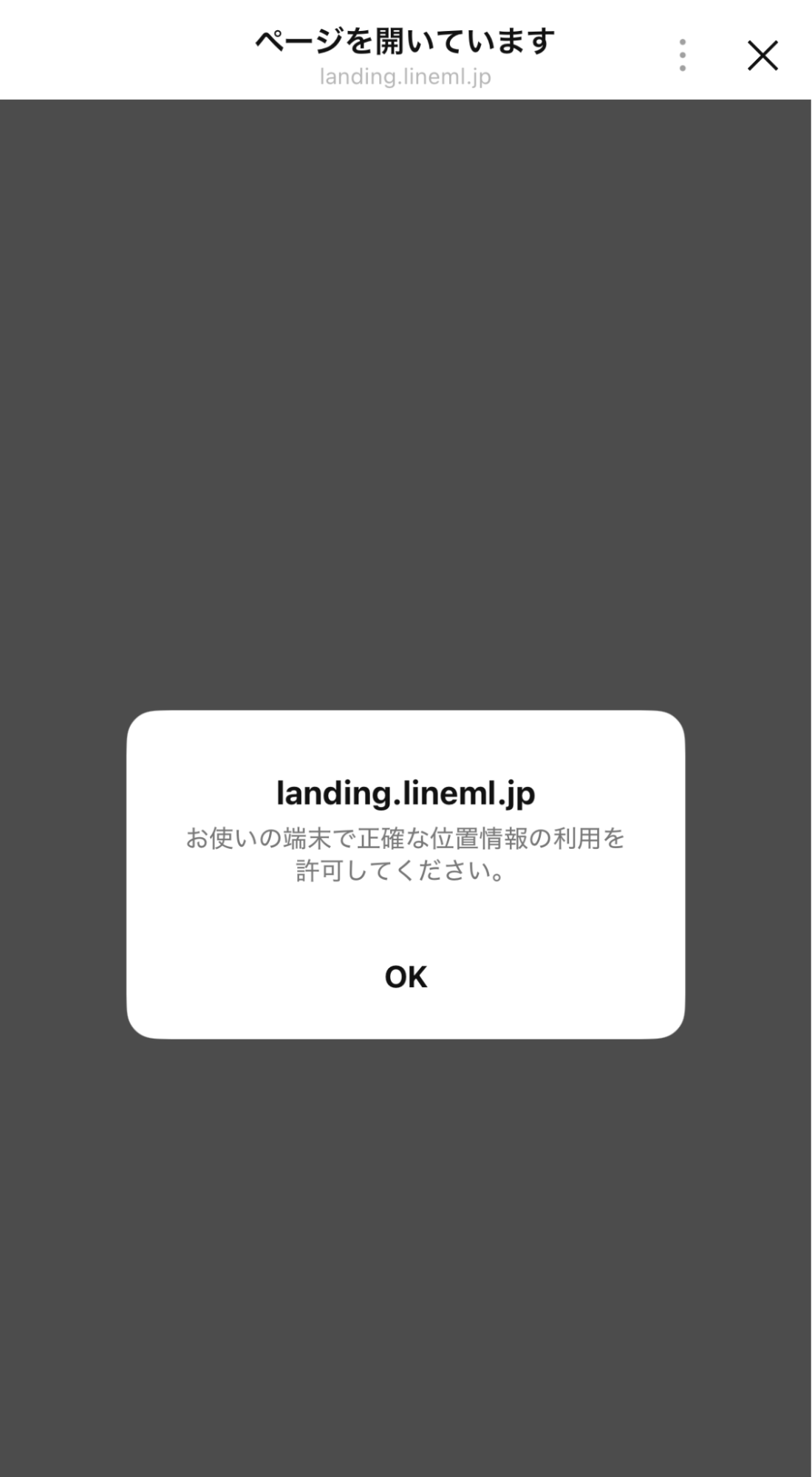
ユーザーの端末の設定で、LINEアプリが「正確な位置情報」を利用することを許可していない場合、同様のエラーが表示され場合があります。

お使いの端末で正確な位置情報の利用を許可してください。

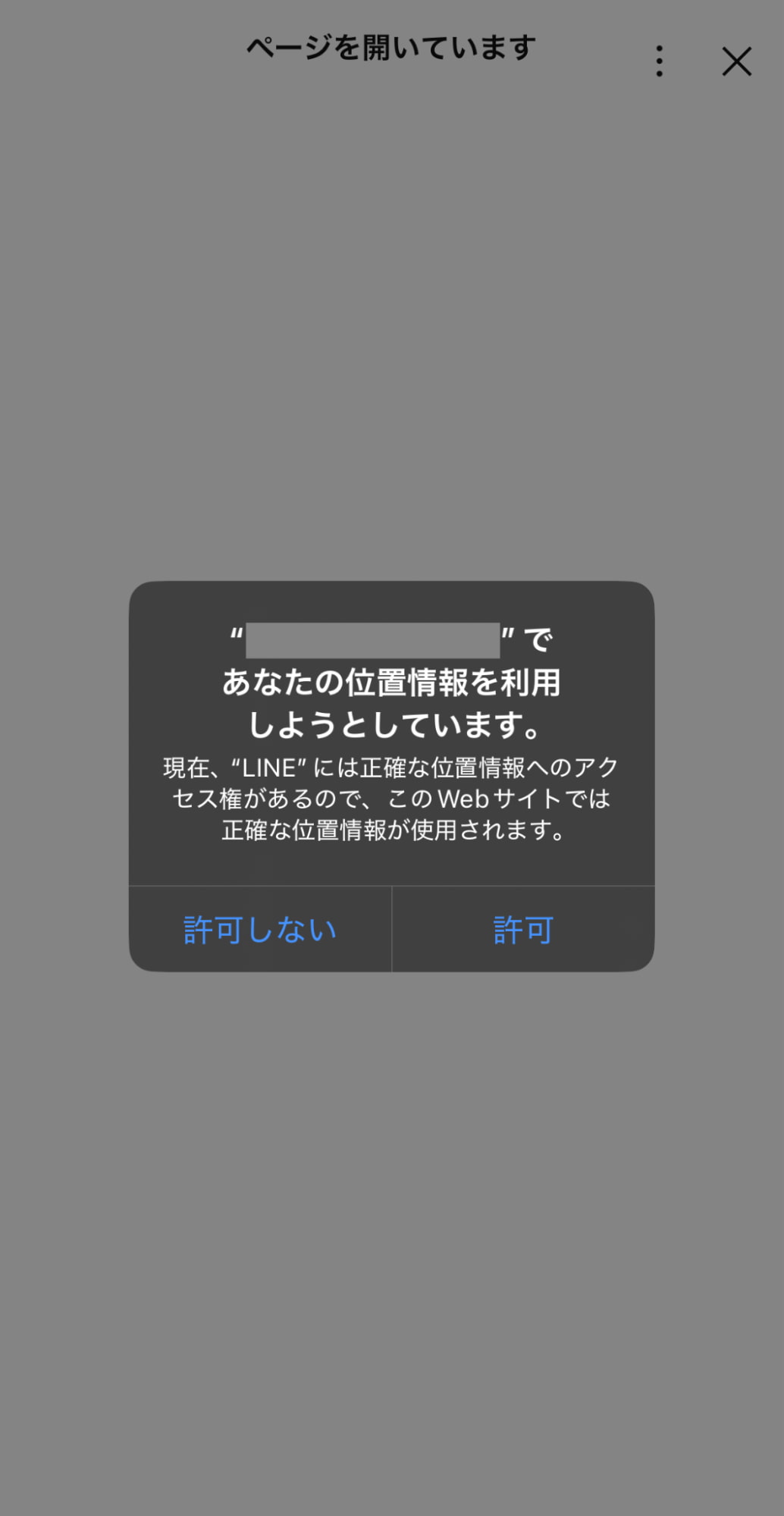
有効範囲を設定した流入経路を読み取ると、位置情報取得の許可を求めるメッセージが友だちの画面に表示されます。


位置情報取得の許可を求めるメッセージ


ユーザーが「許可しない」を選択すると下記のエラー画面が表示され、画面遷移やアクションの発動は行われません。


エラー画面が表示


ユーザーの端末の設定で、LINEアプリが「位置情報」を利用することを許可していない場合も同様のエラーになります。

まとめ

今回は、流入経路分析の位置情報設定のメリットや距離ごとの具体的な活用例、設定方法までを解説しました。


設定のサポートや、使い方についてのアドバイスを希望される方は、ご契約者様限定サポートの「スポットコンサル」をご活用ください。

スポコンパソコン用

【2026年4月】Lステップのアップデートまとめ

2026年4月のLステップのアップデートをまとめました。機能ごとに紹介していますので、ぜひご確認ください。

API連携

API連携についてご紹介します。

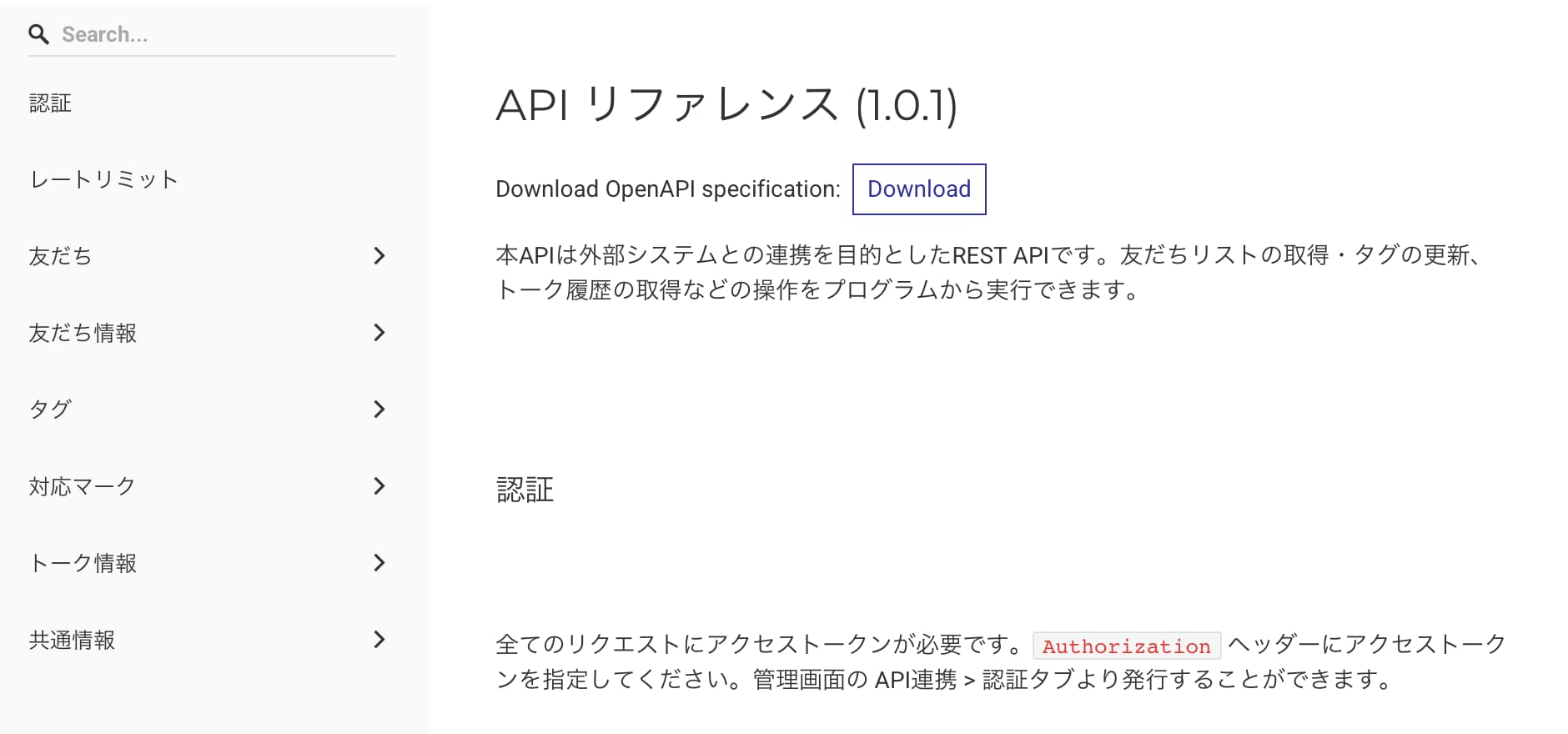
LステップのAPIリファレンスを公開

自社システムからLステップをAPI連携で操作される開発者の方向けに、APIリファレンス(仕様書)を公開しています。


REST API形式で提供されており、認証方式、各エンドポイントの仕様、リクエスト・レスポンスのサンプル(cURL)まで、実装に必要な情報を確認できます。


LステップAPIリファレンス(仕様書)はこちら


LステップAPIリファレンス

スマートフォンアプリ

スマートフォンアプリのアップデートについてご紹介します。

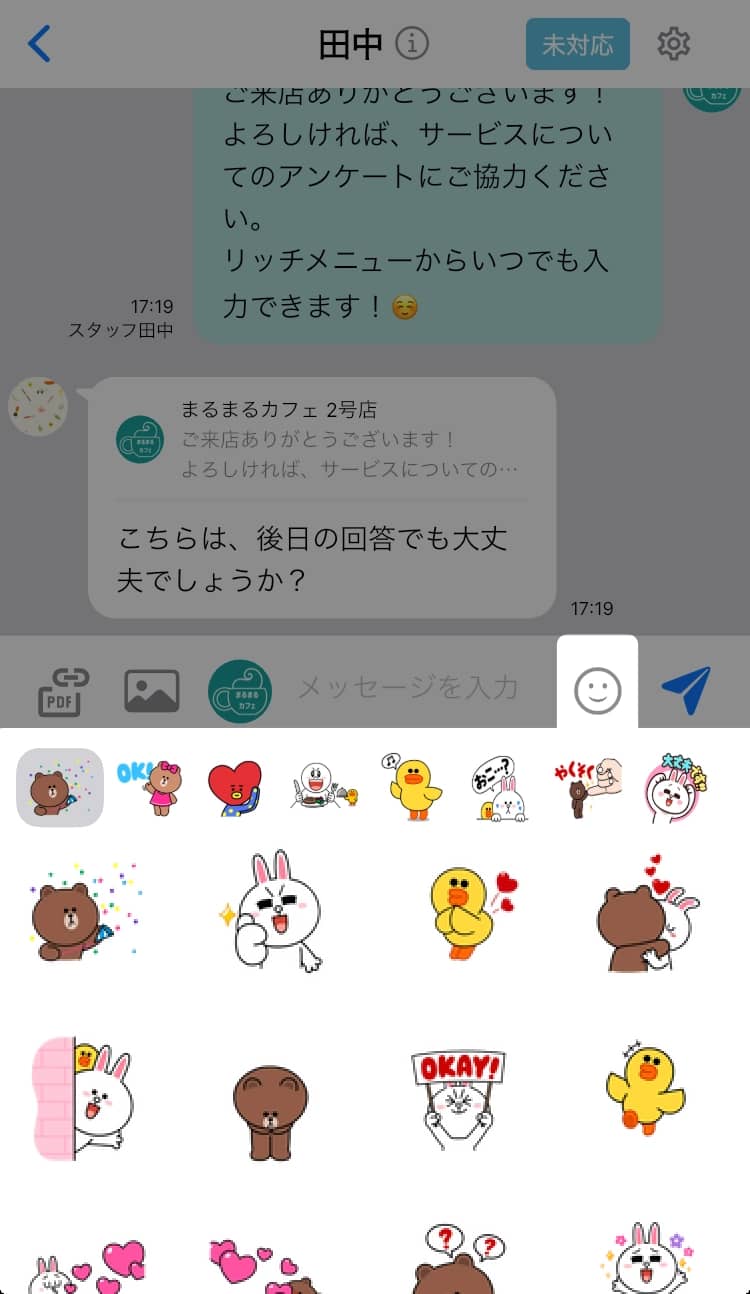
個別トークでスタンプを送れるように

モバイルアプリの個別トーク画面で、スタンプを送信できるようになりました。


モバイルアプリの個別トーク画面


アカウントの雰囲気に合わせた対応がしやすくなります。使えるスタンプはWeb版個別トークのものと同様です。

友だち情報欄

友だち情報欄のアップデートについてご紹介します。

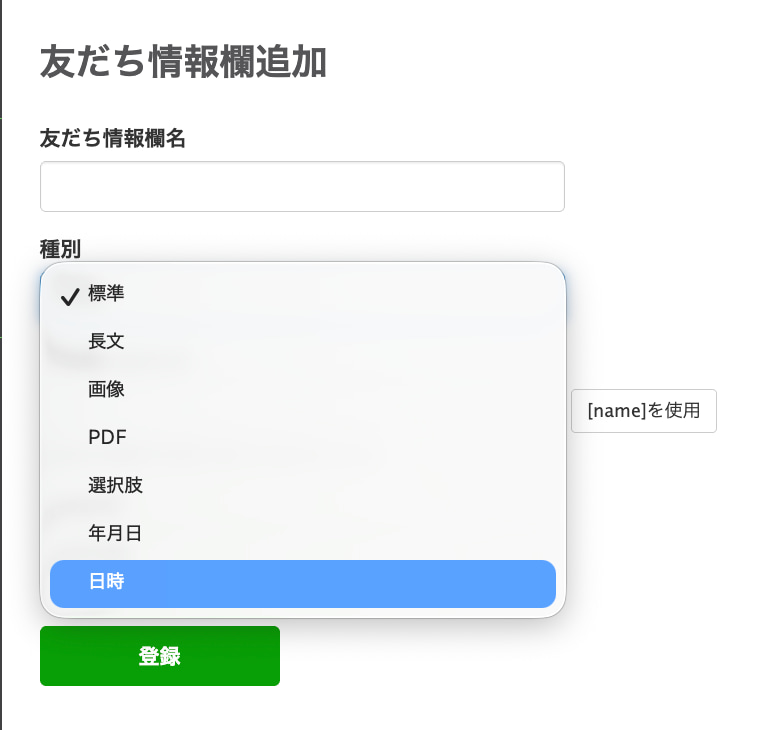
「日時」種別が追加

友だち情報欄に「日時」種別が追加されました。年月日と時刻(時・分)の情報を友だちごとに記録できます。


「日時」種別


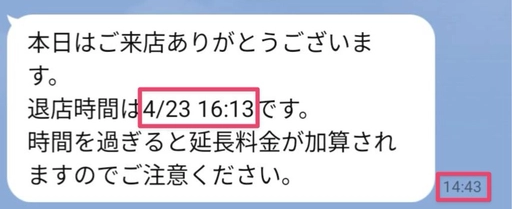
商談日時・面接日時・来店日時など、日付と時刻をあわせて管理したい情報を友だち情報として記録できるので、入店時刻に利用時間を加算して退店時刻を送信、といった活用も可能です。


商談日時・面接日時・来店日時
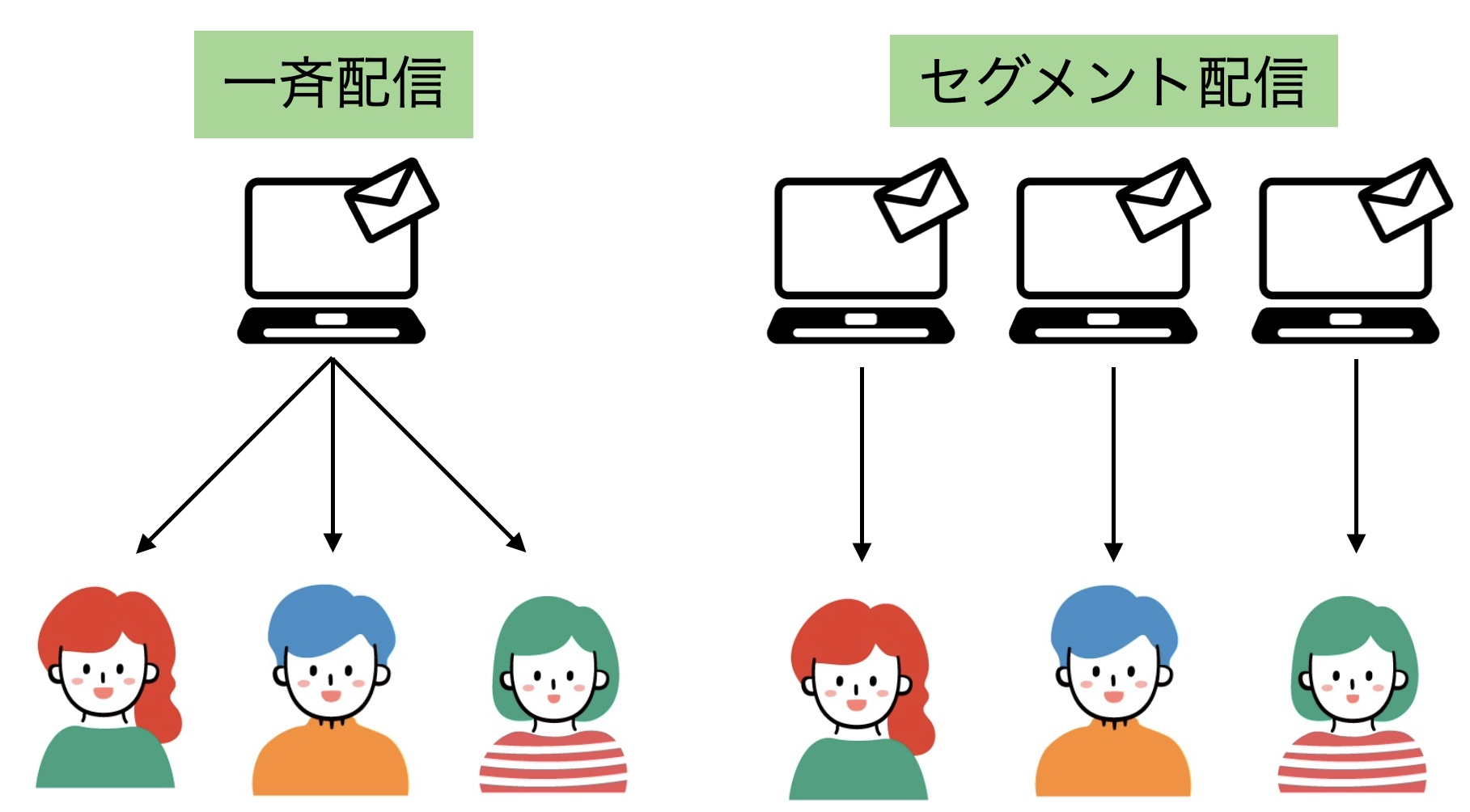
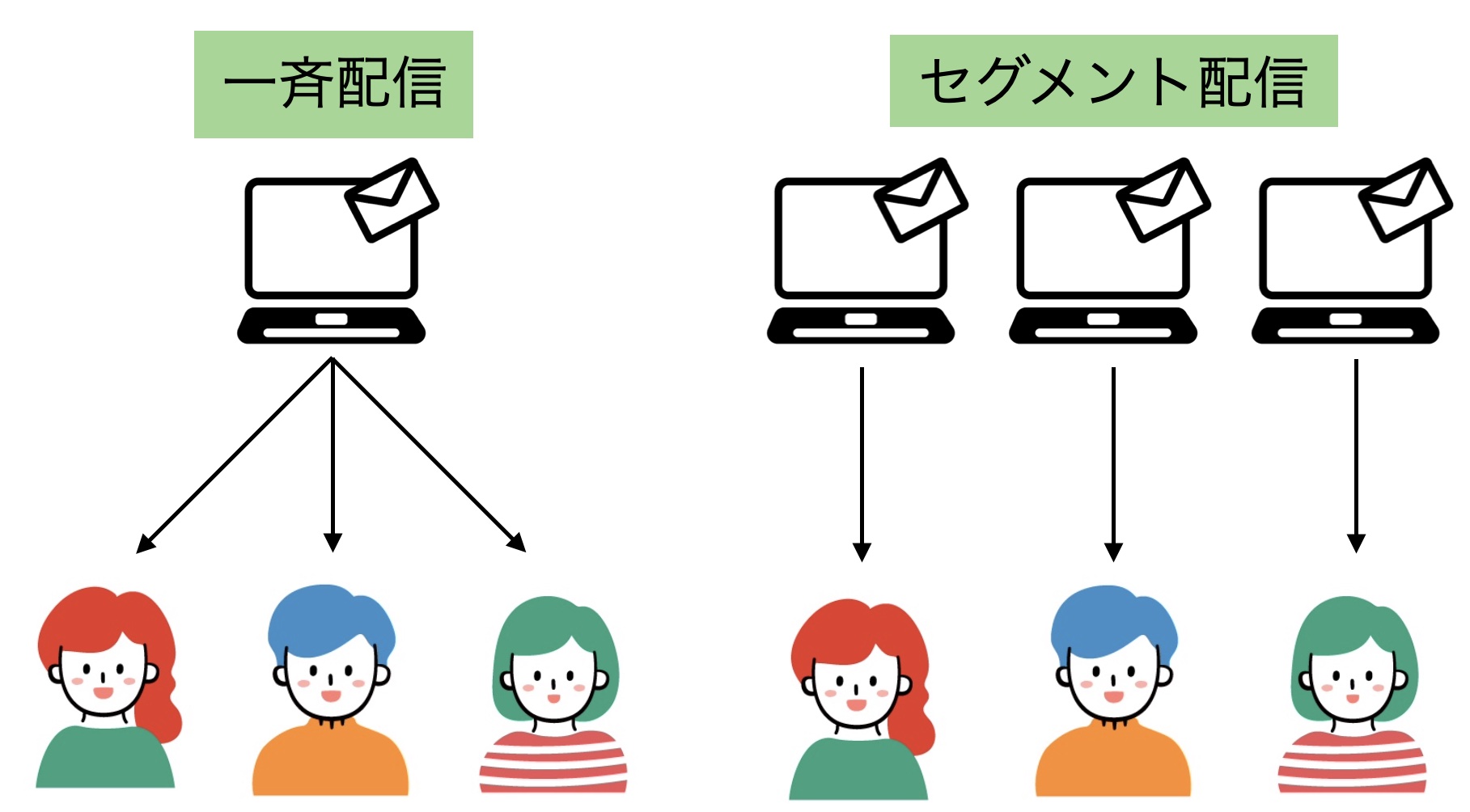
また、日時情報で絞り込みもできるので、セグメント配信などにも活用できます。

対応マーク管理

対応マークのアップデートについてご紹介します。

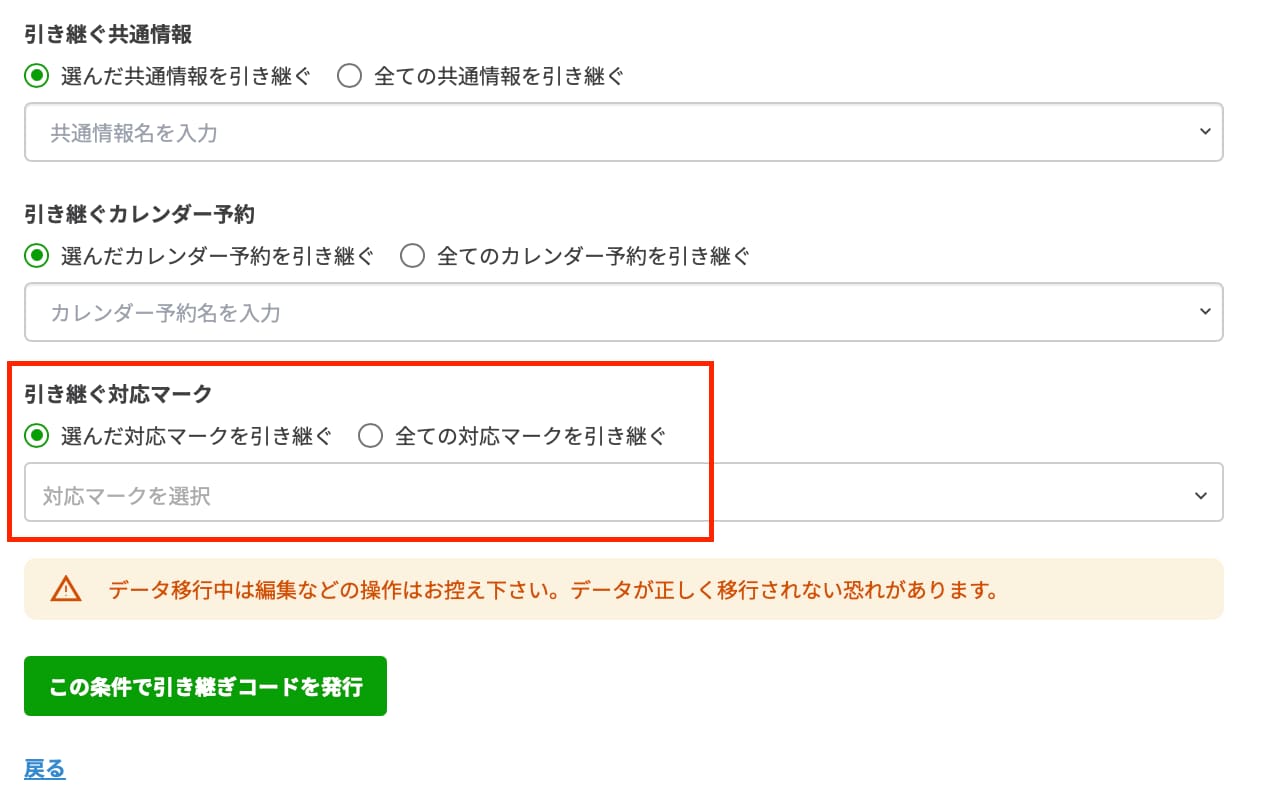
データ移行する対応マークを選択可能に

データ移行時に、移行する対応マークを選択できるようになりました。


移行するデータ内のアクション設定で「対応マーク操作」を設定している場合や、絞り込み設定で対応マークを条件にしている場合は、該当の対応マークも移行されます。


移行するデータ内のアクション設定

流入経路分析

流入経路分析に関するアップデートについてご紹介します。

位置情報を使って有効範囲が設定可能に

流入経路分析のオプション設定で、位置情報を使って有効範囲を設定できるようになりました。


施設名や住所を入力して場所を指定すると、有効範囲(半径5m〜1000m)を指定できます。


施設名や住所を入力して場所を指定


指定した場所の近くにいる友だちのみを対象に、流入経路のQRコードとURLを有効にできるので、店舗から離れた場所でポイントを獲得する不正の防止や、エリアを限定したキャンペーンなどに役立ちます。

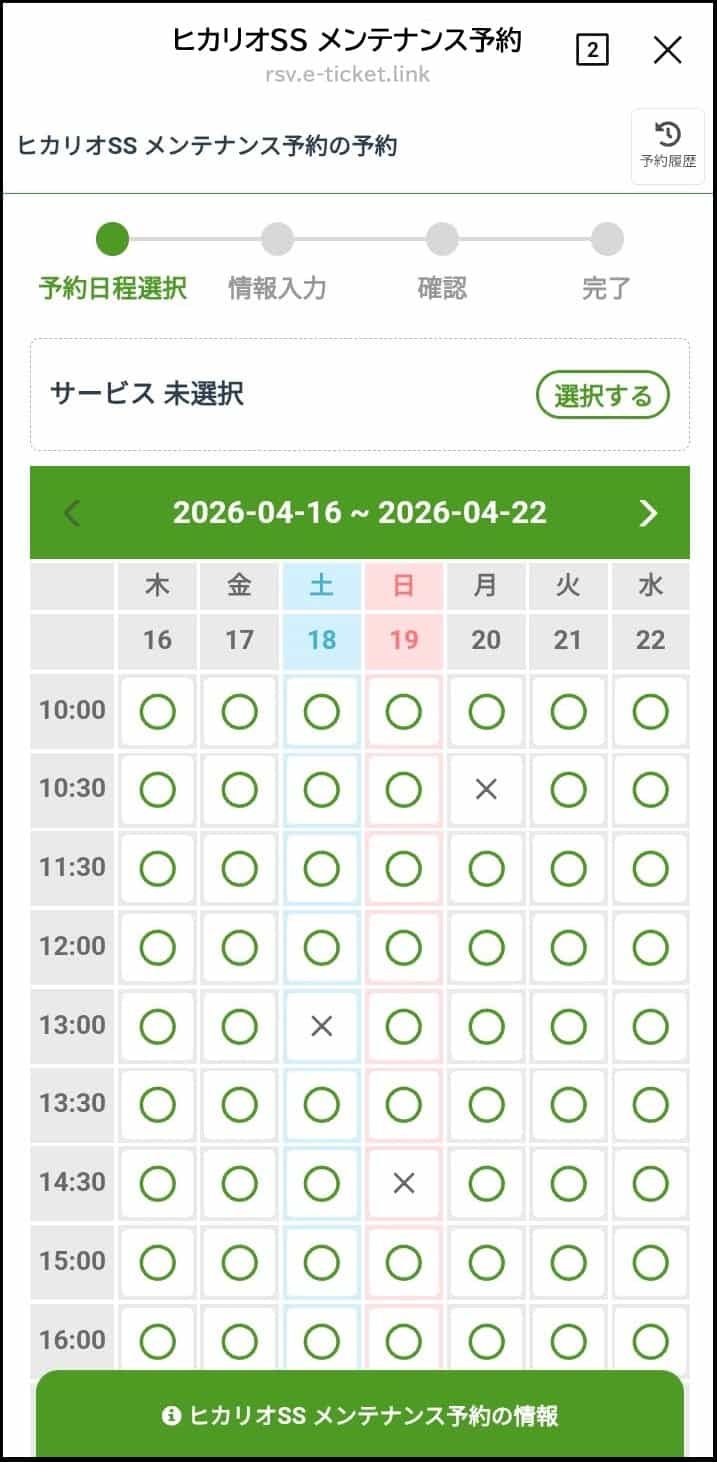
予約管理

予約管理に関するアップデートについてご紹介します。

イベント予約

イベント予約でのアップデートを紹介します。

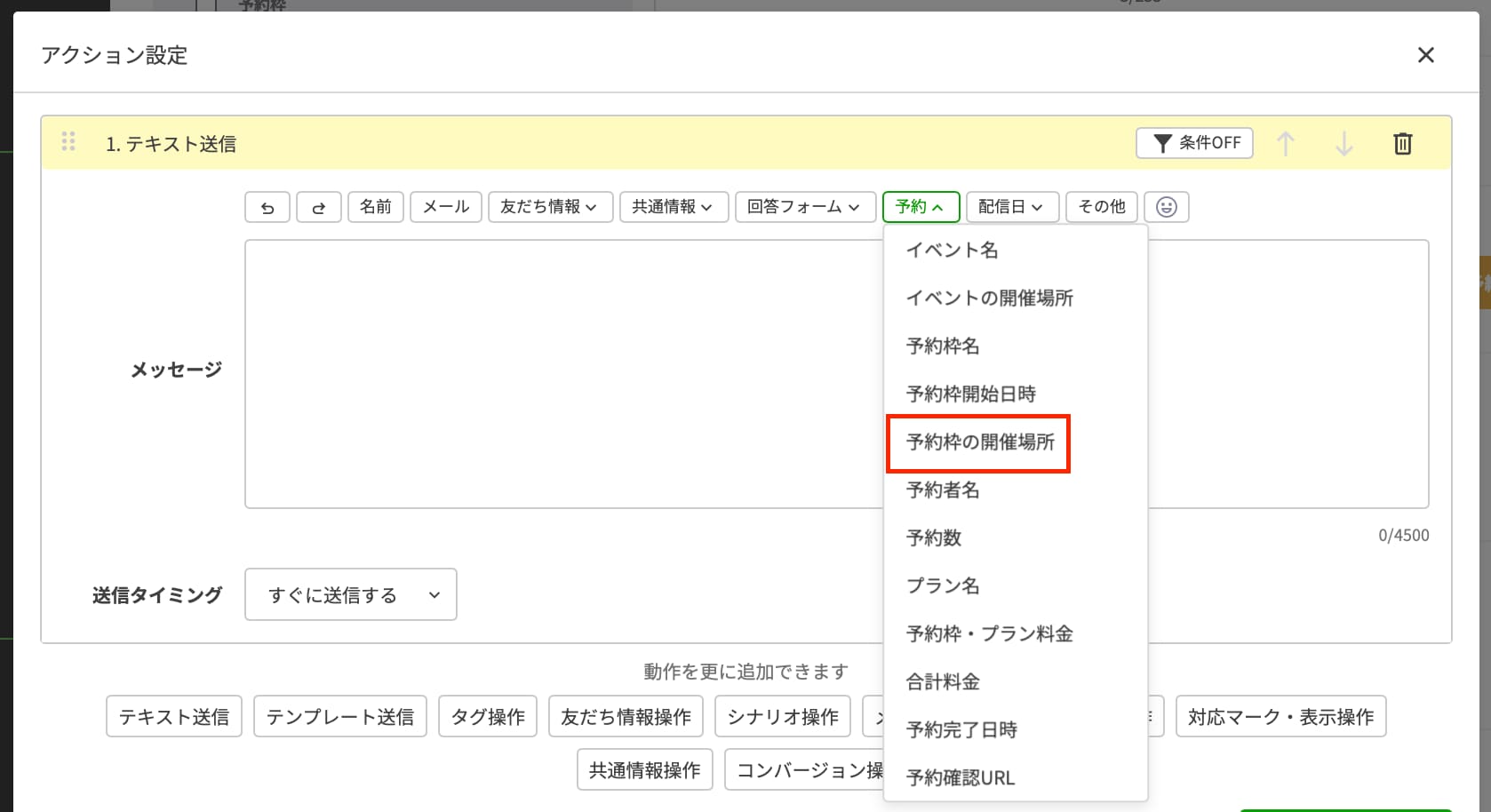
イベント予約内のテキストに「開催場所」を埋め込み可能に

イベント予約内の各アクションのテキストに、開催場所を埋め込めるようになりました。


開催場所を入力する手間や、入力ミスのリスクを削減できます。


施設名や住所を入力して場所を指定


予約完了時、キャンセル時などの各アクションで開催場所を埋め込めます。

カレンダー予約

カレンダー予約でのアップデートを紹介します。

カレンダー予約の表示速度が向上

カレンダー予約の表示速度が大幅に向上しました。


これまでよりも約3〜10倍早く表示されるようになり、予約画面がスムーズに開くようになっています。


表示待ちのストレスが軽減されることで、ユーザーが離脱しにくくなり、予約完了までの導線がよりスムーズになりました。

不明点がある方は「スポットコンサル」へ

今回は、2026年4月のLステップのアップデート情報をまとめました。


もし設定のサポートや使い方のアドバイスを希望される方は、ご契約者様限定サポートの「スポットコンサル」をご活用ください。


Lステップの認定サポーターが個別にフォローいたします。

スポコンパソコン用

LステップのAPIリファレンスで確認できる項目と操作を解説

本記事では、LステップAPIリファレンス(仕様書)の内容と、確認できる項目・操作について整理して解説します。


この機能は高度な設定となります。設定の際は十分にご注意ください。


また、弊社サポートでは記事に関する質問は完全にお答えしきれない可能性があります。ご了承いただきますようお願い申し上げます。


また、利用にあたって気を付けることを記載しましたので、こちらも必ずご確認ください。


API連携については、【Lステップ×AI 外部連携セミナー】(オンライン/参加費無料)も開催していますので、ご興味がある方は無料セミナーにお越しください。


LステップのAPIリファレンス(仕様書)

Lステップでは、API連携の仕様をまとめた「APIリファレンス(仕様書)」を公開しています。


自社システムや外部ツールからLステップを操作する際に必要な情報がまとまっており、

認証方法から各エンドポイントの仕様、リクエスト・レスポンス例まで確認することが可能です。


以下のリンクより参照できます。

LステップのAPIリファレンス(仕様書)で確認できる内容と操作

LステップのAPIリファレンス(仕様書)で確認できる内容と操作を解説します。

APIリファレンス(仕様書)で確認できる内容

APIリファレンス(仕様書)では、主に以下の内容を確認できます。

  • 認証方法(アクセストークン方式)
  • 各エンドポイントの仕様
  • リクエスト、レスポンスの形式
  • cURLによるリクエストサンプル


実装時に必要となる情報が一通り整理されており、各操作ごとに具体的なリクエスト例を確認しながら開発を進めることができます。

APIリファレンス(仕様書)の内容で実行できる主な操作

APIリファレンス(仕様書)の内容で実行できる主な操作は、以下のとおりです


友だち
  • 友だち一覧の取得
  • 友だちの詳細情報を取得
  • 友だちのタグ追加
  • 友だちのタグ解除
  • 友だちの対応マーク設定
  • 友だちが通過した流入経路一覧の取得
友だち情報
  • ​​友だち情報フォルダの作成
  • 友だち情報の作成
タグ
  • タグフォルダ一覧の取得
  • タグフォルダの作成
  • タグ一覧の取得
  • タグの作成
  • タグの更新
  • タグに紐づく友だち一覧の取得
  • タグを友だちに一括追加
  • タグから友だちを一括削除
対応マーク
  • 対応マーク一覧の取得
トーク情報
  • トーク履歴の取得
共通情報
  • 共通情報フォルダ一覧の取得
  • 共通情報一覧の取得
  • 共通情報の更新
流入経路
  • 流入経路を通過した友だち一覧の取得
メディア
  • メディア一覧の取得
  • メディアの保存
テンプレート
  • テンプレート一覧の取得


これらの操作はすべてAPI経由で実行でき、外部システムからLステップのデータを取得・更新することが可能です。

まとめ

LステップAPIリファレンス(仕様書)の内容と、確認できる項目・操作について解説しました。


現在提供しているAPIは第一弾となり、お客様のご要望やユースケースに応じて、継続的にAPI群を拡張していく予定です。


ぜひ自社の運用にお役立てください。


LステップのWebコンバージョンで「スクロール率」を計測する方法

考えている様子

このページ、最後まで読まれているのかな?

そう感じたことはありませんか。


どれだけ良い内容を作っても、途中で離脱されてしまっていては本来の効果は発揮できません。


だからこそ重要になるのが、ユーザーの閲覧状況を可視化すること。スクロール率の計測により、どの位置で離脱が発生しているのかを定量的に分析できるようになります。


そこで活用したいのが、LステップのWebコンバージョンです。


本記事では、Google タグマネージャーを使ったWebコンバージョンでのスクロール率の計測方法をわかりやすく解説します。

スクロール率計測の仕組み

Webコンバージョンにおけるスクロール率の計測は、ユーザーがスクロールした数値を1%単位で詳細に記録するものではありません。


あらかじめ「30%」「50%」といった任意のライン(ポイント)を設定し、その位置まで到達したかどうかを判定する仕組みです。


そのため、例えば「記事の半分(50%)まで読まれたか」を確認したいだけであれば、Google タグマネージャーの設定は1つで完結します。


一方で、「30%・50%・80%」のように、読者がどの段階で離脱しているかを詳しく把握したい場合には、それぞれのポイントごとに設定を行う必要があります。

手順①:Google タグマネージャーでタグを設定する

Webコンバージョンタグの「コンバージョンタグ」を発火させるタイミングは、Google タグマネージャーのトリガー設定で制御できます。


まずは準備として、次の設定を行いましょう。


1.計測したいコンバージョンの【Webコンバージョンタグ】ボタンをクリックします。


【Webコンバージョンタグ】ボタンをクリック


2.「コンバージョンタグ」をコピーします。


「コンバージョンタグ」をコピー
3.Google タグマネージャー管理画面を開き、タグ画面で【新規】をクリックします。


タグ画面で【新規】
4.タグを下記のように設定します。

タグの種類: 「カスタムHTML」を選択
HTML   :2でコピーしたコンバージョンタグを入力

タグを設定
これで準備は完了です。

手順②:Google タグマネージャーでトリガーを設定する

次に、計測するスクロール率の設定方法を解説します。


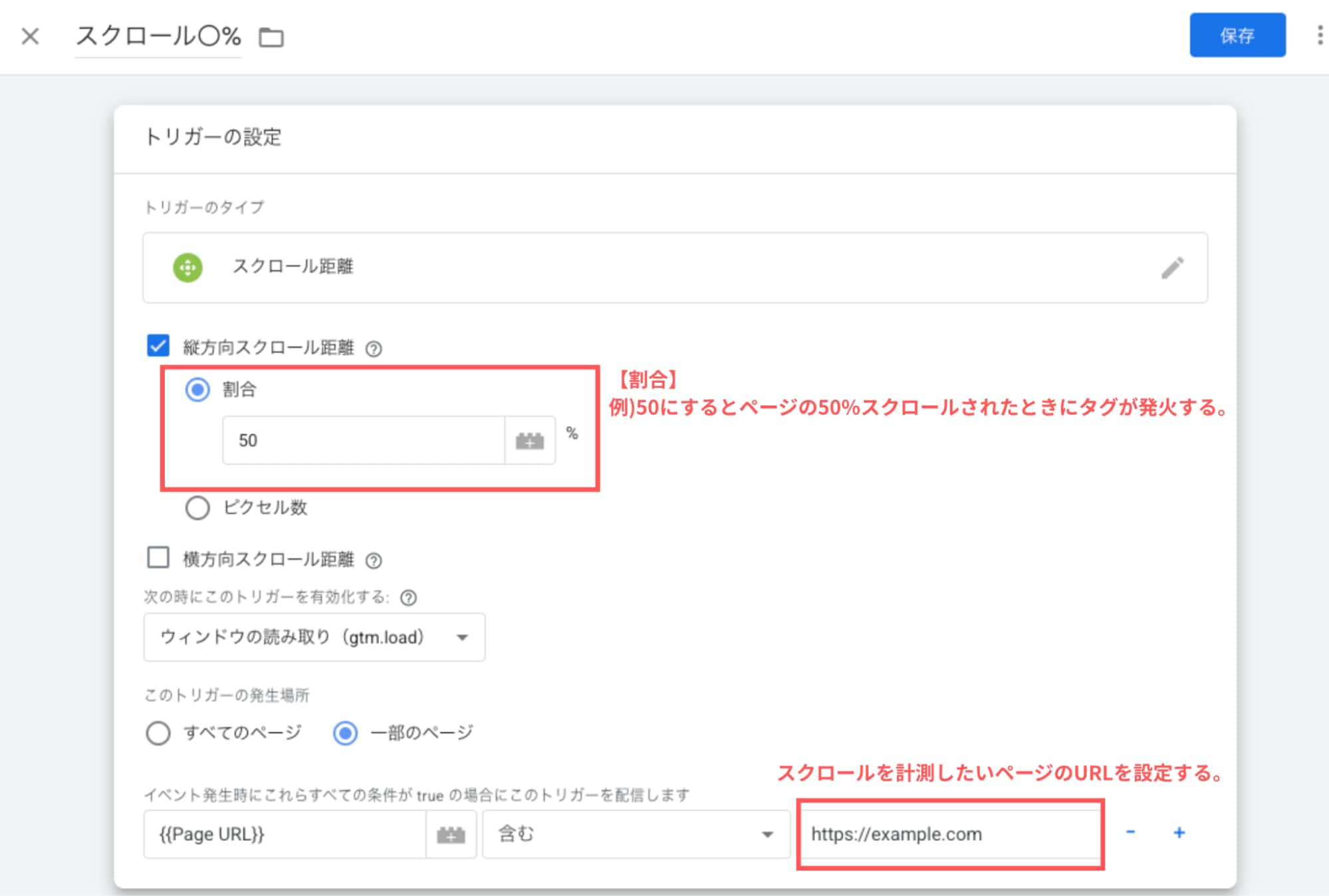
1.Google タグマネージャー管理画面で、トリガーのタイプは【スクロール距離】を選択します。


以下を参考に「間隔」「制限」を設定してください。

トリガーのタイプ   :スクロール距離
スクロール距離    :縦横の方向を指定し、その方向にスクロールした割合を指定                                   ※「ピクセル」でも測定可能

このトリガーの発生場所:一部のページ


スクロール距離の割合を「50」にした場合は、ページの半分までスクロールしたタイミングでタグが発火します。


このトリガーの発生場所は「一部のページ」を選択し、「{{Page URL}}を含む」として、スクロール率を計測したいページのURLを設置します。


計測したいページのURLを設置


2.右上の「保存」をクリックします。


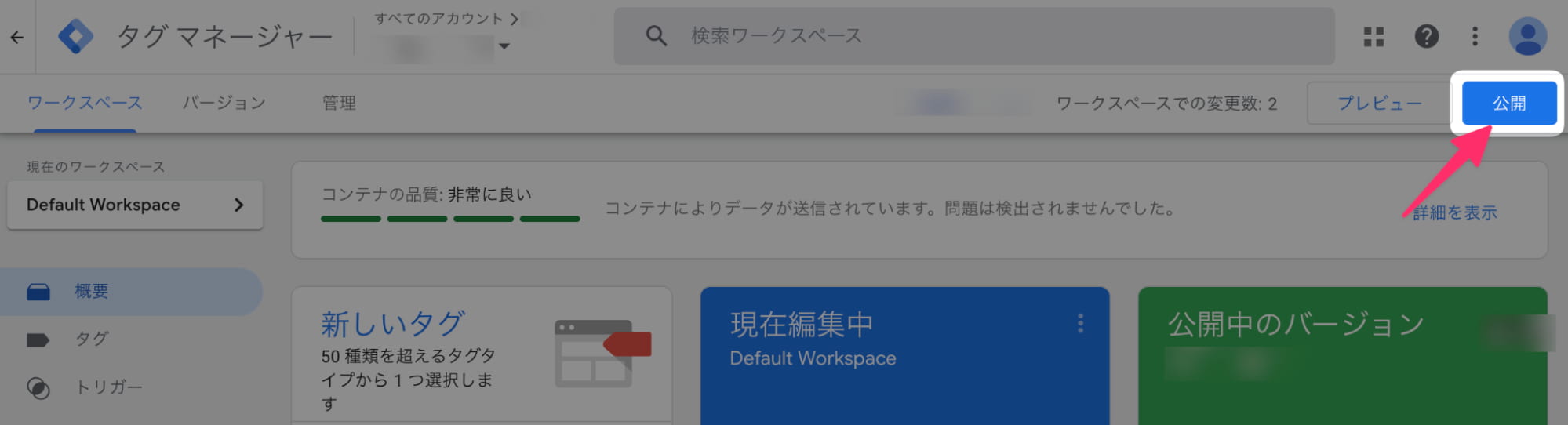
3.Google タグマネージャーのプレビューでタグの配信を確認できたら、「公開」します。


「公開」しないとGoogle タグマネージャーの設定はサイトに反映されず、コンバージョンが計測できません。


タグの配信を確認できたら、「公開」


以上の設定で、該当ページでスクロールした距離を条件に、友だちに対してコンバージョン通過を実行できます。


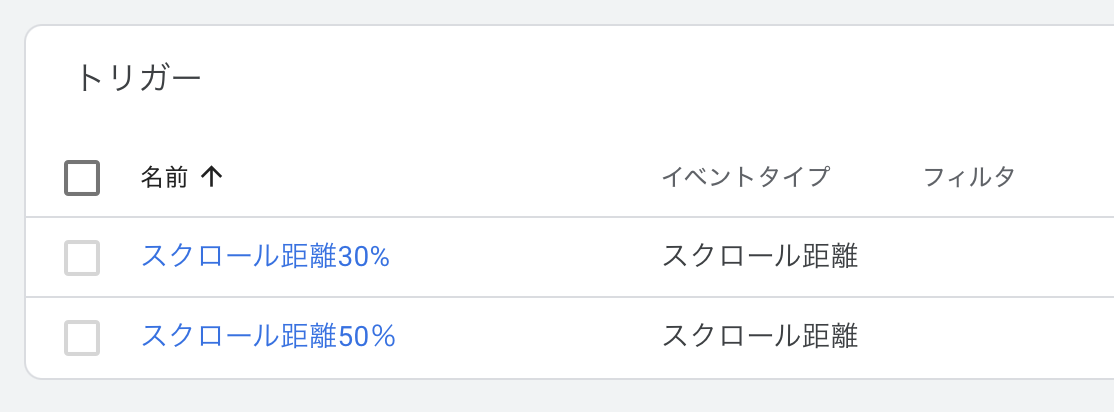
「30%」「50%」のように、どの段階まで読まれているかを細かく把握したい場合は、以下のように計測したい分だけトリガーを作成すると、細かく計測が可能です。


計測したい分だけトリガーを作成

まとめ

今回は、LステップのWebコンバージョンで「スクロール率」を計測する方法を解説しました。ぜひ、日々のLステップ活用の参考にしてみてください。


チョコプラ説明会 パソコン用

チョコプラ説明会 スマホ用

LステップのWebコンバージョンで「ページ滞在時間」を計測する方法

考えている様子

LINEからWebページへ遷移したユーザーの滞在時間を計測したい

と思ったことはありませんか。


Webサイトの成果を高めるには、閲覧数だけでなく滞在時間の把握も重要です。


同じページでも、すぐ離脱されたのか、しっかり読まれているかで、ユーザーの関心度は大きく変わります。


そこで活用したいのが、LステップのWebコンバージョンです。


本記事では、Google タグマネージャーを使ったWebコンバージョンでの滞在時間の計測方法をわかりやすく解説します。

ページ滞在時間の計測の仕組み

Webコンバージョンにおける滞在時間の計測は、ユーザーの滞在時間を1秒単位で詳細に記録するものではありません。


あらかじめ「30秒」「60秒」といった任意の時間を設定し、その時間を超えたか・超えていないかを判定する仕組みです。


そのため、例えば「30秒以上滞在したか」を確認したいだけであれば、設定は1つで完結します。


一方で、「30秒・60秒・90秒」のように、滞在時間を段階的に把握したい場合には、それぞれの時間ごとに設定を行う必要があります。

手順①:Google タグマネージャーでタグを設定する

Webコンバージョンタグの「コンバージョンタグ」を発火させるタイミングは、Google タグマネージャーのトリガー設定で制御できます。


まずは準備として、次の設定を行いましょう。


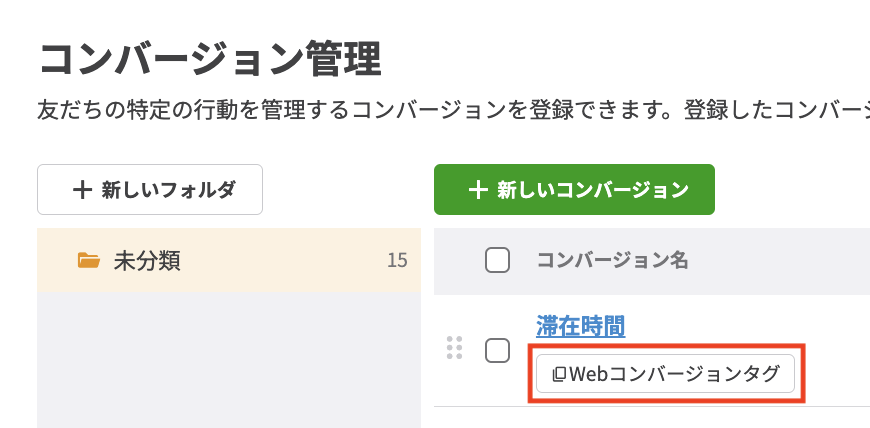
1.計測したいコンバージョンの【Webコンバージョンタグ】ボタンをクリックします。


【Webコンバージョンタグ】ボタンをクリック


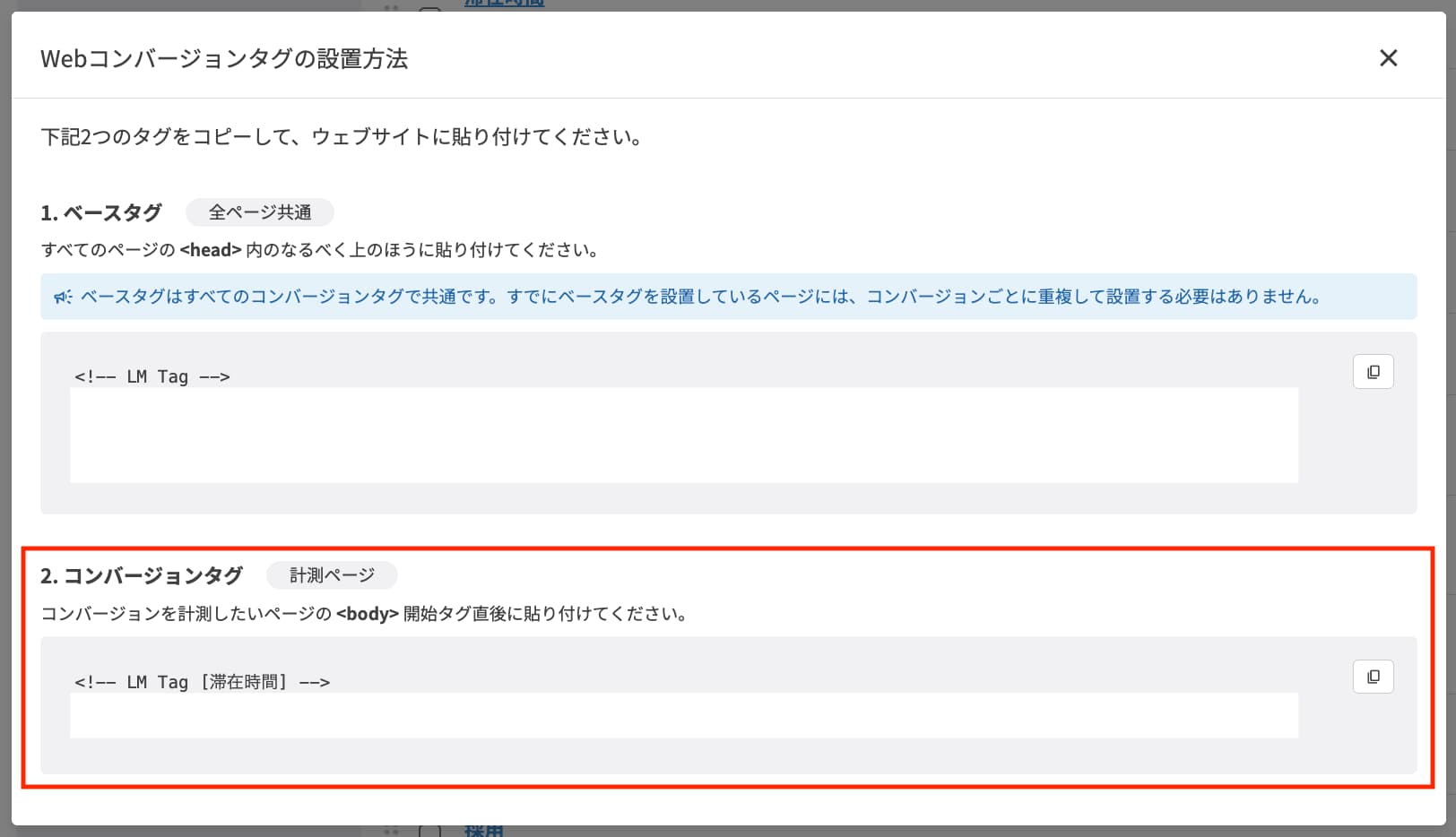
2.「コンバージョンタグ」をコピーします。


「コンバージョンタグ」をコピー


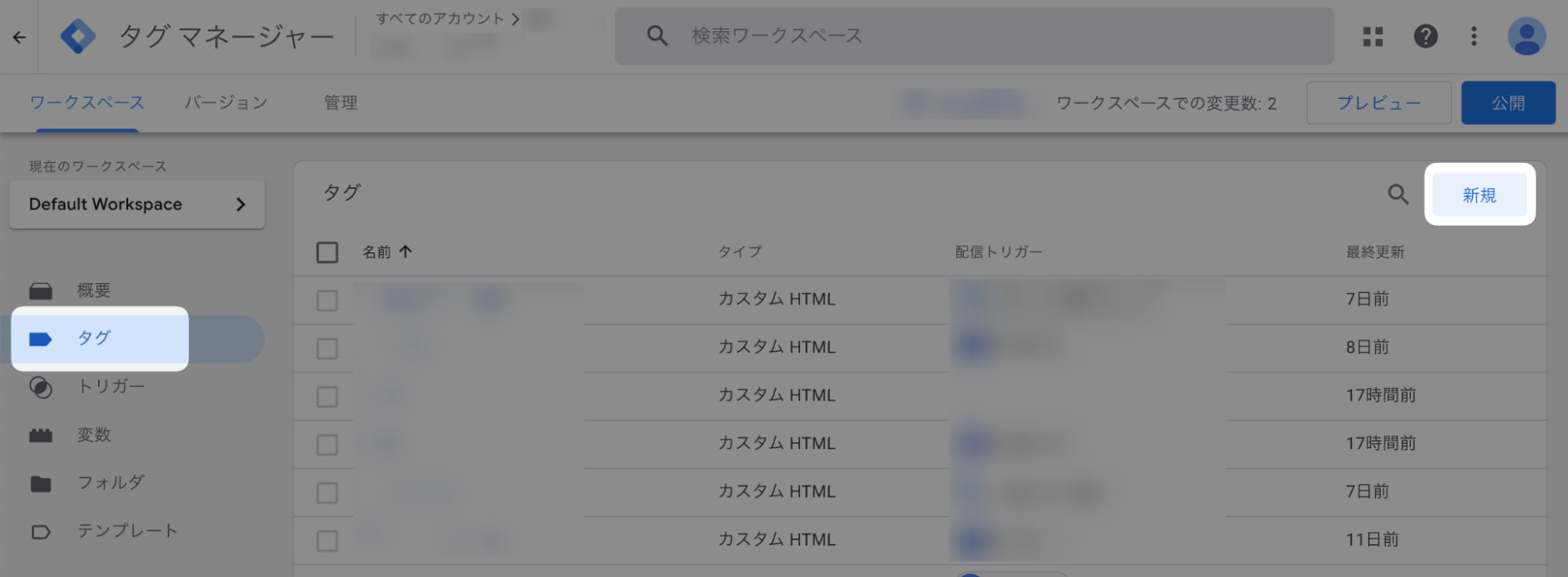
3.Google タグマネージャー管理画面を開き、タグ画面で【新規】をクリックします。


タグ画面で【新規】


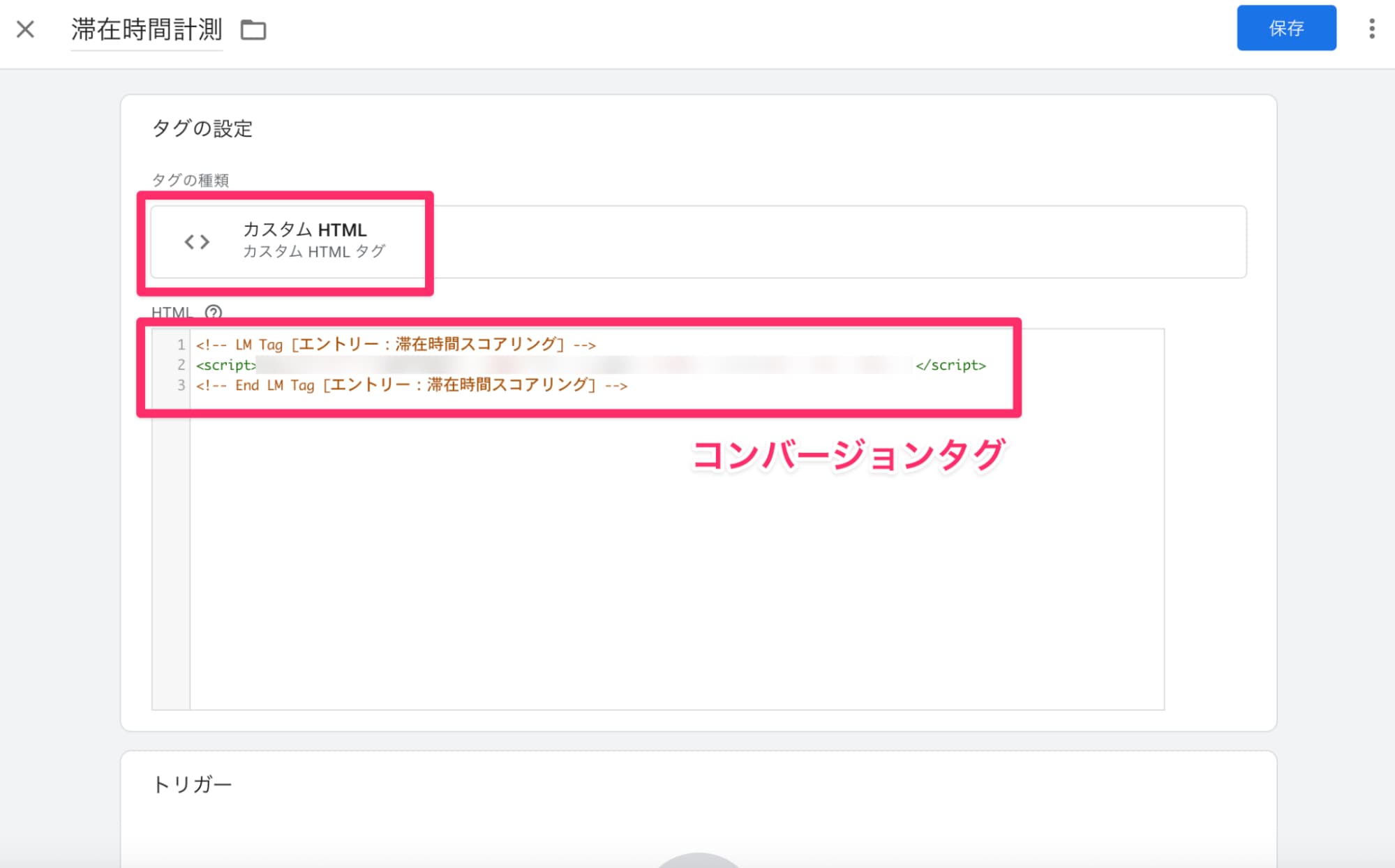
4.タグを下記のように設定します。

タグの種類: 「カスタムHTML」を選択
HTML   :2でコピーしたコンバージョンタグを入力

タグを設定


これで準備は完了です。

手順②:Google タグマネージャーでトリガーを設定する

次に、計測する滞在時間の設定方法を解説します。


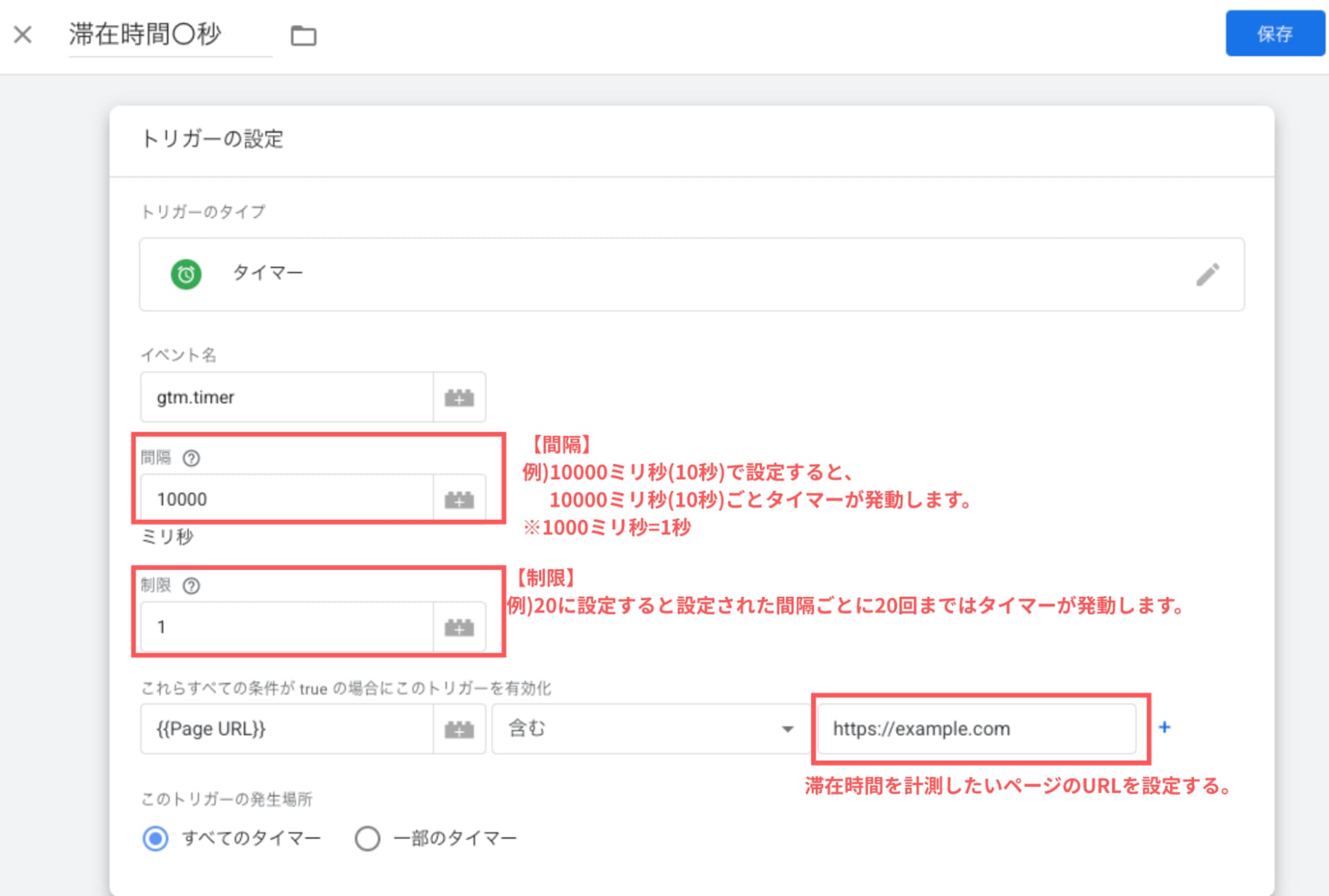
1.Google タグマネージャー管理画面で、トリガーのタイプは【タイマー】を選択します。


以下を参考に「間隔」「制限」を設定してください。

トリガーのタイプ:タイマー
イベント名   :任意

間隔      :コンバージョンを通過させたいタイミング

制限      :タグを発火させる回数の制限


トリガー有効化の条件「{{Page URL}}を含む」として、滞在時間を計測したいページのURLを設置します。


トリガーの発生場所は「すべてのタイマー」を選択します。


「すべてのタイマー」を選択


「制限」を2以上にした場合、Google タグマネージャー側でタグは複数回発火しますが、Lステップのコンバージョン通過は1回のみ実行します。


※同じコンバージョン通過を再度実行するには、30分間隔をあける必要があります。


2.右上の「保存」をクリックします。


3.Google タグマネージャーのプレビューでタグの配信を確認できたら、「公開」します。


「公開」しないとGoogle タグマネージャーの設定はサイトに反映されず、コンバージョンが計測できません。


タグマネージャーのプレビュー


以上の設定で、一定の時間、該当のページに滞在した友だちに対してコンバージョン通過を実行できます。


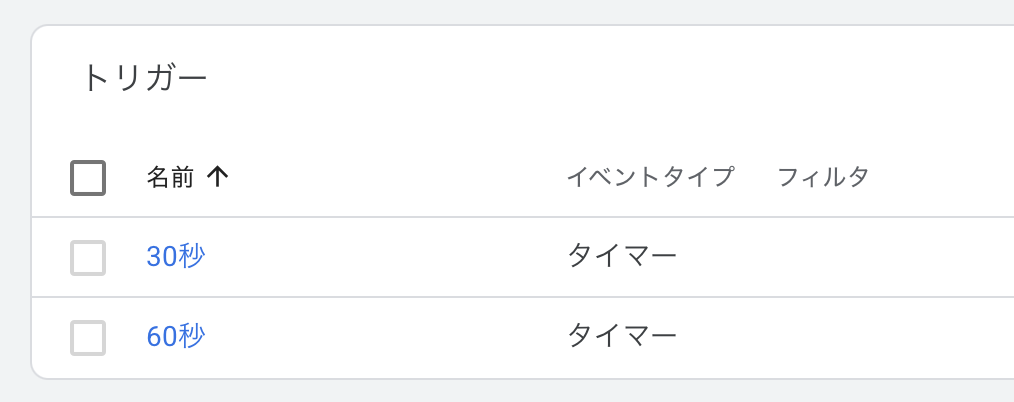
「30秒」「60秒」のように、どの段階まで読まれているかを細かく把握したい場合は、以下のように計測したい分だけトリガーを作成すると、細かく計測が可能です。


コンバージョン通過を実行

まとめ

今回は、LステップのWebコンバージョンで「ページ滞在時間」を計測する方法を解説しました。


ぜひ、日々のLステップ活用の参考にしてみてください。

チョコプラ説明会 パソコン用

チョコプラ説明会 スマホ用

Lステップのスタンプラリーの作り方8ステップ!今日からできるリピート施策を紹介

Lステップでは、クーポン配信やショップカードなど、来店後もお客様との接点を保つリピート施策を幅広く実施できます。


今回はそのなかでも、お客様に楽しんでもらいながら再来店を促せる「スタンプラリー」の作り方を紹介します。


Lステップの操作に慣れていない方でも、手順通りに進めれば設定できる内容になっていますので、ぜひ一緒に進めてみてください。

今回作り方を紹介するスタンプラリー

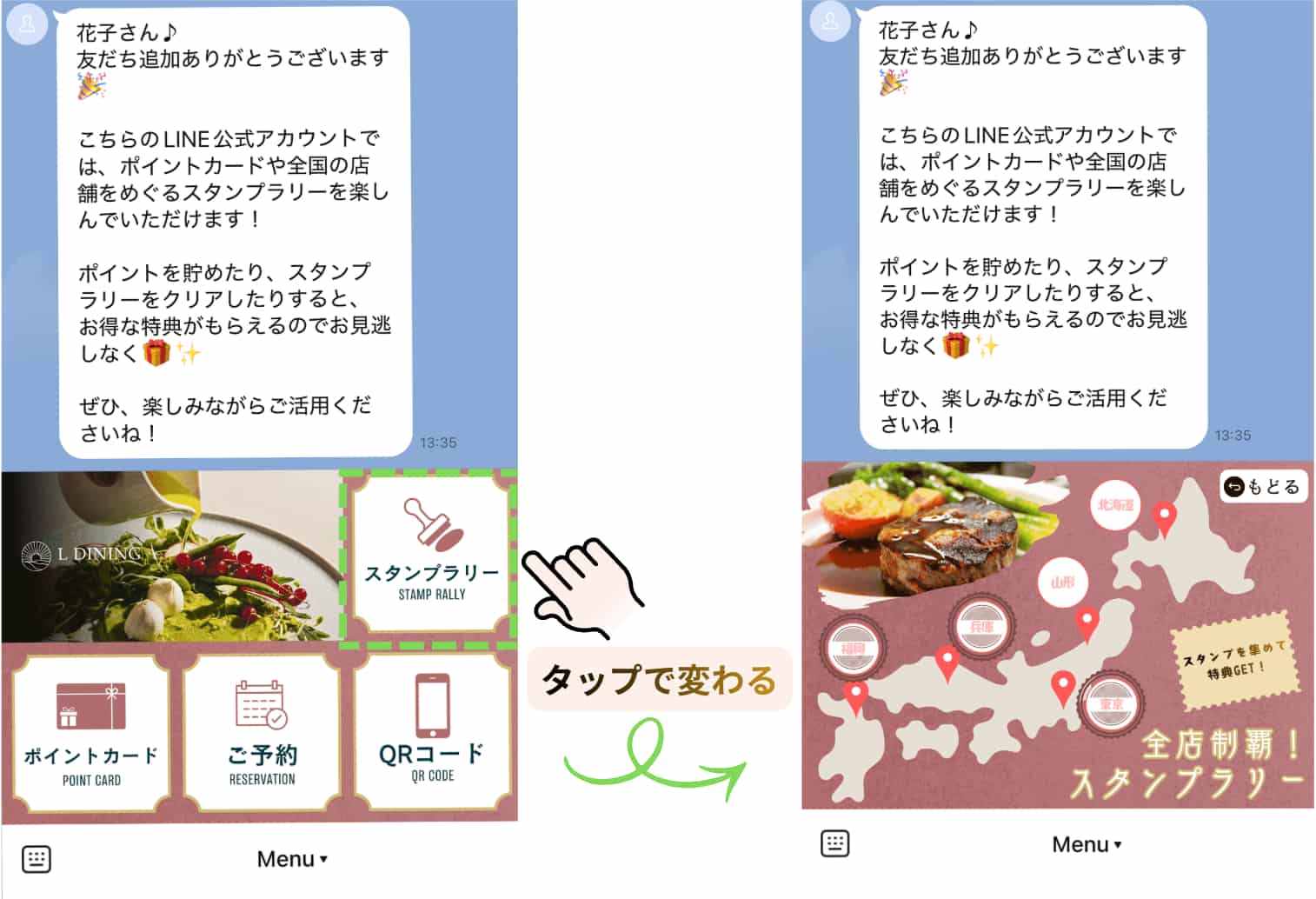
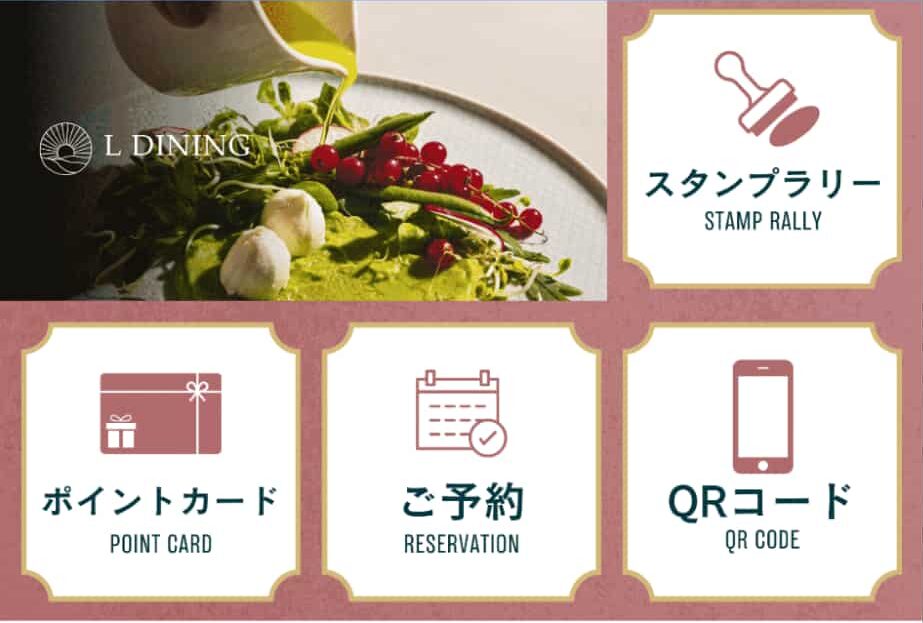
今回、作り方を紹介するのは、リッチメニューに表示するスタンプラリーです。 ※トーク画面下部に表示されるメニュー


リッチメニューの【スタンプラリーボタン】をタップすると、スタンプ台紙が表示される仕組みです。


リッチメニューの【スタンプラリーボタン】


デザインはフレンチレストランをイメージし、カジュアルで親しみやすさがありながら、上品さも感じられる雰囲気に仕上げました。


また、全国に5店舗あることを想定し、各店舗をめぐって集められるスタンプラリーにしています。


高橋さん

まずは特典の内容や使い方を確認し、全体像をつかんだうえで作り方に進みます。

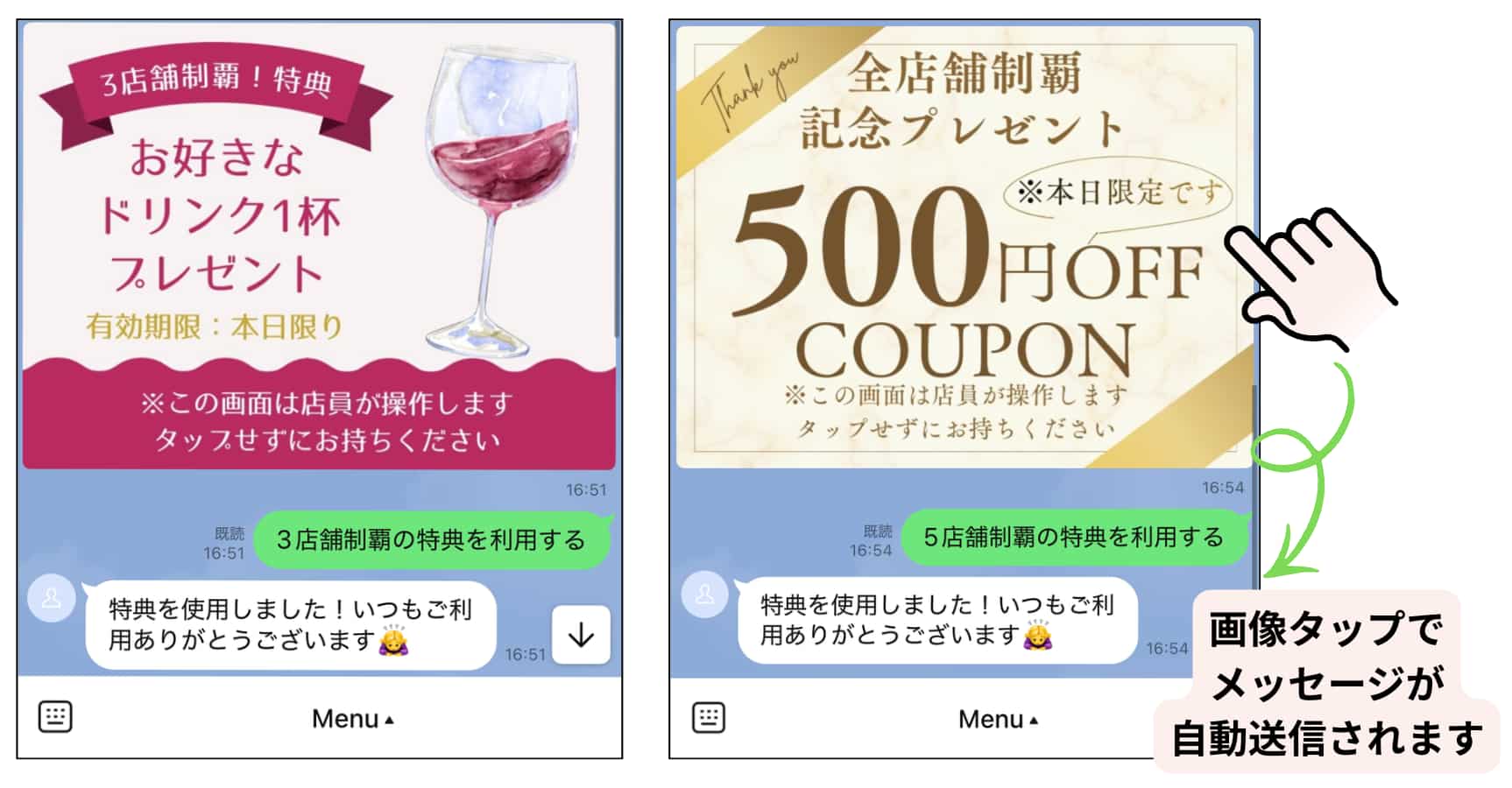
スタンプラリーの特典

今回用意した特典は、次の2つです。

  • スタンプ3つ達成時:ドリンク1杯無料
  • スタンプ5つ達成時:500円分のクーポン


どちらも有効期限は当日限りで、達成したタイミングですぐに受け取れる仕組みにしています。

スタンプラリーの見え方・使い方

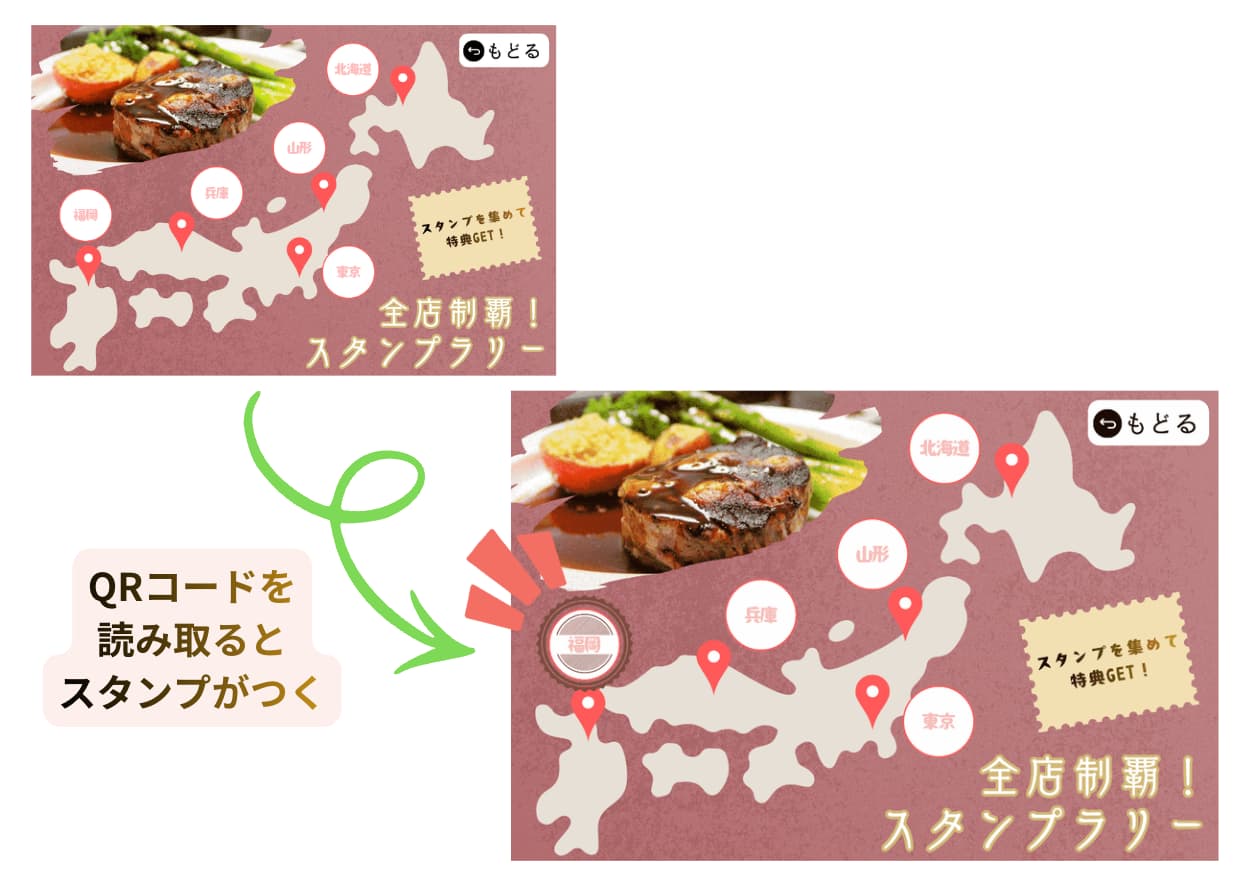
スタンプラリーは、店舗ごとに用意したQRコードを読み取ると、スタンプが貯まる仕様です。


スタンプラリー


活用の流れは、以下をイメージしています。


1. 来店後、注文前にテーブルでお客様にQRコードを読み取ってもらう


2. 特典が配信されたら、スタッフが次のように案内する


ビックリマークがついた人のイラスト

クーポンが出ました。本日ドリンク1杯無料です(または、500円割引になります)。会計時にクーポンをご提示ください。


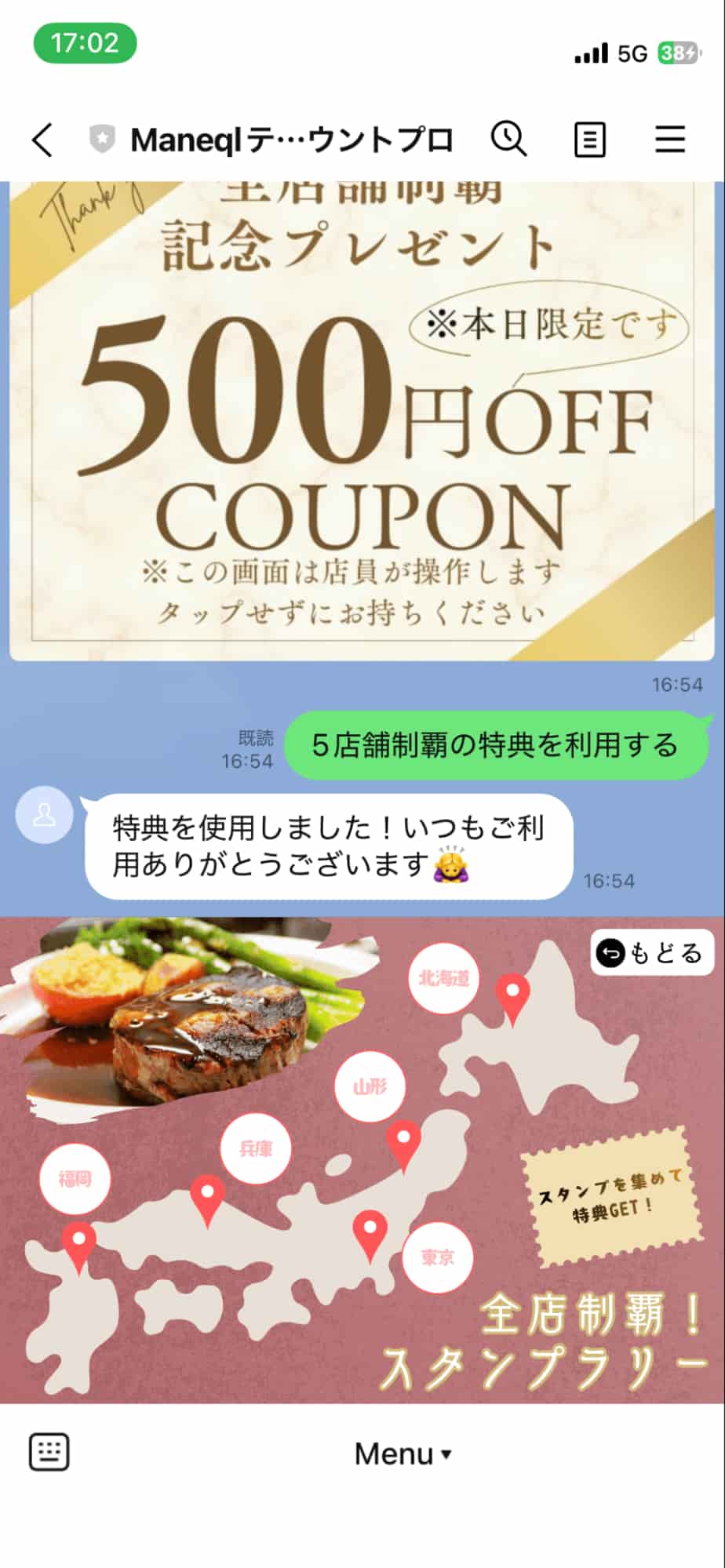
3. 会計時に、スタッフがクーポンをタップして値引きを行う


クーポンをタップして値引き


4. 5店舗制覇の特典を使用すると、集めたスタンプが初期化されて再びスタンプラリーを楽しめる状態に戻る


スタンプラリー

高橋さん

ここまでの流れをもとに、スタンプラリーの仕組みを確認していきます。

飲食店で使える!スタンプラリーの作り方8ステップ

Lステップの機能を組み合わせれば、スタンプラリーの管理から特典配信までを自動化できます。


今回使う機能を確認しておきましょう。

  • タグ     :友だちの分類に使うラベル機能
  • 友だち情報欄 :集めたスタンプ数などの情報を記録する機能
  • リッチメニュー:メニューやスタンプ台紙をトーク画面下部に固定表示する機能
  • テンプレート :特典を届けるメッセージなどの定型文を管理する機能
  • 自動応答   :特定のキーワードに反応して自動返信する機能
  • 流入経路分析 :流入元の特定や、経路別の配信を行う機能

※友だちは、LINE公式アカウントを友だち追加したユーザーのこと 

※流入経路分析はプロプラン以上で利用可能


設定は、次の8ステップで進めるとスムーズです。

  1. 画像を作成する
  2. 特典配信用のテンプレートを作成する
  3. リッチメニューの画像を設定する
  4. 友だち情報欄を作成する
  5. タグを作成する
  6. スタンプ台紙を切り替える設定をする
  7. 自動応答を設定する
  8. 流入経路分析を設定する
高橋さん

では、実際に作成してみましょう。

①画像を作成する

まずは、スタンプラリーに必要な画像を作成します。今回はすべてCanvaで作成しました。

  • リッチメニュー
  • スタンプ台紙
  • 特典用クーポン


高橋さん

それぞれの役割や、仕上がりのイメージを整理していきます。

リッチメニューの画像

リッチメニューは、トーク画面下部に固定表示できるため目に入りやすく、直感的に操作しやすいことから、高いタップ率が期待できる点が特徴です。


今回は、以下のリッチメニューを作成しました。


リッチメニュー


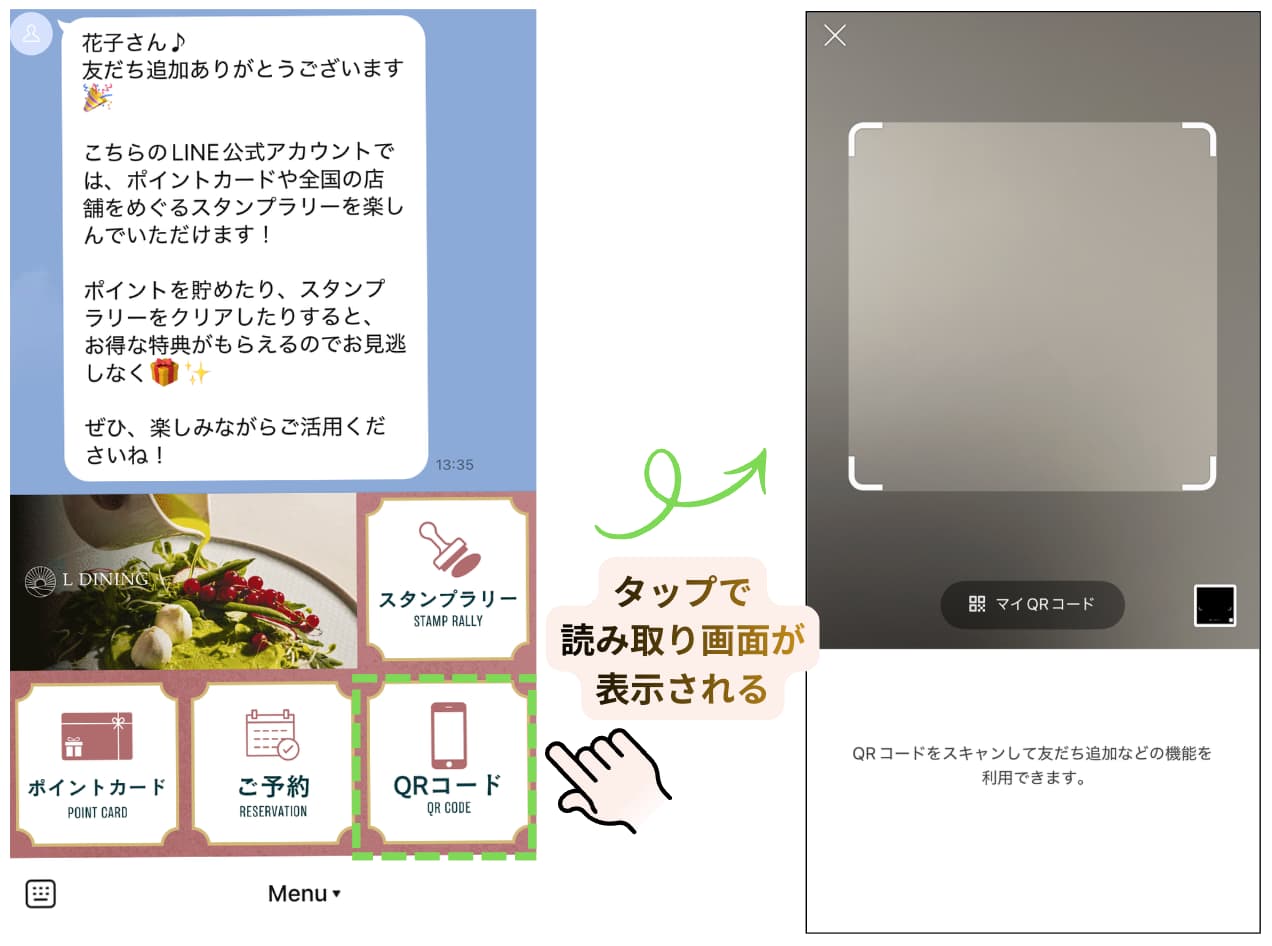
リッチメニューには【スタンプラリーボタン】のほか、【QRコードボタン】も設定しましょう。


お客様がスムーズにQRコードの読み取り画面を開けるようにすると、スタンプラリーに気軽に参加してもらいやすくなります。 ※設定手順は こちら で紹介しています


リッチメニュー


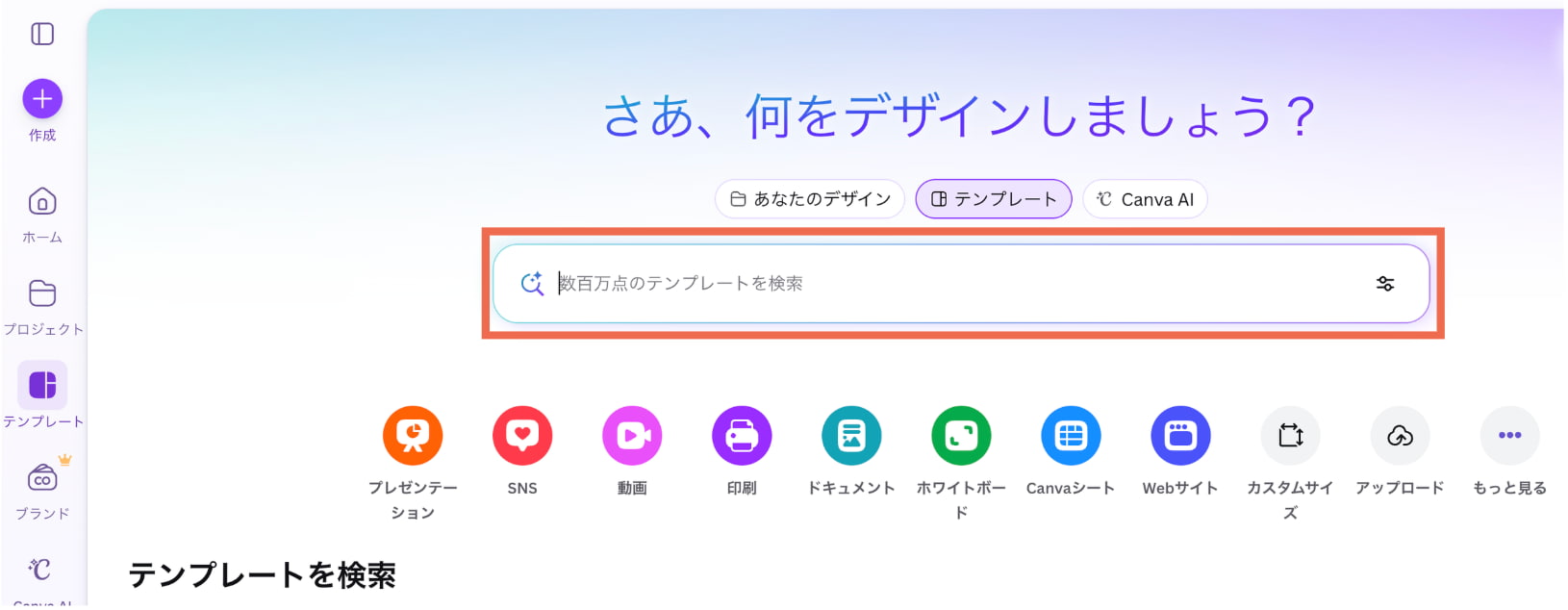
デザインは、Canvaのトップページにある検索バーに「リッチメニュー」と入力すると、参考になるテンプレートが表示され、イメージに合うものを選びながら作成できます。


スタンプラリーに気軽に参加

高橋さん

デザインのコツは、以下の記事でも紹介していますので参考にしてください。


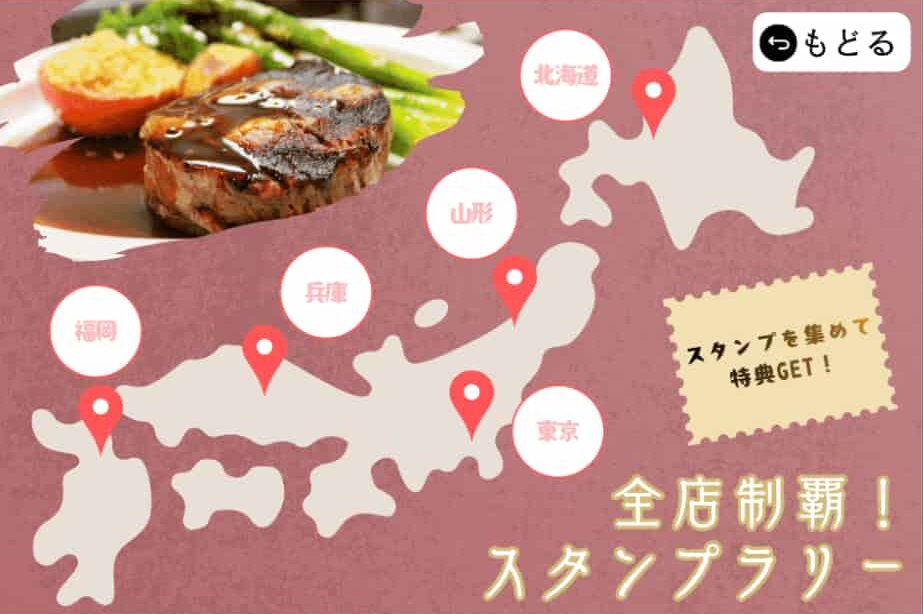
スタンプ台紙の画像

つぎに、スタンプ台紙を作成します。


スタンプ台紙


主に次の点を意識しました。

  • 全国の5店舗をめぐることがひと目で伝わる
  • リッチメニューとの統一感がある
  • スタンプを集めると特典がもらえることが伝わる
  • 【もどるボタン】で簡単にリッチメニューに戻れる


また、スタンプが押されたあとの画像も必要です。


スタンプを集める順番に指定がない場合、「北海道から集める人」「東京から集める人」など押される順番が異なるため、すべての組み合わせに対応する画像を用意しましょう。


今回は「2の5乗(2⁵)」の計算で、合計32パターンの画像を作成しています。

  1. スタンプなし
  2. 北海道
  3. 山形
  4. 東京
  5. 兵庫
  6. 福岡
  7. 北海道+山形
  8. 北海道+東京
  9. 北海道+兵庫
  10. 北海道+福岡
  11. 山形+東京
  12. 山形+兵庫
  13. 山形+福岡
  14. 東京+兵庫
  15. 東京+福岡
  16. 兵庫+福岡
  17. 北海道+山形+東京
  18. 北海道+山形+兵庫
  19. 北海道+山形+福岡
  20. 北海道+東京+兵庫
  21. 北海道+東京+福岡
  22. 北海道+兵庫+福岡
  23. 山形+東京+兵庫
  24. 山形+東京+福岡
  25. 山形+兵庫+福岡
  26. 東京+兵庫+福岡
  27. 北海道+山形+東京+兵庫
  28. 北海道+山形+東京+福岡
  29. 北海道+山形+兵庫+福岡
  30. 北海道+東京+兵庫+福岡
  31. 山形+東京+兵庫+福岡
  32. 北海道+山形+東京+兵庫+福岡
高橋さん

ChatGPTなどの生成AIで組み合わせのパターンを聞くと、作成すべき画像がすぐにわかります。

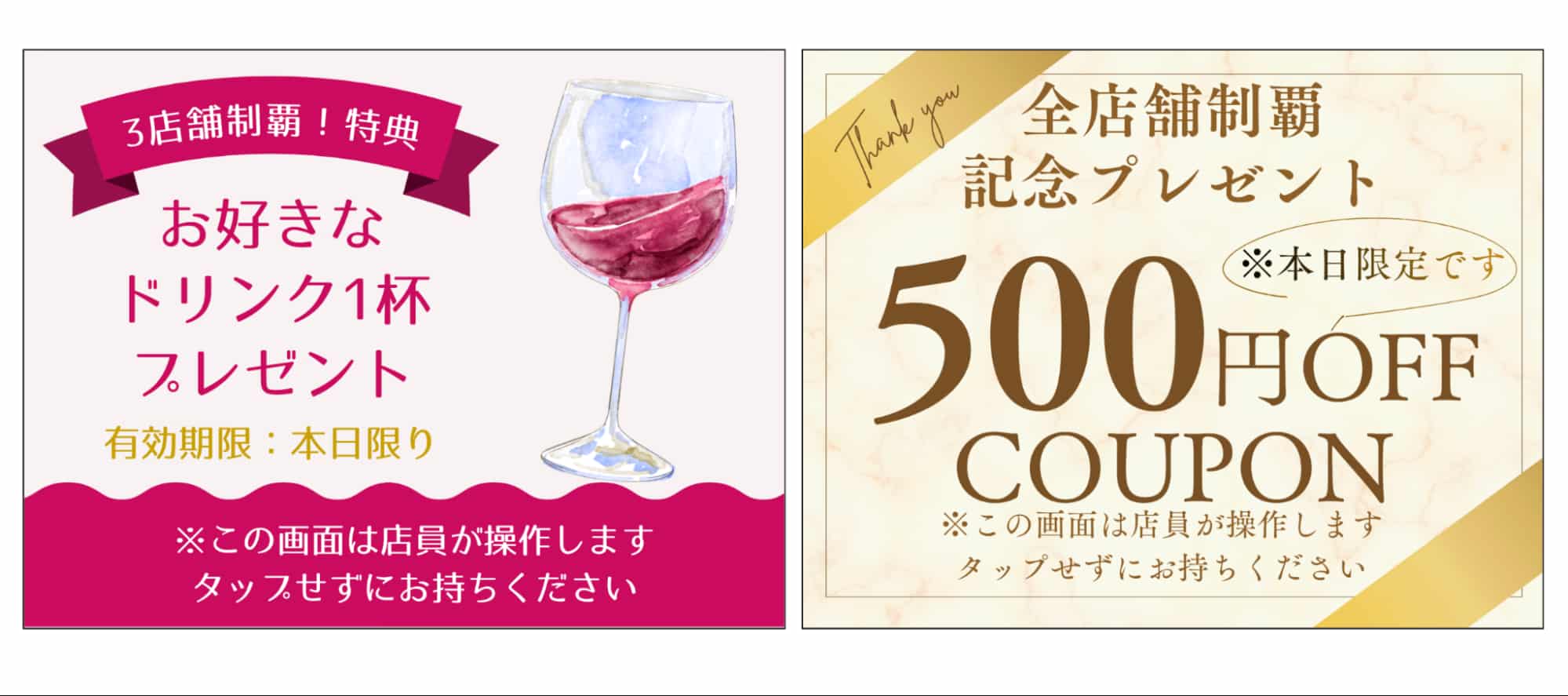
特典用クーポンの画像

スタンプを集めた方に配信するクーポン画像も作成しましょう。


特典用クーポン


クーポン画像を作る際は、次の点を意識しました。

  • 有効期限が当日限りであることが伝わる
  • スタッフがタップして使用することが伝わる
  • 縦幅をやや狭めに設定し、スクロール中の誤タップを防ぐ


クーポン画像に設定できるのは、10MB以内のjpg・png・gif形式のみです。

②特典配信用のテンプレートを作成する

ここからは、Lステップの管理画面での設定に移ります。


はじめに特典配信用のテンプレートを2つ作成しましょう。

  • 3店舗制覇特典_スタンプラリー
  • 5店舗制覇特典_スタンプラリー


以下の手順で作成できます。


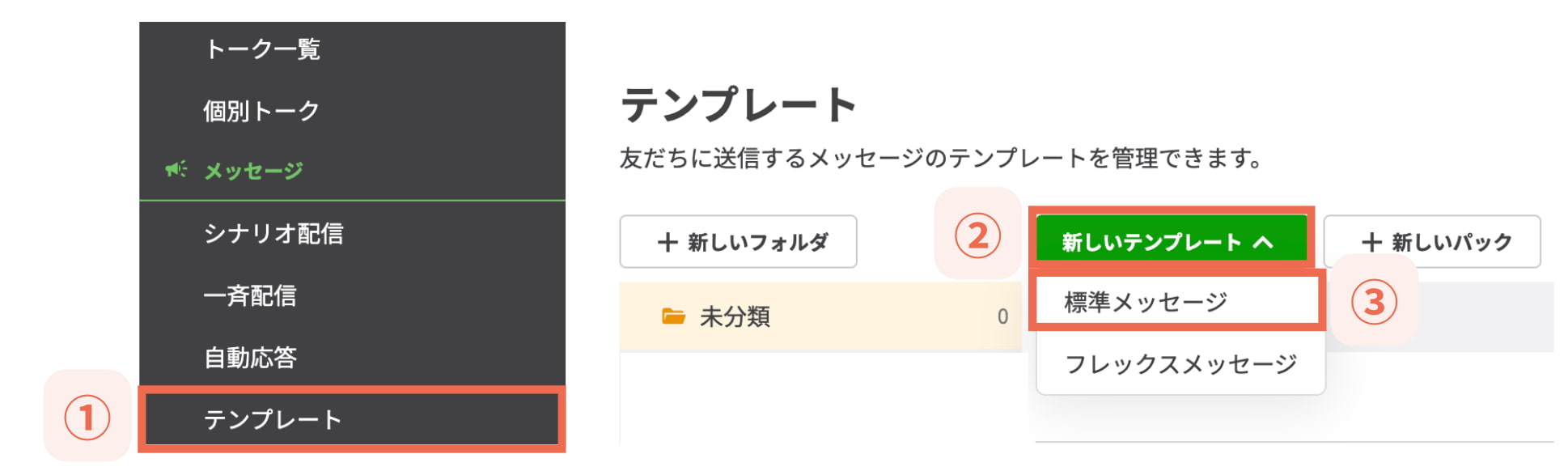
1. 左メニューから【①テンプレート】>【②新しいテンプレート】>【③標準メッセージ】を選択する


【③標準メッセージ】を選択


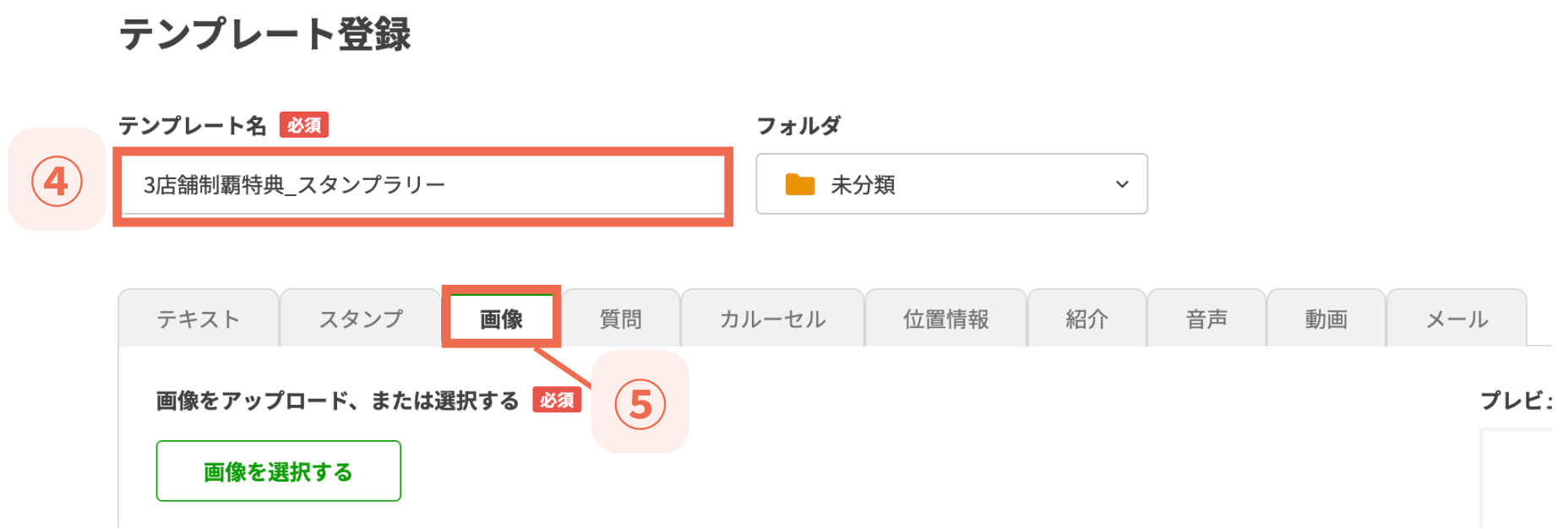
2. テンプレート名に「3店舗(もしくは5店舗)制覇特典_スタンプラリー」と入力し、【⑤画像】タブをクリックする


【⑤画像】タブをクリック


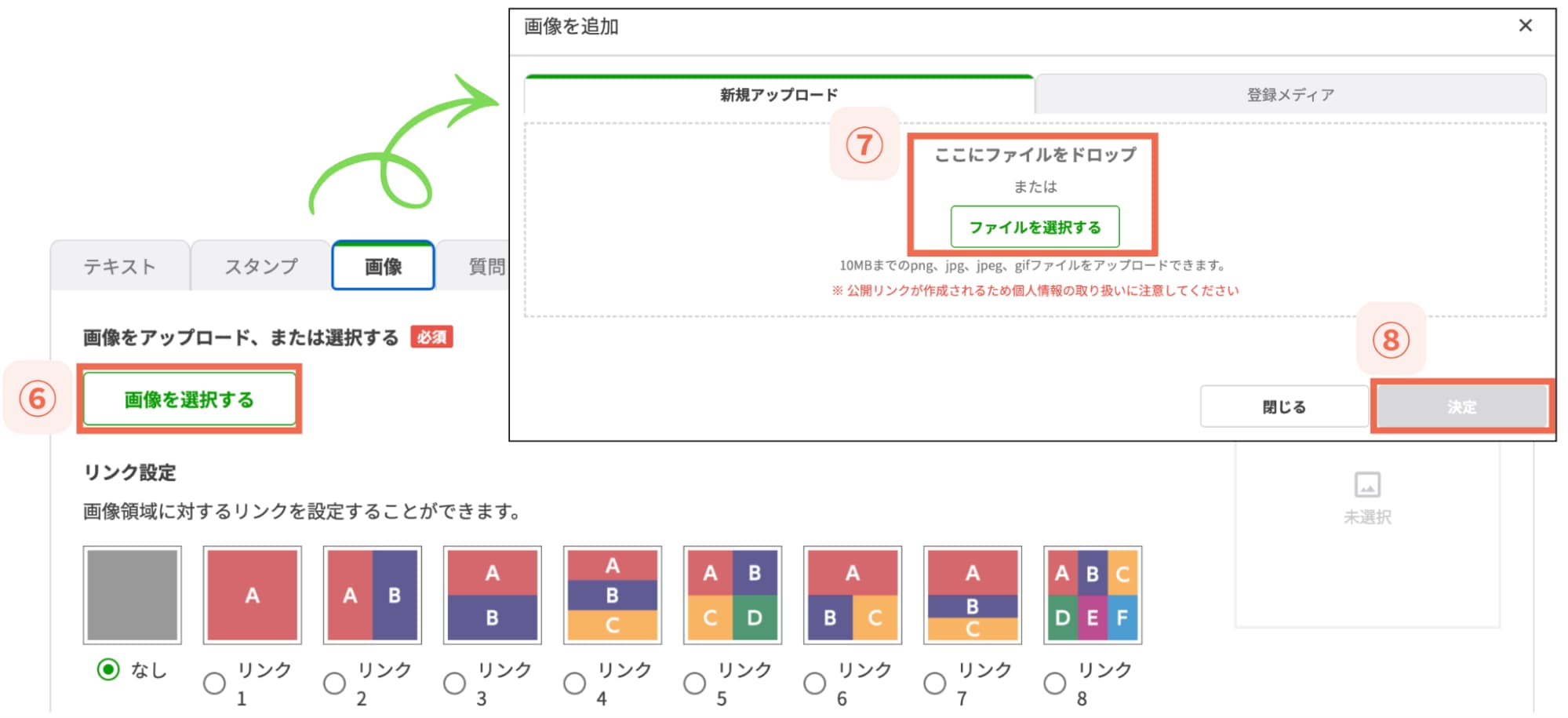
3. 【⑥画像を選択する】から、こちらで作成したクーポン画像をアップロードして【⑧決定】をクリックする


画像をアップロードして【⑧決定】


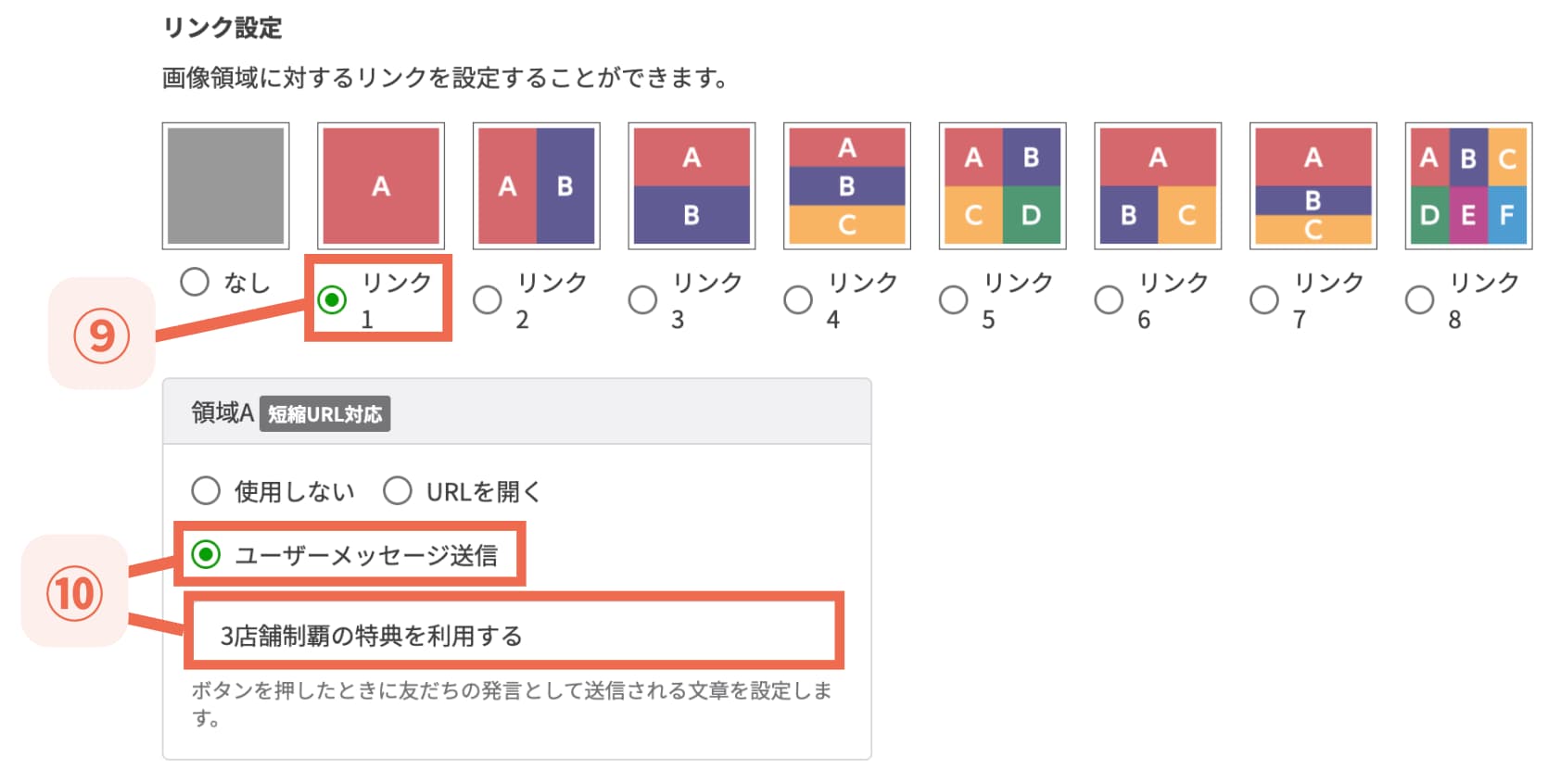
4. 「リンク1」を選択し、「ユーザーメッセージ送信」にチェックを入れたら「3店舗(もしくは5店舗)制覇の特典を利用する」と入力する


「3店舗(もしくは5店舗)制覇の特典を利用する」


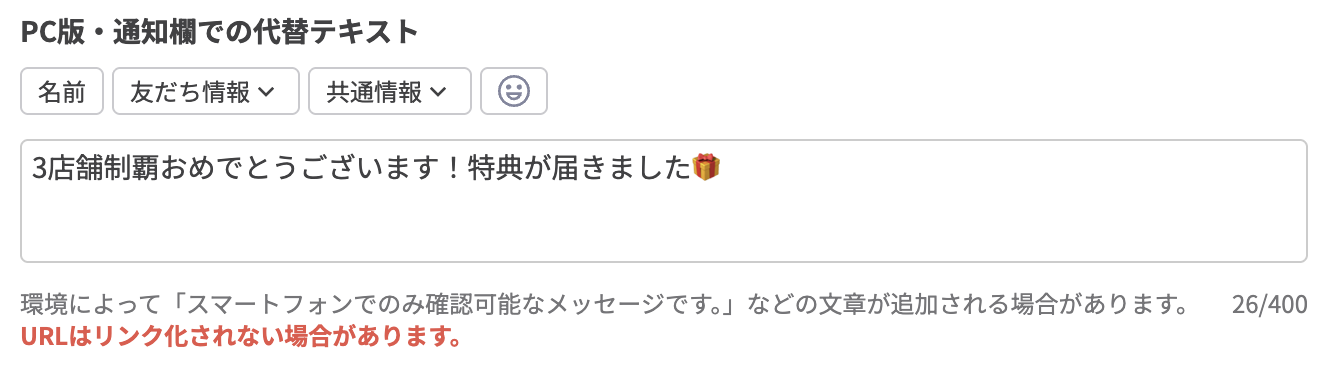
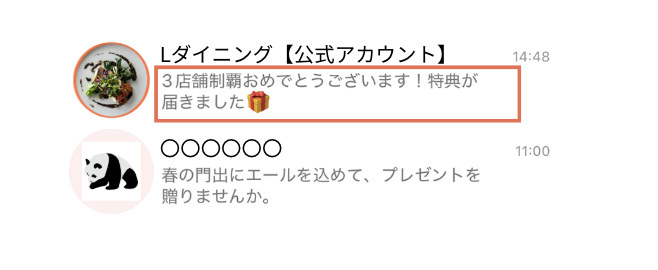
任意で「PC版・通知欄での代替テキスト」も設定しておくと、お客様が食事中などにトーク画面を閉じたあとでも案内が伝わりやすくなります。


任意で「PC版・通知欄での代替テキスト」


【PC版・通知欄での代替テキストを設定した場合のトーク一覧】

PC版・通知欄での代替テキストを設定した場合のトーク一覧


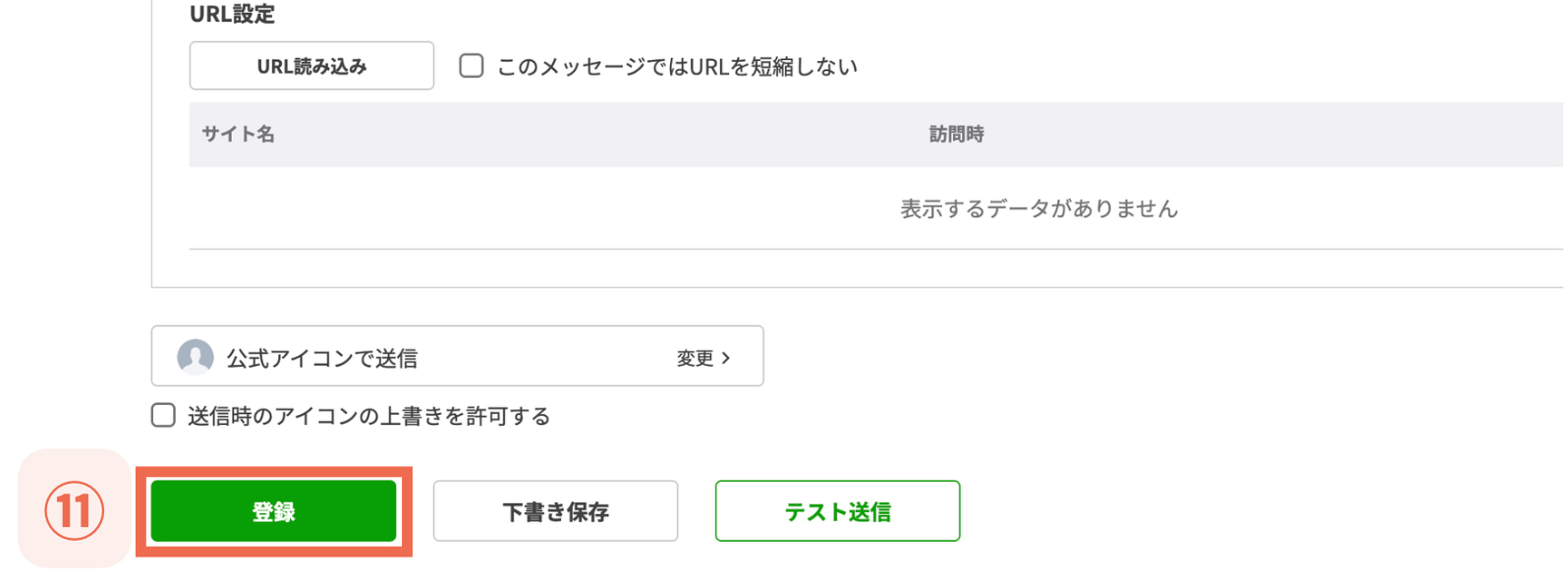
5. 最後に、画面下部にある【⑪登録】をクリックする


【⑪登録】をクリック

高橋さん

同じように、「5店舗制覇特典_スタンプラリー」のテンプレートも作成してください。

③リッチメニューの画像を設定する

次に、リッチメニューとスタンプ台紙の画像を設定していきます。


高橋さん

それぞれの設定方法を分けて紹介します。

リッチメニューの設定

まずは、リッチメニューの設定手順です。


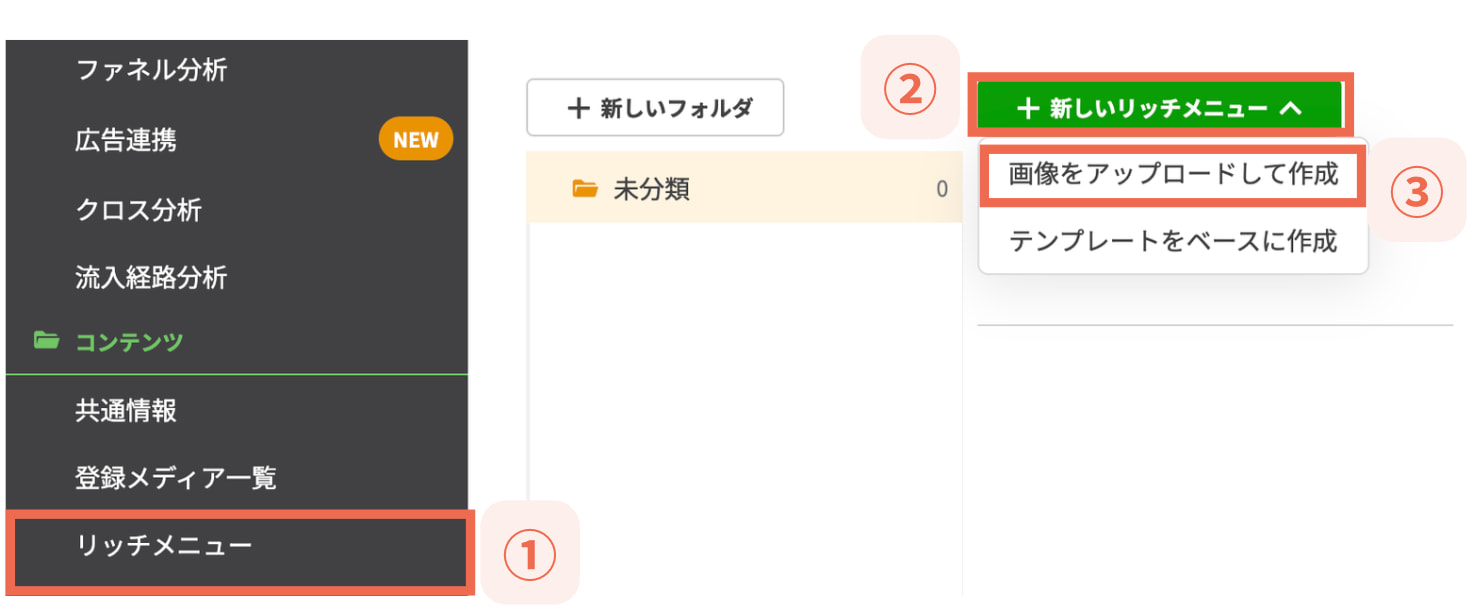
1. 左メニューから【①リッチメニュー】>【②新しいリッチメニュー】>【③画像をアップロードして作成】を選択する


【③画像をアップロードして作成】を選択


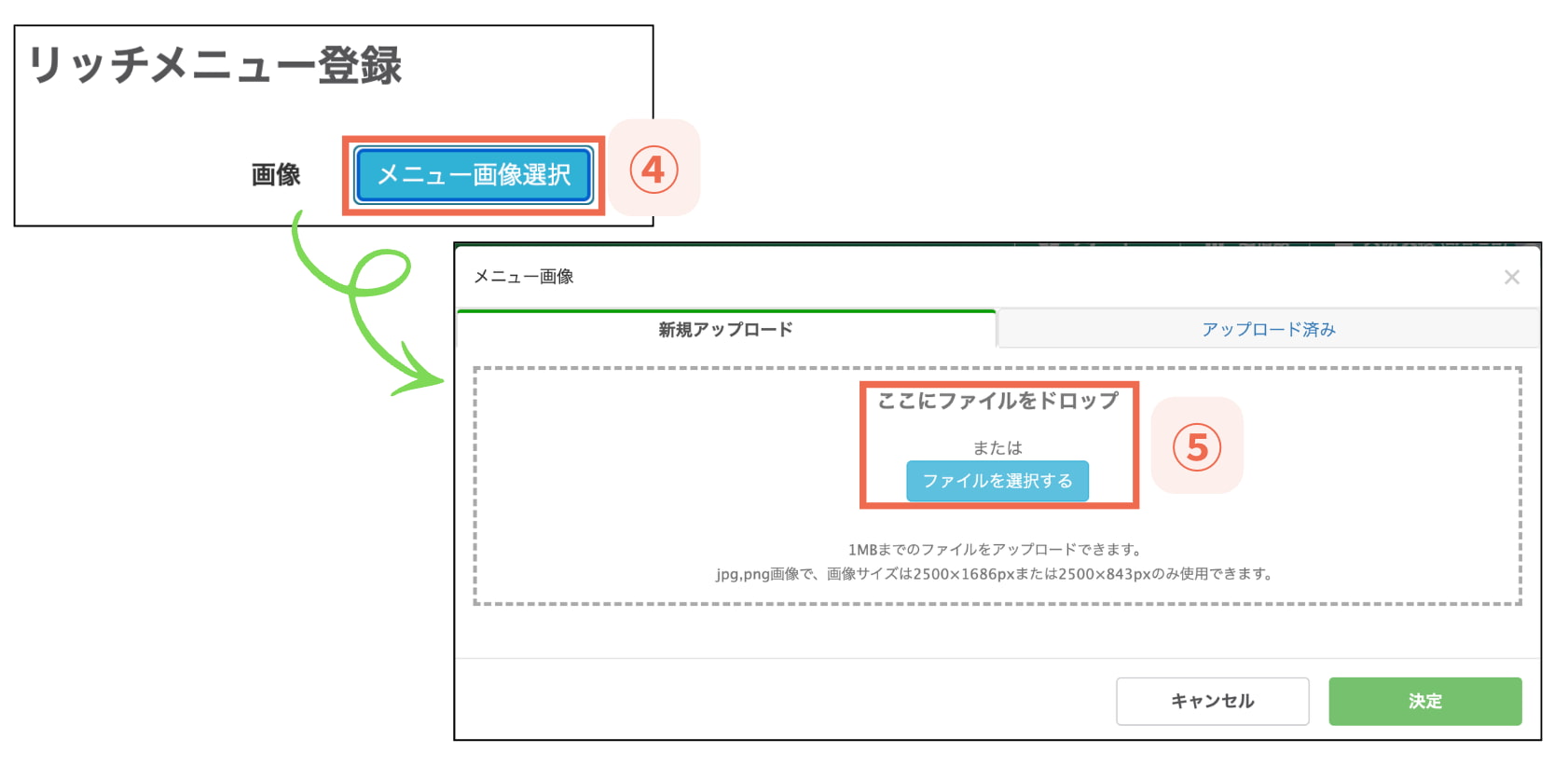
2. 【④メニュー画像選択】をクリックし、リッチメニューの画像をアップロードする


リッチメニューの画像をアップロード


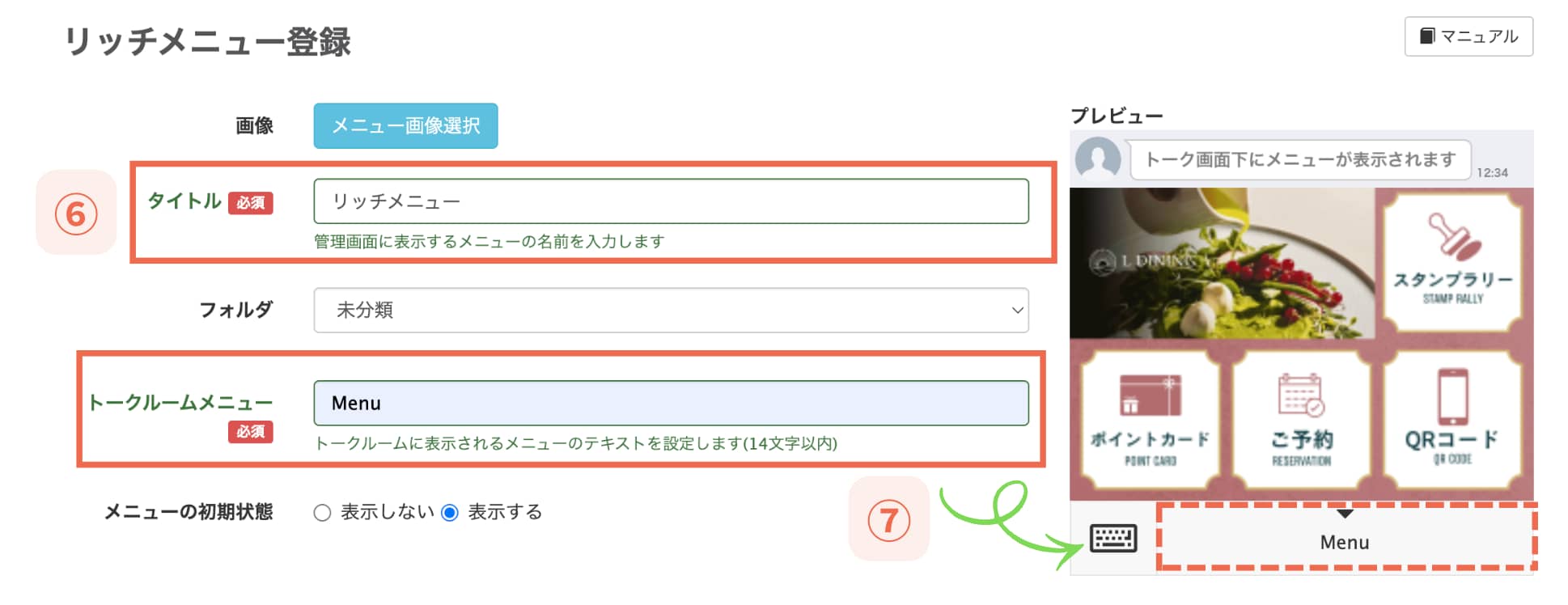
3. タイトルに「リッチメニュー」、トークルームメニューには「Menu」と入力する


トークルームメニューには「Menu」と入力

高橋さん

あわせて、【QRコードボタン】の設定も行います。


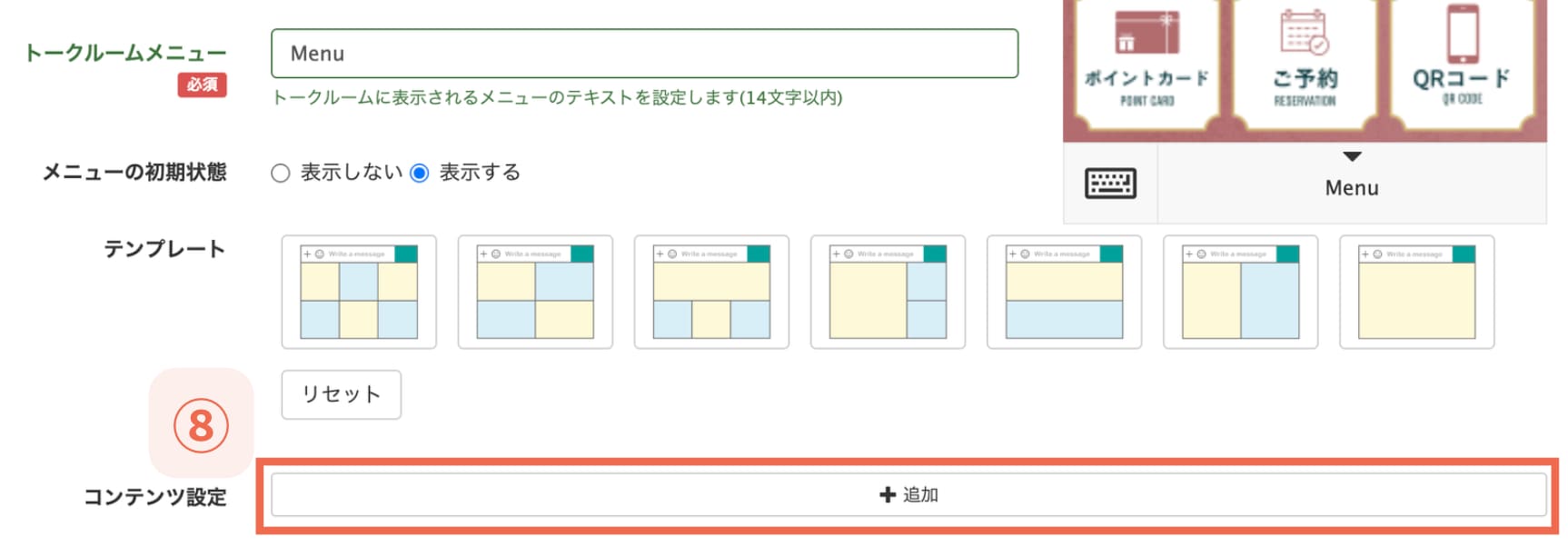
4. コンテンツ設定の横にある【⑧+追加】をクリックする


【⑧+追加】をクリック


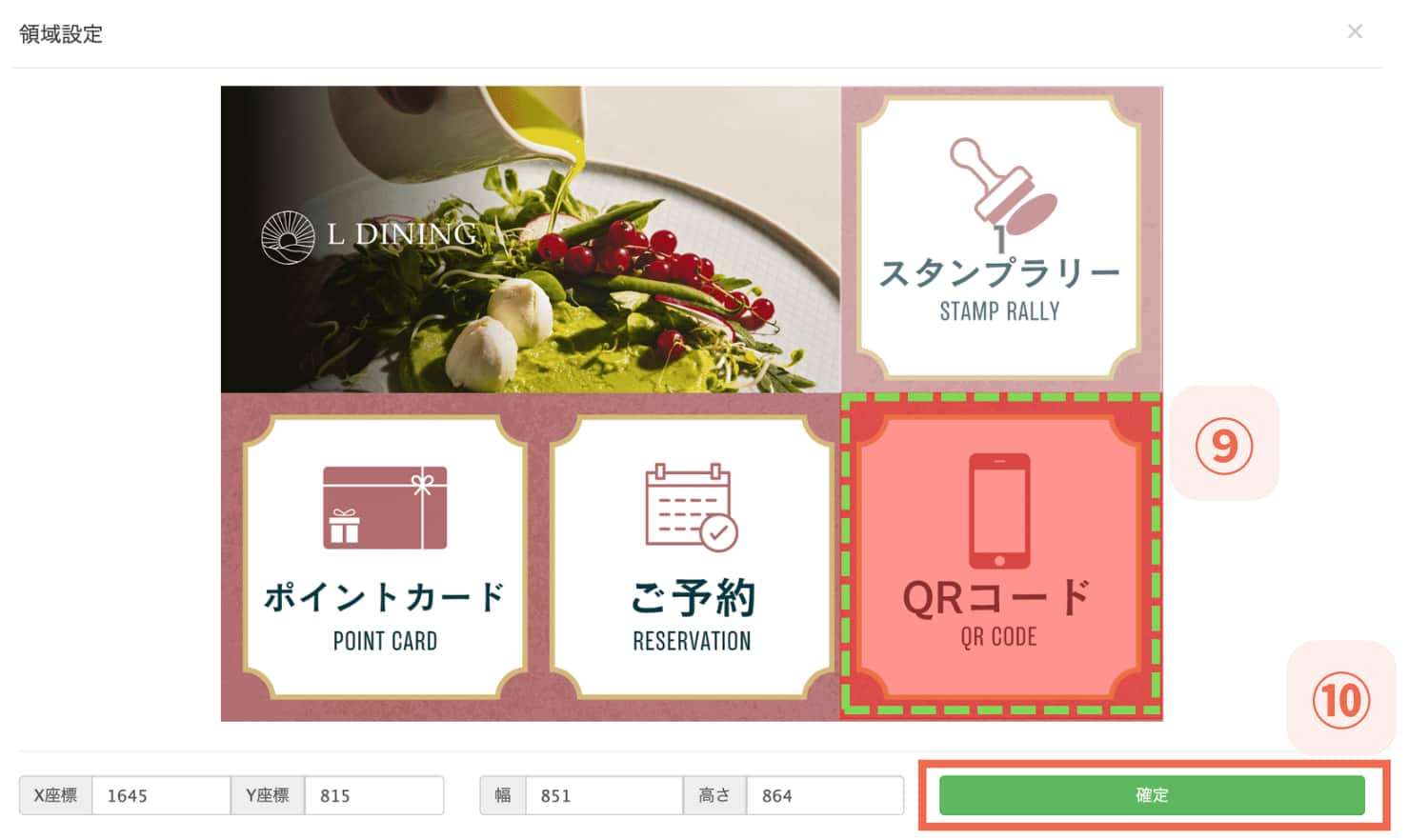
5. 【QRコードボタン】の範囲を選択し、【⑩確定】をクリックする


【⑩確定】をクリック


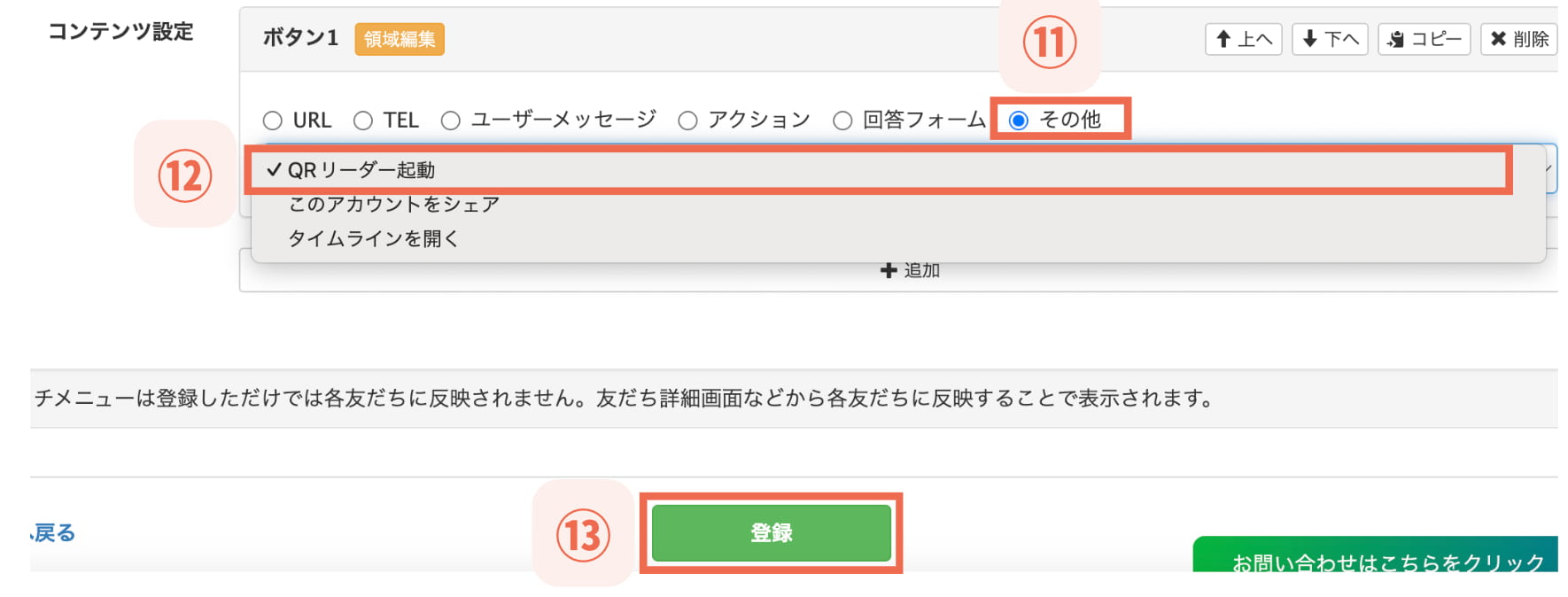
6. 「その他」>「QRリーダー起動」を選択し、【⑬保存】をクリックする


【⑬保存】をクリック

スタンプ台紙の設定

続いて、32パターン分のスタンプ台紙を設定していきましょう。


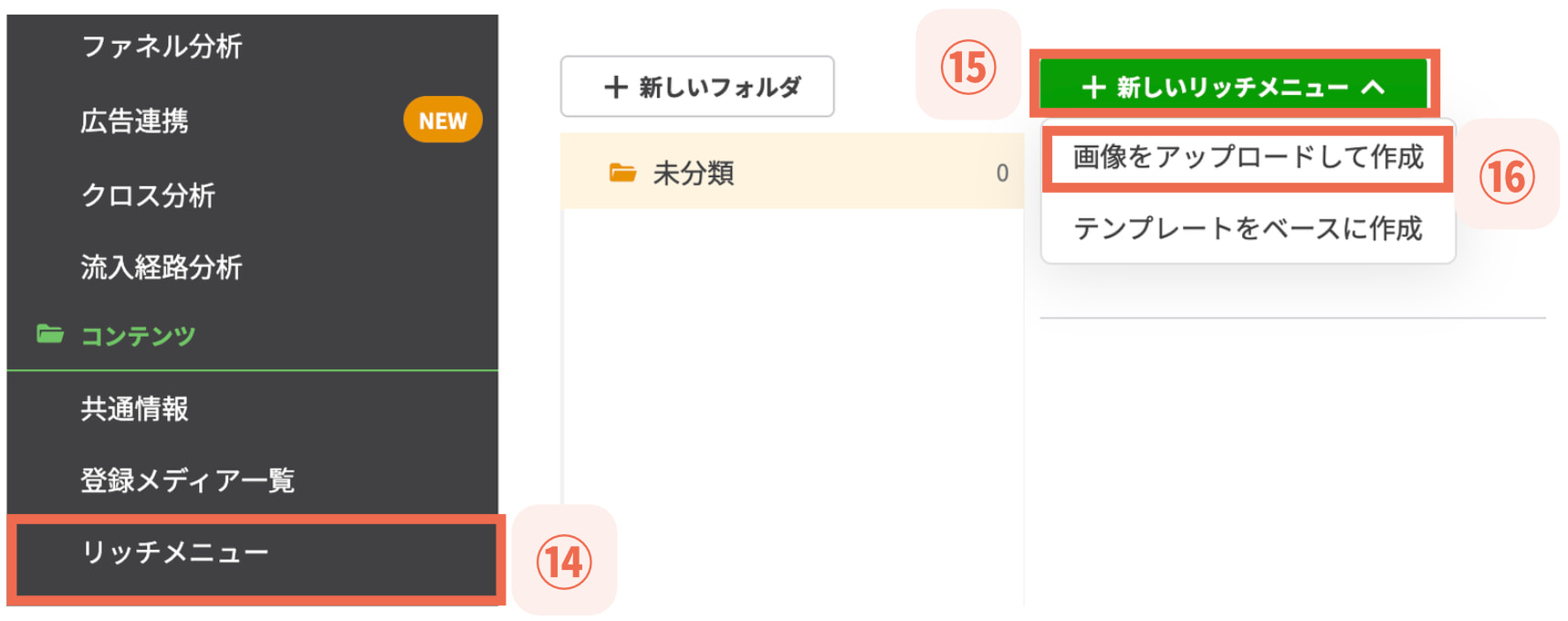
1. 【⑭リッチメニュー】>【⑮新しいリッチメニュー】>【⑯画像をアップロードして作成】を選択する


【⑯画像をアップロードして作成】を選択


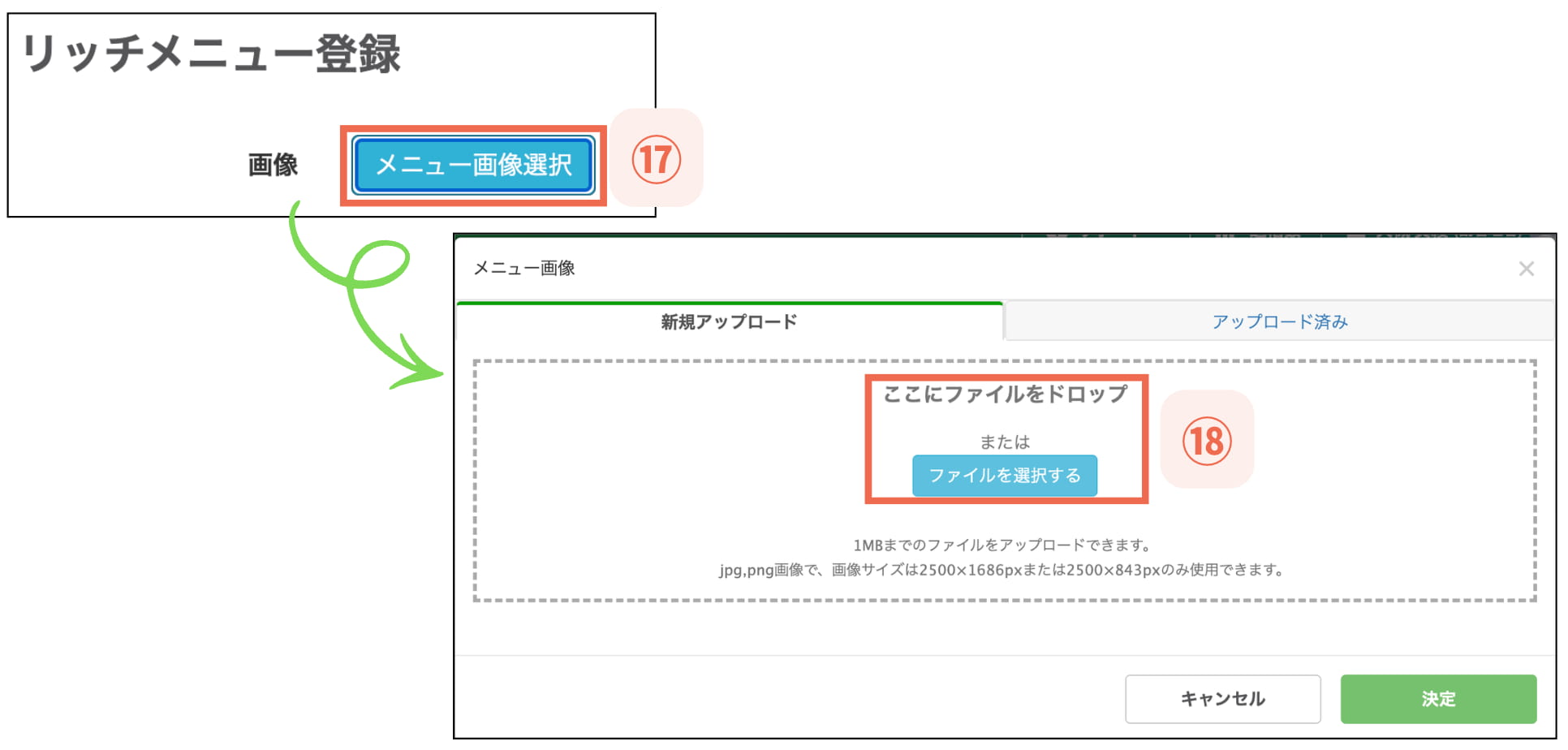
2. 【⑰メニュー画像選択】から、スタンプ台紙の画像をアップロードする


スタンプ台紙の画像をアップロード


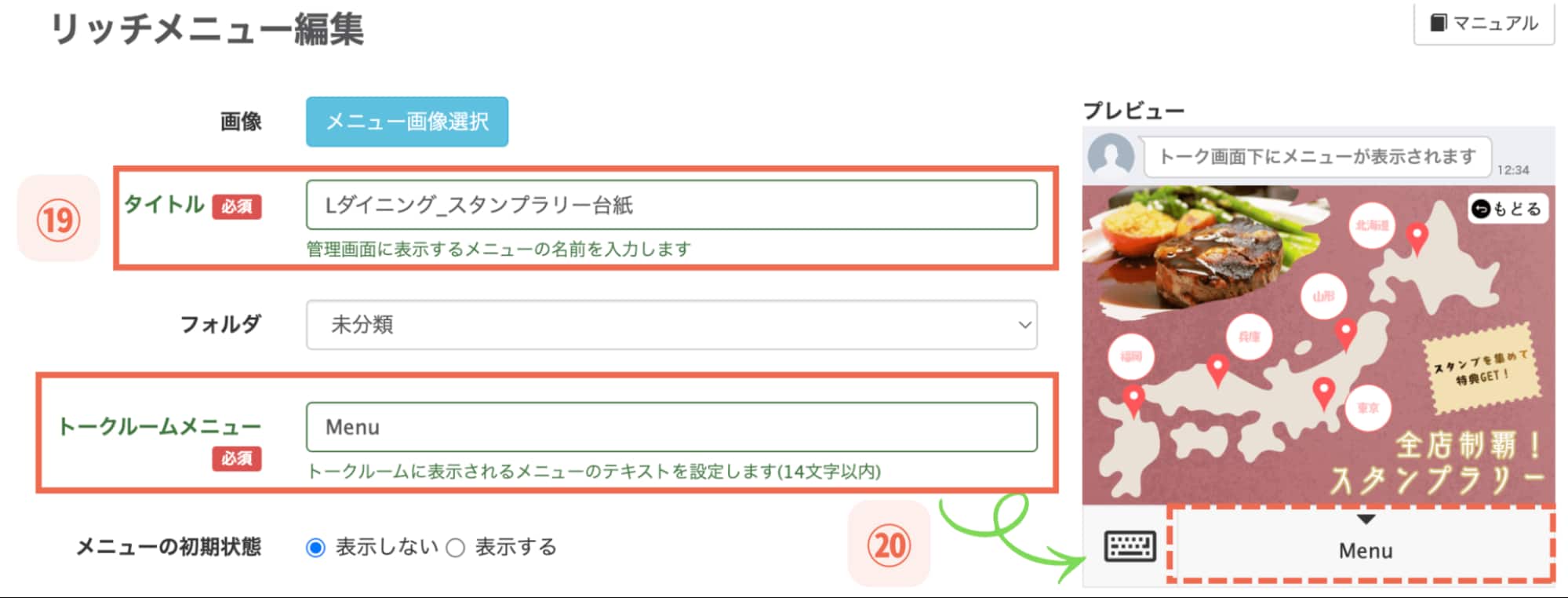
3. 「タイトル」に加え、トークルームメニューに「Menu」と入力する ※スタンプが押された店舗名をタイトルに入れておくと、あとから設定しやすくなります


トークルームメニューに「Menu」と入力


タイトルの例は以下です。

  • スタンプラリー_台紙

※スタンプ0の台紙を指します

  • スタンプラリー_北海道のみ
  • スタンプラリー_北海道+山形
  • スタンプラリー_北海道+山形+東京
  • スタンプラリー_全部


画像を開かなくても、タイトルだけでスタンプの状況が分かるように設定しましょう。


ポイント

トークルームメニューの文言は、リッチメニューごとに設定できます。


以下のように、スタンプの獲得状況に応じて文言を変えれば、お客様の参加意欲を高める工夫も可能です。


  • スタンプが1つの台紙:スタンプ1個獲得!
  • スタンプが2つの台紙:あと1つでクーポンGET
  • スタンプが3つの台紙:スタンプ3個獲得!


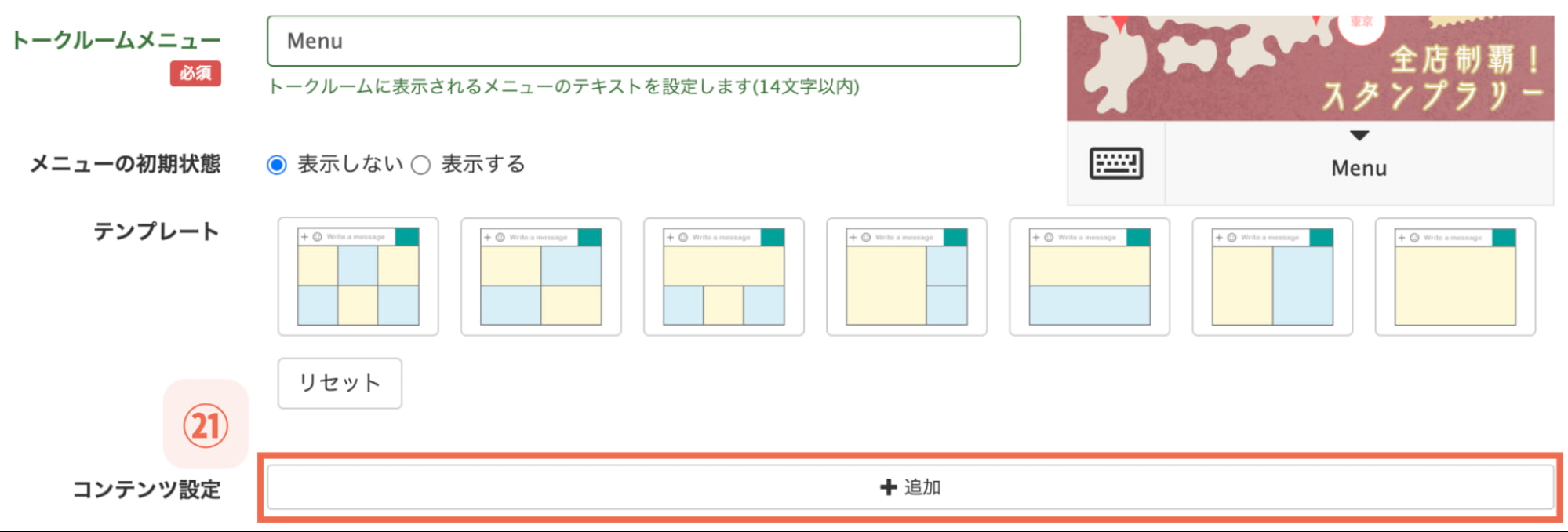
4. コンテンツ設定の横にある【㉑+追加】をクリックする


【㉑+追加】をクリック


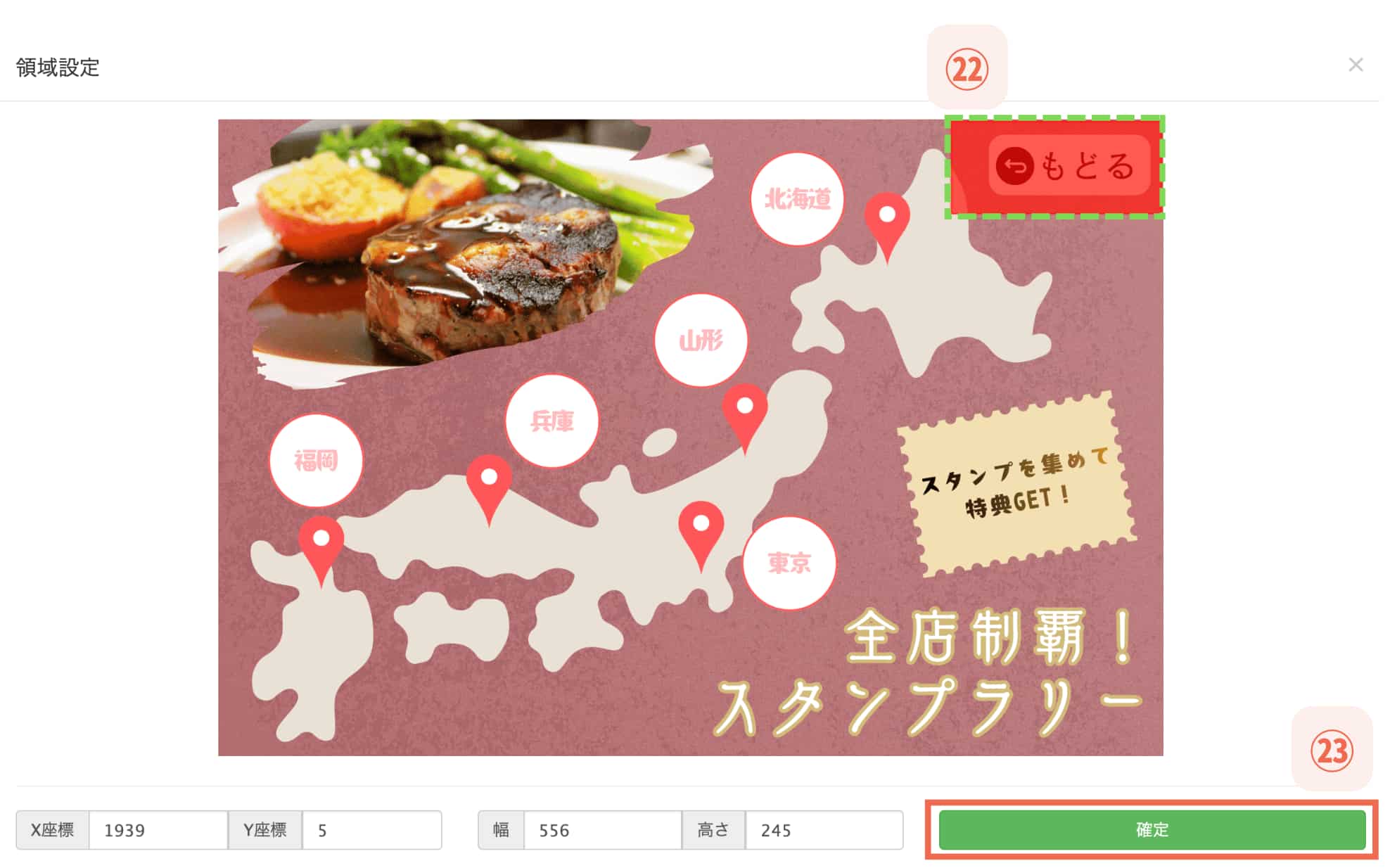
5. 領域設定のポップアップで【もどるボタン】の範囲を選択し、【㉓確定】をクリックする


【㉓確定】をクリック


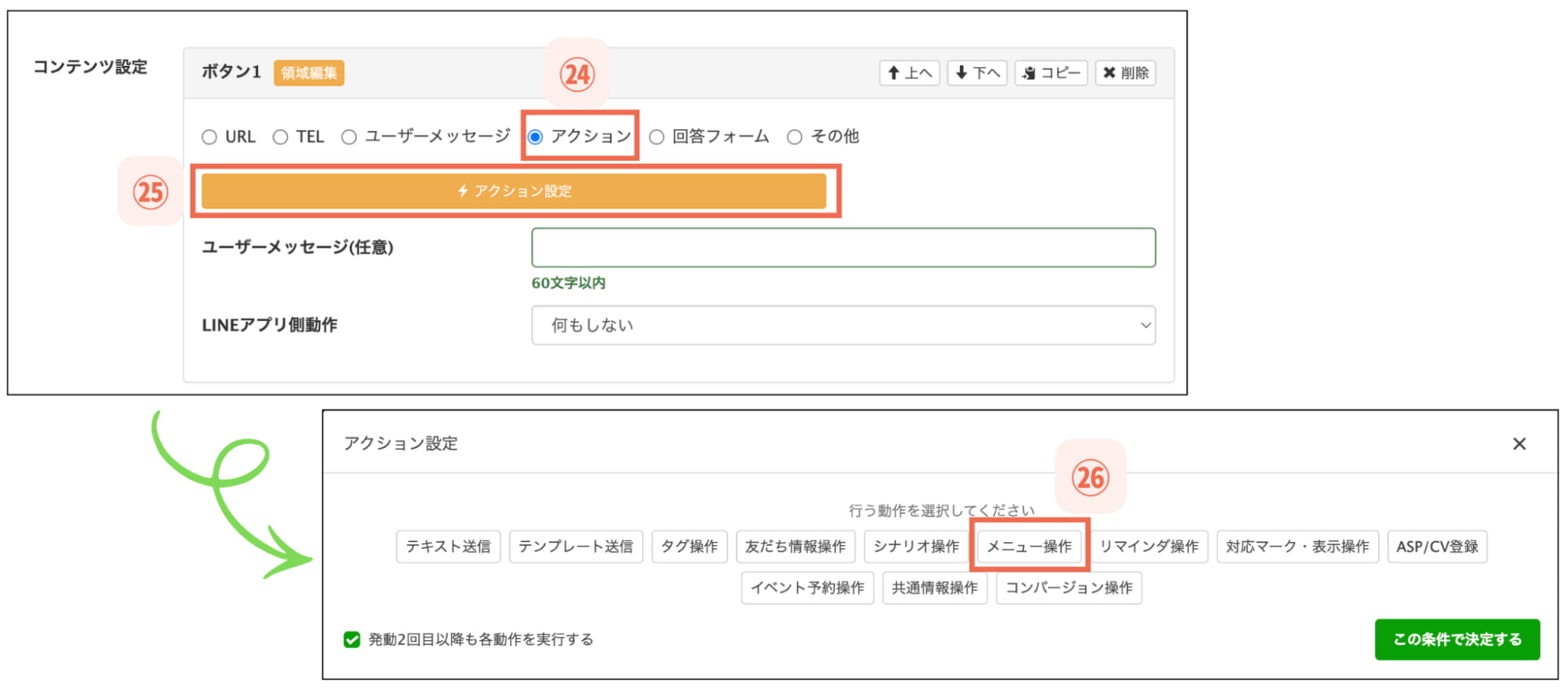
6. 「アクション」にチェックを入れ、【㉕アクション設定】>【㉖メニュー操作】を選択する


【㉖メニュー操作】を選択


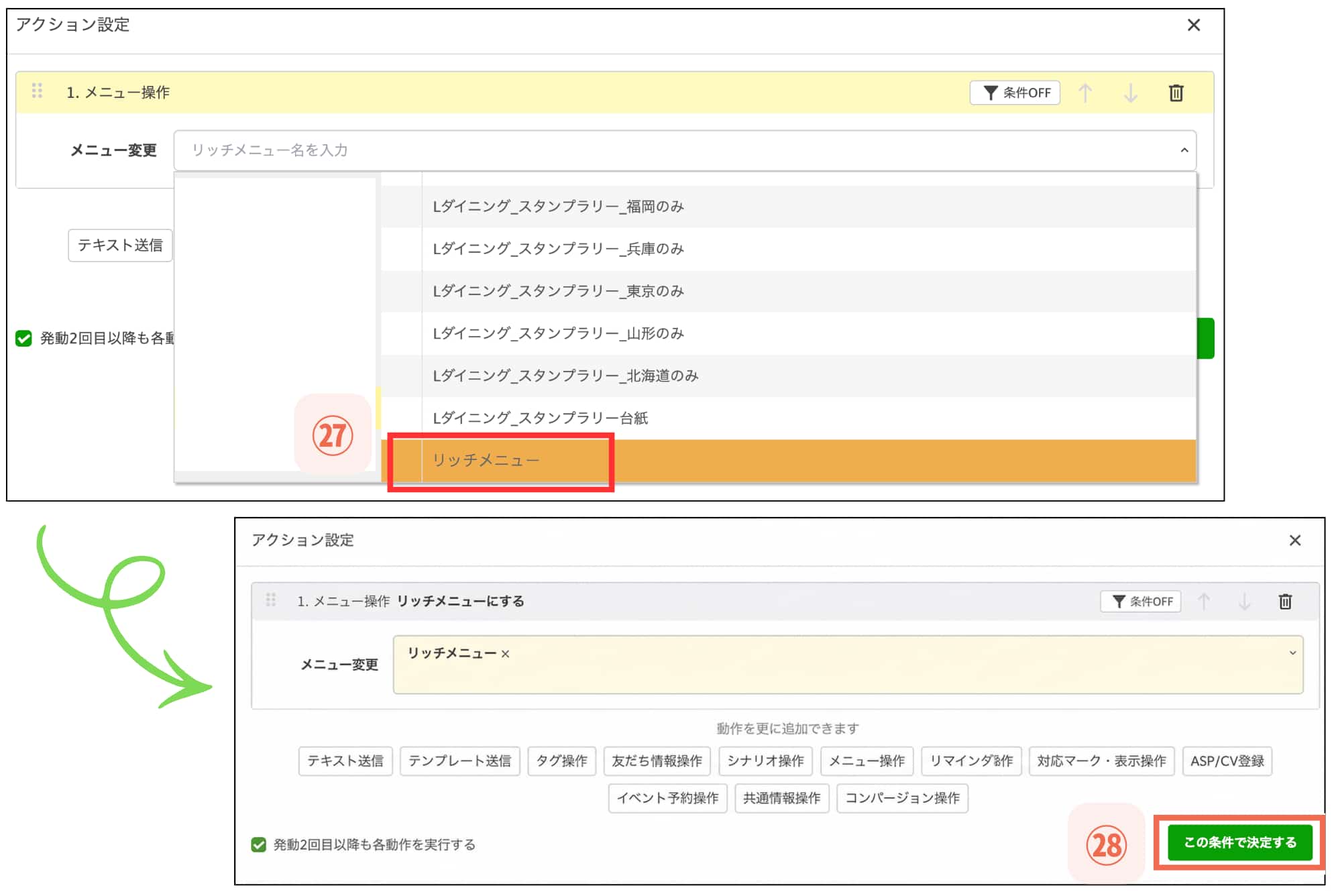
7. こちらで設定した「リッチメニュー」を選び、【㉘この条件で決定する】をクリックする


【㉘この条件で決定する】をクリック


8. 【㉙保存】をクリックする


【㉙保存】

高橋さん

⑭の手順から繰り返し、「スタンプラリー_山形のみ」「スタンプラリー_山形+東京」などタイトルを変えながら、32パターン分くり返し登録していきましょう。

④友だち情報欄を作成する

友だち情報欄は集めたスタンプ数を記録し、スタンプ台紙の切り替えや特典配信を正しく行うために使います。


以下の手順で作成してみましょう。


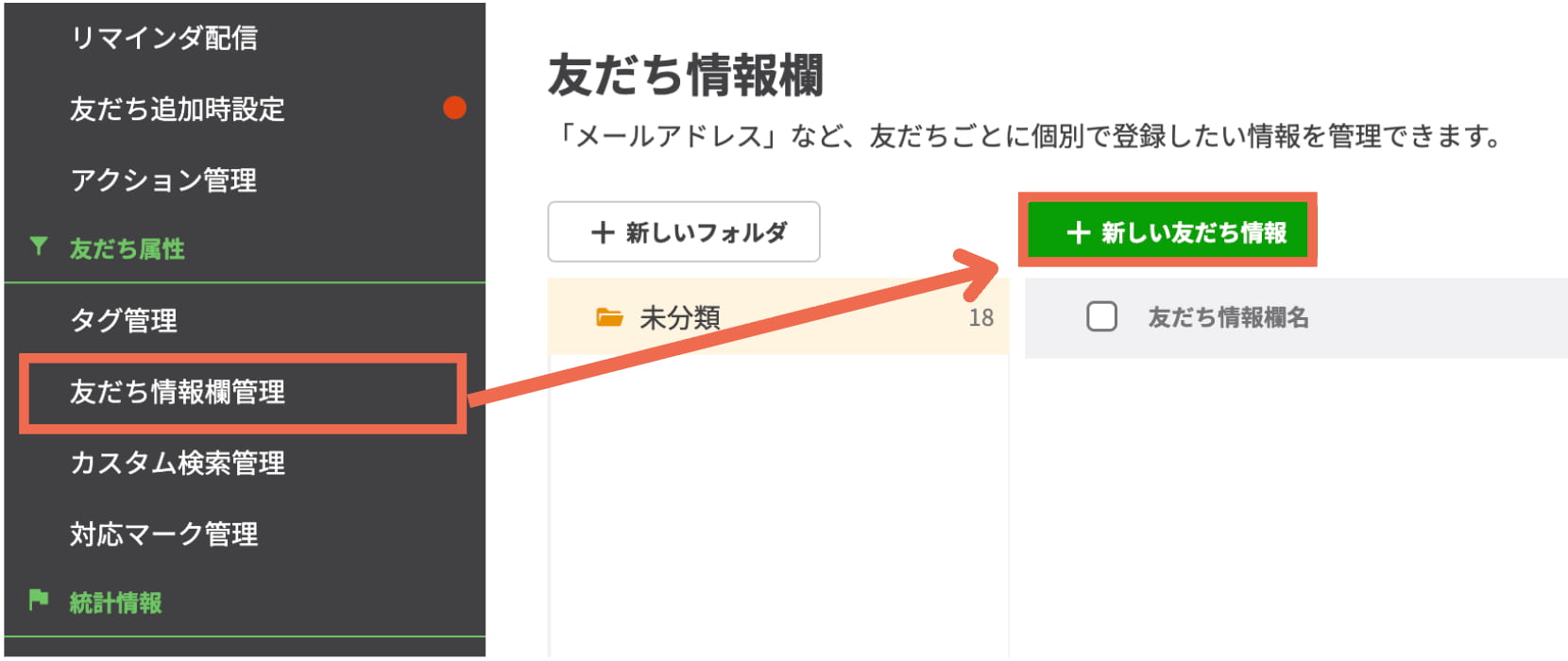
1. 左メニューから【友だち情報欄管理】>【新しい友だち情報】を選択する


【新しい友だち情報】を選択


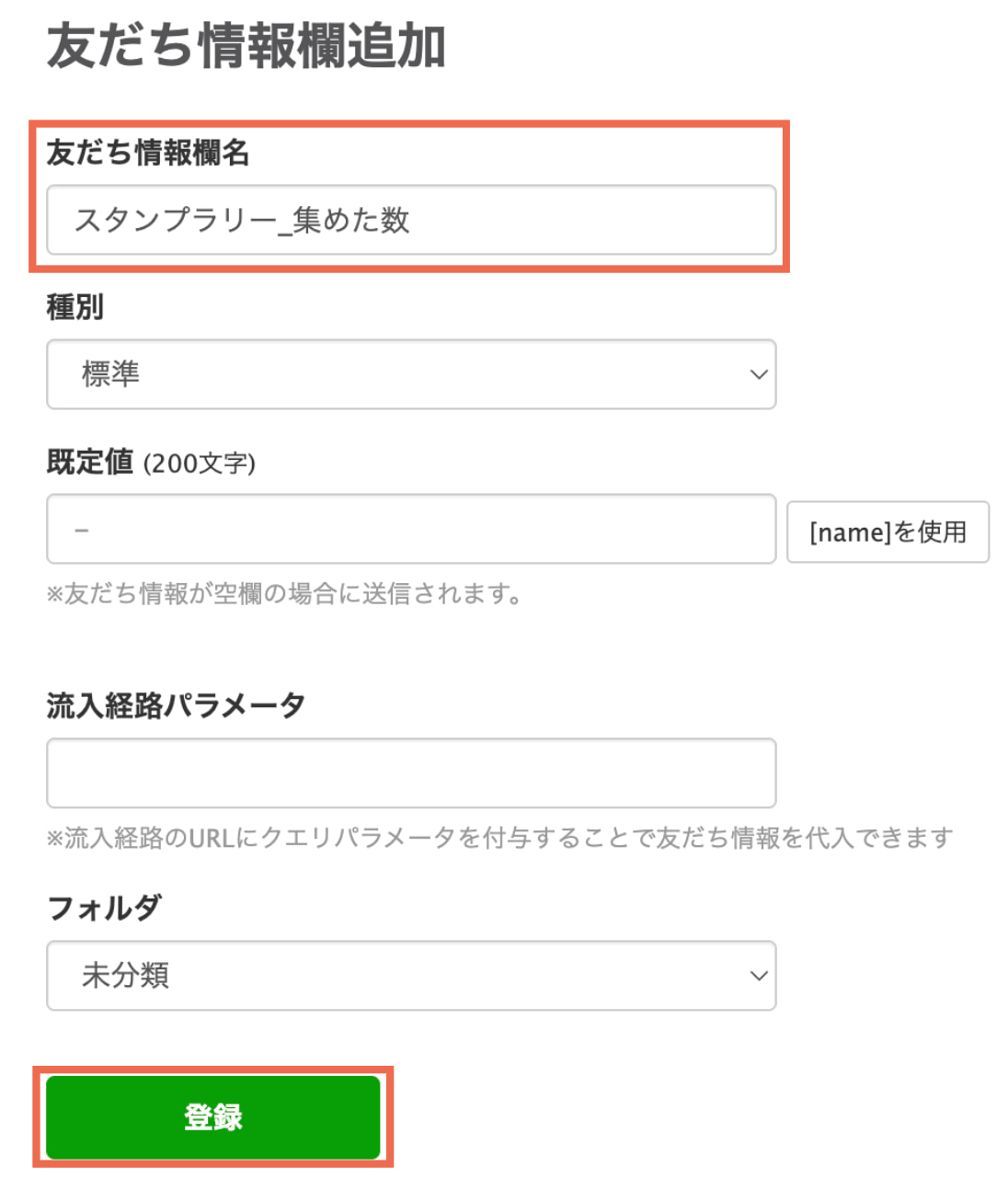
2. 友だち情報欄名に「スタンプラリー_集めた数」と入力し、【登録】をクリックする


「スタンプラリー_集めた数」と入力し、【登録】

⑤タグを作成する

今回のスタンプラリーでは、以下9つのタグを活用します。


種類 タグ名
スタンプラリー

の台紙用タグ

スタンプラリー_北海道
スタンプラリー_山形
スタンプラリー_東京
スタンプラリー_兵庫
スタンプラリー_福岡
特典受取用タグ 【3店舗】特典受取
【5店舗】特典受取
特典管理用タグ 【3店舗】特典使用済
【5店舗】特典使用済


種類ごとに、タグの使用目的は異なります。

  • 台紙用タグ  :表示するスタンプ台紙の切り替えに使用
  • 特典受取用タグ:特典テンプレートを自動配信するきっかけとして使用
  • 特典管理用タグ:特典の重複配信の防止や台紙リセットに使用


では、実際に以下の手順でタグを作成していきましょう。


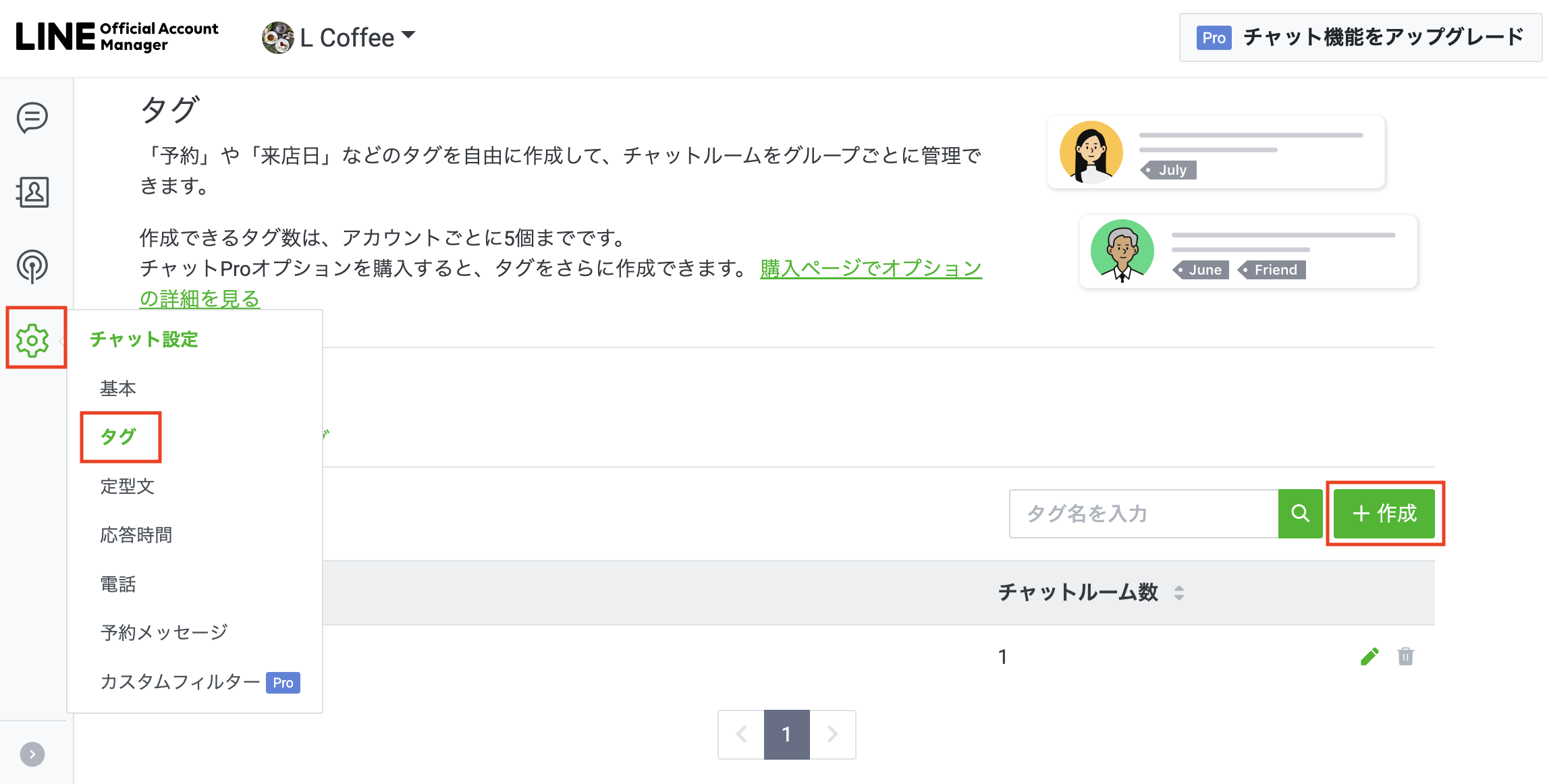
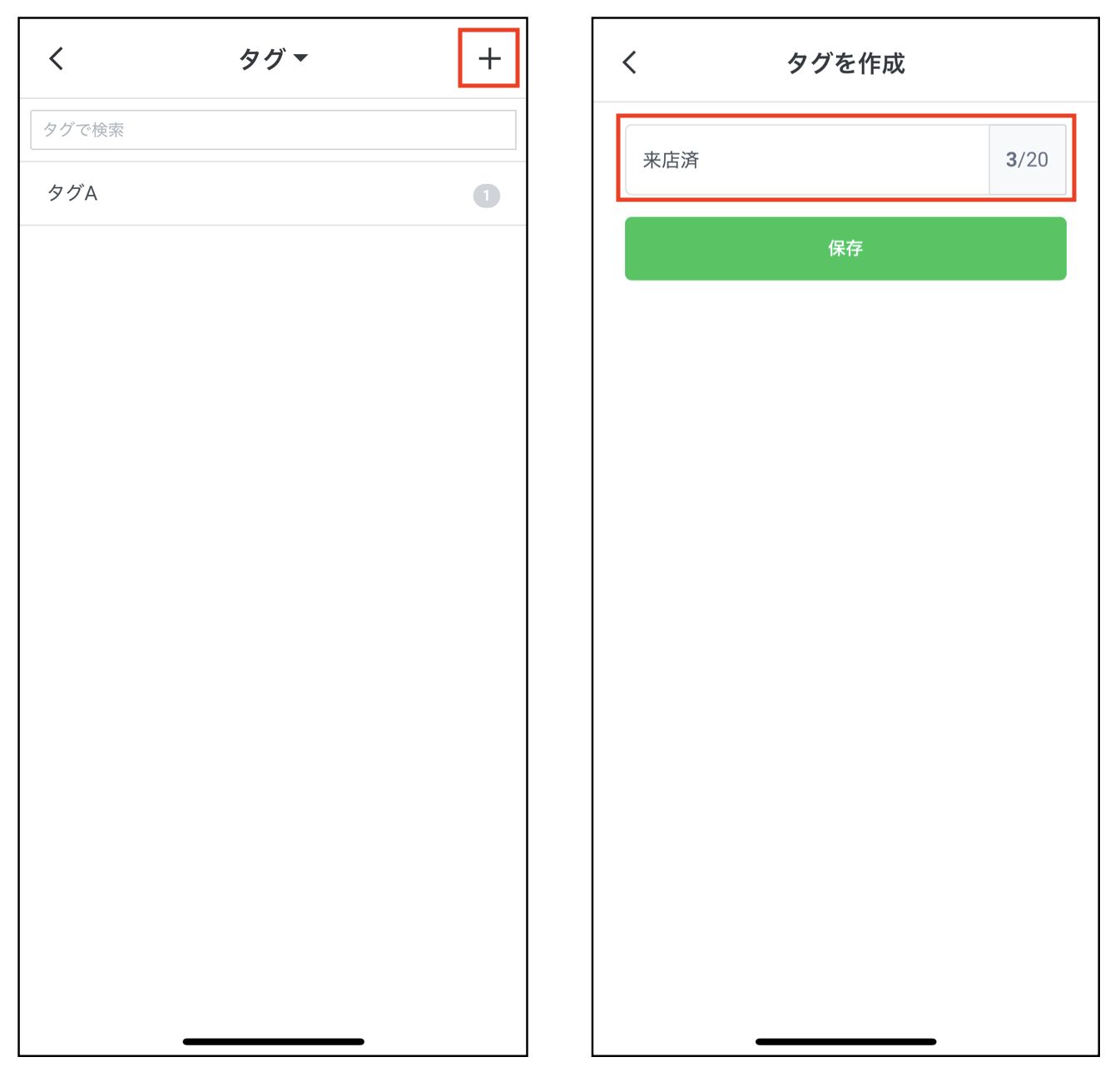
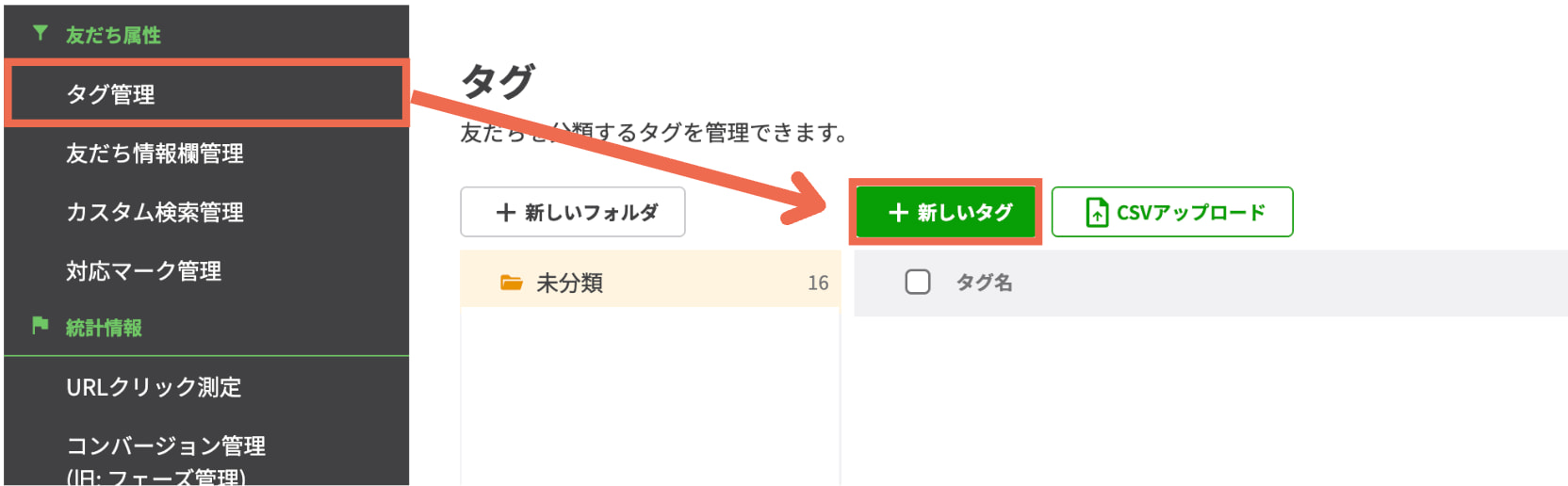
1. 左メニューから【タグ管理】>【+新しいタグ】を選択する


【+新しいタグ】を選択する


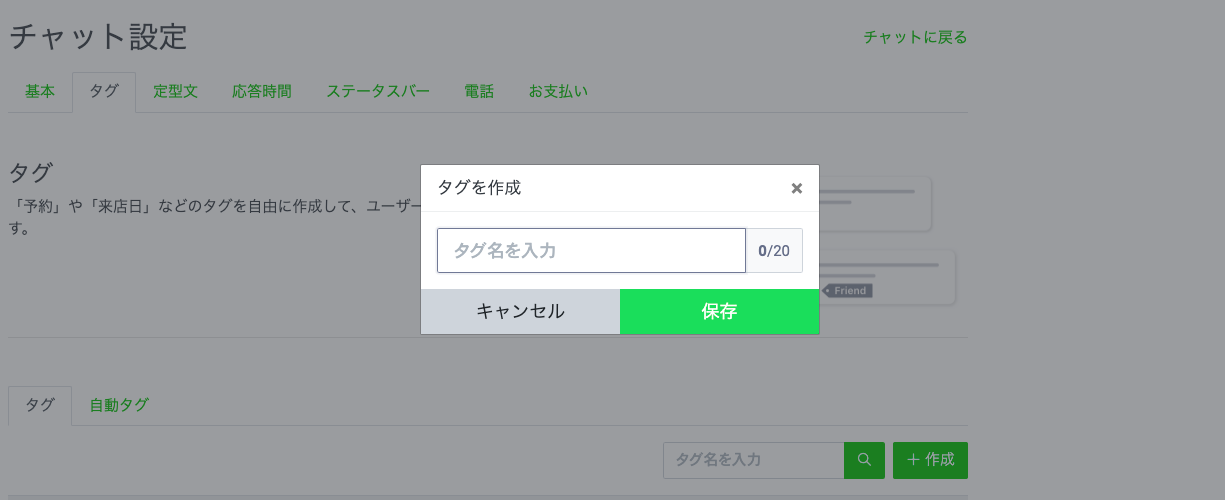
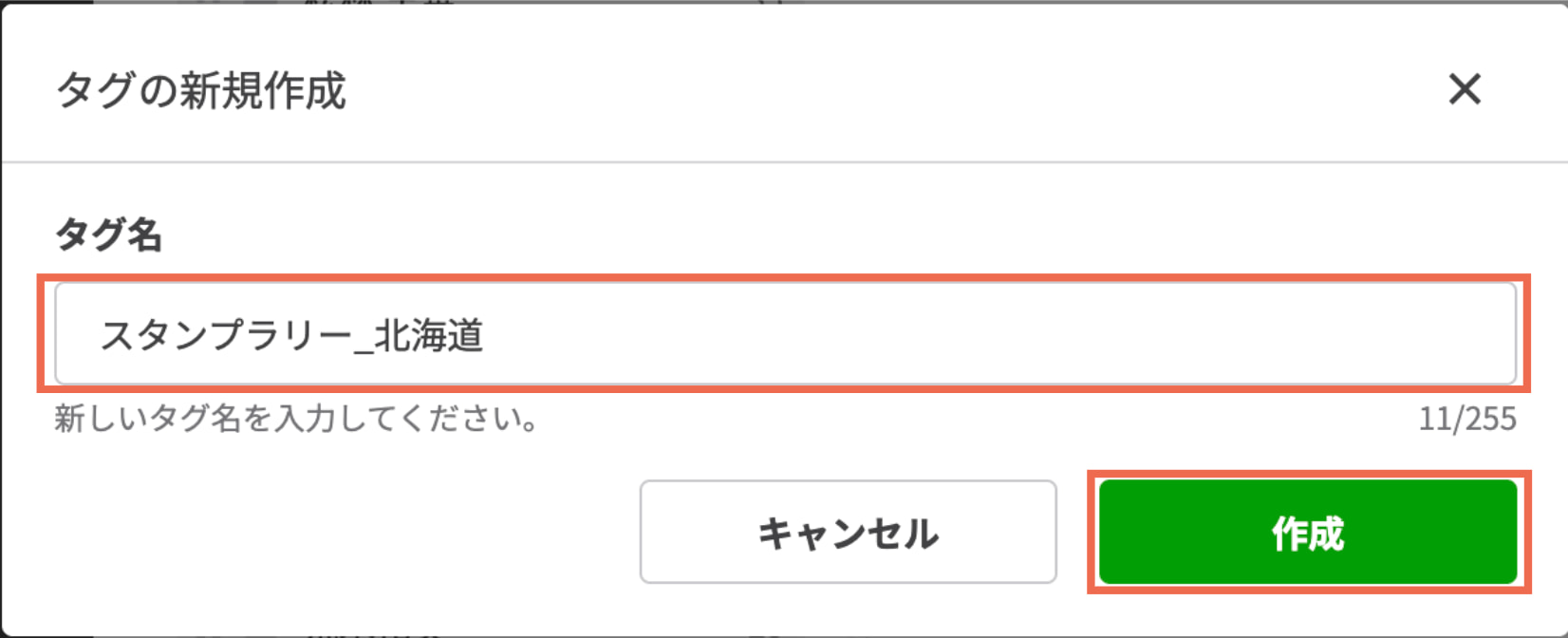
2. タグ名に「スタンプラリー_北海道」と入力し、【作成】をクリックする


【作成】をクリックする

高橋さん

「スタンプラリー_山形」や「【3店舗】特典受取」などタグ名を変えながら、くり返し作成してください。


最後に、左メニューの【タグ管理】を開き、一覧に9つのタグが作成されているかを確認しましょう。

⑥スタンプ台紙を切り替える設定をする

ここからは、スタンプの取得状況に応じて、適切なスタンプ台紙が表示されるように設定します。


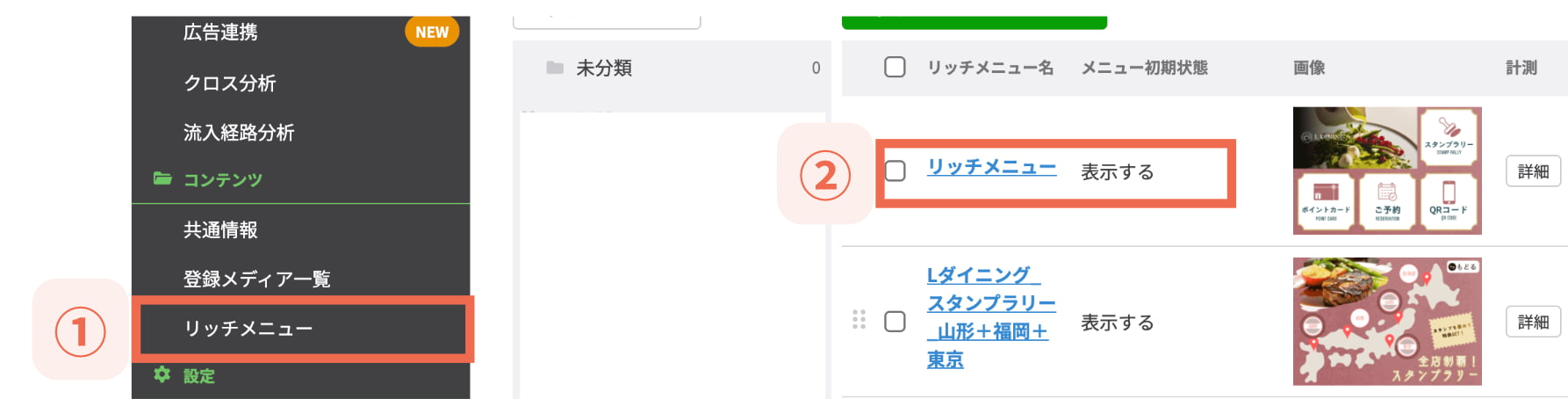
1. 左メニューから【①リッチメニュー】>「リッチメニュー」を選択する


「リッチメニュー」を選択


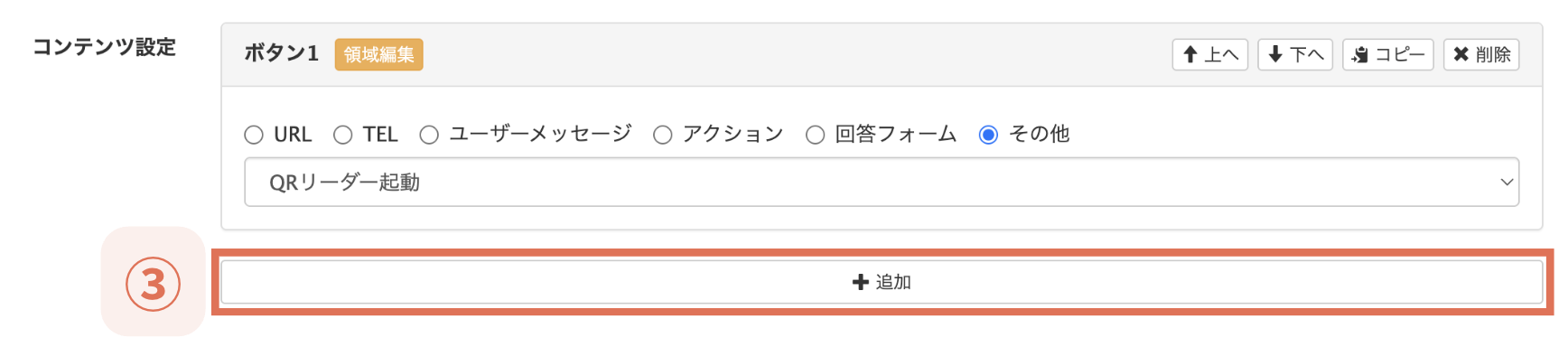
2. コンテンツ設定の横にある【③+追加】をクリックする


【③+追加】をクリック


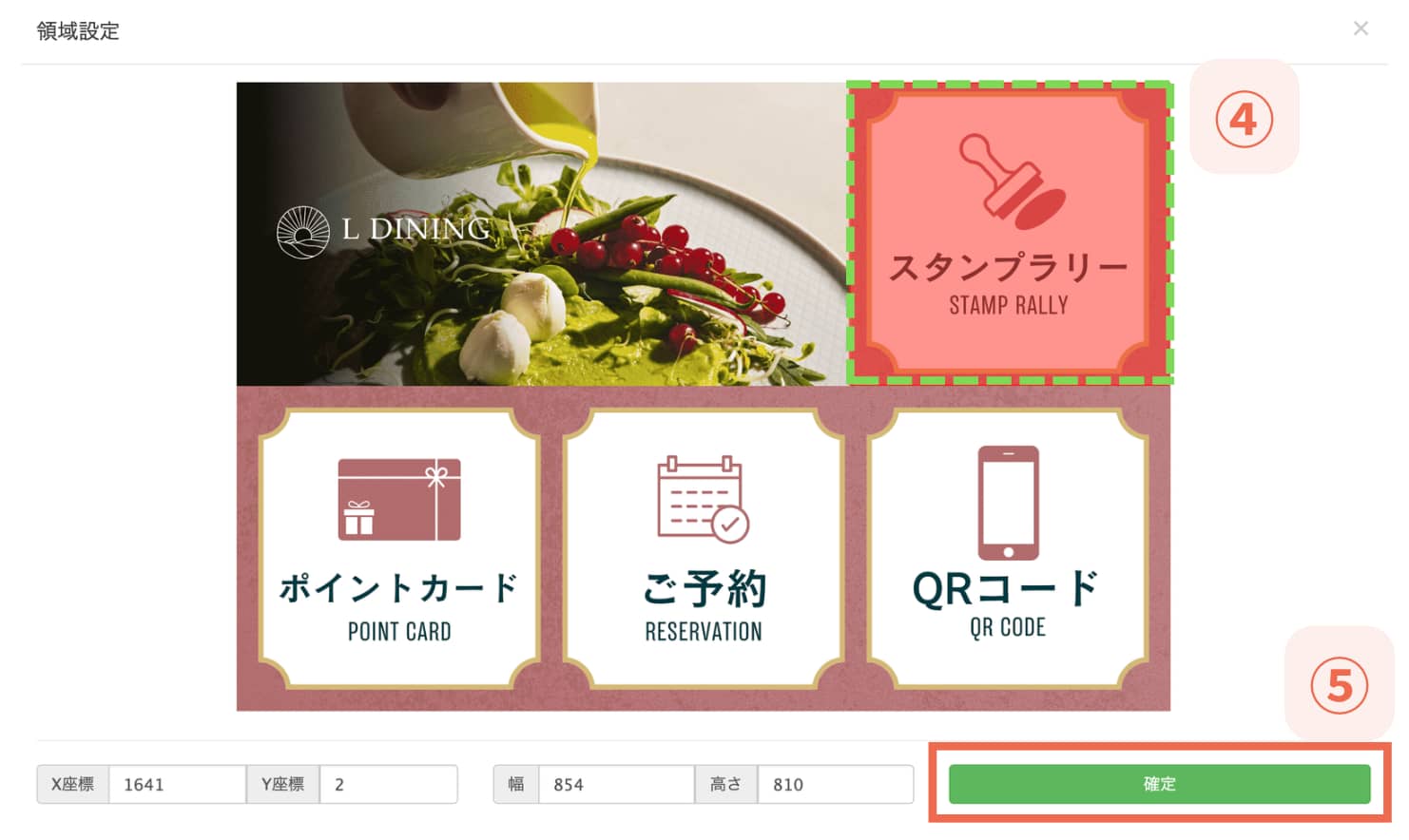
3. 【スタンプラリーボタン】の範囲を選択し、【⑤確定】をクリックする


【⑤確定】をクリック


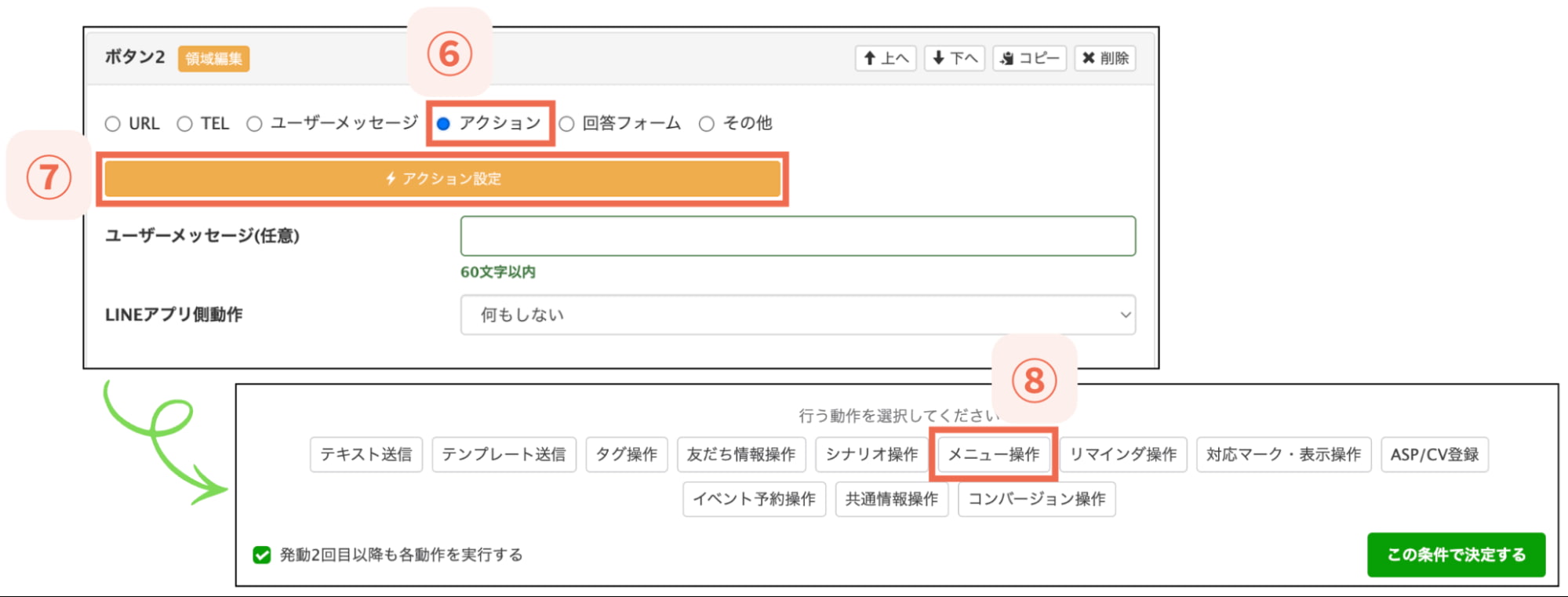
4. 「アクション」にチェックを入れ、【⑦アクション設定】>【⑧メニュー操作】を選択する


【⑧メニュー操作】を選択


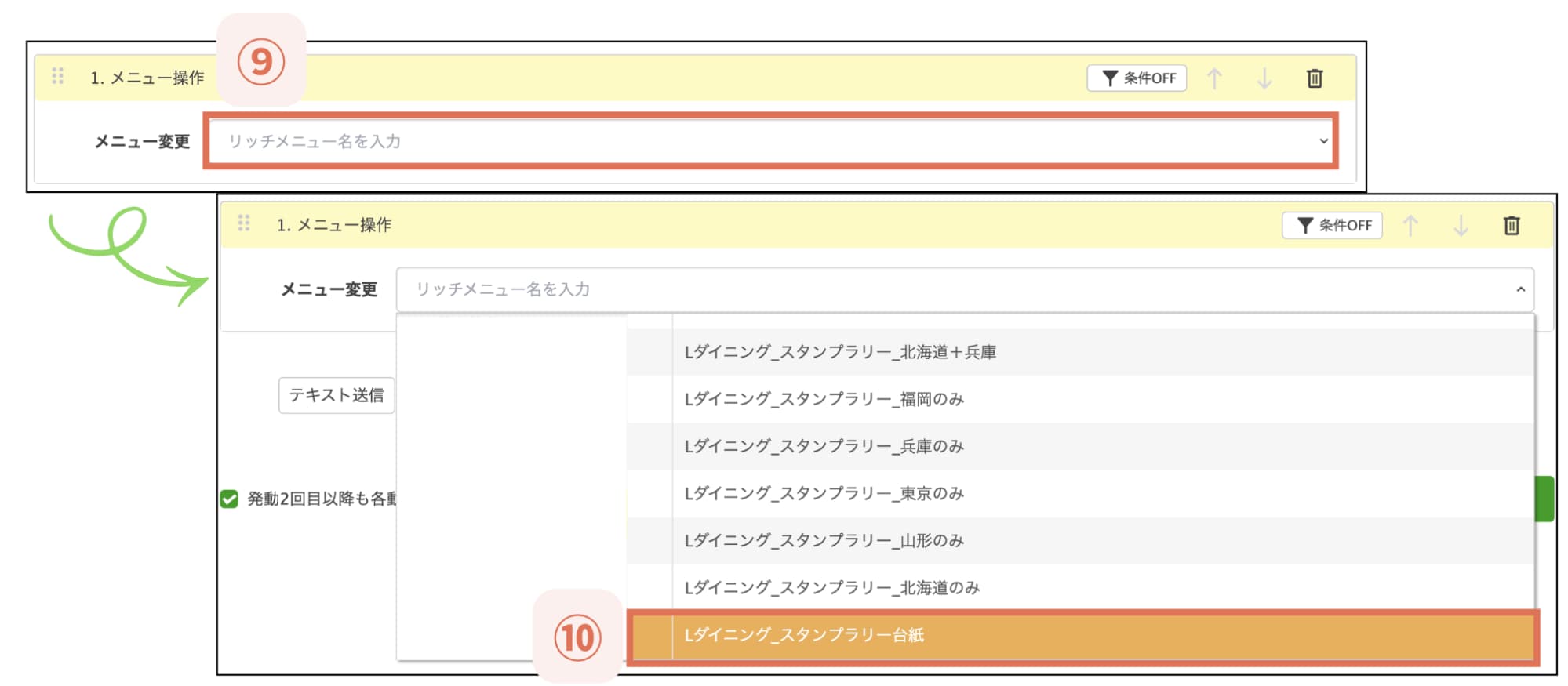
5. プルダウンから「スタンプラリー_台紙」を選択する


「スタンプラリー_台紙」を選択


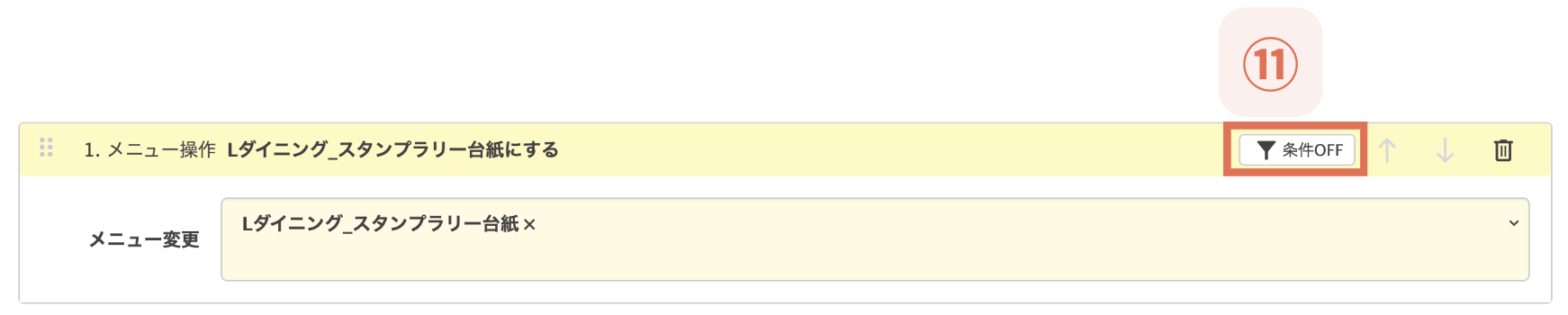
6. 【⑪条件OFF】をクリックする


【⑪条件OFF】をクリック


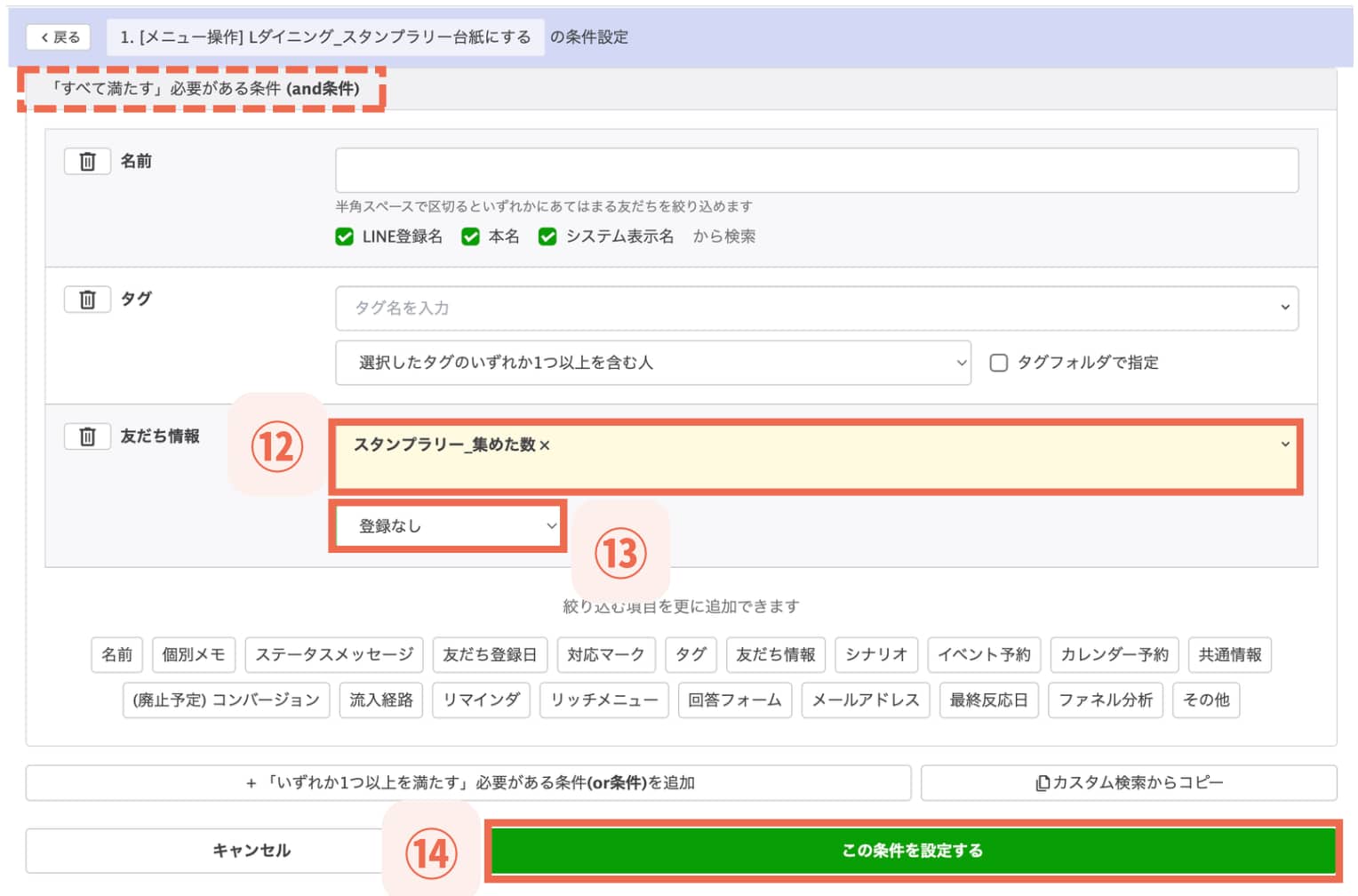
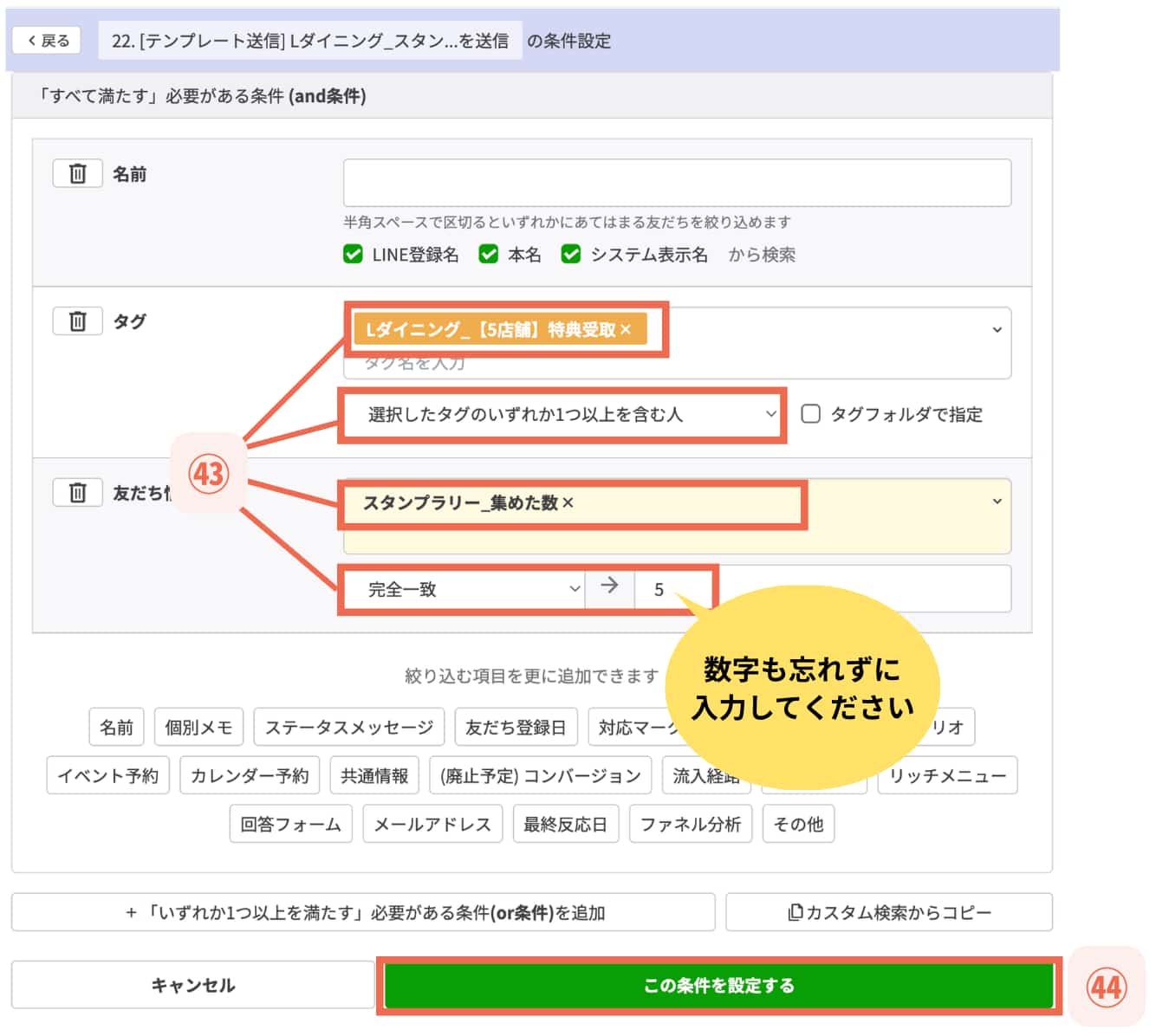
7. 「すべて満たす」必要がある条件(and条件)内にある、友だち情報の欄で「スタンプラリー_集めた数」>「登録なし」を選び、【⑭この条件を設定する】を選択する

※今回のスタンプラリーで条件設定する際は、すべて「and条件」を活用します


「and条件」を活用


この設定により、まだスタンプを1つも集めていない友だちや、コンプリート後にリセットされた友だちには、スタンプ0の台紙が表示されます。


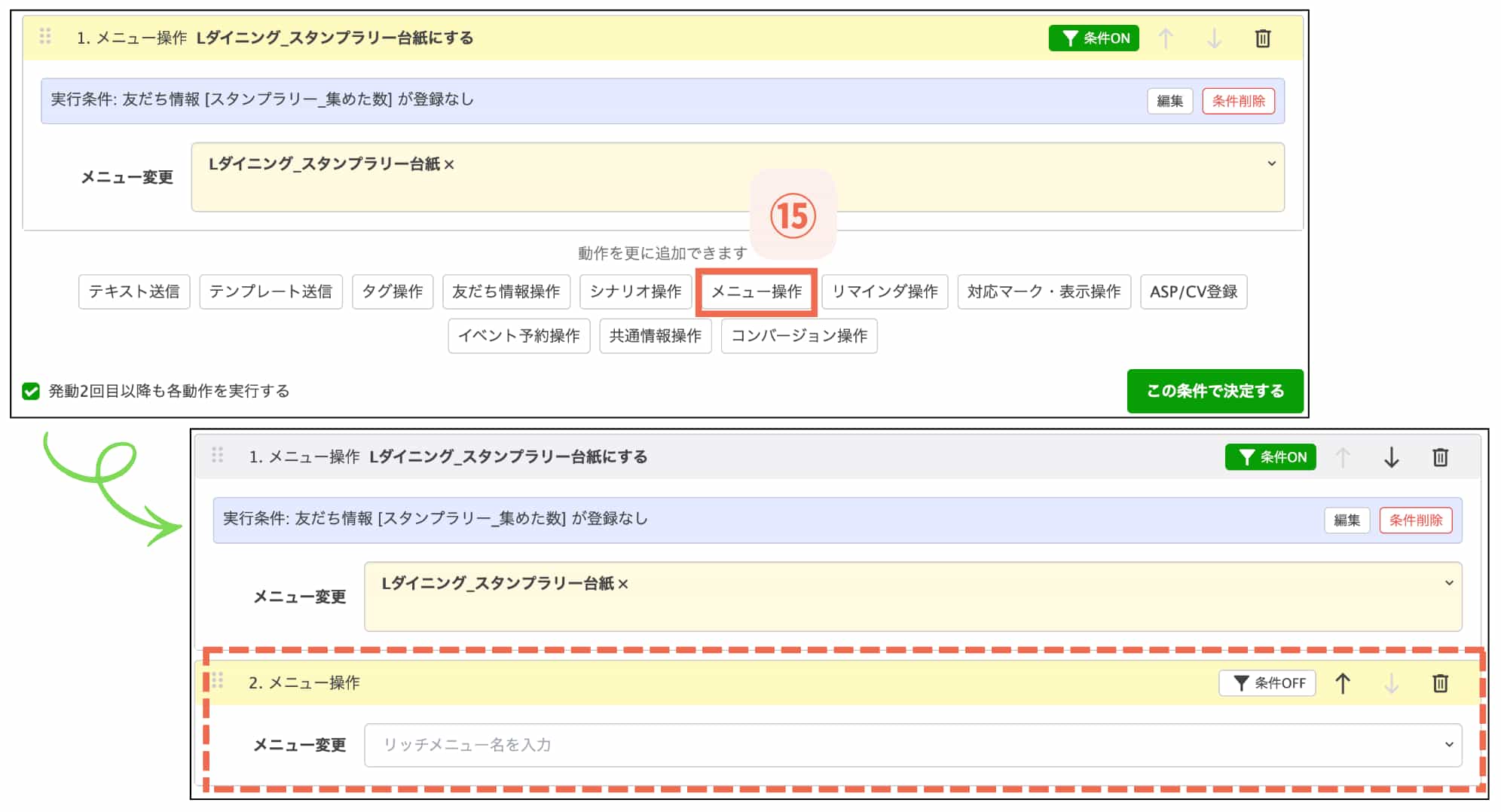
8. 【⑮メニュー操作】を追加する


【⑮メニュー操作】を追加


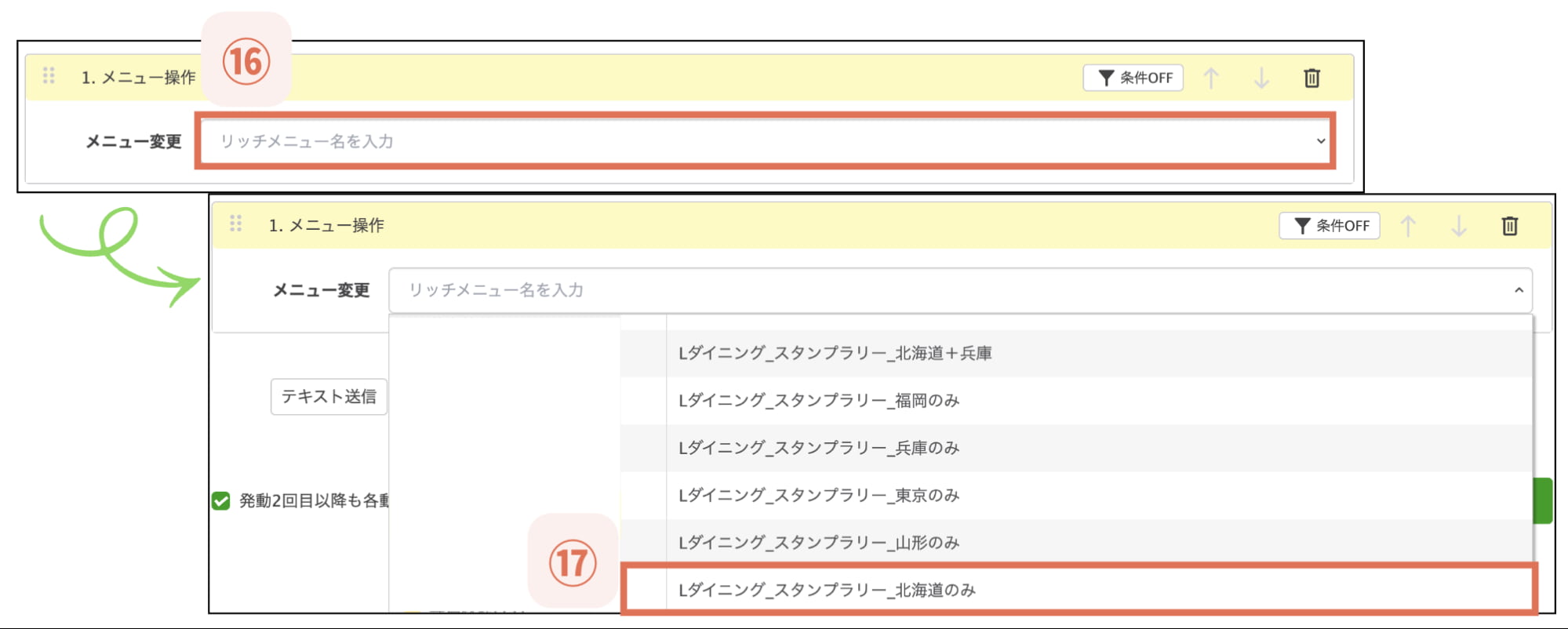
9. プルダウンから「スタンプラリー_北海道のみ」のリッチメニューを選択する


リッチメニューを選択


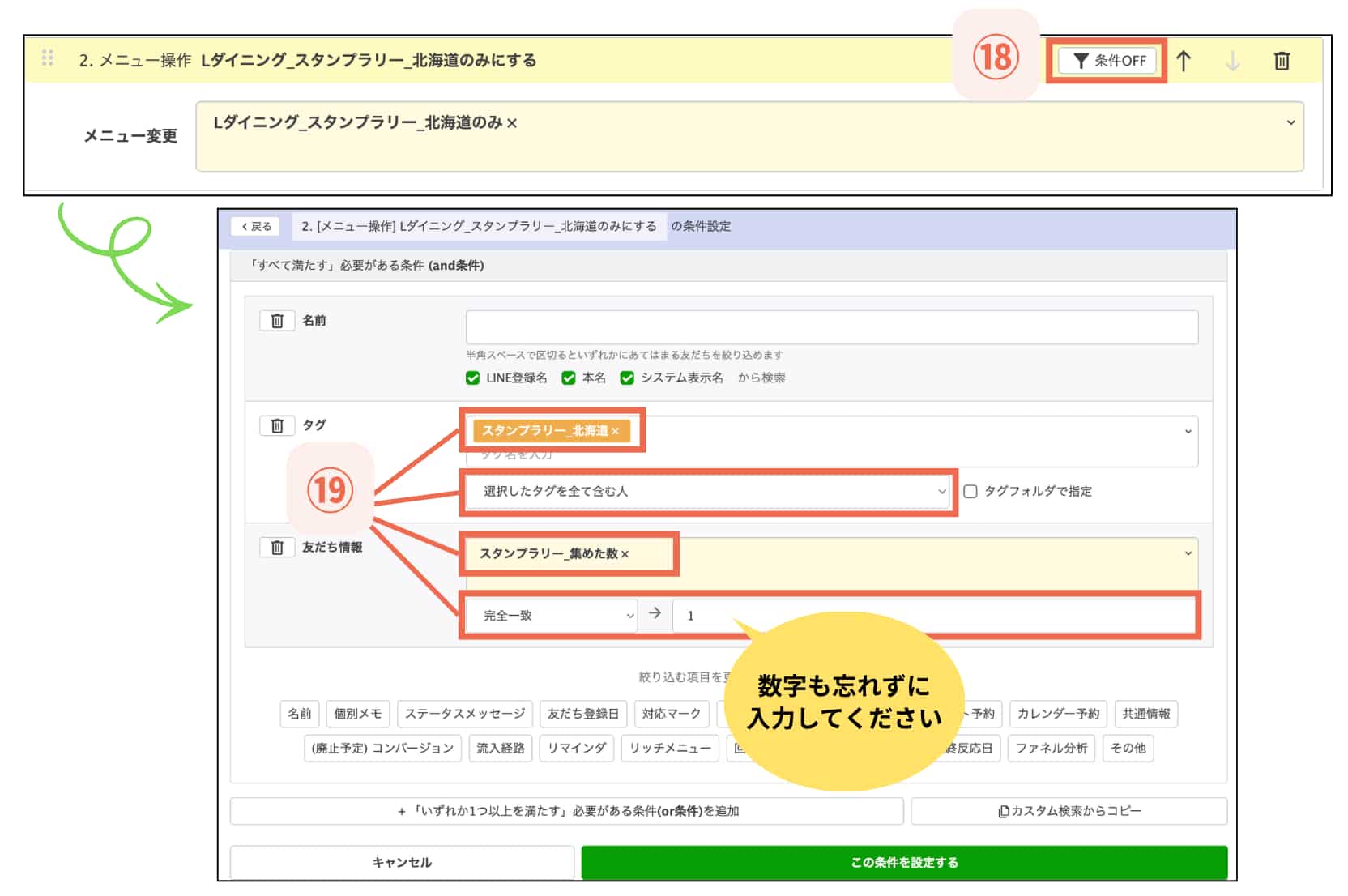
10. 【⑱条件OFF】をクリックし、以下の実行条件を入力する


【⑱条件OFF】をクリックし、以下の実行条件を入力


「スタンプラリー_北海道のみ」のリッチメニューを表示する条件は以下です。

  • タグ   :「スタンプラリー_北海道」・選択したタグを全て含む人
  • 友だち情報:「スタンプラリー_集めた数」・完全一致→1


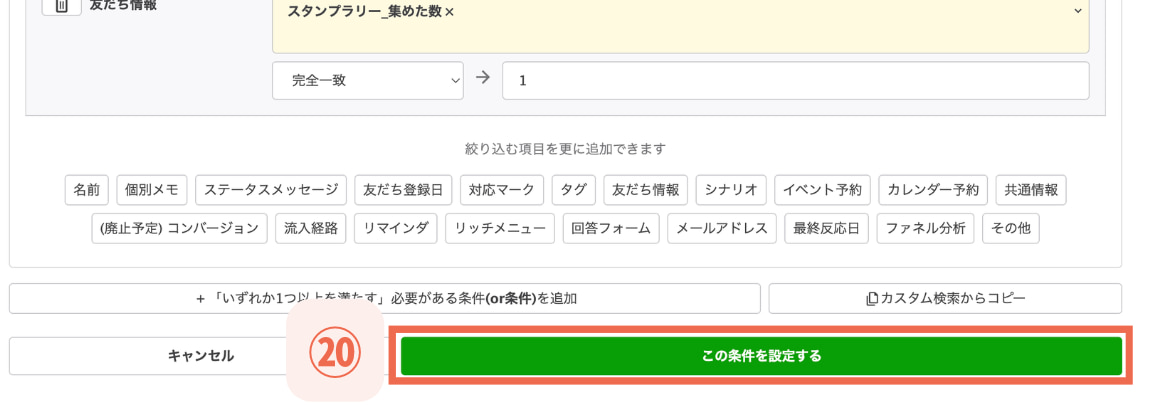
1. 【⑳この条件を設定する】をクリックする


【⑳この条件を設定する】をクリック


2. ⑮の手順に戻って新しい「メニュー操作」を追加しながら、計32パターンのリッチメニューを設定をする


条件は、「タグ(どの店舗を回ったか)」と「友だち情報欄(スタンプ数)」を組み合わせて設定します。


以下の表を参考に設定してください。


メニュー操作

実行条件

※すべてand条件の欄に設定します

タグ 友だち情報
1 台紙

(スタンプ0)

「スタンプラリー_集めた数」

・登録なし

2 北海道のみ 「スタンプラリー_北海道」

・選択したタグを全て含む人

「スタンプラリー_集めた数」

・完全一致→1

3 山形のみ 「スタンプラリー_山形」

・選択したタグを全て含む人

「スタンプラリー_集めた数」

・完全一致→1

4 東京のみ 「_東京」・〃
5 福岡のみ 「_福岡」・〃
6 兵庫のみ 「_兵庫」・〃
7 北海道+兵庫 「_北海道」「_兵庫」・〃 「 〃 」・完全一致→2
8 北海道+山形 左に記載のあるタグ・〃
9 北海道+東京
10 北海道+福岡
11 山形+東京
12 山形+兵庫
13 山形+福岡
14 福岡+東京
15 兵庫+福岡
16 兵庫+東京
17 北海道+山形

+東京

「 〃 」・完全一致→3
18 北海道+山形

+兵庫

19 北海道+山形

+福岡

20 北海道+兵庫

+福岡

21 北海道+兵庫

+東京

22 山形+兵庫

+福岡

23 兵庫+福岡

+東京

24 北海道+福岡

+東京

25 山形+兵庫

+東京

26 山形+福岡

+東京

27 山形+兵庫

+福岡+東京

「 〃 」・完全一致→4
28 北海道+兵庫

+福岡+東京

29 北海道+山形

+福岡+東京

30 北海道+山形

+兵庫+東京

31 北海道+山形

+兵庫+福岡

32 全部

(スタンプ5つ)

「 〃 」・完全一致→5


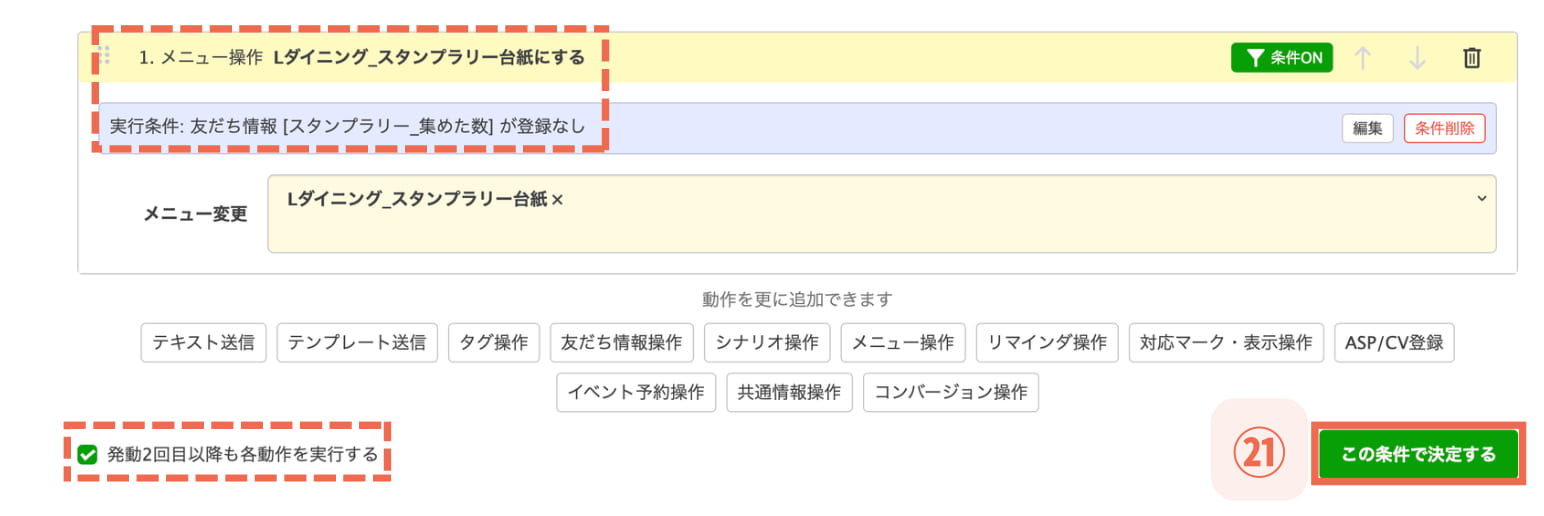
13. 各メニュー操作が正しく設定されているかを確認したら、「発動2回目以降も各動作を実行する」にチェックしたまま【㉑この条件で決定する】を選択する


【㉑この条件で決定する】を選択

⑦自動応答を設定する

自動応答を使うと、スタッフが特典利用のためにクーポン画像をタップした際に、メッセージ配信やスタンプ台紙のリセットを自動で行えます。


今回は、大きく分けて次の2つの設定を行います。

  • 3店舗制覇特典の利用時に必要な設定
  • 5店舗制覇特典の利用時に必要な設定


高橋さん

それぞれの設定手順を見ながら進めてみましょう。

3店舗制覇特典の利用時に必要な設定

特典を使ったお客様には、利用済みタグを付けておくと、クーポンの不正利用を防ぎやすくなります。


3店舗制覇特典の利用時には、次の内容を自動化します。

  • 「【3店舗】特典使用済」のタグを付与する
  • 値引き対象かをスタッフが判別しやすいよう、タグの有無に応じて「使用しました」「すでに使用しています」のメッセージを配信する


設定手順は以下です。


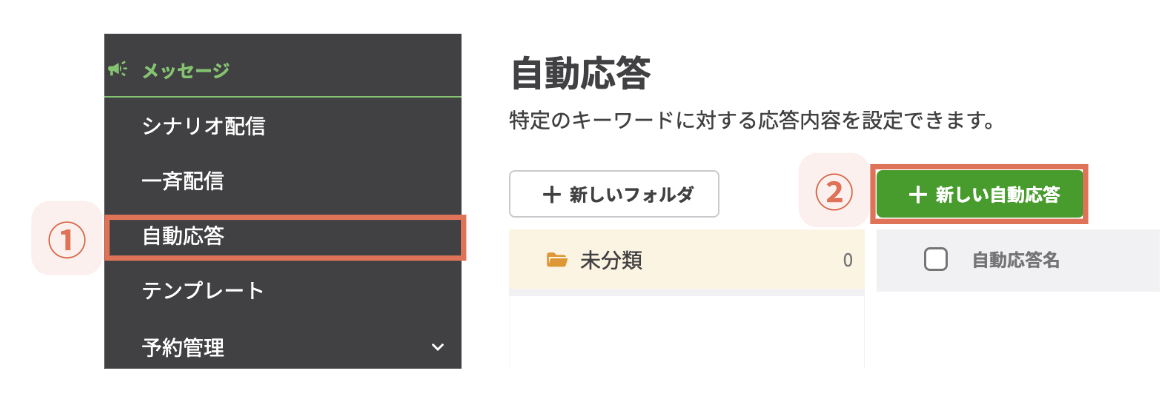
1. 左メニューから【①自動応答】>【②+新しい自動応答】をクリックする


【㉑この条件で決定する】を選択


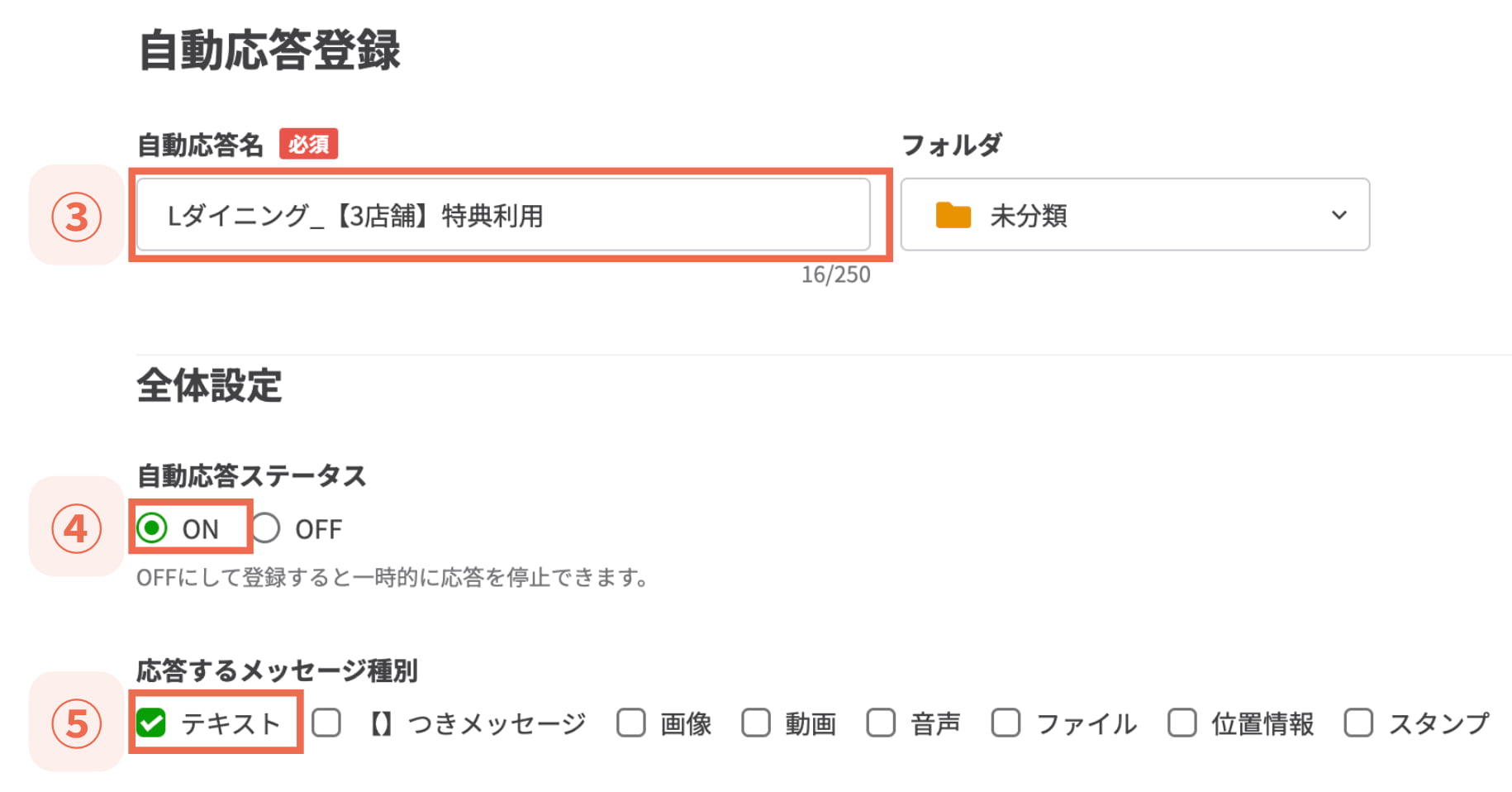
2. 自動応答名に「【3店舗】特典利用」と入力し、自動応答ステータスは「ON」>応答するメッセージ種別は「テキスト」にチェックする


応答するメッセージ種別は「テキスト」にチェック


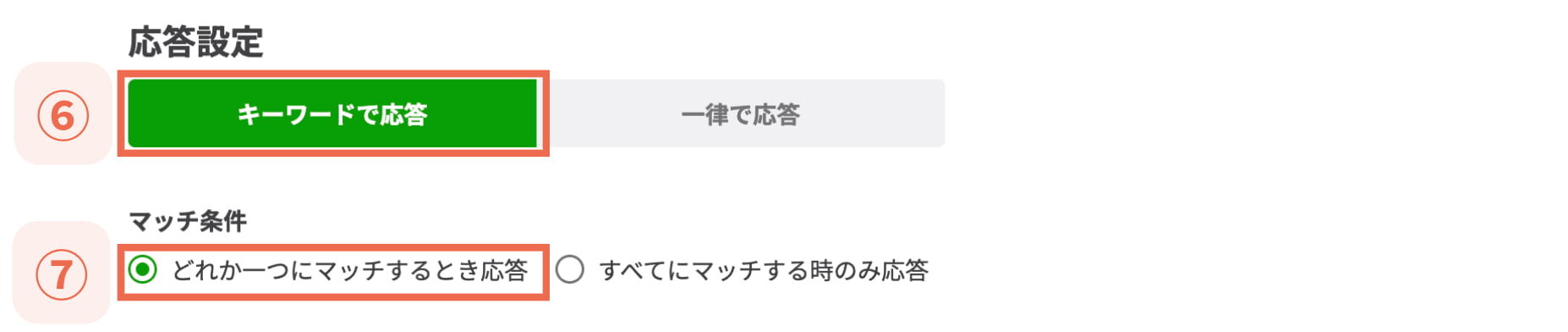
3. 【⑥キーワードで応答】>「どれか一つにマッチするとき応答」を選択する


応答するメッセージ種別は「テキスト」にチェック


4. キーワードに「3店舗制覇の特典を利用する」と入力し、「完全一致」と「文字の種類を区別」を設定する特典配信用テンプレートの「ユーザーメッセージ送信」で設定した文言と一致していないと機能しません


「完全一致」と「文字の種類を区別」を設定


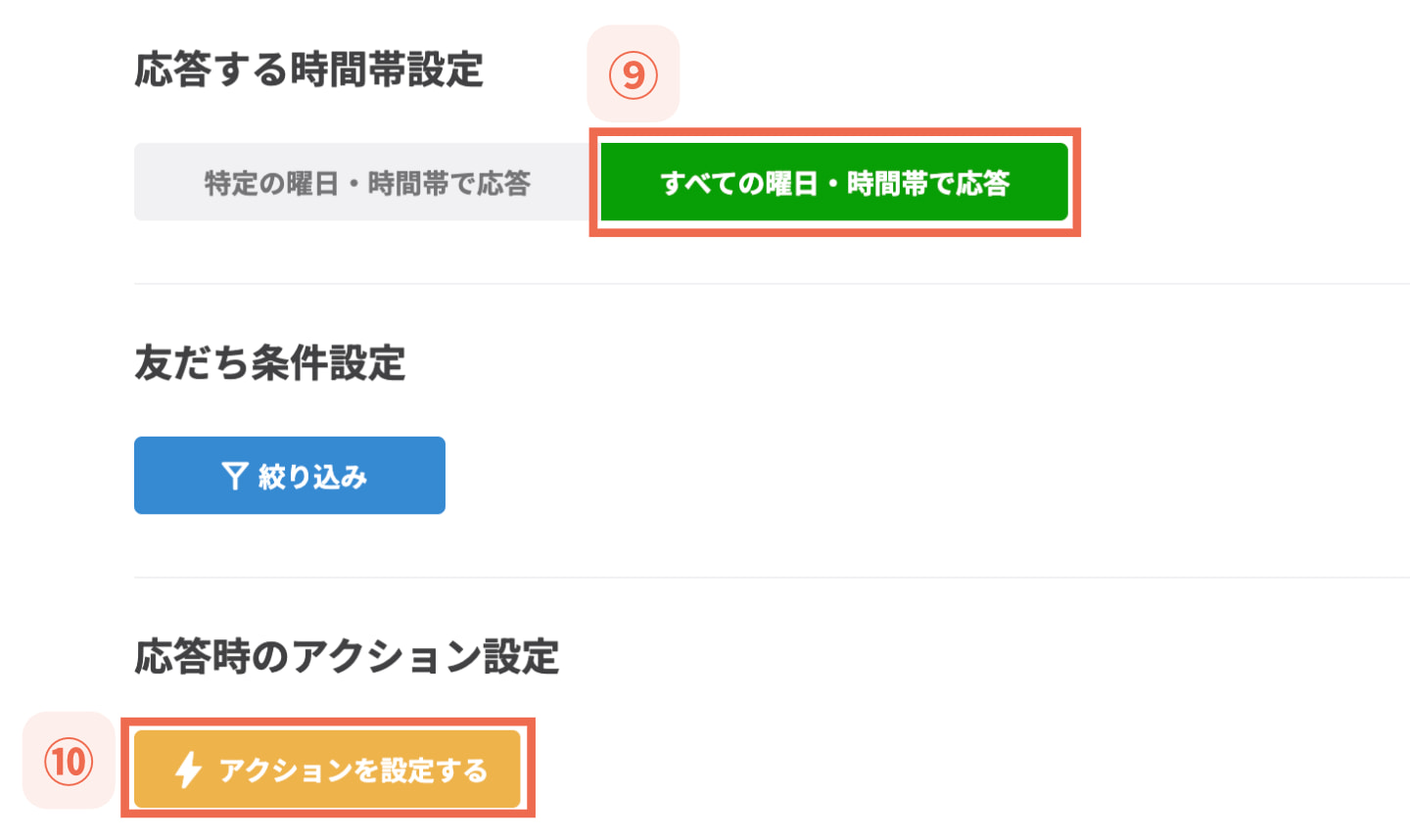
5. 【⑨すべての曜日・時間帯で応答】>【⑩アクションを設定する】をクリックする


【⑩アクションを設定する】をクリック


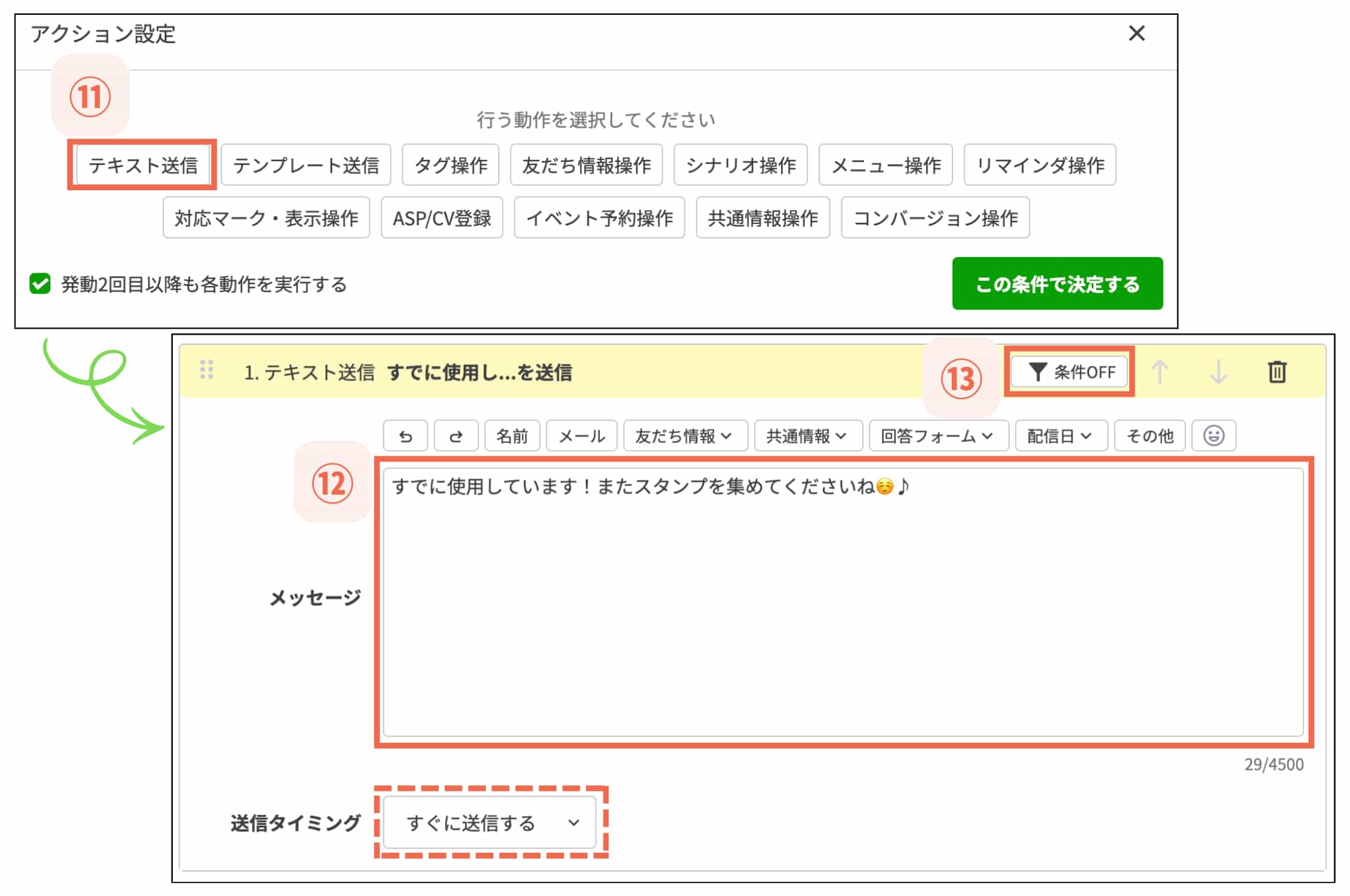
6. 【⑪テキスト送信】を選択し、「特典を利用済みの方がクーポン画像をタップした際に配信するメッセージ」を入力。送信タイミングは「すぐに送信する」のまま【⑬条件OFF】をクリックする


【⑬条件OFF】をクリック


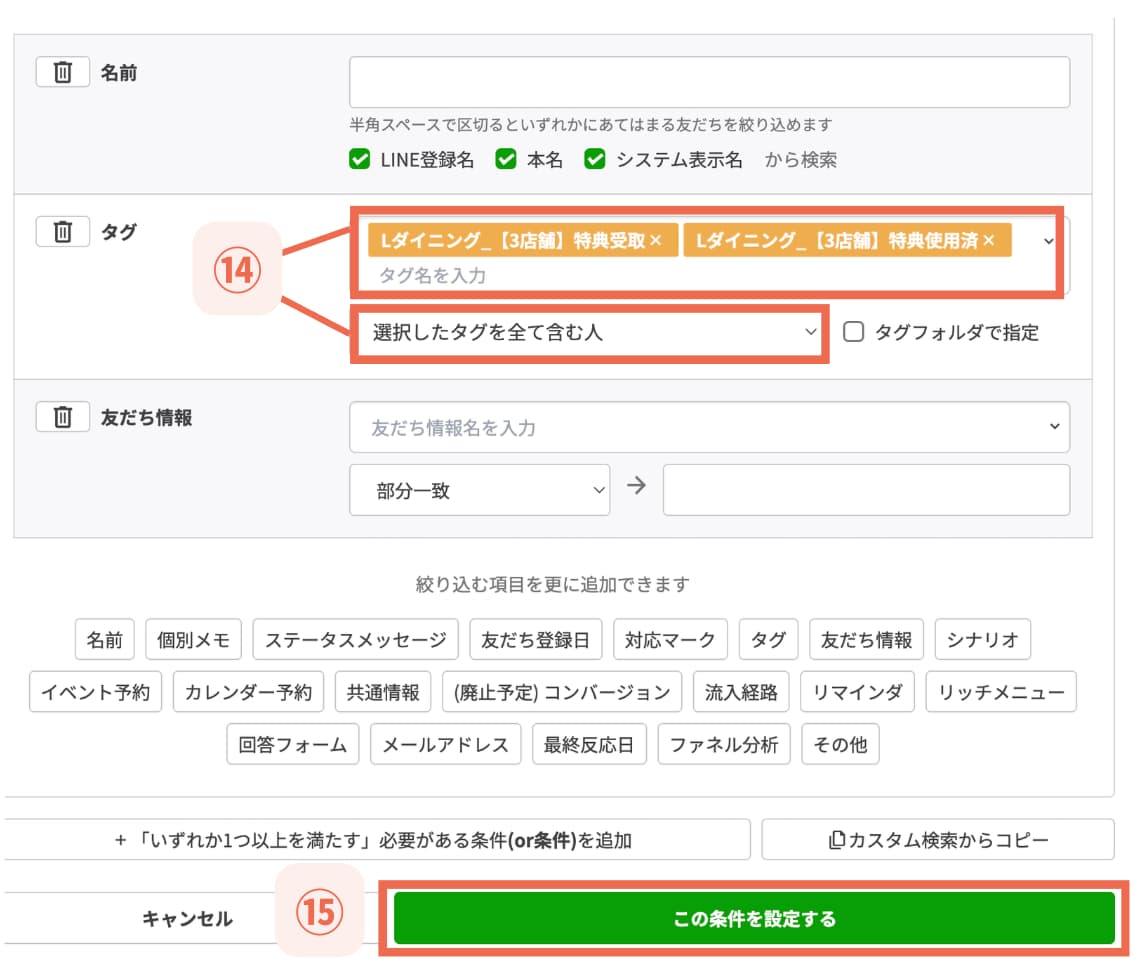
7. タグの欄では、「【3店舗】特典受取」と「【3店舗】特典使用済」のタグ>「選択したタグを全て含む人」を選択し、【⑮この条件を設定する】をクリックする


【⑮この条件を設定する】をクリック


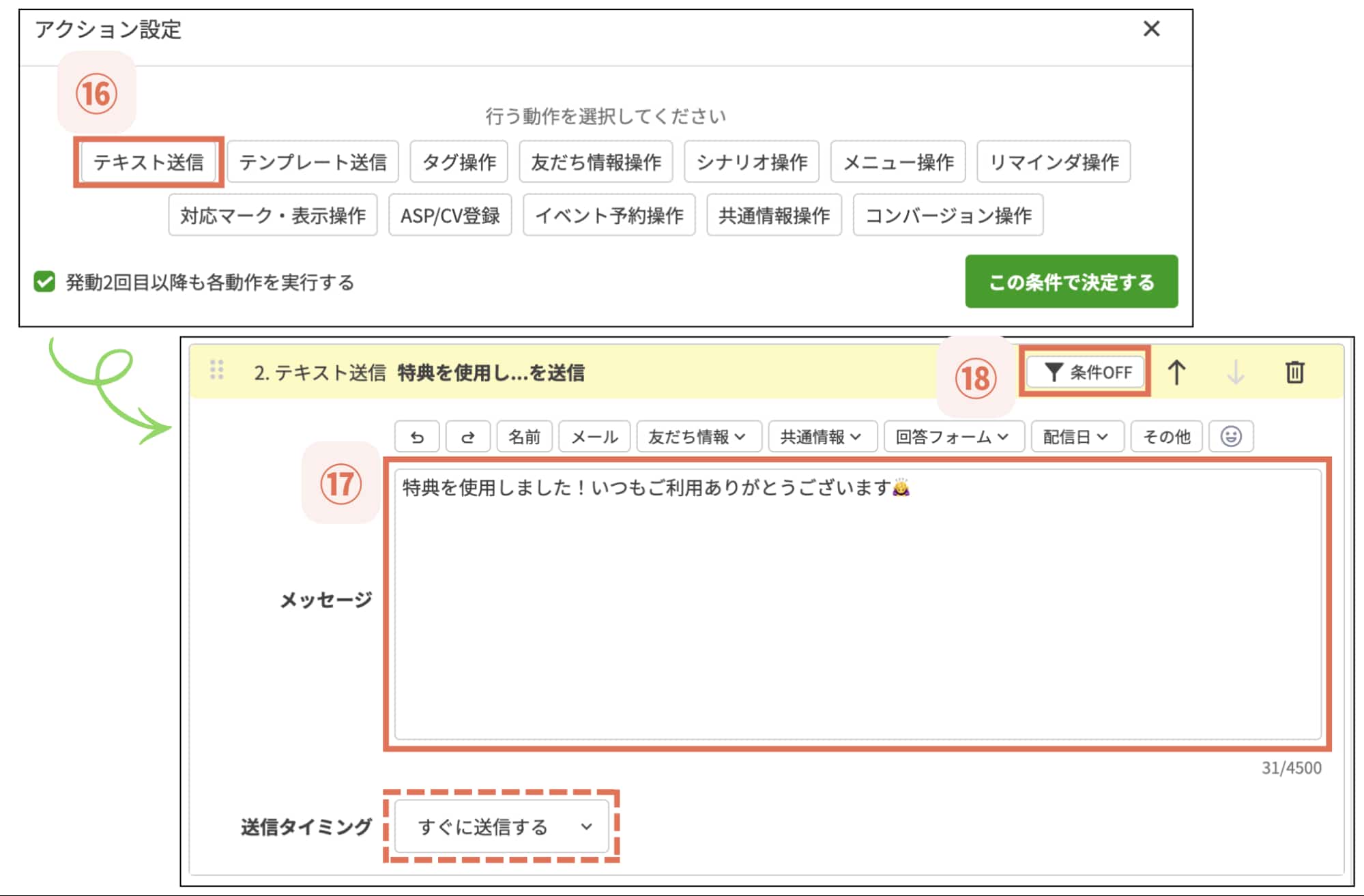
8. 【⑯テキスト送信】を選択し、「特典利用時に配信するメッセージ」を入力。送信タイミングは「すぐに送信する」のまま【⑱条件OFF】をクリックする


【⑱条件OFF】をクリック


9. タグの欄で、「【3店舗】特典使用済」のタグ>「選択したタグを1つ以上を含む人を除外」を選択し、【⑳この条件を設定する】をクリックする


【⑳この条件を設定する】をクリック


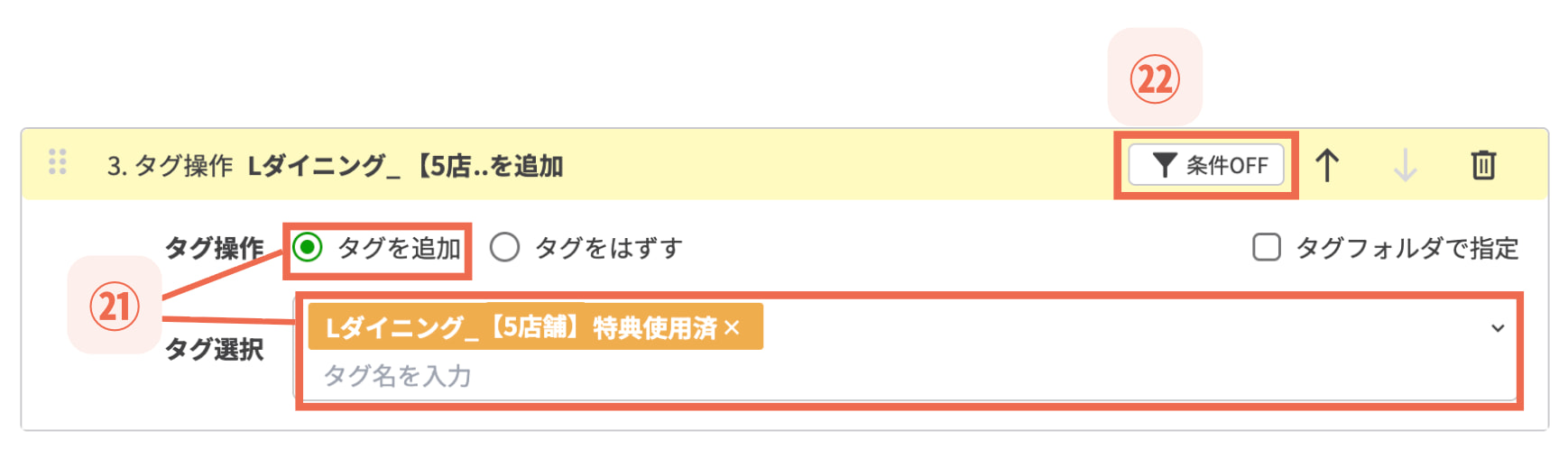
10. 「タグを追加」>「【3店舗】特典使用済」タグを選択し、【㉒条件OFF】をクリックする


【㉒条件OFF】をクリック


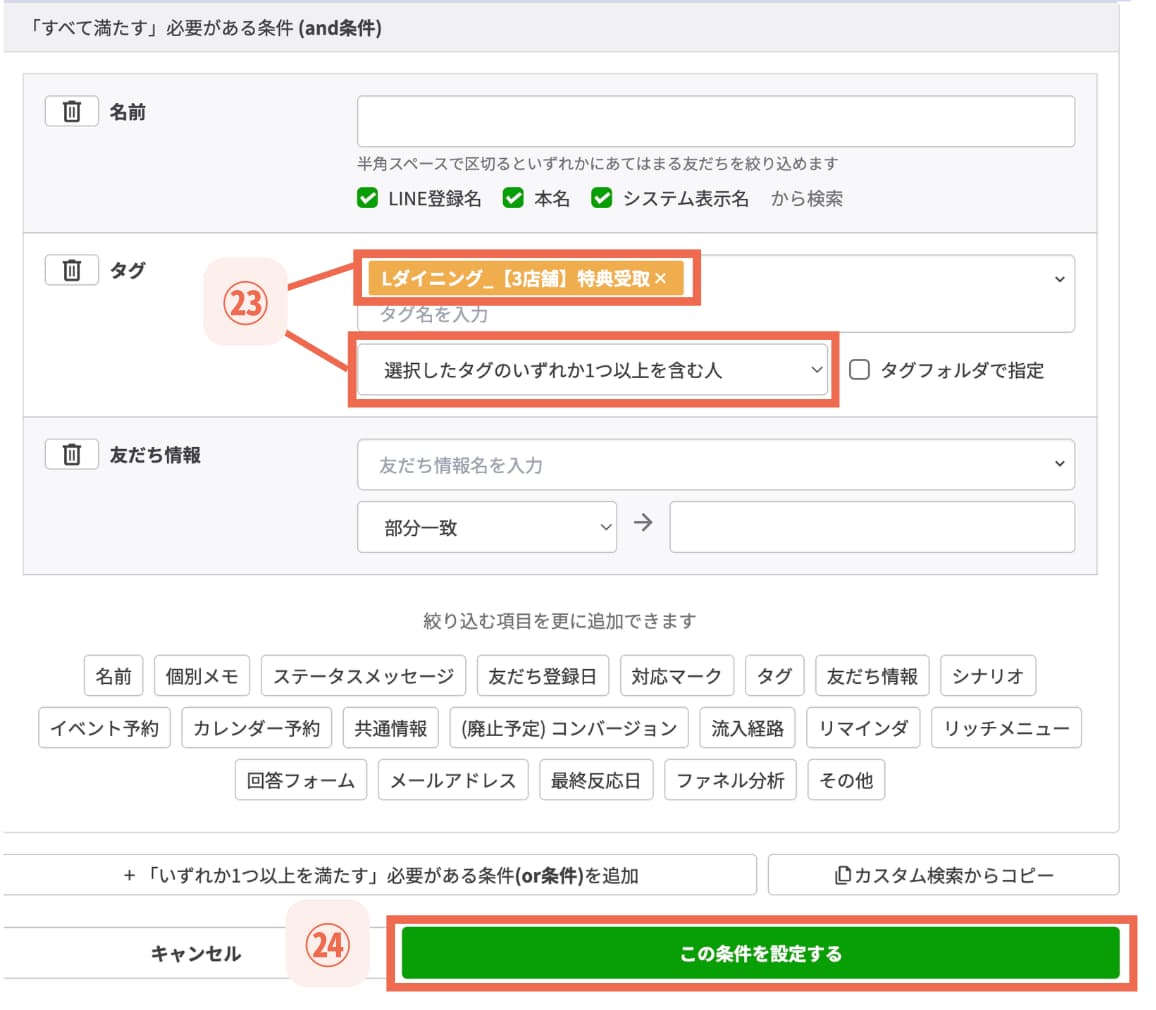
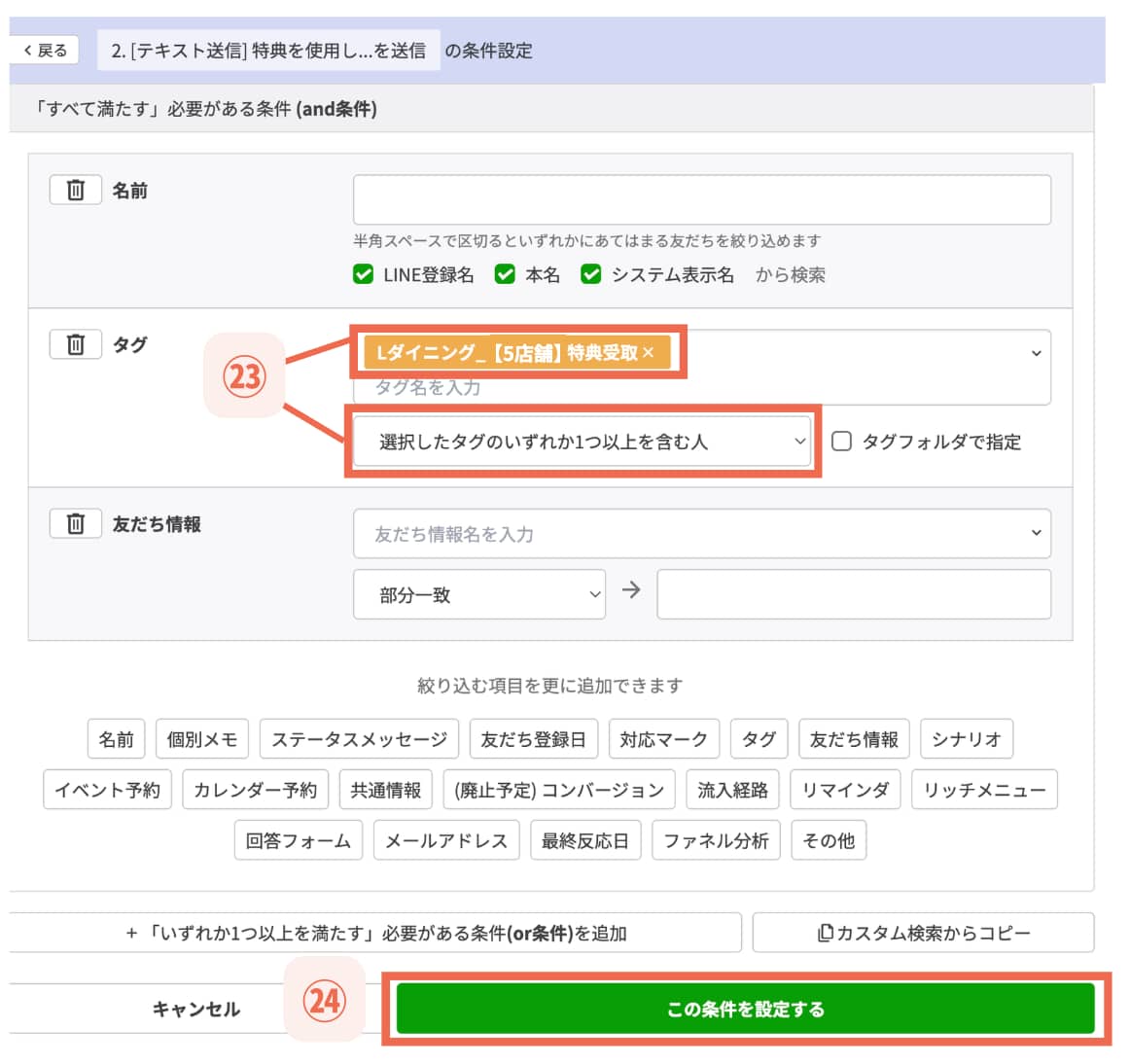
11. タグの欄で、「【3店舗】特典受取」のタグ>「選択したタグのいずれか1つ以上を含む人」を選択し、【㉔この条件を設定する】をクリックする


【㉔この条件を設定する】


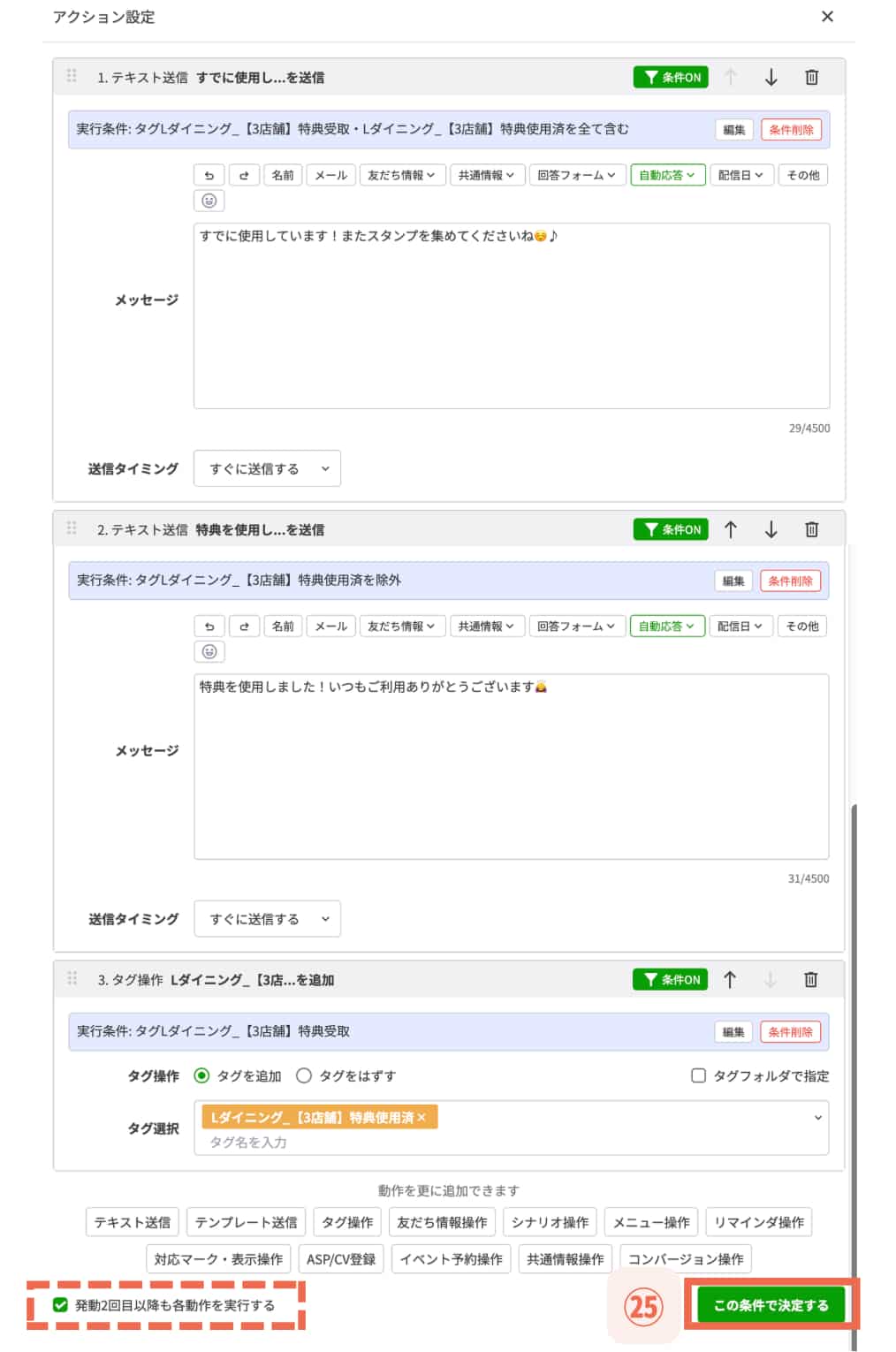
12. アクション設定の順番や内容を確認し、「発動2回目以降も各動作を実行する」にチェックを入れたまま【㉕この条件で決定する】をクリックする


【㉕この条件で決定する】


ポイント
アクション設定は、基本的に上から順に実行される仕組みになっていますが、正しく動作するか必ずテストをしましょう。順番を入れ替える場合は、各アクション設定の左上にある【6つの点が並んだマーク】をドラッグアンドドロップするか、右側の矢印をクリックして移動させてください。
右側の矢印をクリックして移動


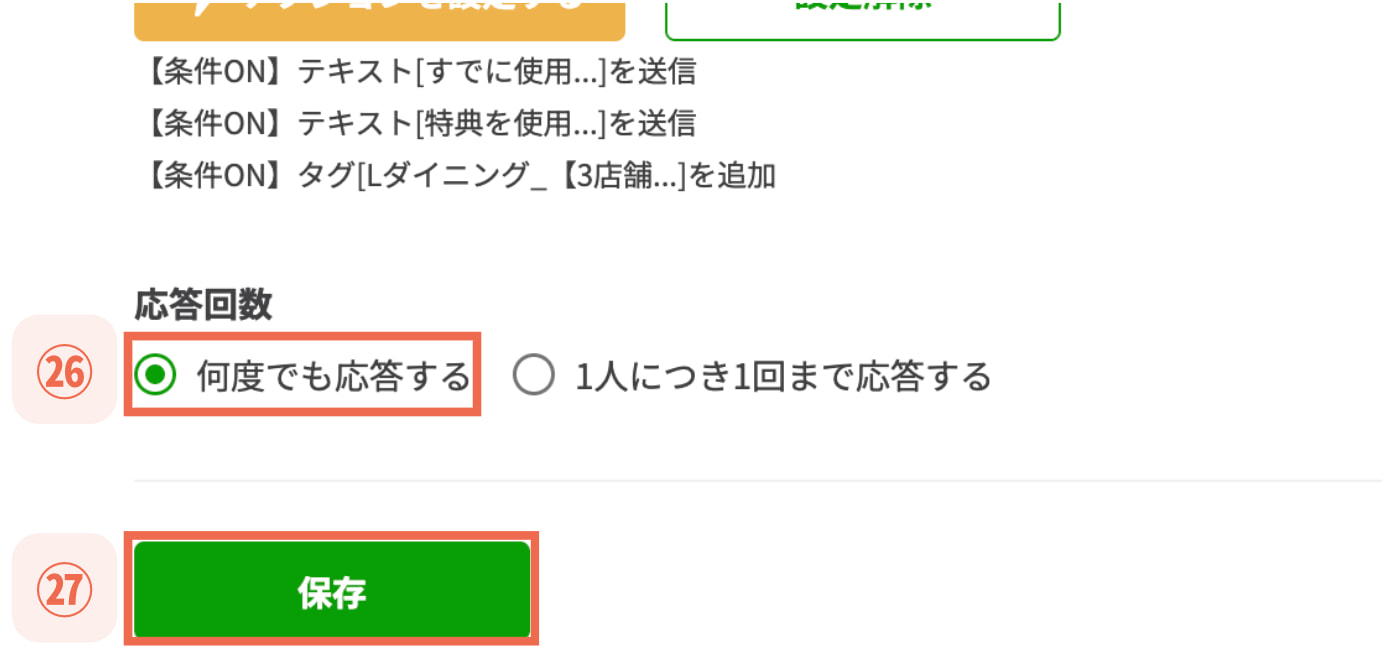
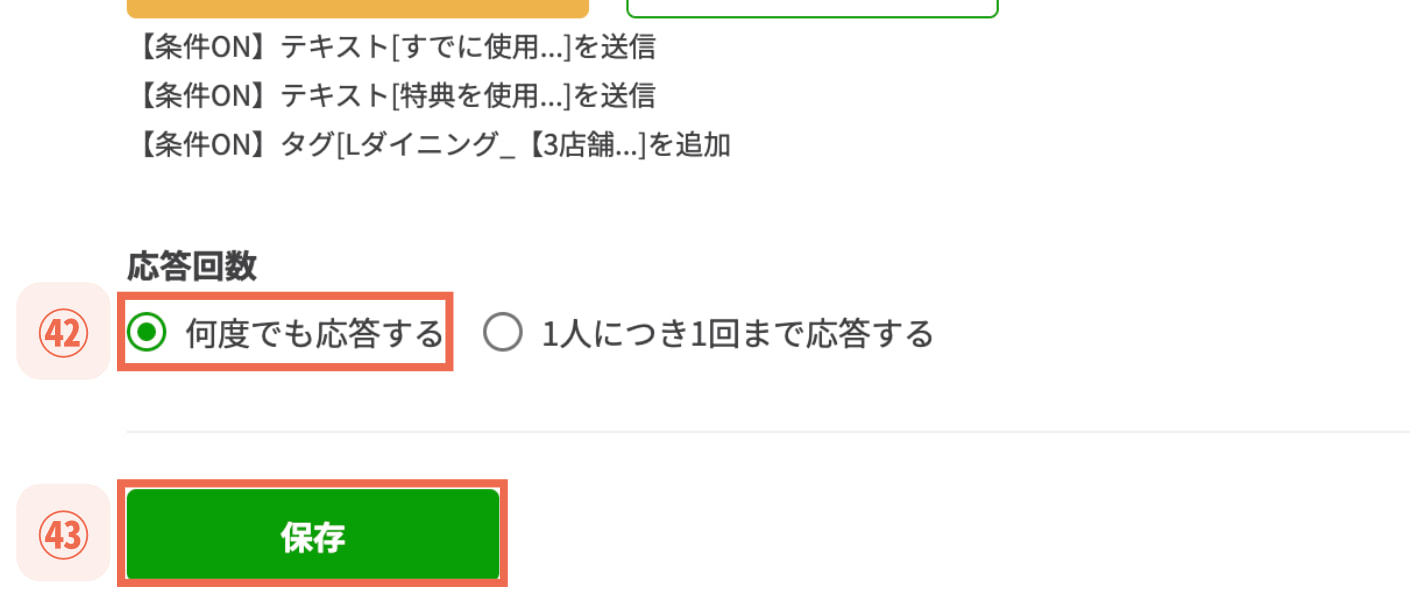
13. 応答回数は「何度でも応答する」を選択し、【㉗保存】をクリックする


【㉗保存】をクリック

5店舗制覇特典の利用時に必要な設定

5店舗制覇の特典利用時は、不正利用を防ぐだけでなく、スタンプラリーを再び1から楽しめる状態に戻す設定も必要です。


具体的には、次の内容を自動化します。

  • 「【5店舗】特典使用済」のタグを付与する
  • タグの有無に応じて「使用しました」「すでに使用しています」のメッセージを配信する
  • 関連タグをはずし、友だち情報欄「スタンプラリー_集めた数」やスタンプ台紙をリセットして再び1から集められる状態に戻す


以下で設定手順を紹介します。


1. 左メニューから【①自動応答】>【②+新しい自動応答】をクリックする


【②+新しい自動応答】


2. 自動応答名に「【5店舗】特典利用」と入力し、自動応答ステータスを「ON」、応答するメッセージ種別は「テキスト」にチェックを入れる


「テキスト」にチェック


3. 【⑥キーワードで応答】>「どれか一つにマッチするとき応答」を選択する


「どれか一つにマッチするとき応答」を選択


4. キーワードに「5店舗制覇の特典を利用する」と入力し、「完全一致」と「文字の種類を区別」を設定する特典配信用テンプレートの「ユーザーメッセージ送信」で設定した文言と一致していないと機能しません


「完全一致」と「文字の種類を区別」を設定


5. 【⑨すべての曜日・時間帯で応答】>【⑩アクションを設定する】をクリックする


【⑩アクションを設定する】をクリック


6. 【⑪テキスト送信】から、「特典を利用済みの方がクーポン画像をタップした際に配信するメッセージ」を入力。送信タイミングは「すぐに送信する」のまま【⑬条件OFF】を選択する


【⑬条件OFF】を選択


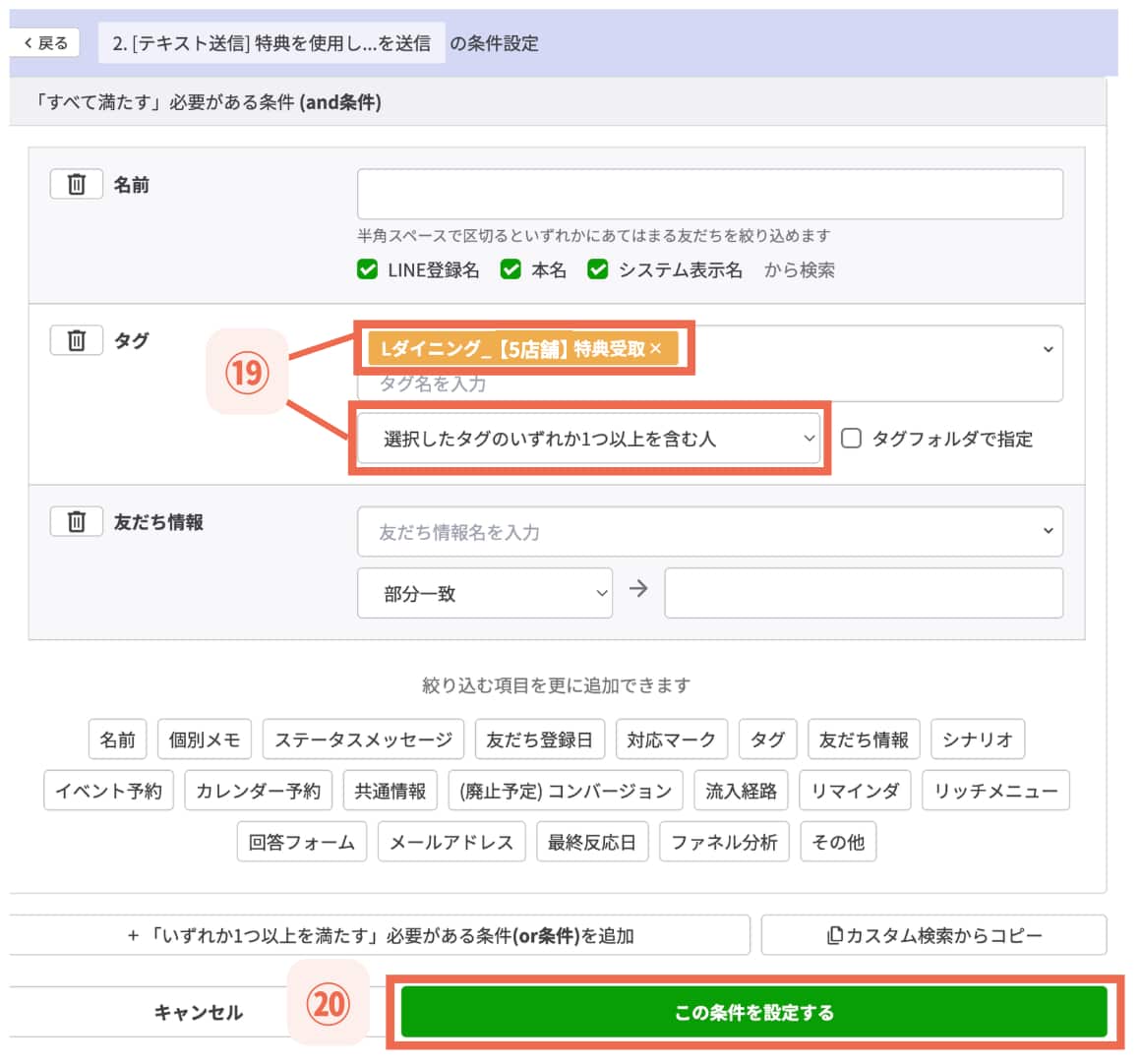
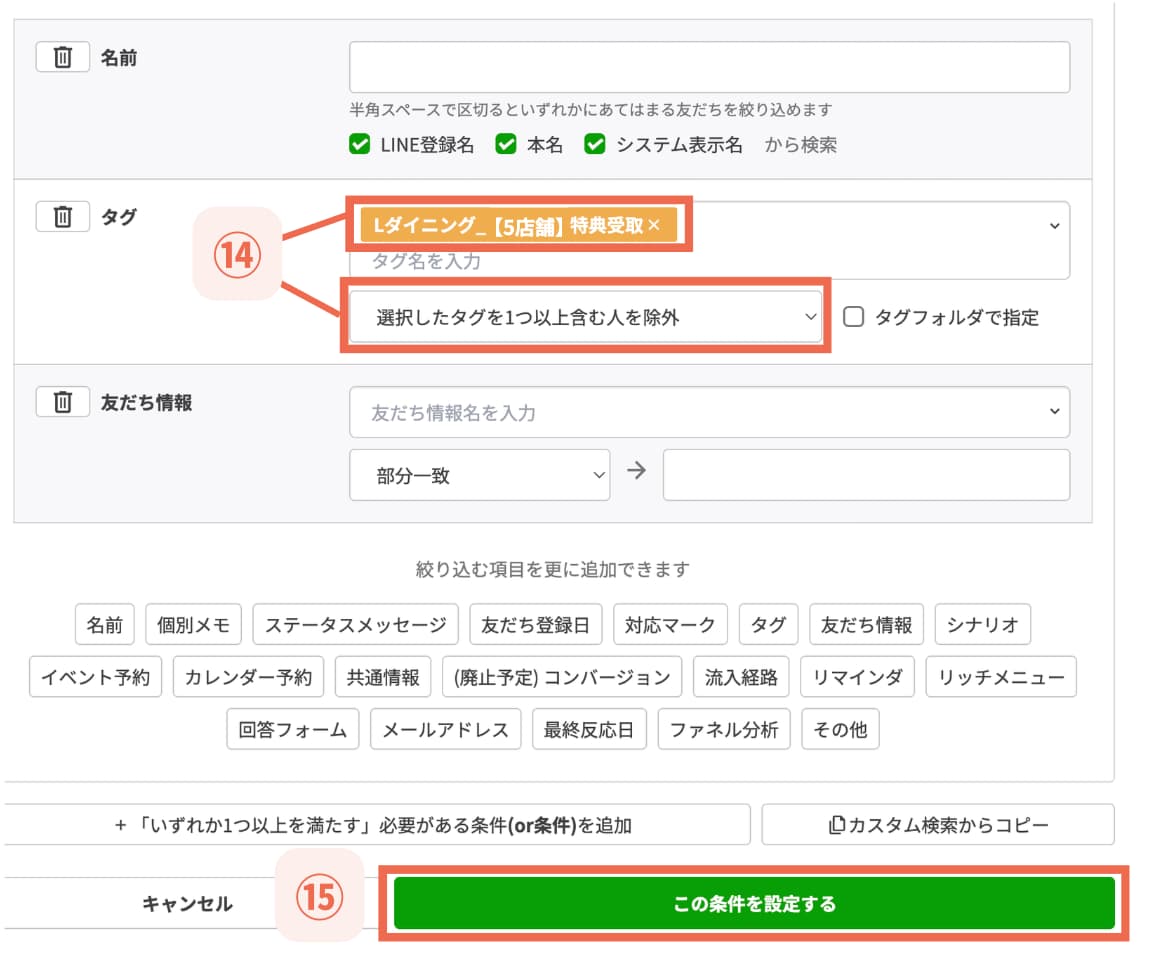
7. タグの欄で、「【5店舗】特典受取」のタグ>「選択したタグを1つ以上含む人を除外」を選択し、【⑮この条件を設定する】をクリックする


【⑮この条件を設定する】


8 .【⑯テキスト送信】から「特典利用時に配信するメッセージ」を入力。送信タイミングは「すぐに送信する」のまま【⑱条件OFF】をクリックする


【⑱条件OFF】


9. タグの欄で、「【5店舗】特典受取」のタグ>「選択したタグのいずれか1つ以上を含む人」を選択し、【⑳この条件を設定する】をクリックする


【⑳この条件を設定する】


10. 「タグを追加」>「【5店舗】特典使用済」タグを選択し、【㉒条件OFF】をクリックする


【㉒条件OFF】


11. タグの欄で、「【5店舗】特典受取」のタグ>「選択したタグのいずれか1つ以上を含む人」を選択し、【㉔この条件を設定する】をクリックする


【㉔この条件を設定する】


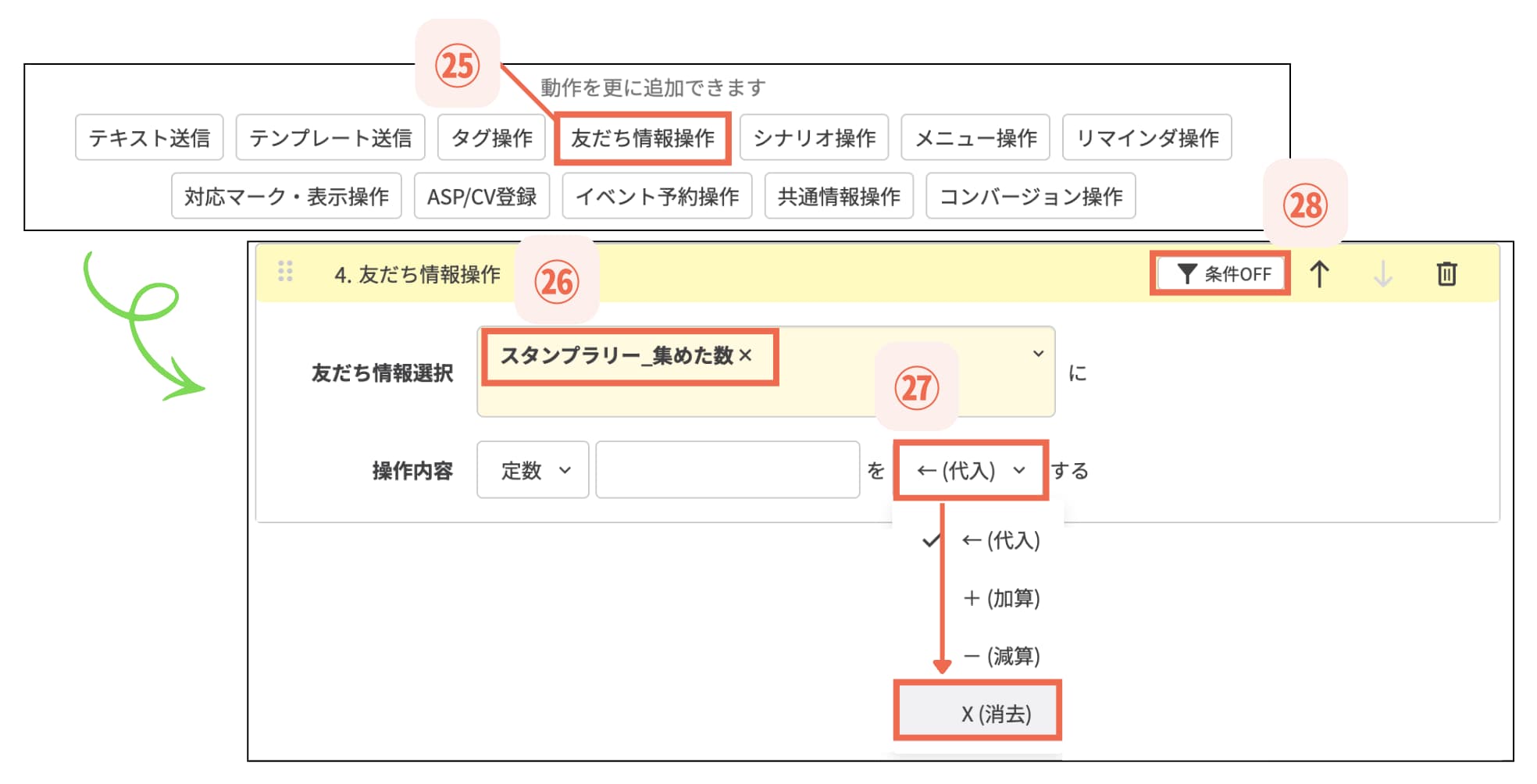
12. 【㉕友だち情報操作】>友だち情報欄「スタンプラリー_集めた数」>操作内容のプルダウンから「X(消去)」を選択し、【㉘条件OFF】をクリックする


【㉘条件OFF】


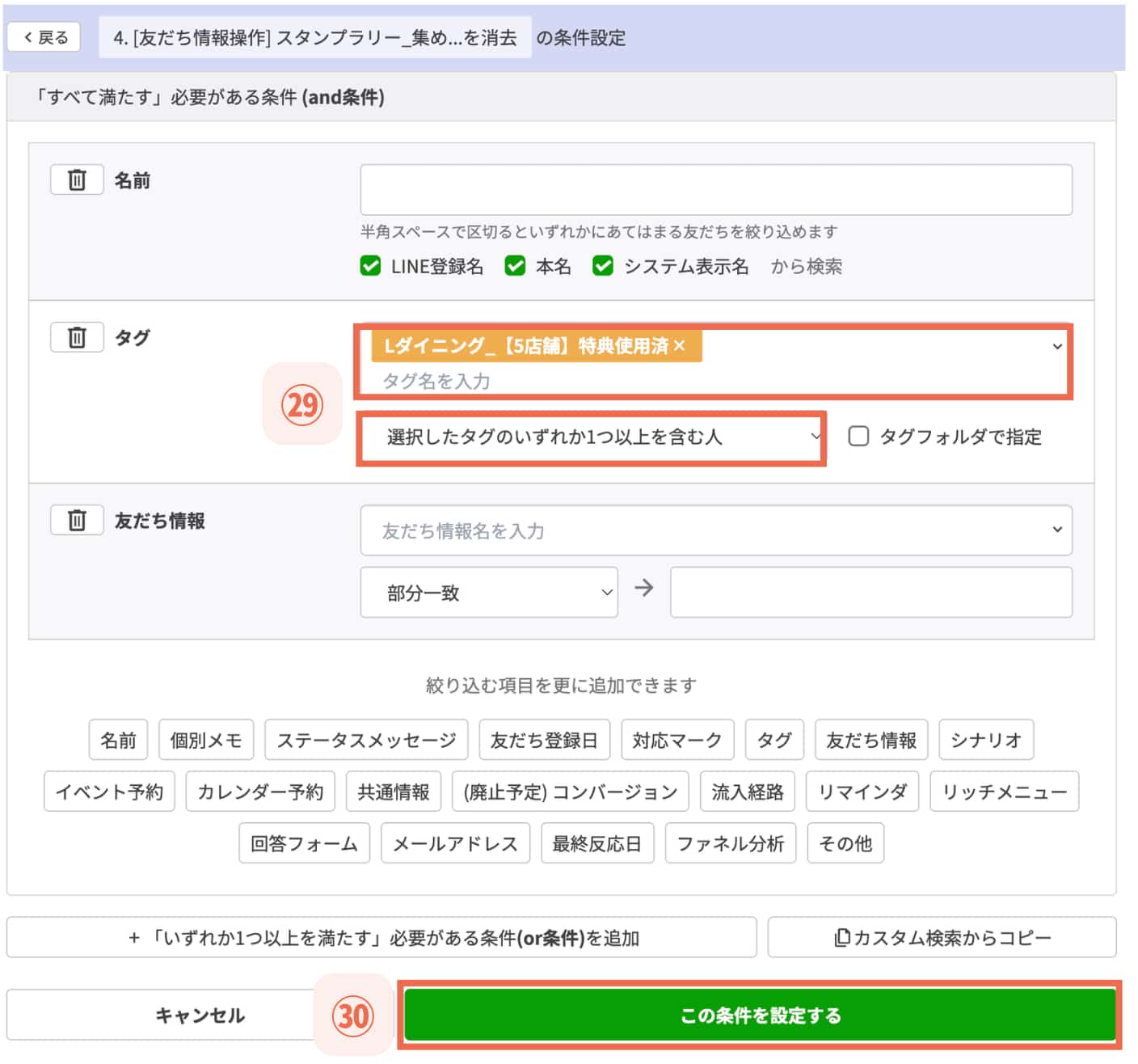
13. タグの欄で「【5店舗】特典使用済」>「選択したタグのいずれか1つ以上を含む人」を選び、【㉚この条件を設定する】をクリックする


【㉚この条件を設定する】


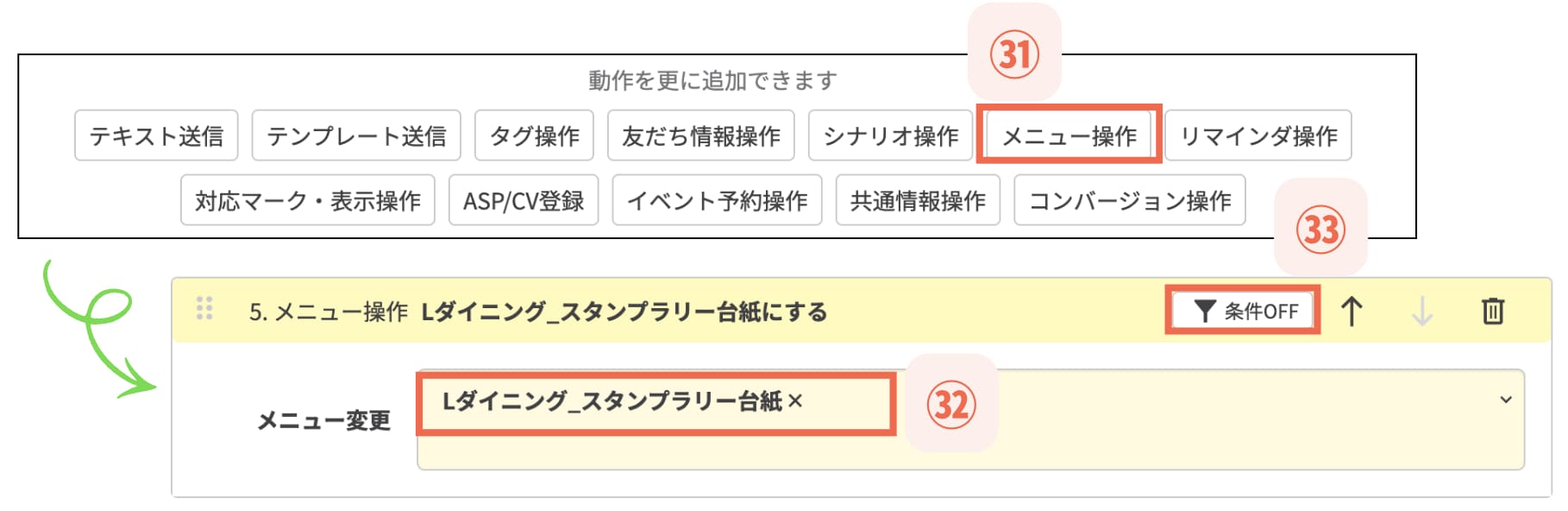
14. 【㉛メニュー操作】>「スタンプラリー台紙(スタンプ0の台紙)」>【㉝条件OFF】を選択する


【㉝条件OFF】


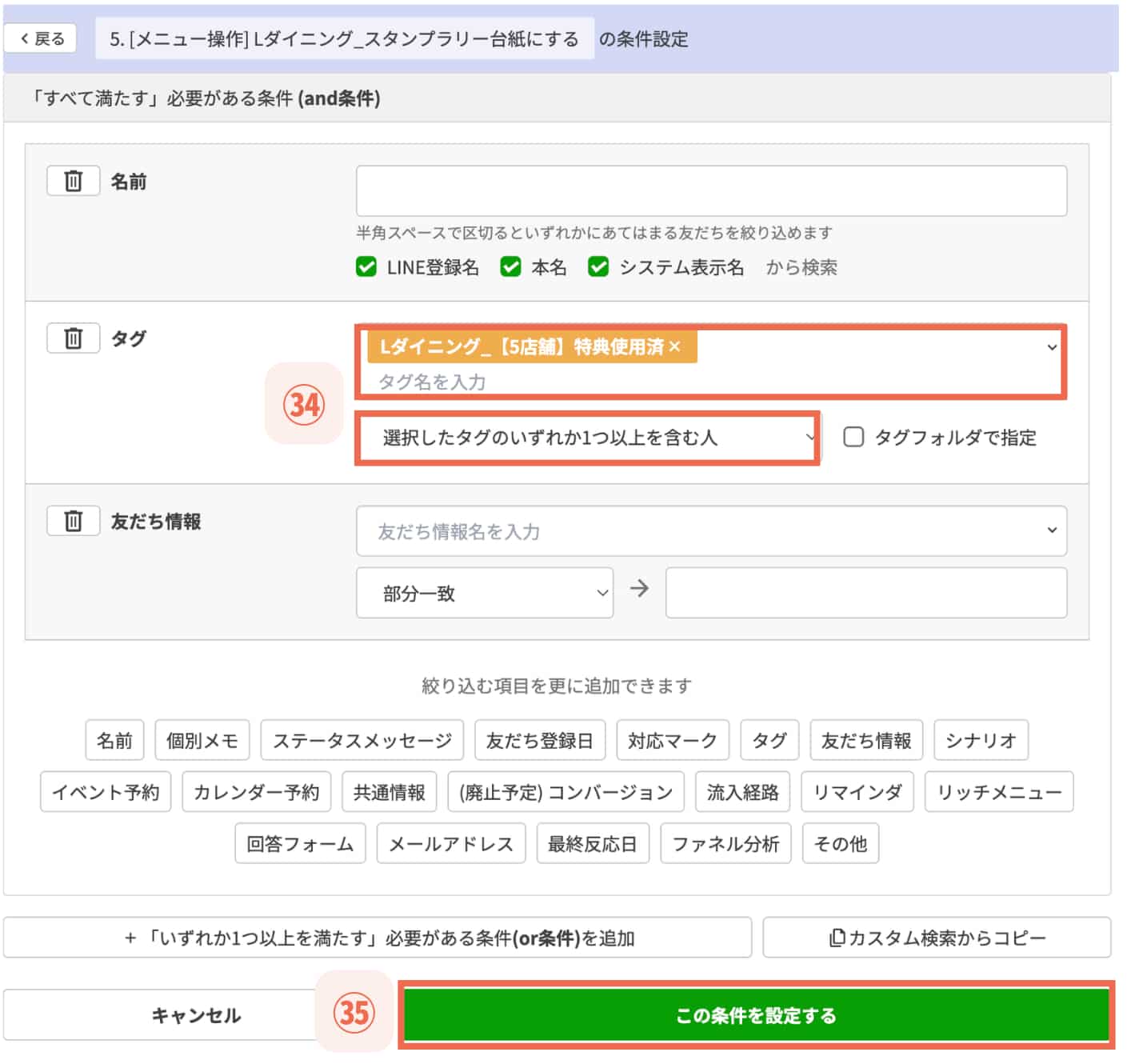
15. タグの欄で「【5店舗】特典使用済」のタグ>「選択したタグのいずれか1つ以上含む人」を選択し、【㉟この条件を設定する】をクリックする


【㉟この条件を設定する】


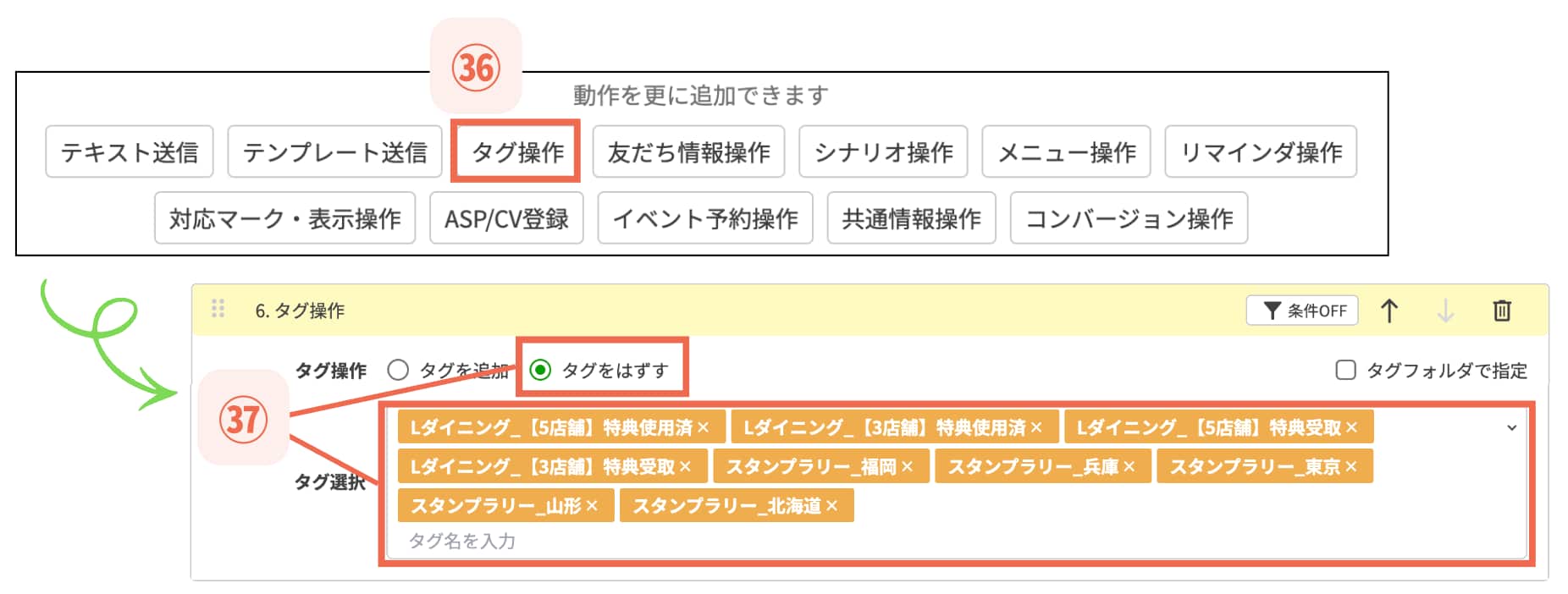
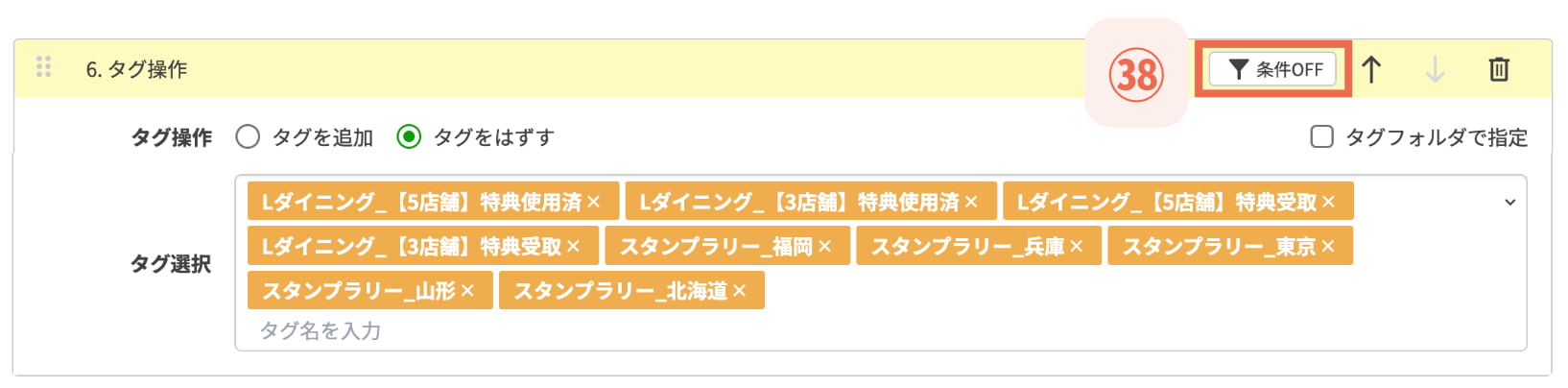
16.【㊱タグ操作】>「タグをはずす」>関連するタグを選択する


関連するタグを選択


関連するタグは以下の9つです。

  1. スタンプラリー_北海道
  2. スタンプラリー_山形
  3. スタンプラリー_東京
  4. スタンプラリー_兵庫
  5. スタンプラリー_福岡
  6. 【3店舗】特典受取
  7. 【5店舗】特典受取
  8. 【3店舗】特典使用済
  9. 【5店舗】特典使用済
ポイント
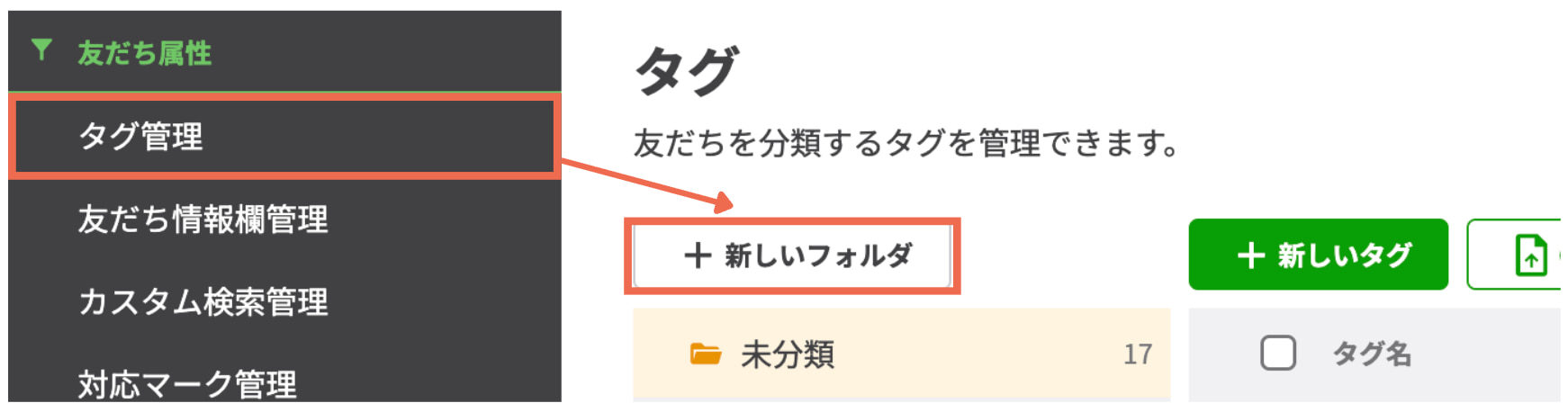
スタンプラリー関連のタグをまとめてはずす場面では、タグフォルダを作成しておくと便利です。 ※タグをまとめて管理するフォルダタグフォルダは、管理画面左メニューの【タグ管理】>【+新しいフォルダ】から作成できます。【+新しいフォルダ】から作成フォルダを使うと、タグの選択が2ステップで完了して手間を減らせるのはもちろん、タグの設定ミスも防ぎやすくなります。【+新しいフォルダ】から作成


17. 【㊳条件OFF】をクリックする


【+新しいフォルダ】から作成


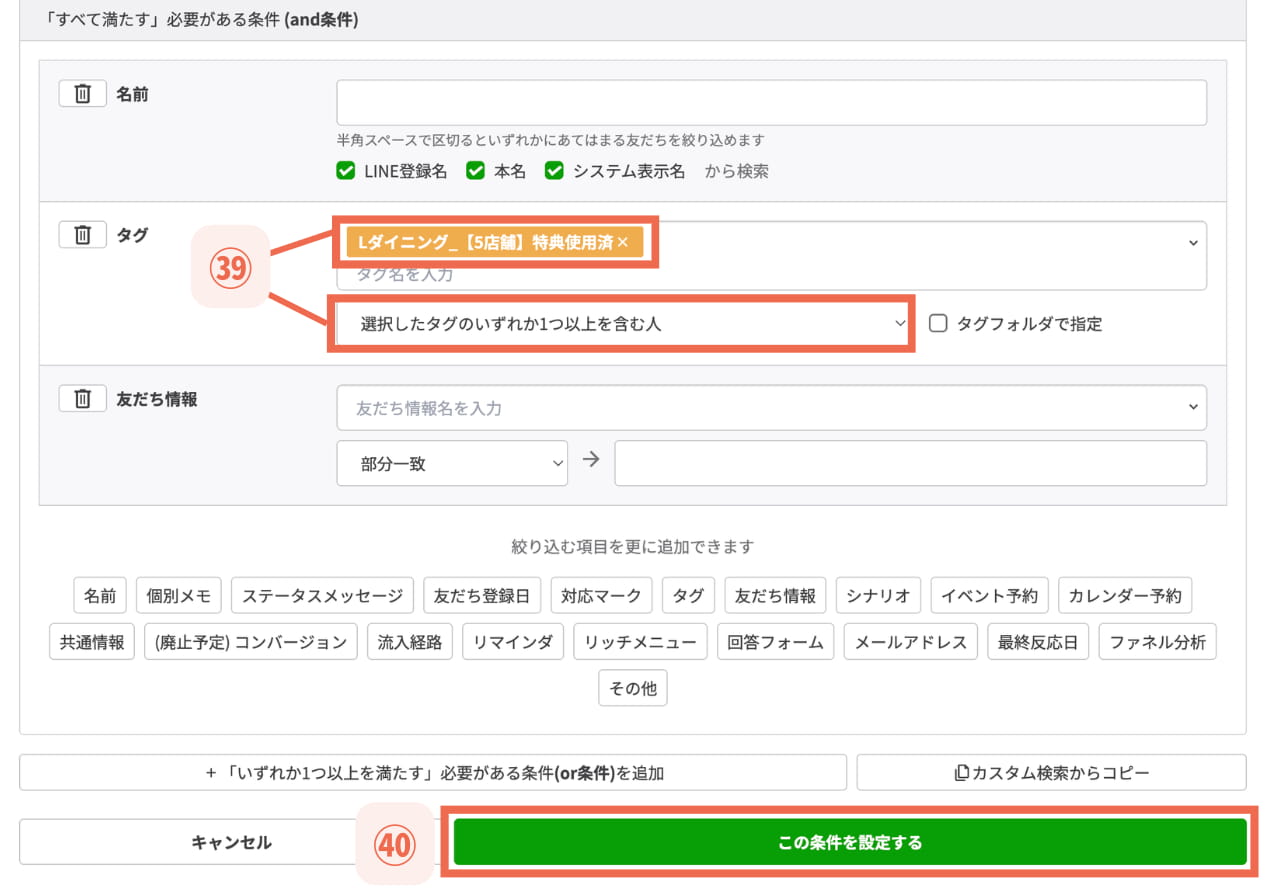
18. タグの欄で、「【5店舗】特典使用済」のタグ>「選択したタグのいずれか1つ以上を含む人」を選択し、【㊵この条件を設定する】をクリックする


【㊵この条件を設定する】


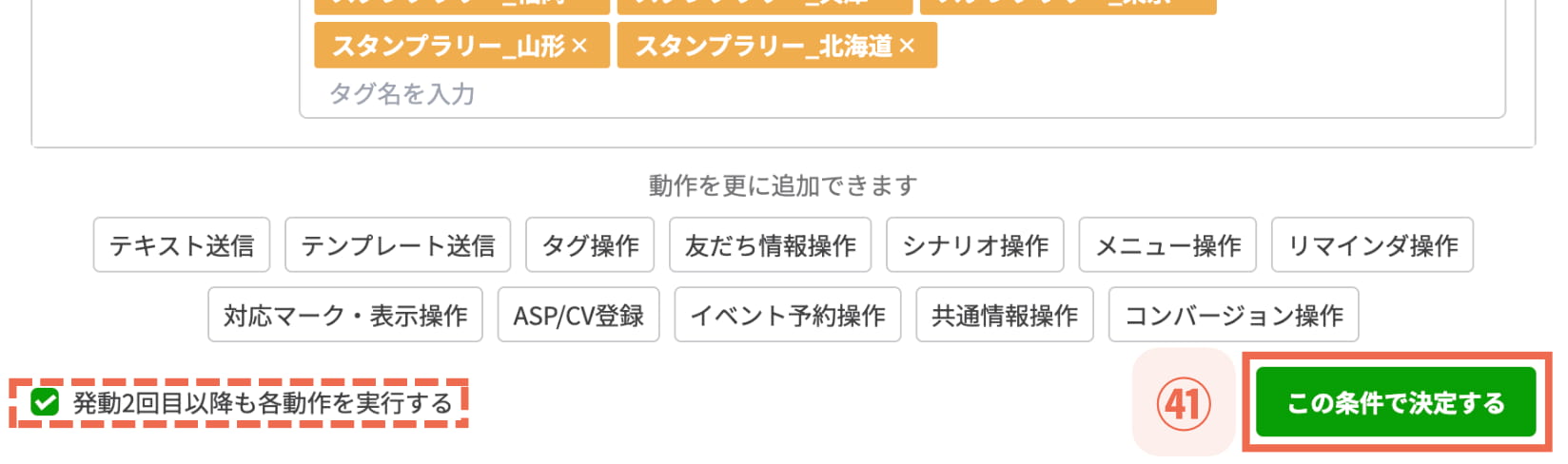
19. アクション設定の内容や順番を確認し、「発動2回目以降も各動作を実行する」にチェックを入れたまま【㊶この条件で決定する】をクリックする


【㊶この条件で決定する】


20. 応答回数は「何度でも応答する」を選択し、【㊸保存】をクリックする


【㊸保存】をクリック

⑧流入経路分析を設定する

流入経路分析では、各店舗に設置するQRコードを作成できるほか、読み取ったときに実行するアクションも設定できます。


今回は、次の処理を自動化できるように設定します。

  • 友だち情報欄「スタンプラリー_集めた数」に“1”を加算する
  • 「スタンプラリー_北海道」など、来店した店舗のタグを付与する
  • スタンプ押印後の台紙に切り替える
  • 【3・5店舗目の場合】「特典受取」タグを付与し、特典を配信する
高橋さん

以下の手順で進めましょう。

流入経路を作成する

はじめに、新しい流入経路の作り方から紹介します。※以降の手順は「北海道」の流入経路を例に説明します。他店舗の場合は店舗名を読み替えて設定してください


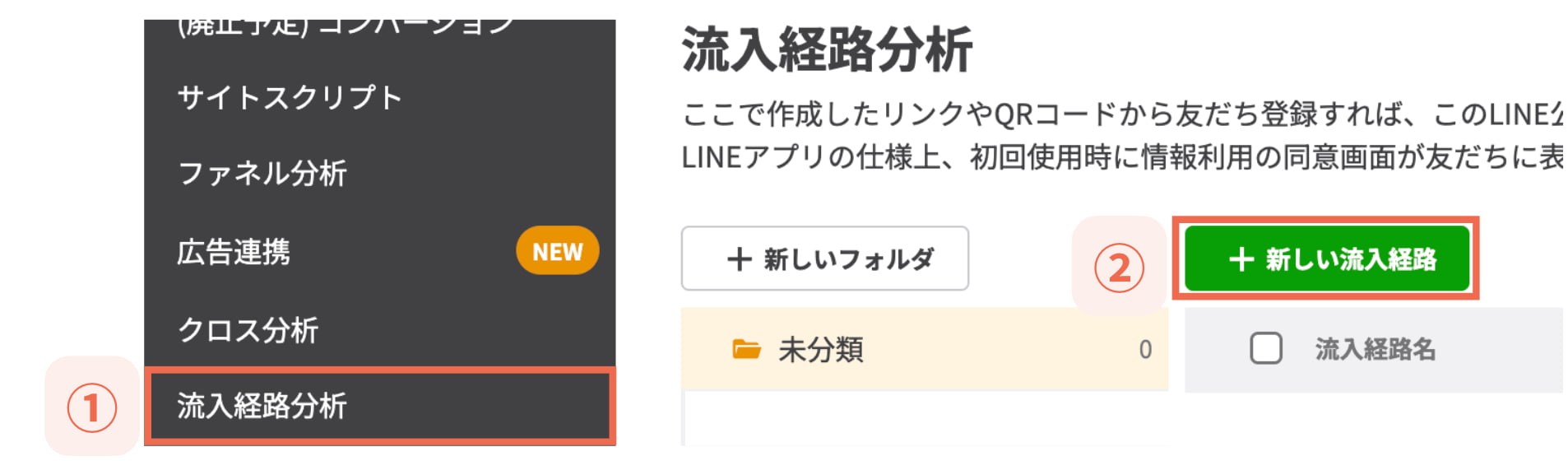
1. 左メニューの【①流入経路分析】>【②+新しい流入経路】を選択する


【②+新しい流入経路】を選択


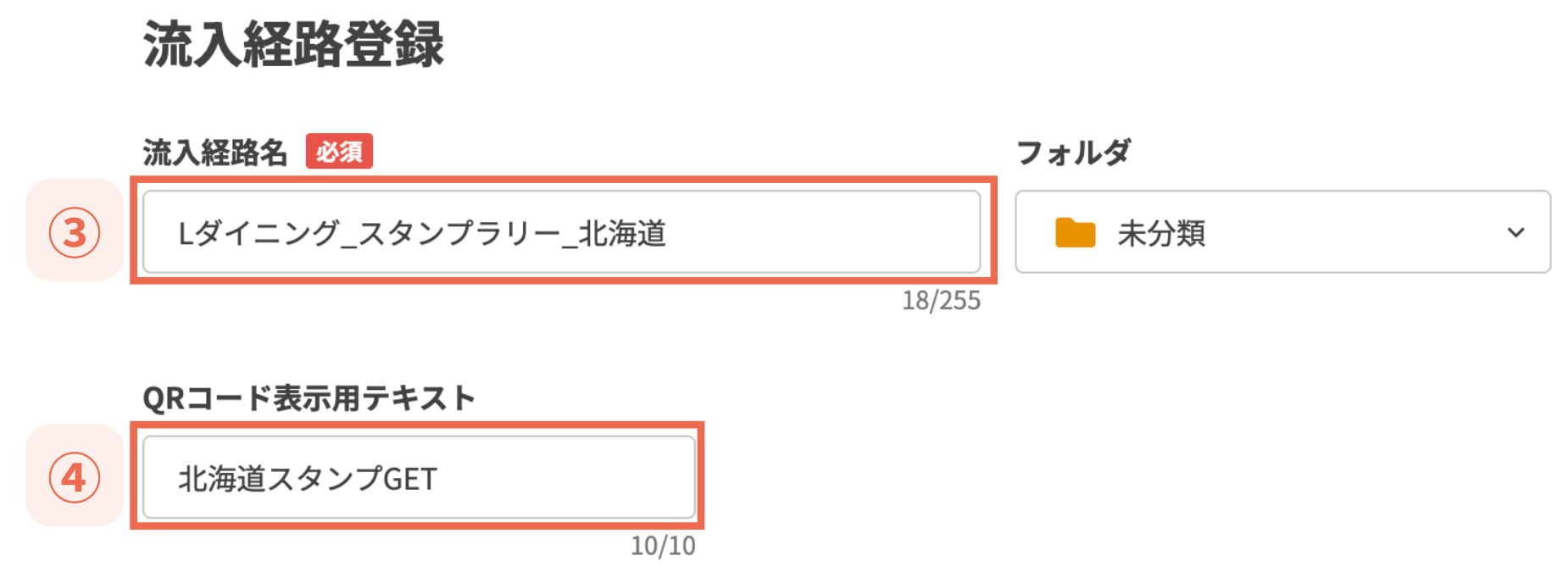
2. 流入経路名に「スタンプラリー_北海道」、QRコード表示用テキストには「北海道スタンプGET」と入力する


「北海道スタンプGET」と入力


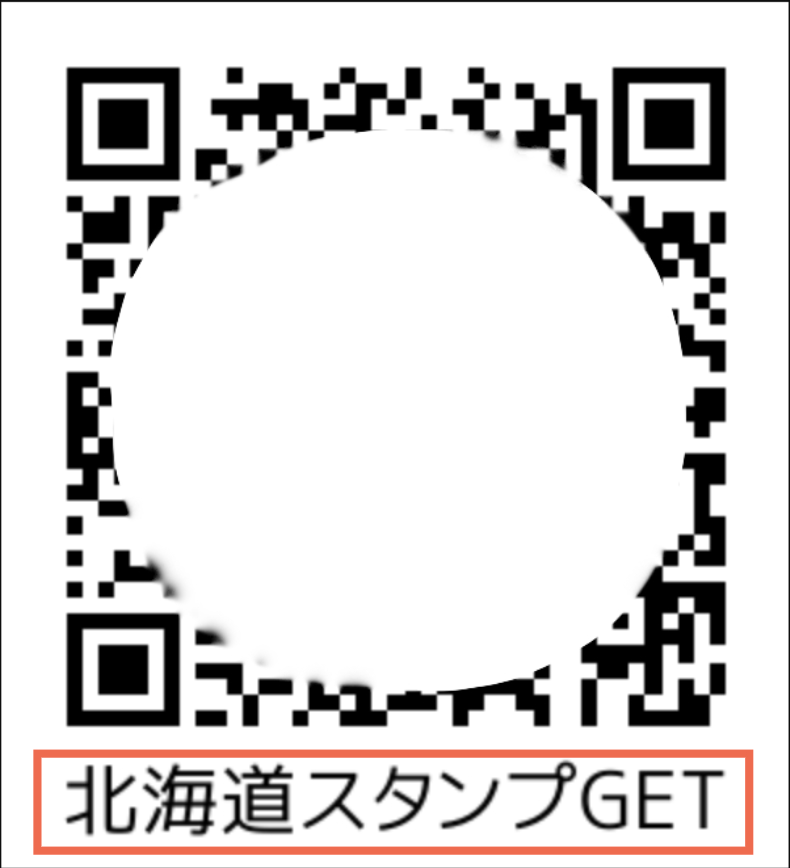
QRコード表示用テキストは、お客様が読み取るQRコードの下に表示される言葉で、10字以内で自由に設定できます。


QRコード表示用テキスト

友だち情報欄にスタンプ数を加算し、来店タグを付与する

次は、友だち情報欄にスタンプ数を自動加算し、来店タグを付与するための設定手順です。


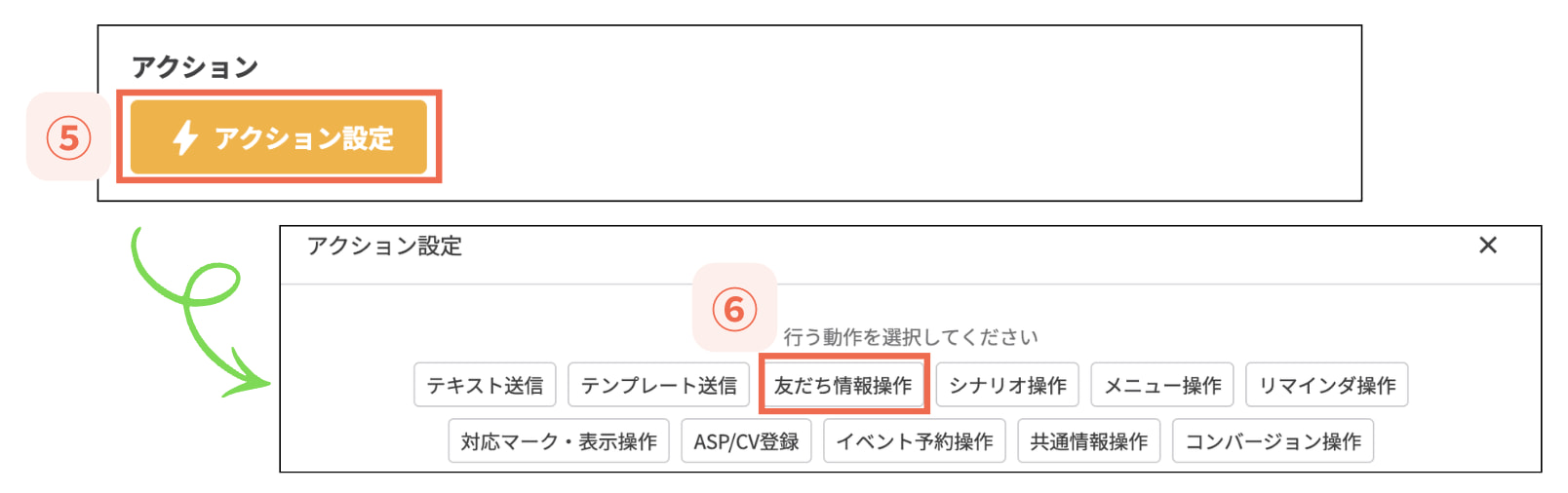
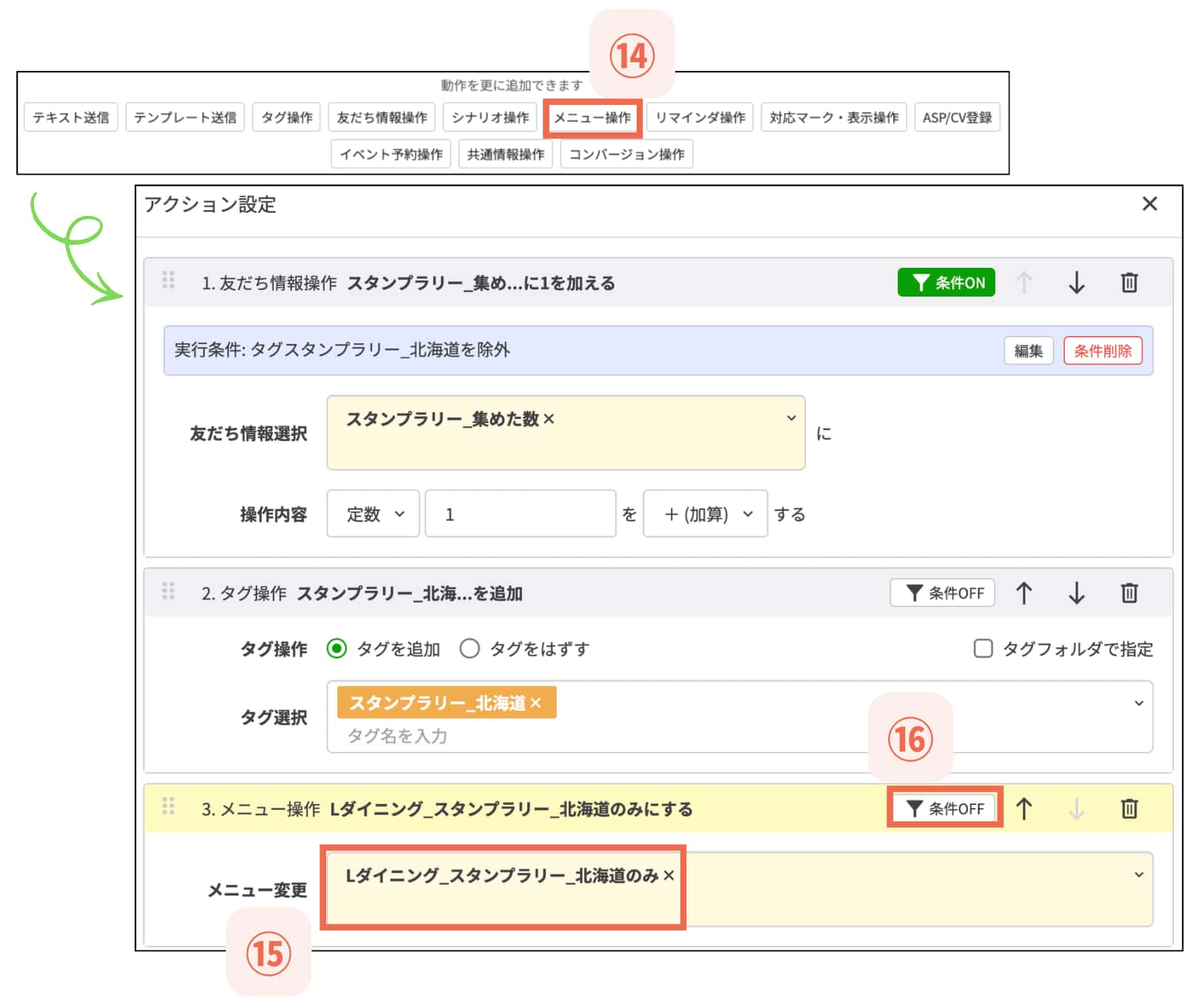
1. 【⑤アクション設定】>【⑥友だち情報操作】を選択する


【⑥友だち情報操作】を選択


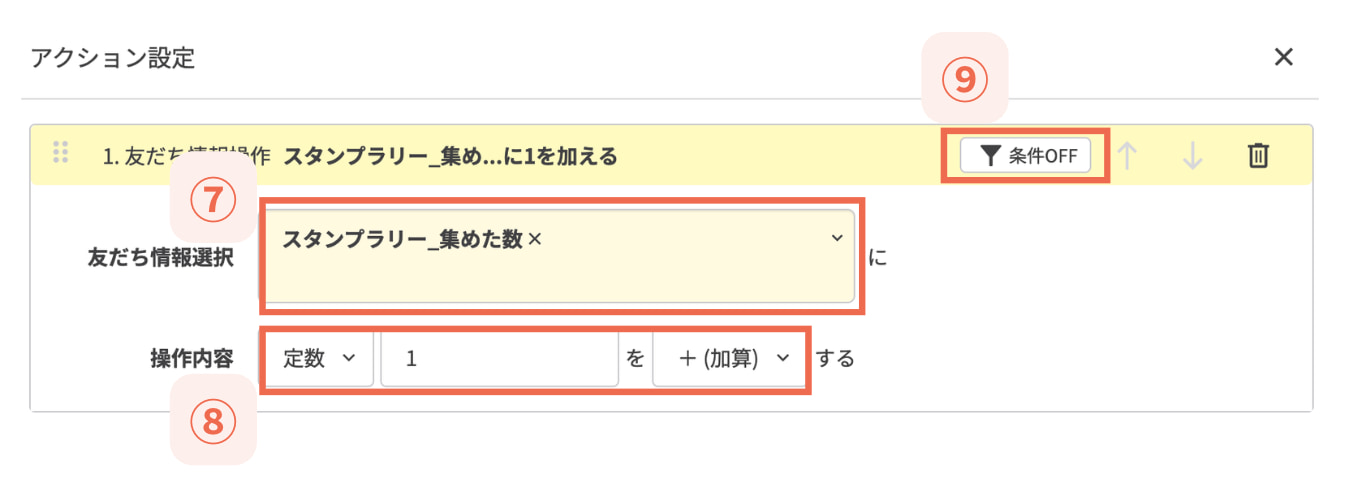
2. 「スタンプラリー_集めた数」の友だち情報欄>「定数」>「1」>「+(加算)」を設定し、【⑨条件OFF】をクリックする


【⑨条件OFF】をクリック


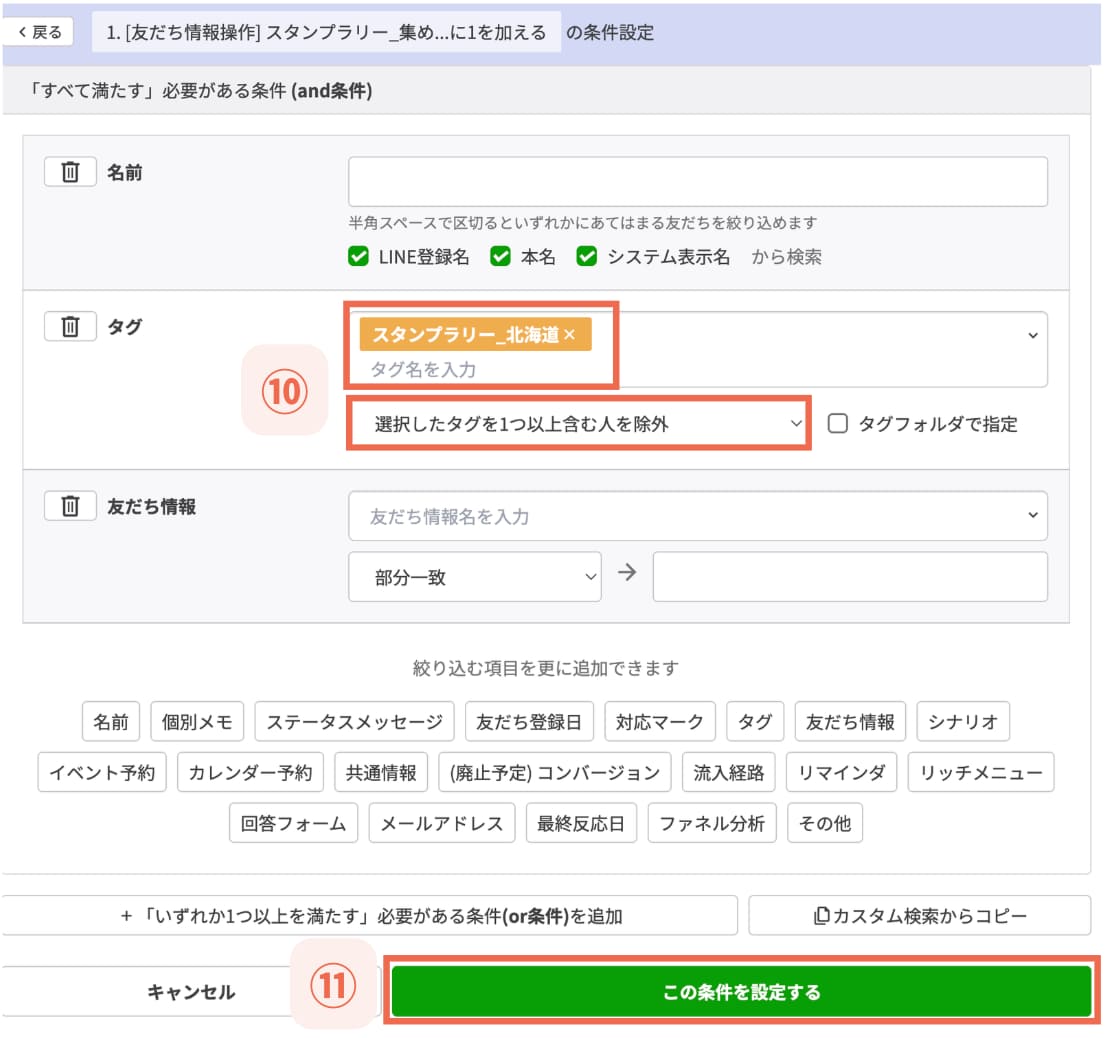
3. タグの欄で、「スタンプラリー_北海道」のタグ>「選択したタグを1つ以上含む人を除外」を選び、【⑪この条件を設定する】をクリックする


【⑪この条件を設定する】


すでに「スタンプラリー_北海道」(来店時に付与するタグ)がついている人を除外すると、同じ店舗のQRコードを何度読み取っても、スタンプ数が重複して加算されないようにできます。


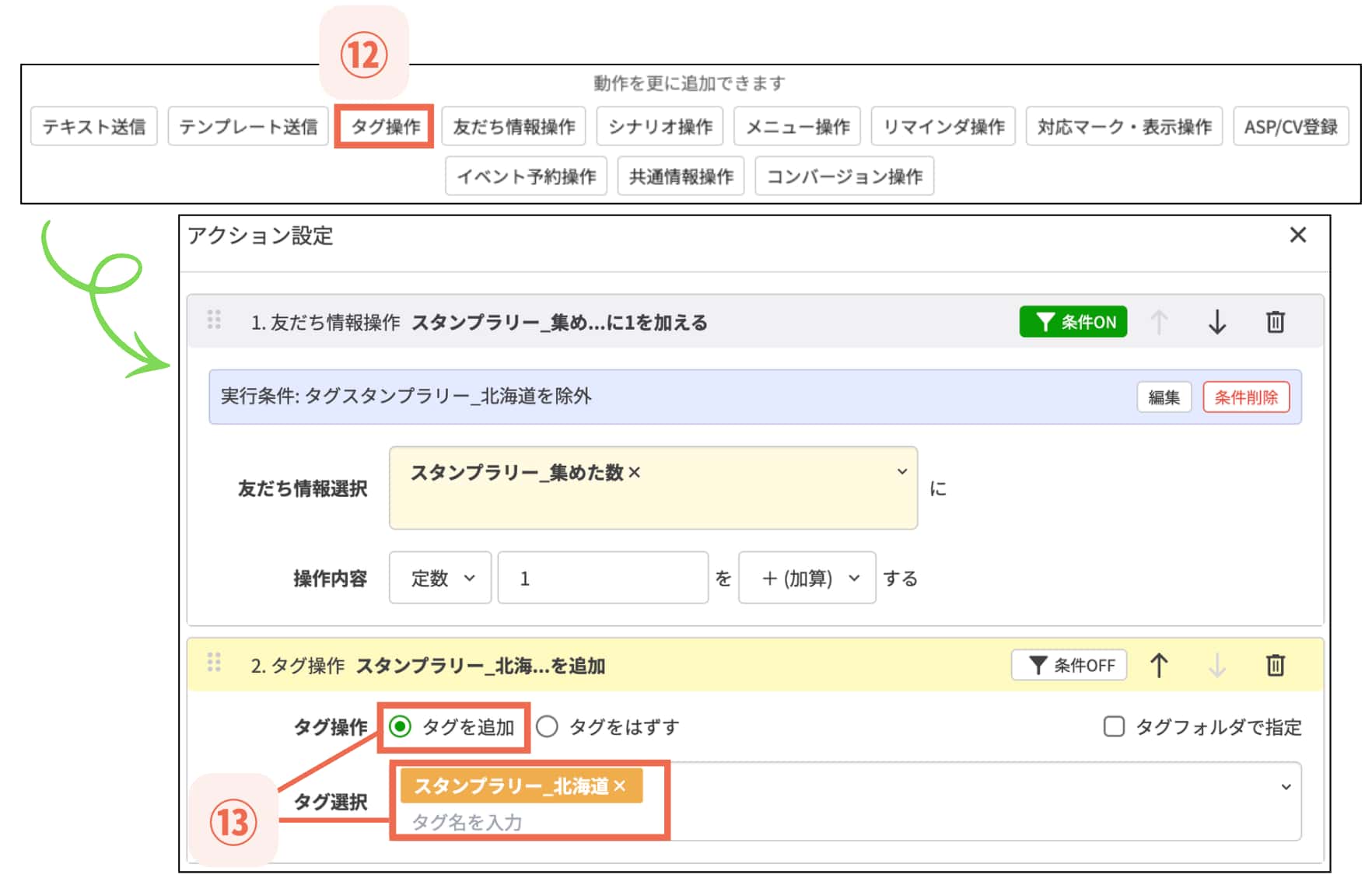
来店タグを自動で付与する設定は、【⑫タグ操作】>「タグを追加」>「スタンプラリー_北海道」を選択すれば完了です。


「スタンプラリー_北海道」

スタンプ台紙を切り替える

続いて、取得したスタンプの内容に応じて、表示する台紙を切り替える設定を行います。


高橋さん

まずは、スタンプが1つだけ押された台紙を表示する設定から進めましょう。


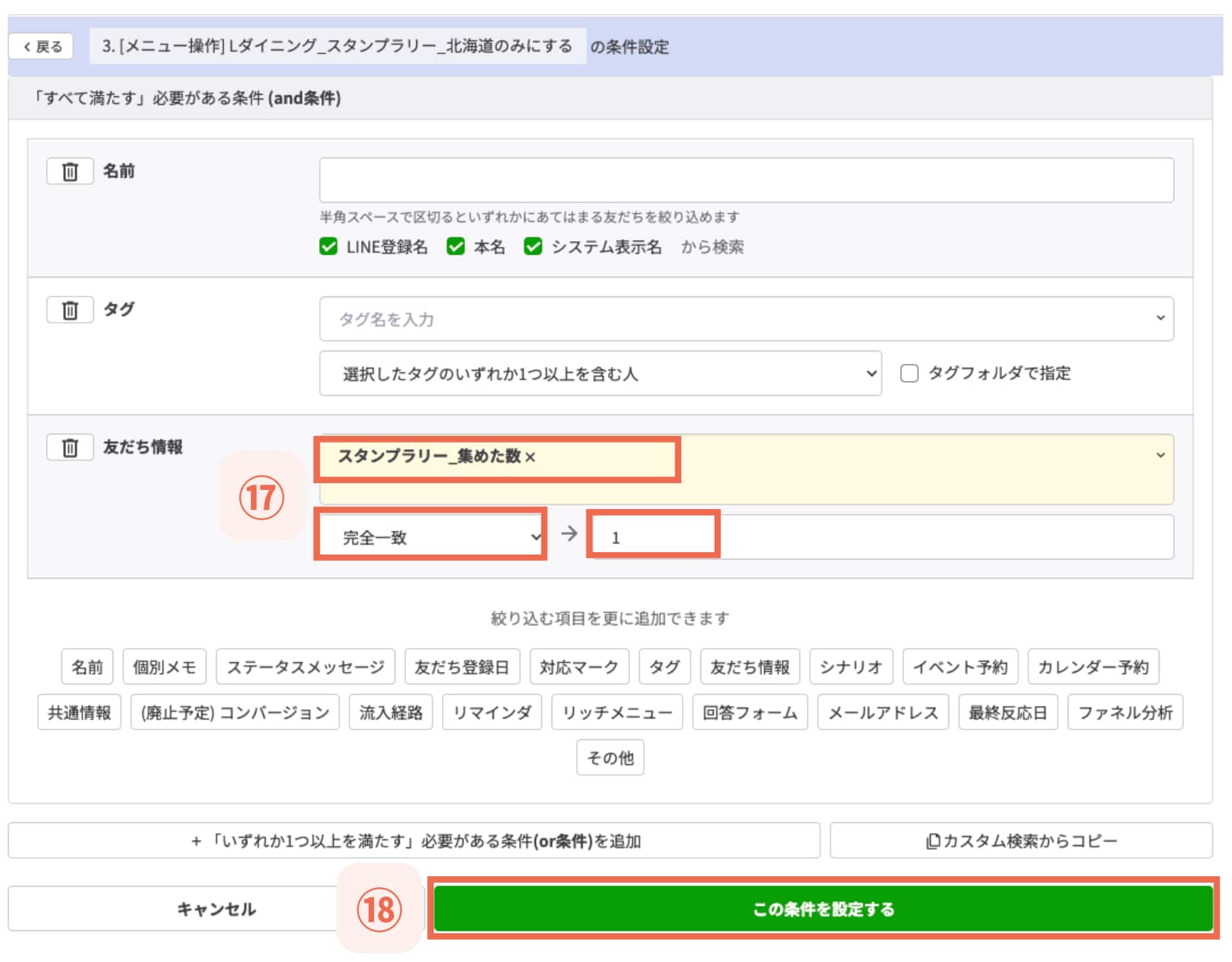
1. 【⑭メニュー操作】>「スタンプラリー_北海道のみ」のリッチメニュー>【⑯条件OFF】を選択する


【⑯条件OFF】を選択


2. 友だち情報の欄で、「スタンプラリー_集めた数」>「完全一致」>「1」を選択し、【⑱この条件を設定する】をクリックする


【⑱この条件を設定する】

高橋さん

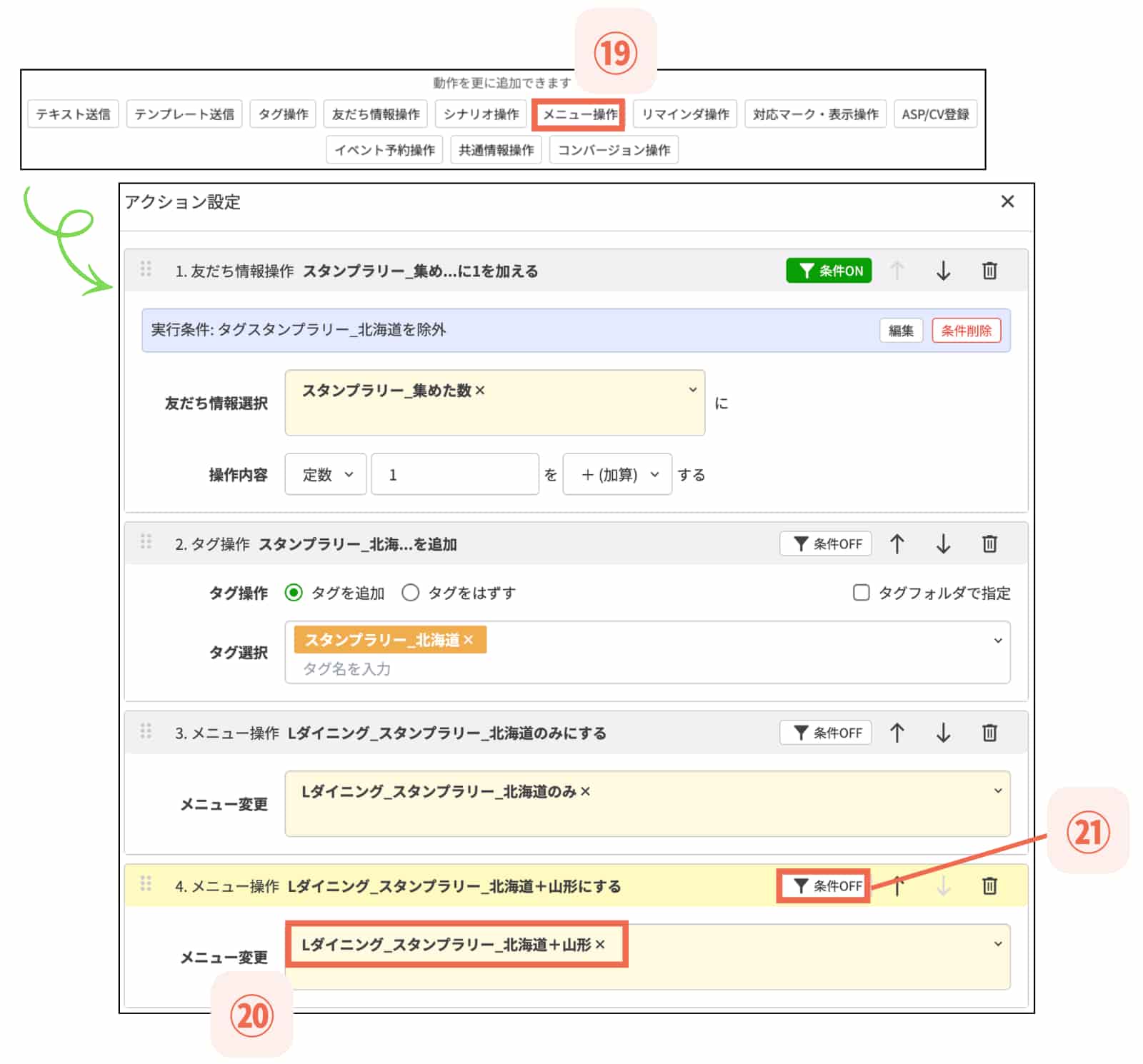
次に、複数のスタンプが押された状態の台紙を設定していきます。


3.【⑲メニュー操作】>「スタンプラリー_北海道+〇〇・・・」のリッチメニュー>【㉑条件OFF】を選択する ※ここでは「スタンプラリー_北海道+山形」を選んだ場合を例に説明します

【㉑条件OFF】


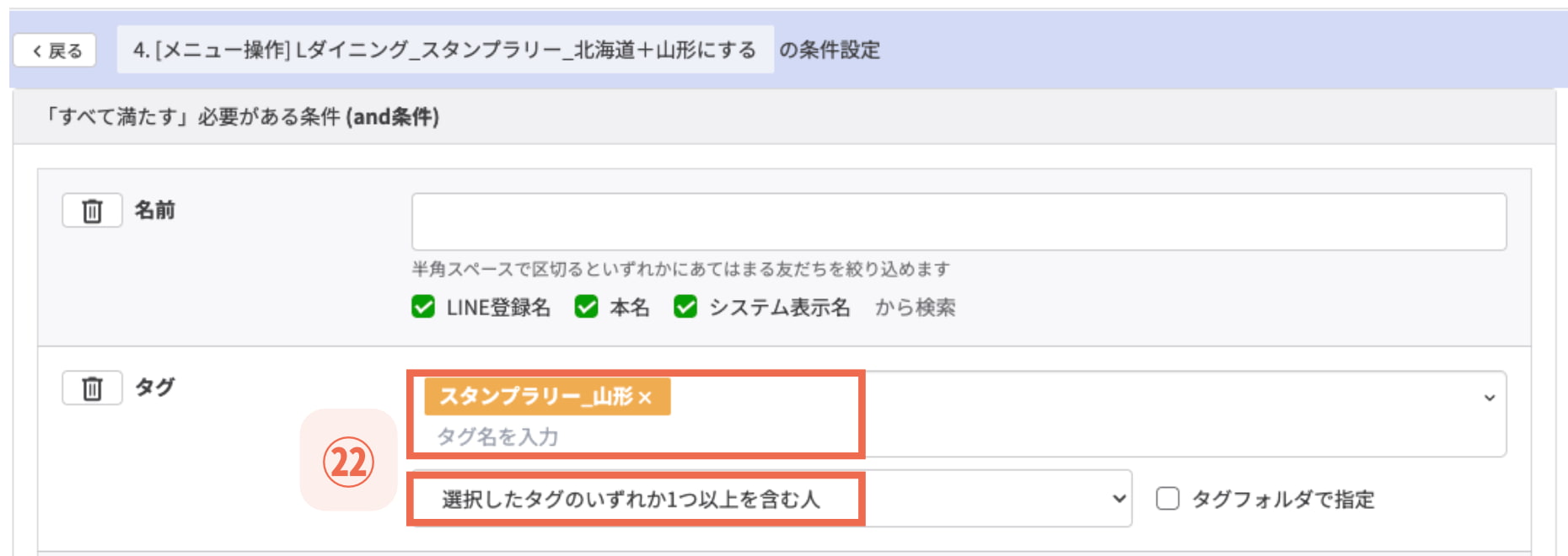
4 .タグの欄では、北海道以外の店舗である「スタンプラリー_山形」のタグだけを選択し、「選択したタグのいずれか1つ以上を含む人」を設定する


「選択したタグのいずれか1つ以上を含む人」


ここで選ぶのは、今回読み取った店舗以外で、すでに集めている店舗のタグです。


例では、北海道の流入経路で「スタンプラリー_北海道+山形」の台紙を設定しているため、北海道を除いた「スタンプラリー_山形」のタグを選択します。


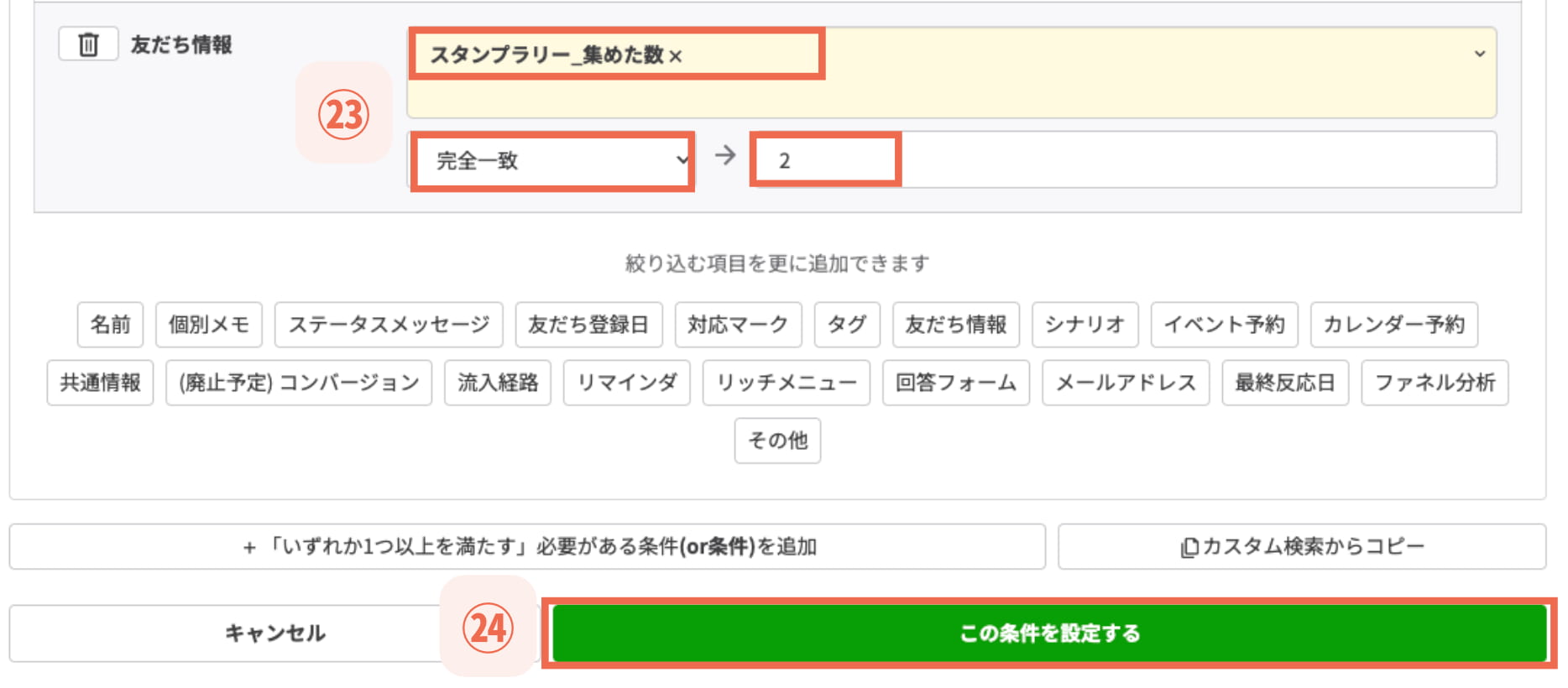
5. 友だち情報の欄で「スタンプラリー_集めた数」>「完全一致」>「台紙に押されたスタンプ数」を選択し、【㉔この条件を設定する】をクリックする


【㉔この条件を設定する】を


例では、台紙に

  1. 北海道
  2. 山形

の2店舗が含まれているため、「完全一致」>「2」を設定します。


⑲〜㉔の手順を繰り返して、1つの流入経路につき、全16パターンのメニュー操作を設定しましょう。

「特典受取」タグを付与して特典を配信する

スタンプの獲得数に応じて、「特典受取」タグを付与して特典を配信する設定も必要です。


高橋さん

はじめに、3店舗達成時の設定手順を紹介します。


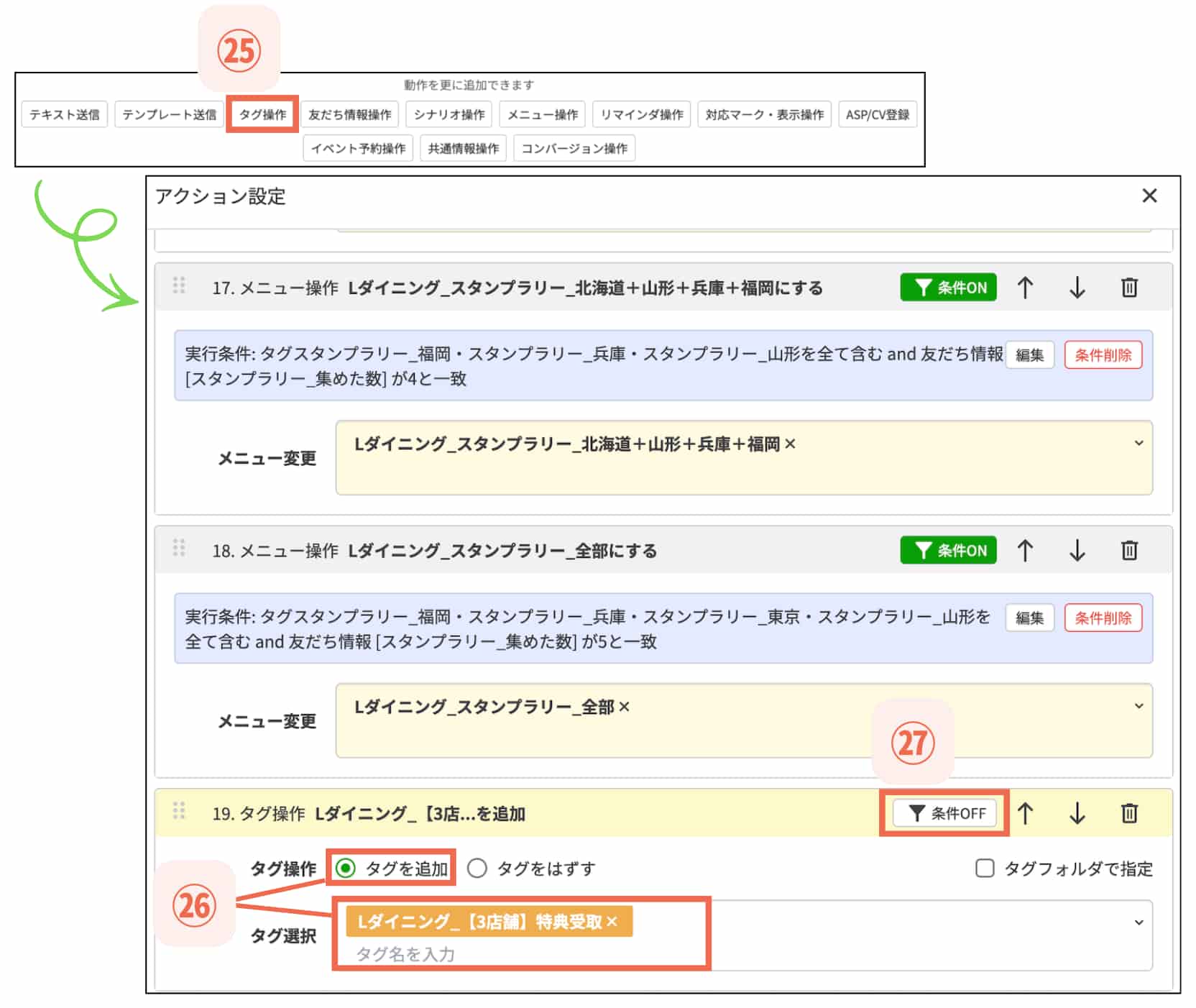
1. 【㉕タグ操作】>「タグを追加」>「【3店舗】特典受取」>【㉗条件OFF】を選択する


【㉗条件OFF】


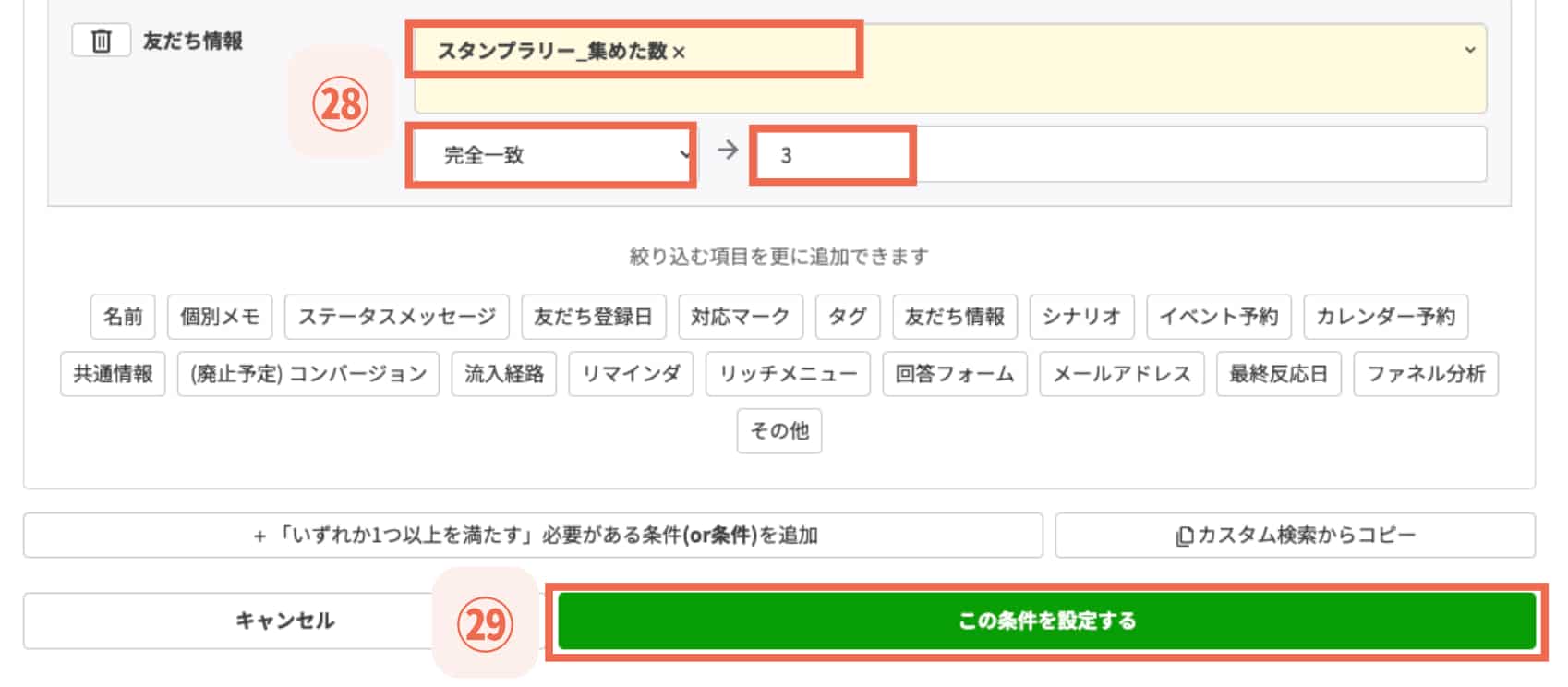
2. 友だち情報の欄で、「スタンプラリー_集めた数」>「完全一致」>「3」を選択し、【㉙この条件を設定する】をクリックする


【㉙この条件を設定する】


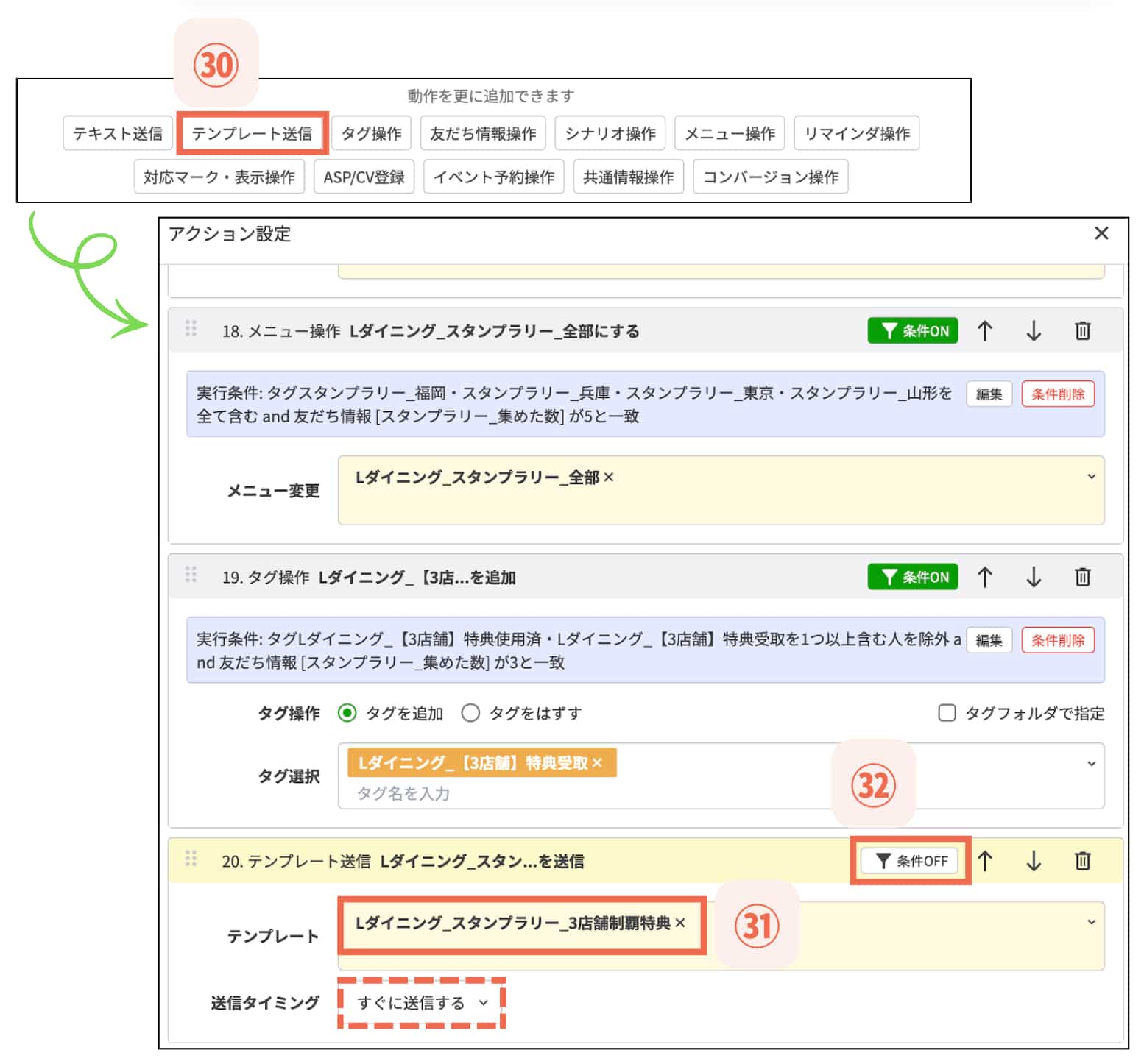
3. 【㉚テンプレート送信】>テンプレート「3店舗制覇特典_スタンプラリー」を選択し、「すぐに送信する」のまま【㉜条件OFF】をクリックする


【㉜条件OFF】


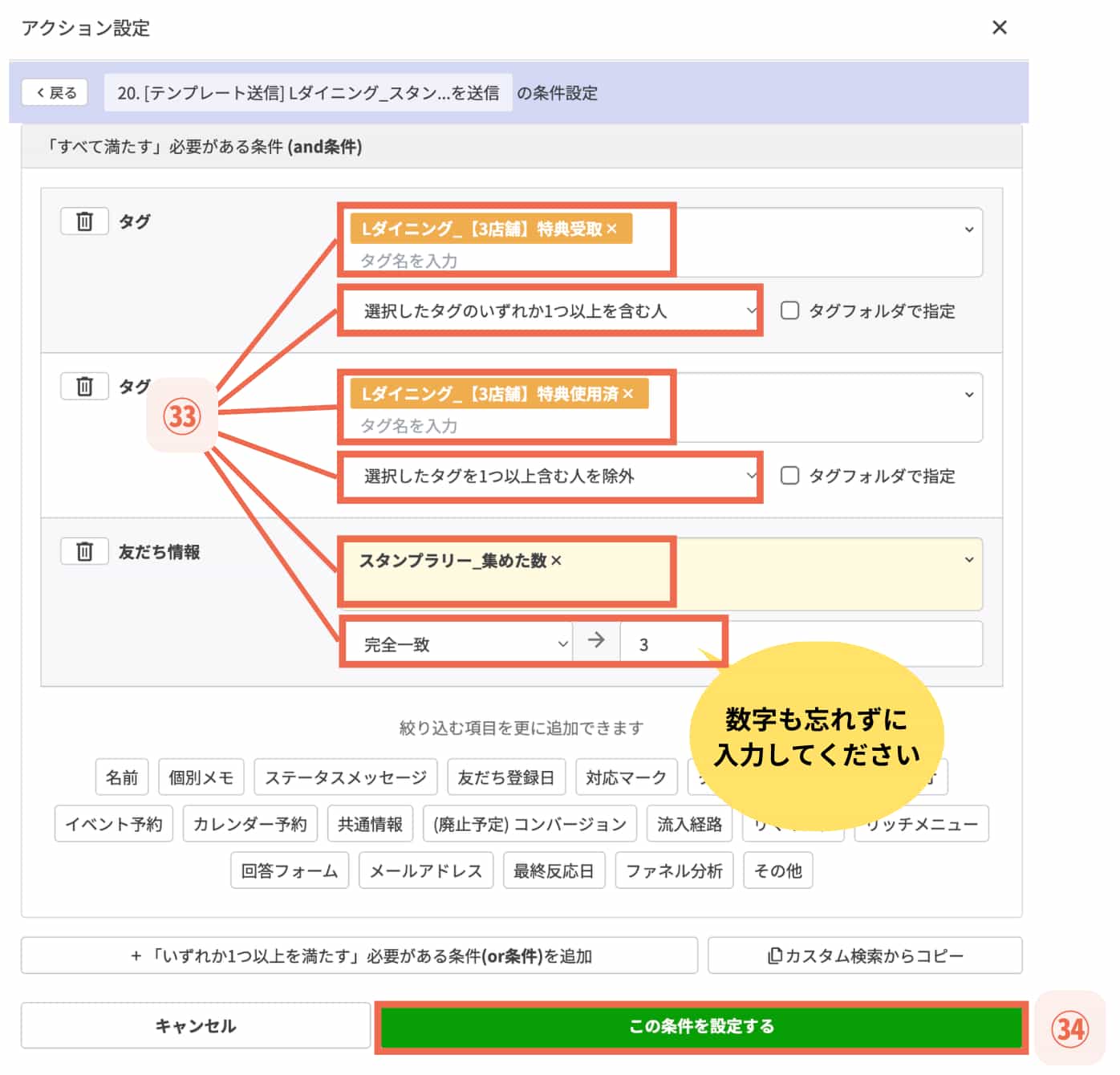
4. タグの欄で「【3店舗】特典受取」>「選択したタグのいずれか1つ以上を含む人」>「【3店舗】特典使用済」>「選択したタグを1つ以上含む人を除外」、友だち情報の欄で「スタンプラリー集めた数」>「完全一致」→「3」を選び、【㉞この条件を設定する】をクリックする


【㉞この条件を設定する】

高橋さん

続いて、5店舗達成時の設定です。


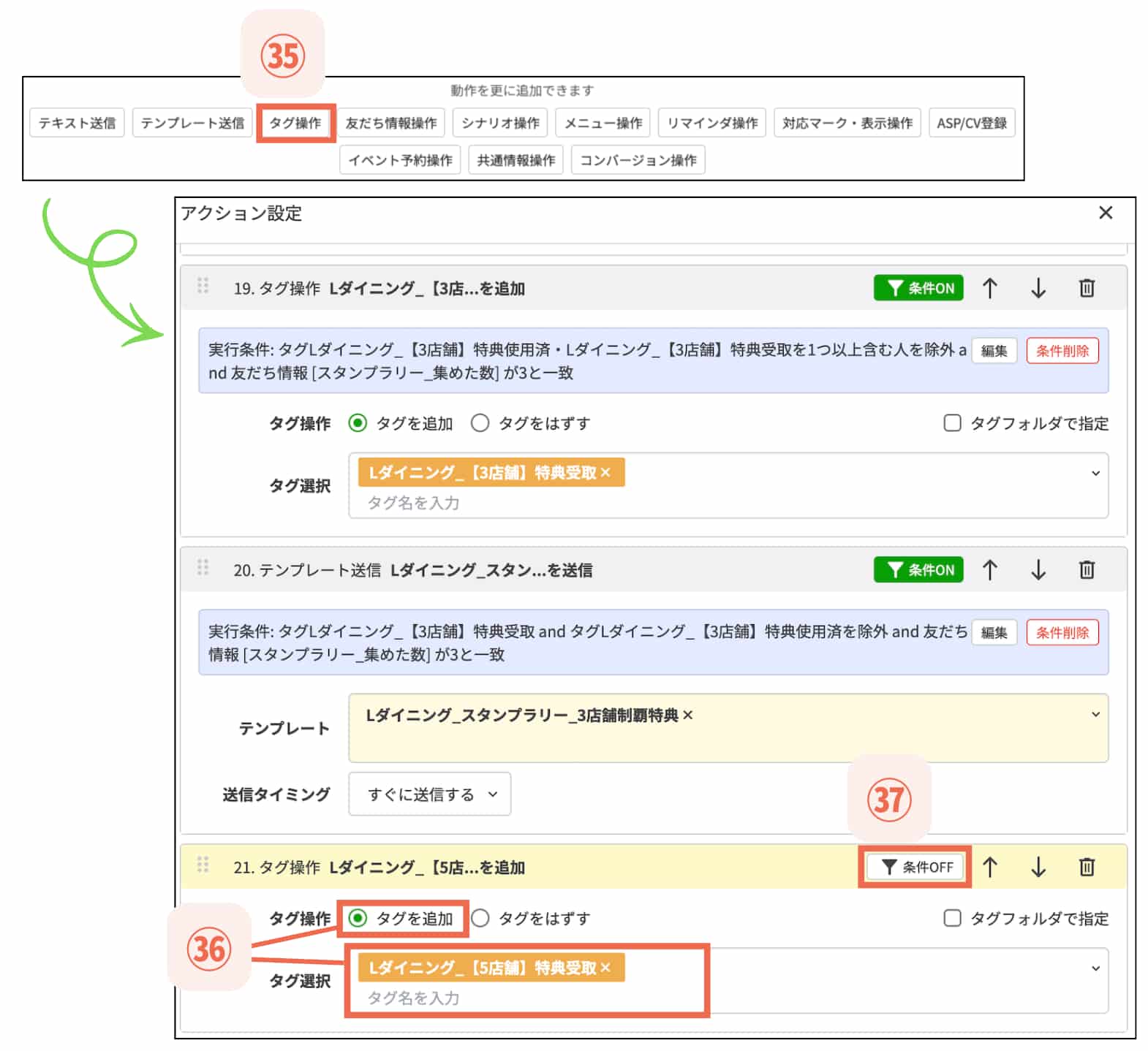
5. 【㉟タグ操作】>「タグを追加」>「【5店舗】特典受取」>【㊲条件OFF】を選択する


【㊲条件OFF】


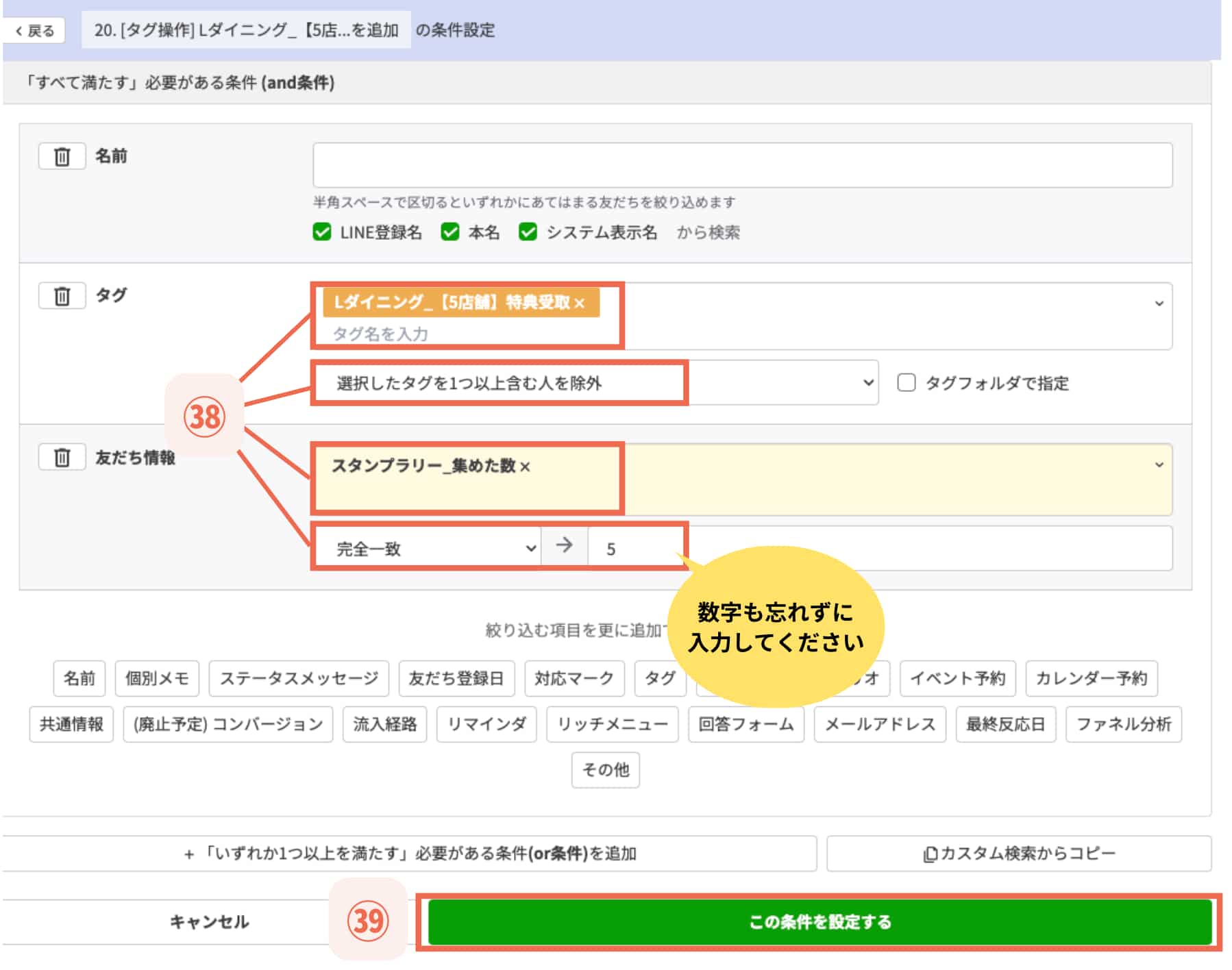
6. タグの欄で「【5店舗】特典受取」>「選択したタグを1つ以上含む人を除外」、友だち情報の欄で「スタンプラリー_集めた数」>「完全一致」>「5」を選択し、【㊴この条件を設定する】をクリックする


【㊴この条件を設定する】


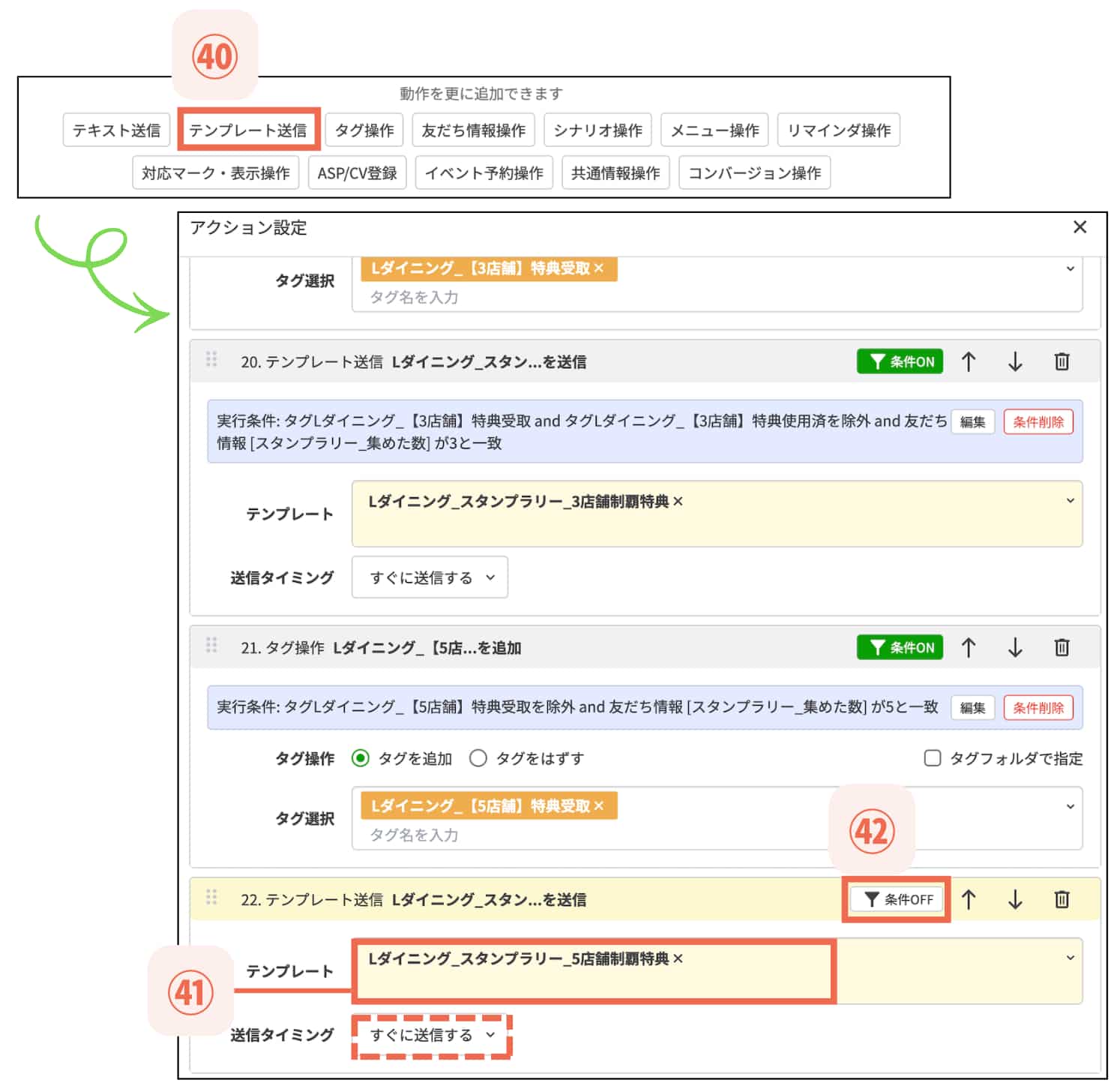
7. 【㊵テンプレート送信】>テンプレート「5店舗制覇特典_スタンプラリー」を選択し、「すぐに送信する」のまま【㊷条件OFF】をクリックする


【㊷条件OFF】


8. タグの欄で「【5店舗】特典受取」>「選択したタグのいずれか1つ以上を含む人」、友だち情報の欄で「スタンプラリー集めた数」>「完全一致」→「5」を選び、【㊹この条件を設定する】をクリックする


【㊹この条件を設定する】

設定内容を保存する

最後に、設定内容を保存しましょう。


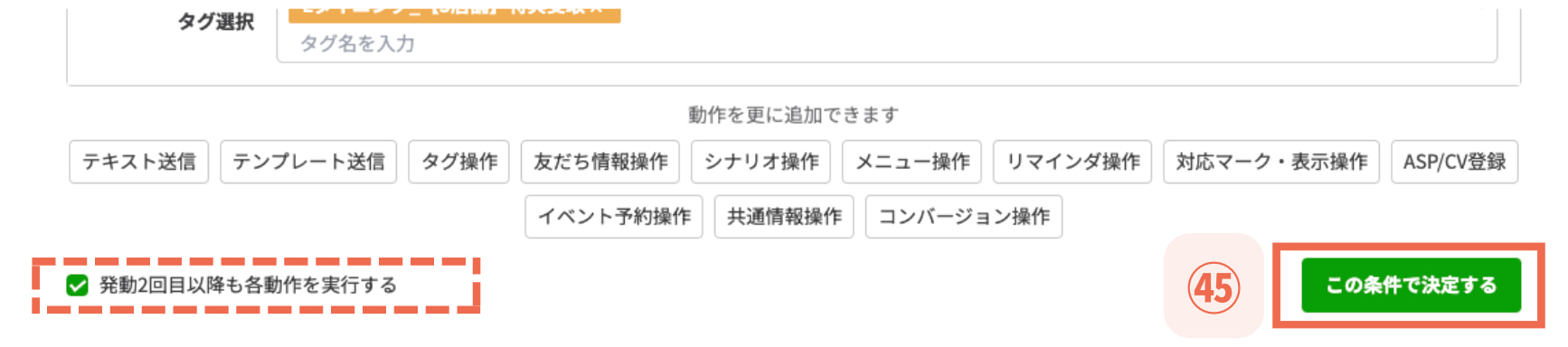
1. アクション設定の順番や内容を確認したら、「発動2回目以降も各動作を実行する」にチェックを入れたまま【㊺この条件で決定する】をクリックする


【㊺この条件で決定する】


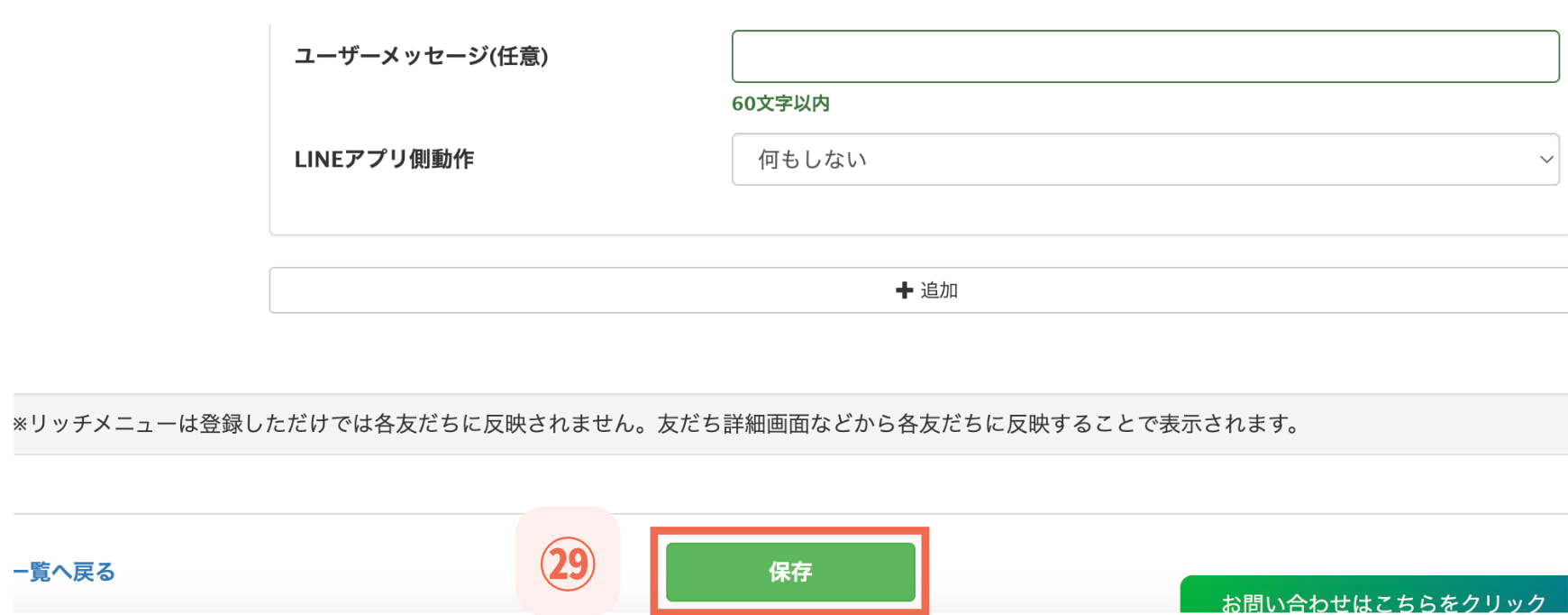
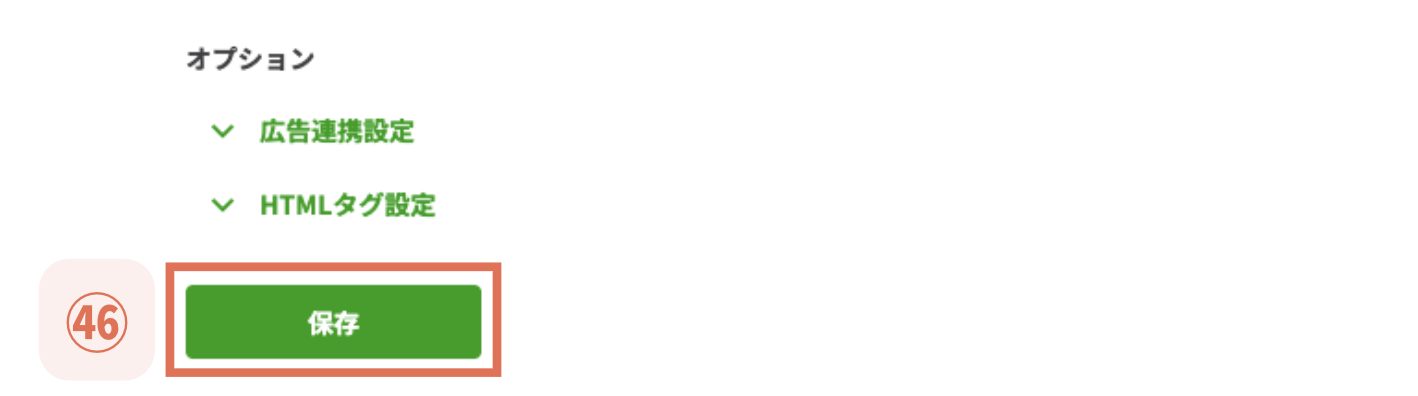
2. 画面下部にある【㊻保存】をクリックする


【㊻保存】

高橋さん

山形・東京など他店舗の流入経路も同様に作成し、5店舗分すべて設定すれば完成です!

Lステップのスタンプラリー活用事例|来店リピート促進

スタンプラリーは、店舗数や特典内容に応じて柔軟に構築できる施策です。


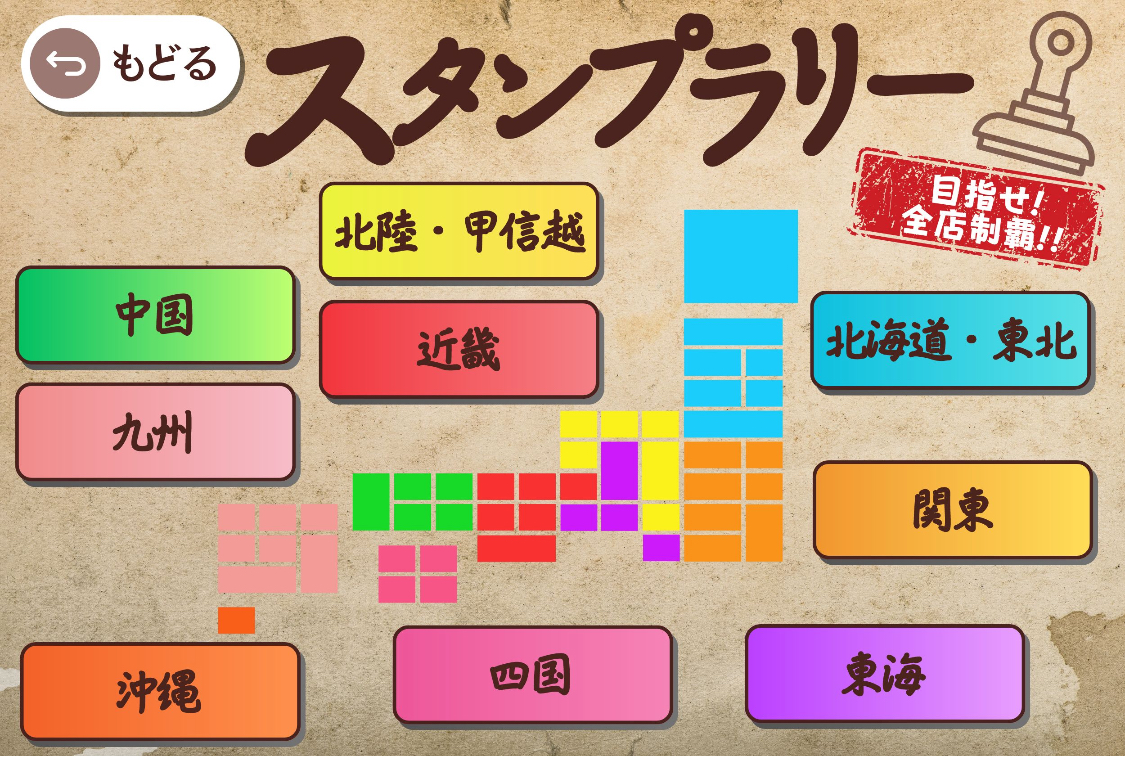
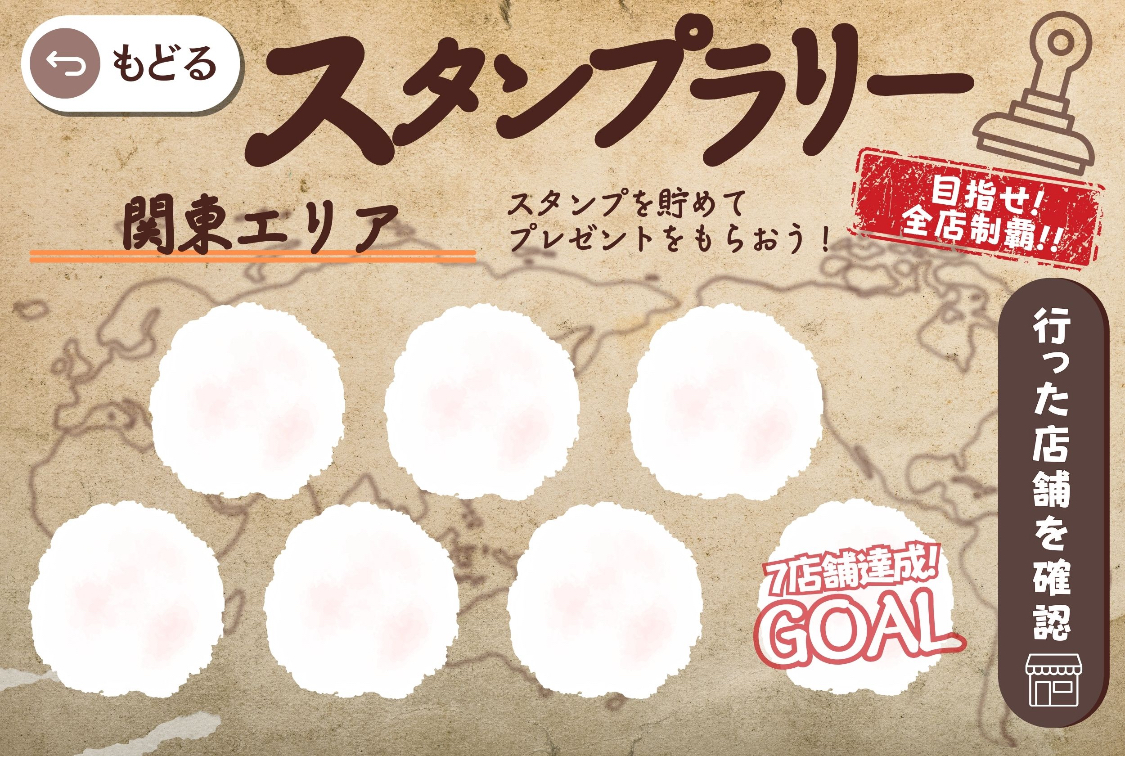
たとえば、株式会社ディーズプランニング様が運営する「やっぱりステーキ」では、全国に店舗がある特徴を活かし、店舗をめぐって集められるスタンプラリーを展開しています。


やっぱりステーキ


各エリアのボタンをタップすると、以下のスタンプ台紙が表示され、各エリアで一定数の店舗を回ると特典がもらえる仕組みです。


スタンプラリーに加え、会員カードやニクの日に参加できるガチャも取り入れており、継続的に興味を持ってもらいながら、来店を促す工夫がなされています。


会員カード

Lステップのスタンプラリーで、リピートにつながる仕組みづくりを

Lステップで構築するスタンプラリーは、スタンプの付与から特典の配信までを自動化できるため、手間をかけずにリピーターを増やしやすい施策です。


設定を工夫すれば、利用状況に応じたメッセージ配信や顧客管理も行えて、より効果的に集客できます。


ぜひこの記事を参考に、お客様が楽しみながら参加できるスタンプラリーを作ってみてください。

スポコンパソコン用