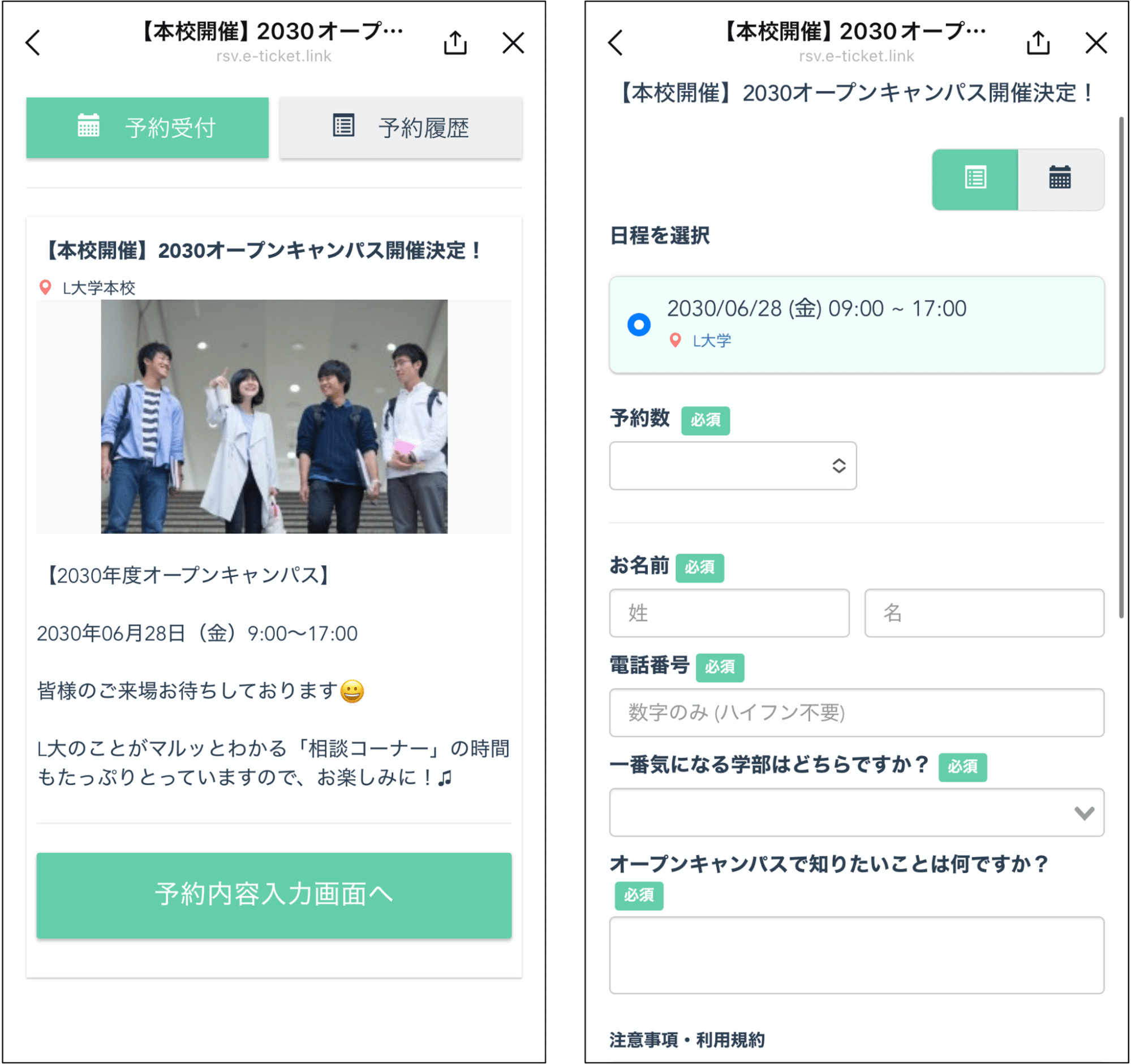
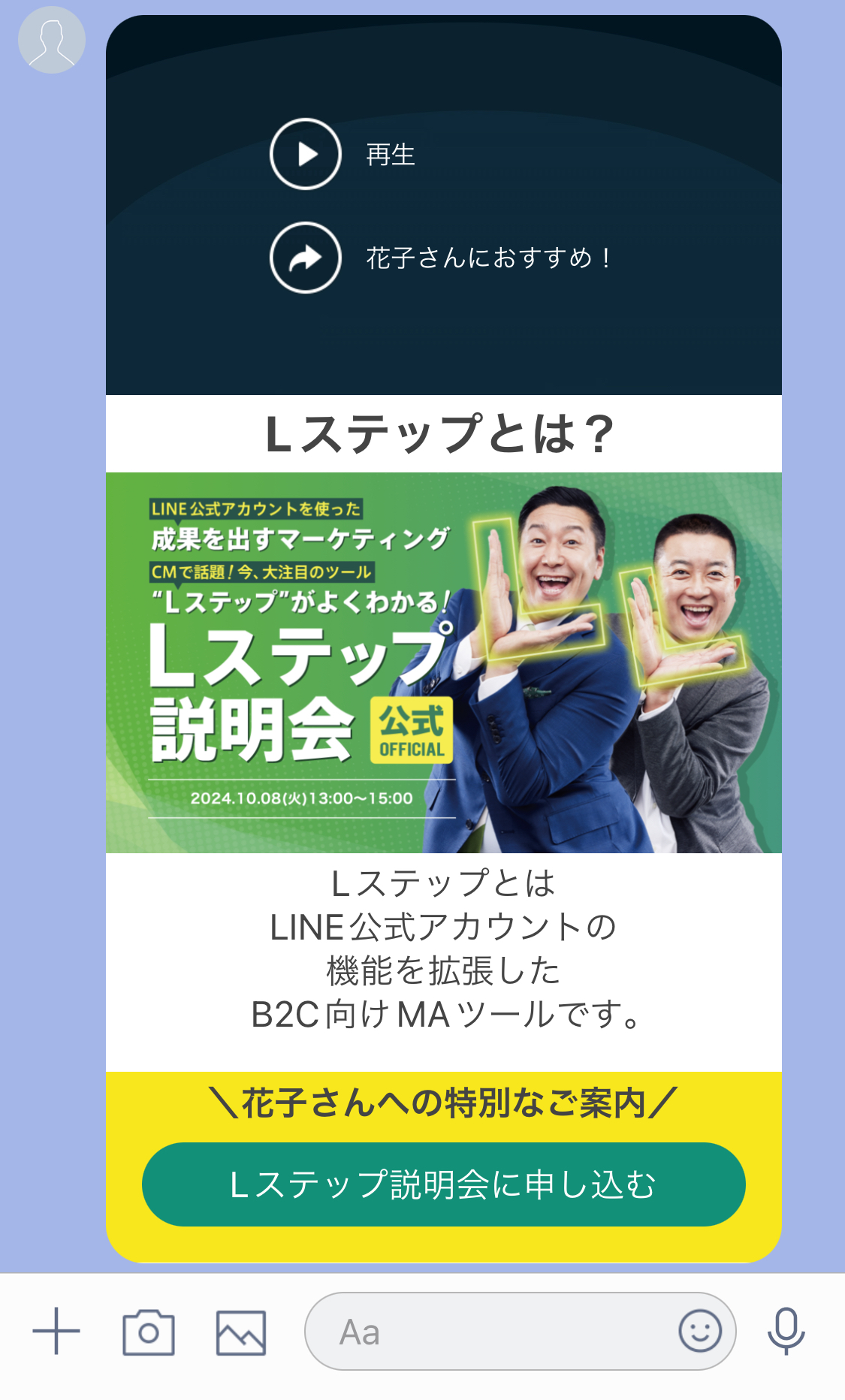
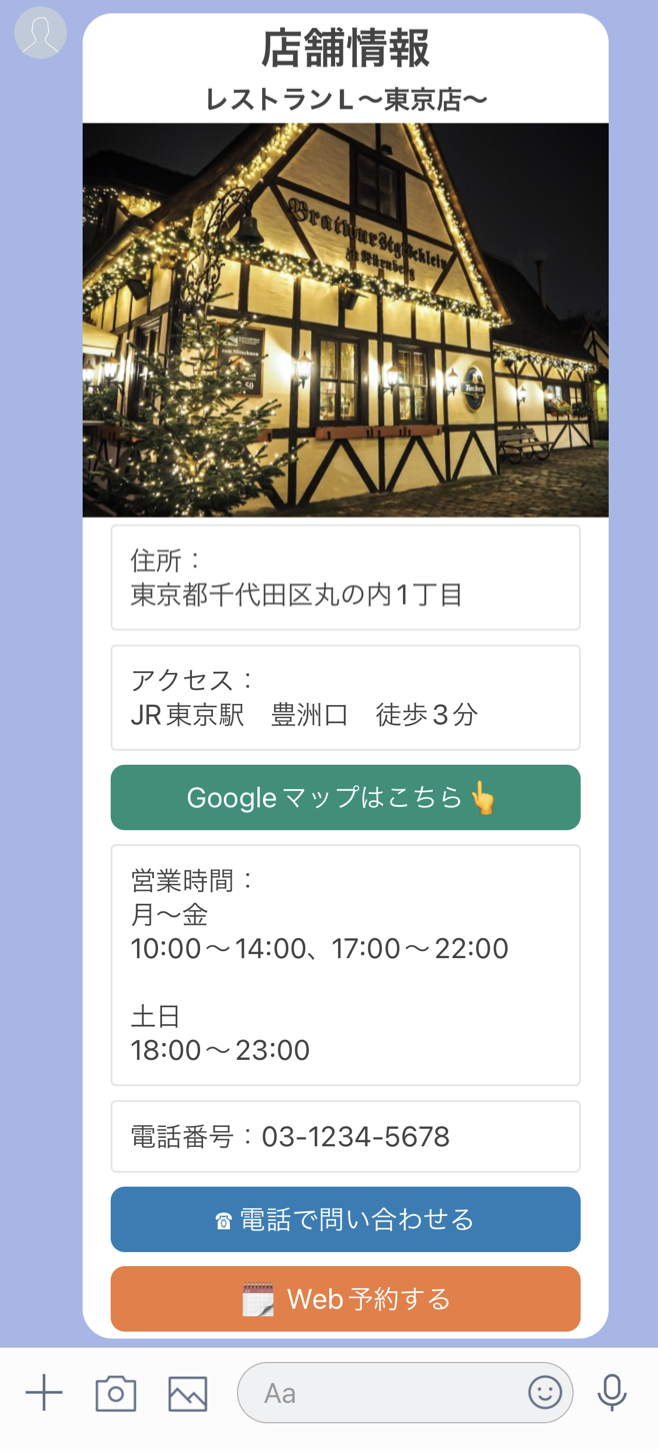
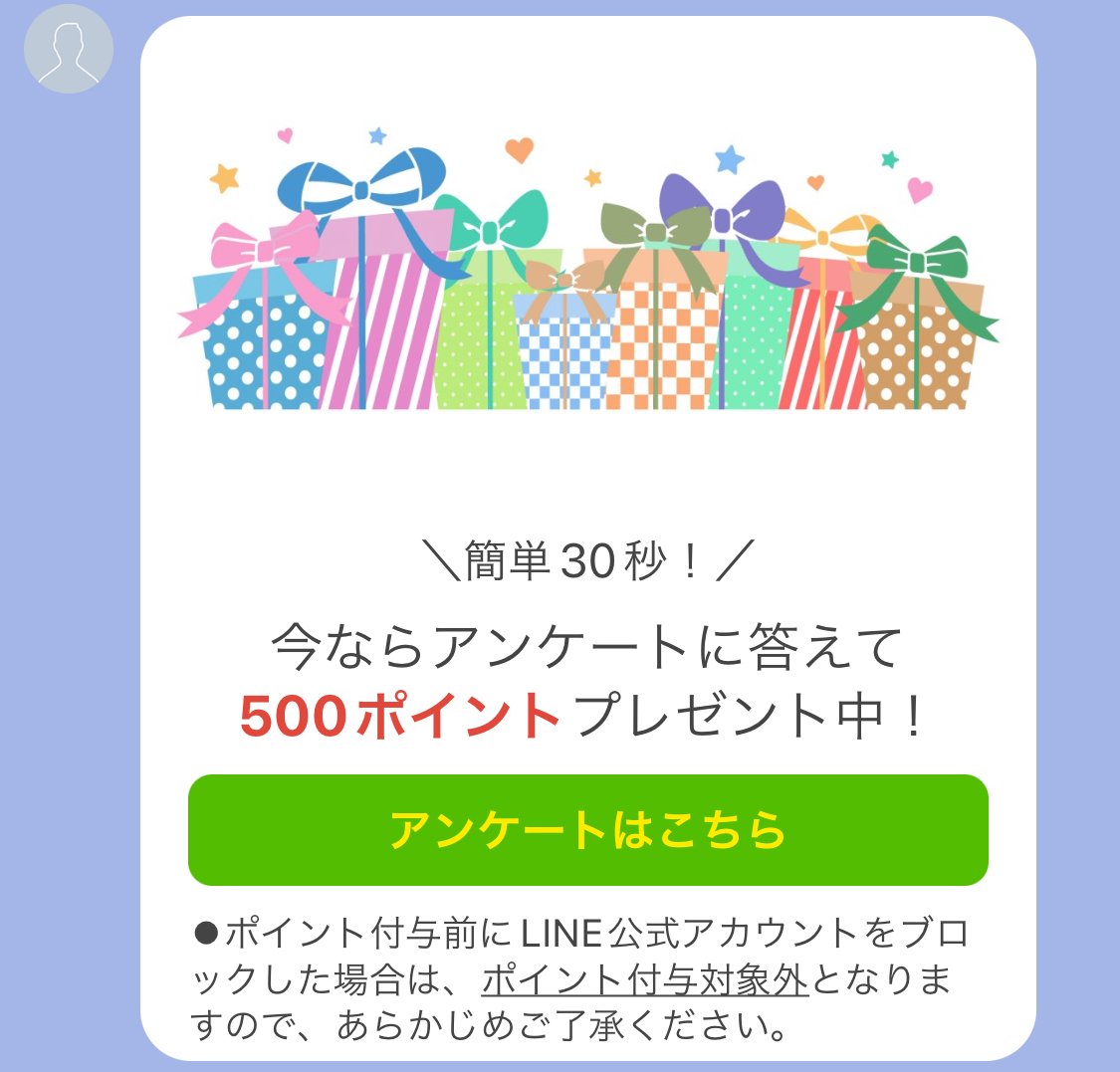
【2025年最新版】Lフレックスデザイン集

Lフレックスのデザインをまとめました。ぜひこの記事を参考に、Lフレックスを作成してください。

Lフレックスとは?

Lフレックスとは、Lステップで作成できるテンプレートの一種です。

※スタートプラン以上で利用可能です。


ブロックやパネルを組み合わせることで、これまでになかったフレックスメッセージを作成できます。

※Flex Message(フレックスメッセージ)とは、ボタン・画像・動画・アイコン・テキストなどのレイアウトを自由にカスタマイズできるLINEのメッセージのことです。


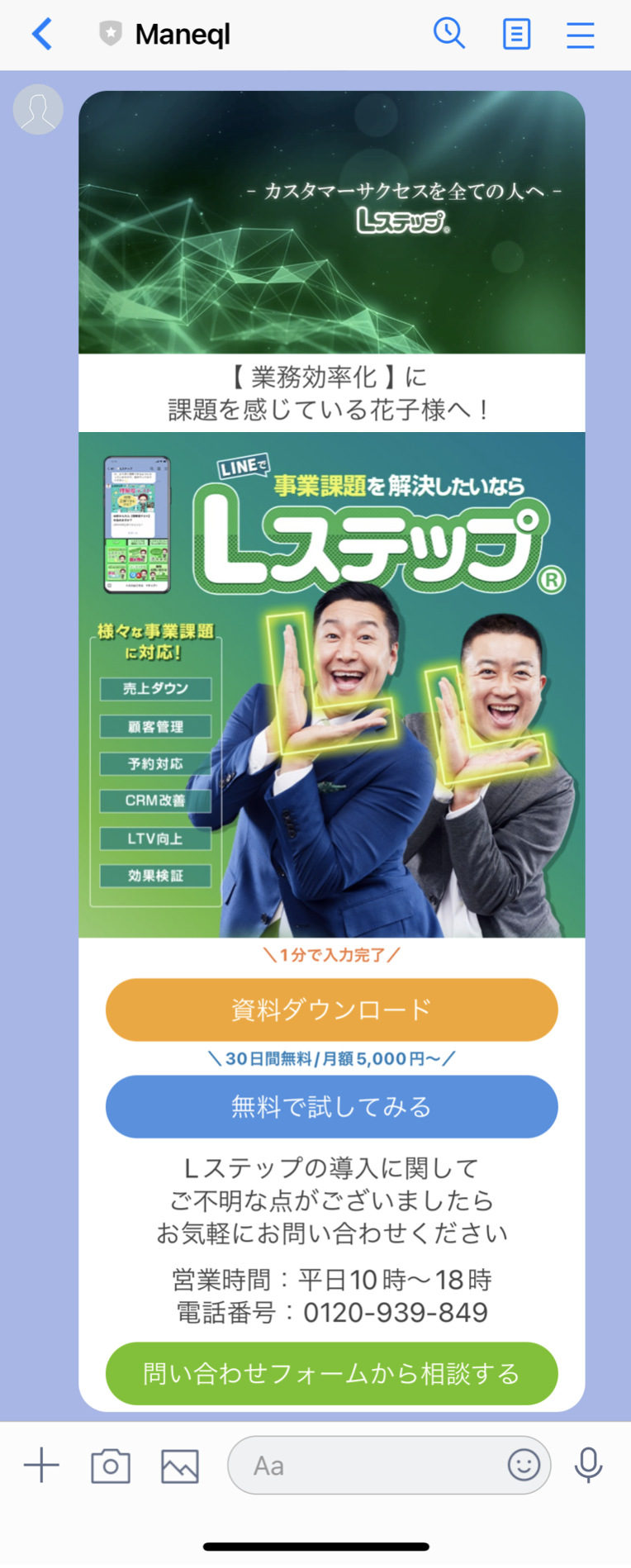
チョコプラ Lフレックス


Lフレックスで作成できるデザイン紹介

リッチメニューのデザインを業種別に分けてご紹介します。

美容・サロン

美容・サロンで活用できるデザインを紹介します。

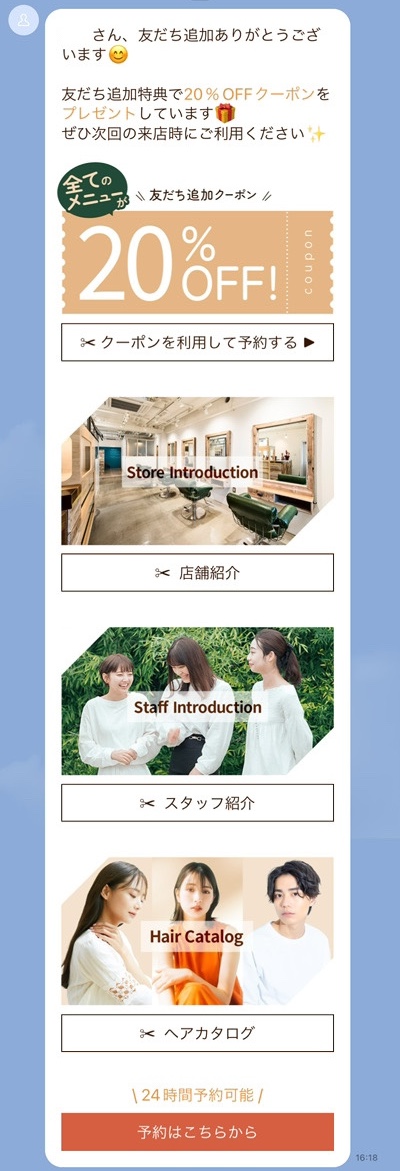
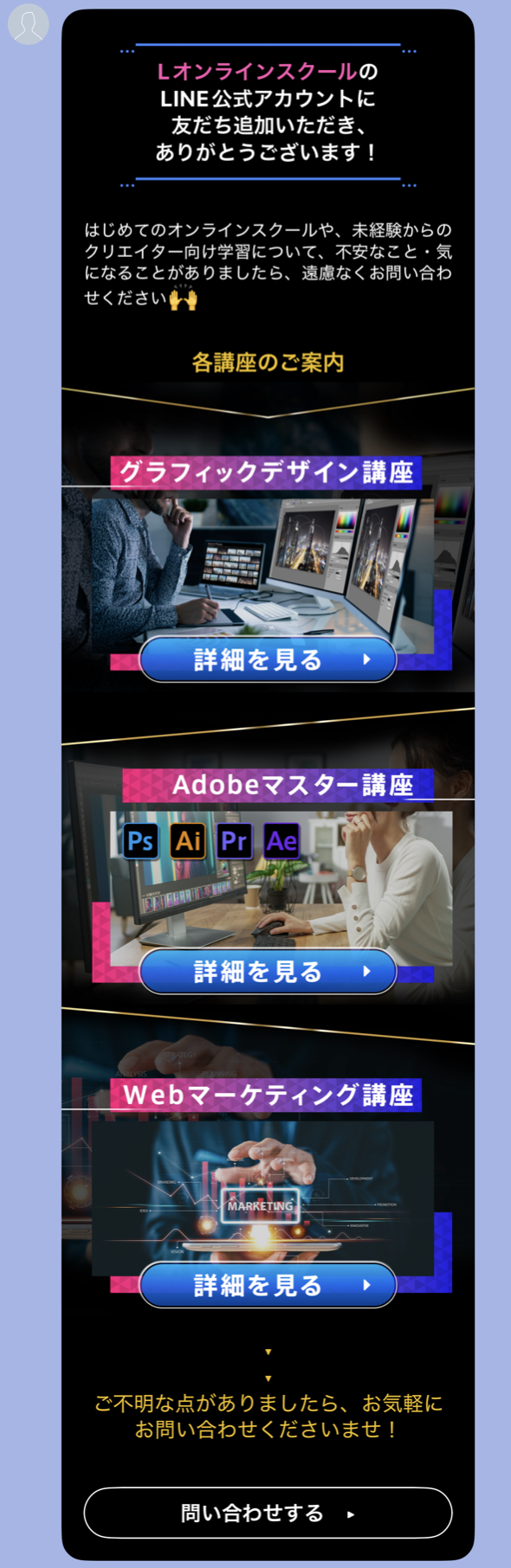
あいさつメッセージ

美容サロン リッチメニュー

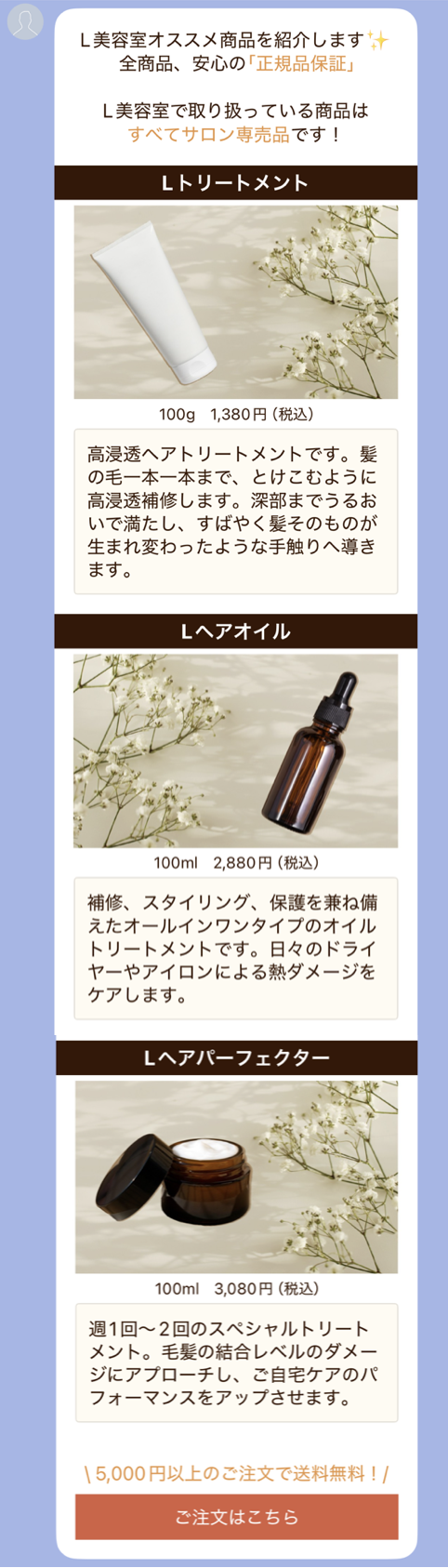
商品紹介

美容サロン 商品 リッチメニュー

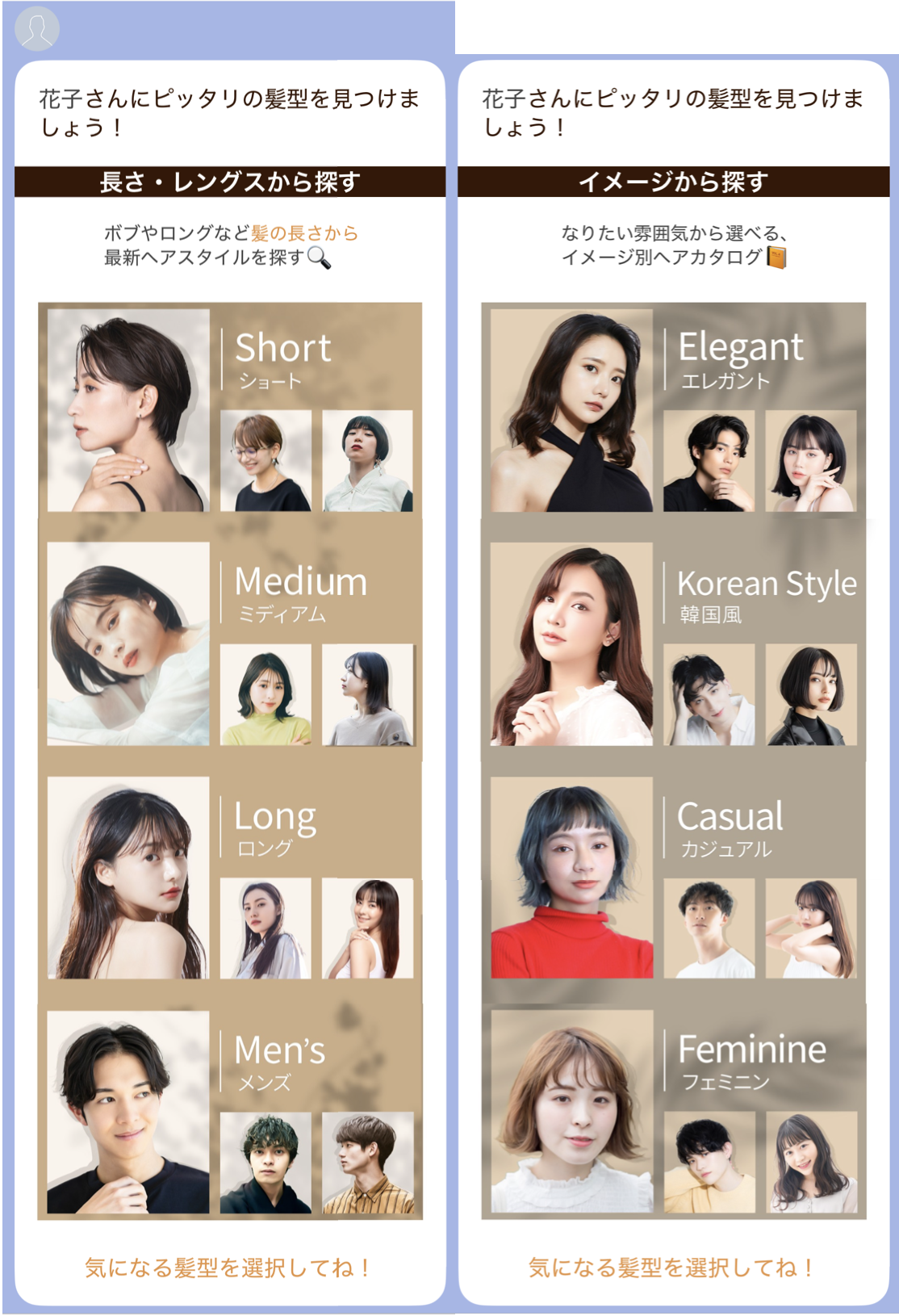
ヘアカタログ

ヘアカタログ 商品 リッチメニュー

不動産

不動産で活用できるデザインを紹介します。

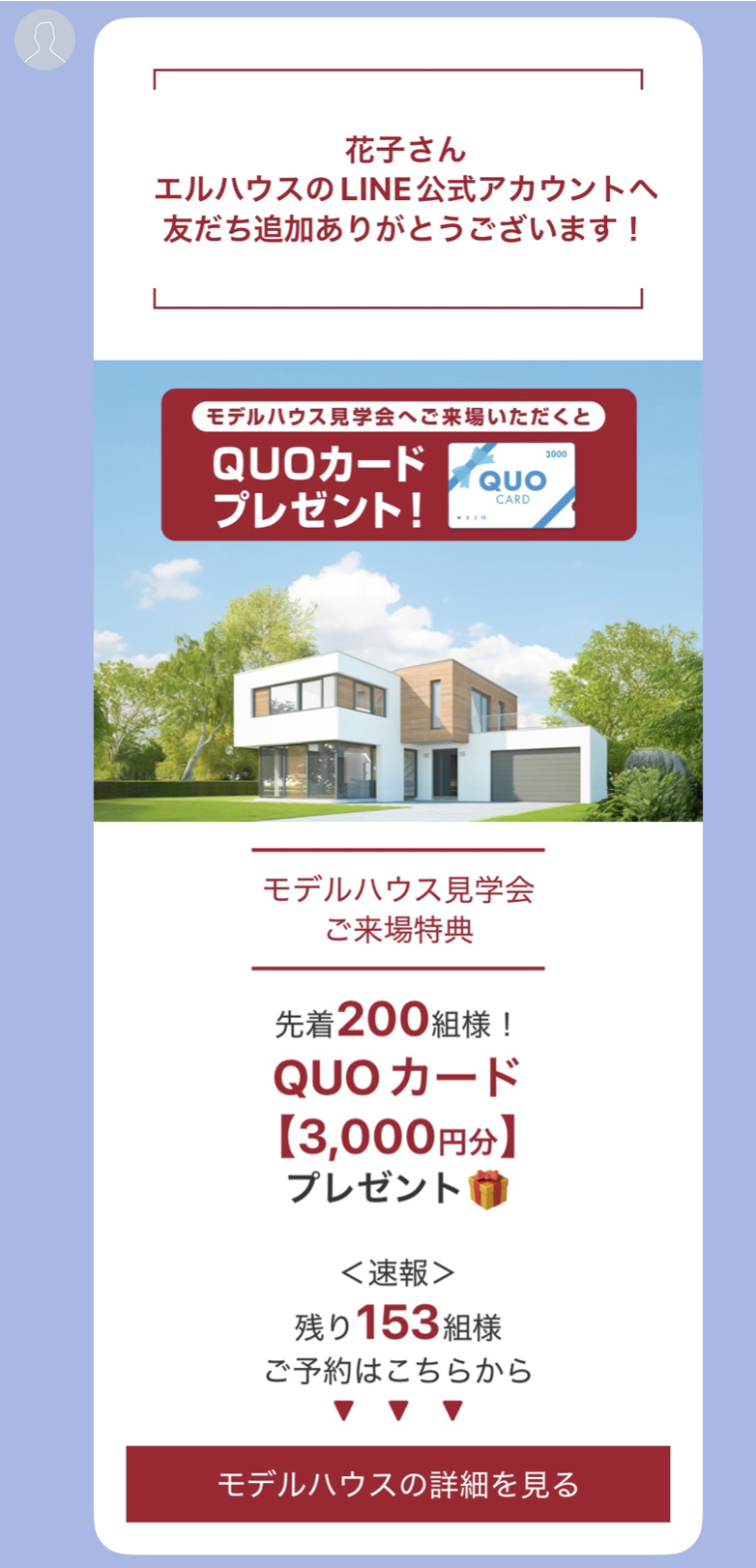
あいさつメッセージ

不動産あいさつメッセージ

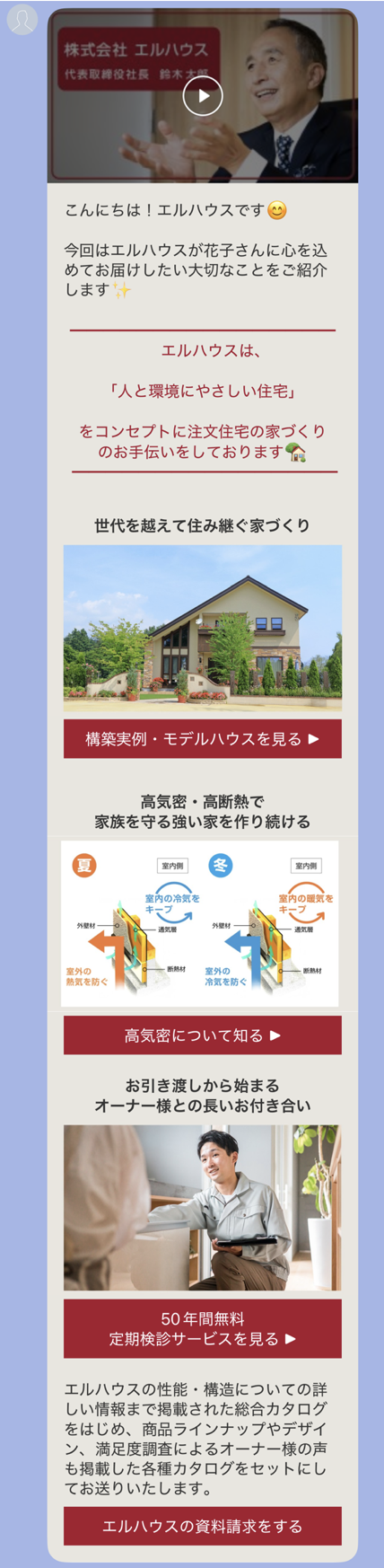
自社紹介

不動産自社紹介

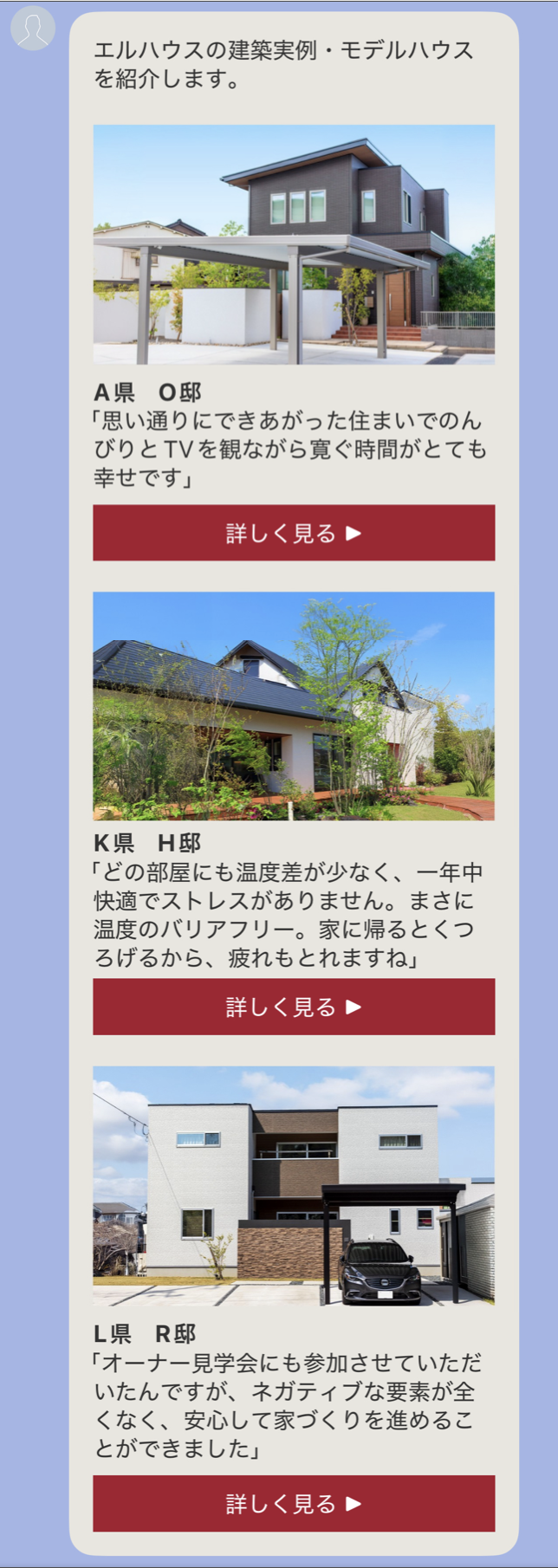
物件紹介

不動産物件紹介

小売店

小売店で活用できるデザインを紹介します。

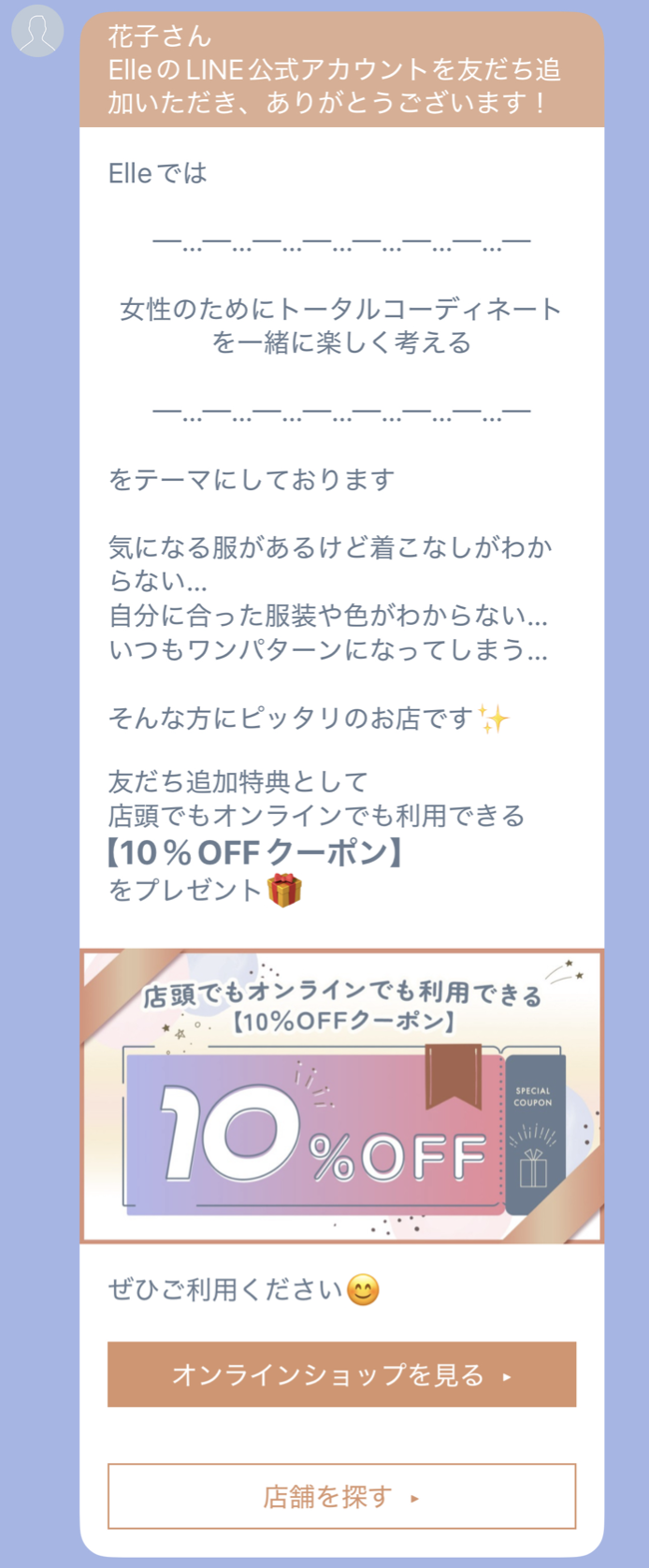
あいさつメッセージ

小売店あいさつメッセージ

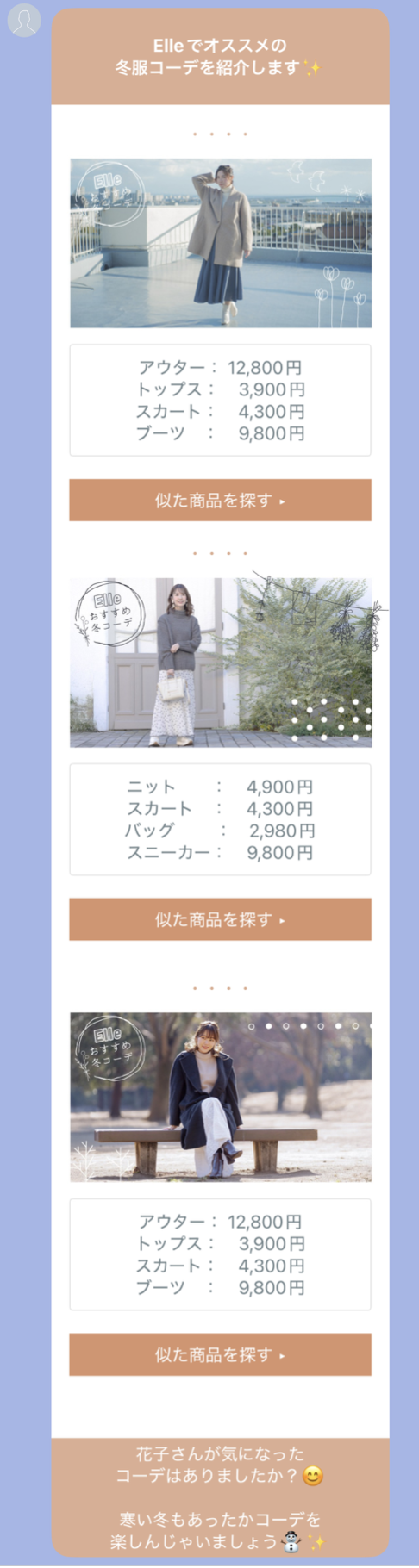
商品紹介

小売店商品紹介

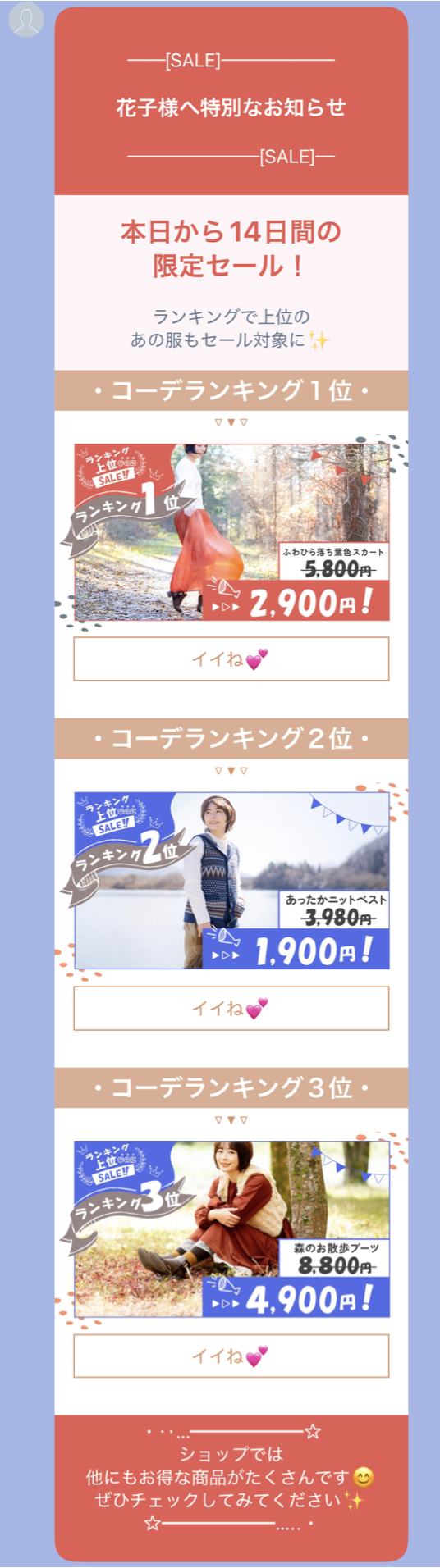
限定販売などお得な商品の紹介

小売店お得商品紹介

学校・保育

学校・保育で活用できるデザインを紹介します。

あいさつメッセージ

学校・保育あいさつメッセージ

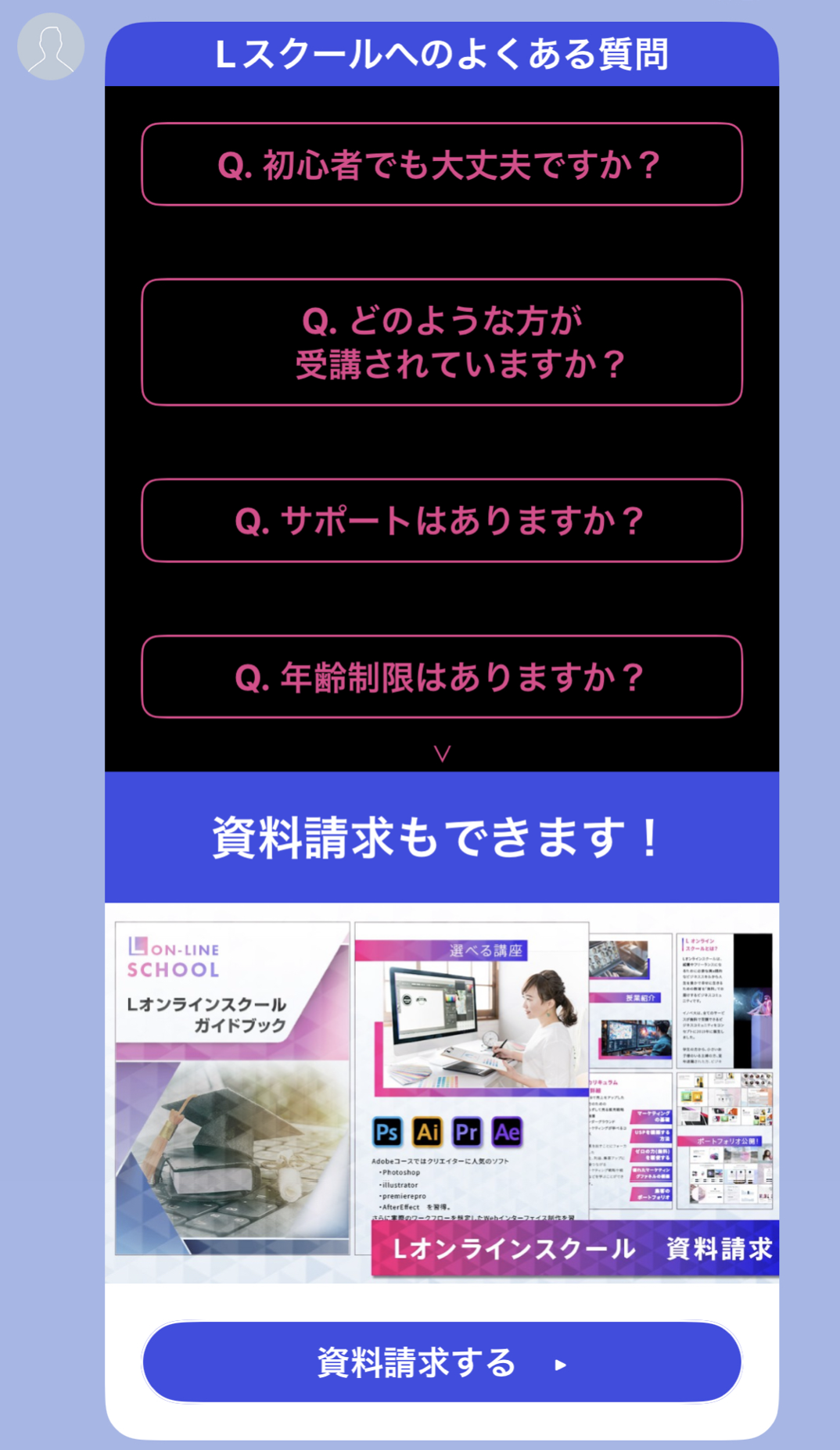
よくある質問

学校・保育よくある質問

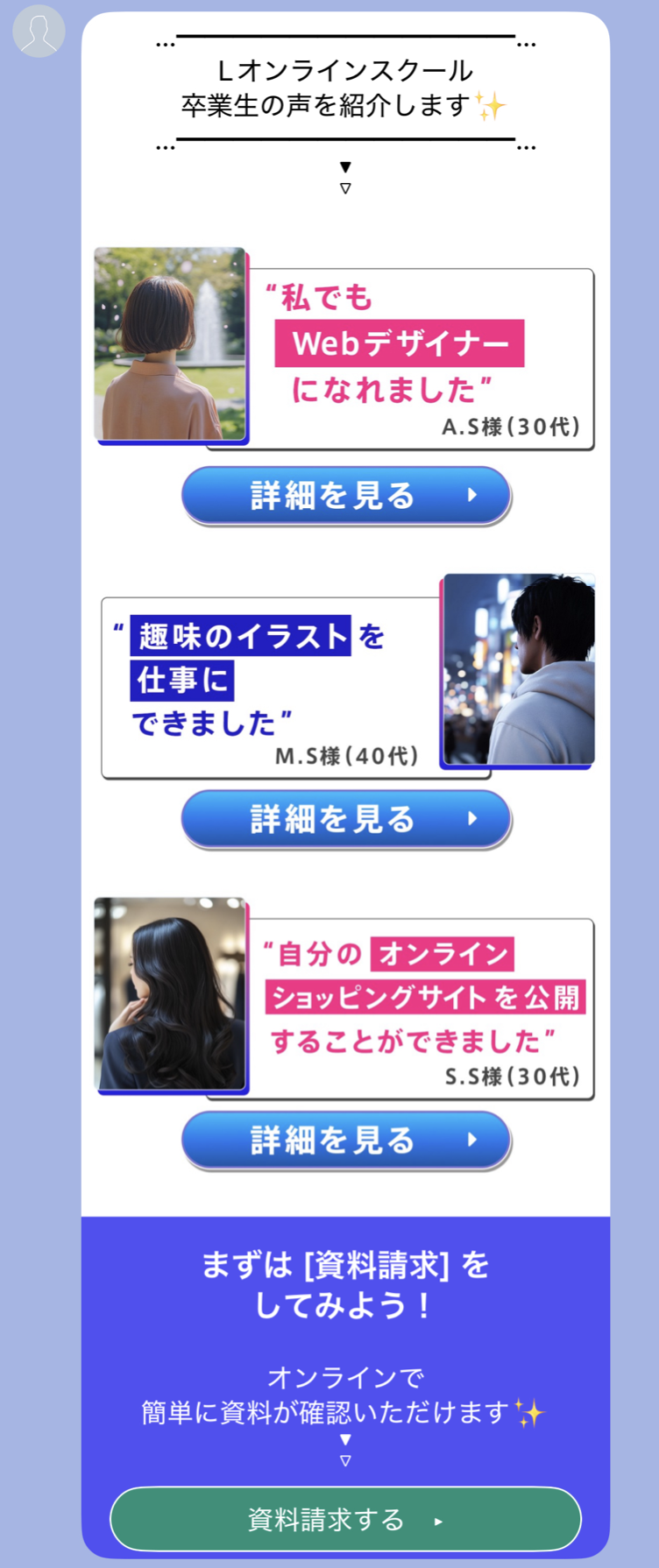
卒業生の声

学校・保育卒業生の声

クリニック

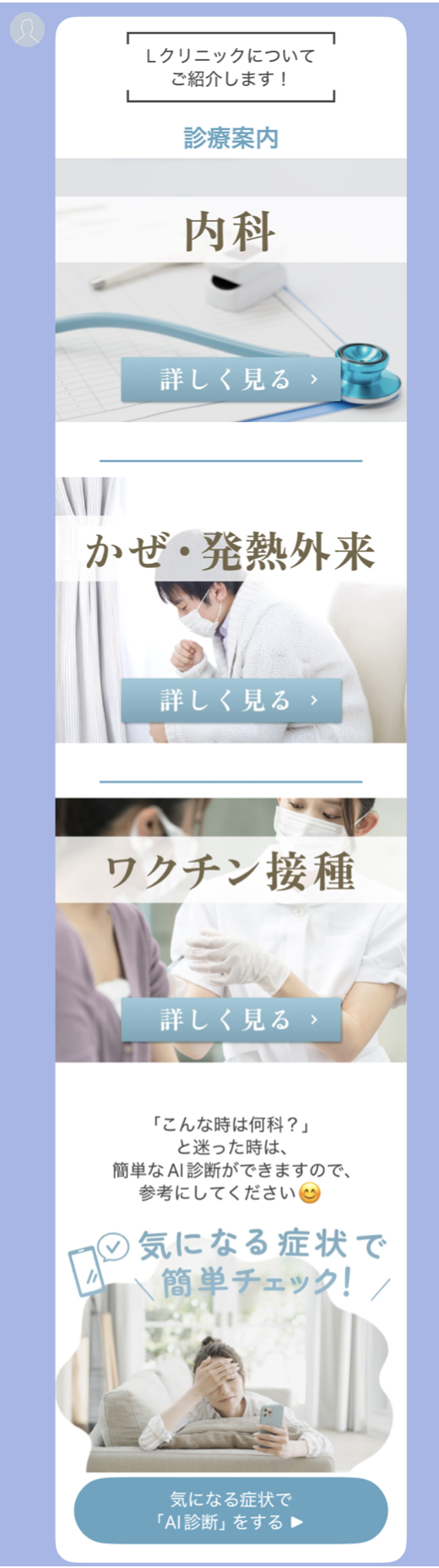
クリニックで活用できるデザインを紹介します。

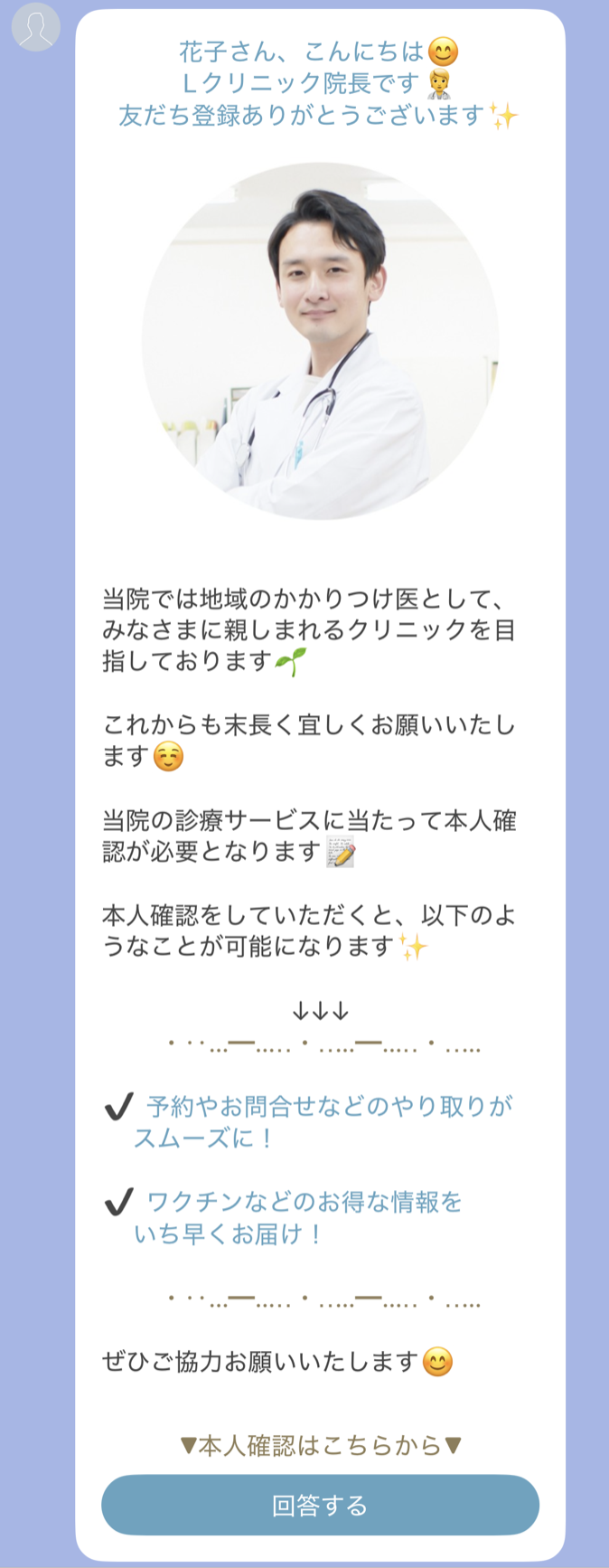
あいさつメッセージ

クリニックあいさつメッセージ 

病院紹介

クリニック病院紹介 

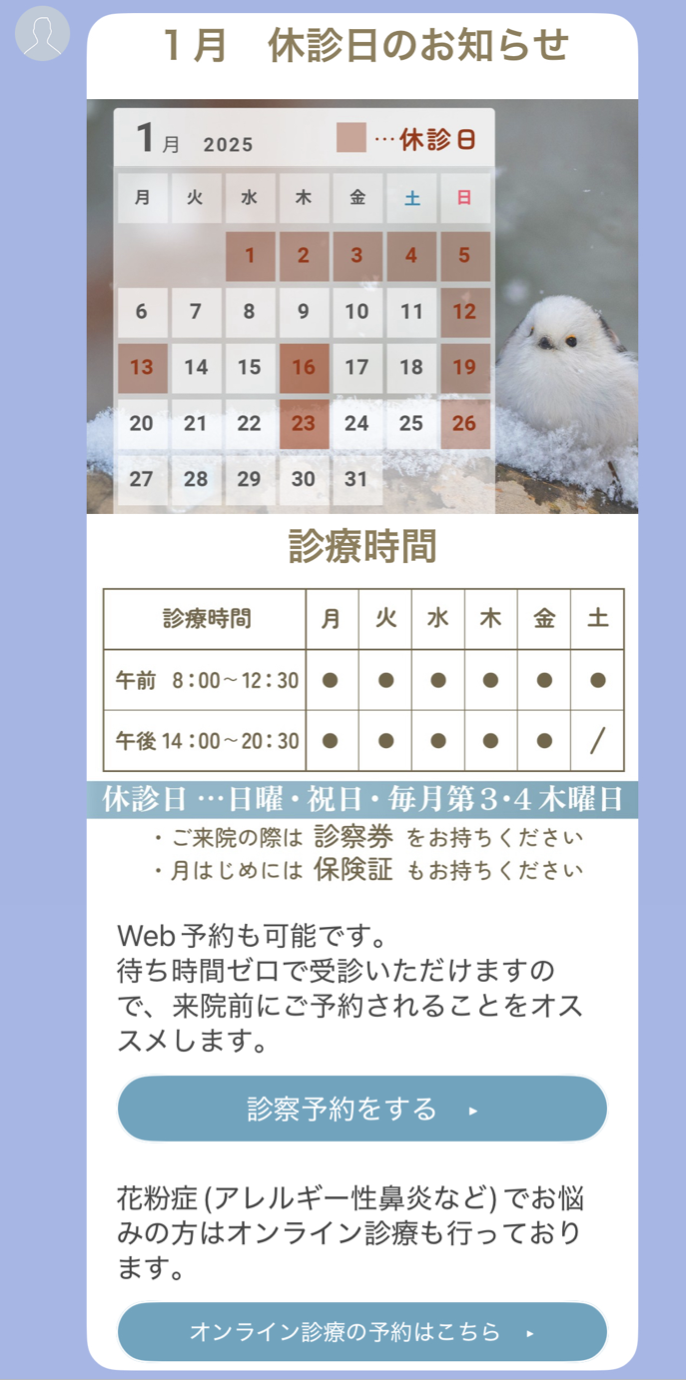
営業時間

クリニック病院営業時間

その他

さまざまな業種で活用できるデザインを紹介します。

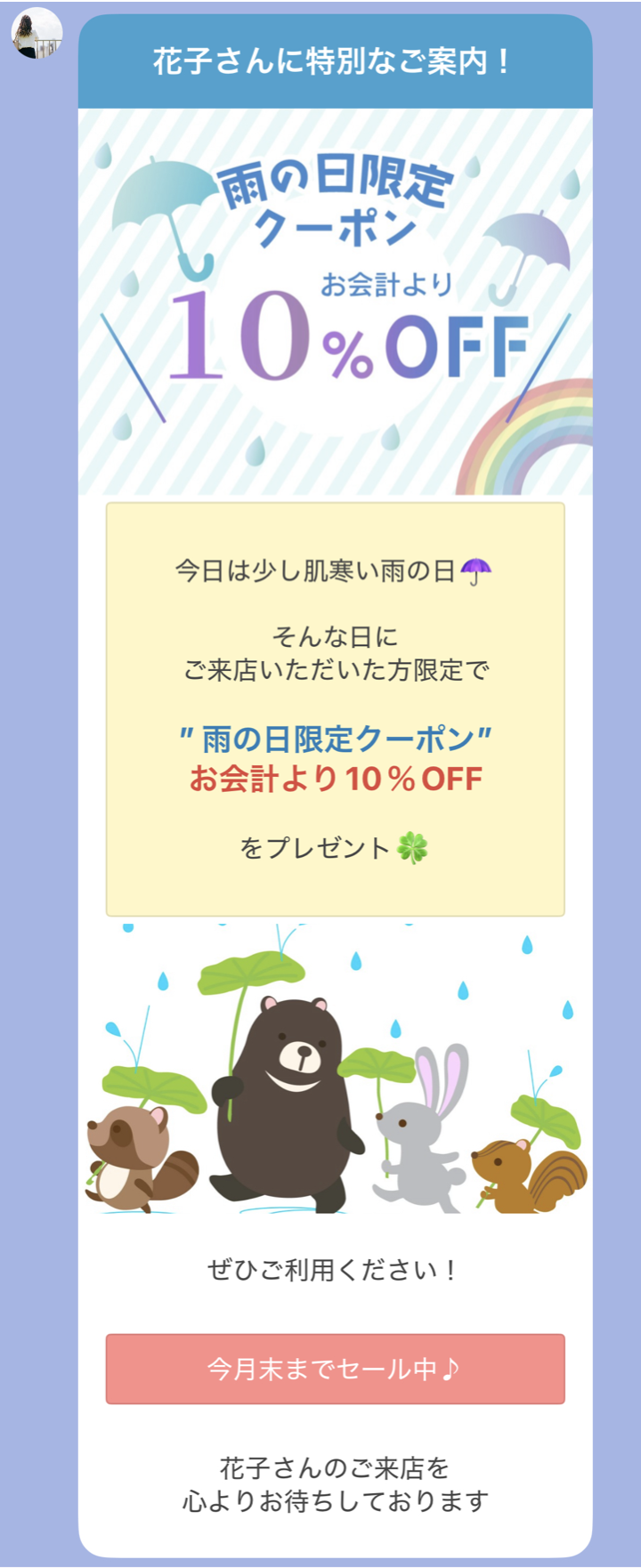
クーポン

雨の日限定クーポン

その他

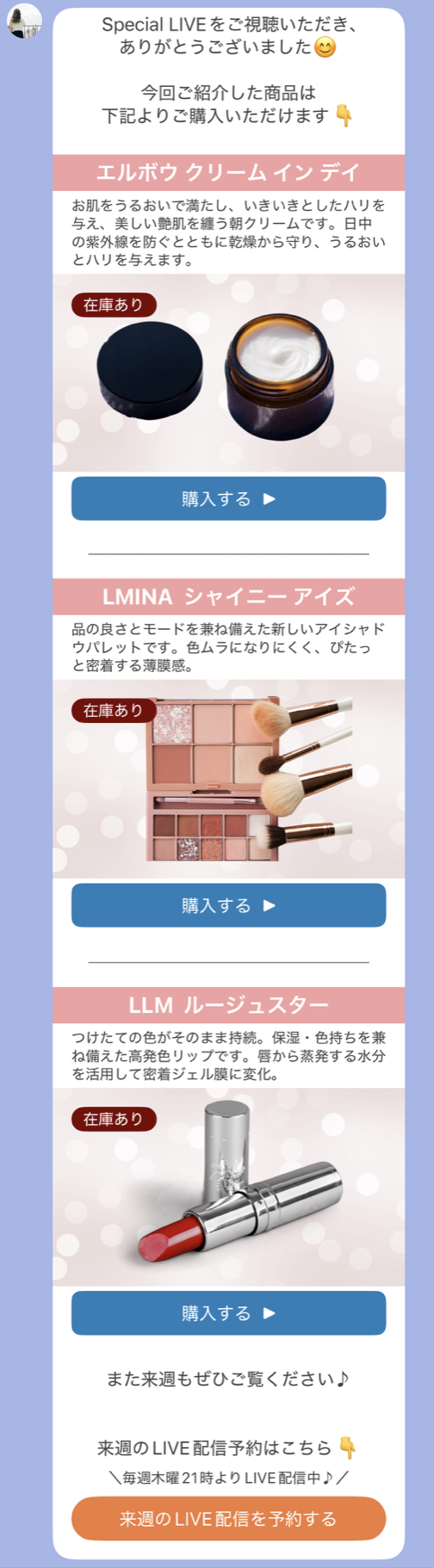
セールス

化粧品セール

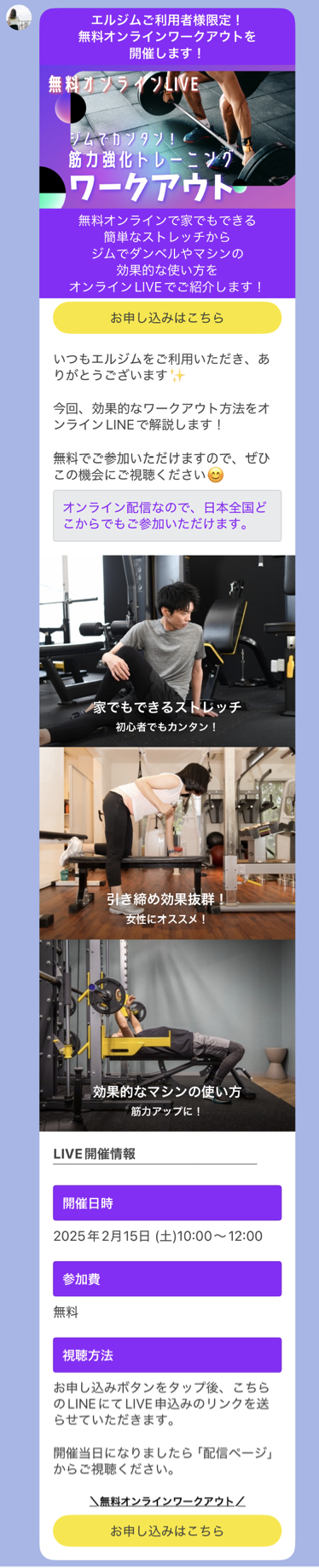
ライブ案内

ジムLIVE案内

情報発信


オートウェブ案内
オートウェブ案内

まとめ

今回はLフレックスのデザインをまとめてご紹介しました。


Lフレックスはトーク画面を開いた時に目に留まりやすいため、活用次第で売上アップにもつながります。


多彩なデザインで自由にメッセージを作成できるLフレックスは、ご自身のビジネスのアピールにとても効果的です。ぜひ今回のデザインを参考にしてみてくださいね。


設定方法のサポートや、使い方についてのアドバイスを希望される方は、ご契約者様限定サポートの「スポットコンサル」をご活用ください。Lステップの認定サポーターが個別にフォローいたします。

スポコンパソコン用

【2024年12月】Lステップのアップデートまとめ

2024年12月のLステップのアップデートをまとめました。


機能ごとに紹介していますので、ぜひご確認ください。

個別トーク

個別トークのアップデートについてご紹介します。

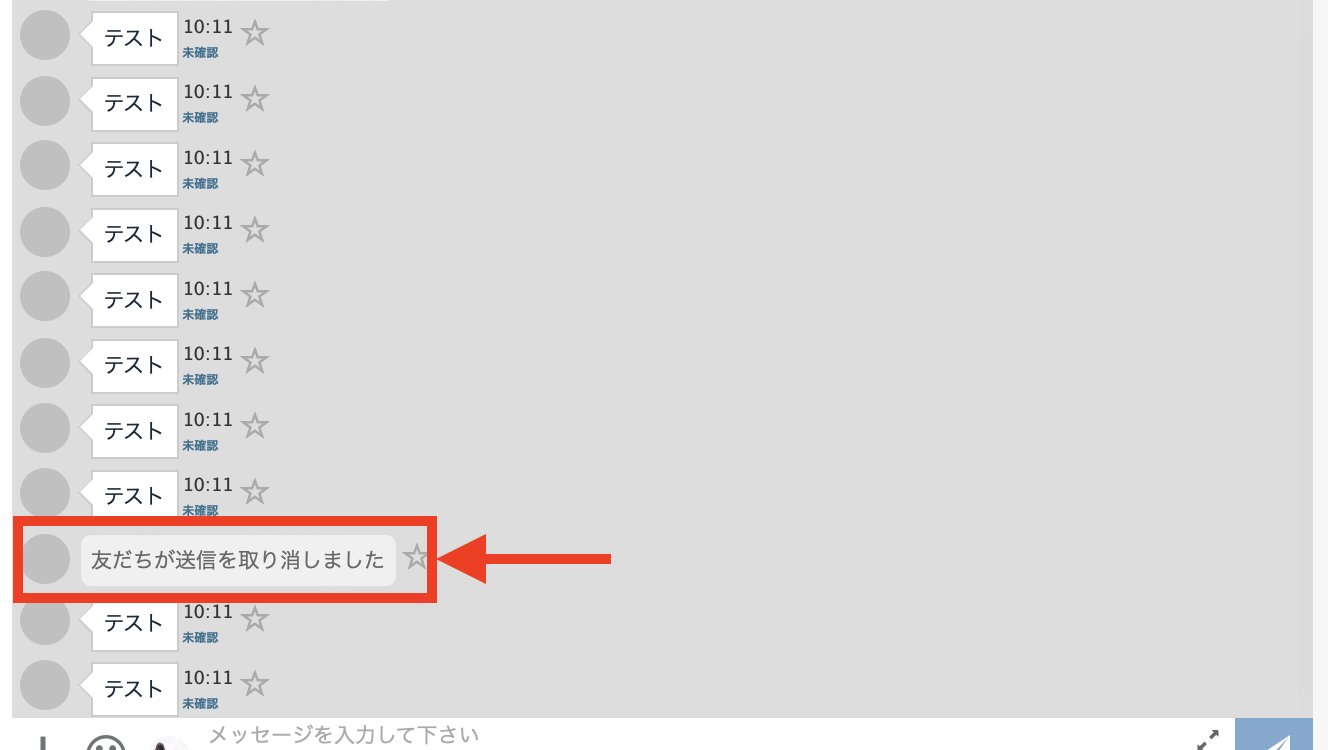
友だちが送信取り消ししたメッセージが管理画面からも見えなくなるように

友だちが送信したメッセージを取り消した場合、管理画面からも見えなくなりました。


これにより友だちが取り消したはずのメッセージに、管理者が返信するリスクがなくなります。


アップデート前は、友だち側が取り消したメッセージが区別なく表示されていましたが、今後は送信取り消しされると「友だちが送信を取り消しました」と表示されるようになります。


友だちの送信取り消し

友だちの送信取り消し

リマインダ配信

リマインダ配信のアップデートについてご紹介します。

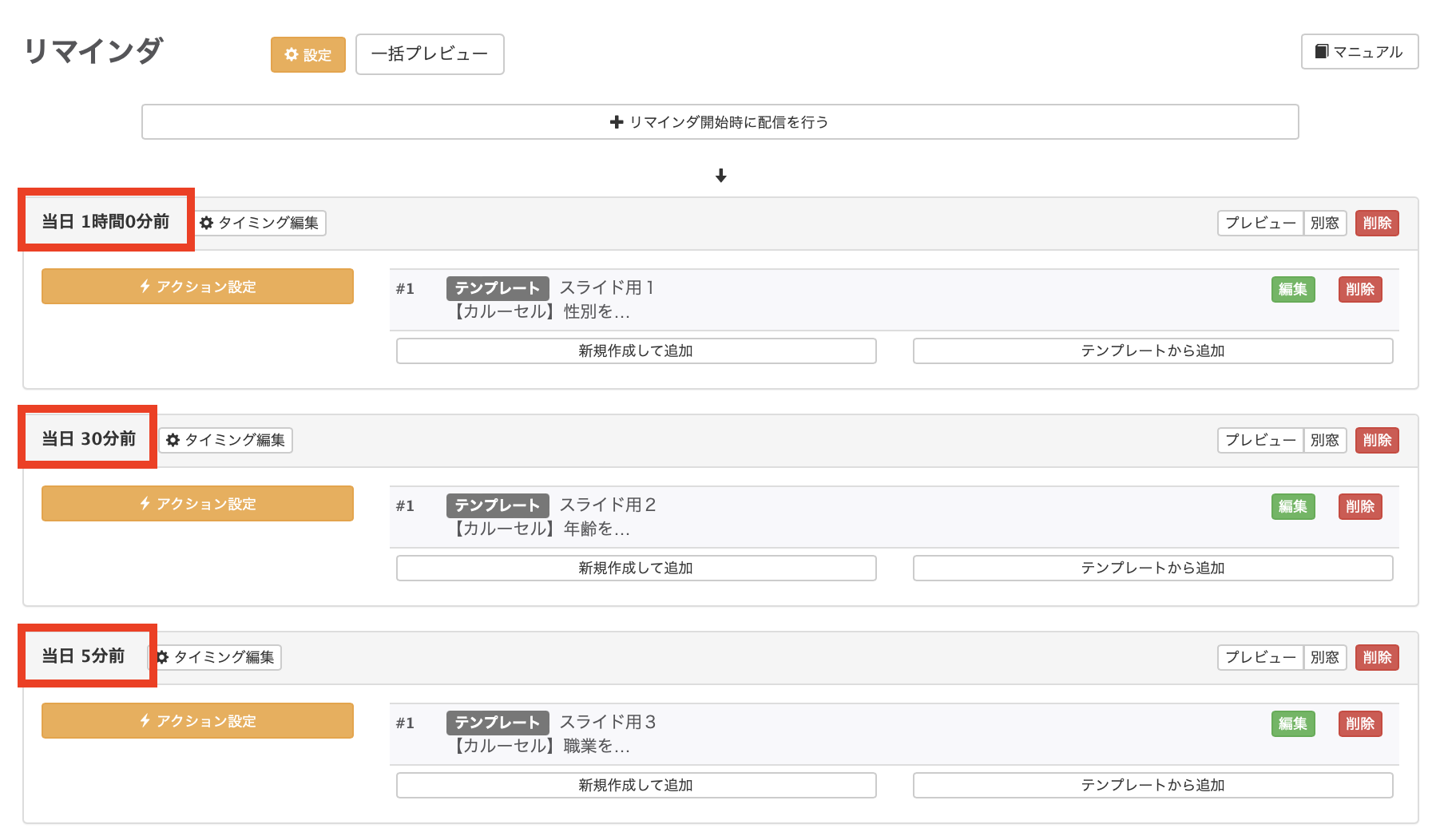
リマインダ配信で時間・分単位での差分指定が可能に

リマインダ配信はこれまで「日付単位」での差分指定のみ設定可能でしたが、「時間・分単位」での差分指定もできるようになりました。


より細かなタイミングの設定が可能となり、リマインダ配信の柔軟性が向上します。


リマインダ配信


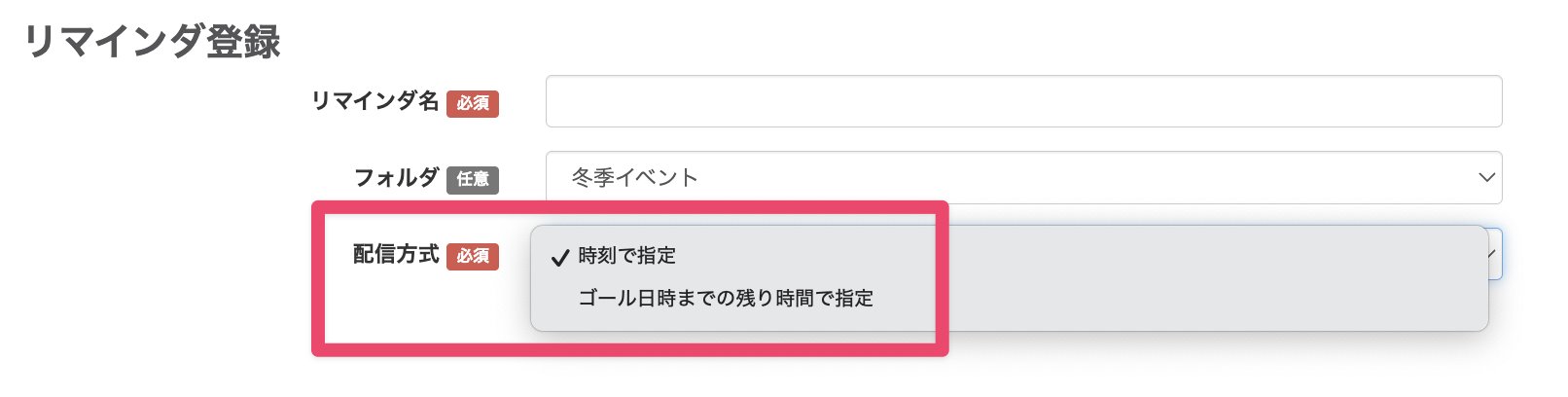
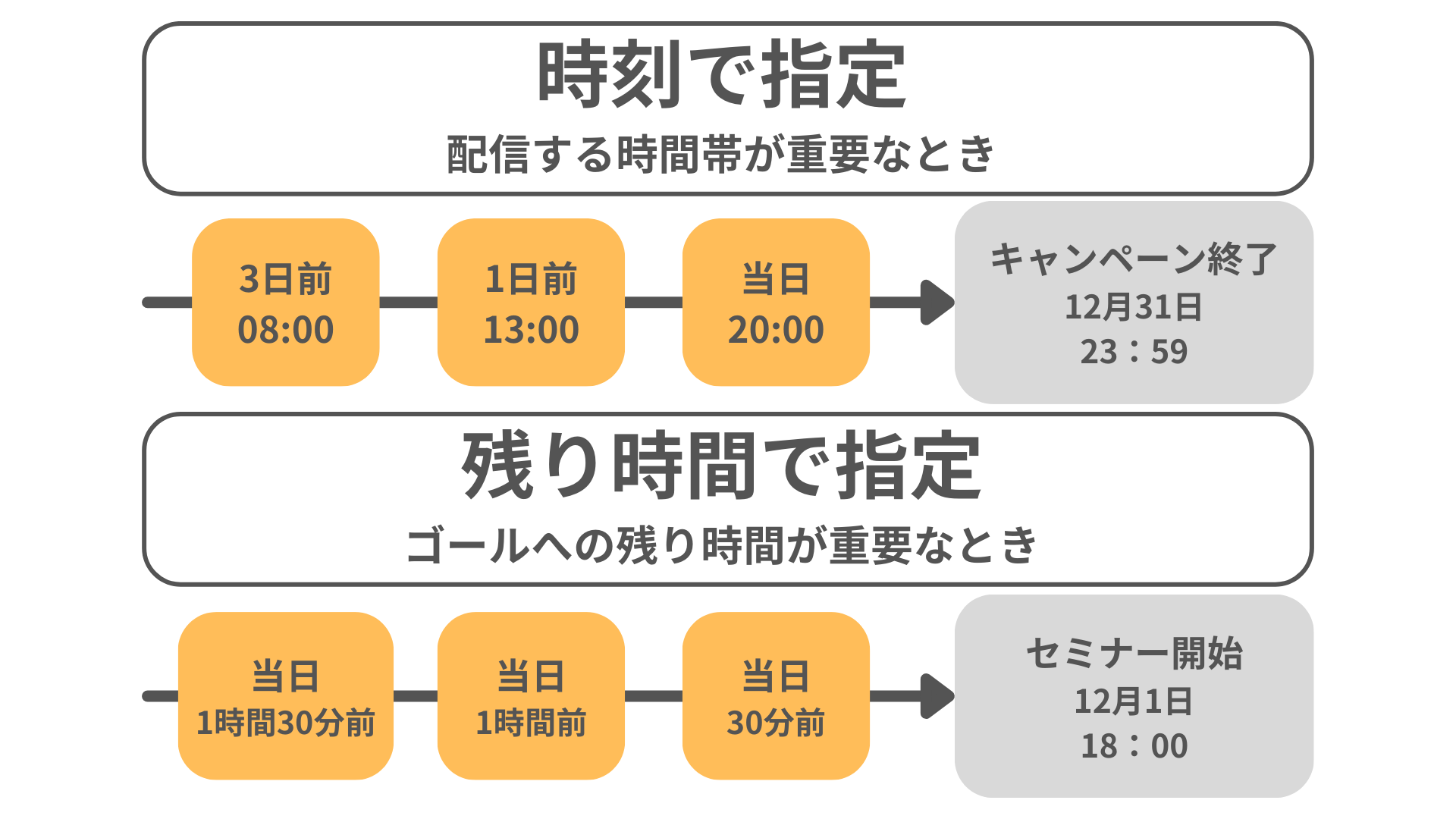
あわせてリマインダ登録時の配信方式で、「時刻で指定」または「ゴール日時までの残り時間で指定」のどちらかを選択する欄が追加されました。


リマインダ配信


「時刻で指定」    

今までの設定方法で、日付単位の差分指定と時刻指定を組み合わせて設定します。


「ゴール日時までの残り時間で指定」    

今回新たに追加された設定方法で、日数と時間・分を組み合わせた差分指定ができます。


ゴール日時までの残り時間で指定

回答フォーム

回答フォームのアップデートについてご紹介します。

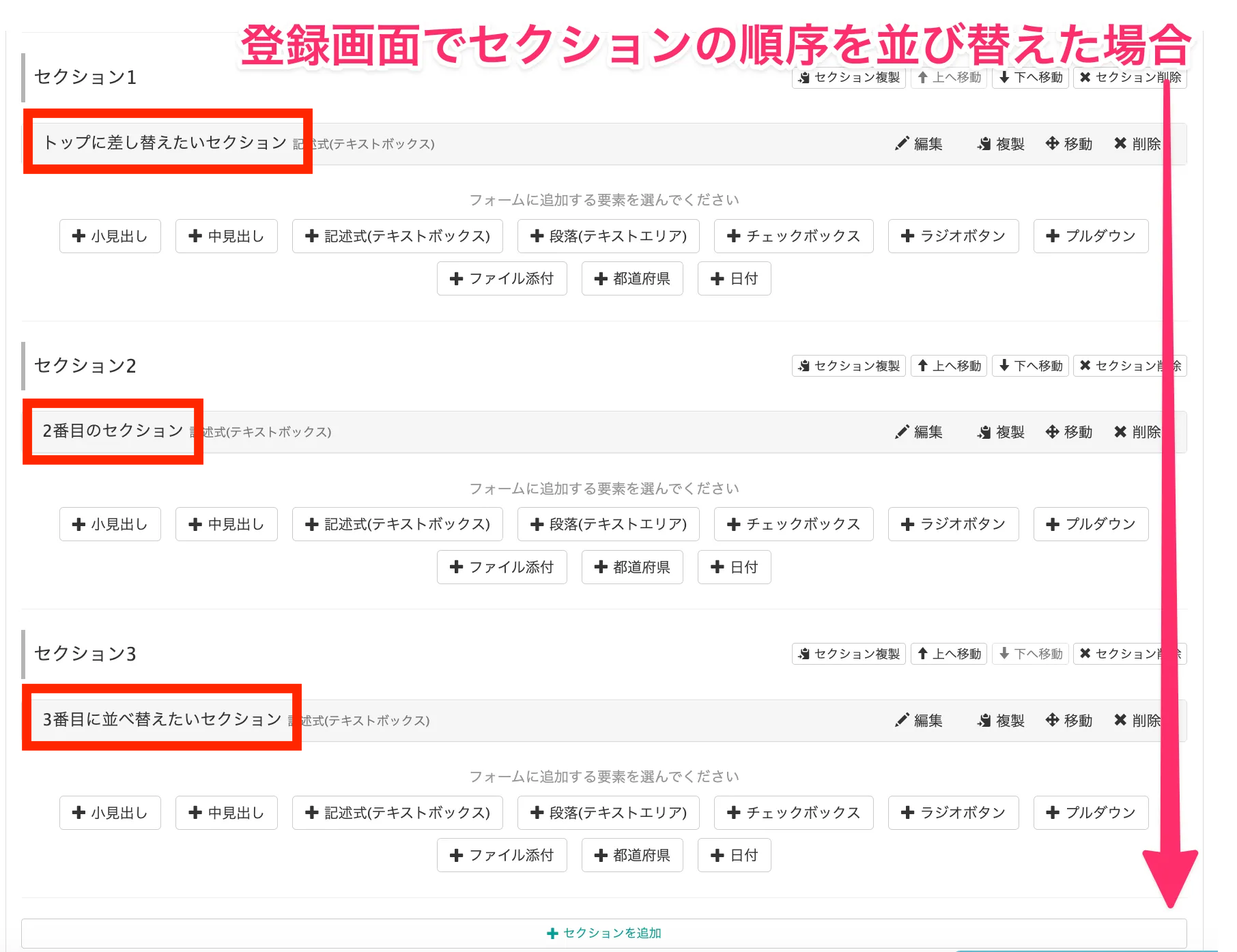
回答フォームのセクションを並び替えた際に、回答一覧CSVの並び順も一致するように

回答フォームの登録画面でセクションを並び替えた際に、並び替え後の回答項目の並び順と、回答一覧CSVの並び順が一致するようになりました。


アップデート前はセクションを並び替えても、CSVの項目は最初に作成した並び順で表示されていましたが、今後は編集しても設定通りの並び順でCSVに項目が反映されます。


回答フォームのセクション並び替え

回答フォームのセクション並び替え

予約管理

予約管理のアップデートについてご紹介します。

カレンダー予約

カレンダー予約でのアップデートを紹介します。

受付締切を分単位で設定可能に

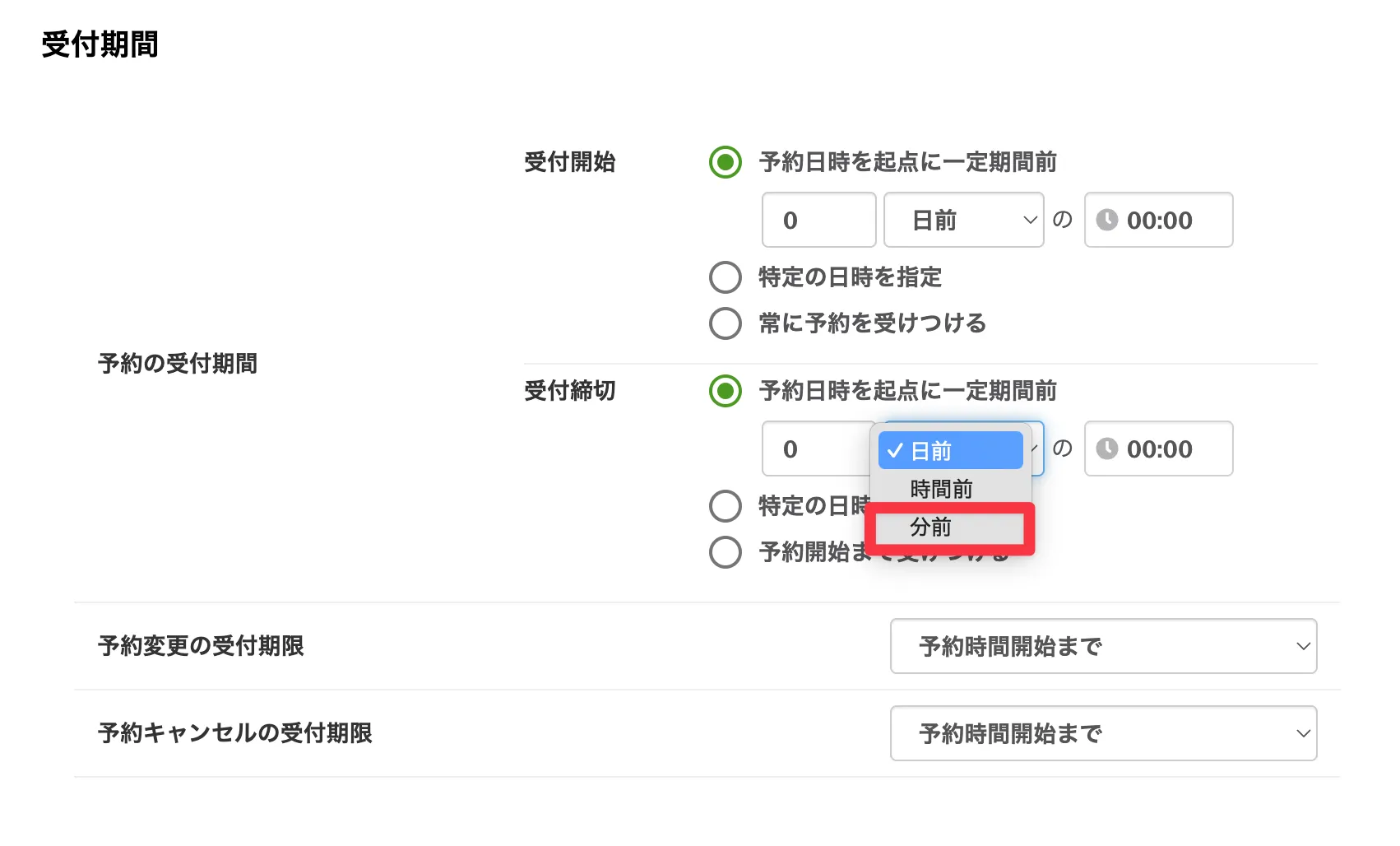
カレンダー予約の予約受付期間の設定で、受付締切を分単位で設定できるようになりました。


アップデート前は日数と時間ごとの設定のみでしたが、アップデート後は「15分前」「30分前」といった設定ができるようになりました。


例えば「予約の受付を開始5分前まで受け付けたい」など、より柔軟に受付締切の設定ができます。


予約の受付を

イベント予約

​​イベント予約でのアップデートを紹介します。

リマインダの実行日時を表示

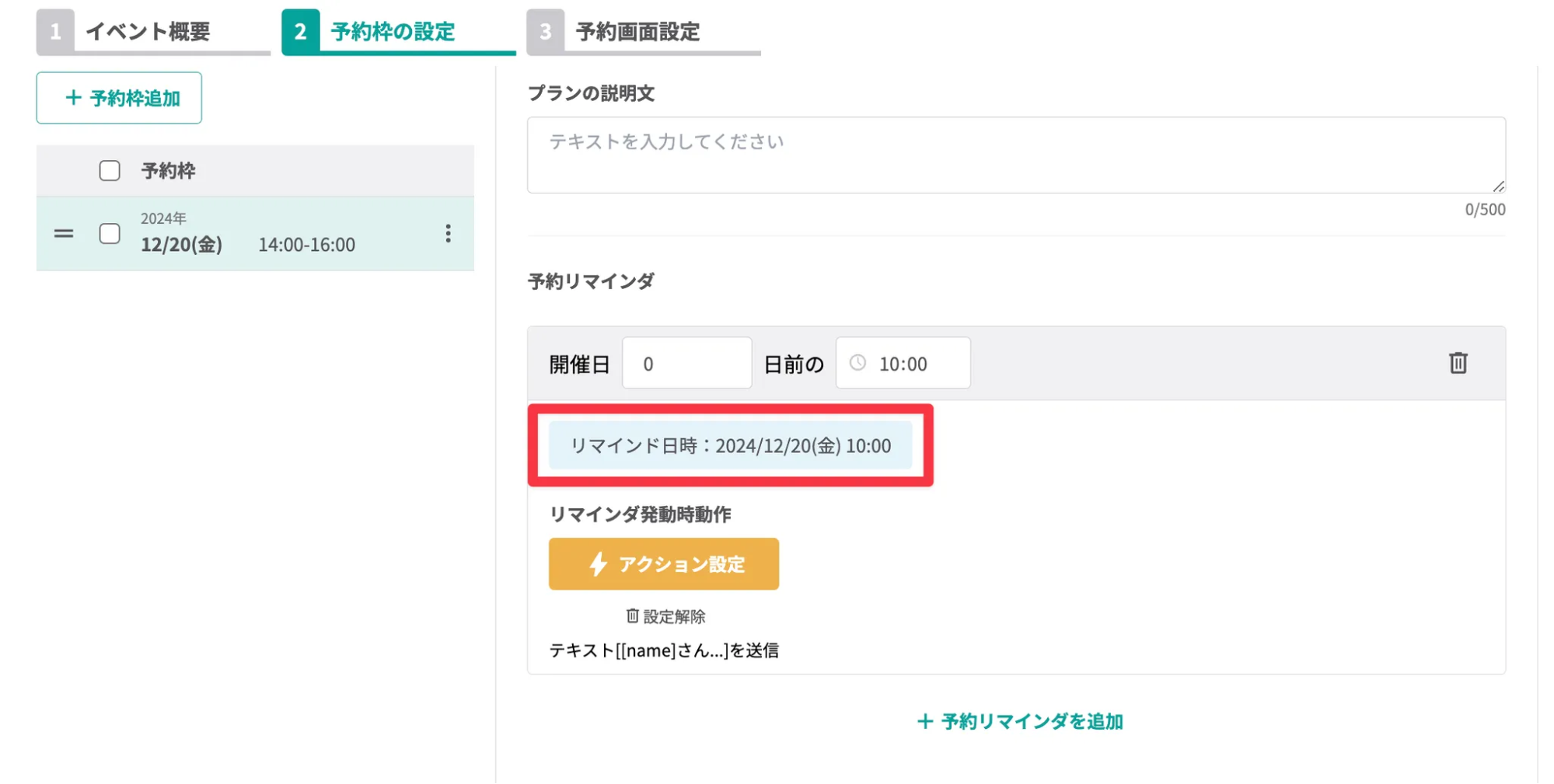
イベント予約で、リマインダの実行日時が表示されるようになりました。


アップデート前は、リマインドを設定しても実行日時が表示されずわかりづらかったですが、今後はリマインドの実行日時が表示されます。


これにより、予約枠ごとに実際にリマインダが配信される日時を一目で確認できます。


リマインダが配信される日時

不明点がある方は「スポットコンサル」へ

今回は、2024年12月のLステップのアップデート情報をまとめました。


もし設定のサポートや使い方のアドバイスを希望される方は、ご契約者様限定サポートの「スポットコンサル」をご活用ください。


Lステップの認定サポーターが個別にフォローいたします。

スポコンパソコン用

Lステップのイベント予約機能の特長と使い方を解説

本記事では、Lステップのイベント予約機能の概要と使い方を詳しく解説します。


LINEに予約機能を実装したい方は必見です。ぜひ参考にしてみてください。

Lステップのイベント予約とは?

イベント予約は、特定の日に開催するイベント(セミナーやオフ会、レッスンなど)の予約を受け付けるのに適した機能です。Lステップのすべてのプランで利用できます。


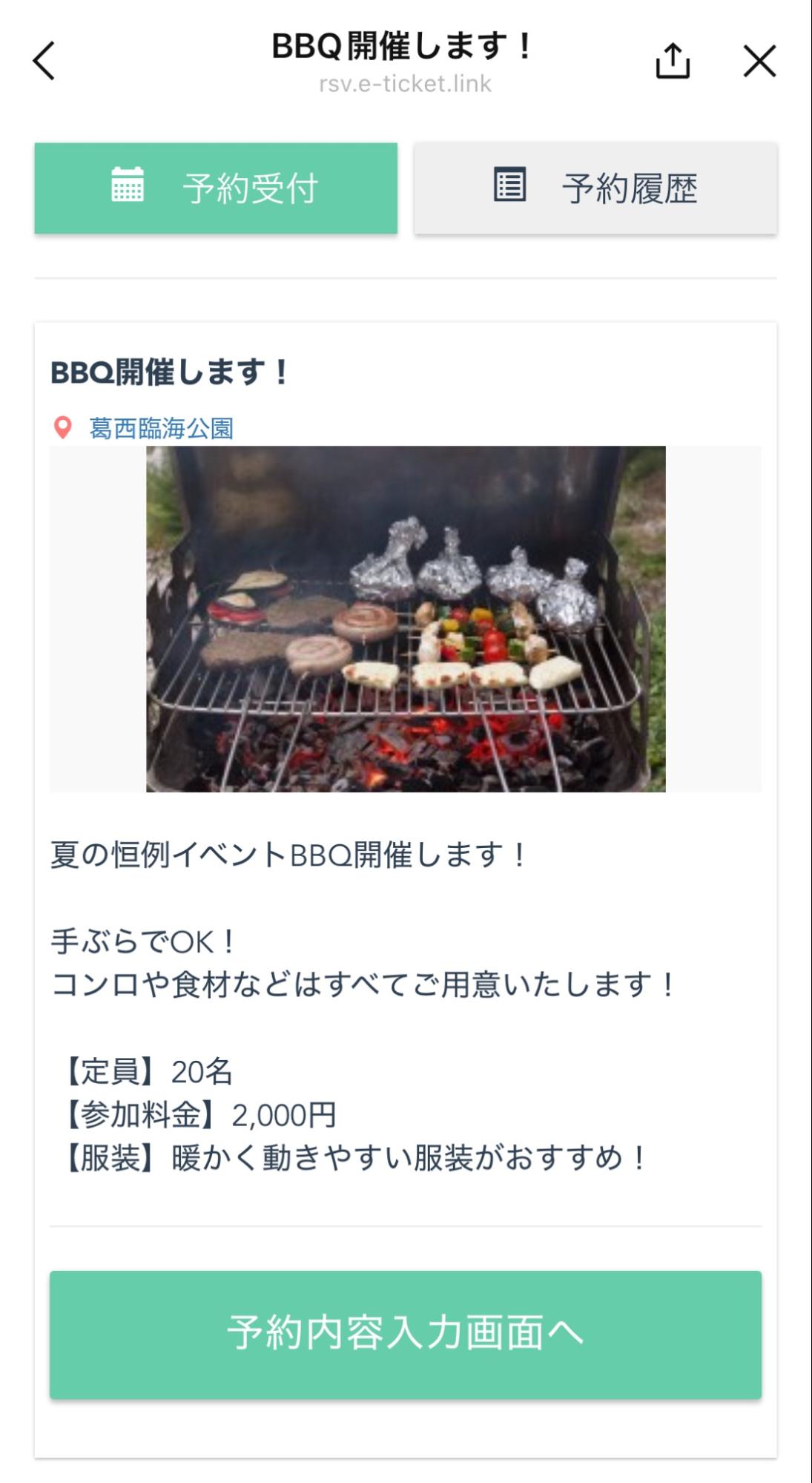
BBQ開催

イベント予約機能の特長

イベント予約機能でできることを解説します。

予約枠は最大150件作成できる

イベント予約機能では、最大150件の予約枠を作成できます。


イベントの開催頻度が高い事業者でも、イベント予約機能があれば十分対応できるでしょう。

イベントごとに顧客情報を取得できる

イベントごとに取得する顧客情報を自由に設定できます。


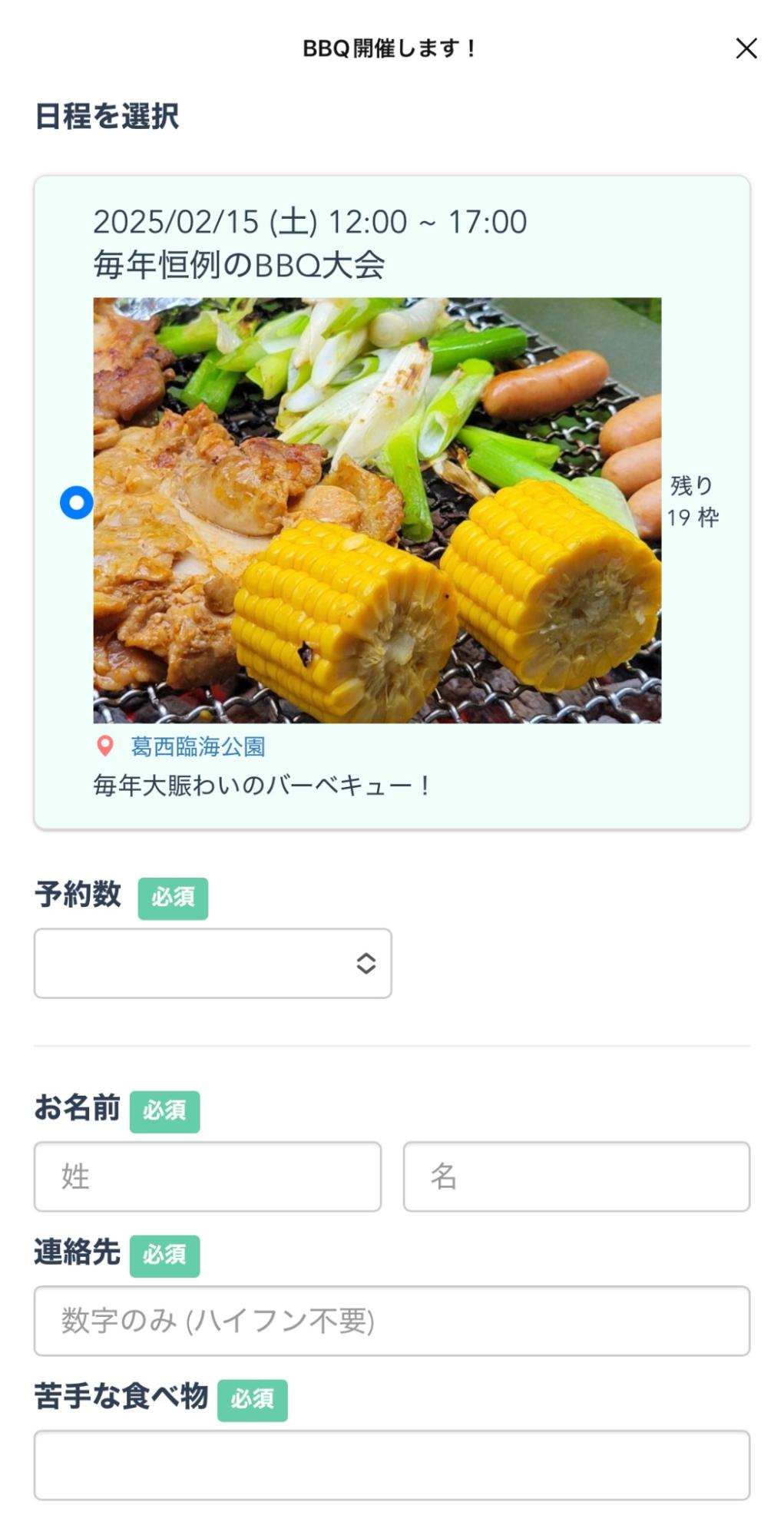
名前や住所、連絡先の他、食事会なら苦手な食べ物を確認したり、セミナーなら受講者のレベルを確認したり、イベントの内容に応じた設定が可能です。


BBQ開催 日程選択


なお、取得した情報は自動的にLステップに保管・蓄積されますので、その後の配信にも活用できます。

イベントごとに細かな設定ができる

イベントごとに細かな設定ができるのも、イベント予約機能の特長です。


具体的には、

  • 予約(変更・キャンセル含め)を承認制にするか
  • 予約変更やキャンセルの期限を設けるか
  • リマインドを送るか
  • 利用規約文章を表示するか
  • アクション設定をするか

リマインドは、3日前だけ送る、3日前と前日に送るなど、タイミングと送信時間を自由に決められます。


なお、メッセージを送ったりタグを付けたりするアクション設定は、以下のタイミングでそれぞれ設定できます。

  • 予約成功時
  • キャンセル時
  • 予約変更時
  • 予約承認時(予約を承認制にした場合)
  • 予約否認時(予約を承認制にした場合)
\月額0円〜・初期費用なし/

Lステップを無料で試してみる

イベント予約機能の使い方

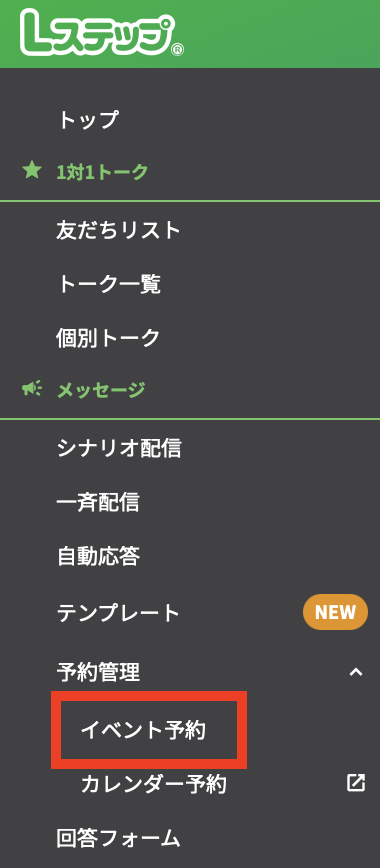
Lステップメニュー内の「予約管理」より「イベント予約」をクリックすると表示されます。


BBQ開催 日程選択

イベントの予約枠を登録する

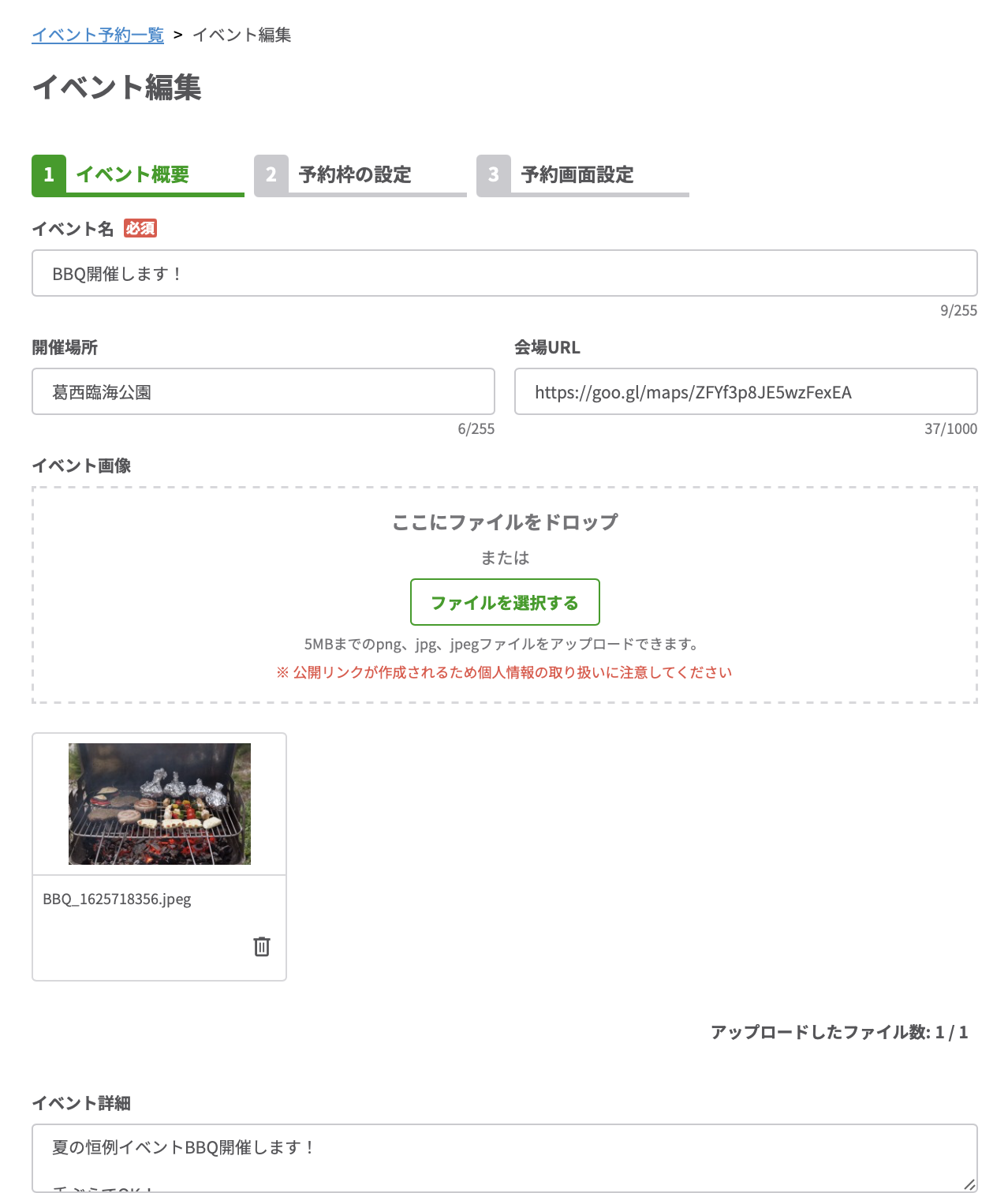
「1. イベント概要」でイベント内容の登録をしていきます。イベント画像はなくても登録が可能です。


イベント編集


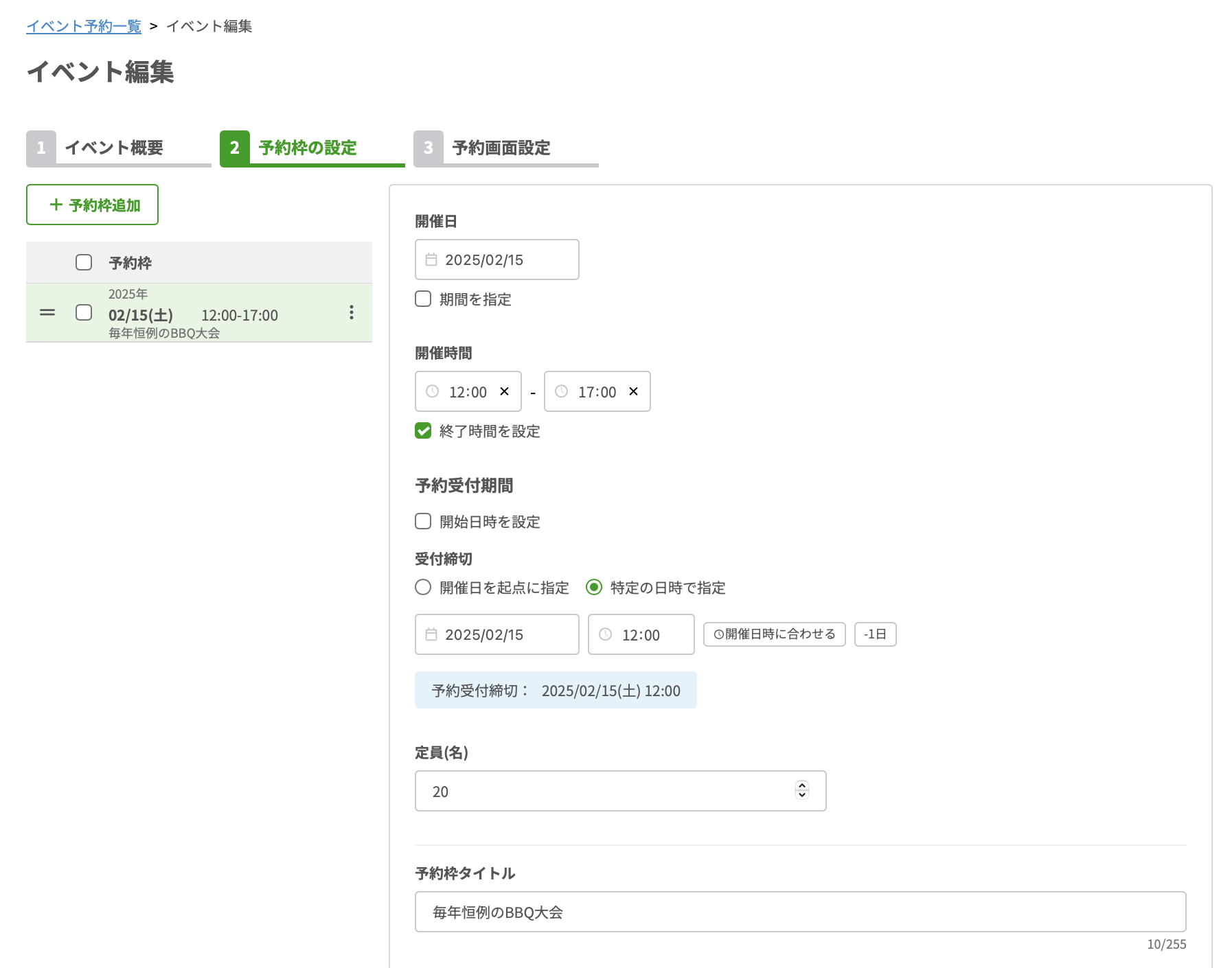
「2.予約枠の設定」で予約枠の詳細設定をします。下記は2月15日に定員20名、締め切りは当日12時の設定例です。


イベント編集

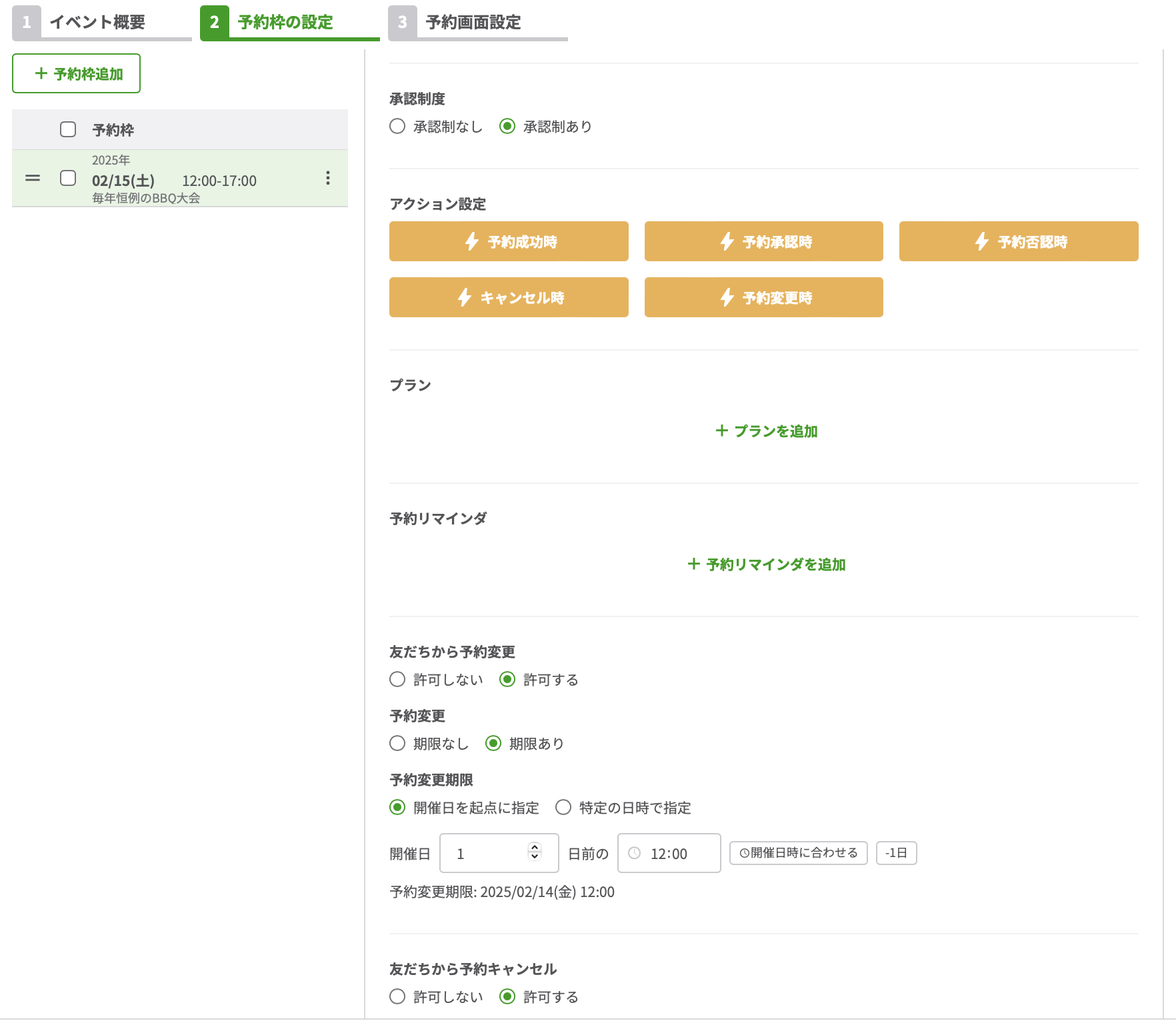
 下に進むと「予約成功時」「キャンセル時」「予約変更時」に起こるアクションを設定できます。


「承認制あり」に設定すると、「予約承認時」「予約否認時」に起こるアクションも設定可能です。


イベント編集 予約承認制


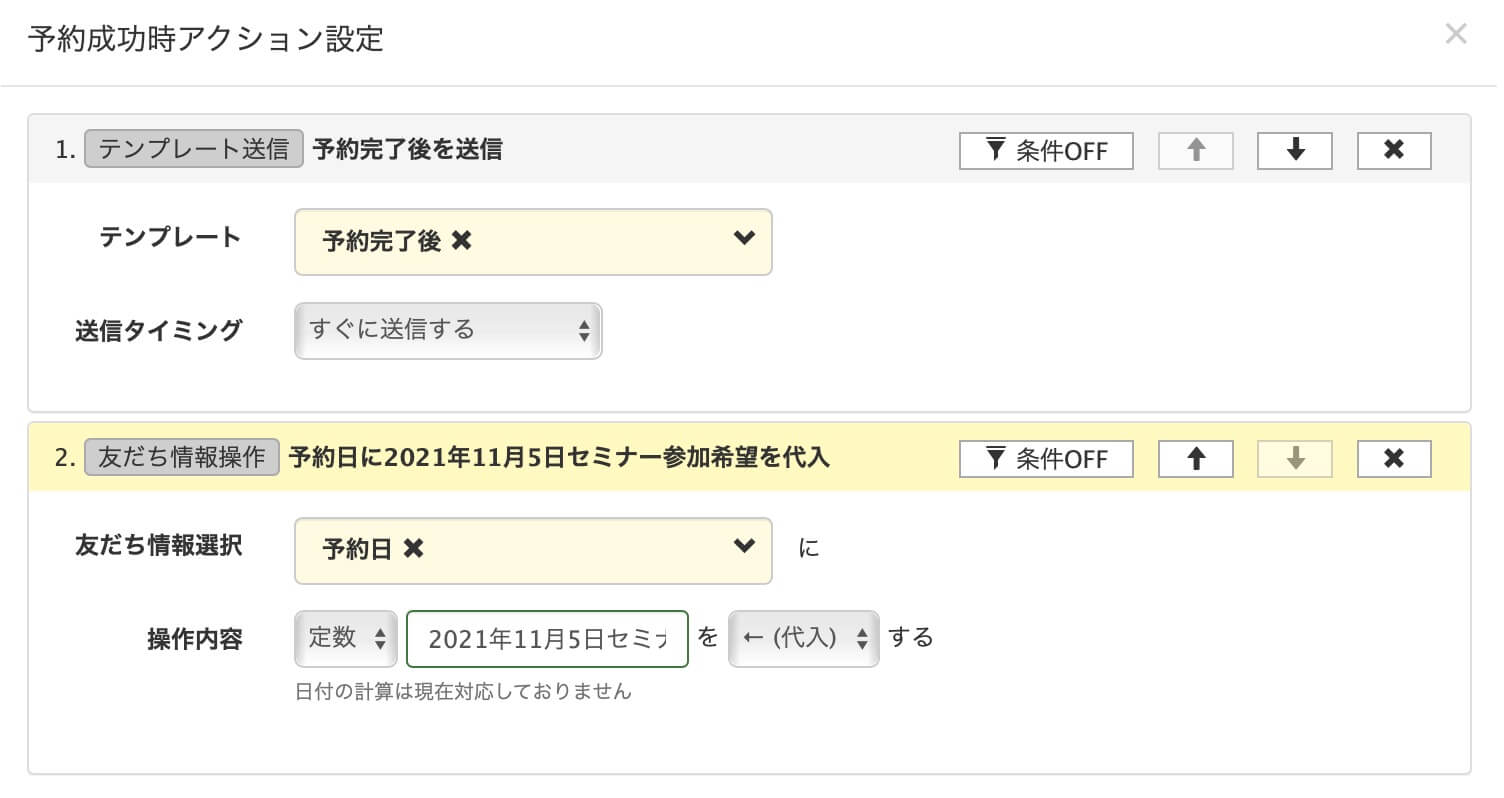
例えば、予約成功後にお礼のメッセージを送ったり、友だち情報に予約内容を保存したりすることが可能です。


予約成功時アクション


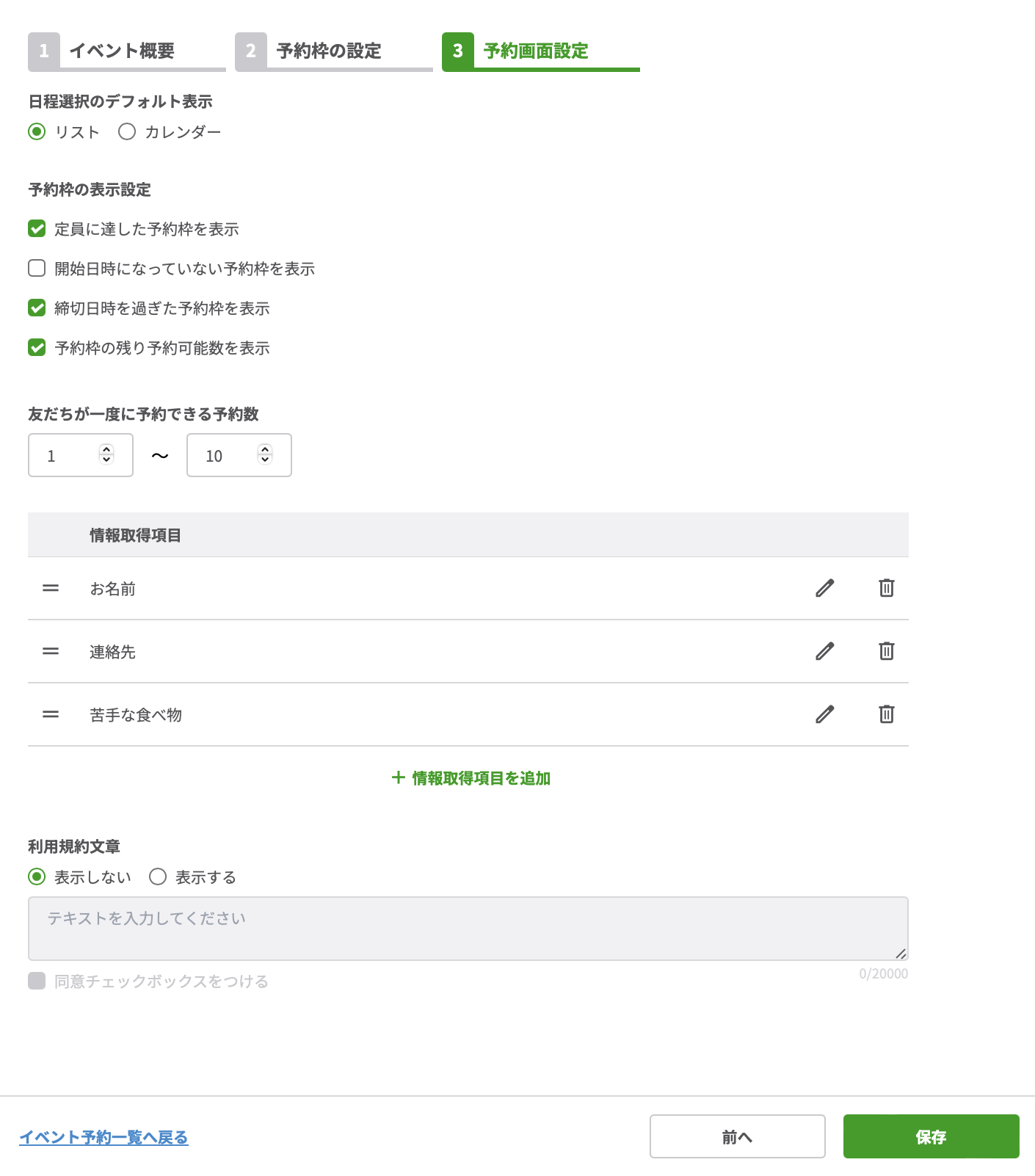
「3.予約画面設定」では、予約枠の表示設定や友だちから取得する項目の設定ができます。


予約画面設定


必要な項目が設定できたら「保存」して完成です。


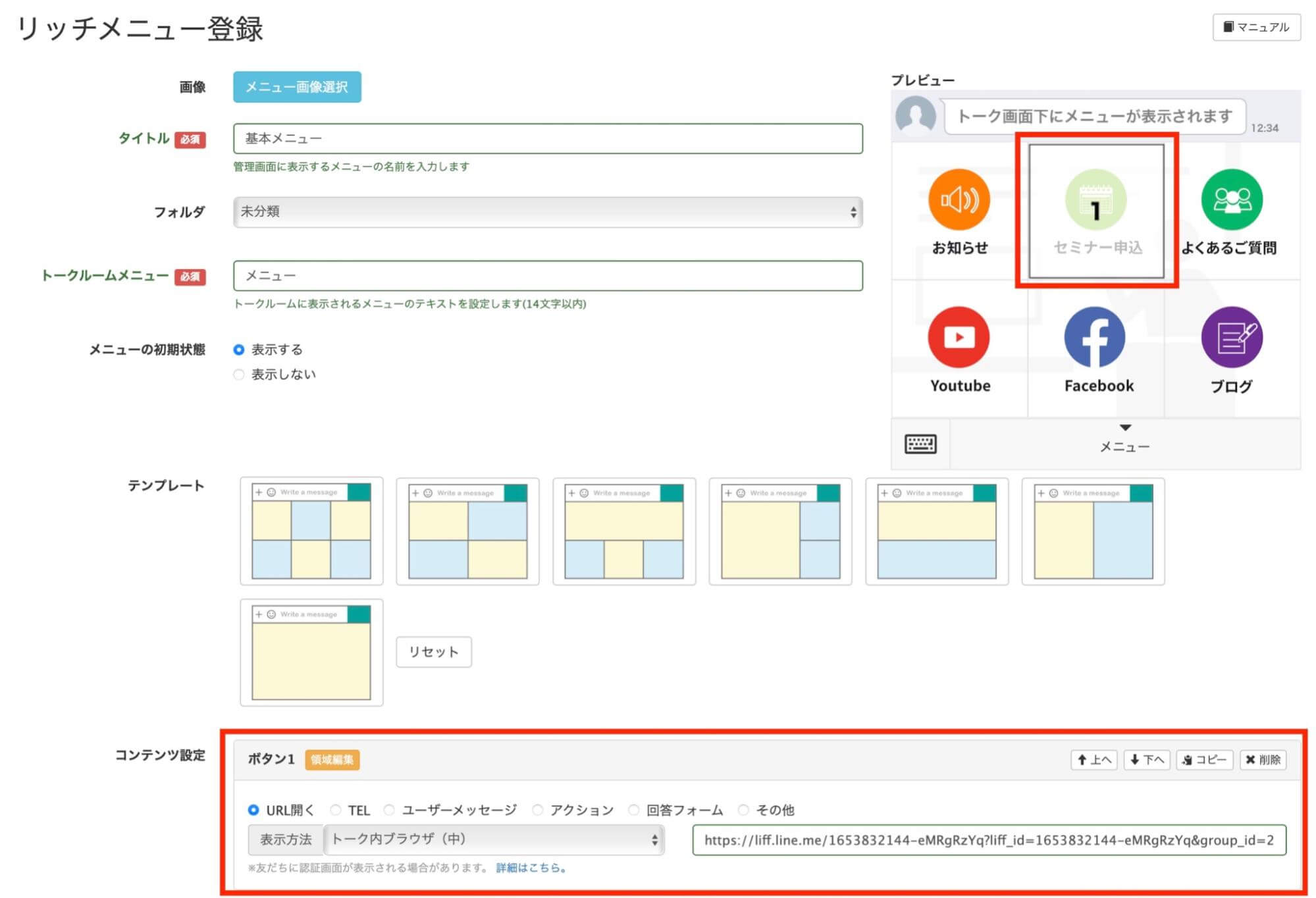
完成した予約ページのURLをリッチメニューに設定して、タップすると予約画面を表示させて、友だちが簡単に予約できるように設定できます。


リッチメニュー登録


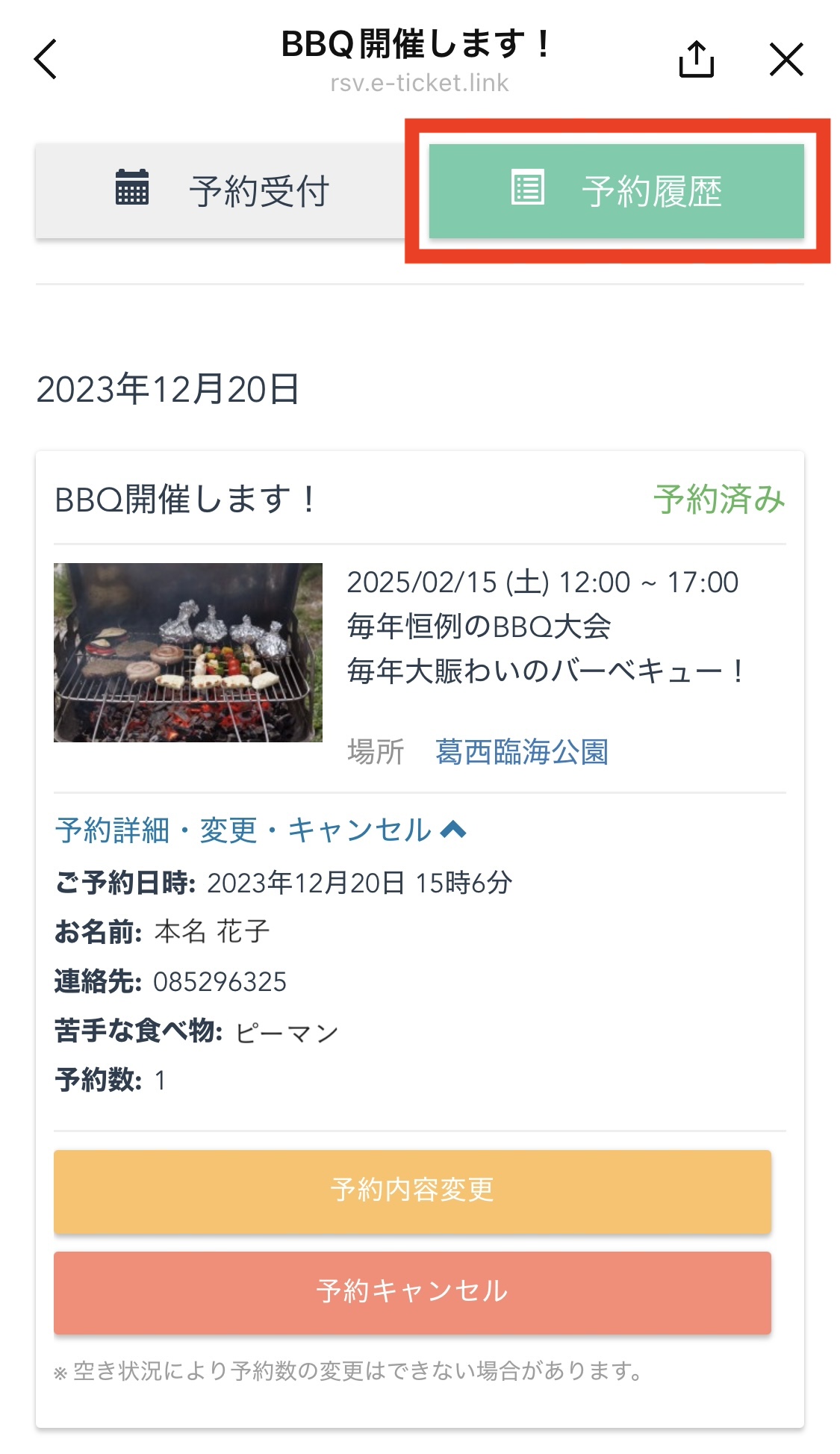
 予約をした時と同じURLをタップすると、「予約履歴」ボタンから、現在の予約状況の確認やキャンセル・変更が可能です。


BBQ開催します

予約や変更があったときの通知設定をする方法

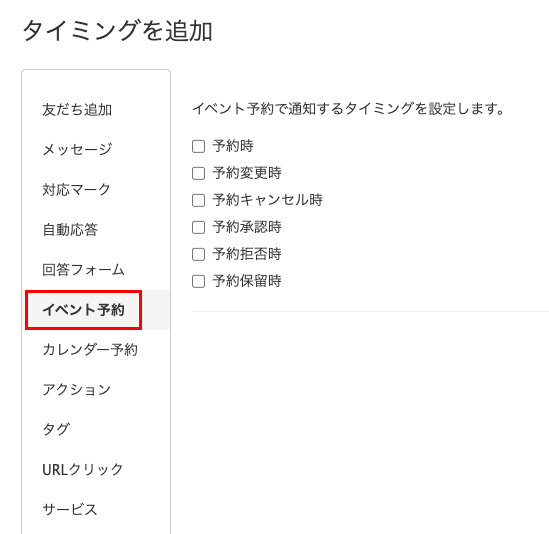
イベント予約からの予約時や予約変更のリクエスト時など、必要なタイミングで通知を設定することができます。


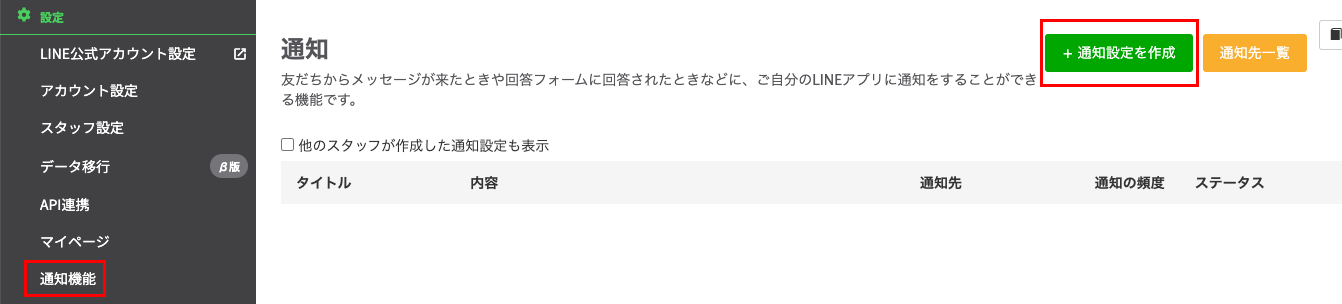
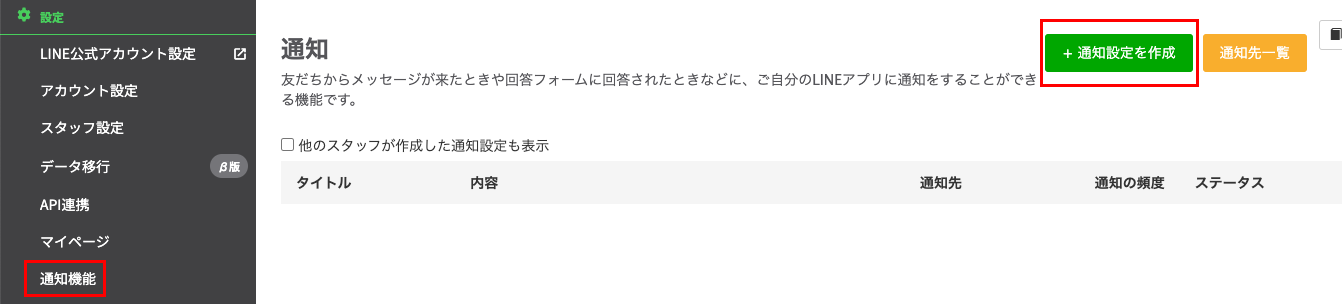
通知の設定は、管理画面トップ左メニューの「通知機能」から行います。


管理画面「通知機能」


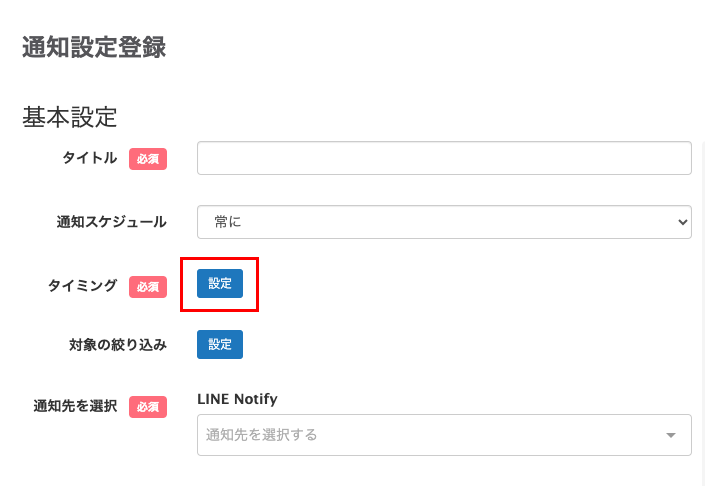
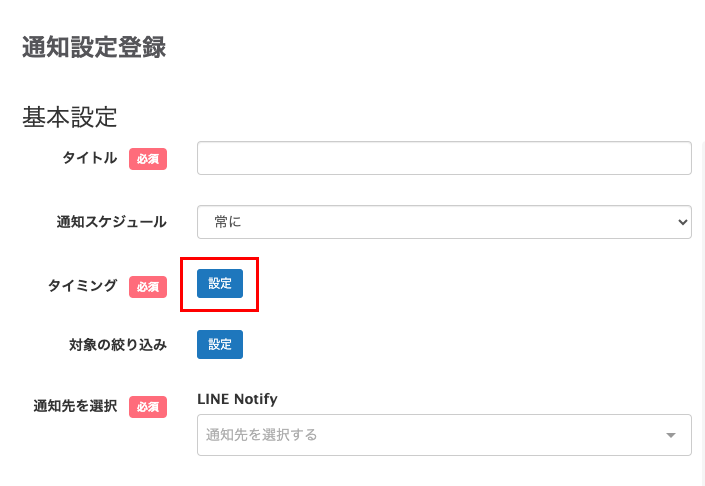
タイミングの「設定」をクリック。


通知設定登録


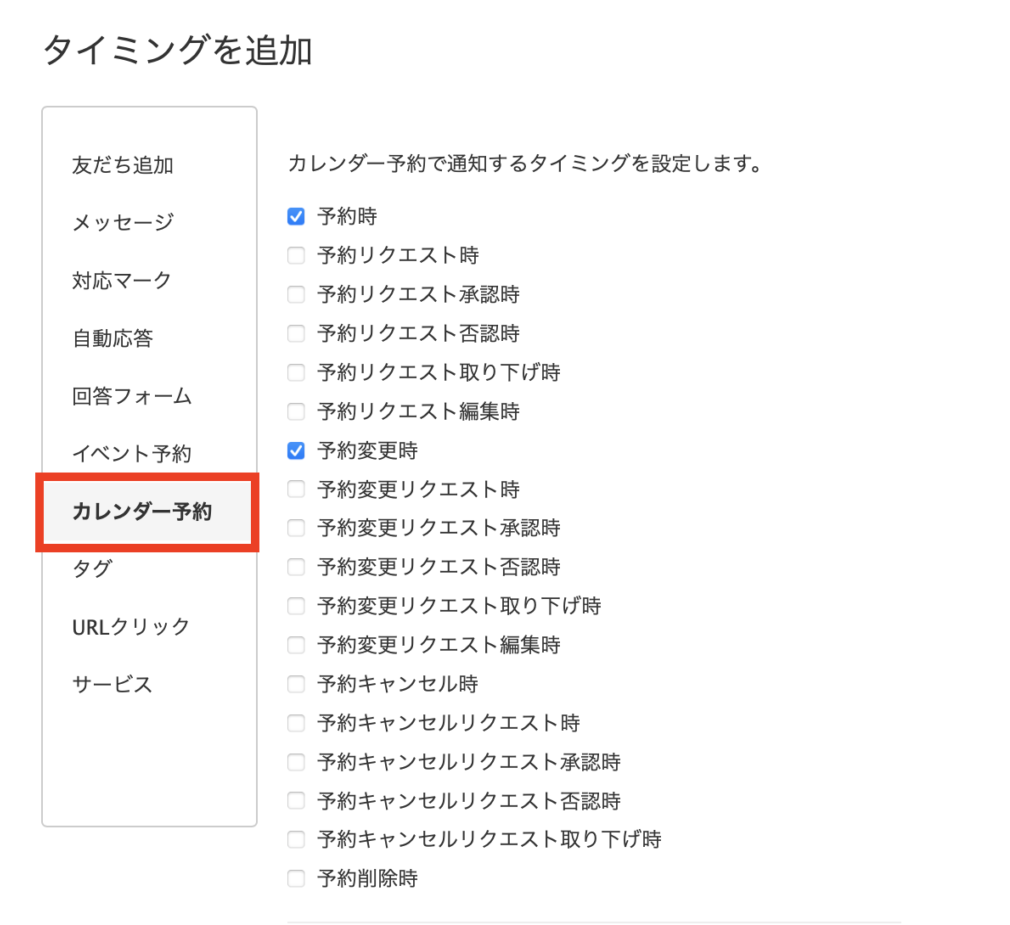
希望の通知タイミングにチェックを付けて登録します。


タイミングチェック

【業種別】イベント予約の活用事例

業種別にイベント予約機能の活用事例をご紹介します。

保育園・幼稚園

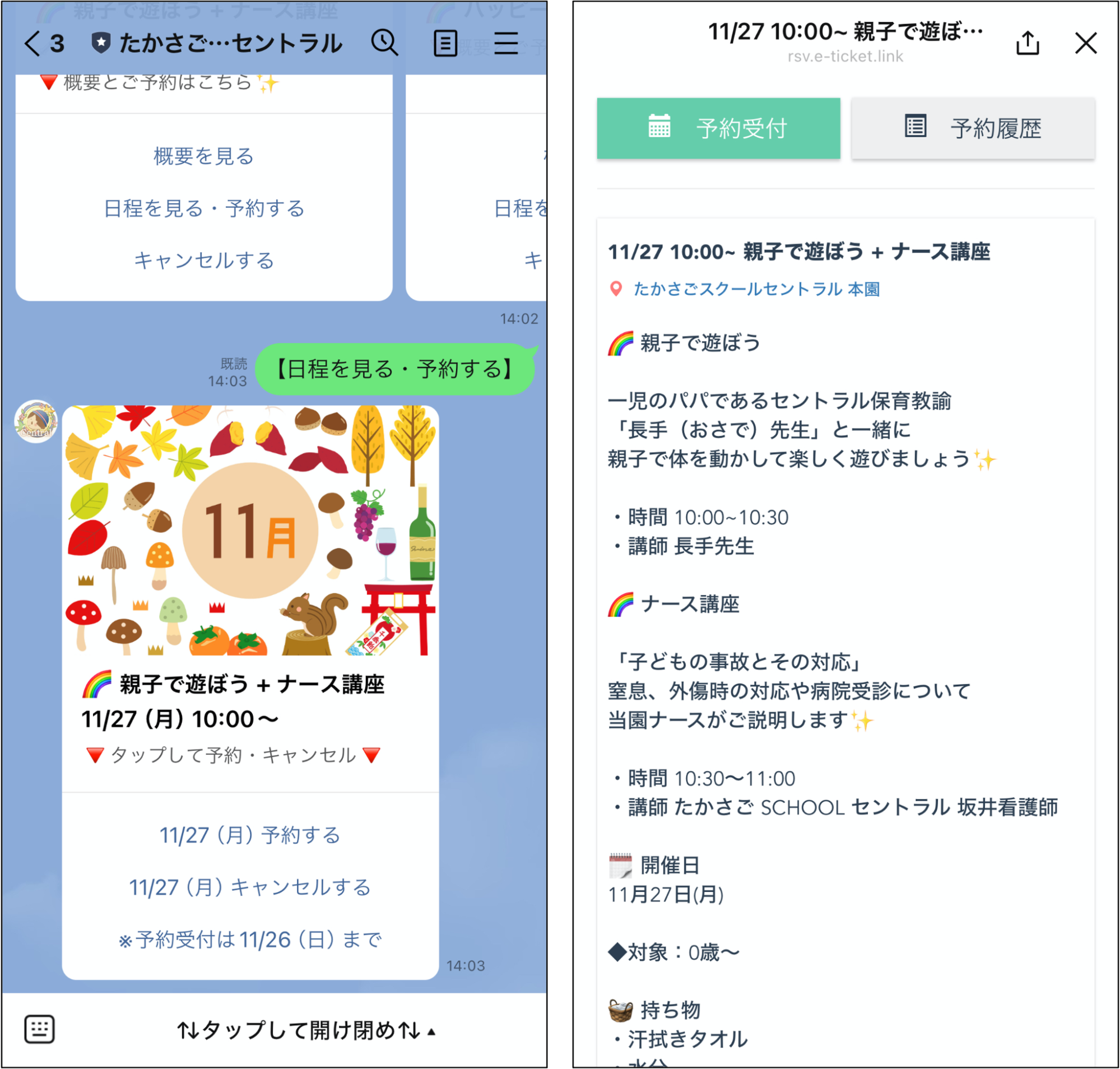
千葉県流山市にある認定こども園「たかさごスクールセントラル」様では、新規の入園者数が減っており、保護者の方を招くイベントを企画して開催していましたが、イベントに関する問い合わせや予約対応を主に電話で受けていたため、負担になっていました。


そこでLステップの予約機能をつかって、予約はもちろん、キャンセルも24時間いつでもできるようにしました。またリマインド配信によって、事前案内の手間もなくしています。


東京キャンピングカーショー


Lステップ導入前は、園の営業時間内に連絡をする必要があったため、仕事で多忙な保護者の方にも負担となっていました。


電話連絡が不要になり、時間を気にせずイベントの確認や予約ができるようになったことは、保護者の方からも好評を得ています。実際、早朝や深夜の時間帯にも予約が入っています。


おかげでイベントの予約数が増えて、結果として入園者数も増えました。

女性経営者向けコミュニティ

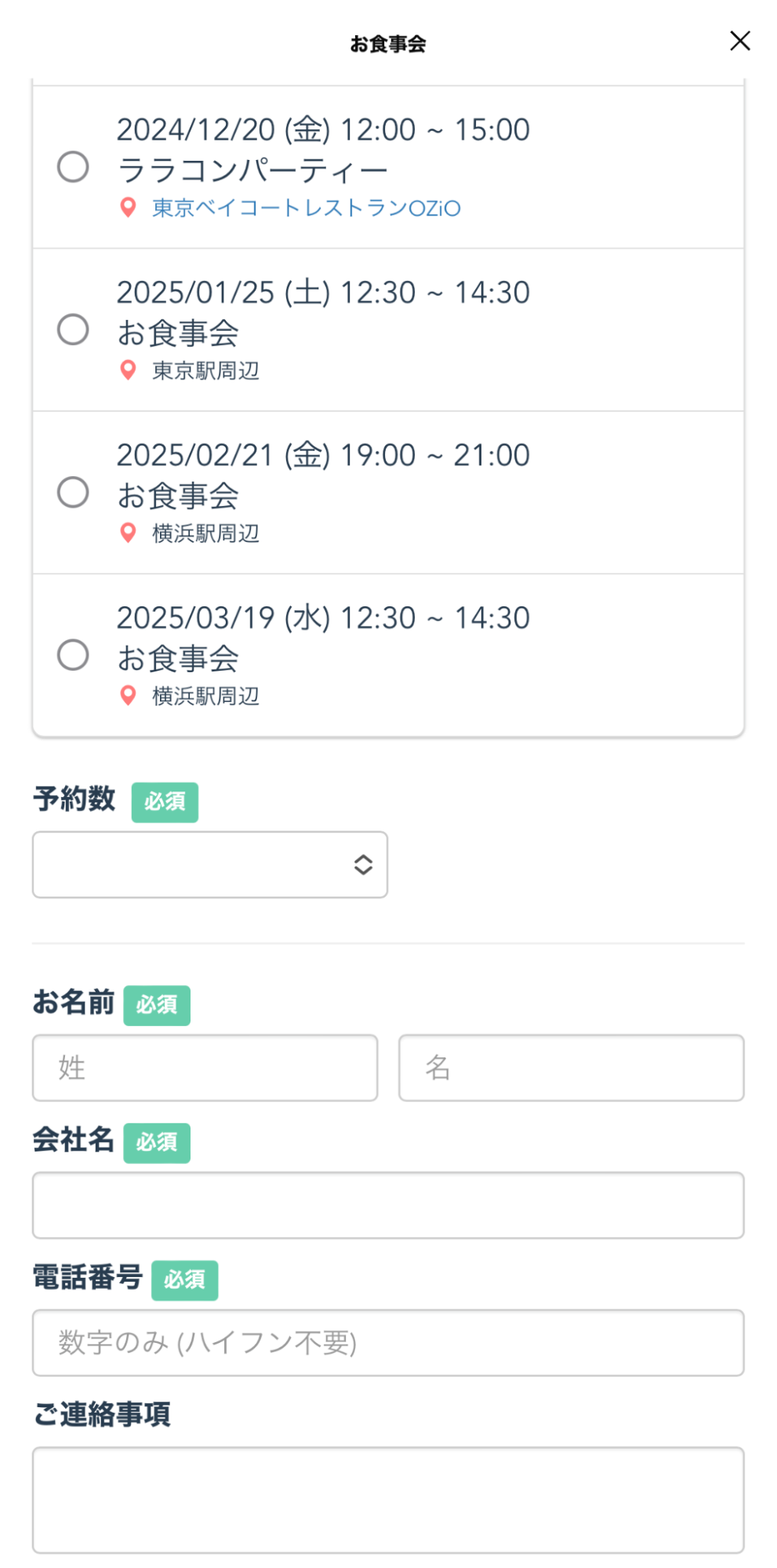
女性経営者向けコミュニティの「ララ・コンシェルジュ」様は、Lステップ導入前はFacebookに依存してる状態で、イベントの告知リマインドをFacebookで行い、集計はスプレッドシートに手作業で行うような状況で、イベント管理に負担を感じていました。


会員さんとのやりとりや煩雑なイベント管理などを解消すべく、業務効率化を目的にLステップを導入しました。


お食事会イベント管理


予約情報はLステップに自動的に保存されるので、以前Facebookを使っていたときに別途でされていた顧客管理は不要になりました。また、リマインド配信も設定して自動化しているため、リマインドを送る手間もなくなっています。


諸々のやりとりや、イベント・セミナー管理の自動化をした結果、80%ほどの業務工数削減に成功しています。

\月額0円〜・初期費用なし/

Lステップを無料で試してみる

まとめ

今回はLステップのイベント予約機能について解説しました。


設定のサポートや、使い方についてのアドバイスを希望される方は、ご契約者様限定サポートの「スポットコンサル」をご活用ください。

スポコンパソコン用

Lステップのカレンダー予約機能の特長と使い方を解説

本記事では、Lステップのカレンダー予約機能の特長や使い方について詳しく解説します。Lステップの予約機能を効率良く使いたい人は、ぜひ参考にしてみてください。

カレンダー予約機能とは?

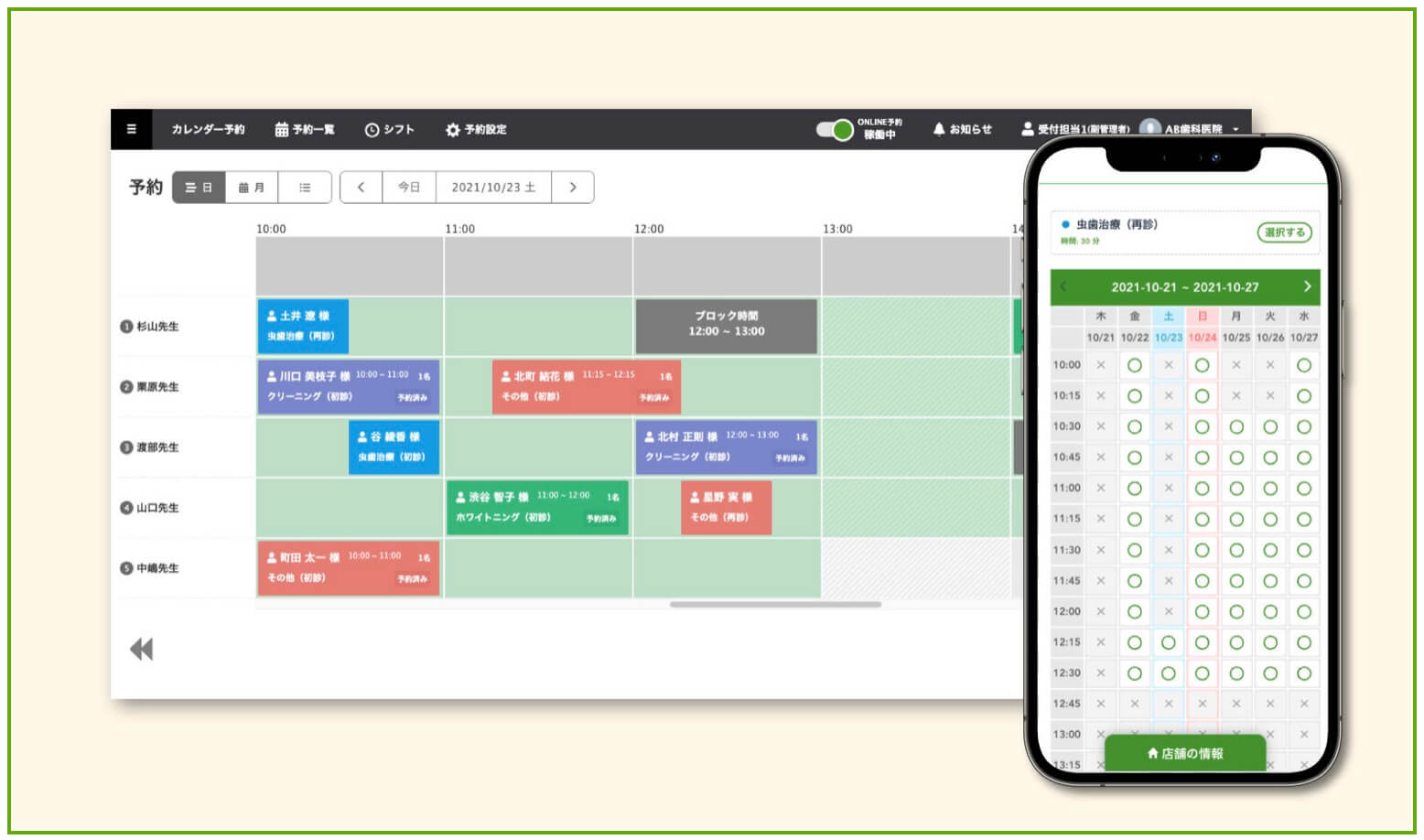
カレンダー予約機能とは、カレンダーの空いている日付から日時指定の予約ができる機能です。サロンのポータルサイトで使われるような予約システムを、Lステップで構築できます。


Lステップ カレンダー予約機能


カレンダー予約機能は、Lステップのすべてのプランで利用できます。

カレンダー予約機能の特長

カレンダー予約機能では、以下のようなさまざまな設定ができます。


  • 担当者を設定できる
  • 担当者ごとにコースを設定できる
  • 予約時間を5分単位で選べる
  • 営業日やシフト設定ができる
  • 予約(変更・キャンセル含む)を承認制にできる
  • リマインド配信を設定できる
  • タグ付けなどのアクション設定ができる
  • Googleカレンダーと連携できる


予約業務の大幅な効率化を実現できる機能です。

カレンダー予約機能の使い方

カレンダー予約機能の操作方法を解説します。


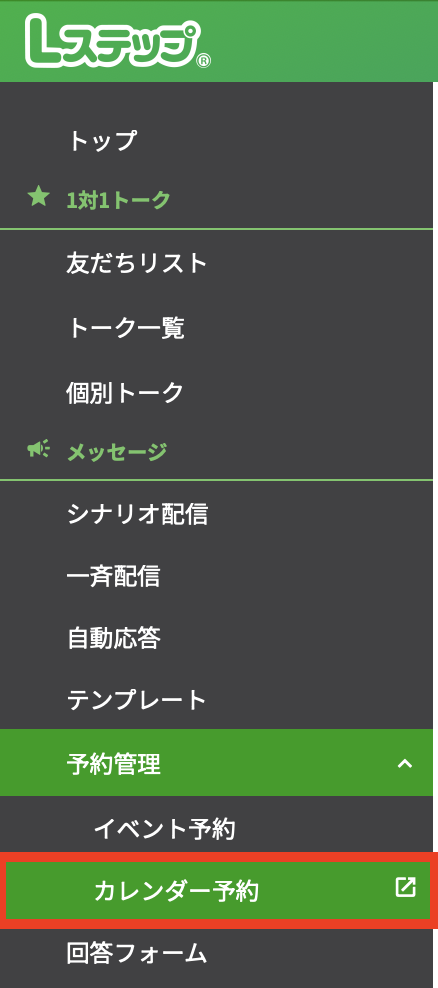
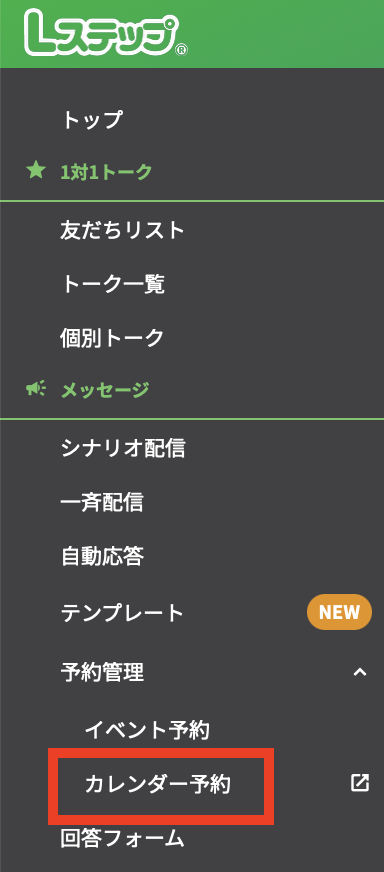
まず、Lステップ管理画面の左メニュー内「予約管理」>「カレンダー予約」をクリックします。


Lステップ管理画面

予約設定

予約設定のやり方から解説します。

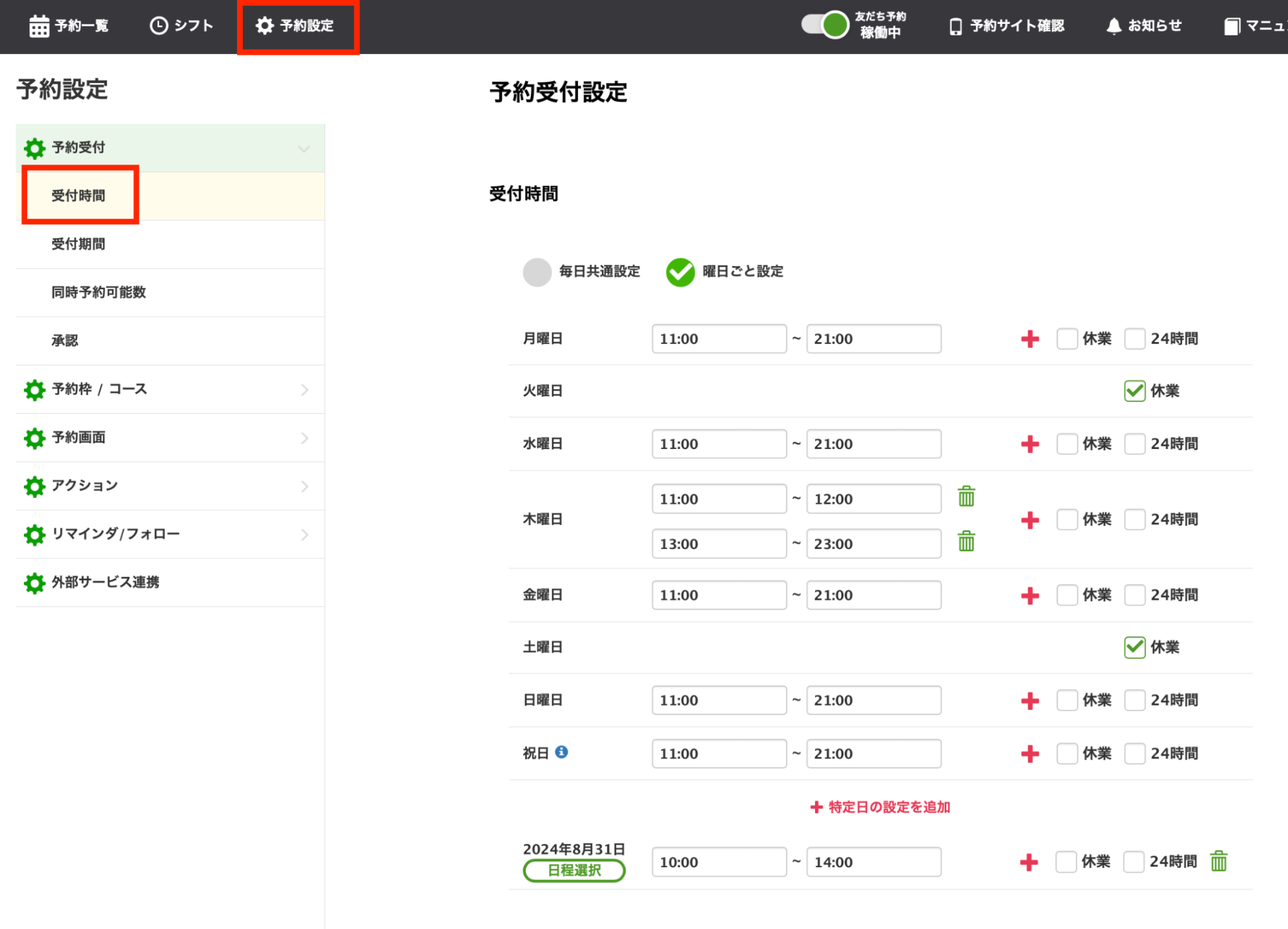
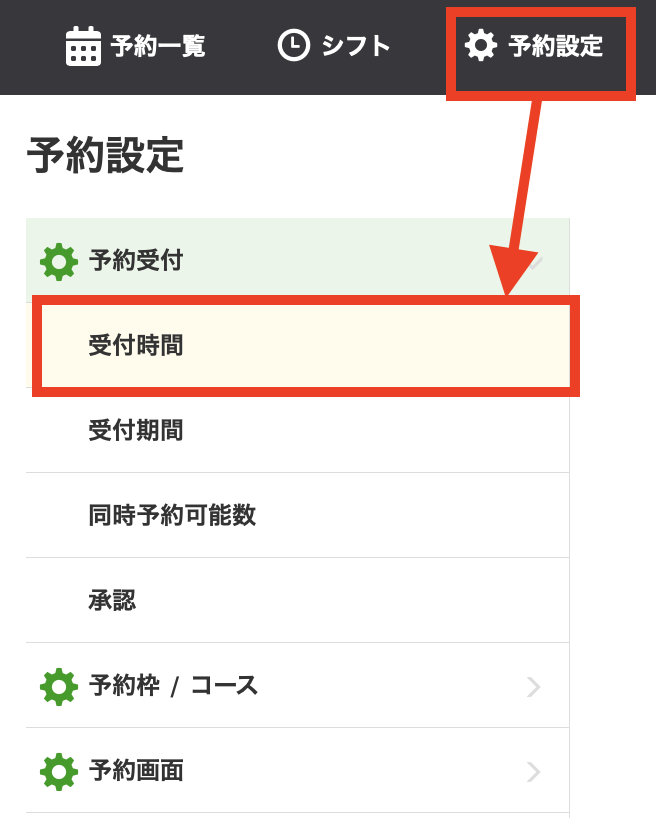
受付時間

「予約設定」>「受付時間」では、お店全体の予約受付時間の設定ができます。店舗などの営業時間にあたるものです。


Lステップ予約受付画面

  • 毎日共通設定:毎日同じ時間で受け付けたい場合に選択します
  • 曜日ごと設定:曜日ごとに受け付けたい時間が違う場合に選択します


特定の曜日を休業に設定できたり、社内の全体会議などで特定の日だけ営業時間を変えたりすることも可能です。


ここで設定した時間が、予約可能な時間として友だち画面に表示され、シフト連携設定をしている場合はシフトの影響を受けます。

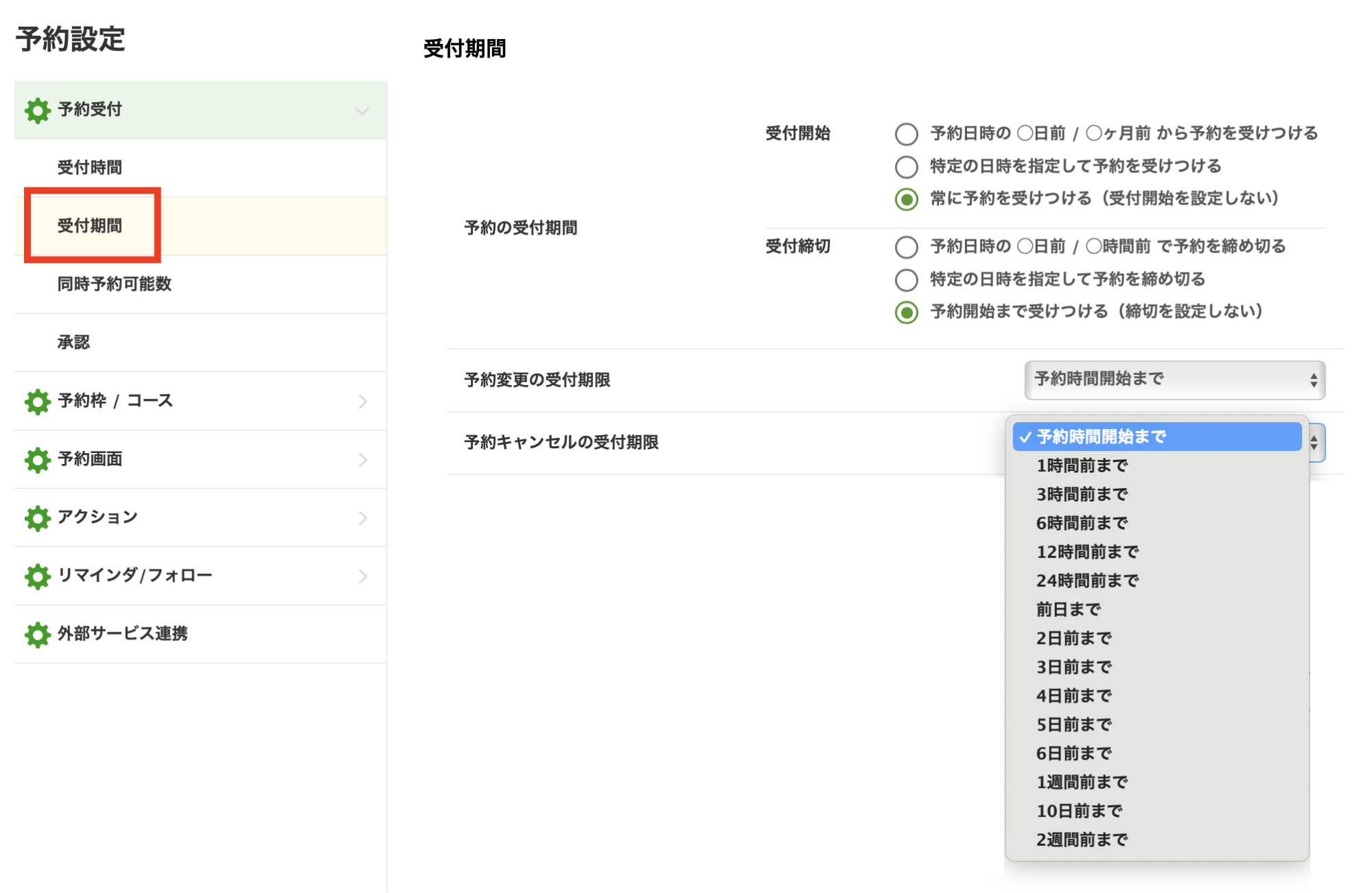
受付期間

予約を受け付ける期間と、予約変更・キャンセルの期限を設定できます。


例えば特定の日から受付開始したり、受付期間を設定せずに常に受け付けたりすることができます。


Lステップ予約設定画面

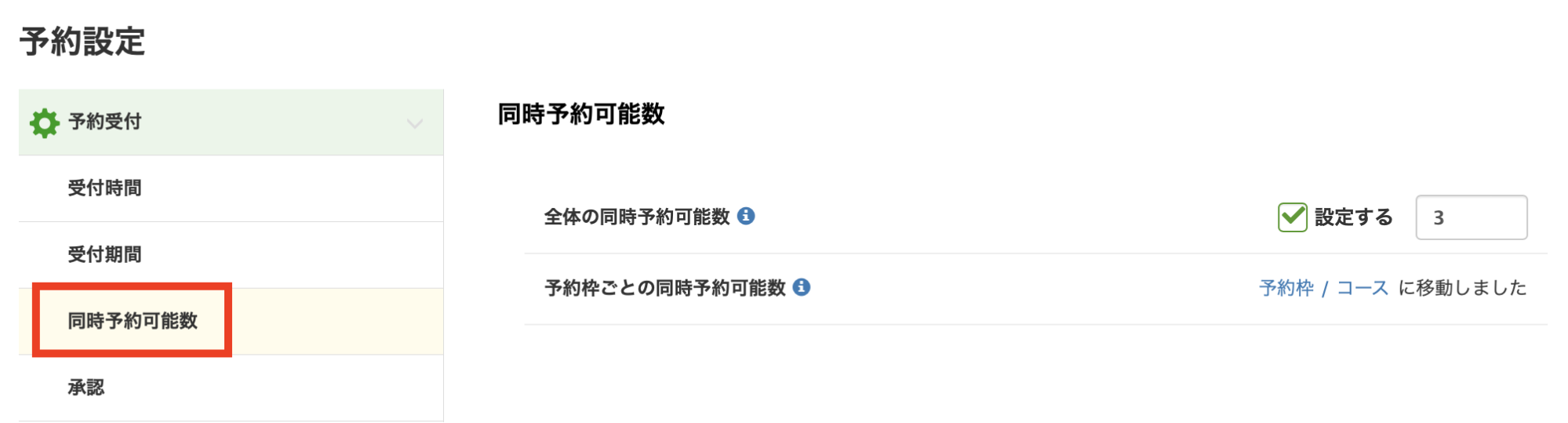
全体の同時予約可能数

全体の同時予約可能数とは、予約枠に関係なく、同じ時間帯に何件まで予約を許可するかを設定できます。


例えば、全体の同時予約可能数を「1」に設定した場合、同じ時間帯にAもしくはBの予約が入ると、その時間帯は満席となります。


Lステップ予約設定画面


以下の枠内に何件までの予約を許容するかの設定です。


カラフルなスケジュール表


「設定する」にチェックを入れない場合は、予約可能数が無制限になります。


仮にお店の席数は3席で、スタッフは4人シフトに入っていたとします。スタッフは4人いても3席しかないので、4件の予約が入ってしまうと対応ができません。この場合は「全体の同時予約可能数」は3に設定します。

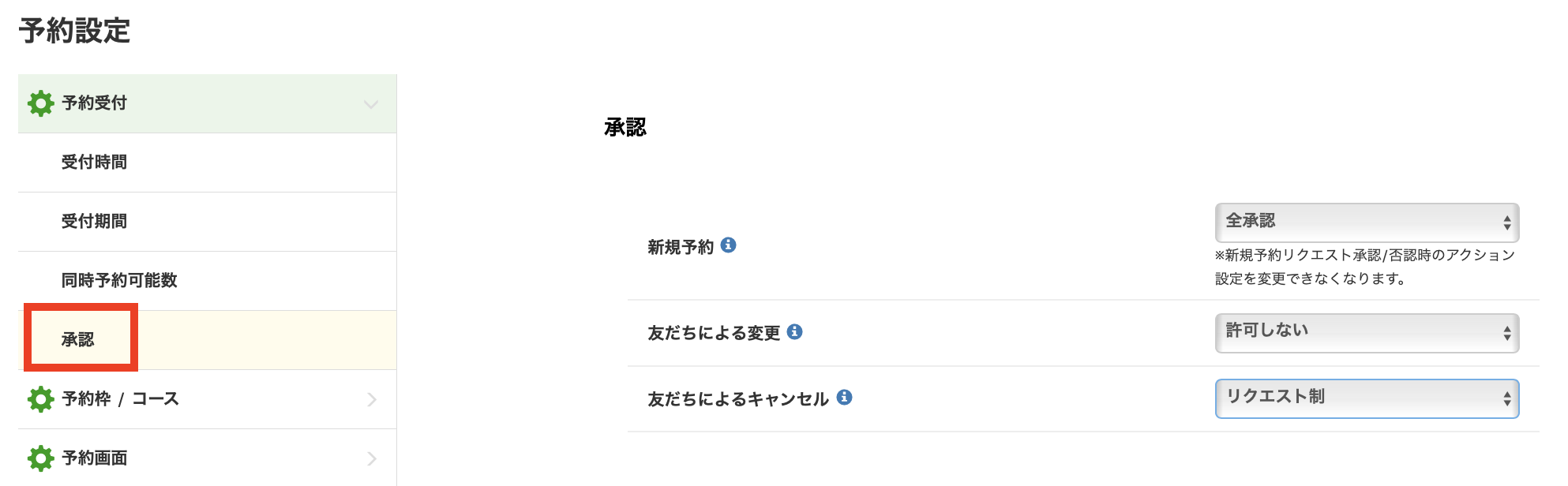
承認

新規予約および予約の変更・キャンセルを、管理者の許可制にするかを設定できます。


予約設定承認画面


予約を先着順ではなく、予約者から選定したい場合などにご活用ください。

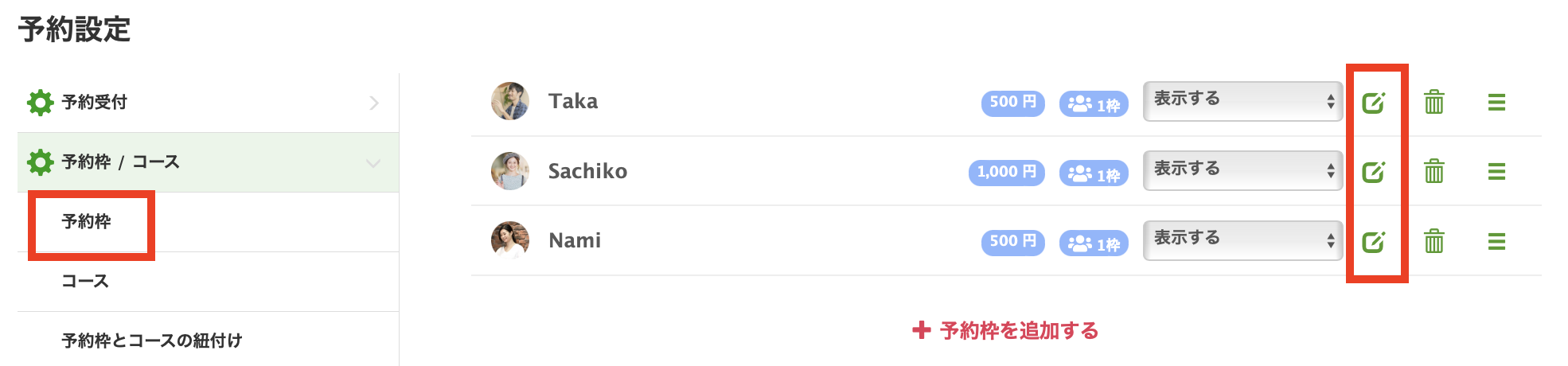
予約枠/コース

「予約枠/コース」では、友だちが予約する際に選択する担当者や、コースの項目、指名料などを設定できます。


< 設定画面 >
予約枠・コース設定


「シフト連動」にチェックを入れる場合、予約受付時間内かつシフトが設定されているところのみ、該当の予約が受付可能になります。


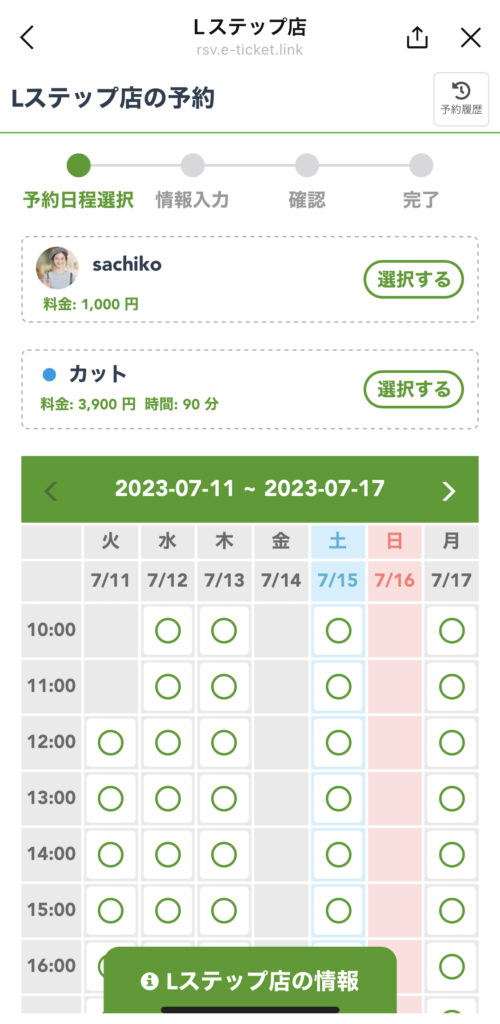
< 友だちから見た画面 >

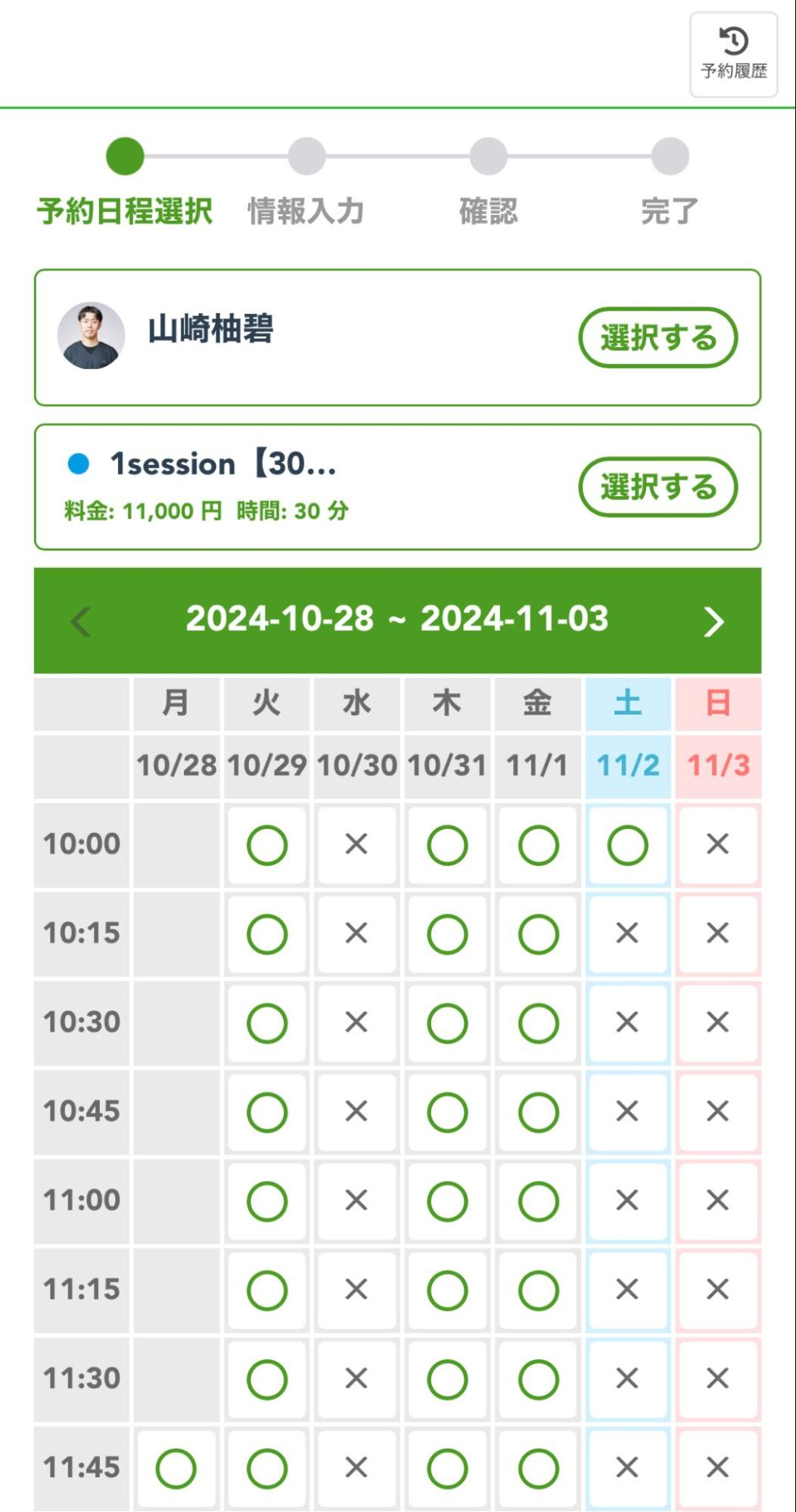
友だちから見たスケジュール画面


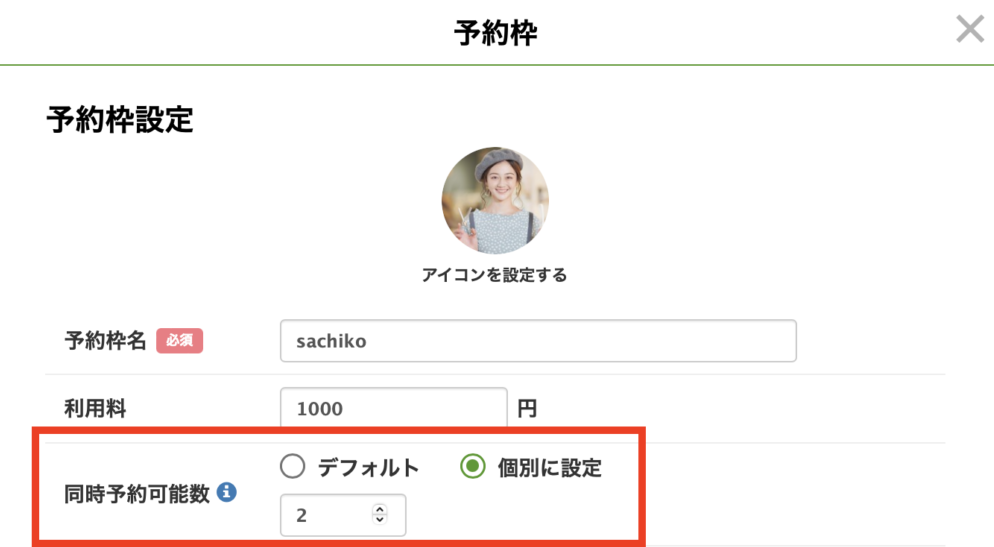
各予約枠の設定画面内にある「同時予約可能数」は、各予約枠に対して個別で同時予約可能数を設定することができます。例えば、スタッフごとに受付可能な人数が異なる場合などに便利です。


予約設定

予約枠


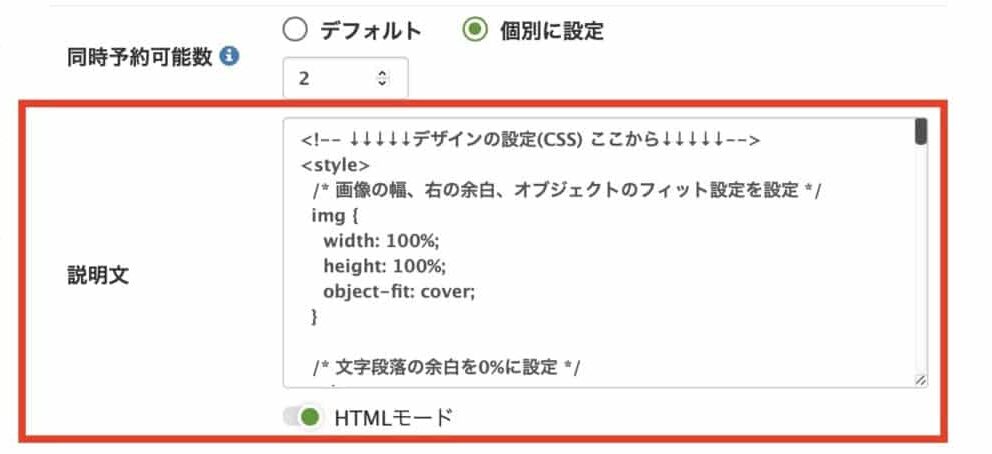
説明文では通常のテキストとHTMLでの入力が可能です。HTMLにするには「HTMLモード」をオンにします。


通常のテキストとHTMLでの入力


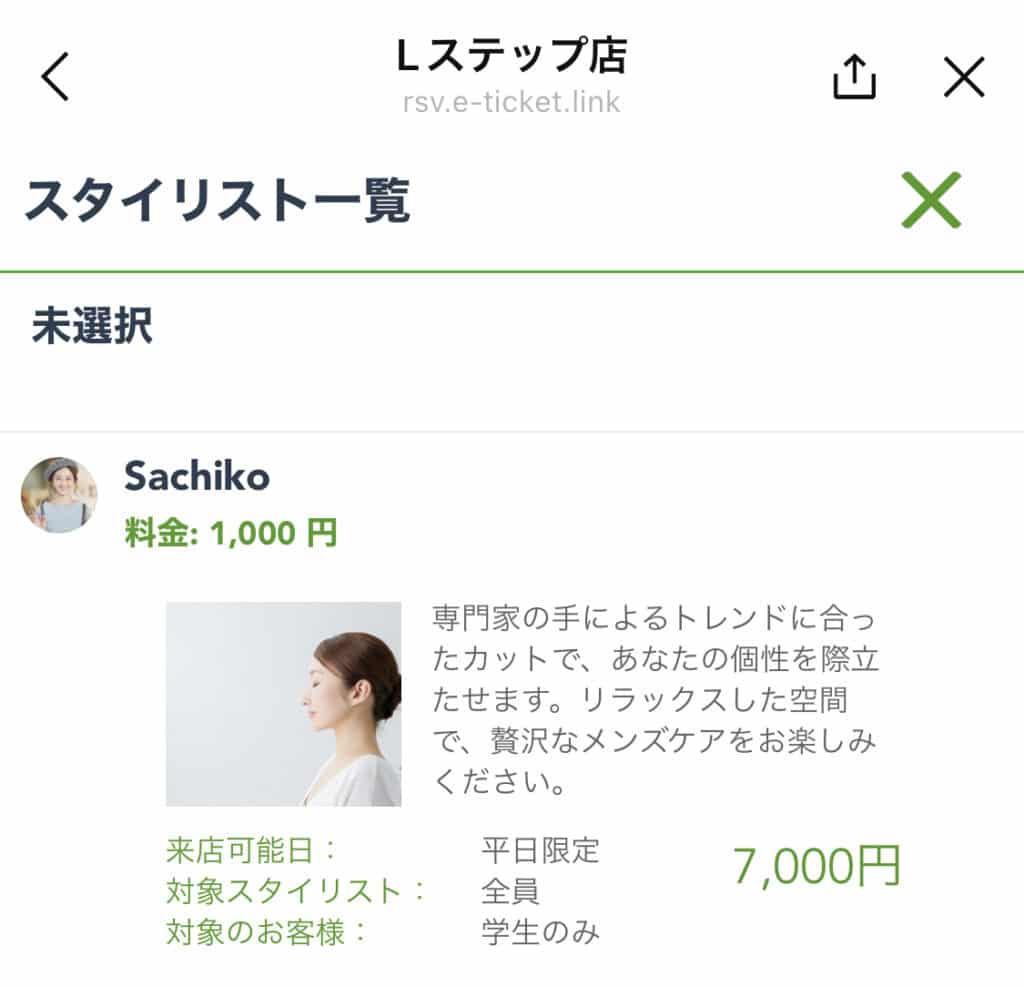
例えば下記のコードを入力すると、文字が見やすくなります。


Lステップ店 スタイリスト一覧


※「,」や「”」などは削除せず、一文字も間違えないようにコピーしてください

<!– ↓↓↓↓↓デザインの設定(CSS) ここから↓↓↓↓↓–><style>

/* 画像の幅、右の余白、オブジェクトのフィット設定を設定 */

img {

width: 100%;

height: 100%;

object-fit: cover;

}/* 文字段落の余白を0%に設定 */

p {

margin: 0%;

}/* 画像のコンテナの幅、右の余白を設定 */

.img-container {

width: 50%;

height: auto;

overflow: hidden;

margin-right: 4%;

}/* 文字のコンテナの幅を設定 */

.text-container {

width: 100%;

}/* 価格表示のコンテナの幅を設定 */

.price-container {

display: flex;

width: 30%;

justify-content: end;

}/* 価格のフォントサイズ、色、フォントファミリーを設定 */

.price-ditails {

font-size: large;

color: #4d9b23;

}/* コース詳細のコンテナの幅を設定 */

.course-details-container {

display: flex;

align-items: center;

}/* コース詳細の文字色、幅、横並び表示を設定 */

.course-details {

color: #4d9b23;

width: 61%;

display: inline-block;

}/* コンテナの表示をフレックスレイアウトに設定 */

.container {

display: flex;

margin: 10px;

margin-left: auto;

}

</style>

<!– ↑↑↑↑↑デザインの設定(CSS) ここまで↑↑↑↑↑ –><!– ↓↓↓↓↓ページの内容記述(HTML) ここから↓↓↓↓↓ –><body>

<!– コース情報を表示するコンテナ –>

<div class=”container”>

<!– 画像を表示 –>

<div class=”img-container”>

<img

src=”【ここに画像URLを添付してください】”

oncontextmenu=”return false;”>

</div>

<div class=”text-container”>

<p>

専門家の手によるトレンドに合ったカットで、あなたの個性を際立たせます。リラックスした空間で、贅沢なメンズケアをお楽しみください。

</p>

</div>

</div><!– コース詳細情報と価格を表示するコンテナ –>

<div class=”container”>

<div style=”width: 70%;”>

<div class=”course-details-container”>

<span class=”course-details”>来店可能日:</span>

<span>平日限定</span>

</div>

<div class=”course-details-container”>

<span class=”course-details”>対象スタイリスト:</span>

<span>全員</span>

</div>

<div class=”course-details-container”>

<span class=”course-details”>対象のお客様:</span>

<span>学生のみ</span>

</div>

</div>

<div class=”price-container”>

<span class=”price-ditails”>7,000円</span>

</div>

</div>

</body>

<!– ↑↑↑↑↑ページの内容記述(HTML) ここまで↑↑↑↑↑ –>


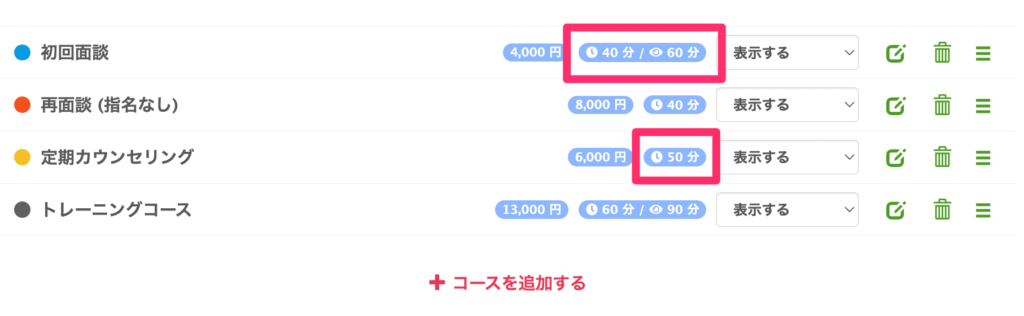
コース時間の表示は、『所要時間(管理者向け)』と『表示時間(友だち向け)』をそれぞれ設定できます。


コース時間の表示


例えば以下のような設定が可能です。


<アシスタント付き>

30分はアシスタントによるカウンセリング、その後1時間で担当が施術する場合

  • 時間(管理者向け)  :60分
  • 表示時間(友だち向け):90分


<1人で全部行う>
すべての作業を1人で行うため、準備や後処理の時間も加味する場合

  • 所要時間(管理者向け):60分
  • 表示時間(友だち向け):40分

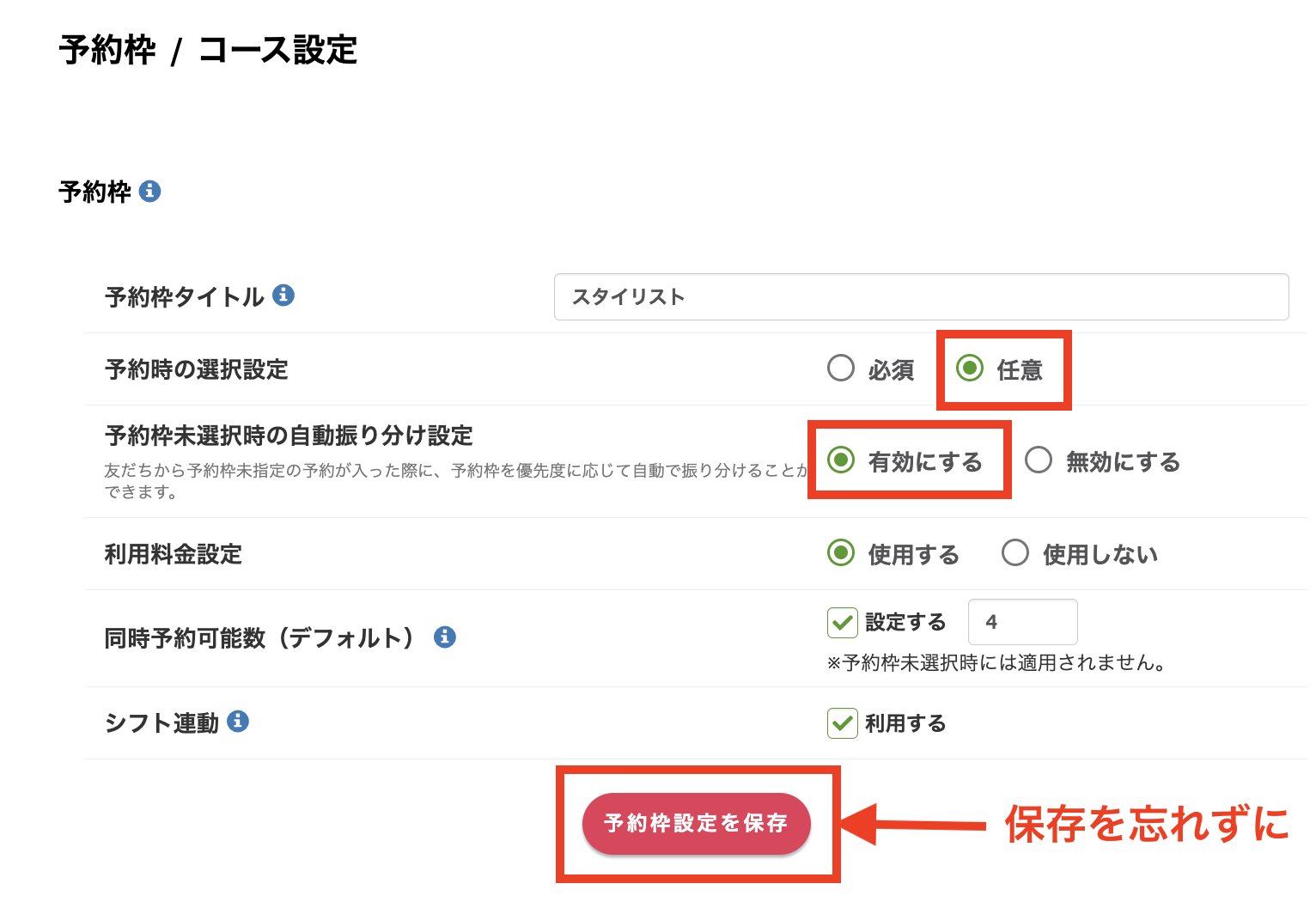
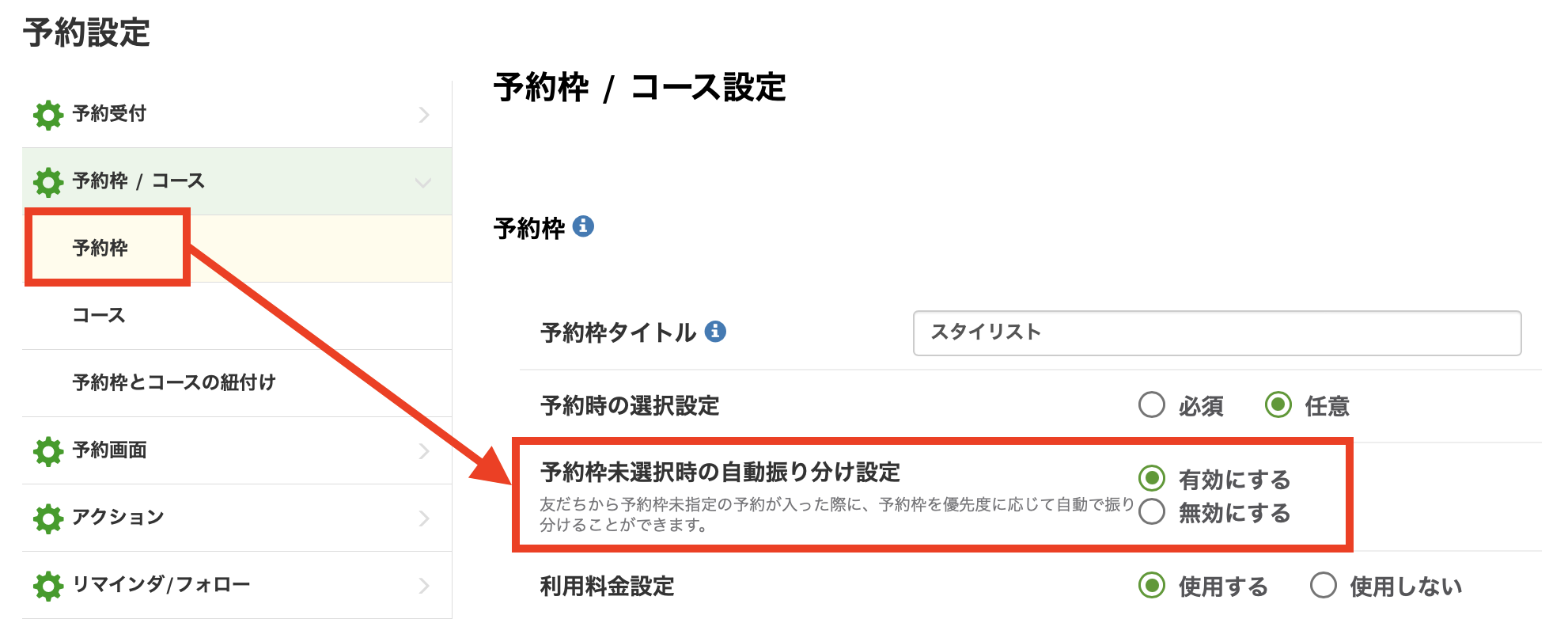
予約枠が未指定の時の自動振り分け

予約枠未指定で予約した場合、優先度に応じて自動で予約枠に振り分けることができます。


以下の条件の際に自動振り分けが可能です。

  • 新規予約の承認 :全承認
  • 予約時の選択設定:任意
  • 自動振り分け設定:有効にする


予約枠 コース設定


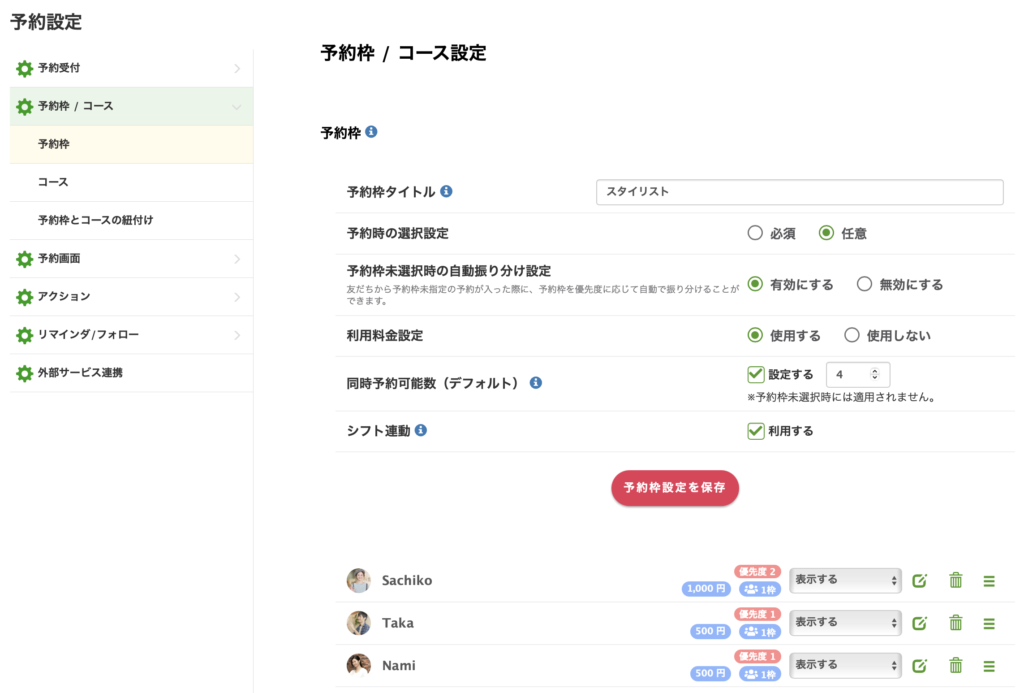
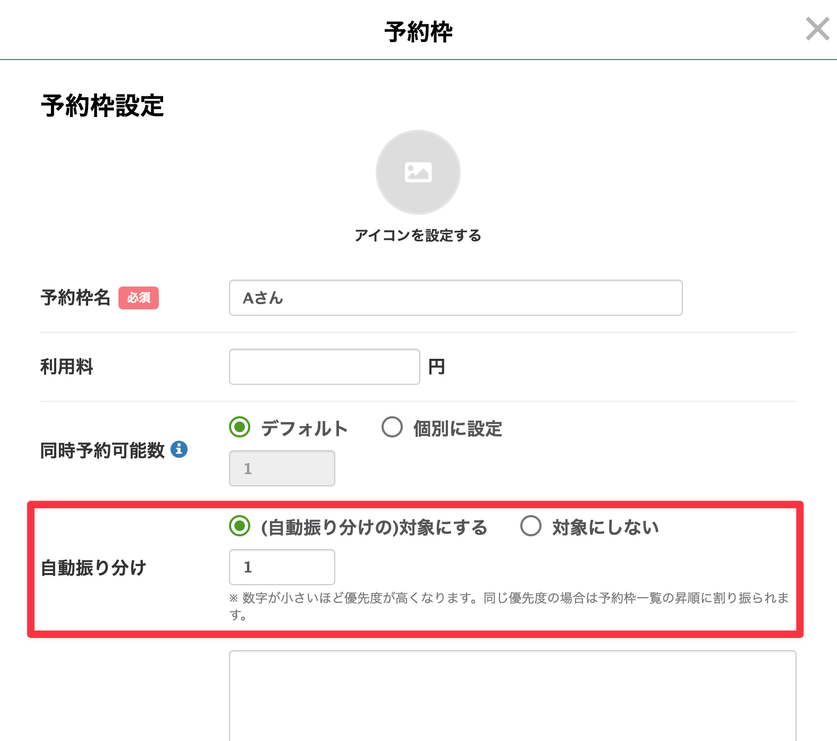
優先度の設定は予約枠の編集より可能です。


予約枠設定

※優先度のルール


優先度は1〜1,000の範囲で設定可能で、数字が小さいほど優先度が高くなります。


また、同じ数字の優先度の場合は予約枠の並び順で決まり、上部に並んでいるほど優先度が高くなります。


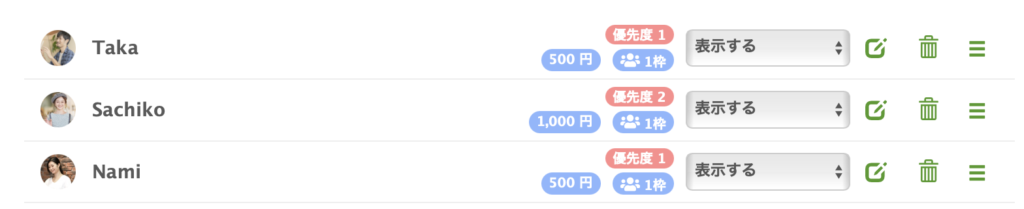
美容院を例に解説します。例えば3名の美容師がいて、以下のように設定したとします。


3名の美容師さんと優先順位


優先度ルールでいくと下記の順で自動振り分けされます。

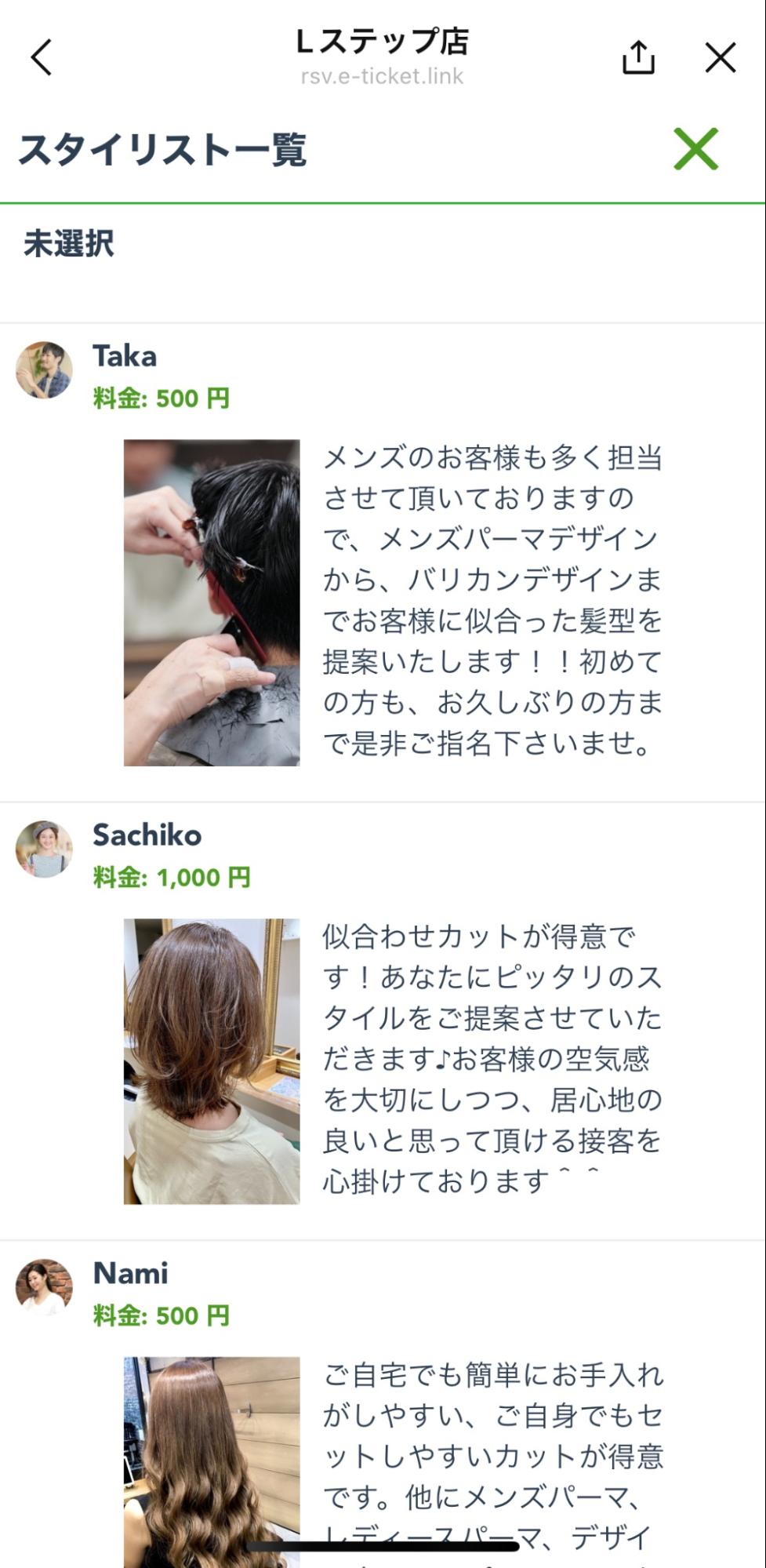
Taka → Nami → Sachiko


管理画面での順番は、友だち側に反映されます。


Lステップ店 スタイリスト一覧


表示は人気のスタイリスト順にしたいけど、予約枠未選択は顧客が少ない若い人に振っていきたい場合は、歴の浅い美容師から優先順位をつけるとよいでしょう。


優先順位の番号については例えば以下のように決めておくと、人が入れ替わった時でも番号を振り直さずに運用ができます。

> 1年未満    :優先度1
> 1年目〜3年目:優先度2
> 3年目〜5年目:優先度3
> 5年以上    :優先度4


また、ベテランにはリピーターもついているので、できるだけ指名の人が入れやすいように空けておきたい場合は、そもそも優先度をつけずに自動振り分けを「対象にしない」にすることも可能です。

予約枠とコースの紐付け

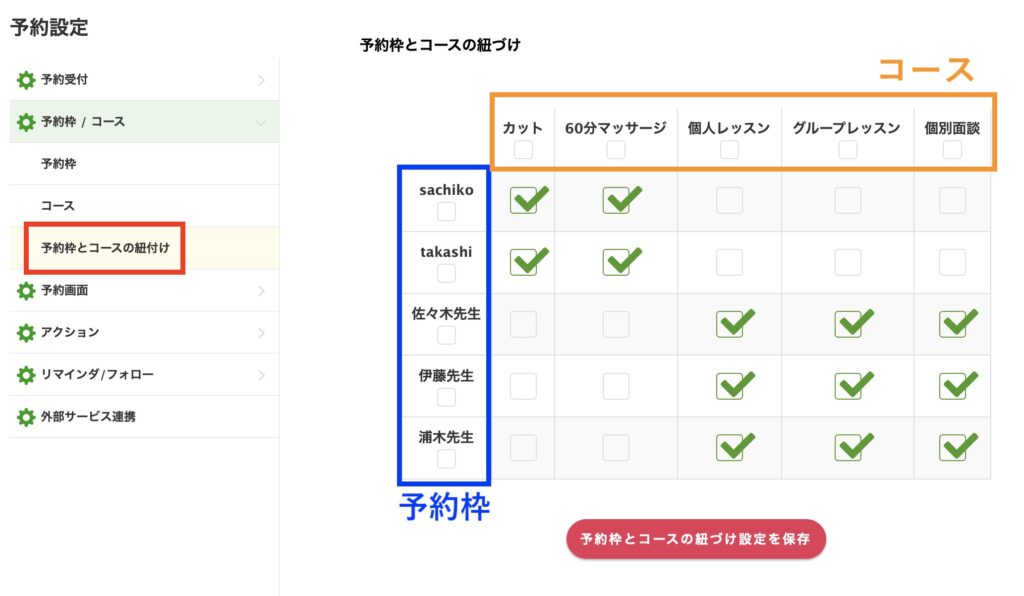
予約枠とコースの紐付けでは、予約枠(担当者)が対応できるコースを選択できます。


予約枠(担当者)が対応できるコースにチェックを付けて、設定を保存すれば完了です。


予約枠(担当者)が対応できるコース

カレンダー表示

予約画面を開いたときのカレンダー表示を、次のとおり設定できます。

  • 表示形式:週間 or 月間
  • 予約時間:5分単位


予約画面を開いたときのカレンダー表示

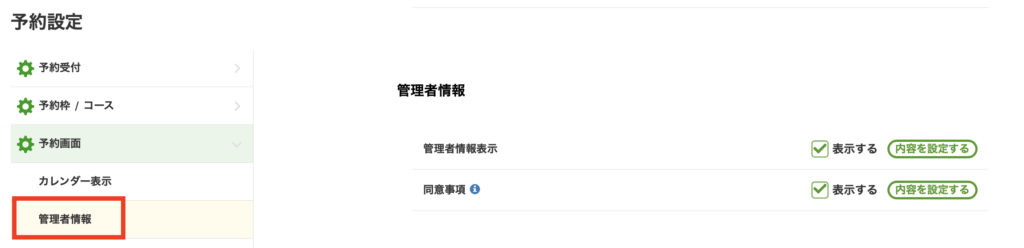
管理者情報

管理者情報


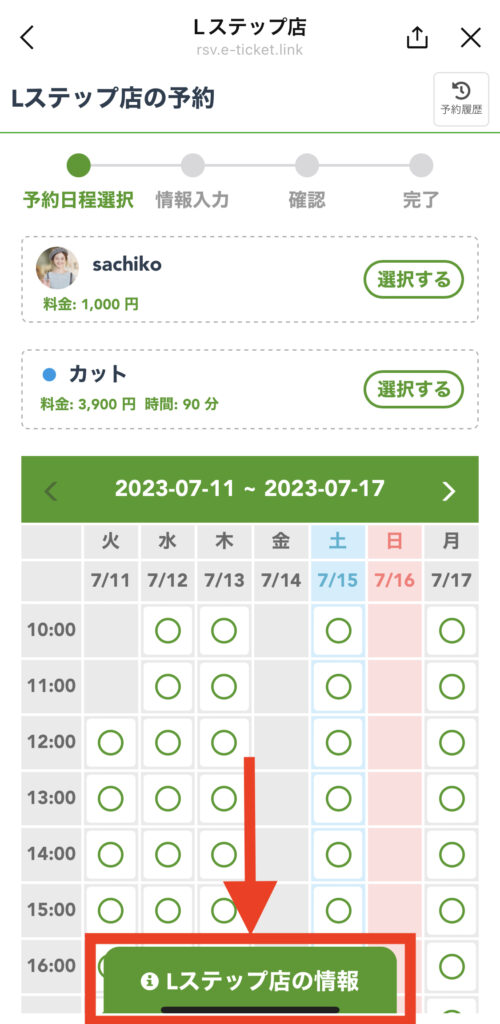
「管理者情報」は、予約画面下をタップすると内容が表示されます。


予約画面カレンダー


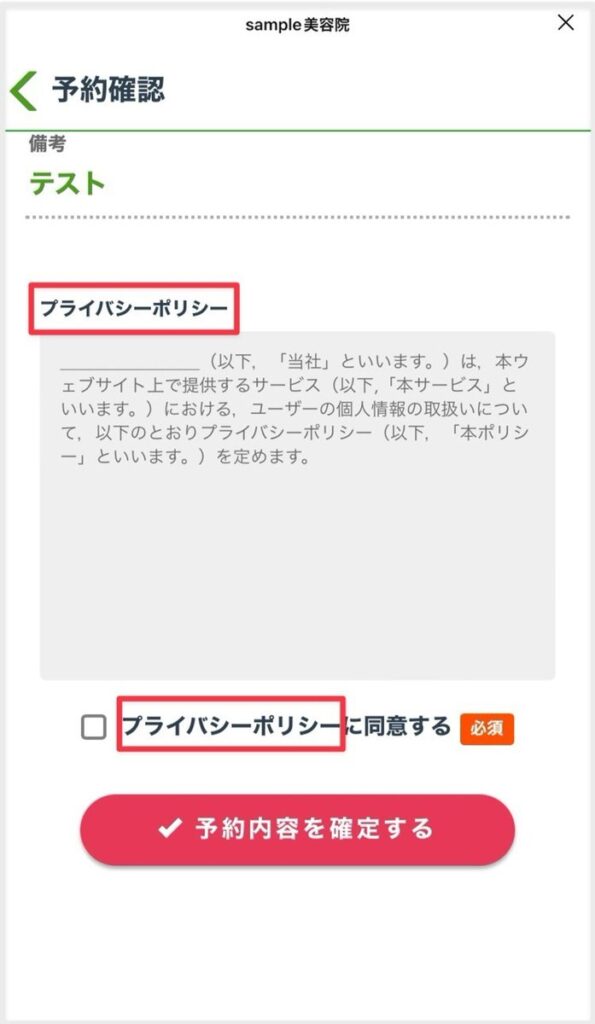
「同意事項」は友だちが予約を送信するときに表示され、同意ボタンを押すと予約できるようになります。用途に合わせて「応募規約」「プライバシーポリシー」など自由に設定できます。


同意事項

サンクスページURL

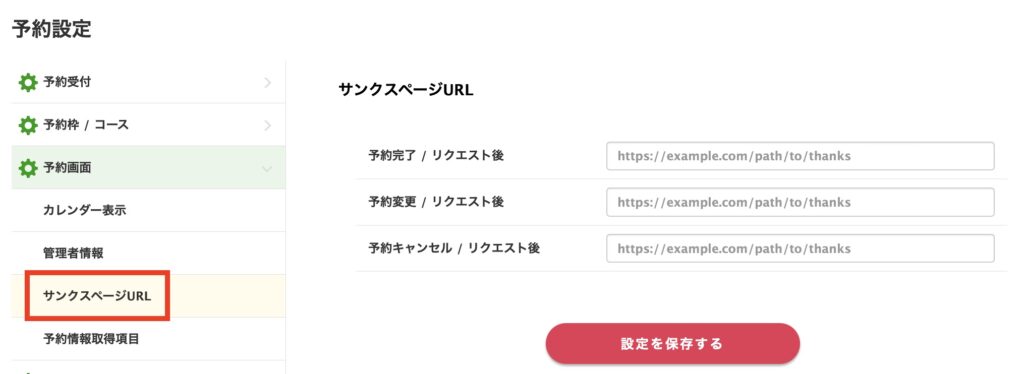
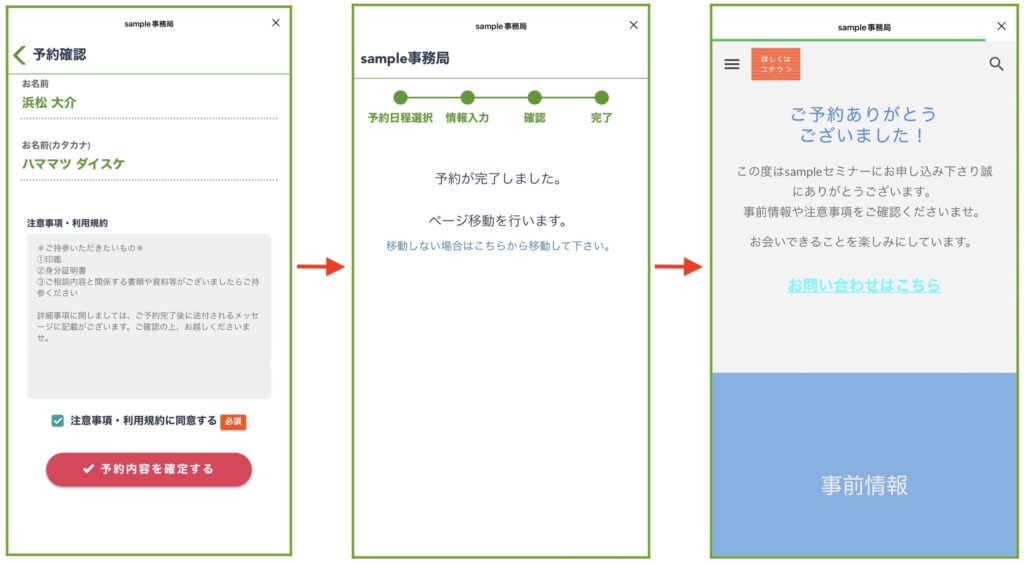
友だちが予約操作を完了した後に遷移するサンクスページを設定できます。


予約設定画面


予約完了時・予約変更時・予約キャンセル時のそれぞれに1つずつURLを登録できます。※リクエスト制の場合、各操作のリクエスト完了時にサンクスページURLに遷移します。


予約完了、変更、予約キャンセル時

予約情報取得項目

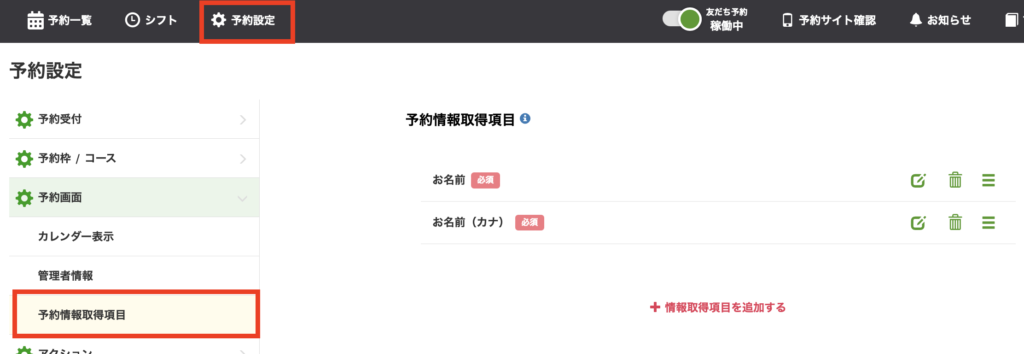
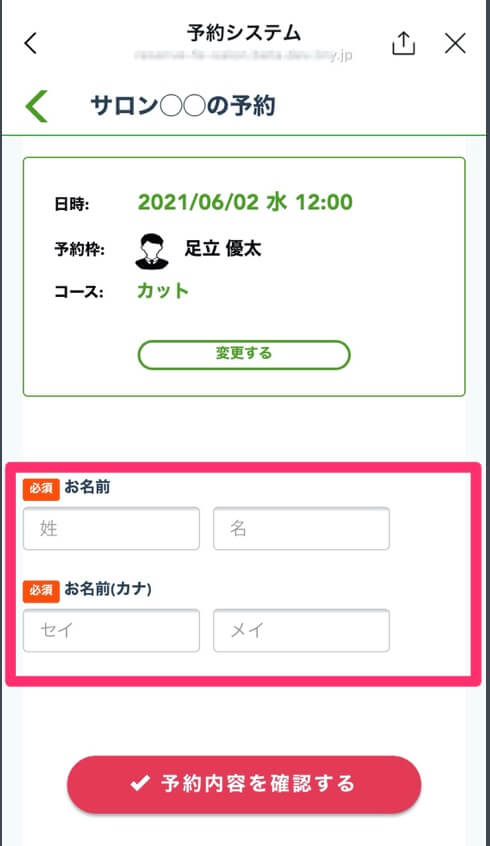
予約する際に入力してもらう情報の追加・編集ができます。


<管理者画面>

管理画面


<予約時の画面>

サロン○○の予約 お名前入力画面

各予約時のアクション

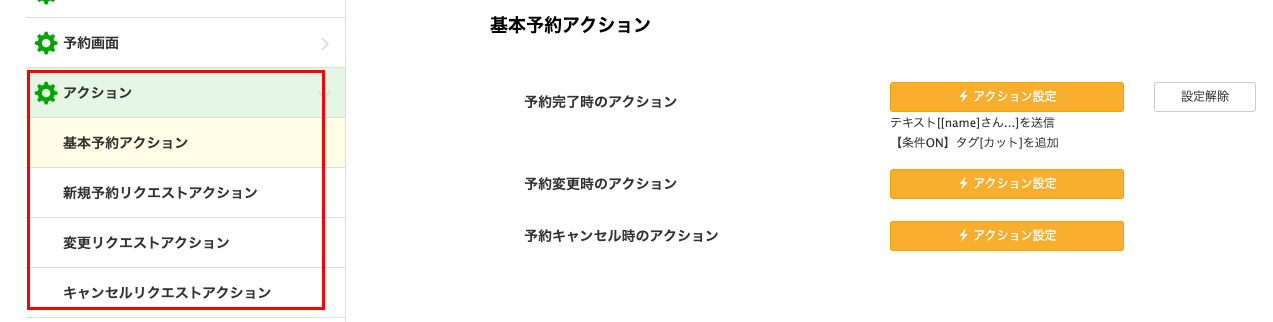
「アクション」では、予約完了時や変更時など、タイミングごとにアクションを設定できます。


アクション設定


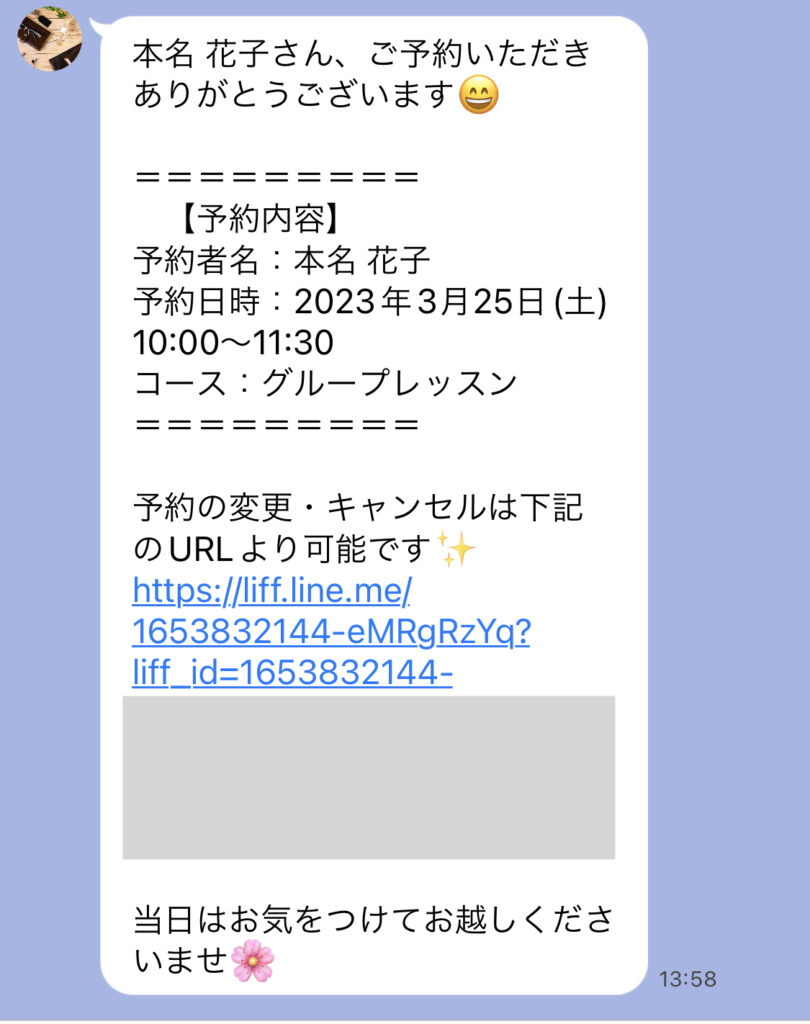
例えば、予約完了時には下記のようなテンプレートを送信する設定にしたり、タグ付けをしたり専用のシナリオを開始させたり、あらゆるアクションの発動ができます。


予約完了時のテンプレート


予約完了後は、サンクスメッセージの送信をおすすめします。

リマインダ設定

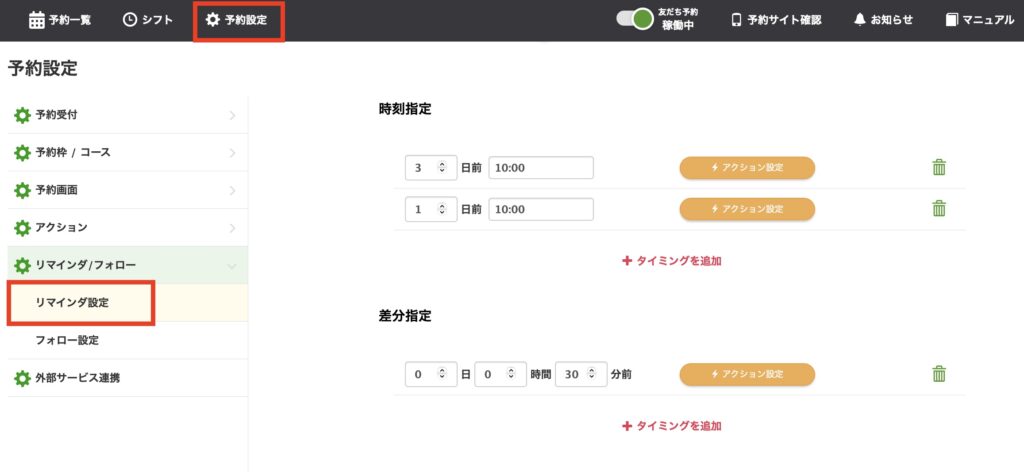
リマインダ設定では、予約のリマインドメッセージの送信設定ができます。予約忘れによるキャンセルを防止する上で役立つ機能です。ぜひ設定しましょう。


予約一覧


リマインダ設定には「時刻指定」と「差分指定」の2種類あり、合わせて最大10件まで登録できます。

  • 時刻指定:「予約の3日前の13時」にメッセージを送る
  • 差分指定:「予約の30分前」にメッセージを送る

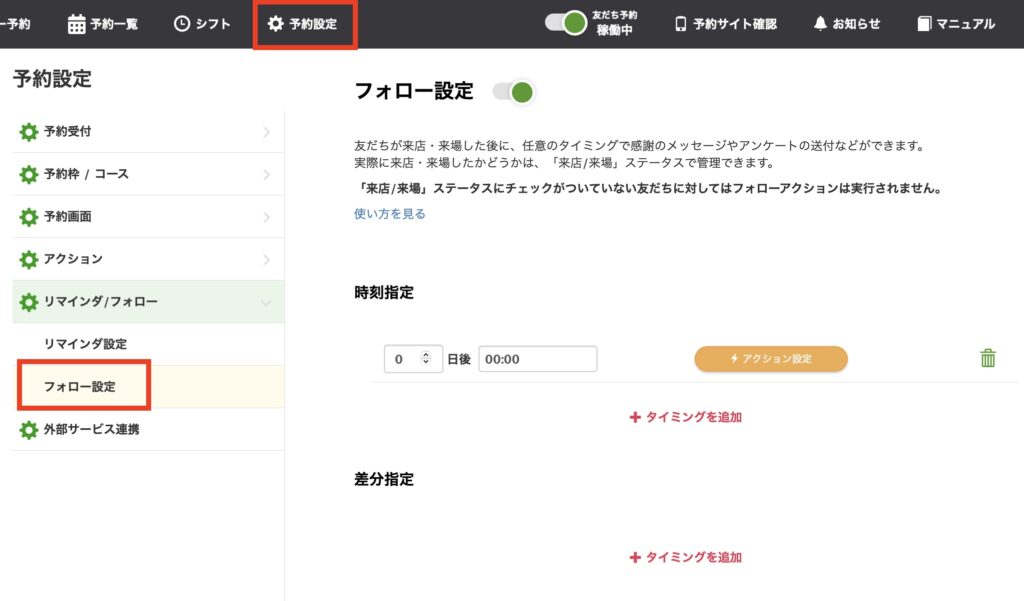
フォロー設定

フォロー設定では、来店した友だちに対して、フォローアップのためのメッセージ送信などができます。


例えば、感想や評価をアンケートで回答してもらったり、再来を促すためのクーポンを送付したりできます。


予約機能 フォロー機能


フォロー機能も「時刻指定」と「差分指定」の2種類あり、合わせて最大10件まで登録できます。


時刻指定は、予約当日を「0日後」として計算し、指定した時刻にアクションを実行します。差分指定は「コース終了後」から時間が経過したタイミングで、アクションを実行します。


  • 時刻指定:予約日の1日後の13時にメッセージを送る
  • 差分指定:予約日から1日と2時間経過したタイミングでメッセージを送る


※時間は予約コースの表示時間終了時刻から計算されます。表示時間を設定していないコースの場合、また、コース未指定の場合については、所要時間の終了時がフォローの開始時間です。


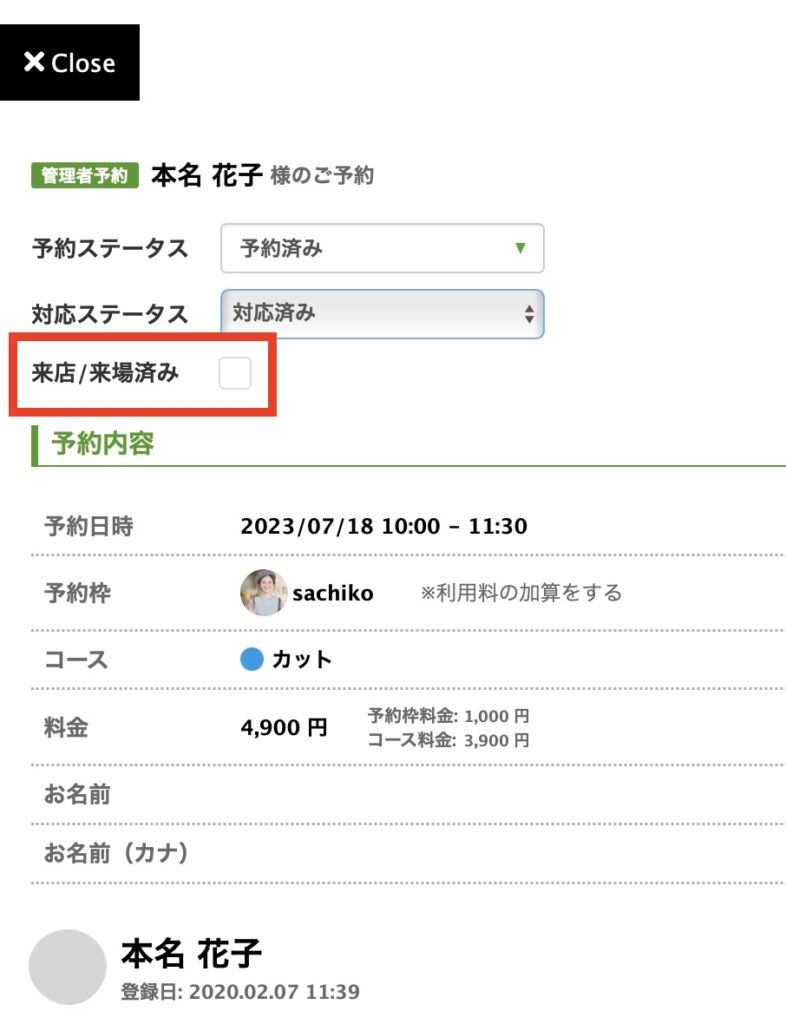
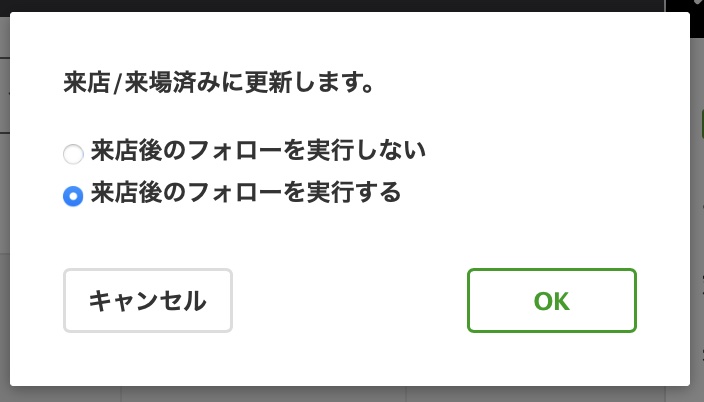
フォロー機能設定後は、友だち予約詳細の「来店/来場済み」のチェックボックスにチェックを入れると、来店/来場済みとなり、フォローアクションを実行するかどうか選択できます。


※「来店/来場済み」のチェックは手動で行います。友だちが来店/来場したら管理画面より操作してください。


予約機能 来店 来店済みチェック欄

来店 来店済みチェック変更確認メッセージ


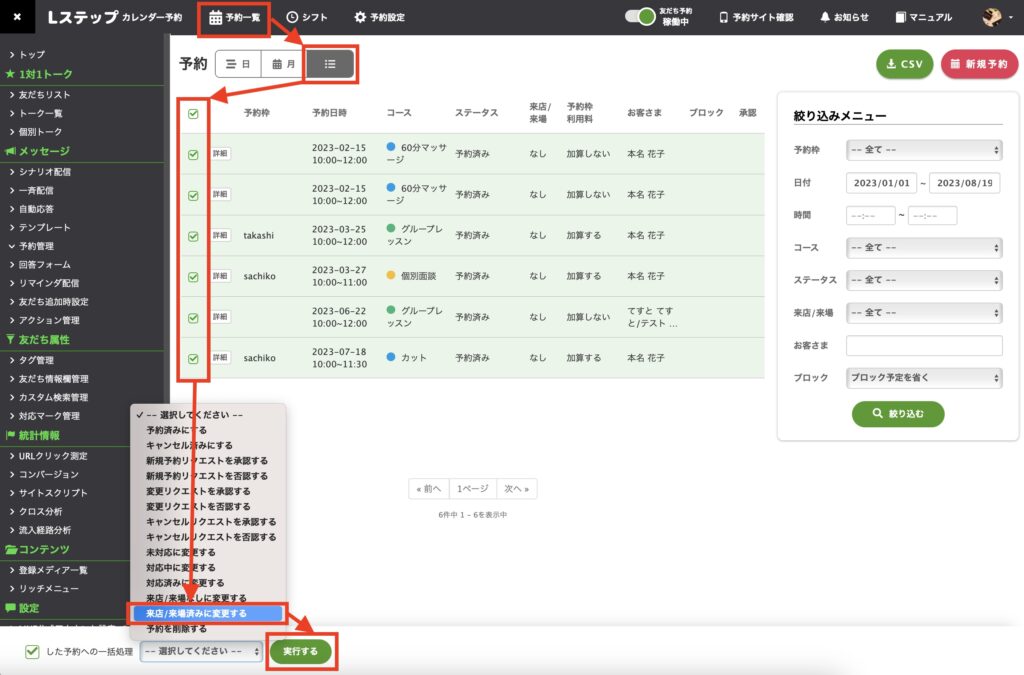
チェックは複数の友だちにまとめてチェックを入れることも可能です。


【予約一覧画面】>【予約リストビュー】から、「来店/来場済みに変更する」を選択して【実行する】ボタンをクリックすると、選択した友だちをまとめて来店/来場済みに変更できます。


Lステップ 予約一覧画面

通知設定

カレンダー予約からの予約時や予約変更のリクエスト時など、必要なタイミングで通知を設定することができます。


通知の設定は、管理画面トップ左メニューの「通知機能」から行います。


Lステップ 通知設定画面


タイミングの「設定」をクリック。


Lステップ 通知設定画面


希望の通知タイミングにチェックを付けて登録します。


タイミング追加に✔

予約画面の確認方法

次に、予約画面の確認方法を解説します。

予約一覧

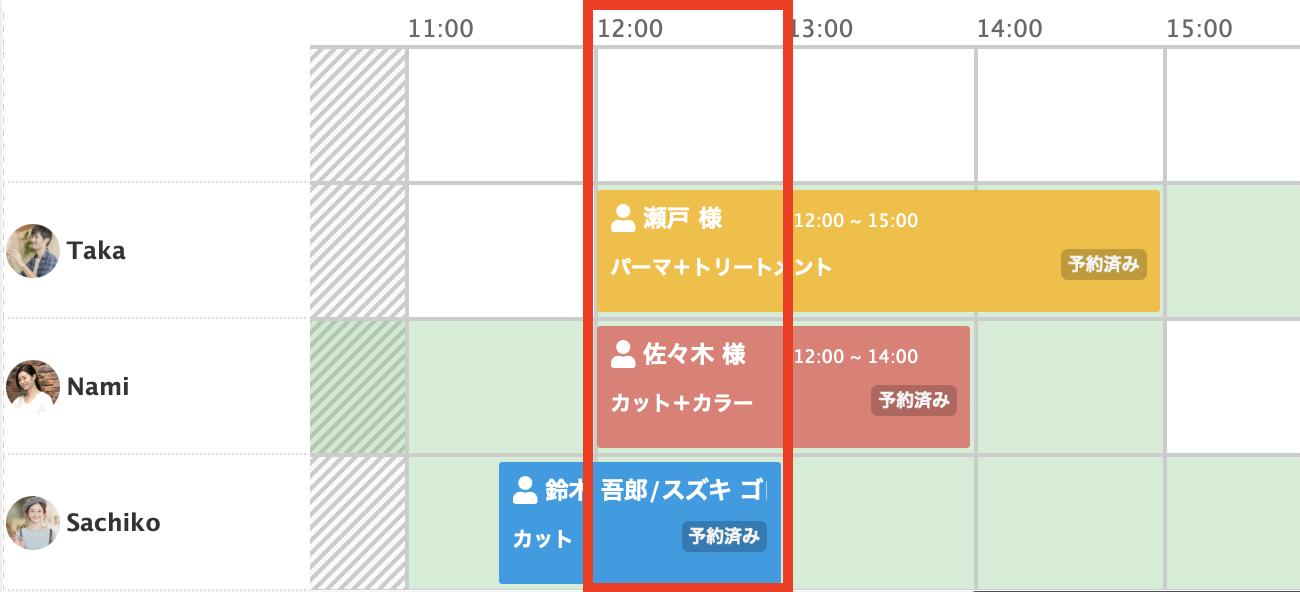
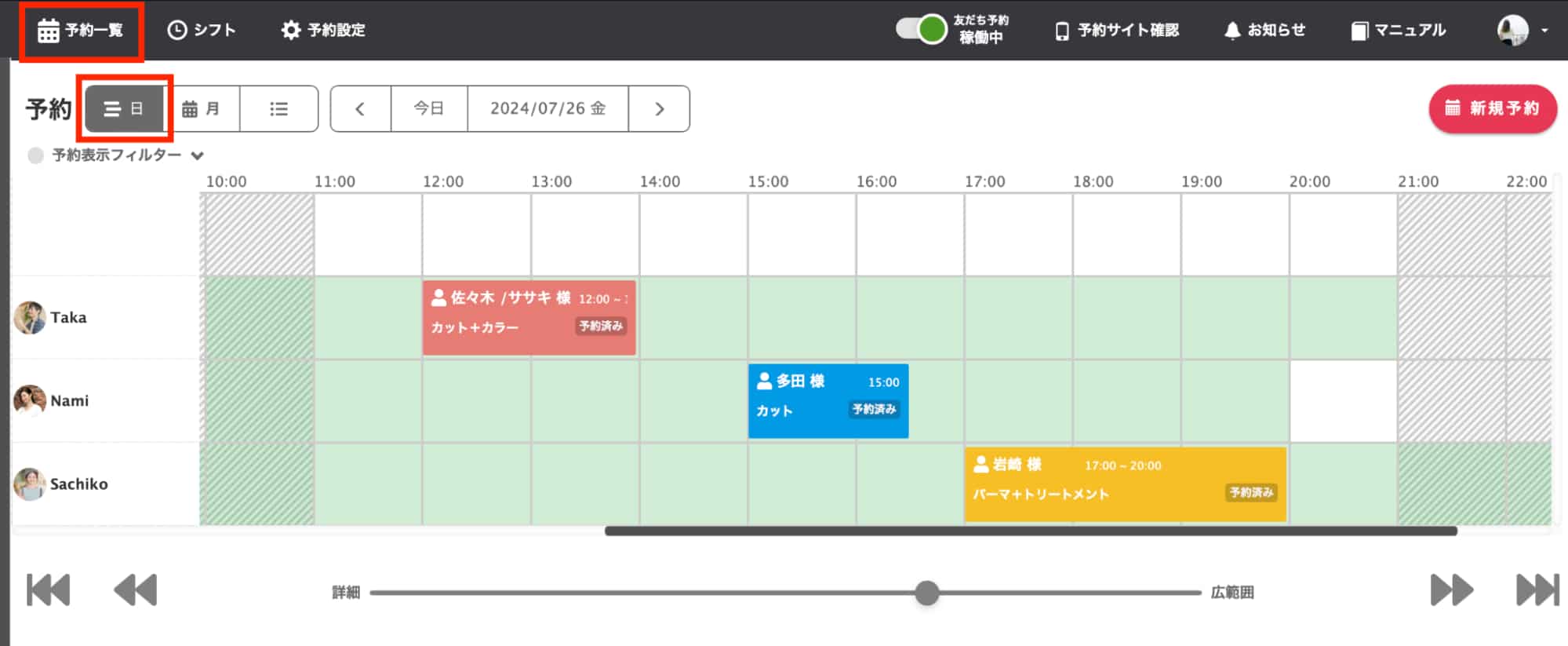
「予約一覧」>「日」をみると、その日に誰がシフトに入っていて、どの時間に予約が入っているかを確認できます。


Lステップ 予約一覧カレンダー画面


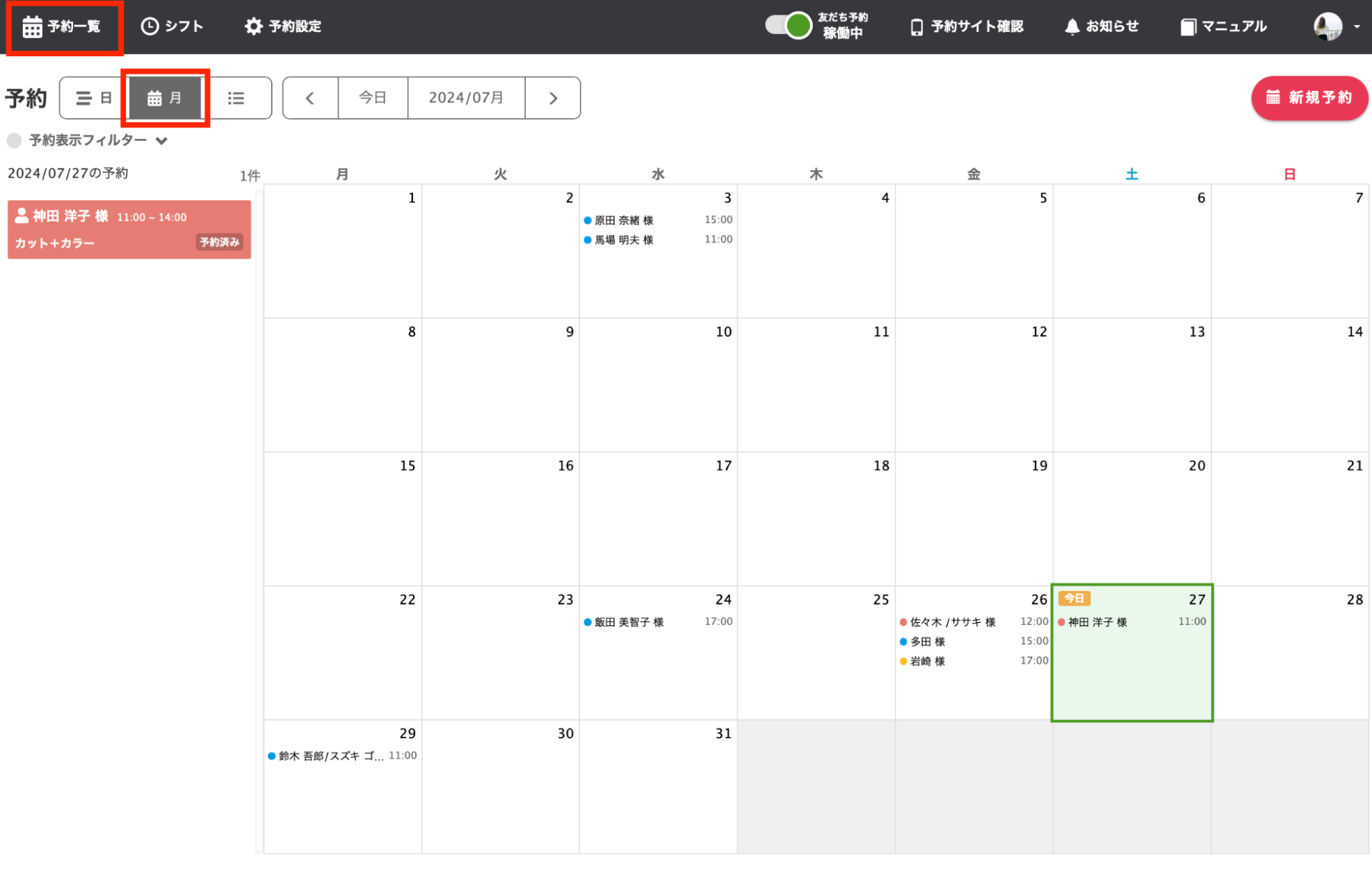
「予約一覧」>「月」をみると、その月にどれくらい予約が入っているかを月単位で確認ができます。


Lステップ 予約一覧カレンダー画面


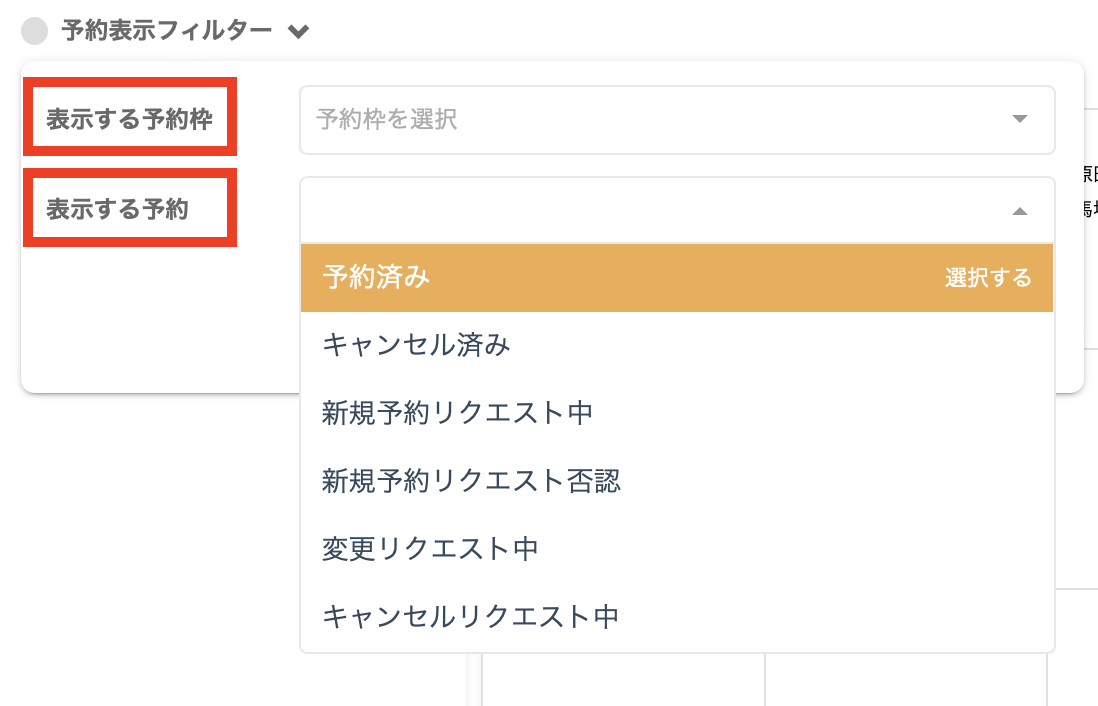
特定の日を選択すると、左側にその日の予約一覧が表示され、「予約表示フィルター」で予約枠かステータスで絞り込めます。


Lステップ 予約表示フィルター


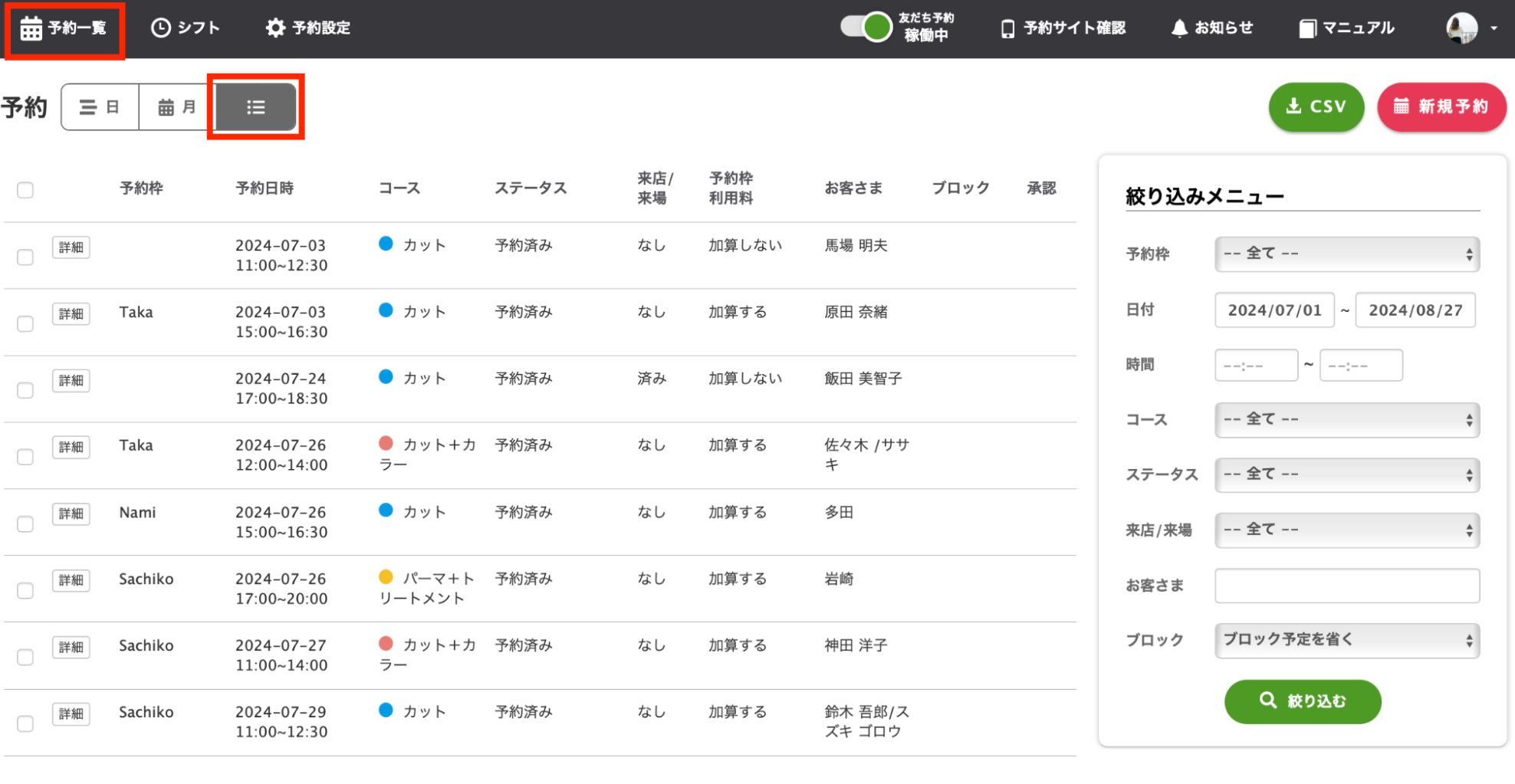
「予約一覧」>「三本線マーク」では、予約状況を一覧で見ることができ、右側の「絞り込みメニュー」を使うと予約の検索も可能です。検索結果はCSVでダウンロードもできます。


Lステップ 予約一覧

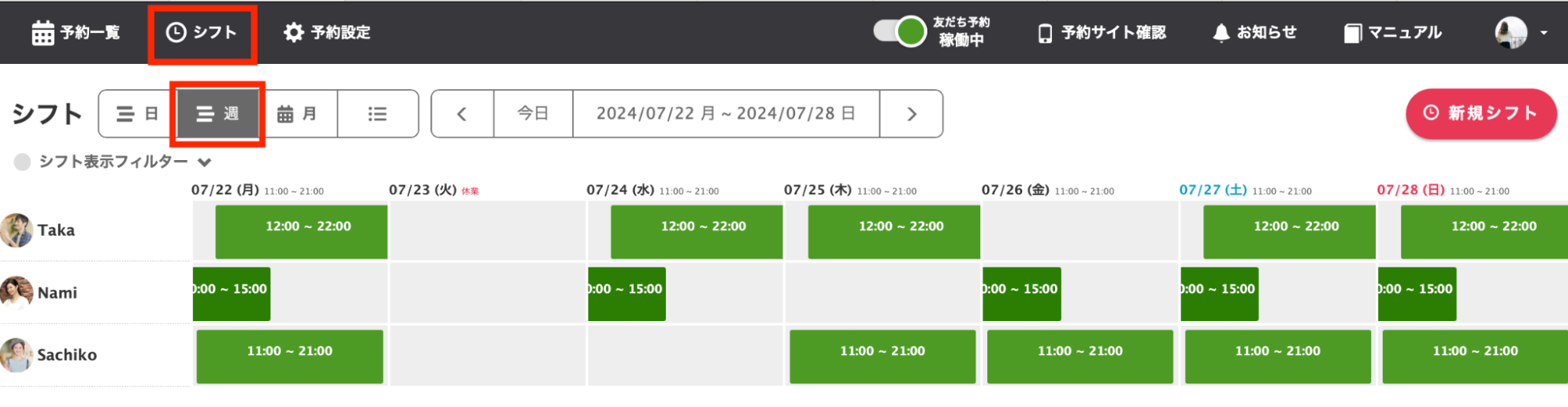
シフト

シフトは予約枠を担当者等として使う場合に、各担当者ごとのシフト状況を管理できる機能です。


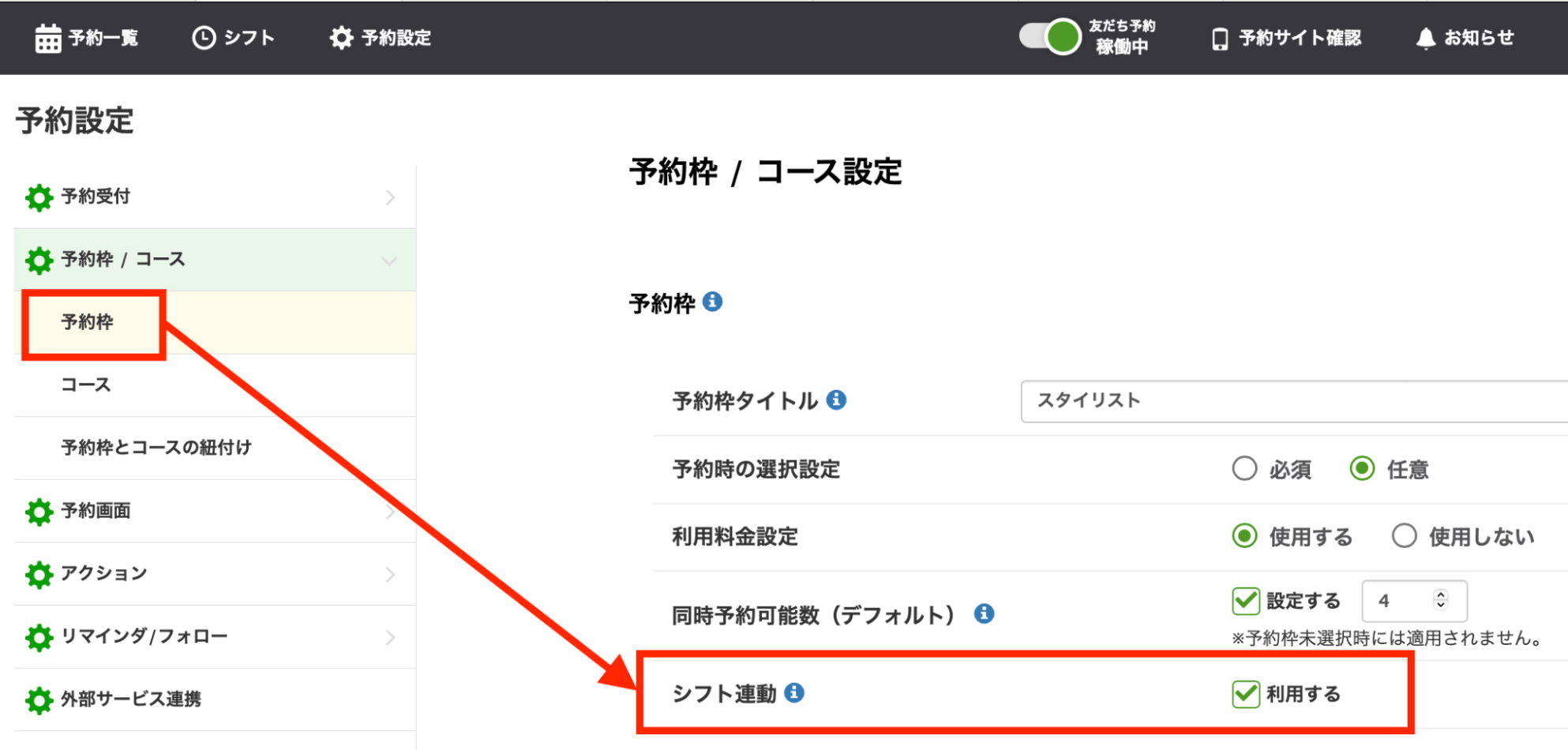
「予約設定」>「予約枠/コース」>「予約枠」で、シフト連動にチェックを入れると、シフトが入っている時間帯にのみ予約を受け付けるようにできます。


Lステップ 予約一覧


現在登録されているシフトの状況を、日ごと・週ごと・月ごとで表示でき、誰がいつシフトに入っているかが一目で分かります。


Lステップ 予約一覧 シフト

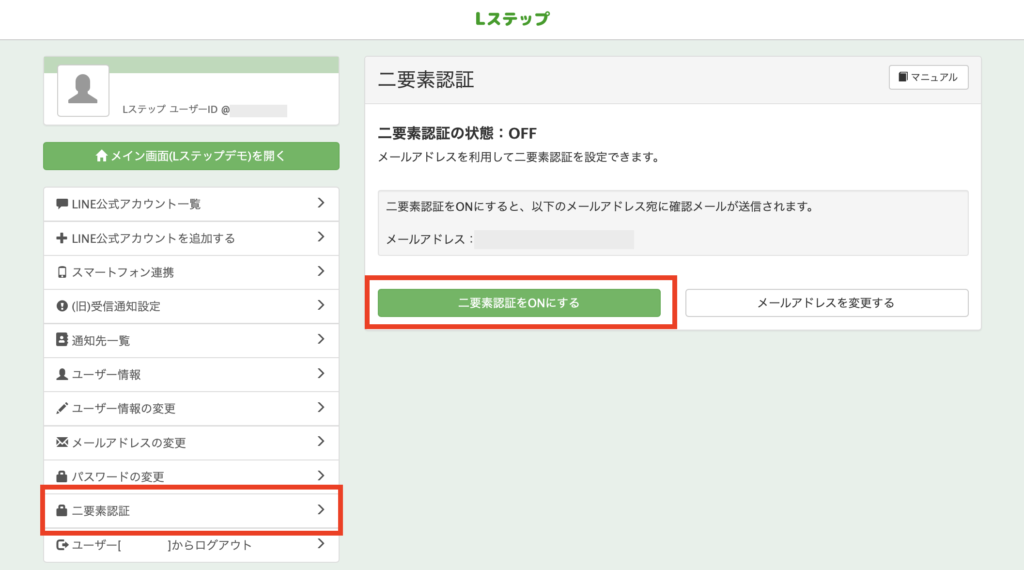
二要素認証を設定する方法

カレンダー予約では、セキュリティ設定で二要素認証機能の設定が可能です。※プロプラン以上では、登録スタッフに対する二要素認証の必須設定もできます。

二要素認証の設定方法

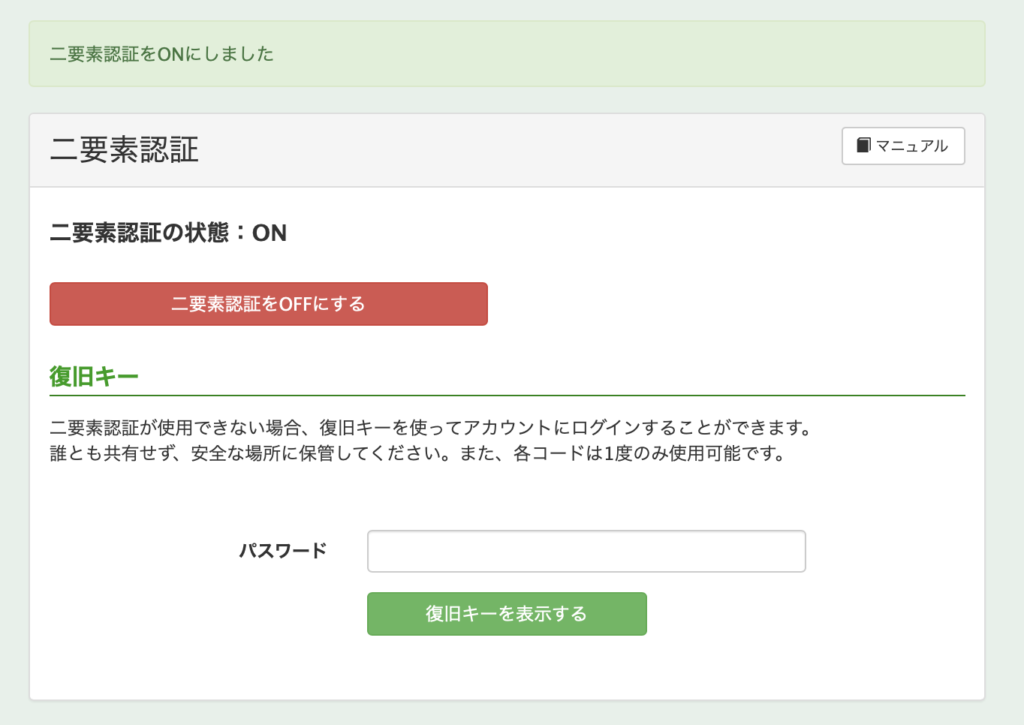
① マイページのメニューから「二要素認証」をクリックし、「二要素認証をONにする」をクリックします。


Lステップ 二要素認証


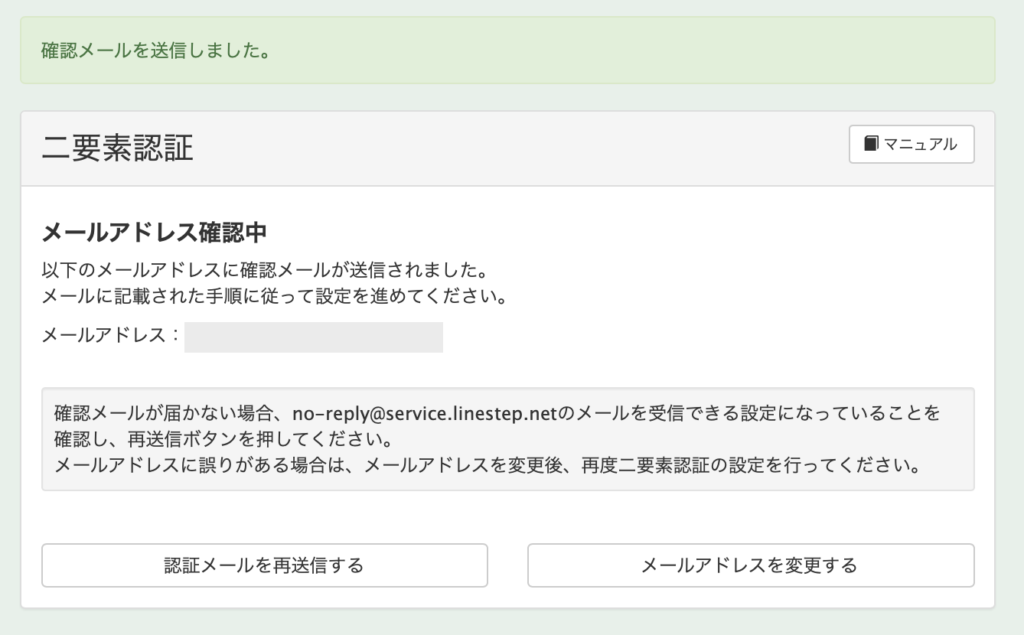
② 登録されたメールアドレスを利用して、Lステップ管理画面へのログイン時に二要素認証を設定しますので、メールを確認しましょう。


Lステップ 二要素認証


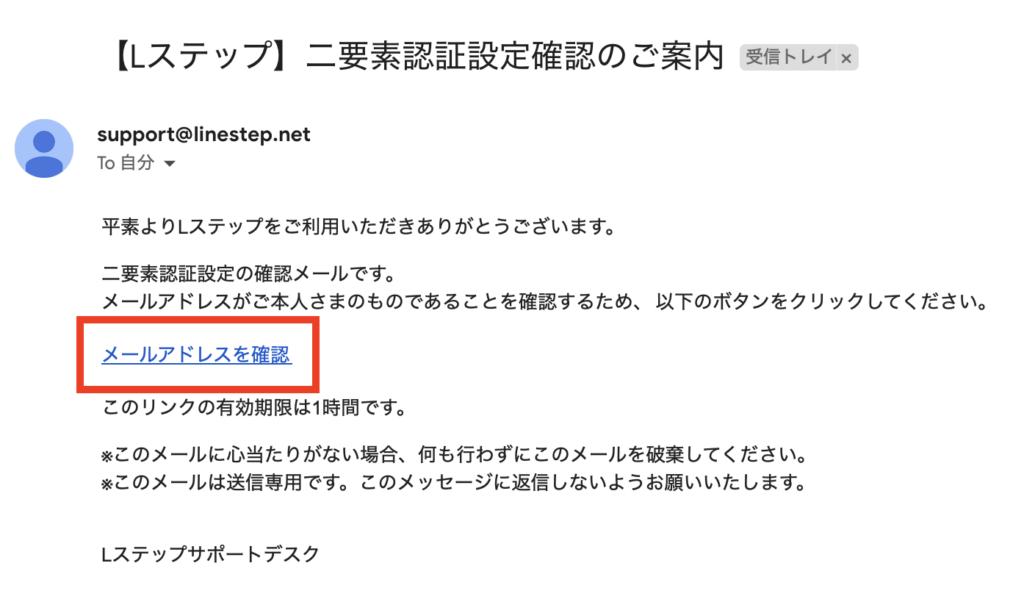
③ メールが届いたら「メールアドレスを確認」をクリックします。


Lステップ 二要素認証のご案内


④メールアドレスが確認されたら、二要素認証がONになります。


Lステップ 二要素認証のON


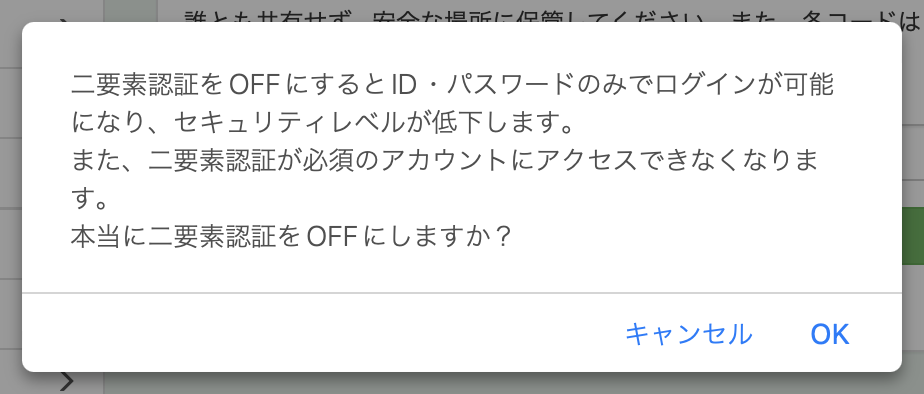
※二要素認証をOFFにしたい場合は、「二要素認証をOFFにする」をクリックすると、以下のポップアップが表示されるので、「OK」をクリックするとOFFにできます。


Lステップ 二要素認証のOFFメッセージ


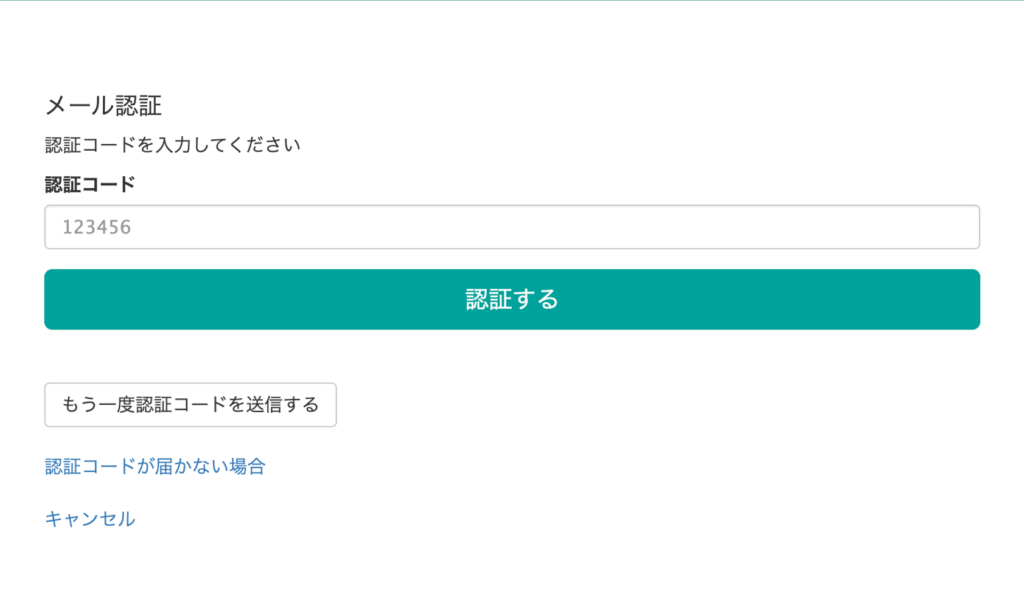
⑤ 二要素認証がONの場合、管理画面ログイン時にID・パスワードの入力後、メール認証のステップが追加されます。登録したメールアドレス宛に届いた認証コードを入力してログインしてください。


メール認証


カレンダー予約とGoogleカレンダーを連携する方法

カレンダー予約は、Googleカレンダーとの連携ができます。


Googleカレンダー連携を行うと、Googleカレンダー上で予定がない時間帯だけに、Lステップのカレンダー予約機能から予約を受け付けることができます。


  • 担当のGoogleカレンダーに予約状況を反映できる
  • 担当がGoogleカレンダーに入力した休みをシフト表に反映できる


予約や変更が入る度、各自のGoogleカレンダーが自動的に更新・反映されるので、いちいちLステップの管理画面を開き、予約状況を確認する必要がなくなります。

Googleカレンダー連携の設定手順

カレンダー予約機能とGoogleカレンダー連携の設定手順を解説します。


① Lステップにログイン後、左メニューから「カレンダー予約」をクリックします。


カレンダー予約


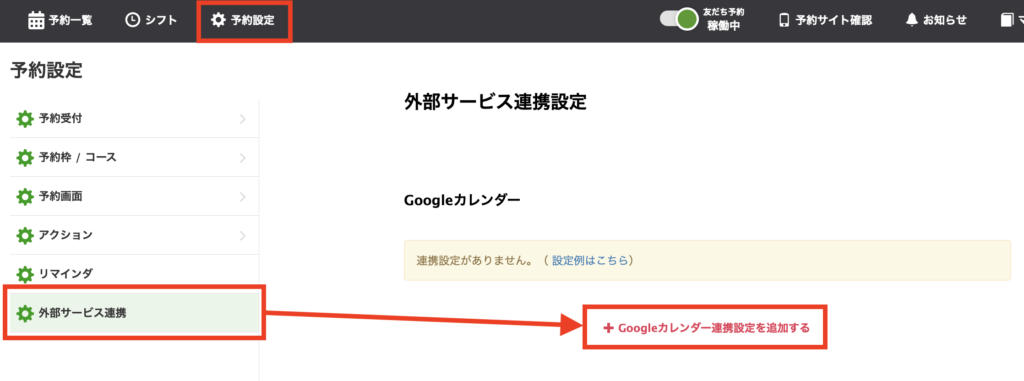
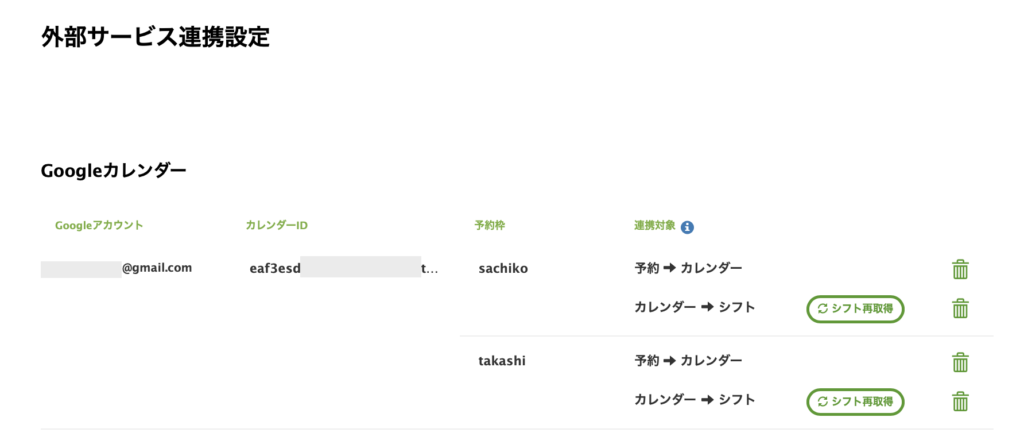
② 「予約設定」>「外部サービス連携」から「+Googleカレンダー連携設定を追加する」をクリック。


+Googleカレンダー連携設定を追加する


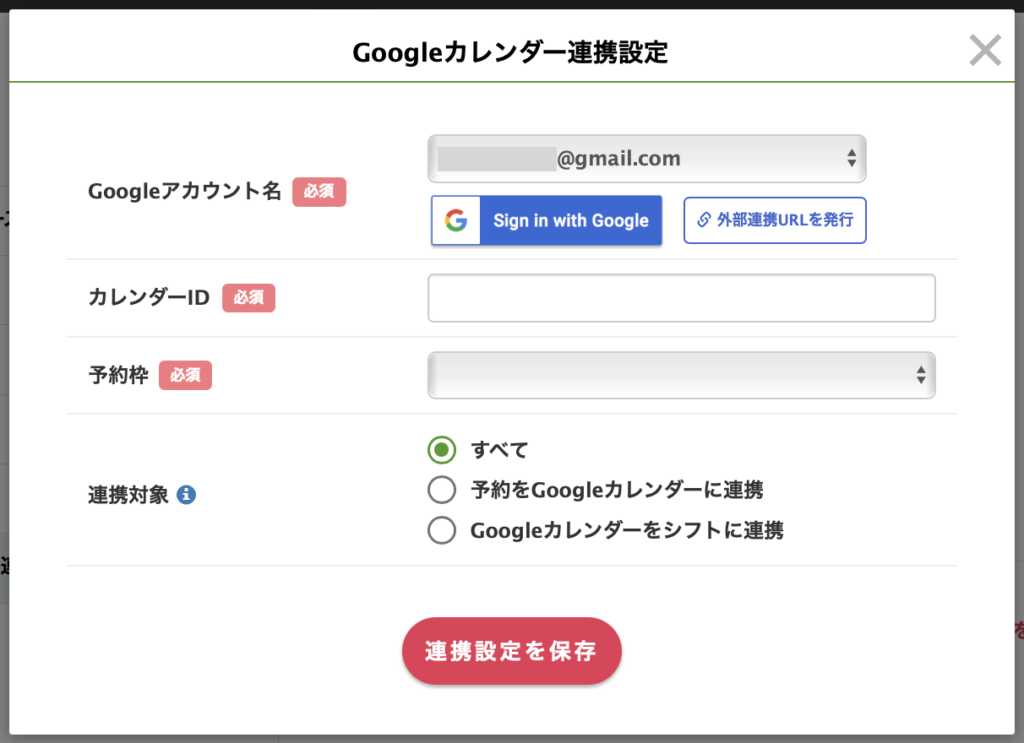
③ Googleカレンダー連携設定画面が表示され、どのGoogleアカウントと連携するかを設定します。


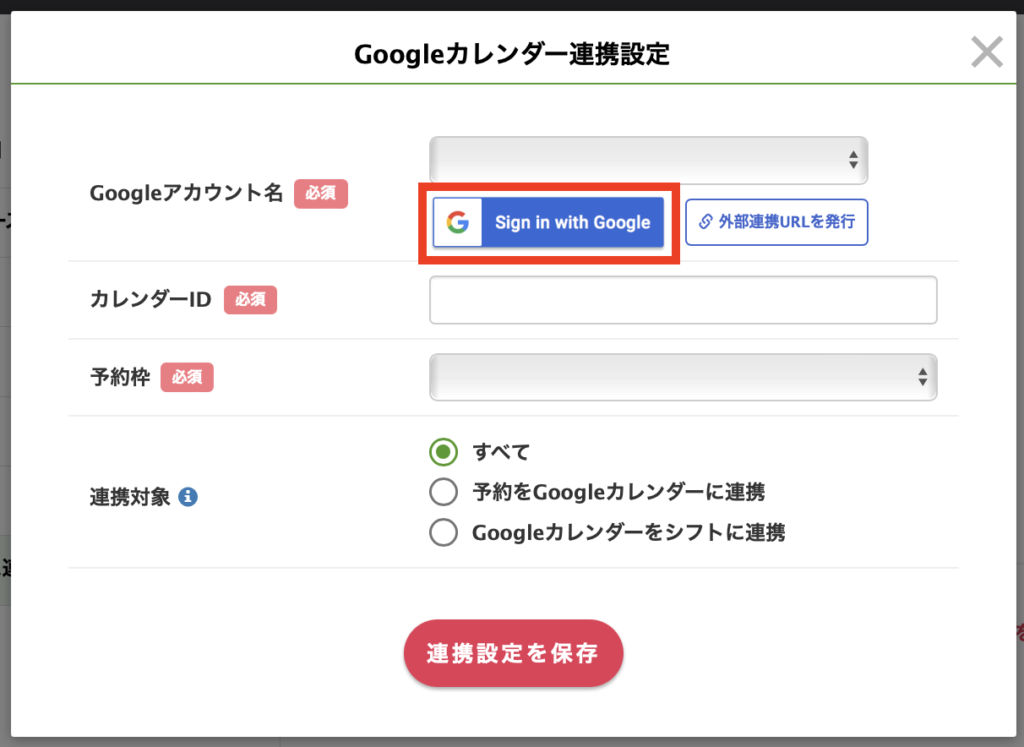
初めて設定する場合は「Googleアカウント名」を入力するために、まずは連携したいGoogleアカウントでサインインする必要があるので「Sign in with Google」をクリックしましょう。次回以降はプルダウンで選択できるようになります。


Googleカレンダー連携設定


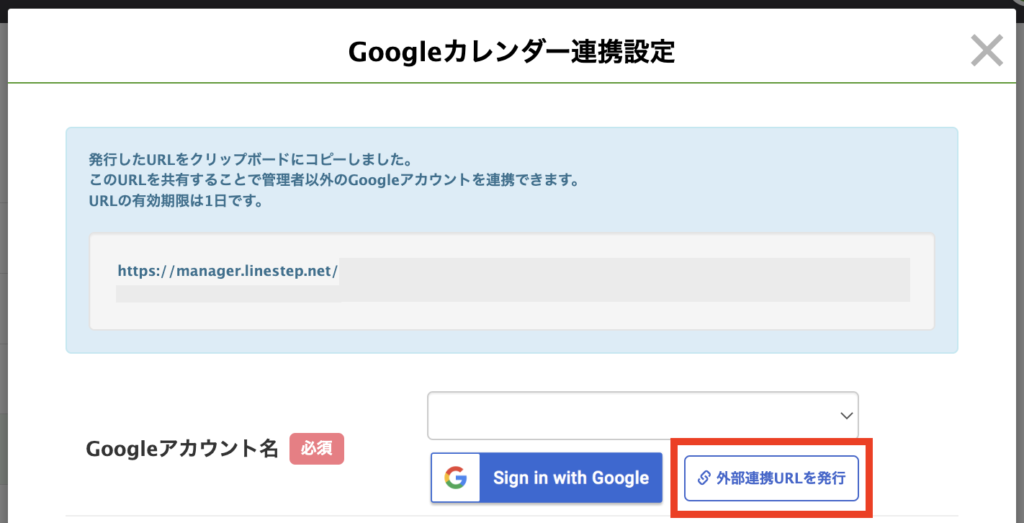
Lステップにログインできない外部の人とカレンダー連携をしたい場合は「外部連携URLを発行」をクリックするとリンクを発行できます。


Googleカレンダー連携設定


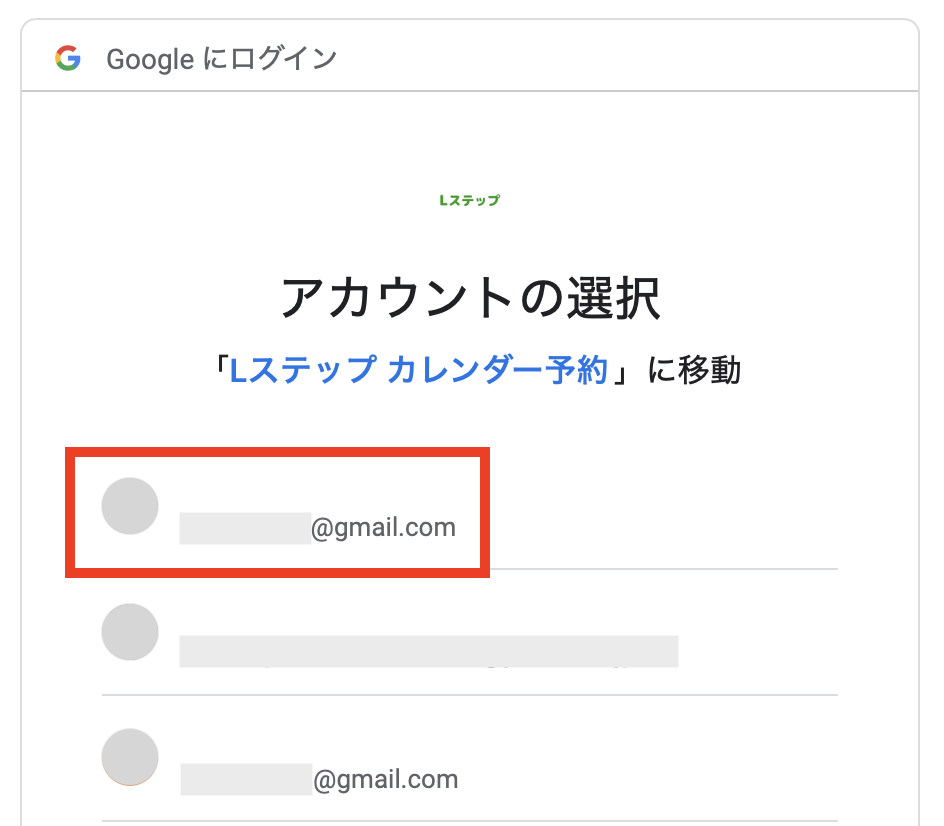
④ 連携したいアカウントを選択します。


Googleカレンダーログイン


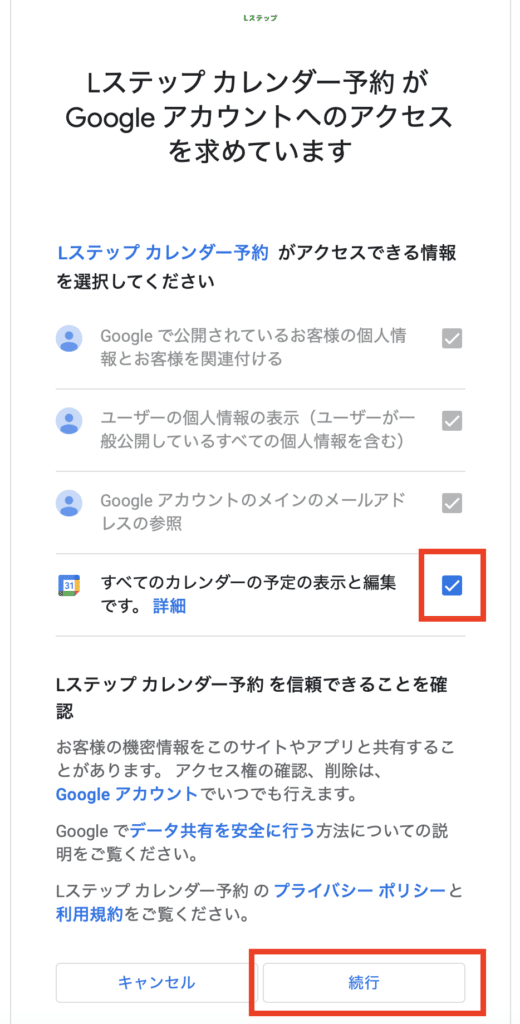
⑤ 内容を確認したら一番下の項目にチェックを入れ、【続行】をクリック。


LステップGoogleカレンダー予約


⑥ サインインしたGoogleアカウントが「Googleアカウント名」の選択肢に表示されます。


Googleカレンダー連携設定


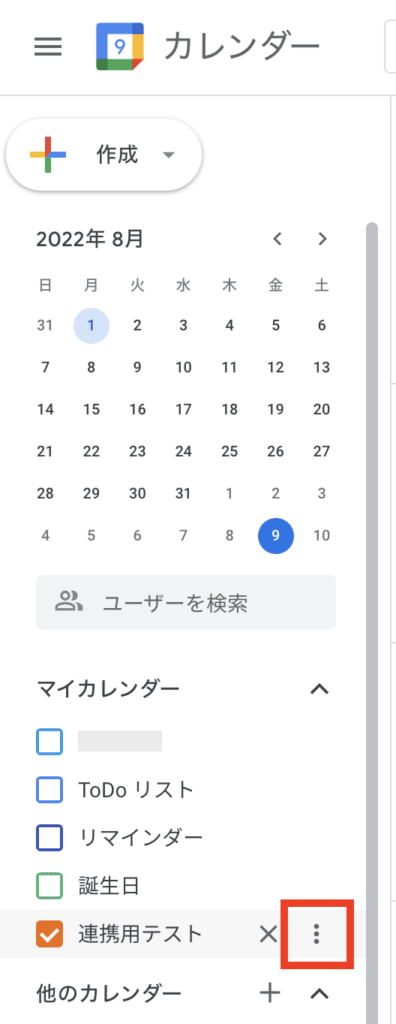
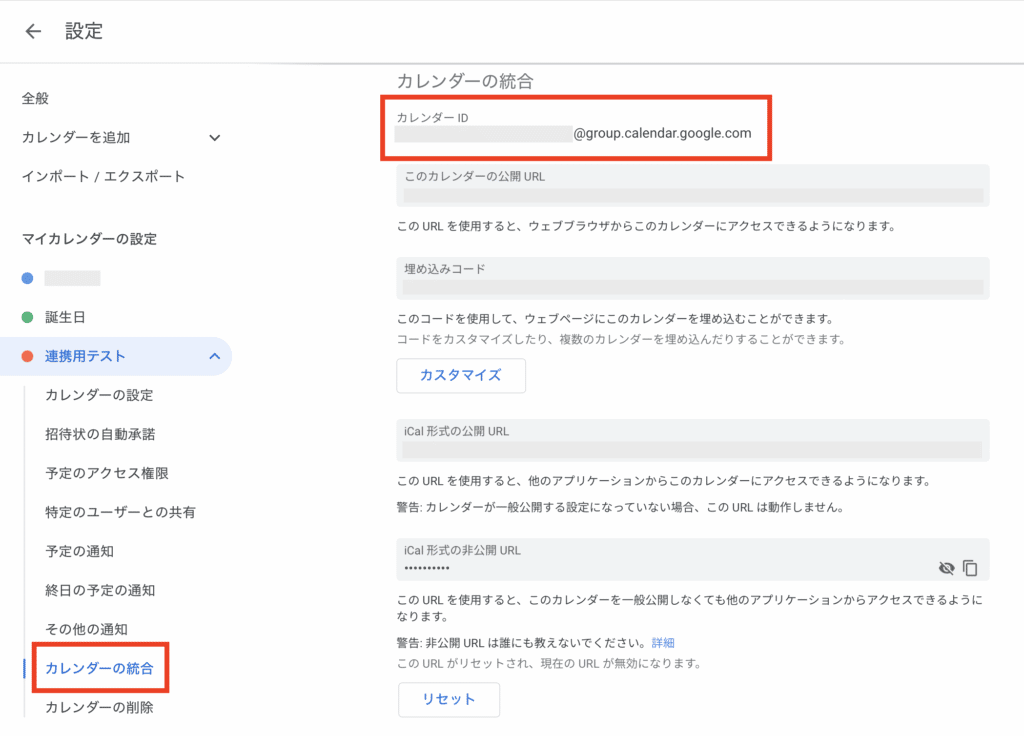
⑦次に「カレンダーID」を入力します。Googleカレンダーを開き、左メニューのマイカレンダーからIDを確認したいカレンダーを選び、右側の3点リーダーをクリックします。


Googleカレンダー連携設定


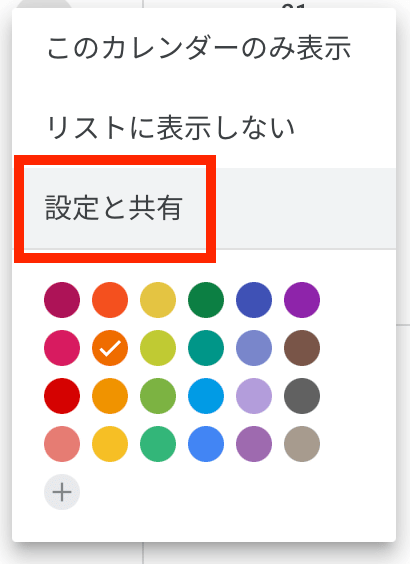
⑧設定と共有をクリック。


Googleカレンダー設定と共有


⑨カレンダーの設定ページが表示されるので、下部の「カレンダーの統合」からカレンダーIDの確認ができます。


Googleカレンダー設定


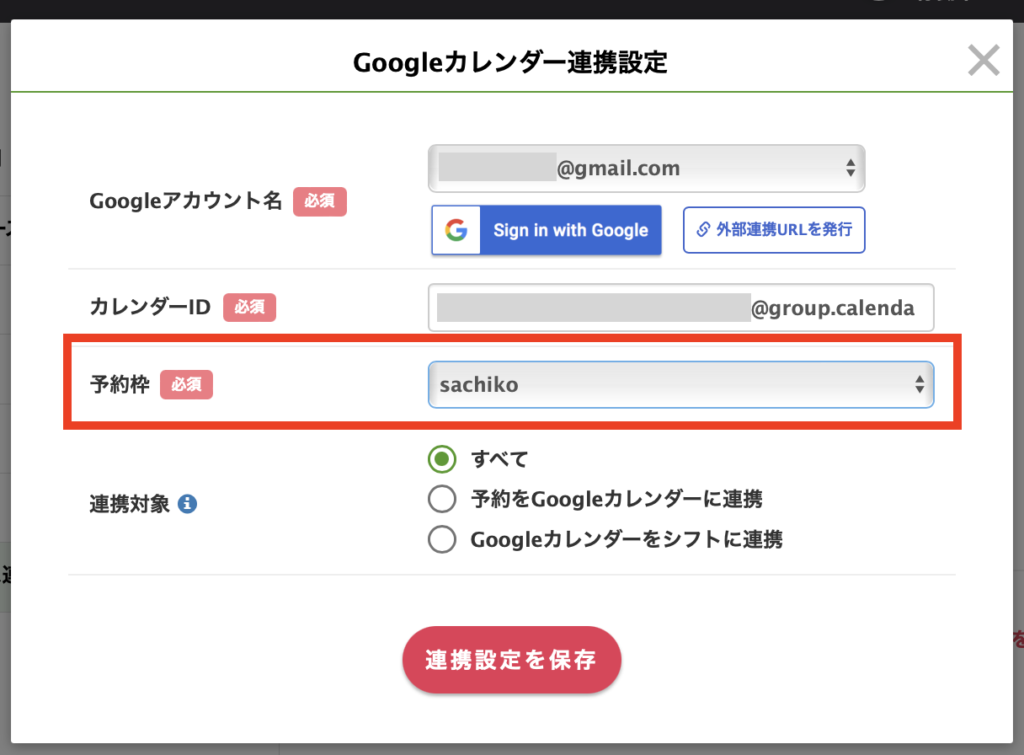
⑩カレンダーIDをコピペして「カレンダーID」に貼り付けたら、予約枠の該当者を選択します。※1つの予約枠に対して連携できるGoogleアカウントは1つのみです。


Googleカレンダー連携設定


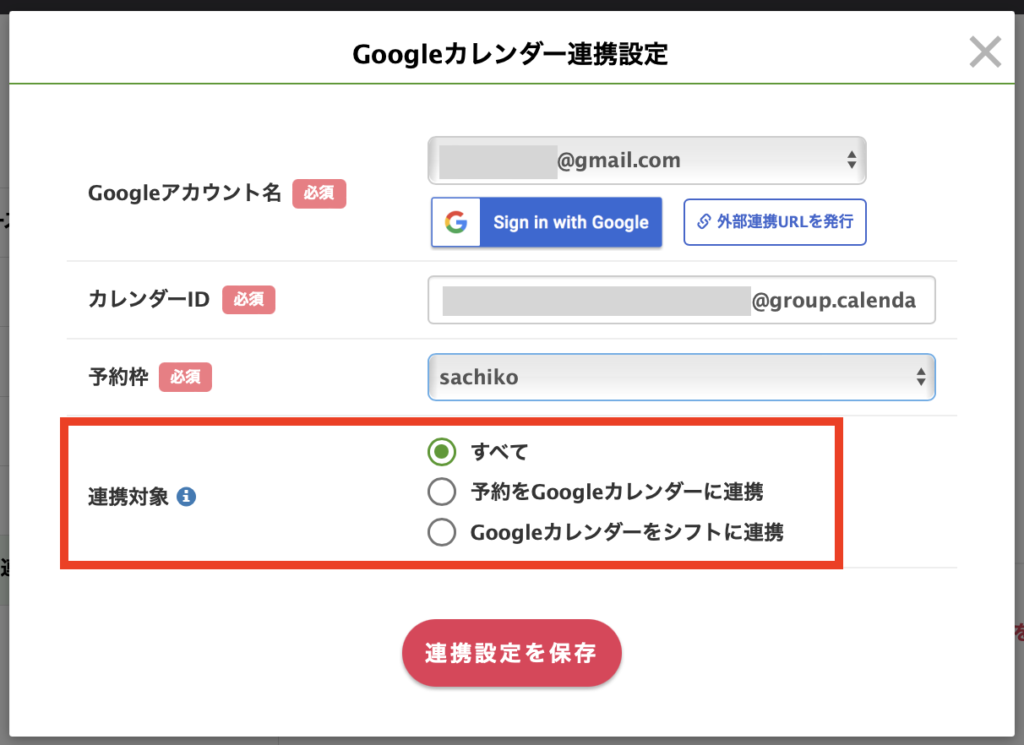
⑪「連携対象」でGoogleカレンダーと連携する対象を選択します。(任意)


Googleカレンダー連携設定

  • すべて:予約とシフトのどちらも連携
  • 予約をGoogleカレンダーに連携:予約がGoogleカレンダー上に予定として反映される
  • Googleカレンダーをシフトに連携:Googleカレンダーの予定をもとにシフトが自動作成される


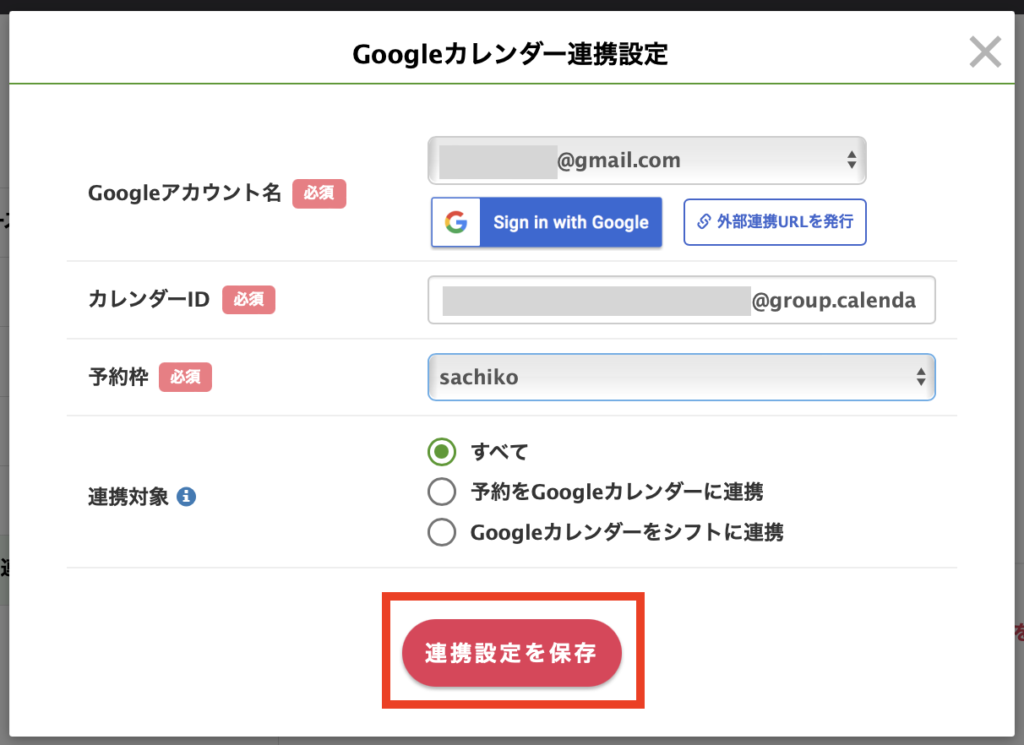
⑫ 最後に「連携設定を保存」をクリック。


Googleカレンダー連携設定


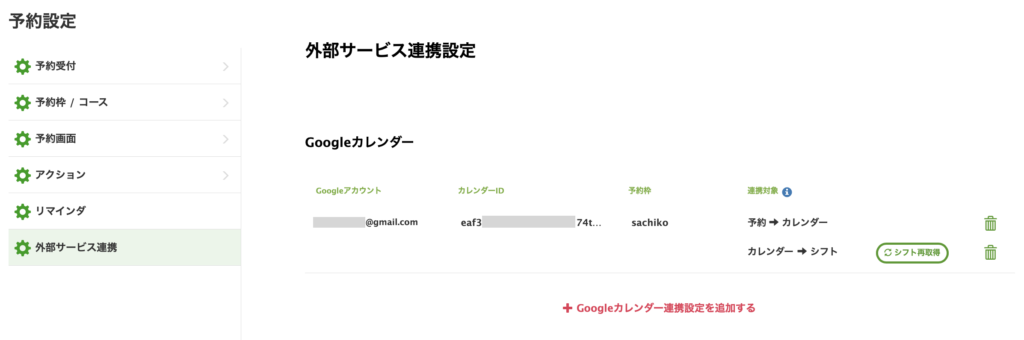
⑪ 連携アカウント一覧に先ほど連携したアカウントが表示されれば設定完了です。


カレンダー設定完了


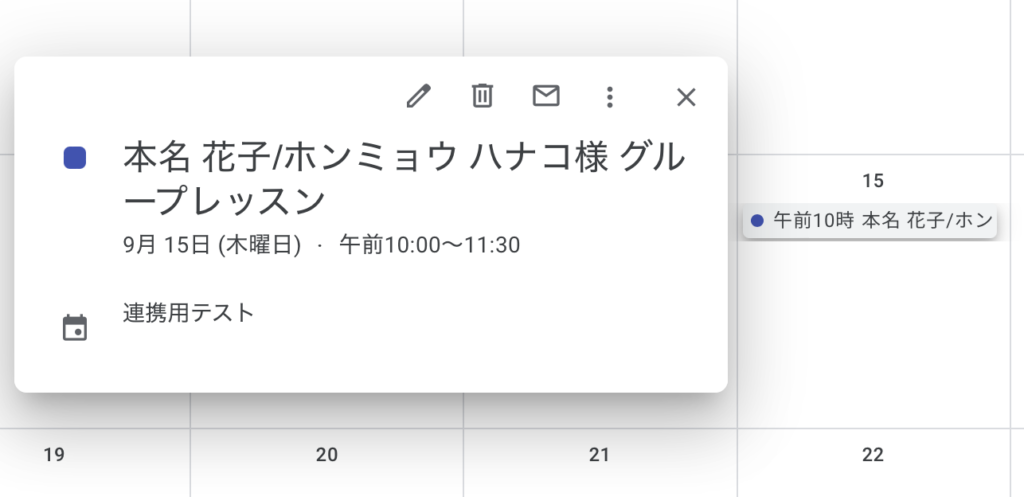
カレンダー予約機能で友だちが予約をすると、連携したGoogleカレンダーに対して自動的に予定が入ります。


カレンダーキャンセル設定完了


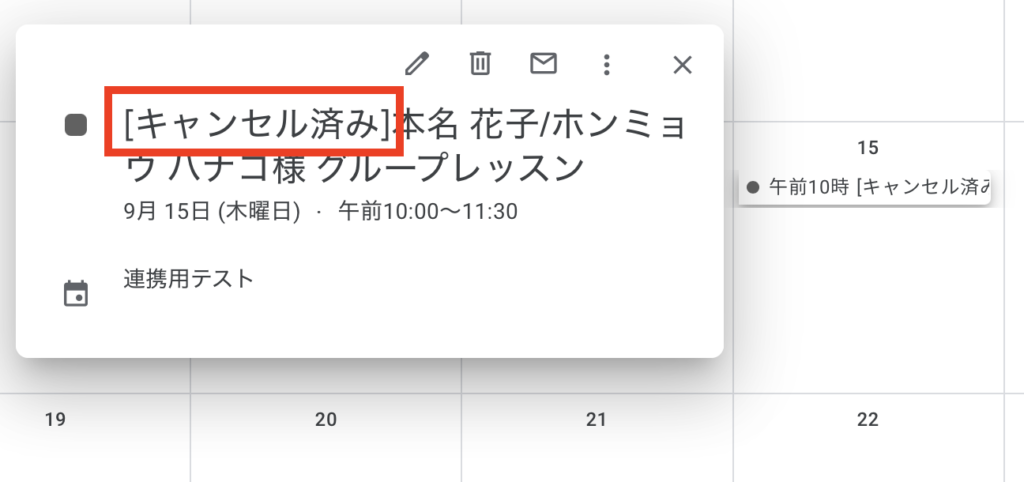
友だちが予約をキャンセルすると、「キャンセル済み」として表示されます。


Googleカレンダー連携設定

Googleカレンダーと予約枠の複数連携

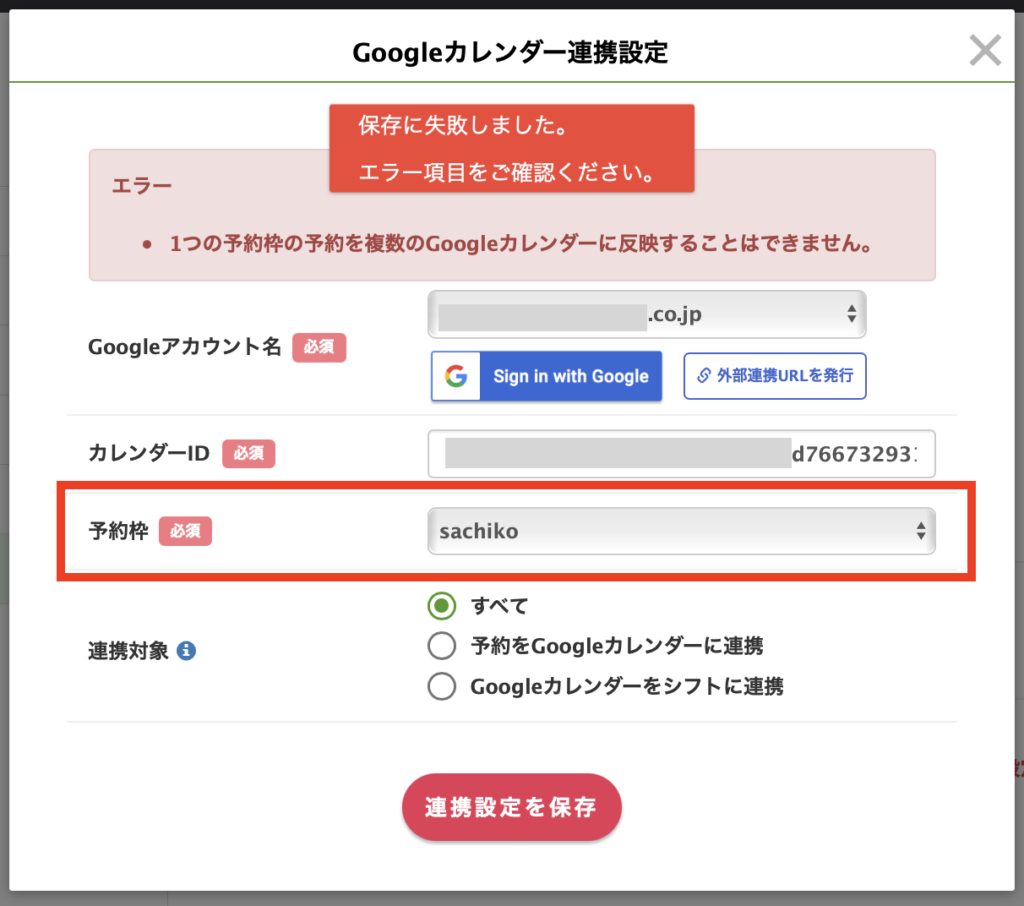
1つの予約枠に対して連携できるGoogleカレンダーは、1つのみです。


Googleカレンダー連携設定 エラー


1つのGoogleカレンダーに対して、予約枠は複数連携することができます。


外部サービス連携設定

Googleカレンダーとシフト連動の仕組み

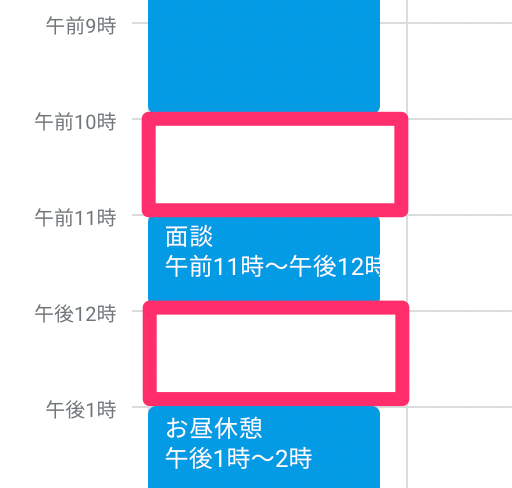
Googleカレンダー連携設定を行うときに、連携対象を「すべて」または「Googleカレンダーをシフトに連携」にした場合、Googleカレンダー上で予定がない時間帯を、Lステップのカレンダー予約機能でのシフトとして連動させることができます。


外部サービス連携対象


Googleカレンダー上で予定がない時間帯が、連携した予約枠のシフトとして自動的に管理画面上に反映されます。


Googleカレンダー上で予約がない時間帯


<予定のない時間帯が、Lステップのカレンダー予約シフトに反映>

Lステップのカレンダー予約シフトに反映


Googleカレンダーに予定がない時間はすべてカレンダー予約のシフトに反映されますが、実際に予約できる時間として友だち予約画面に表示される枠は、設定した予約受付時間の範囲内のみです。


※Googleカレンダー連携機能を使用する場合、予約受付時間が正しく設定されていないと、予定が入っていない時間帯に予約が入ってしまいますので、予約受付時間設定を確認しましょう。


予約一覧


以上で、Googleカレンダーとの連携設定は完了です。

\月額0円〜・初期費用なし/

Lステップを無料で試してみる

【業種別】カレンダー予約の活用事例

業種別にカレンダー予約機能の活用事例をご紹介します。

神経系ストレッチ専門店

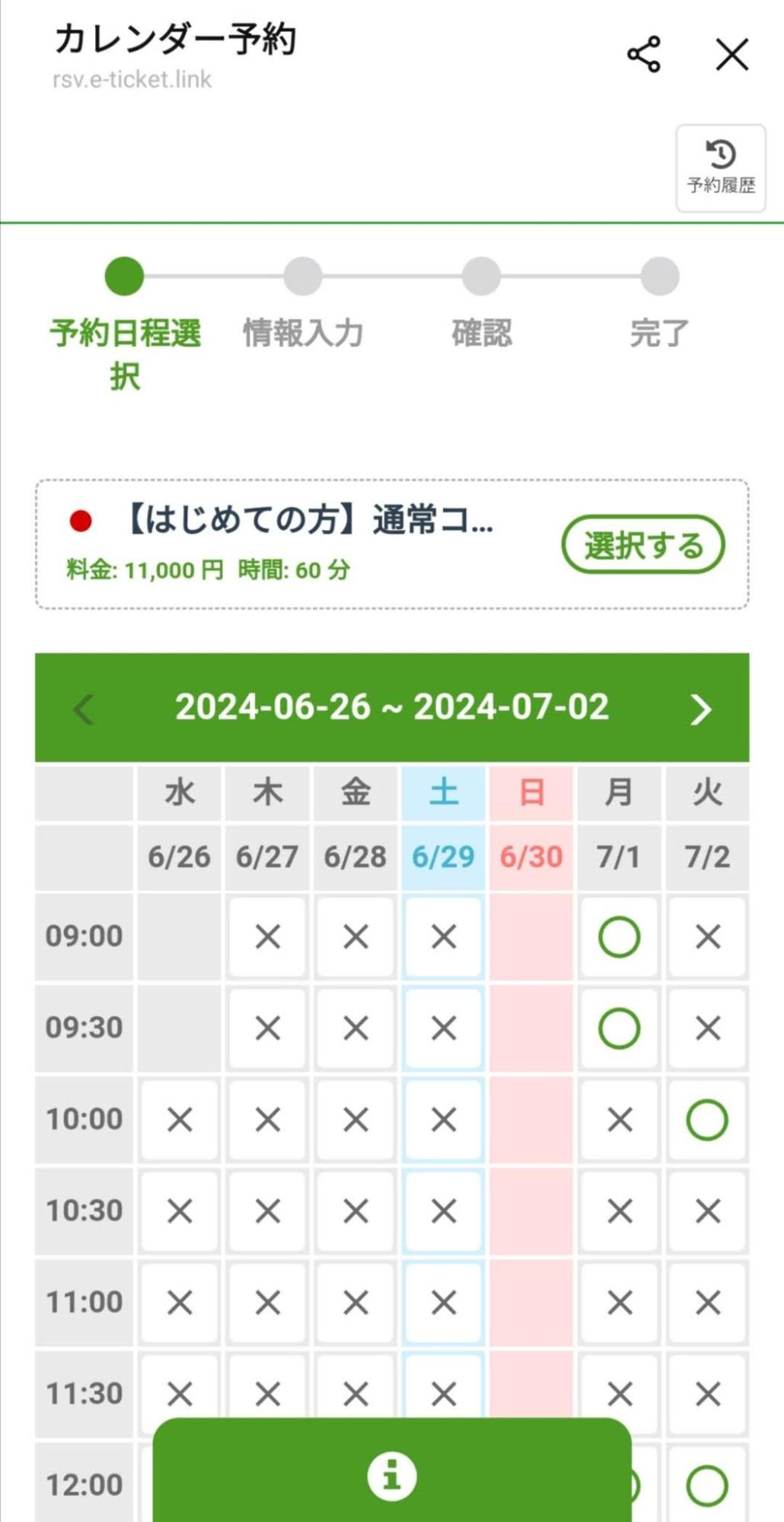
神経系ストレッチ専門店の「Physical well-being」様では、予約システムを導入していましたが、きちんと活用できておらず、手間がかかる上に顧客管理が複雑化しており、ランニングコストも高く悩まれていました。


Lステップの導入を機に、予約システムをカレンダー予約に変更し、既存の予約システムを解約して、顧客管理を一元化。


カレンダー一覧


予約周りの作業は自動化され、ランニングコストの削減も実現しています。

内科クリニック

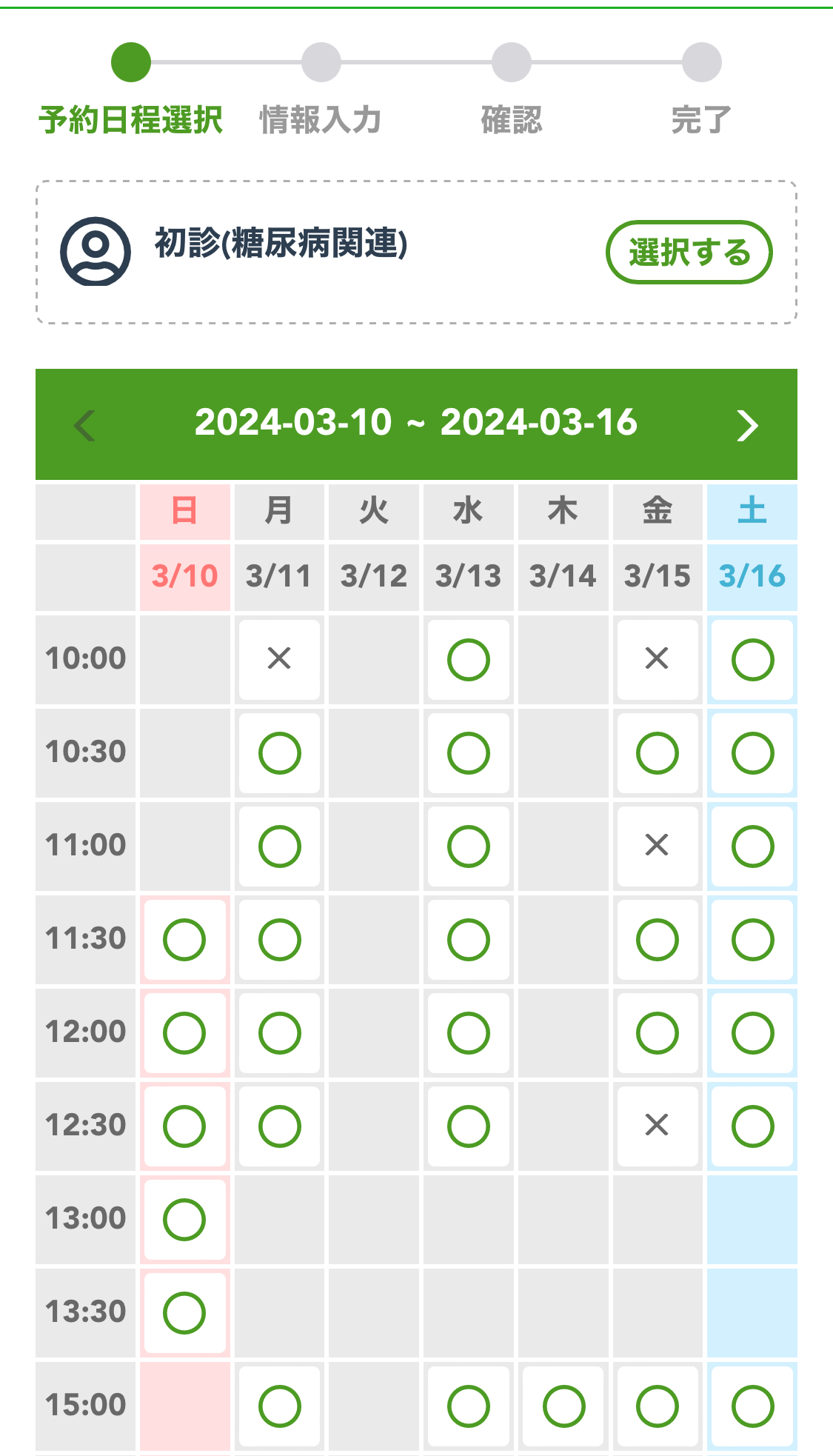
渋谷にある内科クリニック「そのだ内科糖尿病・甲状腺クリニック」様は、店舗の新規オープンに伴い、Lステップを導入しました。


カレンダー予約機能を使い、オープンの2ヶ月前から運用および集客を開始。結果オープン初月からLINE経由の予約数が350件、2ヶ月目・3ヶ月目も300件超えの予約獲得に成功しました。


全体では月に380件ほどの予約がありますが、電話予約はわずか20件程度。あとはLINE予約なので、予約の9割以上はLINE経由です。


予約の変更やキャンセルもLINE上でできるため、スタッフの電話対応はほぼありません。予約業務の効率化に成功した事例です。


カレンダー一覧


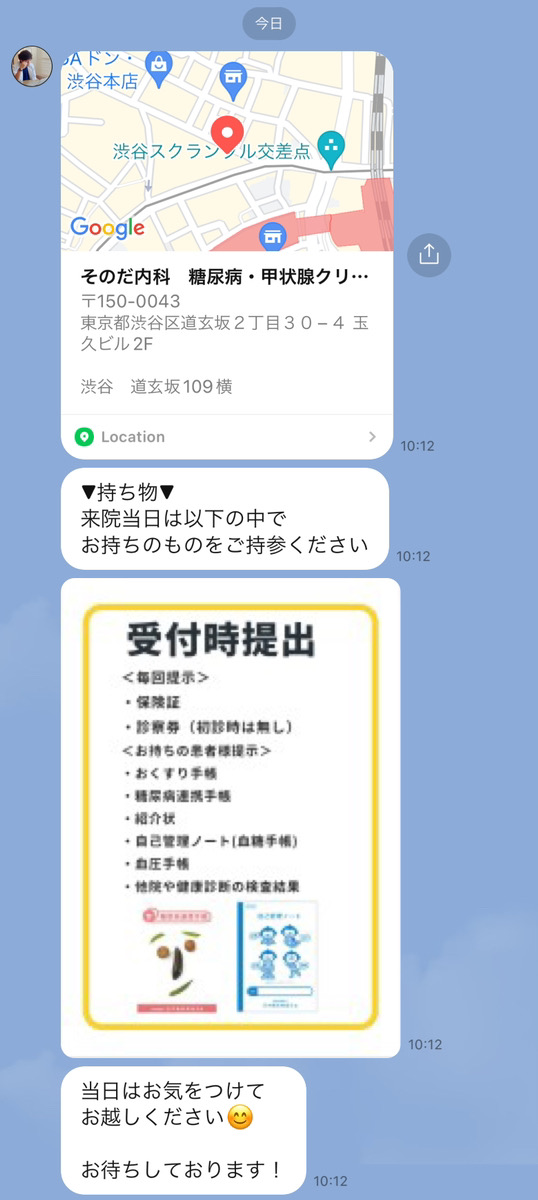
予約をすると来院当日の持ち物情報が送られてきたり、クリニックまでのアクセスを動画で確認できたり、ユーザーの利便性を重視した設計になっています。


予約後の来店時の案内

接骨院

東京都にある「おはよう接骨院」様では、予約サイトやホームページ、電話など複数の予約方法を採用していたため、ダブルブッキングがあり、トラブルやキャンセルが発生していたそうです。


予約を一元化するために、Lステップを導入。カレンダー予約機能を活用し、LINE上で予約できるようにしました。


カレンダー予約


LINEで予約ができるようになったことはお客様の反響も良く、24時間いつでも予約できる利便性から、当日予約をしてくださるお客様が増えたそうです。

\月額0円〜・初期費用なし/

Lステップを無料で試してみる

カレンダー予約機能に関するよくある質問と回答

カレンダー予約機能に関する、よくある質問と回答をまとめてご紹介します。

カレンダー予約のURLをタップしても表示されません

カレンダー予約が表示されない原因は、Lステップの初期設定でLINEログインチャネルの設定が正しく行われていないからです。詳しい設定手順は以下をご確認ください。


管理者が押さえた予約と友だち情報は紐付けできますか?

結論、紐付けは可能です。詳しい手順は以下をご確認ください。


友だち追加ボタンをタップしても予約画面に進みません

結論、LINE公式アカウントに友だち追加はしているけれど、Lステップに反映されていない状態であることが原因です。


Lステップに友だちを認識させるには、友だちから何かしらのアクションをもらう必要があります。


まとめ

今回は、Lステップのカレンダー予約機能について解説しました。


設定のサポートを希望される方は、ご契約者様限定サポートの「スポットコンサル」をご活用ください。Lステップの認定サポーターが個別にフォローいたします。

スポコンパソコン用

【Lステップ】カレンダー予約で友だち追加ボタンが出るけど友だち追加できない原因と対処法

本記事では、カレンダー予約の予約リンクをタップした後に、友だち追加ボタンが出るけど友だち追加できない原因と対処法を解説します。

友だち追加できない原因

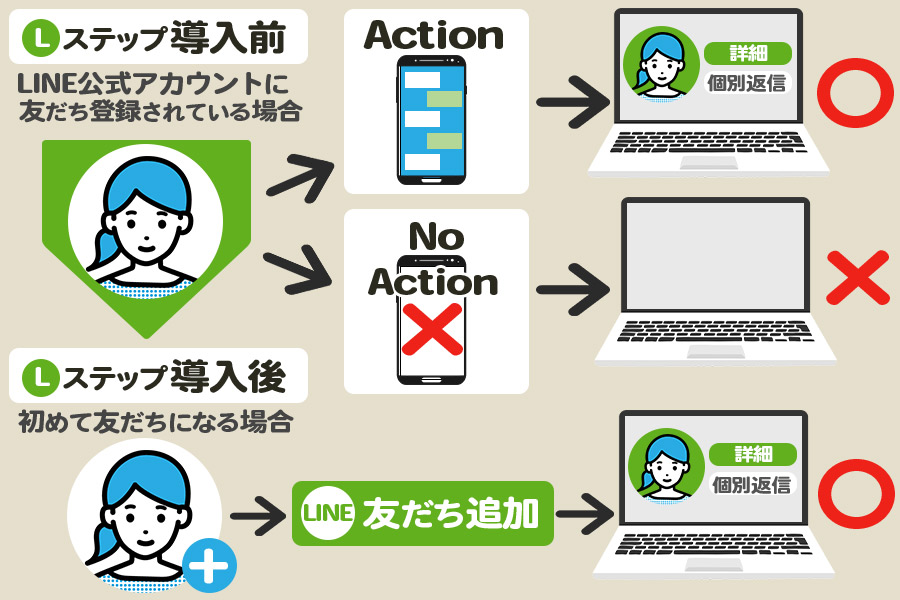
結論、LINE公式アカウントに友だち追加はしているけれど、Lステップに反映されていない状態であることが原因です。


友だちの状態により、予約リンクをタップした後の挙動は変わります。


友だち情報 リンクタップ後の挙動
Lステップに反映されている カレンダー予約画面が開き、予約ができる
Lステップに反映されていない カレンダー予約画面が開かず、予約ができない

友だち追加ボタンが表示されるが、何回タップしても画面遷移しない

Lステップに友だち情報が反映されると、予約画面に遷移し予約ができるようになる


Lステップに友だちを認識させるには、友だちから何かしらのアクションをもらう必要があります。


Lステップ導入前 導入後


Lステップ導入直後などで、友だちがLステップへ反映されてない場合は、Lステップへ反映されるような導線で案内しましょう。


例としてリッチメニューと自動応答を使う方法をご紹介します。


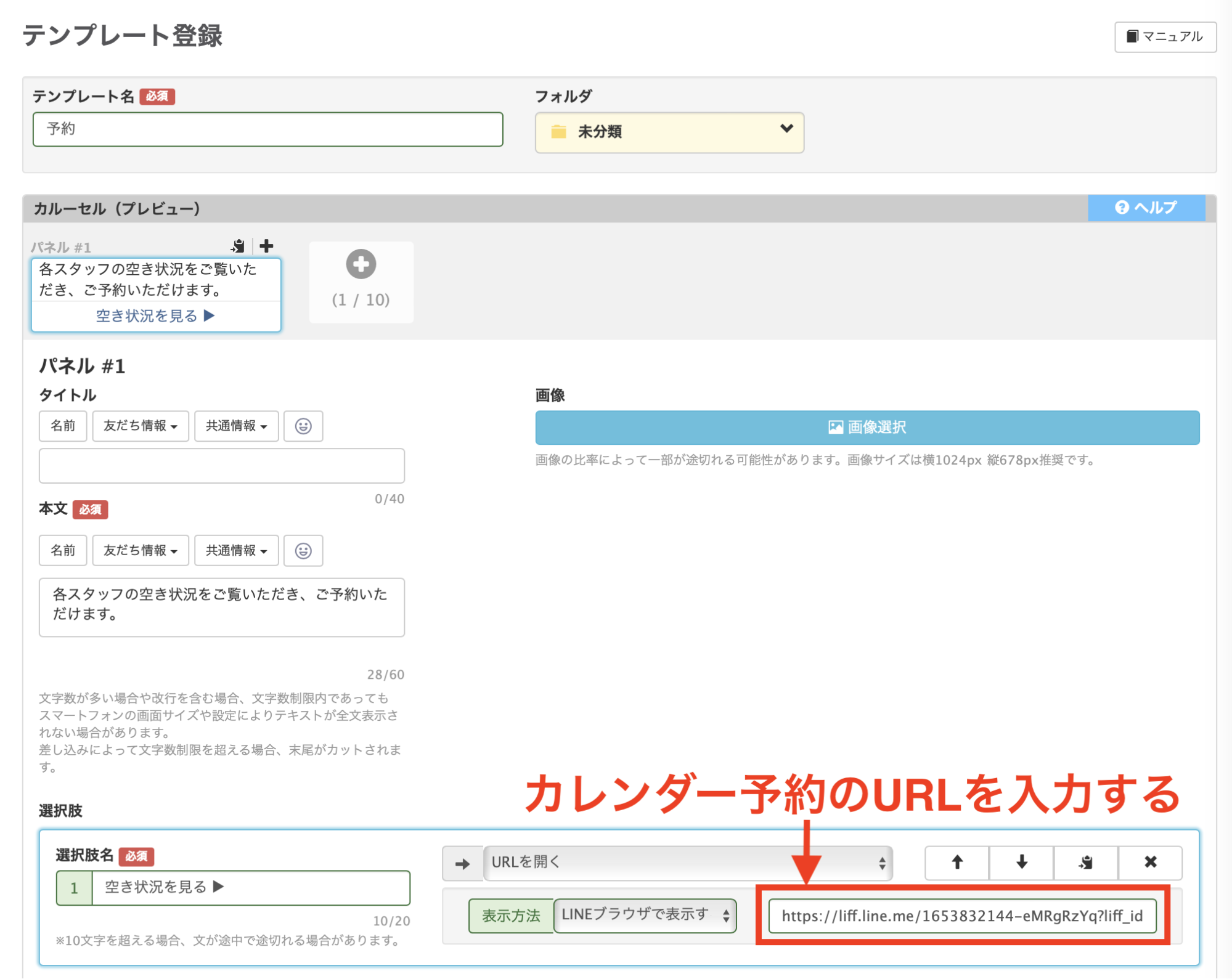
①テンプレートでカレンダー予約を表示させるメッセージを作成します。


テンプレート登録


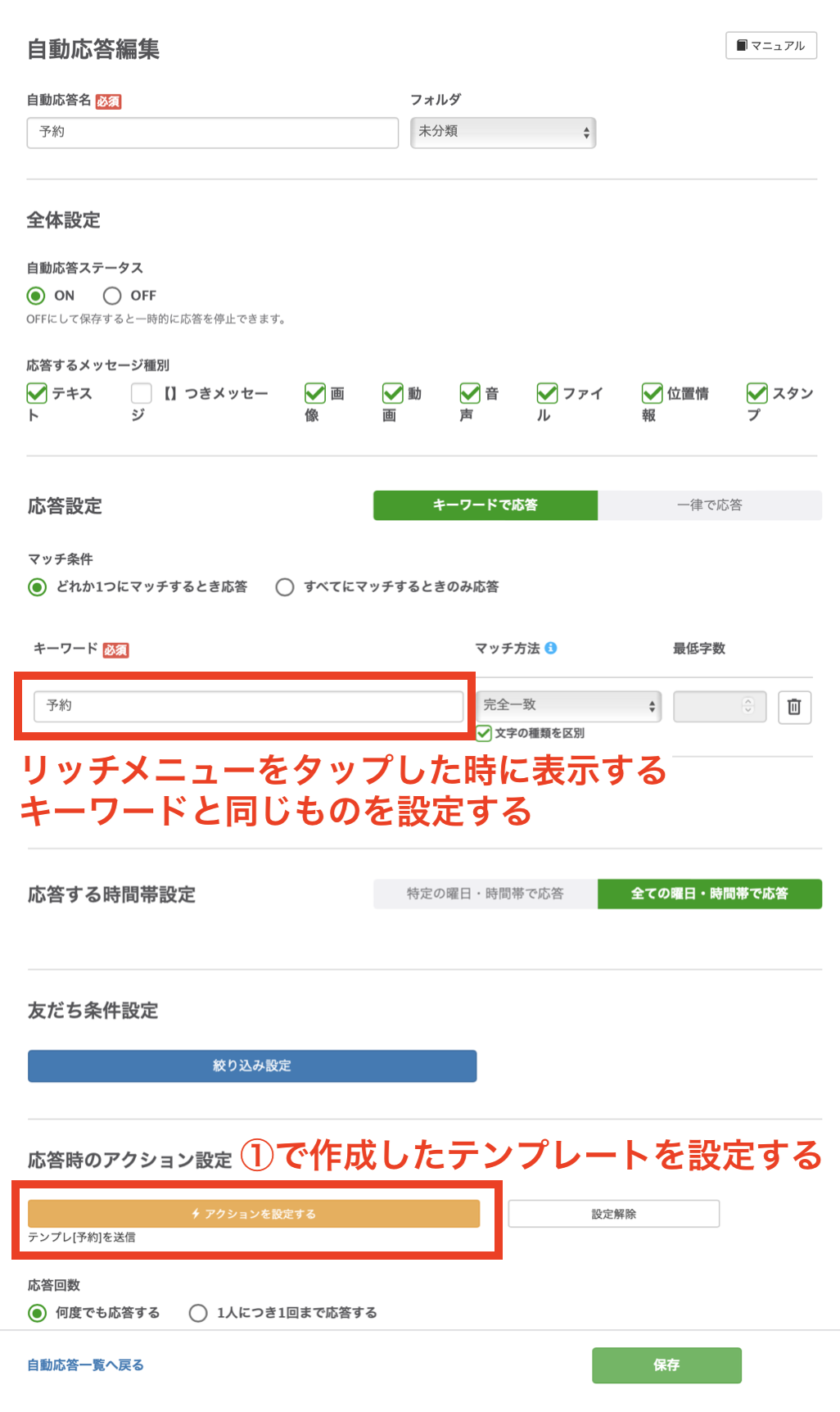
②リッチメニューをタップした際に反応させる自動応答を設定します。「応答時のアクション設定」は①で作成したテンプレートを設定しましょう。


自動応答編集


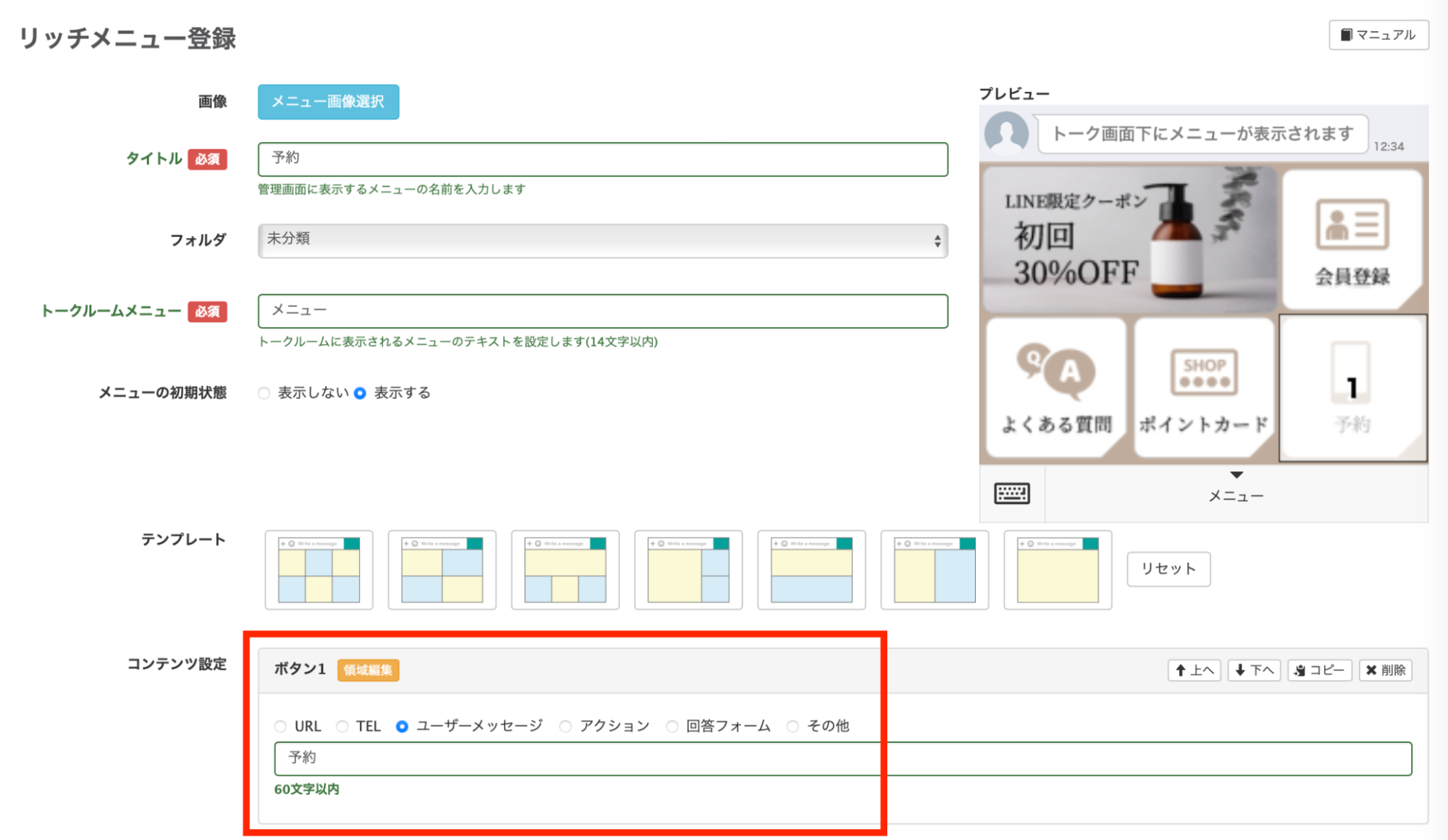
③リッチメニューに自動応答で設定したキーワードと同じものを設定します。


リッチメニュー登録


以上で設定が完了です。


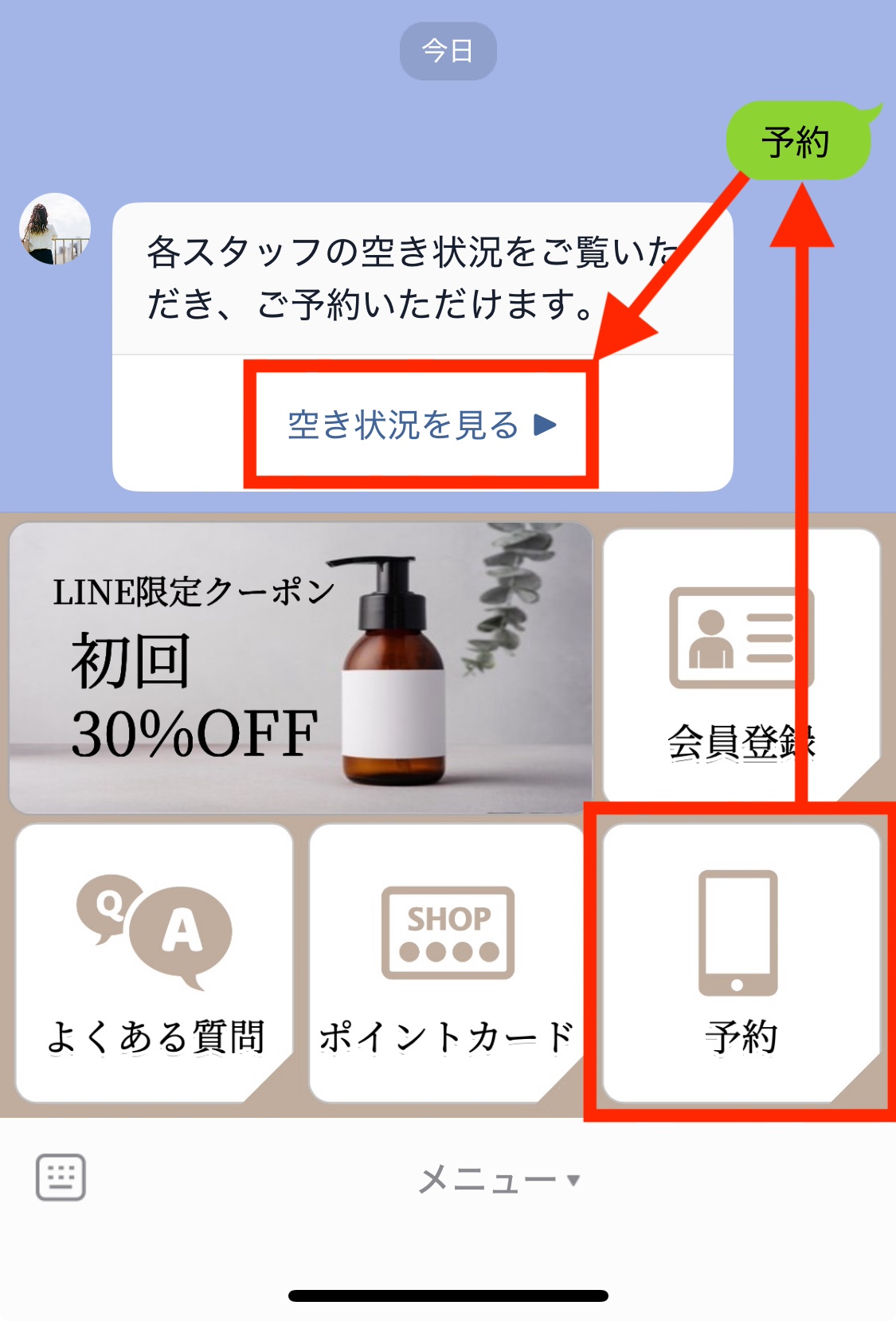
リッチメニューから「予約」をタップすると、自動応答が反応し、カレンダー予約が表示されるテンプレートが送信されます。


リッチメニュー 空き情報


「予約」の吹き出しが友だちからのアクションとみなされるので、これでLステップへ反映されます。


まとめ

Lステップのカレンダー予約で、友だち追加ボタンが出るけど友だち追加できない原因と対処法を解説しました。


設定のサポートや、使い方についてのアドバイスを希望される方は、ご契約者様限定サポートの「スポットコンサル」をご活用ください。


Lステップの認定サポーターが個別にフォローいたします。
スポコンパソコン用

【Lステップ】管理者が代理で押さえた予約と友だち情報を紐付ける方法

お客様から予約を押さえてほしいと頼まれ、代理で予約枠を抑えるときもありますよね。


その際に「管理者画面で押さえた予約と、友だちの紐付けはできる?」と気になった方も多いのではないでしょうか。


そこで今回は、管理者が押さえた予約と友だちを紐付ける方法を解説します。

管理者が押さえた予約と友だち情報を紐付ける方法

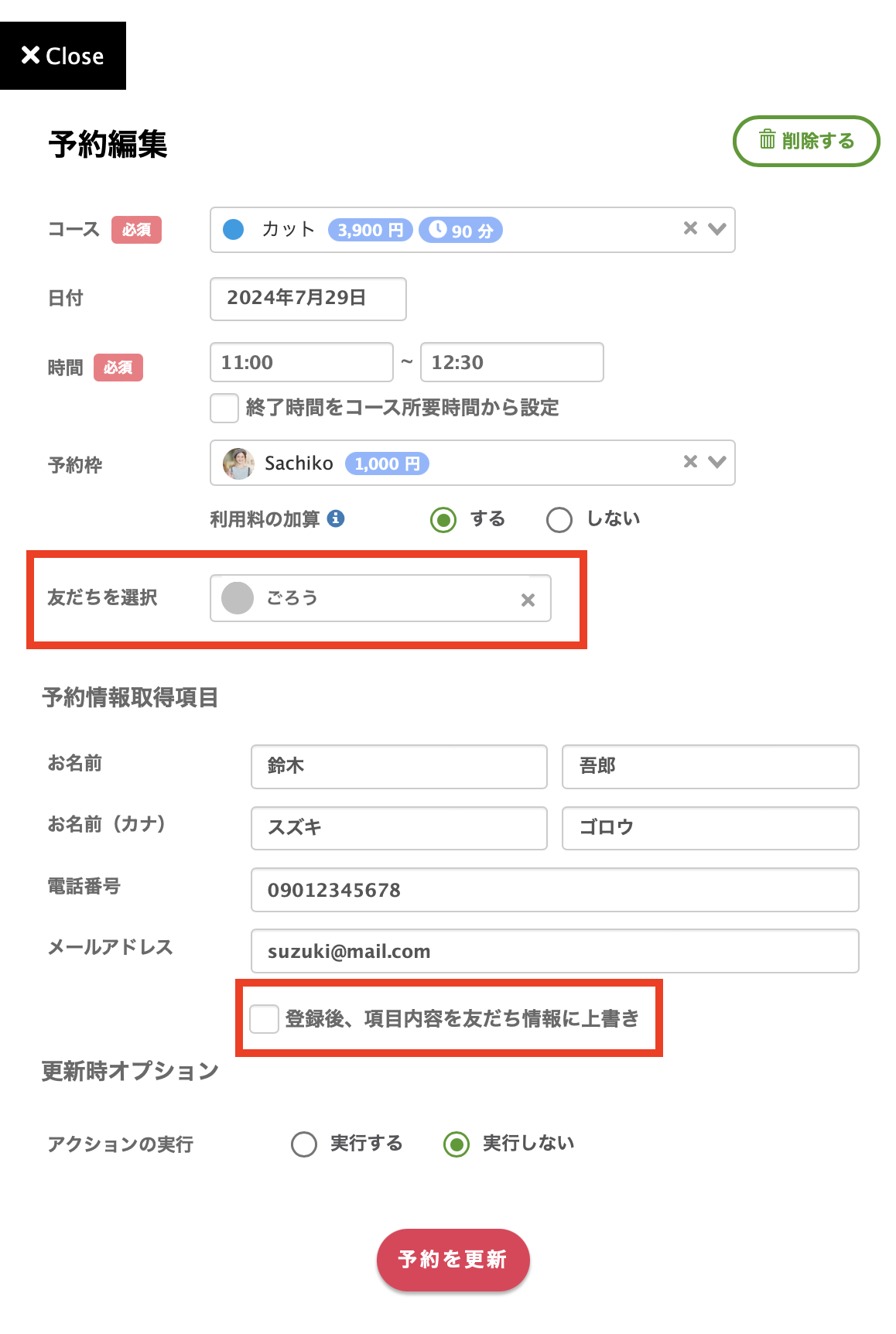
予約編集画面から該当の友だちを選択して、紐付けができます。また、予約時の情報を友だち情報欄に上書きするかどうかも選択が可能です。


Lステップ 予約編集画面


後から紐付けする方法は、次の通りです。


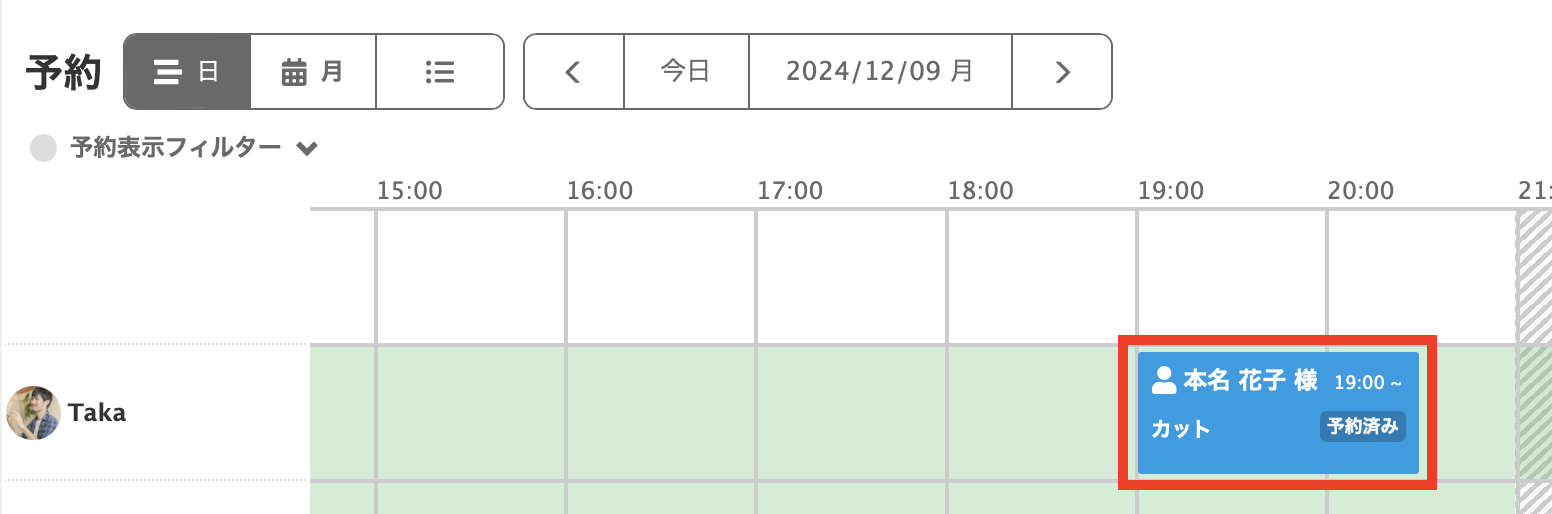
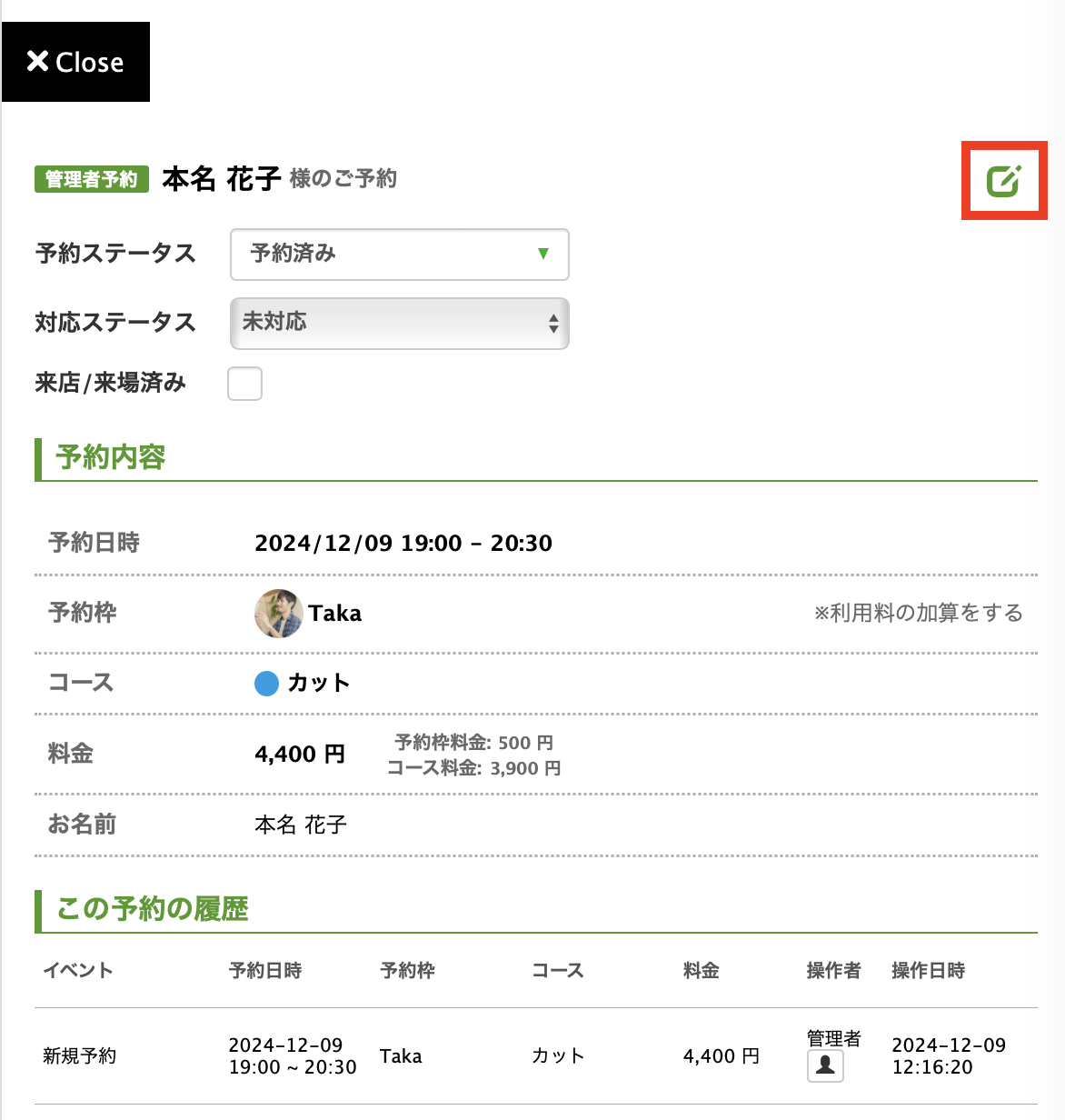
①管理者側で予約した枠をクリックします。


Lステップ 管理者側で予約した枠


②編集ボタンをクリックします。


Lステップ 編集画面


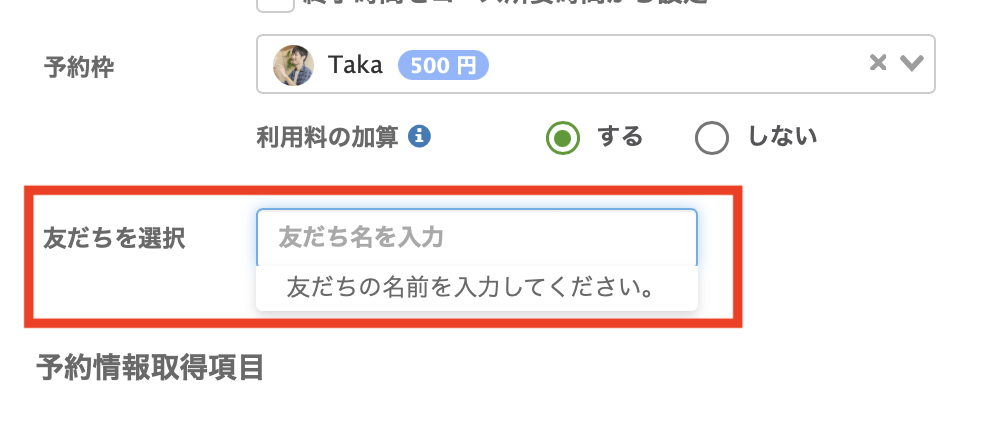
③「友だちを選択」から紐付けしたい友だちを選択します。

※ブロックされている友だちや、管理画面からブロック・非表示にした友だちは表示されません。


Lステップ 編集画面


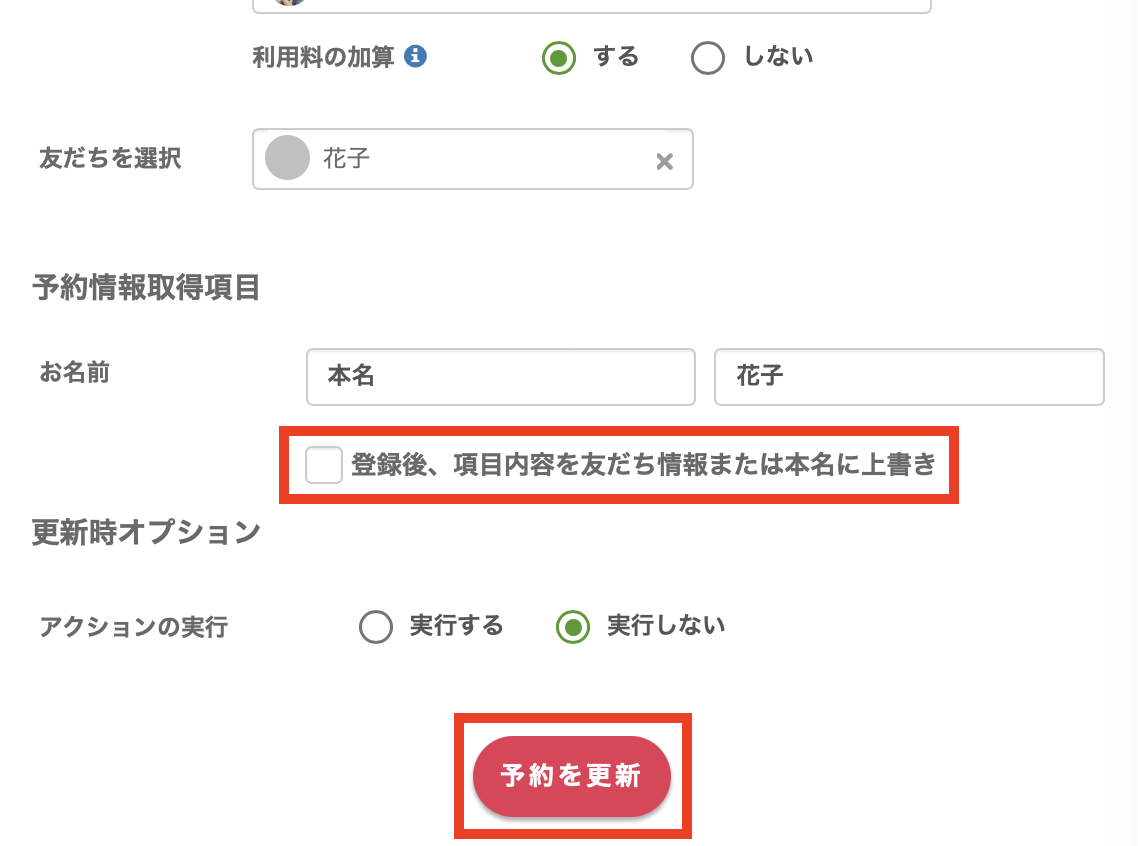
④「予約情報取得項目」で取得したお名前やメールアドレス等を、友だちの情報として上書きしたい場合は「登録後、項目内容を友だち情報または本名に上書き」にチェックを入れ、「予約を更新」をクリックします。


Lステップ 予約枠


これで紐付けが完了です。

まとめ

Lステップのカレンダー予約で、管理者が代理で押さえた予約と友だち情報を紐付ける方法を解説しました。


設定のサポートや、使い方についてのアドバイスを希望される方は、ご契約者様限定サポートの「スポットコンサル」をご活用ください。


Lステップの認定サポーターが個別にフォローいたします。
 

スポコンパソコン用

【2024年11月】Lステップのアップデートまとめ

2024年11月のLステップのアップデートをまとめました。


機能ごとに紹介していますので、ぜひご確認ください。

友だちリスト

友だちリストのアップデートについてご紹介します。

絞り込みの選択肢が増加

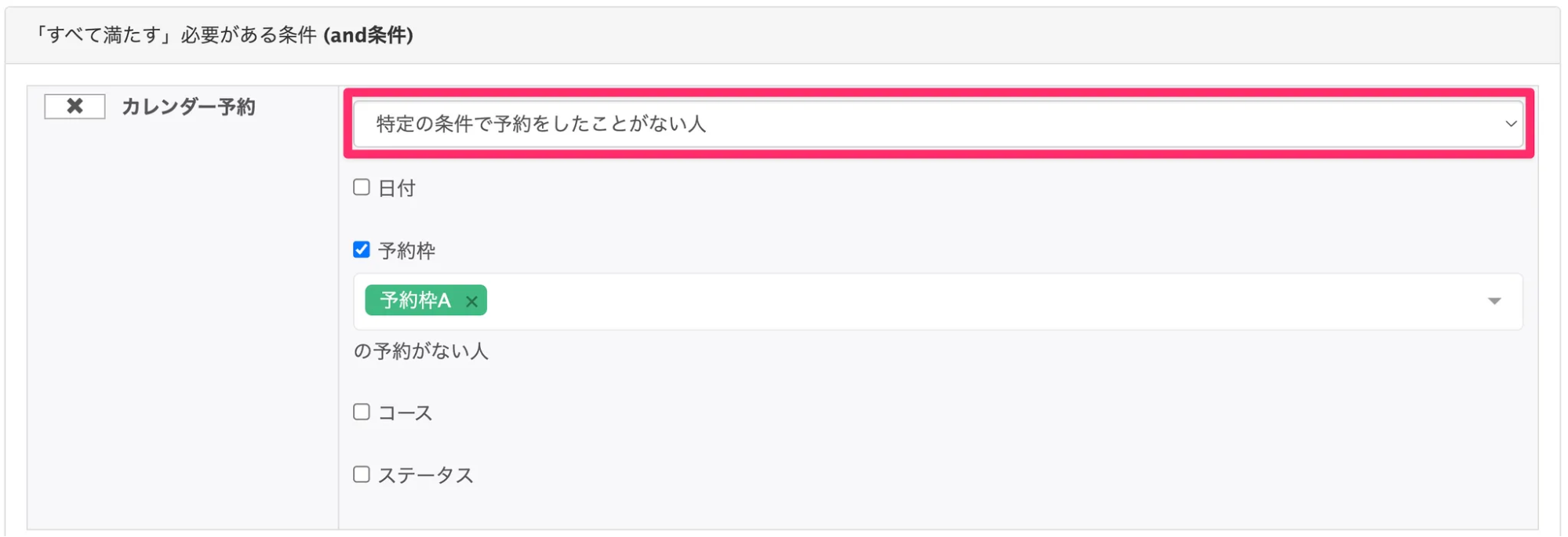
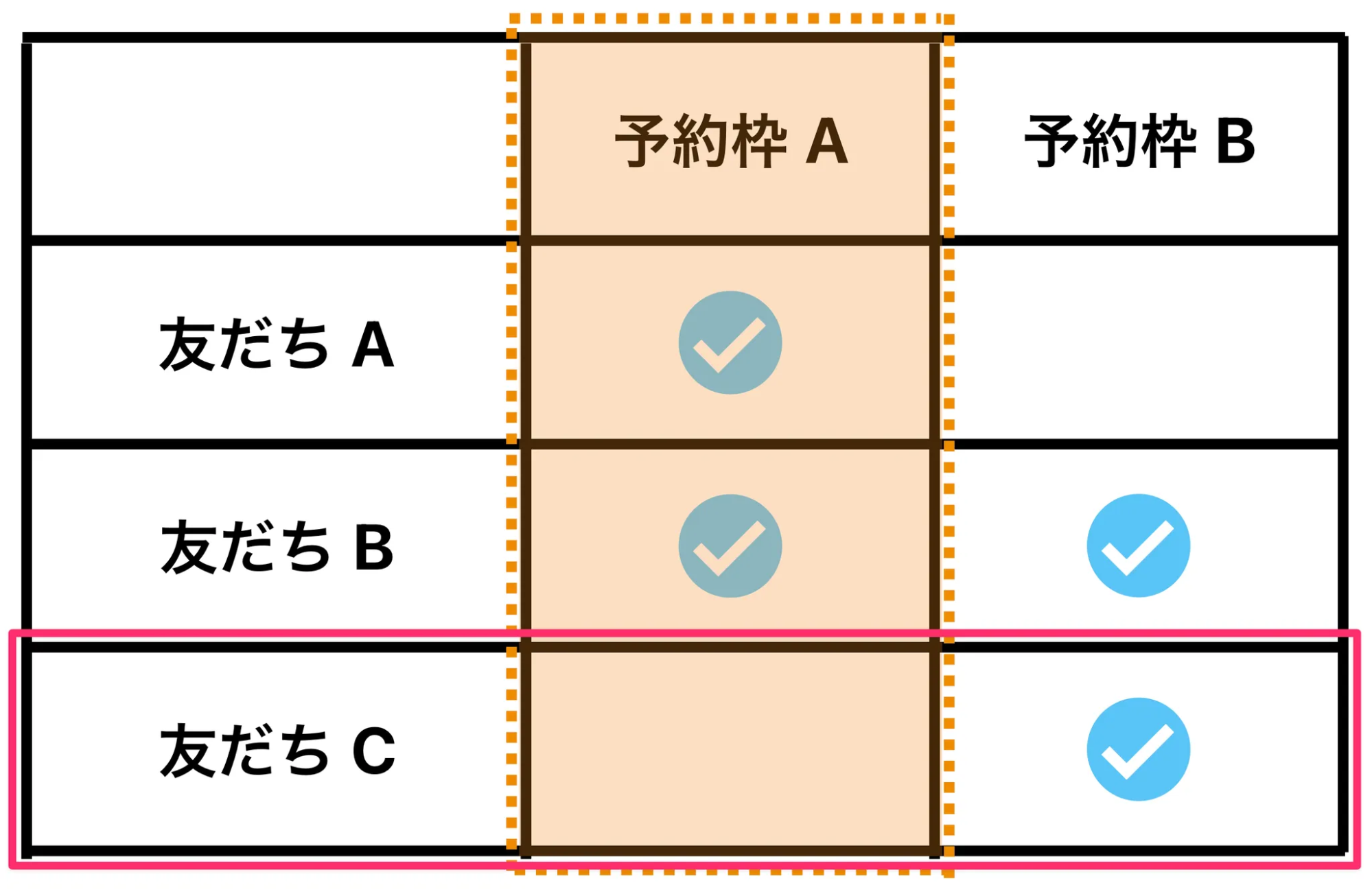
友だちリスト>詳細検索>カレンダー予約で「特定の条件で予約をしたことがない友だち」が絞り込めるようになりました。


これまでは「予約をしたことがない友だち」を絞り込むことはできましたが、「特定の条件で予約をしたことがない友だち」を絞り込むことはできませんでした。


今後は「特定の条件で予約をしたことがない友だち」が絞り込めます。


友だちリスト絞り込み


例えば「予約枠A」という条件のうち、「予約枠Aに予約をしたことがない友だち」のみを絞り込めます。(以下の図では「友だちC」が絞り込み結果となります)


予約枠AB

テンプレート

テンプレートのアップデートについてご紹介します。

代替テキストで「名前」等の挿入が可能に

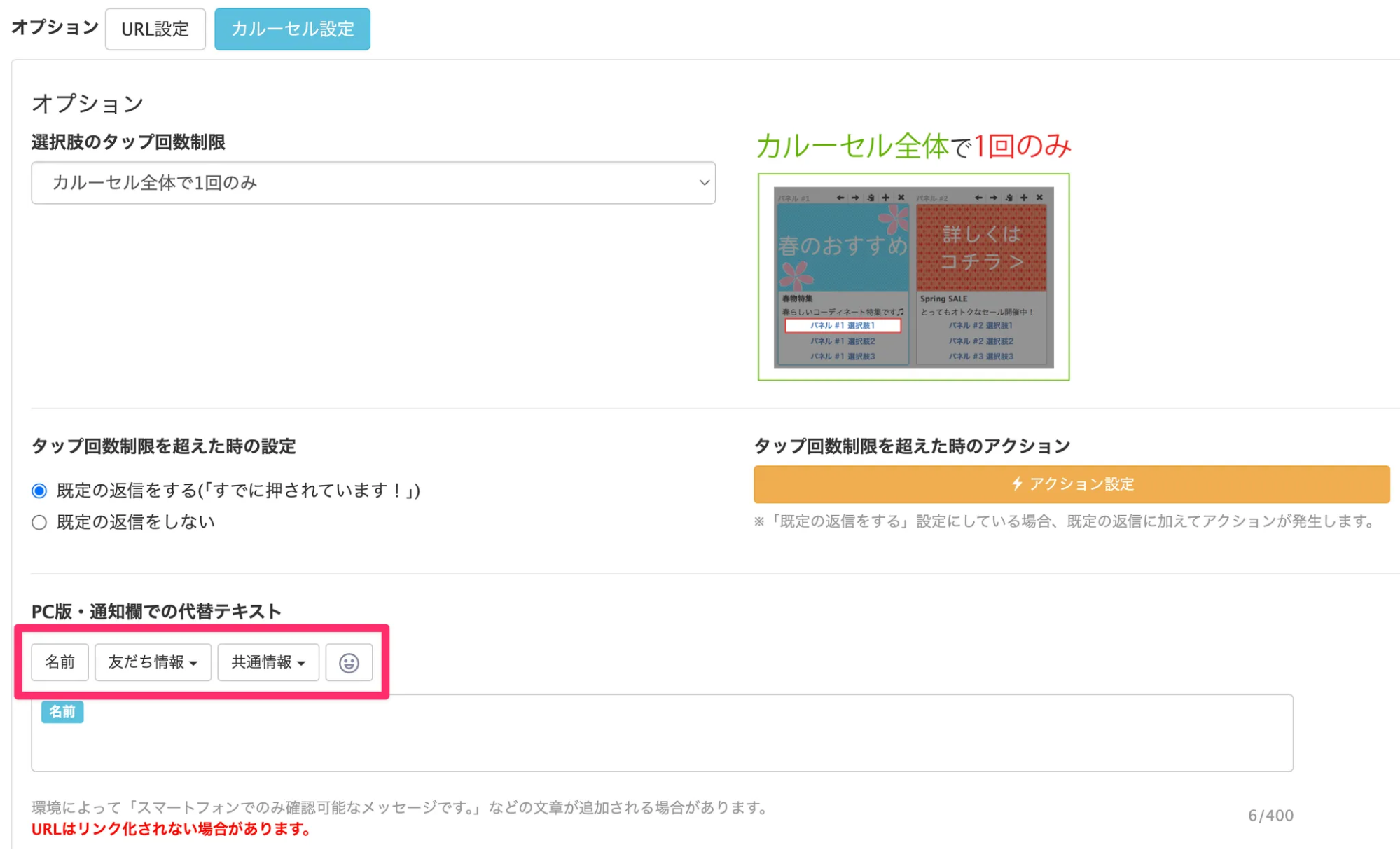
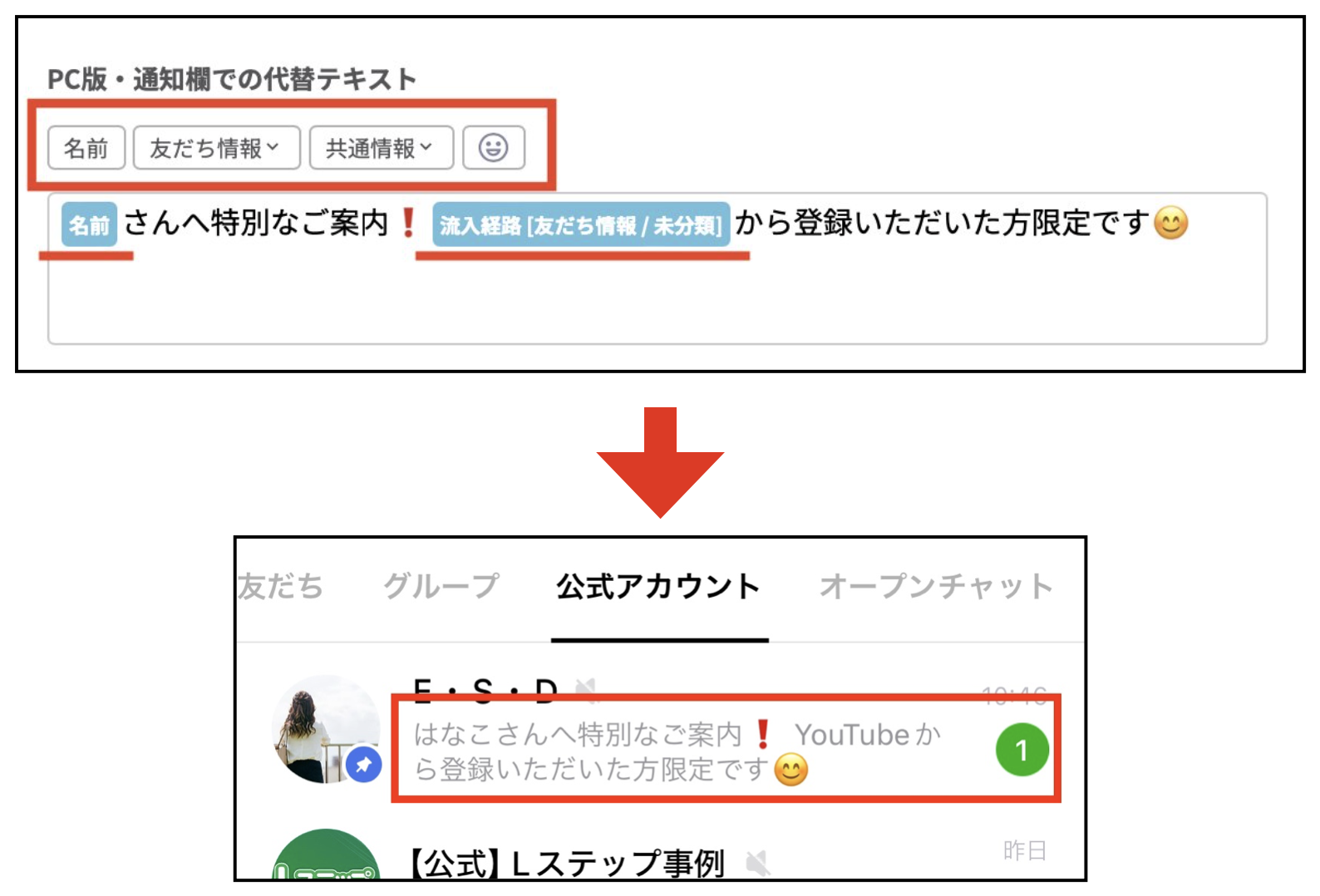
「PC版・通知欄での代替テキスト」でリッチエディタ機能を使用できるようになり、名前・友だち情報・共通情報などが挿入できるようになりました。


以下の箇所でリッチエディタ機能を使用できるようになりました。

  • メッセージ編集画面 (一斉配信や標準メッセージなど)
  • カルーセルメッセージ(新方式)
  • フレックスメッセージ


リッチエディタ機能


代替テキストとは、フレックスメッセージ、カルーセル、リンク付き画像など、テキスト以外の特殊なメッセージを配信したときに友だちの通知欄やトーク一覧画面に表示されるテキストです。


代替テキスト編集画面でテキストを未入力にした場合は「LINEアプリよりご覧下さい」と表示されます。


代替テキスト

Lフレックスでボタンブロック内のテキストが改行可能に

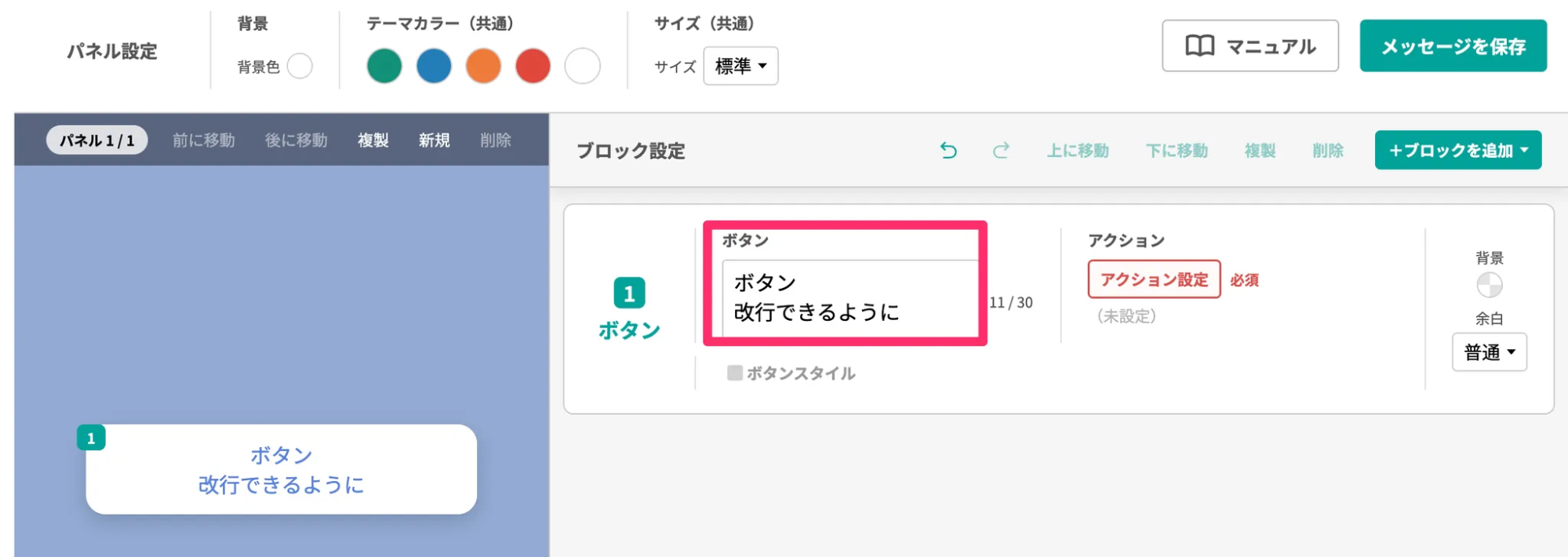
Lフレックスでメッセージのボタンブロック内のテキストが改行できるようになりました。


Lフレックスでメッセージのボタンブロック内のテキストを改行


ボタンのテキストを柔軟にレイアウトできるので、長いボタン名を改行して見やすく整えたり、補足や注意事項をボタン内に記載したりできます。


無料診断ボタン無料で参加ボタン

Lフレックスの編集画面にテンプレート名が表示されるように

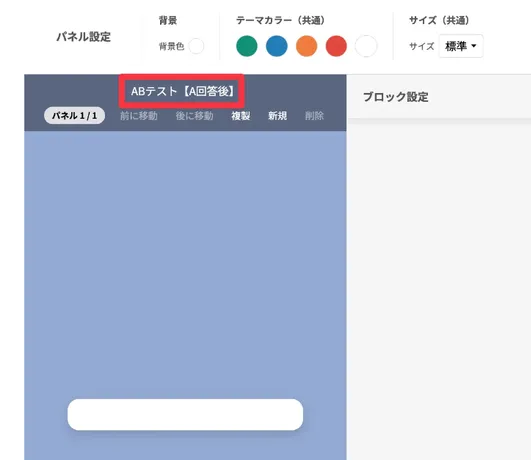
Lフレックスの編集画面にテンプレート名が表示されました。


今まではABテストの作成時など似たようなデザインを作成する場合に、どのテンプレートを編集しているのか分かりにくかったですが、今後はどのテンプレートを編集しているのか把握しながら作業を進められます。


Lフレックスの編集画面にテンプレート名表示

Lフレックスで「戻る」ボタンが設置

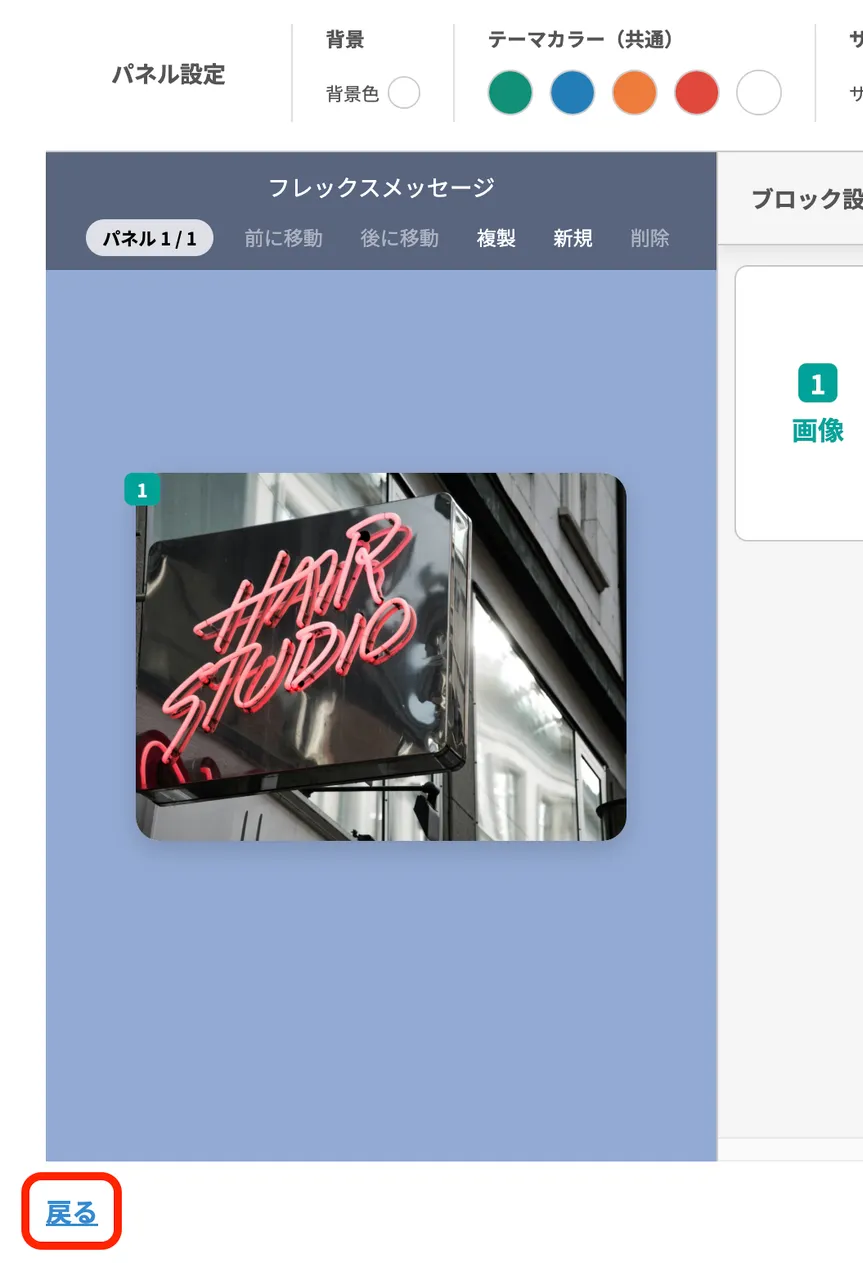
Lフレックスのメッセージ作成画面に「戻る」ボタンが設置されました。


今まではテンプレート作成画面に戻るボタンがなく、編集せずに戻る場合でも「メッセージを保存」ボタンを押下する必要がありました。


今後は保存せずに前の画面に戻りたい時、「戻る」ボタンで一つ前の画面に戻れます。


戻るボタン

回答フォーム

回答フォームのアップデートについてご紹介します。

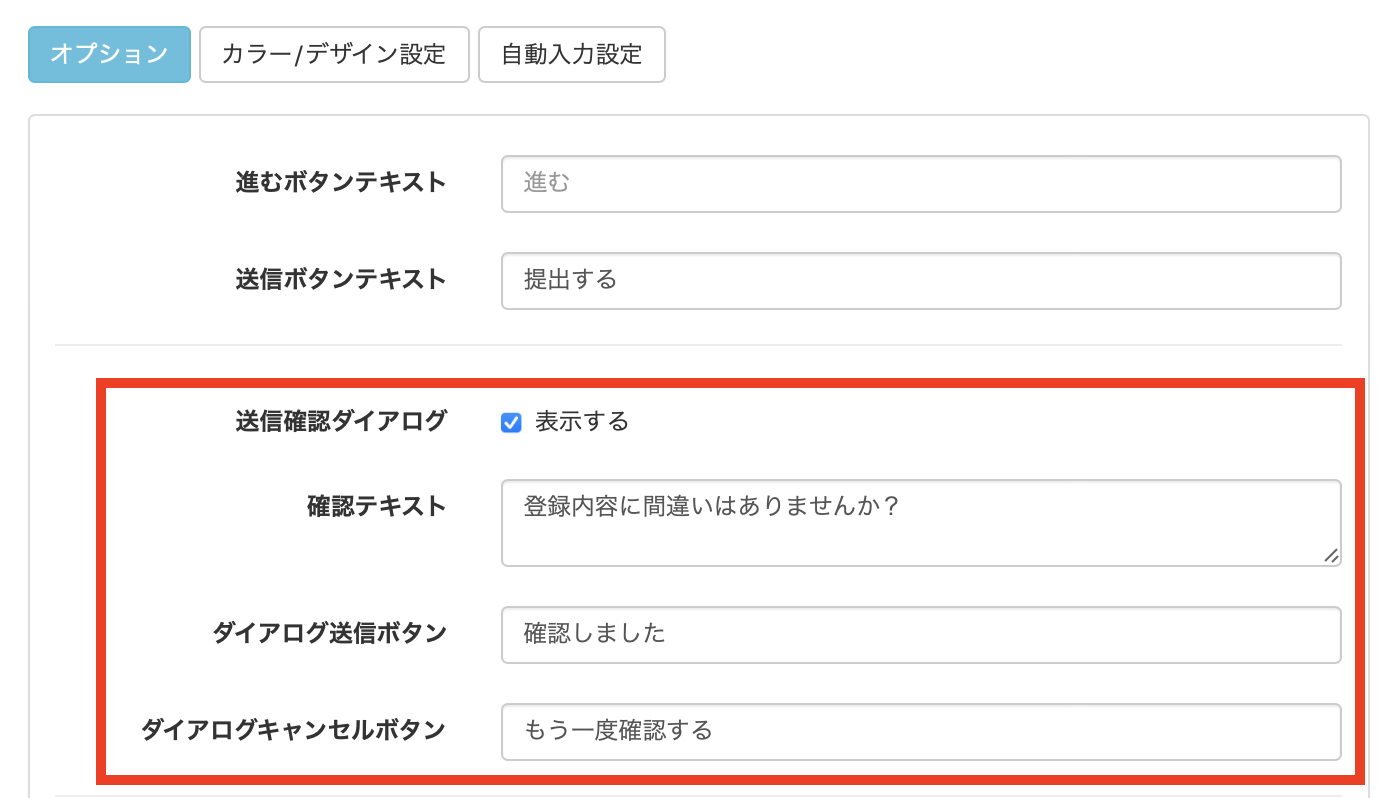
「送信確認ダイアログ」の文言を自由に変更可能に

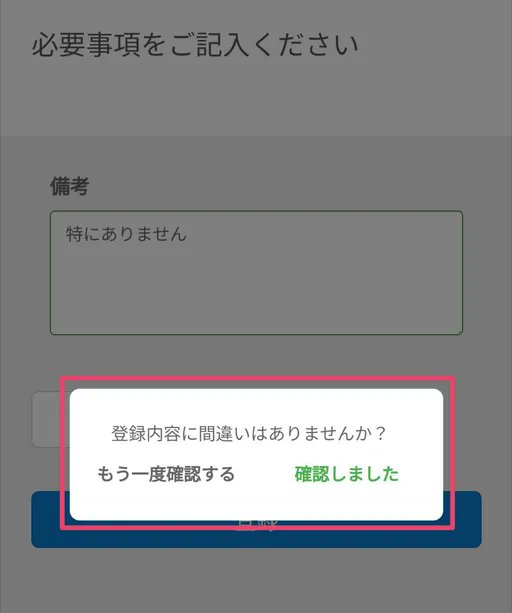
回答フォームのオプションから「送信確認ダイアログ」の文言を自由に変更できるようになりました。


回答フォームの内容に合った送信時メッセージを出すことができるようになります。


「送信確認ダイアログ」の文言を変更

必要事項備考


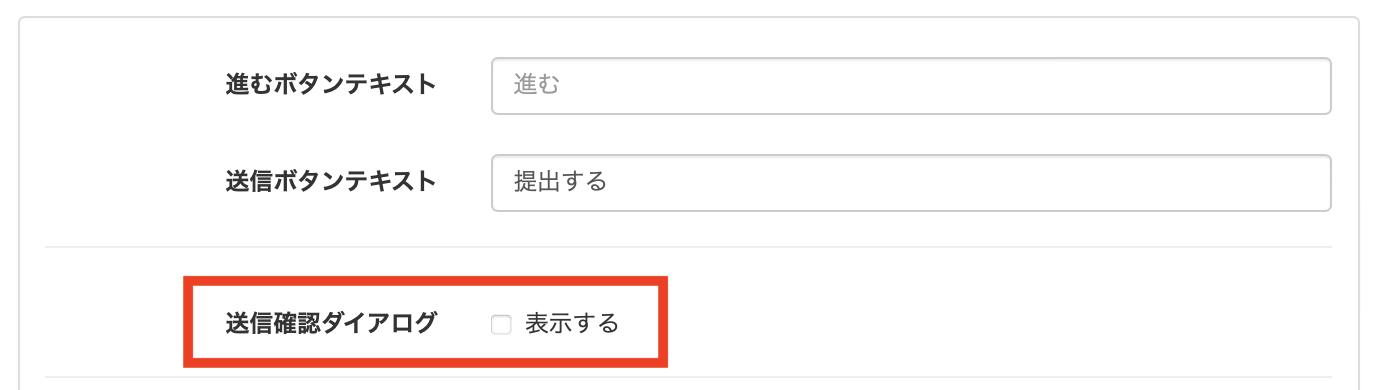
また、送信確認ダイアログ自体を「非表示」にできるようになりました。非表示にすることで、友だちの回答時の手間を減らすことができます。


、送信確認ダイアログ自体を「非表示」

通知機能

通知機能のアップデートについてご紹介します。

他スタッフが設定した通知が確認可能に

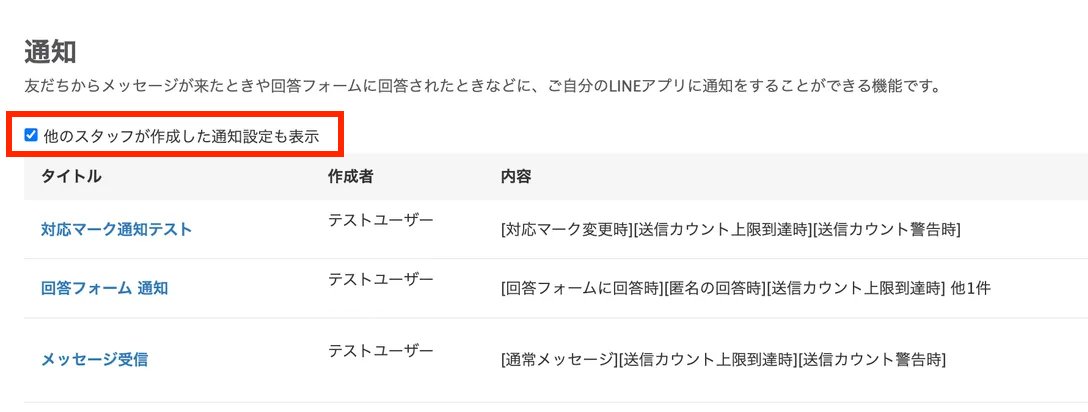
通知機能にて、管理者と副管理者は他スタッフが設定した通知設定を確認できるようになりました。


今まではスタッフが設定した通知がそれぞれの一覧ページにのみ表示されるため、届いた通知がどのスタッフによって、どのように設定されたのかを特定することができませんでした。


今後は、管理者と副管理者の画面には「他のスタッフが作成した通知設定も表示」のチェックボックスが追加され、他スタッフの通知設定を把握できるようになります。


※他スタッフが作成した通知は閲覧のみ可能で、編集・削除はできない仕様です。

※管理者と副管理者以外のスタッフの画面にはチェックボックスは表示されません。


他のスタッフが作成した通知設定も表示

予約管理

予約管理のアップデートについてご紹介します。

カレンダー予約・イベント予約

カレンダー予約・イベント予約共通でのアップデートを紹介します。

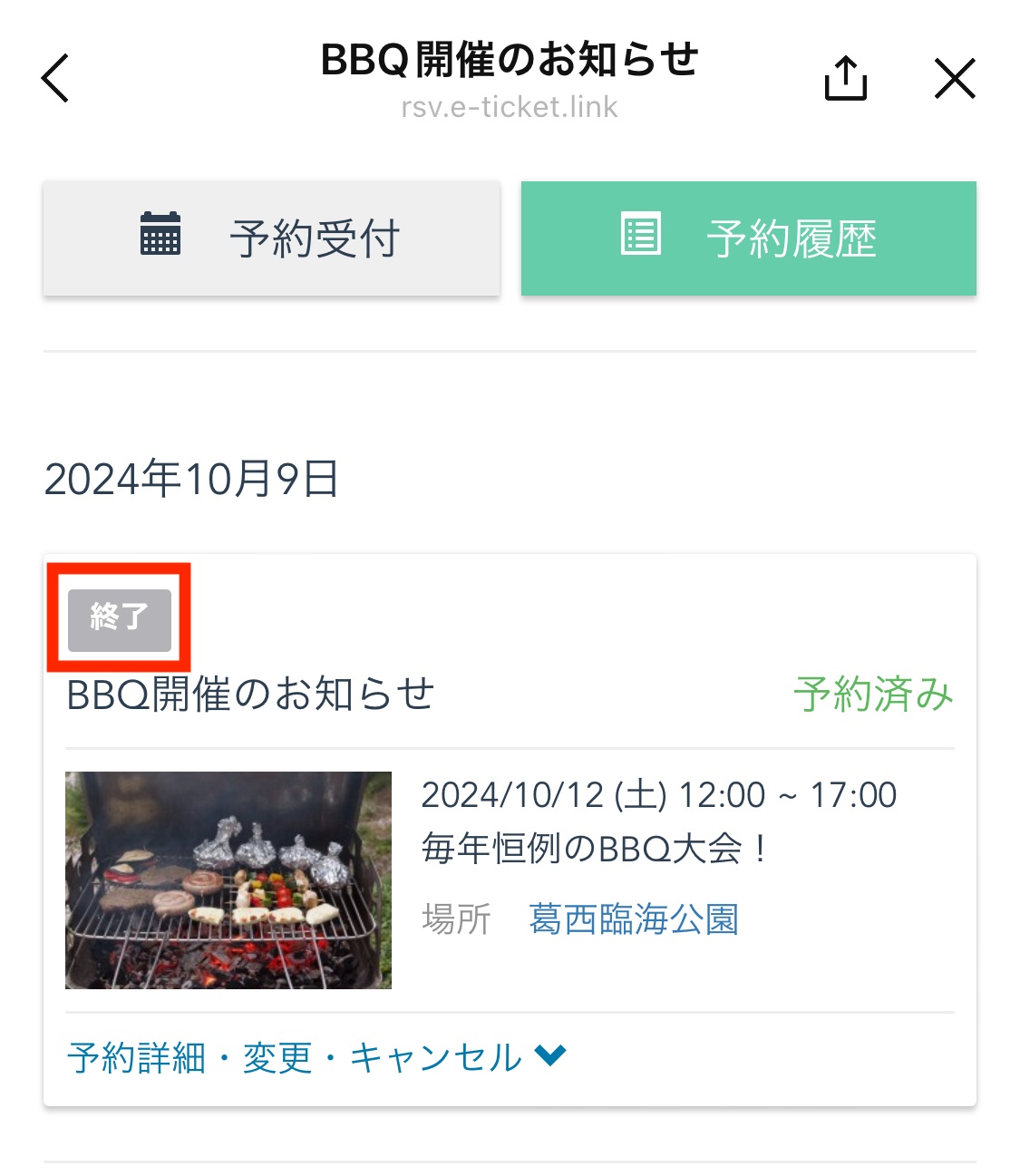
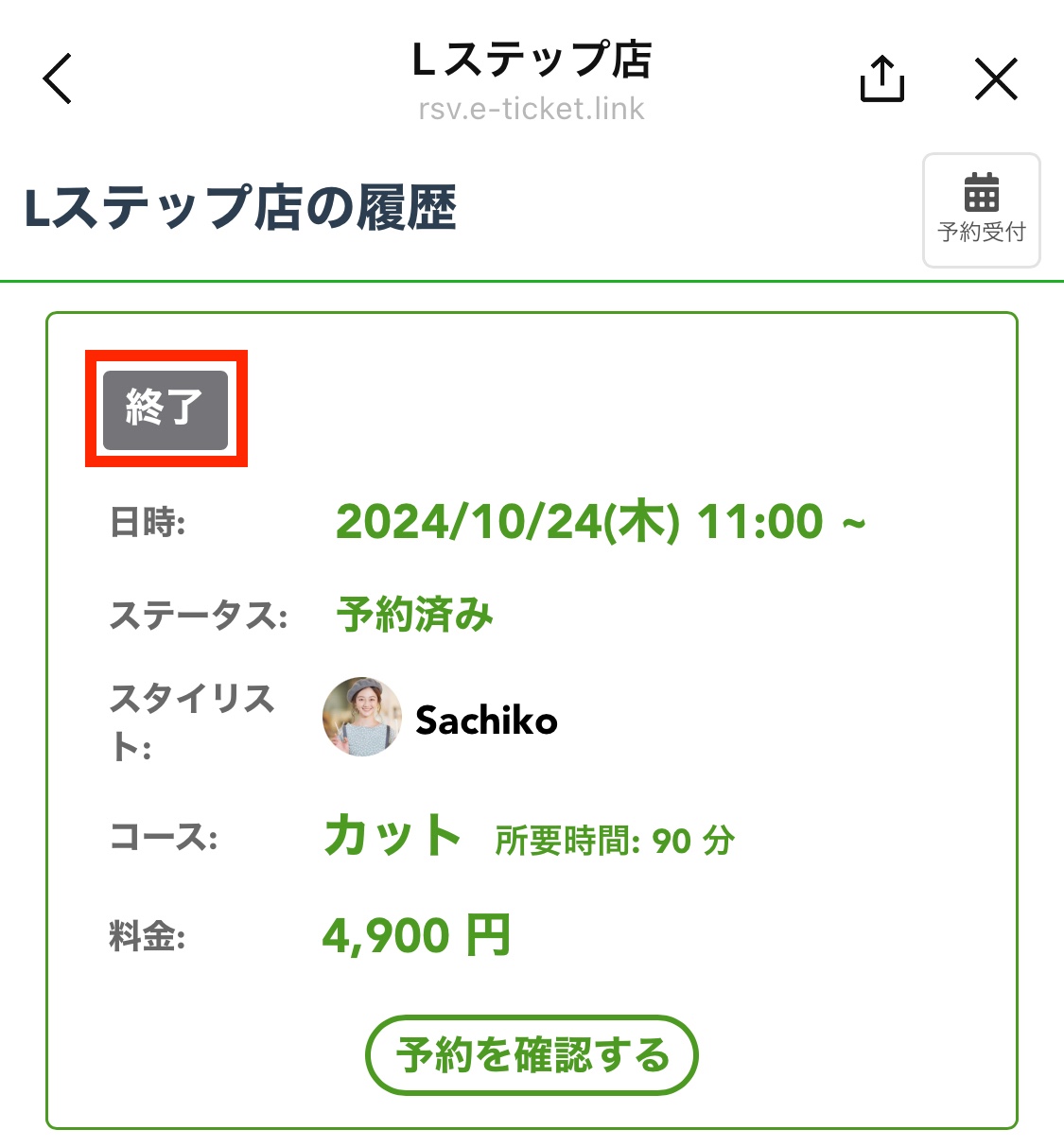
終了した予約枠には「終了」バッジが表示されるように

カレンダー予約およびイベント予約の予約履歴で、過去の予約は「終了」バッジが表示されるようになりました。


今までは未来の予約と過去の予約が区別なく表示されていましたが、過去の予約には「終了」バッジを表示することで、今後の予約と過去の予約を一目で区別できるようになりました。


※キャンセルなどの予約ステータスに関わらず、開催日時を過ぎた予約に「終了」バッジが表示されます。


「終了」バッジが表示
「終了」バッジが表示

イベント予約

​​イベント予約でのアップデートを紹介します。

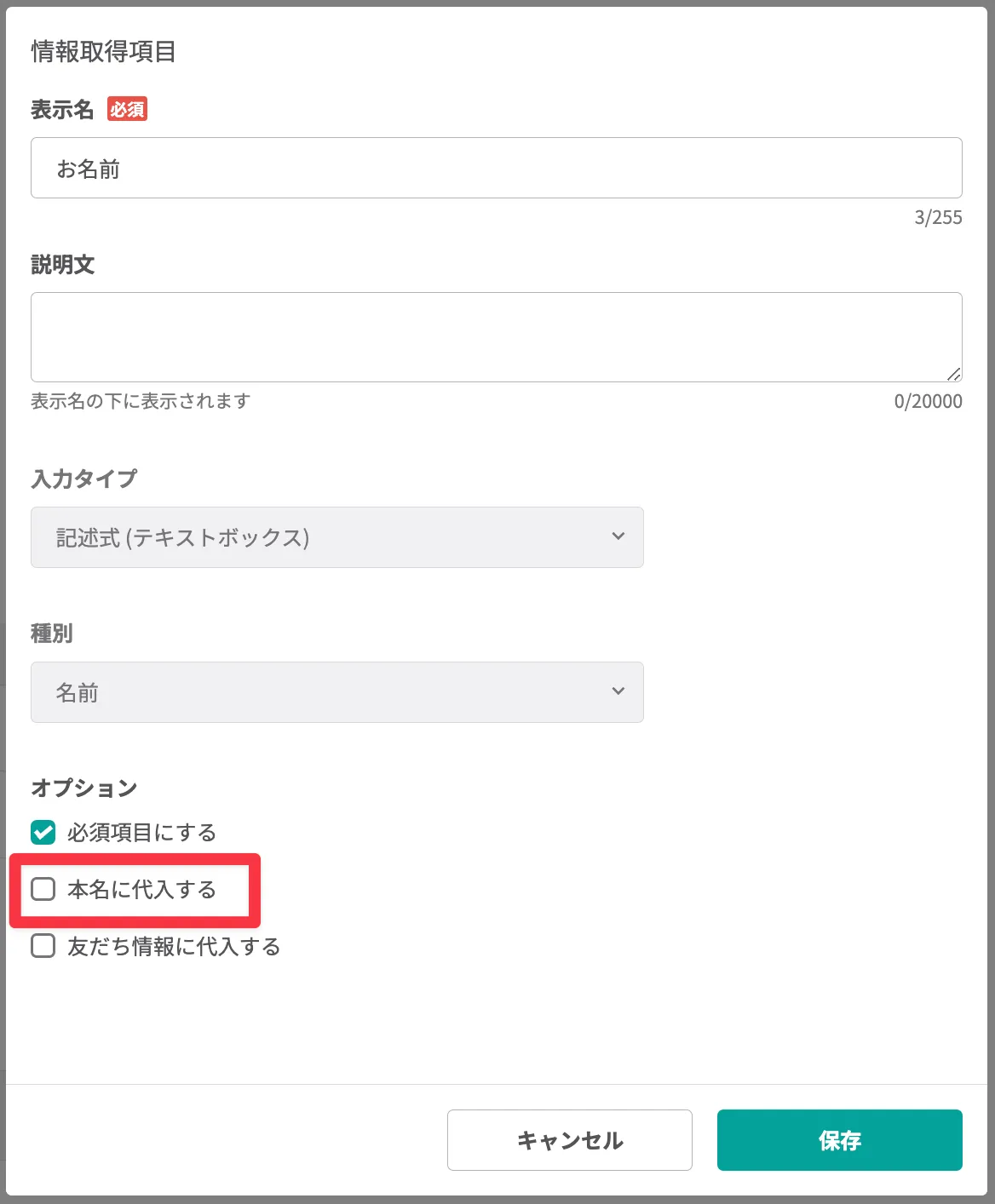
情報取得項目で「本名」が登録可能に

イベント予約の情報取得項目で、友だちの本名に代入できる設定が追加されました。オプションの「本名に代入する」のチェックボックスにチェックを入れると代入されます。


今までは予約者の入力した情報を「本名」に代入する設定がありませんでしたが、今後は友だちが入力した情報が本名として登録できます。


以下の場合に表示されます。

入力タイプ:記述式(テキストボックス)

種別:名前


友だちの本名に代入できる設定

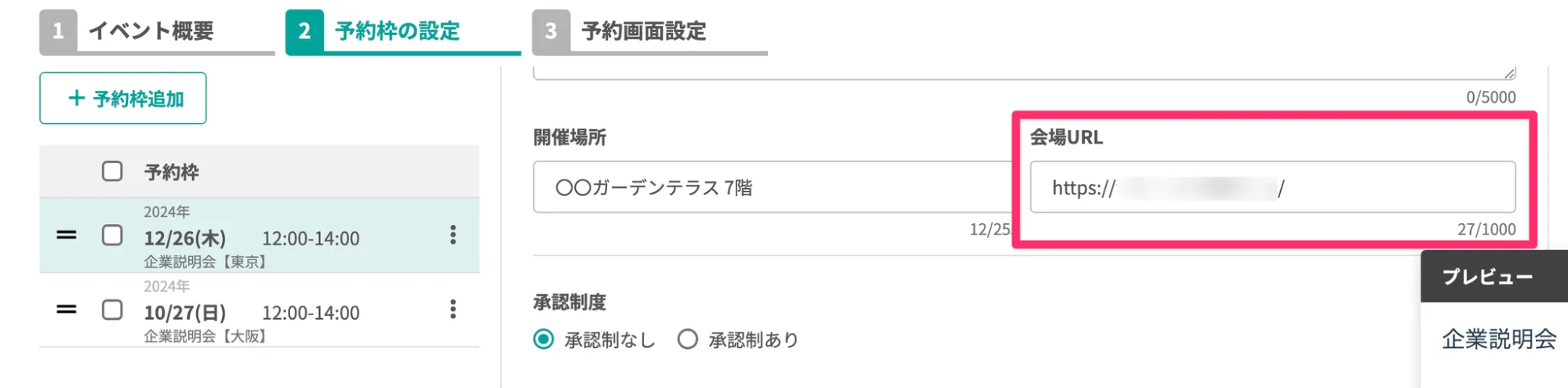
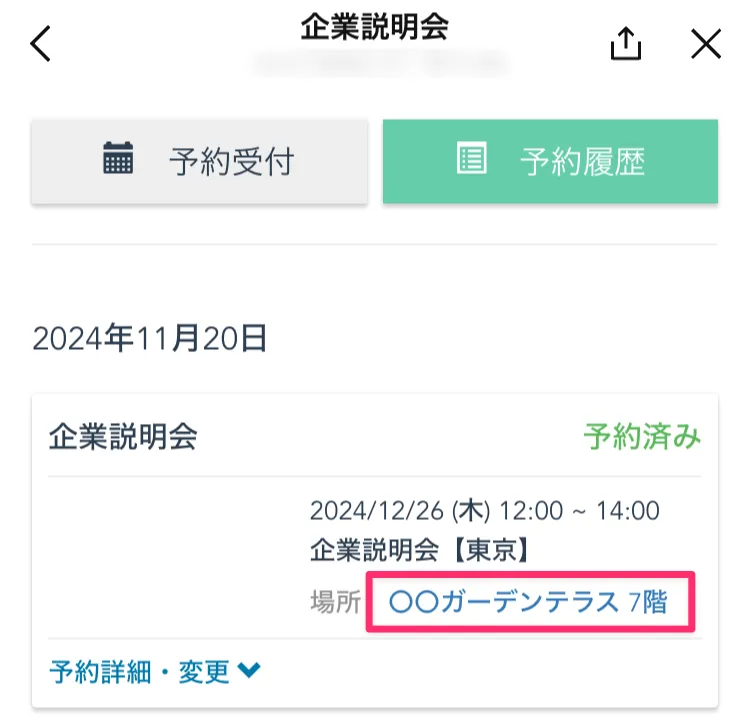
予約枠に会場URLを設定している場合に場所をリンクで表示可能に

イベント予約で予約枠に会場URLを設定している場合、場所がリンクで表示可能になりました。


イベント予約で予約枠に会場URL


今までは会場URLを設定していても場所がリンクで表示されませんでしたが、今後は会場URLを設定している場合は、場所がリンクで表示されるので友だち側から場所が確認しやすくなります。


企業説明会会場URL

不明点がある方は「スポットコンサル」へ

今回は、2024年11月のLステップのアップデート情報をまとめました。


もし設定のサポートや使い方のアドバイスを希望される方は、ご契約者様限定サポートの「スポットコンサル」をご活用ください。


Lステップの認定サポーターが個別にフォローいたします。
スポコンパソコン用

【2024年10月】Lステップのアップデートまとめ

2024年10月のLステップのアップデートをまとめました。


機能ごとに紹介していますので、ぜひご確認ください。

テンプレート

テンプレートのアップデートについてご紹介します。

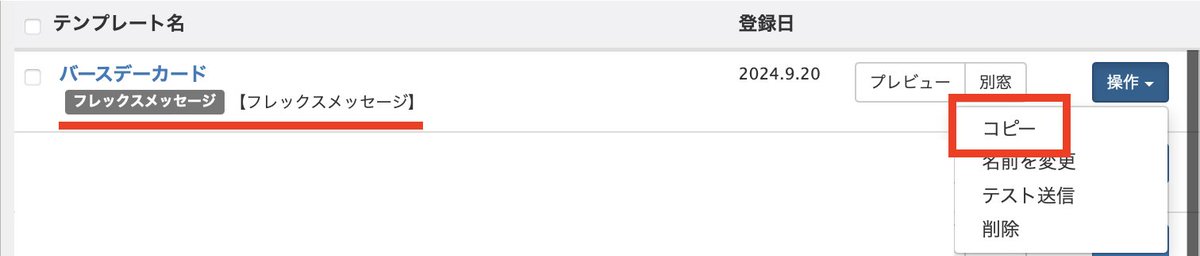
Lフレックスでコピーが可能に

Lフレックスで作成したテンプレートを、コピーして作成が可能になりました。


該当テンプレートの「操作」>「コピー」を選択するとコピーができます。


テンプレートの「操作」>「コピー」

Lフレックスで送信者アイコンが設定可能に

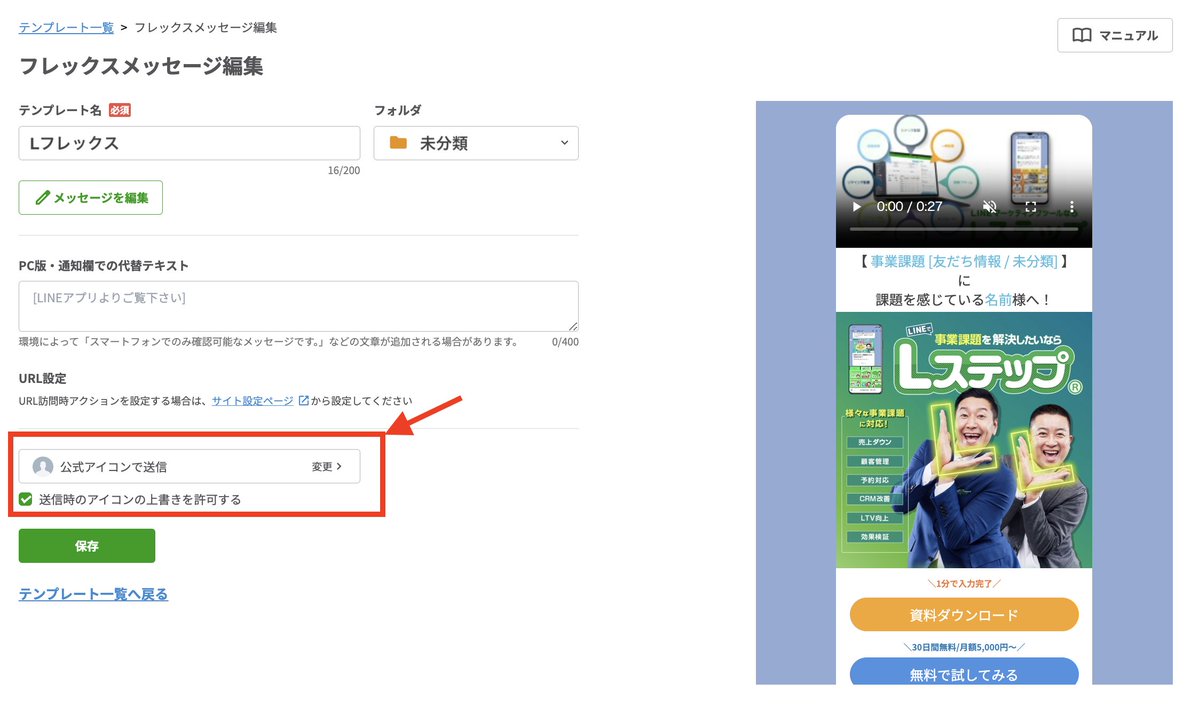
Lフレックスの編集画面で、送信者アイコンが設定可能になりました。


メッセージ内容やイメージにあわせて、アイコンが設定できます。


フレックスメッセージ編集

個別トーク

個別トークのアップデートについてご紹介します。

メッセージ送信のキーが選択可能に

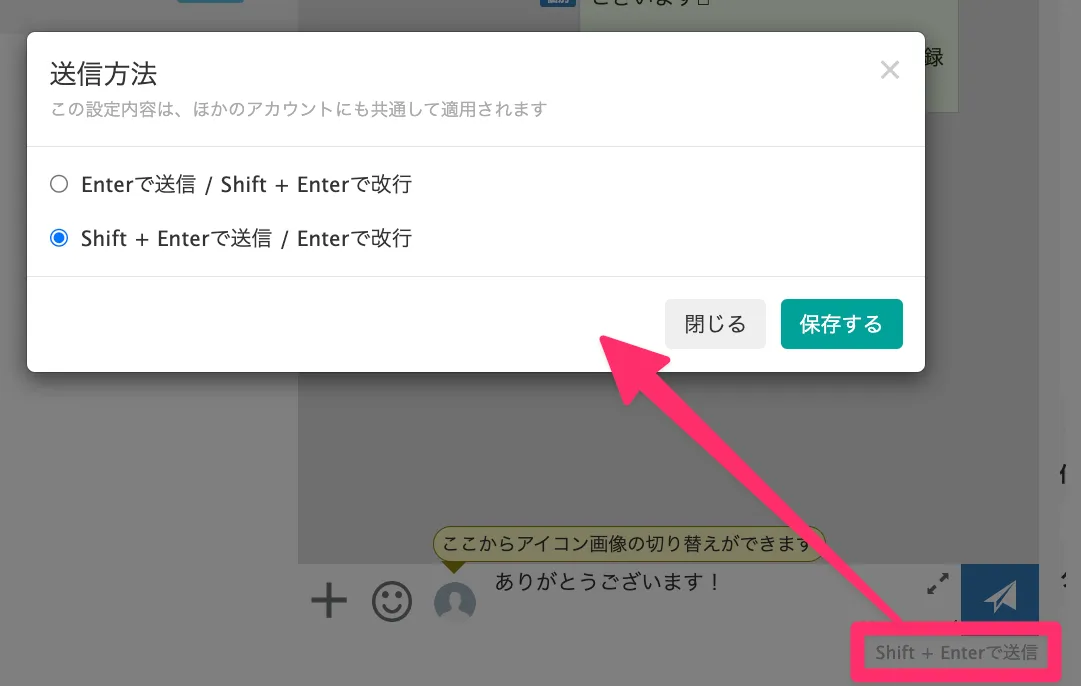
個別トークにて、メッセージ送信のキーを選択できるようになりました。


個別トークの画面右下「Shift+Enterで送信」部分をクリックすると、選択画面が表示されます。

  • 「Enter」で送信/「Shift+Enter」で改行
  • 「Shift+Enter」で送信/「Enter」で改行


※送信キーの設定は、ログインユーザーごとに保存されます。同じユーザーが複数のアカウントにスタッフ登録されている場合、保存したキー設定は全てのアカウントに適用されます。


送信方法設定キー

リッチメニュー

リッチメニューのアップデートについてご紹介します。

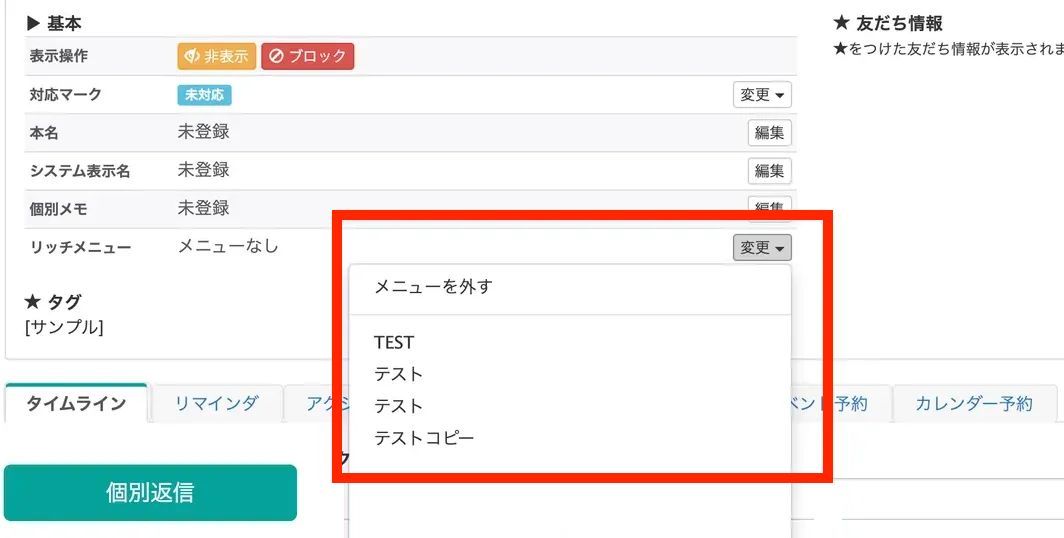
友だち詳細画面でリッチメニューを選択するときの表示を改善

友だち詳細画面でリッチメニューの【変更】をクリックした時の、リッチメニューの表示形式を改善しました。


アップデート前

リッチメニューが順不同で表示されていて、リッチメニューが探しにくい状態でした。


リッチメニューアップデート前


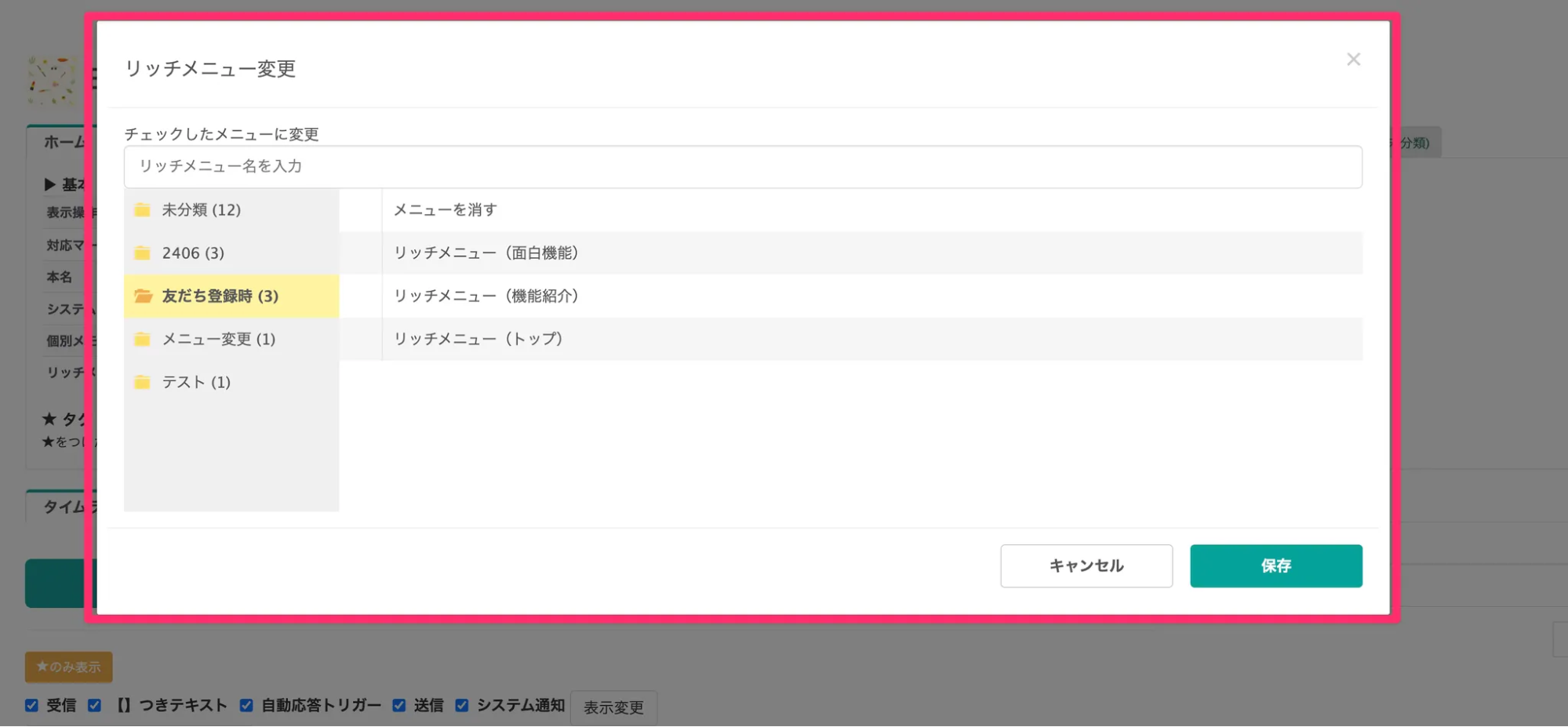
アップデート後

【変更】をクリック後、リッチメニューの一覧画面と同様の選択画面が表示され、リッチメニューが探しやすくなりました。


リッチメニューアップデート後

登録メディア一覧

登録メディア一覧のアップデートについてご紹介します。

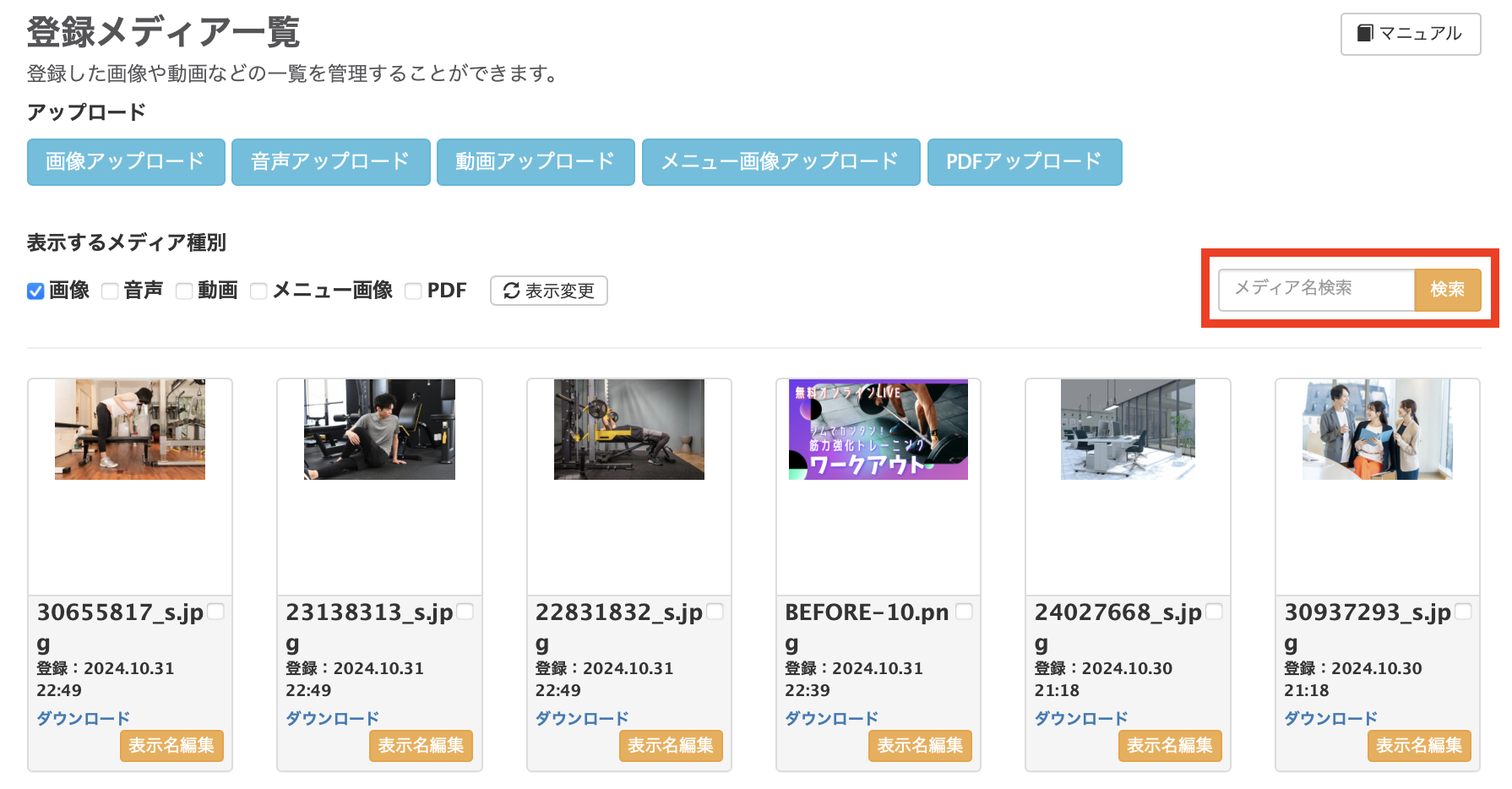
登録したメディアを表示名で検索可能に

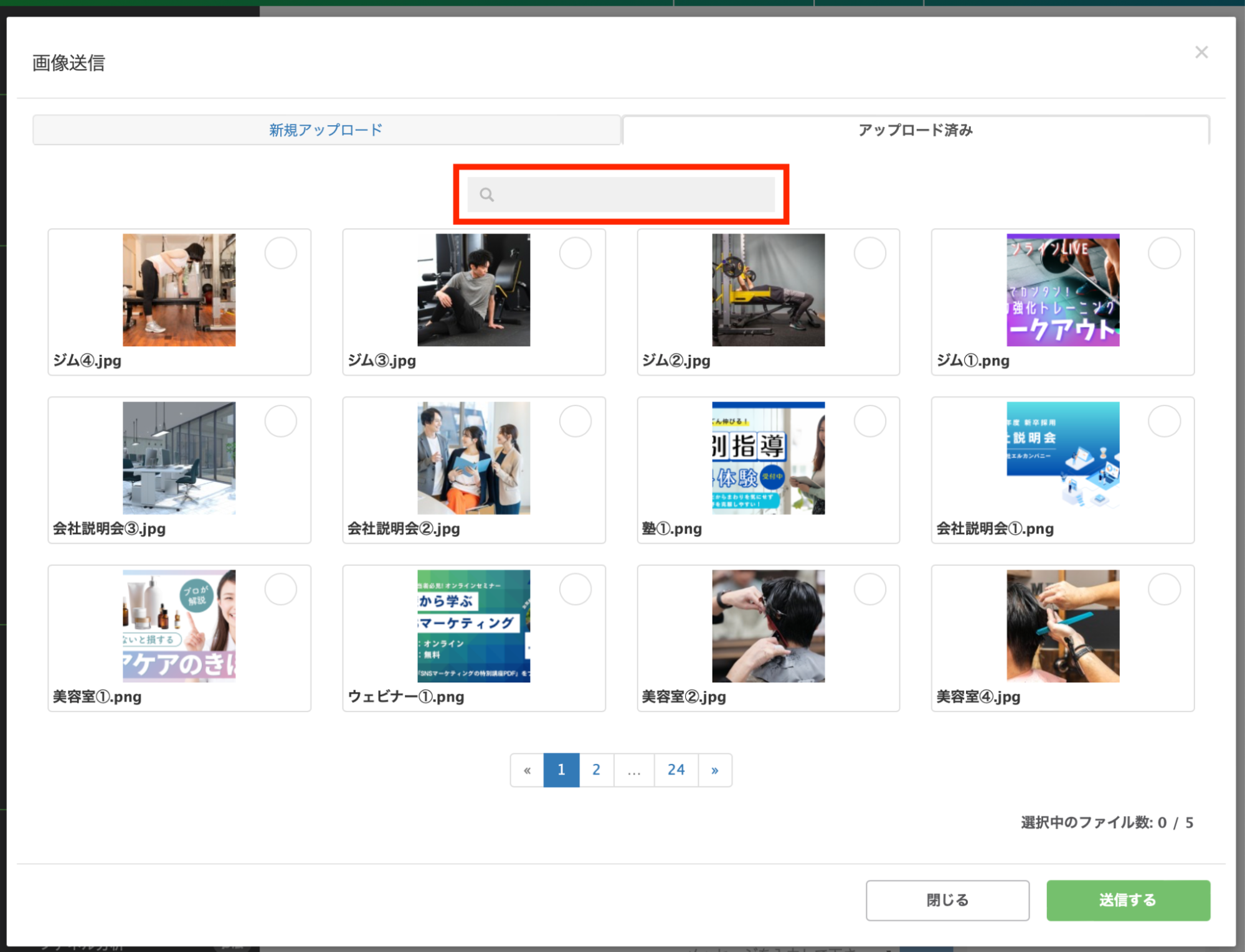
「登録メディア一覧画面」「アップロード済みメディア選択画面」に検索フォームが追加され、表示名で検索できるようになりました。


以前は検索ができなく、該当のメディアを探しにくい状態でしたが、検索できることで探しやすくなりました。


登録メディア一覧画面

右上の検索フォームから検索できます。


登録メディア一覧画面


アップロード済みメディア選択画面

上部の検索フォームから検索できます。


アップロード済みメディア選択画面

予約管理

予約管理のアップデートについてご紹介します。

カレンダー予約

​​カレンダー予約でのアップデートを紹介します。

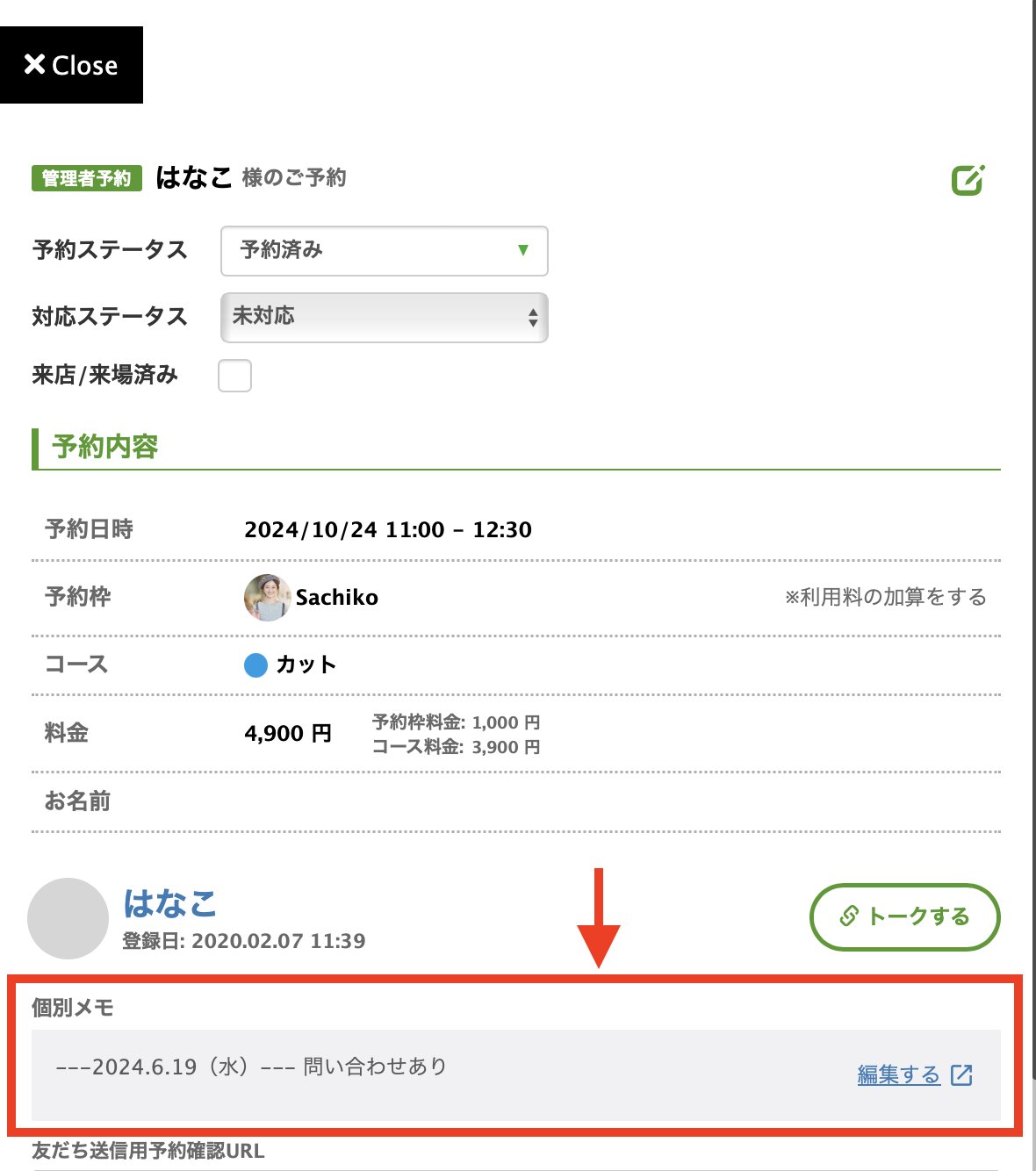
予約詳細画面で個別メモが確認可能に

「カレンダー予約」>「予約詳細画面」で、友だちの個別メモを確認できるようになりました。


友だちの個別メモ


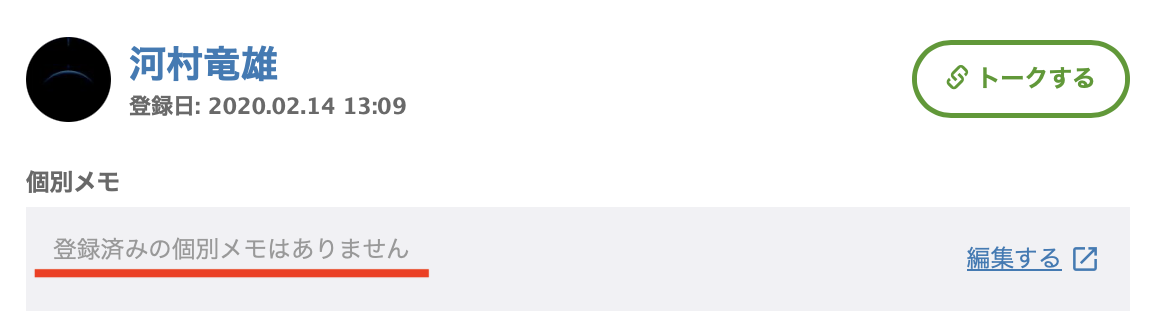
個別メモに何も登録していない場合は、「登録済みの個別メモはありません」と表示されます。


登録済みの個別メモはありません

自動振り分けされた予約枠を友だちが変更可能に

カレンダー予約で、自動振り分けされた予約枠を友だち側で変更できるようになりました。


今までは、「カレンダー予約」>「予約枠」>予約枠未選択時の自動振り分け設定で「有効にする」を選択している場合、自動振り分けされた予約枠を友だちが変更することはできませんでした。


今後は自動振り分けされた予約枠も、友だち側で変更できるようになりました。


自動振り分けの予約枠を友だち側で変更

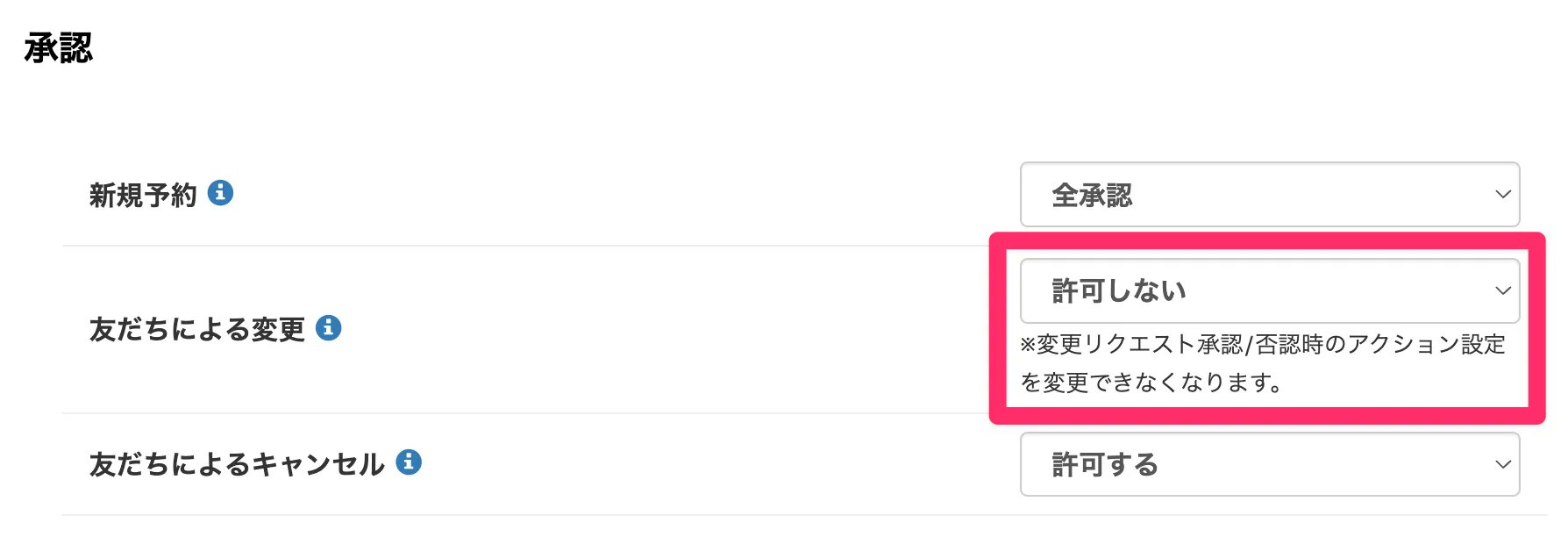
※「カレンダー予約」>「予約受付」>「承認」>友だちによる変更で「許可しない」に設定している場合は、一度確定した予約を友だち側が変更することはできません。


自動振り分けの予約枠を友だち側で変更

イベント予約

​​イベント予約でのアップデートを紹介します。

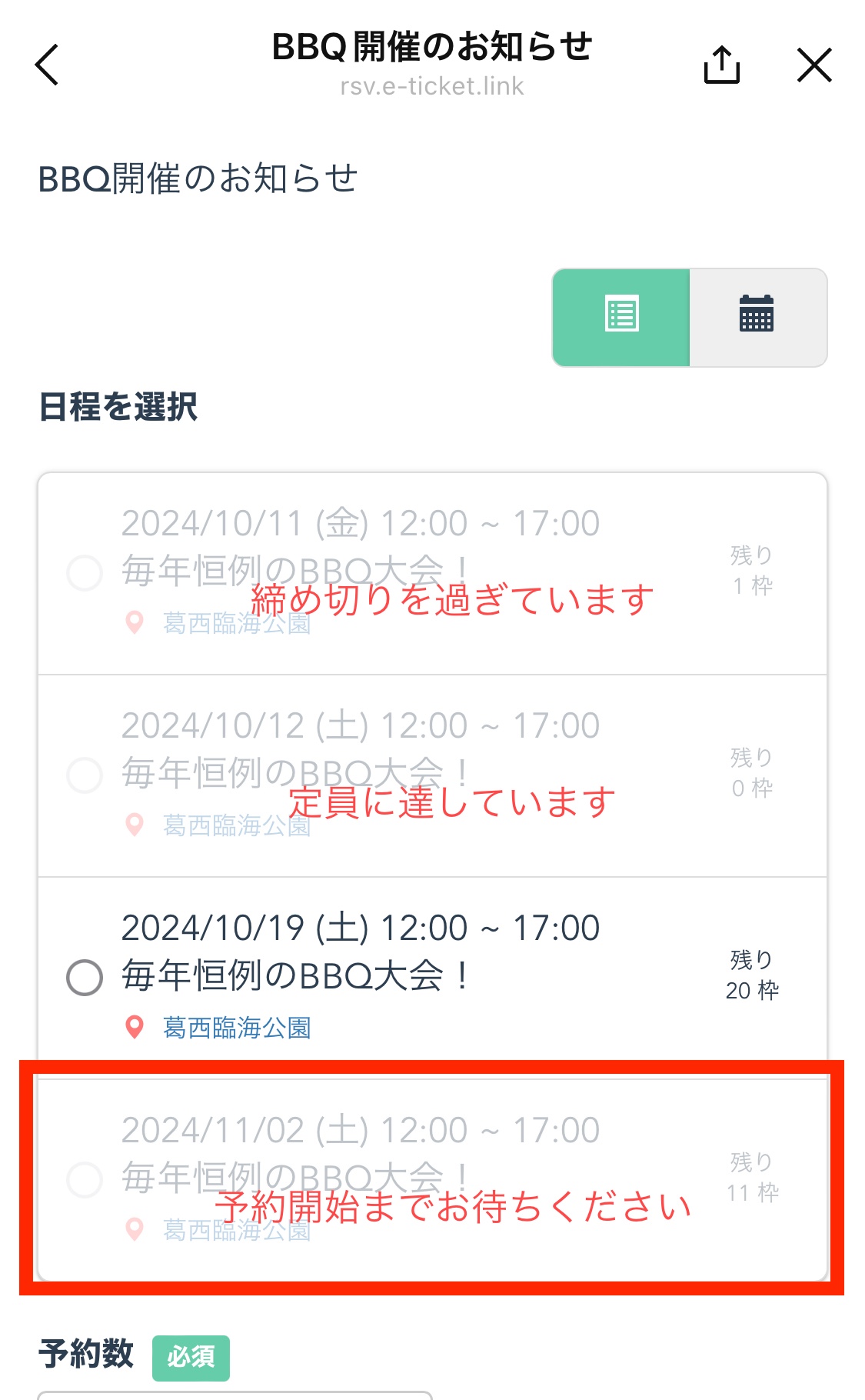
予約受付開始日が設定可能に

イベント予約で、予約受付の開始日時を設定できるようになりました。


設定した予約開始日になるまで 「予約開始までお待ちください」の表示となり、イベントの予定は表示させたいけど、まだ予約は受け付けない場合に活用できます。


予約受付開始日を設定

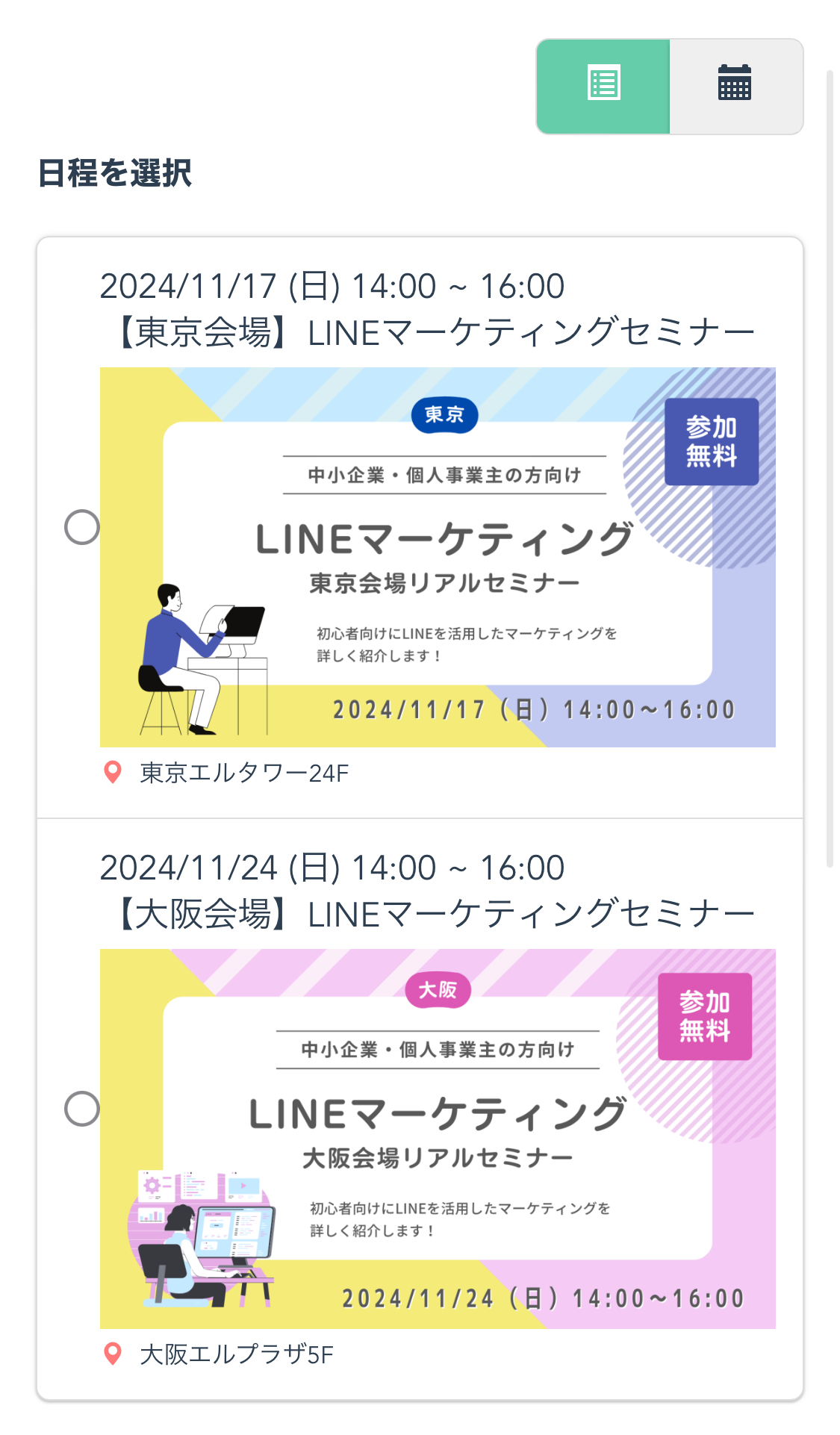
予約枠ごとに画像の設定が可能に

イベント予約で、予約枠ごとに画像を設定できるようになりました。


「イベント作成/編集」>「予約枠の設定」で「予約枠の画像」が追加され、予約枠ごとにセミナーの登壇者や会場などが異なる場合に画像を使って補足できます。


画像は、5MBまでのpng、jpg、jpegファイルを1枚までアップロード可能で、どのような比率の画像でも全表示されます。


LINEマーケティングセミナー

不明点がある方は「スポットコンサル」へ

今回は、2024年10月のLステップのアップデート情報をまとめました。


もし設定のサポートや使い方のアドバイスを希望される方は、ご契約者様限定サポートの「スポットコンサル」をご活用ください。


Lステップの認定サポーターが個別にフォローいたします。
スポコンパソコン用

LINE公式アカウントの決済システムとは?連携方法や商品販売向けツールを解説

LINEは今や生活に欠かせないコミュニケーションツールですが、ビジネスでの活用も進んでいます。


LINE公式アカウントに決済システムを導入すれば、HPやECサイトなしで商品販売が可能です。


本記事では、LINE公式アカウントに決済システムを導入するメリットや連携方法、注意点を解説します。

LINE公式アカウントに導入する決済システムとは?

決済システムとは、顧客が商品やサービスを購入する際に、支払いをインターネット上で行うためのツールです。


決済システムをLINE公式アカウントに導入すると、顧客がLINE上で商品やサービスを購入できるようになります。


販売会社は、注文や問い合わせなどの顧客対応をLINEで完結でき、業務の効率化が見込めるメリットもあります。


ECサイトを使わずに販売できるため、小規模ビジネスや個人販売にも適したツールといえるでしょう。

LINE公式アカウントに決済システムを導入する2つの方法

LINE公式アカウントに決済システムを導入する方法は、以下の2通りです。


  1. LINE Pay APIを導入する
  2. 決済システムと連携できる拡張ツールを導入する


高橋さん

くわしく解説します。

LINE Pay API(PayPay)を導入する

LINE Payに加盟して、API(プログラム同士を接続するしくみ)を使って連携すると、LINE Payによるオンライン決済が利用できます。


LINE Payは、送金や支払いに対応したウォレットサービスで、QRコードやバーコードなど、さまざまな方法で支払えるのが特徴です。


ただし、LINE Payのオンライン決済サービスは、2025年4月30日に終了予定です。現在は加盟申込も終了しており、今後決済サービスはPayPayに一本化されます。


詳細については、2025年2月末までに特設サイトでの案内が予定されているため、追ってご確認ください。

決済システムと連携できる拡張ツールを導入する

LINE Pay以外の決済システムを導入する場合、豊富な決済システムと連携できる拡張ツールを導入しましょう。


たとえば、LINE公式アカウント専用の拡張ツール「Lステップ」であれば、PayPalやStripeと連携できます。


連携後は顧客の購入履歴や顧客情報を記録し、それに応じたセグメント(絞り込み)配信や購入後のサンクスメッセージを自動化する設定も可能です。


高橋さん

Lステップと決済システムの連携方法は後ほど説明します。


LINEで決済システムを活用する4つのメリット

LINE公式アカウントに決済システムを導入すると、ビジネスをより効率的に運営できます。ここでは、主な4つのメリットを紹介します。

HPやECサイトの用意が不要になる

まず、HPやECサイトを作る必要がなく、初期コストや準備時間を抑えられる点が挙げられます。


初期コストや準備期間を抑えることで、ビジネス失敗時の損失を軽減し、商品やサービスをより早く販売できます。


サイト作成には、サーバー契約やサイトデザイン、決済システムの導入など多くの準備が必要です。サイト設計やデザインを自社で行えない場合、外注する手間や時間もかかるでしょう。


初期投資を抑えてビジネスをスモールスタートできるのは、とくに小規模企業や個人にとって大きなメリットです。

購入時の顧客の手間を省ける

LINE上で注文から決済まで完了できると、顧客の手間を省けるのもメリットです。


LINE公式アカウントで紹介していた商品をブラウザで開き直し、会員登録をしてから決済するのは面倒に感じる方も多いでしょう。


とくに知名度が低い企業の場合、顧客が会員登録をためらい、購入を諦めることもあります。


LINE公式アカウントですでに顧客情報を取得していれば、会員登録せず、そのまま決済できるため顧客の利便性や売上アップにもつながります。

画面遷移による離脱率を下げられる

LINE上での決済を可能にするもう1つの魅力は、画面遷移をなくすことで離脱率を低減できる点です。


商品をカートに入れた後、別ページに遷移して会員登録をしたり、クレジットカードを登録したりして決済を進めるうちに、顧客の購買意欲が低下することがあります。


カートに入れた商品を購入せず離脱する「カゴ落ち」の要因のひとつです。


LINE内でそのまま決済まで完了できると、顧客の購買意欲が高まった瞬間を逃さず購入に結びつけられます。

IDやパスワード忘れによる機会損失を減らせる

LINE公式アカウントに決済システムを導入すれば、顧客はIDやパスワードを覚えておく必要がなく、機会損失を減らせるのも大きな利点です。


通常ECサイトで購入するときに、顧客はIDやパスワードの入力を求められますが、LINEの場合はアカウント登録が必要ありません。


IDやパスワードを忘れてしまい、購入を断念するケースを防げるため、より多くの顧客が購入に至る可能性が高まります。

LINEの決済システムで商品販売する注意点

LINE公式アカウントに決済システムを導入すると多くのメリットがありますが、注意すべき点もいくつか存在します。ここでは主な3つの注意点を解説します。


高橋さん

注意点を事前に把握すると、適切に対策できます。

友だち追加した人しか利用できない

LINE公式アカウントで商品販売する際、一定数の友だち登録がないと販売効果が見込めません。


SNSや店頭POP、広告などを活用してLINE公式アカウントの認知を広げましょう。


友だち限定の割引クーポンや特典を用意すると、効果的に友だち登録を促せます。


まずは、しっかりと友だち数を増やして決済システムの効果を引き出すことが大切です。


手数料がかかる

決済システムは、決済時や売上金を引き出すタイミングで手数料が発生します。


しかし、クレジットカードやスマホ決済など支払い方法を選べることで、顧客満足度や売上の向上が見込めるため、総合的に見て決済システムの導入は有益といえるでしょう。


手数料分を商品やサービスの価格に上乗せして販売するのもひとつの方法です。

顧客管理が複雑になる可能性がある

LINE公式アカウントで決済システムを使うと、顧客の購入履歴や行動データの管理が複雑になる可能性があります。


とくに、別のシステムを使用してデータを管理する場合、迅速な対応が難しくなります。


外部の拡張ツールを活用する際には、決済情報と顧客データを紐づけられるシステムの導入がおすすめです。


決済システムと連携するならLステップがおすすめ

LINE公式アカウントで決済システムを効果的に使うなら、Lステップとの連携が便利です。


たとえばStripeと連携する場合、大まかな手順は以下の通りです。

  1. 商品の流入経路URLを作成する
  2. Stripeの支払いリンクに①を設定する
  3. 支払いリンクをLステップで配信する


連携により、顧客の行動に応じてさまざまなアクションを自動化できます。購入者にタグを付けて、「購入前」と「購入後」でリッチメニューを出し分けることも可能です。


また誰が何を購入したのか特定ができるため、顧客の一元管理にも効果的です。


ただし、流入経路URLの作成には、Lステップのプロプラン以上のアカウントが必要になります。


高橋さん

Lステップ×PayPalの事例Lステップ×Stripeの事例では、写真付きで連携方法をくわしく解説しています。活用法も参考にしてください。


LINE公式アカウントの決済システムで売上アップ

LINE公式アカウントへの決済システム導入により、HPやECサイトなしで簡単に商品やサービスを販売できます。


Lステップやを活用すれば、顧客管理の一元化や柔軟な販売戦略も可能です。


友だち数の増加や手数料に注意しつつ、適切に活用して売上アップを目指しましょう。

パソコン用

【Lステップの操作性を体感できる】大学のデモアカウント

Lステップに興味があり、操作性を体感してみたい方もおられるのではないでしょうか。


そこで今回、Lステップを検討中の方に向けて、実際に操作していただける「大学のデモアカウント」を作成しました。


今回は大学をテーマにしていますが、その他の教育機関や業種でも活かせる要素は多数ありますので、ぜひ参考にしてみてください。

デモアカウントの登録方法

以下より友だち追加すると、デモアカウントを実際に操作していただけます。


友だち追加後の操作手順を解説します。


公式Lステップアカウント画面


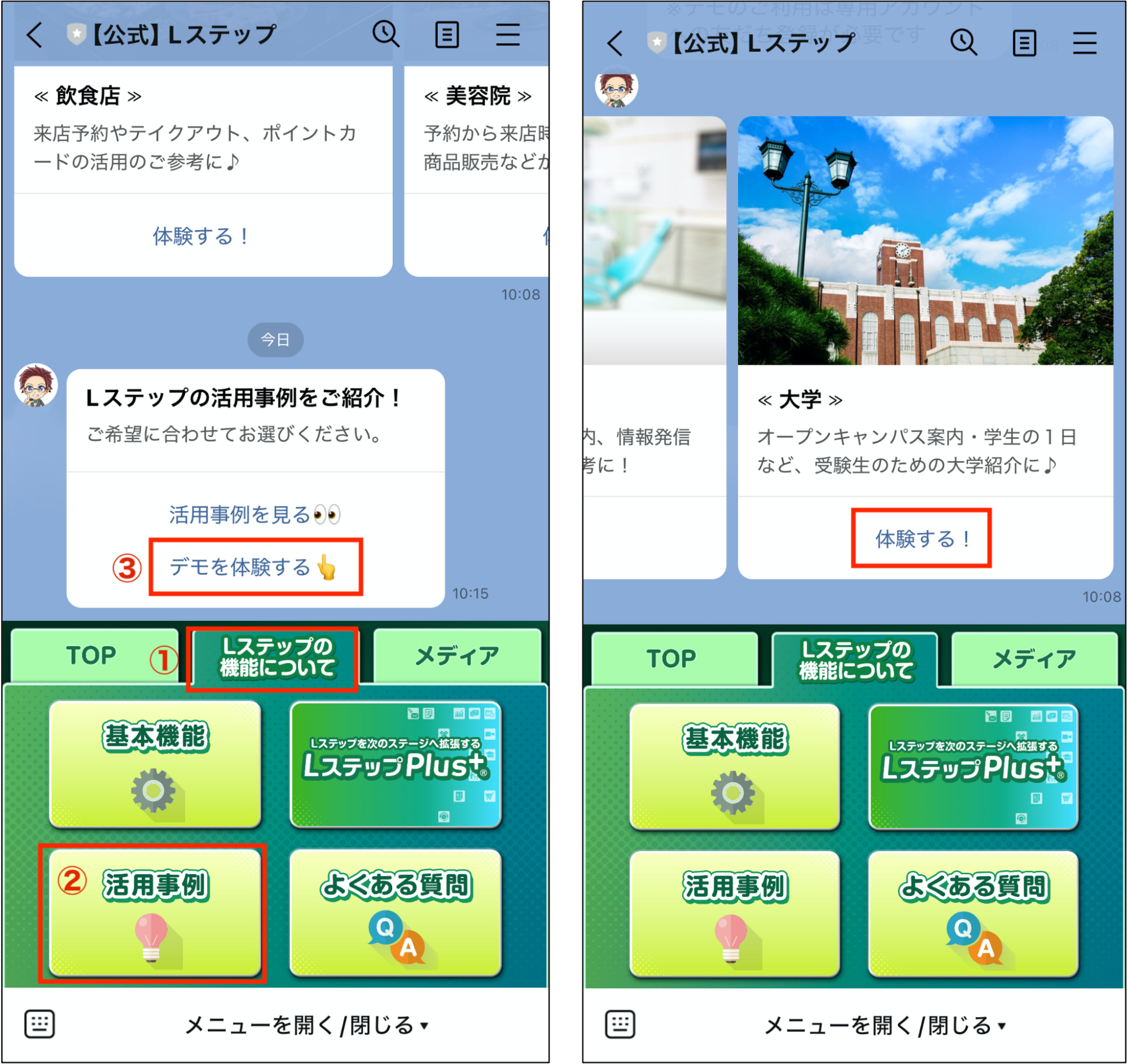
リッチメニューの①「Lステップの機能について」>②「活用事例」>③「デモを体験する」をタップすると、カルーセルが表示されますので、大学のパネルにある「体験する!」をタップします。


公式Lステップアカウント画面

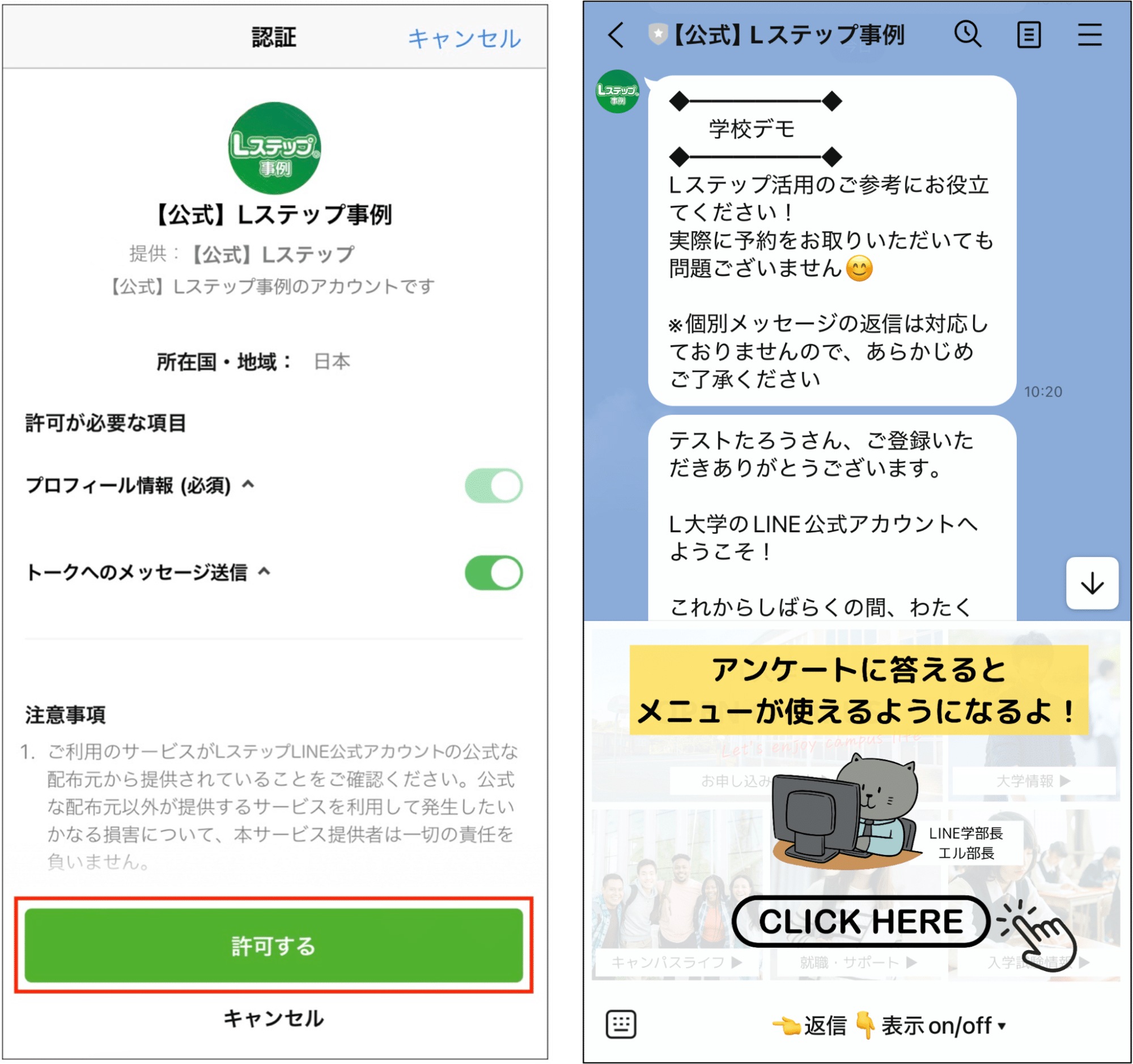
認証画面が表示されたら「許可する」をタップすると、デモアカウントに移行します。カルーセルの「確認済み」をタップし、操作してみてください。

構築の前提条件

構築手順を解説する前に、本構築事例の前提条件をご紹介します。

大学の想定課題や実現したいこと

大学の想定課題や、Lステップで実現したいことは以下の通りです。

  • 学生数が減少傾向にあるため、何か策を講じたい
  • メールは読まれないことが多いと感じている
  • 受験生/在校生へのお知らせをタイムリーに届けたい
  • 気軽に質問や悩み、相談の受付をできるようにしたい
  • オープンキャンパスの申し込みをできるようにしたい
  • 学校の特徴や魅力を見やすく整理したい(学部、サークル、学生寮etc)
  • オープンキャンパスや入試情報などは、配信予約をして漏れがないようにしたい
  • 申し込みや提出関連のリマインドも配信したい

まだLINE公式アカウントは導入前で、導入を検討中の段階を想定しています。

使用プランと機能

今回の構築は「プロプラン」で行いました。使用した機能は次の通りです。

構築前に準備したもの

構築前に準備したものは主に画像です。

  • リッチメニュー用の画像
  • カルーセル用の画像
  • 在校生の写真

など

悩む人のイラスト
画像はどうやって作ればいいの?

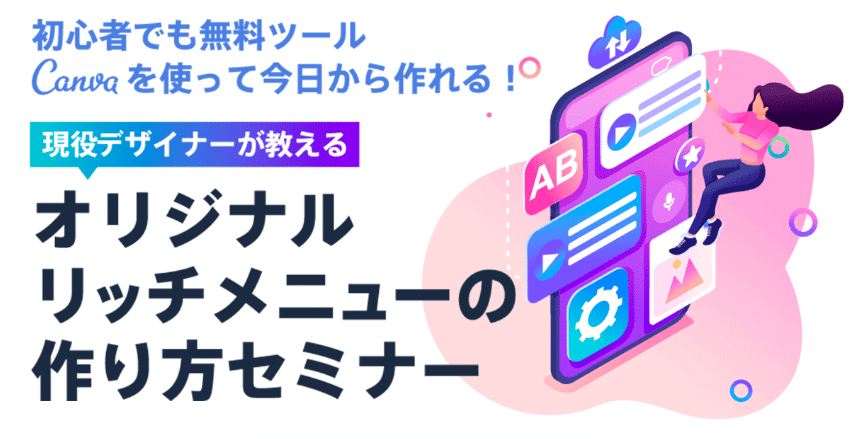
という方には、無料デザインツール「Canva」の利用をおすすめしています。


月に1回程度、Lステップご契約者様を対象に、Canvaの使い方も学べる「リッチメニューの作り方セミナー」を行っていますので、ご興味がある方はぜひご参加ください。


Canvaの「リッチメニューの作り方セミナー」


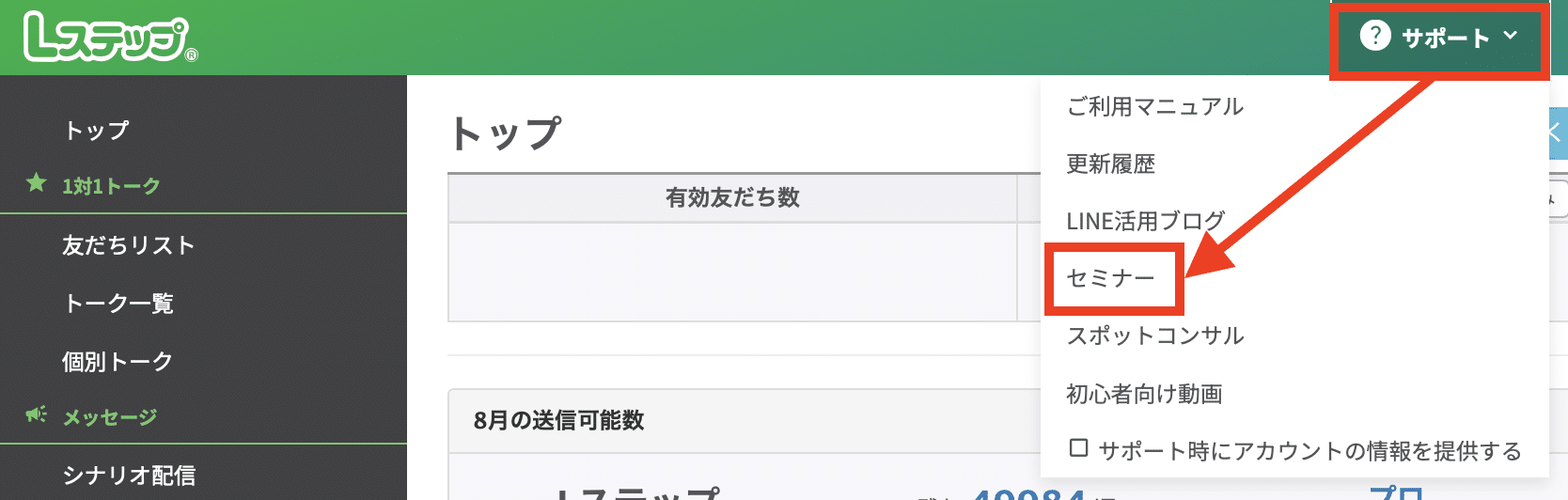
セミナー情報は、Lステップ管理画面トップ>サポート>セミナーからご確認いただけます。


Lステップ管理画面トップ>サポート>セミナー

構築のポイント

構築のポイントは、主に次の3つです。


  1. アンケートに回答したらリッチメニューが表示される
  2. 情報はすべてリッチメニューに集約している
  3. オープンキャンパスの予約や資料請求ができる


ひとつずつ解説します。

アンケートに回答したらリッチメニューが表示される

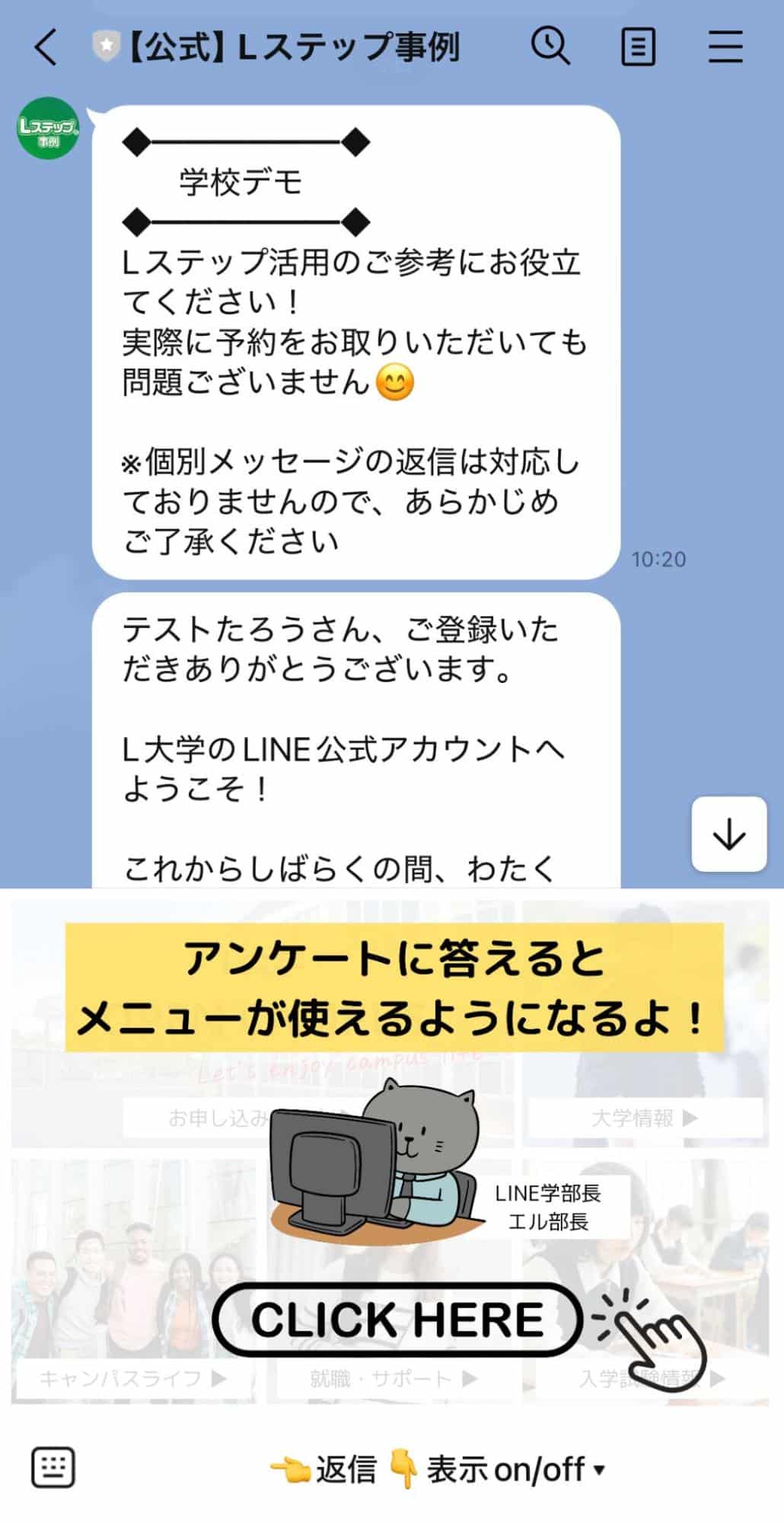
友だち追加直後はリッチメニューはオープンになっておらず、アンケートに回答すると表示される仕様にしています。


公式Lステップ事例


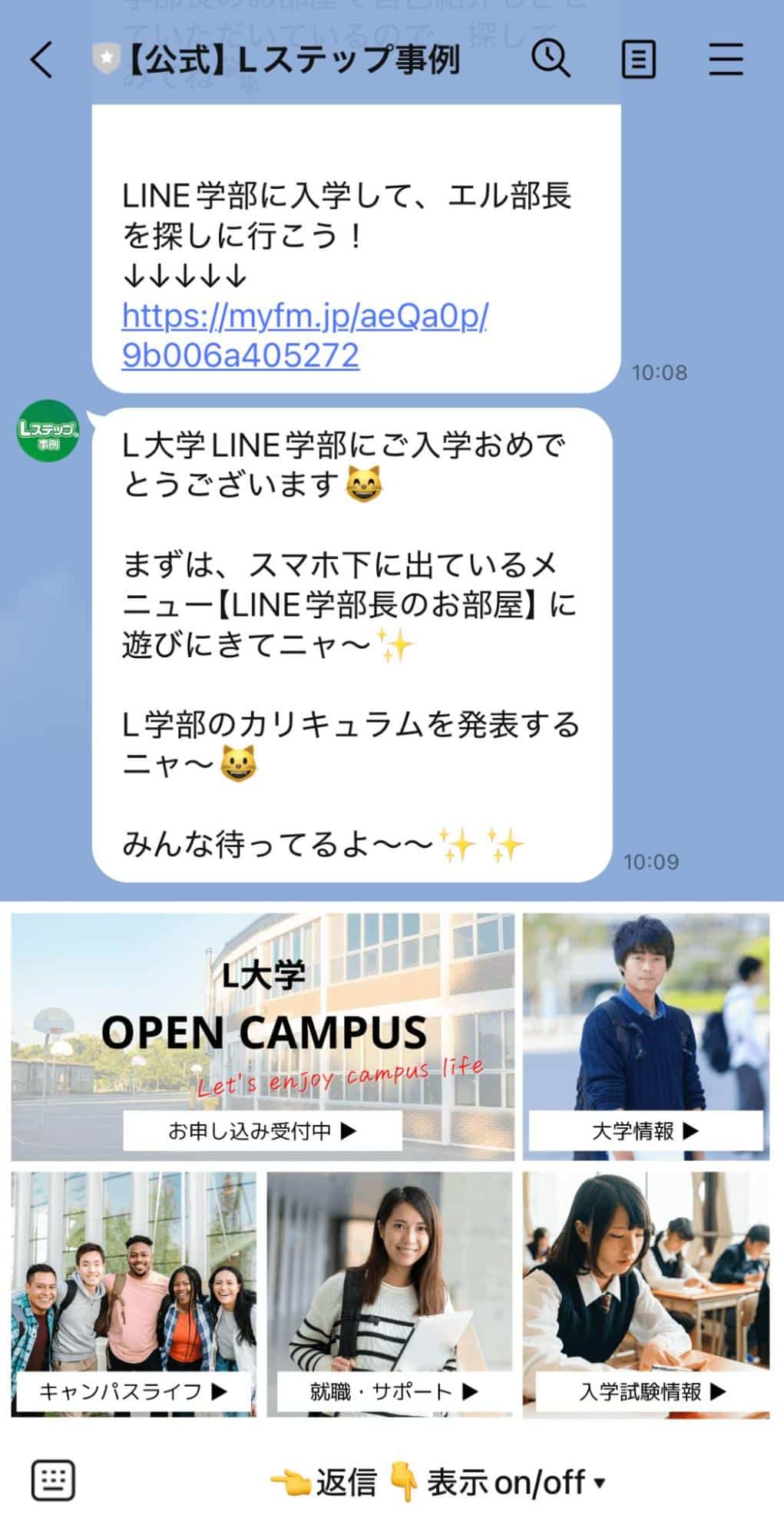
アンケート回答後の表示

公式Lステップ事例


アンケートの回答率を高める施策として、よく使われる手法のひとつです。リッチメニューの表示の切り替えが簡単にできる、Lステップならではのやり方です。


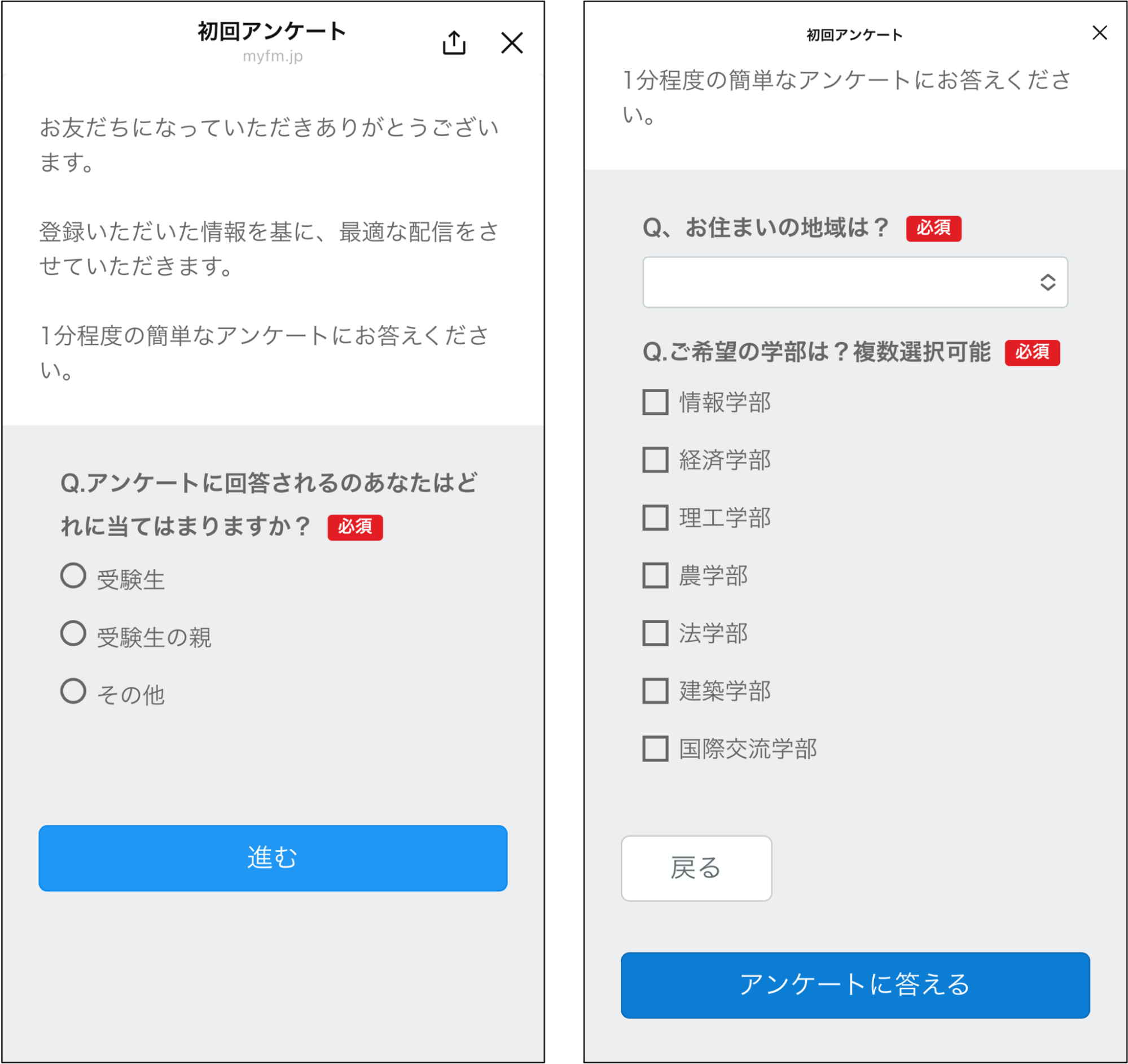
アンケートでは後にセグメント配信に活用できる、属性や希望の学部情報を取得しています。


初回アンケート

情報はすべてリッチメニューに集約している

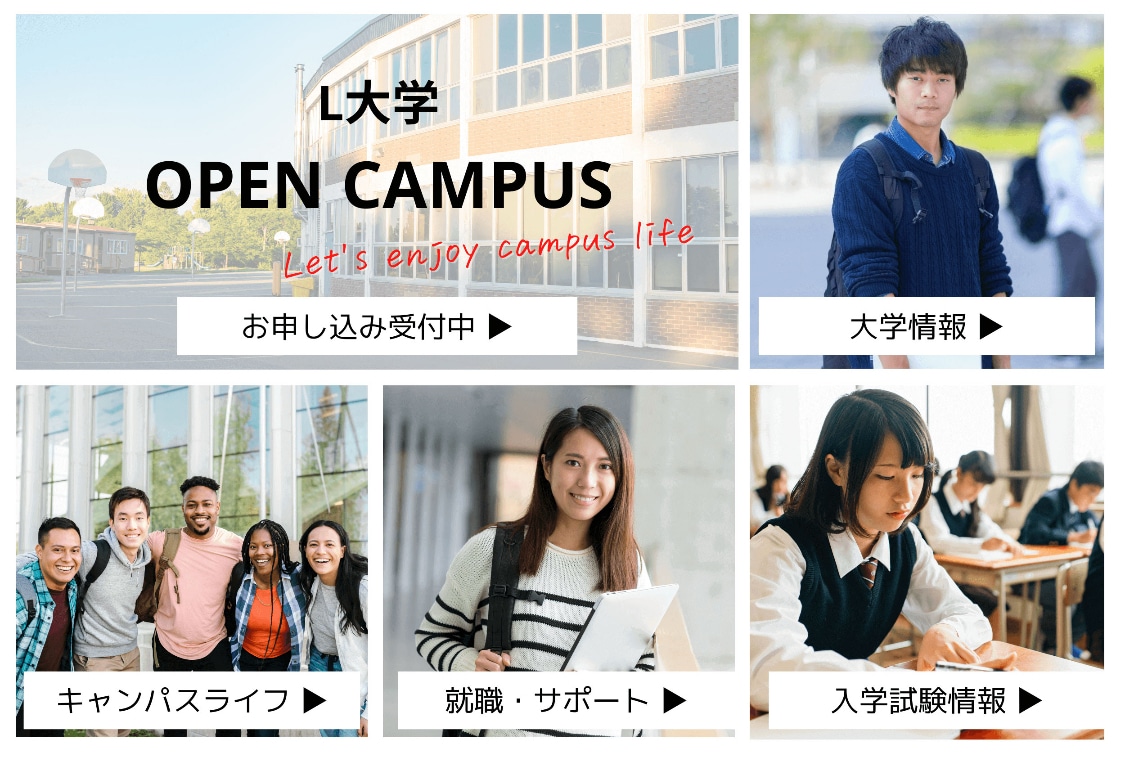
受験生が知りたい情報は、すべてリッチメニューに集約しています。


OPEN CAMPUS L大学リッチメニュー


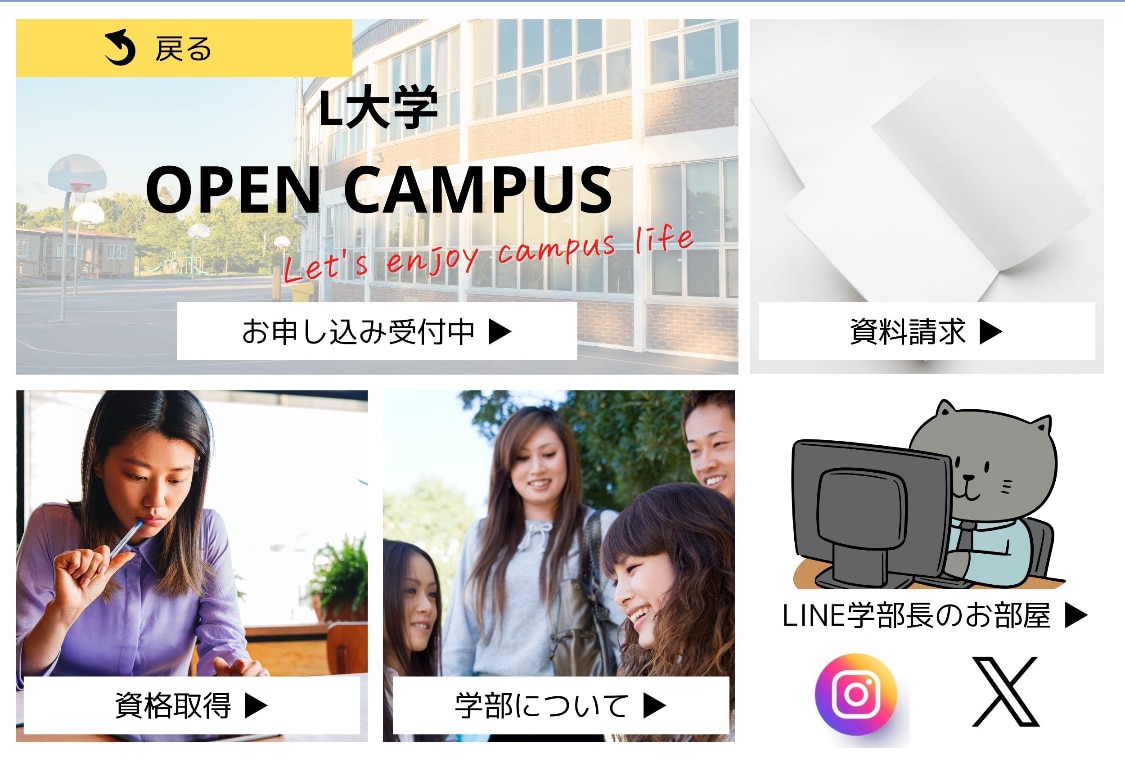
上図右上の「大学情報」をタップすると、下図に切り替わります。


OPEN CAMPUS L大学リッチメニュー


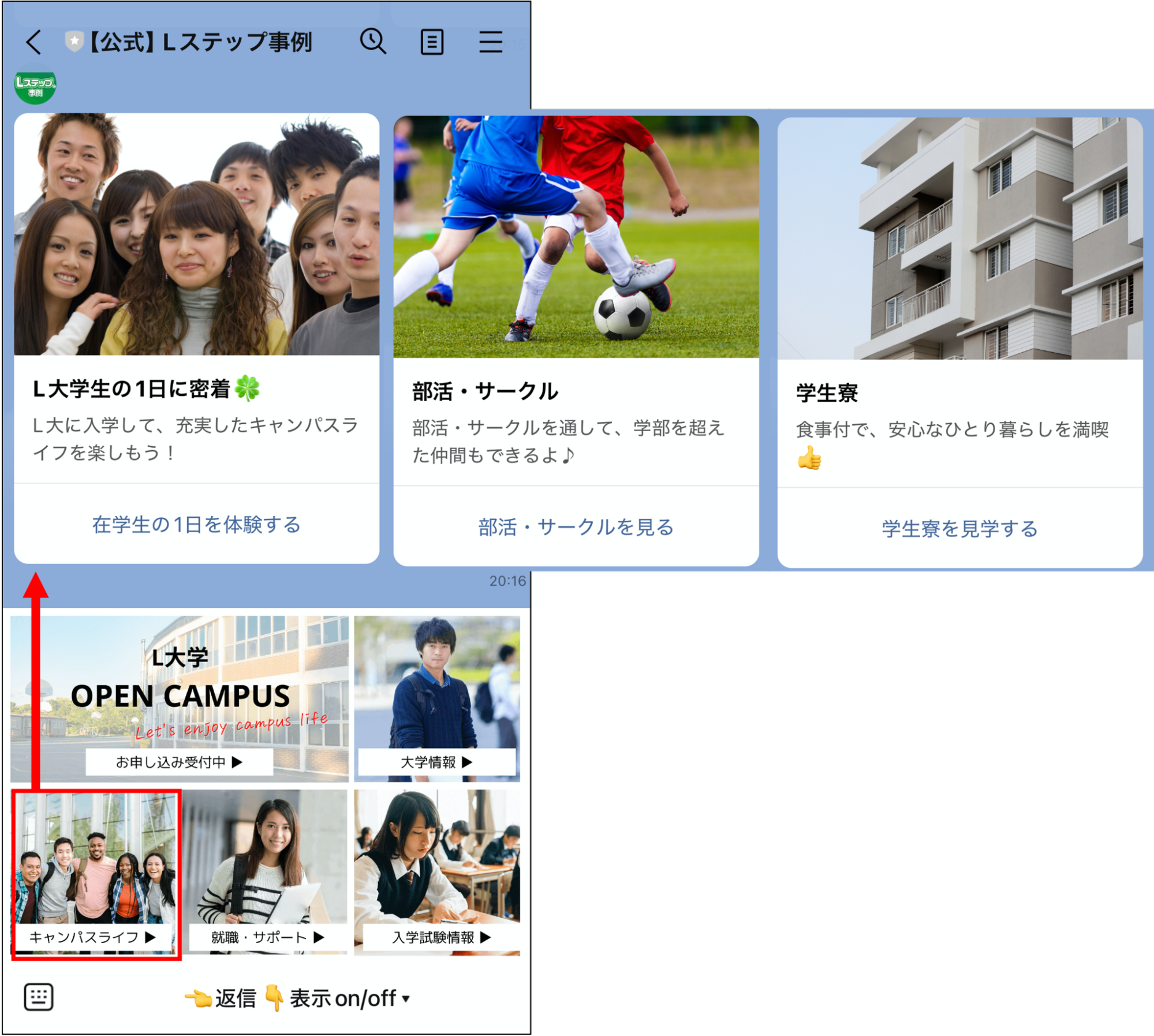
リッチメニューのボタンをタップするとどのような表示になるのか、一部ご紹介します。


「キャンパスライフ」のボタンをタップすると、大学生の1日のスケジュールや部活・サークル情報、学生寮の情報が詳しく確認できます。


「キャンパスライフ」のボタンをクリック


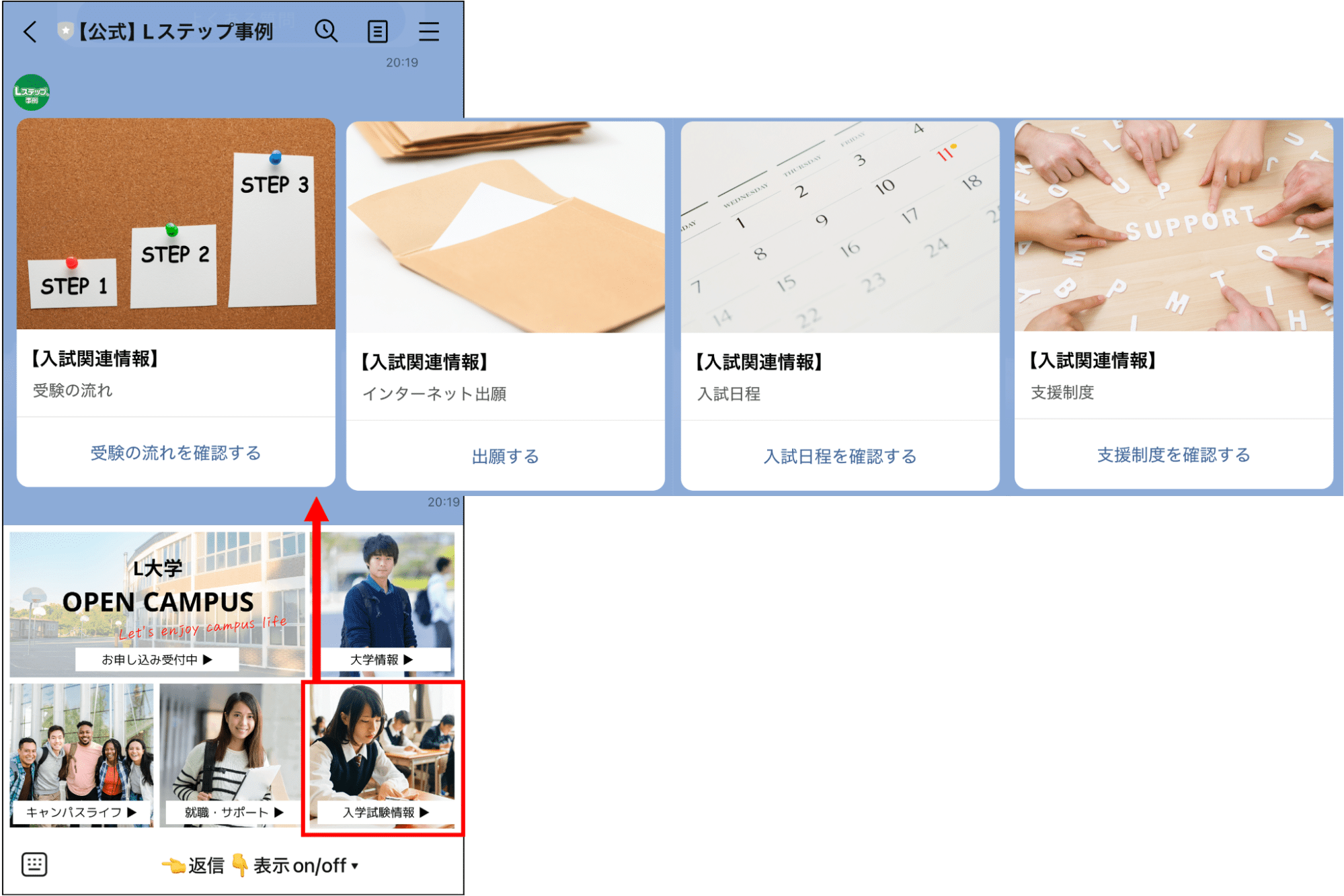
「入学試験情報」をタップすると、受験の流れや入試日程の確認ができます。


「入学試験情報」のボタンをクリック


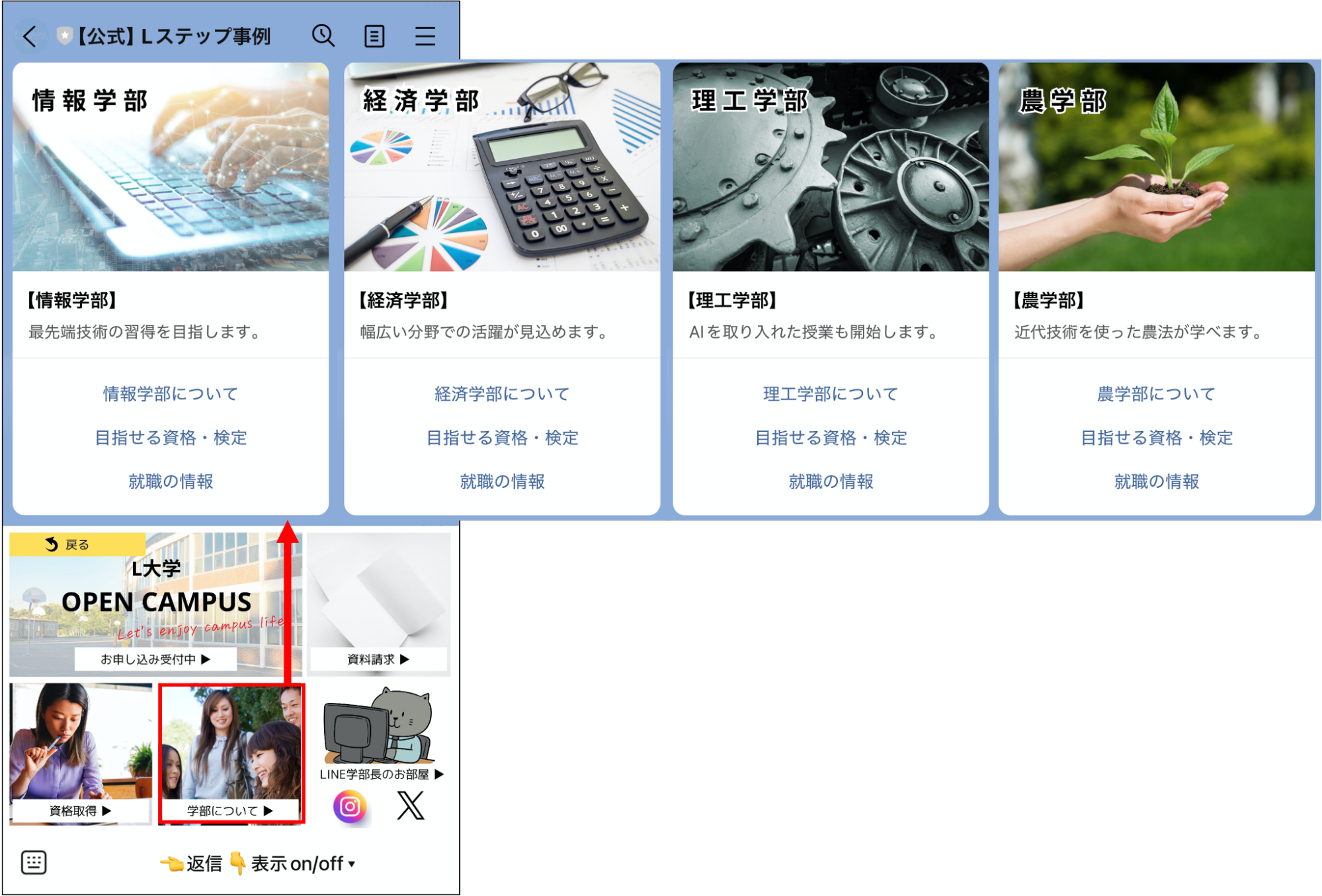
「学部について」をタップすると、各学部の紹介や就職の情報が確認できます。


「学部について」のボタンをクリック
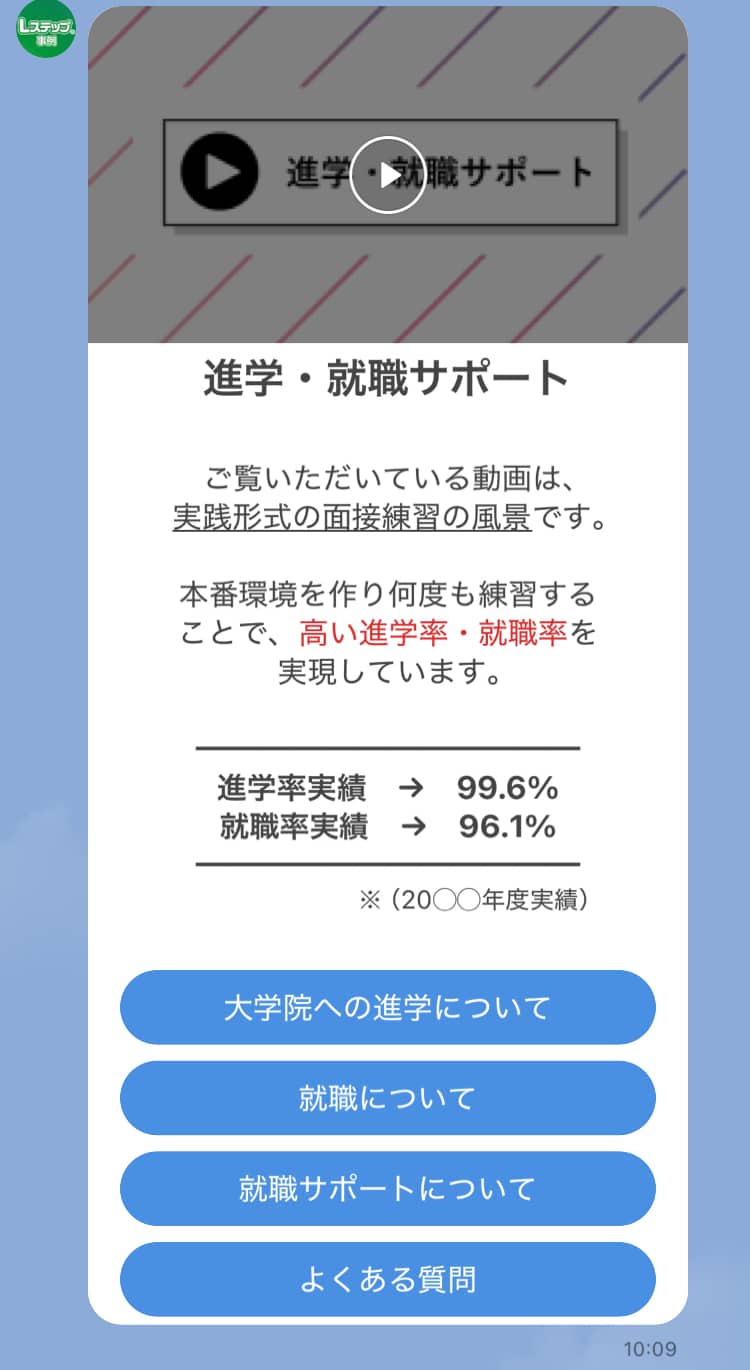
受験生向けの情報が多いですが、在校生向けの情報もあります。「就職・サポート」のボタンをタップすると、進学・就職サポート情報が閲覧できます。


「就職・サポート」のボタンをタップ後

受験生・在校生、どちらにも活用いただけるアカウントになっています。

オープンキャンパスの予約や資料請求ができる

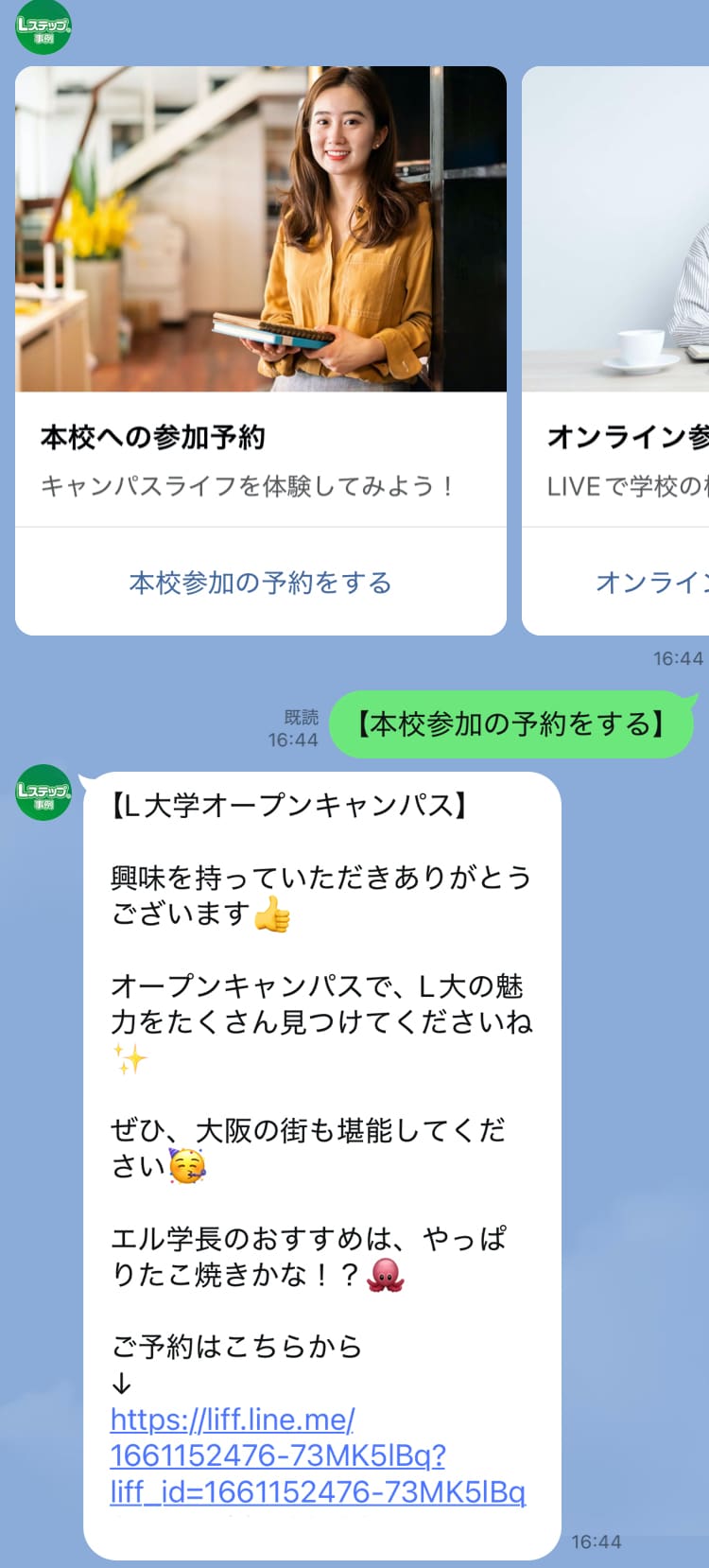
LINEからオープンキャンパスの申し込みや、資料請求ができる


オープンキャンパス予約の流れ

オープンキャンパス予約の流れ

オープンキャンパス予約の流れ


予約をした人には、オープンキャンパスの日程が近づいたら、自動でリマインドメッセージが送られます。


LINE公式アカウント単体の運用だと、予約機能は飲食店しか使えず、リマインダ配信機能はありません。すべての業種で予約機能とリマインダ配信機能が使えるのは、Lステップの特長です。

デモアカウントを操作してみよう

以下より友だち追加すると、デモアカウントを実際に操作していただけます。


友だち追加後の操作手順は、デモアカウントの登録方法をご確認ください。


大学のデモアカウント以外にも、飲食店や美容院などのアカウントもありますので、ぜひ併せて参考にしてみてください。

まとめ

今回は、大学をテーマに作成したデモアカウントについてご紹介しました。


大学や教育機関以外の業種でも活かせる要素は多いので、本事例を構築の参考にしていただけますと幸いです。


実際にデモアカウントの操作や構築をしてみて、わからないことや他に知りたい設定方法などがありましたら、ご契約者様限定サポートの「スポットコンサル」をご活用ください。


Lステップの認定サポーターが個別にフォローいたします。
スポコンパソコン用

【2024年9月】Lステップの新機能とアップデートまとめ

2024年9月のLステップの新機能とアップデートをまとめました。


機能ごとに紹介していますので、ぜひご確認ください。

テンプレート

テンプレートの新機能リリースについてご紹介します。

新機能「Lフレックス」がリリース

2024年9月24日に、Lステップの新機能「Lフレックス」がリリースされました。 


Lフレックスとは、新しく追加されたテンプレートの一種です。ブロックやパネルを組み合わせることで、これまでになかったフレックスメッセージを作成できます。

※Flex Message(フレックスメッセージ)とは、ボタン・画像・動画・テキストなどのレイアウトを自由にカスタマイズできるLINEのメッセージのことです。


チョコプラ説明会


文字の色や大きさも設定できるので、イメージに合わせて柔軟にメッセージを作れるのが特徴です。


Lフレックスチョコプラ

アンケートに答えてプレゼント

個別トーク

個別トークのアップデートについてご紹介します。

吹き出し1つあたりの文字数制限が5,000文字に変更

送信したメッセージに対して、トーク画面の吹き出し1つあたりの文字数の上限が5,000文字になりました。


今までは2,000文字単位で吹き出しが分割されていましたが、今後は1つのメッセージに対して5,000文字単位で吹き出しが分割されます。


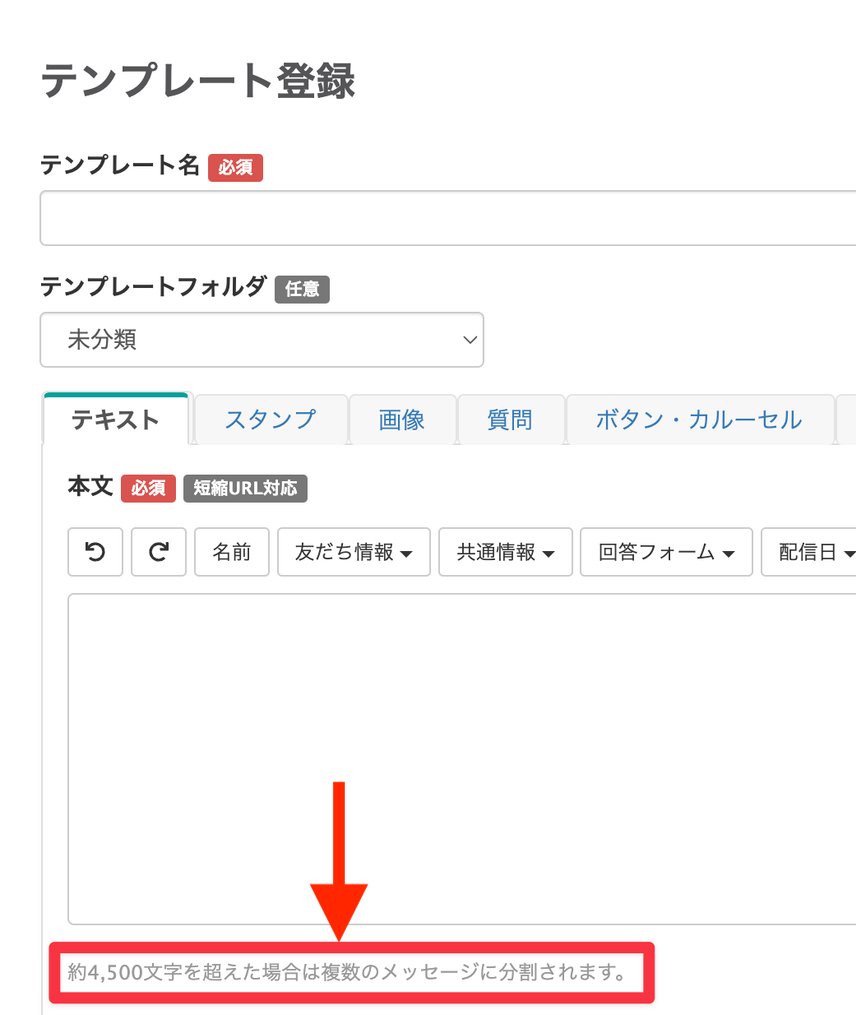
テンプレート登録


送信するメッセージの中に絵文字などを含む場合は2文字としてカウントされるため、テキスト入力画面では「約4500文字を超えた場合は複数のメッセージに分割されます」と表示しています。


以下の機能で、1つのメッセージに対して5,000文字単位で吹き出しが分割されるようになります。

  • クイック返信
  • 個別トーク
  • 個別返信
  • シナリオ配信
  • テンプレート送信
  • 一斉配信
  • リマインダ配信
  • 共通情報登録の長文

※アクション設定でのテキスト送信の上限文字数は、1,900文字までです。


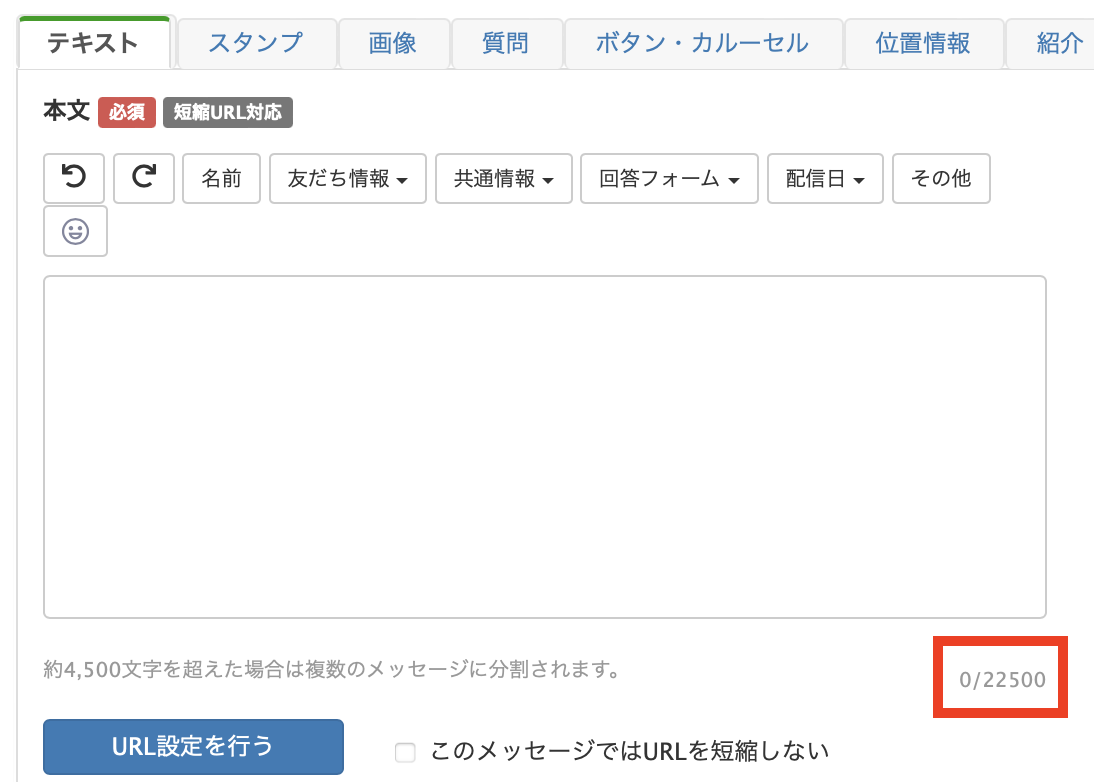
また、メッセージ送信時に登録可能な文字数上限は9,500文字から22,500文字になりました。


メッセージ送信時に登録可能な文字数上
以下の機能で文字数の上限を22,500文字に変更しました。

  • クイック返信
  • 個別トーク
  • 個別返信
  • シナリオ配信
  • テンプレート送信
  • 一斉配信
  • リマインダ配信

※アクション設定でのテキスト送信の上限文字数は、1,900文字までです。

友だちリスト

友だちリストのアップデートについてご紹介します。

詳細検索で予約したことがない友だちを検索できる仕様に変更

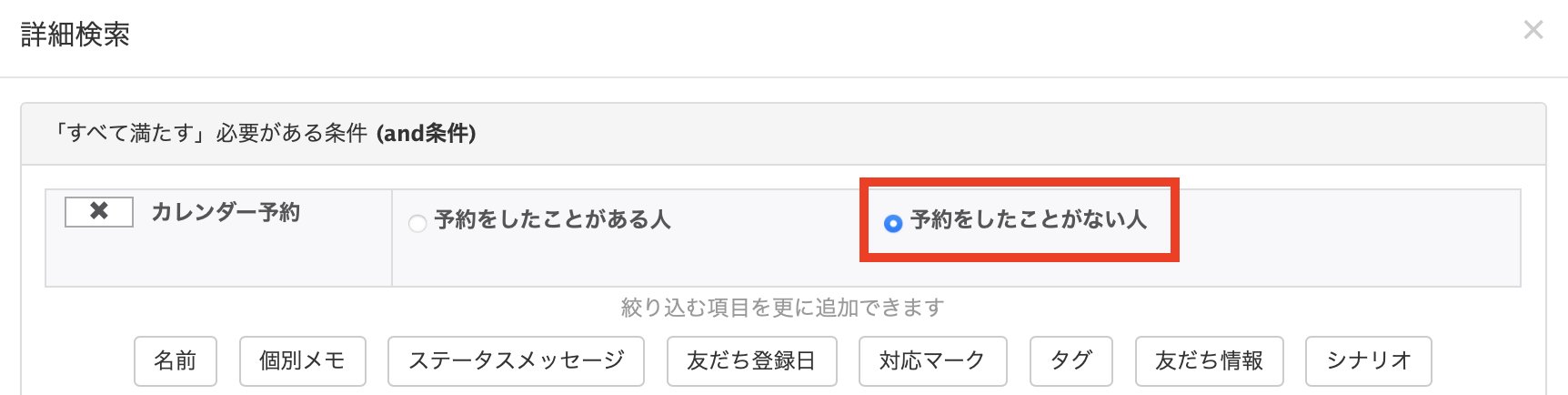
友だちリスト>詳細検索>カレンダー予約より、「予約をしたことがない人」を条件に絞り込みができます。


この絞り込みにより、例えば「一度も予約をしたことがない友だちに対してキャンペーンを告知する」といった施策を打つことが可能です。


詳細検索

予約管理

予約管理のアップデートについてご紹介します。

カレンダー予約

​​カレンダー予約でのアップデートを紹介します。

ブロック枠の作成/ 編集画面にメモ欄を追加

カレンダー予約にて、新規予約登録>「この時間の予約をブロックする」より表示されるブロック枠の作成/ 編集画面にメモ欄を追加しました。


メモ欄を使用して、ブロック枠の作成理由をスタッフ間で共有できます。


ブロック枠の作成

管理者予約からシフト時間外/ブロック枠にも予約が可能に

カレンダー予約で、シフト時間外/ブロック枠の時間帯にも管理者予約ができるようになりました。


以前はブロック枠内に新規予約を入れる場合、エラーが表示され、予約ができませんでしたが、今後は予約時間帯の開放を設定する操作を挟まずに、スムーズな予約登録ができます。


管理者予約からシフト時間外/ブロック枠にも予約

取得情報名と本名の紐づけが可能に

取得情報名と本名の紐付けができるようになりました。


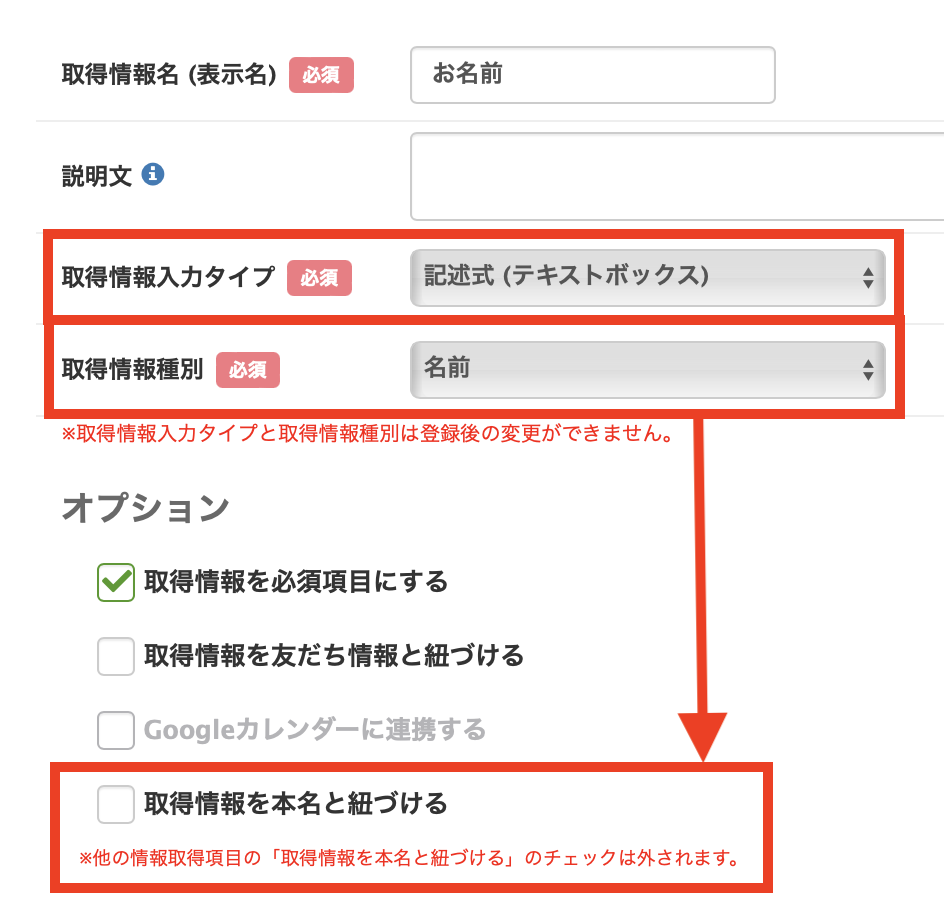
予約情報取得項目の設定画面で、取得情報を本名と紐づけるかどうかをチェックボックスで選択できます。


本名と紐づけるには、以下の設定時で可能です。

  • 取得情報入力タイプ:記述式(テキストボックス)
  • 取得情報種別:名前

予約情報取得項目の設定画面

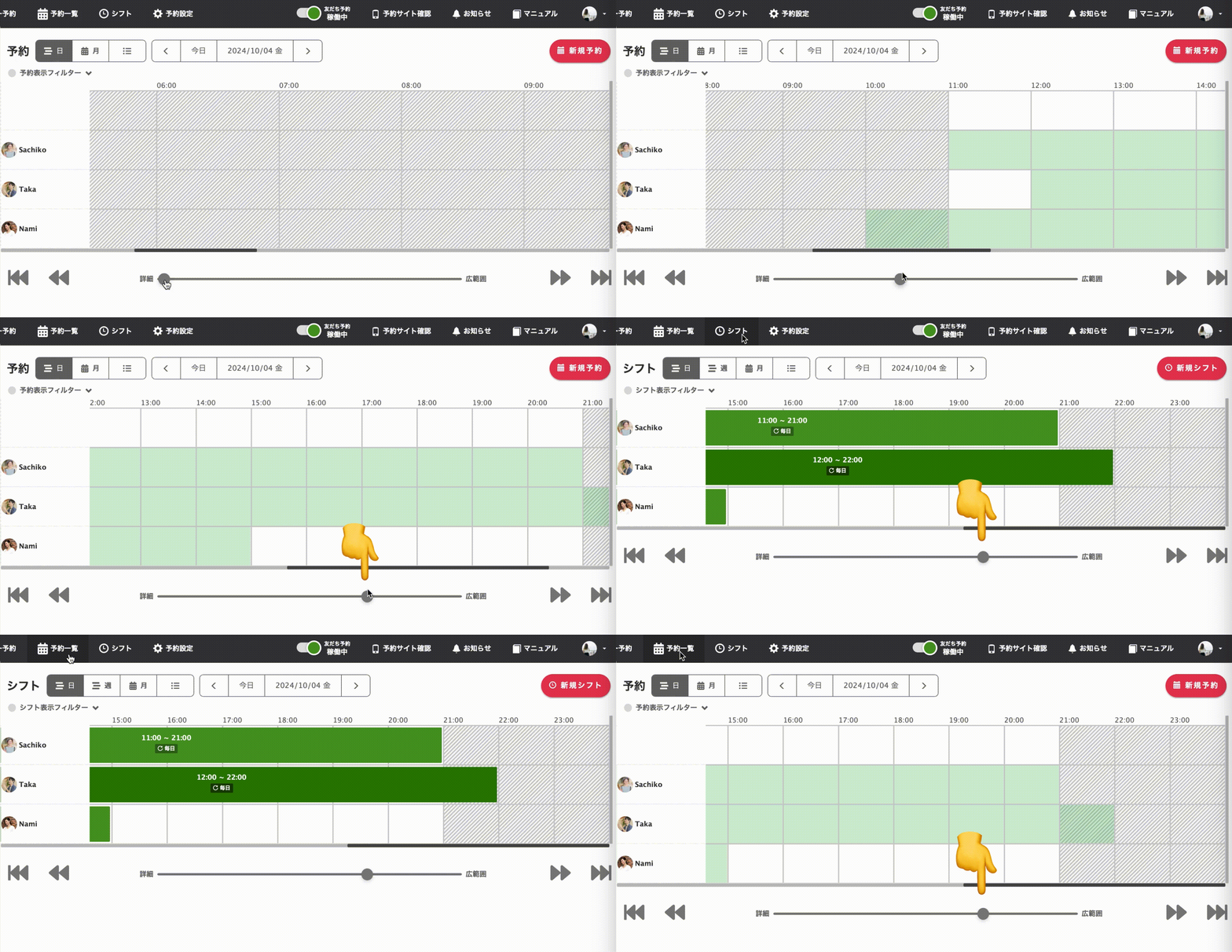
一覧画面の表示範囲を固定可能に

カレンダー予約 > 予約一覧画面 (シフト一覧画面) において、設定した表示範囲を固定できるようになります。


update


※下記の場合には、設定した表示範囲が固定されません。

  • ページを開いているブラウザが異なる場合
  • ページを開いているPCが異なる場合

またブラウザによっては、一定期間で保存された表示範囲がリセットされる場合があります。

不明点がある方は「スポットコンサル」へ

今回は、2024年9月のLステップの新機能とアップデート情報をまとめました。


もし設定のサポートや使い方のアドバイスを希望される方は、ご契約者様限定サポートの「スポットコンサル」をご活用ください。


Lステップの認定サポーターが個別にフォローいたします。
スポコンパソコン用