LINE公式アカウントの友だちをLステップに認識させる方法3選

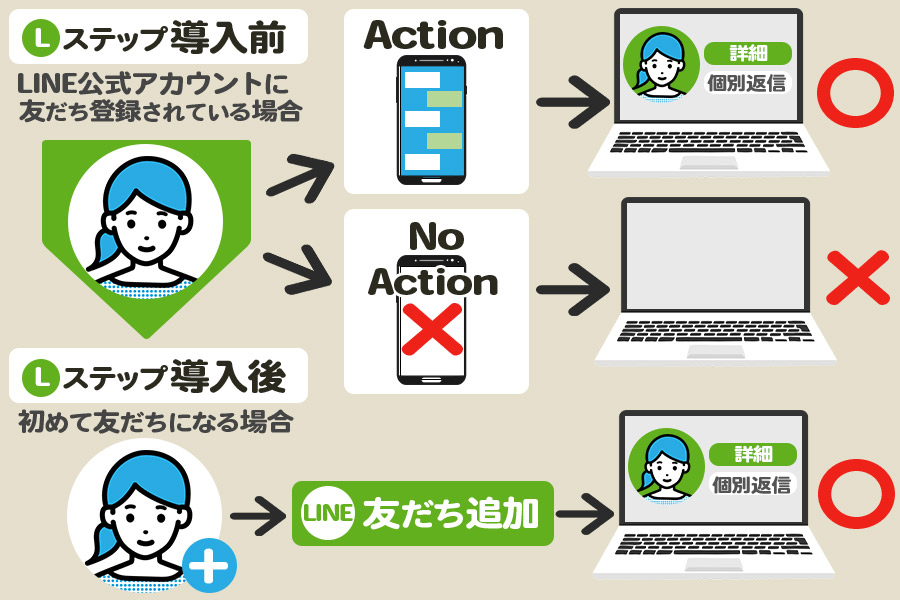
Lステップ導入前から既にLINE公式アカウントを利用している場合、既存の友だちには何かしらの反応をもらうと、Lステップに認識されます。


悩む人のイラスト
  • 友だちがなかなか反応してくれない…
  • 反応してもらうための施策はしたほうがいいの?
  • 友だちに刺さる施策ってなんだろう


こんなお悩みはありませんか?


せっかくLステップを導入しても、友だちがLステップに認識されないとLステップ側から配信ができないので、もったいないですよね。


そこでこの記事では、LINE公式アカウントの既存の友だちを、Lステップに認識させる方法をご紹介します。ぜひ参考にしてみてくださいね。

既存の友だちはLステップに認識させる必要がある

Lステップは導入以前のLINE公式アカウントの友だちを自動的に認識することができません。


ですので、Lステップ導入前からLINE公式アカウントを運用していて、すでに友だちがいる場合はまず、Lステップに友だちを認識させることが必要です。


Lステップに友だちを認識させるには、友だちから何かしらのアクションをもらう必要があります。


友だちからアクションをもらうことによって、Lステップの管理画面に認識され、Lステップ側からメッセージ送信が可能になります。


「何かしらのアクション」とは、スタンプやメッセージのことです。友だちからの吹き出しが作成されたタイミングで、Lステップ側で認識できます。


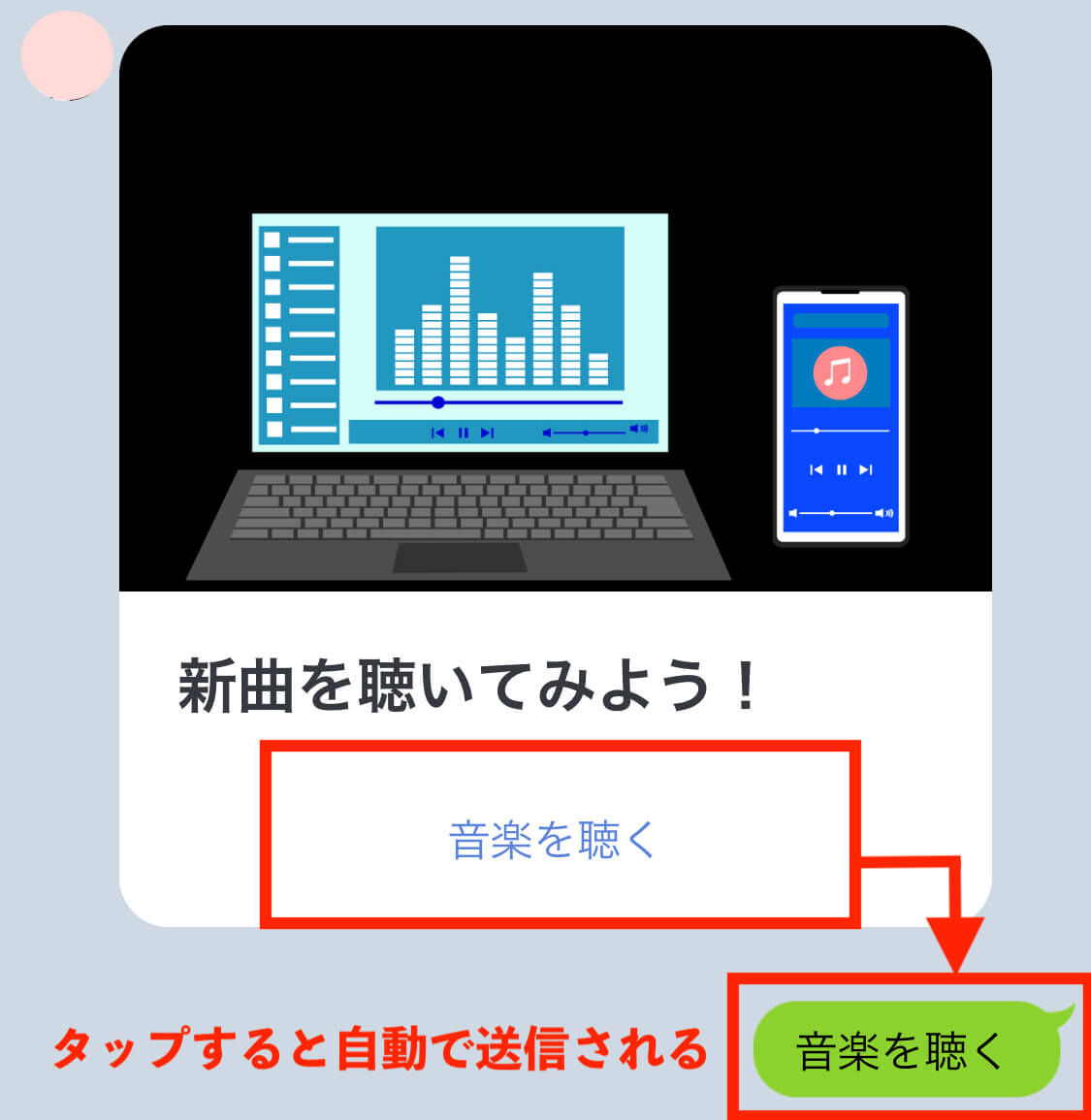
または、友だちがボタンをタップした際に、自動で送信されるユーザーメッセージでも認識されます。


カルーセルと自動送信される参考画面

Lステップ導入後に追加された友だちは自動でLステップに反映される

Lステップ導入後に友だち追加された場合は、友だちからのアクションがなくても、自動でLステップに反映されます。


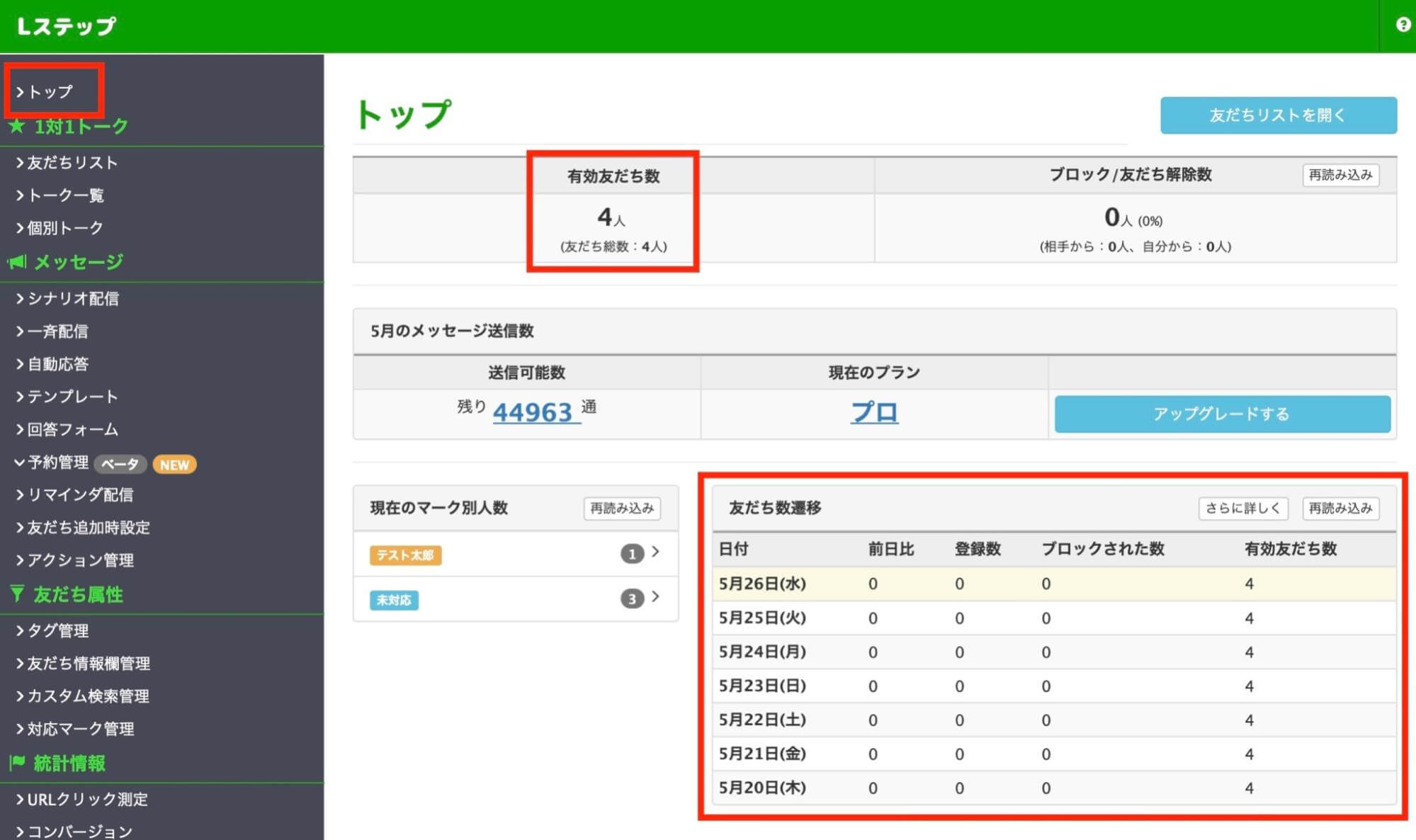
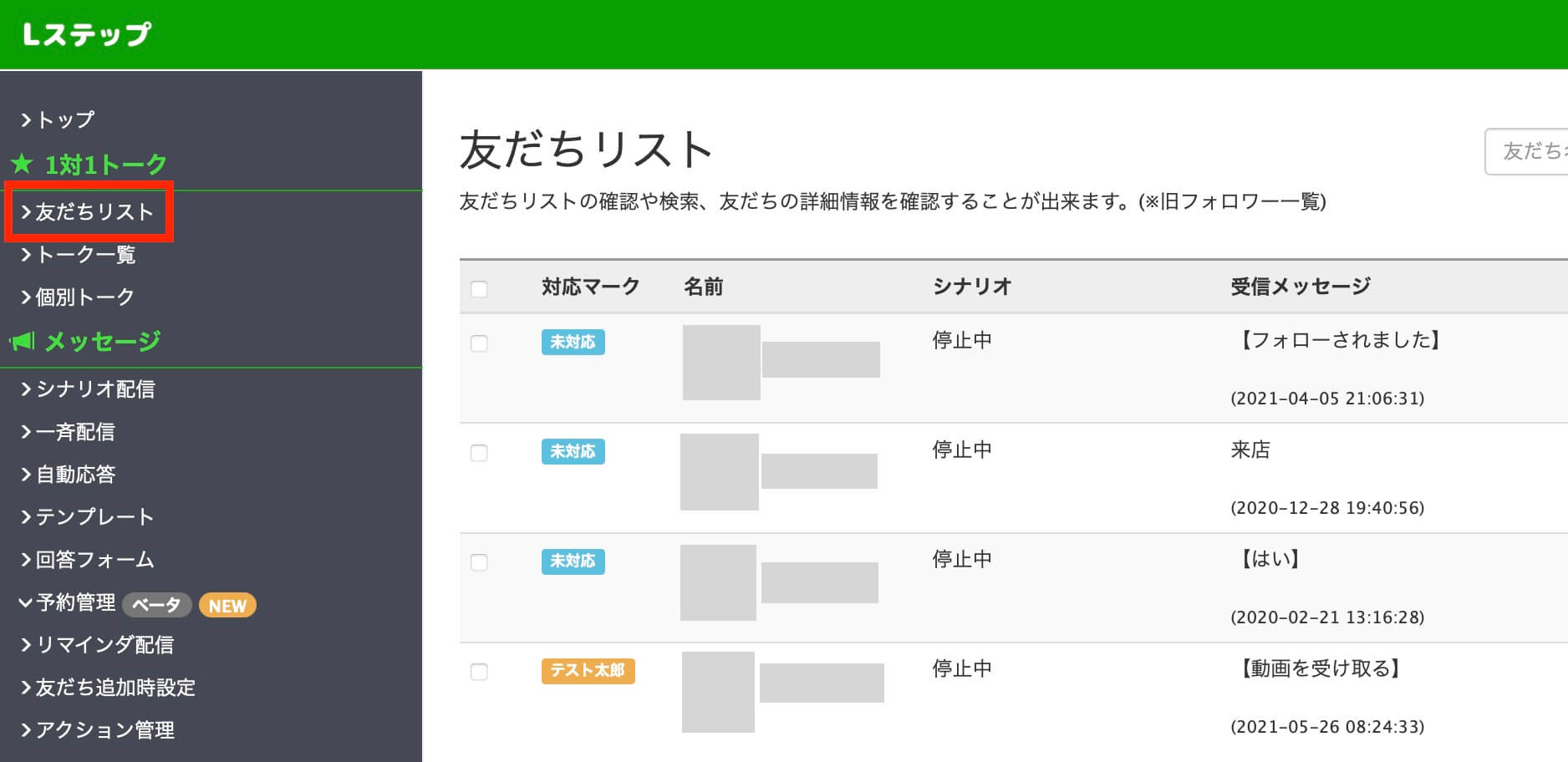
追加してくれた友だちは、Lステップ管理画面のトップページや友だちリストから確認できます。


<トップページ>

Lステップのトップページ画面


<友だちリスト>

友だちリストの画面

既存の友だちをLステップに誘導する方法3選

既存の友だちに認識させる方法を紹介します。


▼ 動画で確認したい方はこちらをご覧ください。


1. カードタイプメッセージ

カードタイプメッセージとは、カード型のメッセージです。


カード内のアクションボタンをタップしてもらう必要があるため、登録したくなるようなテキストを盛り込んでください。

設定手順

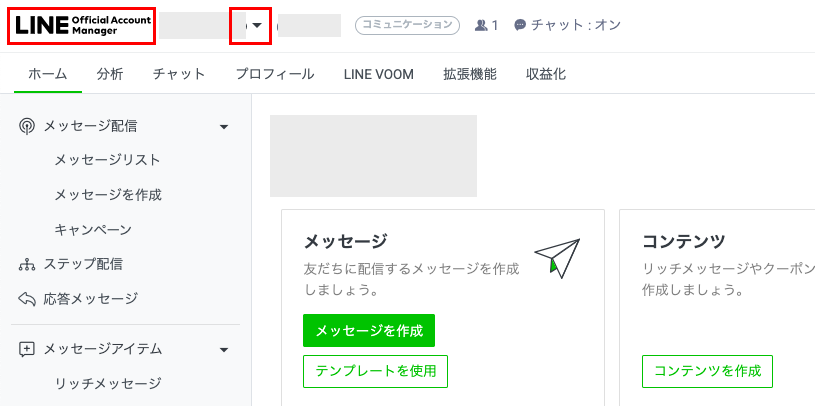
【LINE Official Account Manager】

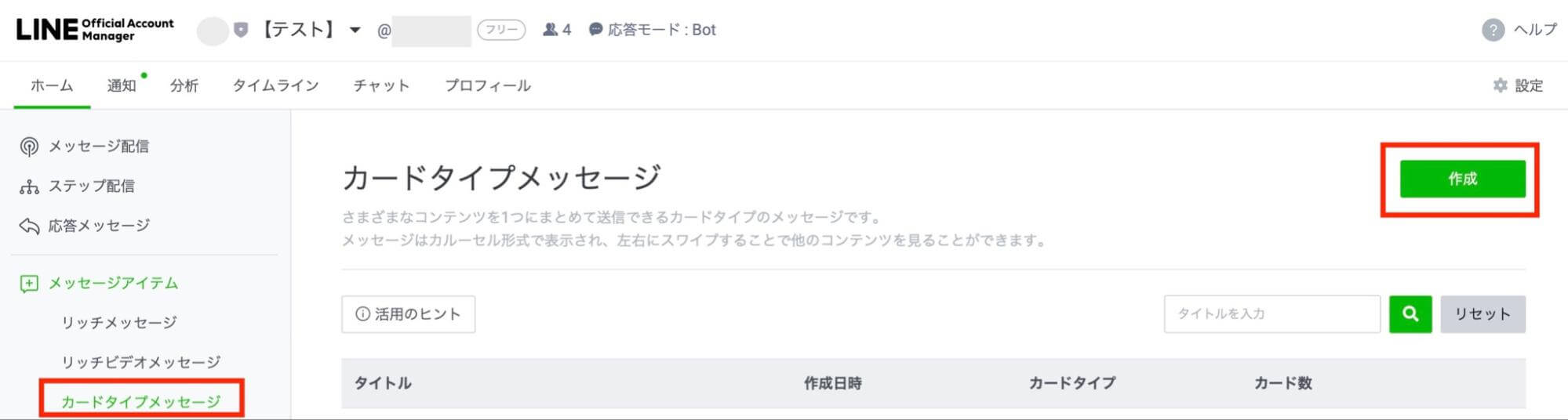
1. LINE公式アカウントの管理画面から「メッセージアイテム」>「カードタイプメッセージ」を開き、「作成」より新規作成します。
公式LINEの参考画面

【LINE Official Account Manager】

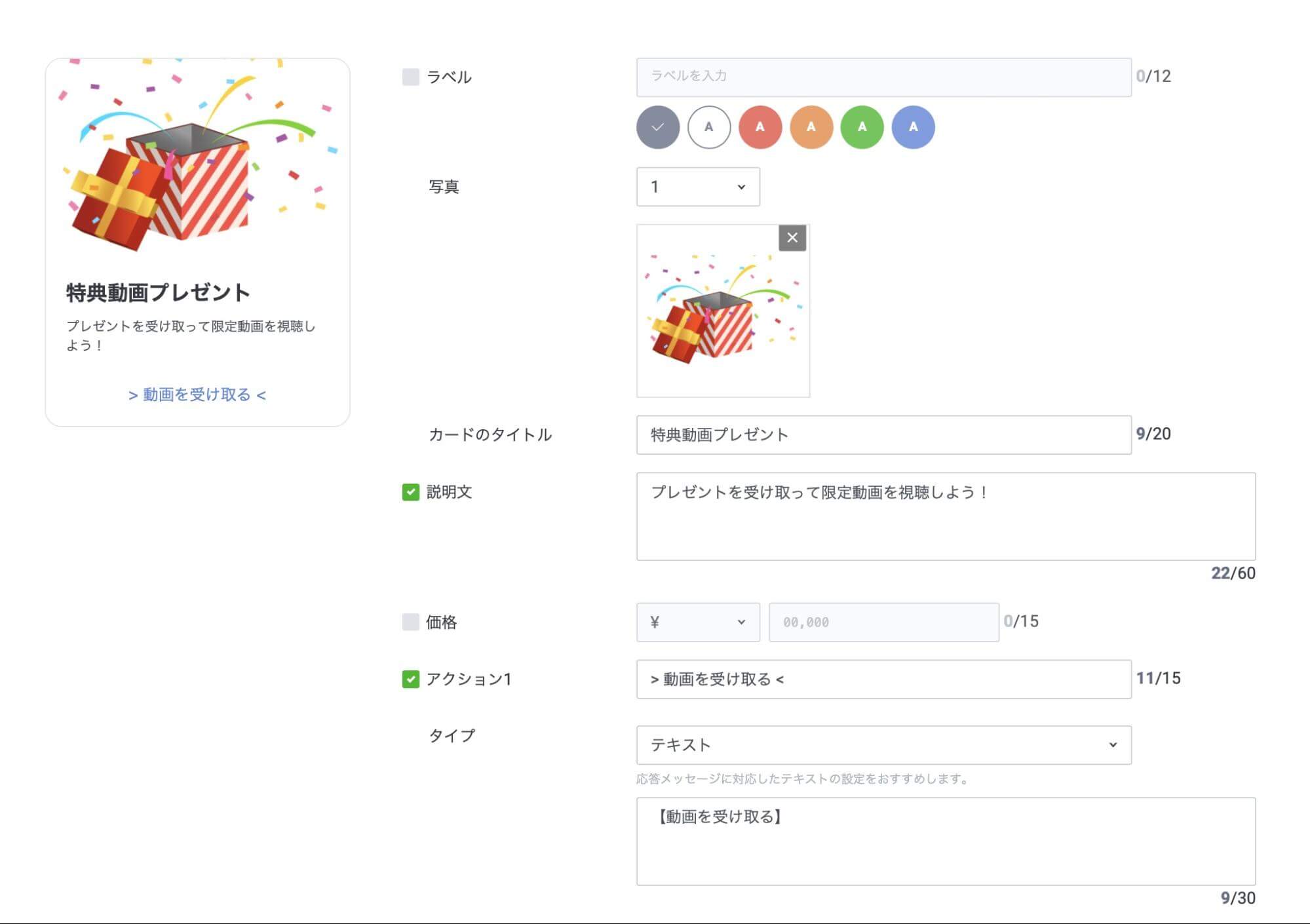
2. 今回はプロダクトタイプで作成します。ボタンをタップするとテキストで「動画を受け取る」というテキストが送られるように設定します。カードタイプメッセージ作成画面

【Lステップ】

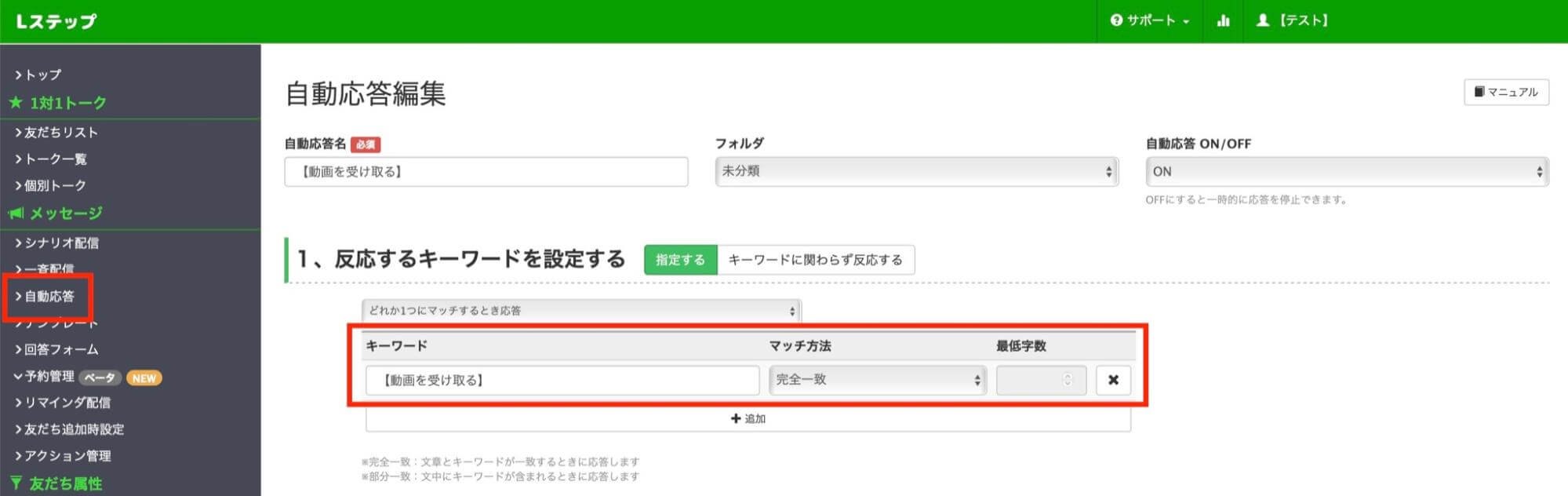
3. Lステップで自動応答の設定をします。「動画を受け取る」というキーワードが送られたら動画を送信する設定にします。
自動応答編集画面

【Lステップ】

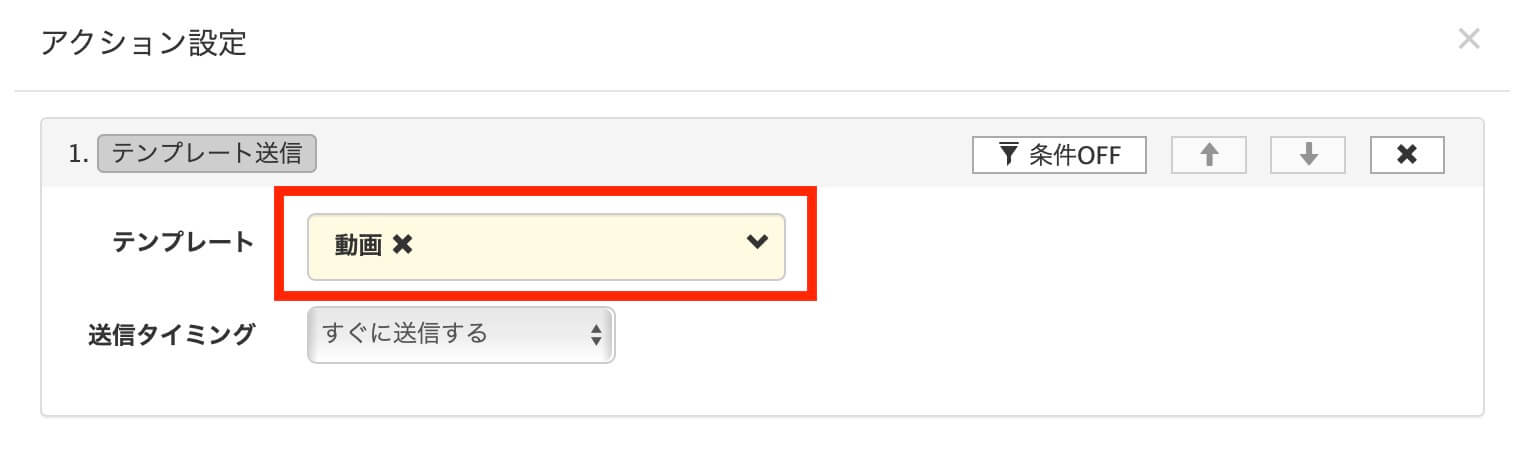
反応時のアクションを設定する画面

↓

アクション設定画面


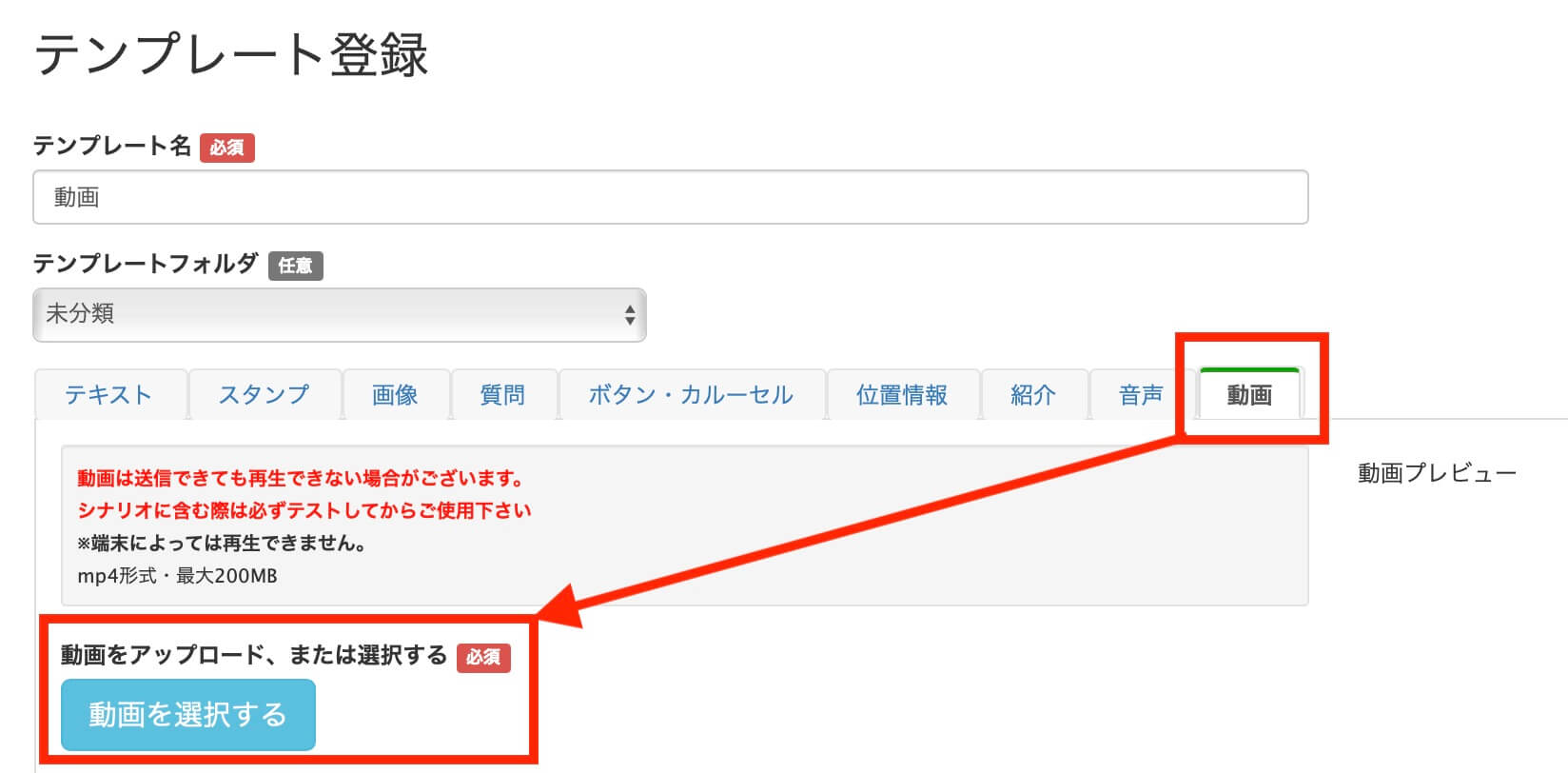
テンプレート送信で選択する動画は、あらかじめ設定しておきます。


テンプレート登録画面


4. 設定が完了したら、LINE公式アカウント側から一斉配信で友だちにメッセージ配信をします。


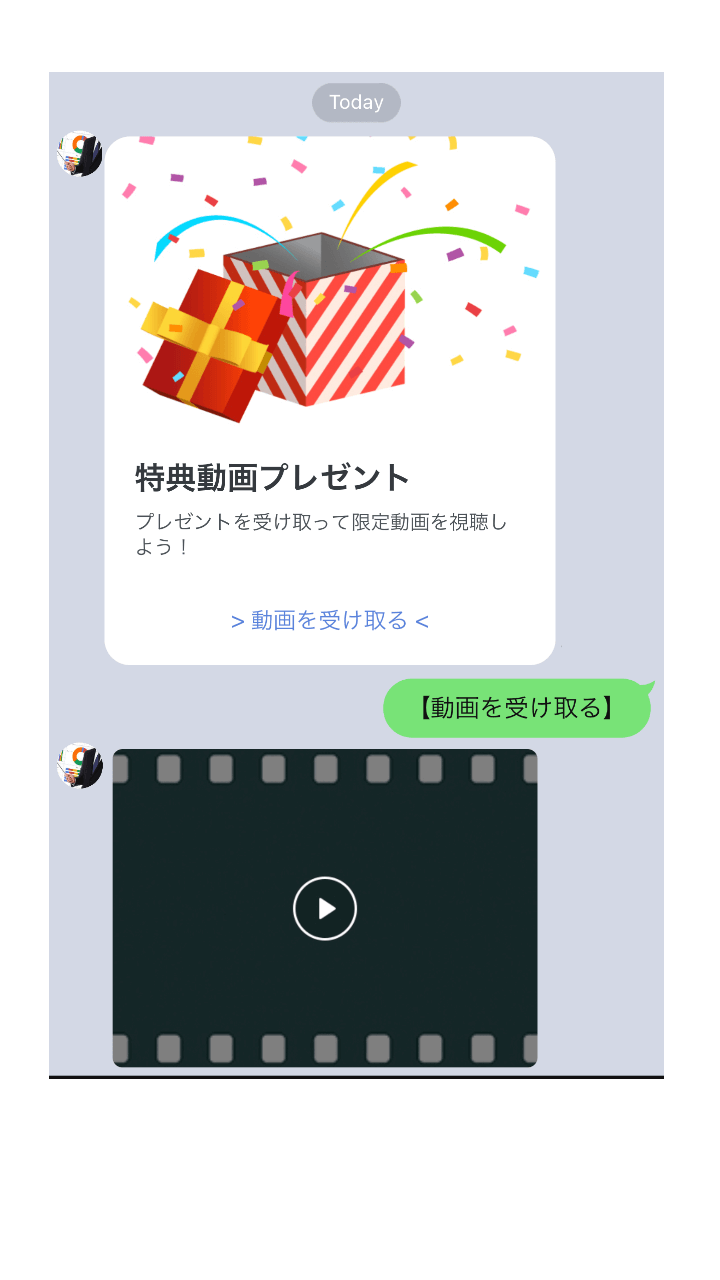
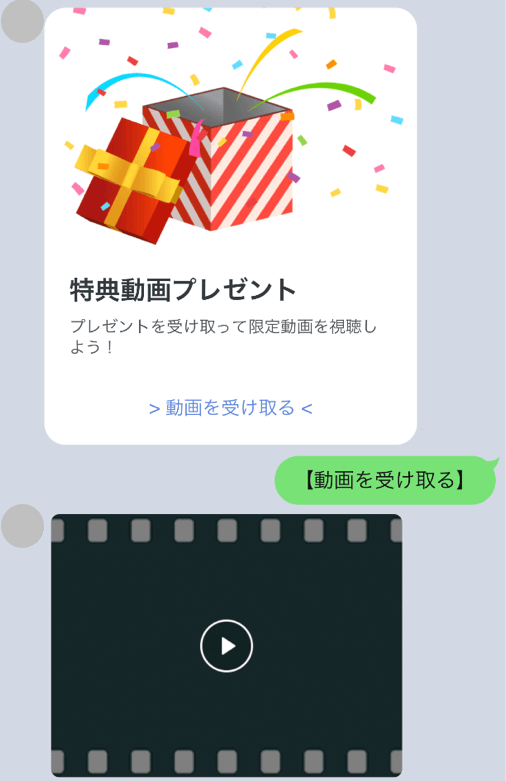
一斉配信したメッセージ内で友だちが「>動画を受け取る<」をタップしてくれて、友だち側から【動画を受け取る】のテキストが流れた時点でLステップに反映されます。


ギフト受け取りの参考画面

2. リッチメニュー

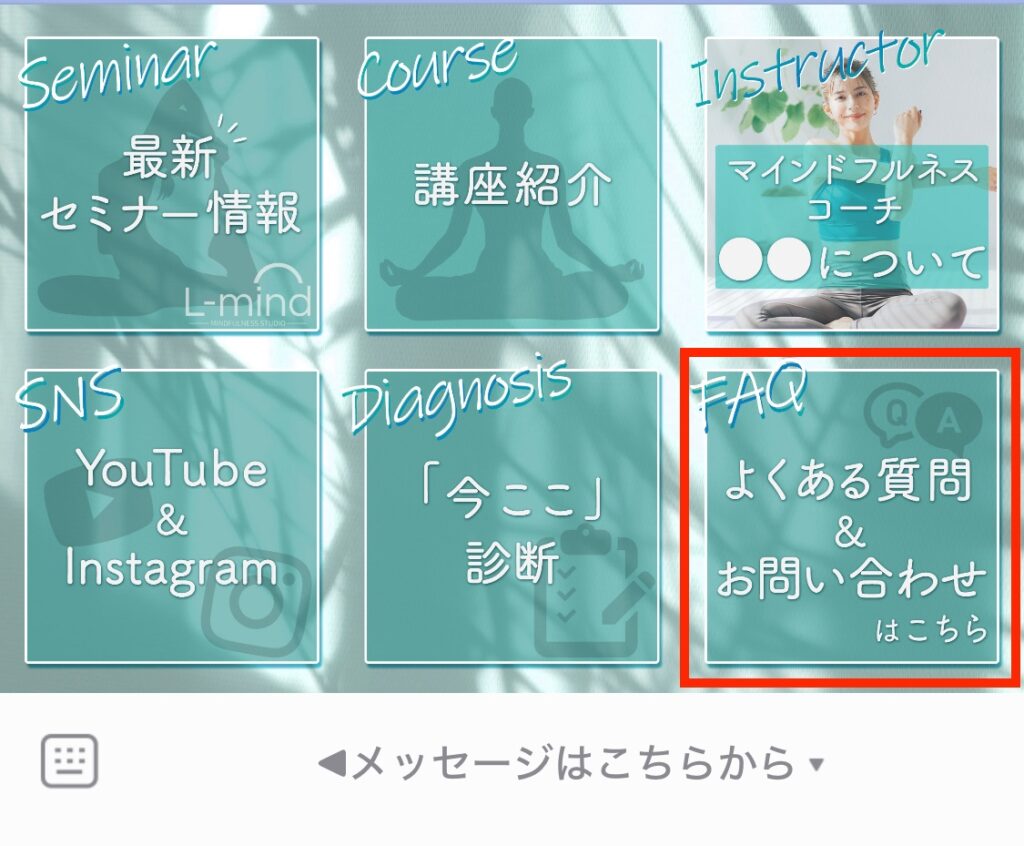
リッチメニューとは、トーク画面下に表示される固定メニューです。


LINE公式アカウントでリッチメニューを表示し、友だち誘導用の画像を差し込みます。


メッセージ通数も消費しないため、コストをかけずに友だち誘導ができるのがメリットです。


ここも友だちが押したくなるような画像や文言を入れましょう。

設定手順

【LINE Official Account Manager】

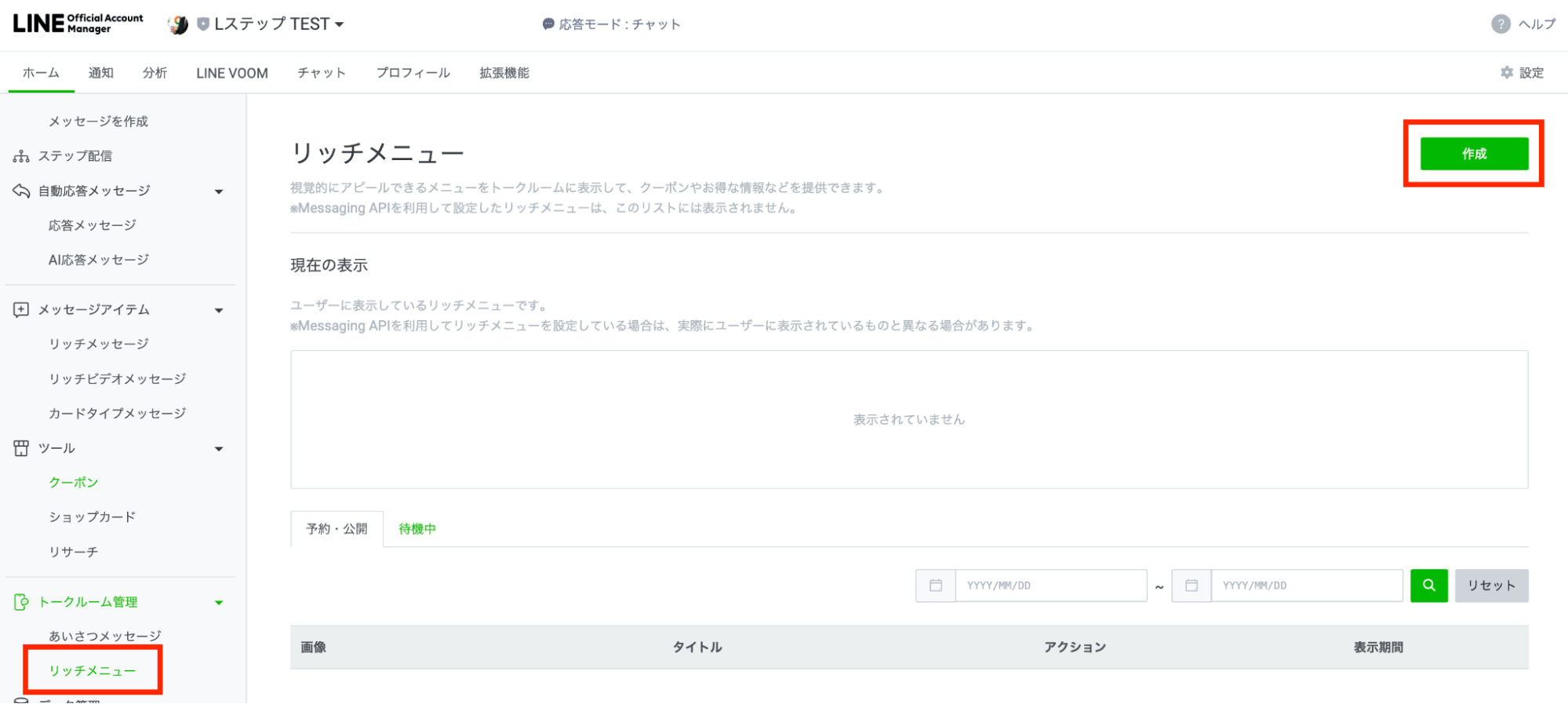
1. LINE公式アカウントの管理画面から「リッチメニュー」を開き、「作成」より新規作成します。LINE公式のリッチメニュー設定画面

【LINE Official Account Manager】

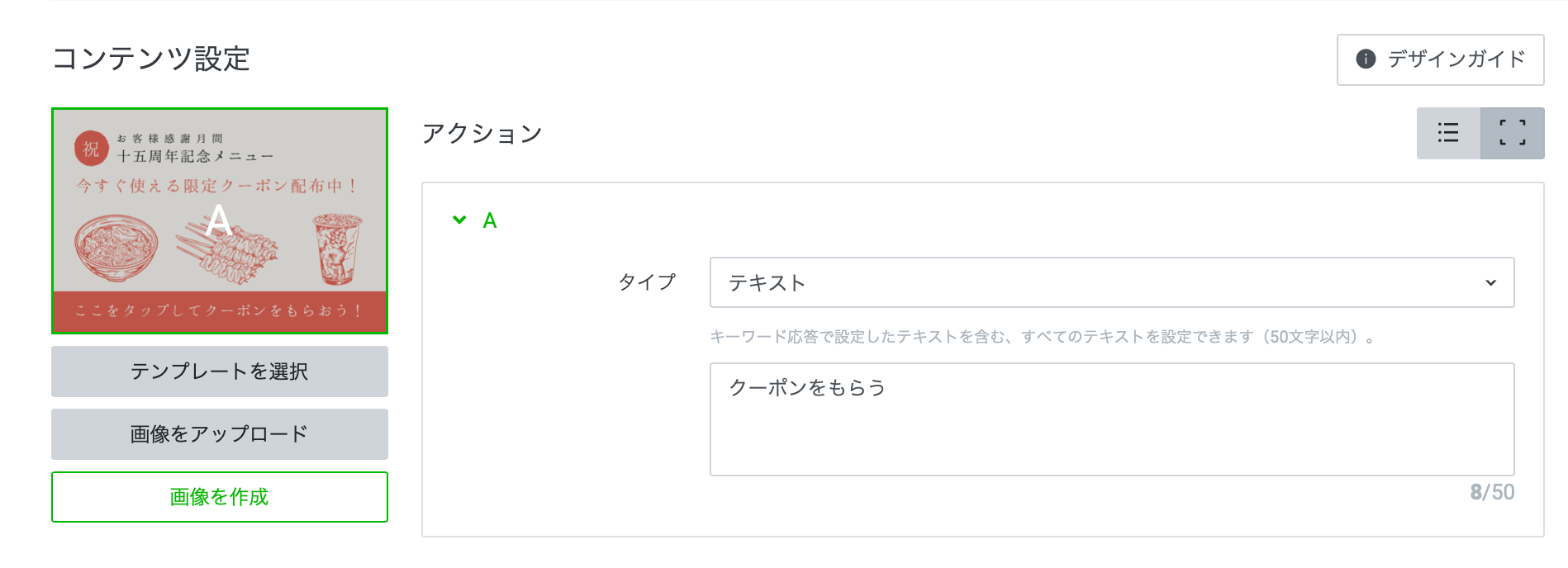
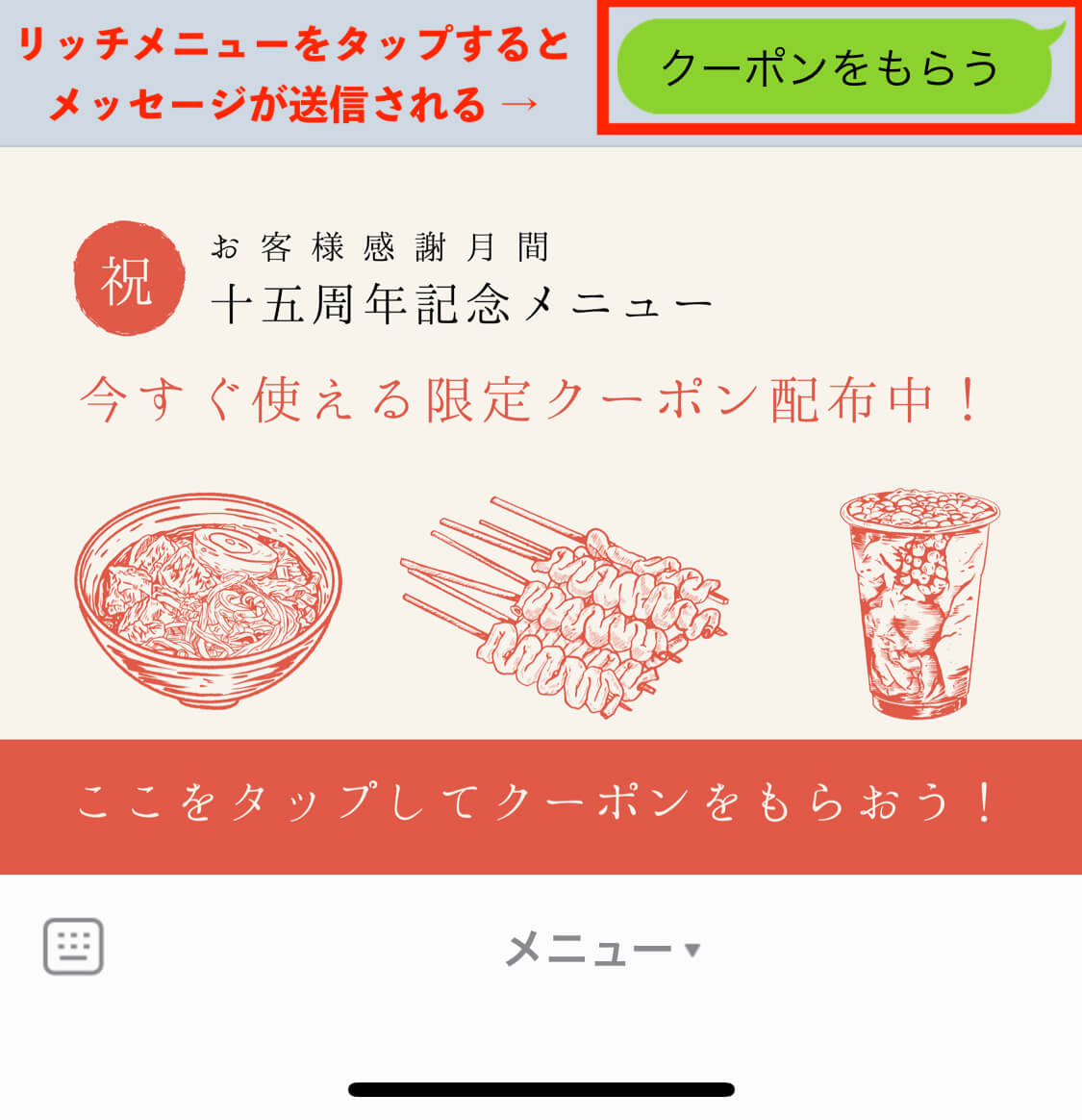
2. リッチメニューをタップするとテキストで「クーポンをもらう」というテキストが送られるように設定します。<LINE公式アカウント管理画面>
コンテンツ設定画面<友だちのトーク画面>リッチメニューとメッセージ送信の参考画面


3. 「1. カードタイプメッセージ」の3以降の手順と同様に、Lステップ管理画面で自動応答にてクーポン発行の設定をします。

3. 自動応答

こちらは一斉配信で、キーワードを送信してもらうように友だちに呼びかけて、メッセージ送信をしてもらう方法です。


キーワードを入力してもらう分、手間がかかるので反応率は落ちるかもしれないですが、逆にわざわざ入力してくれてるので、温度感の高い友だちだけを認識できる可能性があります。

設定手順

【LINE Official Account Manager】

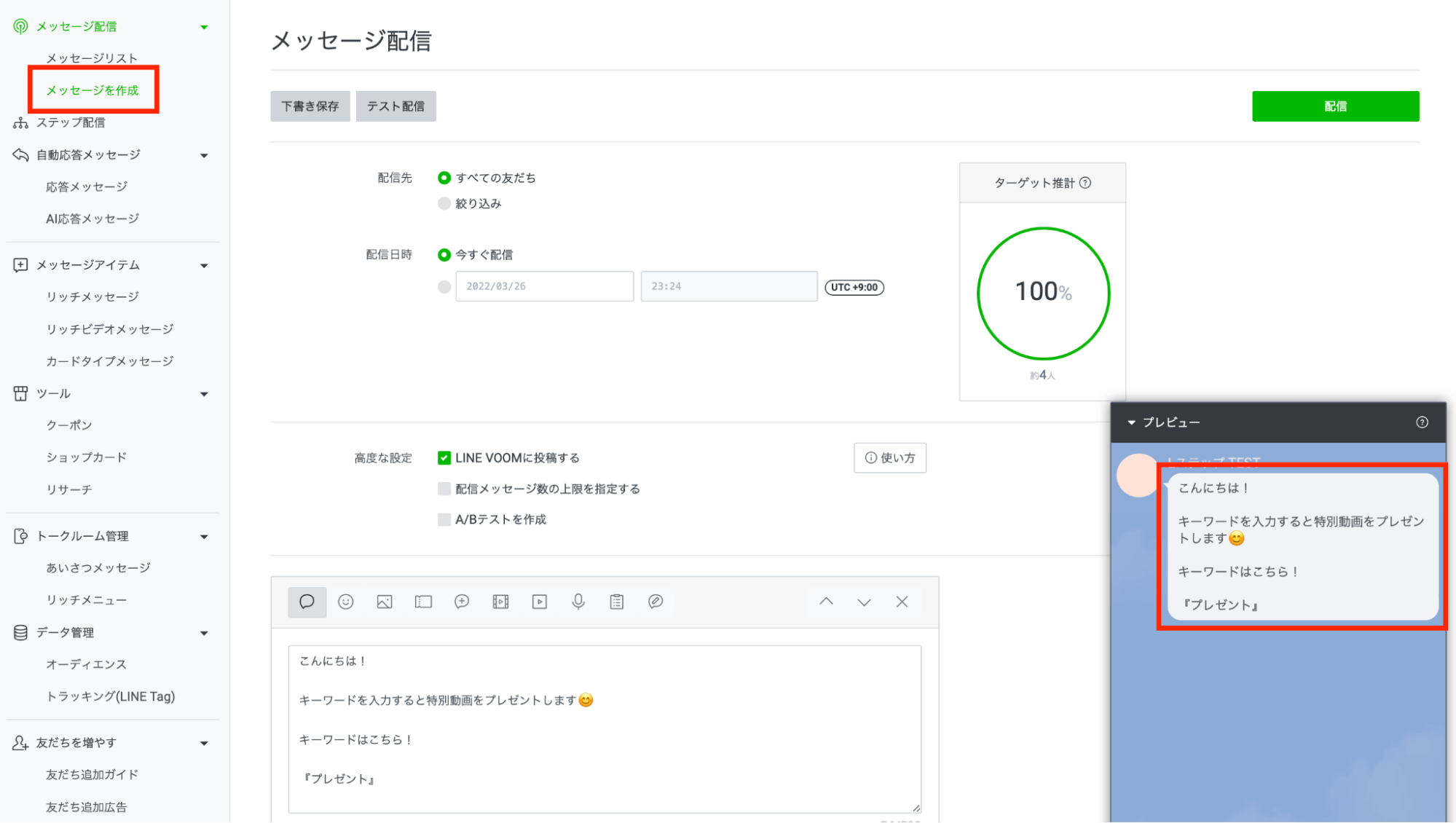
1. LINE公式アカウントの管理画面から「メッセージ作成」を開き、友だちにキーワードをお知らせするメッセージを作成します。
メッセージ配信画面


2. メッセージ送信をもらう確率を上げるには、クーポンやプレゼントなどの特典があると良いでしょう。設定方法は、前述した「1. カードタイプメッセージ」の3以降の手順と同様です。

既存の友だちにアクションをしてもらうためのオススメ施策

既存友だちにアクションをしてもらうための、オススメの施策をご紹介します。

特典を付与する

クーポンやプレゼントなどの特典があると、反応してもらいやすくなります。


特典は例えば、限定動画や画像、小冊子のPDFなどメッセージで送れるものが良いですね。


プレゼントは送らず、メッセージだけの場合は「配信システムが新しくなったので、テストのためにスタンプを一つ送ってください」など、友だちが反応してくれそうなテキストを送信しましょう。

SNSで誘導する

XやInstagramから友だちへ呼びかけて、アクションをもらうように誘導します。


例えば、

「プレゼント」とメッセージを送ってくれた方に、特別無料動画を配布します!

といった内容を投稿して、メッセージを受け取れば、配信数をかけずに反応をもらうことも可能です。

期間限定のコンテンツを開催する

ゲームやイベントを期間限定で開催して、反応を促す方法もオススメです。


友だちが楽しめるコンテンツであれば、反応率は高くなります。


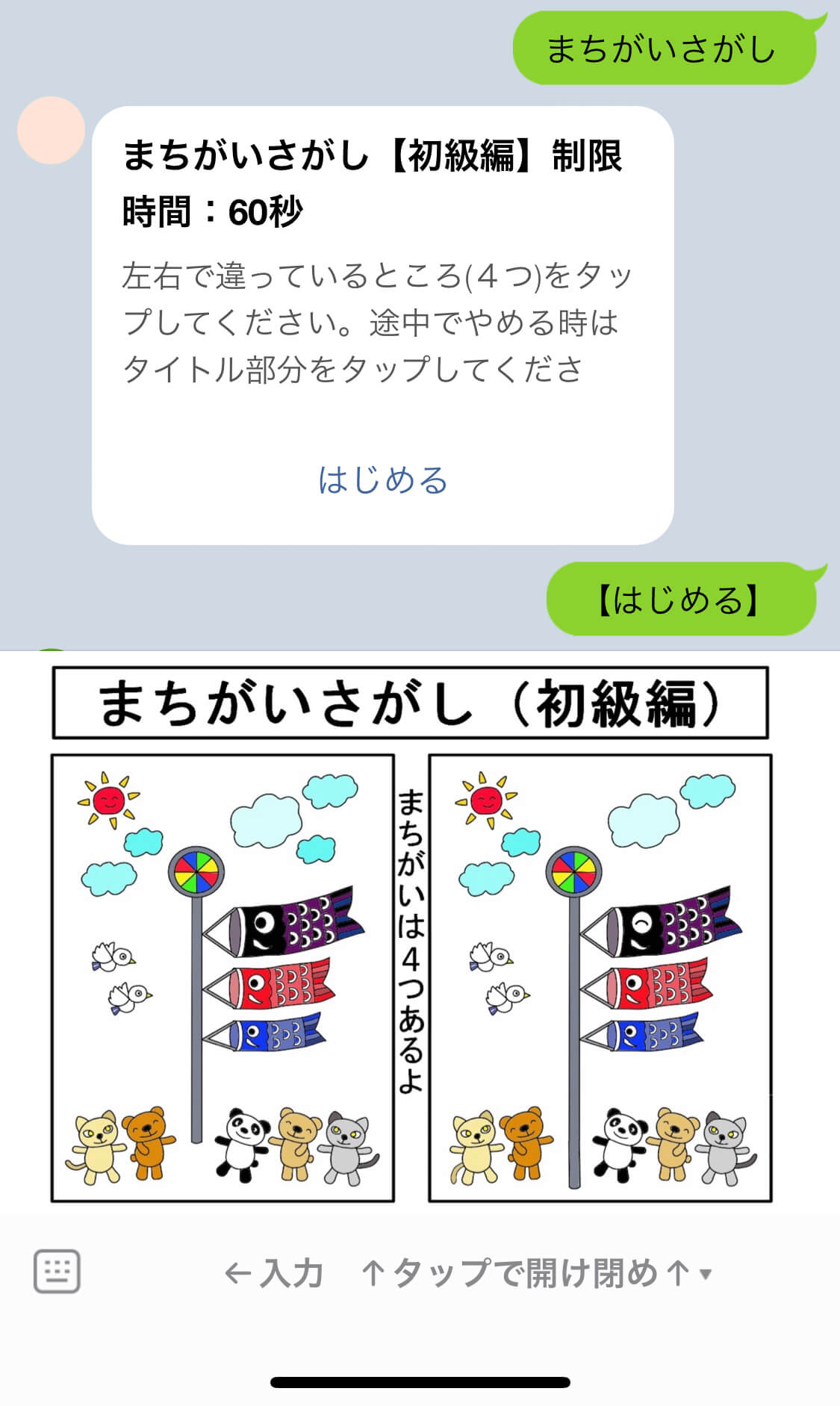
例えば、間違い探しやおみくじ、プレゼント付きクイズなど、さまざまなゲームを作成することができます。


間違い探しの掲載例


反応してくれない友だちはどうする?

反応がない友だちに対しては、メッセージを配信し続けてもコンバージョンに繋がる可能性は低いので、あえてそのままにしておく、といった考え方もあります。


友だちに一斉送信すると、Lステップ側でもLINE公式アカウント側でも配信数はかかるので、アクティブユーザーを抽出するといった意味で、反応してくれない人はそのままにしておくのも良いでしょう。

まとめ

Lステップ導入後は、既存の友だちからのアクションが必要になりますが、さまざまな特典や誘導で友だちからの反応率アップを狙うことが可能です。


逆に、そこまでしても反応がない友だちは、これから先も反応してくれる可能性は低いので、そのままにしておくのも一つの考え方です。


今回の記事を参考に、ぜひ上手くLステップへ誘導してみてください。


もし施策についてアドバイスがほしい場合は、ご契約者様限定サポートの「スポットコンサル」をご活用ください。Lステップの認定サポーターが個別にフォローいたします。


スポコンパソコン用

Lステップのタグと友だち情報欄の違いは?特徴やそれぞれの活用方法を紹介

焦った顔
タグと友だち情報欄って何が違うの?
困った顔
使い方がイマイチ分からない
ウインクした顔
効果的な活用方法が知りたい


このような疑問を抱えていませんか?


実際に、タグと友だち情報欄の違いや使い分けが分からない、というお声をいただきます。そこで今回は、タグと友だち情報欄の違いや活用方法を解説します。


それぞれの特徴を理解すると、より便利に効果的にLステップを運用することができるので、ぜひ参考にしてみてください。

Lステップのタグと友だち情報欄は何が違う?


Lステップのタグと友だち情報欄は、いずれも友だちのプロフィールや情報を管理できる機能です。


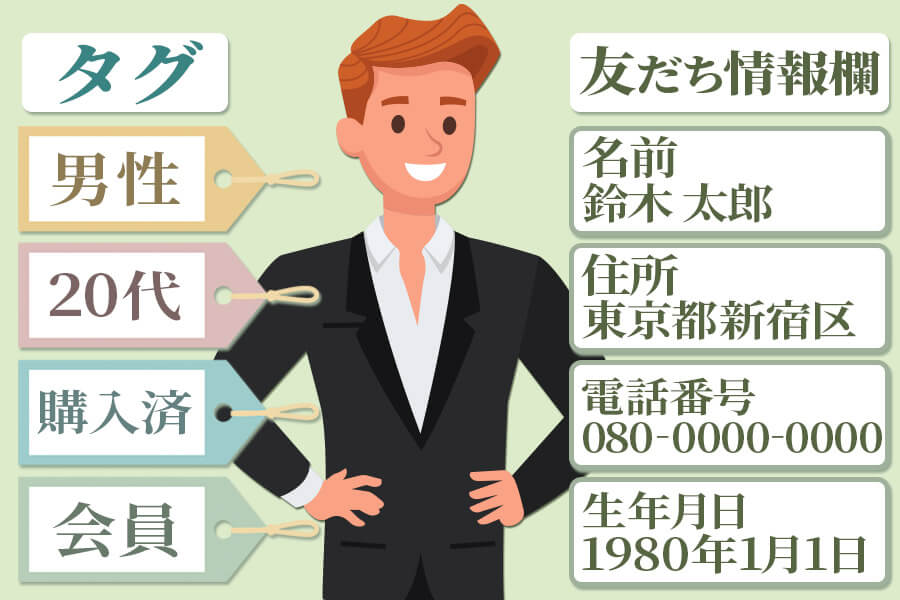
タグは「ラベル」として事前に用意ができるもので、「友だちの分類」をすることができます。


一人の友だちに対して「Aタグ」「Bタグ」「Cタグ」…といったラベルのようなものを貼り付けるイメージで、セグメント配信に活用しやすい機能です。


友だち情報欄は、名前や住所など事前に用意ができないものを保存する「箱」を作るイメージで、「個別の情報の登録」をすることができます。同じ項目に回答すると上書き保存になります。


また、友だち情報欄で取得した情報はメッセージ配信の際などに、フォーマットで代入することができます。


タグ あらかじめ用意したグループやカテゴリに振り分けられる場合 流入元

性別

年代

会員 or 非会員

購入有無

など

友だち情報欄 友だちごとに内容が異なる場合 名前

住所

メールアドレス

生年月日

予約日

予約時間

など

「タグ」でできて、「友だち情報欄」でできないこと

タグではできるけど、友だち情報欄ではできないことを解説します。

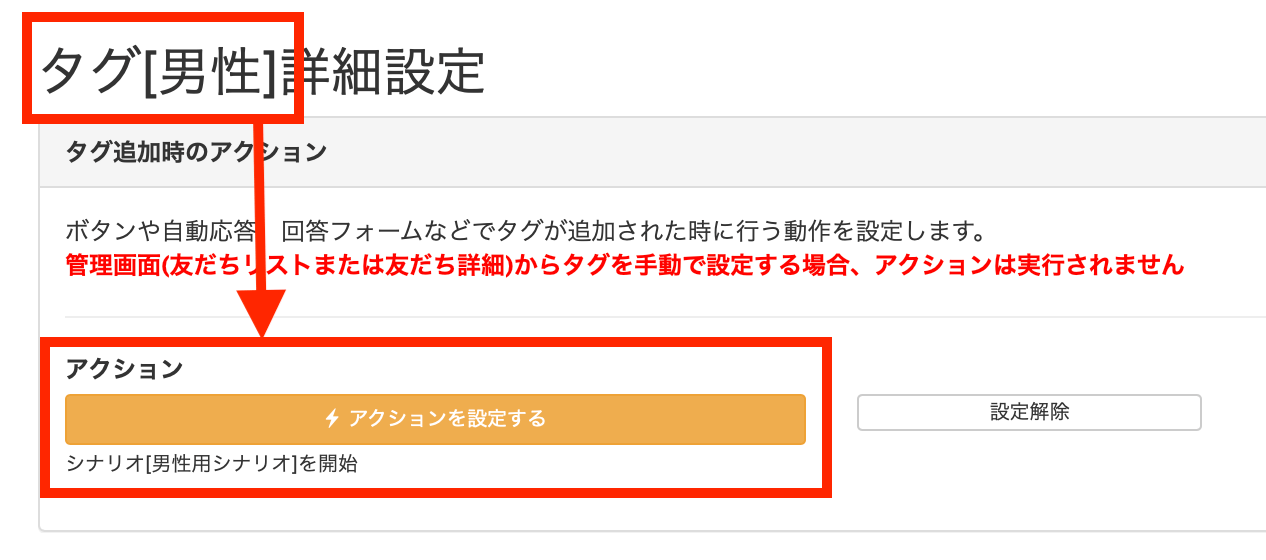
アクションの設定

タグが追加されたタイミングでアクションを実行させることができます。


例えば、「男性」というタグが追加されたタイミングで「男性用シナリオ」を開始させることができます。


タグ追加時のアクション設定画面


「友だち情報欄」でできて、「タグ」でできないこと

逆に友だち情報欄ではできるけど、タグではできないことを解説します。

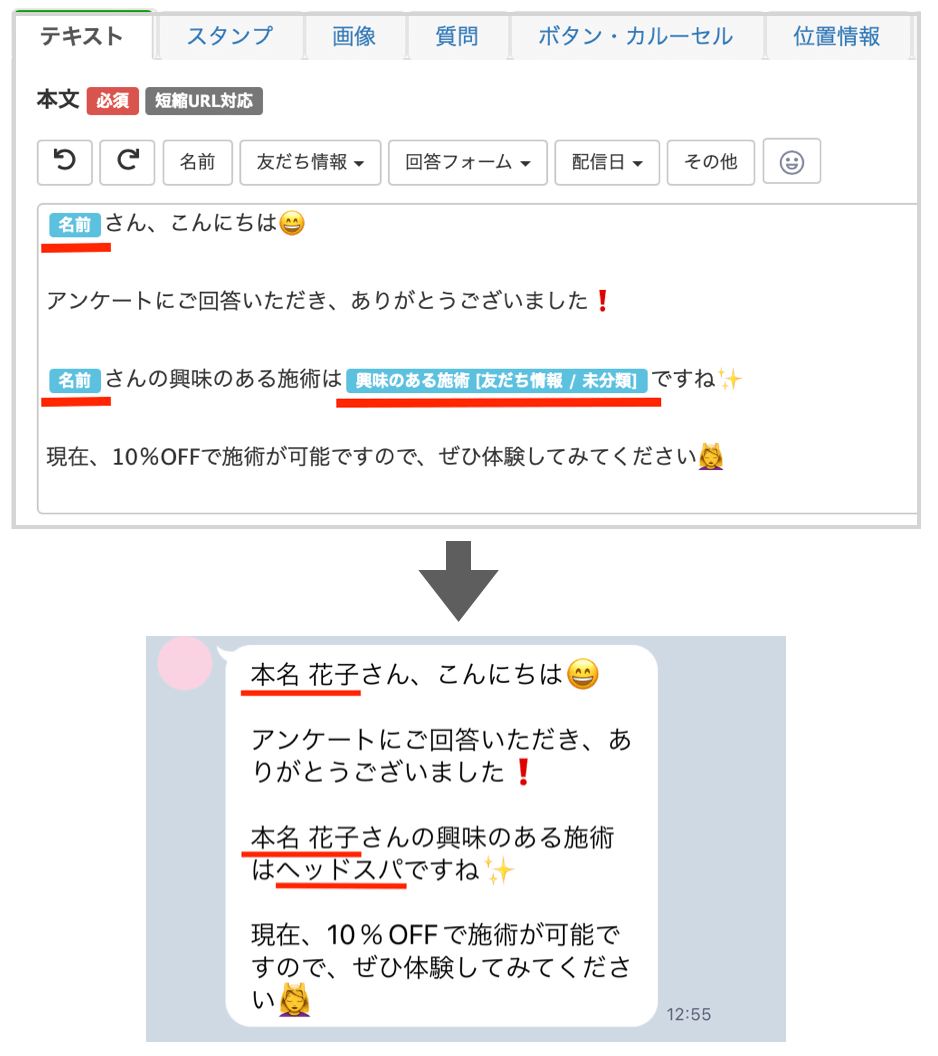
テキストとして挿入すること

アンケートなどで取得した友だち情報は、メッセージを作成する時に、文中にテキストとして挿入することができます。


メッセージの参考例


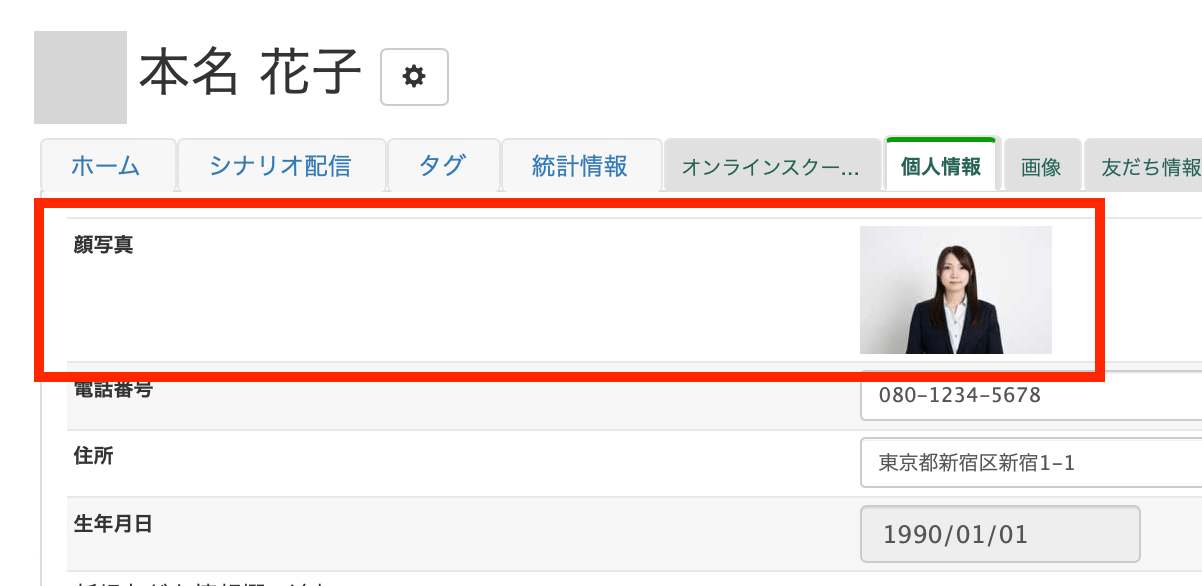
テキスト以外の情報を登録すること

文字情報だけでなく、画像やPDFも友だち情報として登録することが可能です。


個人画面

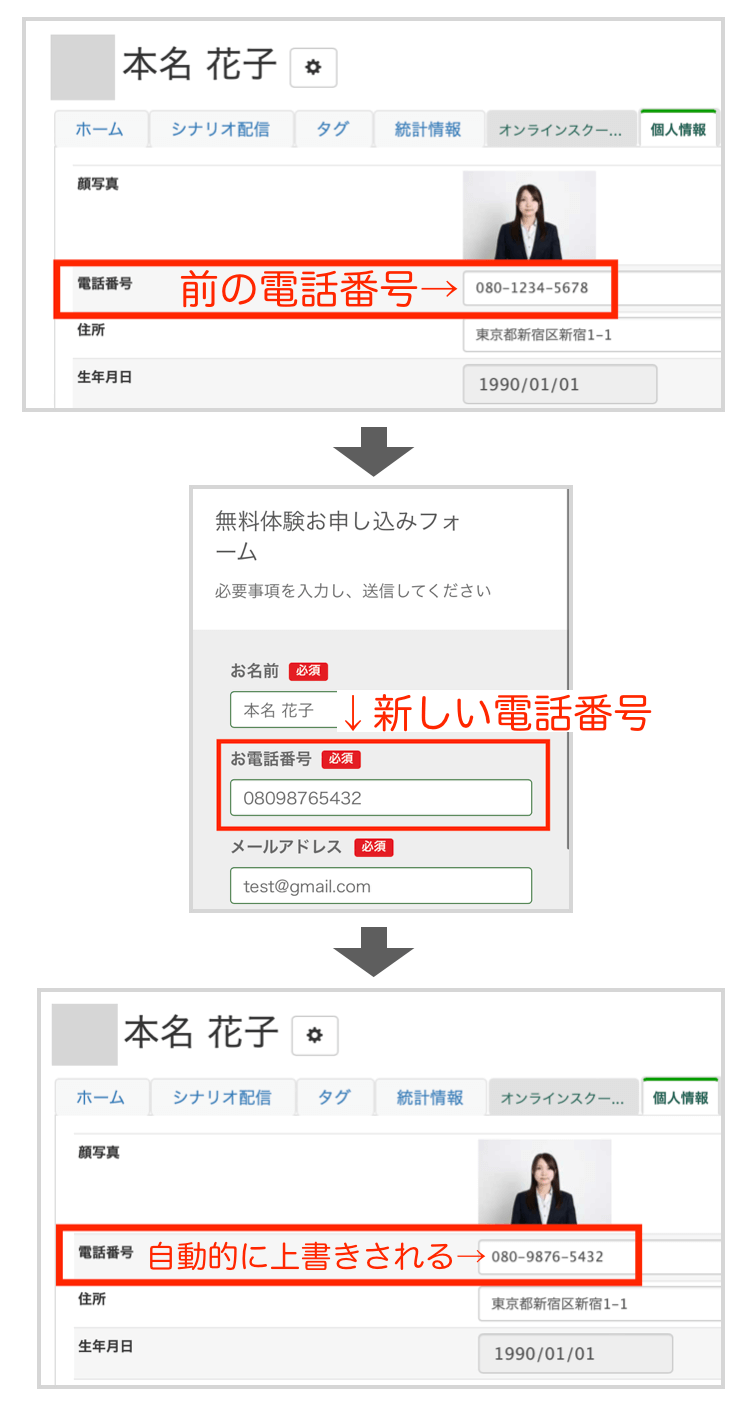
回答フォームの回答を元に、上書き保存すること

回答フォームの回答内容が友だち情報へ登録されるよう設定していた場合、友だちの最新の回答が自動で最新の情報に上書き保存されます。


個人画面の上書き参考画面

タグの作成方法

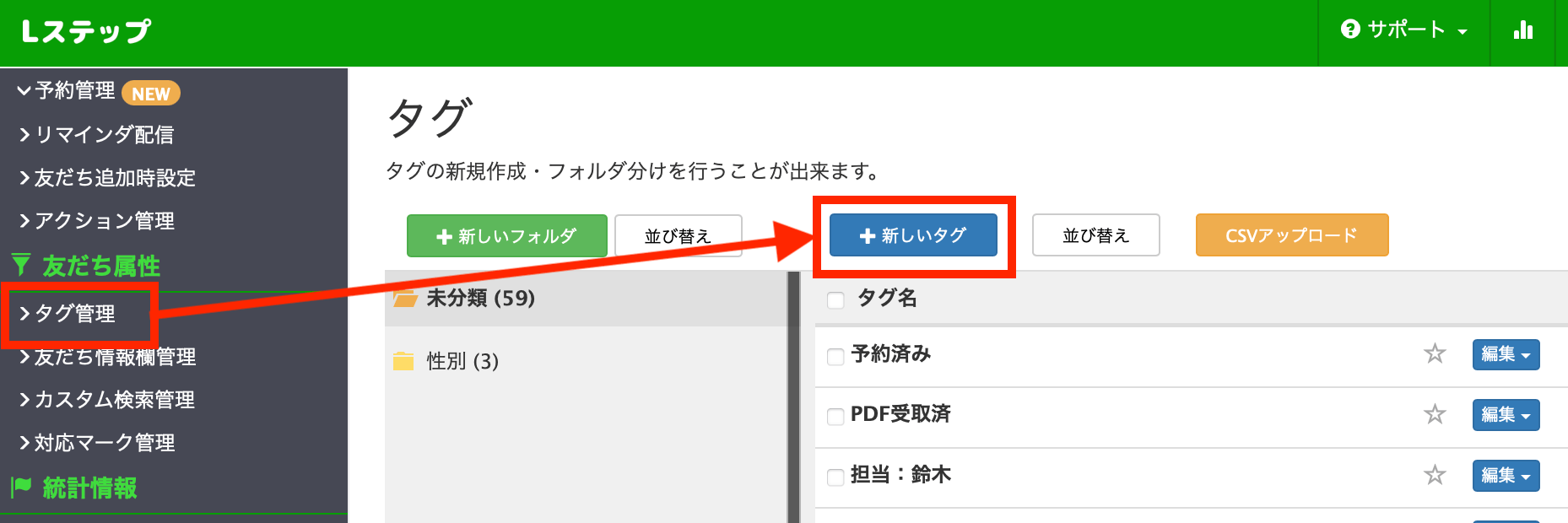
1. 左側のメニューバーの【タグ管理】をクリックし、【+新しいタグ】をクリックします。


タグ管理の参考画面


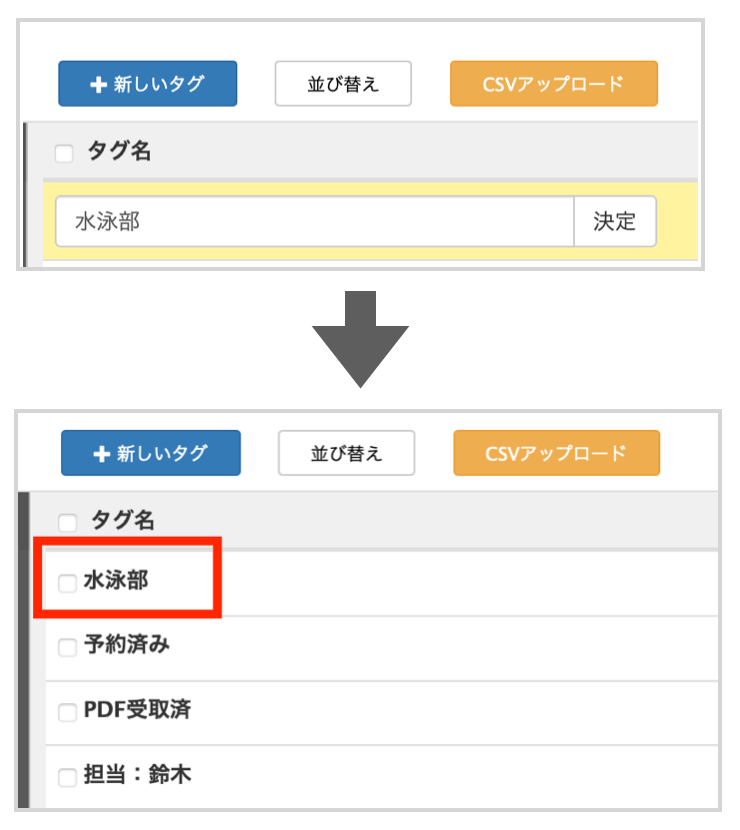
2. 【新しいタグ名】と書かれたテキストボックスが表示されるので、タグとして設定したい任意の文字列を入力して【決定】ボタンをクリックします。


タグの参考画面


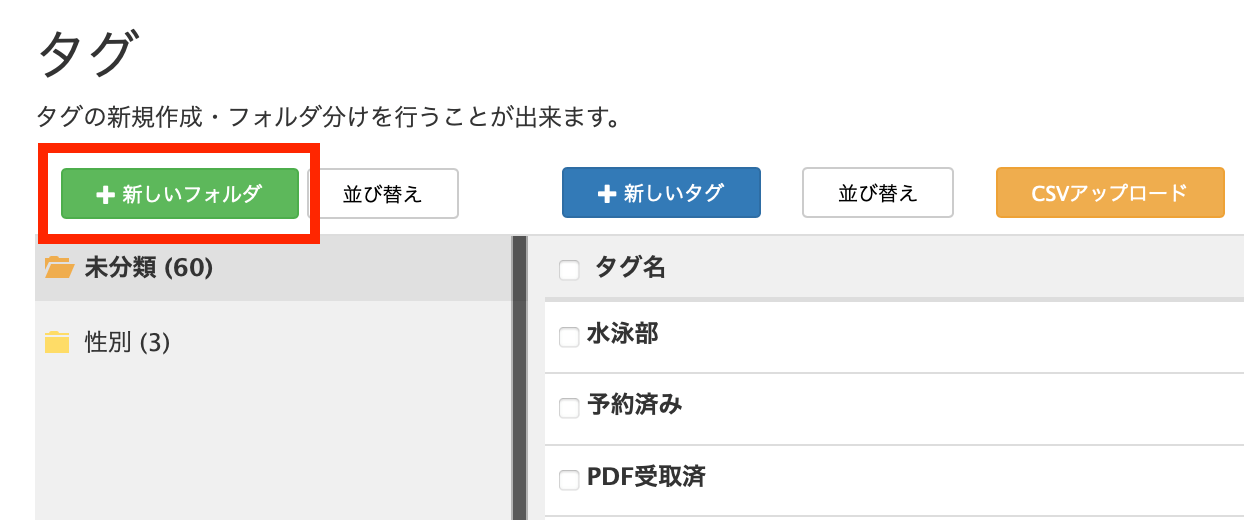
3. タグを種類別に登録したい時は【タグフォルダ】というタグ用のフォルダを作ってその中にタグを作ります。タグが沢山必要になった場合にタグをフォルダ分けしておける機能です。


タグフォルダは【+新しいフォルダ】ボタンをクリックすると作ることができます。


タグの参考画面


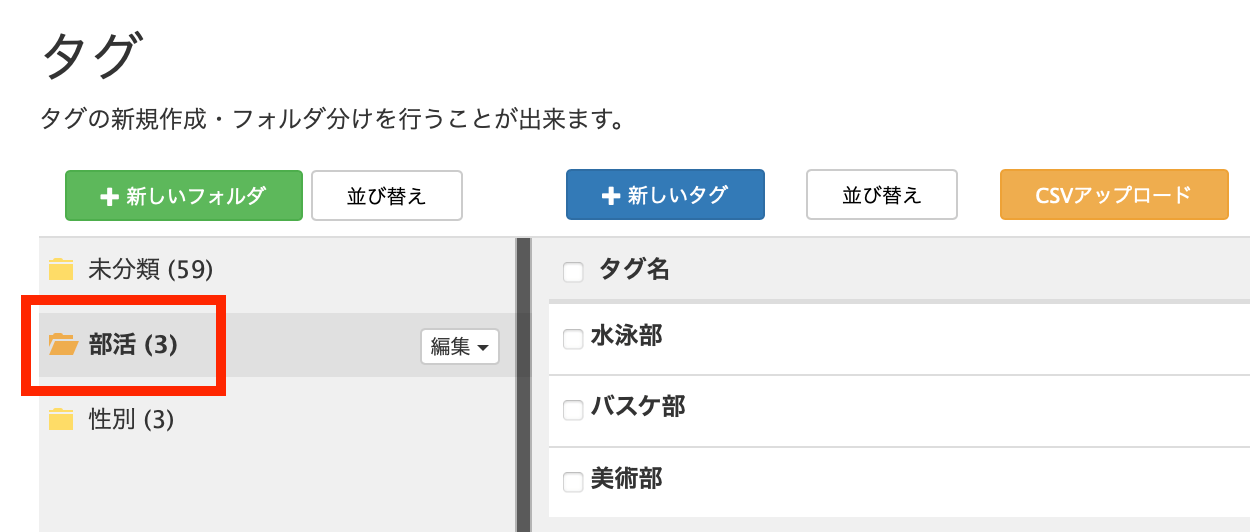
例えば、【水泳部】【バスケ部】【美術部】というタグを作った時に、3つのタグを『部活』に分類すると、分かりやすくなります。


タグの参考画面


タグはアクション設定で直接作成することもできます。


タグを選択する欄に、作成したいタグを直接入力し、「[●●●]を新しく追加」をクリックすると、新しくタグが作成されます。


タグの具体的な活用方法

タグの具体的な活用方法を紹介します。

 回答フォームへの回答にタグ付けをする

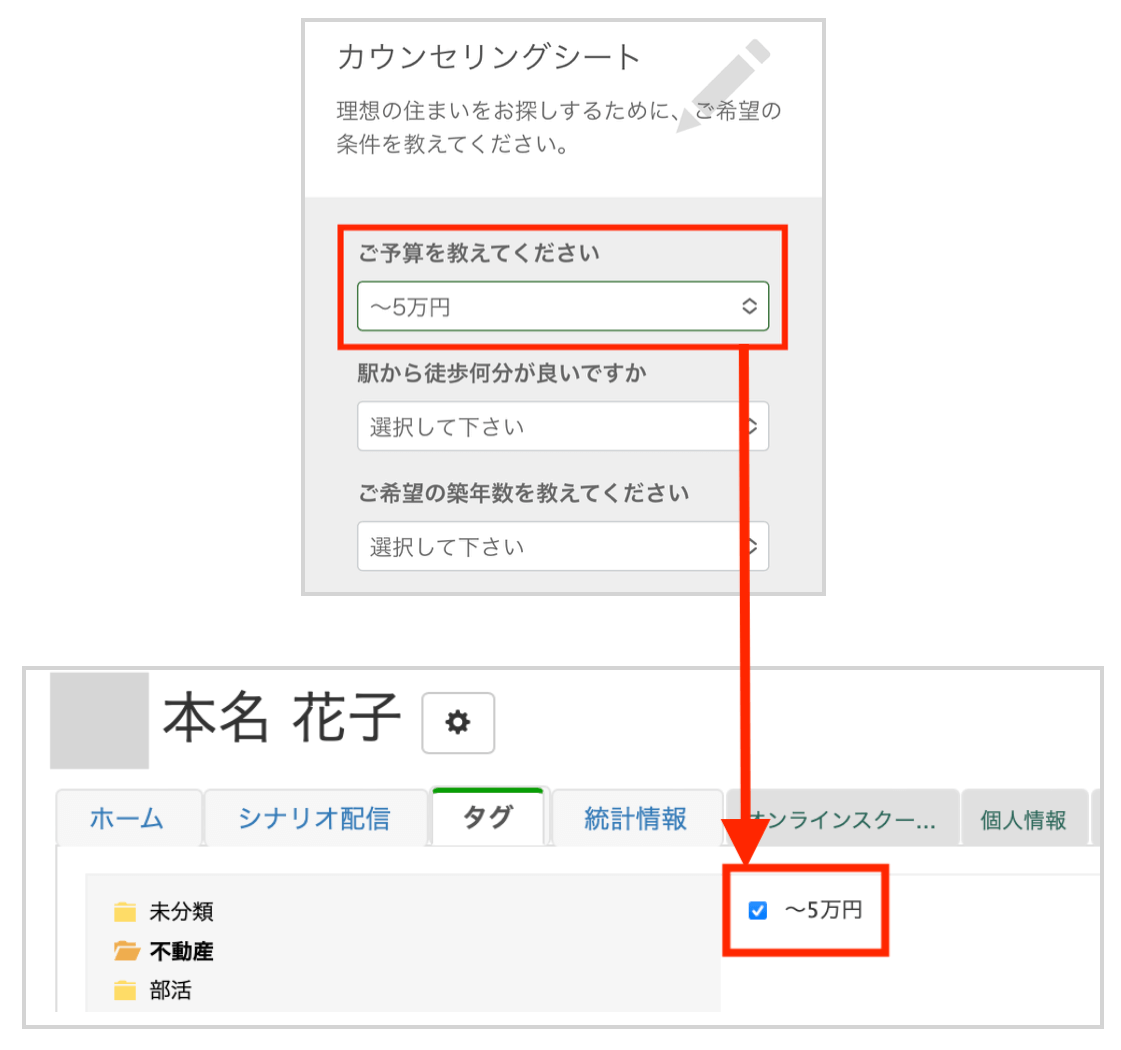
回答フォームで作成した、アンケートやカウンセリングシートなどに回答してくれたものを、タグ付けすることができます。


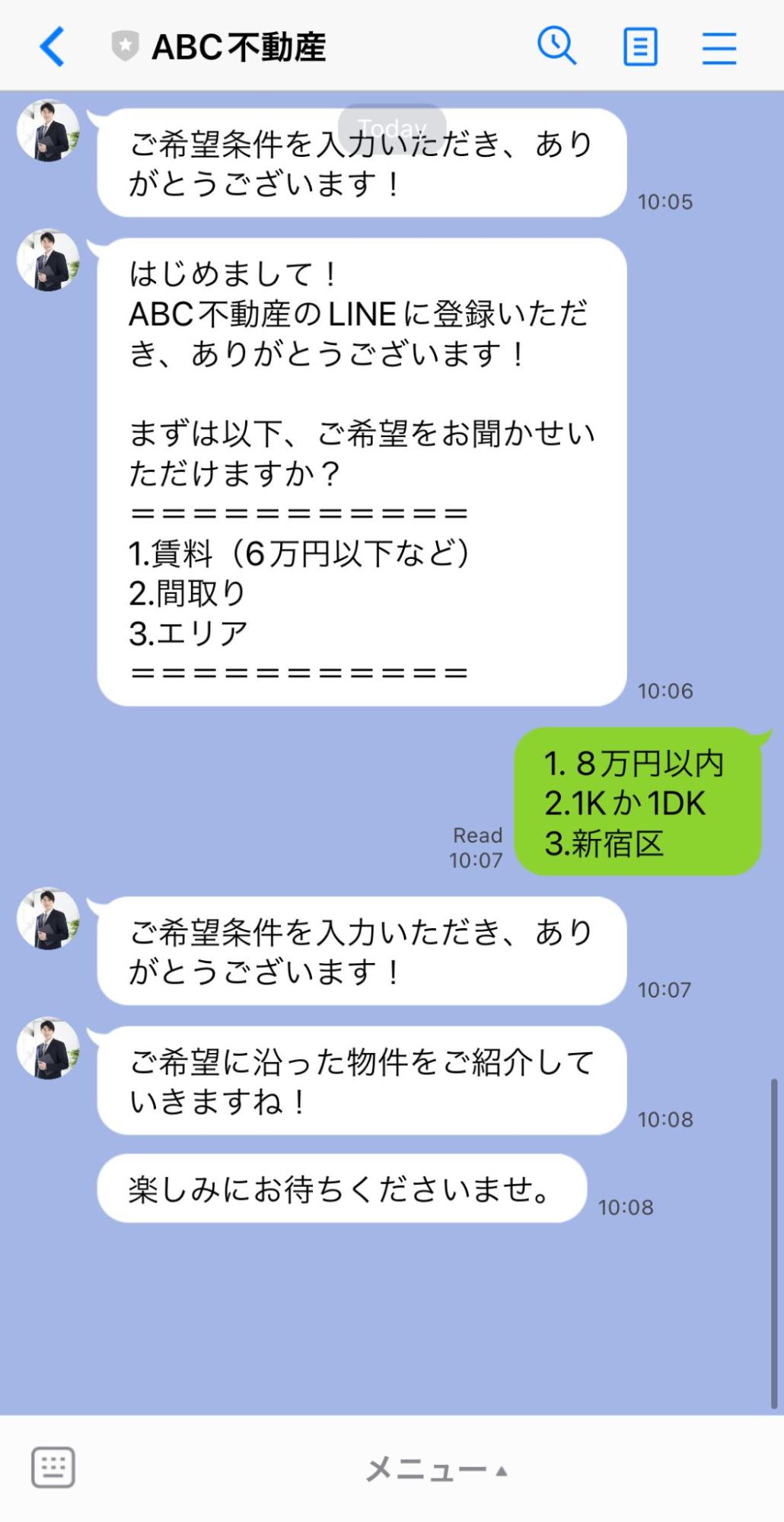
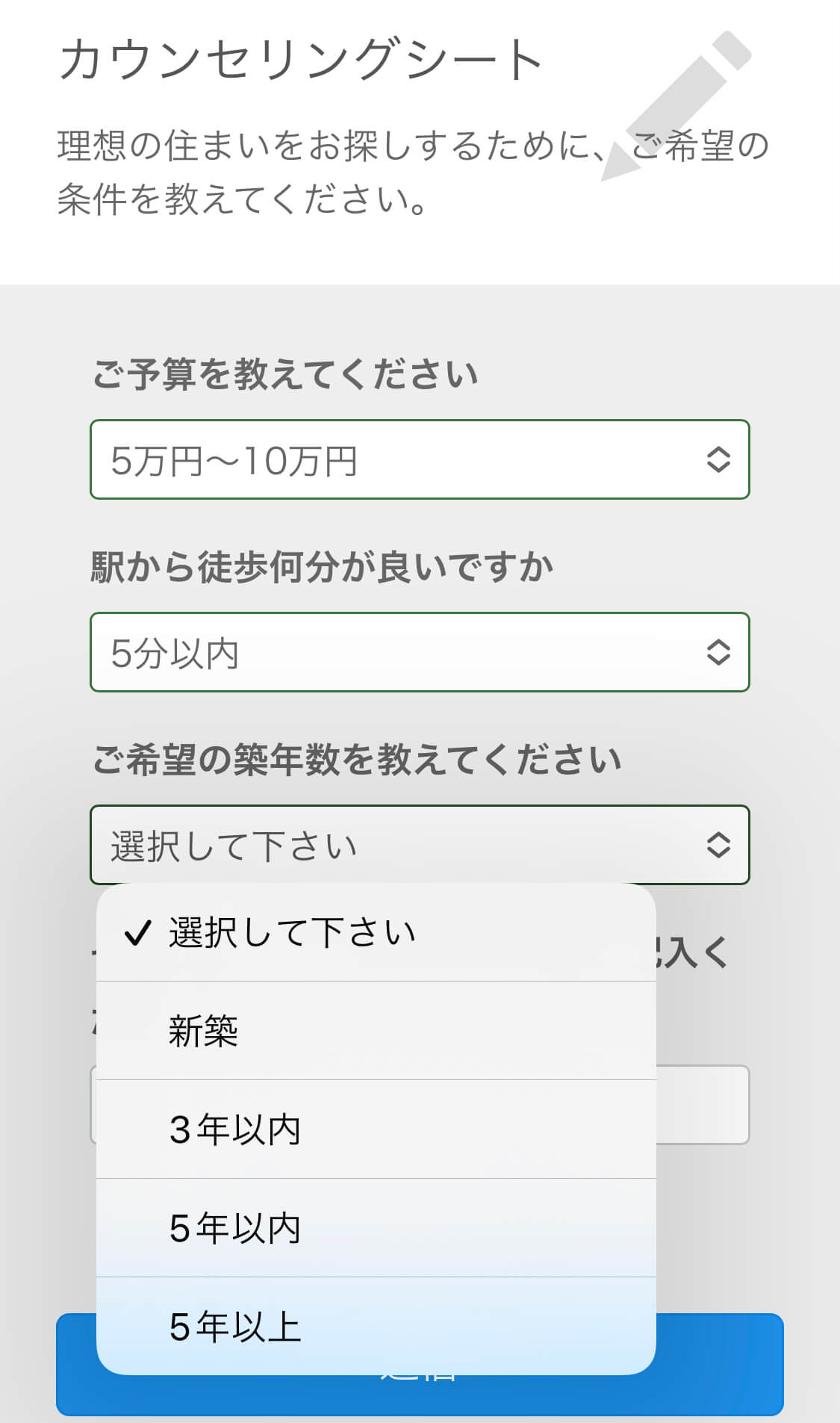
以下は、物件探しに際して回答いただいたカウンセリングシートの内容を、タグ付けした例です。


回答フォームとタグの参考画面

キーワード反応時にタグ付けをする

自動応答で、友だちが特定のキーワードを送信して反応した時にタグ付けすることができます。


例えば、セミナー中に参加者へキーワードをお伝えし、何人の友だちがキーワードを送ってくれたかなどを確認することが可能です。

タグが付いた時にアクションを実行する

タグが付いた時にアクションを実行するとは、例えば以下のようなことです。


  • 「会員」タグが付いたら、会員専用のリッチメニューを表示させる
  • 「購入」タグが付いたら、支払い用のリマインダ配信を開始させる
  • 「申込済」タグが付いたら、申込者用のシナリオ配信を開始させる


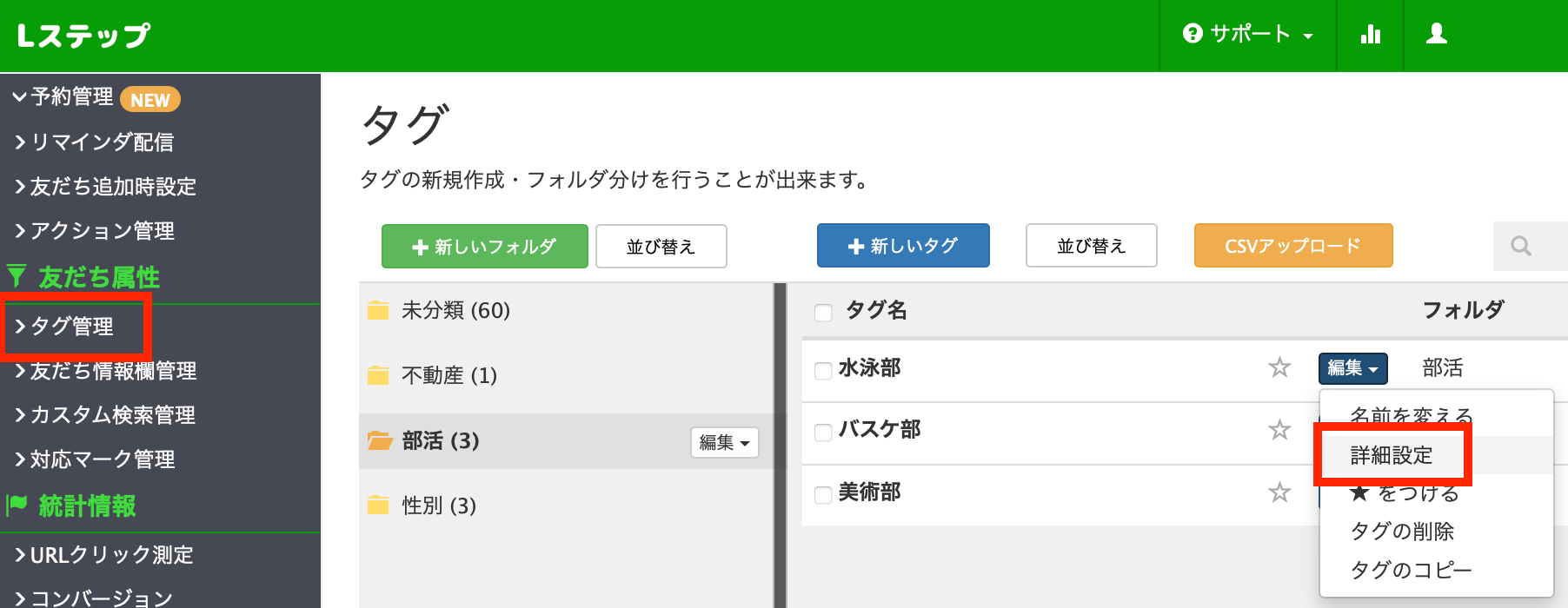
左メニュー内の「タグ管理」>「編集」>「詳細設定」と進めば、アクション設定ができます。


※ただし、友だちリストや個人詳細画面からタグを手動で付けた場合は、アクションが実行されません。


タグ管理の位置

友だち情報欄の作成方法

友だち情報欄の作成方法を解説します。


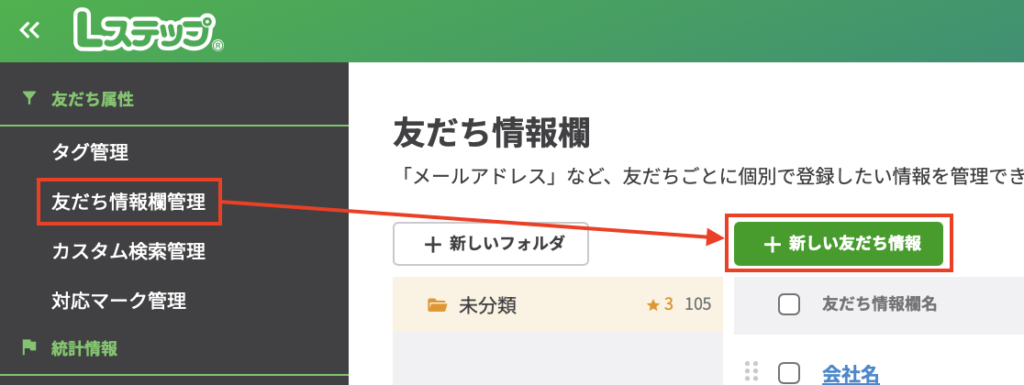
1. 左側のメニューバーの【友だち情報欄管理】をクリックし、【+新しい友だち情報欄】ボタンをクリックします。


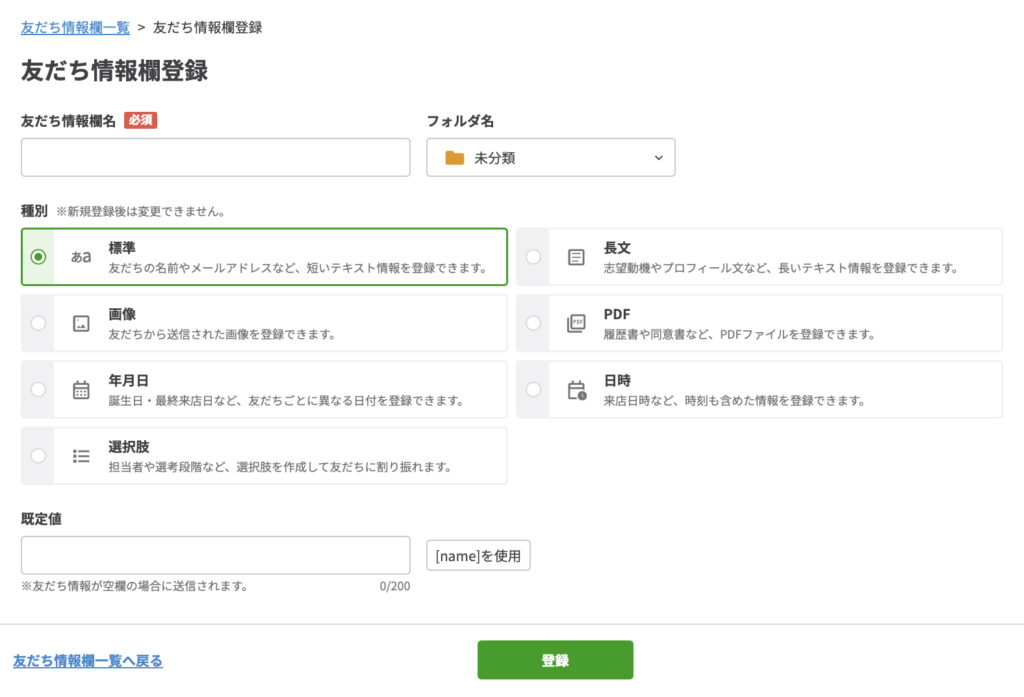
2. 「友だち情報欄名」を入力し、「種別」を設定します。


<選択できる種別>
種別は以下の7種類から選択することができます。

種別 制限 CSVインポート メッセージへの挿入
標準 文字数:200文字 可能 可能
長文 文字数:20000文字 可能 可能
画像 サイズ:10MB – 不可
PDF サイズ:10MB – 不可
年月日 入力:日付 指定フォーマット( YYYY/MM/DD )でのみ可能 可能
日時 「日付 + 時分」の形式でのみ入力可能 指定フォーマット( YYYY-MM-DD HH:mm )でのみ可能 可能
選択肢 文字数:200文字(各選択肢) 可能 可能


3. 種別で「標準」「選択肢」を選択した場合は、既定値に任意の文字列を入力します。


規定値とは、テキストメッセージに情報を挿入する際に、情報が未登録の時に表示される値です。


4. 「更新」をクリックして完成です。

友だち情報欄の具体的な活用方法

友だち情報欄の具体的な活用方法を紹介します。

スコアリングとして使う

友だち情報欄を使用して、友だちに点数をつけることができます。


例えば、カルーセルをタップするごとに、ポイントを加算させて、ポイントの多い友だちが見込み度が高いなどの判断が可能です。


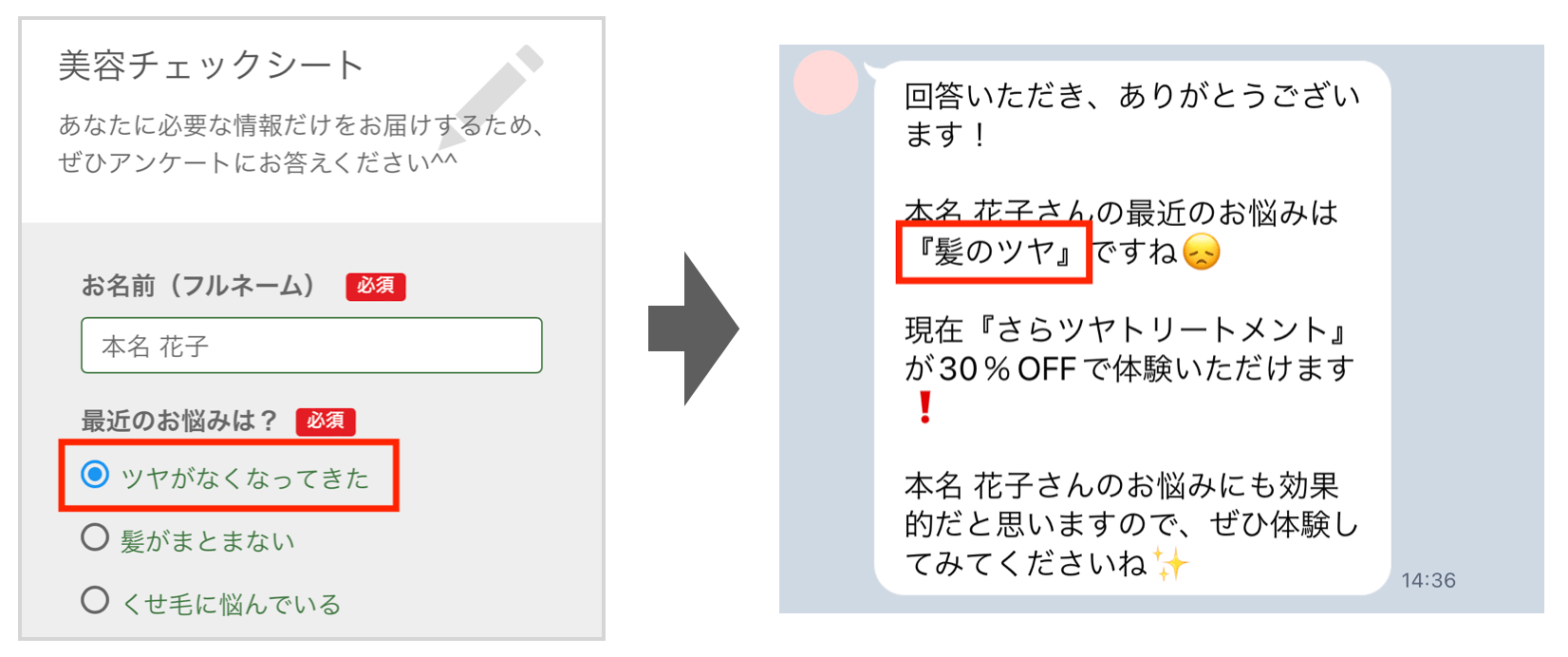
回答フォームの回答をテンプレートに代入する

回答フォームで作成したアンケートなどで、友だちが選択した回答を、回答送信直後のメッセージに代入することができます。


例えば、美容室のカウンセリングで「ツヤがなくなってきた」と回答した場合、「あなたのお悩みは『髪のツヤ』ですね!」といったテンプレートを送信することができます。


回答フォームの参考例

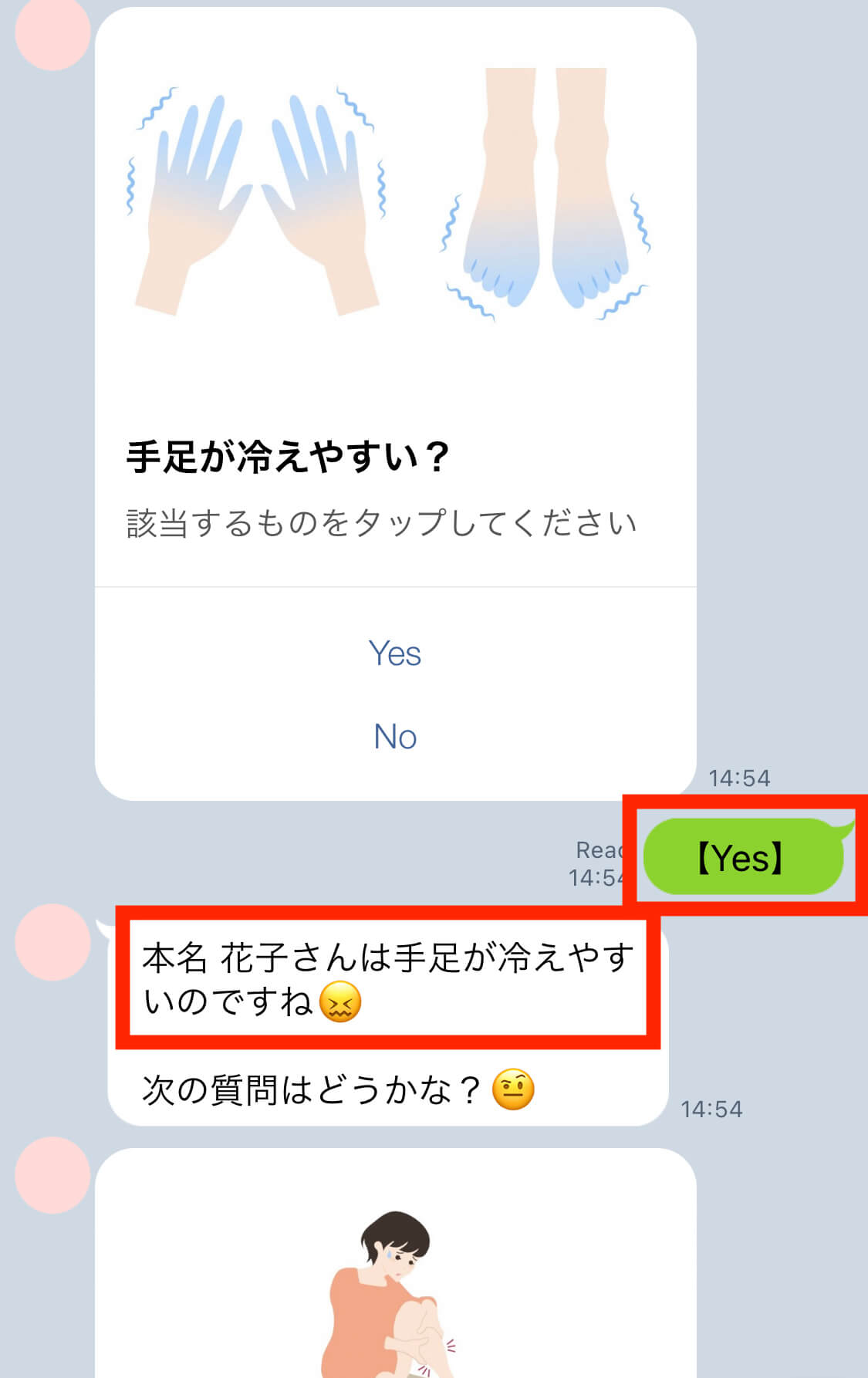
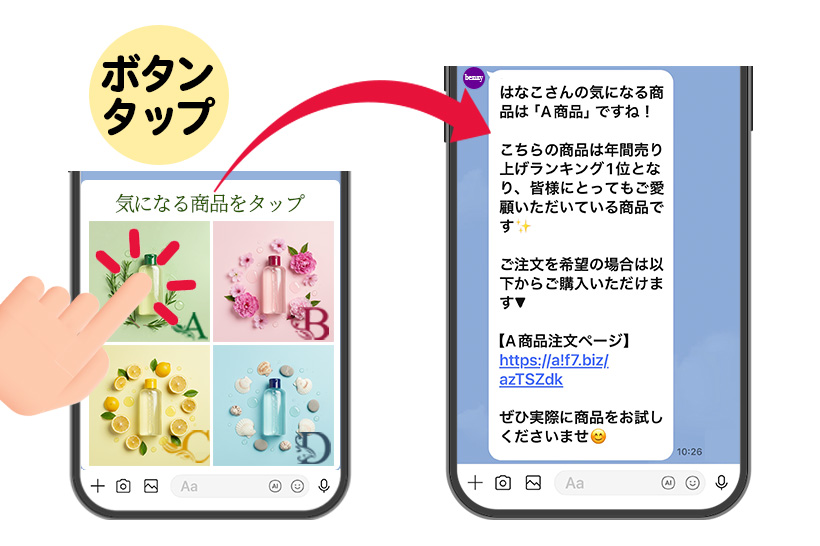
カルーセルのボタンをタップしたときに代入する

カルーセルで選択した回答をメッセージに代入して送信することができます。


代入する文字は自由に設定ができるので、「YES / NO」の回答でも文字にして代入することが可能です。


カルーセルの参考画面

まとめ

タグと友だち情報欄を使い分けることによって、友だちの分類や情報の登録をすることができます。


これにより、友だちの情報が蓄積されて、効果的なセグメント配信ができたり、より個別感のあるメッセージを送ることができたりします。


タグと友だち情報欄の違いを理解して、効果的に使い分けしてみてくださいね。


「タグと友だち情報欄の使い分けがよくわからない…」
「活用方法についてアドバイスがほしい!」


という方は、ご契約者様限定サポートの「スポットコンサル」をご活用ください。Lステップの認定サポーターが個別にフォローいたします。


スポコンパソコン用

Lステップの友だち追加時設定とは?特徴や初期設定、活用事例を紹介

Lステップの機能のひとつに「友だち追加時設定」があります。


ユーザーが友だち登録をした際に、自動でアクションができる機能です。


これからLステップの運用を考えている方は、友だち追加時設定を有効活用したいですよね。


困った顔
友だち追加時設定の手順は?
ウインクした顔
活用事例が知りたい
笑った顔
友だち登録を増やす方法も知りたい


このような疑問を抱えていませんか?


この記事では、Lステップの友だち追加時設定について詳しく解説します。Lステップを効率良く使いたい人は、ぜひ参考にしてみてください。

Lステップの友だち追加時設定とは?

友だち追加時設定とは、友だち追加をした際に自動でアクションを起こしてくれる機能です。


サンキューメッセージを送ったり、アンケートを実施したり、さまざまな設定ができます。


ちなみにユーザーは、友だち追加した瞬間が最もモチベーションが高いとされています。そのため、熱量があるうちにアクションを起こせば、より高い効果が期待できるでしょう。

友だち追加時設定のポイント

友だち追加時設定のポイントを解説します。

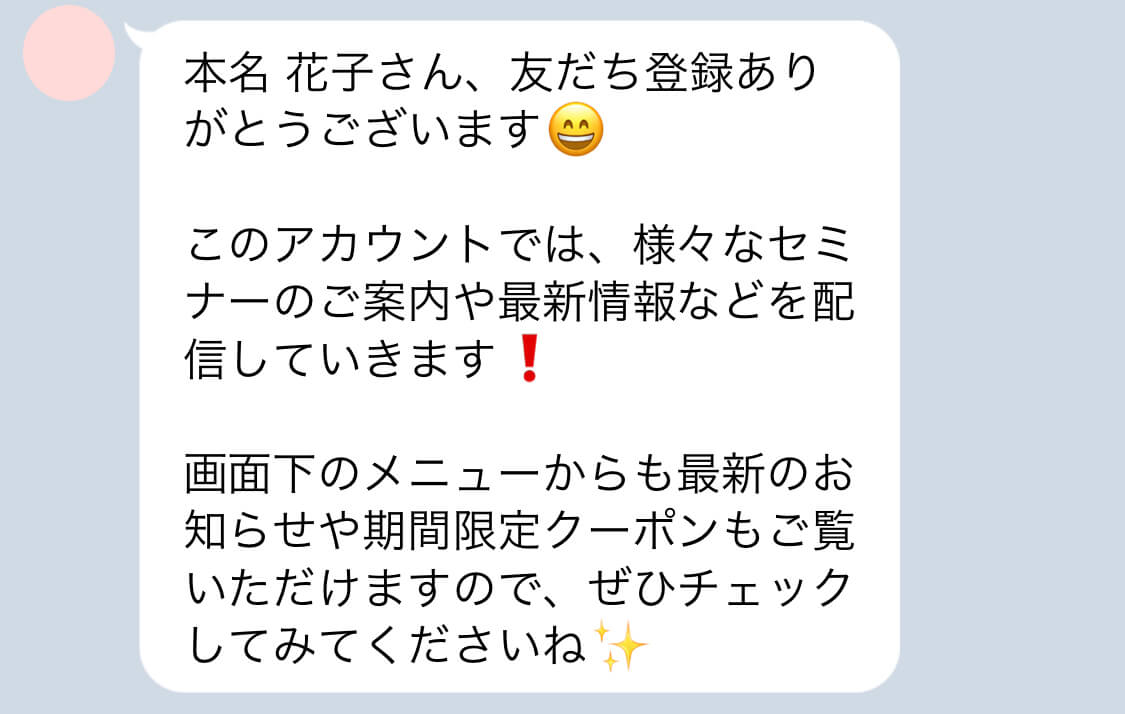
友だち追加直後のあいさつメッセージを送る

友だち追加直後は、あいさつメッセージを送りましょう。


あいさつメッセージとは、友だち登録に対して感謝を伝えることです。


  • 友だち追加のお礼
  • アカウントの発信内容
  • 特典の紹介


このような内容を含めつつ、感謝の気持ちを伝えてください。


メッセージ例

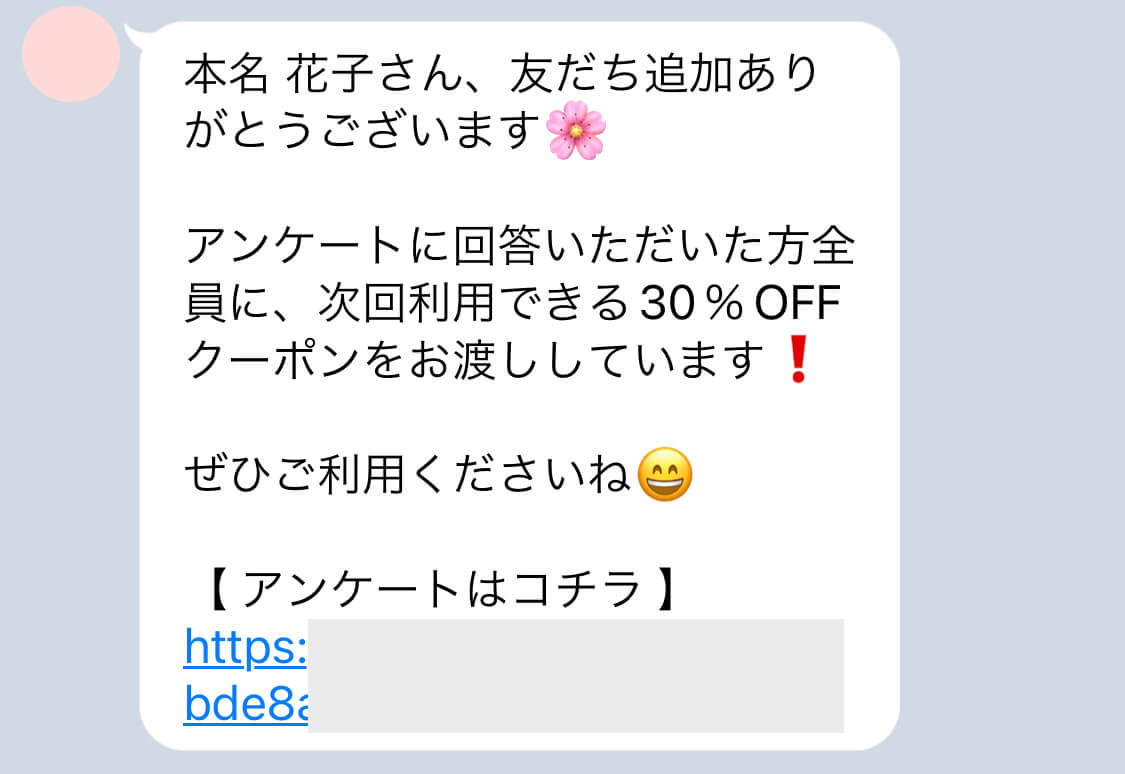
アンケートに回答してもらう

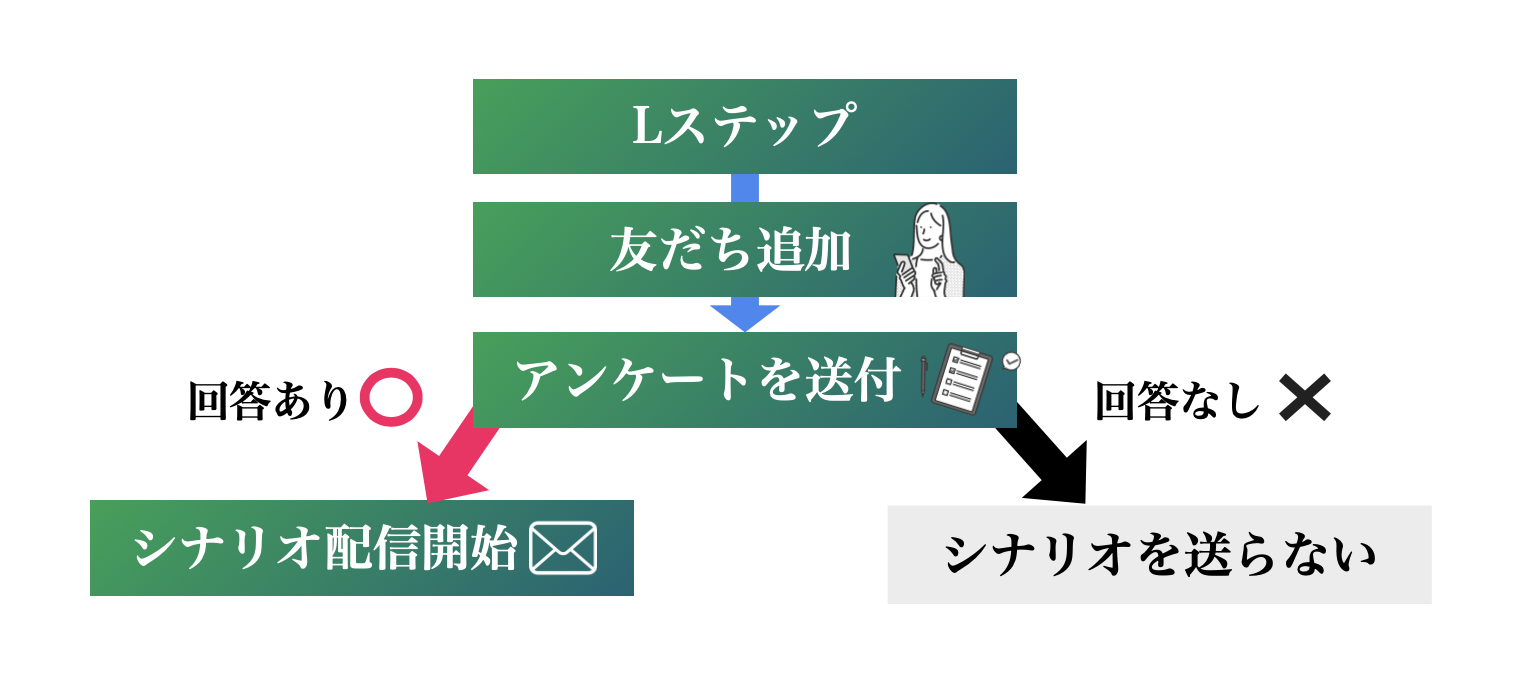
友だち追加後は、アンケートの実施をおすすめします。


追加直後は、友だちのモチベーションが高く、アンケートに回答してもらいやすいからです。


Lステップにおいてアンケートは欠かせない機能です。短時間で多くの情報を得られ、セグメント配信に役立ちます。


また、アンケートの回答と特典をセットにすると、友だちは「特典をもらいたい」という気持ちになるため、回答率が上がるのでうまく組み合わせてみてください。


メッセージ例

コンテンツを用意しておく

友だち追加後に楽しめるコンテンツを用意しておきましょう。


追加後に何もなければ、熱量は徐々に下がっていきます。モチベーションが落ちないうちに、コンテンツを回遊してもらう工夫が必要です。


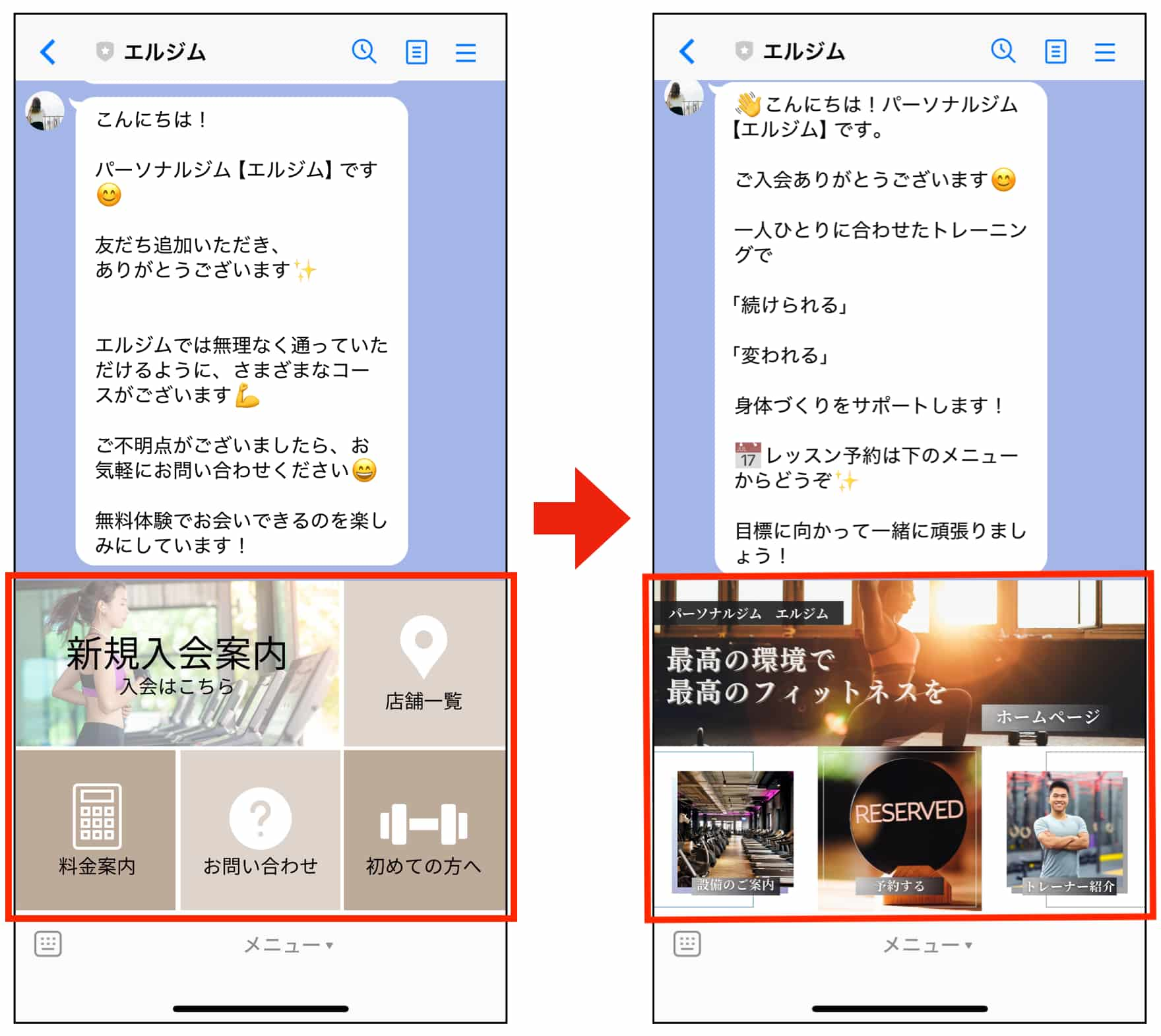
例えば、リッチメニューにさまざまなコンテンツを用意しておけば、登録直後からアクションを起こしてもらえます。


友だち追加時設定と同時に、リッチメニューの構築も進めておいてください。


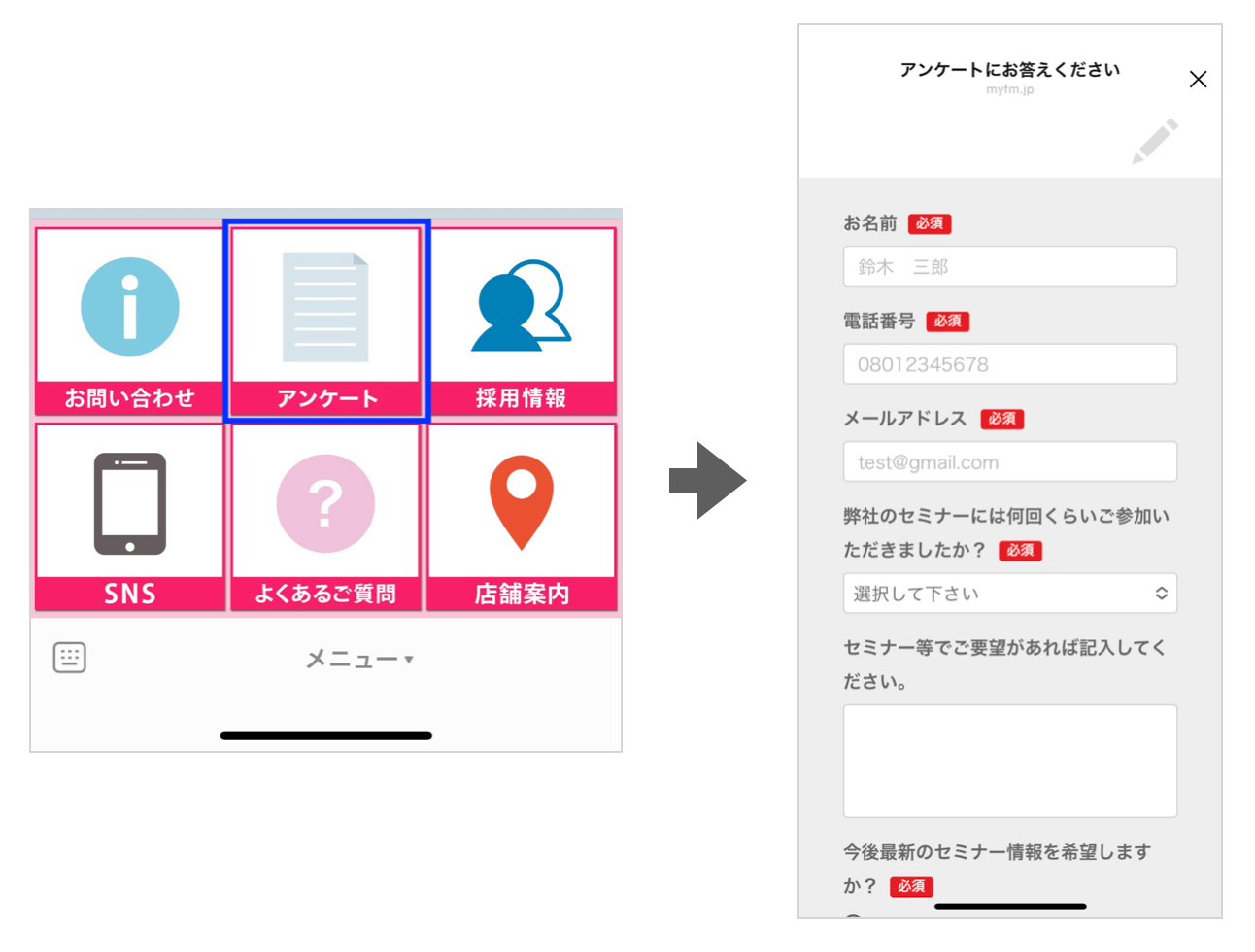
<参考例>
リッチメニュー参考例


友だち追加時設定の手順

友だち追加時設定の手順を解説します。

まずはLステップの初期設定を忘れずに

友だち追加時設定を始める前に、Lステップ側での初期設定が完了していることが必要です。


LINE公式アカウントとLステップが正常に紐づいているか確認するために、テスト送信を行います。


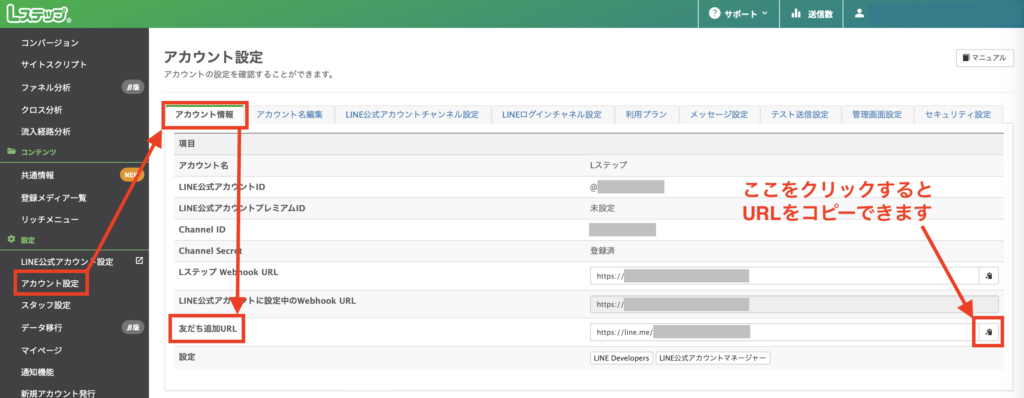
① Lステップ管理画面内の左メニューの「アカウント設定」>「アカウント情報」>「友だち追加URL」のURLにアクセスして、表示されるQRコードを読み取り、友だち登録をします。


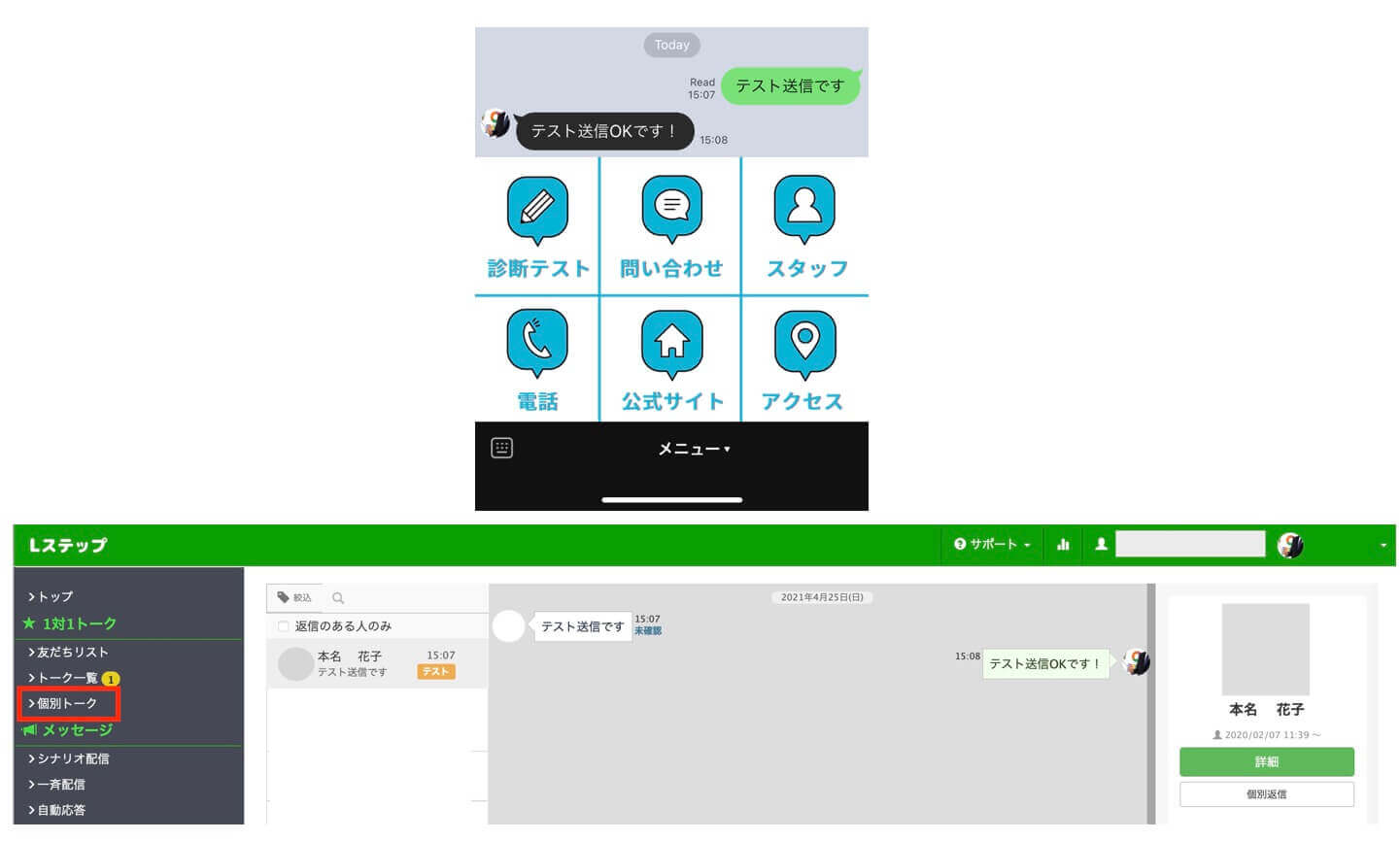
②友だち登録をしたら、メッセージを送ります。お互いに送受信ができたらOKです。


個別トークの参考画面

LINEログインの登録ができているかもチェックする

初期設定後、うまく動作しない原因の一つとして、「LINEログイン」の登録が正しくできていない場合があります。


テスト送信とあわせて、LINEログインの登録がうまくできているかの確認も行いましょう。


【LINEログイン連携の確認方法】
初期設定完了時に確認してください。

カルーセルに回答フォームを設定して開けるか(全プラン)

カルーセルを作成し、選択肢のボタンに回答フォームを開くように設定します。


タップして、回答フォームを開くことができたらOKです。


カルーセルと回答フォームの参考画像

②リッチメニューに回答フォームを設定して開けるか(スタンダードプラン以上)

リッチメニューを登録し、選択領域のアクションで回答フォームを開くように設定します。


タップして、回答フォームを開くことができたらOKです。


リッチメニューと回答フォームの参考画像

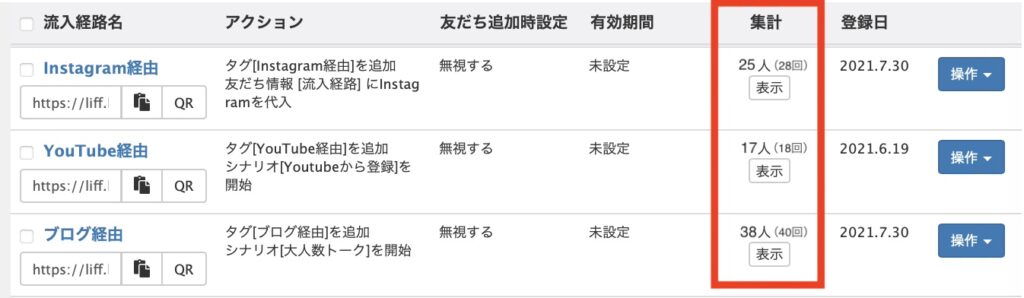
③流入経路を作成して読み込み、集計されているか(プロプラン以上)

流入経路を作成し、友だち追加後に「集計」が反映されていたらOKです。


流入経路の参考画像


上記の方法を行い、認証画面が正しく表示され、アカウント画面に遷移したら、正しく登録できています。


すでに友だち追加されていて、①~③を試した際にエラーや友だち追加画面ボタンが表示された場合、LINEログインが上手くできていない可能性があります。


その場合は、LINEログインの設定を再度確認してみてください。


「友だち追加時設定」から設定する

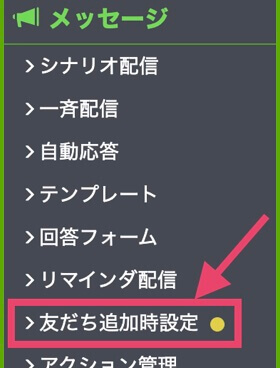
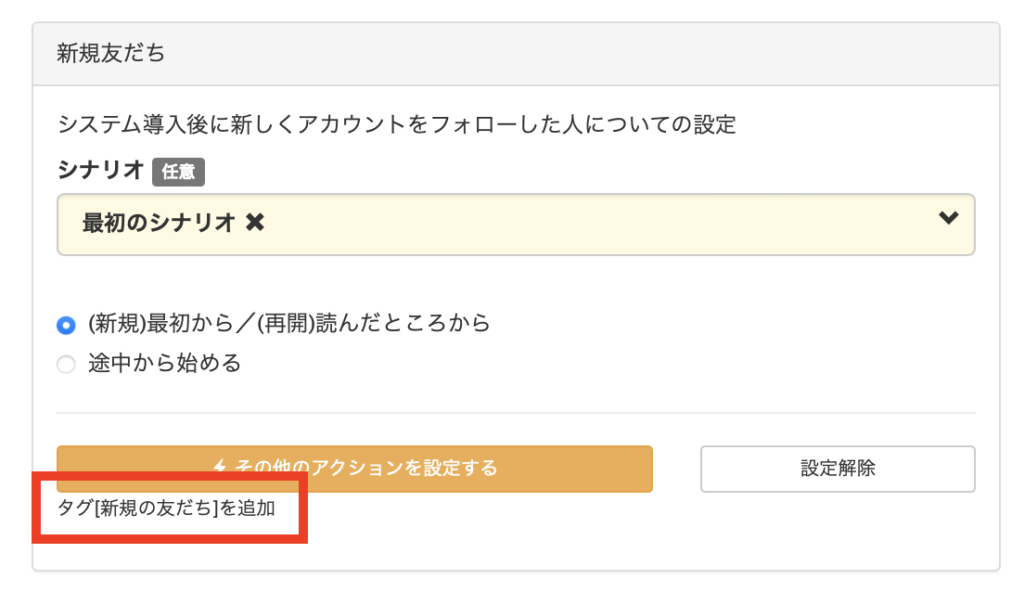
Lステップ管理画面の左メニューにある「友だち追加時設定」をクリックします。
※黄色の丸マークが付いている場合は、まだ何も設定されていない状態です。


友だち追加時設定の項目画面

① あいさつメッセージをシナリオの1通目に登録する場合


友だち追加後のあいさつメッセージを、シナリオの1通目に登録する場合は、友だち追加後に該当のシナリオをスタートする設定にします。


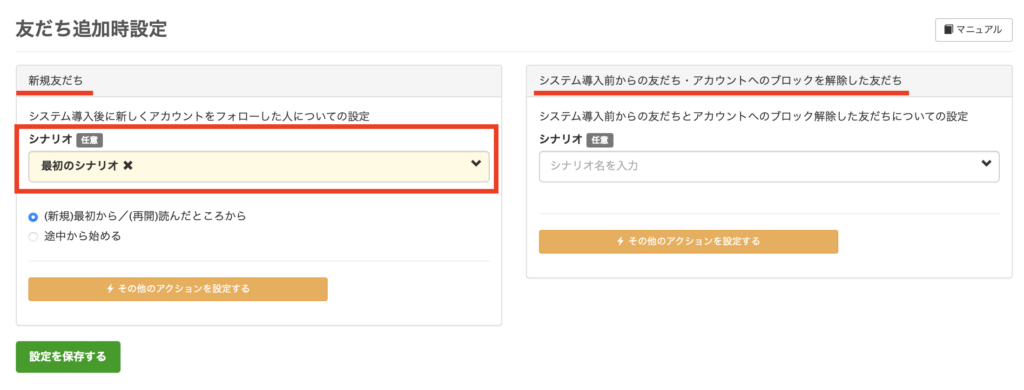
左の「新規友だち」の「シナリオ」に、あいさつメッセージを1通目に設定した作成したシナリオを選択します。


右側は、Lステップ導入前からLINE公式アカウントで友だちになっている人や、一度ブロックした後、解除してくれた友だち用の設定です。


新規の友だちとシナリオやアクションを分けることができます。


②シナリオは設定せずにテンプレートであいさつメッセージを登録する場合


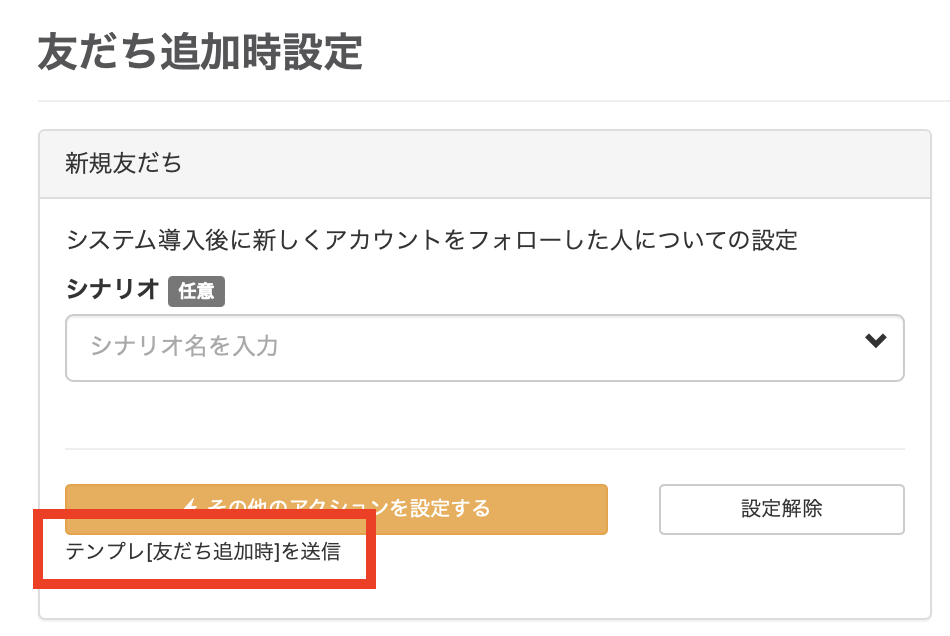
シナリオは設定せず、テンプレートであいさつメッセージを送信する場合は、アクション設定で該当のテンプレートを選択します。


既にLINE公式アカウントであいさつメッセージを設定している場合、その内容をコピーし、Lステップ側でテンプレート登録してください。


※注意点
LINE公式アカウントで使われているメッセージをそのままコピーすると「{Nickname}」や「{AccountName}」という文字列が表示されたり、絵文字部分が「(smile)」のような表示になる場合があります。メッセージを作成する時は、Lステップのテンプレート作成にある「名前」タグや絵文字から選び直してください。


また、LINE公式アカウントにて複数の吹き出しで設定していた場合は、Lステップのパック配信を活用すると、配信数を削減できます。パックにて作成されたメッセージは5通(5吹き出し)までが1通カウント扱いとなります。


アクション設定の「テキスト送信」からも直接テキストを作成して、あいさつメッセージを送信することができます。


タグ付けをする

友だち追加時にタグ付けができます。


タグ付けをすると、後からセグメント配信をしたり、友だちをグループ分けしたりする時に便利です。


タグ付けの他にもリッチメニューを変更したり、リマインダを開始させたり、さまざまなアクションが設定できます。


最後に「設定を保存する」をクリックして完了です。

友だち追加時設定の動作確認をする方法

友だち追加時設定が完了したら、1度動作確認をしましょう。


新規の友だち追加は1度しか行えないため、自分自身のLINEアカウントを登録した後に動作確認をする場合は、下記2つのどちらかの方法で試すことができます。


① 新しいLINEアカウントで友だち追加を行う

②「新規友だち」の設定と「既存友だち」の設定を同じにし、既に友だち追加したアカウントよりブロック&ブロック解除を行う


②の場合は、個人のLINEアカウントから一度ブロックした後、ブロック解除を行うと確認できます。

友だち追加時設定と一緒に使いたい機能3つ

友だち追加時設定とあわせて使いたい機能を紹介します。

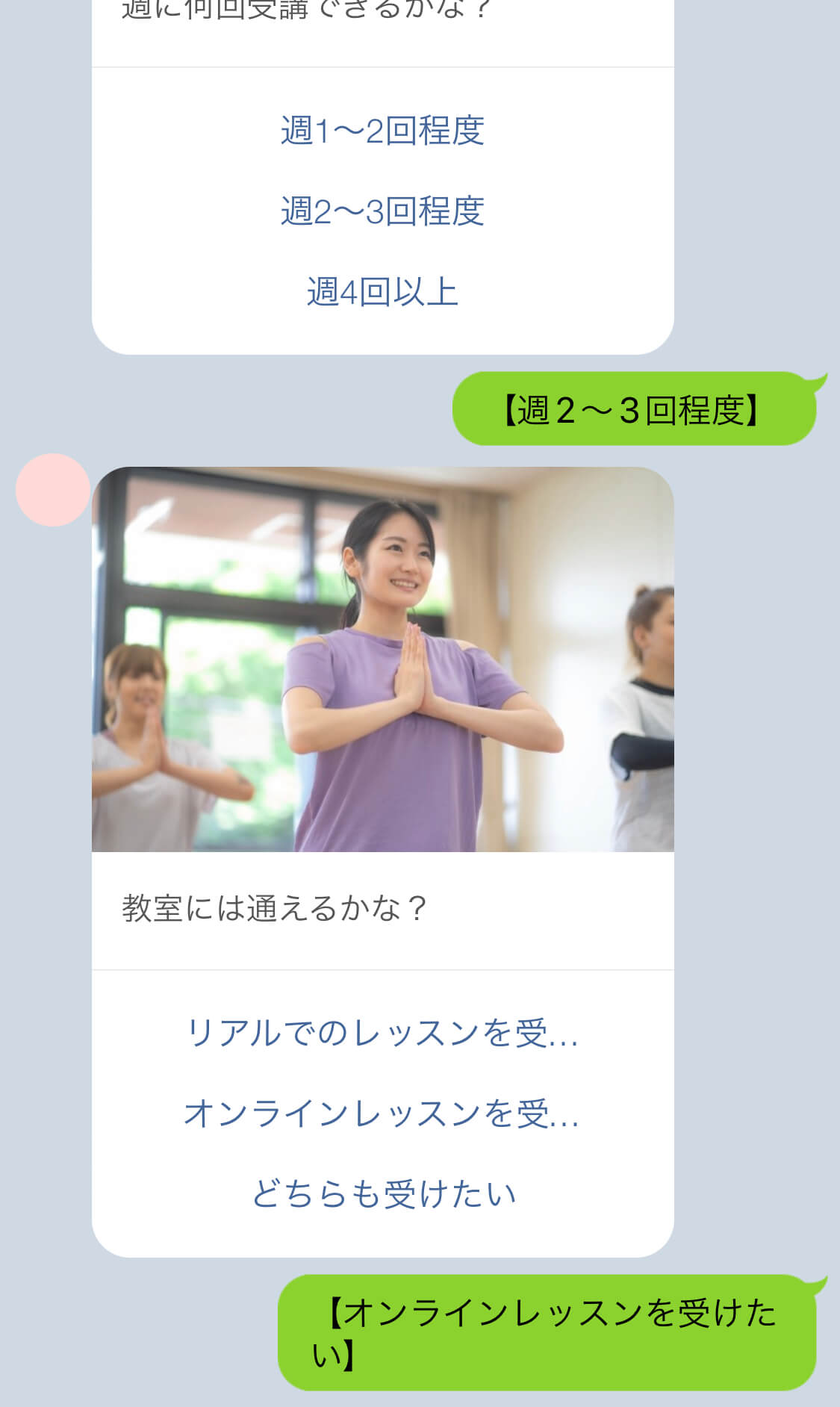
友だち追加時設定×カルーセル診断

友だち追加後に、カルーセルで診断形式の質問を配信することができます。


診断ゲームのような感覚で、気軽に回答してもらいやすくなります。


診断後は結果によって、その後の教育のためにシナリオを出し分けすることも可能です。


カルーセルの参考画面


友だち登録
↓
診断スタート
↓
診断結果によってシナリオ出し分け


例えば、「オンラインレッスン」を選んだ人には、「オンラインレッスン用シナリオ」を用意しておくといいでしょう。


友だち追加直後はユーザーの熱量も高いので、友だち追加時設定×診断の使い方はおすすめです。

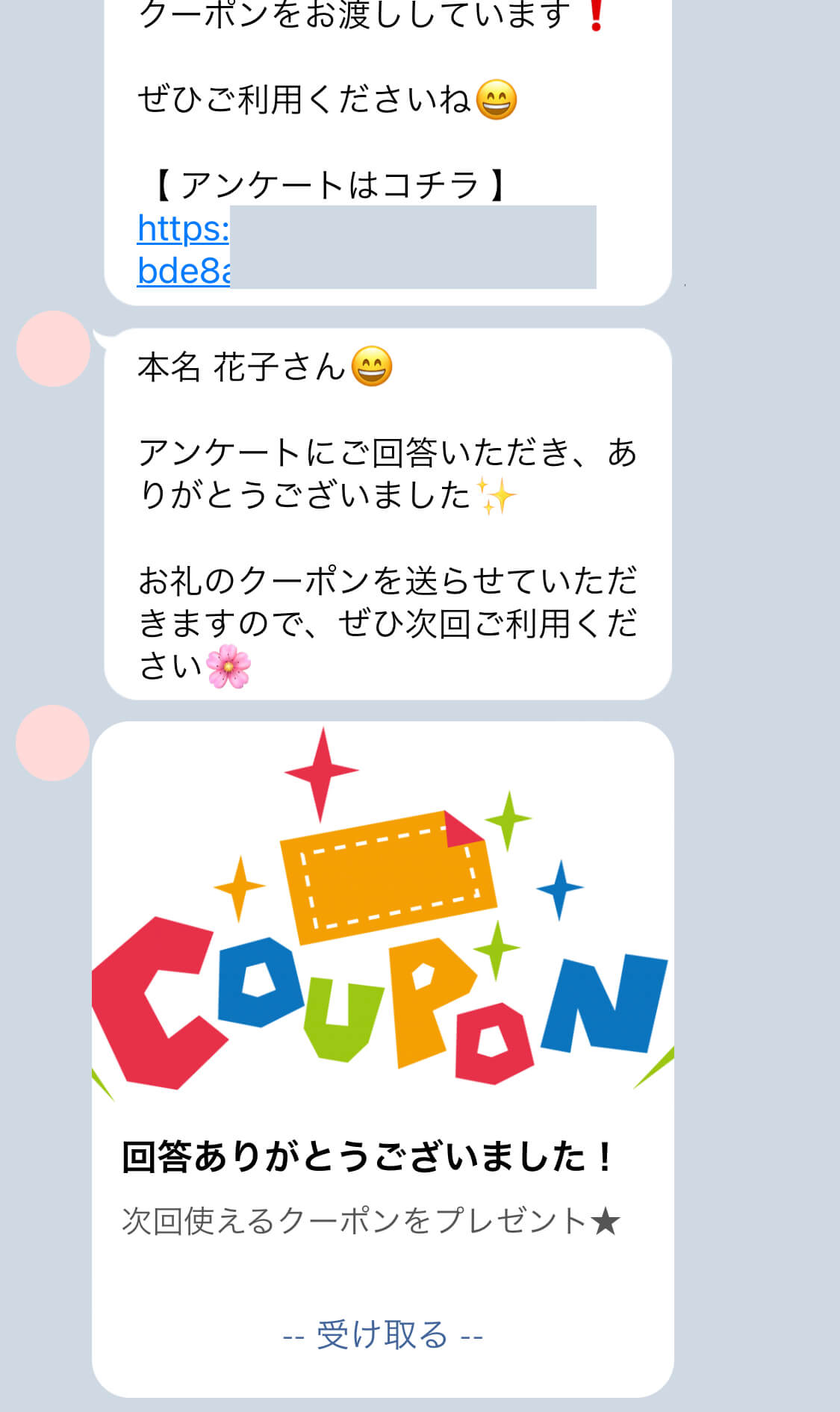
友だち追加時設定×アンケート

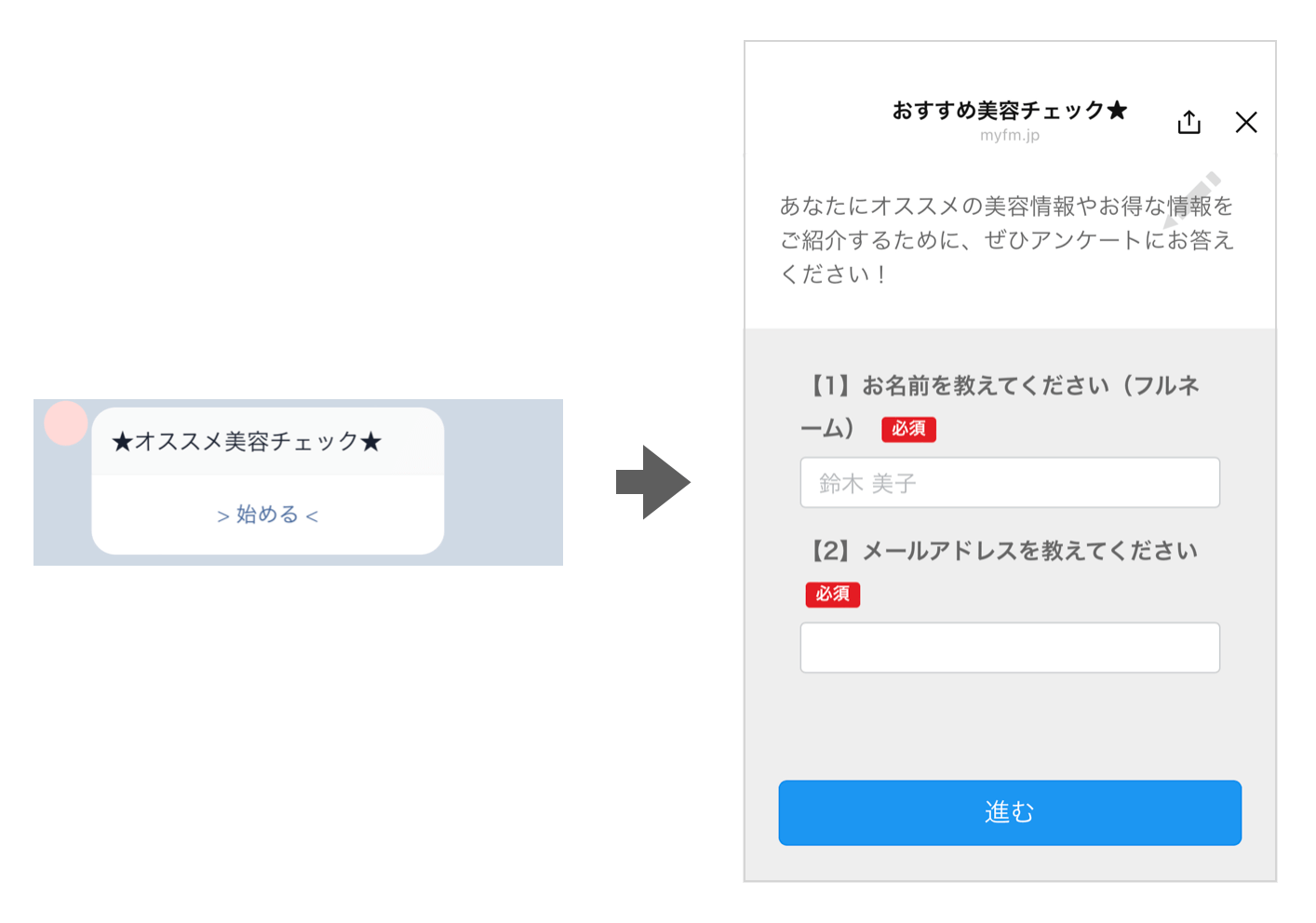
友だち追加時に、回答フォームで作成したアンケートを配信することができます。


アンケートに回答してくれた友だちには、回答後の特典で、クーポンを配布することが可能です。


アンケートの参考画面


友だち登録
↓
アンケート送信
↓
アンケート回答者のみにクーポン配布


アンケートで取得した回答は、顧客データとして重要となるため、回答率は上げたいところです。


クーポンや特典があると、「クーポンがもらえるなら回答しようかな」という心理が働き、回答率を上げることができます。


そのため、クーポンや特典とアンケートの組み合わせはオススメなので、ぜひ活用してみてください。

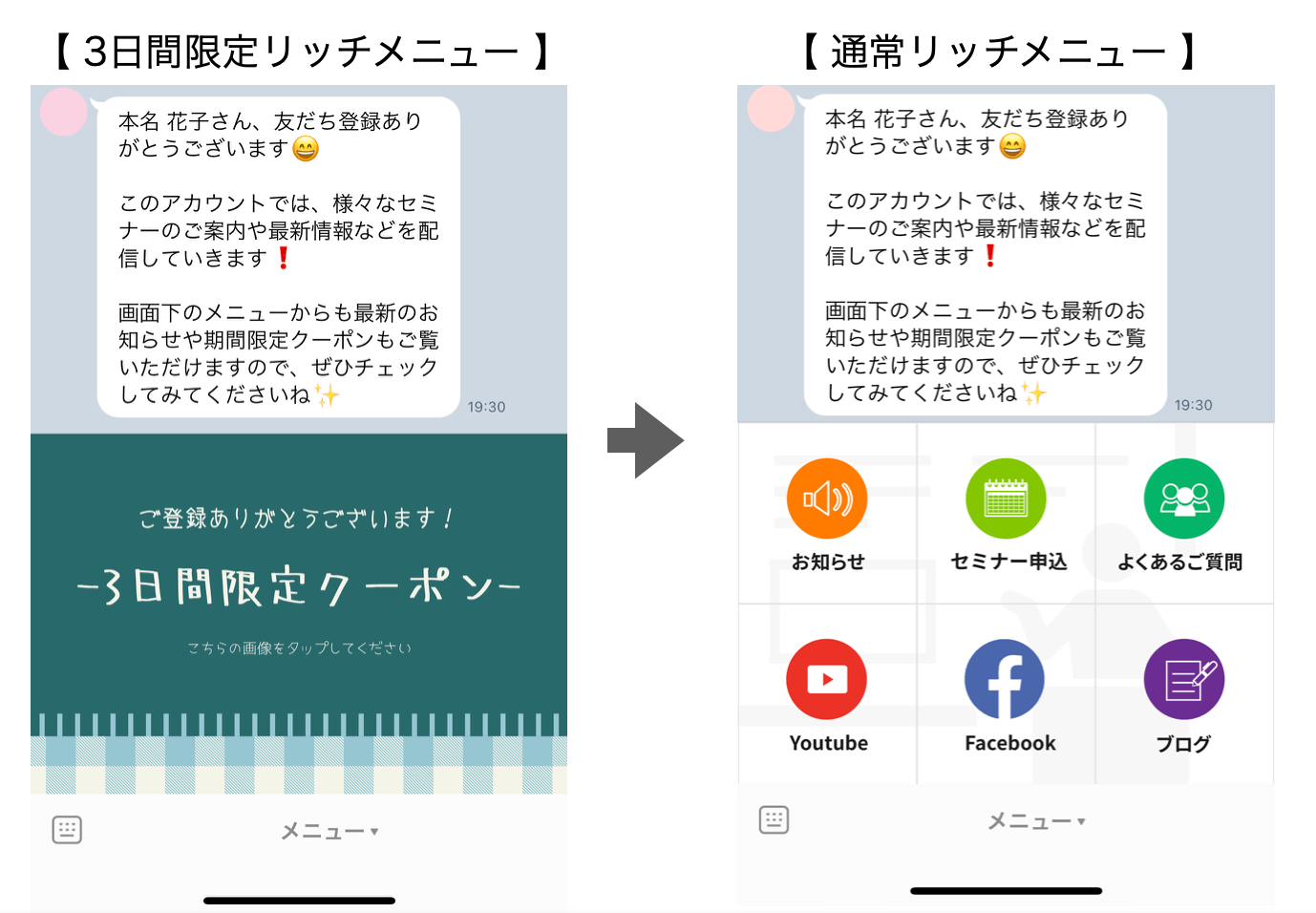
友だち追加時設定×リッチメニュー

友だち追加と同時にリッチメニューを表示させることができます。


ここのリッチメニューを活用して、期間限定クーポンを表示させ、友だちの興味を引きます。


同時にリマインダ配信もスタートさせて、ゴール日以降は、通常のリッチメニューへ変更します。


リッチメニューの参考画面


友だち登録
↓
リマインダ配信で3日後をゴールとして3日間限定クーポン配布
↓
友だち登録後の3日間と3日後以降でリッチメニュー変更

  • 3日間はクーポンのリッチメニュー
  • 3日後以降は通常のリッチメニュー


特に日本人は「期間限定」という言葉に弱く、より高い効果が見込めます。


ぜひリッチメニューを期間限定にし、友だちの購入意欲をアップさせましょう。

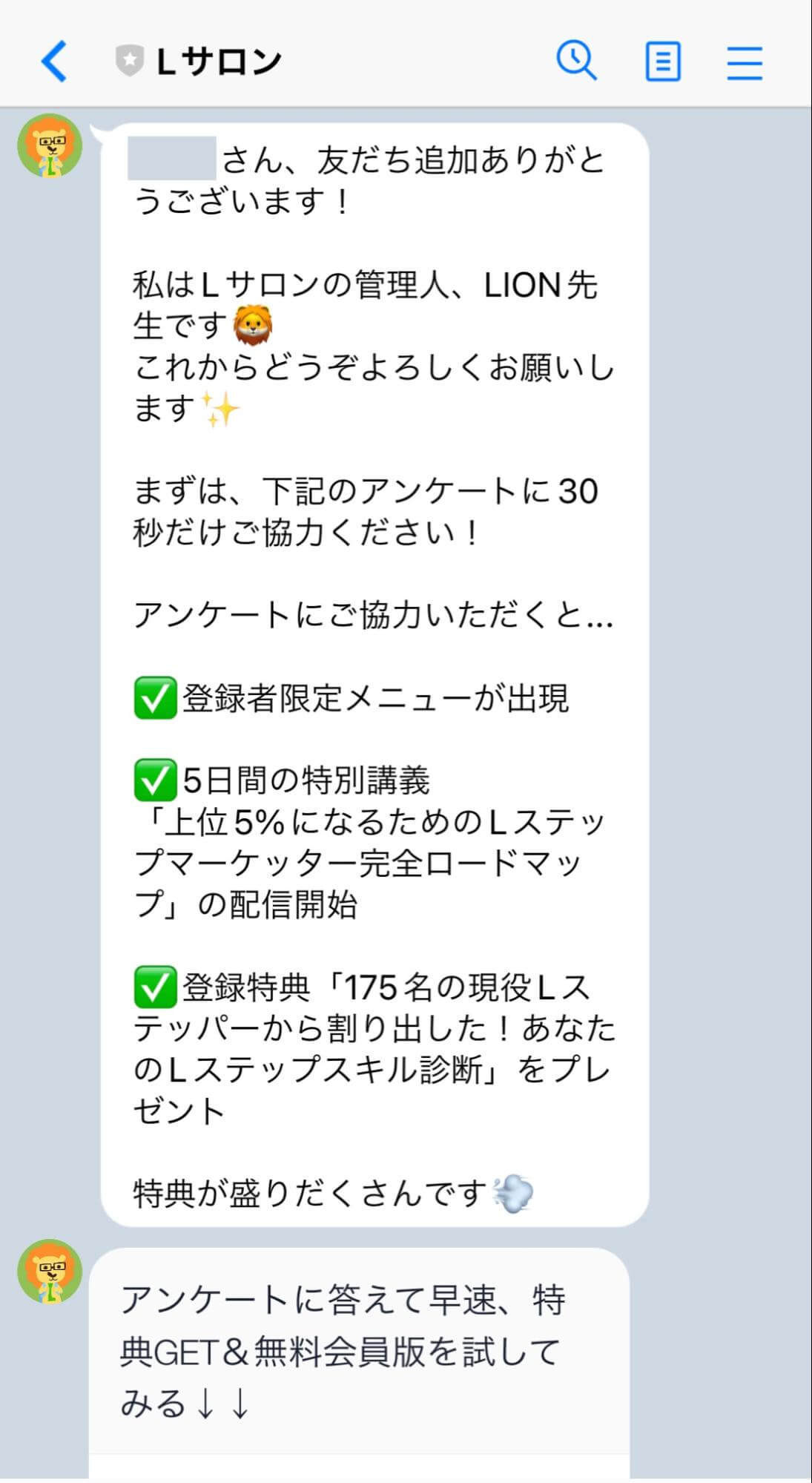
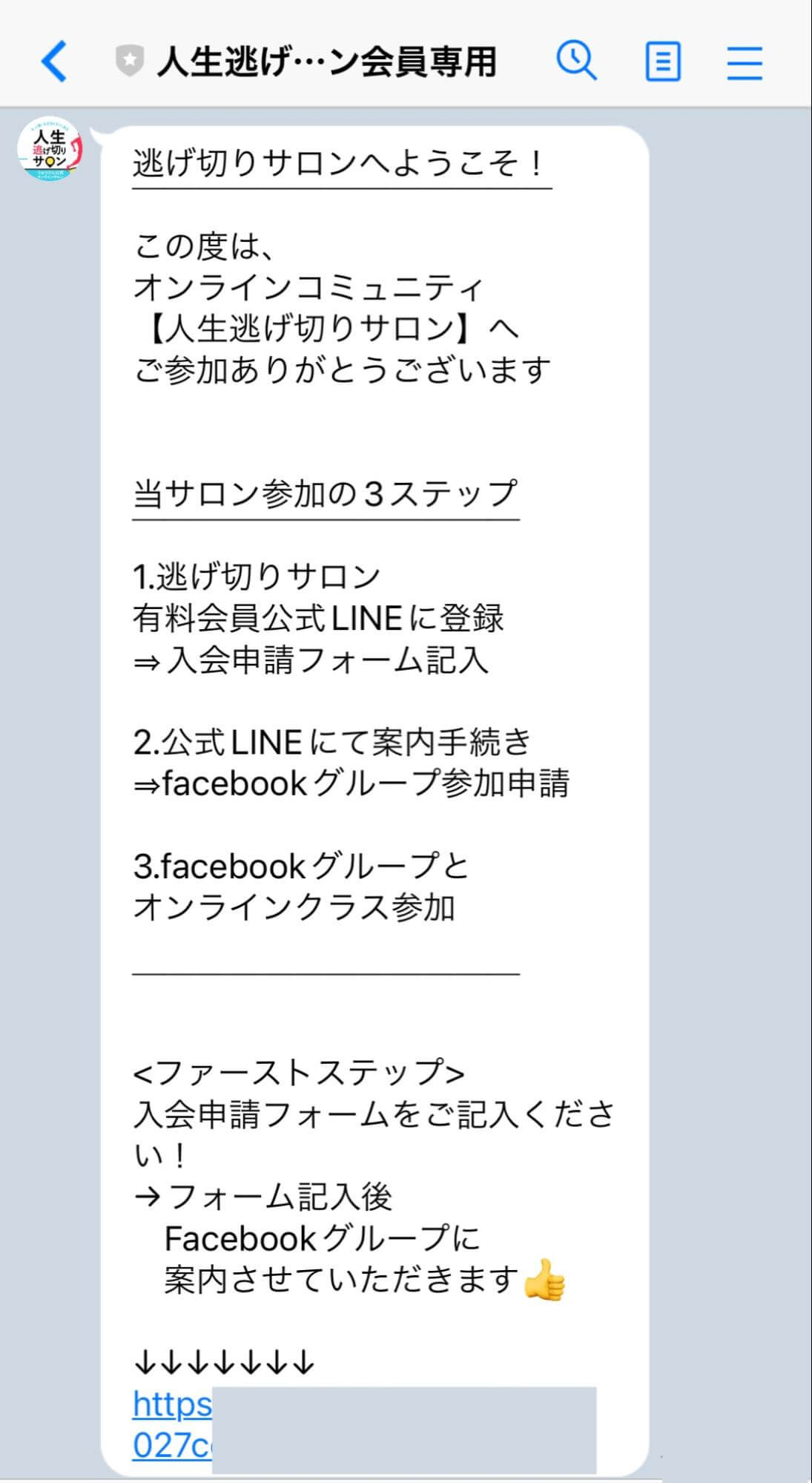
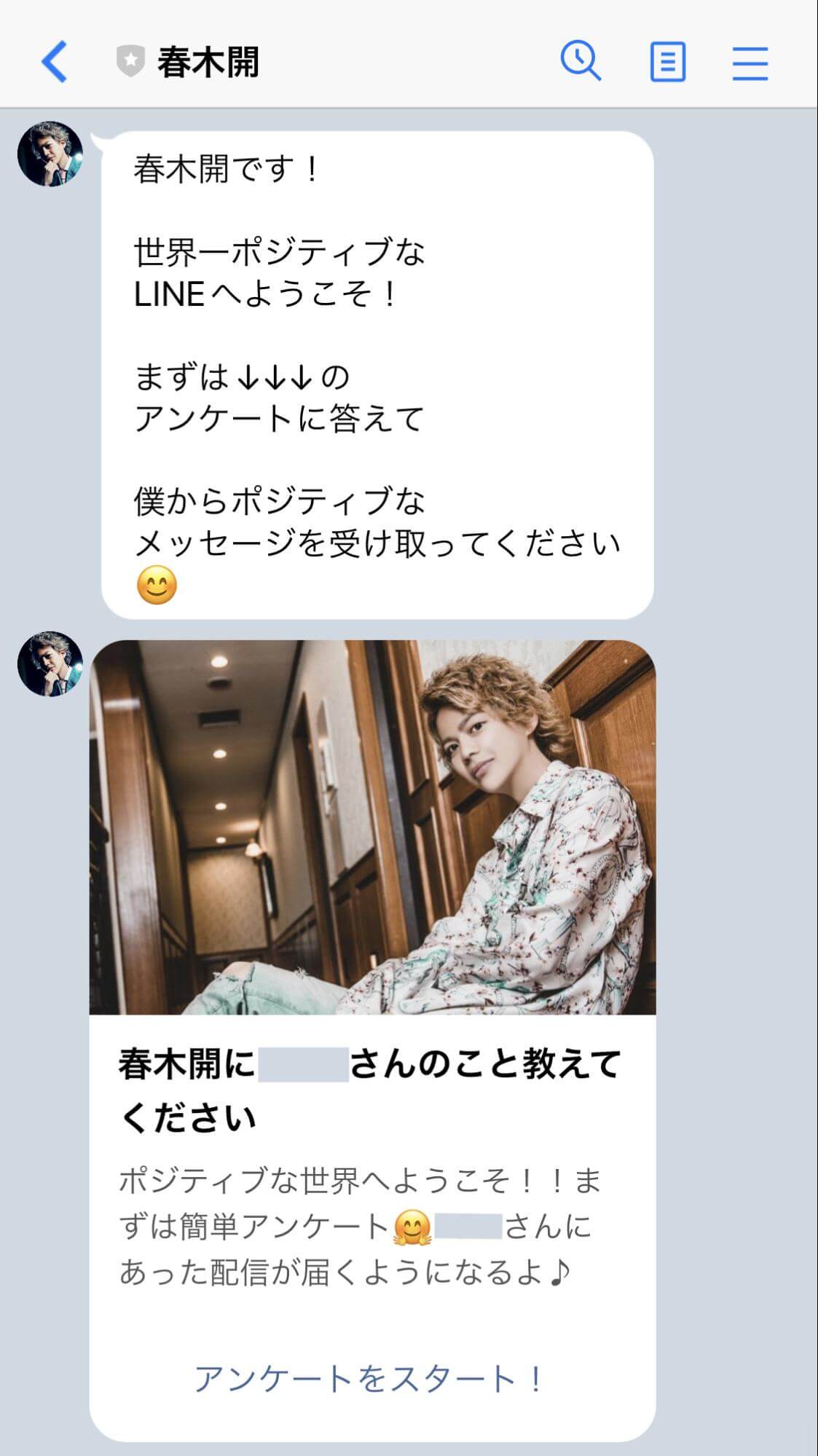
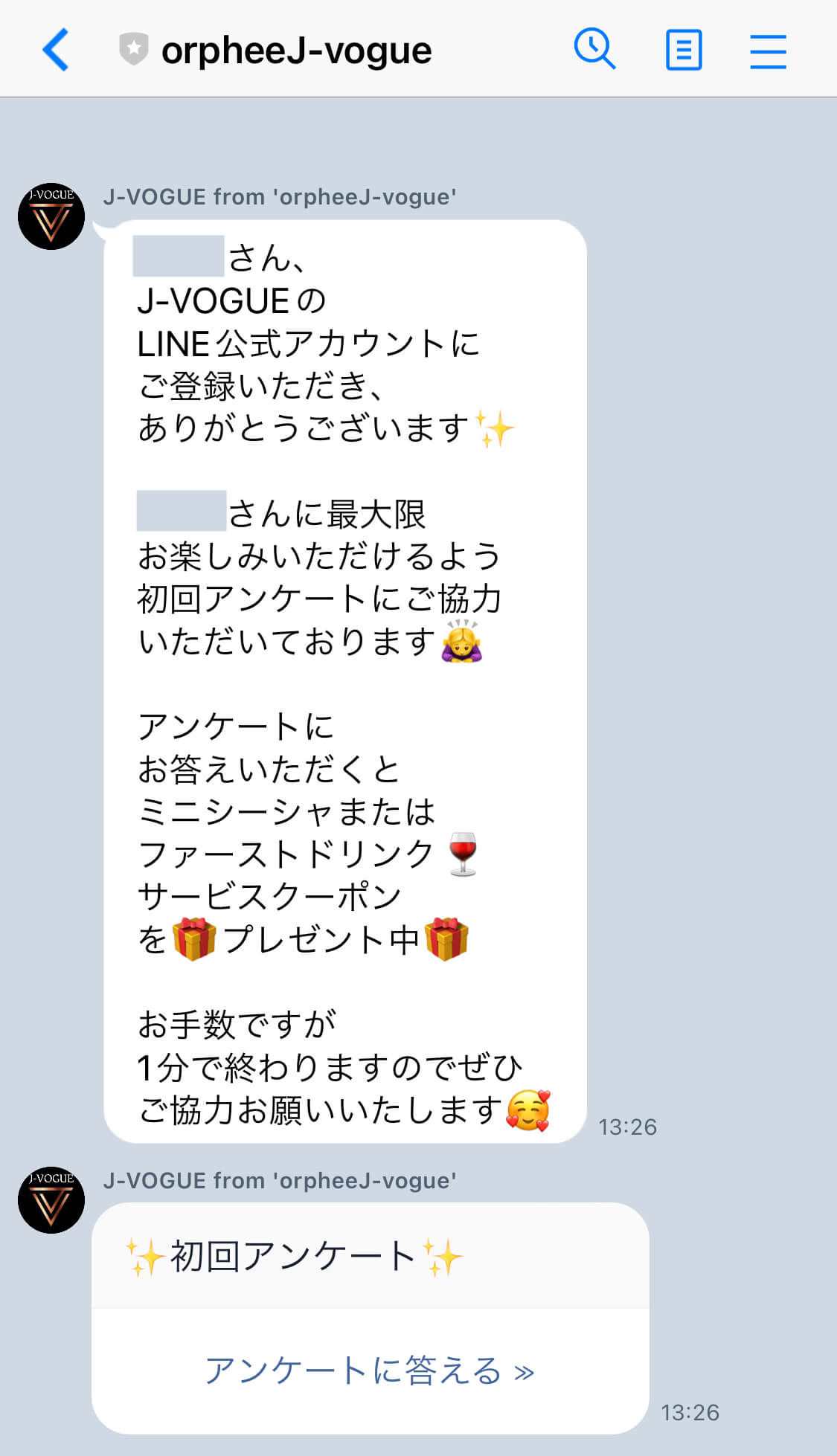
あいさつメッセージの事例

友だち追加時に送信される、あいさつメッセージの事例をいくつかご紹介します。


【 Lサロン様 】
Lサロン様の参考画面


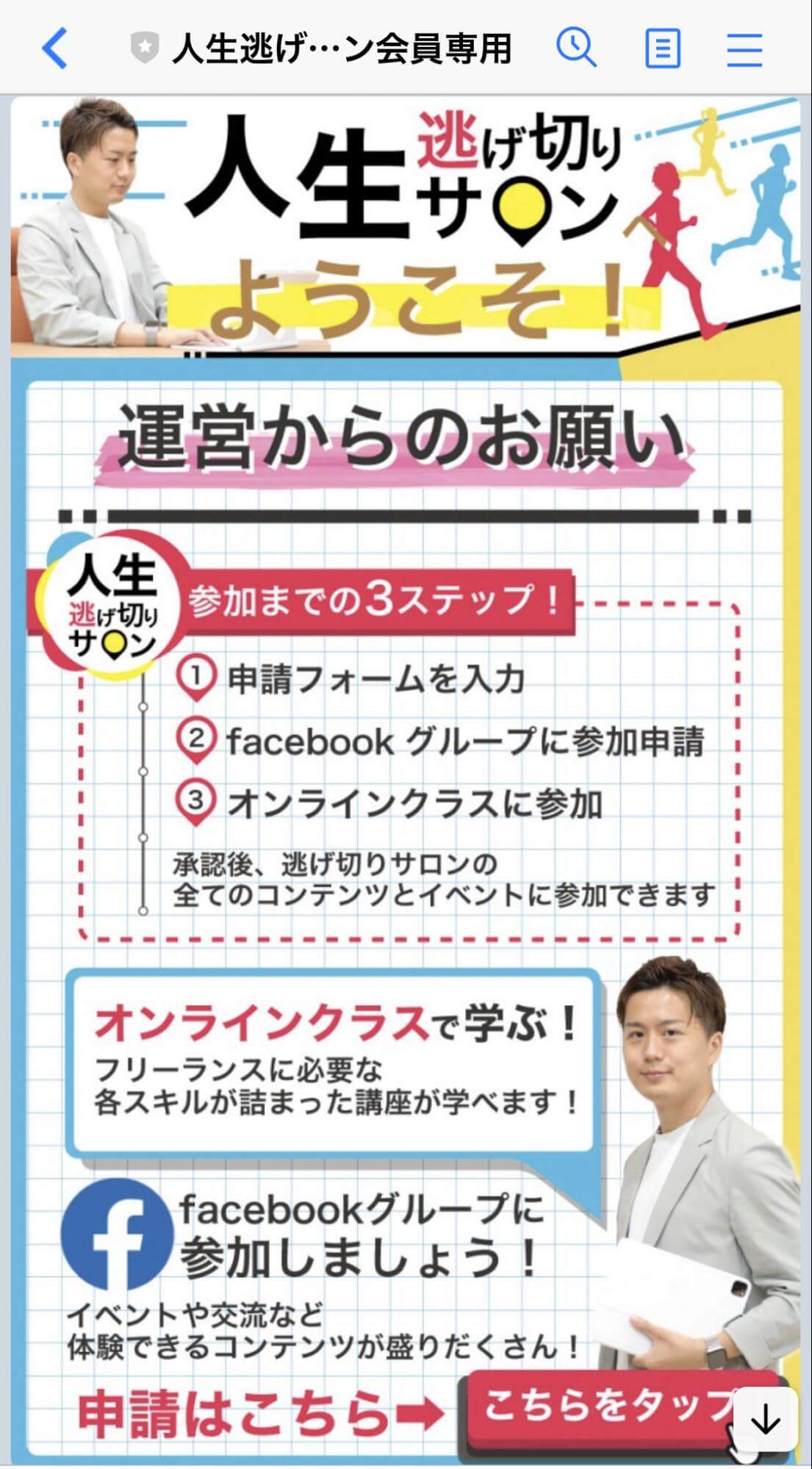
【 人生逃げ切りサロン様 】
人生逃げ切りサロン様の参考画面


【 春木開様 】
春木開様の参考画面


【 Vogue様 】
Vogue様の参考画面

友だち追加時設定の注意点

友だち追加時設定の注意点をまとめてみました。

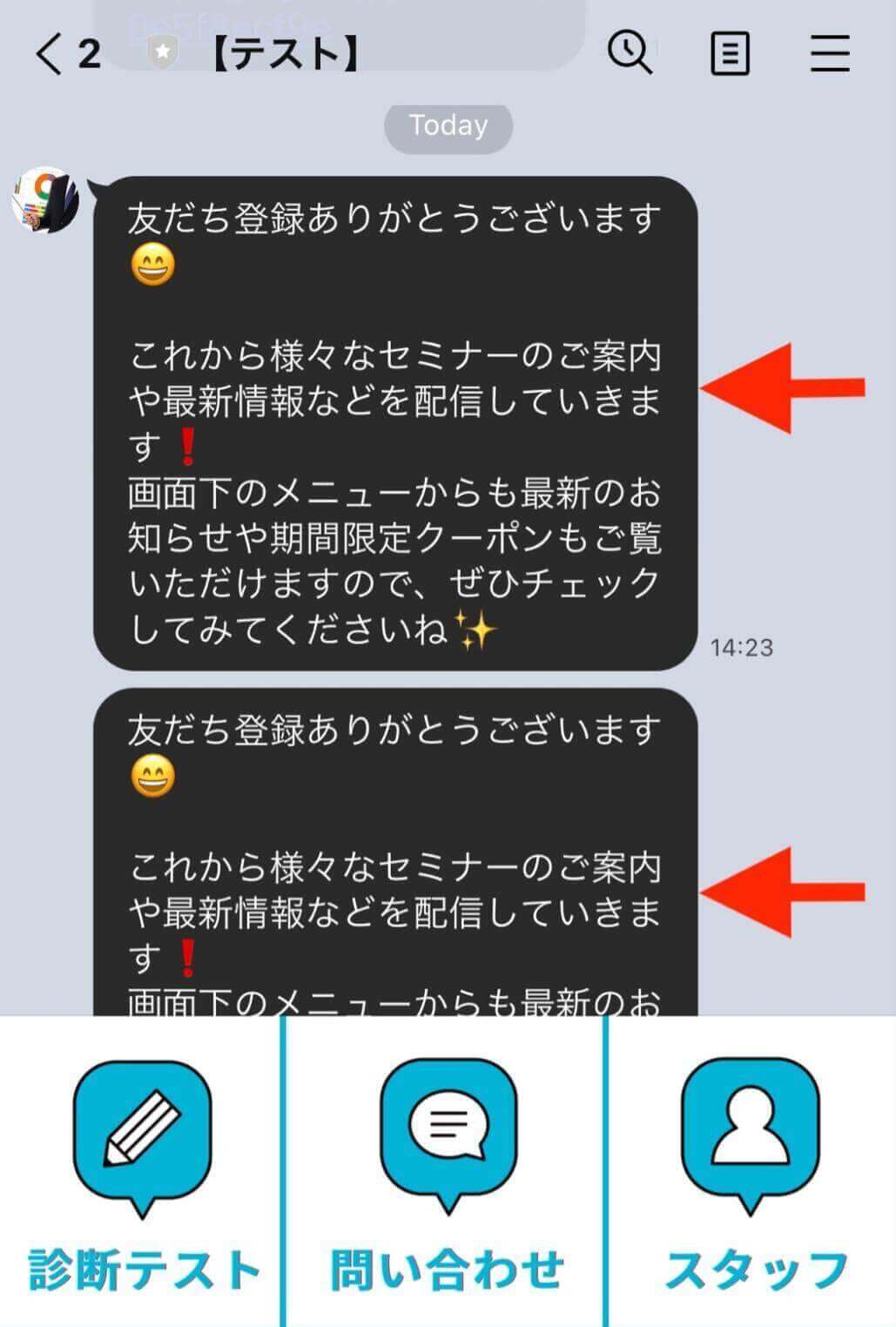
設定によっては同じメッセージが2通流れてしまう

友だち登録後に同じメッセージが2通流れるのは、よくある設定間違いのひとつです。


2通流れるメッセージ画面


こうなってしまう原因は、以下2つです。


  1. 2ヶ所であいさつメッセージを設定している
  2. LINE公式アカウント側のあいさつメッセージがオンになっている


それぞれ詳しく解説します。

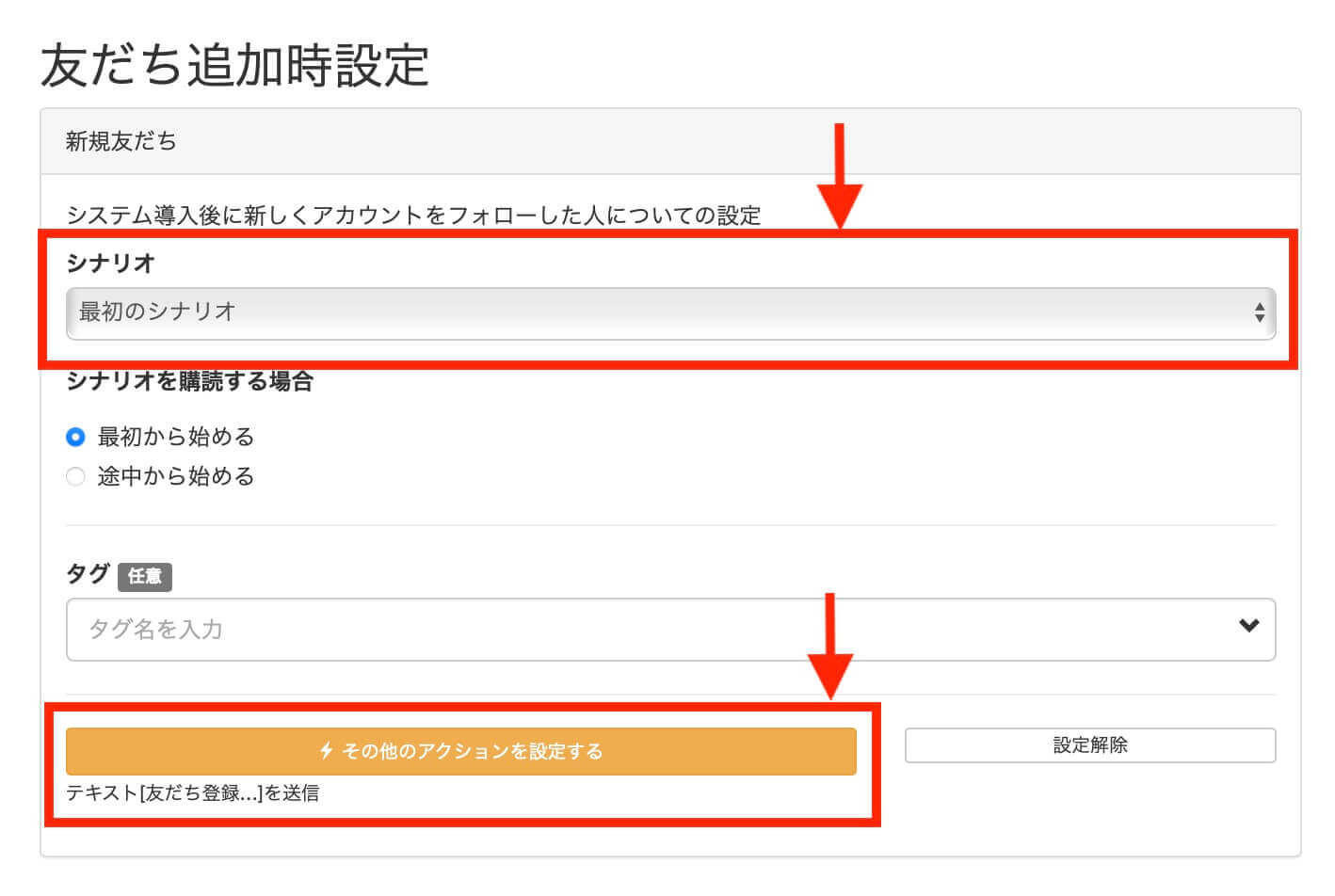
2ヶ所であいさつメッセージを設定している

最初のあいさつメッセージを「シナリオ」と「アクション設定」のテキスト or テンプレート送信の両方で設定すると、重複して送信されます。両方の設定を確認してみてください。


【 Lステップ管理画面 】

友だち追加時設定の参考画面

LINE公式アカウント側のあいさつメッセージがオンになっている

LINE公式アカウント側で「あいさつメッセージ」が「オン」の状態のままで、なおかつLステップ側もあいさつメッセージを設定していると、両方のあいさつメッセージが流れてしまいます。


LINE公式アカウントでのあいさつメッセージ設定は「オフ」に設定してください。


【 LINE公式アカウント管理画面 】

LINE公式アカウントのあいさつメッセージ

シナリオは作成しただけでは配信されない

友だち登録されてもシナリオが流れないことがあります。そのような場合は、以下を確認してみてください。

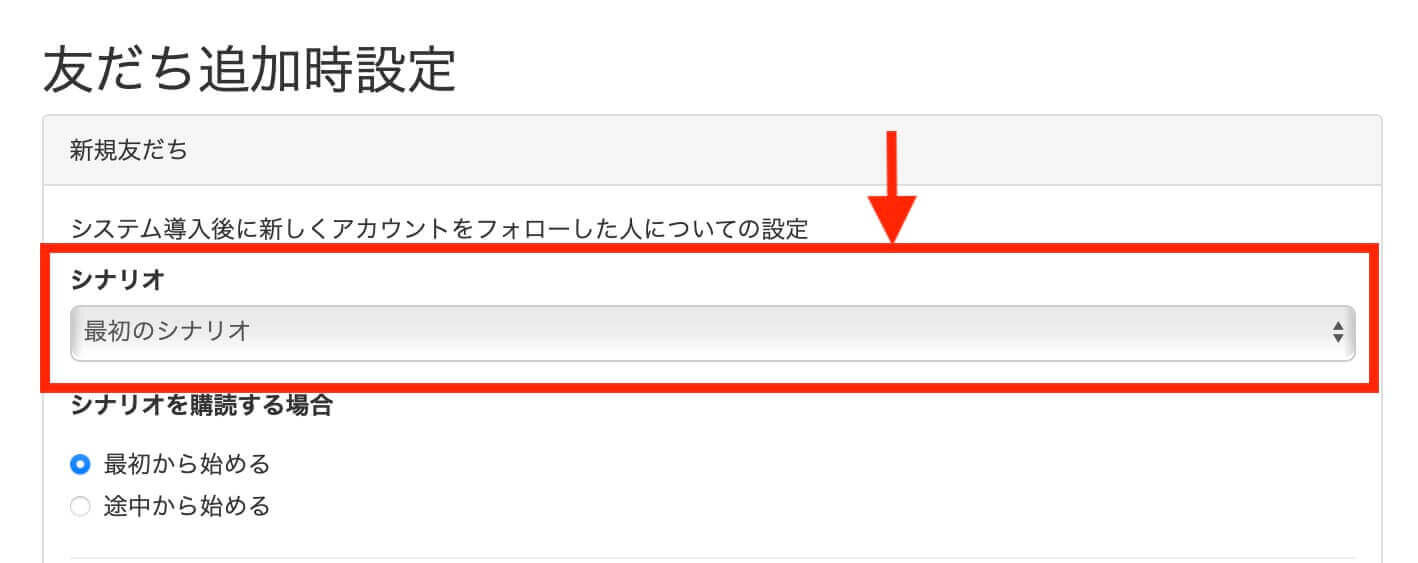
シナリオの配信設定を確認する

シナリオを作成しただけでは配信は行われません。シナリオ作成後、友だち追加時設定の「シナリオ」で、作成したシナリオを選択してください。


友だち追加時設定画面

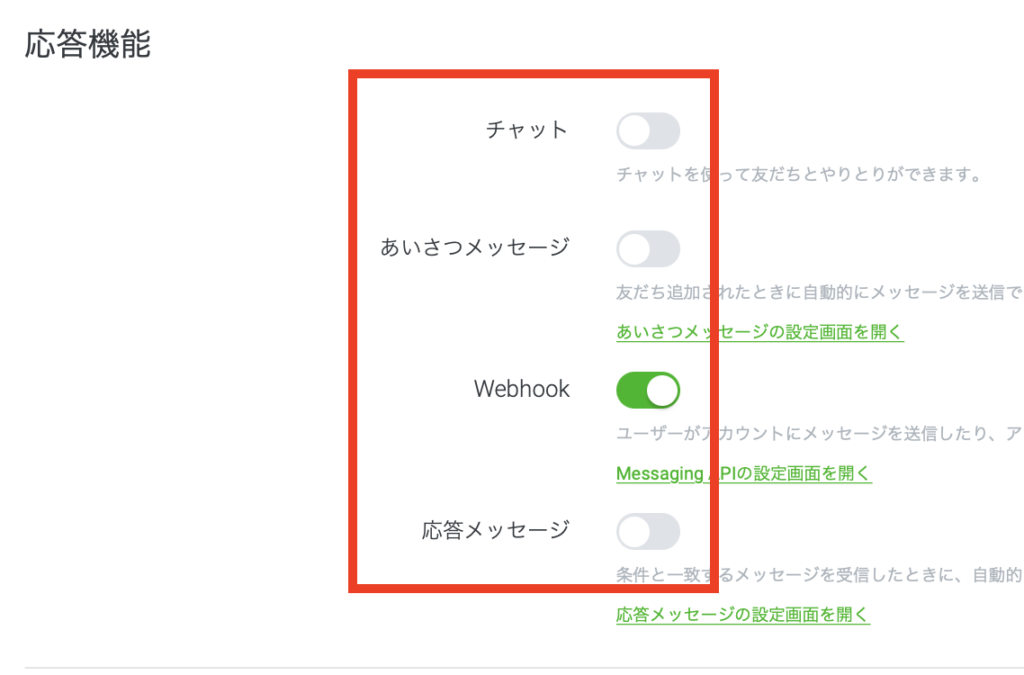
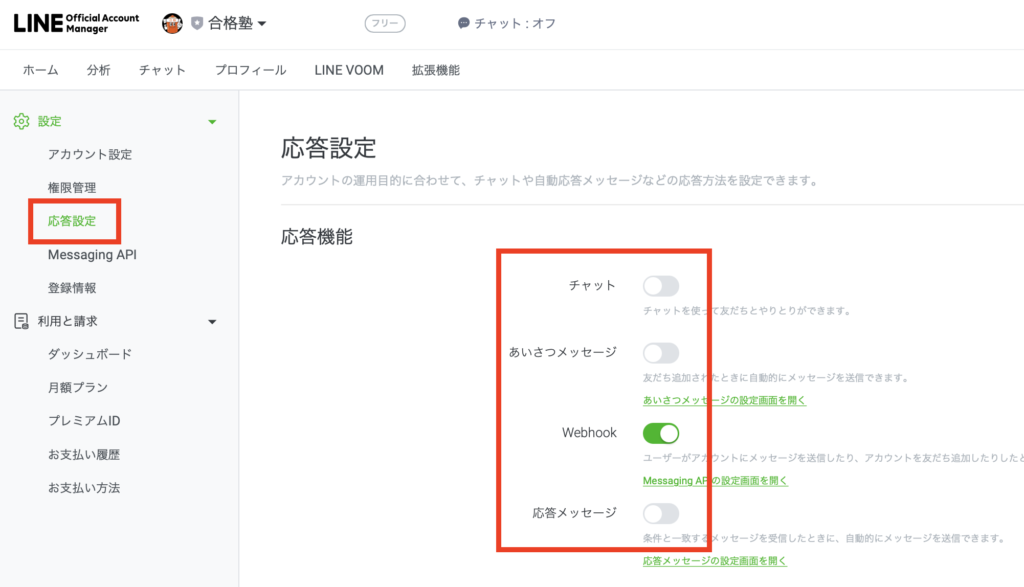
応答設定を確認する

メッセージの送受信をするには、応答設定が必要です。


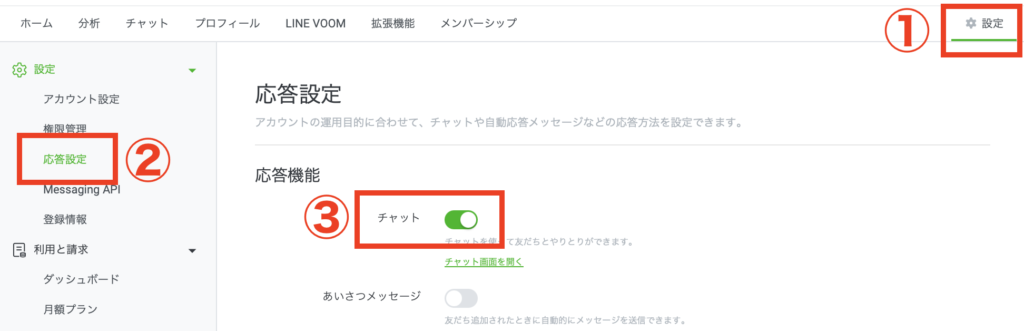
①LINE Official Account Manager画面で応答設定を選択します。ログイン後、「設定」>「応答設定」をクリックします。


②設定は下記のようにしてください。


  • チャット      : オフ
  • あいさつメッセージ :オフ
  • Webhook     :オン
  • 応答メッセージ   :オフ


LINE公式アカウントの応答設定

自分の個人LINEでテストをしたい場合はリセットする

シナリオを再度テスト配信したい場合は、テスト前に該当のシナリオをリセットする必要があります。


なぜなら、一度配信されたシナリオは読了扱いとなり、配信状態をリセットしない限り、再送できない仕組みだからです。


リセットする方法は以下の通りです。


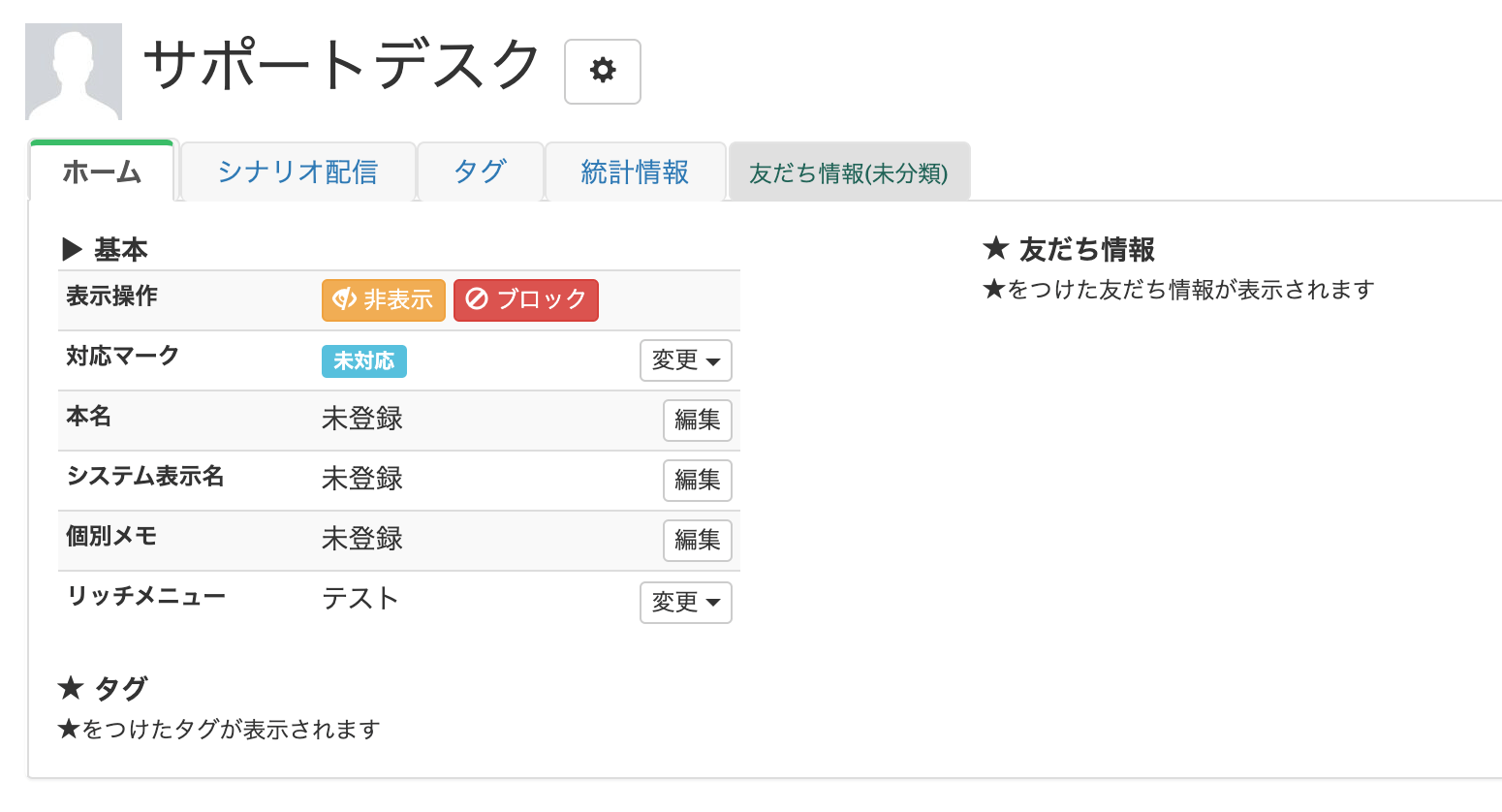
①リセットしたい友だち(自分)の個人詳細画面を開きます。


個人詳細画面


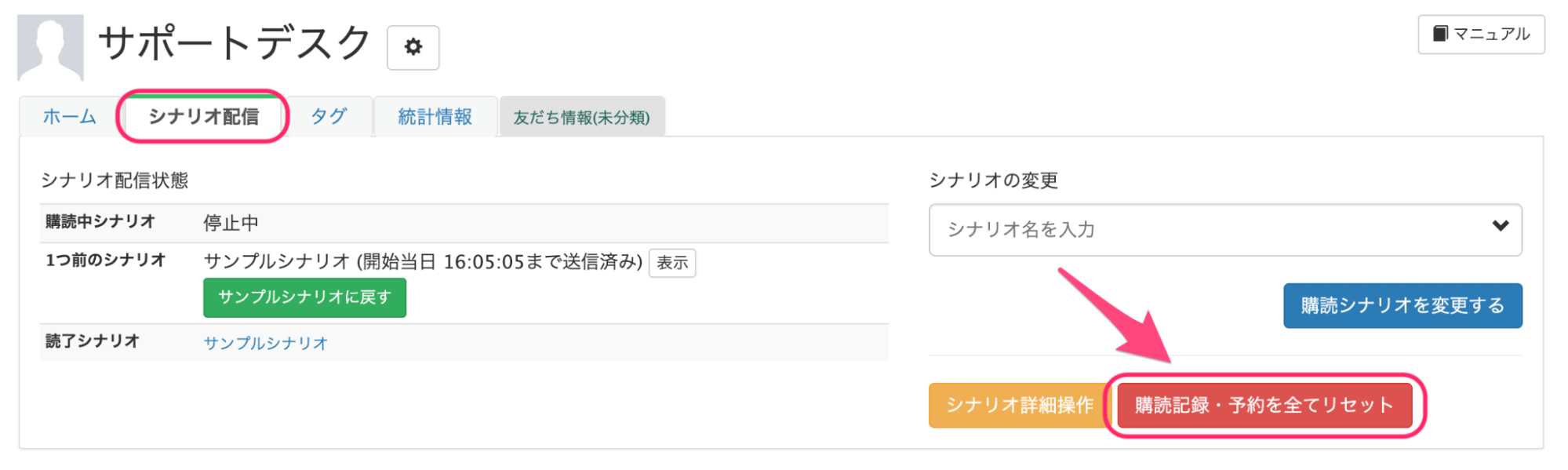
② シナリオ配信タブを開き、右側の「購読記録・予約を全てリセット」ボタンをクリックします。


個人詳細画面


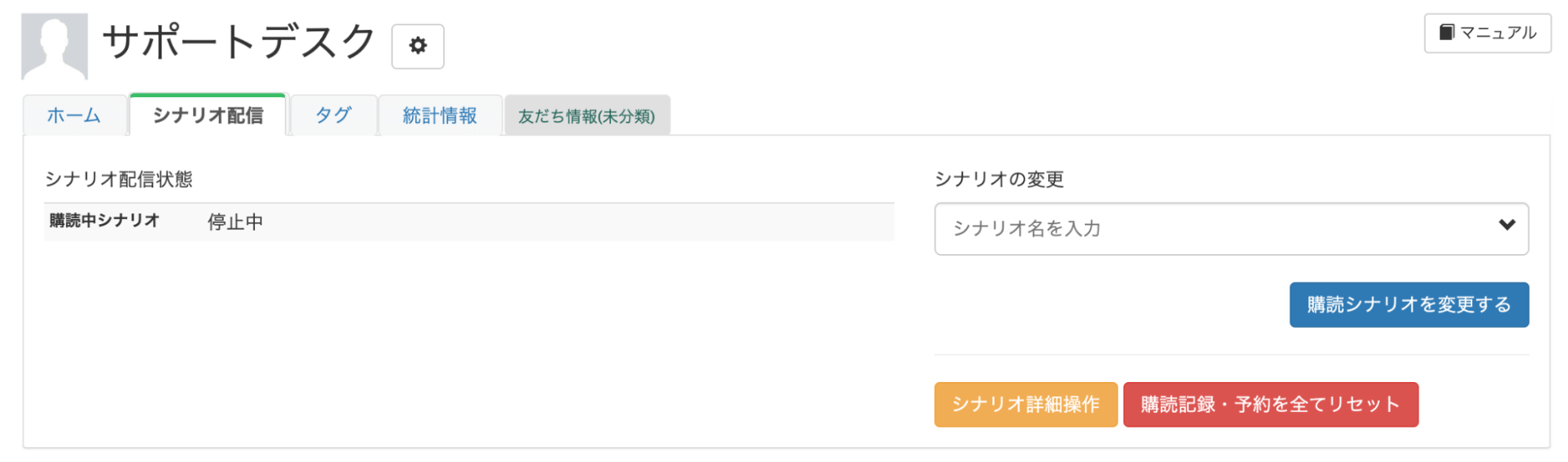
③ シナリオ配信状態をリセットできたので、自分にシナリオを送ってみてください。


個人詳細画面

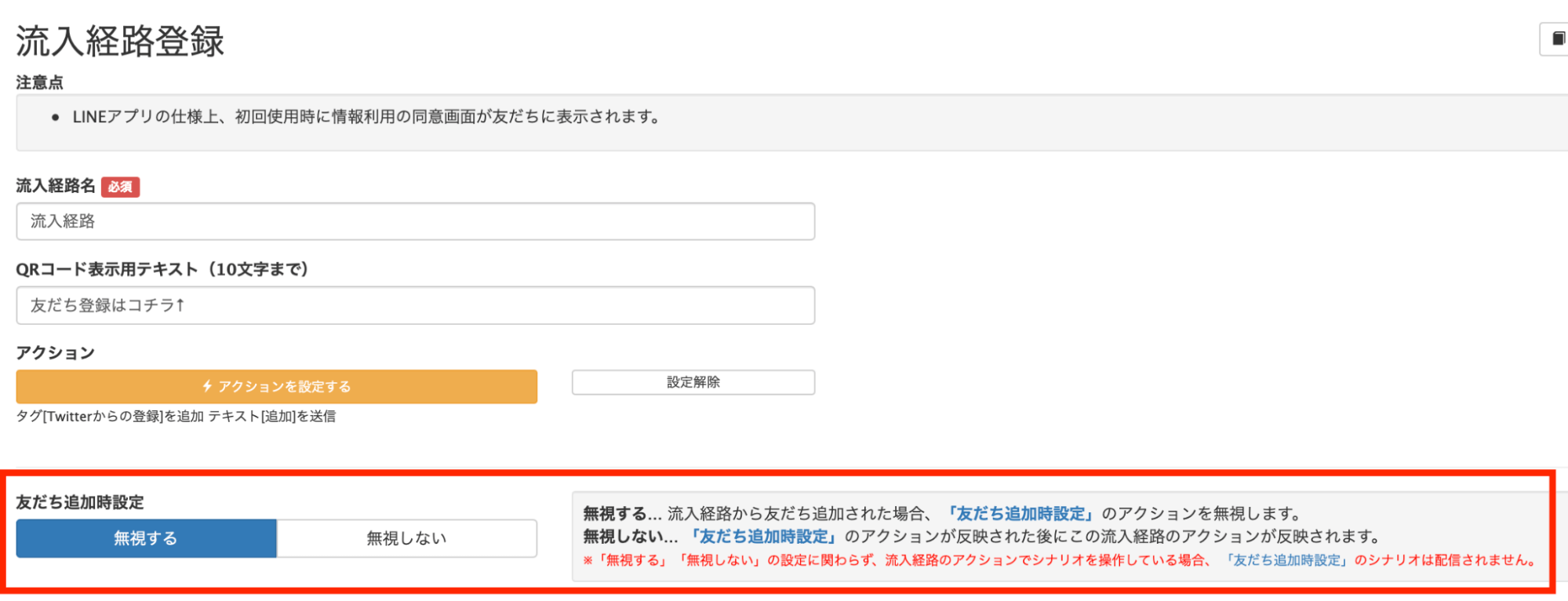
流入経路分析で「無視する」を選ぶと配信されない

流入経路登録画面


流入経路分析機能で「友だち追加時設定」を「無視する」に設定 していた場合、「友だち追加時設定」は無視されるので、テンプレート等は配信されません。


まとめ

友だち追加時設定は、友だち追加直後のモチベーションが高い状態の時に、アクションを起こせる便利な機能です。


サンキューメッセージを送ったり、アンケートを実施したりすることで、より効果的なマーケティングを行えます。友だち追加時の反応率を上げたい人は、ぜひ活用してみてください。


設定のサポートを希望される方は、ご契約者様限定サポートの「スポットコンサル」をご活用ください。Lステップの認定サポーターが個別にフォローいたします。


スポコンパソコン用

Lステップの流入経路分析とは?使い方や活用方法を徹底解説!

にこやかな顔
友だち追加してくれた経路ごとにメッセージを分けたい
ウインクした顔
どの媒体からの友だち登録が多いか分析したい
焦った顔
流入経路分析って具体的にどうやって使うのか分からない


このようなお悩みはありませんか?


自分の友だちがどこから追加してくれたのか気になりますよね。どの広告から友だち追加が多いのかが分かると、注力するべき媒体も分かります。


この記事では、Lステップの流入経路分析機能の基本的な使い方や活用方法をご紹介します。


流入経路分析機能の使い方が分からない方や、使うか悩んでいる方は、ぜひ最後まで読んでみてくださいね。

Lステップの流入経路分析機能とは?

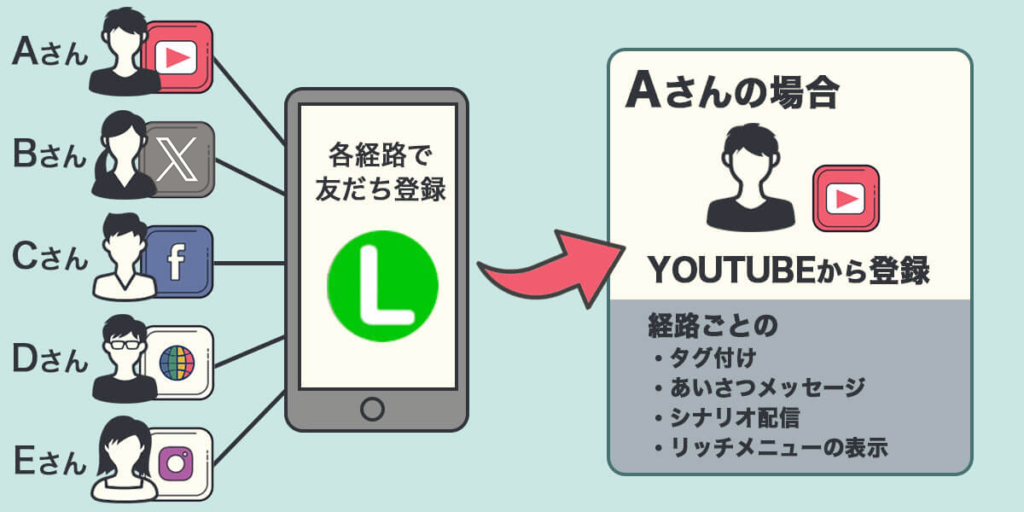
流入経路分析機能を使うと、どこから友だち追加がされたのかを特定することができます。


  • XやYouTube、InstagramなどSNS経由の追加
  • SNS広告やGoogleの検索型広告経由の追加
  • 店舗での追加


など、誰がいつどこで登録をしたのかを見える化できます。


もう少し細かいことを言うと、投稿したYouTube動画のどの動画から追加があったのかを測ることも可能です。


また、ただ分析するだけでなく、流入経路ごとに異なるテンプレートを配信するといった個別のアクション設定もできます。

流入経路分析機能を使う5つのメリット

流入経路分析機能を使うメリットをご紹介します。

流入経路ごとに配信シナリオを設定できる

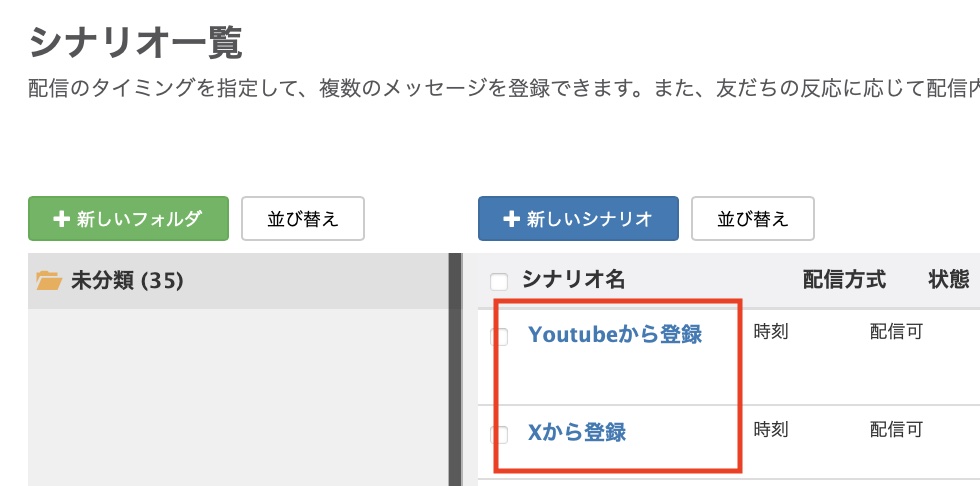
流入経路分析機能を使うと、経路ごとに配信するシナリオを設定できます。


例えば、

  • YouTube経由の登録者にはクーポン付きのシナリオ
  • X経由の登録者には特別動画配布のシナリオ


といったように、各媒体にあわせて配信することが可能です。

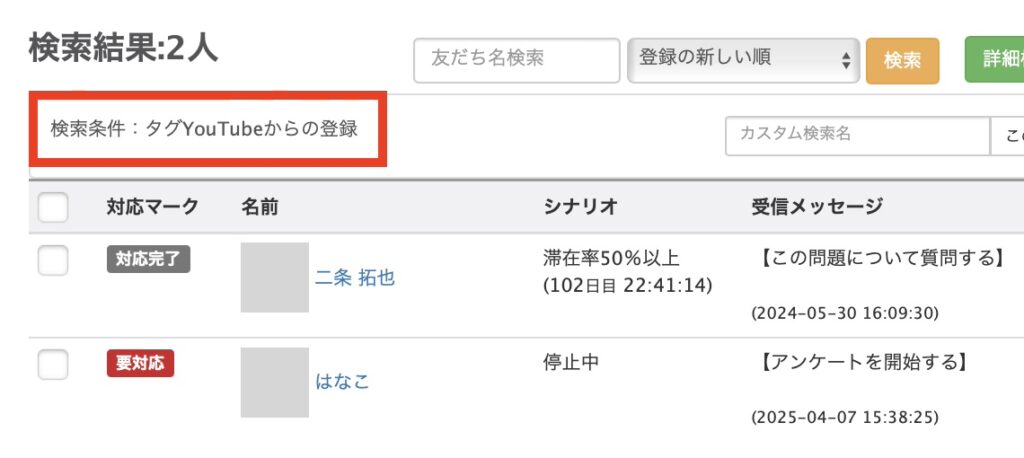
流入経路のタグ付けができる

友だち追加してくれたと同時に、各経路のタグを付けることができます。


例えば、「YouTubeから登録」「Xから登録(プレゼント付)」など、タグの名前は自由に設定可能です。


タグを付けておくと、後からそのタグを利用してセグメント配信ができます。

コスト最適化に役立つ

流入経路分析を使うと、追加が多い媒体が一目でわかります。


流入が多い媒体は広告に力を入れるなど、限られた予算で最大の効果を出すのに役立ちます。

有効期間を設定できる

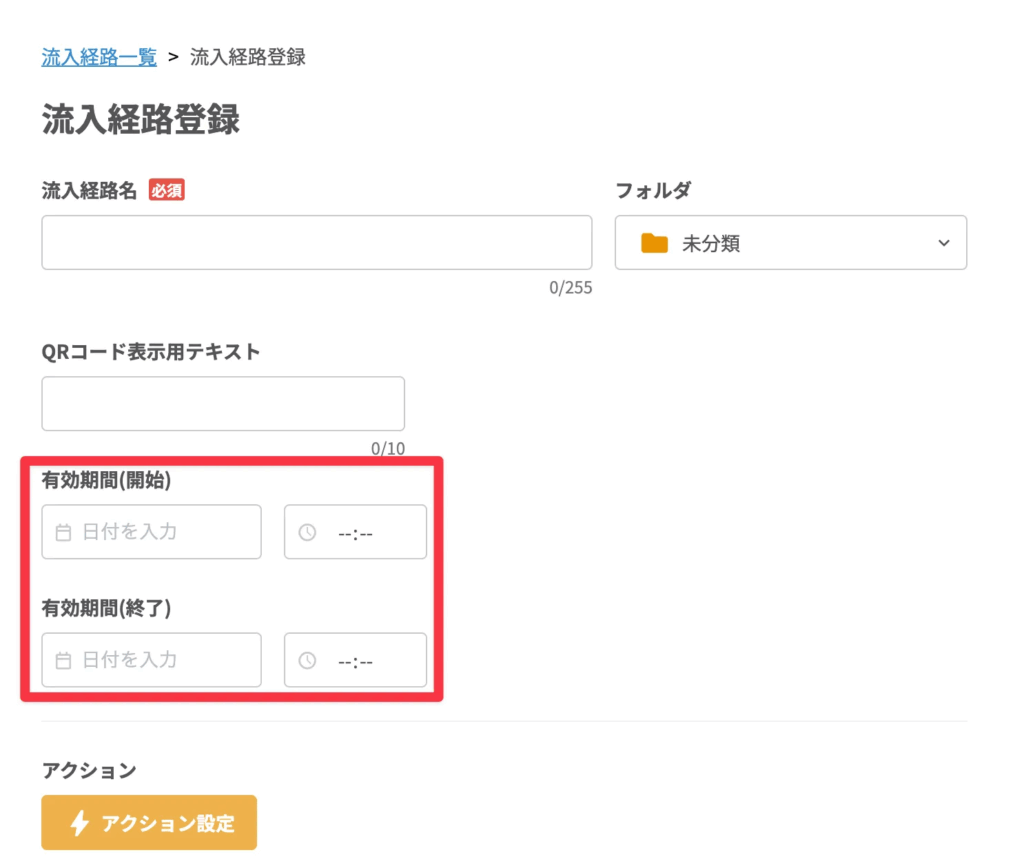
流入経路のQRコードに、アクセスの有効期間を設定できます。


キャンペーンの開催期間に合わせてアクセスを制御することで、期間外の不正利用をなくせます。

来場受付にも使える

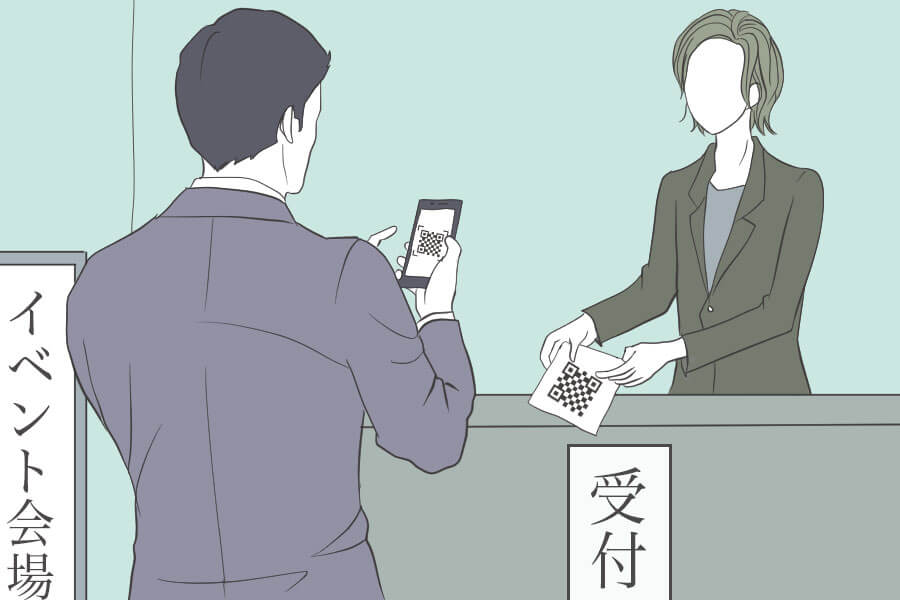
流入経路分析は、リアルで開催するセミナーやイベントの来場受付として使うこともできます。


セミナー用に発行したQRコードを会場の入口に設置し、来場者に読み取ってもらえば、出席確認の代わりにできます。


受付で1人ひとり確認する作業を自動化する、まさにDX施策ですね。

流入経路分析機能と一緒に使うと効果的な機能

流入経路分析機能とあわせて使うと、より便利な機能をご紹介します。

タグ機能

各経路から友だち追加された際に、流入経路名のタグ付けをします。


タグを付けておくことで、後から特定の流入経路で友だちになった人へメッセージ配信をしたい時に、簡単に絞り込みが可能です。


クロス分析機能

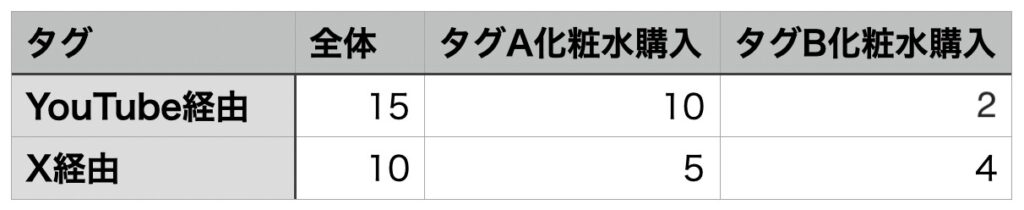
クロス分析機能を使うと例えば、YouTube経由の登録者とX経由の登録者、どちらの流入数や購入率が高いかを見ることができます。


以下はそれぞれの流入経路で、AとBの2種類の化粧品の販売数をクロス分析したイメージです。


  • 全体(友だち追加数)はYoutube経由の方が多い
  • A化粧水はYouTube経由の人によく売れている
  • しかし全体的な購入率はX経由の方が高い


といったことがわかります。


カスタマージャーニーが可視化され、購入者の流入元の傾向が見えてきたり、強化ポイントを見つけたりすることにつながります。

流入経路分析機能の使い方

流入経路分析機能の設定方法をご説明します。

1. 流入経路を作成する

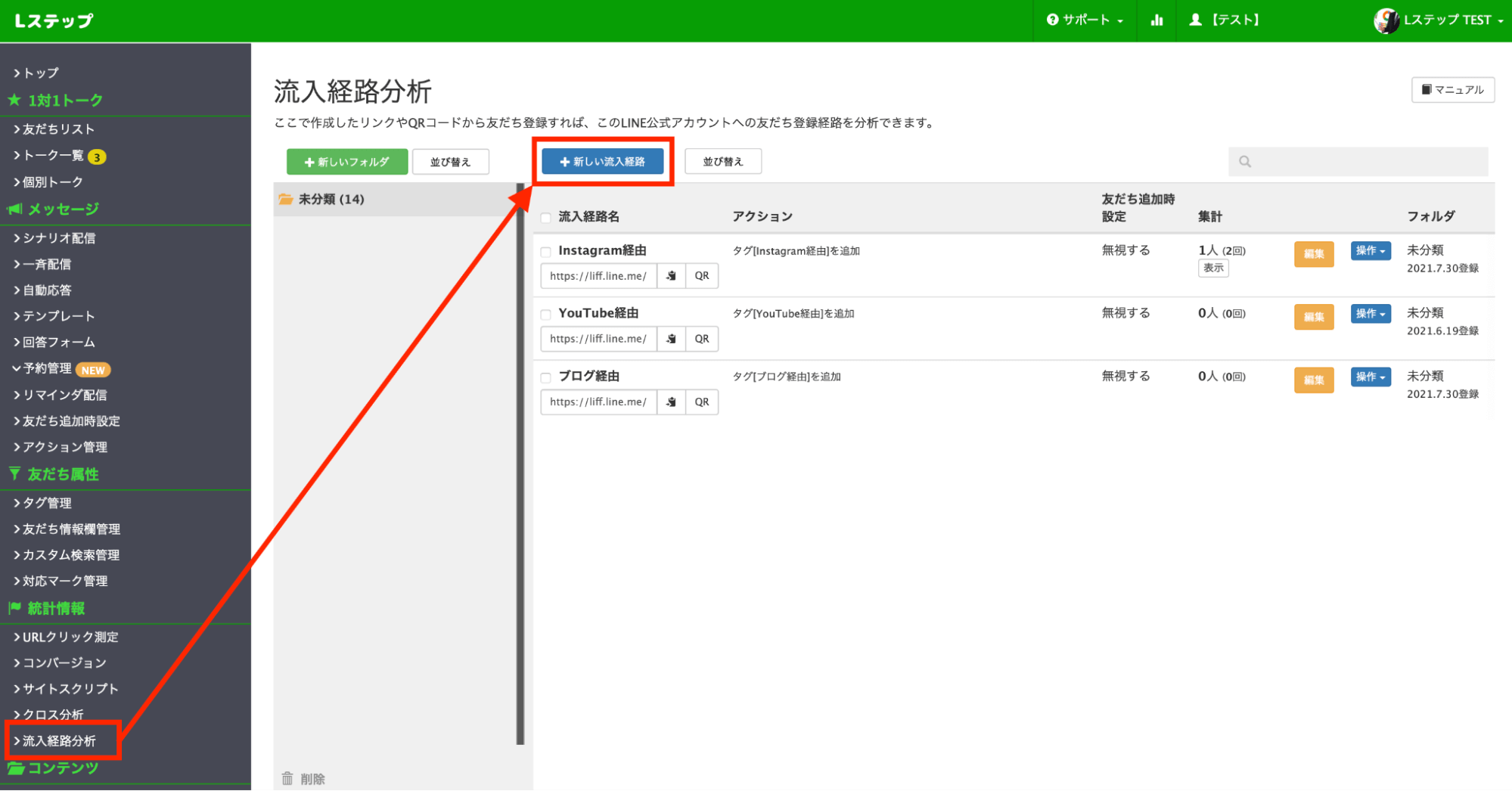
① 左側のメニューバーにある【流入経路分析】>【+新しい流入経路】をクリックします。


流入経路分析画面


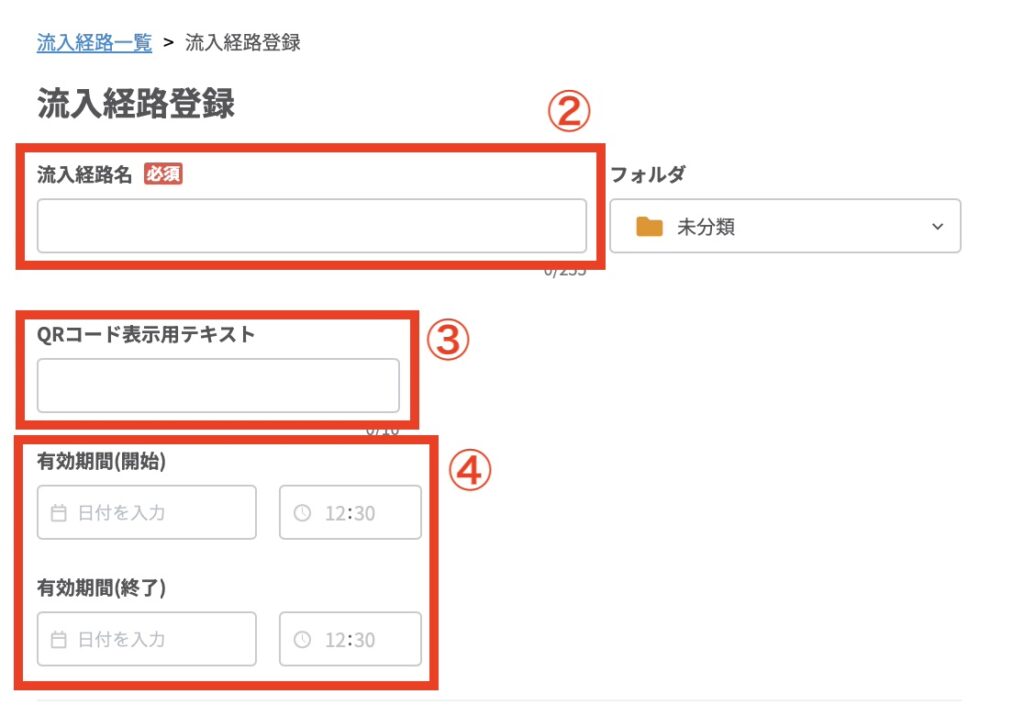
② 流入経路名を登録します。ここは内部で管理する名称で、友だちには表示されません。


③ QRコード表示用テキストを任意で登録します。


④ 有効期間(開始・終了の日時)を任意で登録します。


「QRコード表示用テキスト」はQRコード下部に表示されるので、友だちが追加しやすくなるようなメッセージを入力すると良いでしょう。


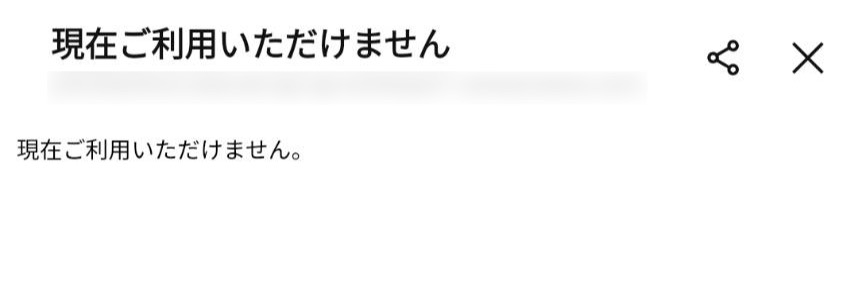
有効期間を設定した場合、友だちが有効期間外にアクセスすると以下のように表示されます。キャンペーンなど期間限定の施策の運用にオススメです。


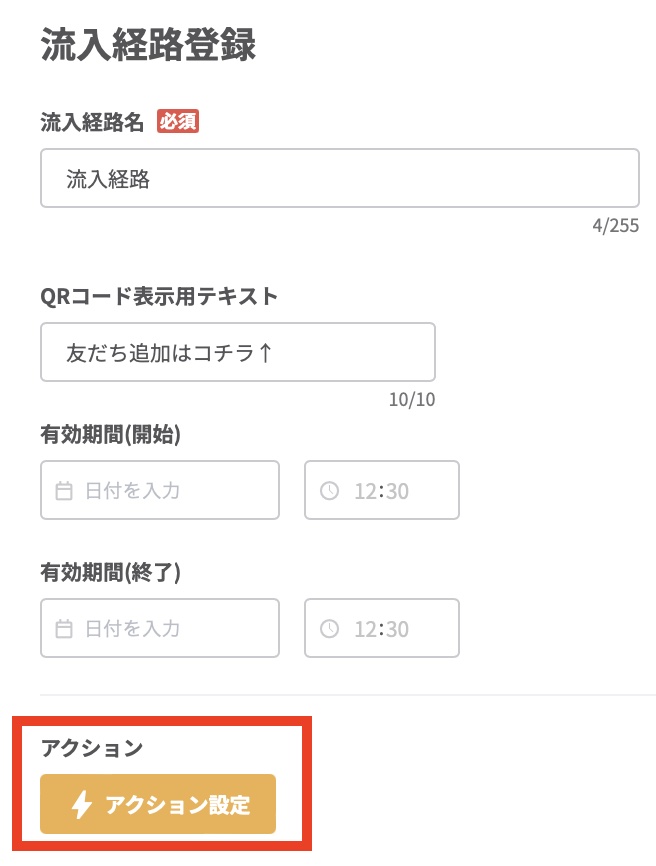
2. アクションを設定する

この流入経路で友だち追加された時のアクションを設定します。


アクション設定では、さまざまな動作を登録できます。


例えば、友だちがXから友だち追加してくれた場合、


  • 「Xから登録」のタグを付ける
  • Xからの友だち追加のみ、クーポンを配布する
  • Xからの友だち追加用シナリオを配信する


こういった動作を設定することが可能です。


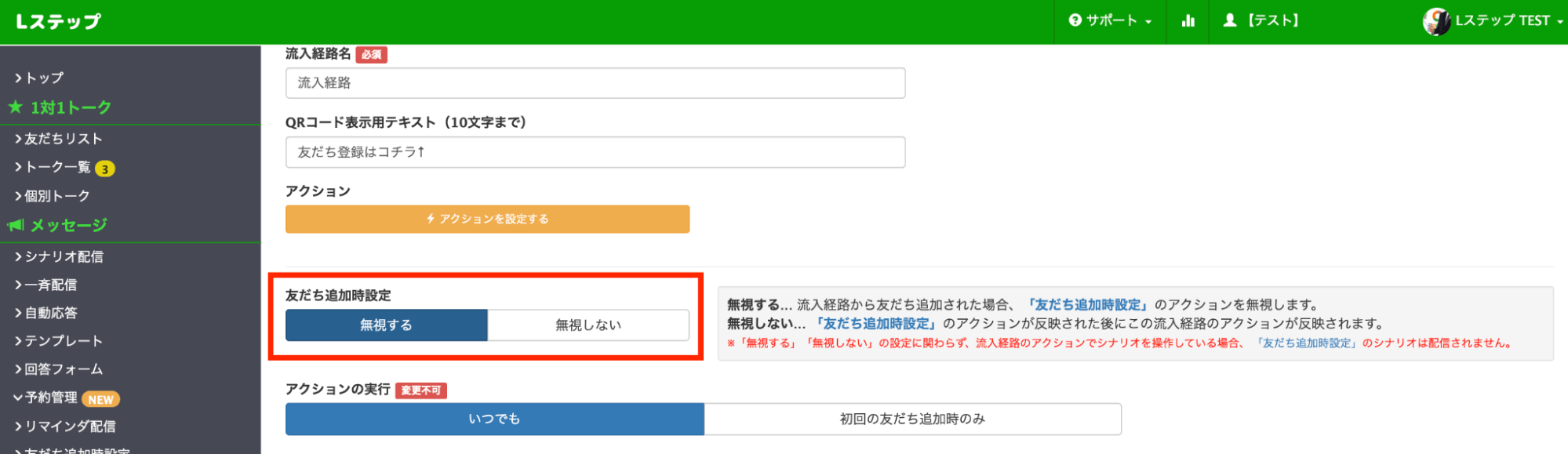
3. 友だち追加時設定をする

友だち追加時設定では、この流入経路から友だち追加された場合、基本の「友だち追加時設定」を実行するかしないかを設定できます。


無視する:この流入経路から友だち追加された場合、「友だち追加時設定」のアクションは実行されません。


無視しない:「友だち追加時設定」のアクションが反映された後に、この流入経路のアクションが実行されます。


友だち追加時設定の画面


ただし、2のアクション設定で「シナリオ操作」を設定した場合、「無視する」「無視しない」の設定に関わらず、「友だち追加時設定」のシナリオは配信されません。

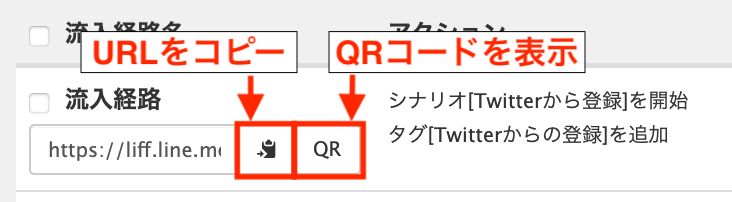
4. URLもしくはQRコードを設置する

流入経路分析一覧から、該当の流入経路分析のURLまたはQRコードがコピーできるので、外部サイトなどに設置してください。


QRコードコピー画面

業種別の活用事例

業種別の活用事例をご紹介します。

美容・サロン系

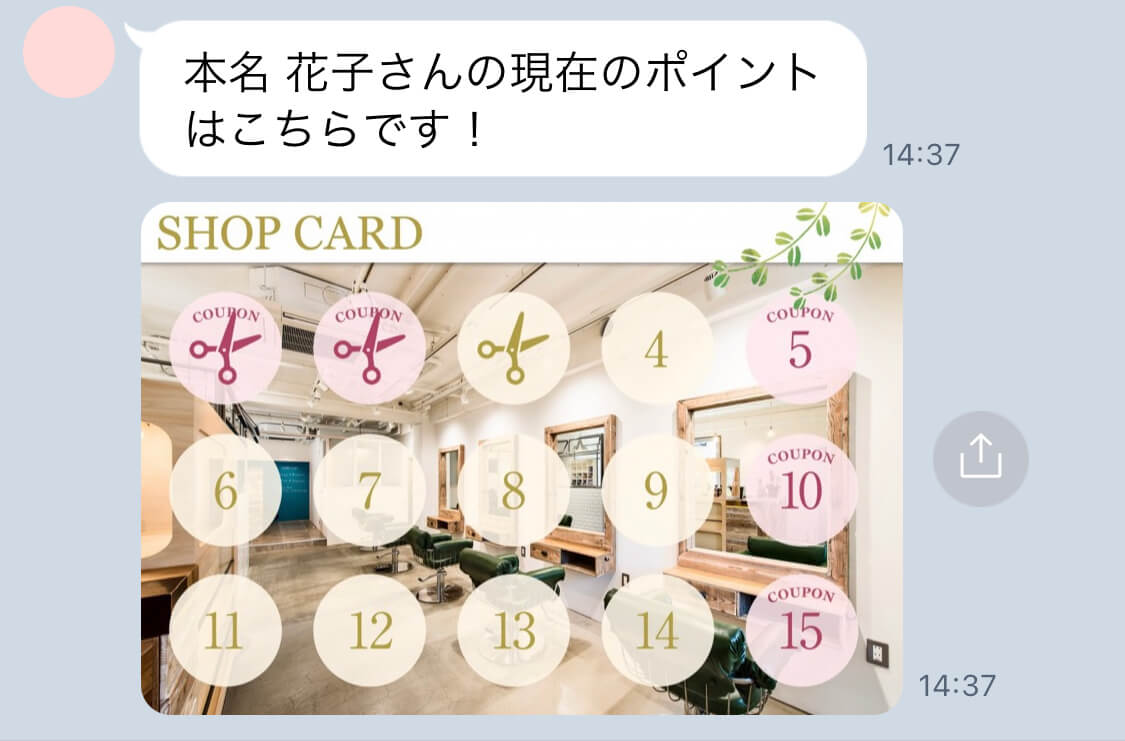
紙のポイントカードの場合、お店側は発行にお金がかかり、お客様側は紛失したり毎回出すのが億劫だったりと、あまり良いことがありません。


流入経路分析機能を使えば、LINE画面内でポイントカードを作成することができます。


来店ごとにQRコードを読み取ってもらう
↓
1ポイント加算
↓
ポイントが貯まったらクーポン発行


クーポンを発行することで、次回来店のきっかけになり、リピート率アップへつながります。


クーポンの参考画面


飲食店

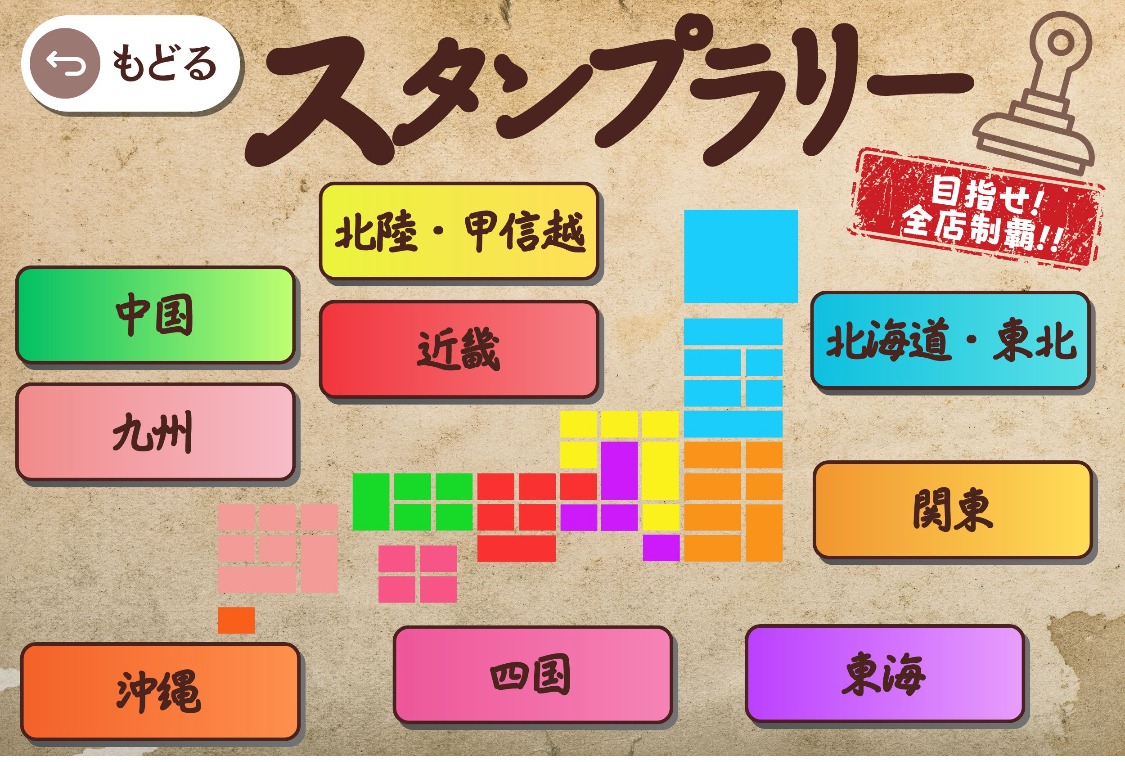
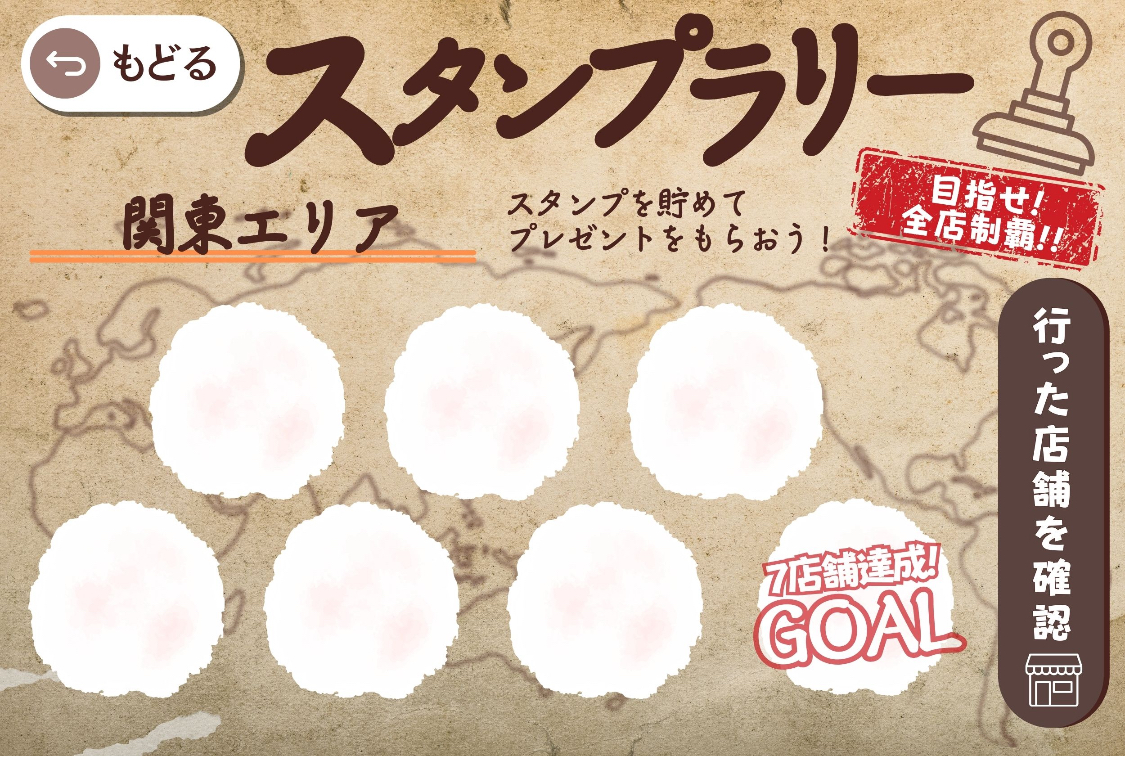
全国に85店舗を構える「やっぱりステーキ」様ではLステップを使い、全店舗のLINEを一括で管理されています。


全国の店舗を回って貯められるスタンプラリーを構築するなど、流入経路分析機能を駆使した取り組みをされているのが特徴です。


スタンプラリー


スタンプラリー


オンラインサロン系

人生逃げ切りサロンのイメージ画像


オンラインサロン「人生逃げ切りサロン」運営者のやまもとりゅうけんさんも、Lステップ利用者の1人です。


流入経路分析機能を使い、登録元媒体での発信内容に合ったシナリオ配信や、登録者の行動分析をすることで、登録者や自社商材の販売数を伸ばしています。

流入経路分析機能を使う際の注意点

流入経路分析機能を使う時の注意点をご紹介します。

プロプラン以上でなければ使えない

流入経路分析機能はプロプラン以上で利用できます。


スタートプラン・スタンダードプランを利用中の場合は、プロプランへアップグレードすることでご利用いただけます。


※使用可能機能が異なるため、スタートプラン〜プロプラン間はダウングレードができませんので、ご注意ください。


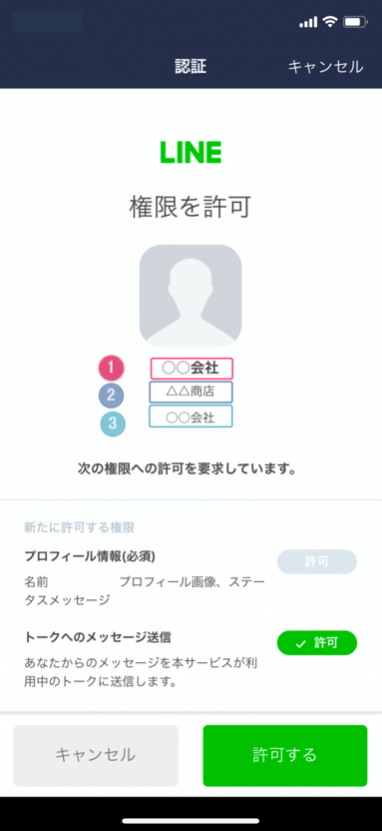
友だち追加時に認証画面が表示されてしまう

LINEアプリの仕様上、友だちの初回追加時に情報利用の同意画面が表示されます。


認証画面での離脱防止のために、友だち追加の案内時には、下記のように一言記載すると良いかもしれません。


友だち追加をされる際に、トーク画面上にLINEへの権限許可の認証画面が表示されます。


こちらは「許可する」をタップしてください。


認証の参考画面

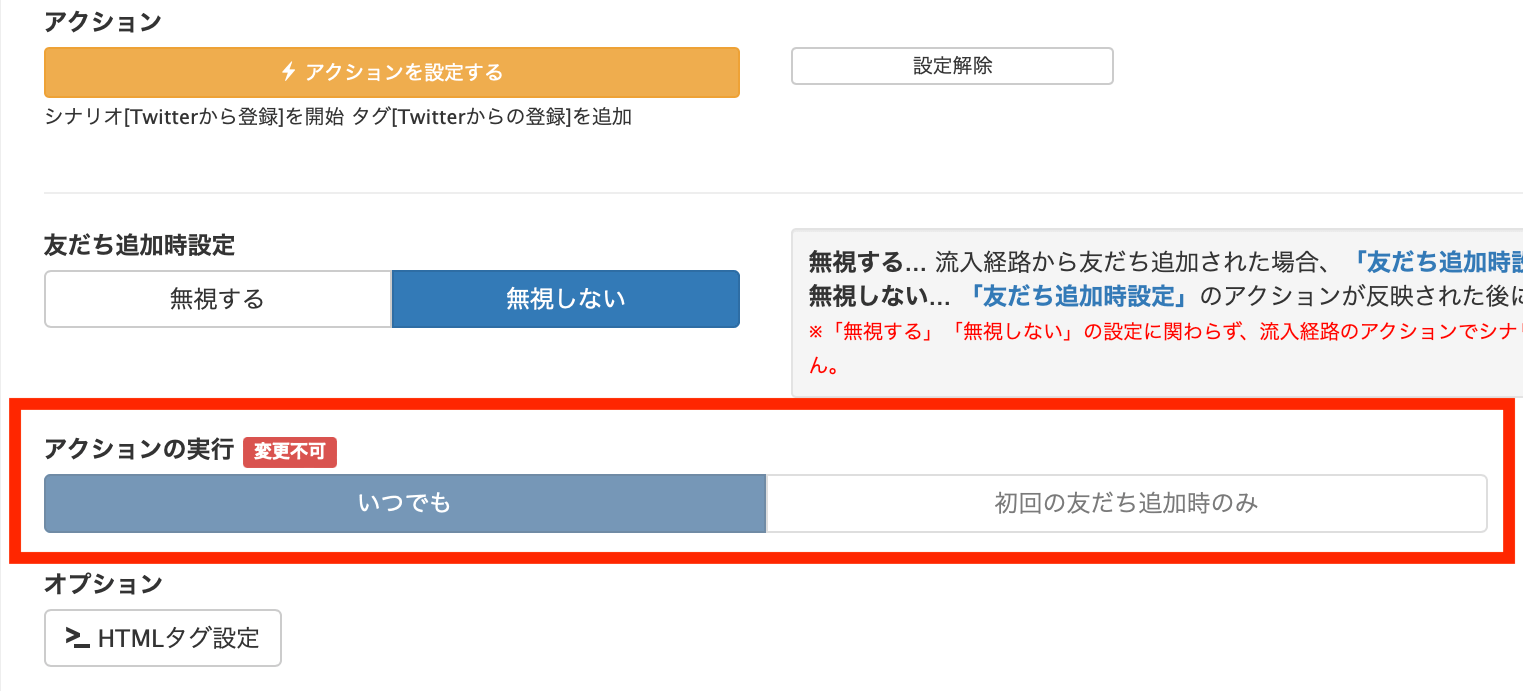
「アクションの実行」は設定後に変更できない

流入経路作成時の「アクションの実行」の設定は、後から変更することができません。


登録後はボタンがクリックできないようになります。


アクションの実行の参考画像


「いつでも」を選択した場合は、QRコードを読み込む度にアクションが実行されます。


「初回友だち追加時のみ」を選択した場合は、初回の友だち追加時のみ、アクションが実行されます。


単純に流入経路を計測したい場合は、「初回の友だち追加時のみ」の設定がオススメです。


例えば、ポイントカードのような使い方をしたい人は、読み込む度にポイント加算される必要があるので、「いつでも」設定にしましょう。


もし「アクションの実行」を後から変更したい場合は、新しく流入経路を作成する必要があります。


その場合はURLが変わるので、すでに各媒体に流入経路URLやQRコードを設置していたら、すべての媒体で貼り付け直す必要があります。

流入経路分析機能に関するよくある質問

流入経路分析機能について、よくいただく質問をご紹介します。

流入経路分析機能を使ってる人は多い?

流入経路分析機能は、Lステップで成果を出されている人ほど、活用されています。また、Lステップのプランの中で、一番人気はプロプランです。


流入経路分析機能はもちろん、Lステップのリッチメニューや複数のスタッフで管理するなど、すべての機能を利用できます。


しっかりと分析をしたい方や複数人で管理したい方は、プロプランを利用される方が多いです。


最初はスタートプランで契約された方も、友だち数が多くなったり、やりたいことが増えてきたりすると、プロプランへアップグレードされる方も多くいらっしゃいます。


流入経路分析機能はどういう人が使うべき?

LPや広告、各SNSなど、複数の媒体を使って友だちを集めている場合には、流入経路分析機能を使うべきです。


登録者の行動分析や、Web広告の費用対効果を測る上で、必須の機能と言えるからです。


他には、流入経路分析機能を使うと、複数の友だち追加QRコードを発行できるので


  • 飲食店でクーポンとアルバイト募集のQRコードを分ける
  • イベントの入場受付と同時にプレゼント情報を配信する
  • 店舗の来店受付と同時にポイント加算をする
  • 担当者ごとにコードを作り、チラシ配りなどで結果を計測する
  • 紹介コードを作って紹介者の特定をする


といった使い方をしたい方にもオススメの機能です。

アクションが実行されないのですが?

流入経路分析で設定したアクションが実行されない場合は、初期設定でのLINEログイン設定が正しくできていない影響が考えられます。


アクションが実行されない方は、下記が当てはまっていないか、確認してみてください。


  • LINEログインが登録されていない
  • LINEログインが公開設定になっていない
  • Messaging APIとLINEログインが同一プロバイダー内に作成されていない
  • LINEログインは設定されているけれど、別アカウントのものなど、登録すべきLINEログインとLステップが紐付けされていない


まとめ

Lステップの流入経路分析は、流入元を特定し、費用対効果を測るために必要な機能です。


無駄な広告費が抑えられ、友だち登録後には流入経路専用のメッセージを配信することができるので、より効果的なアプローチができて反応率もアップします。ぜひ使ってみてくださいね。


「設定をサポートしてもらいたい」
「流入経路のアクション設定をどうするべきか、アドバイスがほしい」


など、サポートやアドバイスを希望される方は、ご契約者様限定サポートの「スポットコンサル」をご活用ください。Lステップの認定サポーターが個別にフォローいたします。


スポコンパソコン用

Lステップの自動応答機能とは?特徴や効果的な使い方、活用事例を紹介

Lステップの機能のひとつに「自動応答機能(チャットボット)」があります。


友だちがキーワードを送信した際に、自動で応答してくれる便利な機能です。


これからLステップの運用を考えている方は、自動応答機能について詳しく知りたいと思います。


微笑んだ顔
自動応答機能の使い方を知りたい
悩んだ顔
どうやって設定すればいいの?
キラッとした顔
効果的な応答メッセージは?


このような疑問を抱えていませんか?


この記事では、Lステップの自動応答機能について詳しく解説します。既に使っている方も、これから活用しようと考えている方も、ぜひ参考にしてみてください。

Lステップの自動応答(チャットボット)機能とは?

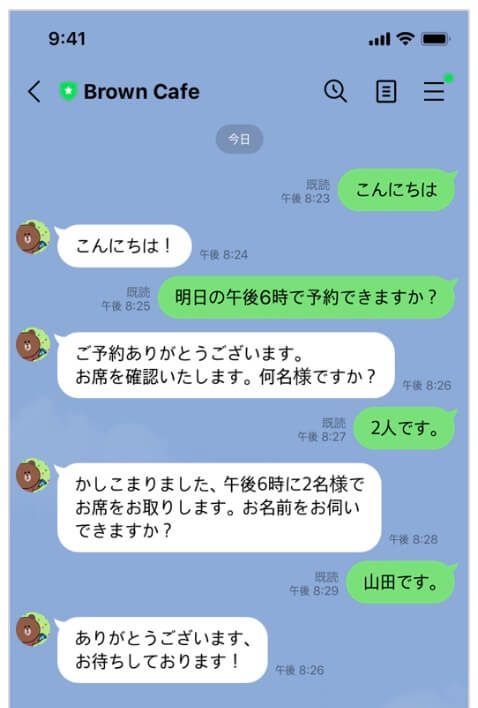
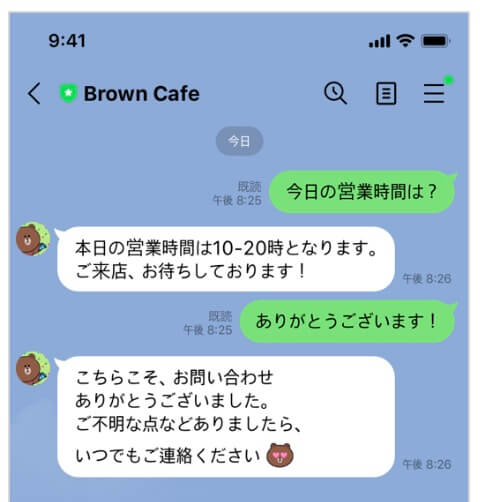
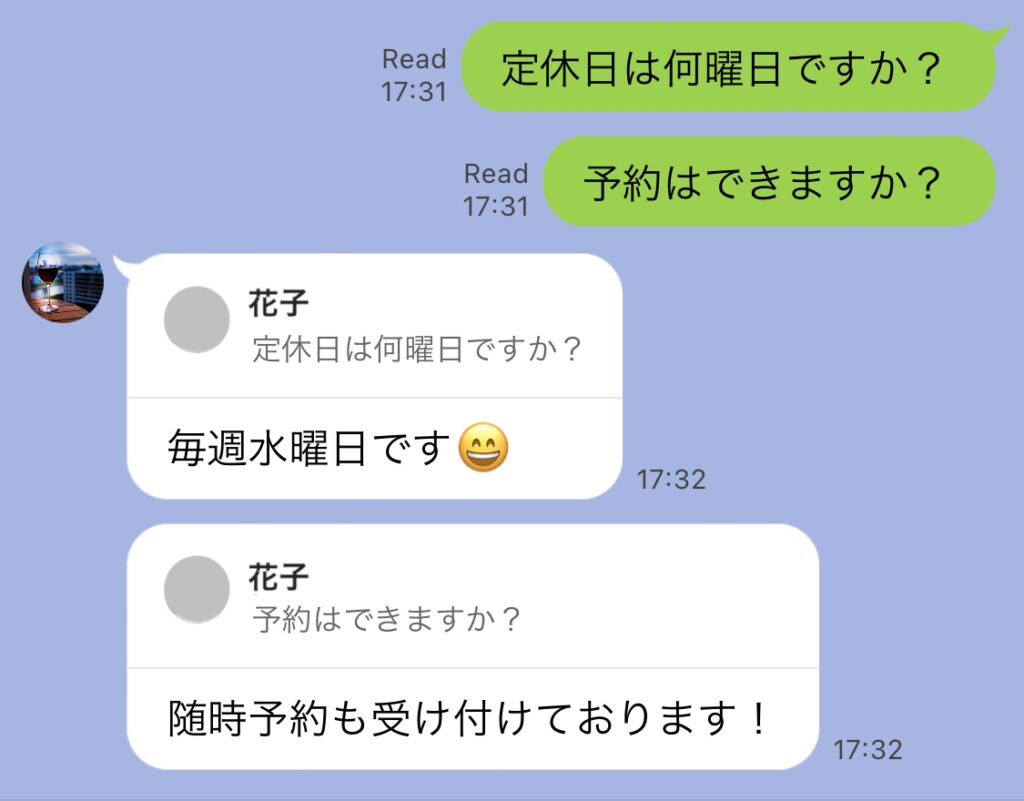
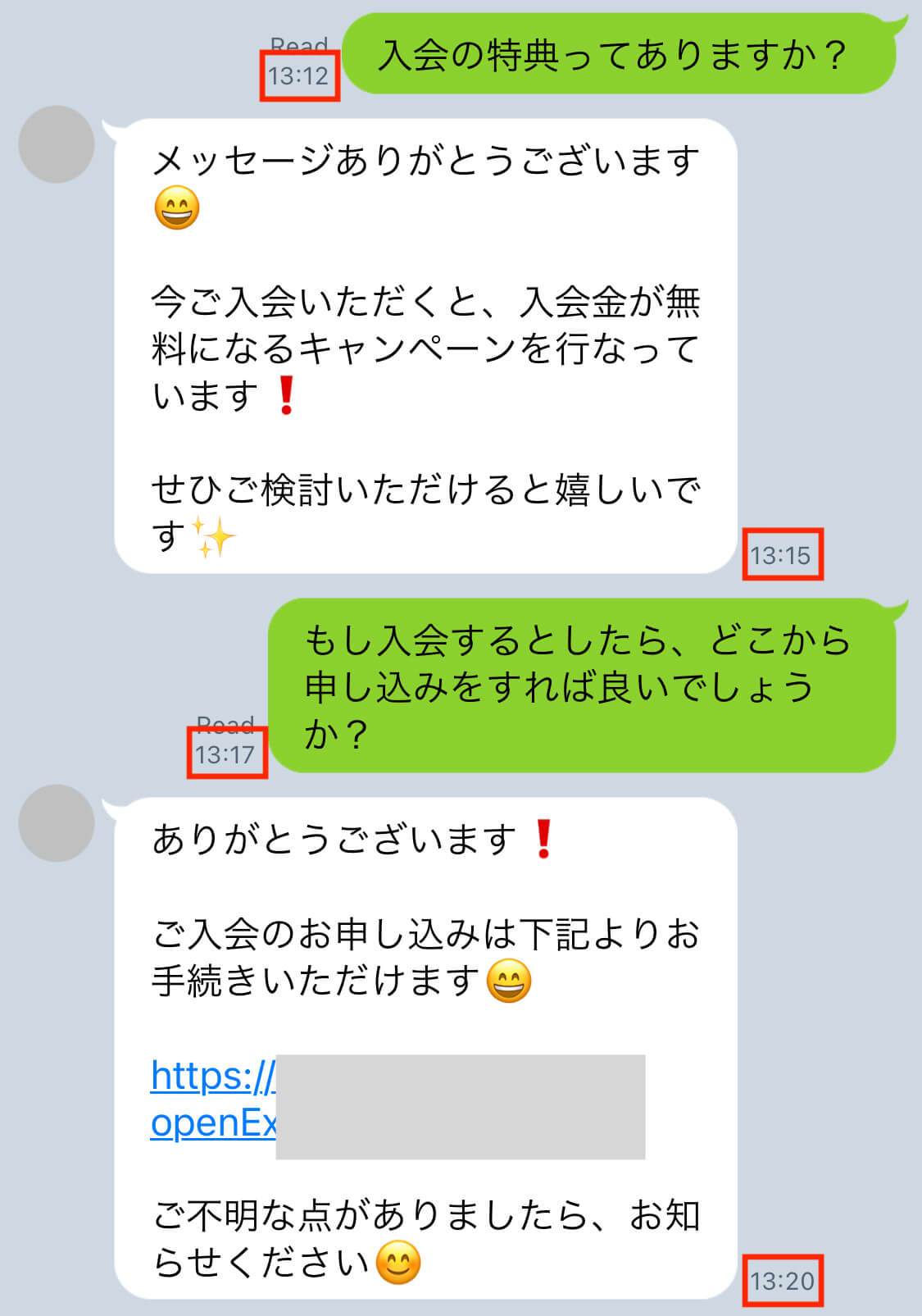
自動応答機能とは、あらかじめキーワードを設定しておき、友だちがそのキーワードを送信した時に自動で返答してくれる機能です。


友だちが入力するキーワード 自動応答メッセージ
いつから 営業時間は9時〜17時です。
予約 以下HPよりオンライン予約が可能です。
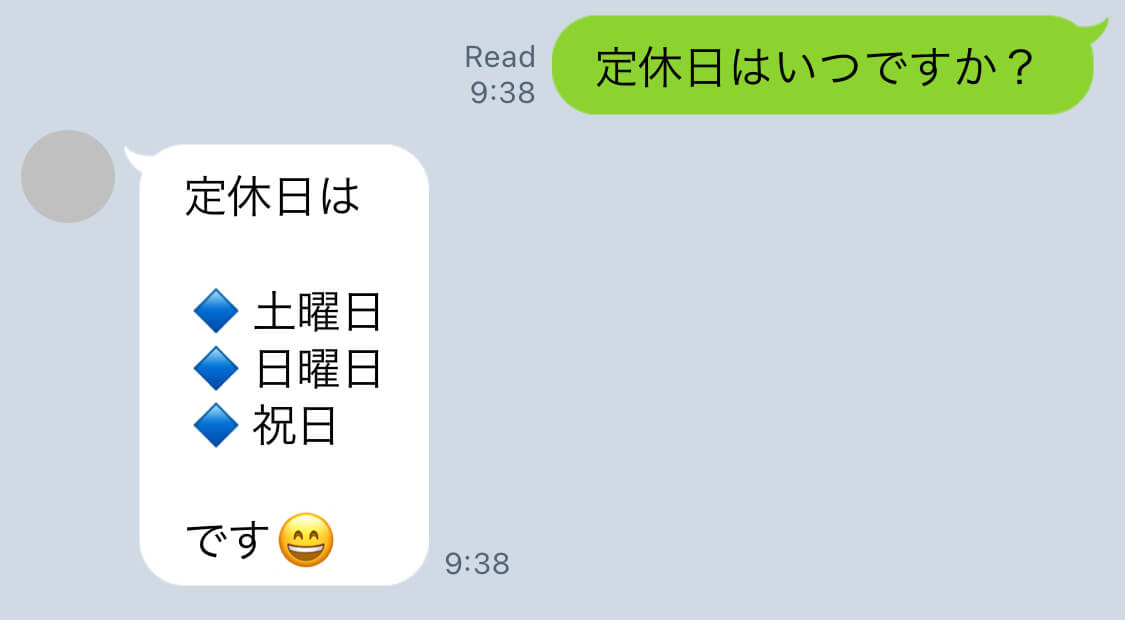
定休日 毎週日曜日です。


このように、指定したキーワードに反応し、メッセージなどを送信してくれます。


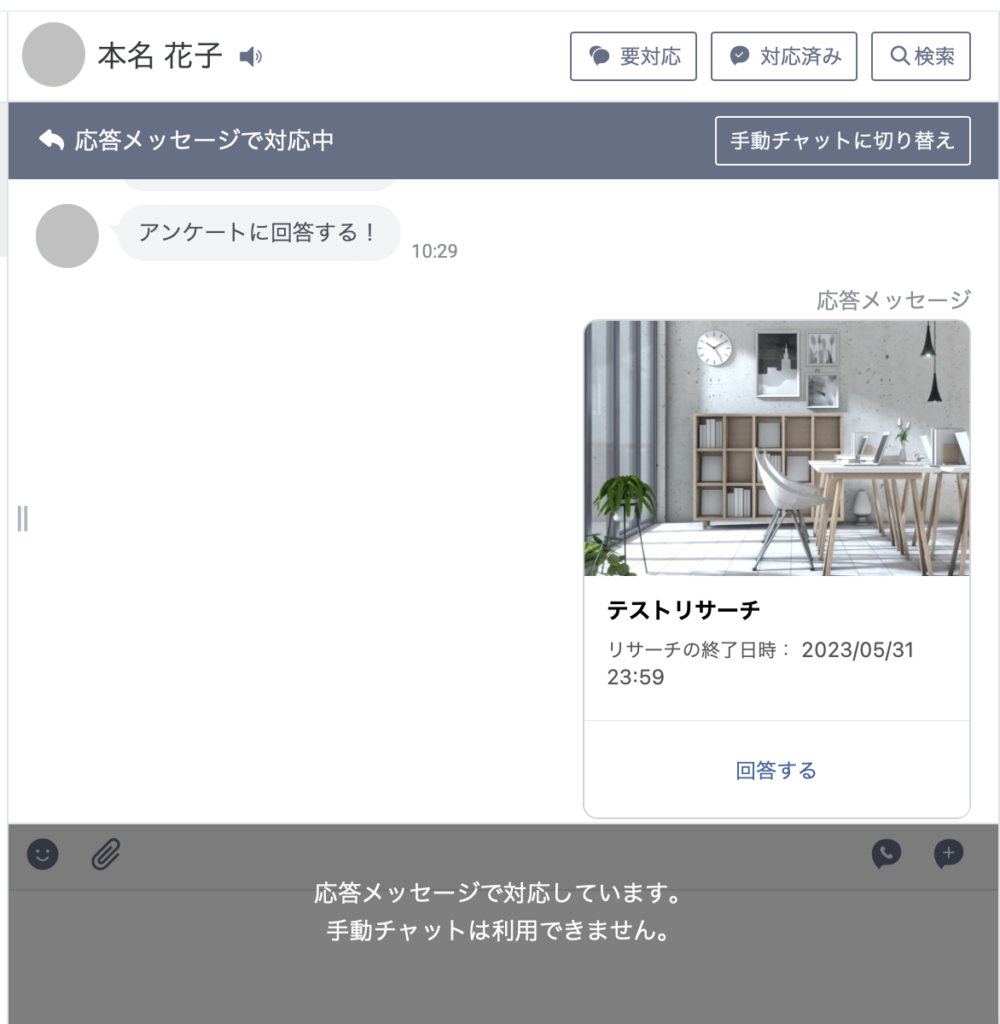
ちなみに、LINE公式アカウントにも自動応答機能はありますが、手動チャットで対応するか自動応答で対応するかの切り替えが必要で、どちらか片方の状態でしか対応できません。


一方、Lステップなら自動応答と1対1の個別トークを同時に利用でき、キーワードへの返信と同時に、タグ付与・リッチメニュー変更・シナリオ配信開始などのアクションを実行可能。


「誰に・いつ・何回まで反応するか」も細かく設定でき、同じ質問でも購入済みの方と検討中の方で回答を変えるなど、相手に合わせた応答で次のアプローチへつなげられます。


設定したキーワードの返信は自動応答機能に任せ、個別返信にも対応できるのがメリットです。Lステップを活用することで、お客様対応の効率化ができるでしょう。


また切り替え作業もなくなるため、時間コスト削減にも役立ちます。

Lステップの自動応答機能のメリット

Lステップの自動応答機能のメリットを紹介します。

時間コストを削減できる

自動応答機能は、手動で返信する手間を省いてくれるのがメリットです。


設定したキーワードや時間帯、反応する条件などに対して、登録した応答を返してくれます。


人の手でメッセージを打ち込む必要がなくなり、時間コストや人件費の削減につながります。

通数を消費しない

自動応答機能での返答はリプライメッセージになるので、通数にカウントされません。


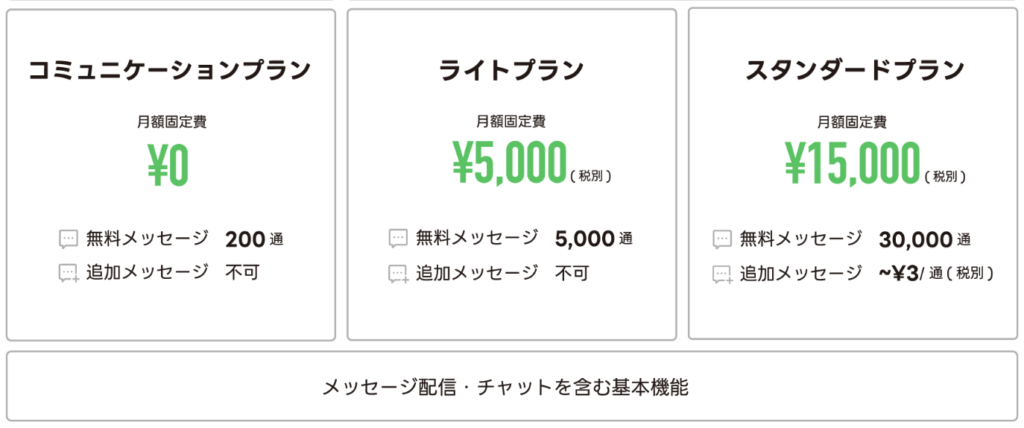
Lステップは、プラン毎に送信できるメッセージに限度があります。課金対象のプッシュメッセージでは、配信数が消費されます。


例えば、スタートプランの通数は5,000通が上限です。例えばそれが、営業時間の問い合わせなどの簡単な質問に対しての返答でも、通数にカウントされます。


一方、自動応答機能を使えば、通数はカウントされず、友だちにメッセージを送れます。運用コストを抑えたい人は、Lステップの自動応答機能を活用してみてください。


検索窓として役立つ

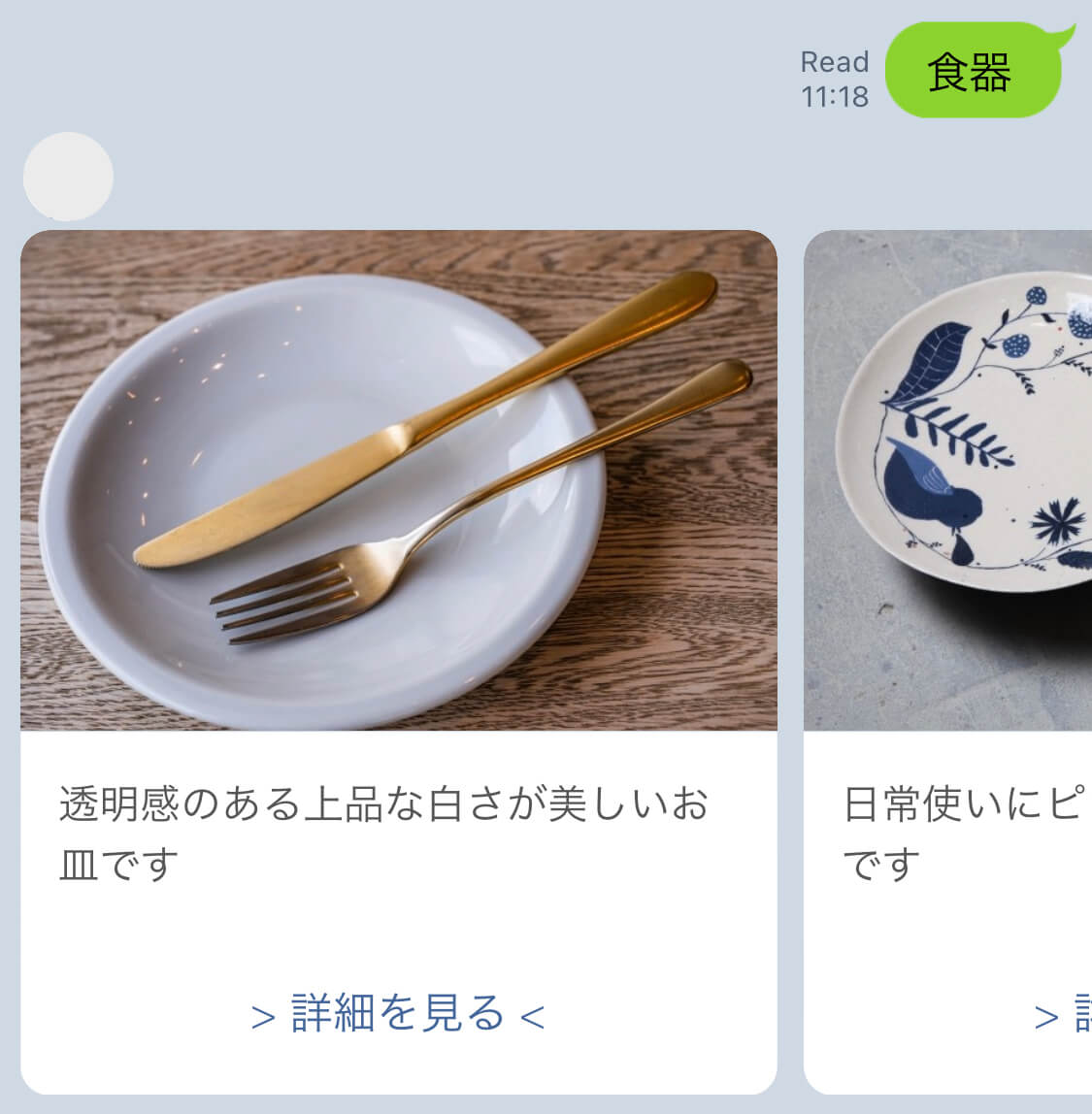
カルーセルの例


自動応答機能を活用すると、手間をかけずに情報にアクセスできます。


最初に設定が必要となりますが、一度構築すれば検索窓として役立つでしょう。


すると、友だちは知りたい情報を入力するだけで、情報を手に入れることができます。


例えば、雑貨屋さんのLステップを構築する場合、「食器」や「照明」などジャンルを設定しておけば、商品情報をすぐに送信できます。

絞り込み・反応条件が設定できる

自動応答機能では、反応する時間帯や曜日を設定したり、応答する友だちを絞り込んだりできます。


例えば、平日は個別対応にしておき、会社が休みに入る週末だけ自動応答機能を作動させることが可能です。


逆にキーワードに関わらず、全てのキーワードに対して反応させることも可能です。


例えば、友だちが何を送信してきても問い合わせフォームを送るようにしたり、お店のホームページへ誘導させたりすることができます。


また、応答回数では「何度でも応答する」「一人につき一回まで応答」など、自由度の高い設定もできます。

反応時のアクションが設定できる

自動応答機能では、反応時のアクションを設定できます。


メッセージを送信したり、回答フォームを送ったりと、設定したキーワードに合わせて反応してくれます。


また送信のタイミングは、「すぐに送信する」「送信を遅らせる」「時刻を指定する」から選べます。


送信時刻の例


例えば、今は自動応答という機能を知っている方が多いので、すぐに送信すると「自動応答かな」と思われる可能性が高いです。


逆に2〜3分程度、遅れて返答することによって、「手動で返信してくれてる」と思ってもらいやすく、顧客満足度がアップします。※「すぐに送信する」以外の場合、配信数にカウントされます。

自動応答機能の作り方・設定方法

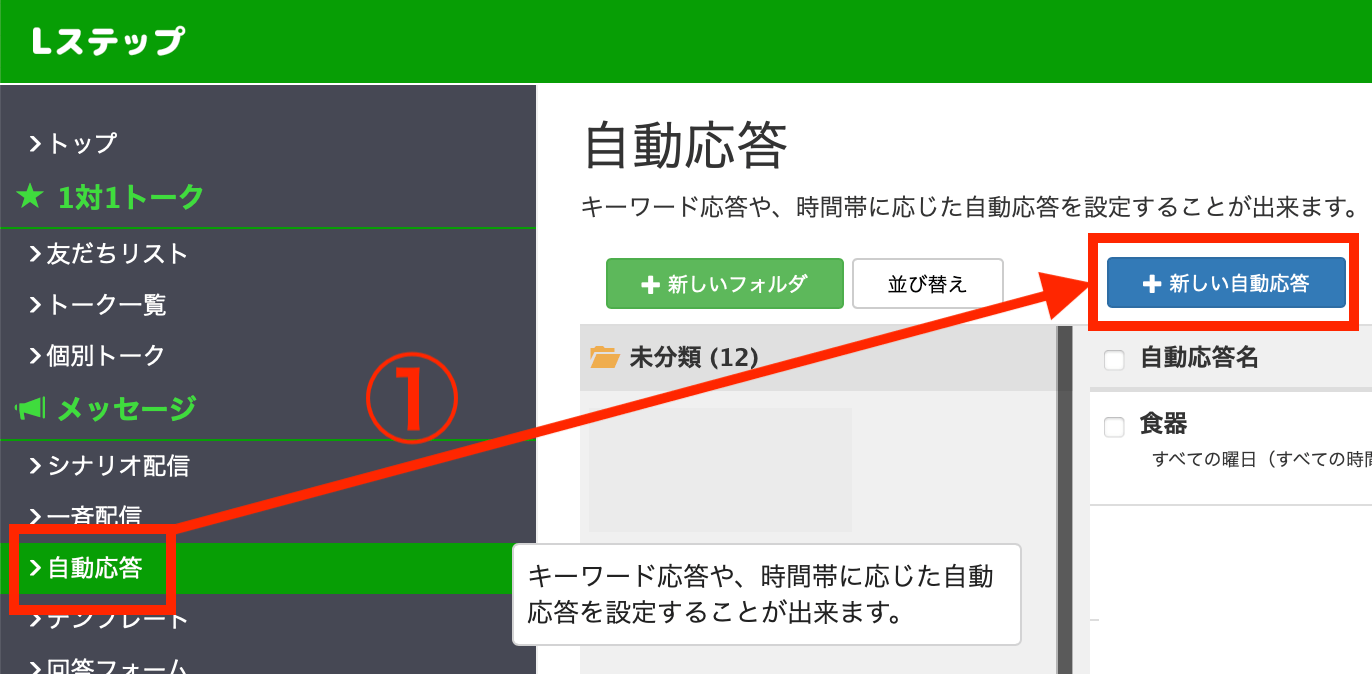
① 左側のメニューバーの【自動応答】を開き、【+新しい自動応答】をクリックします。


自動応答の設定画面


② 任意の【自動応答名】【フォルダ】を設定します。


③ 自動応答ステータスを【ON/OFF】に選択できます。登録後に使わなくなった自動応答は、自動応答をOFFにすることで反応しなくなります。


④ 自動応答で反応するメッセージ種別を選択できます。例えば、スタンプを送ってきた場合は反応させないようにしたい場合、チェックを外すことで自動応答が反応しなくなります。


⑤「キーワードに関わらず反応する」を選択すると、キーワードに関わらず、全てのキーワードに対して反応します。


「マッチ条件」では、キーワードのどれかにマッチする時に反応させるか、複数のすべてのキーワードにマッチする時だけに反応させるかを設定できます。


「キーワード」の中に反応するキーワードを設定します。「マッチ方法」で完全一致か部分一致かを選択できます。


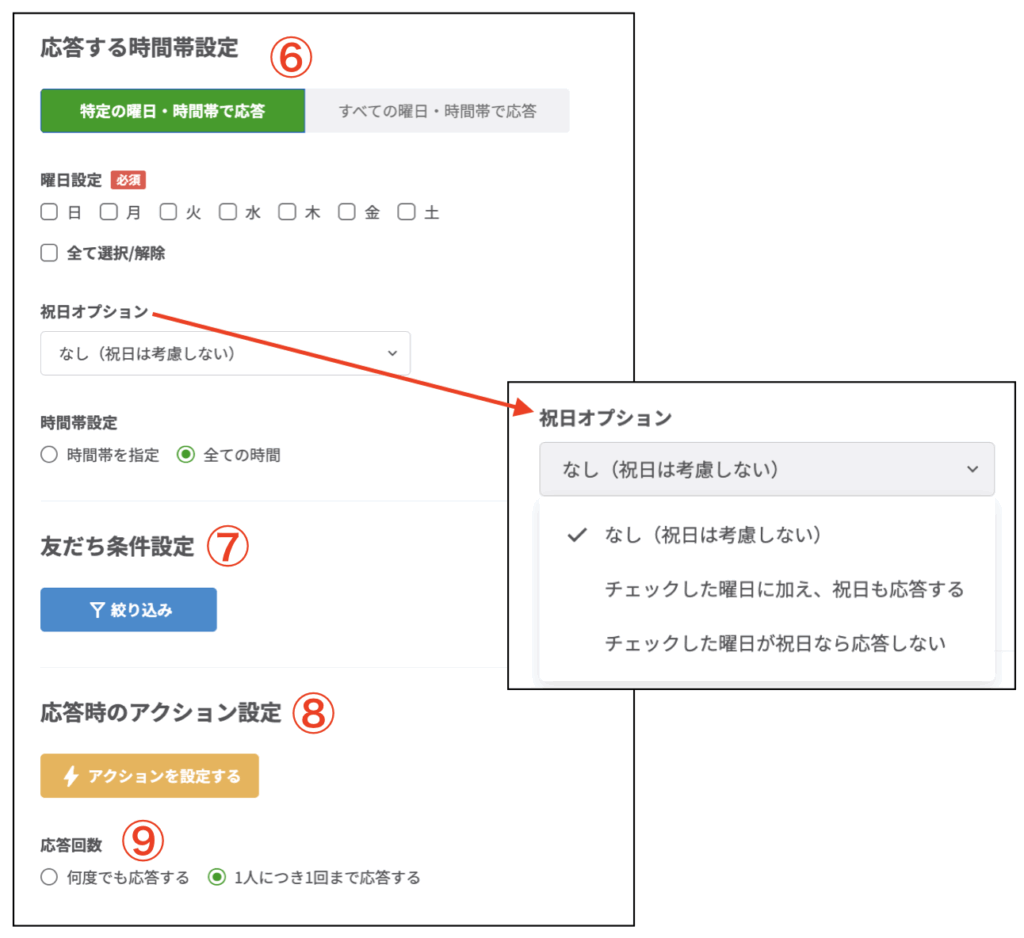
⑥ 曜日や時間帯など、反応する時間帯を設定します。祝日も設定が可能です。


⑦ 友だち条件の絞り込みを任意で設定します。例えば、タグ等で友だちを絞り込んだ場合、その友だちにだけ自動応答が発動します。


⑧ 友だちのメッセージに対して、反応時のアクションを設定します。


アクションはさまざまで、テンプレートの送信やリッチメニューの変更、シナリオ配信の開始などさまざまなアクションを実行することが可能です。


⑨ 応答回数を設定します。友だちが同じキーワードを何度送ってきても反応させるか、1回のみにするか選択できます。


自動応答機能の活用事例

Lステップの自動応答機能の活用事例をご紹介します。

よくある質問

自動応答の参考画面


よくある質問を登録しておくことで、スムーズな対応ができます。


営業時間外の友だちからの問い合わせに対する一次返信等にも、効率的に活用できます。

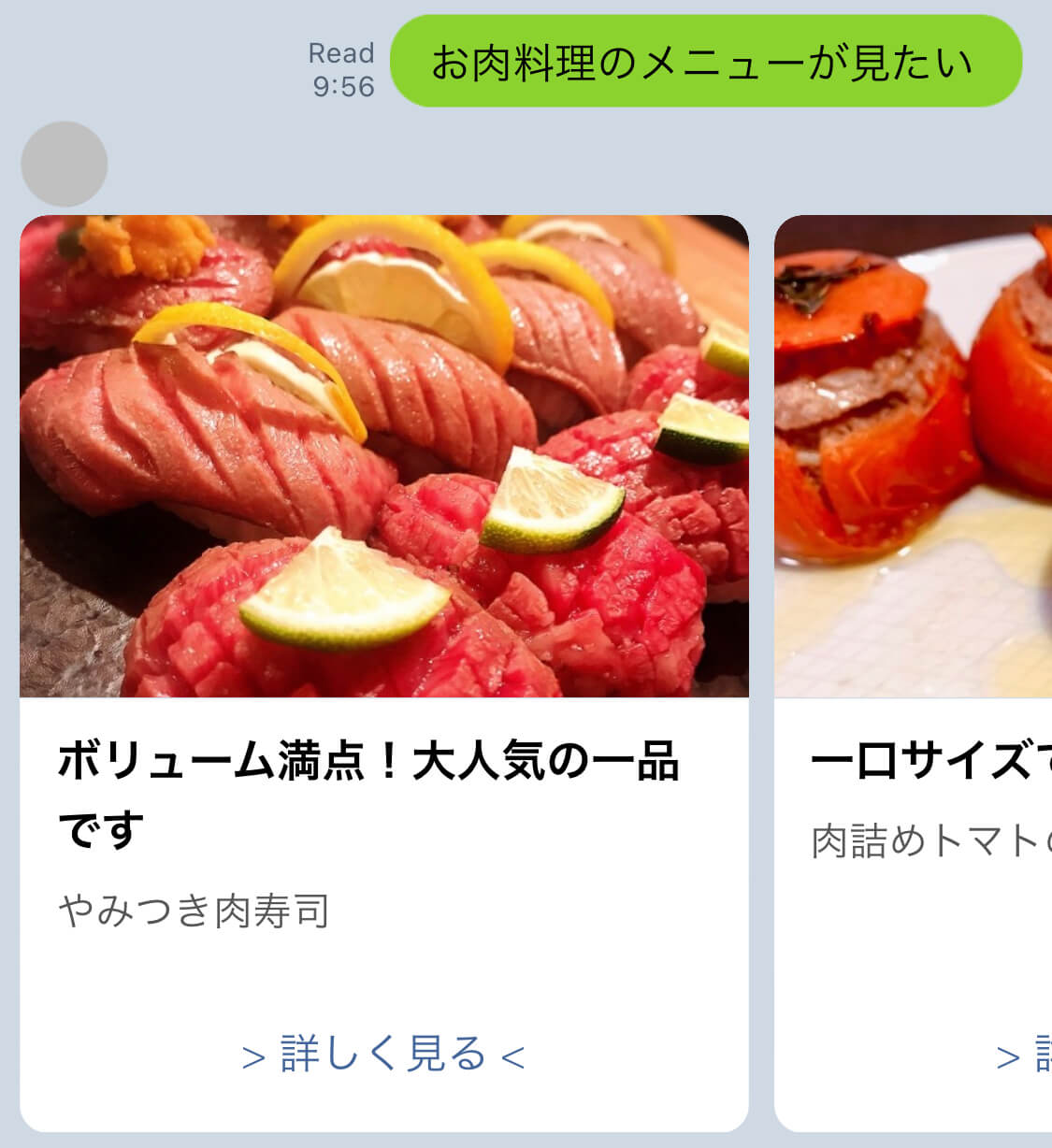
お店のメニュー紹介

カルーセルの参考画面


お店のメニューを画像付きで登録しておくと、お店に行かなくてもメニューを見ることができるので、来店のきっかけに役立ちます。

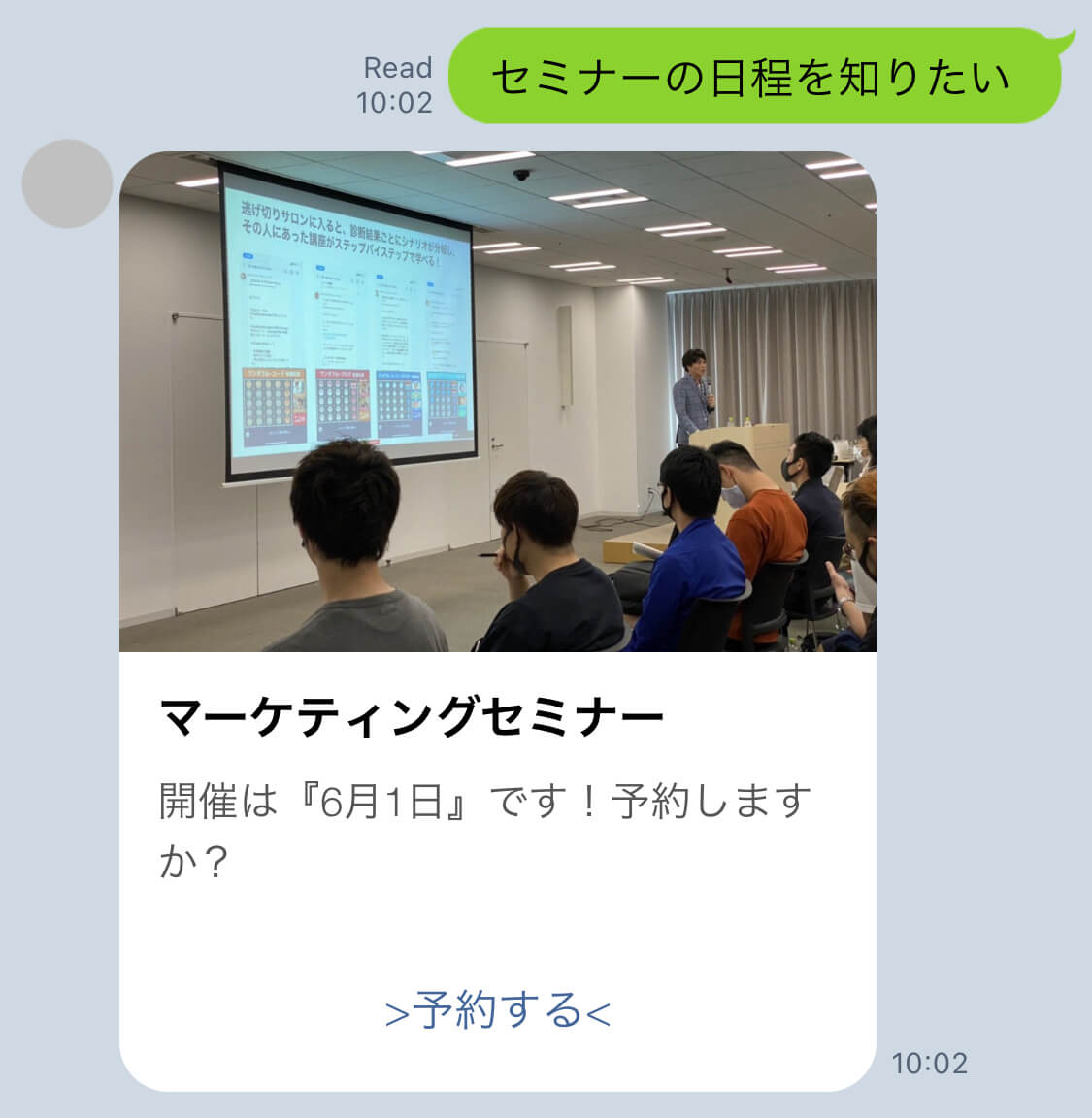
日程調整

カルーセルの参考画面


「セミナーの日程を知りたい」という問い合わせに対し、「6月1日です。予約しますか?」と返答することで、日程を知らせつつ予約まで誘導することができます。

既存友だち追加

カルーセルと自動応答の参考画面


Lステップを導入する前からLINE公式アカウントに登録されていた友だちは、Lステップ導入後に何かしらのアクションをしてもらうことで、Lステップで認識できるようになります。


この時の「何かしらのアクション」に、自動応答を活用することができます。


画像のように、一斉配信したメッセージ内で友だちが「> 動画を受け取る <」をタップしてくれて、友だち側から【動画を受け取る】のテキストが流れた時点でLステップに反映されます。

自動応答機能を利用する際の注意点

自動応答が「反応しない」という声をよくいただきます。


反応しない理由は大きく分けて2つあります。


一つ目は、Lステップ側で自動応答を設定をしてない場合です。LINE公式アカウント側で応答メッセージを設定していても、Lステップ側で設定をしないとLステップの自動応答は作動しません。


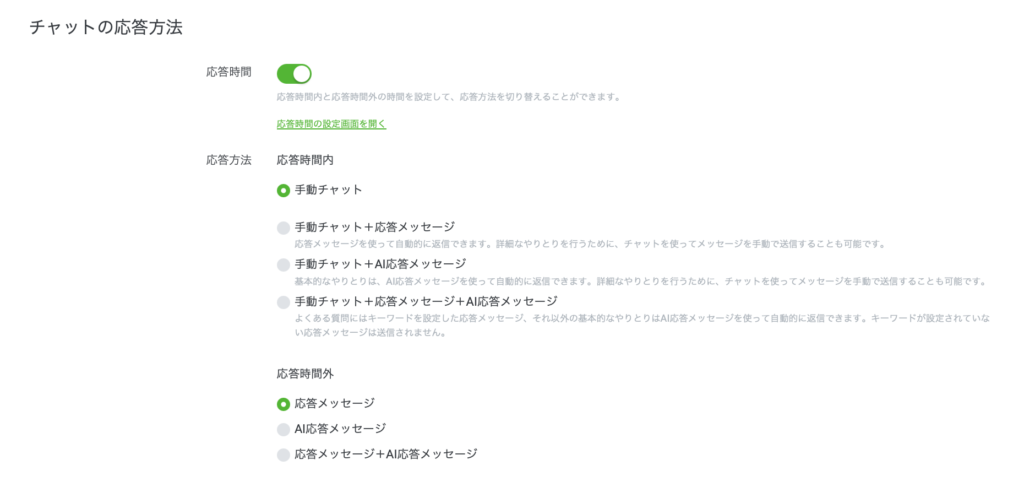
二つ目は、LINE公式アカウント側の応答設定が正しい設定になっていない場合です。応答設定が正しく設定されていないと、Lステップにてメッセージの送受信が実行されないので、応答設定は正しく設定してください。


LINE公式アカウントの応答設定は、


  • チャット     :オフ
  • あいさつメッセージ:オフ
  • Webhook    :オン
  • 応答メッセージ  :オフ


にしてから、Lステップの設定を行ってください。


間違った反応をしないようにする

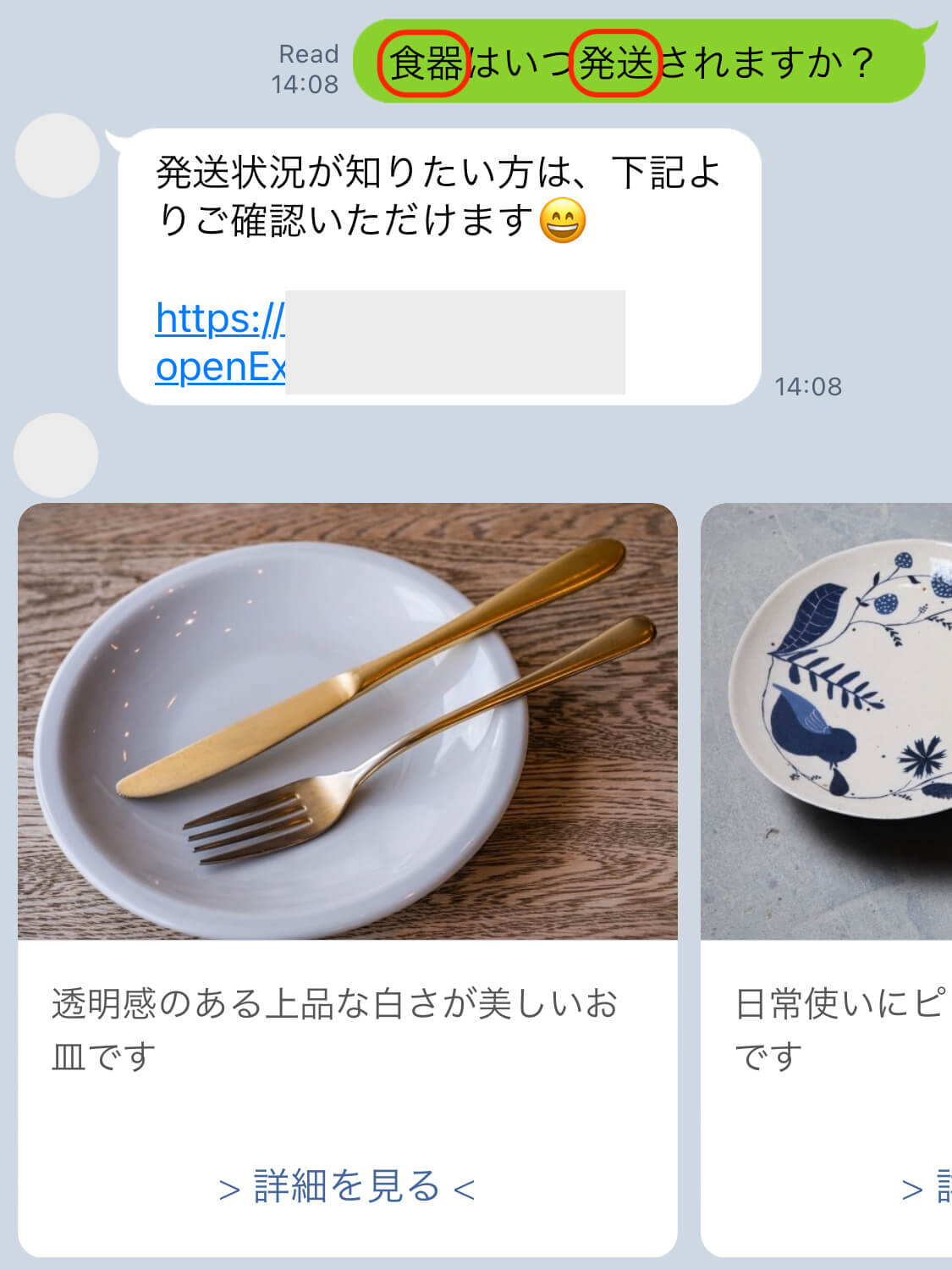
自動応答の参考画面


設定によっては、意図しない反応をする場合があります。


例えば、「食器」というキーワードで食器を紹介するページを送るようにして、「発送」というキーワードで発送状況を確認できるメッセージを送信します。


しかし友だちが「食器はいつ発送されますか?」と質問すると、「食器」と「発送」というキーワードを読み込んで、欲しくない情報まで送ってしまうことになります。


また購入者限定のキーワードやプレゼント企画など、流出してはいけない情報が漏れてしまう可能性も。そのため、自動応答の反応条件は細かく設定しておくことをオススメします。

応答時間を決めておく

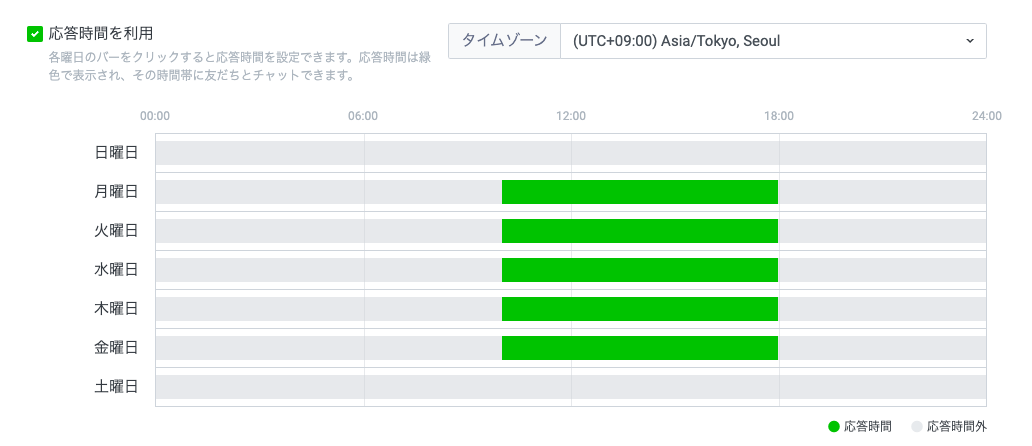
自動応答と手動応答の時間を決めておくと、丁寧な対応を維持できます。


全て自動応答にすると、機械的な応答しかできず、友だちとの関係作りができません。


またキーワードが複雑だと、完全一致しなかったり、対応ミスが増えたりなどの問題も起こります。


基本的に、深夜や休日などスタッフが対応できない時間に設定しておくのがおすすめです。


応答時間を使い分けて、友だちと良好な関係を築いていきましょう。

まとめ

今回はLステップの自動応答(チャットボット)機能について解説しました。


自動応答を活用すれば、時間コストや人件費の削減につながります。また友だちの反応も良くなり、良好な関係を保てるのがメリットです。ぜひ活用してみてください。


設定方法のサポートや、使い方についてのアドバイスを希望される方は、ご契約者様限定サポートの「スポットコンサル」をご活用ください。Lステップの認定サポーターが個別にフォローいたします。


スポコンパソコン用

スポコンスマホ用

Lステップのアクション管理機能とは?特徴や活用方法を徹底解説

悩む人のイラスト
  • Lステップのアクション管理機能って何?
  • アクションがいろいろあって何ができるか分からない…
  • 機能があることは知っているけど、どうやって活用するの?


こういった疑問をお持ちではないでしょうか。
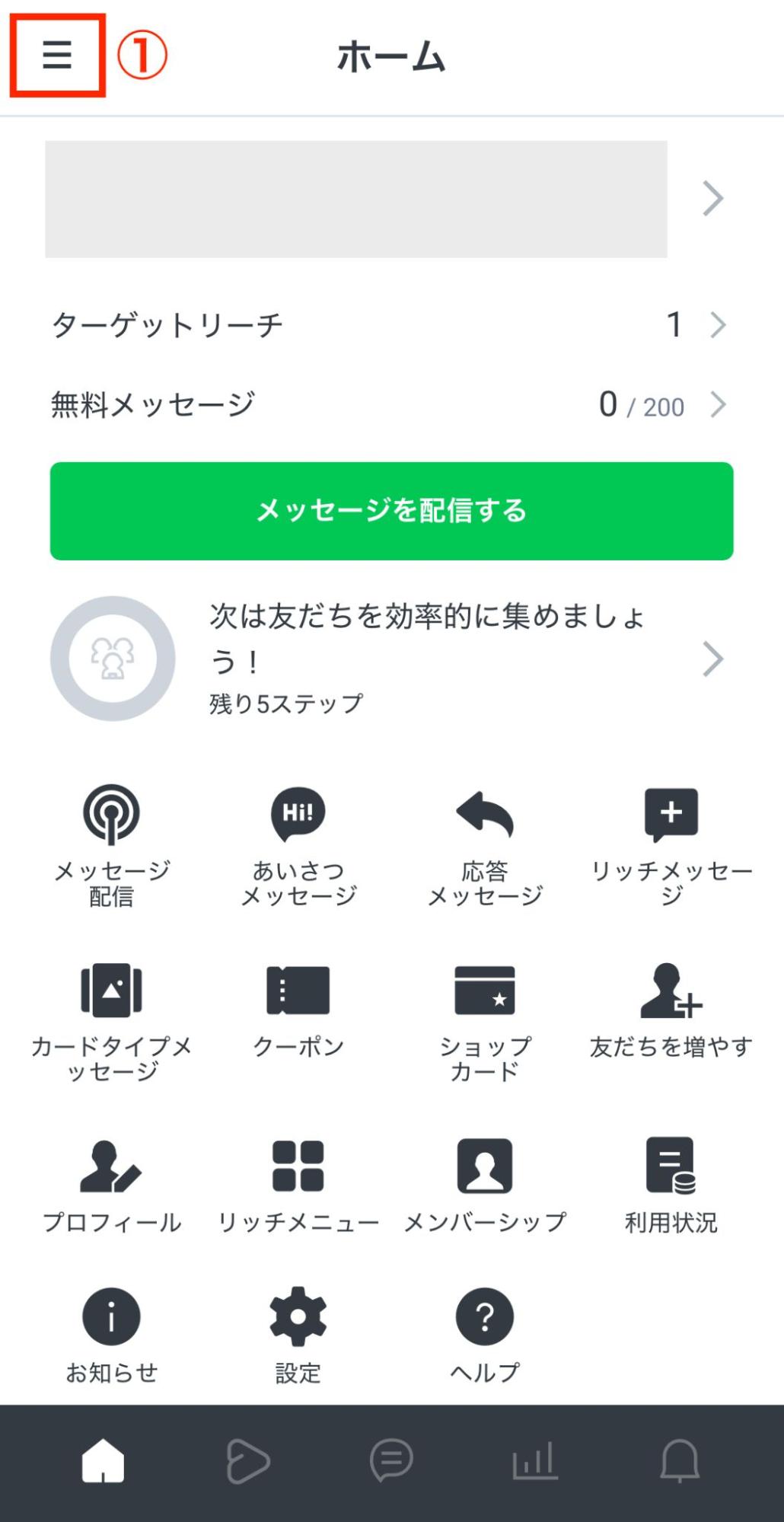
 

Lステップのアクション管理機能は、設定できる項目が多数あり、活用方法も多岐にわたるので、混乱してしまう方も多いかもしれません。
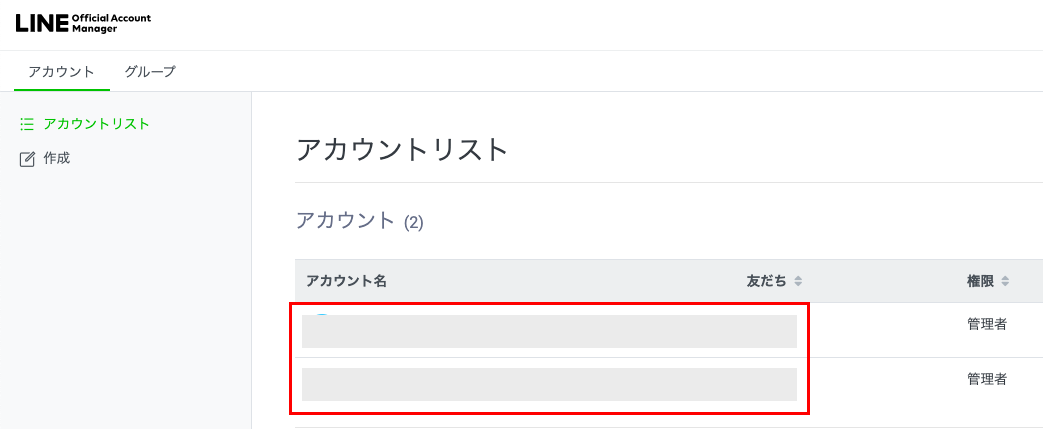
 

ですが、しっかり設定することでより自動化できるので、業務効率化につながります。


この記事では、アクション管理機能の項目を一つずつ解説していきますので、ぜひ最後まで読んでみてください。

アクション管理機能とは

アクション管理機能とは、あらかじめ指定したアクションを自動で実行させることができる機能です。


アクション管理機能


例えば、以下のようなことが可能です。

  • タップしたら自動でメッセージを送信する
  • 特定のURLをタップしたら、タグ付けとリッチメニューを変更する
  • アンケートに回答したらシナリオ配信を開始する
  • 予約をしたらリマインダ配信を開始する


こういったものが自動化できるので、業務の効率化につながります。アクションを設定できるのは次の2か所です。

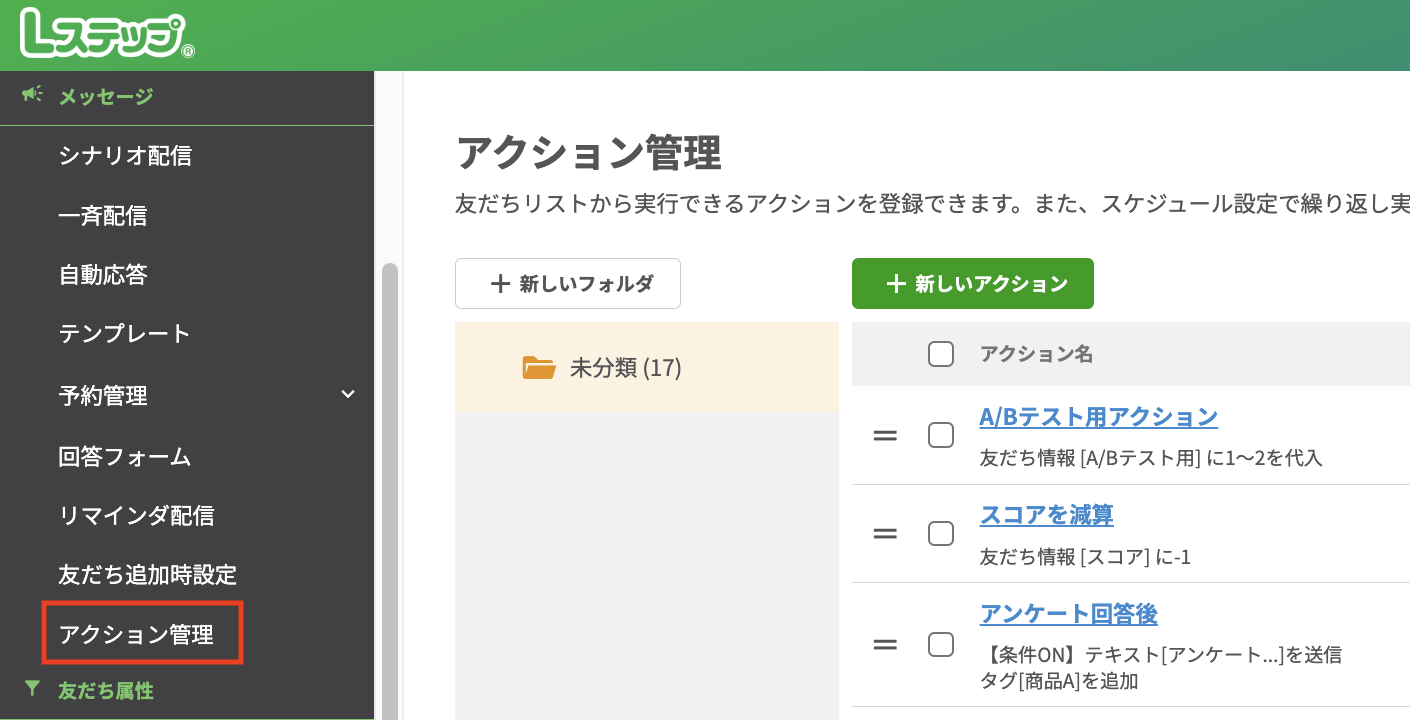
アクション管理

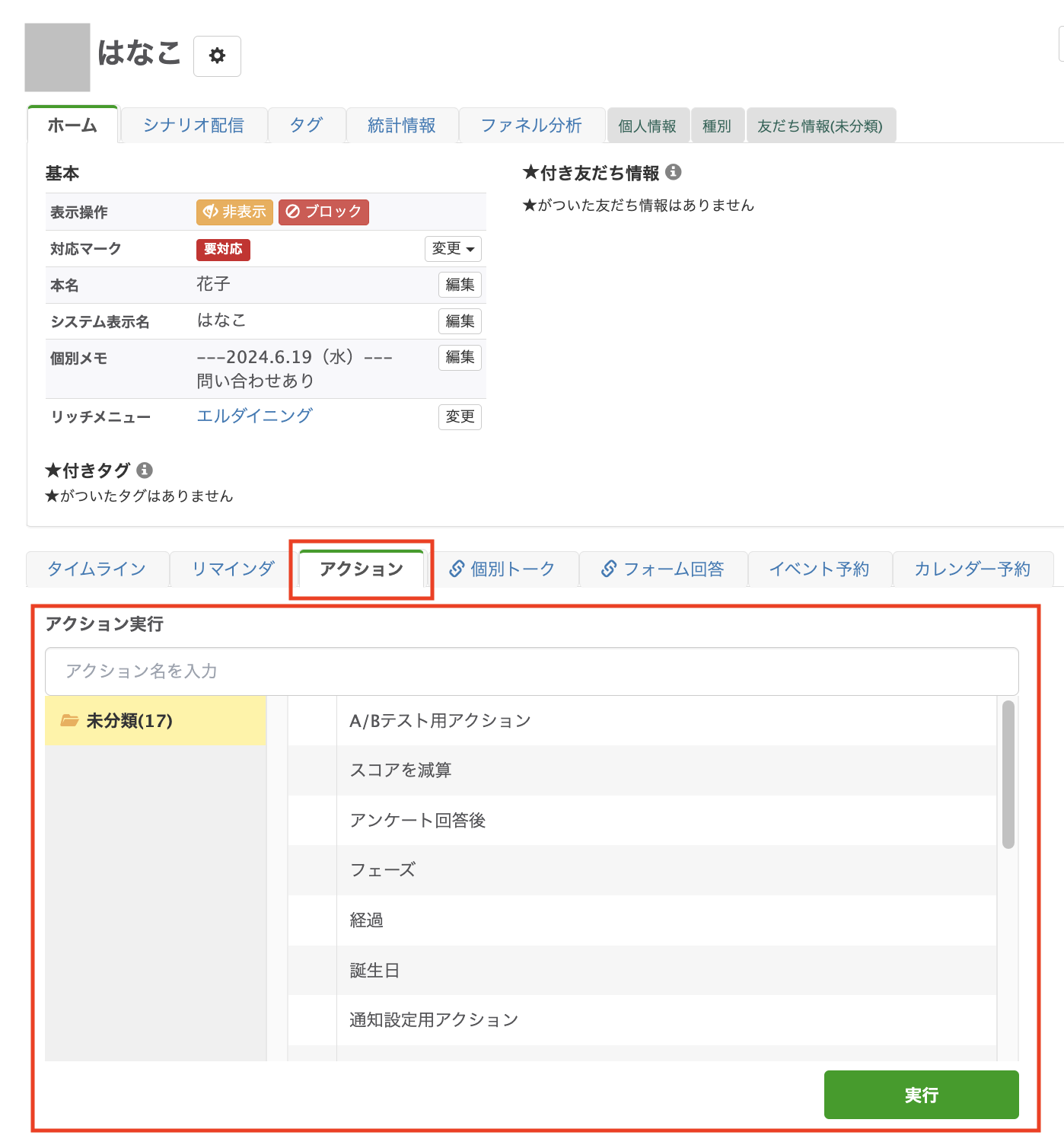
左メニュー「アクション管理」では、よく実行するアクションを保存できます。


アクション管理


保存したアクションは、友だちの個人詳細ページから実行可能です。


友だちの個人詳細ページ

アクション設定ボタン

シナリオ配信設定や回答フォームなどにある、オレンジ色の「アクション設定」ボタンでは、各機能が実行された時にアクションが発動するように設定できます。


オレンジ色の「アクション設定」


例えば、「カルーセルの選択肢をタップした時」や「回答フォームに回答した後」など、さまざまなタイミングで実行するアクションを設定できます。


アクション設定ボタンがある機能一覧


  • シナリオ配信
  • 自動応答
  • テンプレート
  • イベント予約
  • カレンダー予約
  • 回答フォーム
  • リマインダ配信
  • 友だち追加時設定
  • アクション管理
  • タグ管理
  • URLクリック測定
  • コンバージョン
  • 流入経路分析
  • リッチメニュー

アクション管理機能を使うメリット

アクション管理機能を使うメリットを紹介します。

自動化による工数削減が可能に

アクション管理機能を使うと、これまで手作業で行っていた情報更新や配信設定を自動化できます。


例えば、来店ポイントの加算や申込回数のカウント、リマインド配信の開始なども、設定しておくだけで自動化できます。


さらに条件分岐を組み合わせれば、友だちの行動に応じた最適なメッセージ配信を送ることも可能です。


ミスや対応漏れを防ぎながら、少人数でも精度の高い運用が実現できます。これにより、時間と労力を削減し、より価値の高い業務に集中できるのが大きなメリットです。

友だちに1人ひとりに合った対応ができる

友だちの属性や行動データに応じて、1人ひとりに合った対応が自動でできます。


例えば、アンケートで「男性」と回答した人には男性向けの情報を、来店10回以上の常連客には特別クーポンを配信するなど、一人ひとりに最適化された対応が可能です。


これにより「自分のためのメッセージだ」と感じてもらえて、反応率や顧客満足度がアップし、より深い信頼関係の構築やファン化につながります。

オリジナルコンテンツが作れる

LINE上で遊び心のあるオリジナルコンテンツを自由に作成できるのも、アクション管理機能のメリットのひとつです。


例えば「おみくじ」「ログインポイント」「診断」など、複数の結果を自動で表示する仕組みも設定可能です。


数値の加算やランダム分岐を使えば、毎回違う結果を演出したり、一定条件を満たした人だけが参加できる特別企画を実現したりすることもできます。


単なる配信だけでなく、ユーザーが思わず参加したくなる仕掛けをLINE内で完結できるため、エンゲージメント向上や再来訪のきっかけづくりにも効果的です。

設定できるアクションの種類

設定できるアクションの種類を紹介します。

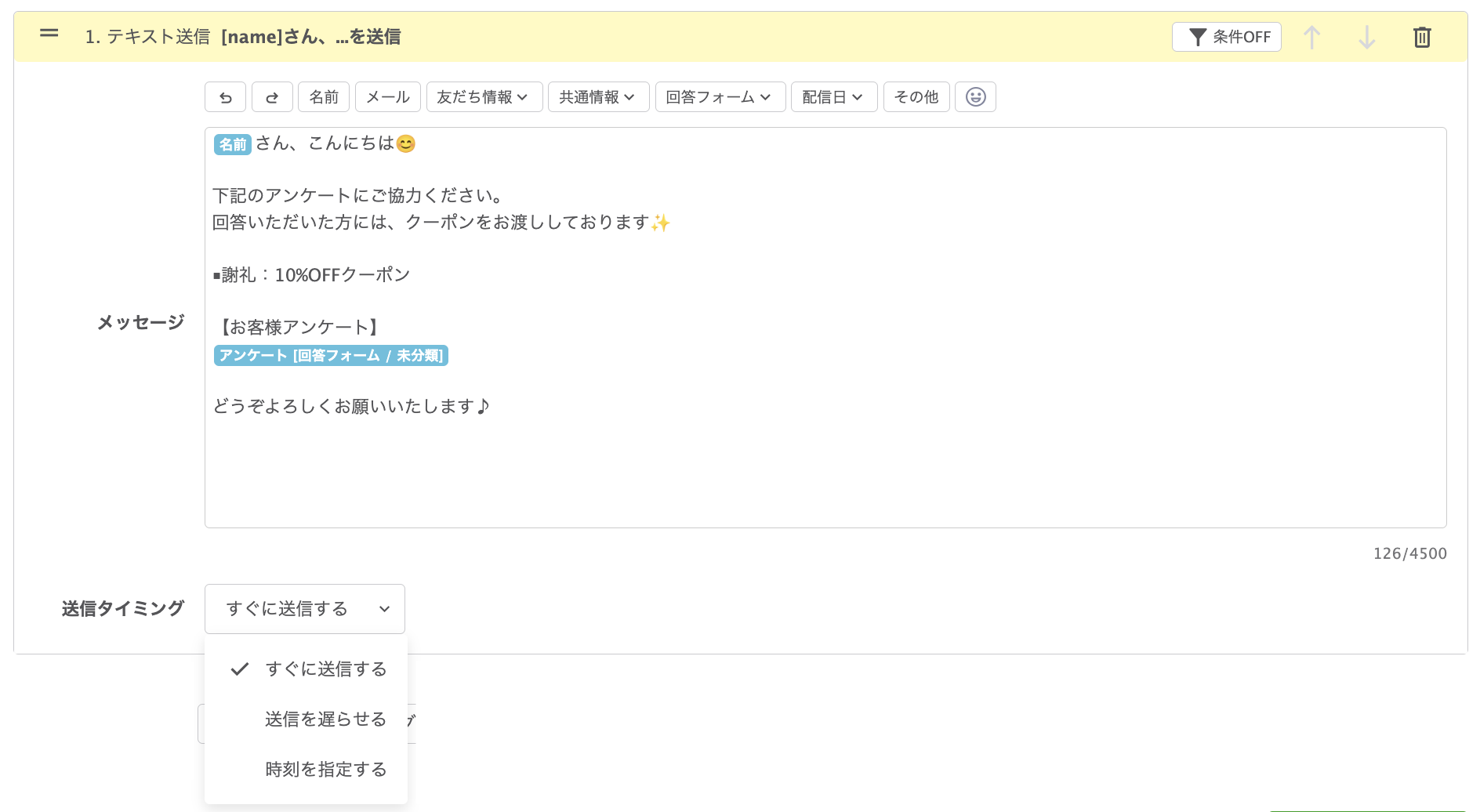
テキスト送信

テキスト送信では、自由なテキストを作成して送信できます。上部より日付や回答フォーム、友だち情報などの代入が可能です。


テキスト送信


設定可能な送信タイミングは以下3つあります。

  1. すぐに送信する…友だちが反応した時にメッセージがすぐに送られます。
  2. 送信を遅らせる…友だちが反応してから、1分単位で送信する時間指定ができます。
  3. 時刻を指定する…任意の時間を1分単位で指定して送信できます。


「友だちが反応してから10分後〜11分後の間」や「友だちが反応した次の15時17分」のように細かく指定することもできます。

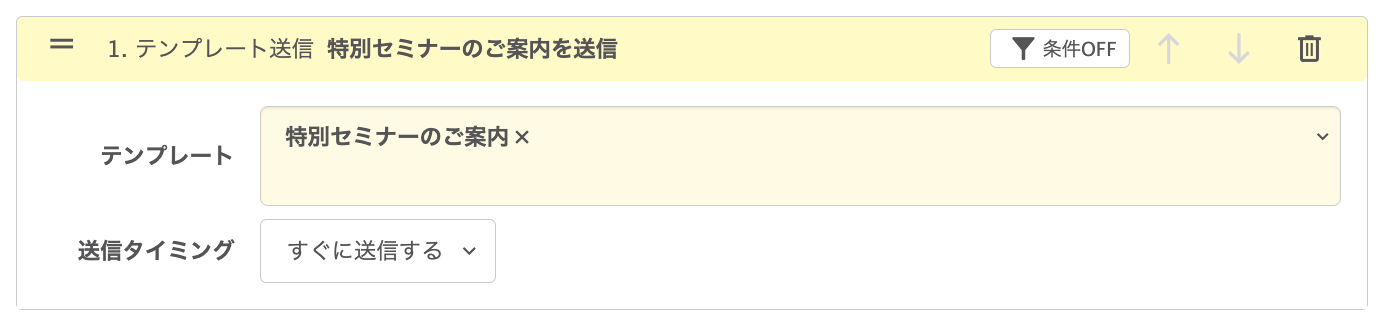
テンプレート送信

テンプレート送信では、あらかじめ作成したテンプレートを選択して送信できます。


テンプレート送信


テンプレート送信も、テキスト送信と同じように送信タイミングを選択することができます。


テンプレートは、複数のメッセージをまとめて配信したい場合や、何度も同じ内容を配信する場合に便利です。


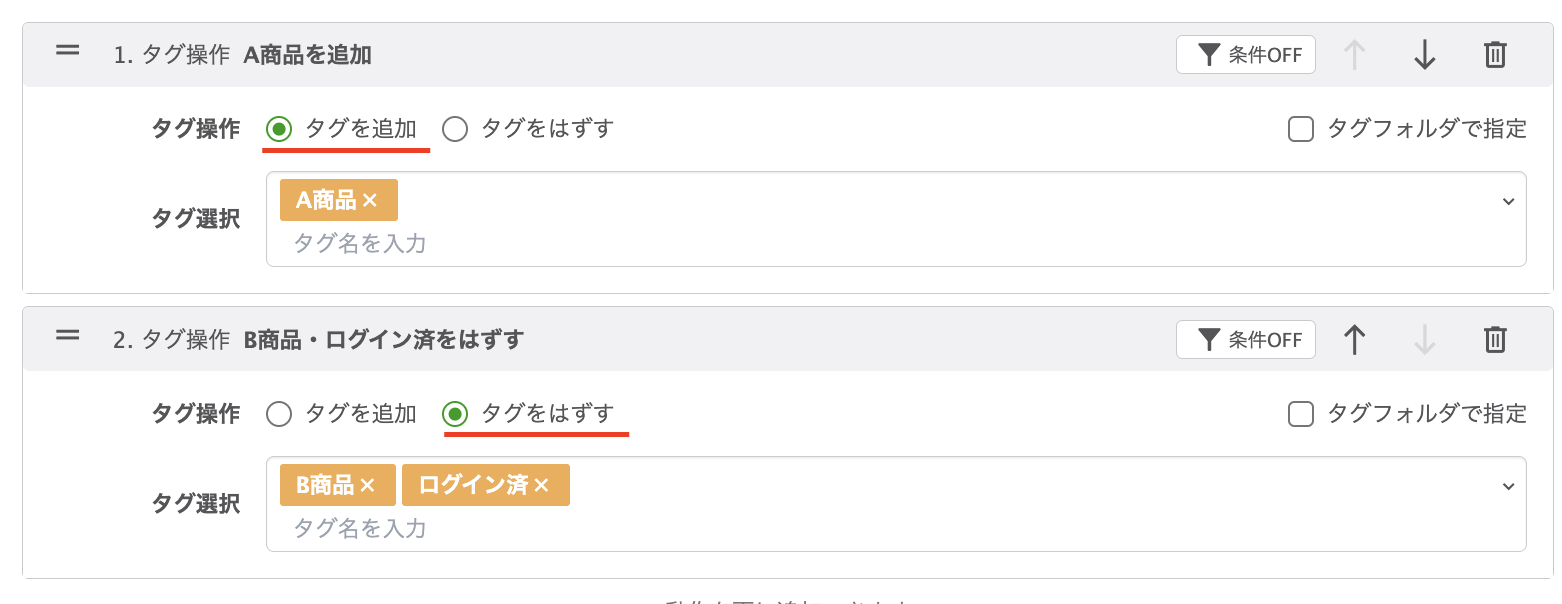
タグ操作

タグ操作では、特定のタグを選択して付けたり、外したりの設定ができます。「タグフォルダで指定」を選択すると、フォルダ丸ごと指定できます。


タグ操作


タグとは、友だちごとにさまざまなラベルを付ける機能です。タグの選択はフォルダではなく個別でも、複数のタグを付けることが可能です。


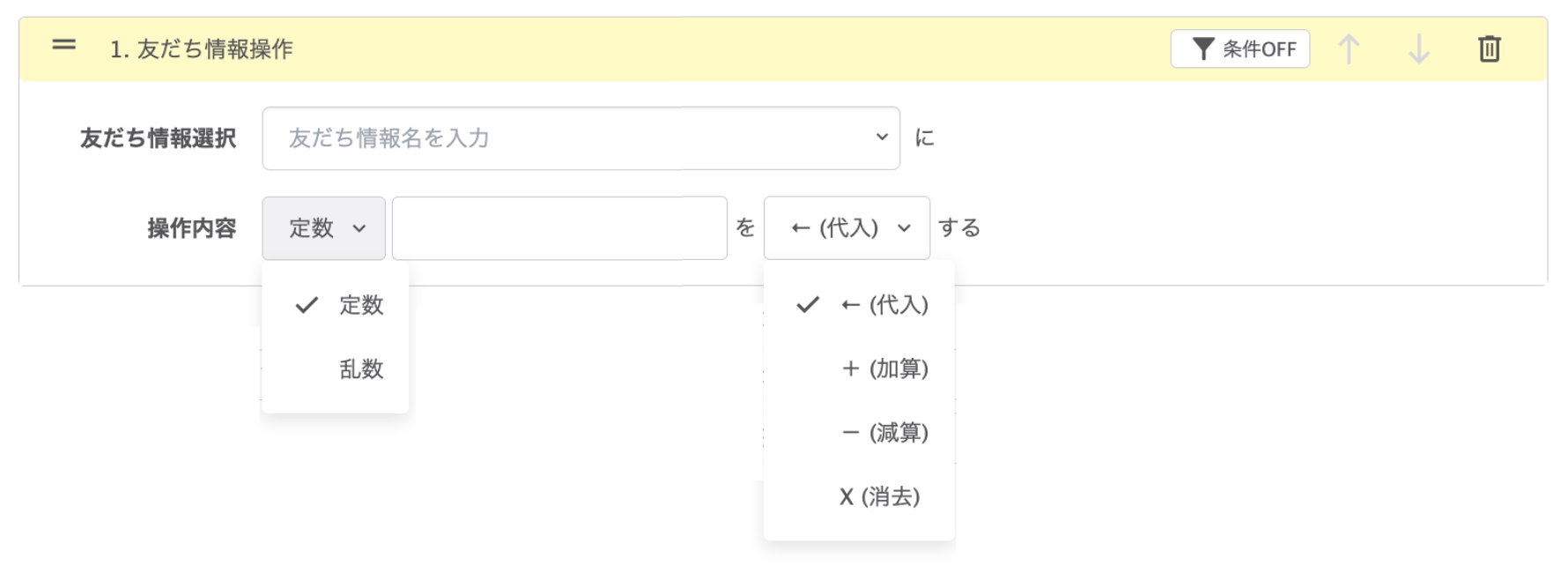
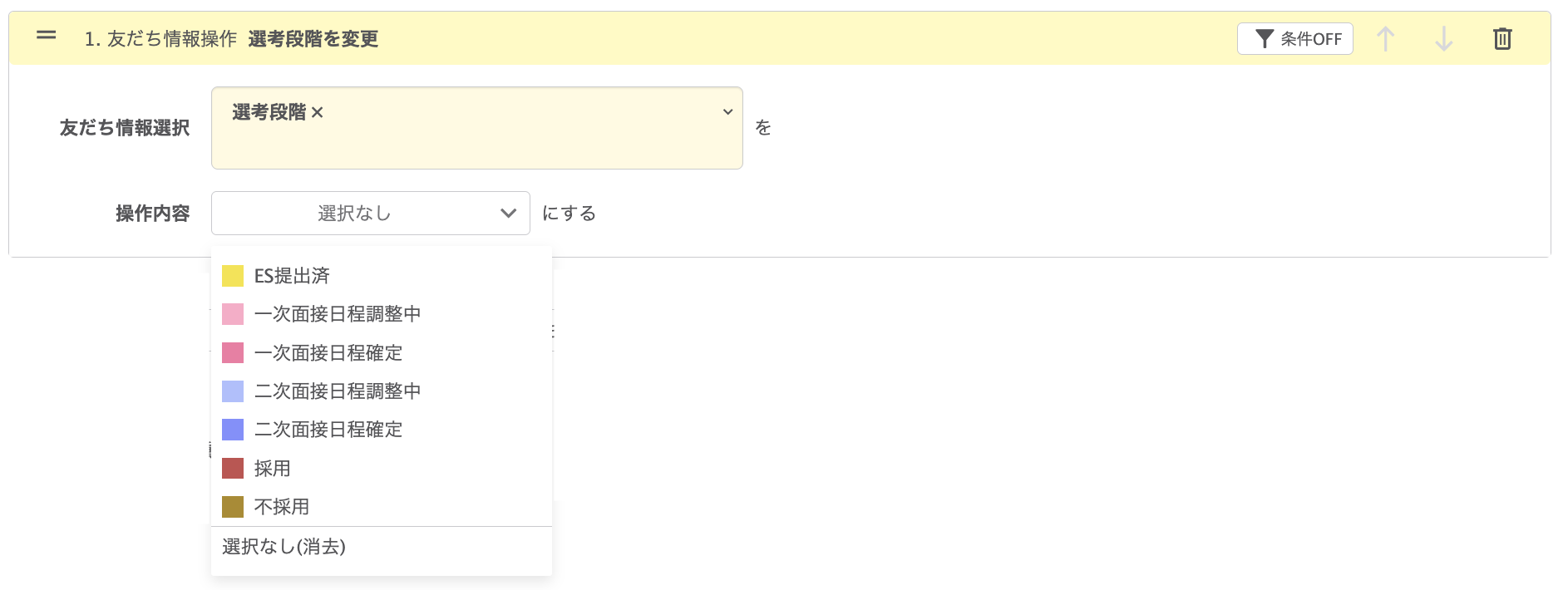
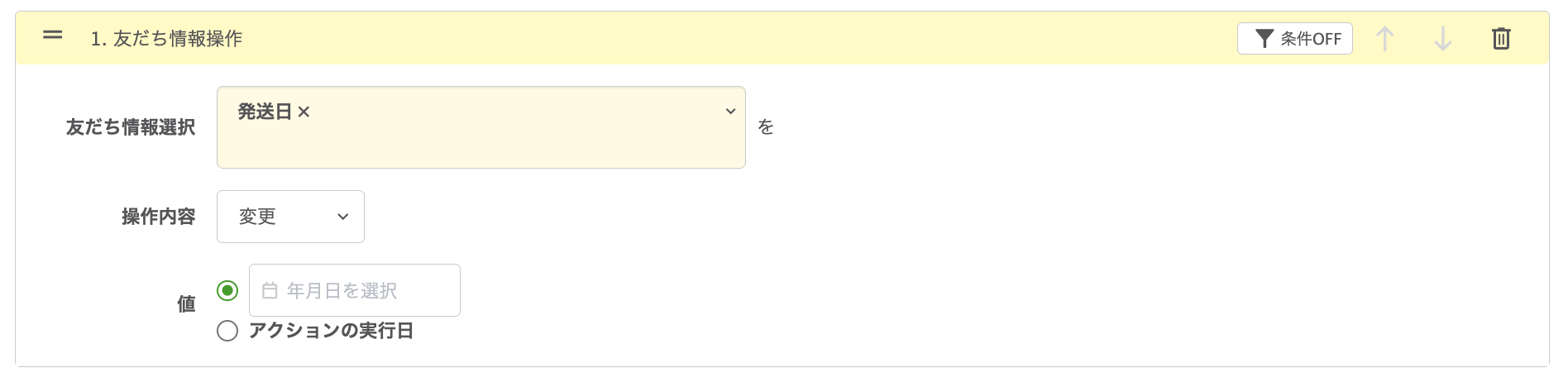
友だち情報操作

友だち情報操作では、友だち情報欄に登録したい内容を設定できます。操作内容は、友だち情報欄の種別によって変わります。


【標準・長文】

標準・長文


【選択肢】

選択肢


【年月日】

年月日


例えば標準・長文の場合、「定数」か「乱数」を選択し、「代入・加算・減算・消去」の4つから選びます。


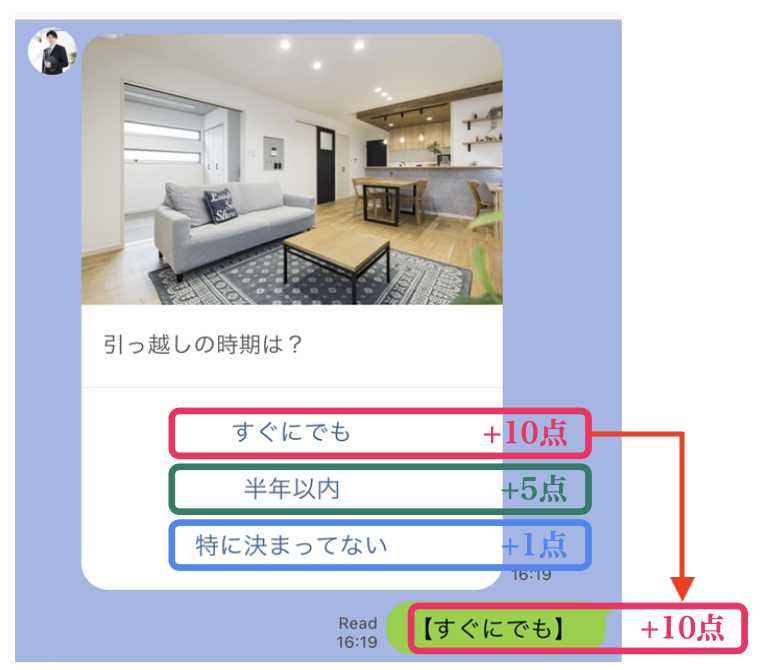
以下のような設定をすると、友だち情報欄に数字の加算や減算がされていくので、見込み度や理解度を数値で確認できます。


  • Aをタップしたら「+10(加算)」
  • クイズで回答を間違えたら「ー1(減算)」

見込み度や理解度を数値で確認


シナリオ操作

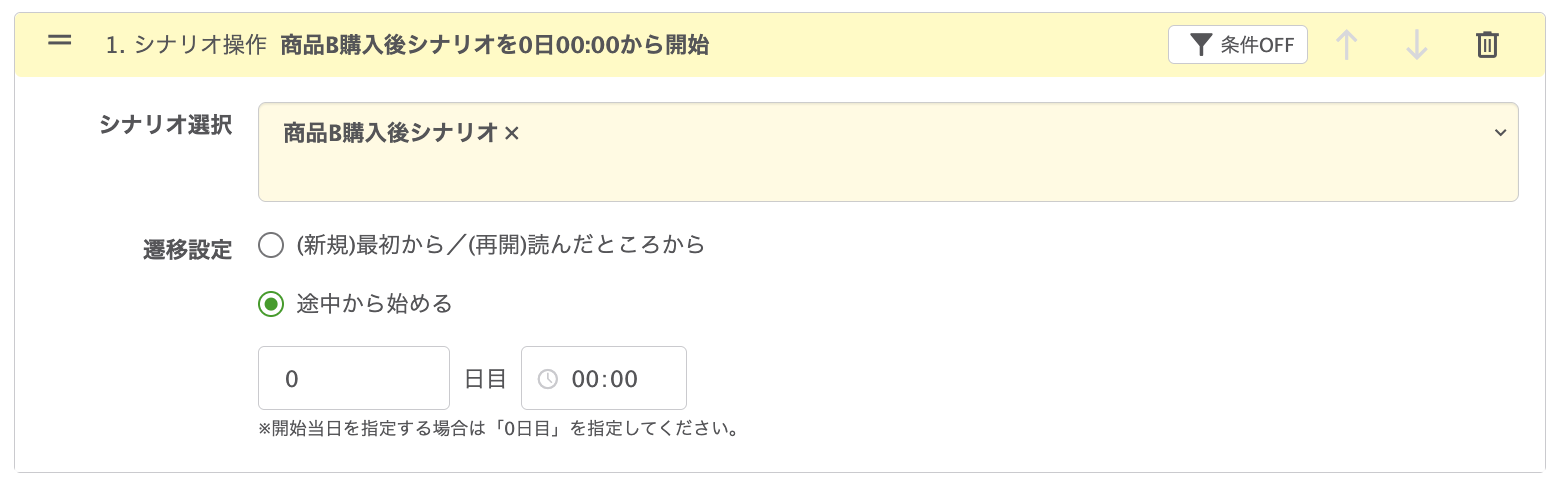
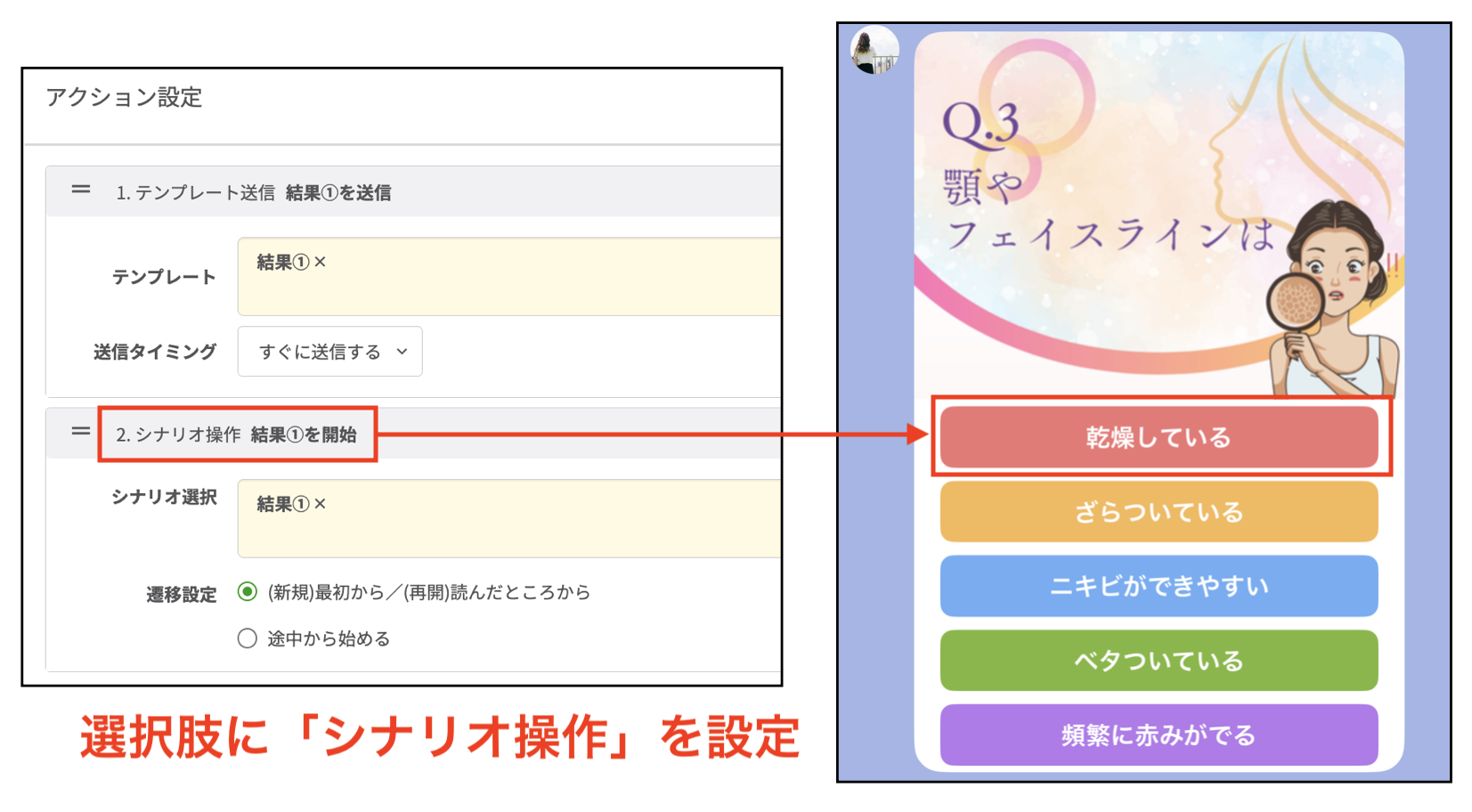
シナリオ操作では、現在流れているシナリオを別のシナリオに移動させたり、停止したりすることができます。


シナリオ操作


例えば、アンケートに回答した人だけや、キャンペーン期間中だけ専用のシナリオを流したい時などに、シナリオを操作して好きなところから配信させることが可能です。


シナリオ操作

その都度、友だちに最適なシナリオを流していきましょう。


メニュー操作

メニュー操作では、友だちのトーク画面に表示させるリッチメニューを変更できます。

※Lステップのリッチメニューはスタンダードプラン以上で使用可能です。


メニュー操作


リッチメニューは友だちのトーク画面に固定表示されているため、メニューからさまざまなアプローチができます。

※友だちの操作により表示させたり、非表示にしたりすることができます。


例えば、友だち追加時はアンケート開始枠を設置したメニューにしたり、非会員の友だちには会員申込フォーム枠があるメニューにしたり、状況に合わせて適切に表示させることで反応率がアップします。


状況に合わせて適切に表示


リマインダ操作

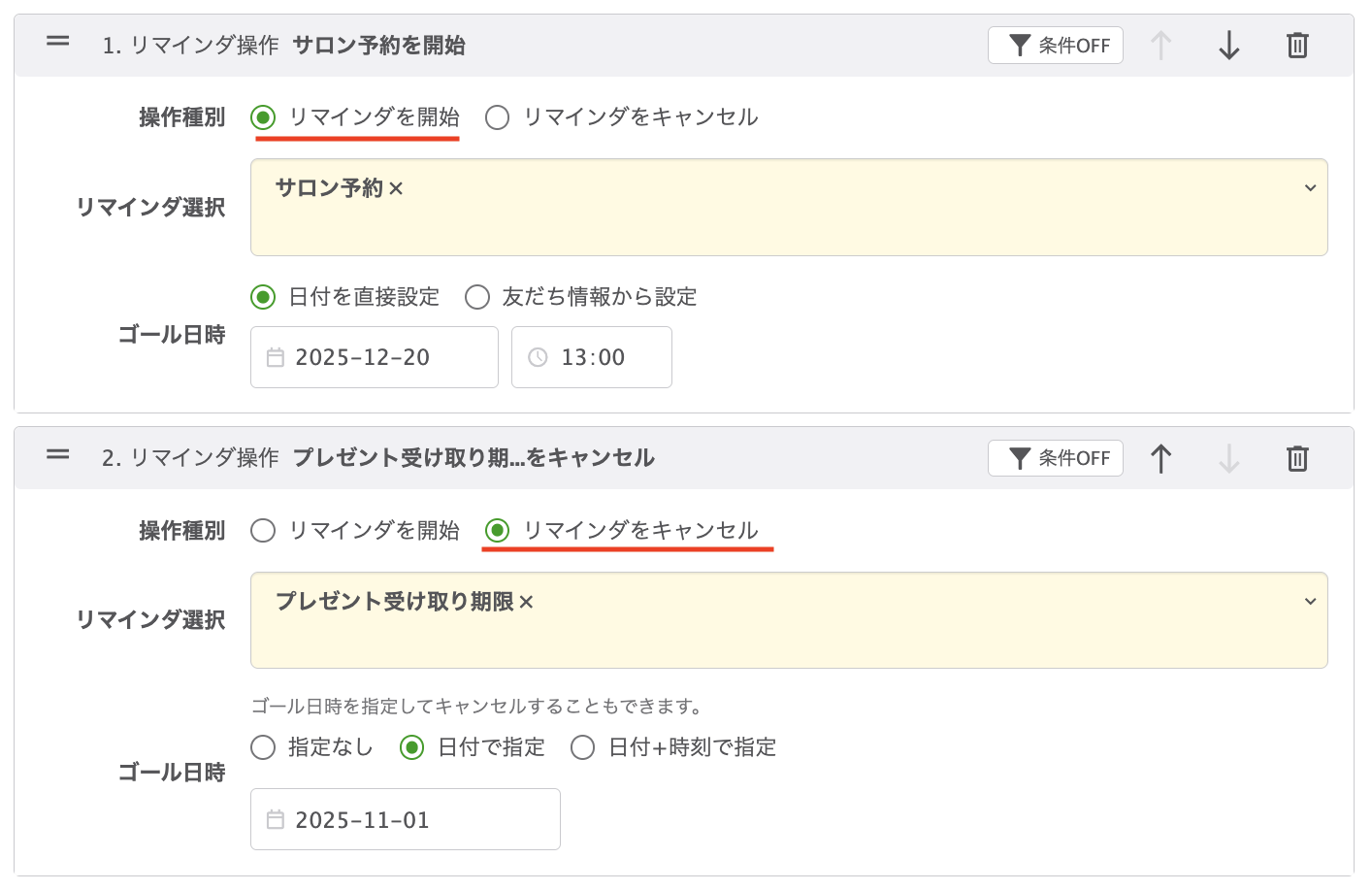
リマインダ操作では、リマインダ配信の開始やキャンセルができます。


リマインダ操作


リマインダ配信とは、ゴール日(予約日、セミナー開催日など)を設定し、友だちにリマインドを行う機能です。


例えば「3日間限定キャンペーン」のようなイベント開催の配信後、キャンペーン終了日をゴールとして「あと2日、あと1日…」といった配信が可能です。


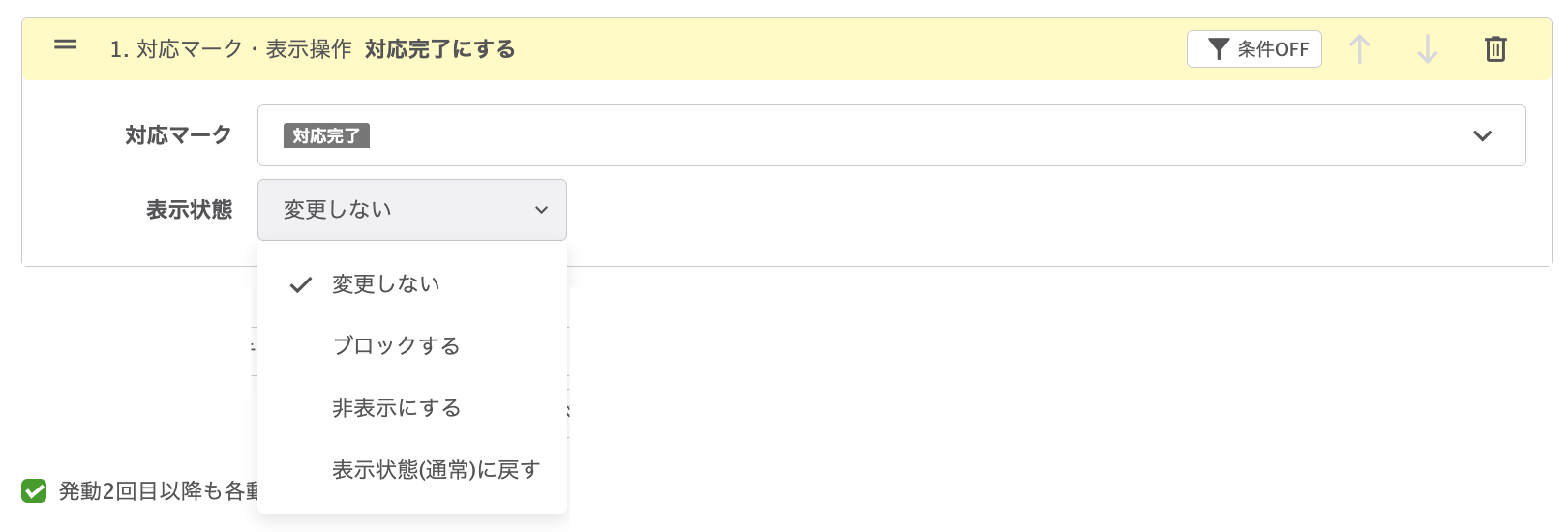
対応マーク・表示操作

対応マーク・表示操作では、対応マークを付けたり、友だちリストの表示を変更することができます。


対応マーク・表示操作


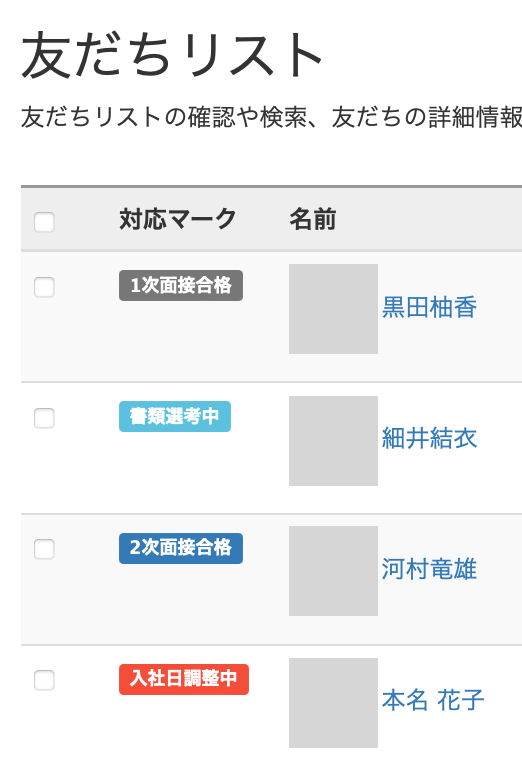
対応マークとは、友だちごとの対応状況を管理することができる機能です。


例えば、「未対応」や「要対応」などの対応状況を付けたり、担当者名を付けたりすることができます。文言は自由に設定できます。


対応マーク・表示操作


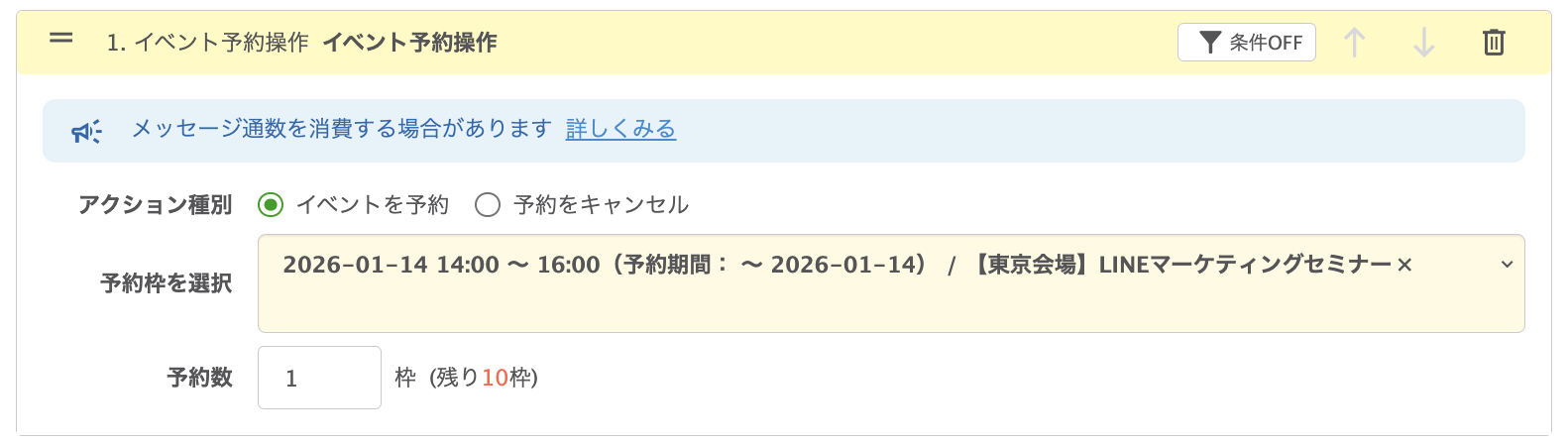
イベント予約操作

イベント予約操作では、イベントの予約やキャンセルを行えます。


イベント予約操作


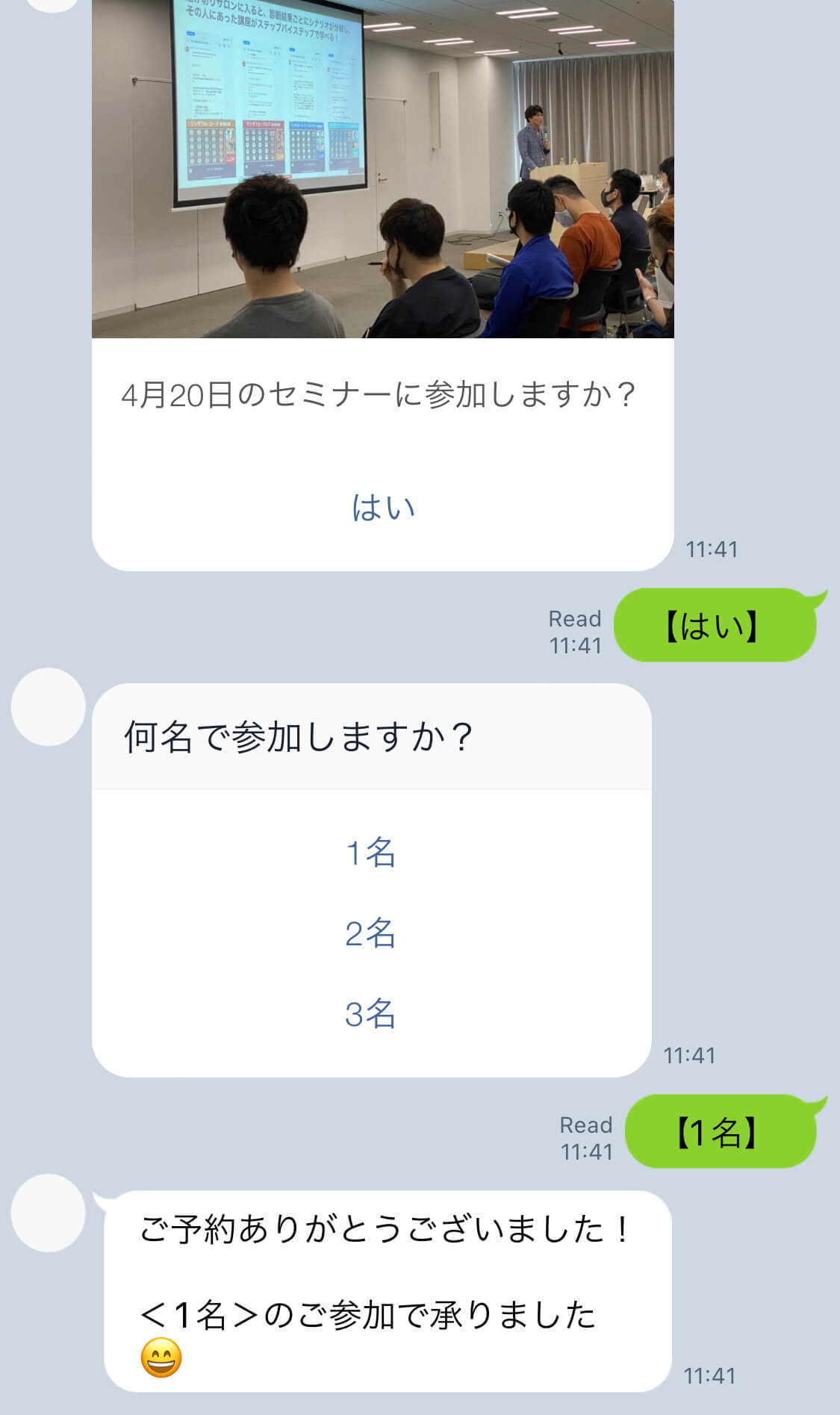
例えば以下のようにカルーセルに設定して、簡単に予約してもらうことで、友だちの手間が減ります。


カルーセルに設定


共通情報操作

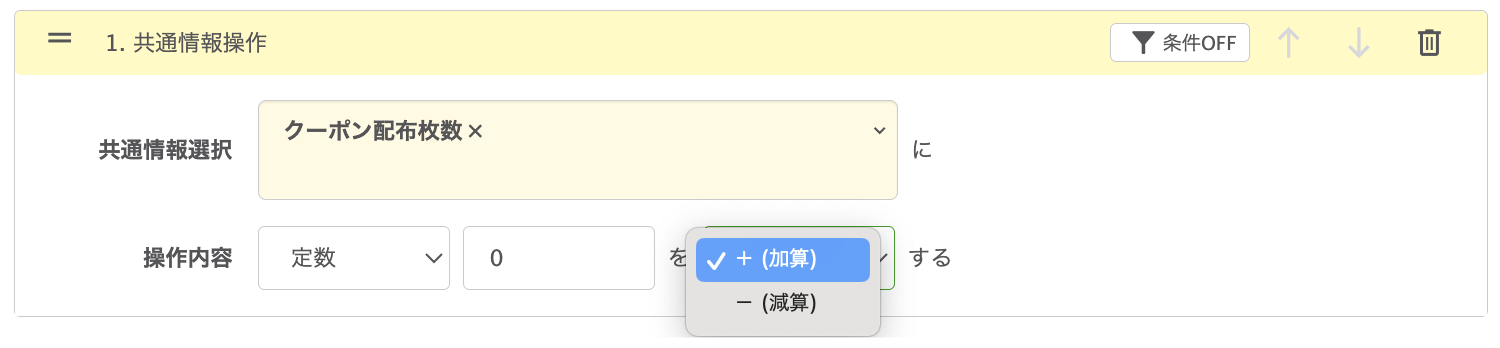
共通情報操作では、共通情報の種別「数値」を加算・減算できます。


共通情報操作


共通情報とは、アカウント内で共通で利用できる情報を登録できる機能です。


全員に共通の値(友だちごとに変わらない値)を登録し、配信文に挿入することで、登録者に共通してその情報を伝えることができます。


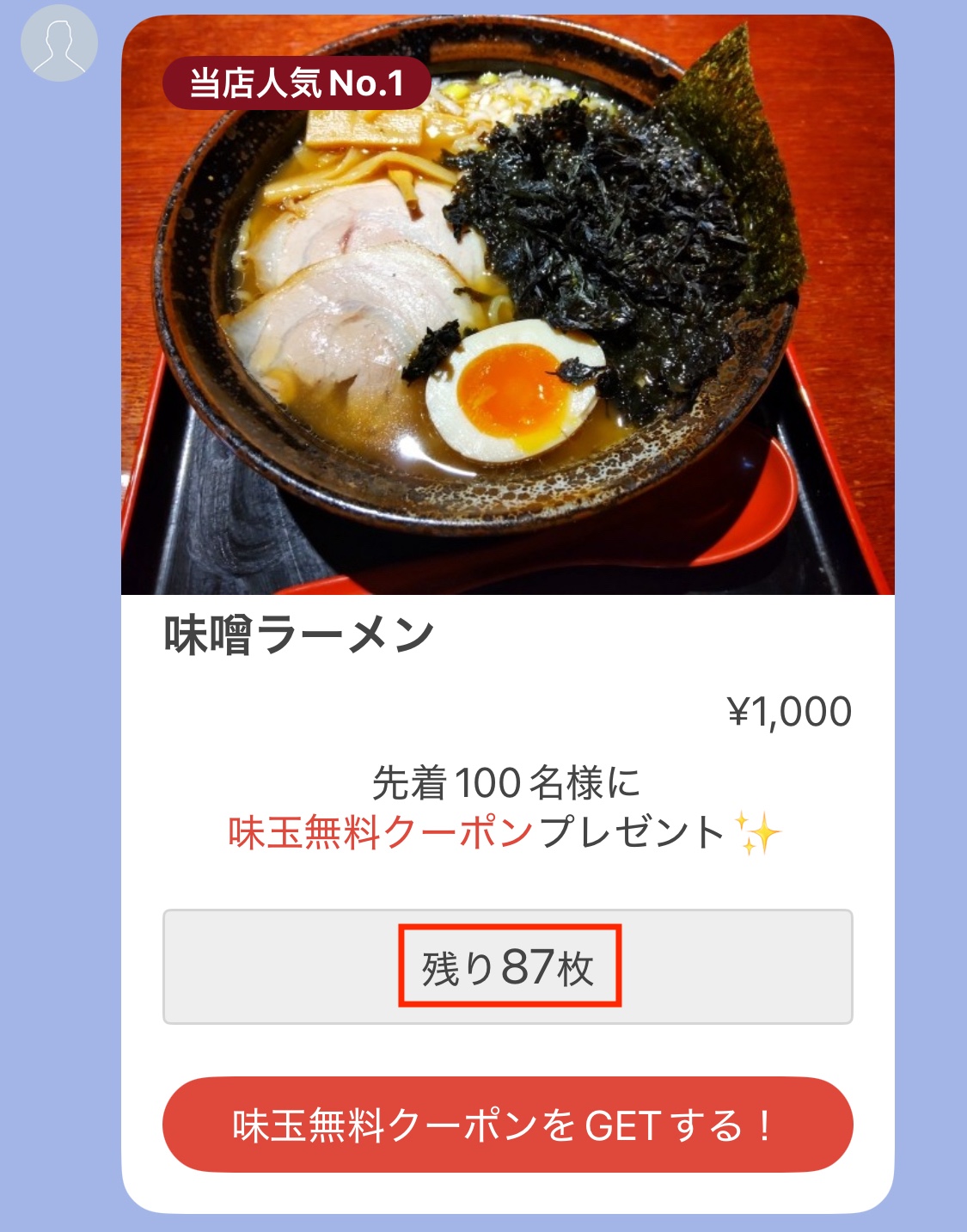
例えば、クーポン配布数を共通情報で管理し、残り枚数をメッセージ内に挿入するといった設定ができます。


クーポン配布数を共通情報


フェーズ操作

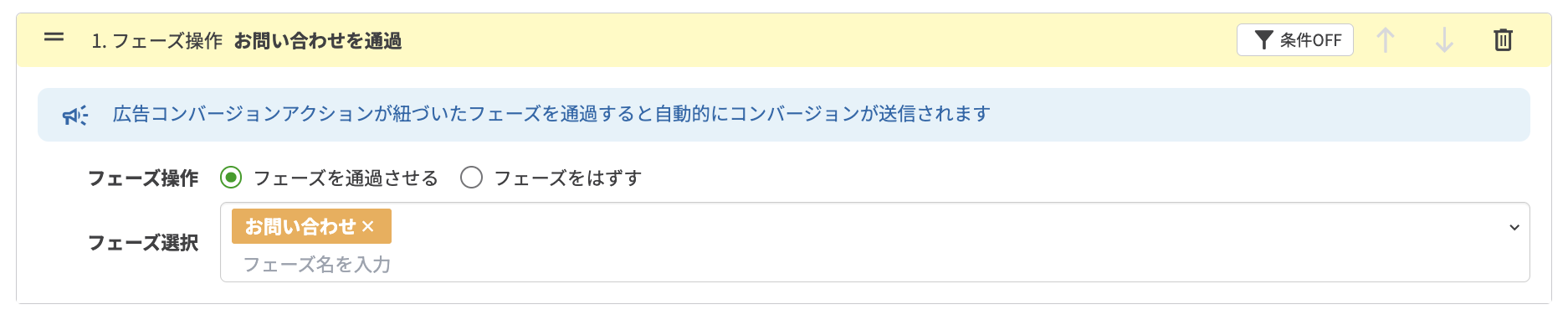
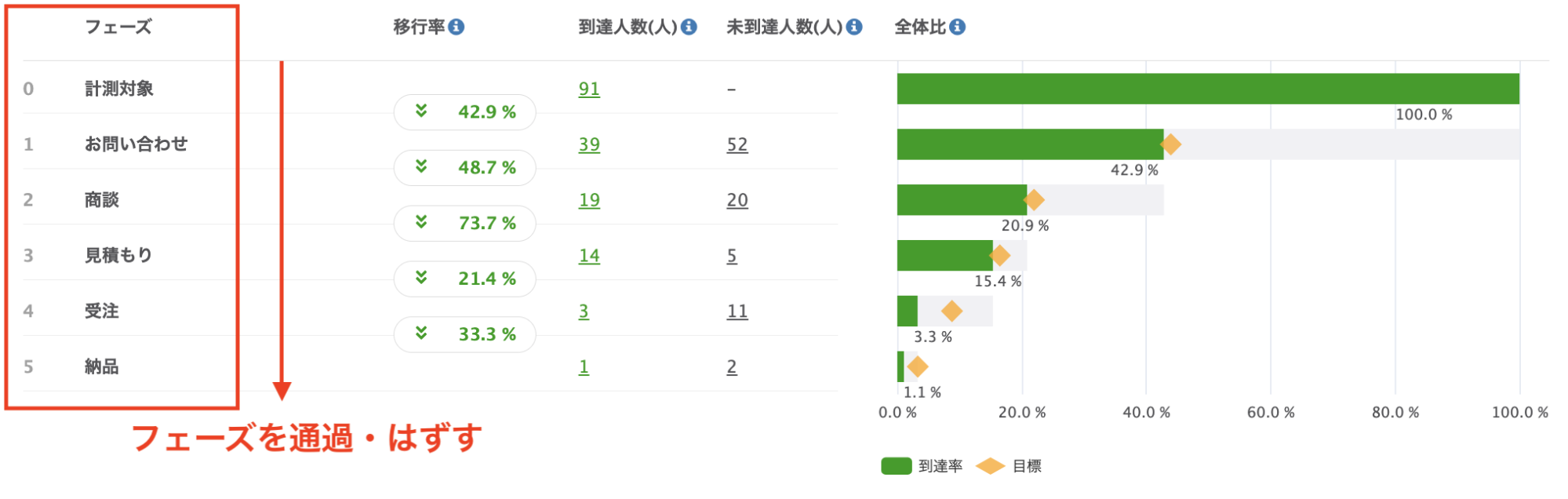
フェーズ管理で作成したフェーズについて、通過させたり外したりする操作ができます。


フェーズ操作


例えば、「アンケートに回答した」「リンクをタップした」など、特定のアクションをきっかけにフェーズを通過させることができます。


フェーズ操作


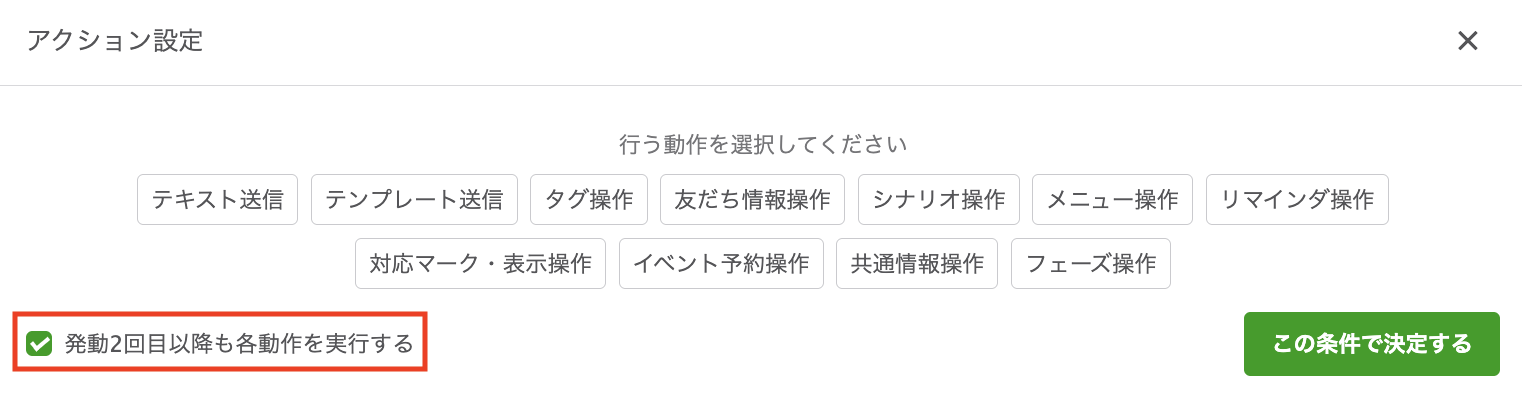
2回目以降も各動作を実行する

「発動2回目以降も各動作を実行する」では、設定した動作を2回目以降も行うかどうか選択できます。


フェーズ操作 2回目以降も各動作を実行


ここのチェックが外れていると、アクションが1回しか実行されません。


例えば「友だち情報操作」でポイント加算するように設定していたけど、1回しか実行されないのでポイントが加算されない、といったことになります。

条件ON・OFF

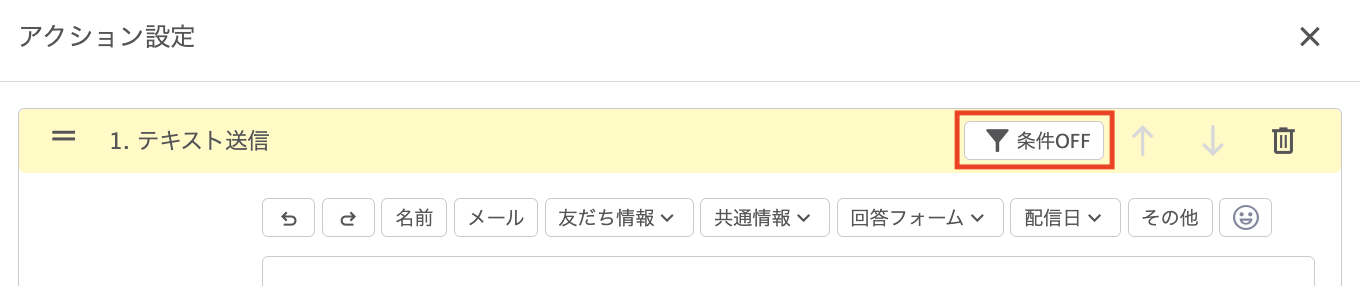
各アクションの上部にある【条件OFF】では、アクションを発動する対象を絞り込む事ができます。


アクションを発動する対象を絞り込む


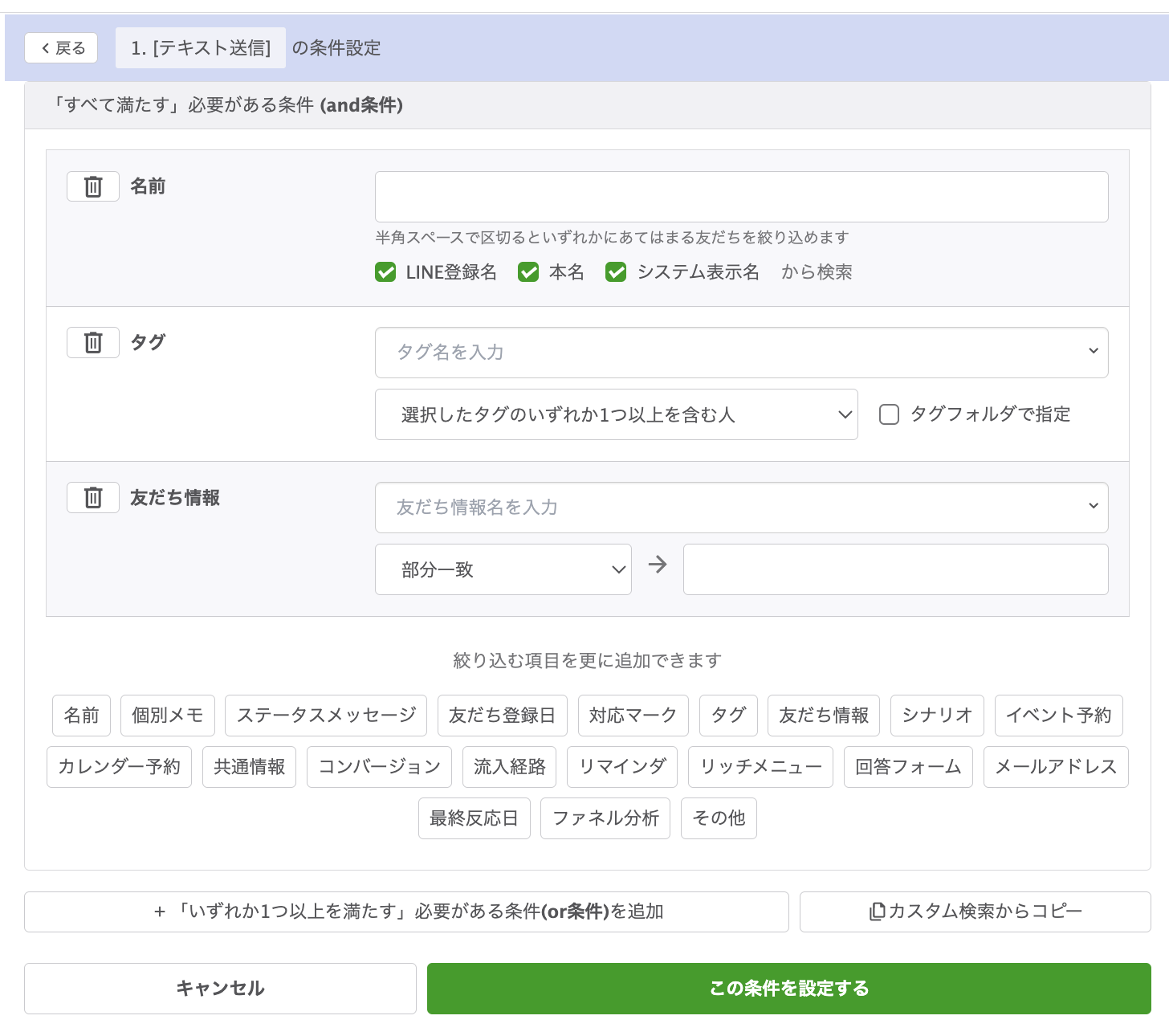
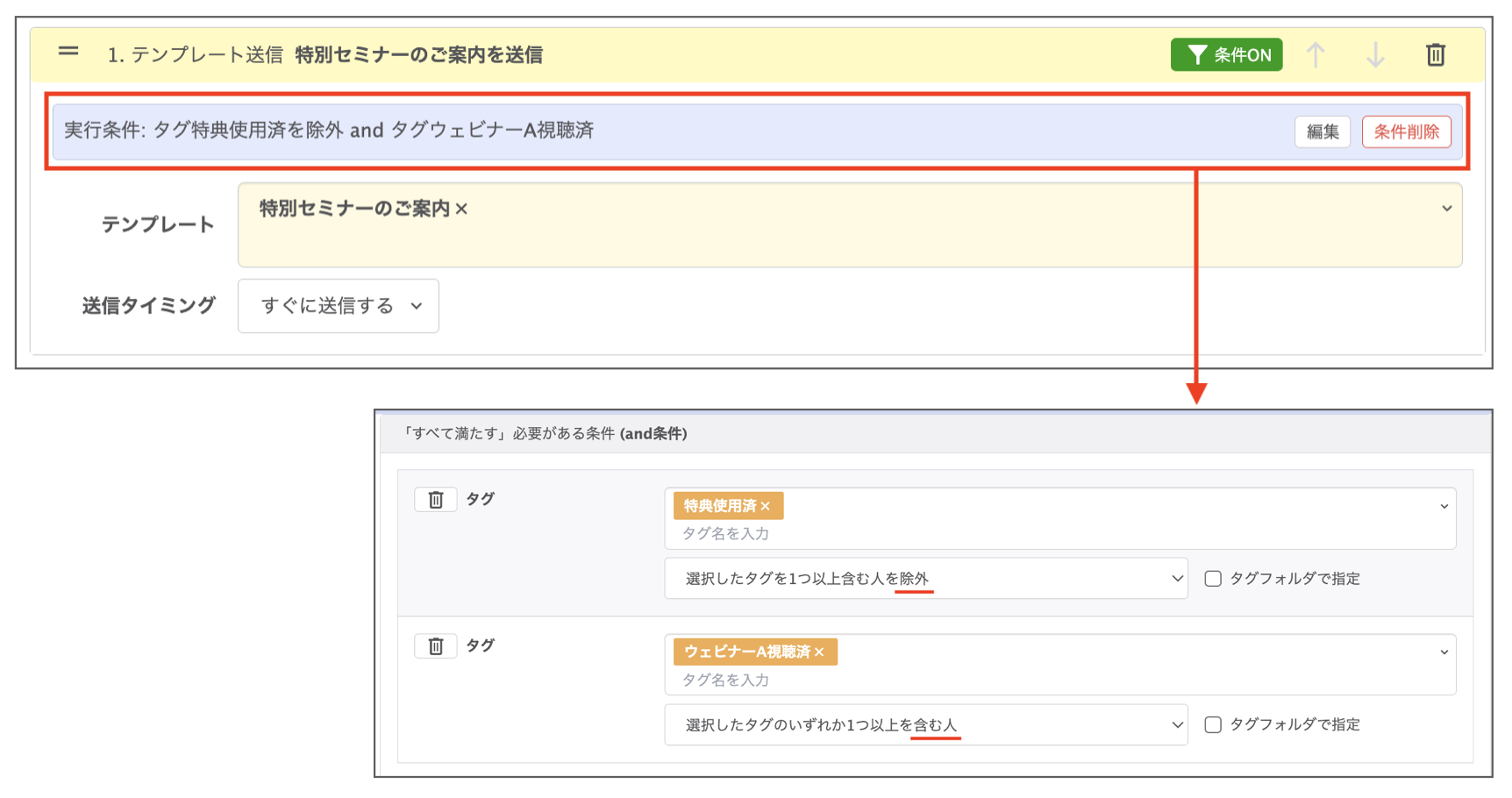
【条件OFF】をクリックすると、条件を設定する画面が表示されます。条件は「and条件」と「or条件」を設定することができます。 


「and条件」と「or条件」を設定


特定のタグが付いてる人にだけメッセージを配信したい場合や、特定の期間に友だち登録してくれた人のリッチメニューを変更したい場合など、さまざまな場面で活用することができます。


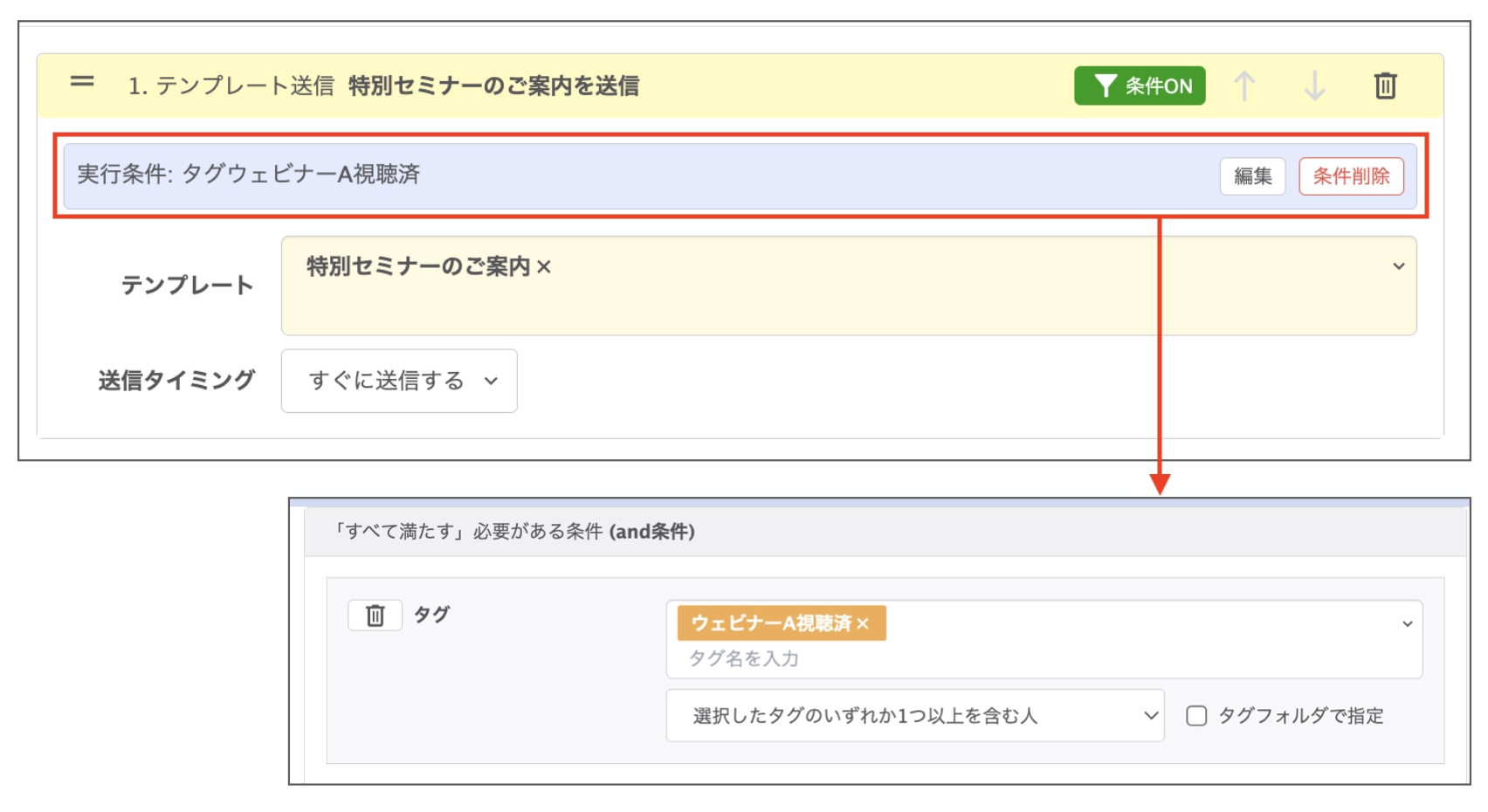
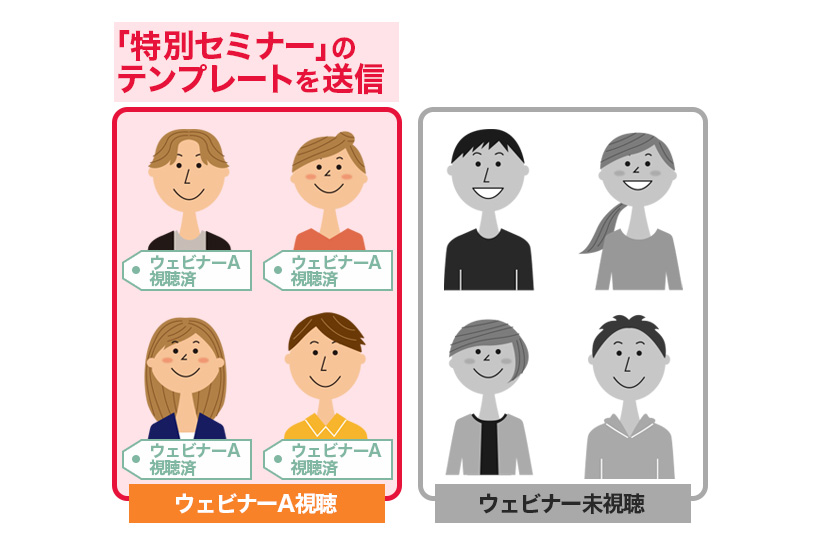
例①:「ウェビナーA視聴済」タグが付いてる友だちにだけ、「特別セミナー」のテンプレートを送信する


「特別セミナー」のテンプレートを送信

「特別セミナー」のテンプレートを送信


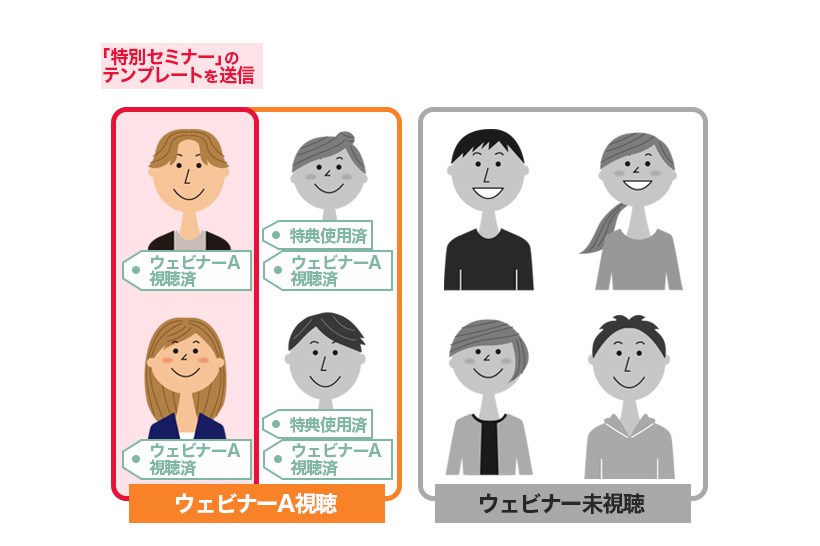
例②:「特典使用済」タグ付いてる人を除外して、「ウェビナーA視聴済」タグが付いてる友だちにだけ、「特別セミナー」のテンプレートを送信する


「特別セミナー」のテンプレートを送信

「特別セミナー」のテンプレートを送信


このように、組み合わせによってさまざまな設定で絞り込めます。

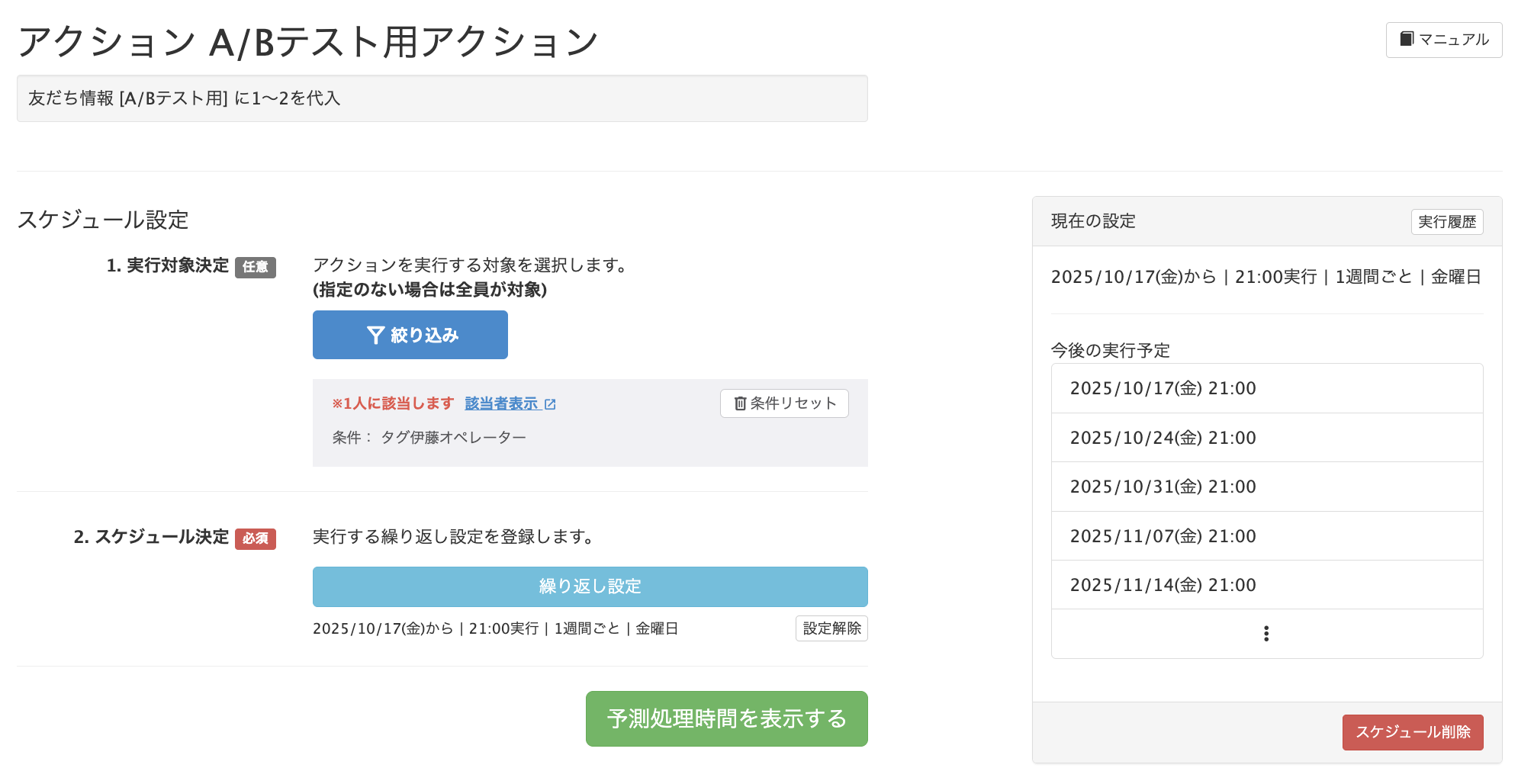
アクション管理のスケジュール設定

アクション管理のスケジュール設定とは、定期的に行うアクションを管理できる機能です。

※アクション管理のスケジュール設定はプロプラン以上で使用可能です。


アクション管理のスケジュール設定


例えば、以下のような設定が自動になります。

  • 毎週水曜日に、対応マークが「要対応」の友だちにメッセージを配信する
  • Aタグがついてる友だちに、毎月第3木曜日にクーポンを配信する
  • 8月1日から1か月間、毎週水曜日10時にメッセージを配信する


繰り返しの設定は、開始日と終了日を設定できますが、終了日を「なし」にする設定や、「3回」といった回数の指定も可能です。

アクション管理の活用例

アクション管理の活用例を紹介します。

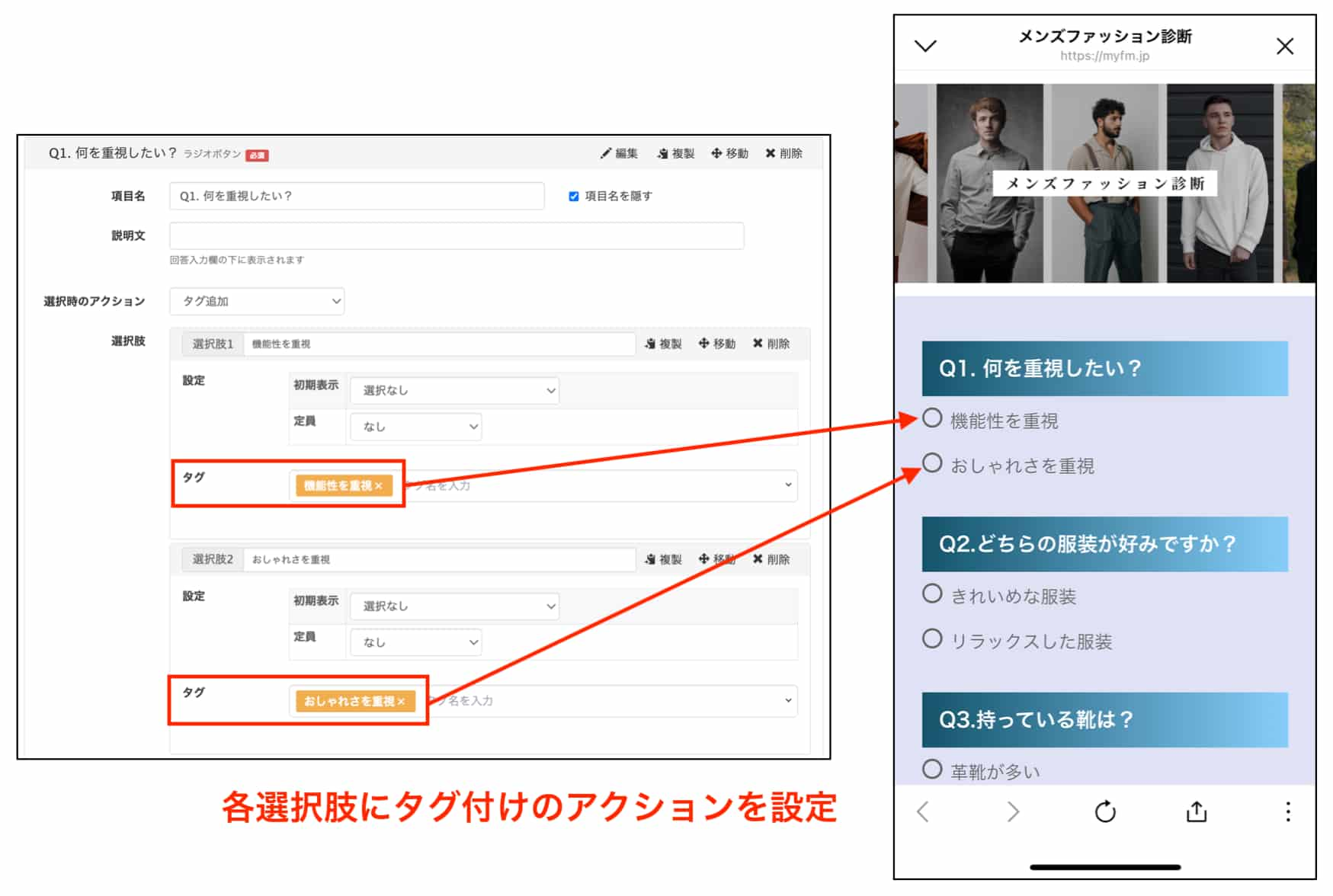
アンケートの回答をタグ付けする

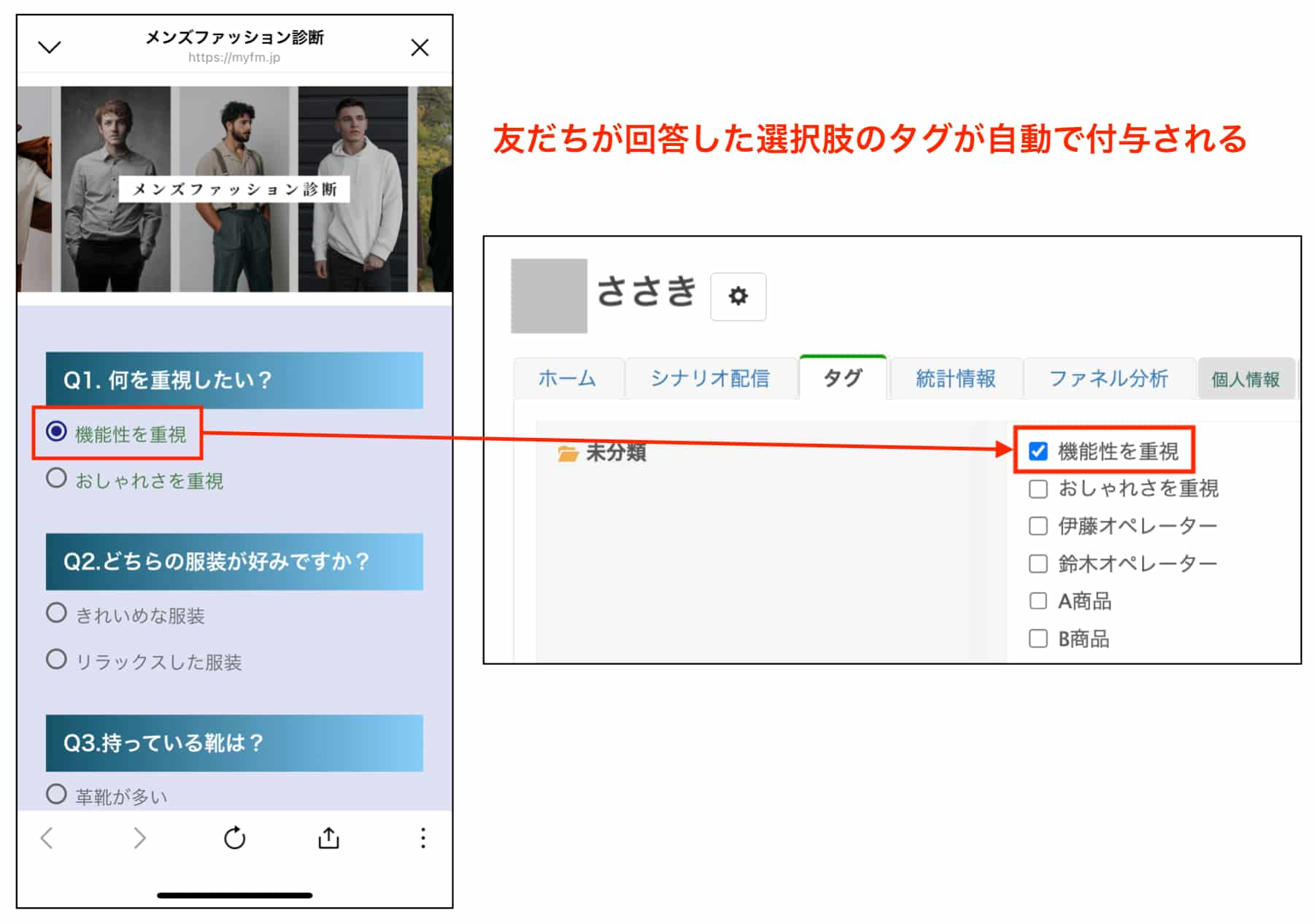
友だちの情報を収集するためにアンケートを行った場合、友だちが選んだ回答を自動でタグ付けできます。


アンケートの回答をタグ付け


友だちが選択した回答のタグが自動で付与されます。


友だちが選択した回答のタグが自動で付与

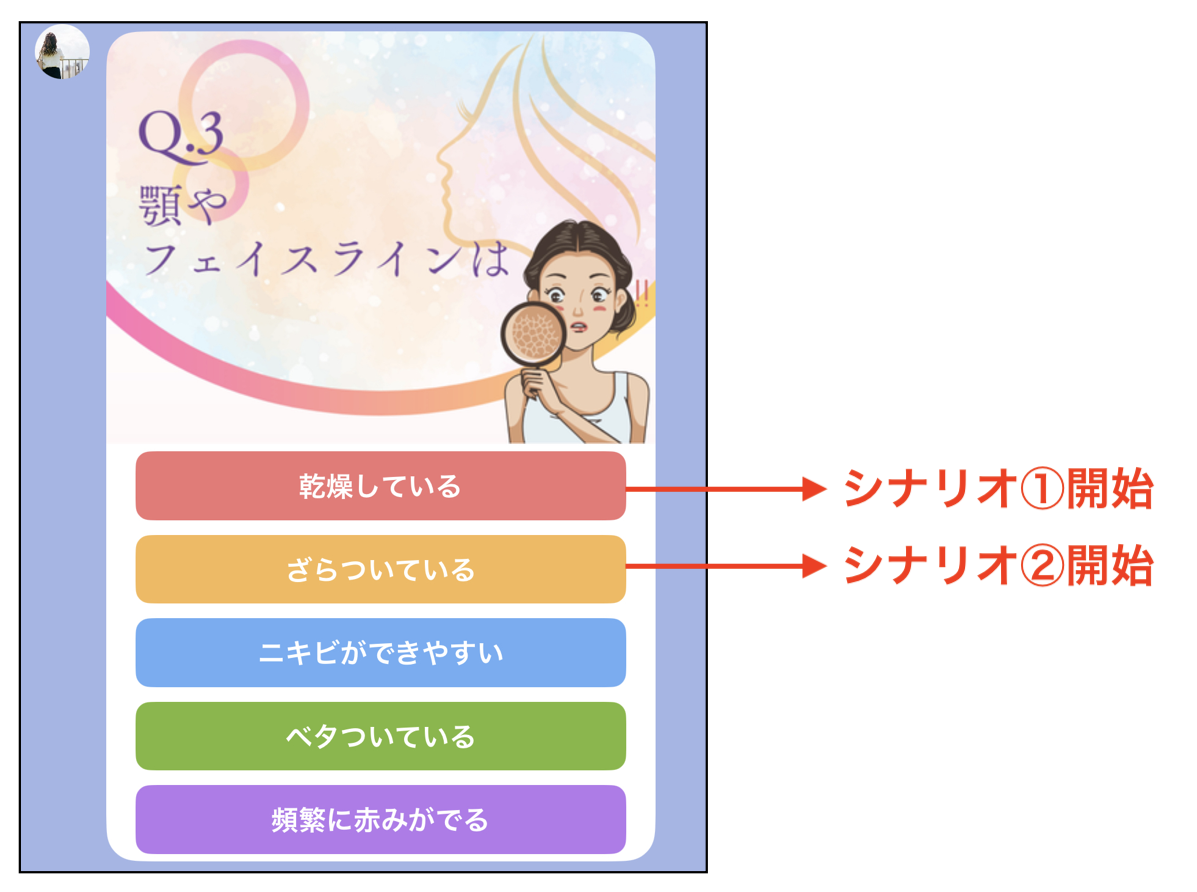
診断結果によってシナリオを出し分ける

診断コンテンツを配信し、診断結果によって流すシナリオを出し分けできます。


診断コンテンツを配信


友だちが選択肢をタップすると、それぞれのシナリオが流れます。


シナリオ


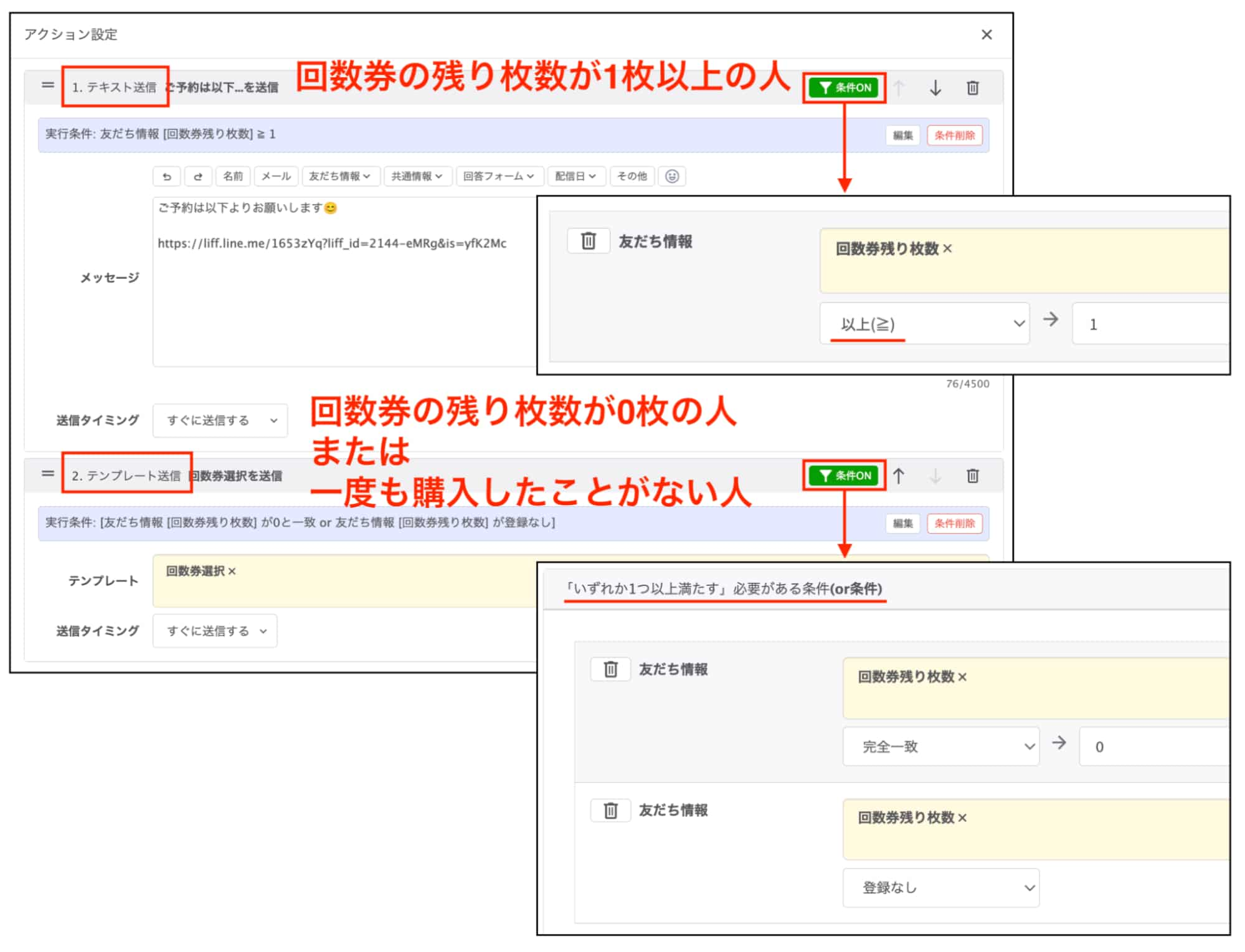
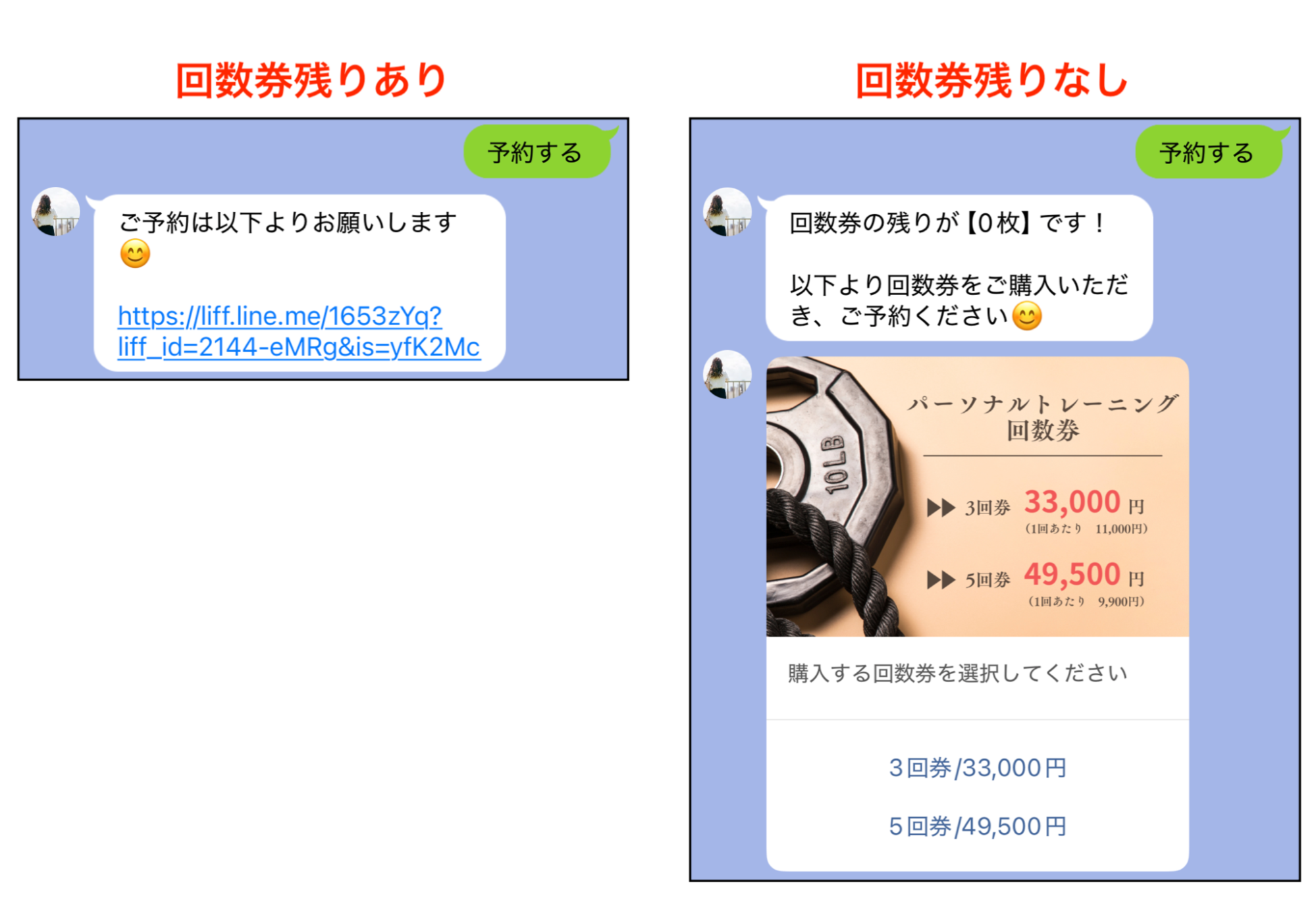
回数券を作成する

パーソナルジムや整体での回数券を作成できます。設定方法はプランによっていろいろありますが、フリープランからでも作成が可能です。


回数券を作成


友だちの残り枚数によってメッセージを出し分けできます。


回数券を作成


まとめ

今回はアクション管理機能について解説しました。


対象者を絞って、必要な友だちにだけアクションを実行できるので、従量課金対策やブロック率の低下などが期待できます。ぜひ貴社のビジネスにお役立てください。


設定方法のサポートや、使い方についてのアドバイスを希望される方は、ご契約者様限定サポートの「スポットコンサル」をご活用ください。Lステップの認定サポーターが個別にフォローいたします。

スポコンパソコン用

スポコンスマホ用

LステップのカスタムCSSとは?使い方や活用事例を紹介

悩んだ人のイラスト
アンケートがシンプルすぎる気がする
悩んだ人のイラスト
装飾をしたいけど、どう設定したらいいか分からない
悩んだ人のイラスト
LP風に見せることはできるの?


こういったお悩みはありませんか?


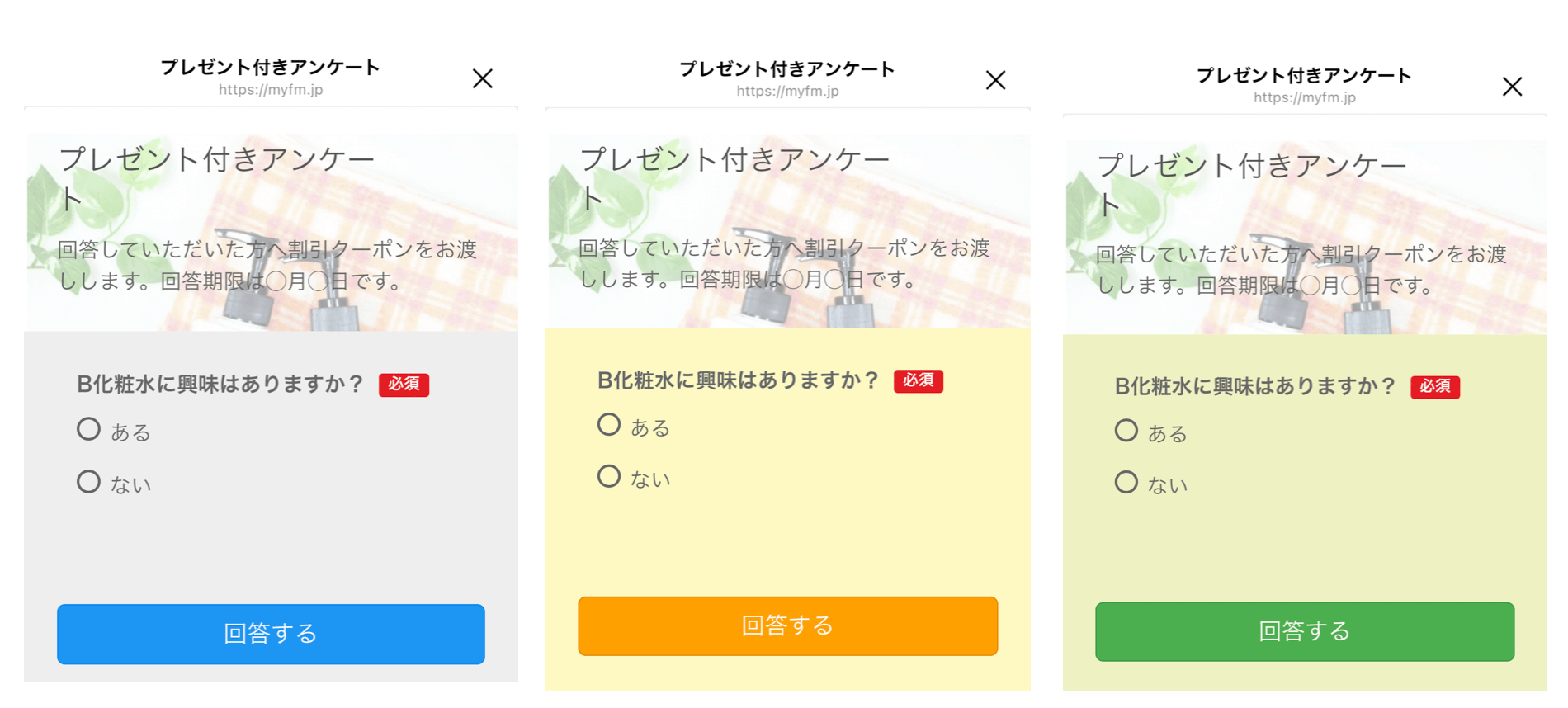
Lステップの回答フォームでは、色やデザインを変えて、見た目の印象をアップすることができます。


難しいコードが分からなくても、簡単に色を変えたり、画像を挿入したりすることができます。


もちろん、細かいコードを使って、見た目をまったく変えることも可能です。


この記事では、Lステップの回答フォーム機能で、どのような装飾ができるかを解説します。ぜひ参考にしてみてください。


弊社サポートではCSSに関する質問は完全にお答えしきれない可能性があります。ご了承いただきますようお願い申し上げます。

Lステップの回答フォームとは?


回答フォームとは、アンケートやお申込フォームなどを作成できる機能です。


項目は、自由に作成が可能です。本名や住所、性別といった基本的な内容だけでなく、興味のあること、質問したいこと、困っていることなどをヒアリングすることができます。


友だちが入力してくれた情報は、友だちごとのデータとして保存することが可能です。友だちの情報が分かれば、グループ分けしたりセグメント配信に活用したりと、さまざまな場面で活用できます。


CSSとは?

CSSとは「Cascading Style Sheets」 の頭文字をとったものであり、スタイルシートとも呼ばれます。


CSSの役割は、HTMLの内容をWebブラウザに表示させた際に「どんな見た目で表示されるか」を記述するものです。


例えば、以下のような事を指定できます。


  • 文字の色
  • 文字のサイズ
  • 行間、行揃えなどの指定
  • 背景色
  • 背景画像
  • レイアウト、余白の調整


CSSを使うことでレイアウトが整い、見た目が分かりやすく、装飾された状態でWebサイトを表示することができます。

Lステップ回答フォームのカスタムはどこまでできる?

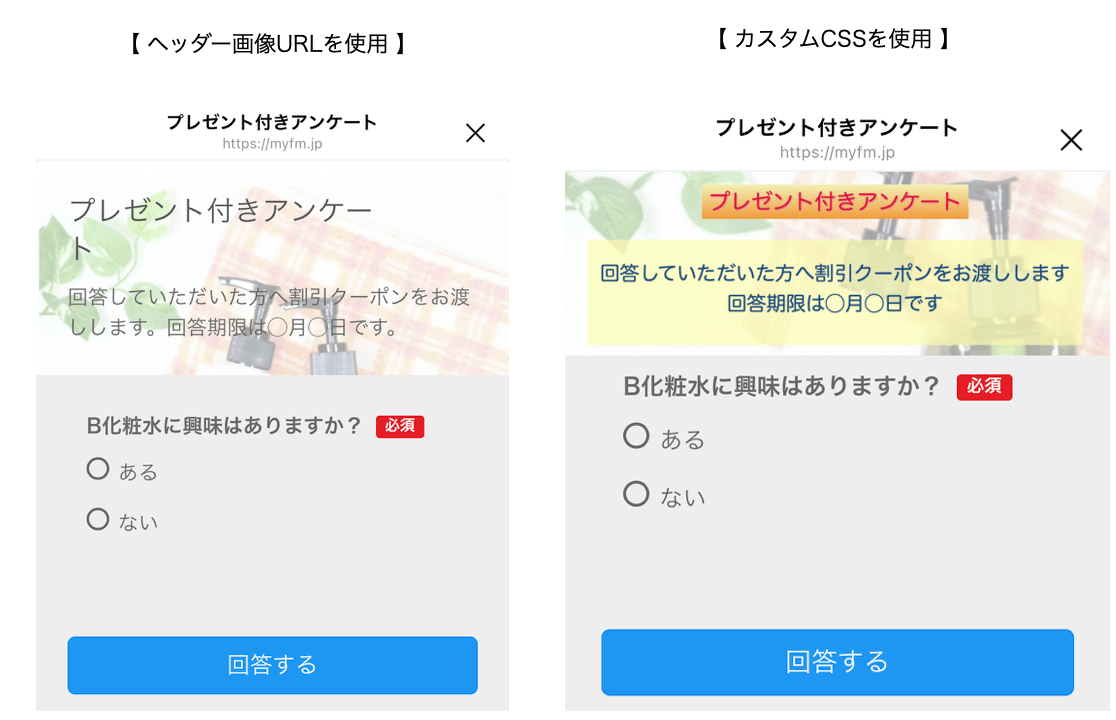
Lステップの回答フォームでは「カスタムデザイン」と「カスタムCSS」があります。カスタムCSSを使わなくても、カスタムデザインで簡単な装飾は可能です。

カスタムデザイン


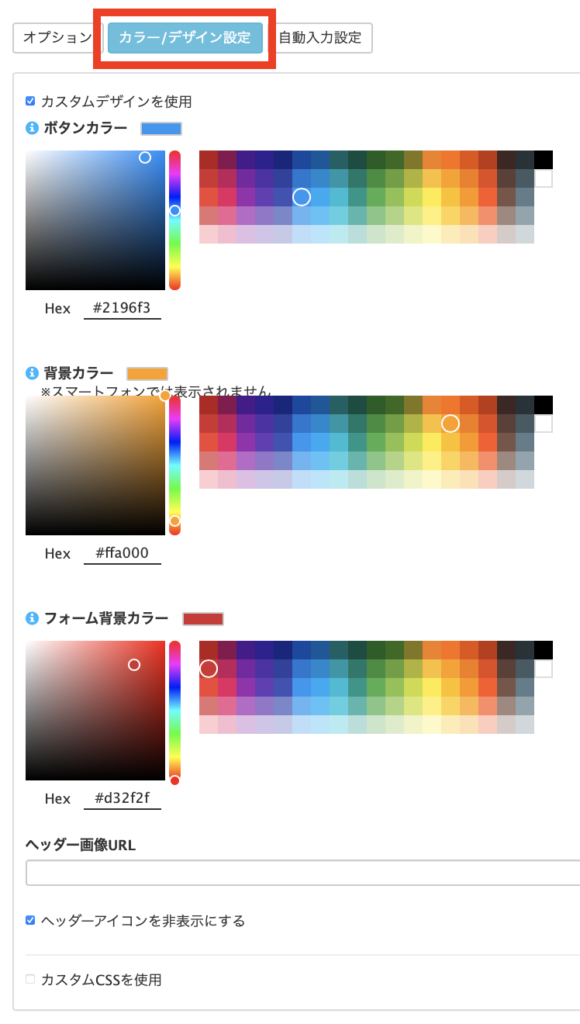
「カラー/デザイン設定」>「カスタムデザインを使用」にチェックを入れると、ボタンの色や背景色が選択できます。


簡単に見栄えを変えたい方は、ここを利用すると良いでしょう。


色選択の参考画面

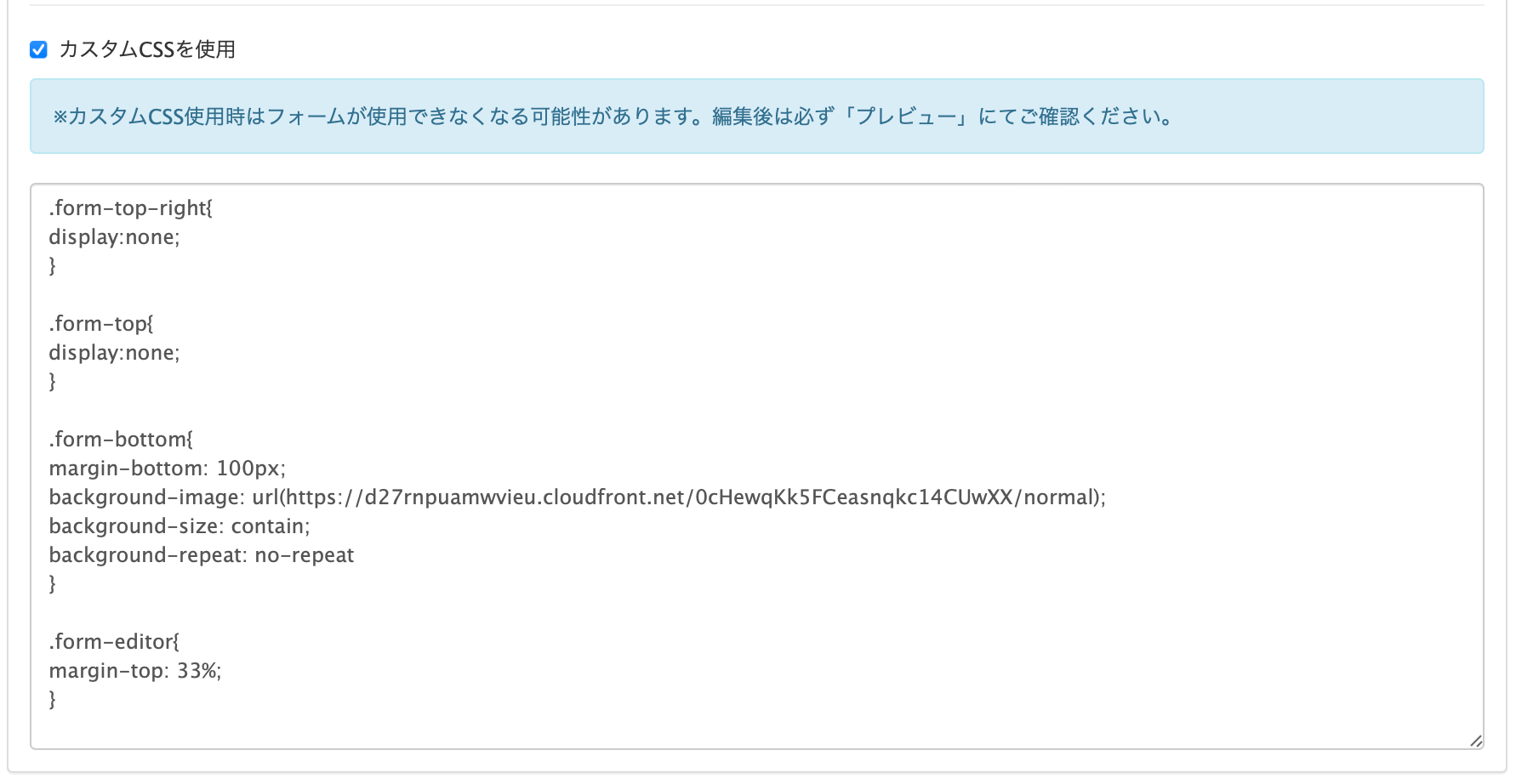
カスタムCSS

カスタムCSSの参考画面
「カスタムCSSを使用」にチェックを入れると、コードを入力できる欄が表示されます。


※カスタムCSSを使う場合は、表示確認のため、必ずテスト送信しましょう。


例えば、カスタムCSSを使わなくてもヘッダー画像の変更は可能ですが、自分で作成した文字入りデザインの画像を設定した場合はカスタムCSSを使うと見た目の印象が変わります。


回答フォームを装飾するメリット

回答フォームを装飾して使うメリットをいくつかご紹介します。

長文が読みやすくなる

文字だけだと読みにくかったり、何が重要か分かりにくくなったりします。途中で見出しや画像を入れることによって、メリハリが出て分かりやすくなります。


アンケートであれば、装飾することによって回答率がアップしたという結果もあります。

訴求ポイントを強調することができる

回答フォームを使ってLP風にしたり、配信企画のコンテンツを作成したりする場合は、訴求ポイントを強調することによって、重要な部分を見てもらいやすくなります。


例えば、目に飛び込むような鮮明な画像を使用しただけでも、ユーザーにメッセージを伝えやすく、視線を集めることができます。


画像が使われた参考画面

表現力が広がる

カスタムデザインやカスタムCSSを使わなくても、「中見出し」や「小見出し」で見た目のメリハリを付けることが可能です。


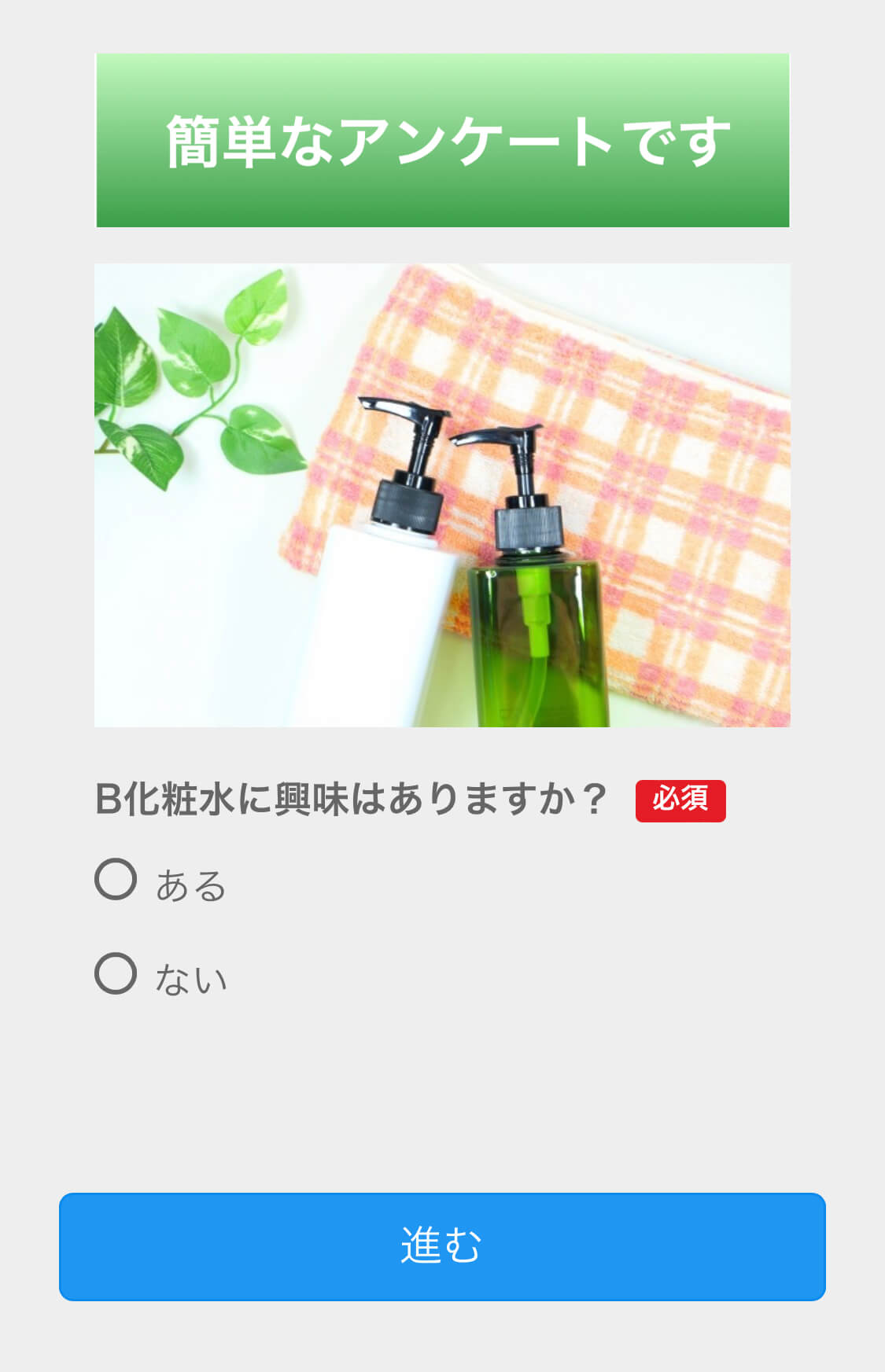
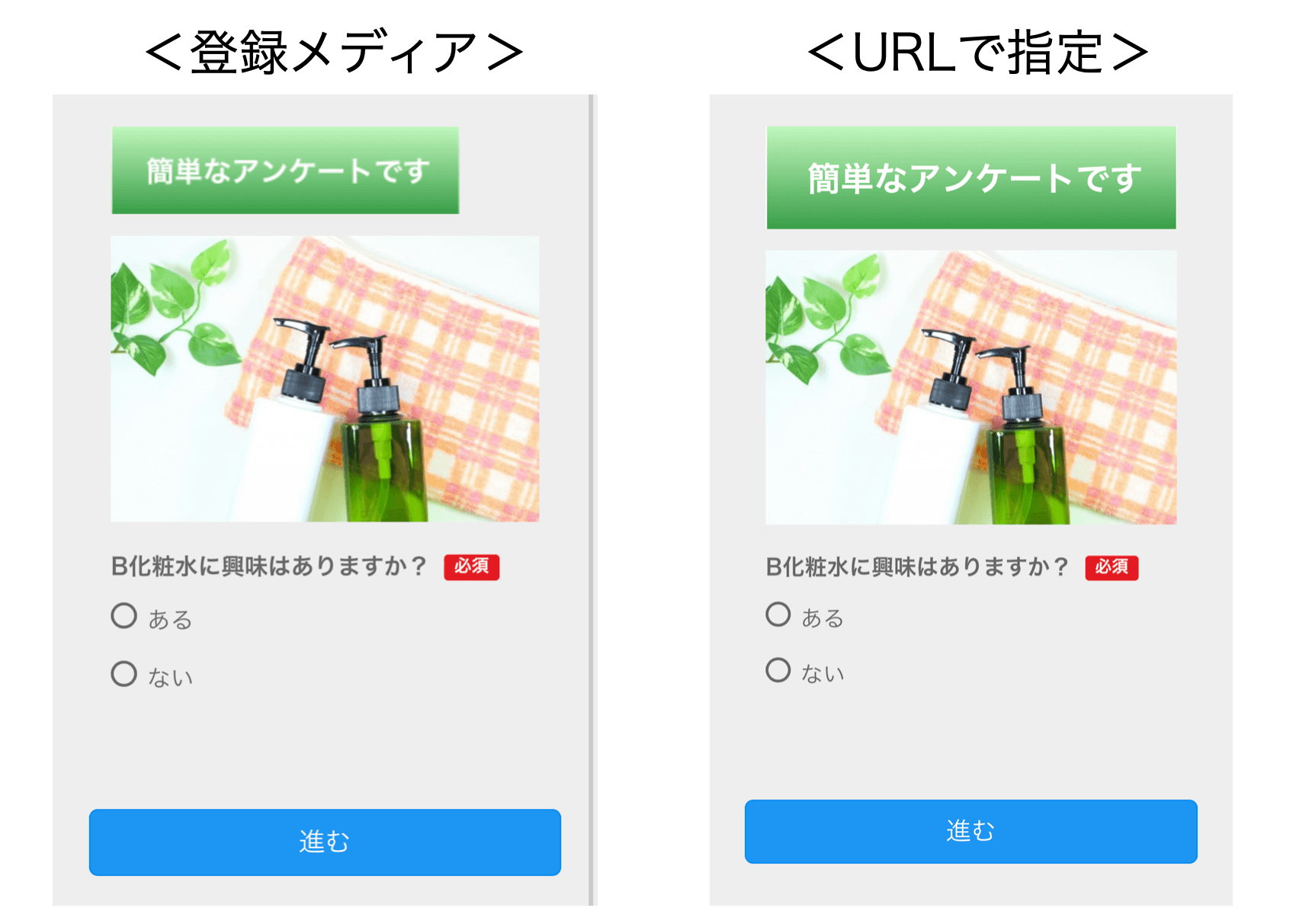
下記は「中見出し」に画像を設定して作成した例です。


アンケート画面


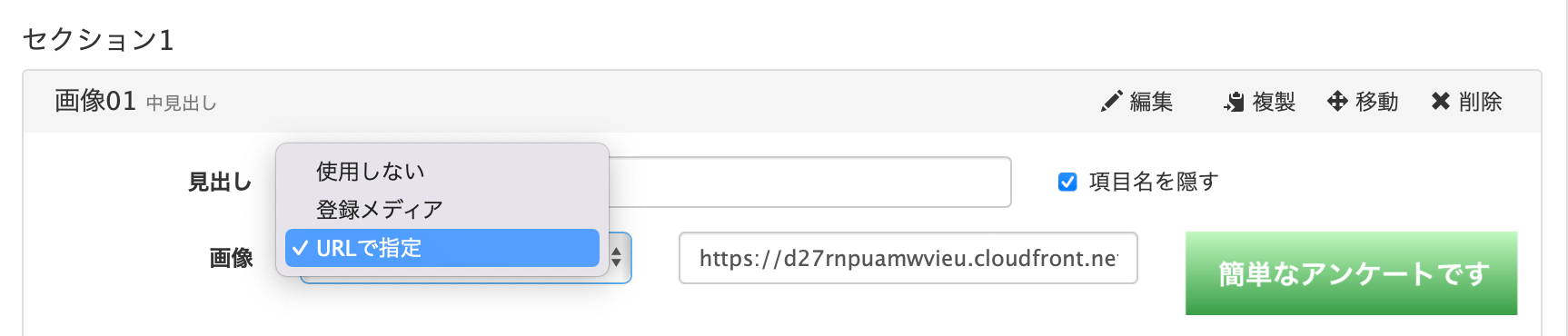
画像を登録する時、「登録メディア」で画像を選ぶと左寄りになってしまいますが、「URLで指定」で画像のURL入力をすると真ん中に配置されます。


セクションの設定画面


画像のURLは「登録メディア一覧」から「ダウンロード」するとURLが取得できます。


画像のURL取得の参考画面


カスタムCSSと合わせて使いたい便利な設定

アンケートのバツボタン


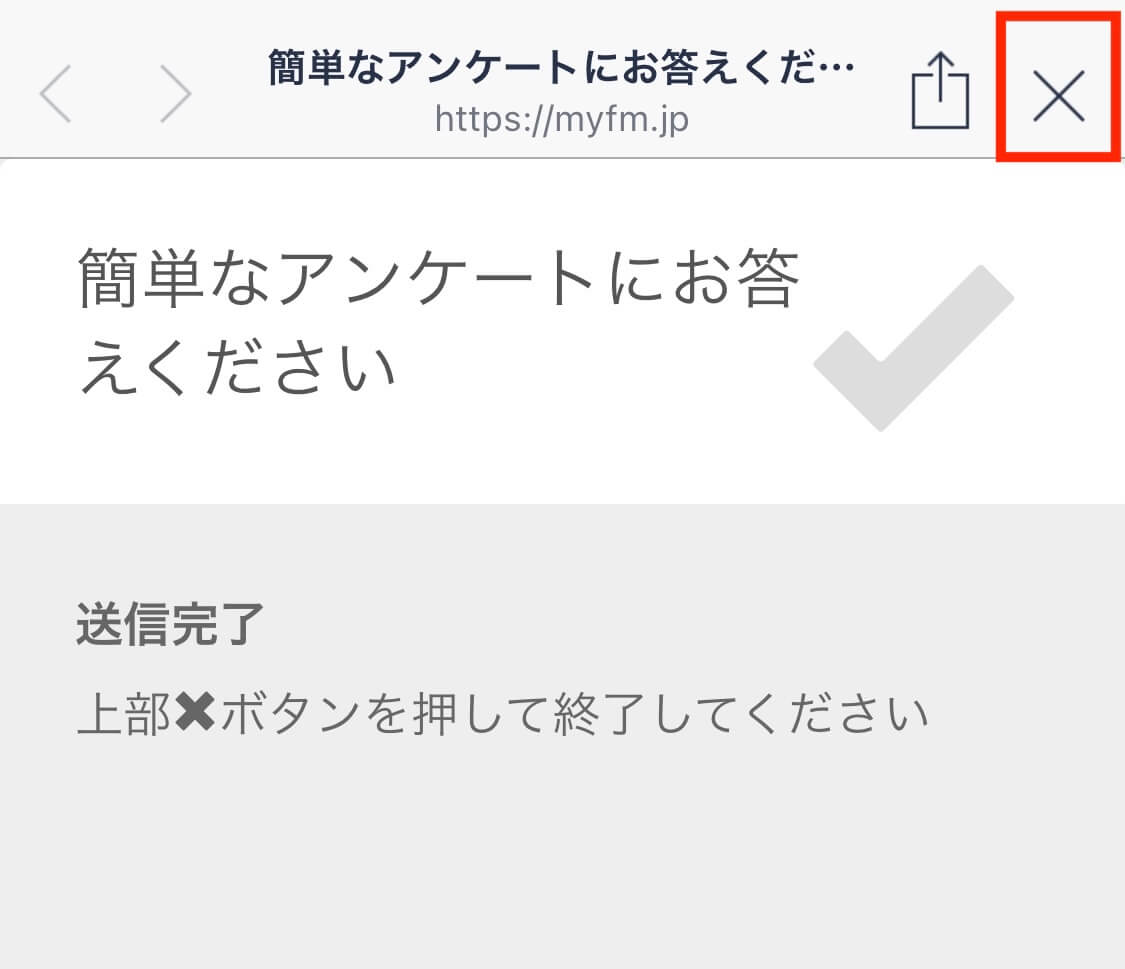
回答フォーム送信後は、友だちに右上の「×」をタップしてもらわないとトーク画面に戻れません。


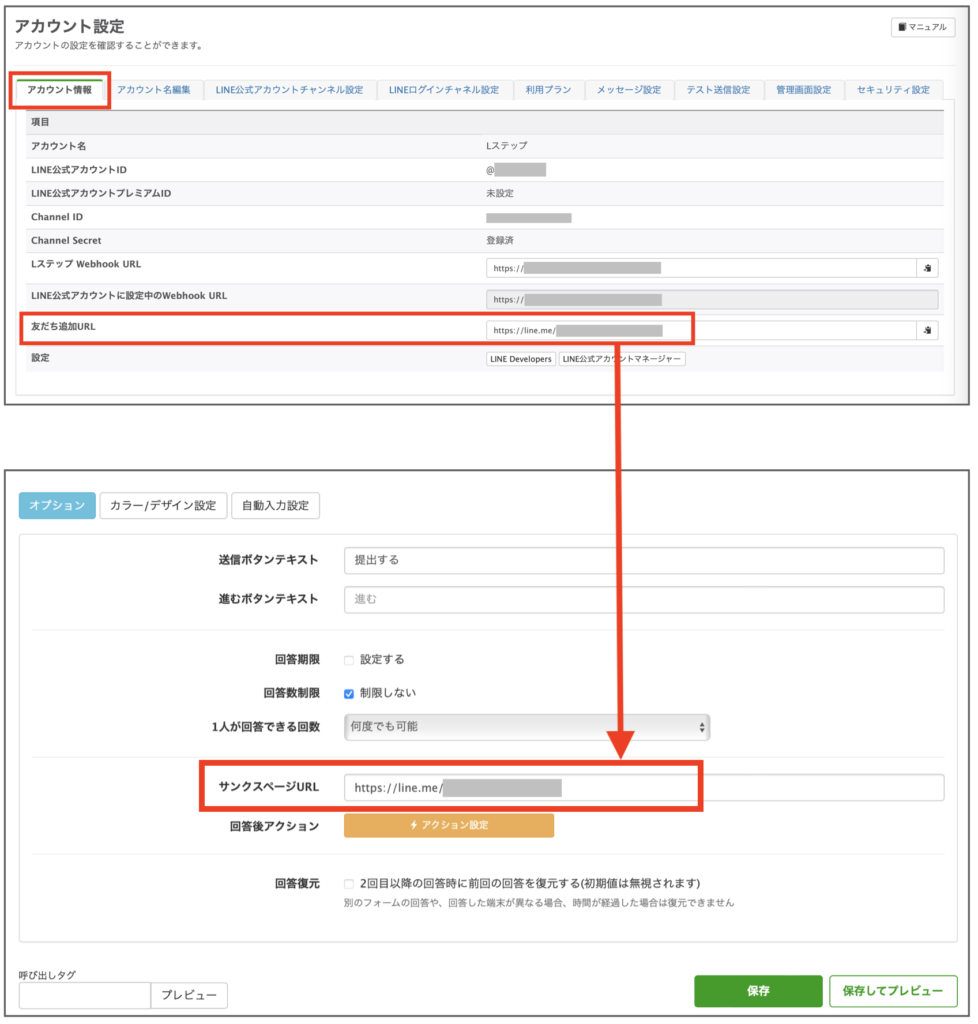
ですが、回答フォームの「オプション」>「サンクスページURL」に「友だち追加URL」を設定することで、友だちが「×」をタップしなくてもすぐにトーク画面に戻れます。


回答後は自動でトーク画面に戻るので、友だちの手間が減ります。


まとめ

見た目を少し変えるだけでも、読みやすくなったり、重要なポイントが伝わりやすくなったりします。


ご自身のビジネスにあった装飾をして、他社との差別化を図りましょう。


スポコンパソコン用

Lステップのリマインダ配信とは?特徴や効果的な使い方、活用事例を紹介

Lステップの機能のひとつに「リマインダ配信」があります。


友だちに対してリマインドできるため、予約管理をする上で大切な機能です。


これからLステップの運用を考えている方は、リマインダ配信について詳しく知りたい人も多いと思います。


口が笑った顔
予約管理を楽にしたい
ウインクした顔
効果的に使うコツを知りたい
困った顔
リマインダ配信の活用方法は?


このような疑問を抱えていませんか?


この記事では、Lステップのリマインダ配信について詳しく解説します。既に使っている方も、これから活用しようと考えている方も、ぜひ参考にしてみてください。

Lステップのリマインダ配信とは?

リマインダのイメージ図
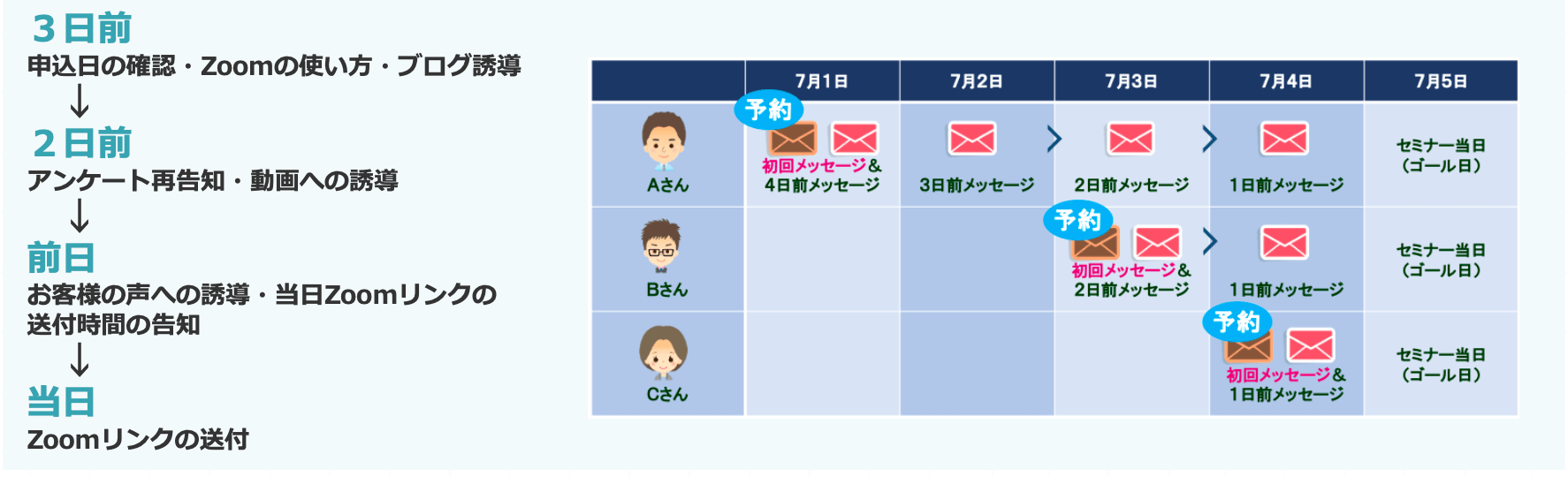
リマインダ配信とは、ゴール日(予約当日、セミナー開催日)を設定し、友だちにリマインドを行う機能です。


リマインドは「気づかせる」「思い出させる」という意味を持つ言葉です。


例えば、勉強会を開催するとします。


  • 2日前:勉強会の内容を再告知
  • 1日前:当日の流れや持ち物について配信
  • 当日:「お気をつけてお越しください」などのメッセージ送信


このようにリマインダ配信を自動化できるのが特徴です。


またLステップでは、友だち毎にリマインダ配信をしてくれます。そのため、予約が異なる友だちに個別でメッセージを送る必要もありません。


予約管理をスムーズにしたい人は、Lステップのリマインダ配信を活用してみてください。

\月額0円〜・初期費用なし/

Lステップを無料で試してみる

Lステップのリマインダ配信のメリット

スマホの上に出る電球
Lステップのリマインダ配信のメリットを紹介します。

予約忘れを防げる

リマインダ配信は「思い出させる」ことを目的とした機能です。


予約日が近づいた時に、リマインダ配信をすれば予約忘れを防止できます。


また予定が合わないと気づいた友だちに、キャンセルする機会を与えられるのもポイント。これにより、ドタキャン率を大幅に下げられます。


予約忘れがあると、本人に連絡を取る手間が増えるだけでなく、売上の減少にもつながります。


ぜひリマインダ配信を活用して、予約忘れを防止してみてください。

友だちに安心感を与える

LINE公式アカウントから事前にメッセージが届けば、友だちは安心感を覚えます。


友だちの中には「本当に予約できているのかな?」と不安な人もいます。


その不安を解消するためにも、リマインダ配信でメッセージを送って、友だちに安心感を与えてあげてください。

複数のリマインダ設定が可能

Lステップのリマインダ配信は、複数のリマインダを設定できます。


シナリオ配信では、一人に対してひとつしか配信設定できませんが、リマインダ配信は友だち一人に対して複数の配信が可能です。


ただしリマインドが多すぎると、友だちが混乱する場合があります。そのため、必要な数だけ設定しておくことが大切です。

アクションのみの設定が可能

シナリオ配信では「アクションのみ」の設定ができますが、リマインダ配信でも設定が可能です。


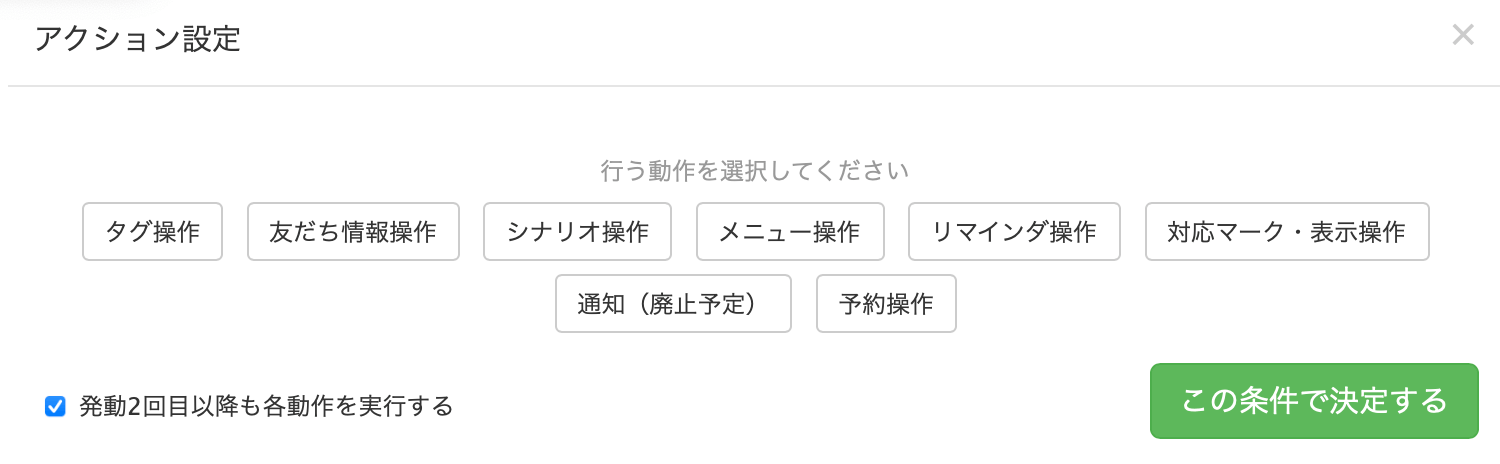
アクションとは、リッチメニューを変更したりタグを追加したりすることができるものです。


リマインダ配信でアクションのみの設定をしたい時は、リマインダ配信登録時にメッセージを入れずにアクションだけ設定します。


リマインダアクションの設定画面


これは複数のアクションのみの設定をしたい時に便利です。

\月額0円〜・初期費用なし/

Lステップを無料で試してみる

リマインダ配信を効果的に使うポイント

リマインダ配信を効果的に使うポイントを紹介します。

予約管理機能と組み合わせる

予約管理機能とは、予約の登録や管理の一元化を可能にした機能です。


予約されたデータを元にリマインドを設定すれば、予約から当日までの流れがスムーズになります。


特に美容院や整体、飲食店など店舗ビジネスをしている人は、二つの機能を組み合わせると、業務改善につながります。

タグ付けと同時にリマインダ配信する

特定のタグが付いたと同時に、指定したリマインダ配信を開始することができます。


タグとは友だち毎にラベルのようなものを付ける機能です。


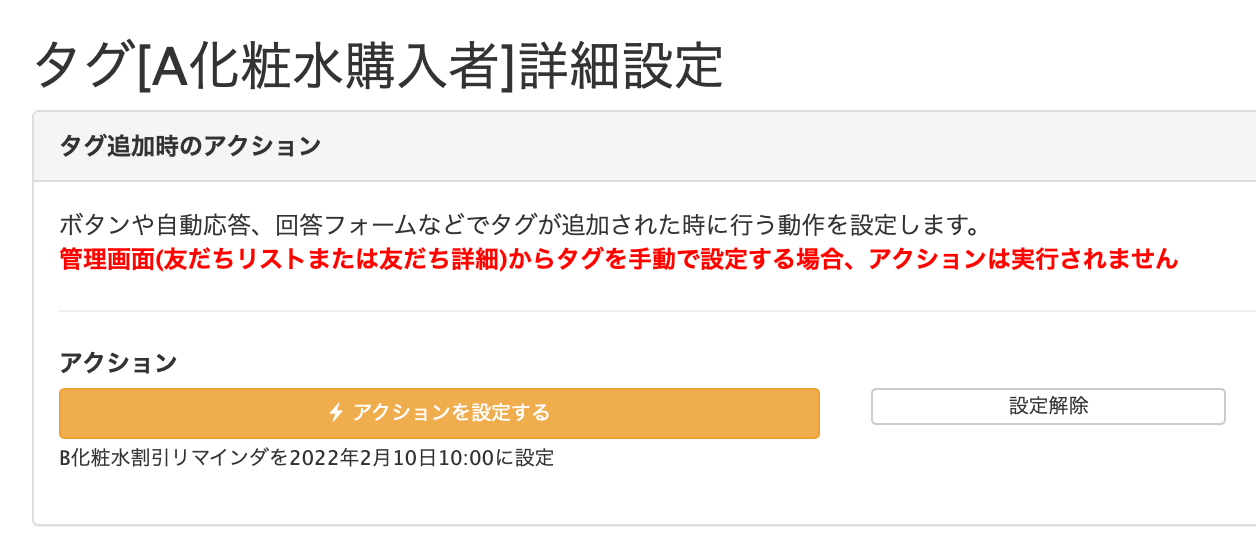
例えば、A化粧水を購入した時に「A化粧水購入者」というタグが付くように設定します。タグが付いたと同時に、「B化粧水の割引リマインダ配信」を開始することができます。


タグ追加時のアクション設定画面

アンケート回答時にリマインダ配信する

回答フォームの選択してもらった回答ごとにリマインダ配信を設定できます。


回答ごとにリマインダを配信できるのは、項目チェックボックス、ラジオボタン、プルダウンです。


リマインダ配信設定の画面


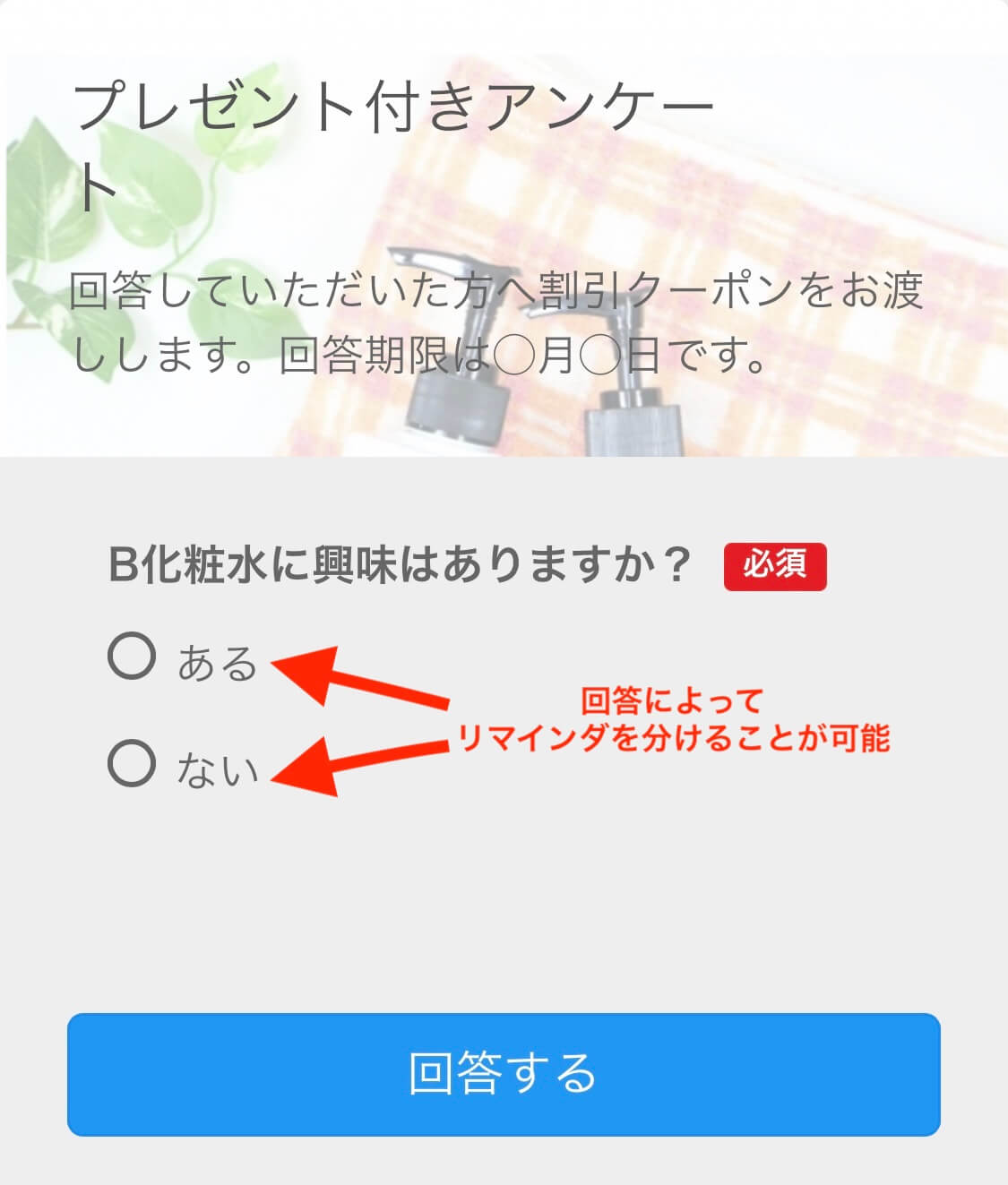
例えば、「B化粧水に興味がある」と回答した友だちには、B化粧水の割引案内のリマインダを配信、「興味がない」と回答した友だちには次回購入時に使える割引案内を配信、といったことが可能です。


アンケートの参考画面

自動応答からリマインダ配信する

友だちが自動応答で設定したキーワードを送信すると、回答メッセージと同時にリマインダ配信を開始できます。


自動応答とは、事前に設定したキーワードを友だちが送信した時に、自動で返信してくれる機能です。


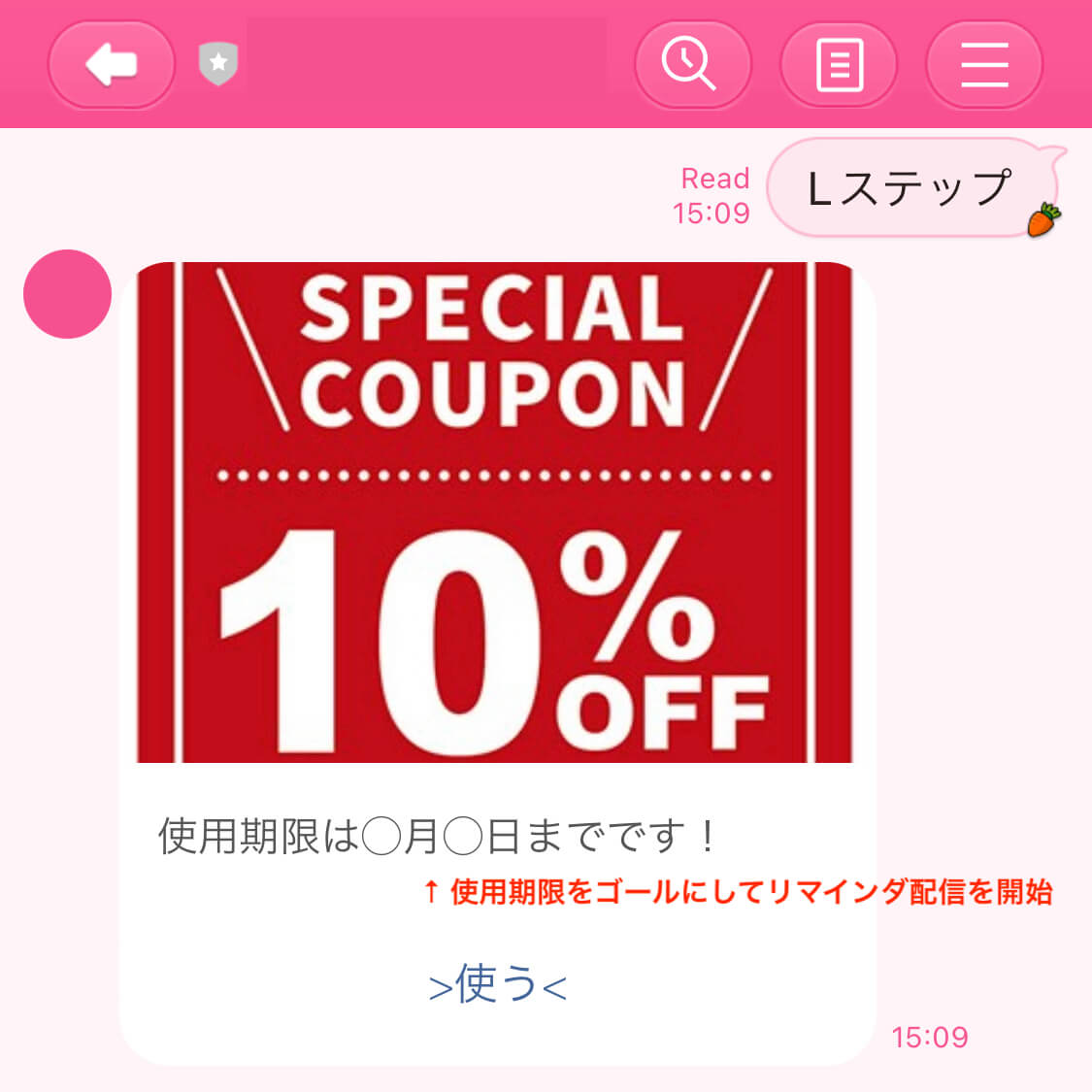
例えば店舗に来店されたお客様に対し、クーポンが受け取れるキーワードを伝えます。そして、キーワードを送ってくれた友だち限定でクーポンを配布し、使用期限をゴールにしてリマインダ配信を開始。


すると友だちからの反応率も上がり、来店のきっかけ作りができます。


クーポンの参考画面

友だち追加時にリマインダ配信する

友だち追加時に、リマインダ配信を開始することも可能です。


基本的には、ステップ配信を設定する場合が多いと思います。


しかし、セミナー誘導の友だち登録やイベントの申し込み期限がある場合は、リマインダ配信がオススメです。

リマインダ配信の活用事例

リマインダ配信を使った活用例をいくつかご紹介します。

美容サロンなど店舗での予約時

カレンダー予約機能を使い、友だちが予約をしてくれたと同時に、リマインダ配信を開始できます。


予約時〜当日までリマインダすることにより、予約忘れを防止します。


また、友だちが確認できる予約履歴画面から日時変更やキャンセルも可能なので、当日のドタキャンや来店しないということも事前に防ぐことができます。


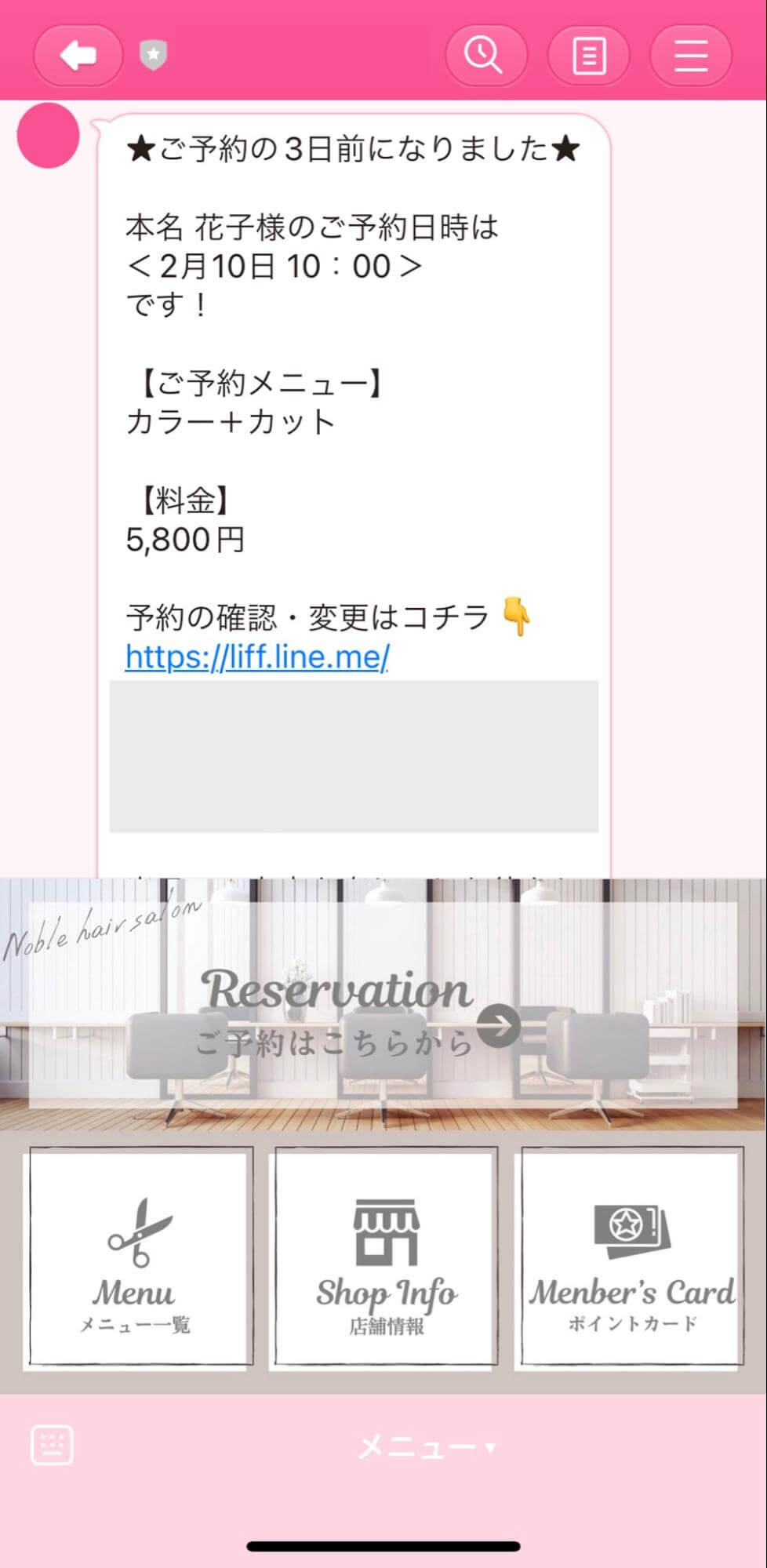
リマインダの参考画面


セミナー参加や参加募集の締め切り時

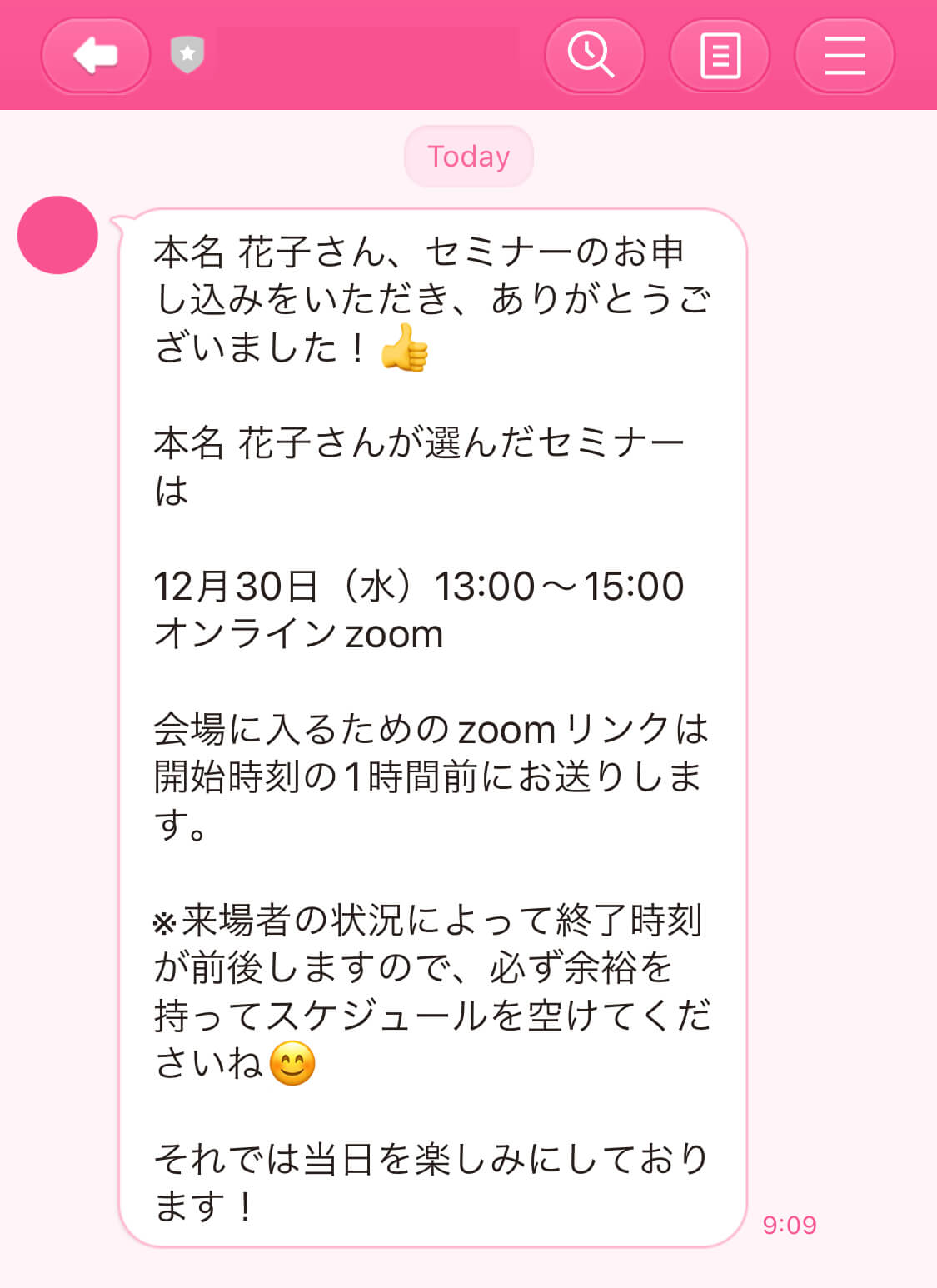
単発のイベントやセミナーはイベント予約機能を使い、予約やお申し込みと同時にリマインダ配信を開始することができます。


セミナー参加日当日までのリマインダや、イベント募集のお申し込み締切日までのリマインダに活用できます。


リマインダの参考画面

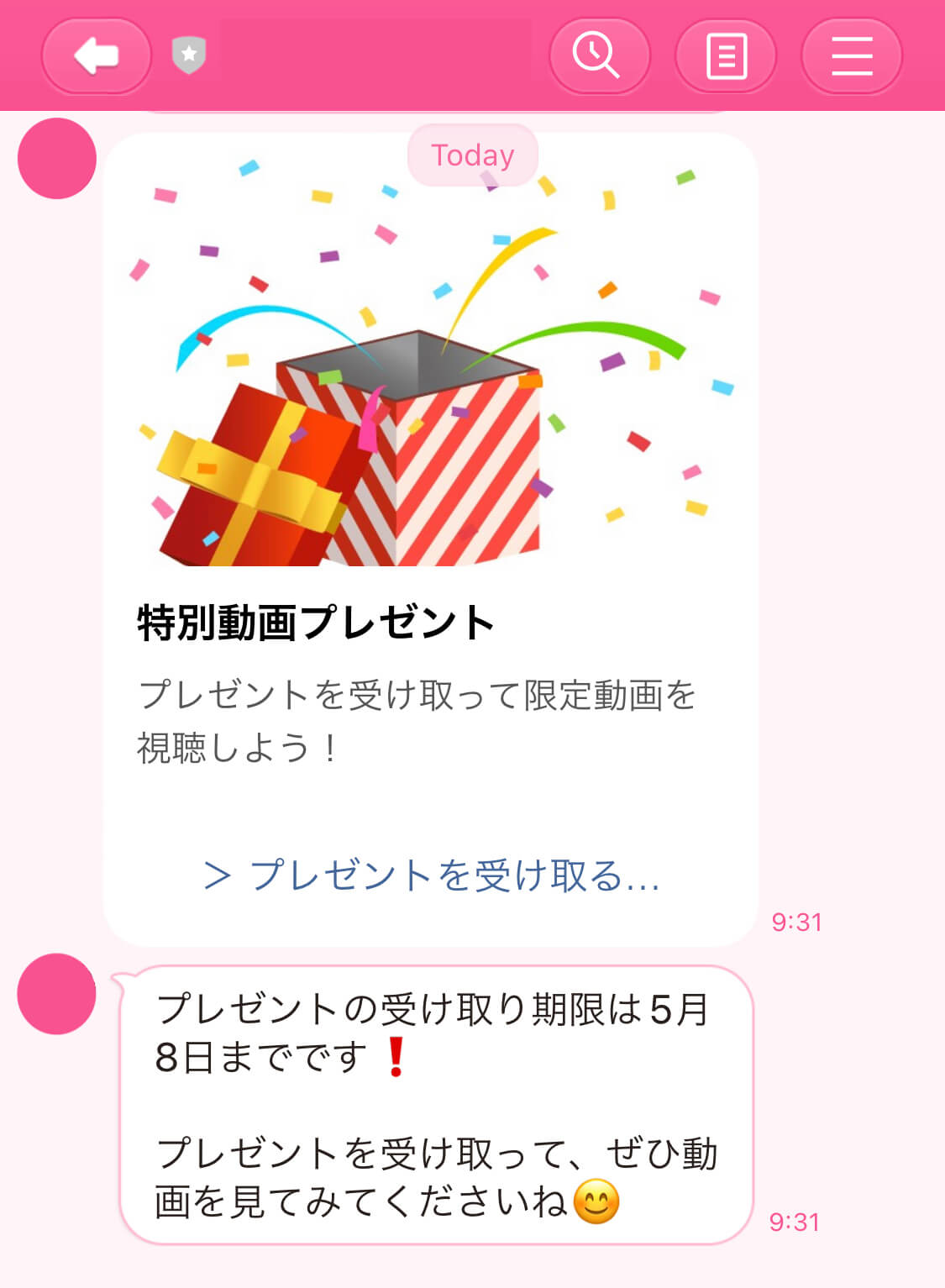
プレゼント受け取り期限の締め切り時

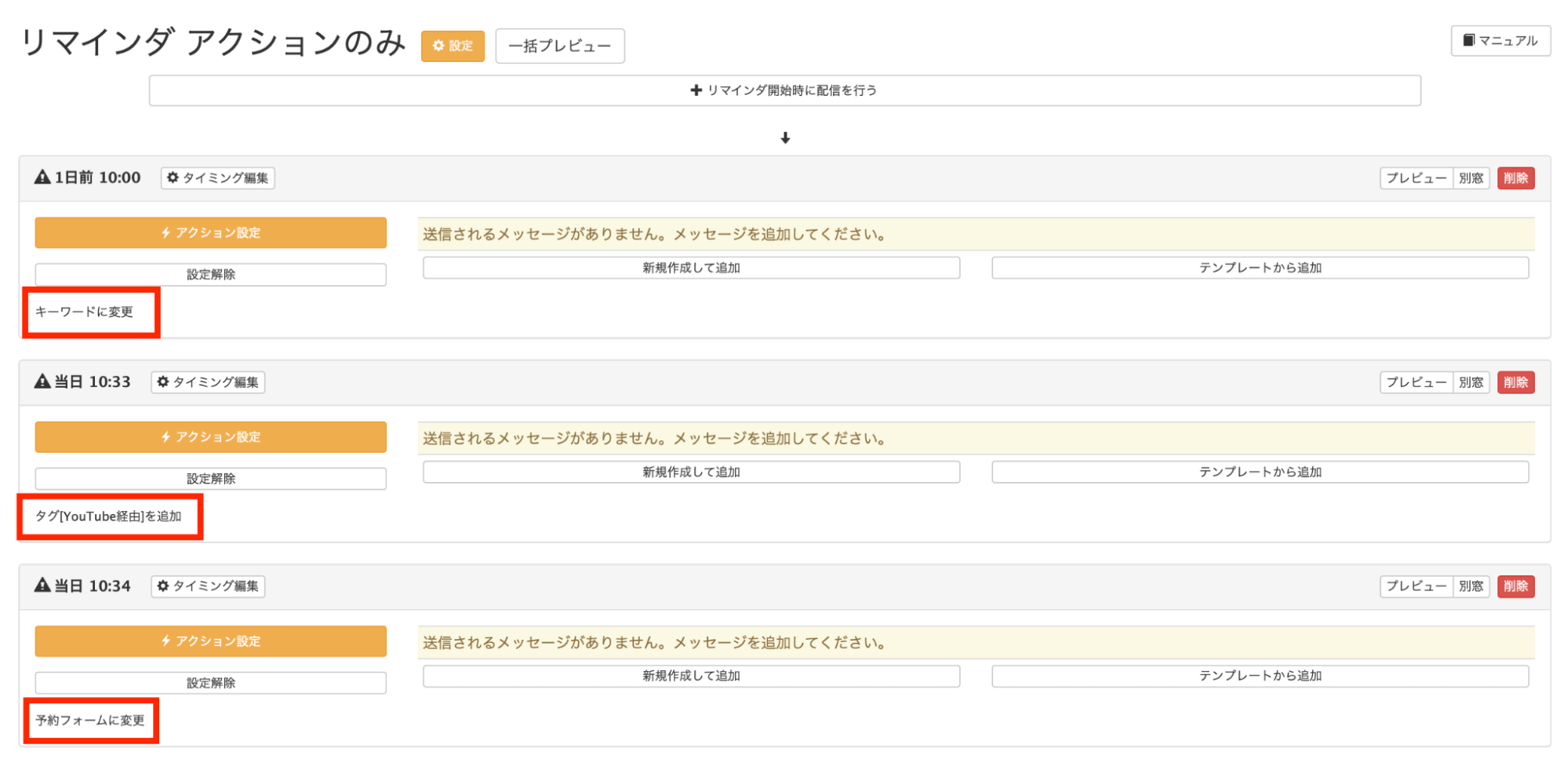
プレゼントやクーポン、特典配布をした時に受け取りの締切日時を設定し、その日時までのリマインダ配信をすることが可能です。


友だち追加時やアンケートに回答してくれた時、質問に答えてくれた時など開始タイミングはお好きな時に設定ができます。


アンケート回答の参考画面

1日1回リッチメニューを変える

リマインダ配信では、メッセージを入れずにアクションのみでも設定が可能です。


例えば、メッセージは送らずにリッチメニューだけ変更したい時やシナリオ配信を変更したい時などに活用できます。


アクション設定の参考画面


その他

その他に活用できるシーンをご紹介します。


  • 新商品の発売日
  • ジムの見学、体験予約日
  • 塾での宿題提出期限
  • 期間限定動画の公開期限
  • イベントの出欠確認期限
  • 当選発表日
  • 不動産相談窓口の予約日
  • 保険相談窓口の予約日
  • コンサルティングの予約日
  • ブライダルサロンの予約日
  • 整体院の受付予約日
  • 動物病院での診察予約日
  • ペットのトリミング予約日
  • 写真スタジオの撮影予約日
  • 自動車のオイル交換の予約日
  • コワーキングスペースの個室予約日
  • レンタカー予約日
  • 体育館、テニスコート等の場所予約日
  • セミナー等での機材貸し出しの予約日
  • 飲食店の個室予約日
  • パソコン教室の次回予約日
  • 観光などの体験会の予約日
  • 高速バスの席予約日
  • 英会話教室のグループレッスン予約日


さまざまなシーンで活用できますね。

リマインダ配信の注意点

リマインダ配信する上での注意点を解説します。

催促メッセージにならないようにする

リマインダ配信が催促メッセージにならないようにしましょう。


「3日前です。準備はできてますか?」「明日が期日です」など焦らせるようなメッセージを送ると、友だちは不快感を覚えるかもしれません。


できるだけ催促が伝わらないような文言を考えることが大切です。


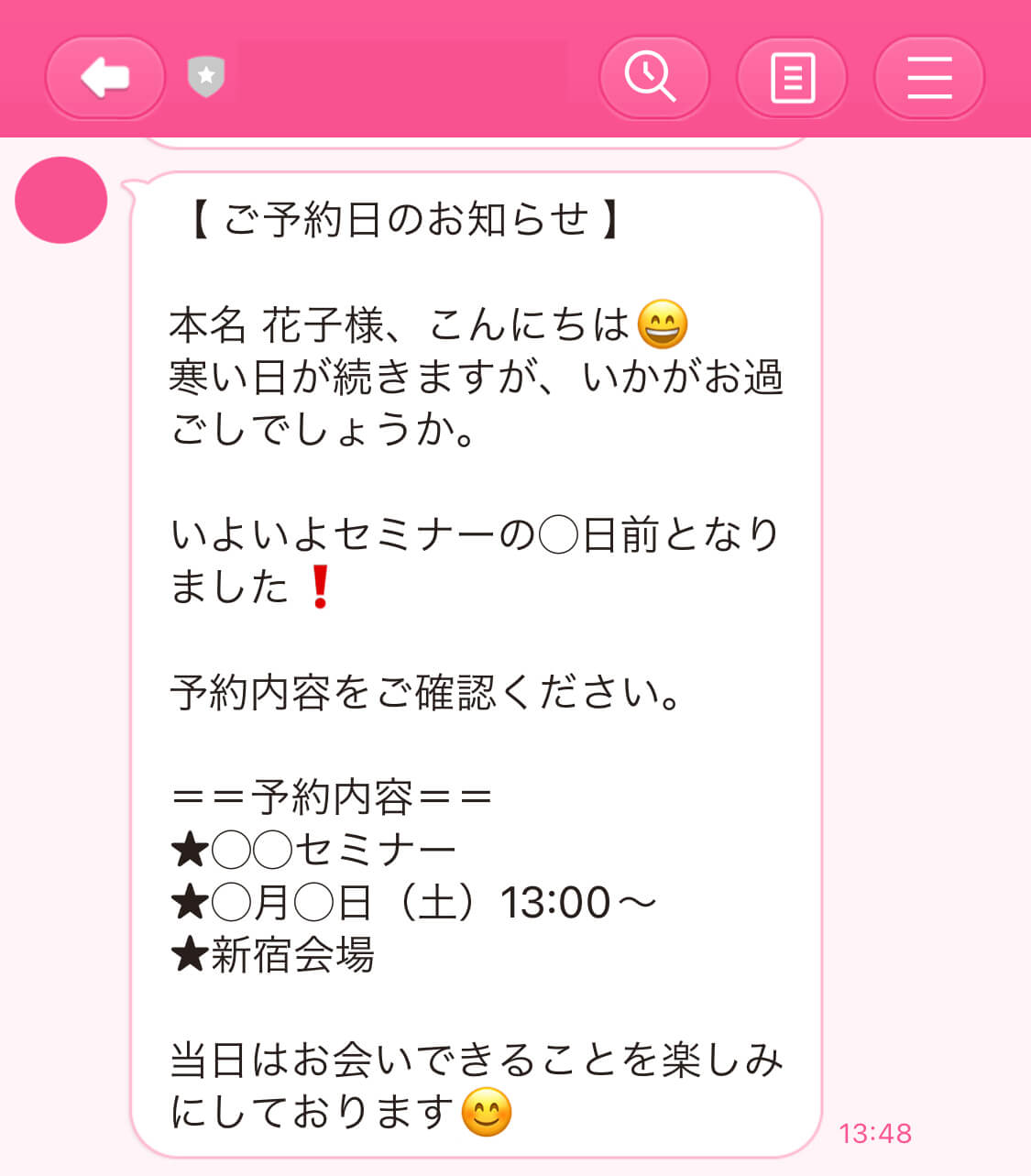
予約の参考メッセージ


このように、クッションとなる言葉を挟んでから本題に入ると、友だちの印象も悪くなりません。

使う場面を見極める

リマインド配信は、使う場面を見極めることが大切です。予約以外に使うと、くどい印象になる場合があります。


興味がないメッセージが送られ続けると、友だちからブロックされるかもしれません。


それではどんな場面で使うのが適切なのか?


  • セミナーの開始日が近づいている時
  • クーポンの使用期限が迫っている時

こういった時は、リマインド配信が役立ちます。

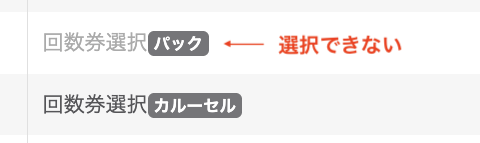
メッセージパックは設定できない

リマインダ配信では、複数のメッセージの順序を指定して、まとめて送信することができる「メッセージパック*」の設定はできません。
*5通(5吹き出し)までが1通カウント扱いにできるメッセージです


ただし、1つの配信タイミングに複数のメッセージを追加できます。


このとき、設定方法によって消費される配信数が異なります。


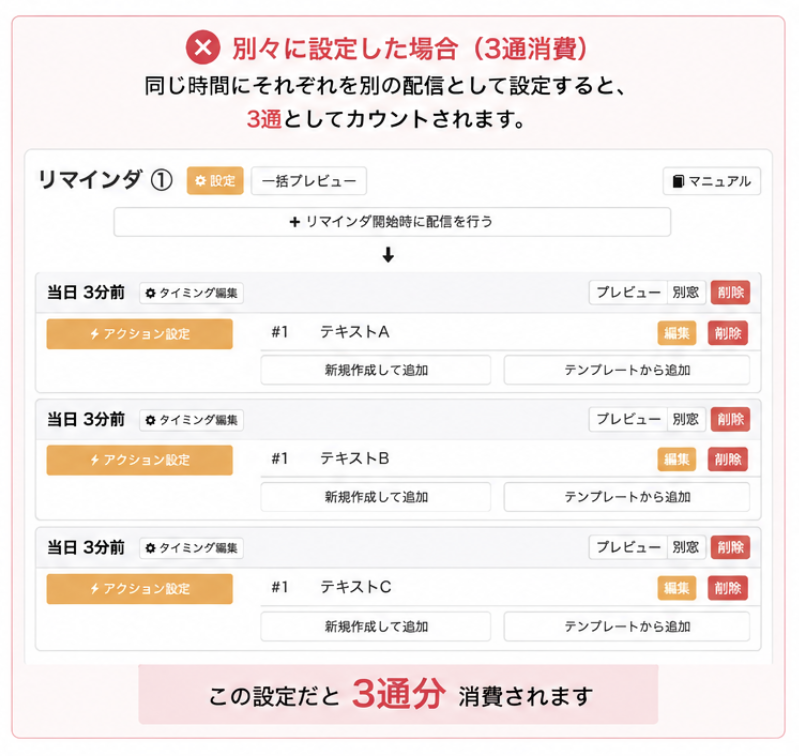
例えば、同じ時間にテキストA・テキストB・テキストCの3つを配信する場合、それぞれを別の配信として設定すると「3通」としてカウントされます。


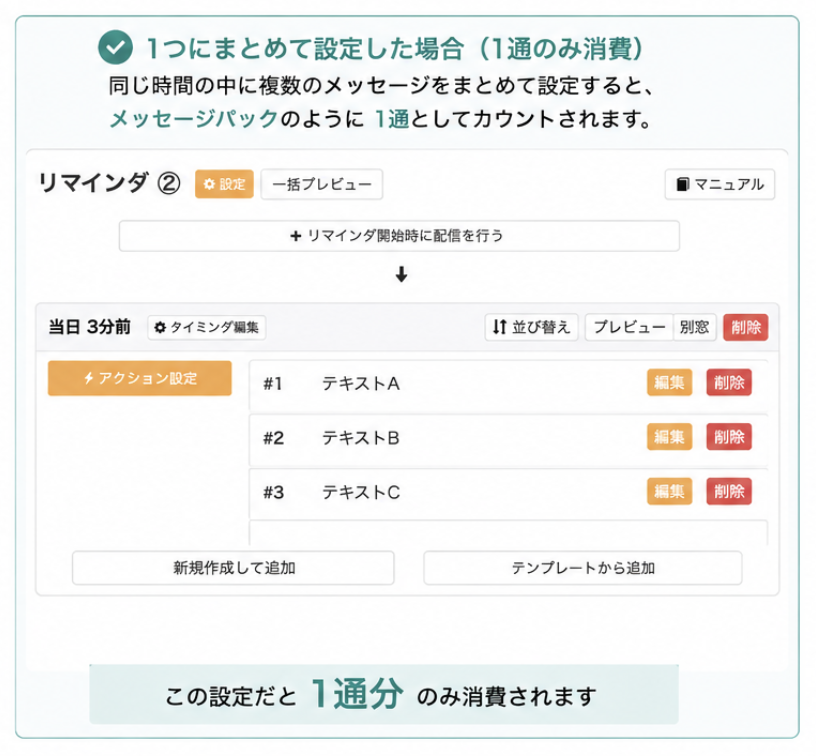
一方、1つの配信タイミングの中にテキストA・テキストB・テキストCをまとめて追加すると、メッセージパックのように連続して配信され、#5(5吹き出し)までが「1通」としてカウントされます。


複数のメッセージを同じタイミングで配信したい場合は、1つの配信設定にまとめることで、配信数の消費を抑えられます。


まとめ

今回はLステップのリマインダ配信について解説してきました。


リマインダ配信を活用すれば、予約忘れを防止でき、友だちに安心感を与えられます。


特にセミナーやイベントを開催する人や、クーポンやキャンペーンの告知をしたい人におすすめです。ぜひ積極的に活用してみてください。


設定方法のサポートや、使い方についてのアドバイスを希望される方は、ご契約者様限定サポートの「スポットコンサル」をご活用ください。Lステップの認定サポーターが個別にフォローいたします。


スポコンパソコン用