【2025年12月】Lステップの新機能とアップデートまとめ

2025年12月のLステップの新機能とアップデートをまとめました。


機能ごとに紹介していますので、ぜひご確認ください。

テンプレート

テンプレートのアップデートについてご紹介します。

Lフレックスがスタートプラン以上で利用できるように

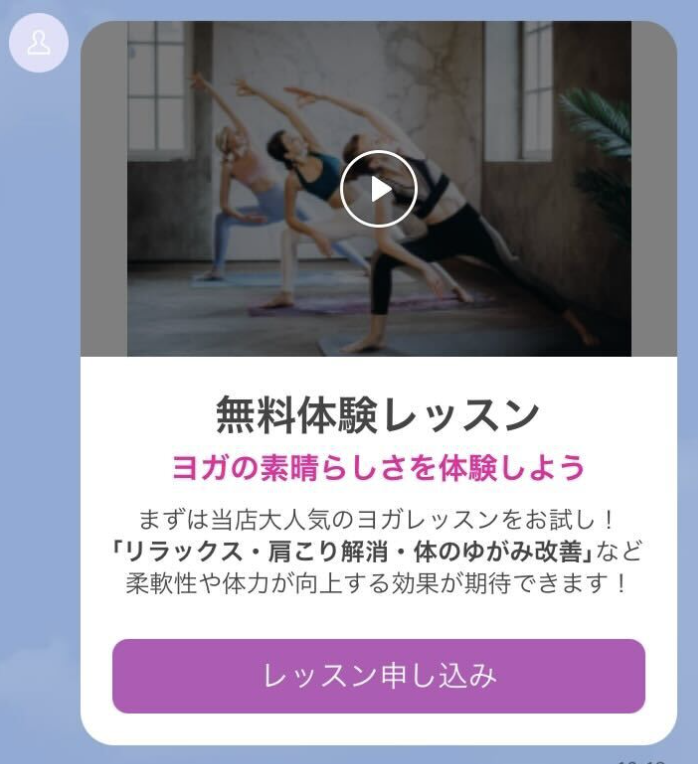
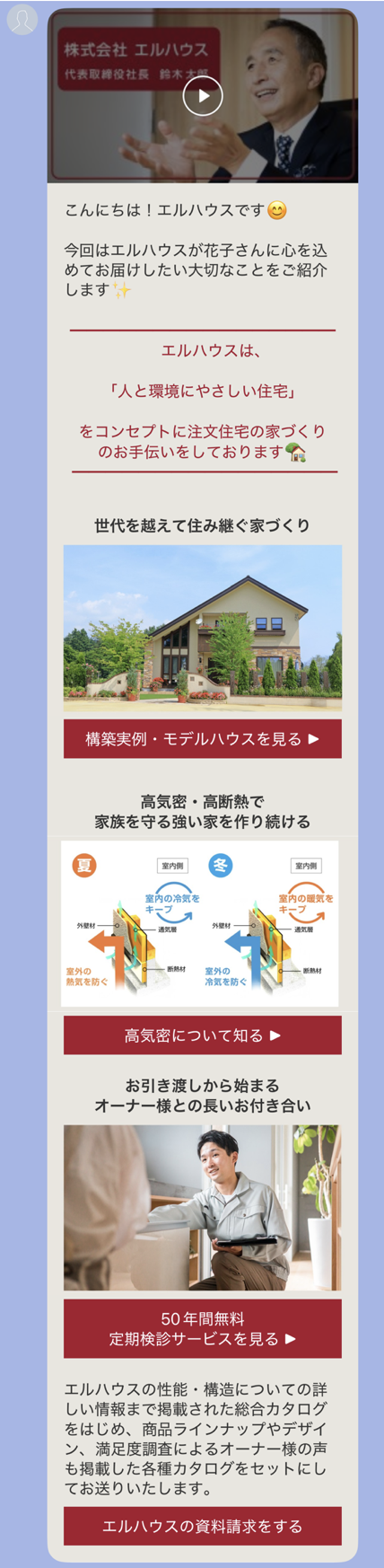
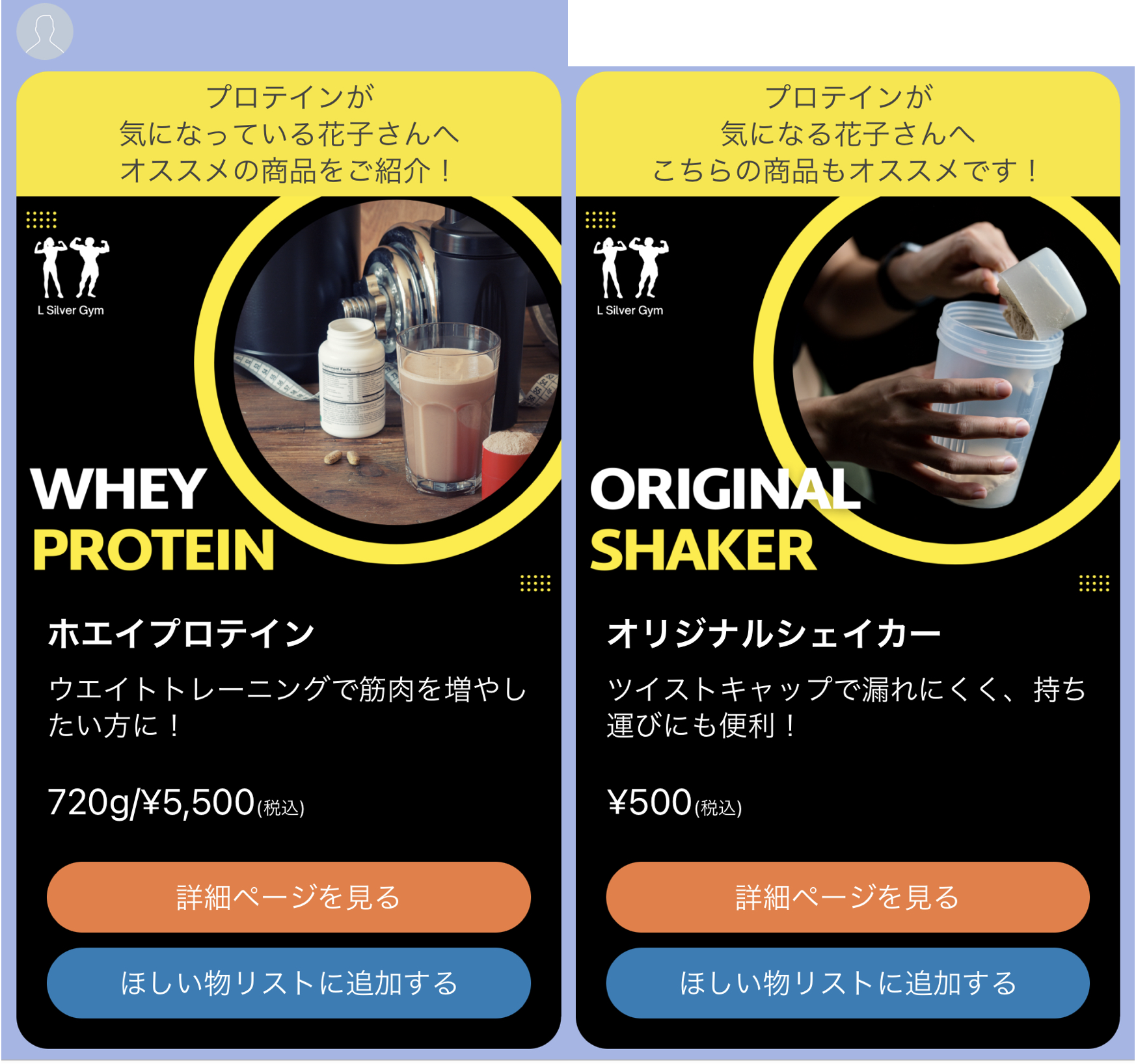
これまでプロプラン以上でご利用いただけた「フレックスメッセージ」が、スタートプランからご利用いただけるようになりました。


Lフレックス


新たにフレックスメッセージが使用可能になるプラン
  • スタートプラン
  • スタンダードプラン


テンプレートでデザインの幅が広がり、視覚的に訴求できます。

スマートフォンアプリ

スマートフォンアプリのアップデートについてご紹介します。

スタッフチャット機能がリリース

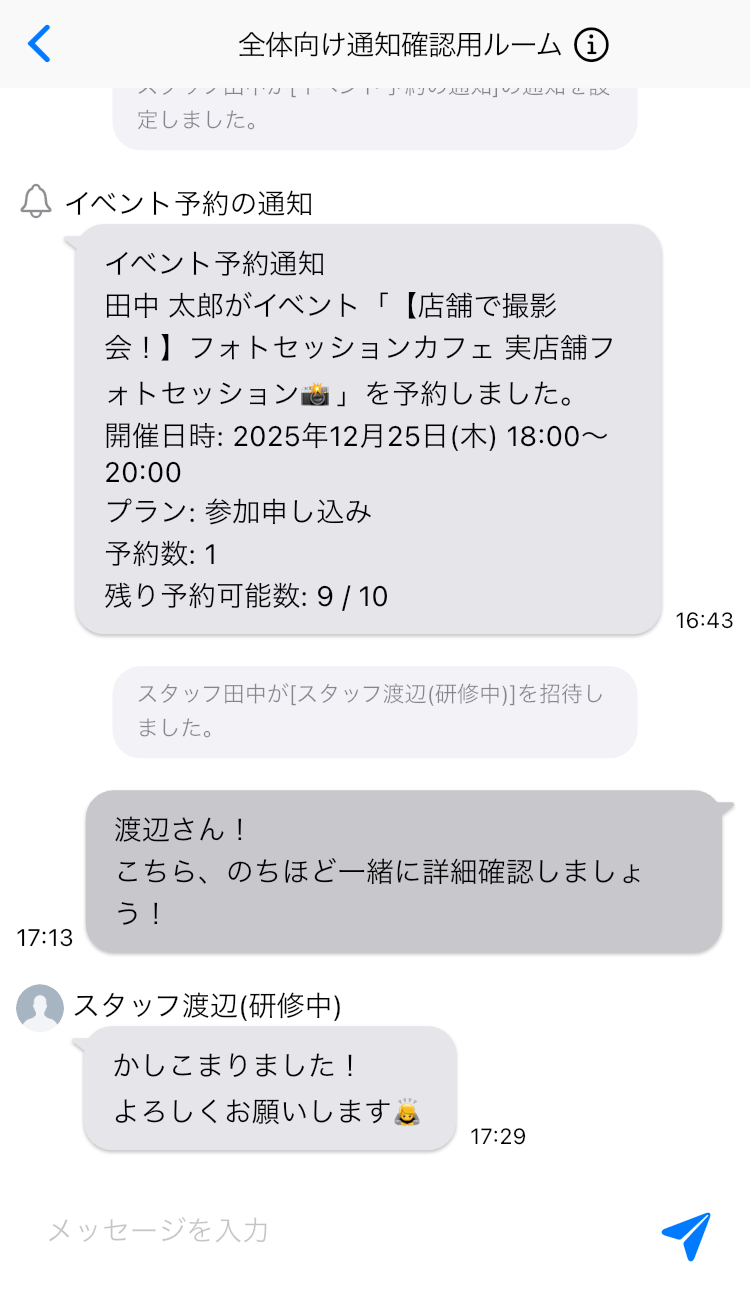
スマートフォンアプリに、スタッフチャット機能がリリースされました。

5

スタッフチャットでは、スタッフ同士でメッセージのやりとりを行ったり、チャットルームに追加した通知を受信したりできます。


スタッフチャット


通知を複数人のスタッフで同時に受け取って、チャットルーム上で対応方針の相談ができるようになります。

スタッフ設定

スタッフ設定のアップデートについてご紹介します。

スタッフチャット機能だけを使える「ゲスト」を発行できるように

スタッフ設定で、「ゲスト」アカウントを発行できるようにしました。


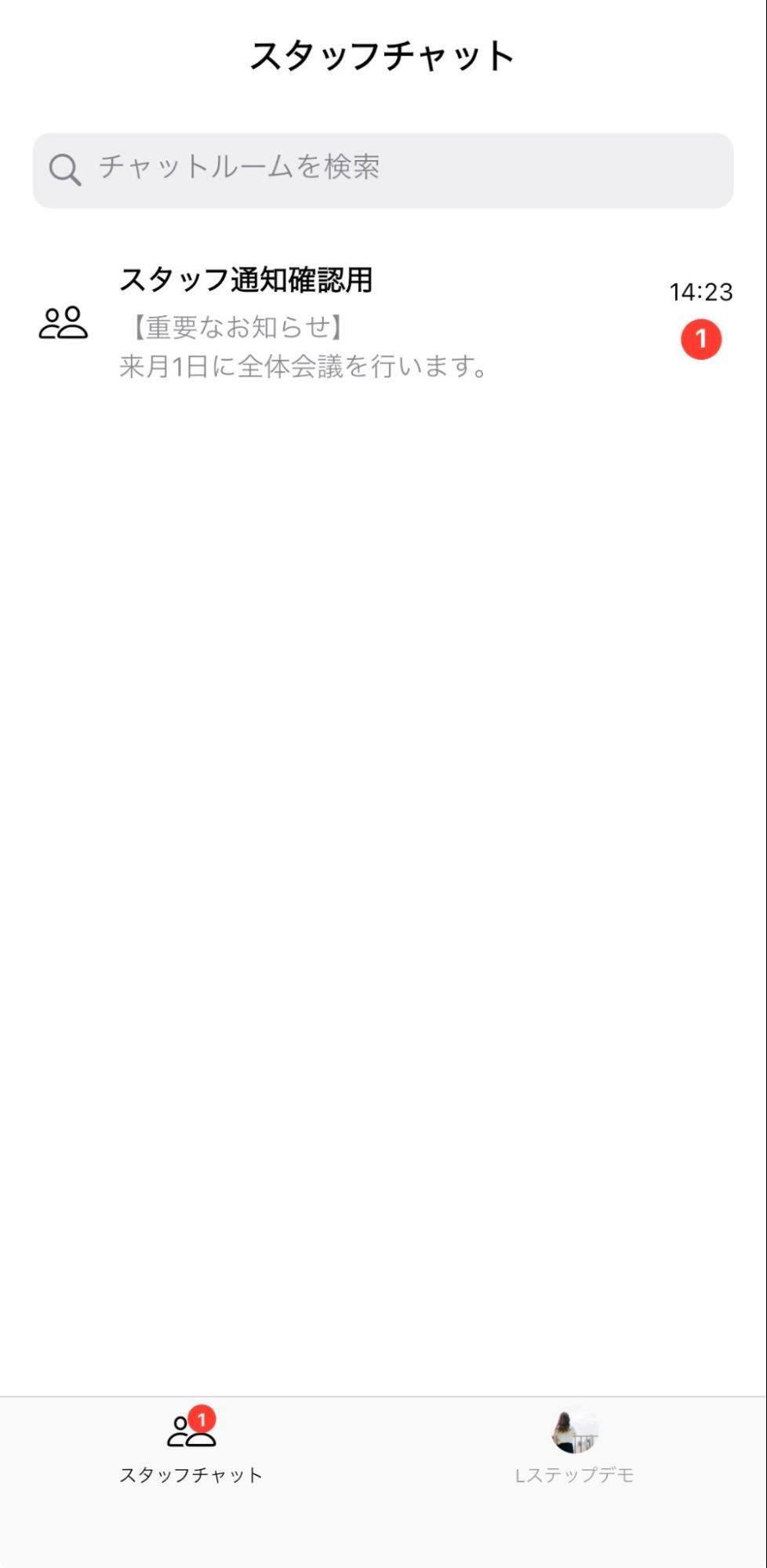
社外の関係者や研修中のスタッフに対して、スタッフやオペレーターなどWeb版の機能を使える権限を渡さずに、スタッフチャット機能だけを使えるアカウントを発行できます。


スタッフ設定


スマートフォンアプリ上では、招待されたチャットルームだけが表示されます。

通知機能

通知機能のアップデートについてご紹介します。

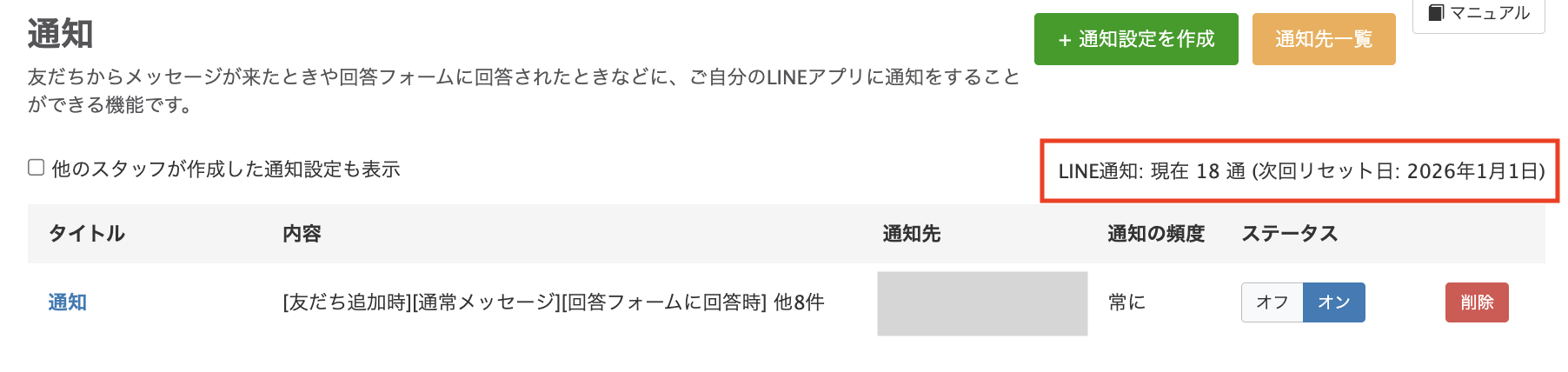
現在のLINE通知の受信数を確認できるように

「通知機能」の一覧画面で、現在受信しているLINE通知の通数を確認できます。

LINE通知の通数
以下の2つの条件のうち、どちらか1つでも当てはまれば通数が表示されます。

  • 通知先として、少なくとも1件はLINE通知を設定している
  • LINE通知の通数追加オプションを契約している

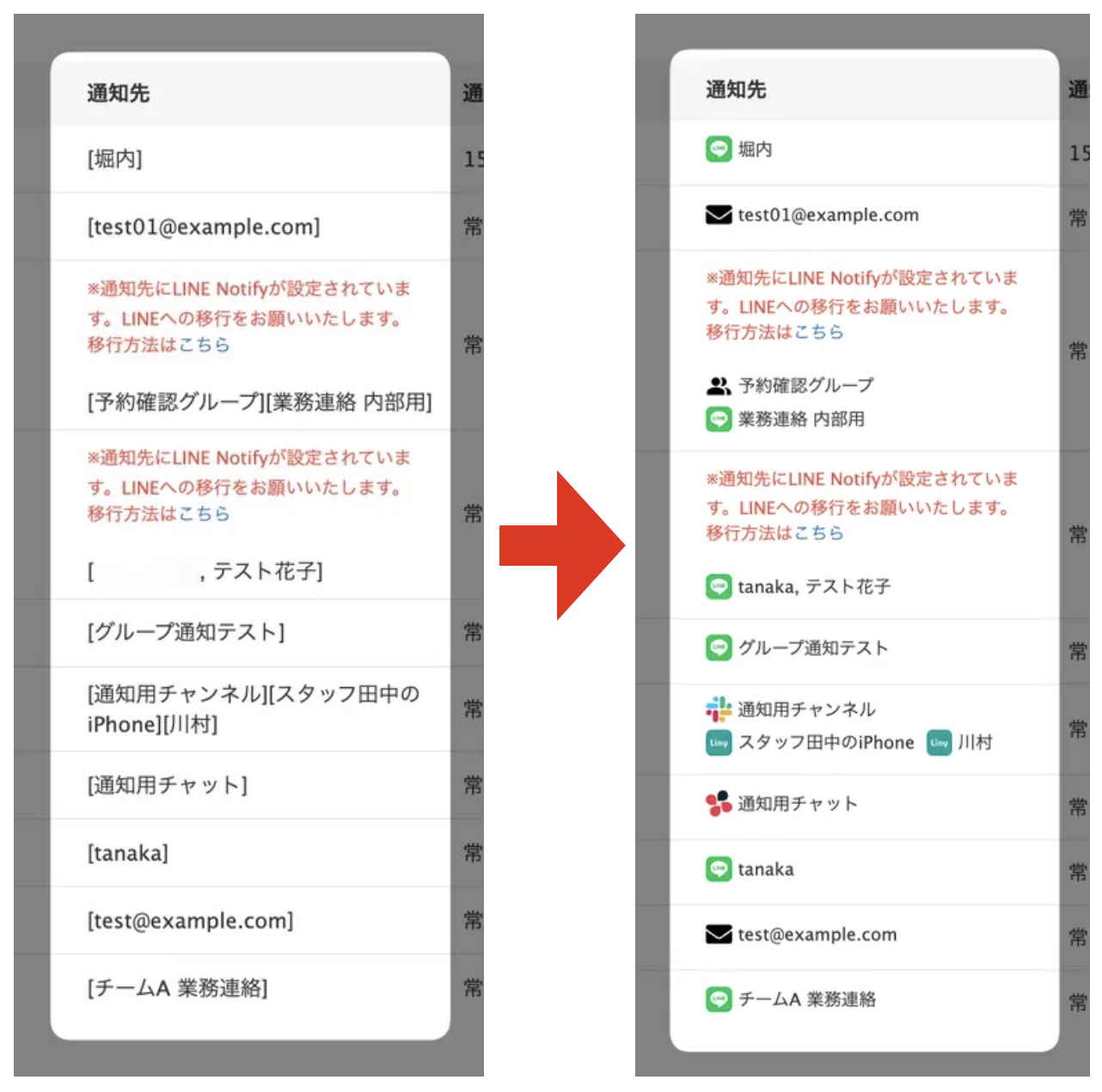
設定した通知先の種類が一覧画面で確認できるように

通知一覧画面で、設定している通知先の種類がわかりやすく表示されるようになりました。


設定した通知先の種類

個別トーク

個別トークに関するアップデートについてご紹介します。

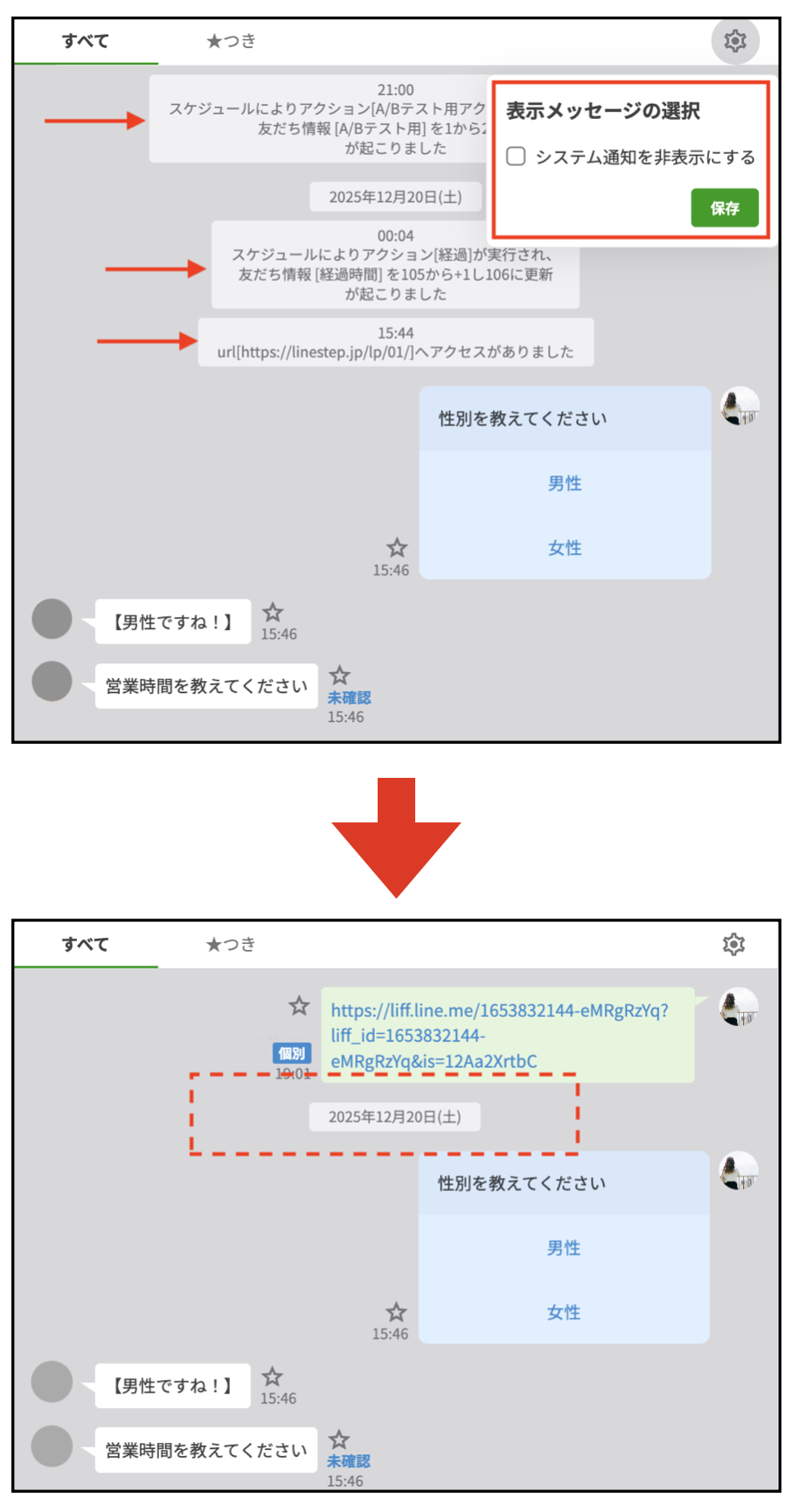
トーク画面でシステムメッセージの表示・非表示を切り替えられるように

個別トーク画面で、システムメッセージの表示・非表示を切り替えられるようになりました。


システムメッセージで友だちとのやりとりが埋もれてしまわないように、トーク画面を見やすく整えることができます。


システムメッセージ


個別トーク画面で、トーク画面右上の歯車アイコンをクリックし、「システム通知を非表示にする」のチェックボックスで、システムメッセージの表示・非表示を切り替えられます。

引用メッセージをクリックすると引用元に移動できるように

個別トーク画面で、友だちが送信した引用メッセージをクリックすると、引用元のメッセージに移動できるようになりました。


これで、友だちとのやりとりをさかのぼって確認しやすくなります。


友だちとのやりとりをさかのぼって確認

オペレーター

オペレーターに関するアップデートについてご紹介します。

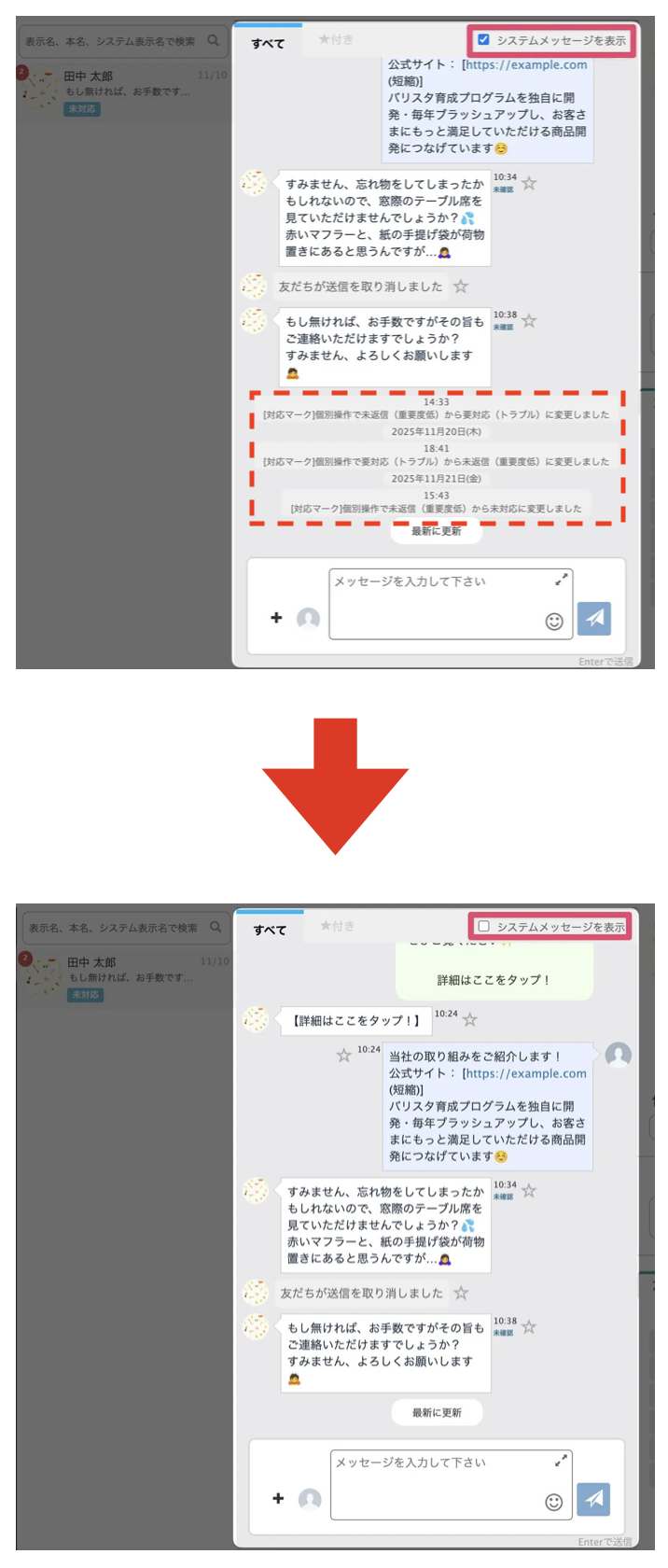
個別トーク画面でシステムメッセージの表示・非表示を切り替えられるように

オペレーターの個別トーク画面で、システムメッセージの表示・非表示を切り替えられるようになりました。


不明点がある方は「スポットコンサル」へ

今回は、2025年12月のLステップの新機能とアップデート情報をまとめました。


もし設定のサポートや使い方のアドバイスを希望される方は、ご契約者様限定サポートの「スポットコンサル」をご活用ください。


Lステップの認定サポーターが個別にフォローいたします。

スポコンパソコン用

Lステップの乱数の使い方|担当を自動で振り分ける設定方法を解説


考えている様子

Lステップの乱数ってどういう時に使うもの?

このような疑問をお持ちの方も多いのではないでしょうか。


結論からお伝えすると、乱数を使うと以下のようなことができるようになります。

  • 配信のABテスト
  • 担当者を自動で割り振る仕組み作り
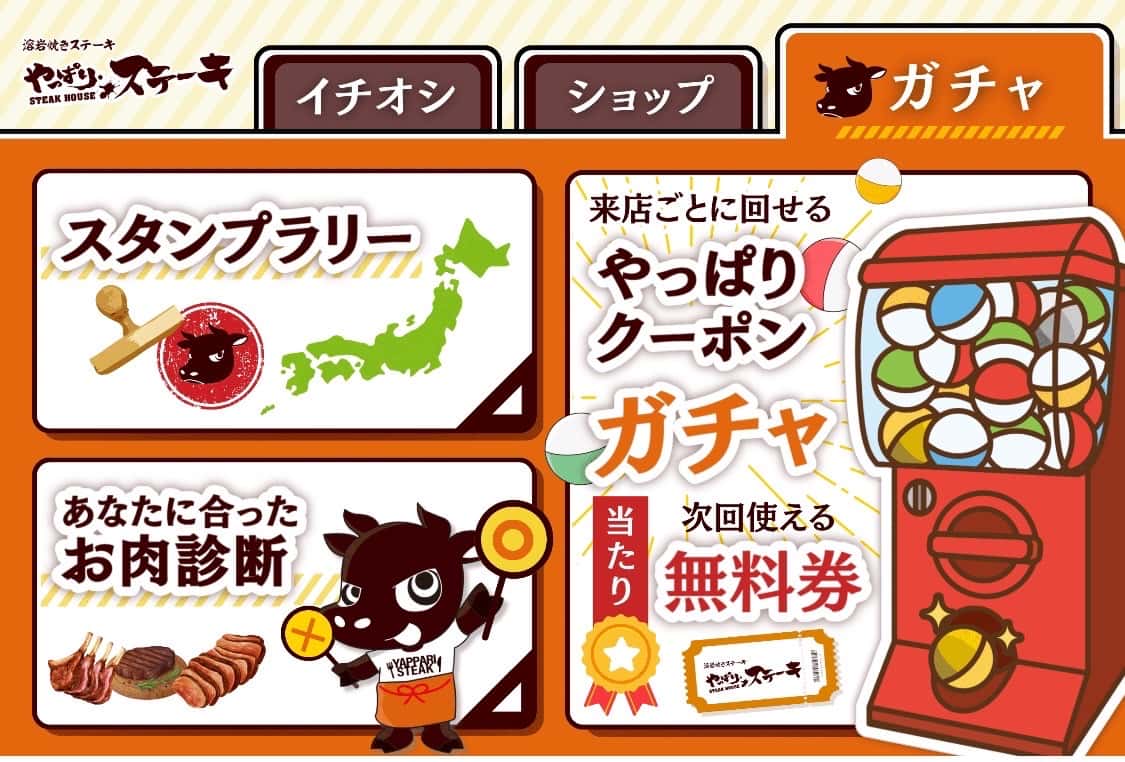
  • ガチャや抽選などの仕組み作り


今回は乱数を使うタイミングや設定方法を解説しますので、ぜひ参考にしてみてください。
そもそも乱数とは何か?

乱数とは、ランダムに数字を割り振る仕組みです。サイコロのように、目の出方が予測できないものが乱数の代表的な例です。


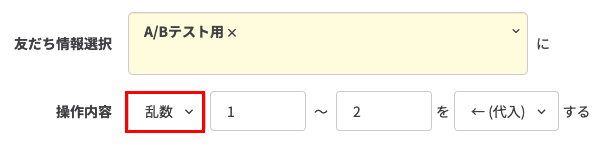
Lステップでは、アクション設定で友だち情報欄に「乱数」もしくは「定数」の代入、および加算・減算ができます。


アクション設定


図は、1か2のどちらかの数字がランダムに割り振られる設定です。後述しますが、数字は1〜5や1〜10など、自由に設定できます。


なお、決まった数字を代入したり加算したりしたい場合は「定数」を使います。

乱数を使うタイミング

乱数がよく使われるタイミングは、主に以下の3つです。

  • 配信のABテスト
  • 担当者の自動振り分け
  • ガチャ/抽選/おみくじ/くじ引き


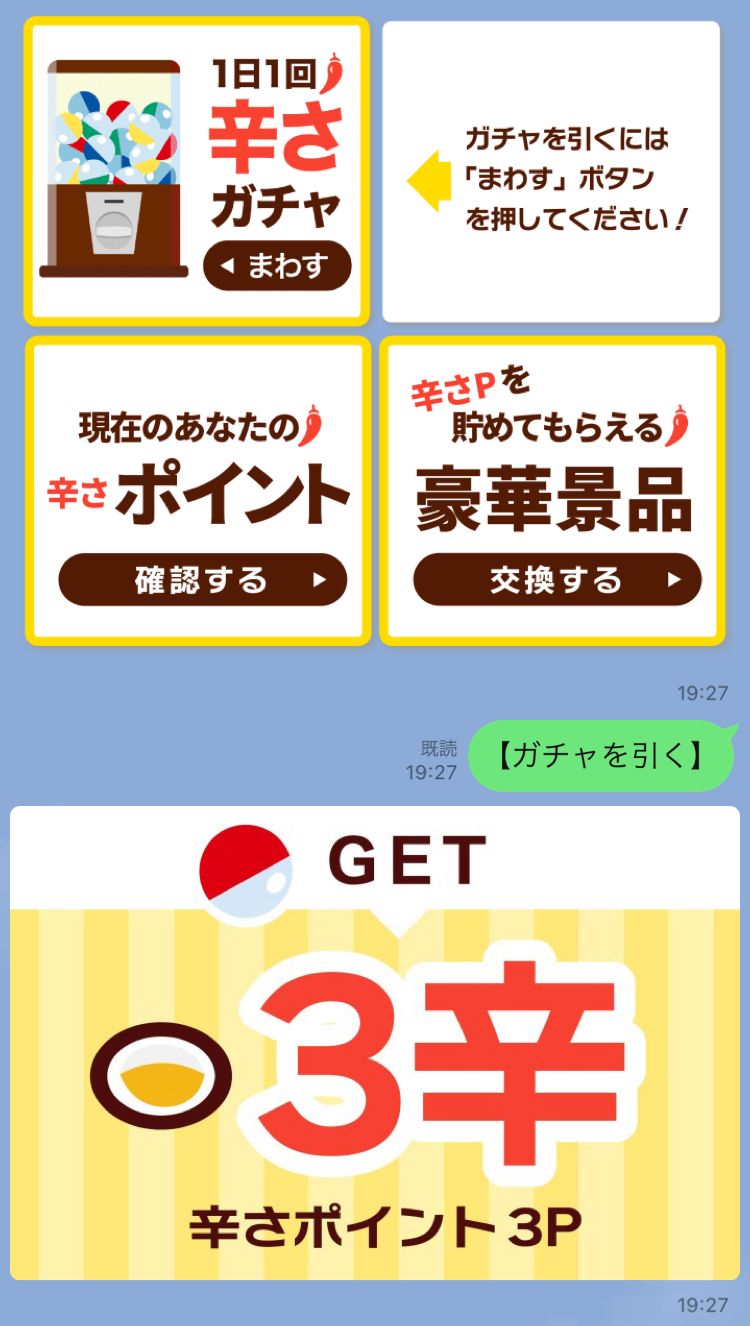
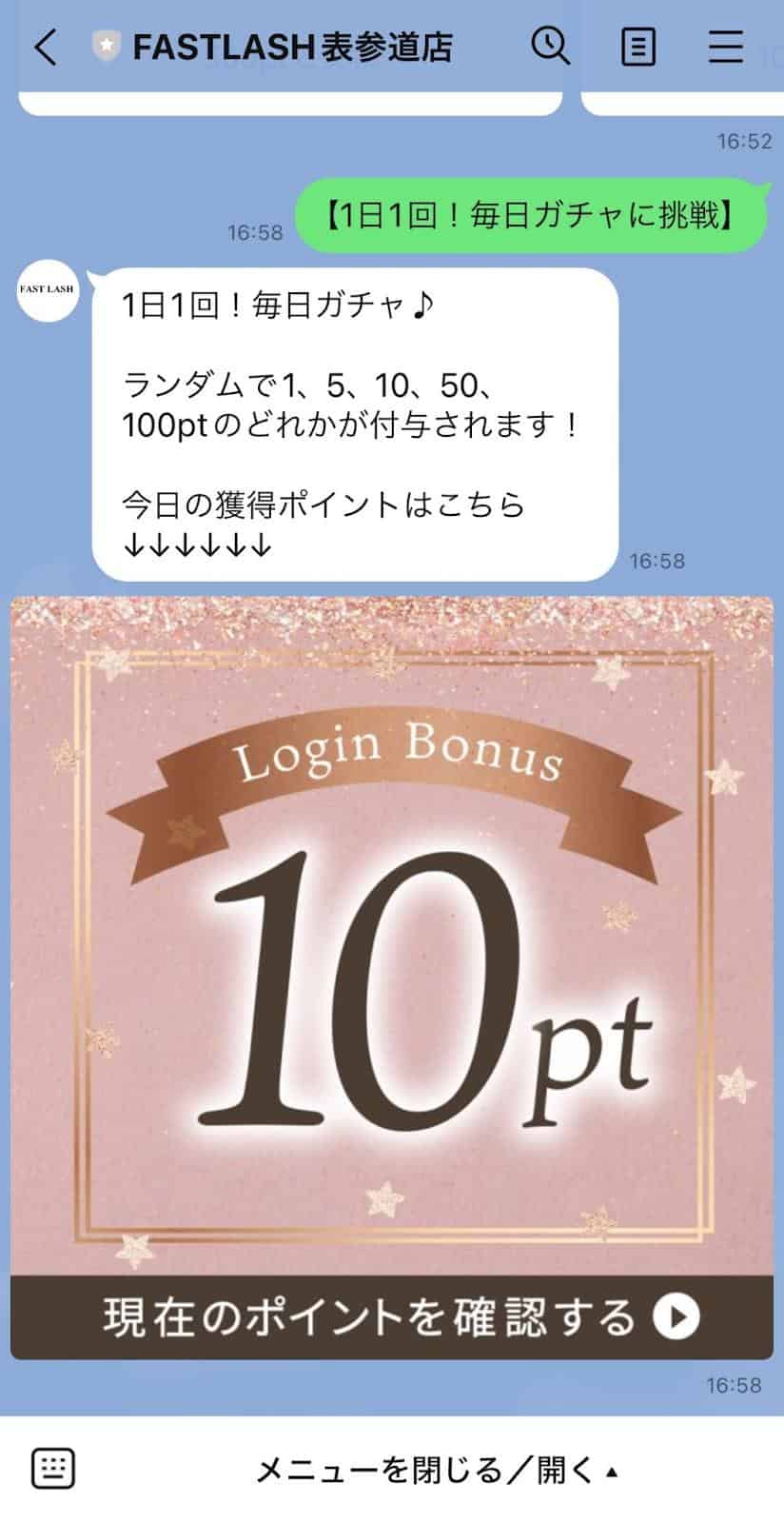
例えば「1日1回引けるガチャ」のシステムを構築する際は、次のように乱数を活用します。

  • 1が割り振られた人には「1ポイント」付与
  • 2が割り振られた人には「5ポイント」付与
  • 3が割り振られた人には「10ポイント」付与

このように設定すれば、ランダムにポイントを付与することができます。


CoCo壱番屋様の導入事例

CoCo壱番屋様の導入事例


FAST LASH様の導入事例FAST LASH様の導入事例


同じ要領で、シナリオ配信や担当者の自動割り振りにも使えます。

  • 1が割り振られたら「シナリオA」を配信
  • 2が割り振られたら「シナリオB」を配信
  • 1が割り振られたら「鈴木さん」が担当
  • 2が割り振られたら「佐藤さん」が担当
  • 3が割り振られたら「小林さん」が担当

乱数を活用することで、ランダムな割り振りや結果の出し分けを実現できます。

乱数の設定方法

本記事では乱数を使い、担当者を自動で振り分ける設定方法を解説します。


配信のABテストやおみくじの作り方については、別記事で詳細解説をしておりますので、ご興味がある方は以下記事を併せてご確認ください。


今回は営業マン3人に、新規で友だち追加したユーザーを自動で振り分ける設定を例に解説します。


設定の流れは次のとおりです。

  1. タグを作成
  2. 友だち情報欄を追加
  3. アクションを設定

ひとつずつみていきましょう。


1.タグを作成

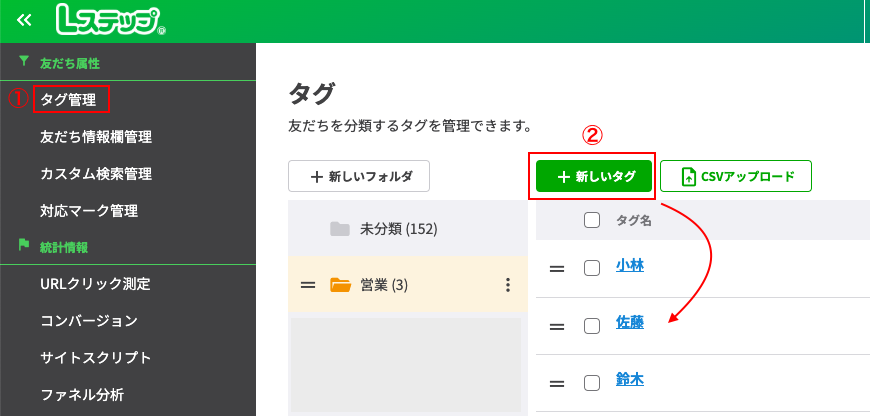
まず、各営業の名前でタグを作成します。


タグを作成


①メニューから「タグ管理」をクリック

②「新しいタグ」をクリックし、タグを作成


2.友だち情報欄を追加

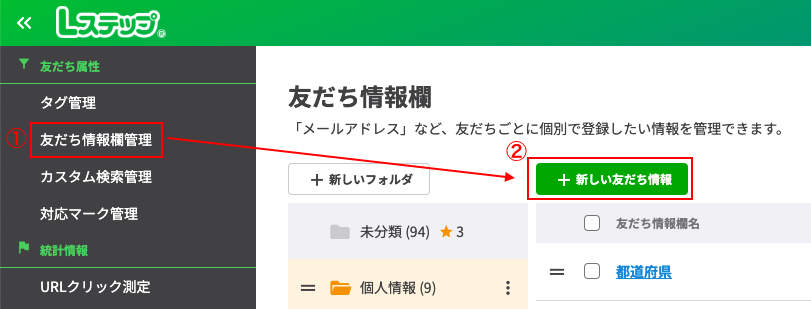
次に、友だち情報欄を追加します。


友だち情報欄を追加


①メニューから「友だち情報欄管理」をクリック

②「新しい友だち情報」をクリック


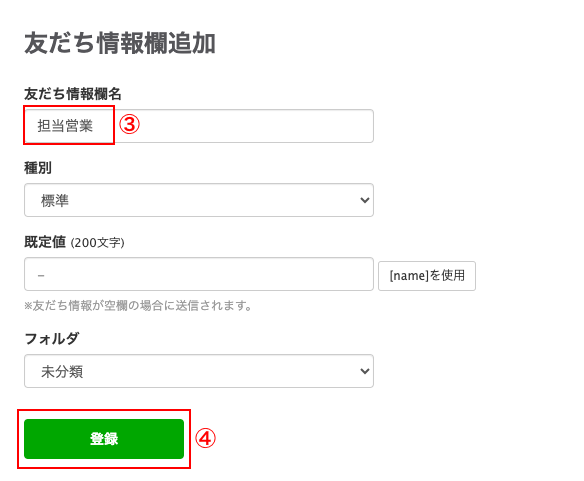
新しい友だち情報


③「友だち情報欄名」を入力

④「登録」をクリック


以上で友だち情報欄の設定は完了です。


3.アクションを設定

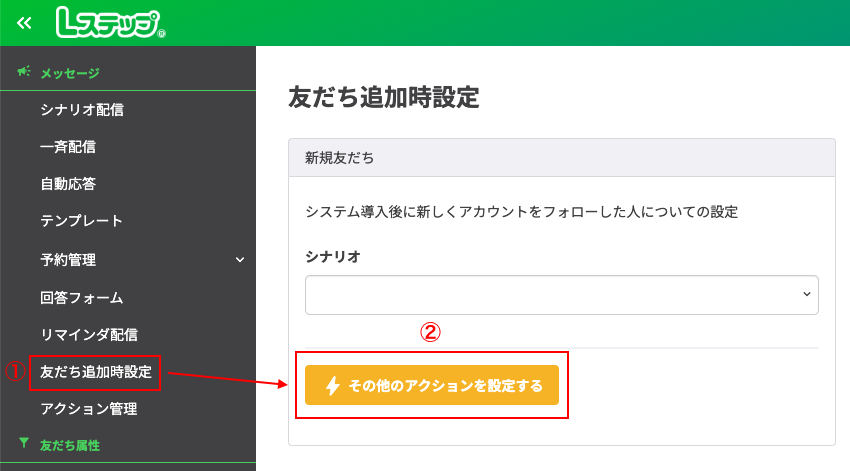
最後に、アクションを設定していきます。今回は、新規で友だち追加したユーザーを自動で割り振る設定なので、友だち追加時設定からアクション設定を行います。


アクションを設定


①「友だち追加時設定」をクリック

②新規友だちの「その他のアクション設定をする」をクリック


友だち追加時設定


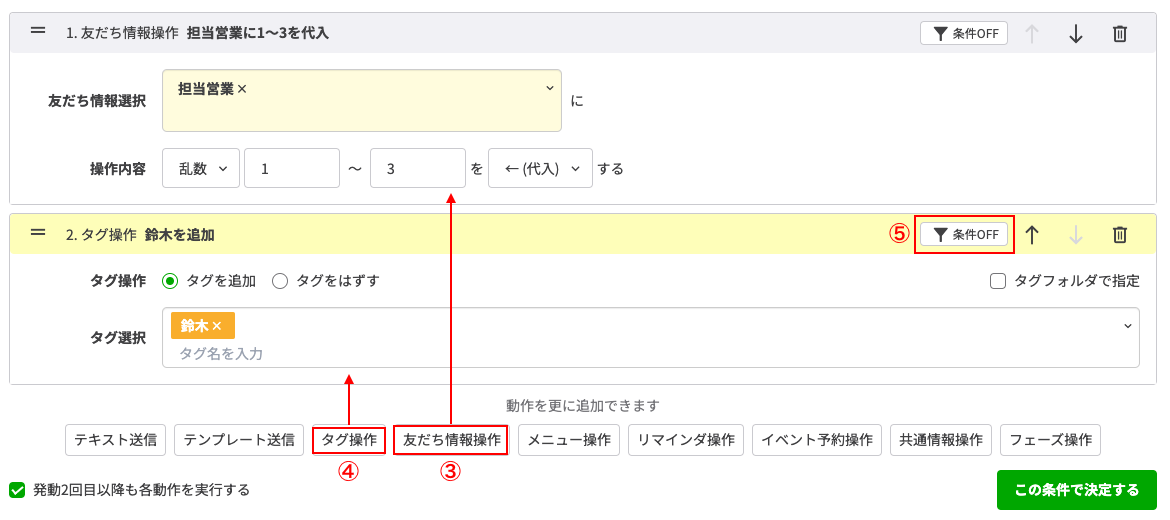
③「友だち情報操作」をクリックし「担当営業」を選択

操作内容は「乱数」「数字は人数分(今回は3人に割り振るので1〜3)」「代入」を選択


④「タグ操作」をクリック

担当営業の名前のタグを1つ選択


⑤「条件OFF」をクリックし、タグを追加する際の条件を設定


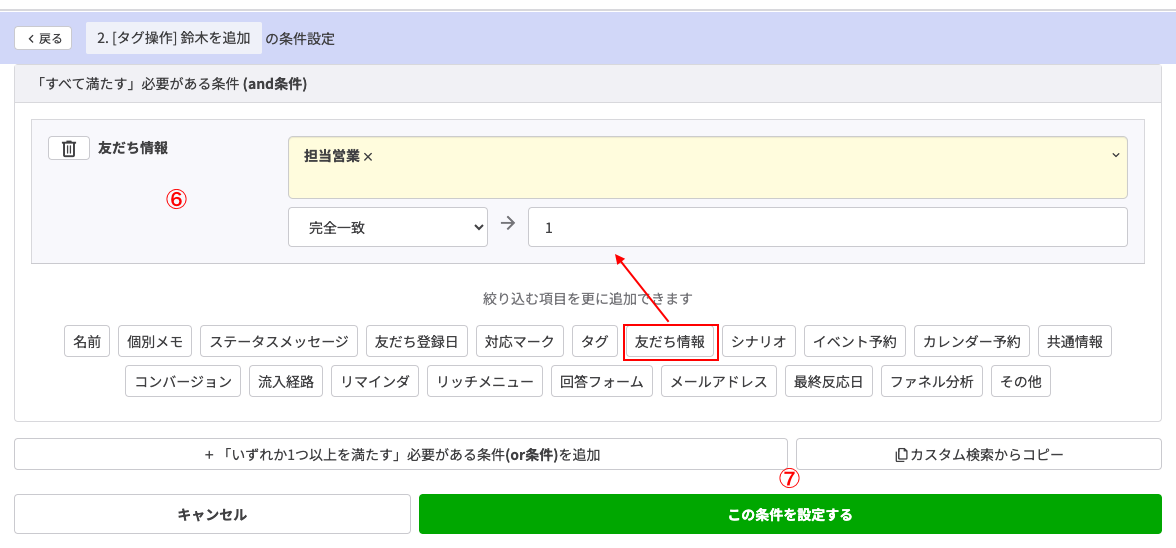
タグを追加する際の条件を設定


⑥「友だち情報」から「担当営業」を選択し、「完全一致」で数字の1を入力


⑦「この条件を設定する」をクリック


これにより【乱数で1が割り振られた場合は、鈴木のタグを追加する】という条件が設定されました。


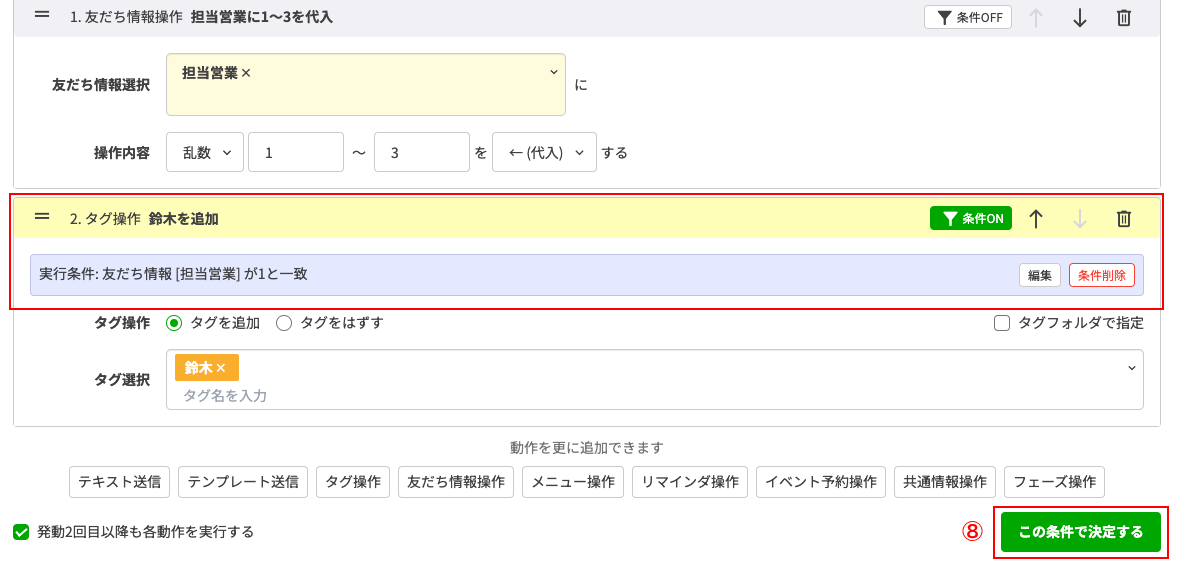
タグを追加する際の条件を設定


上図のように、条件が追加されていればOKです。


同じ要領でタグ操作を追加して、

  • 営業2(佐藤さん)は、完全一致の数字を「2」にする
  • 営業3(小林さん)は、完全一致の数字を「3」にする


このように設定すれば、友だち追加時に自動で数字が割り振られ、タグが追加されます。


すべて完了したら、最後に⑧「この条件で決定する」をクリックして終了です。


タグが追加されたら通知を受け取りたい場合は、通知設定を行いましょう。以下記事で詳しく手順を解説しています。


乱数に関するよくある質問

乱数に関するよくある質問と回答をまとめます。

乱数は均等に割り振られるのでしょうか?

乱数はランダムに割り振られるため、必ず均等になるわけではありません。


例えば、営業マンが5人いて、乱数の範囲を1〜5に設定し、100人の友だち追加があった場合、均等なら営業1人あたり20人ずつの割り振りです。


しかし実際には、18人だったり22人だったり若干の偏りが出る可能性はあります。


ただ、母数が大きくなるにつれて偏りは減少し、最終的には均等に近い結果が得られるようになります。長期的にみれば、大体均等になるとお考えください。

偏りを均等にしたい場合はどうすればいいですか?

一時的に偏りが大きくなり、一旦数字を均等にしたい場合は、手動での調整がおすすめです。

乱数に優先度の設定はできますか?

優先度という項目はありませんが、例えば以下のような設定にすれば、割り振りの確率を変えることはできます。


乱数は1〜6の数字を設定し、

  • 営業マンAには、1〜3(3つの数字)
  • 営業マンBには、4〜5(2つの数字)
  • 営業マンCには、6   (1つの数字)


数字が多い方が割り振られる確率も上がるため、実質的に優先度をつけた割り振りになります。

まとめ

今回は乱数の使い方について解説しました。


もし設定のサポートや使い方のアドバイスを希望される方は、ご契約者様限定サポートの「スポットコンサル」をご活用ください。


Lステップの認定サポーターが個別にフォローいたします。

スポコンパソコン用

往復連携を実現するLステップのAPI連携とは?できることや活用例をまとめて解説

悩む人のイラスト
  • APIって聞いたことはあるけど、よくわからない
  • AIで効率化したいけど、業務への活かし方がわからない
  • 結局、どんなことができるの?

そんな疑問を持つ方は多いはずです。


そこで今回ご紹介するのは、Lステップの「API連携」。


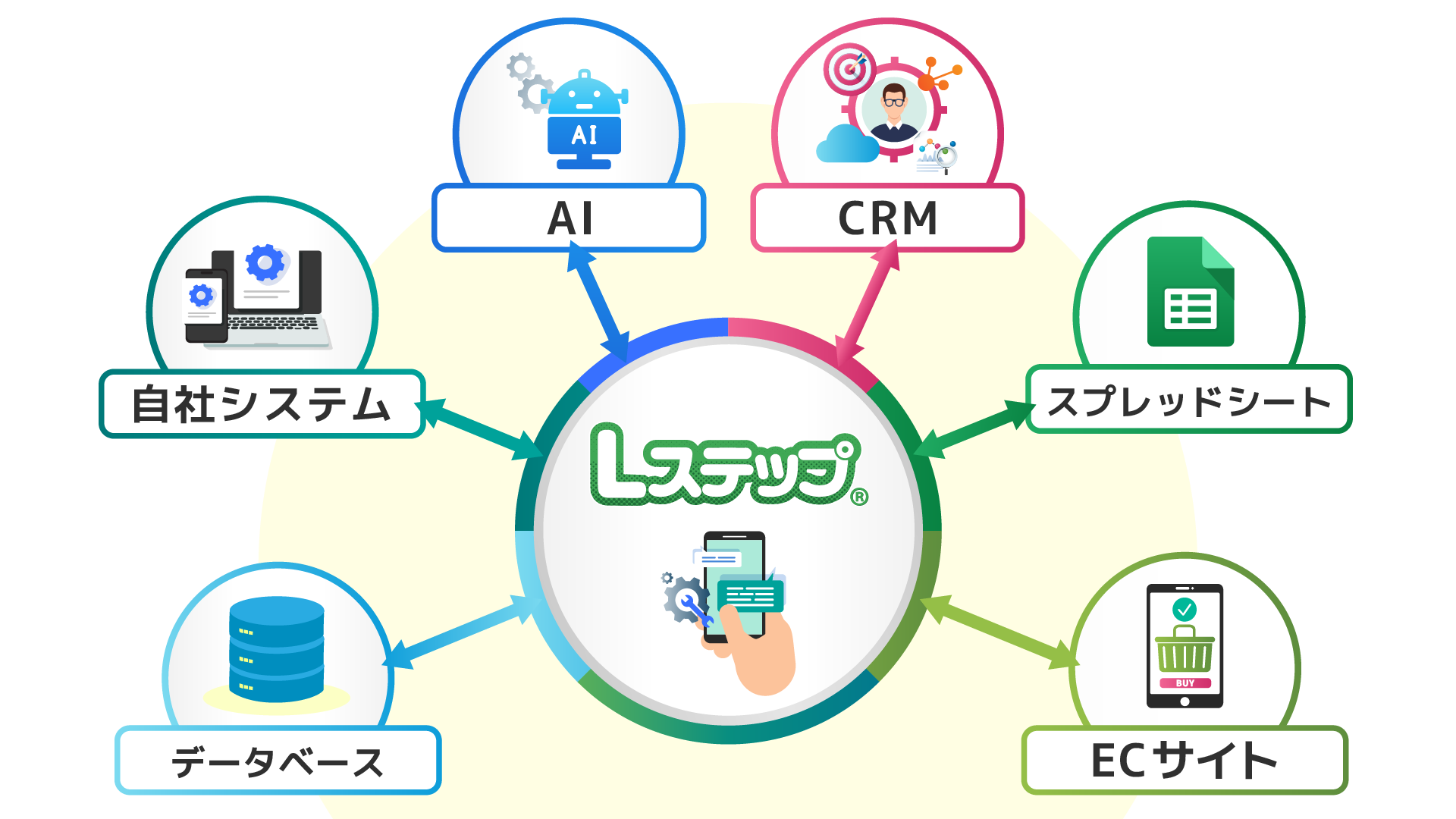
このAPI連携は、自社システムやECサイト、CRMなどの外部システムとLステップを直接つなぎ、データの同期や操作、アクションの実行を自動化するための外部連携機能です。


この記事では、API連携の仕組みやできることを解説していきますので、ぜひ最後までご覧ください。


この機能は高度な設定となります。設定の際は十分にご注意ください。


また、弊社サポートでは記事に関する質問は完全にお答えしきれない可能性があります。ご了承いただきますようお願い申し上げます。


また、利用にあたって気を付けることを記載しましたので、こちらも必ずご確認ください。


API連携については、【Lステップ×AI 外部連携セミナー】(オンライン/参加費無料)も開催していますので、ご興味がある方は無料セミナーにお越しください。


API連携とは

API連携機能とは、外部システムと連携し、Lステップとのデータの受け渡しや、アクション設定の実行が可能になる機能です。


これにより、外部ツールで発生した情報をLステップに反映したり、逆にLステップのデータを外部システムで活用することが可能になります。

API連携の仕組み

API連携は、外部サービスから送られたリクエストをもとに、Lステップ内で処理を実行する仕組みです。

API連携


外部システムからLステップへ命令を送り、以下のようなLステップ側のアクションが自動で動作します。

  • タグ付け/タグ削除
  • 友だち情報の更新
  • 友だち情報への値の登録・加算・減算
  • メッセージ送信(サンクス・リマインドなど)
  • リマインドの設定
  • シナリオ配信の開始


このように、Lステップと外部システムを組み合わせたさまざまな自動化が可能になります。


他にも、フォームで取得した情報を自動で友だち情報に反映したり、購入や予約完了をきっかけにタグを付与することができます。


これまで手動で行っていた作業を自動化することで、業務の効率化だけでなく、より精度の高いマーケティングや顧客管理が実現できます。


エンドポイントの一覧・仕様の詳細については、公式リファレンスを確認してください。

【おさらい】Webhook転送とは

おさらいで「Webhook転送」についても整理しておきましょう。


というのも、Webhook転送もAPI連携と組み合わせることで往復連携の片側を担うことができるパーツだからです。

Webhook転送の仕組み

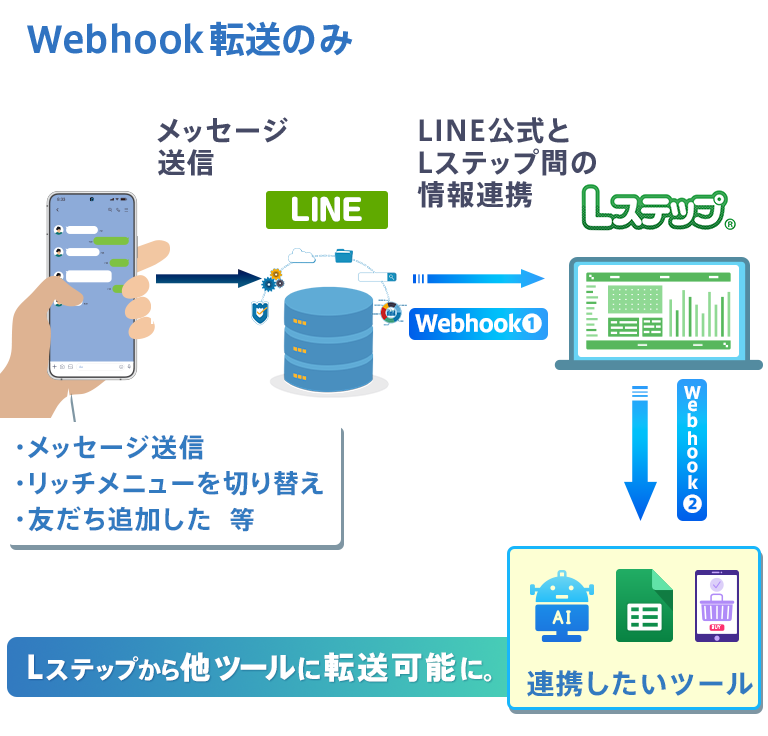
Webhook転送とは「友だちがLINE上で行ったアクションを、外部システムへリアルタイム通知する仕組み」です。


Webhook転送の仕組み

たとえば、Lステップと連携しているLINE公式アカウントで以下のような動きがあるたびに、LステップはLINE公式アカウントから受け取った通知をそのまま外部システム(GAS・Make・スプレッドシートなど)へ転送します。


  • 友だち追加した
  • テキストやスタンプを送った
  • アカウントをブロックした
  • ボタンをタップした


つまりWebhook転送は、LステップがLINE公式アカウントからの通知を外に知らせる出口と覚えておくといいでしょう。


さらにWebhook転送データには、必ず UID(LINEユーザーID)が含まれ、 誰がアクションしたかを特定できます。

Webhook転送とAPI連携の違い

Webhook転送は、「LINE公式アカウント上で起きたアクション」を外部システムへ通知するための仕組みです。


そのため、取得できるのはあくまでLINE上の動きに関するデータのみで、Lステップ内部の情報(タグ・友だち情報など)を取得することはできません。


言い換えると、Webhook転送だけではLステップから外部の一方向(送信専用)にとどまります。


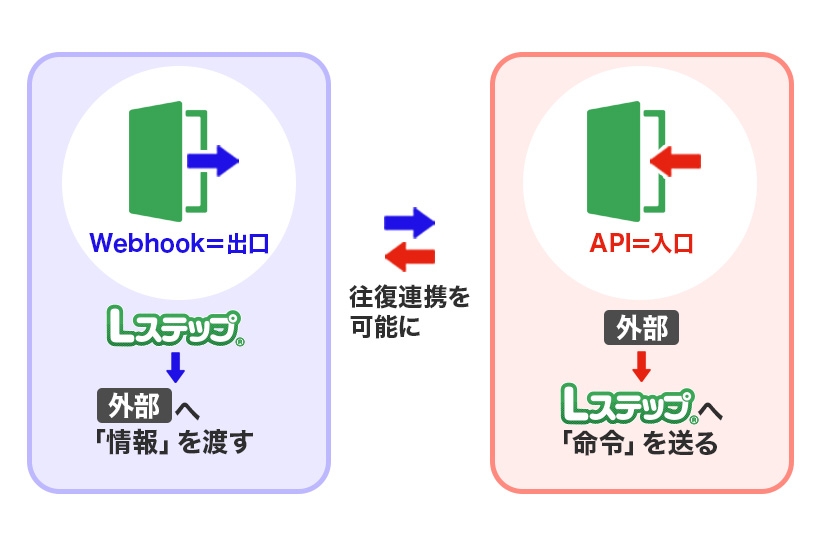
ここで必要になるのが「API連携」 で、以下のような違いがあります。

Webhook転送:外へ通知する仕組み(Lステップ → 外部)
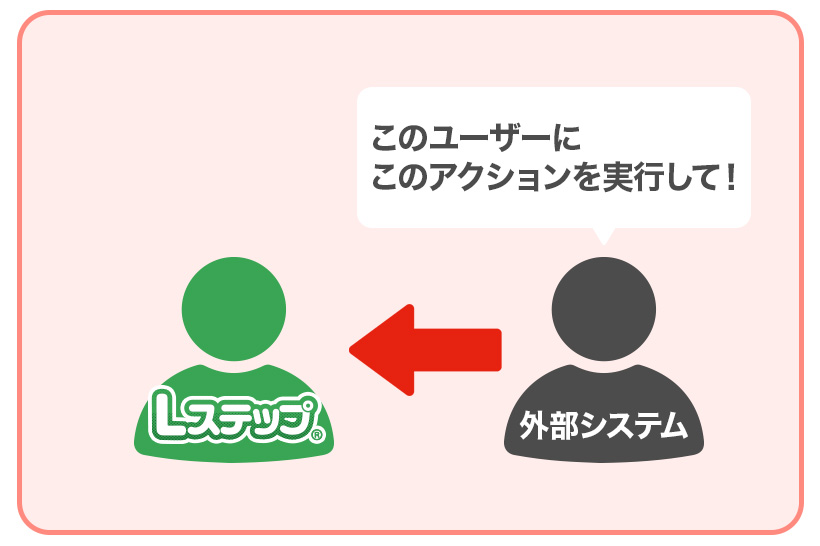
API連携   :外からLステップを操作・更新する仕組み(外部 → Lステップ)

Webhook転送 × API連携で実現する「往復連携」の仕組み

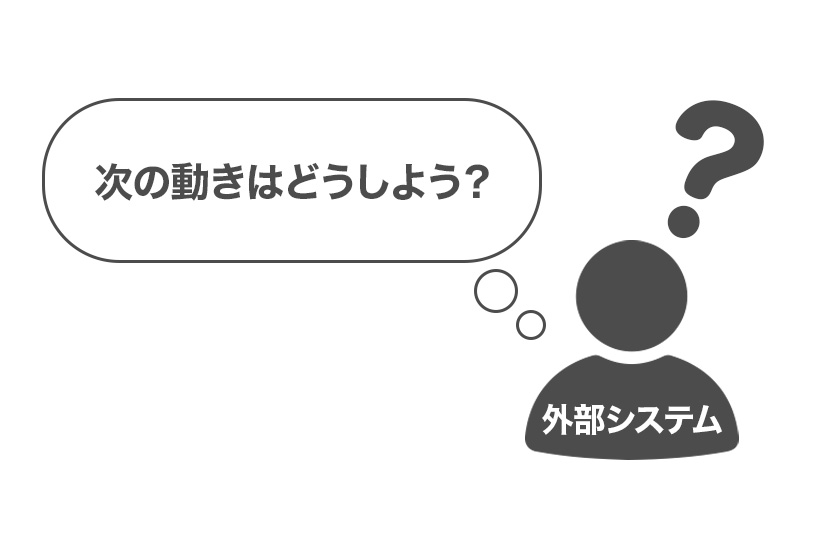
Webhook転送とAPI連携は単体でも便利ですが、両方を組み合わせることで、より活用の幅が広がります。

【新機能】API連携Liteとは?できることや活用例をまとめて解説

■データ往復連携の3ステップ


1.Webhook転送

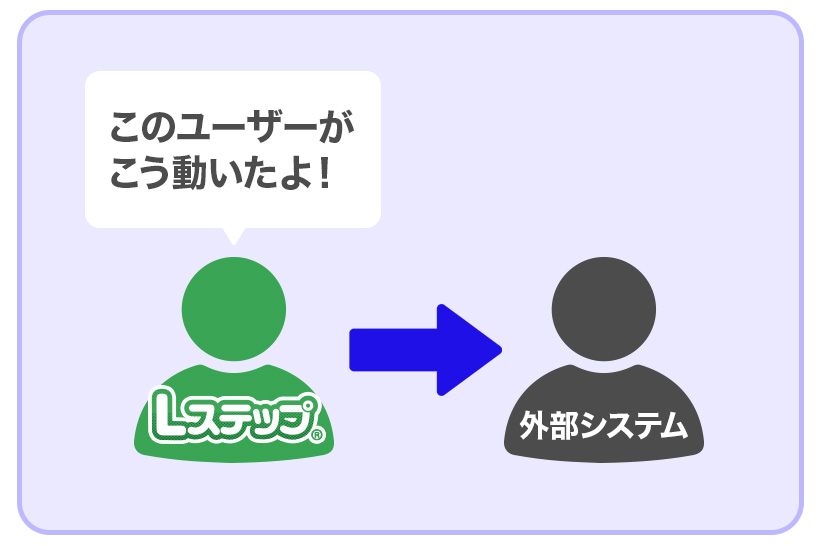
ユーザーのアクションをLステップが外部へ「知らせる」


【新機能】API連携Liteとは?できることや活用例をまとめて解説


2.外部システム

UIDでデータを受け取った外部システムがデータを整理・判定して「考える」
【新機能】API連携Liteとは?できることや活用例をまとめて解説

外部システムのGAS・Make・スプレッドシートなどが「このユーザーは次にどうすべきか」を判定します。


3.API連携

UIDを使ってLステップのAPI連携を呼び出し、アクションを「動かす」


【挿絵4】【新機能】API連携Liteとは?できることや活用例をまとめて解説


外部システムが Lステップへアクションを動かすように指示します。この指示により、タグの作成やメッセージへの挿入が実行できます。


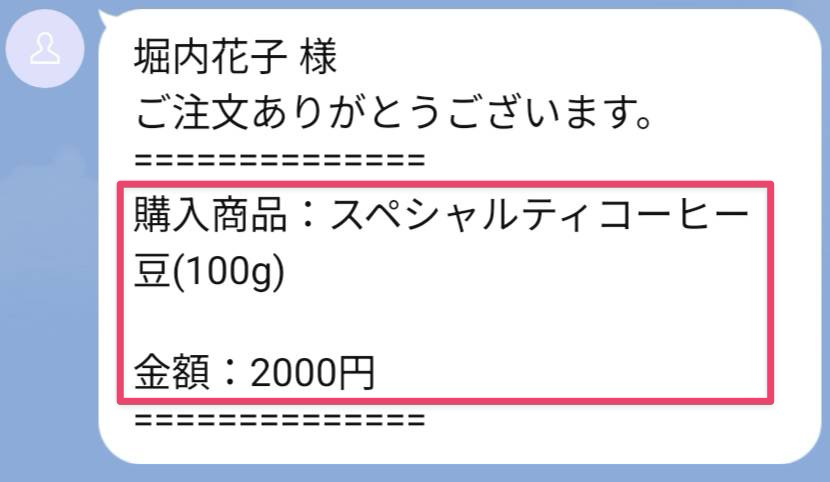
取得した情報を、そのままメッセージに埋め込んで配信することもできます。


例)商品購入時のメッセージ

商品購入時のメッセージ

Webhook転送+API連携の主な活用例

Webhook転送+API連携の活用例を紹介します。


こちらでご紹介しているのは例となり、恐れ入りますが、具体的な設定方法や外部ツールのご利用につきましては弊社サポート外となります。ご導入の際は、お客様ご自身で十分にテストのうえ実装くださいますようお願いいたします。


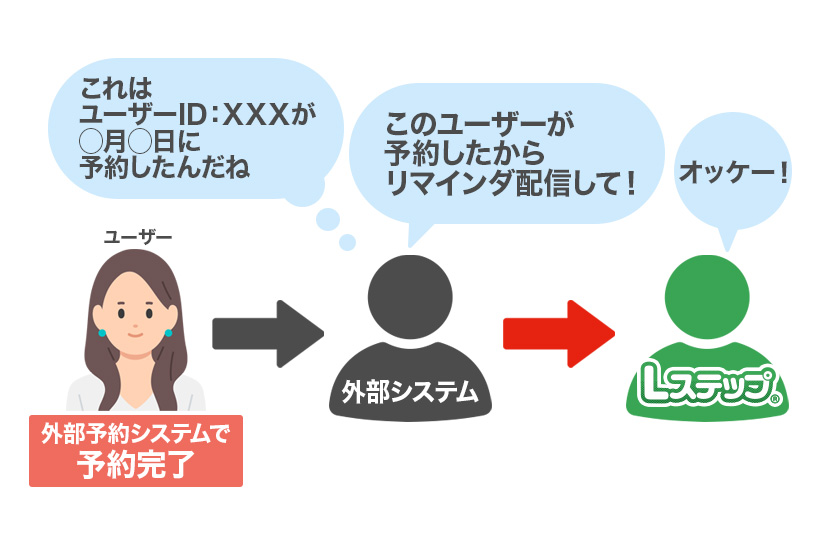
■ 外部予約システムのリマインド

外部予約システムで予約後、UIDを照合してLステップから予約に必要事項を埋め込んだリマインダ配信をします。

【新機能】API連携Liteとは?できることや活用例をまとめて解説

■ AI自動返信Bot

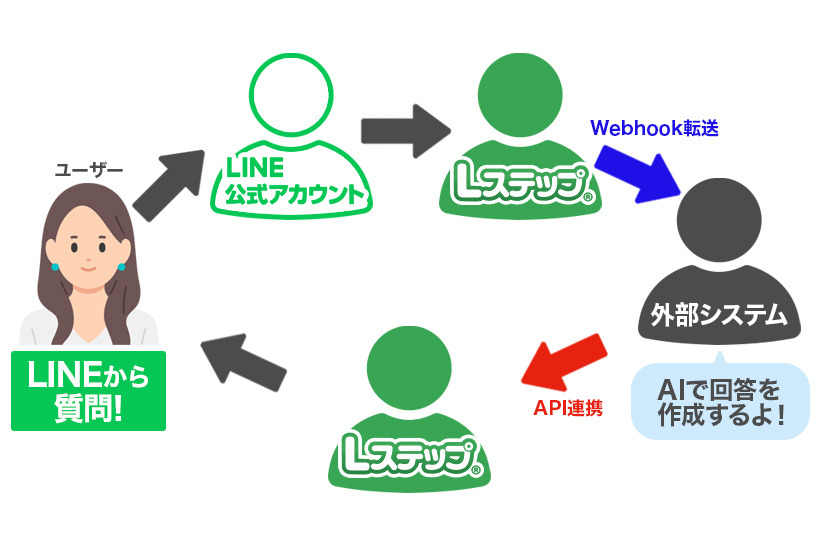
ユーザーがLINEで質問し、Webhook転送で外部AIへ送ります。その後、API連携でLステップから回答を送信できるので、24時間自動対応チャットが構築可能です。

【新機能】API連携Liteとは?できることや活用例をまとめて解説

■ ECサイトでの購入フォロー

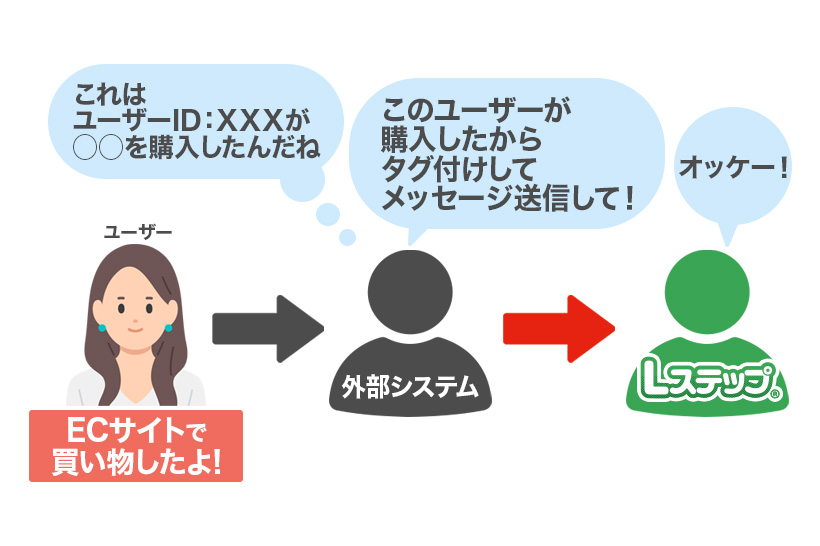
購入時に入力した情報(商品名・価格・コースなど)を友だち情報として登録し、配信のセグメントに活用できます。

【新機能】API連携Liteとは?できることや活用例をまとめて解説

API連携の申請方法

API連携の申請方法を紹介します。


①Lステップ管理画面左メニュー「アカウント設定」>「利用プラン」内にあるオプションから「LINE Webhook転送+API連携」の「詳細」をクリックします。


②決済ページへ遷移するので、内容を確認し、申込みます。


③申込が完了したら、機能が追加されます。

API連携の料金

LステップでのAPI連携の料金は、次のとおりです。

(API連携はプロプランからオプション機能でお申し込みいただけます)


【有料オプション】

契約アカウント毎に月額費用:11,000円(税込)
※Webhook転送機能付き

レート制限

API連携を利用する際は、レート制限(呼び出し回数の制限)がある点に注意が必要です。


レート制限とは、一定時間内に実行できるAPIリクエストの回数に上限が設けられている仕組みのことです。


この制限を超えると、APIの呼び出しはエラーとなり、処理が実行されなくなります。


プロ
プラン
10万通
プラン
30万通
プラン
50万通
プラン
100万通
プラン
エンタープライズプラン
月間
レート
制限
50,000回 100,000回 300,000回 500,000回 1,000,000回 1,000,000回

(要相談で緩和可能)

秒間
レート
制限
10回


LステップのAPI連携では、プランごとに月間の実行回数が定められており、例えばプロプランでは月間50,000回までといった制限があります。


また、秒間の実行回数にも制限があり、短時間に大量のリクエストを送ると制限にかかる可能性があります。


API連携を活用する際は、不要なリクエストを減らしたり、処理のタイミングを調整するなど、制限内で安定して運用できる設計を行いましょう。

API連携とMakeを連携する設定手順

ここでは連携ツールの「Make」を例として、LステップのAPI連携とMakeを連携する設定手順を5つのステップで簡単に解説します。


  1. 受信用エンドポイントを作成する
  2. パラメータを作成する
  3. Lステップのアクション設定をする
  4. 認証に必要なアクセストークンを取得する
  5. 外部システムからAPIリクエストを送信する


設定に入る前に、Lステップ側でAPI連携の情報を入れるために、あらかじめタグや友だち情報欄などを作成しておきます。


  • タグ    :API連携_イベント①申込
  • 友だち情報欄:API連携_イベント①申込内容

①受信用エンドポイントを作成する

受信用の箱のようなイメージで、エンドポイントを作成します。


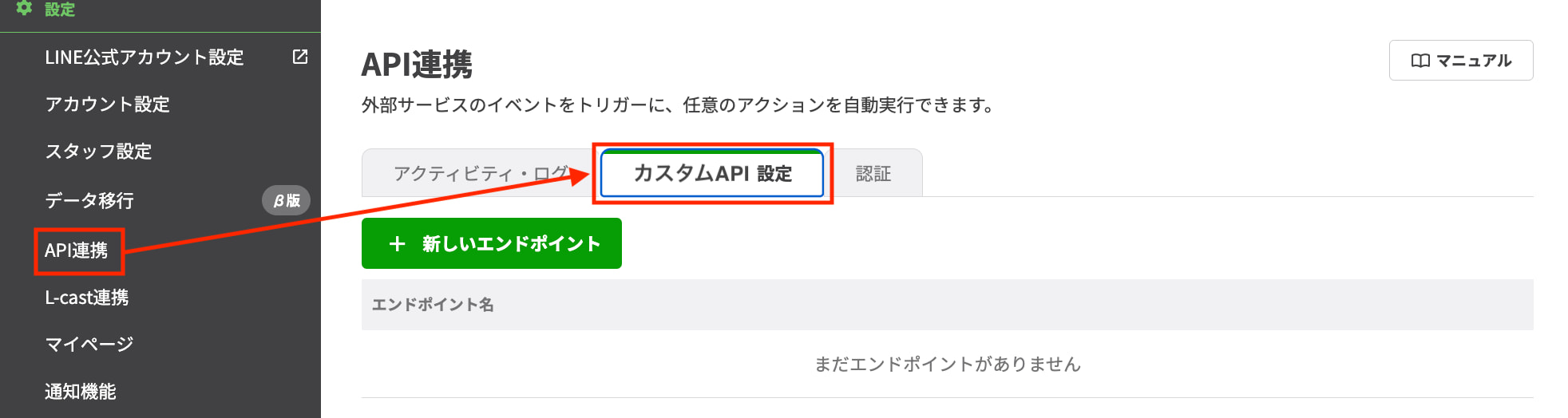
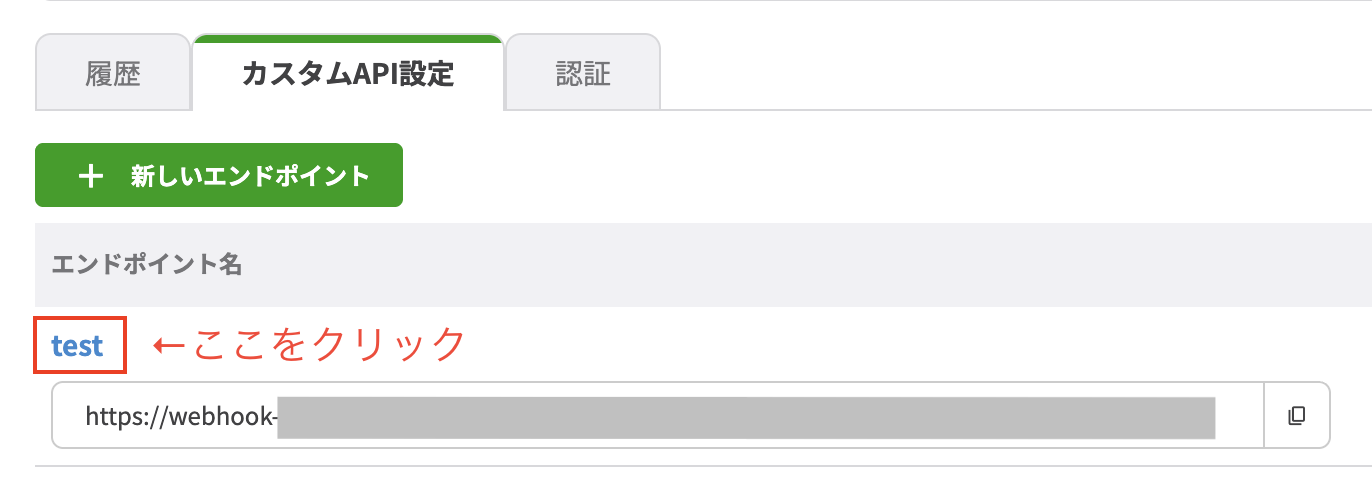
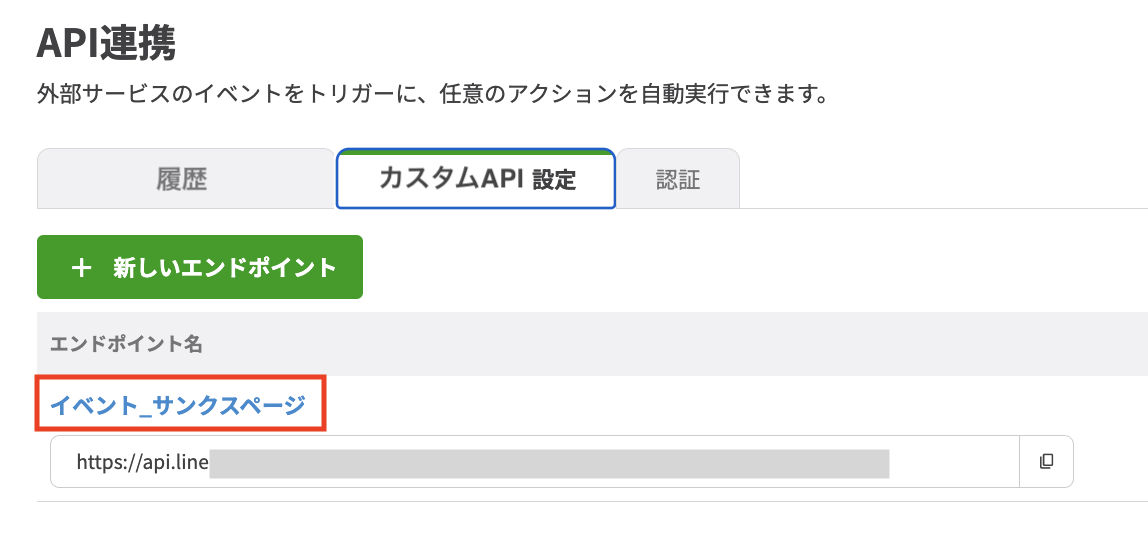
1.左メニューからAPI連携をクリックして【カスタムAPI設定】タブをクリックします。


API連携をクリックして【カスタムAPI設定】タブをクリック


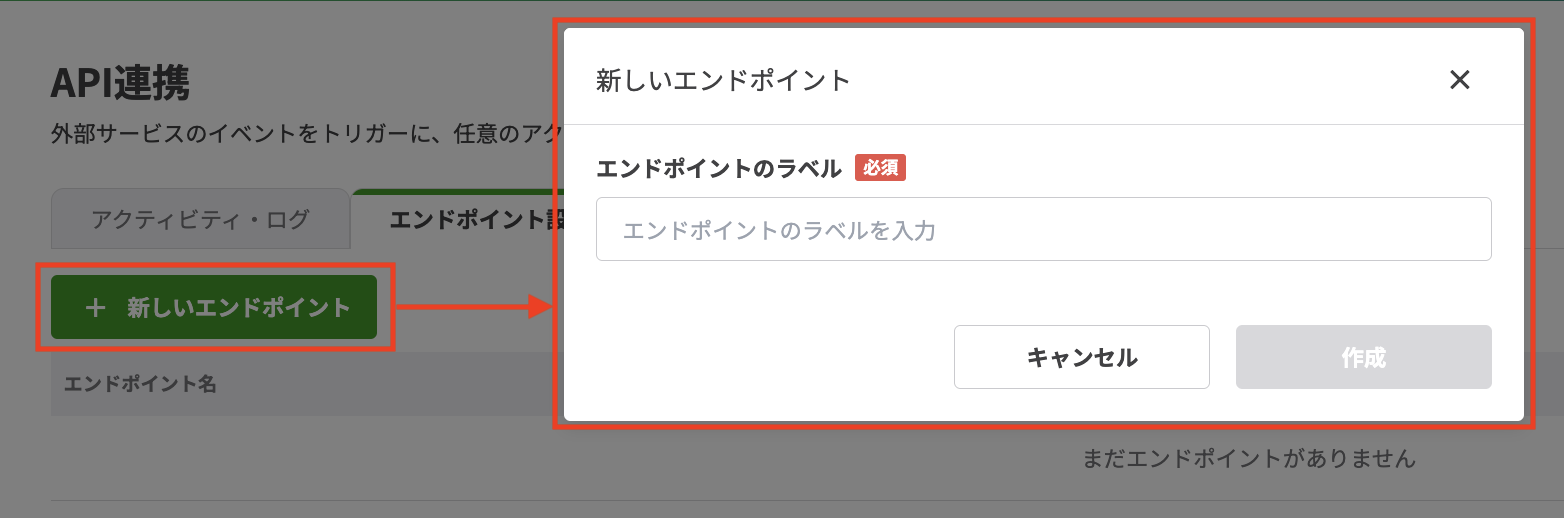
2.【+新しいエンドポイント】をクリックして、エンドポイントのラベル名を入力し、作成します。


API連携をクリックして【カスタムAPI設定】タブをクリック


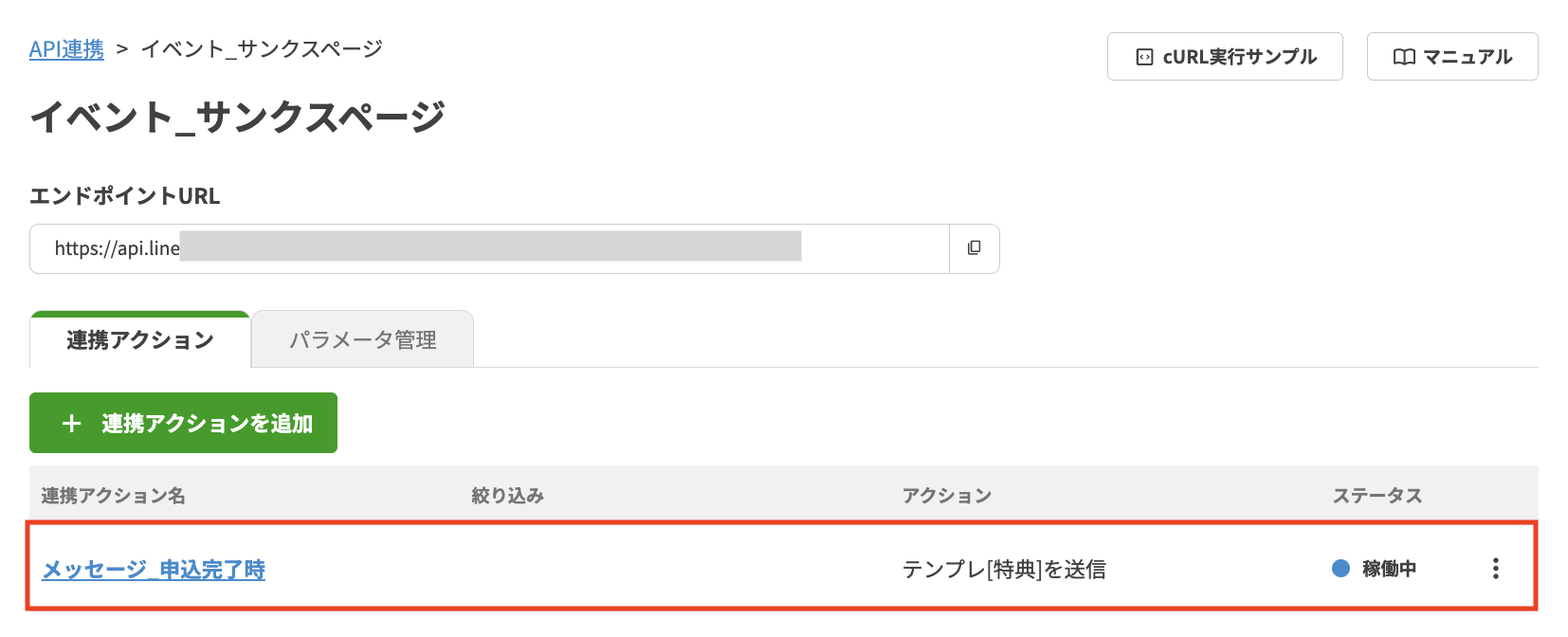
3.エンドポイントを作成したら、「エンドポイント名」をクリックします。


「エンドポイント名」をクリック


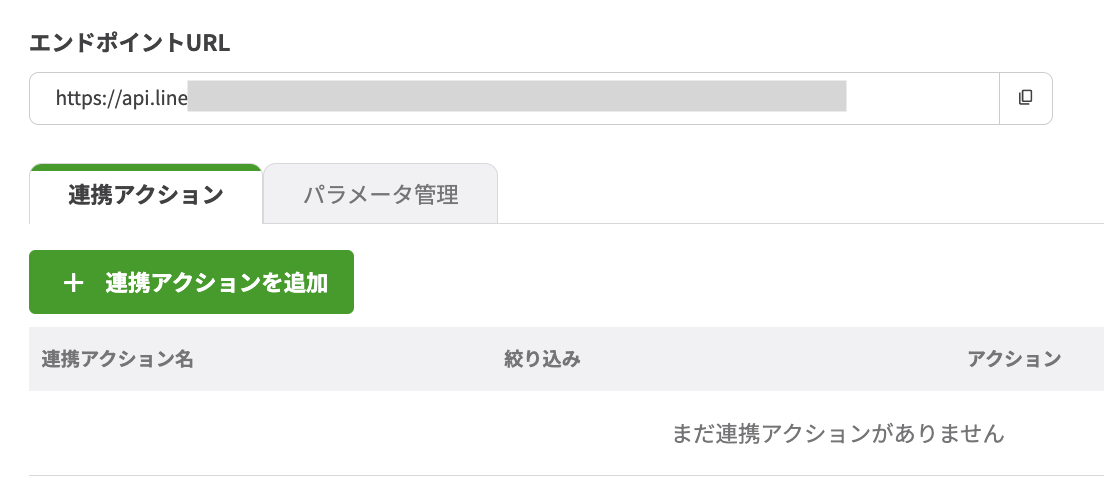
4.エンドポイントごとの設定画面に移動できます。


エンドポイントごとの設定画面に移動

②パラメータを作成する

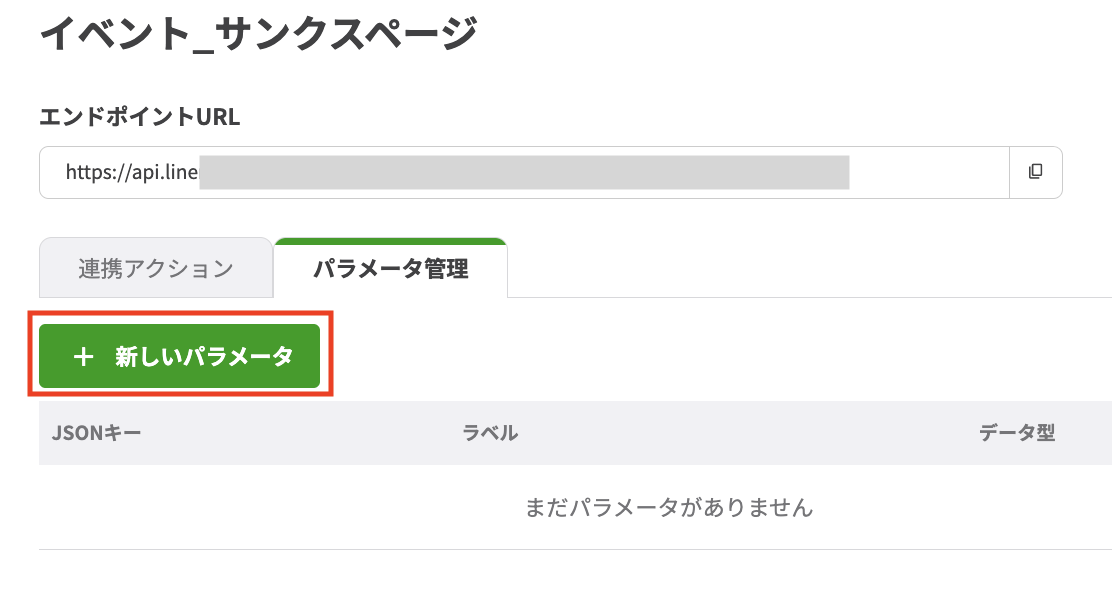
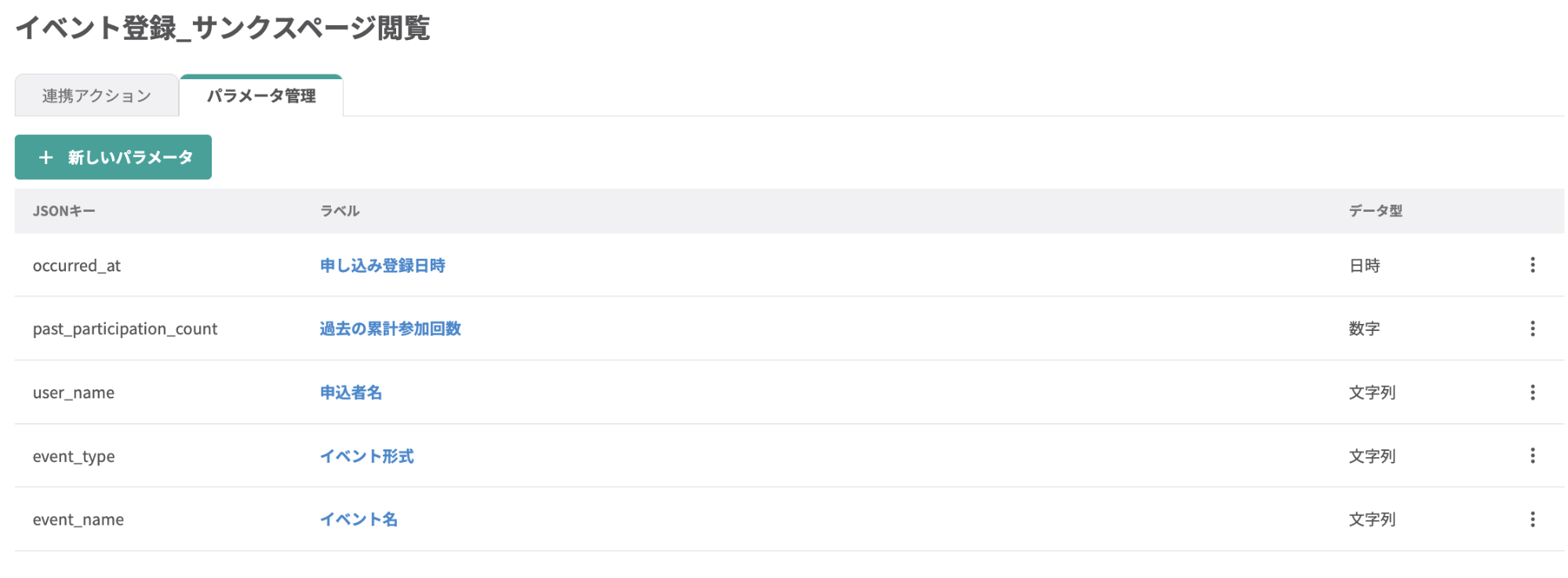
1.【パラメータ管理】タブをクリックして、【+新しいパラメータ】をクリックします。


【+新しいパラメータ】


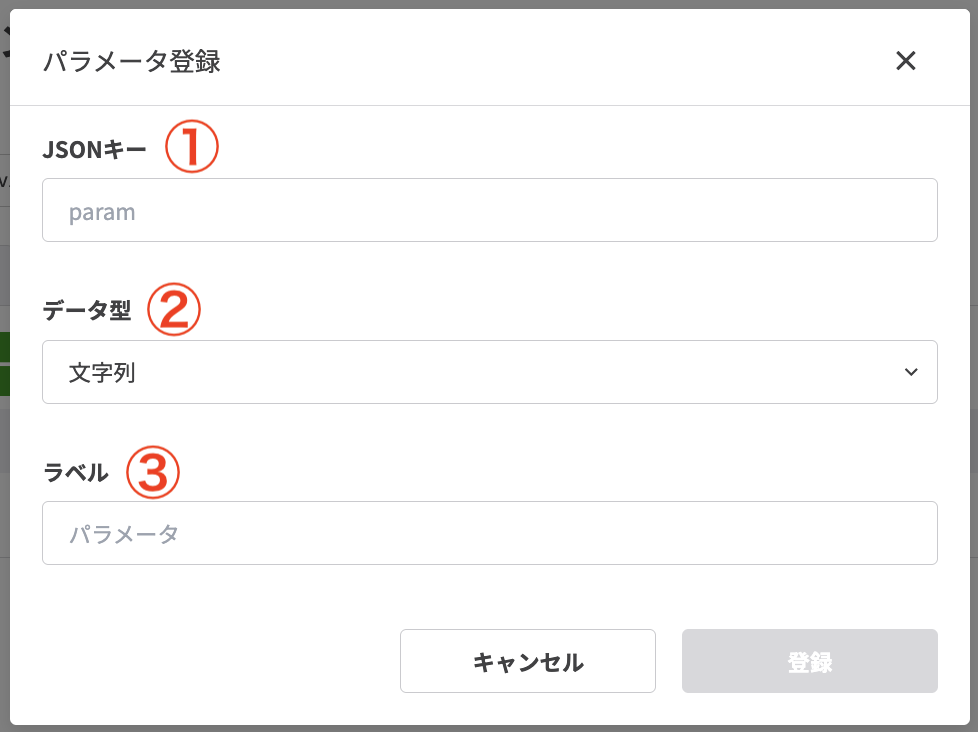
2.パラメータ登録画面で各項目を設定します。


パラメータ登録画面


項目 説明
①JSONキー 外部システムからのリクエストでパラメータ名として設定する文字列です。

例)event_type、event_name、user_nameなど

②データ型 文字列・数字・日時のいずれかを選択できます。
③ラベル 管理用のラベルです。アクション設定をする時に表示されます。

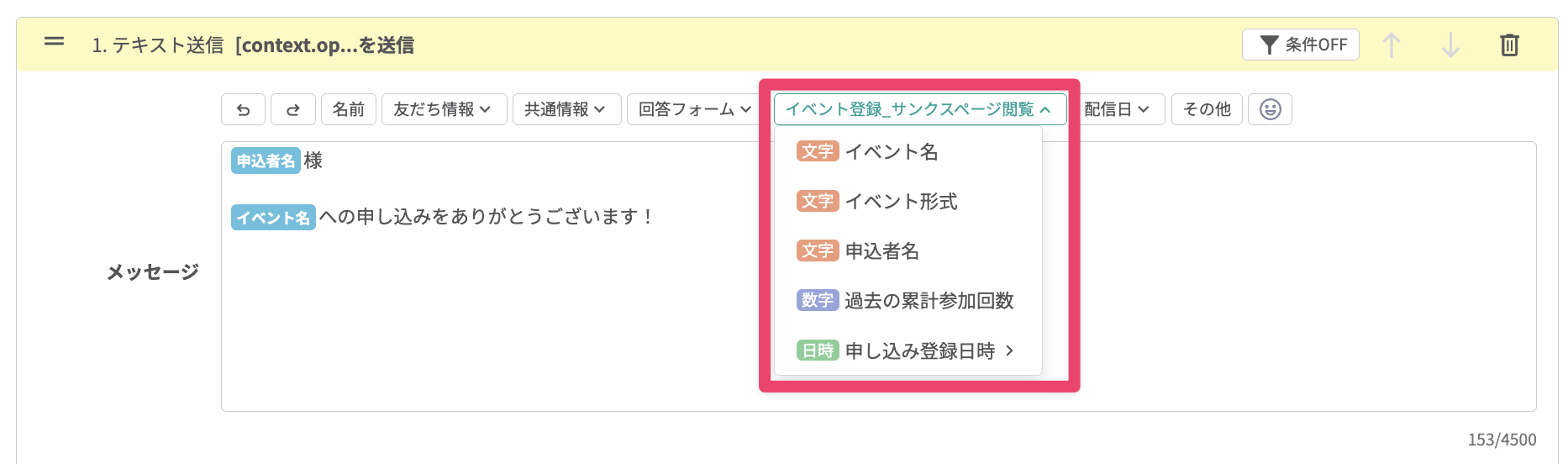
例)イベント形式、イベント名、申込者名、過去の累計参加回数など

【ラベルのイメージ】
【ラベルのイメージ】
3.必要なパラメータが作成できたら、パラメータ登録は完了です。


必要なパラメータが作成

③Lステップのアクション設定をする

API連携を使った時にどのようなアクションをしたいかの設定をします。


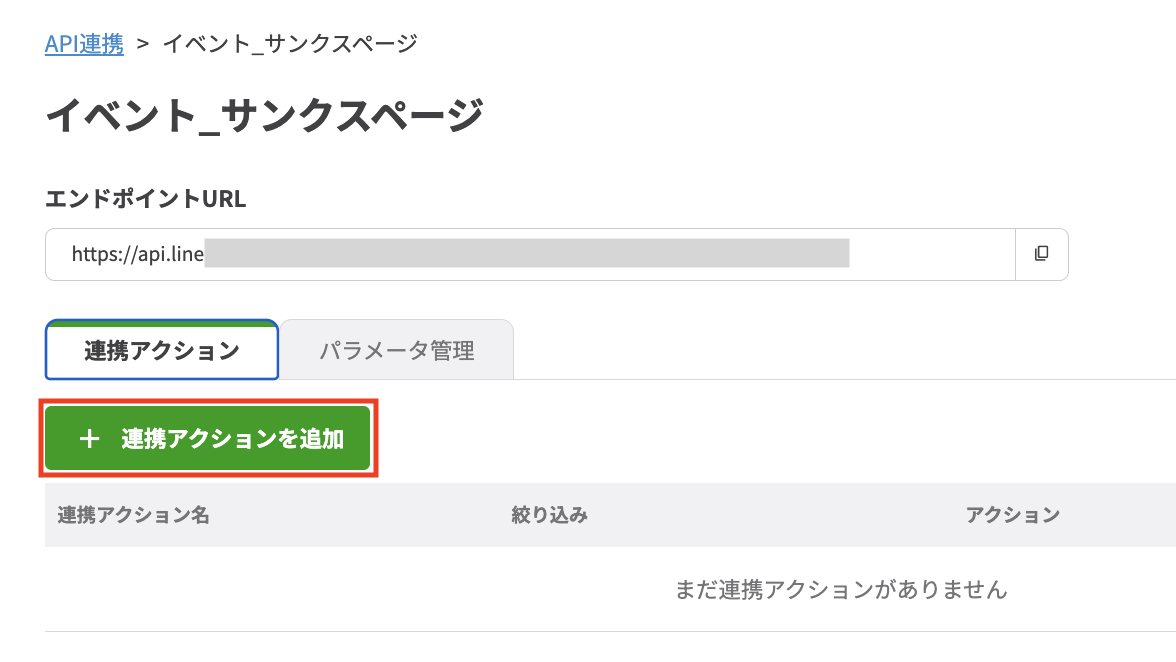
1.【連携アクション】タブをクリックして、【+連携アクションを追加】をクリックします。


【+連携アクションを追加】


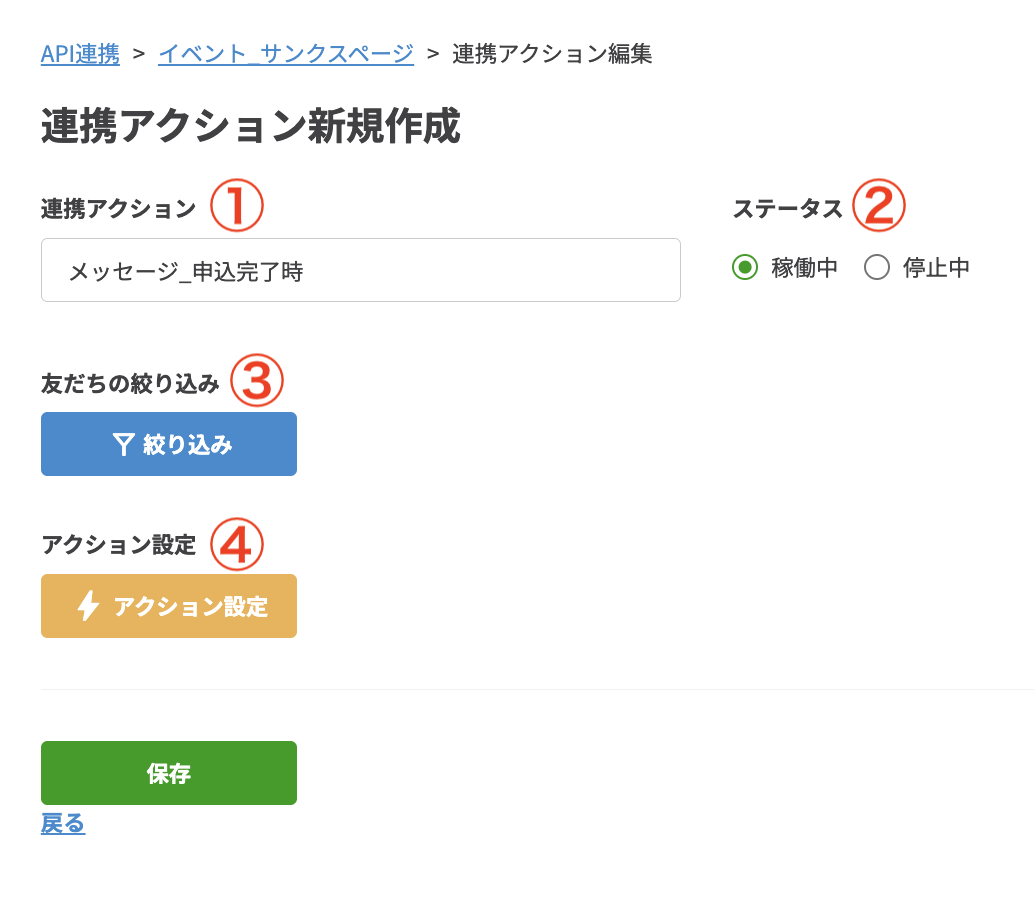
2.連携アクション新規作成画面が開くので、必要な項目を設定します。


連携アクション新規作成画面

項目 説明
①連携アクション 管理用のアクション名を入力します。
②ステータス
  • 稼働中:APIが呼び出されるとアクションが発動します。
  • 停止中:APIが呼び出されてもアクションは発動しません。

保存後も、一覧画面でステータスを切り替えられます。

③友だちの絞り込み アクションの実行対象となる友だちを絞り込みます。
④アクション設定 APIリクエストが送られたときに実行するアクションを設定します。


3.【保存】をクリックしてアクションの作成は完了です。


アクションの作成は完了

④認証に必要なアクセストークンを取得する

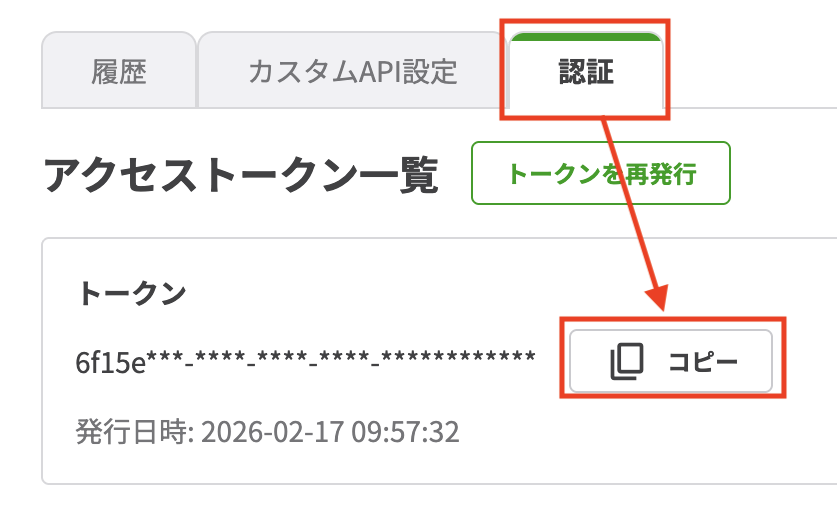
リクエストには、認証のためにトークンが必要です。トークンはAPI連携画面の「認証」タブから確認・コピーできます。


認証に必要なアクセストークンを取得


次の⑤の手順でもトークンをコピーできます。

⑤外部システムからAPIリクエストを送信する

外部システム側で、受信用エンドポイントに送るリクエストを用意します。


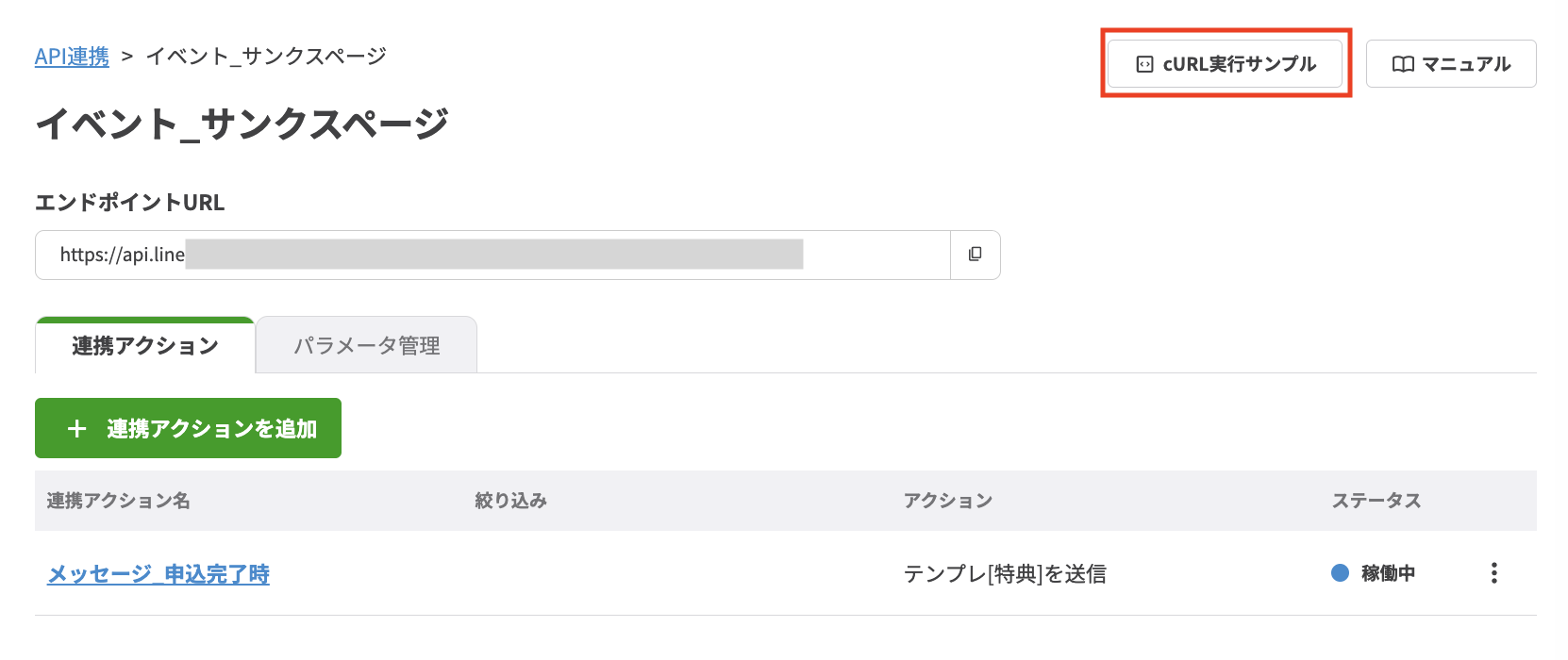
1.API連携 > 【カスタムAPI設定】タブ > リクエストを送りたい「エンドポイント名」をクリックします。


https://linestep.jp/wp-content/uploads/2026/03/image5


2.エンドポイント詳細画面で、画面右上にある【cURL実行サンプル】をクリックします。


【+連携アクションを追加】


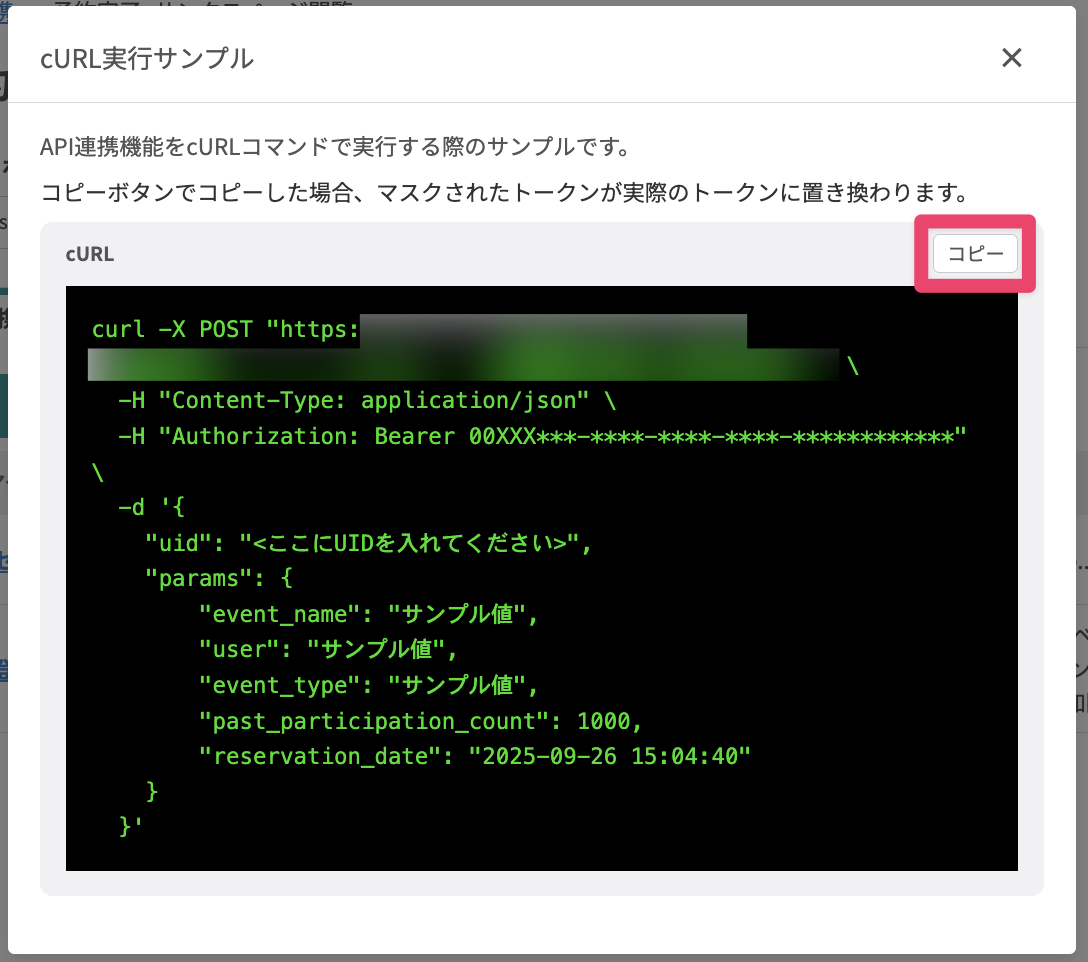
3.「cURL実行サンプル」が表示されます。【コピー】をクリックすると、実行サンプルをコピーできます。


「cURL実行サンプル」

  • 【コピー】からコピーした場合、マスクされたトークンが実際のトークンに置き換わります。
  • 該当のエンドポイントで作成したパラメータのキーはサンプルに記載しています。値にはサンプルの値が表示されます。

※UIDの部分はLステップの「friendID」を使用することもできます。外部システム側でfriendIDが管理できる場合に利用してください。


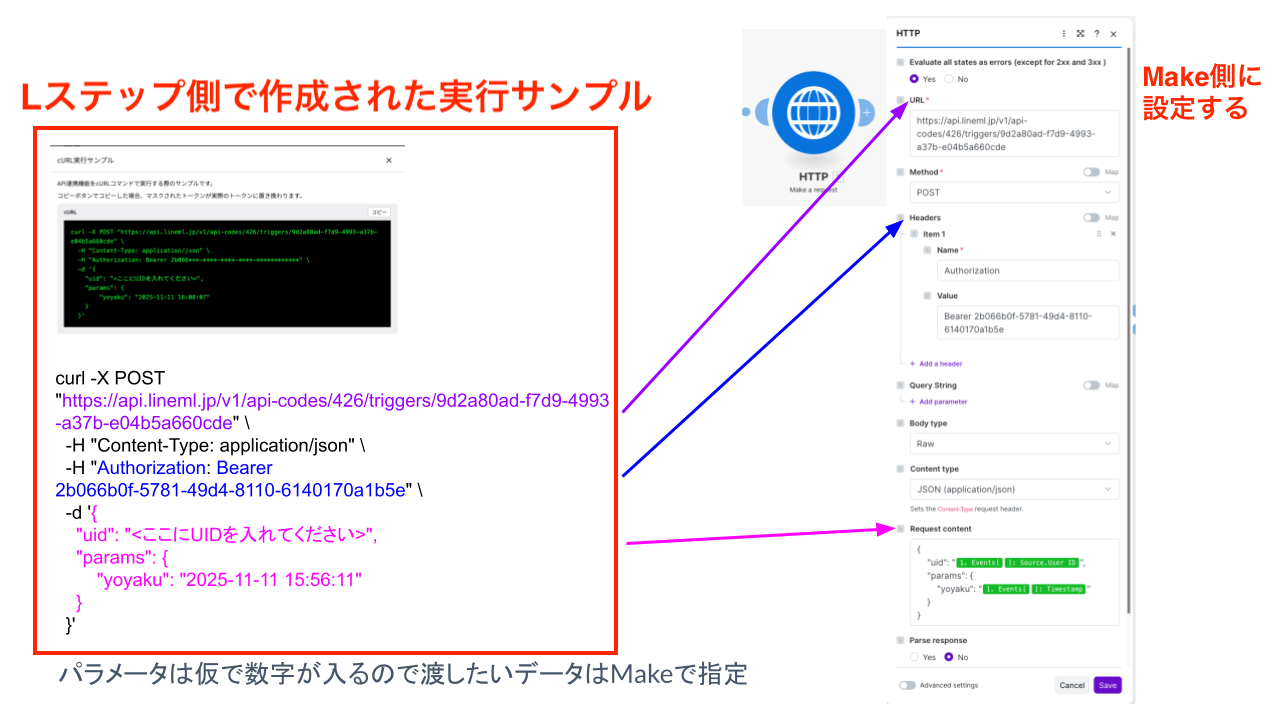
4.LステップでのAPI連携機能の設定はこれで完了です。「cURL実行サンプル」を使用して、外部システム側でリクエストを送る設定をしてください。


下記はMakeへ設定した場合のサンプル画面です。Make側の必要な項目に、「cURL実行サンプル」の情報を入力します。


【cURL実行サンプル】


正しく設定ができたら、作成したエンドポイントに外部システムからリクエストが起きると、設定したアクションが実行されます。

API連携の注意点

API連携は、導入時に初期費用はかかりませんが、機能開放と同時に即時課金となります。


日割り計算はありませんのでご注意ください。

よくある質問

よくある質問をご紹介します。

Shopifyとの連携も可能ですか?

はい、Shopifyとの連携も可能になります。


Shopify側でソーシャルログインを導入するとLINEログインができるようになるので、そこでUIDを取って、連携します。

お客様の位置情報をもとに近くの店舗をおすすめするといった設定は可能ですか?

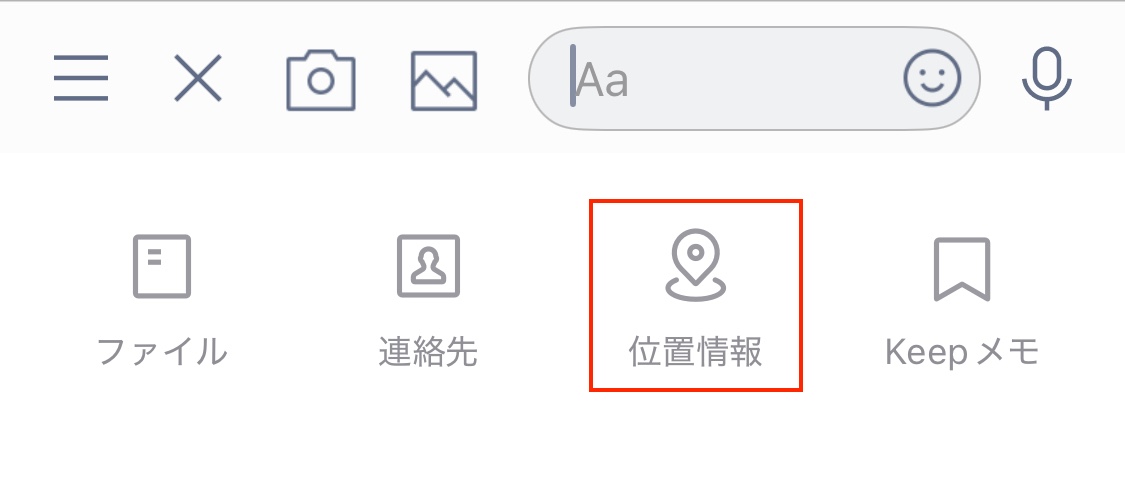
LINE公式アカウントの「位置情報」を友だち側から送っていただくと、Make側で取得して、その後の動きの設定が可能です。


位置情報

※LINE DevelopersのLINE URLスキームも参考にご覧ください。

まとめ

今回は、Lステップの新機能「API連携」でできることや活用例をまとめて解説しました。


API連携については、【Lステップ×AI 外部連携セミナー】(オンライン/参加費無料)でも解説しておりますので、ご興味がある方はこちらへの参加もおすすめです。


Lステップに関する問い合わせ方法をわかりやすく解説

  • Lステップを導入したいけれど、自社で運用できるか不安…
  • 設定してみたものの、思った通りに動かない
  • 画面にエラーが出ていて原因を知りたい

このようなお悩みはありませんか?


Lステップでは、導入前の相談から導入後の設定確認まで、さまざまなお問い合わせに対応しています。


本記事では、Lステップに関するお問い合わせ方法をわかりやすく解説しますので、ぜひ参考にしてみてください。
Lステップ導入前の場合

Lステップ導入前の方向けの問い合わせ方法をご紹介します。

無料個別相談

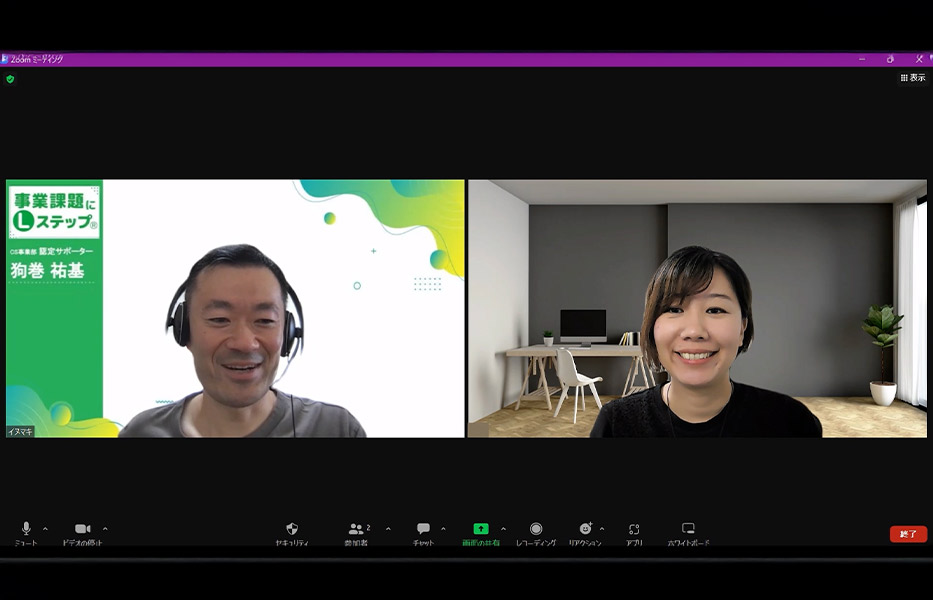
無料個別相談は、オンライン会議ツール「Zoom」でご利用いただけるため、全国どこからでも参加可能です。


Lステップ販売元が認定したサポーターと1対1で相談できるので、他の方の質問時間を気にせずに済み、会社の課題や業務内容を他の方に聞かれてしまうこともありません。


また、具体的な使い方や活用例についても状況に合わせて丁寧に説明してもらえるので、実際の運用がよりイメージしやすくなるでしょう。


メールやチャットの文章では聞きにくい細かい質問も、Zoomならその場でまとめて不安を解消できます。


無料個別相談の予約はこちらのページから可能です。

LINE

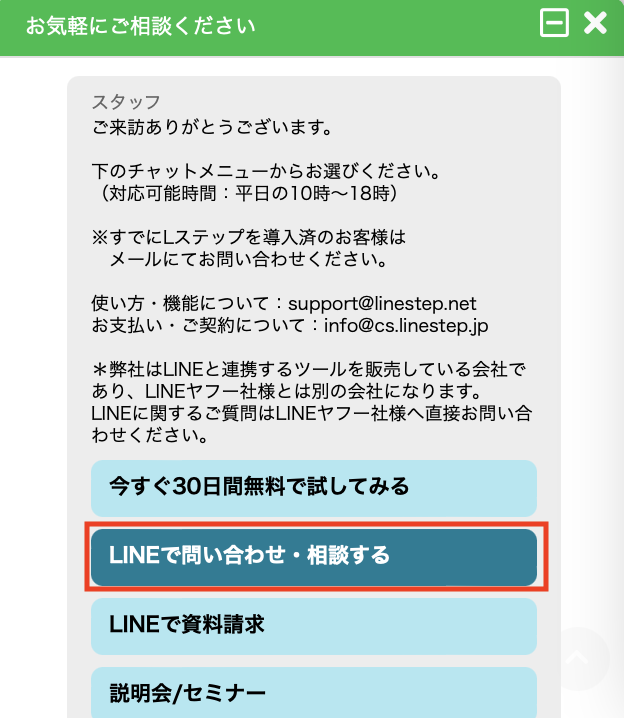
Lステップのホームページ右下より、導入前の方向けのLINEから問い合わせが可能です。


導入前の方向けのLINEから問い合わせ


過去のやり取りがそのまま残るため、「前に送ってもらったリンクがわからない」といった場合でも、トーク履歴から簡単に確認できて安心です。

ご相談・お問い合わせフォーム

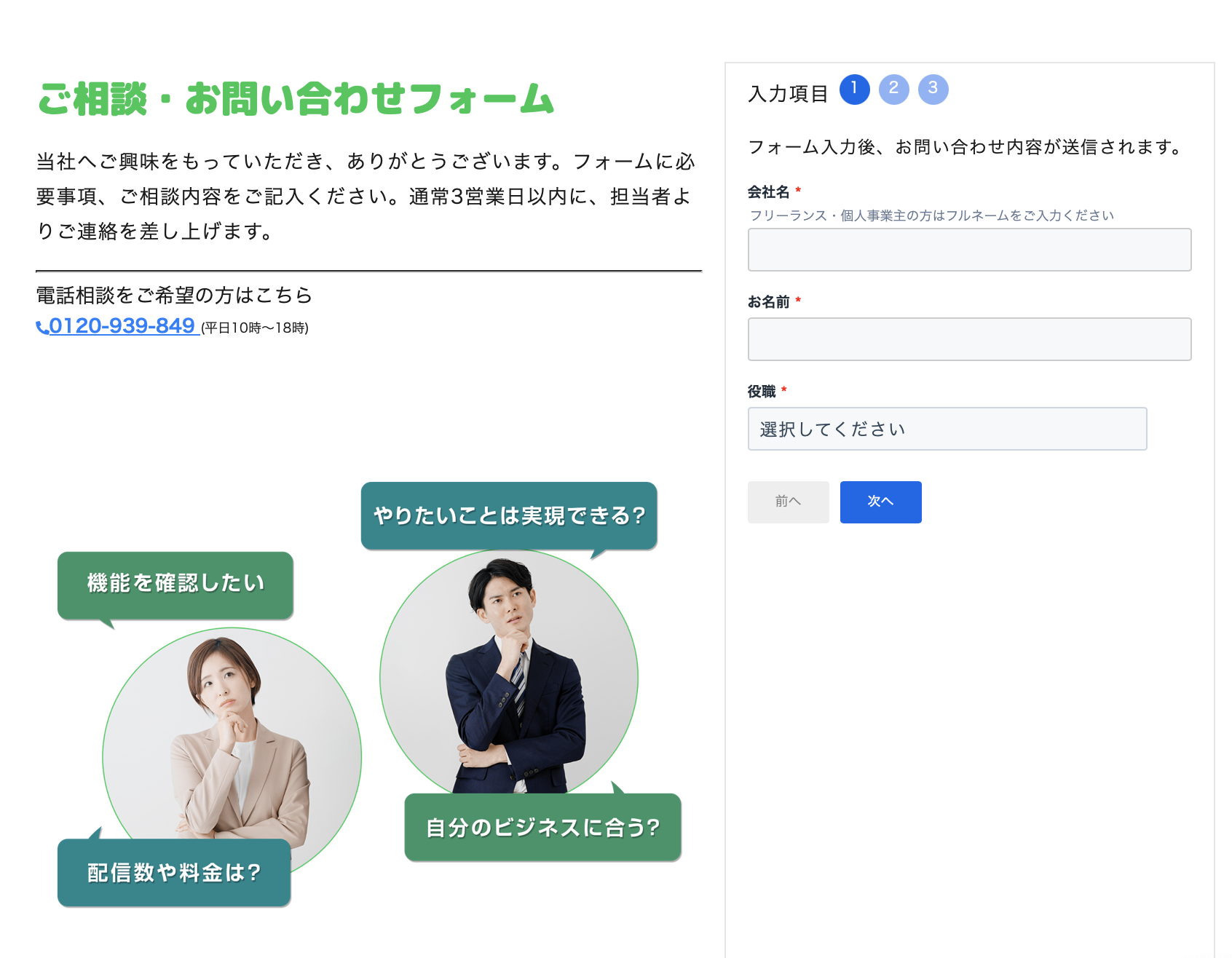
ご相談・お問い合わせフォームからも問い合わせが可能です。


ご相談・お問い合わせフォーム


メールでのやりとりを希望される方は、お問い合わせフォームをご利用ください。
電話

お電話での問い合わせをご希望の場合は、以下からご利用いただけます。

0120-939-849(平日10時~18時)

Lステップ導入後の場合

Lステップ導入後の方向けの問い合わせ方法をご紹介します。

スポットコンサル

スポットコンサルでは、個別のお悩みをLステップ認定サポーターに1対1で相談できます。


スポットコンサル


スポットコンサルは1時間の枠で、毎月1回無料でご利用いただけます。

※フリープランの場合は初回のみ無料です。


オンライン会議ツール「Zoom」を使用するため、会社やご自宅など、どこからでも参加できます。


Lステップは機能が多く、設定の幅も広いため、一人で運用していると「これで合っているのか」「もっと良くできるのでは?」と不安を感じる方も少なくありません。


スポットコンサルでは、認定サポーターが管理画面を見ながら現在の設定や運用状況を確認し、業種・導線・目的に合わせて最適な設計をご案内します。

有人チャット

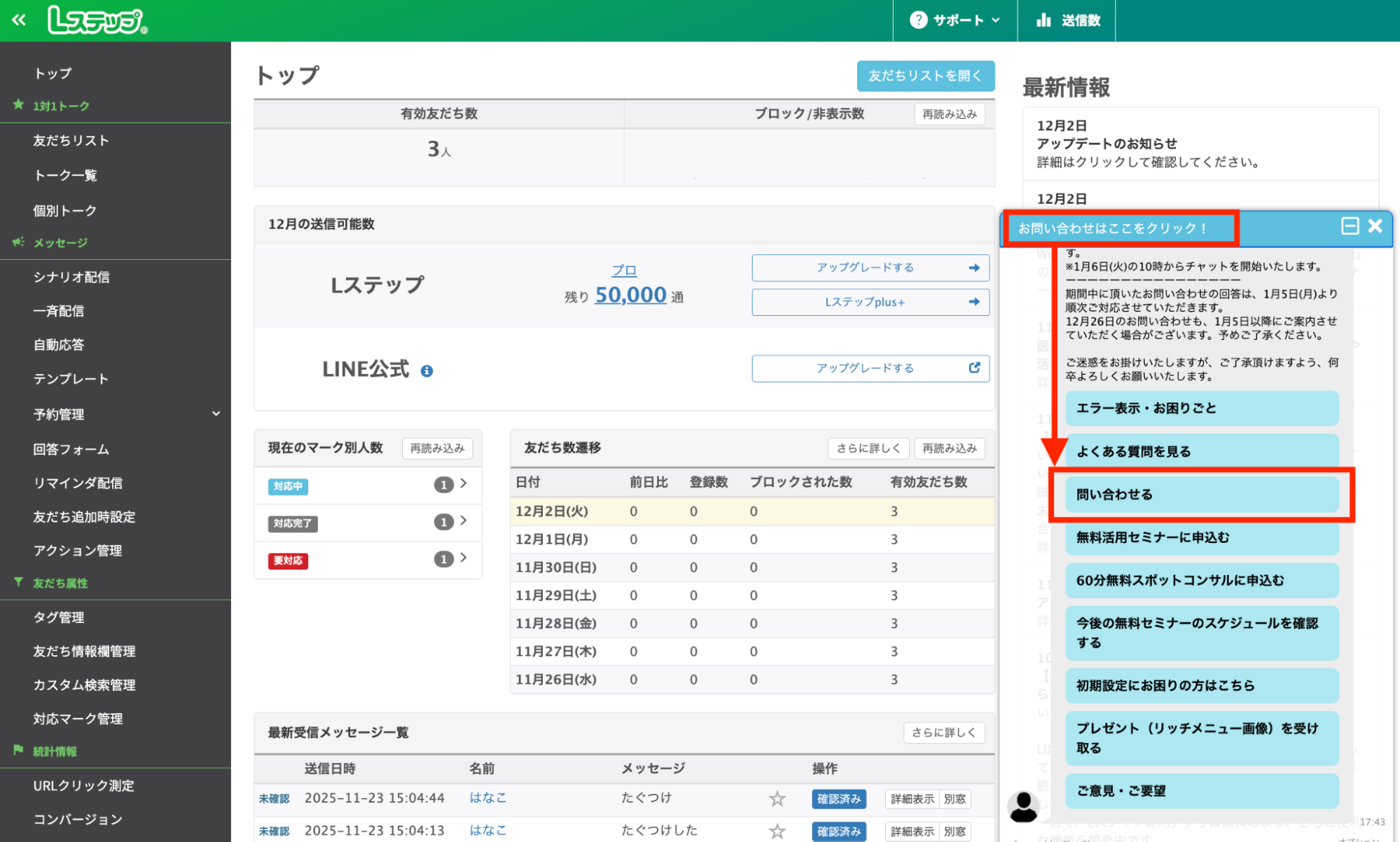
Lステップ管理画面の右下から、専門スタッフが「有人」でリアルタイム対応しているサポート窓口に問い合わせができます。


Lステップ管理画面

※有人チャット対応時間:平日10:00~17:00(最終受付16:45)


自動返信では拾いきれない個別の状況や複雑な設定の相談にも、その場で丁寧に対応できるため、運用中のつまずきを最短で解消できる心強いサポートです。

LINE

外出先で質問をしたい方、スマホで手軽に質問をしたい方向けに、ご契約者様専用のLINEサポートをご用意しています。


※有人対応時間:平日10:00~17:00(最終受付16:45)

よくある問い合わせ内容

Lステップのサポート窓口には、日々さまざまなご相談が寄せられます。


ご相談例
  • エラーが表示されている
  • シナリオ配信の動作確認がうまくいかない
  • 作成したリッチメニューを反映させたい
  • 予約が入ったら通知を受け取りたい
  • アップグレードのやり方を知りたい
  • スマートフォンから操作したい
  • 支払いのクレジットカードを変更したい


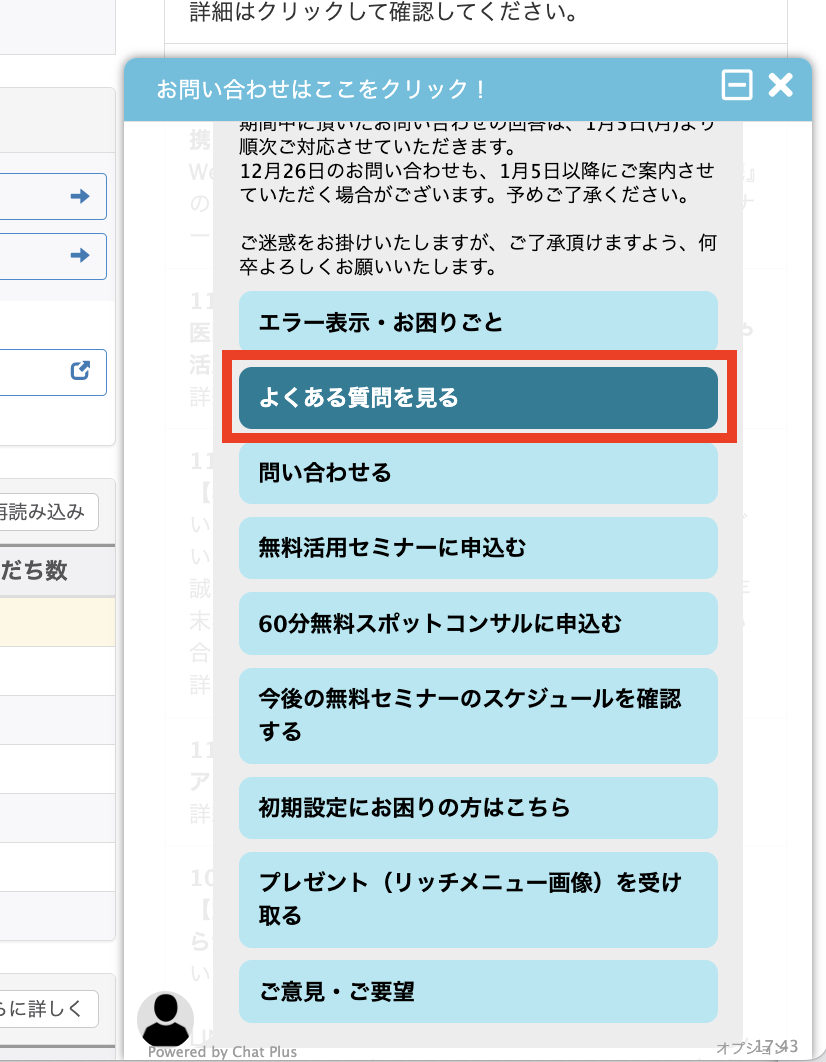
Lステップ管理画面の右下「よくある質問を見る」から確認できます。


管理画面の右下「よくある質問を見る」


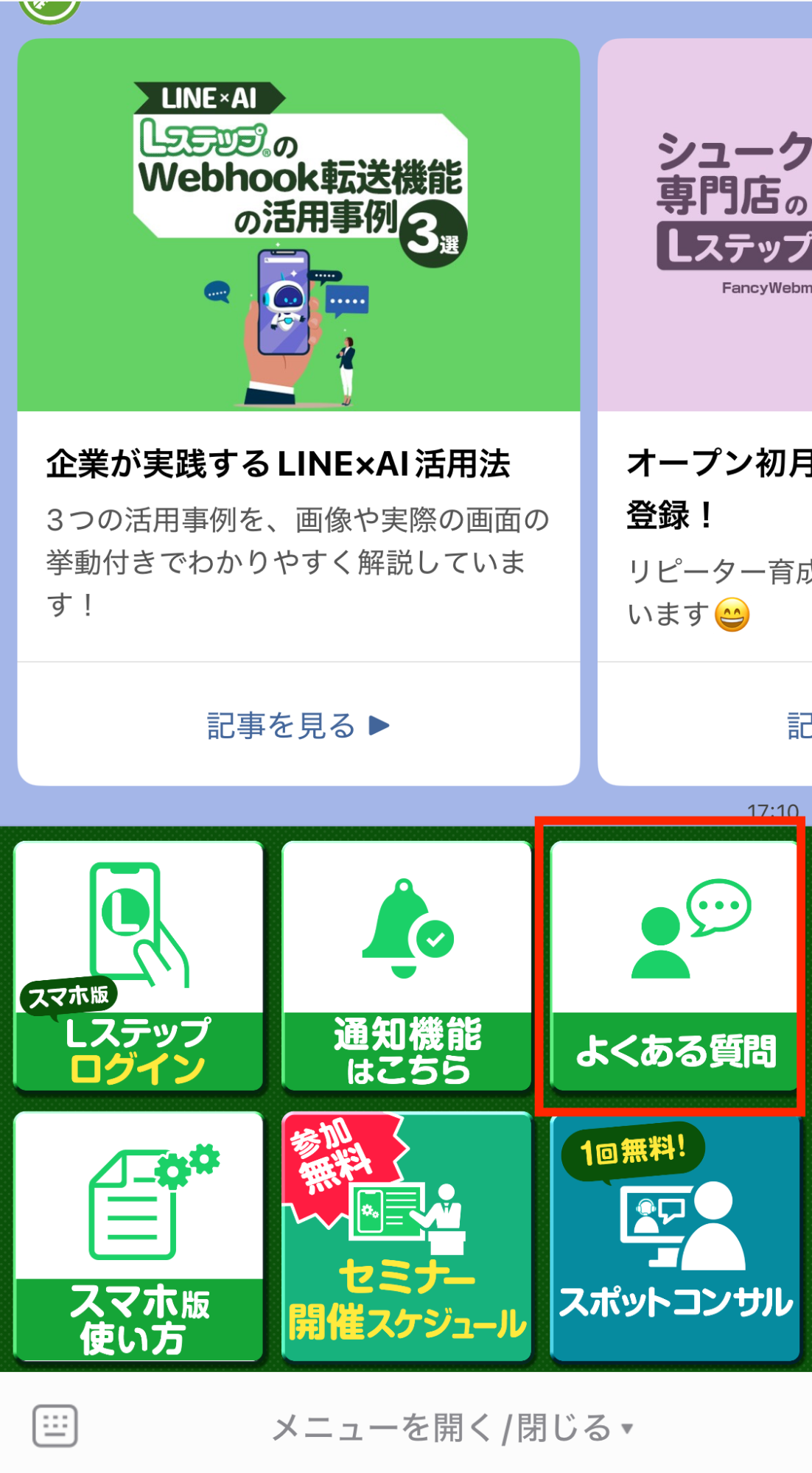
また、ご契約者様専用LINEのリッチメニュー「よくある質問」からも確認できます。


LINEのリッチメニュー「よくある質問」


なお、LINEアプリそのものの不具合や、LINE公式アカウントの機能仕様に関する内容は、Lステップでは確認できないため、恐れ入りますがLINEヤフー社様のサポート窓口をご利用ください。
 

Lステップ側に関することは、お気軽にご相談いただけますので、ぜひLステップの各種問い合わせをご利用ください。
まとめ

今回は、Lステップに関する問い合わせ方法をまとめて解説しました。


Lステップの基本的な操作や、最新のアップデートを含めた活用方法を体系的に学びたい人向けに「活用セミナー」も随時開催しています。


Lステップご契約前の方向けの無料サポートサービスですので、こちらもぜひご活用ください。
 

パソコンLステップ無料個別相談

スマホ無料個別相談