Lステップのスタートプランでできること|利用が向いてる人の特徴も解説

悩む人のイラスト
  • Lステップを導入したい!
  • どのプランで契約すればいいんだろう?
  • スタートプランだとできることが少ないのかな?

Lステップの導入を検討される際、プラン選びに悩まれる方は少なくありません。


そこで今回は、Lステップのスタートプランでできることや、スタートプランの利用が向いてる人の特徴を解説します。

Lステップはプランによって使える機能が違う

Lステップには大きく分けて、以下4つのプランがあります。

  1. フリープラン
  2. スタートプラン
  3. スタンダードプラン
  4. プロプラン

LINE公式アカウントも同様に、大きく分けて3つのプランがありますが、無料で配信できるメッセージの通数に差があるだけで、使える機能に差はありません。


一方Lステップは、プランによって使える機能が違うため、メッセージの通数に加えて、機能も確認が必要です。⇒Lステップのサービス説明資料の無料ダウンロードはこちら

Lステップのスタートプランでできること

Lステップのスタートプランでできることは、以下の通りです。

  • 個別トーク
  • シナリオ配信
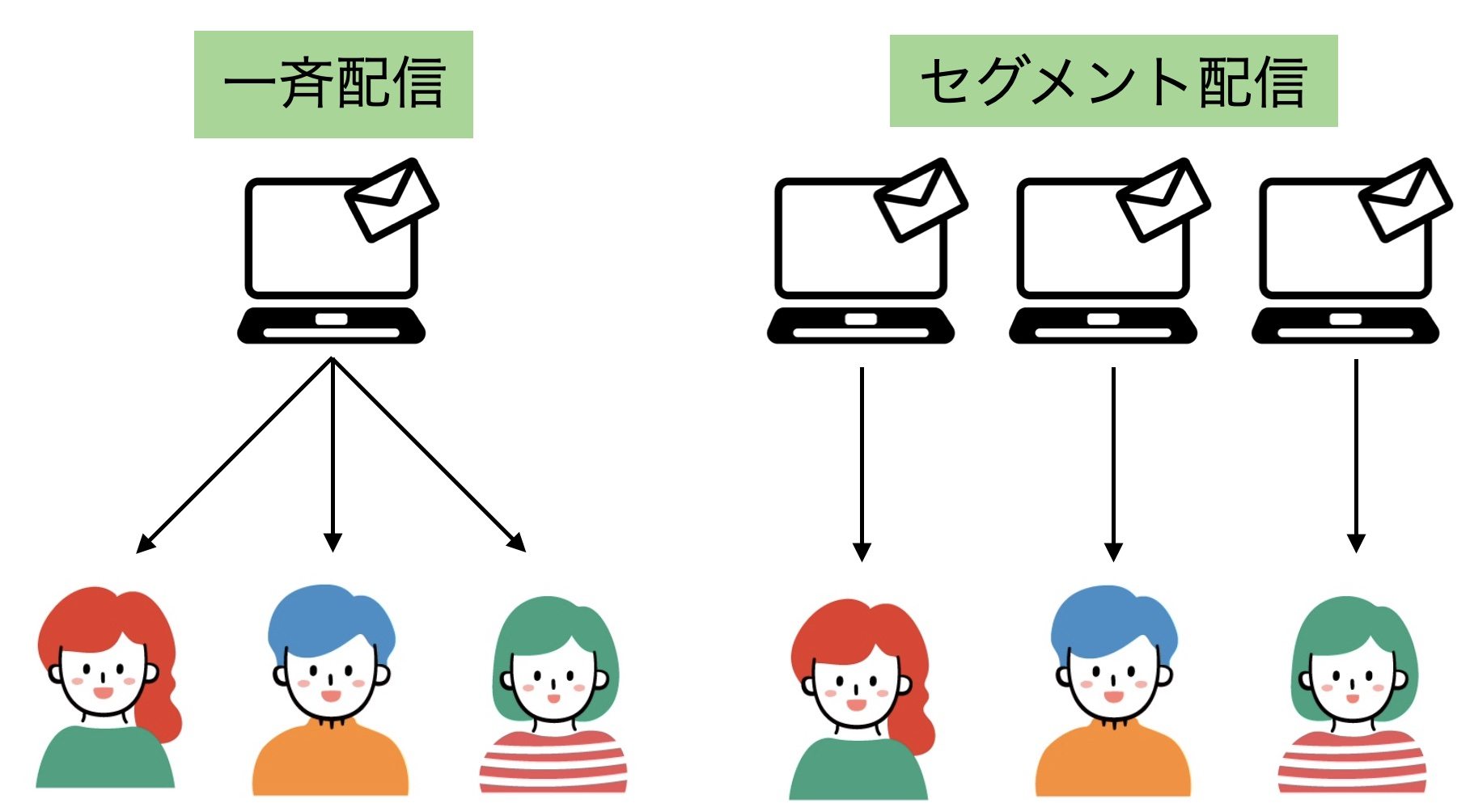
  • 一斉配信
  • セグメント配信
  • リマインダ配信
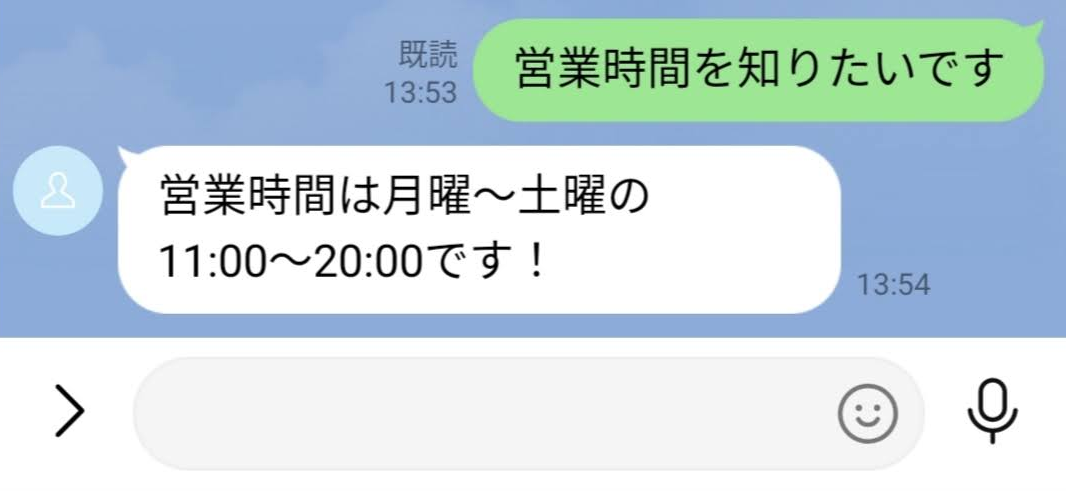
  • 自動応答
  • テンプレート
  • 回答フォーム
  • タグ管理
  • 友だち情報欄管理
  • 共通情報
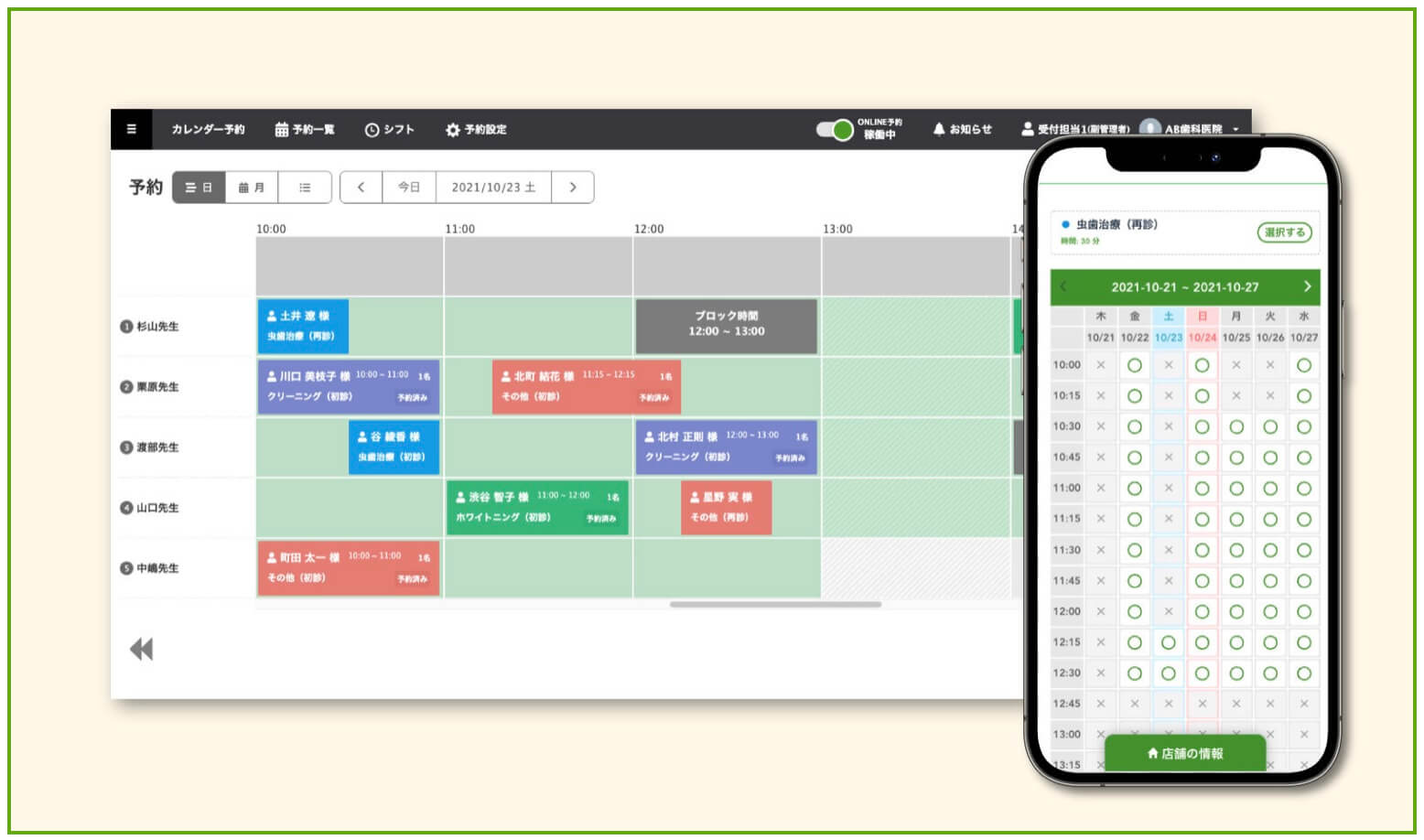
  • 予約管理
  • アクション管理(スケジュール設定は使えません)
  • データ移行
  • 対応マーク管理
  • 通知機能
  • オペレーター機能
  • スコアリング
  • Lフレックス

スタートプランでも使える機能は充実しており、LINEのメインである配信系の機能はすべて利用可能です。


回答フォームでアンケートを作成し、回答によってその後の配信内容を変えるといった設定もできます。


また、LINEで新規予約の受付ができる予約管理機能も備わっています。

LINE公式アカウントの予約機能(LINEで予約
LINE公式アカウントの予約機能(LINEで予約)は、飲食店のみ使える機能ですが、Lステップの予約機能はすべての事業者が利用可能です。⇒Lステップのサービス説明資料の無料ダウンロードはこちら

スタートプランの利用が向いてる人の特徴

スタートプランの利用が向いてる人の特徴は、以下の通りです。

✅友だち数が少なく配信数も少ない
✅友だち追加の経路が限定的
✅分析するほどデータがない
✅友だち全員に同じリッチメニューの表示でOK


スタートプランはビジネスが初期段階の人や、シンプルな運用をする人におすすめです。

スタンダードプランにするとできること

スタートプランからスタンダードプランにすると、主に以下2つの機能がプラスで利用できるようになります。

  • リッチメニュー
  • URLクリック測定

ひとつずつ解説します。

リッチメニュー

困惑している顔
スタートプランだとリッチメニューは使えないの?

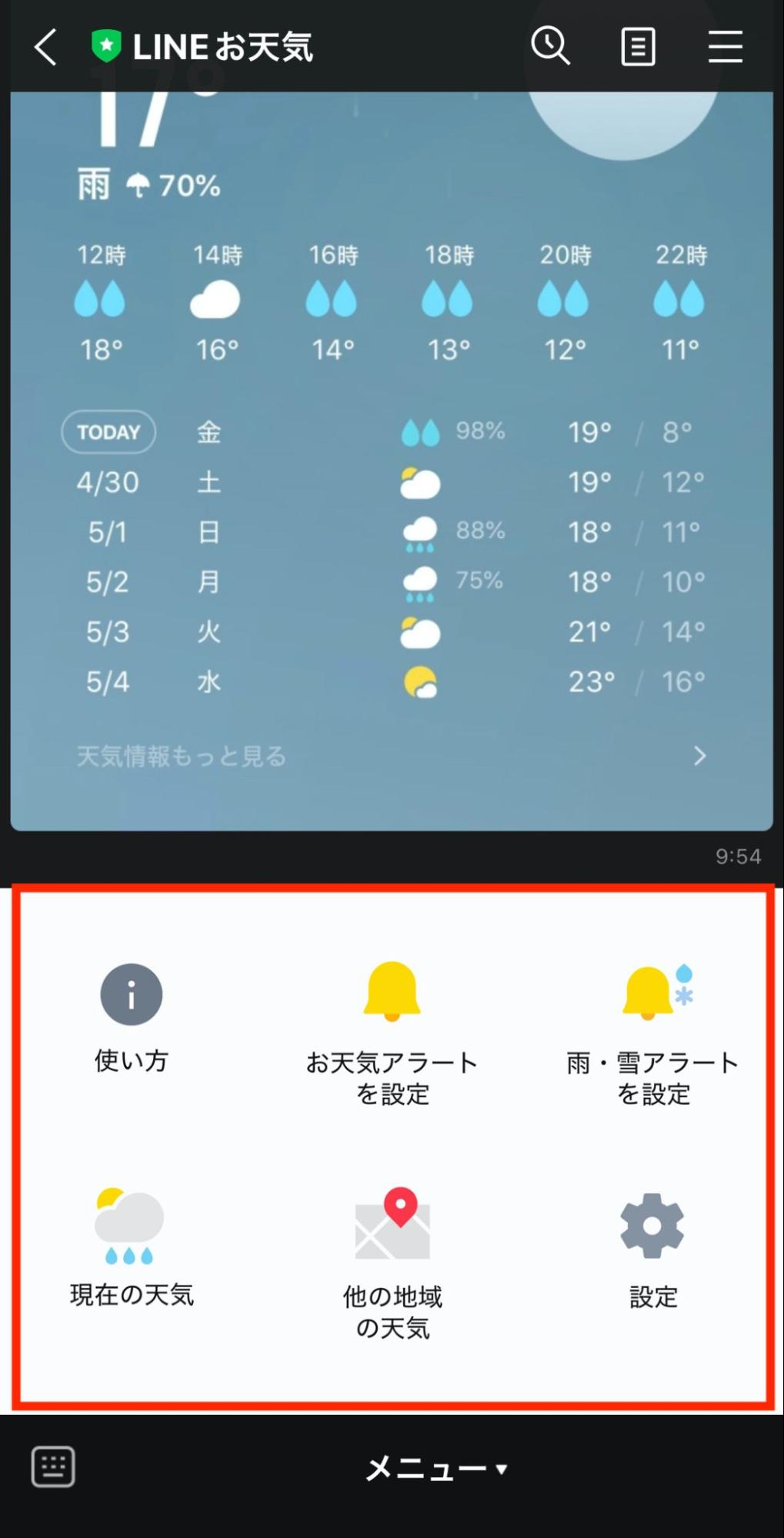
と思われるかもしれませんが、スタートプランでは”LINE公式アカウントのリッチメニュー”が使えます。


スタンダードプランにすると、”Lステップのリッチメニュー”が使えるようになります。


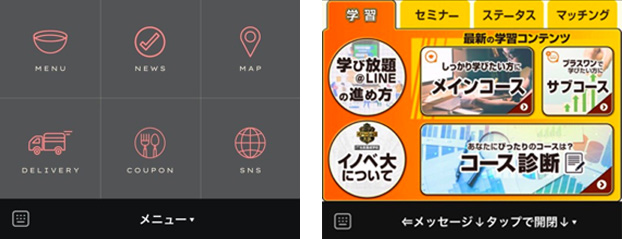
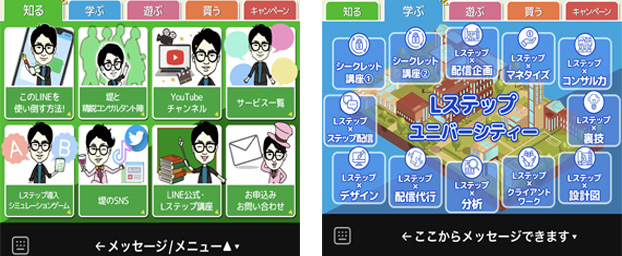
以下は左がLINE公式アカウント、右がLステップで作成したリッチメニューです。

LステップLINE公式アカウントで作成したリッチメニュー


両者の違いは以下の通りです。

ボタン設定 タブ作成 表示設定
LINE公式アカウント △ × ×
Lステップ ◯ ◯ ◯


LINE公式アカウントのリッチメニューはテンプレートが決まっているため、ボタンの数は最大6個、配置場所は固定なので自由度は高くありません。


また、タブ作成はできず、1つのリッチメニューを表示する選択しかできません。


一方Lステップは、1つのリッチメニュー内に最大20個ボタンが作れて、自由に配置可能です。またタブが作成できるので、メニューの切り替えができます。

LステップLINE公式アカウントで作成したリッチメニュー

※引用:MARKELINK(マーケリンク)


さらに、LINE公式アカウントは、全員に同じリッチメニューの表示しかできませんが、Lステップでは以下のように、友だちごとに表示内容を変えられます。


【ブロンズランク/シルバーランク】

  • 非会員/会員
  • 初級者/中級者/上級者
  • ブロンズランク/シルバーランク/ゴールドランク/プラチナランク


”Lステップのリッチメニュー”が使えるだけでも、アップグレードの価値は十分あります。


 URLクリック測定

URLクリック測定とは、メッセージ内に設置したURLのクリック数やクリック率を計測できる機能です。


クリックした時にタグが付与されるようアクション設定をすれば、誰がクリックしたかまで計測可能です。


それによって、クリックしたけどまだお申込みがない友だちだけにフォローのメッセージを送る、といったアプローチもできます。


また、短縮URLに変換できるので、メッセージ内をスッキリさせる効果もあります。


スタンダードプランの利用が向いてる人の特徴

スタンダードプランの利用が向いてる人の特徴は、以下の通りです。

✅月に5,000通以上の配信がしたい
✅Lステップのリッチメニューを使いたい
✅URLクリック測定を活用したい


スタンダードプランは友だち数が増えてきて、リッチメニューにこだわりたい人におすすめです。

プロプランにするとできること

プロプランにすると、以下6つの機能以外にもさまざまな機能がプラスで利用できるようになります。

  • 流入経路分析
  • クロス分析
  • アクション管理(スケジュール設定)
  • ファネル分析

ひとつずつ解説します。

流入経路分析

流入経路分析は、友だち追加された場所を特定できる機能です。

  • 店舗
  • ホームページ
  • 各種SNS


など、友だち追加導線のある場所に専用のURLやQRコードを発行・設置することで、誰がいつどこから友だち追加したかがわかります。


また、経路ごとに配信シナリオを変えたり、表示するリッチメニューを変えたり、経路を測定する以外の使い方も可能です。


クロス分析

クロス分析は、2つの要素を掛け合わせて分析できる機能です。

  • 流入経路×性別
  • 流入経路×CV
  • セミナー来場者×年代


など、Lステップに登録されたあらゆる顧客データを掛け合わせに使えます。


例えば流入経路が複数ある場合、どこの経路のCVが高いか、またどんな属性の友だちが多いかがわかれば、優先順位の決定や改善施策の検討に役立ちます。


アクション管理(スケジュール設定)

スケジュール設定は、定期的に行うアクションを管理する機能です。


例えば、以下のような設定が可能です。

  • 毎日0時に設定をリセットする
  • 毎週月曜日の10時に特定のタグが付いた友だちにメッセージを送る
  • 毎月1日の17時に一斉配信をする


スケジュール設定を活用すると、毎日1回引ける「Lステップおみくじ」の実装が可能です。


ファネル分析

ファネル分析とは、スタートから目標地点までのユーザーの行動を分解し、離脱が多いポイントを特定するマーケティング手法です。


例えば以下のように、友だち追加から商品購入までの過程を分解し、見える化できます。

  • スタート:友だち追加  (100%)
  • 中間地点:アンケート回答(40%)
  • 目標地点:商品購入   (30%)

友だち追加、アンケート回答、商品購入のファネル分析上記の例だと、アンケート回答時の離脱が多いことがわかります。


離脱ポイントがわかると、アンケートの訴求や回答特典の見直しなど、今何をすべきかを判断しやすくなるのがメリットです。


プロプランの利用が向いてる人の特徴

プロプランの利用が向いてる人の特徴は、以下の通りです。

✅月に30,000通以上の配信がしたい
✅流入経路分析を使いたい
✅クロス分析を活用したい
✅管理者を増やしたい


プロプランは分析や複数人管理など、本格的な運用がしたい人におすすめです。


Lステップの料金プラン

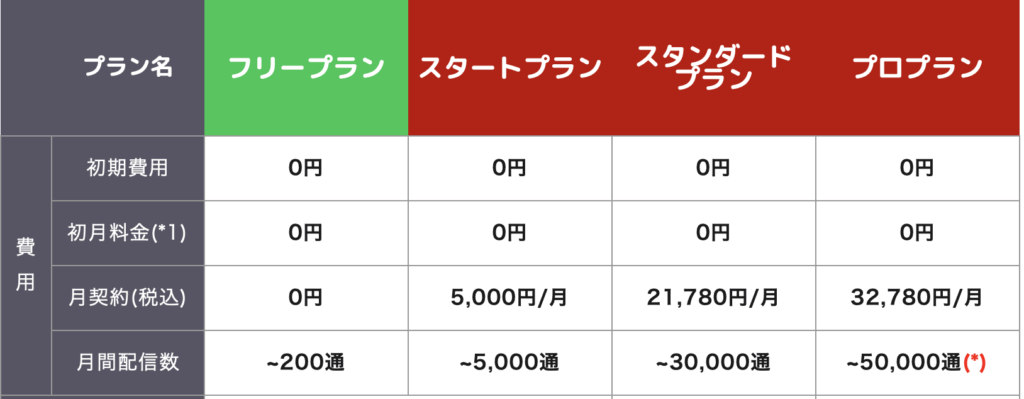
Lステップの料金プランは以下の通りです。


いずれも初期費用はかからず、今なら新規ご契約の方は初月無料で契約可能です。⇒Lステップのサービス説明資料の無料ダウンロードはこちら

Lステップのプランを選ぶ際の注意点3つ

Lステップのプランを選ぶ際の注意点を解説します。

 LINE公式アカウントとLステップは、両方契約が必要

両頬に手を当てた顔
LINE公式アカウントからLステップに乗り換えるにはどうすればいいですか?

といった質問をいただくことがありますが、Lステップは「LINE公式アカウントに紐づけて使うツール」です。


従って、Lステップを利用するには、LINE公式アカウントの契約が欠かせません。

LINE公式アカウントとLステップは、同じ通数のプランに合わせるのが基本

LINE公式アカウントとLステップは、同じ通数のプランに合わせるのが基本です。

【LINE公式アカウント】

  1. コミュニケーションプラン:200通
  2. ライトプラン      :5,000通
  3. スタンダードプラン   :30,000通

【Lステップ】

  1. フリープラン  :200通
  2. スタートプラン  :5,000通
  3. スタンダードプラン:30,000通
  4. プロプラン    :50,000通

仮にLステップでスタンダードプラン(30,000通)を選び、LINE公式アカウントでコミュニケーションプラン(200通)を選んでも、配信は200通までとなります。ちなみに、両者を合わせた月額料金は以下の通りです。


①コミュニケーションプラン      + ①フリープラン       =0円(税込)
②ライトプラン              + ②スタートプラン    =10,500円(税込)
③スタンダードプラン           + ③スタンダードプラン  =38,280円(税込)
③スタンダードプラン + 追加メッセージ + ④プロプラン      =115,280円(税込)

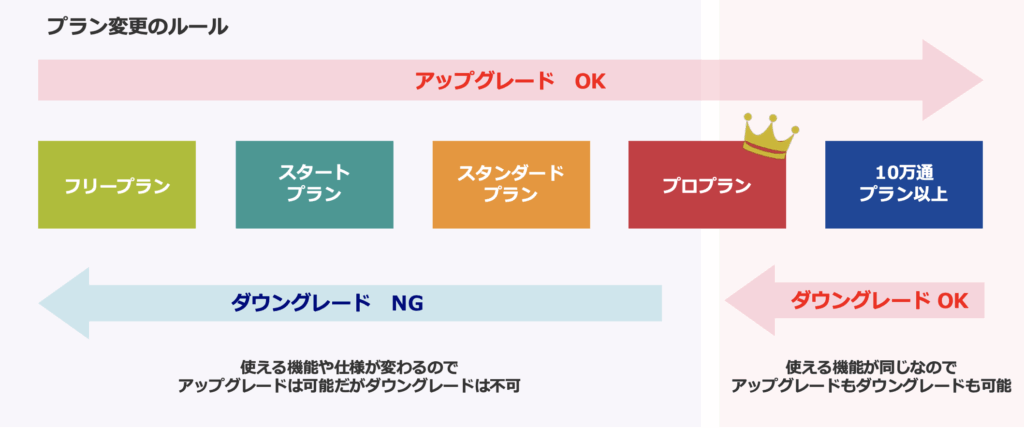
 Lステップはダウングレードができない

Lステップは使用可能機能が異なるため、ダウングレードができない仕様となっています。


ダウングレードをする場合は、1度解約が必要です。※大量送信プランからプロプランは、使用機能が同じなので、ダウングレード可。


なお、スタートプランからスタンダードプランのような、アップグレードはいつでも可能です。

まとめ

今回はLステップのスタートプランでできることや、スタートプランの利用が向いてる人の特徴を解説しました。


スタートプランでも十分な機能は備わっているので、友だち数が少ない段階ではスタートプランで問題ないでしょう。


もし決めかねる場合は、Lステップ認定サポーターと1対1で会話ができる「無料個別相談」を活用ください。あなたに合ったプランのアドバイスをさせていただきます。


パソコンLステップ無料個別相談

スマホ無料個別相談


LステップのURLクリック測定とは?特徴やメリット、注意点を紹介

Lステップの機能のひとつに「URLクリック測定」があります。


URLクリック測定とは、特定のURLをクリックした人数を算出し、クリック率を測定できる機能です。


これからLステップの運用を考えている方は、URLクリック測定を有効活用したいですよね。

悩んでいる顔
  • URLクリック測定ってどんな機能?
  • 使うとどんなメリットがあるの?
  • うまく使うコツが知りたい

このような疑問を抱えていませんか?


この記事では、LステップのURLクリック測定について詳しく解説します。Lステップを効率良く使いたい人は、ぜひ参考にしてみてください。

LステップのURLクリック測定とは?

URLクリック測定とは、特定のURLを登録し、クリック数やクリック率を測定できる機能です。

※スタンダードプラン以上で使うことができる機能です。


クリック率は↓↓↓

クリック数 ÷ 配信回数 = クリック率(CTR)


の式で算出します。

——例えば、URL付きのメッセージを100人に送信し、クリック数が10回の場合、クリック率は10%となります。


クリック数やクリック率が計測できると、配信するメッセージが悪いのか、移動した先のWebサイトの申し込み率が悪いのか、原因を切り分けて改善することができます。


さらに、URLをクリックした友だちだけにタグを付けることもできます。


それによって、クリックしたけどまだお申込みがない友だちだけにフォローのメッセージを送る、といった施策を打つことも可能です。

 URLクリック測定のメリット

URLクリック測定を活用するメリットを紹介します。

友だちの反応率が分かる

URLクリック測定を使うと、友だちの反応率が分かります。


メッセージを送った人数に対して、何人クリックしてくれたか測定できるのがメリットです。


クリック率が低ければ、友だちの関心が低いと判断でき、改善へと踏み出せます。訴求点のABテストも行えるため、積極的にURLクリック測定を活用しましょう。

短縮URL(外部用)を発行できる

Lステップでは短縮URL(外部用)を発行できます。


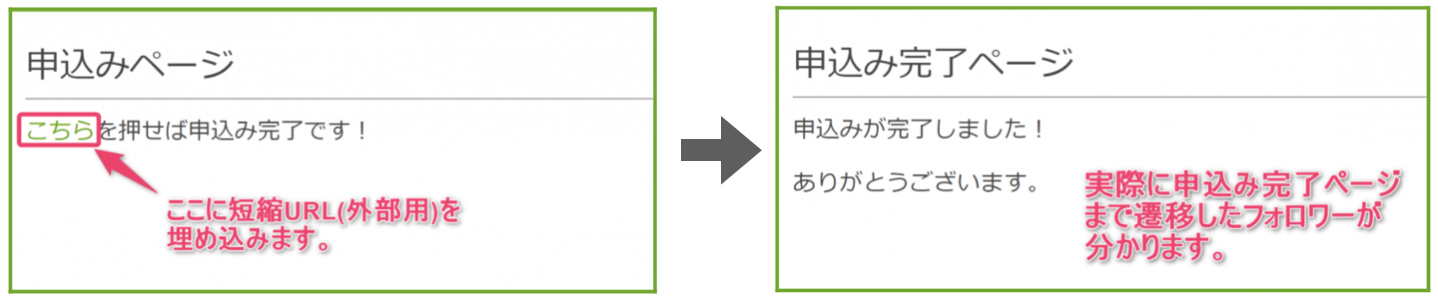
短縮URL(外部用)とは、直接メッセージとしてユーザーに送信するのではなく、外部サイトに埋め込んで使用するURLです。


Webサイトに短縮URLを貼り付けておけば、ユーザーの行動を判別できます。


<埋め込み例>

例えば、友だちに対してセミナー申込みのページを案内するとします。そこで、申込みページ内に短縮URLを埋め込んでおけば、申込みをした友だちを特定できます。


LステップのURLクリック測定
友だちの情報がより明確になり、今後のアクションプランに役立つでしょう。

有効期限を設定できる

URLに有効期限を設定できます。「特定の日時を指定」「経過日数と終了時刻設定」「経過日時設定」の3種類の設定方法から選択でき、有効期限を設定した場合、友だちは期限後にURLにアクセスできなくなります。


例えば「〇日間限定のクーポン」や「〇日までのイベント申し込み受付」などに便利です。

アクション設定ができる

アクション設定とは、友だちに対してあらかじめ指定したアクションを自動で実行させることができる機能です。


短縮URL(外部用)を埋め込み、そのURLを踏んだユーザーに対して自動でタグ付けを行ったり、テンプレートを送信したりすることができます。

 URLクリック測定の設定方法

URLクリック測定の設定方法を解説します。

新しく設定する場合

新しくクリックURL測定を設定する方法を紹介します。


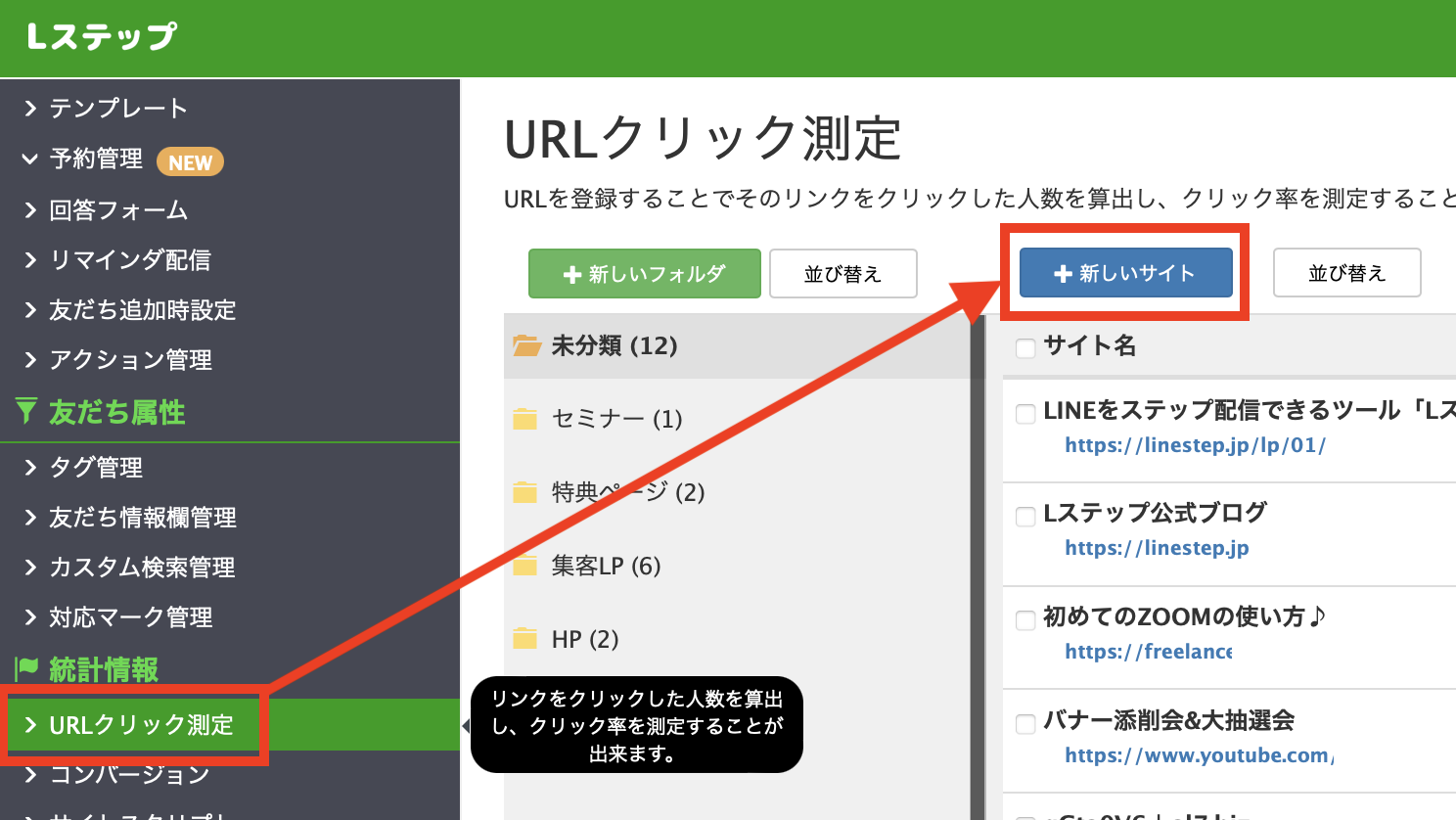
1.左のメニューから「URLクリック測定」を選択し、「新しいサイト」をクリックします。


LステップのURLクリック測定


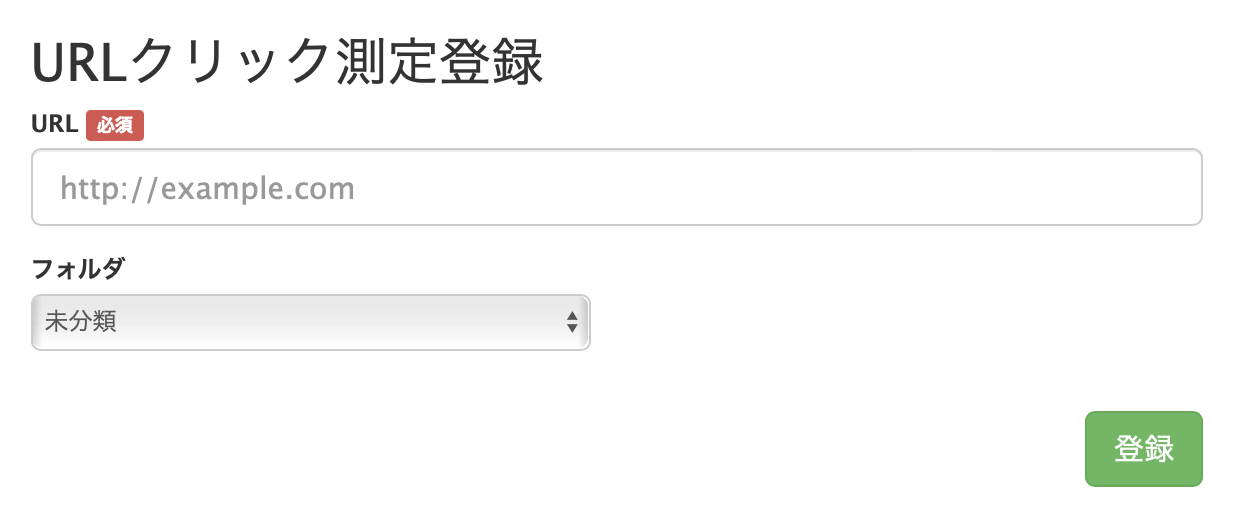
2.「URL」欄に測定したいURLを入力します。


LステップのURLクリック測定


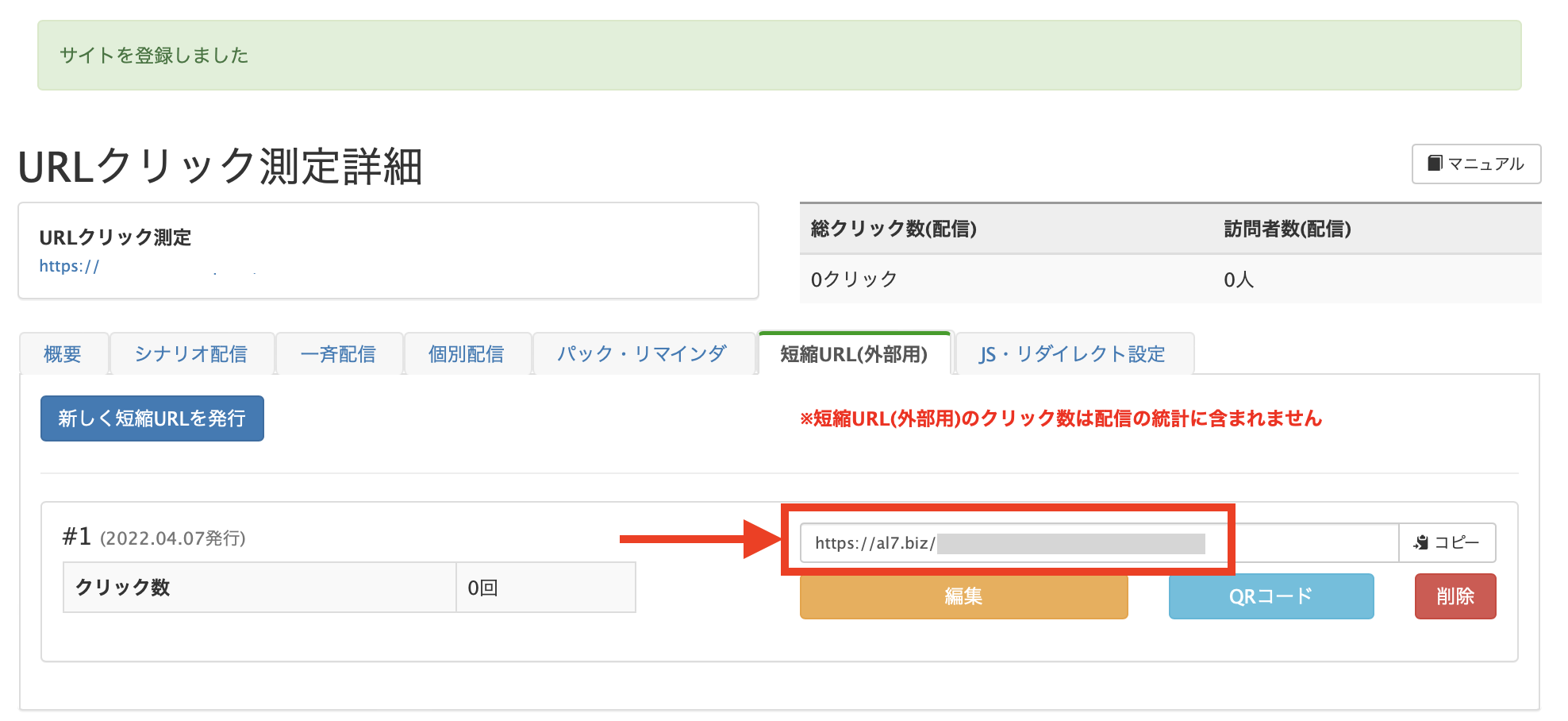
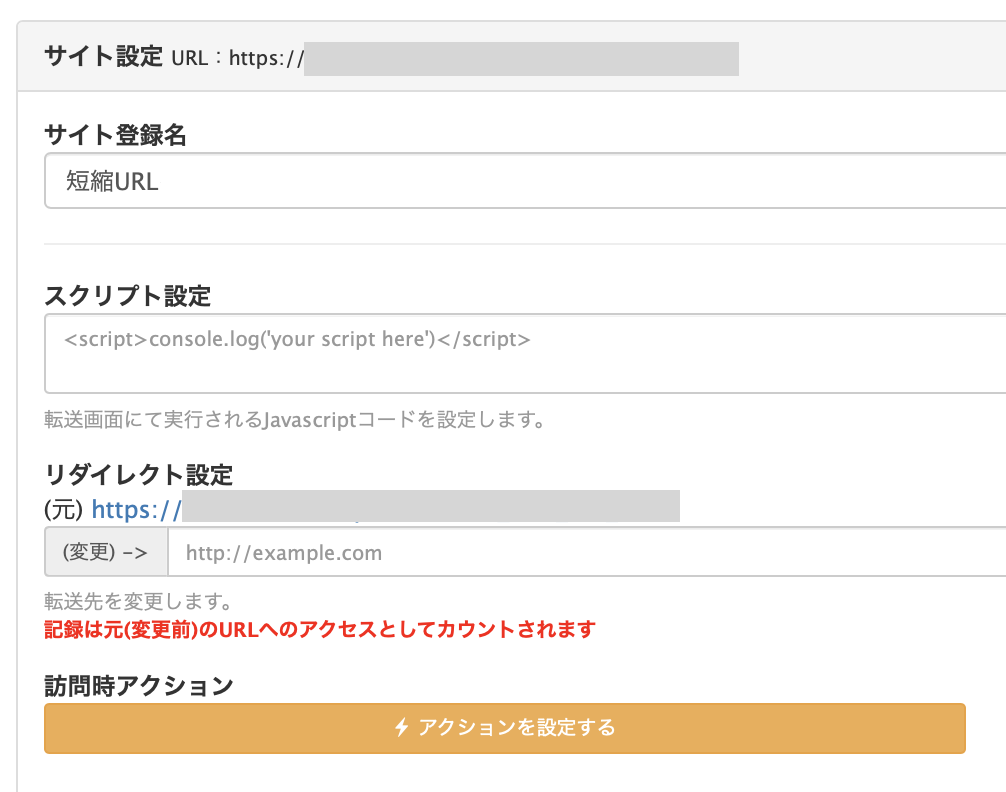
3.URLを登録すると、短縮URL(外部用)が発行できるので、URLをコピーしてサイトに埋め込みます。QRコードも使用可能です。


LステップのURLクリック測定

メッセージ内に使用する場合

メッセージ内に使用する場合の設定方法を紹介します。


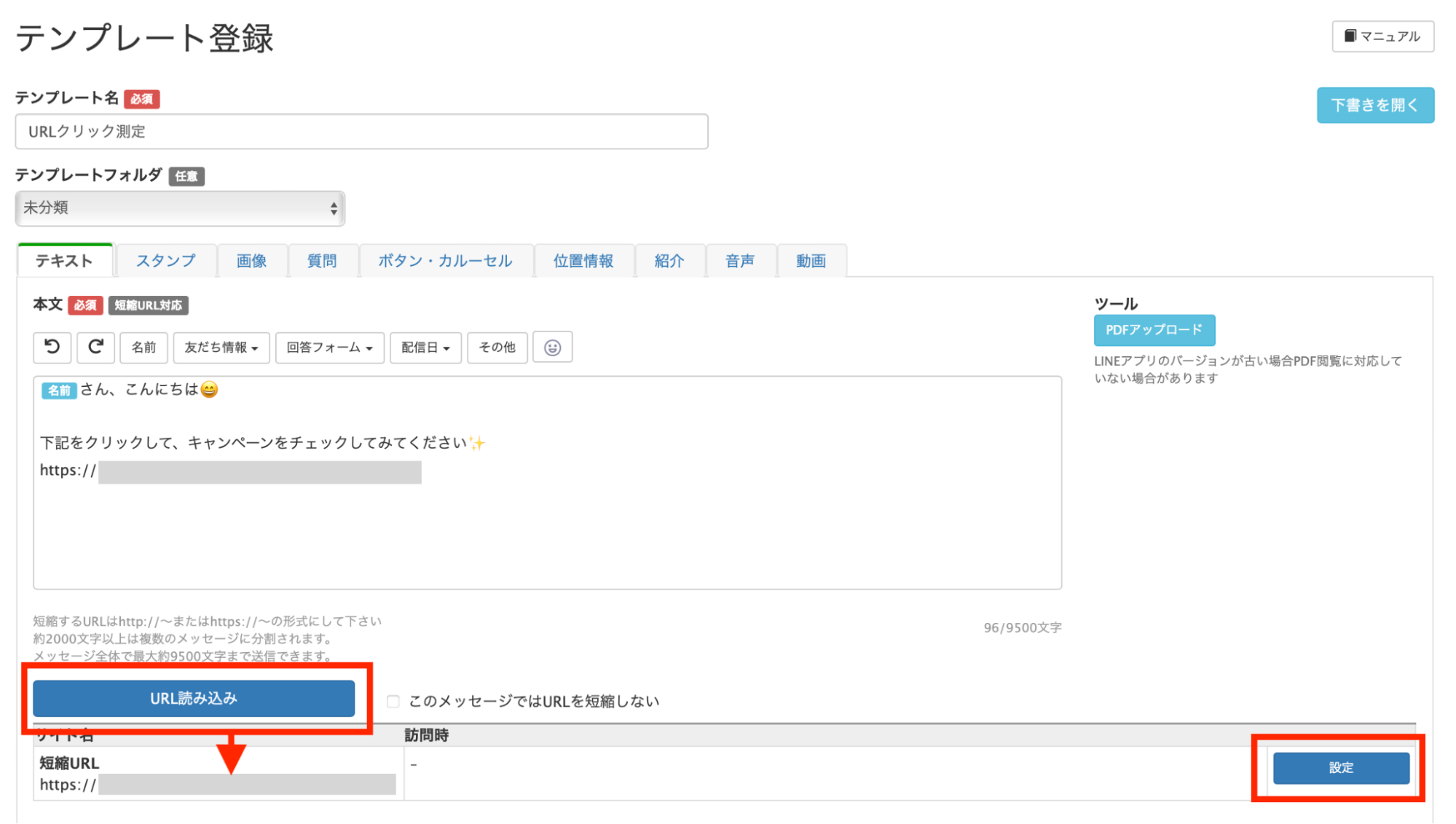
1.テンプレート等で配信したいURLをメッセージ内に入力します。下部の「URL読み込み」をクリック後、詳細を設定したいURLの「設定」をクリックします。


LステップのURLクリック測定


2.ここで、リダイレクト設定やアクション設定をすることが可能です。


LステップのURLクリック測定


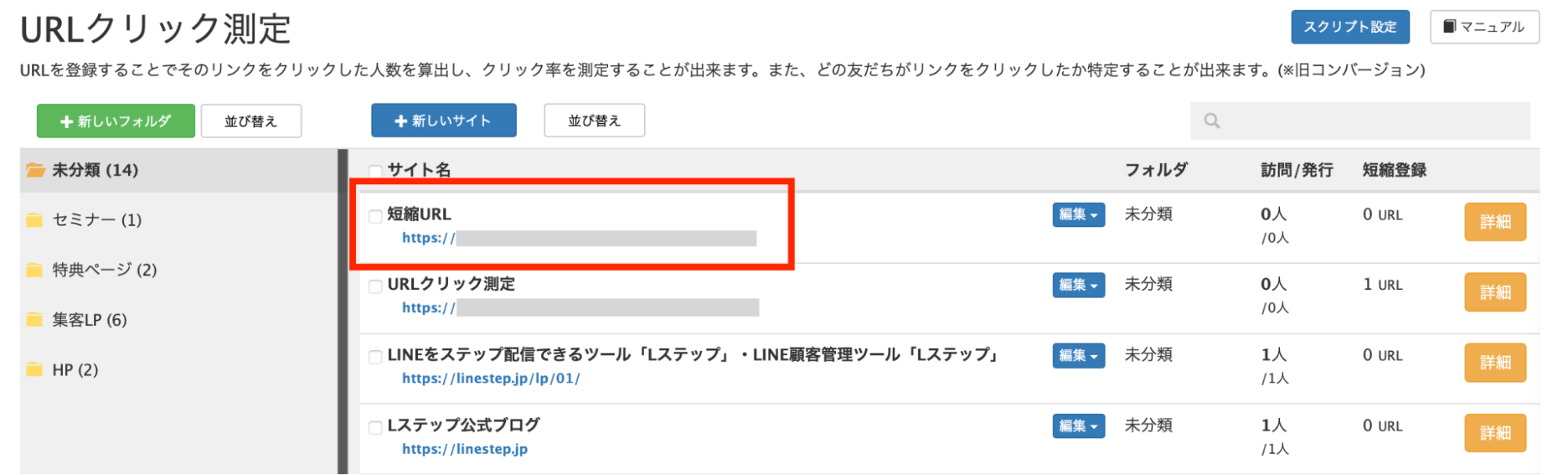
3.テンプレートを登録後は、URLクリック測定の一覧に新しいサイトが自動で追加されます。


LステップのURLクリック測定

全体のクリック数とクリック率を確認する方法

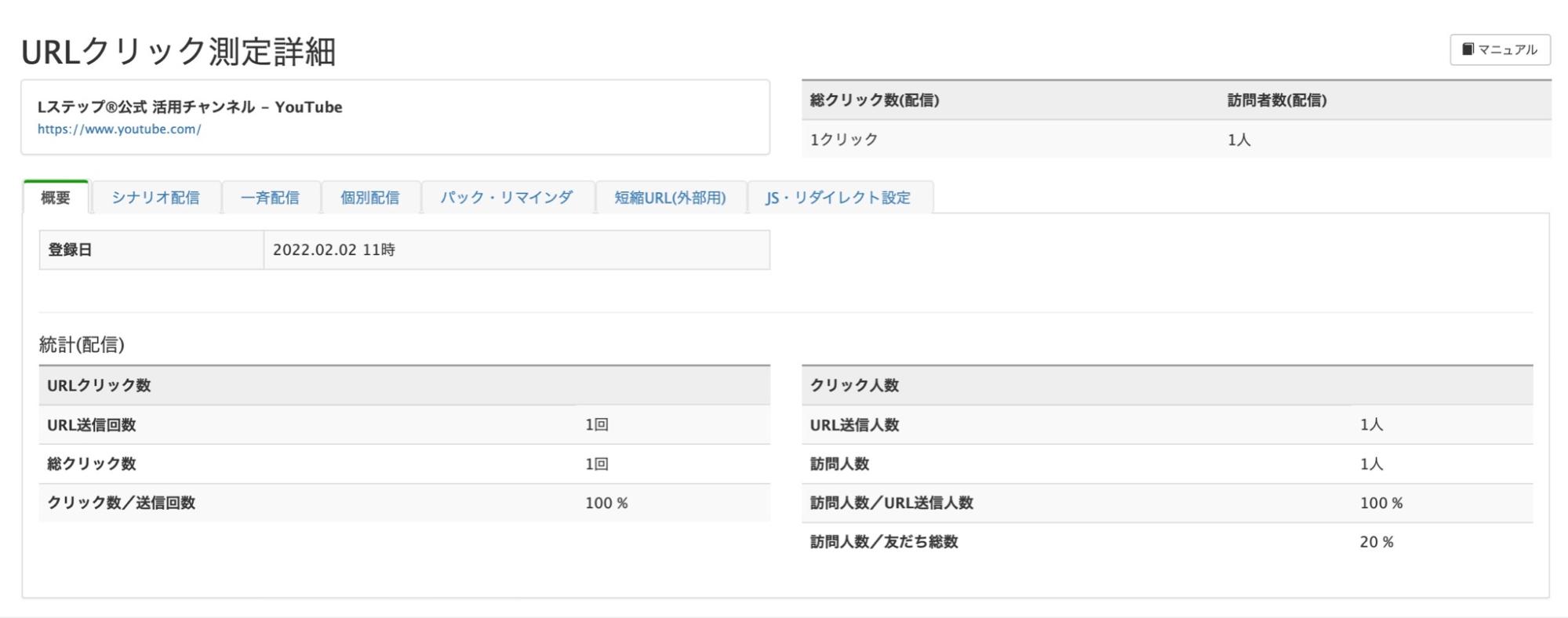
URLクリック測定の詳細から、全体のクリック数や送信回数に対してのクリック率などを確認できます。


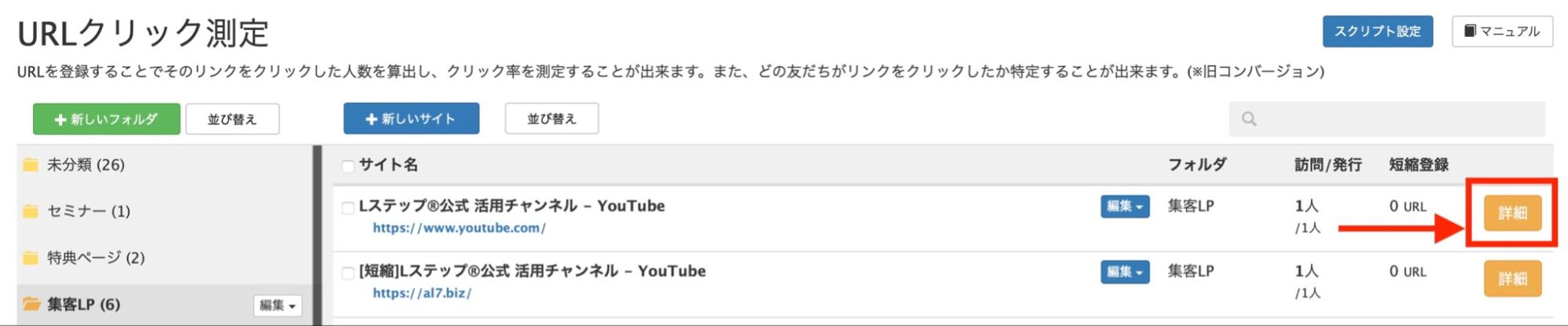
1. URLクリック測定で効果を確認したいURLの「詳細」をクリックします。


LステップのURLクリック測定


2.詳細画面からクリック数や送信回数に対してのクリック率などを確認できます。


LステップのURLクリック測定


URLクリック測定を効率よく使うコツ

URLクリック測定を効率よく使うコツを紹介します。

URLをフォルダ分けする

LステップのURLクリック測定

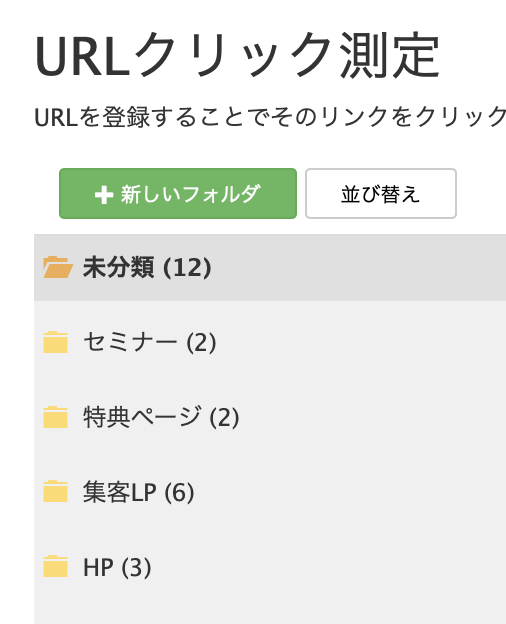
URLはこまめにフォルダ分けしておきましょう。
 

フォルダ分けして管理すると、一覧で見やすくなり、分析時間を大幅に短縮できるのがメリットです。


Lステップでは、URLを登録をしなくても「個別トークやカルーセルでURLを登録すると自動でURLクリック測定の画面に蓄積されていく」仕様になっています。


そのままの設定だと「未分類」のフォルダに自動でデータが蓄積されていくので、肝心のURLが埋もれてしまい、見づらくなってしまいます。


データ分析がしやすいように、URLをフォルダ分けしておいてください。

メッセージの種類ごとに計測する

URLクリック測定では、一斉配信やシナリオ配信などのメッセージの種類ごとに、何%の人がクリックしてくれたか計測できます。


LステップのURLクリック測定
どのメッセージの反応率が良いかデータで確認できるため、売上アップや配信コスト削減に役立ちます。


特に複数の配信を活用している人は、必ず計測を行いましょう。
リダイレクトさせる

URLクリック測定では、URLをリダイレクトさせることができます。


リダイレクトとは、WebサイトやページなどのURLを新しくした際、自動的に転送してくれる仕組みです。


例えば、WebサイトをリニューアルしてURLを変更した場合、ブックマークから訪れたユーザーがサイトにアクセスできなくなります。


リダイレクトを設定しておけば、URLを変更しても自動的に正しいページへ転送してくれます。


Webサイトやランディングページを運用している人は、必ずリダイレクトを行ってください。

URLクリック測定の注意点

URLクリック測定の注意点を解説します。

外部サイトにURLを設置するだけでは計測できない

友だちが外部サイトに直接訪れ、短縮URL(外部用)をクリックしても、クリック測定はできません。


外部サイトのクリック測定をする場合は、Lステップを経由する必要があるからです。

  1. 外部サイトに短縮URL(外部用)を設置
  2. Lステップから当該サイトに誘導
  3. Lステップ経由で当該サイトにいき、短縮URL(外部用)をクリック


ですので、外部サイトのクリック測定をする場合は、Lステップから当該サイトへの誘導を行うようにしてください。

短縮URL(外部用)をメッセージに入れても測定できない

短縮URL(外部用)をメッセージに入れた場合、クリック数は計測可能です。


しかし、クリック率や誰がクリックしたかまでは追えません。


短縮URL(外部用)をメッセージに使わないよう注意してください。

リッチメニューへの設置は推奨しない

リッチメニューに短縮URL(外部用)の設置は推奨しません。


なぜなら、クリック測定の対象になる人とならない人がいるからです。

  • 対象になる人:過去に1度でも短縮URLをクリックしたことがある人
  • 対象にならない人:短縮URLをクリックしたことがない人


リッチメニューに短縮URL(外部用)を設置しても、友だち全員が測定の対象にならない可能性があるので、設置は避けるのが無難です。

まとめ

URLクリック測定を使うと、友だちの反応率を分析できます。


友だちの反応率が上がれば、商品やサービスの販促に役立つだけでなく、運用コスト削減にもつながります。


もし設定が難しい場合は、ご契約者様限定サポートの「スポットコンサル」をご活用ください。Lステップの認定サポーターが個別にフォローいたします。


スポコンパソコン用

【Lステップ×Stripe】決済者を特定し、サンクスメッセージを送信する方法

オンライン決済サービスのStripe(ストライプ)を導入している企業や個人事業主も多いかと思います。


LステップからStripeへ流入させた後に、友だちの中で誰がどの商品を購入してくれたかが分かったり、購入した後にお礼のメッセージが送れたりしたら良いですよね。


実はLステップとStripeは連携が可能で、決済後にサンクスメッセージを送ったり、リッチメニューを変更したりすることができます。


この記事では、

  • Stripeで決済した人を特定する方法
  • Stripeで決済後、自動でメッセージ配信やアクションを発動させる方法

 について具体的に解説します。


もし自社でStripeを導入しようと検討している人、またはすでに導入している方は、ぜひ参考にしてみてください。


本記事の内容は、代理店の株式会社REXLI様より提供いただきました。弊社サポートではStripeに関する質問は完全にお答えしきれない可能性があります。ご了承いただきますようお願い申し上げます。

Stripeとは?

2011年に開始されたオンライン決済サービス「Stripe」。本社をアメリカ・サンフランシスコに置き、日本を含む世界14カ国に事業所を展開するグローバル企業です。


GoogleやAmazon、Uberなど100万を超える企業で幅広く導入されています。


Apple Payやクレジットカードなど、さまざまな決済方法が選択できるのが特徴です。

StripeとPayPalとの違い

StripeとPayPalの違いを解説します。

Stripe PayPal
初期費用 無料 無料
月額費用 無料 無料
決済手数料 3.6% / 件

※500万円/月以上などの条件で交渉可

3.6 % + 40 円 / 件(国内)

※30万円/月以上で段階的に手数料割引

カードブランド VISA / MasterCard / JCB / American Express / DISCOVER / Diners

※JCBは利用申請が必要

VISA / MasterCard / JCB / American Express / DISCOVER
その他決済 Apple Pay / Google Pay / コンビニ決済 / MicrosoftPay / AliPay/Masterpass / VisaCheckout / WeChatPay / 銀行決済

※WeChatPayはベータ版

Apple Pay / 銀行決済(みずほ銀行・三井住友銀行・三菱UFJ銀行・ゆうちょ銀行・りそな銀行)
入金手数料 無料

5万円以上:無料

5万円未満:250円/件

入金サイクル 1週間ごと 引出依頼から3~6営業日(国内)
返金手数料 0円

※既に支払いした決済手数料は返金されない

0円

※最終の売上金額に対して決済手数料が再計算される

導入までの所要期間 数分程度 2週間~4週間
メリット ・アカウント開設が容易

・決済手段が豊富

・サブスクリプション型課金が可能


・PayPalユーザーは容易に決済ができる

・サブスクリプション型課金が可能

デメリット ・決済手数料は返金しても戻らない

・決済手数料の割引までの金額のハードルが高い

・アカウント開設に時間がかかる

・入金処理が手動で手間がかかる

・少額決済には向かない

特に大きな違いは、クレジットカード以外の決済方法です。


それぞれの特徴を理解した上で、選択してみてください。


LステップからStripeへ流入した人を特定する手順

それでは、LステップからStripeへ流入した人を特定する手順を説明します。


今回は、以下のケースを想定して設定していきます。


【LステップからStripeへ流入した人を特定する手順】

  1.  Lステップで動画コンテンツを販売する
    ↓
  2.  Stripeで決済をしてもらう
    ↓
  3.  決済後に下記のアクションを発動させる
    ・購入した動画コンテンツを送付する
    ・サンクスメッセージを送る

    ・購入後のリッチメニューに変更する

1. 事前準備をする

LステップとStripeでそれぞれ必要なものを準備します。

【Lステップ】

  • プロプラン以上のLステップアカウントを用意する


【Stripe】

  • Stripeのアカウントを登録をする
  • 登録した商品が整理されている

2. 流入経路を作成する

まず、商品の流入経路リンクを準備します。

※流入経路分析はプロプラン以上で利用可能です


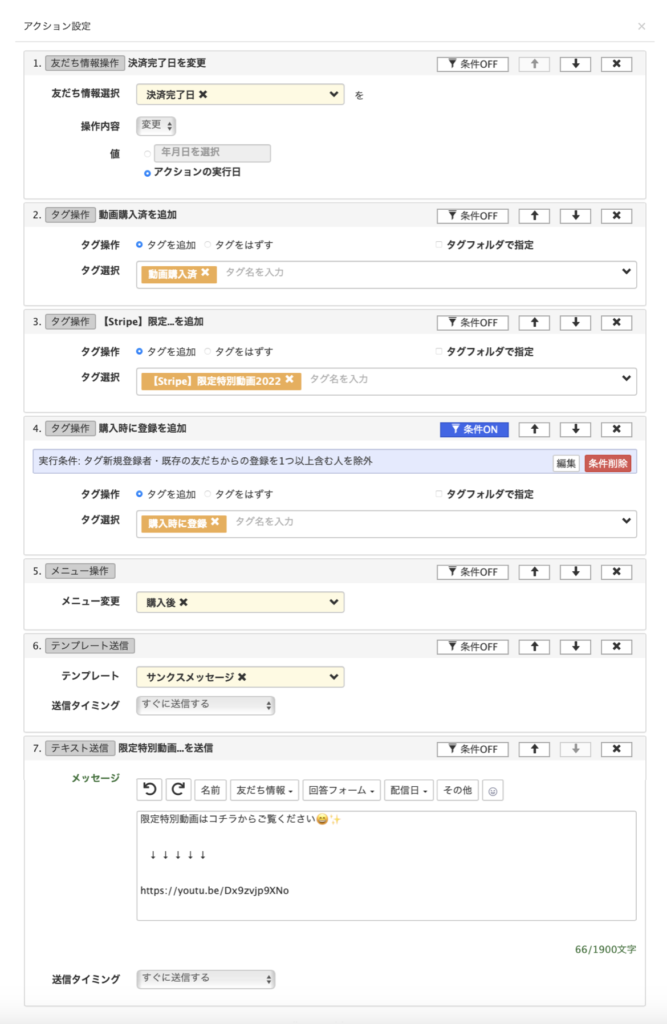
アクション設定は下記のとおりです。下記は例なので、ご自身の必要なアクションを設定してください。

【アクション設定】

  1.  友だち情報欄に「決済完了日」を特定して代入する
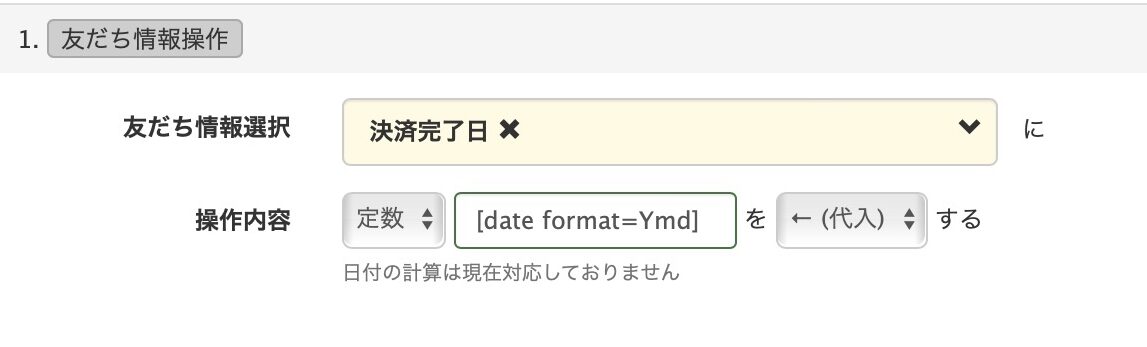
    ※友だち情報欄の種別を「標準」で作成した場合は『 [date format=Ymd] 』で年月日を特定できます
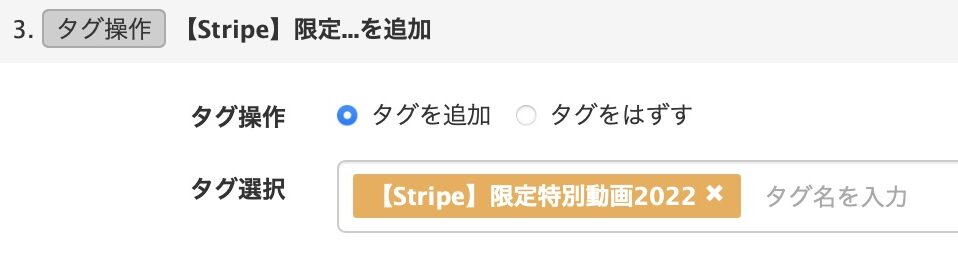
  2. 「動画購入済」タグを付ける
  3. 「商品名」のタグを付ける
    ※商品ごとに流入経路を設定できます
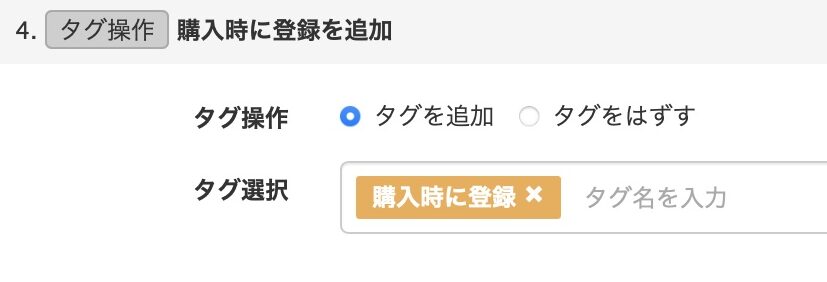
  4. 「購入時に登録」タグを付ける
    ※ 購入時に友だち登録した可能性もあるので、「条件」ですでに友だちになっている人を除外してタグを付ける
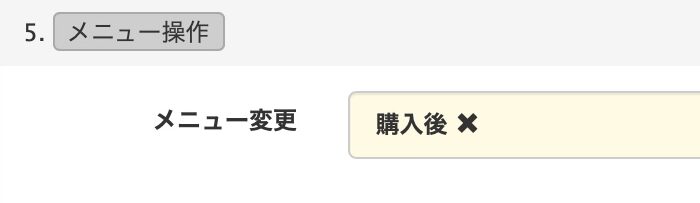
  5. リッチメニューを変更する
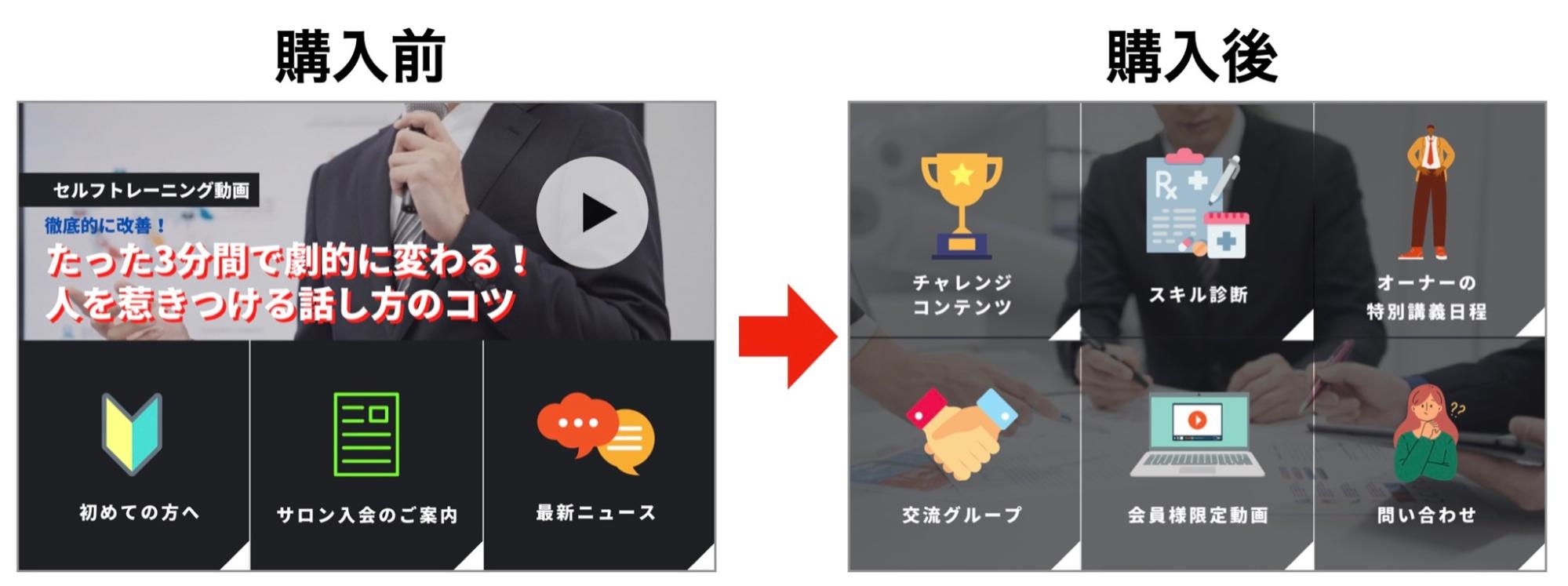
    ※「購入前」「購入後」の2つで出し分けをする
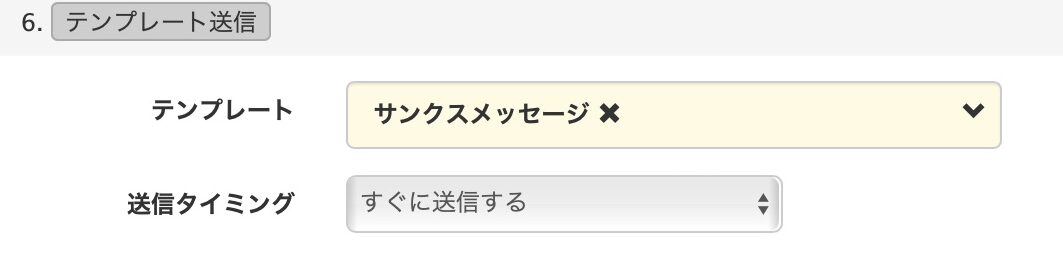
  6. サンクスメッセージを送る
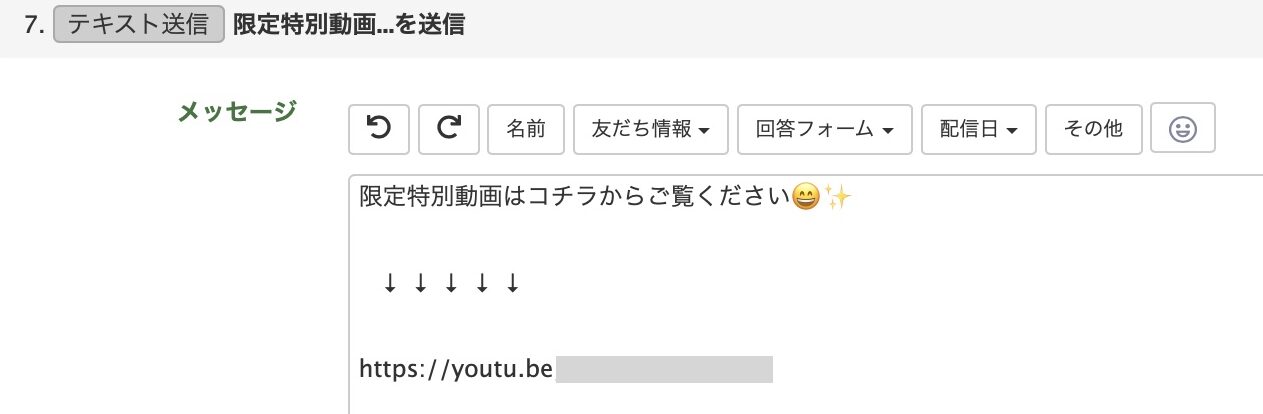
  7. 動画コンテンツのリンクを送る


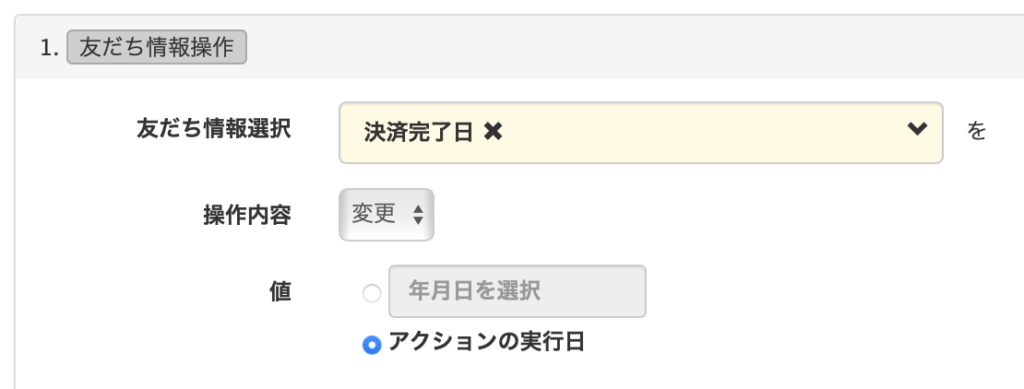
① 友だち情報欄に「決済完了日」を特定して代入する

友だち情報欄作成時に「種別」を『年月日』で作成した場合は、「アクションの実行日」で決済が行われた年月日を特定できます。

友だち情報欄作成時に「種別」を『標準』で作成した場合は、「定数」を選択し、『 [date format=Ymd] 』を「代入」で設定すると、決済が行われた年月日を特定できます。
LステップからStripeへ流入


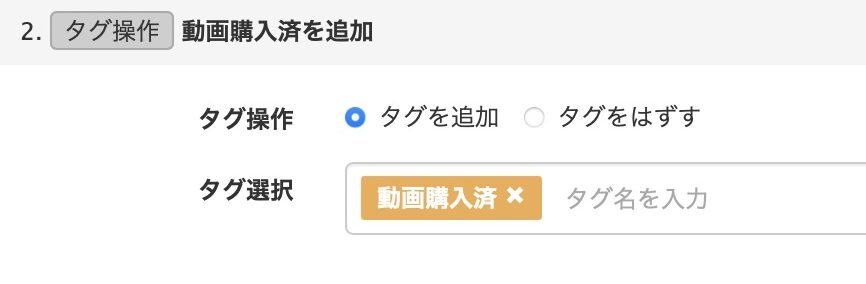
②「動画購入済」タグを付ける

タグ名は例ですが、動画を購入した人にだけタグ付けをします。
LステップからStripeへ流入


③「商品名」のタグを付ける

商品ごとに流入経路を設定できるので、どの商品を購入したかのタグを付けます。
LステップからStripeへ流入


④「購入時に登録」タグを付ける

「購入時に友だち追加した人」と、「すでに友だちだった人」を区別するために、すでに友だちになっている人を除外する条件設定をします。
LステップからStripeへ流入
購入時に友だち追加した可能性もあるので、「条件」ですでに友だちになっている人を除外してタグを付けます。

この2つのどちらかのタグが付いている人は除外して、純粋に商品購入時に友だち追加してくれた人を割り出すために、この条件設定をします。

「新規登録者」タグ この公式アカウントに新規で友だち追加してくれた人に付くタグです。

友だち追加時設定の「新規友だち」でタグ付けの設定ができます。

「既存の友だちからの登録」タグ Lステップ導入前から友だちになっていた人、もしくはブロック後に再度友だちになった人に付くタグです。

友だち追加時設定の「システム導入前からの友だち・アカウントへのブロックを解除した友だち」でタグ付けの設定ができます。


⑤ リッチメニューを変更する
LステップからStripeへ流入


 「購入前」「購入後」の2つで出し分けをします。
LステップからStripeへ流入


⑥ サンクスメッセージを送る
LステップからStripeへ流入


⑦ 動画コンテンツのリンクを送る
LステップからStripeへ流入

3. Stripeのリダイレクトに流入経路を貼る

Stripeの設定手順は以下のとおりです。


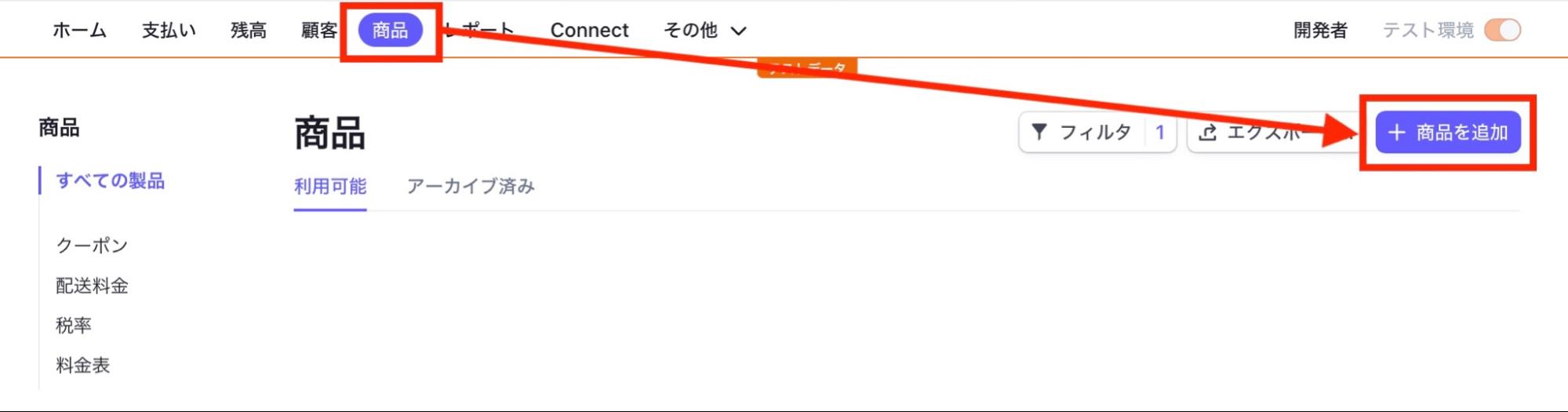
① Stripeにログインし、画面上から「商品」>「+商品を追加」をクリックします。
LステップからStripeへ流入


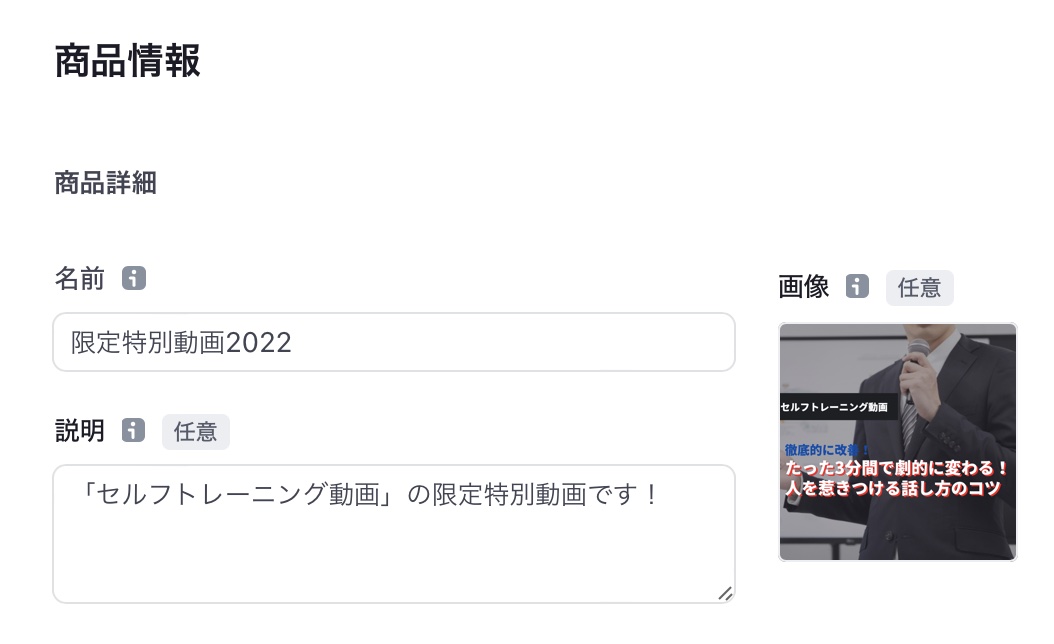
② 商品情報を登録します。「名前」以外は任意の項目です。
LステップからStripeへ流入


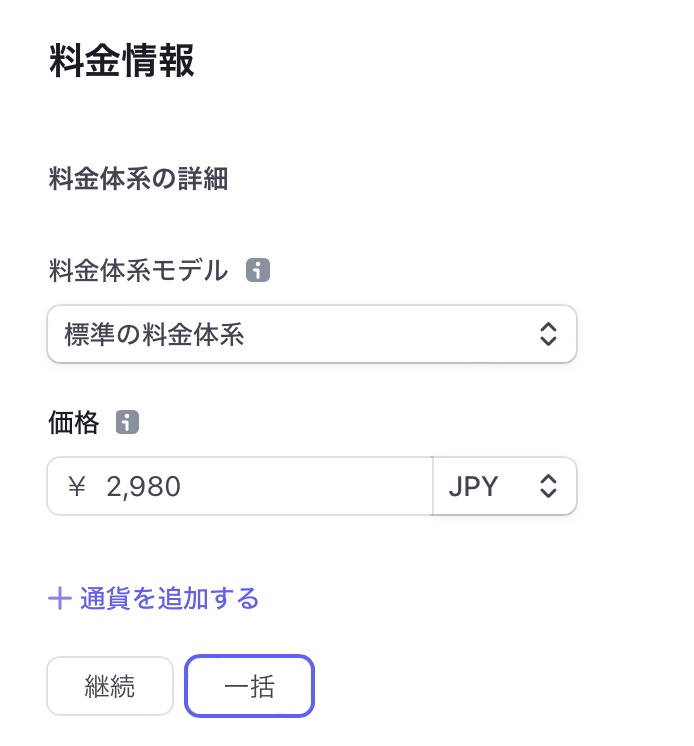
③ 料金情報を登録します。

継続課金の商品の場合は、「継続」を選択します。
LステップからStripeへ流入


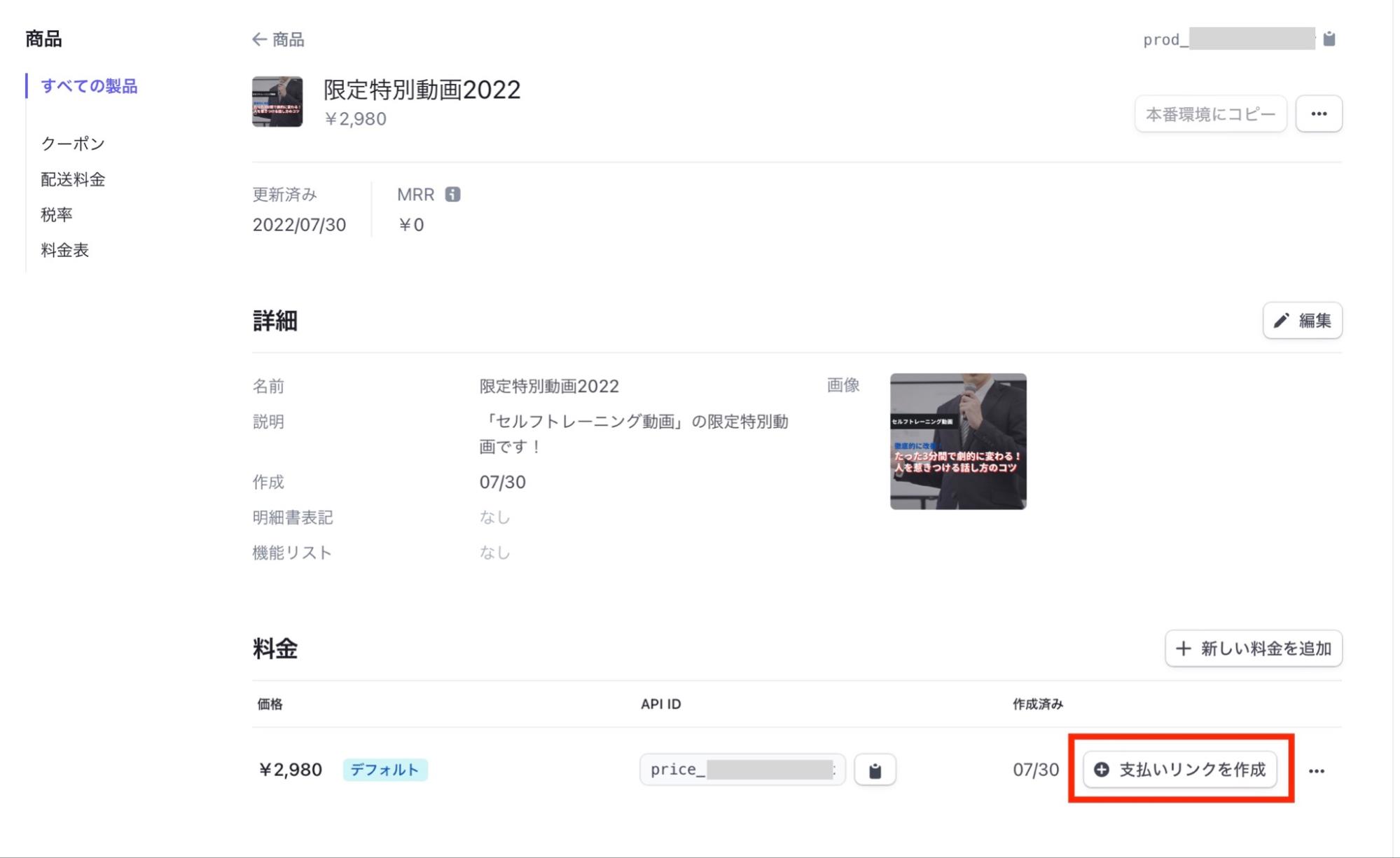
④「商品を保存」をクリックすると商品が作成されます。その後「+支払いリンクを作成」をクリックします。
LステップからStripeへ流入


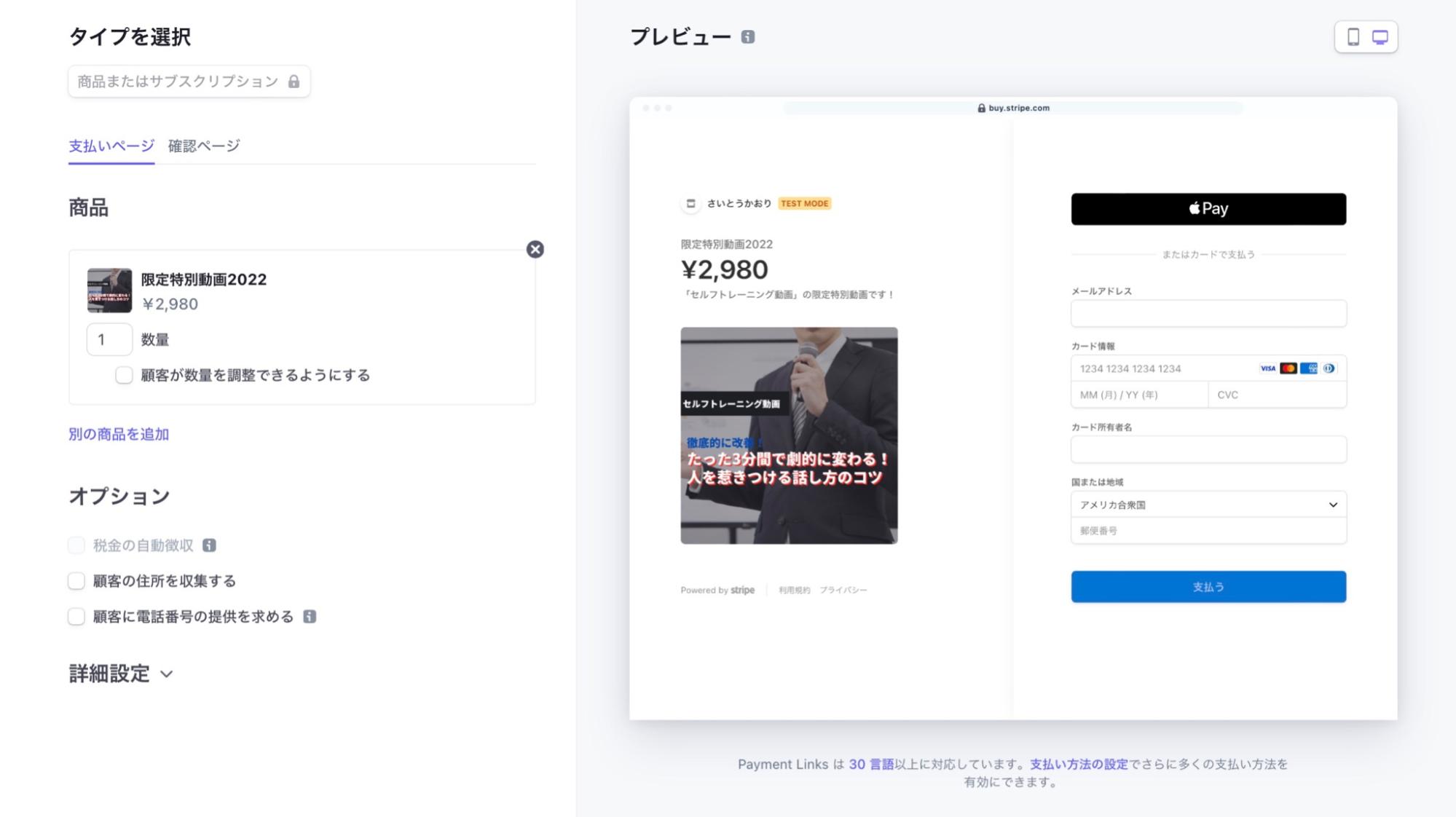
作成した支払いリンクをLステップで配信し、友だちがリンクをクリックすると、プレビュー画面が友だちに表示されるようになります。
LステップからStripeへ流入


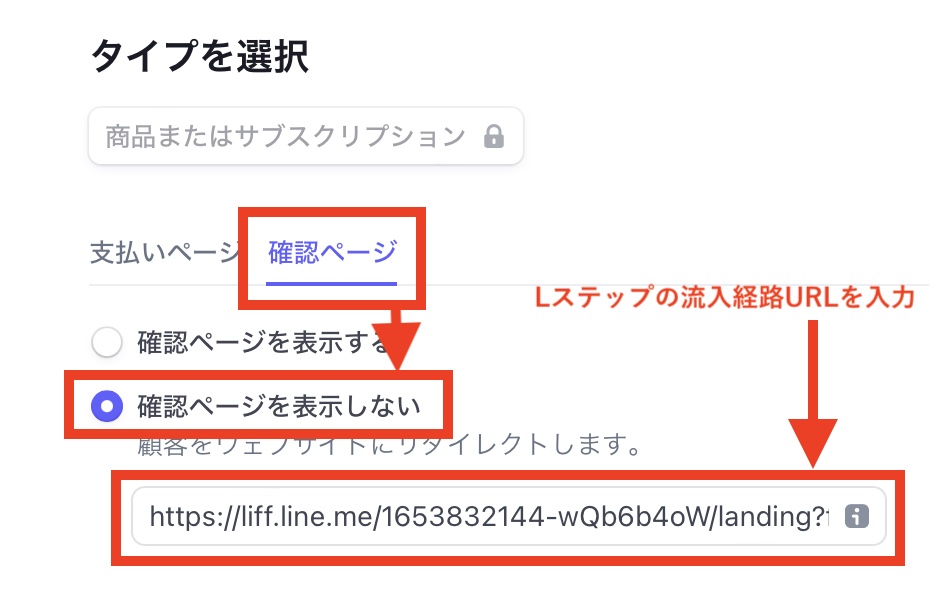
⑤ 「確認ページ」をクリックし、「確認ページを表示しない」を選択します。表示された枠の中に、Lステップで作成した流入経路URLを入力すればOKです。


これでStripeで決済後は、Lステップに戻されるような動きになります。
LステップからStripeへ流入


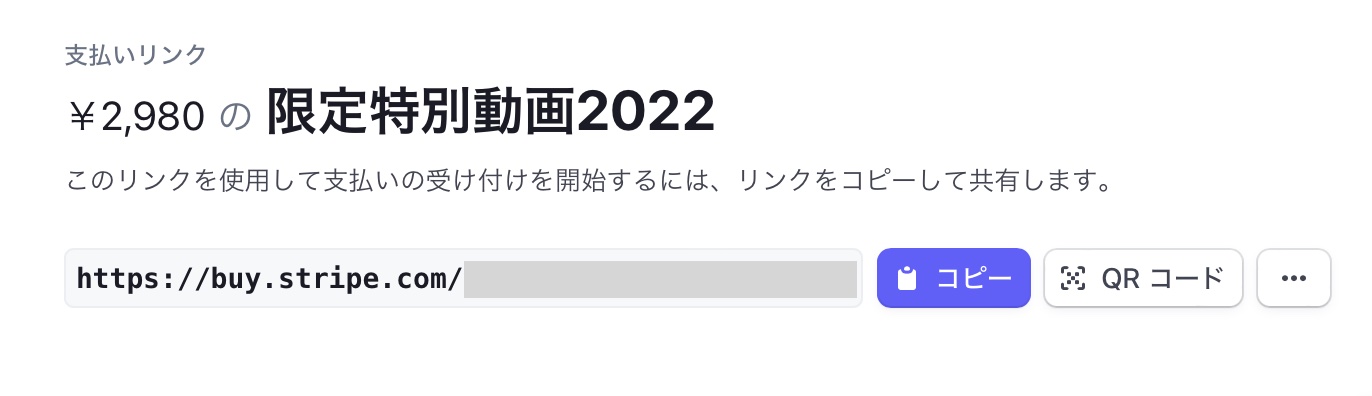
⑥ URLを入力したら、右上の「リンクを作成」をクリックすると、以下のように支払いリンクが作成されます。


リンクをコピーしてLステップで友だちへ配信しましょう。
LステップからStripeへ流入

これで設定は完了です。

LステップとStripeを連携するメリット

LステップとStripeを連携するメリットを紹介します。

決済者の流入分析に活用できる

商品ごとに流入経路URLが設定できるので、誰がどの商品を購入したかが分かります。


これが分かることによって、次に案内する内容や購入者の分析が可能になります。


例えば「年代×商品名」のように、どの年代の友だちが、どの商品をもっとも購入してくれたか、などの分析ができます。


決済後のアクションを自由に設定できる

Lステップへリダイレクトさせる時に、さまざまなアクション設定をさせることができます。


例えば今回ご紹介した以外にも

  • 特定のシナリオをスタートさせる
  • セミナーの案内と締切のリマインダをスタートさせる
  • 対応マークを変更する

といった、さまざまなアクション設定が可能です。


Stripeは日本語での電話サポートがある

Stripeは海外拠点の決済システムですが、困った時は日本語のサポートがあります。


よくある質問を確認して、それでも分からない場合は、「お問い合わせフォーム」から問い合わせをしてみるのも良いでしょう。
サブスクなど継続課金にも対応できる

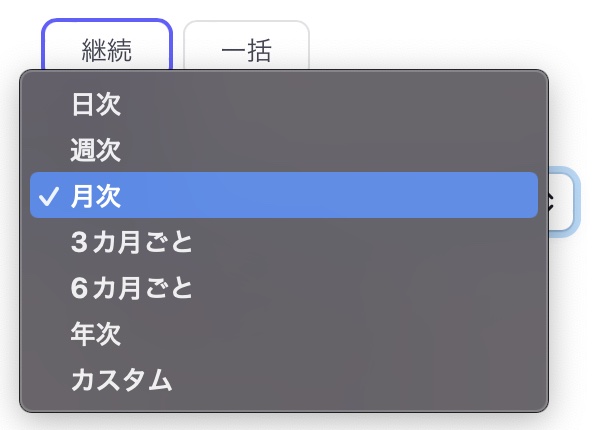
商品を登録する際の料金情報で、「継続」か「一括」を選択することができます。


もしサブスクの商品であれば、「継続」を選択すると毎月の課金設定が可能なので、商品によって料金体系を分けることができます。


請求期間も選択できるので、とても便利ですね。
LステップからStripeへ流入

LステップとStripeを連携する際の注意点

LステップとStripeを連携する際の注意点をご紹介します。

連携するにはLステップのプロプラン以上が必要

Strip決済後、Lステップへリダイレクトさせるためには、プロプラン以上で利用できる流入経路分析の機能が必要です。


配信から決済、決済後はサンクスメッセージの送信やリッチメニューの変更、購入者向けシナリオの配信まで自動でできるので、作業コスト削減や時間短縮にはとても効果的です。

初回のみ、認証画面が表示される

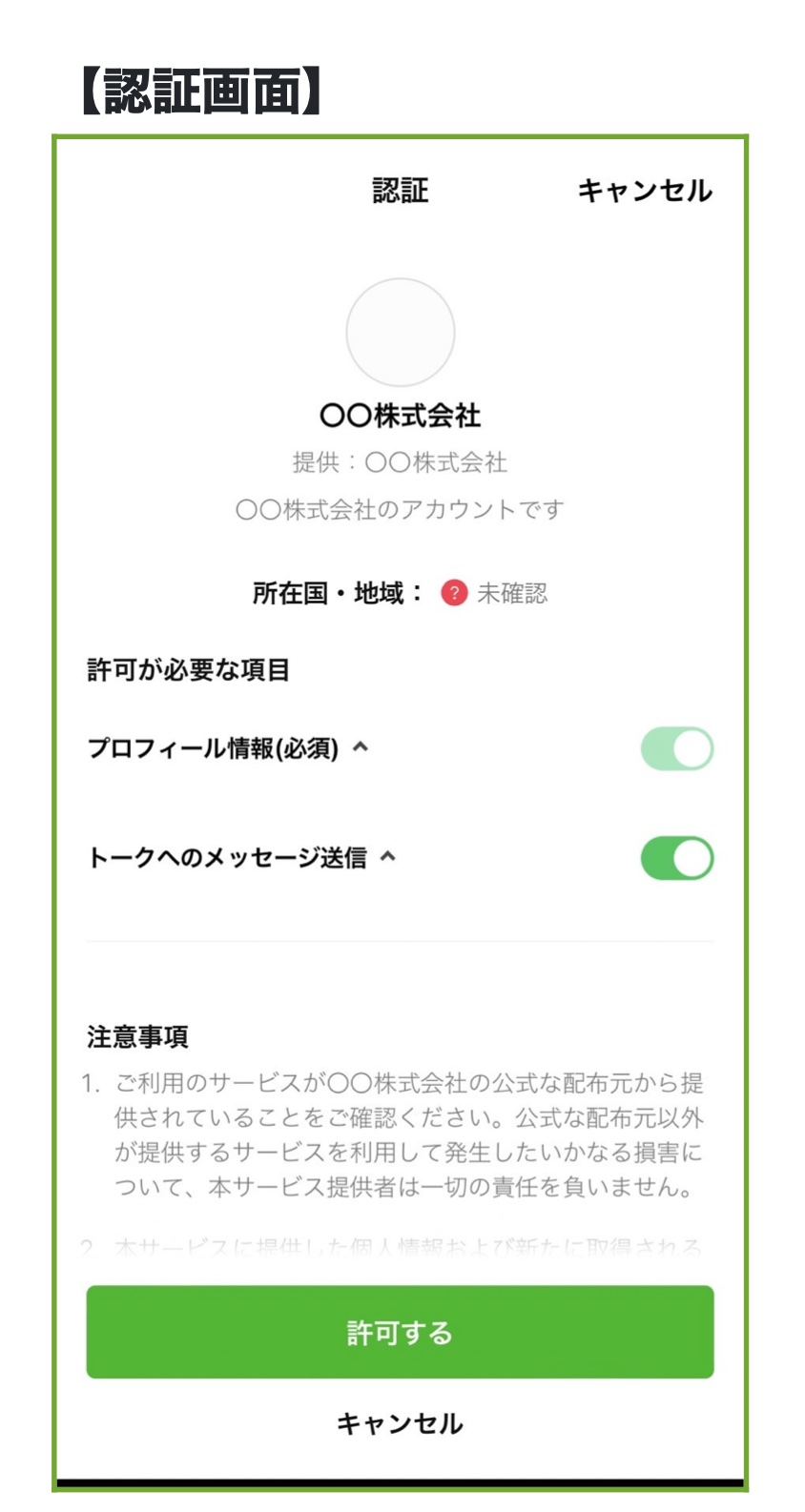
LINEヤフー社の仕様上、流入経路を使用した際に初回のみ、友だちのトーク画面上にLINEへの権限許可(以下画像)の認証画面が表示されます。


友だちが認証を許可せず離脱する可能性もあり、必ずしも全ての購入者を特定できるわけではないのでご注意ください。
LステップからStripeへ流入

例えば、

悩んだ顔の男性
決済手続き完了後にこの画面がでたら「許可する」ボタンを押してください
悩んだ顔の女性
LINEからメッセージが届けばお手続き完了です

といったメッセージを最初に送ってあげると、友だち側が安心しやすくなります。

パソコンで決済システムにアクセスすると、決済を検知できないことがある

パソコンで決済システムにアクセスした場合、作成した流入経路リンクはQRコードが表示されるのみとなり、アクションが動きません。


そのため、決済が検知ができない場合がありますので、ご注意ください。

対策としては流入経路分析の設定時に、QRコードに「スマホで読込ください」といったテキストを入れると検知率を上げられます。

まとめ

今回はLステップとStripeの連携方法について解説しました。


LステップとStripeを連携させると、購入後にさまざまなアクションができるようになります。リピーターを獲得するための施策がしやすくなるので、ぜひ参考にしてみてくださいね。


スポコンパソコン用

Lステップのクロス分析とは?メリットや設定方法をわかりやすく解説

Lステップの運用がある程度進むと、これまでの施策の効果検証や、新たな施策の検討や目標値の設定をする、分析・改善フェーズがやってきます。


そんな時にぜひ活用いただきたい機能が、クロス分析です。


今回はLステップのクロス分析とはどのような機能なのか、メリットや設定方法含め、まとめて解説します。

Lステップのクロス分析とは?

クロス分析※は名称の通り、分析機能です。※プロプラン以上で利用可能。


以下のように、2つの要素を掛け合わせて分析ができます。

  • 流入経路×性別
  • 流入経路×CV
  • セミナー来場者×年代
  • 購入者×スコアリング

友だち情報、友だち登録日、タグなど、あらゆる項目の掛け合わせが可能です。⇒Lステップのサービス説明資料の無料ダウンロードはこちら

クロス分析を使う3つのメリット

クロス分析機能を使うメリットを解説します。

簡単に比較表が作れる

クロス分析を使うと、簡単に比較表を作れるのがひとつのメリットです。


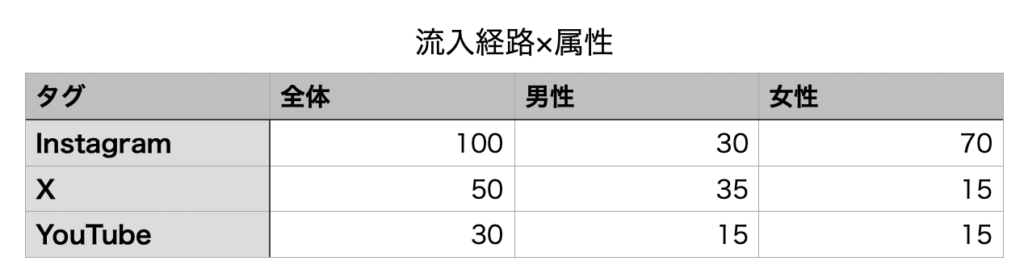
例えば、SNSから友だち追加した人の性別を知りたい場合、クロス分析を使わず、友だちリストから詳細検索をするやり方でも調べられます。


しかし以下のように、それぞれ検索が必要です。また、比較するなら数字をエクセルなどにまとめる必要があります。

✅Instagram × 男性

✅Instagram × 女性

✅X × 男性

✅X × 女性

✅YouTube × 男性

✅YouTube × 女性


一方クロス分析を使うと、上記の手間なく数字を一覧で確認できます。

分析条件は保存しておけるので、次回以降はほんの数十秒で最新データの確認ができます。


集計や分析の時短ができる点も、クロス分析を使うメリットと言えます。

優先順位を決める判断材料になる

クロス分析が施策の優先順位を決める判断材料になるケースはよくあります。


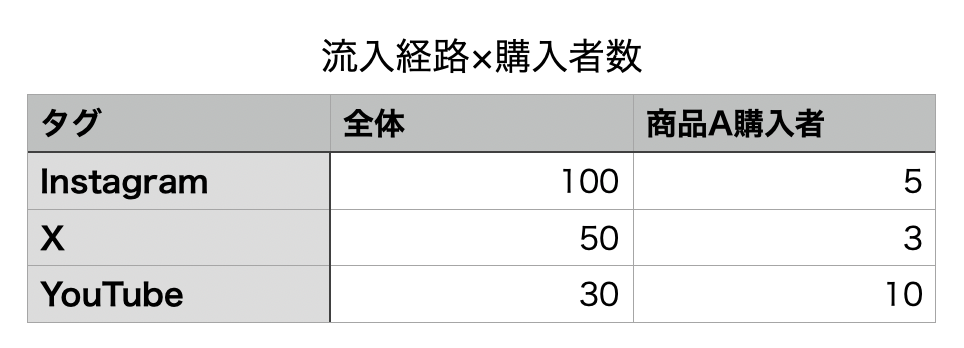
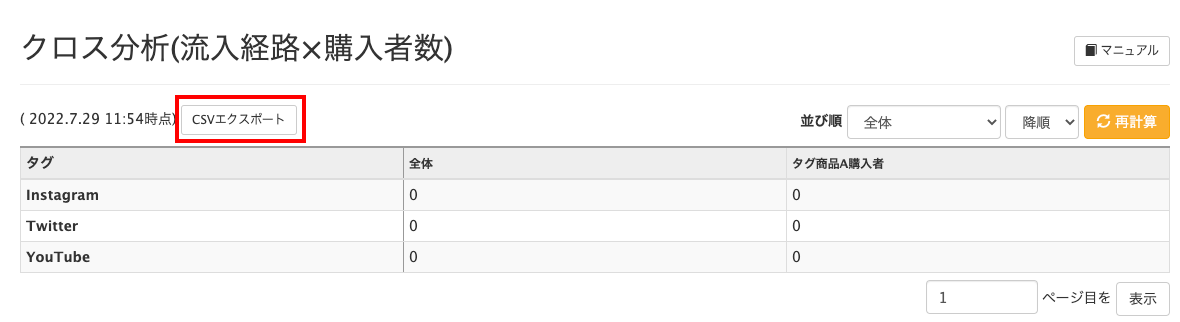
以下のイメージは、縦軸が流入元のSNS、横軸は全体が各SNS経由で友だち追加した人の数、そしてその中で商品購入に至った人の数を表しています。

YouTubeからの友だち追加が最も少ない一方、購入者数は最も多く、購入率がダントツで高いことがわかります。


上記のようなデータがあれば、どこに注力するか意思決定がしやすくなりますよね。


YouTubeから追加してくれた友だちの属性(性別や年代)も調べてみると、より具体的なアプローチを検討できるかもしれません。

分析データをCSVでエクスポートできる

クロス分析機能でできるのは、条件に該当する数字を表示するまでです。


つまり、購入者の数は表示できても、購入率(%)まで表示することはできません。


また、表は自動で生成されますが、円グラフや棒グラフに変更するといったオプションはありません。


ただ、分析データはCSVファイルをエクスポートできるので、それをエクセルやスプレッドシートにインポートすれば、自由にアレンジ可能です。

クロス分析の設定方法

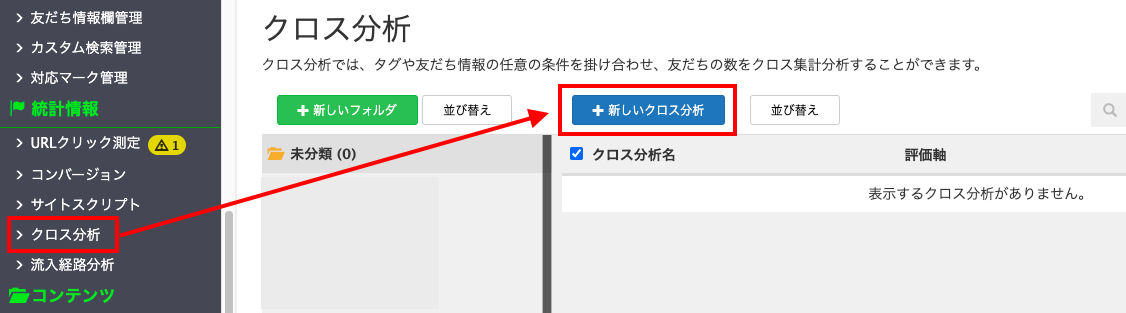
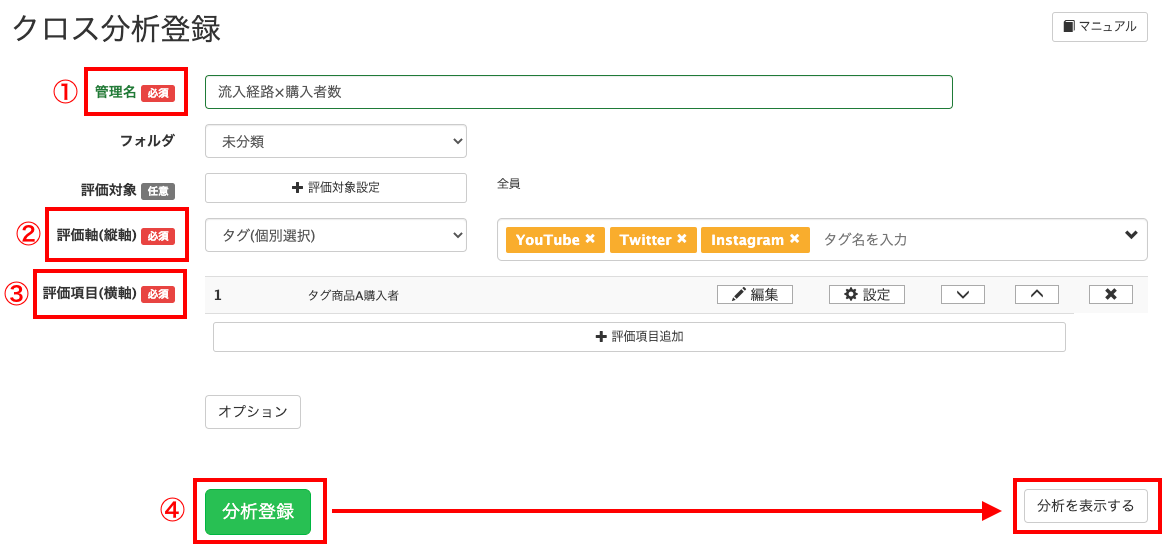
ここからは、クロス分析の設定方法を解説します。まずはクロス分析>新しいクロス分析の順に進みます。

クロス分析機能
クロス分析機能
①管理名は、ご自身が管理しやすい名称を設定してください。ユーザーからは見えません。


②評価軸(縦軸)は、以下4つから選択できます。

  • 友だち情報
  • タグ(個別選択)
  • タグ(フォルダ選択)
  • 友だち登録日

※タグ(個別選択)を選ぶと上図のように複数項目を選択できますが、友だち情報は1つしか選択できません。


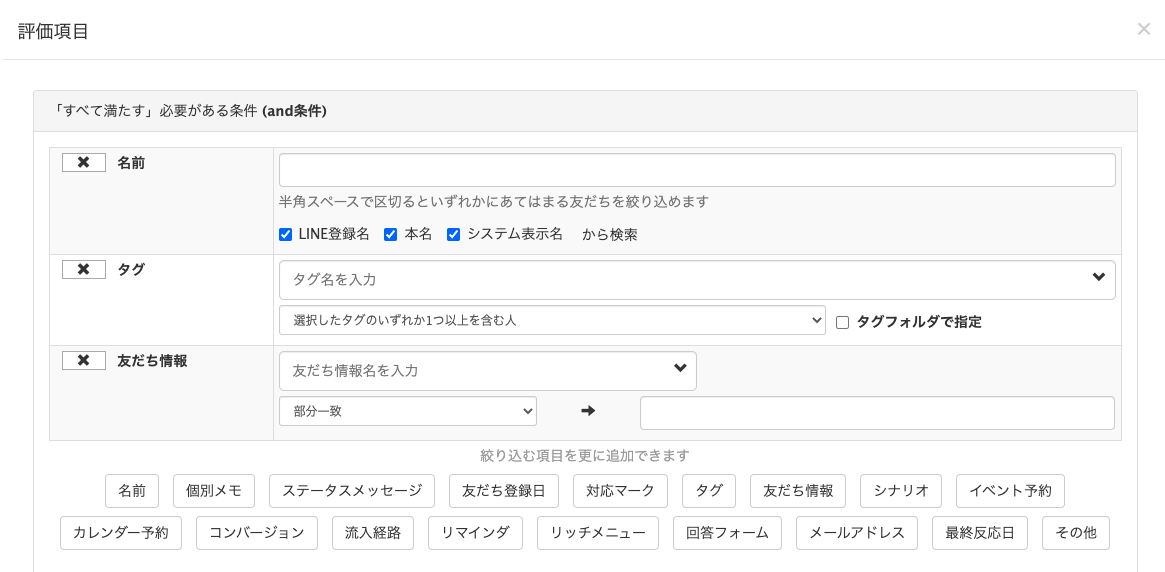
③評価軸(横軸)では、イベント・カレンダー予約や流入経路、リッチメニューなど、幅広い項目が選択できます。

クロス分析機能


④評価軸をそれぞれ入力し、分析登録クリック後、分析を表示するをクリックすると、分析結果が表示されます。なお、同画面からCSVのエクスポートが可能です。

クロス分析機能


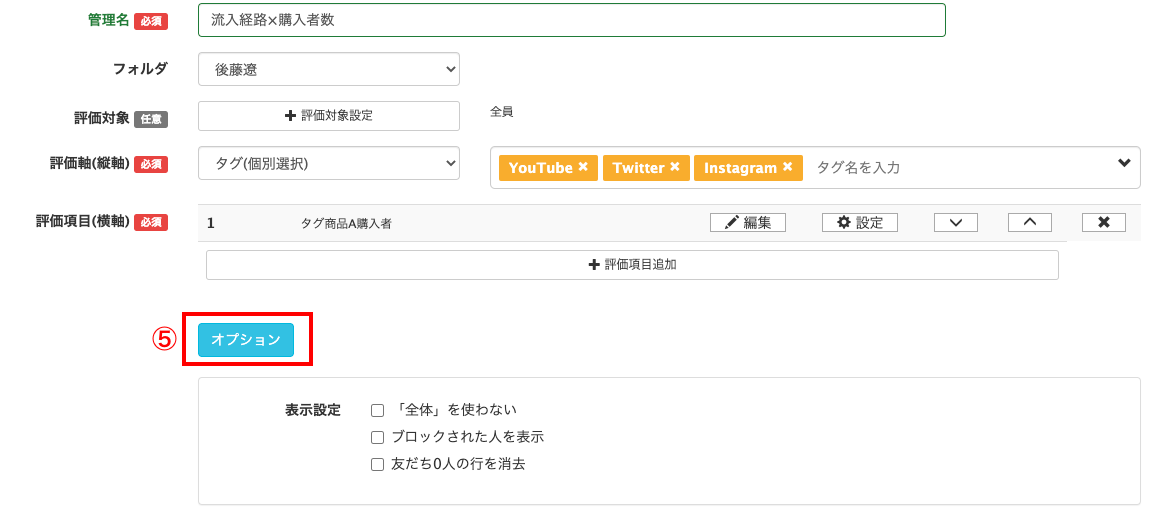
分析結果の表示内容を変更したい場合は、⑤オプションから表示設定の変更ができますので、調整してみてください。

クロス分析機能

クロス分析を活用するコツ

最後に、クロス分析機能を活用するコツを紹介します。

アンケートや流入経路で顧客データを集める

分析をするためには、顧客データが必要です。


アンケートで性別や年代、エリアなどの属性、興味関心を調査したり、流入経路分析を使って流入元を計測したり、情報収集が欠かせません。


おすすめは、あいさつメッセージと同時にアンケートを送付して、友だち追加直後に顧客データを収集する流れです。


なぜなら、友だち追加直後はユーザーのアカウントに対する関心が高く、回答をもらいやすいからです。


あいさつメッセージでアンケートに誘導する方法は、以下で解説していますので、ぜひ参考にしてみてください。


CVを計測する

CVとはコンバージョンのことで、簡単にいうと成果を意味します。


何をCVとするかは自由で、資料請求や問い合わせがあったらCV、セミナー申し込みがあったらCV、商品の購入でCVなど、自社で自由に定義して問題ありません。

  • CV×性別
  • CV×年代
  • CV×流入経路

など、CVを軸とした分析は、最もよく使われる組み合わせのひとつです。


例えば資料請求をCVとするのであれば、リッチメニューに資料請求ボタンを設置し、ボタンをタップしたら「資料請求」のタグが付くよう設定しておけば、CVが計測できます。

タグや友だち情報を活用する

クロス分析を利用するには、タグや友だち情報の活用も欠かせません。


アンケートで情報収集ができていても、タグや友だち情報に反映されていなければ、分析には使えないからです。


アクションに応じてタグをつける・はずすといった設定を、漏れなく行いましょう。
 

スコアリングを活用する

スコアリングとは、属性や行動データで見込み客を点数化し、アプローチの重要度を可視化するための取り組みです。
 

Lステップにおけるスコアリングは、アクションに対して行われます。

  • メッセージ内のURLをタップしたら1点
  • リッチメニューをタップしたら1点
  • アンケートに回答したら1点

といった具合です。スコアリングも分析に活用できます。

  • スコアが高い人と低い人でCVに差はあるか
  • スコアが高い人に共通する特徴や傾向はあるか

スコアが高い人の方がCVも高ければ、スコアが高い人には特別オファーを出して、逆にスコアが低い人は配信を減らしてコスト削減をする、といった調整がしやすくなります。


まとめ

今回は、Lステップのクロス分析のメリットや設定方法を解説しました。


運用成果を上げるためには、分析が欠かせません。クロス分析機能は、効果検証や施策の優先順位決めに役立つので、ぜひ活用してみてください。


「クロス分析をするにはどのようなタグを設定しておくといいのか?」
「そもそもどういう分析をするといいのか?」


分析について諸々確認や相談がしたい方は、ご契約者様限定サポートの「スポットコンサル」をご活用ください。Lステップの認定サポーターが個別にフォローいたします。


スポコンパソコン用

あいさつメッセージ事例20選|Lステップで使えるテンプレ集も紹介

悩んだ顔の男性
あいさつメッセージってどんな内容を送ればいいんだろう?
悩んだ顔の女性
テキストだけ送ればいいのかな?
悩んだ顔の男性
そもそもあいさつメッセージは送った方がいいの?

あいさつメッセージの作成に悩まれる方は少なくありません。


そこで今回は、あいさつメッセージの事例と、Lステップで使えるパターン別のテンプレ集をご紹介します。


あいさつメッセージに悩まれている方はぜひ、コピペしてご活用ください。

あいさつメッセージは送った方がいい

まず大前提ですが、あいさつメッセージは送った方がいいです。


その理由は、大きくは以下2つです。

  • あいさつメッセージは読まれやすい
  • 配信コストがかからない


それぞれもう少し詳しく解説します。

 あいさつメッセージは読まれやすい

あいさつメッセージは読まれやすい傾向にあります。


なぜなら、ユーザーのアカウントに対する興味関心は、友だち追加した瞬間が特に高いからです。


最初にしっかり興味付けをして、今後の配信への期待値を上げることで、より配信効果を高められるでしょう。

 配信コストがかからない

あいさつメッセージは通数にカウントされないため、配信コストがかかりません。


友だちの興味関心が高いタイミングに、無料でメッセージ配信ができるのは非常にお得ですよね。活用しない手はありません。


なおあいさつメッセージは、5吹き出しまでを1配信として送信できます。


あいさつメッセージ事例20選

あいさつメッセージの事例を業種別に紹介します。

飲食

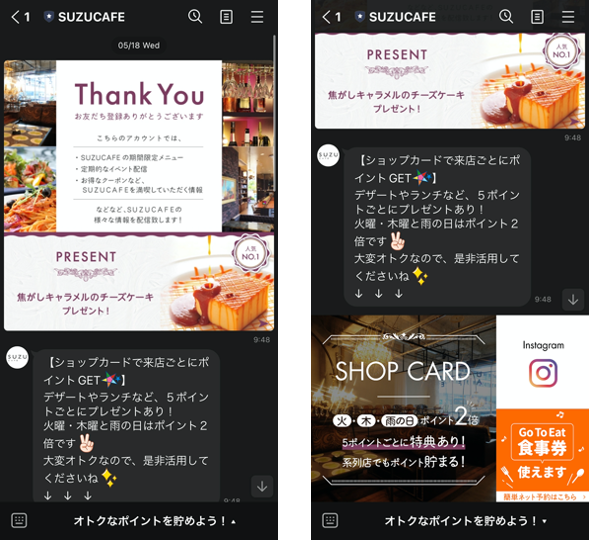
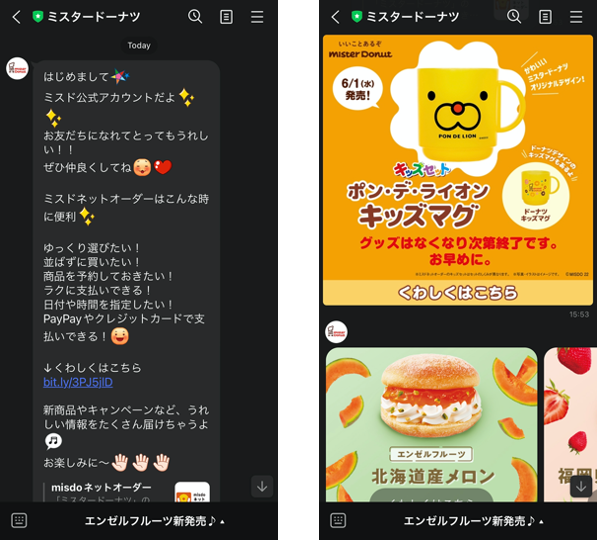
飲食では、広島県を中心にカフェを展開する「SUZU CAFE」と、「ミスタードーナッツ」のあいさつメッセージを紹介します。


【SUZU CAFE】

あいさつメッセージ


【ミスタードーナッツ】

あいさつメッセージ

美容

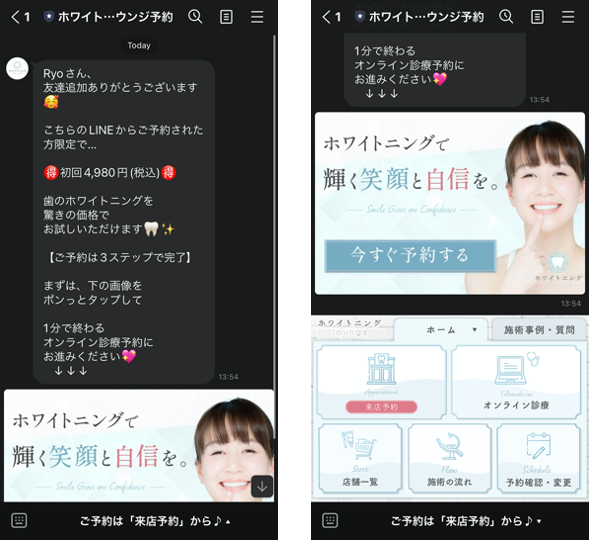
美容では、「ホワイトニングラウンジ予約」のあいさつメッセージを紹介します。

あいさつメッセージ

スクール

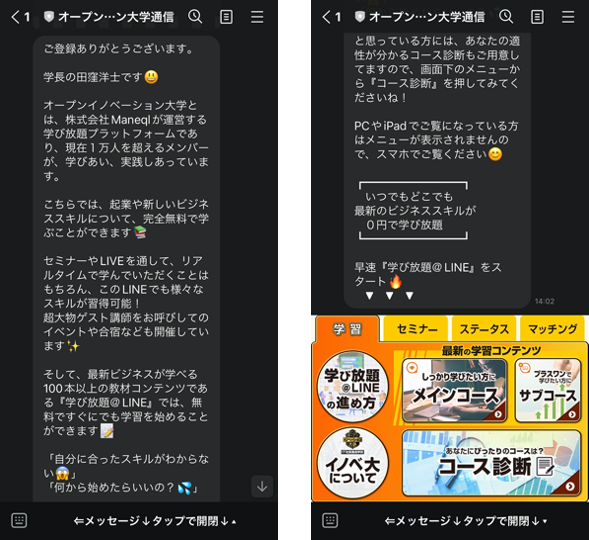
スクールでは、「オープンイノベーション大学」のあいさつメッセージを紹介します。

あいさつメッセージ

ファッション

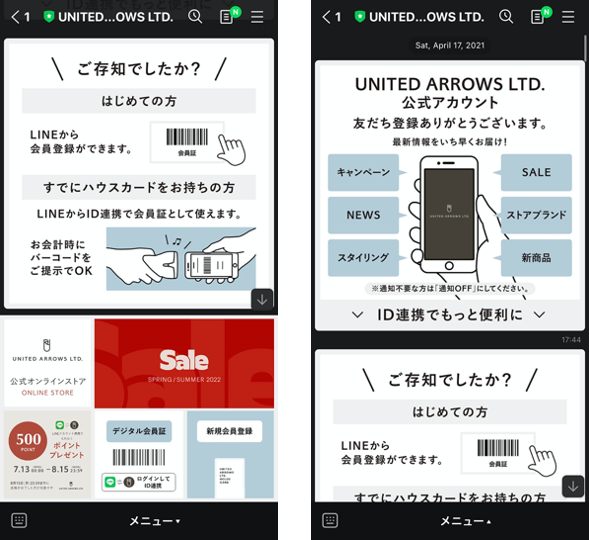
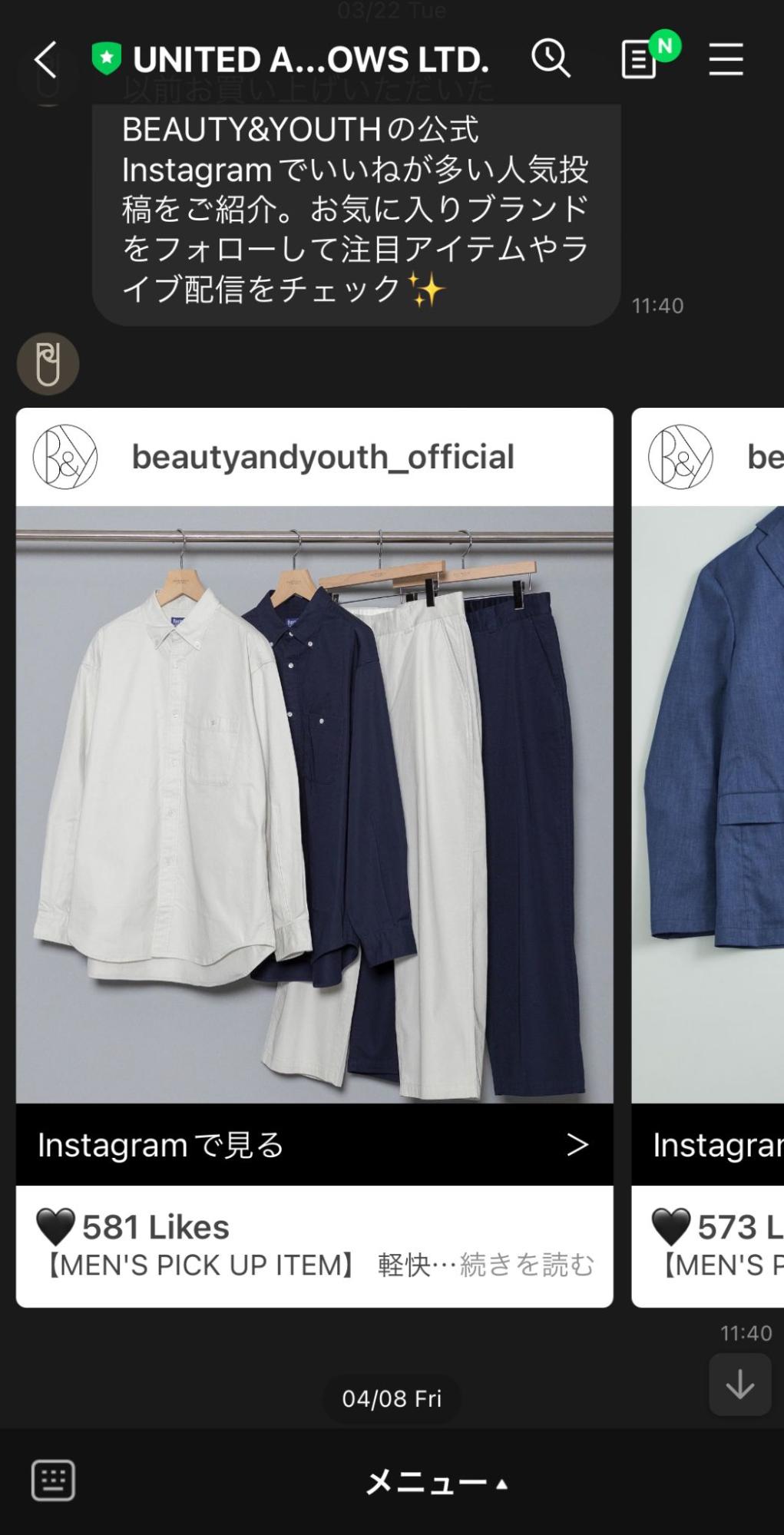
ファッションでは、「ユナイテッドアローズ」のあいさつメッセージを紹介します。

あいさつメッセージ

小売

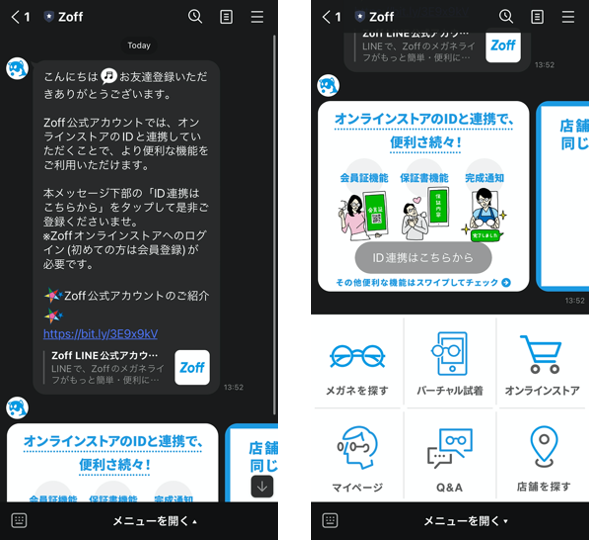
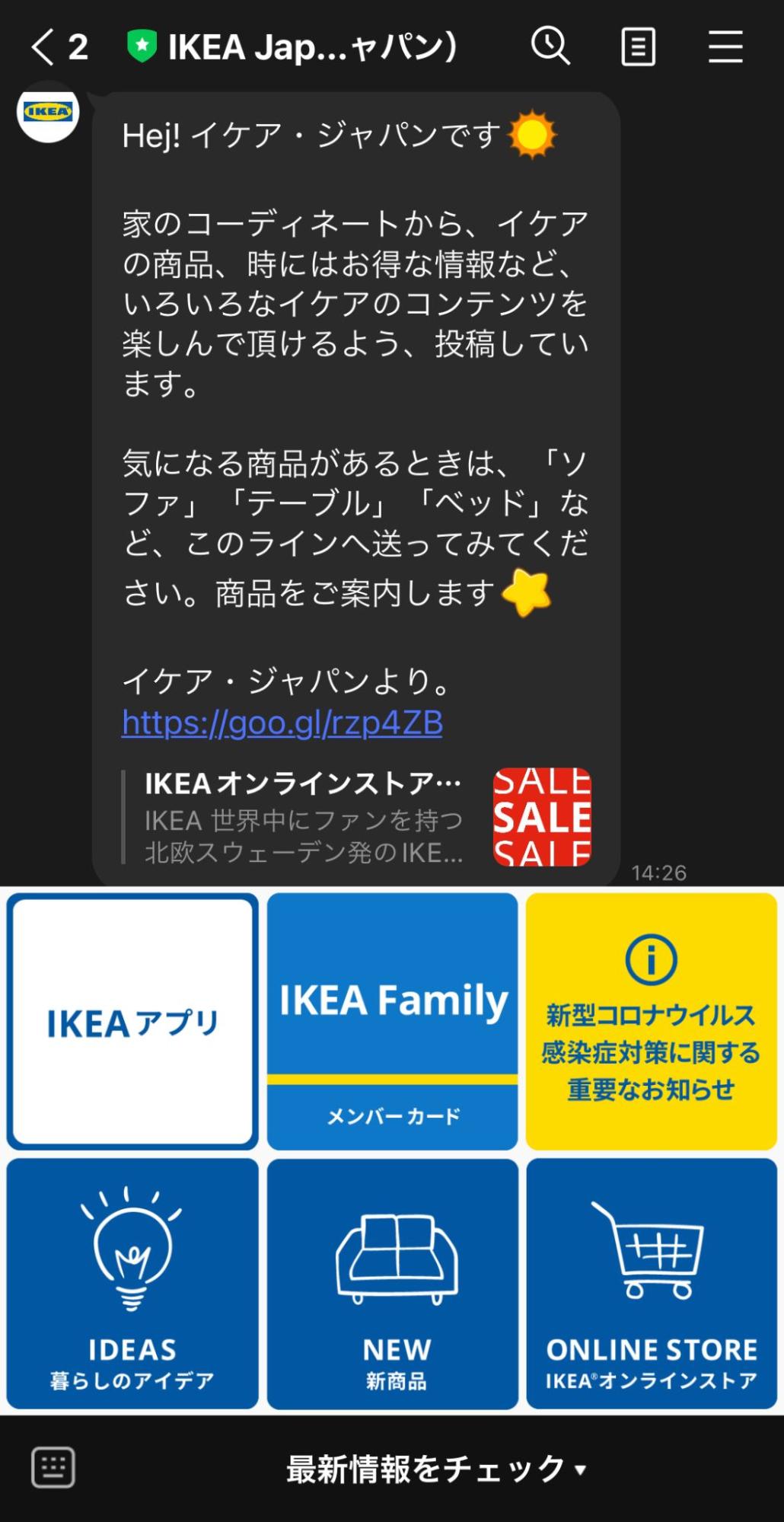
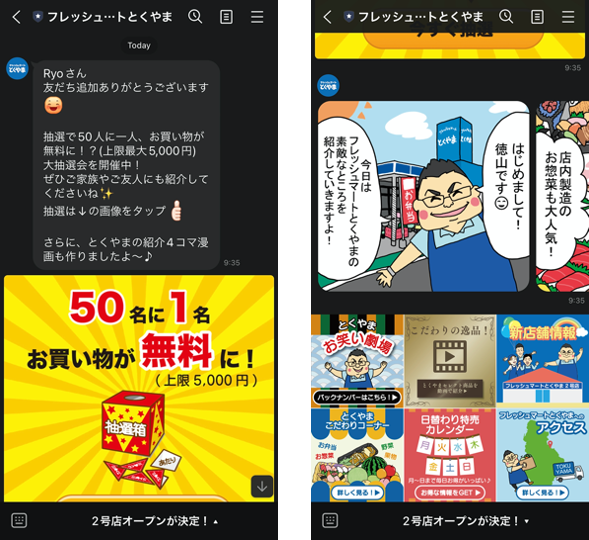
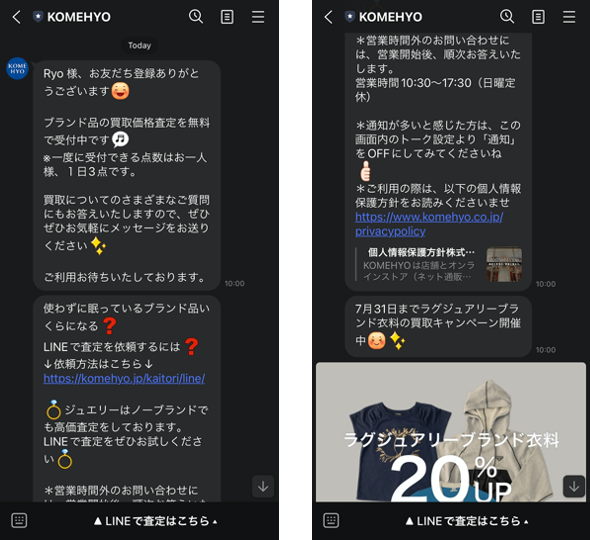
小売では、「Zoff」「IKEA」「フレッシュマートとくやま」「KOMEHYO」のあいさつメッセージを紹介します。


【Zoff】

あいさつメッセージ


【IKEA】
あいさつメッセージ


【フレッシュマートとくやま】

あいさつメッセージ


【KOMEHYO】

あいさつメッセージ

旅行・レジャー

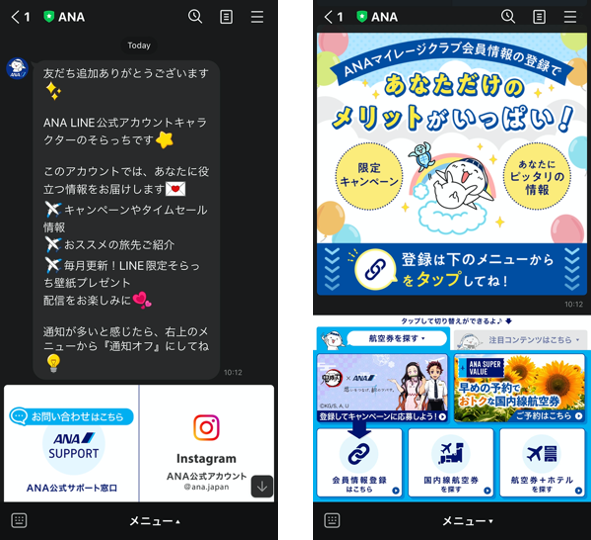
旅行・レジャーでは、「ANA」のあいさつメッセージを紹介します。

あいさつメッセージ

不動産

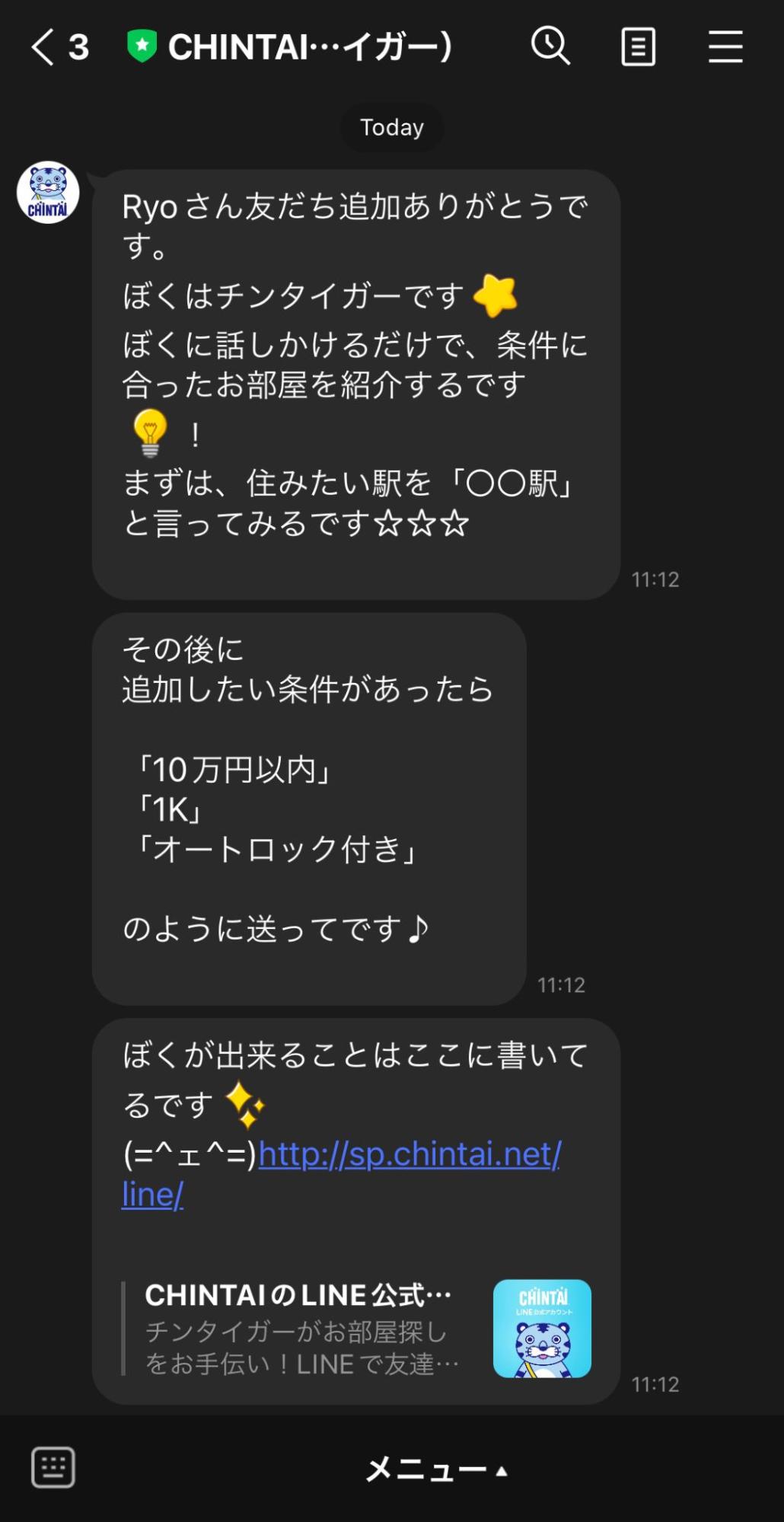
不動産では、「CHINTAI(チンタイガー)」のあいさつメッセージを紹介します。

あいさつメッセージ

大学

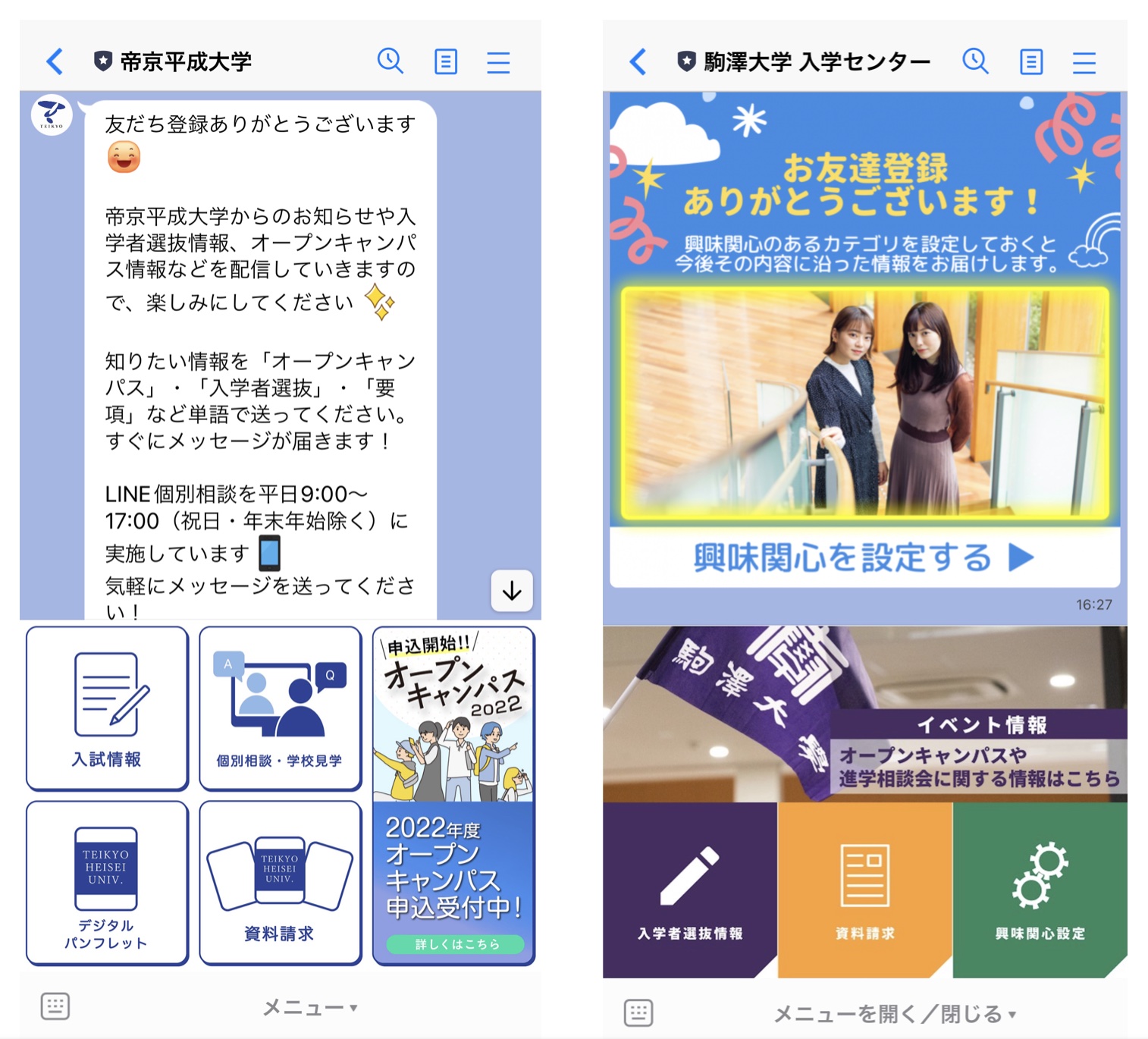
大学では、「帝京平成大学」と「駒澤大学」のあいさつメッセージを紹介します。

あいさつメッセージ

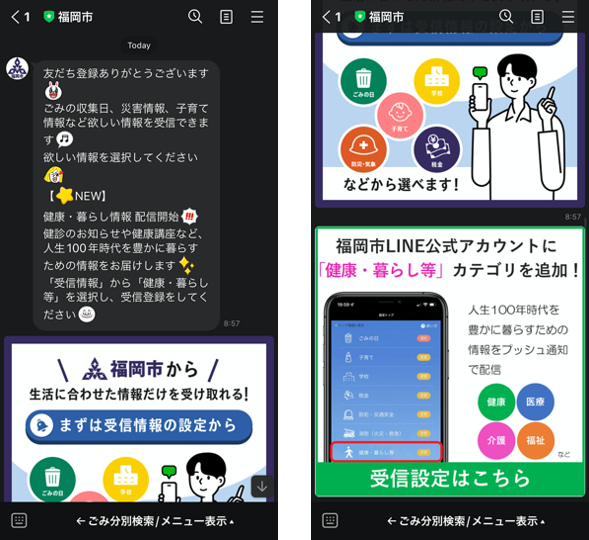
自治体

自治体では、「福岡市」のあいさつメッセージを紹介します。

あいさつメッセージ

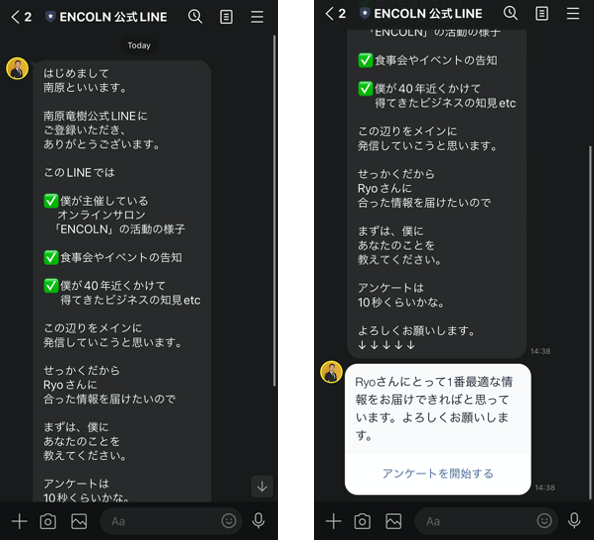
オンラインサロン

オンラインサロンでは、「ENCOLN」のあいさつメッセージを紹介します。

あいさつメッセージ

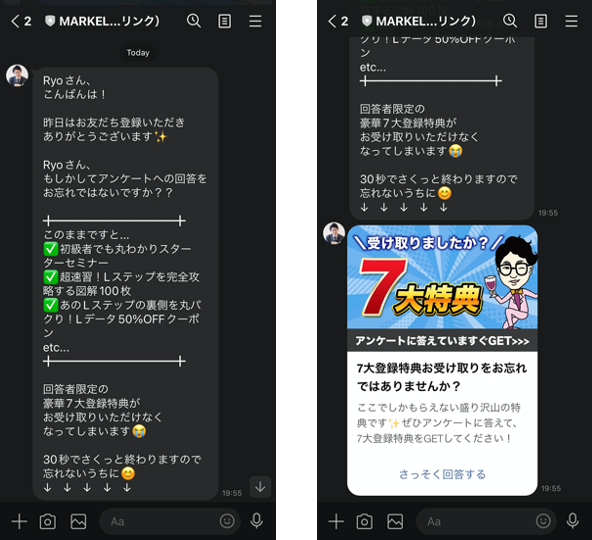
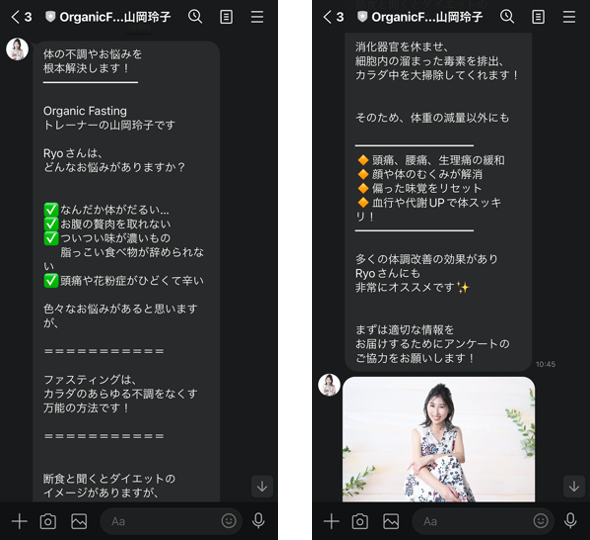
コーチ・コンサル

コーチ・コンサルでは、「MARKELINK(マーケリンク)」と「OrganicFasting_山岡玲子さん」のあいさつメッセージを紹介します。


【MARKELINK(マーケリンク)】

あいさつメッセージ


【OrganicFasting_山岡玲子さん】のあいさつメッセージを紹介します。

あいさつメッセージ

その他

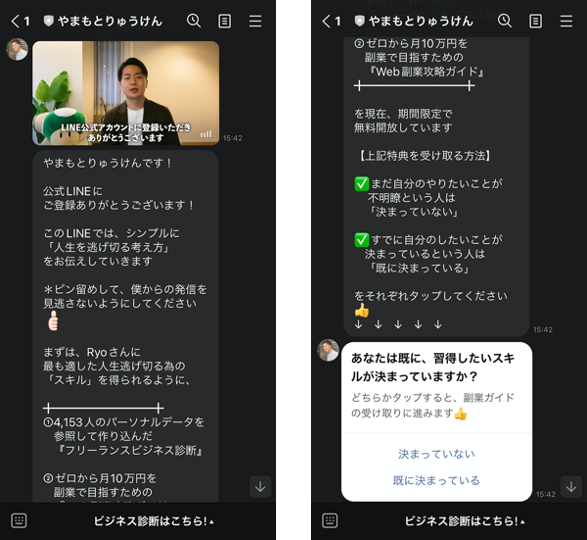
【インフルエンサー「やまもとりゅうけんさん」】

あいさつメッセージ


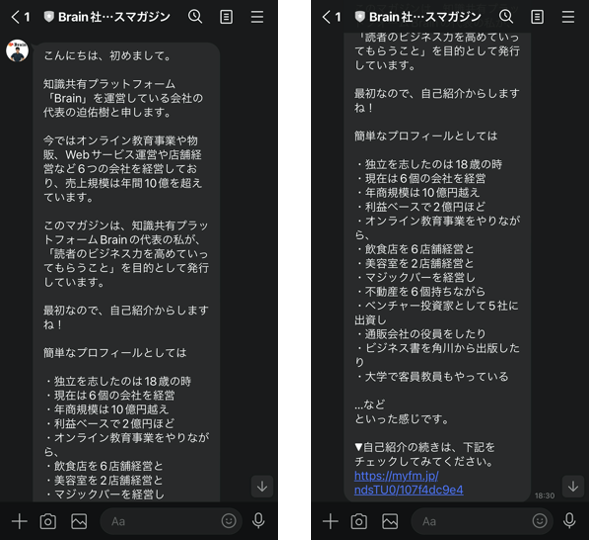
【Brain社長 迫祐樹のビジネスマガジン】

あいさつメッセージ


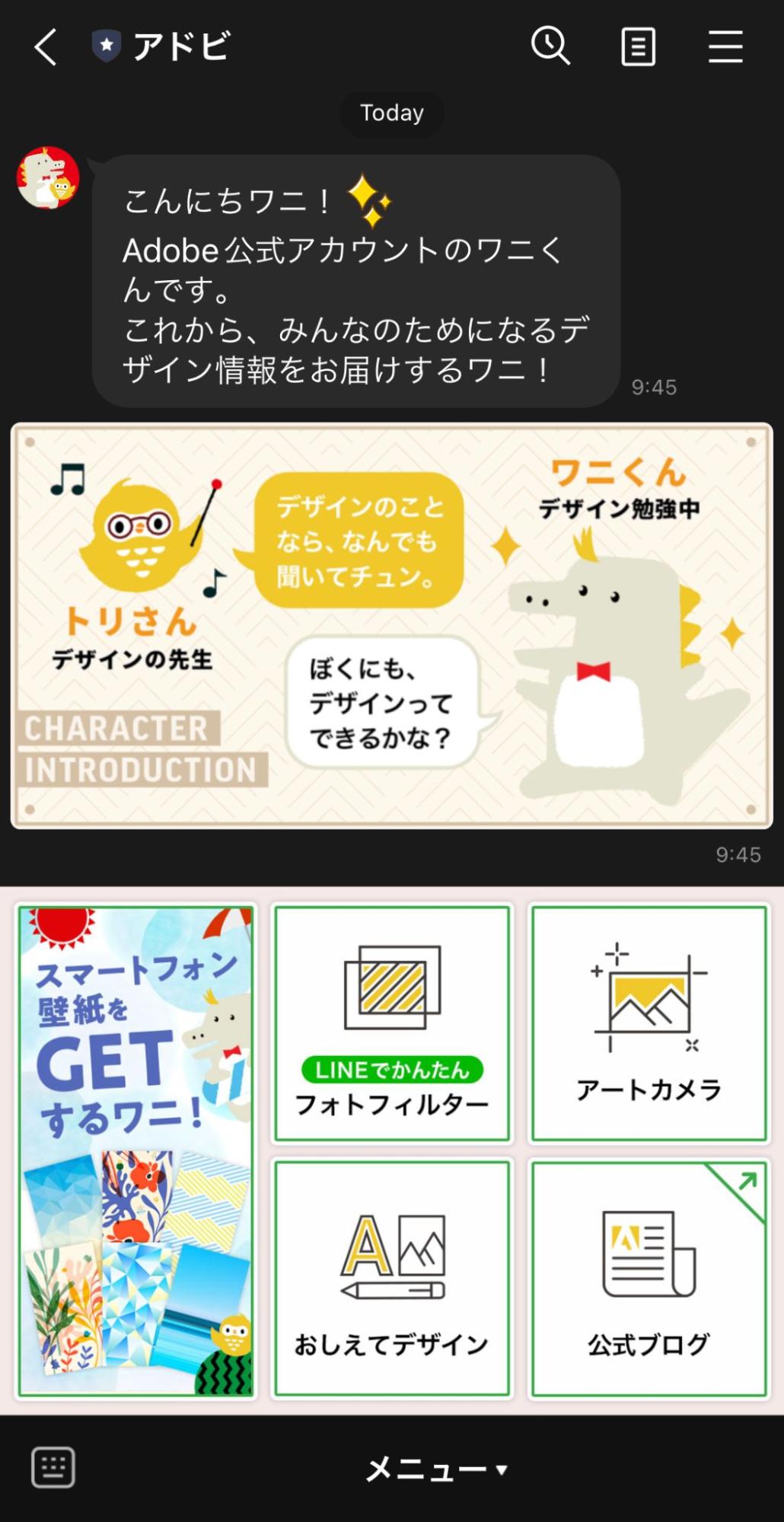
【アドビ】
あいさつメッセージ

LINE公式アカウントとLステップのあいさつメッセージの違い

LINE公式アカウントとLステップでは、あいさつメッセージでできることに、以下2つの違いがあります。

  • Lステップは、流入経路に応じたあいさつメッセージを送れる
  • Lステップは、アンケートの回答によってステップ配信を変えられる

それぞれ解説します。

流入経路に応じたあいさつメッセージを送れる

LINE公式アカウントで送れるあいさつメッセージは1種類です。すべてのユーザーに、同じ内容を送る仕様になっています。


一方Lステップでは、流入経路分析機能と組み合わせることで、友だち追加した場所に応じたあいさつメッセージの送信が可能です。

  • 問い合わせからの追加
  • 各種SNSからの追加
  • キャンペーン広告からの追加


など、流入経路を複数設置しているアカウントにとっては、便利な機能と言えます。


アンケートの回答によってステップ配信を変えられる

Lステップでは、あいさつメッセージ送信後に送るステップ配信の内容を、ユーザーの属性やレベル感に合わせて変えられます。


Lステップを導入するアカウントでよく使われるのが、あいさつメッセージと同時にアンケートを送り、アンケートの回答でその後の配信内容を変える流れです。


例えば英会話スクールのアカウントでは、アンケートでレベルを測り、初級者には初級者向けの配信、上級者には上級者向けの配信をする、といった使い方がされています。


LINE公式アカウントでもアンケートは取れますが、アンケートの回答とユーザー情報は紐づかないため、アンケートを起点に配信内容を変えることはできません。


より1人1人に合ったメッセージを送れるのが、Lステップの特徴です。


Lステップで使えるあいさつメッセージのテンプレ集

Lステップで使えるあいさつメッセージのテンプレを、以下3つのパターンで紹介します。

  1. セミナーやイベント導線からの友だち追加
  2. 問い合わせからの友だち追加
  3. SNSからの友だち追加


使えそうなものがあれば、ぜひコピペして利用してください。

セミナーやイベント導線からの友だち追加

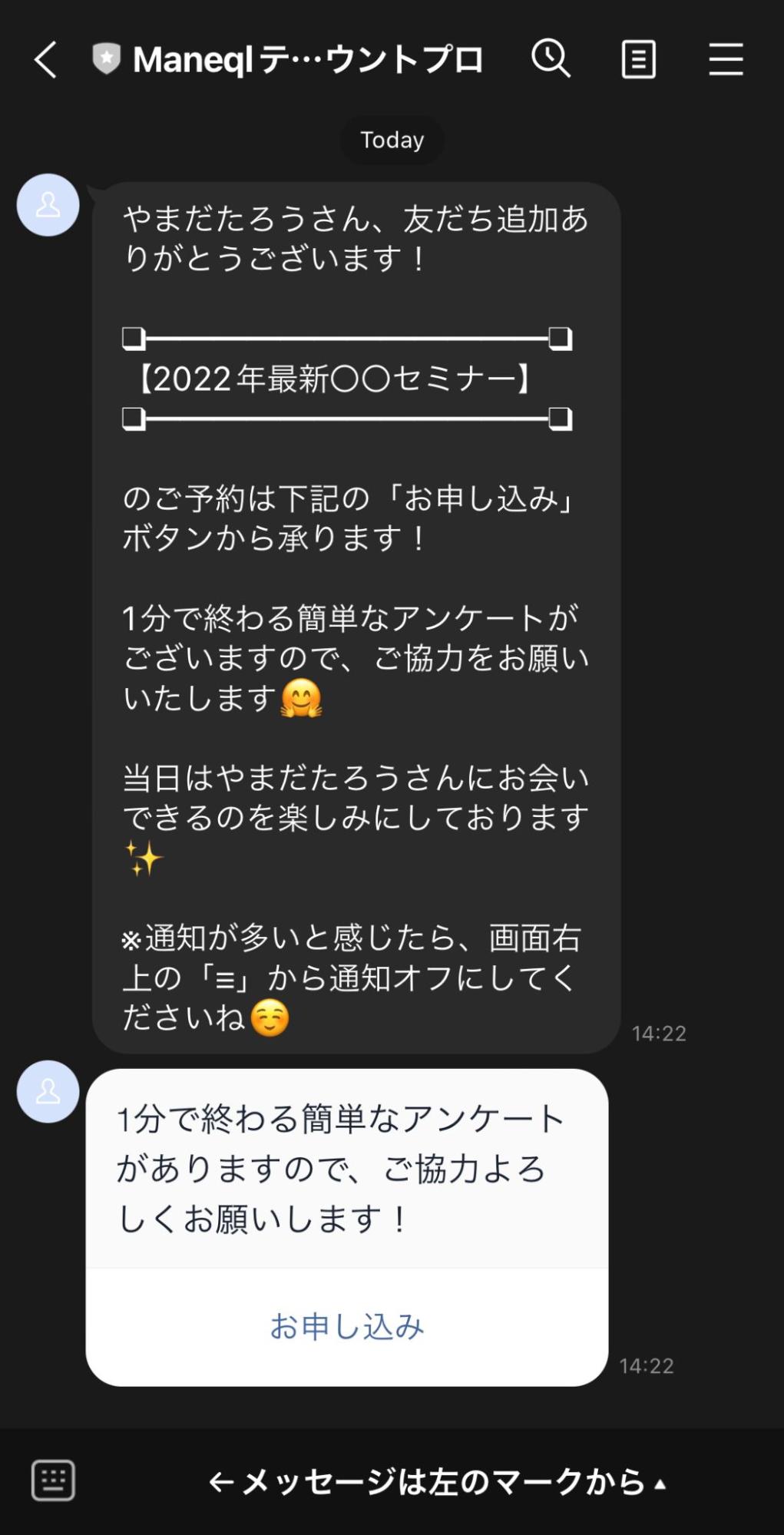
セミナーやイベント導線から友だち追加に促し、予約をLステップで受け付ける際のあいさつメッセージ例をご紹介します。

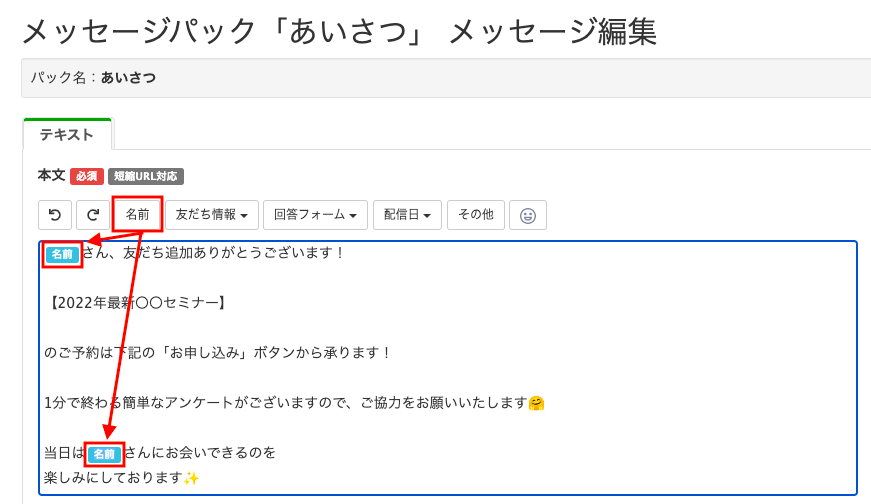
名前さん、友だち追加ありがとうございます!


❑━━━━━━━━━━━━❑

【2022年最新〇〇セミナー】

❑━━━━━━━━━━━━❑


のご予約は下記の「お申し込み」ボタンから承ります!


1分で終わる簡単なアンケートがございますので、ご協力をお願いいたします🤗


当日は名前さんにお会いできるのを楽しみにしております✨


※通知が多いと感じたら、画面右上の「≡」から通知オフにしてくだいね☺️

※赤字は別途入力や調整が必要です。


セミナー申し込みの受付と同時に、回答フォームを使ったアンケートで顧客情報を集める流れは、Lステップのよくある使い方です。

あいさつメッセージ

また、通知オフのご案内により、ブロック率の低下に一定の効果が期待できますので、配信数が多い場合は一言添えるのがおすすめです。


ユーザーの登録名を入れたい場合は、テキストを入力する際に「名前」を設置すれば、自動で入力されます。

あいさつメッセージ

お問い合わせからの友だち追加

次に、お問い合わせから友だち追加があった場合のあいさつメッセージ例をご紹介します。

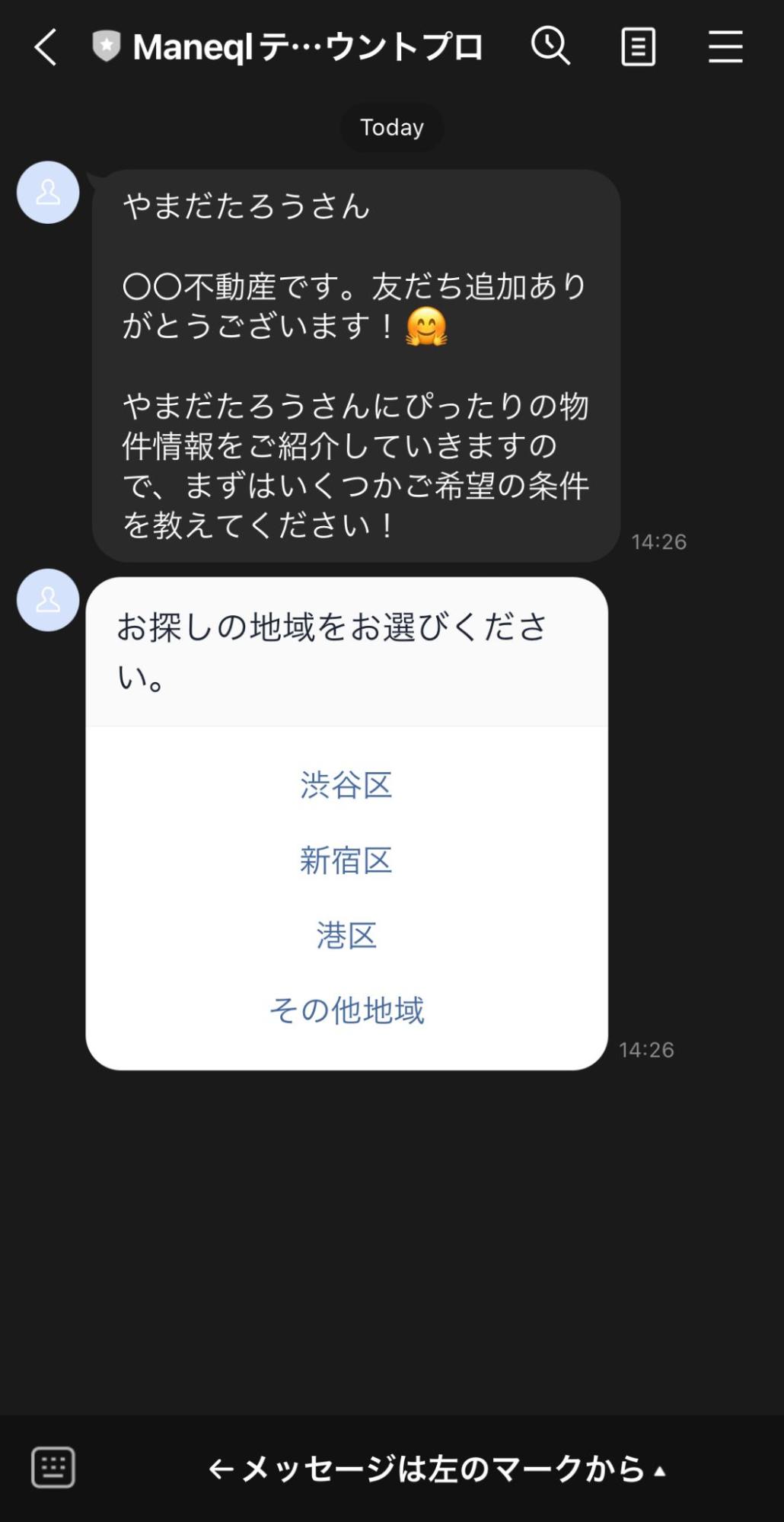
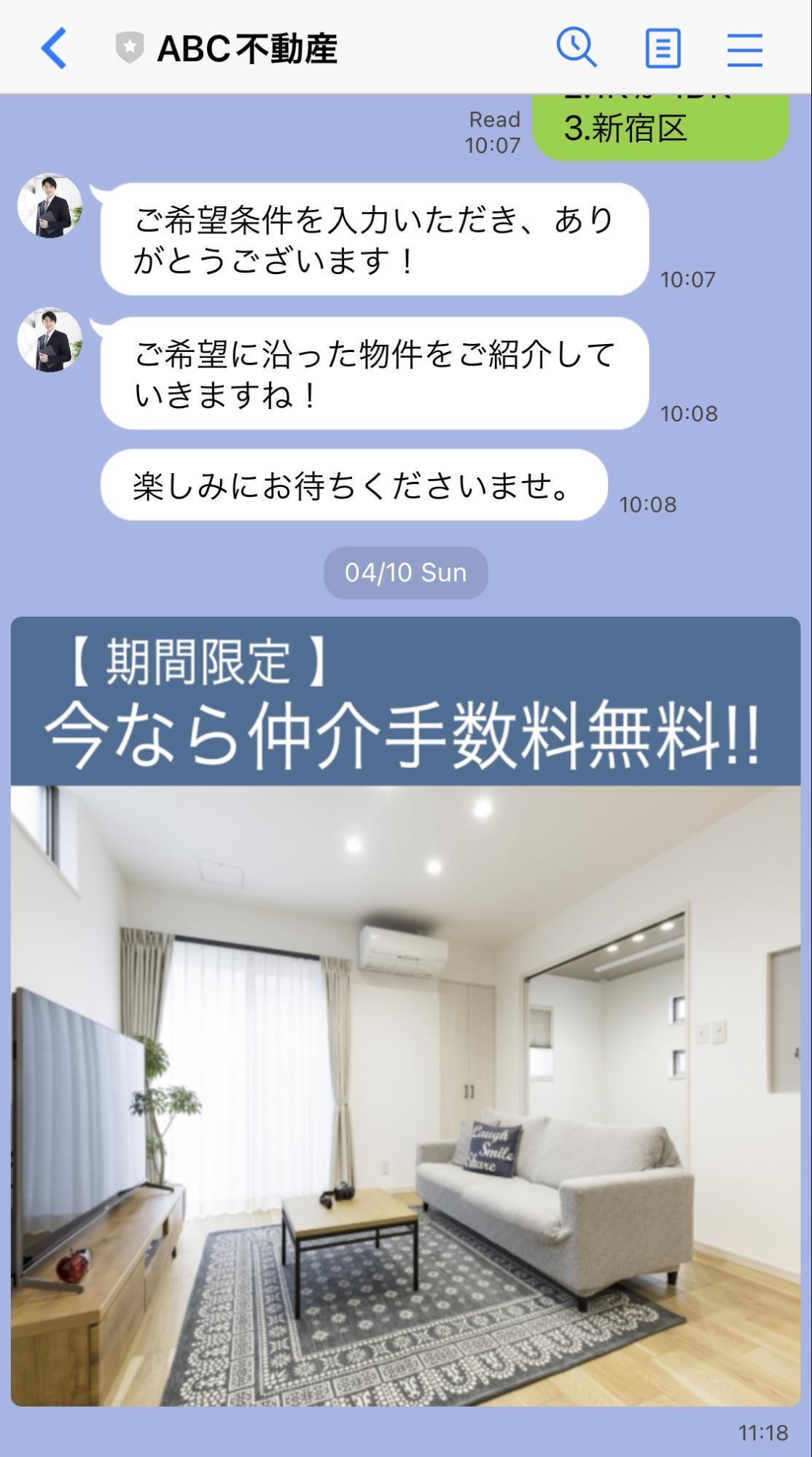
【不動産業の例】

名前さん


〇〇不動産です。友だち追加ありがとうございます!🤗


名前さんにぴったりの物件情報をご紹介していきますので、まずはいくつかご希望の条件を教えてください!

※赤字は別途入力が必要です。


あいさつメッセージ

希望条件のヒアリングにはカルーセル、もしくは回答フォームを使うのがおすすめです。


カルーセルで地域や間取り、家賃などの項目を用意して、1つ回答すると次のカルーセルが流れるように設定するのも良いですし、回答フォームでまとめてヒアリングするのもアリです。

SNSからの友だち追加

SNSから友だち追加があった場合のあいさつメッセージ例をご紹介します。


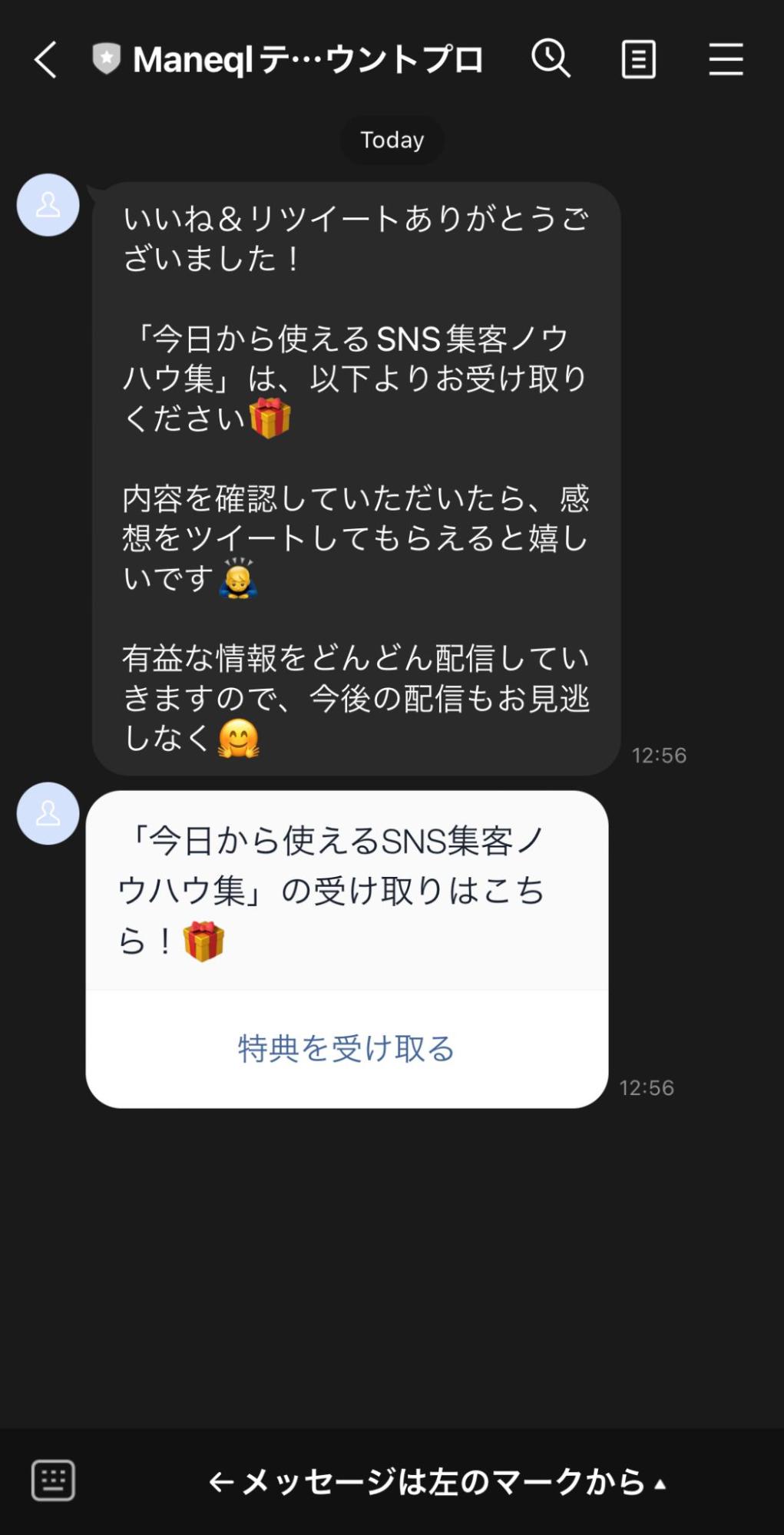
【Twitterからの友だち追加】

※想定:プレゼント企画を実施し、いいね&リツイートしてくれた方にDMでLINEの友だち追加URLを送り、友だち追加してもらい、LINEからプレゼントを送付する流れ。

いいね&リツイートありがとうございました!


「今日から使えるSNS集客ノウハウ集」は、以下よりお受け取りください🎁


内容を確認していただいたら、感想をツイートしてもらえると嬉しいです🙇‍♂️


有益な情報をどんどん配信していきますので、今後の配信もお見逃しなく🤗

※赤字は変更が必要です。

あいさつメッセージ
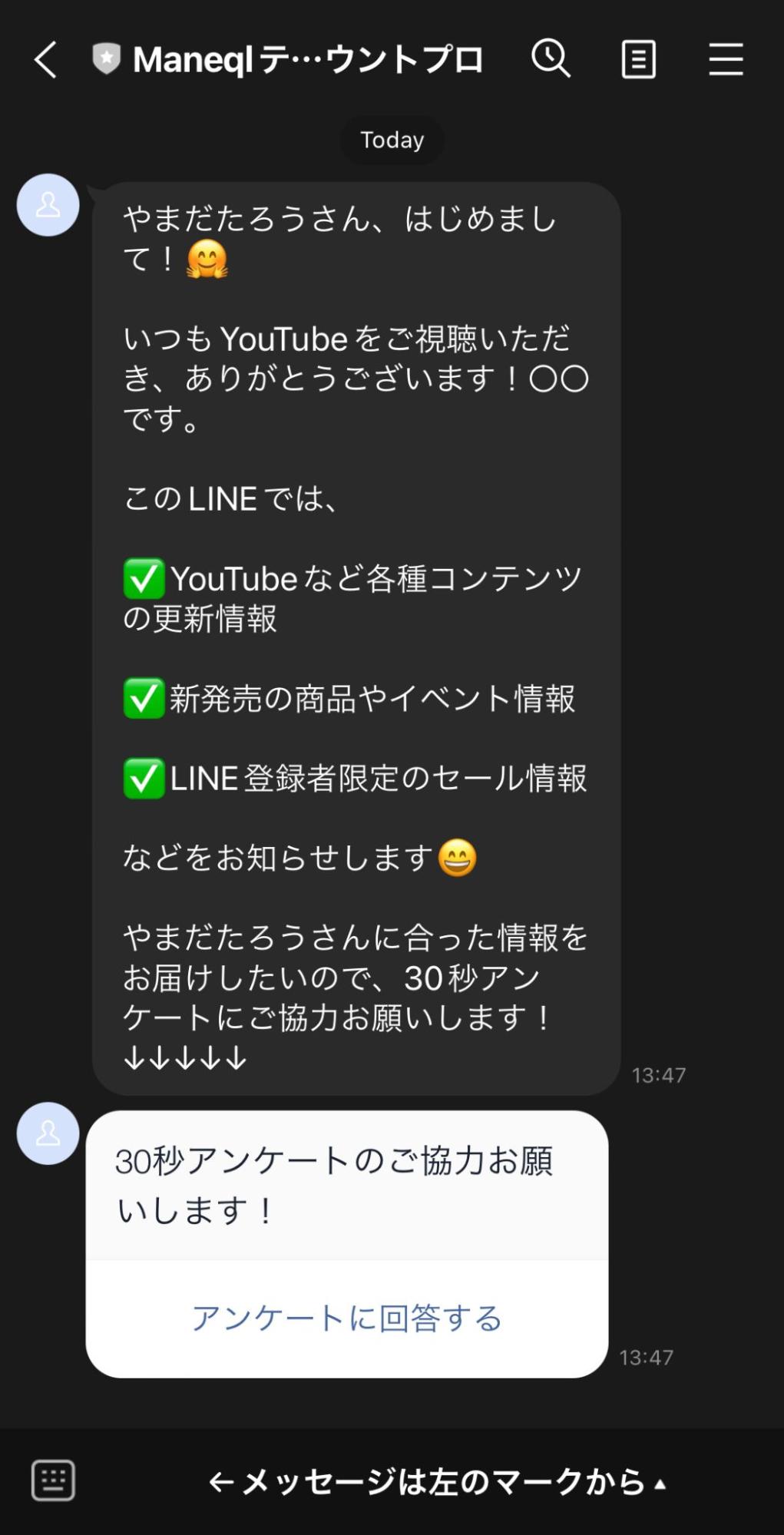
【YouTubeからの友だち追加】

名前さん、はじめまして!🤗


いつもYouTubeをご視聴いただき、ありがとうございます!〇〇です。


このLINEでは、


✅YouTubeなど各種コンテンツの更新情報


✅新発売の商品やイベント情報


✅LINE登録者限定のセール情報


などをお知らせします😄


名前さんに合った情報をお届けしたいので、30秒アンケートにご協力お願いします!

↓↓↓↓↓

※赤字は別途入力や変更が必要です。

あいさつメッセージ

まとめ

今回はあいさつメッセージ事例と、Lステップで使えるパターン別のテンプレ集を紹介しました。


事例を参考にしつつ、テンプレをアレンジして、自社の雰囲気に合ったあいさつメッセージを作ってみてください。


「そもそもLステップとは?」
「LINE公式アカウントとの違いは何?」


このような疑問をお持ちの方は、ぜひLステップ説明会にご参加ください。Lステップについて1からわかりやすく解説しています。


パソコン用

【 Lステップ×PayPal 】決済完了者を特定し、自動でお礼メッセージを送る方法

悩んだ顔の男性

  • 決済完了後にLINEでお礼のメッセージを送りたい
  • 購入者にリセールの案内を送りたい
  • Lステップで購入者が特定できたらなぁ

PayPal(ペイパル)を決済方法のひとつに取り入れている企業や個人事業主の方の中には、このように考える人も少なくありません。


Lステップの友だちの中で、誰が購入してくれたかが分かったり、購入した後にお礼のメッセージが送れたりしたら良いですよね。


この記事では、

  • PayPalで決済した人を特定する方法
  • PayPalで決済後、自動でメッセージを送る方法


について具体的に解説しますので、ぜひ参考にしてみてください。


本記事の内容は、代理店の株式会社REXLI様より提供いただきました。弊社サポートではPayPalに関する質問は完全にお答えしきれない可能性があります。ご了承いただきますようお願い申し上げます。

LステップでPayPalの購入者を特定する4つの手順

LステップでPayPalの購入者を特定する4つの手順と、お礼メッセージの送信方法を解説します。

1. 事前準備をする

LステップとPayPalでそれぞれ必要なものを準備します。


【Lステップ】

・プロプラン以上のLステップアカウントを用意する


【PayPal】

・PayPalのアカウントを用意する


PayPal新規登録(無料)はこちらから↓↓↓

PayPal(ペイパル)

2. 流入経路を作成する(Lステップ)

まず、Lステップで流入経路リンクを準備します。

※流入経路分析はプロプラン以上で利用可能です
流入経路を作成する(Lステップ)
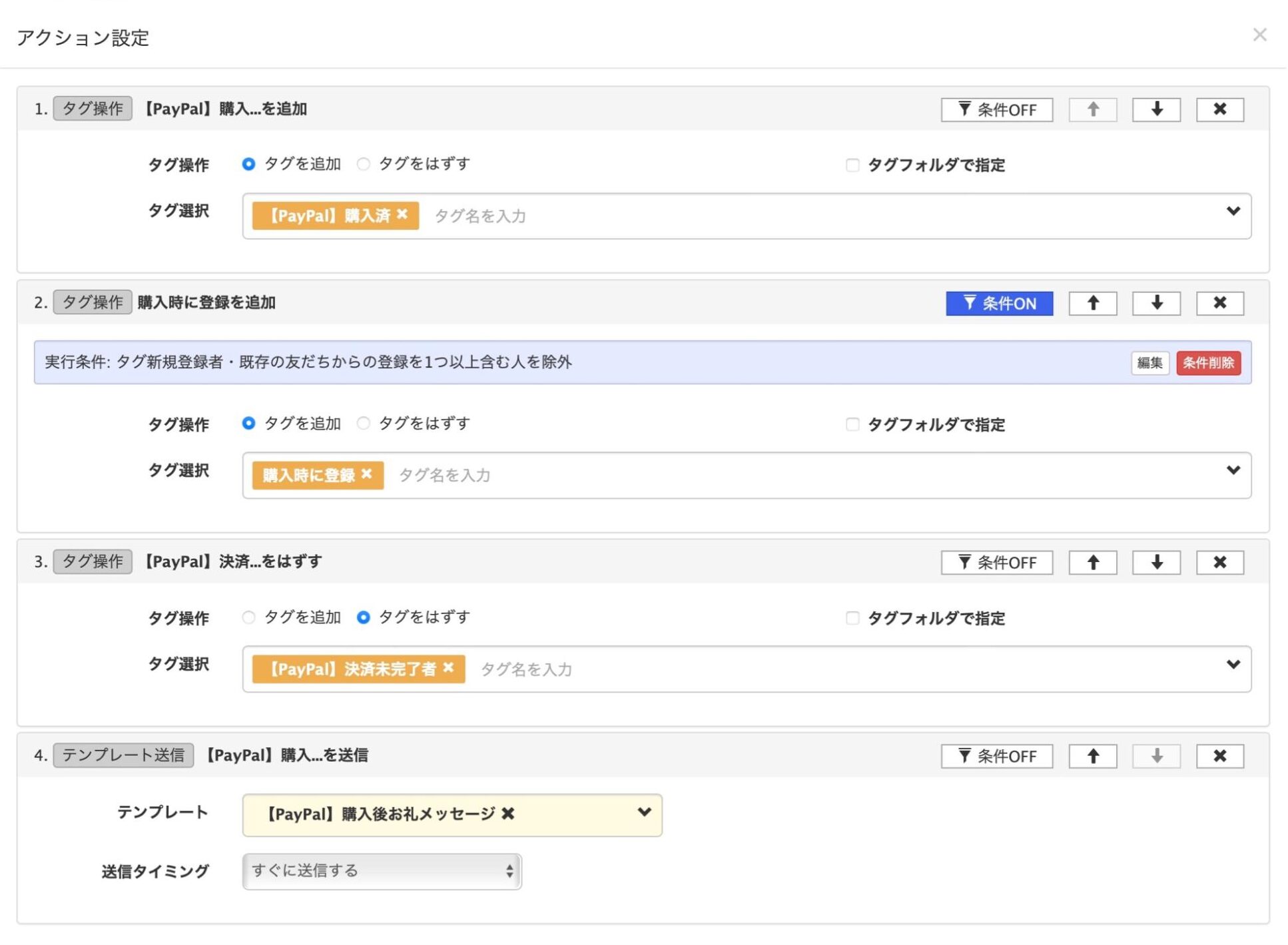
アクション設定は下記のとおりです。

  1. 「購入済み」タグを付ける
  2. 「購入時に登録」タグを付ける
    ※購入時に友だち追加した可能性もあるので、すでに友だちになっている人を除外してタグを付ける
  3. 「決済未完了」タグを外す
    ※決済リンクに遷移したけど、決済完了しなかった人の特定のため
  4. 購入後にサンクスメッセージを送る


流入経路を作成する(Lステップ)

①「購入済み」タグを付ける

 購入した人を特定するために「購入済み」タグを付けます。


② 「購入時に登録」タグを付ける

「購入時に友だち追加した人」と、「すでに友だちだった人」を区別するために、すでに友だちになっている人を除外する条件設定をします。
流入経路を作成する(Lステップ)

「新規登録者」タグ この公式アカウントに新規で友だち追加してくれた人に付くタグです。

友だち追加時設定の「新規友だち」でタグ付けの設定ができます。

「既存の友だちからの登録」タグ Lステップ導入前から友だちになっていた人、もしくはブロック後に再度友だちになった人に付くタグです。

友だち追加時設定の「システム導入前からの友だち・アカウントへのブロックを解除した友だち」でタグ付けの設定ができます。

この2つのどちらかのタグが付いている人は除外して、純粋に商品購入時に友だち追加してくれた人を割り出すために、この条件設定をします。


③ 「決済未完了」タグを外す

 決済リンクに遷移したけど、決済完了しなかった人を特定したい場合に、この設定をします。


「決済未完了」タグを付けるタイミングは、以下のような場合が考えられます。

✅カルーセルで「商品を購入する」をタップした時

✅回答フォームでの申込フォーム送信時

✅決済リンク送信時のURL設定


④ 購入後にサンクスメッセージを送る

決済が完了した人に送るサンクスメッセージを、テンプレートで作成して設定します。


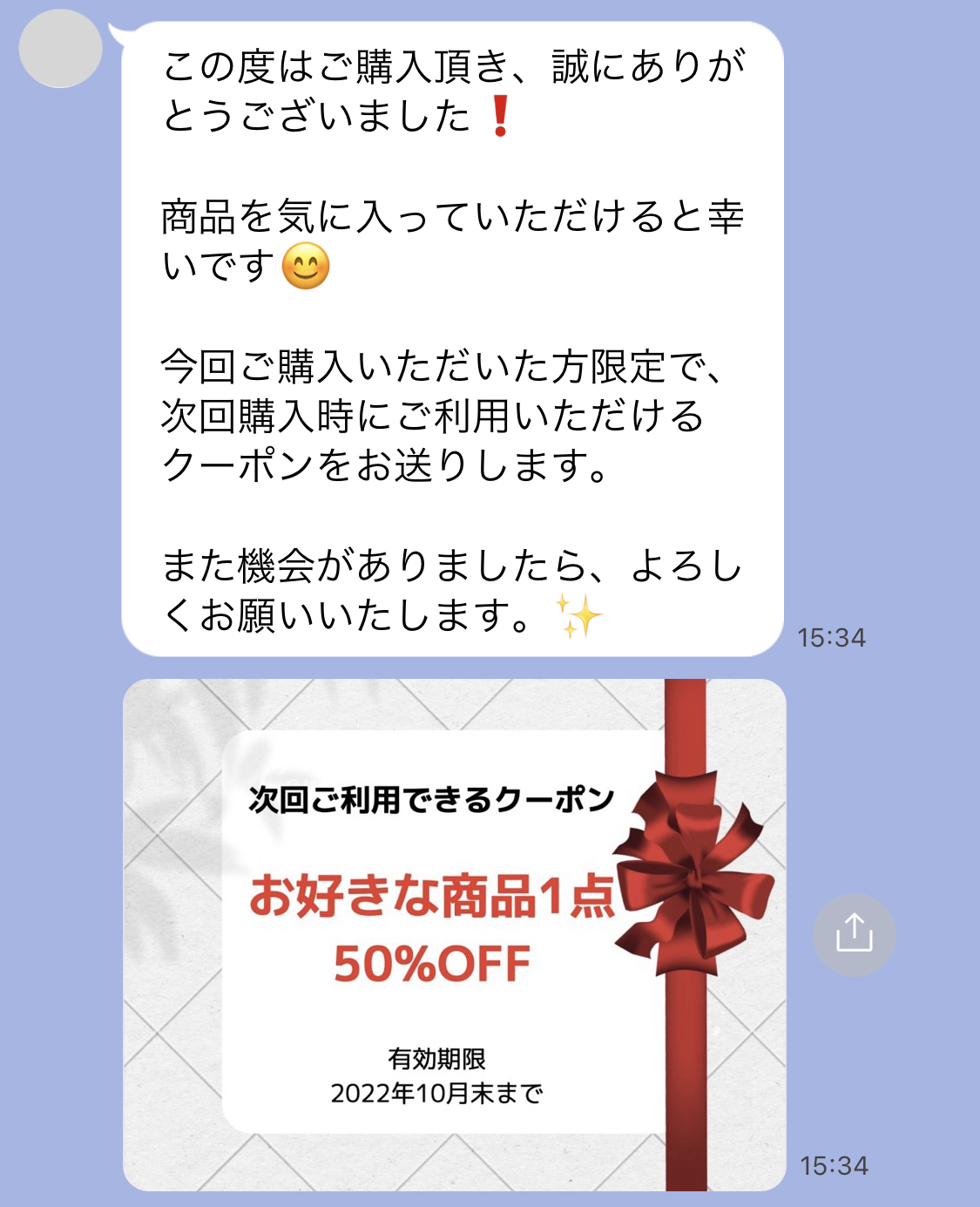
ECサイトの場合、以下のようにサンクスメッセージと同時に、次回使えるクーポンを配布して、リピートにつなげる施策がよく使われています。ご参考まで。
購入後にサンクスメッセージ


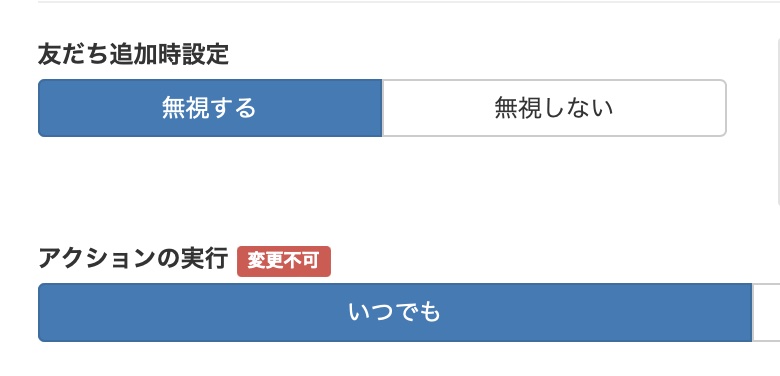
その他は、下記のように設定にしておきます。

✅友だち追加時設定:無視する
✅アクションの実行:いつでも


3. PayPalに設定する

PayPalの設定手順は以下のとおりです。


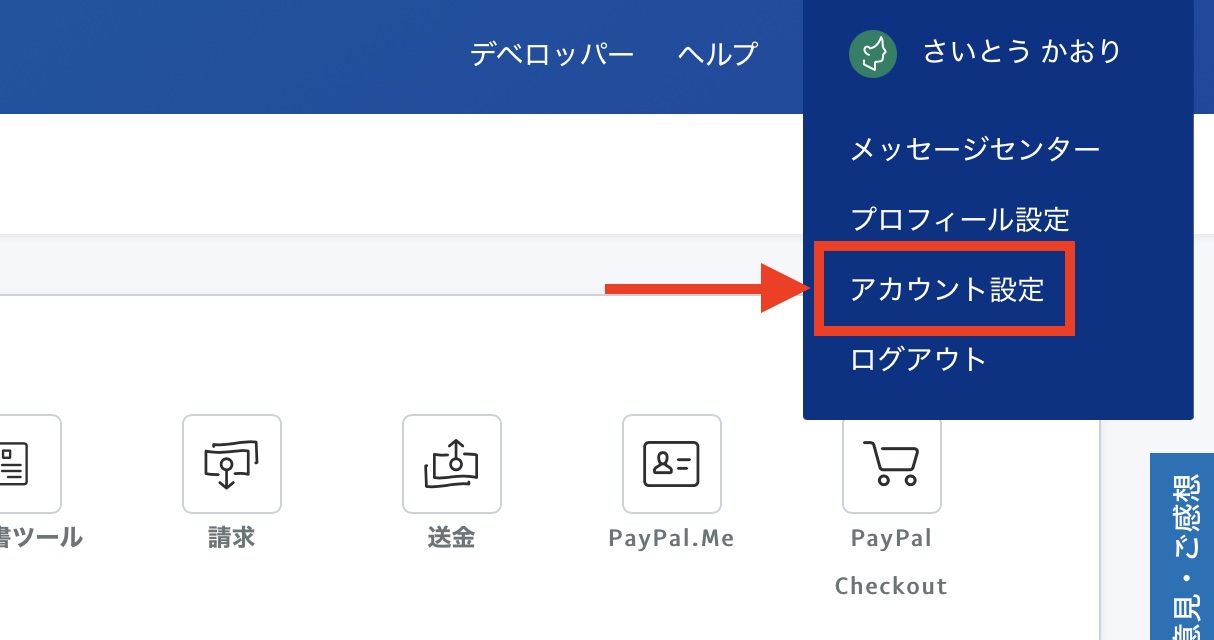
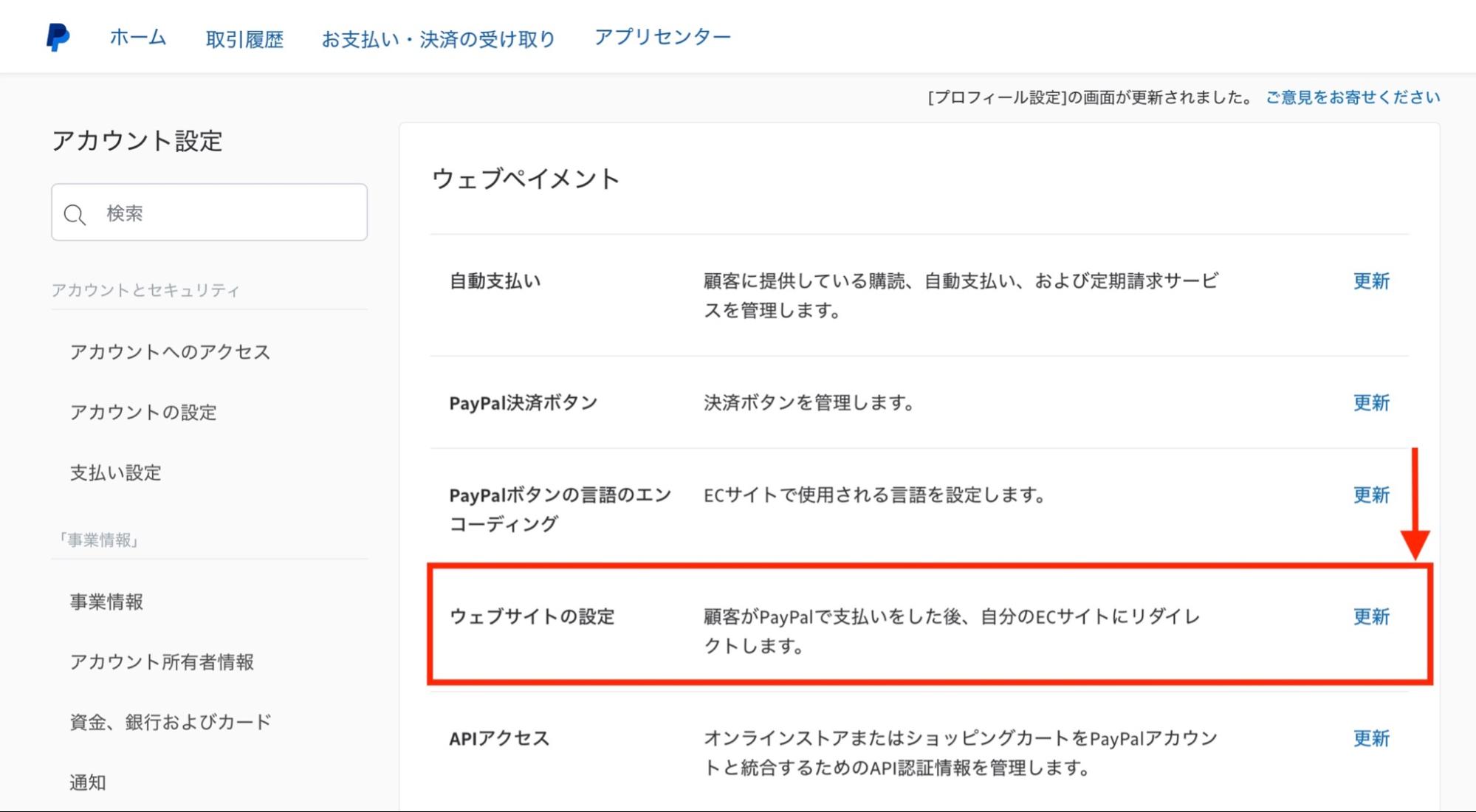
① PayPalにログインし、画面右上から「アカウント設定」をクリックします


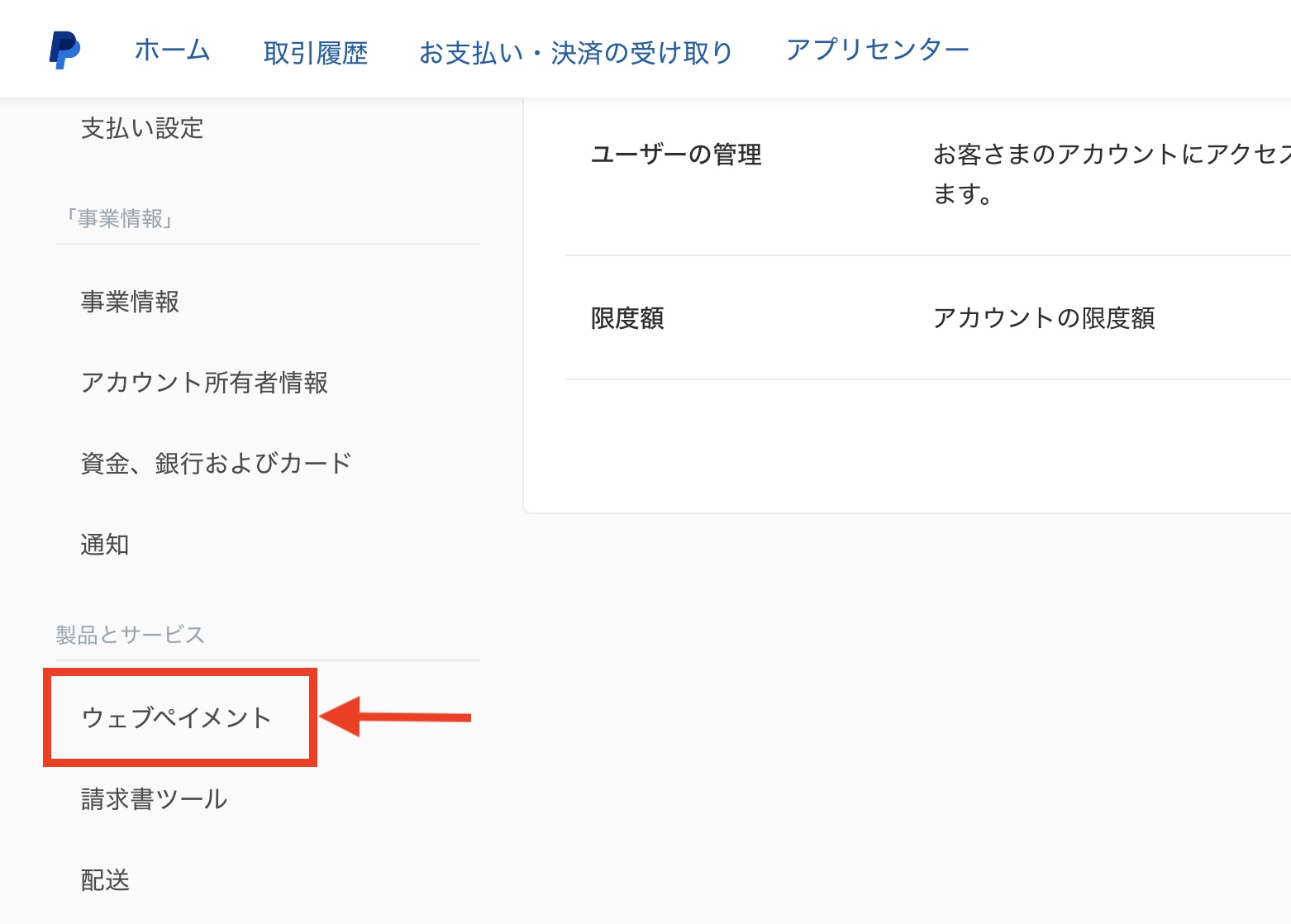
② 左のメニューから「ウェブペイメント」をクリックします。

③ 「ウェブサイトの設定」の「更新」をクリックします。


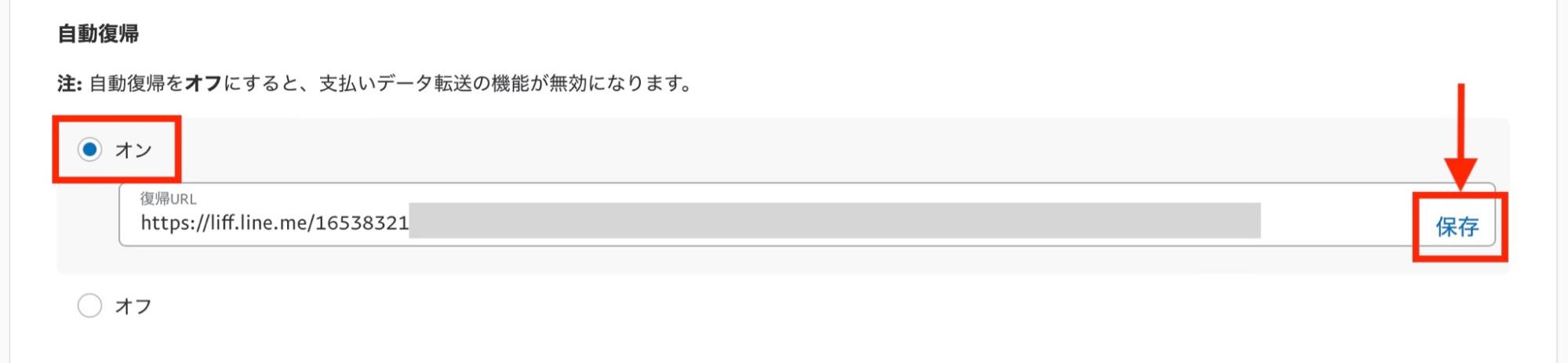
④ 「自動復帰」を「オン」にして、「復帰URL」に流入経路リンクを貼り付けます。貼り付けたら、忘れずに保存しましょう。
これで設定は完了です。

設定後は必ず動作確認を行いましょう。
LステップとPayPalを連携する際の注意点

LステップからPayPalに流入させる時の注意点をお伝えします。

Paypalは決済リンクごとにリダイレクト先を設定できない

設定手順で説明した「復帰URL」に登録できるURLは一つのみです。


従って、商品ごとのリダイレクト先は設定できず、共通となります。


決済完了後のサンクスメッセージも共通となりますので、どの商品を購入しても違和感がないようなメッセージにすることが必要です。

PayPalは初回のみ、利用時に住所などの登録が必要

友だちにPayPalで支払いをしてもらう時は、友だち側でPayPalのアカウント登録が必要になります。


初回のみですが名前や住所、生年月日の登録をしてから、支払いをしてもらうので、友だち側に手間がかかってしまいます。


友だち側の手間を考慮して、使用するか検討しましょう。
初回のみ、認証画面が表示される

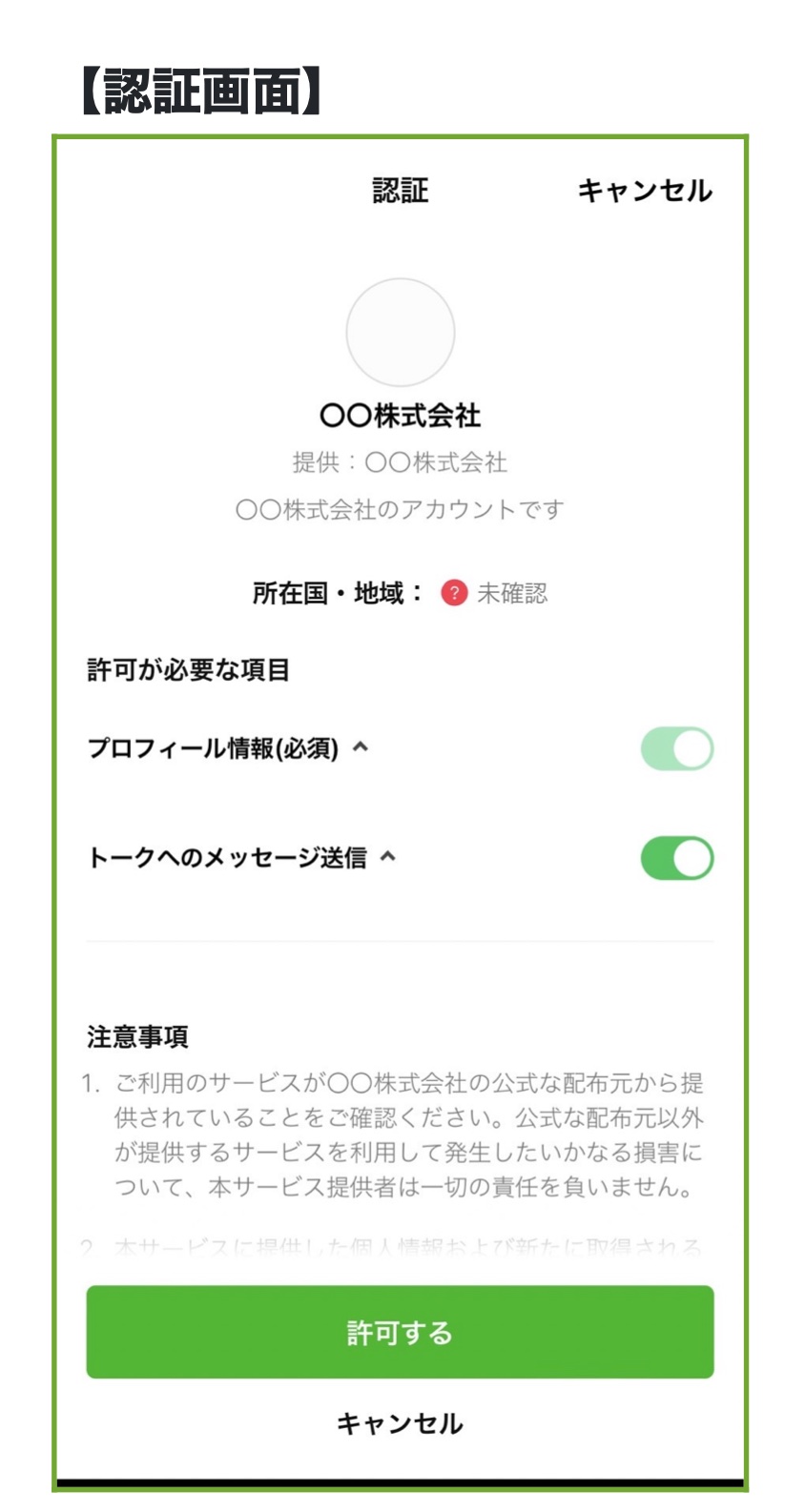
LINEヤフー社の仕様上、流入経路を使用した際に初回のみ、友だちのトーク画面上にLINEへの権限許可(以下画像)の認証画面が表示されます。


友だちが認証を許可せず離脱する可能性もあり、必ずしも全ての購入者を特定できるわけではないのでご注意ください。
PayPalに設定
例えば、

  • 『決済手続き完了後にこの画面がでたら「許可する」ボタンを押してください』
  • 『LINEからメッセージが届けばお手続き完了です』


といったメッセージを最初に送ってあげると、友だち側が安心しやすくなります。

パソコンで決済システムにアクセスすると、決済を検知できないことがある

パソコンで決済システムにアクセスした場合、作成した流入経路リンクはQRコードが表示されるのみとなり、アクションが動きません。


そのため、決済が検知ができない場合がありますので、ご注意ください。


対策としては流入経路分析の設定時に、QRコードに「スマホで読込ください」といったテキストを入れると検知率を上げられます。

LステップとPayPalを連携するメリット

LステップとPayPalを連携するメリットを紹介します。

複雑なコード設定が必要なし

LステップとPayPalの連携には、複雑なコードの入力が不要です。


PayPal用に流入経路URLを作り、指定の場所にURLをコピペするだけなので、初心者でも簡単に設定できます。

銀行振込に対応できる

PayPalは各種クレジットカードの他に、銀行振込にも対応しているのが特徴です。


クレジットカードを持っていない方でも決済ができるようになるので、幅広い友だちにLステップから決済を促すことが可能です。

リセールがしやすくなる

購入者を特定することによって、リセールがしやすくなります。


例えば、「購入済み」タグと「購入時に登録」タグの両方が付いてる友だちは、商品購入を希望した上での友だち登録をしてくれたユーザーです。


上記のタグが両方付いている人限定でのオファーを配信すると、再購入の確率が上がる可能性があります。


取得した情報を活かして、次の販売に役立てましょう。
まとめ

今回はLステップとPayPalの連携方法を解説しました。決済システムと連携することによって、その後の売上アップやリピーター獲得につながるので、ぜひ参考にしてみてくださいね。
 

スポコンパソコン用