Lステップ 公式ブログ - LINE公式アカウント活用のヒントや導入事例を公開
Lステップについて 導入事例 LINE公式アカウント LINE メソッド 無料セミナー
資料請求 無料で始める
資料請求

Lステップとは

  • Lステップの概要LINE特化のマーケティングツール
  • 選ばれる理由LINE公式アカウントとの違いと強み
  • 活用シーン・業種別紹介美容・医療・教育・不動産など幅広い業種に対応
  • 導入フロー申し込みから運用開始までの流れ
  • アップデート情報アップデートの詳細はこちら

機能

  • 機能一覧Lステップに備わる全機能一覧
  • リッチメニューユーザーごとに表示の出し分けや切替が可能
  • 予約管理LINE上で予約管理を自動化
  • 回答フォーム各種フォーム作成および回答の自動収集
  • 流入経路分析誰がどこから友だち追加したかを特定
  • Lフレックス画像やボタンを組み合わせたメッセージ

使い方・構築手順

  • 管理画面にログインLステップ管理画面へのログイン方法
  • 初期設定ガイドLステップの導入後最初に行う設定
  • 構築手順見本アカウントの作り方を1から解説
  • アンケートの作り方機能別にアンケート作成方法を解説
  • 診断コンテンツの作り方機能別に診断コンテンツ作成方法を解説

サポート

  • お問い合わせ導入相談・技術的なご質問はこちら
  • 無料個別相談【ご契約前の方向け】の個別相談
  • 活用セミナー【ご契約者様向け】各機能の活用方法が学べる無料セミナー
  • スポットコンサル【ご契約者様向け】の個別サポート
  • 正規代理店制度Lステップの導入支援や運用サポートを行う公式認定パートナー
導入事例を見る 100社以上の活用事例を掲載 資料ダウンロード まずは資料をダウンロード まずは無料で気軽にお試しいただけます 30日間、すべての機能を無料でお試し

LINE公式アカウントとは

  • LINE公式アカウントの概要ビジネスで活用できるLINEアカウントの基本を解説
  • 業種別の活用シーン飲食店・宿泊施設・農家など幅広い業種に対応
  • 料金・プラン料金プランやオプションサービスの費用を解説
  • よくある質問よくある疑問や不明点をまとめて解説

機能

  • 機能一覧LINE公式アカウントに備わる全機能一覧
  • 自動応答受信したメッセージに自動返信
  • リッチメニュートーク画面下部に固定メニューを表示
  • ショップカードLINE上でポイントカードを発行・管理
  • クーポンLINE上でデジタルクーポンを発行・管理

活用ノウハウ

  • 友だちを増やす方法友だちを増やす具体的な方法を紹介
  • メッセージ配信のコツ成果を高める配信のコツを紹介
  • 配信ネタの作成術今日から実践できる配信ネタの作り方
  • 配信コストを抑える方法従量課金対策のポイント
導入事例を見る 100社以上の活用事例を掲載 資料ダウンロード まずは資料をダウンロード まずは無料で気軽にお試しいただけます 30日間、すべての機能を無料でお試し

Lステップの関連サービス

  • L-CASTLINE専用のオートウェビナーツール
  • LメールLINEと連動してメール配信
  • L-maLINEで完結するチャット型ECツール

LINEマーケティング

  • LINEマーケティング戦略マーケティングツールの導入メリットと失敗しない選び方
  • ナーチャリング見込み顧客を育成し成約につなげる考え方を解説
  • ステップ配信の活用法集客・教育・販売を自動化するステップ配信の設計方法

調査データ

  • LINE公式アカウントの利用実態調査2026最新データから利用状況とトレンドを解説
  • LINE公式アカウント運用の悩みTOP10運用者が抱える課題と改善のヒントを紹介
  • 採用におけるLINE活用の意識調査2025若年層のリアルな声と活用の可能性を解説
導入事例を見る 100社以上の活用事例を掲載 資料ダウンロード まずは資料をダウンロード まずは無料で気軽にお試しいただけます 30日間、すべての機能を無料でお試し
Lステップ 公式ブログ - LINE公式アカウント活用のヒントや導入事例を公開 無料で始める
  • 導入事例
  • LINE
  • 無料セミナー

Lステップについて

Lステップの概要 LINE特化のマーケティングツール 選ばれる理由 LINE公式アカウントとの違いと強み 活用シーン・業種別紹介 美容・医療・教育・不動産など幅広い業種に対応 導入フロー 申し込みから運用開始までの流れ アップデート情報 アップデートの詳細はこちら
機能一覧 Lステップに備わる全機能一覧 リッチメニュー ユーザーごとに表示の出し分けや切替が可能 予約管理 LINE上で予約管理を自動化 回答フォーム 各種フォーム作成および回答の自動収集 流入経路分析 誰がどこから友だち追加したかを特定 Lフレックス 画像やボタンを組み合わせたメッセージ
管理画面にログイン Lステップ管理画面へのログイン方法 初期設定ガイド Lステップの導入後最初に行う設定 構築手順 見本アカウントの作り方を1から解説 アンケートの作り方 機能別にアンケート作成方法を解説 診断コンテンツの作り方 機能別に診断コンテンツ作成方法を解説
お問い合わせ 導入相談・技術的なご質問はこちら 無料個別相談 【ご契約前の方向け】の個別相談 活用セミナー 【ご契約者様向け】各機能の活用方法が学べる無料セミナー スポットコンサル 【ご契約者様向け】の個別サポート 正規代理店制度 Lステップの導入支援や運用サポートを行う公式認定パートナー

LINE公式アカウント

LINE公式アカウントの概要 ビジネスで活用できるLINEアカウントの基本を解説 業種別の活用シーン 飲食店・宿泊施設・農家など幅広い業種に対応 料金・プラン 料金プランやオプションサービスの費用を解説 よくある質問 よくある疑問や不明点をまとめて解説
機能一覧 LINE公式アカウントに備わる全機能一覧 自動応答 受信したメッセージに自動返信 リッチメニュー トーク画面下部に固定メニューを表示 ショップカード LINE上でポイントカードを発行・管理 クーポン LINE上でデジタルクーポンを発行・管理
友だちを増やす方法 友だちを増やす具体的な方法を紹介 メッセージ配信のコツ 成果を高める配信のコツを紹介 配信ネタの作成術 今日から実践できる配信ネタの作り方 配信コストを抑える方法 従量課金対策のポイント

メソッド

L-CAST LINE専用のオートウェビナーツール Lメール LINEと連動してメール配信 L-ma LINEで完結するチャット型ECツール
LINEマーケティング戦略 マーケティングツールの導入メリットと失敗しない選び方 ナーチャリング 見込み顧客を育成し成約につなげる考え方を解説 ステップ配信の活用法 集客・教育・販売を自動化するステップ配信の設計方法
LINE公式アカウントの利用実態調査2026 最新データから利用状況とトレンドを解説 LINE公式アカウント運用の悩みTOP10 運用者が抱える課題と改善のヒントを紹介 採用におけるLINE活用の意識調査2025 若年層のリアルな声と活用の可能性を解説
資料請求 無料で始める
導入事例を見る 100社以上の活用事例を掲載 資料ダウンロード まずは資料をダウンロード まずは無料で気軽にお試しいただけます 30日間、すべての機能を無料でお試し

LINE公式アカウント「ショップカード」の作り方と活用事例

実店舗運営にLINE公式アカウントを導入している事業者は特に、ショップカード機能を活用したいと思われる方も多いでしょう。そこで今回は、LINEショップカードの作り方と活用事例を紹介します。⇒「LINE公式アカウント完全ガイド」の無料ダウンロードはこちら

LINE公式アカウントのショップカードの特徴

LINE公式アカウントのショップカードの特徴から解説します。

ポイントカードやスタンプカードのLINE版

LINEショップカードとは、LINE上で発行・管理できるポイントカードのことです。


店舗でポイントを付与するQRコードを用意し、それをユーザーが読み取ると、ポイントが加算される仕組みになっています。
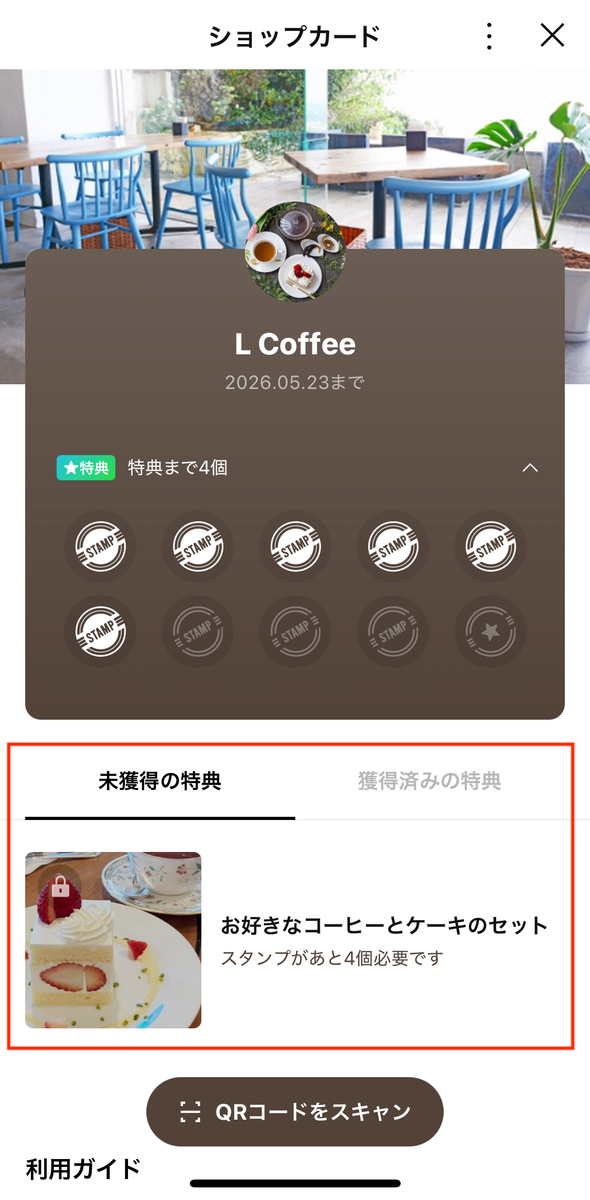


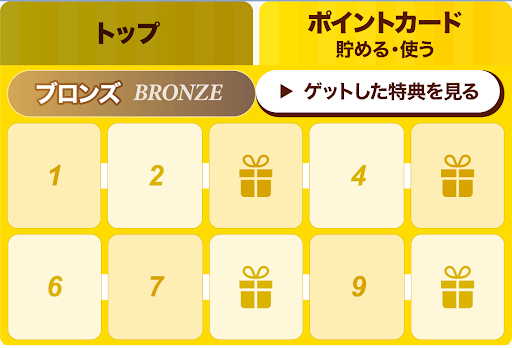
1つのカードに設定できるポイント数は、1〜50ポイントの中から自由に選べます。


上のイメージでは5ポイントごとに特典を設定していますが、3ポイントに1つ特典を設けたり、10ポイントに1つ特典を設けたり、特典の設置場所や数も自由に選べます。


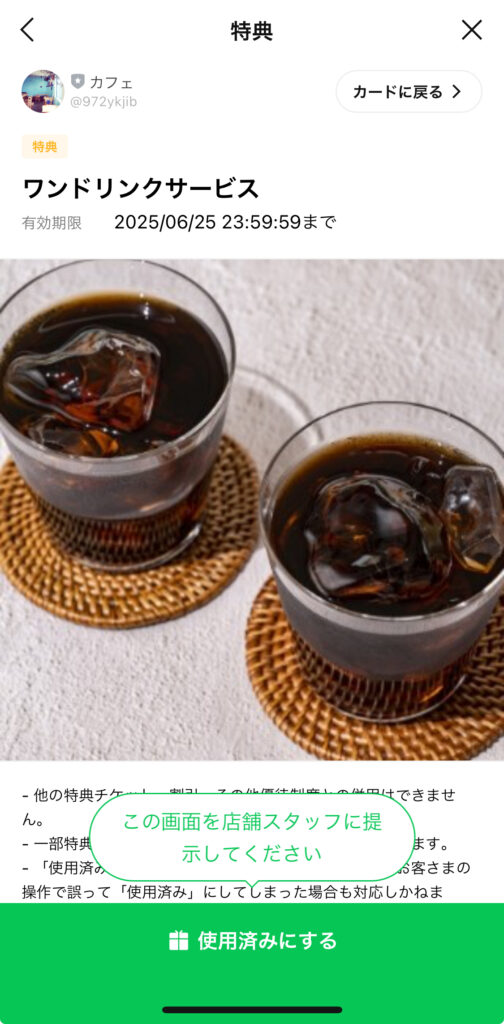
ユーザーは特典までポイントが貯まると、ショップカード下にある「獲得済みの特典」から、保有する特典の確認と利用が可能です。
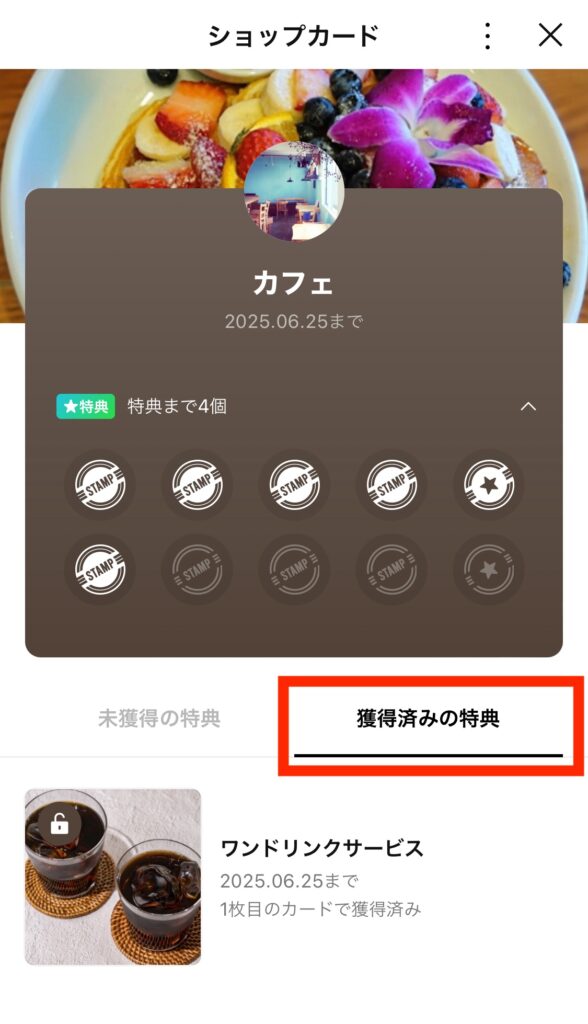
 

なお特典には「使用済みにする」ボタンがあるので、1つの特典を複数回利用されてしまうことはありません。
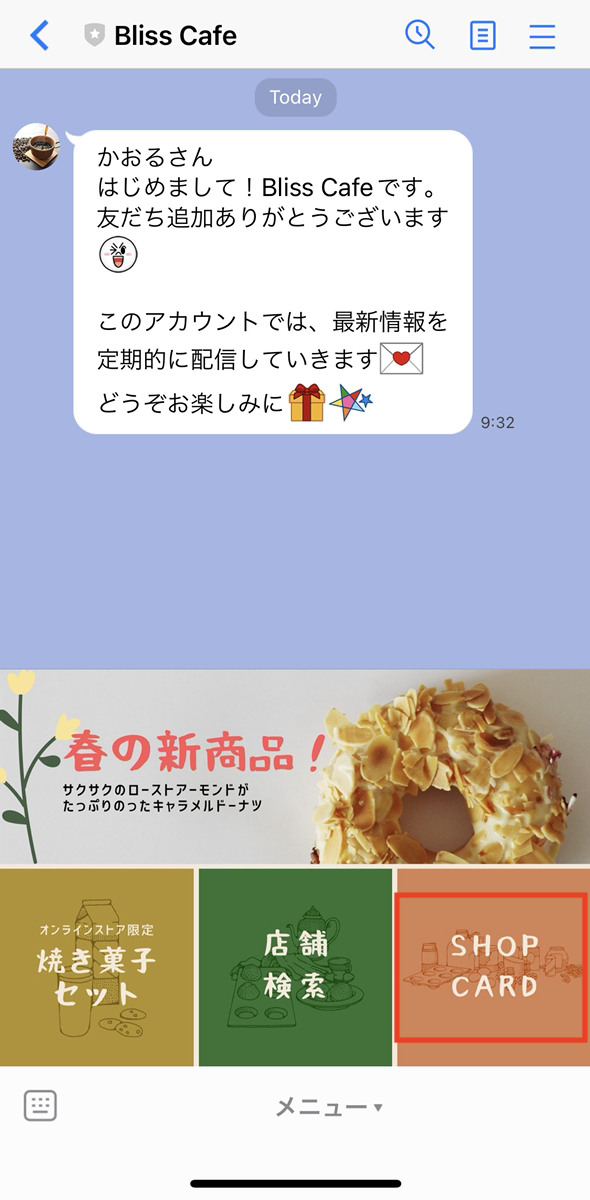
リッチメニューに設置できる

LINEショップカードは、トーク画面下部に表示されるリッチメニューに設置可能です。
LINEショップカードの作り方


目につきやすい位置に表示することで利便性が上がり、ショップカード利用率の向上、ひいてはリピート率の向上につながるでしょう。

発行枚数に制限がない

LINEショップカードは、発行枚数に制限がありません。


友だちが増えた分新規作成されて、ポイントがすべて貯まった人には、自動的に次の新たなショップカードが表示されます。


紙やプラスチック製のポイントカードだと在庫切れになる可能性もありますが、LINEショップカードならその心配は不要です。

\自由にデザインできる/

Lステップのサービス資料を見る(無料)

LINEショップカードを使うメリット

次に、LINEショップカードを使うメリットを解説します。

ショップカードを持ち歩く必要がなくなる

LINEショップカードを作れば、ユーザーは現物のショップカードを持ち歩く必要がなくなります。


できる限り持ち物を少なくしたい人は、高頻度で通うカフェやスーパーなどのショップカード以外、普段は持ち歩かない人もめずらしくありません。


一方でスマホはどんな時も大抵持っているので、想定外にお店を利用することになっても、ポイントを貯められます。新たな持ち物を増やしたくない人にも重宝されるでしょう。


また、ポイント獲得の機会損失が減ると、ポイントが貯まる人が必然的に増えます。


普段ポイントに関心がない人も、特典が目前に迫るとポイントを貯める意識になるため、リピート率アップも期待できます。

ショップカードの制作コストが不要になる

LINEショップカードの機能は、コミュニケーションプラン(無料プラン)で利用可能です。


テンプレートが決まっているため、デザインを依頼する必要はありませんし、印刷コストもかかりません。ショップカードの制作コストを丸々カットできるわけです。


現物より利便性の高いショップカードを無料で作れるのは、大きなメリットと言えます。

友だち追加を誘導しやすい

LINEショップカードがあると、友だち追加を誘導しやすいのもメリットです。

 

メモ
LINEで来店ポイントが貯められて、ポイントに応じた特典がもらえます。よかったら友だち追加してください!

このような訴求なら友だちになるメリットがわかりやすいため、友だち追加につながる人は多いでしょう。


友だち数が増えれば、より多くの人にキャンペーンやイベント情報、緊急セールの案内などを配信できるので、リピート施策の反響アップも期待できます。

利用状況の確認ができる

LINEショップカードは、発行済みカードの枚数や有効期限切れになったポイント数、特典チケットの使用率など、利用状況の確認ができます。※確認方法は後述します。


つまり、ポイントカードがどの程度機能しているかを確認できるわけです。


紙のポイントカードでも、発行済みカードの枚数は管理できますし、特典までポイントを貯めた人のカードを回収して保管しておけば、使用率の算出は可能です。


しかし、それらを手作業でデータ化するのは時間的に難しかったり、カードの紛失等により正確なデータを出せなかったりするなど、課題もあります。


詳細なデータが無料で、クリックひとつで手に入るのも、LINEショップカードのメリットです。⇒「LINE公式アカウント完全ガイド」の無料ダウンロードはこちら

LINEショップカードのデメリットや注意点

メリットが大きいLINEショップカードですが、いくつかデメリットや注意点もあります。

LINE利用者でなければ使えない

LINEショップカードは当然ですが、LINE利用者でなければ使えません。


LINEは2025年12月末現在、国内で1億人(人口の70%以上)が利用する、インフラと呼べるアプリです。


しかしながら、高齢者にはLINEを使わない人も多くいます。また、LINEを利用していたとしても、メッセージ以外のやりとりはよくわからず、受け付けない方も少なくありません。


自社の利用者属性によっては、LINEショップカードはあまり機能しないかもしれません。

ショップカードは公開後に有効期限の変更ができない

LINEショップカードは公開後に、有効期限の変更ができません。


公開後に有効期限を変更したい場合は、既存のショップカードを公開停止にして、新たなショップカードを作り直し、公開する流れになります。※なお、1度公開停止にしたショップカードの再公開はできません。


その際、公開前のショップカードで貯まっていたポイントを、新しいショップカードに引き継ぐことはできません。


上記を知らずにリニューアルを繰り返すと、ユーザーのポイントは何度もリセットされてしまうため、注意が必要です。⇒「LINE公式アカウント完全ガイド」の無料ダウンロードはこちら

LINEショップカードの作り方

LINEショップカードの作り方を解説します。

PC版

LINE公式アカウントの管理画面にログインし、ホーム>ショップカードの順に進みます。
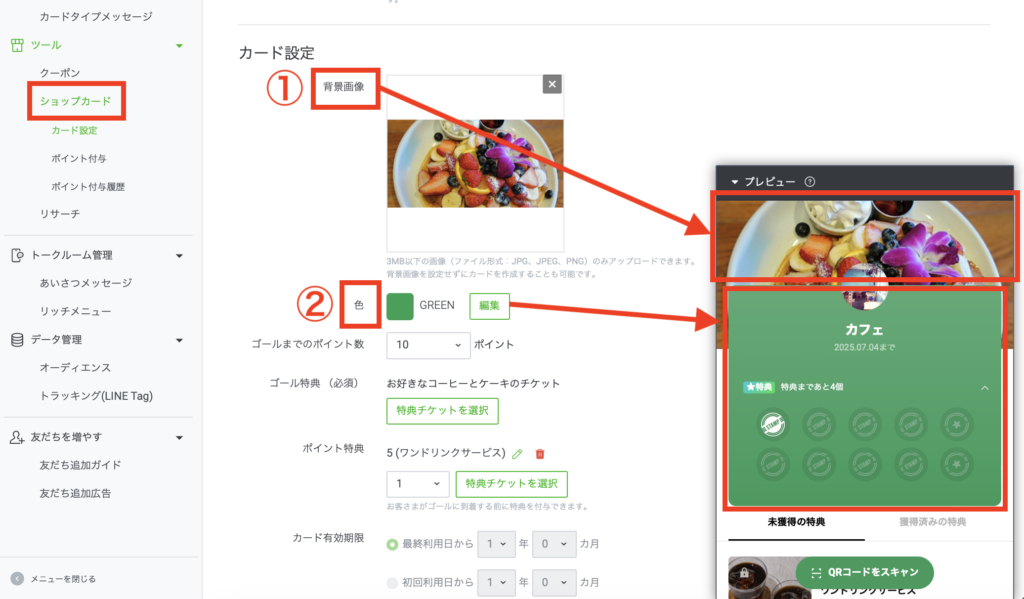
 

①背景画像

ショップカード上部の背景画像を設定できます。


②色
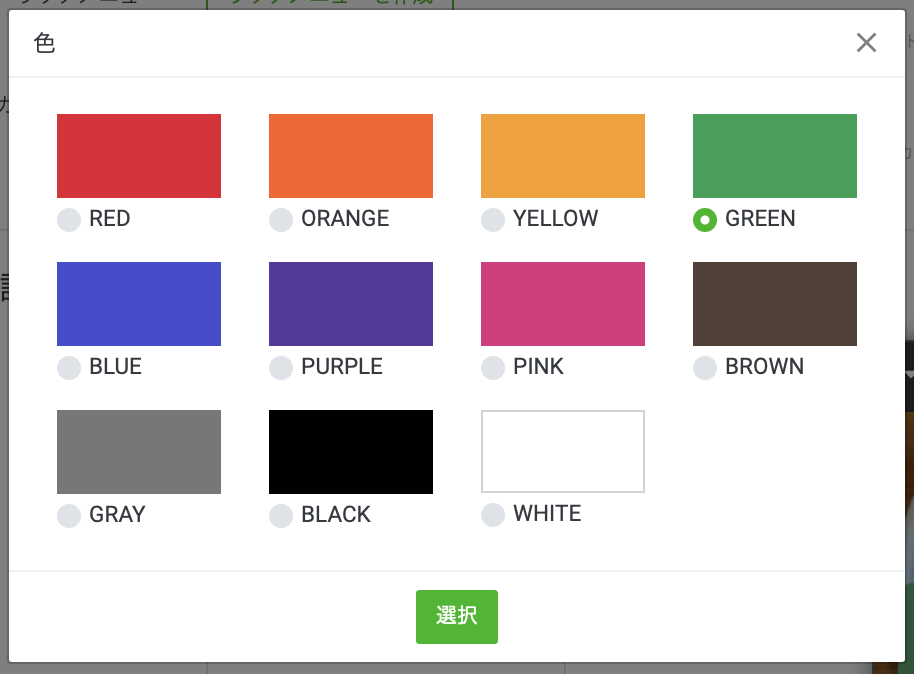
 

ポイント実績の表示箇所の色を変更できます。11種類の色から選択が可能です。
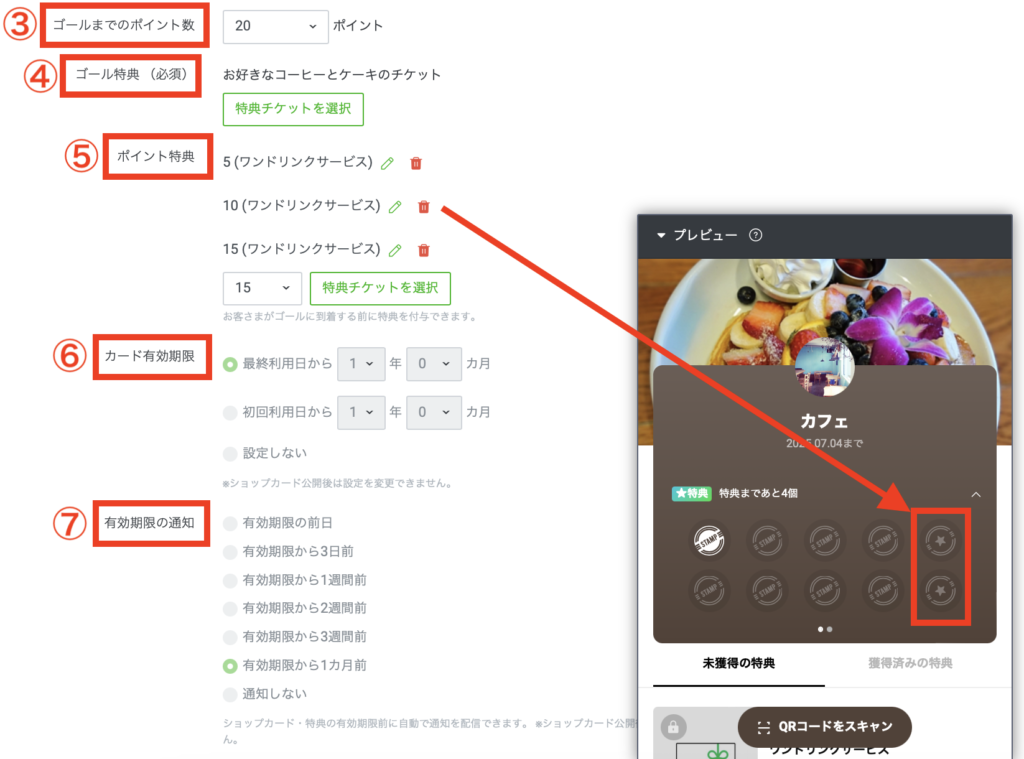


③ゴールまでのポイント数

ゴールまでのポイント数は、1〜50ポイントの中から自由に設定できます。上記例では20ポイントに設定しています。


④ゴール特典

ゴール特典は、ゴール(上記例で言うと20ポイント目)に到達した際にプレゼントする特典のことです。※特典の作り方は後述します。


⑤ポイント特典

ポイント特典は、ゴール到達前に付与される「中間ゴール特典」のイメージです。上記例では5ポイント到達ごとに特典を設定していますが、何個でも設定できるので、3ポイントごとに特典を設定することも可能です。※ポイント特典は必須ではありません。


⑥カード有効期限

カード有効期限は、以下3パターンから選べます。有効期限は最大9年11ヶ月後まで設定できます。


  1. 最終利用日から◯年◯ヶ月
  2. 初回利用日から◯年◯ヶ月
  3. 設定しない


⑦有効期限の通知

有効期限の通知は、ショップカードや特典の有効期限が迫ったら自動通知を送る機能で、以下7パターンから選べます。


  1. 有効期限の前日
  2. 有効期限から3日前
  3. 有効期限から1週間前
  4. 有効期限から2週間前
  5. 有効期限から3週間前
  6. 有効期限から1カ月前
  7. 通知しない


「⑥カード有効期限」と「⑦有効期限の通知」の2つは、ショップカード公開後に変更ができませんので、よく考えた上で設定・公開するようにしましょう。
 

LINEショップカードの作り方


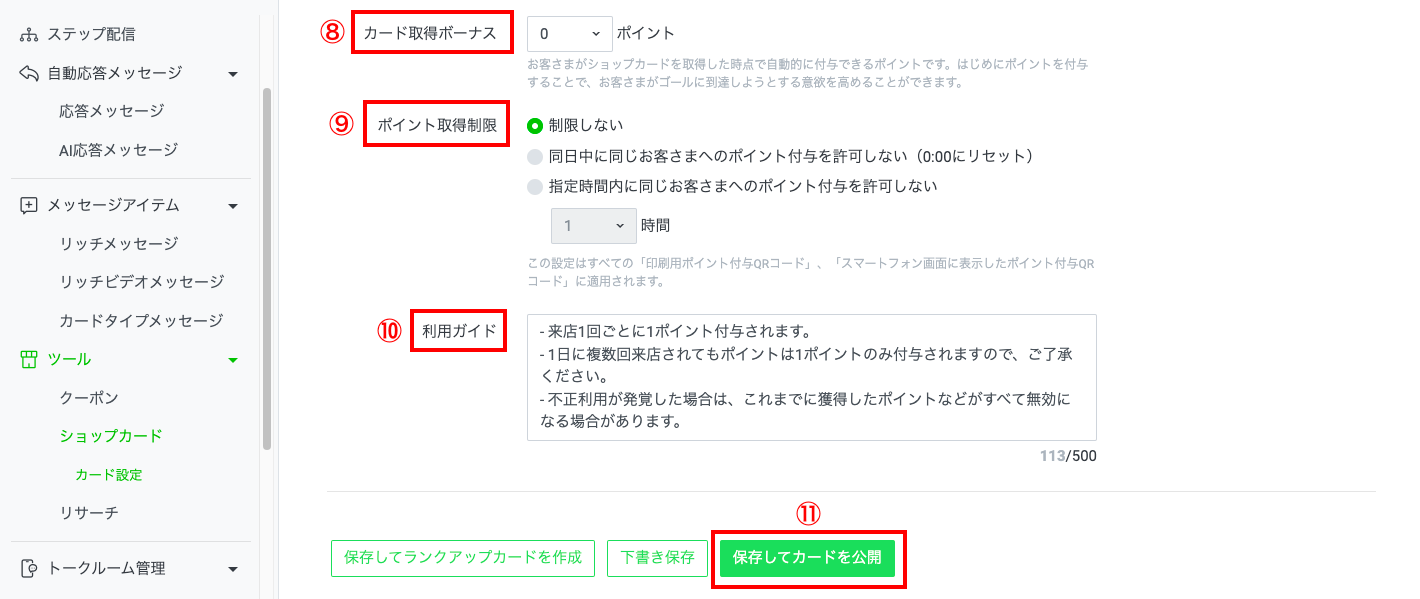
⑧カード取得ボーナス

カード取得ボーナスとは、友だちがショップカードを取得した時に自動付与できるポイントのことで、初回特典のようなものです。


⑨ポイント取得制限

ポイント取得制限では、ポイント取得後、次のポイント加算までのタイミングを調整できます。設定は以下3つから選べます。


  1. 制限しない
  2. 同日中に同じお客さまへのポイント付与を許可しない(0:00にリセット)
  3. 指定時間内に同じお客さまへのポイント付与を許可しない


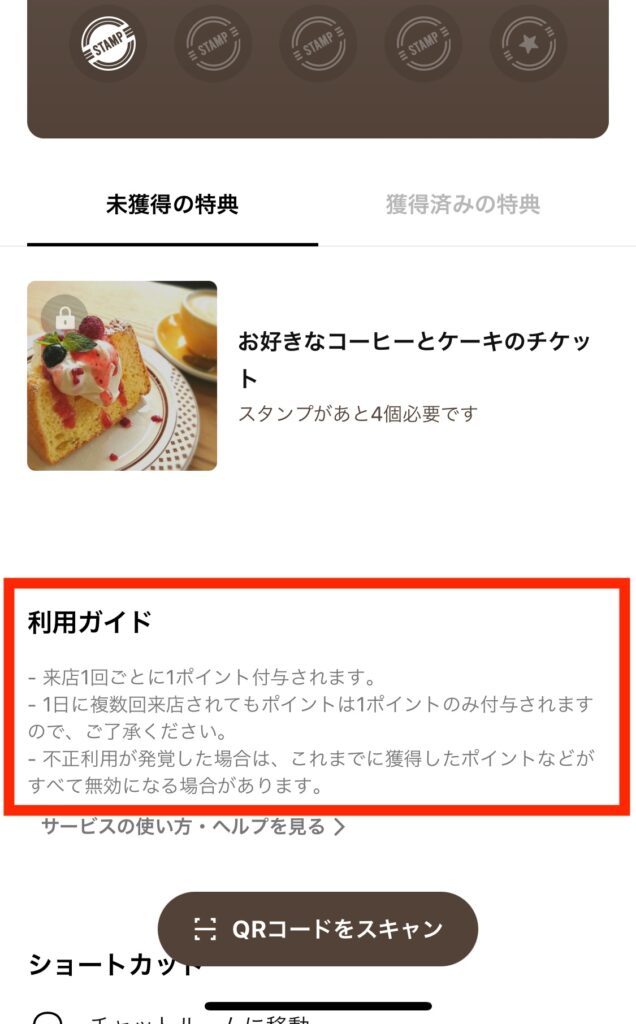
⑩利用ガイド

利用ガイドは、ショップカード最下部に表示される注意書きのことです。自由に文言を追記できるので、自社の運用ルールを明示しましょう。
 

⑩までの入力が完了したら、⑪保存してカードを公開をクリックすれば、設定完了です。


ポイントを付与するためのQRコードの発行や、カード取得用URLの確認は、ショップカード>カード設定からできます。
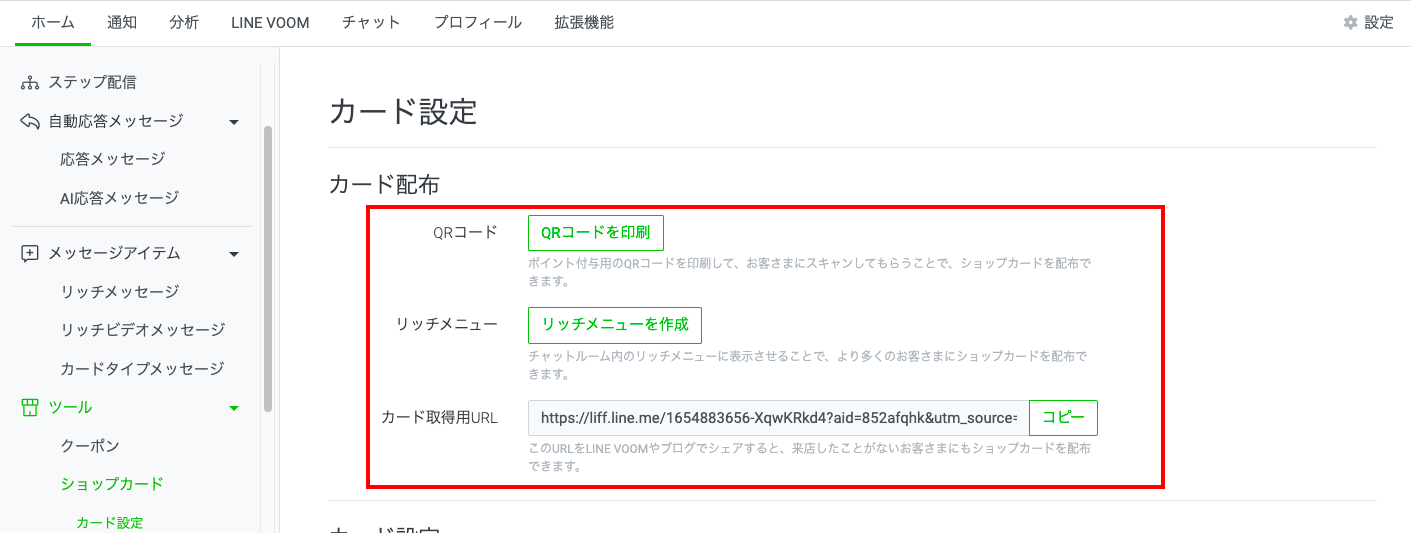
LINEショップカードの作り方


なお、公開後にカードの更新や公開停止をしたい場合は、同ページで修正後、最下部にあるカードを更新・カードの公開を停止をクリックすればOKです。
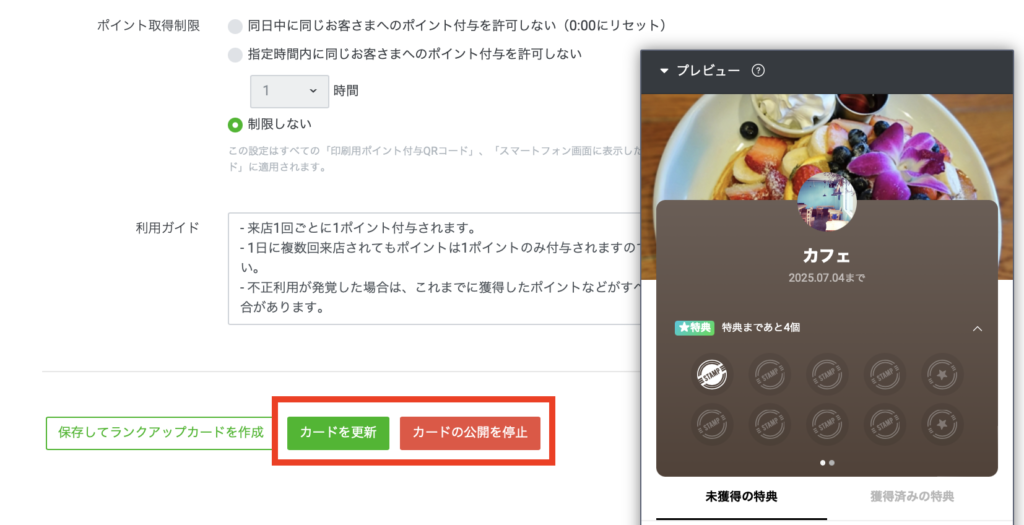
特典の作り方

「④ゴール特典」と「⑤ポイント特典」で必要な特典の作り方を解説します。


まず、ゴール特典の横にある「特典チケットを選択」をクリックします。


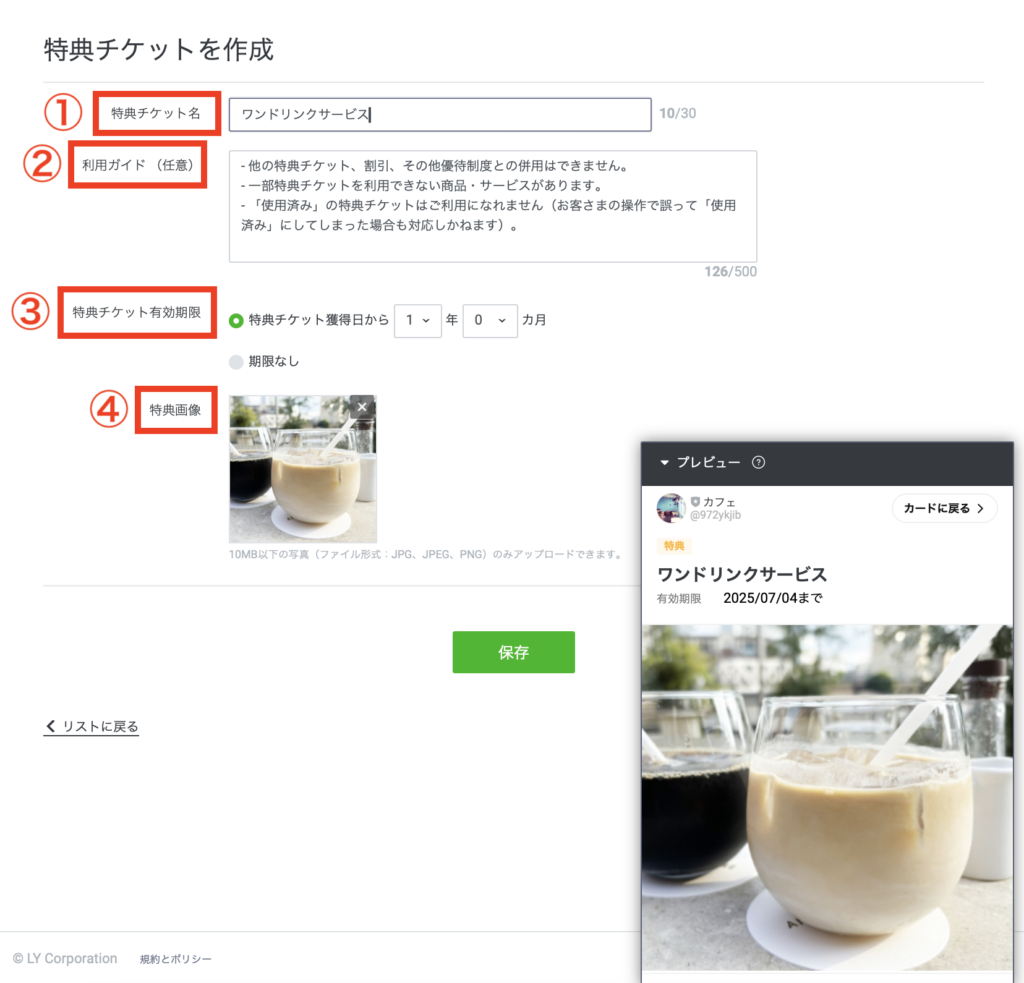
すると以下のような画面が表示されるので、最下部の「特典チケットを作成」をクリックします。
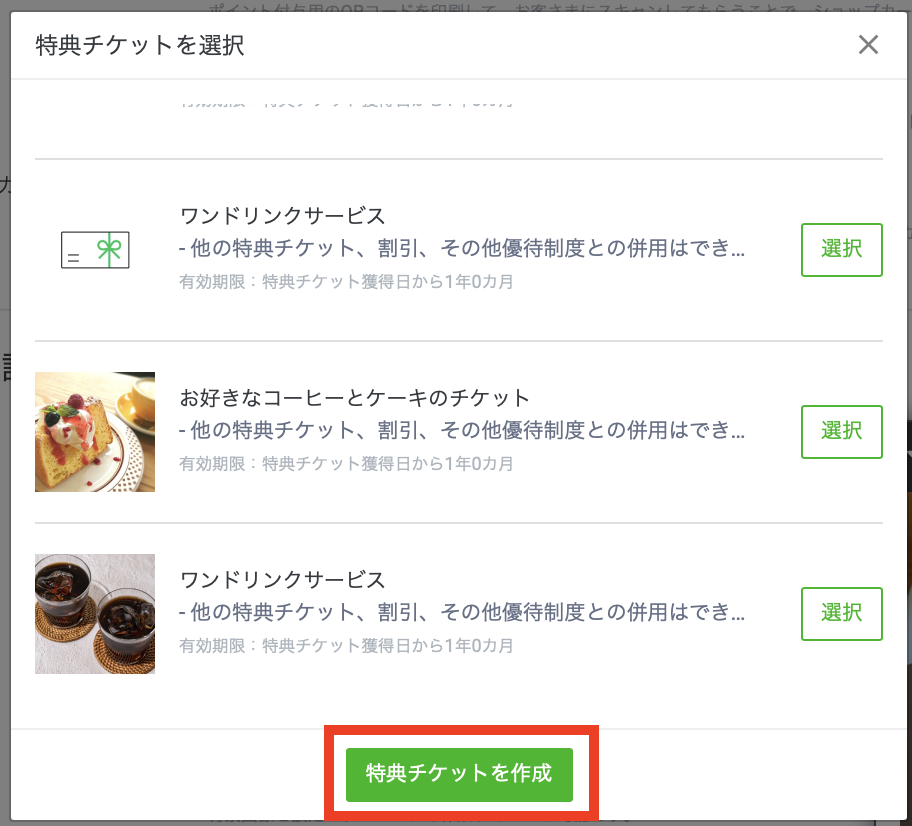


①特典チケット名

特典チケット名はユーザーに表示されるものなので、わかりやすい名称をつけましょう。


②利用ガイド

本特典の注意事項を明記します。


③特典チケット有効期限

特典チケットの有効期限は、特典取得から期限を設けるか、期限なしから選べます。


④特典画像

特典の画像の設定ができます。サンプル画像から選択もできます。
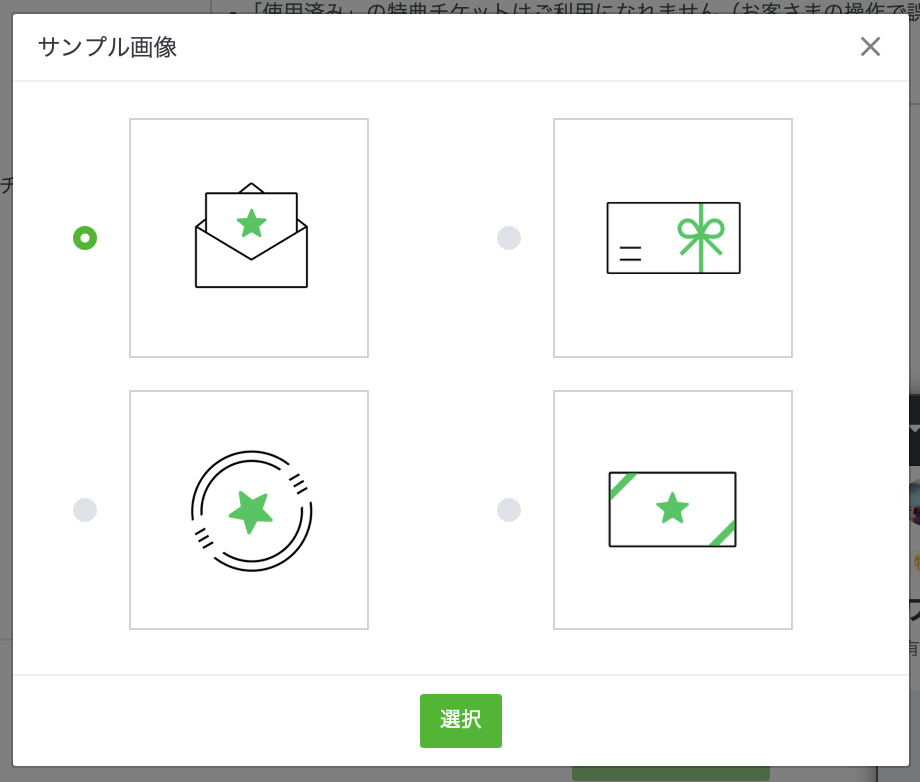


④まで設定・入力後、保存をクリックすると特典チケットは完成して、「特典チケットを選択」の中に表示されます。なお特典チケットは、上記の要領で複数作成可能です。

スマホアプリ版

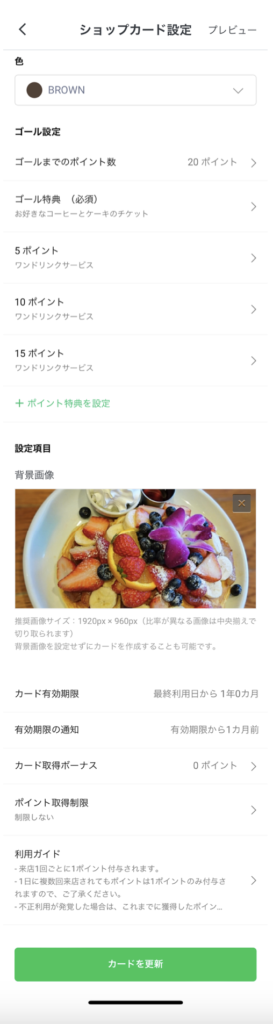
次にスマホアプリ版ショップカードの作り方を解説します。


「ホーム」>「ショップカード」をタップします。
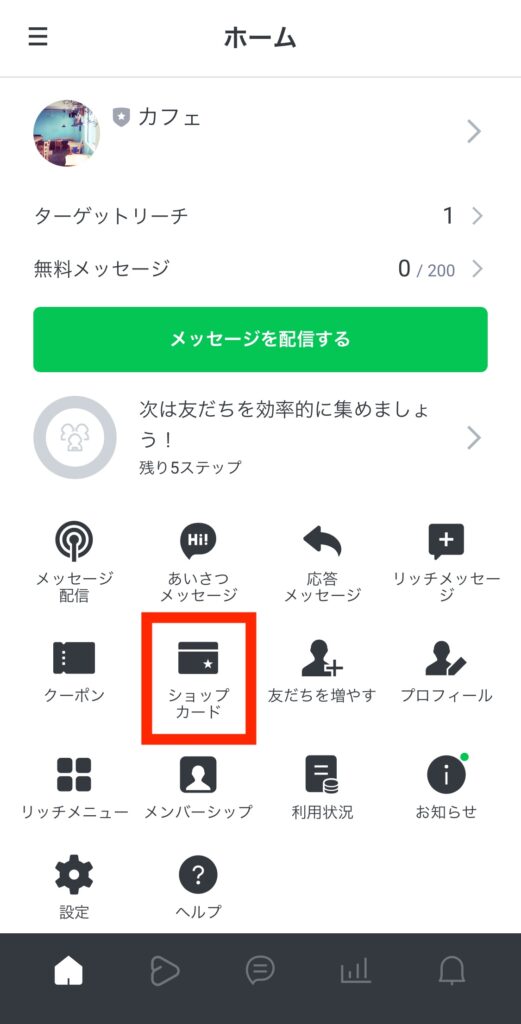


入力内容はPC版と同じで、諸々の設定ができたら、保存してカードを公開をタップすれば設定完了です。⇒「LINE公式アカウント完全ガイド」の無料ダウンロードはこちら

ランクアップカードの作り方

ショップカードはポイントがすべて貯まると、自動的に新しいカードに表示が変わります。


もし2枚目以降のショップカードは、特典を変えたり特典の中身を少し豪華にしたり、仕様を変えたい場合は、ランクアップカードの設定がおすすめです。


ランクアップカードは、最初に作成したショップカードの編集ページ最下部にある「保存してランクアップカードを作成」から作成可能です。
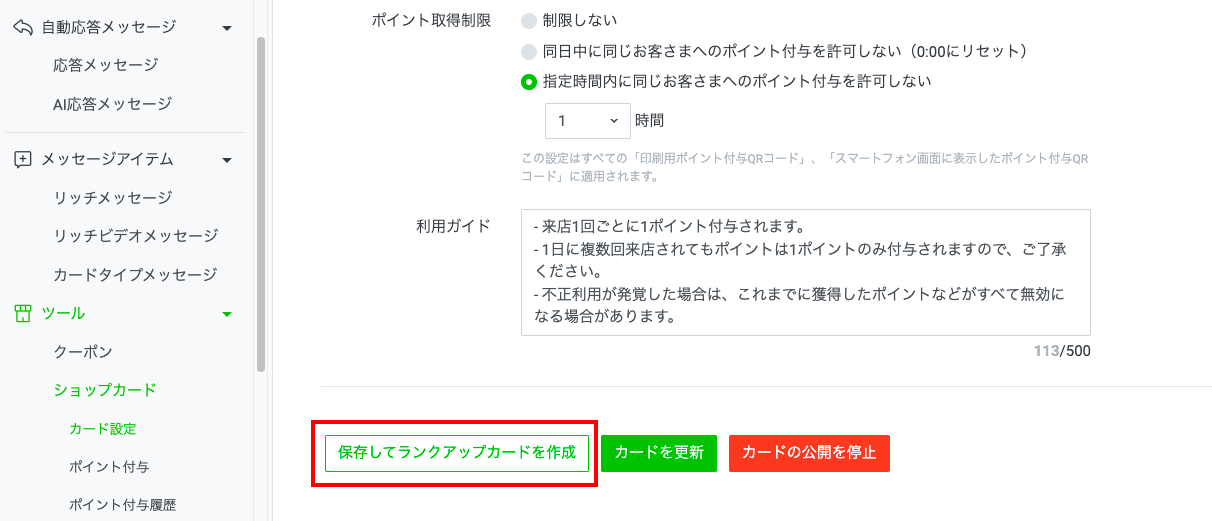
 

LINEショップカードの作り方


作成の要領は前述した流れとまったく同じです。有効期限やポイント取得制限など、選択肢がないものは、最初に作ったカードの情報が反映されます。
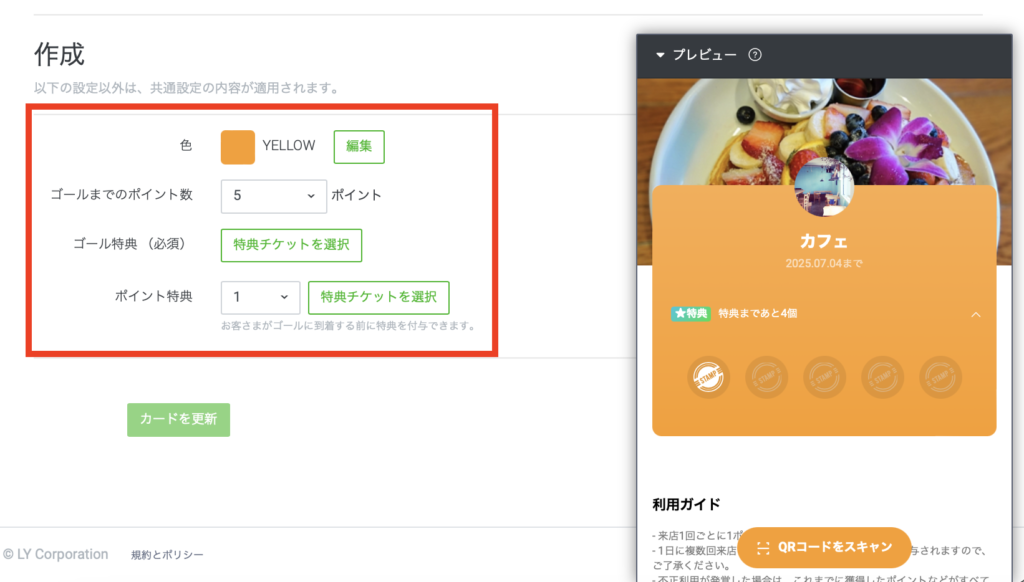


「ランクアップカード」と表示されるわけではないので、前回と仕様が違っていることをアピールしたい場合は、色を変えたり特典を変えたりするといいでしょう。⇒「LINE公式アカウント完全ガイド」の無料ダウンロードはこちら

LINEショップカードの運用方法

LINEショップカードを作ったら、まずその存在を認知してもらう必要があります。


リッチメニューに設置しても、トーク画面を開かなければユーザーの目に触れることはありませんので、メッセージ配信やLINE VOOMへの投稿、店内POPなどで周知を行いましょう。


ある程度活用が進んだら分析ツールをみて、ショップカードの利用状況を確認します。


分析画面は、分析>ショップカードと進むと確認できます。
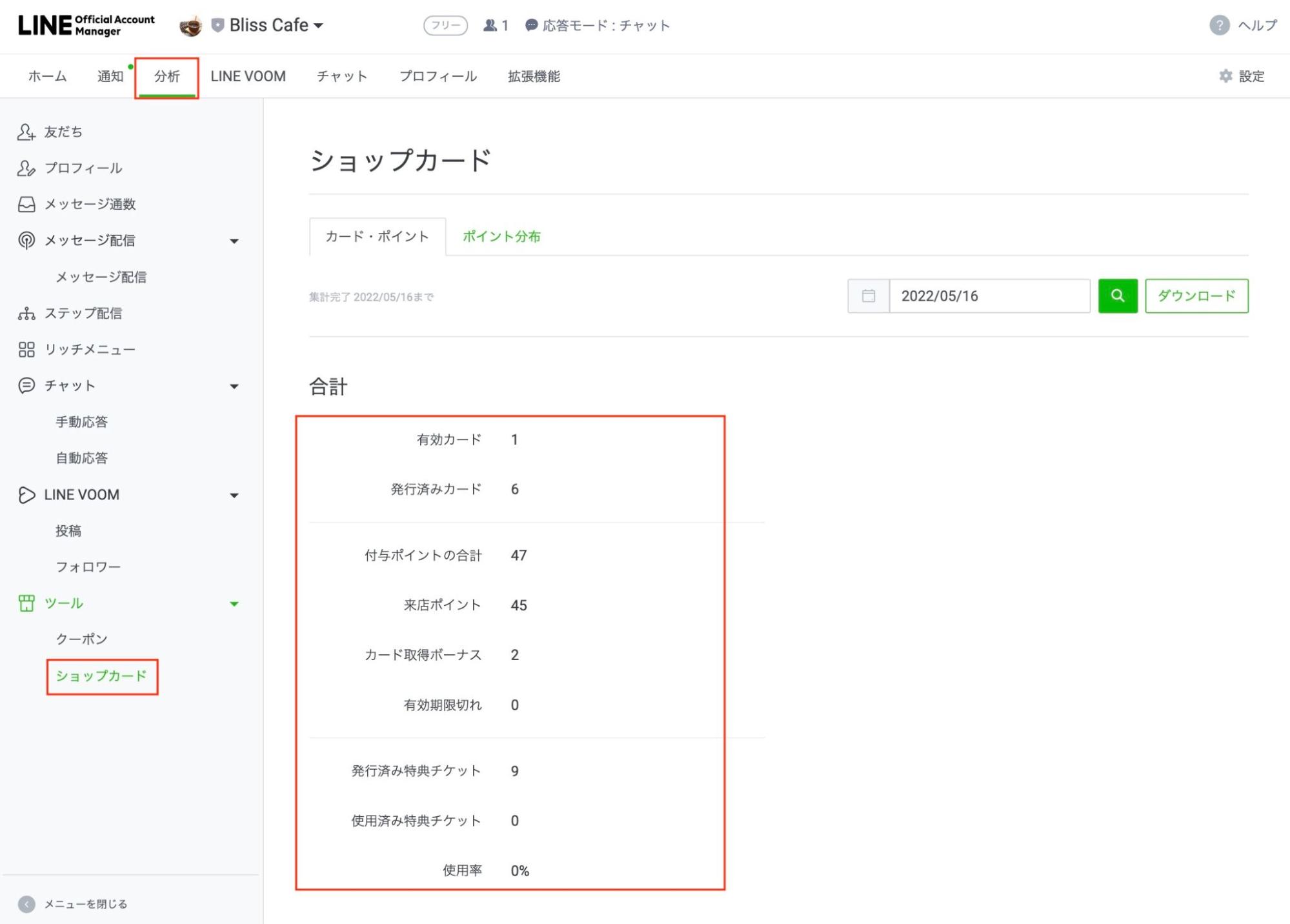
 

LINEショップカードの作り方


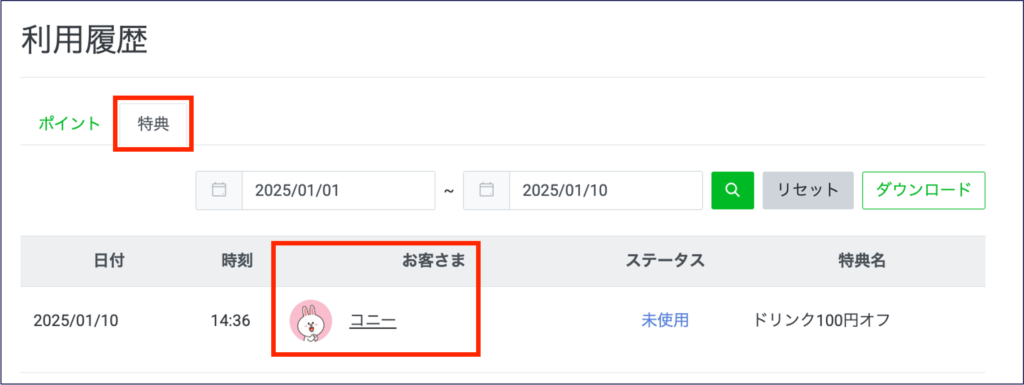
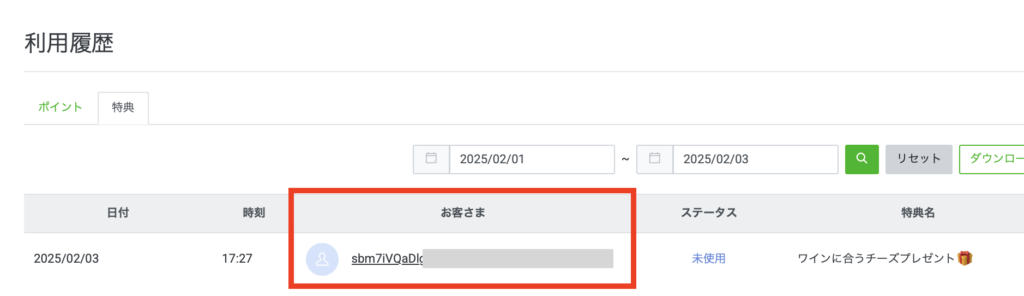
また「ショップカード」>「利用履歴」より、ポイントの付与履歴や特典に関する履歴も確認できますが、認証済アカウントの場合のみ、ポイントを付与したユーザーの名前とアイコンが確認可能です。


【認証済アカウントの場合】
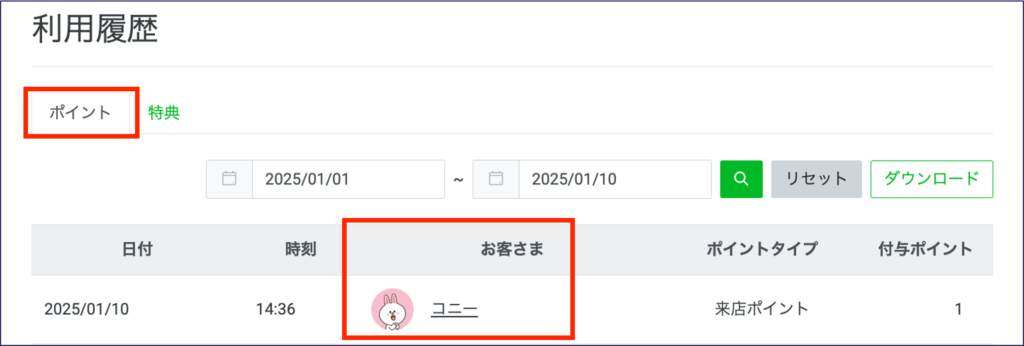


未認証アカウントは、お客様IDが表示されます。


【未認証アカウントの場合】
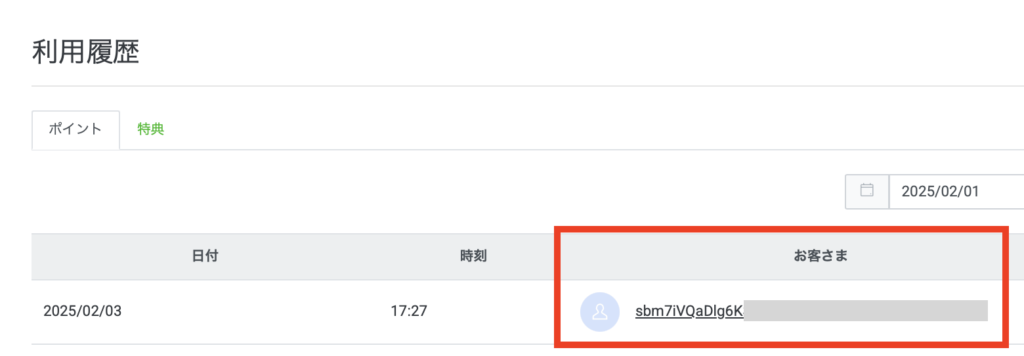


利用が進んでいないようであれば、特典の数や内容を調整するなど、改善を検討しましょう。⇒「LINE公式アカウント完全ガイド」の無料ダウンロードはこちら

LINEショップカードの活用事例

主に東京や広島で展開するカフェチェーン、「SUZU CAFE」のLINEショップカード活用事例を紹介します。


同社ではリッチメニューに大きくショップカードを表示し、火曜日・木曜日・雨の日にはポイント2倍を実施しています。
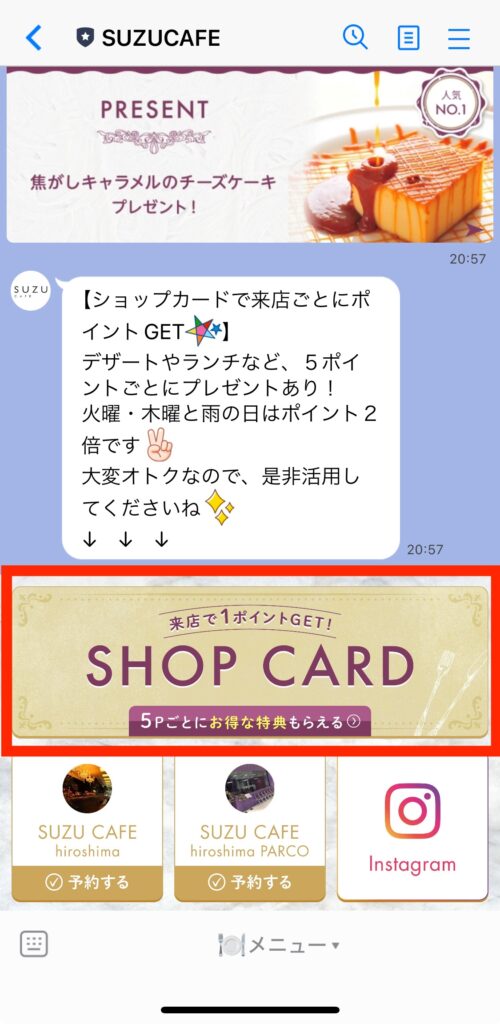


ゴールまでのポイント数は20ポイントで、5ポイント到達ごとに特典が設定されています。


印象的なのは、個人で利用できる特典だけでなく、グループ全員に適用される特典もあることです。
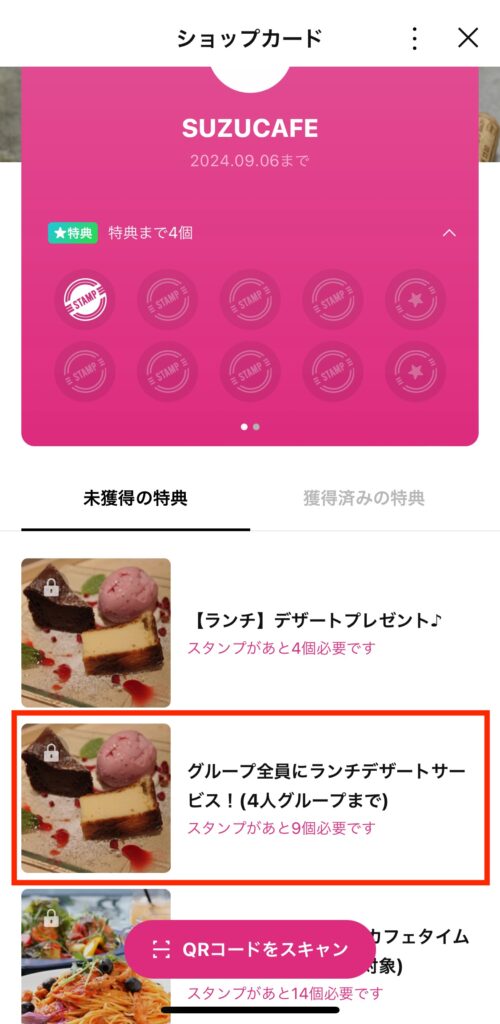


SUZU CAFEのLINEショップカード発行枚数は2,387枚(2020年12月時点)に対して、利用率は約半数の44%。


LINEショップカードを上手に活用して、リピーター育成に成功しています。⇒「LINE公式アカウント完全ガイド」の無料ダウンロードはこちら

より自由度の高いLINEショップカードを作るなら「Lステップ」

LINE公式アカウントのショップカードは、無料で手軽に作れるのが最大のメリットです。


一方で、以下のような難点もあります。

  1. デザインの自由度が低い
  2. 付与できる特典の選択肢が狭い
  3. 利用者情報の蓄積・活用ができない


デザインにはLINEキャラクターが表示されるので、自社の雰囲気が出せなかったり、ブランドイメージとそぐわなかったりして、使いづらいケースもあるでしょう。


そんな時は、LINE公式アカウントをより便利に使えるようにする「Lステップ」というマーケティングツールの導入がおすすめです。


Lステップを導入すると、ショップカードのデザインを自由に設定できるだけでなく、割引やクーポン以外、動画やPDFを特典に設定することも可能です。


Lステップで作成したショップカード①(やっぱりステーキ)
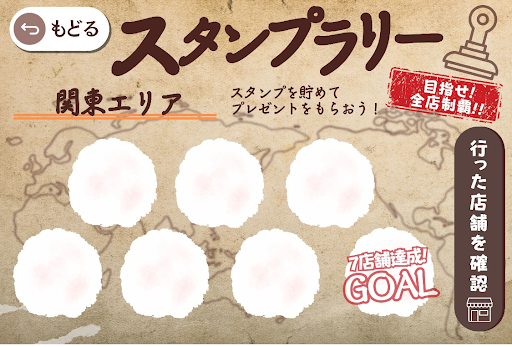
 

Lステップで作成したショップカード②(CoCo壱番屋)
 

また、ショップカードとユーザー情報を結びつけられるので、例えば「最後に利用した日から1ヶ月以上経過したユーザーにメッセージを送る」といった活用もできます。


Lステップによってやれることの幅が大きく広がりますので、ぜひ確認してみてください。

\1分で入力完了/

Lステップのサービス資料を見る(無料)

まとめ

今回は、LINEショップカードの作り方と活用事例を紹介しました。


実店舗で現物のショップカードを利用されている方は、これを機にLINEショップカードに移行されてはいかがでしょうか?


Lステップ活用すべきかお悩みの方は、ぜひ1度オンライン説明会にご参加ください。Lステップでできることや、LINE公式アカウントとの違いを1から詳しく解説しています。

パソコン用


スマホ用

LINE公式アカウントの認証済アカウントとは?審査や認証されない時の対処法を解説

LINE公式アカウント(旧LINE@)には、「認証済アカウント」と「未認証アカウント」の2種類があります。


LINEヤフー社の審査に通過すると、認証済アカウントとして運用できるようになります。アカウントバッジが付いたり、検索結果に表示されたりなど、さまざまな恩恵を受けられるのがメリットです。


この記事では、LINE公式アカウントの審査基準、申請方法、認証されない時の対処法を解説します。

LINE公式アカウントの審査とは?

LINE公式アカウントには、「認証済アカウント」「未認証アカウント」の2種類があります。

アカウントの種類 特徴
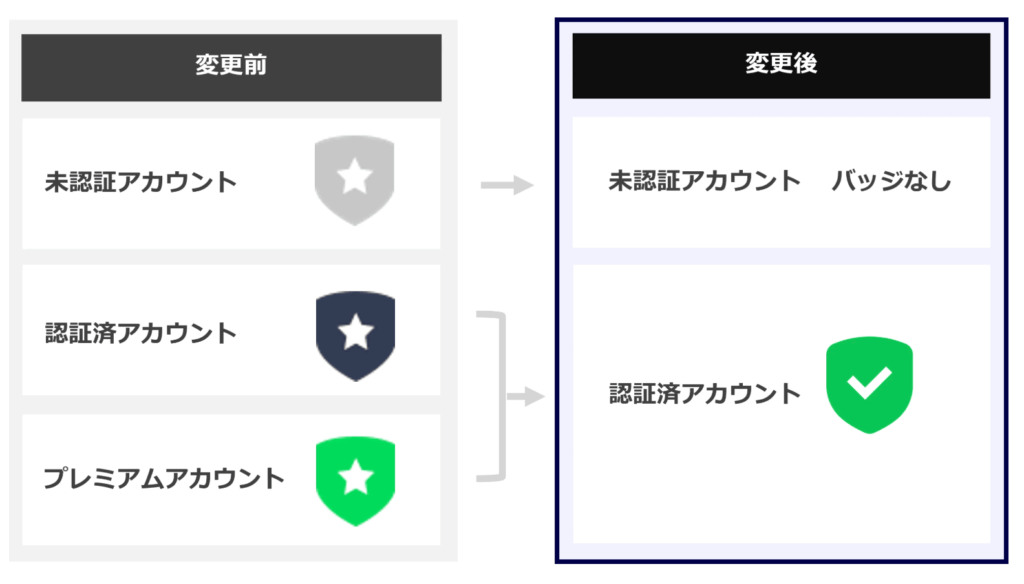
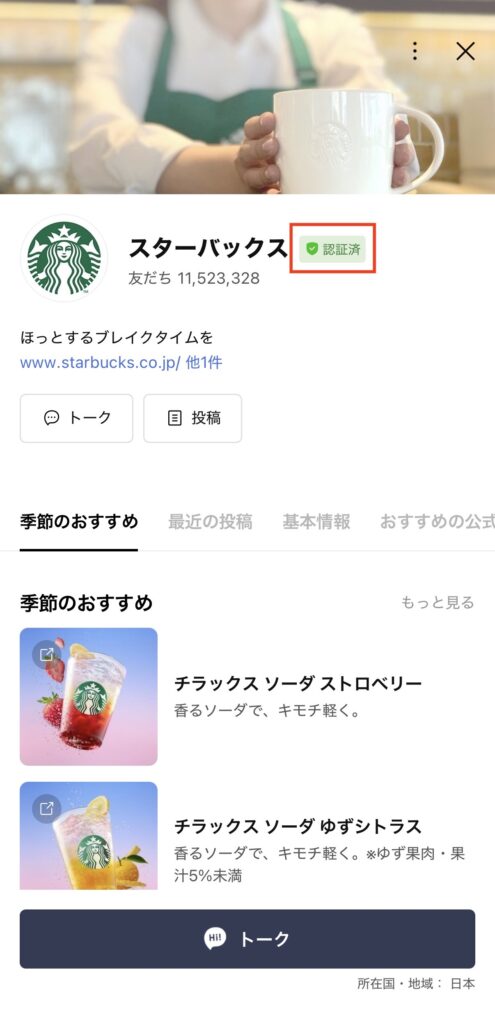
認証済アカウント LINEヤフー社の審査をクリアしたアカウント。緑色のアカウントバッジが付与され、LINEアプリ内の検索結果に表示されるようになる。一部の機能や決済手段などが利用できるようになる。
未認証アカウント 個人・法人問わず、誰でも作成できるアカウント。


アカウントを開設した時点では、「未認証アカウント」となり、「認証済アカウント」にするには審査が必要です。


※2026年4月1日にプレミアムアカウントが廃止され、認証済アカウントに統合されました。

認証済アカウントになるための審査基準

LINEヤフー社では、以下の基準に基づいて認証済アカウントの審査が行われます。

  1. LINEユーザーの不利益につながる可能性がないか
  2. 法令における規制の有無と規制内容に抵触するものでないか
  3. 利用規約第18条「禁止行為」各号に該当するおそれがないか
  4. 当社が独自に定める審査基準を満たすか否か
  5. 当社の事業へ悪影響を及ぼす、あるいは当社の信用を損なうものでないか

引用元:https://www.linebiz.com/jp/column/technique/20190829/


ちなみに審査は無料で行えますので、LINE公式アカウントを開設する人は、認証済アカウントを目指すことをおすすめします。

認証済アカウントのメリット

LINE公式アカウントの「認証済アカウント」になると、以下のようなメリットがあります。

  • 検索に表示されるようになる
  • ユーザーに1対1でチャットを送ることが可能になる
  • 緑のアカウントバッジが付与される
  • LINEキャラクター入り販促用ポスターをダウンロードできる
  • 有料ノベルティが購入できる
  • LINEの関連サービスにクーポンを表示できる
  • 請求書決済が利用できる
  • 「友だち追加広告」が利用できる


それぞれ解説していきます。

検索に表示されるようになる

認証済アカウントになると、LINEアプリ内の検索結果に表示されるようになります。


まだ友だちではないユーザーが、LINEアプリ内で公式アカウントを検索する方法は3つです。

  • IDで検索
  • アカウント名で検索
  • キーワードで検索


    アカウント名とキーワードで表示されるのは、認証済アカウントだけです。


    友だちを増やして認知度を上げたい人は、認証済アカウントに申請してみてください。


    友だちに1対1でチャットを送ることが可能になる

    友だちがLINE公式アカウントを追加後、友だち側から何かしらのメッセージを送ってもらわないと、1対1のチャットができません。


    認証済アカウントになると、友だち側からの反応がなくても、1対1でのチャットが可能になります。


    緑のアカウントバッジが付与される


    LINE公式アカウントは、認証済アカウントになると、緑色のアカウントバッジが付与されます。


    ユーザーは、LINE公式アカウントのアカウントバッジで「信頼性」を判断することもあります。


    ユーザーの信頼を獲得する上でも、認証済アカウントに申請する価値はあるでしょう。


    LINEキャラクター入り販促用ポスターをダウンロードできる

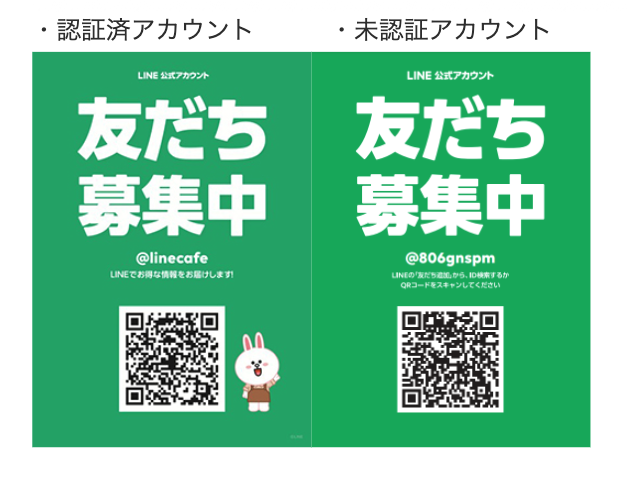
    認証済アカウントになると、販促に使えるLINEキャラクター入り販促用ポスターをダウンロードできます。


    ちなみに、未認証アカウントでもポスターをダウンロードできますが、少しデザインが異なります。LINEキャラクター入り販促用ポスター引用元:https://www.linebiz.com/jp/manual/OfficialAccountManager/gain-friends/


    こちらのポスターは、ユーザーに友だち追加してもらうためのポスターです。LINEのキャラクターと友だち追加用のQRコードが記載されています。店舗の外やレジ横に掲示しておけば、友だち追加の呼びかけができます。

    有料ノベルティが購入できる

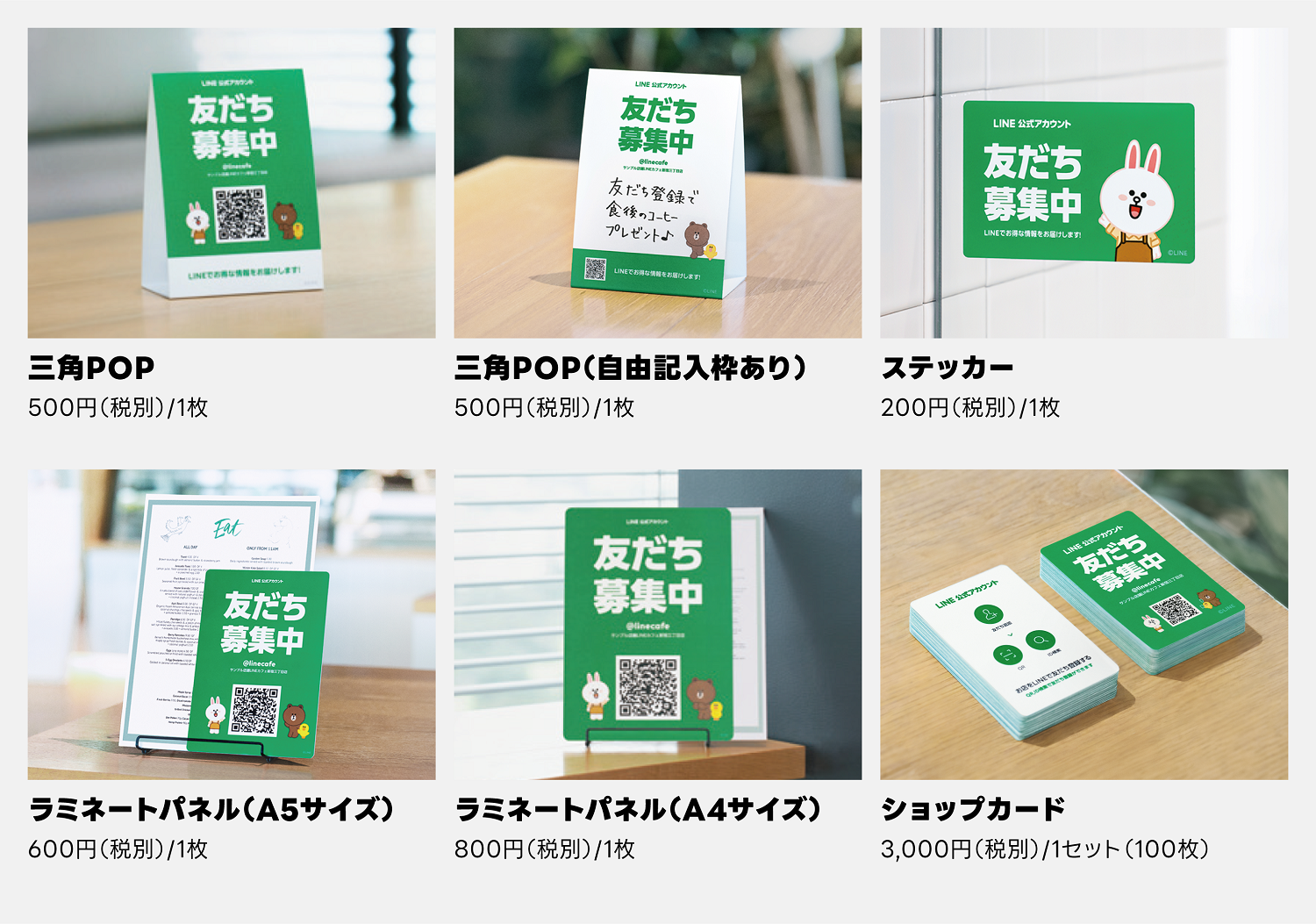
    認証済アカウントになると、販促用ポスターのほか、三角POPやラミネートパネルなどの有料ノベルティの購入ができるようになります。


    テーブルやレジ横にLINE公式アカウントの案内を置きたい場合に便利です。


    ※引用:LINEヤフー for business「認証済アカウントの申し込み方法|特徴や機能、未認証アカウントとの違い」

    LINEの関連サービスにクーポンを表示できる

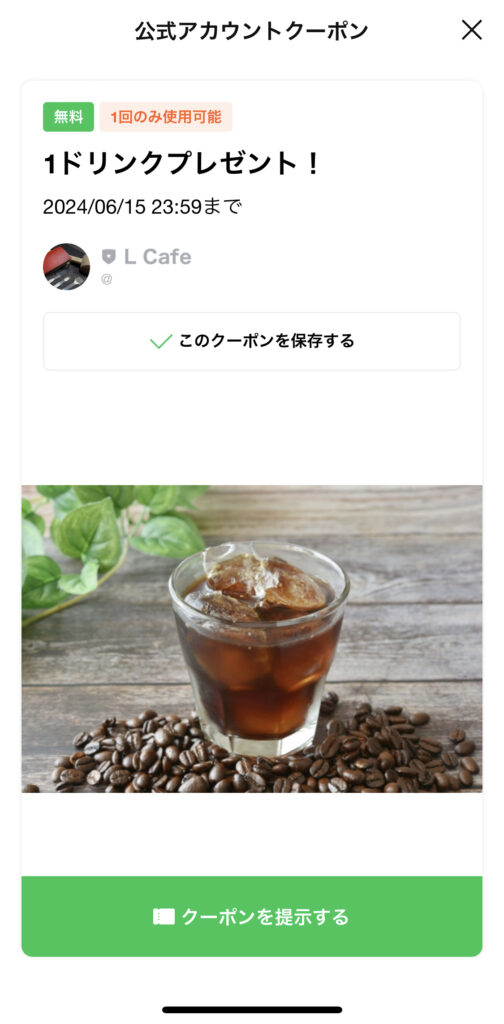
    認証済アカウントでクーポンを作成すると、「LINEサービスへの掲載」を選択できます。


    クーポンをLINEサービスへ「掲載する」を選ぶと、LINE公式アカウントの一覧ページやLINEクーポンなど、LINEの関連サービスにクーポンが表示されるようになります。


    ※表示されるのは有効期限内のクーポンのみです。また、抽選を設定しているクーポンは表示の対象外です。


    LINE関連サービスは友だち以外のユーザーの目に付くため、新規の友だち獲得にも役立ちます。

    請求書決済が利用できる

    LINE公式アカウントを認証済アカウントにすると、クレジットカードもしくはPaid(請求書払い)での支払いが可能です。


    企業は、請求書決済が必要になる場合もあるため、認証済アカウントになるメリットは大きいでしょう。

    「友だち追加広告」が利用できる

    認証済アカウントでは、「友だち追加広告」が利用できます。

    ※一部利用できない業種があります。


    友だち追加広告とは、友だちを獲得するために広告を出してくれる機能です。


    有料ではありますが、ターゲティング機能により、効果的にLINE公式アカウントの友だちを増やせます。

    リサーチ機能で「自由回答」が選べるようになる

    認証済アカウントになると、リサーチ機能でアンケートを作成する時に、単一回答・複数回答の他に「自由回答」も選べるようになります。


    単一回答や複数回答よりも回答のバリエーションが増え、アンケートの幅が広がるのがメリットです。

    認証済アカウントのデメリットはある?

    認証済アカウントにするデメリットは、審査段階でアカウント停止になるリスクがある点です。審査の際に、規約違反が見つかると認証済アカウントになれないだけでなく、アカウント停止になる可能性があります。


    またクローズドなコミュニティでLINE公式アカウント運用する場合は、未認証アカウントの方が良い場合もあります。なぜなら認証済アカウントは検索でヒットしてしまうからです。不特定多数の人に検索・認知されたくない人は、未認証アカウントの方が運用しやすいでしょう。

    認証済アカウントの申請方法

    「認証済アカウント」の申請方法を解説します。


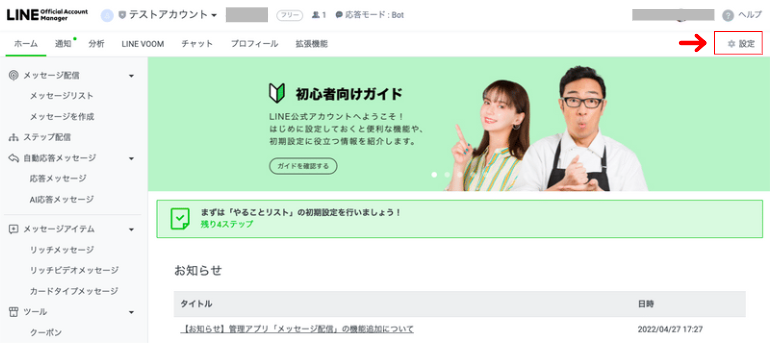
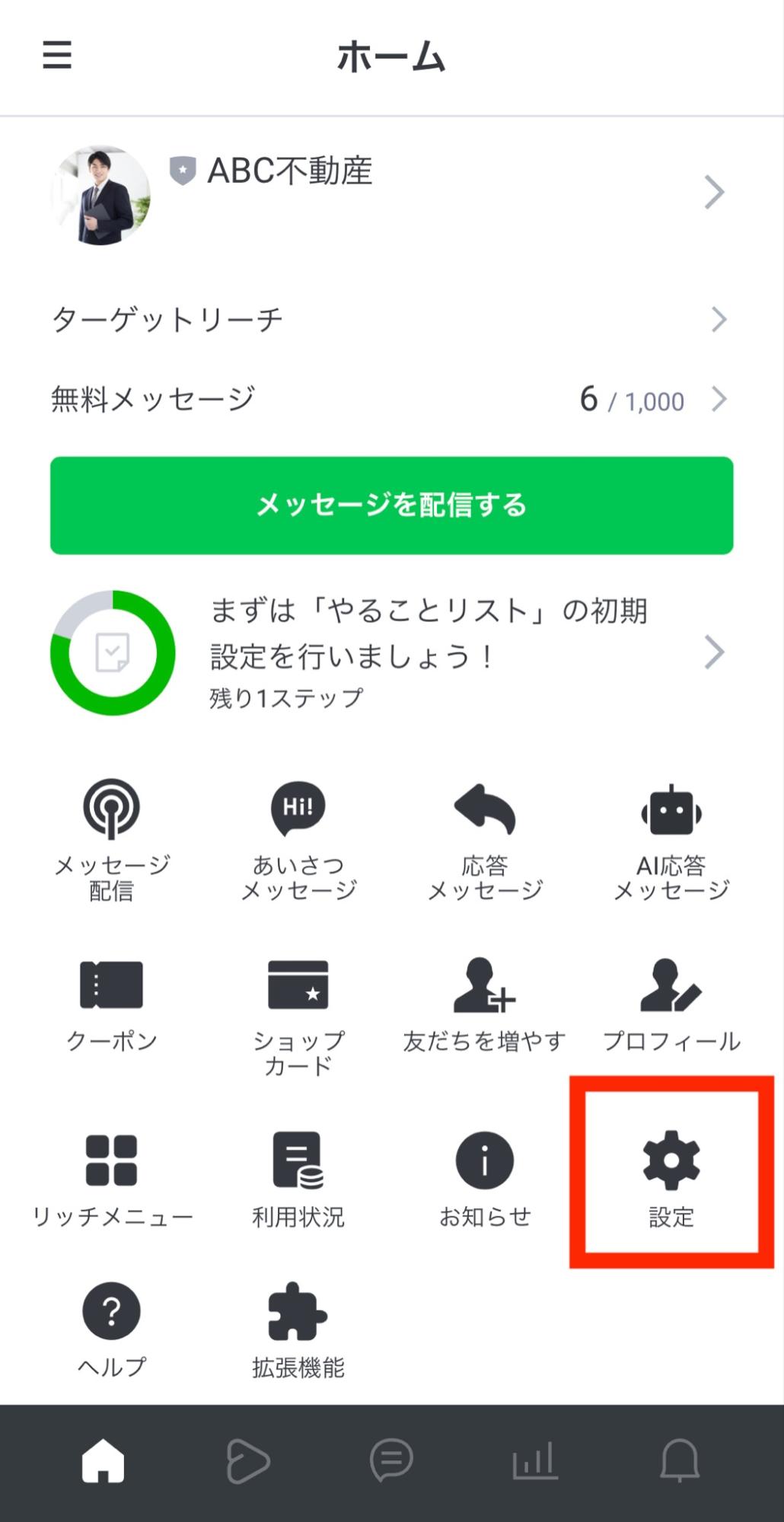
    ■LINE公式アカウントの管理画面の右上にある「設定」をクリック。

    ターゲティング機能


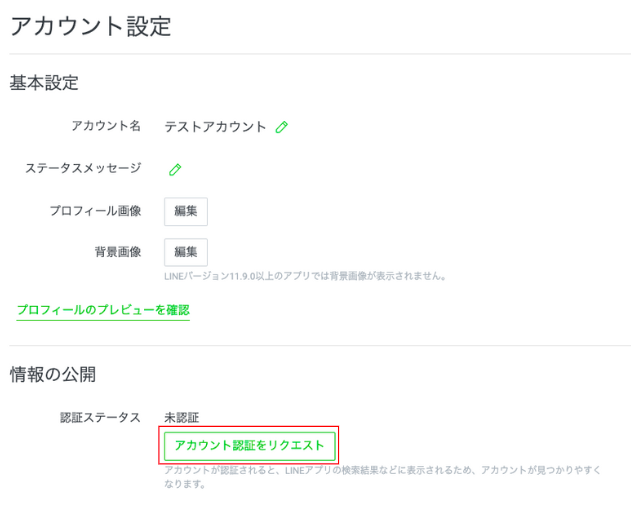
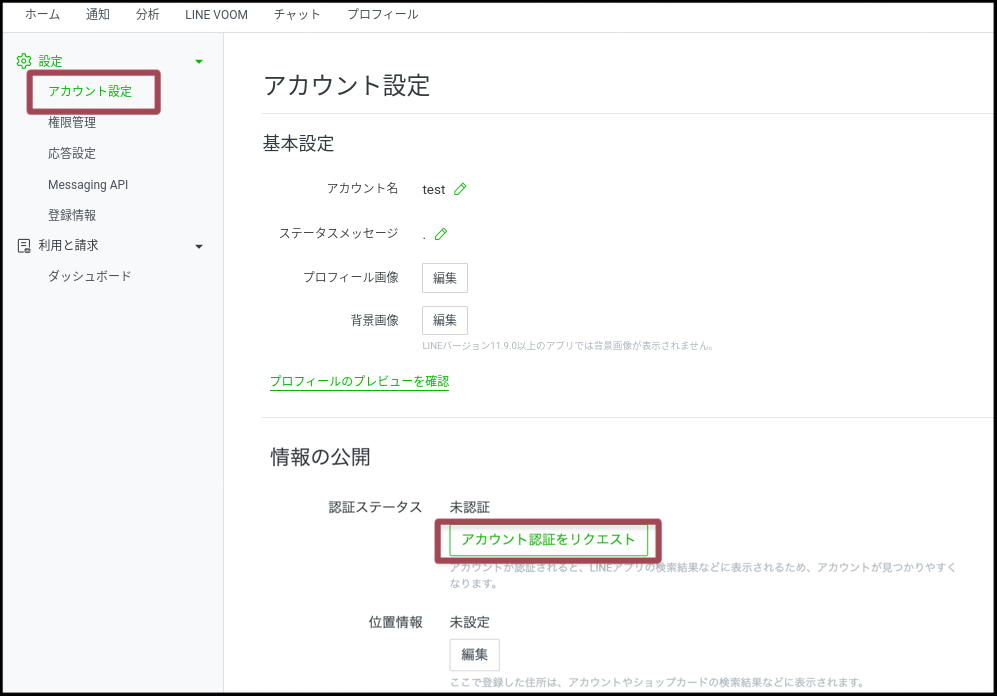
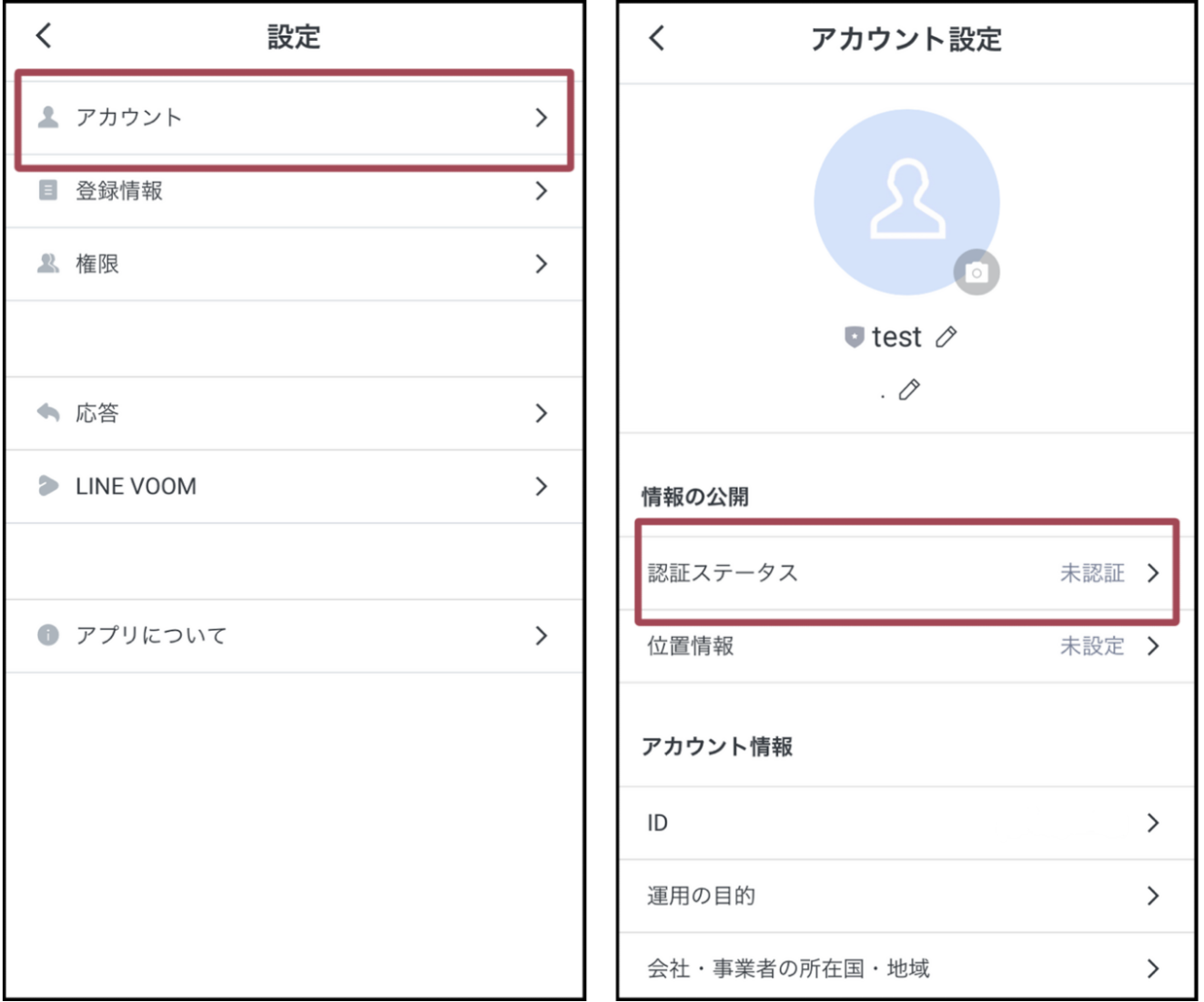
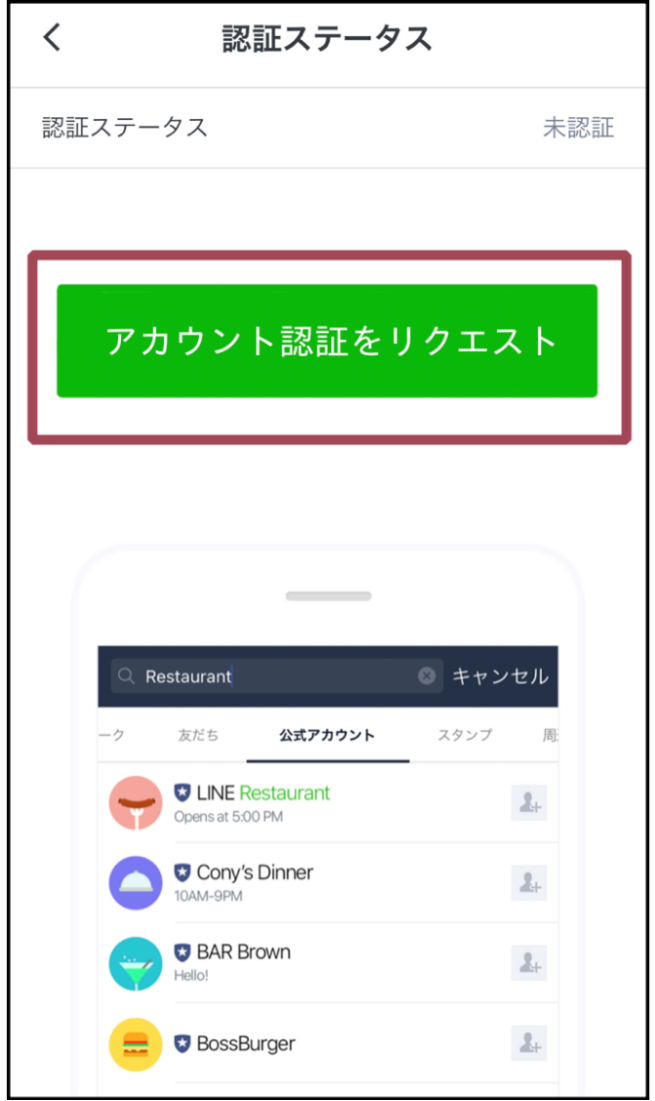
    ■アカウント設定から、情報公開の認証ステータスの「アカウント認証をリクエスト」をクリック。

    ターゲティング機能


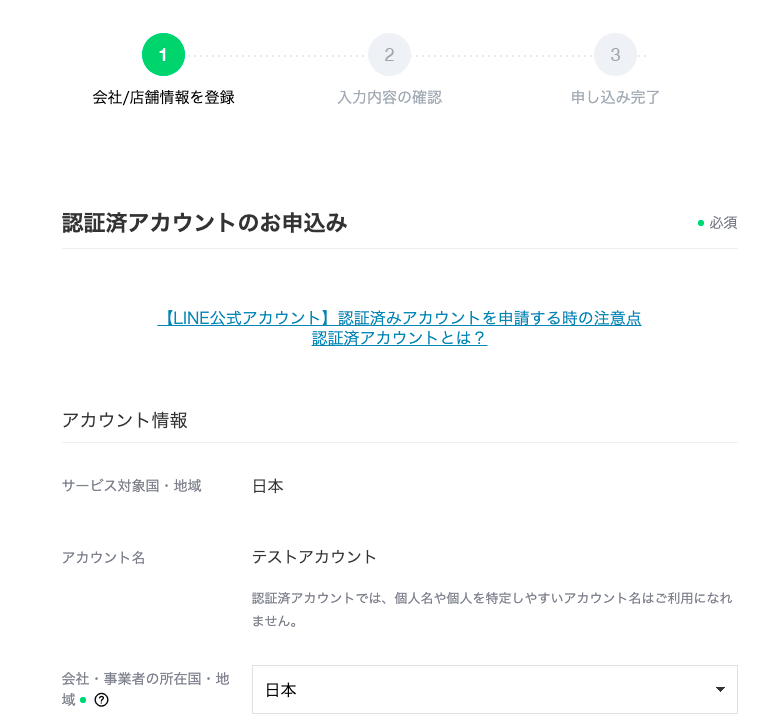
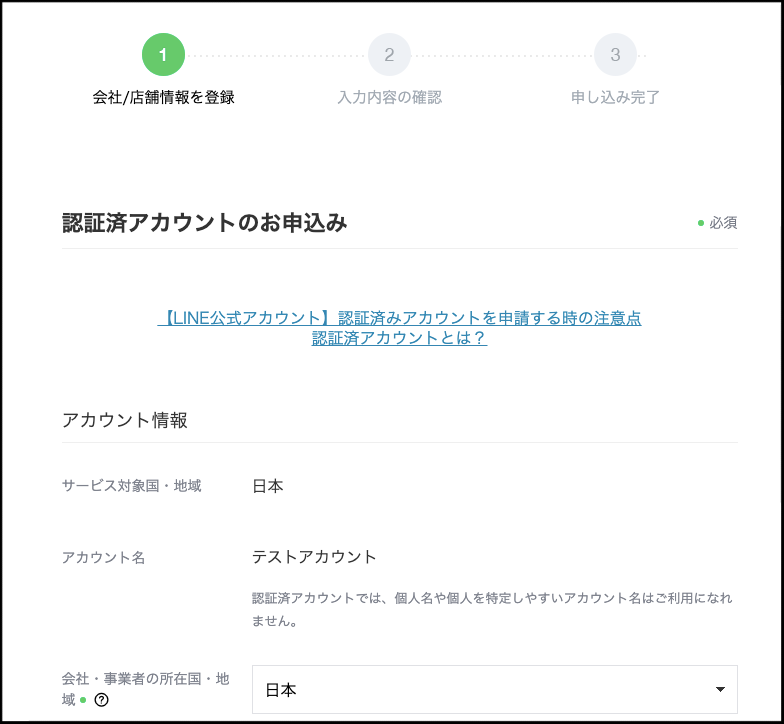
    ■必要事項を入力して審査結果の連絡を待ちます。

    ターゲティング機能

    申請時に知っておきたいポイント

    認証済アカウントの申請時に知っておきたいポイントを紹介します。

     業種・サービスによっては認証されない

    LINEヤフー社のポリシーにより、利用できない業種やサービス、商品があります。


    認証されない代表的な例を挙げてみます。

    • アダルト
    • 出会い
    • 連鎖販売取引(マルチ商法・ネズミ講など)
    • 特定の販売(人の不安につけ込んで商品販売するなど)


      認証済アカウントに申請する際は、LINE公式アカウントガイドラインをご確認ください。

      申請は管理者からのみ可能

      認証済アカウントの申請は、「管理者」しかできません。


      管理者以外だと、アカウント認証のリクエストボタンが表示されませんので注意してください。

      LINE公式アカウントの認証でよくある質問

      LINE公式アカウントの認証でよくある質問に回答していきます。

       Q. 認証には電話番号が必要ですか?

      認証済アカウントの申し込みフォーム入力時に、「店舗/施設情報」の欄に「店舗電話番号」を入力する項目があります。


      また申し込みをされた担当者の方の連絡先を入力する項目もありますので、電話番号は必須といえるでしょう。

       Q. 個人名で認証済アカウントへ申請できる?

      個人名では認証済アカウントへ申請できません。


      LINEヤフー社では認証済アカウント名の注意事項も定められています。

      • アカウント名は、アカウントの内容を正確に表している必要があります。
      • 20文字以内で入力ください。
      • アカウント名は、友だち検索に利用されるLINE IDとは異なります。
      • お申し込み後の変更は不可となります。
      • 個人名では認証済アカウントは作成いただけません。


      引用:LINEヤフー for Business LINE公式アカウントの審査とは|認証済アカウント申請時の注意点

      よって認証済アカウントにおいては、企業名や店舗名、サービス名、商品名などを記載するのが基本です。

      LINE公式アカウントは「認証済」で運用しよう

      今回はLINE公式アカウントの審査基準、申請方法、認証されない時の対処法について解説してきました。


      認証済アカウントにすれば、さまざまな恩恵を受けることができます。


      ぜひ本記事を参考に、LINE公式アカウントの認証申請を行ってみてください。

      パソコン用


      スマホ用

      LINE公式アカウントを作成するとバレるのか|個人LINEの友だちへの影響とは

      「LINE公式アカウントを作成すると、個人LINE(ライン)の友だちにバレるのか?」


      LINE公式アカウント(旧:LINE@)には、個人LINEと連携して作成する方法があります。


      その方法で公式アカウントを作るとどうなるのか、気になる方もいらっしゃるでしょう。


      そこでこの記事では、LINE公式アカウントを作成したときの、個人LINEへの影響や疑問を解説します。身バレを気にする方は、ぜひ参考にしてみてください。

      LINE公式アカウントを作成しても友だちにはバレない

      結論ですが、LINE公式アカウントを作成しても、個人LINEの友だちにバレることはありません。


      LINE公式アカウントを作成する際に、個人LINEのアカウントと紐付けることがあります。けれども、紐づけによりどこかに表示されたり通知されたりはしません。


      唯一、他のアカウントとのつながりが見える機能として「LINE VOOM(旧:タイムライン)」があります。


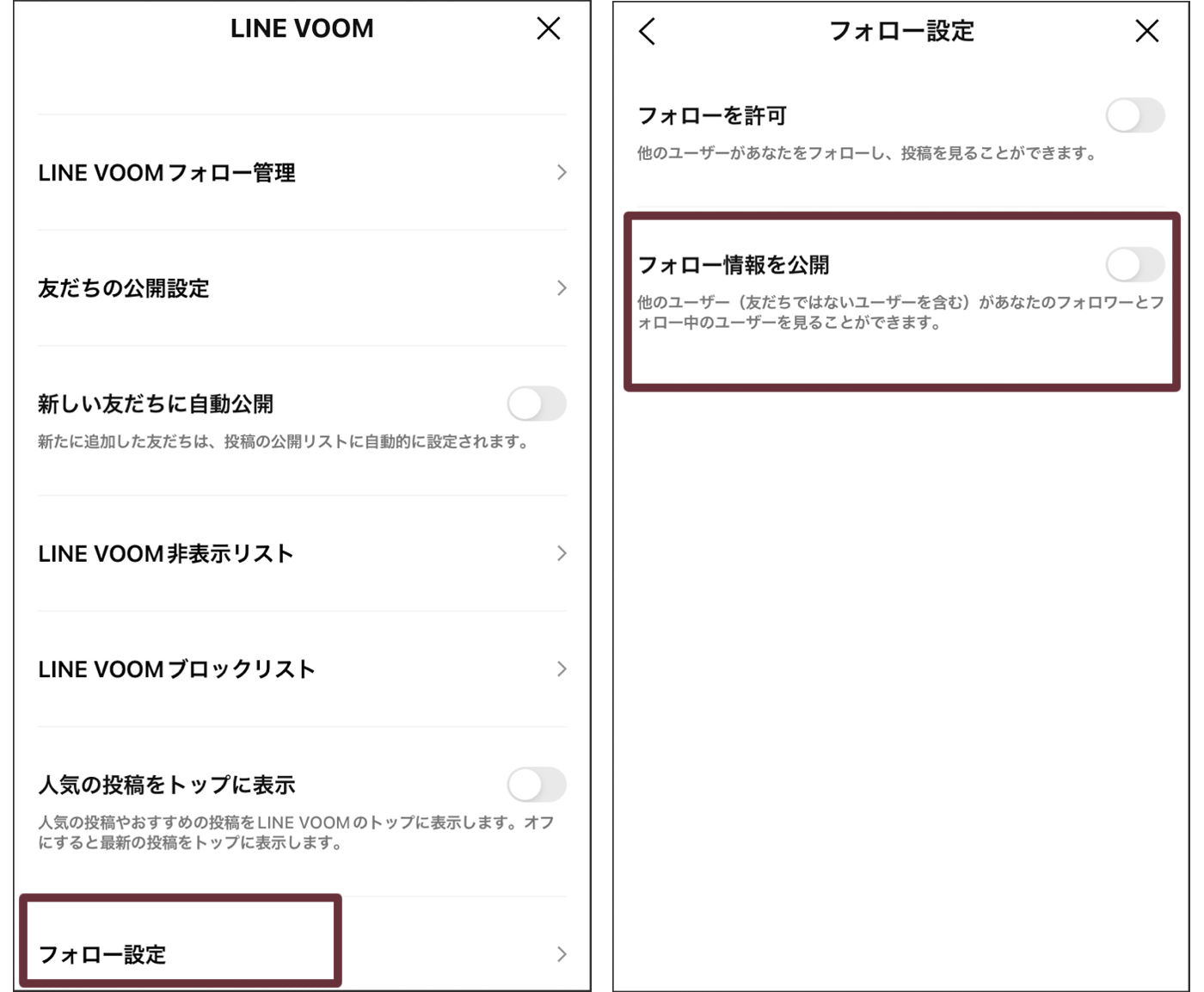
      LINE VOOM のフォロー機能と、LINEの友だち追加機能は別物です。友だちの公開機能はありませんが、LINE VOOM のフォロー情報は公開できる設定があります。


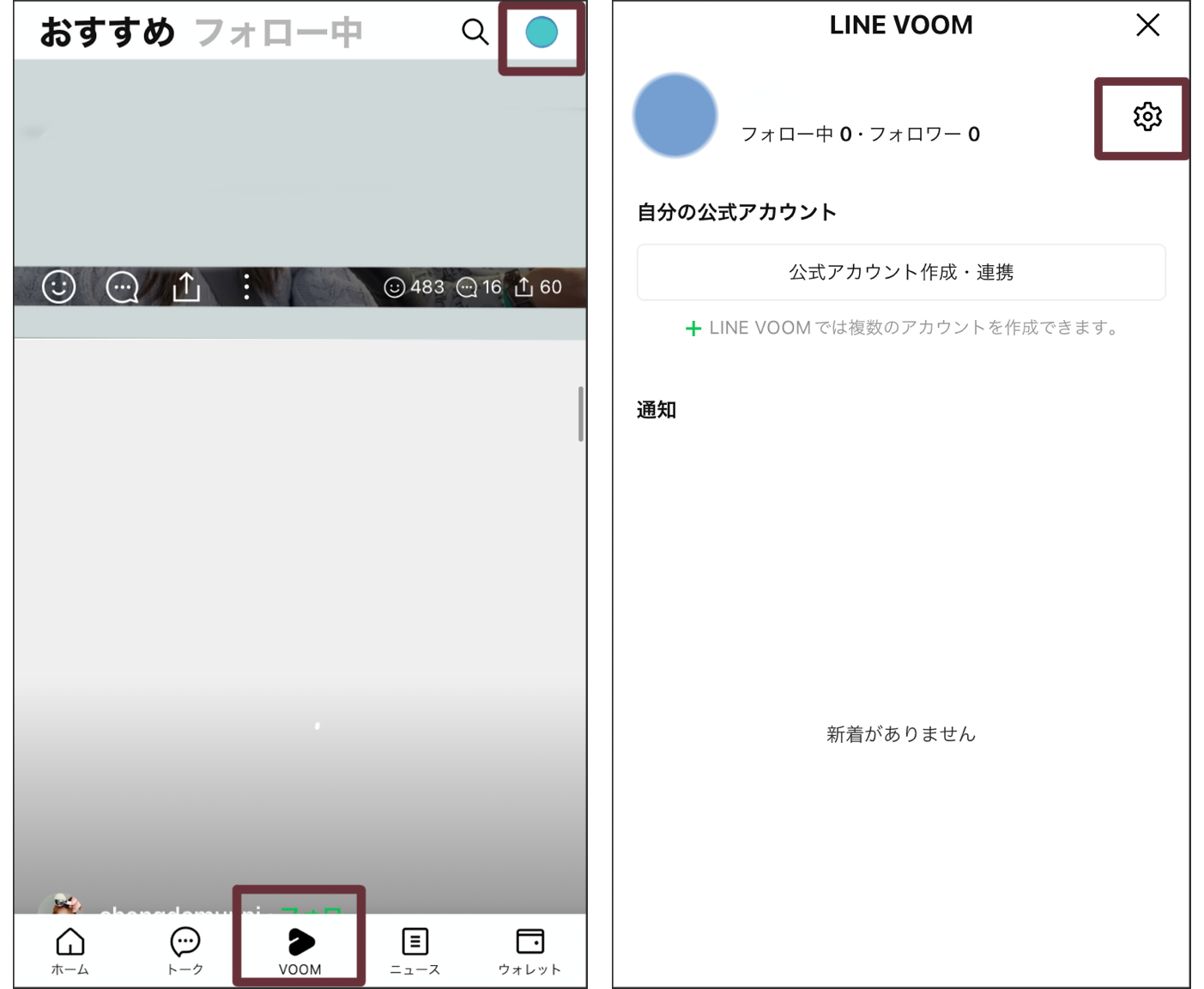
      <LINE VOOM 公開設定>

      VOOM > 自分のアイコン > 設定

      LINE VOOM 公開設定


      フォロー設定 > フォロー情報を公開


      LINE VOOM 公開設定


      個人LINEで、自分の公式アカウントをフォローした上で公開設定をしていれば、バレてしまうこともあるでしょう。ですが、初期設定は非公開になっているはずですので、変更していなければフォローしていても心配はいりません。


      また、LINE VOOM の投稿は自分の投稿などに共有もできますので、誤って配信してしまわない限りは問題ないでしょう。


      一緒に読みたい記事
      • LINE公式アカウントの「LINE-VOOM」とは?
        LINE VOOMとは?タイムラインとの違いや特徴、使い方をご紹介

      LINE公式アカウントとは

      そもそもLINE公式アカウントとは、誰でも無料でアカウント開設できるビジネス用のLINEアカウントです。


      個人向けLINEアプリにはないメッセージ配信機能があるほか、お得なクーポンを送ったり、アンケートを取ったりすることができます。


      その他、個人LINEとの関係性についても解説していきます。

      LINE公式アカウントの作り方

      まずLINE公式アカウントの作り方は、下記の通りです。


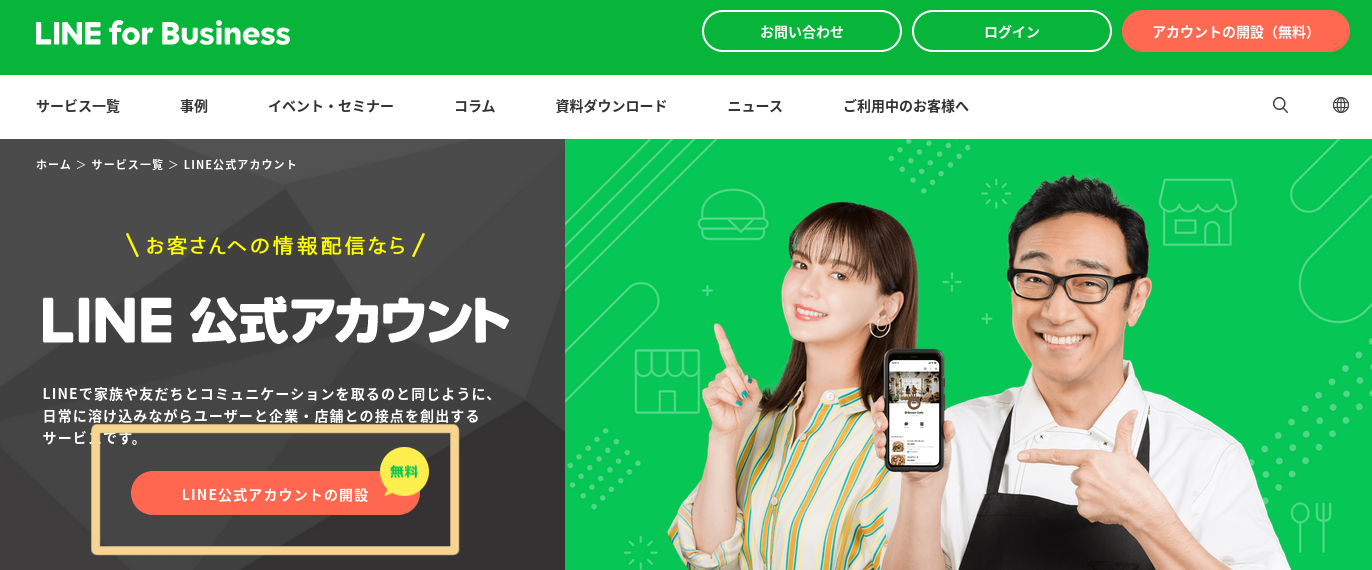
      1. LINE for Business 画面を開く


      2.「LINE公式アカウントの開設(無料)」を押下

      LINE公式アカウントの開設(無料)


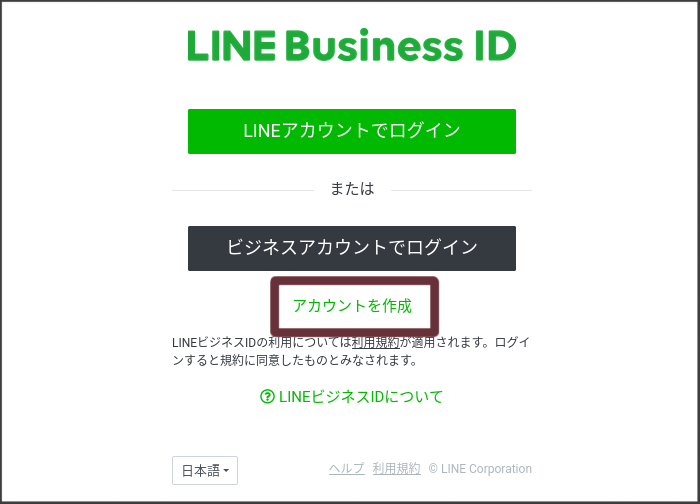
      3.「アカウントを作成」を押下

      アカウント作成


      4.「LINEアカウントで登録」か「メールアドレスで登録」を選択
      ※登録済みのLINEアカウントやメールアドレスは利用できません。


      5.「メールアドレスで登録」の場合は、メールに届いたリンクを押下


      6. 必要情報を入力して登録できたら完了


      ④で「LINEアカウントで登録」を選択した場合は、個人LINEと紐づけされることになります。ただ、設定上のみの連携ですので、その他への影響はありませんのでご安心ください。

      LINE公式アカウントで確認できる友だち情報

      LINE公式アカウントを友だち追加したときに、どれくらいの情報が登録されるのか気になる方もいらっしゃるでしょう。


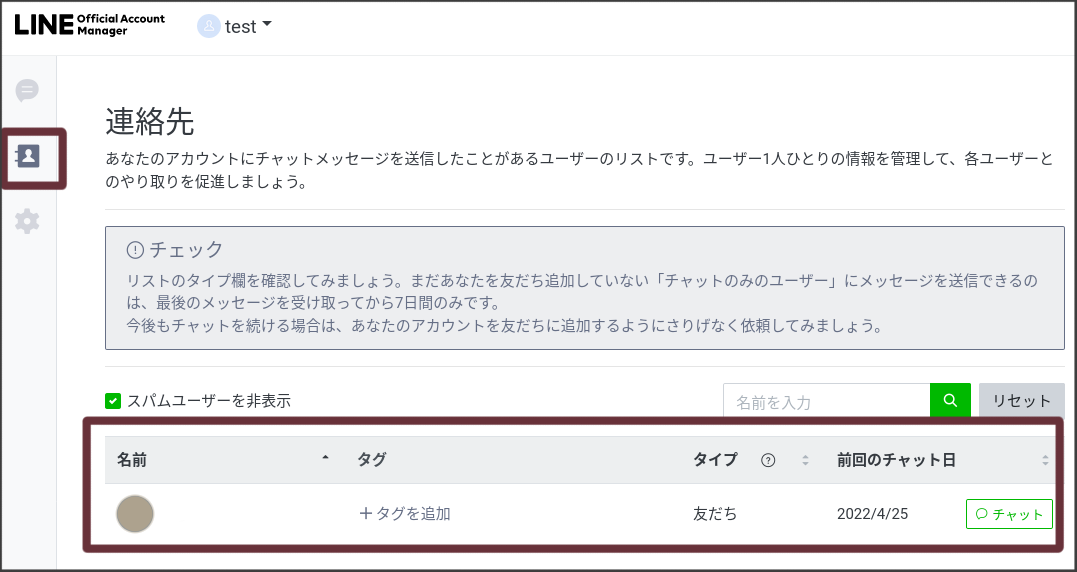
      結論は、友だち追加するだけでは、LINE公式アカウントに自分の情報が登録されることはありません。自らチャットを送るようなアクションをすると、LINE公式アカウントに自分の「LINE登録名」や「アイコン」などが反映されます。


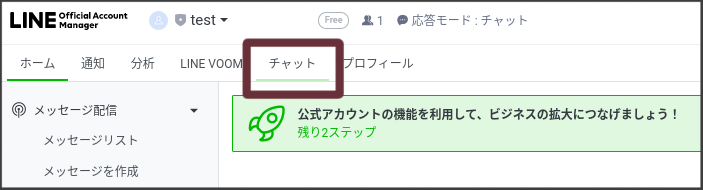
      チャット押下場所

      友達登録情報


      ※友だち追加しなくてもメッセージ送信が可能で、同じ情報確認ができます。


      LINE公式アカウントでは確認できる友だち情報が限定的ですが、「Lステップ」などの拡張ツールを使うことにより、確認できる情報は格段に広がります。


      「Lステップ」では、友だち追加しただけで、メッセージを送ってもらわずとも友だち情報(LINE登録名やアイコン、登録経路など)を確認できます。


      拡張ツールではLINE公式アカウントの機能よりもできることが増えますので、興味のある方はぜひ調べてみてくださいね。


      一緒に読みたい記事
      • Lステップの「流入経路分析機能」とは?
        Lステップの流入経路分析とは?使い方や活用方法を徹底解説!

      LINE公式アカウントを個人LINEの代わりにできる?

      LINE公式アカウントを、個人LINEの代用として利用したら、公式アカウントだとバレるのでしょうか?


      答えは、違いがあるので公式アカウントを使用していると気づかれます。


      理由は下記の通りです。


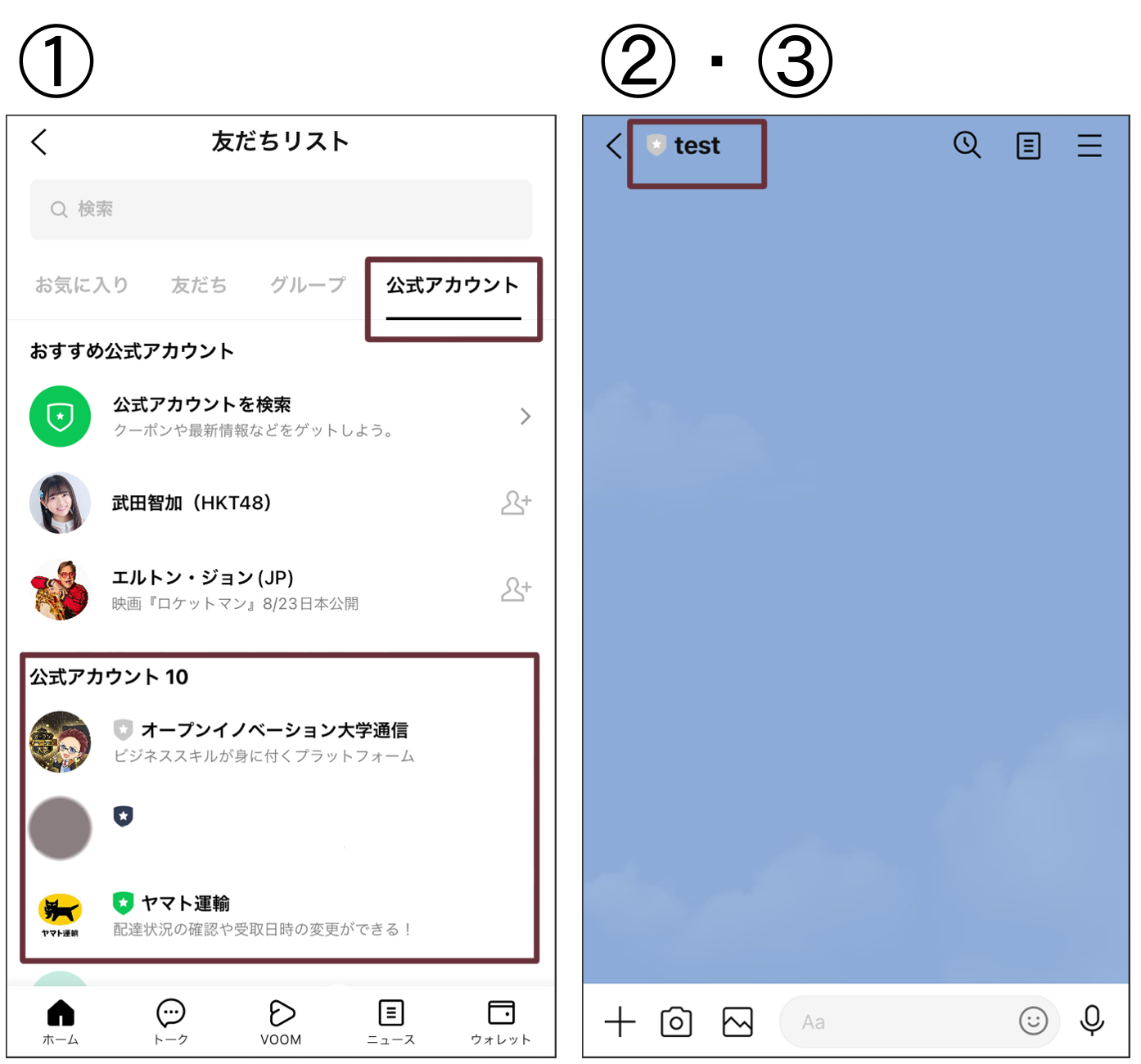
      1. 公式アカウントの一覧に表示される
      2. アカウント名の左横にアカウントバッジ(※)が付く
      3. アカウント名を押下するとプロフィールが表示される
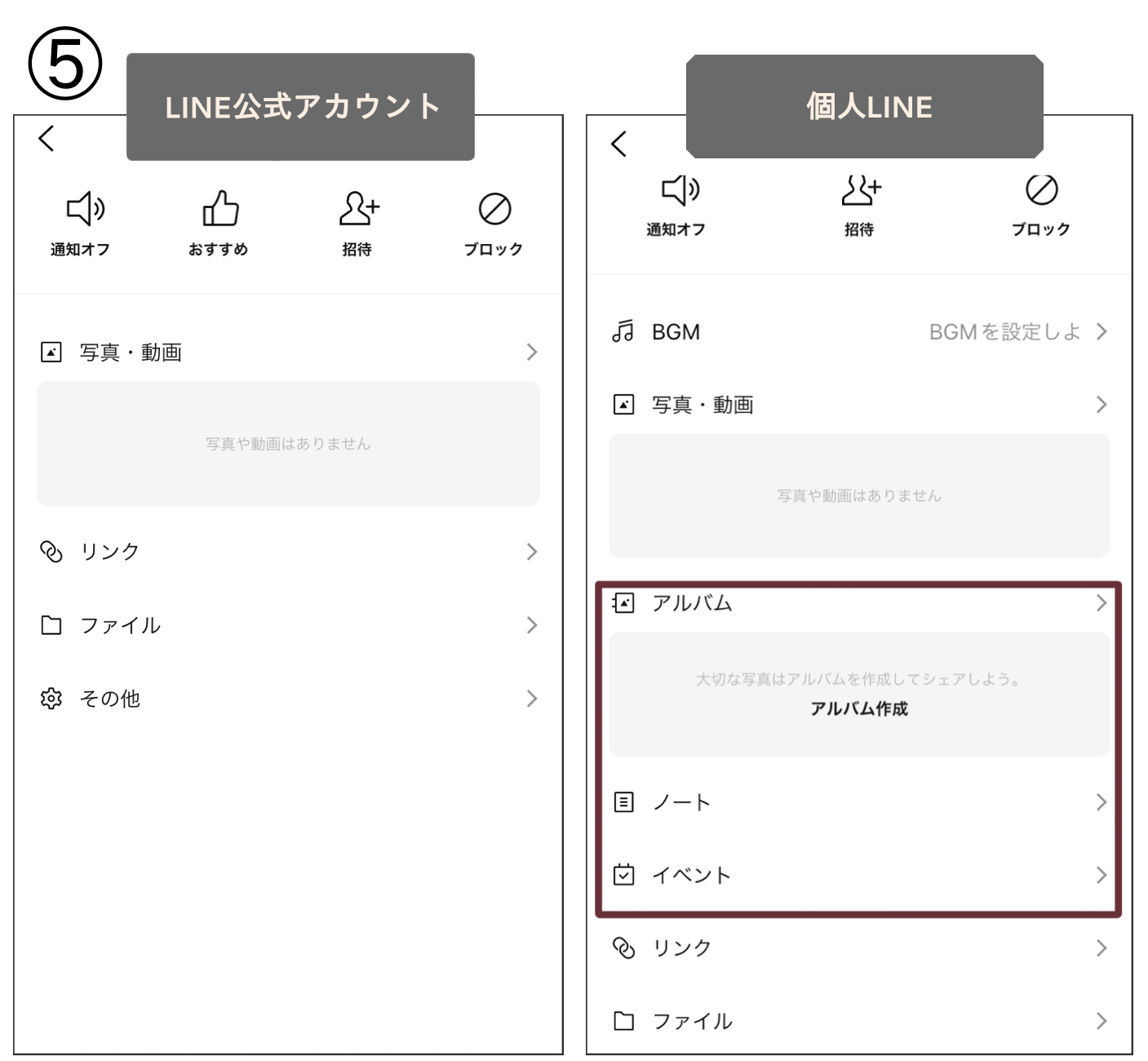
      4. グループに参加できない
      5. アルバム、ノート、イベント機能がない

      ※アカウントバッジの色は「未承認アカウント:グレー」「承認済アカウント:青」


      LINE公式アカウントの開設(無料)

      LINE公式アカウントの開設(無料)


      逆にLINE公式アカウントにしかない機能もたくさんあります。機能を知りたい方は、ぜひ下記の記事を参考にしてみてください。


      一緒に読みたい記事
      • LINE公式アカウントとは?
        【初心者向け】LINE公式アカウントとは?作り方や料金・できることを解説

      まとめ

      今回はLINE公式アカウントを作成したら、個人LINEの友だちにバレるのかを解説しました。


      LINE VOOM で情報公開をしない限り、バレることはありません。


      LINE公式アカウントや拡張ツールの「Lステップ」を使って、ご自身のビジネスに活用していきましょう。

      パソコン用


      スマホ用

      LINE公式アカウントのリッチメニューの設定方法と10のデザイン例

      LINE公式アカウントの運用を始めたらまず、リッチメニューを設置したいと考える方は多いでしょう。


      悩む人のイラスト
      • リッチメニューの設定方法が分からない…
      • おしゃれにデザインするにはどうすればいいの?
      • リッチメニューの効果を高めるコツが知りたい!


      このような悩みをお持ちの方もいるはずです。そこで今回は、リッチメニューの設定方法と業種別デザイン例を紹介します。


      効果を高めるコツや活用事例も紹介しますので、リッチメニューの特徴を最大限に活用したい方は、ぜひ参考にしてみてください。⇒「LINE公式アカウント完全ガイド」の無料ダウンロードはこちら

      LINE公式アカウントのリッチメニューとは?

      LINE公式アカウントのリッチメニューとは、トーク画面下部に表示される固定メニューのことです。


      自社サイトへの誘導やクーポンを表示したり、項目ごとにアクション設定をしたりできます。


      また、表示内容はいつでも自由に変更可能。キャンペーンや季節によってこまめにデザインを変更できるので、タイムリーな情報を届けやすい点も魅力のひとつです。

      リッチメニューとリッチメッセージは別物

      LINE公式アカウントの基本機能には、リッチメニューと似た名称の「リッチメッセージ」がありますが、両者は別の機能となっています。


      リッチメッセージとは、画像とテキスト情報を組み合わせて、視覚的にアピールできるメッセージ機能です。


      LINE公式アカウントのリッチメニュー


      リッチメッセージは通常のメッセージ同様、配信後友だちにプッシュ通知で新着情報が届きますが、リッチメニューは内容を変更しても友だちに通知はいきません。


      またリッチメッセージは、新しい配信をするたびに古い情報としてトーク画面内に埋もれていきますが、リッチメニューは常に表示させるといった設定が可能な点も異なります。⇒「LINE公式アカウント完全ガイド」の無料ダウンロードはこちら

      リッチメニューを活用するメリット

      リッチメニューを活用するメリットを紹介します。

      リッチメニューは無料プランでも使える

      リッチメニューは、無料プラン(コミュニケーションプラン)でも使える機能です。


      LINE公式アカウントには有料プランと無料プランがありますが、違いは配信できるメッセージの通数や費用で、使える機能に差はありません。


      リッチメニューは目立つだけでなく、外部コンテンツへの誘導や、Q&Aを設置してユーザーの利便性を高めるなど、さまざまな役割を担える機能です。


      複数のアクションを設定でき、誰でも手軽に利用できるため、積極的に活用したい便利な機能と言えますね。

      メッセージの通数を消費しない

      LINE公式アカウントには、プランごとに無料でメッセージを配信できる上限が定められています。


      LINE公式アカウントプランメニュー


      例えば、無料プランで200通を超える通常のメッセージ配信を行いたい場合、プランの変更が必要です。


      しかし、リッチメニューは配信系の機能ではないため、ユーザーがいくらタップしてもコストはかかりません。


      また、コンテンツが充実していれば、ユーザーは自分のタイミングで欲しい情報にアクセスでき、運営側は配信コストを減らせるため、双方にとってメリットが多いのも特徴です。

      タップしてもらえる可能性が高い

      リッチメニューはアカウントの”顔”とも言える存在です。非常に目立つため、タップしてもらえる可能性が高まります。


      自社サイトへの誘導やショップカードを表示させるなど、さまざまなコンテンツを魅力的に設置していれば、ユーザー側からの積極的なアプローチにも繋がるでしょう。


      活用してもらえる確率が高い機能なので、金銭的・時間的コストを費やす価値は十分あると言えます。

      \ユーザー別にメニュー表示/

      Lステップのサービス資料を見る(無料)

      リッチメニューの画像の作り方

      リッチメニューの設定の前に、まずは画像の作り方から見ていきましょう。画像を作る方法は、デザイナーに依頼するか自分で作成するかの2つです。


      どちらを選ぶにしても、まずは画像作りのポイントから押さえておきましょう。

      リッチメニューの画像サイズを確認

      実際に画像を作る前に、デザインの構成と適用する画像サイズを確認してください。


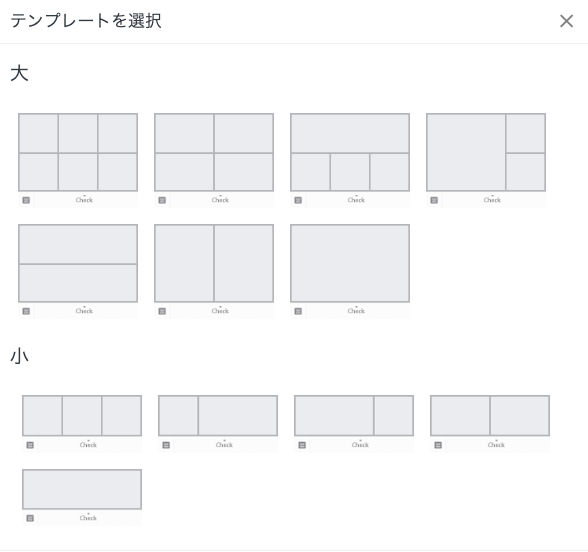
      リッチメニューは、以下12個のテンプレートの中から好きな表示形式を選べます。ここで選択した分割デザインが、コンテンツを設定していくエリアです。


      LINE公式アカウントのリッチメニュー
      それぞれの特徴としては、

      • テンプレート大:情報量が多くインパクトの強いメニューが作れる
      • テンプレート小:トーク画面を圧迫せずにバランスのよいメニューが作れる

      などが挙げられます。


      大なら最大6つまで、小の場合は最大3つのコンテンツが設定可能です。用途と目的に合わせて選択してください。


      対応する画像のサイズは以下の通りです。

      テンプレート(大) テンプレート(小)
      2,500px × 1,686px 2,500px × 843px
      1,200px × 810px 1,200px × 405px
      800px × 540px 800px × 270px

      ※pxとはピクセルのことで、画像の画素数(解像度)を表す単位です。


      なお、画像のファイル形式とファイルサイズは以下の通りです。

      • ファイル形式 :JPG、JPEG、PNG
      • ファイルサイズ:1MB以下


      画像のデザインを外注される場合は、デザイナーの方に上記の情報を伝えるようにしましょう。

      無料でおしゃれなデザインを作る方法

      リッチメニューの画像をデザイナーに依頼せず、自分で簡単に作りたい場合、主に以下の2つの方法が挙げられます。

      1. 管理画面で作成する
      2. ツールを使って作成する


      Web版の場合、イラストメーカーと呼ばれる機能で簡易的に画像を作成する方法もありますが、より手軽におしゃれなデザインを作りたい方は、ツールを活用してみてください。


      特に、無料で凝った画像を作成したい方には、「Canva」がおすすめです。


      Canvaには以下のような、LINE公式アカウントのリッチメニュー用テンプレートが登録されています。

      ※有料プランでなければ使えないものもあります。

      Canva LINEリッチメニュー


      テンプレートは色や文字を変更できるので、自分好みの見た目にカスタマイズ可能です。自作してみたい方は、ぜひ活用してみてください。


      なお、イラストメーカーを使用した管理画面からの画像の作成については、設定方法の中で解説しています。⇒「LINE公式アカウント完全ガイド」の無料ダウンロードはこちら

      リッチメニューの設定方法

      リッチメニューの設定はWeb版とアプリ版、どちらでも可能です。設定方法をそれぞれ見ていきましょう。

       Web版

      設定手順は以下の2ステップです。

      1. 表示設定
      2. コンテンツ設定

      それぞれ順に解説していきます。

      表示設定

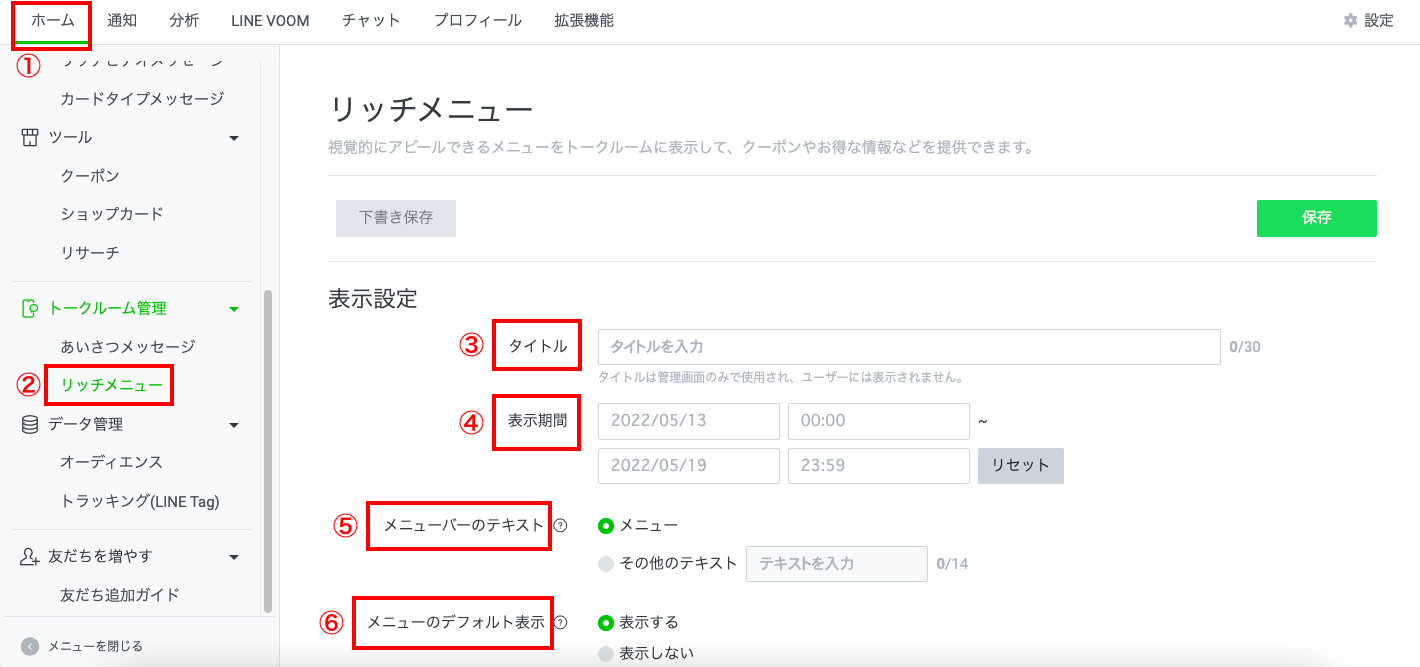
      LINE公式アカウントの管理画面にログインし、①ホーム>②リッチメニューの順に進みましょう。


      LINE公式アカウントのリッチメニュー
      ③タイトル

      管理用のタイトルで、友だちの画面に表示されるものではありません。リッチメニューは複数作成できるので、パッと見でわかるような特徴や日付を入力するといいでしょう。


      ④表示期間

      リッチメニューを表示させる期間を設定できます。


      無期限の設定はできませんので、継続的に表示させたい場合は年単位で、キャンペーンなど、期間中だけに表示させたい場合は、数週間から数ヵ月単位で設定しておきましょう。


      ⑤メニューバーのテキスト

      メニューバーとは、リッチメニューの下の部分です。


      LINE公式アカウントのリッチメニュー


      テキストはデフォルトで、「メニュー」となっていますが、変更も可能です。


      LINE公式アカウントのリッチメニュー

      ⑥メニューのデフォルト表示

      「表示する」にすると、友だちがトーク画面を開いた時に、常にリッチメニューが表示されるように設定できます。


      「表示しない」に設定すると、トーク画面を開いた時はメニューバーのみが表示され、メニューバーをタップすると、リッチメニューが表示されるように設定可能です。

      コンテンツ設定

      次に、「コンテンツ設定」の解説です。


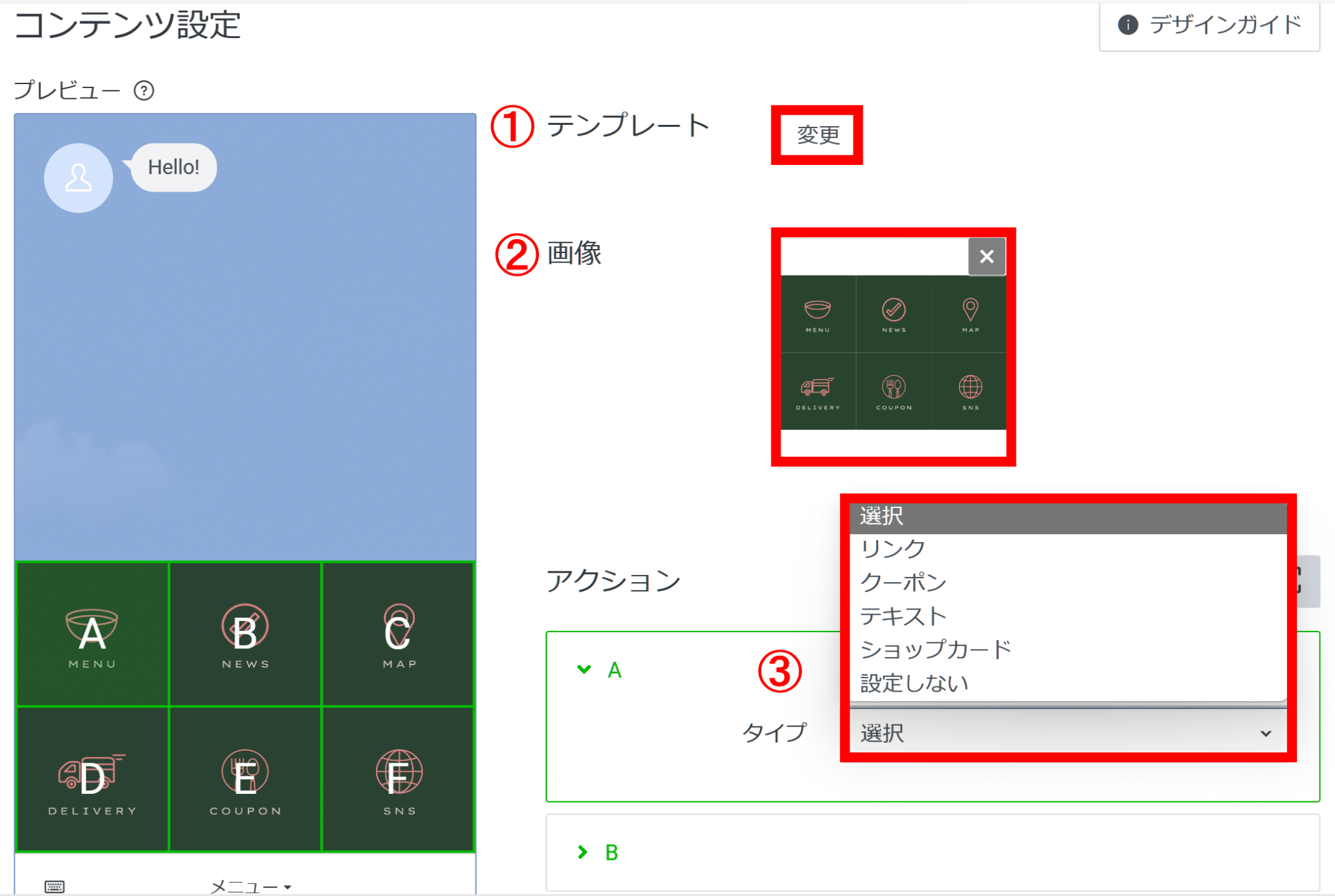
      LINE公式アカウント コンテンツ設定


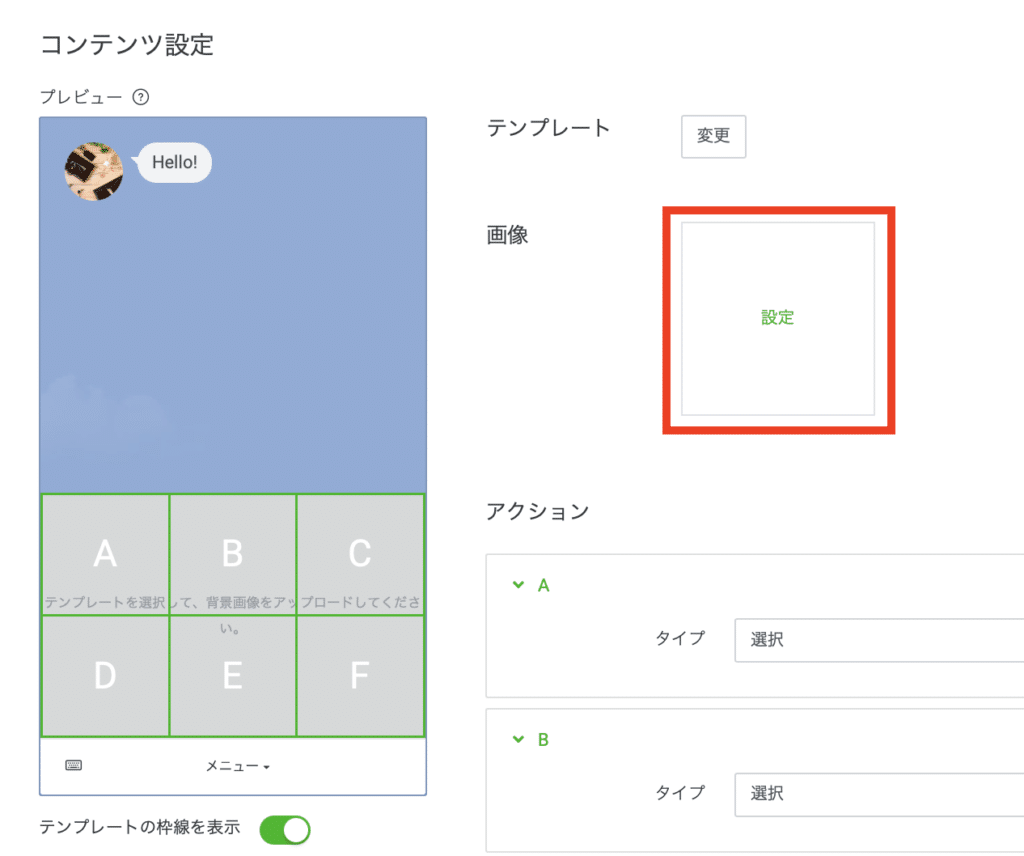
      ①テンプレートを選択

      リッチメニューのテンプレートを選択します。上の例では、テンプレート(大)の6分割を選択しています。
       

      ②画像

      テンプレート(大)の6分割に合う画像をアップロードします。


      ③タイプ

      タイプでは、テンプレートで設定したA〜Fの各項目ごとに、タップした時のアクションを設定できます。

      • リンク    :自社サイトやSNSに遷移するリンクを設置できる
      • クーポン   :LINEクーポンを表示できる
      • テキスト   :テキストが送られる。自動応答と組み合わせて利用可能
      • ショップカード:LINEショップカードを表示できる
      • 設定しない  :タップしても何もアクションが起こらない


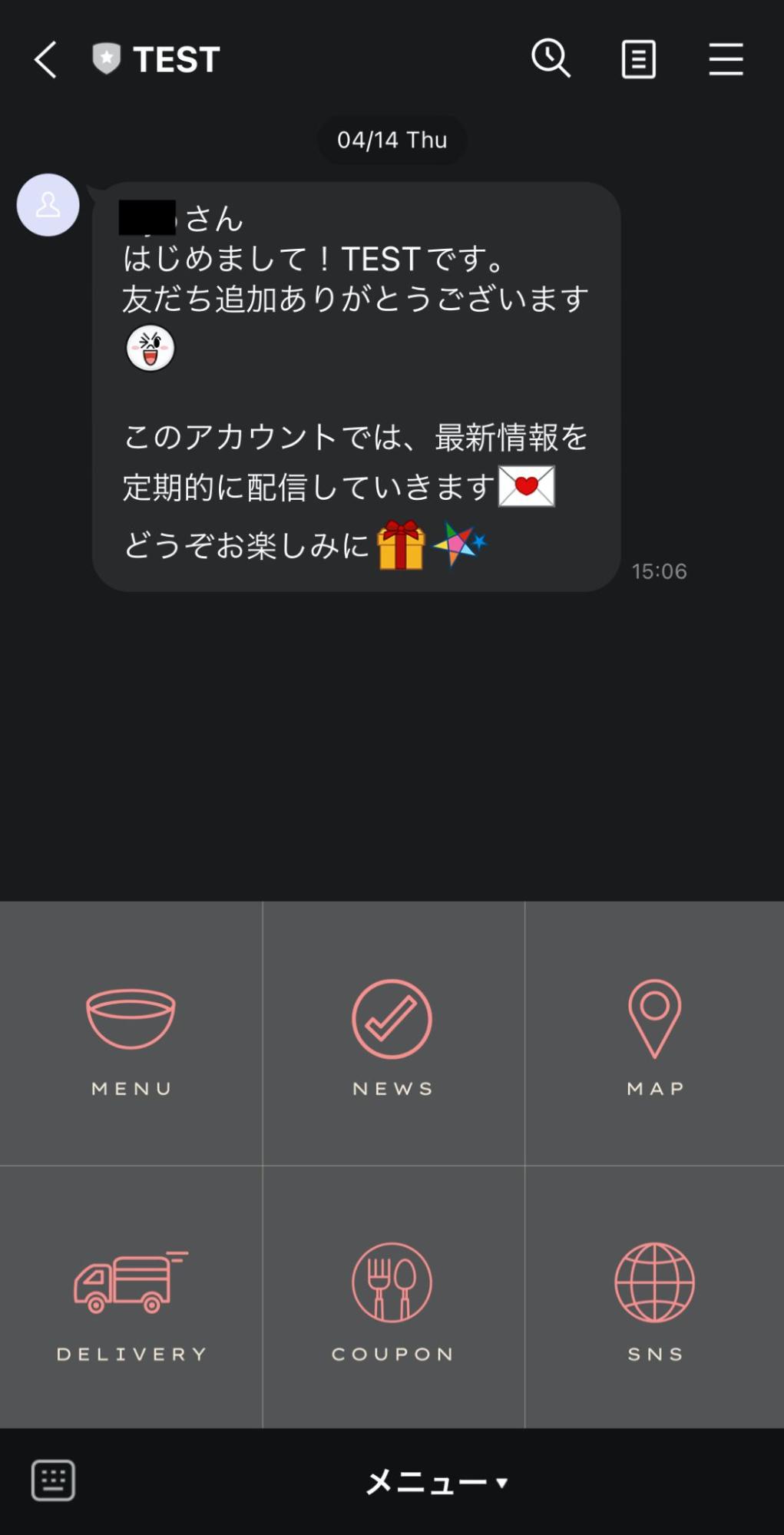
      上の例の完成図は以下の通りです。


      LINE公式アカウントのリッチメニューコンテンツ設定

      管理画面で画像を作成する方法

      リッチメニューの画像は、選択するテンプレートのサイズと構成に合わせた画像をあらかじめ用意して、それをアップロードするのがよくあるやり方です。


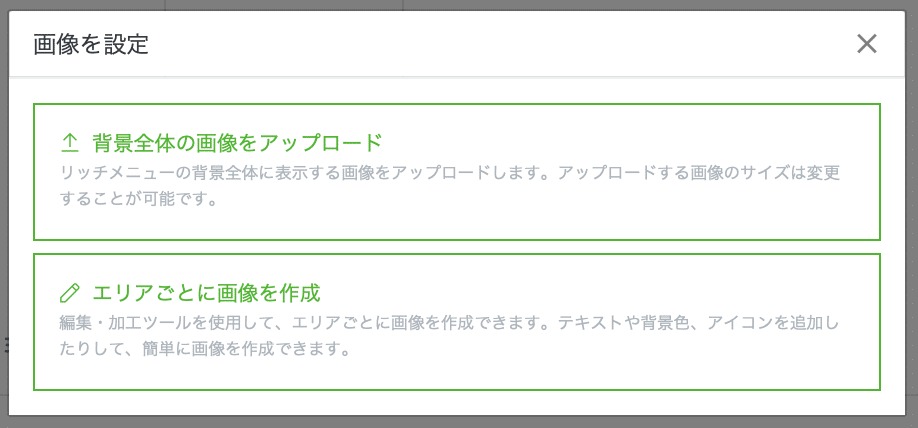
      ただ、簡易的な画像であれば、「イメージメーカー」と呼ばれる機能を使って、管理画面上で作成することも可能です(Web版のみ)。以下で作成方法を解説します。


      テンプレートを選択した後、「設定」をクリックします。


      LINE公式アカウントのリッチメニューコンテンツ設定;
      「背景全体の画像をアップロード」または「エリアごとに画像を作成」を選択できます。


      LINE公式アカウントのリッチメニューコンテンツ設定
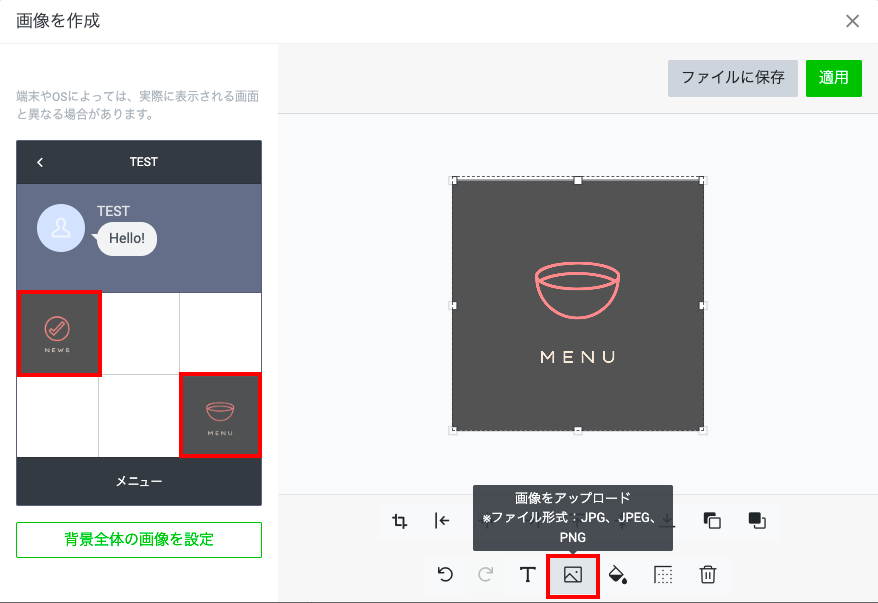
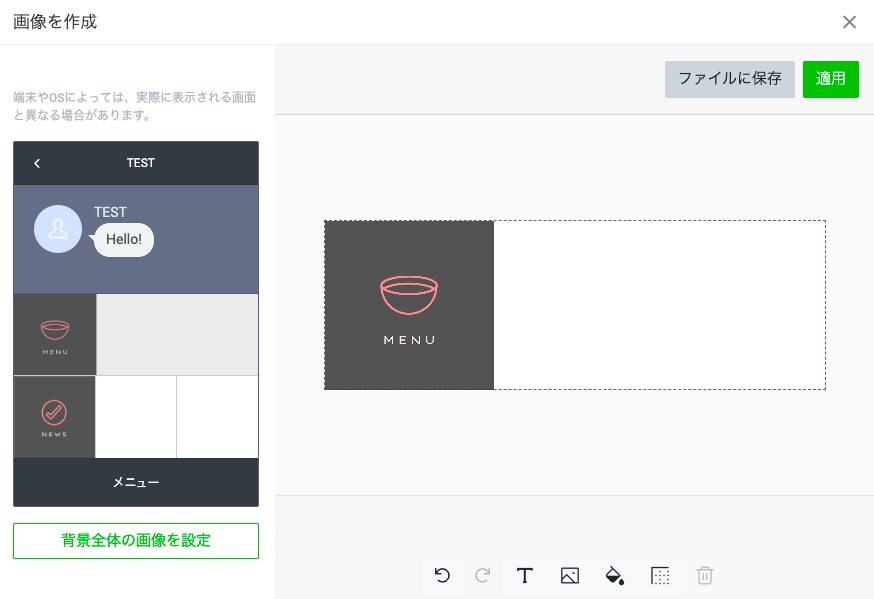
      「エリアごとに画像を作成」を選択すると、管理画面上で以下のような画像編集ツールが表示され、エリアごとに画像の当てはめが可能です。


      LINE公式アカウントのリッチメニューコンテンツ設定


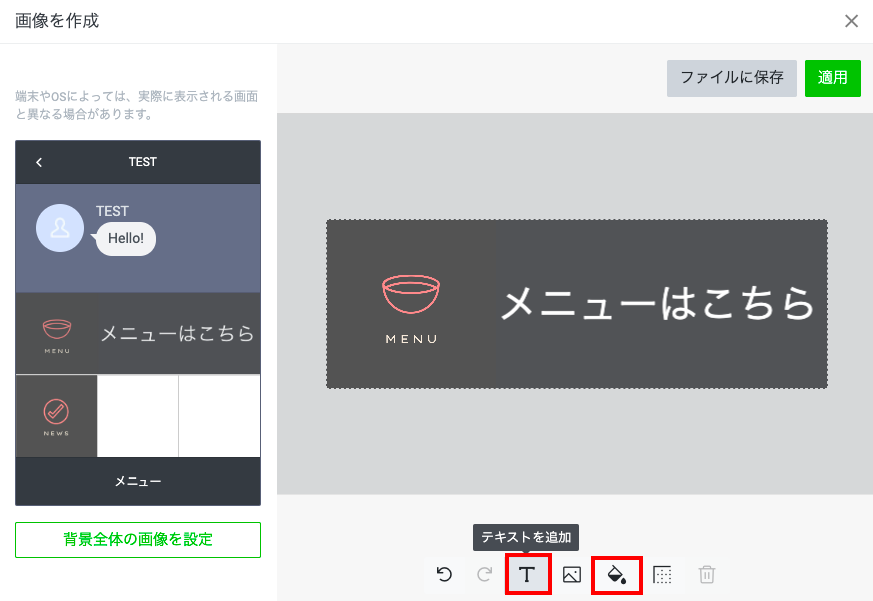
      テンプレートを変えて、テキストを入力したり背景色を調整したりすると、以下のような見た目にもできます。


      LINE公式アカウントのリッチメニューコンテンツ設定
      LINE公式アカウントのリッチメニューコンテンツ設定


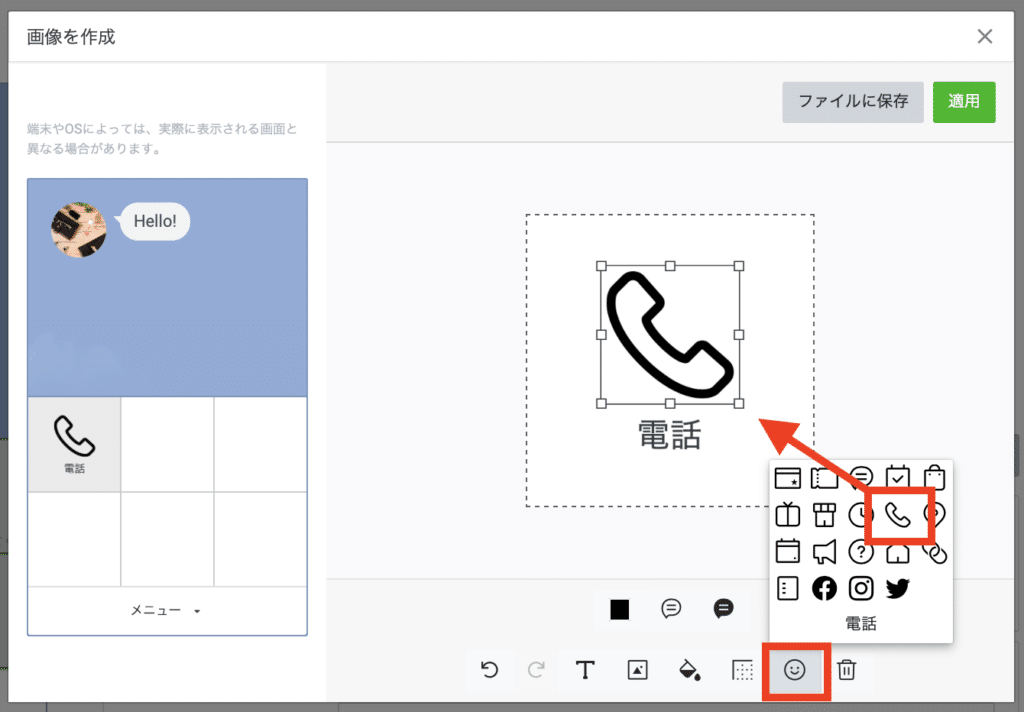
      もしくは、アイコンを選択するだけで、簡単なメニューが作成できます。


      LINE公式アカウントのリッチメニュー作成


      このように、フリー画像の組み合わせでもリッチメニューを作成できるので、画像の作成にあまり時間を掛けたくない方は参考にしてみてください。


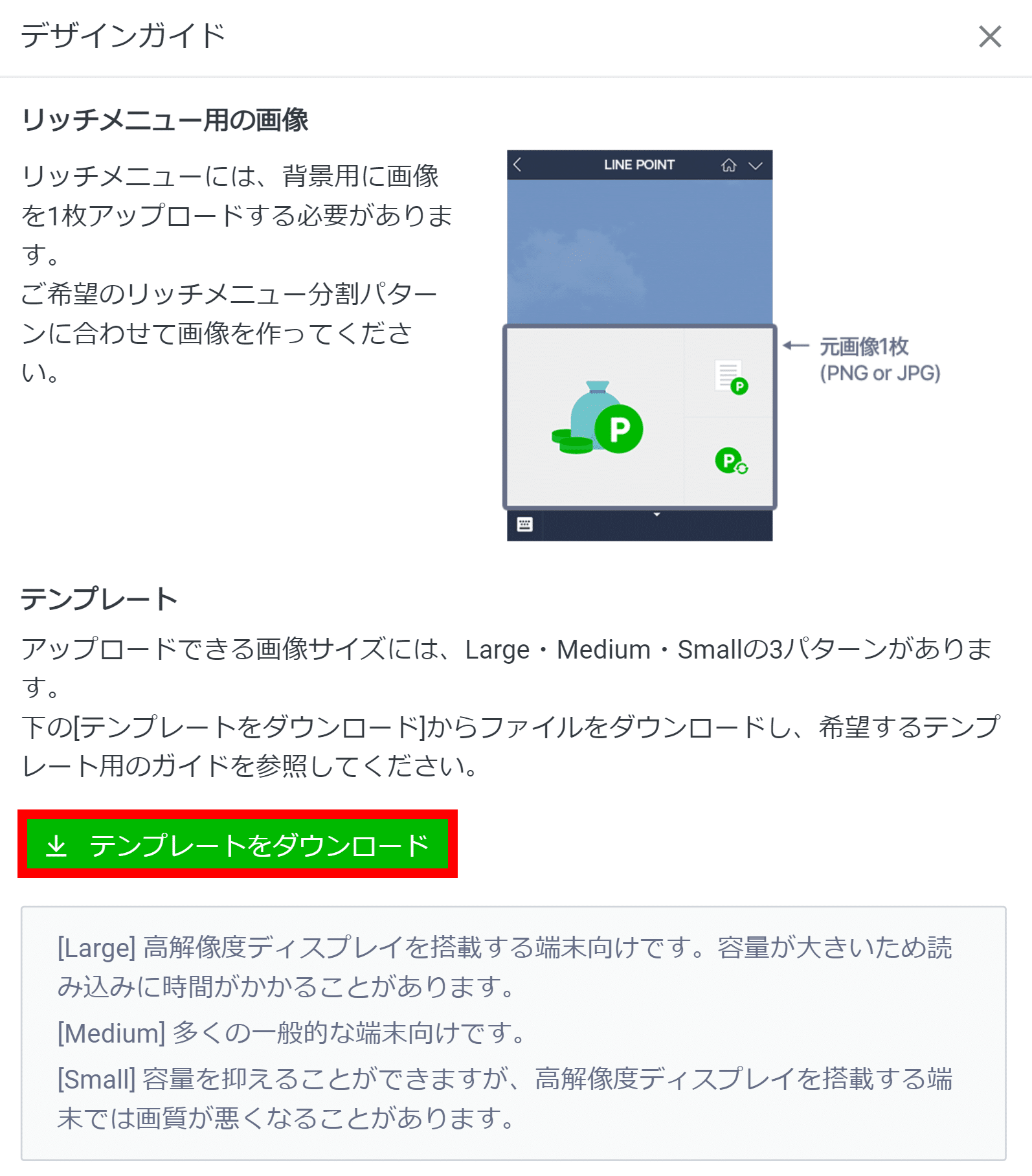
      また、背景全体を1枚の画像として設定したい場合は、管理画面内の「デザインガイド」をクリックすると、リッチメニューのテンプレート画像がダウンロードできます。


      「テンプレートをダウンロード」をクリックしたら、大・小それぞれのテンプレート画像がダウンロードされます。


      画像サイズは、Large・Medium・Smallの3種類。特別な理由がない場合は、一般端末向けのMediumで問題ありません。


      LINE公式アカウント デザインガイド

      LINE公式アカウント デザインガイド


      上記は、Mediumサイズの小(1,200px × 405px)、3分割の例となります。


      手の込んだ画像を作成したい方は、テンプレート画像のレイアウトを参考に、事前に構成を考えておくとよいかもしれませんね。

      アプリ版

      表示設定とコンテンツ設定の順番がWeb版と逆ですが、設定する内容は変わりません。設定方法の復習として、もう一度おさらいしていきましょう。


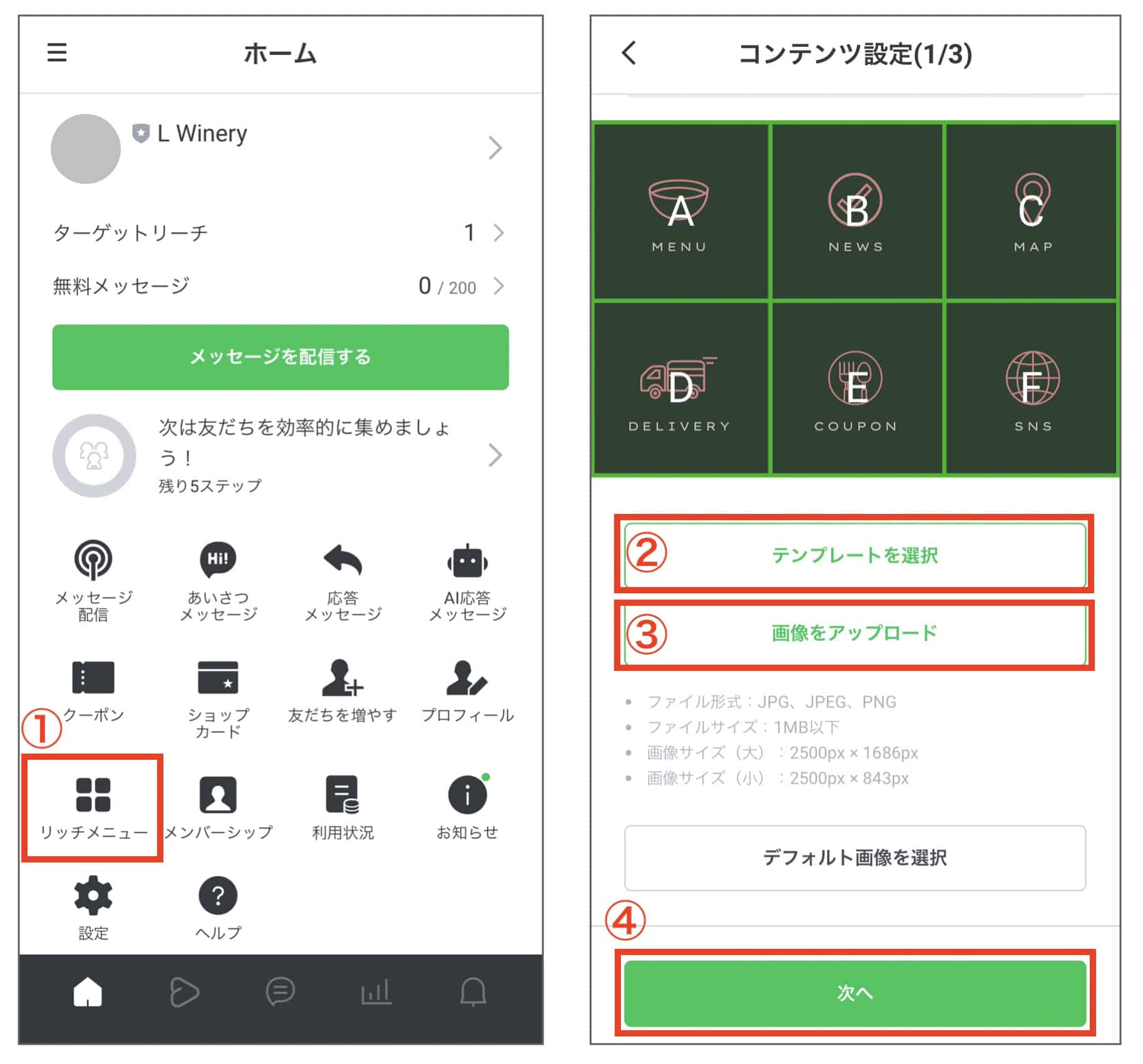
      まずは、ホーム画面から①リッチメニュー>コンテンツ設定へ進みます。


      LINE公式アカウント リッチメニューアプリ版


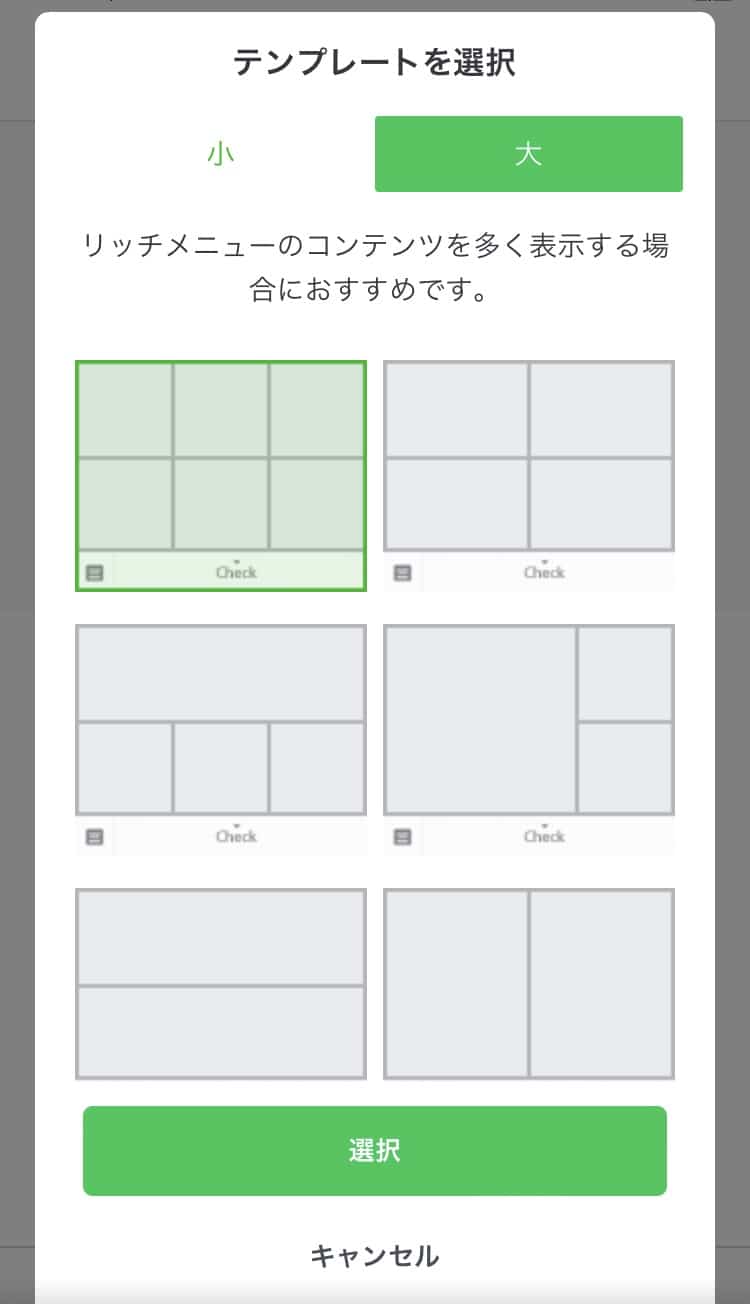
      ②テンプレートを選択

      テンプレートは大7つ、小5つの中から任意の表示形式を選択可能。ここで選択した分割エリアが、リッチメニュー内でボタンの役割となる部分です。


      LINE公式アカウント リッチメニューアプリ版 テンプレート

      ③画像をアップロード

      「カメラで撮影」と「写真を選択」の2つから選択できます。アップロードできる形式とサイズは以下の通り。

      • ファイル形式 :JPG、JPEG、PNG
      • ファイルサイズ:1MB以下


      テンプレート(大) テンプレート(小)
      2,500px × 1,686px 2,500px × 843px

      LINE公式アカウント リッチメニューテンプレート


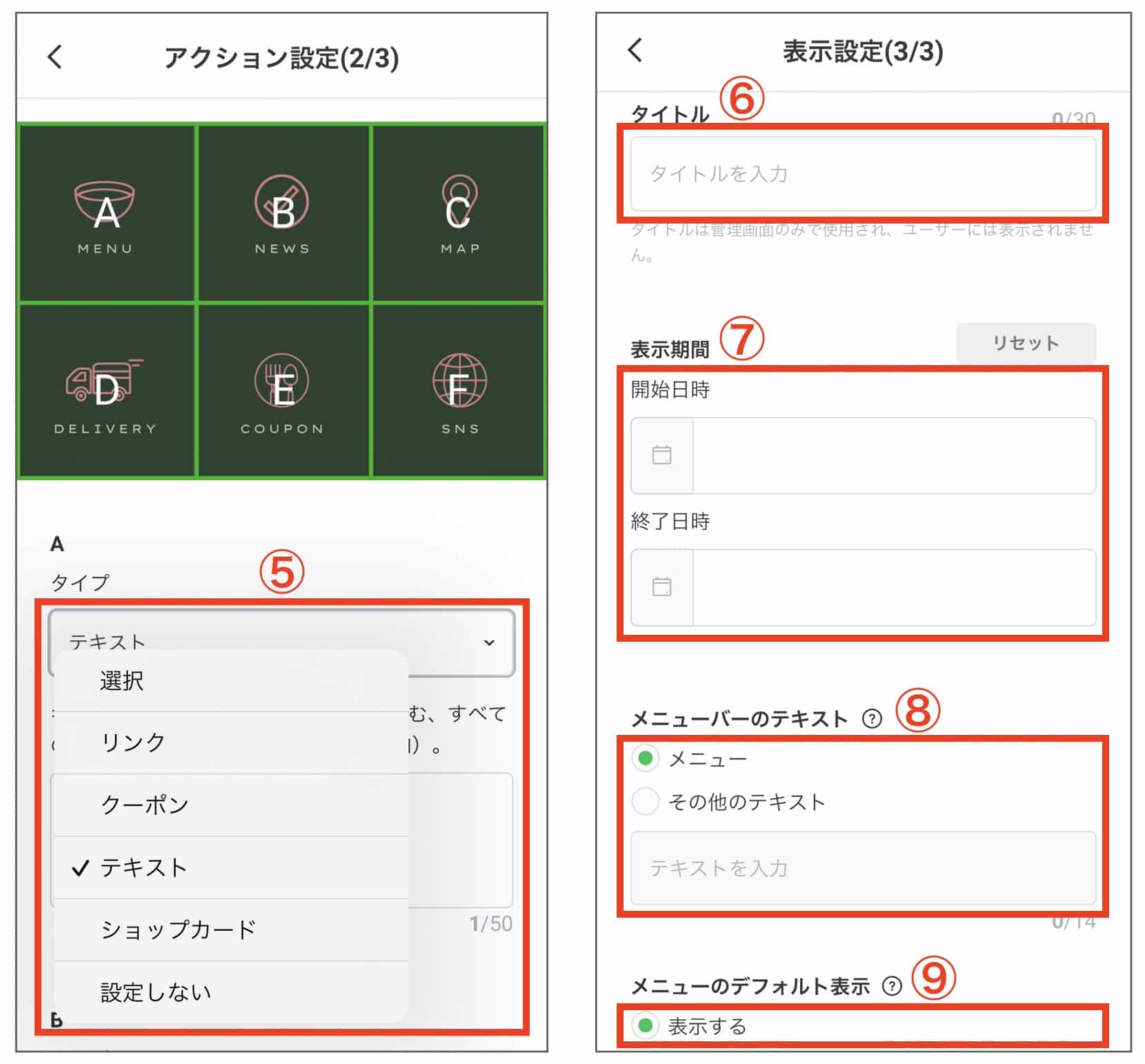
      ⑤タイプ

      Web版と同じように、項目ごとにアクションを設定していきます。なお、すべてのエリアを「設定しない」にすることはできません。


      ⑥タイトル

      管理用のタイトルを入力してください。期間限定のリッチメニューなら、「キャンペーン用」などと設定しておくと分かりやすいかもしれませんね。


      ⑦表示期間

      リッチメニューを表示させる期間です。期間が過ぎるとユーザーのトーク画面にリッチメニューが表示されなくなるので、定期的に見直すようにしましょう。


      ⑧メニューバーのテキスト

      リッチメニューの下部に表示されるテキストを設定できます。メニューバーの文言を工夫すれば、タップしてもらえる確率も高まるでしょう。


      ⑨メニューのデフォルト表示

      「表示する」では友だちがトーク画面を開いた時に常にリッチメニューを表示させ、「表示しない」はメニューバーをタップするとリッチメニューを表示させる設定が可能です。

      アプリ版の管理画面で画像を設定する方法

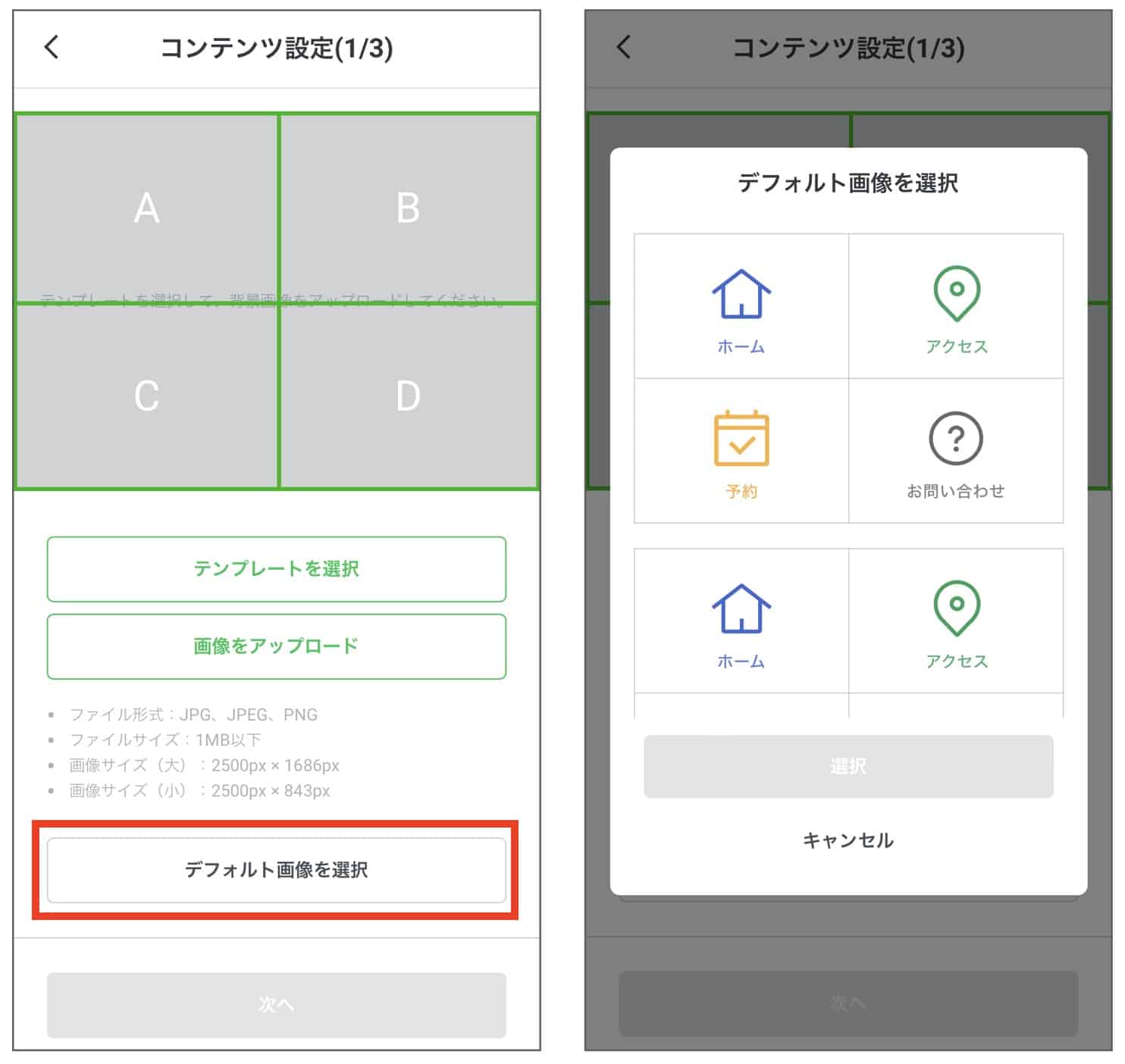
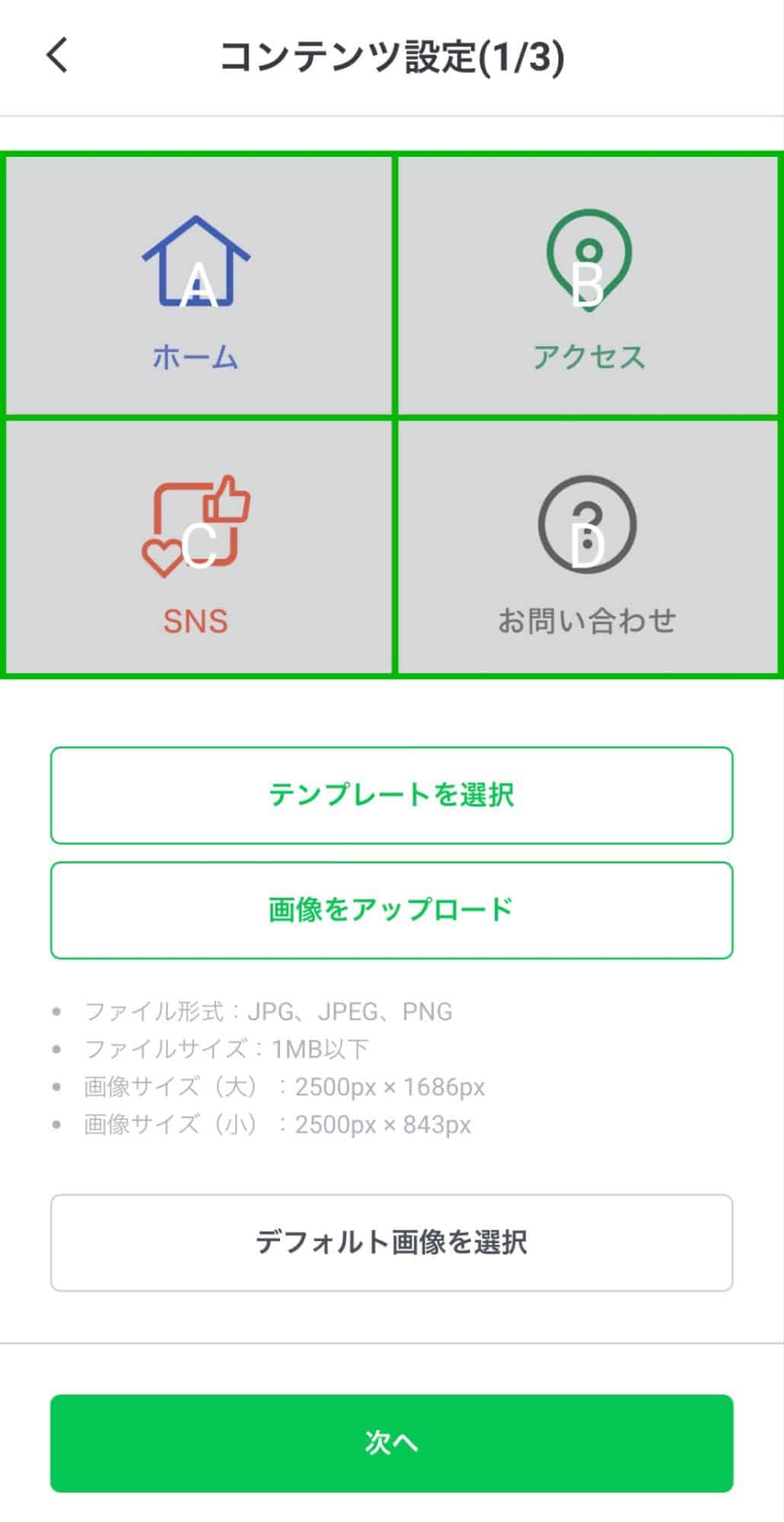
      Web版では「画像の作成」ができましたが、アプリ版にその機能はありません。代わりに、「デフォルト画像を選択」することが可能です。※テンプレート(大)の4分割のみ対応。


      LINE公式アカウント アプリ版の管理画面 コンテンツ設定

      表示できるコンテンツは以下の6つ。

      1. 予約
      2. SNS
      3. ホーム
      4. アクセス
      5. お問い合わせ
      6. ショップカード


      必要に応じた組み合わせを選びましょう。


      LINE公式アカウント アプリ版の管理画面 コンテンツ設定


      小規模で店舗を運営されている方や、人件費を削減したい方は、ぜひ活用してみてください。


      一緒に読みたい記事
      • LINE公式アカウントの自動応答メッセージとは ?
        LINE公式アカウントの自動応答メッセージとは?設定方法と活用ポイントを解説


      シンプルなデザインが好きな方、もしくは手軽に画像を設定したい人などは活用してみてください。

      \ユーザー別にメニュー表示/

      Lステップのサービス資料を見る(無料)

      よくあるリッチメニューの使い方

      リッチメニューのよくある使い方を紹介します。まだ用途が定まっていない方は参考にしてみてくださいね。

      利益に繋がるコンテンツへ誘導

      運営側にとって利益に繋がるコンテンツを掲載し、集客効果を高めましょう。具体的には、以下のような項目が挙げられます。

      • 「自社ECサイト」への誘導
      • 「各種SNS」への誘導
      • 「申し込み・新規会員登録」への誘導
      • 「キャンペーン情報」の案内
      • 「イベント情報」の案内
      • 「新商品」や「新サービス」の案内
      • 「採用情報」の案内

      ユーザーにとって役立つ情報を提供

      ユーザーの利便性を高める情報を充実させていれば、リッチメニューをタップしてもらえる頻度も高まります。以下のような項目を設定するとよいでしょう。

      • 「自社ホームページ」への誘導
      • 「クーポン」の表示
      • 「ショップカード」の表示
      • 「よくある質問」の表示
      • 「お問い合わせ」の表示
      • 「営業時間」の案内
      • 「最寄りの店舗」の表示

      ⇒「LINE公式アカウント完全ガイド」の無料ダウンロードはこちら

      リッチメニューの効果を高めるコツ6選

      ここからは、リッチメニューの効果を高めるコツを6つ紹介します。

      1.細部までデザインにこだわる

      リッチメニューはトーク画面に常に表示されるため、非常に目立つ存在です。その分、デザイン性がタップ率に大きく影響します。


      具体的には、ボタンのようなデザインを取り入れ、「押せる」画像であると認識させる方法や、簡潔なテキストでメリットを訴求するなど、細かな点にも妥協せずに作成しましょう。


      また、コンテンツの配置も重要です。人の視線は左上から右に移動し、左下に移って右下に流れるといった傾向があるといわれています。
       

      例えば、視線の始点となる左上に「キャンペーン情報」を配置し、終点となる右下に「会員登録」を設置するなど、目的に合わせて配置を変更してみるのもよいかもしれません。


      リッチメニューのデザインによっては、ユーザーからの自発的な情報収集が期待できるだけでなく、自社ブランドのイメージ向上にも繋がるでしょう。

      2.リッチメッセージと組み合わせる

      リッチメッセージとは、画像とテキストを1つのメッセージとして配信できる機能です。リッチメニューと組み合わせれば、よりインパクトの強い情報を配信できます。


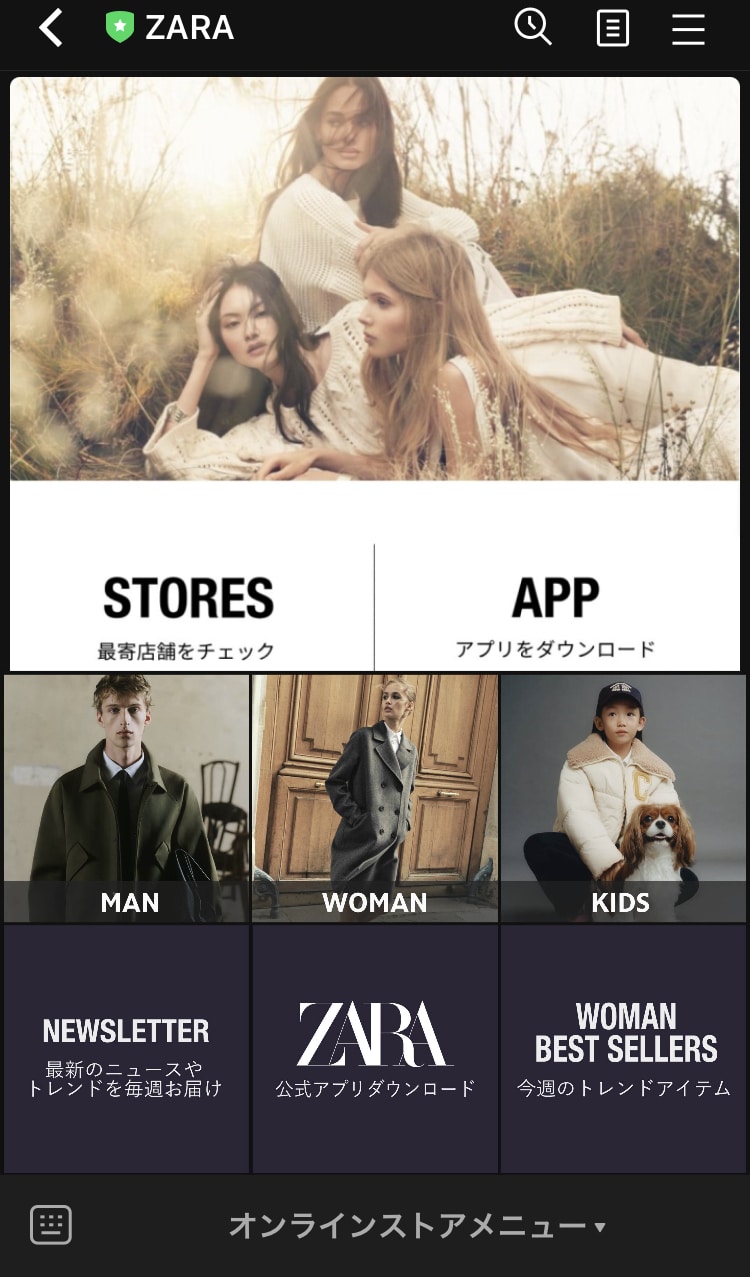
      以下はZARAの配信例です。

      LINE公式アカウントZARA リッチメニュー
      画面上部にリッチメッセージ、下部にリッチメニューが配置され、コントラストのある1枚のポスターのような印象になりますね。


      視覚的にアピールできるので、テキストだけでは伝わりにくい情報を配信する際に活用してみてください。


      一緒に読みたい記事
      • LINE公式アカウント「リッチメッセージ」の作り方
        LINE公式アカウントのリッチメッセージとは?作成方法や活用事例を紹介

      3.期間ごとにメニューを出し分ける

      リッチメニューは、キャンペーンや季節に合わせてメニューの出し分けが可能です。


      一度設定したコンテンツでも内容の変更は可能ですが、おすすめは複数のリッチメニューを期間に合わせて設定しておく方法でしょう。


      事前に期間を指定しておけば、キャンペーン中はリッチメニューAを、期間が終了したら通常のリッチメニューBを表示させるといった設定が可能です。


      また、リッチメニューは管理画面から、「表示させる」「表示させない」の設定ができます。


      通常は「表示させない」の設定にしておき、期間限定で「表示させる」に変更するなど、細かな出し分けも試してみてください。

      4.自動応答メッセージと連携する

      自動応答メッセージとの組み合わせで、お問い合わせ対応の効率化が図れます。


      自動応答メッセージとは、設定したキーワードが送られた際に、あらかじめ用意したメッセージを自動で返信する機能です。


      リッチメニューに設定したテキストをキーワードとして設定しておけば、送りたい情報を自動で配信してくれるため、運用負担の軽減にも繋がります。


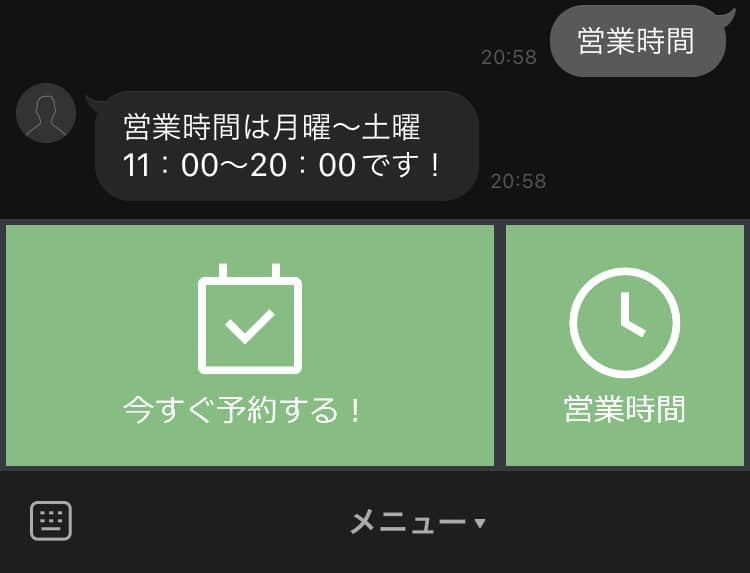
      例えば以下のように、リッチメニューの「営業時間」にテキストを設定して、自動応答メッセージからメッセージを返信するような設定が可能です。


      LINE公式アカウント 自動応答メッセージ

      5.オトクな情報へ誘導する

      運営側が届けたい情報を掲載するだけでは、ユーザーから飽きられ、ブロックの原因となる可能性があります。


      リッチメニューには、クーポンやショップカードを表示させる設定もできるので、なるべく目立つ部分に設置して、ユーザーの利便性を高めましょう。


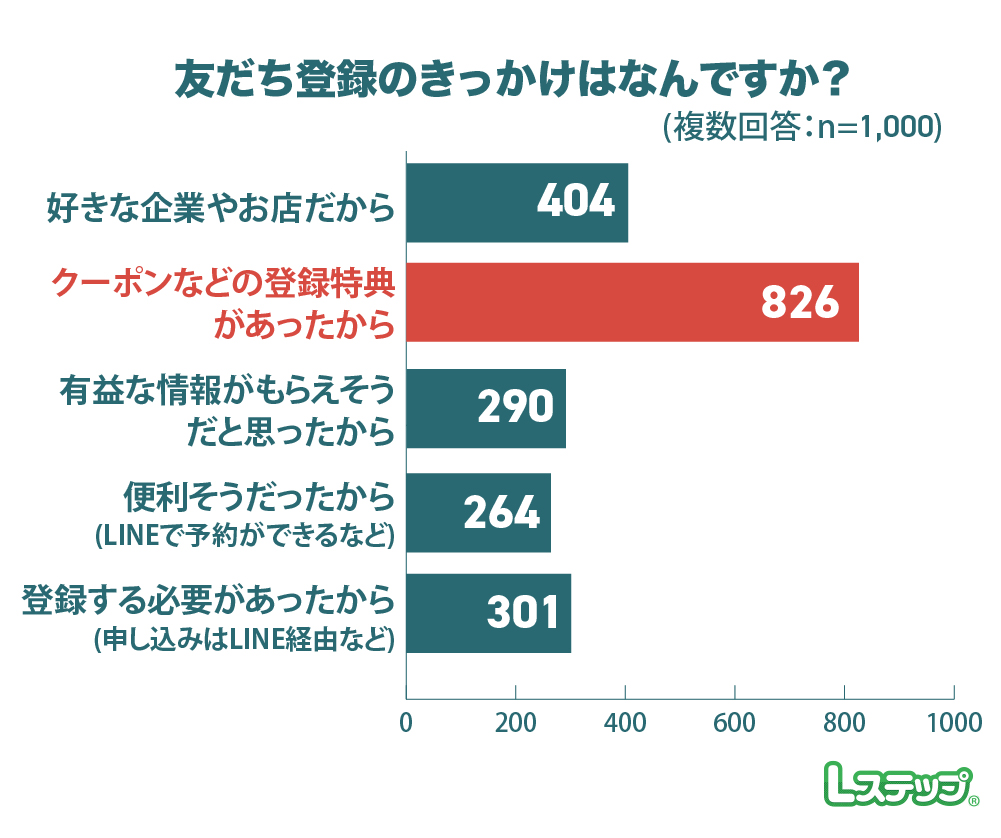
      実際に、男女1,000人を対象にしたLINE公式アカウントの利用実態調査では、友だち登録のきかっけとして、「クーポンなどの特典があったから」が最多の回答となっています。
      LINE公式アカウントの利用実態調査アンケート

      ※自社調べ。


      ユーザーの利便性を考えたコンテンツを揃えていけば、タップしてもらえる確率も高まり、結果的に販売促進や商品のアピールにも貢献するでしょう。

      6.ユーザーの反応をもとに改善する

      どのデザインやコンテンツが高い集客効果を示しているのかを数値化し、定期的に改善を試みましょう。


      キャッチコピーや画像はもちろん、テンプレートのデザインや配色など、小さな違いでも得られる効果は異なります。
       

      Firefoxで知られるMozilla社による調査では、製品のダウンロードボタンを、青・緑・紫・オレンジに分け、それぞれの成約率を測定。結果は、緑が最多となったようです。
       

      しかし、上記は10年以上前の検証ですので、今では違った結果になるでしょう。なぜなら、ユーザーニーズは常に変化していくものだからです。

       

      重要なのはこの、ニーズの変化に柔軟に対応していく意識、と言えます。そのためにも、ユーザーの反応を参考に、緻密な検証と改善が必要となるのです。⇒「LINE公式アカウント完全ガイド」の無料ダウンロードはこちら

      リッチメニューの活用事例

      リッチメニューの活用事例を紹介します。

      LINE経由の予約数が約6倍増加した飲食店

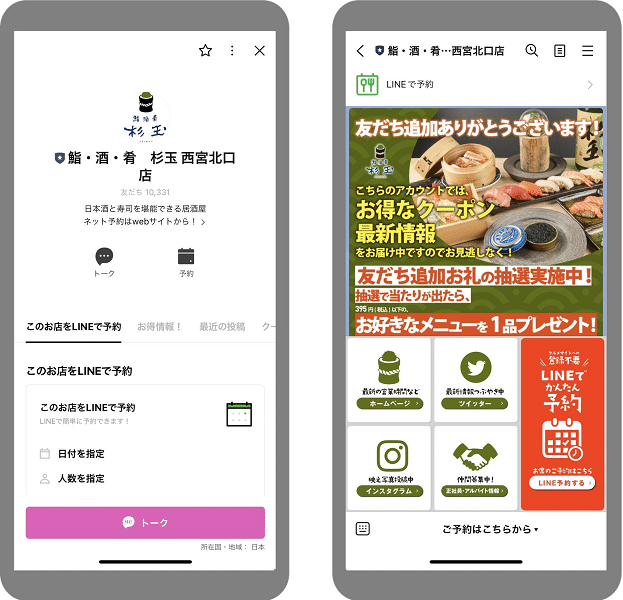
      大衆居酒屋「鮨 酒 肴 杉玉」を運営する、株式会社FOOD & LIFE INNOVATIONSは、折込チラシに変わる集客手段として、2020年3月からLINE公式アカウントを開設しています。
       

      運用コストの削減を目的に、2021年10月からは、手数料の発生しない「LINEで予約」を導入。LINEで予約とは、その名の通りLINE内で来店予約を取れる飲食店向けの機能です。


      同社のアカウントでは、ユーザーがいつでもタップできるよう、リッチメニューやプロフィールにLINEで予約への導線を設置しています。
       

      リッチメニューは、目立つ配色で配置された「予約」のエリアが印象的なデザインです。


      リッチメニュー 大衆居酒屋「鮨 酒 肴 杉玉」

      引用:来店客数が増加!メッセージ配信がカギを握る「LINEで予約」活用


      店舗の状況に合わせたメッセージ配信や「雨の日クーポン」を配信するなど、さまざまな施策を行った結果、LINE経由の予約数は1年で約6倍増加したといいます。


      リッチメニューは単体でも使い勝手のよい機能ですが、上記のように、他の機能との組み合わせでより高い宣伝効果が期待できるでしょう。


      一緒に読みたい記事
      • LINE公式アカウントの予約システムとは?
        LINEの予約システムとは?特徴や設定方法をわかりやすく解説

      リッチメニューがLINE経由の売上に貢献したネイルブランド

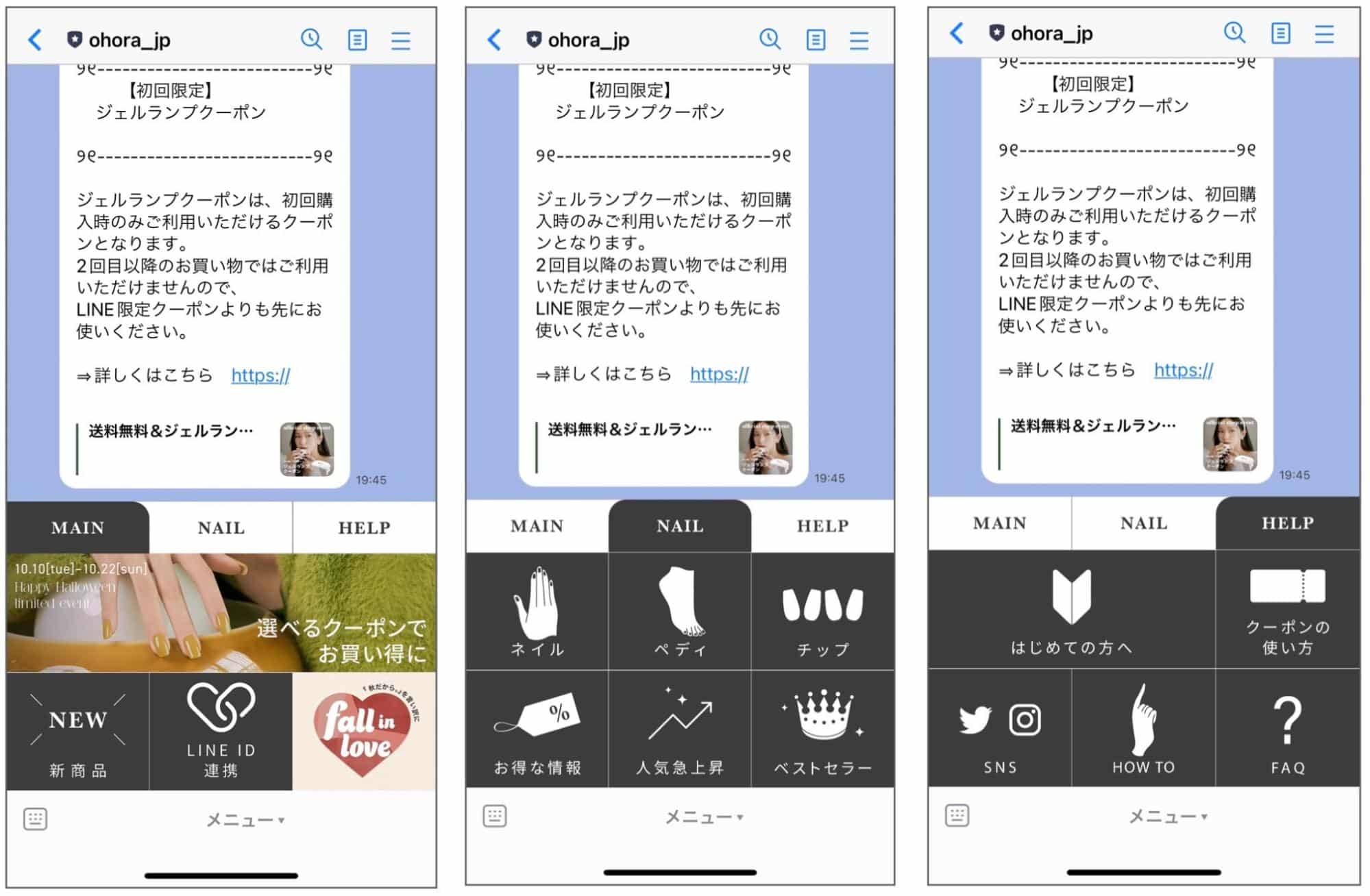
      韓国発の「ohora」は、ECサイトと実店舗を持つネイルブランドです。日本展開を担当する株式会社デジタルガレージは、2021年6月からLINE公式アカウントの運用を開始しました。


      同社はさまざまな機能を活用して売上の向上を目指していますが、LINE公式アカウント経由の売上の中で、大きく貢献しているのがリッチメニューの存在だと述べています。
       

      タブを3分割したリッチメニューが特徴的で、「メイン」のタブでは新商品やイベントのお知らせを、「ネイル」と「ヘルプ」では、商品の案内やSNSへの導線を設置。


      リッチメニュー 韓国発の「ohora」

      引用:LINEヤフー for Business


      ユーザーが知りたい情報を素早く提供できるような構成となっており、このような施策の結果、LINE公式アカウント経由の売上は運用当初から約3倍まで増加しました。


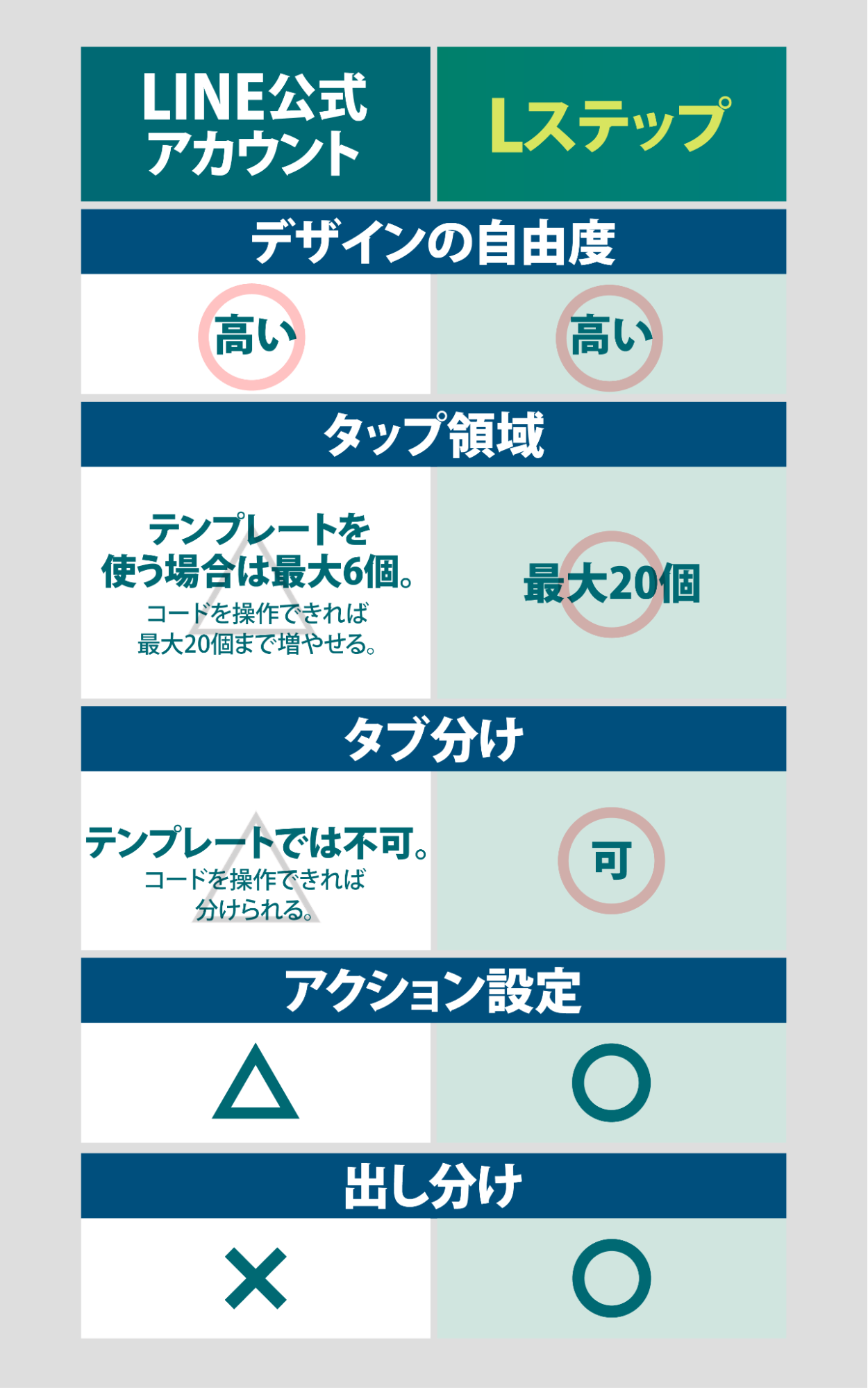
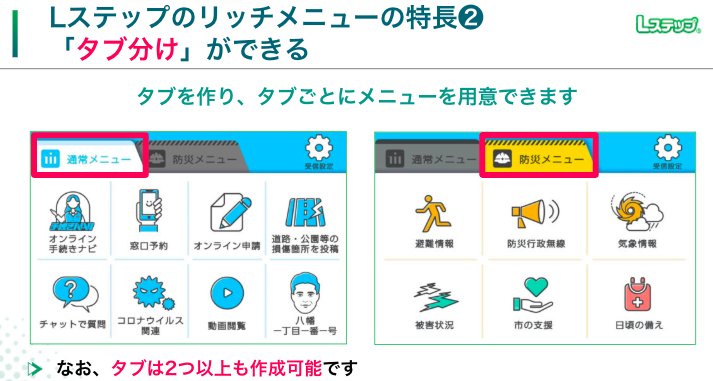
      ちなみに、上記のような「タブ分け」は、通常のリッチメニューには含まれていない機能ですので、ご注意ください。


      LINE公式アカウントのリッチメニューをタブ分けするには、Messaging APIと呼ばれる開発者向けのサービスを利用しなければならず、開発にはコードの操作が必要です。

       

      詳しくは後ほど解説しますが、コードの操作に慣れていない方は、Lステップなどの拡張ツールを導入するのが無難でしょう。⇒「LINE公式アカウント完全ガイド」の無料ダウンロードはこちら

      【業種別】リッチメニューのデザイン例10選

      業種別にリッチメニューのデザイン例を紹介します。

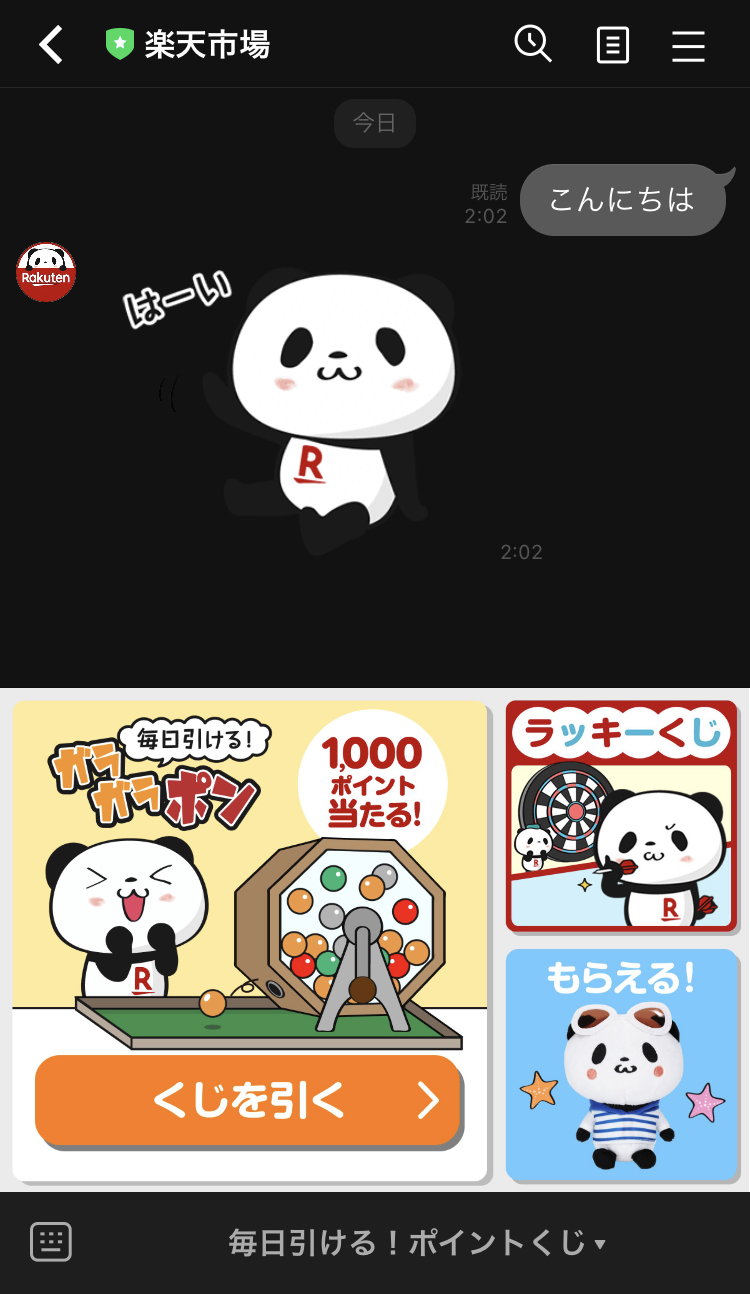
      【ECサイト】楽天市場

      楽天市場のアカウントでは、ポイントが当たるガチャへの誘導をメインにしています。


      LINE公式アカウント【ECサイト】楽天市場


      スロットやガチャなど、一目でお得感が伝わるリッチメニューですね。

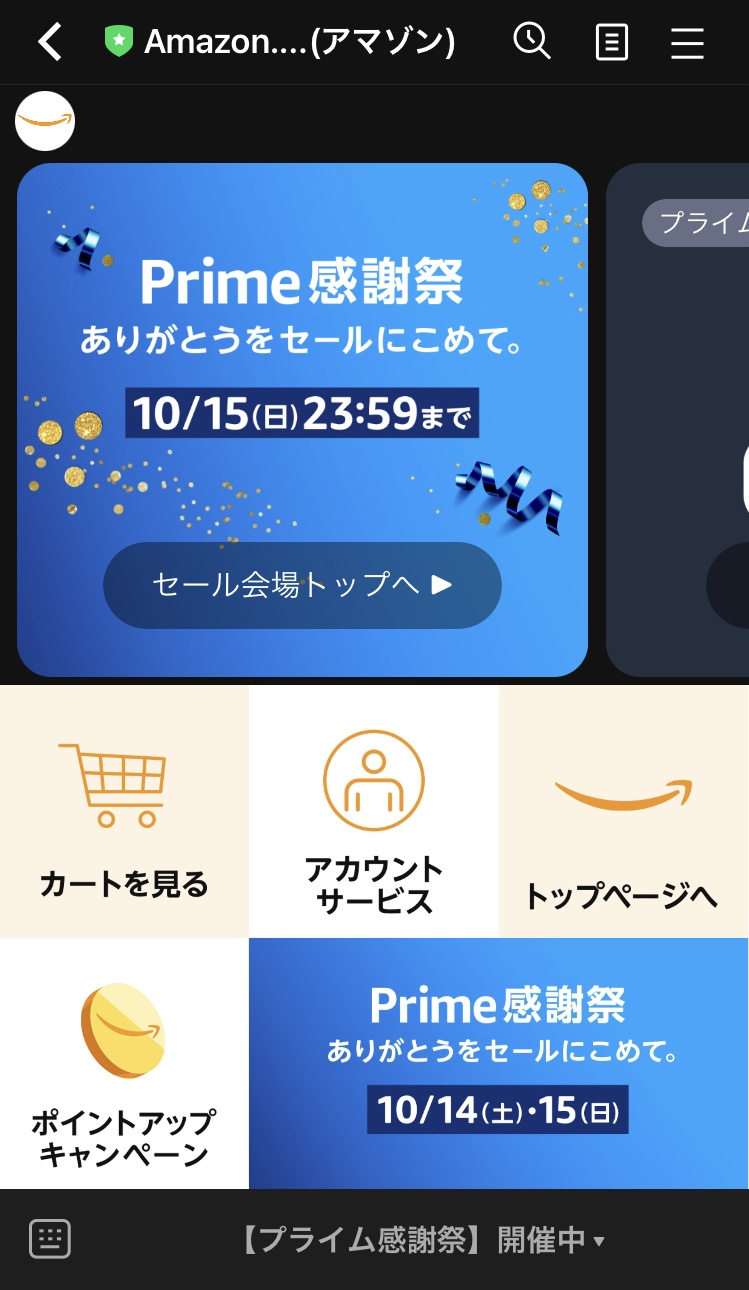
      【ECサイト】Amazon

      Amazonのアカウントは、既存ユーザーの利便性を重視したデザインとなっています。


      LINE公式アカウント【ECサイト】Amazon


      シンプルな構成ながらも、キャンペーン情報の存在感が際立つデザインです。

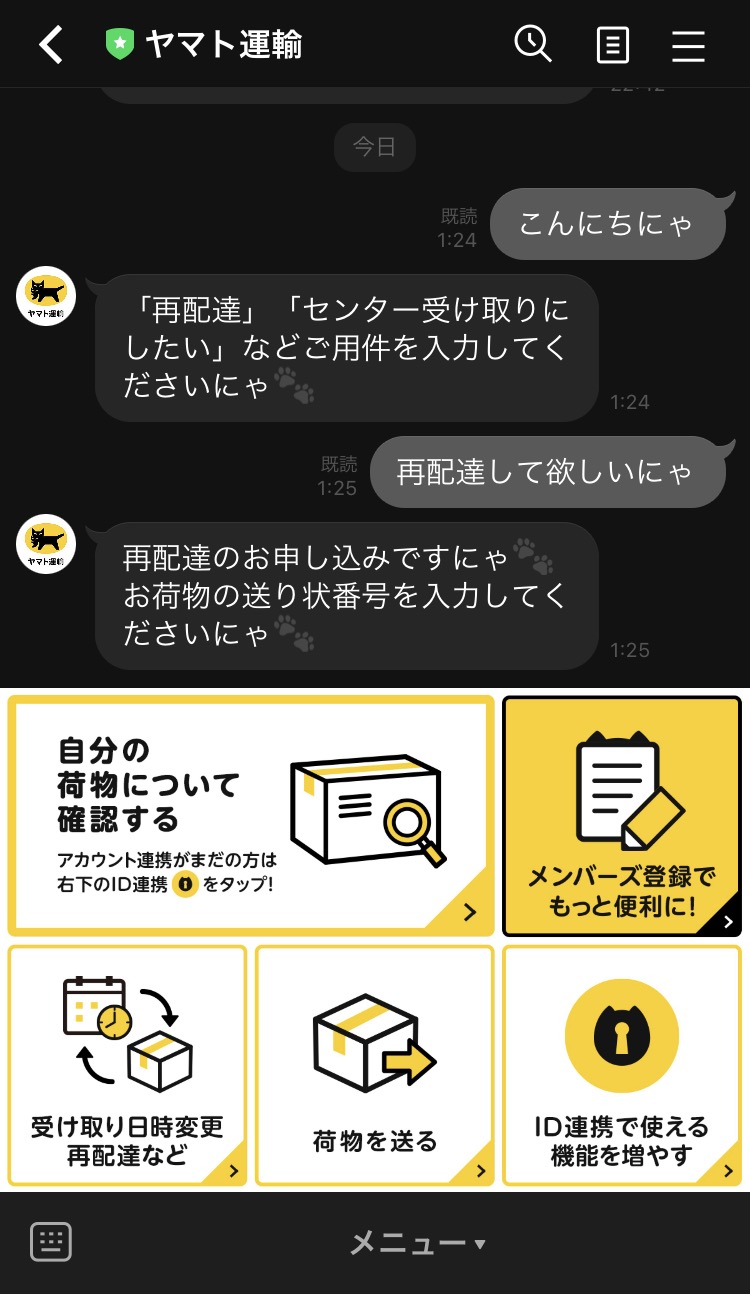
      【流通】ヤマト運輸

      ヤマト運輸のアカウントでは、荷物の問い合わせや再配達依頼がLINE経由でできるようになっています。


      LINE公式アカウント【流通】ヤマト運輸


      余談ですが、語尾に「にゃ」と付けてメッセージを送ると、ヤマト側の返信にも「にゃ」と付くユニークな仕様になっています。

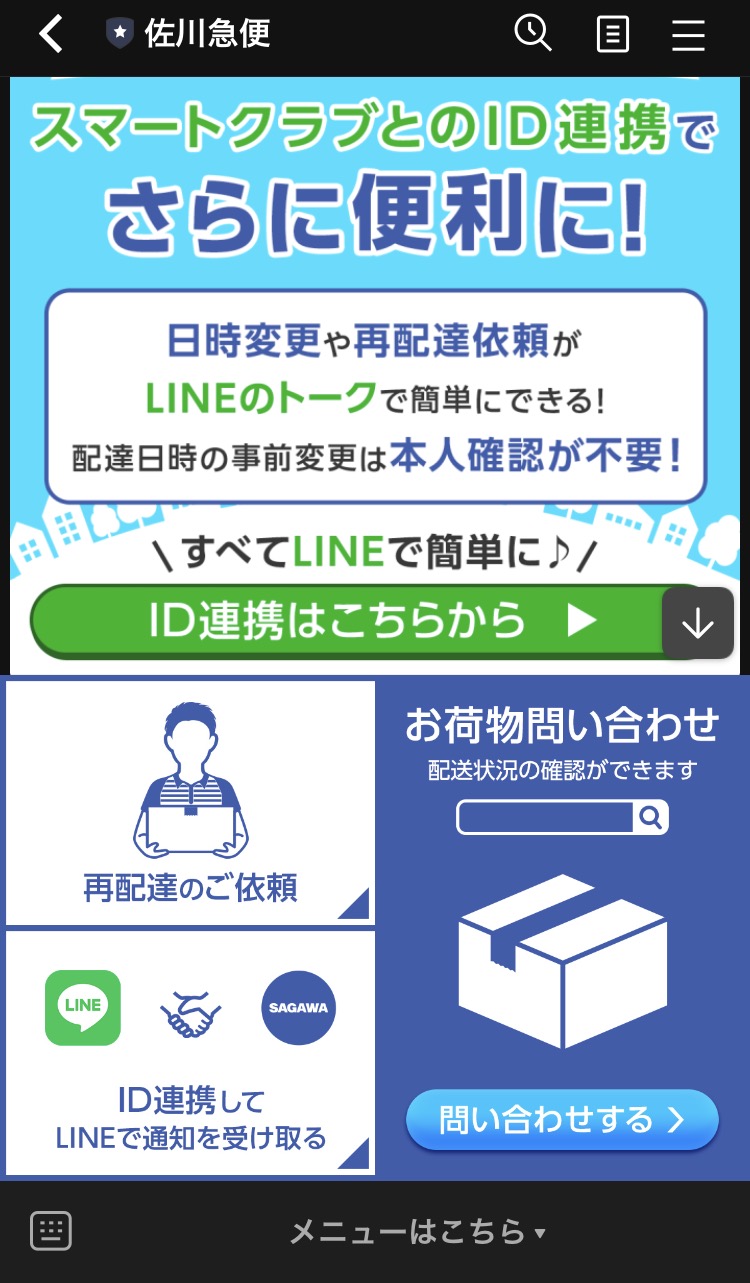
      【流通】佐川急便

      佐川急便は無料の会員制サービスと連携し、トーク画面上で再配達依頼などを可能にしています。


      LINE公式アカウント【流通】佐川急便


      リッチメニュー右側の「お荷物問い合わせ」では、自動応答メッセージとの連携により配達状況が確認できる仕様です。

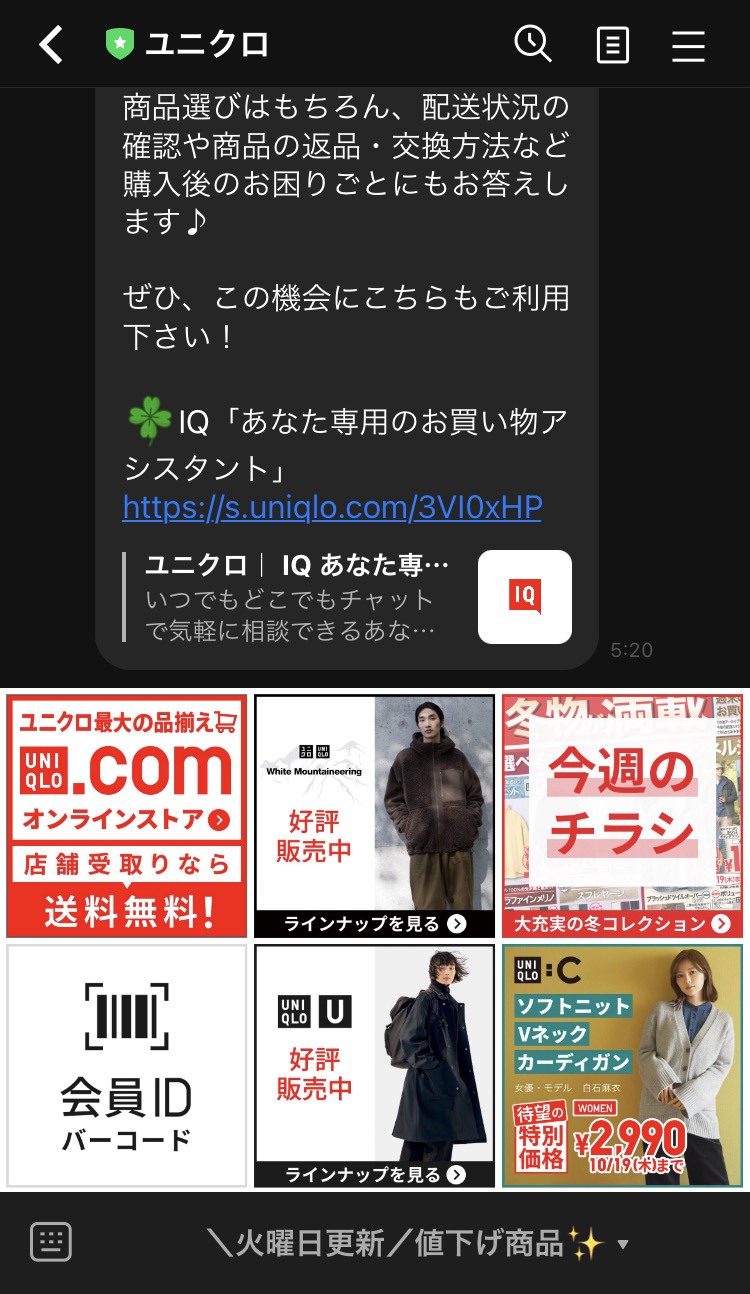
      【アパレル】ユニクロ

      ユニクロは、オンラインストアへの誘導や今週のチラシなど、コンテンツをバランスよく配置したデザインとなっています。


      LINE公式アカウント【アパレル】ユニクロ


      リッチメニューの左下には、店舗で使える会員IDバーコードを設置し、ユーザーの利便性を高めている点もポイントでしょう。

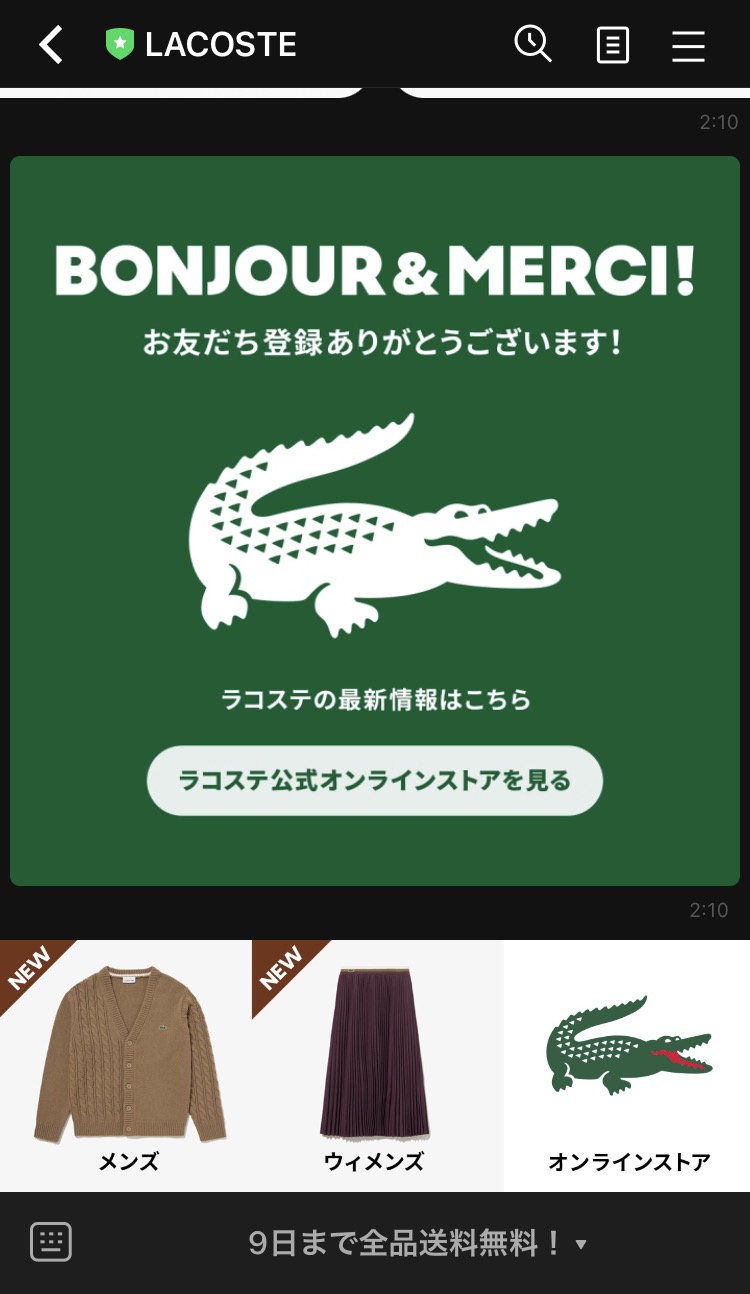
      【アパレル】LACOSTE

      LACOSTEは、自社オンラインストアへの誘導がメインとなったデザインです。


      LINE公式アカウント【アパレル】LACOSTE


      商品とECサイトの訴求に特化した、シンプルな構成が印象的ですね。

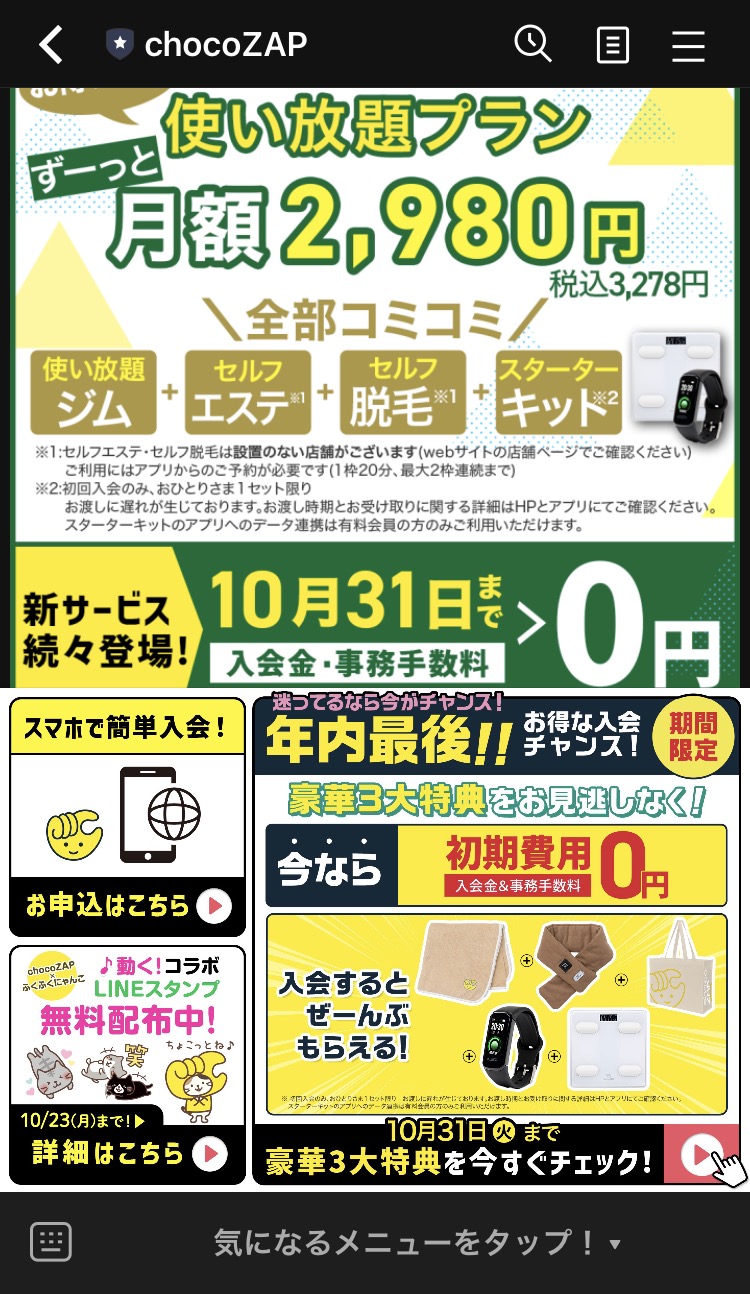
      【フィットネス】chocoZAP

      chocoZAPは、店舗入会への誘導がメインです。


      LINE公式アカウント【フィットネス】chocoZAP


      「初期費用0円」や「入会特典」など、切り口を変えてメリットを訴求しています。

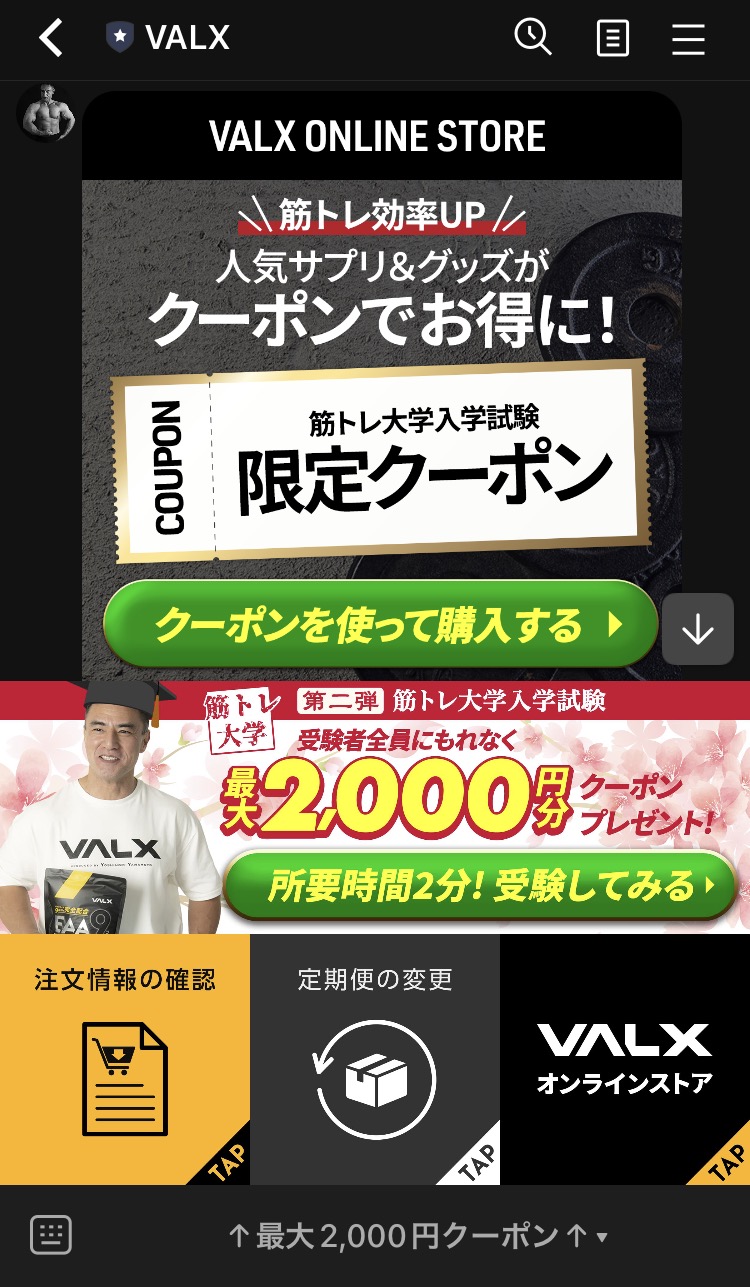
      【フィットネス】VALX

      VALXは、お得感を強調したデザインです。


      LINE公式アカウント【フィットネス】VALX


      友だち追加直後のクイズに回答すると、正解数に応じてクーポンの内容が変わるといった遊び心のあるコンテンツを配信しています。

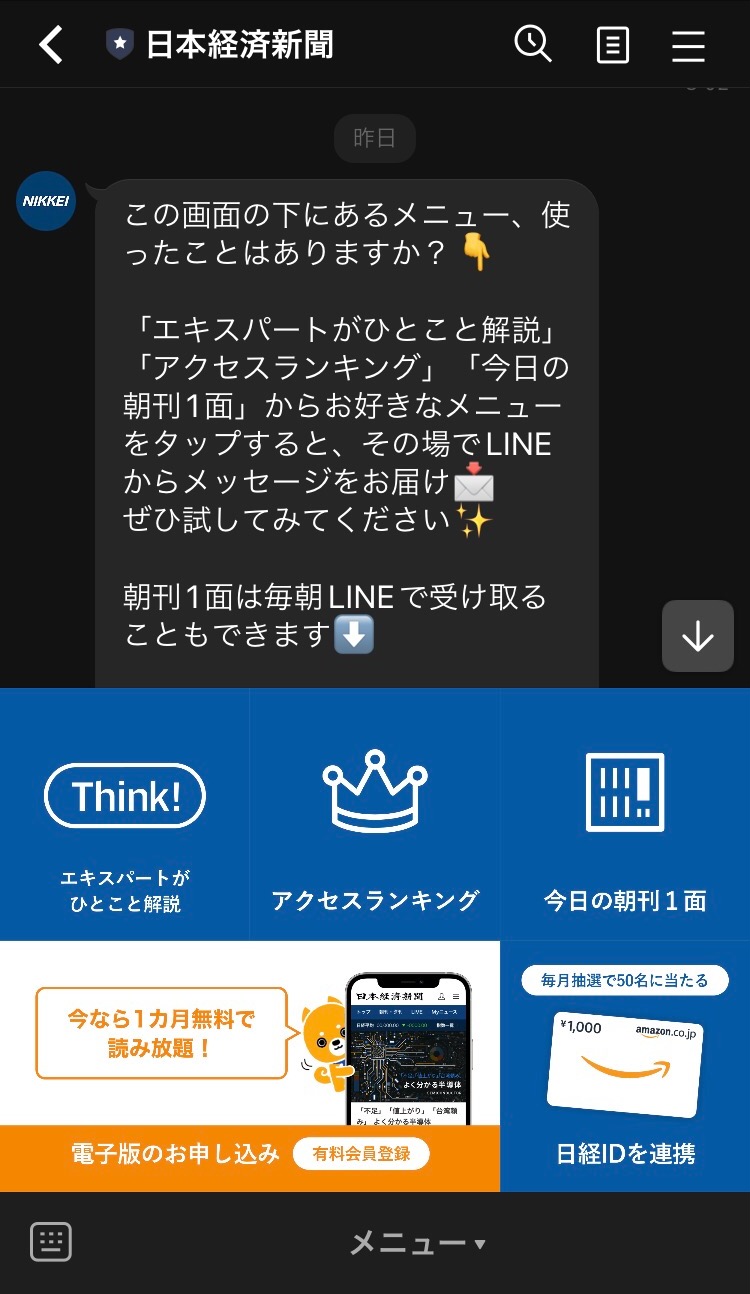
      【情報・通信】日本経済新聞

      日本経済新聞は、分かりやすい構成ながらも「今日の朝刊1面」など、ユニークな切り口が特徴的です。


      LINE公式アカウント【情報・通信】日本経済新聞


      1ヶ月無料の有料会員への訴求には、インパクトの強い配色が取り入れられています。

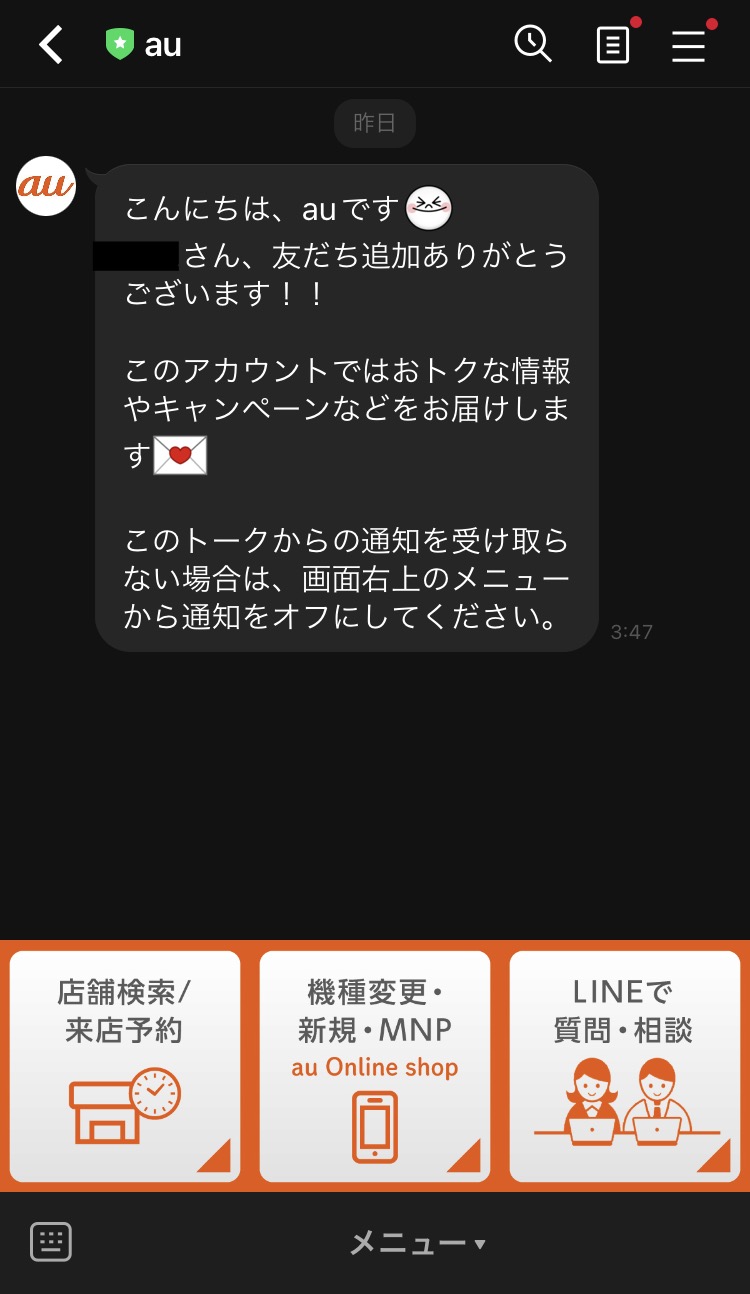
      【情報・通信】au

      auは、ユーザーの利便性を優先したシンプルなデザインです。


      LINE公式アカウント【情報・通信】au


      あいさつメッセージで、通知のオフを紹介している点もポイントでしょう。⇒「LINE公式アカウント完全ガイド」の無料ダウンロードはこちら

      より自由度の高いリッチメニューを作るなら「Lステップ」

      リッチメニューをより自由にカスタマイズしたい場合、主に以下の2つの方法が挙げられます。

      • Messaging APIを利用する
      • 拡張ツールを導入する


      Messaging APIは、リッチメニュー以外の機能も拡張できる便利なサービスですが、利用するにはコードの操作が必要でしたね。


      悩む人のイラスト
      • システムを開発できる環境がない
      • コードの操作って何だか難しそう
      • でも、もっと自由にリッチメニューをカスタマイズしたい!


      そう思われた方におすすめしたいのが、LINE公式アカウント専用の拡張ツール、「Lステップ」です。


      Lステップを導入すれば、難しい操作なしで以下のようなメリットが得られます。


      Lステップメリットの詳細


      代表的な機能をいくつか見ていきましょう。

      自由にカスタマイズできる

      LINE公式アカウントのリッチメニューも自由度の高い設定が可能でしたが、Lステップにはさらに豊富なカスタマイズ機能が備わっています。


      Lステップにもテンプレートがありますが、形状や構成を気にせず、自由にカスタマイズが可能です。


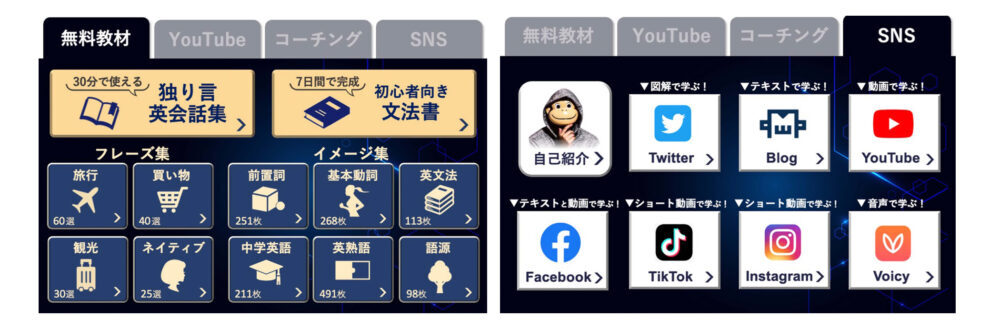
      LINE公式アカウントの場合、タップ領域(分割エリアの数)は最大6つまででしたが、Lステップでは最大20個まで、自由な形で設定が可能です。


      イングリッシュおさる様


      独自性の高いリッチメニューが作成できるので、他のアカウントとの差別化も図れるでしょう。


      一緒に読みたい記事
      • Lステップの「リッチメニュー」とは?
        Lステップのリッチメニューとは?仕組みやデザイン、効果的な使い方を解説

      デフォルトでタブが分けられる

      LINE公式アカウントのリッチメニューは、Messaging APIを利用しなければ1つのメニューしか表示できませんが、Lステップではデフォルトでタブ分けが可能です。


      リッチメニューの表示


      複数のコンテンツをまとめて掲載できるため、ユーザーが欲しい情報にアクセスしやすくなり、利便性の高いリッチメニューが作れます。


      一緒に読みたい記事
      • LステップとLINE公式アカウントの特徴や機能の違い
        LステップとLINE公式アカウントの特徴や機能の違いをわかりやすく解説

      友だちごとに表示するリッチメニューを変更できる

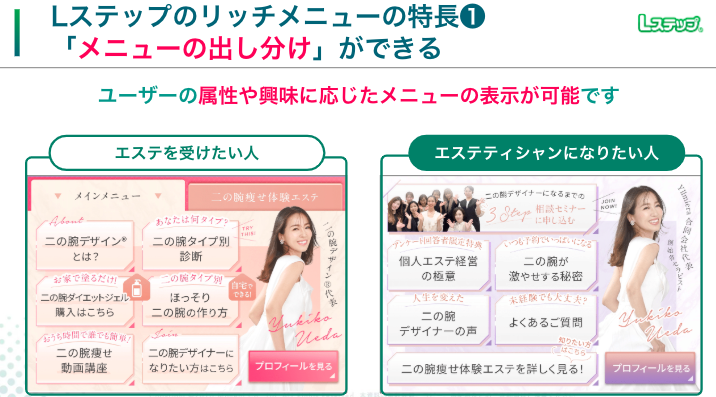
      LINE公式アカウントでは、すべての友だちに同じリッチメニューの表示となりますが、Lステップは友だちによって表示を変えられます。


      リッチメニューの表示


      上記の他、SNS経由とYouTube経由の友だちで表示を変えたり、採用にLステップを使っている企業であれば入社前後で表示を変えたりと、用途やシーンに合わせて変更可能です。

      リッチメニューの訴求を充実させたい方は、この機会にLステップの導入もご検討してみてはいかがでしょうか。

      \1分で入力完了/

      Lステップのサービス資料を見る(無料)

      まとめ

      今回は、リッチメニューの作り方とデザイン例や、活用事例などを紹介しました。


      リッチメニューの設置と工夫によって、友だちが自発的にアクションを起こしてくれたり、それによってメッセージの通数を削減できたりと、さまざまなメリットが期待できます。


      ぜひ本記事を参考に、リッチメニューを作成してみてください。

      パソコン用


      スマホ用

      LINE公式アカウントの従量課金対策のポイントとは?配信費用を抑える方法7つ

      LINE公式アカウントの配信コストが高騰していることに、悩まれている方も多いのではないでしょうか。


      そこで今回は、LINE公式アカウントの配信コストを抑える方法と、より低コストで効果的な配信を実現できるツールの紹介もしますので、併せてご確認ください。

      LINE公式アカウントの料金の仕組み

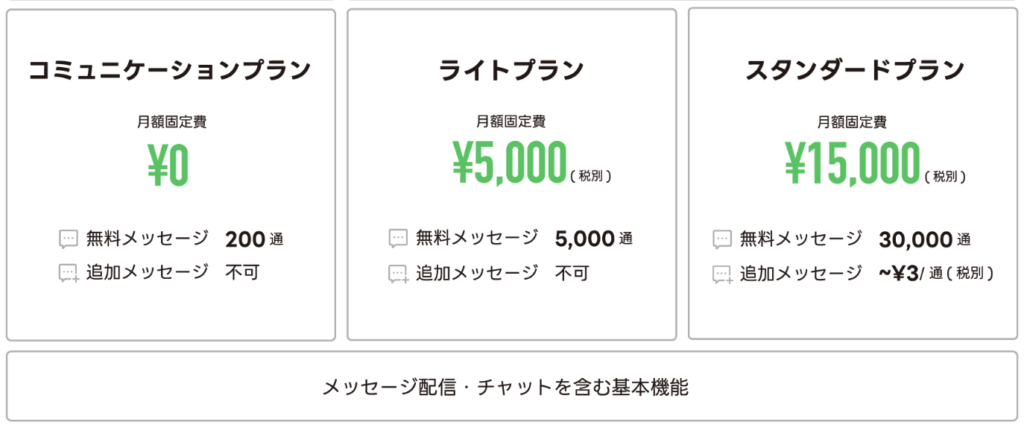
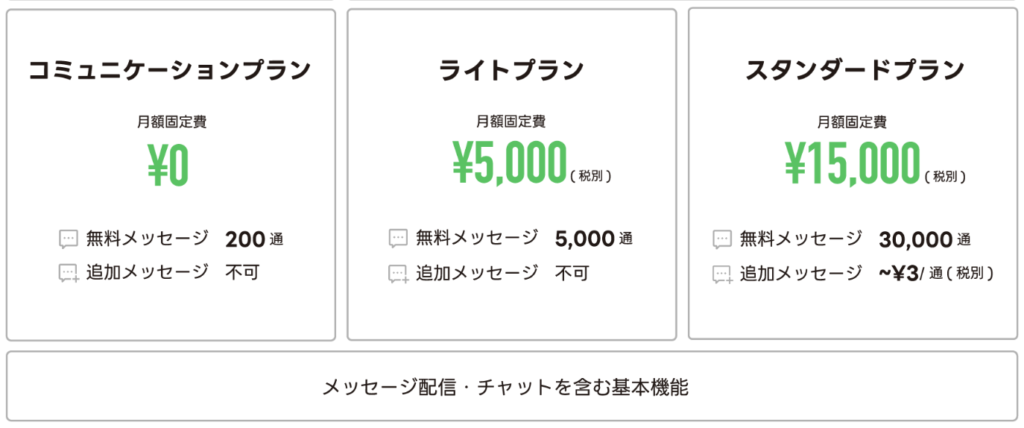
      まず、LINE公式アカウントの料金プランは以下の通りです。


      コミュニケーションプラン ライトプラン スタンダードプラン
      月額固定費(税抜) 無料 5,000円 15,000円
      無料メッセージ通数 200通 5,000通 30,000通
      追加メッセージ料金(税抜) 不可 不可 〜3円


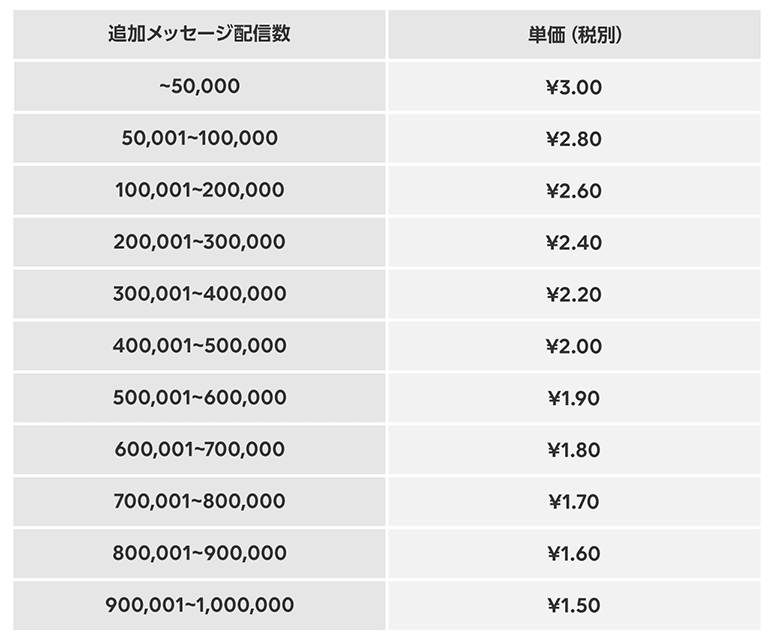
      スタンダードプランでは、無料メッセージ通数を使い切った場合に追加メッセージを配信することができます。また、配信数に応じて追加メッセージの単価が下がる仕組みになっています。
      LINE公式アカウント従量課金制


      配信数の計算は、LINEヤフー社が提供する「LINE公式アカウント 料金シュミレーター」でできますので、参考にしてみてください。


      一緒に読みたい記事
      • LINE公式アカウントの料金プランと運用にかかる費用
        LINE公式アカウント3つの料金プラン|費用を抑えるコツやポイントを解説

      すべてのメッセージが従量課金の対象ではない

      LINE公式アカウントには、さまざまなメッセージ機能があります。

      • メッセージ配信
      • 応答メッセージ
      • ステップ配信
      • LINEチャット(旧1:1トーク)
      • LINE VOOM(旧タイムライン)
      • リッチメッセージ/リッチビデオメッセージ


      実は、上記すべてのメッセージが従量課金の対象になるわけではありません。


      配信にカウントされるメッセージと、カウントされないメッセージがあるからです。


      配信にカウントされるメッセージ
      • メッセージ配信
      • ステップ配信
      • リッチメッセージ/リッチビデオメッセージ


      配信にカウントされないメッセージ
      • 応答メッセージ
      • LINEチャット(旧1:1トーク)
      • LINE VOOM(旧タイムライン)


      このような特性を理解して、配信数をコントロールすることがコスト削減につながります。

      配信コストを抑える方法7つ

      LINE公式アカウントの配信コストを抑える方法を紹介します。

      応答メッセージを使う

      応答メッセージとは、友だちから送信されたメッセージに、自動返信する機能です。


      応答メッセージには、「キーワード応答」と「一律応答」の2種類ありますが、どちらも従量課金の対象外なので、配信コストはかかりません。


      営業時間や定休日に関する問い合わせのような、機械的な回答で済むものは自動応答を活用するといいでしょう。


      配信コストだけでなく、返信作業にかかる人的コストの削減にもなります。


      一緒に読みたい記事
      • LINE公式アカウントの自動応答メッセージとは ?
        LINE公式アカウントの自動応答メッセージとは?設定方法と活用ポイントを解説

      LINEチャットを使う

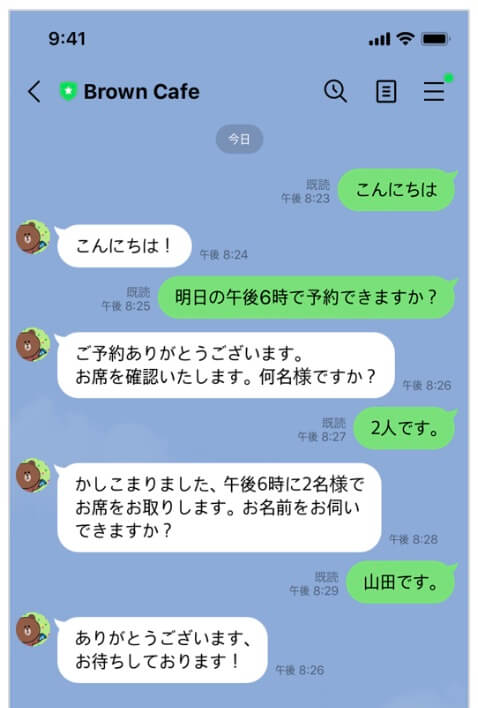
      LINEチャットとは、友だちと1:1のやりとりができるメッセージ機能です。

      友だちと1:1のやりとりができるメッセージ機能

      私たちが普段使うLINEそのものですね。LINEチャットでのやりとりは、何回メッセージを送信しても通数としてカウントされないため、配信コストはかかりません。


      一緒に読みたい記事
      • LINE公式アカウント「チャット」の使い方
        LINE公式アカウントのチャット機能の使い方や注意点、運用のコツを解説

      LINE VOOMを使う

      LINE VOOMとは、ショート動画などが楽しめる動画プラットフォームのことで、以前はタイムラインと呼ばれていました。


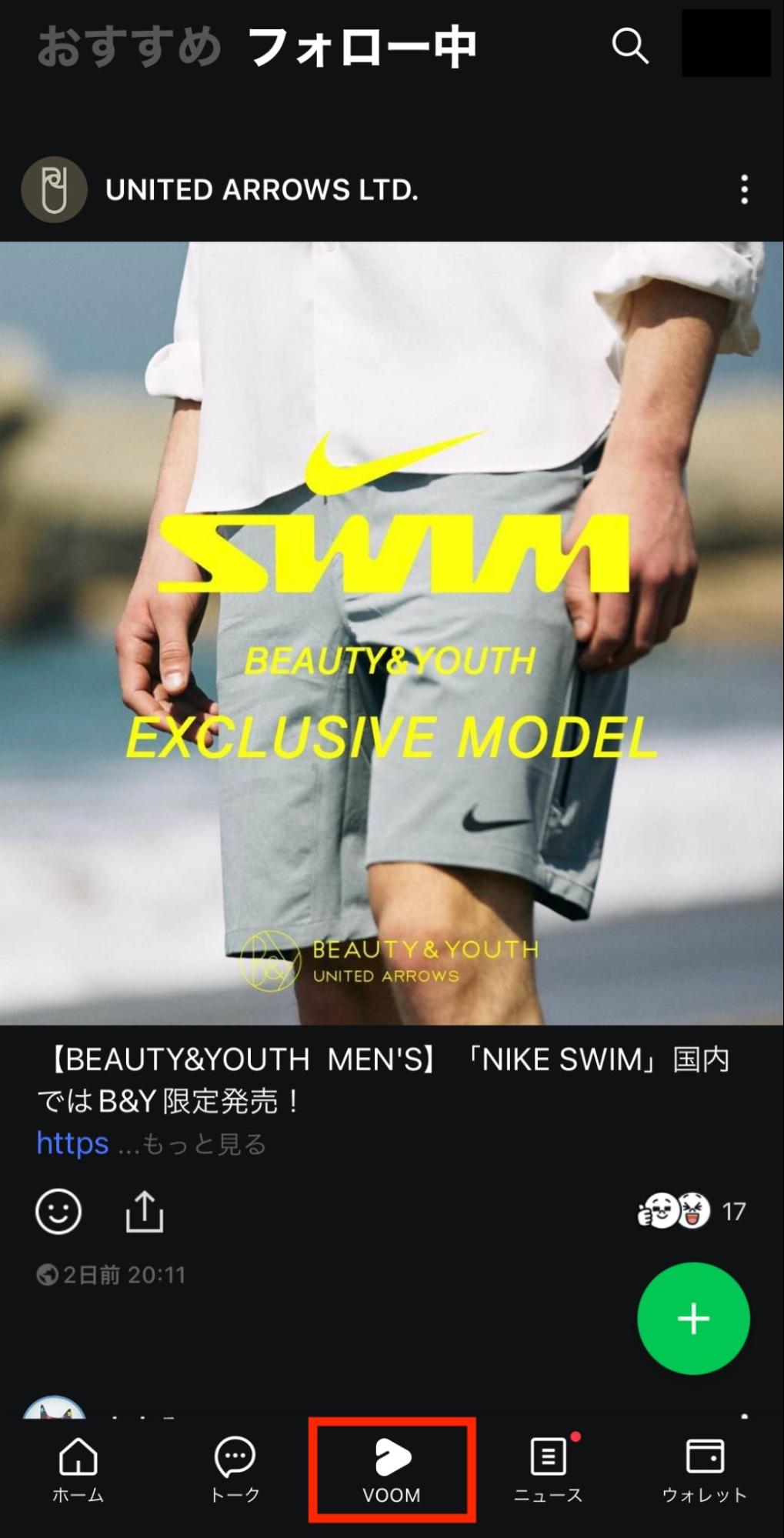
      LINEアプリの真ん中にVOOMタブがあり、そこで投稿を閲覧できます。

      友だちと1:1のやりとりができるメッセージ機能

      「ショート動画などが楽しめる動画プラットフォーム」と説明されていますが、テキストや写真、スタンプなどの投稿も可能です。


      LINE VOOMへの投稿は何回でも無料でできますし、自社アカウントをフォローしているユーザーに通知がいかないので、高頻度で投稿しやすいメリットがあります。


      一緒に読みたい記事
      • LINE公式アカウントの「LINE-VOOM」とは?
        LINE VOOMとは?タイムラインとの違いや特徴、使い方をご紹介

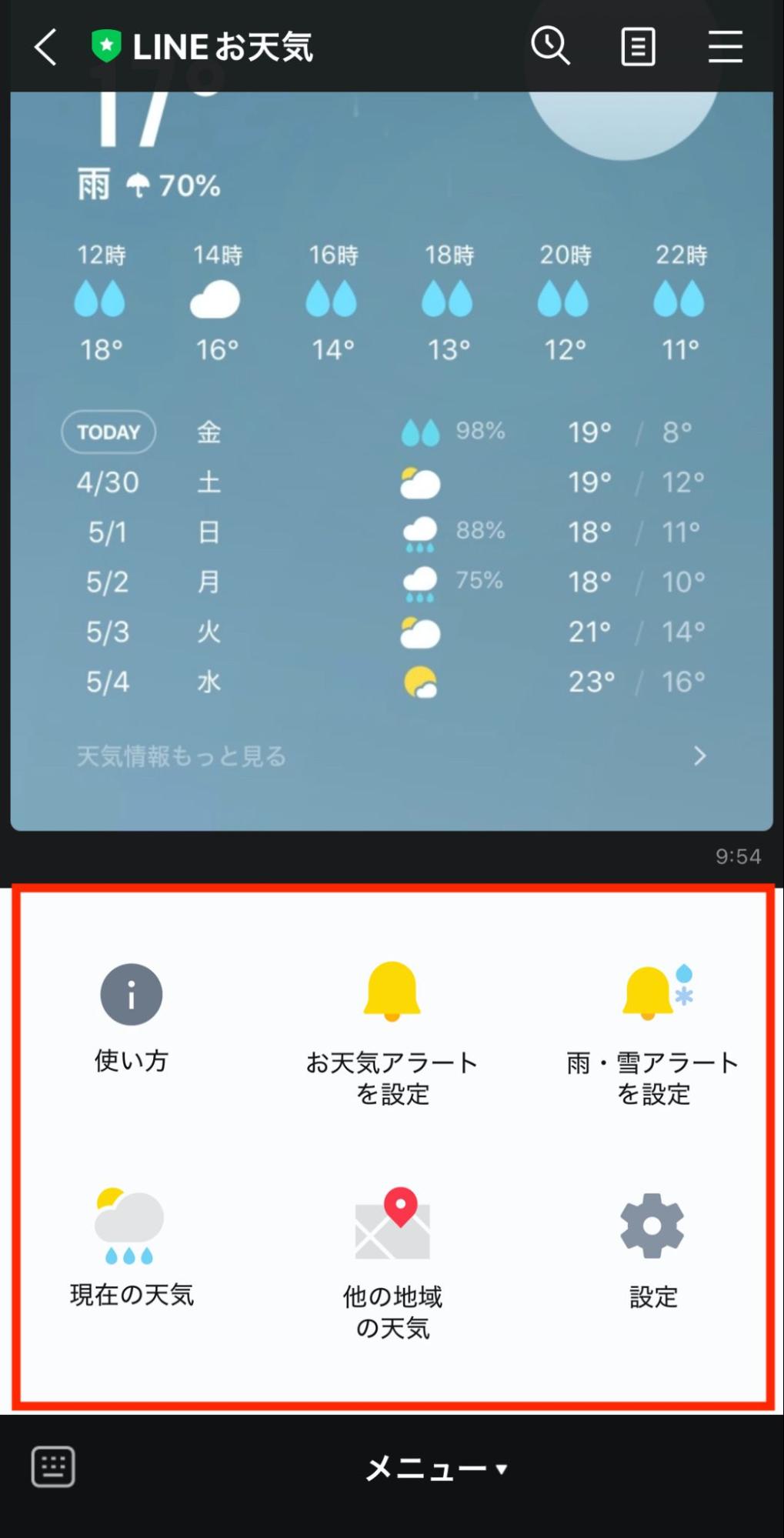
      リッチメニューを使う

      リッチメニューとは、トーク画面下部に表示される固定メニューのことです。

      リッチメニュー

      リッチメニューは、応答メッセージと組み合わせて使えます。


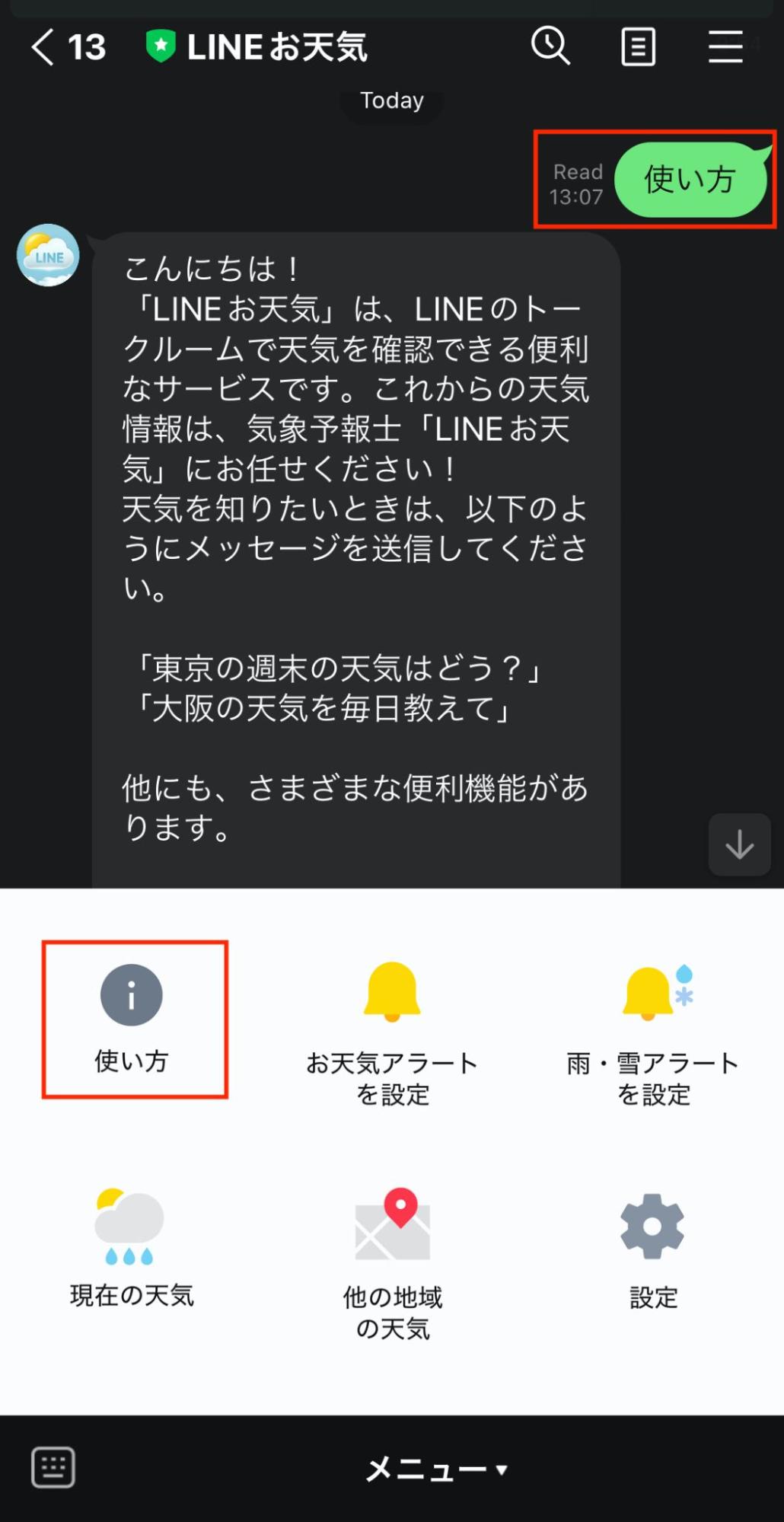
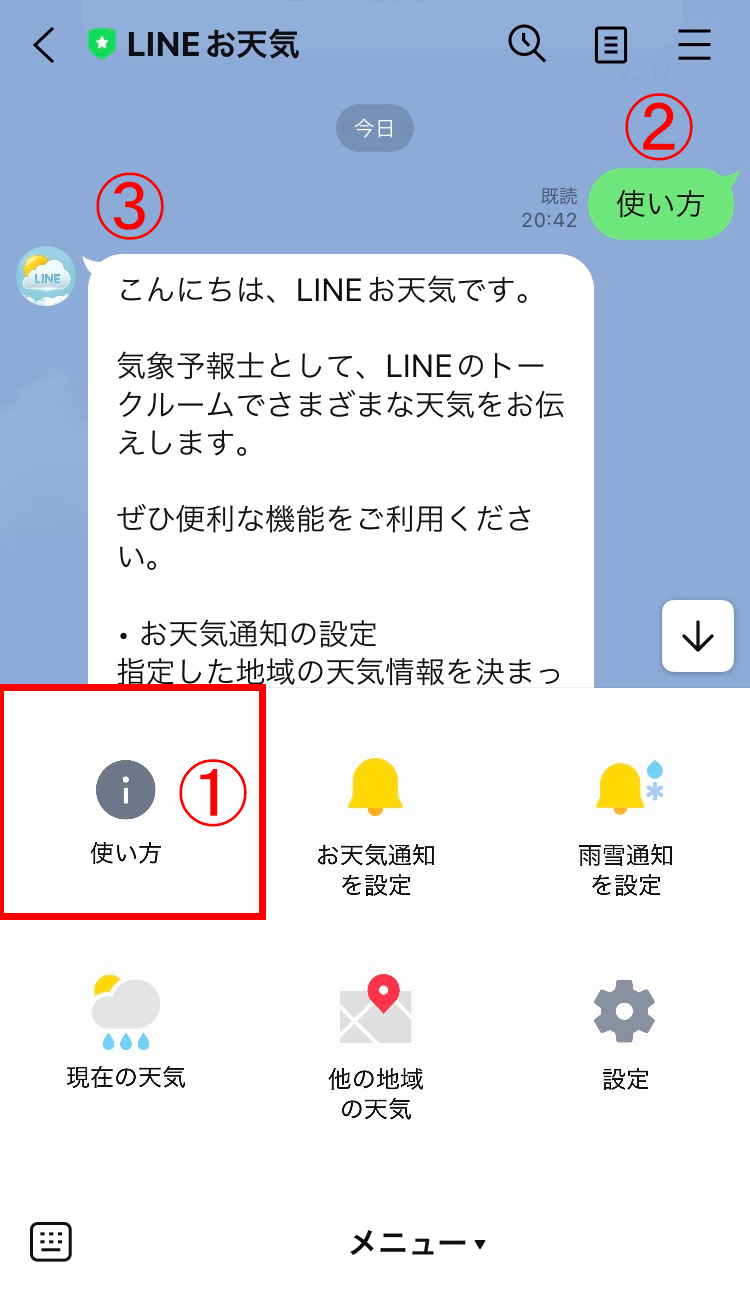
      具体的には、リッチメニューをタップしたら、タップした項目に連動するキーワードを、友だちのコメントとして表示させるアクションを組み、そのキーワードに対して自動応答を設定する流れです。

      リッチメニュー


      上記は、「使い方」をタップするとコメントに反映される仕組みと、「使い方」というキーワードに対して自動応答が設定されています。


      リッチメニューをタップしてコメントを表示させることも、自動応答によるメッセージも従量課金の対象外なので、配信コストはかかりません。


      一緒に読みたい記事
      • LINE公式アカウント「リッチメニュー」の作り方
        LINE公式アカウントのリッチメニューの設定方法と10のデザイン例

      複数の吹き出しで配信する

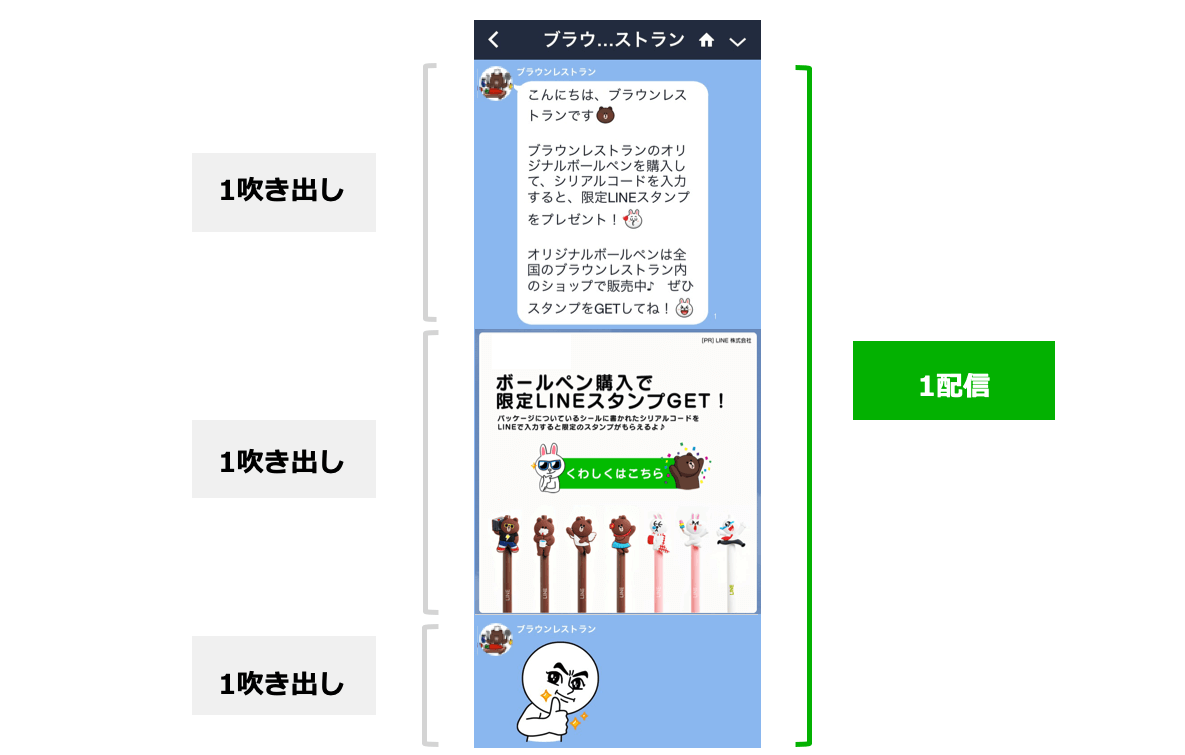
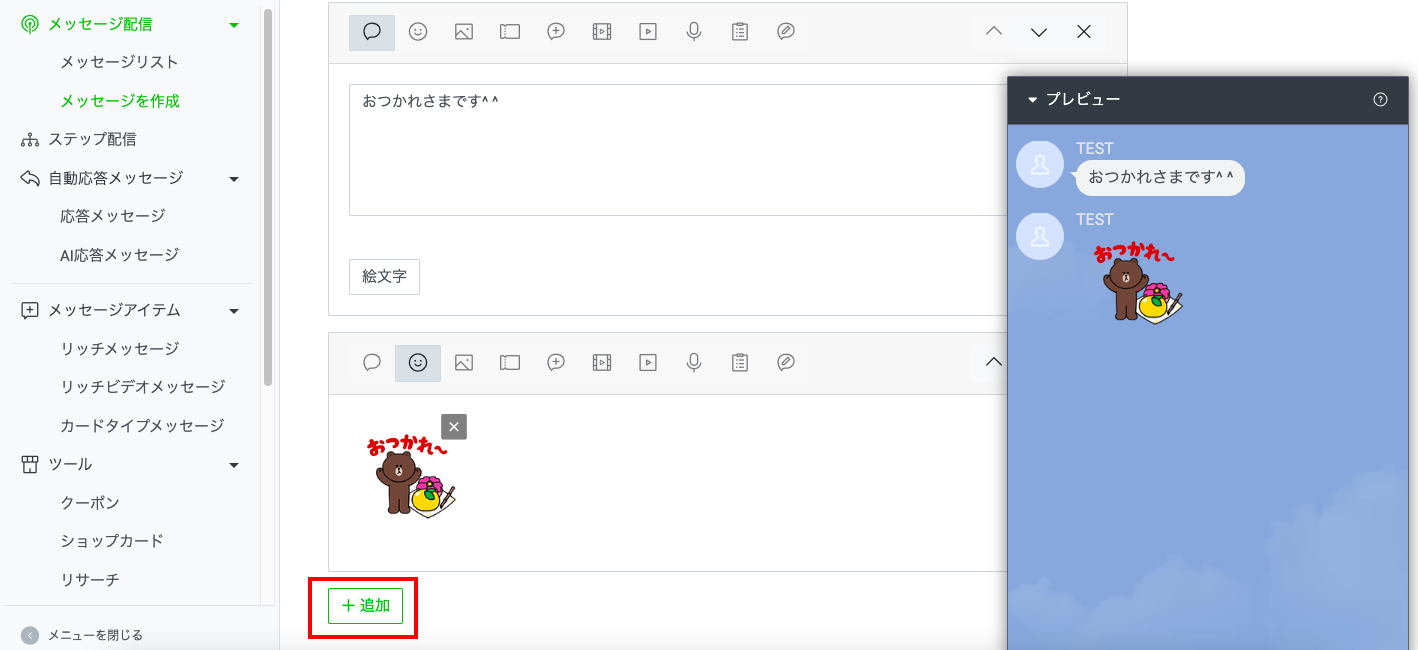
      LINE公式アカウントのメッセージは、3つの吹き出しまで1配信とカウントされるのをご存知でしょうか?

      複数の吹き出


      吹き出しはメッセージ作成ページのテキスト入力エリア直下にある、「+追加」をクリックすると増やせます。

      複数の吹き出

      文字とスタンプだけでなく、画像やクーポンなどあらゆる組み合わせが可能なので、ぜひ活用しましょう。


      ※複数の吹き出しで配信する場合、LINE VOOMへの同時投稿はできません。LINE VOOMへの同時投稿は、1件の配信をする際にのみ選択可能です。

      絞り込み配信をする

      絞り込み配信とは、性別や年齢などの属性で対象を絞り込み、配信することです。


      具体的には、以下の属性(みなし属性)に対して、セグメント配信が可能です。

      • 友だち期間
      • 性別
      • 年齢
      • OS
      • エリア


      配信内容に合ったユーザーに情報を届けることで、無駄な配信を減らせるだけでなく、ブロック率の抑止も期待できます。


      ただし、ターゲットリーチ数(属性がわかっていて、ブロックされてないユーザー数)が100人いなければ、セグメント配信は使えません。


      一緒に読みたい記事
      • LINE公式アカウントの「オーディエンス」とは?
        LINE公式アカウントのオーディエンスとは?属性との違いを解説

      あいさつメッセージを使う

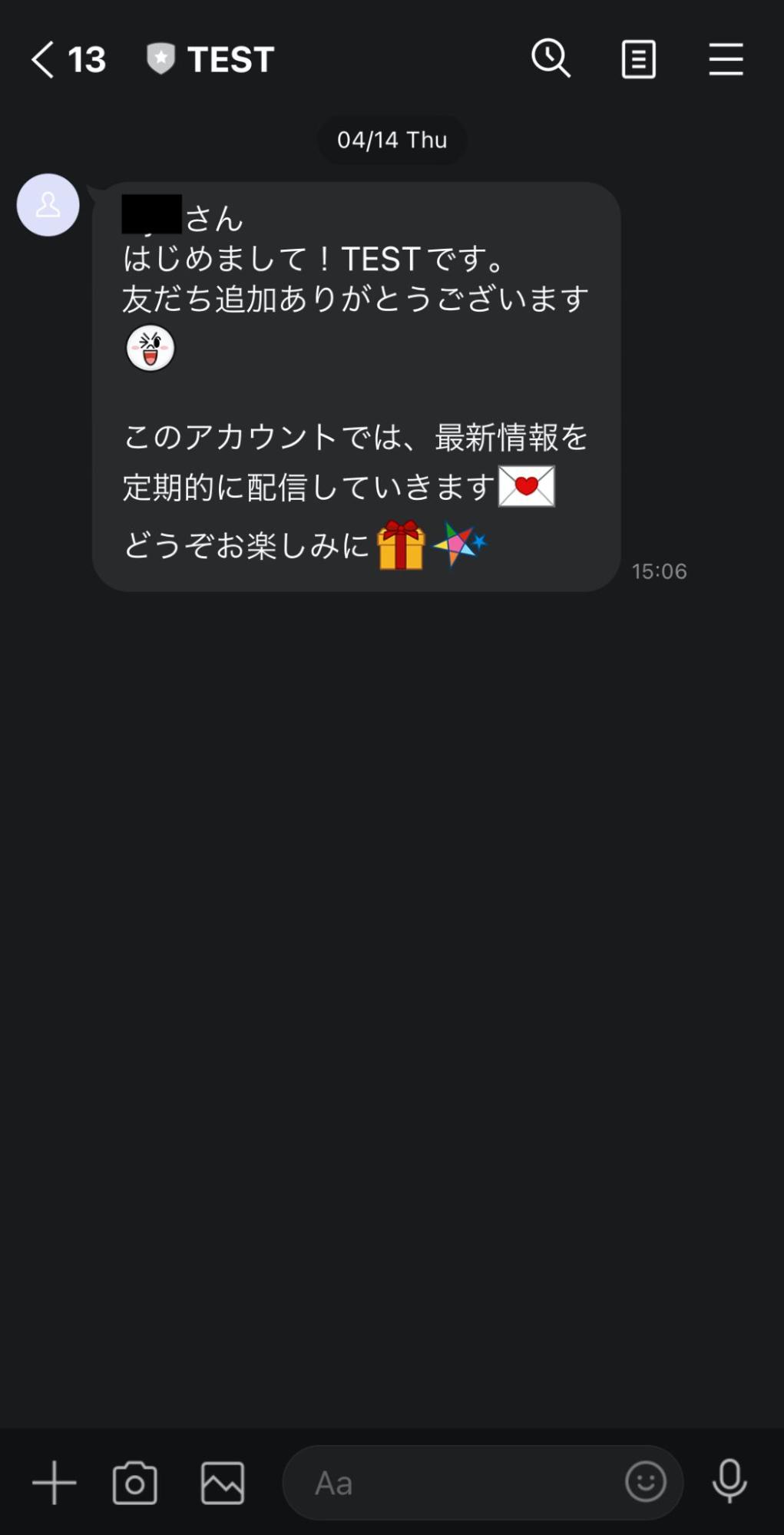
      あいさつメッセージとは、LINE登録直後に配信されるメッセージのことです。


      あいさつメッセージ

      あいさつメッセージも従量課金の対象外なので、配信コストはかかりません。


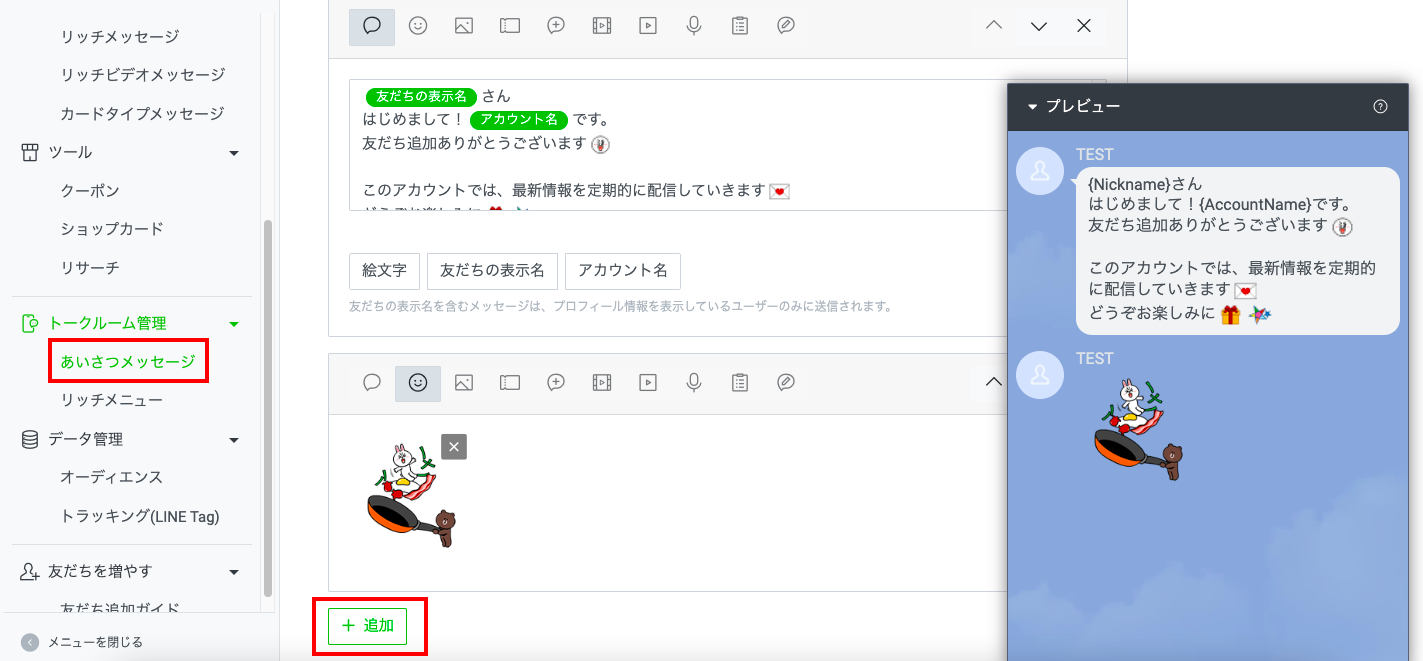
      また、あいさつメッセージは通常のメッセージ配信と違い、5つの吹き出しまで1配信とカウントされます。


      吹き出しはあいさつメッセージのテキスト入力エリア直下にある、「+追加」をクリックすると増やせます。


      あいさつメッセージ

      友だち追加した瞬間は、ユーザーが最も自社アカウントに興味・関心を抱いている時でもあるので、あいさつメッセージを活用しないのは非常にもったいないことです。


      友だち追加のお礼や限定クーポンなどを送り、しっかり活用しましょう。


      一緒に読みたい記事
      • LINE公式アカウントの「あいさつメッセージ」とは?
        LINE公式アカウントのあいさつメッセージとは?作成のコツや設定方法を解説

      より低コストで効果的な配信を実現する方法

      最後に、LINE公式アカウントの機能を拡張するマーケティングツール「Lステップ」を導入することで実現できる、コスト削減や効率化について紹介します。

      5吹き出しまで1配信としてカウントできる

      LINE公式アカウントでは、3吹き出しまでを1配信としてカウントすると説明しましたが、Lステップを導入すると、5吹き出しまでを1配信としてカウントできます。


      配信量が多いアカウントでは、かなり通数の削減につながるでしょう。

       詳細なセグメント配信ができる

      LINE公式アカウントでもセグメント配信は可能ですが、Lステップとは絞り込める内容が大きく異なります。


      Lステップでは性別や年齢以外、以下のような属性を対象にセグメント配信も可能です。

      • セミナー参加者
      • 商品の購入者
      • アンケート回答者
      • Twitter経由で友だち登録した人
      • 4月生まれの人


      細かく対象を絞った配信をすることで、通数を減らしながら配信の効果を高めていけるわけです。

      \1分で入力完了/

      Lステップのサービス資料を見る(無料)

      まとめ

      今回は、LINE公式アカウントの配信コストを抑える方法を紹介しました。


      友だちの数が増えれば増えるほど、1人1通減らせる程度のちょっとした工夫でも、それなりの影響力になってきます。


      より細かな配信管理をされたい方は、Lステップも併せて検討してみてください。

      パソコン用


      スマホ用

      LINE公式アカウントの検索結果への表示方法と探し方

      • 公式ラインのID検索をするには?
      • 公式アカウントを検索表示できない
      • LINEで検索されるとどう表示されるの?


      LINE公式アカウント(旧:LINE@)は、友だち検索欄に表示させることができます。ただし、表示させるには設定が必要です。


      そこでこの記事では、検索結果への表示方法や、アカウントを探す方法など、検索機能について解説します。


      LINE公式アカウントを検索欄に表示させて、友だち追加数を増やしたい方は、ぜひ参考にしてみてください。

      LINE公式アカウントの検索機能とは

      LINE公式アカウントの検索機能


      LINE公式アカウントの検索機能とは、個人のLINEから公式アカウントを検索したときに、表示させるか否かを設定できるものです。


      主に友だち追加を増やすために設定をします。


      一般の方の検索意図としては、特定の芸能人やテレビ番組を見つけたかったり、企業の役立つアカウントを登録したかったりするなどです。


      企業の役立つアカウントとは、「クーポン」等の配信やお得情報を得られるのを期待されているでしょう。

      検索結果に表示させるメリット

      LINE公式アカウントの検索結果に表示させるメリットを解説します。

      友だち登録者数が増える

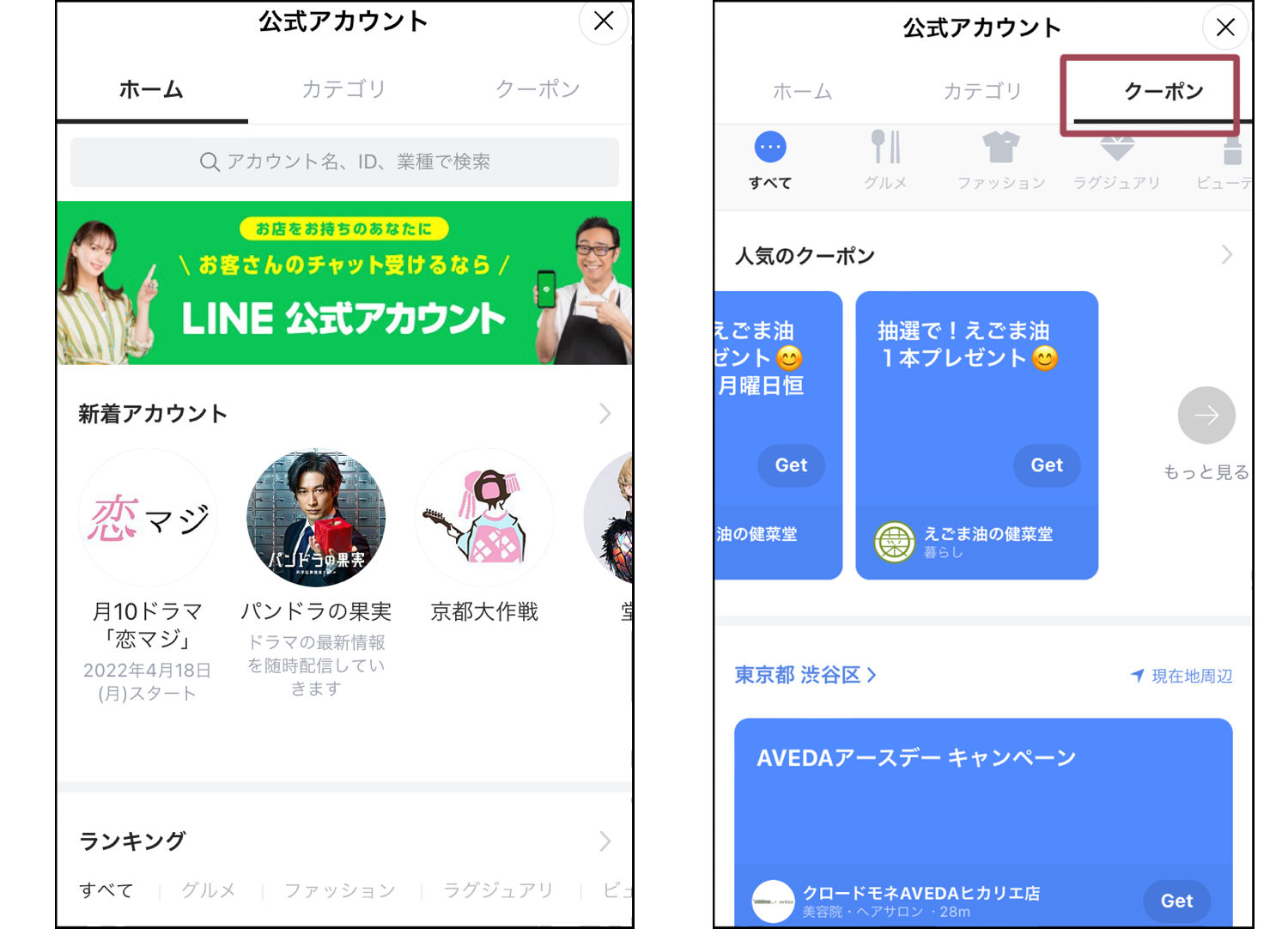
      検索結果に表示されるようになると、キーワードやクーポンなどから検索が可能になります。


      そのため、企業や店舗の名前を知らない人にも認知してもらう機会を得られます。


      多くの人の目に留まれば、友だち登録してくれる人も増えていくでしょう。

      認知度が広がる

      友だち登録者数が増えれば、認知度もどんどん広がっていきます。


      認知度が広がれば、さらに検索して友だち登録してくれる人も増えます。


      友だち登録者数の増加によって、多くの人に情報発信できるようになるので、ビジネスの拡大や目標達成に役立つでしょう。

      売上があがる

      認知度が広がり、多くの人がLINEアカウントに友だち登録してくれたら、商品やサービスの紹介をできる人が増えます。


      また、セミナーやイベントなどにも参加を促がすことが可能です。


      少しでも多くの人に商品やサービスの魅力を知ってもらえれば、売上増加が見込めます。

      LINE公式アカウントの検索方法

      LINE公式アカウントには、下記の探し方があります。


      • ID検索
      • アカウント名(名前)検索
      • キーワード
      • カテゴリ検索
      • クーポン検索


      IDで追加してもらう場合は、事前に「@」から始まるIDを伝えておく必要があります。
      ※ID検索のみであれば、検索結果の表示設定はせずに探すことが可能です。


      その他の検索表示には、設定が必要となります。(※手順は後述)


      アカウント名やキーワードは完全一致でなくとも、候補が検索結果に表示されます。キーワード検索によって結果が一覧となるので、そこで興味を持ち登録されることもあるでしょう。


      不特定多数の方に登録してもらいたい場合は、設定時にキーワードを盛り込んでおくことをおすすめします。


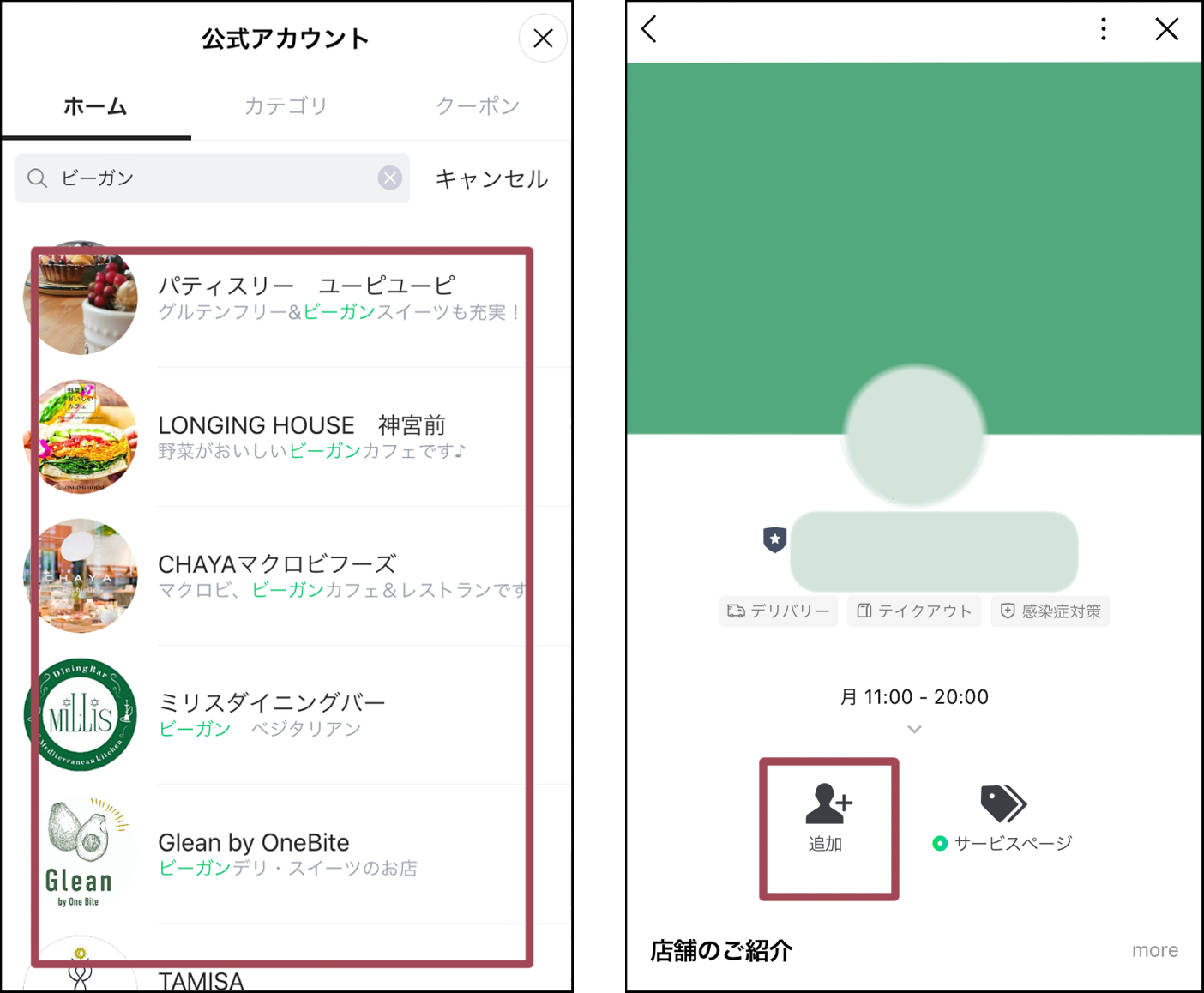
      追加の仕方は簡単で、検索後に「追加」を押すだけです。


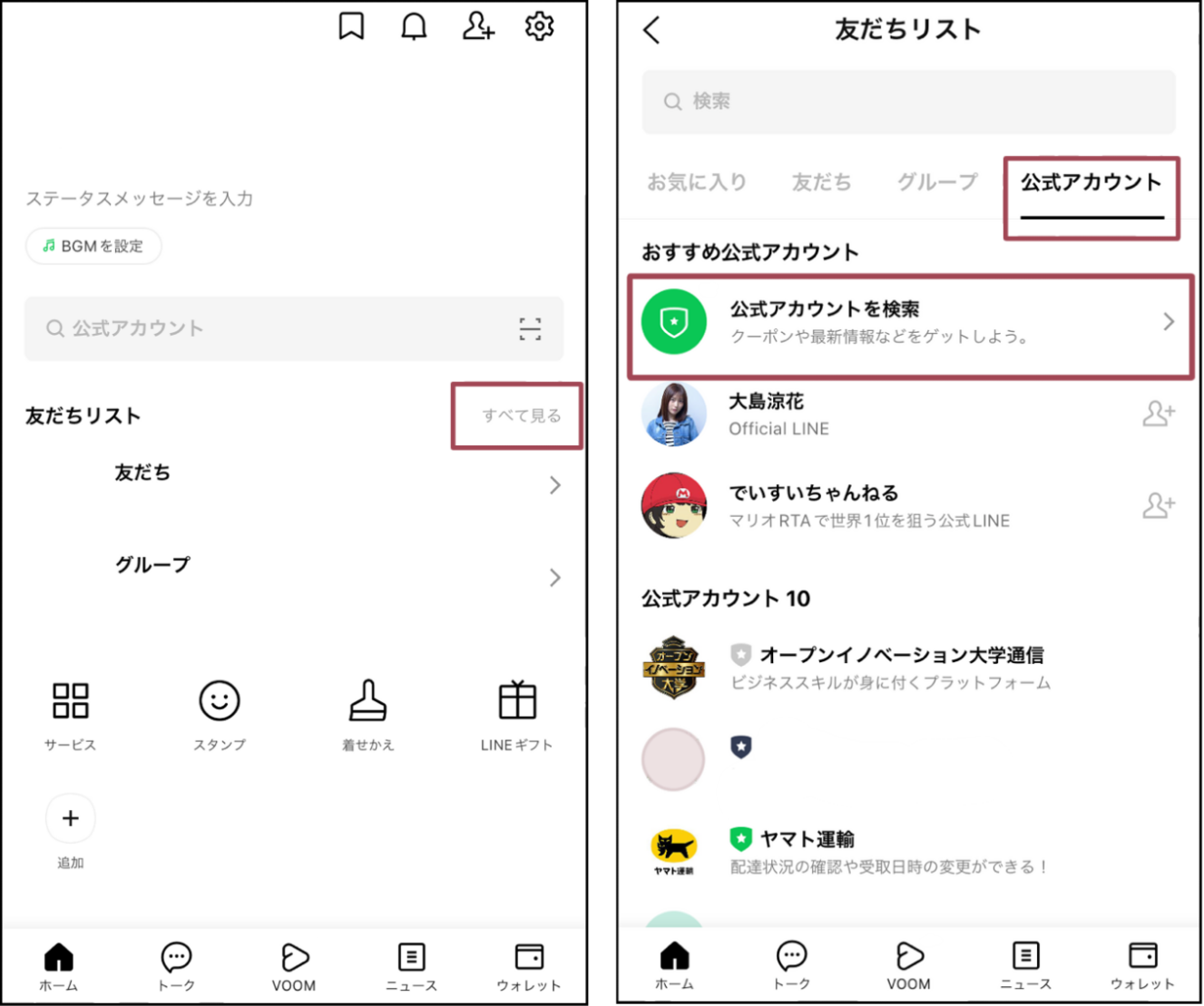
      検索方法①:ホーム > 友だちリストの「すべて見る」 > 公式アカウント > 公式アカウントを検索

      LINE公式アカウント検索方法


      ホームでキーワードやアカウント名を入力

      LINE公式アカウント検索方法


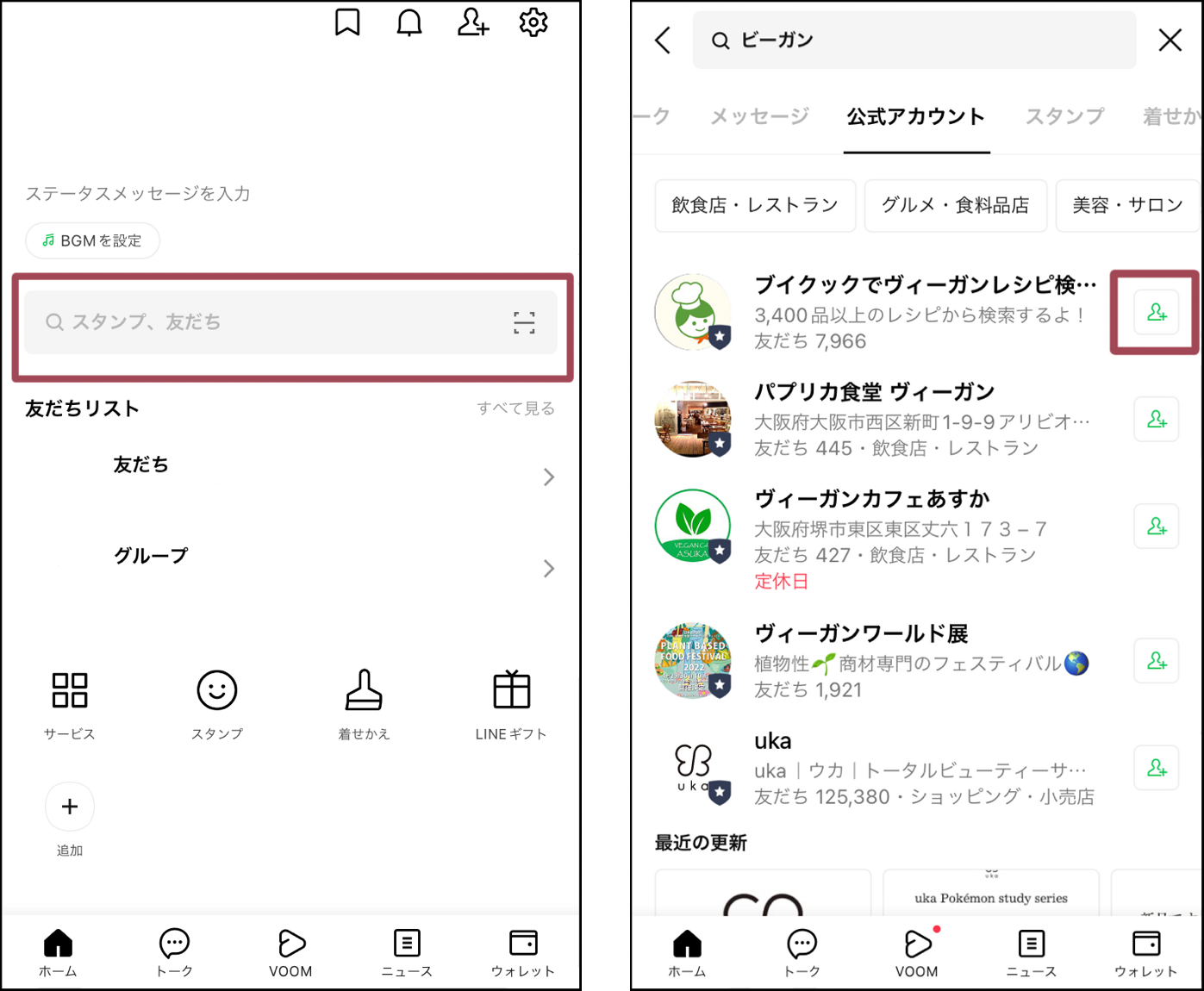
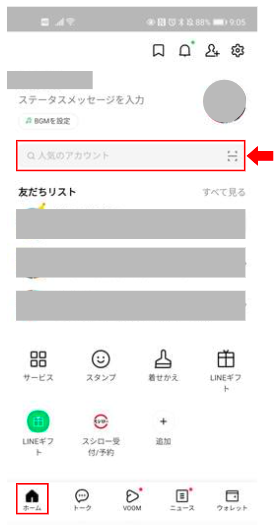
      検索方法②:ホーム > 検索窓にキーワードやアカウント名を入力 > 公式アカウント

      LINE公式アカウント検索方法

      検索結果への表示方法

      LINE公式アカウントを検索欄に表示させるための設定方法を解説します。

      認証済アカウントにする

      LINEの検索に表示させるには、認証済アカウントにする必要があります。


      認証済アカウントとは、LINEの審査を通ったアカウントのことです。


      アカウント認証のリクエストはPCからのWeb版でも、スマホからのアプリ版でも行えます。未認証アカウントのままだと、検索の表示設定はできません。


      <認証済アカウントにする方法>


      ■ LINE公式アカウントにログイン


      ■ 管理画面右上の「設定」を押下

      LINE公式アカウントの検索機能


      LINE公式アカウントの検索機能


      ■ アカウント設定から、情報公開の認証ステータスの「アカウント認証をリクエスト」を押下

      アカウント認証リクエストの参考画面


      アカウント認証リクエストの参考画面
      アカウント認証リクエストの参考画面


      ■ 必要事項を入力して審査結果の連絡を待ちましょう

      LINE公式アカウントの検索機能

      ※認証済アカウントにしても、料金プランに変更はありません。
      ※審査には、通常は土日祝日を除いた10日前後かかるので、焦らず審査結果を待ってみてください。
      ※参照:LINEヤフー for Business


      一緒に読みたい記事
      • LINE公式アカウントの認証済みアカウントとは?
        LINE公式アカウントの認証済アカウントとは?審査や認証されない時の対処法を解説

      検索の表示設定をする

      認証済アカウントになったら、検索結果の表示設定ができるようになります。


      <検索結果を表示設定にする方法>


      ■ 管理画面右上の「設定」を押下

      LINE公式アカウントの検索機能


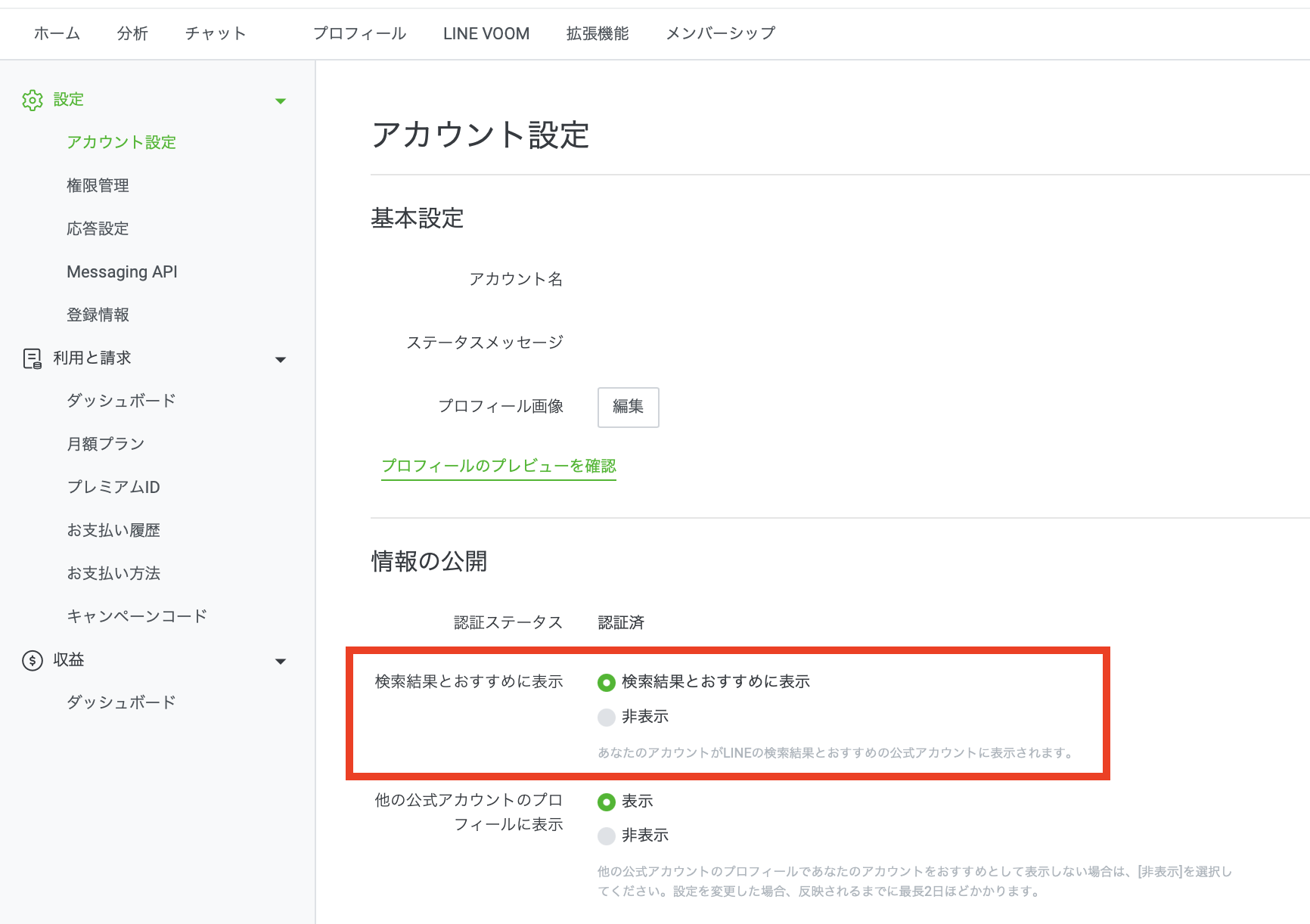
      ■ アカウント設定の「情報の公開」>「検索結果での表示」で「表示」を選択

      LINE公式アカウントの検索機能
      ※「非表示」の選択で検索結果に出ない設定になります。

      検索結果に表示されない原因

      検索結果に表示されない場合は、

      • 認証済アカウントになっていない
      • 検索結果での表示設定が非表示なっている
      • 検索ワードが間違っている

      ことが原因として考えられます。


      設定を確認した上で、再度検索結果を確認してみてください。

      まとめ

      この記事では、検索結果に表示させる方法と探し方をご紹介しました。操作方法は案外難しくありませんよね。友だち登録を増やすには便利ですので、ぜひ試してみてください。


      友だち登録をしてもらった後は、LINE配信などの設定を充実させておかなければブロック率が上がってしまいますので、利便性の高い設定も事前にしていきましょう。


      私たちが運営する「Lステップ」では、利便性の高い設定ができますので、LINE公式アカウントよりもさらに詳細設定がしたい方は、ぜひ活用してみてくださいね。

      パソコン用


      スマホ用

      LINE公式アカウントを個人で使うメリット6つ|アカウントの作り方も紹介

      ビジネス用のLINEアカウントは個人でも作れる?
      LINEアプリではなく、公式ラインを使うべき?
      運用にはどれくらいコストがかかる?


      物販やインストラクターなど、個人で仕事をしている人の中には、LINE公式アカウントに興味を持たれている方も多いのではないでしょうか。


      そこで今回は、LINE公式アカウントを個人で使うメリットや運用にかかるコスト、アカウントの作り方をまとめて紹介します。

      LINE公式アカウントは個人でも使える

      ビジネス用のLINEアカウントですが、法人向けのサービスではないので、個人でもアカウントを開設できます。


      ただし、出会い系やネットワークビジネスなど、LINE公式アカウントガイドラインに違反する業種・業態は利用できません。


      仮にアカウントの開設ができたとしても、ガイドラインに反する情報発信をしていたら、強制的に利用停止になってしまいます。

      LINEアプリのデータをLINE公式アカウントに移行できる?

      LINEアプリですでに複数の顧客と繋がっている方の中には、LINEアプリのデータをLINE公式アカウントに移行させたいと思うかもしれません。


      残念ながら、LINEアプリのデータをLINE公式アカウントに移行することはできません。


      新規でLINE公式アカウントを開設して、そのアカウントに別途友だち追加してもらう必要があります。

      LINE公式アカウントを個人で使うメリット6つ

      LINE公式アカウントを個人で使うメリットを紹介します。

      1.LINEは気軽に登録してもらえる

      企業や店舗に会員登録する際は、メールアドレスに氏名、住所、電話番号など、あらゆる個人情報の提供が必要なケースがほとんどです。


      一方LINEはQRコードを読み込むだけなので、個人情報の提供は最小限で済む上、単純に登録作業がラクです。


      LINEの方が登録時の心理的なハードルが低いため、リストが集まりやすいことがメリットに挙げられます。

      2.メルマガより大幅に開封率が高い

      メルマガの開封率は3〜10%程度と言われているのに対し、LINEは約60%。その差は6〜20倍にもなります。※自社調べ


      100人にメッセージを配信したら、メルマガの場合はよくて10人程度の閲覧ですが、LINEなら60人程度が閲覧する計算です。


      LINEで情報発信した方が効率的なのは言うまでもありません。


      ちなみになぜそんなにも差が出るのかというと、メールは以下のような理由により、そもそも配信に気付かれない可能性があるからです。

      • 他のメールに埋もれてしまった
      • 登録時にアドレスの入力間違いがあった
      • サブアドレスを登録された
      • 迷惑メールフォルダに分類されてしまった
      • そもそもメールはほぼ確認していない


      一方LINEはブロックされていない限り到達率は100%なので、開封率も高いわけです。

      3.メルマガよりタイムリーな情報発信がしやすい

      LINEはメルマガよりタイムリーな情報発信にも適しています。なぜならLINEは、メッセージ配信から開封までの時間が早いからです。


      例えばメールは、受信から開封までに平均約5時間かかると言われますが、LINEは10分以内の開封が多いとされています。※自社調べ


      なので例えば、雨の日限定の割引情報を発信したり、帰宅時間を見計らってタイムセールの情報を発信したり、タイムリーな情報発信もしやすいわけです。

      4.LINE公式アカウントならではのメッセージ機能が使える

      LINE公式アカウントには以下のような、LINEアプリにはないメッセージ機能があります。

      • 一斉配信
      • セグメント配信
      • ステップ配信
      • 自動応答メッセージ
      • リッチメッセージ


      わかりやすいところで言うと、一斉配信は文字通り、あるメッセージを友だち全員にまとめて配信できる機能です。


      新商品・サービスの紹介やイベント情報など、友だち全員に告知したい内容がある時に、非常に便利な配信機能です。


      また、ステップ配信や自動応答メッセージを使えば、一部配信の自動化もできます。


      タスクが多い個人事業主にとって、配信の時短・自動化は大きな魅力になるでしょう。


      一緒に読みたい記事
      • LINE公式アカウントとは?
        【初心者向け】LINE公式アカウントとは?作り方や料金・できることを解説

      5.リッチメニューやクーポンなどの便利機能も使える

      LINE公式アカウントには前述したメッセージ機能の他にも、さまざまな便利機能があります。


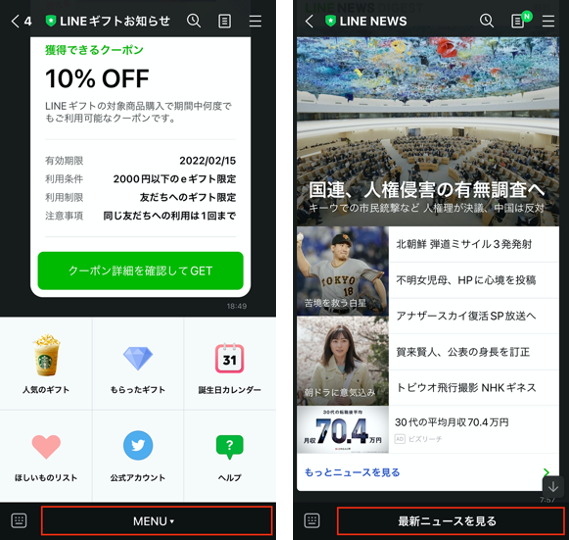
      その1つが、リッチメニューです。リッチメニューとは、トーク画面下部に表示される固定メニューのことです。


      リッチメニュー


      上記イメージの他、よくある質問を設置したり、外部サイトに誘導するリンクを設置したり、デザインを変えたり、自由にカスタマイズ可能です。


      一緒に読みたい記事
      • LINE公式アカウント「リッチメニュー」の作り方
        LINE公式アカウントのリッチメニューの設定方法と10のデザイン例


      また、以下のようなクーポンをLINEで発行・配信することもできます。


      リアル店舗で使えるクーポン以外に、ネットショップで使えるクーポンコードの発行もできるので、ほぼすべての業種で活用できます。


      一緒に読みたい記事
      • LINE公式アカウントの「クーポン機能」とは?
        LINE公式アカウントの「クーポン」の使い方|友だち紹介クーポンについても解説

      6.固定費ゼロで運用もできる

      LINE公式アカウントはさまざまな便利機能が使えるにも関わらず、無料でアカウント開設が可能です。


      アカウントには「未認証アカウント」と「認証済アカウント※」の2つありますが、どちらも無料で開設できます。

      ※認証済アカウントとは、LINEヤフー社の審査に通過したアカウントのこと。


      詳しくは次で説明しますが、コミュニケーションプランを選べば月々のランニングコストもかからないので、固定費ゼロの運用も可能です。


      これだけのツールをコストゼロで運用できるのは、非常に大きなメリットと言えます。

      LINE公式アカウントの料金プラン

      LINE公式アカウントの料金プランは以下の通りです。


      無料プランと有料プランは、使える機能に差はありません。料金プランの選び方は以下で解説していますので、参考にしてみてください。


      一緒に読みたい記事
      • LINE公式アカウントの料金プランと運用にかかる費用
        LINE公式アカウント3つの料金プラン|費用を抑えるコツやポイントを解説

      LINE公式アカウントの作り方

      次に、LINE公式アカウントの開設方法を紹介します。

      PC版

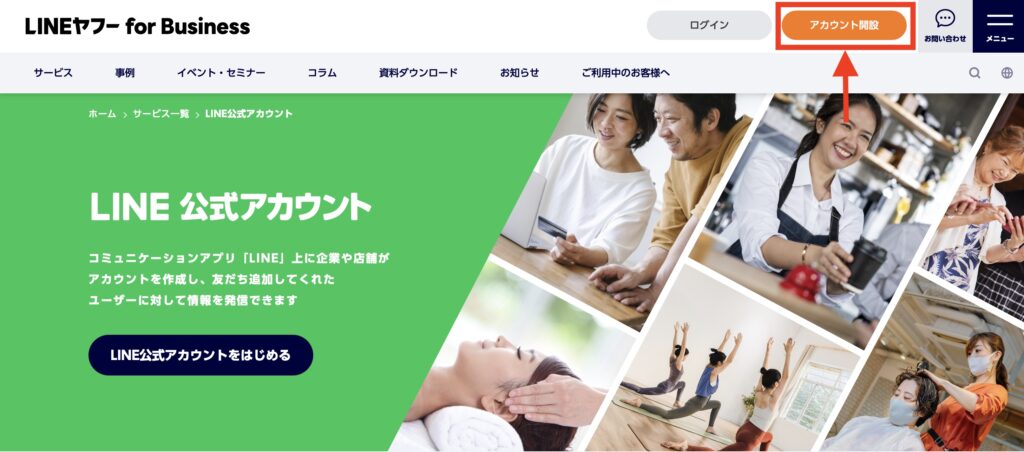
      まずはじめに、LINE公式アカウントの公式サイトを開きます。


      ①画面右上にある「アカウントの開設」をクリックします。


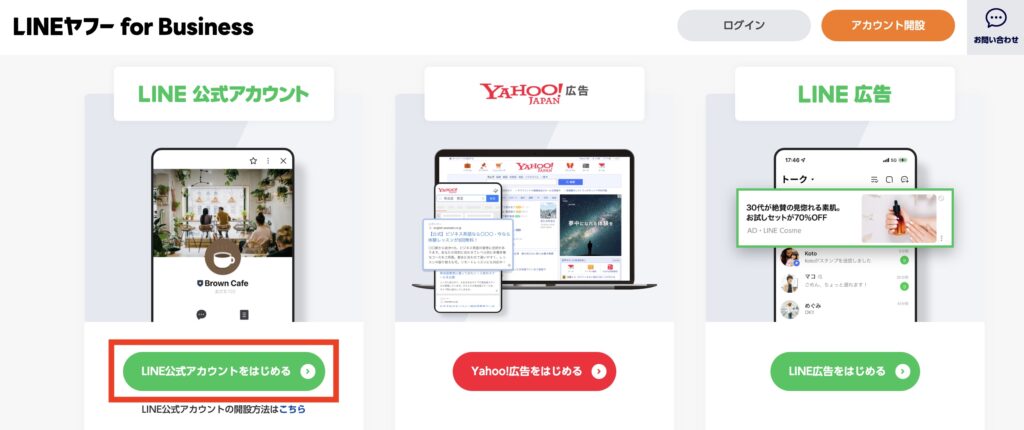
      ②画面左下に表示される「LINE公式アカウントをはじめる」をクリックします。


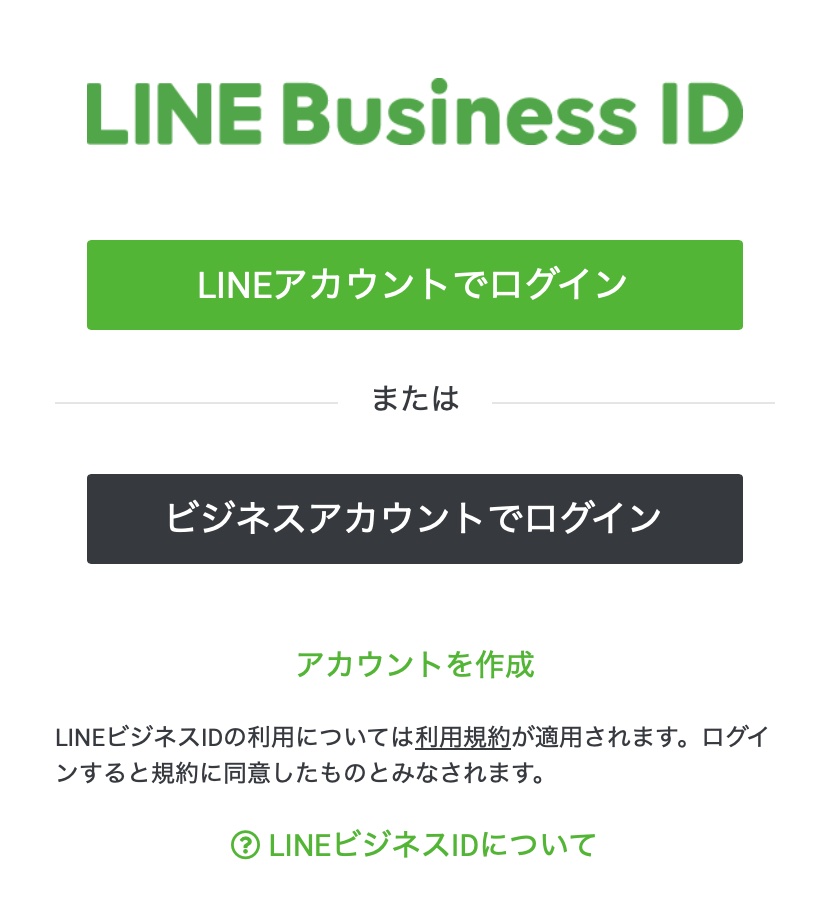
      ③「LINEアカウントでログイン」または「ビジネスアカウントでログイン」をクリックします。
      ※LINE公式アカウントにログインできない時の対処法はこちら


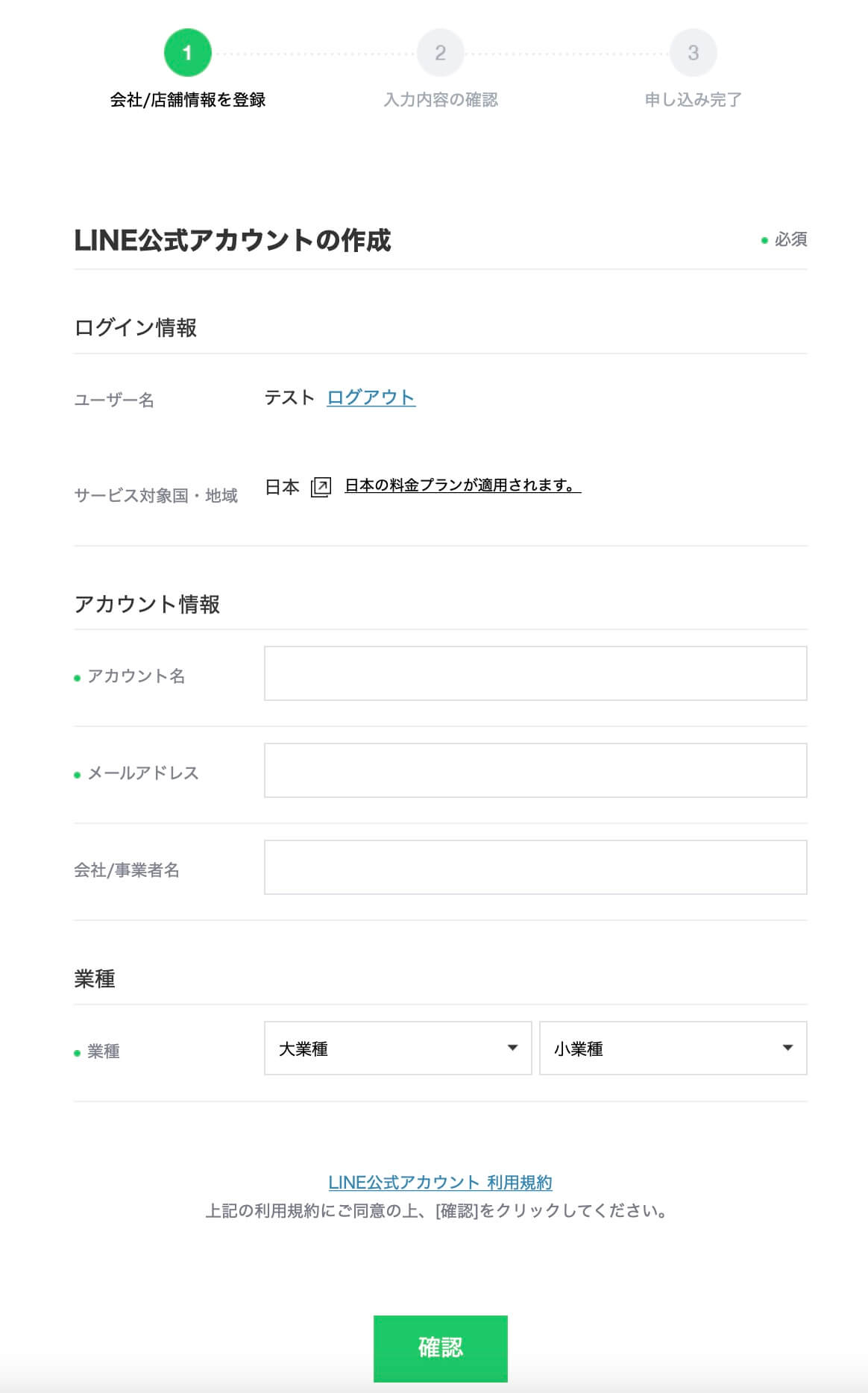
      ④アカウント作成ページに遷移するので、必要事項を入力します。※アカウント名は後から変更可能なので、仮でも大丈夫です。
      LINE公式アカウントの開設方法


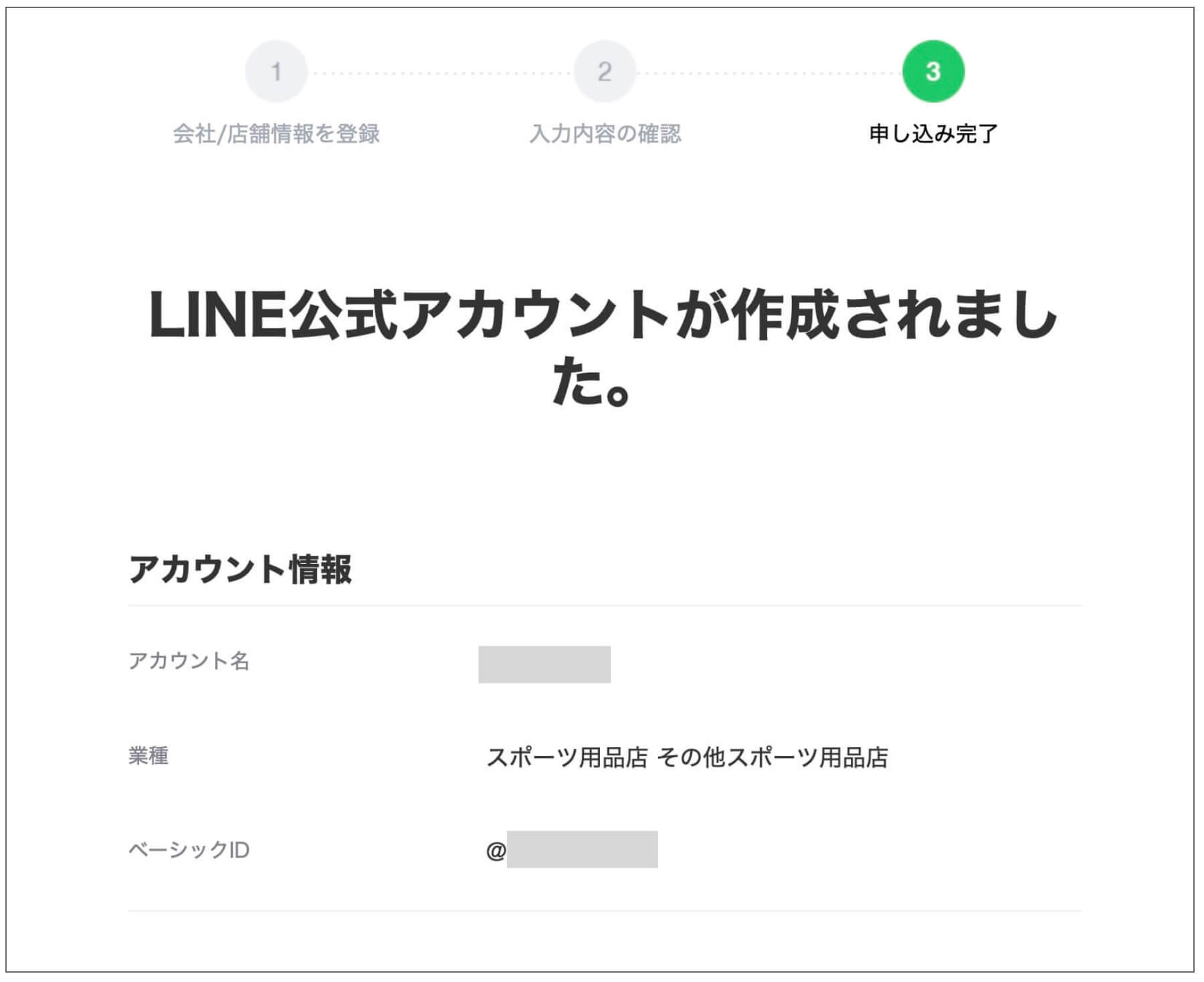
      ⑤入力後に確認ボタンを押すと、アカウントの作成が完了します。

      LINE公式アカウントの開設方法


      ベーシックIDがご自身のLINE公式アカウントのIDで、友だち検索する際に使うIDです。


      友だち検索する際は、@から入力する必要がありますので、忘れないようご注意ください。


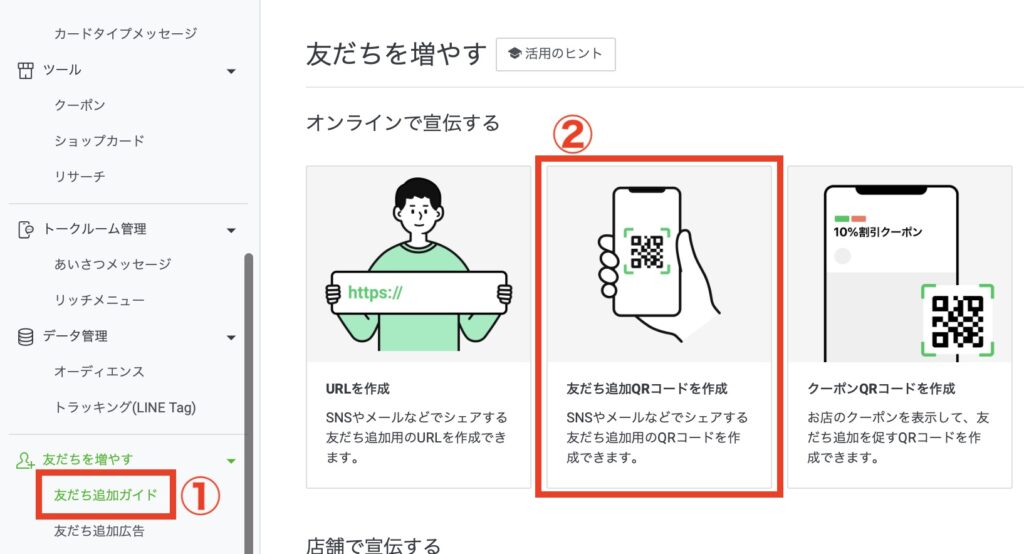
      ■なお、QRコードの確認や発行は、LINE公式アカウントの管理画面にログイン>ホーム>「友だち追加ガイド」>「友だち追加QRコードを作成」から可能です。

      スマホアプリ版

      LINE公式アカウントは、スマホアプリからの開設・操作も可能です。


      ■アプリでの操作を希望される方は、まずはアプリのダウンロードを行いましょう。

      • iOSの方はこちら
      • Androidの方はこちら


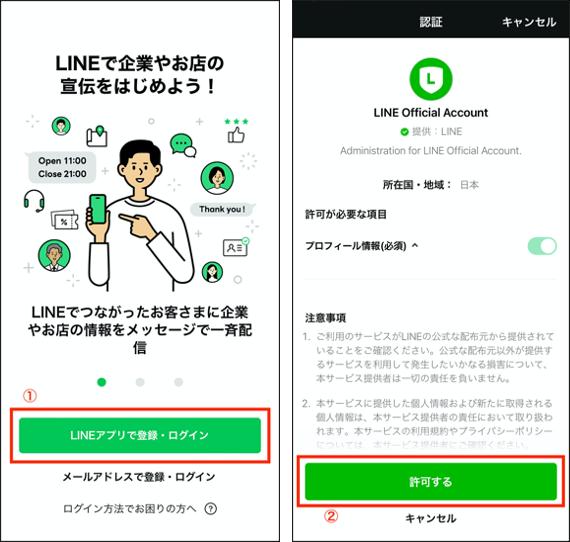
      ■アプリをダウンロードしたら開き、LINEアプリを使っている方は、LINEアプリで登録・ログイン>許可するの順で進みます。

      LINEアプリを利用していない方は、メールアドレスで登録・ログインから進みます。


      ■PC版で作成したアカウントをスマホアプリで開きたい場合は、PC版で入力したメールアドレスを入力してログインします。

      LINE公式アカウントの開設方法


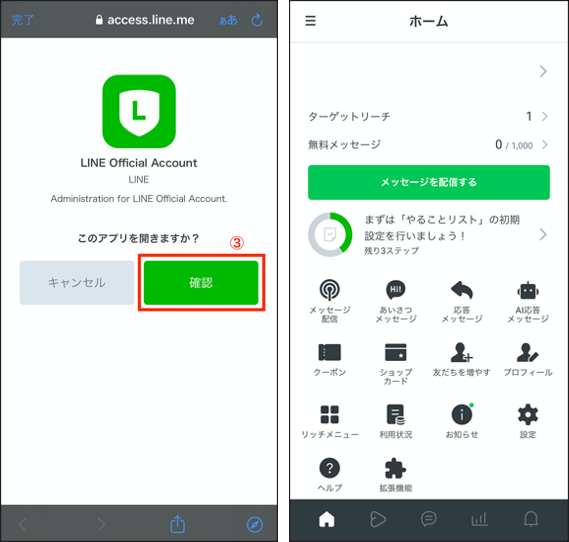
      次に、確認をタップすると、自動的にLINEアプリを連動して、登録が完了します。


      LINE公式アカウントの友だちに、自分のLINEアカウントが反映されるので、自分のアカウントを相手にテストでいろいろ配信してみるといいでしょう。

      LINE公式アカウントの開設方法


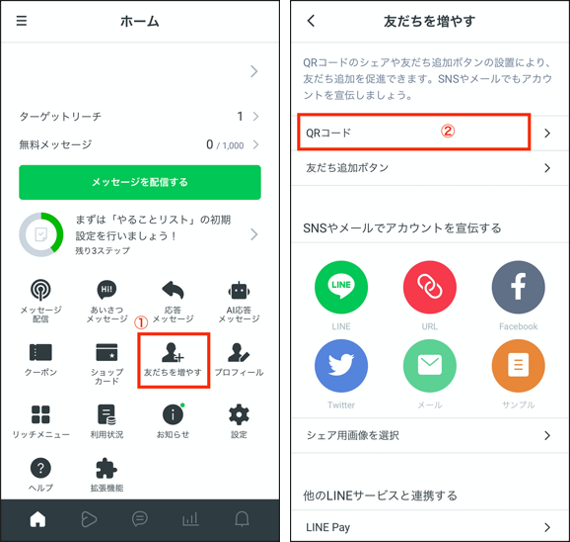
      なお、作成したアカウントのQRコードは、友だちを増やす>QRコードから確認できます。

      LINEアカウントのQRコード作成

      LINE公式アカウントを開設するならLステップもおすすめ

      LINE公式アカウントを個人で利用される方に併せて知っていただきたいツールが、今話題の「Lステップ」です。


      Lステップとは、LINE公式アカウントの機能を拡張できるツールです。


      一見便利な機能に溢れているLINE公式アカウントですが、意外とできないことも多いのが現状です。


      例えば、

      • 予約機能が使えるのは「飲食店のみ」
      • リッチメニューは人によって表示を変えられない
      • ショップカードのデザインを自由に変えられない


      Lステップを導入すると、

      • すべての業種で予約機能が使える
      • リッチメニューは人によって表示を変えられる
      • ショップカードを自由にデザインできる

      このように、LINE公式アカウント単体の運用ではできないさまざまなことを可能にします。


      LINE公式アカウントの活用の幅を広げたい人に、Lステップはおすすめです。

      \1分で入力完了/

      Lステップのサービス資料を見る(無料)

      まとめ

      今回は、LINE公式アカウントを個人で使うメリットや運用にかかるコスト、アカウントの作り方を紹介しました。


      繰り返しになりますが、LINE公式アカウントの運用には「Lステップ」を組み合わせるのがおすすめです。


      LステップとLINEアカウントの違いは何?
      Lステップを導入したら、具体的に何ができるようになるの?
      そもそも本当にLINE公式アカウントは使っ方がいいの?

      このように思われる方は、ぜひ1度「Lステップ説明会」にご参加ください。ビジネスにLINE公式アカウントを活用すべき理由から、わかりやすく解説いたします。

      パソコン用


      スマホ用

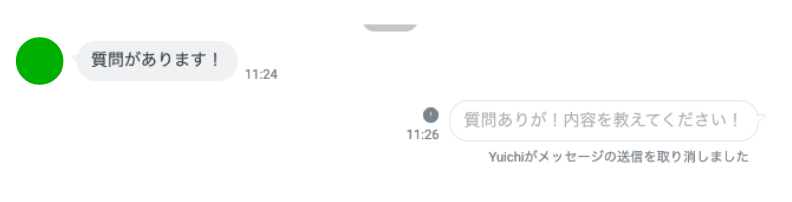
      LINE公式アカウントで誤送信したメッセージを取り消しする方法

      LINE公式アカウントでメッセージを誤送信する場面があります。そんな時に、送信を取り消したり、削除したりできると便利ですよね。


      実際に大企業においても、LINE公式アカウントのメッセージを誤送信してしまう事例は起きています。


      個人LINEでは、送信取消やメッセージ削除ができますが、LINE公式アカウントで同じ操作ができるのか知っておきたいですよね。


      この記事では、LINE公式アカウントで誤送信した時の対処法を紹介します。

      LINE公式アカウントの配信済みメッセージは取り消しできる?

      LINE公式アカウントで送信したメッセージは取り消しできるのでしょうか。

      個別チャットの送信後24時間以内なら取り消し可能

      LINE公式アカウントから友だちに個別チャットをした場合、送信後24時間以内であれば「送信取消」ができます。以前は送信取消できませんでしたが、2021年7月から可能となりました。


      ちなみに、LINE公式アカウントから複数の友だちに一斉配信をした場合、メッセージは取り消しできませんので注意してください。


      また送信されたチャットは、友だちが既読する可能性もあります。その後に取り消ししても、友だちには内容が伝わっているので、誤送信しないための対策が必要です。

      送信した個別チャットの「送信取消」方法

      友だちへ送信した個別チャットは、24時間以内であれば取り消しができます。


      そこで個別チャットの「送信取消」方法を紹介します。


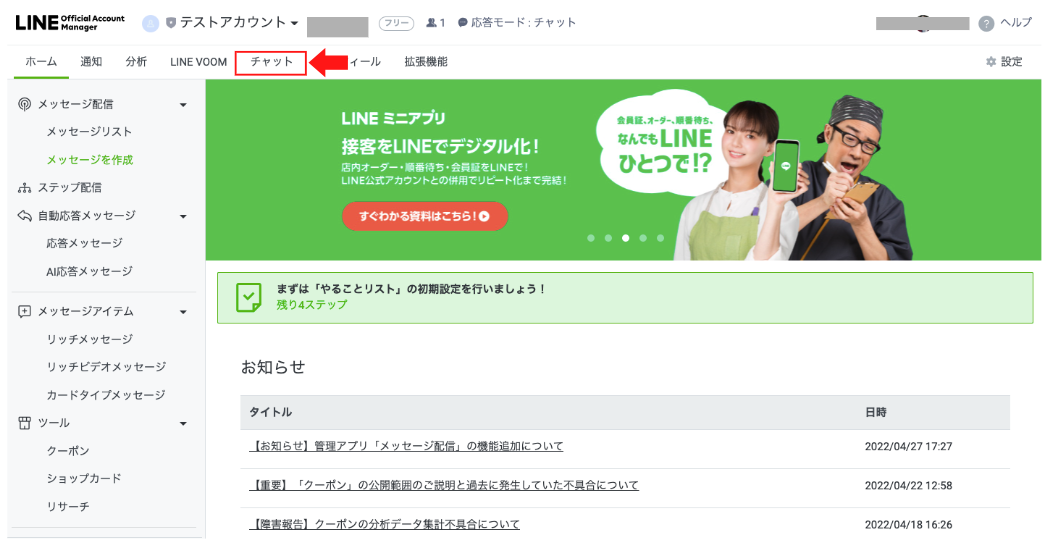
      ■LINE公式アカウントの管理画面から「チャット」をクリック。
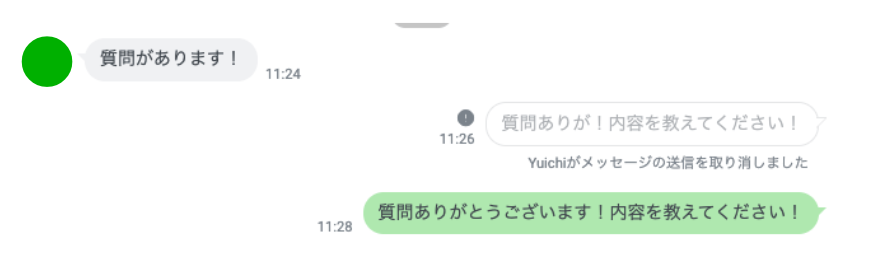
      LINE公式アカウントのメッセージ送信取消


      ■誤送信したチャット画面を開きます。
      LINE公式アカウントのメッセージ送信取消


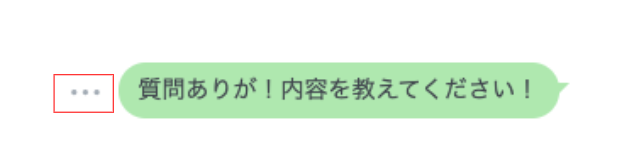
      ■誤送信したメッセージの左側をクリック。
      LINE公式アカウントのメッセージ送信取消


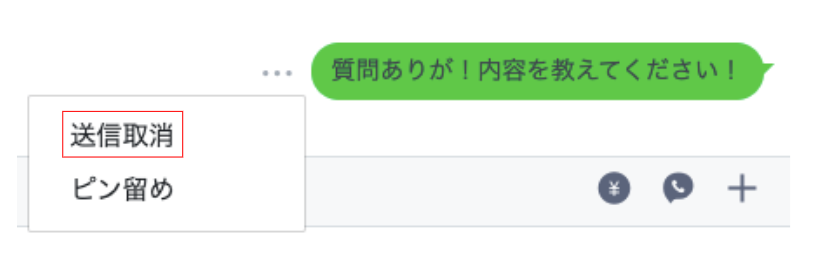
      ■「送信取消」を選択。
      LINE公式アカウントのメッセージ送信取消


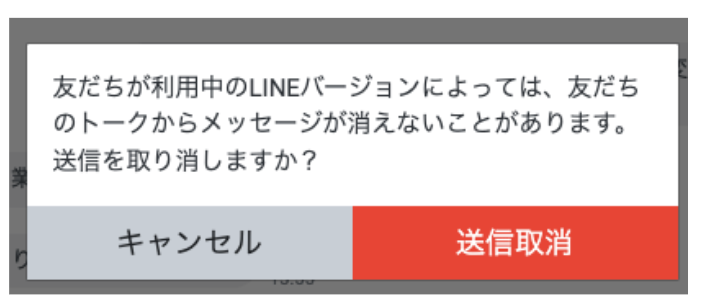
      ■以下の画面が出るので「送信取消」をクリック。
      LINE公式アカウントのメッセージ送信取消


      ■トーク画面からメッセージが取り消しされました。
      LINE公式アカウントのメッセージ送信取消


      ■訂正して送信したい場合は、新規チャットを作成して送信します。既読がついているなら、お詫びの文言を入れておくと安心です。
      LINE公式アカウントのメッセージ送信取消

      間違えてメッセージ送信した時の対処法

      メッセージを誤送信して24時間経過した場合、どのように対処すればいいのでしょうか。


      メッセージを送信後「24時間経過」「友だちから既読がついた」、もしくは「一斉送信した」という場合は、まずお詫びのメッセージを送りましょう。


      特に一斉送信した場合、友だち全員にメッセージが配信されてしまいます。


      誤送信に気付いたら、できるだけ早くお詫びすることが大切です。


      謝罪文を書く時のポイントとしては、

      • いち早く謝罪する
      • 原因を明確にする
      • 今後の対応を伝える
      • 言い訳をしない


        などを意識してください。


        誠意を持って謝罪すれば、友だちからも信頼を失わずに済みます。

        LINE公式アカウントのメッセージ配信のコツ

        LINE公式アカウントでの誤送信を防ぐためのコツを紹介します。

        ルールを決めておく

        配信ルールを決めておくと誤送信は減ります。


        友だちの呼び方や接し方だけでなく、誰が返信するのか、二重チェックは必要か、など細かくルールを設定しておきましょう。


        特にLINE公式アカウントを運用するスタッフが複数いる場合、サービスの水準にばらつきが出がちです。あらかじめルールを決めておけば、誤送信だけでなく、クレームも減ります。

        テンプレートを用意する

        メッセージのテンプレートを用意しておくと、誤字脱字を減らせます。


        特に複数のスタッフで運用している場合、一定の品質を保って返信できるのもメリットです。


        テンプレートに沿って文章を作成するだけなので、誤送信のリスクも下がります。

        応答メッセージを活用する

        LINE公式アカウントには、「応答メッセージ」機能があります。


        応答メッセージは「キーワード応答」「一律応答」の2種類に分けられます。


        キーワード応答
        • あらかじめキーワードを設定しておき、友だちがキーワードを送信した時に、どのような「内容」を返信するか設定できる機能。


        一律応答
        • 友だちから受け取ったすべてのメッセージに対して、自動でメッセージを返信する機能。


        自動応答メッセージ機能を設定しておけば、誤送信のリスクを限りなくゼロにできます。


        また対応する時間コストも削減できるため、LINE公式アカウントの運用コストを下げたい人にもおすすめの機能です。

        誤送信を防ぐならLステップの自動応答機能がおすすめ

        LINE公式アカウントで誤送信を防ぐには、ヒューマンエラーを減らす「仕組み化」が欠かせません。


        そこで活躍するのが、LINE公式アカウントの機能を拡張できるツール 「Lステップ」 です。


        LINE公式アカウントにも自動応答機能はありますが、「手動チャットでの対応」「自動応答での対応」の切り替えが必要で、どちらか片方の状態でしか稼働できません。


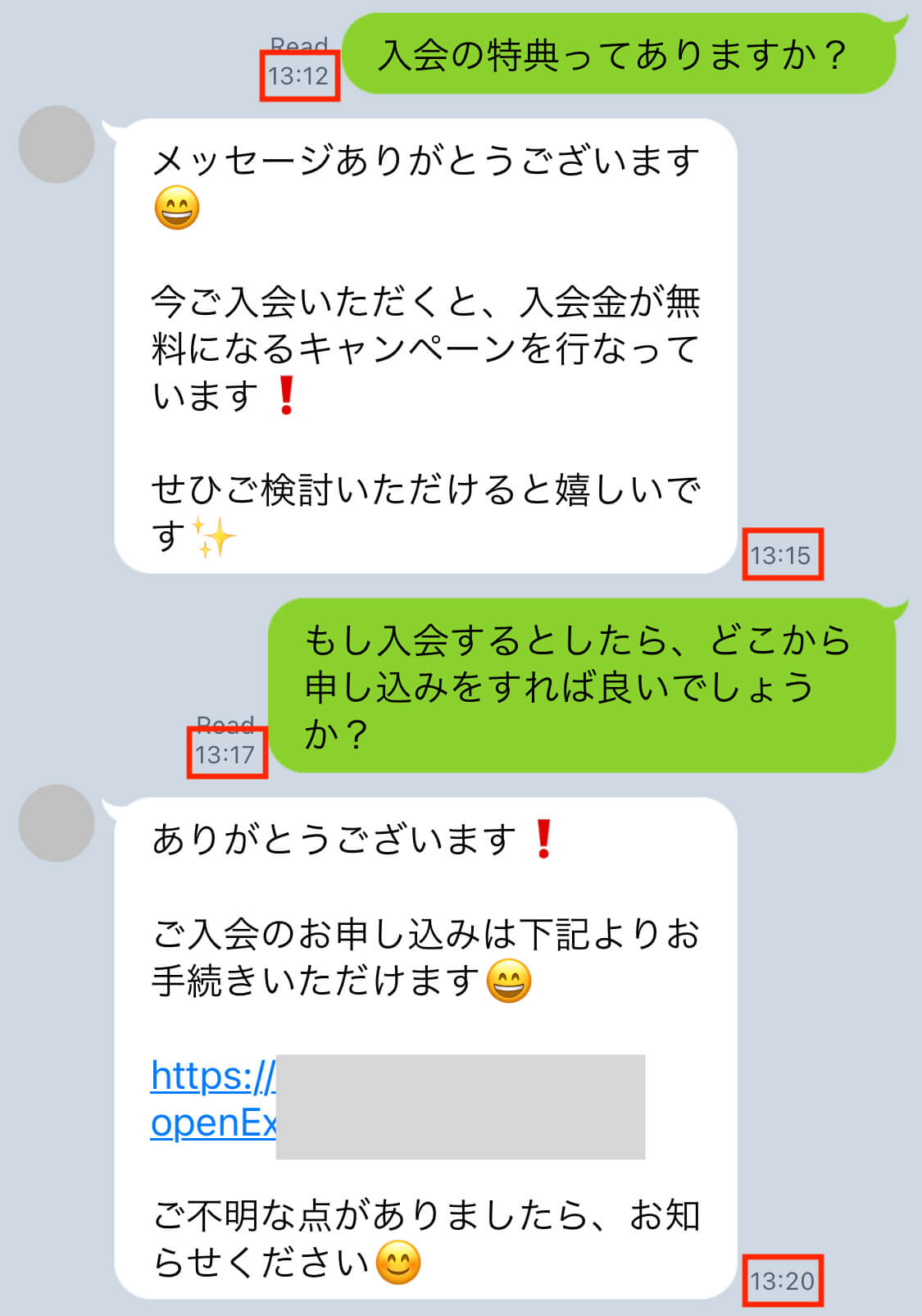
        一方、Lステップなら自動応答と1対1の個別トークを同時に利用できます。


        さらに送信のタイミングは、「すぐに送信する」「送信を遅らせる」「時刻を指定する」から選べます。


        入会の特典


        あえて少し間を置いて返信できるため、ユーザーからは「人が丁寧に対応してくれている」と感じてもらいやすいのも魅力です。


        これにより、手動操作による誤送信を防ぎながら、スムーズなやり取りを実現できます。


        Lステップを活用して、正確で安心できるLINE運用を仕組み化しましょう。

        \1分で入力完了/

        Lステップのサービス資料を見る(無料)

        まとめ

        今回は、LINE公式アカウントで送信したメッセージを取り消しする方法について解説してきました。


        誤送信に気付いたら、すぐに対処することが大切です。誠意を持ってお詫びすれば、友だちからの信頼を回復できます。


        またLINE公式アカウントで、誤送信をしないためのルール作りも徹底しておきましょう。

        パソコン用


        スマホ用

        LINE公式アカウントを友だちに追加する方法|友だちを増やす方法も解説

        LINE公式アカウント(旧LINE@)を友だち追加すれば、さまざまな情報が受け取れます。


        またLINE公式アカウントを運用している側の人は、友だちの数を増やしたいと思っているはずです。


        そこでこの記事では、LINE公式アカウントを友だち追加する方法と、友だちを効率良く増やす方法を紹介します。

        LINEの「公式アカウント」を友だち追加する方法

        まずはLINE公式アカウントを友だち追加する方法を解説します。


        LINE公式アカウントと友だちになると、お得情報やクーポンなどを受け取ることができます。ぜひ興味のある公式アカウントを追加してみてください。


        ■LINEアプリのホーム画面から、友だちに追加したい公式アカウント名を入力。名前が分からない場合は、関連するキーワードを入力して検索しましょう。


        LINEの「公式アカウント」を友だち追加する


        ■検索結果から、該当する公式アカウントをクリック。


        LINEの「公式アカウント」を友だち追加する


        ■プロフィールページに飛んで「追加」をクリックして友だちになります。


        LINEの「公式アカウント」を友だち追加する


        ■友だちに追加すると、公式アカウントからあいさつメッセージが届きます。


        LINEの「公式アカウント」を友だち追加する


        公式アカウントを友だち追加すると、メッセージが送信されるたびに通知が届きます。初期設定で通知がオンになっているため、通知が必要ない場合は設定を変更します。


        ■トーク画面左上をクリック。


        LINEの「公式アカウント」を友だち追加する


        ■通知のオン・オフを切り替えてください。


        LINEの「公式アカウント」を友だち追加する

        LINE公式アカウント「友だちを増やす」機能の有効活用方法

        LINE公式アカウントを運用している人は、友だちを効率良く増やしたいはずです。


        ■そんな時は、LINE公式アカウントの管理画面にある「友だちを増やす」機能を活用してみてください。


        LINEの「公式アカウント」を友だち追加する


        ■「友だちを増やす」をクリックすると、公式アカウントを宣伝する方法がいくつか表示されます。


        LINEの「公式アカウント」を友だち追加する


        これらを活用して、公式アカウントの友だちを増やしていきます。

         LINE

        LINEアプリの友だちに公式アカウントを宣伝できます。


        ■「LINE」をクリック。


        LINEの「公式アカウント」を友だち追加する


        ■LINEアプリが起動し、送信できる友だち候補が表示されます。送信したい友だちを選択して送信したら完了です。


        LINEの「公式アカウント」を友だち追加する


        ■以下のように送信されます。


        LINEの「公式アカウント」を友だち追加する

        QRコード

        専用のQRコードを読み取ることで、LINE公式アカウントを友だち追加してもらえます。


        ■「QRコード」をクリック。


        LINEの「公式アカウント」を友だち追加する


        ■専用のQRコードが表示されます。このQRコードをWebサイトに貼り付けたり、名刺に記載したりしてアピールすると効果的です。


        LINEの「公式アカウント」を友だち追加する

        友だち追加ボタン

        友だち追加ボタンでは、HTMLタグを使用してボタンを作成できます。


        ■「友だち追加ボタン」をクリック。


        LINEの「公式アカウント」を友だち追加する


        ■「HTMLを表示」をクリック。


        LINEの「公式アカウント」を友だち追加する


        ■HTMLタグが表示されます。このタグは、Webサイトやブログ、LPなどに貼り付けて使用します。


        LINEの「公式アカウント」を友だち追加する

         URLを共有

        友だち追加用のURLを取得することもできます。URLをクリックすると友だち追加画面へ移行される仕組みです。


        ■「URL」をクリック。


        LINEの「公式アカウント」を友だち追加する


        ■友だち追加用のURLが発行されます。


        LINEの「公式アカウント」を友だち追加する


        URLは、WebサイトやSNS、メールなどに貼り付けて使用できます。汎用性も高いので、ぜひ活用してみてください。

        SNSへの投稿

        SNSから友だち追加を促すこともできます。


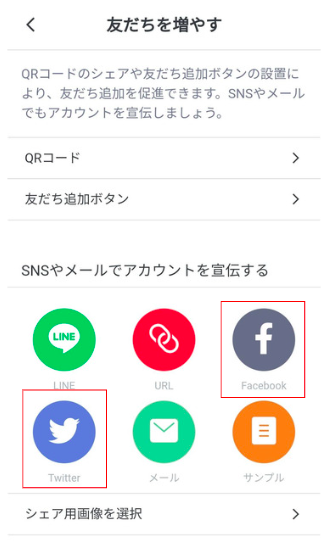
        ■TwitterやFacebookの投稿を作成して、LINE公式アカウントの友だちになってもらいましょう。


        LINEの「公式アカウント」を友だち追加する


        ■Twitterであれば、以下のような投稿画面が表示されます。ツイートの文言は変更できますので、魅力的な投稿内容に変更してみてください。


        LINEの「公式アカウント」を友だち追加する


         サンプル

        ■サンプルとは、友だち追加に使えるURLとメッセージテンプレートを取得できる機能です。


        LINEの「公式アカウント」を友だち追加する


        ■ちなみに、サンプルの文章は機械的なので、そのまま使用するのはおすすめできません。オリジナルの文章を考えて、友だち追加を促してください。


        LINEの「公式アカウント」を友だち追加する


        文章を考える際には、LINEで使えるコピーライティングを参考にするとスムーズに文章を書けるようになります。

        LINE公式アカウントの友だち追加でよくある質問

        LINE公式アカウントの友だち追加でよくある質問に回答していきます。

        危険なLINE公式アカウントはある?

        LINE公式アカウントは「緑色」「青色」「灰色」の3種類に分けられています。その中でも「灰色(グレー)」の星マークには注意が必要です。


        灰色はLINE公式アカウントの審査を受けていない「未認証アカウント」のため、怪しいものも存在します。よって灰色の星マークがついた未認証アカウントの友だち追加する時は十分に注意してください。


        一緒に読みたい記事
        • LINE公式アカウントの星マーク「灰色」は危険?
          非公開: LINE公式アカウントの星マーク「灰色」は危険?特徴や注意点を解説

        友だち追加できないときはどうすればいい?

        友だち追加できない時は、以下のような原因が考えられます。

        • LINEの友だち数が上限を超えている
        • 既にLINE公式アカウントを友だち追加してる
        • LINE公式アカウントを非表示・ブロックにしてる


        これらに該当していないか確認し、正しく対処することが大切です。対処法については以下の記事にまとめましたので、ご参照ください。


        一緒に読みたい記事
        • LINE公式アカウントを友だち追加できないときの対処法
          LINE公式アカウントを友だち追加できないときの対処法とは

        LINEは友だちを追加してもらった後が大切

        せっかく友だち追加をしてくれても、クーポンやキャンペーンだけを利用して、すぐにブロックされてしまうようでは意味がありません。


        ブロック率を抑えながら友だちの数を底上げしていくためには、友だち1人1人に合った情報提供が必要です。


        しかし、LINE公式アカウントだけでは、ユーザーと行動履歴の紐付けができないため、きめ細かな個別フォローが難しい部分があります。


        そこで、活用したいのがLINE公式アカウントの機能を拡張したマーケティングツール「Lステップ」です。


        Lステップを活用すれば、

        • 友だち追加された時点で、LINEアカウント表示名がわかる
        • アンケートで誰が何を回答したかがわかる
        • 友だちによってリッチメニューの表示を変えられる

        など、One to Oneのコミュニケーションを自動で実現できます。


        LINEを本格的にビジネス利用したい方は、30日間の無料お試し期間でLステップを体験してみてください。

        \1分で入力完了/

        Lステップのサービス資料を見る(無料)

        まとめ

        今回はLINE公式アカウントを友だち追加する方法を解説してきました。


        LINE公式アカウントを友だち追加すれば、お得な情報を受け取れます。


        またLINE公式アカウントを運用している人は「友だちを増やす」機能を有効活用してみてくださいね。

        パソコン用


        スマホ用

        LINE VOOMとは?タイムラインとの違いや特徴、使い方をご紹介

        困った顔
        LINE VOOMって何?
        ウインクした顔
        どんなことができるの?
        笑った顔
        どのプランでも使える?

        このような疑問をお持ちのあなたに向けて、本記事ではLINE VOOM(ラインブーム)の特徴と投稿方法を解説します。

        LINE VOOMとは

        LINE VOOMとは「ショート動画などが楽しめる動画プラットフォーム」と説明されています。


        動画プラットフォームとありますが、テキストや写真の投稿も可能です。


        以前はタイムラインという名称の機能で、2021年11月にLINE VOOMにサービス名が変更され、機能がリニューアルされました。


        LINEアプリの真ん中のタブに合わせると、LINE VOOMの投稿が表示されます。

        LINE VOOMの特徴と使い方

        LINE公式アカウントユーザーだけでなく、LINEアプリから個人ユーザーも投稿可能です。

        LINE VOOMの特徴

        次に、LINE VOOMの特徴を紹介します。

        投稿できる内容が豊富

        LINE VOOMで投稿できる内容は、以下の7つです。

        1. テキスト
        2. 写真
        3. 動画
        4. スタンプ
        5. 位置情報
        6. クーポン
        7. リサーチ


        アップできる「写真」のファイル形式やサイズは以下の通りです。

        • ファイル形式:JPG、JPEG、PNG、GIF
        • ファイルサイズ:10MB以下


        アップできる「動画」のファイル形式やサイズは以下の通りです。

        • ファイル形式:MP4、M4V、MOV、AVI、WMV
        • 再生時間:20分以下
        • ファイルサイズ:500MB以下


        なお投稿のタイミングは、今すぐ投稿に加え、予約投稿も可能です。

        LINE VOOMに表示されるには「フォロー」が必要

        LINEには友だち追加の他に、フォローというアクションがあるのをご存知でしょうか?


        LINE公式アカウント運営側からみた両者の違いを簡単に説明すると、以下の通りです。

        • 友だちに対しては、メッセージ配信ができる
        • フォロー(フォロワー)に対しては、LINE VOOMに自社の投稿を表示できる


        フォローされると、フォロワーがLINE VOOMタブを開けば、自社の最新投稿が自動的に表示される仕組みです。


        LINE VOOMの投稿は検索ができるため、フォローされていなくても、アカウントを検索してもらえれば投稿の閲覧はできます。


        ただ、検索なしで投稿を表示させるためには、フォローが必要です。

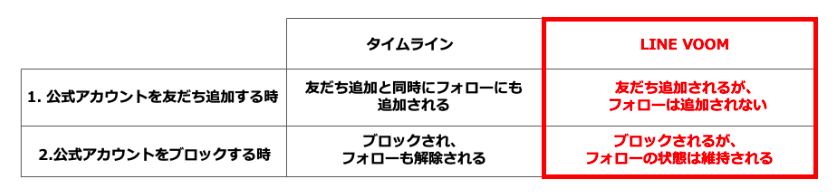
        友だち追加とフォロー追加は別物

        タイムラインの頃は、友だち追加と同時にフォローにも追加されていました。


        ですので2021年の11月以前に、企業やお店のLINE公式アカウントに友だち追加した人は、当該アカウントのフォロワーにもなっています。


        その仕組みがLINE VOOMにリニューアルしたタイミングで変更されたため、現在は友だち追加とフォロー追加は別物です。


        以下の表に記載がある通り、友だち追加(ブロック)と連動されない仕様になりました。

        LINE VOOMの特徴と使い方

        ※引用:LINE for Buisiness「タイムライン」リニューアルのお知らせ


        一緒に読みたい記事
        • LINE公式アカウントの「フォロー」とは?
          LINE公式アカウントの「フォロー」とは?友だちとの違いを解説

        フォローしているアカウント以外の投稿も見れる

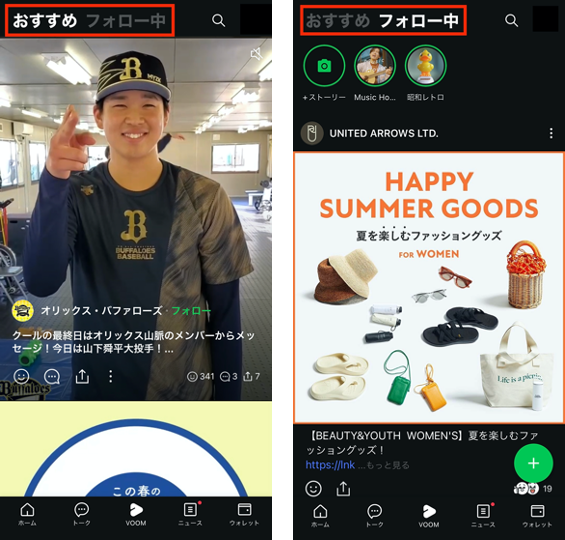
        LINE VOOMタブを開くとフォロー中のアカウント以外に、おすすめアカウントの投稿も表示されます。


        LINE VOOMの特徴と使い方


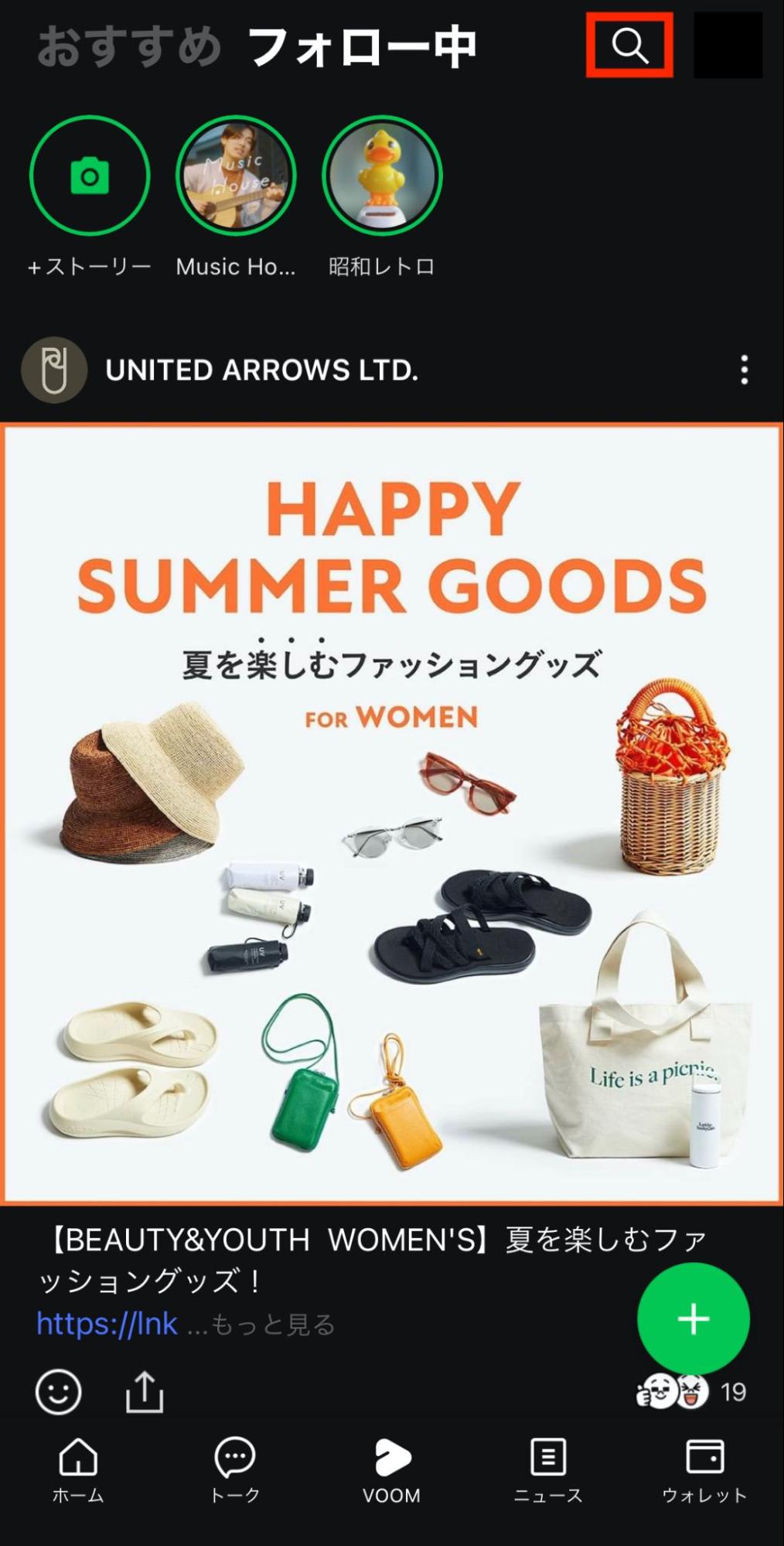
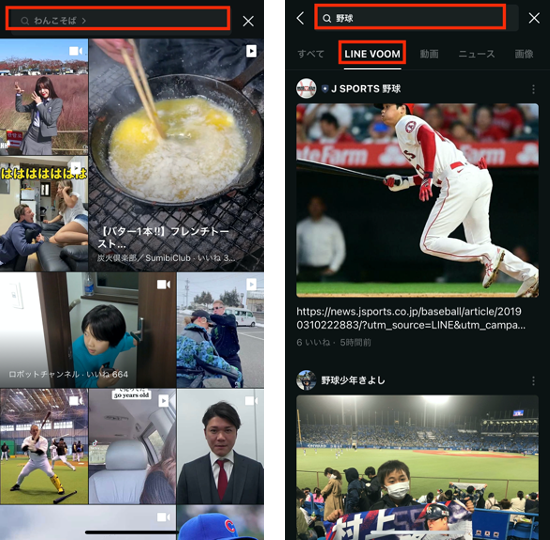
        また前述した通り、LINE VOOMは検索もできます。LINE VOOMタブに合わせて、右上の検索マークをタップします。

        LINE VOOMの特徴と使い方
        すると、以下の左側のような画面に遷移します。


        検索窓にキーワードを入れて検索し、検索窓直下のカテゴリをLINE VOOMに合わせると、入力したキーワードに関連するLINE VOOMの投稿が表示されます。


        LINE VOOMの特徴と使い方


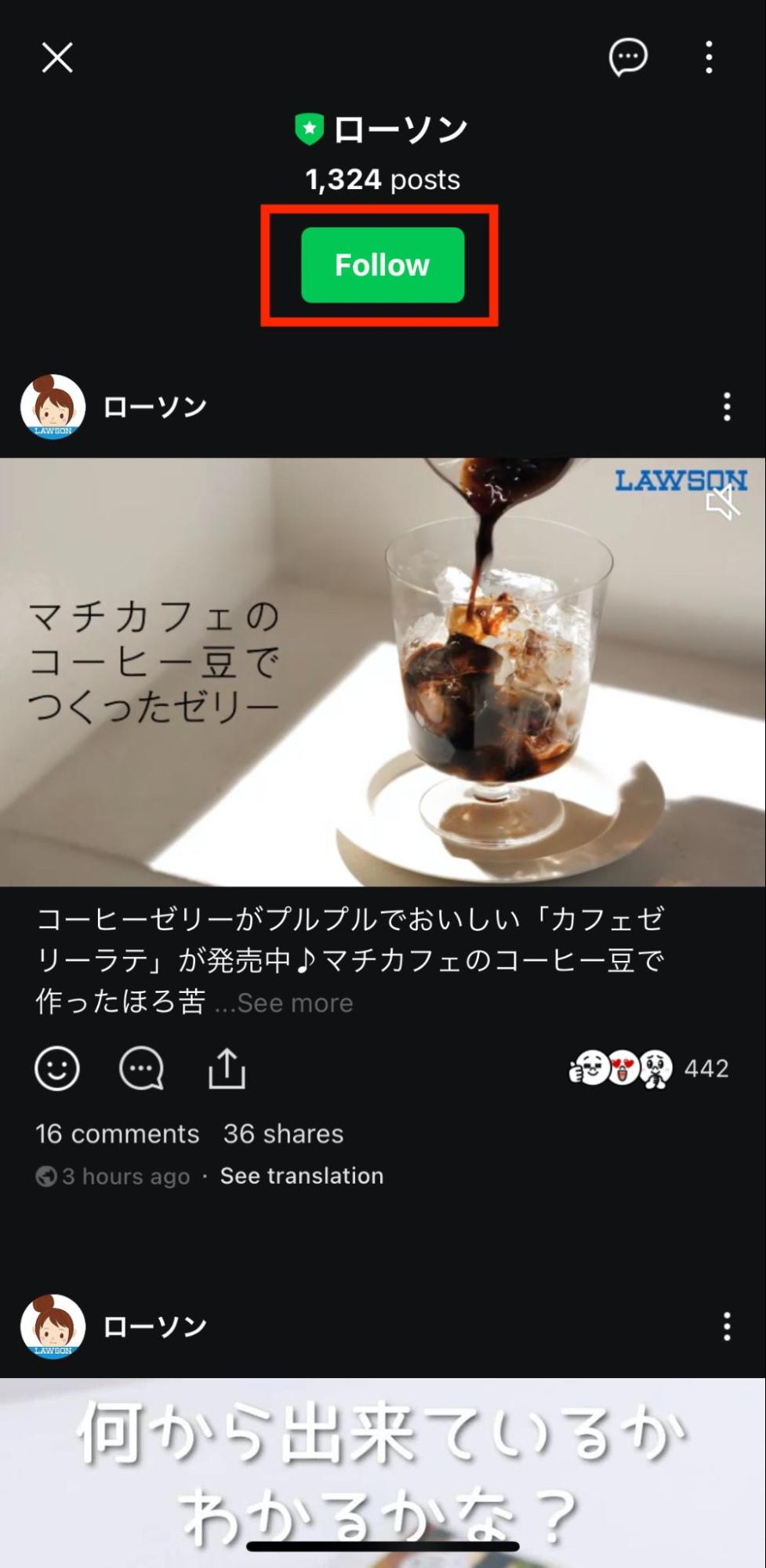
        アカウントを開くとフォローボタンが表示されるので、フォローしたい場合はそこからフォローが可能です。


        LINE VOOMの特徴と使い方

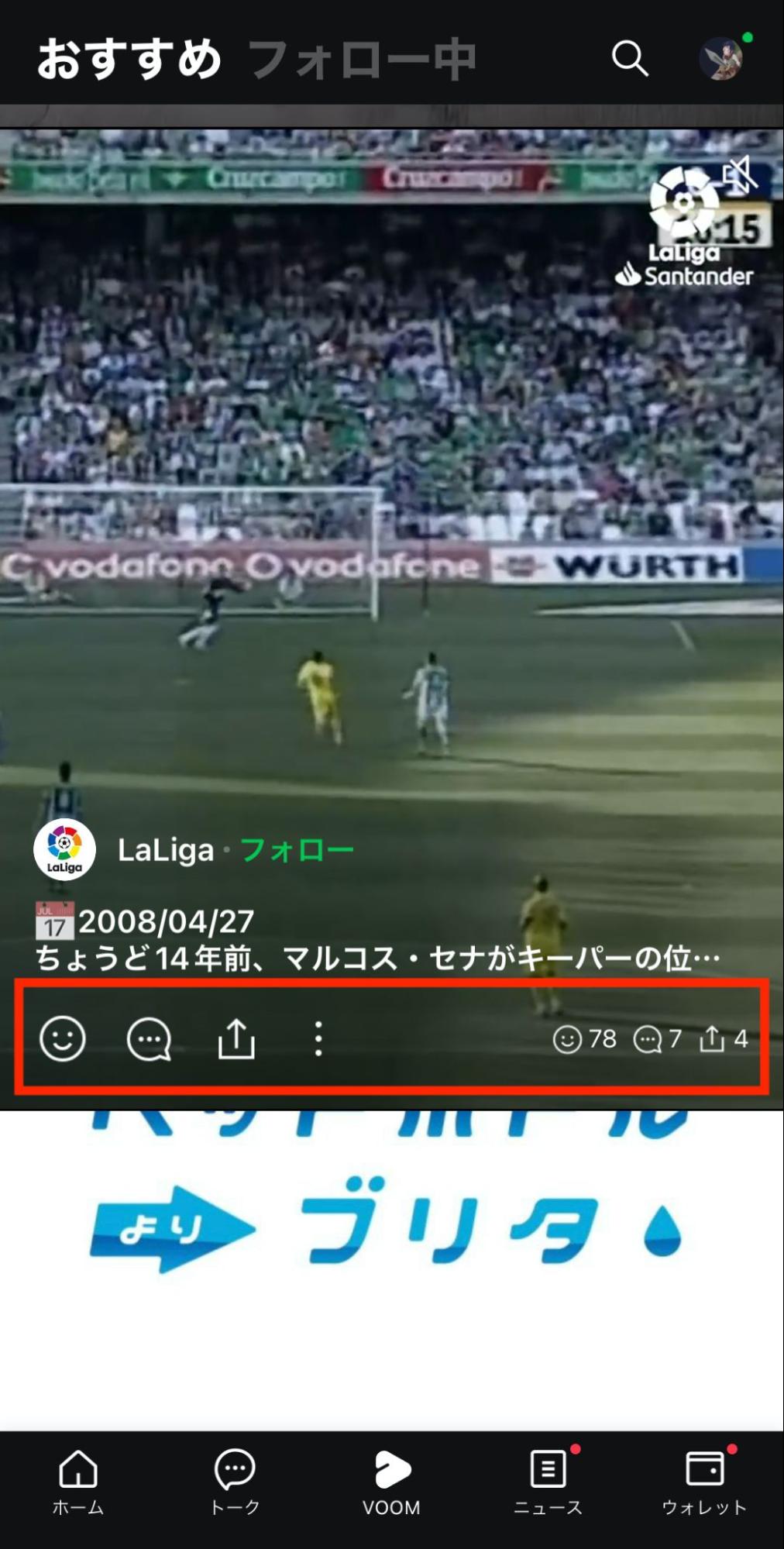
        「いいね」「コメント」「シェア」ができる

        LINE VOOMはTwitterやInstagramと同様、「いいね」「コメント」「シェア」ができます。


        LINE VOOMの特徴と使い方

        後述しますが、投稿する側は「いいね」や「コメント」を受け付けるかどうかを設定できます。

        LINE VOOMへの投稿は無料でできる

        メッセージ配信と違い、LINE VOOMへの投稿は無料です。コストを気にせず何回でも投稿できるため、配信コストを抑えたい時にも役立ちます。


        一緒に読みたい記事
        • LINE公式アカウントの配信コストを抑える方法7つ
          LINE公式アカウントの従量課金対策のポイントとは?配信費用を抑える方法7つ

        投稿後に削除ができる

        LINE公式アカウントから配信したメッセージは、配信後に取り消しや削除ができません。


        一方でLINE VOOMへの投稿は、投稿後に削除が可能です。


        通知されない上に投稿は無料で、さらに削除可能なので、気軽に投稿できるでしょう。

        収益化できる

        LINE VOOMでは、動画投稿限定で収益化が可能です。


        収益化の条件は以下の通りです。

        • フォロワーが500人以上
        • 投稿した動画の直近1カ月間の再生時間が50時間以上
        • 審査に通過する


        なお、収益化対象は30秒以上の動画のみです。

        LINE公式アカウントでは公開範囲の設定はできない

        LINEアプリからの投稿の場合、公開範囲を「全体公開」「公開リスト」「自分のみ」から選択できます。


        しかし、LINE公式アカウントからの投稿の場合、公開範囲の設定はできません。


        一律で全体公開になるため、限定的に周知したい情報を投稿してしまわないよう、注意が必要です。

        LINE VOOMの投稿方法

        LINE VOOMの投稿方法を解説します。LINE公式アカウントにログインの上、ご確認ください。

        PC版

        LINE VOOMへの投稿方法は2つあります。


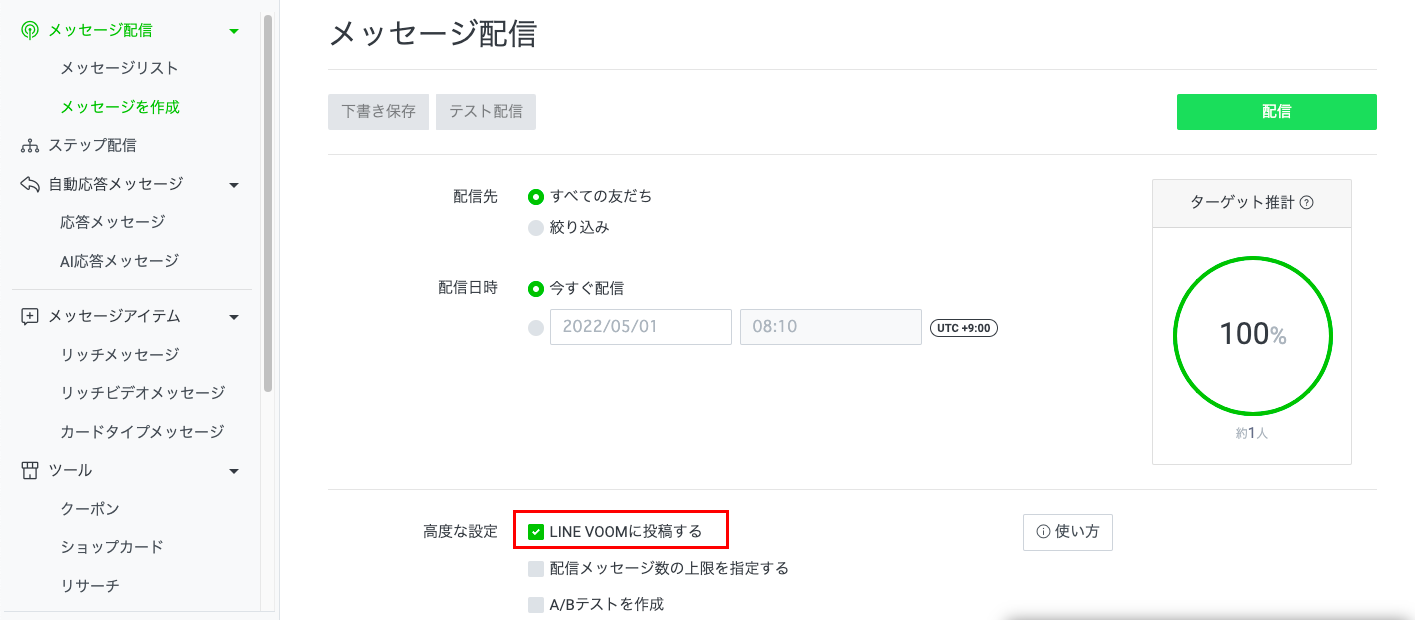
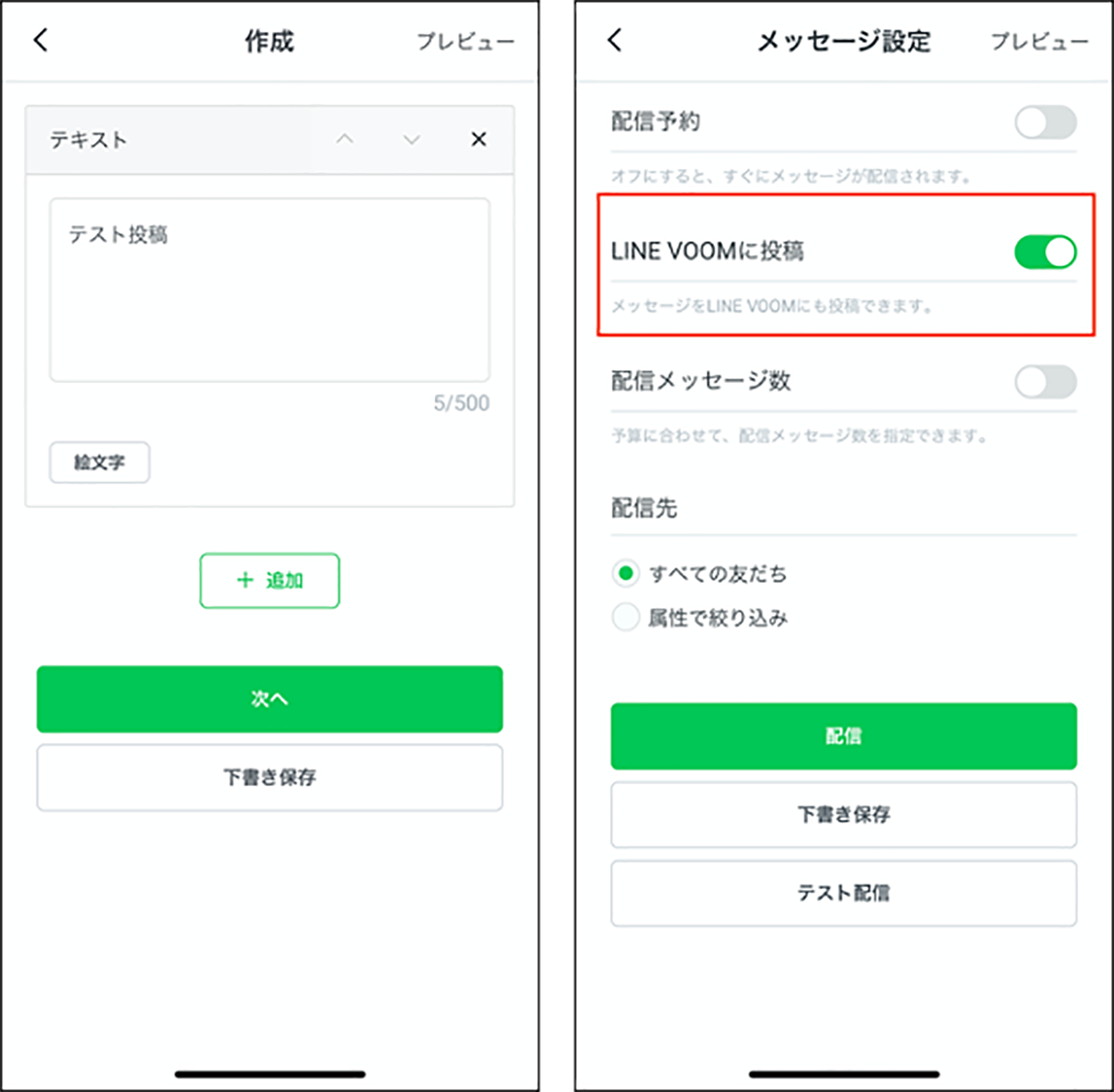
        1つめは、メッセージ配信をする際に「LINE VOOMに投稿する」を選択する方法です。


        LINE VOOMの特徴と使い方

        上記のやり方であれば、メッセージ配信用に用意した内容と同じものをLINE VOOMにアップできます。


        つまり、LINE VOOM用にコンテンツを用意したり、投稿設定をしたりする必要がありません。


        メッセージ配信の内容と同じものをLINE VOOMにアップしたい場合は、上記の方法で投稿しましょう。


        ※複数の吹き出しで投稿する場合、LINE VOOMへの同時投稿はできません。LINE VOOMへの同時投稿は、1件の配信をする際にのみ選択可能です。


        もし、LINE VOOM用の投稿がしたい場合は、以下の手順で設定してください。


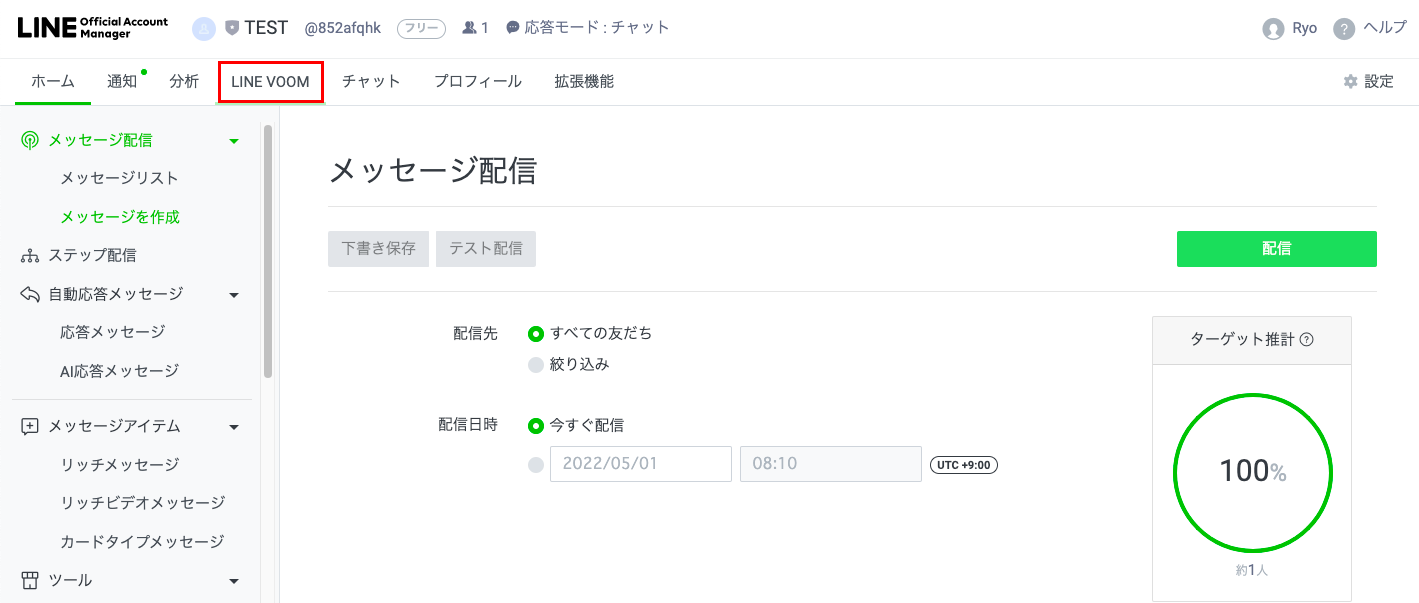
        まず、LINE公式アカウントの管理画面上段にある「LINE VOOM」をクリックします。


        LINE VOOMの特徴と使い方


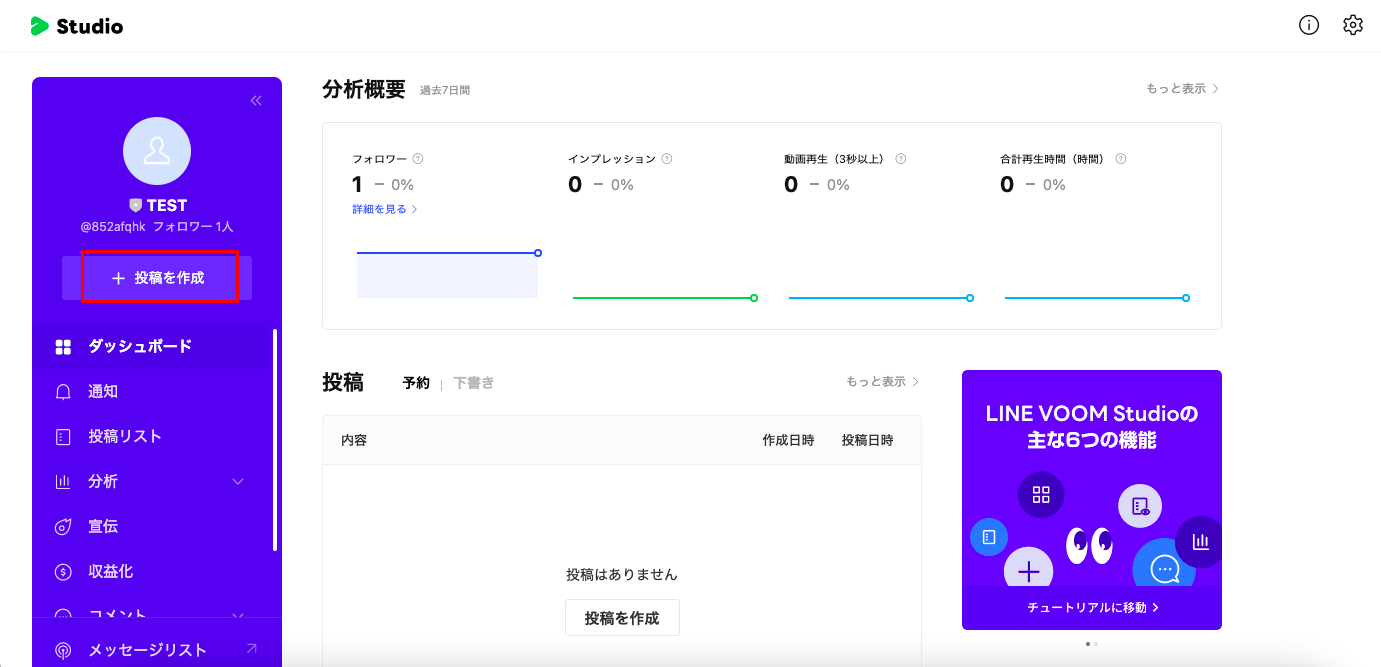
        すると、LINE VOOMの専用ページが開くので、左側のアカウント名直下にある「+投稿を作成」をクリックします。


        LINE VOOMの特徴と使い方


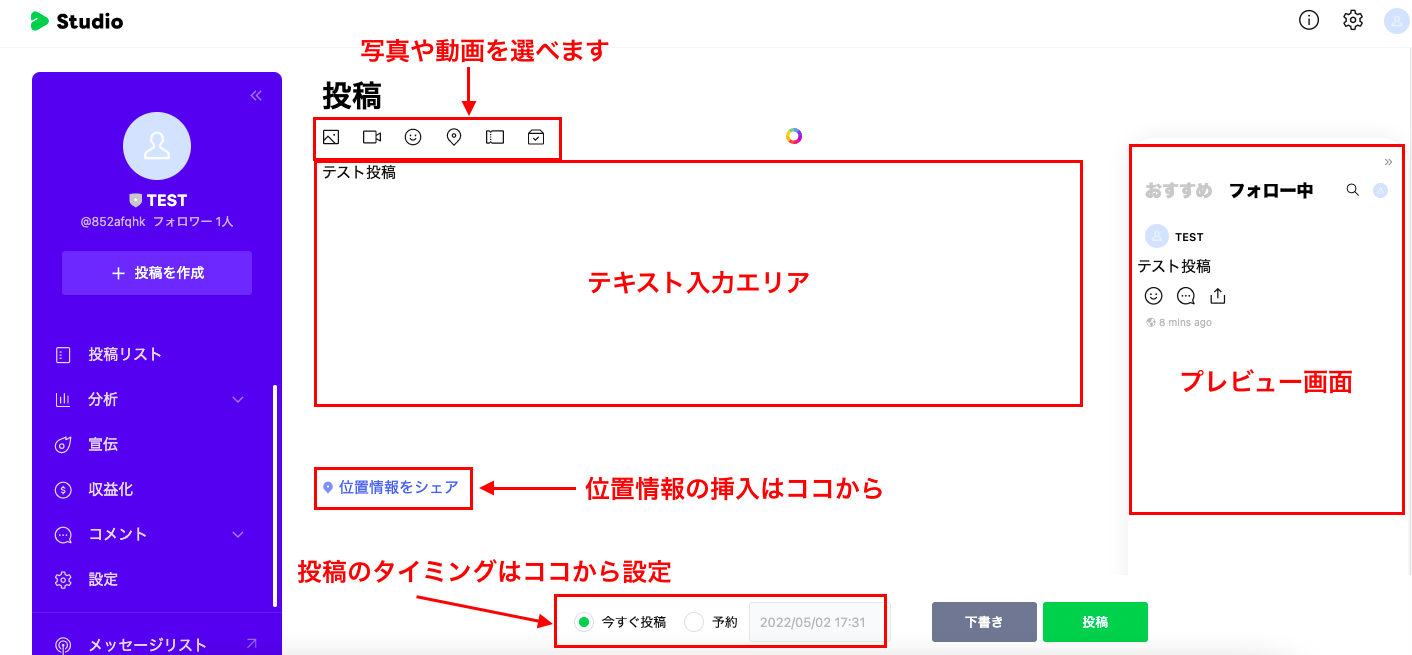
        必要情報を入力後、「投稿」もしくは「投稿を予約」をクリックしたら、完了です。


        LINE VOOMの特徴と使い方

        スマホアプリ版

        スマホアプリからの操作も同様、LINE VOOMへの投稿方法は2つです。


        1つめは、メッセージ配信をする際に「LINE VOOMに投稿する」を選択する方法です。

        LINE VOOMの特徴と使い方
        LINE VOOMの特徴と使い方

        LINE VOOM用の投稿がしたい場合は、以下の手順で設定してください。


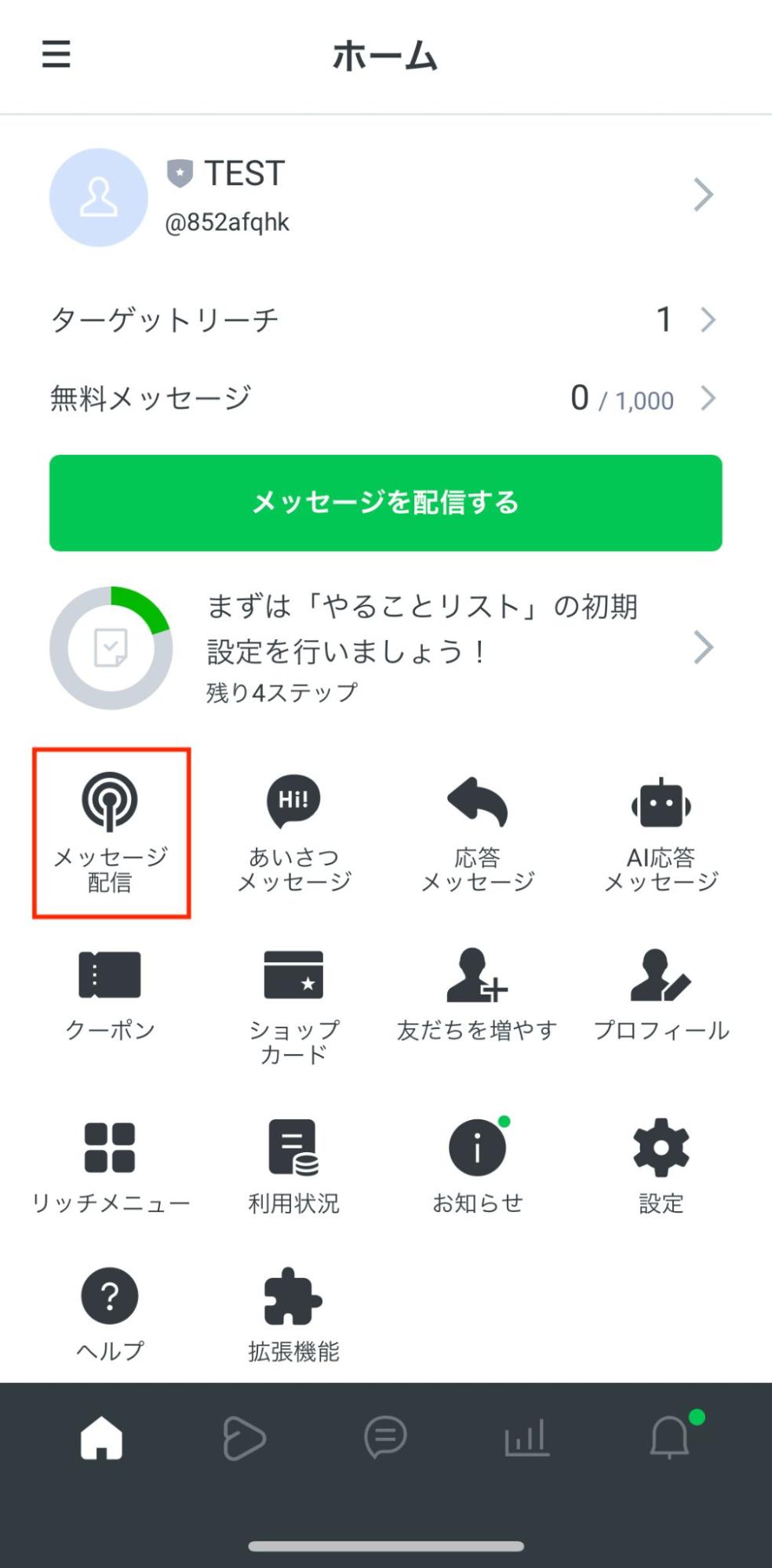
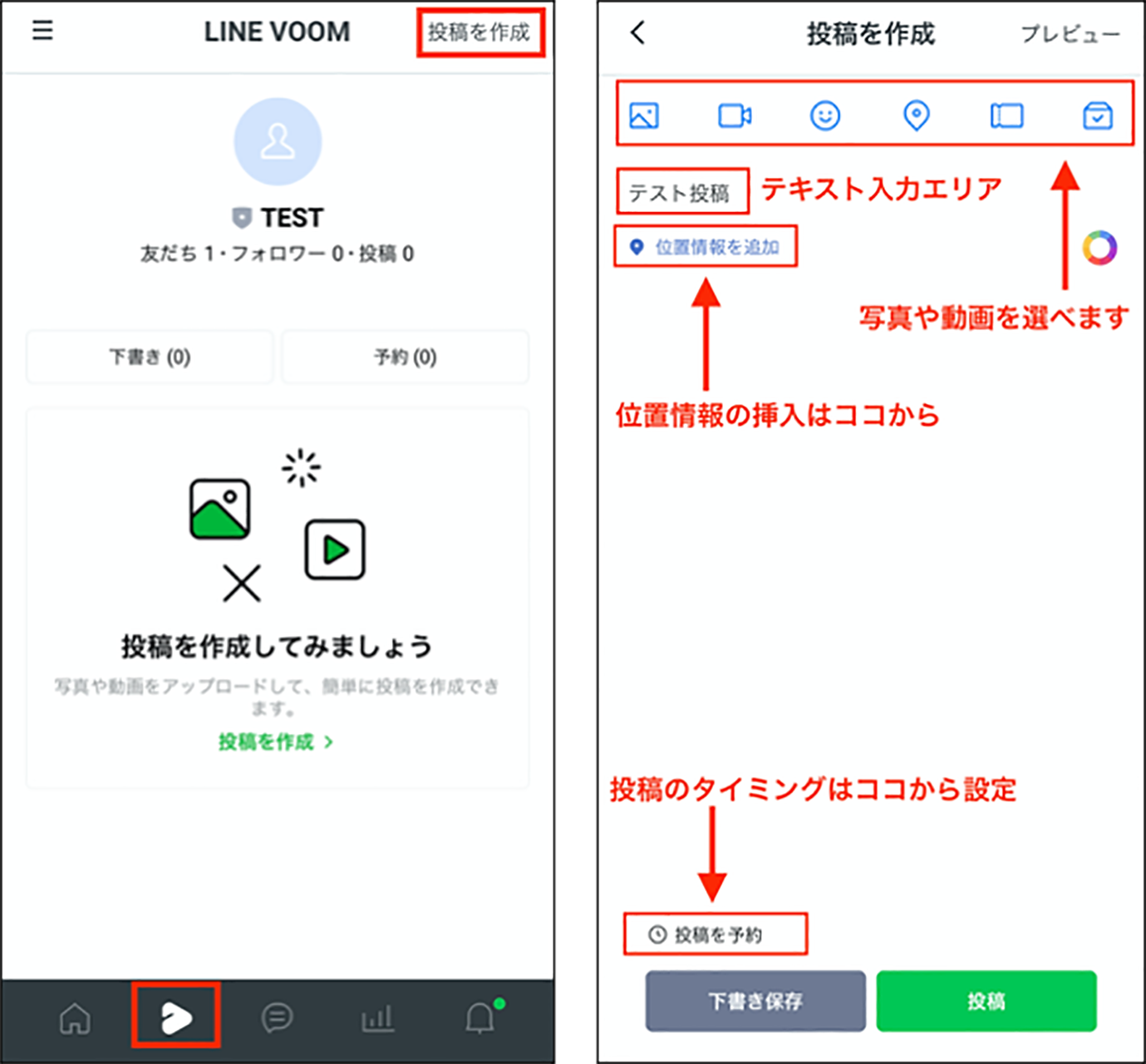
        まず画面下部のタブを、ホーム横のLINE VOOMマークに合わせて、投稿を作成をタップします。必要情報を入力後、「投稿」もしくは「投稿を予約」をクリックしたら、完了です。


        LINE VOOMの特徴と使い方

        LINE VOOMの設定を変更する方法

        LINE VOOMの投稿に「いいね」や「コメント」を受け付けるかどうか、設定を変更する方法を解説します。

        PC版

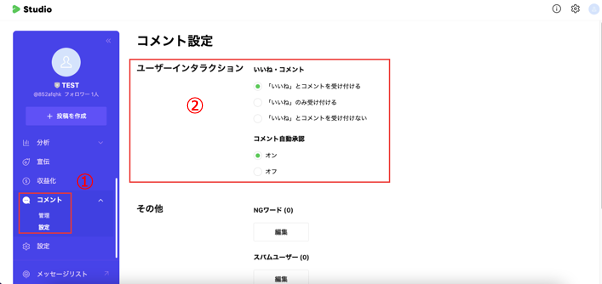
        LINE VOOM管理画面の左側メニューにある、コメント>設定の順に進むと、「いいね」や「コメント」の設定ができます。


        NGワードやスパムユーザーの設定もできるので、必要あれば設定しておきましょう。


        LINE VOOMの特徴と使い方

        スマホアプリ版

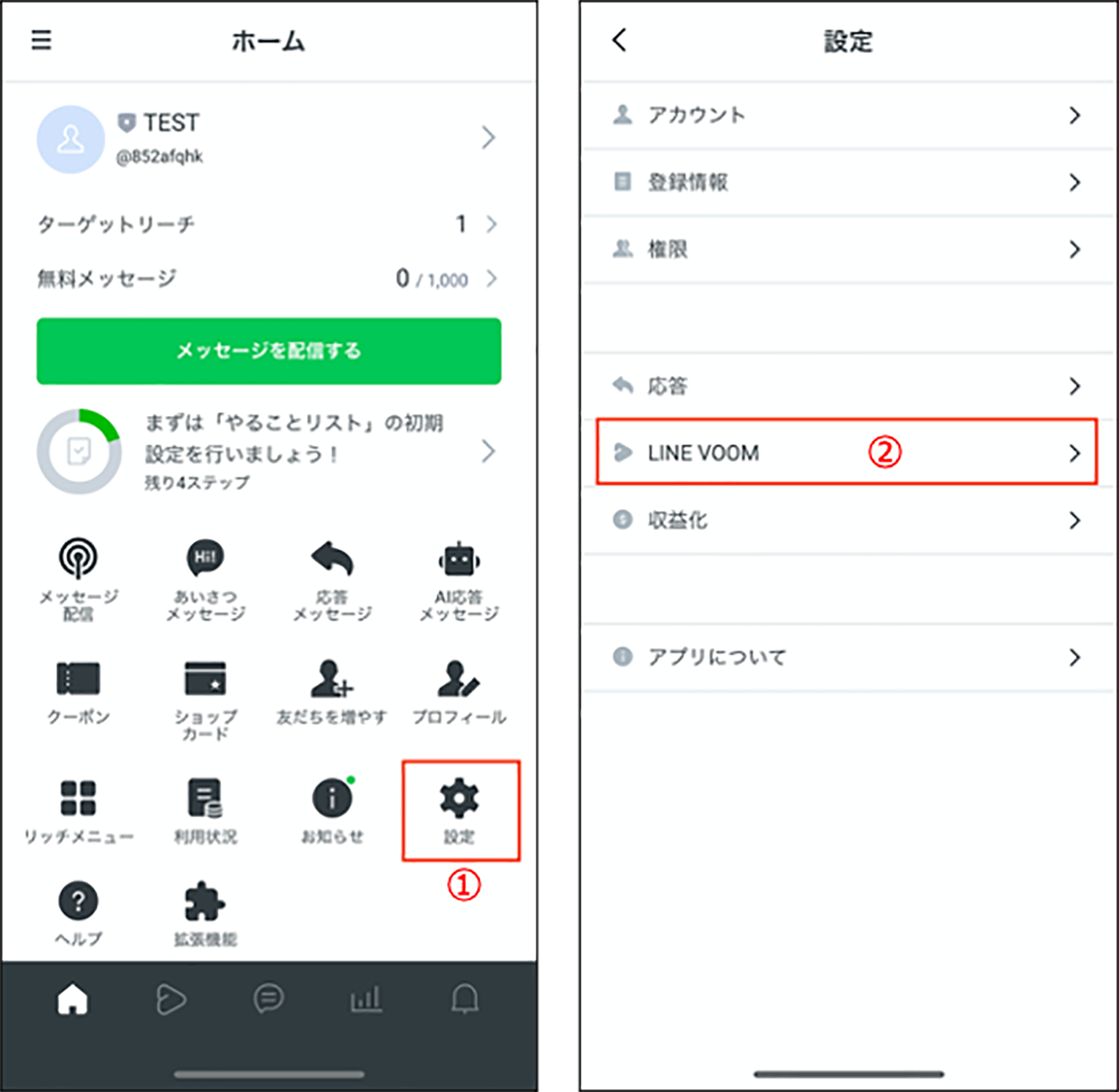
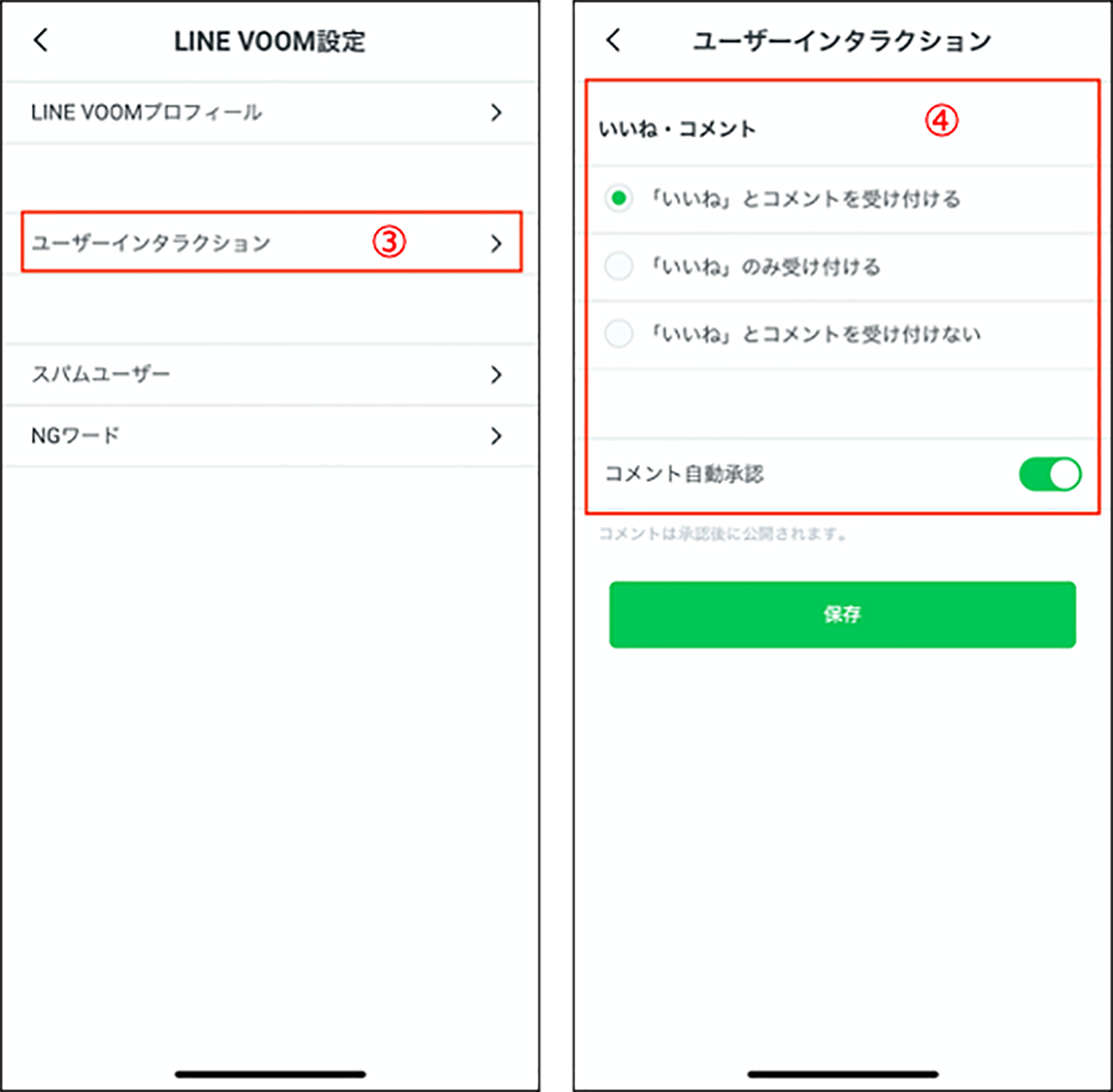
        スマホアプリでの設定は、設定>LINE VOOM>ユーザーインタラクションの順に進むと、「いいね」や「コメント」の設定ができます。


        LINE VOOMの特徴と使い方

        LINE VOOMの特徴と使い方

        LINE VOOMの投稿を削除する方法

        最後に、LINE VOOMの投稿を削除する方法を解説します。

        PC版

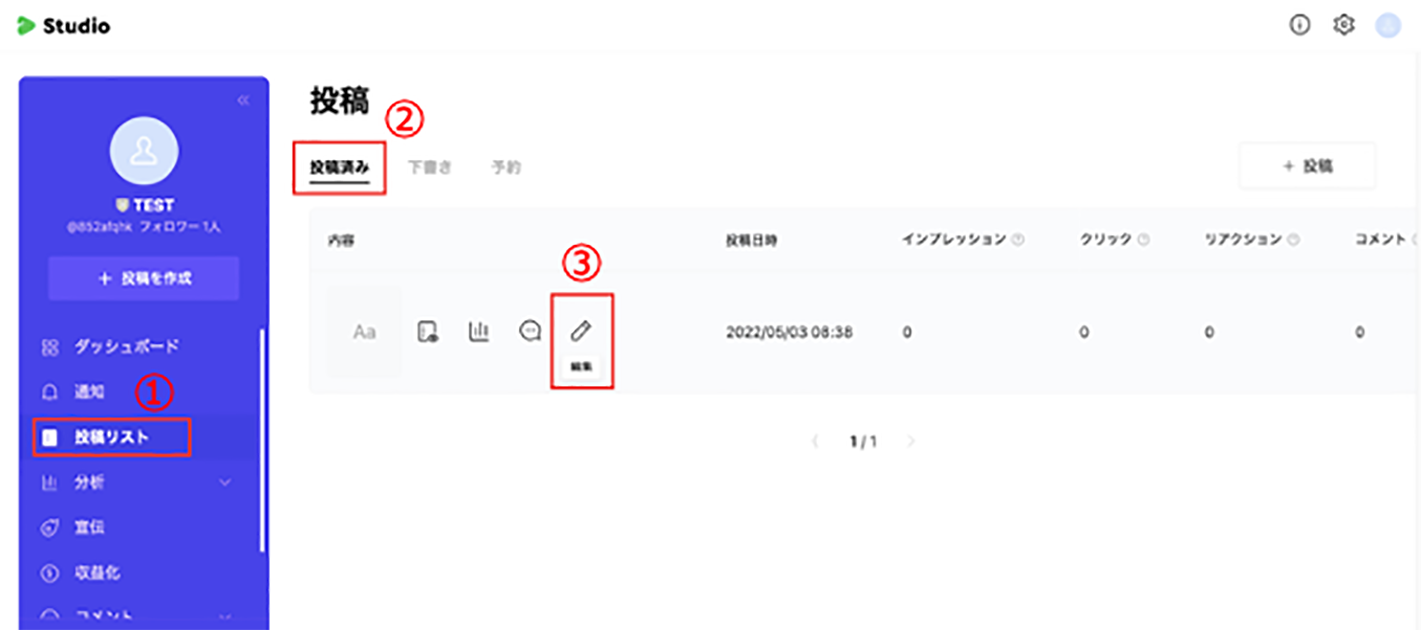
        LINE VOOMの管理画面に入ったら、投稿リスト>投稿済みと進みます。


        すると投稿一覧が表示されるので、削除したい投稿の上にカーソルを合わせて、編集をクリックします。


        LINE VOOMの特徴と使い方


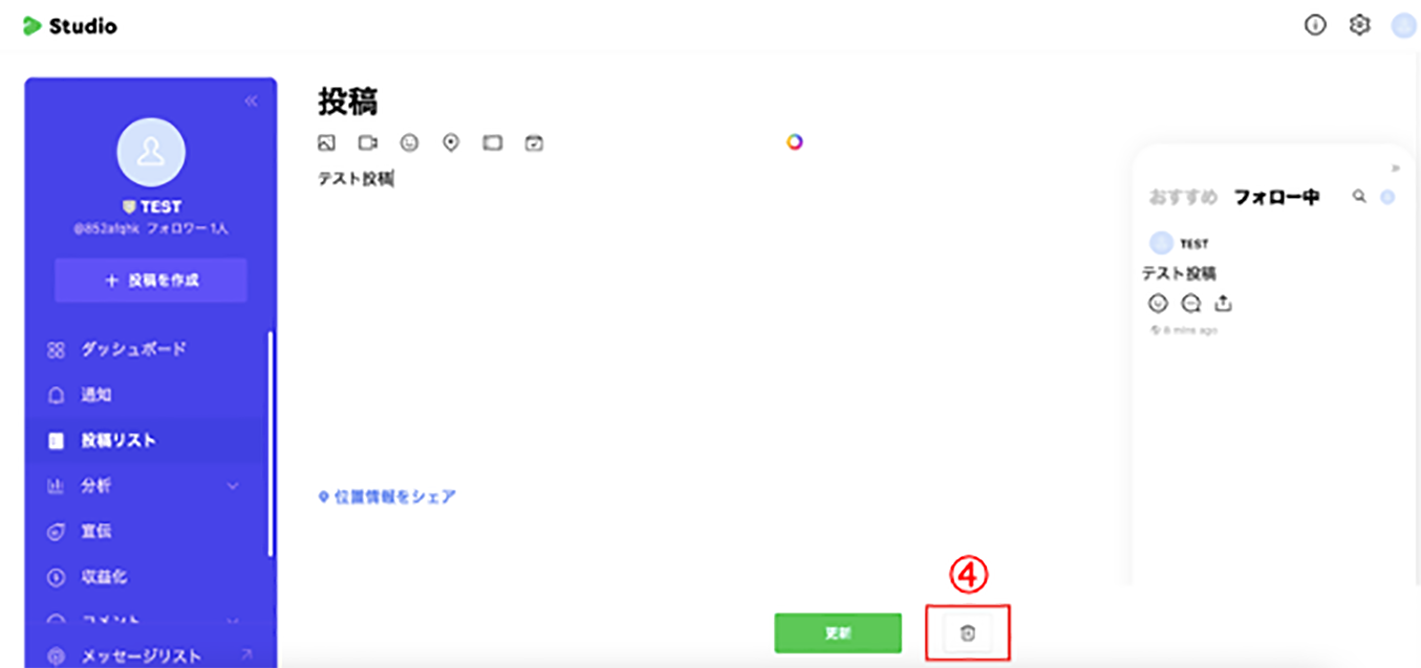
        最下部にゴミ箱マークがあるので、そこをクリックすれば削除が完了します。


        LINE VOOMの特徴と使い方

        削除したコンテンツの復元はできませんので、間違いがないよう注意しましょう。

        スマホアプリ版

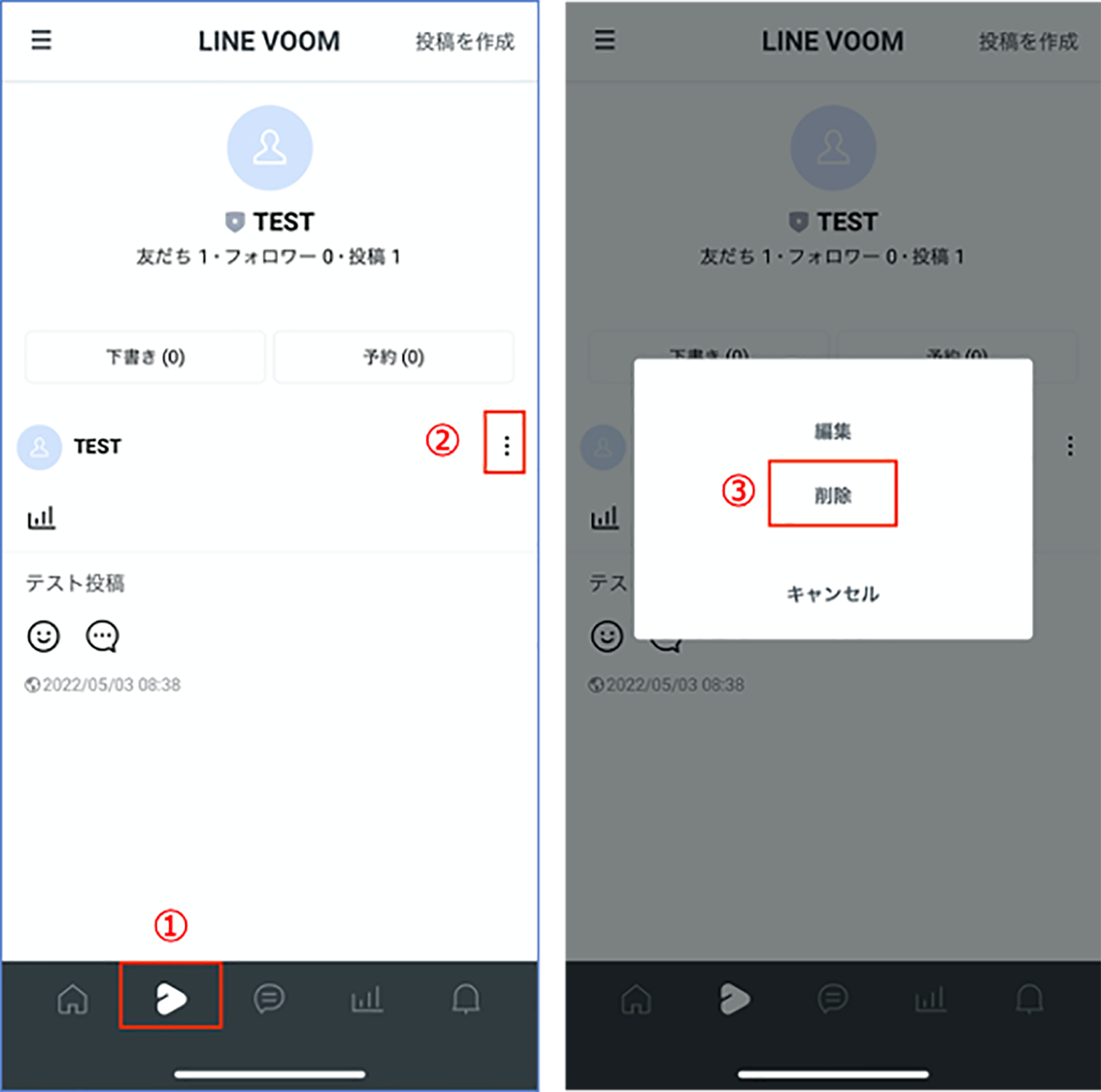
        スマホアプリ版は、LINE VOOMタブ>削除したい投稿横の「•••」をタップすると、削除が選択できます。

        LINE VOOMの特徴と使い方

        LINE VOOMに関するよくある質問

        LINE VOOMに関するよくある質問と回答をまとめます。

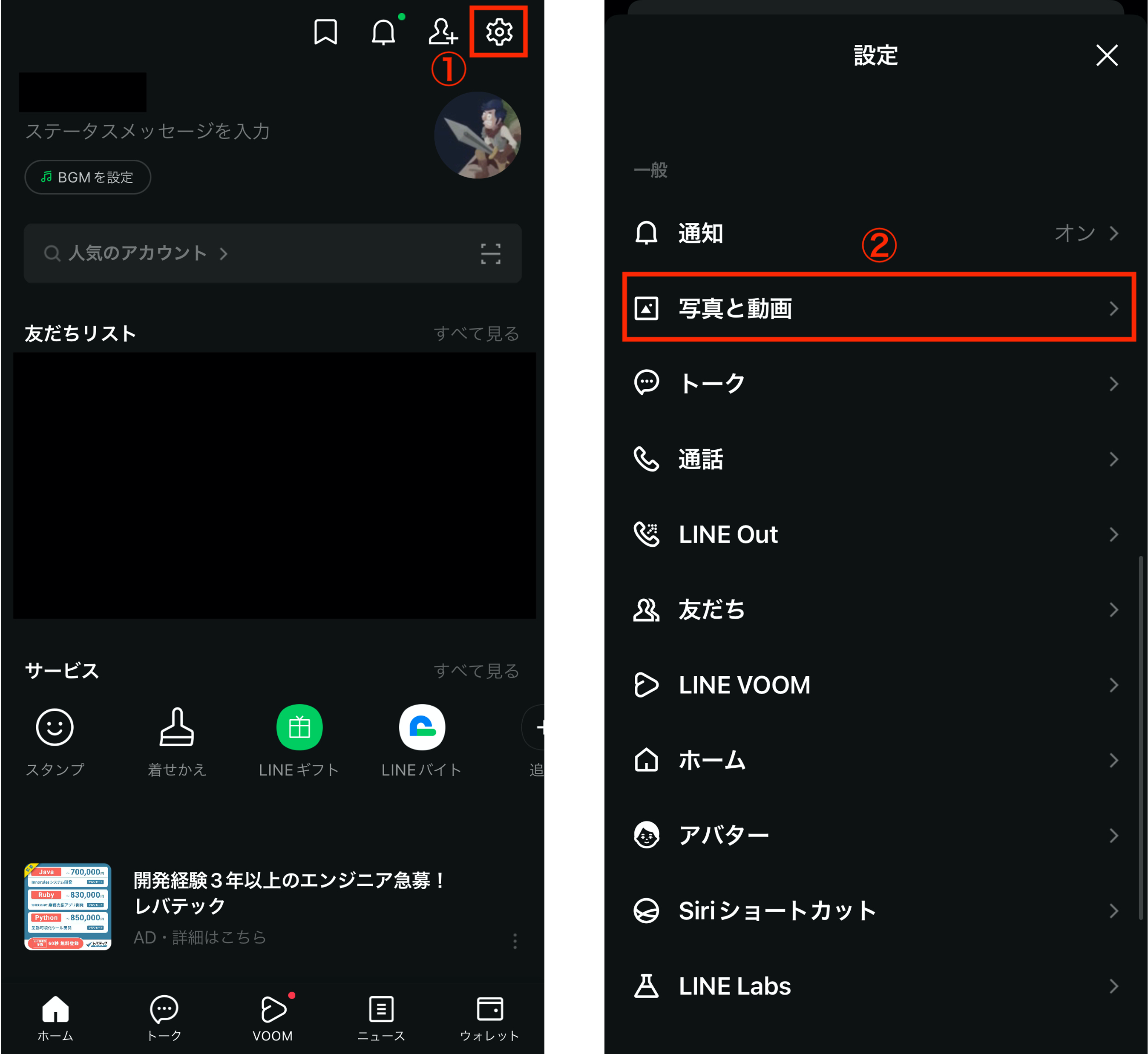
        LINE VOOMの通知をオフにする方法は?

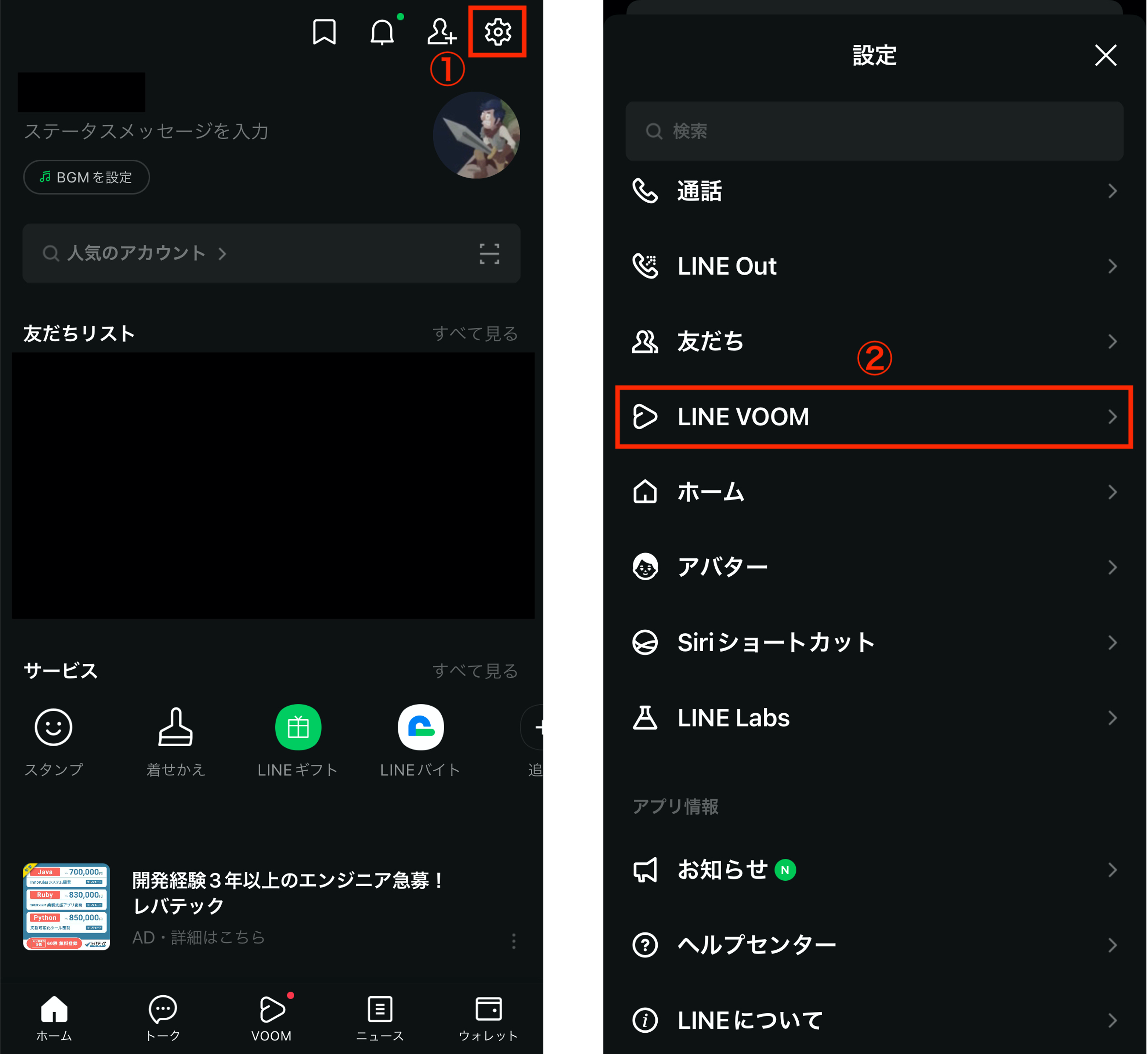
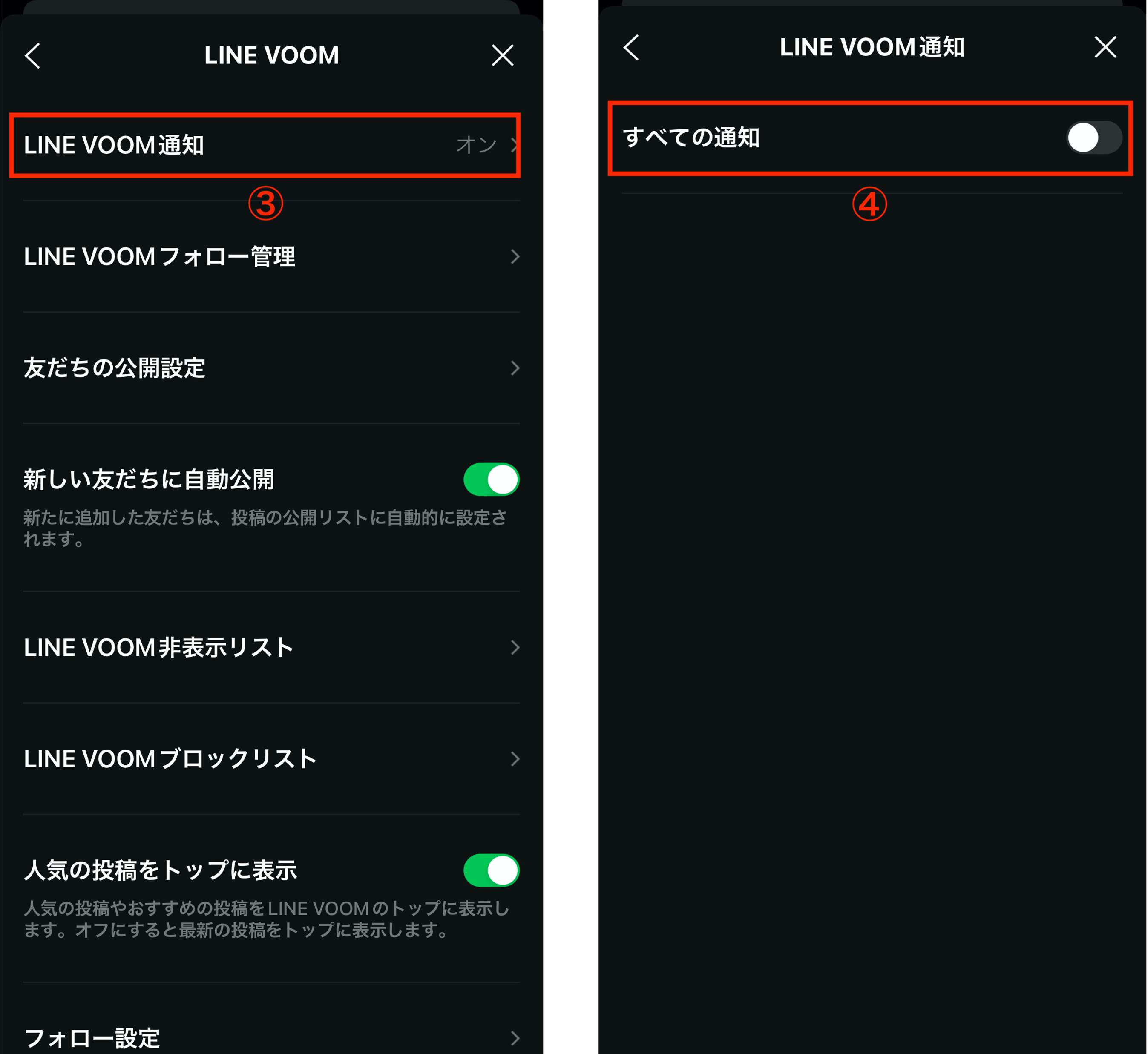
        LINE VOOMの通知は、以下の手順でオフにできます。


        ホーム画面>①設定>②LINE VOOM>③LINE VOOM通知>④すべての通知オフ


        LINE VOOMの特徴と使い方

        LINE VOOMの特徴と使い方

        知らない人からフォローされないようにできる?

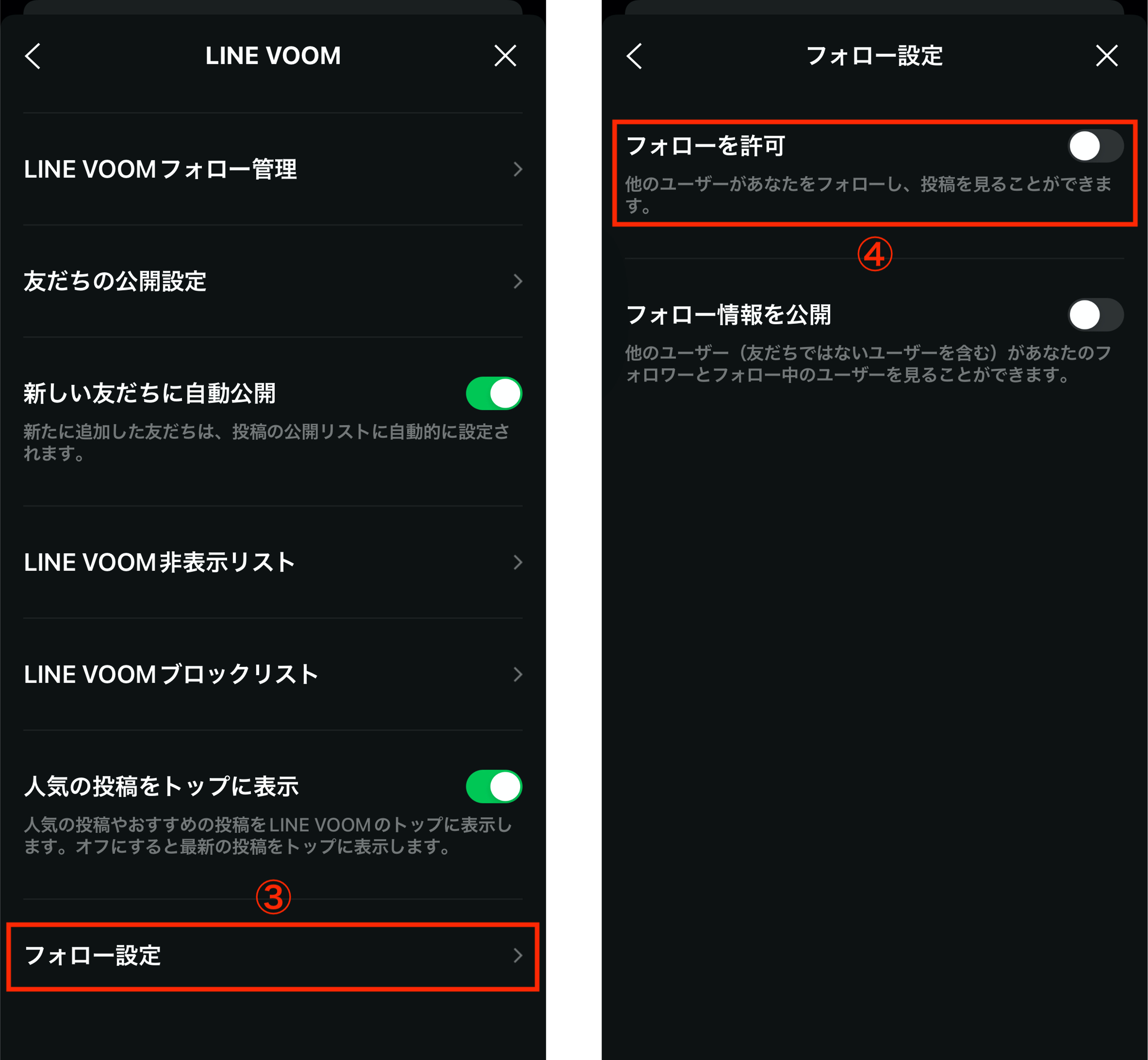
        知らない人からフォローされないよう設定は可能です。具体的な手順は以下の通りです。


        ホーム画面>①設定>②LINE VOOM>③フォロー設定>④フォローを許可をオフ

        LINE VOOMの特徴と使い方
        LINE VOOMの特徴と使い方

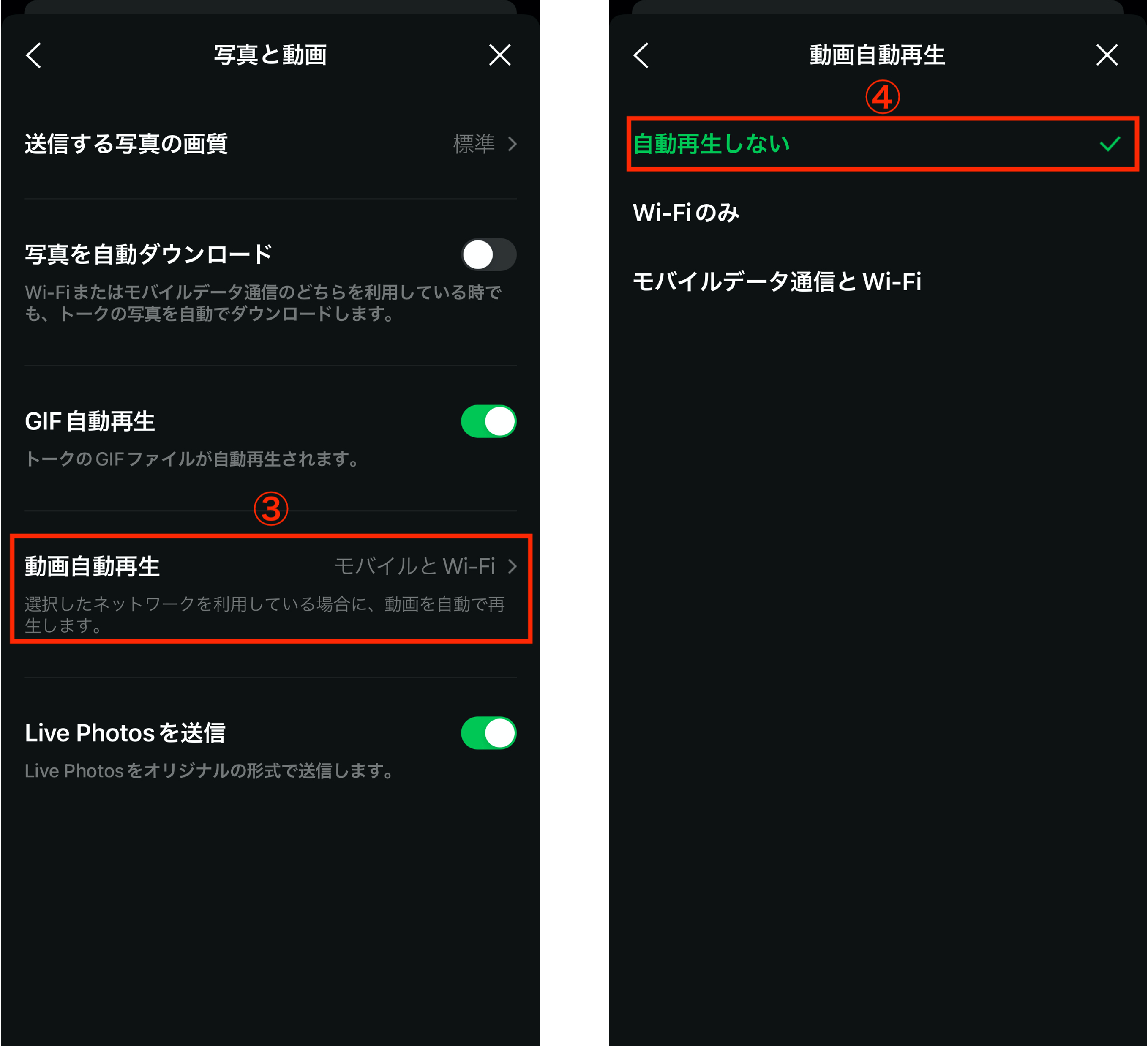
        動画の自動再生をオフにできる?

        動画の自動再生をオフにする設定は可能です。具体的な手順は以下の通りです。


        ホーム画面>①設定>②写真と動画>③動画自動再生>④自動再生しない


        LINE VOOMの特徴と使い方
        LINE VOOMの特徴と使い方
        デフォルトでは「モバイルデータ通信とWi-Fi」に設定されていますが、この状態だと、Wi-Fi環境がない場所でも動画再生によるデータが消費されます。


        データ通信量を節約したい人は、「自動再生しない」もしくは「Wi-Fiのみ」を選びましょう。


        なお上記設定は、トークで受信した動画が、トーク画面内で自動再生される機能にも影響します。

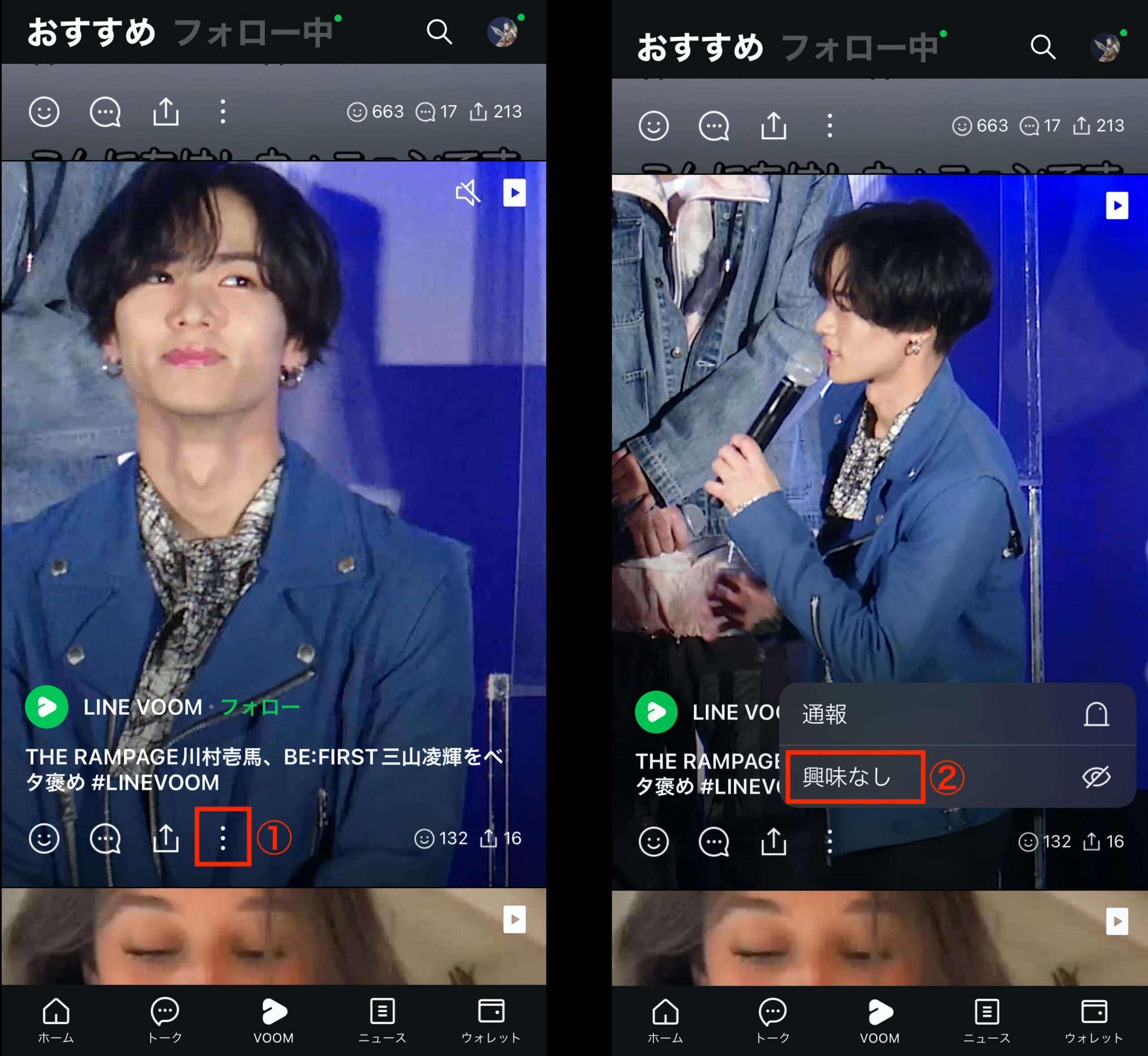
        不要な投稿を非表示にできる?

        不要な投稿は、以下の手順で非表示にできます。


        VOOM画面>①該当する投稿の「︙」をタップ>②興味なしをタップ


        LINE VOOMの特徴と使い方
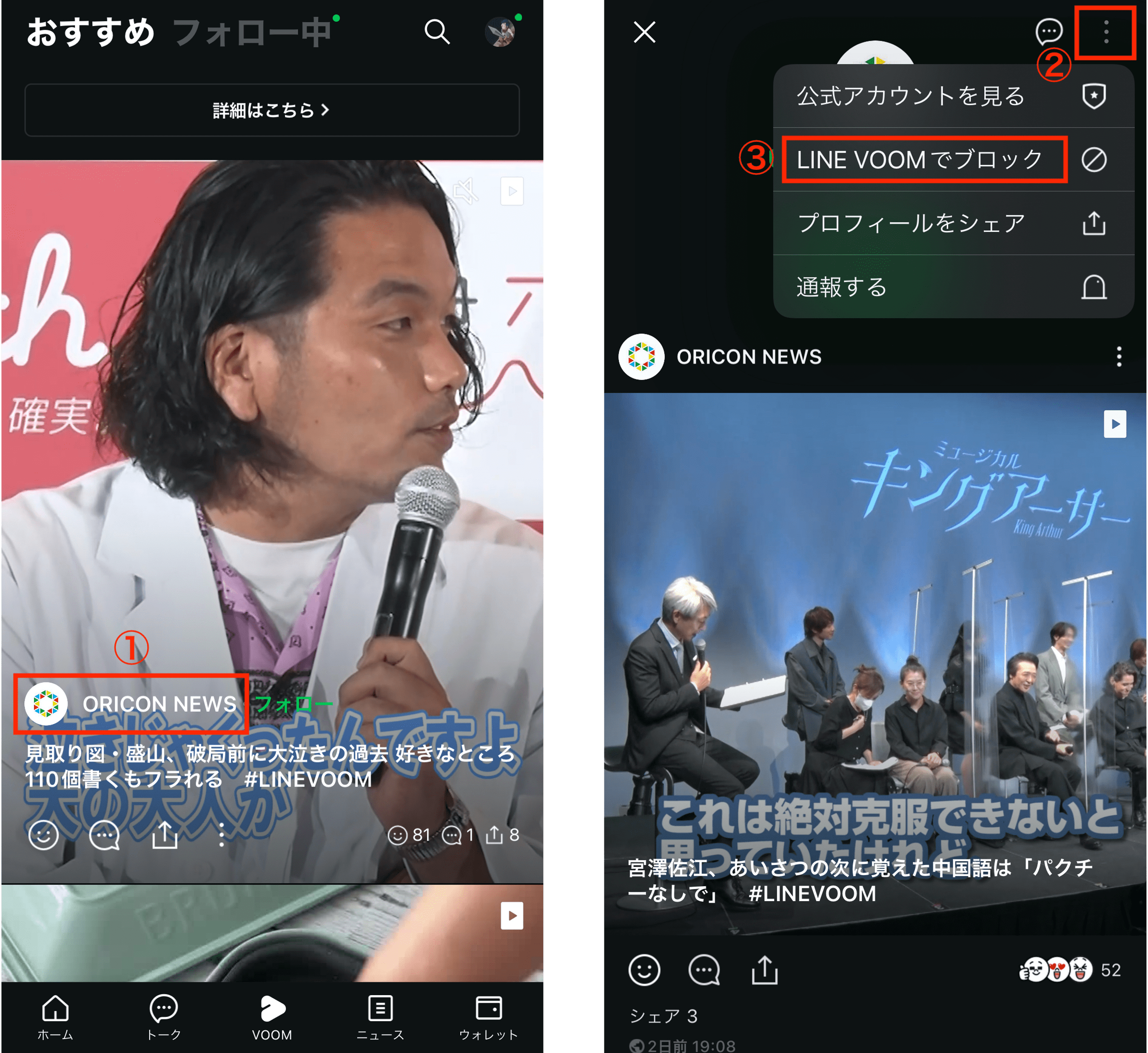
        なお、おすすめに表示されたアカウントのブロックは、以下の手順です。


        VOOM画面>①アカウント名をタップ>②右上の「︙」をタップ>③LINE VOOMでブロックをタップ

        LINE VOOMの特徴と使い方

        まとめ

        おさらいですが、LINEのタイムライン機能は現在、LINE VOOM(ラインブーム)というサービスにリニューアルされています。


        メッセージ配信ほどのインパクトはないとしても、何回でも無料で投稿できるので、使わない手はありません。


        特にショート動画との相性がいいので、動画コンテンツを持っている方はぜひ活用しましょう。

        パソコン用


        スマホ用

        LINE公式アカウントの管理者追加方法や複数人での運用方法を解説

        少し悩んでいる顔

        • LINE公式アカウントを複数人で管理したい
        • 何人まで管理者を追加できるの?
        • 管理者をうまく追加できない…


        LINE公式アカウントでは、複数人の管理者(メンバー)を追加できます。


        1つのアカウントに、追加できるメンバーの人数は100人までです。PCのWeb版でも、スマホのアプリ版からでも操作可能です。


        数名の運用担当者で1つのアカウントを共有して操作したい方々に向けて、LINE公式アカウントの管理者(メンバー)追加方法と、権限管理設定の詳細を解説します。⇒複数店舗/複数アカウント運営で成功する10のLINE活用事例集をダウンロードする(無料)

        LINE公式アカウントのメンバーの種類

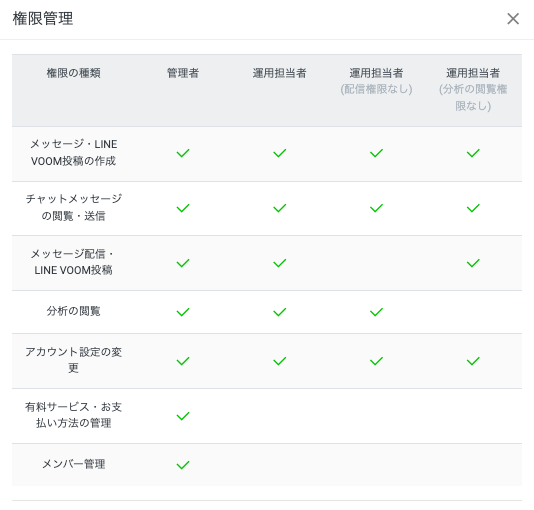
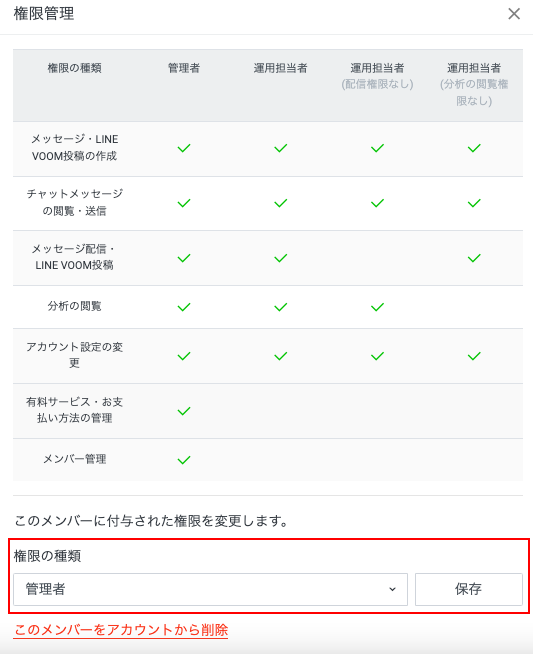
        LINE公式アカウントのメンバーには、下記の4種類があります。


        • 管理者
        • 運用担当者
        • 運用担当者(配信権限なし)
        • 運用担当者(分析の閲覧権限なし)


        企業と採用に関するやりとりをLINEで行ったか
        担当者により、配信権限や分析閲覧権限を変更できます。⇒複数店舗/複数アカウント運営で成功する10のLINE活用事例集をダウンロードする(無料)

        「権限管理」設定の操作方法

        それでは、権限管理の操作方法についてそれぞれ解説します。

        メンバーの追加方法(PC)

        PCの管理画面からのメンバーの追加方法は下記の通りです。


        まず、LINE公式アカウントにログインします。


        企業と採用に関するやりとりをLINEで行ったか


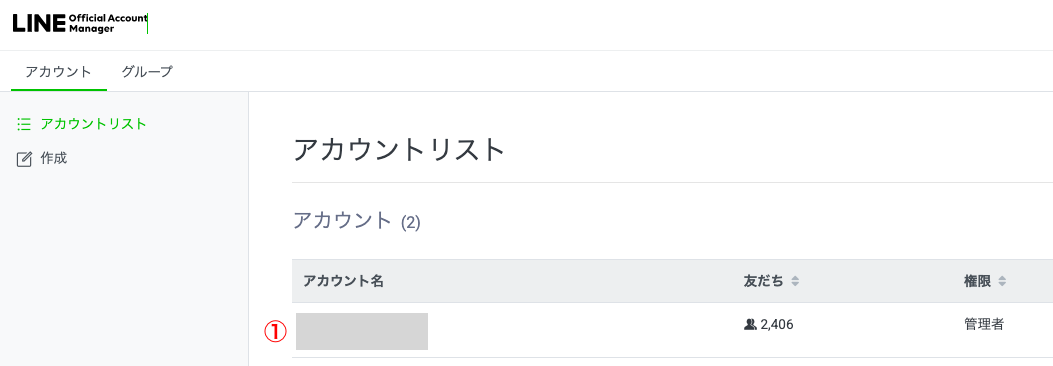
        ①メンバー追加をしたいアカウントを選択


        企業と採用に関するやりとりをLINEで行ったか


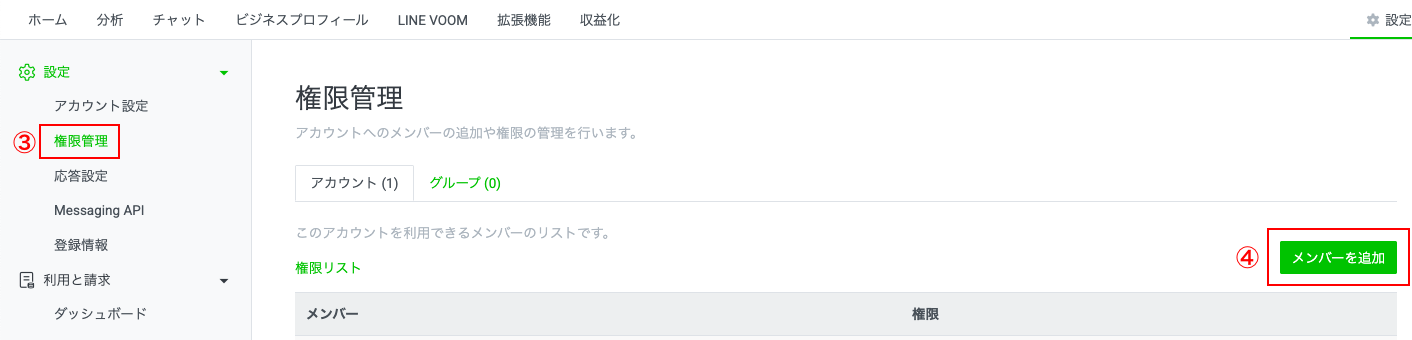
        ②右の「設定」をクリック


        企業と採用に関するやりとりをLINEで行ったか


        ③「権限管理」をクリック

        ④「メンバーを追加」をクリック


        企業と採用に関するやりとりをLINEで行ったか


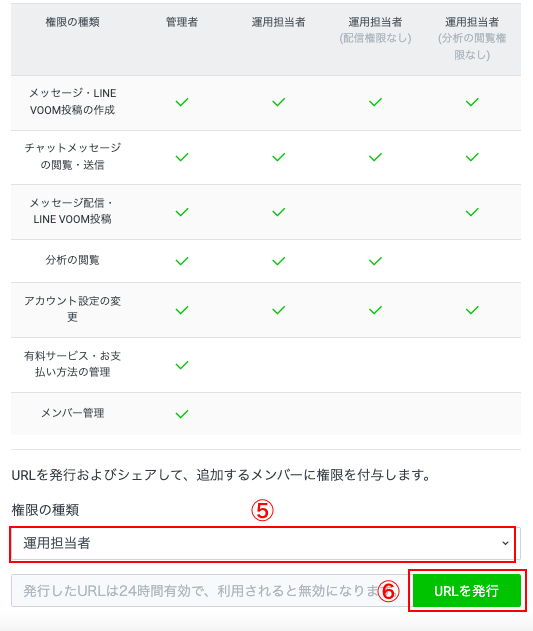
        ⑤権限の種類を選択

        ⑥「URLを発行」をクリック


        発行されたURLを担当者に伝え、ログインしてもらえばメンバー追加が完了です。

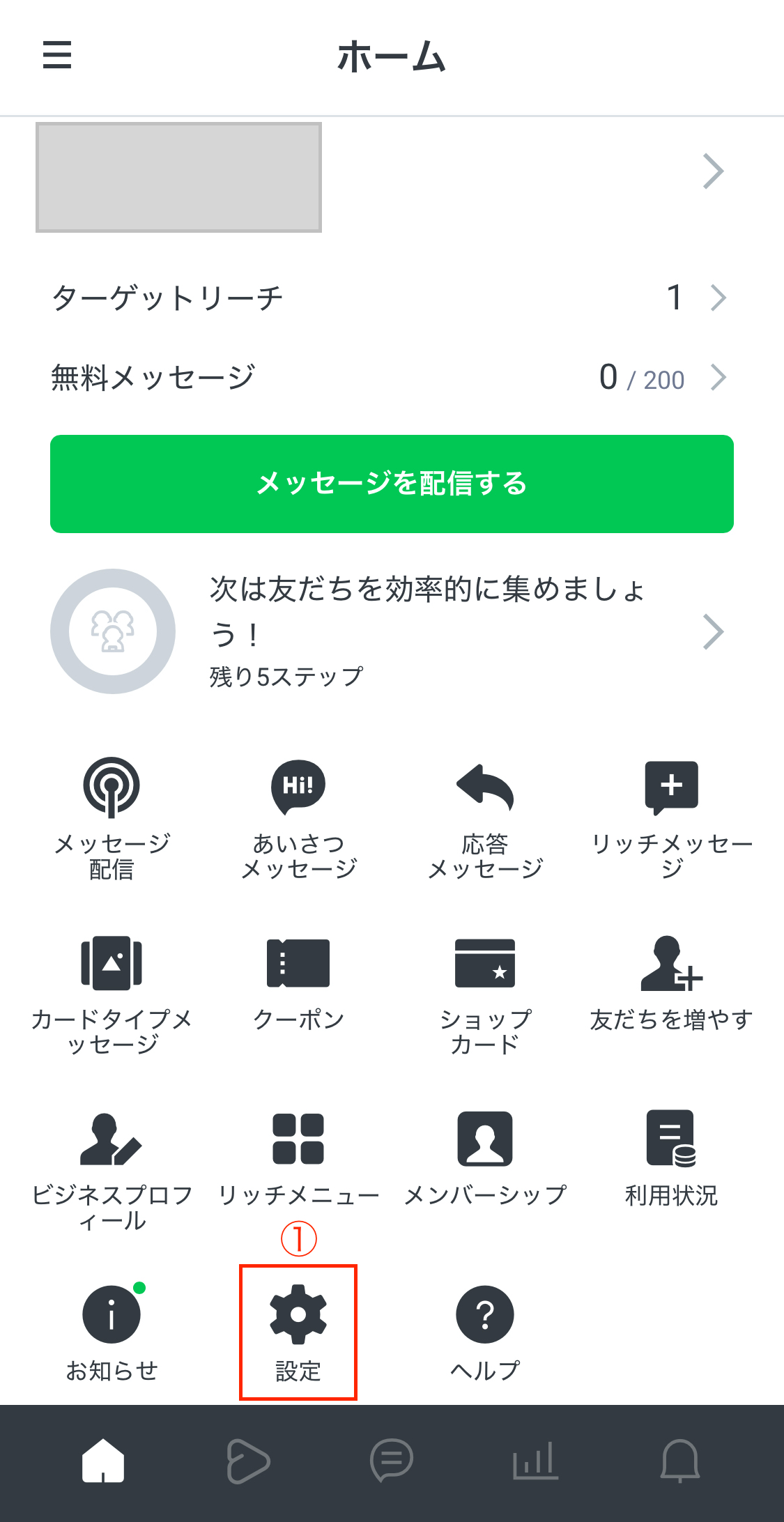
        メンバーの追加方法(スマホ)

        スマホの管理画面からのメンバーの追加方法は下記の通りです。


        まず、スマホのアプリを開きます。


        企業と採用に関するやりとりをLINEで行ったか


        ①「設定」をタップ


        企業と採用に関するやりとりをLINEで行ったか
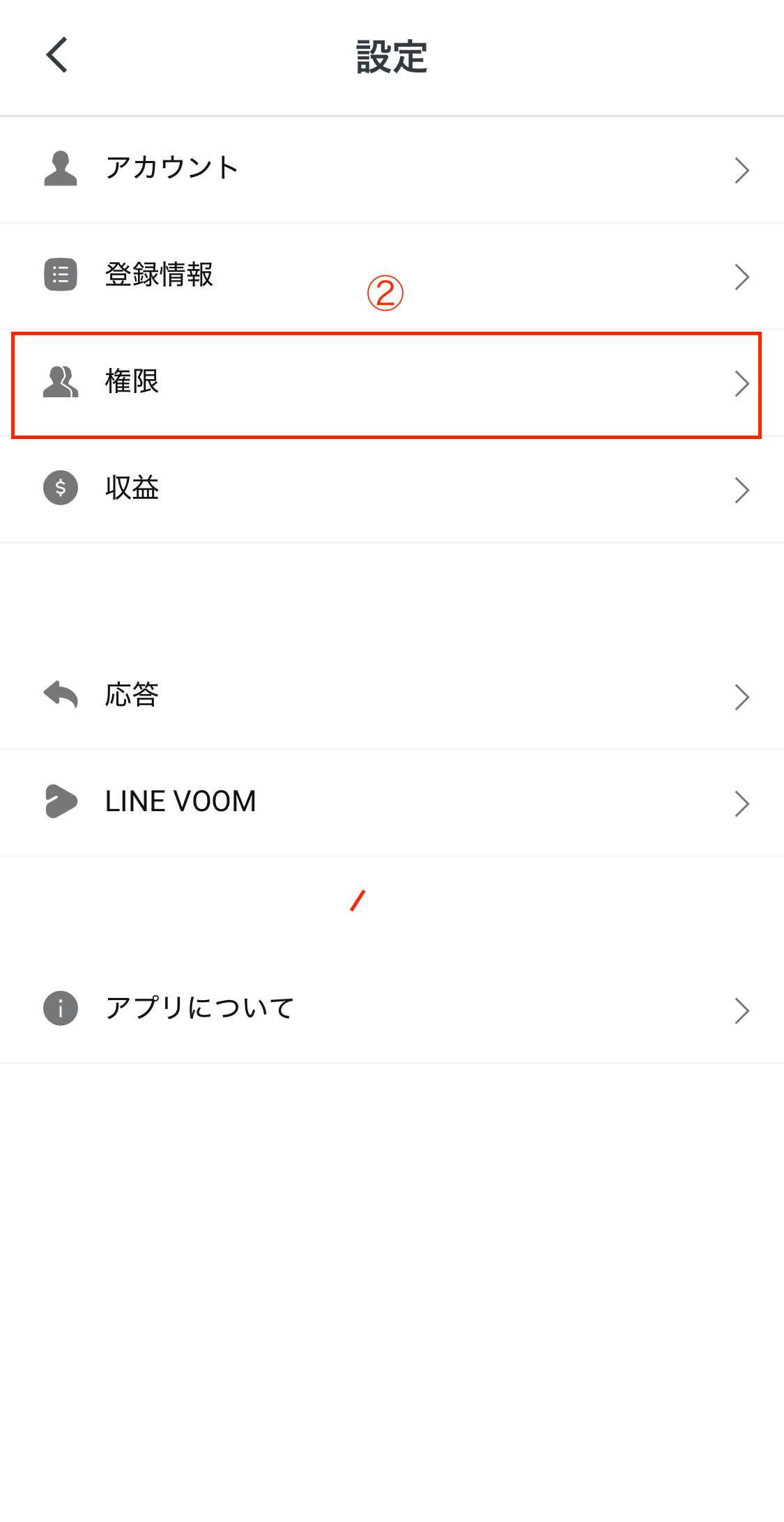
        ②「権限」をタップ


        企業と採用に関するやりとりをLINEで行ったか
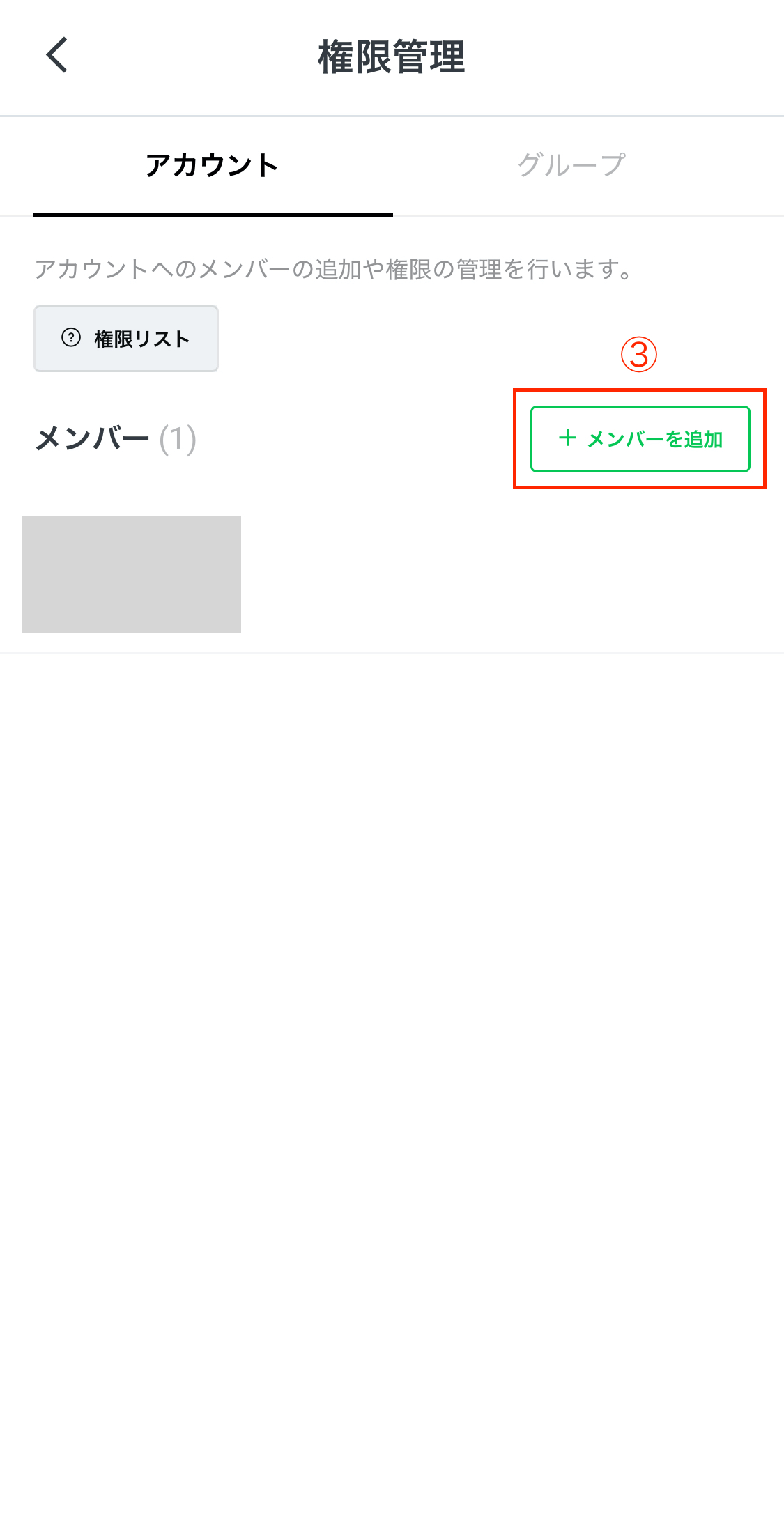
        ③「メンバーを追加」をタップ


        企業と採用に関するやりとりをLINEで行ったか
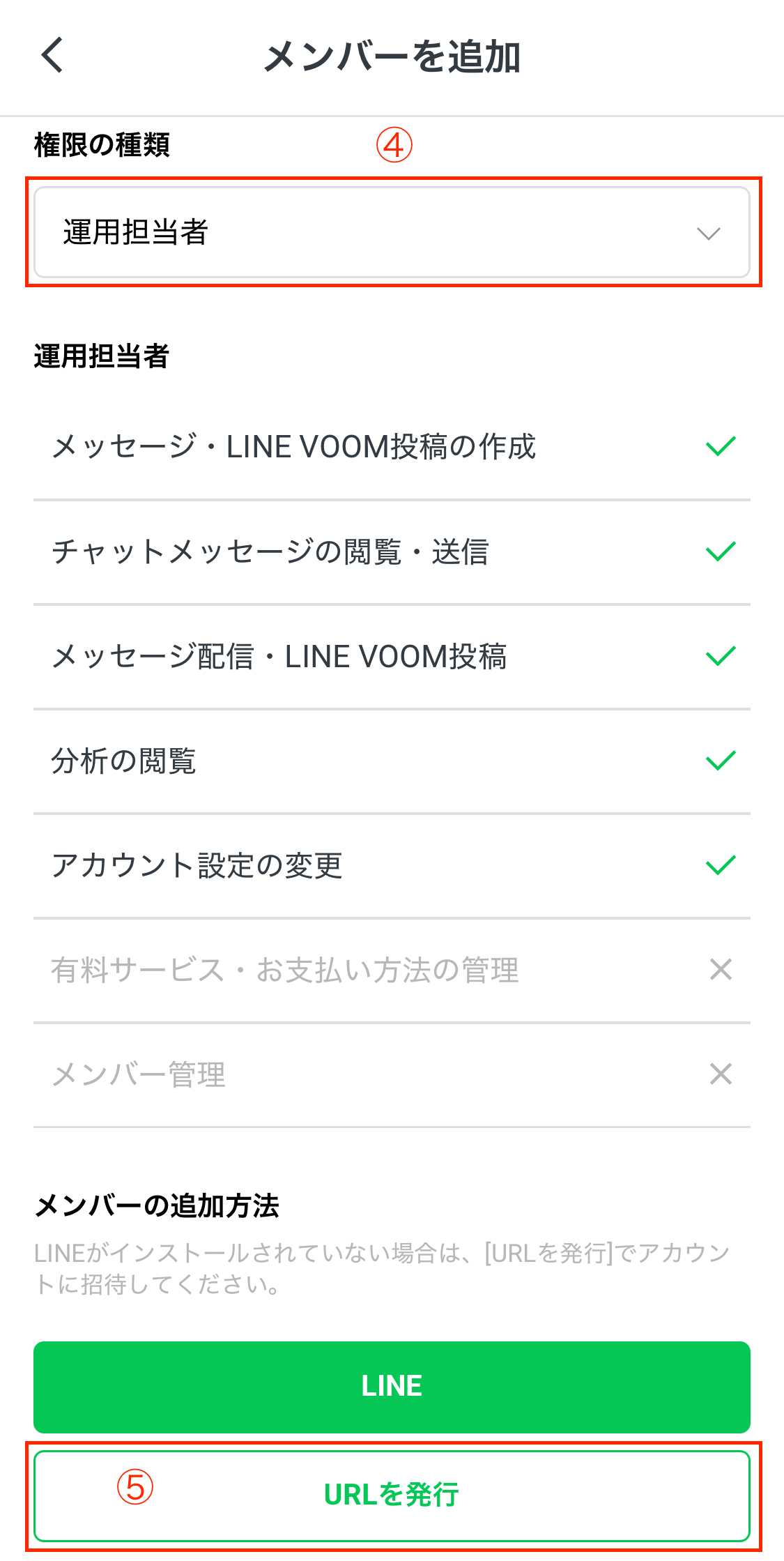
        ④権限の種類を選択

        ⑤「URLを発行」をタップ


        発行されたURLを担当者に伝え、ログインしてもらえばメンバー追加が完了です。

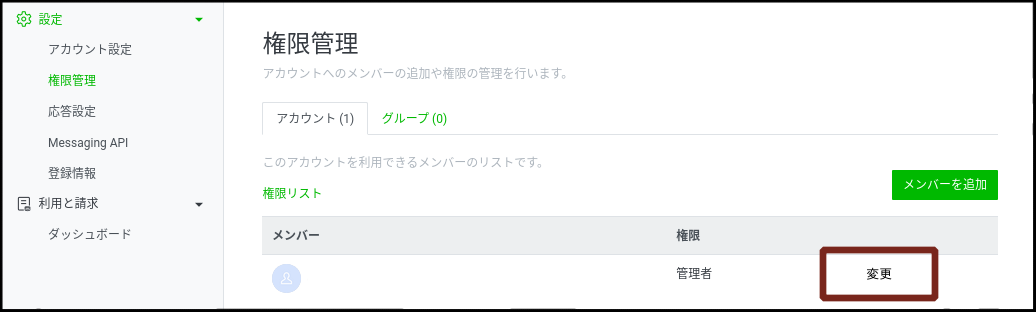
        権限の変更方法

        メンバーの権限の変更方法は下記の通りです。


        「変更」の選択画面


        ■ メンバーリスト横の「変更」をクリック


        企業と採用に関するやりとりをLINEで行ったか


        「権限の種類」を選択して「保存」で完了です。

        管理者(メンバー)の削除方法

        メンバーの削除方法は下記の通りです。


        ■ メンバーリスト横の「変更」


        ■「このメンバーをアカウントから削除」

        エラーが起きたときの確認項目

        メンバーを追加しようとしても、エラーが起きてしまうこともあるでしょう。


        そんなときは、下記の項目を確認してみてください。


        1. 一つのアカウントに追加できるメンバーの数は100人までです。上限を超えていないかご確認ください。
        2. 招待するときの認証URLは24時間有効です。時間が過ぎていないかご確認ください。
        3. 発行した認証URLは使い回せません。1人1つのURLを発行しているかご確認ください。
        4. 追加されるユーザーも、LINE公式アカウントに登録しておく必要があります。ログインできる状態になっているかご確認ください。


        一緒に読みたい記事
        • LINE公式アカウントにログインできない時の対処法
          LINE公式アカウントにログインできない時の対処法

        店舗やスタッフごとに閲覧権限を設定するなら「 Lステップ」

        LINE公式アカウントでも権限の変更は可能ですが、次のような要望を持つ方も多いのではないでしょうか。


        考えている様子

        店舗のスタッフごとに専用画面が用意できないかな?

        考えている様子

        本部ですべての画面を見れるようにして、店舗では専用の画面を使用できると運用しやすいのに・・・


        より細かな権限設定や効率的な顧客対応を実現したい場合は、「Lステップ」の活用がおすすめです。


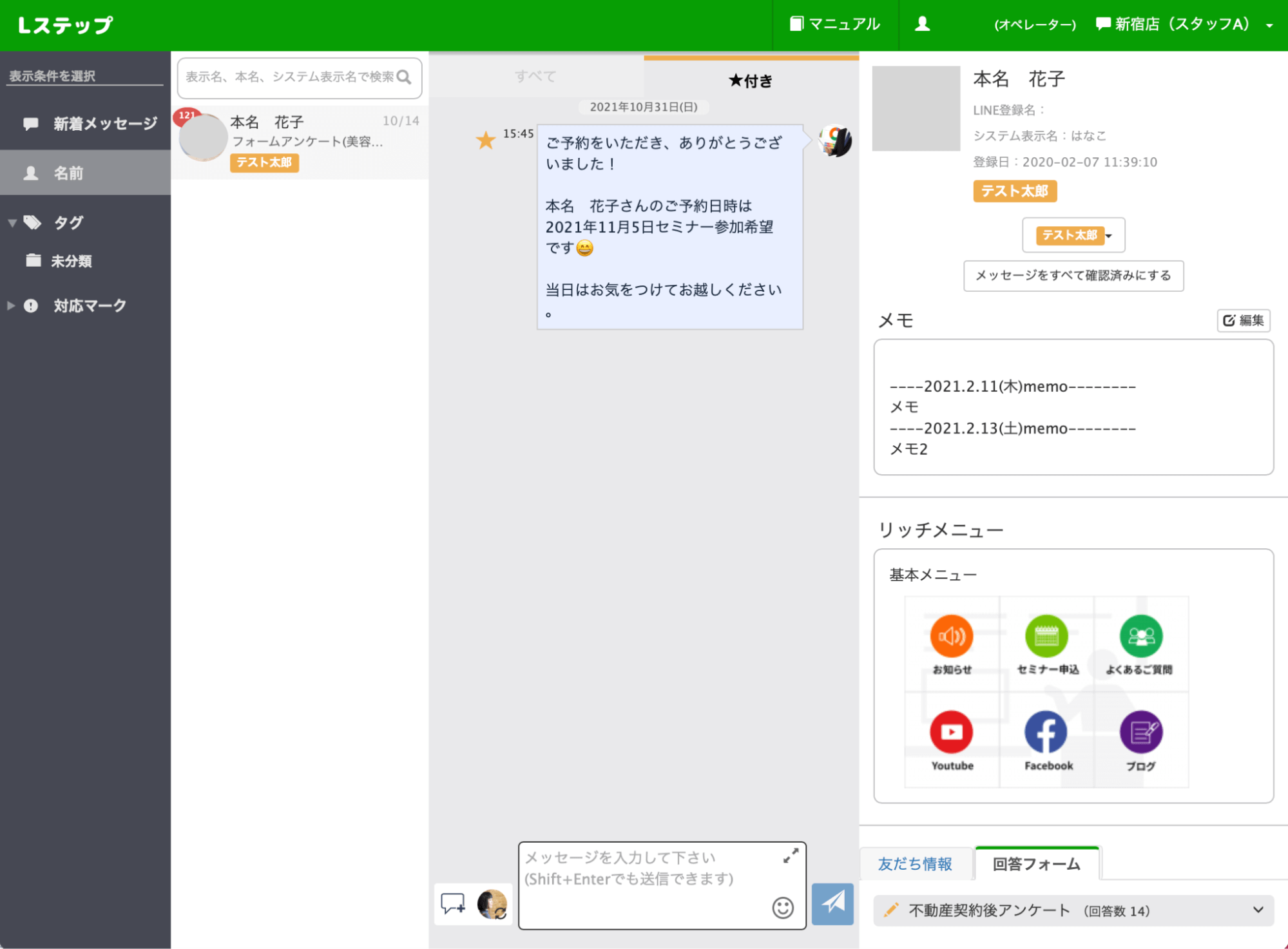
        例えばLステップのオペレーター機能を使えば、スタッフごとに管理画面を発行し、担当する顧客情報だけを表示させることができます。


        Lステップのオペレーター機能


        顧客情報の閲覧・操作制限を行うことで、対応漏れの防止やセキュリティリスクの軽減にもつながります。


        他にも、

        • 担当者ごとに顧客を自動で振り分け
        • 担当者だけでなく店舗ごとの閲覧制限
        • 送信できるメッセージの内容を制限
        • 担当者個人のLINEでメッセージを確認できる通知設定

        など、さまざまな設定ができます。さらに、スタッフごとに異なるアイコンの設定も可能です。※プロプラン以上


        顧客満足度の向上と業務効率化を同時に実現したい方は、Lステップの活用が効果的です。

        \1分で入力完了/

        Lステップのサービス資料を見る(無料)

        まとめ

        今回はLINE公式アカウントの「権限管理」設定について解説しました。メンバーごとに設定を変更して、スムーズな運用ができるよう管理していきましょう。

        パソコン用


        スマホ用

        LINE公式アカウントの自動応答メッセージとは?設定方法と活用ポイントを解説

        LINE公式アカウントで、友だちへの対応を自動化したいなら「自動応答メッセージ」機能がおすすめです。


        その名の通り、友だちからのメッセージに対して自動で応答してくれる機能ですが、どんな特徴があるのか分からない人も多いのではないでしょうか。


        悩んだ顔
        • LINEの自動返信の仕組みが分からない
        • キーワード応答を使いたい
        • 自動応答の設定方法や作り方を知りたい


        このような疑問を抱えていませんか?


        そこでこの記事では、LINE公式アカウントの「自動応答メッセージ」について解説していきます。

        応答メッセージには2つのタイプがある

        LINE公式アカウントの自動応答メッセージは、メッセージを受信した時に自動で送信する機能です。応答方法は以下の2つ。

        1. キーワード応答
        2. 一律応答


        まずは、それぞれの特徴を見ていきましょう。

        キーワード応答

        キーワード応答とは、あらかじめキーワードを設定しておき、友だちがキーワードを送信した時に、自動でメッセージを返信する機能です。


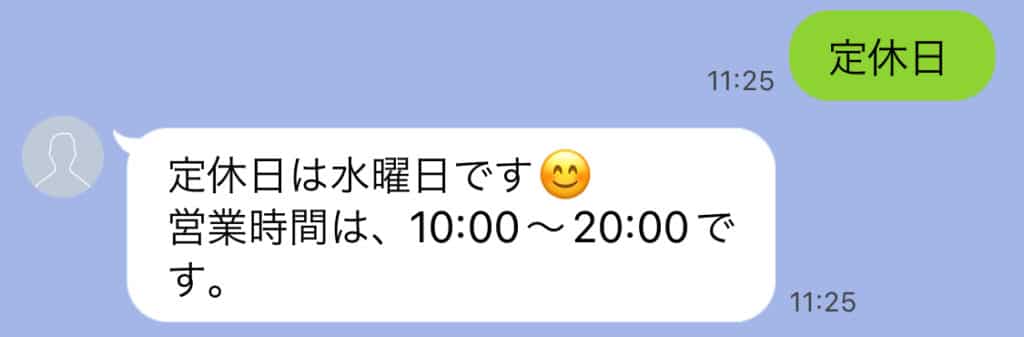
        このように、「定休日」というキーワードに対して、メッセージの内容を自動で返信してくれます。

        一律応答

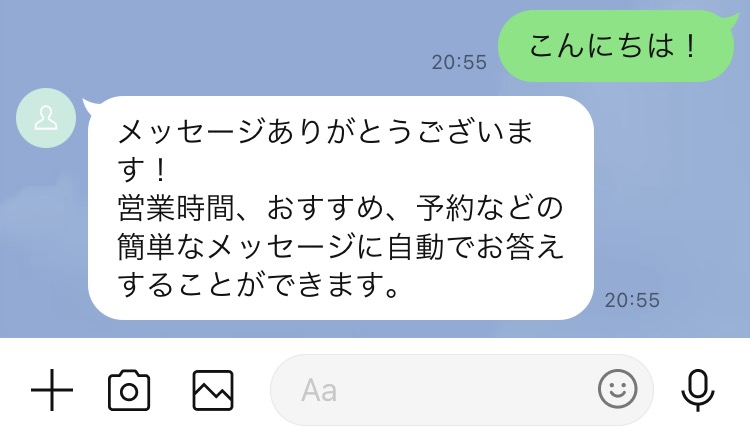
        一律応答とは、友だちから受け取ったすべてのメッセージに対して、自動でメッセージを返信する機能です。

        LINE公式一律メッセージの画面


        特定のキーワードを設定する必要がなく、ユーザーからどのようなメッセージが届いても、あらかじめ用意しておいた内容を自動で返信してくれます。


        キーワード応答との併用も可能なので、用途に合わせて使い分けてみてください。

        \自動応答を効率化できる/

        Lステップのサービス資料を見る(無料)

        LINE公式アカウントの自動応答メッセージを使うメリット

        自動応答メッセージを利用するメリットをご紹介します。

        人件費を抑えられる

        自動応答メッセージを利用すると、それだけで対応が完了するものもあります。


        実際に人が返信作業をしなくてもよくなるので、その分の人件費が抑えられます。人件費を抑えれば、他のところに経費を回せ、よりビジネスが加速していくでしょう。

        配信コストを抑えられる

        「応答メッセージ」は配信数としてカウントされません。よって配信コストも抑えられます。

        ※参照:LINEヤフー for Business


        メッセージ配信で一斉に案内せずとも、個別に自動応答でメッセージのやり取りが完結できれば、人件費も配信コストも削減しながら満足度の高い対応が可能です。


        応答時間をうまく使い分け、配信コストを減らしてみてください。

        即時レスポンスができる

        忙しい時間帯や営業時間外など、返信がすぐにできない場合もありますよね。


        そんな時に自動応答メッセージを設定しておくと、いつでも即時レスポンスができるようになります。


        レスポンスが遅いと不信感を抱かせてしまいますので、「人が対応できる時間」「できない時間」によって、応答時間を設定してみてください。

        自動応答メッセージを利用する際のポイント

        自動応答メッセージを利用する際に、注意しておきたいポイントを解説します。

        キーワード応答は完全一致にしか反応しない

        キーワード応答は友だちからのメッセージに対して、完全一致した場合にのみ反応する仕様です。


        例えば「支払い方法」といったキーワードを設定し、関連する質問に自動で返信したい場合、「支払い方法は?」などのメッセージには反応しません。


        しかし、ひとつの回答につき複数のキーワードを設定できるので、「お支払い」「支払い方法は」など、想定されるキーワードを設定しておけば、対応漏れを軽減できるでしょう。

        自動応答とチャットを併用するには切り替えが必要

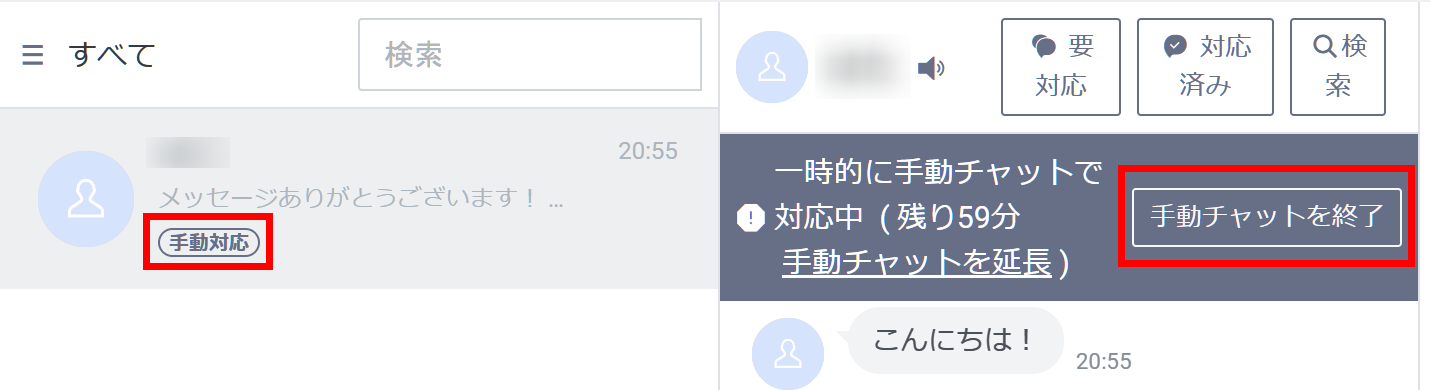
        手動でのチャット対応と自動応答メッセージの併用は可能ですが、チャット画面での切り替えが必要です。

        LINE公式 自動チャットと手動の切り替え画面

        友だち個人ごとに切り替えは可能ですが、切り替えを忘れると一時的に自動応答メッセージが反応しない状態になりますので、気をつけましょう。

        \自動応答を効率化できる/

        Lステップのサービス資料を見る(無料)

        LINE公式アカウントで自動応答メッセージを設定する方法

        LINE公式アカウントの自動応答メッセージは、大きく分けて「応答設定」と「応答メッセージ」の設定が必要です。


        ウェブ版とアプリ版、それぞれ順に解説していきます。

        Web版で自動応答メッセージを設定する方法

        まずは、Web版で自動応答メッセージを設定する方法から見ていきましょう。

        「応答設定」の設定方法

        ■ LINE公式アカウントにログイン


        ■ ホームの「設定」をクリック

        LINE公式アカウント ホーム 設定画面


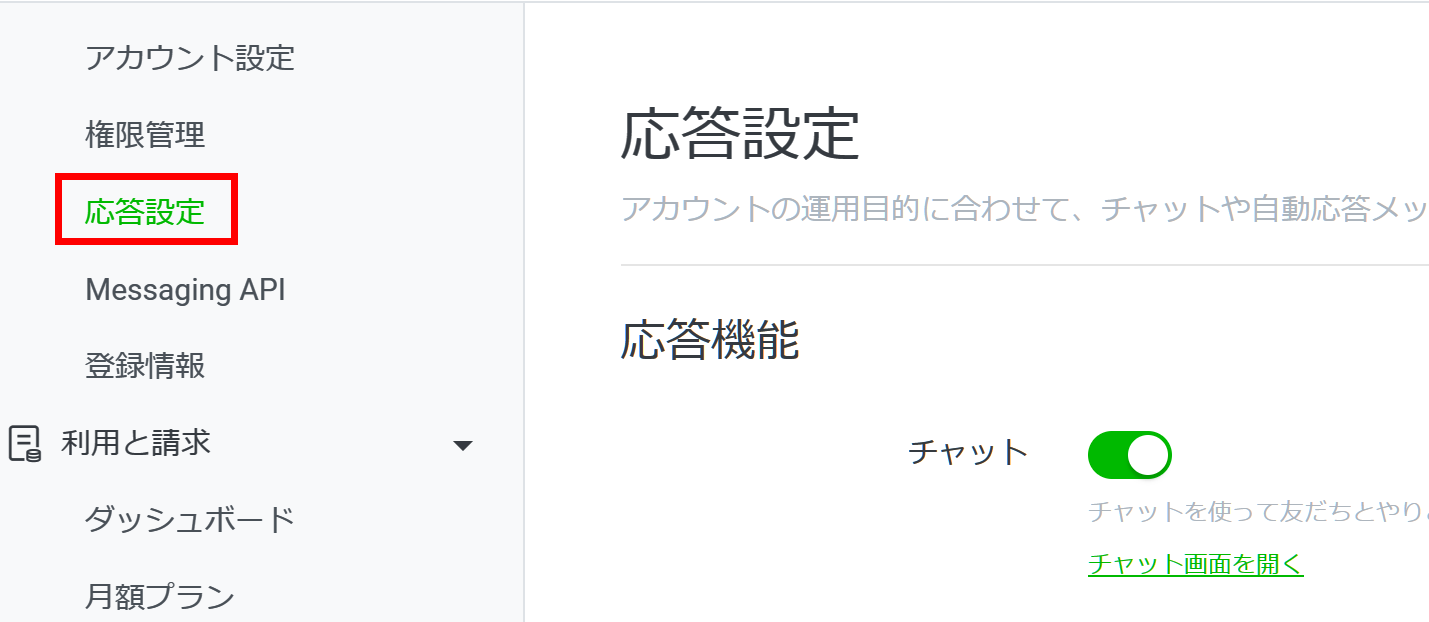
        ■「応答設定」をクリック


        LINE公式アカウント 応答設定 応答機能選択


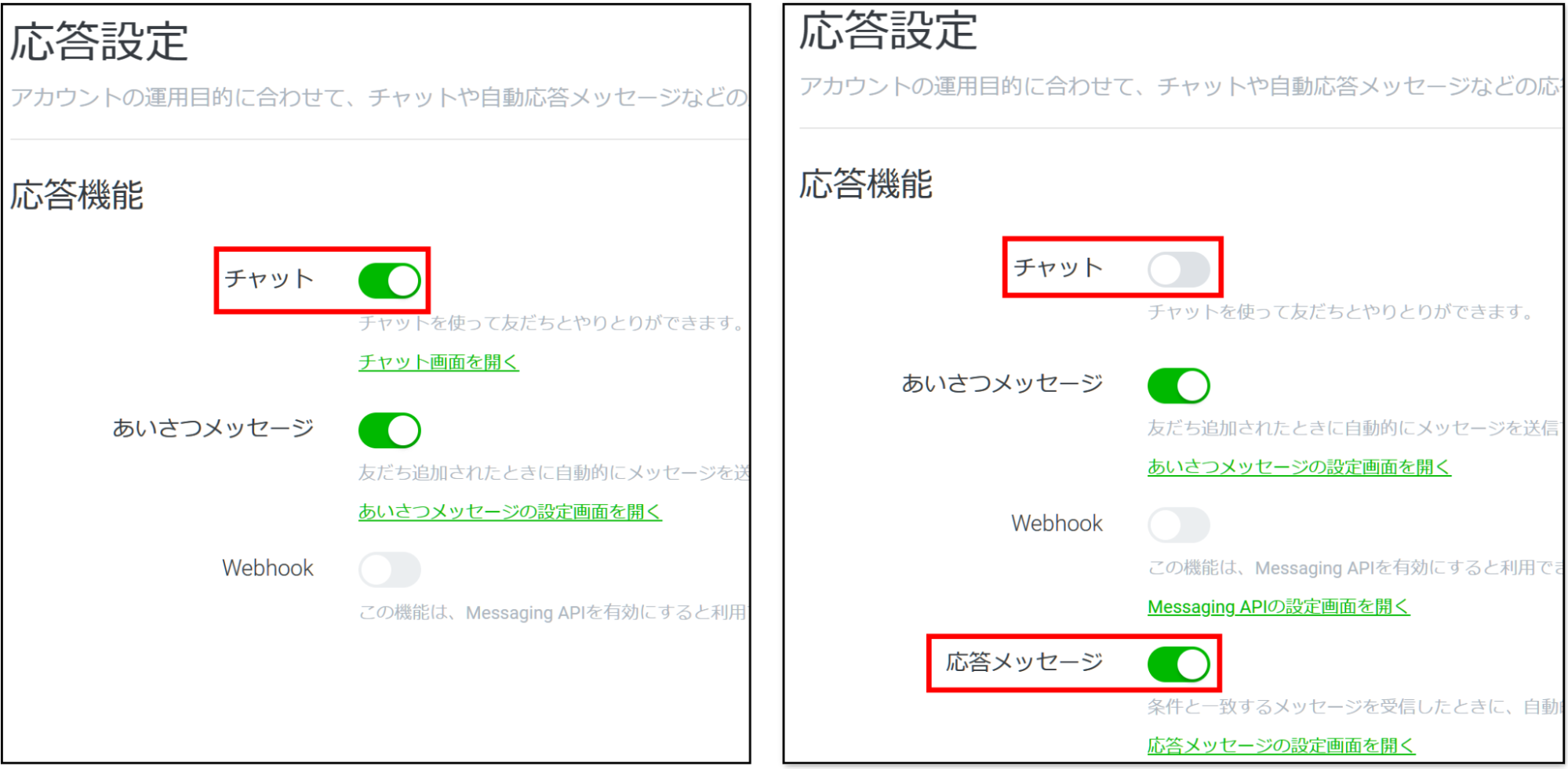
        ■「応答機能」と「チャットの応答方法」を設定

        チャットを利用する場合は「チャット」をオン。チャットを利用せず、応答メッセージのみを利用したい場合は、「チャット」をオフにして、「応答メッセージ」を有効にします。


        LINE公式アカウント 応答設定 応答メッセージ


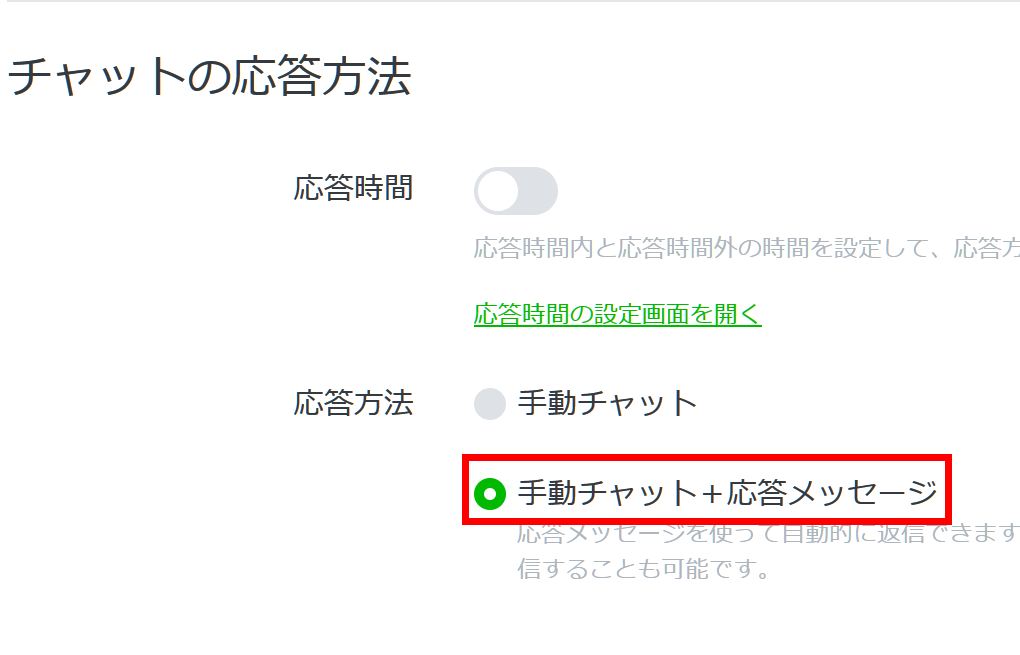
        チャットを有効にした場合は、画面下の「応答方法」で「手動チャット+応答メッセージ」を選択してください。

        LINE公式アカウント 手動+自動応答メッセージ選択


        ■「応答時間内」「応答時間外」の時間設定

        チャットを有効にした場合、「応答時間内」と「応答時間外」の曜日と時間設定ができます(アプリ版でも設定可能)。


        応答時間とは、チャットで個別に対応できる時間帯を指したものです。応答時間内=営業時間中、と考えていただくとイメージしやすいかもしれません。


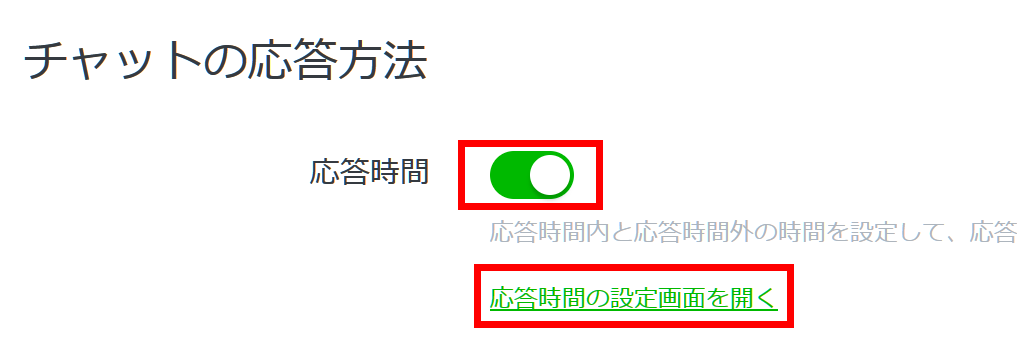
        時間を指定する場合は、応答時間をオンにして「応答時間の設定画面を開く」をクリックしましょう。


        LINE公式アカウント チャットの応答方法と時間


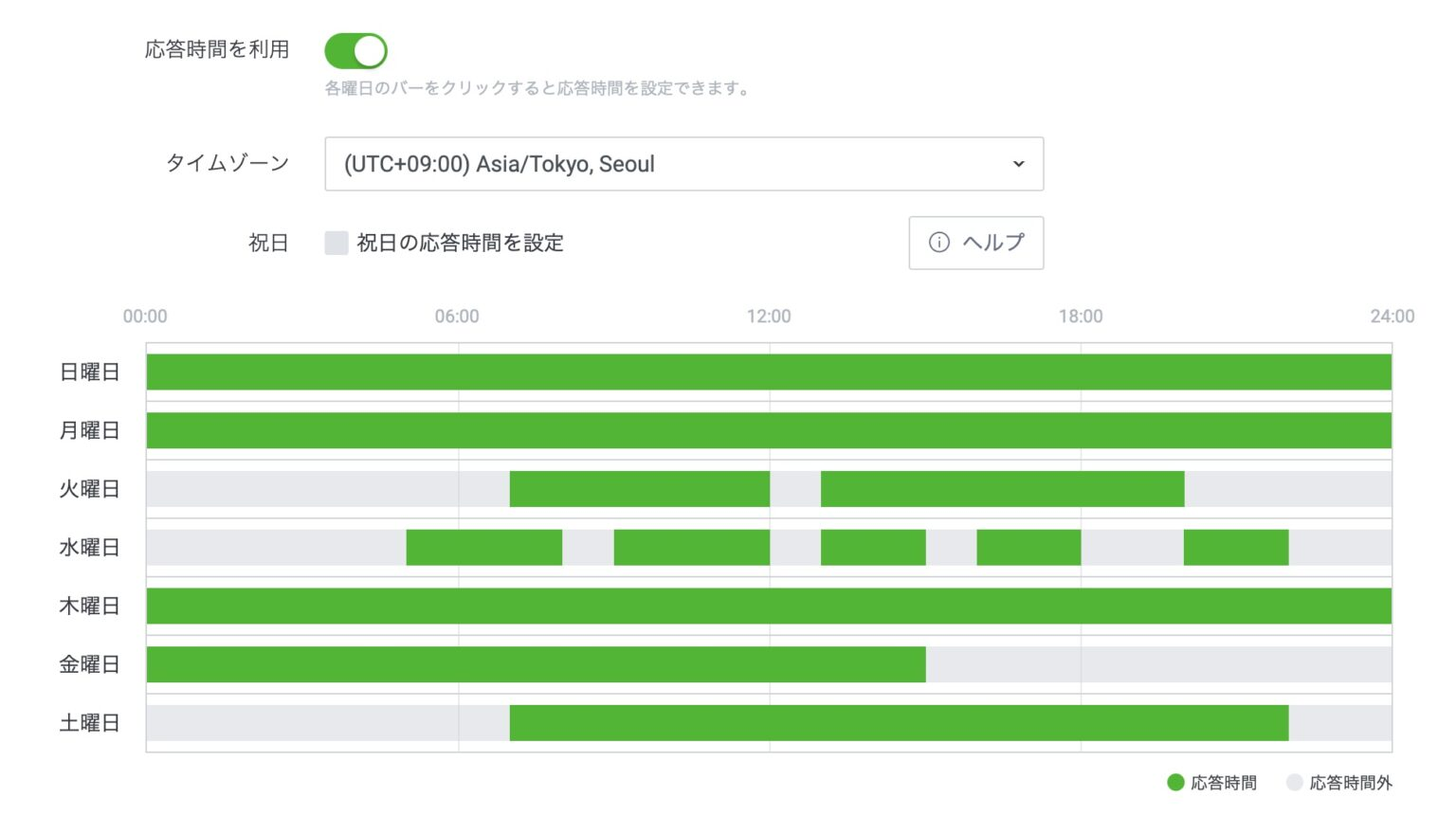
        以下の画面から任意で応答時間を設定できます。


        LINE公式アカウント 応答時間を利用の画面


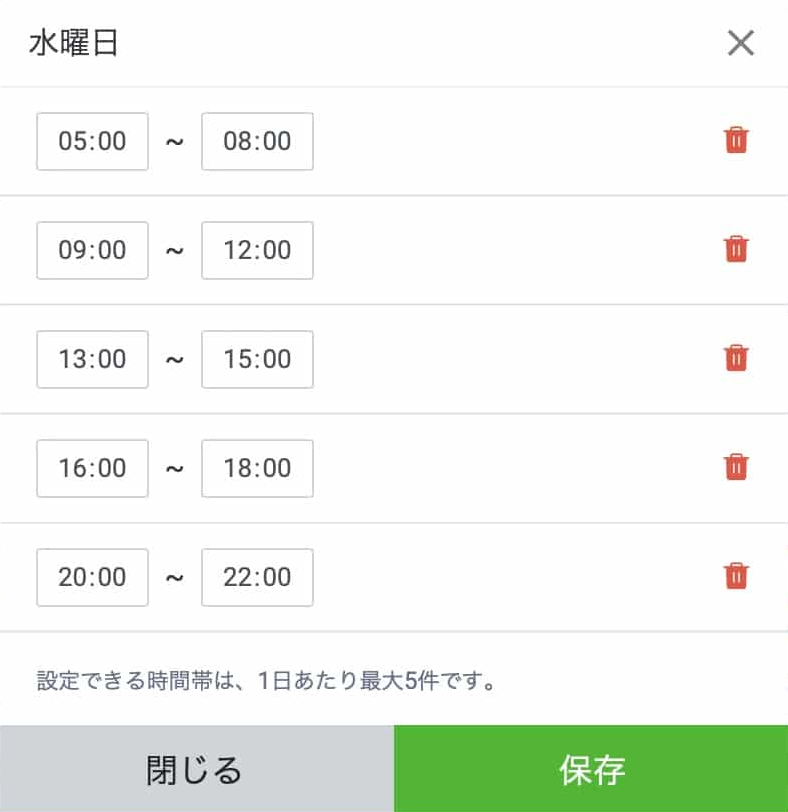
        最大5件の時間設定が可能です。


        LINE公式アカウント 最大の時間設定画面


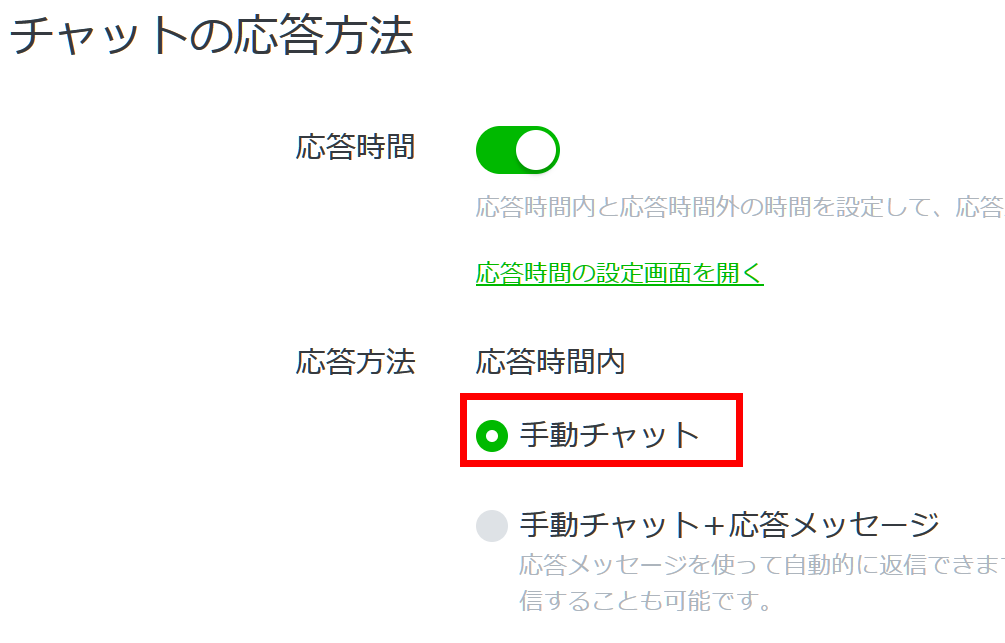
        なお、営業時間中は手動で対応したい場合は、「応答時間内」から「手動チャット」を選択してください。


        LINE公式アカウント チャットの応答方法


        それぞれの運用方法に合わせて、以下のように設定すると良いでしょう。


        • 時間を指定する場合
        運用方法 チャット 応答時間 応答方法
        営業中は直接返信 オン オン 手動チャット
        営業中も応答メッセージを利用 オン オン 手動チャット+

        応答メッセージ


        • 時間を指定しない場合
        運用方法 チャット 応答時間 応答方法
        チャットと併用して利用 オン オフ 手動チャット+応答メッセージ
        応答メッセージだけを利用 オフ 設定不可 「応答メッセージ」をオン


        「応答メッセージ」の設定方法

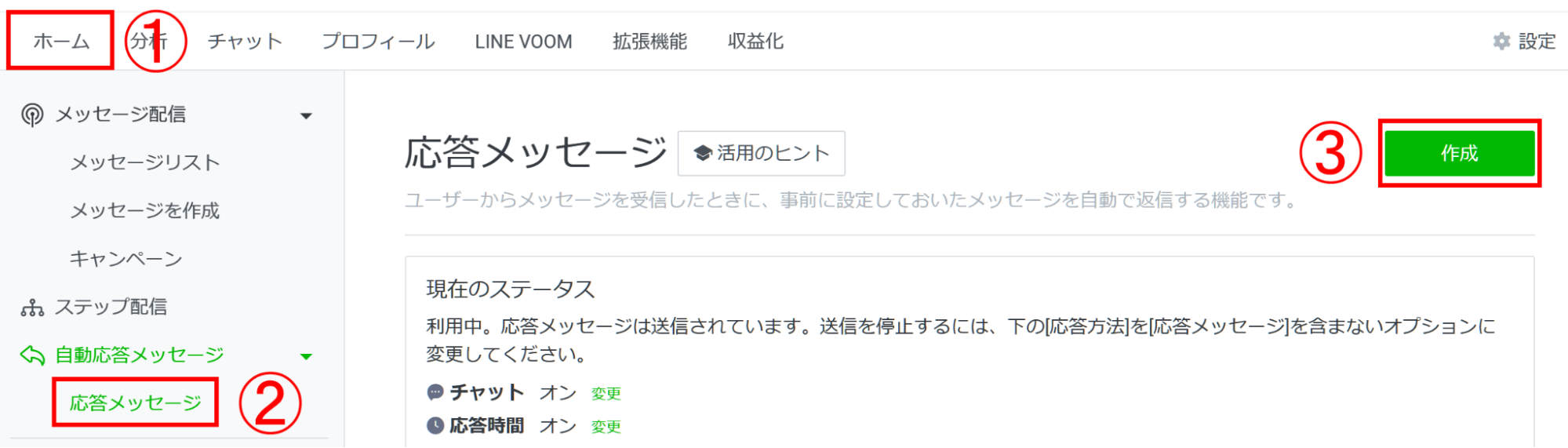
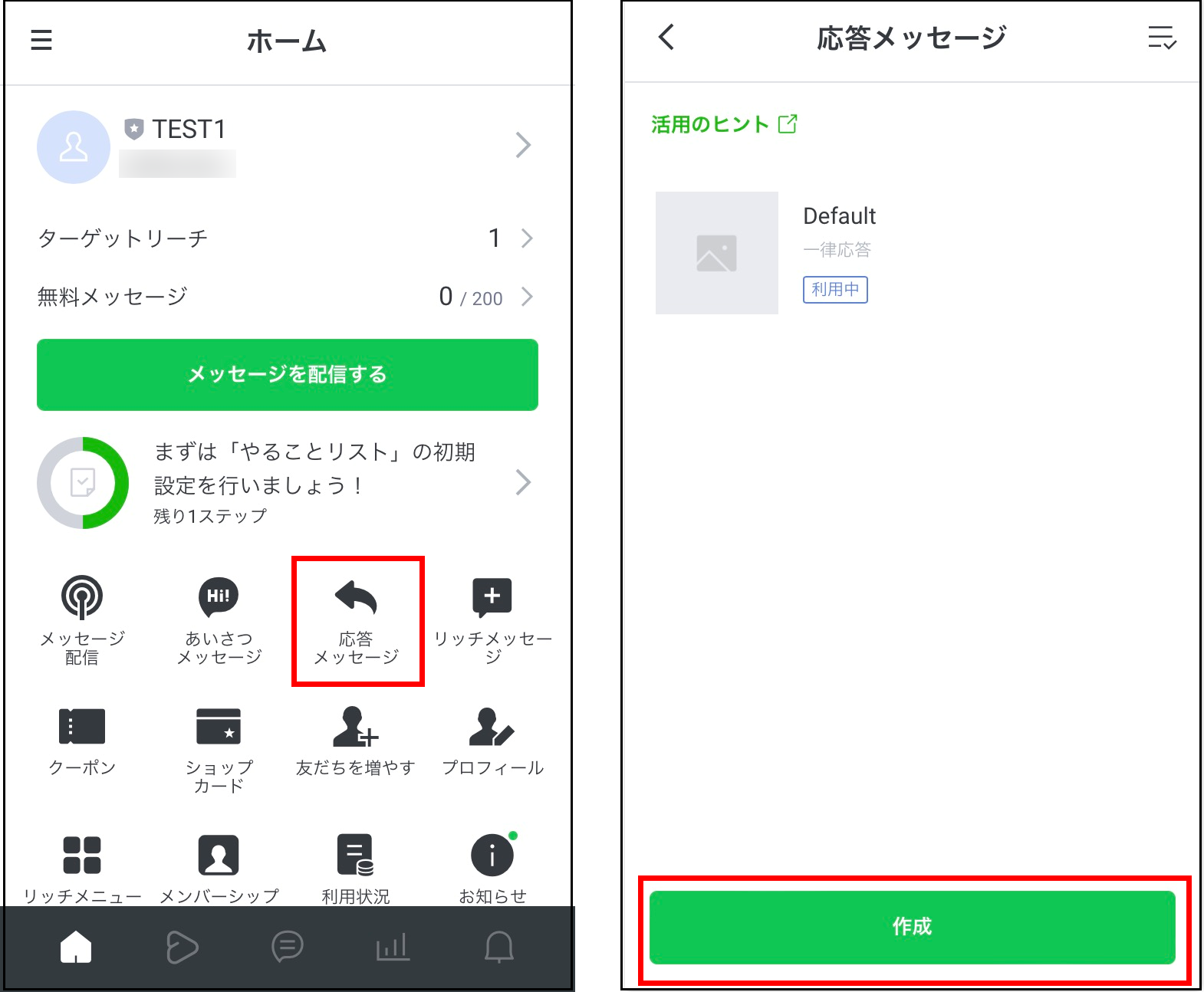
        ■「ホーム」>「応答メッセージ」の「作成」をクリック


        LINE公式アカウント ホーム応答メッセージ


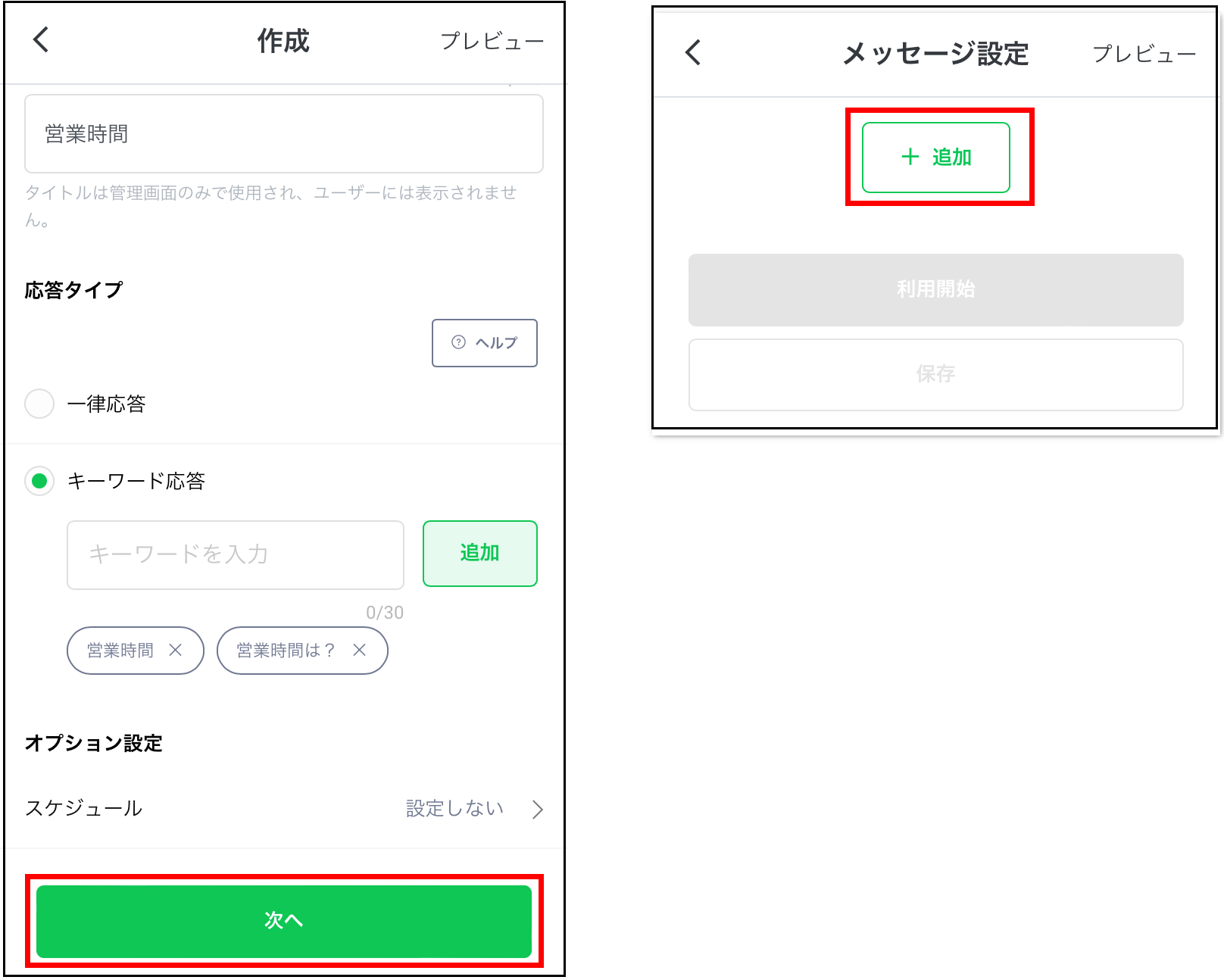
        ■ 必要項目を記入

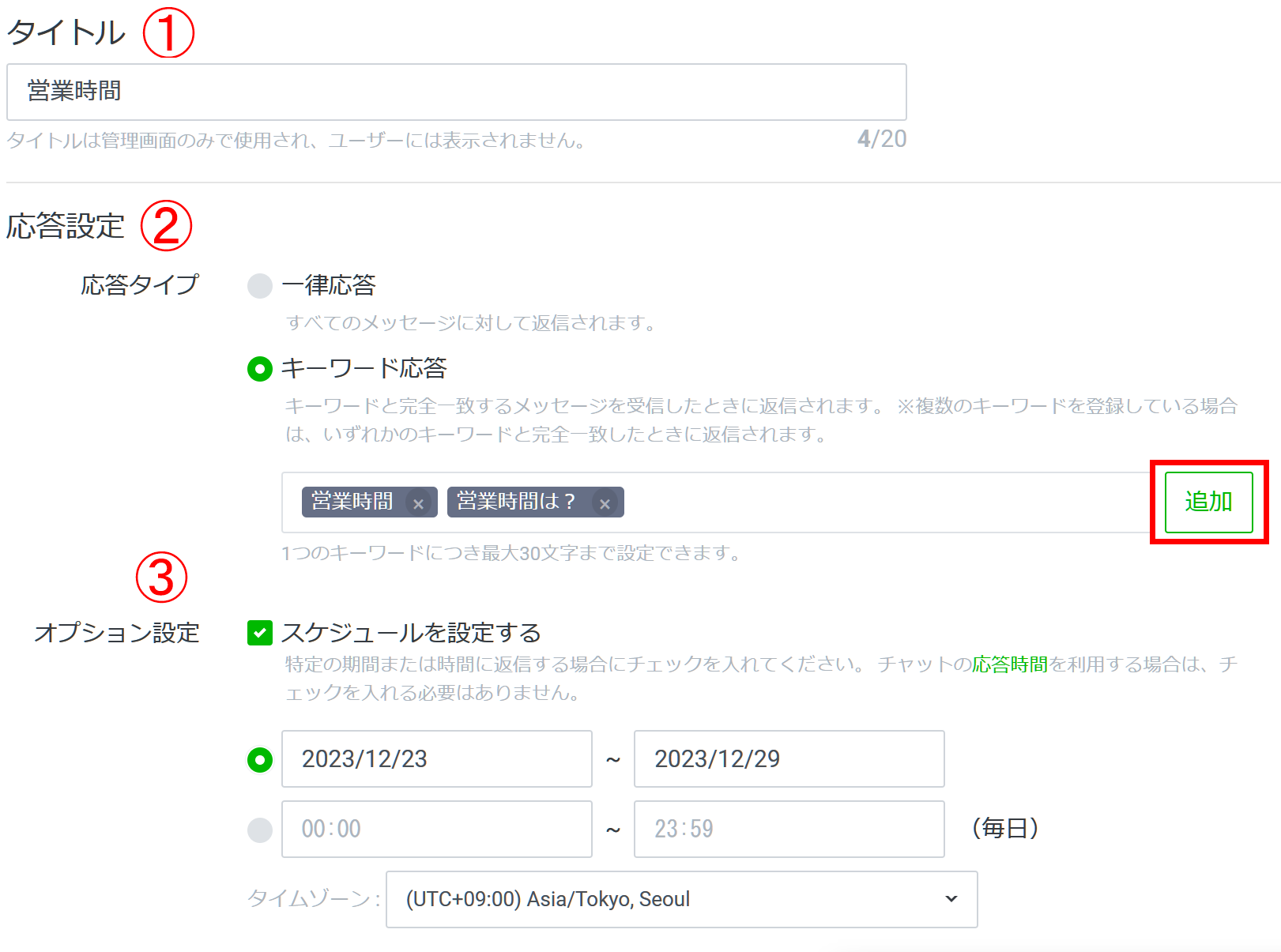
        LINE公式アカウント 応答メッセージ 詳細設定画面


        ①タイトル

        友だちには表示されないので、ご自身で分かりやすいタイトルを入力してください。


        ②応答設定

        「一律応答」と「キーワード応答」のどちらかを選択します。キーワード応答を選んだ場合、任意のキーワードを入力し「追加」をクリックしましょう。


        ③オプション設定

        「スケジュールを設定する」をオンにすると、「期間」と「時間」からスケジュールを指定できます。特定の日時だけに応答メッセージを利用したい方におすすめです。


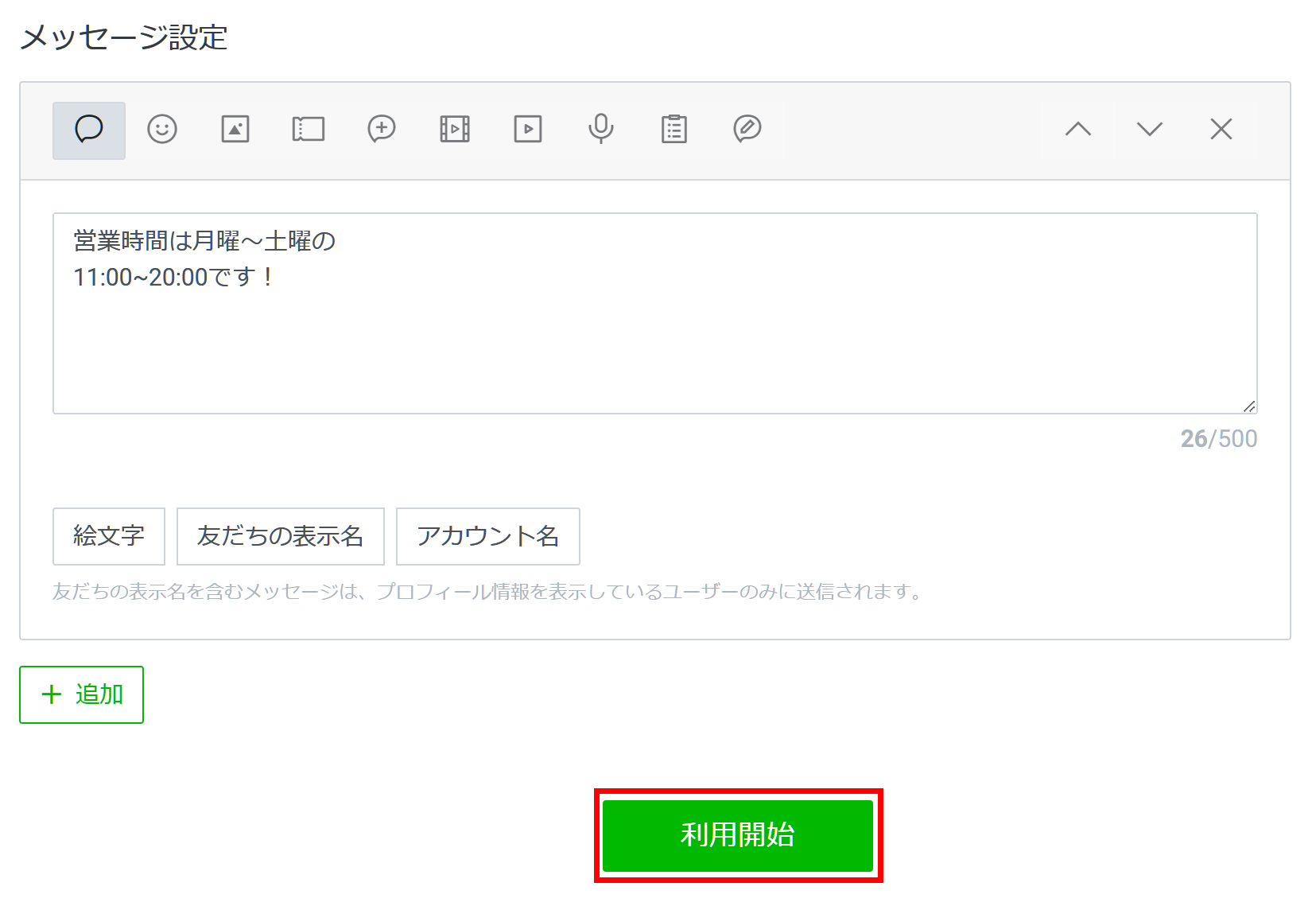
        ■「メッセージ設定」でメッセージの内容を入力し「利用開始」


        LINE公式アカウント 営業時間のメッセージ設定

        アプリ版で自動応答メッセージを設定する方法

        次に、アプリ版で自動応答メッセージを設定する方法を解説します。

        「応答設定」の設定方法

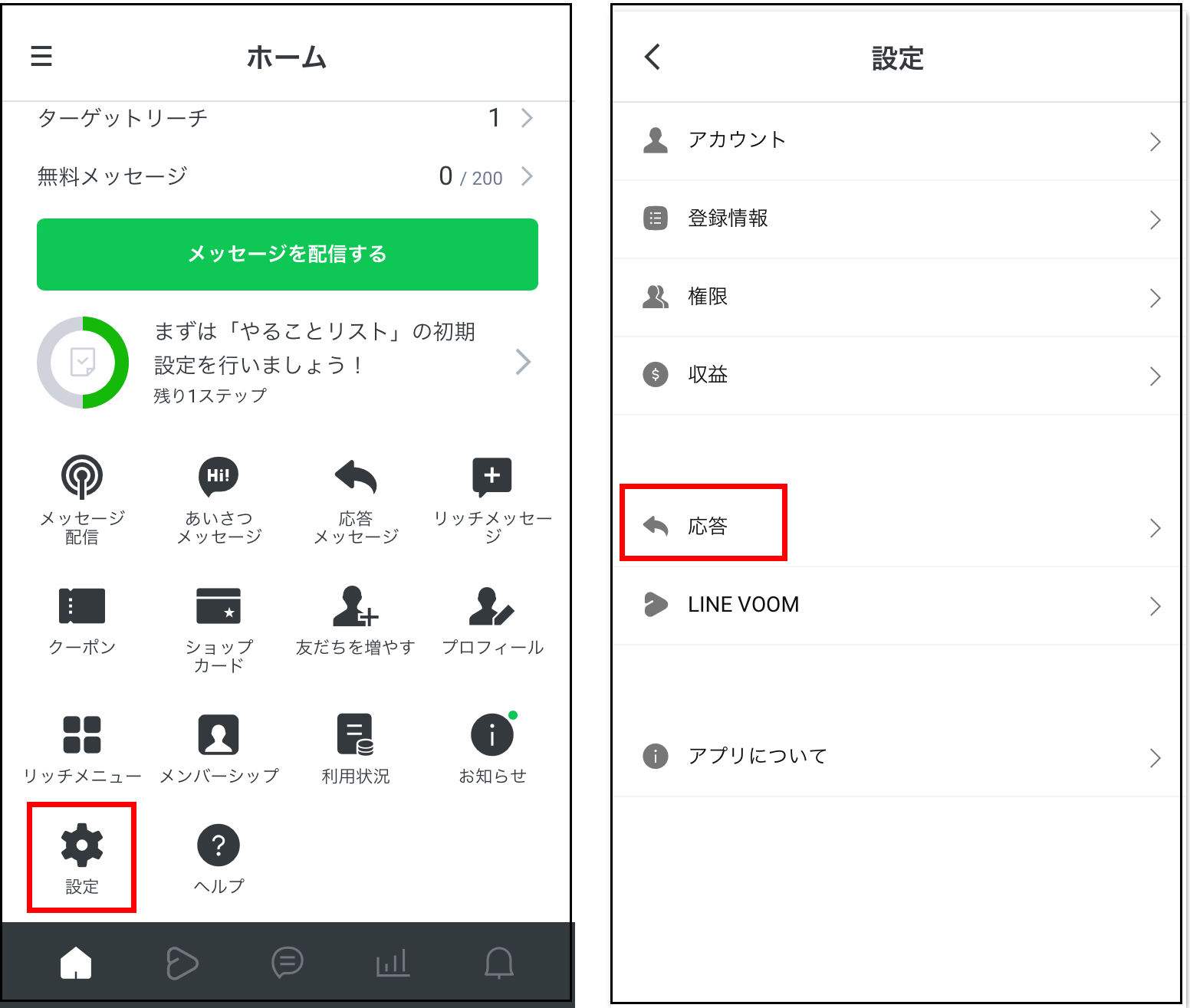
        ■ ホームの「設定」から「応答」をタップ


        LINE公式アカウント 設定応答


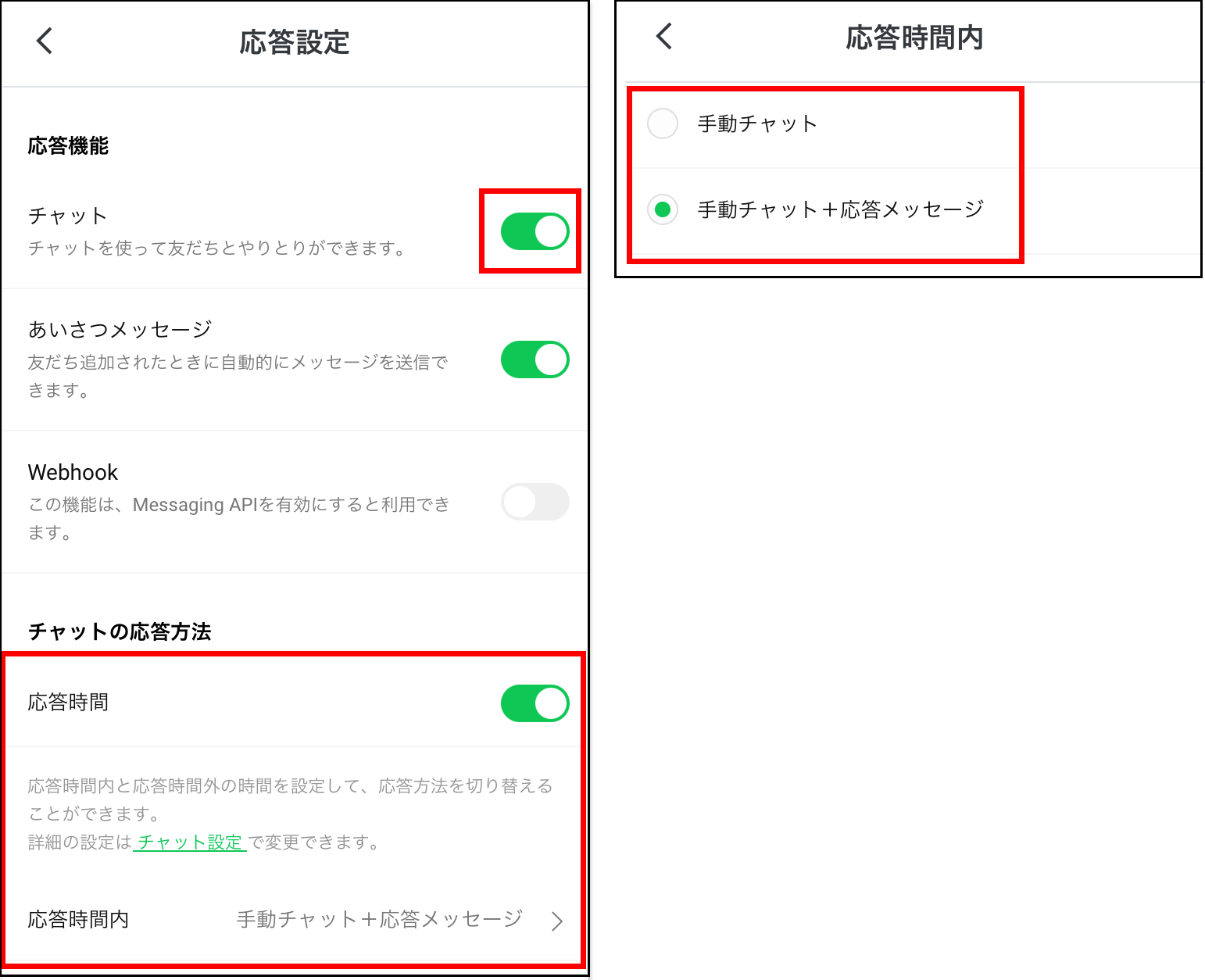
        ■「応答設定」と「チャットの応答方法」を設定


        チャットと応答時間を有効にした場合、「応答時間内」から応答方法を選択します。

        • 営業時間中は直接返信したい場合     :手動チャット
        • 営業時間中も応答メッセージを利用する場合:手動チャット+応答メッセージ

        LINE公式アカウント 応答設定時間


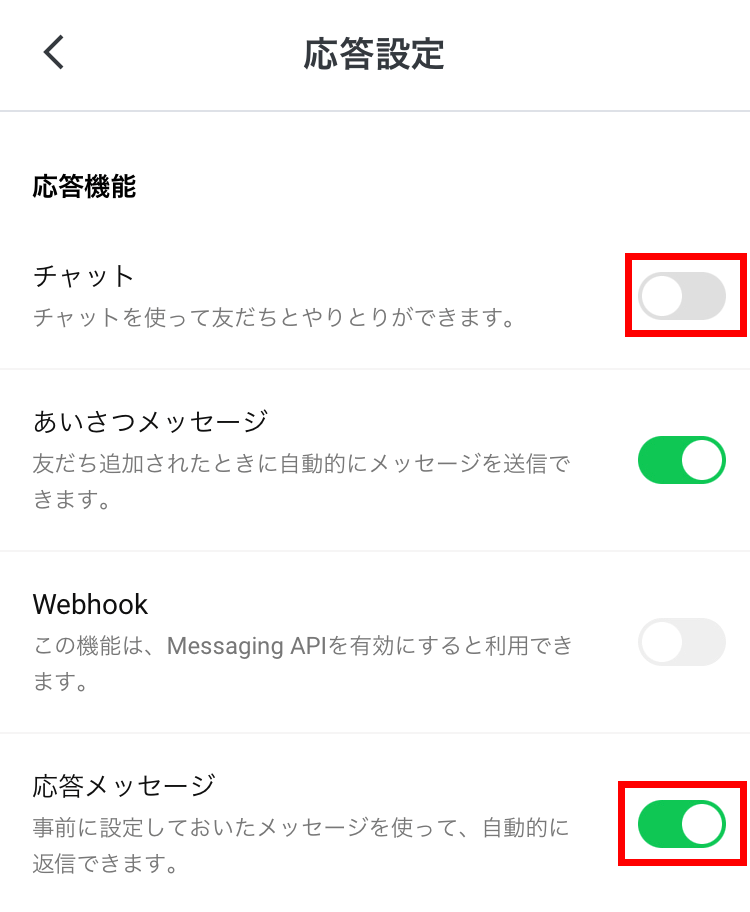
        チャットを利用しない方は、「チャット」をオフにして「応答メッセージ」をオンにします。


        LINE公式アカウント 応答設定 応答機能

        「応答メッセージ」の設定方法

        ■ホームの「応答メッセージ」>「作成」をタップ


        LINE公式アカウント 作成 メッセージ設定


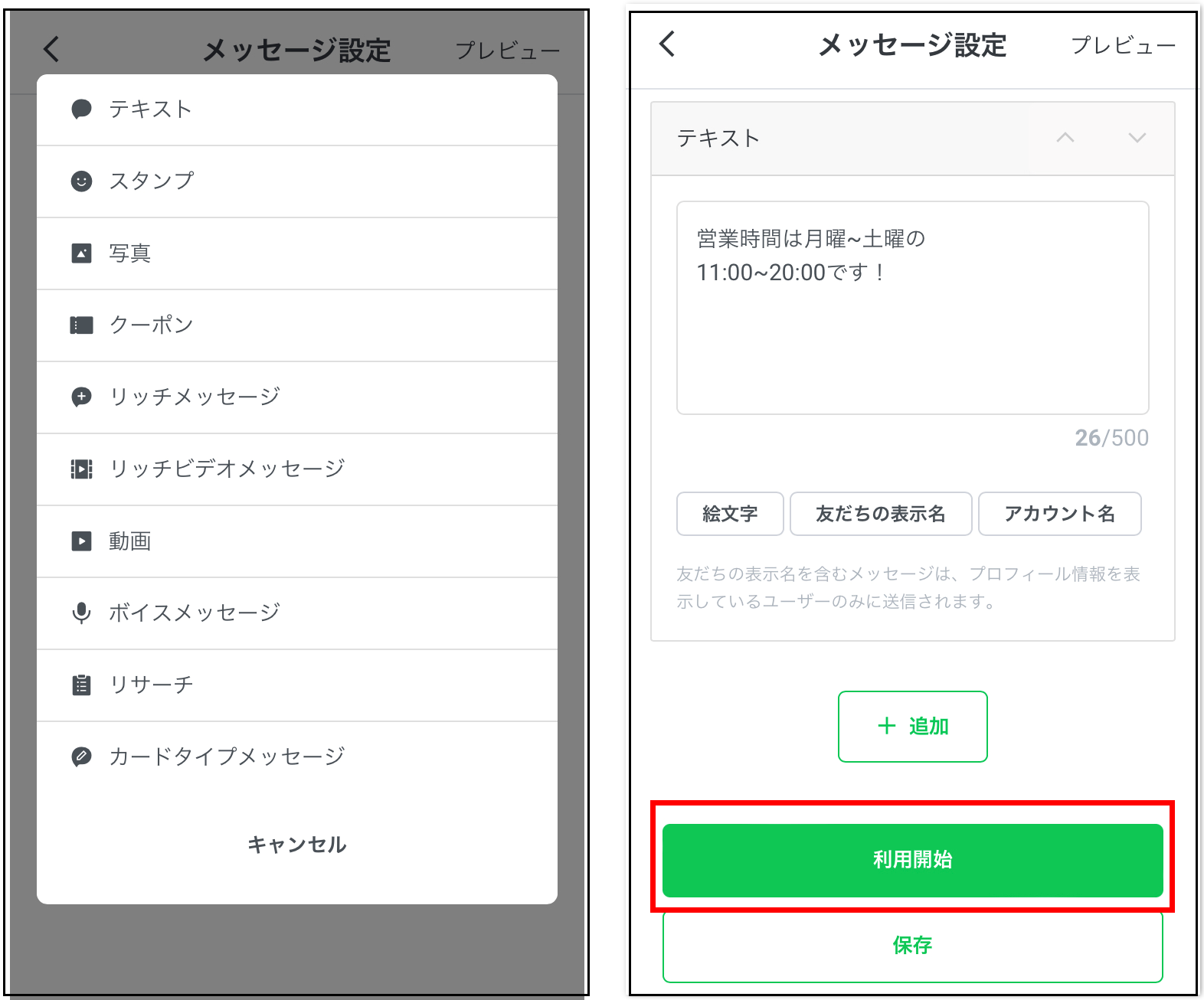
        ■ タイトルや応答タイプを入力し、「次へ」>「+追加」をタップ


        LINE公式アカウント 応答設定 応答時間内


        ■ 設定したい項目を選択し、テキストを入力して「利用開始」

        ※「テキスト」を選択した場合


        LINE公式アカウント メッセージ設定詳細 利用開始ボタン


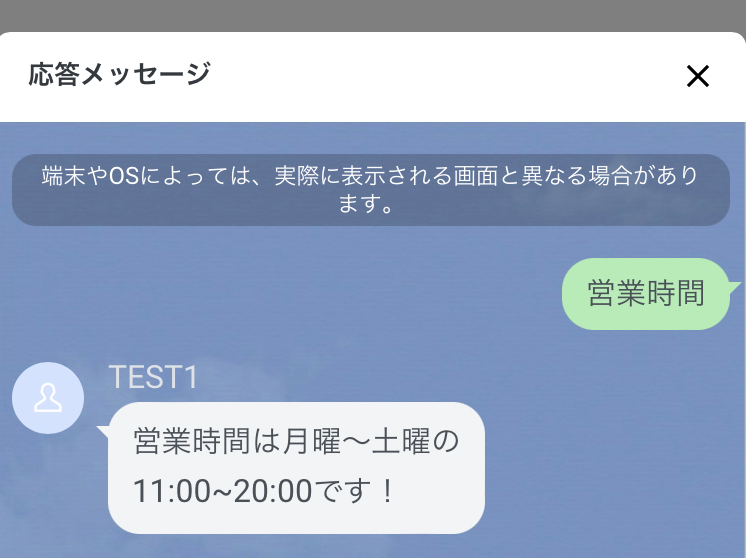
        <プレビュー>

        LINE公式アカウント 応答メッセージ

        自動応答メッセージの活用例

        ここからは、自動応答メッセージの活用例をご紹介します。

        オトクな情報を提供してリピーターを獲得

        自動応答メッセージはスタンプや動画など、さまざまなコンテンツを設定可能です。


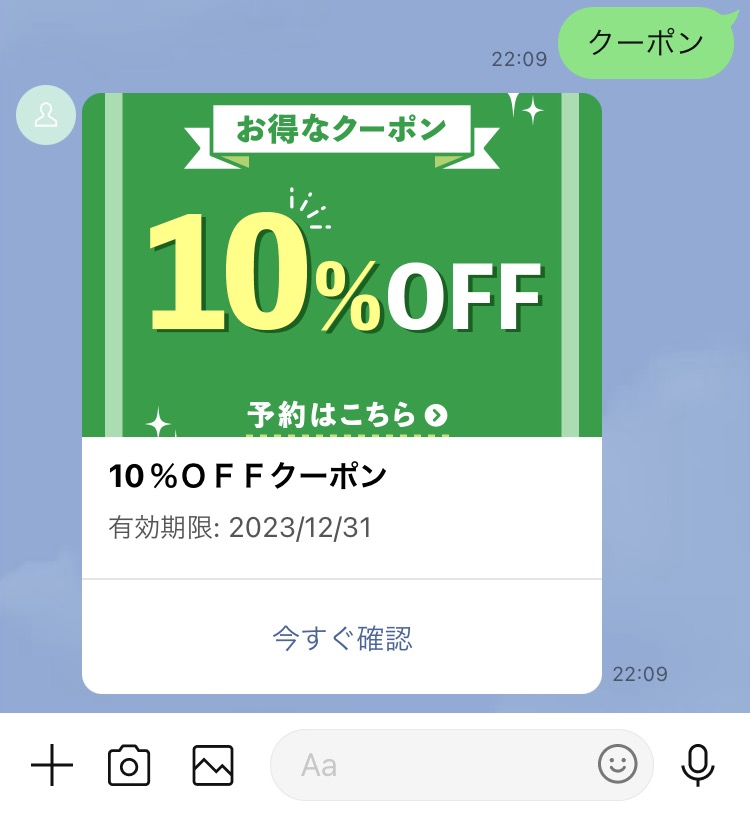
        例えば以下のように、「クーポン」をキーワードに設定した場合、友だちから該当するメッセージが送られてきた際に、自動で割引クーポンを返信する設定もできます。


        LINE公式アカウント お得なクーポン10%オフ

        ユーザーはお得な情報を手軽に入手できるため、定期的にクーポンなどを配信していれば、その分リピーターの獲得にも期待ができるでしょう。


        一緒に読みたい記事
        • LINE公式アカウントの「クーポン機能」とは?
          LINE公式アカウントの「クーポン」の使い方|友だち紹介クーポンについても解説

        リッチメニューと組み合わせて対応を自動化

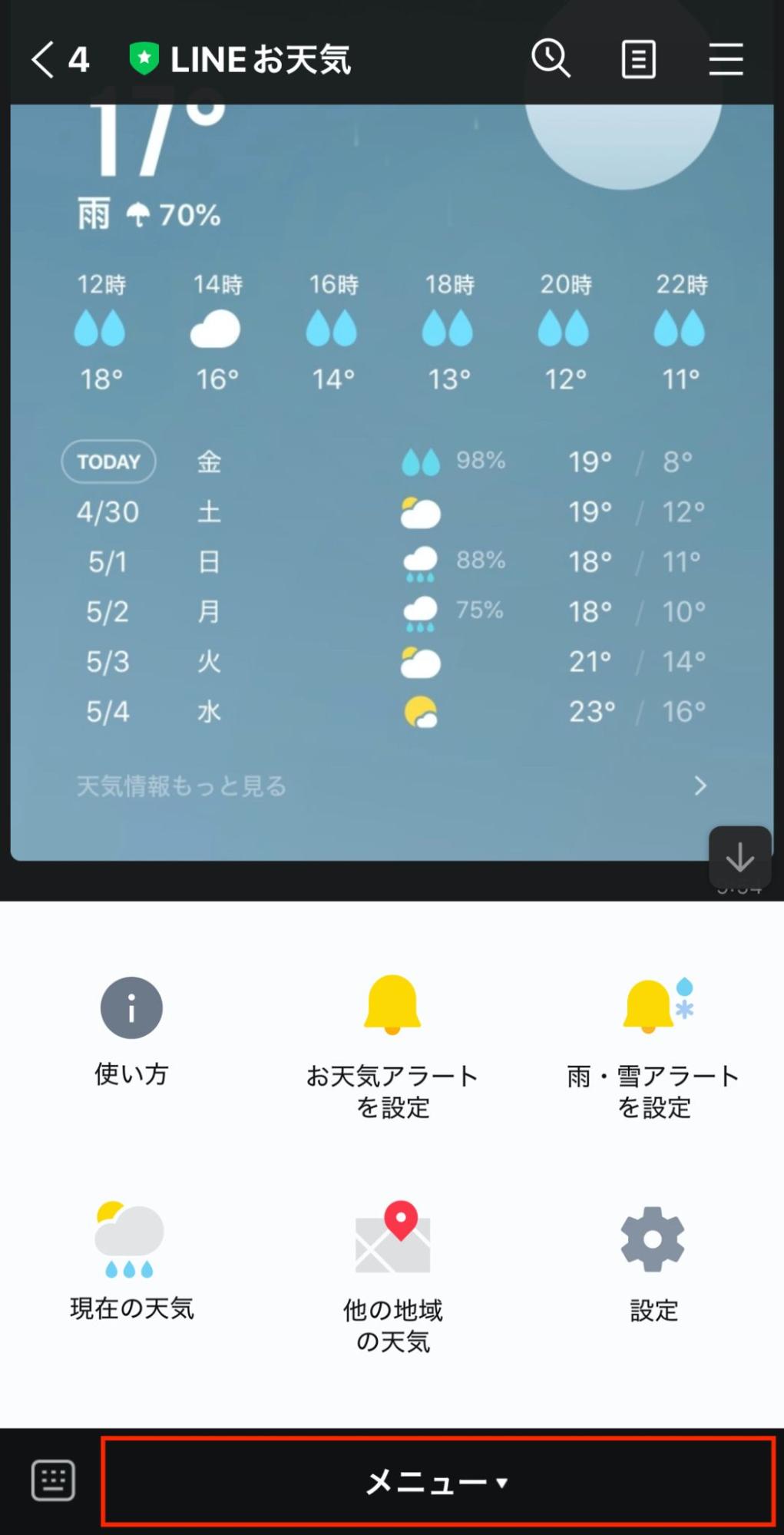
        対応を自動化したい場合、自動応答メッセージとリッチメニューの組み合わせが最適です。


        方法としては、

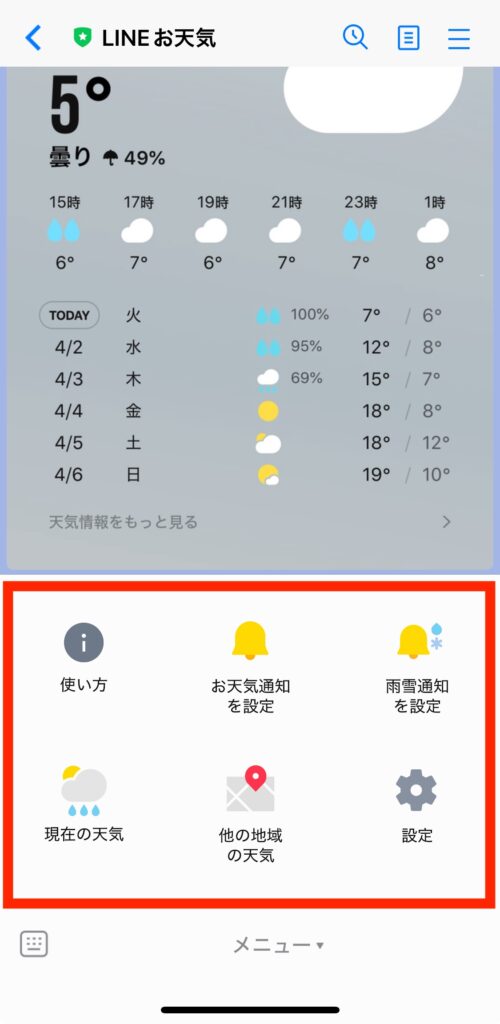
        • ①リッチメニューに「テキスト」を設定
        • ②リッチメニューのタップでキーワードを送信
        • ③応答メッセージがキーワードに反応して回答を返信

        といった流れが考えられます。


        LINE公式アカウント LINEお天気

        よくある質問などを設定しておけば個別に対応する手間が省けるため、運用負担の軽減に効果的です。


        一緒に読みたい記事
        • LINE公式アカウント「リッチメニュー」の作り方
          LINE公式アカウントのリッチメニューの設定方法と10のデザイン例

        手動チャットと併用してお客様対応を効率化

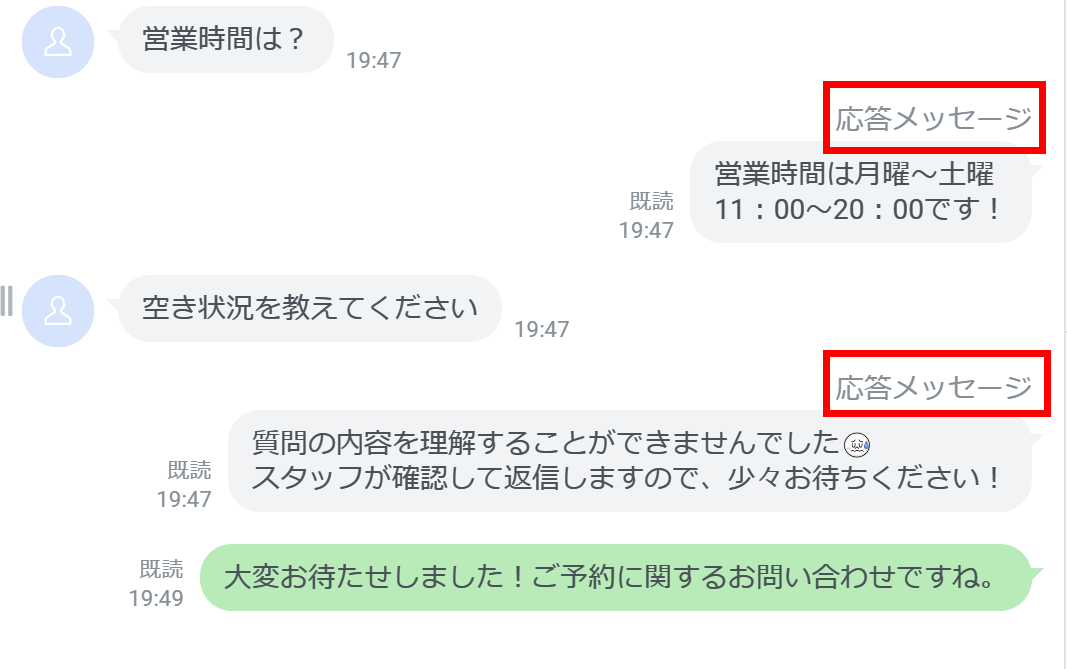
        お問い合わせの多いアカウントの場合、手動チャットと応答メッセージの切り替えにより、業務を効率化できます。


        例えば、「営業時間」といった簡単な質問を応答メッセージで対応し、複雑なメッセージは個別に手動チャットに切り替えるといった方法が考えられるでしょう。


        LINE公式アカウント お天気応答メッセージ

        上記のように、キーワード応答と一律応答、そして手動チャットを併用していれば、お客様を待たせずにスムーズな対応が可能です。

        ランダム返信でユーザーを飽きさせない

        複数の一律応答を設定した場合、ランダムでメッセージを返信する仕様となっています。


        常に同じ内容を返信していてはユーザーから飽きられてしまう可能性がありますが、ランダム返信を活用すれば、友だちの興味を持続的に惹きつけられるでしょう。


        ちなみに、ランダム返信とキーワード応答は併用可能です。送信されるメッセージの優先度は下記の順番となっています。


        • 優先度1.キーワード応答
        • 優先度2.スケジュール設定で「期間」を指定した一律応答
        • 優先度3.スケジュール設定で「時間」を指定(毎日)した一律応答
        • 優先度4.スケジュール設定を指定していない一律応答

        参照:LINE公式アカウント(旧 LINE@) – 応答メッセージ


        同条件の一律応答が複数ある場合、メッセージがランダムで返信される仕様です。

        自動応答メッセージに関するよくある質問

        自動応答メッセージに関するよくある質問をご紹介します。

        個人のLINEでも自動返信はできますか?

        個人のLINEアプリで自動返信の設定はできません。LINE公式アカウントでのみ使える機能ですので、注意してください。

        自動応答メッセージが反応しない原因は?

        自動応答メッセージが反応しない場合、主に下記の項目が原因として考えられます。

        ■スケジュールの設定が期間外になっている「スケジュールを設定する」をオフにするか期間を調整しましょう。


        ■キーワードの設定に誤りがある

        キーワードは完全一致の必要があります。キーワードには「?」「。」など、記号も含まれるため再度確認してみてください。


        ■応答タイプの設定に誤りがある

        「キーワード応答」と「一律応答」が適切に選択されているかチェックしてみましょう。


        ■応答メッセージのステータスがオフになっている

        チャットをオフにしている場合、「応答設定」から「応答メッセージ」がオフになっていないか確認してください。


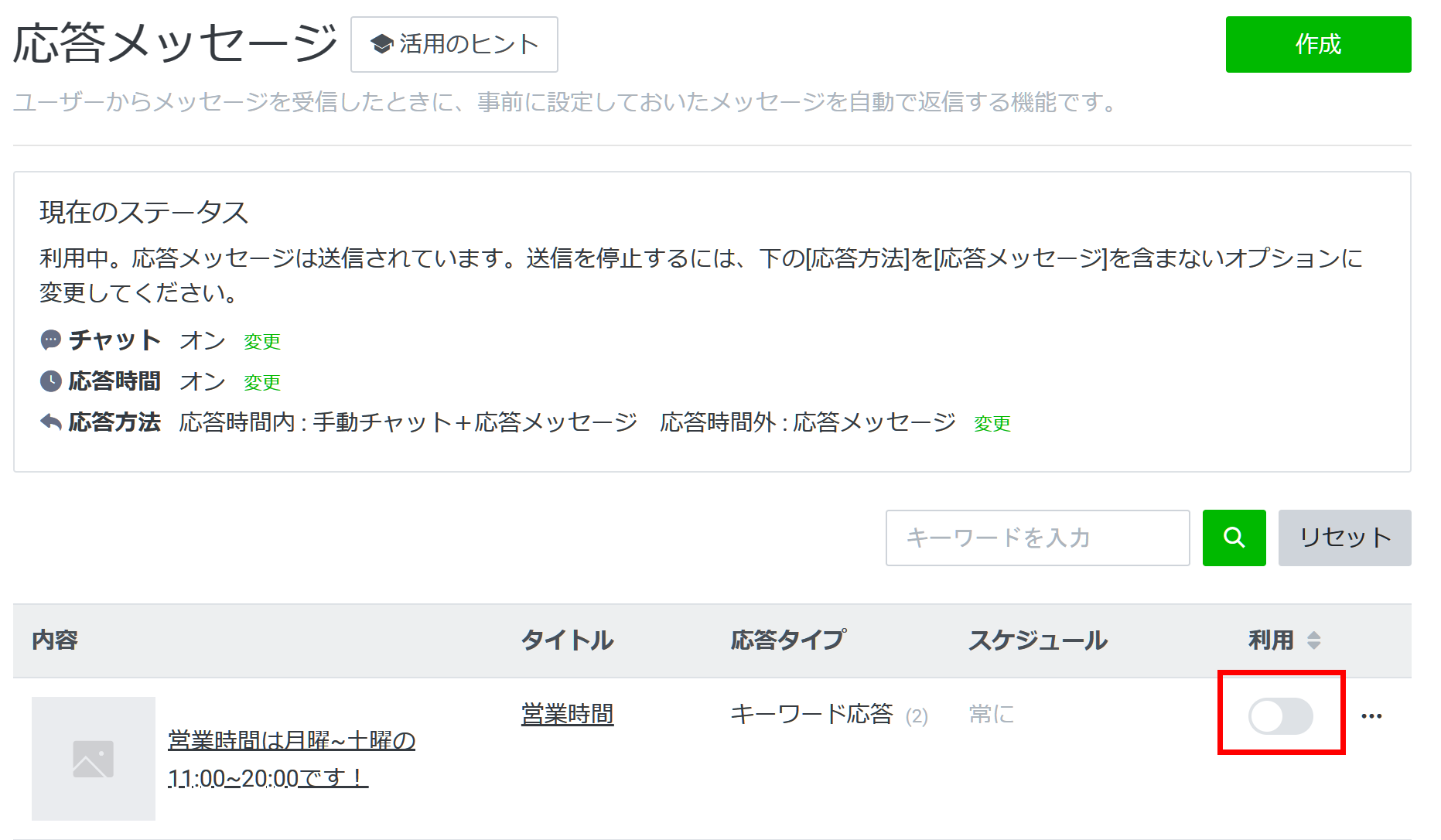
        また、メッセージはそれぞれ個別にステータスの切り替えが可能となっています。以下の画面から、「利用」が停止されていないかチェックしてみましょう。


        LINE公式 応答メッセージ

        自動応答のキーワード数の上限は?

        自動応答メッセージは、ひとつのメッセージにつき最大51個のキーワードを設定できます。


        キーワードの文字数は30文字が上限となっており、関連する質問を複数設定していれば友だちの利便性を高められるでしょう。


        また、作成可能なメッセージは1,000件までです。それぞれの応答メッセージを組み合わせていけば、より精度の高い対応が期待できます。

        「AI応答メッセージ」の終了で設定に影響はある?

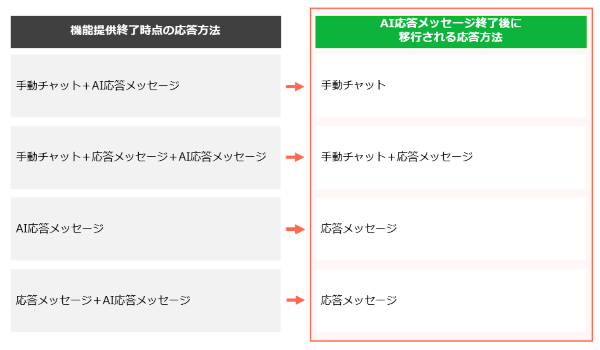
        2023年11月29日に「AI応答メッセージ」の機能提供は終了しました。提供終了に伴う影響について、以下の画像をご確認ください。


        LINE公式 AI応答メッセージ

        引用:【重要】AI応答メッセージの機能提供終了について


        提供終了後は、上記のような応答方法に自動で切り替わっています。


        特に「手動チャット+AI応答メッセージ」を利用されていた方は、現状手動チャットのみの応答方法となっているため、あらためて設定を見直す必要があるでしょう。

        自動応答を効率化するならLステップがおすすめ

        自動応答をさらに効率化したいなら、Lステップの活用がおすすめです。


        Lステップとは、LINE公式アカウントの機能を拡張したツールです。LINE公式アカウントにはない機能が充実しており、友だちに効率良くアプローチできます。


        LINE公式アカウントの応答メッセージは、チャット画面で「手動チャット」と「自動応答メッセージ」の切り替えが必要です。したがって、どちらかしか作動しません。


        一方Lステップなら、自動応答と個別トークを同時に利用できます。そのため、切り替え忘れの防止や、時間コストの削減に役立つでしょう。


        またLINE公式アカウントの場合、ひとつの回答につき51個のキーワードを設定できますが、網羅性を高めるとなると、それなりの労力が必要となります。


        その点Lステップでは、部分一致の応答設定も可能です。


        例えば「営業時間」をキーワードに設定した場合、「営業時間を教えて」や「営業時間は?」など、関連するキーワードにも反応してくれます。


        1つの設定で複数のキーワードを網羅できる点は、Lステップならではのメリットといえるでしょう。

        \1分で入力完了/

        Lステップのサービス資料を見る(無料)

        まとめ

        LINE公式アカウントの自動応答メッセージを活用すれば、友だち対応の時間コストを削減できます。


        「チャット」と「自動応答メッセージ」を使い分けて、友だちと良好な関係を作っていきましょう。


        また自動応答をさらに効率化させたい人は、Lステップも検討してみてくださいね。

        パソコン用


        スマホ用

        投稿のページ送り

        前へ 1 … 31 32 33 … 38 次へ
        Lステップロゴ

        運営元:ソーシャルデータバンク株式会社
        (旧:株式会社Maneql)

        メニュー

        Lステップ 導入事例 LINE公式アカウント マーケティング LINE 調査データ

        サービスメニュー

        資料請求 Lステップデモ無料体験 関連サイト お問い合わせ

        各種認定・外部評価一覧

        認定バッジ
        認定バッジ
        This site is protected by reCAPTCHA and the Google Privacy Policy and Terms of Service apply.
        会社概要 特定商取引法に関する表示 プライバシーポリシー 利用者情報の外部送信について セキュリティへの取り組み

        Lステップ公式ブログ All Rights Reserved.