LINE公式アカウントを運用していて、配信内容や設定内容は「これでいいのか?」と不安に思ったことはありませんか?
具体的な反応内容を知りたい!
分析機能はどうやって使うの?
そこで本記事では、LINE公式アカウントの分析機能
分析機能を活用すれば、友だち追加数やブロック数、反応率などの数値データの確認が可能です。
友だちの反応を知って、LINE公式アカウントの改善に役立ててみてください。
LINE公式アカウントのデータ分析機能とは
LINE公式アカウントのデータ分析とは、友だち追加数やブロック数、メッセージ通数など、分析に必要な数値を確認できる機能
数値を確認することによって、改善すべき場所が明確になります。改善を繰り返すと、ユーザーの反応率を高めたり、より有効な配信内容を設定したりと、効率的な運用が可能になります。
LINE公式アカウントを運用するにあたって、試行錯誤しながら改善を図るのは大切なポイントです。
ユーザーにとって使いやすく、有益なLINE公式アカウントとなると利用者が増えるため、運用者にとっても利益となるからです。
したがって、分析機能は設定内容の改善に欠かせない機能といえます。
分析機能の種類と特徴
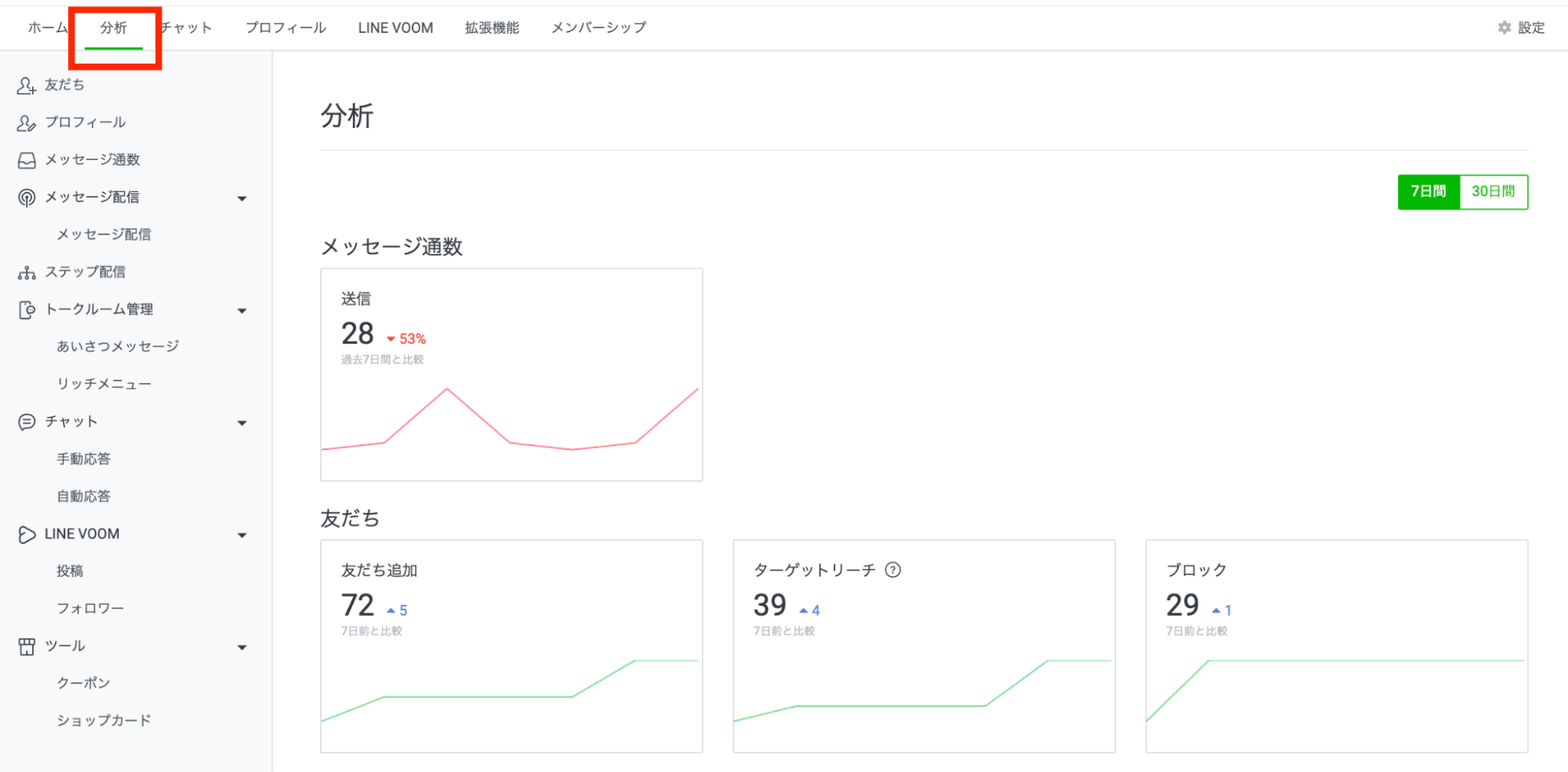
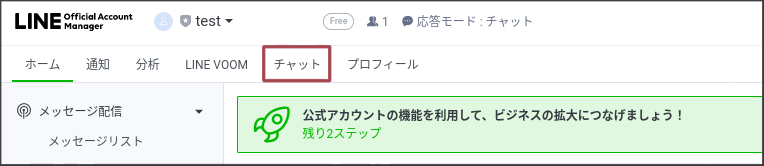
LINE公式アカウントの分析機能は、管理画面の「分析」タブから確認できます。
それでは、分析機能の種類と特徴を解説していきます。
ダッシュボード
ダッシュボードでは、LINE公式アカウント全体のデータの概要を確認できます。
「メッセージ通数」「友だち」「チャット」のデータが閲覧でき、右上の「7日間/30日間」を切り替えると、分析したい期間を絞り込めます。
友だち
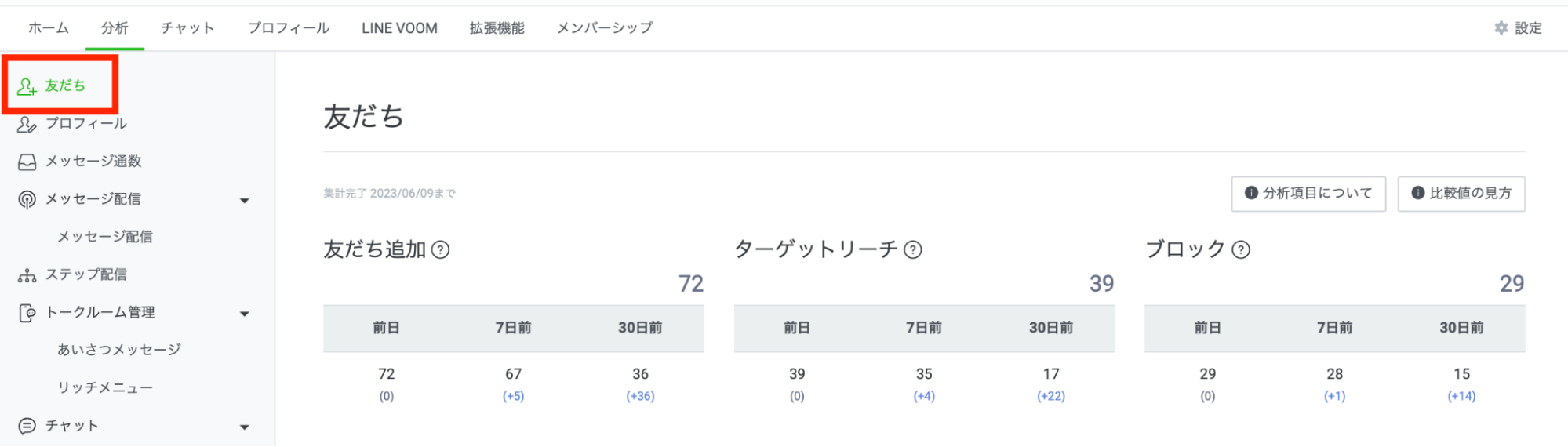
「友だち」では、友だちの追加数やターゲットリサーチ、ブロック数の確認ができます。
友だち追加 :ターゲットリーチ みなし属性 (年齢・性別・地域)の推定ができる友だちが表示ブロック
なお「友だち追加」では、友だちがブロックしたり、自分のLINE公式アカウントを削除したりしても人数は減りませんが、「ブロック」では、ブロックが解除されると減ります。
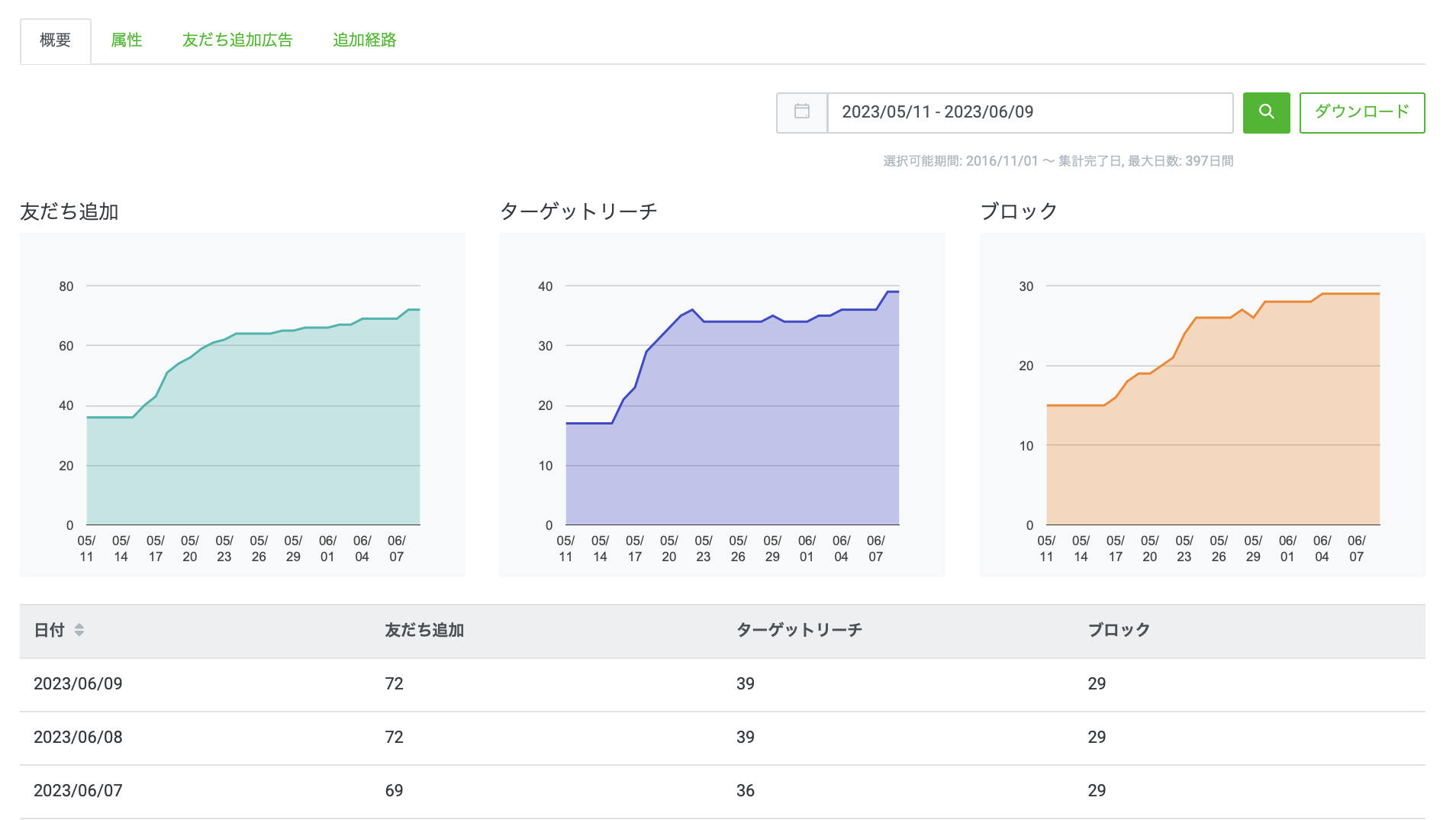
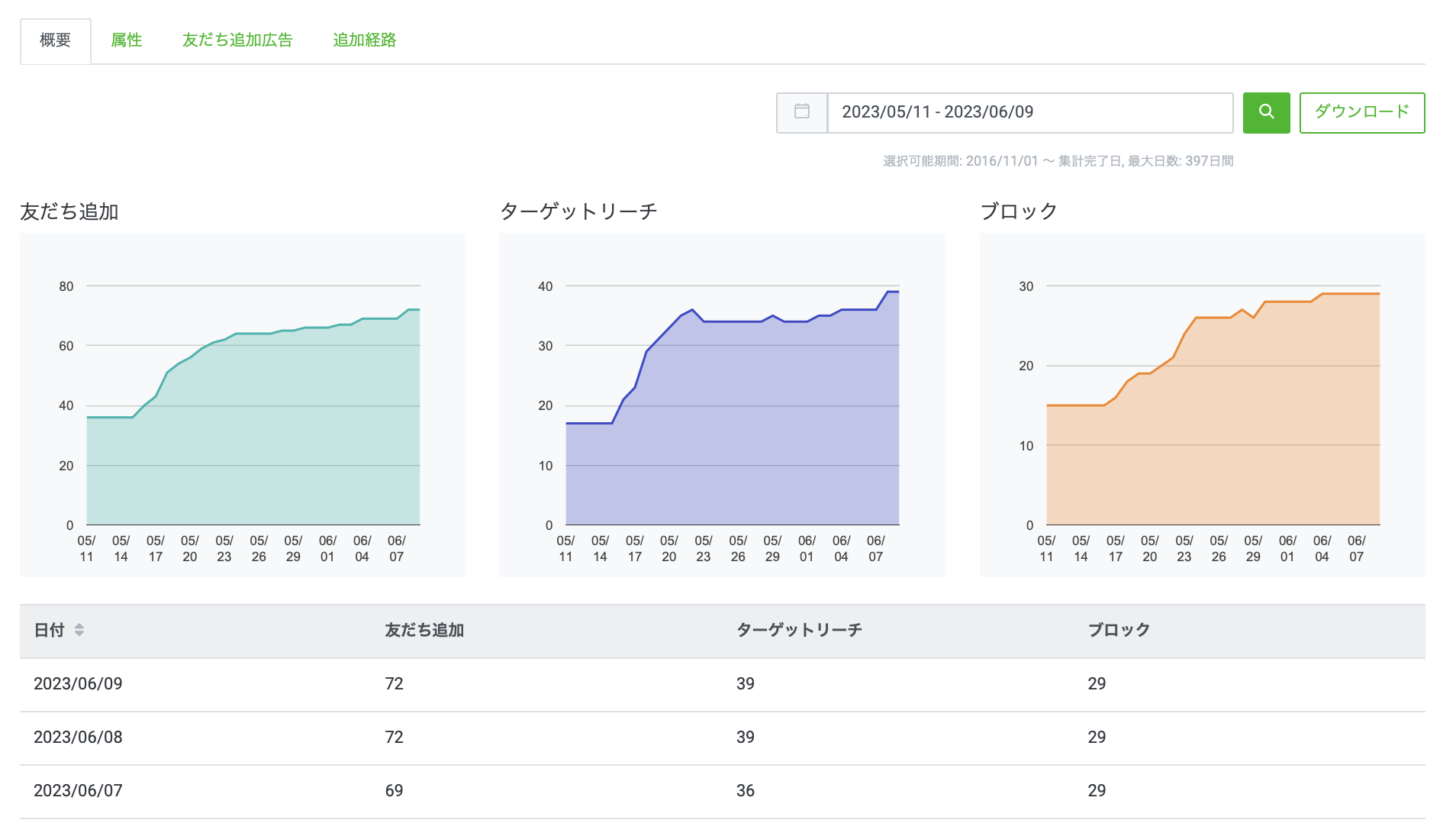
また下のタブには「概要」「属性」「追加経路」があり、さらに細かいデータの確認が可能です。
概要
「概要」では、友だちの追加数やターゲットリーチ、ブロック数を日付ごとに確認できます。
直近7日分のデータが表示されており、それ以前のデータを確認する場合は、日付の変更をしてください。
「集計完了日」「過去7日間」「過去30日間」も選択できます。※最大397日間が選択可能
属性
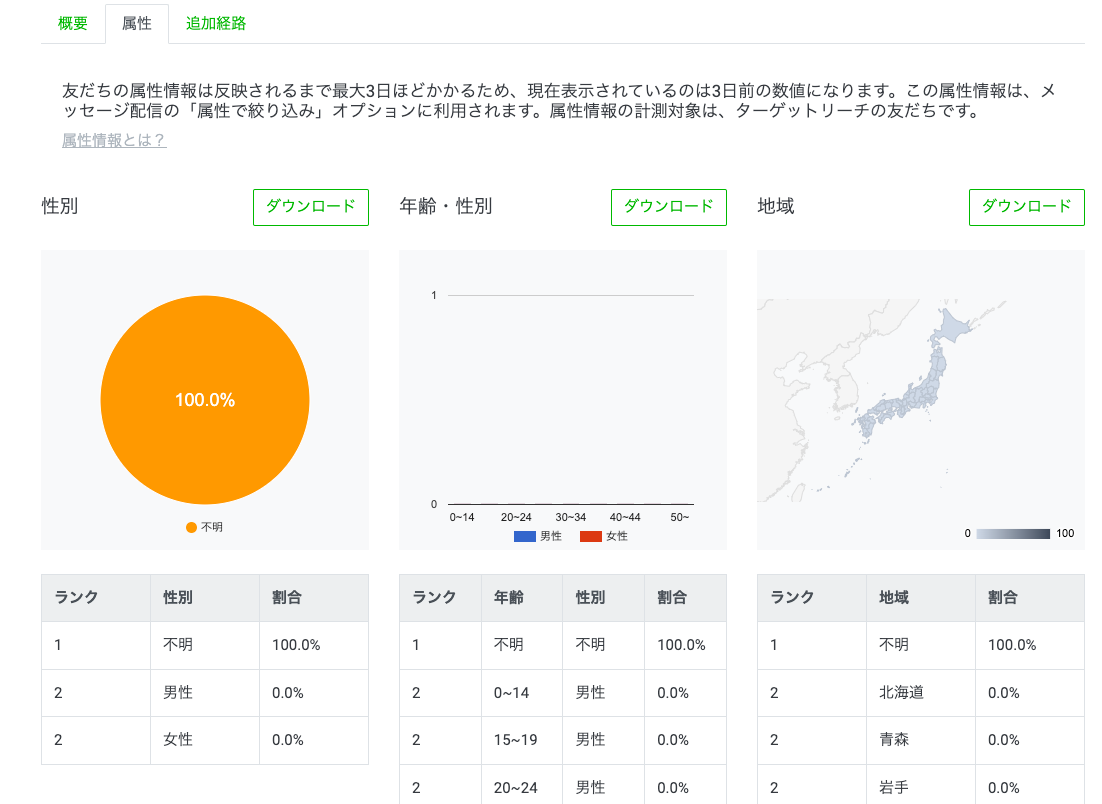
「属性」では、友だちの「性別」「年齢」「地域」の属性情報を確認できます。友だちの属性の反映には最大3日ほどかかるため、表示されるのは3日前の数値です。
また、ターゲットリーチ数が20人以上で分析結果がクリアに表示されます。ですが、属性の推定ができるユーザーが少ないため、上記のように「不明」となる場合もあります。
※ターゲットリーチとは、属性がわかっていてブロックしていない友だちです
追加経路
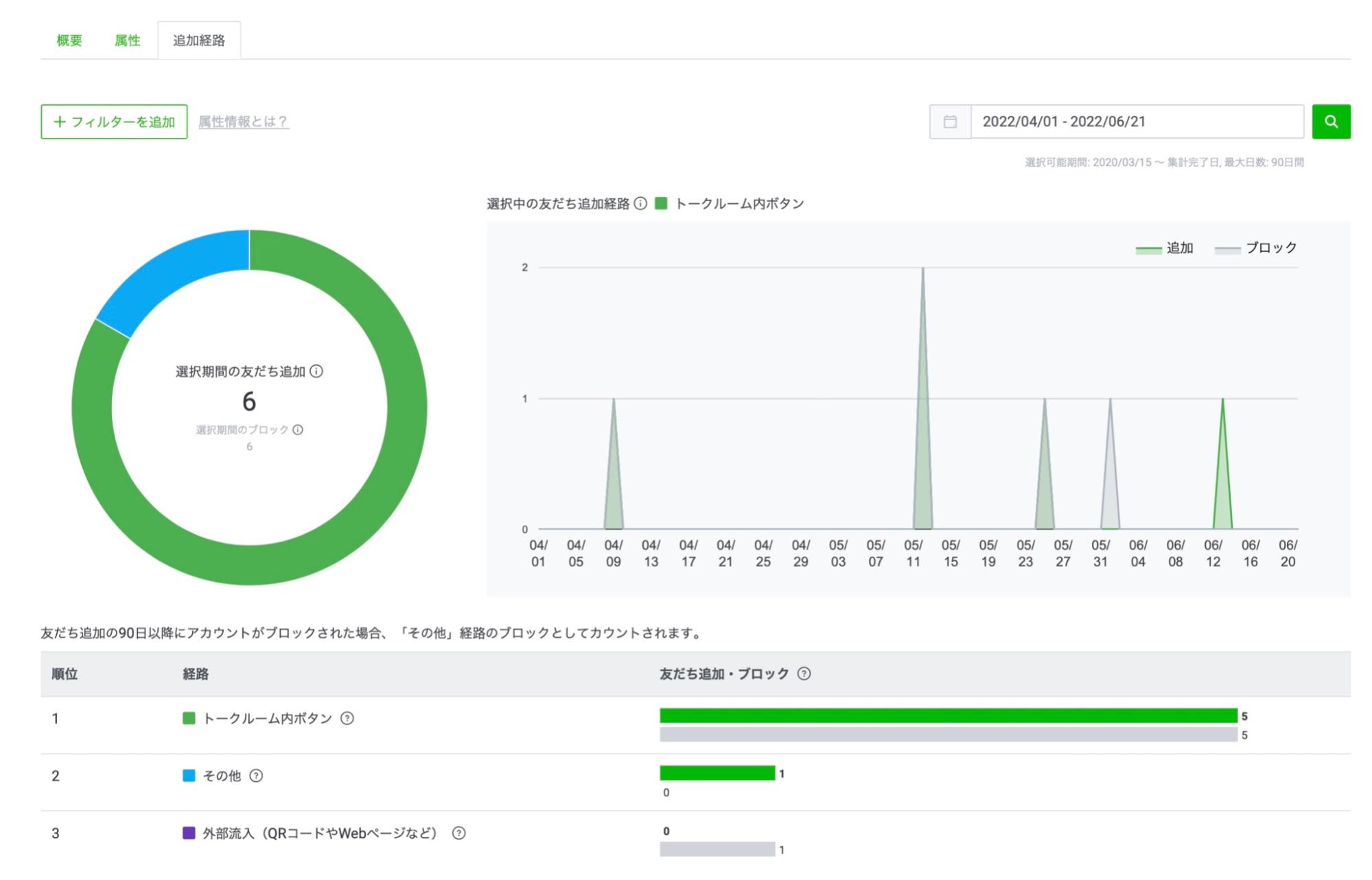
「追加経路」では、ユーザーが友だち追加した経路や、ブロックした経路を確認できます。期間を選択すると各グラフに反映され、最大90日間の選択が可能です。
「+フィルターを追加」からは、 「性別」「年齢」「OS」「地域」の4種類からデータを絞り込めます。
※2020年3月15日以降に追加された友だちをカウントできます。 ※LINE10.0.0以降のバージョンからの追加が対象です。 ※90日以上の友だち期間があったユーザーがブロックした場合、「その他」にカウントされます。 ※ブロック数は、該当期間中に友だち追加したユーザーのブロック数ではなく、該当期間中のブロック数です。
プロフィール
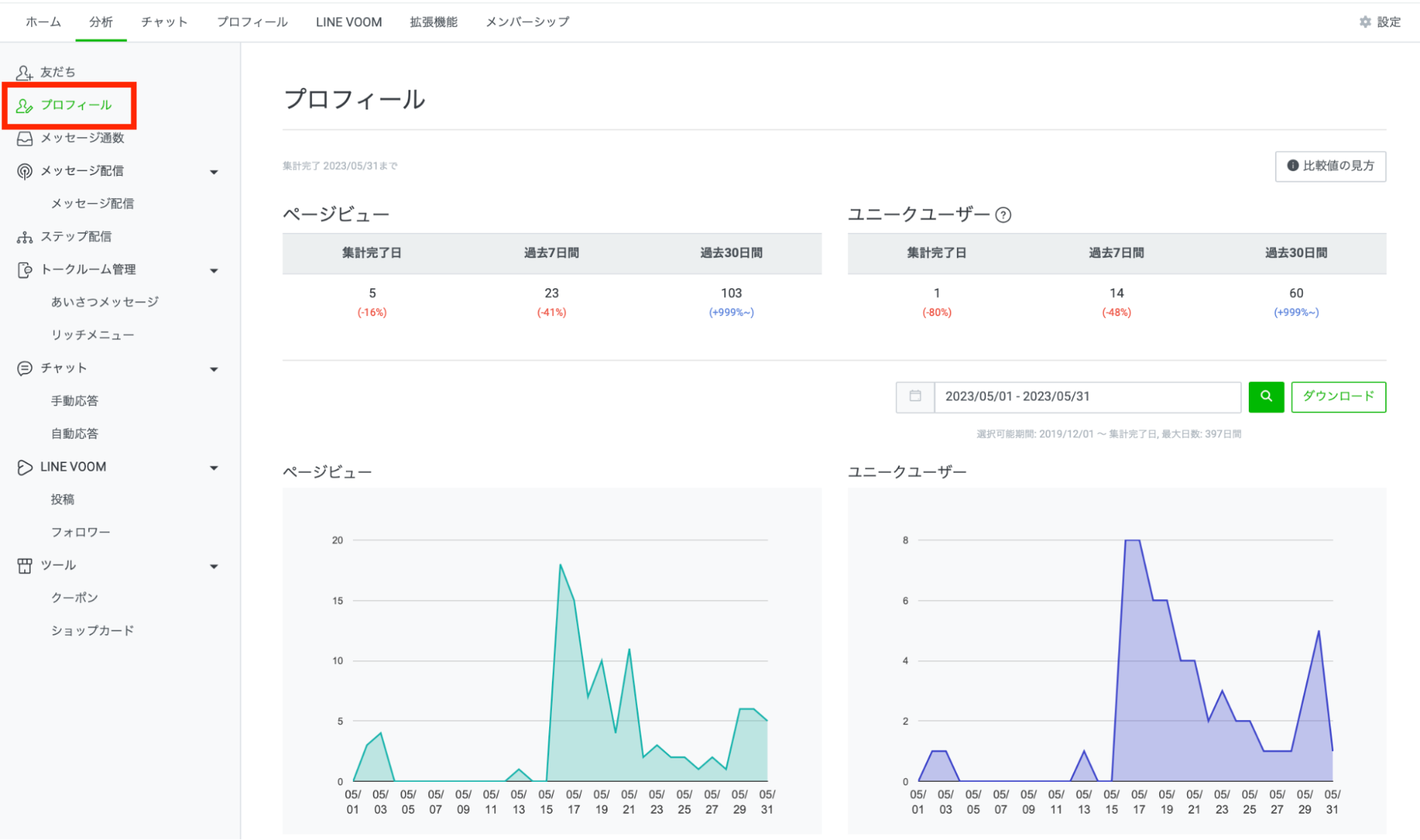
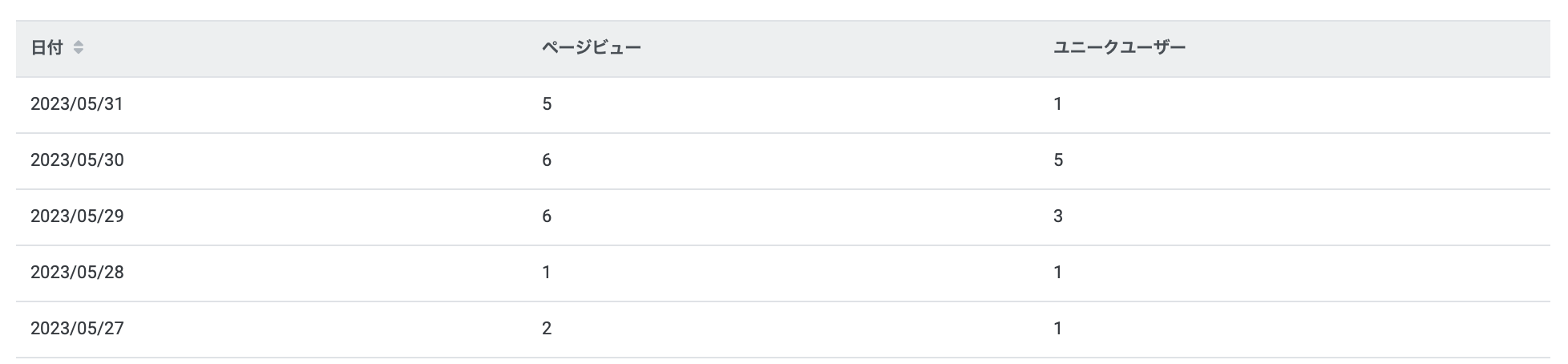
「プロフィール」では、プロフィールの表示回数や訪問したユーザー数が確認できます。
ページビューは、アプリとWebを合計したプロフィールの閲覧数です。他ページへの遷移や画像クリックでもカウントされます。
ユニークユーザーは、プロフィールを表示したユーザー数を1日ごとに算出し、対象期間の数を集計した合計です。
メッセージ通数
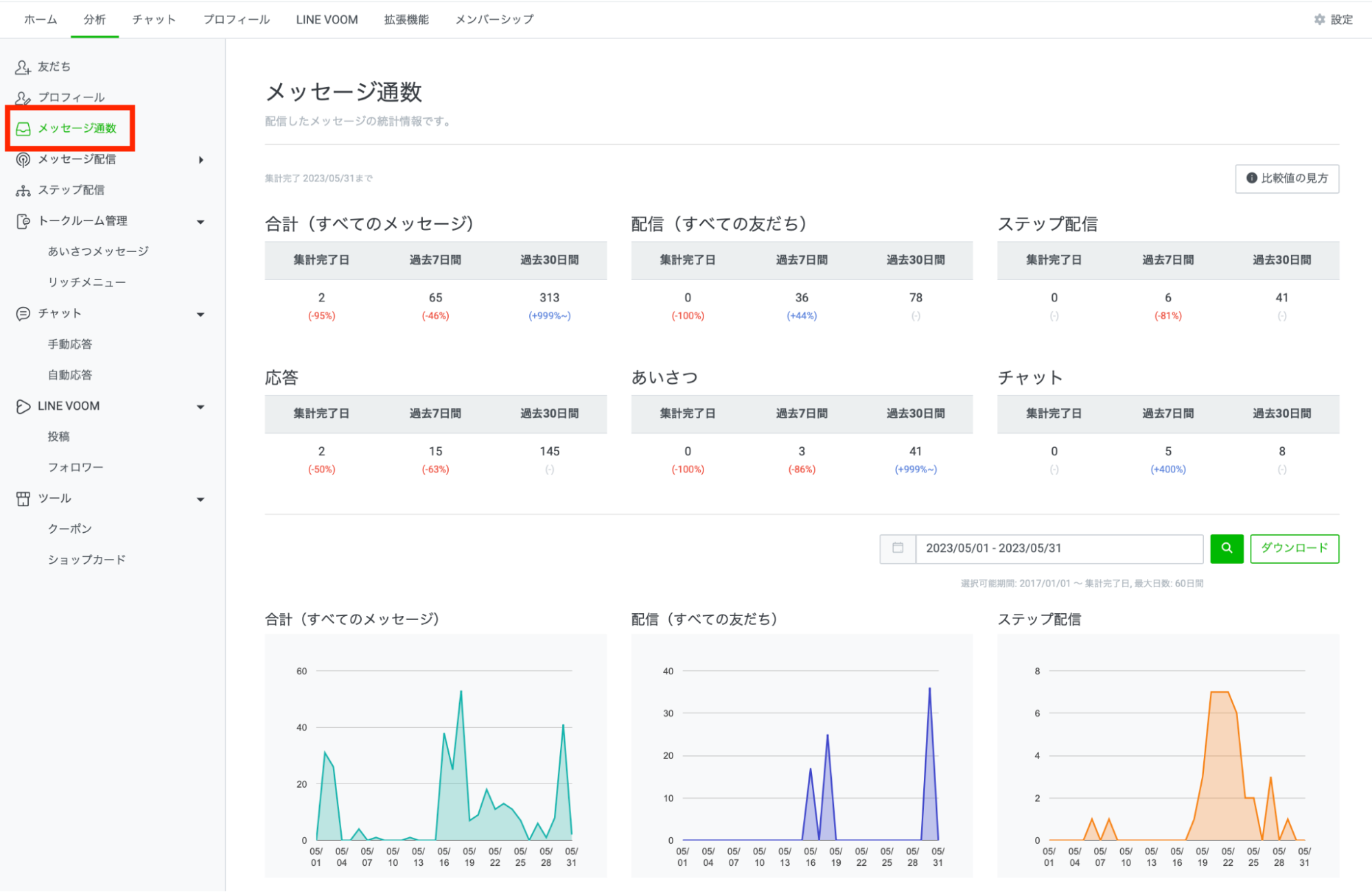
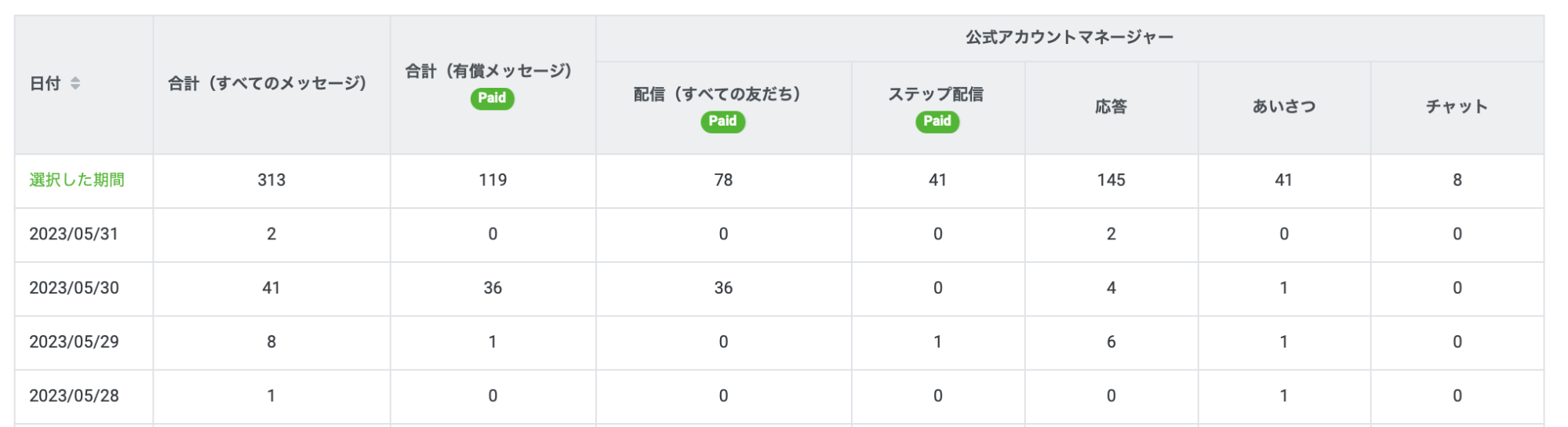
「メッセージ通数」では、過去に配信されたメッセージ数を確認できます。通常のメッセージだけでなく、あいさつやチャットなどの数値データの確認も可能です。
「Paid」マークは、
ご利用のプランで配信した無料メッセージ数
ご利用のプランの無料メッセージ数を超えて配信した追加(有償)メッセージ数
が含まれているメッセージ数です。
メッセージ配信
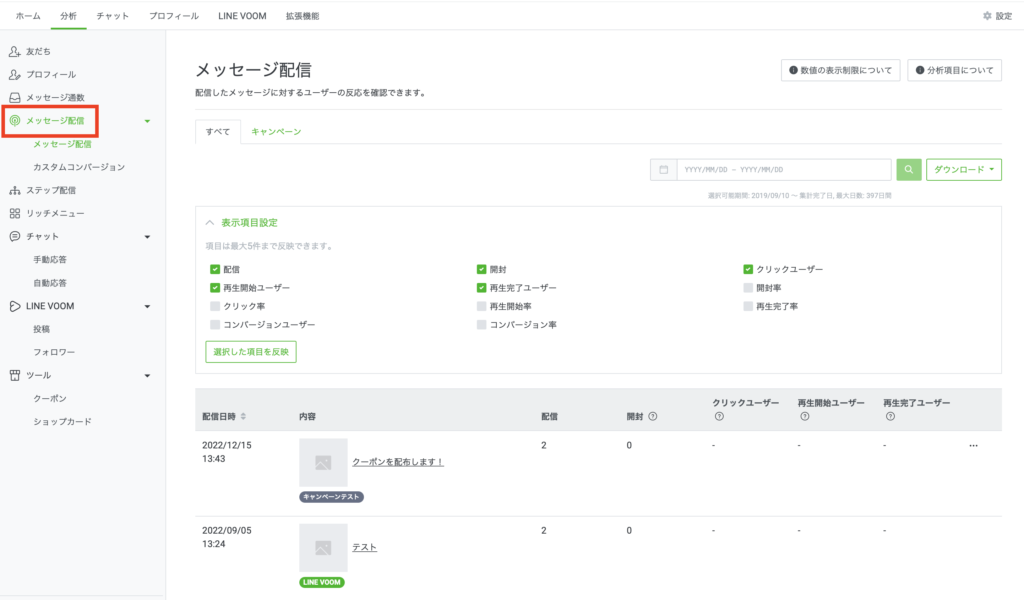
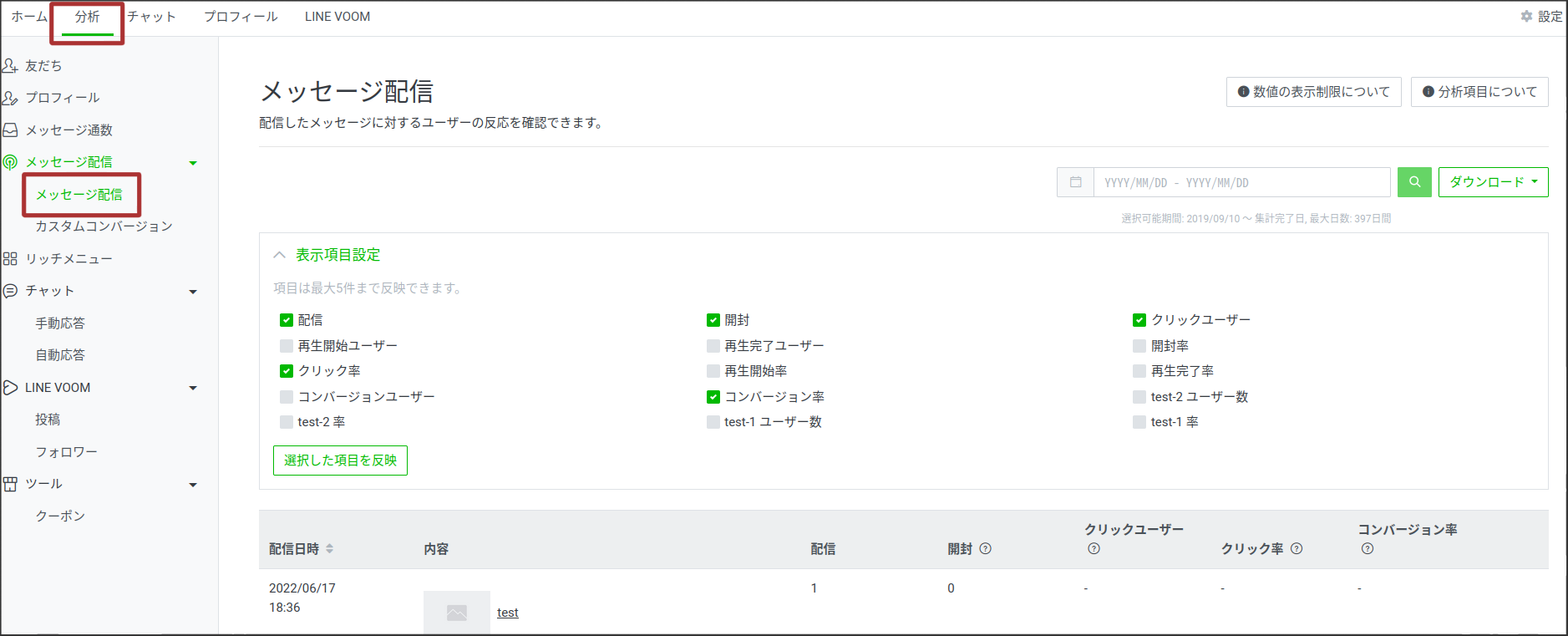
「メッセージ配信」では、配信したメッセージのデータを確認できます。
メッセージ配信の各項目は以下のようになっており、項目は最大5件まで同時に反映できます。
集計単位 指標 内容
1メッセージ配信
配信
メッセージが送信された人数※メッセージ配信が実際に届いた日時で配信数がカウントされます。
1メッセージ配信
開封
メッセージを開封された人数※いずれかの吹き出しをインプレッション(100%表示)した時点でカウントされます。重複してカウントされることはありません。 ※トークルームを開かずに既読にされた場合はカウントされません。
1メッセージ配信
クリックユーザー
メッセージ内のいずれかのURLをクリックした人数
1メッセージ配信
再生開始ユーザー
メッセージ内のいずれかの動画/音声の再生を開始した人数
1メッセージ配信
再生完了ユーザー
メッセージ内のいずれかの動画/音声を最後まで見た人数
1メッセージ配信
開封率
送信したメッセージに対して、トークルームに入ってメッセージを閲覧した人数の割合
1吹き出し
再生開始率
動画/音声が再生開始された数をインプレッション数で割った値
1吹き出し
再生完了率
動画/音声が再生完了されたされた数をインプレッション数で割った値
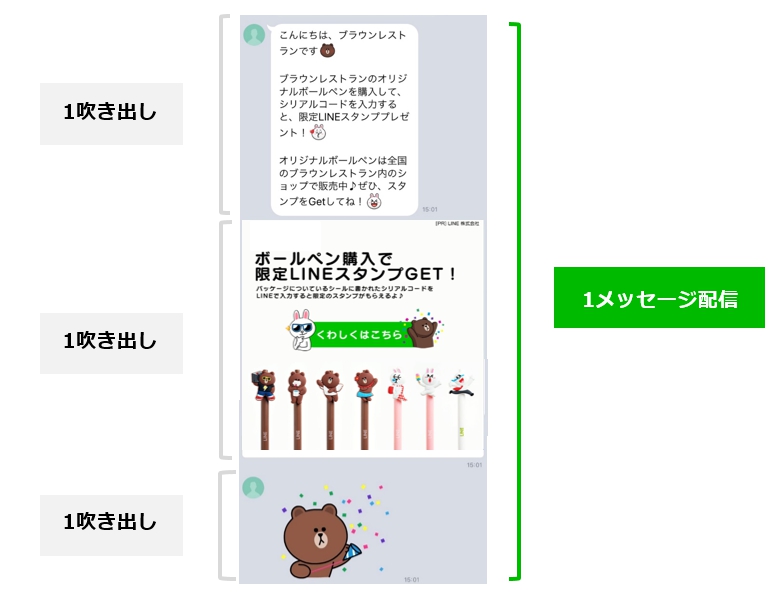
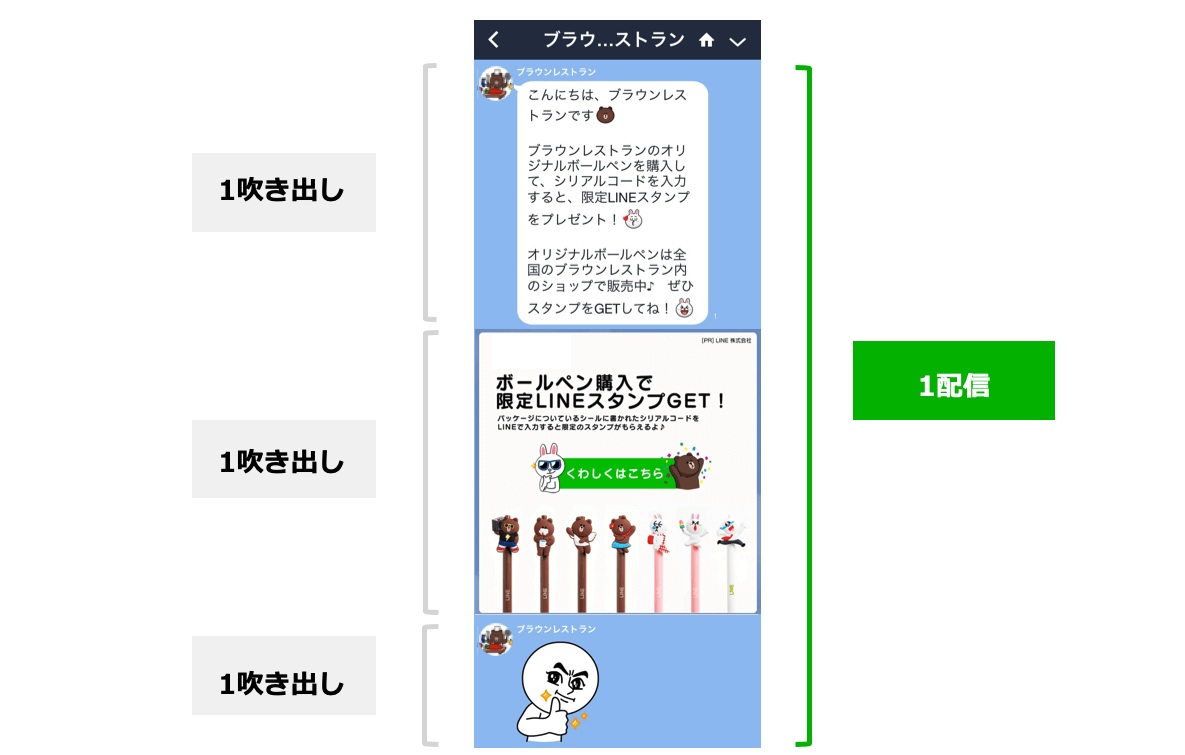
集計単位は、「1メッセージ配信」と「1吹き出し」があります。
1吹き出しとしてカウントされるのはテキスト、スタンプ、写真、クーポン、リッチメッセージ、リッチビデオメッセージ、動画、ボイスメッセージ、リサーチです。
引用:LINEヤフー for Business 分析 – メッセージ通数 / メッセージ配信
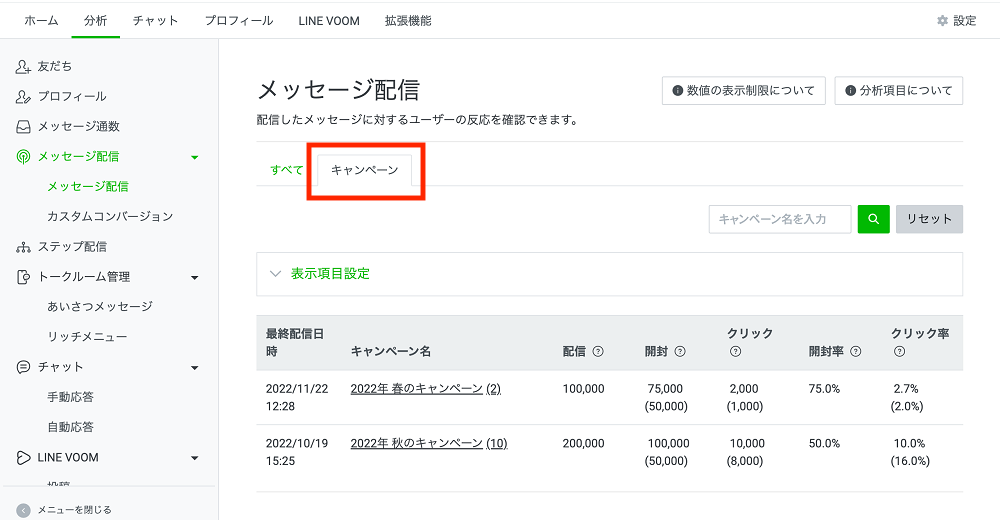
分析>メッセージ配信で「キャンペーン」タブを選択すると、キャンペーン単位の集計結果詳細に遷移できます。
さらに詳しいメッセージ配信でのデータは、「概要」と「詳細」があり、各指標は配信から14日間集計されます。
「概要 」: 主にグラフとリストで表示され、「1メッセージ配信」での数値が確認できます。データのダウンロードが可能です。「詳細 」: インプレッション、クリック、再生数などの確認が可能です。「概要」のリストから選択した投稿の詳細が確認できます。
ステップ配信
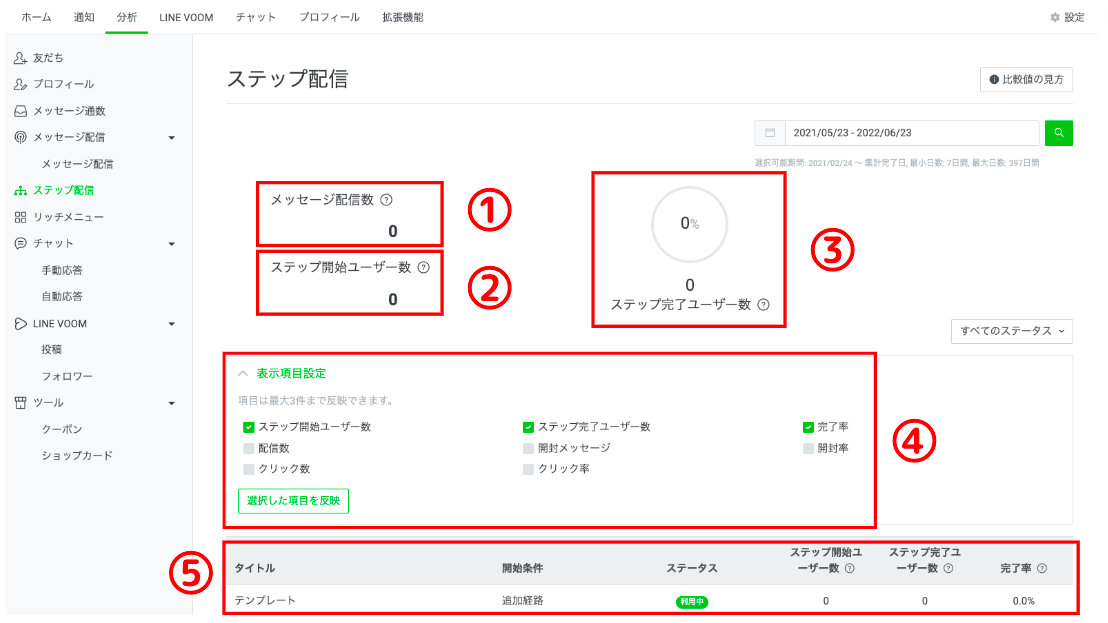
「ステップ配信」では、ステップ配信のデータを確認できます。
④の右上に表示されるステータスについては、「すべてのステータス」「利用中」「停止中」「アーカイブ」から選択可能です。 ※最小日数:7日間、最大日数:397日間
*各番号の説明*
メッセージ配信数:指定した期間内にステップ配信を利用して配信されたメッセージの総数
ステップ開始ユーザー数:指定した期間内にステップ配信の開始条件となるイベントを発生させたユーザー数※一人のユーザーが複数回のイベントを開始する場合もあります
ステップ完了ユーザー数:指定期間内で発生した開始条件のうち、ステップ配信を最後まで受け取った数とその割合
表示項目設定:⑤で表示するデータの項目設定※項目は最大3件まで反映可能です
ステップ配信一覧:各開始条件のステップ開始ユーザー数や完了ユーザー数、完了率の表示※クリックすると該当のステップ配信の詳細を確認できます
引用:LINEヤフー for Business 分析 – ステップ配信
リッチメニュー
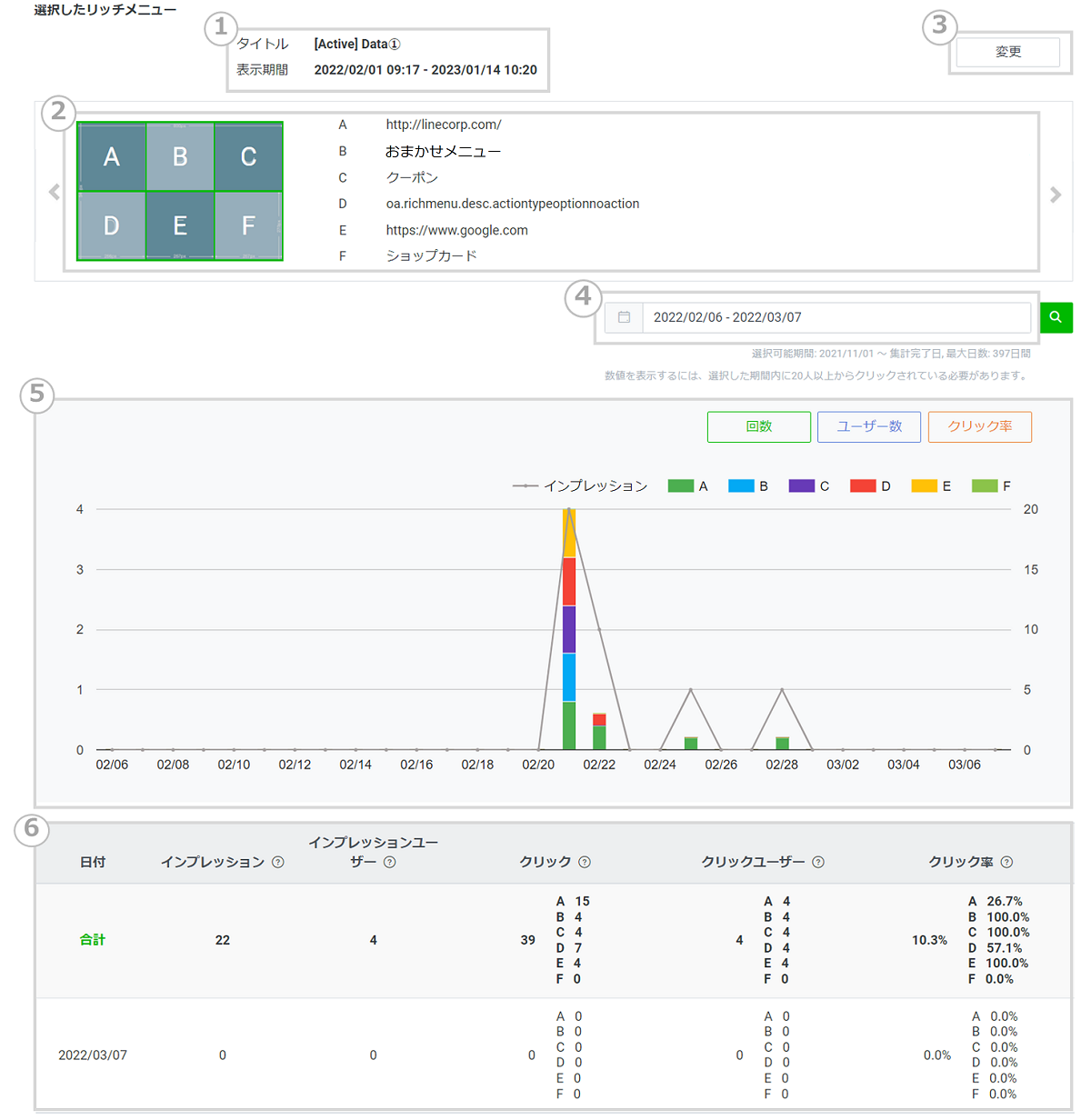
「リッチメニュー」では、クリック回数や表示回数などが確認できます。
*各番号の説明*
リッチメニューのタイトル、表示期間
タップエリアごとに設定したアクション内容
別のリッチメニューの情報に切り替え
統計を出す期間の選択※初期値は30日間/最大日数は397日間
タップエリアごとの、インプレッション「回数」「ユーザー数」、また「クリック率」の値のグラフ表示
選択した期間のインプレッションやクリックの合計、および1日ごとの統計※数値の表示には、選択期間中に20人以上のクリック数が必要です
引用:LINEヤフー for Business 分析-リッチメニュー
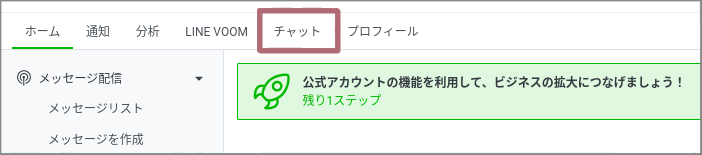
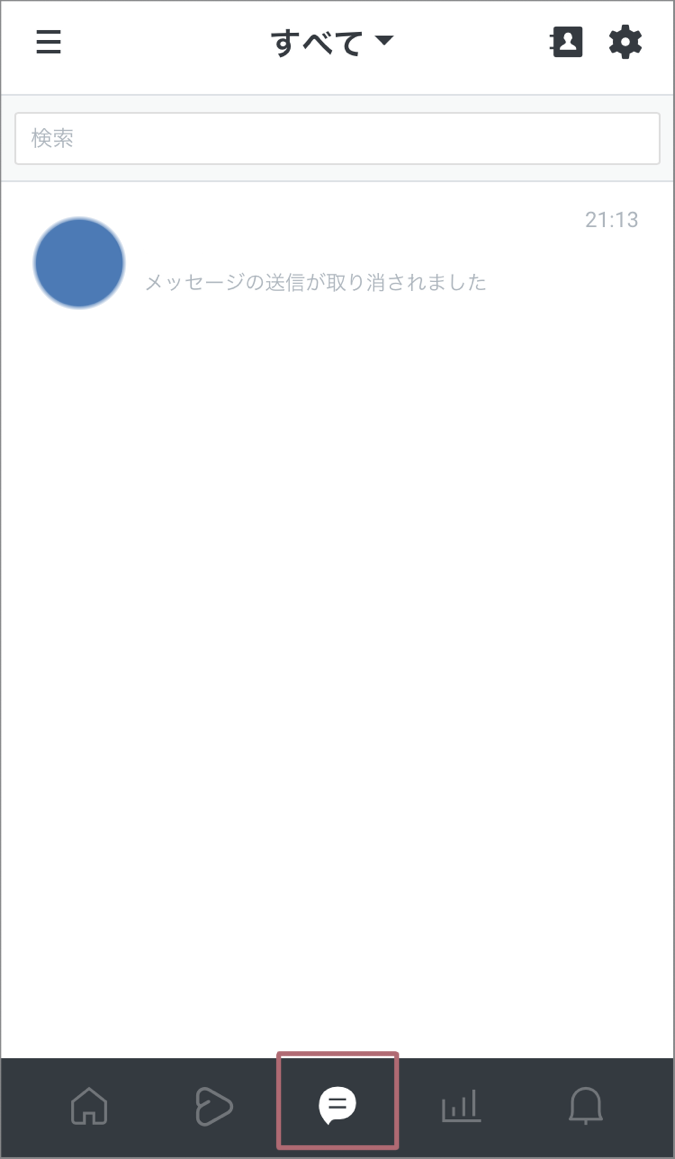
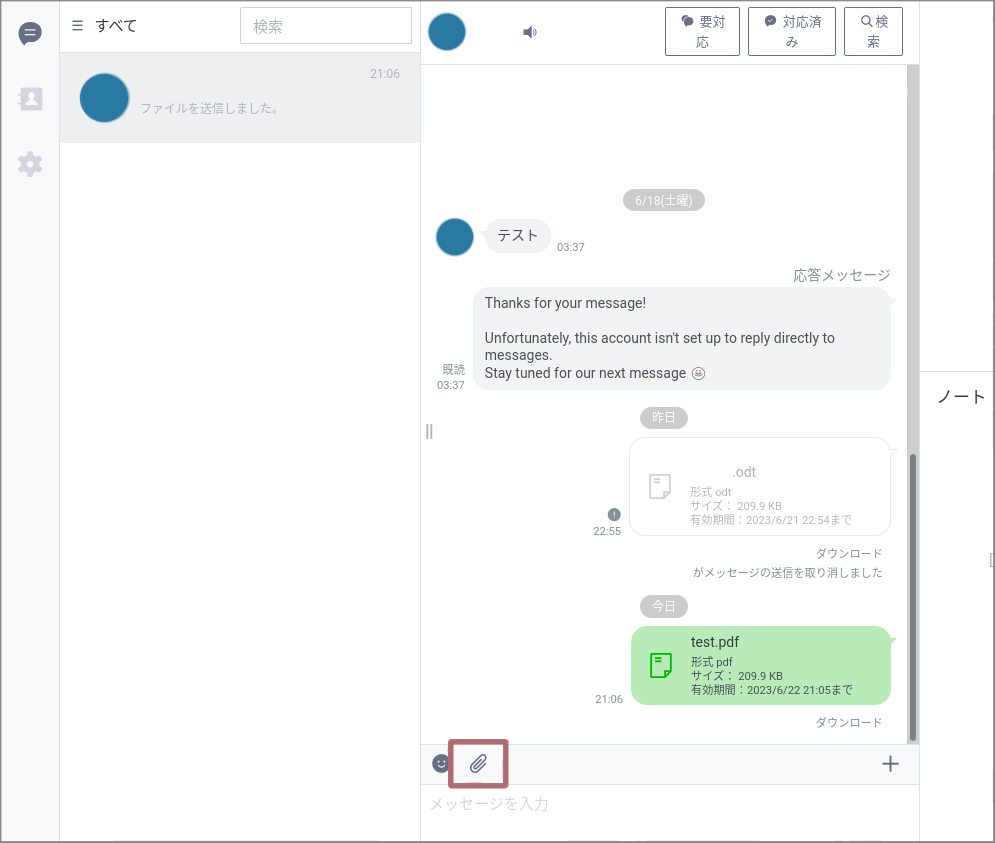
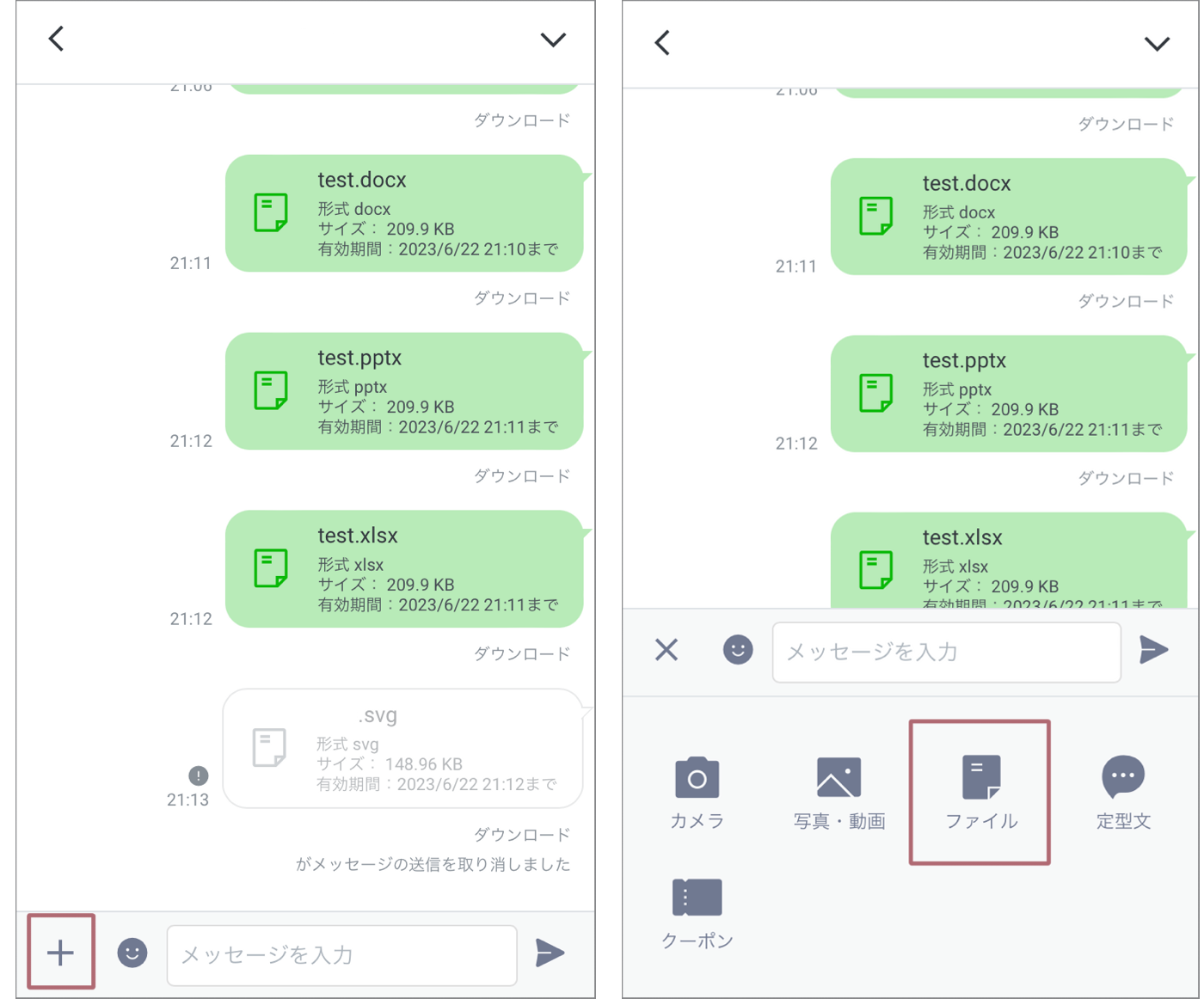
チャット
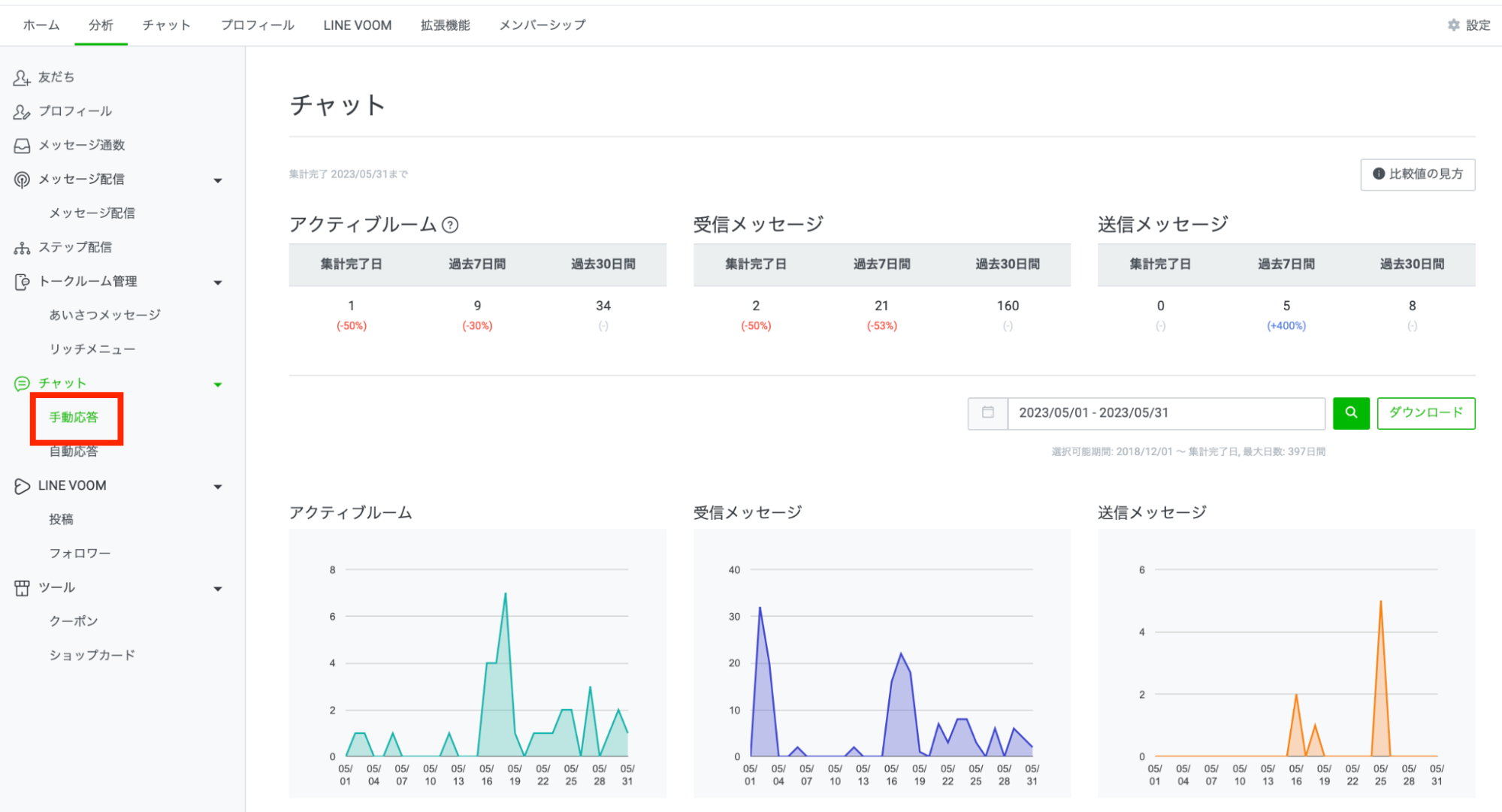
「チャット」では、送受信したメッセージ数などを確認できます。データはダウンロードできますので、LINE公式アカウントの運用に役立てましょう。
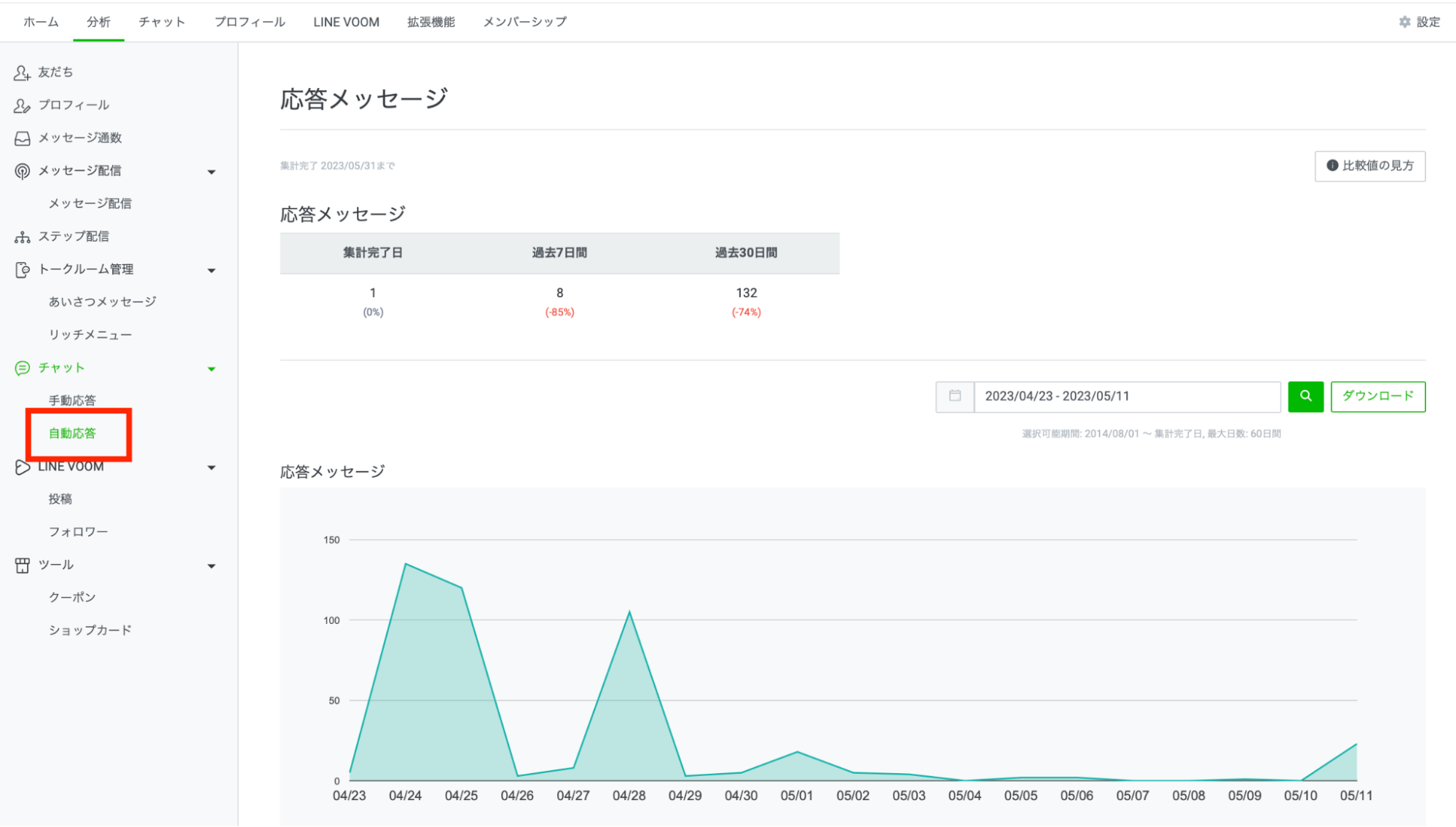
さらに「手動応答」「自動応答」で使用したメッセージ数も確認できます。
手動応答
「手動応答」は、手動で回答したメッセージのデータを確認できる機能です。 ※集計の最大日数: 397日間
アクティブルーム、受信メッセージ、送信メッセージの3つを確認できます。アクティブルームとは、チャットのやり取りをしていたトークルームの数です。
自動応答
「自動応答」では、応答メッセージで返信した配信数を確認できます。 ※集計の最大日数: 60日間
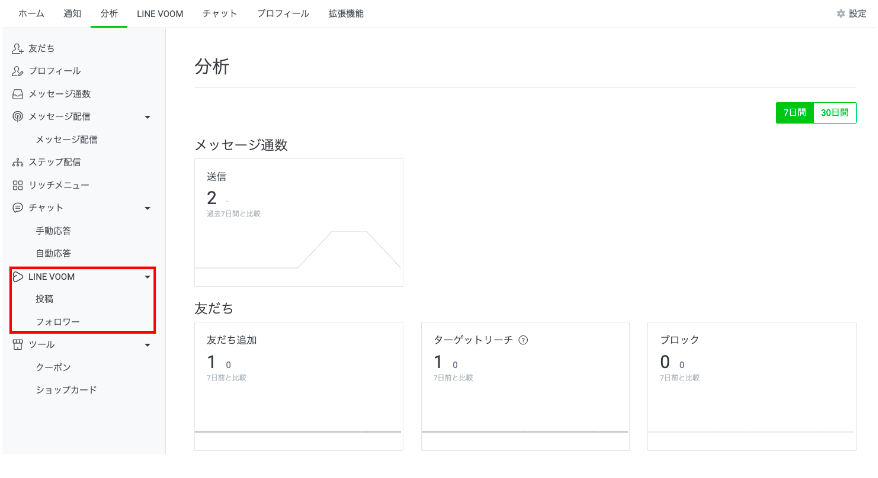
LINE VOOM
LINE VOOMでは、投稿のインプレッションやクリック数、リアクション、コメントなどが確認できます。
「分析」から「LINE VOOM」を選択し、「投稿」もしくは「フォロワー」を選択すると、「Studio」と呼ばれる分析画面に移行します。
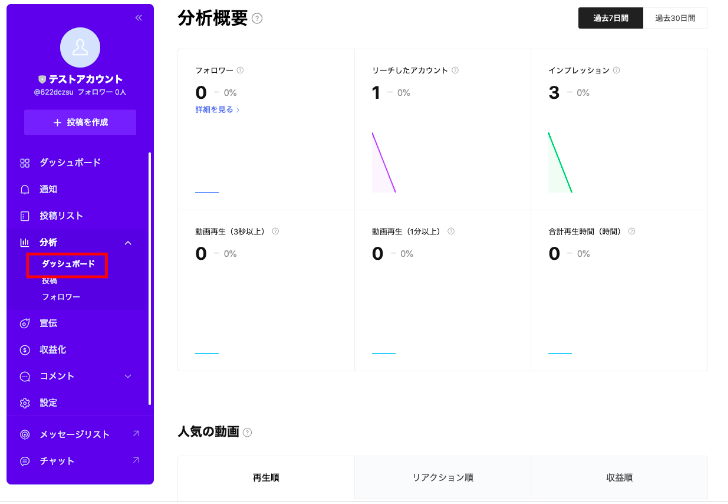
Studioの分析では「ダッシュボード」「投稿」「フォロワー」の数値が閲覧できます。
ダッシュボード
「ダッシュボード」では、投稿に対するユーザーのインプレッション数やクリック数などが確認できます。
また下部の「人気の動画」では、人気のあった動画の投稿を上位3つまで確認可能です。
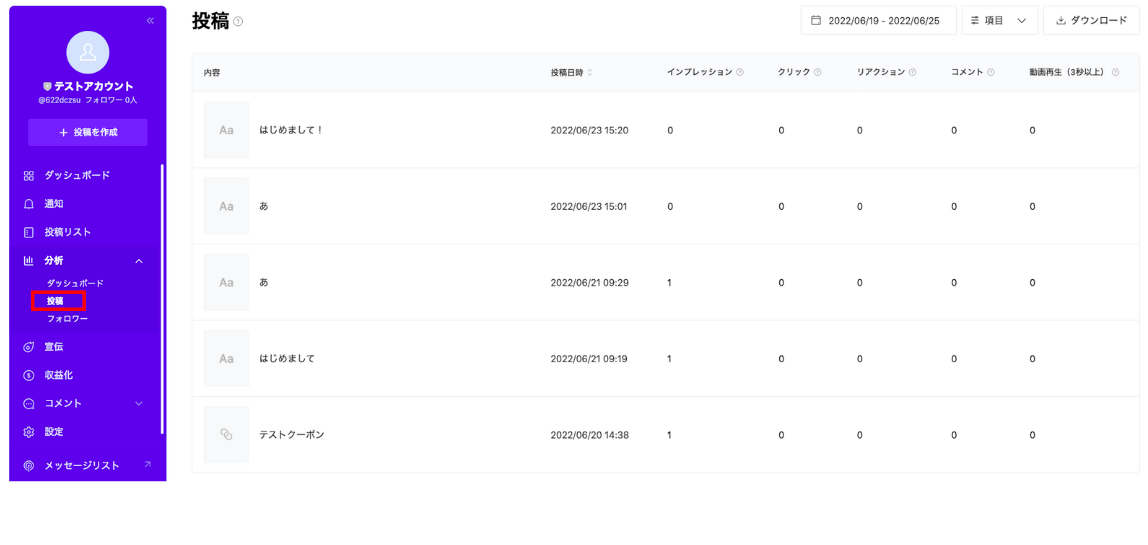
投稿
「投稿」では、選択した期間に作成した投稿のインプレッションやクリック、リアクション、コメント、動画再生数を確認できます。
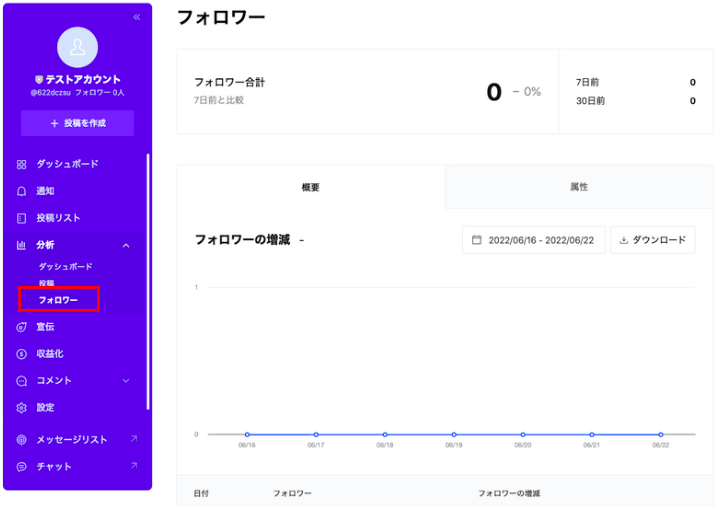
フォロワー
「フォロワー」では、フォロワーの合計数や7日前、30日前との比較情報が表示されます。
また「概要」「属性」のタブでは以下のようなデータを確認できます。
概要 :属性 :
「投稿」「フォロワー」では、データのダウンロードも可能です。
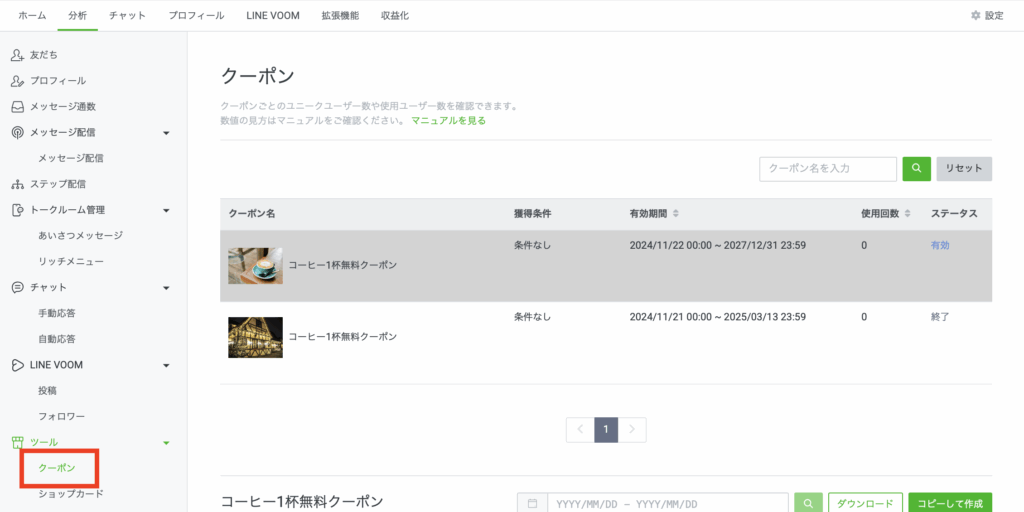
クーポン
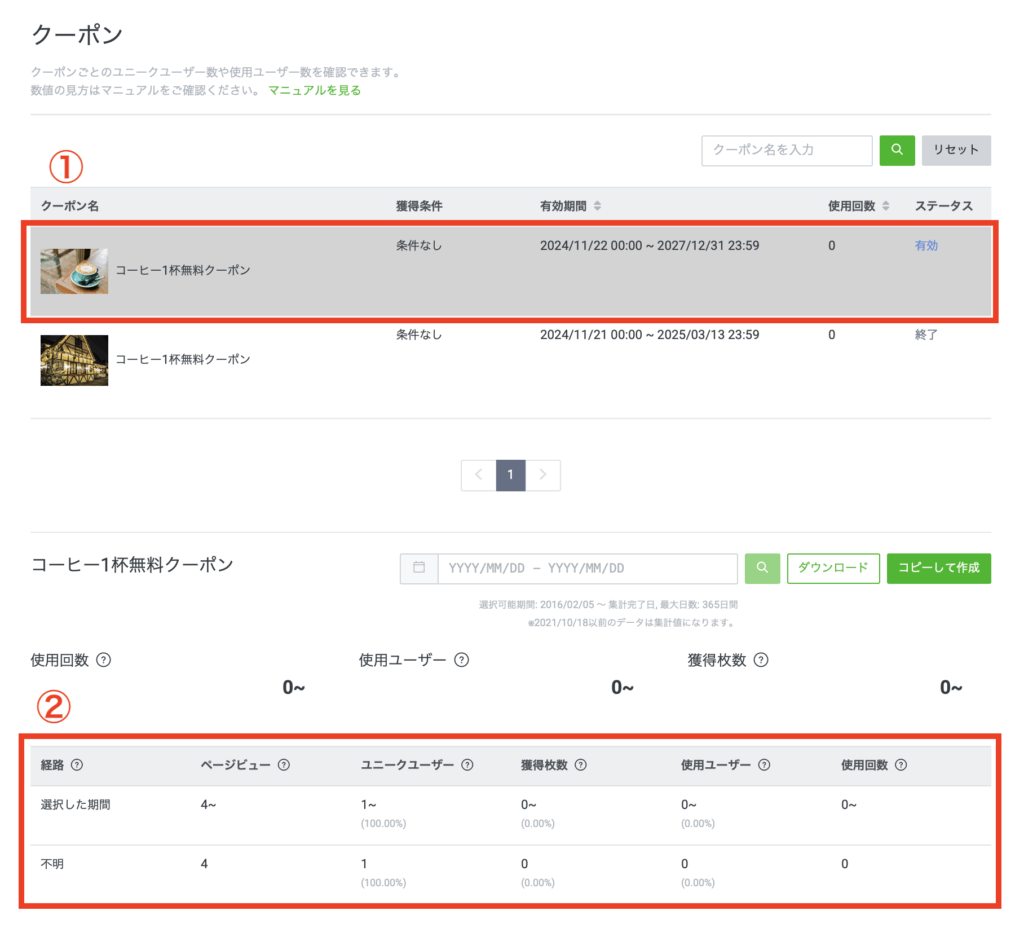
「クーポン」では、配信したクーポンの開封者数や使用者数が確認できます (①で対象のクーポンを選択すると、②部分に詳細が表示されます。)
クーポンを選択すると統計情報の確認ができ、データのダウンロードも可能です。 ※前日までの数値が翌日に反映されるため、確認時の数値は前日のデータとなります
分析項目は以下の通りです。
経路: クーポンが表示された経路を表示ページビュー: クーポンが表示された回数ユニークユーザー: クーポンを表示したユーザー数を表示獲得枚数: クーポンを獲得したユーザー数を表示※使用ユーザー: クーポンを使用済みにしたユーザーの数を表示使用回数 :クーポンを使用済みにした回数を表示
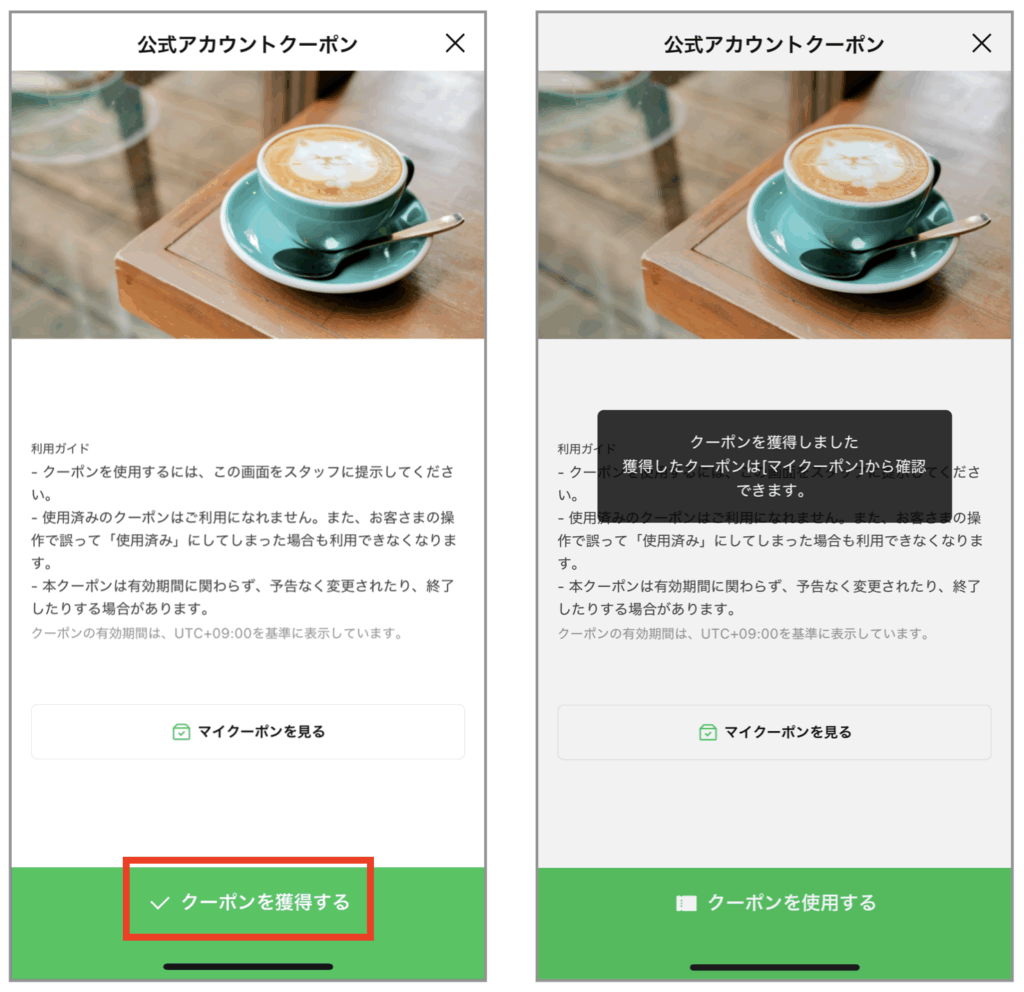
※「クーポンを獲得する」をタップすると「獲得枚数」にカウントされます
ちなみに、クーポンの開封経路が下記以外の場合、19以下の数値は表示されませんので注意してください。
LINE VOOM
応答メッセージ
あいさつメッセージ リッチメニュー
クーポン LINE Beacon
不明
ショップカード
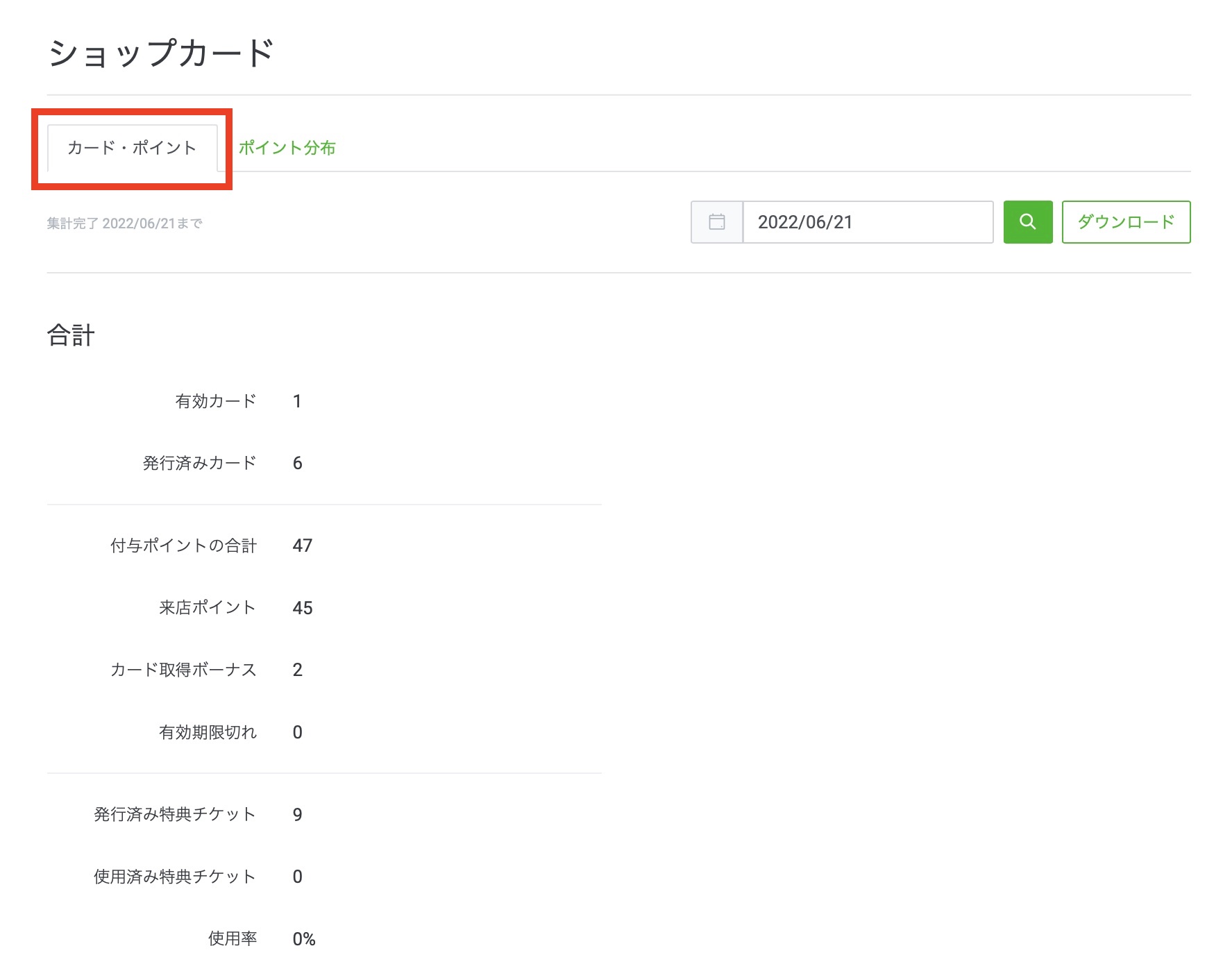
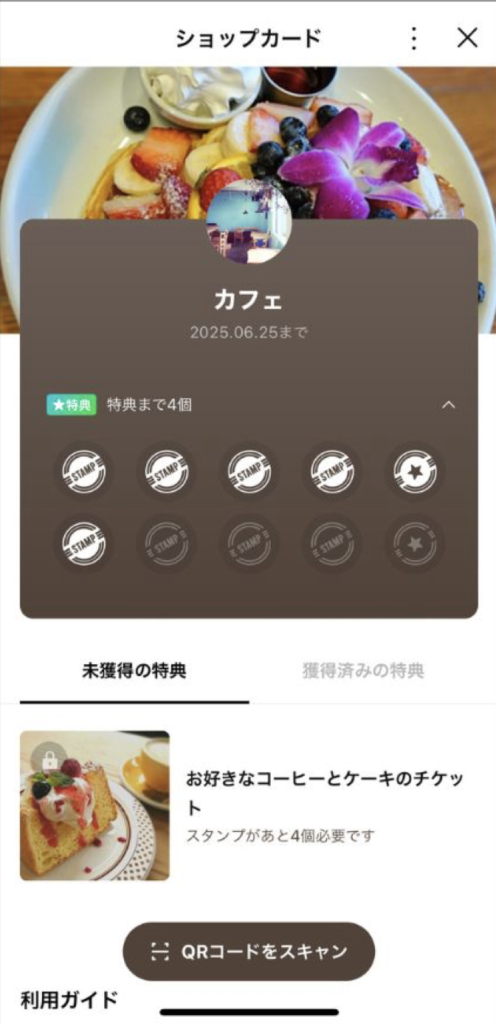
「ショップカード」では、作成したショップカードの統計情報が確認でき、データのダウンロード も可能です。
「カード・ポイント」タブでは、
ショップカードが何枚発行されたのか
今までに何ポイント付与したのか
特典チケットが発行された枚数
実際に特典が使用された枚数
などが確認できます。
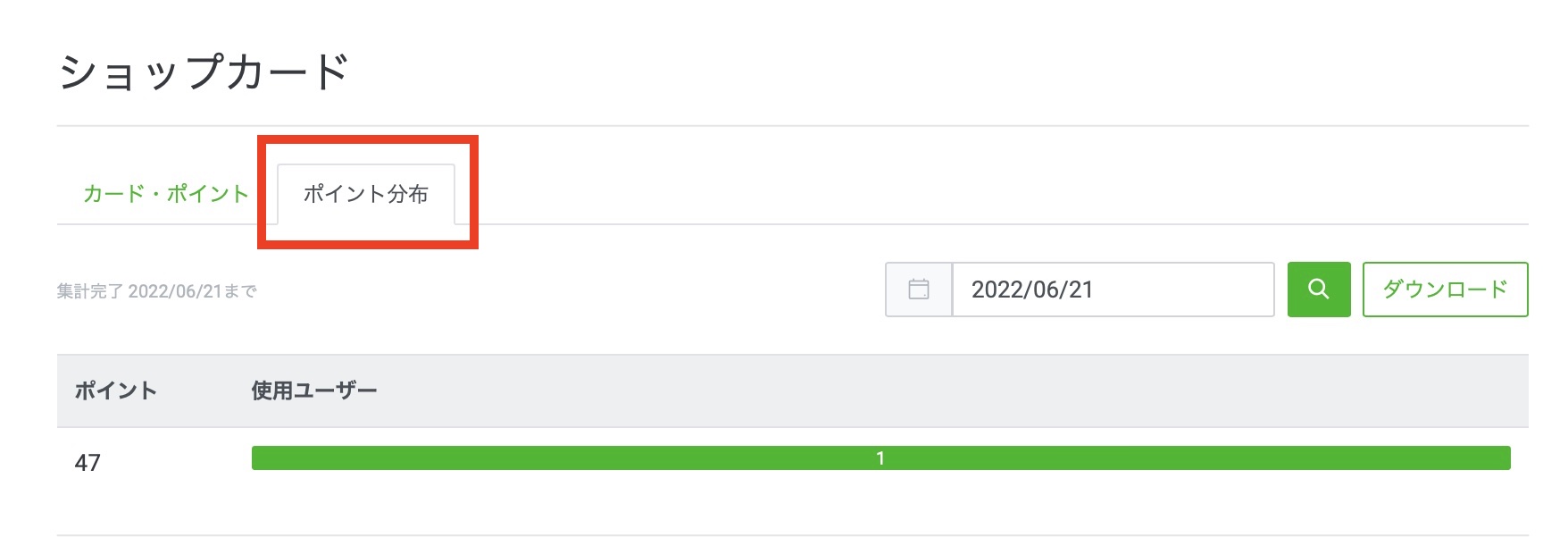
「ポイント分析」タブでは、ポイント別の使用ユーザー数が確認できます。
上記の場合だと、47ポイントが1ユーザーに付与されていることがわかります。
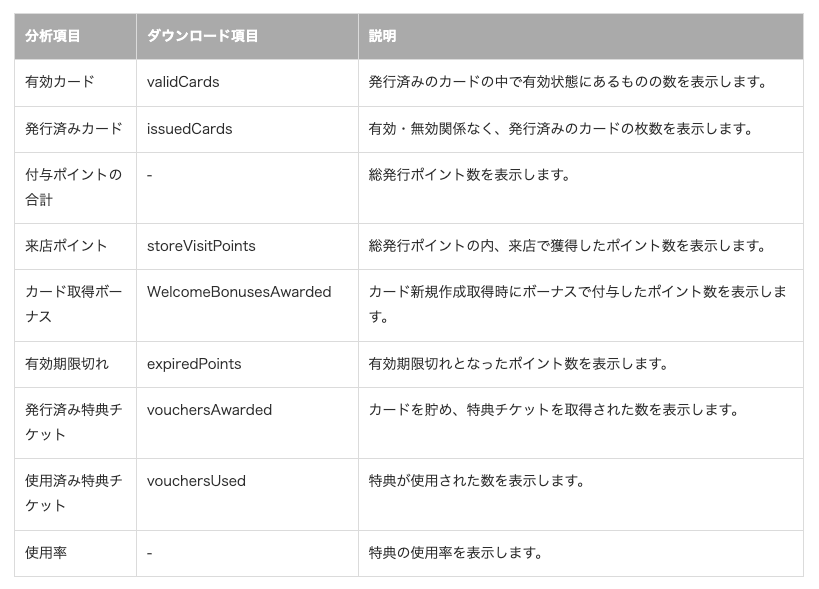
分析項目は以下の通りです。
引用:LINEヤフー for Business ショップカード
ちなみに、ショップカードの公開を停止した場合、公開停止日以降は分析数値が確認できませんので注意してください。
予約
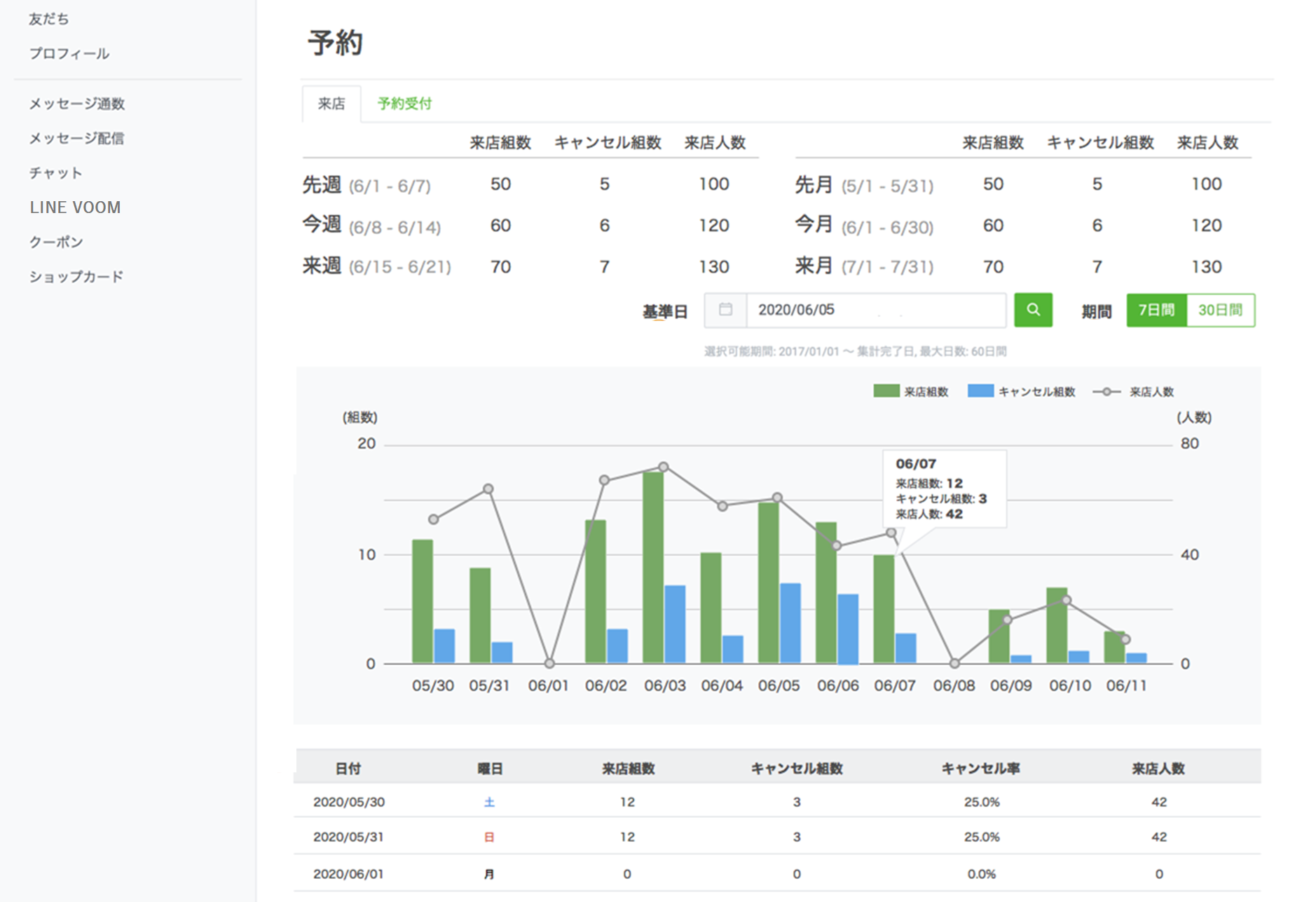
引用:LINEヤフー for Business 予約
「予約」では、LINE公式アカウントでの予約数や来店数を確認できます。
予約の分析機能は、予約サービスと連携していないと利用できませんのでご注意ください。
LINE Tag
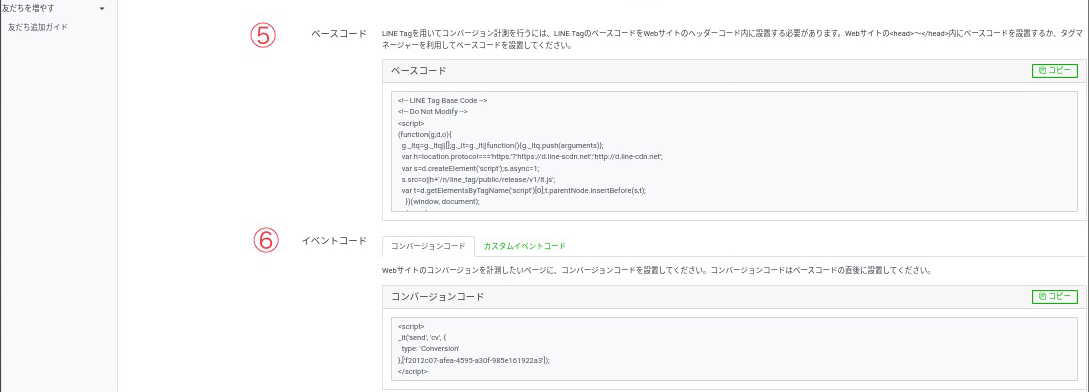
LINE公式アカウントのトラッキング機能(LINE Tag)では、配信メッセージの成果(コンバージョン)を確認できます。
計測したい外部サイトに指定のタグを設置することで、LINE公式アカウントの友だちの行動(「購入」や「会員登録」など)が計測可能となります。
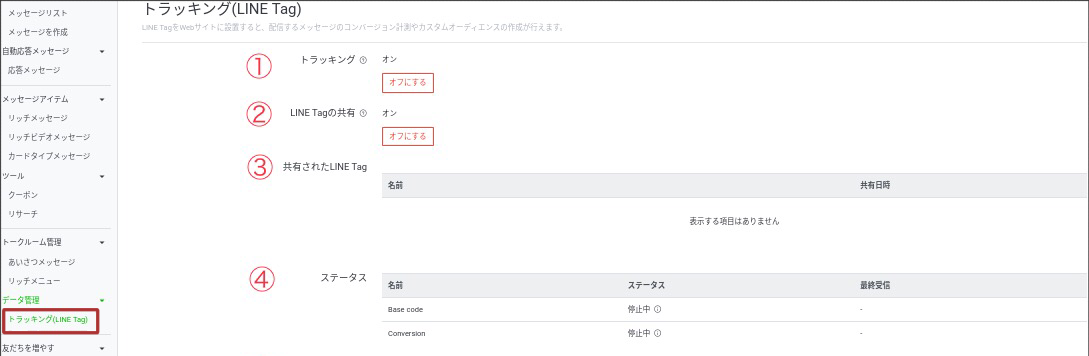
<設定方法①>
「トラッキング(LINE Tag)」
「トラッキング」をオン。
「LINE Tagの共有」を選択。
「共有されたLINE Tag」が表示されます。
「ステータス」が表示されます 。
「ベースコード」をコピー。Webサイトヘッダーコード内に設置。
「イベントコード」
コンバージョンコードをコピー。ベースコードの直後に設置。
カスタムイベントコードをコピー。ベースコードとセットで設置。
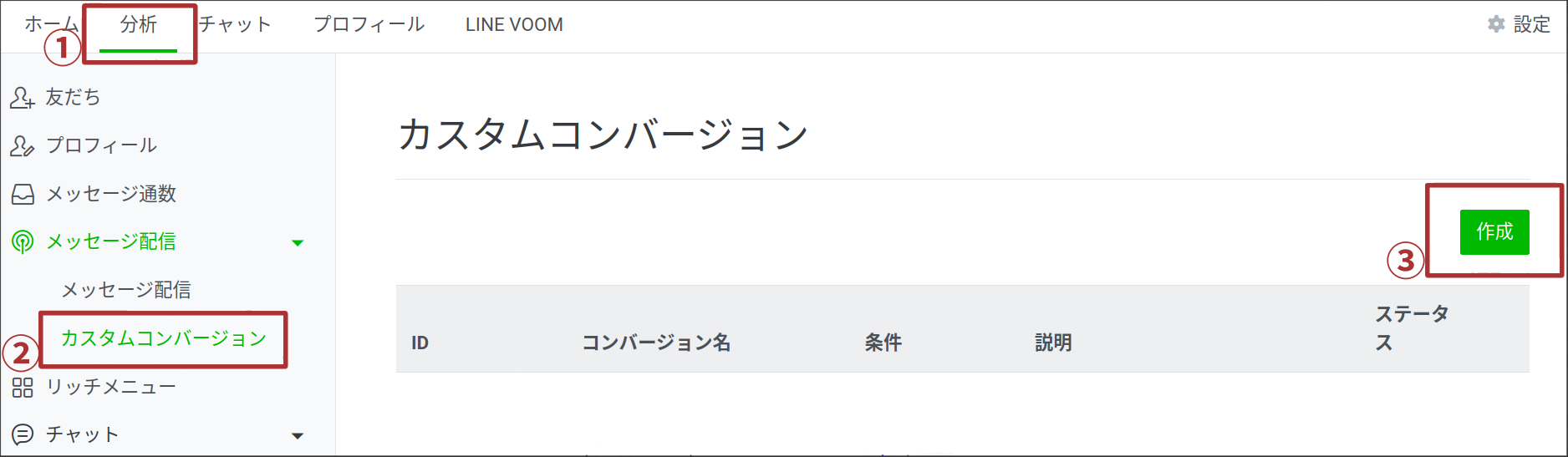
<設定方法②>
①「分析」>②「メッセージ配信 ➡ カスタムコンバージョン」>③「作成」
<確認方法>
「分析」>「メッセージ配信」から、クリック率やコンバージョン率を確認できます。
データ分析結果の活用方法
データ分析の結果をどのように活用すればいいのかを知ると、より改善に役立てられます。そこで、分析結果の活用方法を紹介します。
顧客情報を把握してターゲットを絞る
データ分析機能では、ユーザーの属性や追加経路数などを確認できます。
年齢層や、友だち追加が多い経路を知れると、顧客情報を把握できてターゲットを絞れるはずです。すると、施策内容が定まってきます。
例えば「20代女性で、Instagram利用者が多い」という分析結果であれば、画像制作に力を入れて、おしゃれさを重視してみるイメージです。
ターゲットを絞れば、訴求内容を見直しやすくなりますので、「属性」や「追加経路数」などを利用してみてください。
配信内容を見直す
配信内容を見直すには、ブロック数やクーポン利用数が役立ちます。
メッセージ配信した後のブロック数を比較することで、どんな配信内容のときにブロックされてしまうのかを把握できます。
また、いくつかのクーポンを作成して利用数を確認すると、需要有無の判断材料となるでしょう。
その他にも、メッセージの開封数やURLのクリック数、動画再生数なども改善に役立ててみてください。
分析機能を使う際の注意点
分析機能を使う際は、下記の点に注意して利用しましょう。
分析結果の反映日と確認可能日数は項目によって異なる
属性はみなし属性になる
ショップカードを公開停止すると、停止日以降は分析数値が確認できない
予約の分析機能は、予約サービスと連携していないと利用できない
LINE Tagの利用は、Webサイトにコードを設定していないと利用できない
データ分析の結果とユーザーの情報は結びつかない
1. 分析結果の反映日と確認可能日数は項目によって異なる
分析データが反映されるタイミングは、分析機能の種類により異なります。また、集計可能な日数にも差があるので注意しましょう。
例えば、
「手動応答」の集計の最大日数: 397日間
「自動応答」の集計の最大日数: 60日間
など、似た項目でも集計できる最大日数が異なる場合があります。
「あとで確認しよう」と先延ばしにせず、分析したい項目の確認可能な日数を把握し、分析結果を見逃さないようにしてください。
2. 属性はみなし属性になる
みなし属性 とは、下記の情報(傾向)を元に分類した、推測で付与された情報です。
ユーザーがLINE上で購入・使用したスタンプ
興味のあるコンテンツ
どのようなLINE公式アカウントと友だちになっているか
分類の内容に以下の機微情報は含まれません。
属性情報の推定は統計的に実施され、特定の個人の識別はされていません。
そのため、属性に分けられているとはいえ、確実な情報ではないことを認識しておきましょう。
3. ショップカード停止日以降の分析数値は確認はできない
ショップカードを公開停止すると、停止日以降は分析数値が確認できなくなります。
公開停止時は、お客様の保有ポイントを含むすべての設定・情報が削除され、分析の確認もできなくなるためです。
※参考: LINEヤフー for Business
ショップカードのデータを分析したい場合は、公開停止する前に行いましょう。
4. 予約の分析確認は予約サービスとの連携が必要
予約の分析機能は、予約サービスと連携していないと利用できません。
また、現在、LINE公式アカウントの予約機能は飲食店専用のサービスとなっているので、その他の業種では使えませんのでご注意ください。
予約の分析機能を活用したい場合は、事前に予約サービスと連携しておきましょう。
5. LINE Tagの利用はWebサイトへのコード設定が必要
LINE Tagの利用は、Webサイトにコードを設定していないと利用できません。
LINE Tagを利用したい場合は、事前に分析したいWebページにコードを設定しておきましょう。
ただし、設定場所が異なっていたり、エラーが出ていたりすると、きちんと分析が行われないので、ある程度のコードの知識は必要です。
6. データ分析結果とユーザー情報は結びつかない
データ分析の結果とユーザーの情報は結びつかないのでご注意ください。
例えば、メッセージ内に設置したURLがクリックされた回数は確認できます。しかし「誰がクリックしたか」まではわかりません。
したがって「URLをクリックしてくれた人」を対象に、メッセージを送ることはできません。
分析機能の活用により、ある程度の傾向や対策は掴めますが、個別対応には活かせないのが現状です。
LINE公式アカウントの分析に関するよくある質問
LINE公式アカウントの分析ツールでよくある質問に回答していきます。
Q. 既読状況の確認はできる? 全ての友だちの既読状況は確認できません。ただし友だちからメッセージやスタンプなどのアクションがあれば、チャット(吹き出し)の一覧画面に表示されるようになります。
その場合は、チャットで既読を確認できるため、まずは友だちにアクションを起こしてもらう必要があるでしょう。
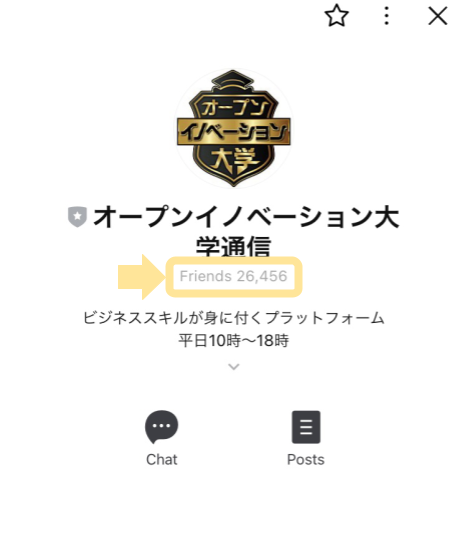
Q. LINE公式アカウントの友だち数を確認する方法は?
LINE公式アカウントの友だち数を確認するには、LINE公式アカウントの管理画面から「分析」を開いて「友だち」から確認できます。
ただし友だちになっているユーザーの名前を知ることはできません。友だちにアクションを起こしてもらって、チャット(吹き出し)の一覧画面に表示させる必要があります。
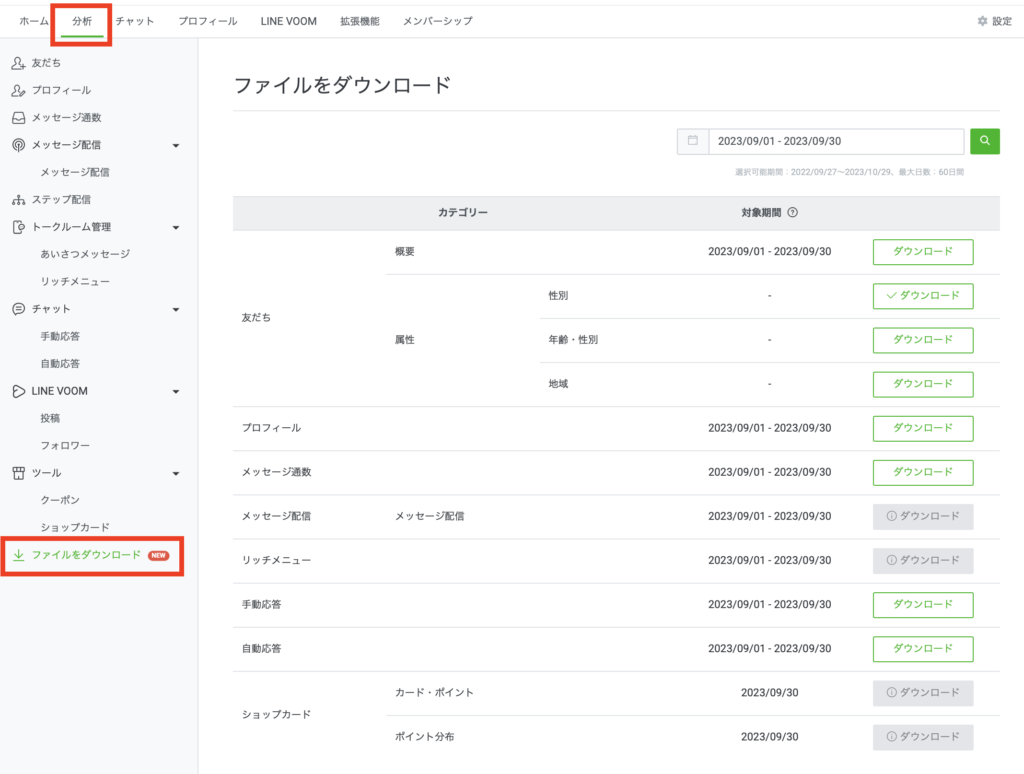
Q. 分析データのダウンロードはできる? 「分析」>「ファイルをダウンロード」より、各機能の分析結果ファイルがダウンロードできます。
ダウンロードが可能な場合に、「ダウンロード」ボタンが表示されます。
Q. 分析データが反映されるまでどのくらいの時間がかかりますか?
分析データの反映については、分析項目により異なります。
反映については各見出しで解説してありますので、ぜひご参照ください。
さらに高度な分析がしたいならLステップ
LINEを本格的に運用したい方には、LINE公式アカウントの機能を拡張したマーケティングツール「Lステップ 」の導入をおすすめします。
理由は、LINE公式アカウント単体での運用より、高度な分析と分析結果の活用ができるからです。
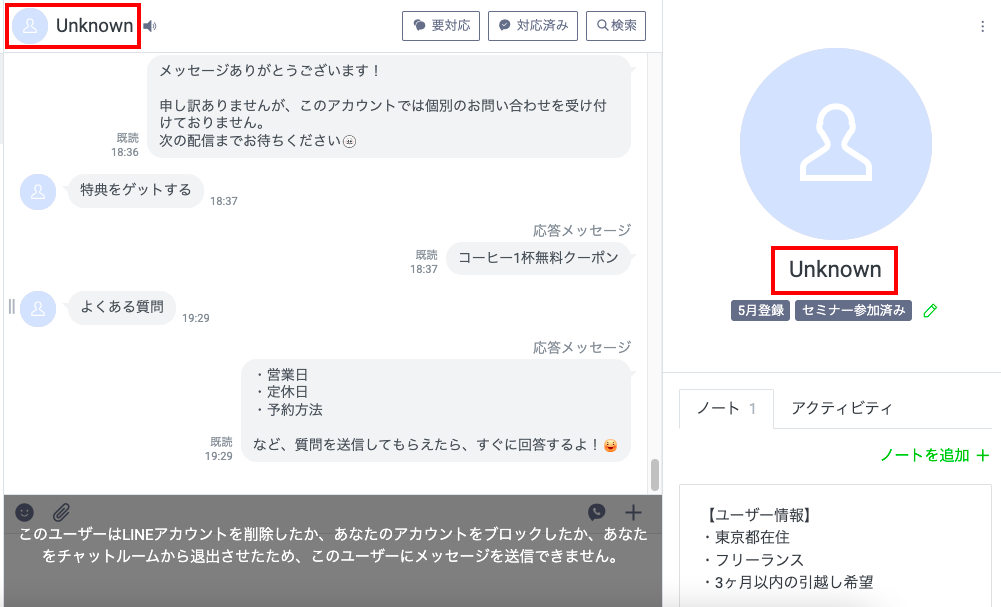
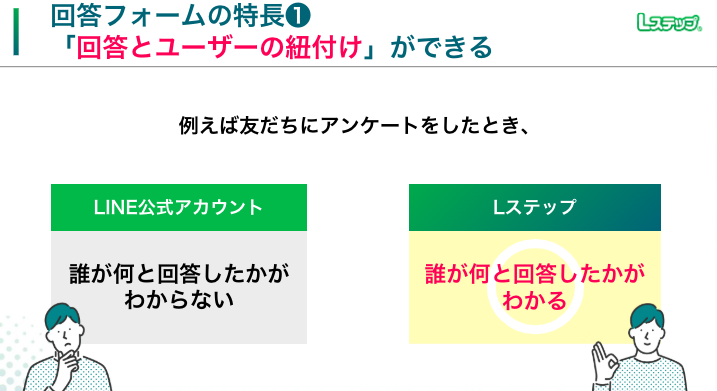
LINE公式アカウント単体の運用では、分析データは友だち情報とは紐づかないため、ユーザーの特定はできません。
つまり、例えばショップカードを使用した人数はわかっても、誰が使用してくれたかまではわからないわけです。 したがって、「ショップカード使用者に絞ってメッセージを送る」といった活用はできません。
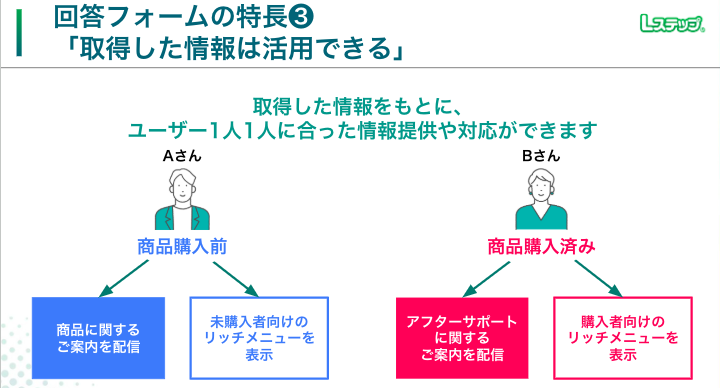
Lステップを使うと、誰がどんな行動をしたかの特定が可能となるため、一人ひとりに最適化された対応ができるようになります。
LINEでより成果を出すには、Lステップの利用がおすすめです。
まとめ
今回はLINE公式アカウントの分析機能
分析機能を活用すれば、友だちの反応を可視化できます。また、より高度な分析をしたい方は、Lステップもぜひご検討ください。























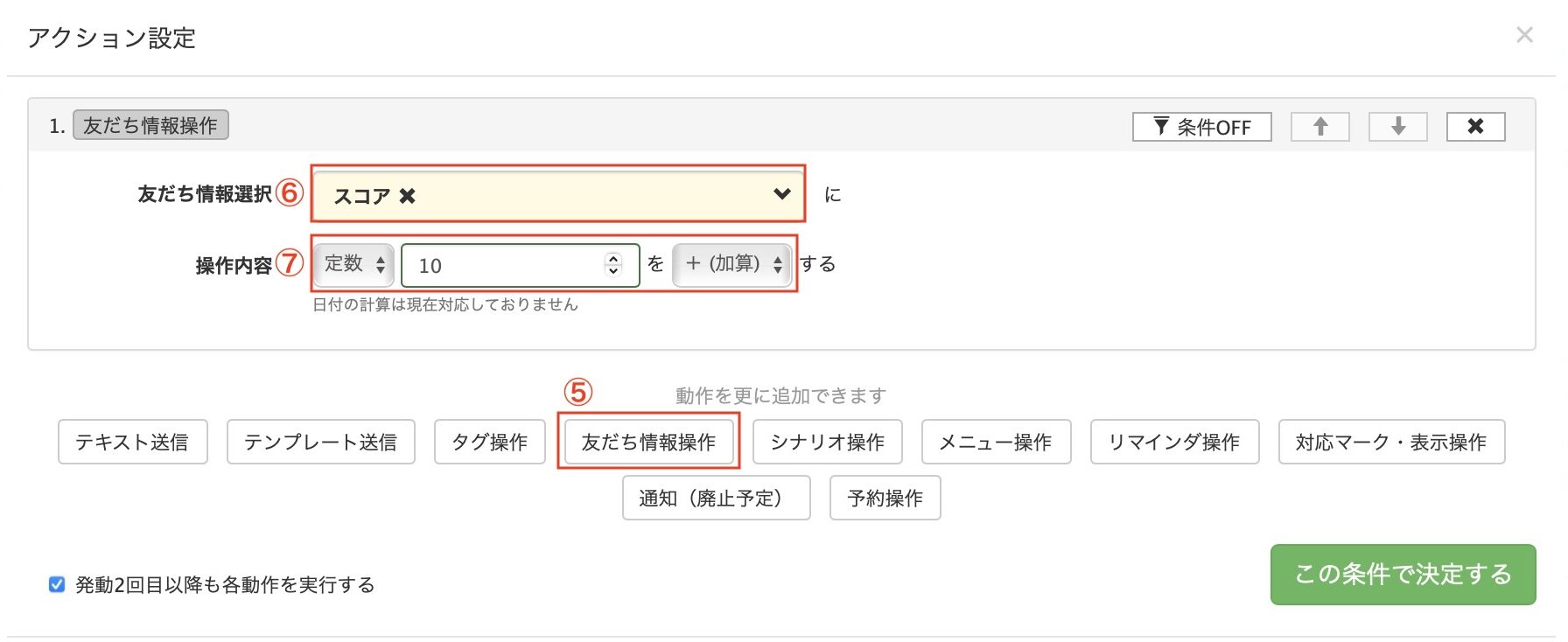
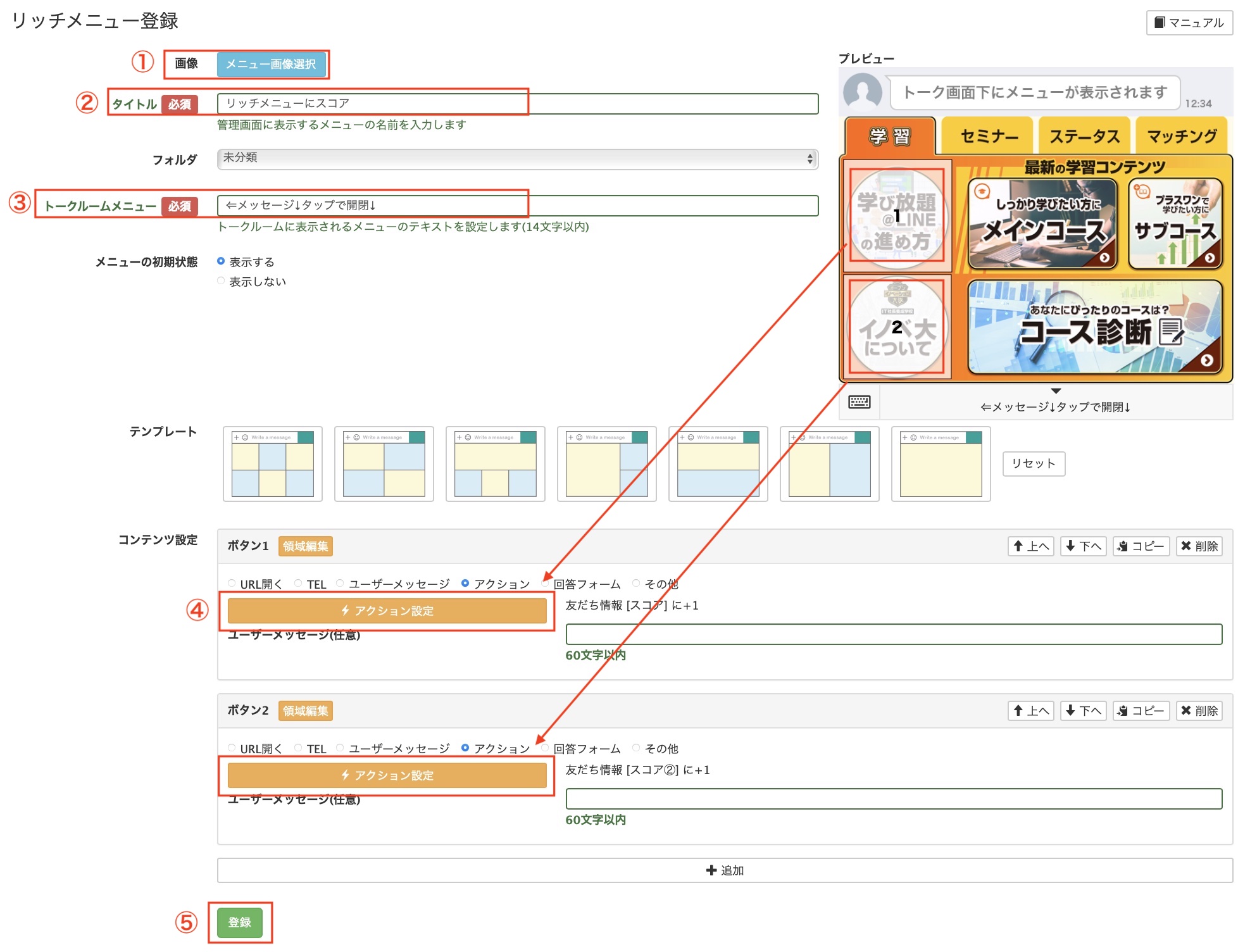 ①リッチメニュー用の画像を選択します。
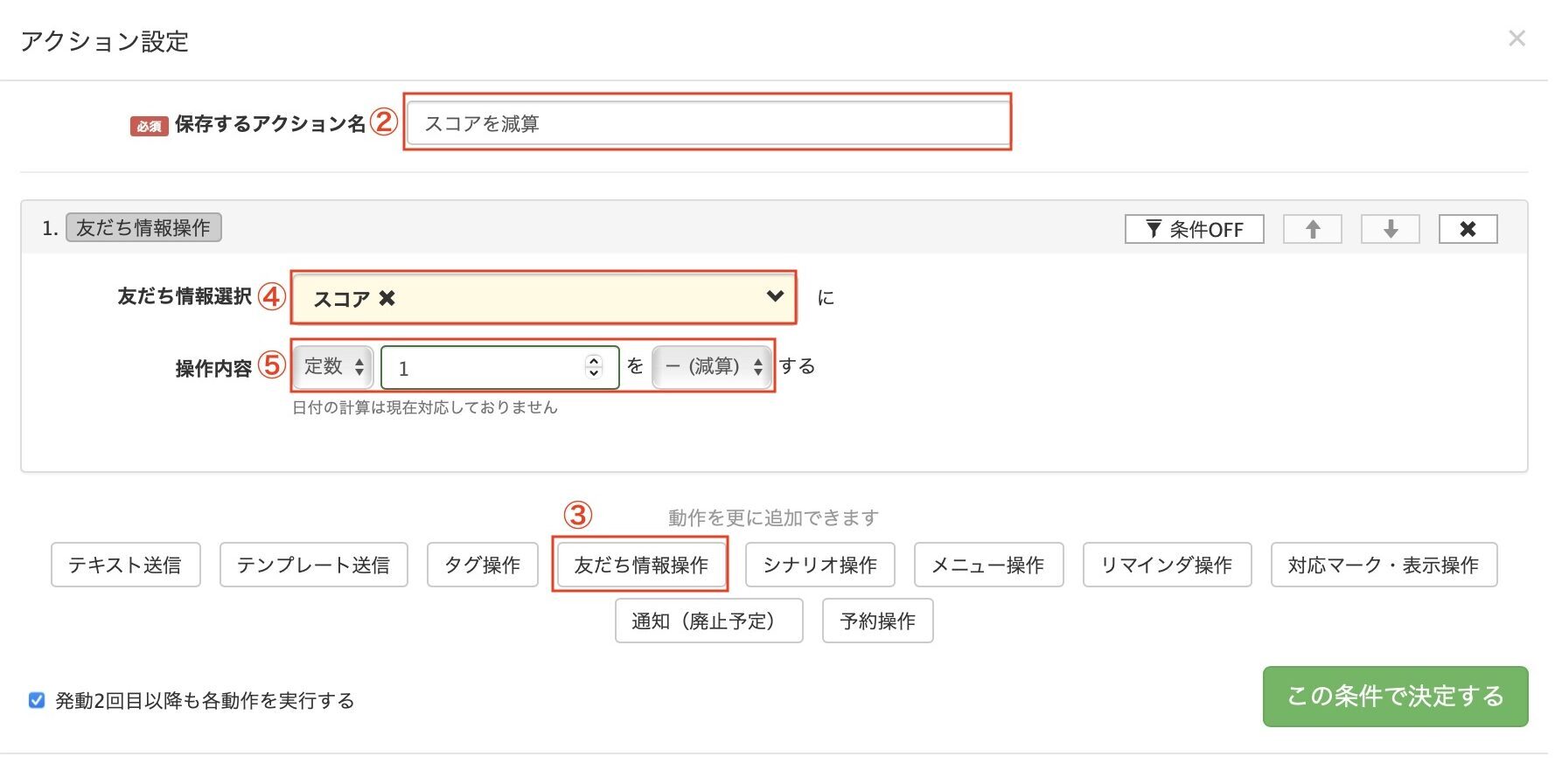 ①新しいアクションをクリックします。
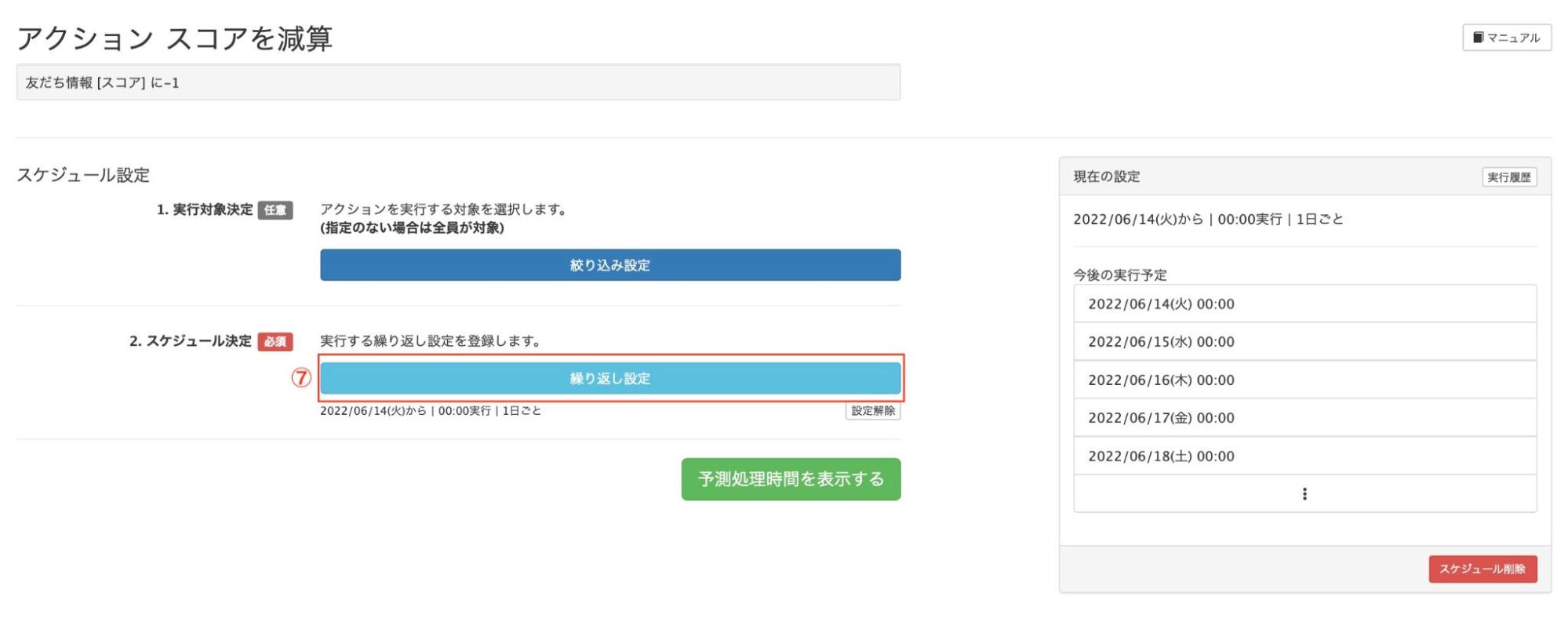 ⑥スケジュールをクリックします。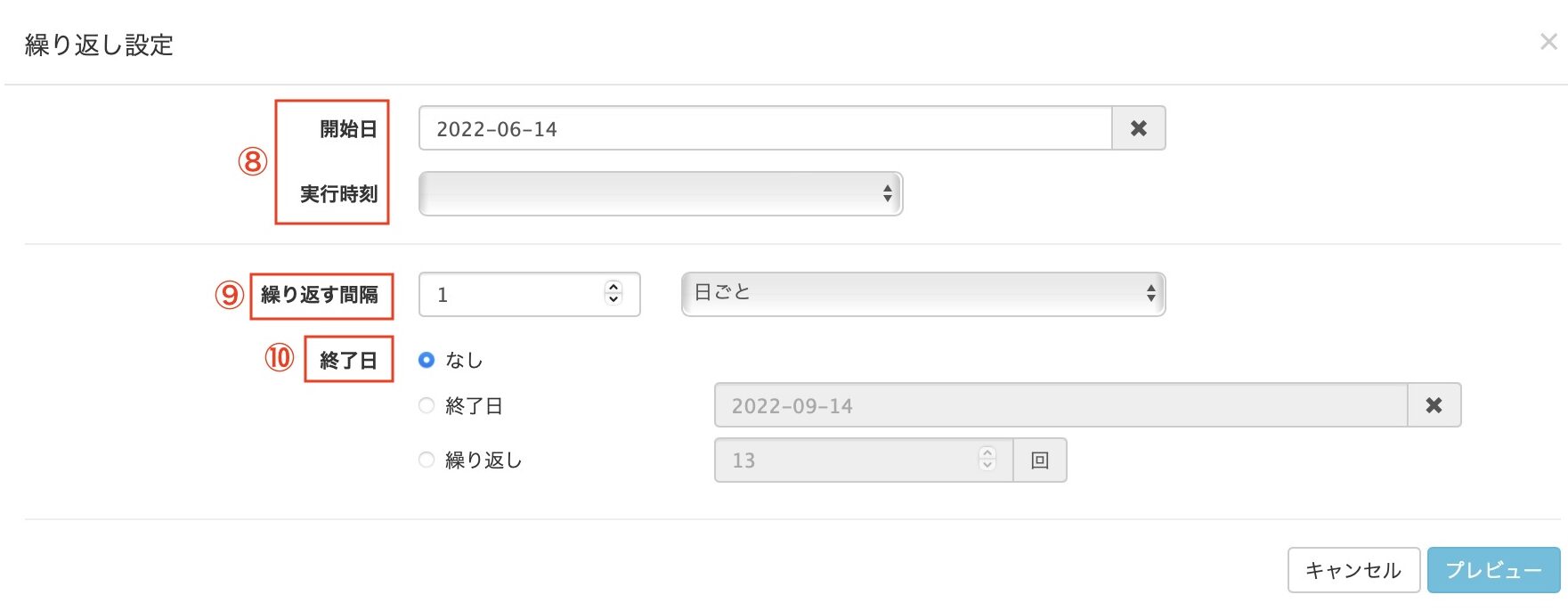

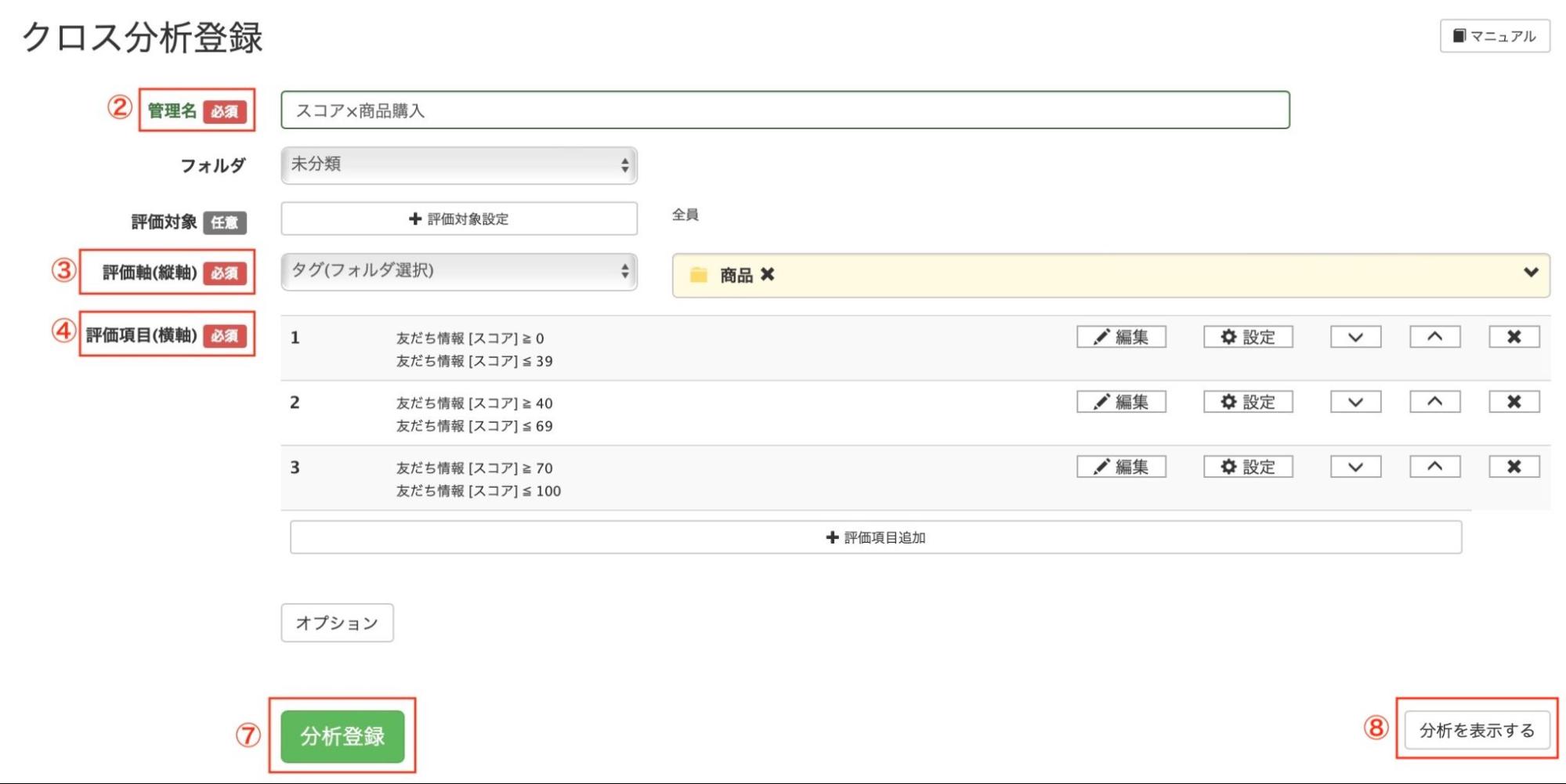 ①クロス分析機能を開き、新しいクロス分析をクリックします。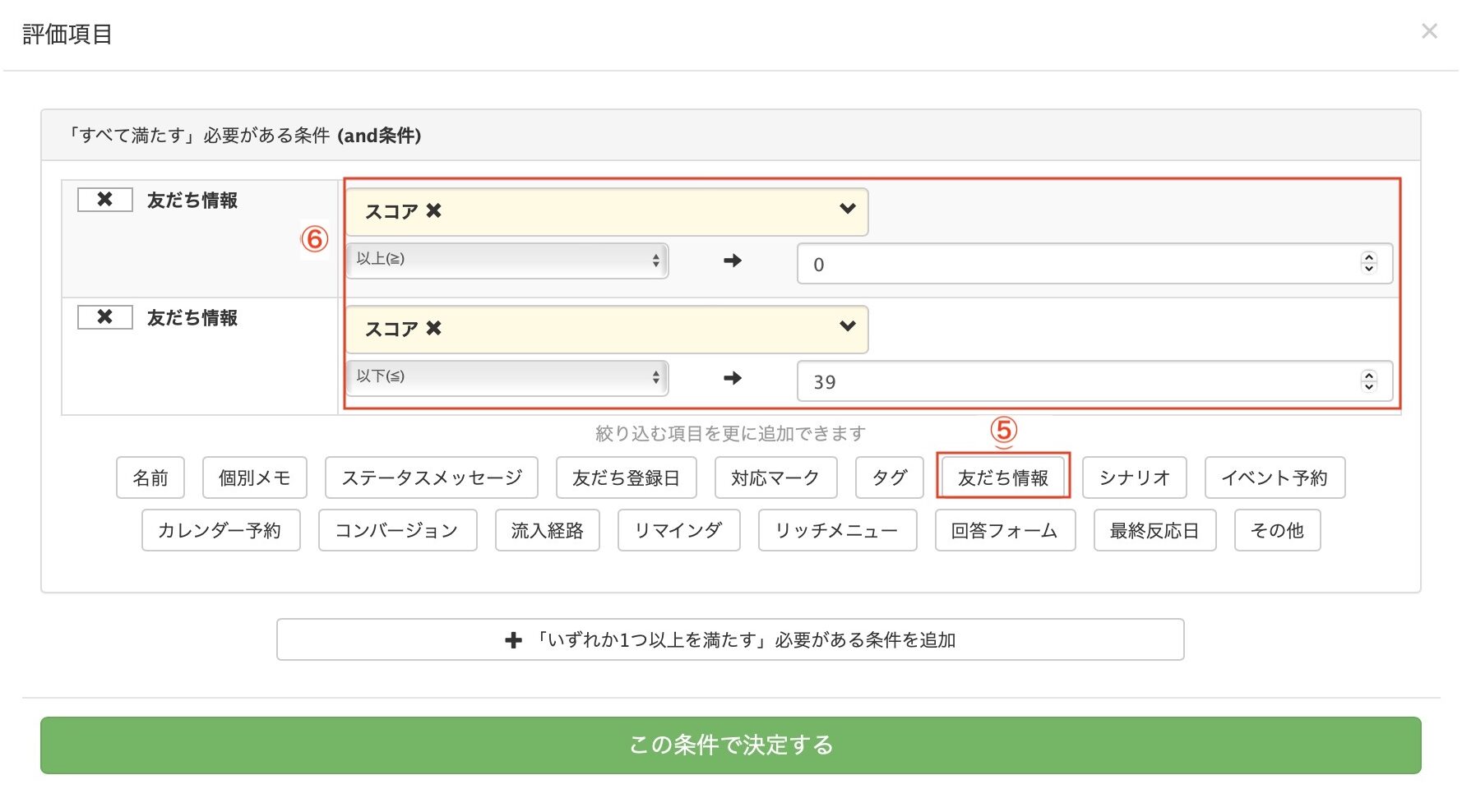



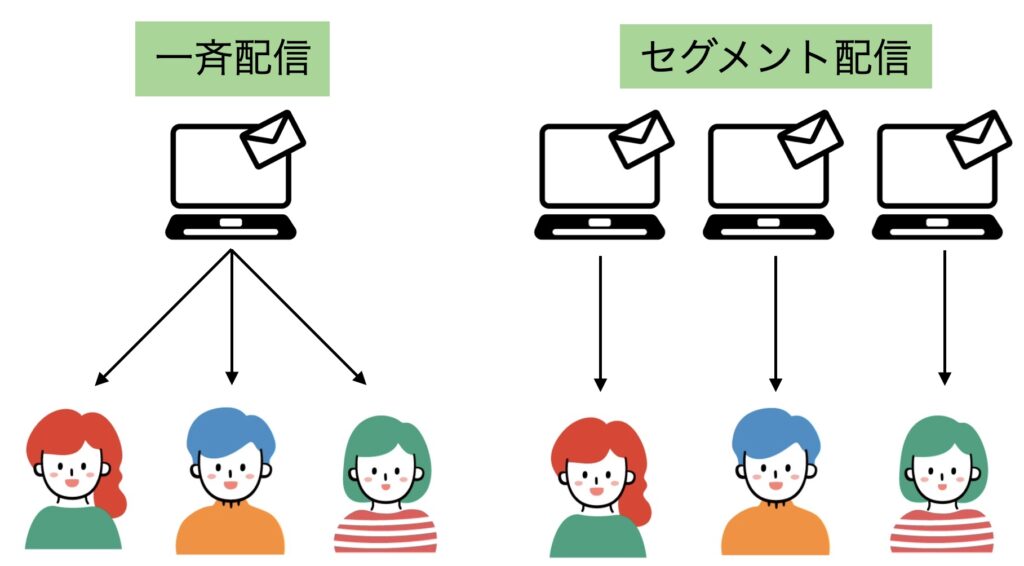
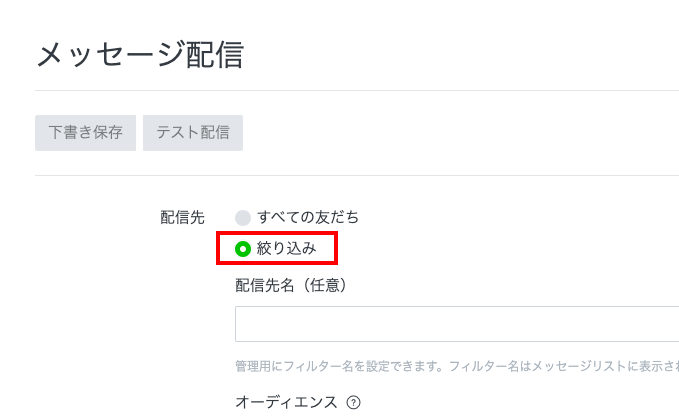

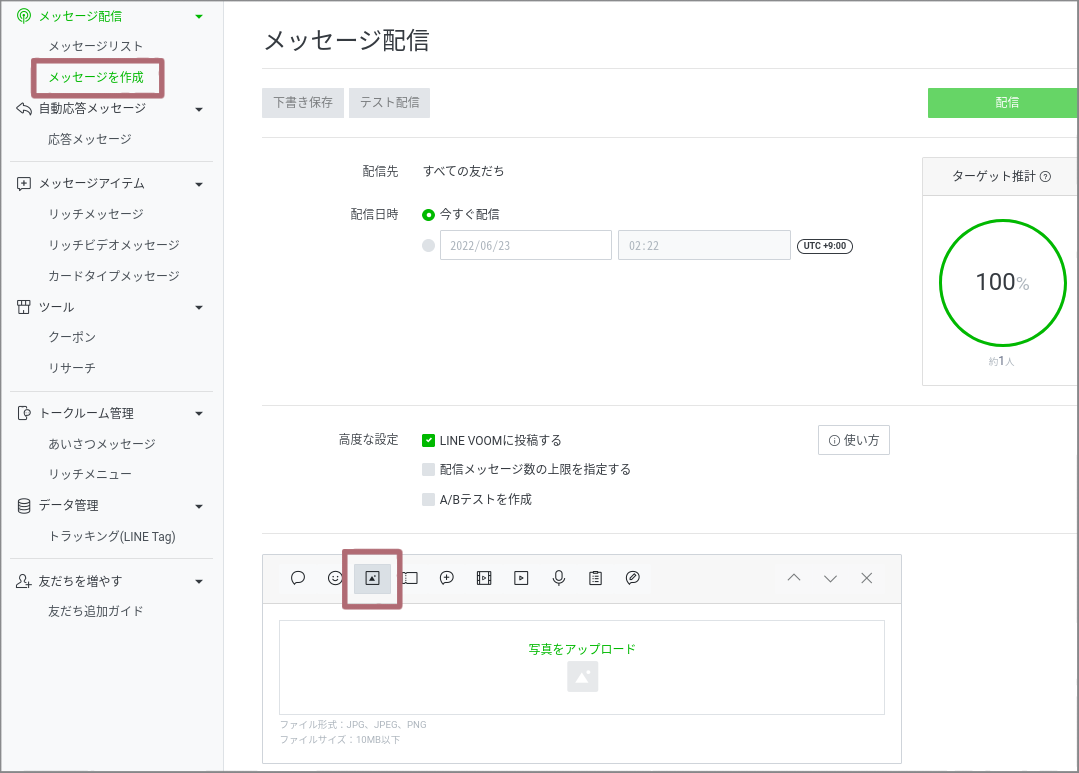
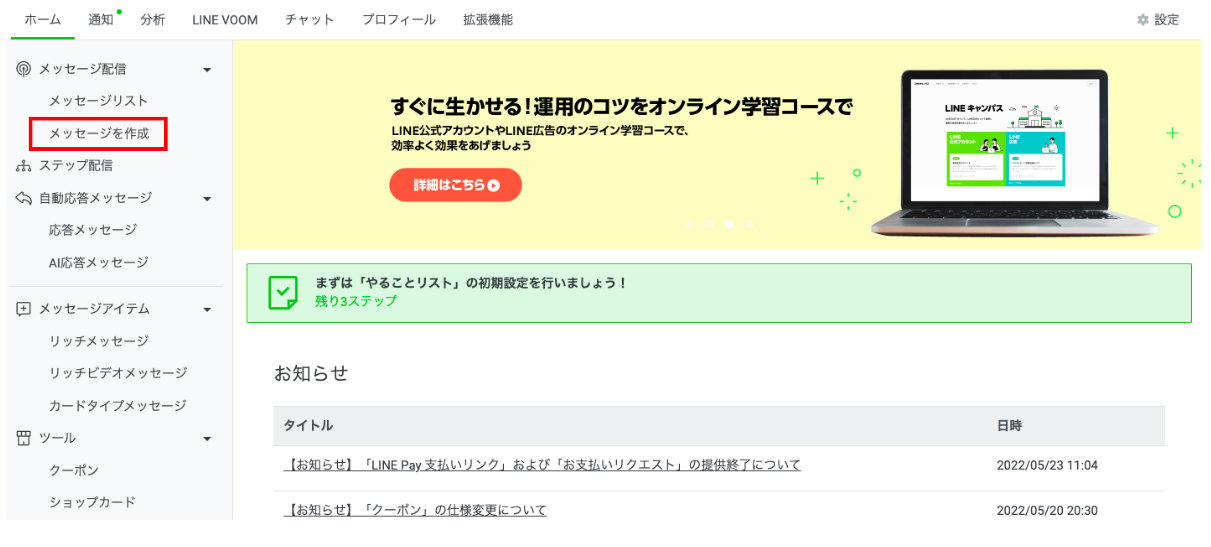
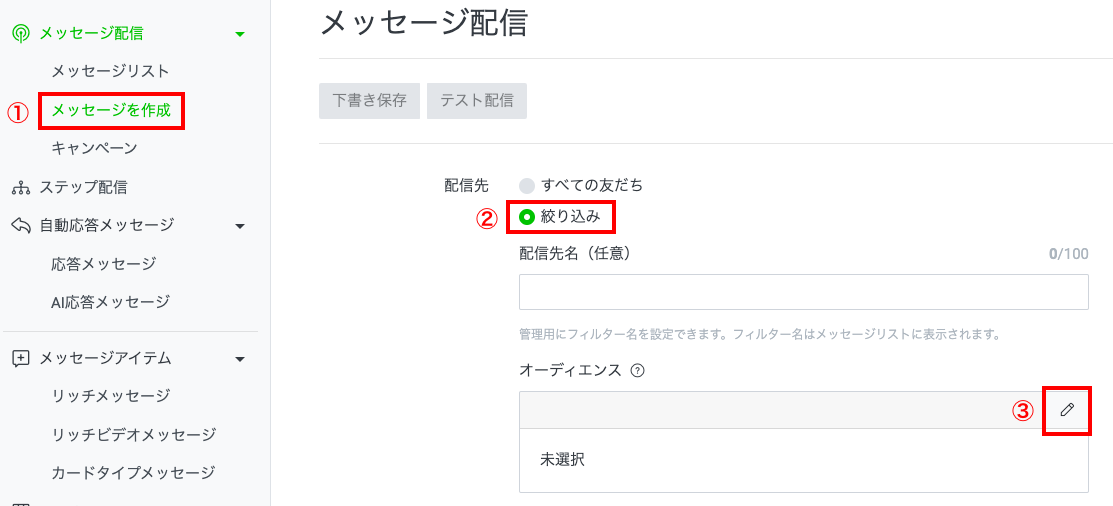 ①メッセージを作成をクリック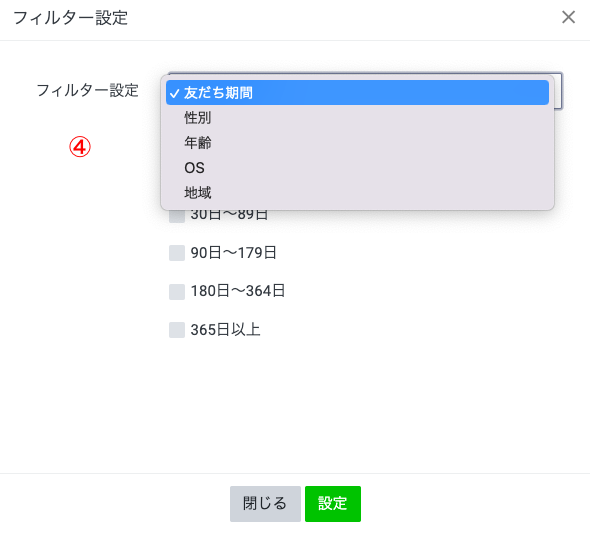
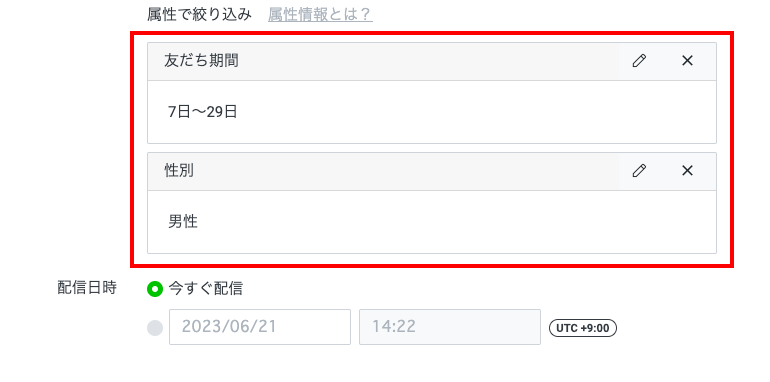


































とは?-300x200.jpg)