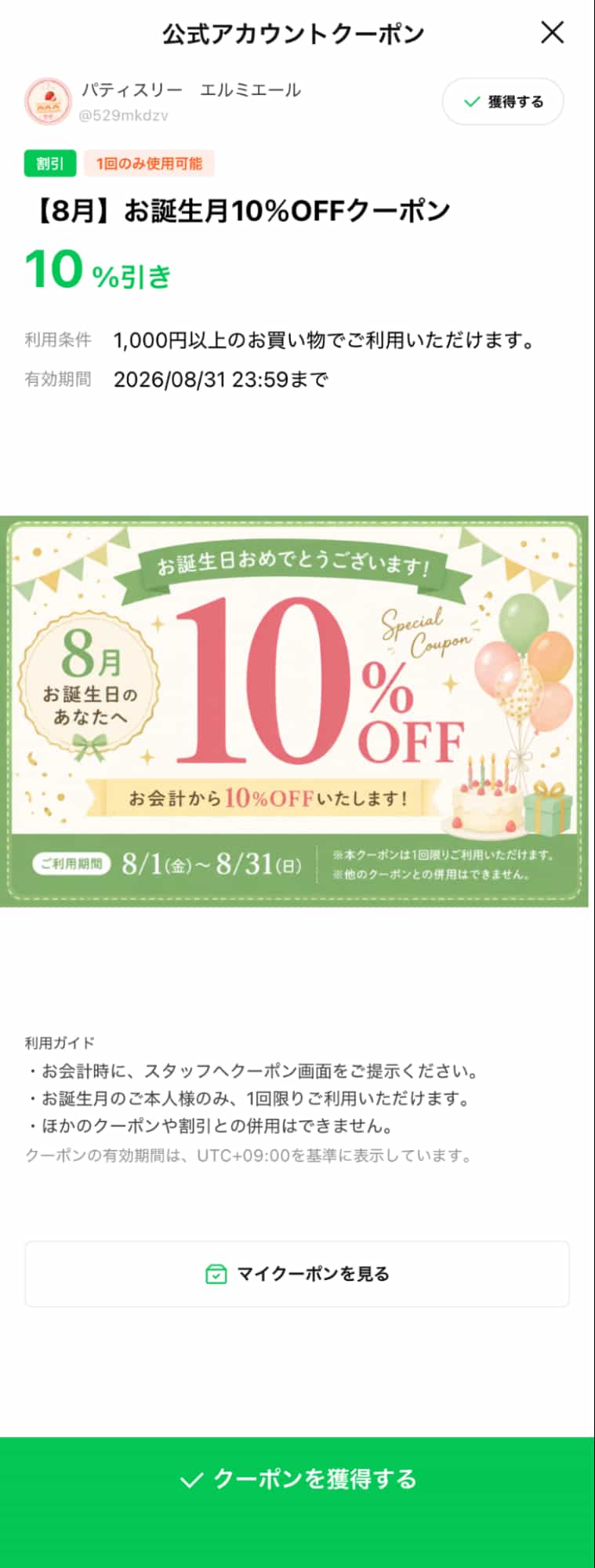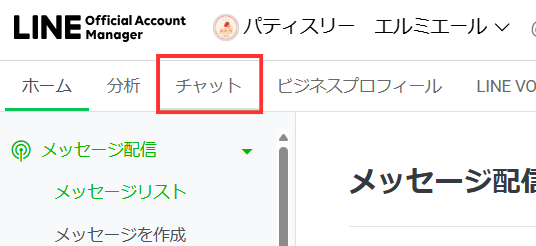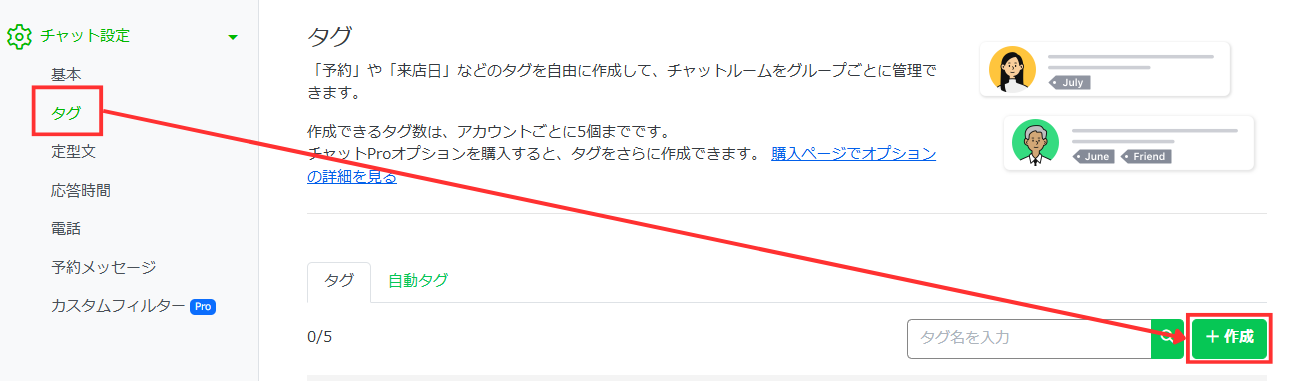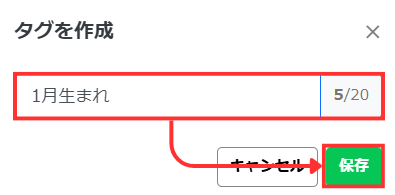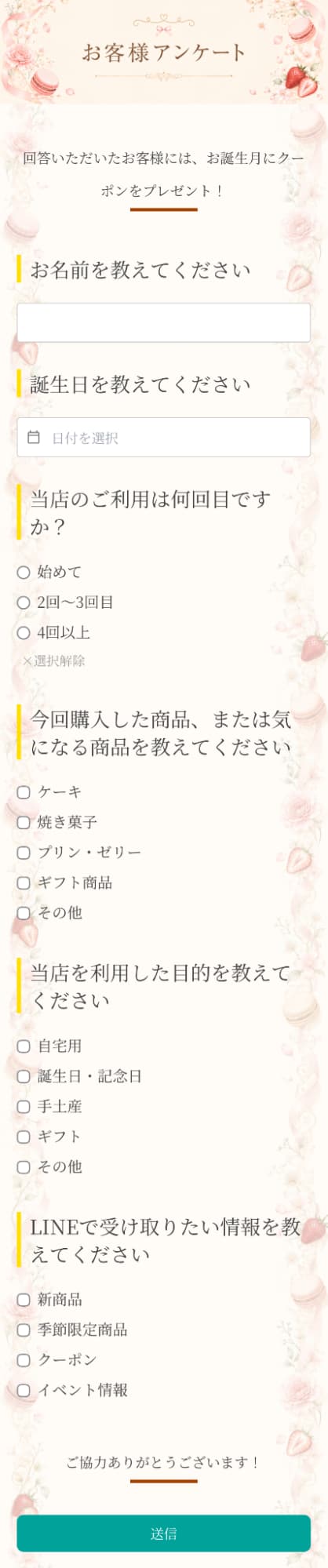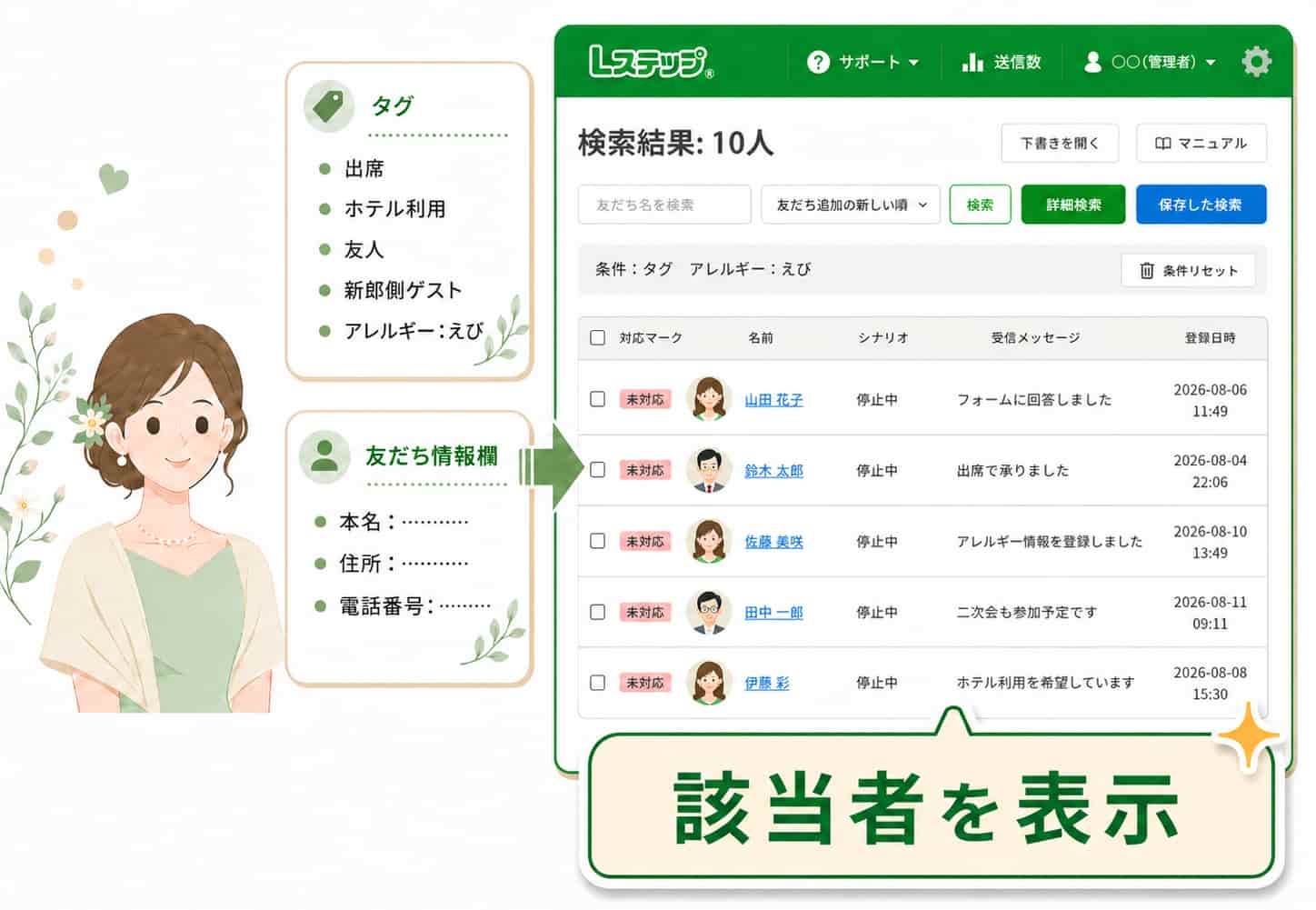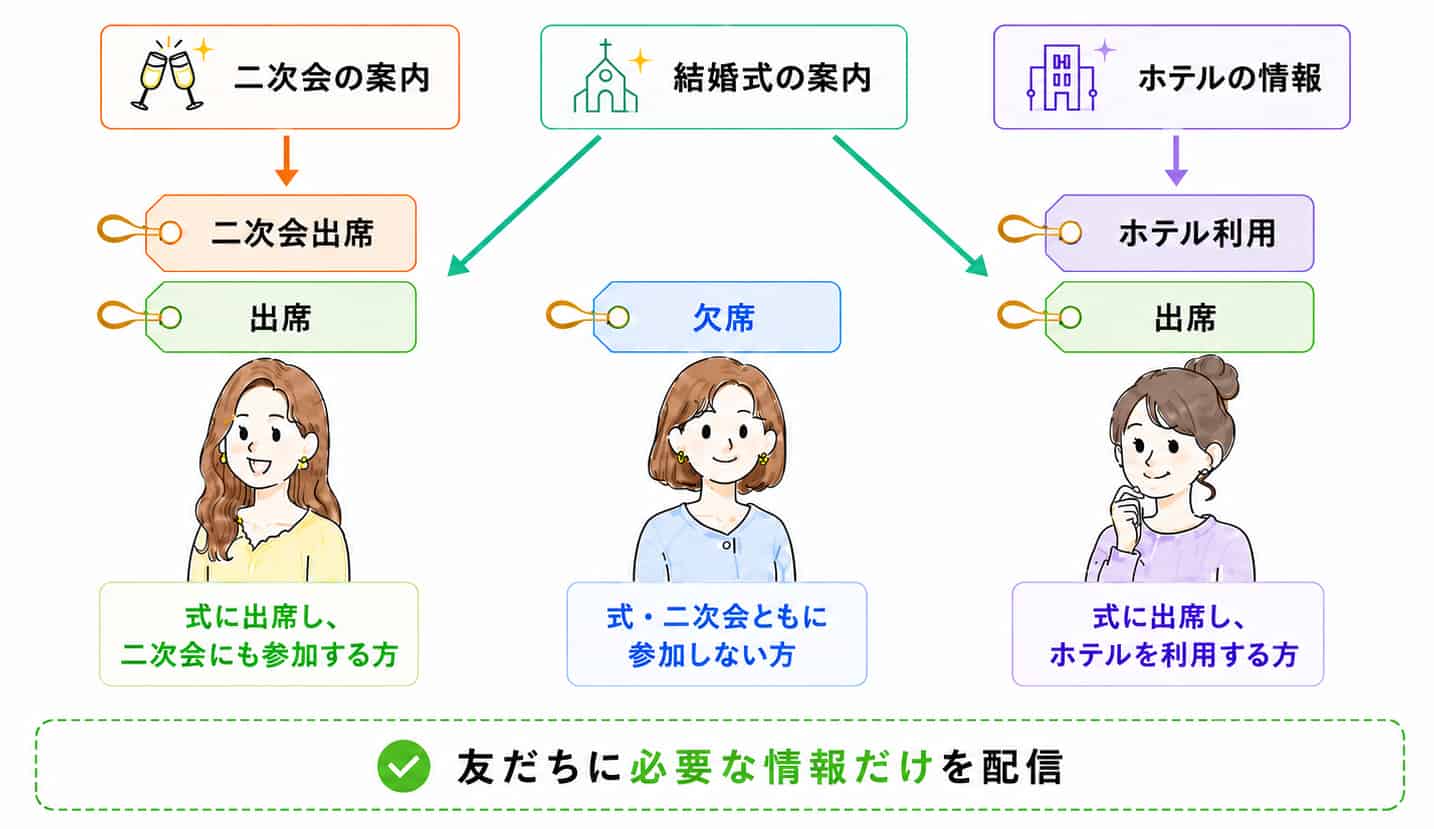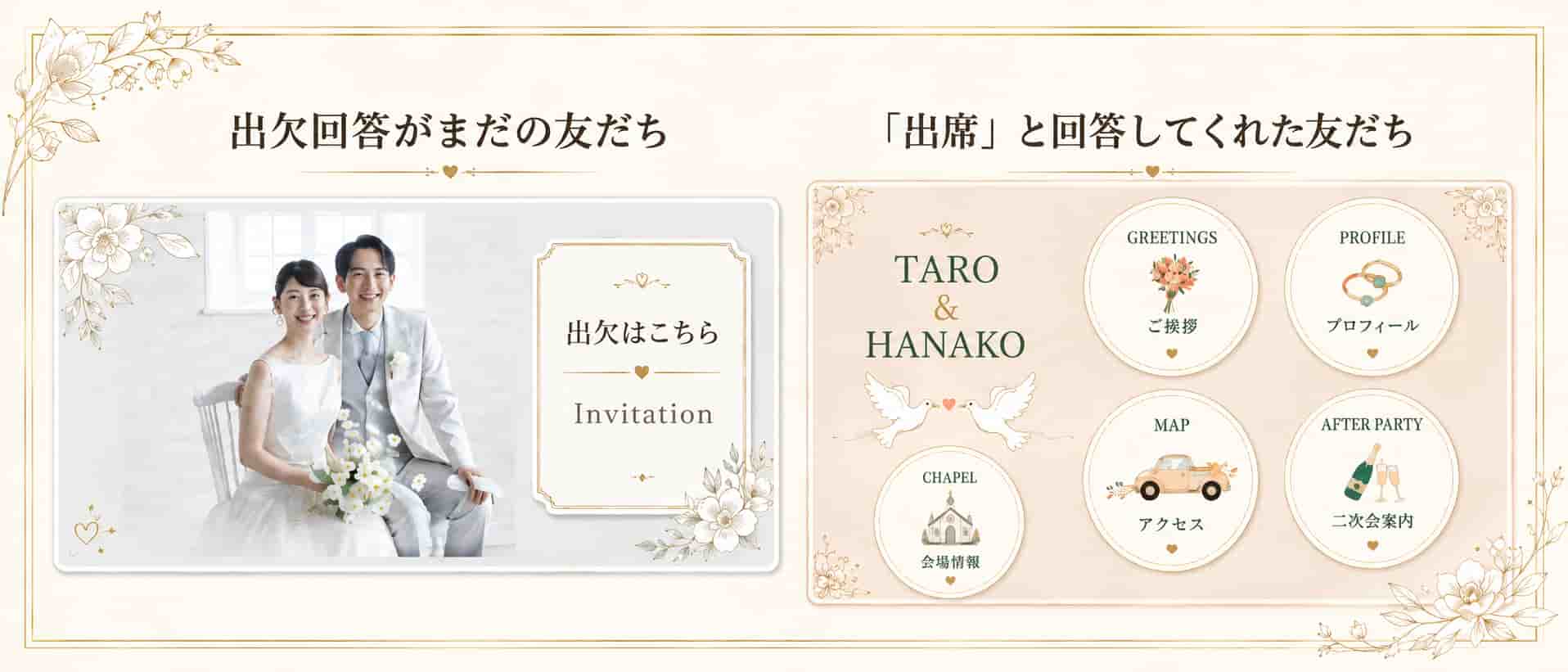
Lステップ×Yoomで業務を効率化!便利な連携テンプレート8選

Lステップと外部サービスを連携して、日々の業務をもっと効率化したいと考えている方も多いのではないでしょうか。


業務を自動化できるノーコードツール「Yoom(ユーム)」を活用すると、Lステップと決済サービスやGoogleフォーム、Zoom、Shopifyなど、さまざまなサービスを連携できます。


本記事では、LステップとYoomを連携してできることや、業務効率化に役立つ8つのテンプレートを紹介します。


Lステップと外部サービスを連携して業務を効率化したいという方は、ぜひ参考にしてください。


API連携

Yoom(ユーム)とは

Yoom(ユーム)とは、さまざまなサービスやAIを連携して、日々の業務を自動化・効率化できるノーコードツールです。


プログラミングの知識がなくても、複数のサービスを組み合わせた業務フローを作成し、これまで手作業で行っていた業務を自動化できます。


またYoomには、あらかじめ業務フローが設定された「テンプレート」が豊富に用意されています。


テンプレートを活用すれば、一から業務フローを作成する手間を省き、必要な設定を行うだけで自動化の仕組みを構築が可能です。

YoomとLステップを連携してできること

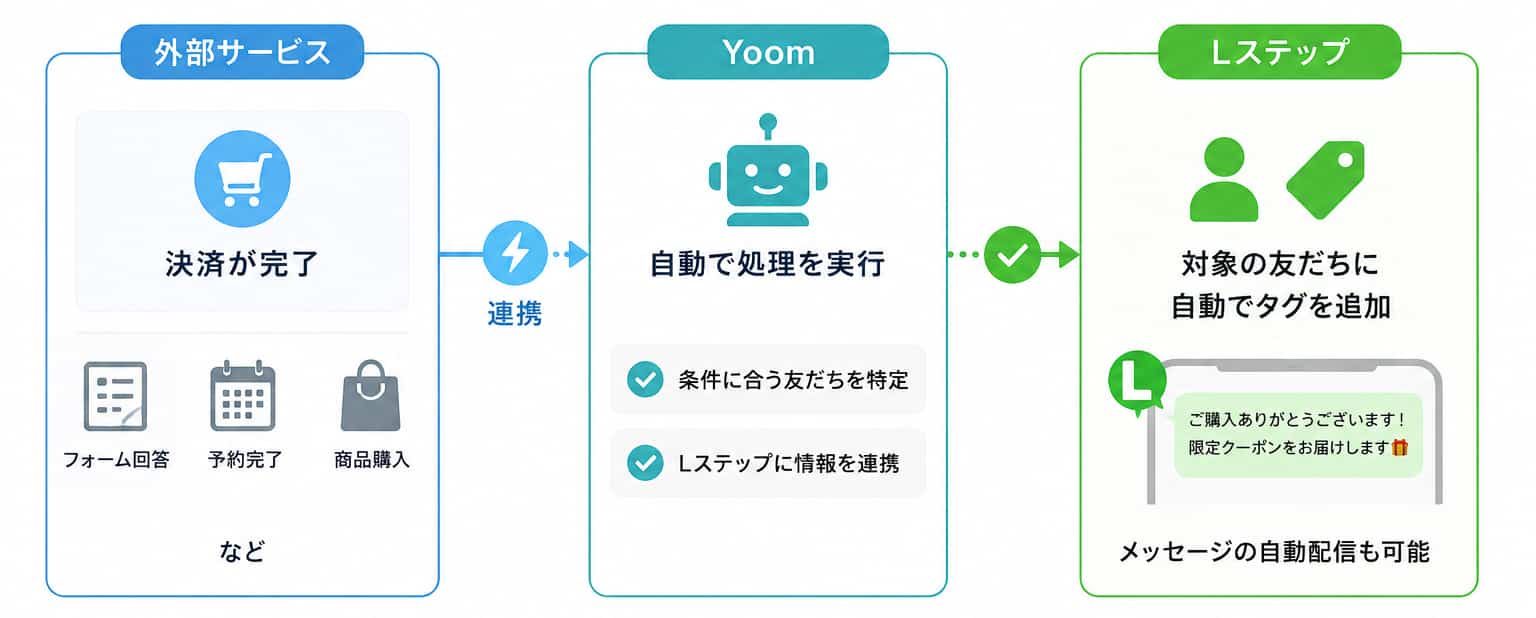
YoomとLステップを連携すると、外部サービスとLステップをまたいで発生する作業を自動化できます。


YoomとLステップを連携してできること


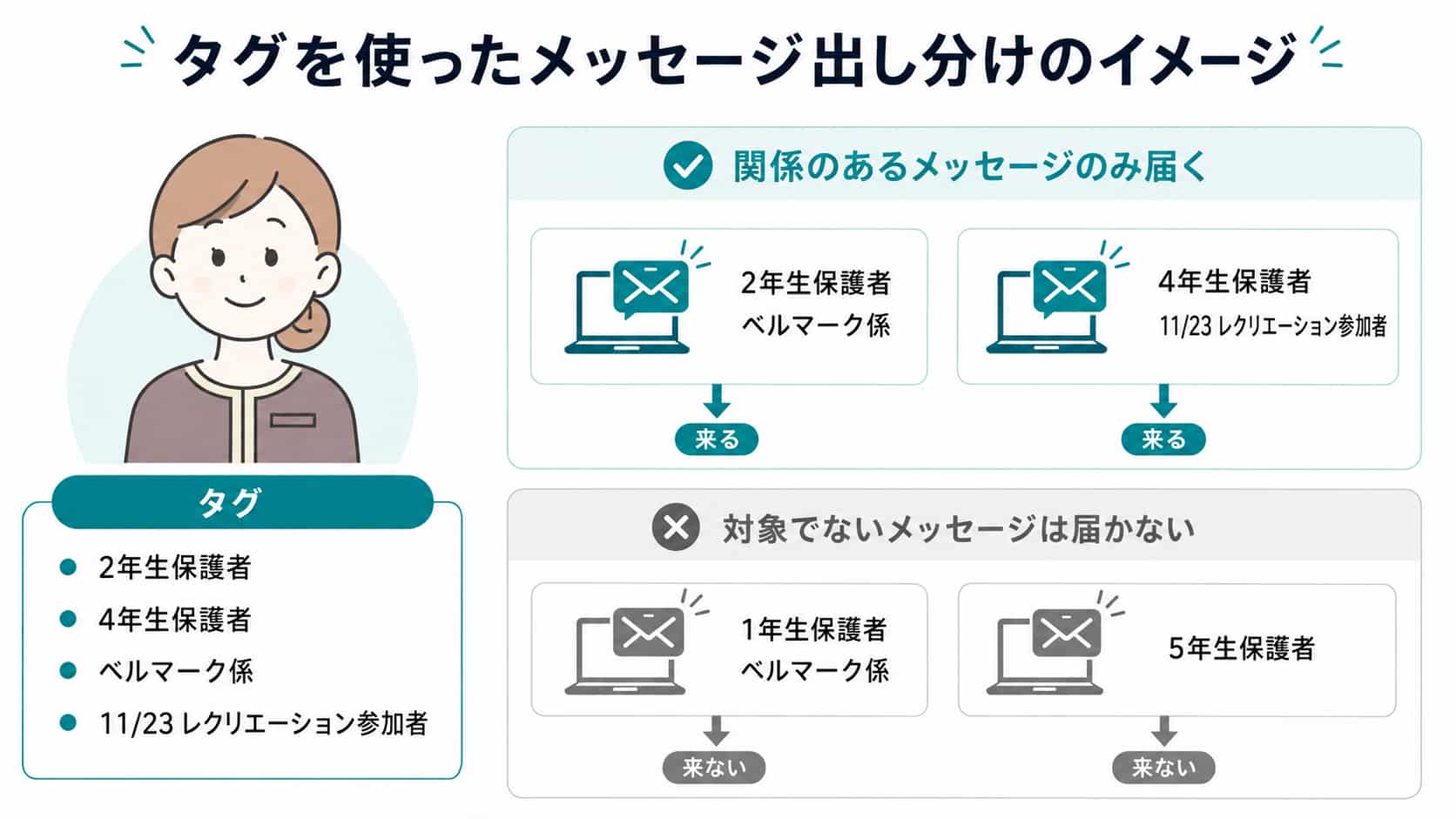
たとえば、外部サービスで決済が完了した際に、対象となるLステップの友だちへ自動でタグを追加するといった連携が可能です。


これまで外部サービスの情報を確認し、Lステップで手作業していた業務を自動化することで、作業時間の削減や対応漏れ、入力ミスの防止につながります。


なお、YoomはLステップだけでなく、Linyとの連携にも対応しています。Linyを利用している場合も、Yoomを活用して外部サービスとの連携や業務の自動化が可能です。

Yoom×Lステップのおすすめテンプレート8選

Yoom×Lステップのおすすめテンプレートを紹介します。

Stripeの決済完了時にLステップでタグを追加する


Stripeで受け付けた支払いとLステップの友だちを紐づけることで、決済状況に応じた管理やフォローを自動化できます。


たとえば、オンライン講座やイベントなどの参加費をStripeで受け付けている場合、決済が完了した友だちに「決済済み」などのタグを自動で追加が可能です。


これまで決済状況を確認して手動でタグを付けていた作業が不要になるため、管理の手間を減らせるほか、タグの付け忘れなどのミス防止にもつながるでしょう。


さらに、追加したタグを活用すれば、決済済みの友だちだけに参加案内を配信するなど、その後のフォローにも活用できます。

Stripeの決済失敗時にLステップでタグを追加する


Stripeで支払いに失敗した場合も、対象となるLステップの友だちに自動でタグを追加できます。


たとえば、クレジットカードの有効期限切れや利用限度額などによって決済が失敗した友だちに「決済失敗」などのタグを付け、Lステップから支払い方法の確認や再決済を促すメッセージを配信できます。


これにより、決済状況をその都度確認して対象者を探す手間を減らせるため、支払いが完了していない友だちへの対応漏れを防ぎやすくなります。


また、決済完了時のテンプレートとあわせて活用すれば、決済状況に応じて友だちを自動で管理し、それぞれに適したフォローを行えるでしょう。

Squareの決済完了時にLステップでタグを追加する


Squareで決済が完了すると、あらかじめGoogleスプレッドシートに登録した顧客情報と照合し、対象となるLステップの友だちに自動でタグを追加できます。さらに、購入完了のメッセージなどを送信することも可能です。


たとえば、店舗で商品を購入した友だちに「購入済み」などのタグを付け、購入者向けのお知らせやアフターフォローを自動で行うといった活用ができます。


Squareの決済情報を確認して手動でタグを付けたり、個別にメッセージを送ったりする手間を減らせるため、決済後の顧客管理やフォローの効率化につながります。

ZoomのミーティングURLを発行して案内する


毎週決まった曜日や時間にZoomミーティングを自動で作成し、発行されたミーティングURLをLINEで共有できます。


たとえば、毎週開催するオンライン講座や定例ミーティングなどで活用すれば、開催するたびにZoomミーティングを作成して、参加者へURLを案内する手間を省けます。


定期的に発生するミーティングの作成から案内までを自動化できるため、URLの送り忘れなどを防ぎながら、運営にかかる作業を効率化できます。

Google MeetのミーティングURLを発行して案内する


定期的にGoogle Meetの会議を自動で作成し、発行された会議URLをLINEで共有できます。


会議の作成からLINEでの案内までを自動化できるため、定期的に発生する作業の負担を減らせるほか、URLの送り忘れなどの防止にもつながります。

kintoneのステータス更新に合わせて保証書をLINEで送信する


kintoneで管理しているステータスが更新されると、AIワーカーが顧客情報をもとにGoogle Driveから該当する保証書を取得し、LINEで自動送信できます。


たとえば、商品の発送完了後に保証書を案内する場合、担当者がGoogle Driveから顧客ごとの保証書を探し、個別に送信する手間を省けます。


顧客ごとに異なるファイルを探して送信する一連の作業を自動化できるため、作業時間の削減だけでなく、ファイルの選択間違いや送信漏れの防止にもつながります。


また、保証書以外にも、顧客ごとに異なる資料や書類をGoogle Driveから取得して案内する業務への応用も可能です。

Googleフォームへの回答をきっかけにLステップでタグを追加する


Googleフォームに回答が送信されると、回答内容に紐づく顧客情報をGoogleスプレッドシートから取得し、対象となるLステップの友だちに自動でタグを追加できます。さらに、タグを追加した友だちへメッセージを送信することも可能です。


たとえば、問い合わせやアンケート、申し込みなどをGoogleフォームで受け付けている場合、回答した友だちに「アンケート回答済み」「申し込み済み」などのタグを付け、その後の案内を自動で送るといった活用ができます。


フォームの回答を確認して手動でタグを付ける作業を省けるため、管理の手間を減らせるほか、タグの付け忘れや対応漏れの防止にもつながるでしょう。

Shopifyの支払い完了時にLステップでタグを追加する


Shopifyで注文の支払いが行われると、対象となるLステップの友だちに自動でタグを追加し、メッセージを配信できます。


たとえば、商品を購入した友だちに「購入済み」などのタグを付け、購入のお礼や商品の案内などをLINEで送るといった活用が可能です。


購入情報を確認して手動でタグを付けたり、購入者に個別でメッセージを送ったりする作業を省けるため、購入後の顧客管理やフォローを効率化できます。


Yoomのテンプレートを利用する方法

Yoomのテンプレートは、以下の流れで利用できます。


なお、YoomとLステップを連携するには、あらかじめLステップ側でAPI連携のお申し込みが必要です。


1.利用したいテンプレートページを開く

記事内から、利用したいYoomのテンプレートを選択します。


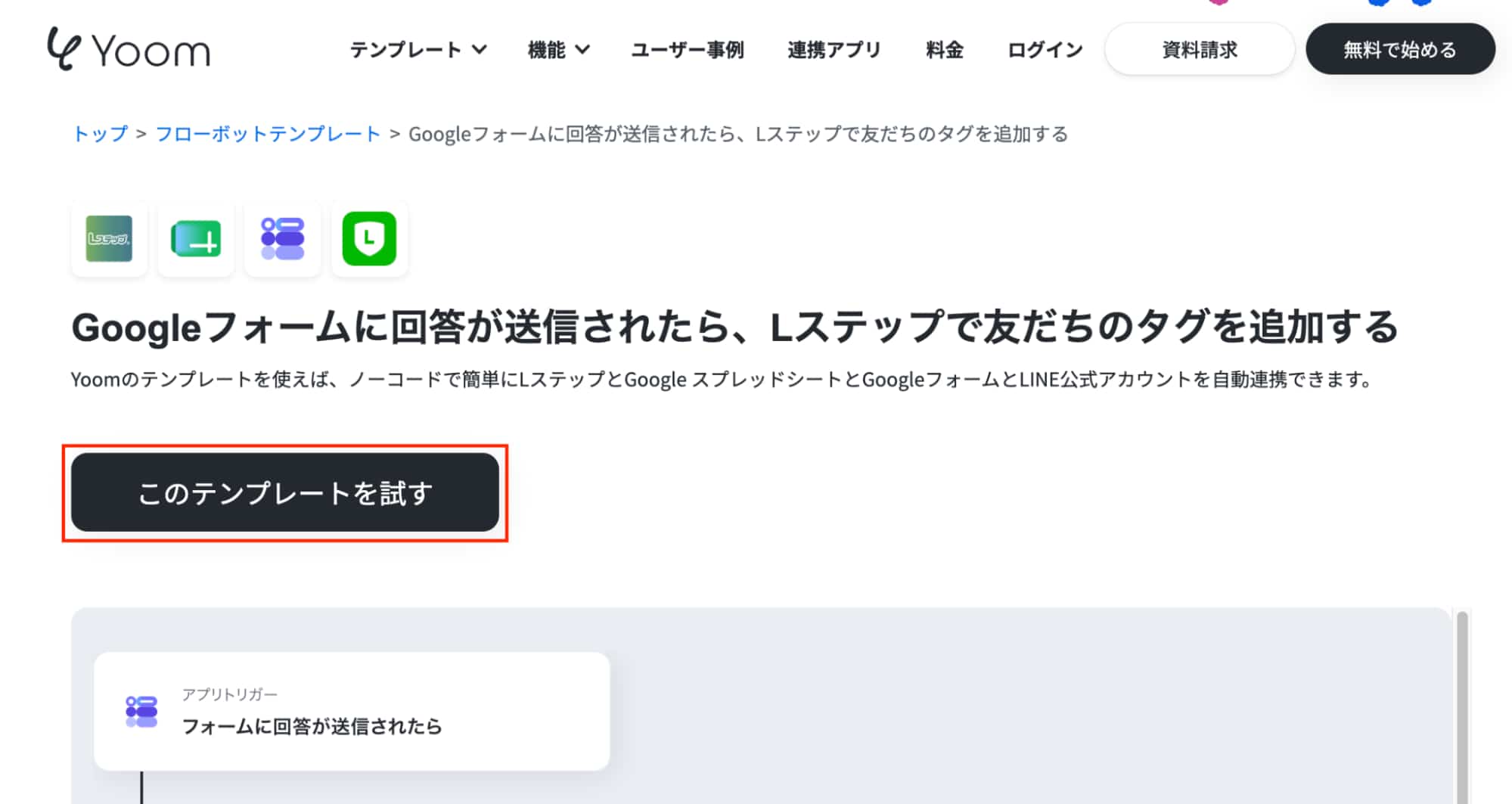
2.「このテンプレートを試す」をクリックする

テンプレートページにある「このテンプレートを試す」をクリックします。


「このテンプレートを試す」をクリック


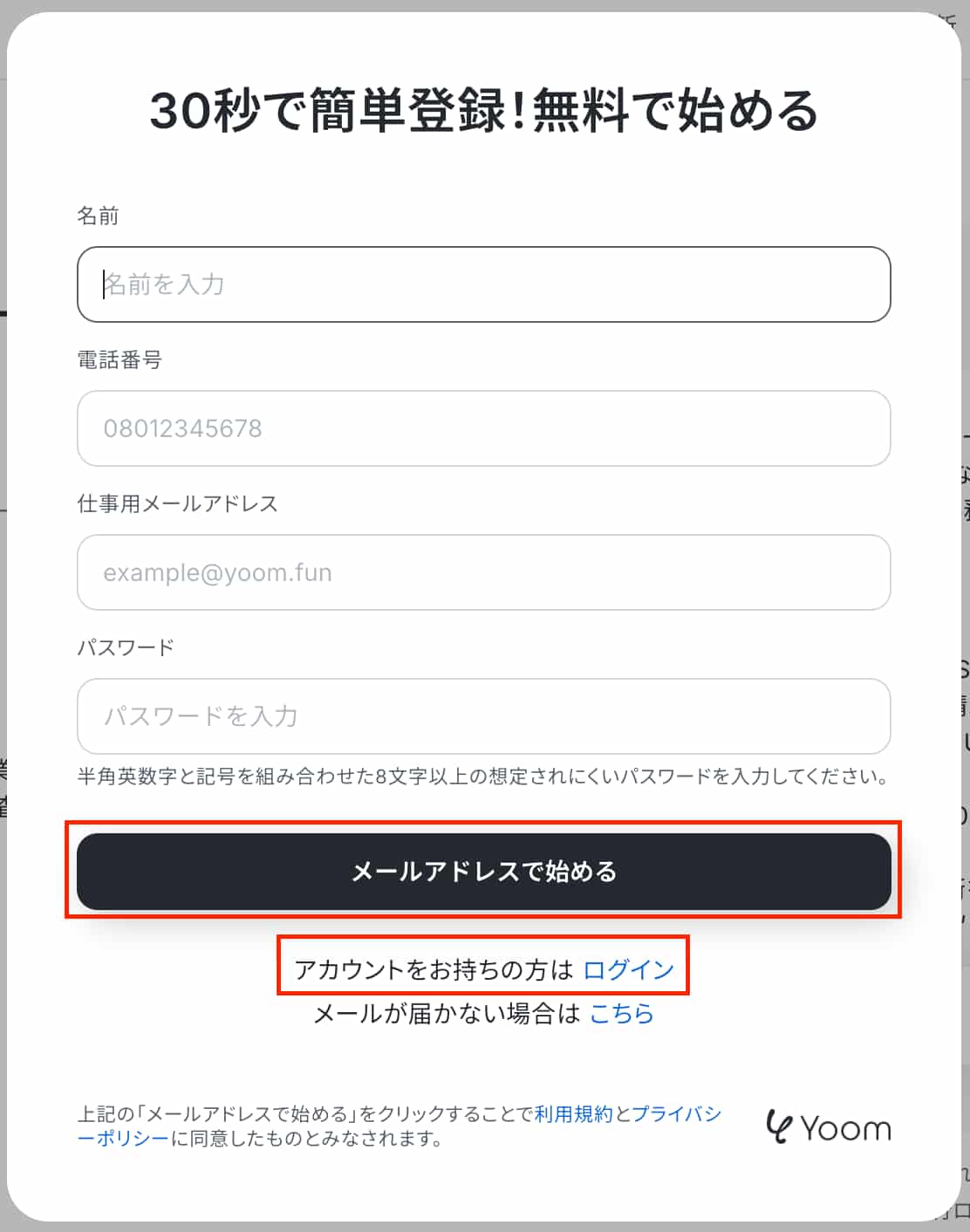
3.Yoomにログイン・登録する

Yoomのアカウントを持っている場合はログインし、持っていない場合はアカウントを作成します。


Yoomにログイン・登録する


4.Lステップや連携するサービスをYoomと接続する

画面の案内に沿って、Lステップやテンプレートで使用する外部サービスとの連携設定を行います。


Lステップや連携するサービスをYoomと接続


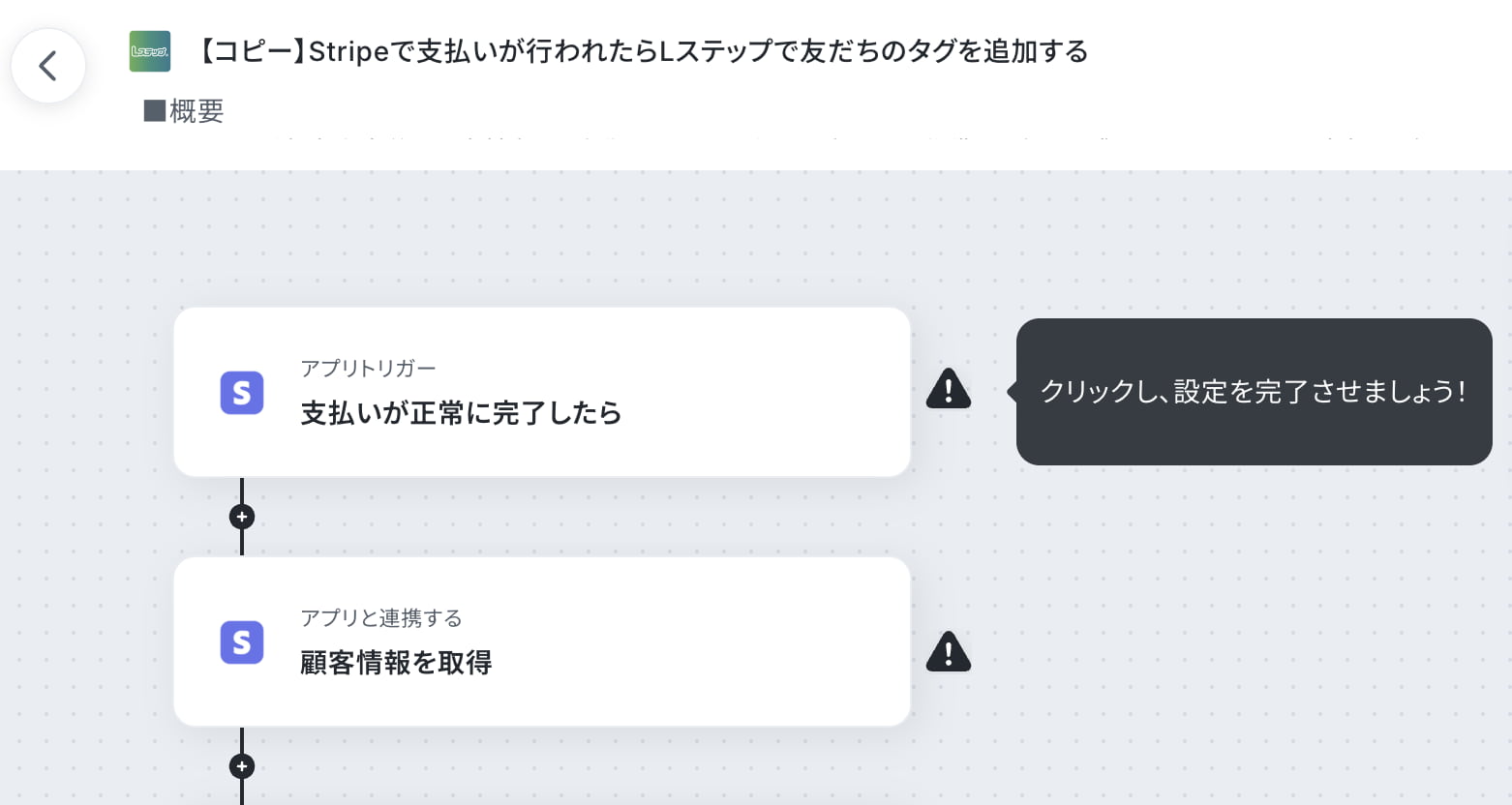
5.必要な項目を設定する

テンプレートに沿って、連携に必要な項目を設定します。設定内容は利用するテンプレートによって異なります。


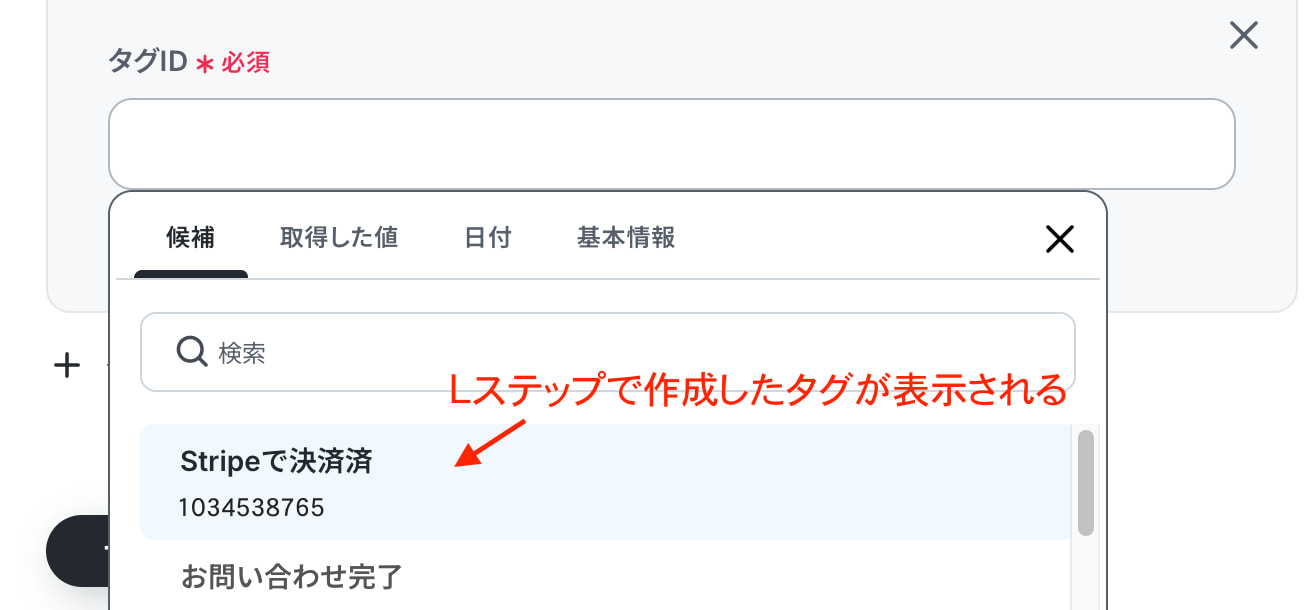
たとえば、Lステップでタグを追加するテンプレートでは、Lステップであらかじめ作成したタグがYoomの設定画面に表示され、付与するタグを選択できます。


必要な項目を設定


必要な設定や事前準備はテンプレートによって異なります。詳しくは、各テンプレートページをご確認ください。

YoomとLステップを連携するときの注意点

YoomとLステップを連携する際は、利用するテンプレートによって必要なサービスや事前準備、設定内容が異なります。


利用前に、以下の点を確認しておきましょう。


  • LステップのAPI連携の申し込みが必要

YoomとLステップを連携するには、事前にLステップ側でAPI連携の申し込みが必要です。
※プロプラン以上で申し込み可能です


  • 連携するサービスの設定や事前準備が必要

利用するテンプレートによって、外部サービスとの連携設定や事前準備が必要です。必要な設定や準備はテンプレートごとに異なるため、あらかじめ確認しておきましょう。


  • Yoomの利用プランを確認する

YoomでLステップを利用するには、Yoomのミニプラン以上が必要です。利用する機能やサービスによって必要なプランが異なる場合もあります。


必要な設定や準備については、利用するテンプレートのページを確認したうえで連携を進めましょう。

まとめ

今回は、YoomとLステップを連携して活用できる8つのテンプレートを紹介しました。


Yoomを活用すれば、決済後のタグ付けやオンラインミーティングの案内など、外部サービスをまたいだ業務を自動化できます。


API連携については、【Lステップ×AI 外部連携セミナー】(オンライン/参加費無料)でも解説しておりますので、ご興味がある方はこちらへの参加もおすすめです。


Lステップでは友だちの名前の複数保存がおすすめ!確認・使い分け方法や注意点を紹介

Lステップでは、友だち一人につき、複数の名前を保存・管理できます。


しかし、それぞれの名前の違いや、管理画面上のどこに表示されるのか、はっきりと分からないまま運用している方が多いのではないでしょうか。


友だちの名前を取得していても、上手に活用できていないケースも少なくありません。


この記事では、Lステップで保存できる名前の違いや、それぞれの使い分け方を解説します。ぜひ参考にして、友だち情報の管理やメッセージ配信に役立ててください。

Lステップでは友だちの名前を4か所に保存できる

Lステップでは友だちの名前を4か所に保存


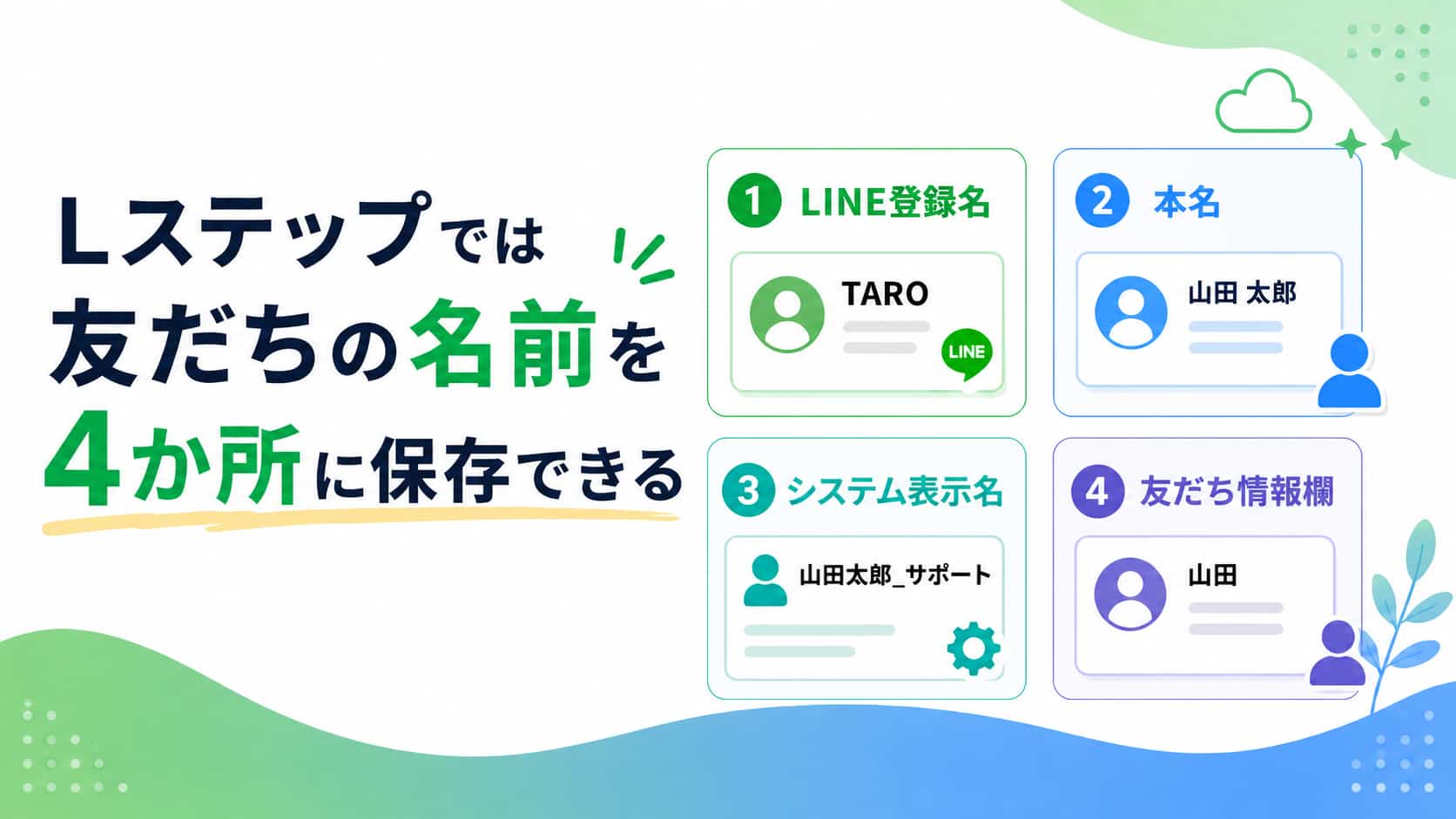
Lステップでは、友だちの名前を以下の4か所で保存・管理できます。


  1. LINE登録名
  2. 本名
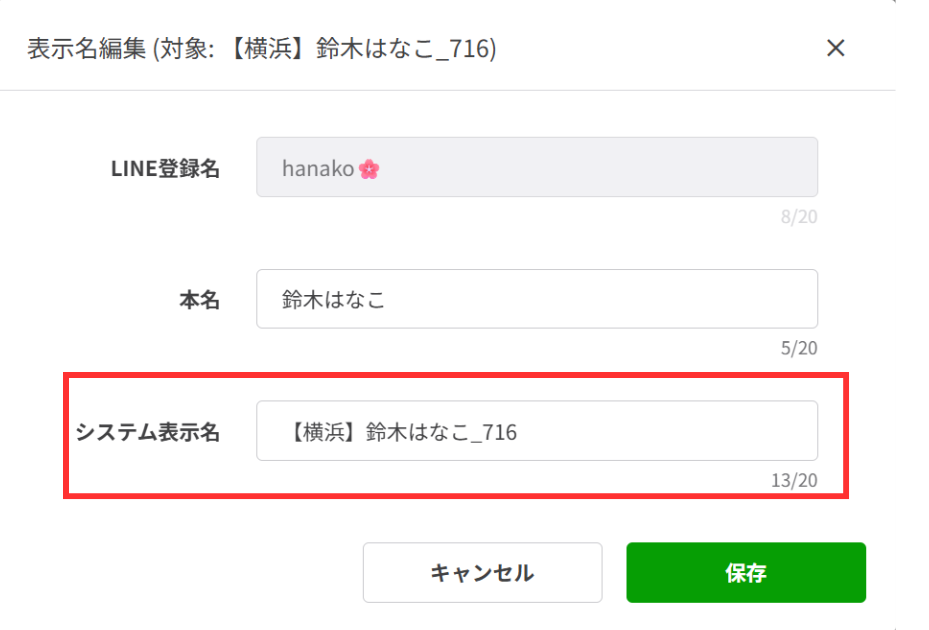
  3. システム表示名
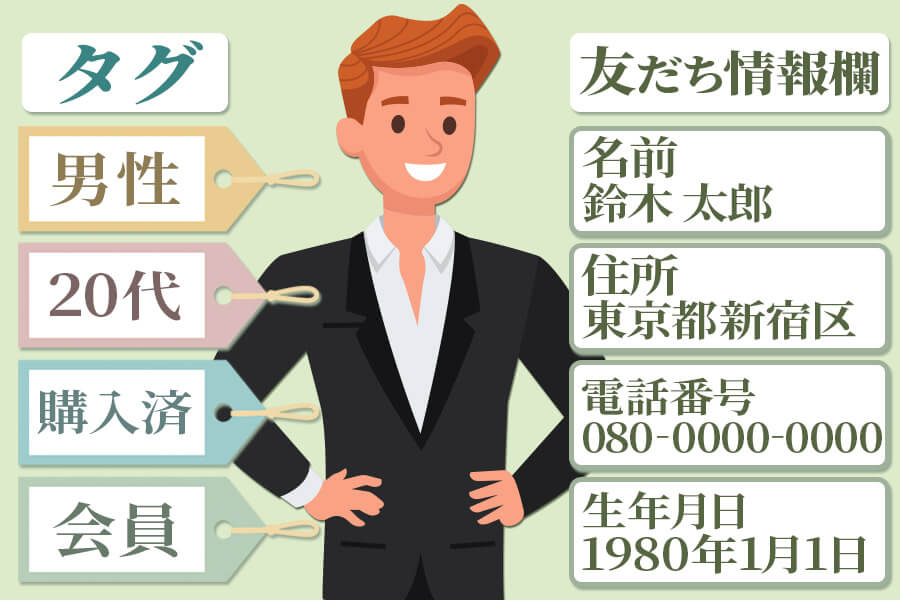
  4. 友だち情報欄


それぞれの名前は、個別トークや電話・対面で聞いた場合、手動で登録可能です。


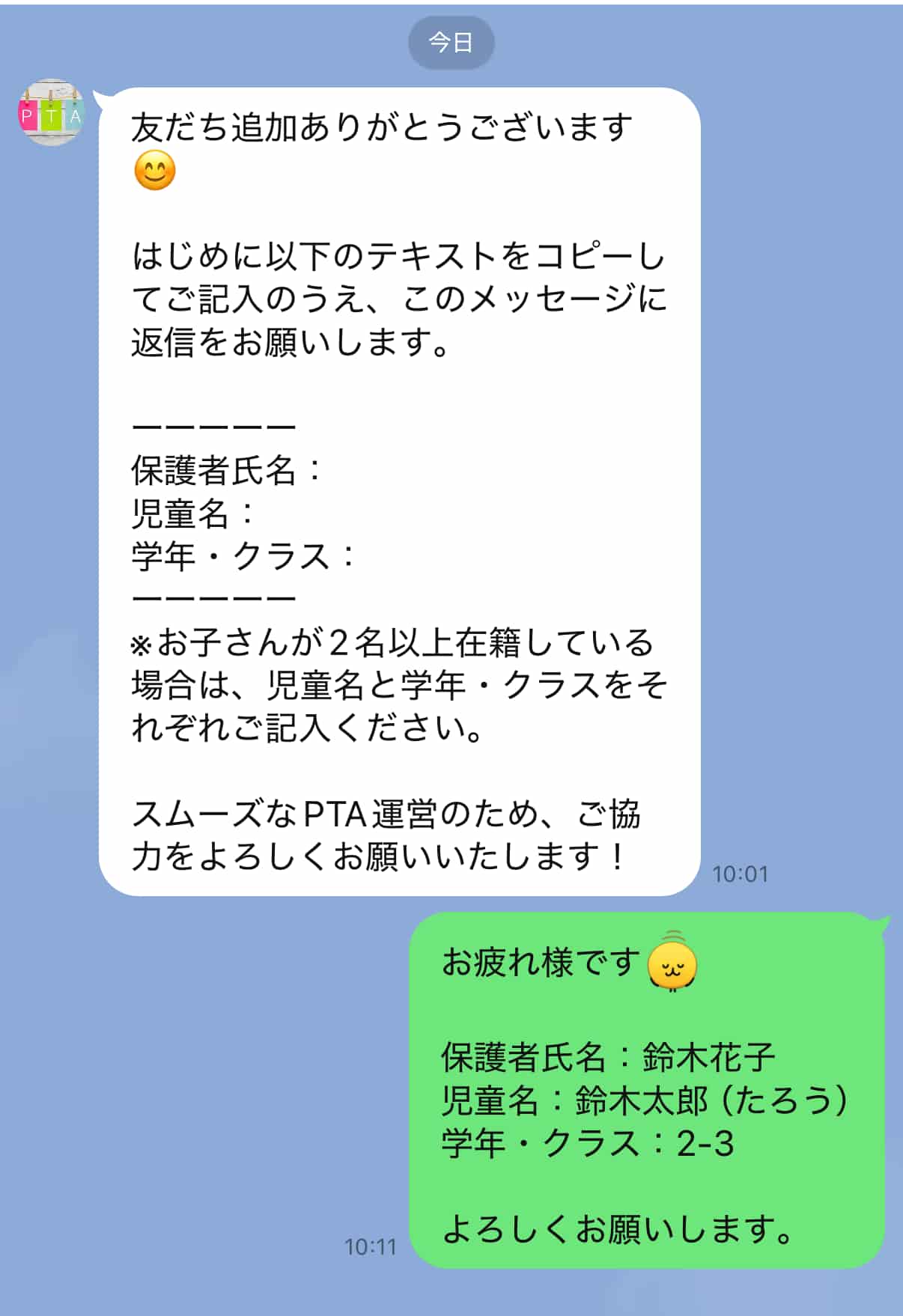
さらに、回答フォームで作成したアンケートや予約管理機能でアクション設定を使えば、友だちが入力した名前をLステップ内の複数か所に自動で保存できます。


それぞれの違いや確認方法、活用する場面を解説します。

1. LINE登録名

LINE登録名は、友だちがLINE上で設定している名前です。


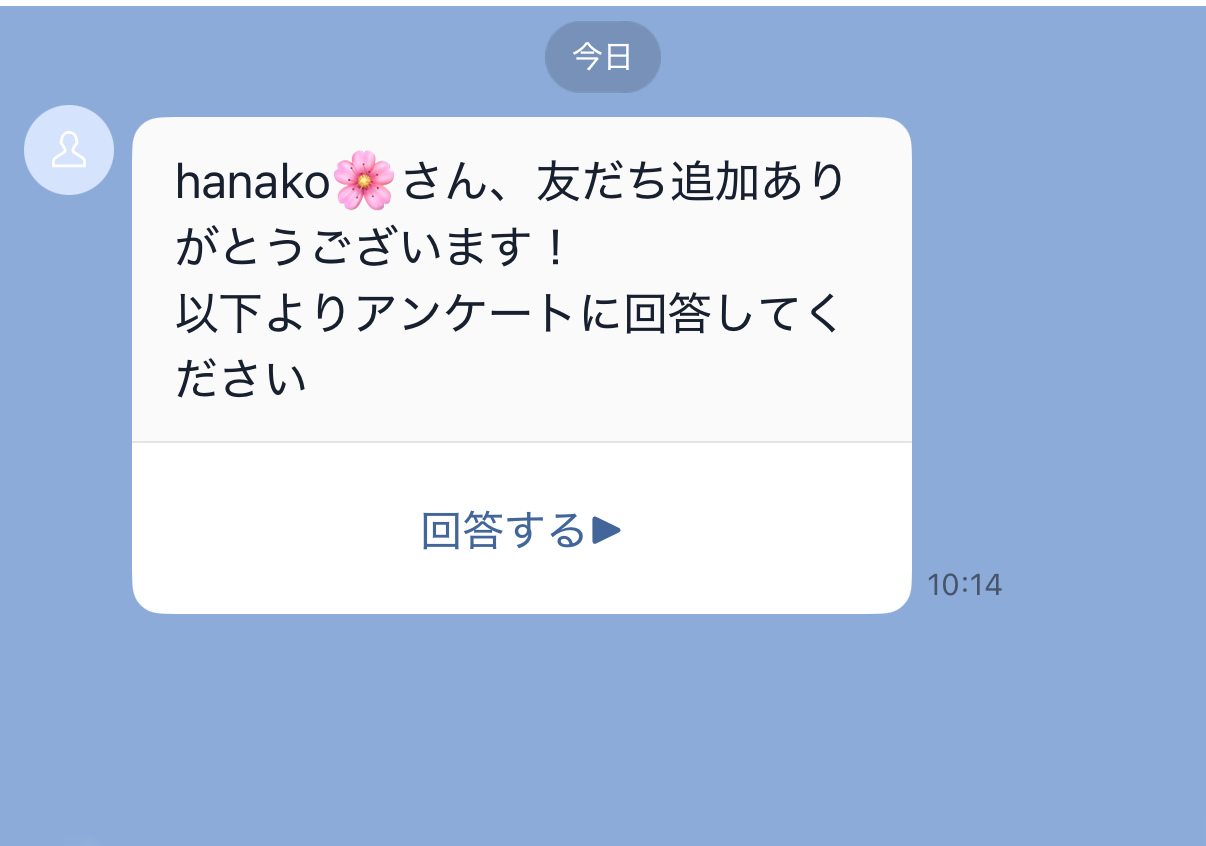
LINE登録名は友だち自身が自由に設定できるため、同じ「鈴木はなこさん」であっても、以下のように人によって表記が異なります。

  • はな
  • Hana🌸
  • 鈴木(旧姓:佐藤)はなこ
  • 鈴木@営業部


本名だけでなく、ニックネームや好きな食べ物、ペットの名前にしている方もいるでしょう。また、ユーザーはLINE登録名をいつでも変更できるため、以前確認したときとは名前が変わっている場合もあります。

LINE登録名が確認できる場所

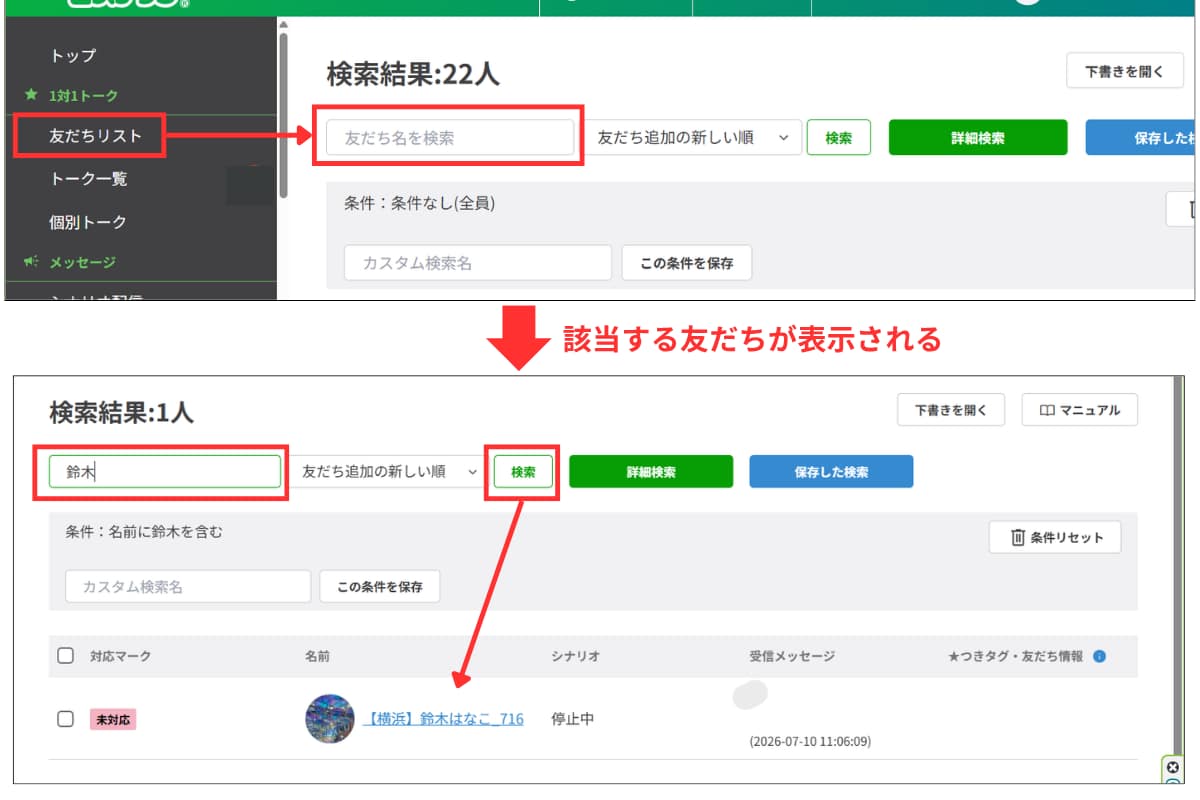
LINE登録名を確認したい場合は、Lステップ管理画面の【友だちリスト】を開いて、対象の友だちを探しましょう。


「友だち名を検索」の欄に名前の一部を入れると、そのワードを含む友だちを一覧で表示できます。


掲示板の投稿方法


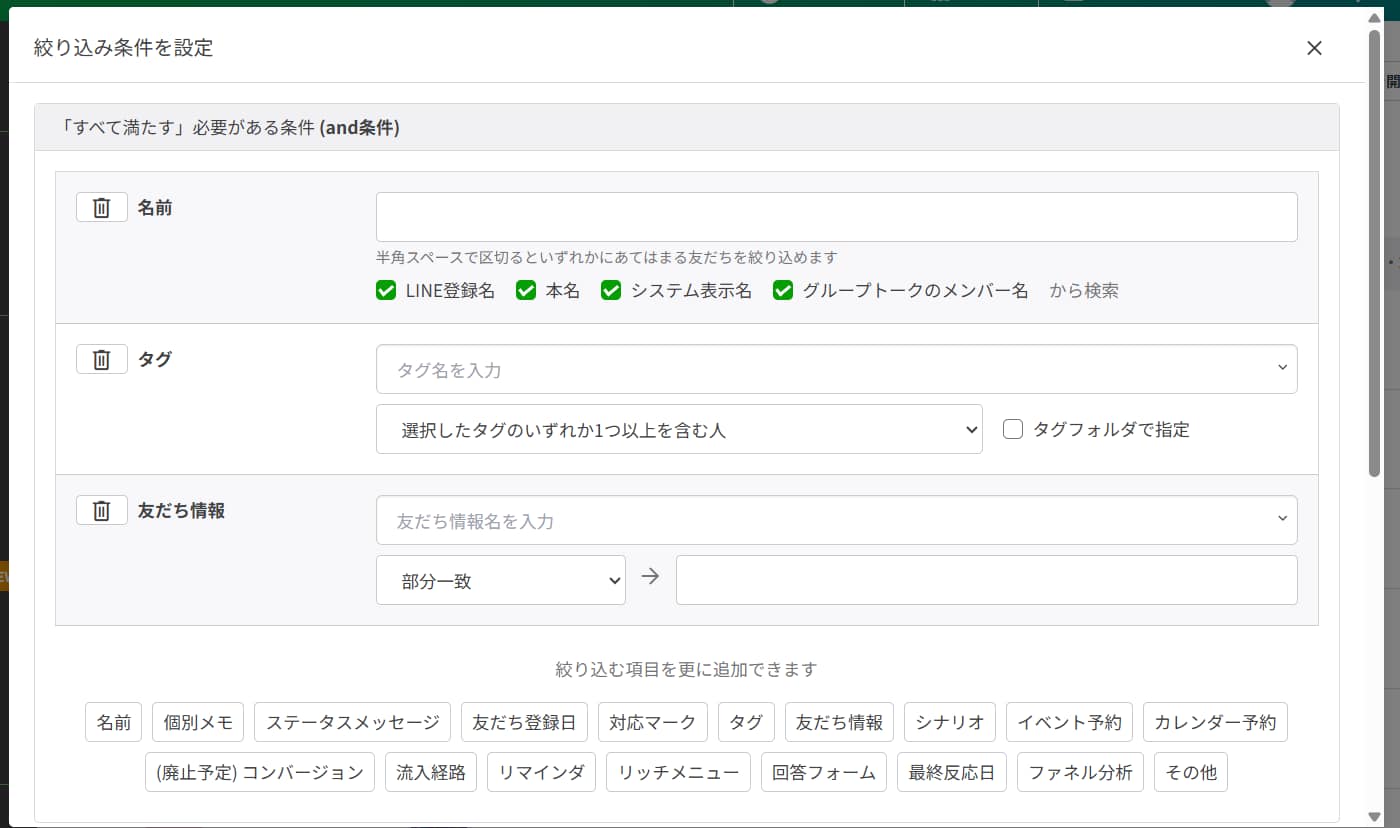
名前がわからないときは【詳細検索】を使えば、タグや友だち登録日などさまざまな項目から友だちを絞り込めます。


詳細検索


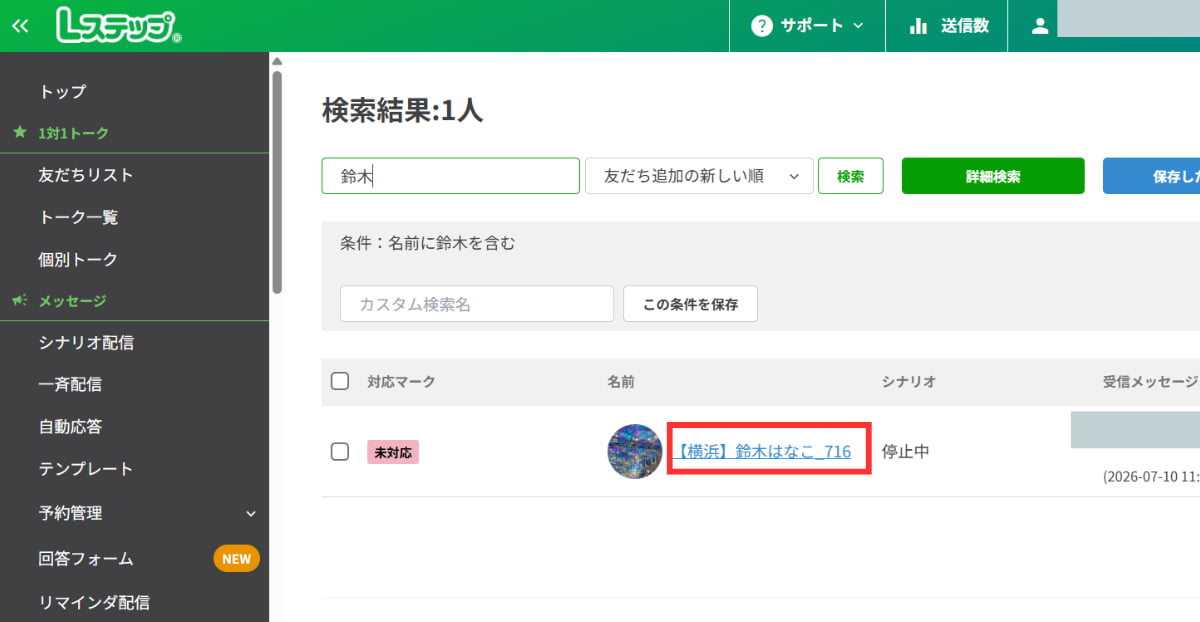
該当の友だちが見つかったら、名前をクリックして友だち個人詳細画面を開いてください。


友だち個人詳細画面


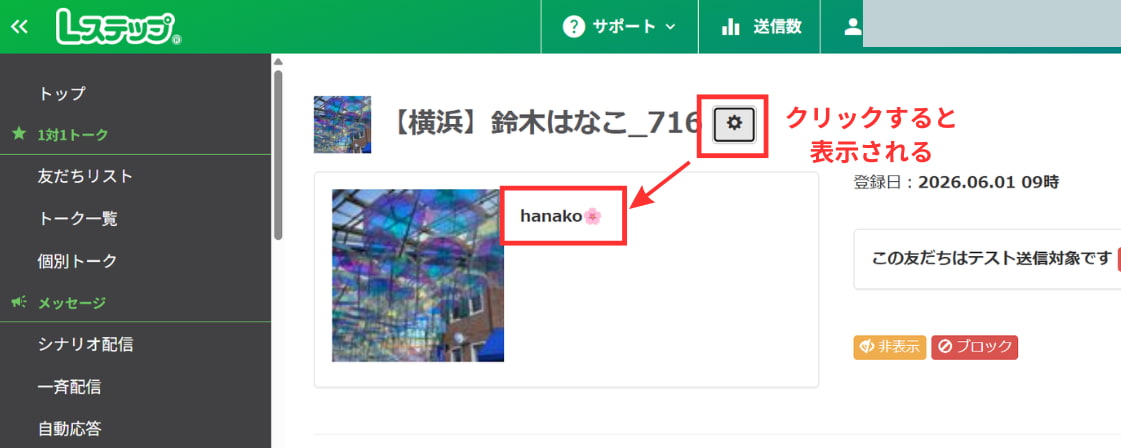
友だちの名前の横にある歯車マークをクリックすると、LINEに登録しているアイコンとLINE登録名が表示されます。


友だちの名前の横にある歯車マークをクリック

LINE登録名は友だち追加時に自動保存

Lステップでは、友だち追加されたタイミングでLINE登録名が自動保存されるので、運用者が操作する必要はありません。


友だちがLINE登録名を変更した際は自動で反映されます。

LINE登録名を活用できる場面

LINE登録名は、友だち追加時のメッセージのような、まだ友だちとの関係性が築けていない段階の呼びかけにおすすめです。


LINE登録名


Lステップでは、一斉配信であっても[name]タグや友だち情報欄を活用し、LINE登録名はもちろん、本名やニックネームなど、保存した個人の名前をメッセージに表示できます。


しかし、友だち追加して間もないアカウントから、突然本名を尋ねられたり、ニックネームで呼ばれたりすると、抵抗を覚える方もいます。


初めはLINE登録名で呼びかけ、アンケートや予約で名前を取得したあとに本名やニックネームへ切り替えると、自然なコミュニケーションにつながるでしょう。

2. 本名

Lステップでは、本名も保存・管理できます。


本名を保存しておくと、問い合わせ対応や予約確認、購入者情報との照合がしやすくなります。

本名が確認できる場所

Lステップに保存した本名は、以下の2か所で確認しましょう。

  • 友だち個人詳細画面
  • 個別トーク画面


それぞれの確認方法を紹介します。


【友だち個人詳細画面】


友だち個人詳細画面では、以下の場所で本名が確認できます。


【個別トーク画面】


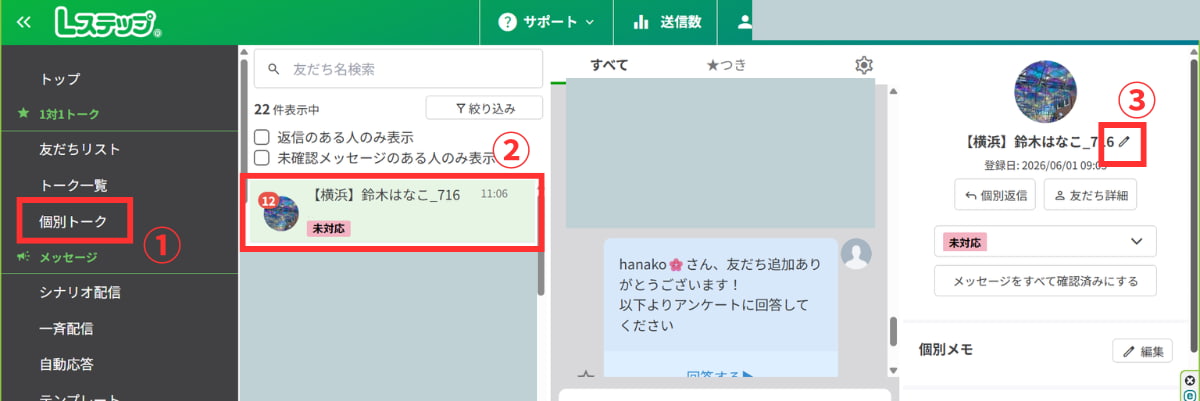
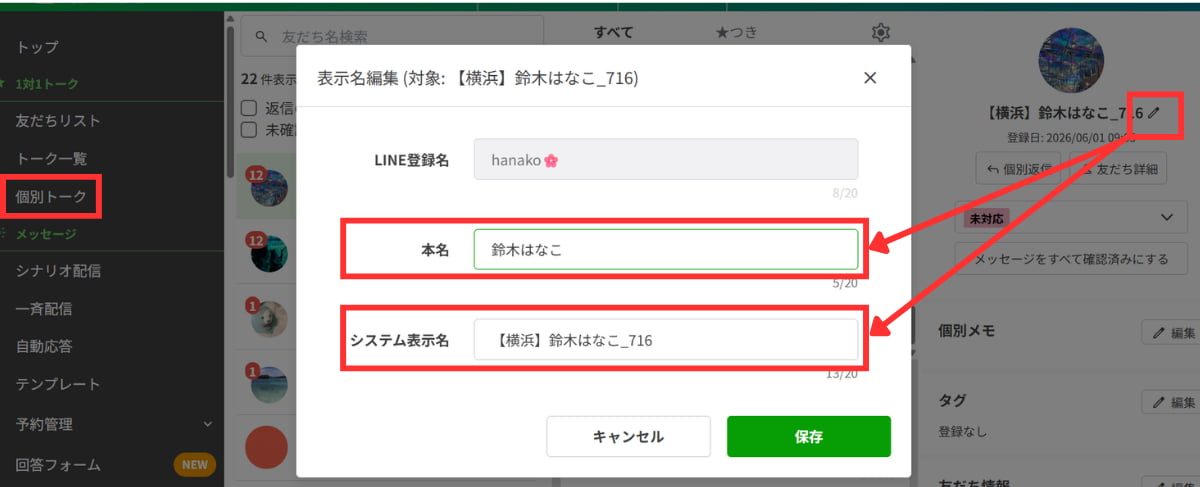
以下の手順で、個別トークからも本名の確認が可能です。


友だち個人詳細画面

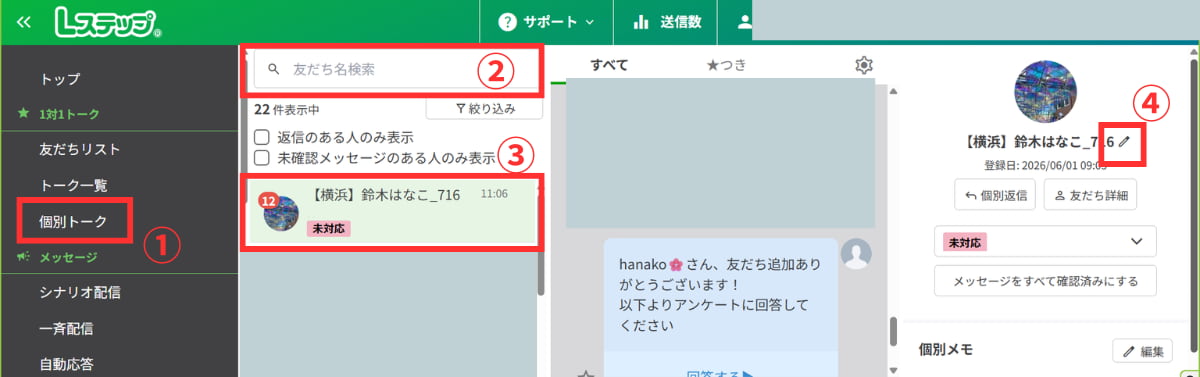
  1. 左側メニューの【個別トーク】を開く
  2. 【友だち名検索】で本名を確認したい友だちを探す
  3. 友だちを選択する
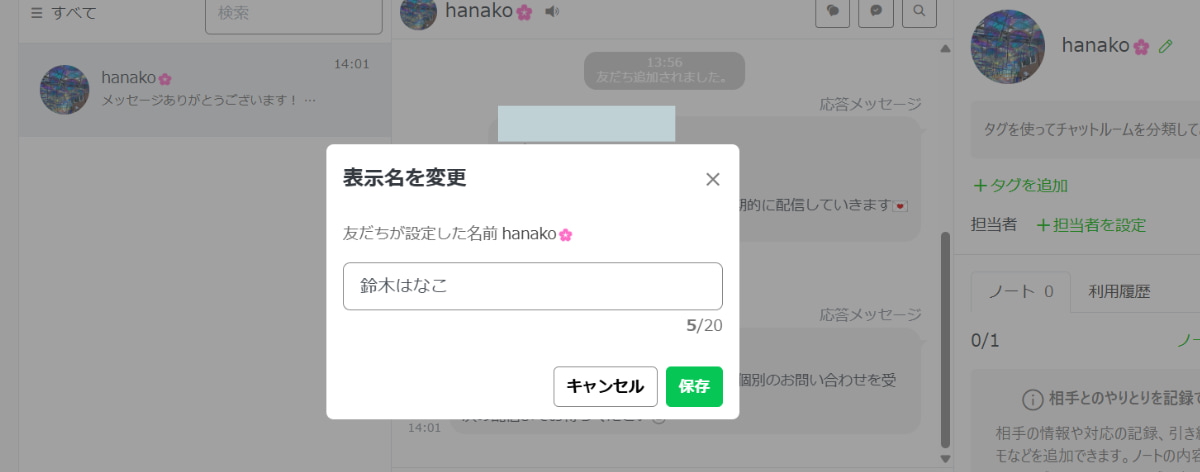
  4. 鉛筆マークをクリックする


表示名編集画面が開いたら、「本名」の項目を確認してください。


友だち個人詳細画面と個別トーク画面から見られるので、友だちの情報を整理するタイミングや個別トーク中でも、画面を何度も移動する手間がかかりません。

本名を保存する方法

個別のやり取りや対面で本名を聞き取ったときは、友だち個人詳細画面もしくは個別トークから、手動で登録できます。 ※こちらのパートで詳しく解説しています。


友だちの本名をLステップで取得し、自動で保存したいときは、回答フォームや予約管理機能を利用します。アンケートや予約の際に本名を入力してもらうと、自然な流れで聞き取れます。


【1. 回答フォーム】


回答フォームを使った本名の取得・保存方法は、以下のとおりです。


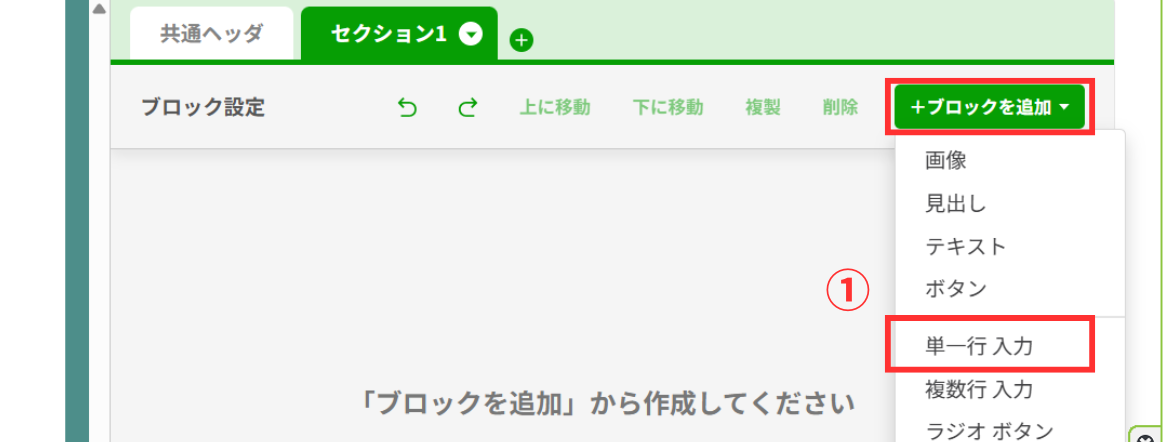
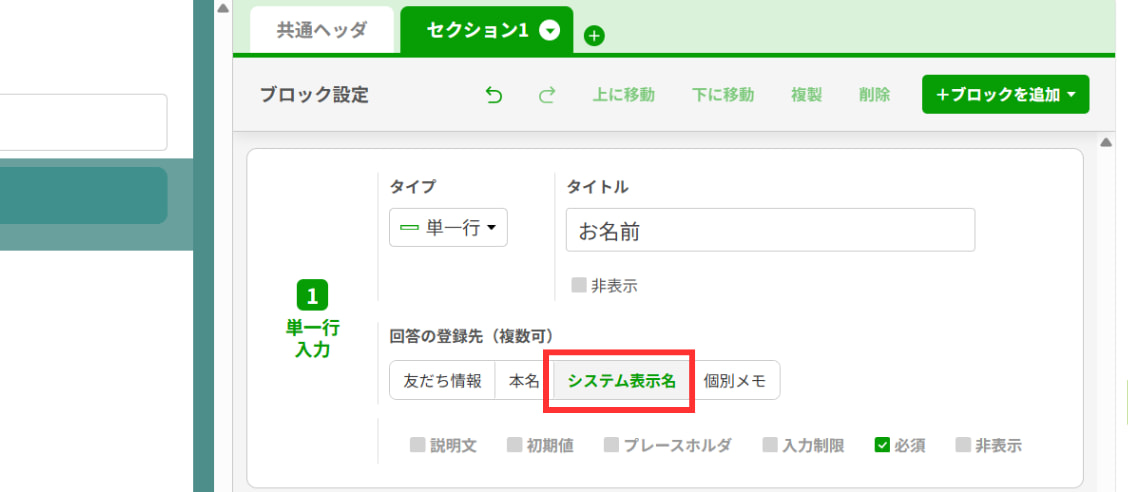
①回答フォーム作成時に、ブロックを追加>【単一行入力】を選択する


ブロックを追加>【単一行入力】


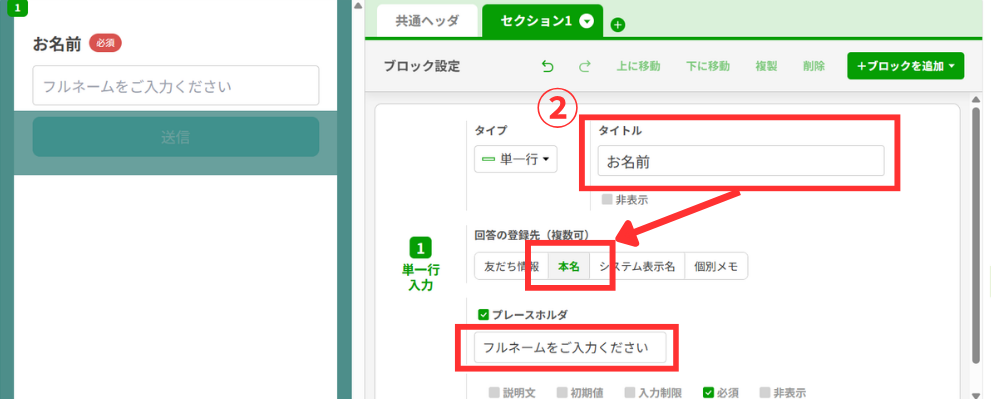
②名前・お名前・氏名といったタイトルをつけ、回答の登録先を【本名】にする


回答の登録先を【本名】


プレースホルダーに以下のように記載しておくと、本名を正しく入力してもらいやすく、表記のばらつきも防げます。

  • フルネームをご入力ください
  • 姓と名の間に半角スペースを入れてください
  • スペースを入れずに入力してください
  • 例)山田 太郎


友だちが回答フォームを送信すると、入力された本名が自動で保存されます。


【2. 予約管理機能】


次に、予約管理機能であるイベント予約とカレンダー予約を使って本名を自動保存する方法を見ていきましょう。


■イベント予約


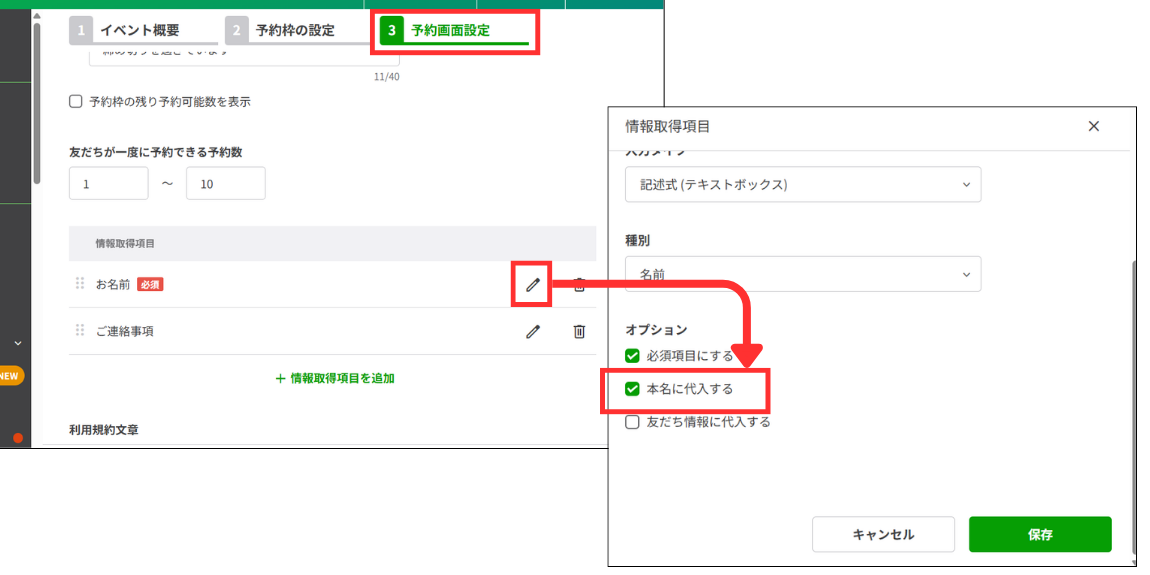
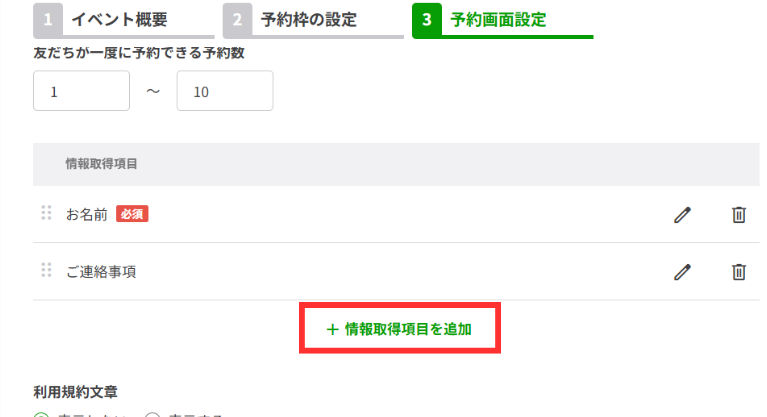
イベント予約を使う場合は、「3.予約画面設定」>【情報取得項目】の「お名前」の横にある鉛筆マークをクリックし、「オプション」から【本名に代入する】を選択してください。


【本名に代入する】を選択


■カレンダー予約


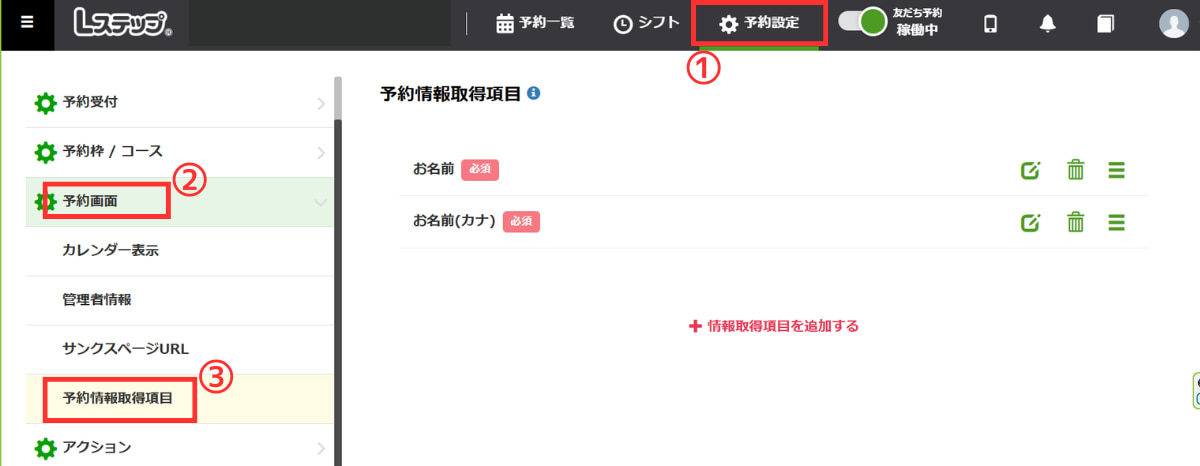
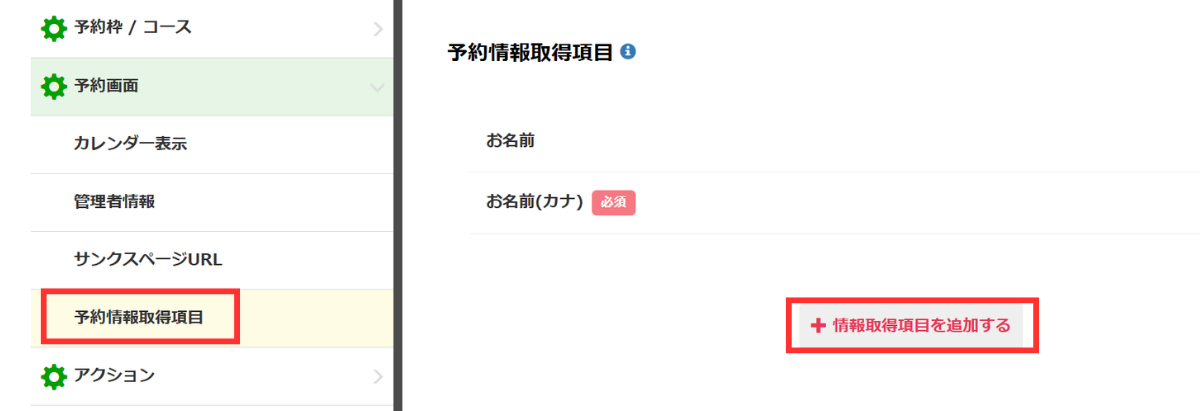
カレンダー予約では、まず①【予約設定】>②【予約画面】から、③【予約情報取得項目】の画面を開きます。


【予約設定】>②【予約画面】から、③【予約情報取得項目】


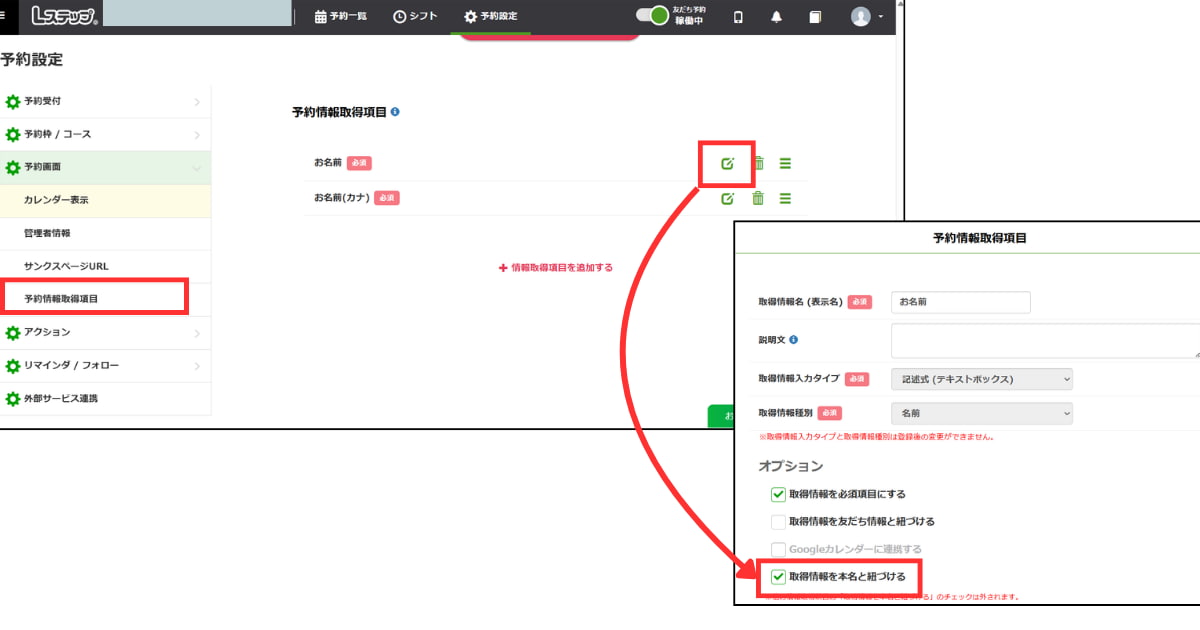
次に、「オプション」から「取得情報を本名と紐づける」にチェックを入れてください。


「オプション」から「取得情報を本名と紐づける」


友だちが予約を送信すると同時に、本名が保存されます。

本名の活用例

本名は、正確な顧客管理や個別対応が必要な場面で活用可能です。


予約・購入・契約などを受け付ける機会がある場合、本名を保存しておくと利用者情報と照合しやすくなります。


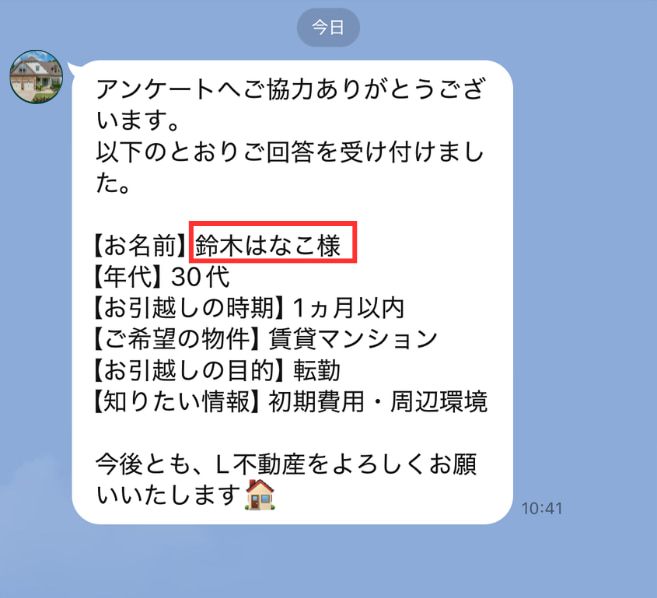
回答フォームで本名を取得したときは、送信後アクションで本名を含むメッセージを表示すると、入力した情報が正しく受け付けられたことを友だちに伝えられます。


送信後アクションで本名を含むメッセージを表示


不動産やクリニックなど、特に信頼性が重視される業種では、通常のメッセージでも本名を使用すると、より丁寧な印象を与えられるでしょう。

3. システム表示名

Lステップで保存・管理できる名前には、システム表示名もあります。


システム表示名とは、主にLステップの管理画面上で運用者が使う名前です。メッセージ内の[name]タグ使用時に表示される名前に設定していない限り、友だちからは見えません。


LINE登録名や本名とは別に、以下のような運用者が見分けやすい名前を設定できます。

  • 本名|顧客番号
  • 本名_担当者名
  • 【利用店舗】本名


Lステップを複数人で管理する場合、システム表示名は誰が見ても内容が理解できる形式にしておくことが大切です。担当者ごとに自由に名前を付けてしまうと、表記がバラバラになり、かえって管理しにくくなります。


活用前に、表示名のルールを決めておきましょう。

システム表示名が確認できる場所

システム表示名は、以下の場所で確認できます。

  • 友だち個人詳細画面
  • 個別トーク画面


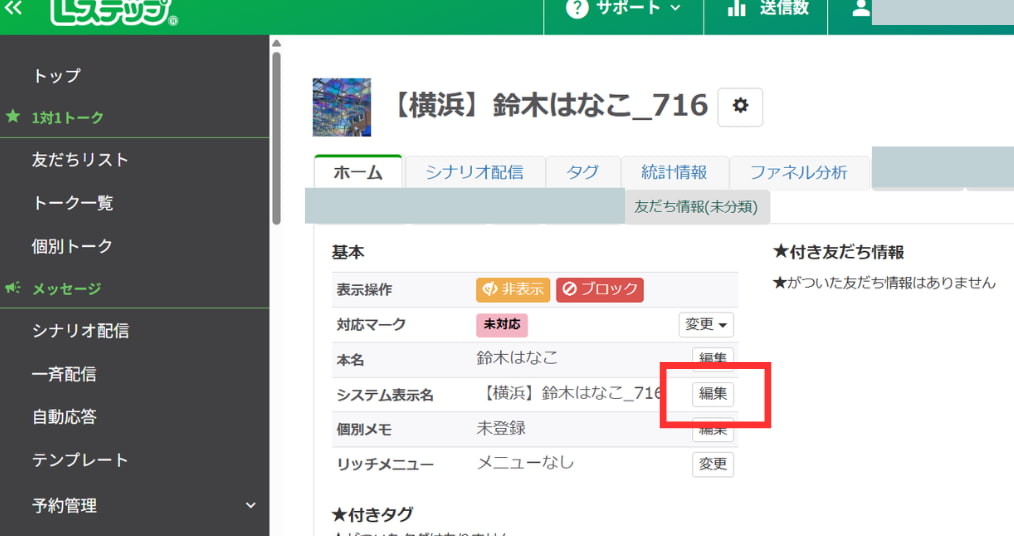
友だち個人詳細画面では、基本情報の欄に項目があります。


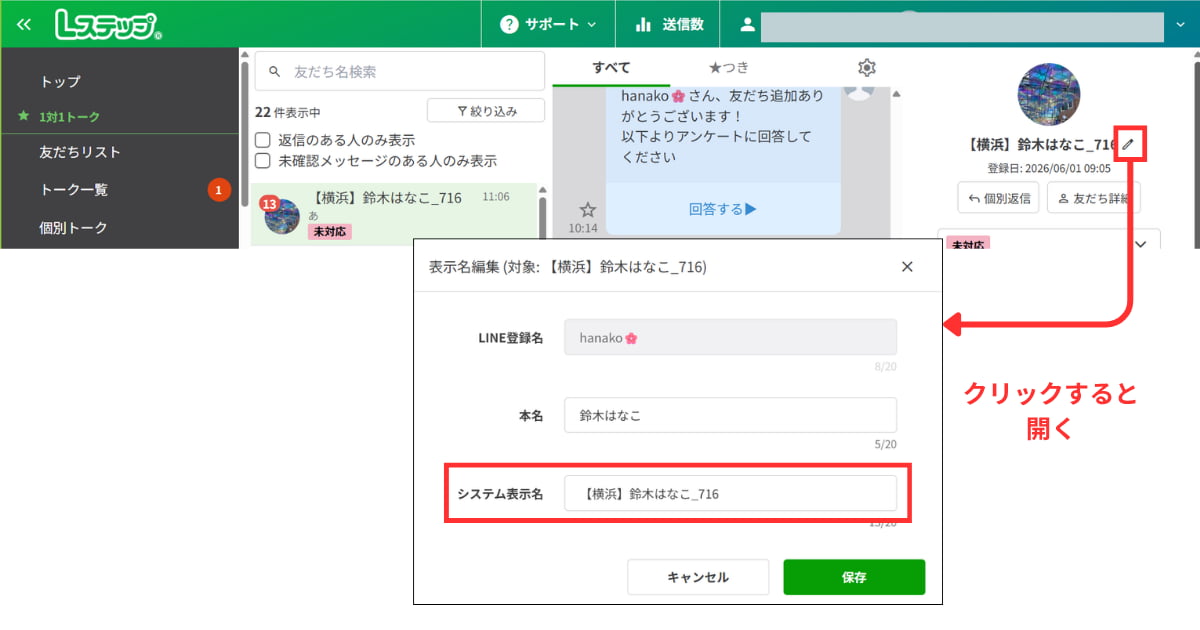
個別トーク画面では、友だち名の横の鉛筆マークをクリックすると表示されます。


個別トーク画面

システム表示名を保存する方法

システム表示名は、以下の3つの方法で保存が可能です。


  1. 友だち個人詳細画面から保存する(手動)
  2. 個別トーク画面から保存する(手動)
  3. 回答フォームを活用して保存する(自動)


それぞれの方法を詳しく解説します。


【1. 友だち個人詳細画面から保存する(手動)】


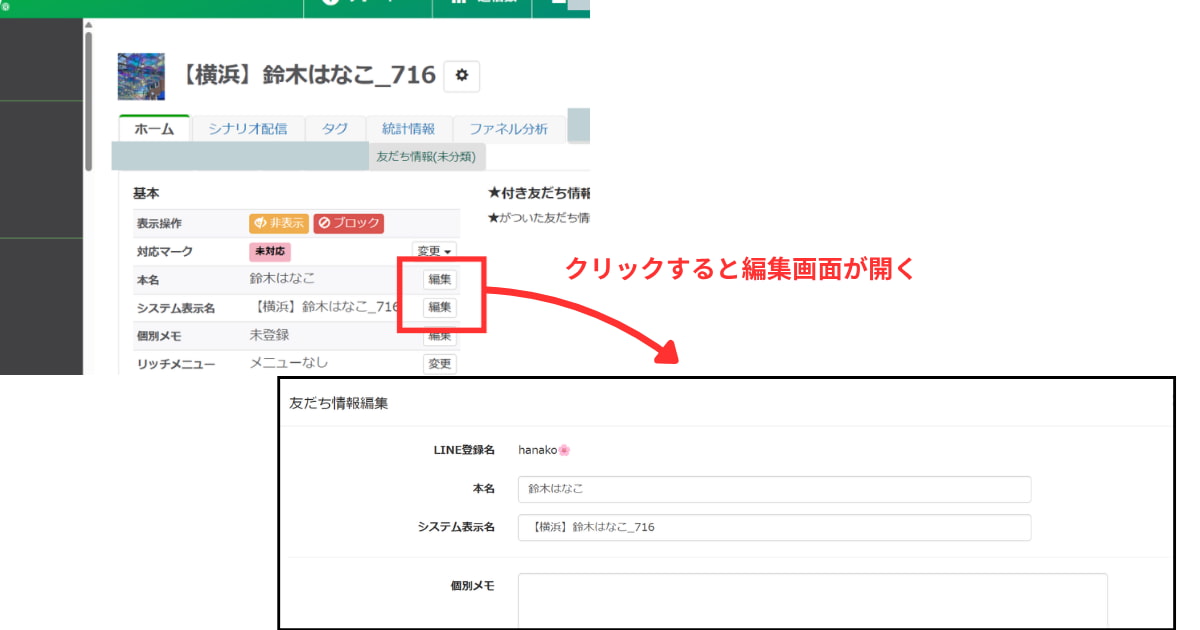
友だち個人詳細画面から名前を手動保存する場合は、まず、システム表示名の横にある【編集】をクリックします。


友だち個人詳細画面から保存する


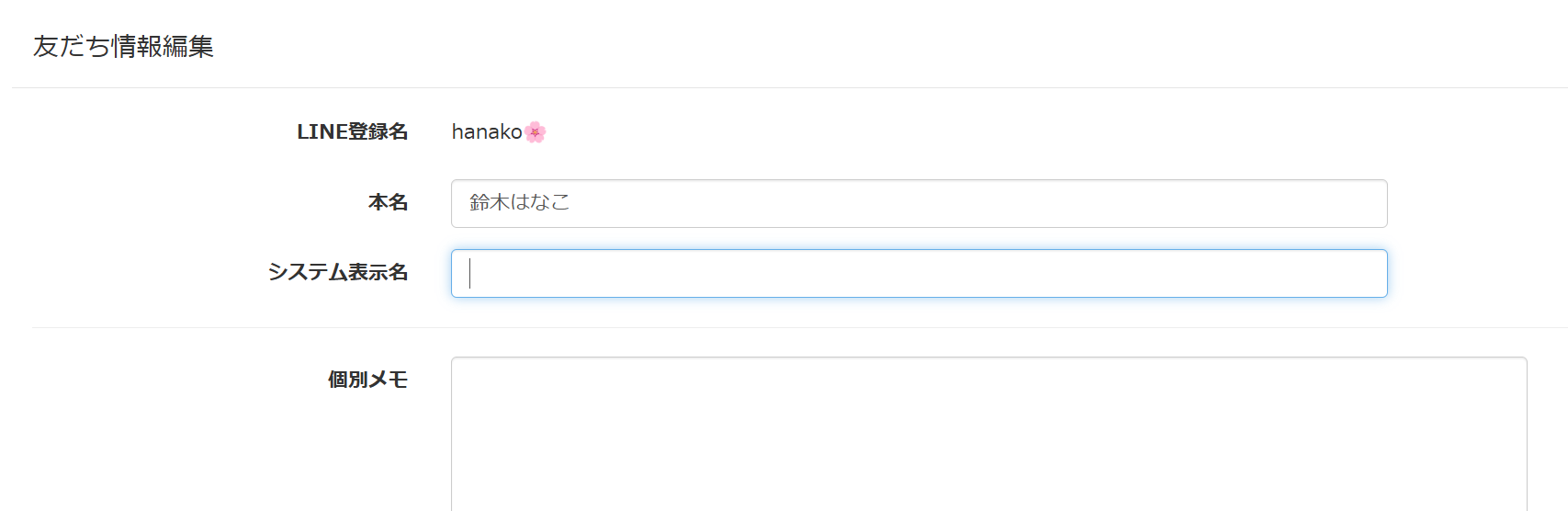
友だち情報編集の画面が開いたら、管理しやすい名前を自由に入力しましょう。


友だち情報編集の画面


【2. 個別トーク画面から保存する(手動)】


個別トーク画面から手動で名前を保存する場合は、友だちの名前の横にある鉛筆マークをクリックし、表示名編集の画面を開きます。


個別トーク画面


システム表示名の枠をクリックし、新しい名前を入力してください。


システム表示名の枠


【3. 回答フォームを活用して保存する(自動)】


回答フォームで名前を入力してもらったときは、回答の登録先をシステム表示名に指定し、自動保存できます。


回答フォームを活用して保存する

システム表示名の活用例

システム表示名に、所属先や入会日・顧客番号などを加えておくと、友だちの情報を把握しやすくなります。


業種別に考えられるシステム表示名の例は、以下のとおりです。


業種 システム表示名の例
スクール 鈴木はなこ 東京校
サロン 鈴木はなこ 2026/6/7入会
クリニック 鈴木はなこ123456(カルテ番号)
習い事 鈴木太郎【保護者:はなこ】


Lステップでは、タグや友だち情報欄を使って友だちを絞り込めます。あわせてシステム表示名を活用することにより、検索や絞り込みをしなくても、管理画面を見るだけで所属先や入会日などを確認できるでしょう。


友だち数が多いアカウントや、同姓同名の顧客がいる場合にも、個人を判別しやすくなります。

4. 友だち情報欄

Lステップでは、友だち情報欄にも名前を保存できます。友だち情報欄は、名前だけでなく運用に必要な情報を管理できる場所です。


名前に関する情報であれば、以下のような内容が考えられます。

  • ふりがな
  • 名字
  • 名前(ファーストネーム)
  • ニックネーム


友だち情報欄は、すべてのプランで作成数に制限がありません。運用で活用できそうな名前は、複数保存しておきましょう。

友だち情報欄内の名前が確認できる場所

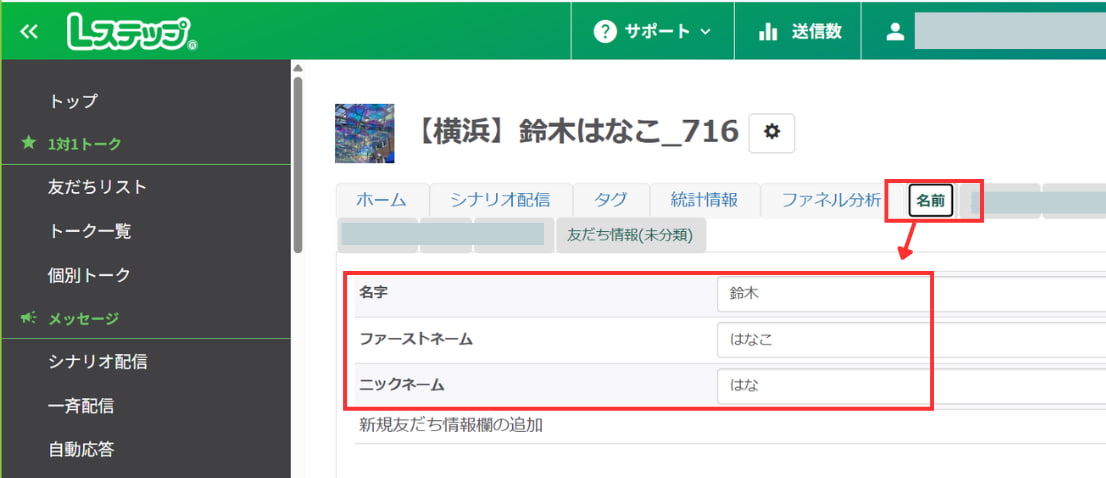
友だち情報欄に保存した名前は、友だち個人詳細画面で確認できます。


名前を保存しているフォルダ名のタブをクリックすると、登録内容が表示されます。


名前を保存しているフォルダ名のタブをクリック


情報が保存されていない場合、友だち情報欄には何も表示されません。

友だち情報欄に名前を保存する方法

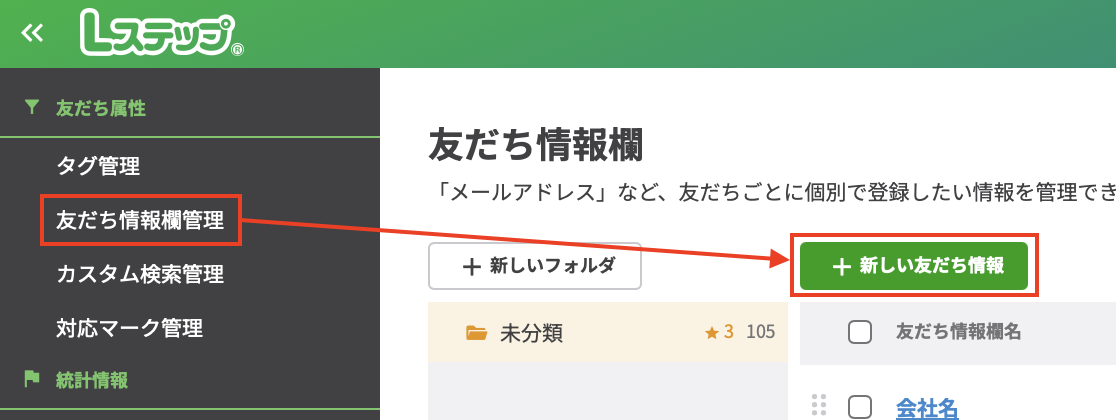
友だち情報欄に名前を保存するときは、まずは【友だち情報欄管理】から、保存先となる新しい友だち情報欄を作りましょう。


友だち情報欄管理


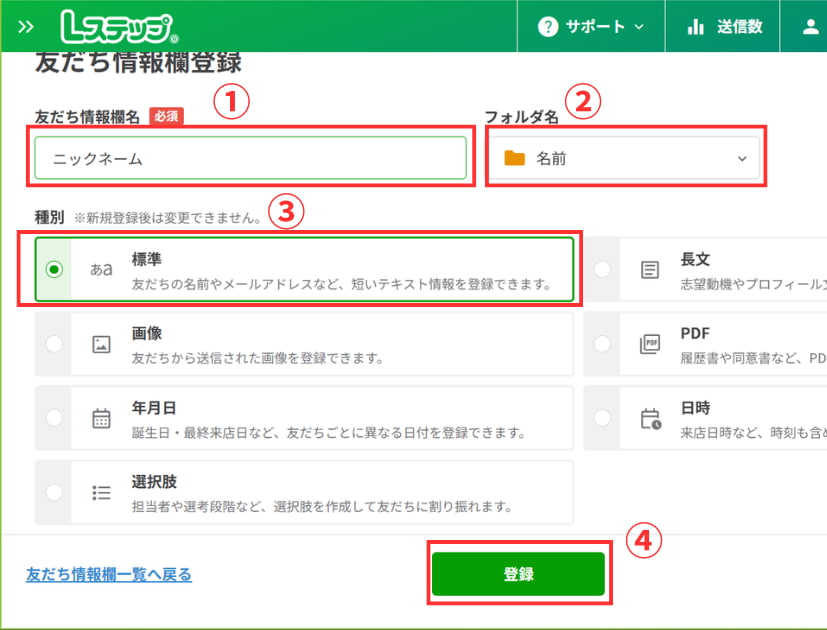
友だち情報欄を作成する手順は、以下のとおりです。


友だち情報欄を作成する手順

  1. 友だち情報欄名を入力する
  2. フォルダを選択する
  3. 入力する情報の種別は【標準】を選択する
  4. 【登録】をクリックする


続いて、友だち情報欄に手動保存する方法と、回答フォームや予約管理機能(イベント予約・カレンダー予約)を用いて自動保存するやり方を解説します。


【1. 直接入力】


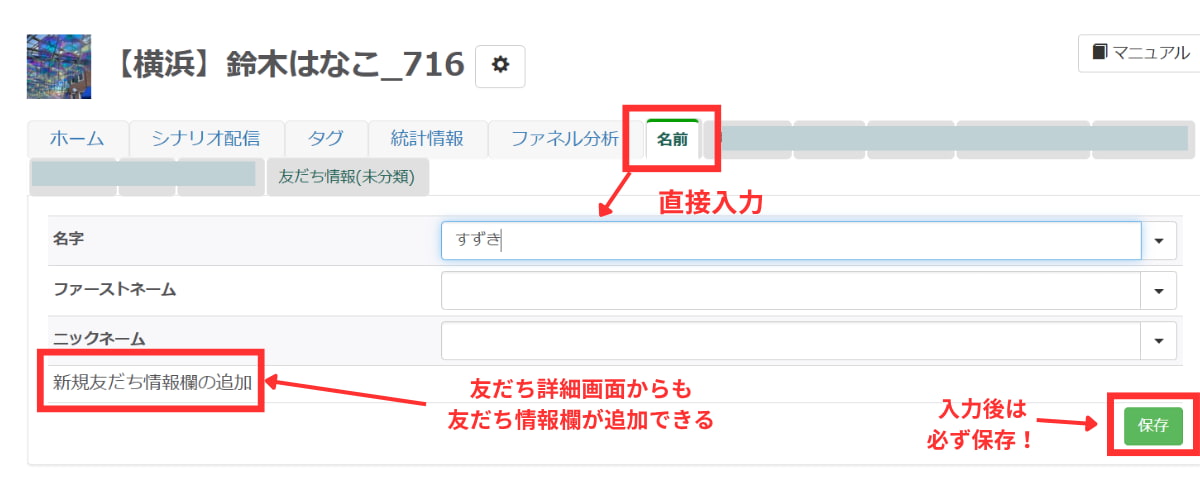
友だち情報欄は、友だち個人詳細画面を開き、該当する箇所に運用者が直接名前を入力する方法で保存できます。


友だち個人詳細画面


必要な友だち情報欄がない場合、一番下の【新規友だち情報欄の追加】から新しく作成してください。


入力後は、保存ボタンのクリックを忘れないよう注意しましょう。


【2. 回答フォーム】


回答フォームで聞いた名前は、友だち情報欄にも自動保存できます。


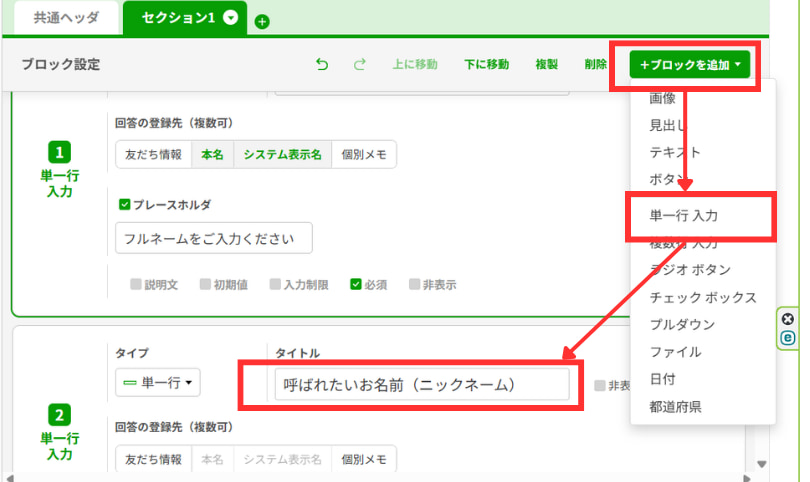
回答フォームで名前を聞くときは、回答フォーム作成時に【ブロックを追加】>【単一行入力】を選択します。


ふりがな・呼ばれたいお名前・ニックネームなど、入力してほしい内容が伝わるタイトルをつけましょう。


ふりがな・呼ばれたいお名前・ニックネーム


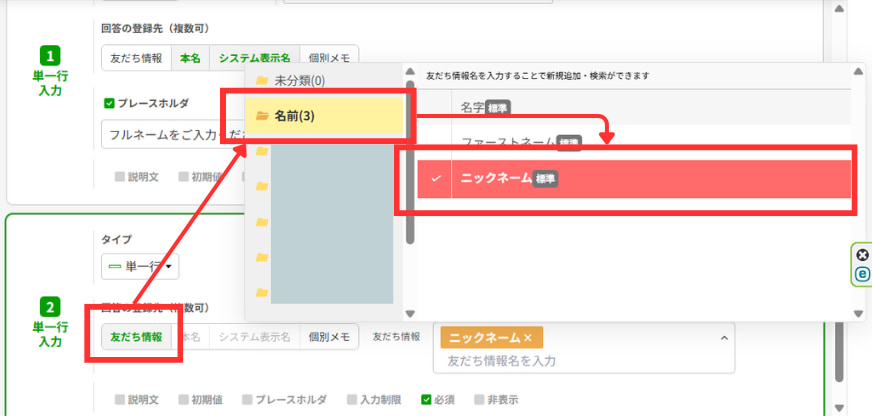
回答の登録先では【友だち情報】を選択し、名前を保存する友だち情報欄を指定します。


名前を保存する友だち情報欄を指定


【3. 予約管理機能】


イベント予約・カレンダー予約で友だちが入力した名前を、友だち情報欄に自動保存する方法を解説します。


■イベント予約


イベント予約を使う場合、まずは友だちの情報を入力してもらう【情報取得項目】の欄を追加してください。


イベント予約


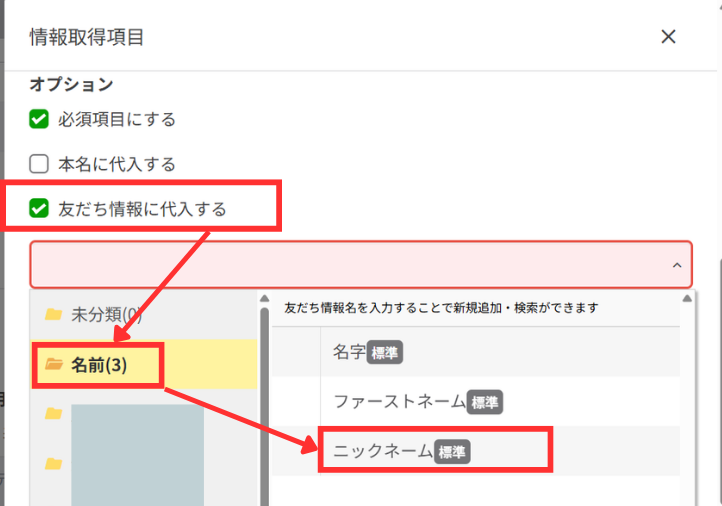
聞きたい名前の項目を追加し、「友だち情報に代入する」にチェック>名前を保存するフォルダ・友だち情報欄を選択しましょう。


名前を保存するフォルダ・友だち情報欄


■カレンダー予約


カレンダー予約を活用するときは、はじめに【予約情報取得項目】から情報取得項目を追加します。


カレンダー予約


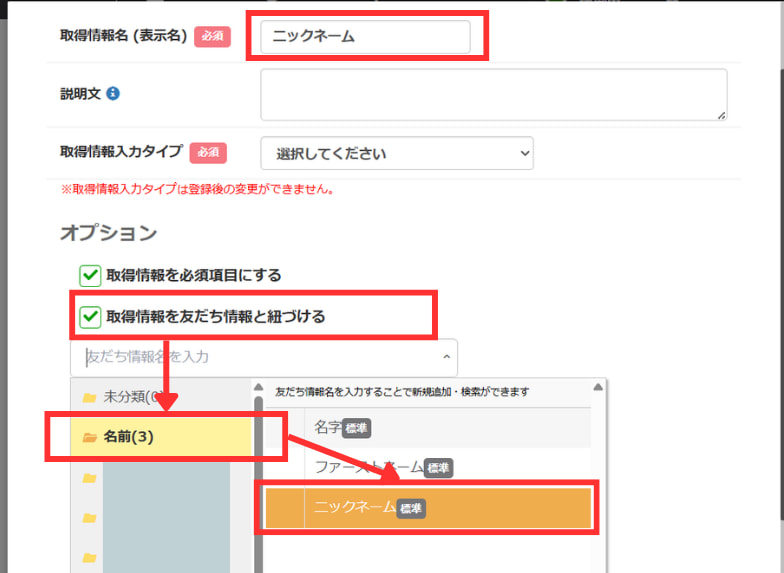
【取得情報名(表示名)】に聞きたい名前の項目を追加し、「取得情報を友だち情報と紐づける」にチェック>名前を保存するフォルダ・友だち情報欄を選択します。


取得情報名(表示名)


自動保存を使えば、友だちの入力内容がそのままLステップに反映されます。運用者の入力ミス防止や作業負担の軽減につながるので、ぜひ活用してみてください。

友だち情報欄に保存した名前の活用例

本名を使うより、親しみのある呼びかけが向いている業種のアカウントは、友だち情報欄に保存した名前が活用できます。


たとえば、フルネームで呼びかけるメッセージは、信頼感がある一方で少し硬い印象になりがちです。親しみのあるメッセージを作りたい場合、次のような名前がおすすめです。
  • 名字のみ
  • ファーストネーム(下のお名前)
  • ニックネーム


「はなさん、こんにちは」のような呼びかけは、一斉配信でも自分に向けられているような印象を与えられます。「自分のためのメッセージだ」と感じてもらいやすくなり、アカウントへの親しみも生まれるでしょう。

保存した友だちの名前を変更したいときは?

保存した友だちの名前は、次の2つの方法で変更できます。


  1. 友だち個人詳細画面から変更する
  2. 個別トーク画面から変更する


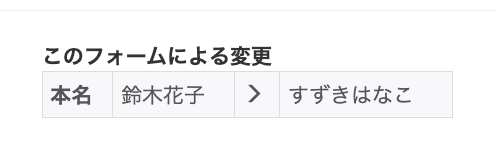
Lステップ上で友だちの名前を変更しても、相手には通知されません。また、友だちが設定するLINE登録名は、Lステップ側では変更できない名前です。

1. 友だち個人詳細画面から変更する

友だち個人詳細画面から本名・システム表示名を変更する場合、該当する部分の【編集】をクリックすると編集画面が開きます。


友だち個人詳細画面から変更


友だち情報欄に保存した名前は、テキストボックスをクリックするとカーソルが表示され、変更が可能です。


テキストボックスをクリック

2. 個別トーク画面から変更する

個別トーク画面からは、本名とシステム表示名が変更できます。


名前の横の鉛筆マークをクリックすると、表示名編集の画面が出てきます。変更したい箇所のテキストボックスをクリックし、直接編集してください。


個別トーク画面から変更


高橋さん

本名・システム表示名・友だち情報欄に保存した名前は、CSVファイルをインポートして変更することも可能です。


エクスポート・インポートの詳しいやり方は、こちらの記事で解説していますので、ぜひ参考にしてください。

お客様によって友だちの名前が変更される場合もある

Lステップでは、運用者が意図していなくてもお客様によって友だちの名前が変更されることがあります。


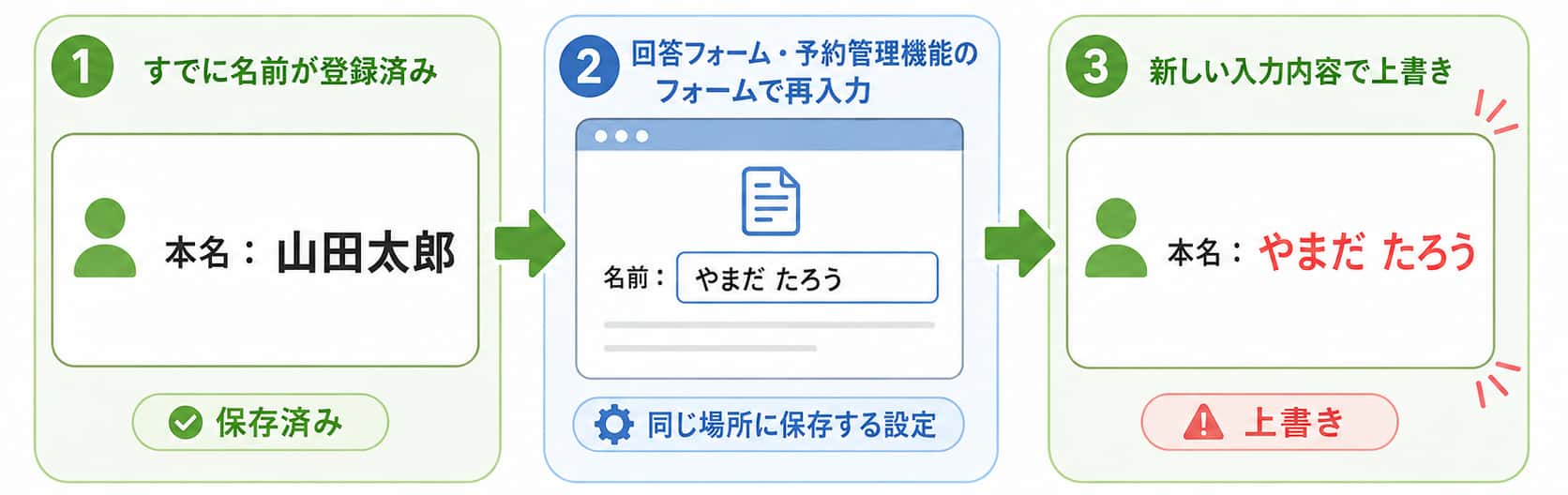
たとえば、すでに本名や友だち情報欄に名前が登録されている方が、回答フォームや予約管理機能のフォームで名前を再入力したケースです。


同じ場所に保存する設定にしていると、保存済みの名前が新しく入力された内容に上書きされます。


同じ場所に保存する設定


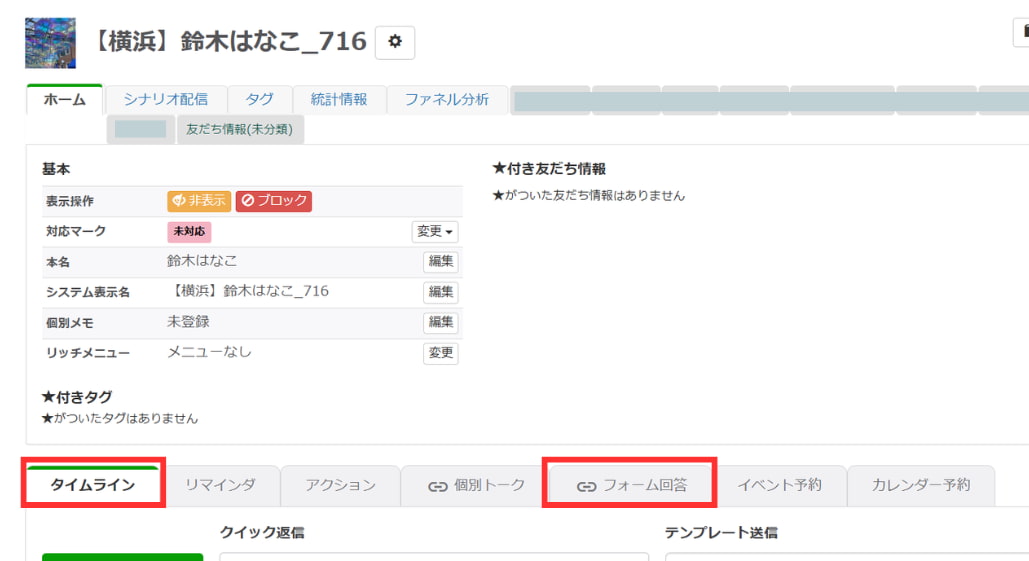
上書き前の名前や変更履歴は、友だち個人詳細画面のタイムラインやフォーム回答のタブから確認してください。


上書き前の名前や変更履歴


フォーム回答のタブをクリックすると、変更前後の内容が以下のように表示されます。


フォーム回答のタブをクリック

LINE公式アカウントで変更できる友だちの名前は1つ

Lステップを使わず、LINE公式アカウントのみで運用している場合、友だちの表示名が設定可能です。


ここからは、LINE公式アカウントでできる友だちの名前管理について、Lステップとの違いを含めて解説します。

チャットができる友だちのみ名前が表示される

LINE公式アカウントでは、チャットができる友だちのみ、管理画面上に名前が表示されます。


認証済アカウントであれば、友だち追加された時点で確認可能です。未認証アカウントの場合、友だちから先にメッセージやスタンプを送ってもらうことで、LINE公式アカウント側でも名前が見られるようになります。

友だちの表示名を変更すると上書きされる

友だちの表示名は、LINE公式アカウントの管理画面から変更できます。


友だちの表示名を変更


ただし、LINE公式アカウントでは、Lステップのように複数の名前は設定できません。友だちの表示名を変更した時点で上書きされ、メッセージや管理画面上ですべて同じ名前が表示されます。


メッセージや管理用で表示名を使い分けたい場合は、名前を複数保存できるLステップの導入も選択肢の一つです。

Lステップで友だちの名前を複数保存するメリット

Lステップで友だちの名前を複数保存するメリットは、以下のとおりです。


  • 友だちを管理しやすくなる
  • メッセージ上での呼び間違いを防げる
  • メッセージの印象を変えられる


名前が1つだと、友だちを正確に判別できなかったり、メッセージ上で不自然な呼びかけになったりする場合があります。「名前をいくつも保存する必要があるの?」と疑問を抱いている方は、ぜひ名前を複数保存するメリットをチェックしてください。

友だちを管理しやすくなる

友だちを管理しやすくなることは、Lステップで友だちの名前を複数保存する大きなメリットです。


管理できる名前が1つだと、次のような不便さを感じることがあるかもしれません。

  • LINE登録名だけでは誰なのか判断できない
  • 本名だけだと同姓同名の方を見分けられない
  • 管理画面の表示名とメッセージに挿入する名前を分けられない


複数保存により、管理画面には友だちを見分けやすい名前を表示しながら、メッセージではファーストネームやニックネームを使うといった使い分けができます。


問い合わせ対応や予約確認の際は、本名と照らし合わせることで対象の友だちを特定しやすくなり、確認ミスや対応の遅れを防げるでしょう。

メッセージ上での呼び間違いを防げる

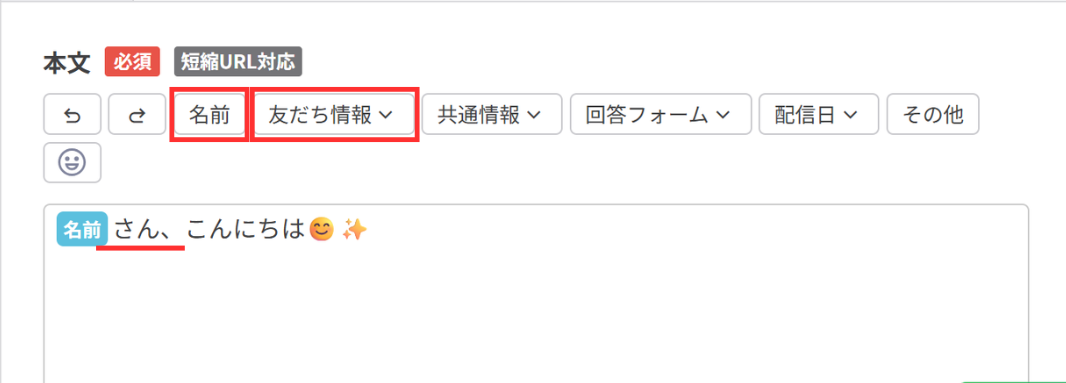
メッセージに名前を入れるときは、[name]タグや友だち情報欄を挿入すると間違い防止につながります。


たとえば、以下のような似た漢字や異字体は、変換や入力ミスが起こりがちです。

  • 崎・﨑
  • 佑・祐
  • 渡辺・渡邊・渡邉


名前の間違いは小さなミスに見えても、友だちに不快感を与え、信頼関係に影響する可能性があるため注意が必要です。回答フォームや予約管理機能で友だち本人が入力した名前をそのまま本名や友だち情報欄に保存して使い、メッセージ表記でのミスを防ぎましょう。


Lステップではメッセージ表示用の名前も複数保存できます。「メッセージに合わせて、友だちの名前表記をいろいろと変えたい」というときも、友だち情報欄に保存していれば手動入力する必要がありません。

メッセージの印象を変えられる

保存した名前を使い分けることで、メッセージの印象を変えられます。


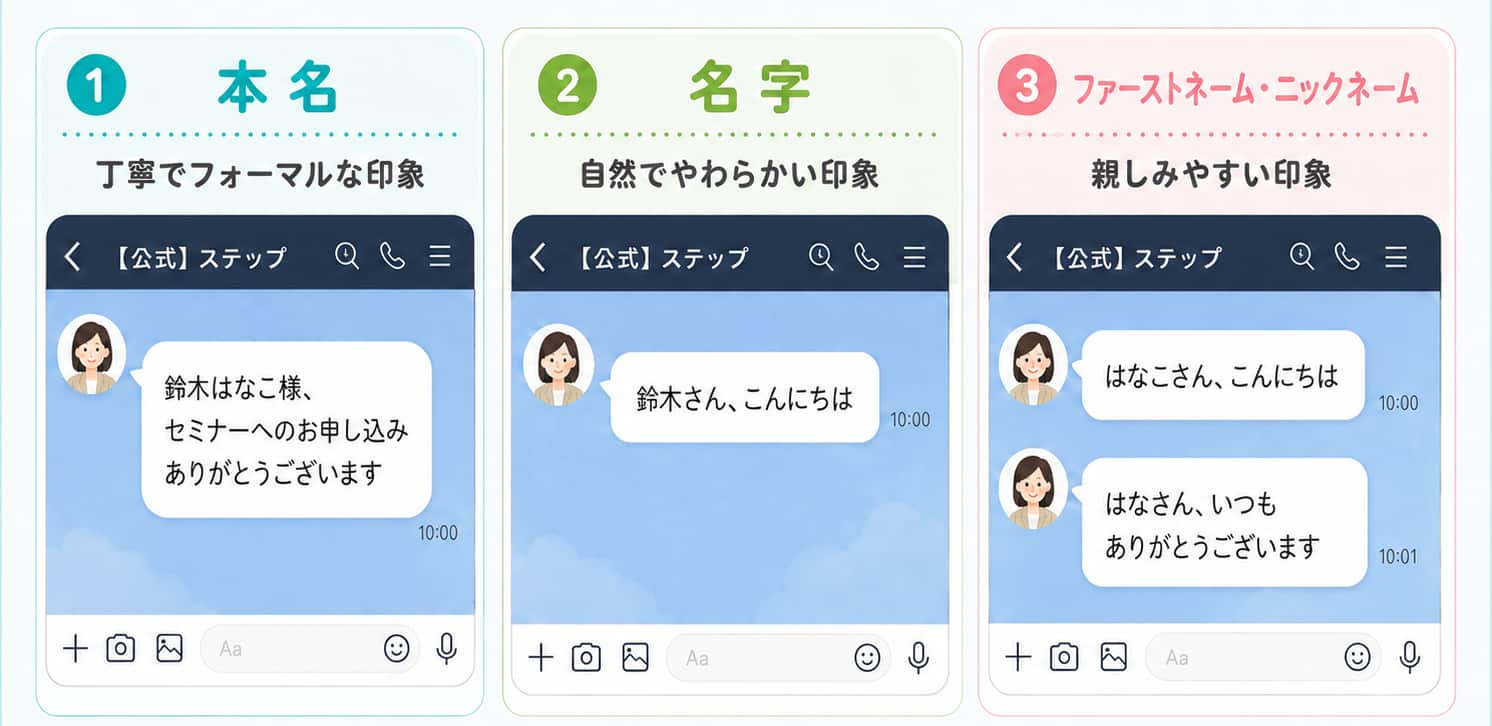
たとえば、フルネームで呼びかけると丁寧で改まったイメージに、名字に「さん」を付けると自然で親しみやすい印象になるでしょう。


メッセージの印象を変えられる


業種のイメージやメッセージ内容に合わせた呼びかけは、アカウントのブランディングにもつながります。

\月額0円〜・初期費用なし/

Lステップのサービス資料を見る(無料)

Lステップ上で表示する友だちの名前は優先順位を設定できる

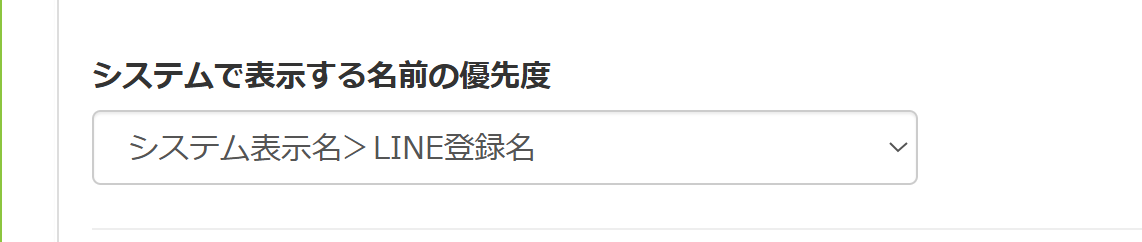
友だちの名前のうち、どれをLステップの管理画面で優先的に表示するかを設定できます。デフォルトでは、システム表示名が優先となる設定です。


友だちの名前は優先順位を設定


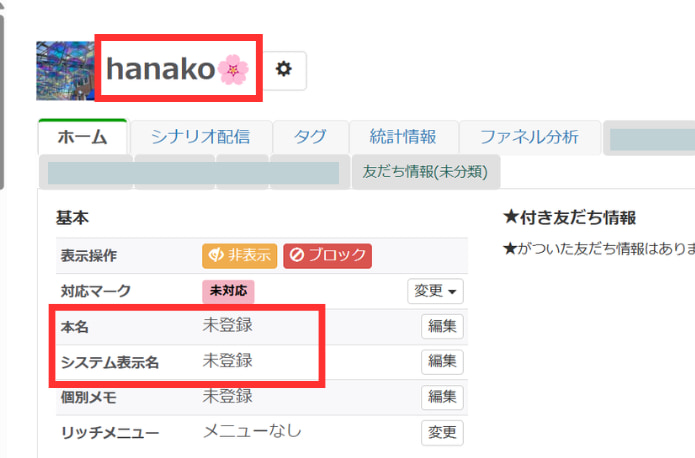
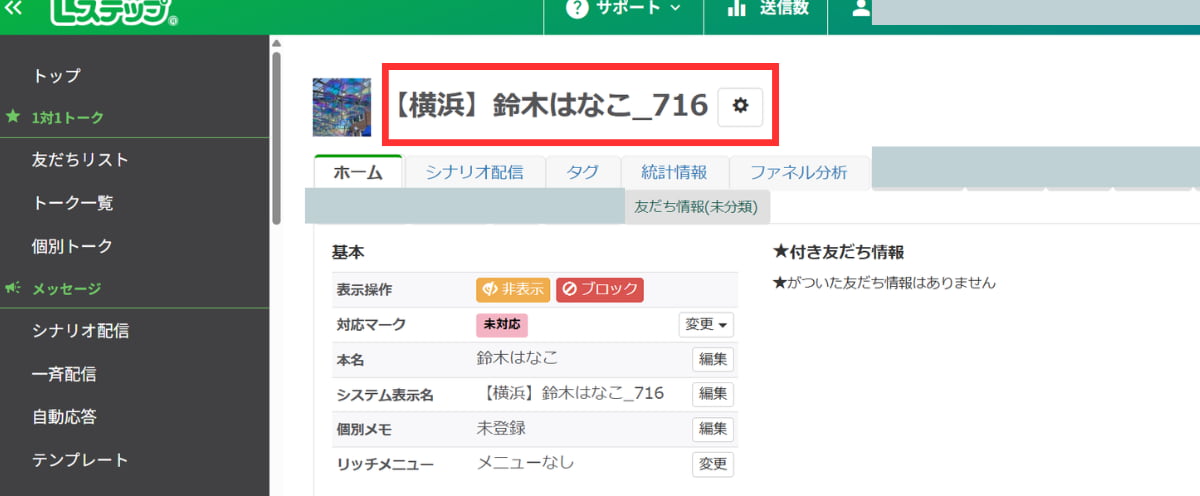
優先度の高い項目に登録がないときは、次の順番にある名前がLステップ上に表示されます。

システム表示名や優先順位が未設定の場合

友だち追加直後のような、本名もシステム表示名も保存していない場合、Lステップの管理画面に表示される名前はLINE登録名です。


システム表示名や優先順位が未設定の場合


本名・システム表示名が保存されており、優先順位が未設定のときは、管理画面にはデフォルトでシステム表示名が表示されます。


システム表示名や優先順位が未設定の場合

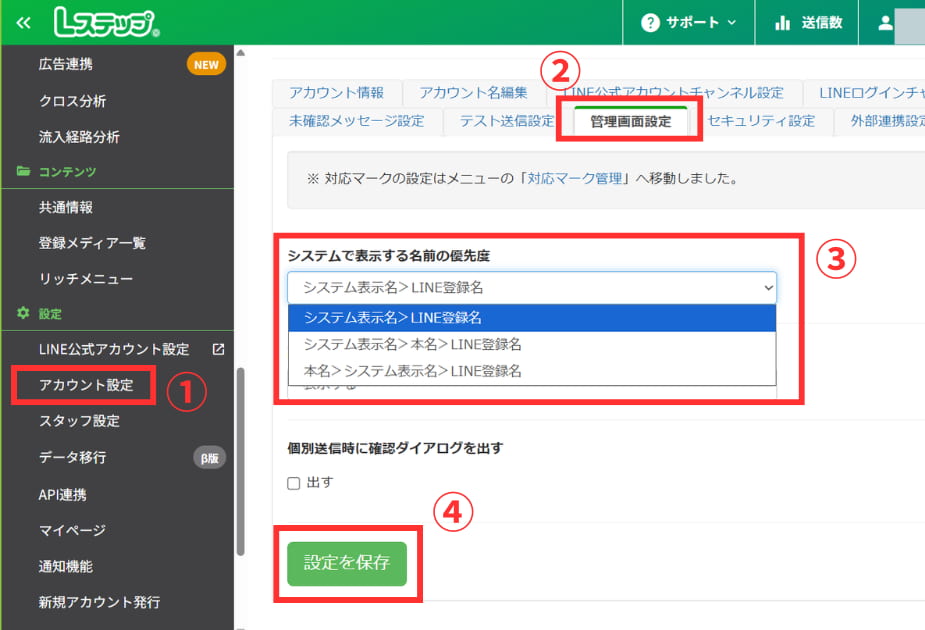
優先順位を変更する方法

名前表示の優先順位を変更する方法は、以下のとおりです。


優先順位を変更する方法

  1. 左側メニューの【アカウント設定】を選択する
  2. 【管理画面設定】タブを選択する
  3. システムで表示する名前の優先度を選択する
  4. 【設定を保存】をクリックする


優先順位はアカウント全体に反映されます。複数のスタッフでLステップを運用しているときは、変更前に共有しておきましょう。

メッセージ上で友だちの名前を切り替える方法

Lステップでは、メッセージに表示させる友だちの名前も自由に変更が可能です。


  • すべてのメッセージに反映したい場合
  • メッセージごとに変えたい場合


上記の2パターンに分けて、名前の切り替え方法を解説します。

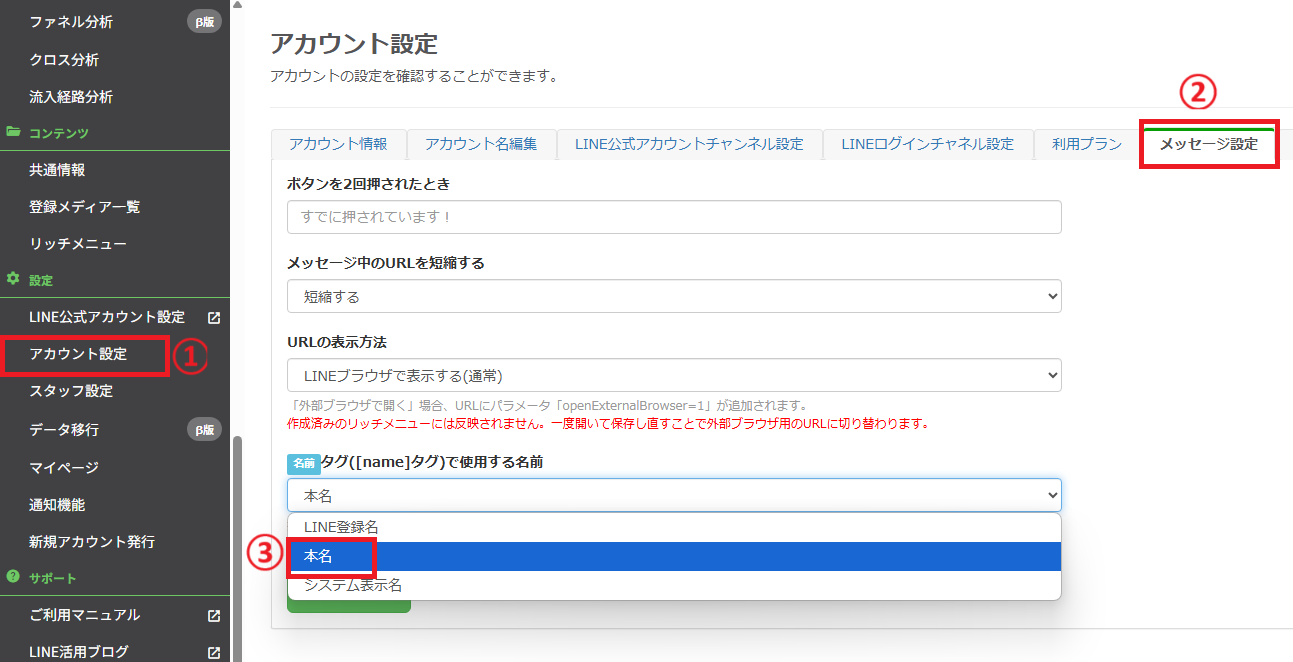
すべてのメッセージに反映したい場合

送るメッセージすべてで同じ名前を表示させたい場合は、アカウント設定から設定します。


すべてのメッセージに反映したい場合

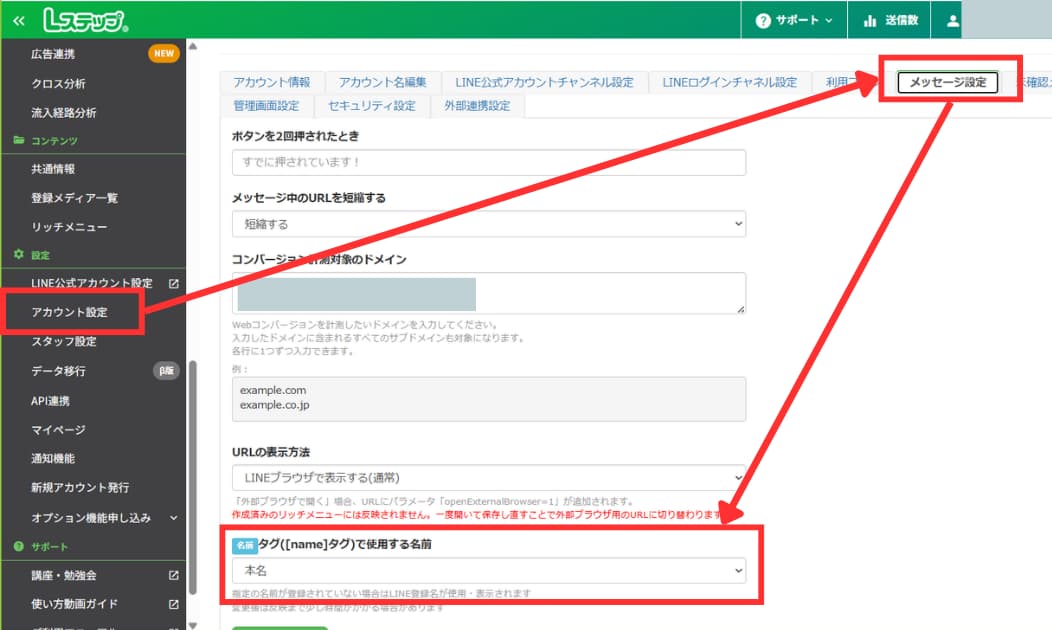
  1. 左側メニューから【アカウント設定】を選択する
  2. 【メッセージ設定】タブを開く
  3. 「名前タグ([name]タグ)で使用する名前」から表示したい名前を選ぶ


[name]タグに選べる名前は、LINE登録名・本名・システム表示名です。友だち情報欄に保存した名前は選択できません。

メッセージごとに変えたい場合

メッセージごとに表示する名前を変えたいときは、テキスト内に友だち情報欄に保存した情報を挿入します。


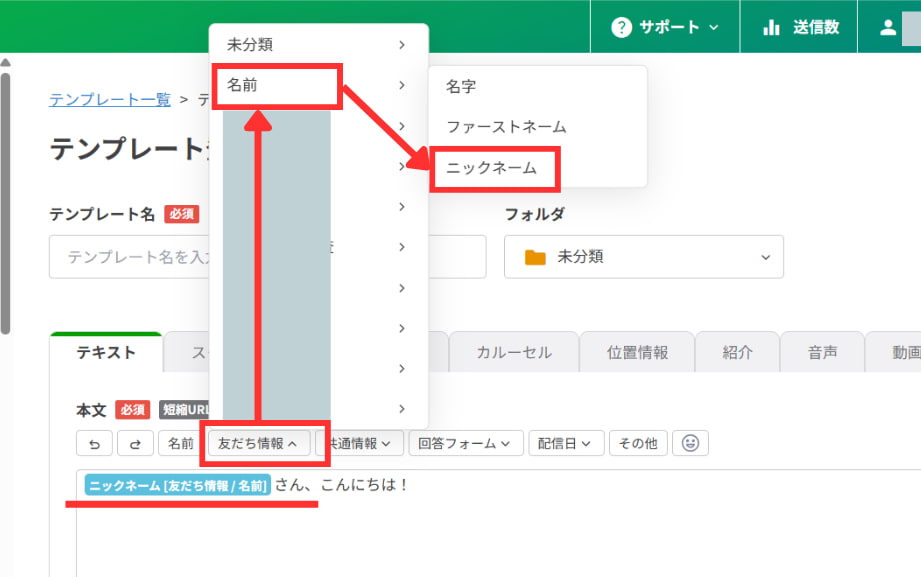
テキストメッセージを作成する際、【友だち情報】から使いたい名前が入った友だち情報欄を挿入し、敬称を記載してください。


メッセージごとに変えたい場合


[name]タグで設定している名前とは別に、ファーストネームやニックネームで親しみを込めて呼びかけたいときは、この方法がおすすめです。
【注意】Lステップの友だちの名前管理でよくあるミス

Lステップで友だちの名前を管理するときは、次のようなミスに注意してください。


  • 回答フォームの設定を忘れていた
  • メッセージに敬称を入れ忘れて呼び捨てになっている
  • 管理用の情報がメッセージに表示される


ぜひ設定やメッセージの表示内容を細かいところまでチェックして、名前管理上のミスをなくしていきましょう。

回答フォームの設定を忘れていた

回答フォームや予約管理機能で名前を聞く際は、次の設定を忘れないようにしてください。

  • 回答を必須にする
  • 名前をLステップに自動保存する


回答を必須にしていないと、名前を入力していなくてもフォーム送信できるので、名前を取得する機会を逃してしまいます。


あとから保存の設定を追加しても、すでに送信されたフォームへの反映はできず、手動で入力しなくてはなりません。


手動入力は労力がかかるうえ、名前を間違って登録する原因にもなるので、自動化のアクションを忘れないようにしましょう。

メッセージに敬称を入れ忘れて呼び捨てになっている

[name]タグや友だち情報でメッセージに名前を挿入する場合は、必ず敬称を入力してください。


タグや友だち情報でメッセージに名前を挿入


忘れると、メッセージ上で呼び捨てになってしまいます。


アカウントのイメージによって「さん」「さま」「様」など、適切な敬称を選んだら、基本的には表記を統一することをおすすめします。

管理用の情報がメッセージに表示される

システム表示名に、カルテ番号や入会日などの管理用の情報を入れている場合は、メッセージに表示されないよう注意が必要です。


管理画面の左側メニュー【アカウント設定】>【メッセージ設定】>【名前タグ([name]タグ)で使用する名前】が、システム表示名になっていないか確認しましょう。


管理用の情報がメッセージに表示


メッセージを送る前にテスト送信を行い、友だち側でどのように表示されるのか確認しておくと安心です。

Lステップでは友だちの名前を上手に使い分けよう

Lステップでは、友だちの名前を複数保存し、管理が可能です。


  • 予約・購入・契約時には本名を活用する
  • システム表示名の工夫で管理しやすくする
  • メッセージではアカウントに合った名前を使う


保存した名前を上手に使い分けることで、Lステップ上での友だち管理やメッセージ配信を、よりスムーズに行えるようになります。


Lステップの設定や運用のポイントをもっと詳しく知りたい方は、ご契約者様限定のスポットコンサルをぜひご活用ください。


Lステップ認定サポーターが、設定方法や運用上のお悩みについて1対1でサポートします。

スポコンパソコン用

【FC開業支援をLINE×AIで自動化】報告仕分け・承認・進捗更新を一括処理

悩んでいる男性

加盟者の増加に伴い、本部の開業サポートが回らなくなってきた

このような課題を抱えるFC本部は少なくありません。


そこで今回は、FC展開を進める事業者に向けて、フィットネスジムをテーマにLINEとAIを活用した開業支援の仕組みをご紹介します。


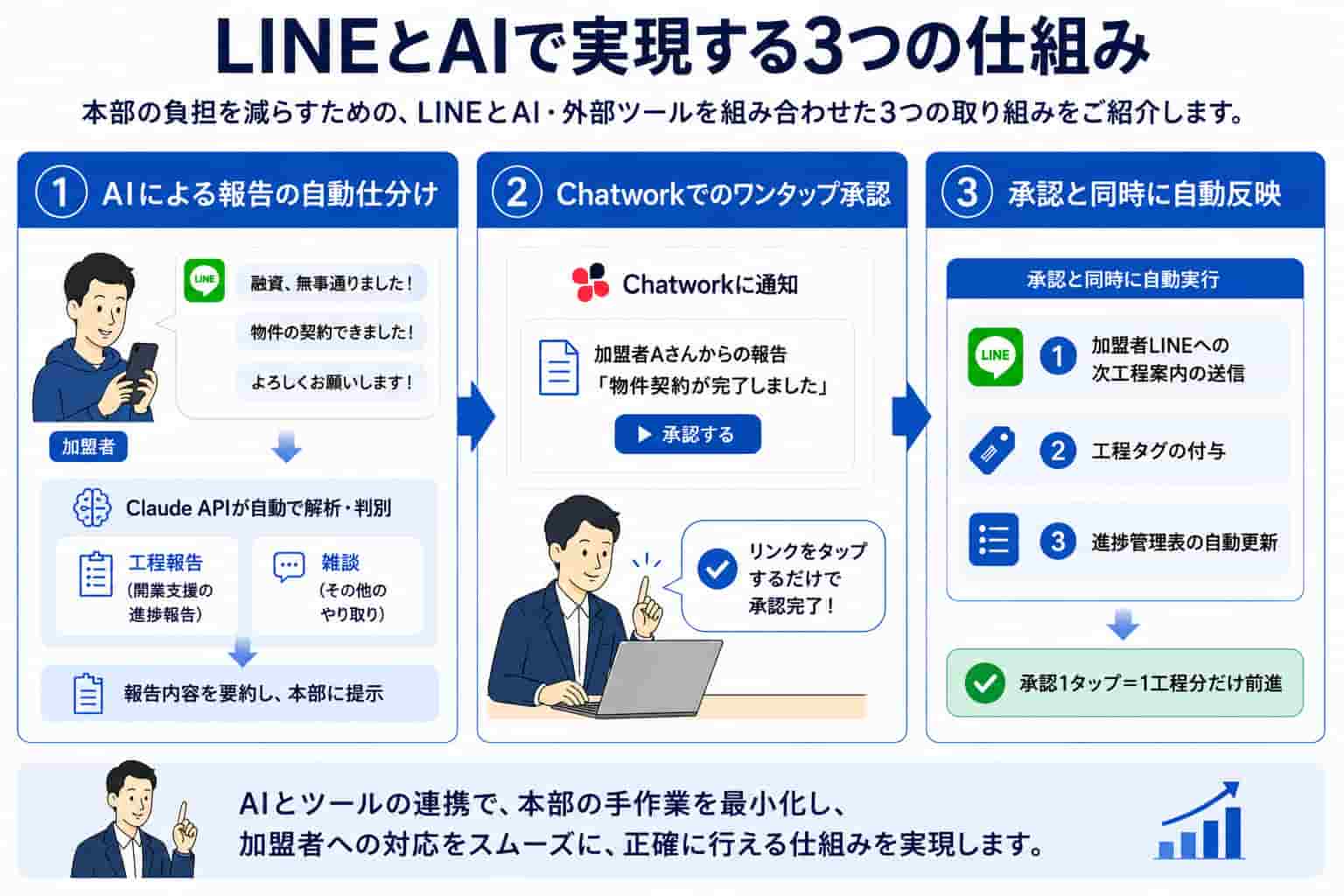
加盟者からの報告をAIが自動で仕分け、本部は通知をワンタップ承認するだけ。案内送信・タグ付け・進捗更新までを自動で反映する仕組みを、LINEとAIで実現する方法です。

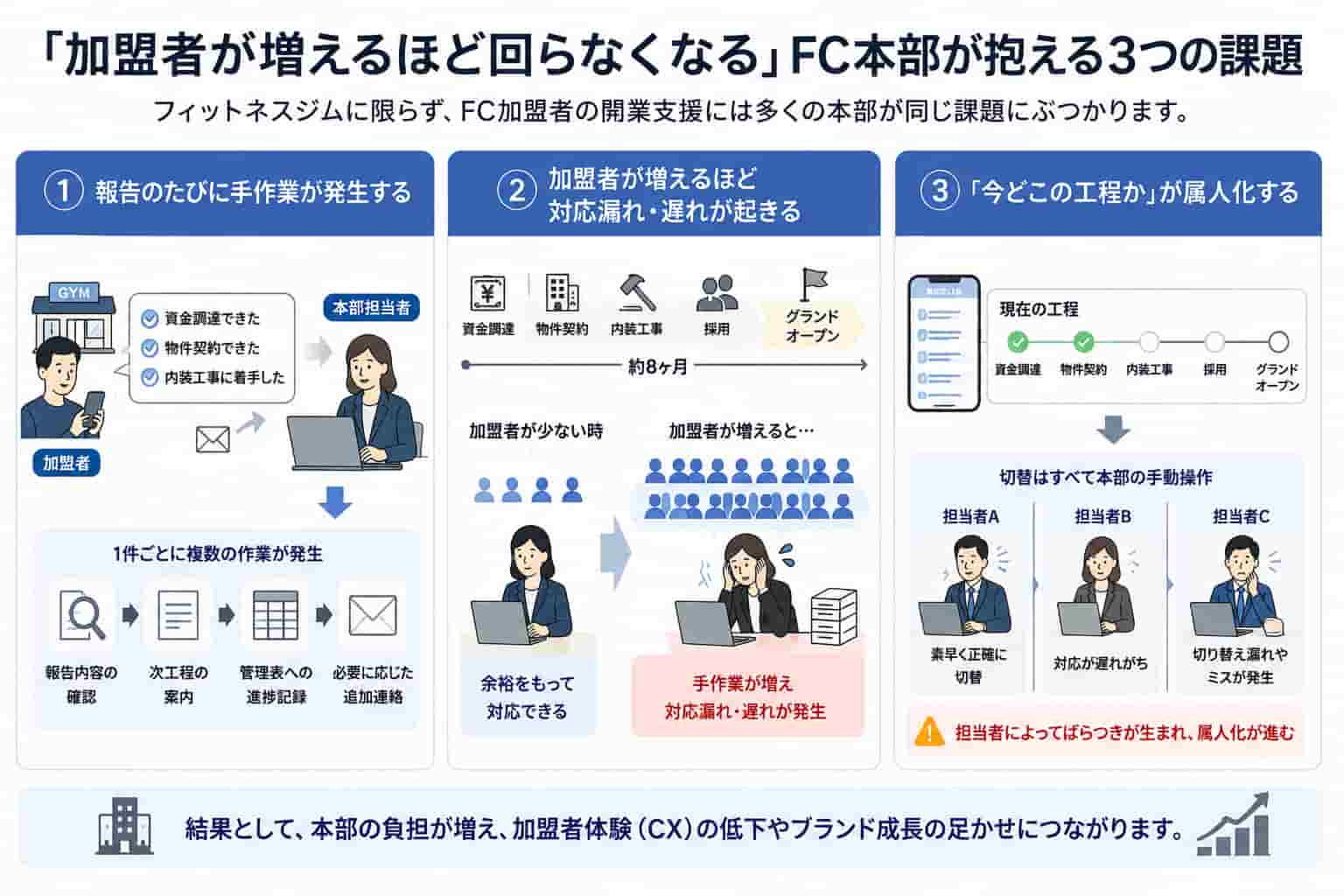
「加盟者が増えるほど回らなくなる」FC本部が抱える3つの課題

フィットネスジムに限らず、FC加盟者の開業支援には多くの本部が同じ課題にぶつかります。


  1. 報告のたびに手作業が発生する
    加盟者から「資金調達できた」「物件契約できた」といった報告が届くたびに、本部は報告内容の確認や次工程の案内、管理表への進捗記録と、1件ごとに複数の操作を手作業で行う必要があります。
  2. 加盟者が増えるほど対応漏れ・遅れが起きる
    開業までの工程は、資金調達から物件契約、内装工事、採用、グランドオープンまで約8ヶ月、多数のステップに及びます。加盟者数が増えるほど本部の手作業も比例して膨らみ、対応の遅れや漏れが発生しやすくなります。
  3. 「今どこの工程か」が属人化する
    加盟者の不安を解消するため、リッチメニューで現在の工程を見せる仕組み自体はすでにあります。しかし、切替がすべて本部の手動操作に依存しているため、担当者によって対応スピードや精度にばらつきが生まれ、属人化が進んでしまいます。


FC本部が抱える3つの課題


必要なのは、人による最終確認は残しつつ、その前後の作業を減らす仕組みです。

LINEとAIで実現する3つの仕組み

本部の負担を減らすための、LINEとAI・外部ツールを組み合わせた3つの取り組みをご紹介します。


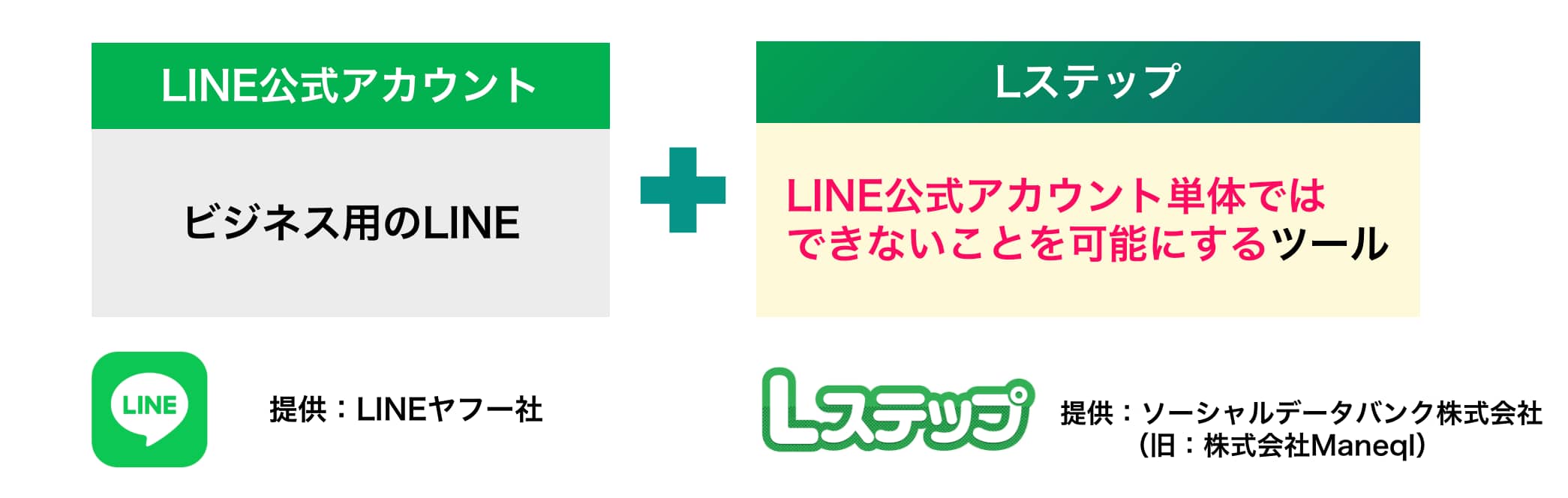
なお本施策には、LINE公式アカウント(ビジネス用のLINE)と拡張ツール「Lステップ」、ビジネスチャットのChatwork、そしてAnthropic社のClaude APIを活用しています。


  1. AIによる報告の自動仕分け
    加盟者からLINEで届く「融資が無事通りました」「物件の契約できました」といった報告を、Claude APIが自動で読み取り、工程報告か雑談かを判別。文体や言い回しが違っても内容を要約し、本部に提示します。
  2. Chatworkでのワンタップ承認
    AIが要約した報告内容は、承認リンク付きでChatworkに通知されます。本部担当者はその場でリンクをタップするだけで承認が完了し、最終確認という人の判断はそのまま残せる設計です。
  3. 承認と同時に自動反映
    承認と同時に、①加盟者LINEへの次工程案内の送信、②工程タグの付与、③進捗管理表の自動更新までが一括で実行されます。承認1タップ=1工程分だけ前進する設計になっており、意図しない連鎖進行が起きないよう配慮されています。


LINEとAIで実現する3つの仕組み

加盟者が増えるほど効果を発揮する仕組み

この仕組みの特徴は、使うほど本部の負担が軽くなっていくところです。


これまで1件の報告につき複数の手作業が発生していたところを、本部の対応は「承認1タップ」だけに集約。判断の最終確認は人が行い、反映はすべて自動で処理されます。


また、工程の並び順ではなく「今どの工程にいるか」を判定する設計にしているため、工程の途中追加や削除、運用変更があっても仕組みが壊れにくいのも特徴です。

まとめ

LINEとAIを組み合わせることで、FC加盟者からの開業報告をAIが仕分け、本部は承認1タップで案内・タグ・進捗をまとめて自動反映できる仕組みが実現します。


加盟者が増えるほど負担が膨らんでいた本部業務を、判断は人に残しながら大幅に効率化できる点が、この仕組みの大きな魅力です。


フィットネスジムに限らず、採用・教育・会員育成など、長い工程を伴走するあらゆる業種に応用できます。


LINEとAIの連携については、【Lステップ×AI 外部連携セミナー】(オンライン/参加費無料)も開催していますので、ご興味がある方はぜひ無料セミナーにお越しください。


API連携

【2026年7月】Lステップの新機能とアップデートまとめ

2026年7月のLステップの新機能とアップデートをまとめました。機能ごとに紹介していますので、ぜひご確認ください。

一斉配信

一斉配信の新機能とアップデートについてご紹介します。

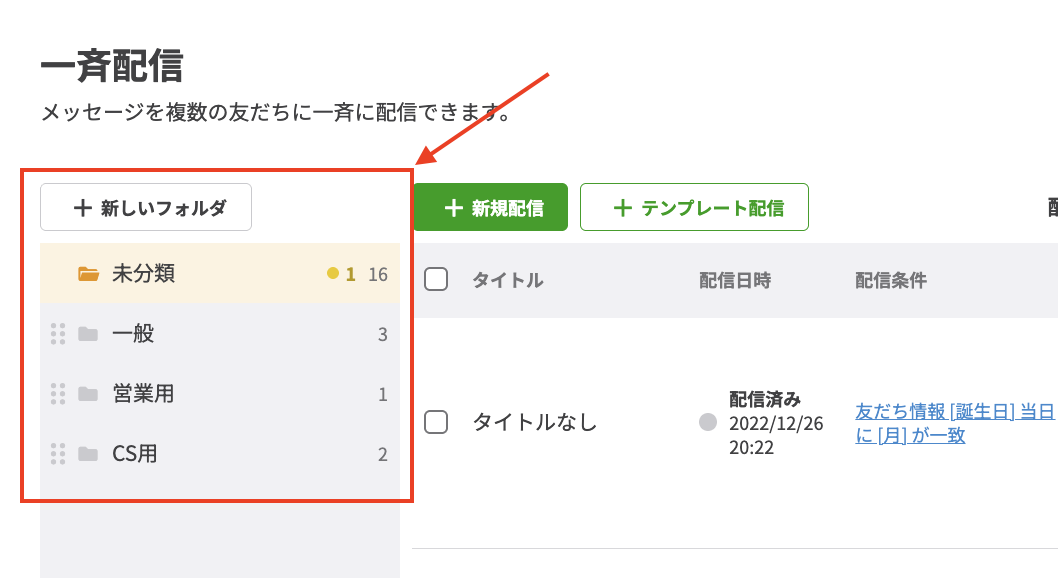
フォルダ機能をリリース

一斉配信の一覧画面で、配信をフォルダ分けできるようになりました。


一斉配信の整理・管理がしやすくなります。


一斉配信の整理・管理


配信ごとのタップ数とURLクリック数が確認可能に

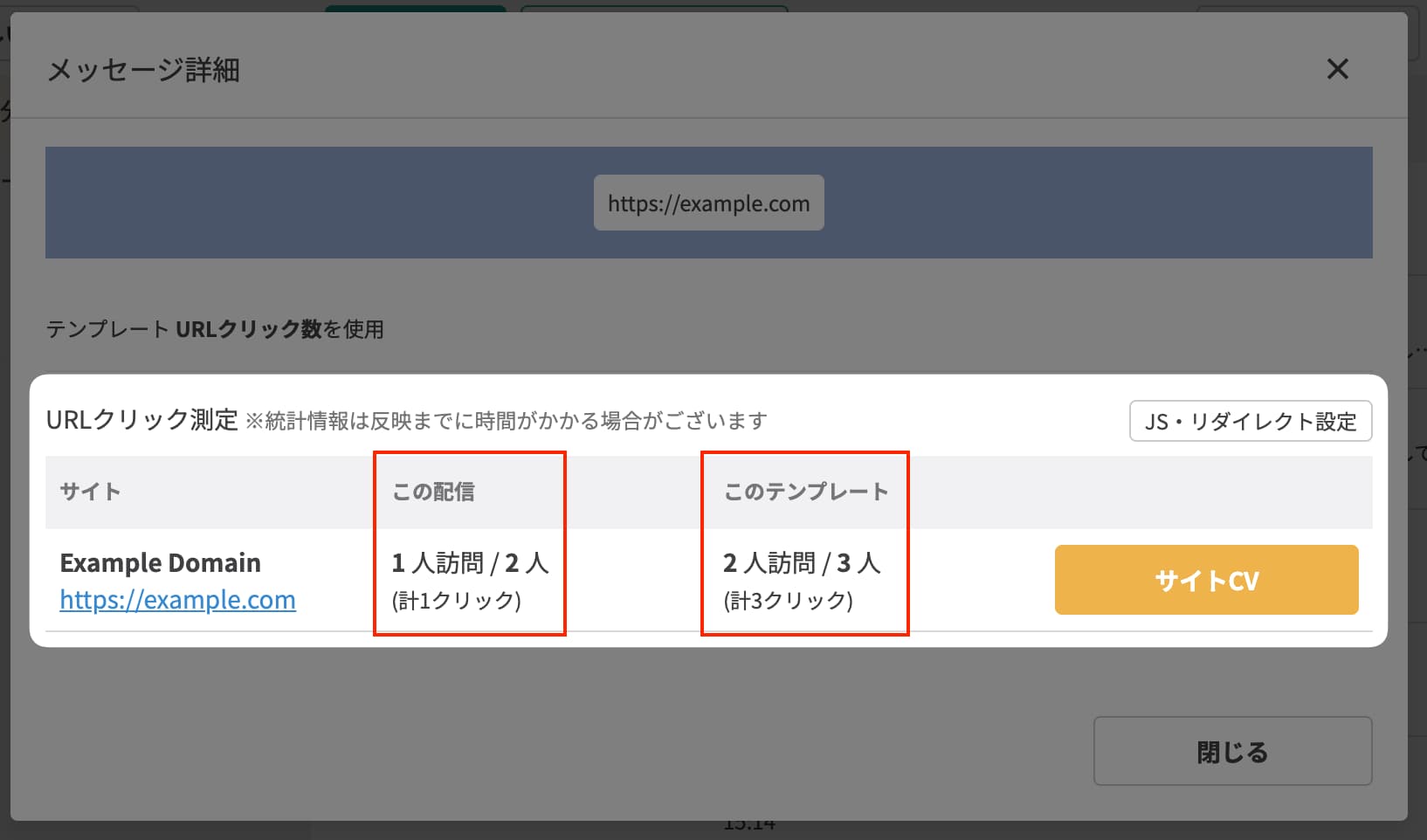
一斉配信の一覧画面で、プレビューをクリックすると開くメッセージ詳細画面に、「配信ごと」のボタンタップ数とURLクリック数を表示するようにしました。


同じテンプレートを複数の配信で利用した場合でも、テンプレート全体の集計だけでなく、配信ごとの数値も確認できます。


配信ごとのタップ数とURLクリック数


そのため、異なる日時や対象者に配信した結果を比較し、どの配信がより多くタップされたのかを確認でき、配信タイミングや配信内容の改善に役立ちます。

新しい回答フォーム

新しい回答フォームのアップデートについてご紹介します。

データ移行が可能に

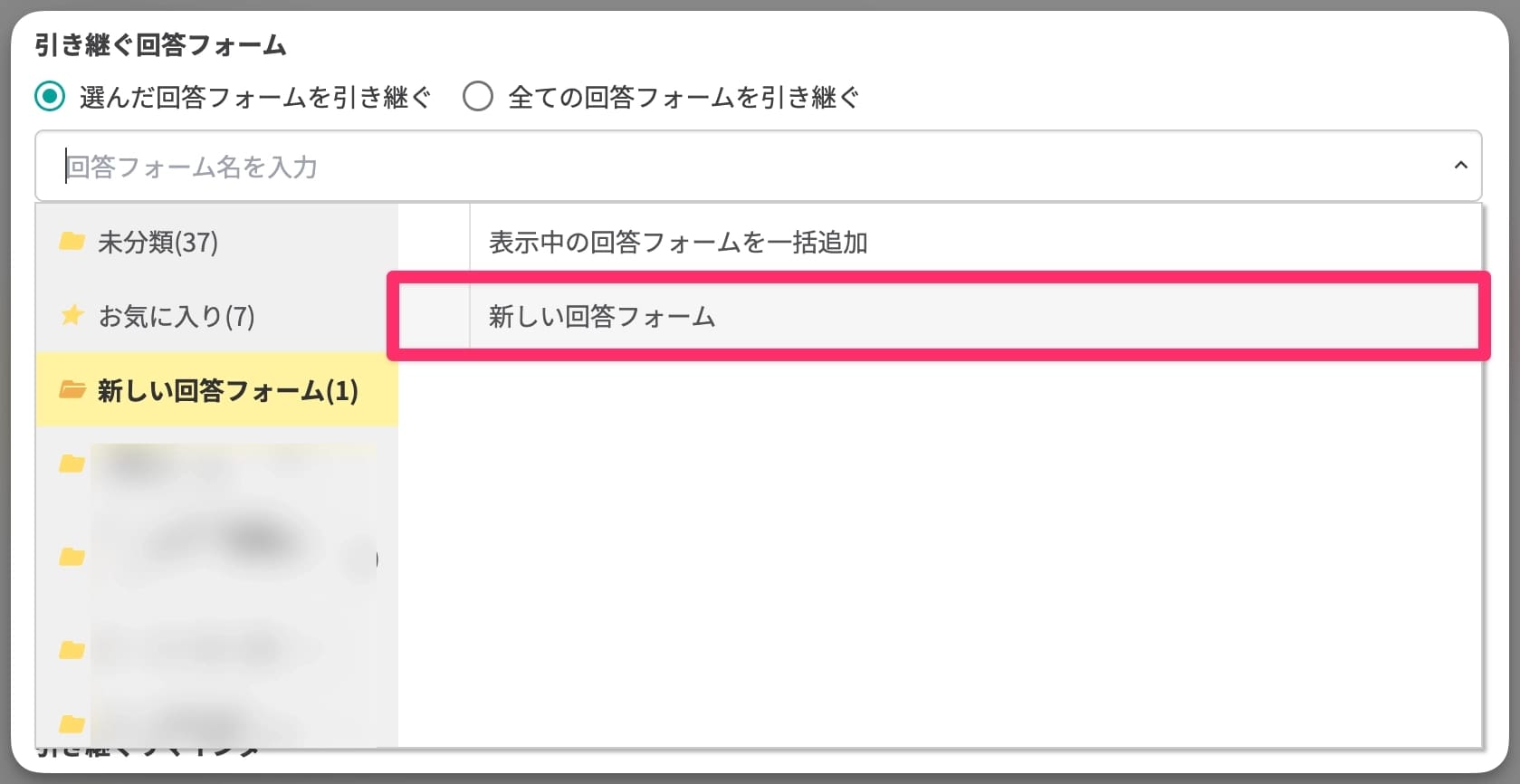
新しい回答フォームがデータ移行できるようになりました。


掲示板の投稿方法


新しい回答フォームを埋め込んであるテンプレートや絞り込み条件なども、正しくデータ移行されます。


これにより移行先アカウントで、回答フォームを一から作り直す手間がなくなります。

ページタイトルが設定可能に

オプション設定に「ページタイトル設定」が追加されました。


友だちがフォームを開いたときに、ページタイトルとして表示される文言を変更できます。


ページタイトルが設定可能


LP風など、フォームの雰囲気や内容に合わせたタイトルを表示できます。

定員数を非表示にできるように

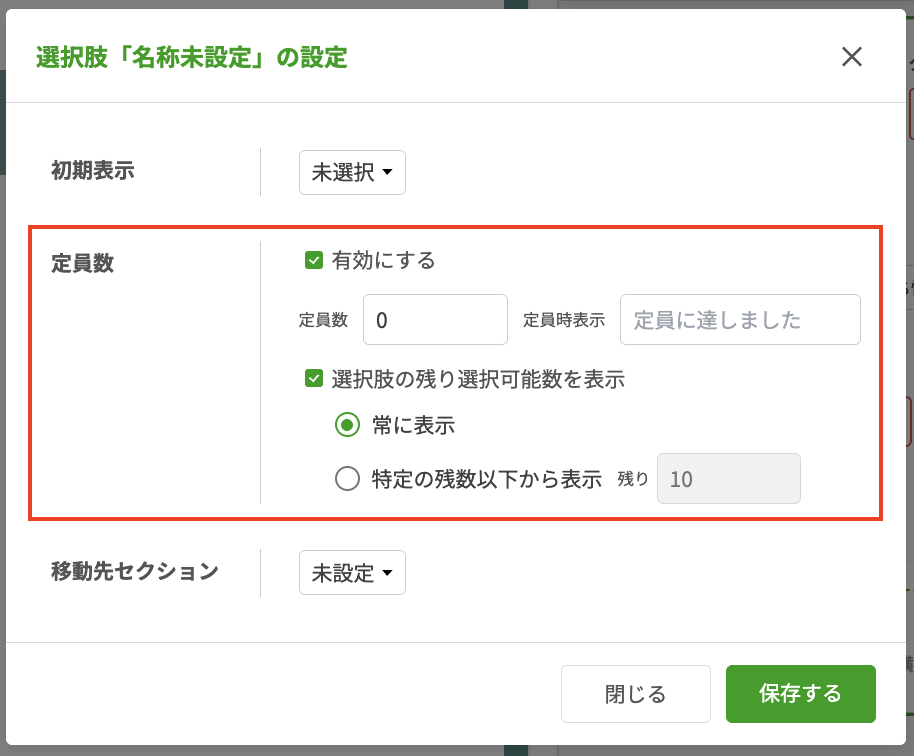
選択肢に定員を設定したときに、友だちの回答画面で定員数の表示/非表示を細かく設定できるようになりました。


友だちの回答画面で定員数の表示/非表示を細かく設定


表示方法を柔軟に設定できるようになり、用途に合わせた回答フォームを作成しやすくなります。

テンプレート

テンプレートのアップデートについてご紹介します。

選択肢で予約管理を設定可能に

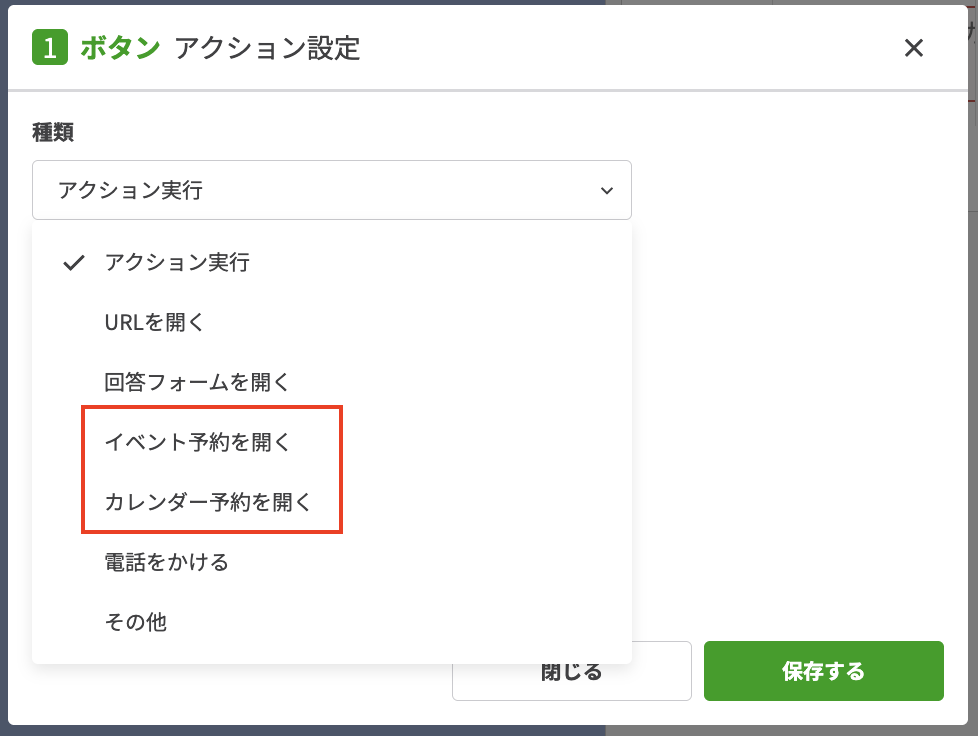
カルーセルメッセージとフレックスメッセージで、友だちが選択肢をタップしたときのアクション実行内容に、「イベント予約を開く」「カレンダー予約を開く」が追加されました。


選択肢で予約管理を設定


友だちが選択肢やボタンをタップすると、それぞれの予約画面が開き、イベント予約やカレンダー予約のURLをコピーして貼り付ける手間が省けます。

アクション管理

アクション管理のアップデートについてご紹介します。

リマインダのゴール日時をアクション実行日基準で設定できるように

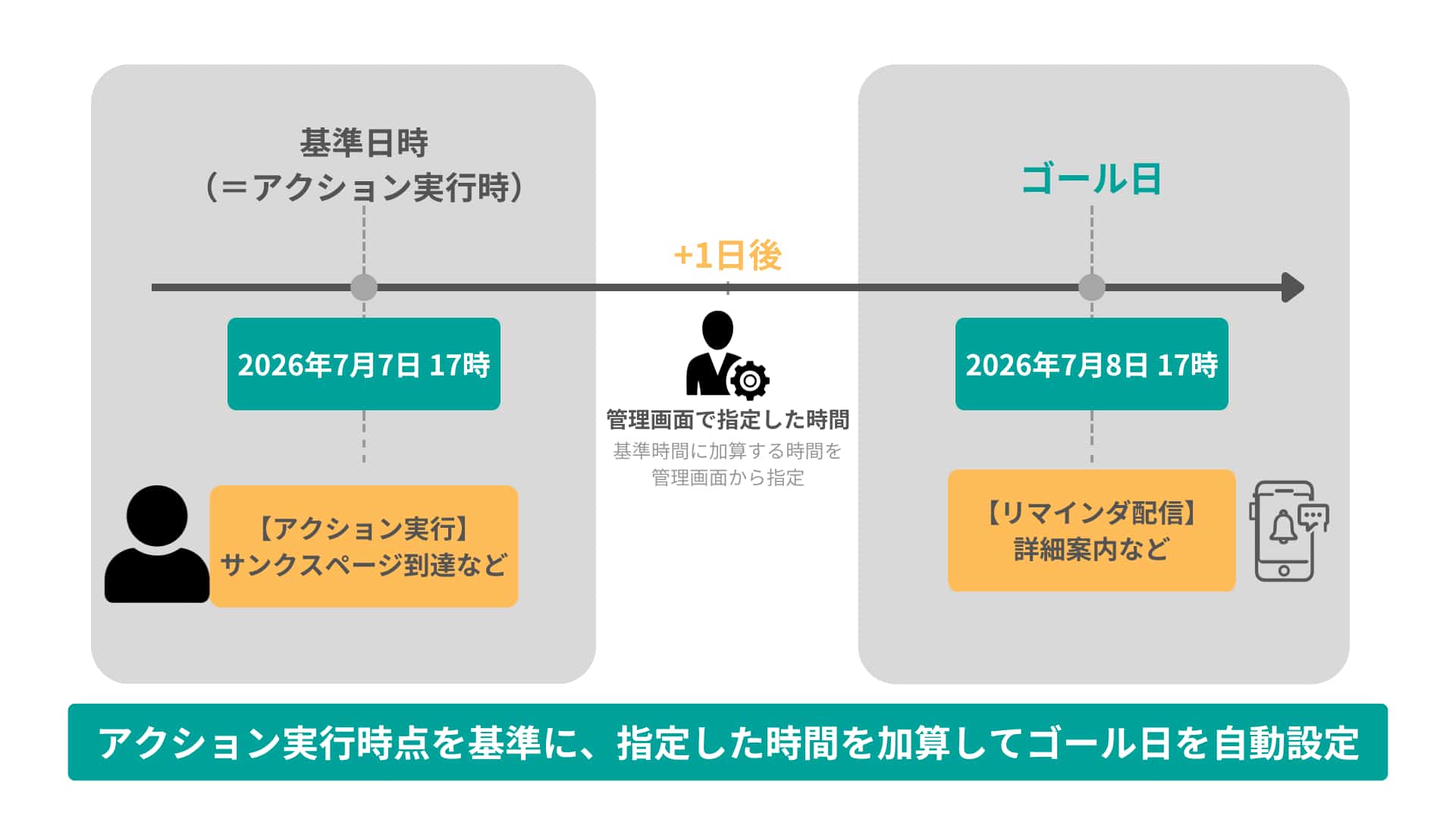
アクション設定でリマインダを開始するとき、ゴール日時にアクション実行日を基準にした日時を指定できるようになりました。


リマインダのゴール日時


例えば、購入完了などのコンバージョン時のアクションを起点に、リマインダ配信を使って友だちに合わせたフォローを実施できます。

通知機能

通知機能のアップデートについてご紹介します。

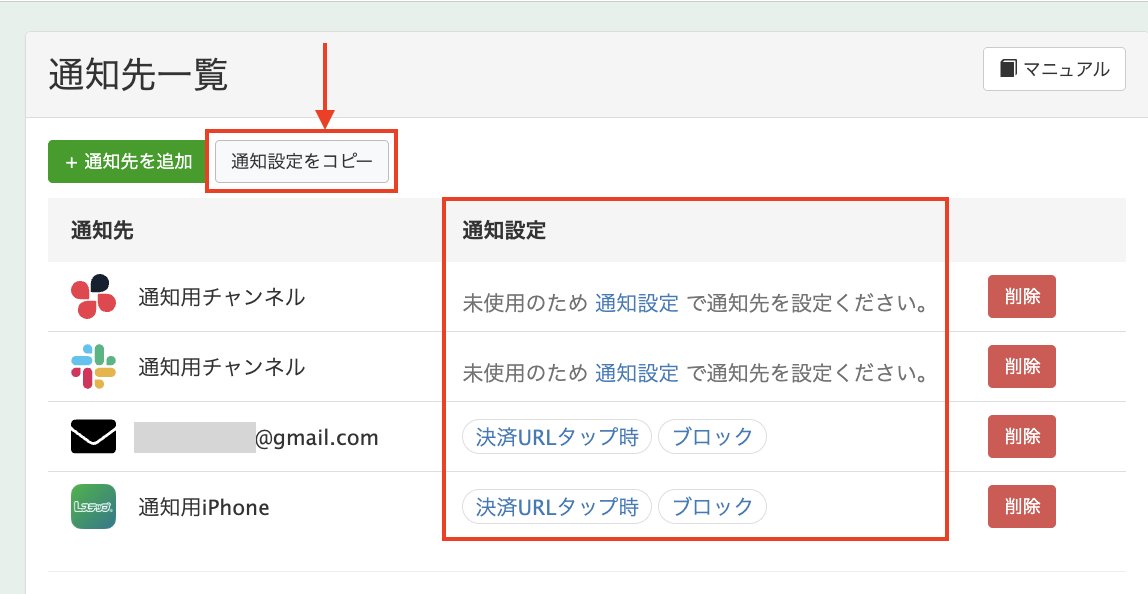
通知先一覧で通知設定がコピー可能に


通知機能


通知方法の変更や担当者の交代時に、既存の通知設定を新しい通知先へまとめてコピーが可能なので、設定し直す手や設定漏れを減らせます。

API連携

API連携のアップデートについてご紹介します。

友だちを指定して詳細情報を取得できるAPIが追加

取得したい友だちを指定して、その友だち1件の詳細情報を取得できるAPIを追加しました。


外部システムから、Lステップのタグや友だち情報を1人分だけ取得したい場合に便利です。

不明点がある方は「スポットコンサル」へ

今回は、2026年7月のLステップの新機能とアップデート情報をまとめました。


もし設定のサポートや使い方のアドバイスを希望される方は、ご契約者様限定サポートの「スポットコンサル」をご活用ください。


Lステップの認定サポーターが個別にフォローいたします。

スポコンパソコン用

【Lステップ×AI連携】リッチメニューIDに依存しないAIチャットボットの作り方

「LINEにAIチャットボットを実装したものの、リッチメニューのデザインを変更したらAIが動かなくなった」このような経験はないでしょうか。


Webhookを使った構成で、AIへの分岐判定にリッチメニューIDを使う場合、デザインを変更するたびにIDが変わるため、Makeのシナリオも手動で修正しなければなりません。


本記事ではLステップの標準APIを活用し、タグで制御する設計にしたことで、この問題を解決した構築例をご紹介します。


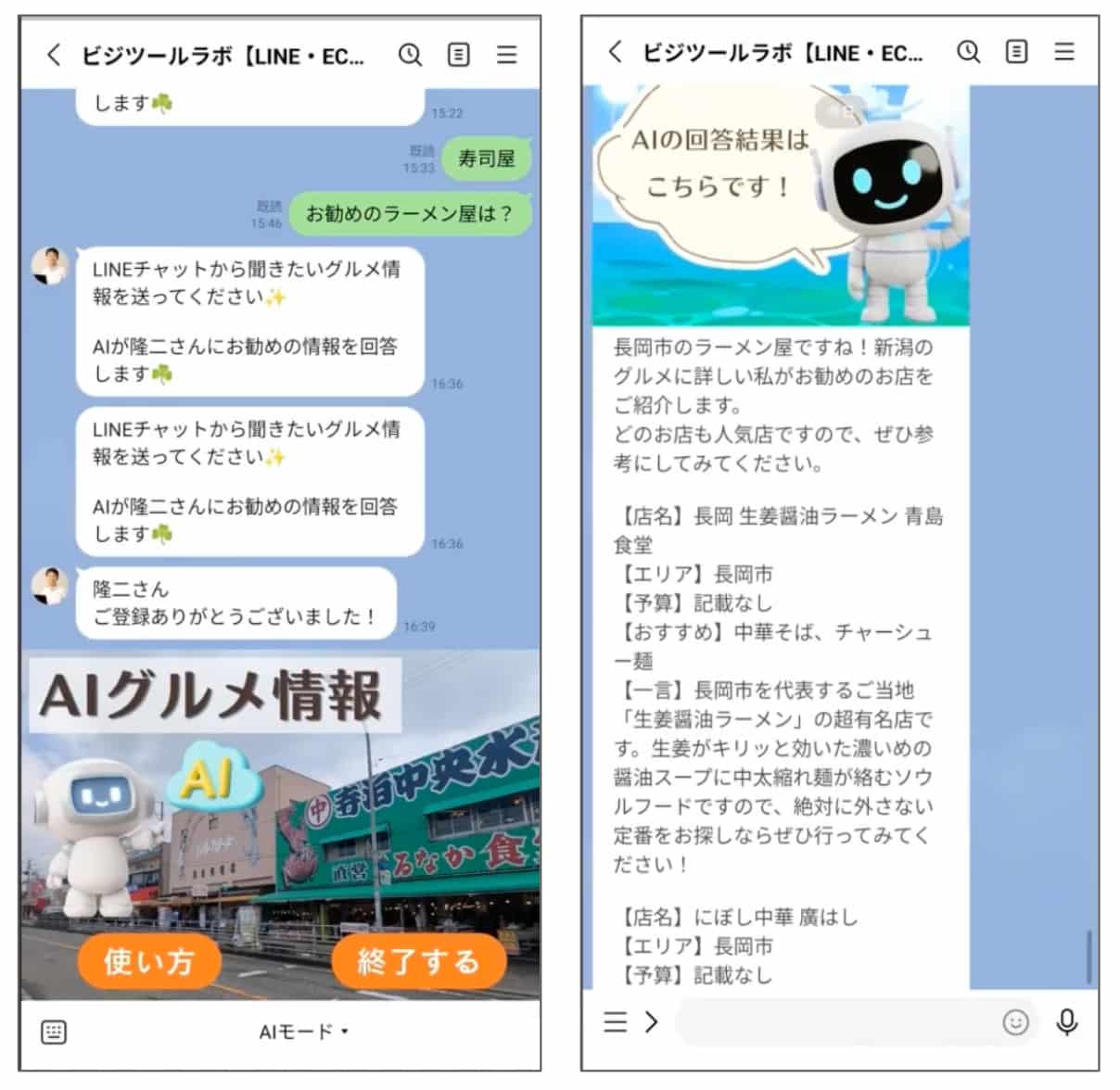
新潟のグルメ情報をLINEで提案するAIボットを題材に、リッチメニューの変更でシナリオが壊れない設計と、パーソナライズ対応のポイントを解説します。


新潟のグルメ情報をLINEで提案するAIボット

Webhook依存のAIチャットが抱える構造的な問題

AIチャットボットを動かすこと自体は、LINE Webhook → Make → AI → LINE返信という構成で比較的シンプルに実現できます。


AIへの繋ぎ方には「リッチメニューのID」で分岐判定する設計がよく使われますが、実運用を想定するとここに課題があります。


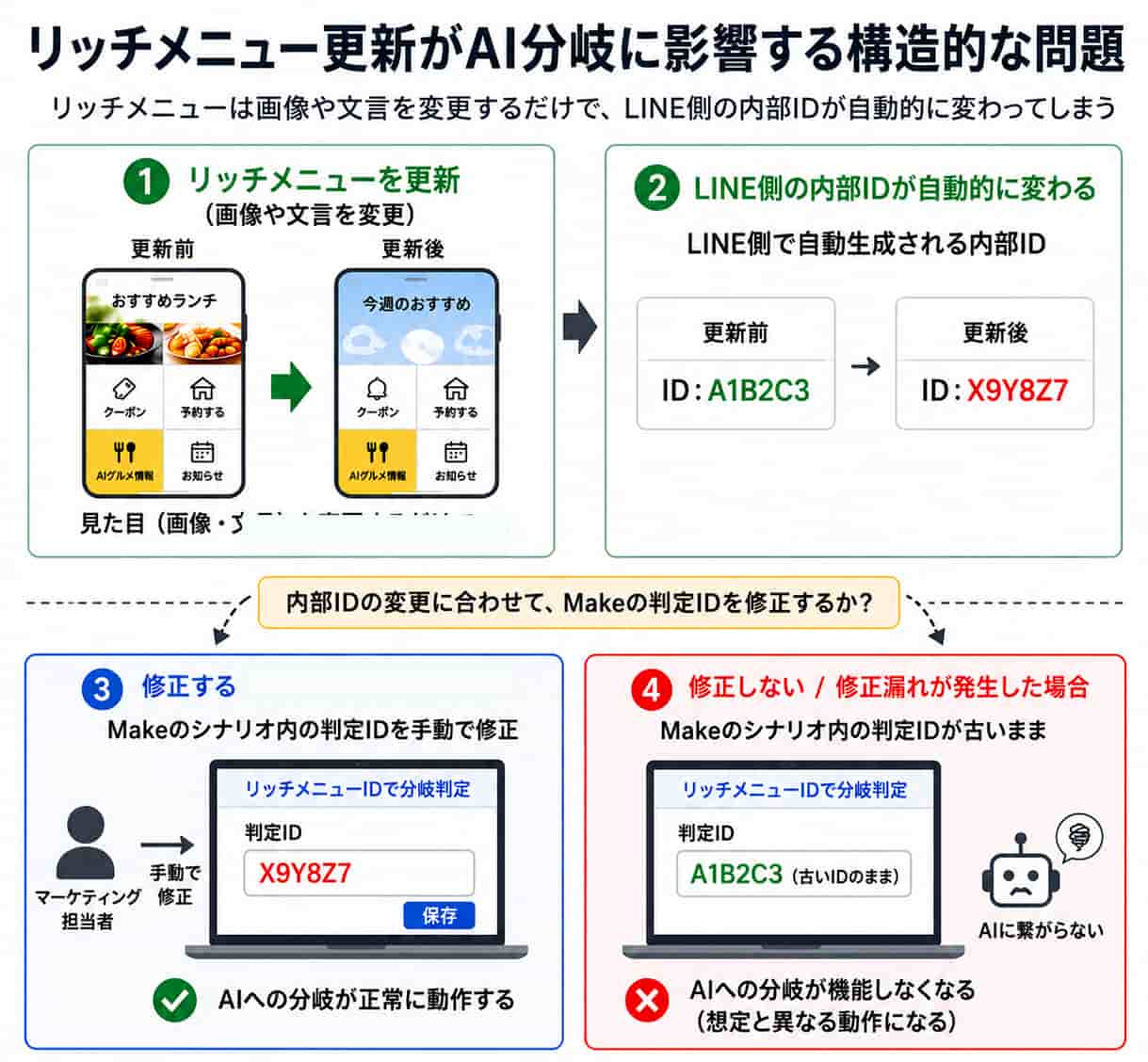
それは、リッチメニューの画像や文言を変更すると、LINE側の内部IDが自動的に変わってしまう点です。


マーケティング担当がデザインを更新するたびに、Makeのシナリオ内の判定IDを手動で修正しなければなりません。修正漏れが発生すれば、AIへの分岐が機能しなくなります。


Makeのシナリオ内の判定IDを手動で修正法


マーケティング側の施策がシステム側の障害を引き起こす構造的な問題であり、運用コストを継続的に発生させる原因になります。

【解決策】Lステップ標準APIによるタグ制御への移行

この問題を根本から解決するのが、Lステップの標準API(友だち情報取得)を活用したタグ制御の設計です。


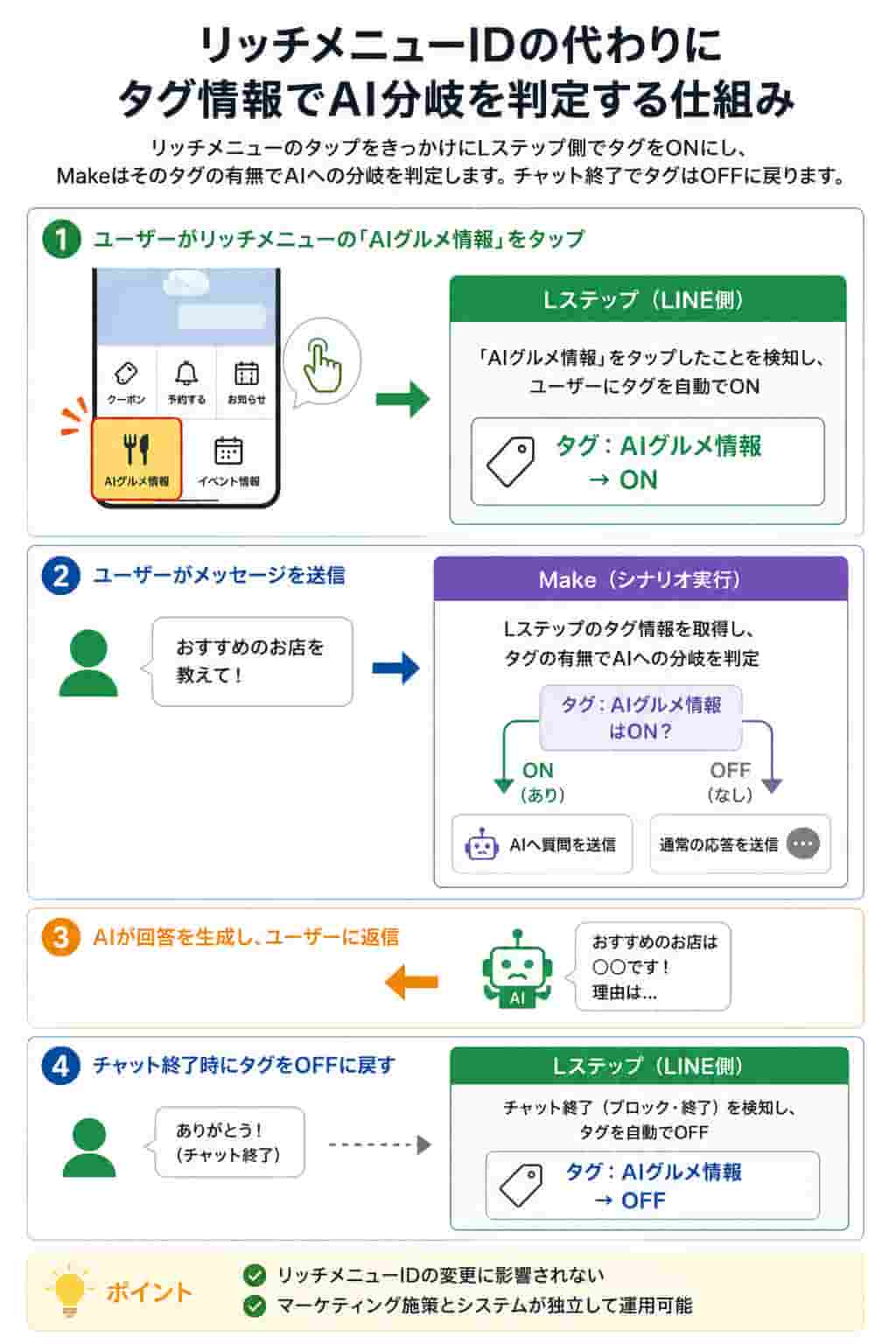
リッチメニューIDの代わりに、Lステップのタグ情報をMakeの分岐判定に使用します。


具体的には、ユーザーがリッチメニューの「AIグルメ情報」をタップした際に、Lステップ側で自動的にタグをONにし、Makeはそのタグの有無でAIへの分岐を判定します。チャットを終了すると、タグはOFFに戻る設計です。


タグの有無でAIへの分岐を判定


この設計の最大のメリットは、リッチメニューIDを一切参照しないため、デザインを変更してもMakeのシナリオが壊れない点です。


Lステップの管理画面でタグを操作するだけで運用変更が完結します。

パーソナライズ変数の注入で回答をユーザーごとに最適化

タグ制御による安定した設計を実現した上で、さらにユーザーごとに異なる回答を返すパーソナライズの仕組みの構築も可能です。


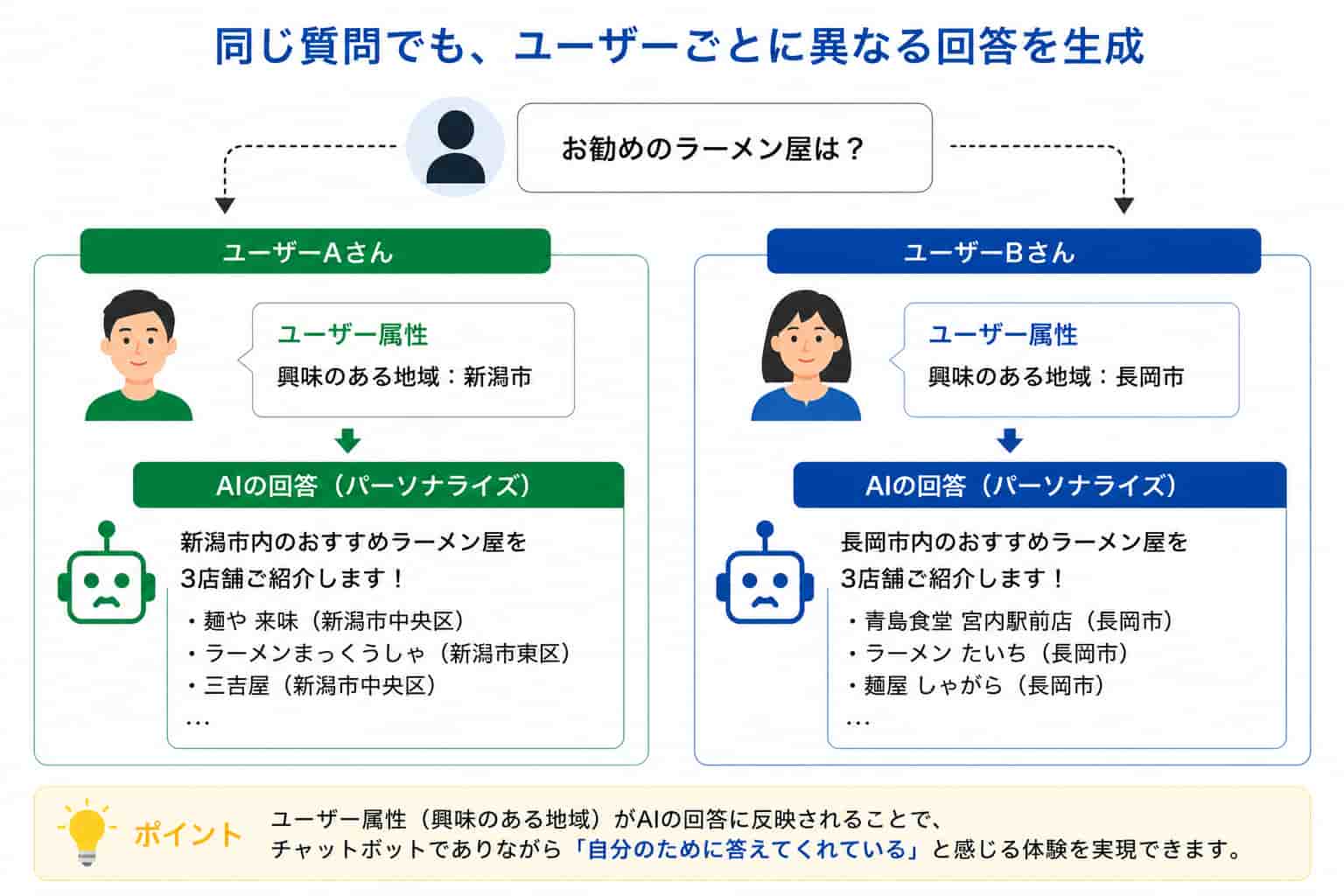
事前に回答フォームで取得しておいた「興味のある地域」などのユーザー属性を、標準API経由でMakeに連携。


DifyのRAGプロンプトに変数として動的に注入することで、同じ質問でもユーザーごとに異なる回答を生成します。


たとえば「お勧めのラーメン屋は?」という同じ質問に対して、新潟市を登録したユーザーには新潟市内のラーメン屋を、長岡市を登録したユーザーには長岡市内のラーメン屋を提案する、といった形です。


おすすめのラーメン屋を提案する


ユーザー属性がそのままAIの回答に反映されるため、チャットボットでありながら「自分のために答えてくれている」という体験を実現できます。

まとめ

Lステップの標準APIを活用し、タグ制御に移行することで、デザイン変更でシナリオが壊れない運用を実現できます。


加えて、ユーザー属性をDifyの変数に注入することで、同じ質問でもユーザーごとに異なるパーソナライズされた回答を返す仕組みも構築できます。


「タグ管理はLステップ」「AI制御はMake」「回答生成はDify」と各システムの役割を明確に分離することで、保守・拡張がしやすい設計になるのもこの仕組みの大きな強みです。


LINEとAIの連携については、【Lステップ×AI 外部連携セミナー】(オンライン/参加費無料)も開催していますので、ご興味がある方はぜひ無料セミナーにお越しください。


API連携

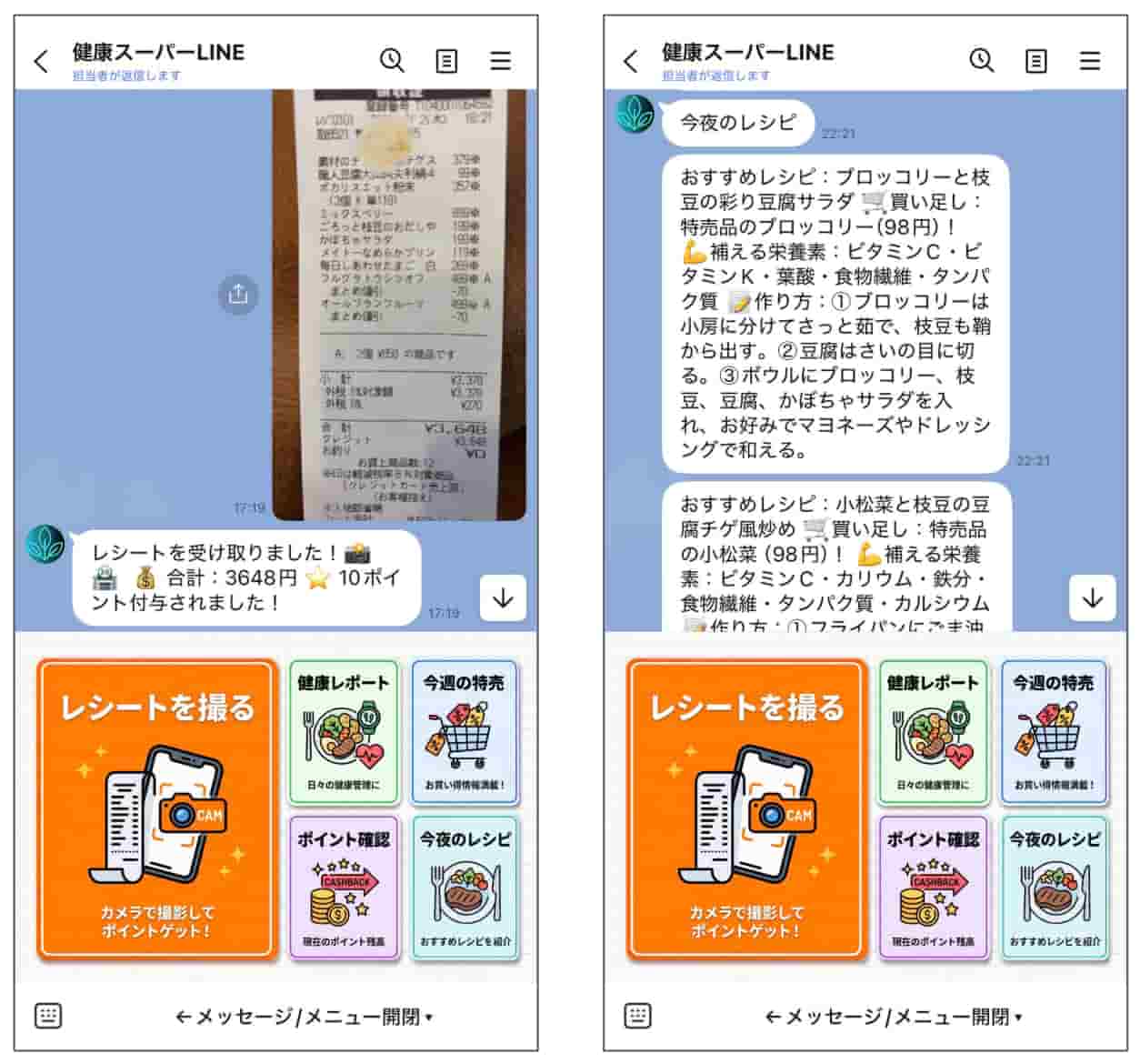
【スーパーのLINE活用】レシートを撮るだけで健康管理までできる仕組みとは?

悩んでいる男性

チラシを配っているが、集客が頭打ちになっている


集客面の課題を抱えるスーパーマーケットに向けて、LINEを活用した新しい顧客体験の仕組みをご紹介します。


レシートを撮るだけでポイントが貯まり、AIが購買データをもとに週1回の栄養レポートと今夜のレシピを個別配信。健康管理までできる仕組みを、LINEとAIで実現する方法です。

「価格以外で選ばれる理由がない」スーパーが抱える3つの課題

スーパーマーケットの多くが、価格競争から抜け出せない状況に陥っています。


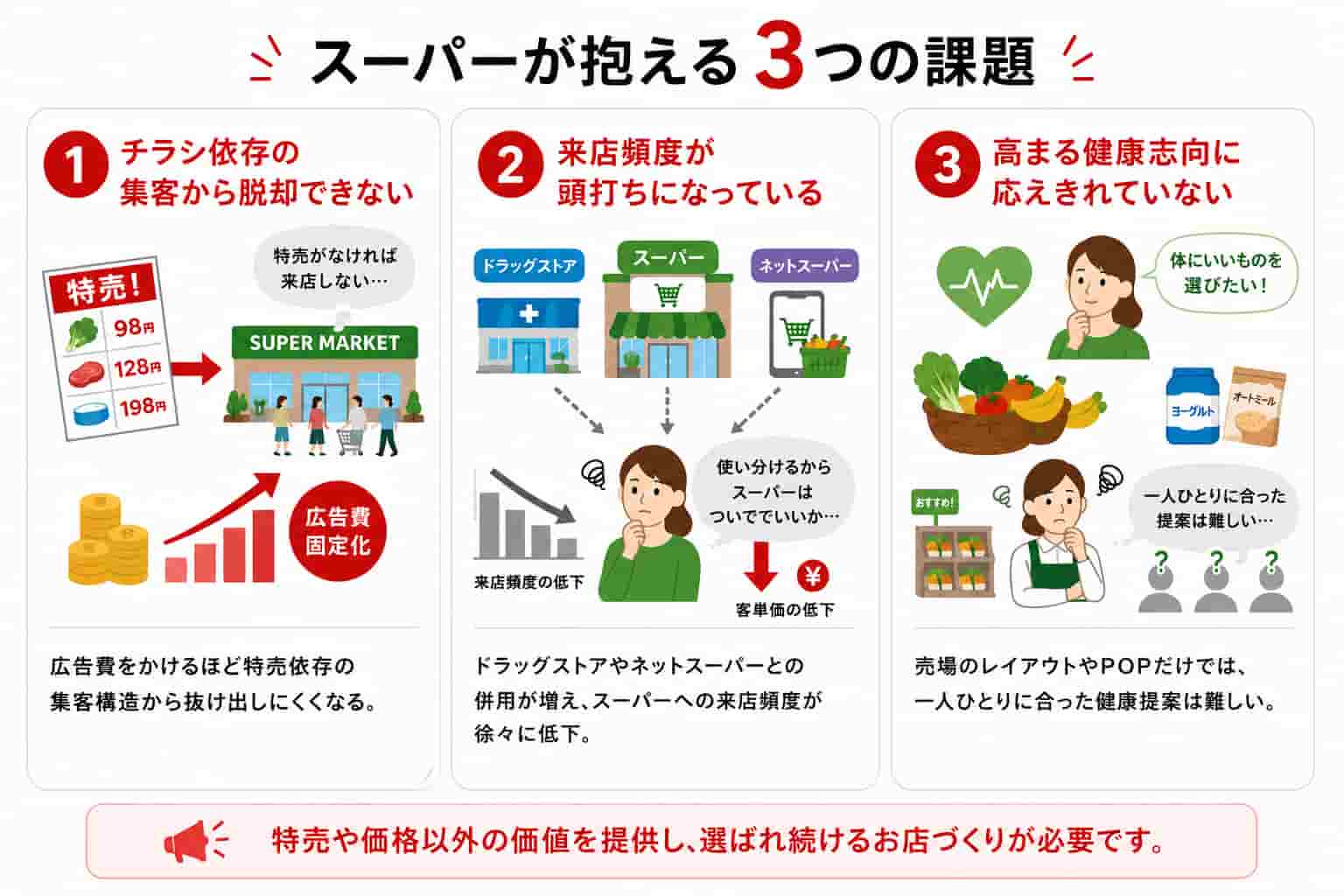
スーパーが抱える3つの課題

  • チラシ依存の集客から脱却できない

毎週のチラシ費用は固定で発生し続けます。特売品目当てで来店したお客様の中には、特売がなければ戻って来ない人もおり、広告費をかけるほど特売依存の集客構造から抜け出しにくくなります。


  • 来店頻度が頭打ちになっている

ドラッグストアやネットスーパーとの併用が増え、スーパーへの来店頻度は徐々に低下。特別な理由がなければ選ばれない状況が続き、客単価の低下にもつながります。


  • 高まる健康志向に応えきれていない

お客様の健康意識は年々上昇しています。しかし売場のレイアウトやPOPだけでは、一人ひとりの体質・好み・生活習慣に合った提案はできません。「体にいいものを買いたい」という需要があるにもかかわらず、対応しきれないのが実情です。


必要なのは価格ではなく、お客様一人ひとりの健康に寄り添う体験です。

LINEで実現する3つの仕組み

選ばれるスーパーになるための、LINEとAIを組み合わせた3つの取り組みをご紹介します。


なお本施策には、LINE公式アカウント(ビジネス用のLINE)と、拡張ツール「Lステップ」を活用しています。


LINEとAIを組み合わせた3つの取り組み

  1. デジタルポイントカード
    レジ後にレシートを撮影するだけでポイントが付与されます。LINEだけで完結するため、カードの持参忘れやレジ滞留がなく、導入ハードルも低いのが特徴です。
  2. 週1回の栄養レポート
    撮影したレシートの品目をAIが読み取り、食品カテゴリに自動分類。日本食品標準成分表をもとに1週間分の栄養バランスを自動計算し、毎週日曜18時に「今週不足している栄養素」と「それを補える今週の特売品」をお客様のLINEにお届けします。
  3. 特売×冷蔵庫レシピの個別提案
    直近の購買履歴から冷蔵庫の中身を推定し、今週の特売品と健康タイプを掛け合わせて「今夜のレシピ」を自動で配信し、個別に提案。足りない食材が今日の特売品になる設計で、チラシにはない来店動機をつくります。

レシートを撮るほど提案の精度が上がる

この仕組みの特徴は、使えば使うほど精度が上がるところです。


レシートを撮影するたびにポイントが貯まり、栄養レポートの精度が上がり、レシピの提案が自分に合ったものになっていきます。


データが蓄積されるほど提案の精度が上がり、お客様が「このスーパーでないと」と感じる体験が生まれます。価格ではなく、パーソナルな体験が来店動機になる仕組みです。

まとめ

LINEとAIを組み合わせることで、お客様一人ひとりの購買データをもとにした健康レポートやレシピ提案が実現し、特定のスーパーで買う理由をつくることができます。


店舗側の運用負担は週15分程度。スモールスタートで効果を確かめながら導入できる点も、この仕組みの大きな魅力です。


LINEとAIの連携については、【Lステップ×AI 外部連携セミナー】(オンライン/参加費無料)も開催していますので、ご興味がある方はぜひ無料セミナーにお越しください。


API連携

Lステップ新しい回答フォームのデザイン15選|商品やスタッフ紹介、予約受付など活用例まとめ

2026年5月にリリースされた、新しい回答フォームのデザインをまとめました。


ぜひこの記事を参考に、さまざまなフォームを作成してみてください。

新しい回答フォームとは?

新しい回答フォームは、フレックスメッセージのような操作感で、アンケートや申し込みフォームを作成できる機能です。


新しい回答フォーム


ブロックやセクションなどを組み合わせることで、CSSを使わず、レイアウトを自由にカスタマイズしてフォームを作成できます

新しい回答フォームのデザイン15選

新しい回答フォームのデザインをご紹介します。

商品紹介

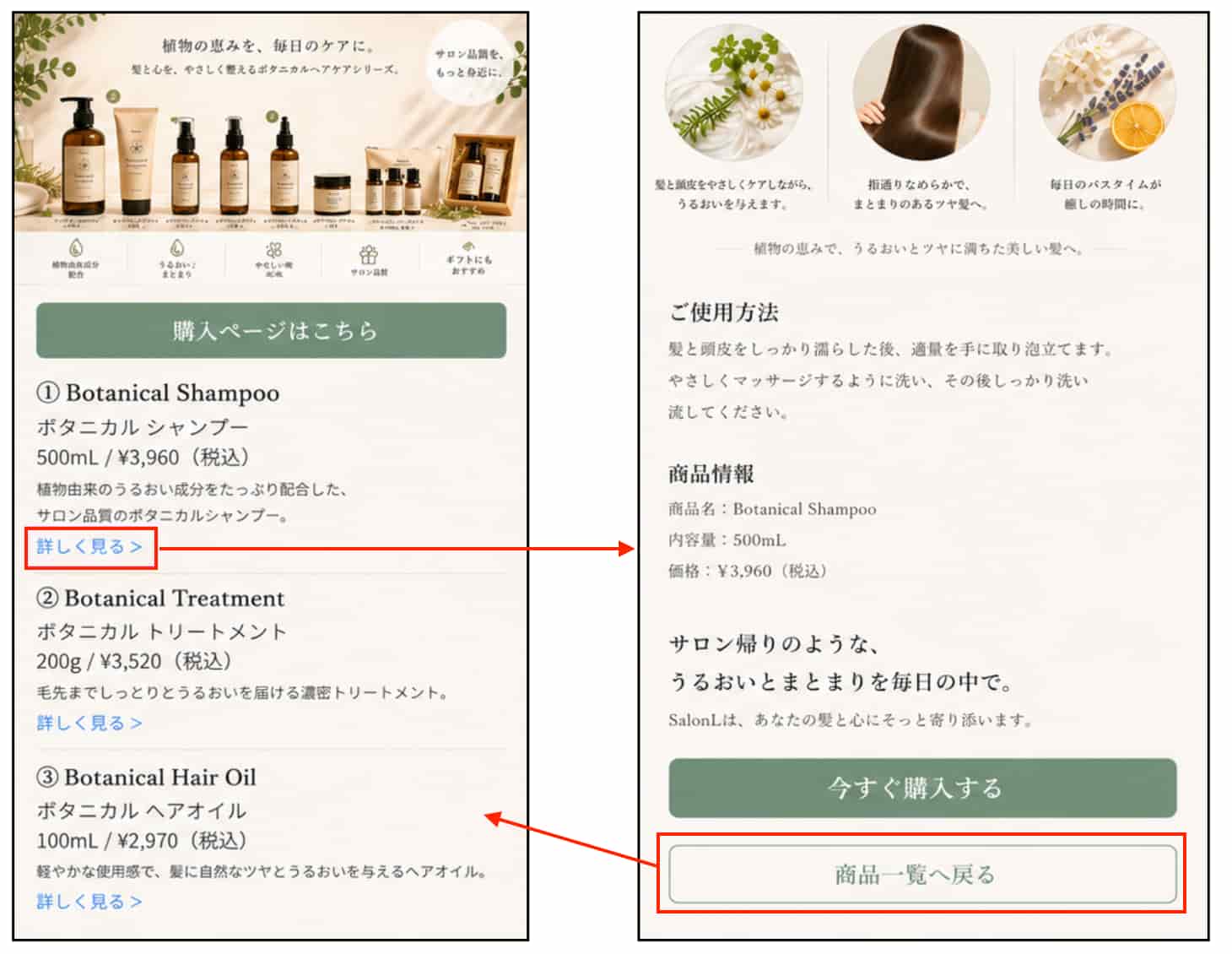
商品一覧から気になる商品を選び、商品の特徴や使い方、価格などを詳しく紹介する詳細ページへ遷移できます。


一覧ページでは複数の商品を比較しながら閲覧、詳細ページでは商品の魅力をわかりやすく伝えられます。


>商品一覧ページ

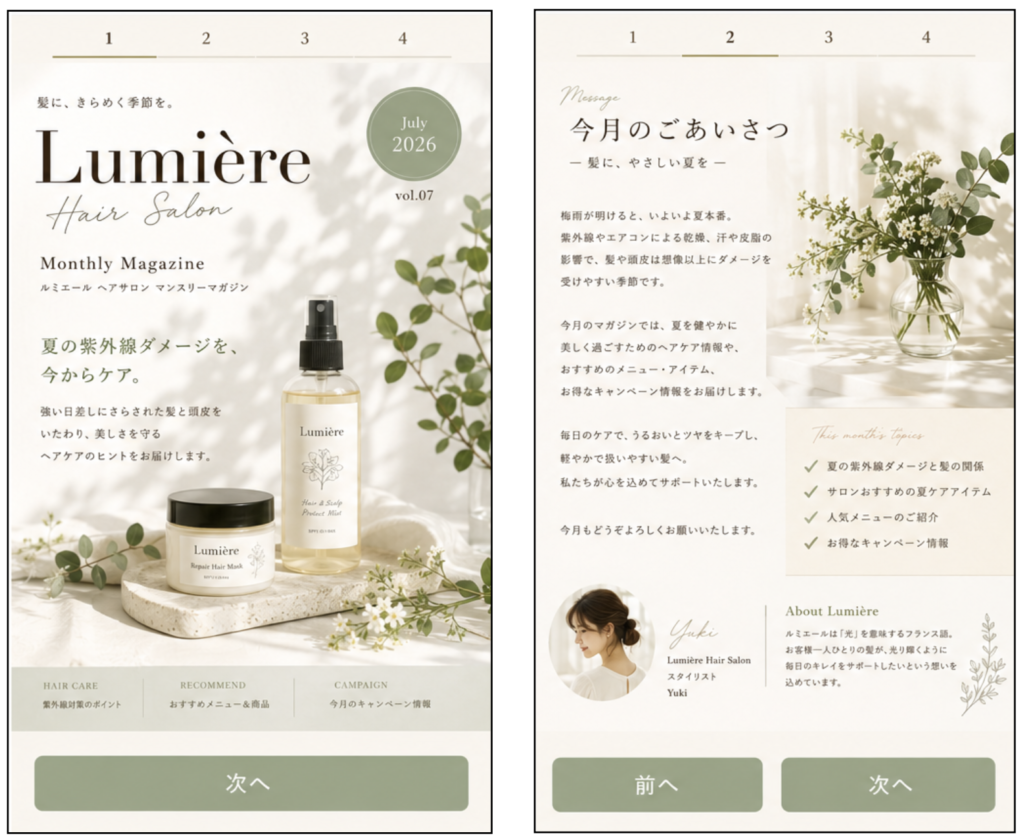
デジタルマガジン

回答フォームを複数ページで構成することで、雑誌のように読み進められるデジタルマガジンとして活用できます。


トーク内ブラウザで表示すればURLが表に出ないため、会員限定コンテンツや特典情報などの配信にもおすすめです。
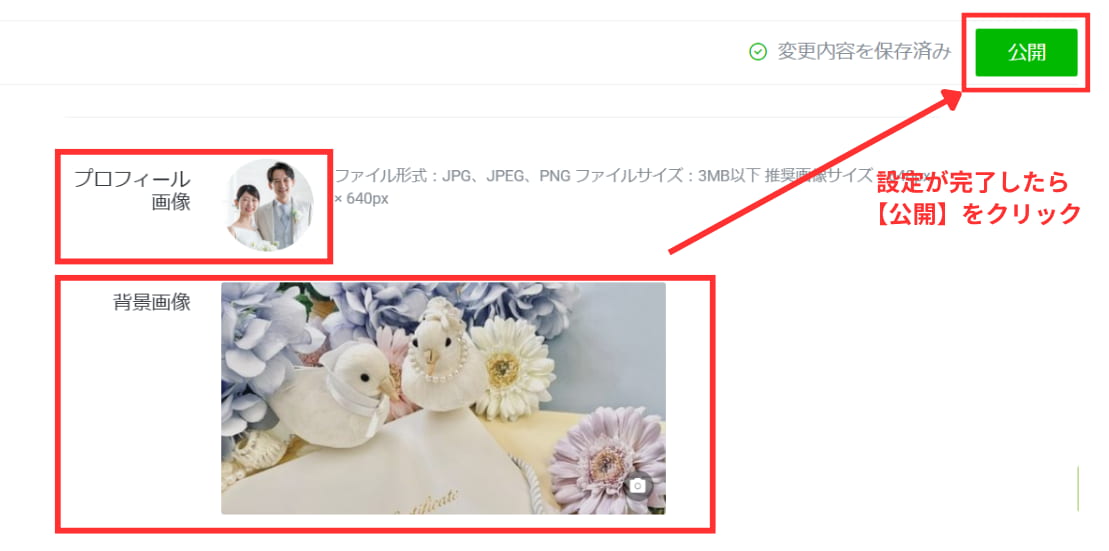
 

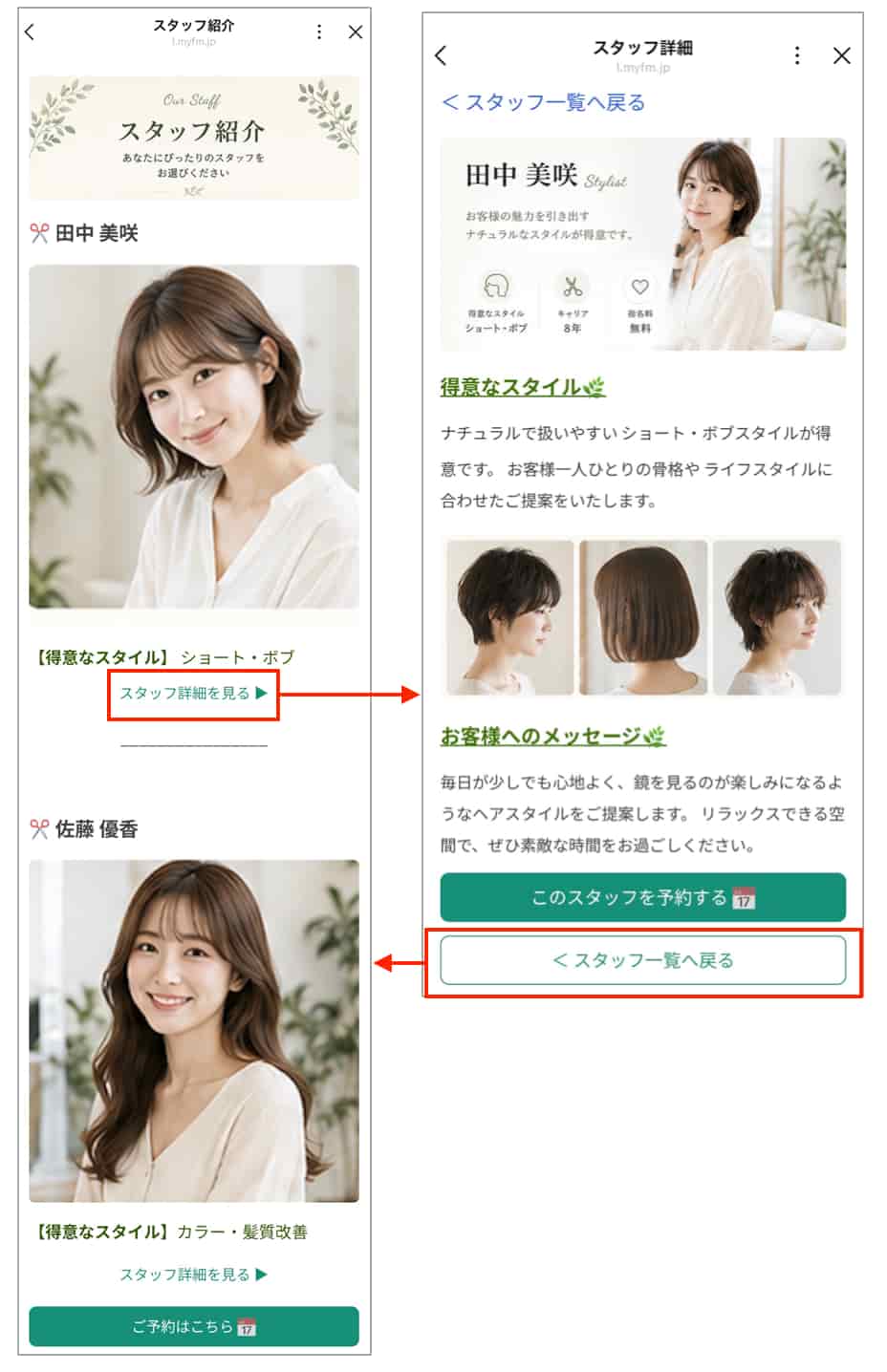
スタッフ紹介

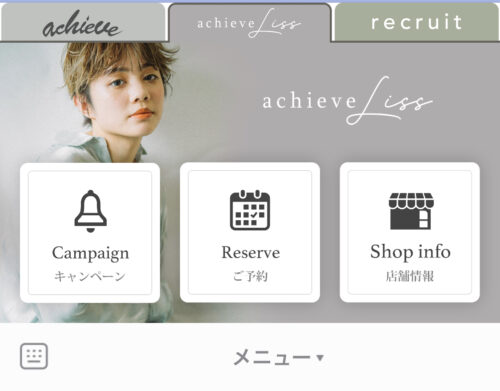
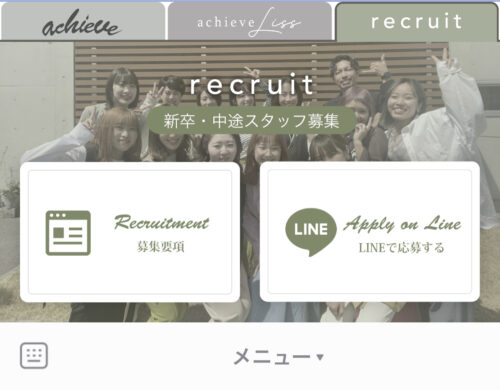
スタッフ一覧から気になるスタッフの詳細ページへ遷移し、得意なスタイルやプロフィール、施術イメージなどを詳しく紹介できます。


詳細ページからそのまま予約へ誘導もできるため、Webサイトのように情報を見せながら、スムーズな予約導線を作成できます。


スタッフ紹介

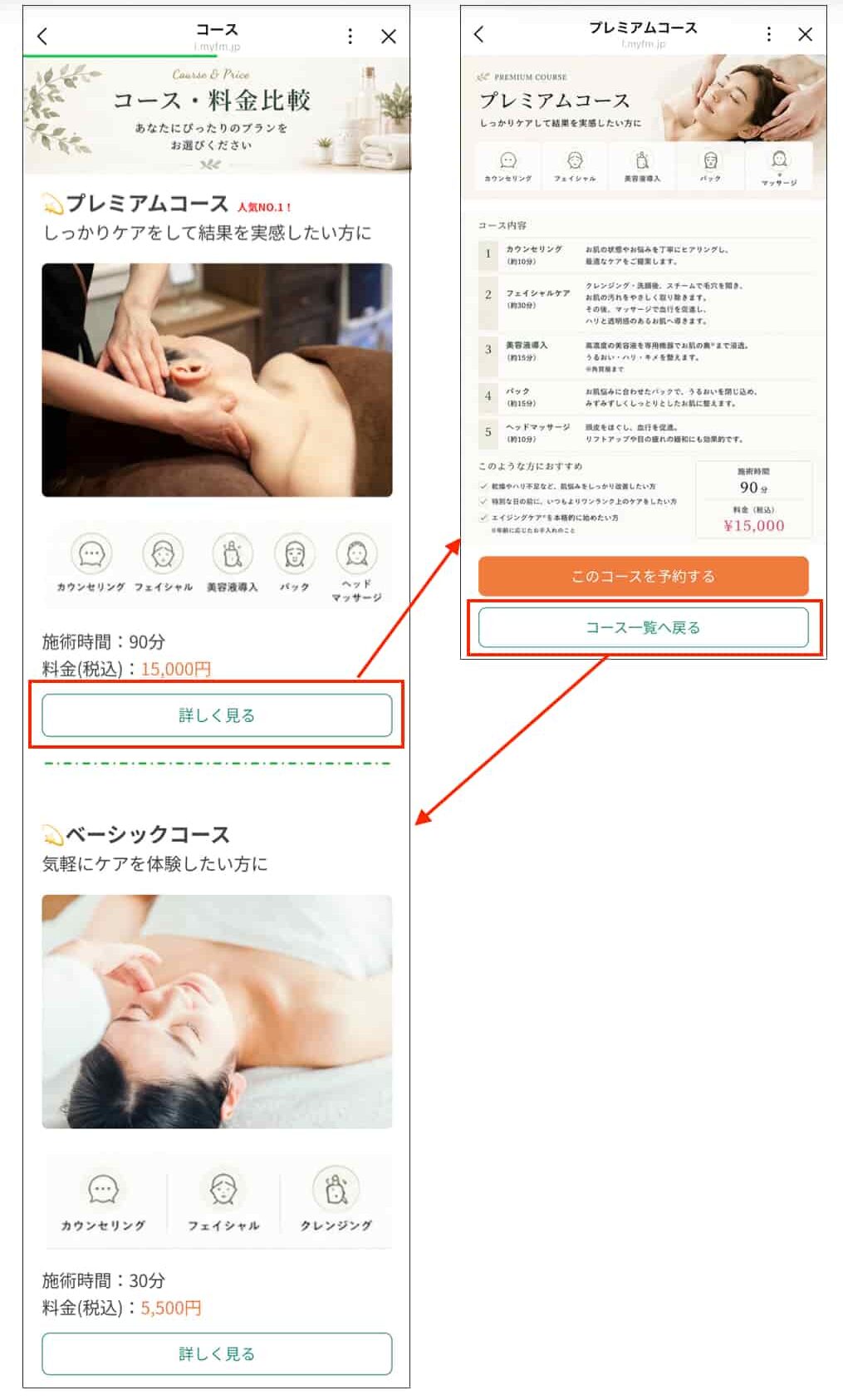
コース詳細

複数のコースを一覧で比較し、気になるコースから施術内容や料金、所要時間などをまとめた詳細ページへ遷移できます。


コースごとの違いをわかりやすく見せながら、詳細確認から予約までスムーズに誘導できます。


コース詳細介

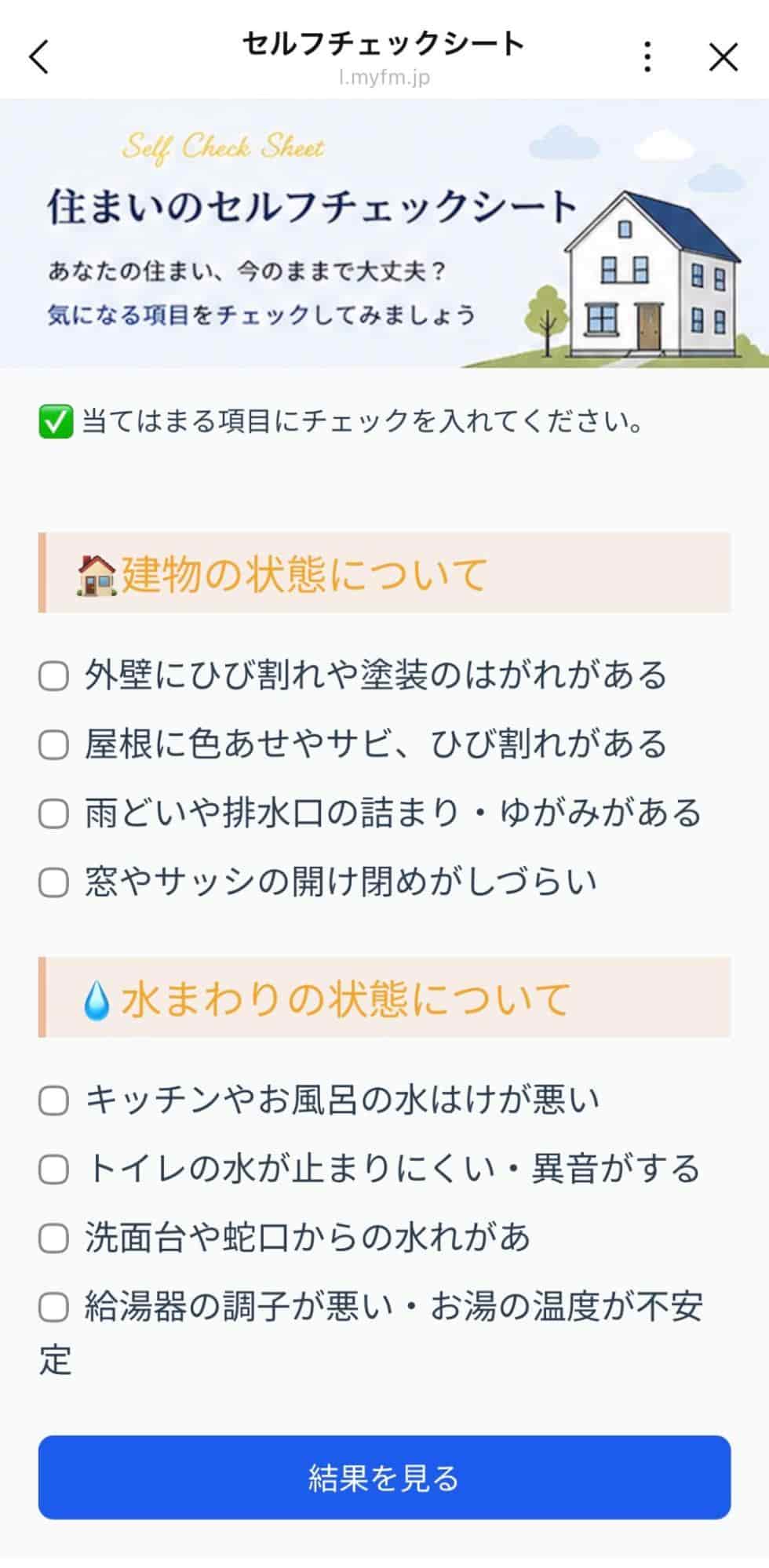
セルフチェックシート

チェック項目に回答するだけで、現在の状態を手軽にセルフチェックできるコンテンツとして活用できます。


住宅点検や健康診断、保険の見直しなど、さまざまな業種で利用でき、結果に応じて相談や予約へスムーズに誘導できます。


セルフチェックシート

さまざまな申し込みフォーム

説明会・セミナー申し込みで活用できるデザインを紹介します。

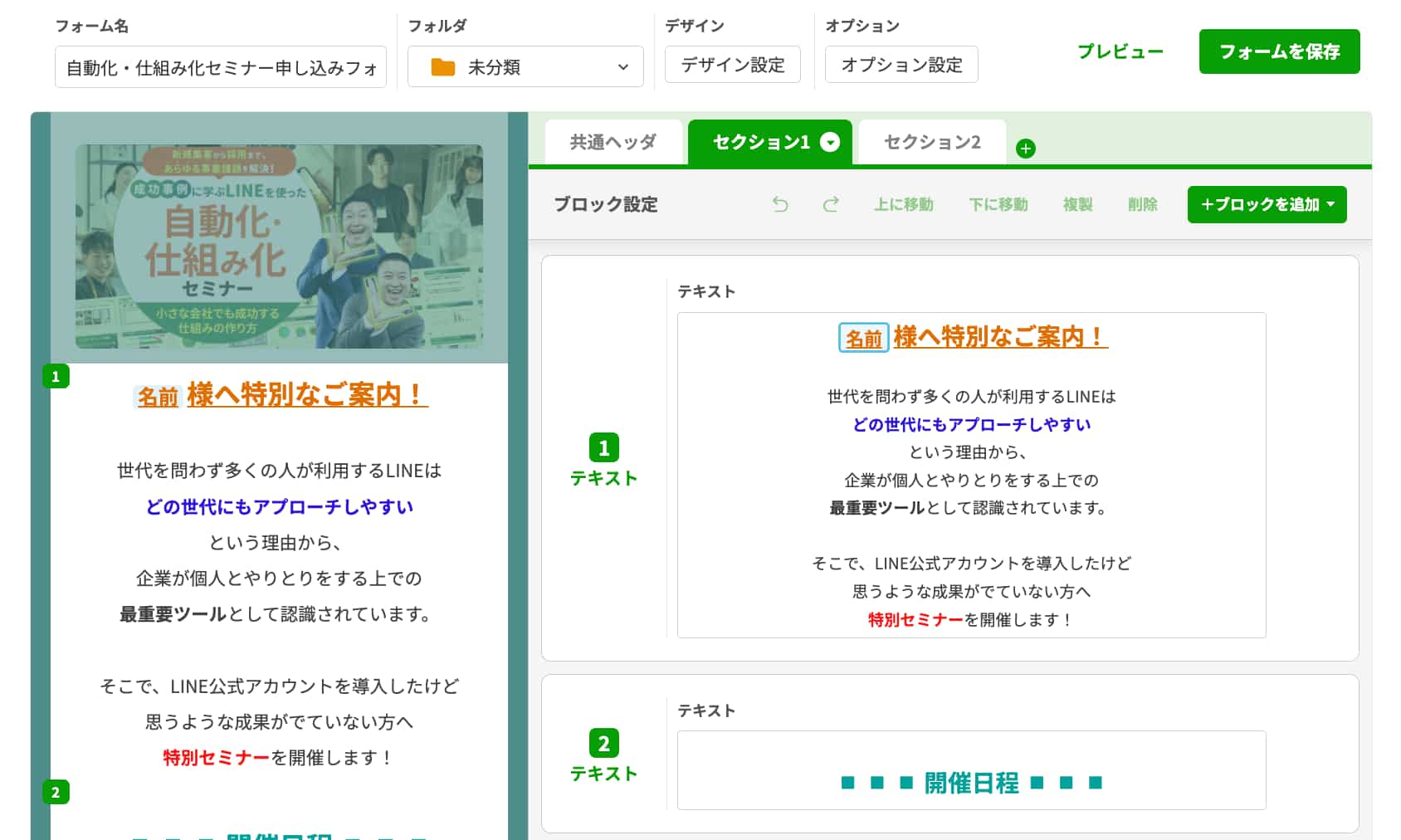
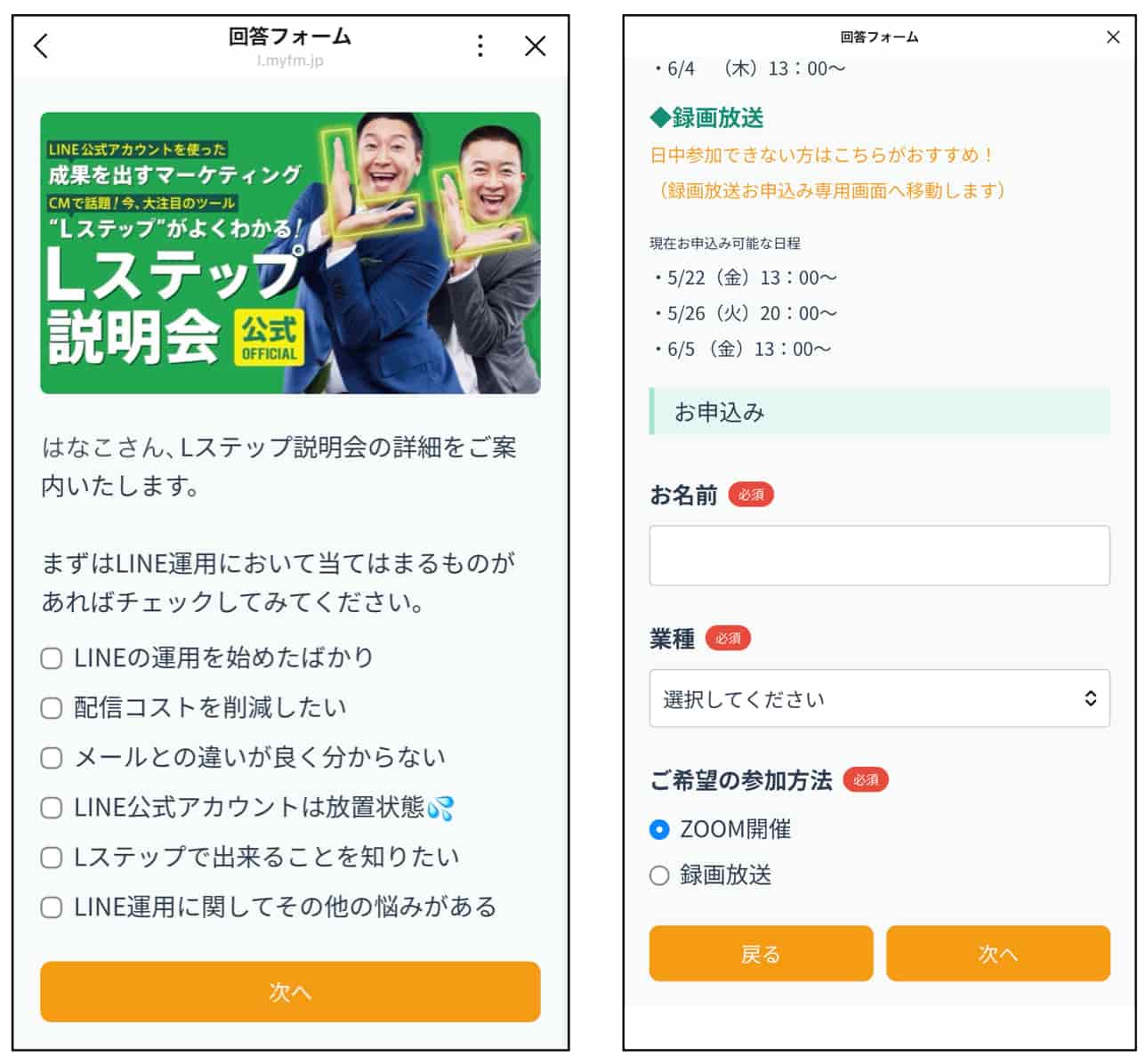
説明会・セミナー

説明会の内容や開催日程を案内しながら、ユーザーの悩みや興味関心をヒアリングできます。


名前や業種、希望する参加方法などの必要情報もあわせて取得し、そのまま申し込みまでスムーズに案内できます。


説明会の内容や開催日程を案内

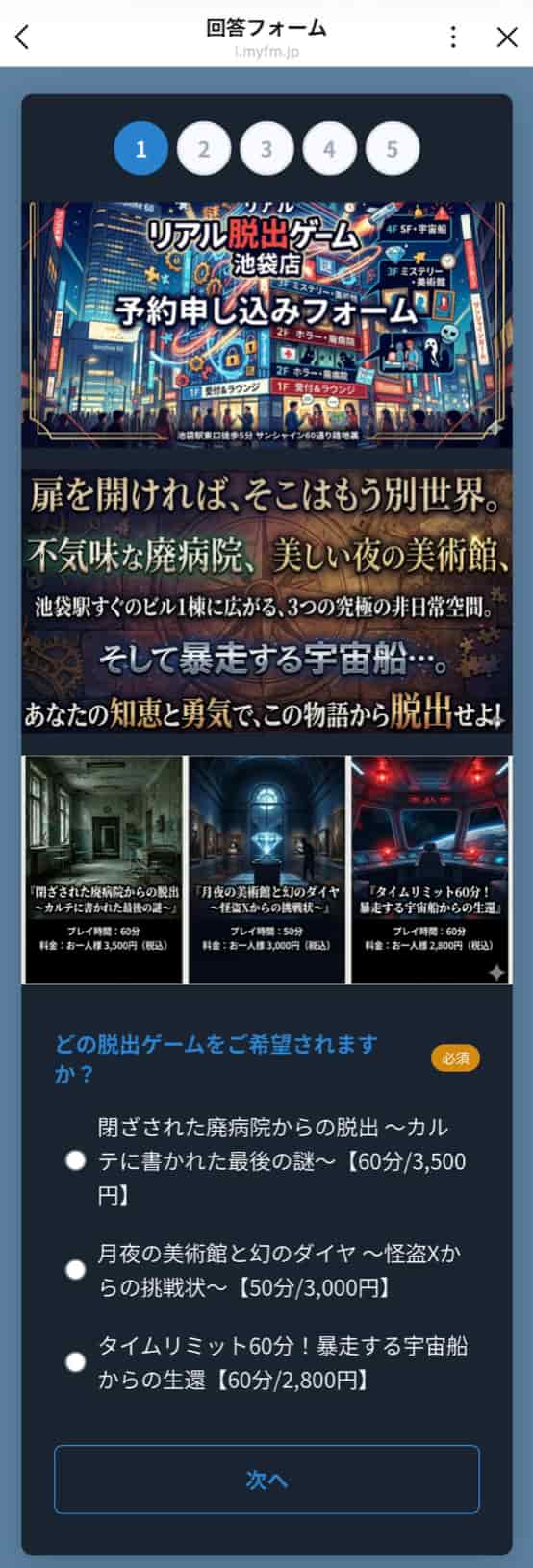
脱出ゲームの予約

画像や背景色を活用することで、脱出ゲームの世界観に合わせた没入感のある予約フォームを作成できます。


ゲームの選択から参加規約の確認・同意、予約まで、雰囲気を崩さず一連の流れを案内できます。


没入感のある予約フォーム

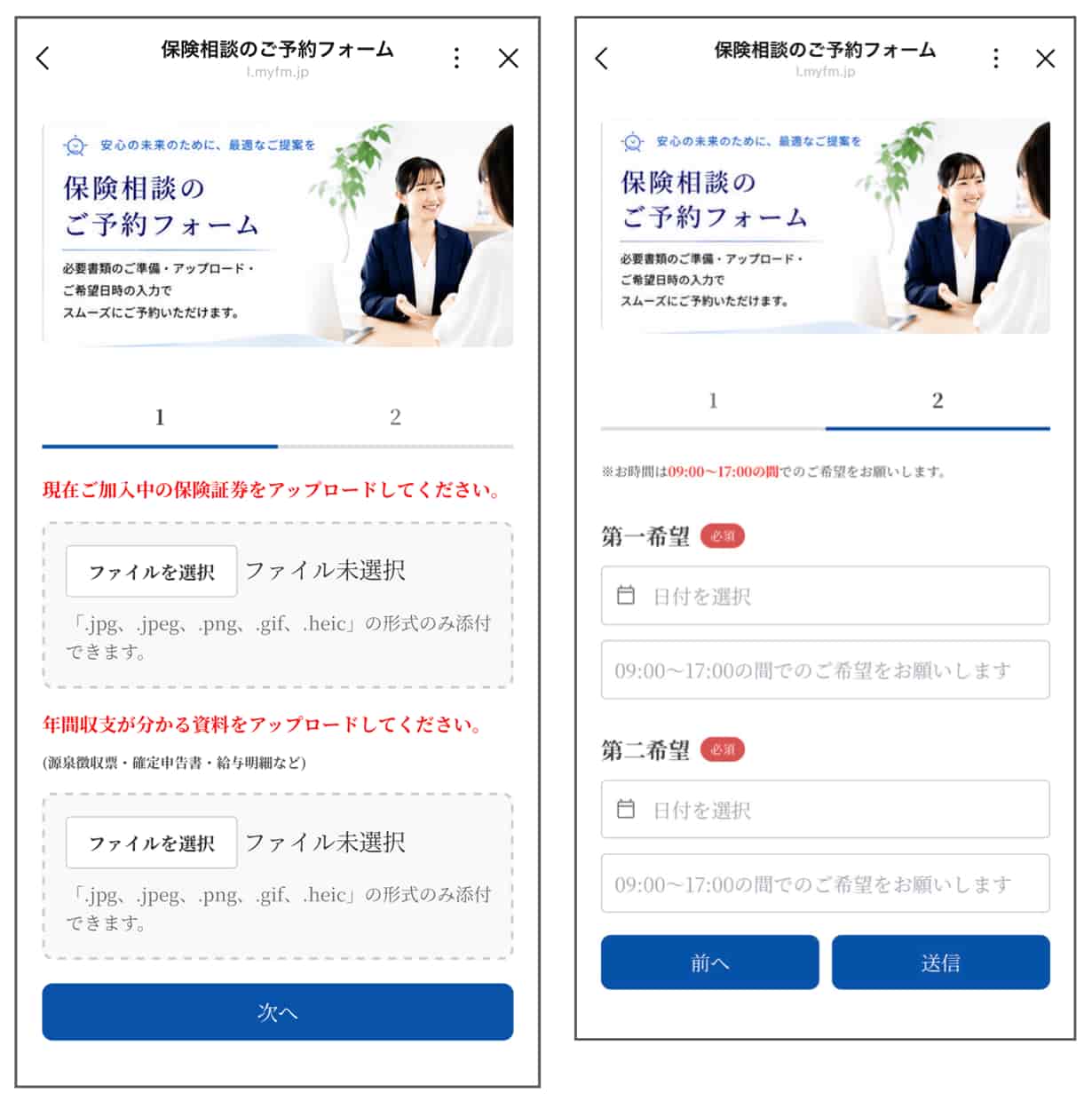
保険相談の予約

個別相談に必要な書類の提出から、希望日時の入力までを回答フォーム上でまとめて受け付けられます。


事前に必要な情報を取得しておくことで、その後の日程調整や相談内容の確認など、個別メッセージでのやり取りもスムーズに進められます。


個別メッセージでのやり取りもスムーズ

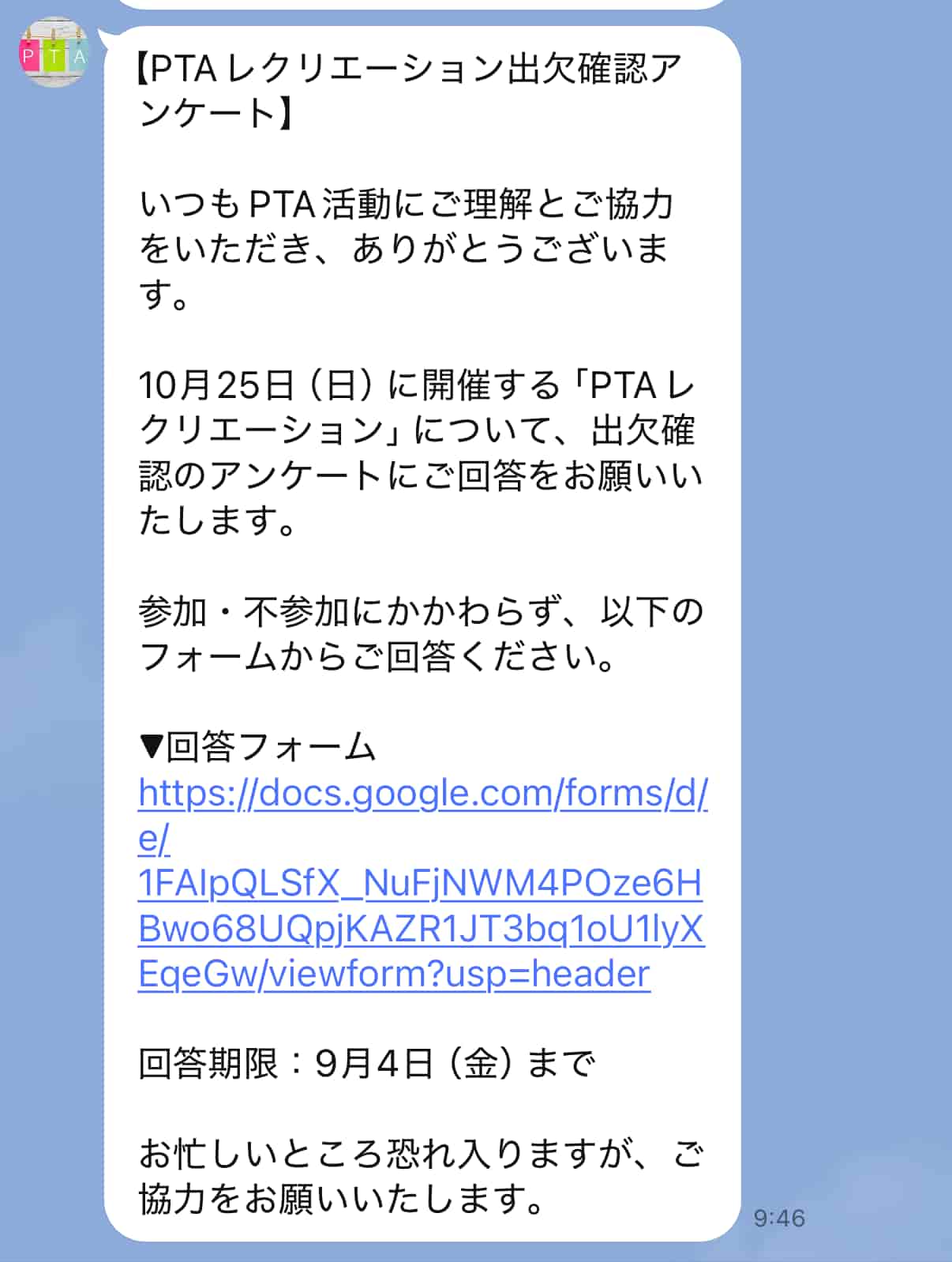
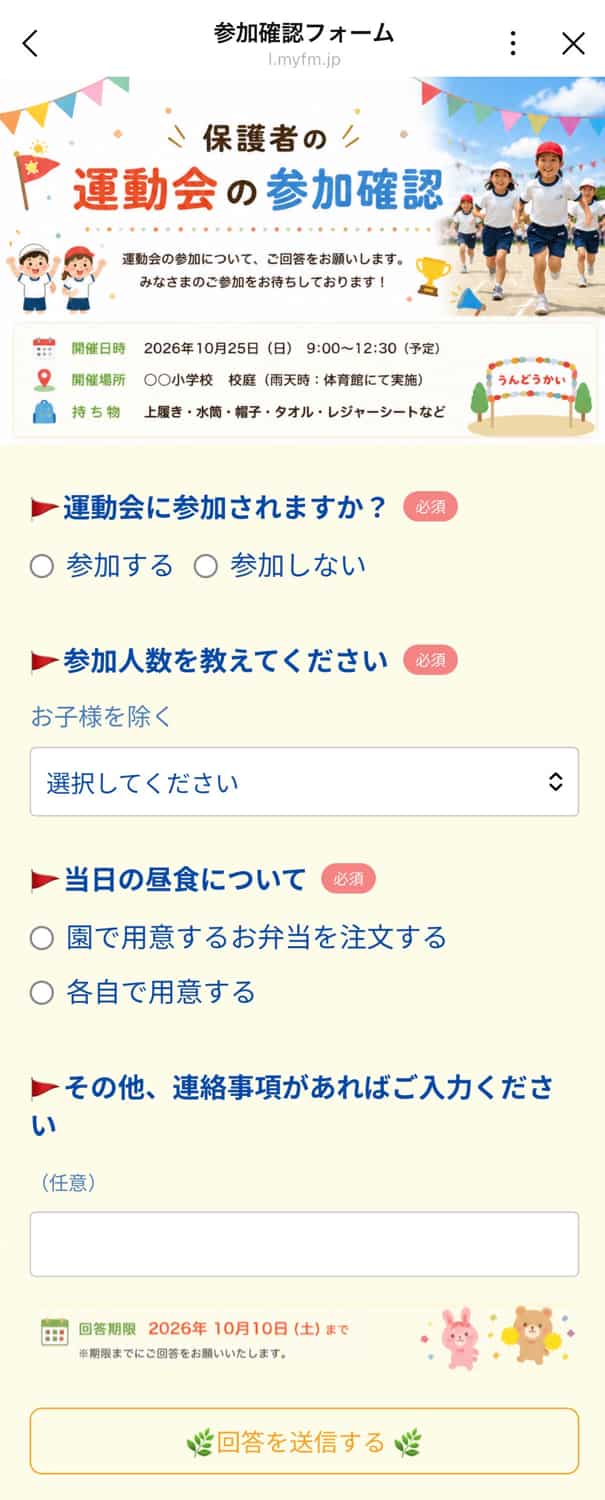
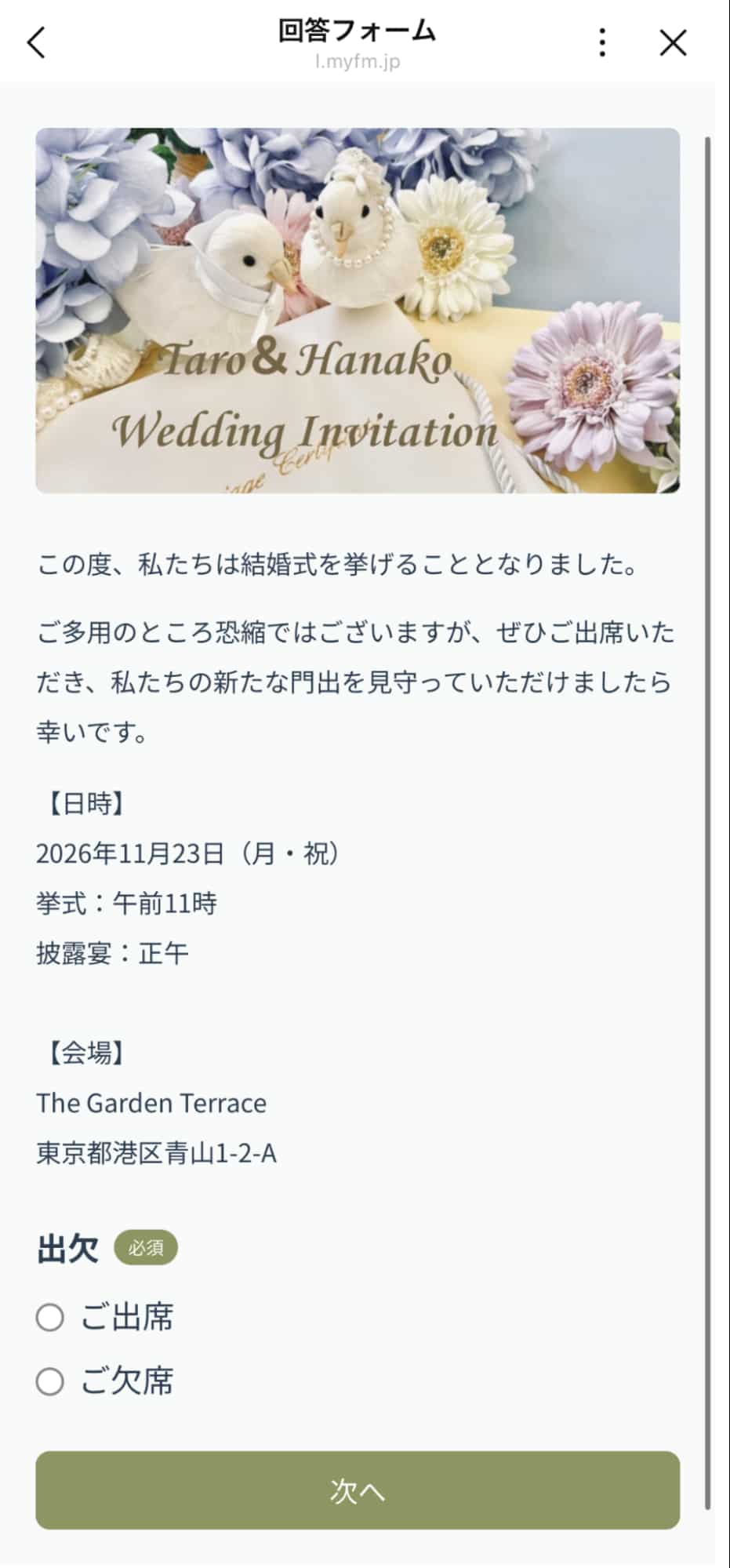
学校行事の参加確認

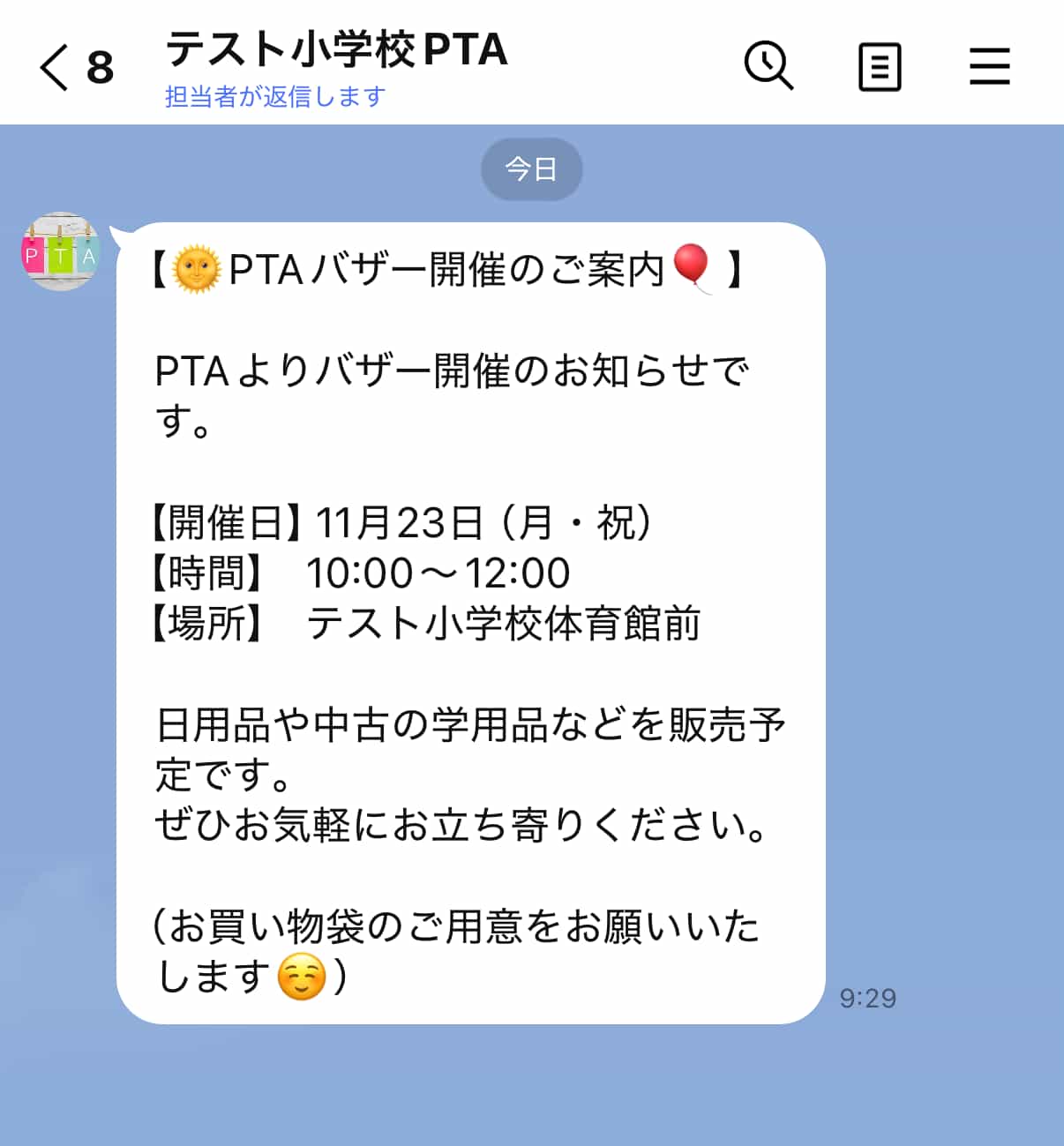
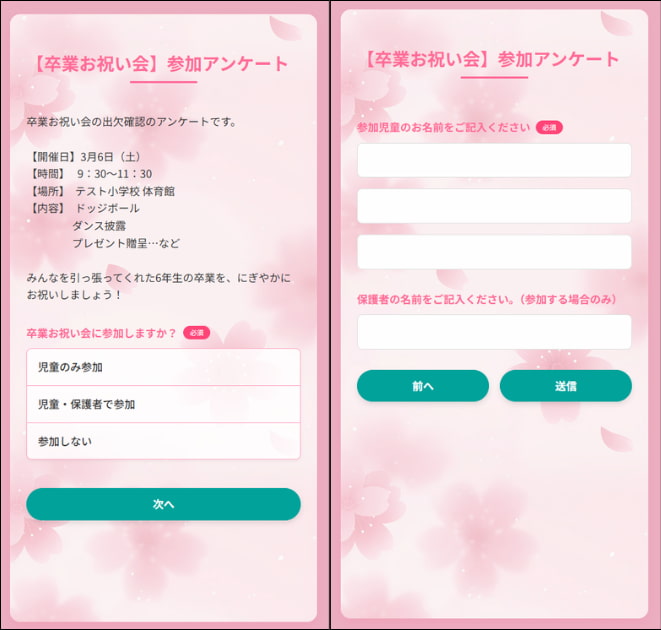
イベントの開催案内から参加確認までを、1つの回答フォームでスムーズに行えるデザインです。


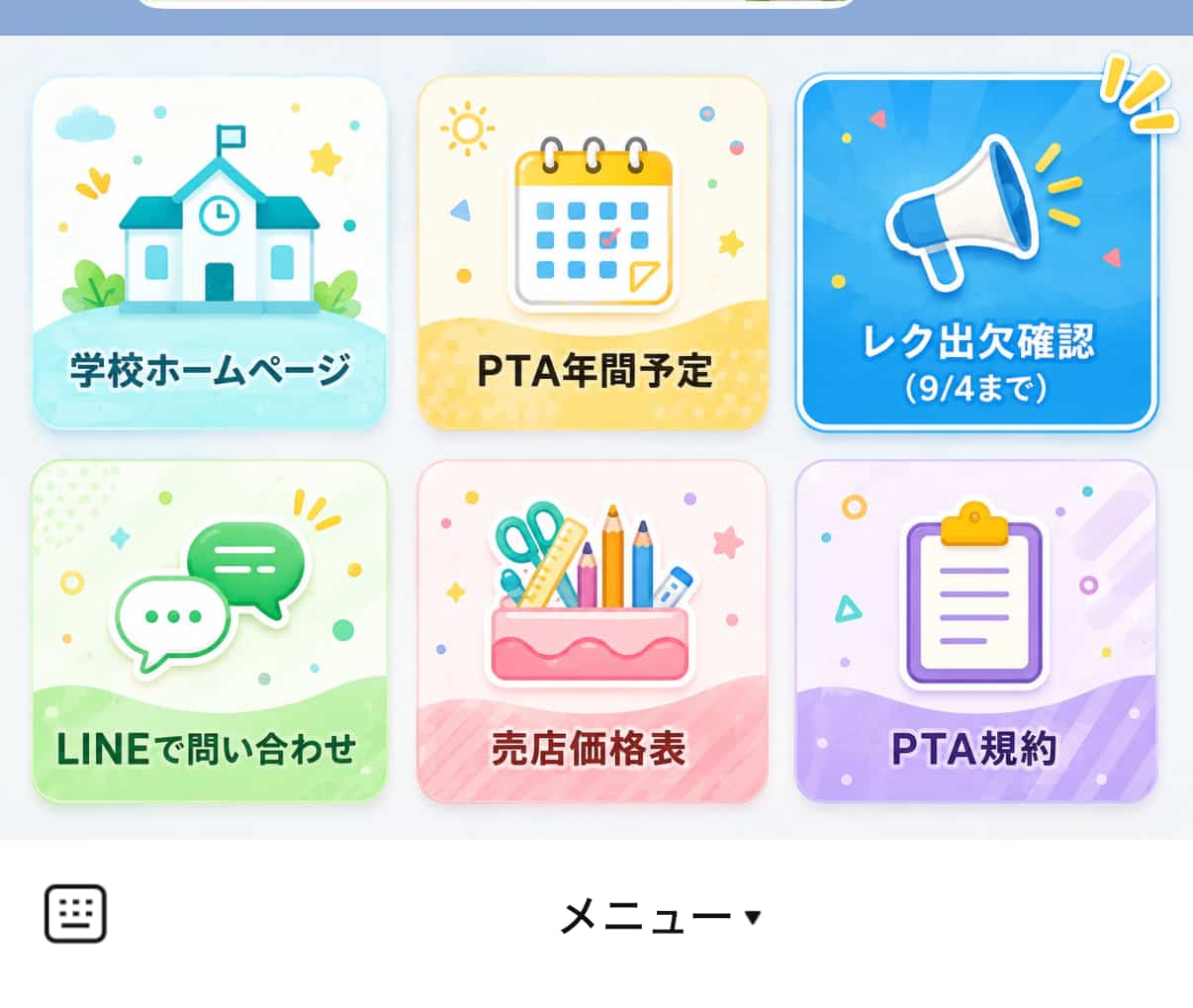
イベントに合った親しみやすいデザインで、開催日時や持ち物などの案内に加え、参加可否や参加人数、連絡事項までまとめて取得できるので、出欠確認を効率化し、先生や職員の事務負担軽減にもつながります。


学校行事の参加確認

その他

さまざまな業種で活用できるデザインを紹介します。

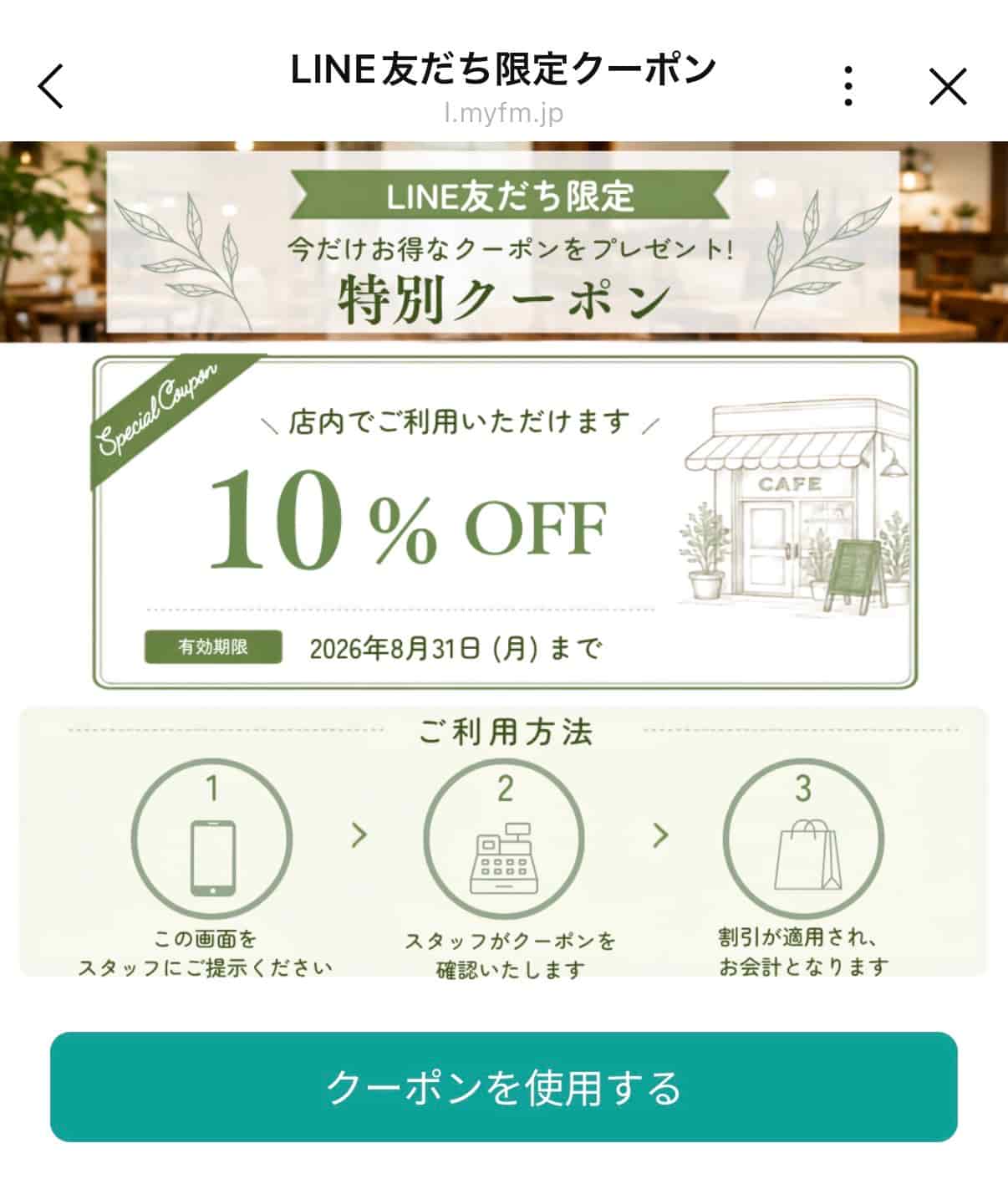
クーポン

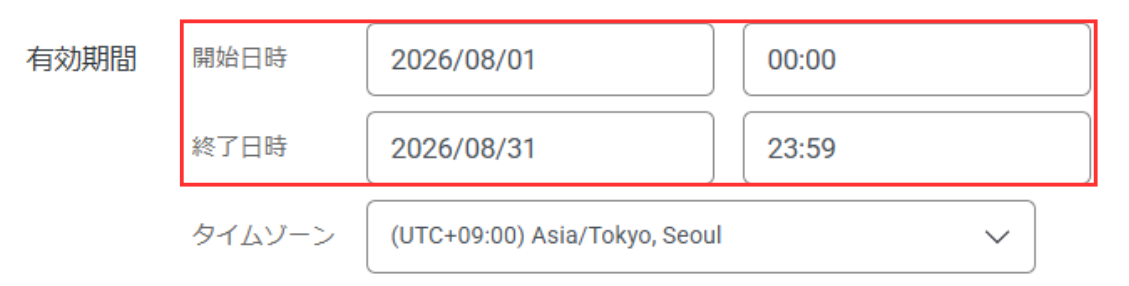
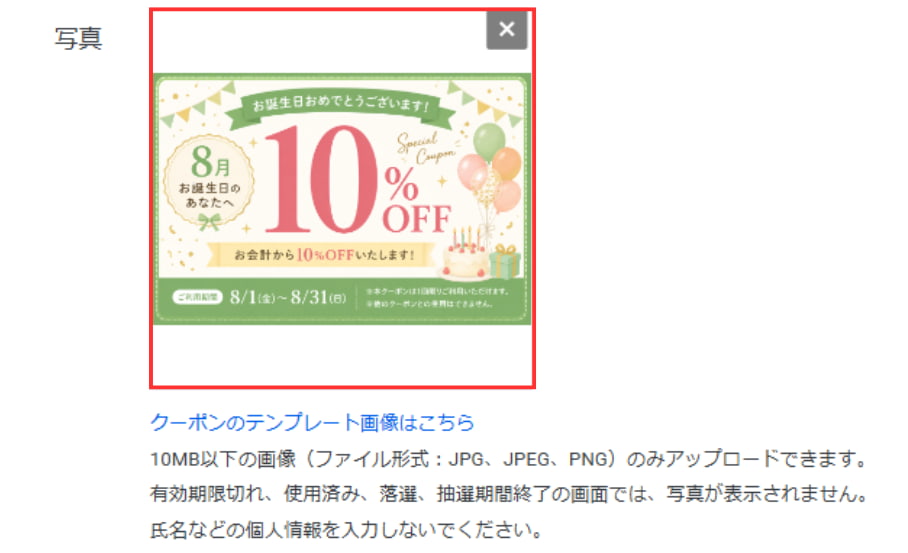
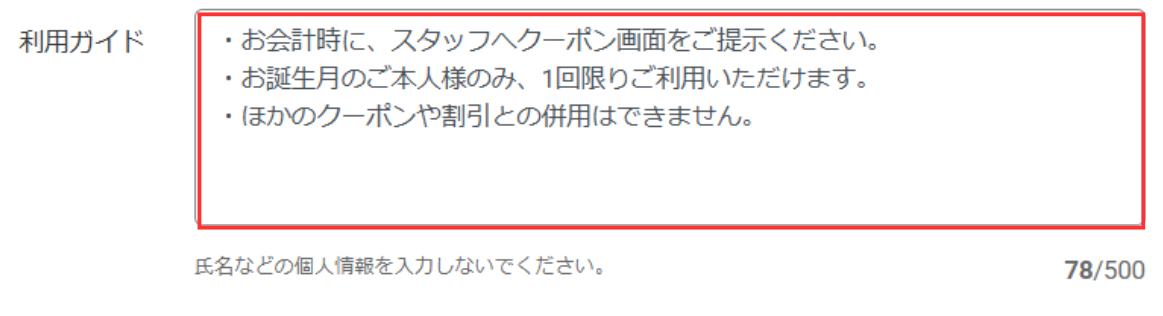
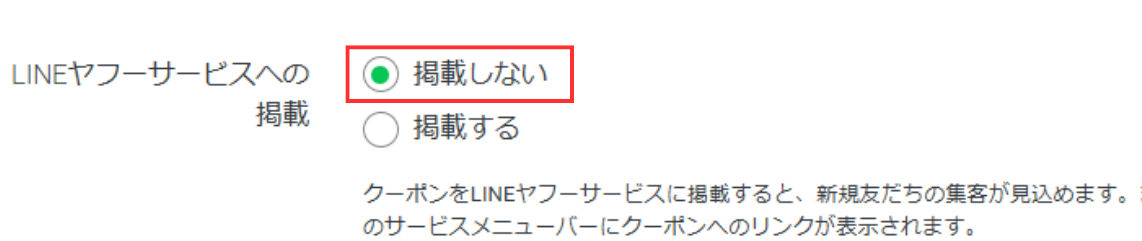
回答フォームをクーポン画面として活用し、LINE友だち限定の割引や来店特典などを案内できます。


利用条件や有効期限をわかりやすく掲載し、店舗で画面を提示してもらうことで、スムーズなクーポン利用につなげられます。


クーポン

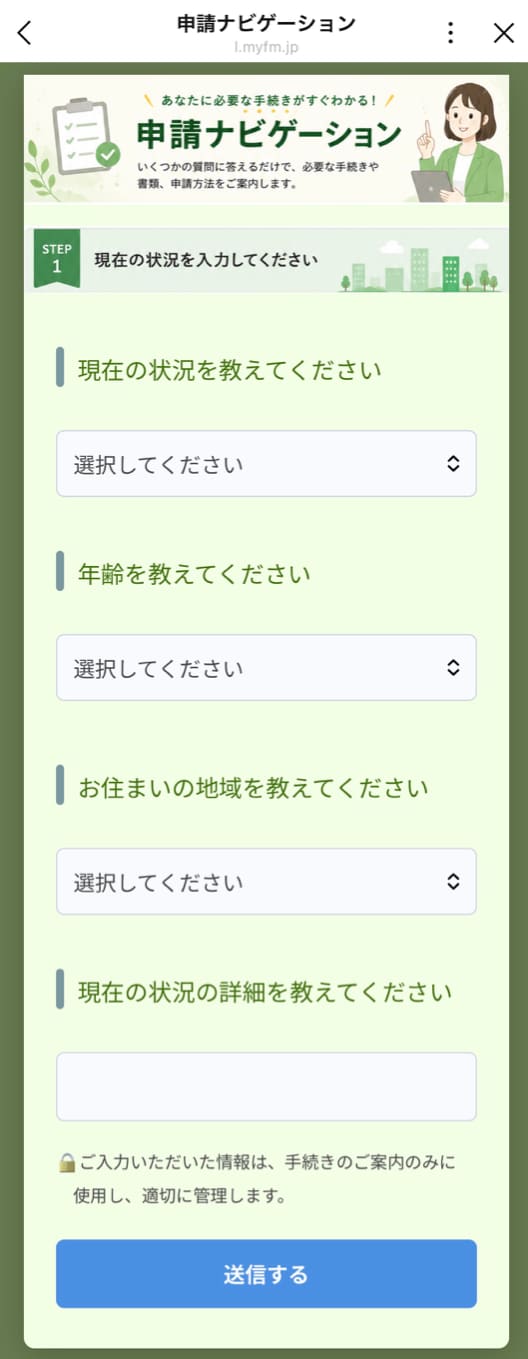
申請ナビゲーション

落ち着いたグリーンを基調とした信頼感のあるデザインで、行政手続きや各種申請などの案内にも活用できます。


現在の状況などを順番に回答してもらうことで、ユーザーに必要な手続きや準備する書類をわかりやすく案内できます。


申請ナビゲーション

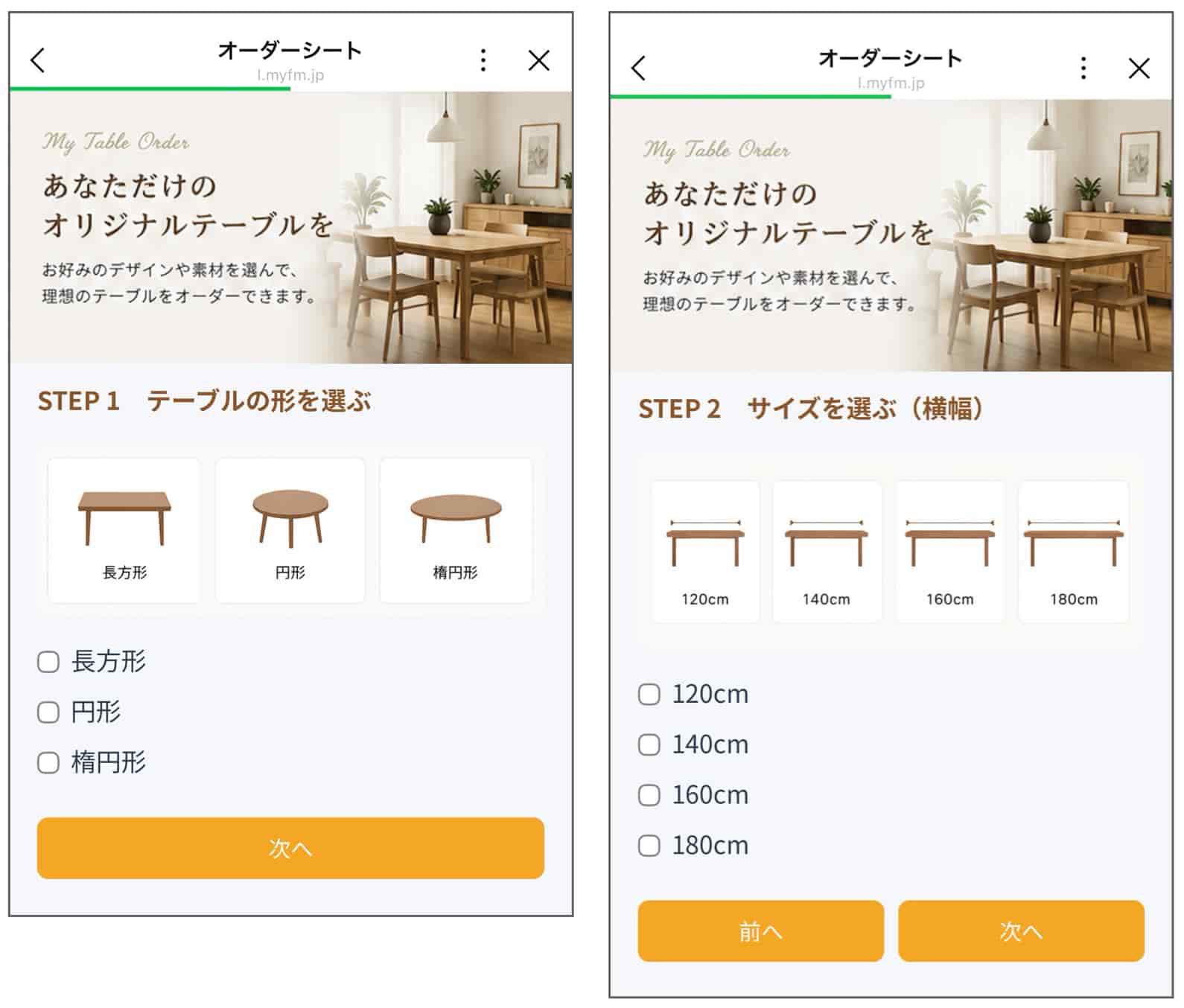
オーダーシート

画像を見ながら形やサイズ、カラー、素材などを選択できる、オーダーメイド商品の注文シートとして活用できます。


完成イメージを視覚的に伝えながら希望内容をヒアリングできるため、入力ミスを減らし、スムーズなオーダー受付につながります。


オーダーシート

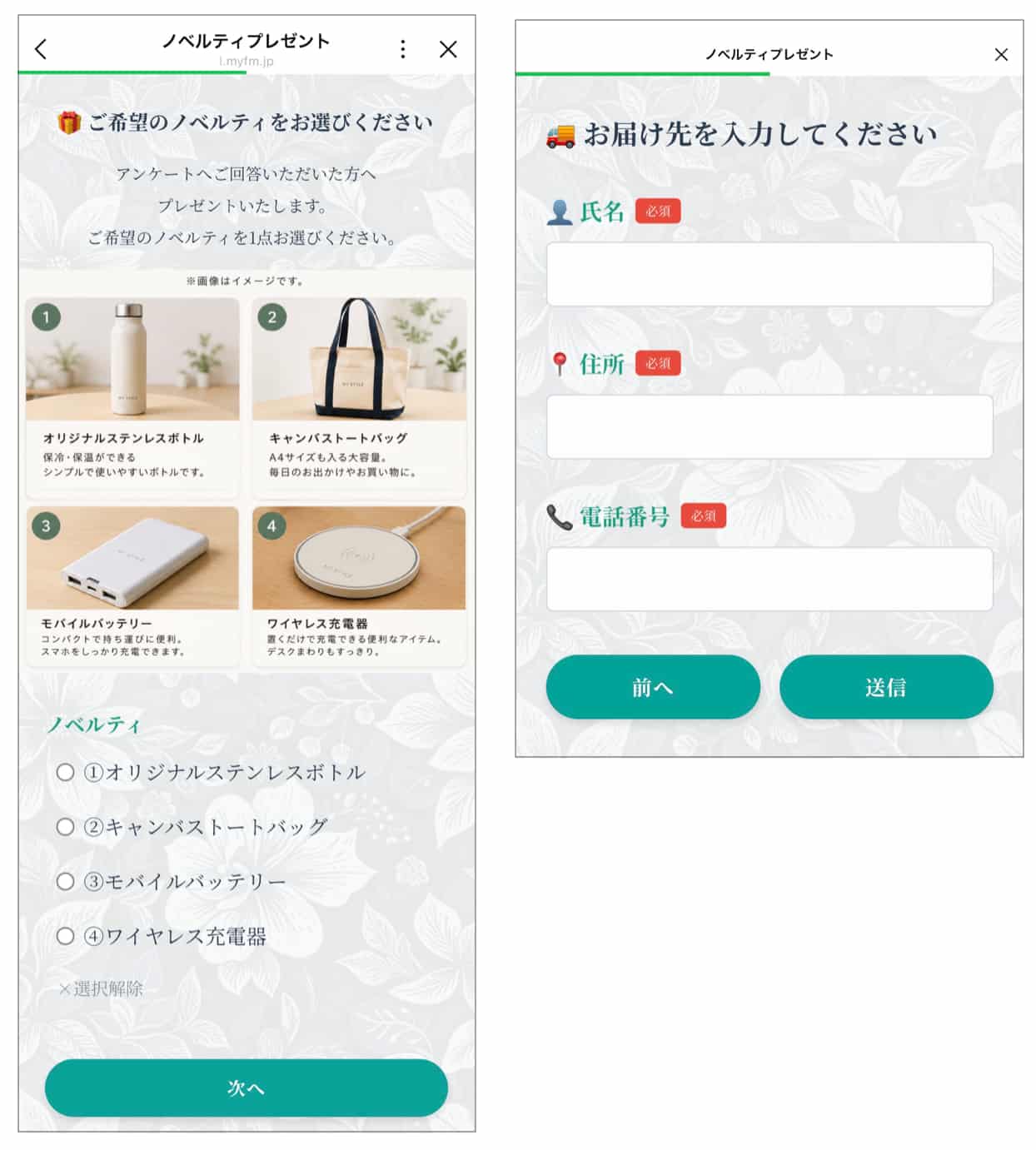
ノベルティプレゼント

アンケート回答後の特典として、希望するノベルティを画像付きで選択し、そのまま発送先の入力まで完結できます。


写真を見ながら選べるため、文字だけでは伝わりにくい商品の魅力も伝えやすく、展示会やセミナー、キャンペーンなど、プレゼント企画を実施するさまざまなシーンで活用できます。


ノベルティプレゼント

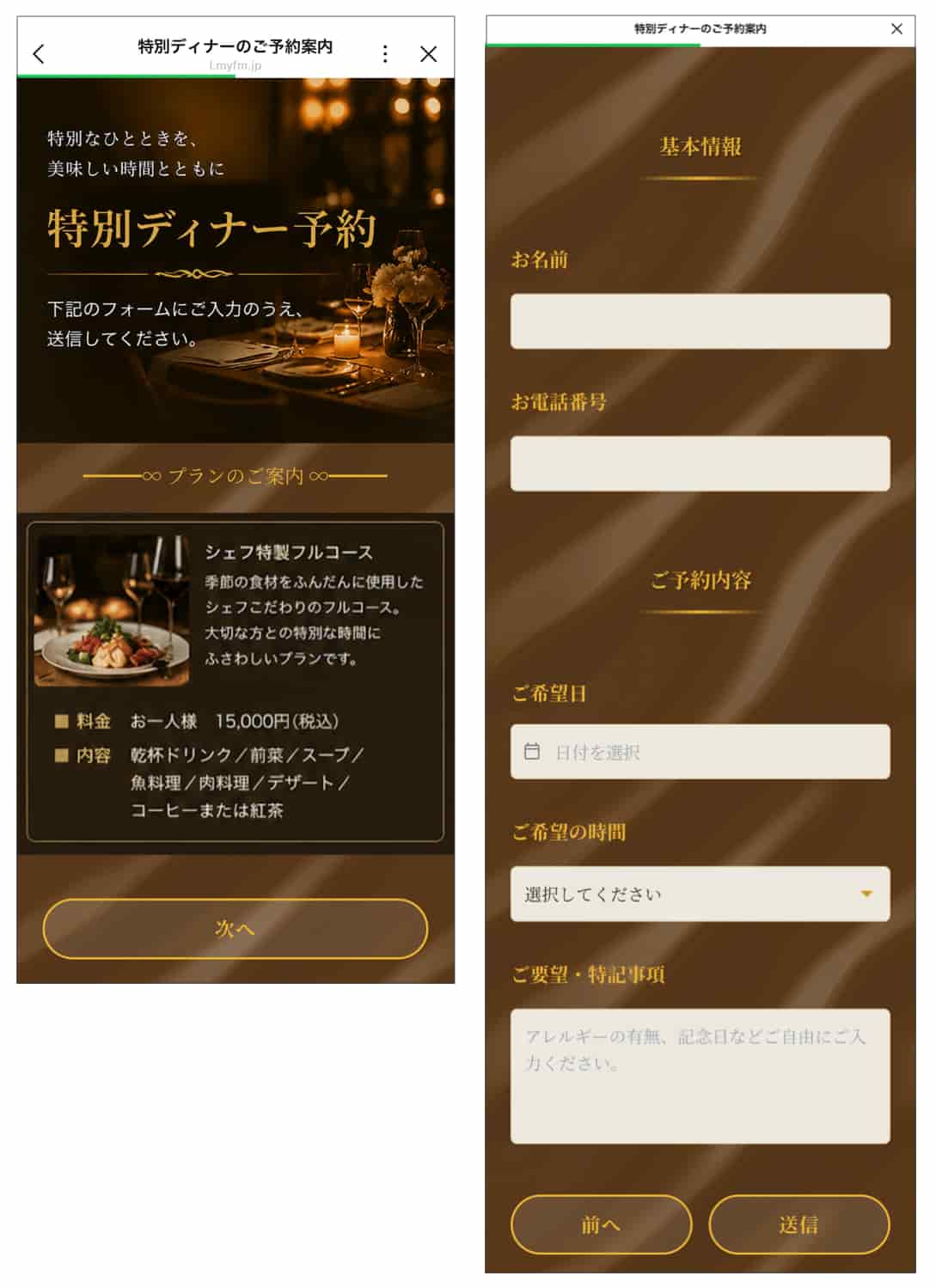
特別ディナー予約

コース内容や料金などを事前に確認したうえで、そのまま予約まで進めることができます。


高級感のあるデザインで、特別なディナーや記念日プラン、期間限定コースなどの魅力を演出しながら、スムーズな予約受付を実現。レストランやホテル、ブライダルフェアなど、特別感を演出したいシーンにもおすすめです。
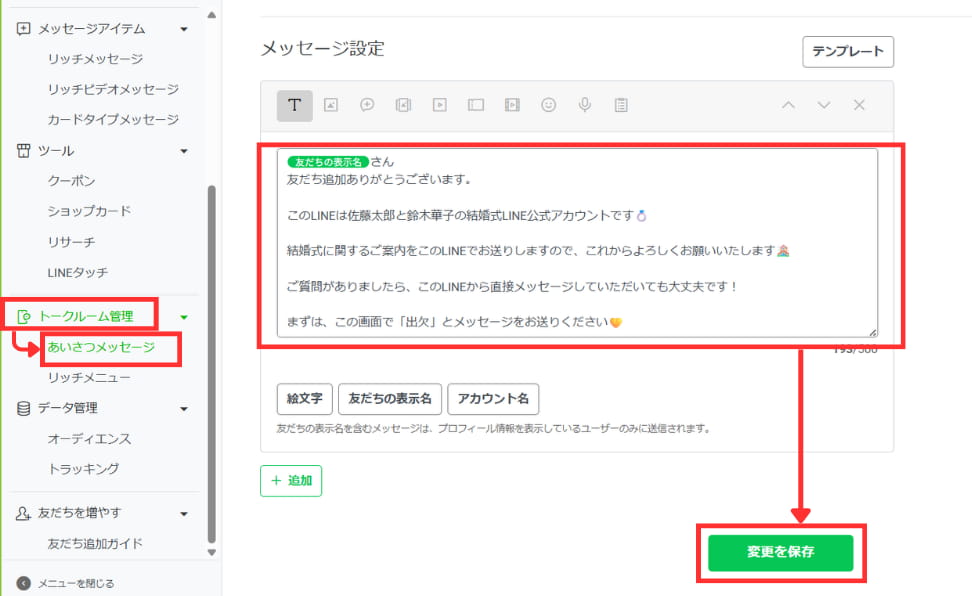
 

特別ディナー予約

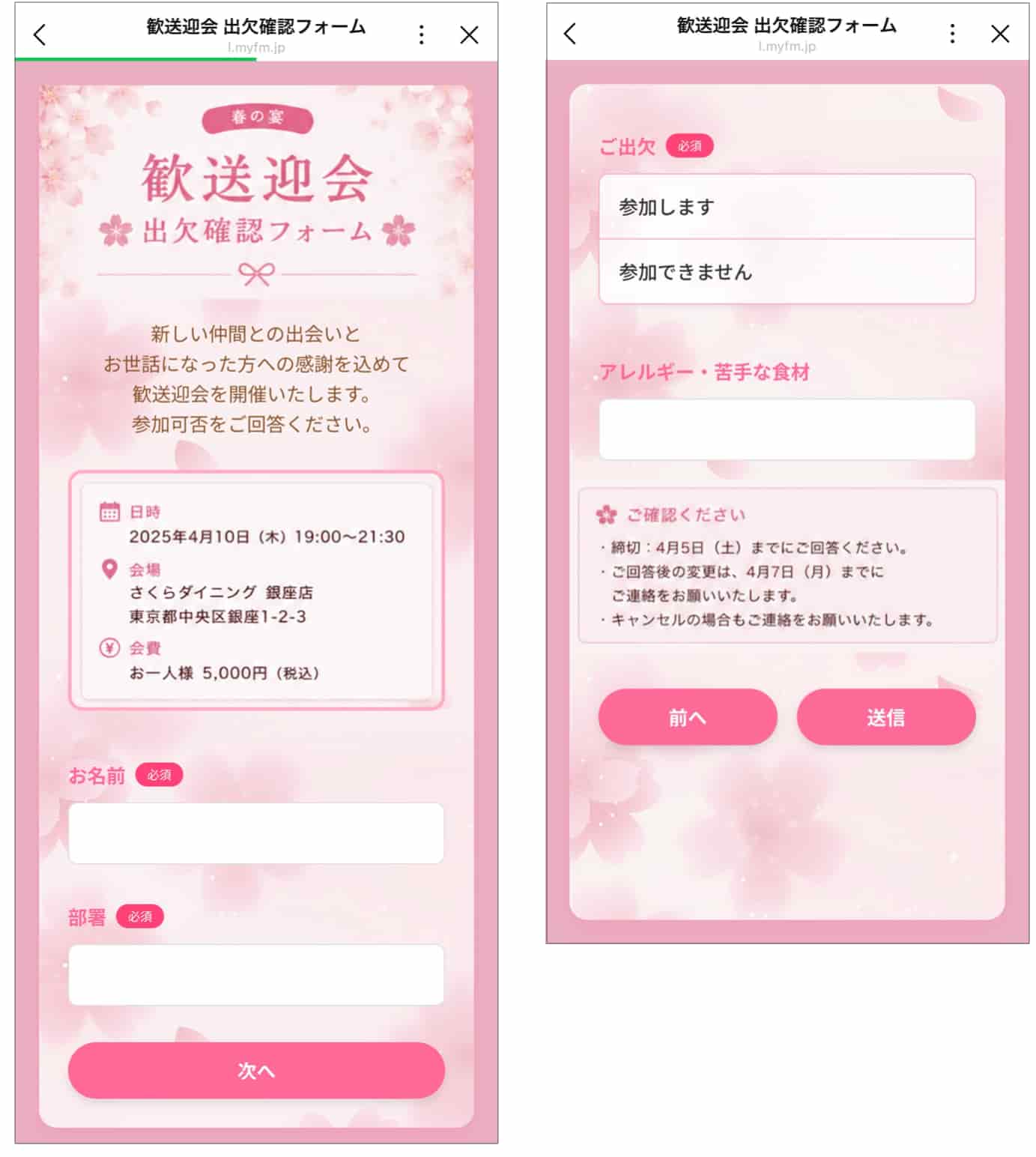
歓送迎会 出欠確認

歓送迎会の開催案内から出欠確認までを、1つの回答フォームでまとめて管理できます。
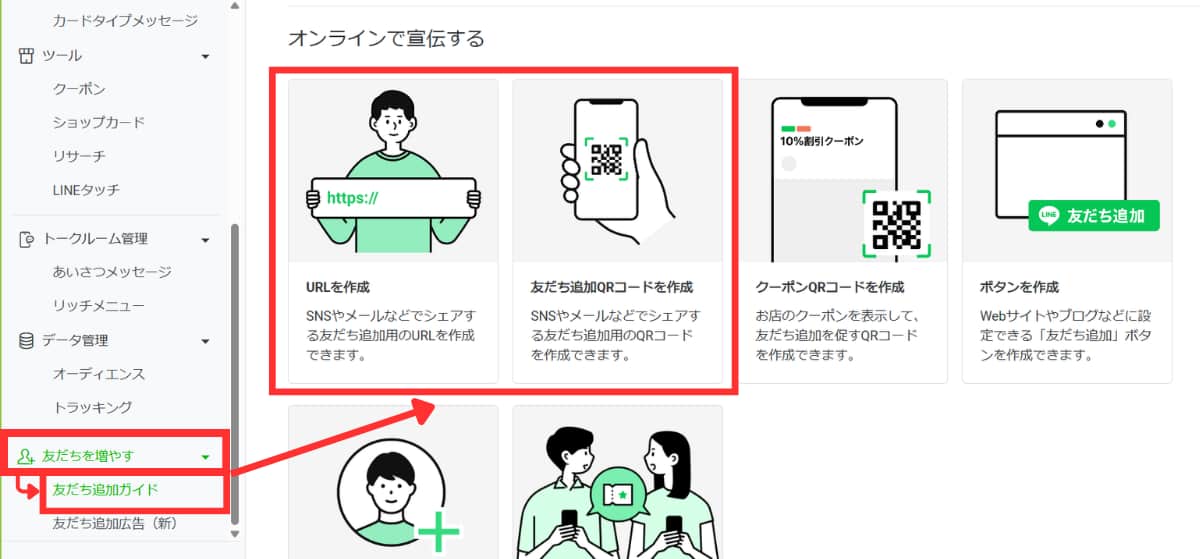
 

桜をモチーフにしたやわらかなデザインが、春の歓迎会・送別会の雰囲気を演出。開催日時や会場などの案内に加え、参加可否やアレルギー・苦手な食材などもまとめて取得できるため、幹事の準備や参加者管理を効率化できます。
 

歓送迎会 出欠確認

まとめ

今回は新しい回答フォームのデザインをまとめてご紹介しました。


新しい回答フォームでは、CSSを使わずに初心者でも簡単にデザイン性のあるフォームが作成できます。
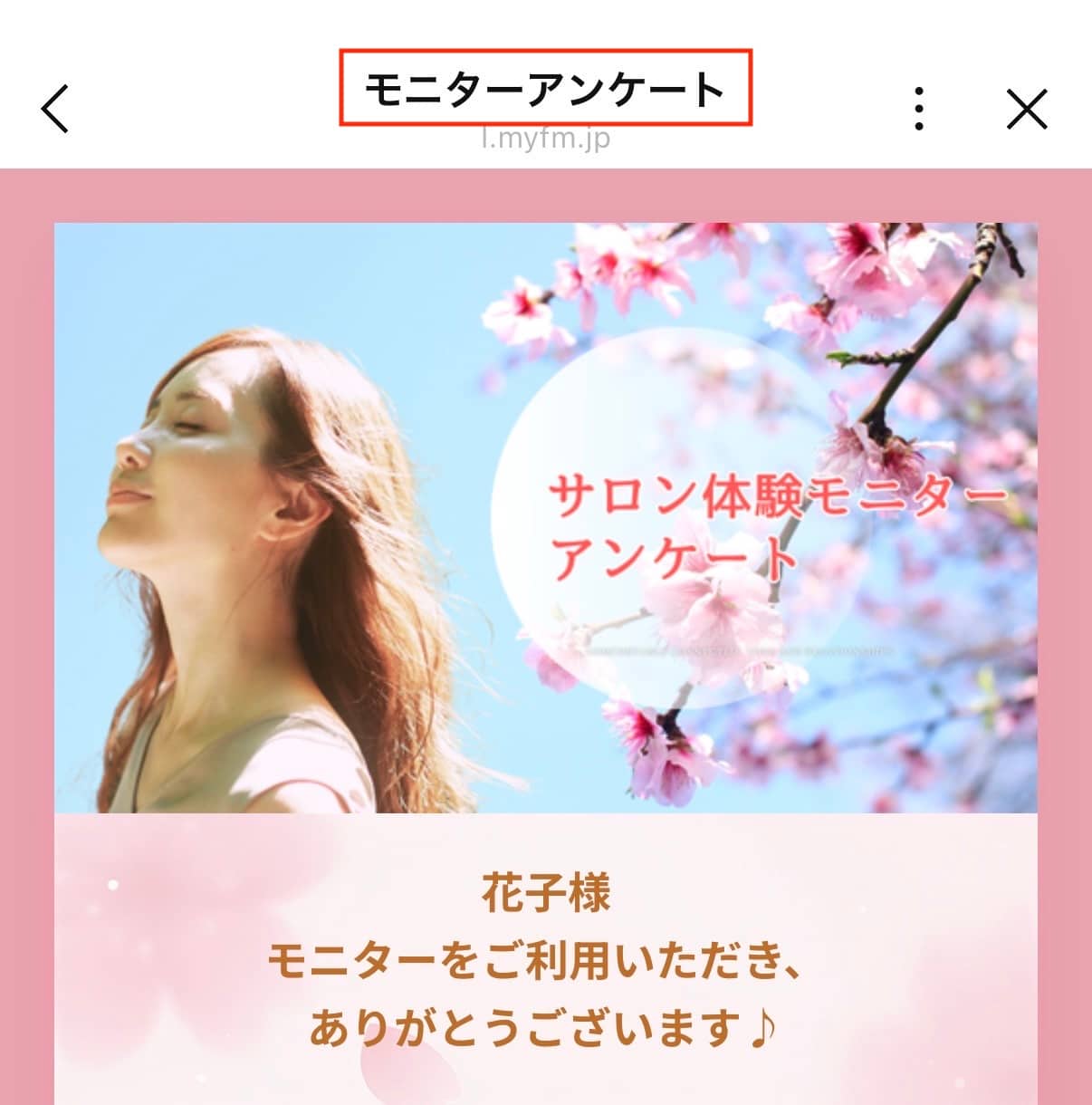
 

ご自身のビジネスのアピールにとても効果的です。ぜひ今回のデザインを参考にしてみてくださいね。
 

設定方法のサポートや、使い方についてのアドバイスを希望される方は、ご契約者様限定サポートの「スポットコンサル」をご活用ください。Lステップの認定サポーターが個別にフォローいたします。

スポコンパソコン用