【2025年10月〜11月】Lステップの新機能とアップデートまとめ

2025年10月〜11月のLステップのアップデートをまとめました。


機能ごとに紹介していますので、ぜひご確認ください。

自動応答

自動応答のアップデートについてご紹介します。

応答する曜日設定で祝日のオプションが選択可能に

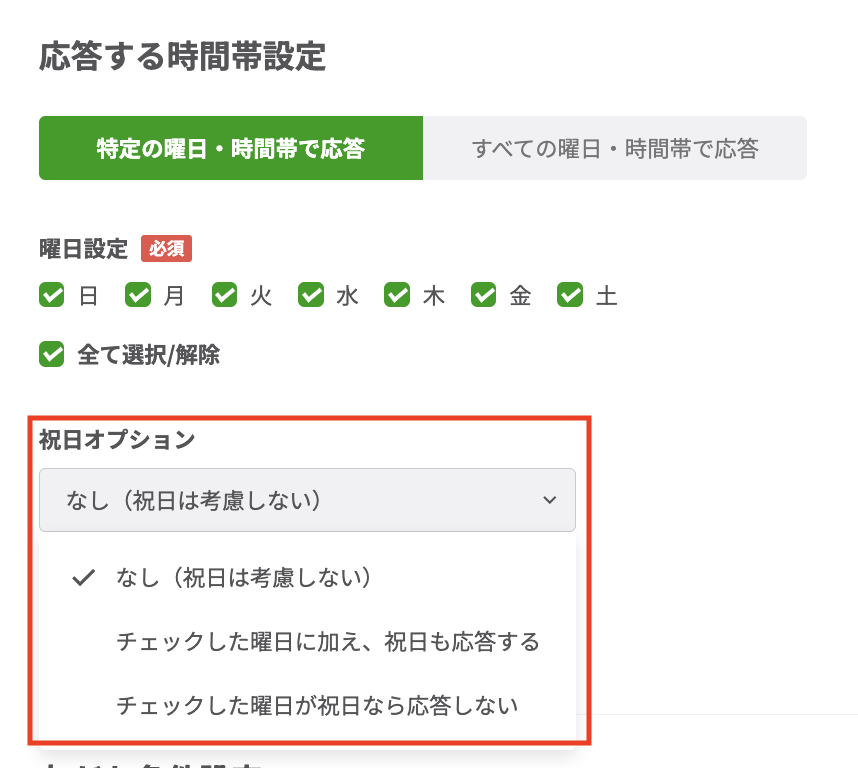
自動応答の応答する曜日設定で、祝日を考慮した設定が可能になりました。


自動応答


下記のような、柔軟な応答設定が可能になります。

⚫︎祝日に届いたメッセージに対して有人対応をしていない旨を自動返信
⚫︎キーワードで応答する案内メッセージを、祝日は応答しないように設定

自動応答を未読バッジのカウント対象から除外できるように

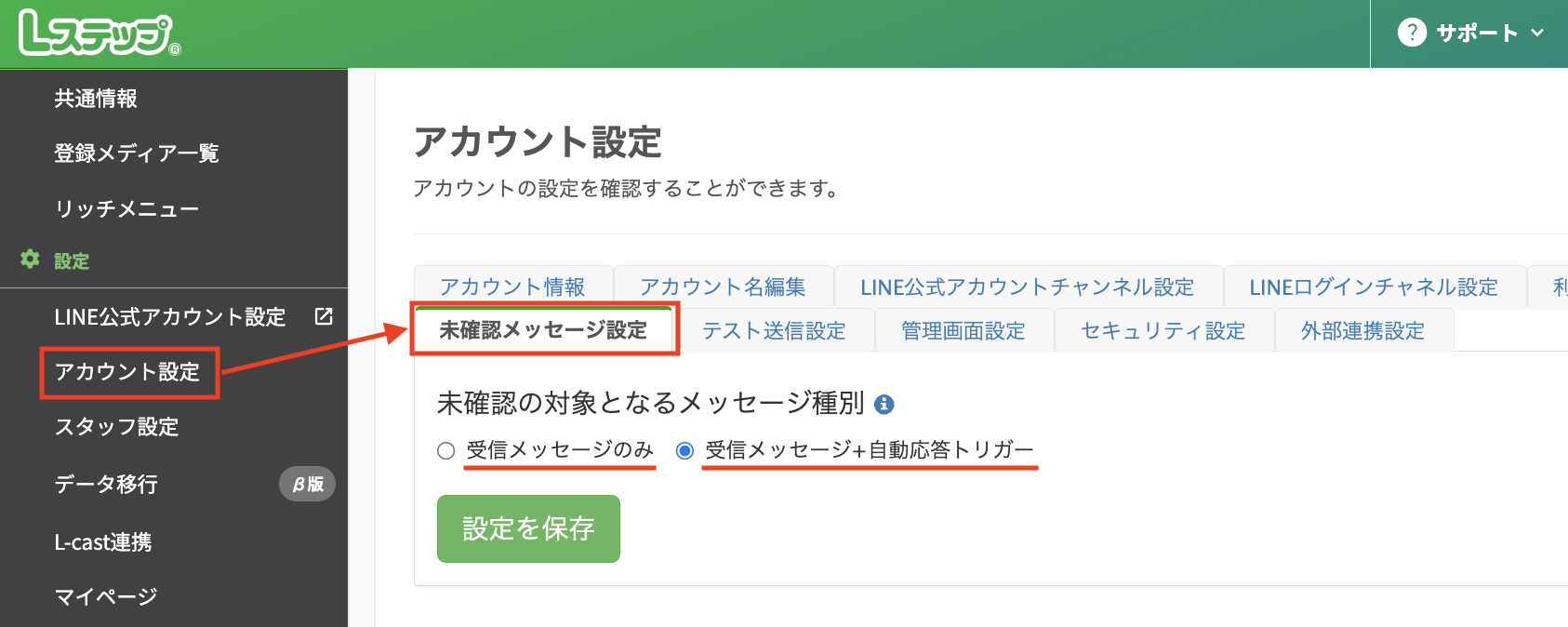
個別トークに表示される未読バッジのカウント対象について、下記の2通りを選択できるようにしました。

  • 受信メッセージのみ
  • 受信メッセージ + 自動応答トリガー

未読バッジのカウント対象

個別トーク

個別トークに関するアップデートについてご紹介します。

個別トーク画面のデザイン改善・機能アップデート

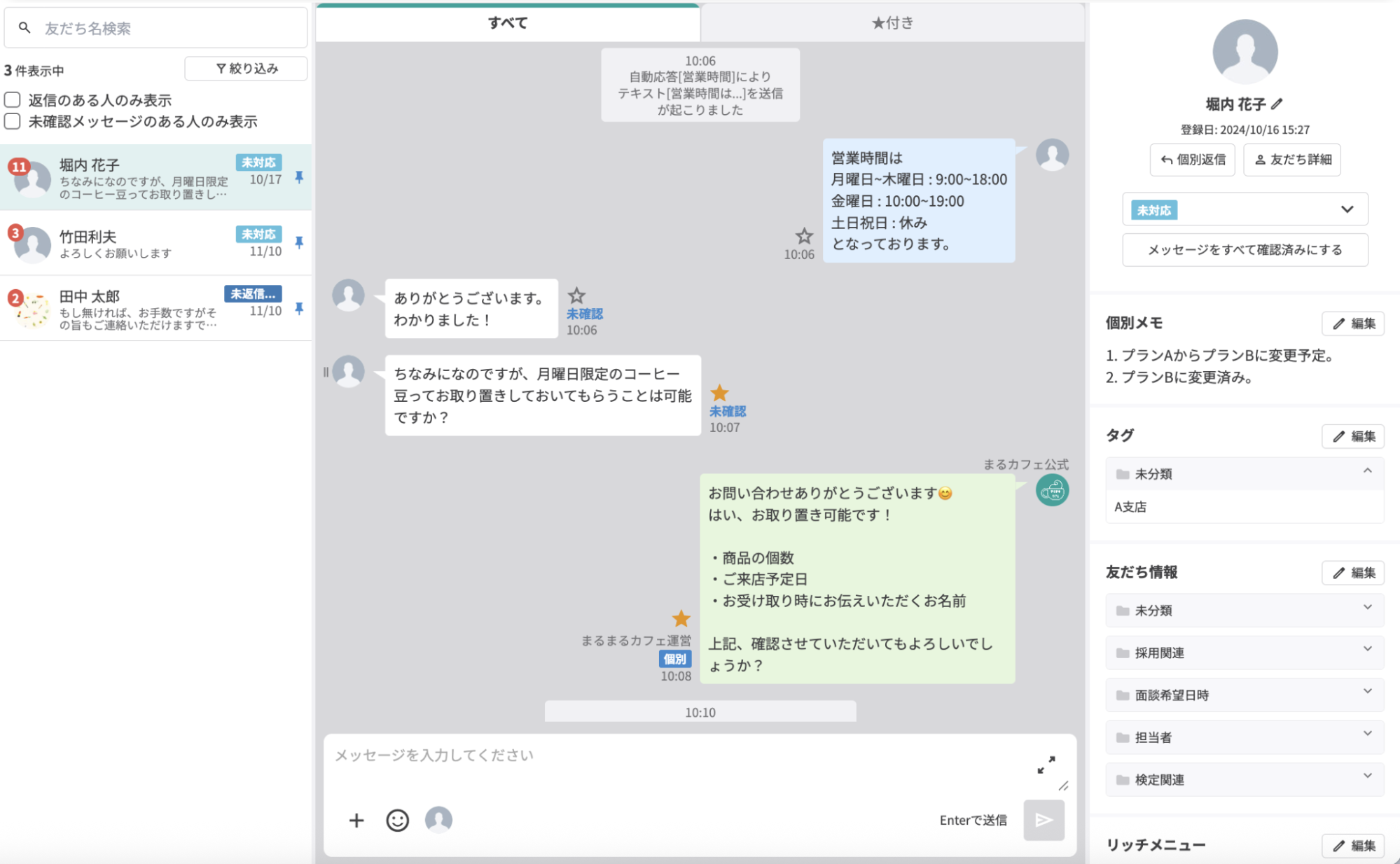
個別トーク画面のデザインを改善し、下記の機能アップデートを行いました。


  • 絞り込み条件に詳細検索を追加
  • 絞り込み条件の簡易検索で対応マークが指定可能
  • 未確認メッセージのある友だちを絞り込み可能
  • 中央トーク画面の幅を変更可能
  • テンプレートのテキストをコピーして編集可能


画面全体のデザインや構成を調整し、さらに使いやすく・わかりやすい画面になりました。


画面全体のデザインや構成を調整

テンプレート

テンプレートに関するアップデートについてご紹介します。

Lフレックスのボタン設定に「その他」アクションを追加

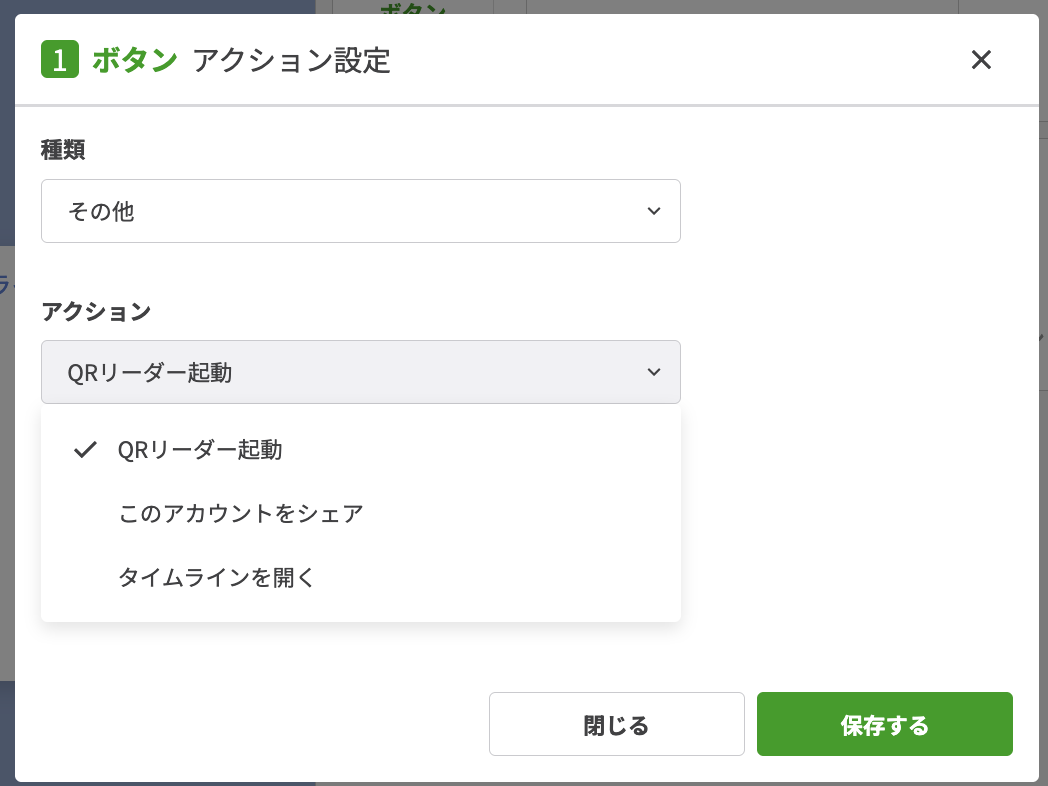
Lフレックスのボタンや画像などのブロックで設定できるアクションの種類に「その他」を設定できるようになりました。


「その他」アクションで設定できる項目は、以下です。

  • QRリーダー起動:

 タップするとQRコードリーダーが起動します。


  • このアカウントをシェア:

 タップするとアカウントを友だちにシェアする画面が開きます。


  • タイムラインを開く:

 タップするとアカウントのLINE VOOM投稿画面に移動します。

アクションで設定できる項目

トップ画面

トップ画面に関するアップデートについてご紹介します。

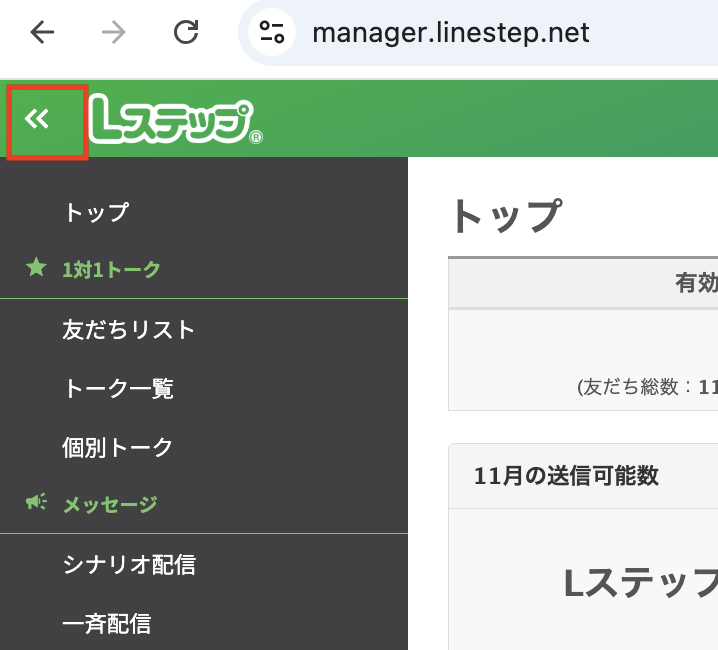
管理画面の左側メニューの表示・非表示を切り替えられるように

管理画面左側に表示されているサイドメニューの表示/非表示を切り替えられるようになりました。


管理画面左上の矢印ボタンをクリックすると切り替わります。


管理画面左上の矢印ボタン

予約管理

予約管理に関するアップデートについてご紹介します。

イベント予約

イベント予約でのアップデートを紹介します。

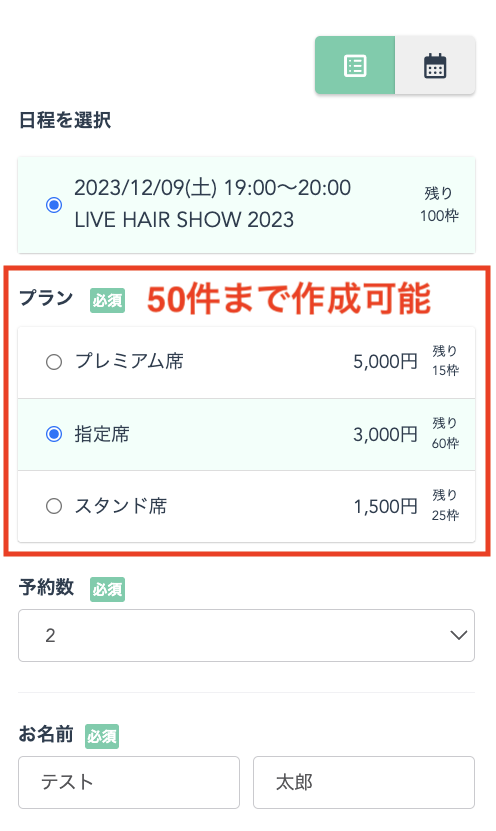
プランの作成上限を50件に引き上げ

イベント予約のプランについて、作成上限を10件から50件に引き上げました。


イベント予約のプラン

カレンダー予約

カレンダー予約でのアップデートを紹介します。

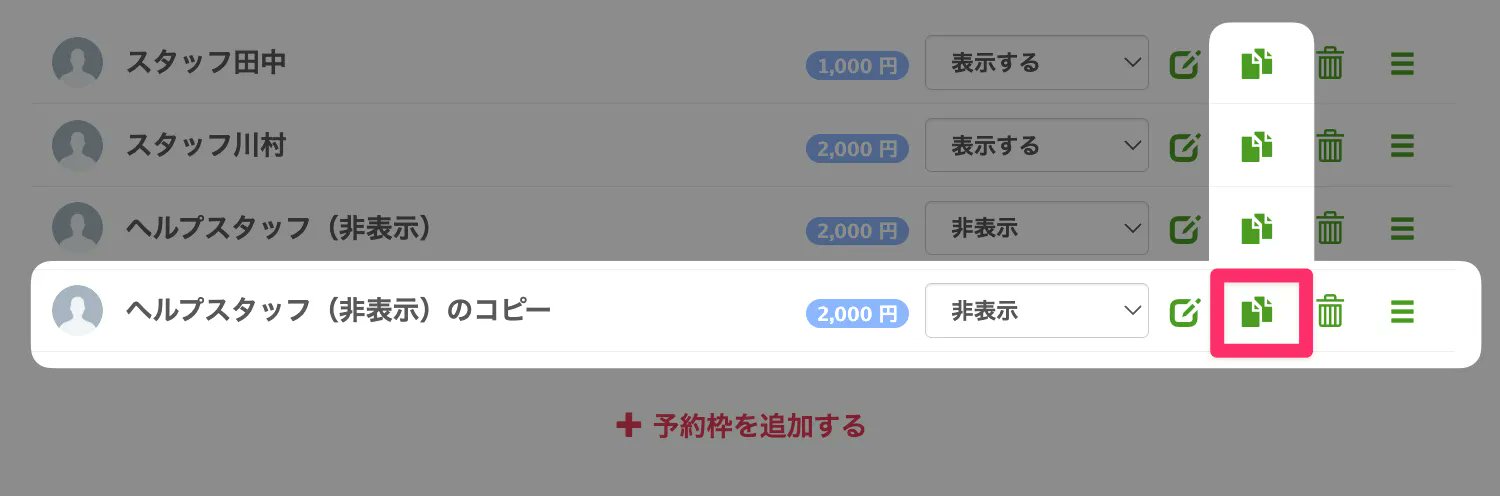
予約枠とコースをコピーして作成できるように

カレンダー予約の「予約枠」と「コース」をコピーして作成できるようになりました。類似した設定の予約枠・コースをスムーズに作成できます。


予約枠とコース


コピー元の「予約枠とコースの紐づけ設定」「予約枠のGoogleカレンダー連携設定」はコピーされませんので、必要に応じてコピー後に設定してください。

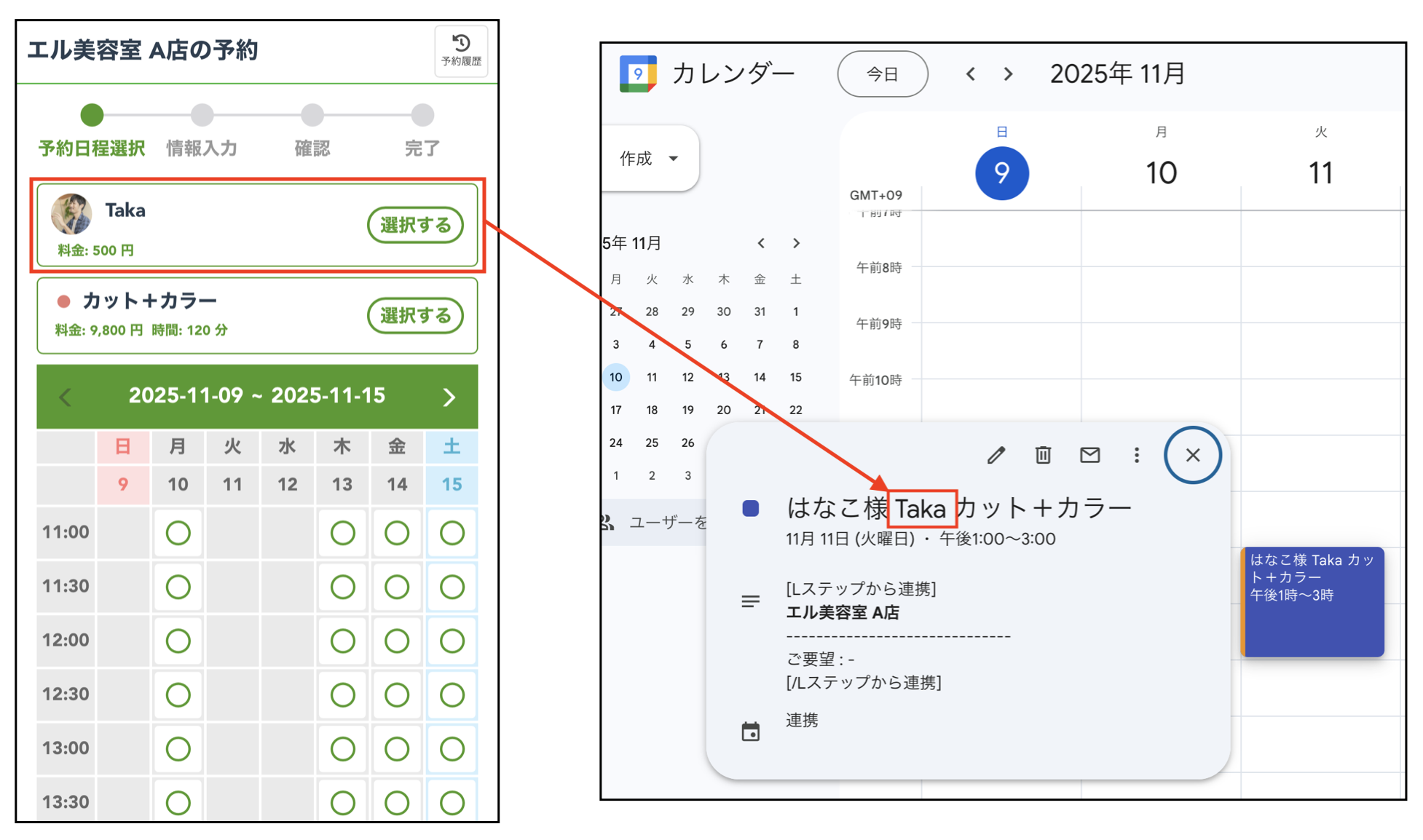
Googleカレンダーに表示する予約内容に「予約枠」を追加

Googleカレンダーと連携している予約枠に予約が入ったとき、Googleカレンダーに表示する予定のタイトルに該当の予約枠名が表示されます。


Googleカレンダーに表示する予約内容

不明点がある方は「スポットコンサル」へ

今回は、2025年10月〜11月のLステップのアップデート情報をまとめました。


もし設定のサポートや使い方のアドバイスを希望される方は、ご契約者様限定サポートの「スポットコンサル」をご活用ください。


Lステップの認定サポーターが個別にフォローいたします。

スポコンパソコン用

Lステップの全機能一覧|機能の組み合わせでできることも解説【2026年最新版】

Lステップにはどんな機能があり、具体的に何ができるのかを知りたい方向けに、Lステップの全機能をまとめて解説します。


LINE公式アカウントとの違いや、機能の組み合わせでできる応用的な使い方も含めご紹介しますので、ぜひ参考にしてみてください。

Lステップの全機能一覧

さっそく、Lステップの機能を順にご紹介します。

個別トーク

個別トークとは、LINE公式アカウントでいうところの「チャット」で、私たちが普段個人で使うLINEアプリでは「トーク」に該当する機能です。


LINE公式アカウント単体の運用では実は、すべての友だちと1対1のやりとりはできません。※未認証アカウントの場合


友だちからスタンプを送ってもらうなど、何かしらのアクションがあったら1対1のやりとりができるようになる仕組みのためです。


一方Lステップが導入されていると、友だち追加された時点で、アクションをもらわなくてもすべての友だちと1対1のやりとりができます。


一斉配信/セグメント配信

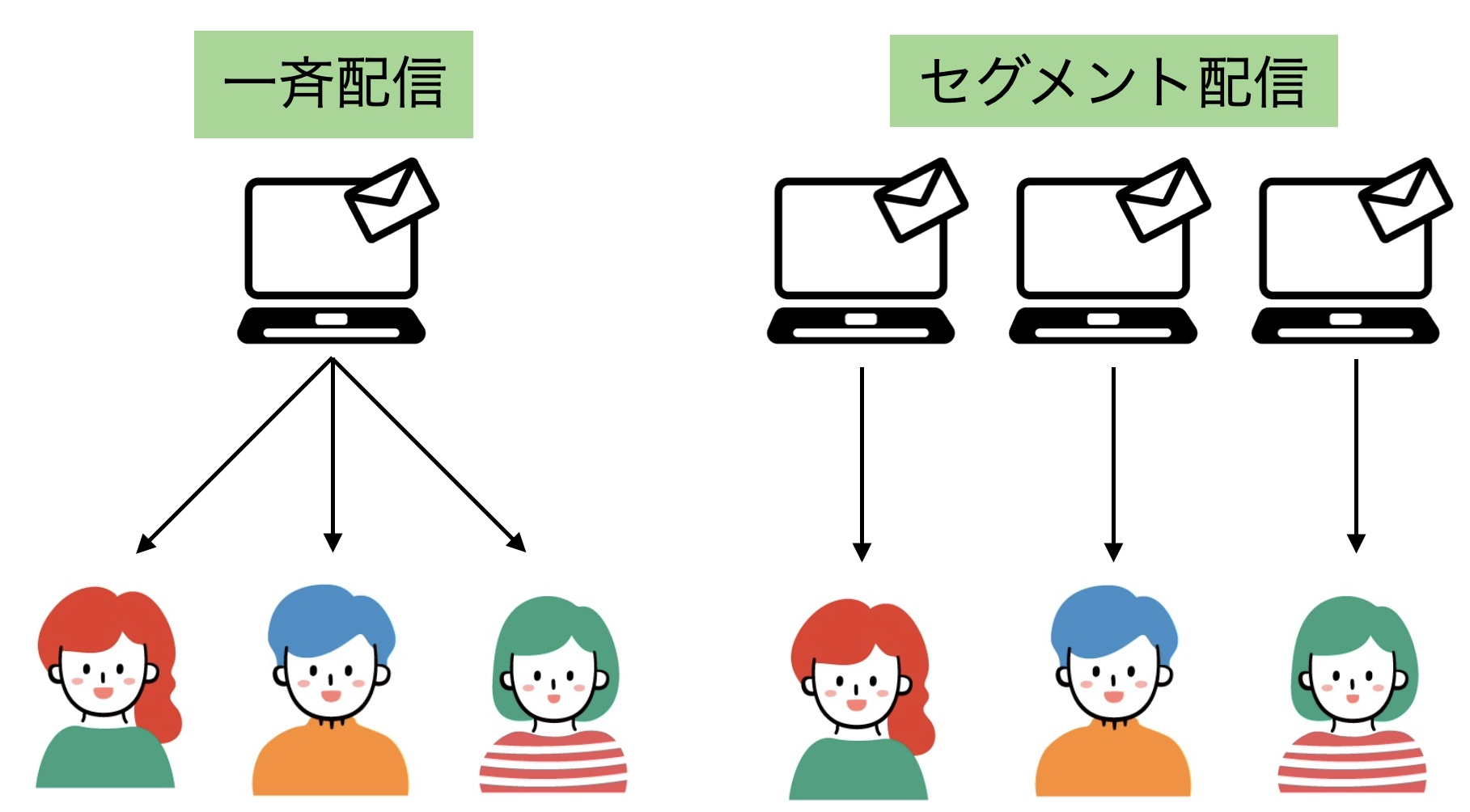
一斉配信では、友だち全員もしくは、条件に該当する友だちだけを対象に配信する「セグメント配信」ができます。


LINE公式アカウント単体の運用でも、一斉配信およびセグメント配信は可能です。


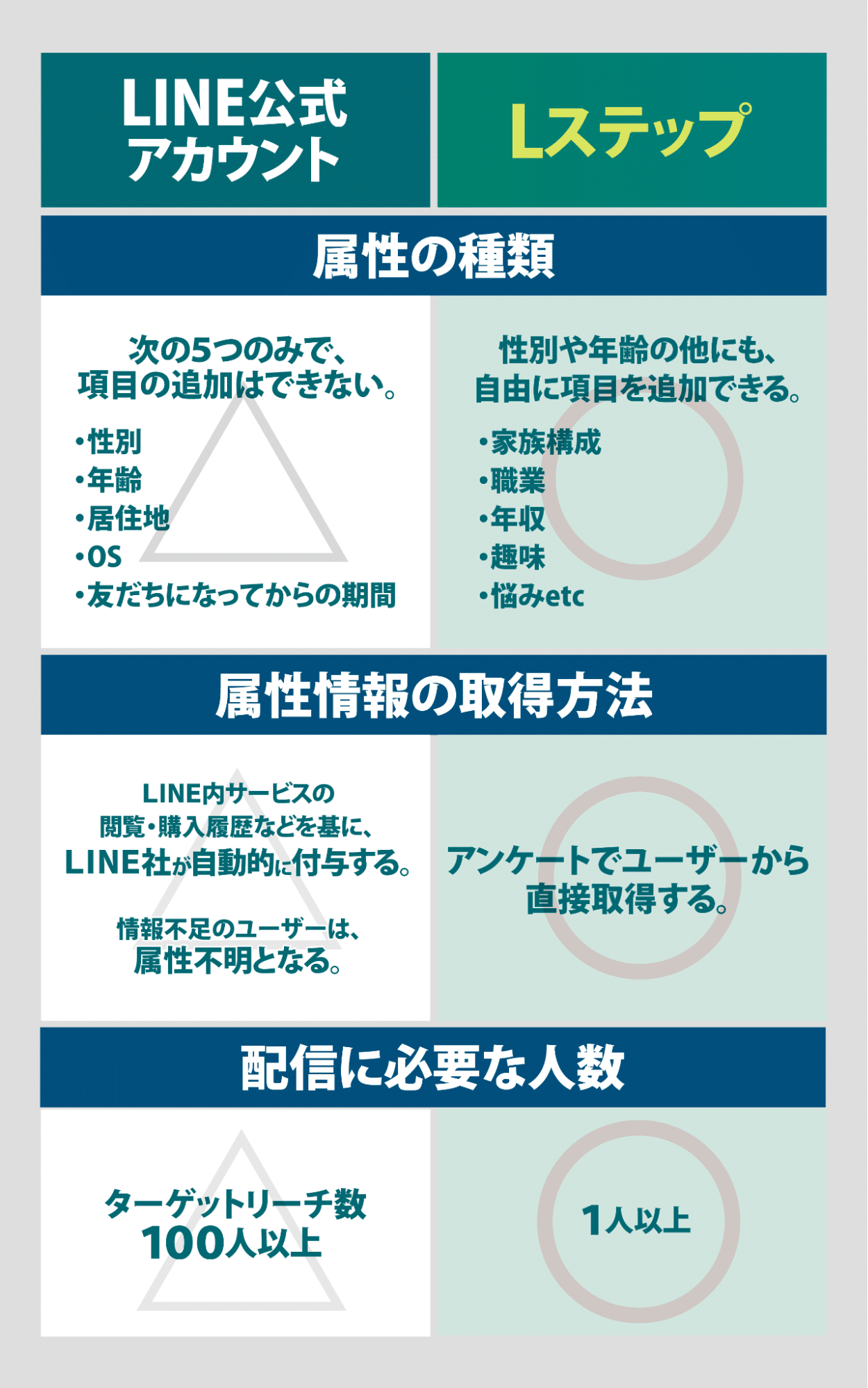
Lステップとはセグメント配信時に使える情報や、配信に必要な最低人数などが違い、例えば友だちの「属性情報」で絞り込みをする場合、両者には次の違いがあります。


一斉配信/セグメント配信


必要な情報をアンケートで直接取得し、配信に活用できるのがLステップの特徴です。


シナリオ配信(ステップ配信)

シナリオ配信は「ステップ配信」のことです。


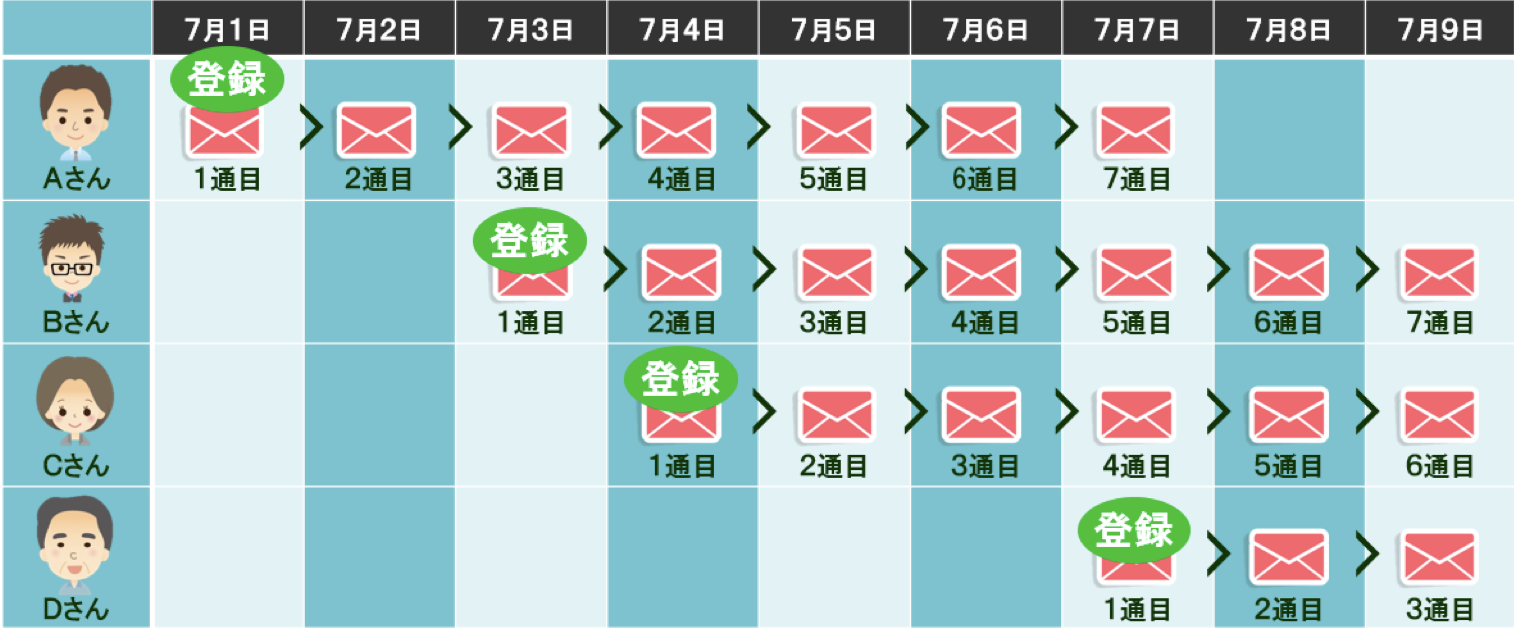
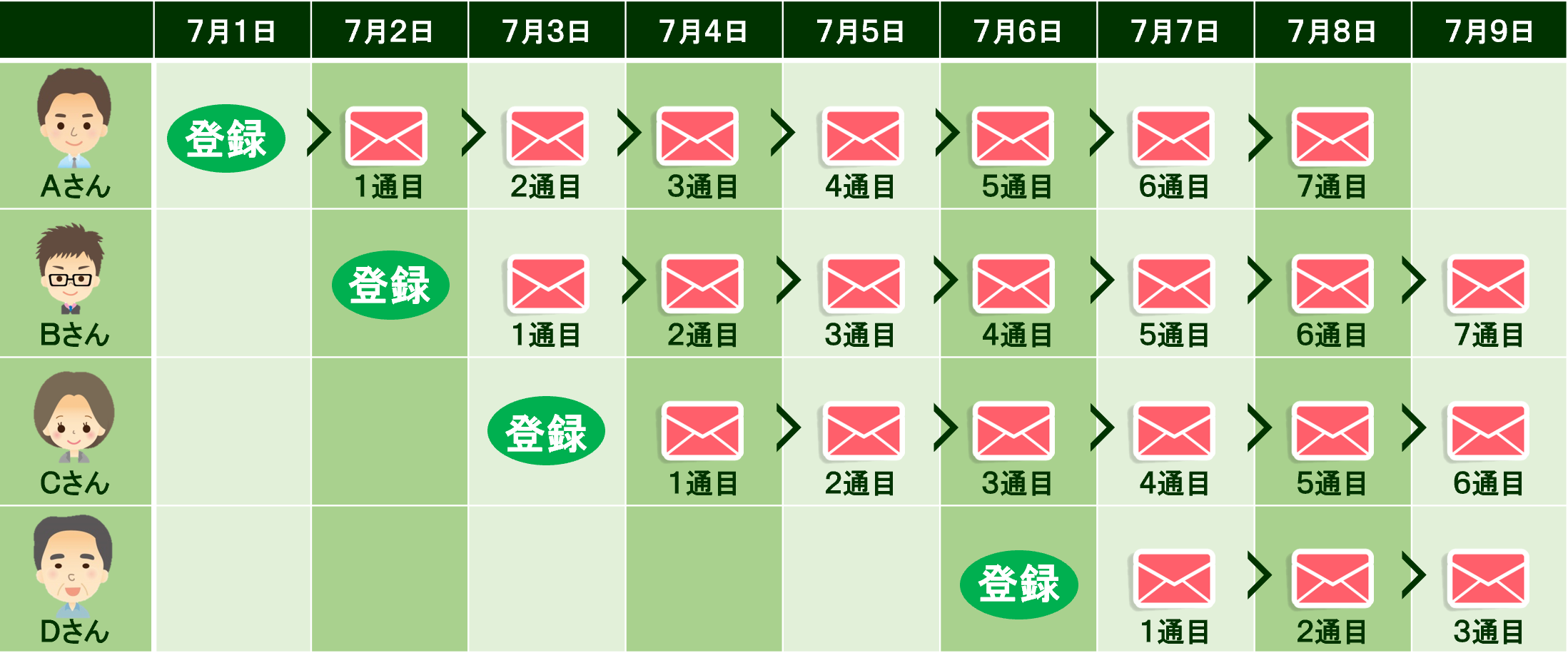
ステップ配信とは、あらかじめ準備した複数のメッセージを、スケジュール通りに自動で配信する機能です。


ステップ配信


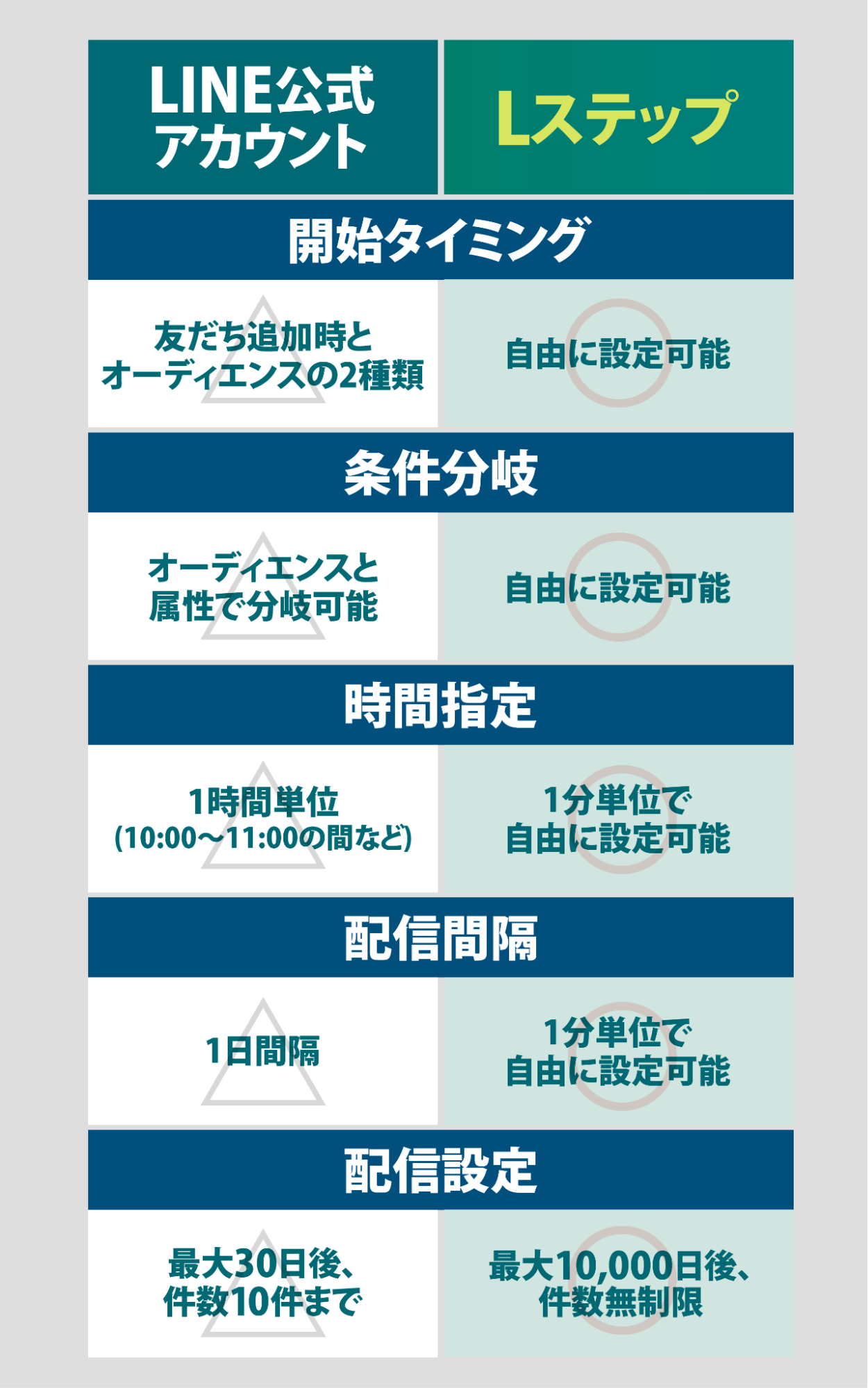
LINE公式アカウントのステップ配信機能との違いは次のとおりです。


LINE公式アカウントのステップ配信機能


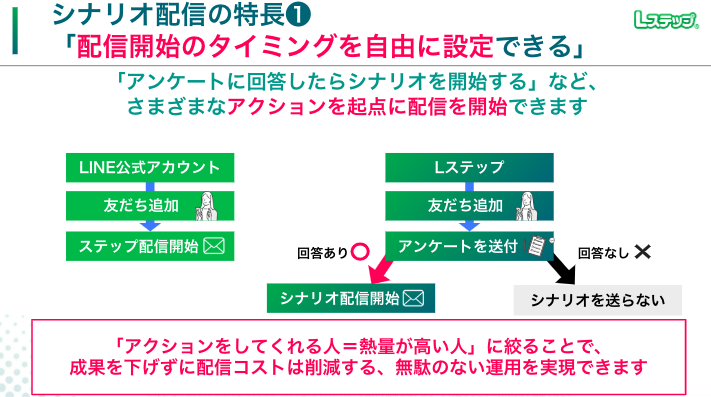
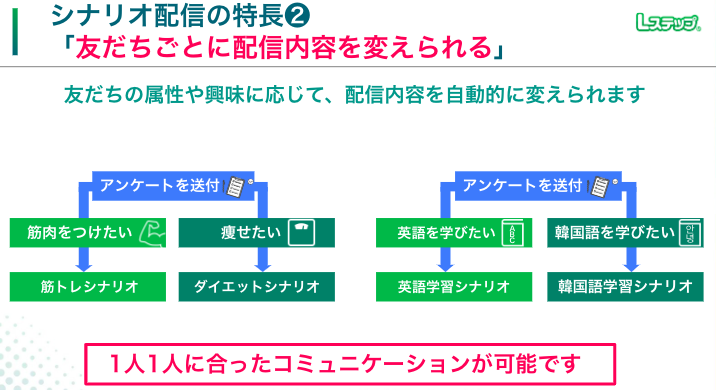
Lステップの方が柔軟性が高く、

  1. 特定のアクションをした人だけにシナリオを送る
  2. 友だちによって配信するシナリオを自動で変える

などの設定もできます。


シナリオ配信の特徴
シナリオ配信の特徴


自動応答

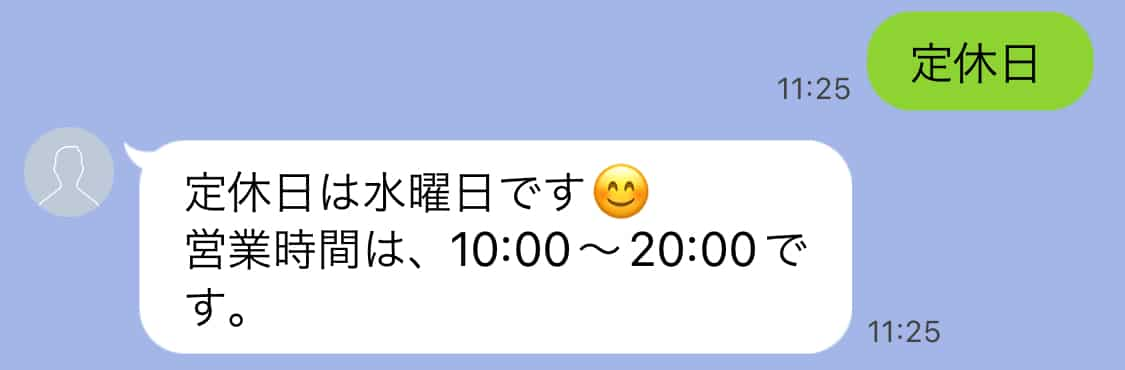
自動応答は、友だちから届いたメッセージに対して、あらかじめ設定した内容を自動で返信できる機能です。


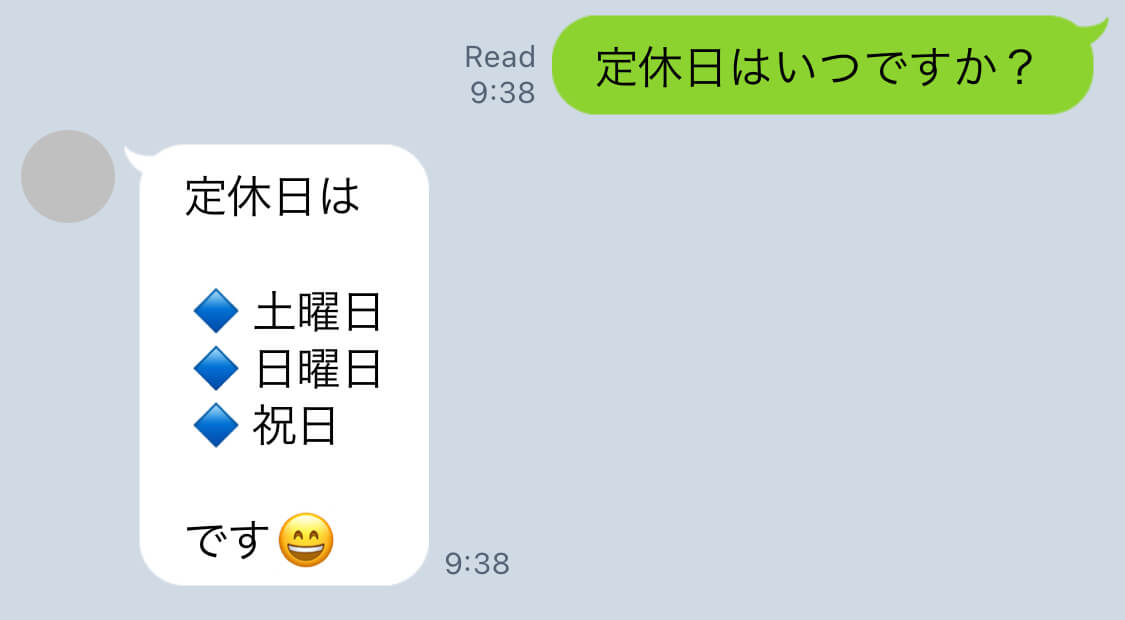
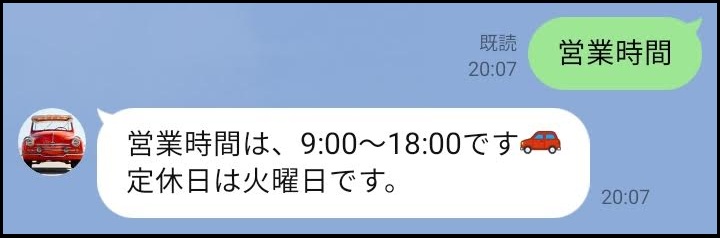
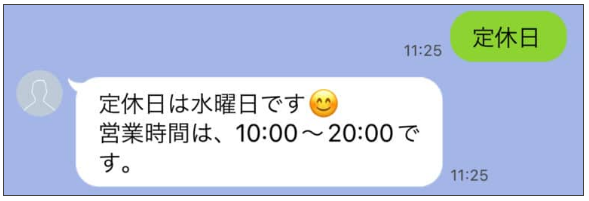
例えば「定休日」に関するメッセージがきたら、定休日の情報を自動返信するよう設定できます。


「定休日」に関するメッセージ


LINE公式アカウントにも同様の機能がありますが、選択できる自動返信の条件に違いがあります。


LINE公式アカウントの場合

メッセージと設定したキーワードが「完全一致」した場合に反応する仕組みです。「定休日はいつですか?」と登録していた場合、「定休日は?」ときても自動返信は動きません。


Lステップの場合

「完全一致」のほかに「部分一致」も選択できます。「定休日」が含まれていれば、自動返信されるよう設定ができるので、網羅性を高めやすいのが特徴です。


テンプレート

テンプレートとは、定型文を登録・管理できる機能です。


登録したテンプレートは、シナリオ配信や一斉配信、自動応答、リマインダ配信など、あらゆる配信に使用できます。


Lステップで登録できるテンプレートの種類は、以下の4つです。

  • 標準メッセージ   :テキストや画像など、1つの吹き出しを登録できる
  • カルーセルメッセージ:選択肢やスライドメニューの作成ができる
  • フレックスメッセージ:動画や文字の装飾、ボタンなど自由な設定ができる
  • テンプレートパック :複数の吹き出しをまとめて登録できる


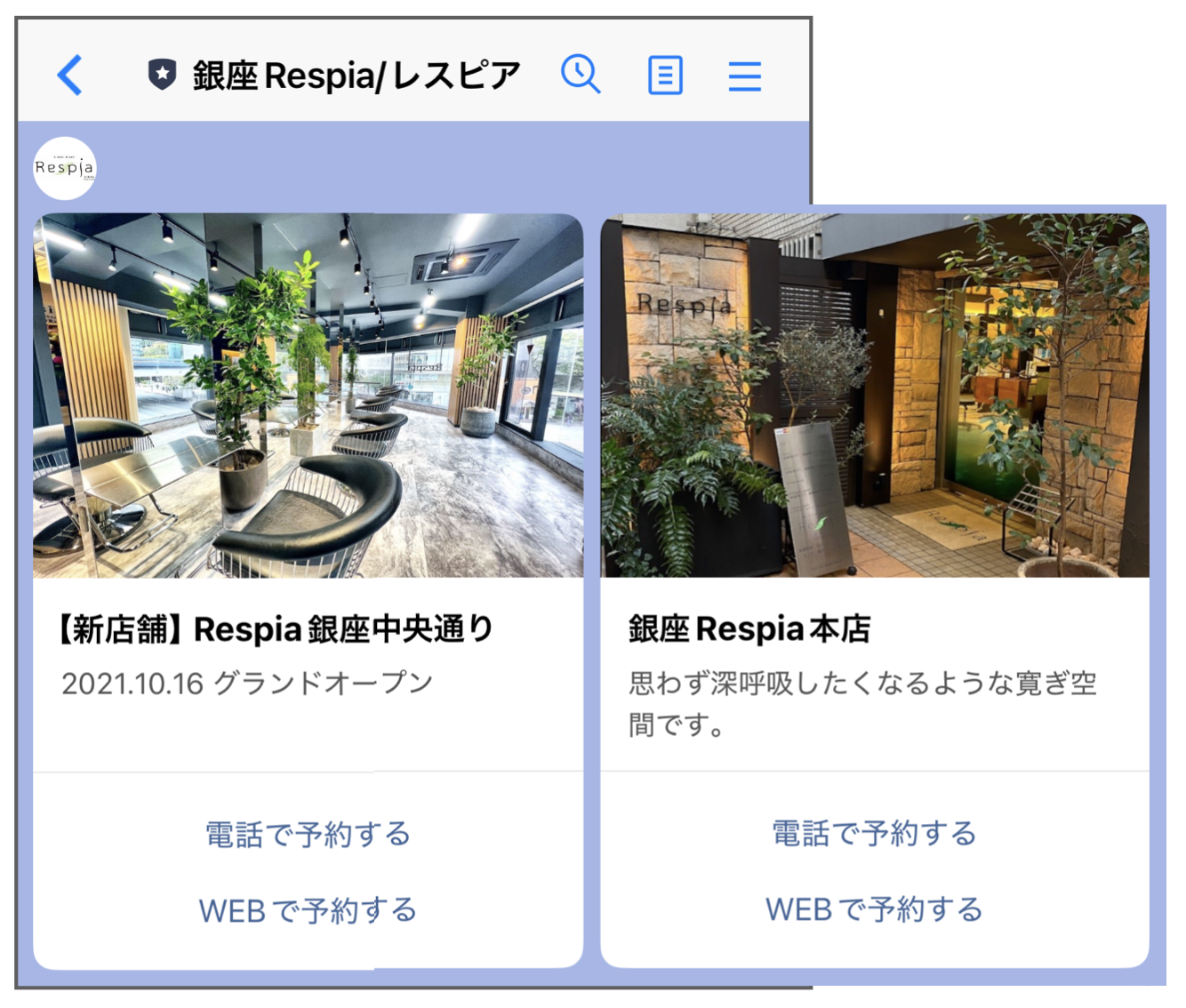
カルーセルメッセージは、LINE公式アカウントの「カードタイプメッセージ」に類する機能で、以下が実際の画面イメージです。


カードタイプメッセージ


フレックスメッセージ(通称Lフレックス)とは、ボタンや画像、テキストなどのレイアウトを自由にカスタマイズできるメッセージのことです。※フレックスメッセージは、スタートプラン以上で利用できる機能です。


レックスメッセージ


LINE公式アカウントでは、チャット用に定型文の作成はできますが、一斉配信やステップ配信用に定型文の作成はできません。


予約管理

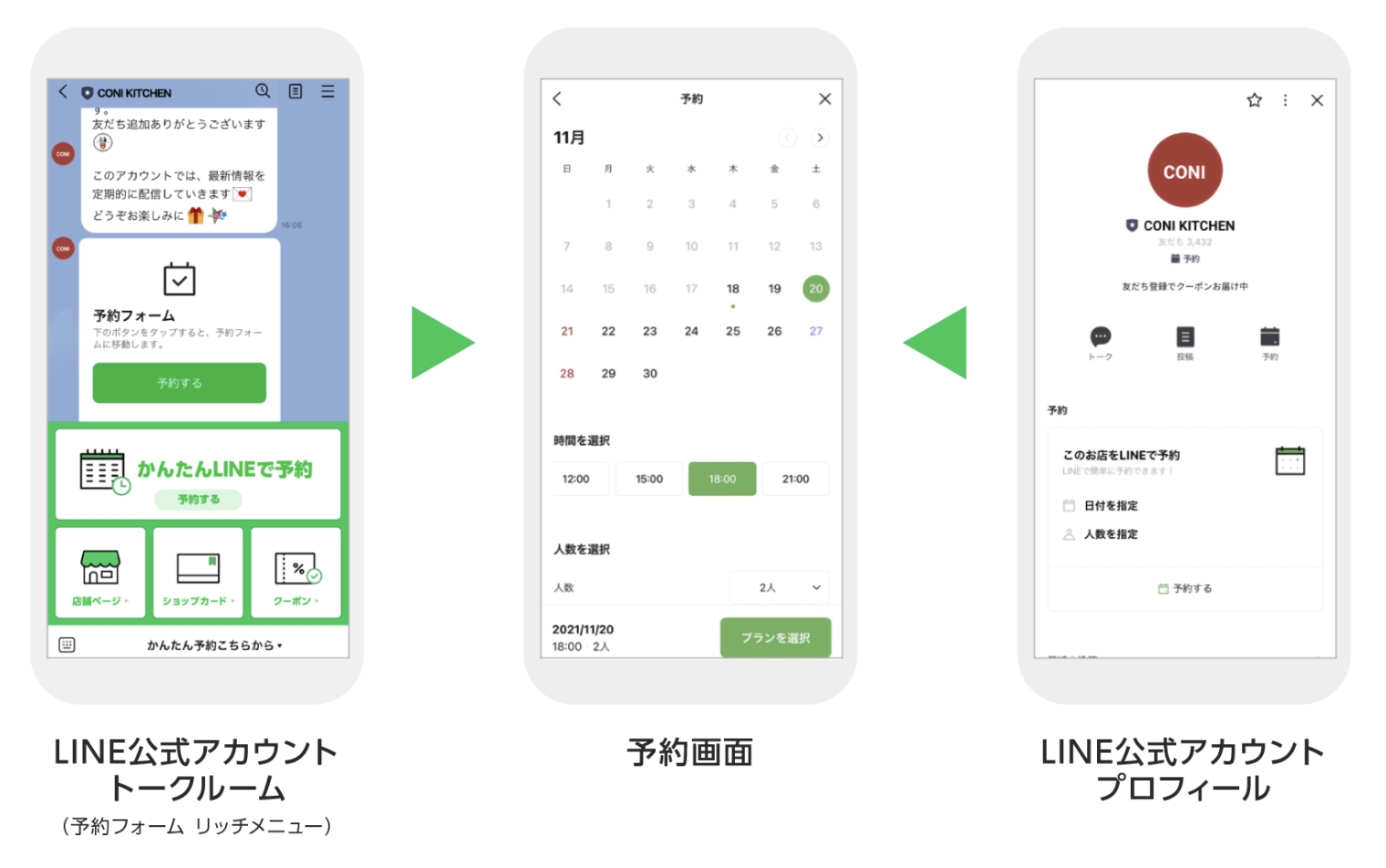
予約管理は、LINE上で予約の新規受付や変更、キャンセルができる機能です。


Lステップには「カレンダー予約」と「イベント予約」の2種類の予約機能があります。


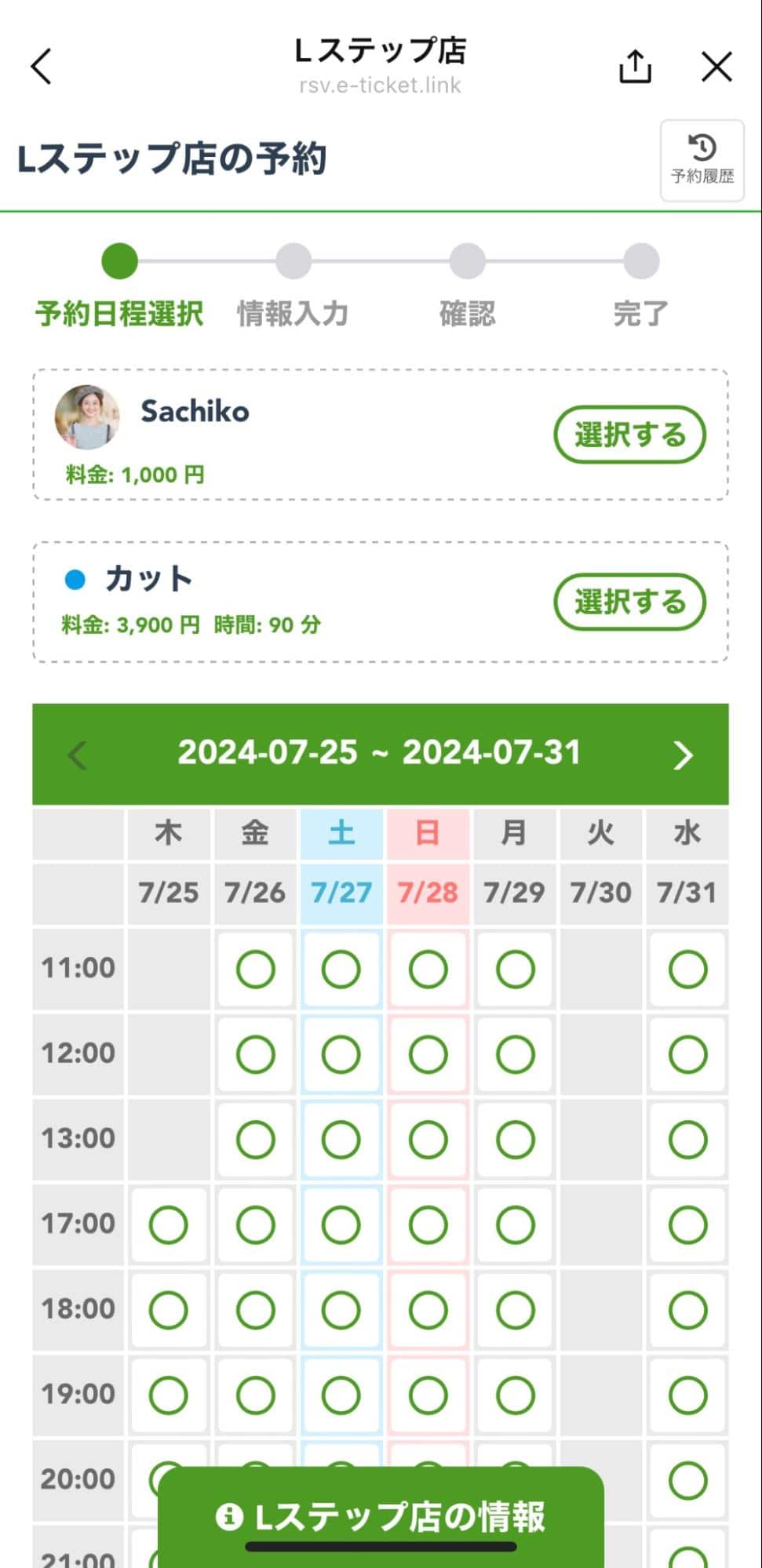
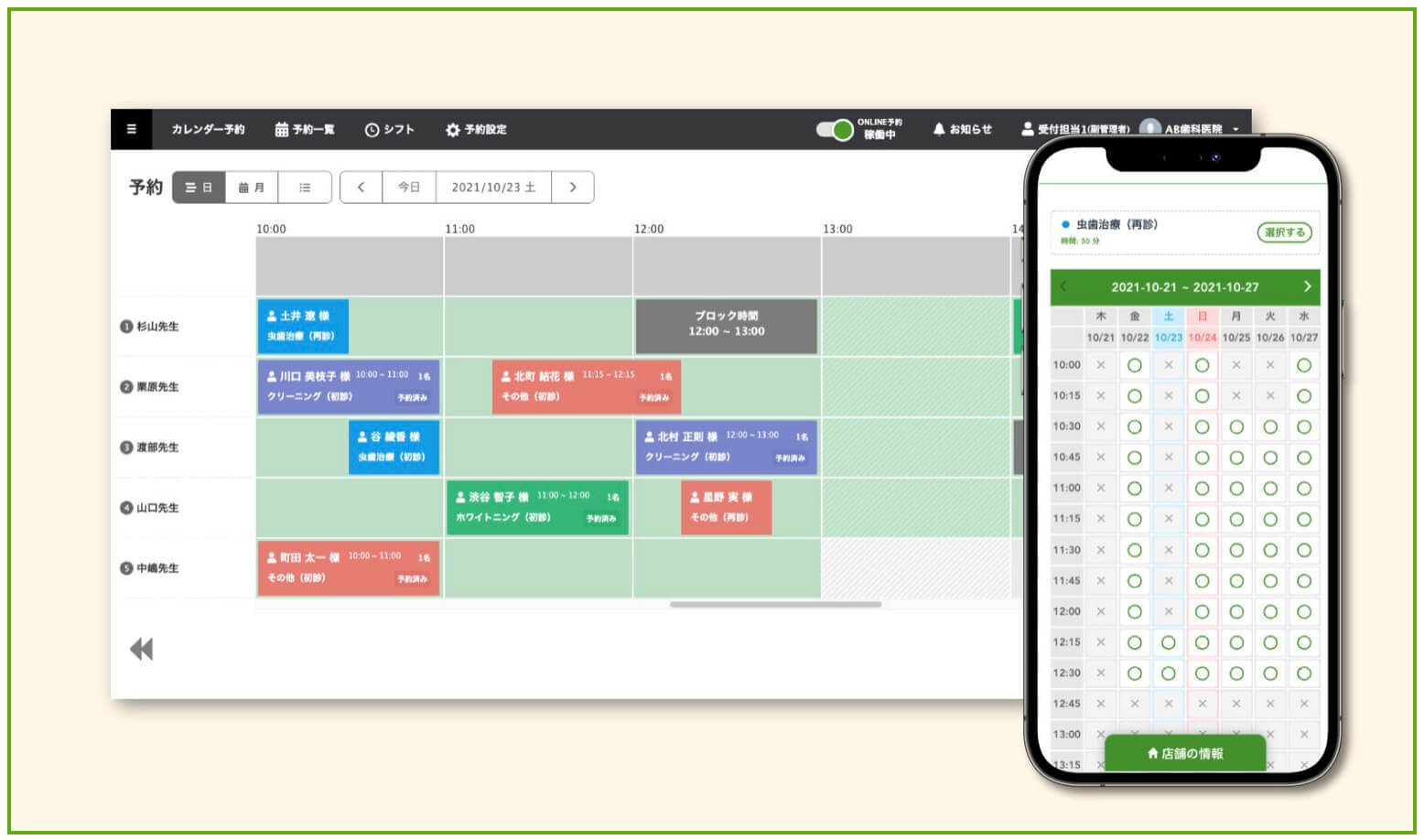
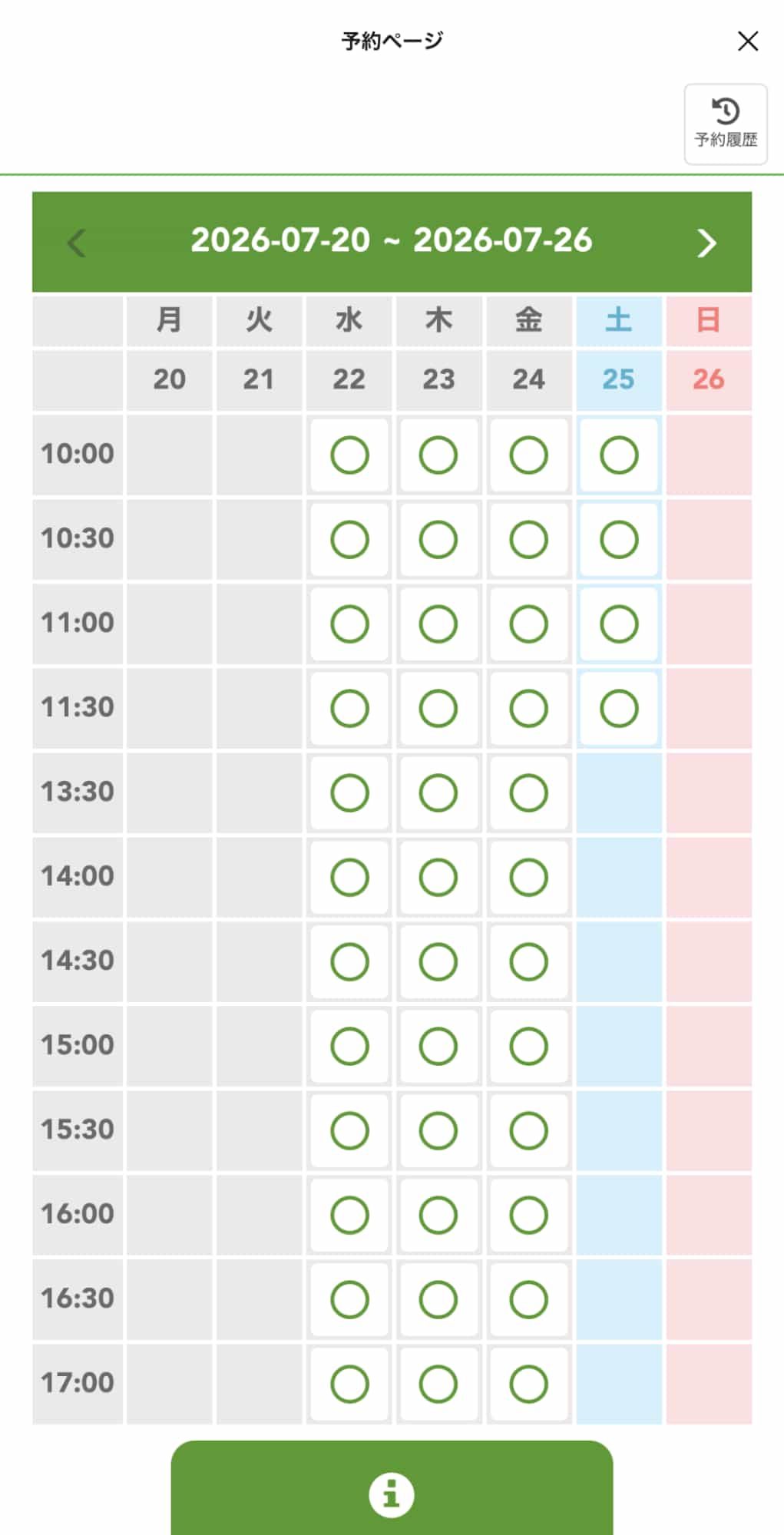
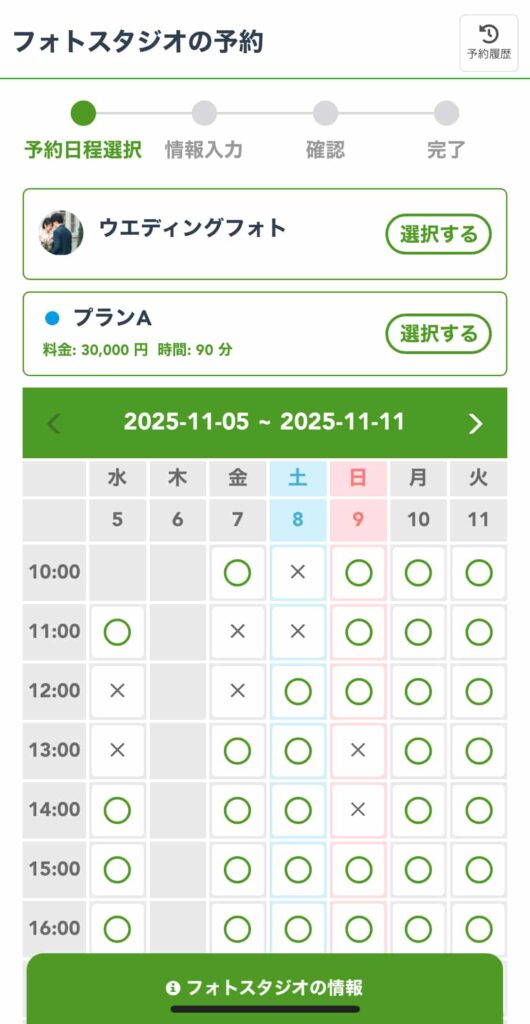
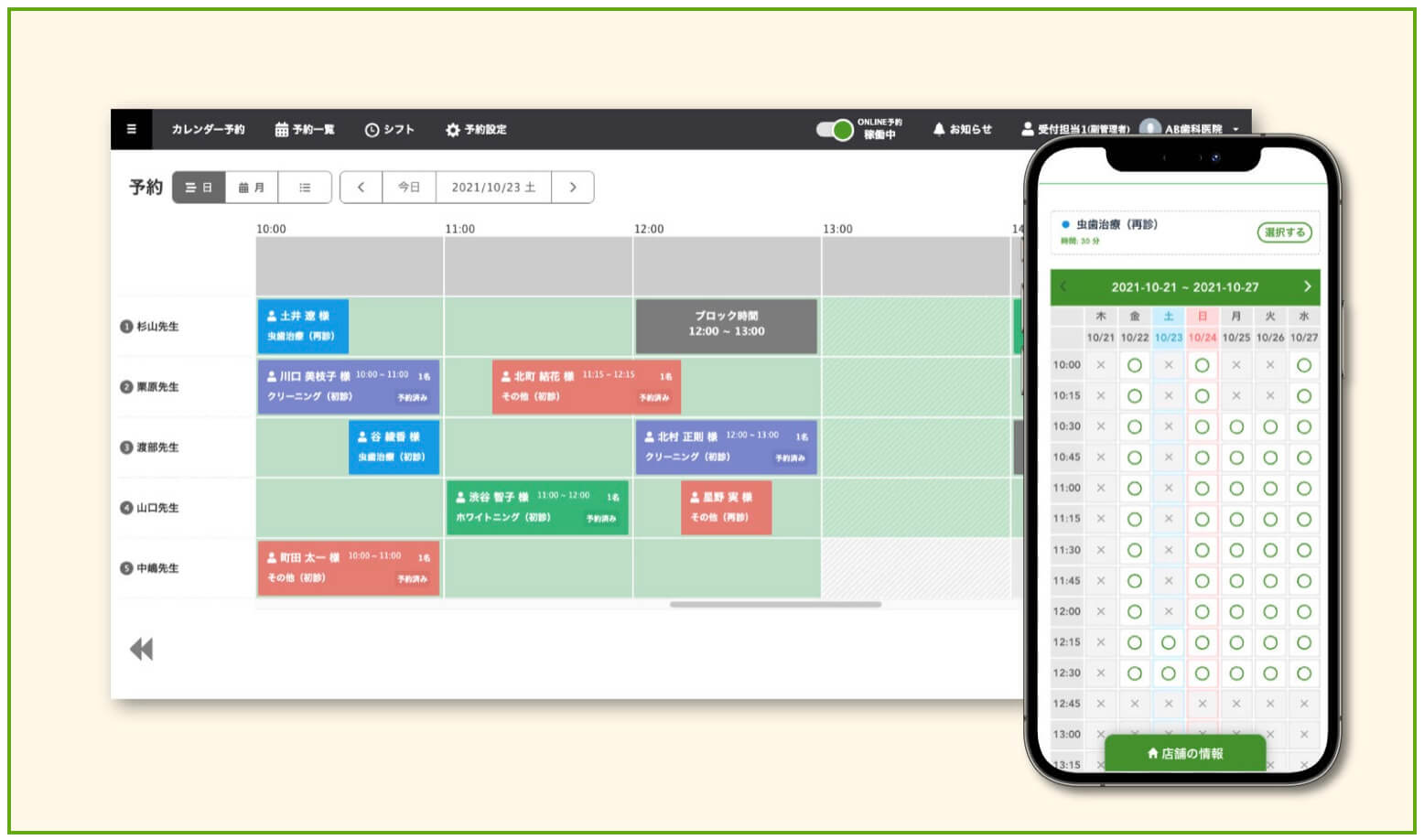
カレンダー予約は、カレンダーで空き状況の確認と予約ができる機能です。


カレンダー予約


担当者の登録と、担当者ごとに対応できるコースやメニューの設定ができるので、美容室やマッサージ店の予約、入会の個別面談などの予約受付に適しています。


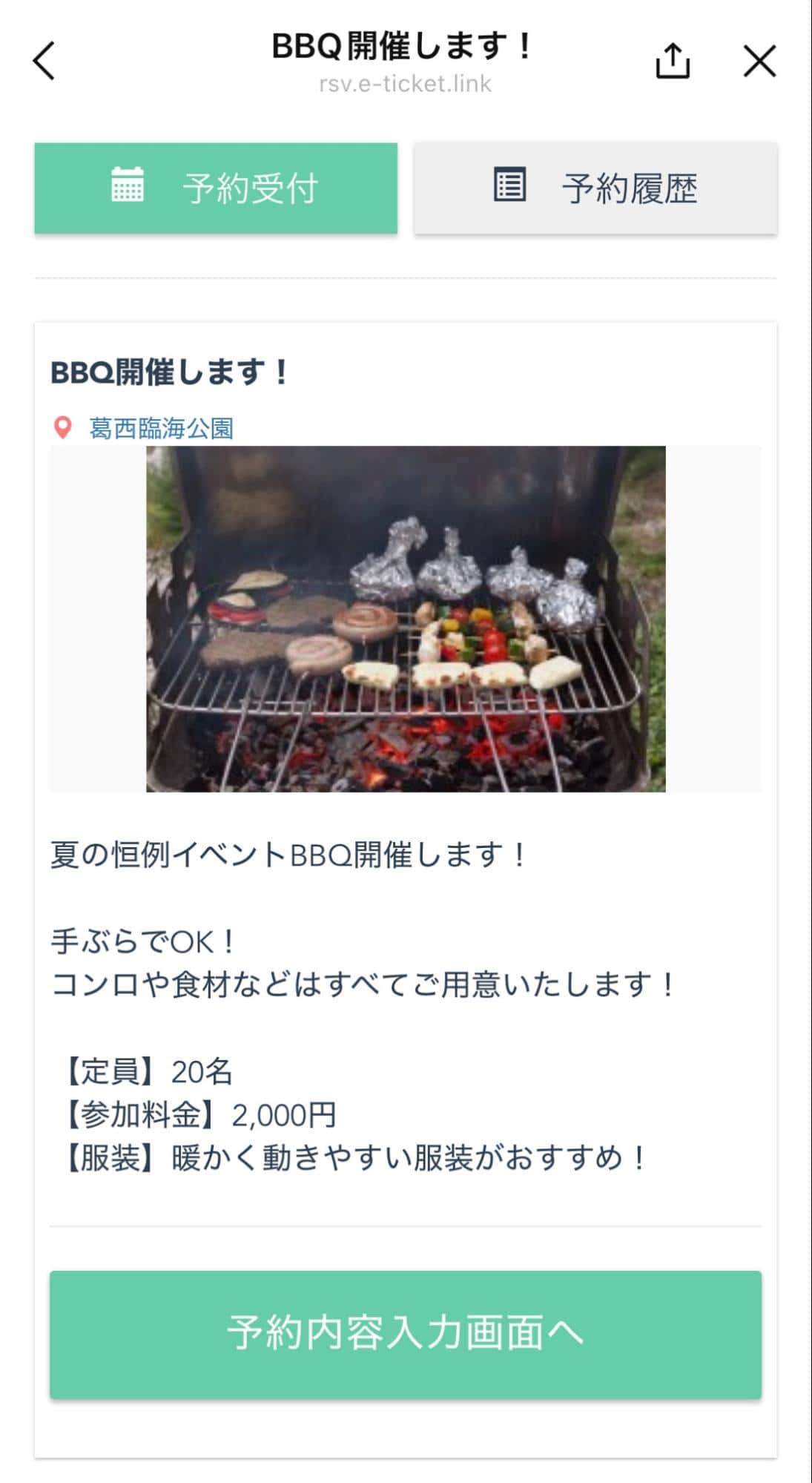
イベント予約は、特定の日に開催するイベント(セミナーやオフ会、レッスンなど)の予約を受け付けるのに適した機能です。


イベント予約は


LINE公式アカウントにも「LINEで予約」という予約サービスがありますが、現状利用できるのは飲食店のみ。


一方Lステップの予約機能は、すべての業種でご利用いただけます。また、次にご紹介するリマインダ配信との連携により、予約リマインドの自動化も可能です。


リマインダ配信

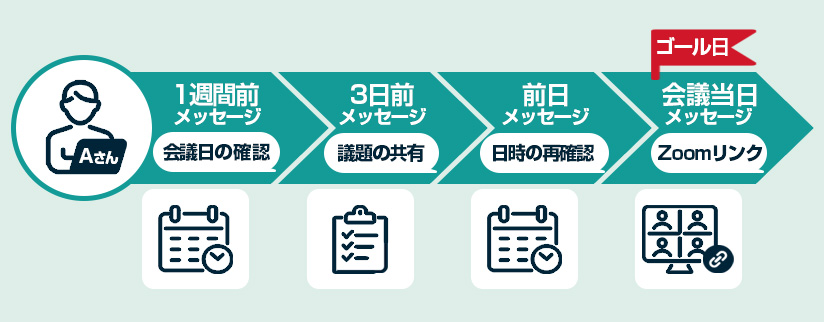
リマインダ配信は、ゴール日(予約当日やセミナー開催日など)を設定し、リマインドを行う機能です。


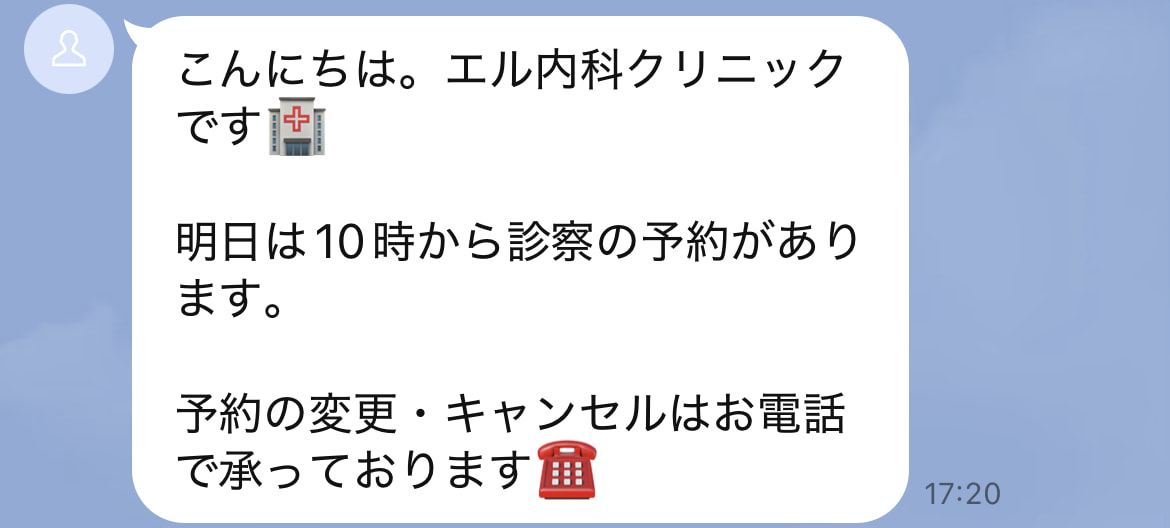
予約管理機能と連携できるので、例えば来店1週間前・3日前・前日のように、メッセージ配信を自動化できます。※配信の回数やタイミングは自由に調整可。


また、リマインダ配信は予約以外でも活用できます。例えば、友だち追加時にアンケートを送付し、回答していない人には翌日や3日後に後追いメッセージを送る、といった使い方も可能です。


リマインド専用の配信機能はLINE公式アカウントにはなく、Lステップならではの機能のひとつです。


リッチメニュー

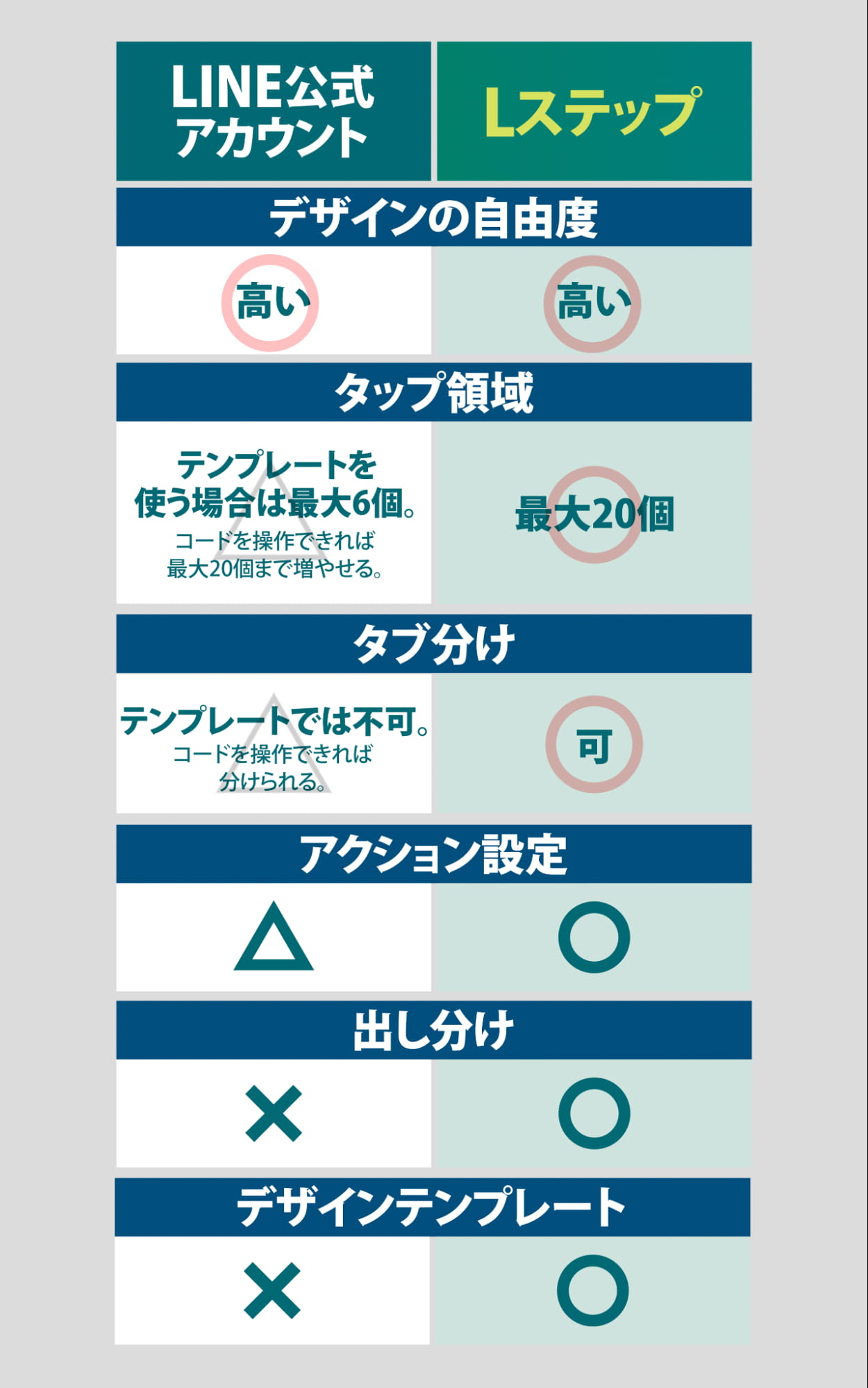
リッチメニューは、LINE公式アカウントとLステップで次の違いがあります。


リッチメニュー LINE公式アカウントとLステップ


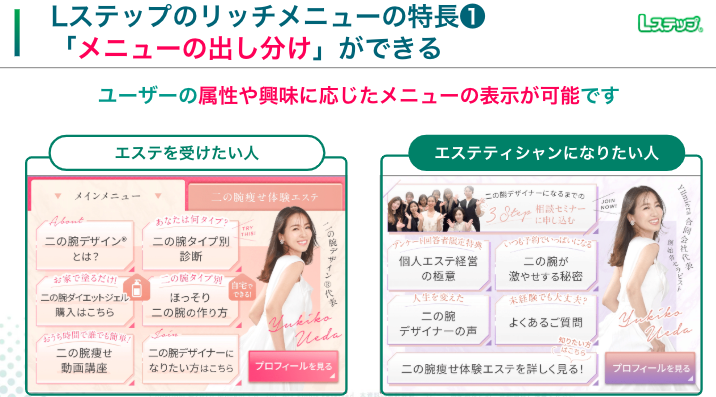
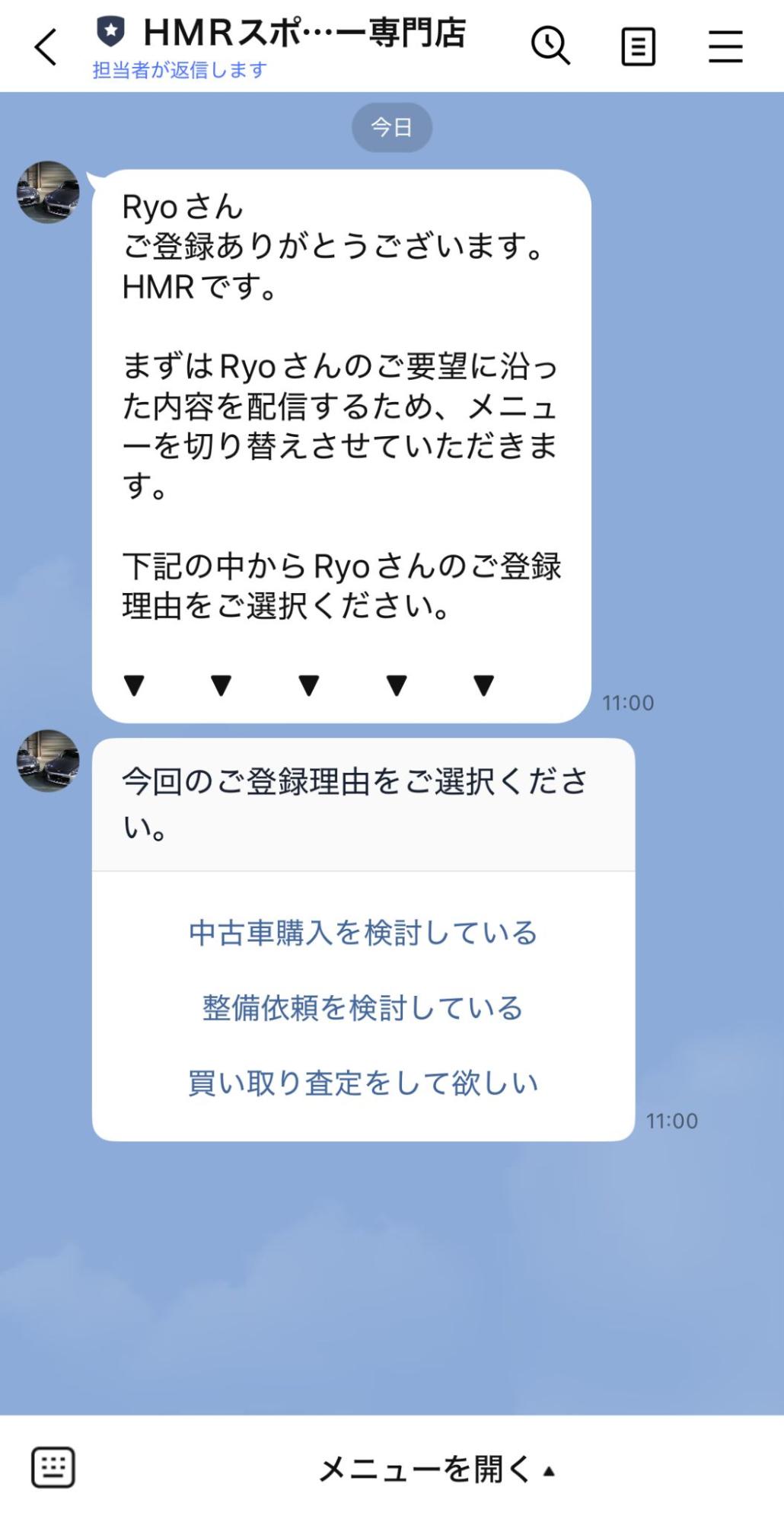
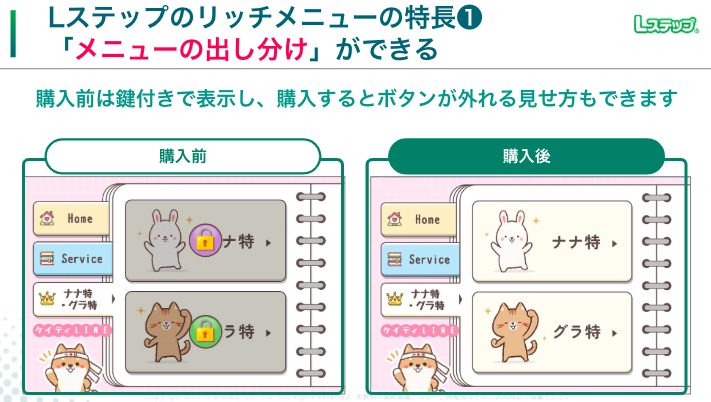
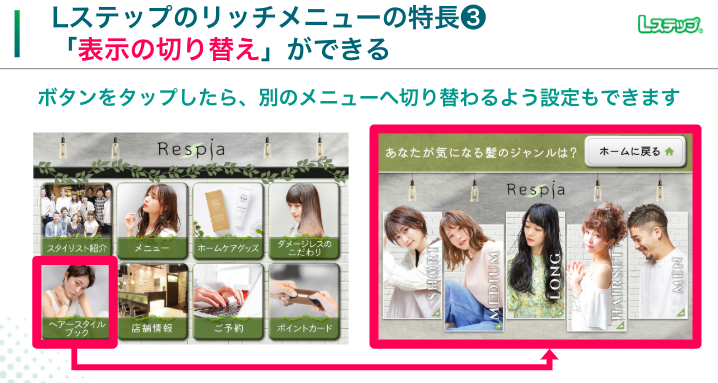
もう少し詳しく解説します。まず「出し分け」とは以下のように、人によって表示するメニューを変えられるという意味です。


メニューの出し訳


LINE公式アカウント単体の運用では全員に同じメニューの表示になりますが、Lステップの機能を使えば、このような出し分けができるようになります。


メニューの出し訳


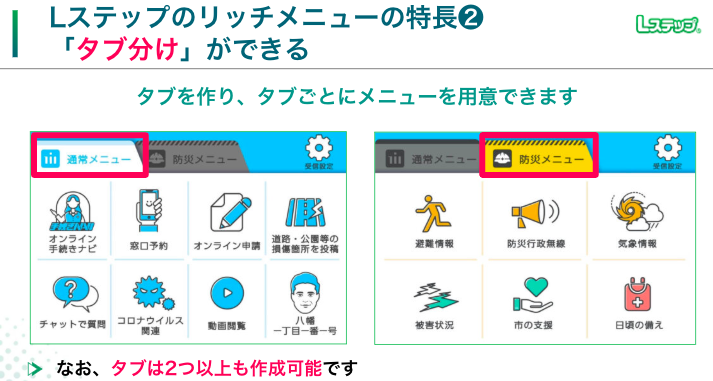
その他「タブ分け」や「表示の切り替え」も可能です。


メニューの出し訳

メニューの出し訳


タブ分けや表示の切り替えはLINE公式アカウントの機能でも可能ですが、コードの操作が必要なため専門知識がなければ設定できません。


一方Lステップはコードの操作が不要なので、誰でも簡単に設定できます。


回答フォーム

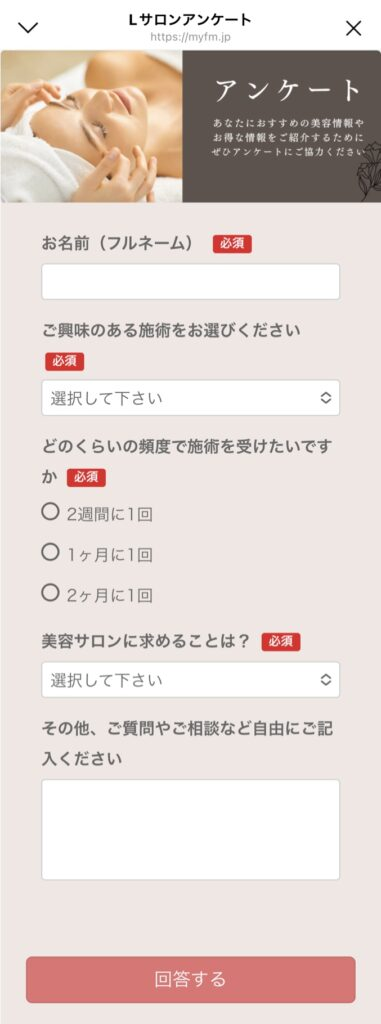
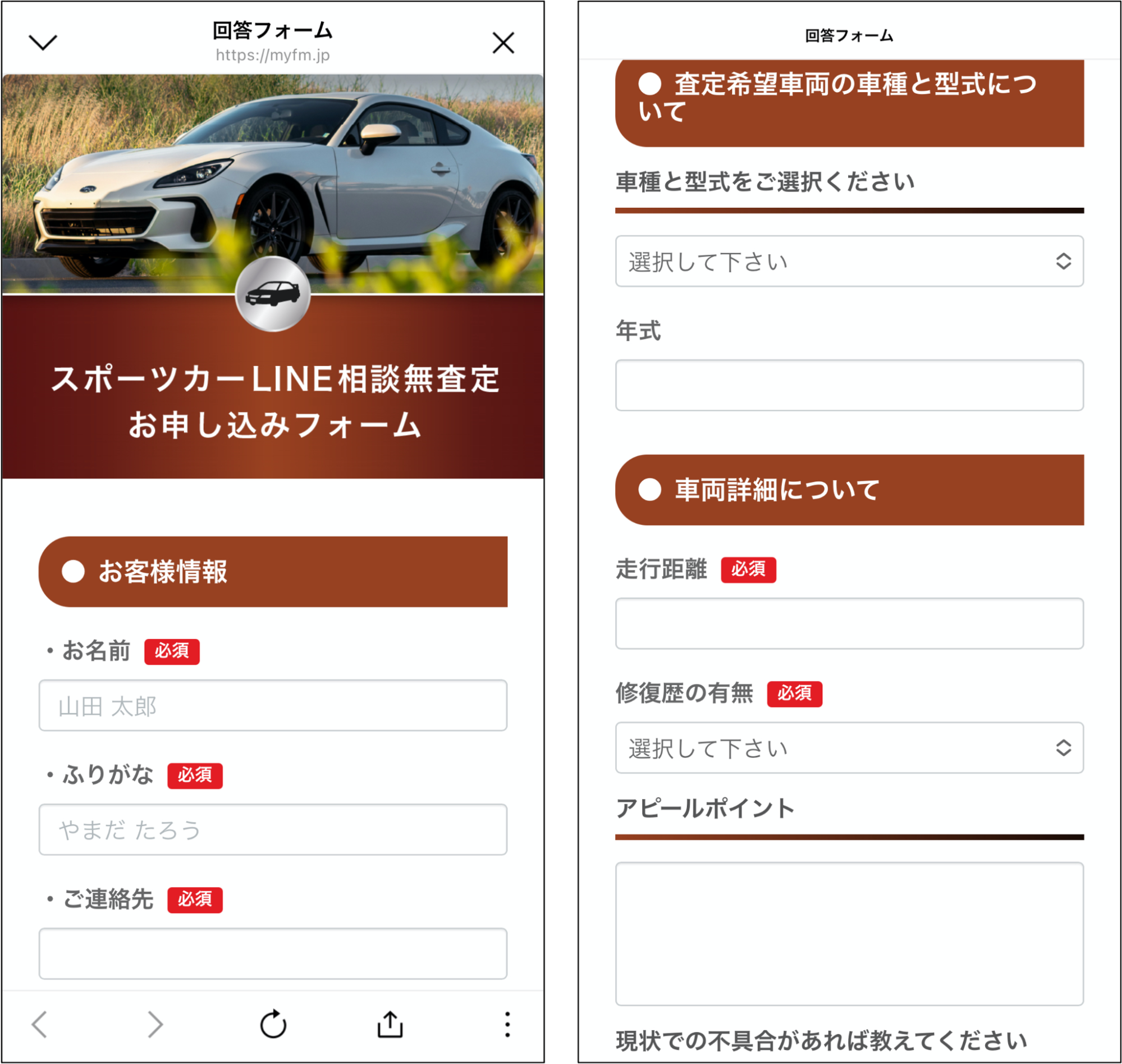
回答フォームとは、アンケートや申し込みフォームなどを作成できる機能です。


利用用途は多岐に渡り、あらゆる業種でご活用いただいています。


アンケート

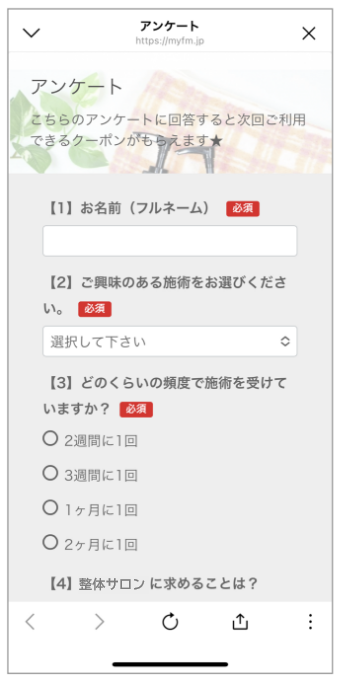
アンケート


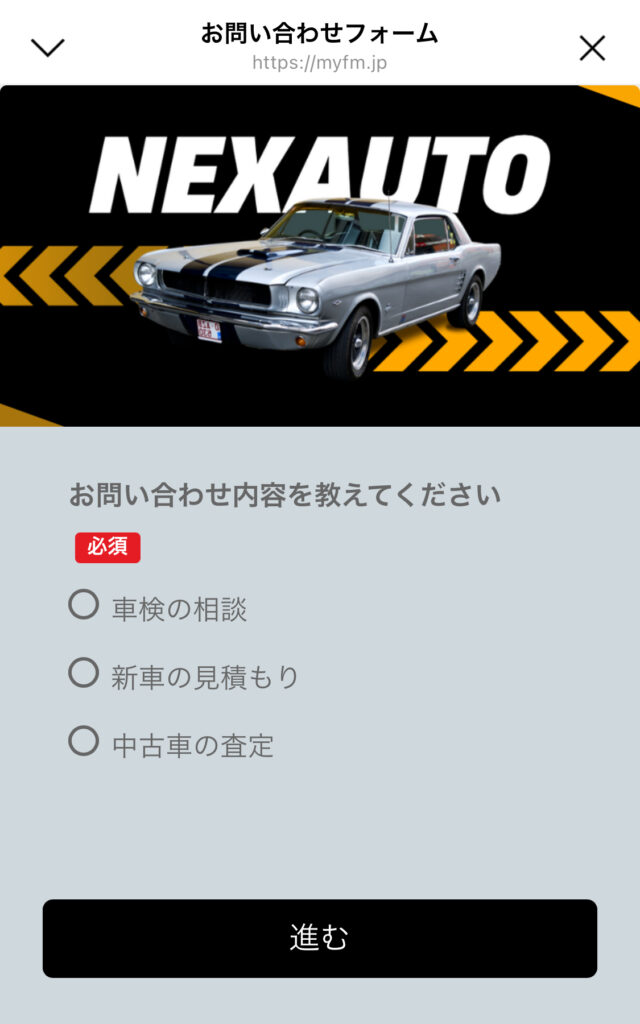
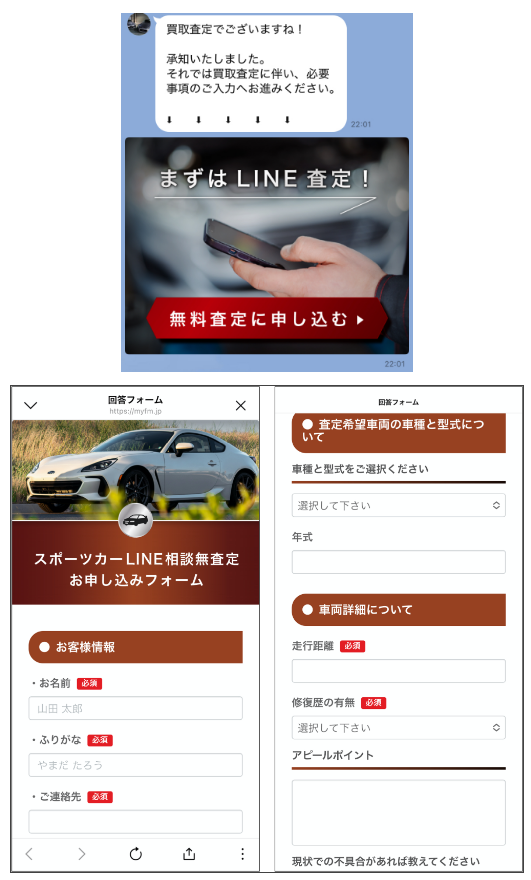
査定のお申し込みフォーム

アンケート査定のお申し込みフォーム


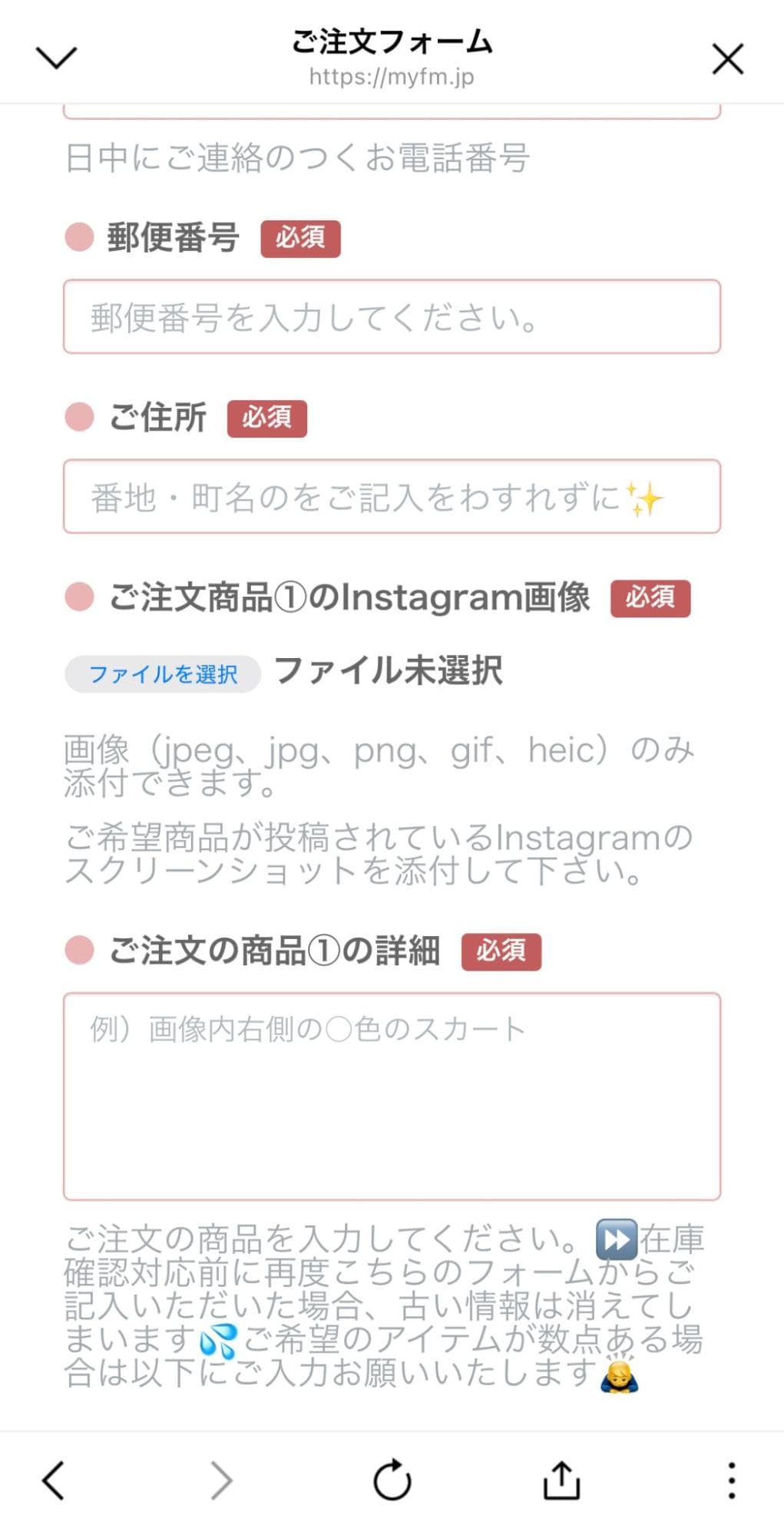
ご注文フォーム

ご注文フォーム


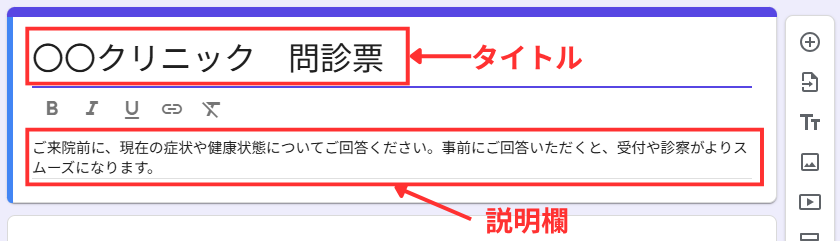
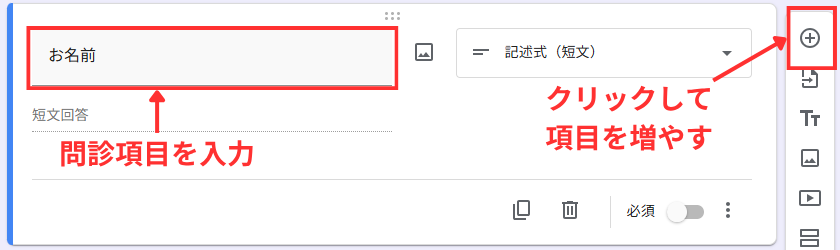
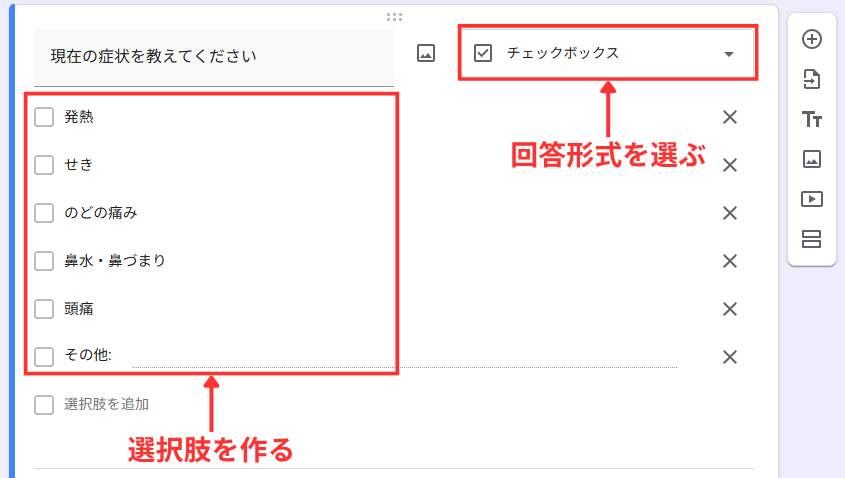
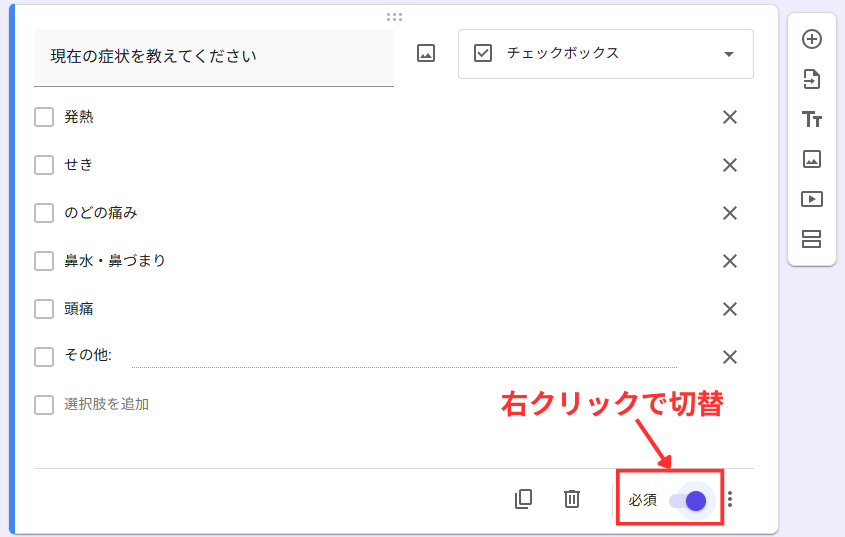
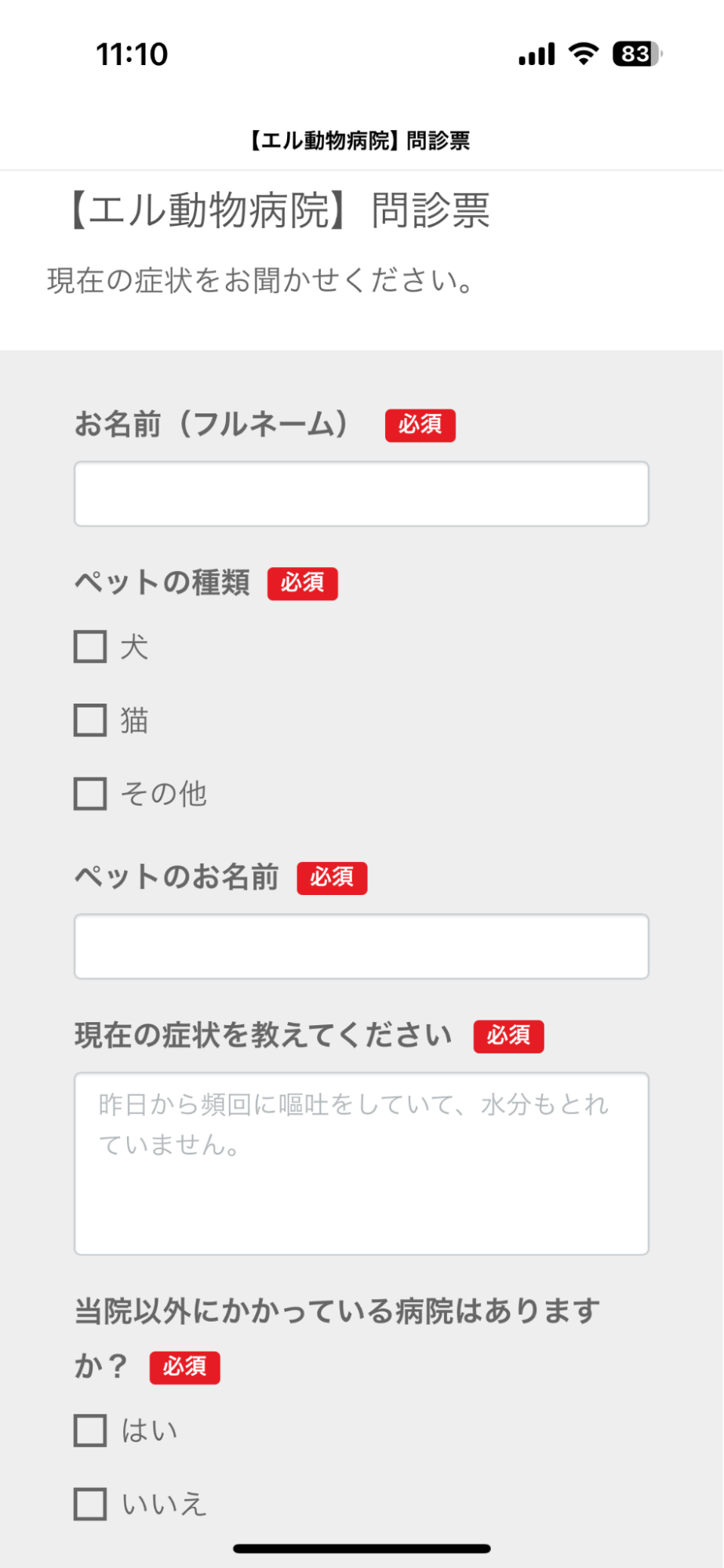
問診票

ご注文フォーム


回答はすべてLステップ内に自動で保存されるよう設定でき、保存された情報はセグメント配信やシナリオ配信などに活用できます。


友だち追加時設定

友だち追加時設定は、友だち追加直後に起こすアクションを設定できる機能です。


例えば、

  • あいさつメッセージを送る
  • アンケートを送る
  • クーポンを送る

このような設定ができます。


アクション管理

アクション管理は、友だちが何か行動(ボタンタップ、アンケート回答など)をした後に行うアクションを設定できる機能です。


具体的には、次のようなイメージです。

  • ボタンをタップしたら、メッセージを配信する
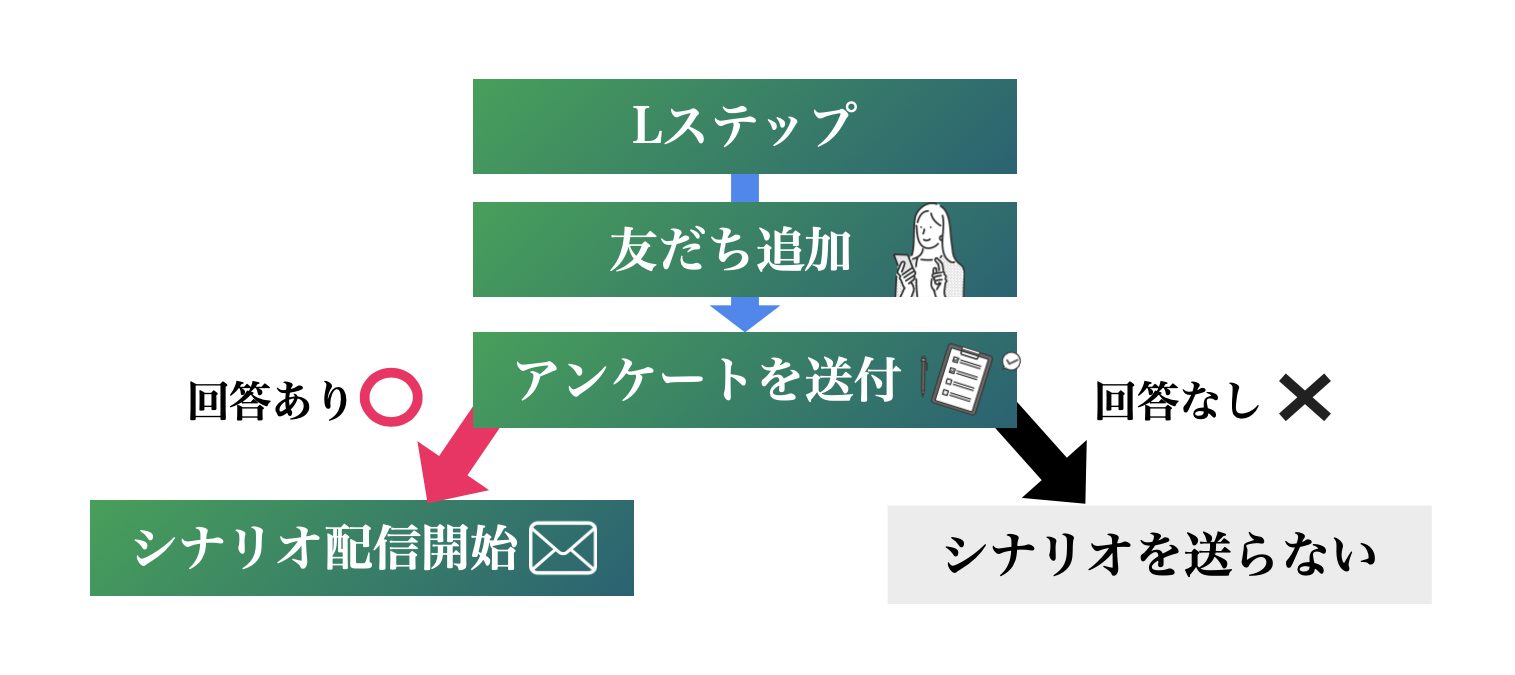
  • アンケートに回答したら、シナリオ配信を開始する
  • 予約をしたら、リマインダ配信を開始する


どんどん次のアクションにつなげていく

例えば上図の「シナリオ配信開始」の先に、「シナリオ内のリンクをタップしたら、予約画面を表示する」といった具合に、どんどん次のアクションにつなげていくことができます。


このようにアクション設定をつなげていくと、顧客対応の大半を自動化できるため、効率的なLINE運用が可能になります。


なお、プロプラン以上になると「スケジュール設定」という、定期的に行うアクションを管理できる機能が追加されます。


タグ管理

タグ管理は、友だちの属性や行動、特徴などをラベリングできる機能です。


以下のようなタグを作成し、該当する友だちに付与するイメージです。

  • 男性
  • 30代
  • 1月来店
  • 資料請求済み
  • 未入会


LINE公式アカウントにも「チャットタグ」というタグ機能があります。Lステップのタグ機能との違いは次のとおりです。


タグ機能


※LINE公式アカウントには「チャットProオプションという、プラン料金とは別にオプションサービスがあります。


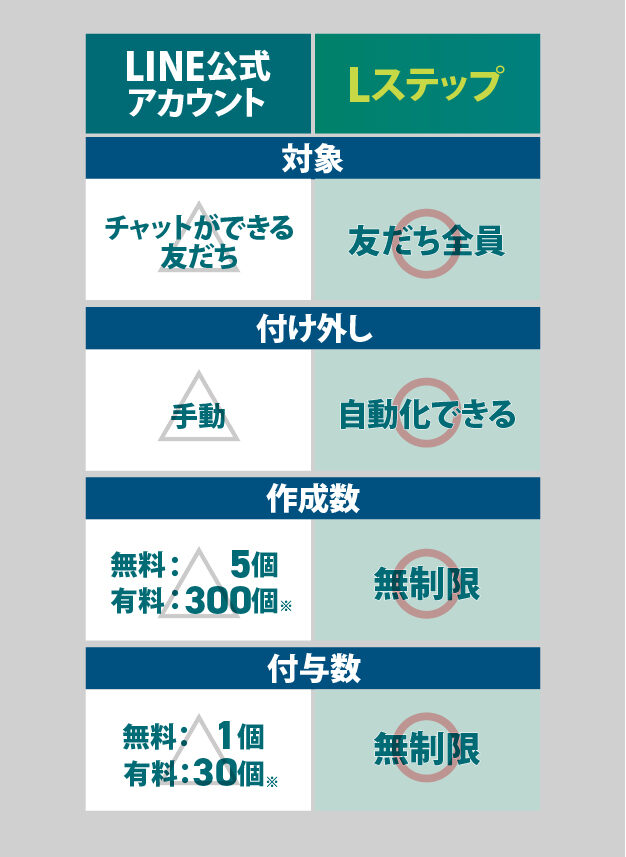
LINE公式アカウントの機能では、タグ付けできるのは「チャットができる友だち」限定です。また、タグの付け外しは自動化できないため、すべて手動で行う必要があります。


一方Lステップのタグ機能は、友だち全員に対して利用でき、付け外しの自動化も可能です。例えば、アンケートに回答したら「アンケート回答済み」のタグが自動で付与されるよう設定できます。

友だち情報欄管理

友だち情報欄管理は前述のタグ管理と同様に、友だちの情報を保管・管理する、顧客管理機能のひとつです。


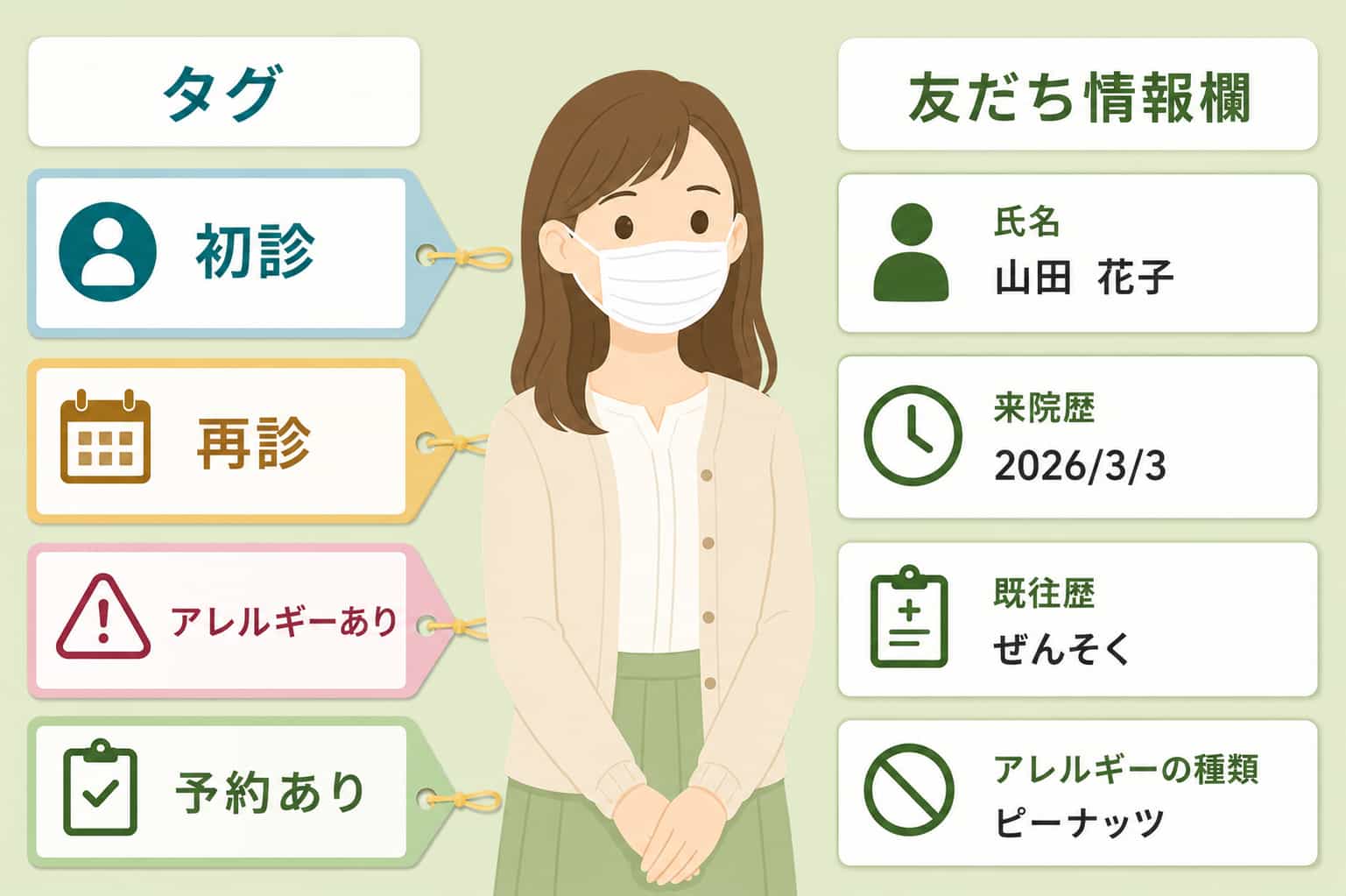
  • タグ

「男性」「女性」のように、共通の特徴で友だちをグループ分けする機能


  • 友だち情報欄

「名前」や「生年月日」など、友だちごとに異なる情報を保管する機能

友だち情報欄管理

カスタム検索管理

カスタム検索管理は「30代・男性・東京在住」のような、特定の絞り込み条件を保存しておける機能です。


よく使う条件をあらかじめ保存しておけば、例えばセグメント配信をするときに、毎回絞り込み設定をする手間がなくなります。


対応マーク管理

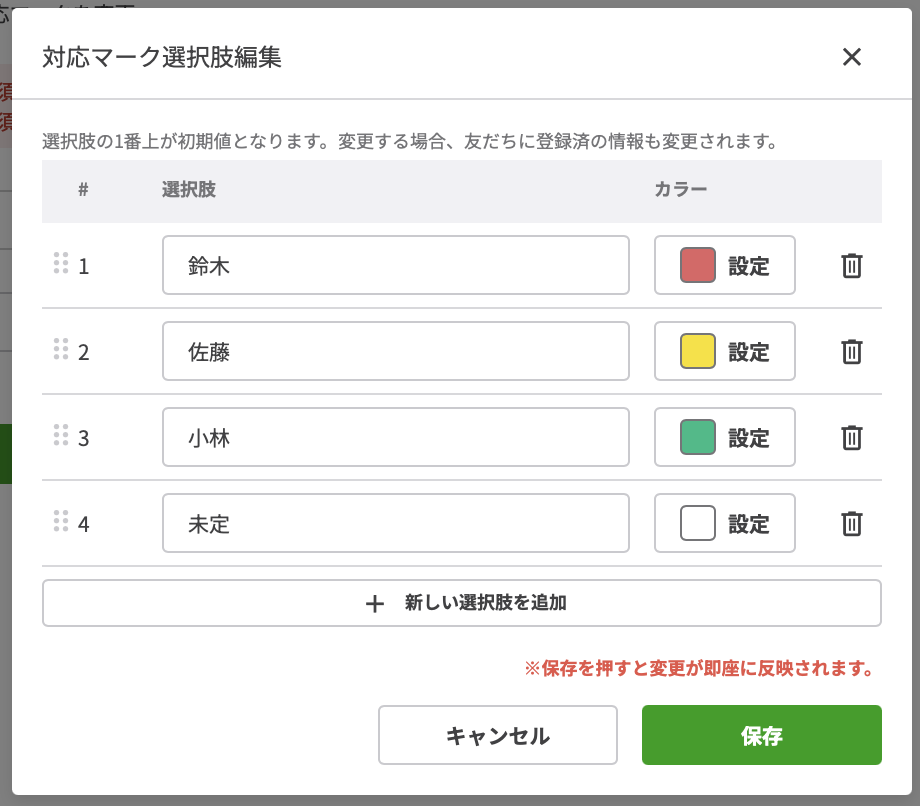
対応マーク管理とは主に、友だちの状況や対応の優先度を視覚化する機能です。


本機能も項目を自由に作成できるため、使い方は次のようにさまざまあります。

  • 対応ステータス:要対応、対応中、対応完了
  • 採用ステータス:書類選考中、面接日程調整中、内定
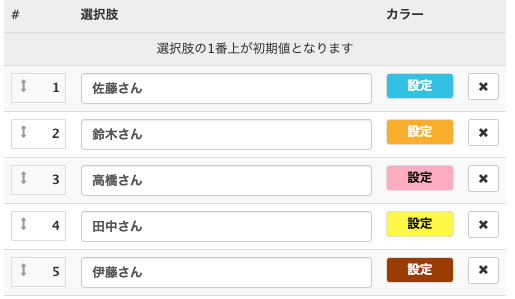
  • 担当の割り振り:佐藤さん、鈴木さん、高橋さん


例えばシフト制で、日々システムを操作するスタッフが変わる店舗では、対応ステータスを活用し、対応漏れが起こらないよう対策しています。


URLクリック測定

URLクリック測定は、特定のURLのクリック数やクリック率を測定できる機能です。


クリック率は「配信数 ÷ クリック数」で算出されます。例えば、URL付きのメッセージを100人に送り、クリック数が10回だった場合、クリック率は10%となります。


  • クリック数が少ない

→メッセージの内容を変えてみる


  • クリック数は多いけれど成約数が少ない

→遷移先のページを改善する


など、その後の行動を決めるひとつの指標として役立てられます。


また、反応を測れるだけでなく、URLをクリックした友だちには自動的にタグが付くよう設定できるのも特徴です。


タグ付けをすると例えば、クリックしたけどお申し込みがない友だちにはフォローメッセージを送るなど、後追いができるようになります。


コンバージョン管理

コンバージョン管理は、友だちの特定の行動を、コンバージョンとして自動で記録・管理できる機能です。


リッチメニュータップなどのLINE上の行動と、LP上での資料請求などのWebサイト上の行動をどちらも記録できます。


流入経路分析

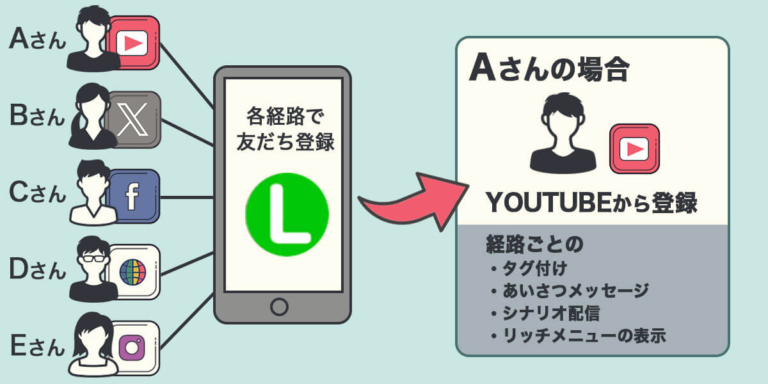
流入経路分析とは、誰がどこから友だち追加したかを特定できる機能です。


流入経路分析

  • HP経由
  • YouTube経由
  • X経由
  • 店舗経由

など、項目は自由に作成できます。経路を登録すると専用のQRコードが発行されるので、所定の場所に設置すれば計測できる仕組みです。


LINE公式アカウントにも「友だち追加経路」という機能があり、経路ごとにQRコードを発行できますが、わかるのは各経路から合計何人の友だち追加があったかまでです。誰がどこから友だち追加したかまではわかりません。


クロス分析

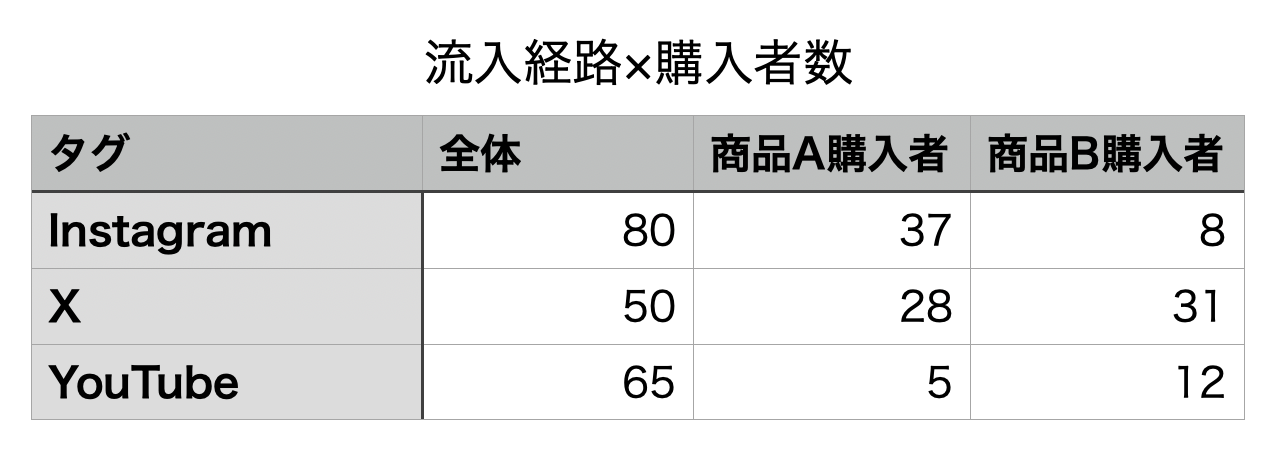
クロス分析とは、2つ以上の項目を掛け合わせて分析ができる機能です。


タグや友だち情報欄に保存されている情報や、友だち登録日、対応マークなど、あらゆる項目の掛け合わせが可能です。


例えば、

  • セミナー来場者 × 性別
  • 商品購入者 × 年代
  • 商品購入者 × 流入経路


Lステップ上では、分析結果は以下のとおり人数が出るのみなので、割合を出したりグラフを作成したりはできません。


クロス分析


ただ、分析結果はCSVファイルをエクスポートできますので、データをエクセルやスプレッドシートにインポートすれば、自由にアレンジ可能です。


反応が良い属性の傾向が掴めれば、新たな配信対象の選定やコンテンツ制作に役立てられるでしょう。


ファネル分析

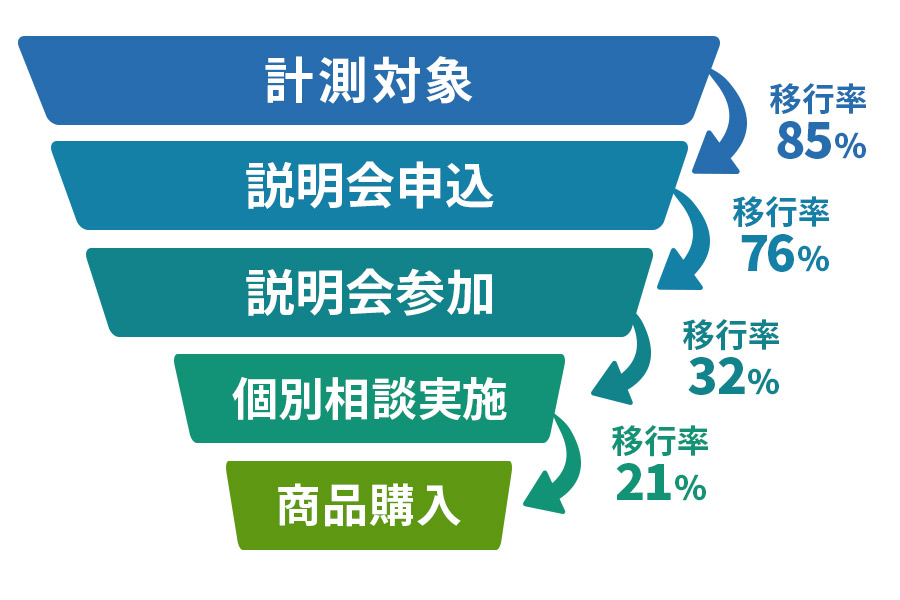
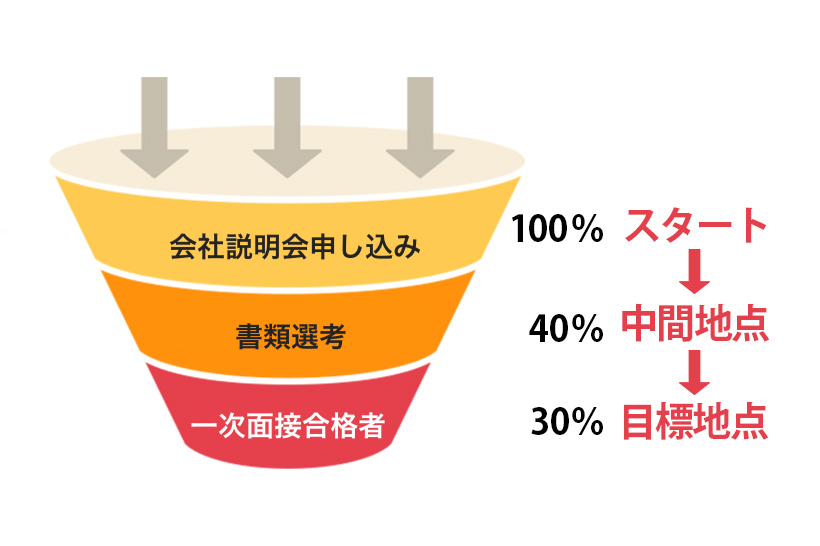
ファネル分析とは、スタートから目標地点までのユーザーの行動を分解し、離脱が多いポイントを特定するマーケティング手法です。


例えば次のように、友だち追加から商品購入までの過程を分解し、見える化できます。


友だち追加から商品購入までの過程を分解

離脱の多いポイントがわかると、訴求や実施する曜日・時間の見直しなど、具体的な施策を検討しやすくなります。


共通情報

共通情報は、アカウント内で共通で利用できる情報を登録できる機能です。


登録例
  • 会社名や部署名
  • 営業時間
  • 問い合わせ先


登録した情報はメッセージに代入できるので、入力する手間の削減や入力ミスの抑止につながります。


通知機能

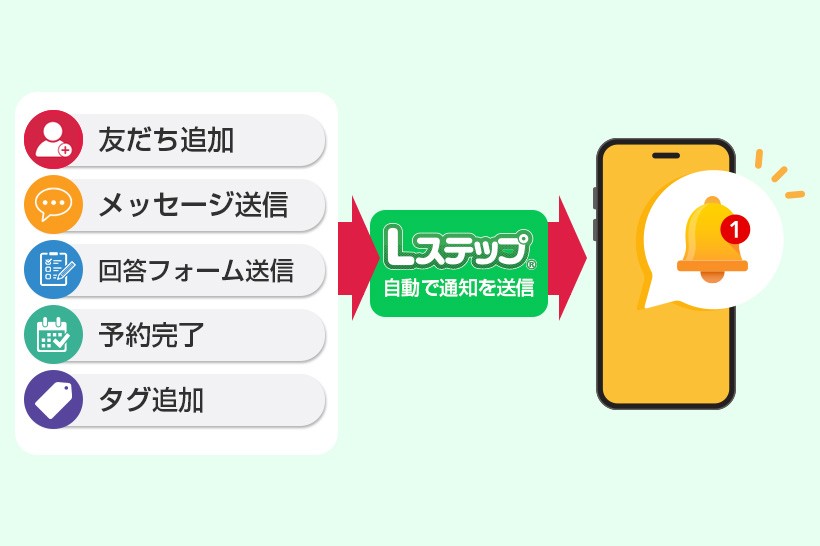
通知機能は、友だち追加やメッセージ、予約が入った際に、設定した通知先へお知らせする機能です。


通知機能

あらゆるタイミングで、普段使っているメールアドレスやSlackなどに通知設定が可能です。


データ移行

データ移行は、構築データを他のアカウントに移す(コピーする)機能です。


例えば焼肉屋さんが2店舗目を出店し、2店舗目でもLステップを導入するとなった時に本機能の活用が考えられます。


1店舗目で設定したタグやシナリオなどをそのまま2店舗目にコピーできるため、構築の手間が丸々省けます。


※データ移行の実行条件は「同プラン以上」で、スタートプラン以上で利用可能です。また、友だちの移行はできません。


スタッフ設定

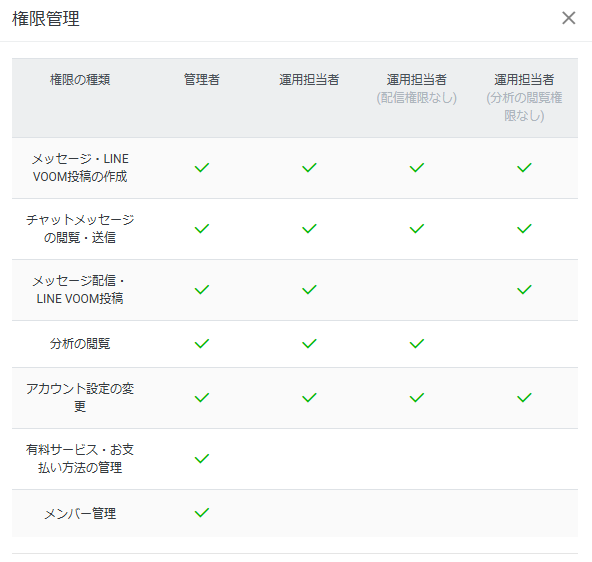
スタッフ設定とは、Lステップアカウントにログインできるユーザーの権限を管理する機能です。


権限の種類は次の4つです。

  1. 管理者 :すべての操作が可能(管理者は1人)
  2. 副管理者:すべての操作が可能
  3. 運用者 :LINE公式アカウント設定・スタッフ設定・データ移行以外の操作が可能
  4. 一般  :設定された操作のみ可能

スタッフの人数はオプションで追加可能です。ただし管理者一人のみで増やすことはできませんが、交代は可能です。


広告連携

広告連携とは、広告経由で追加された友だちの情報を活用して、Google広告・Meta広告アカウント側とLINE公式アカウント側のそれぞれの運用を改善できる機能です。


広告運用をして、LINEの友だち追加に誘導している中で、次のような疑問を持つ方もいるのではないでしょうか。


やる気のある人のイラスト

広告管理画面に表示されるコンバージョン数と、実際の友だち追加数が合わない…。なんでだろう?


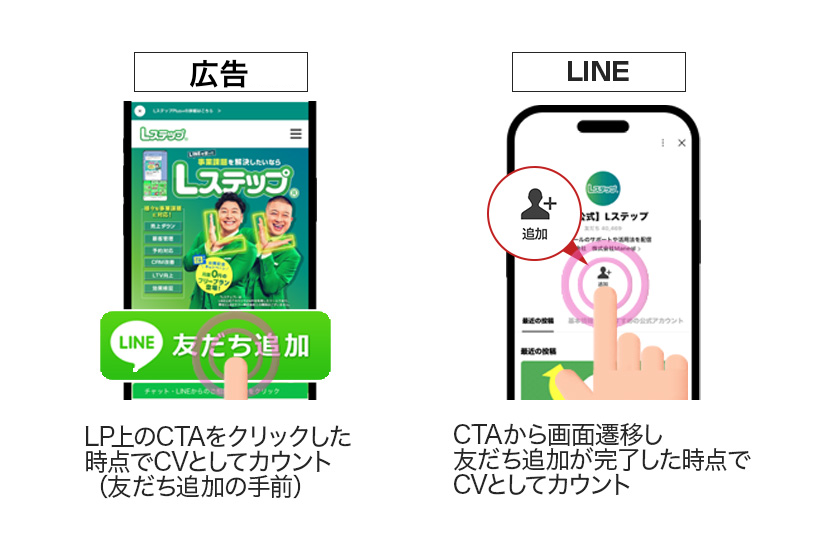
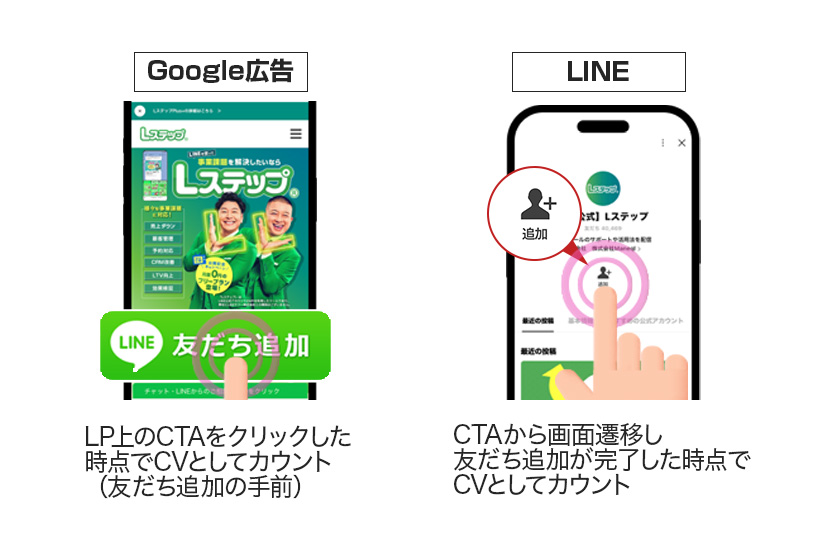
それは広告とLINEでは、コンバージョンを計測するタイミングが違うからです。

LP上のCTAをタップし、友だち追加の画面に遷移したものの、友だち追加ボタンを押さずに離脱する人もいるため、実数とズレてしまいます。


Lステップの広告連携機能を使えば、友だち追加数だけでなく、その先の予約数などのコンバージョンデータもGoogle広告の管理画面に反映できます。


機能の組み合わせでできること【応用編】

次に、Lステップの機能の組み合わせで実現できることをご紹介します。

スコアリング

スコアリングとは、属性や行動データで見込み客を点数化し、アプローチの重要度を可視化するための取り組みです。


例えば、アンケートの各回答に点数を割り振っておき、回答後に合計されるように設定ができます。

Q.入居時期

  • すぐにでも:10
  • 3ヶ月以内 :5
  • 未定     :1


Q.自己資金

  • 500万円以上   :10
  • 300〜500万円:5
  • 300万円以下   :1


Q.ローンの事前審査

  • 済み  :10
  • これから:5
  • 未検討 :1


点数が高い人から順に直接連絡をすれば、効率的に営業活動ができます。


ショップカード/スタンプラリー

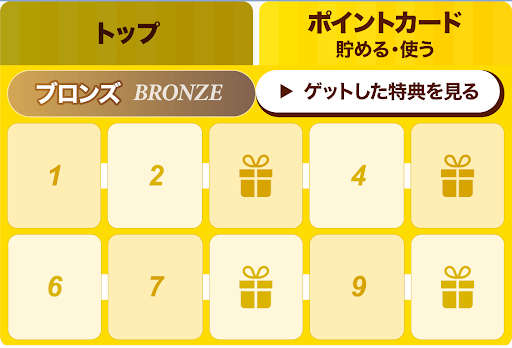
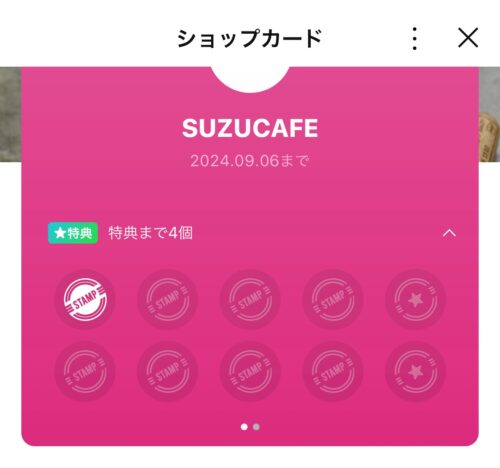
ショップカードとは、LINE上で発行・管理できるポイントカードのことです。


Lステップにはショップカードを作る専用の機能はありませんが、機能の掛け合わせによって作成可能です。


Lステップで作成したショップカードCoCo壱番屋様

Lステップで作成したショップカード


LINE公式アカウントのショップカード機能は、以下のようにテンプレートが決まっているため自由にデザインできません。


LINE公式アカウントで作成したショップカード

LINE公式アカウントで作成したショップカード


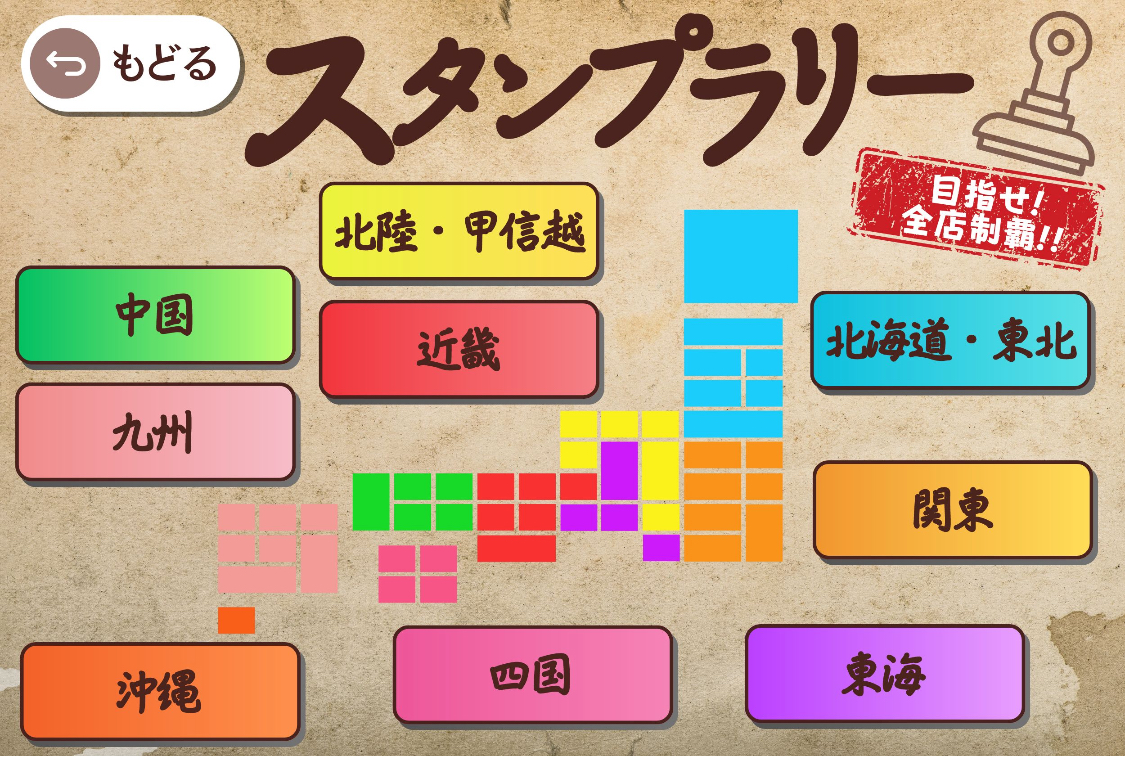
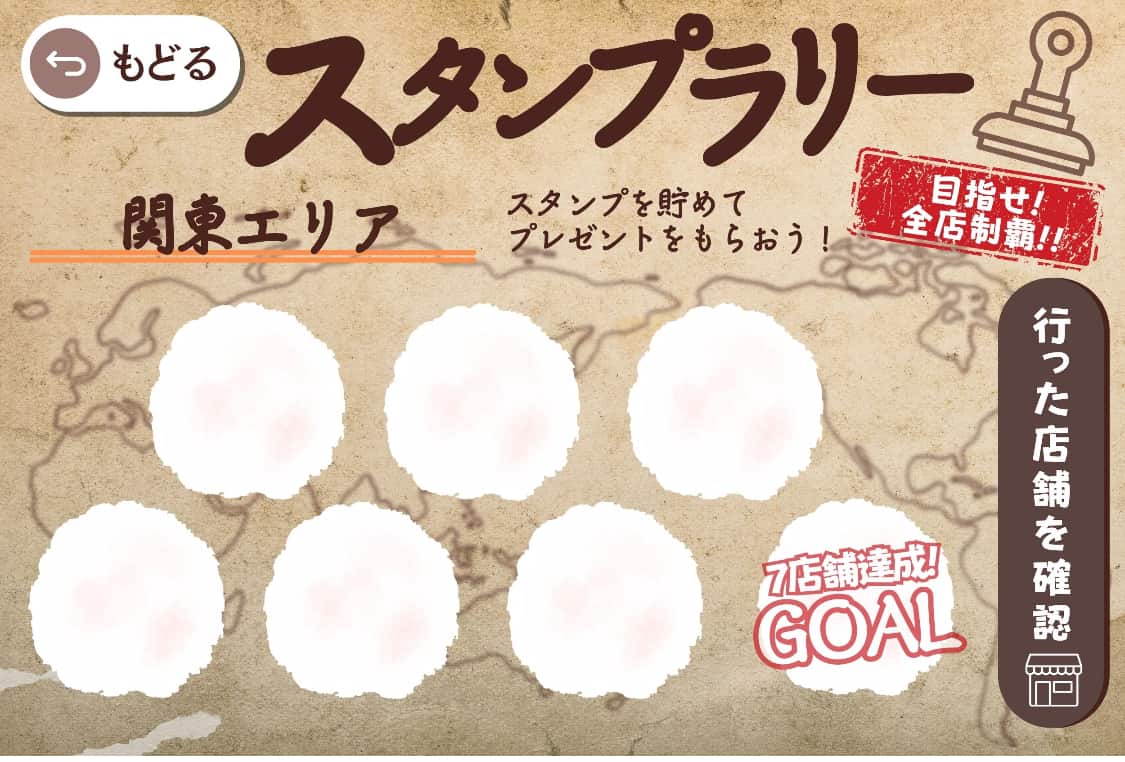
Lステップでは自由なデザインを使えるので、デザイン性を重視する事業者にはおすすめです。また、ショップカードを作るのと同じ要領で、スタンプラリーを作ることもできます。


Lステップで作成したスタンプラリーやっぱりステーキ様

やっぱりステーキ様


やっぱりステーキ様

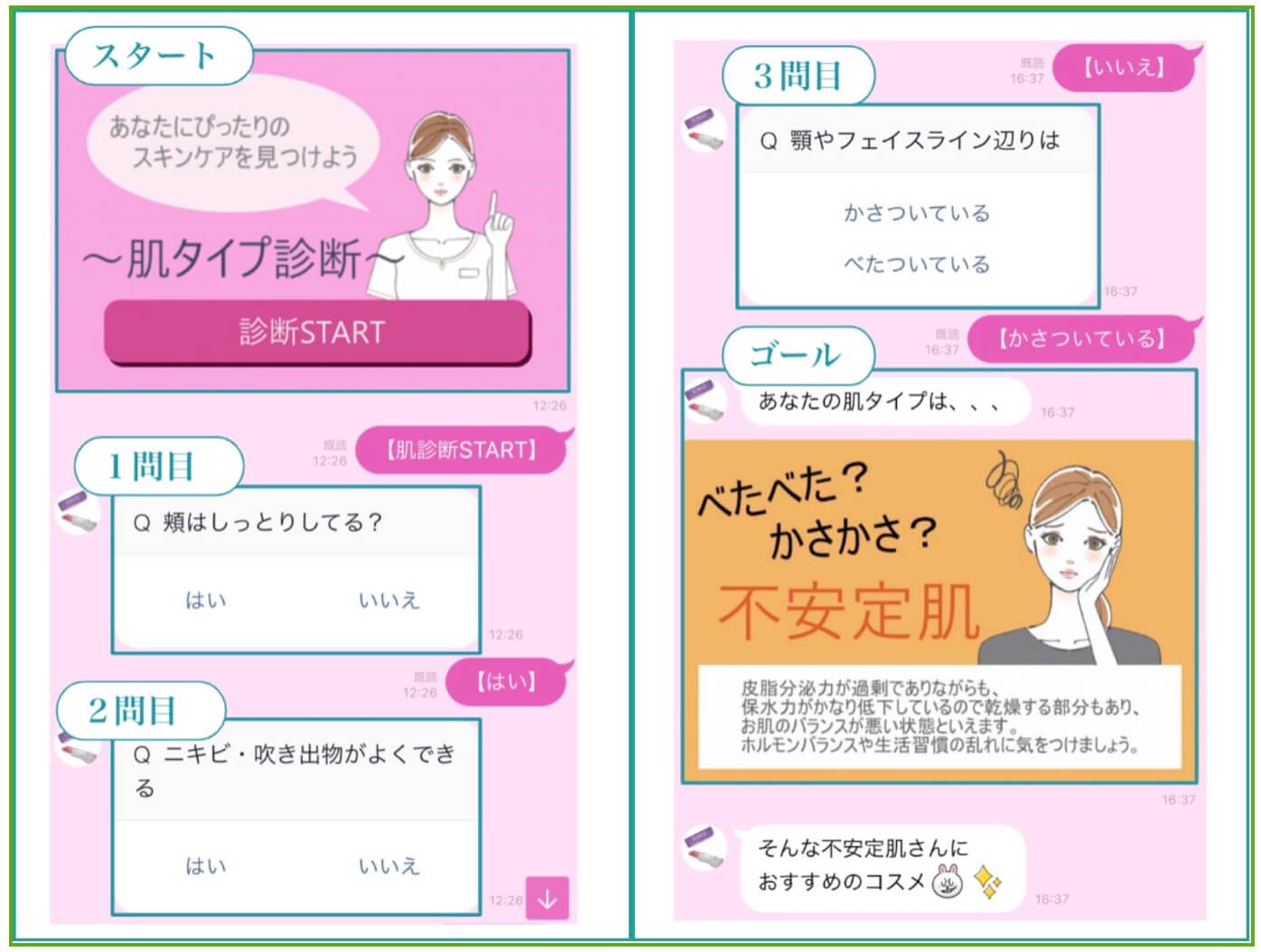
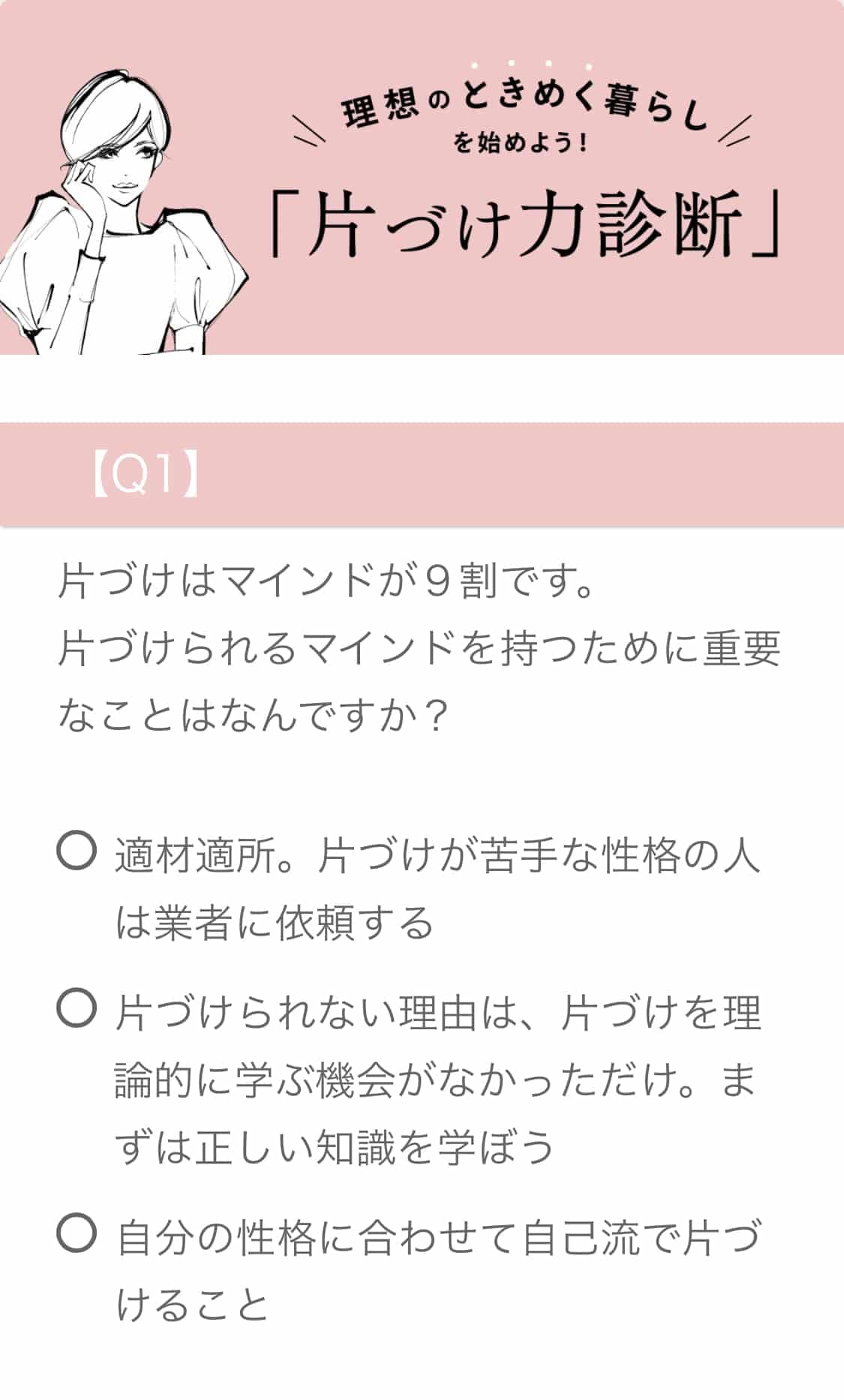
診断コンテンツ

診断は、自分の属性や課題を見える化できるコンテンツです。


診断コンテンツ


上図はカルーセルで作成していますが、回答フォームやLフレックスリッチメッセージでも診断コンテンツの作成は可能です。


回答フォームで作成した診断コンテンツKMJ様

回答フォームで作成した診断コンテンツ

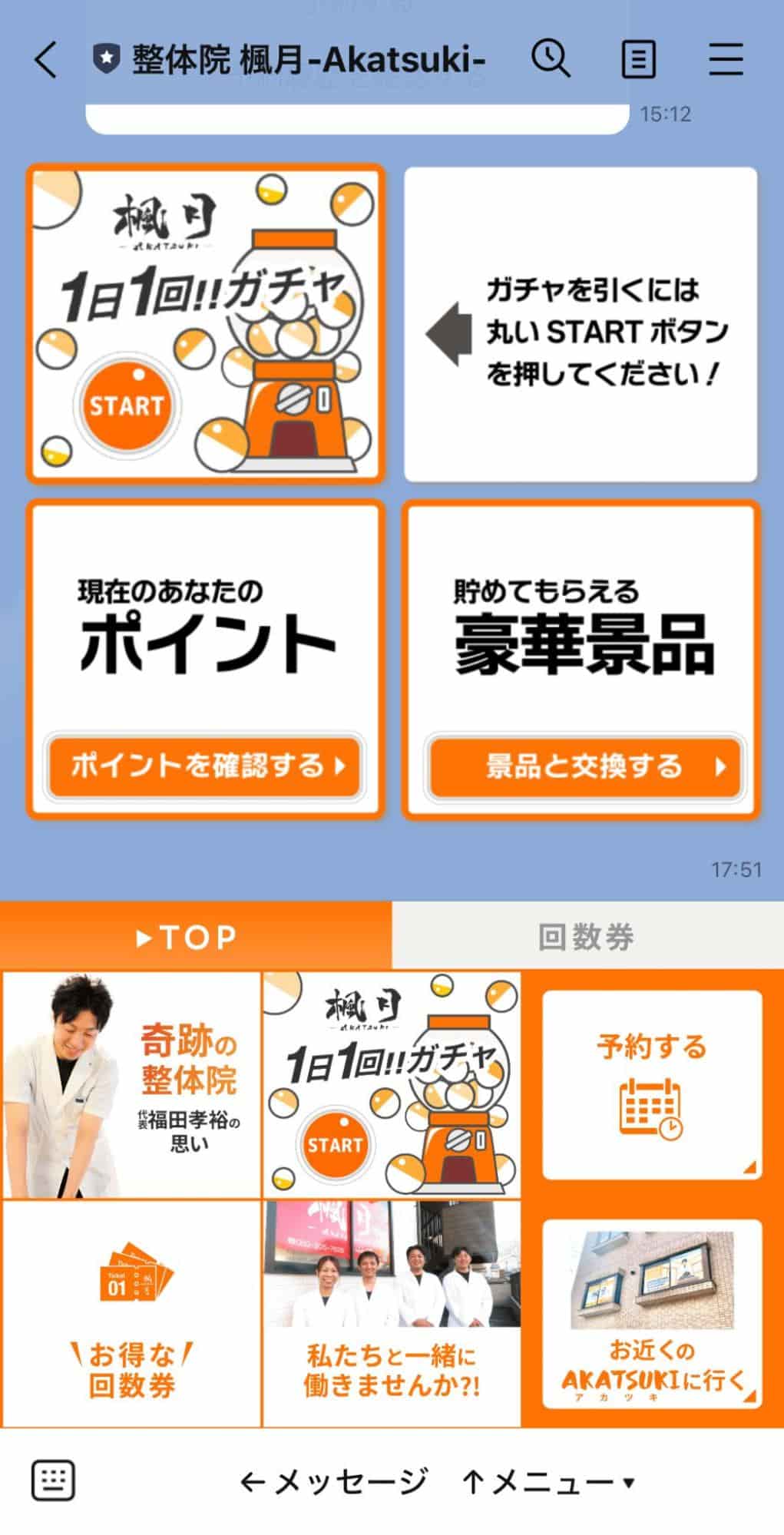
1日1回引けるガチャ

Lステップでは、1日1回引けるガチャシステムの構築もできます。


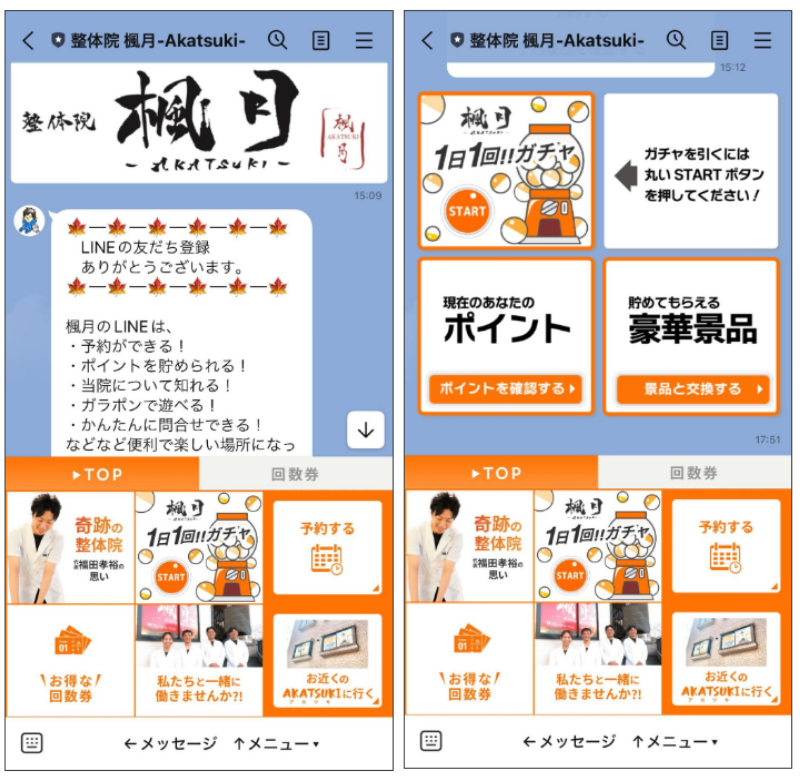
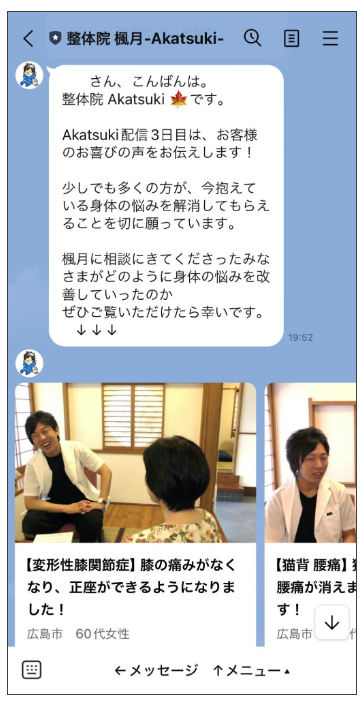
例えば整体院のアカウントでは、毎日1回引けるガチャシステムを構築し、一定ポイントが貯まったら次回来店時に使える仕組みにしています。


Lステップで作成した1日1回引けるガチャ整体院 楓月様

Lステップで作成した1日1回引けるガチャ


毎日自社のアカウントを訪れるきっかけを作ることで、リピート率の向上につなげています。


また、同様の仕組みで表現を変えて「おみくじ」や「抽選」システムの構築も可能です。

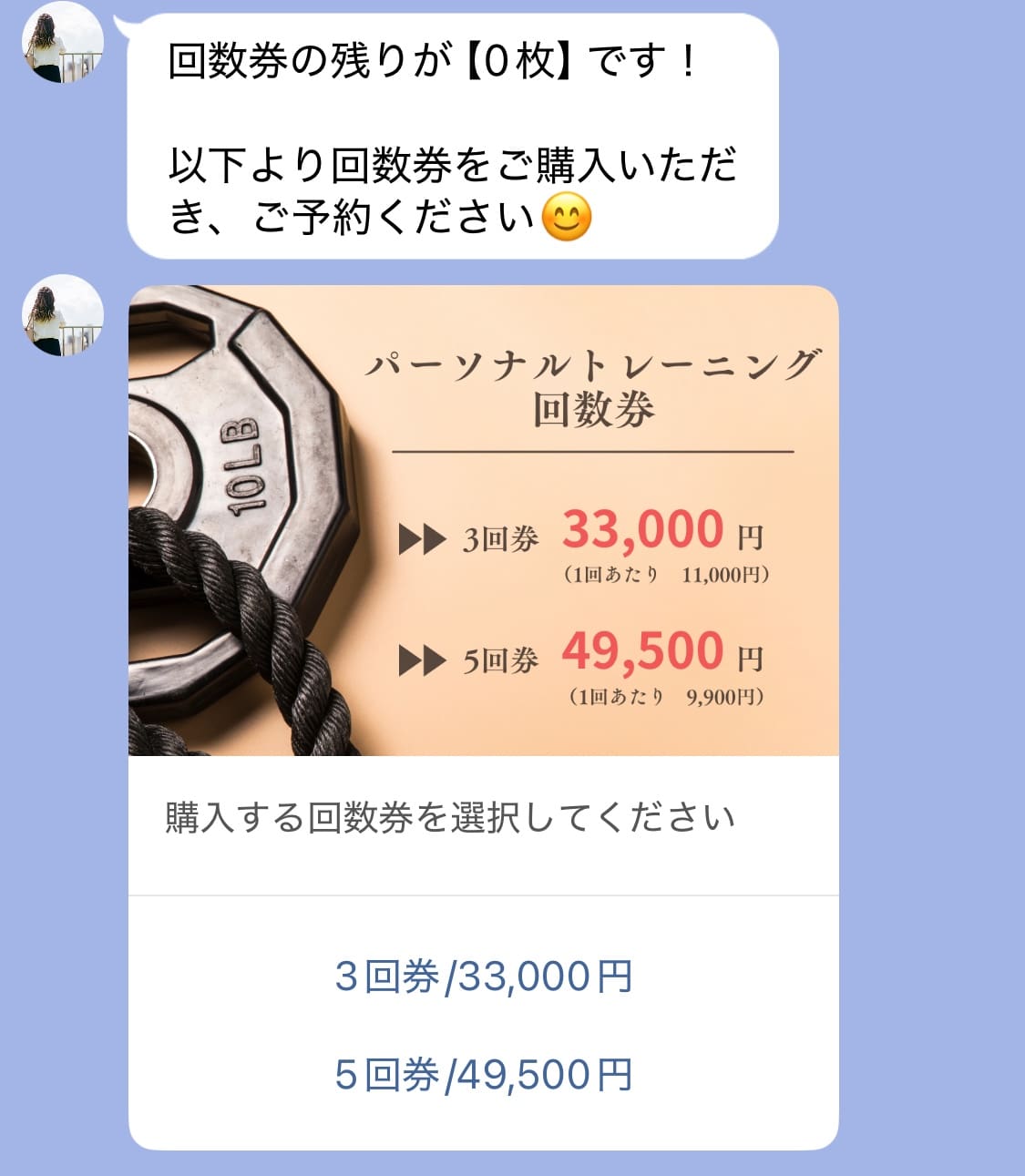
回数券

Lステップでは、整体院やパーソナルジムで使われる、回数券の仕組みを作ることもできます。


回数券


上図はカルーセルで作成していますが、リッチメニューに表示されるような見せ方にするなど、作成方法はさまざまあります。


Lステップのオプション機能

Lステップにはオプション機能が5つあります。

  • オペレーター
  • Webhook転送
  • API連携
  • L-CAST
  • Lメール

それぞれの特徴を解説します。

オペレーター

オペレーターは、個別トークとカレンダー予約に限定して、操作できるアカウントを発行できる機能です。


営業や塾講師、コールセンターのスタッフなど、担当するお客様の情報だけを表示させることができるので、情報漏洩や送り間違いの防止に役立ちます。


また、例えば「メッセージの閲覧のみを許可」「テキスト送信は許可するが画像の送信は許可しない」など、閲覧・操作権限を細かく設定できるのが特徴です。


Webhook転送

Webhook転送は、友だちの行動データ(メッセージ送信やボタンタップなど)を、外部ツールに自動で転送できる機能です。


ChatGPTやスプレッドシートなどさまざまなツールとの連携が可能で、友だちからの質問にAIが回答する「AIチャットボット」の仕組み作りもできます。


具体的な活用事例は、こちらをご確認ください。


API連携

API連携は、Lステップと外部システムをAPIで連携させる機能です。


外部システム側からLステップの友だち一覧・タグ・対応マークなどのデータを操作したり、Lステップのアクションを自動実行したりできます。


L-CAST(エルキャスト)

L-CAST(エルキャスト)は、LINE専用のオートウェビナーツールです。


オートウェビナーとは、事前に録画されたウェビナー(オンライン上で開催するセミナーや講演)を、自動的に配信する仕組みのことです。


YouTubeコンサルタント」や「オンライン予備校」など、さまざまな業種で活用いただいています。


Lメール

Lメールは、Lステップに蓄積している行動履歴やタグを活用して、LINEと連動してメール配信ができる機能です。


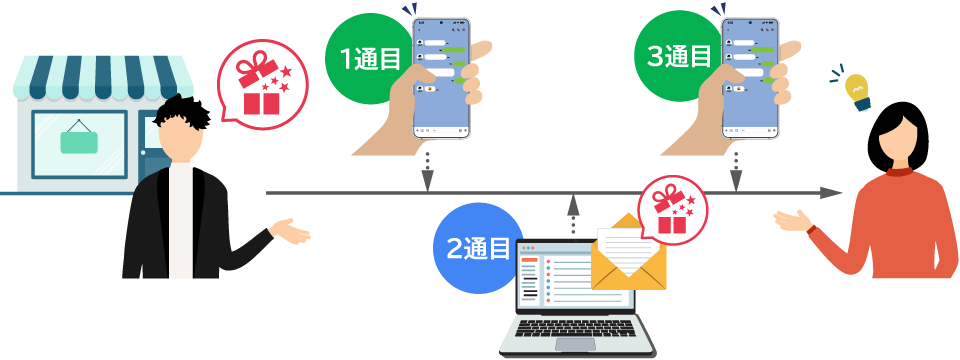
LINEとメールを組み合わせてシナリオを組む「クロスチャネル配信」ができるのが特徴で、チャネルの特性を活かした効果的なコミュニケーションが実現できます。


例えば、次のような配信設定が可能です。

  • 1通目【LINE】セミナー告知
  • 2通目【メール】セミナーの詳細情報
  • 3通目【LINE】申込を促す

配信設定

L-ma(エルマ)

L-ma(エルマ)とは、LINEのトーク画面だけで商品閲覧、接客から購入、その後のフォローまで簡潔できるチャット型ECツールです。


LINE公式アカウント、Lステップと連携し、売れるまでの決済プロセスを自動化します。


購入・継続・カゴ落ち・プラン変更・商品発送時など、さまざまなタイミングで、タグ付け等のアクションを自動実行できるので、手動でのデータ管理やフォロー対応の手間を省くことが可能です。

【料金プラン別】利用できる機能一覧

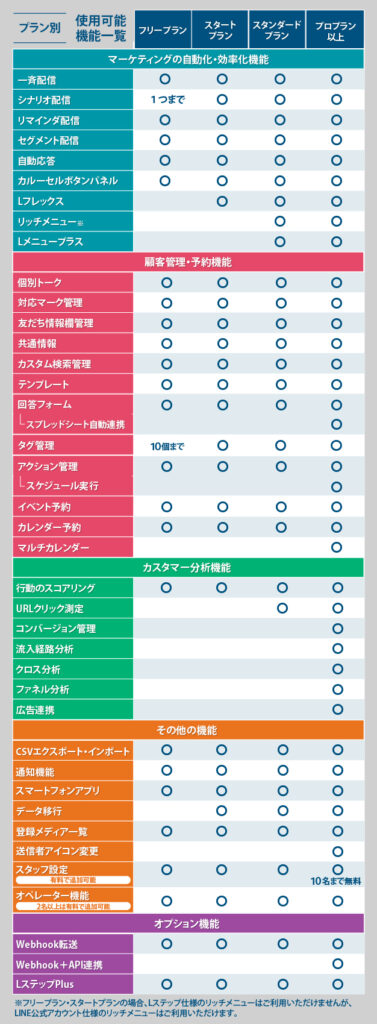
Lステップでは次のとおり、プランによって利用できる機能が異なります。


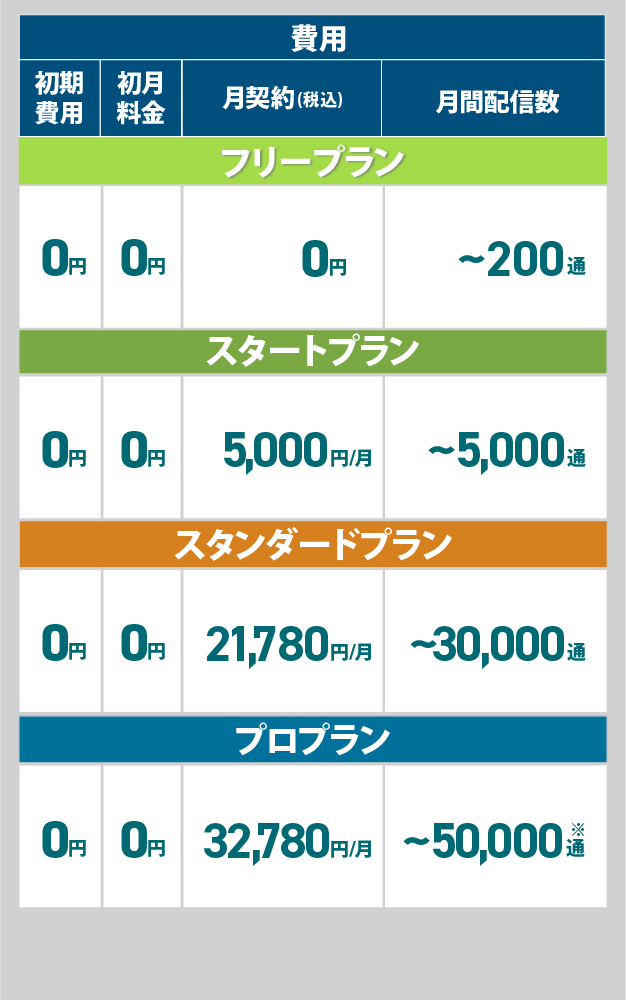
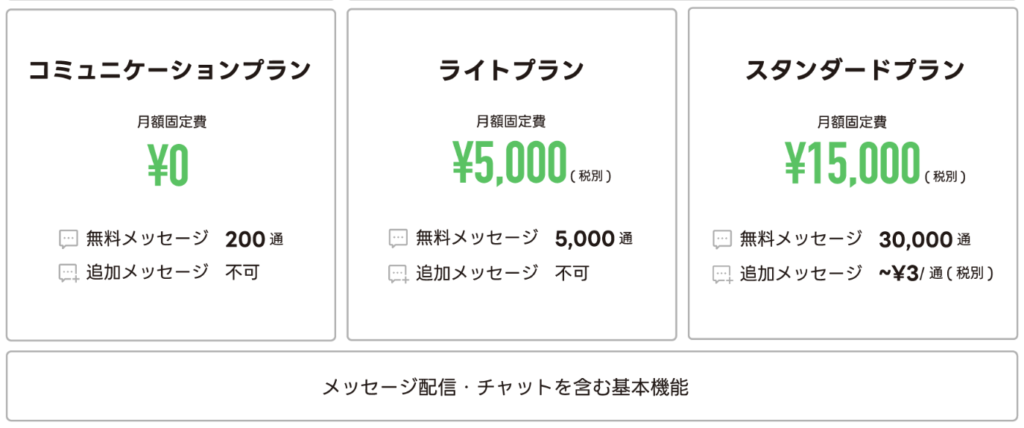
プラン選びの参考にしてみてください。なお、各プランの月額料金は以下のとおりです。


各プランの月額料金


\月額0円〜・初期費用なし/

Lステップのサービス資料を見る(無料)

Lステップの機能や設定に関するよくある質問

Lステップの機能や設定に関する、よくある質問と回答をまとめます。

導入したらまずは何をすればいいですか?

Lステップをご契約いただきましたら、最初にLINE公式アカウントとの連携が必要となります。設定手順は以下の記事をご確認ください。


Lステップの設定は難しいですか?

Lステップはノーコードツールですので、直感的に使える管理画面になっています。


操作に慣れるまでは難しさを感じるかもしれませんが、マニュアルや当ブログで使い方を解説しているほか、以下のサポートも充実しておりますのでご安心ください。


初めて利用される方でも、しっかり活用していただける環境を整えています。

構築や運用代行をお願いすることはできますか?

はい、可能です。「構築・伴走支援サービス」がございますので、ご興味がある方はお気軽にお問い合わせください。

まとめ

今回はLステップのすべての機能の概要をご紹介しました。


やる気のある人のイラスト
  • 機能についてもう少し詳しく知りたい
  • 自社のやりたいことが実現可能か確認した上で導入したい


このような方は、ぜひ「無料個別相談」をご活用ください。認定サポーターに直接ご相談いただけます。

チョコプラ説明会 パソコン用

チョコプラ説明会 スマホ用

医院・クリニックのLステップ導入事例4選|構築内容や活用方法を解説

本記事では、Lステップを導入して成果を上げている医院・クリニックの事例を4つ紹介します。


この記事はこんな人におすすめ
  • 集客や予約数を増やしたい
  • スタッフの業務負担を減らしたい
  • LINE公式アカウントをうまく活用したい
  • キャンセルや予約対応の手間を減らしたい


    これらに当てはまる方は、この記事が課題解決のヒントになるはずです。実際の構築内容や活用方法を参考に、具体的な改善イメージをつかみましょう。⇒医院・クリニックで成功する8つのLINE活用事例集をダウンロードする(無料)

    医院・クリニックのLステップ導入事例4選

    導入2ヶ月でLINE経由の来院が67名に達した「アニマルクリニック」

    東京都の芝公園にある「芝アニマルクリニック」様は、動物病院の救急外来を専門とするクリニックです。普段はかかりつけの動物病院がある飼い主の方でも、夜間や休診時に診療を受けられるよう、緊急対応を行っています。


    2023年12月中旬からLステップを導入しています。


    【Lステップ導入前の課題】

    • 来院の必要性を事前に判断できず、不要な来院が発生していた
    • 診察費が高いと言われることもあるため、事前に費用をお知らせしたかった


    【Lステップで行った施策】


    1.スコアリングの導入

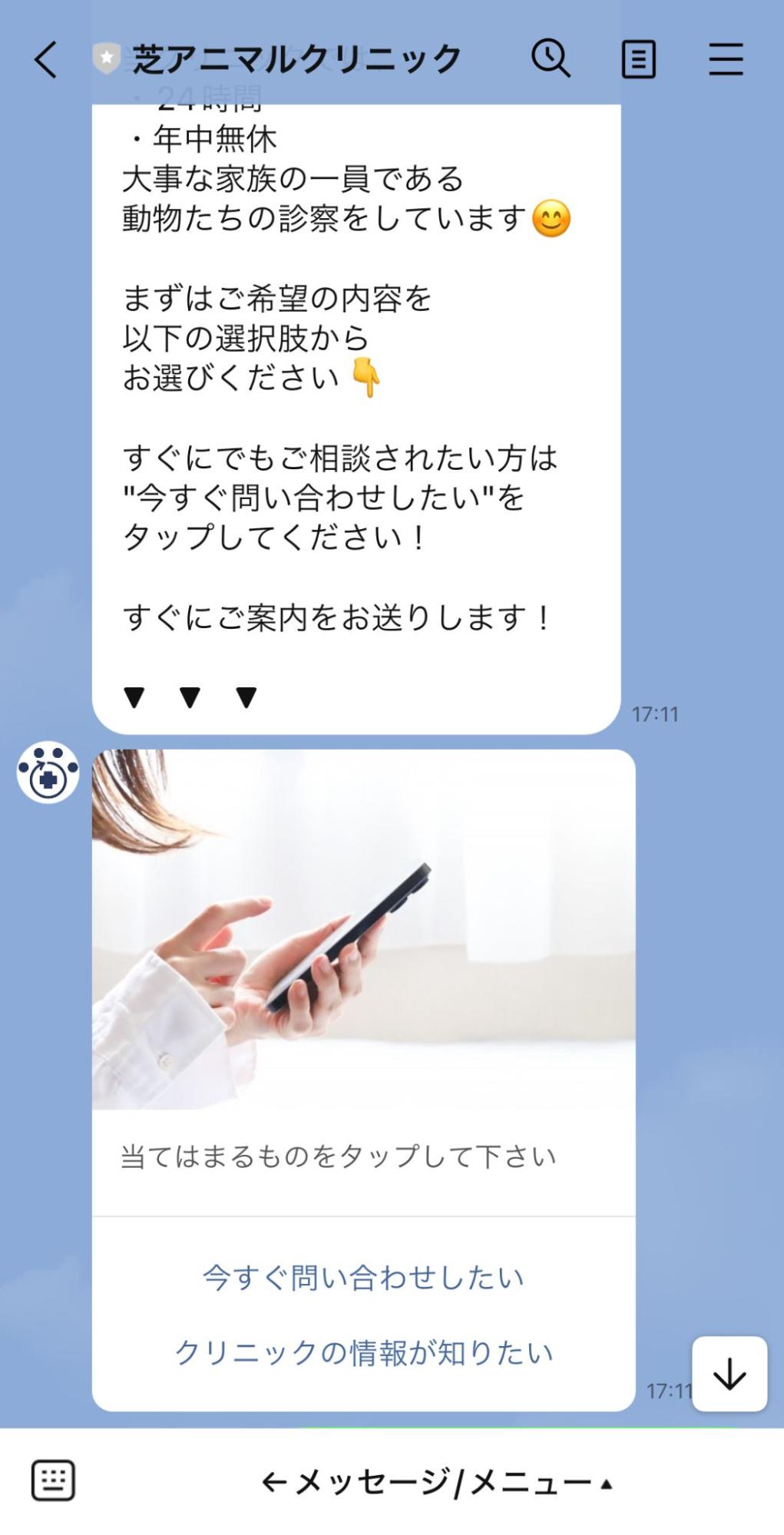
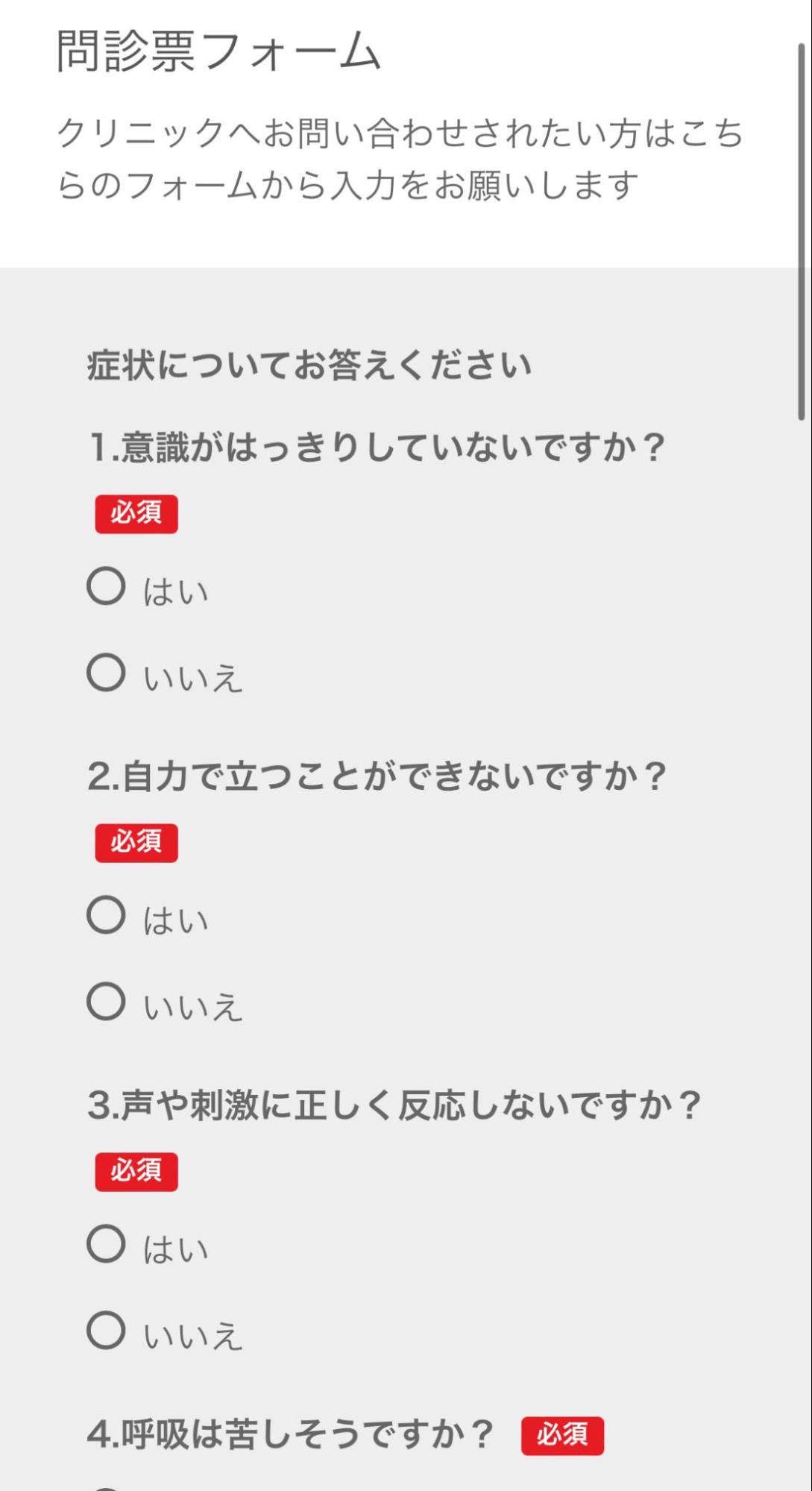
    LINE登録後、「今すぐ問い合わせしたい」「クリニックの情報が知りたい」の選択肢を配信。「今すぐ問い合わせしたい」を選ぶと問診票フォームが開く仕組みになっています。


    問診票フォームが開く仕組み


    救急外来で早急に問い合わせを希望される方には、アンケート回答は求めず、不要な手間を省いています。


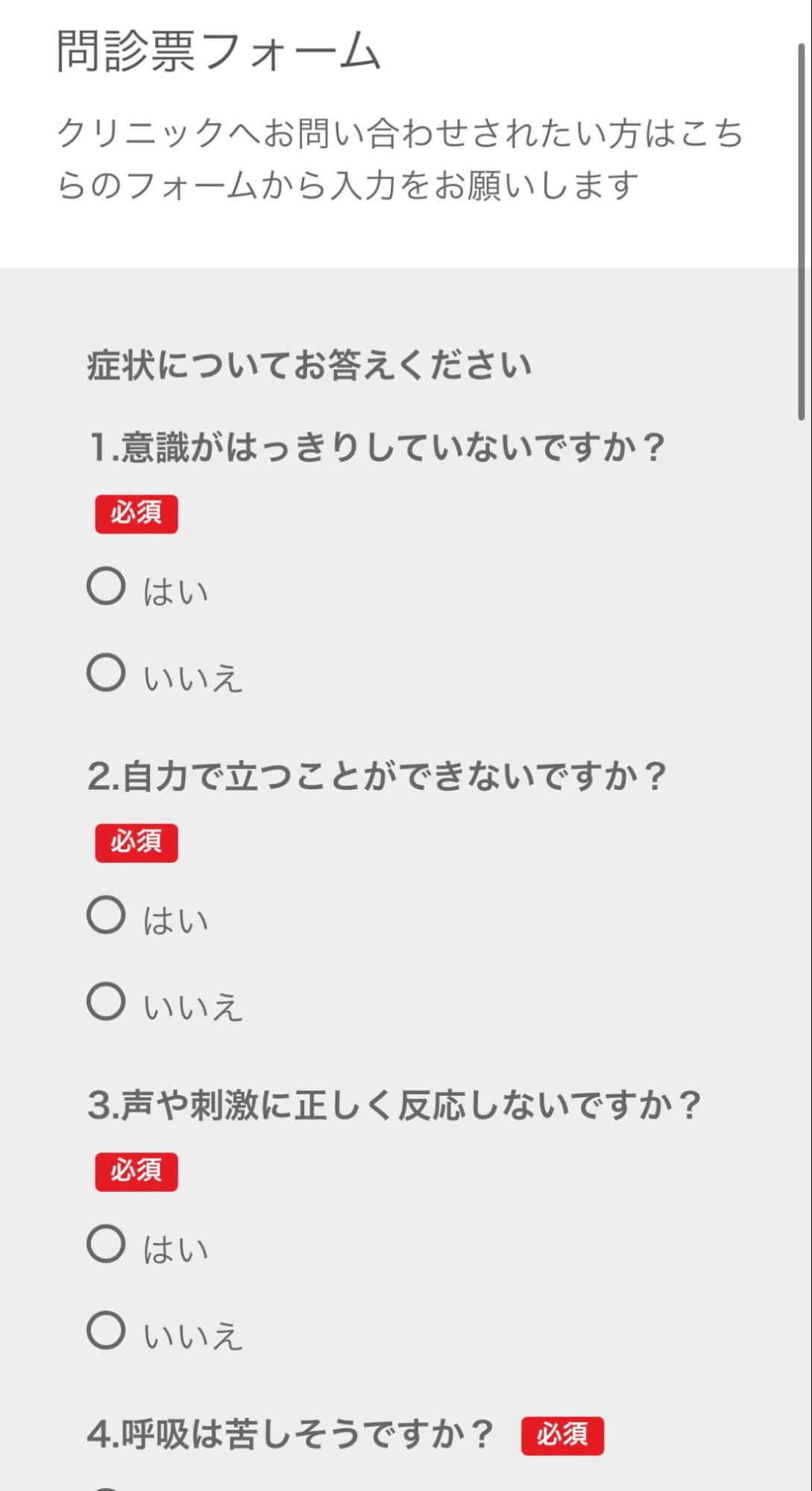
    問診票フォーム


    例えば、「意識がはっきりしていないですか?」の質問に「はい」と回答したら、緊急度が高いとわかるようにしています。


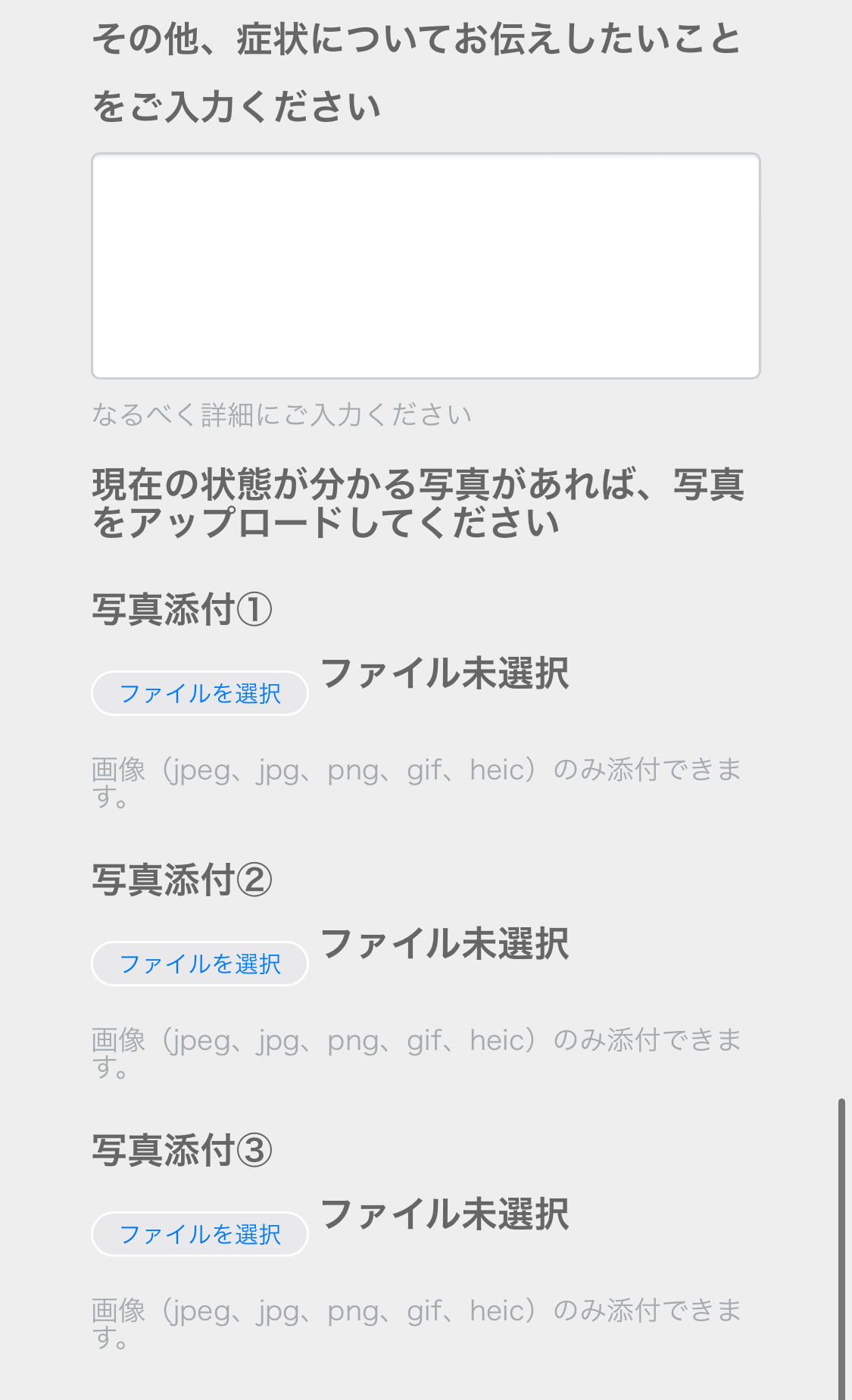
    また、メッセージ入力や写真添付も可能にしているので、ドクターは管理画面からペットの状態を詳細に確認できます。


    メッセージ入力や写真添付も可能


    このように、緊急度を判断できる問診票を導入し、症状に応じた対応を可能にしました。


    また、Lステップの通知機能を使い、回答フォームが届いた時点でドクターが問診票を確認し、来院が必要な場合は個別チャットで対応しています。


    2.リッチメニューに情報を集約

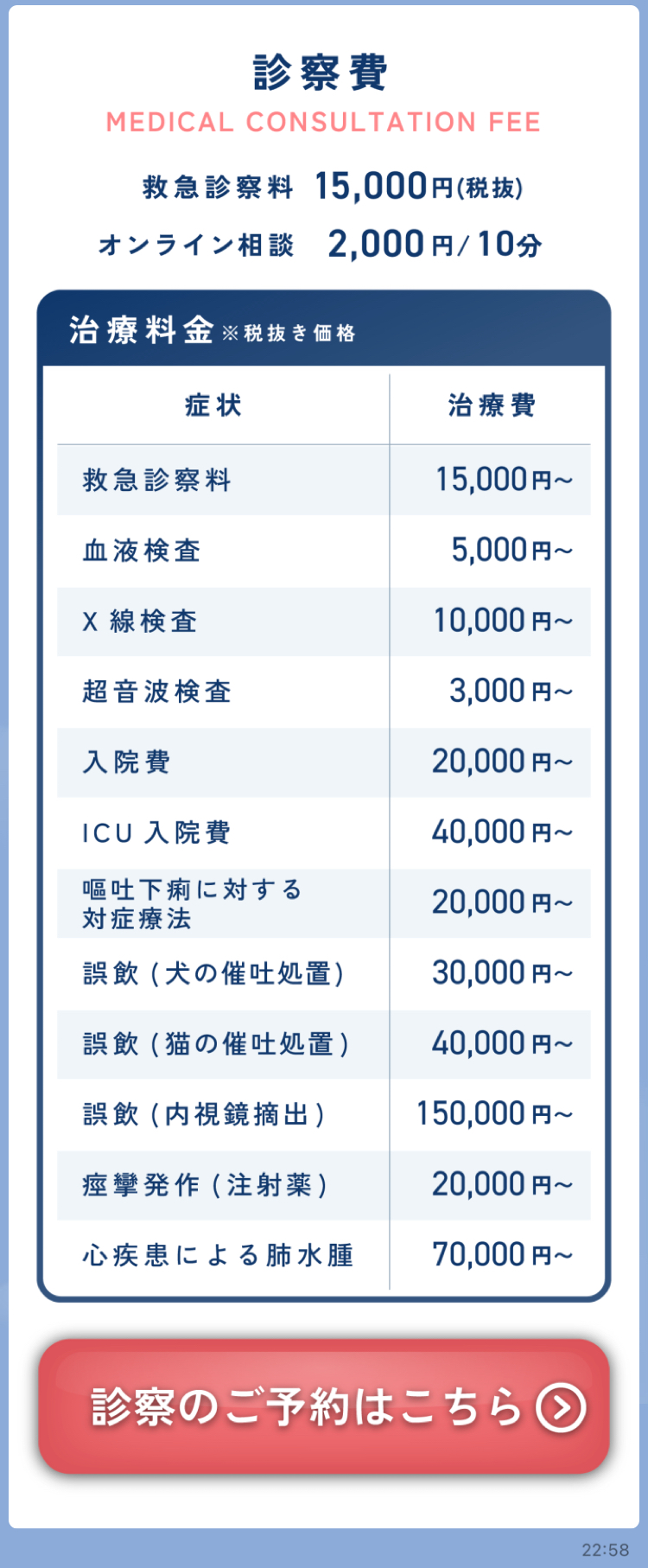
    リッチメニューに料金表を設置し、事前に診察費を確認できるようにしました。

    診察費


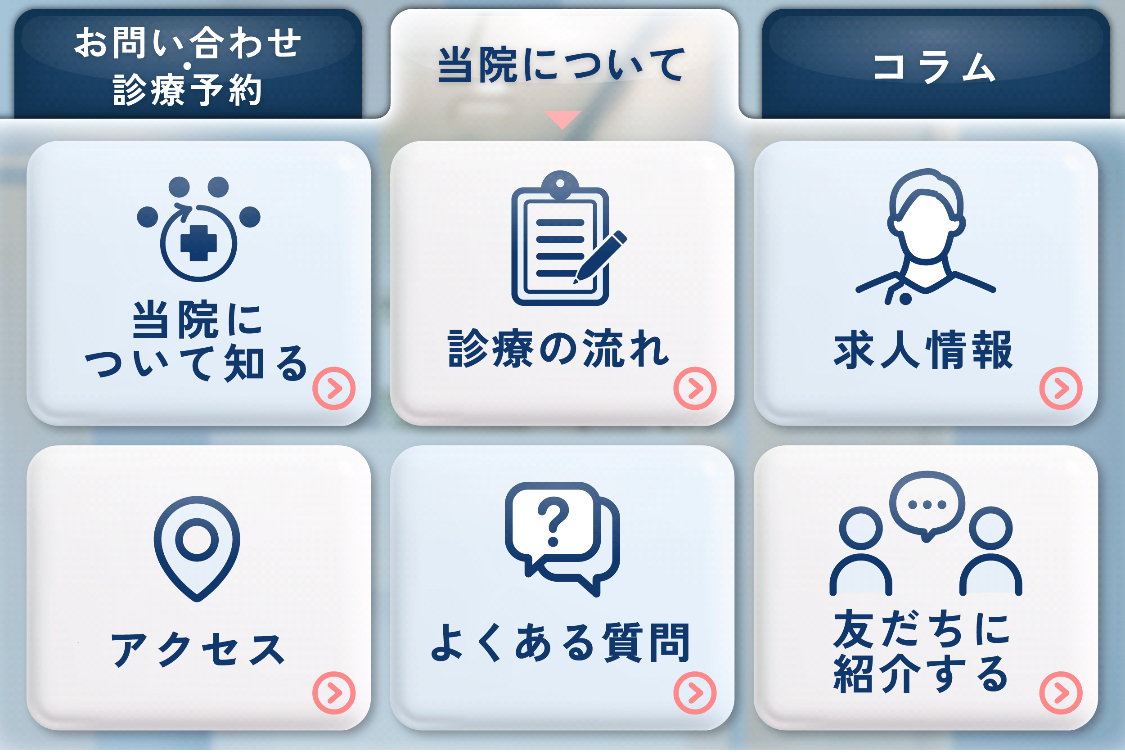
    また、リッチメニューには「求人情報」や「友だちに紹介する」といったボタンを設置して、多様なユーザーニーズをカバーしています。


    リッチメニュー


    【Lステップ導入後の成果】

    Lステップ導入後の成果
    友だち登録 557人(うち67人が来院)
    口コミ件数 31件
    評価 4.4点 / 5点満点


    スコアリングにより不要な来院を減らしたことに加えて、料金表の設置で診察費に関する問い合わせも削減できたため、負担を軽減しつつ、集客できるようになりました。


    リッチメニューに求人情報を設置後、2週間ほどで2名の応募がありました。採用コスト削減が見込めるので、今後はLINEを活用した採用にも力を入れていくようです


    Lステップの導入により、クリニックの業務負担を軽減しながら、集客と採用活動の両面で成果を上げられました。


    オープン初月からLINE経由で350件の予約を獲得した「内科クリニック」

    そのだ内科糖尿病・甲状腺クリニック」様は、東京都渋谷区にある内科クリニックです。


    2023年9月から構築に入り、クリニックオープン2ヶ月前の10月から運用をスタートされました。


    【Lステップ導入前の課題】

    • 炎上リスクを回避したい
    • 予約の窓口を一本化したい
    • 顧客の利便性を高めたい


    【Lステップで行った施策】


    1.ターゲットを絞った情報発信

    院長である園田先生は、34万人の登録者を持つYouTubeチャンネルを運営しており、インフルエンサーとしての顔を持ちます。影響力が大きいため、急な売り込みがフォロワーに不快感を与える可能性がありました。


    そのため、ほしい人にだけ、クリニックに関する情報を届ける仕組みが求められていたようです。


    LINE登録への導線として、クリニックオープンに関する情報は、園田先生個人のInstagramアカウントではなく、クリニックのアカウントを新たに開設。


    いきなりLINEを案内するのではななく、クリニックに興味関心の高い人だけをLINE登録へ誘導されています。


    また、LINE登録時にアンケートを実施し、オープン前の2ヶ月間は、予約につながる可能性の高い一都三県在住者のみに事前予約の案内を送信しました。


    2.予約・リマインドの最適化

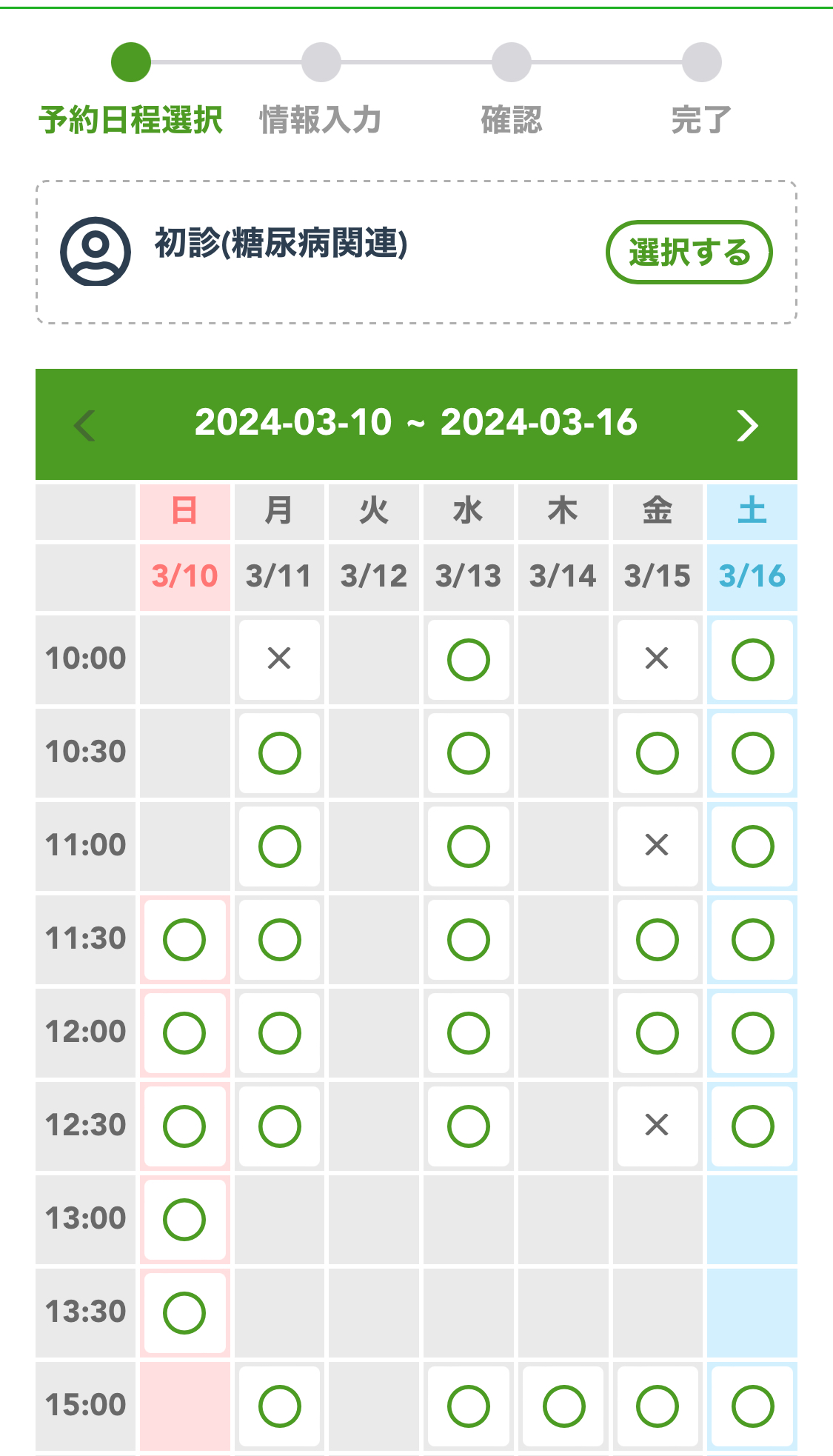
    Lステップのカレンダー予約を使い、LINEから直接予約できるようにしています。


    Lステップのカレンダー予約


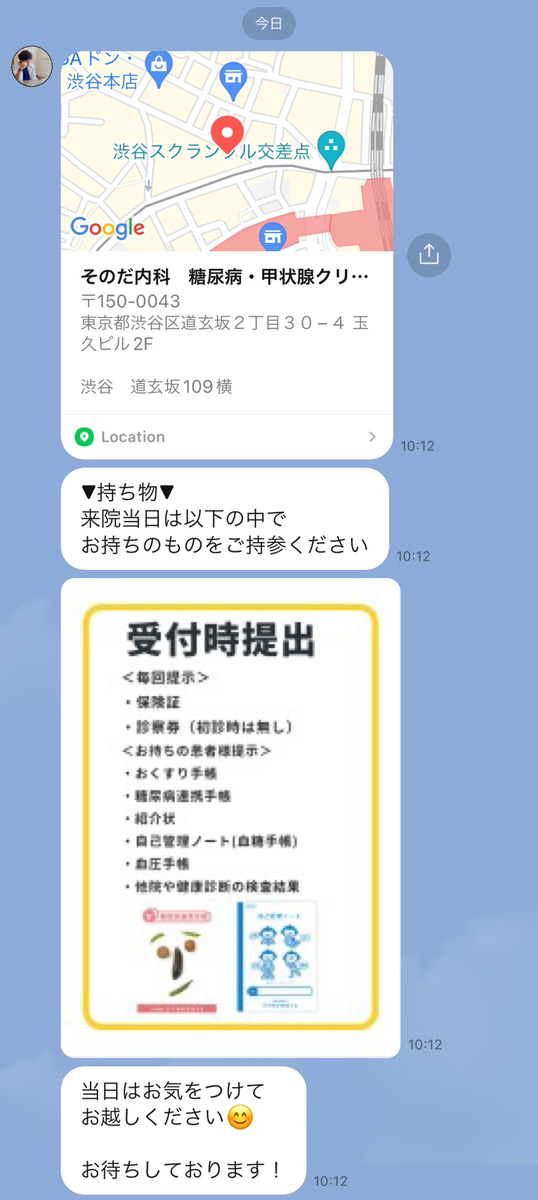
    また、予約完了時に持ち物リストを自動配信し、患者様がスムーズに来院できるようサポートしているほか、予約の前日と当日の3時間前に、予約のリマインドを送信しています。


    予約のリマインドを送信


    3.わかりやすさ重視で構築

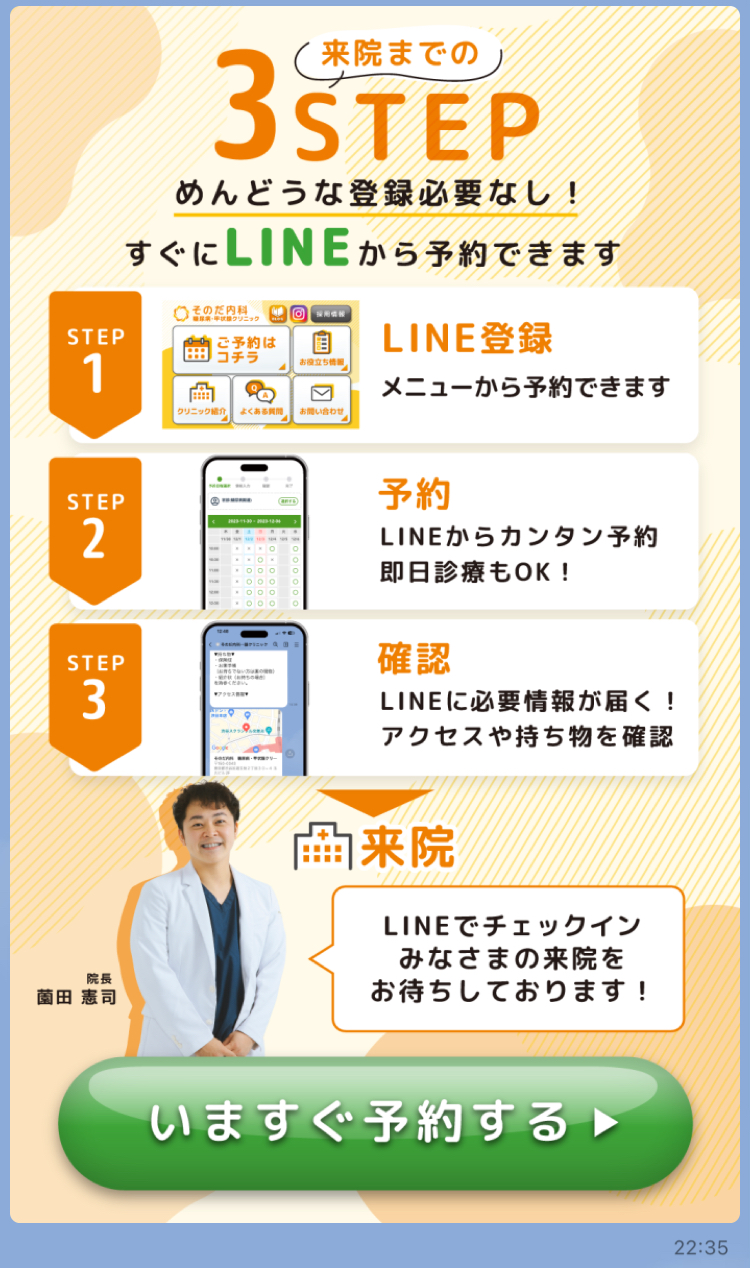
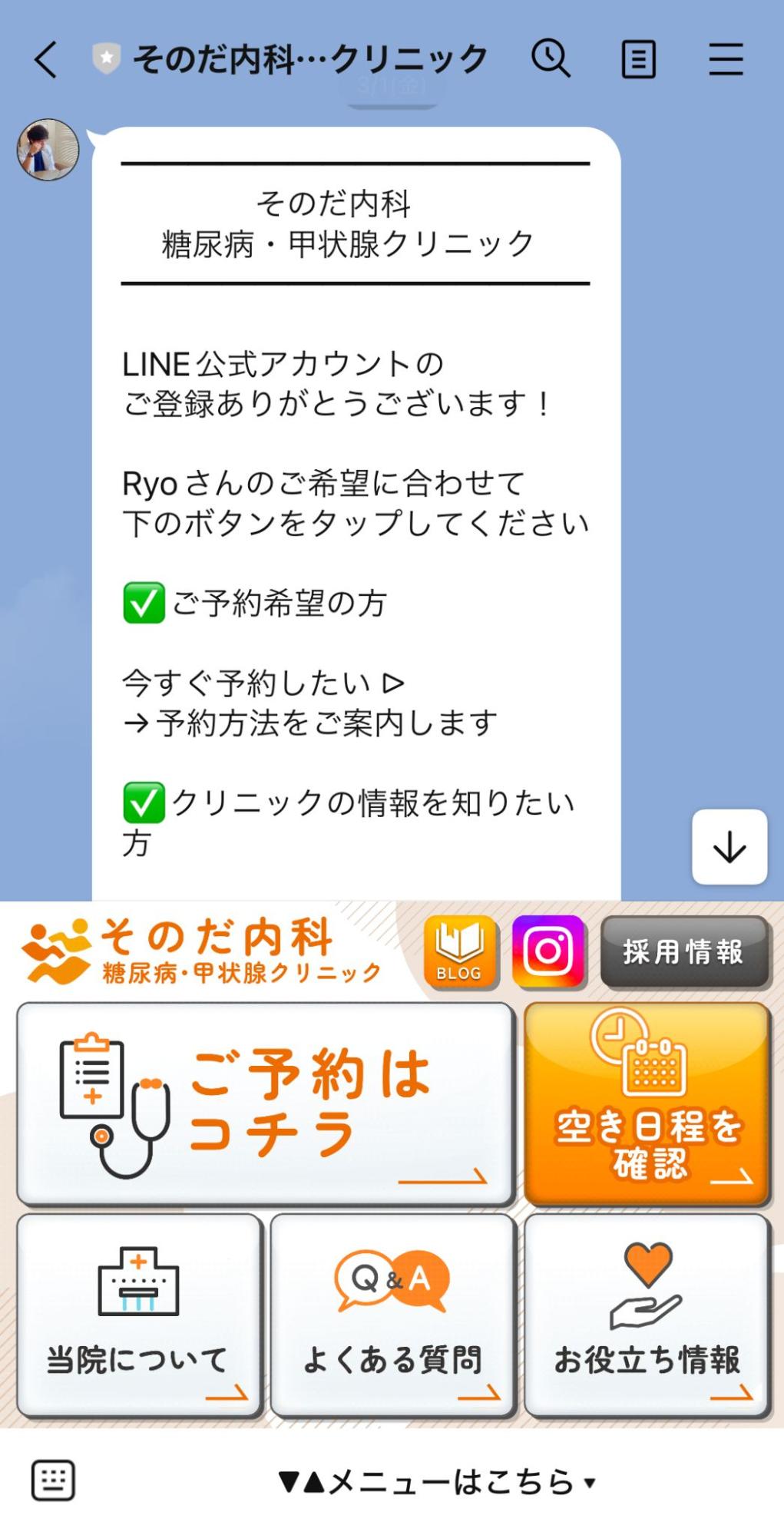
    予約ボタンや空き日程確認ボタンを目立たせ、LINEを使い慣れていない人にもわかりやすいデザインにしました。


    予約ボタンや空き日程確認ボタンを目立たせる


    来院までのステップを画像や動画で説明し、視覚的な分かりやすさを重視しています。


    来院までのステップを画像や動画で説明


    【Lステップ導入後の成果】


    上記の施策を行った結果、オープン初月からLINE経由で350件の予約を獲得しました。2ヶ月目には300件、3ヶ月目も350件の予約を獲得しています。


    予約の約9割がLINE経由で、電話予約は月に10〜20件ほどと、ほぼLINEでの予約に一本化されました。


    また予約の変更・キャンセルがLINE上で簡単に行えるようになり、双方の利便性が向上。キャンセル者には週1回のリマーケティング配信を実施し、2〜3割が再予約につながる結果になりました。


    Lステップの活用により、予約管理の効率化と安定した集客を実現した成功事例です。


    顧客対応を自動化し工数7割削減に成功した「矯正歯科クリニック」

    福岡市早良区にある「まなべ矯正歯科クリニック」様は、歯の矯正治療をされている矯正歯科(審美歯科)です。


    Lステップについては2023年4月から導入しました。


    【Lステップ導入前の課題】

    • 矯正装置のトラブル対応が負担になっていた
    • 緊急性の低いお問い合わせが多かった
    • 予約管理の工数を削減したかった


    【Lステップで行った施策】


    1.矯正装置に関するトラブル対応の自動化

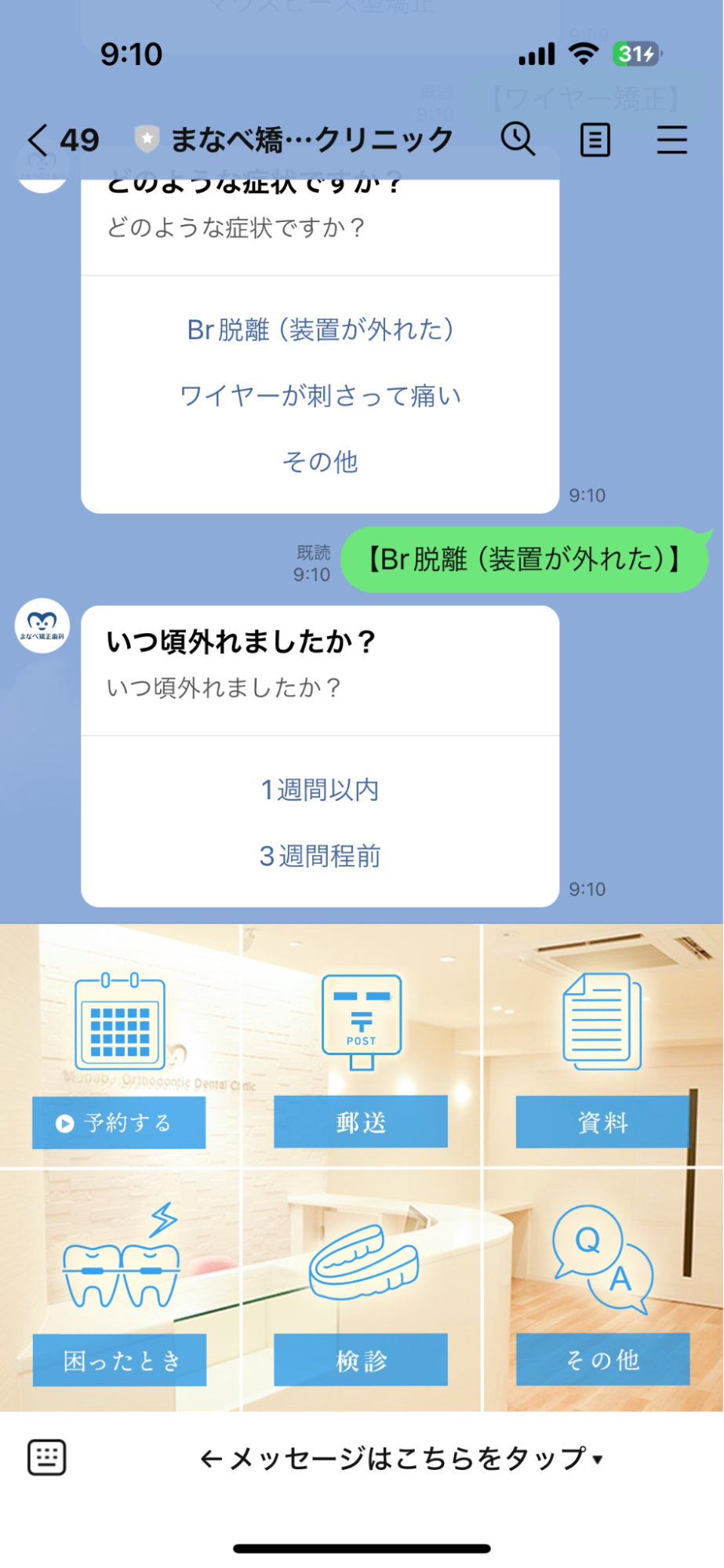
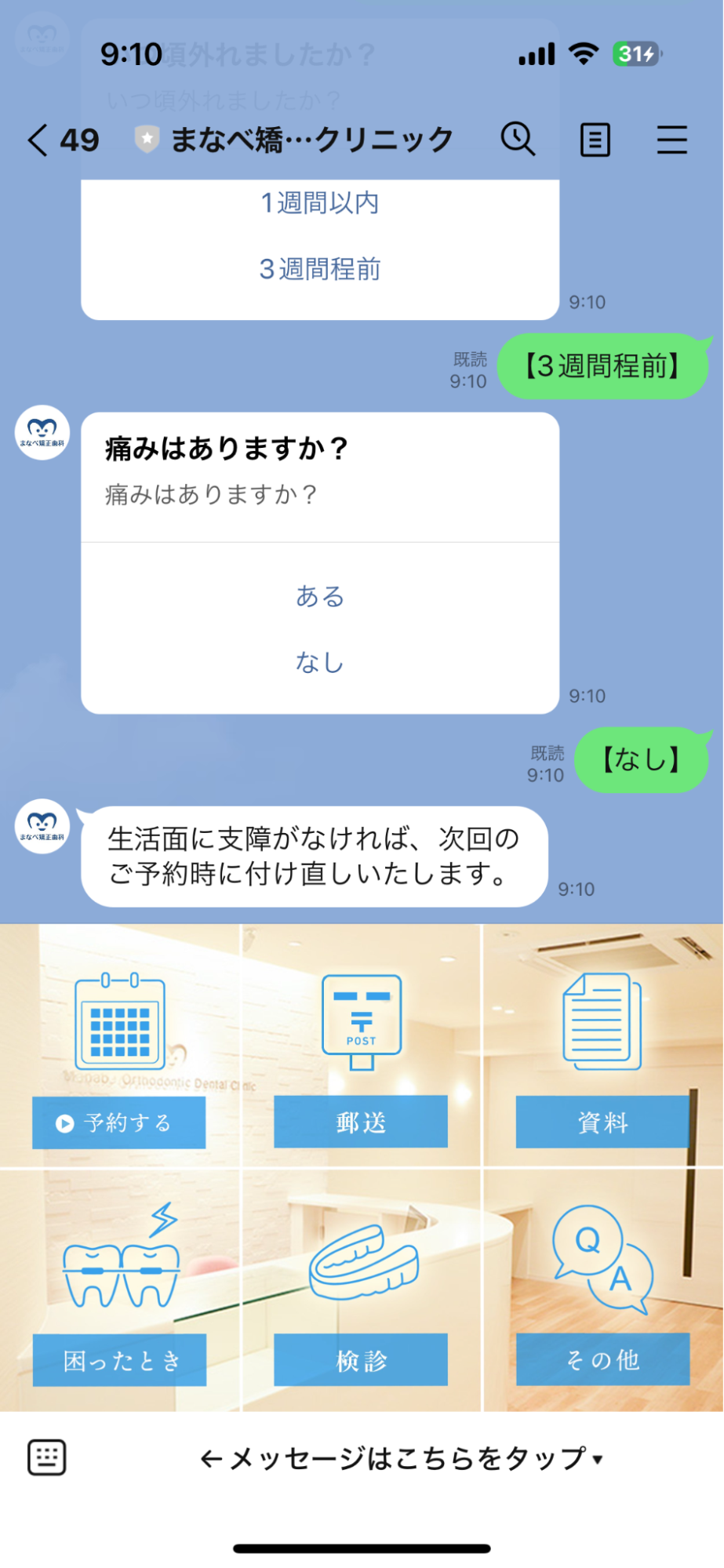
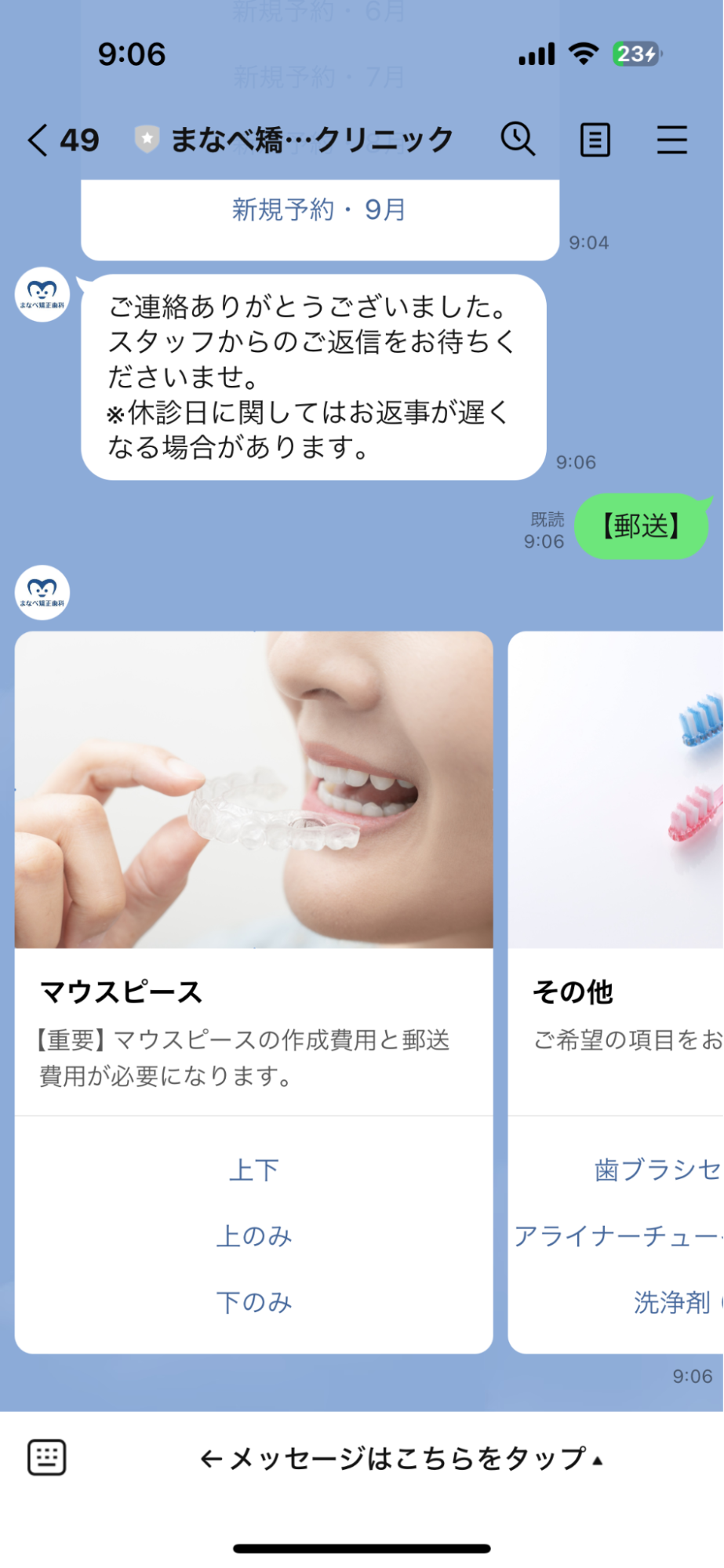
    矯正装置のトラブルに関して、カルーセルを使い状況を確認、症状の軽いものと重いものに振り分けを行いました。


    自動応答を設定し、緊急度に応じて来院予約のアナウンスをしたり、次回来院時の確認で問題ないとお伝えしたりされています。


    自動応答を設定
    自動応答を設定
    自動応答を設定


    2.緊急度が低いタスクを自動化

    商品の発送対応や次回支払い時の金額連絡など、毎回個別で対応していた緊急度の低いタスクを自動化しました。


    具体的には、リッチメニューにコンテンツを作成し、緊急性の低いタスクを集約。スタッフの対応負担を軽減しています。


    リッチメニューにコンテンツを作成
    リッチメニューにコンテンツを作成


    3.来院日程の調整をLINEで可能に

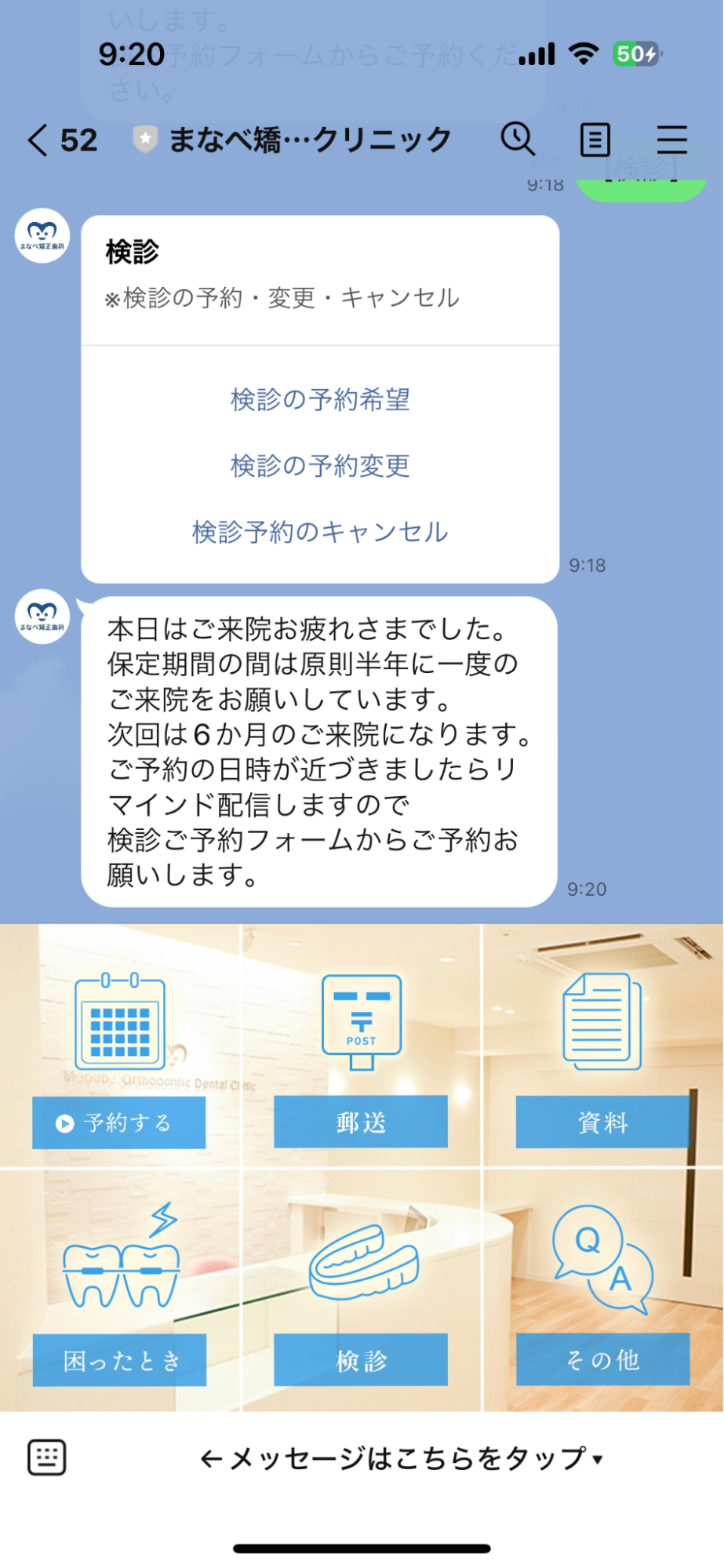
    これまでは、日程変更の連絡を電話で受け付けており、受付スタッフの負担になっていました。


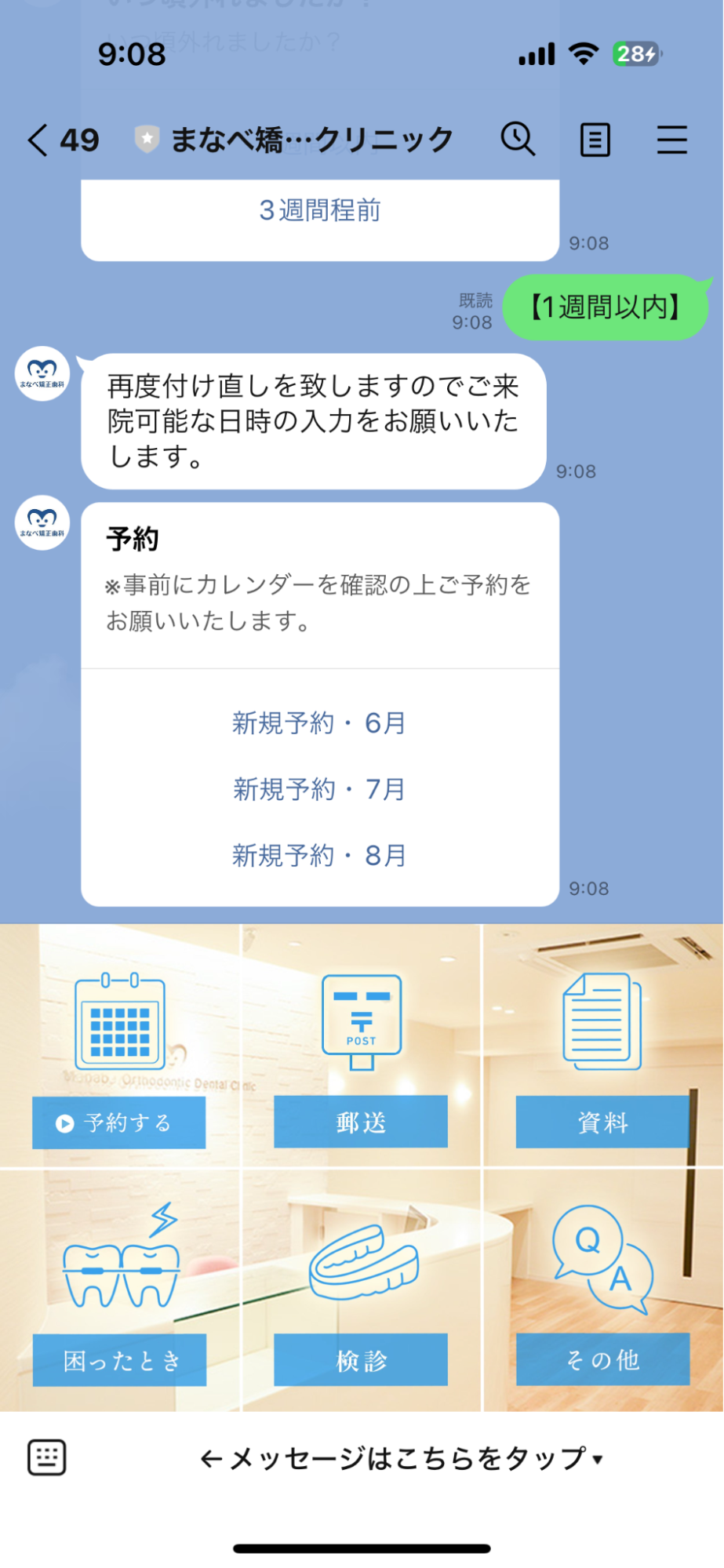
    そこで、Lステップのリマインダ配信機能を使い、事前に来院日のリマインドを自動配信しました。


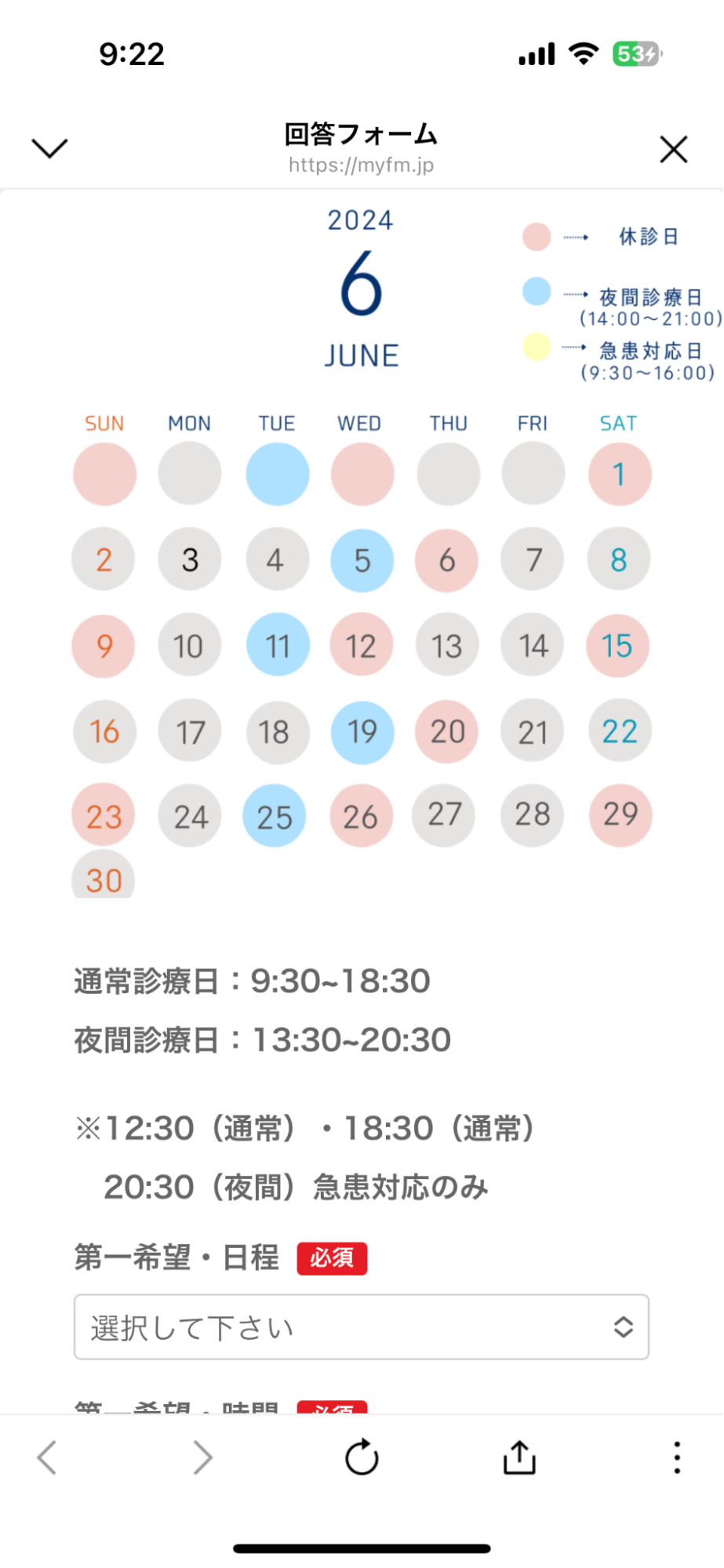
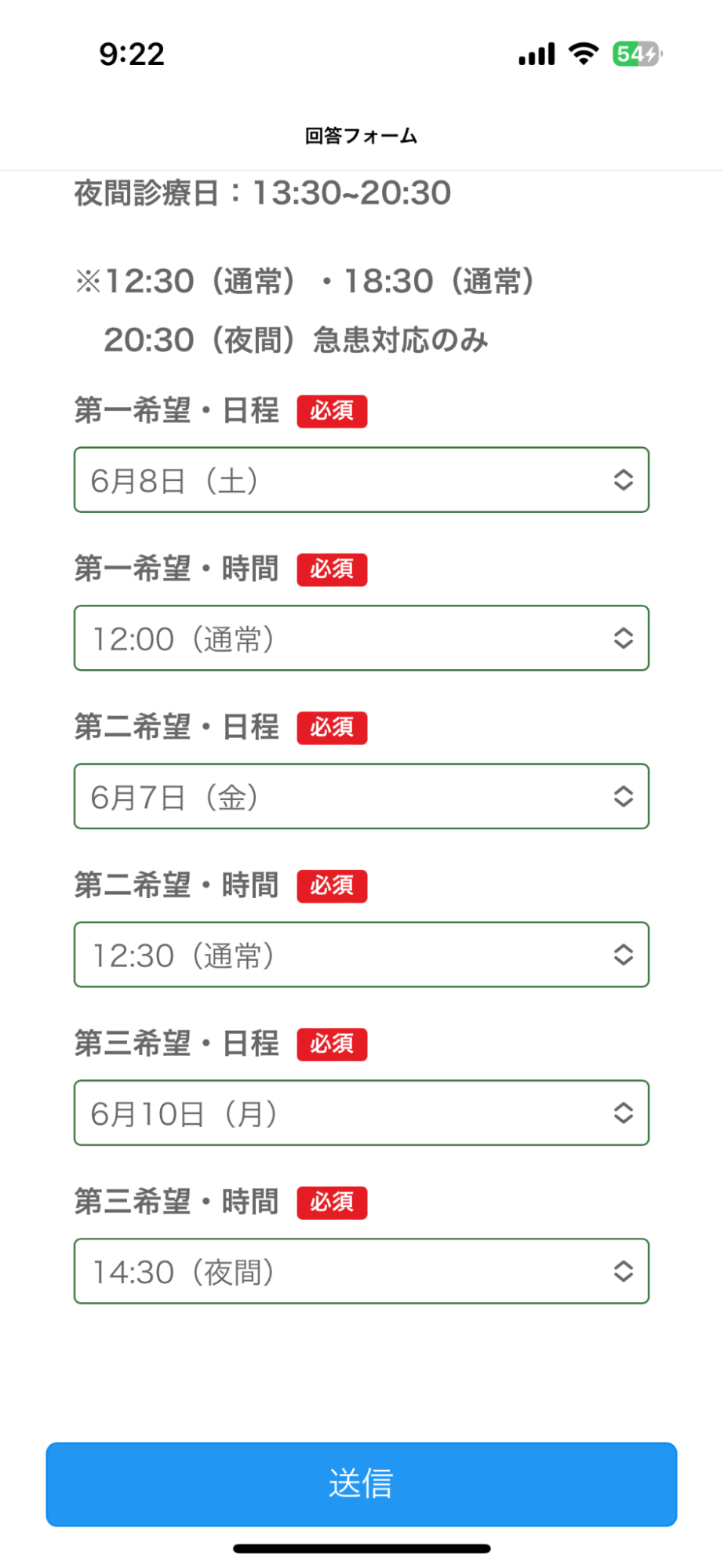
    その際に、来院可能な日程を回答フォームで返信してもらうことで、電話対応をしなくても、予約の調整がLINE上で完結できるようにされています。


    来院可能な日程を回答フォームで返信
    来院可能な日程を回答フォームで返信

    来院可能な日程を回答フォームで返信


    【Lステップ導入後の成果】


    矯正装置のトラブルなど、緊急度の低いものを自動応答に切り替えたことで、人力での対応が不要となり、7割の工数削減につながりました。


    加えて、休診日でも自動応答で対応可能なため、患者様からの問い合わせに即時対応できる体制が整いました。


    リマインドが届いたら、来院の日程調整をLINEで行う流れが構築でき、電話対応にかかる手間を大幅削減。スタッフの負担軽減や対応スピードの向上につながっています。


    配信から毎月100件超の予約送客に成功した「皮膚科」

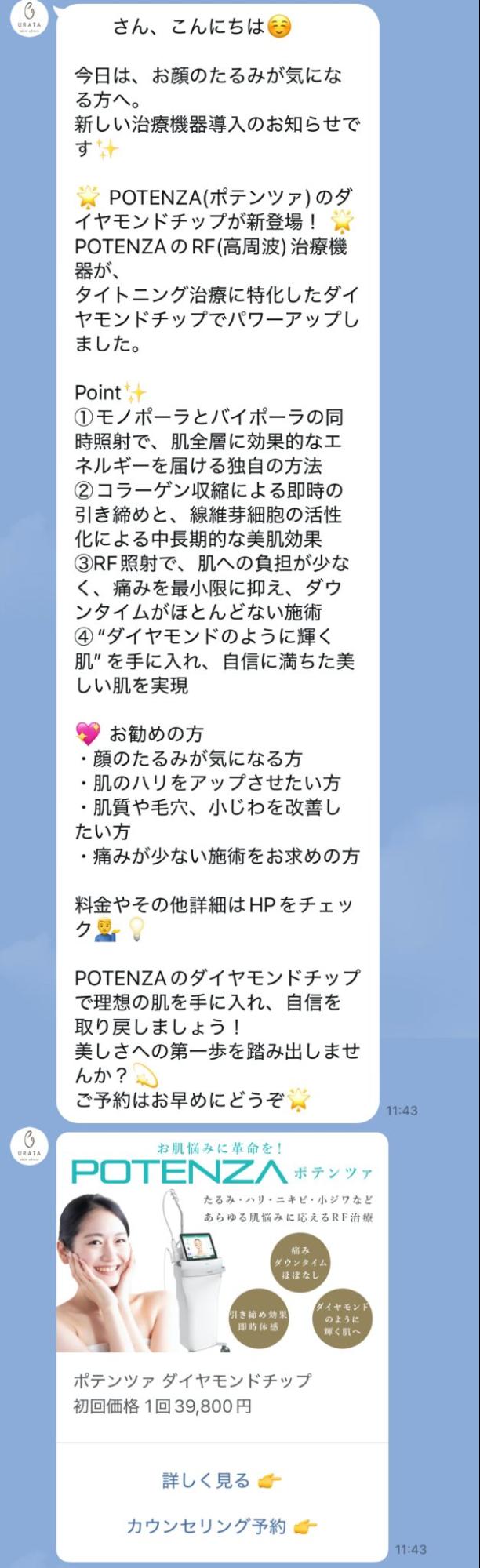
    名古屋市にある皮膚科・美容皮膚科「うらた皮膚科」様は、既にLINE公式アカウントを導入し、リストは取得できていたものの、運用に手が回らない状態でした。


    そこで、LINE公式アカウントを活用して予約やリピート率向上を図るため、2023年からLステップを導入されました。


    【Lステップ導入前の課題】

    • 約2万人の登録者がいたが、顧客情報を取得できていなかった
    • 一斉配信しか活用しきれておらず、ブロック率が28%と高かった


    【Lステップで行った施策】


    1.アンケート機能を導入し、顧客情報を取得
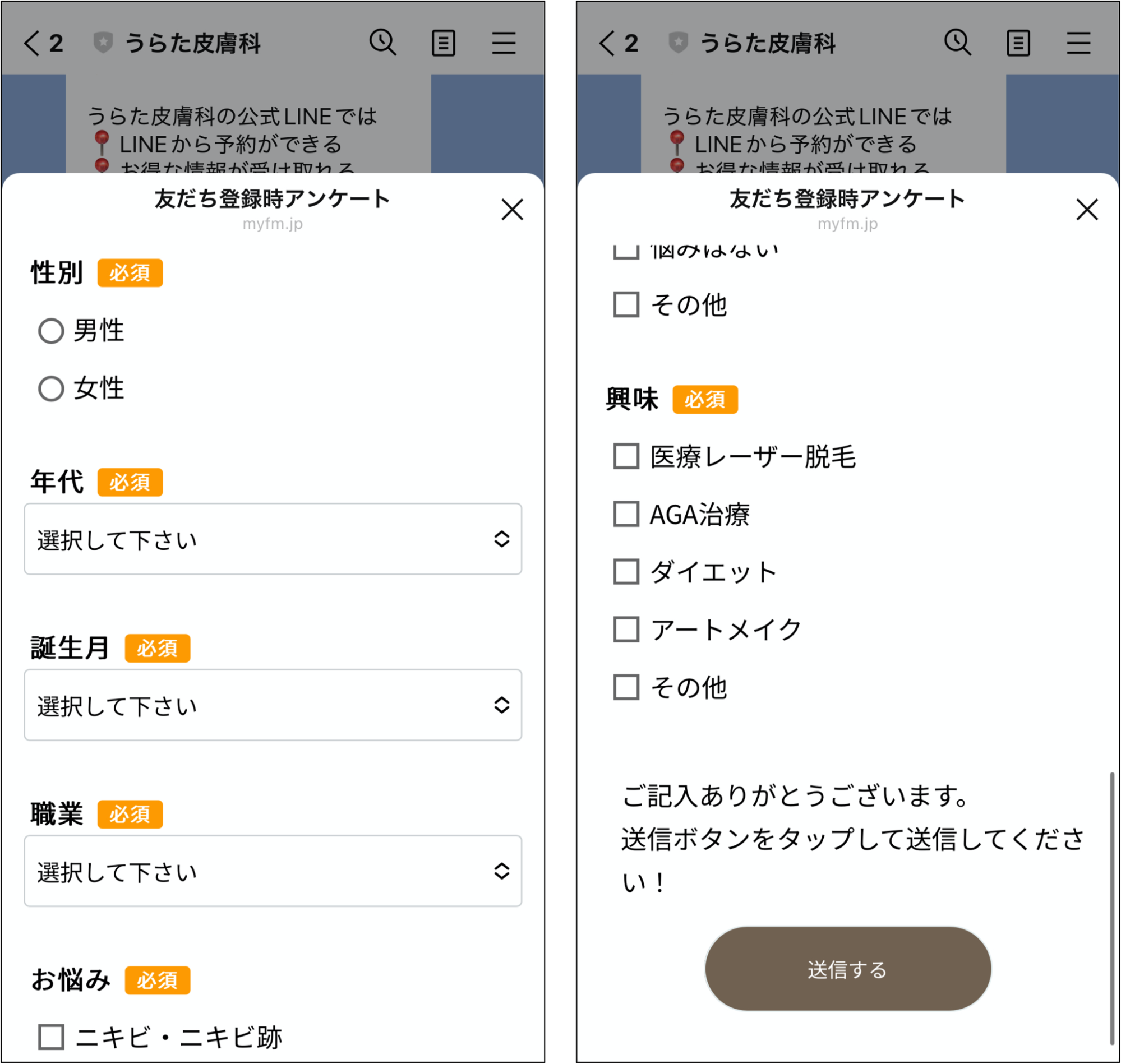
    アンケートを活用して、ユーザーの性別や年代などの基本情報と、悩みや興味など、セグメントを切る上で必要な情報を収集しました。


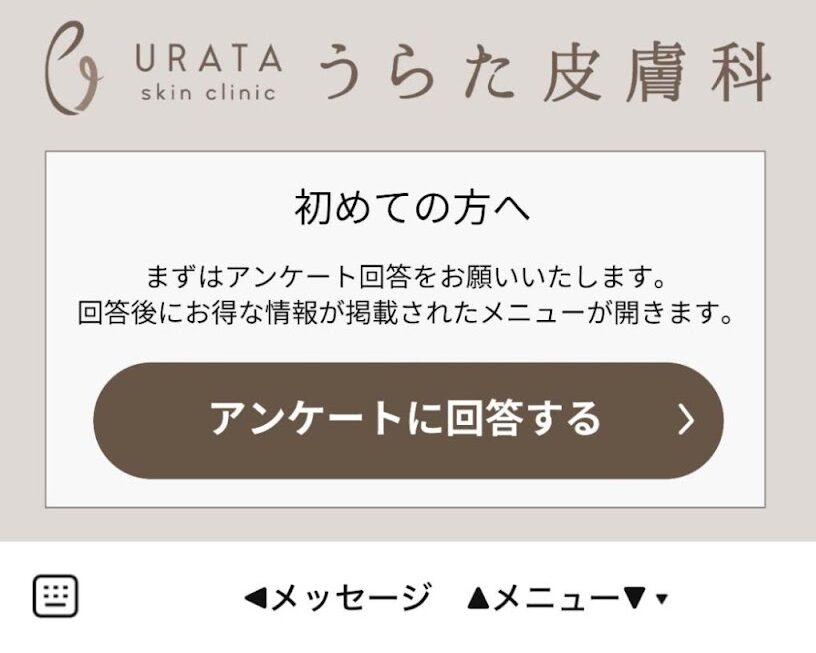
    友だち追加時に、アンケートのオファーをリッチメニュー内に設置し、ユーザーが気軽に回答できるように工夫されています。


    アンケートのオファー


    アンケートのオファーをリッチメニュー


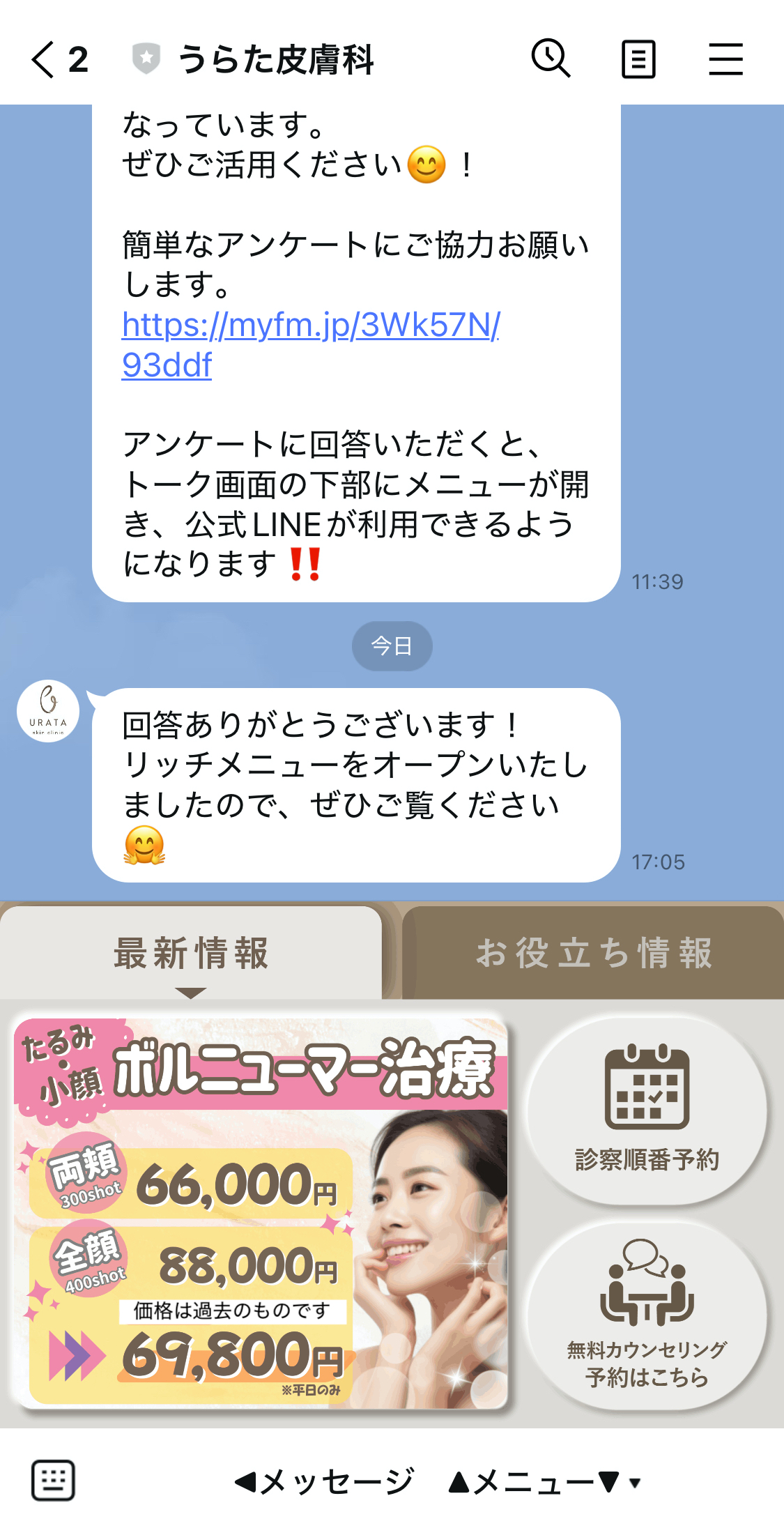
    アンケート回答後、リッチメニューがオープンする設計です。


    リッチメニューがオープンする設計


    また、取得したアンケートデータをもとに、ユーザーの属性や関心に応じたセグメント配信を実施。顧客に合わせた配信で、ブロック率の防止を図りました。


    2.配信内容の改善
    毎月、配信メッセージのクリエイティブについてABテストを実施し、テキストは簡潔かつ要点を絞った表現にしました。


    また、視覚的に訴求力を出すために画像を多様。文章訴求からクリエイティブ訴求に変更しています。


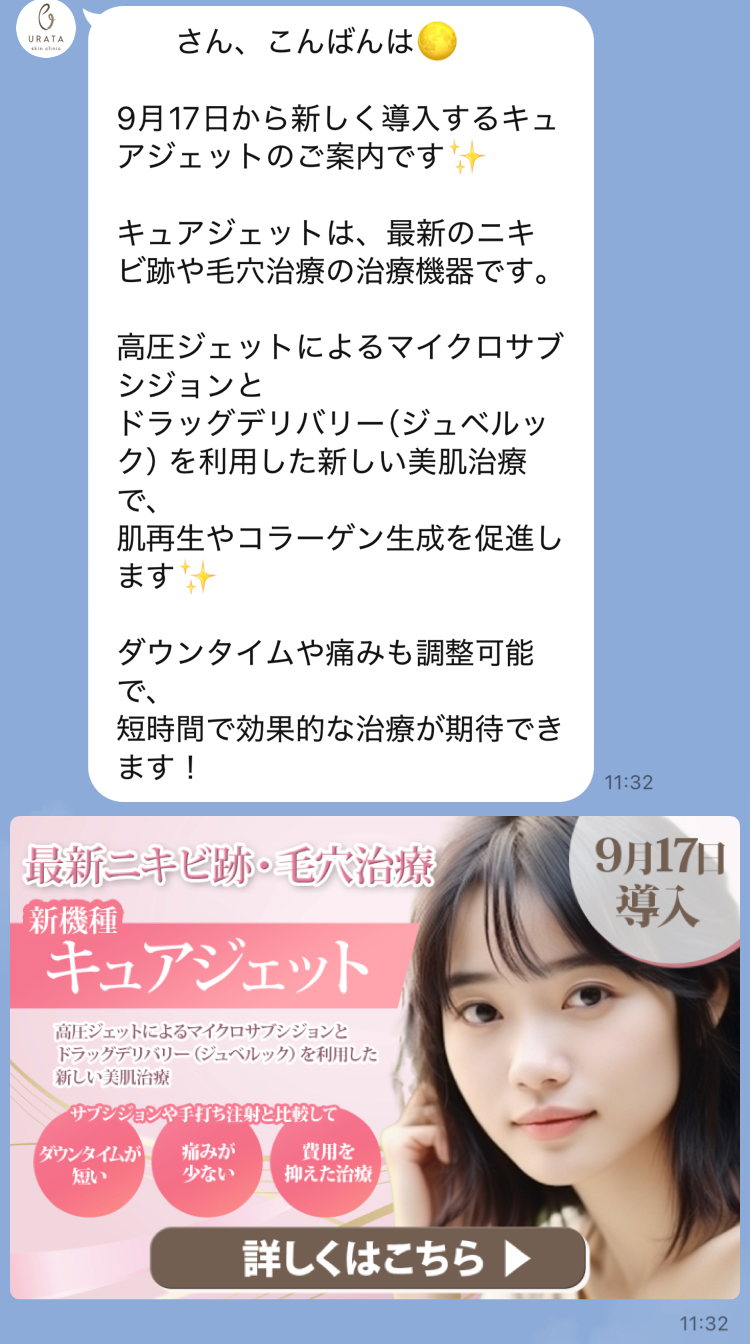
    【運用当初の配信】

    【運用当初の配信】


    【改善後の配信】

    【改善後の配信】


    【Lステップ導入後の成果】


    回答導線をリッチメニューに自然に組み込んだことで、ユーザーの心理的ハードルを下げ、スムーズな情報収集が行えました。


    特典なしという条件にもかかわらず、回答率は83.6%を記録しています。


    アンケートで得た情報をもとにセグメント配信を導入したことで、ブロック率が大幅に改善され、導入前の28%と比べて9.6%まで低下。


    また、メッセージ配信の内容やデザインを毎月検証し、ABテストを重ねた結果、反応率は導入前の6%から13%へと大幅に改善しました。


    ⇒医院・クリニックで成功する8つのLINE活用事例集をダウンロードする(無料)

    医院・クリニックの成功事例を参考に「Lステップ」を運営しよう

    医院・クリニックの成功事例を紹介しましたが、課題解決のヒントは得られましたか。


    ここで紹介したのは、あくまでほんの一例です。


    より網羅的に成功事例を学びたい方は、弊社が無料で提供する、「成功事例に学ぶLINEを使った自動化・仕組み化セミナー」へご参加ください。


     本セミナーではさまざまな成功事例を交えつつ、LINE公式アカウントとLステップの活用法を学べます。


    【Lステップ導入事例】

    リッチメニューに予約フォームを設置

    ⇒医院・クリニックで成功する8つのLINE活用事例集をダウンロードする(無料)

    まとめ

    今回は、医院・クリニックの成功事例を4つ紹介しました。


    この記事を参考に、効率的にLINEを活用してみてください。

    パソコン用

    スマホ用

    LINEの複数コンバージョンをGoogle広告・Meta広告に反映させて広告効果を最大化する方法

    Google広告・Meta広告で自社のLINE公式アカウントに誘導し、LINEで情報発信をしたり予約や申し込みを受け付けたりする事業者は増えています。


    考えている人
    • 友だち数は順調に増えている
    • でもその先の成果にはつながっていない…
    • そもそも広告からのCVをきちんと計測できていない


    このような課題を抱える担当者も多いのではないでしょうか。


    そこで今回は、LINE上で発生する複数のコンバージョンを正確に計測し、Google広告・Meta広告と自動連携させて、広告効果を最大化する方法をご紹介します⇒Web広告の機械学習を最適化する方法のダウロードはこちら

    結論:複数コンバージョンを正確に計測するには「コンバージョンAPI」が必要

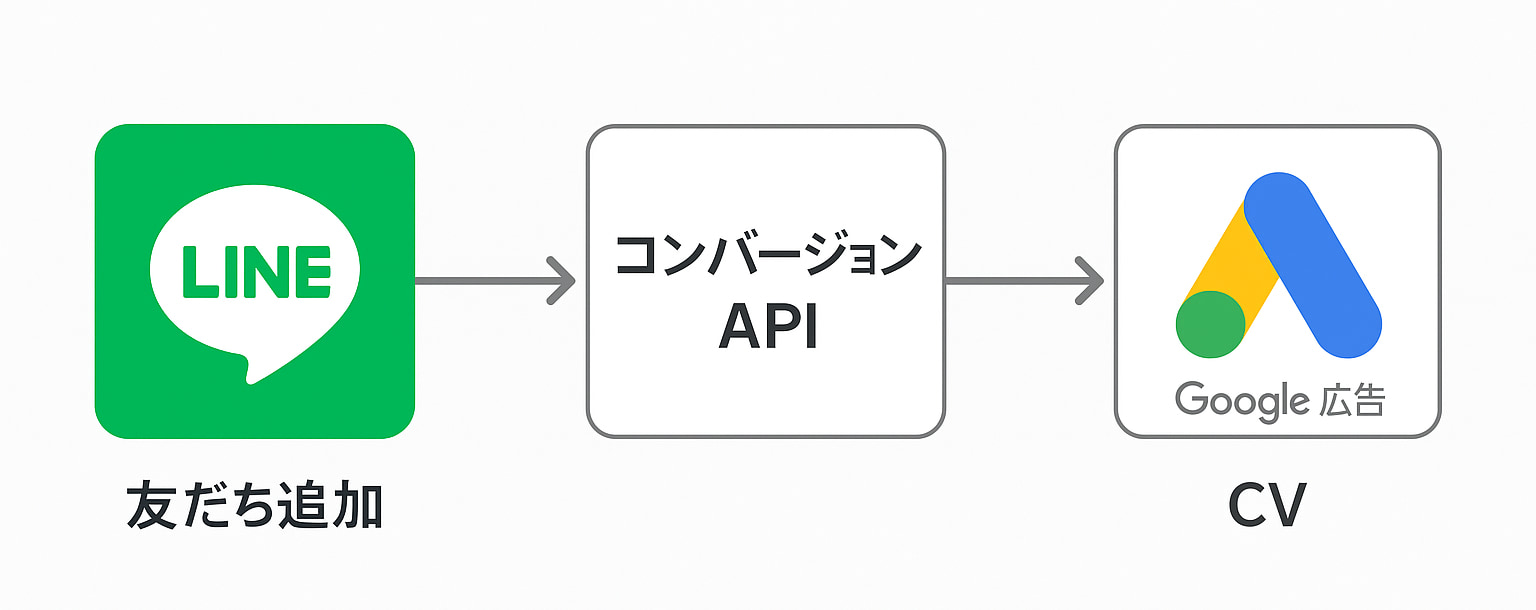
    LINE上で発生したコンバージョン(友だち追加を含む)を正確に計測し、Google広告・Meta広告にデータを自動反映するには「コンバージョンAPI」を導入する必要があります。


    コンバージョンAPIとは、広告の成果をサーバー側から広告プラットフォームに送信する仕組みのこと。


    Google広告・Meta広告経由でLINEの友だち追加が発生したら、コンバージョンAPI経由でGoogle広告・Meta広告に情報を伝達してくれるイメージです。

    コンバージョンAPIを導入すると、Google広告・Meta広告の管理画面に正確なCV数が反映されるようになります。


    正しいCV数をGoogle広告に反映させたい方は、ぜひコンバージョンAPIの導入を検討してみてください。

    Google広告・Meta広告のコンバージョン数が実数と合わないのはなぜ?計測の仕組みを解説

    「広告の管理画面をみると友だち追加は100件となっているけど、実際の友だち追加数は30件しかない。なぜ?」


    Google広告・Meta広告の管理画面に表示されるCV数と、実際の友だち追加数が合わないことに疑問を持つ方も多いのではないでしょうか。


    実はGoogle広告・Meta広告側では、LINE上で発生したコンバージョン(友だち追加を含む)を正確に計測することができません。


    理由は、LINE上の行動はアプリ内で行われるため、トラッキングできないからです。


    では、Google広告・Meta広告の管理画面に表示されているコンバージョン数は何なのか?


    それは「LP上のCTAのタップ回数」です。


    Google広告・Meta広告とLINEでは、コンバージョンを計測するタイミングが異なります。

    広告の機械学習を最適化する方法

    LP上のCTAをタップし、友だち追加の画面に遷移したものの、友だち追加ボタンを押さずに離脱する人もいるため、実数とズレてしまいます。


    LINE公式アカウントの拡張ツールを使うと、LINE内で予約や申し込みを完了させることができますが、Google側・Meta広告ではそれらも計測できません。


    友だち追加および、友だち追加以降のコンバージョンを正しく計測したい場合は、コンバージョンAPIの導入が必要です。⇒Web広告の機械学習を最適化する方法のダウロードはこちら

    LINEの複数コンバージョンを計測するなら「Lステップ」

    LINE上の複数コンバージョンを正しく計測するなら、Lステップの活用がおすすめです。


    Lステップとは、コンバージョンAPIの機能も備わった、LINE公式アカウント専用のマーケティングツールです。


    Lステップを導入すれば、友だち追加や予約など、LINE上で発生したさまざまなコンバージョンを自動でGoogle広告・Meta広告に反映できるようになります。


    コンバージョンを自動でGoogle広告に反映


    LINEとWeb広告を連携する以外にも、LINE内で予約の受け付けができたりリマインド配信を自動化できたり、LINE運用を効率化するために必要なあらゆる機能が備わっています。


    広告とLINE運用の両方で成果を最大化したい方には、Lステップの導入がおすすめです。

    Lステップが広告効果の最大化につながる3つの理由

    Lステップを活用すると広告効果を最大化できる理由を3つご紹介します。

    LINE上で発生したコンバージョンを広告側に自動で反映できる

    Lステップを導入すると、LINE内で予約や申し込みの受付が可能になります。


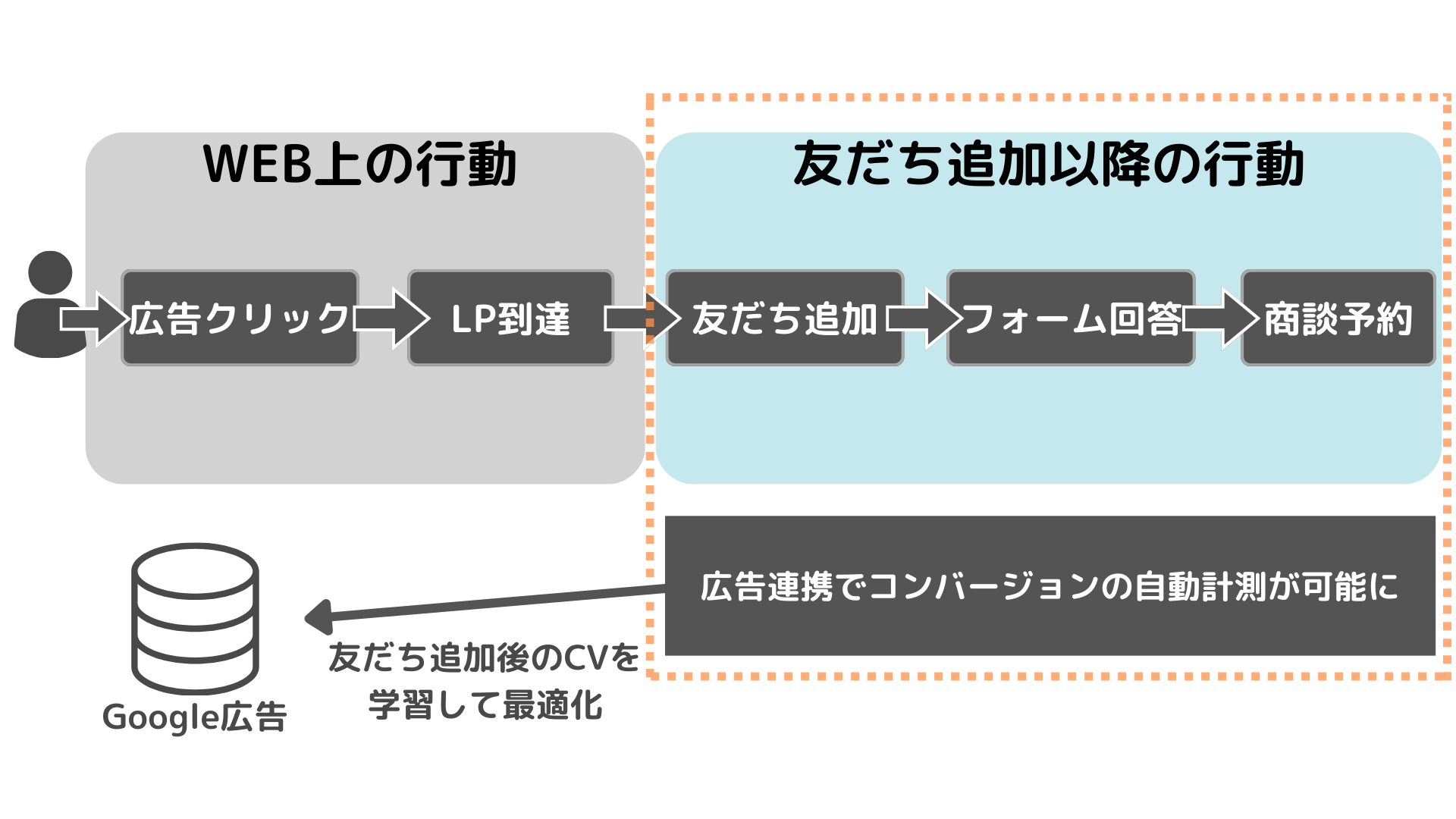
    例えば、Web広告でLINEへ誘導し、LINEで申し込みフォームを送付、回答してくれた人には商談予約を案内する流れだった場合、次のコンバージョンポイントが考えられます。

    CV①:友だち追加
    CV②:フォーム回答
    CV③:商談予約


    Lステップを活用すれば、上記すべてのコンバージョンをGoogle広告・Meta広告に自動反映できます。


    手動で行っていた集計やデータ反映の作業がなくなるため、大幅な工数削減につながるでしょう。

    機械学習の最適化によりCPAの改善につながる

    正確なコンバージョン数を広告側に反映する最大のメリットは、機械学習の最適化につながる点です。


    複数コンバージョンを計測できれば、以下()内のようにコンバージョン値の設定も機能するようになります。

    CV①:友だち追加  (¥100)
    CV②:フォーム回答(¥200)
    CV③:商談予約   (¥1,000)


    これにより価値が高い「CV③:商談予約」につながりやすいユーザーに対し、優先的に広告を配信するよう機械学習が動きます。


    結果として、CPA(1件あたりの獲得単価)の改善や、ROI(投資対効果)の最大化に寄与します。

    広告とメッセージの訴求を合わせられる

    Lステップでは、広告の訴求に合わせた配信の自動化も可能です。


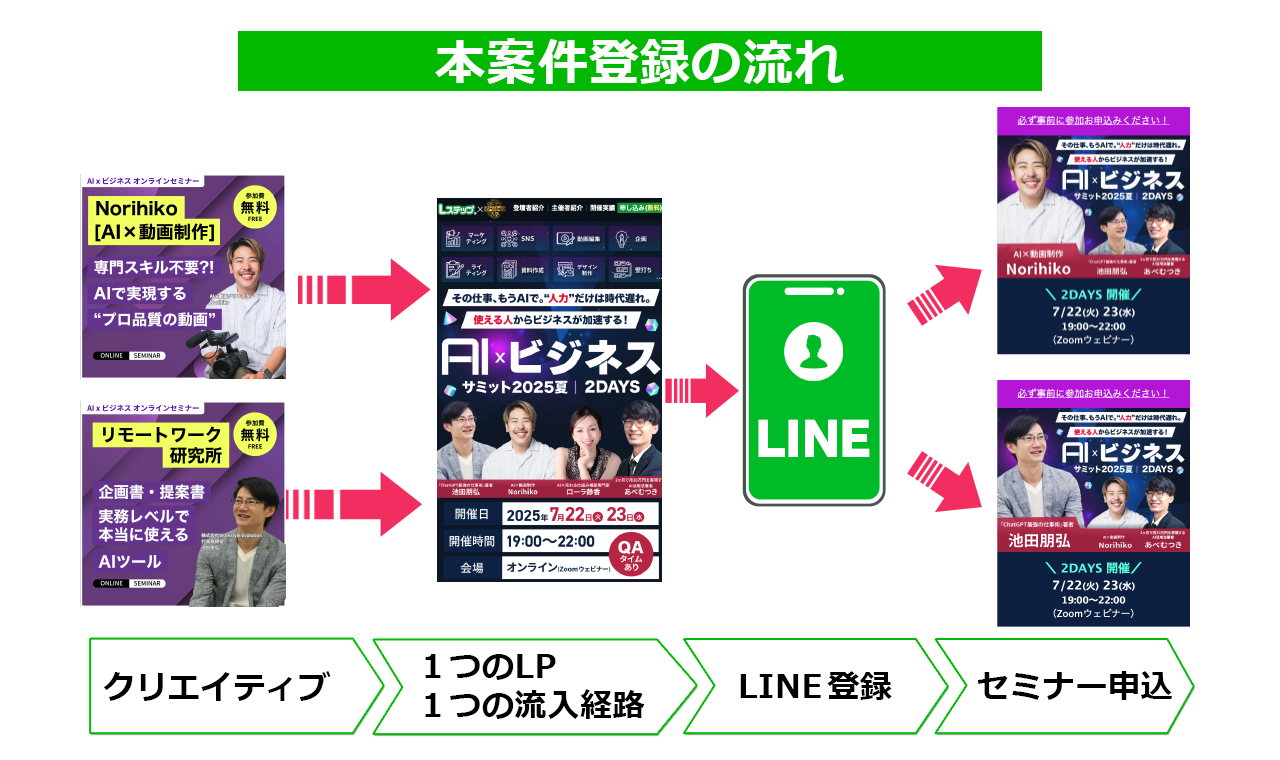
    例えば弊社では、セミナー集客用に登壇者ごとのクリエイティブで広告を回し、友だち追加後は流入元の広告と同じ登壇者推しの配信で申し込み誘導をしました。


    広告の訴求に合わせた配信の自動化


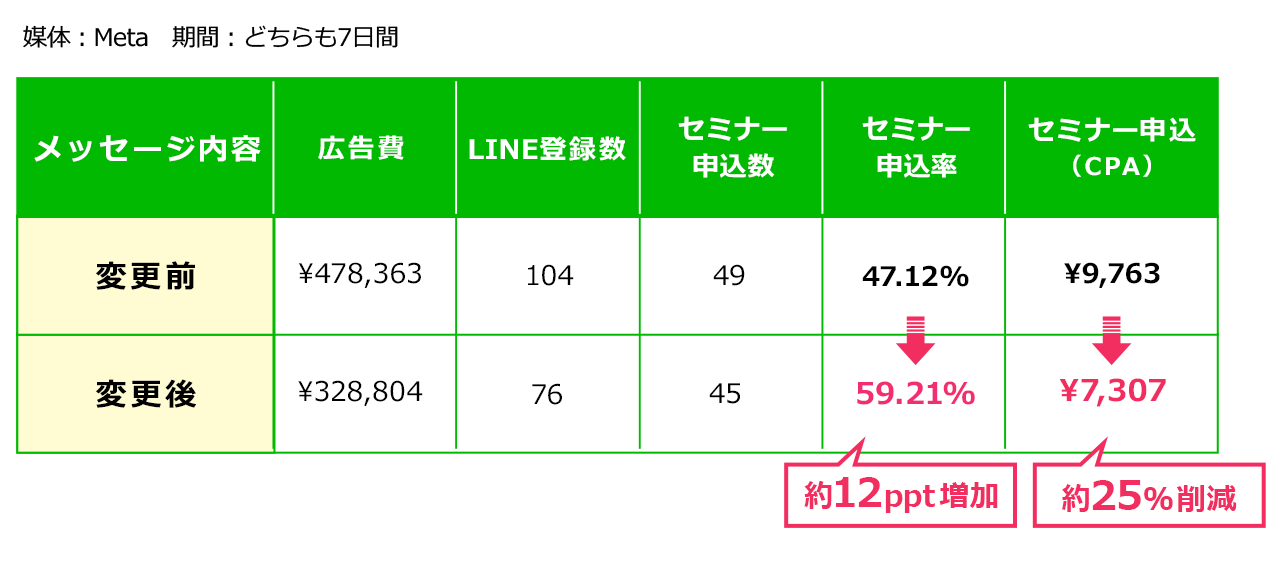
    広告と配信の訴求を合わせない運用と合わせる運用を比較した結果、後者の方がセミナーの申込率は約12%増加、CPAは約25%の削減に成功しました。


    LINE上のコンバージョン

    LINE上のコンバージョンを広告側に反映し、広告運用を最適化するだけでなく、その後のLINE運用も最適化できるのがLステップの強みです。⇒Web広告の機械学習を最適化する方法のダウロードはこちら

    まとめ:LステップでWeb広告運用を最適化しよう

    今回は、LINE上で発生する複数のコンバージョンを正確に計測し、Google広告・Meta広告と自動連携させて、広告効果を最大化する方法をご紹介しました。


    広告とLINE運用、両方の最適化を図りたい方は、ぜひLステップの活用を検討してみてください。

    パソコン用

    Lステップで回数券を作成する方法|作り方をわかりやすく解説

    今回はLステップで作成する回数券の作り方について解説します。


    なお本記事では、パーソナルトレーニングジムのアカウントを題材に作り方を解説しています。ぜひ参考にしてみてください。

    Lステップで回数券を作る方法

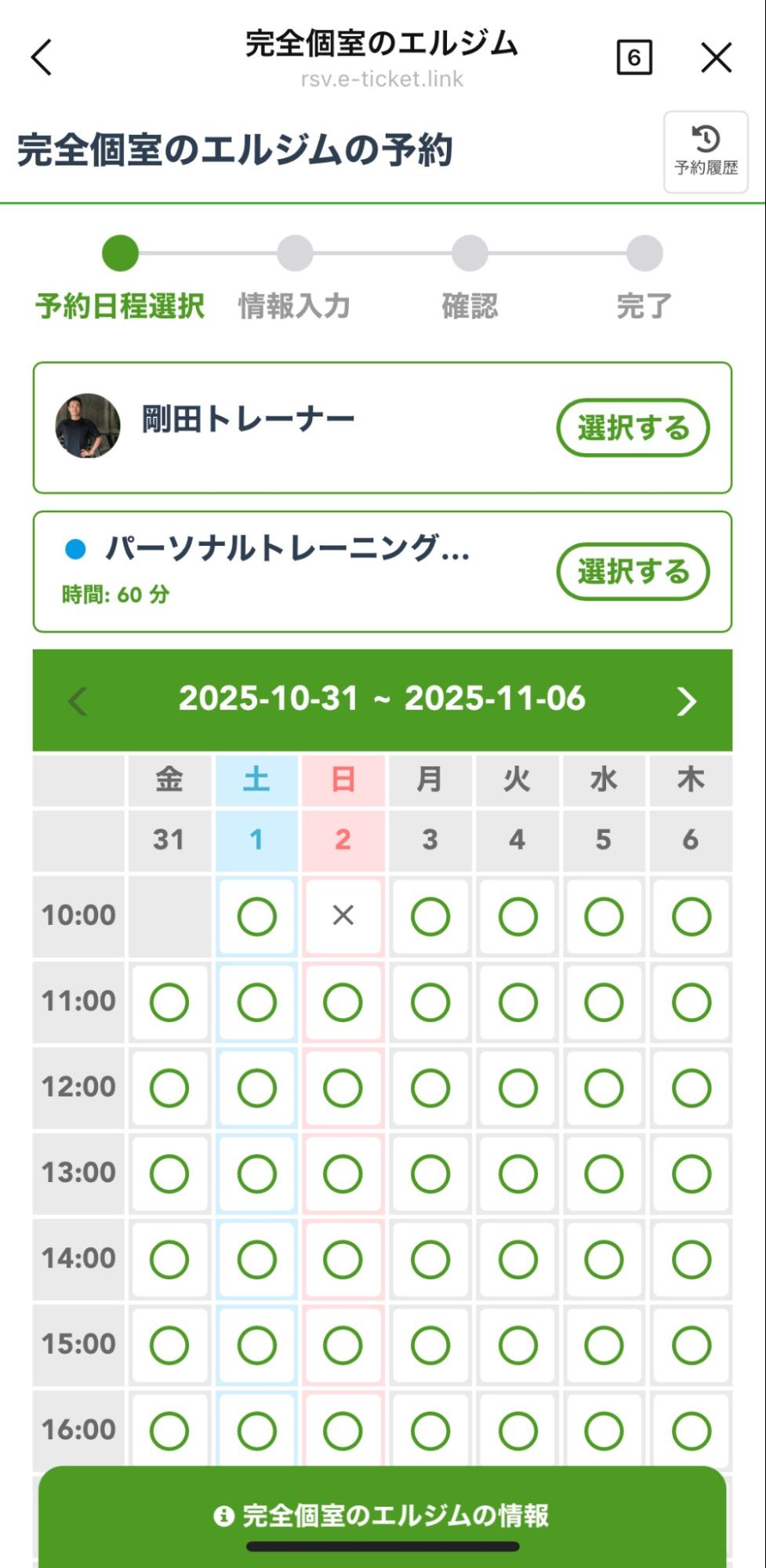
    ここではパーソナルトレーニングジム「エルジム」を想定した回数券の作り方を、9つのステップに沿って紹介します。


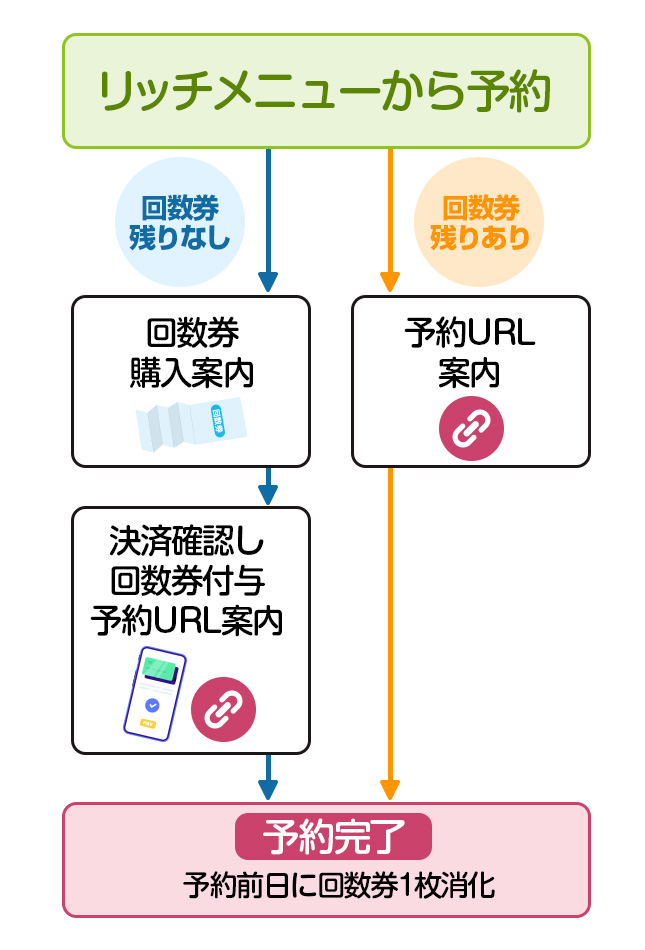
    全体の運用の流れ
    • 回数券は「3回券」「5回券」の2種類
    • 前日、当日のキャンセルは料金100%(回数券1枚消費)
    • LINE公式アカウントのリッチメニューに予約枠を設置
    • 残りの回数券がある場合は予約URLを案内
    • 残りの回数券がない場合は購入を案内
    • 決済が確認できたら回数券を付与

    【挿絵】Lステップで回数券を作成する方法フリープランからできる作り方を解説


    【完成イメージ】

    掲示板の投稿方法

    1.回数券の内容を決める

    はじめに回数券の内容を決めて、必要な設定や導線を整理しましょう。
     

    今回は、3回券と5回券を用意します。


    あらかじめ回数券の内容を決めておくと設定がスムーズに進むので、最初に考えましょう。
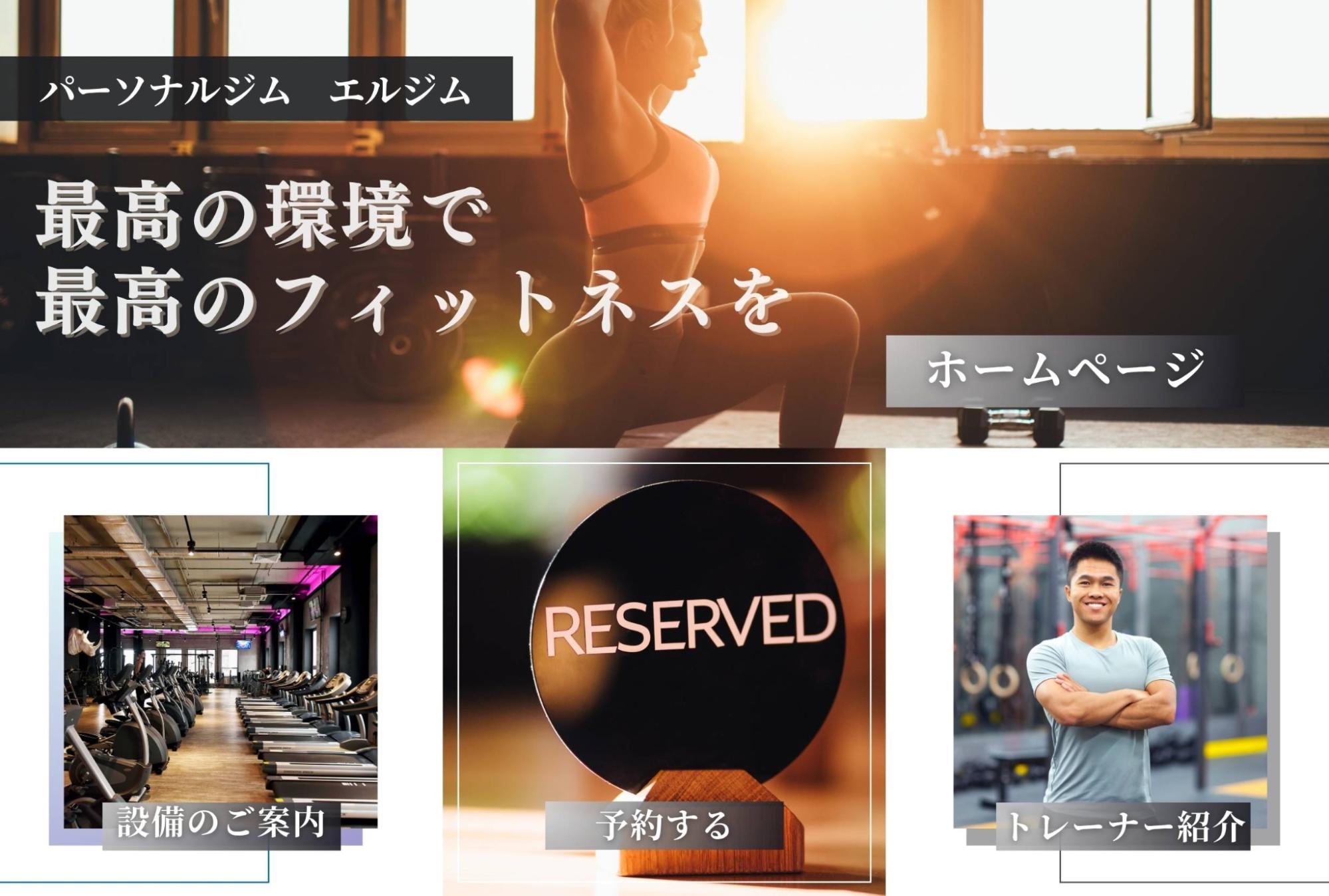
    2.予約枠のあるリッチメニュー画像を用意する

    今回は、真ん中下部に予約枠を設置したリッチメニュー画像を用意しました。


    このような画像は、デザインツール「Canva」やフリー素材を使うと簡単に用意できます。


    掲示板の投稿方法


    3.回数券用のタグと友だち情報欄を作成する

    回数券用のタグと友だち情報欄を作成します。

    タグを作成する

    タグは以下の内容で作成します。

    • 決済URLタップ


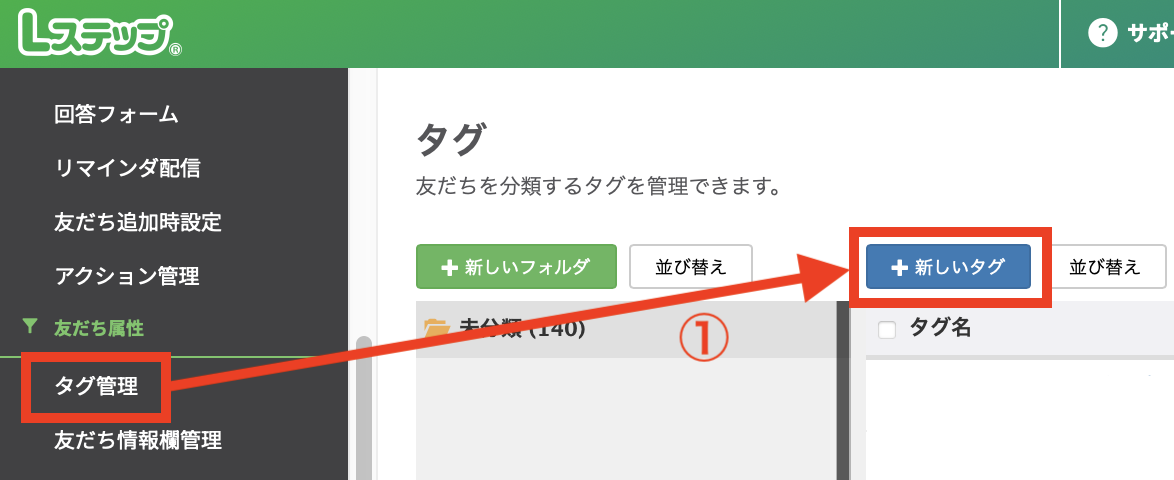
    ①Lステップ管理画面左メニュー【タグ管理】>【+新しいタグ】をクリックします。


    Lステップ管理画面左メニュー


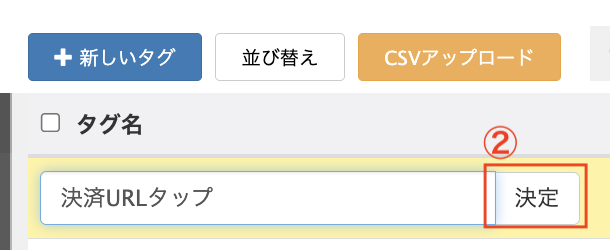
    ②テキストボックスに設定したいタグ名を入力して【決定】をクリックします。


    テキストボックスに設定したいタグ名

    友だち情報欄を作成する

    友だち情報欄は以下の内容で作成します。

    • 回数券残り枚数


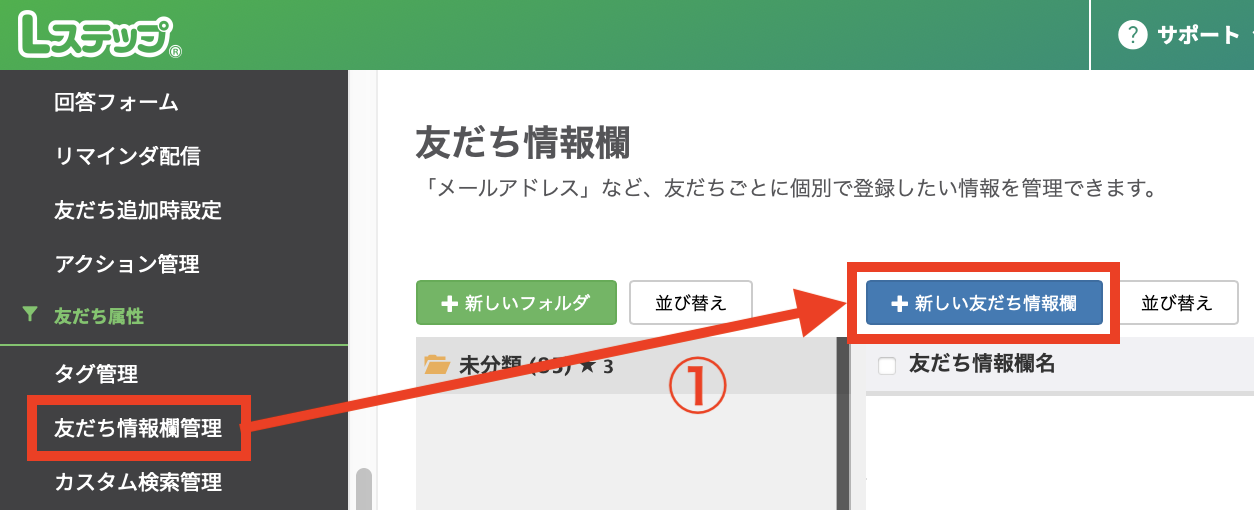
    ①Lステップ管理画面左メニュー【友だち情報欄管理】>【+新しい友だち情報欄】をクリックします。


    【友だち情報欄管理】>【+新しい友だち情報欄】


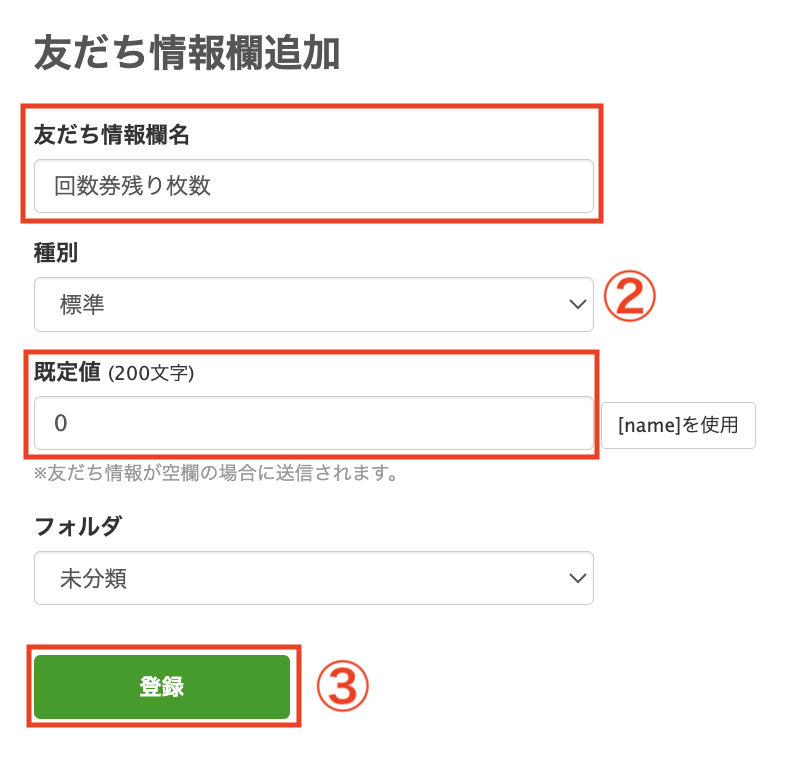
    ②友だち情報欄名を入力し、規定値に「0」を入力します。

    ③「登録」をクリックして完了です。


    友だち情報欄名を入力

    4.カレンダー予約を作成する

    カレンダー予約を作成します。


    カレンダー予約


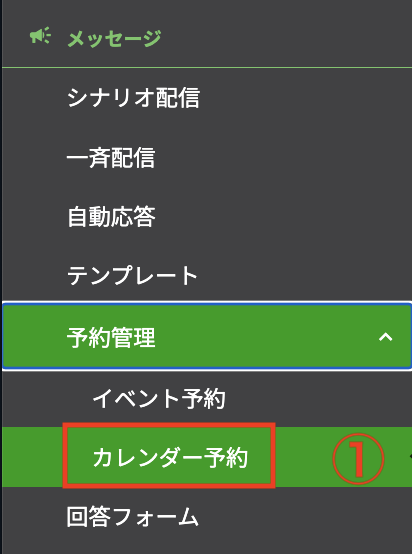
    ①Lステップ管理画面左メニュー【予約管理】>【カレンダー予約】をクリックします。


    【予約管理】>【カレンダー予約】


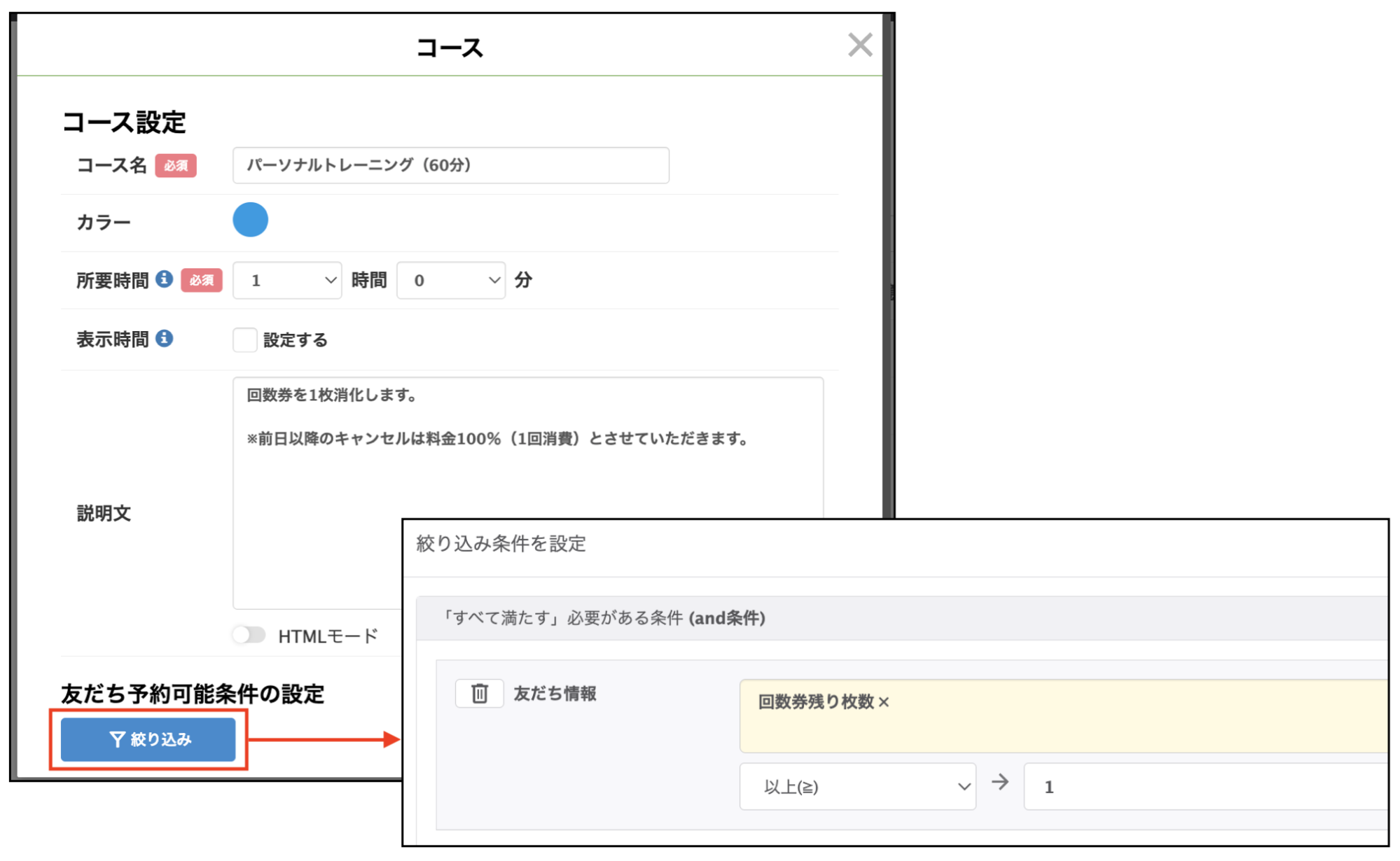
    予約枠やコースの設定をします。今回はコースに予約可能条件の設定をしました。


    回数券の残り枚数がない人が、過去のトークを遡って予約できないようにするために、回数券の残りが1枚以上ある人だけ、コース選択ができるようにしています。


    コース選択


    カレンダー予約の詳しい設定方法は、こちらをご確認ください。


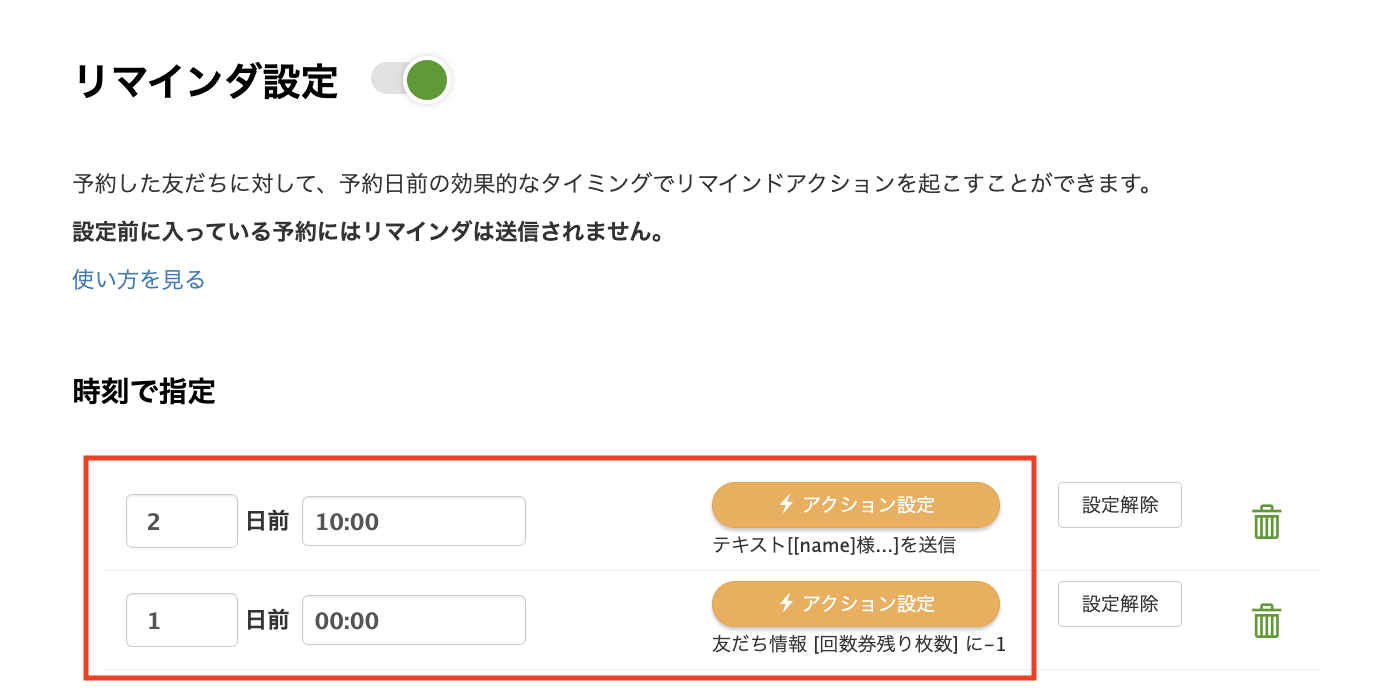
    また、前日以降のキャンセルは料金100%としているので、リマインダ設定で前日0時に回数券1枚消費されるようにしています。


    【リマインダ設定】

    リマインダ設定


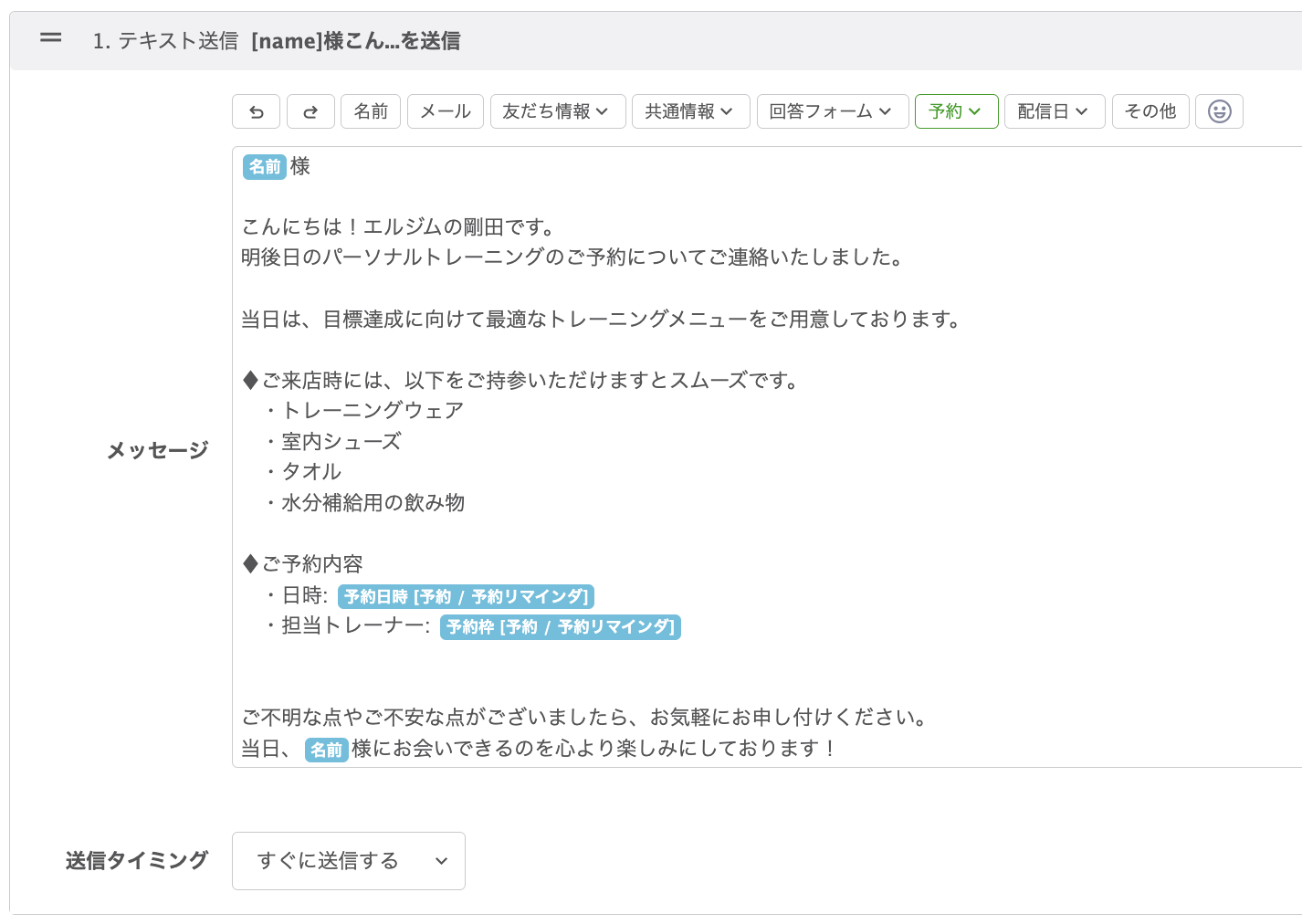
    【予約2日前の10時】

    予約確認のメッセージを送信します。


    予約2日前の10時


    【予約1日前の0時】

    回数券を1枚消化します。


    予約1日前の0時


    5.アクション管理を作成する

    回数券の決済を目視で確認した後に複数のアクションを発動させるため、アクション管理を作成します。


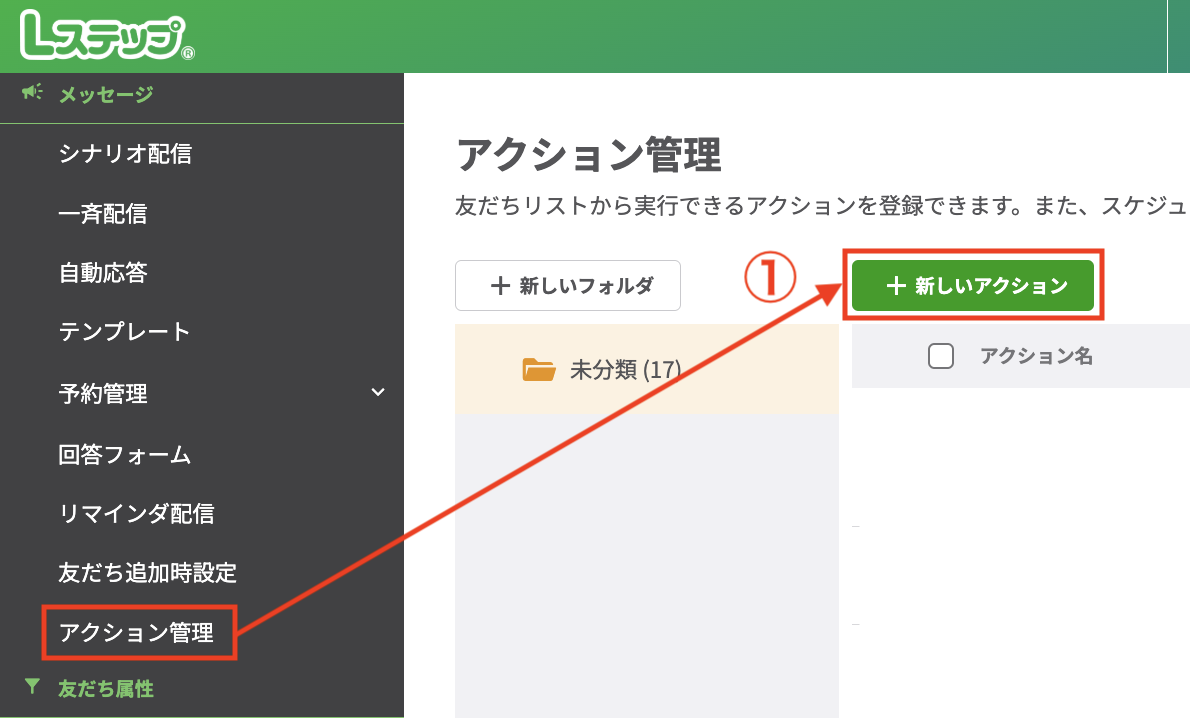
    ①Lステップ管理画面左メニュー【アクション管理】>【+新しいアクション】をクリックします。


    【アクション管理】>【+新しいアクション】


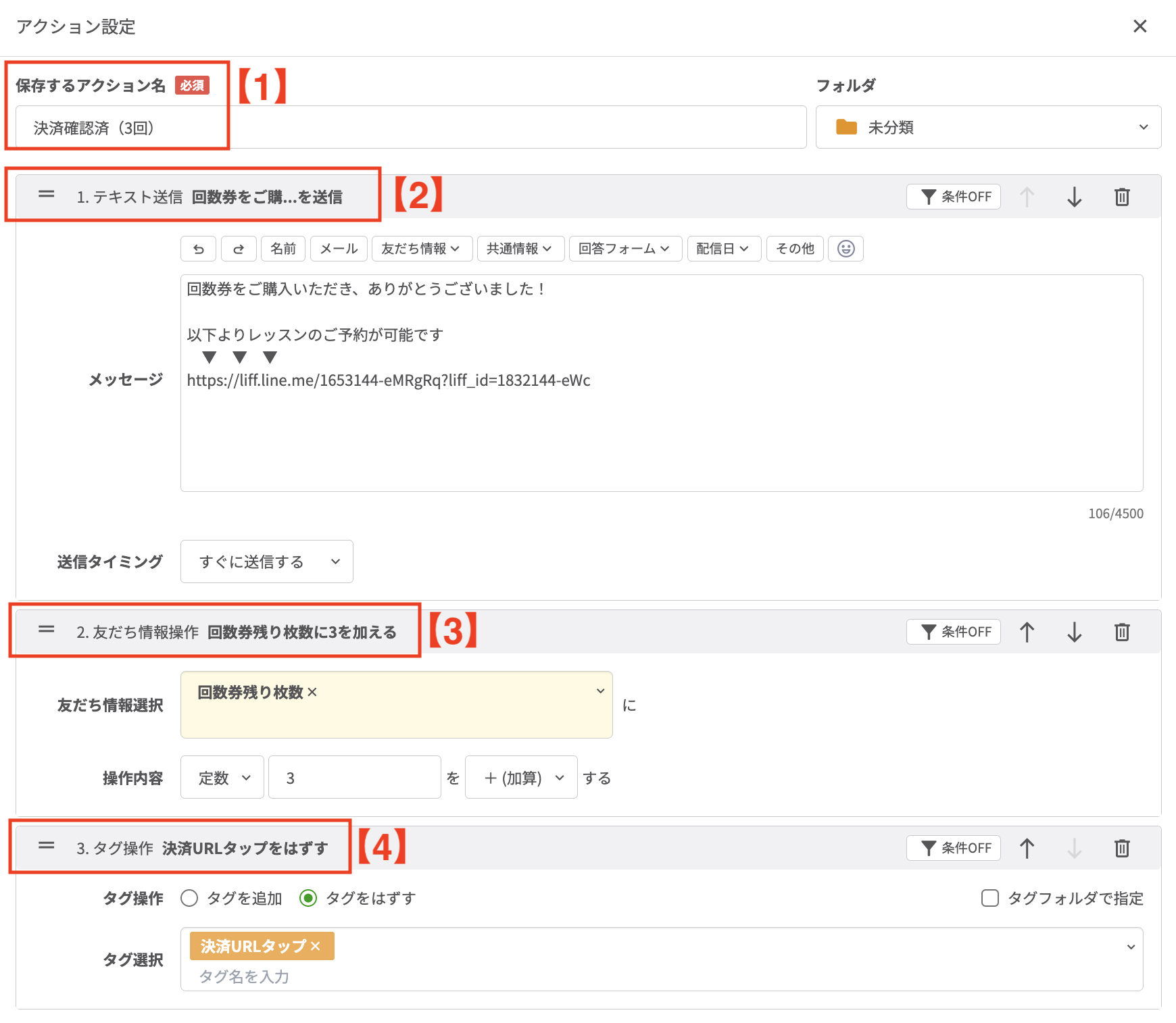
    ②アクションを設定します。


    アクションを設定


    【1】保存するアクション名

    わかりやすいアクション名を登録します。今回は「決済確認済(3回)」にしました。


    【2】テキスト送信

    予約リンクを案内するテキストを送信します。今回は以下を入力しました。予約リンクはカレンダー予約のリンクを挿入しています。

    回数券をご購入いただき、ありがとうございました!


    以下よりレッスンのご予約が可能です

    ▼ ▼ ▼

    https://liff.line.me/1653144-eMRgRq?liff_id=1832144-eWc


    【3】友だち情報操作

    友だち情報欄「回数券残り枚数」に「3」を”加算”します。”代入”にしてしまうと、残り枚数のある人が追加購入した際にも「3」になってしまうので、”加算”で設定しましょう。
     

    【4】タグ操作(タグをはずす)

    「決済URLタップ」のタグを外します。


    ③「この条件で決定する」をクリックして完成です。同様に「5回券」のアクション管理も作成します。


    6.通知設定をする

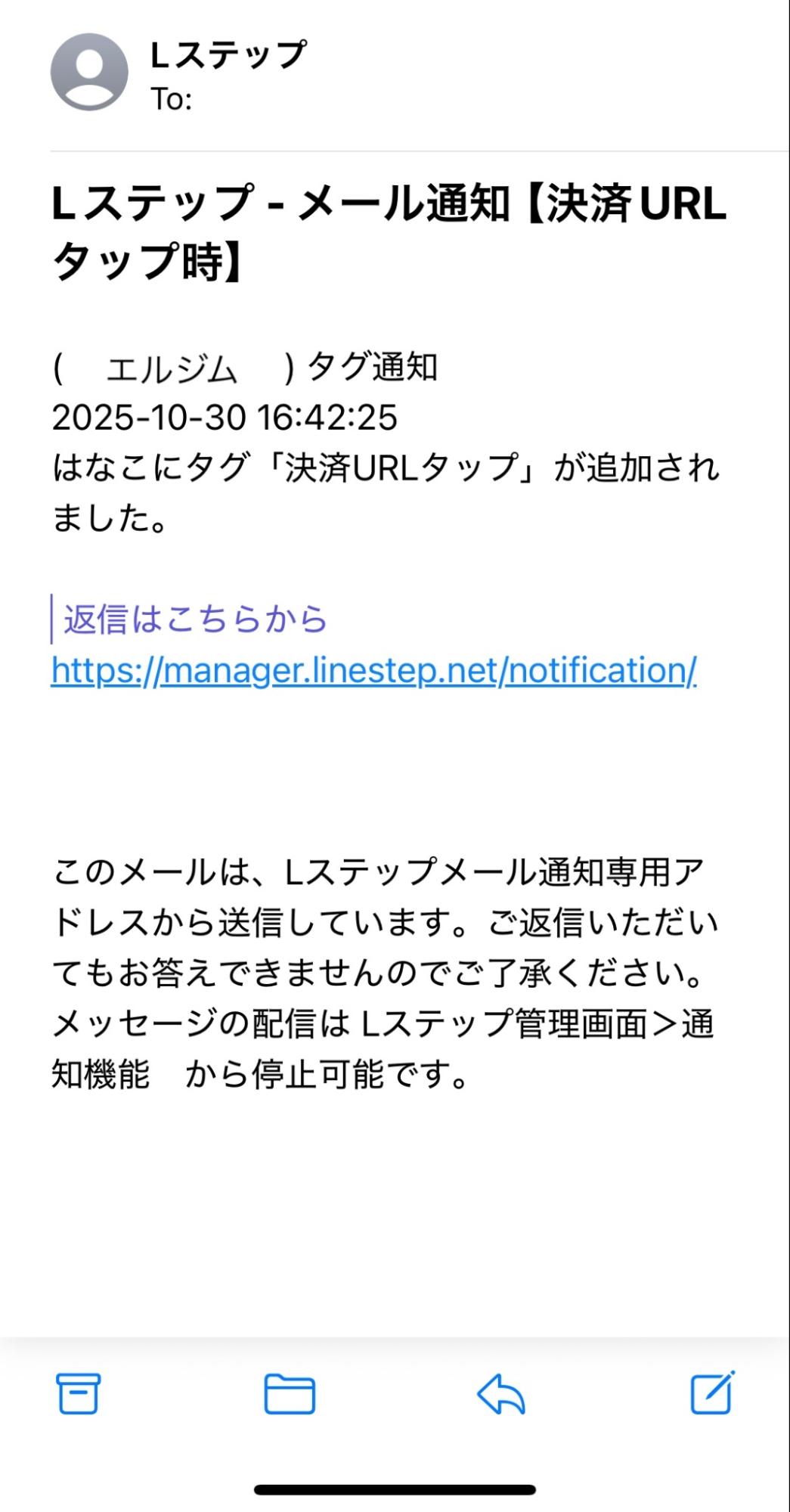
    回数券の残り0枚の人が回数券購入の決済URLをタップした時にタグが付き、通知が届くように設定します。通知が届いた後に目視で決済確認をします。


    通知設定をする


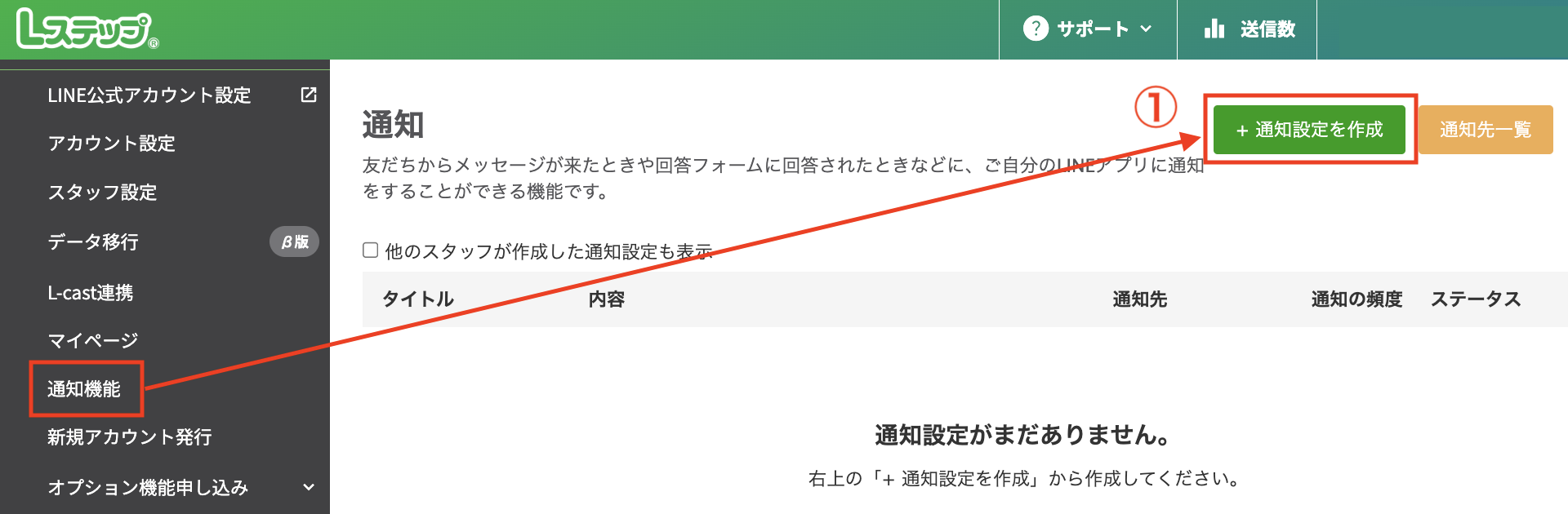
    ①Lステップ管理画面左メニュー【通知機能】>【+通知設定を作成】をクリックします。


    【通知機能】>【+通知設定を作成】


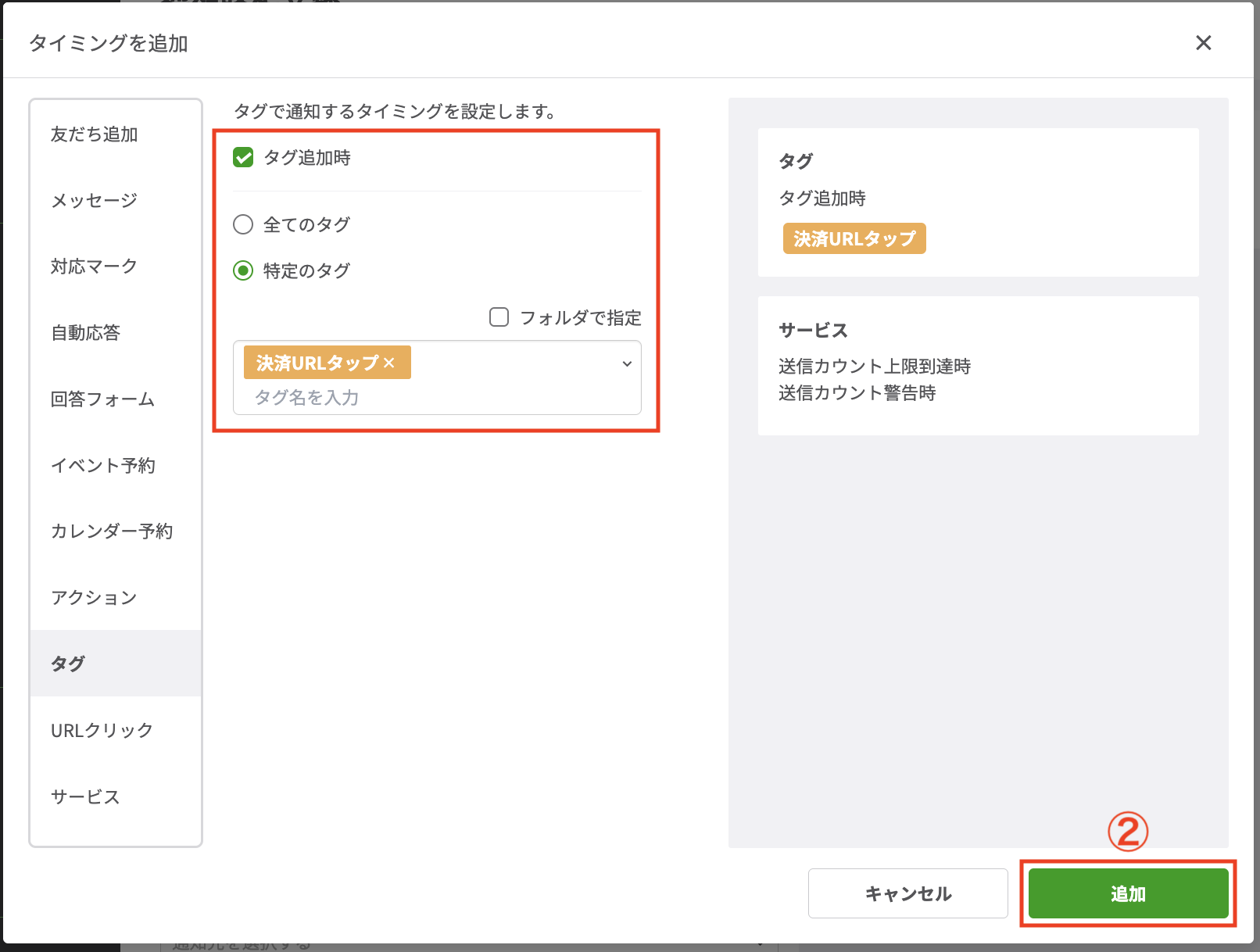
    ②通知のタイミングは「決済URLタップ」のタグが付いた時を選択し、「追加」をクリックします。


    【通知機能】>【+通知設定を作成】


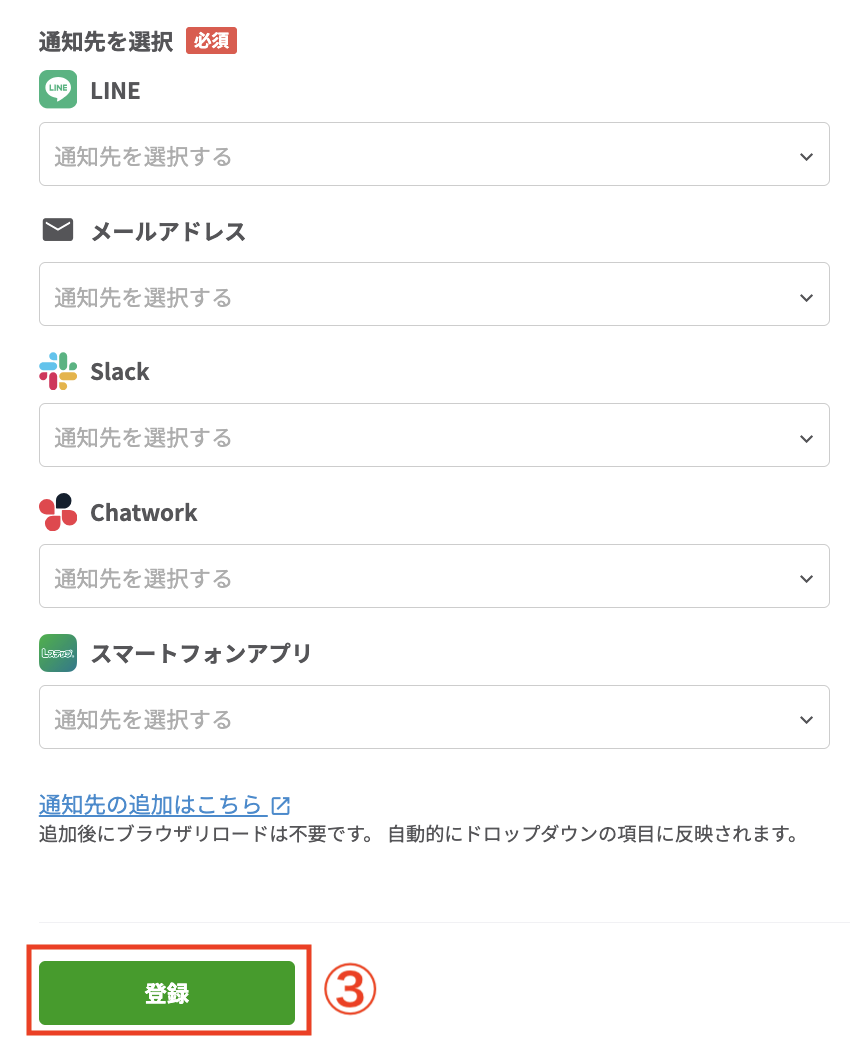
    ③通知したい通知先を選択し、登録をクリックして完了です。


    通知したい通知先を選択し、登録をクリック

    7.パックメッセージを作成する

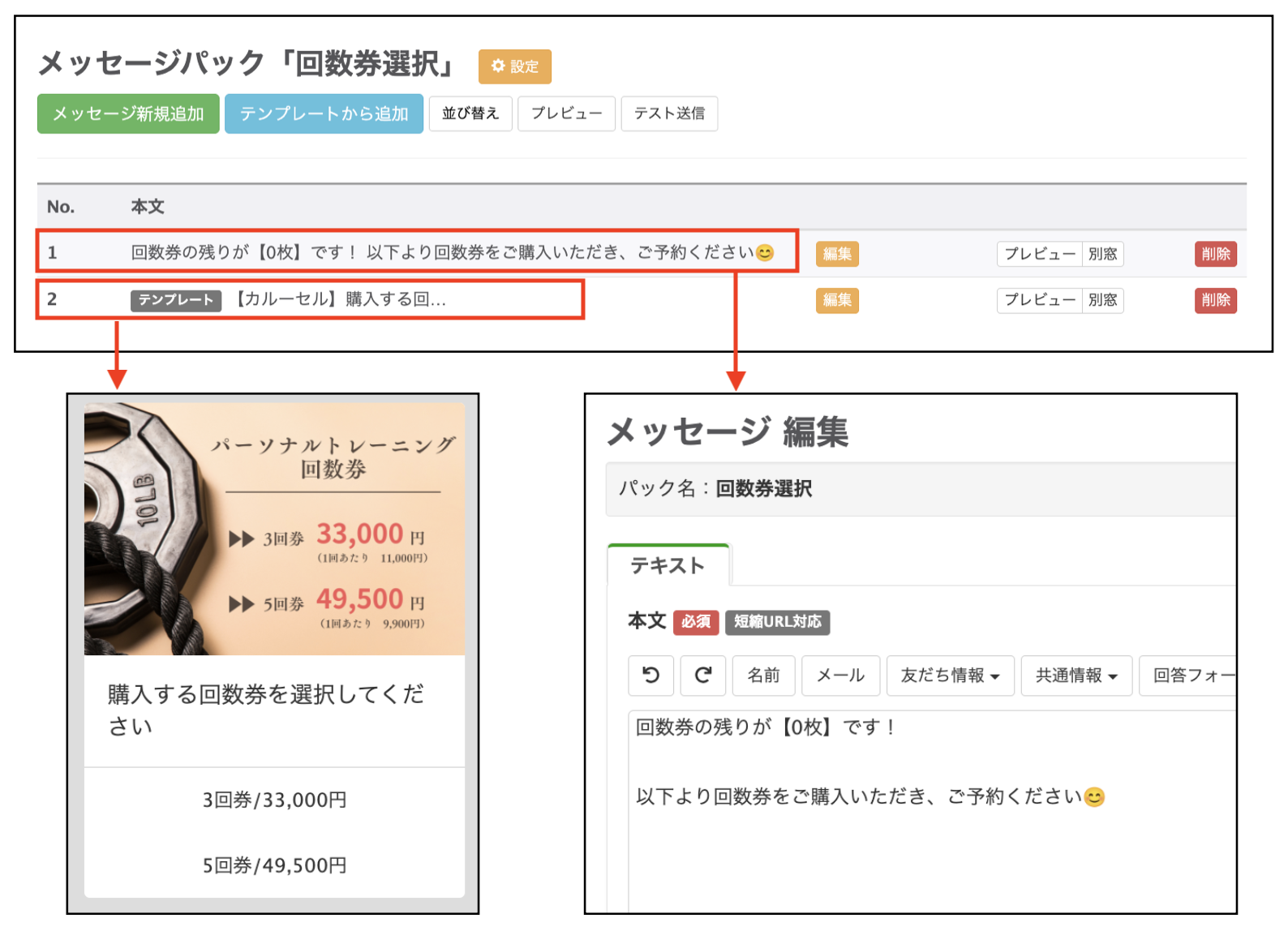
    回数券を選択する時のパックメッセージを作成します。今回はテキストとカルーセルの2種類を使うので、この2つをまとめてパックにします。


    テキストとカルーセルの2種類を


    ①最初に「3回券」と「5回券」を選択するカルーセルメッセージを作成します。


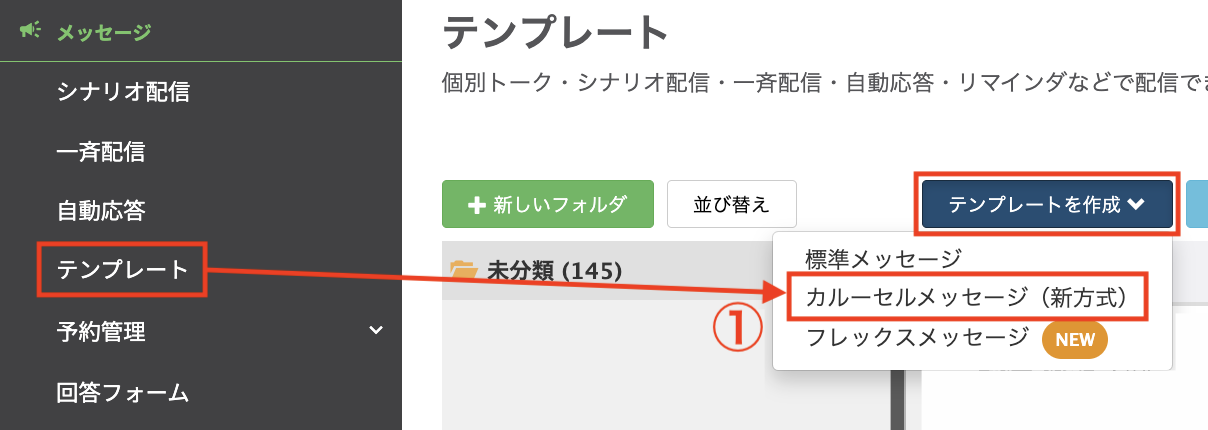
    Lステップ管理画面左メニュー【テンプレート】>【テンプレートを作成】>【カルーセルメッセージ】をクリックします。


    【テンプレート】>【テンプレートを作成】>【カルーセルメッセージ】


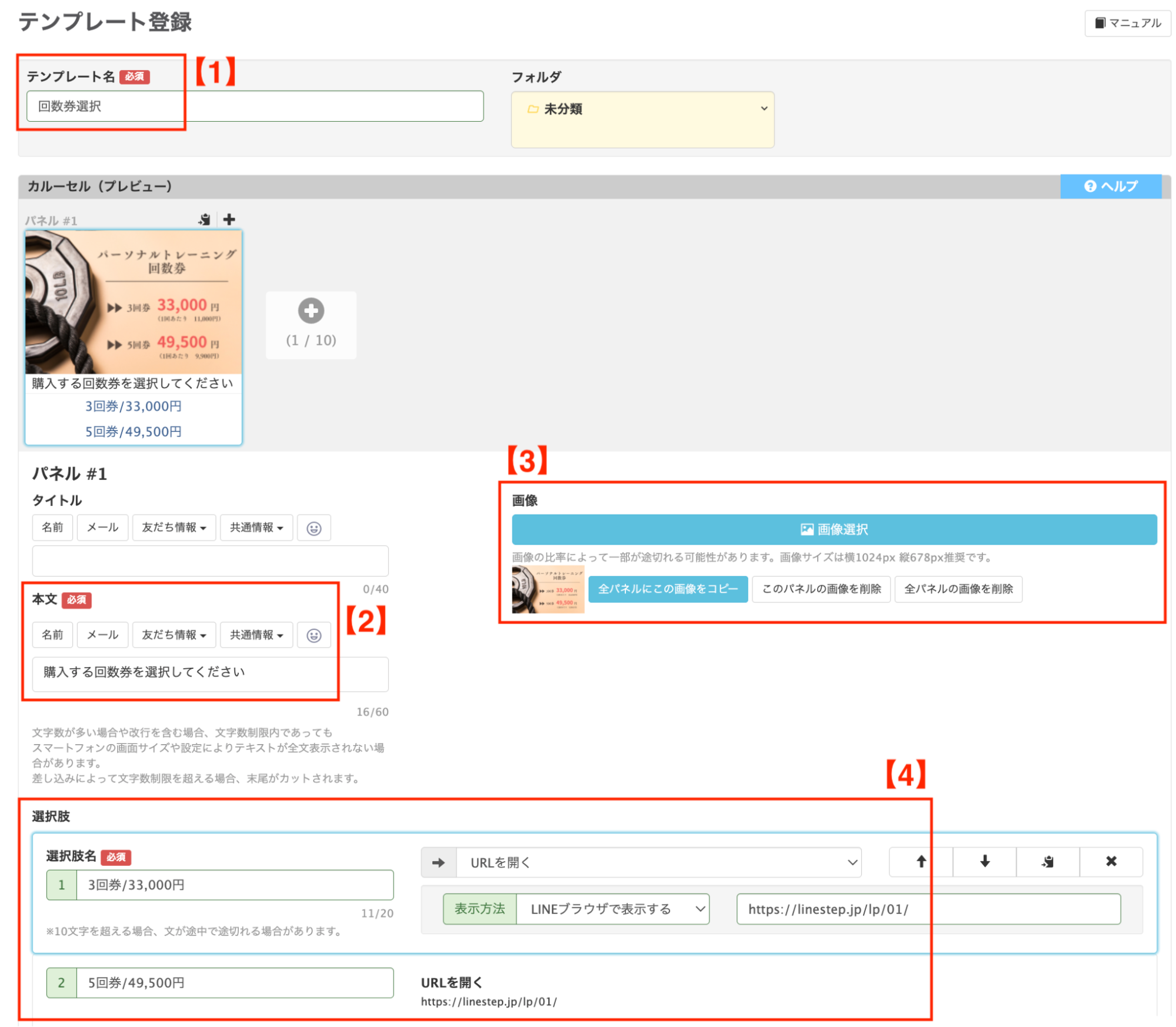
    ②各項目を入力します。


    各項目を入力


    【1】テンプレート名

    わかりやすいテンプレート名を入力します。今回は「回数券選択」にしました。


    【2】本文

    説明や注意事項などを入力します。今回は「購入する回数券を選択してください」を入力しました。


    【3】画像

    画像はなくても大丈夫ですが、視覚的にわかりやすくするために設置しました。


    【4】選択肢

    今回は「3回券」「5回券」の選択肢を作成し、アクションは「URLを開く」で自社で使用している決済リンクを設定します。


    表示回数の違いについては、「LINEブラウザとトーク内ブラウザの違いと選び方」で解説しています。


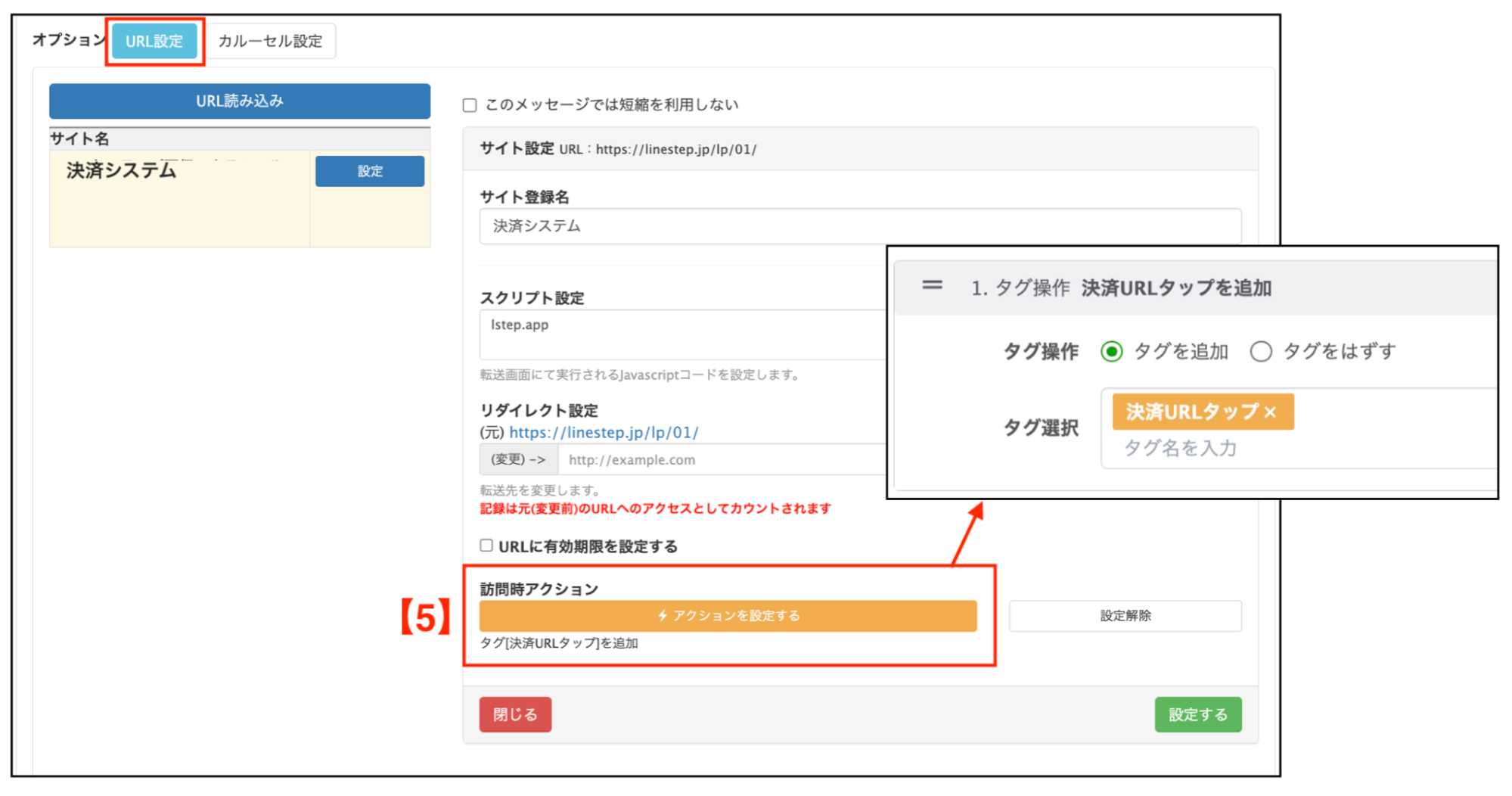
    次に下部の「URL設定」をします。


    次に下部の「URL設定」


    【5】訪問時アクション

    各選択肢をタップした際に「決済URLタップ」のタグが付くように設定します。


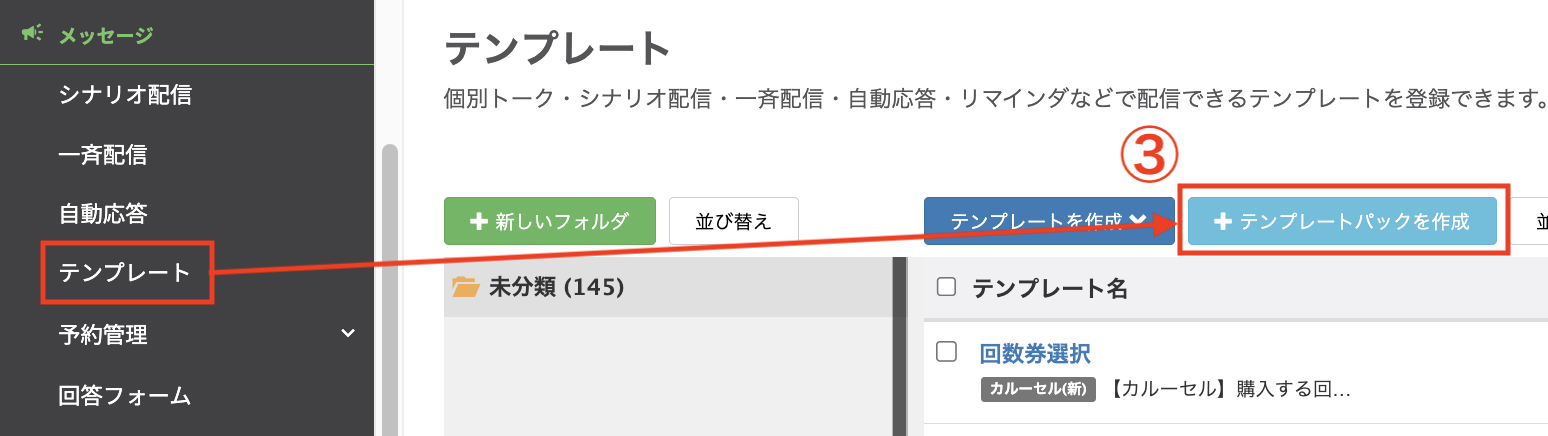
    ③次にテンプレートパックを作成します。


    左メニュー【テンプレート】>【+テンプレートパックを作成】をクリックし、テンプレート名を入力します。


    【テンプレート】>【+テンプレートパックを作成】


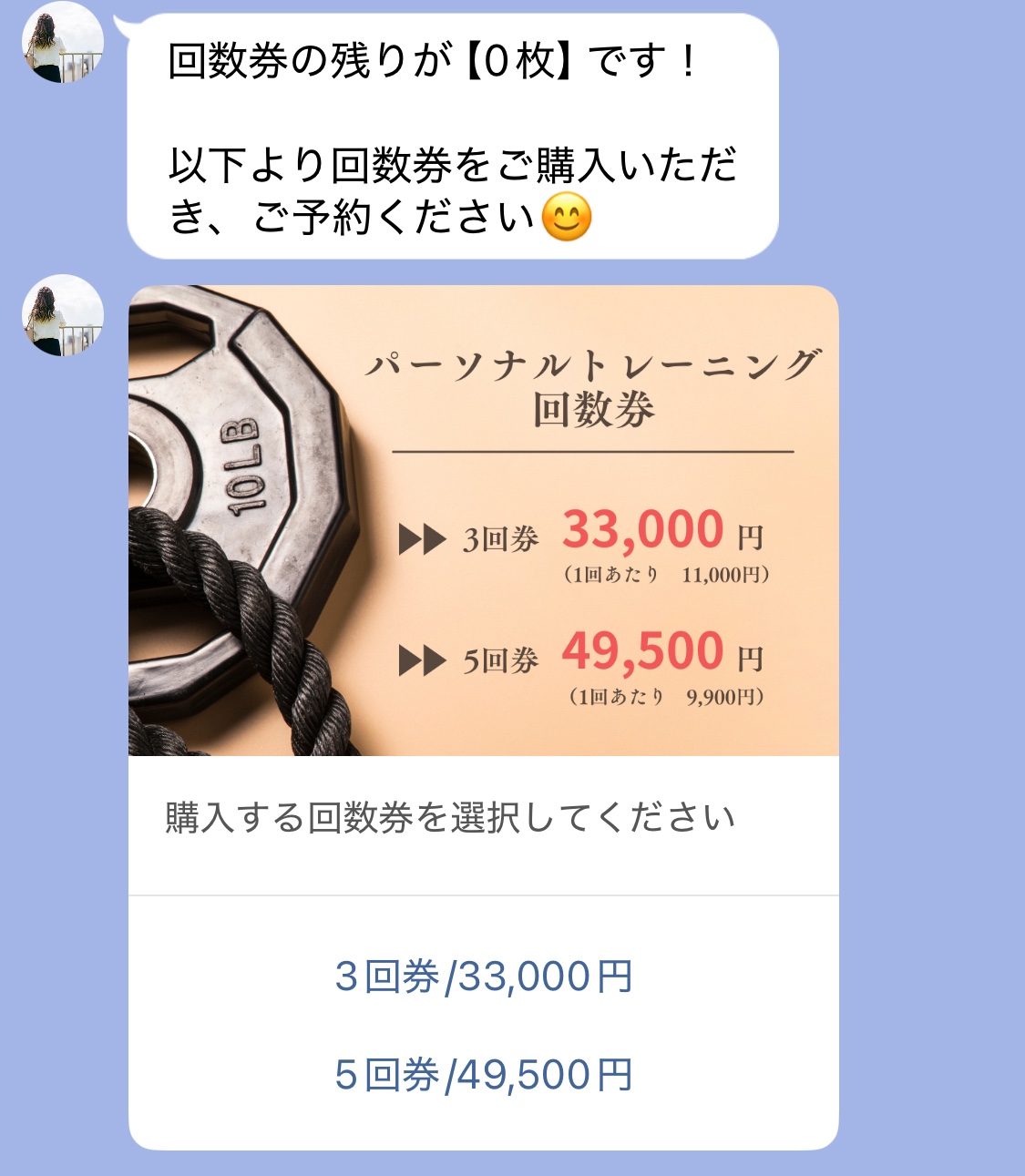
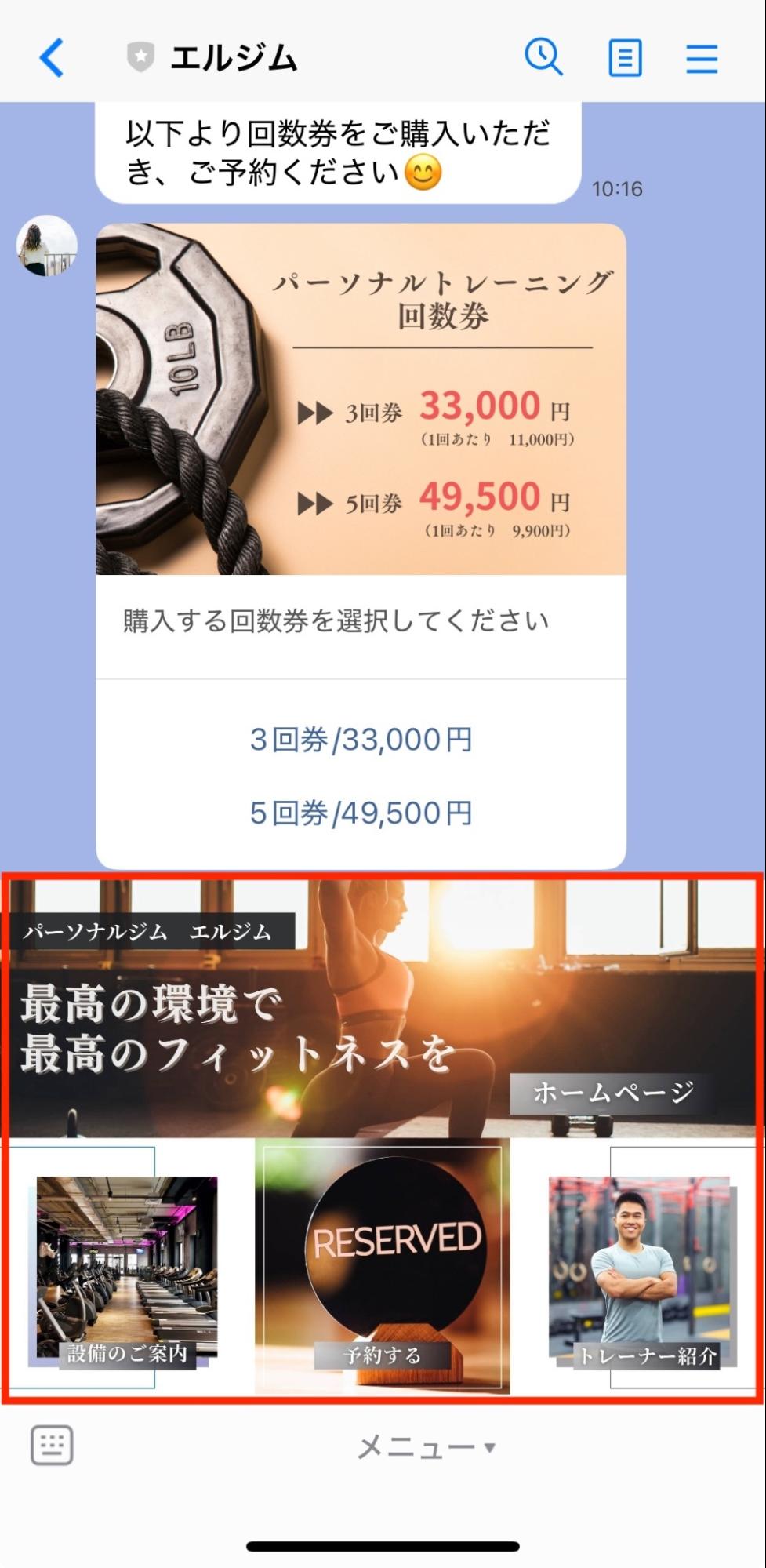
    1通目は、残りの回数券が0枚の人へ、回数券の購入を案内するテキストを設定します。

    回数券の残りが【0枚】です!

    以下より回数券をご購入いただき、ご予約ください😊


    2通目は、先ほど作成したカルーセルを設定します。


    カルーセルを設定

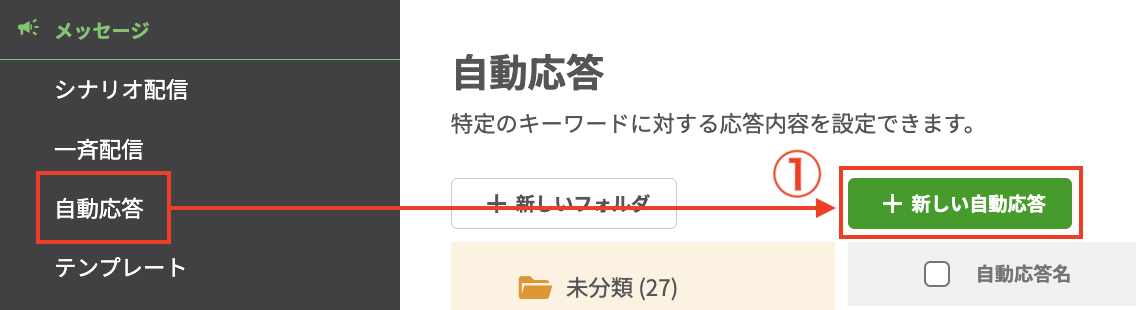
    8.自動応答を設定する

    今回はLINE公式アカウント側のリッチメニューを使うので、Lステップ側の設定を反応させるために自動応答を設定していきます。


    自動応答を設定


    ①Lステップ管理画面左メニュー【自動応答】>【+新しい自動応答】をクリックします。


    【自動応答】>【+新しい自動応答】


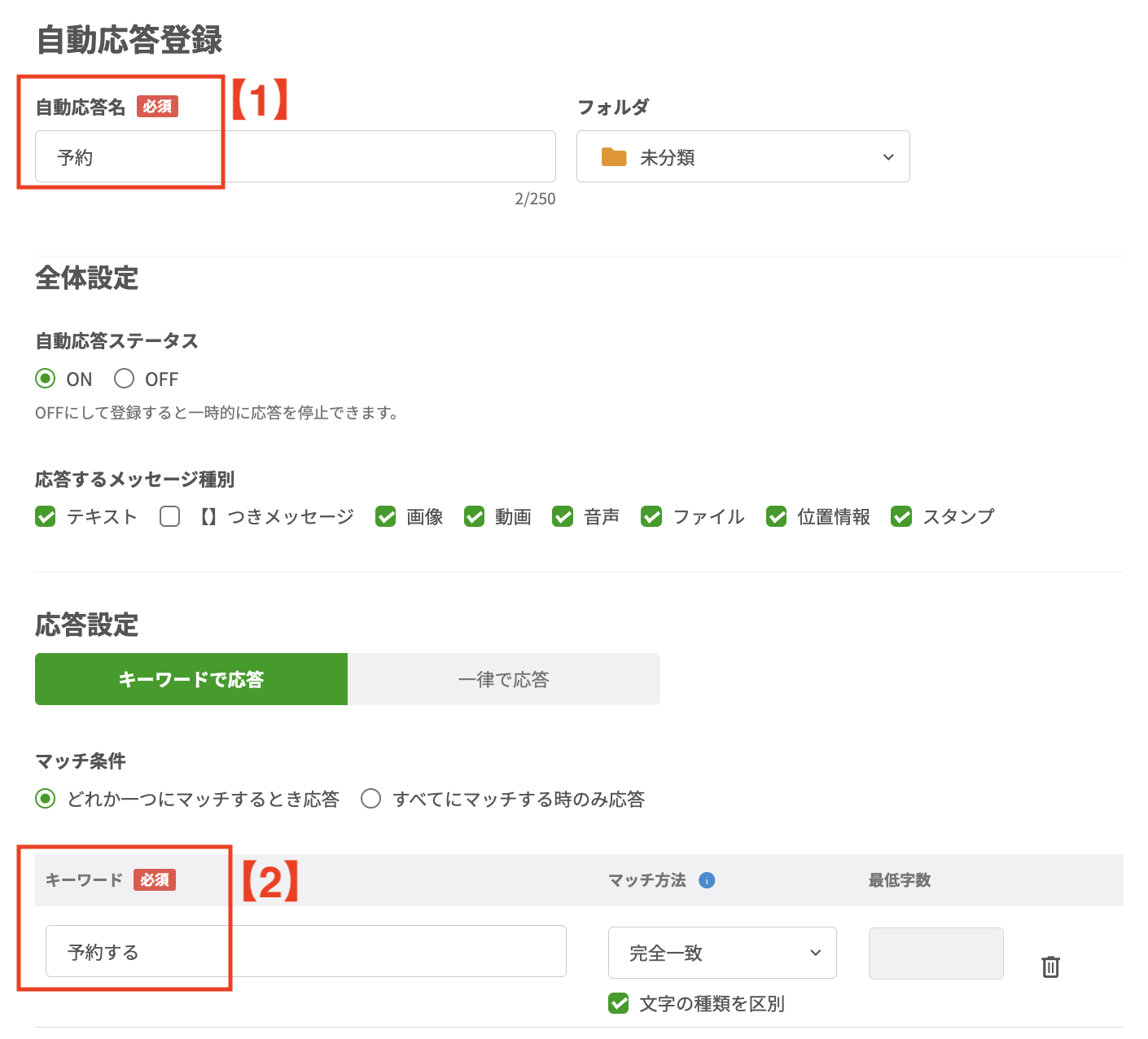
    ②必要項目を入力します。


    自動応答登録


    【1】自動応答名

    わかりやすい名称を設定します。今回は「予約」にしました。


    【2】キーワード

    自動応答を反応させるキーワードを入力します。今回は「予約する」にしました。このキーワードは、次のLINE公式アカウントのリッチメニューを設定する際に使用します。


    キーワード


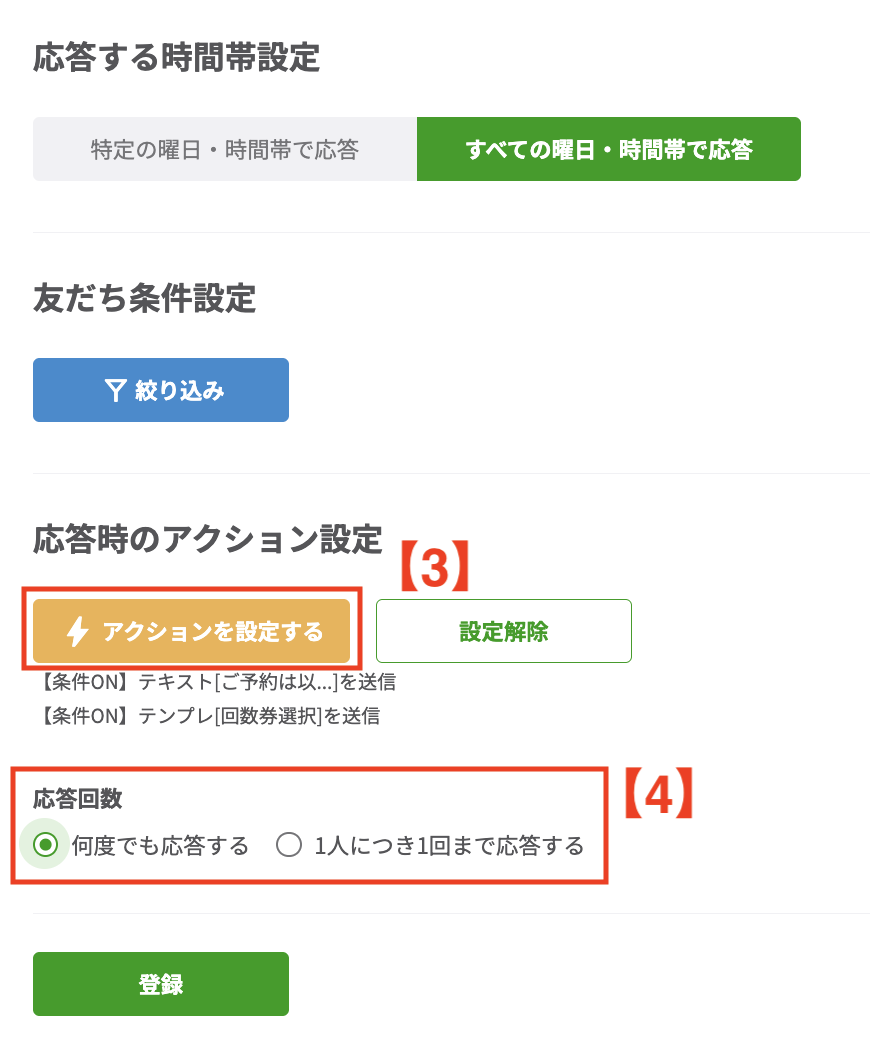
    【3】応答時のアクション設定

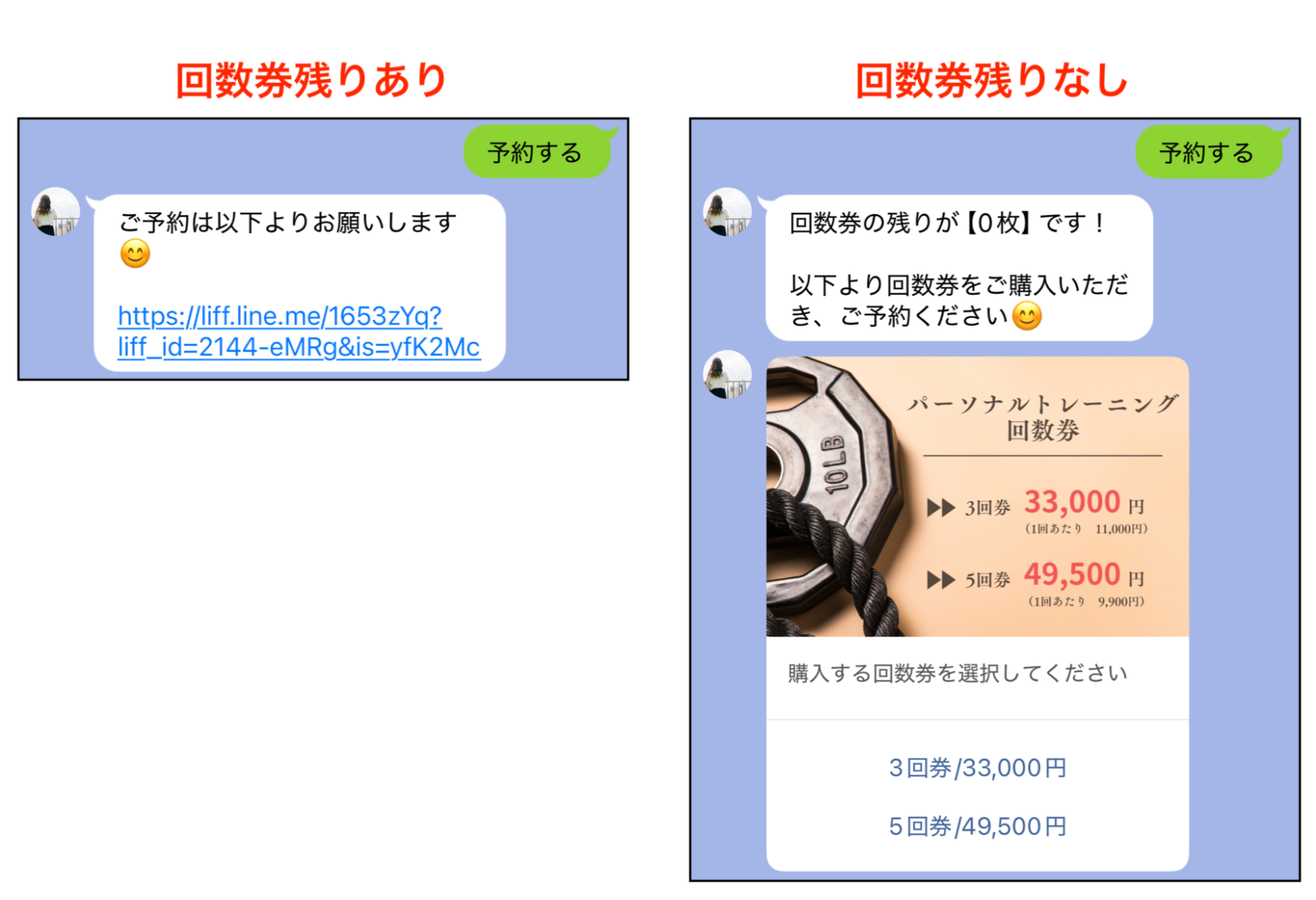
    自動応答が反応した時のアクションを設定します。今回は回数券の残りがある人には予約URLを案内、回数券の残りがない人には回数券の購入を案内するメッセージを送信します。


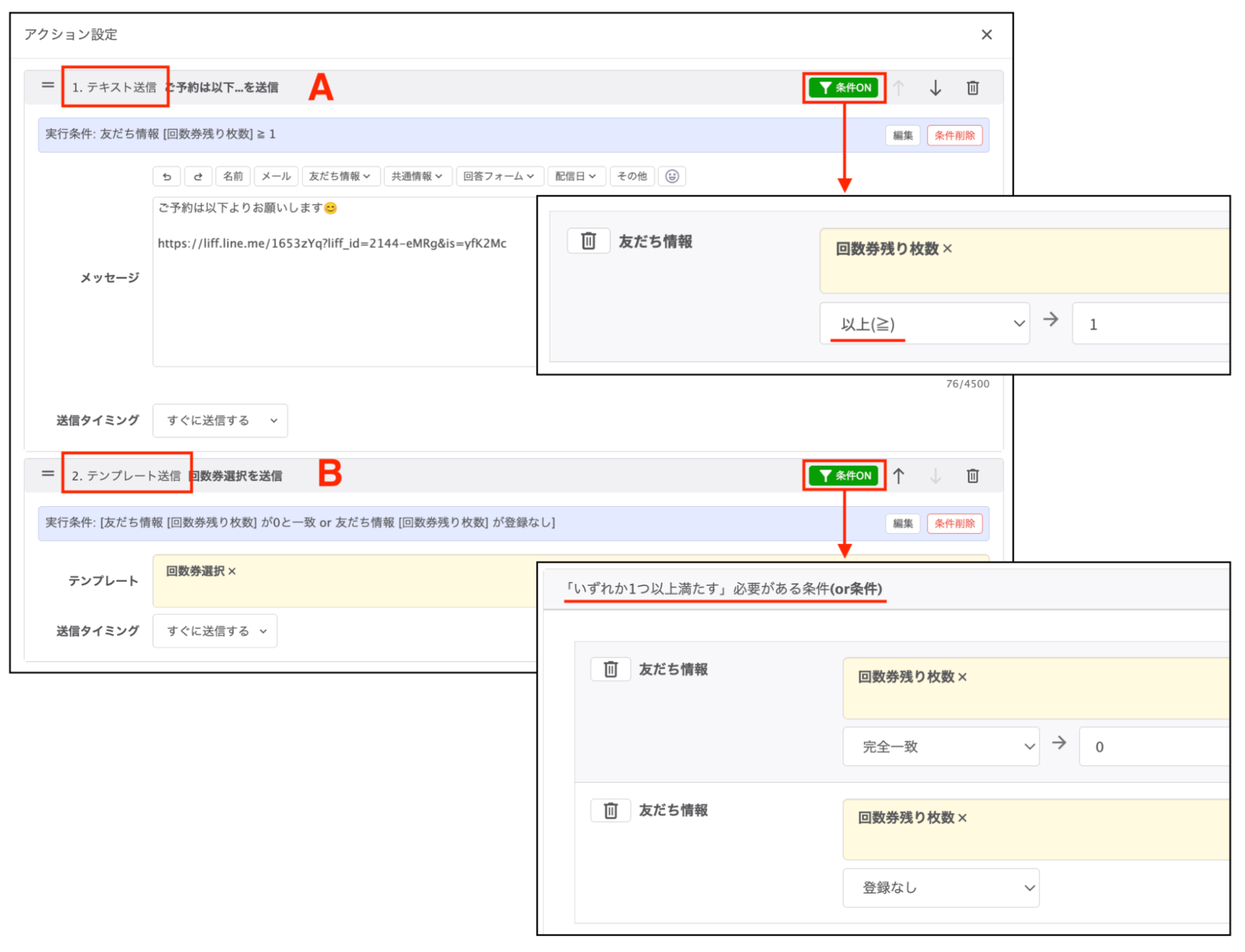
    応答時のアクション設定

    A:テキスト送信

    回数券の枚数が残っている人に対して、予約リンクを案内するメッセージを送ります。


    ご予約は以下よりお願いします😊
    https://liff.line.me/1653zYq?liff_id=2144-eMRg&is=yfK2Mc

    ________

    <条件設定>

    友だち情報「回数券残り枚数」が1以上


    B:テンプレート送信

    回数券の枚数が残っていない人に対して、回数券購入を案内するテンプレートパックを送ります。


    条件設定では、「or 条件」で回数券の残り枚数が0枚の人、もしくは友だち情報欄が空欄の人(回数券を購入したことがない人)にだけ送る設定をします。


    テンプレートパック送信
    ________

    <条件設定>

    「or 条件」

    友だち情報「回数券残り枚数」が0と完全一致

    友だち情報「回数券残り枚数」が登録なし


    【4】応答回数

    1人の友だちに自動応答を反応させる回数を設定できます。今回は何度も回数券を購入するので、「何度でも応答する」を設定します。


    設定できたら「登録」をクリックします。

    9.LINE公式アカウント側でリッチメニューを設定する

    最後にリッチメニューを設定します。


    今回は、LINE公式アカウント側のリッチメニューを使って設定をします。
    ※Lステップの料金プランはこちら


    リッチメニューを設定


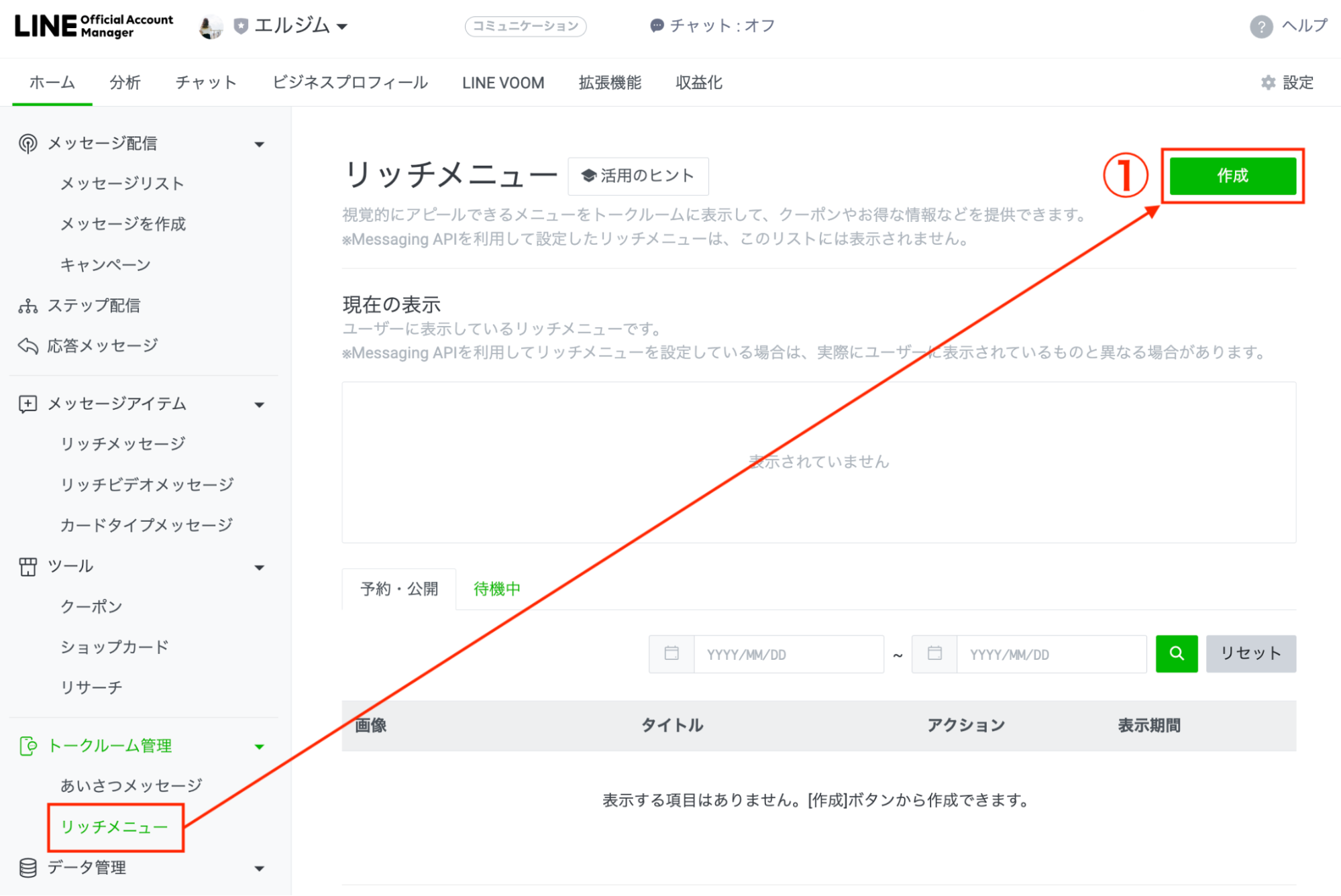
    LINE公式アカウントの管理画面を開き、【リッチメニュー】>【作成】をクリックします。


    リッチメニューを設定


    ②必要項目を入力します。


    必要項目を入力


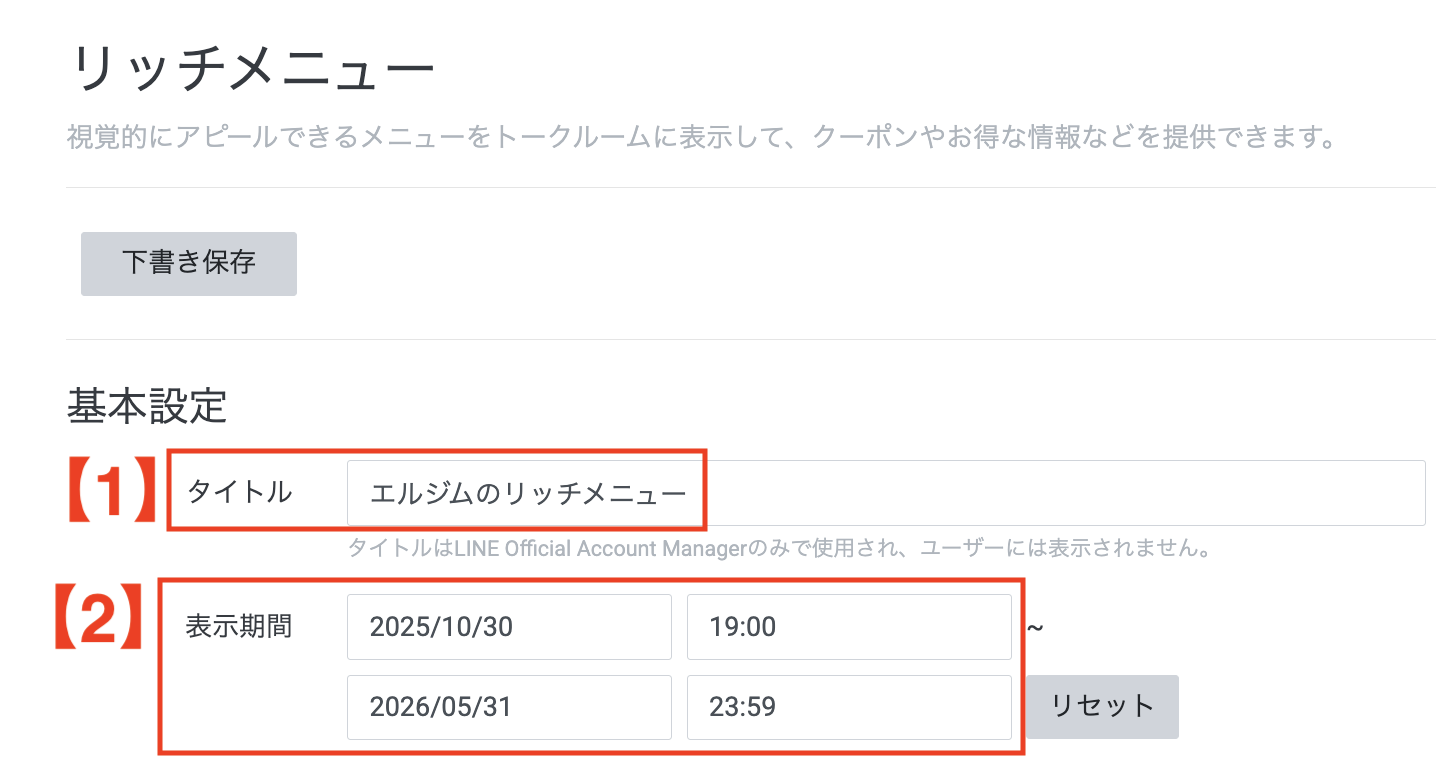
    【1】タイトル

    わかりやすいタイトルを設定します。今回は「エルジムのリッチメニュー」にしました。


    【2】表示期間

    友だちにリッチメニューが表示される期間を設定します。「いつの間にか表示されてなかった」といったことがないように、長めに設定しておくのがオススメです。


    表示期間


    【3】テンプレート

    リッチメニューの分割デザインを選択します。


    【4】テンプレート

    作成したリッチメニュー画像をアップロードします。


    【5】タイプ

    枠をタップした時の動作を設定します。今回はLステップ側の自動応答に反応させるため、「テキスト」を選択し、「予約する」を入力します。


    タイプ


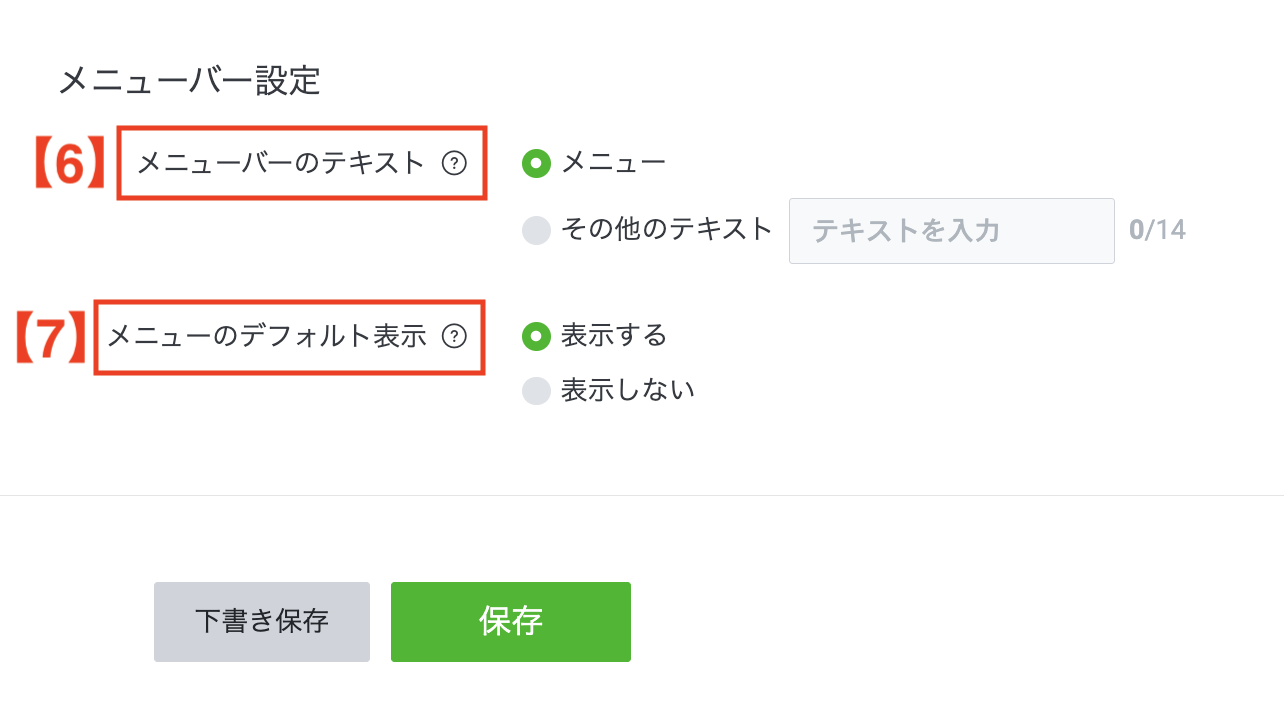
    【6】メニューバーのテキスト

    リッチメニューの下部に設置されたボタンで、タップすると表示のオン/オフを切り替えできます。今回はそのまま「メニュー」にしました。


    その他の文言案

    • 閉じる/再表示はこちら
    • タップで開く/閉じる✨
    • メニュー開閉はこちら👇
    • トークに戻るときはここ💬
    • 最新情報をチェック✔️


    【7】メニューのデフォルト表示

    友だちがトーク画面を開いた時にリッチメニューを表示するか、しないかを設定できます。今回はそのまま「表示する」にしました。


    最後に「保存」をクリックして設定が完了です。

    不明点がある方は「スポットコンサル」へ

    今回の設定ポイントをおさらいします。

    カレンダー予約でコースの予約可能条件の設定は必要?

    今回はリッチメニュータップ後に回数券の残りがある人・ない人を出し分けし、さらにコース選択時にも予約可能条件の設定をしました。


    これは例えば、回数券の残り枚数がない人が、過去のトーク履歴を遡ると予約リンクを開くことができてしまうため、予約自体をできないようにするための設定です。


    もし店舗決済に対応している等であれば、運用方法によって設定を変えても良いでしょう。


    回数券を購入した時のアクション設定で「代入」と「加算」はどちらが良い?

    今回の設定は回数券を購入後、手動でアクションを発動させた際に、友だち情報欄の「回数券残り枚数」に購入した枚数を”加算”しました。


    これも同様に、過去のトーク履歴を遡って、「回数券の残り枚数はまだあるけど早めに購入しておこう」と思った方が購入した場合も想定しています。


    ”代入”で設定すると、回数券の残りが「1枚」の人が、「3枚」追加購入した際にも「3」になってしまいます。


    そのため、”加算”で設定するほうがおすすめです。


    決済のタグが付いて通知がきたけど決済されてない場合、タグは手動ではずしたほうが良い?

    カルーセルから購入する回数券を選択した時に通知が届き、決済を確認したらアクションを発動させて「決済購入する」→タグ→決済していない場合


    回数券の残り0枚の人が回数券購入の決済URLをタップした時にタグが付き、通知が届くように設定しましたが、決済完了までいかない人もなかにはいるかもしれません。


    その際に「決済URLタップ」タグは手動ではずすべきか、時間差で決済されるかもしれないからそのままにしておくか、さまざまな運用方法があります。


    自社の運用方法や状況によって設定が異なるため、迷ったときはスポットコンサルを活用してみてください。


    ご契約者様限定サポートの「スポットコンサル」では、Lステップ認定サポーターが個別で丁寧にサポートします。

    まとめ

    今回は、フリープランからできる回数券の作り方について解説しました。


    パーソナルジム以外にも美容サロン、スクール・教室、整体・マッサージなど、サービス利用が複数回にわたる業種で活用できますので、ぜひ参考にしてください。


    スポコンパソコン用

    LINE公式アカウントを採用に活かすメリット|成功事例と注意点も解説

    ビックリマークがついた人のイラスト
    • メールの返信が遅く面接調整に時間がかかる
    • 求職者情報が分散し選考状況を把握しづらい
    • 面接辞退や選考途中での離脱が発生しやすい

    このような悩みを抱えながら、少人数で採用活動を進めている企業も多いのではないでしょうか。


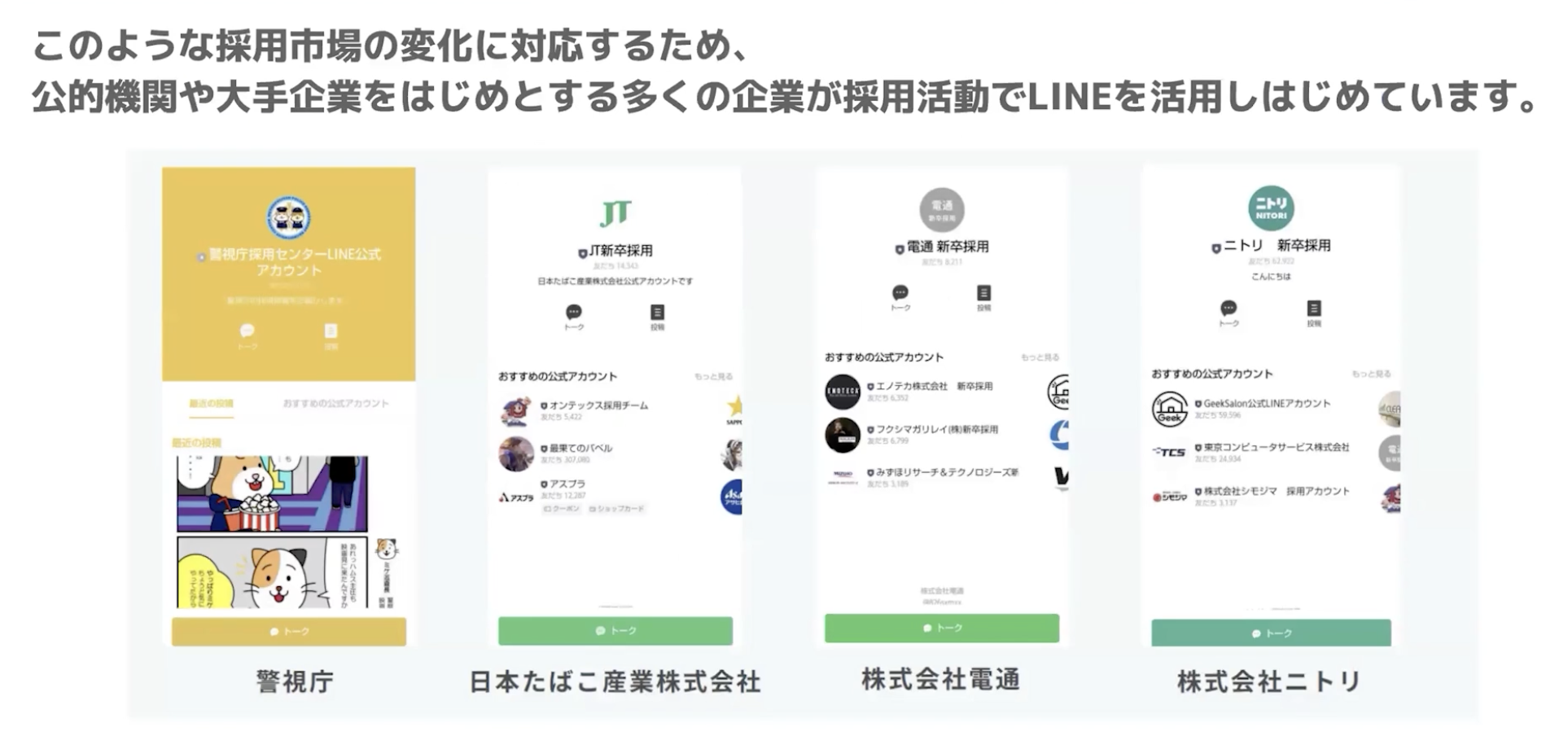
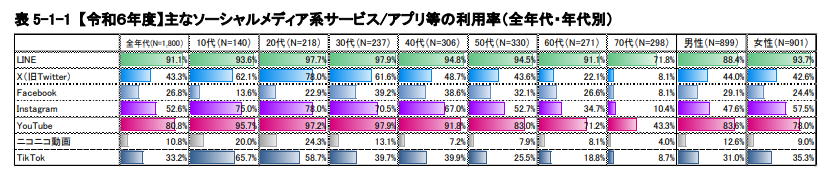
    近年は採用活動において、求職者との連絡手段にLINEを活用する企業が増えています。


    LINEは国内ユーザー数が1億人を超え、日本の人口の8割以上が利用するコミュニケーションツールです。


    日常的に利用されているからこそ連絡が届きやすく、採用活動におけるコミュニケーション手段としても注目されています。


    本記事では、採用活動でLINEを活用するメリットや成功事例を紹介するとともに、LINE公式アカウントで対応できる範囲や、採用業務をより効率化する方法についても解説します。


    ⇒【完全版】採用業務を効率化した13のLINE活用事例集をダウンロードする

    データで見る採用活動におけるLINEの有効性

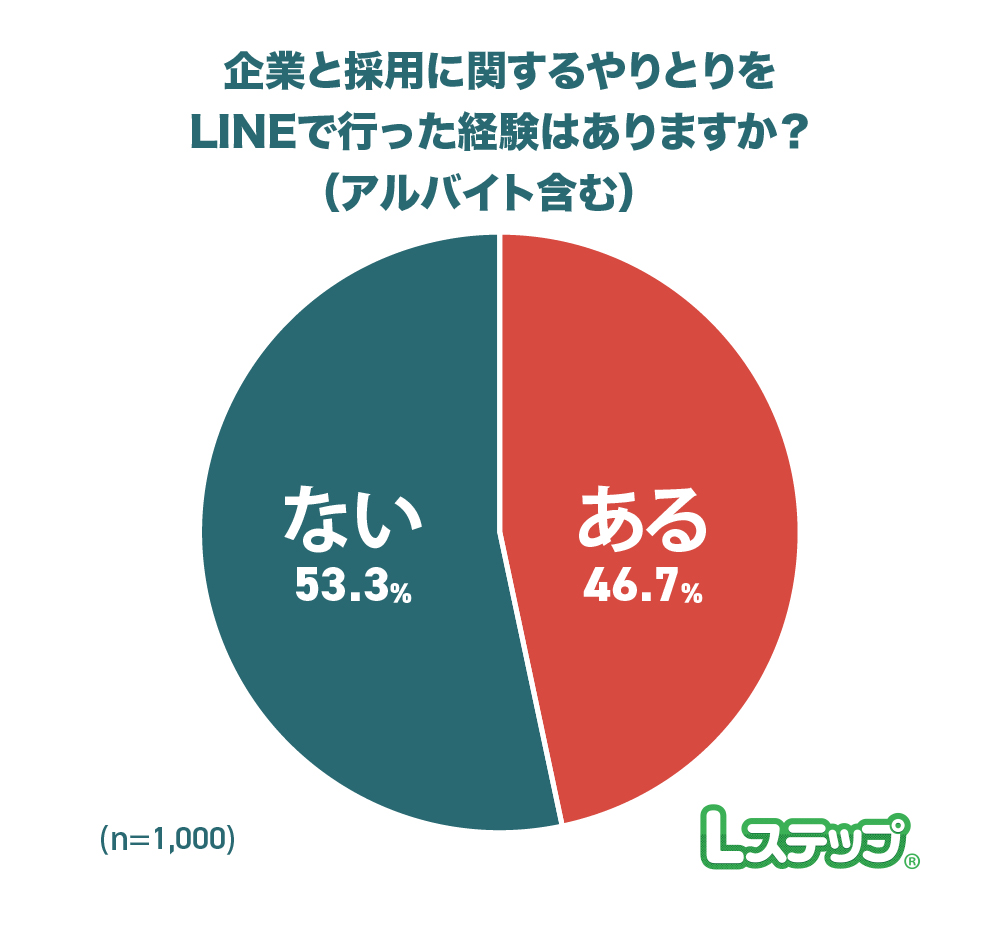
    弊社が全国の男女1,000人に対して実施したLINEに対する意識調査では、46.7%が企業と採用に関するやり取りをLINEで行った経験があると回答しました。


    企業と採用に関するやりとりをLINEで行ったか
    さらに調査からは、以下のような傾向も見えています。

    • 74.9% が「LINEで企業情報を受け取れると便利」と回答
    • 49.7% が企業からの情報をLINEで受け取りたいと回答(メールは31.9%)
    • 45.3% が面接日程の調整や合否連絡をLINEで受け取りたいと回答
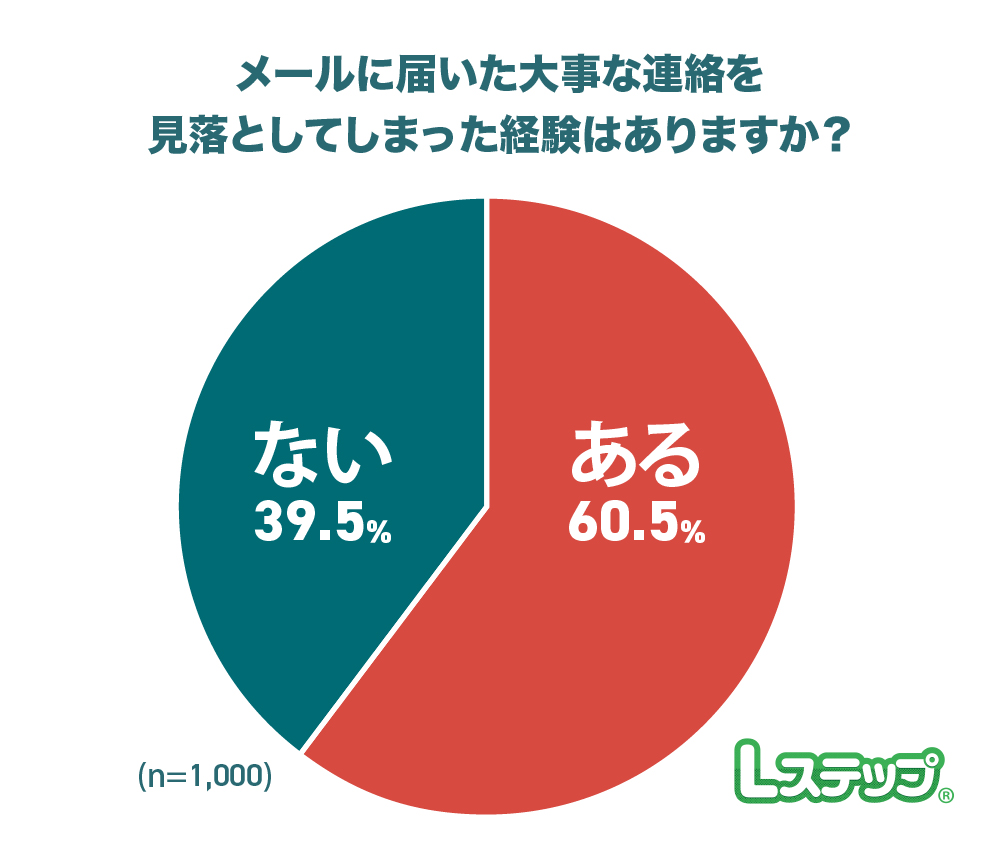
    • 60.5% が重要なメールの見落としを経験(理由は「他のメールに埋もれた」が最多)

    メールを見逃したことがあるか


    こうした結果から、採用活動においてもLINEが有効なコミュニケーション手段であることがわかります。


    では、企業は採用活動においてどのようにLINEを活用しているのでしょうか。⇒【完全版】採用業務を効率化した13のLINE活用事例集をダウンロードする

    企業が採用活動で使う「LINE公式アカウント」とは

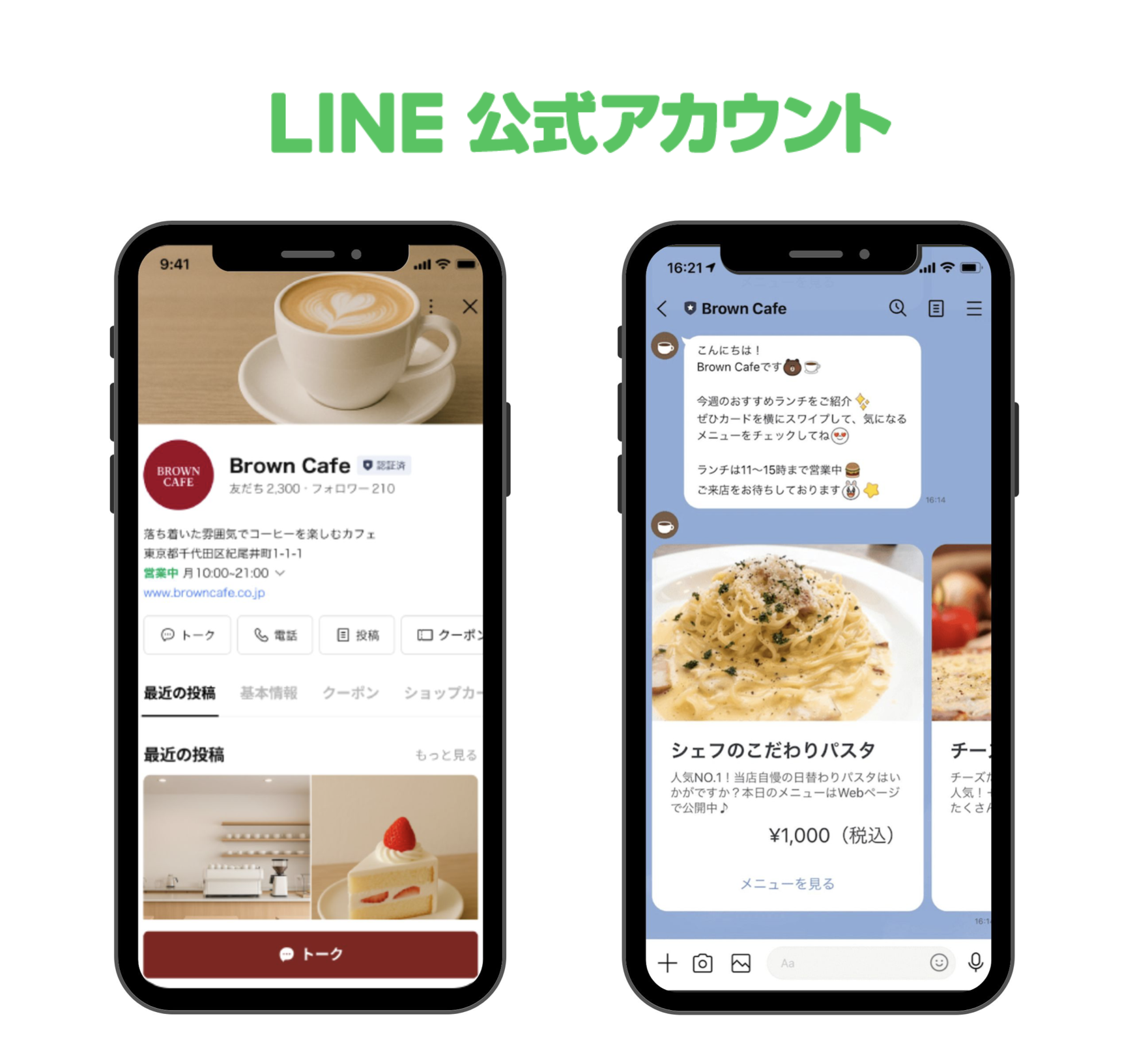
    企業がLINEで採用活動を行う際には、LINE公式アカウントというビジネス用のアカウントを使用します。


    LINE公式アカウント
    個人向けのLINEアプリとは異なり、採用活動に適したさまざまな機能が備わっているのが特徴です。


    無料プランから利用でき、その日のうちにアカウントの開設・利用が可能なため、大手から中小・ベンチャー企業まで幅広く導入が進んでいます。


    無料プランから利用できる

    ⇒【完全版】採用業務を効率化した13のLINE活用事例集をダウンロードする

    【成功事例あり】採用活動にLINEを活かすメリット

    ここでは、採用活動にLINEを活用するメリットを整理します。


    なお実際には、LINE公式アカウントと後ほど紹介する拡張ツール「Lステップ」を組み合わせて、運用しているケースも多数あります。


    そうした活用事例も交えながら見ていきましょう。
    開封率が高く面接調整やリマインドがしやすい

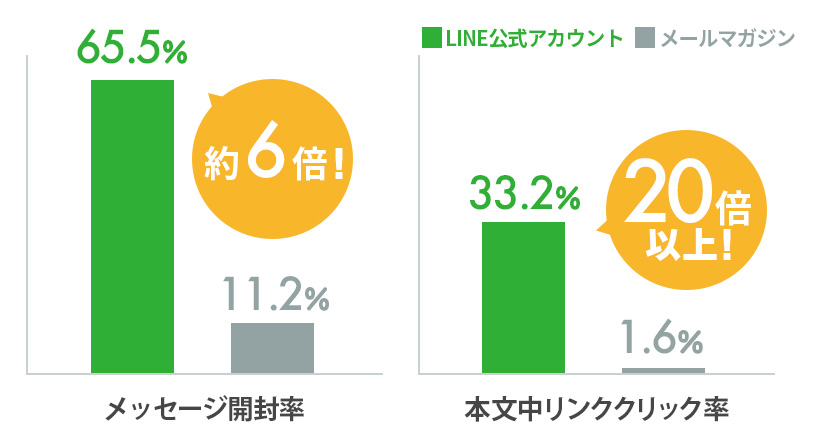
    LINE公式アカウントから配信されたメッセージの開封率は約60%と、メルマガの10〜30%と比べて大きく上回っています。 ※当社調べ
     

    LINEは、メッセージが届くとスマホの画面上に通知が表示されるため、気づいてもらいやすい点が特徴です。


    そのため、メッセージの確認が早まり、面接日程の調整や選考に関する連絡がスムーズに進められます。


    また、LINEの開封率の高さは面接前のリマインドにも役立ちます。


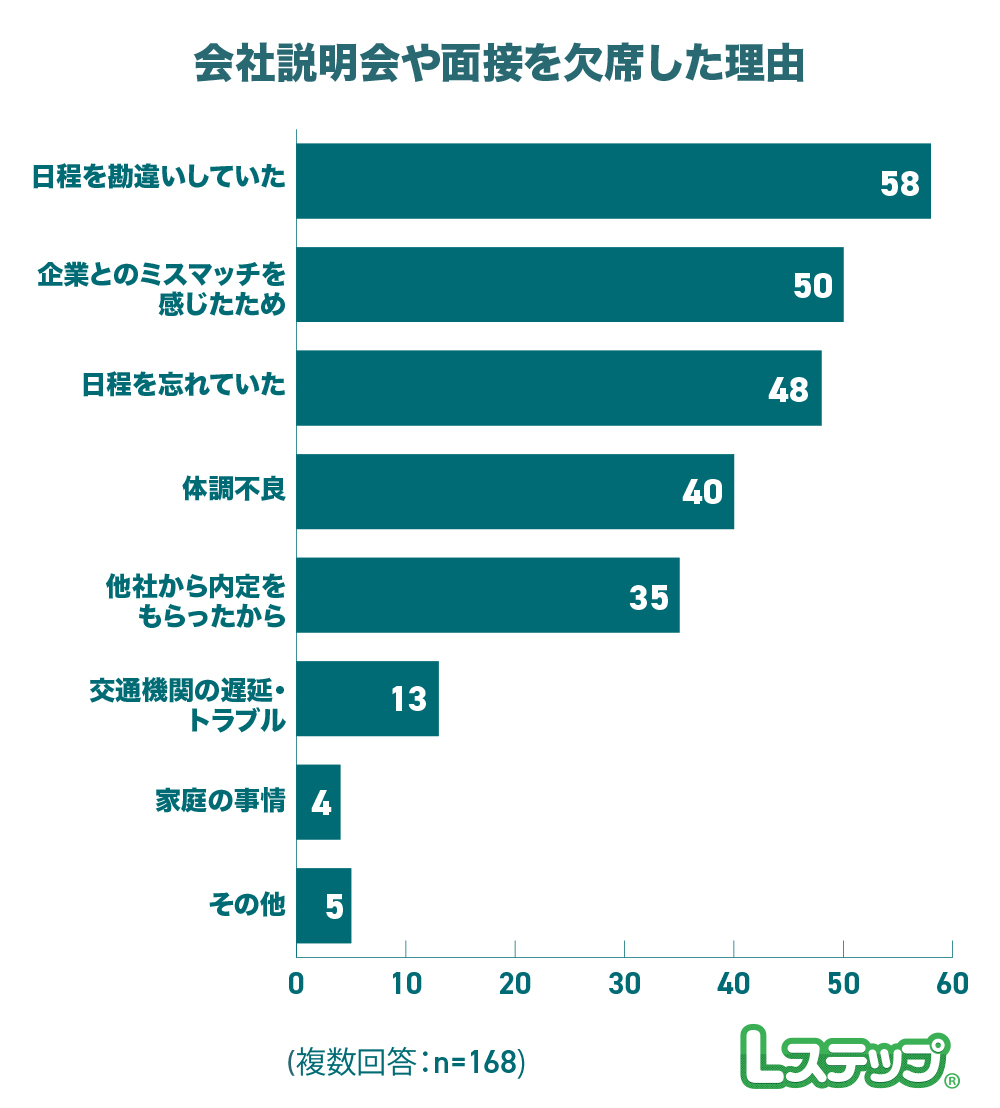
    弊社の調査では、16.8%が会社説明会や面接を欠席した経験があり、その理由として「日程を勘違いしていた」が最多でした。


    会社説明会や面接を欠席した理由


    このような欠席リスクも、面接前日や当日のリマインド配信で防ぎやすくなります。


    【成功事例】

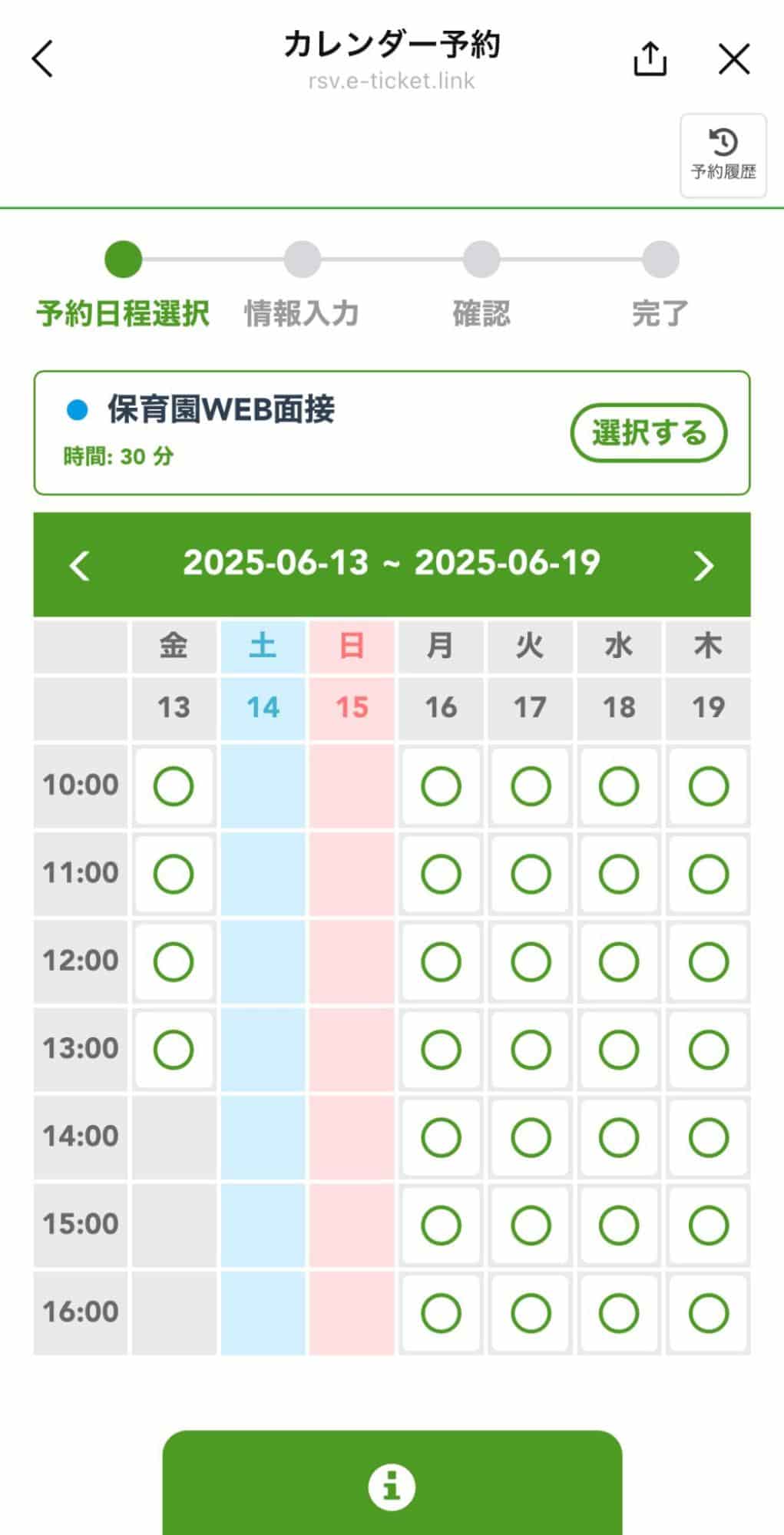
    保育サービスを運営するル・アンジェでは、面談を予約しても当日来ない人が多いという課題を抱えていました。


    そこで、LINE公式アカウントとLステップを組み合わせて、面談予約の受付からリマインド配信までのフローを構築。


    面談の2日前と1日前にリマインドを送り、予約忘れや無断キャンセルを防止しています。


    【面談予約の受付を自動化】

    カレンダー予約機能


    これにより、担当者の工数を大幅に削減しながら、出席率の改善につなげています。

    求職者とのやり取りを一元管理できる

    採用活動では、求職者との連絡をメールで、選考管理をExcelやスプレッドシートで行っているケースも少なくありません。


    情報が分散することで、個別の対応状況が把握しづらく、対応の遅れや抜け漏れにつながる可能性があります。


    LINE公式アカウントは、連絡と情報の管理をLINE上で一元化できる点が特徴です。


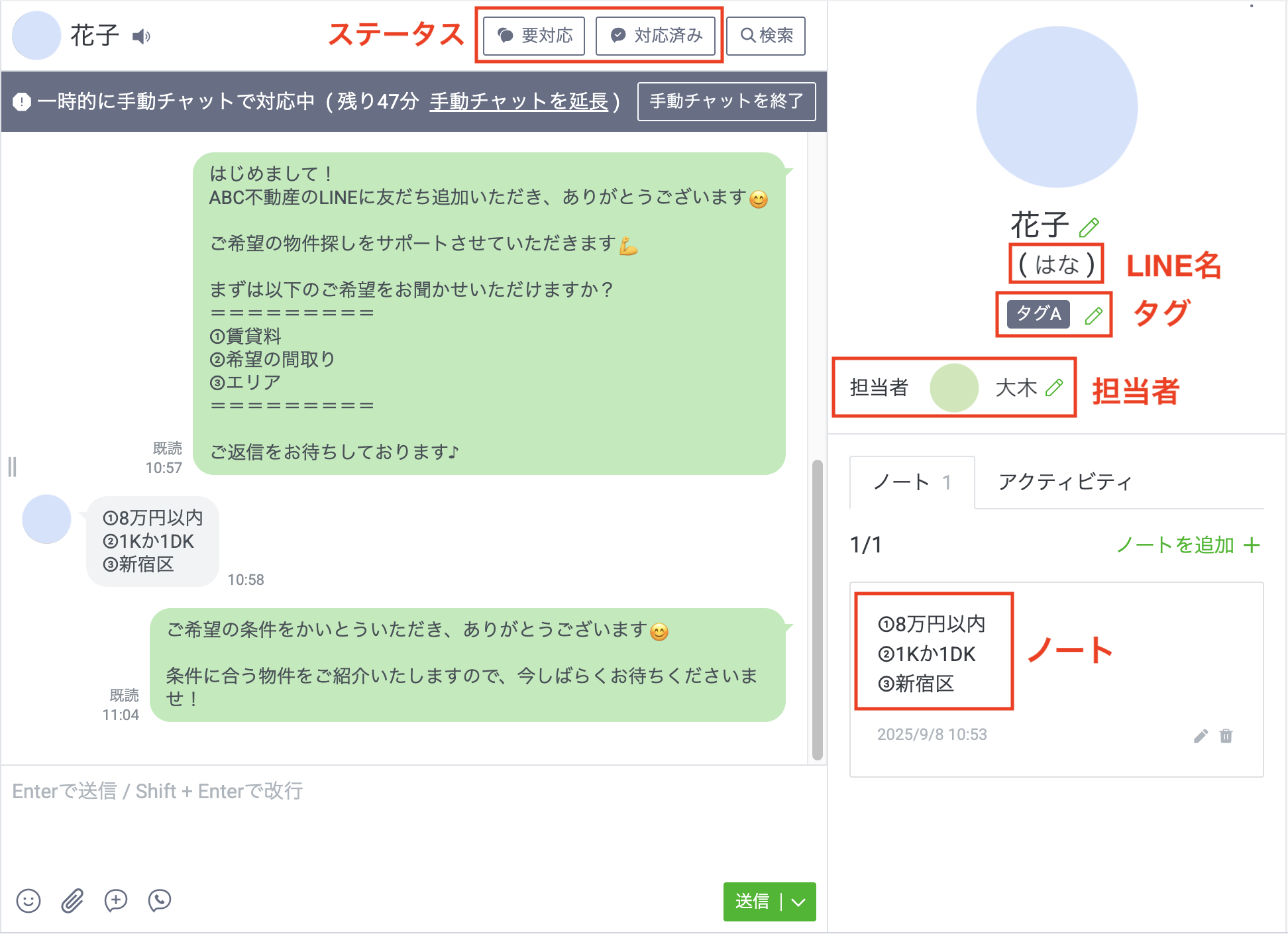
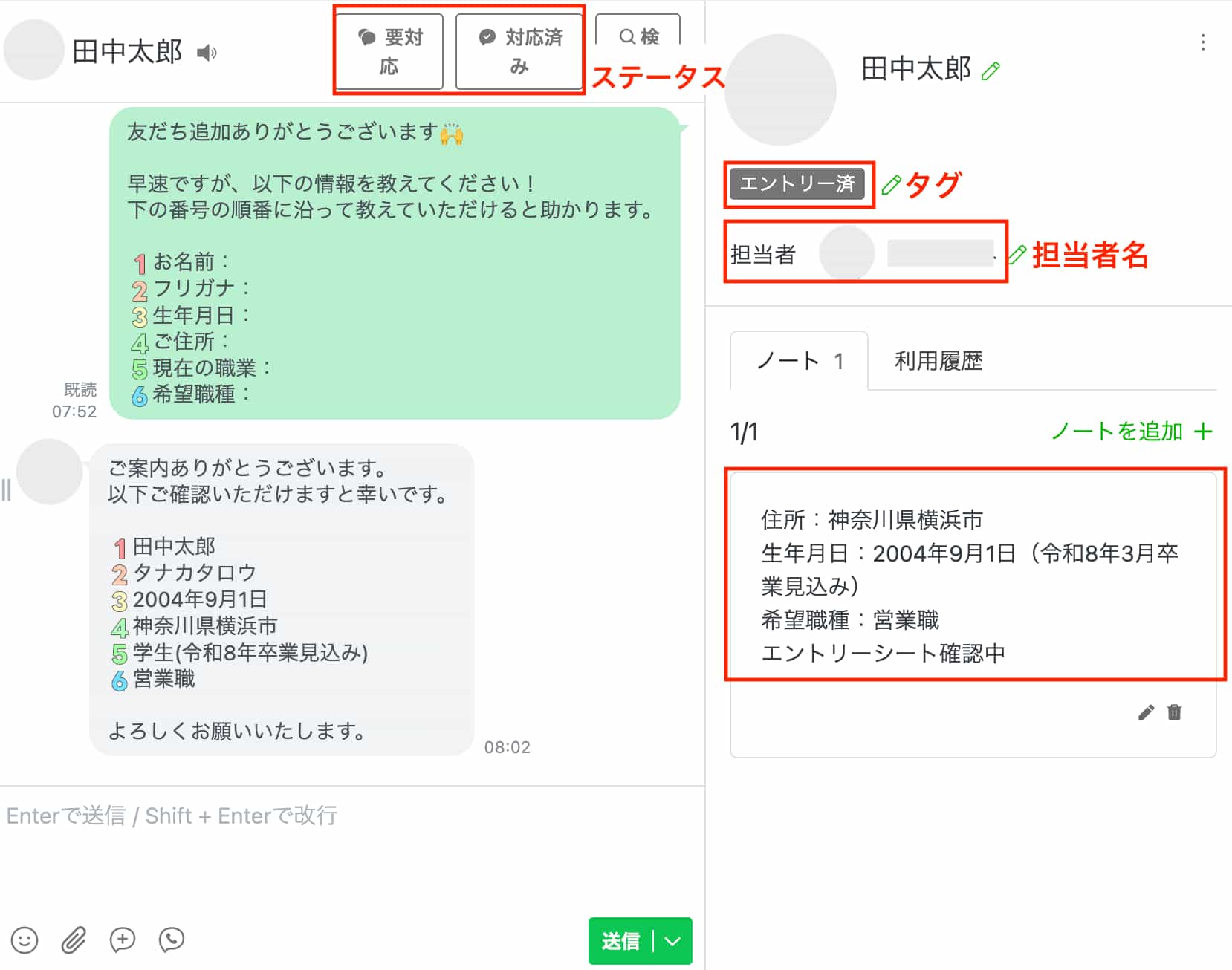
    チャット画面は、担当者名や求職者情報を記載できるほか、「要対応」「対応済み」といったステータスをひと目で把握できます。


    チャット画面


    また、求職者ごとに「エントリー済」「面接日程調整中」といったタグを付けて、選考状況を整理でき、タグごとに配信対象を絞り込んでメッセージを送ることも可能です。


    これにより、求職者の状況を把握しながら、連絡や選考管理が行いやすくなります。


    【成功事例】

    四国のマック調剤薬局では、複数職種の採用を行うなかで、求職者情報の管理が煩雑になっていました。


    そこでLINE公式アカウントとLステップを活用し、情報を一元管理できる仕組みを構築しています。


    さらに、アンケートで取得した属性情報をタグで管理し、求職者ごとに必要な情報を届けられるようにしました。


    【四国出身者以外に就活に役立つセミナー情報などを配信】

    四国出身者以外に就活に役立つセミナー情報などを配信
    四国出身者以外に就活に役立つセミナー情報などを配信


    その結果、就活生との接点数が前年の2.4倍に増加しています。

    求職者と継続的な接点を維持できる

    LINE公式アカウントは、友だち追加をきっかけに、求職者と接点を持ち続けられる点が特徴です。


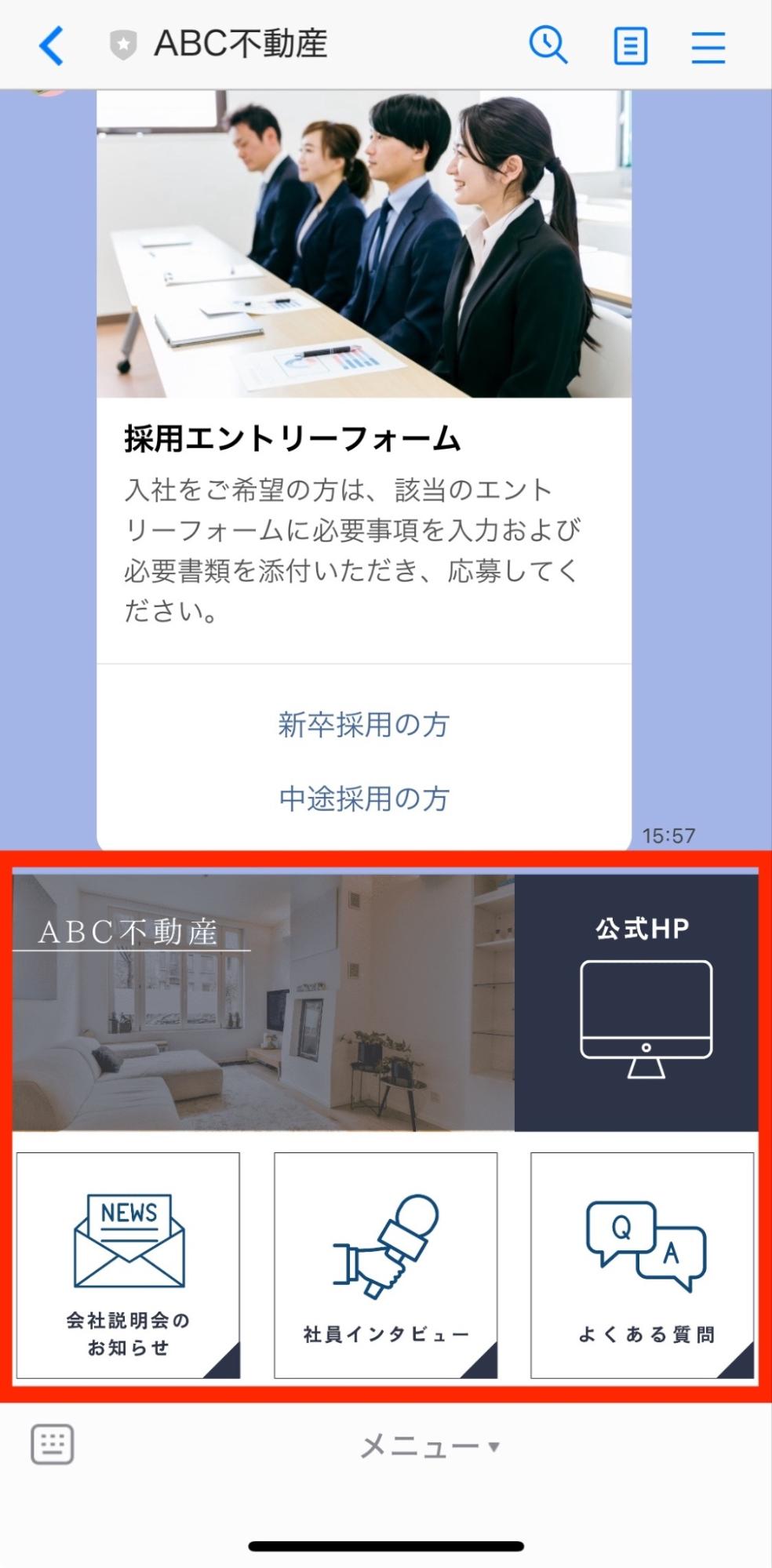
    たとえば、リッチメニューを使えば、企業紹介動画や先輩社員インタビュー、よくある質問ページなど、求職者が知りたい情報へスムーズに案内できます。


    求職者が知りたい情報


    また、検討段階から選考中・内定まで、それぞれの状況に応じた情報提供やフォローを行えます。

    検討中の求職者へ;企業紹介動画や社員インタビューを配信
    選考中の候補者へ;選考ステップ、面接に関する案内を配信

    内定者へ    ;入社手続きや研修に関する案内を配信


    必要なタイミングで最適な情報を届けられるため、不安や迷いを軽減し、面接辞退や選考途中での離脱防止にも役立ちます。


    【成功事例】

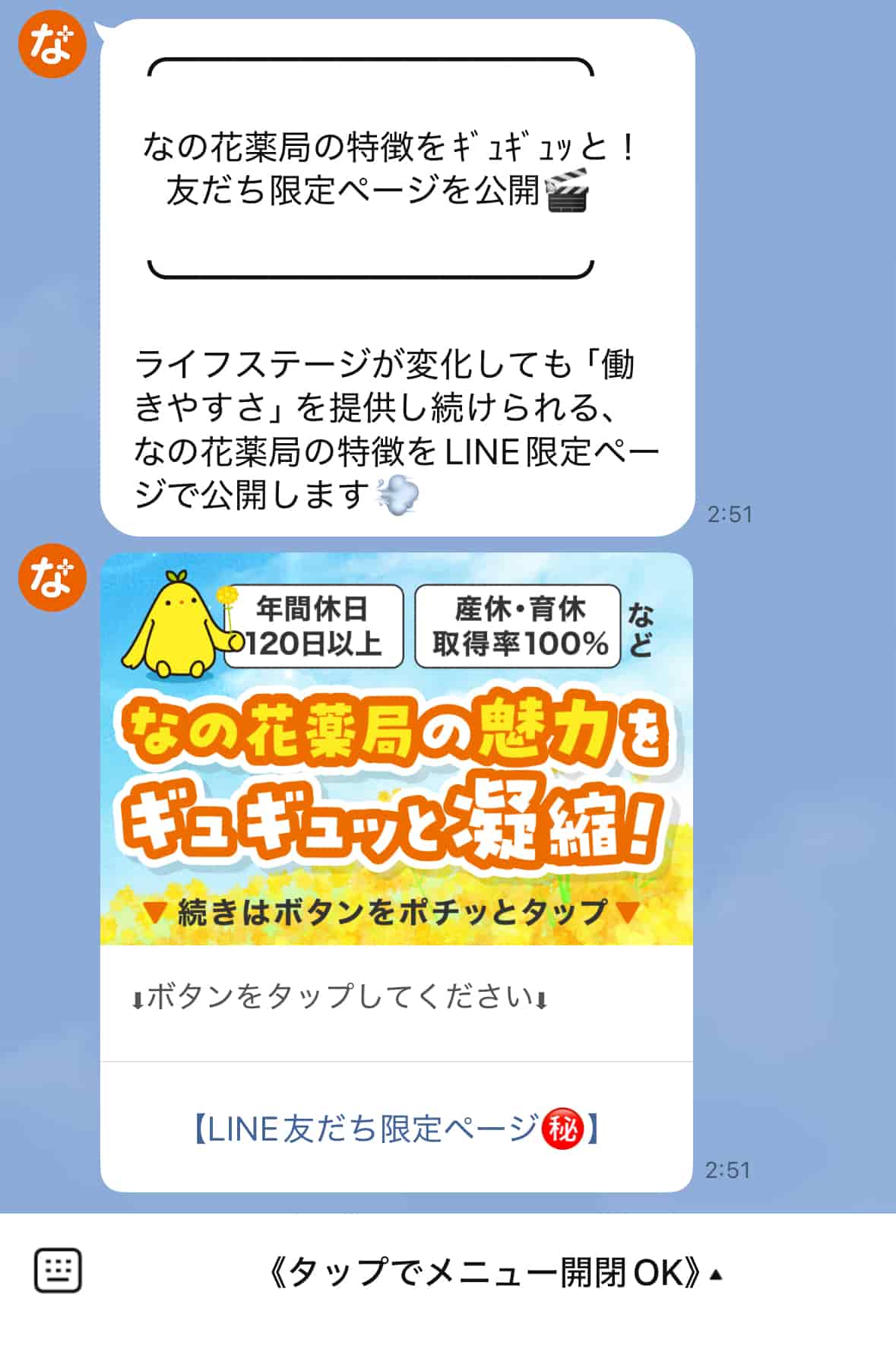
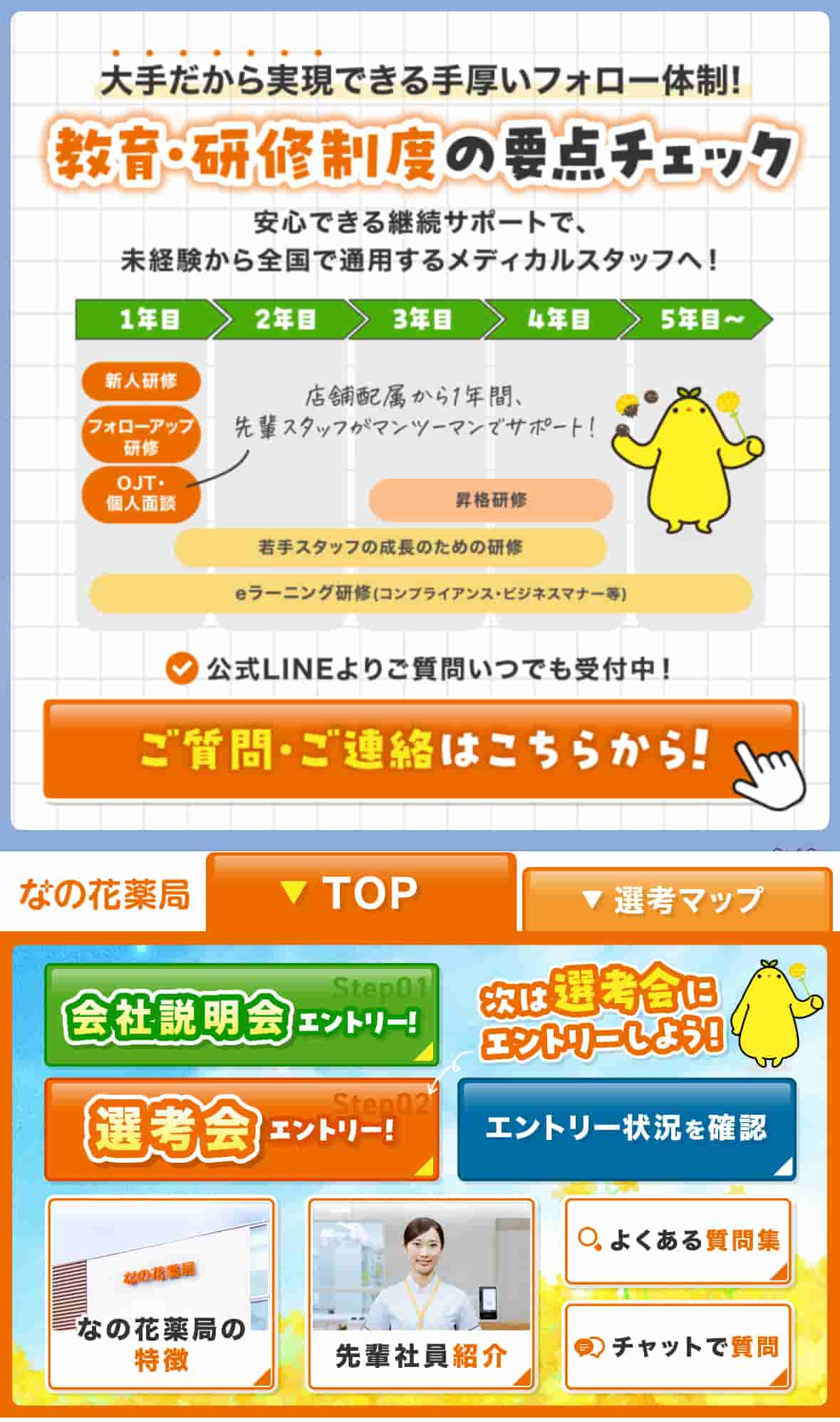
    地域薬局なの花薬局では、選考フローが複雑で、求職者への案内やフォロー対応に多くの手間がかかっていました。


    そこで、説明会後のアンケート回答を起点に、段階的に情報を届ける仕組みを構築しました。


    働き方や職場の雰囲気など、応募検討に必要な情報を発信し、その後の選考エントリーにつなげています。


    【配信イメージ(1通目)】

    配信イメージ(1通目)


    【配信イメージ(3通目)】

    配信イメージ(3通目)


    こうした取り組みにより、担当者の工数を大幅に削減しながら求職者の理解と意欲を高めることに成功。


    説明会から選考会への移行率は、60%に向上しました。

    ⇒【完全版】採用業務を効率化した13のLINE活用事例集をダウンロードする

    LINE公式アカウントの活用で注意したいポイント

    LINE公式アカウントは採用活動に有効な一方で、運用上の注意点もあります。


    ここでは、特に重要な3つのポイントを整理します。

    求職者の情報を自動で取得できない

    LINE公式アカウントは、前述の通り、求職者との連絡や情報の管理をLINE上にまとめられます。


    ただし、LINE公式アカウントで友だち追加後に確認できるのは「友だちが増えたこと」だけで、どのユーザーが誰かを個別に把握することはできません。 


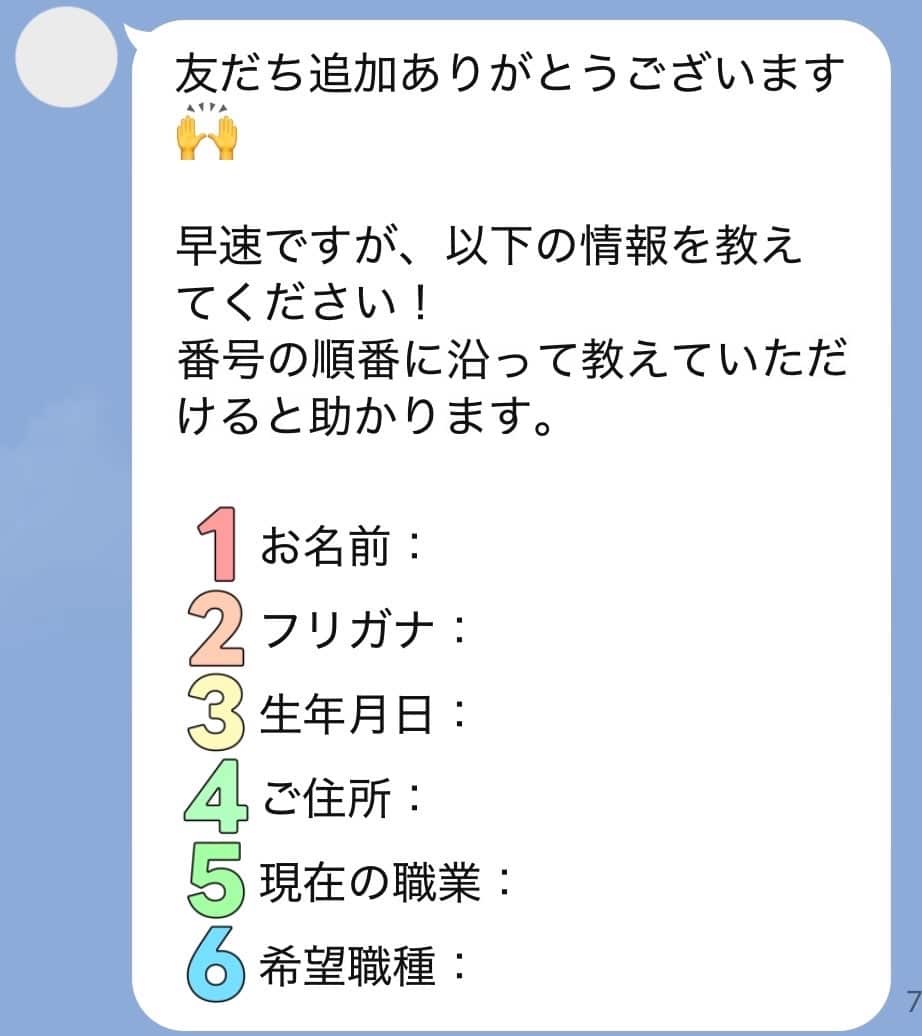
    そのため、名前や希望職種といった基本情報は、求職者側からトーク画面に送ってもらう必要があります。


    入力フォーマットをあらかじめ用意し、友だち追加後のメッセージで案内するなど、スムーズに取得するための工夫が求められます。


    友だち追加後のメッセージで案内


    このように、求職者情報を自動で取得できない点は、運用前に把握しておきたいポイントのひとつです。

    LINE公式アカウント単体では採用業務の効率化に限界がある

    LINE公式アカウントを単体で運用する場合、次のような求職者情報の管理や選考状況に応じたフォローは手動で行う必要があります。


    • 求職者情報をチャット機能へ個別に保存・更新する 
    • 属性や選考状況に合わせてタグを付ける・変更する 
    • 対象を絞り込み、それぞれに合った内容を配信する 


    求職者数が増えるほど対応も増えるため、特に少人数で採用業務を行っている場合は、負担が大きくなりやすい点に注意が必要です。


    また、面接や説明会の予定と連動したリマインド配信も手動対応になります。


    送信予約機能はあるものの、たとえば「6月30日に面接を予定しているAさん」へ前日にリマインドを送る場合、個別に予約設定を行わなければなりません。


    こうした手作業を減らし採用業務の効率化を進めるには、LINE公式アカウントの機能を拡張し、自動化できるツールの活用も有効です。

    採用成果の分析に必要なデータを十分に把握できない

    採用活動で成果を高めるには、求職者の反応や応募状況を把握し、施策の効果を検証することが重要です。


    たとえば

    • どの経路からの友だち追加が多いか
    • どの配信から応募につながったか
    • どのフェーズで離脱が発生しているか

    といったデータをもとに検証を行うことで、採用成果や課題を分析しやすくなります。


    ただしLINE公式アカウントで確認できるのは、ブロック数や開封率、クリック数といったデータが中心です。


    施策ごとの効果や、求職者の行動を分析するために必要なデータを十分に把握できません。


    より詳細な分析を行い、施策の効果検証や改善につなげるには、高度な分析機能を備えたツールの活用も検討しましょう。⇒【完全版】採用業務を効率化した13のLINE活用事例集をダウンロードする

    応募〜入社フォローを仕組み化するならLステップ

    ここまで、LINE公式アカウントを採用に活かすメリットと注意点を整理してきました。


    特に少人数で採用活動を進める人事担当者にとって、運用上の制約は見過ごせないポイントです。


    これらの課題を解消し、採用業務を仕組み化する方法として、LINE公式アカウントの機能を拡張する「Lステップ」が活用できます。


    ここでは、「応募」から「入社フォロー」までの流れに沿って、Lステップでどんなことができるのかを紹介します。

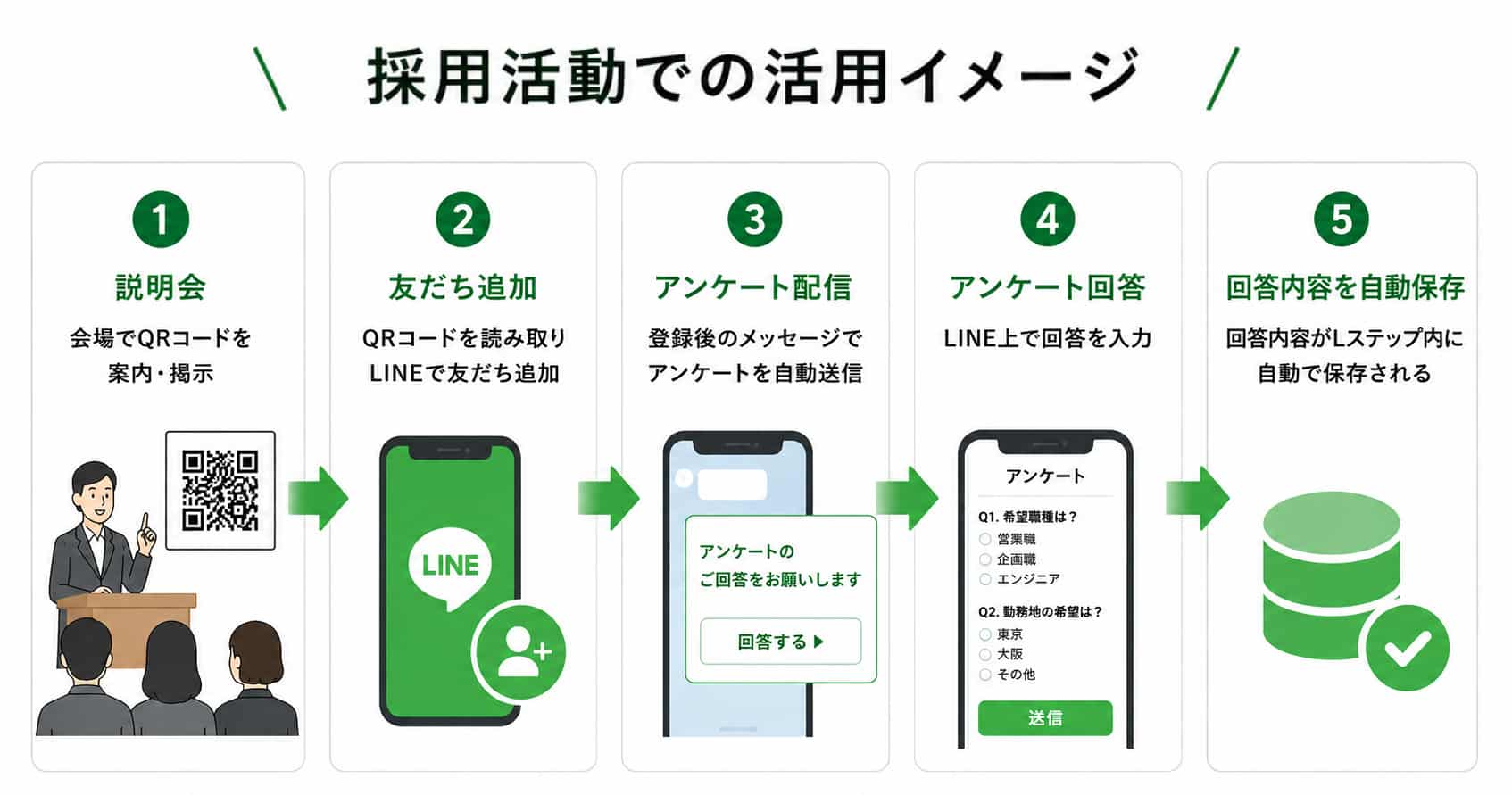
    【応募前】アンケートで求職者情報を自動取得

    Lステップでは、LINE上でアンケートを作成し、求職者情報を自動で取得できます。


    たとえば回答フォーム機能では、質問項目やデザインを自由に設定でき、採用の目的に合わせた情報収集が実現します。


    回答フォーム機能


    さらに、回答内容に自動でタグを付けて、ユーザーごとの情報として管理できます。 


    求職者情報の取得から管理までを、一連の仕組みとして運用できるのが特徴です。

    【応募前】自動で求職者ごとに最適な情報を配信

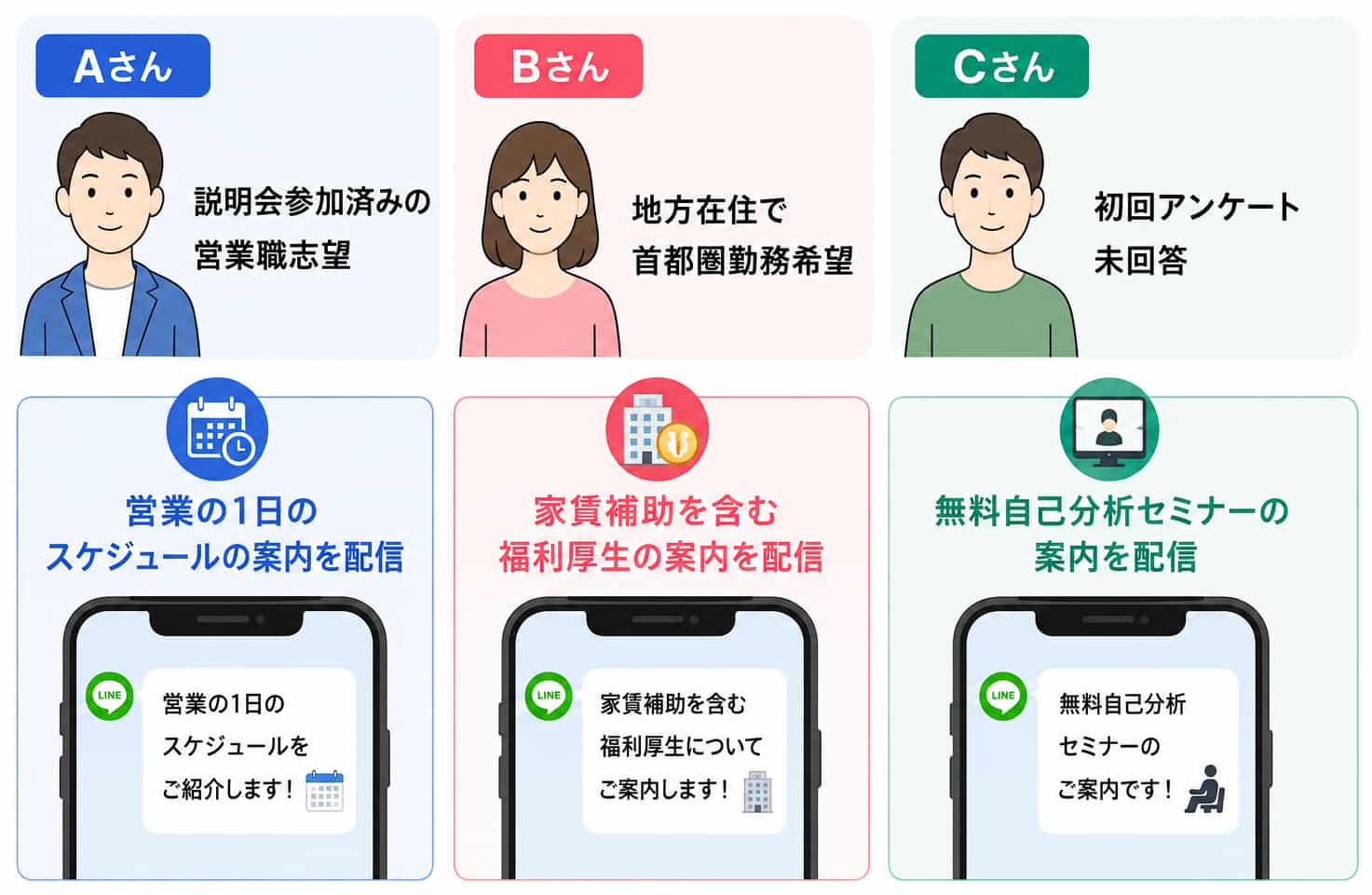
    Lステップでは、アンケートで取得した情報やリンククリックなどの行動をもとに、メッセージを自動で配信できます。


    たとえばセグメント配信機能を活用すれば、取得した情報に応じて配信対象を絞り込み、求職者ごとに最適な情報を届けることが可能です。


    LINE公式アカウントでも絞り込み配信は可能ですが、利用条件などに一定の制約があり、設定の自由度には限りがあります。


    一方Lステップでは、複数条件を組み合わせた、より柔軟なメッセージの出し分けに対応しています。


    セグメント配信機能


    手動での配信設定にかかる工数を抑えながら、必要な人に必要な情報を届ける仕組みを構築できるのが特徴です。

    【応募〜面接前】カレンダー予約機能で日程調整を自動化

    採用活動でよくある課題のひとつに、面接日程の調整にかかる手間があります。


    担当者が他業務と並行して対応するケースも多く、工数が負担になりがちです。


    Lステップのカレンダー予約機能では、求職者が空き時間を見ながら説明会や面接の予約をLINE上で進められます。


    カレンダー予約機能


    さらにカレンダー予約機能では、指定のタイミングでリマインドやメッセージを自動で送ることも可能です。


    LINE公式アカウントでは、面接の日程調整やリマインドは手動対応になりますが、Lステップでは一連の流れを仕組み化できます。

    【内定後】シナリオ配信で入社までを自動フォロー

    内定者が決まっても、その後のフォローが手薄になると、不安感から辞退につながる可能性もあります。


    とはいえ、手作業で継続的な情報発信や個別対応を行うのは、負担が大きくなりがちです。


    Lステップのシナリオ配信機能では、指定したタイミングで複数のメッセージを順番に配信でき、入社までの継続的なフォローを自動化することが可能です。


    【設定例】

    • 内定通知翌日:お祝いメッセージ
    • 3日後:入社手続きの案内
    • 1週間後:先輩社員紹介動画

    シナリオ配信機能


    LINE公式アカウントにも同様の機能があるものの、開始条件や配信間隔に制約があり、柔軟な運用は難しくなります。


    求職者の状況に合わせて必要な情報を自動で届けられ、工数削減も実現できるのがシナリオ配信の特徴です。

    【分析】データをもとに採用活動の改善につなげる

    Lステップでは、LINE公式アカウントでは難しい詳細なデータ分析が可能です。


    その一例としてファネル分析機能では、友だち追加から説明会、選考、内定までのどのステップで離脱が多いか(歩留まり率)を可視化できます。


    たとえば「説明会の参加数に対して書類選考への移行率が低い」場合、説明会後のフォローに改善の余地があると考えられます。


    流入経路分析


    説明会後に「応募までの流れ」や「選考ステップ」をあらためて案内するなど、次の行動がイメージしやすい情報を追加することで、応募につながるケースもあります。


    こうした分析を通じて、感覚に頼らずデータに基づいて採用活動を進められます。

    まとめ

    本記事では、採用活動におけるLINE公式アカウントの活用メリットや成功事例、注意点について解説しました。


    単に連絡手段をLINEに変えるだけでなく、情報提供やフォローの仕組みを整えることで、採用活動の効率化や成果向上につながります。


    自社の採用フローに合わせて活用方法を整理し、スムーズな採用活動に役立てていきましょう。
    パソコン用