Lステップの通知をスマートフォンアプリで受け取る方法を解説

本記事では、Lステップの通知をスマートフォンアプリで受け取る方法を解説します。

Lステップの通知をスマートフォンアプリで受け取る方法

大まかな手順は、最初に通知を受け取りたいスマートフォンアプリを通知先として登録してから、スマートフォンアプリで何の通知を受け取りたいか設定していきます。


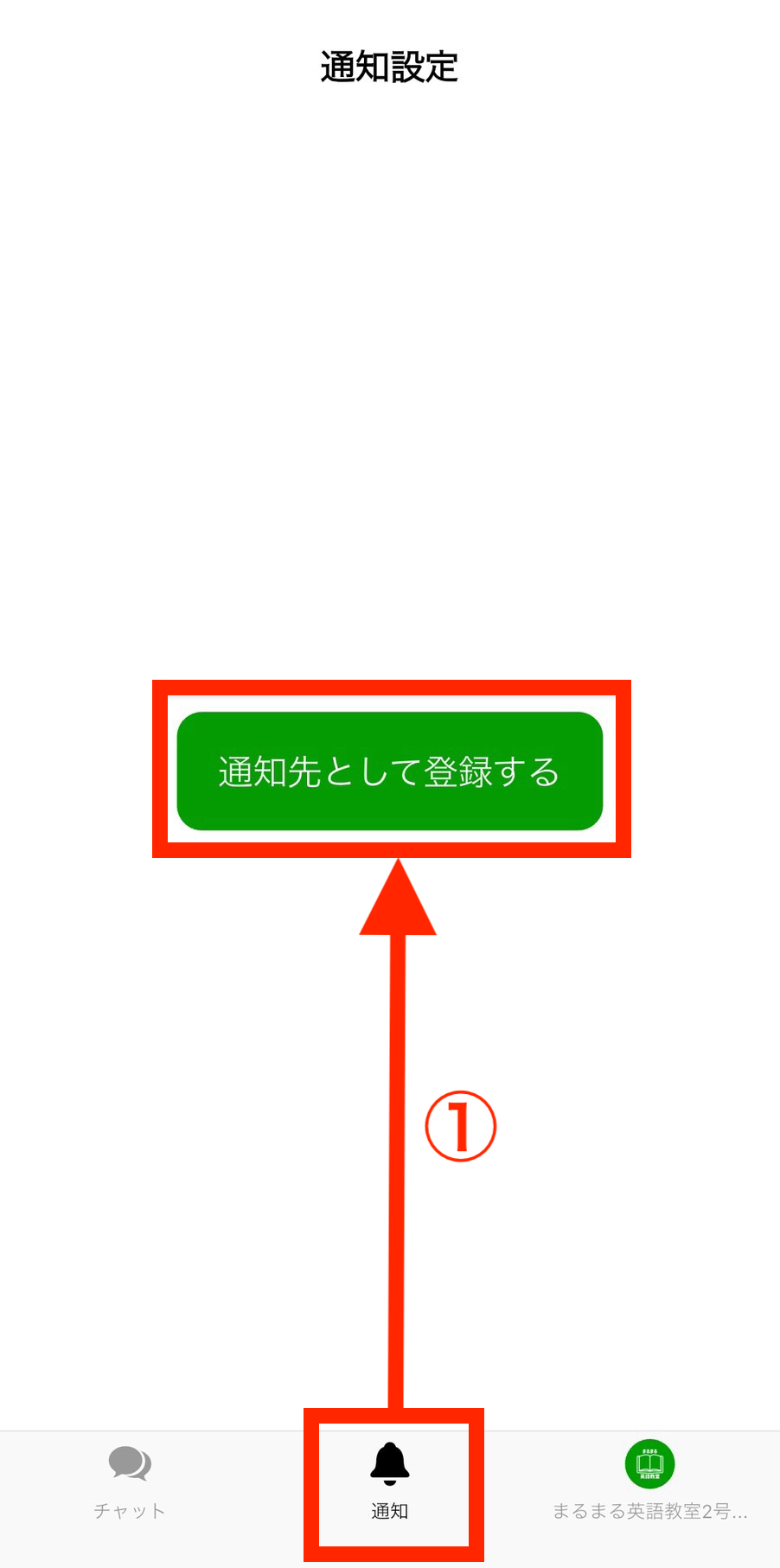
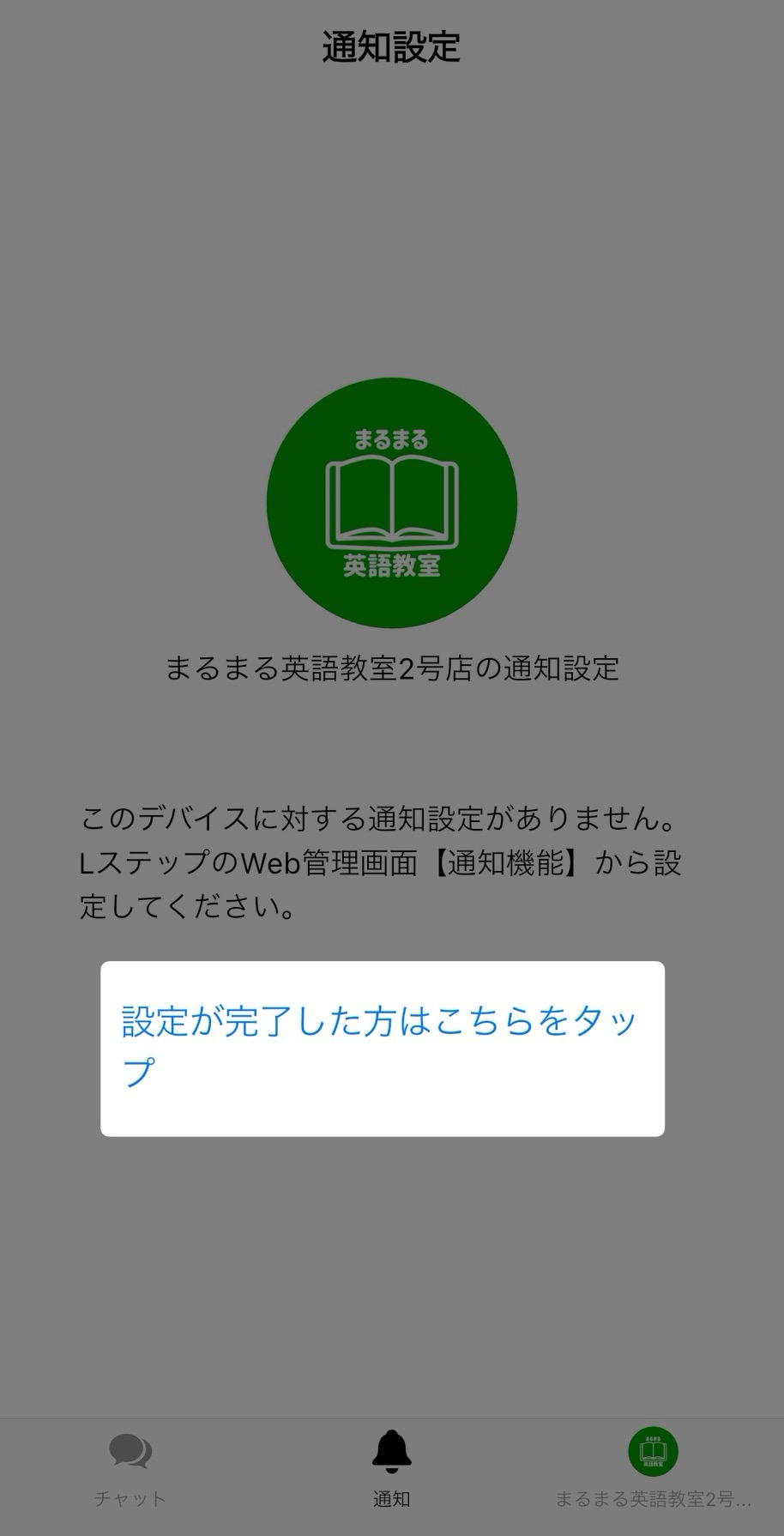
①スマートフォンアプリを開き、「通知」タブをタップし「通知先として登録する」をタップします。


通知設定


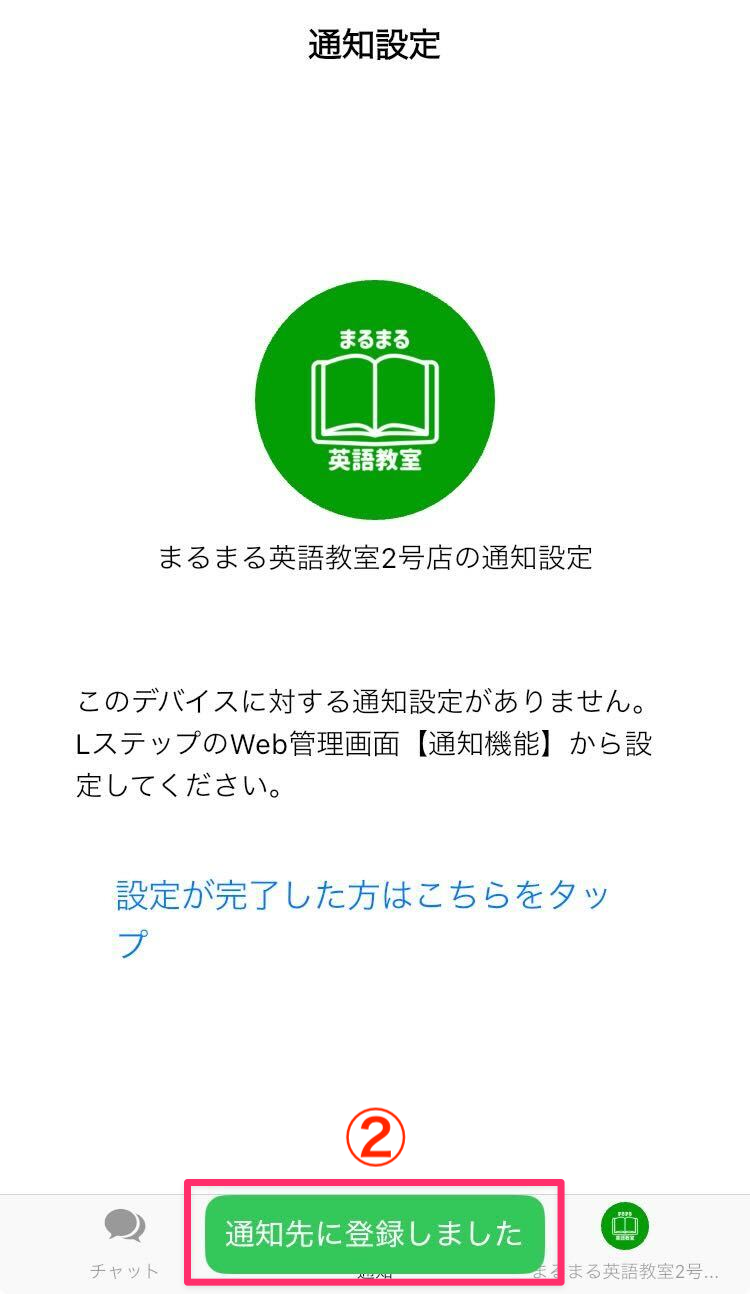
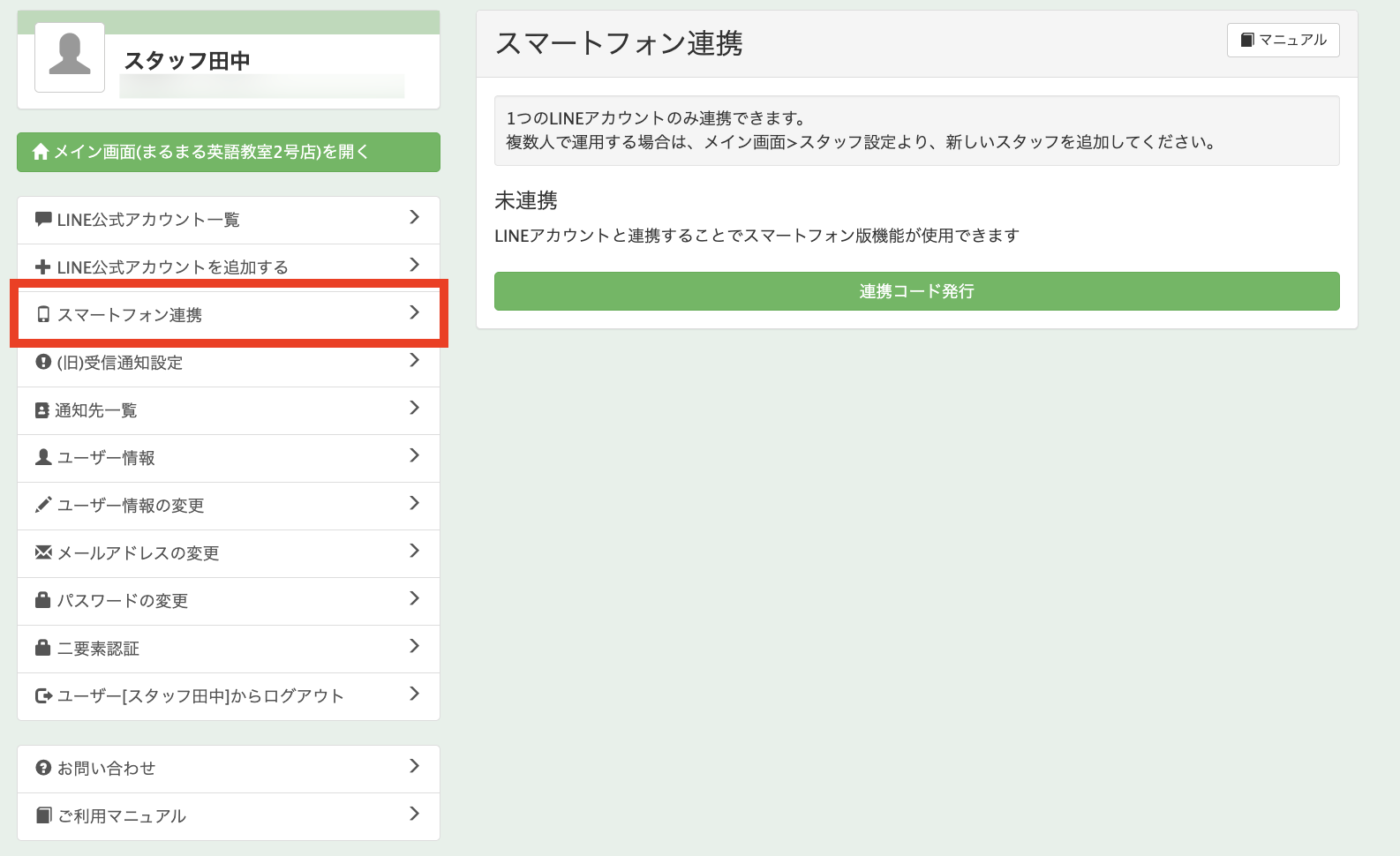
②これでLステップの管理画面で、今操作しているデバイスを通知先として選択できるようになりました。


通知先に登録完了


次にスマートフォンアプリで何の通知を受け取りたいか設定していきます。


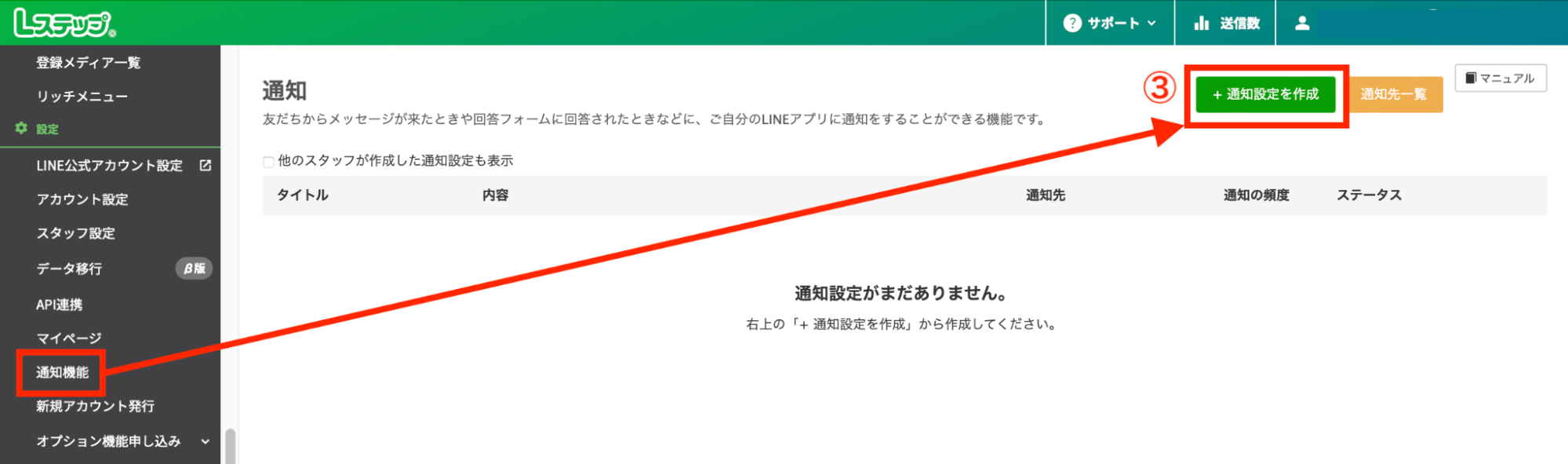
③Lステップ管理画面左メニューの【通知設定】>【+通知設定を作成】をクリックします。


【通知設定】>【+通知設定を作成】


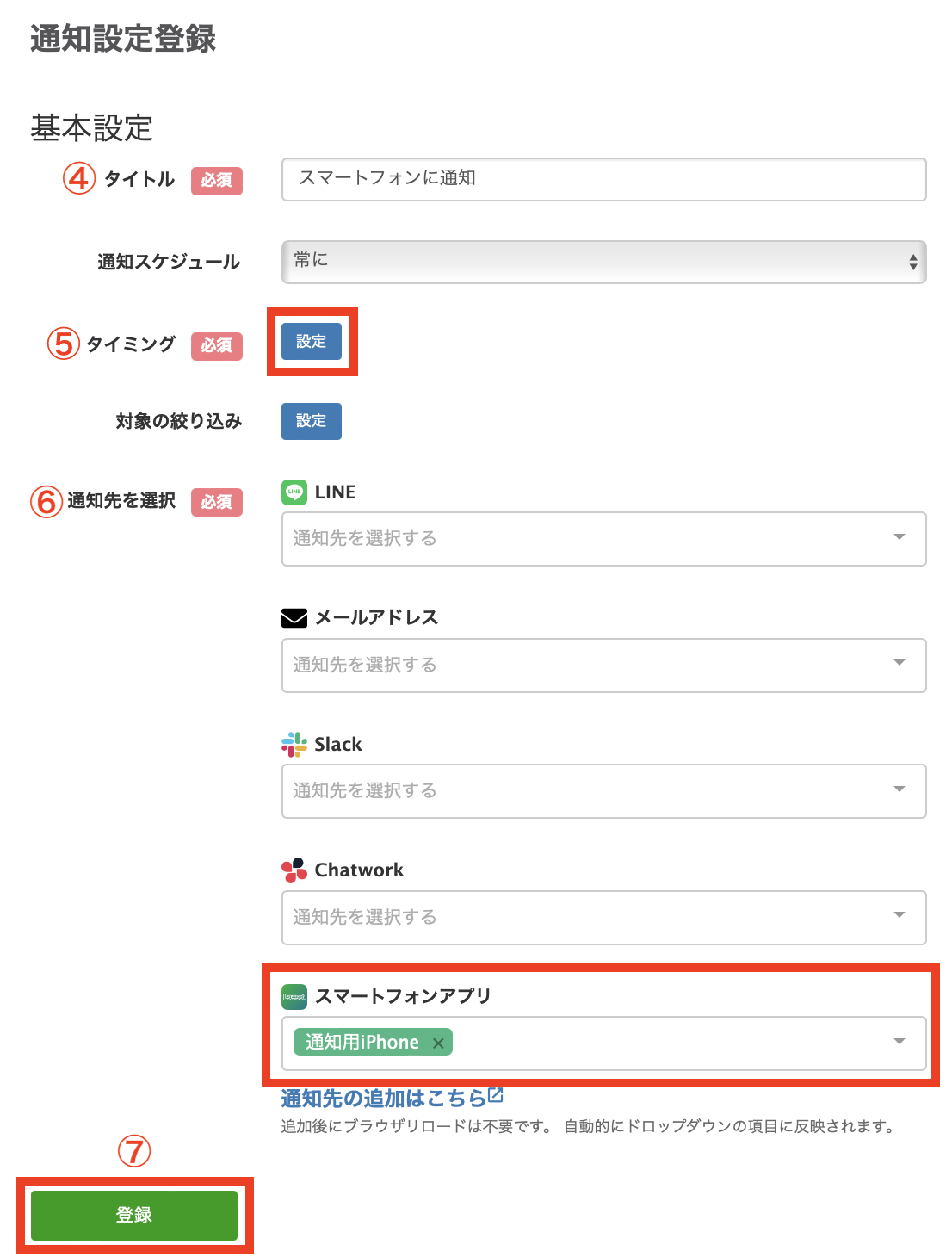
④管理用のタイトルを入力します。

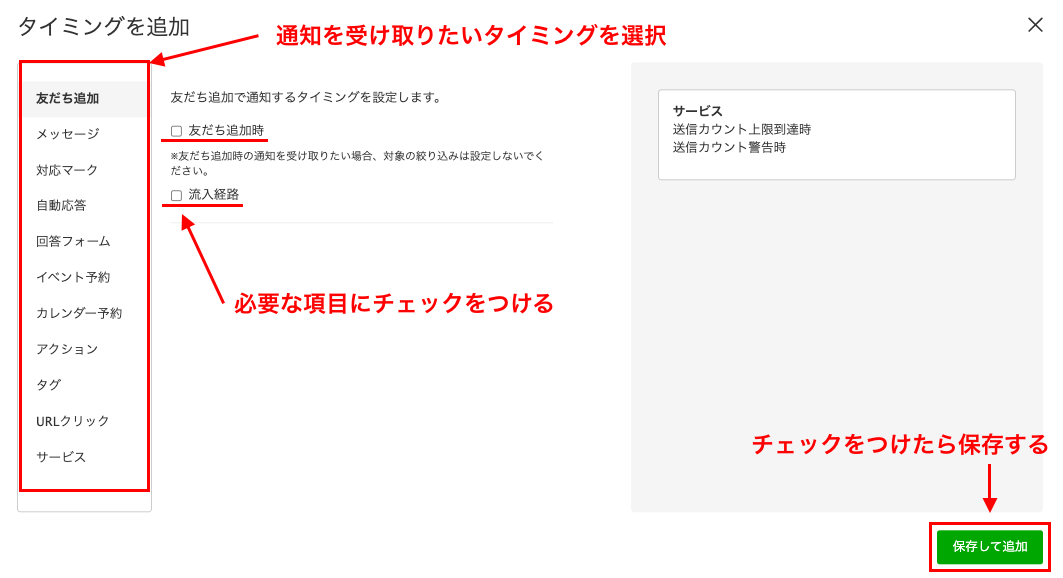
⑤通知のタイミングを設定します。


通知設定登録


通知のタイミングは、以下の手順で必要な項目を選択します。


タイミングを追加


⑥【通知先を選択】で先ほど登録したスマートフォンアプリを選択します。

⑦最後に【登録】をクリックして完了です。


再度、スマートフォンアプリの通知タブを開き、「設定が完了した方はこちらをタップ」をタップすると設定が更新され、通知先として設定した通知が一覧で確認できるようになります。


タイミングを追加


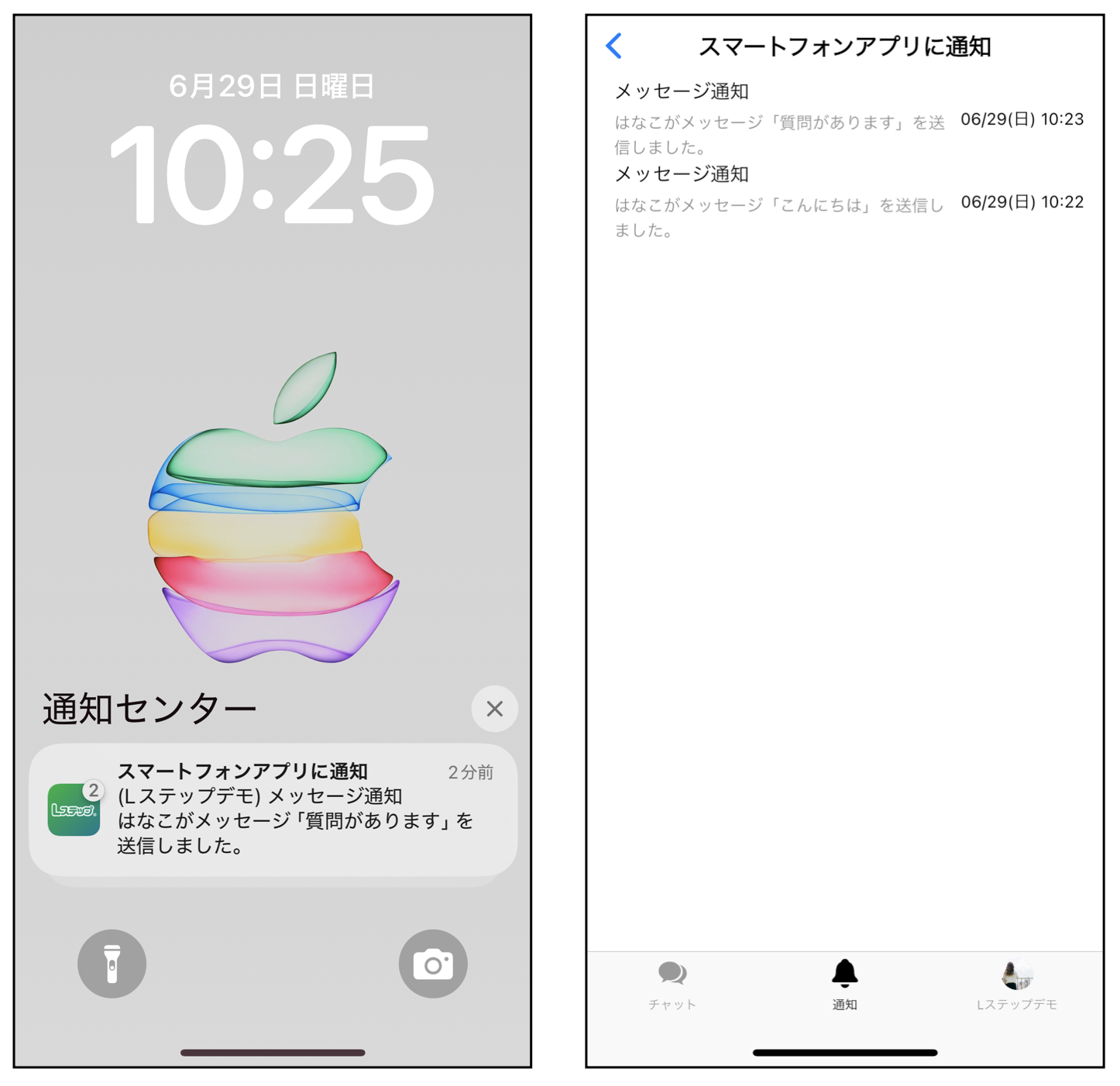
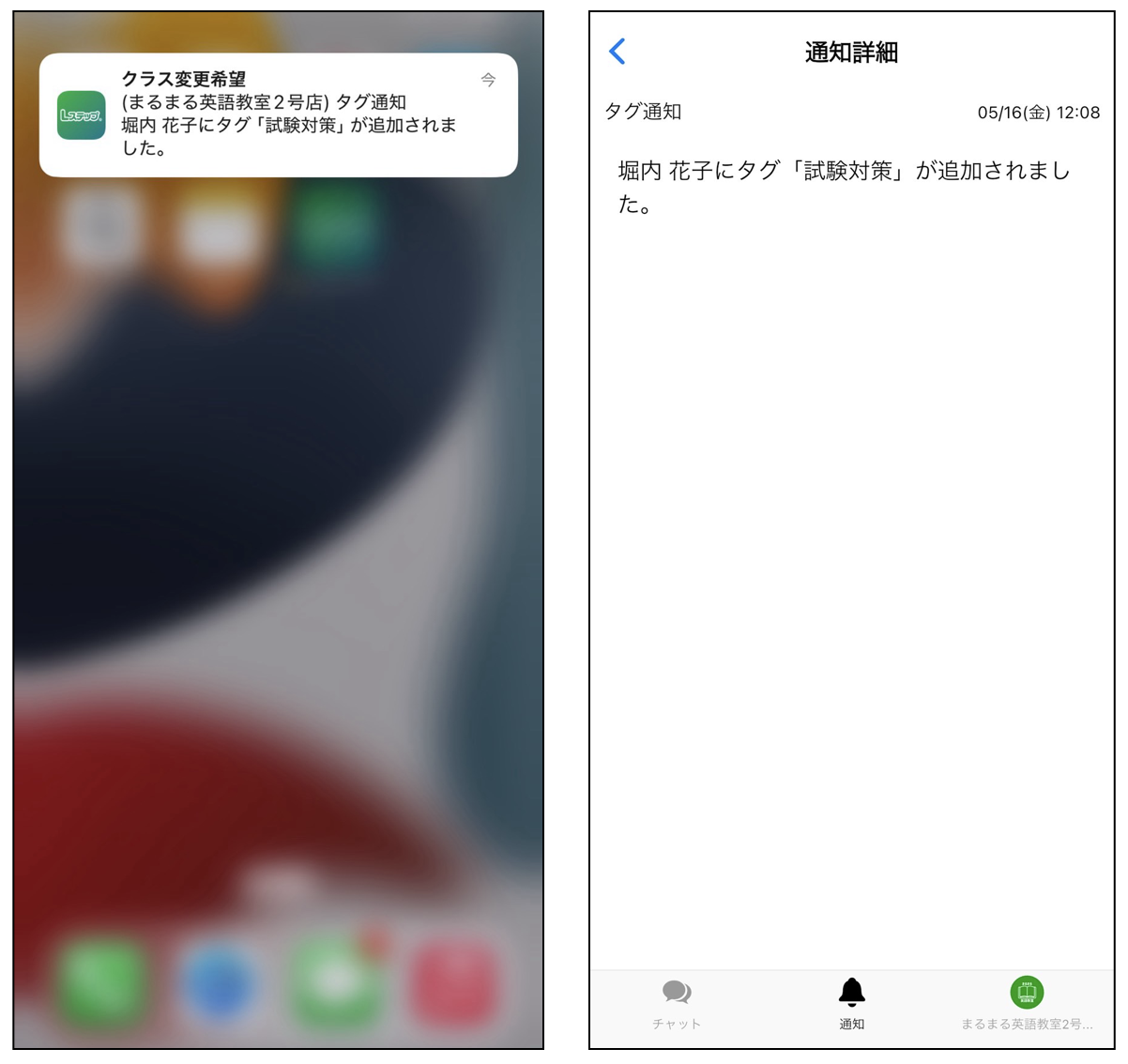
該当するタイミングの際には、以下のようにスマートフォンアプリに通知が届きます。


スマートフォンアプリの通知タブを

まとめ

今回は、Lステップの通知をスマートフォンで受け取る方法を解説しました。


設定のサポートや、使い方についてのアドバイスを希望される方は、ご契約者様限定サポートの「スポットコンサル」をご活用ください。


Lステップの認定サポーターが個別にフォローいたします。

スポコンパソコン用

Lステップの「スマートフォンアプリ」でできることと設定方法を解説

2025年5月にLステップの「スマートフォンアプリ」がリリースされました。


スマートフォンアプリは外出先や手元にパソコンがない場合でも、通知を受け取ったり、メッセージの確認・送信ができたりします。


この記事では、Lステップのスマートフォンアプリについて詳しく解説していきますので、ぜひ最後までご覧ください。

Lステップのスマートフォンアプリでできること

Lステップのスマートフォンアプリでできることを紹介します。

通知を受け取って内容を確認できる

通知機能で、友だちのアクションをリアルタイムで受け取れます。


重要なメッセージの見逃しを防ぎ、迅速な顧客対応が可能となり、営業時間外や外出先でも緊急性の高い問い合わせに素早く対応できます。

個別トークの確認とテキスト送信ができる

友だちからのメッセージを確認し、テキストメッセージの送信ができるので、リアルタイムでの対応が可能です。


掲示板の投稿方法


パソコンの前にいなくても顧客との継続的なコミュニケーションを維持できるため、ビジネスチャンスを逃すリスクを軽減できます。

オペレーターアカウントからも使える

オペレーターアカウントにも対応しているため、担当者それぞれに専用のパソコンがない環境でも、各自のスマートフォンで通知を受け取り、チャット対応ができます。


オペレーターアカウントからも使える

スタッフチャットが使える

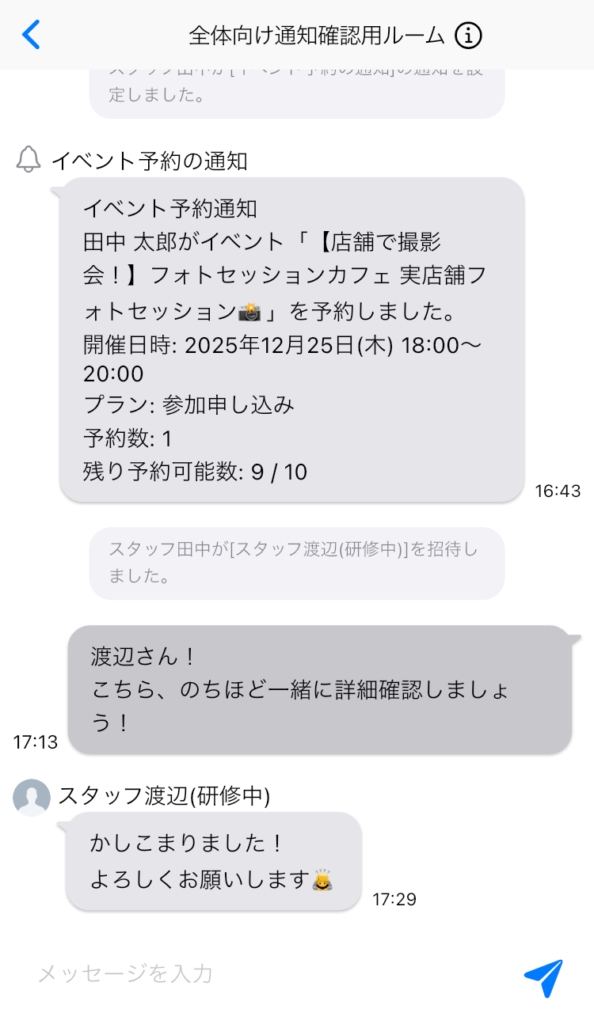
スタッフチャットは、スタッフ同士でメッセージのやりとりを行ったり、チャットルームに追加した通知を受信したりできる機能です。通知を複数人のスタッフで同時で受け取って、チャットルーム上で対応方針の相談ができます。


スマートフォンアプリの設定方法

スマートフォンアプリの設定方法を解説します。


まずはお手持ちのスマートフォンにアプリをインストールしましょう。


アプリは下記からインストールするか、アプリストアで「Lステップ」と検索すると表示されます。


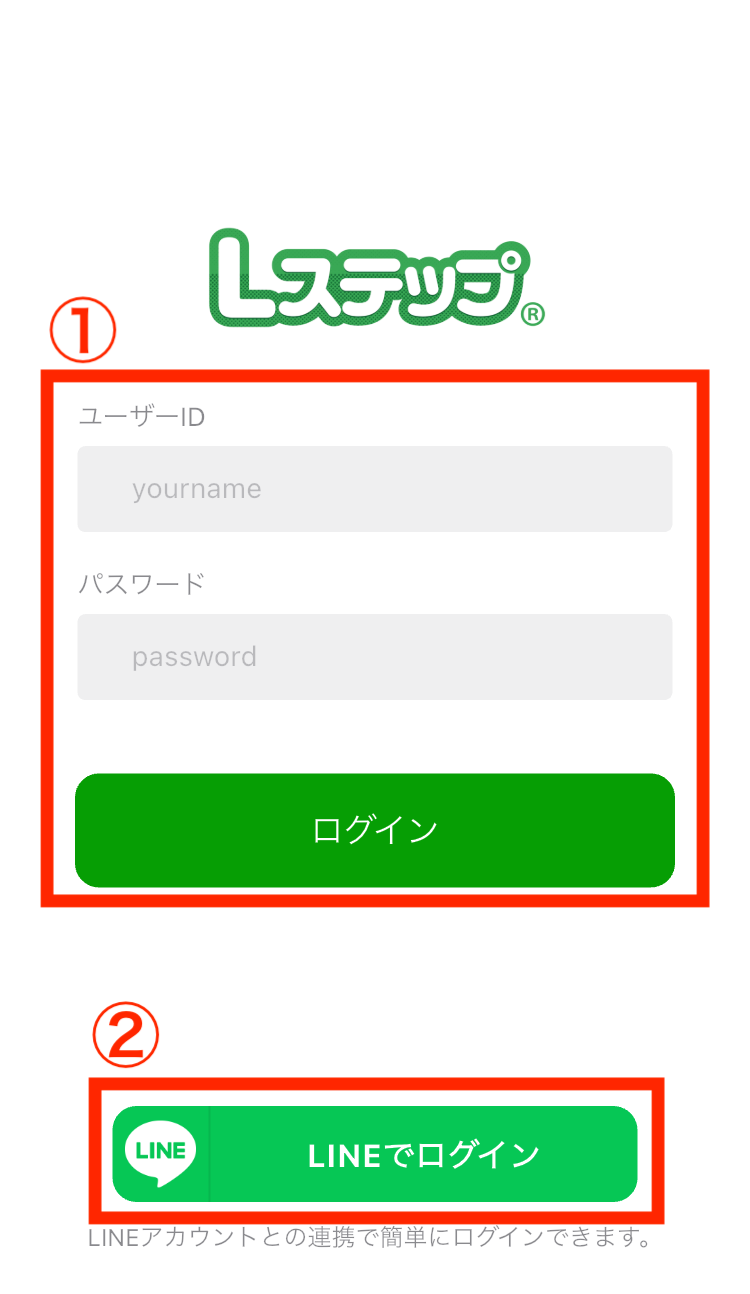
アプリのログイン方法は2種類あります。


アプリのログイン方法


①ID/パスワードによるログイン(推奨)


普段使っているLステップのユーザーIDとパスワードでログインします。


複数のLステップアカウントを切り替えてアプリを使いたい場合は、IDとパスワードでログインすると切り替えの手間が少なくなります。


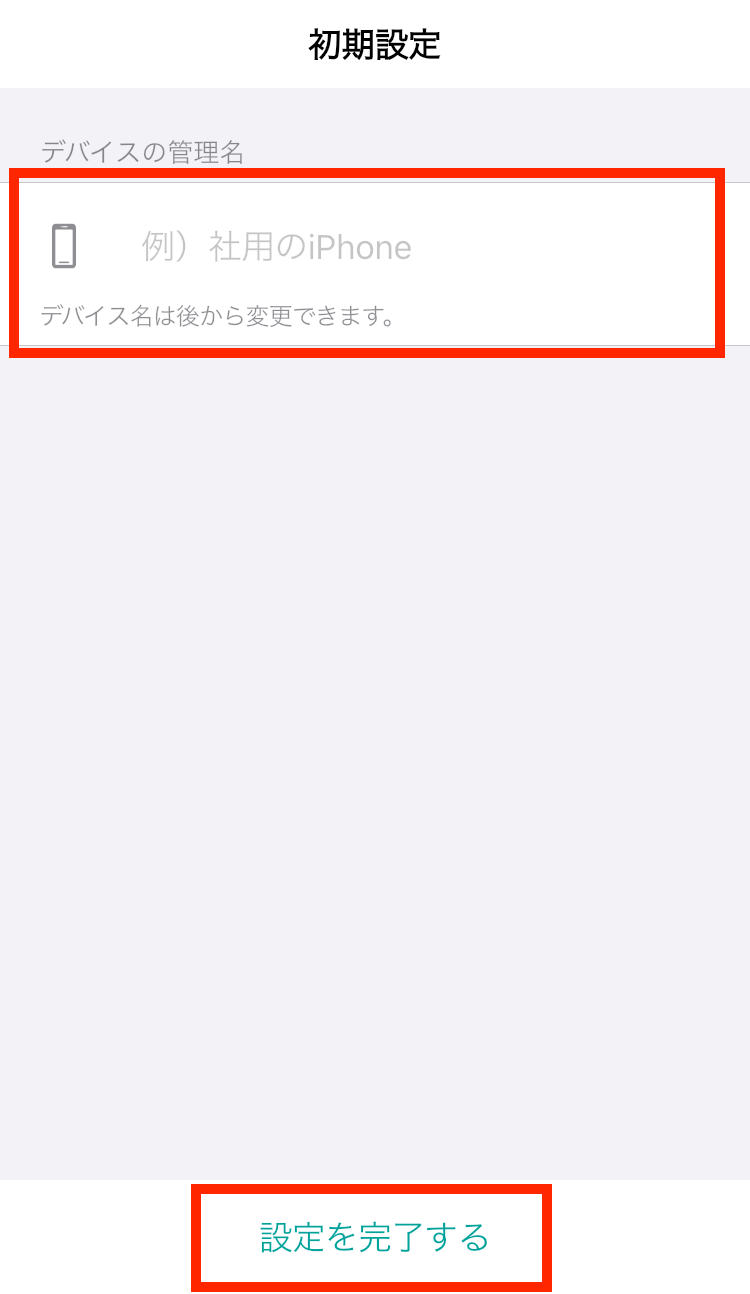
ログイン後、デバイスの管理名の設定画面が表示されるので、任意のデバイス名を入力して「設定を完了する」をタップします。


ここで設定したデバイス名が、通知先設定の選択肢でLステップ管理画面に表示されます。


デバイスの管理名の設定画面が表示


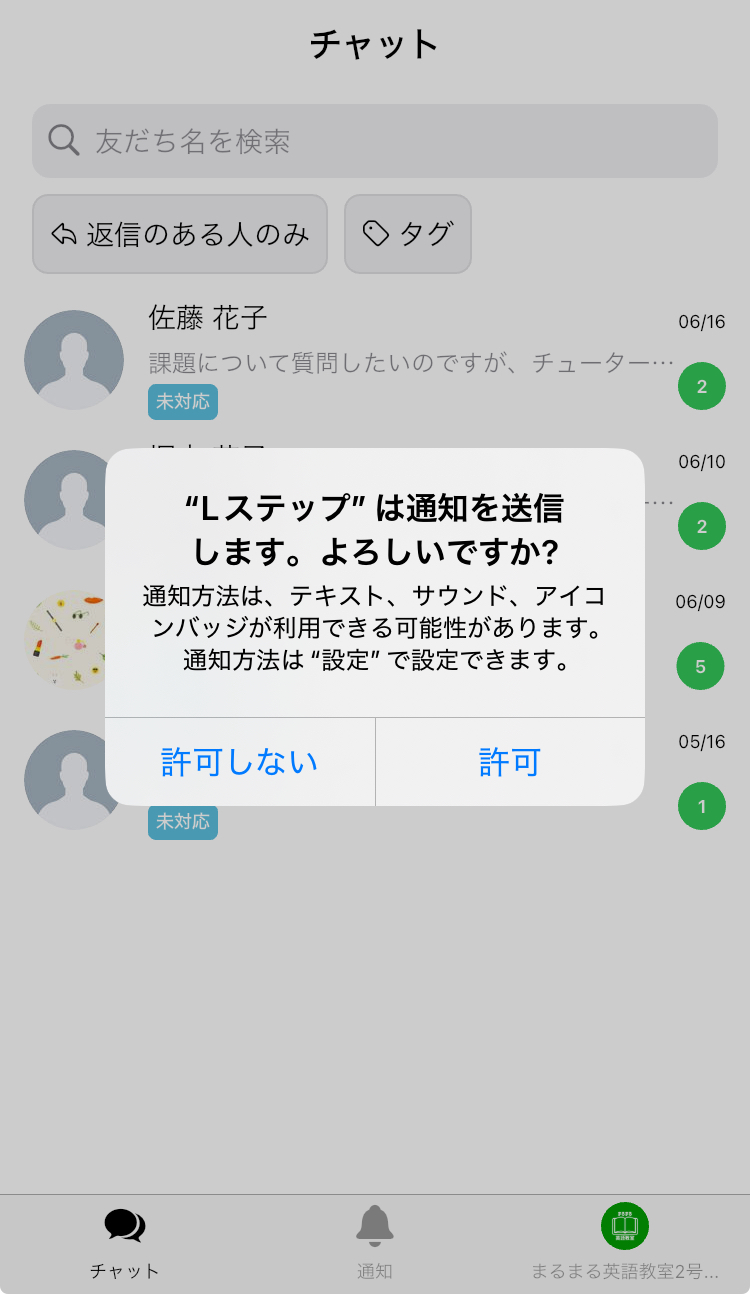
次に、通知の許可を求めるメッセージが表示されるので「許可」をタップします。


通知の許可を求めるメッセージ


【許可しない】をタップした場合タイトル

スマートフォンにアプリからの通知が表示されなくなります。

通知が表示されるようにするには、スマートフォン自体の設定を変更してください。

チャット画面が表示されたら、ログイン完了です。


②LINEでログイン ※スマートフォン連携が必要


ログイン手順の中で、スマートフォン連携の「連携コード」が必要になります。


あらかじめ、パソコンで連携したいLステップユーザーにログインしてから、マイページ>スマートフォン連携画面を開いておいてください。


※すでに「連携中」の端末でログインする場合は、連携コードの準備は不要です。


スマートフォン連携画面


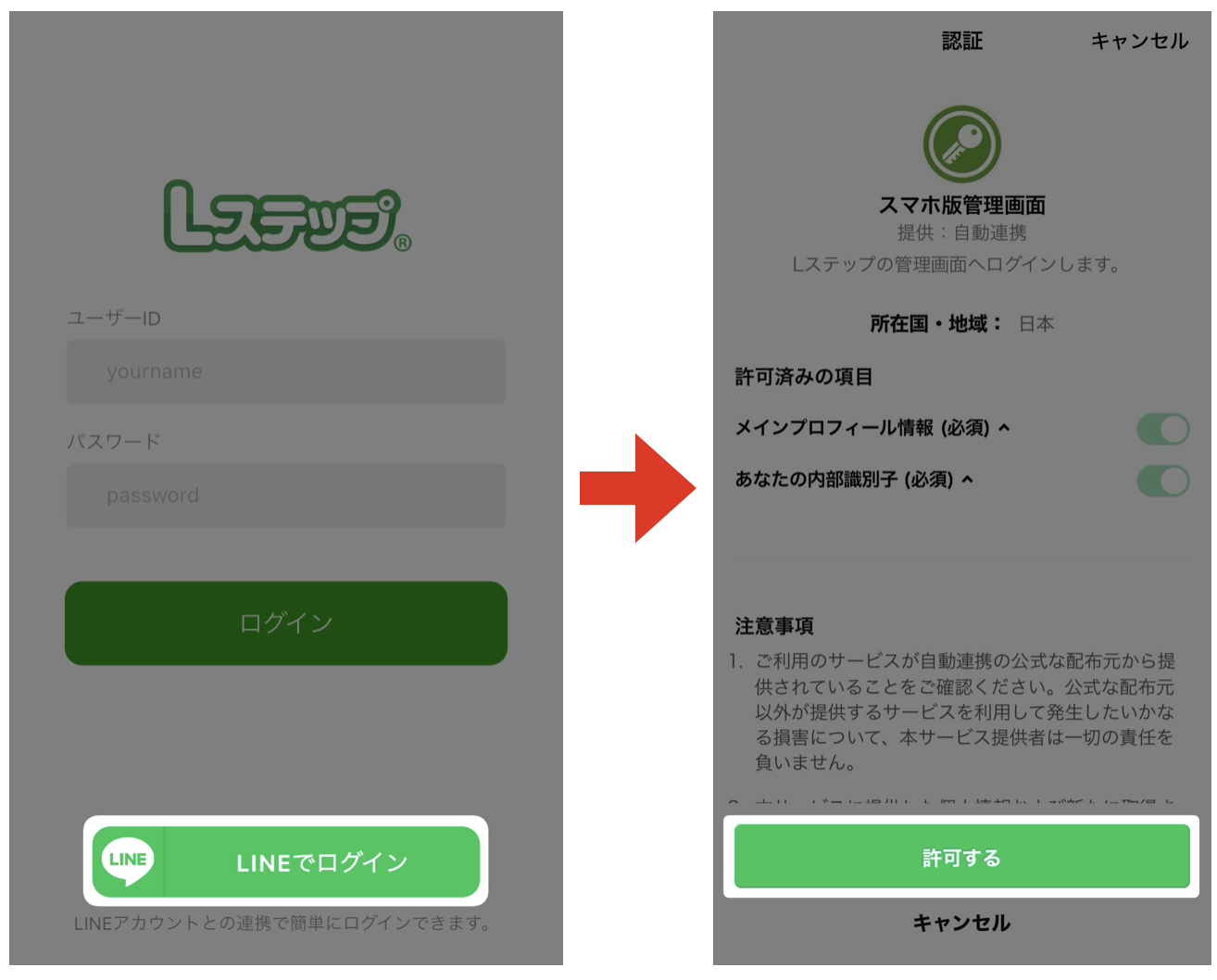
アプリを起動し、「LINEでログイン」をタップ後、認証画面の「許可する」をタップします。


、認証画面の「許可する」


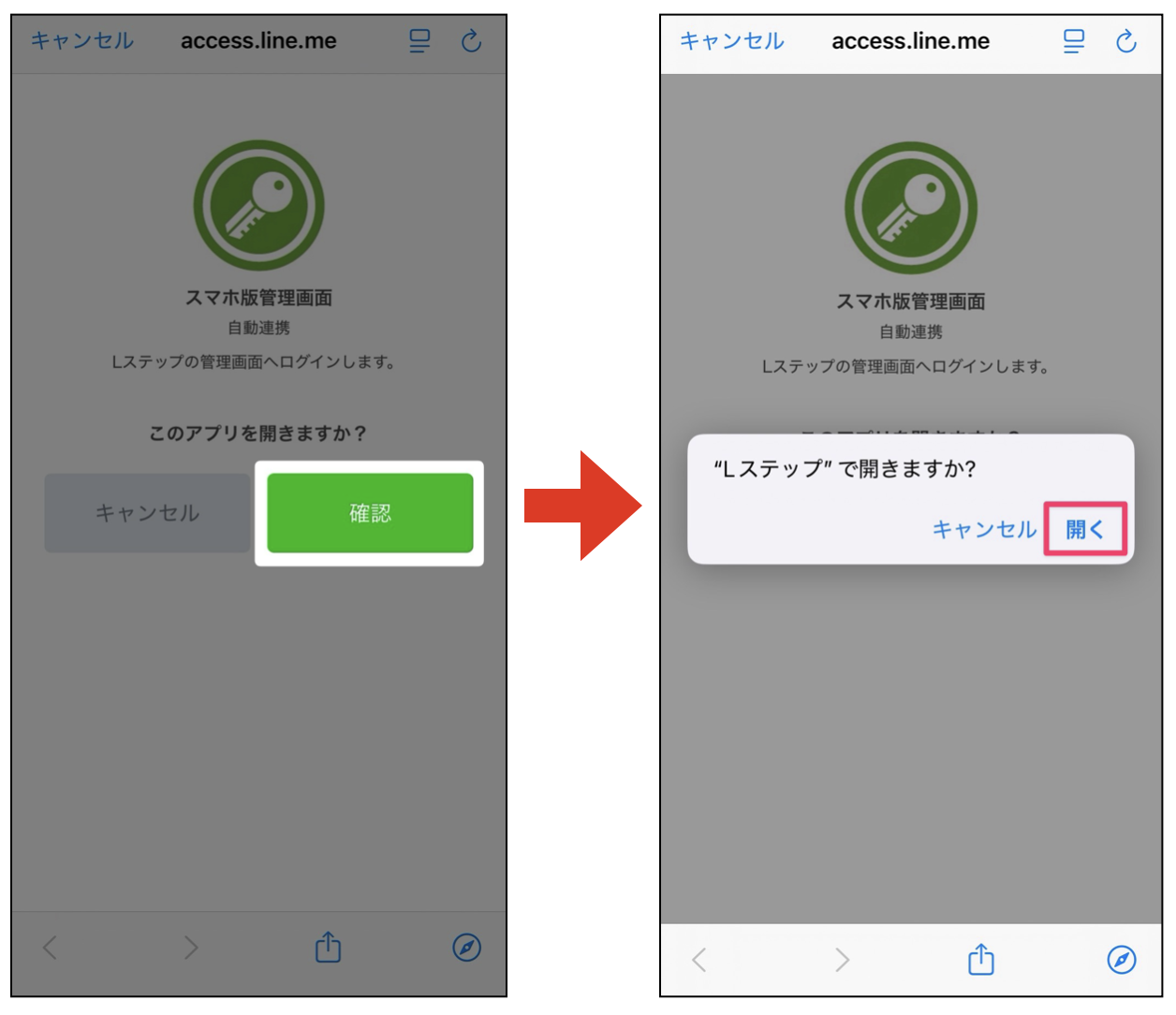
iPhoneの場合は、その後「確認」>「開く」をタップします。


、認証画面の「許可する」


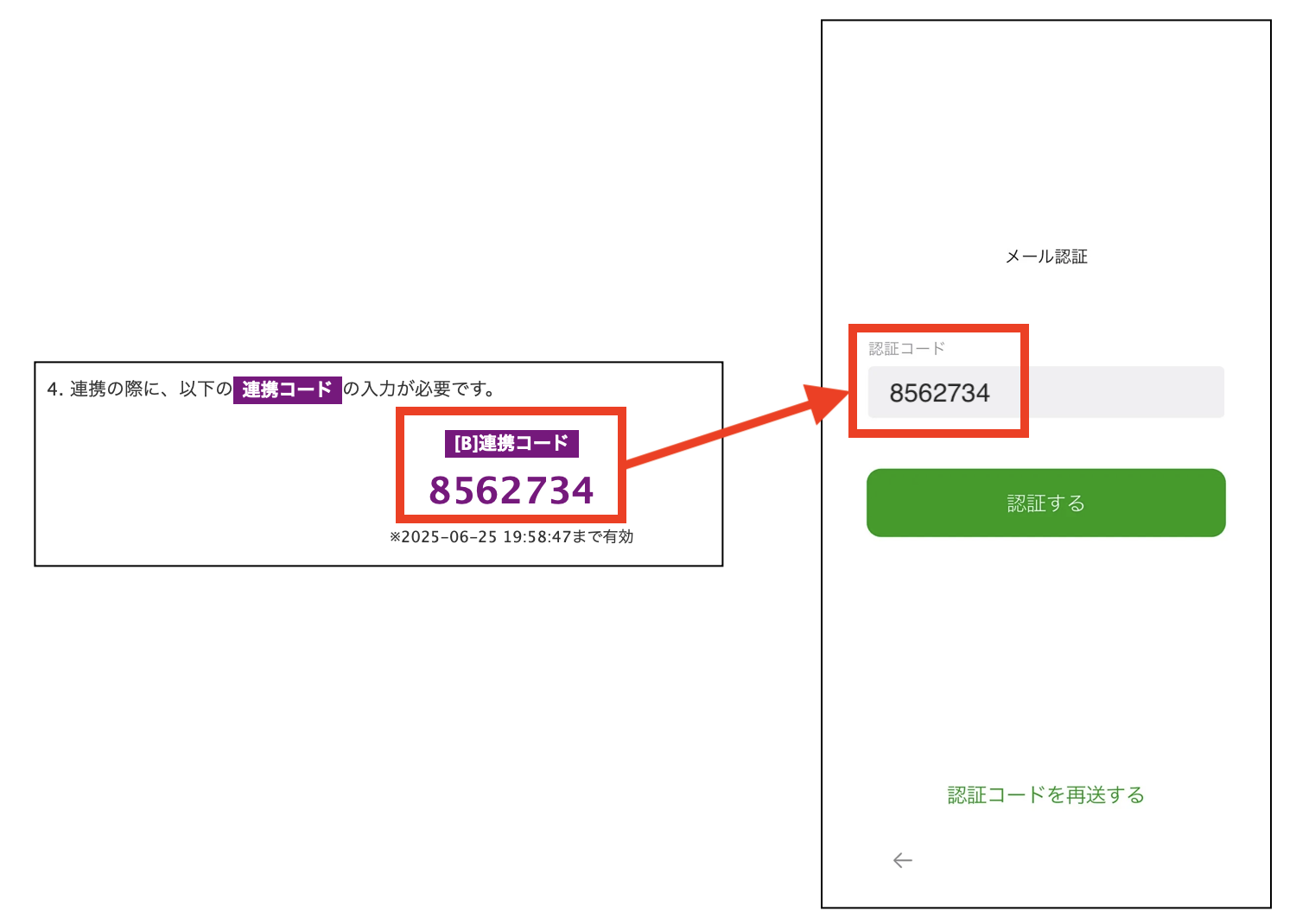
連携コードを入力します。最初に開いておいたスマートフォン連携画面で連携コードを発行し、表示された「連携コード」をアプリに入力してください。


連携コードを入力


デバイスの管理名の設定画面が表示されるので、任意のデバイス名を入力して「設定を完了する」をタップします。


ここで設定したデバイス名が、通知先設定の選択肢でLステップ管理画面に表示されます。


デバイスの管理名の設定画面が表示


次に、通知の許可を求めるメッセージが表示されるので「許可」をタップします。


通知の許可を求めるメッセージ


【許可しない】をタップした場合

スマートフォンにアプリからの通知が表示されなくなります。

通知が表示されるようにするには、スマートフォン自体の設定を変更してください。


チャット画面が表示されたら、ログイン完了です。


二要素認証 を設定している場合】

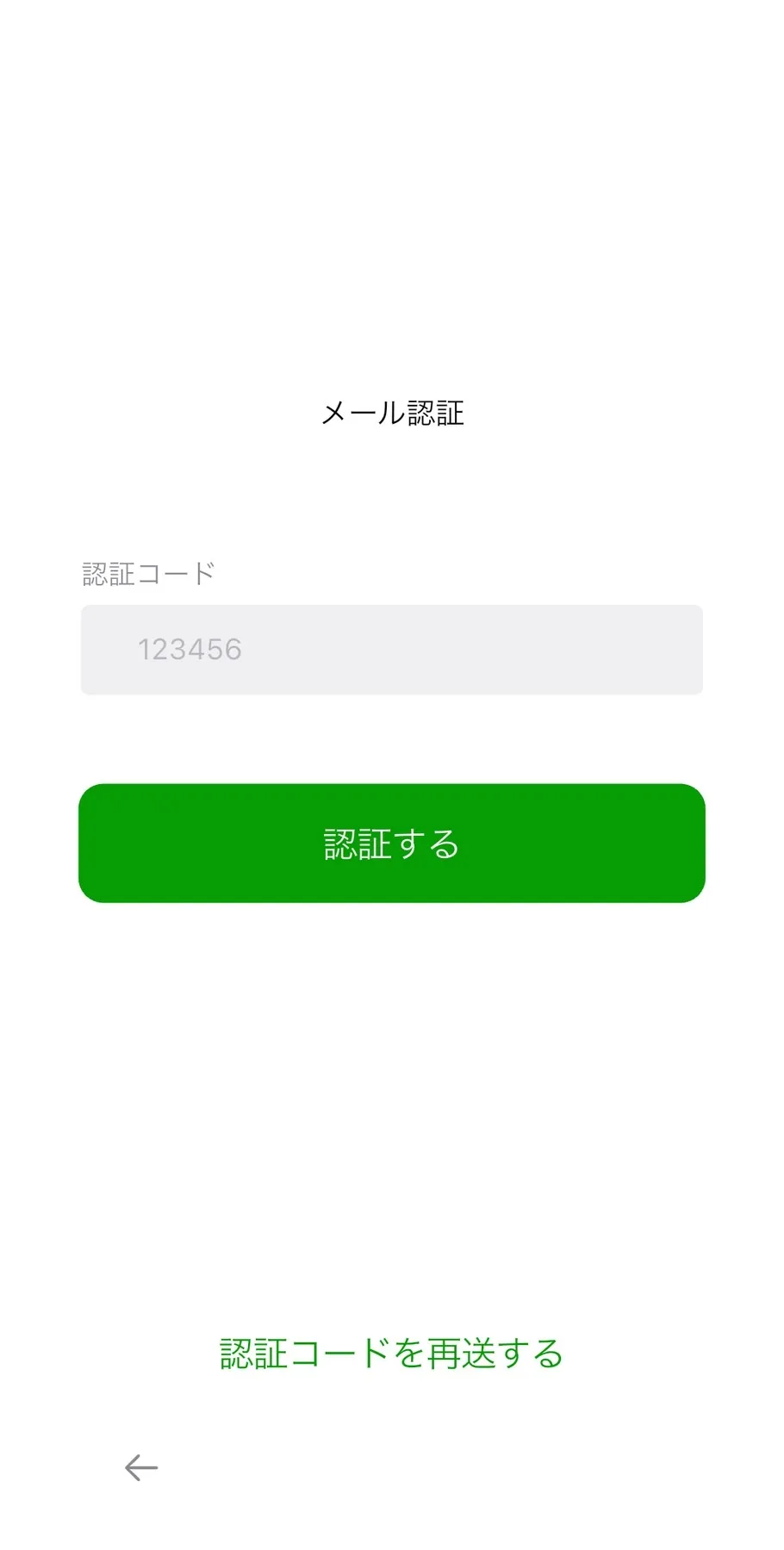
どちらのログイン方法でも、認証コードを入力する必要があります。


二要素認証の設定時に設定したメールアドレス宛に認証コードが送信されるので、認証コードを入力して【認証する】ボタンをタップしてください。


認証コード


スマートフォンアプリの操作方法

スマートフォンアプリの設定方法を解説します。

チャット

チャットタブで表示される内容とできることについて解説します。

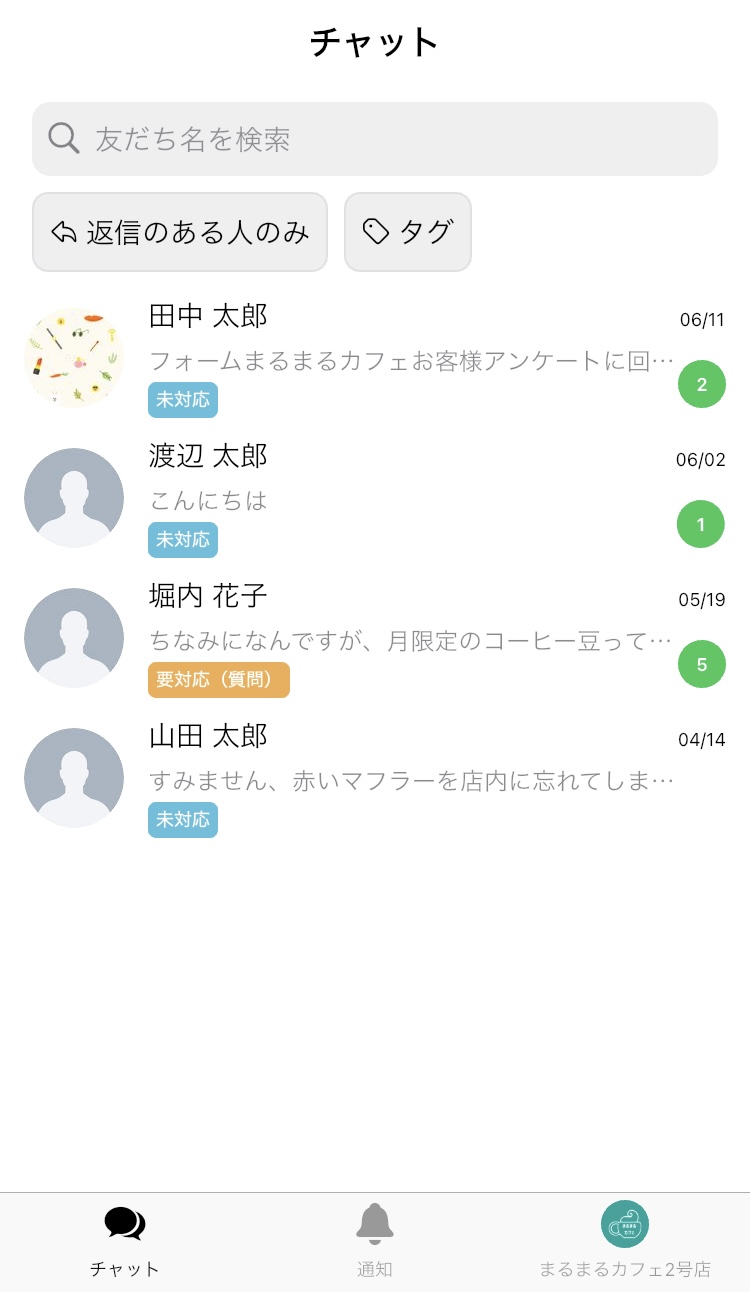
チャット一覧画面

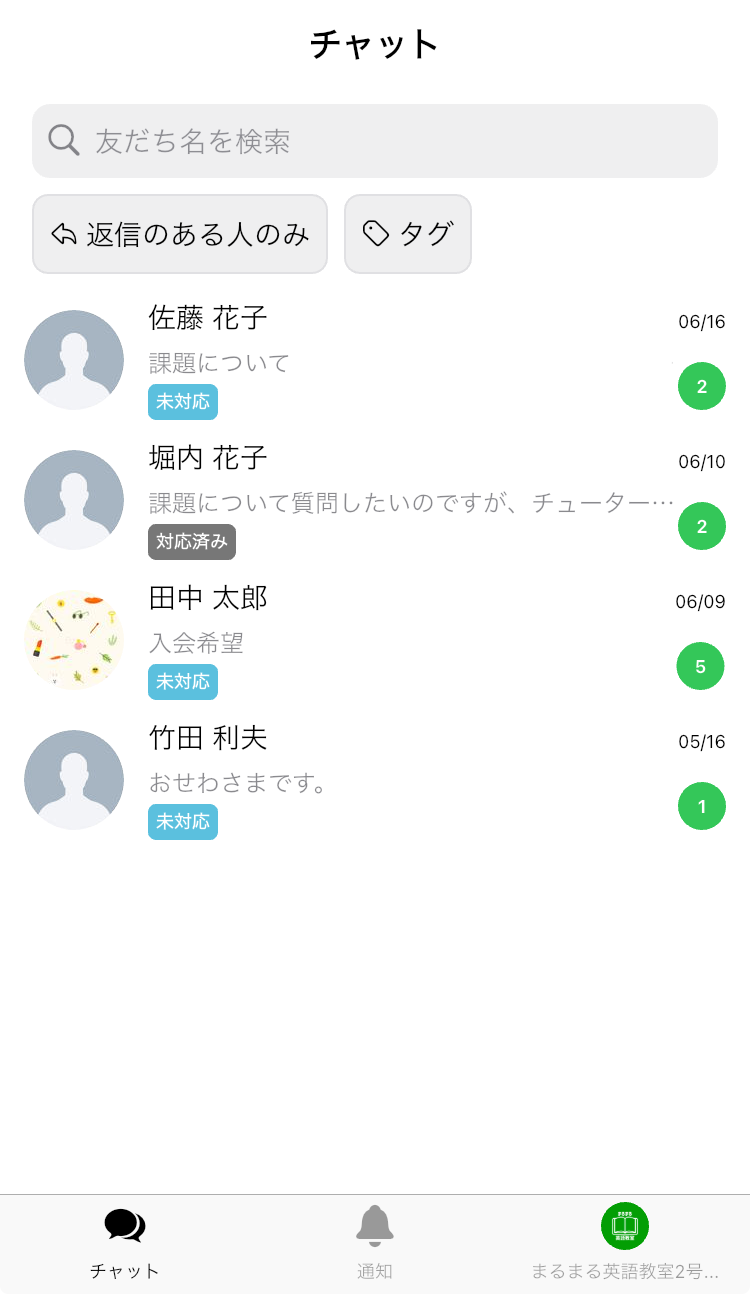
友だちとのメッセージのやり取りが一覧で表示され、友だちごとに未確認のメッセージ数や対応マークなどの情報を確認できます。


チャット一覧画面


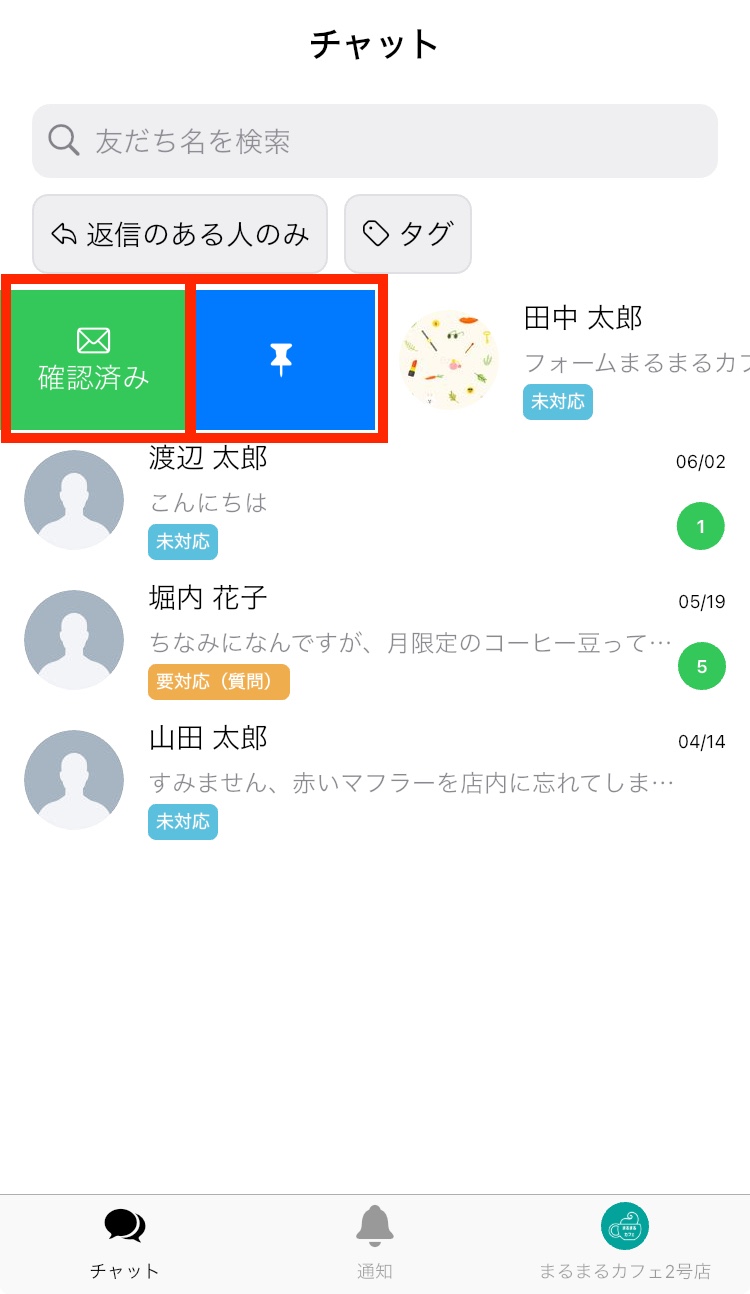
友だちを右にスワイプして表示されるマークをタップすると、【メッセージを確認済みにする】【友だちを一覧の上部にピン留めする】操作ができます。


チャット一覧画面

友だちごとのトーク画面

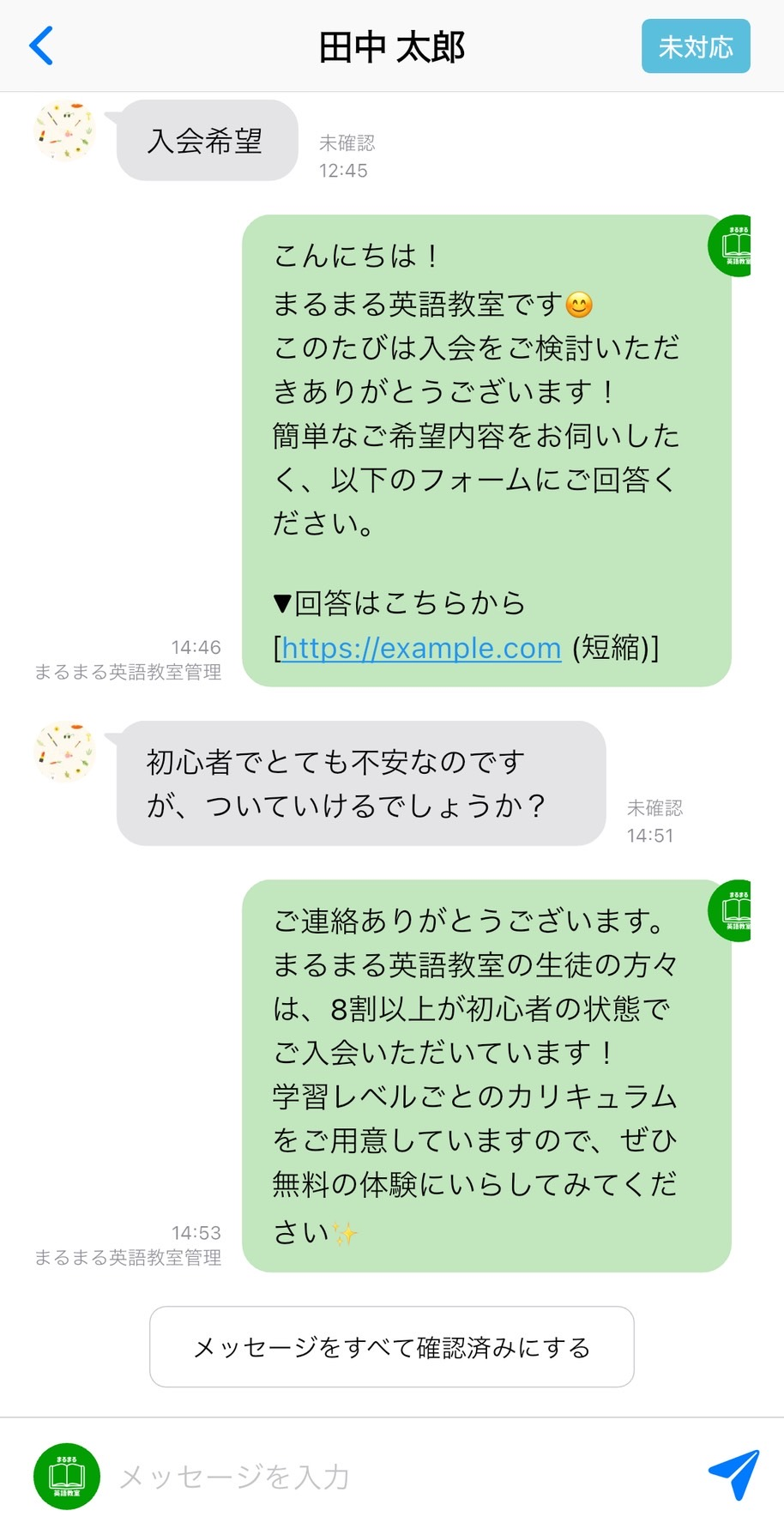
友だちごとのトーク画面には、友だちとの送受信されたメッセージやシステム通知などが表示されます。


テキストメッセージの送信や対応マークの確認・変更などができます。


友だちごとのトーク画面


※スマートフォンアプリで送信できるメッセージ種別は「テキスト」のみです。


友だちから送信された画像・スタンプの確認はできますが、アプリから画像・スタンプを送信することはできません。


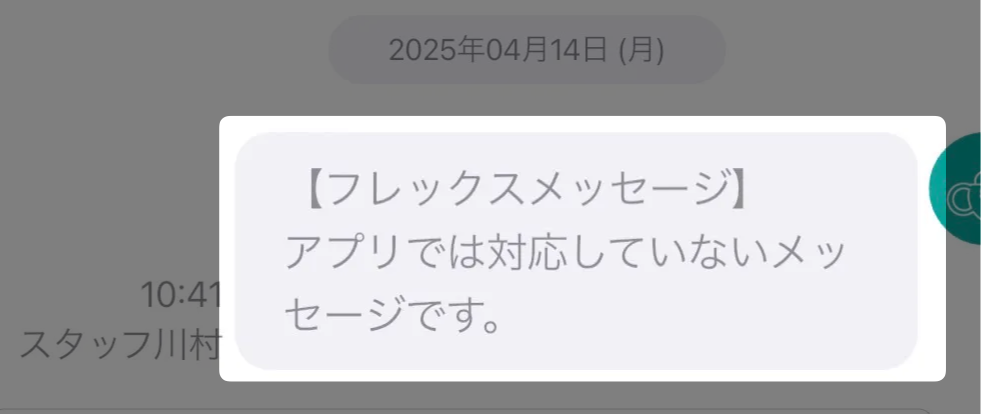
また、Web管理画面から送信したカルーセルやフレックスメッセージは、スマートフォンアプリのトーク画面で詳細を確認できません。


スマートフォンアプリのトーク画面

送信者アイコンの切り替え

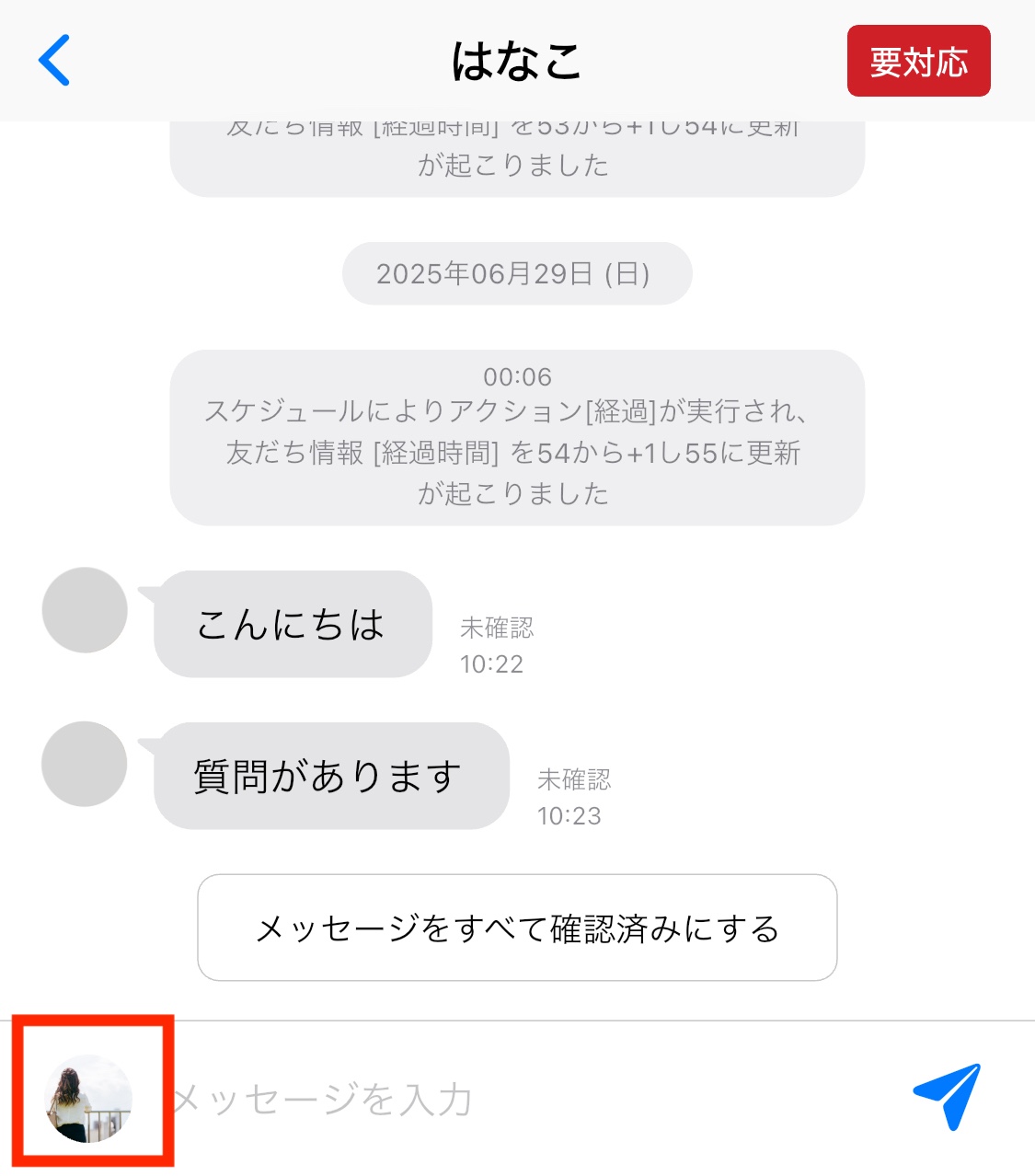
送信者アイコンを切り替えられるアカウントは、メッセージ入力欄左側にアイコンが表示されます。※プロプラン以上


送信者アイコンの切り替え


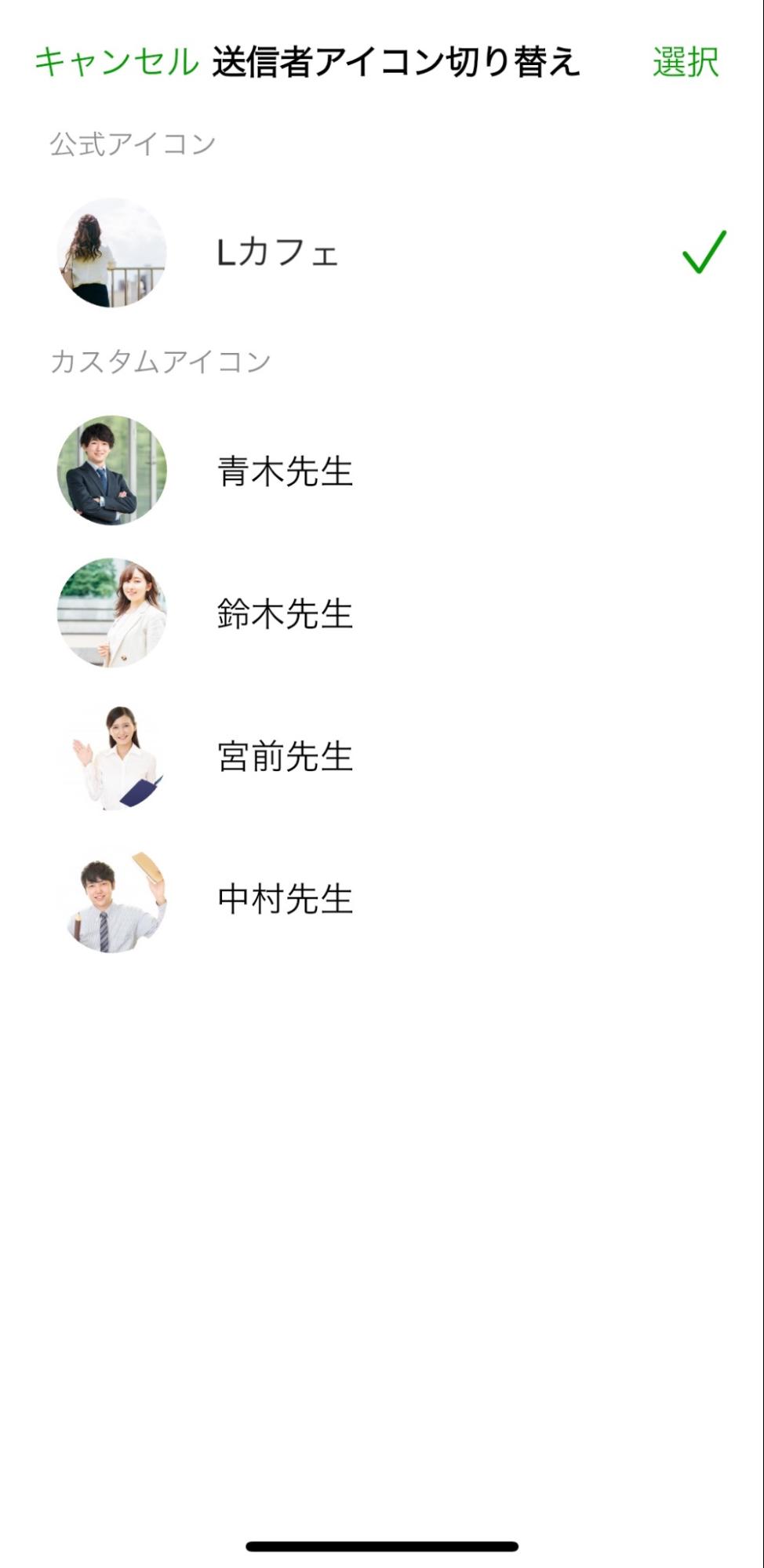
アイコンをタップすると「送信者アイコン切り替え画面」が開き、タップしたアイコンに切り替えられます。


送信者アイコン切り替え画面

マイページ

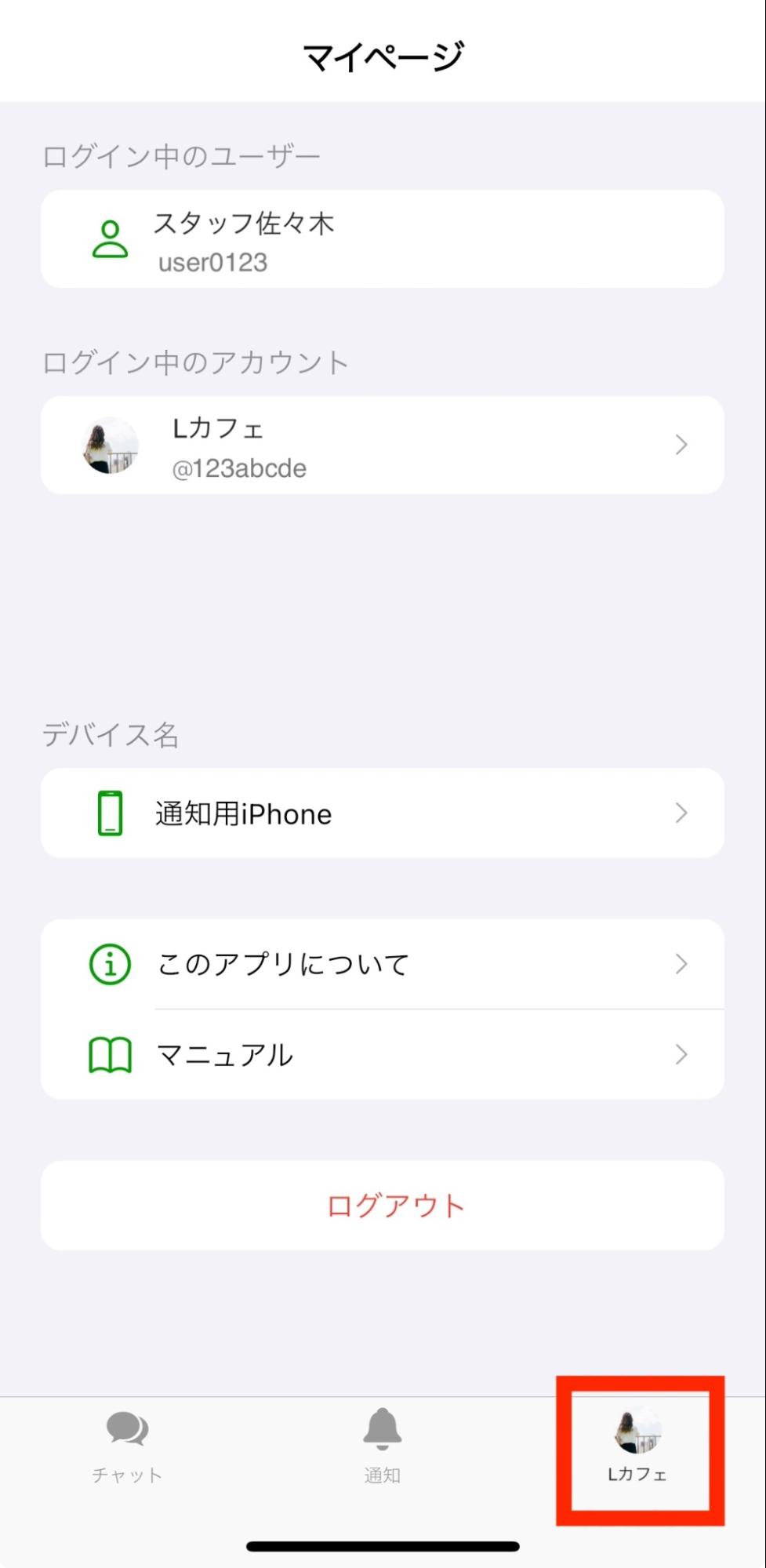
スマートフォンアプリ画面右下のアカウント名をタップすると、マイページ画面が開きます。


マイページ画面では現在ログイン中のユーザー情報が確認できるほか、デバイス名の変更やマニュアルの確認ができます。


マイページ画面


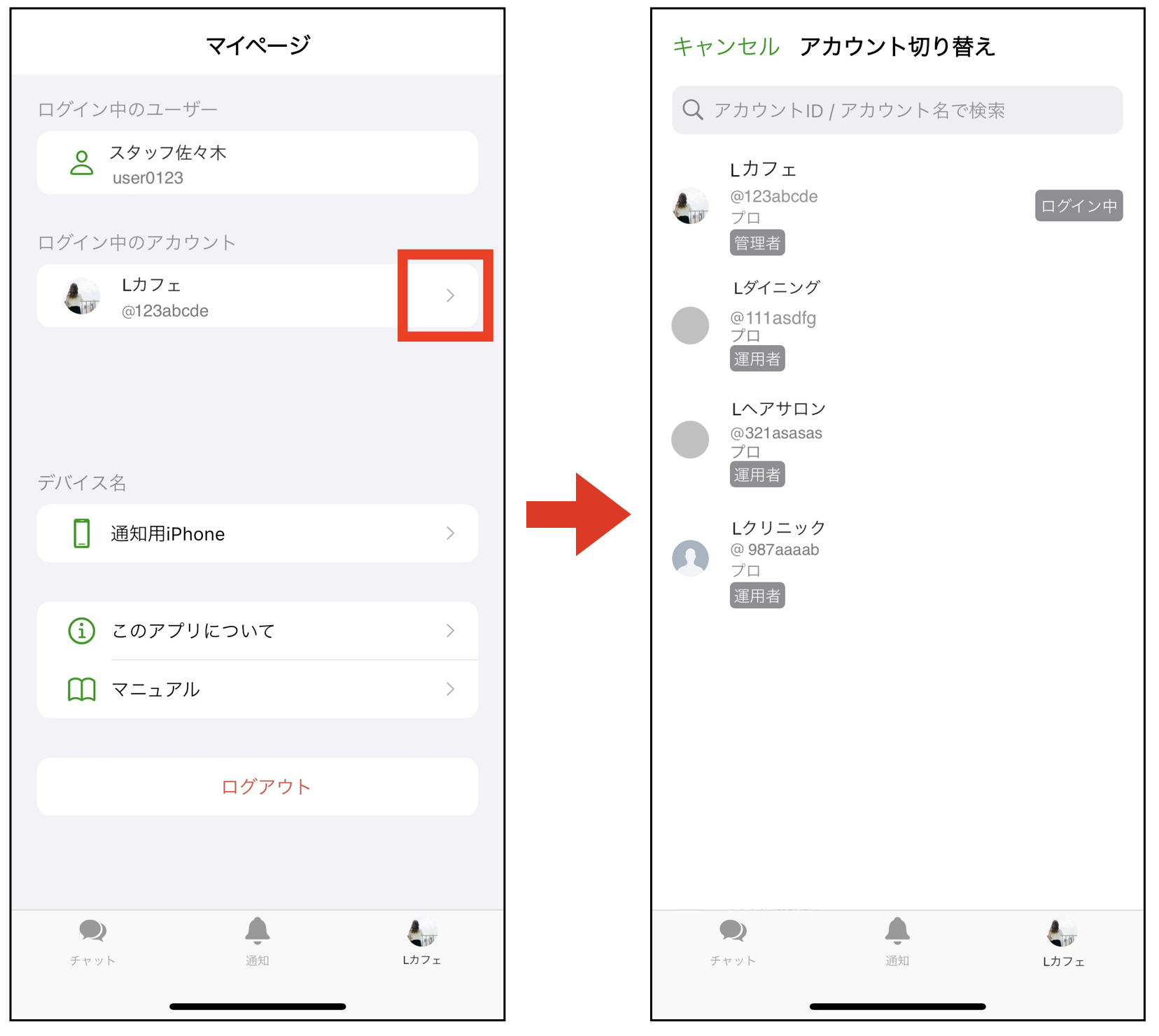
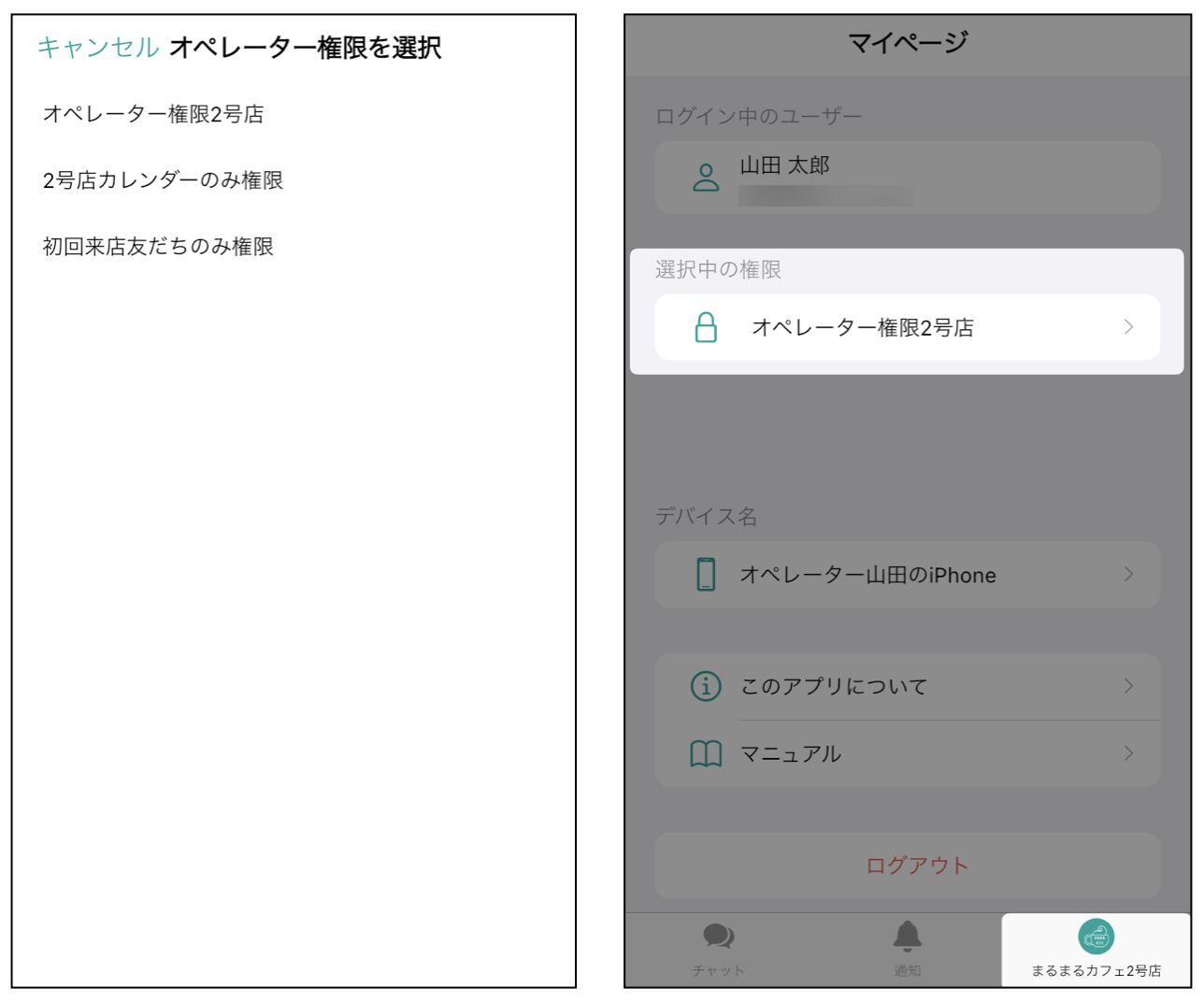
「ログイン中のアカウント」をタップすると、ログイン権限のあるアカウントを一覧で確認できます。


他のアカウントをタップすると、ログインしているアカウントを切り替えることができます。


アカウントを切り替え


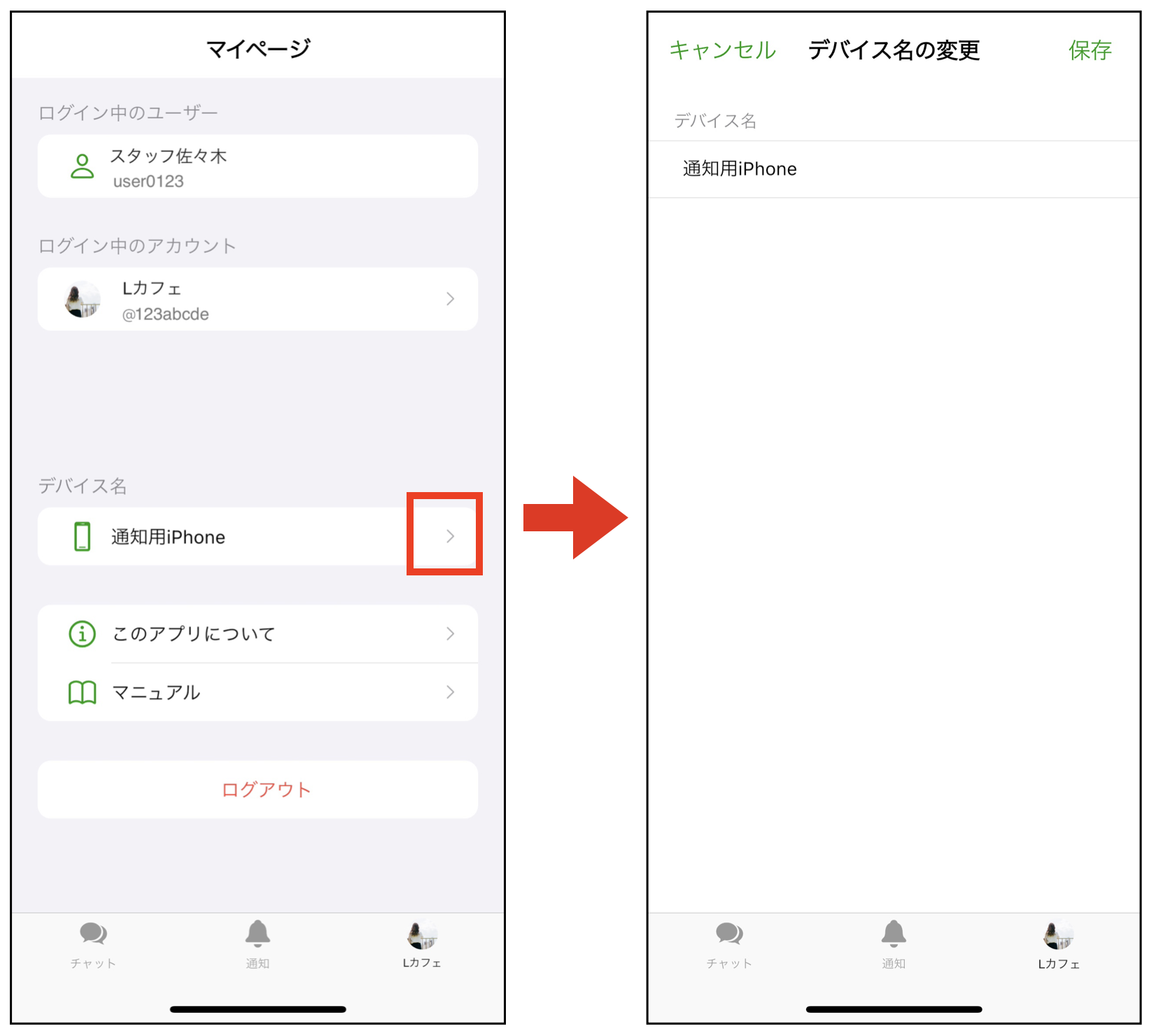
「デバイス名」をタップすると「デバイス名の設定」画面が表示され、デバイス名の確認・変更ができます。


デバイス名はLステップ管理画面の通知先設定などに表示されます。


Lステップ管理画面の通知先設定

オペレーターアカウントでできること

オペレーターアカウントで使える機能や表示される項目は、オペレーター権限によって制御されますが、基本的にはスタッフアカウントと同じです。


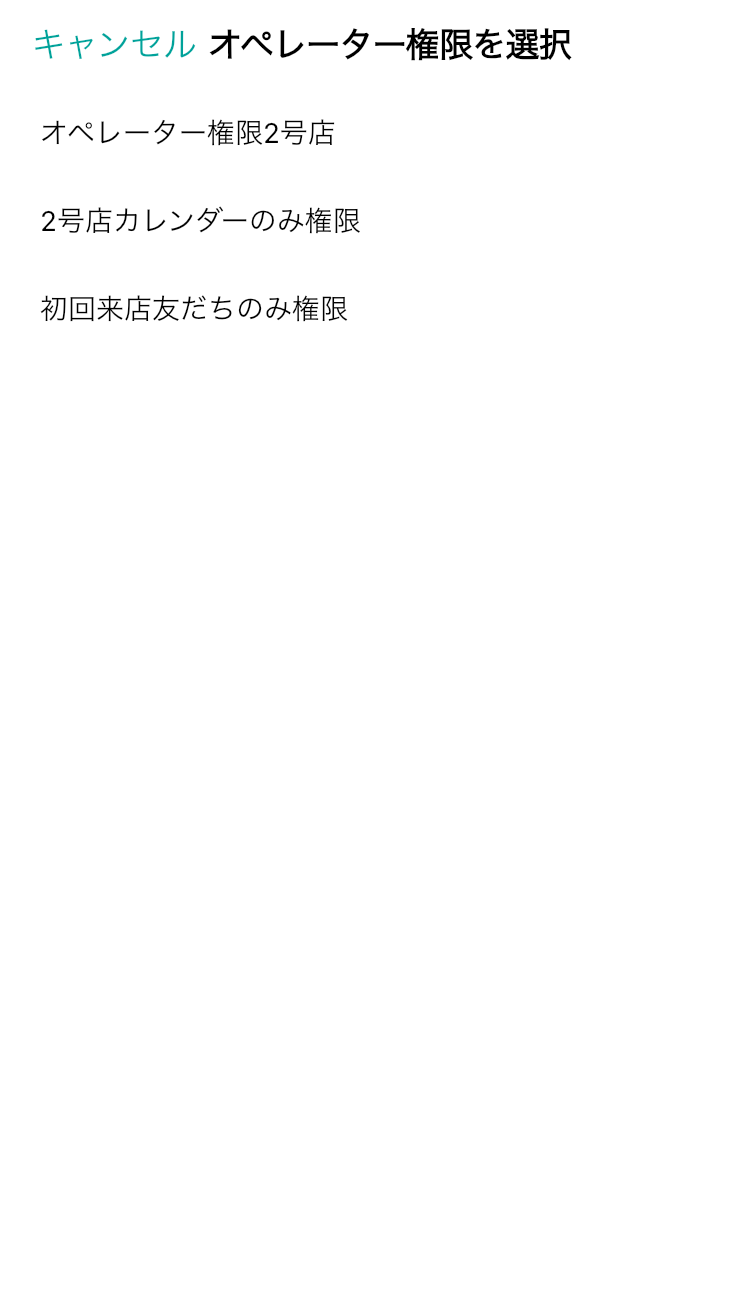
オペレーター用のLステップユーザーIDとパスワードでスマートフォンアプリにログインし、権限を選択すると各機能が操作できます。


権限を選択


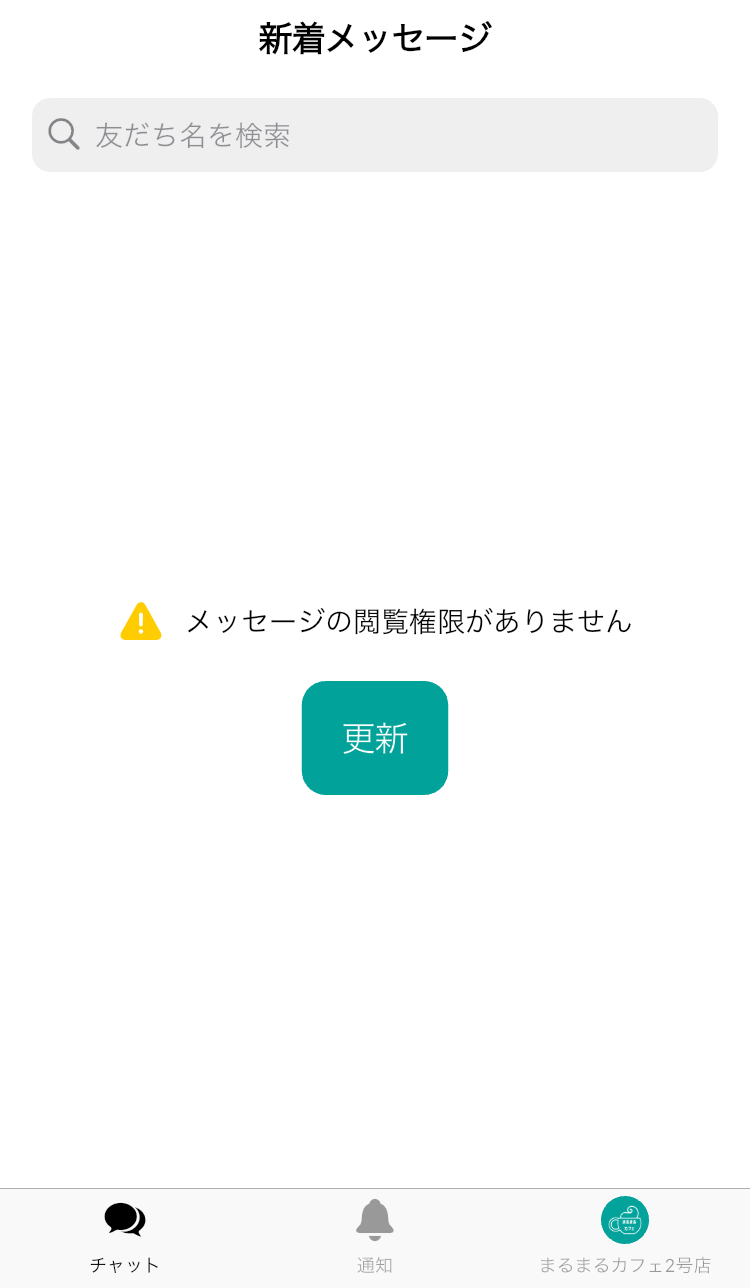
個別トーク権限・通知権限がないオペレーターアカウントでログインした場合は、画面上に権限がない旨のメッセージが表示され、機能の操作はできません。


権限がないメッセージ

まとめ

今回はLステップのスマートフォンアプリについて解説しました。


スマートフォン連携をしていない端末でも、友だちへの一次対応がすぐにできます。ぜひ参考にしてみてください。


もし設定が難しい場合は、ご契約者様限定サポートの「スポットコンサル」をご活用ください。Lステップの認定サポーターが個別にフォローいたします。

スポコンパソコン用

メールを一斉送信する方法とは?おすすめの配信システムや導入のメリットを紹介

メールの一斉送信とは、複数の相手に同じ内容のメールを同時に届ける方法です。


OutlookやGmailなど無料の手段でも手軽に行えますが、送信数の上限や誤送信のリスクといった注意点もあります。


本記事では、一斉送信の具体的な手順と注意点をくわしく解説します。


ミスや情報漏洩を防ぎながら、効率的で安心できる一斉送信の方法を見つけましょう。

【すぐにできる】メールを一斉送信する方法

メールを一斉送信する手軽な方法として代表的なのは、主に次の2つです。

  • Outlookを使う方法
  • Gmailを使う方法
高橋さん

どちらも無料ではじめたい方におすすめの方法です。

Outlookを使った一斉送信の仕方

Outlookを使う方法は、次の2つに分けられます


方法 特徴 向いているケース
1.複数人を手動で宛先に指定する方法
  • 設定が不要で簡単
  • 手動で宛先を選ぶ工程が必要
  • 宛先が少ない場合
  • 1回だけ送る場合
2.グループを作って送信する方法
  • 初回にグループの作成が必要
  • 宛先の入力を省いてミスを防止
  • 宛先が多い場合
  • 繰り返し同じ相手に送る場合


以下では、それぞれの手順をくわしく紹介します。

1.【Outlook】複数人を手動で宛先に指定する方法

複数人を宛先に指定し、一斉送信する手順は以下の通りです。


  1. 一斉送信したい相手のメールアドレスを連絡先に追加する
  2. 連絡先リストを開く
  3. 「Ctrlキー」を押しながら対象の宛先をクリックする


手動で複数の宛先を入力する場合、送信先の使い分けを理解しておくと便利です。


送信先 内容 宛先(アドレス)の公開範囲
TO メインの送信相手に使う 受信者全員に公開される
CC 内容を共有したい相手(上司や同僚など)に使う 受信者全員に公開される
BCC ほかの人に知られずに内容を共有したい相手に使う ほかの受信者に公開されない


送信先によって公開範囲が異なるため、内容や相手との関係性に応じて使い分けましょう。

2.【Outlook】グループを作って送信する方法

Outlookでは、あらかじめ送信先のグループを作成しておくと、スムーズに一斉送信できます。


まずはグループの作成手順から見ていきましょう。


  1. ナビゲーションバーで【連絡先】を選択する
  2. 【ホームタブ】>【新しい連絡先グループ】を選択する
  3. 「連絡先グループのボックス」にグループの名称を入力する
  4. 【メンバーの追加】>【アドレス帳から】を選択する
  5. 「Ctrlキー」を押しながら対象の宛先をすべてクリックする
  6. 【OK】>【保存して閉じる】をクリックする


続いて、作成したグループを使ってメールを一斉送信する方法を紹介します。


  1. 【ホームタブ】>【新しい電子メール】を選択する
  2. 【宛先】をクリックする
  3. 「検索ボックス」にグループ名を入力する
  4. グループ名をダブルクリックする
  5. 「宛先ボックス」に追加し、【OK】を選択する


これで、グループに登録されているすべての宛先に一括でメールを送信できます。


次回以降も【宛先】欄でグループ名を選ぶだけで、簡単に一斉送信が可能です。

Gmailを使った一斉送信の仕方

Gmailを使う方法も、次の2つに分けられます。


方法 特徴 向いているケース
1.複数人を手動で宛先に指定する方法
  • 設定が不要で簡単に使える
  • 手動で宛先を選ぶ必要がある
  • 宛先が少ない場合
  • 1回だけ送る場合
2.グループを作って送信する方法
  • 初回はグループを作成する必要がある
  • 宛先の入力を省けてミスも防げる
  • 宛先が多い場合
  • 繰り返し同じ相手に送る場合

各手順を以下で解説します。

1.【Gmail】複数人を手動で宛先に指定する方法

Gmailでは、宛先ボックスにメールアドレスを1件ずつ入力して、一斉送信が可能です。


複数人に送る場合は、画面上部の【宛先】欄にすべてのアドレスを手動で入力していきます。


メール画面の右側に【CC】と【BCC】のボタンがあるので、必要に応じてクリックして設定してください。


TO・CC・BCCの使い分けは、「Outlookの複数人を手動で宛先に指定する方法」の章でくわしく解説しています。

2.【Gmail】グループを作って送信する方法

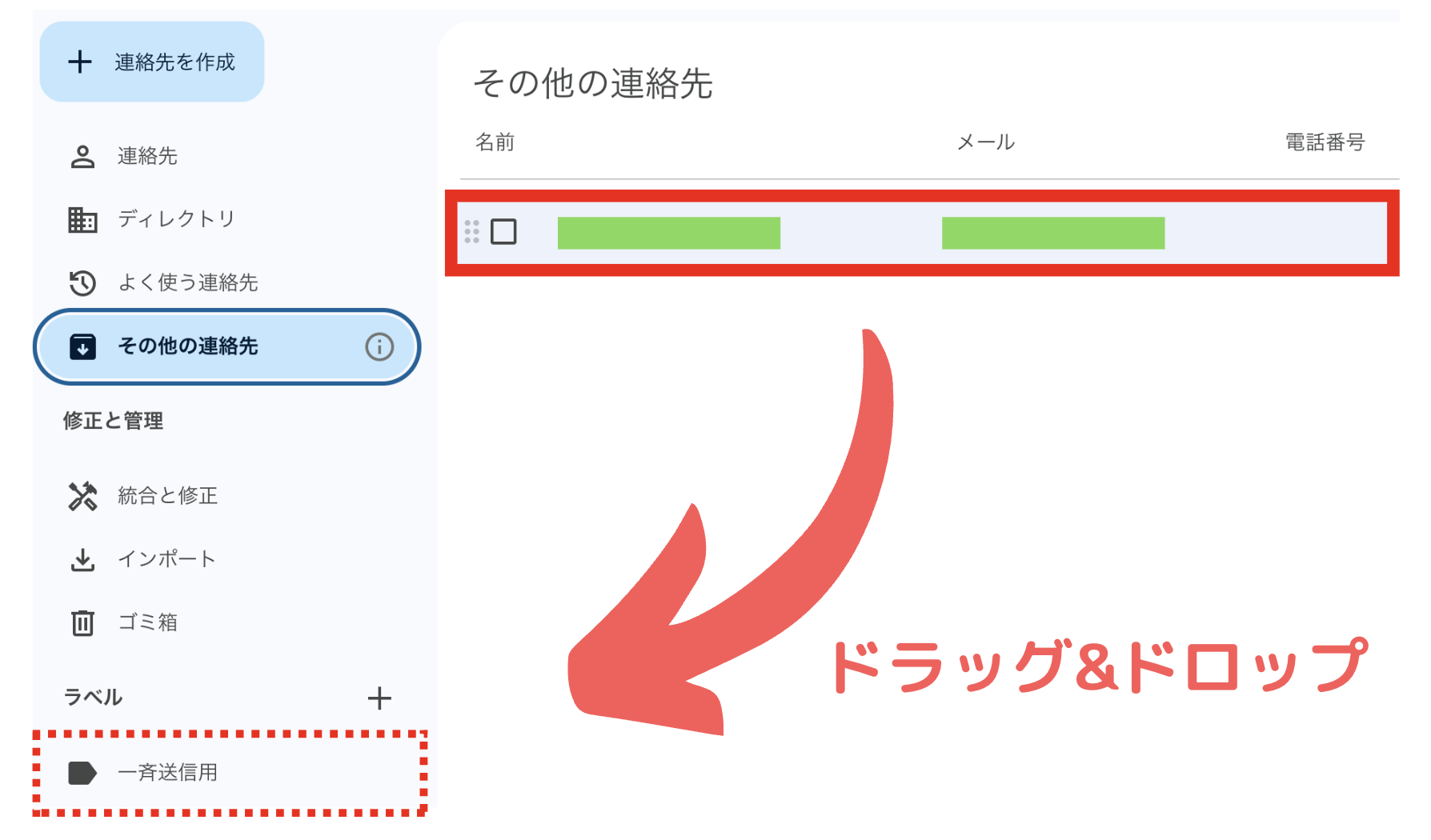
Gmailで一斉送信するには、まずGoogle連絡先で対象のアドレスにラベルを付け、グループを作成する必要があります。


ラベルの作成と設定手順は以下の通りです。


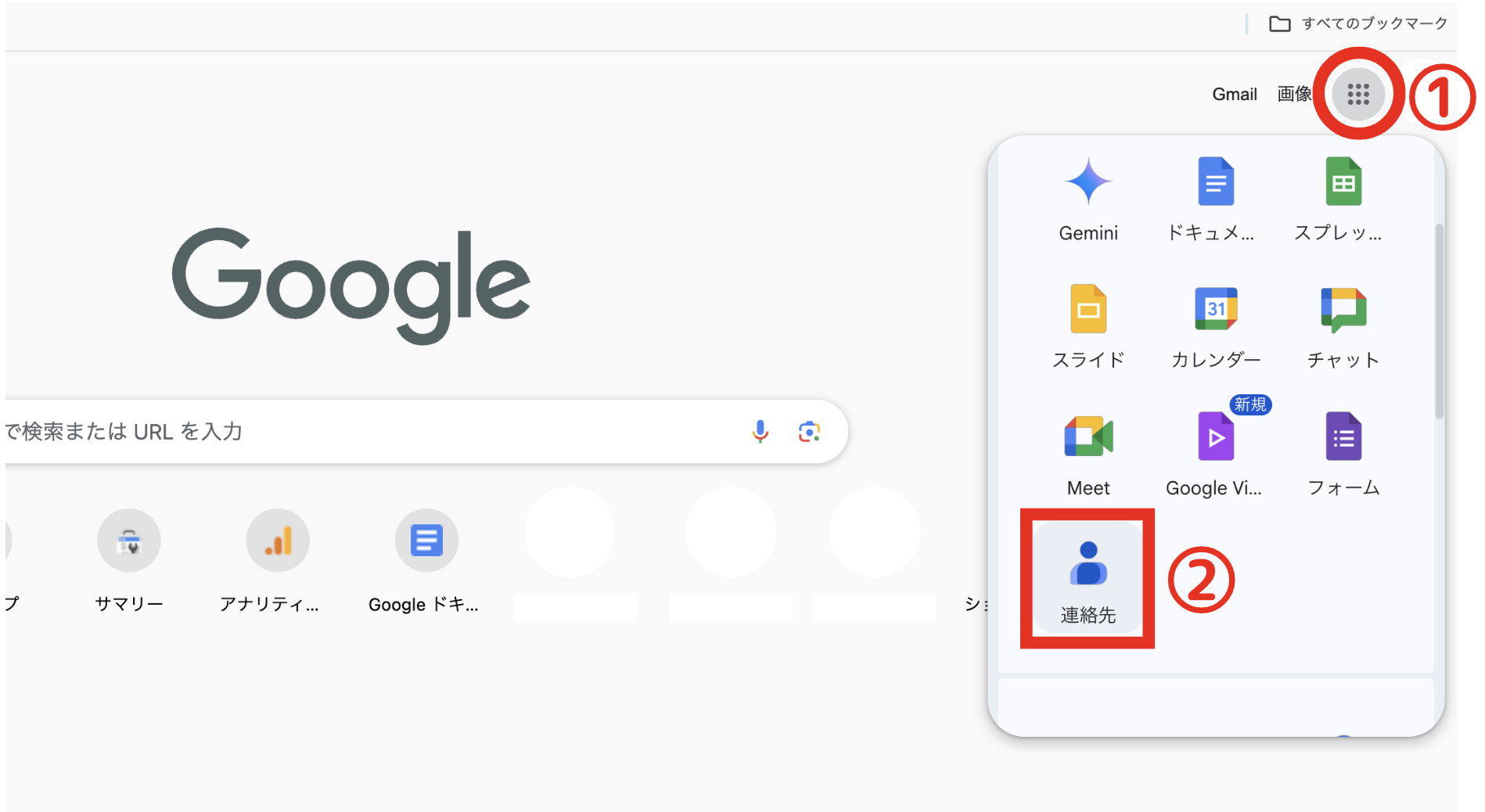
1. ブラウザでGoogleのトップページを開く

2. 右上の①【メニューアイコン】>②【連絡先】を選択する


Googleのトップページを開く


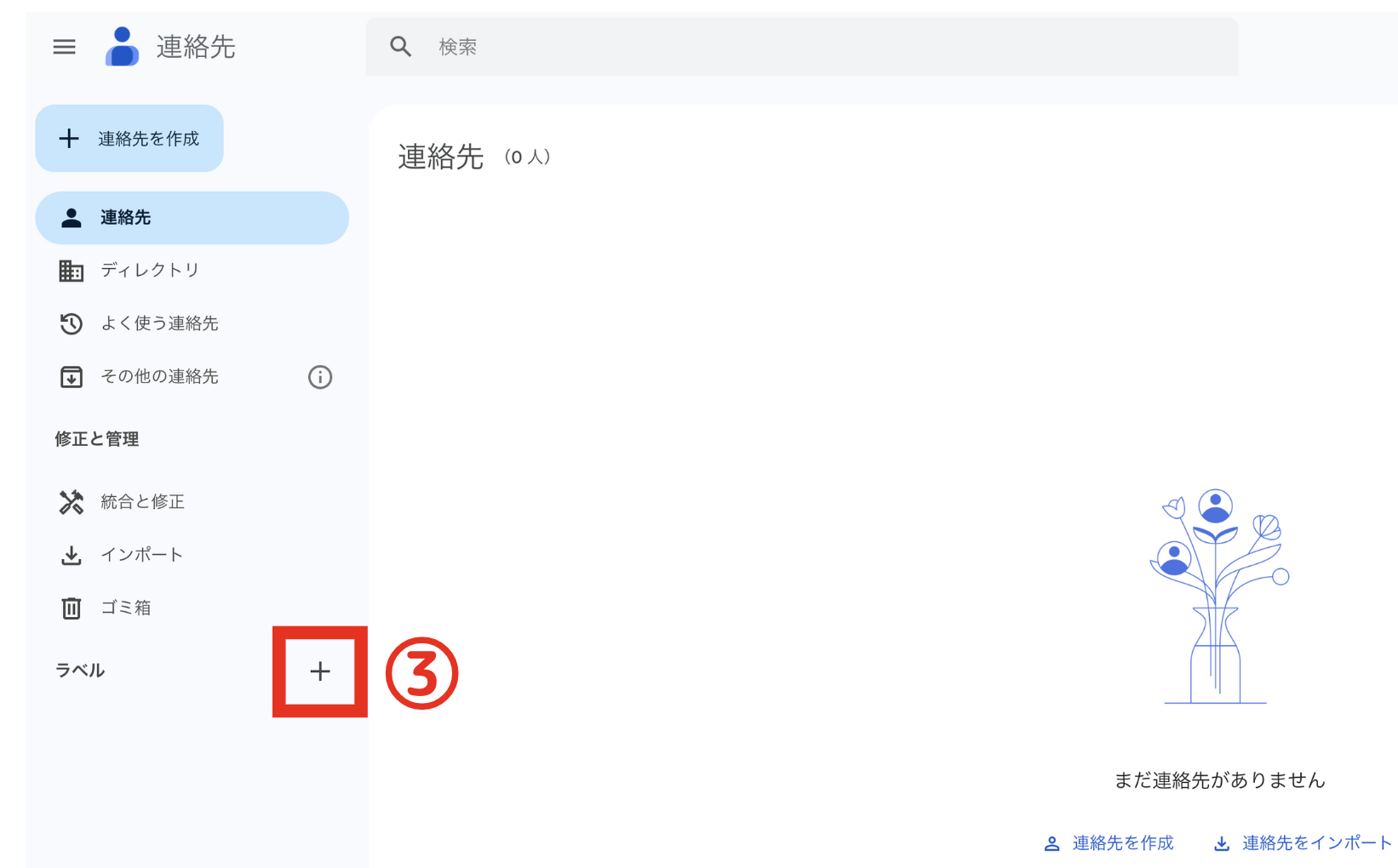
3. サイドメニュー「ラベル」の横にある③【+】をクリックする


サイドメニュー「ラベル」の横にある③【+】


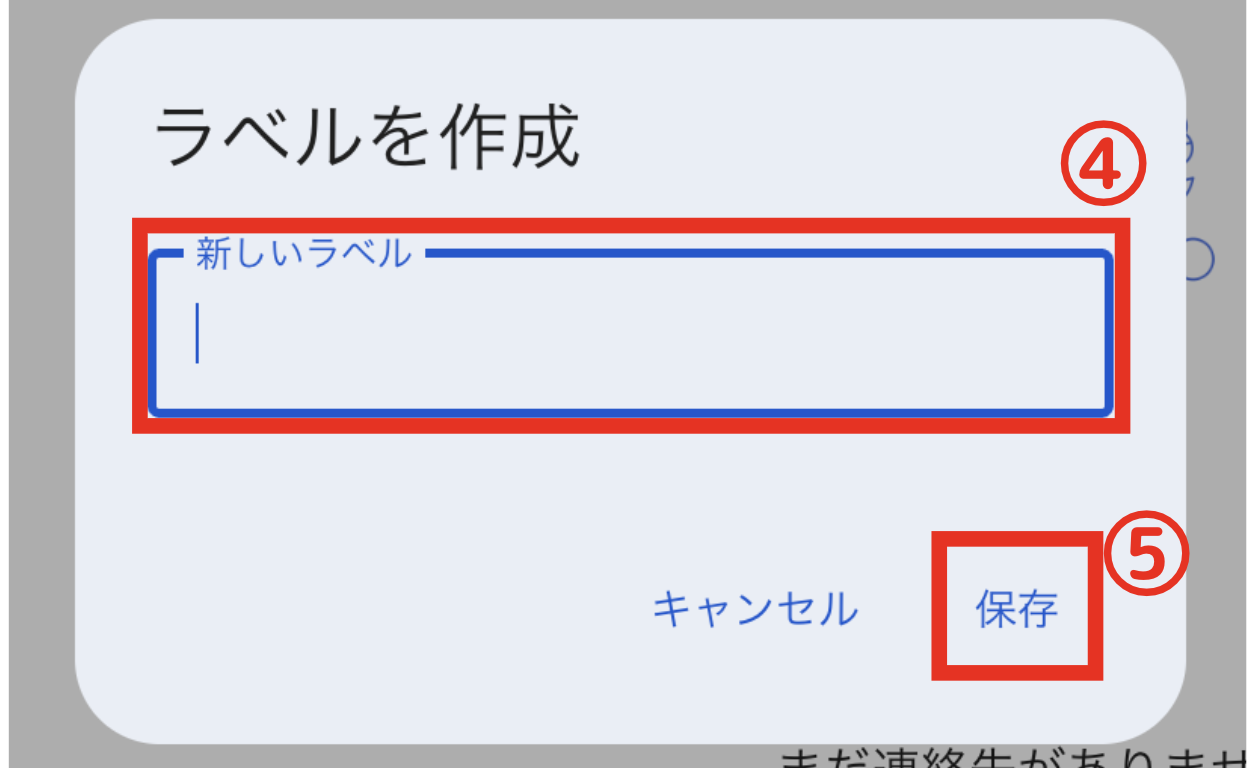
4. ④ラベル名を入力し、⑤【保存】をクリックする


ラベルを作成


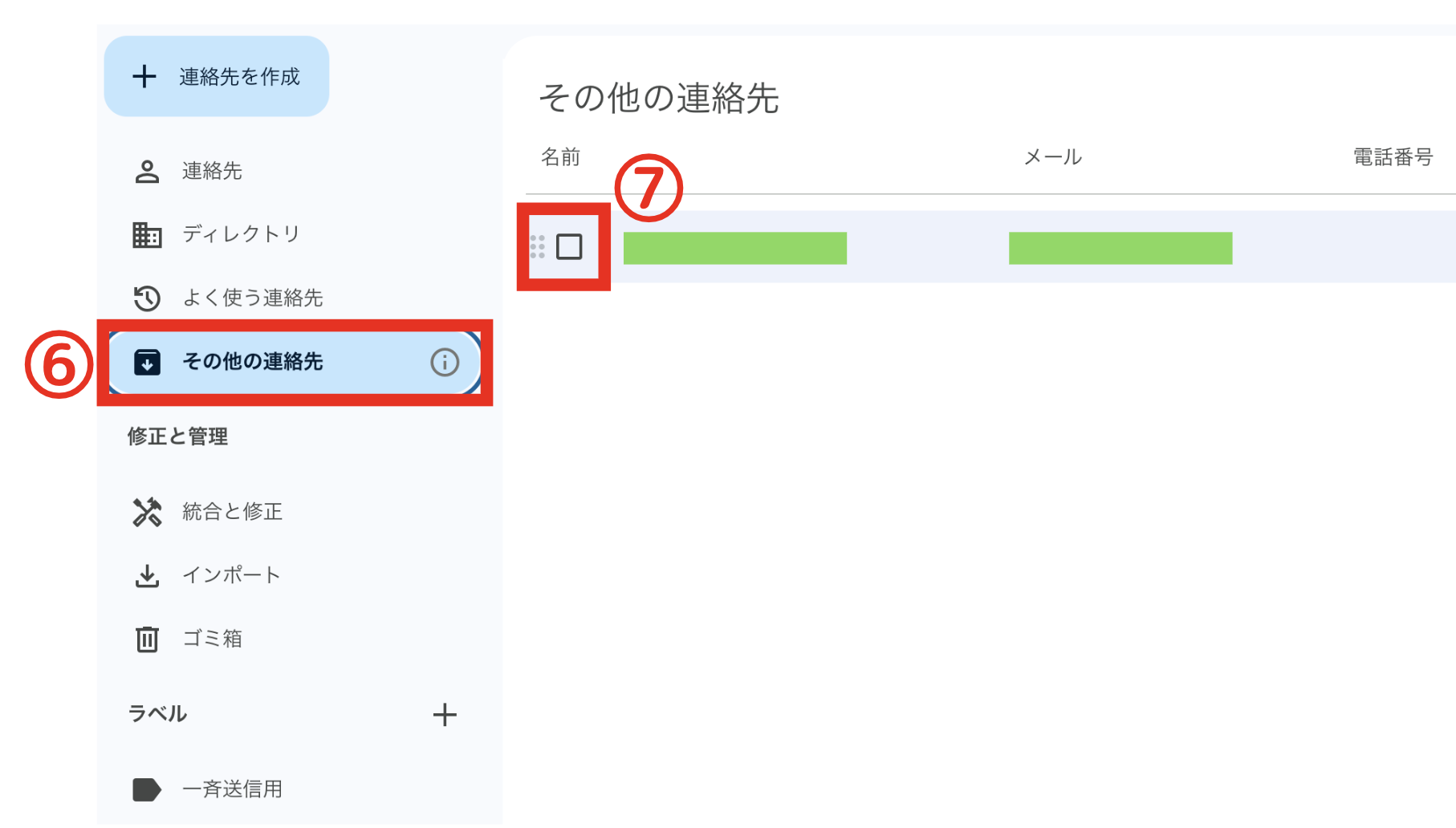
5. サイドメニューの⑥【その他の連絡先】を開き、グループに追加したい人に⑦チェックを入れる

※プロフィールアイコンにカーソルを合わせると、チェックボックスが表示されます


その他の連絡先


グループに追加する人数が少ない場合は、該当の連絡先をクリックしながら、保存したいラベル名にドラッグ&ドロップするだけでもグループに追加できます。


保存したいラベル名にドラッグ&ドロップ


ラベルを設定したら、以下の手順で作成したグループ宛に一斉送信しましょう。


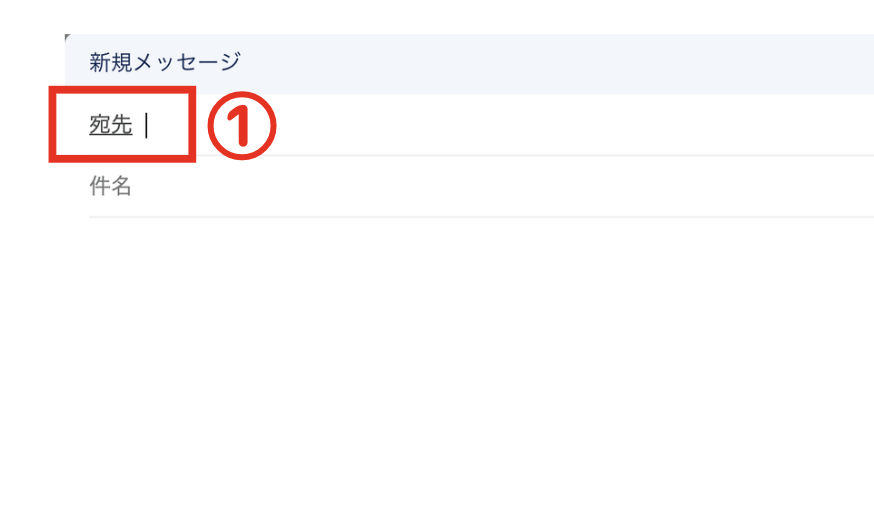
1. Gmailで新規メッセージを作成する

2. ①【宛先】をクリックする


https://linestep.jp/wp-content/uploads/2025/06/emalissei7


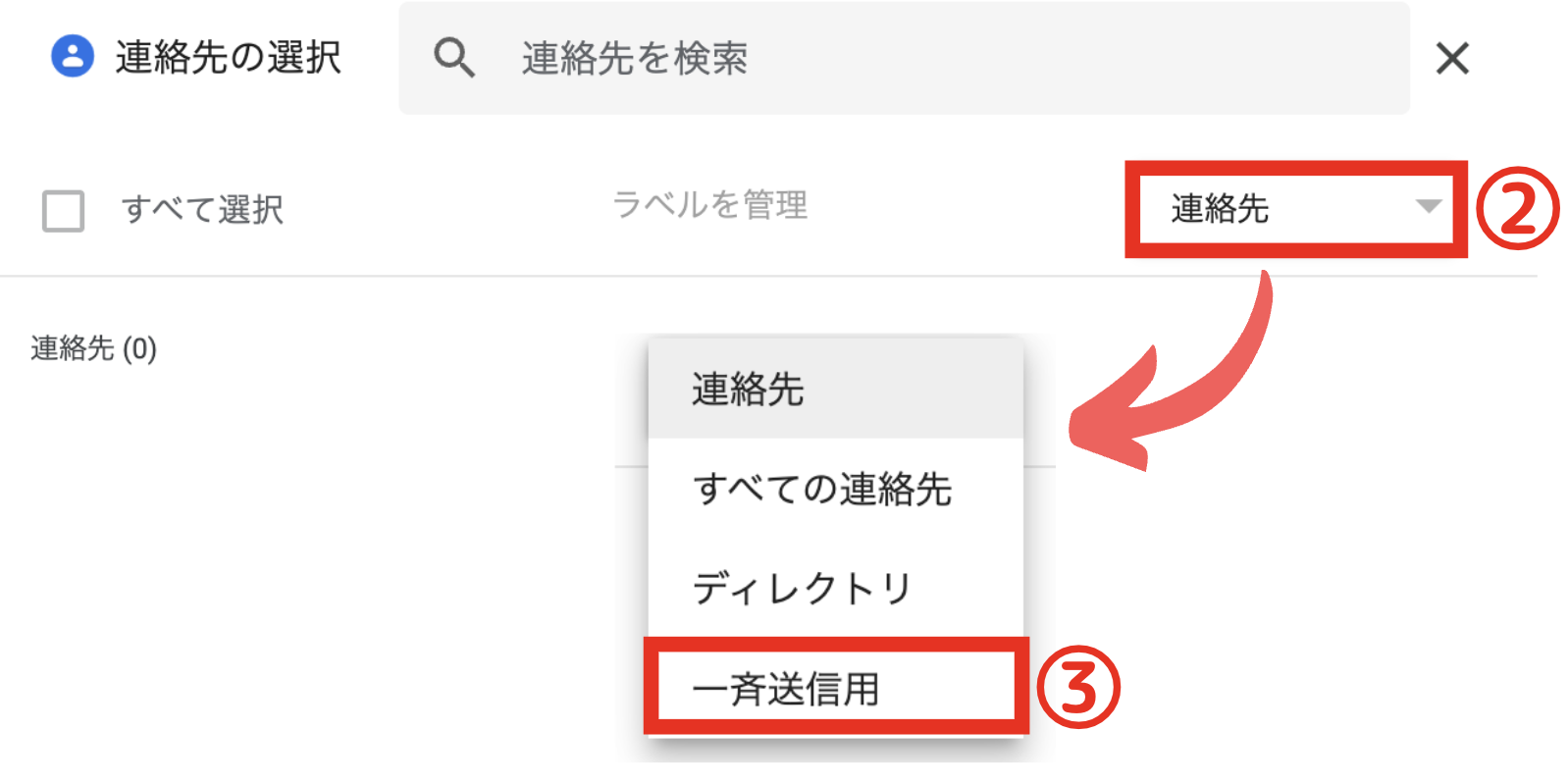
3. 連絡先の②プルダウンから、先ほど作成した③ラベル名を選択する


作成した③ラベル名を選択する


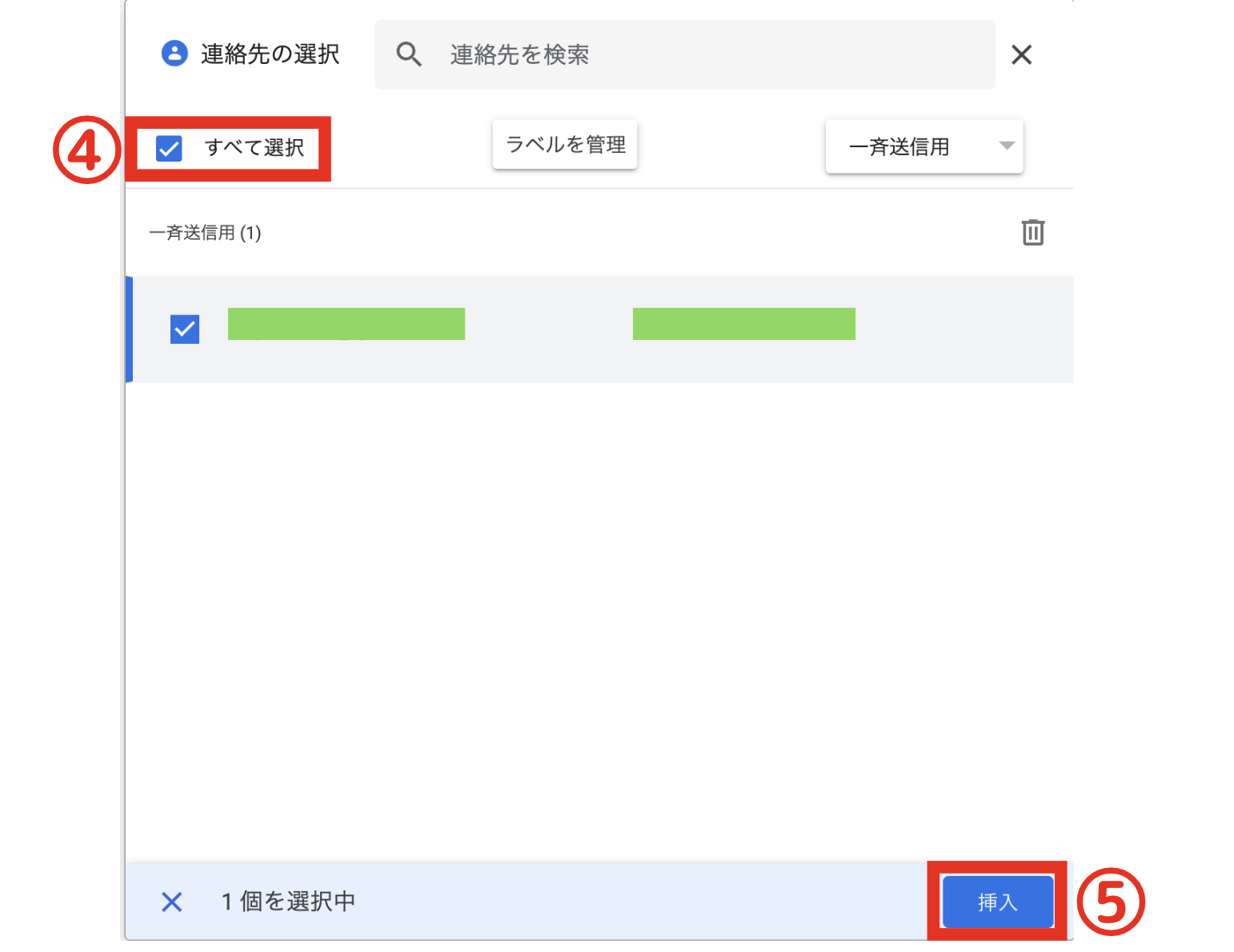
4. ラベルを付けた全員に送信する場合は、④【すべてを選択】>⑤【挿入】をクリックする


ラベルを付けた全員に送信

これで、次回以降も同じラベルを選ぶだけで、手軽にグループ宛てに一斉送信が可能です。

OutlookやGmailでの一斉送信のデメリット

OutlookやGmailでの一斉送信には、手軽な反面いくつかの注意点もあります。


主なデメリットは次の3つです。

  • 送信数の上限
  • 誤送信による情報漏洩リスク
  • スパムメールと判断されやすい


高橋さん

デメリットを事前に把握しておけば、対策が可能です。

送信数の上限

OutlookやGmailは無料で使える反面、送信数に上限が設定されているため、制限を事前に把握しておきましょう。


Outlookのメッセージ1通あたりの最大受信者数は500件、Gmailも約500件です。※送信上限は利用する環境によって異なるため、くわしくはOutlookGoogleの公式サイトをご確認ください


上限を超えると一定時間メールの送信ができないため、重要な案内が遅れたり、取引先に届かなかったりするリスクがあります。


とくにビジネスで使う場合は、あらかじめ制限を把握してトラブルを防ぎましょう。

誤送信による情報漏洩リスク

OutlookやGmailで一斉送信を行う際は、誤送信による情報漏洩に注意しましょう。


TOやCCに複数のアドレスを入力すると、受信者全員に追加したアドレスが表示されます。


アドレスを非公開にするには、BCC欄への入力が必要です。


万が一、取引先や顧客のメールアドレスを公開してしまうと、信用を損なうおそれがあるため、送信前に必ず宛先を確認しましょう。


スパムメールと判断されやすい

多数の宛先に同じ内容のメールを送信すると、スパムメールと見なされやすくなります。


とくに、件名や本文が機械的すぎたり、リンクが多かったりする場合、迷惑メールフォルダに振り分けられるリスクが高い傾向です。


また、受信者が「見覚えのないメールが届いた」と感じれば、開封されずに削除される可能性もあります。


信頼できる差出人名・メールアドレスを使い、自然で魅力的な件名・本文を工夫すると、スパム判定の回避や開封率の向上につながります。

メール配信システムを導入する5つのメリット

OutlookやGmailでも一斉送信は可能ですが、本格的に活用するなら配信システムの導入がおすすめです。


配信の手間を減らしつつマーケティングで成果を出すには、メール配信システムの以下5つのメリットが役立ちます。


  1. 大量のメールをスムーズに配信できる
  2. 誤送信のリスクを下げられる
  3. スパムメール対策ができる
  4. 簡単に魅力的なメールが作れる
  5. 配信結果を分析できる


高橋さん

メリットと自社の目的を照らし合わせ、導入の必要性を検討しましょう。

メリット1:大量のメールをスムーズに配信できる

メール配信システムを使えば、数百〜数万件規模のメールを一括で送信できます。


GmailやOutlookなどの無料プランでは送信数に制限があり、大量送信を行うと配信エラーになるリスクもあります。


一方、メール配信システムは業務利用を前提に設計されているため、予定通りにメールを届けやすい点が特徴です。


そのため、送信数が多い企業や団体にとって、手間やトラブルを減らしながら、効率よく情報を届ける手段として役立ちます。

メリット2:誤送信のリスクを下げられる

メール配信システムを活用すれば、宛先や本文のミスによる誤送信を減らせます。


無料ツールではアドレスの入力ミスやBCC漏れによる情報漏洩のリスクがありますが、配信システムなら宛先を自動で管理でき、ヒューマンエラーを抑えられます。


さらに、送信前に内容を確認できるプレビュー機能を備えたツールが多く、設定の誤りに気づきやすい仕組みも特徴です。


うっかりミスによるトラブルを避ける手段としても、配信システムの導入は効果的です。

メリット3:スパムメール対策ができる

メール配信システムを使えば、スパム扱いされるリスクを抑えられます。


高橋さん

たとえば、「今すぐ」「激安」など強い表現を含む件名や、画像だけの構成、HTMLが崩れているメールは、迷惑メールに振り分けられやすい傾向です。


とくに、GmailやYahoo!メールなどのフリーメール宛ては、年々フィルターが厳しくなっています。


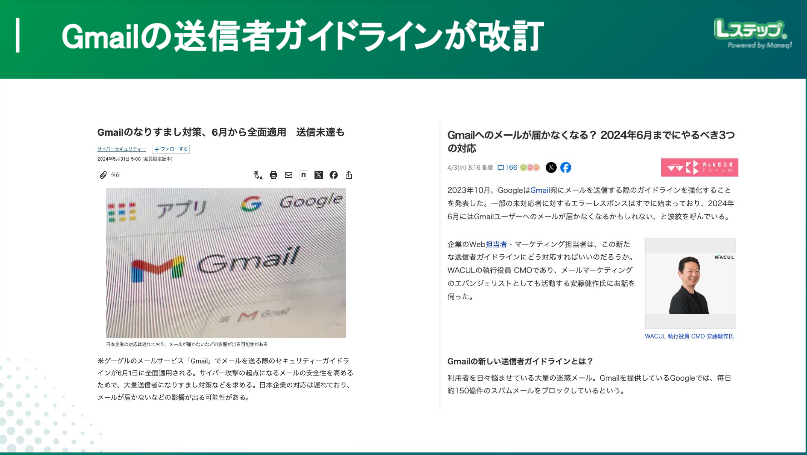
実際に、Gmailは2024年6月に送信ドメイン認証への対応や、ワンクリックで配信停止できるリンクの設置を義務づけるガイドラインを導入しました。


Gmailガイドライン


未対応のままではメールが届かない可能性もありますが、多くの配信システムはすでに対応しており、安心して使えます。

メリット4:簡単に魅力的なメールが作れる

メール配信システムには、デザイン済みのテンプレートが用意されていることが多く、専門知識がなくても見栄えの良いメールを作成できるのが利点です。


操作がシンプルで、画像やボタン・リンクをドラッグ&ドロップで配置するだけで、レイアウトを整えられます。


さらに、作成したメールはスマートフォンやタブレットに自動で最適化され、どの端末で開いても読みやすい状態で表示されます。


視認性が高く、読まれやすいメールを安定して届けられれば、開封率やクリック率の向上にもつながるでしょう。

メリット5:配信結果を分析できる

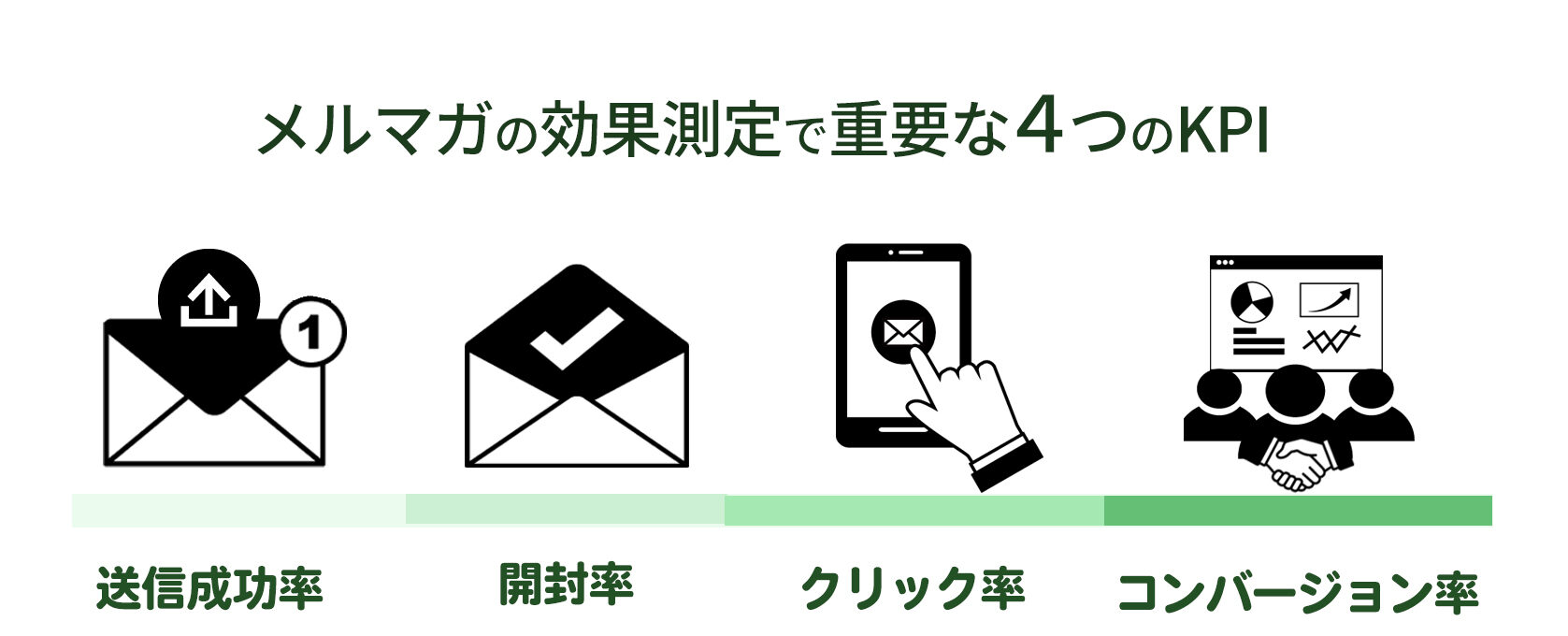
メール配信システムを使うと、送信したメールの効果を数値で確認できます。

メルマガの効果測定で重要な4つのKPI


たとえば、ある件名の開封率が低ければ、次回は表現を変えて試すといった改善が可能です。


配信のタイミングや内容の見直しがしやすくなり、成果の出やすい運用を目指せます。


感覚に頼らず、データをもとにPDCAサイクルを回せる点が、メール配信システムの魅力です。


メール配信システムで実現する4つの効果的な送信方法

一斉配信メールはすべての受信者に同じ内容を送るため、反応が得にくい面もあります。


しかし、メール配信システムを活用すれば、受信者ごとに最適なタイミングや内容でメールを届けられます。


代表的な配信方法は次の4つです。

  1. One to Oneメール:受信者ごとに内容を最適化して送信する方法
  2. セグメント配信  :属性や興味に応じて配信内容を出し分ける方法
  3. ステップメール  :登録日や行動にあわせ、決まった順番で自動配信する方法
  4. HTMLメール    :画像や装飾を使って視覚的に魅力を伝えるメール


以下で、それぞれの特徴と活用方法をくわしく解説します。

①One to Oneメール|個別に内容を最適化した配信

One to Oneメールとは、受信者ごとに内容を変えて送るパーソナライズドメールです。


名前の差し込みや過去の購入履歴、興味関心に合わせた商品紹介を行うと、「自分に届いた特別なメール」と感じてもらえます。


配信システムを使って条件を設定しておけば、手間をかけずに個々に合った訴求力の高いメールを配信できます。


単なる一斉送信に比べて、開封率やクリック率、コンバージョンにつながりやすい手法です。


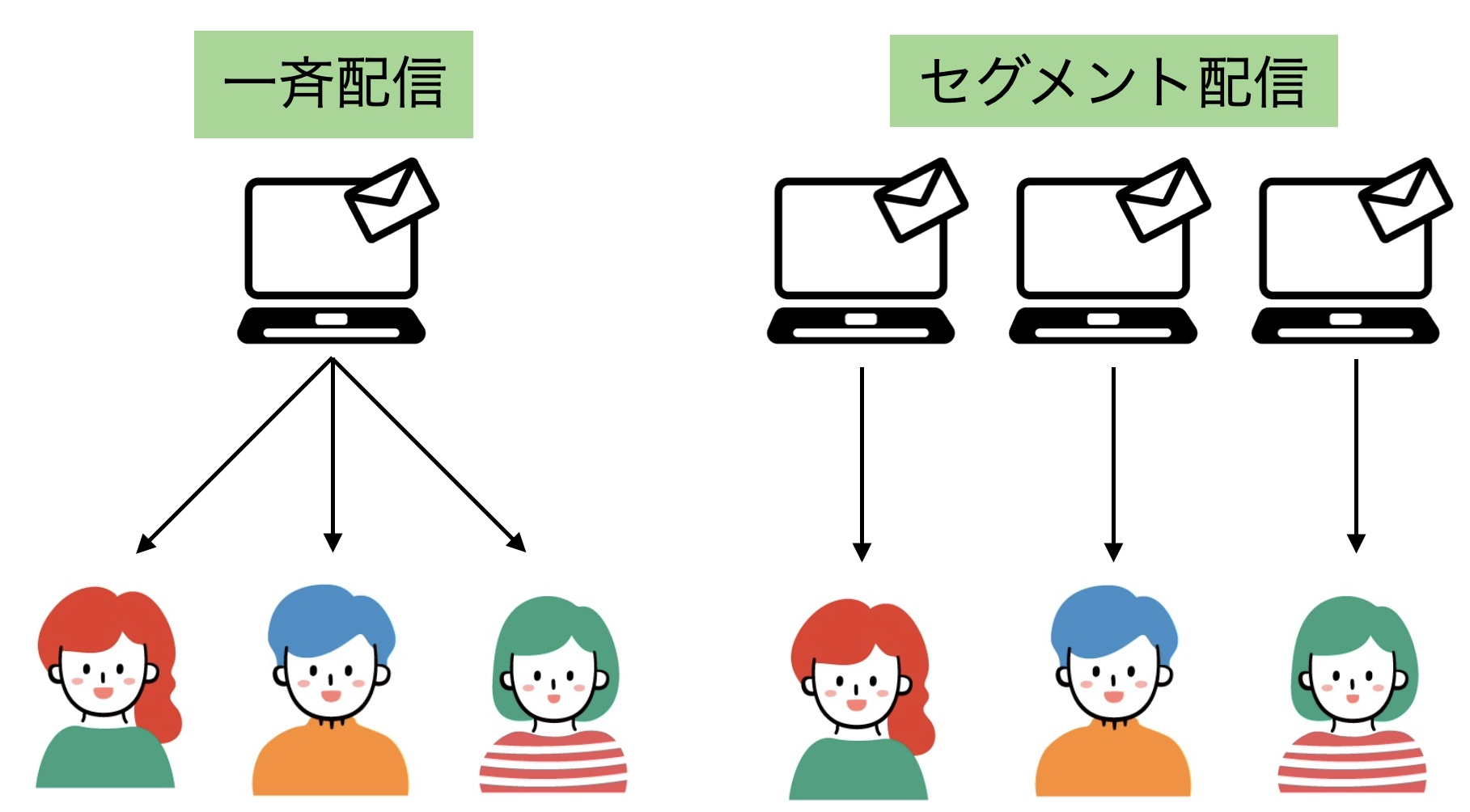
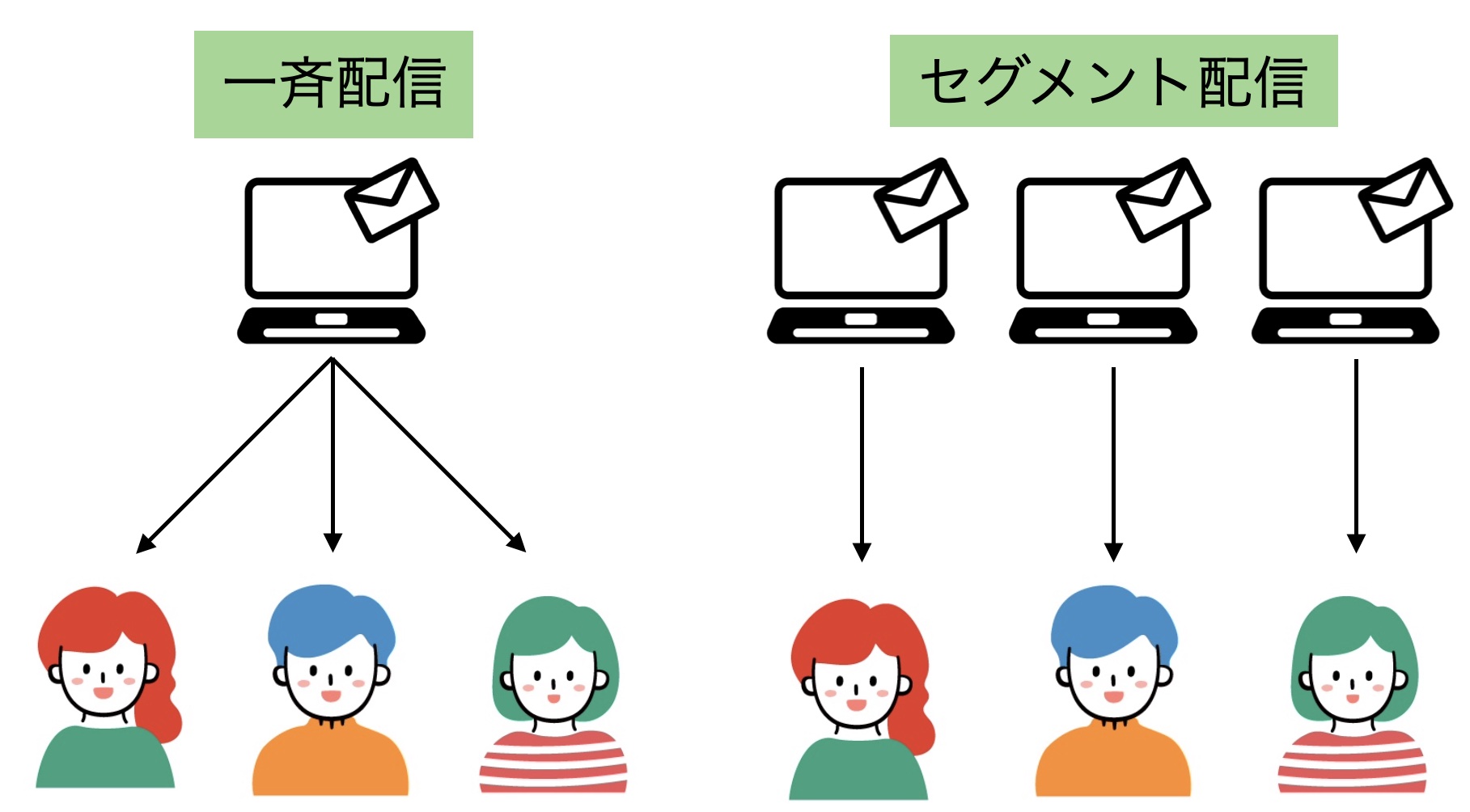
②セグメント配信|登録者の属性に合った配信

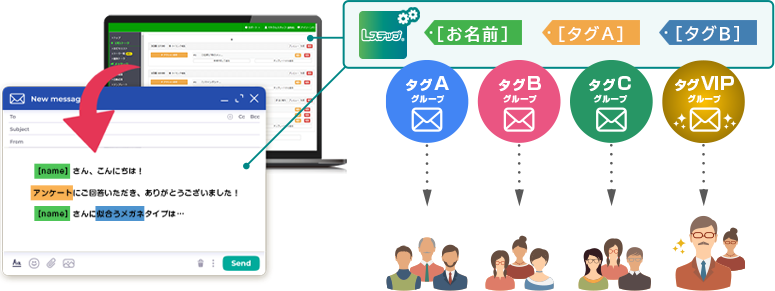
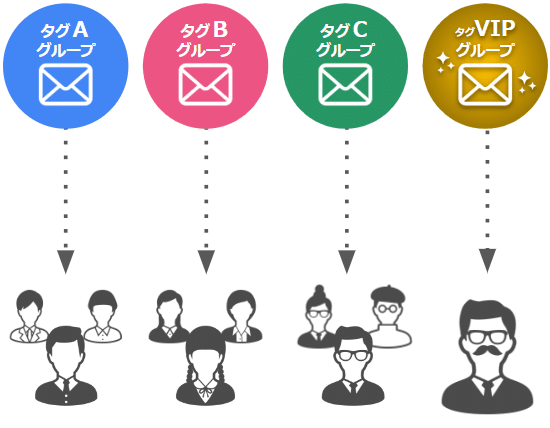
セグメント配信とは、登録者の属性や行動履歴に応じて、グループごとにメールを出し分ける方法です。


セグメント配信


メール配信システムを活用すれば、登録情報に基づいて以下のような条件でリストを自動で絞り込めます。

  • 年代別
  • 購入回数別
  • 住んでいる地域別


たとえば、以下の活用が可能です。

  • 新規顧客にはお試しクーポンを配信
  • リピーターには限定商品の案内を配信


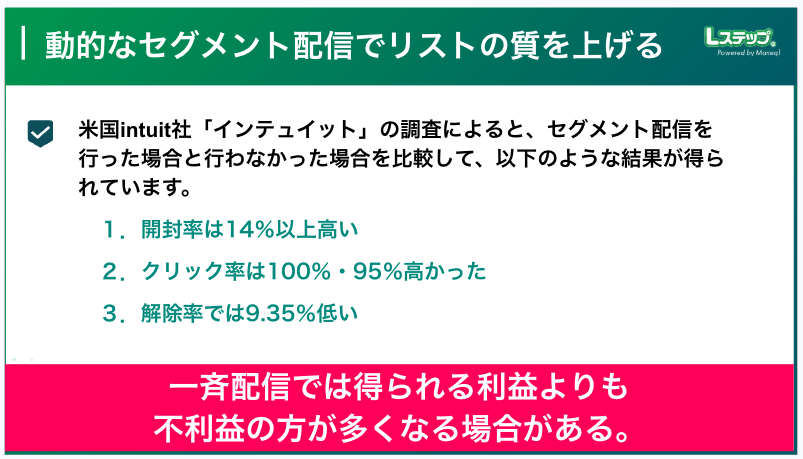
米国の大手メール配信サービス「Mailchimp(intuit傘下)」の調査では、一斉配信よりもセグメント配信のほうが成果が出る事実があきらかになりました。


ターゲットに合わせた内容を送ると反応率が高まり、より効果的にアプローチできます。


動的なセグメント配信


③ステップメール|登録日や行動に応じた自動配信

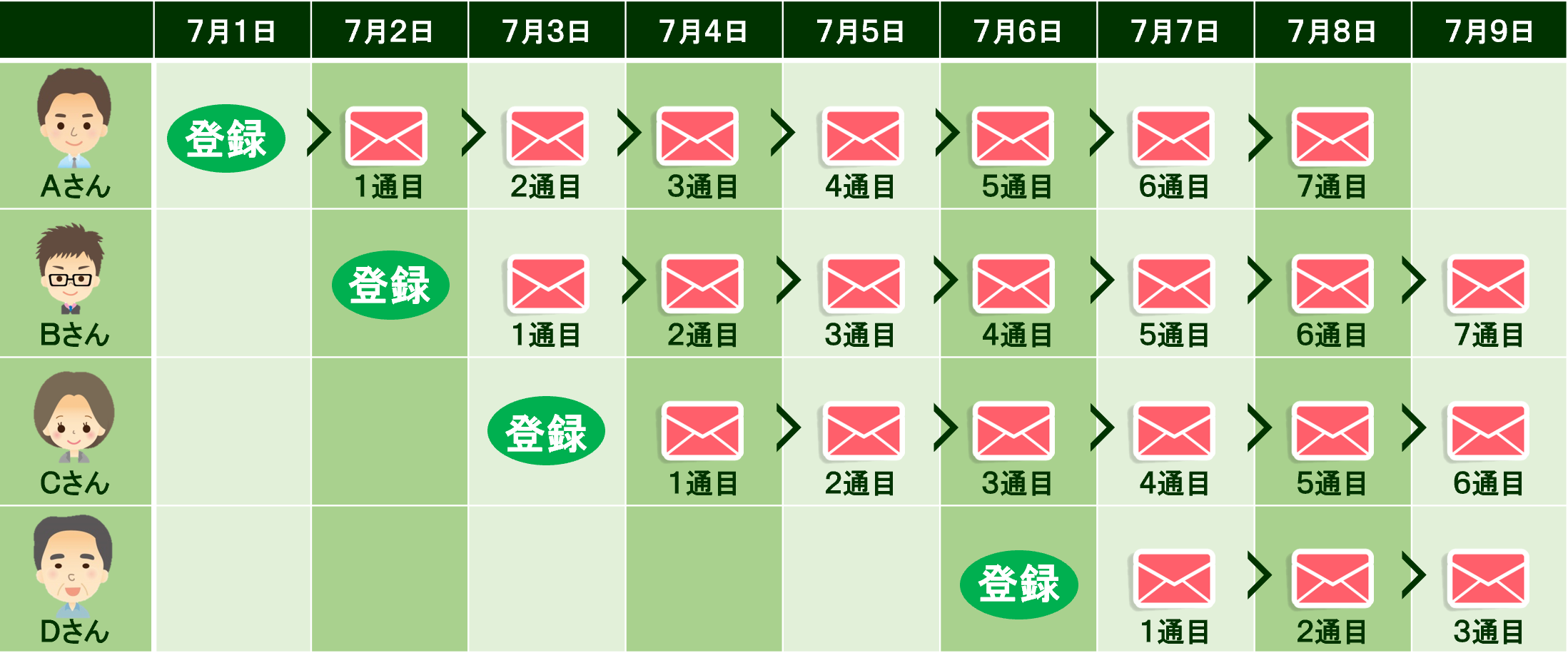
ステップメールとは、メルマガの登録日や特定の行動をきっかけに、あらかじめ用意したメールを自動で順に配信する機能です。


ステップメール


たとえば、次のような配信が可能です。

  • 登録直後:無料プレゼントやお役立ち情報を配信
  • 3日後  :商品の魅力や他社との違いを紹介
  • 7日後  :期間限定の特典や割引を案内


受信者が徐々にサービスへの理解と安心感を深め、自然に購入や問い合わせにつながる流れをつくれます。無理な売り込みをしなくても、興味を引きやすいのが特徴です。


さらに、手動で送る手間を省けるので、業務の効率化にも役立ちます。


④HTMLメール|デザインや画像を活用した配信

HTMLメールは、文字だけでなく画像や色、レイアウトを使って見た目を工夫できるメールです。


ブランドイメージをそのまま伝えられるため、受信者の興味を引きやすくなります。


ただし、HTMLメールを一から作成するには、HTMLやCSSの基本的な知識が求められます。


その点、メール配信システムを使えば、専門知識がなくても簡単にデザイン性の高いメールを作成でき、効果的な情報発信が可能です。


視覚的に魅力的なメールは、理解を促すだけでなく、開封率やクリック率の向上にもつながります。

メールを一斉送信する際の注意点

メールの一斉送信は便利ですが、注意点を知らないとコストや人件費の浪費、行政指導の対象になるおそれもあります。


一斉送信を行う際は、主に以下の点に注意しましょう。

  • 特定電子メール法などのルールを守る
  • 迷惑メールと感じさせない工夫をする
  • 添付ファイルの容量に注意する


対策もあわせて、順にくわしく解説します。

特定電子メール法などのルールを守る

メールを一斉送信する際は、「特定電子メール法」などの関連法令を守りましょう。違反すると、行政指導やアカウント停止のリスクがあります。


以下は、特定電子メール法で義務づけられている主な項目です。


項目 内容
配信の同意 事前に受信者からの許可(オプトイン)を得る必要がある
送信者の情報明記 差出人の氏名や連絡先を記載する義務がある
配信停止の案内 メール内に配信停止方法(例:解除リンク)を明記する必要がある


多くのメール配信システムには法令に対応する機能が備わっていますが、運用者も知識を持っておくと安心です。

迷惑メールと感じさせない工夫をする

配信を「迷惑だ」と思われてしまうと、開封されずに削除されたり、配信停止されたりする可能性があります。


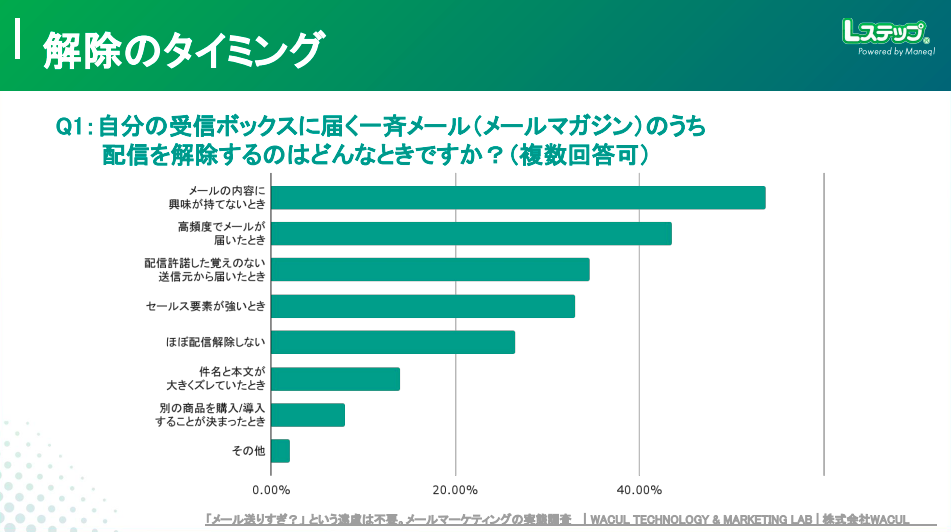
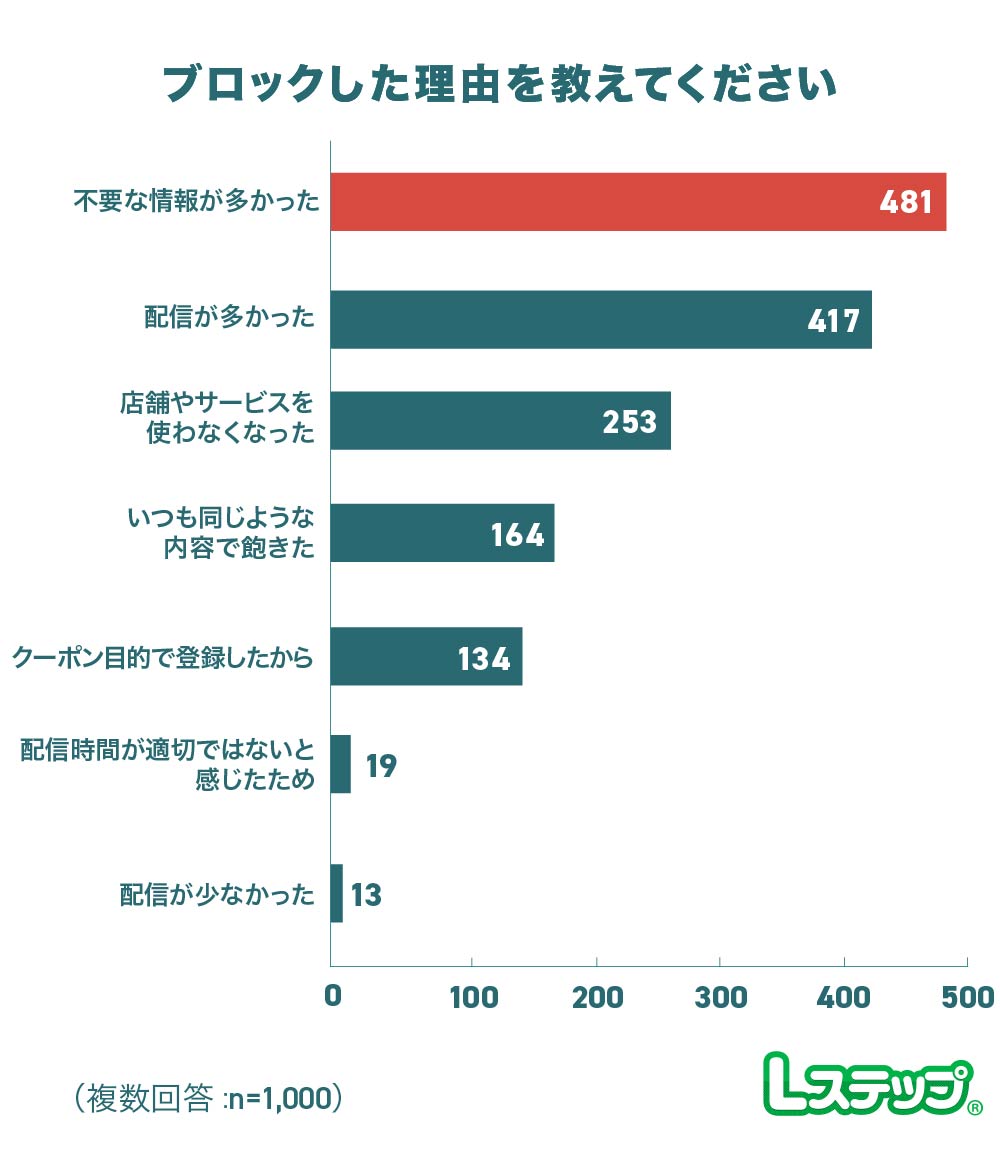
実際、メルマガを解除する理由として多く挙げられているのが「興味のない内容だった」「配信頻度が多すぎた」「売り込み感が強かった」といった点です。


解除のタイミング


継続的に開封を促すには、内容はもちろん、頻度や見せ方にも気を配る必要があります。


たとえば、次のような工夫が有効です。


工夫 説明
配信頻度を最適化する 多すぎる配信を避け、負担のないペースで届ける
興味関心に合わせる セグメント(絞り込み)配信を活用し、受信者ごとに内容を出し分ける
セールス感を抑える 強く断定する言葉を避け、ステップ配信を活用して関心に合う内容を段階的に届ける
わかりやすい件名にする 自然なトーンで、思わず開きたくなるような件名にする


受信者にとって「また読みたい」と感じてもらえる内容を届けると、継続的な関係や成果につながりやすいでしょう。

添付ファイルの容量に注意する

一斉送信メールにファイルを添付する際は、容量に注意しましょう。


一般的に、添付ファイルの容量は2MB以内がマナーとされています。


容量が大きすぎると、次のような問題が起こる可能性があります。

  • 一部のメールサービスで受信できない
  • 迷惑メールと判定されやすくなる
  • 読み込みに時間がかかり、開封されにくくなる


高橋さん

必要な場合は、Google DriveやDropboxなど、クラウドストレージのリンクをメールに記載する方法もおすすめです。


受信者に負担をかけない形で情報を届ける配慮が大切です。

【目的別】メール配信システムの選び方とおすすめ紹介

メール配信システムは、目的に合ったものを選ぶことが大切です。


目的に合ったツールを使うと費用対効果が高まり、効率的に成果を上げやすくなります。


ここでは、よくある4つの目的にあわせて、相性のよいツールを紹介します。


  • コストを抑えて使いたい
  • 大量に送信したい
  • 機能の充実度を重視したい
  • 外部ツールと連携させたい


高橋さん

目的ごとに、ぴったりのツールをくわしく見ていきましょう。

コストを抑えて使いたい

メール配信にかかる費用を抑えたい場合は、月額料金が手ごろなツールを選びましょう。


基本機能がそろっていれば、小規模な運用で十分に活用できます。はじめて導入する方や配信数が少ない場合におすすめの選択肢です。

める配くん|必要な機能が揃った低コストの一斉配信ツール

める配くんは、月額2,880円(税別)で利用できる、コスパのよいメール配信システムです。


HTMLメールは専用エディターで簡単に作成でき、配信リストへの一斉送信にも対応。開封率の取得や、配信対象を絞り込めるセグメント配信機能も備えています。


加えて、誕生日や登録日などの条件に応じて、メールを自動配信する設定も可能です。


ユーザーごとに配信内容を出し分けられるため、タイミングや内容の最適化がしやすく、反応率の向上を目指せます。

オレンジメール|到達率と効果測定に強い低コストツール

オレンジメールは、月額2,980円(税別)で利用できる、機能バランスに優れた配信システムです。


HTMLメールの作成や一斉送信に対応しており、ステップメールやセグメント配信などマーケティングに役立つ機能が充実しています。


A/Bテストや開封率・クリック率の測定(時間帯・曜日・URL別など)も可能です。


さらに、エラーアドレスへの自動配信停止機能により、到達率を保ちながら運用できます。


配信済みのメールは自動でバックナンバー化され、SEO対策が施されるため、検索経由でのアクセスも期待できるでしょう。

大量に送信したい

大量のメールを一度に送りたい場合は、大量配信に対応したツールを選んでください。


送信速度や配信数の上限をチェックしておくと安心です。大規模なリストでも安定して配信できるかがポイントです。

配配メール|充実の分析機能で大量配信をサポート

配配メールは、10,000社以上で導入されている配信システムで、大手企業や大学でも利用されています。


登録アドレス数に応じた月額料金制で、配信数の上限はありません。


一斉送信はもちろん、開封率が高い時間帯を可視化する「ヒートマップ」や、平均値と比較できる「レポート機能」など分析機能が充実している点も特徴です。


HTMLメールはドラッグ&ドロップで簡単に作成でき、初心者でも扱いやすい設計です。


専任スタッフのサポートもあり、導入から運用まで安心して進められます。

Cuenote FC|大規模配信に強く、分析や自動処理にも対応

Cuenote FC(キューノート エフシー)は、毎時1,000万通の送信が可能な高性能のメール配信システムです。日本旅行やCanon、森永などの大手企業にも採用されています。


配信数に上限がなく、大量の宛先にまとめて送信したい場面でも安心して運用できます。


HTMLメールは直感的な操作で作成でき、配信設定もスムーズです。自動CSVインポート機能により、大量のデータも効率よく取り込めます。


開封率やクリック率の計測、A/Bテストなどの分析機能も充実しているため、効果検証まで一貫して行えるのが魅力です。

機能の充実度を重視したい

多彩な機能が備わったツールを選ぶと、メール配信の効率や効果を高められます。


開封率分析やセグメント配信、A/Bテストなど、必要な機能があるか確認しましょう。操作のしやすさも重要なポイントです。

アララ メッセージ|柔軟な契約単位で利用しやすい多機能ツール

アララ メッセージは、1分間に1万5,000通以上の送信が可能なメール配信システムです。


なりすましメールを防ぐ配信エンジンや独自のセキュリティ機能を備えており、迷惑メール対策に強みがあります。


配信予約やHTMLメールの作成に加えて、ステップメールやエラーアドレスの自動除外、効果測定といった実用的な機能も一通りそろっています。


30日間の無料トライアルがあり、契約は1か月単位から可能です。年賀状メールのようなスポット配信にも柔軟に対応できます。

Mailchimp(メールチンプ)|マーケティングに特化した多機能ツール

Mailchimp(メールチンプ)は、世界中で1,100万人以上に利用されている、人気のメール配信ツールです。


テンプレートを使えば、デザイン性の高いHTMLメールも直感的に作成でき、初心者でもプロのような仕上がりに整えられます。


受信者の行動に応じてメールを送る「ステップ配信」やShopify・WordPressなどの外部ツールとの連携にも対応しており、マーケティングを効率化できる点が特徴です。


無料プランでは基本的な機能を一通り試せるため、まずは小規模からはじめたい方にも適しています。

外部ツールと連携させたい

ほかのシステムと連携できるメール配信ツールを選ぶと、作業の効率化やデータ活用が進みます。


CRMやECサイト、LINEなどと連携できるかをチェックしましょう。連携の対応状況や操作性も事前に確認することが重要です。

WEBCAS e-mail|API・SFTPで多様な外部連携に対応

WEBCAS e-mail(ウェブキャス イーメール)は、資生堂やトヨタなどの大手企業も導入しているメール配信システムです。


クラウド版とオンプレミス版の2種類から使い方に応じて選べます。


毎時1,000万通以上の配信に対応し、HTMLメールの作成やセグメント配信、効果測定も簡単に行えます。


APIやSFTPを使って顧客データやMAツール、AIと連携できるため、一斉配信をより効率的に運用したい場合に便利です。

Lステップ|メールとLINEを使い分けるクロスチャネル配信

LINE公式アカウントの拡張ツール「Lステップ」には、「Lメール」と呼ばれる機能があります。


Lメールでは、LINEとメールの両方から得られたデータを活用し、ユーザーごとに内容を変えたパーソナライズ配信や、条件に応じたセグメント配信が行えます。


パーソナライズ配信や、条件に応じたセグメント配信


単なるメールの一斉送信にとどまらず、LINEとメールを組み合わせたクロスチャネル配信に対応しており、両チャネルの強みを活かした費用対効果の高いアプローチが可能です。


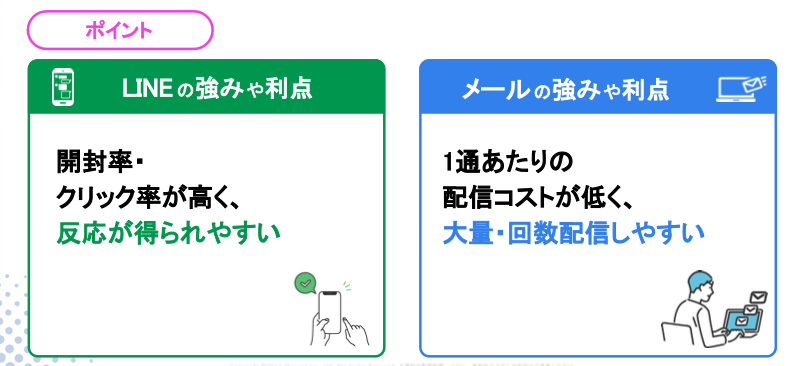
LINE メールの強みと利点


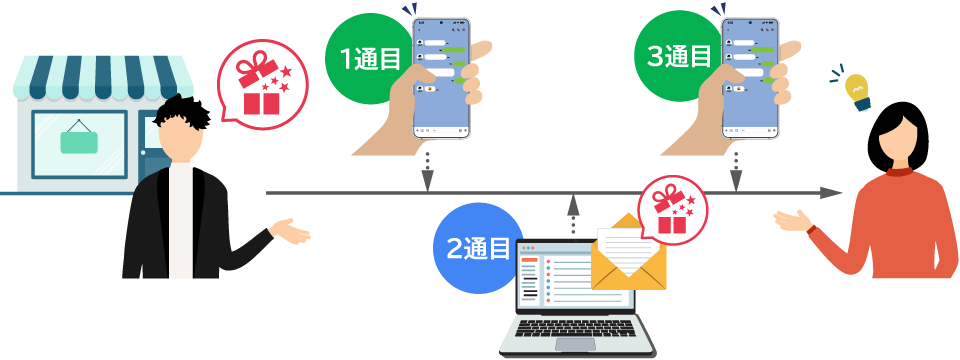
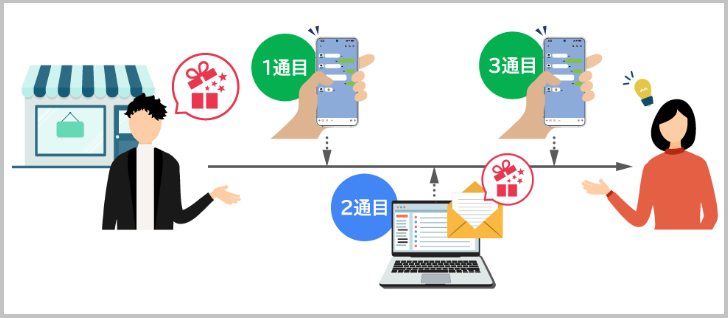
たとえば、1通目はLINEでイベントを告知し、2通目はメールで詳細を伝え、3通目は再びLINEで申し込みを促すといったシナリオも構築できます。

1通目はLINEでイベントを告知し、2通目はメールで詳細を


総務省の令和5年の調査によると、30代ではメールとSNSの利用率がほぼ同じで、40代以上になるとメールの利用がSNSを上回ります。


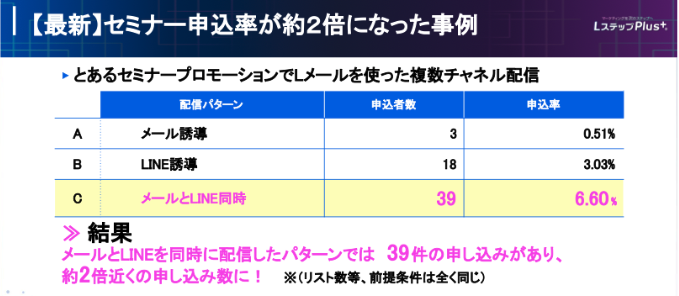
また、あるセミナーのプロモーションで、LINEとメールを併用して配信したところ、申込数が約2倍に増加。チャネルを掛け合わせることで相乗効果が生まれました。


最新セミナー申し込み率が約2倍


Lメールを活用すれば、LINEをよく使う若年層から、メールが主な接点となる40代以上まで、年代を問わず幅広くアプローチできます。

メールの一斉送信は目的に合ったツール選びから始めよう

メールの一斉送信は、OutlookやGmailなどの無料プランでも可能ですが、ビジネスで効率的かつ確実に運用するには、専用の配信システムの活用が有効です。


メール配信システムには、大量配信や誤送信防止、スパム対策、開封率・クリック率などの効果測定といった機能が備わっており、業務の質とスピードの向上につながります。


まずは、費用を抑えたいのか、大量配信を重視するのか、あるいは分析機能や外部ツールとの連携を重視するのか、自社の目的を明確にしましょう。


目的に合ったツールを選べば、費用対効果が高まり、成果につながるメール配信が実現しやすくなるでしょう。

パソコン用

【2025年6月】Lステップの新機能とアップデートまとめ

2025年6月のLステップの新機能とアップデートをまとめました。


機能ごとに紹介していますので、ぜひご確認ください。

スマートフォンアプリ

スマートフォンアプリの新機能についてご紹介します。

Android版がリリース

スマートフォン用アプリのAndroid版がリリースされました。


スマートフォン用アプリ

Androidでポップアップ通知が表示されないときの設定手順
  1.  Androidの設定アプリを開き、「通知」をタップします。
  2. 「アプリの設定」をタップします。
  3. [製品名]のスイッチをタップしてオンにします。
  4. アプリ名をタップして、「Miscellaneous」項目をタップします。
  5.  通知の表示をオンにしたあと、「ポップアップ」をオンにします。

オペレーターアカウントに対応

スマートフォンアプリにオペレーターアカウントでログインして、操作ができるようになりました。


担当者それぞれに業務用PCがない場合でも、アプリで通知を受け取ったり、チャット対応をしたりできます。


オペレーターアカウントで使える機能や表示される項目は、オペレーター権限によって制御されます。


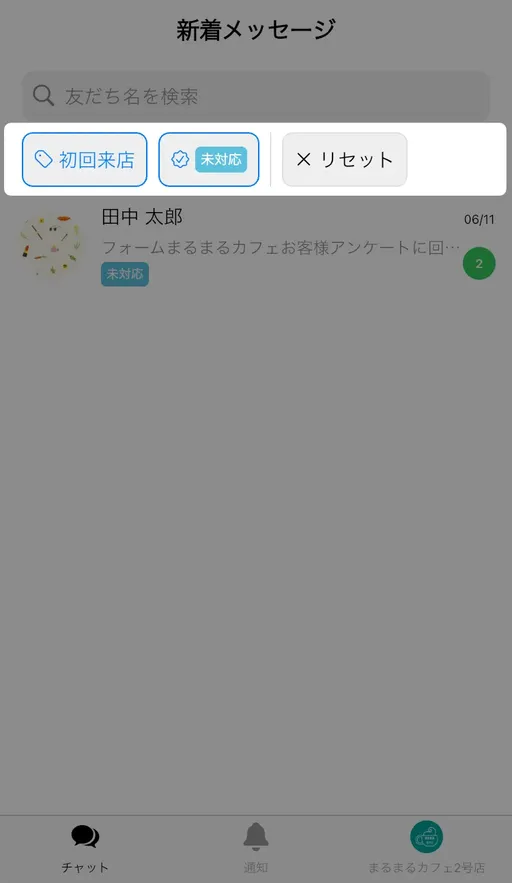
チャットの友だちリスト画面では「タグ」「対応マーク」で絞り込みができます。

※絞り込みに使えるタグは1つだけです。


オペレーターアカウントで使える機能


個別トーク権限・通知権限がないオペレーターアカウントでログインした場合、 画面上に権限がない旨のメッセージが表示され、機能の操作はできません。

オペレーター機能

オペレーター機能の新機能についてご紹介します。

オペレーター画面でカレンダー予約機能がリリース

オペレーター画面でカレンダー予約機能の操作ができるようになりました。


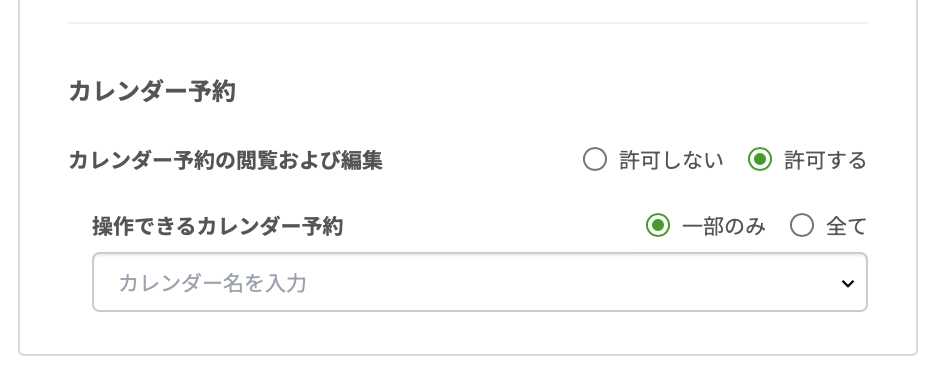
カレンダー予約の閲覧・編集を「許可する・許可しない」、複数カレンダーを使用している場合は「一部のみ・全て」の権限を選択できます。


カレンダー予約機能


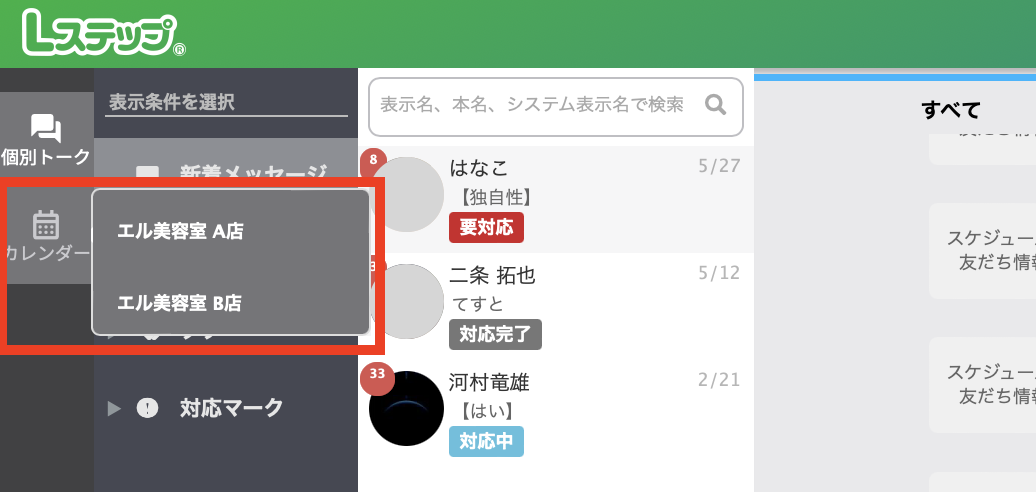
オペレーター画面では、画面左側のアイコンメニューから権限設定で許可されているカレンダーを操作できます。


複数のカレンダーの操作権限がある場合は、左側メニューの「カレンダー」アイコンをクリックするとカレンダーを切り替えられます。


カレンダーの操作権限

友だちリスト

友だちリストのアップデートについてご紹介します。

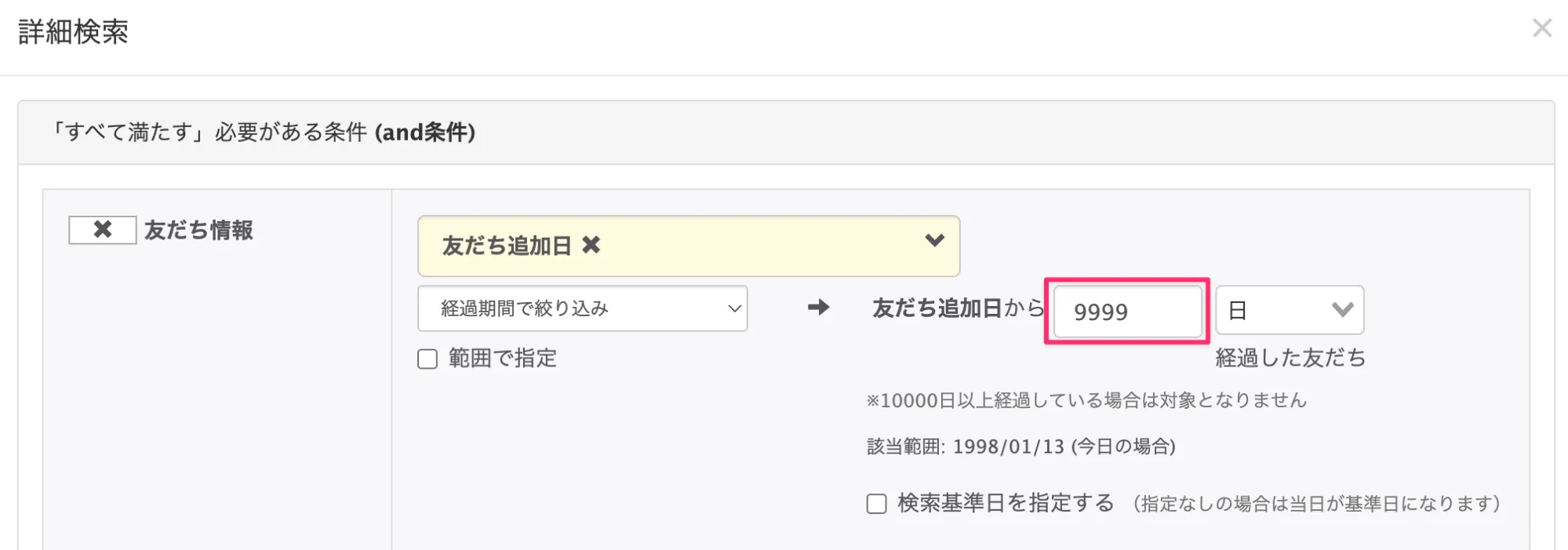
友だちの絞り込みで経過日数を9999日まで設定できるように

「友だち情報(種別:年月日)」の「経過期間で絞り込み」をするとき、経過日数を9999日まで設定できるようになりました。


アップデート前は友だち情報(年月日)を経過期間で絞り込むとき、経過日数を「100日」までしか絞り込めませんでした。


今後は今までよりも長期間かつ細かい日数を指定して、配信の設定ができるようになります。


例えば、車検の定期点検の案内やハウスメーカーの10年点検などに活用できます。


車検の定期点検の案内

アクション管理

アクション管理のアップデートについてご紹介します。

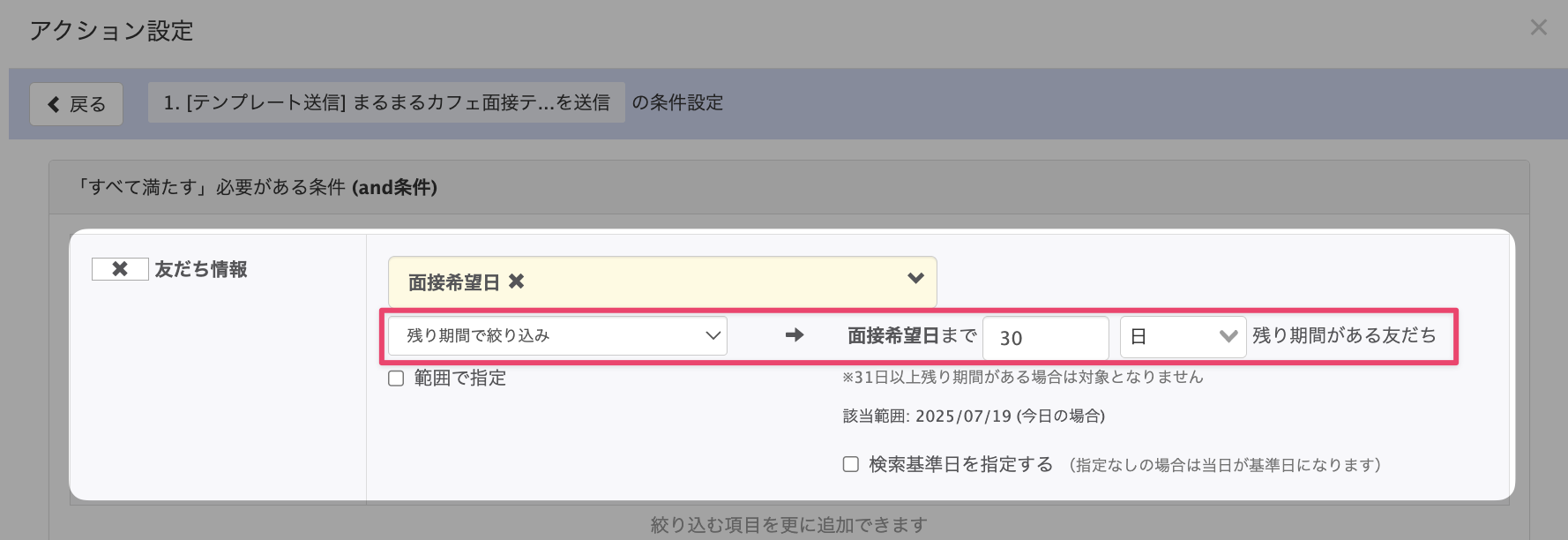
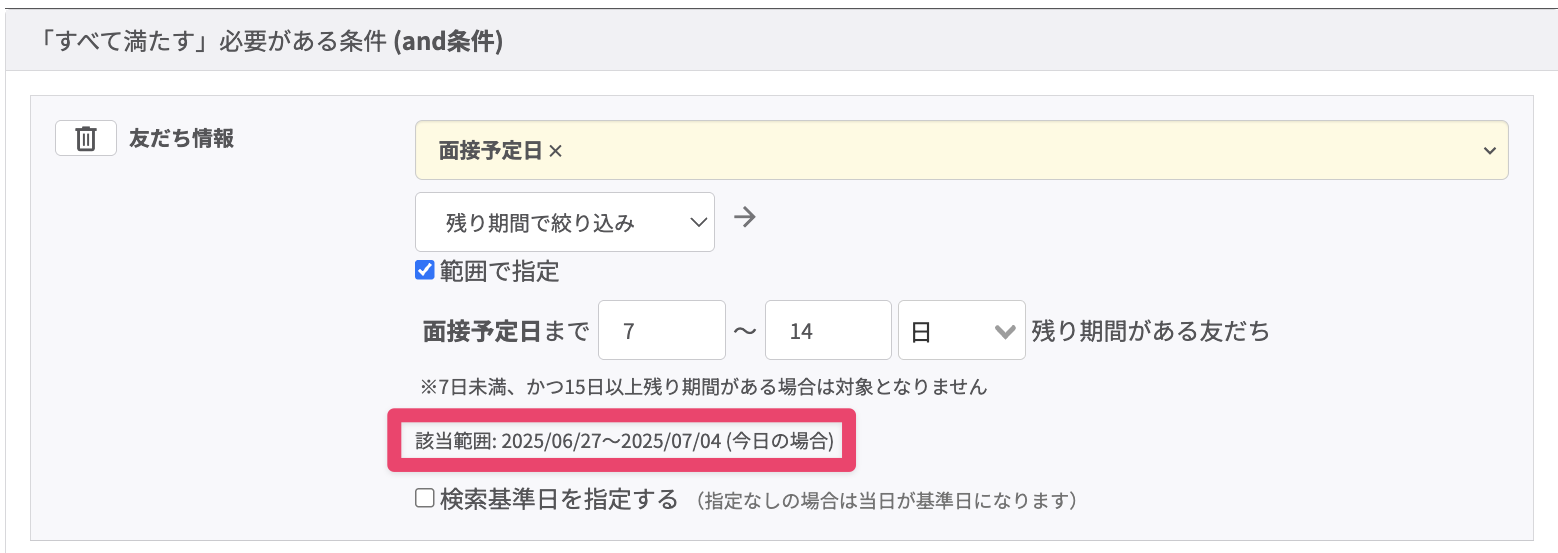
絞り込み条件で日付までの残り期間で指定できるように

友だちの絞り込み条件設定で種別が「年月日」の友だち情報を選択したとき、当日から登録された日付までの残り期間で絞り込めるようになりました。


詳細検索


これにより、友だちごとにリマインダ配信を設定しなくても、予定が決まっている友だちだけを絞り込んで一斉配信やリマインドができます。


例えば、面接予定日が今日から1〜2週間後の友だちを絞り込んで、リマインダ配信が可能です。


アクション設定

個別トーク

個別トークのアップデートについてご紹介します。

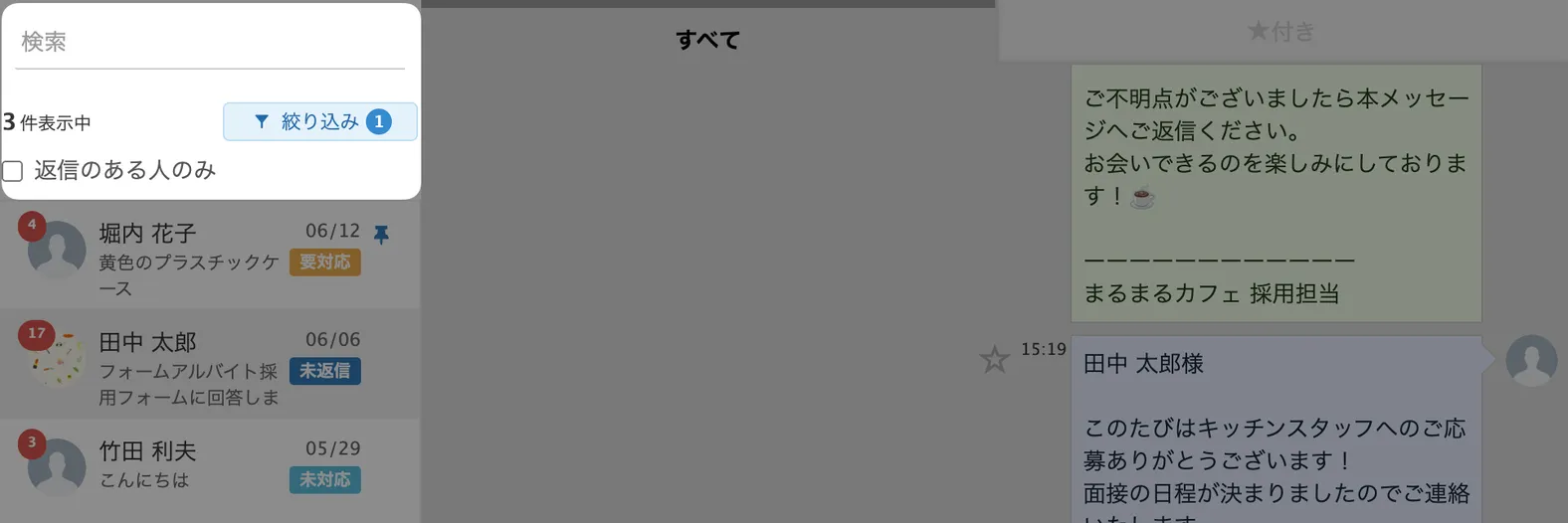
個別トークの絞り込み条件が保持できるように

個別トーク画面での友だちの絞り込み条件が、画面を移動しても維持されるようになりました。


アップデート前は画面を移動すると条件がリセットされていましたが、今後は別機能の画面から個別トークに戻ってきたときに、前と同じ条件で友だちを絞り込む手間がなくなります。


個別トークの絞り込み条件

友だち情報欄

友だち情報欄のアップデートについてご紹介します。

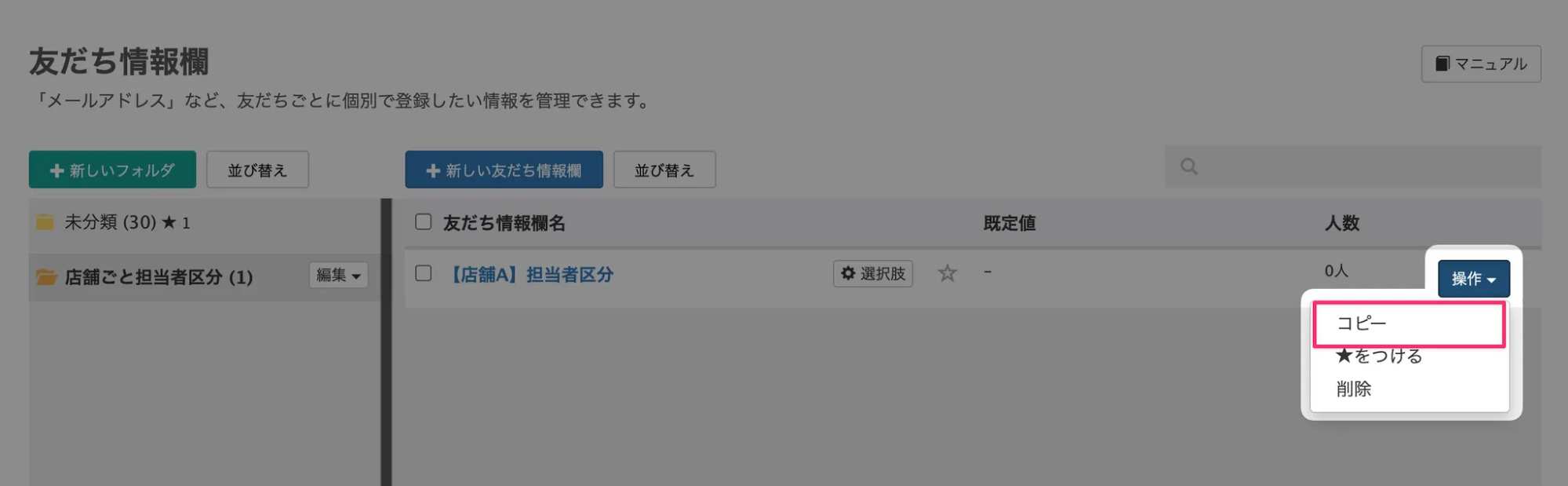
友だち情報欄がコピーできるように

友だち情報欄がコピーできるようになりました。


内容が似ている友だち情報欄を、複数作るときの工数を削減できます。


友だち情報欄コピー


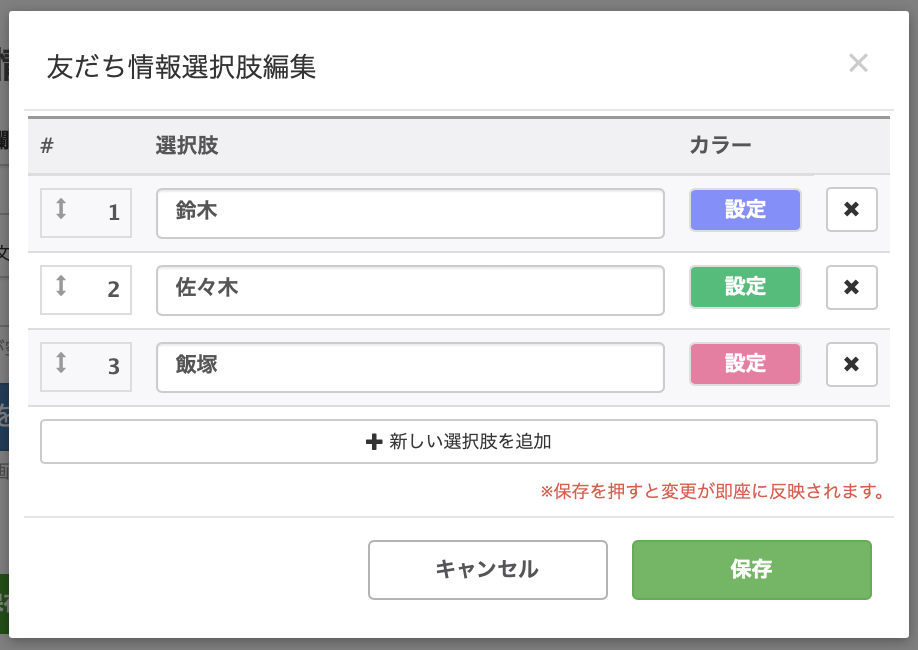
種別「選択肢」の友だち情報欄では、選択肢もコピーされます。


種別「選択肢」の友だち情報欄

通知機能

通知機能のアップデートについてご紹介します。

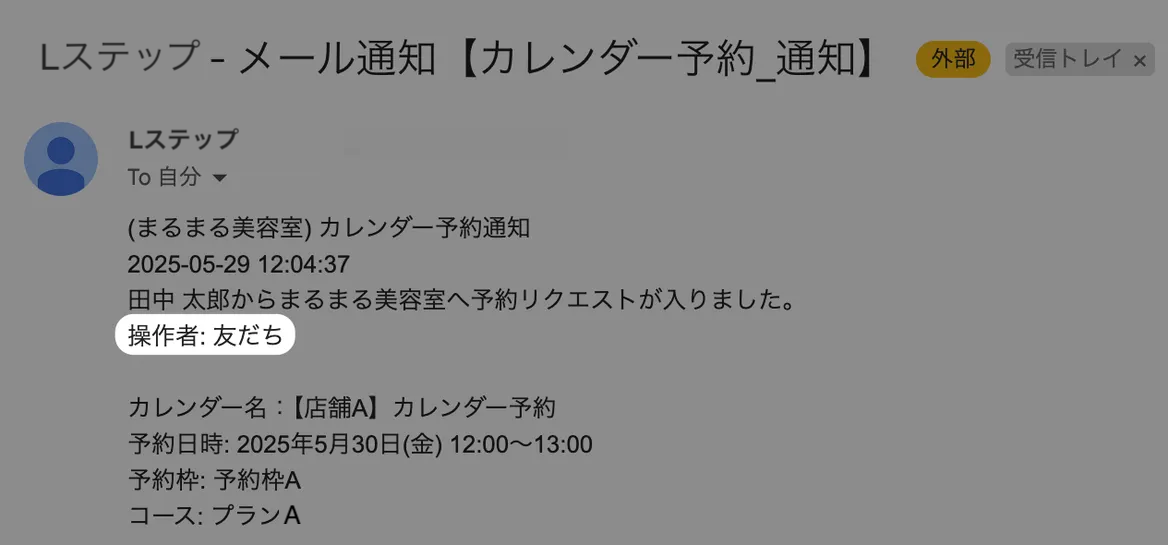
予約の操作者を通知内容に表示するように

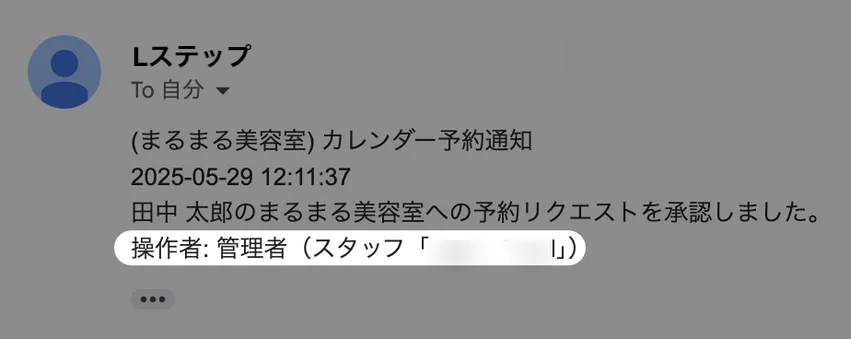
通知機能でカレンダー予約の通知内容に、操作を行なったのが「管理者」なのか「友だち」なのかを表示するようになりました。


通知内容で誰の操作かが分かり、対応の優先度をつけることや意図しない操作を把握することなどに役立ちます。


通知機能でカレンダー予約の通知内容
通知機能でカレンダー予約の通知内容

リマインダ配信

リマインダ配信のアップデートについてご紹介します。

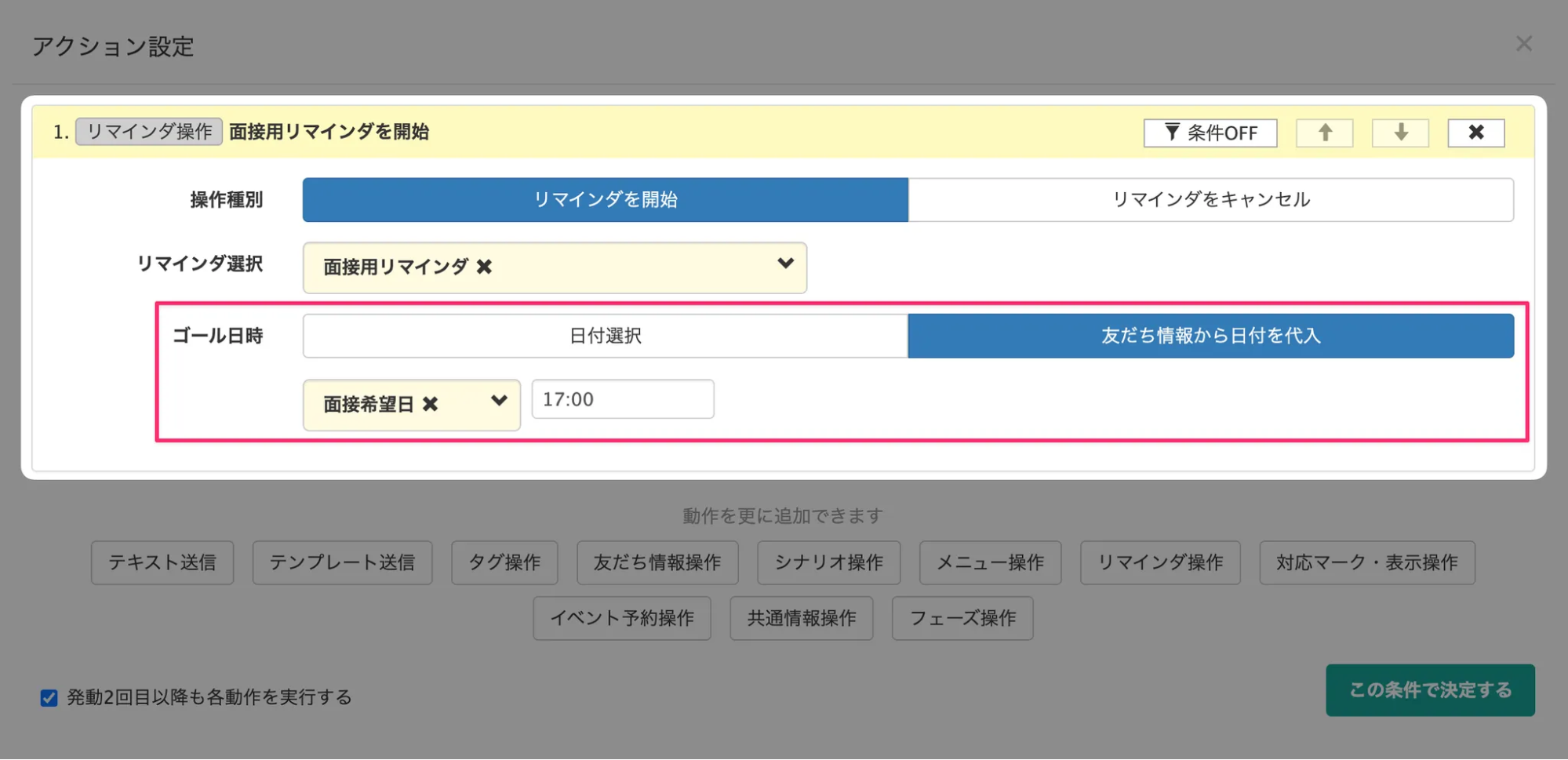
友だちごとに異なるゴール日の設定がすべての箇所から可能に

今までは、リマインダのゴール日に友だち情報を設定するには「友だちリスト>一括操作」にのみ対応していましたが、リマインダが実行できるすべての箇所から設定できるようになりました。


「契約更新日」「試験受験日」「面談日」など、友だちごとに異なる日付をゴール日にしたリマインダ配信を、さらに便利に運用できます。


アクション設定

※ゴール日に設定した友だち情報の日付が、未登録の場合や過去の日付の場合はリマインダは配信されません。

不明点がある方は「スポットコンサル」へ

今回は、2025年6月のLステップの新機能とアップデート情報をまとめました。


もし設定のサポートや使い方のアドバイスを希望される方は、ご契約者様限定サポートの「スポットコンサル」をご活用ください。


Lステップの認定サポーターが個別にフォローいたします。

スポコンパソコン用

メルマガの最適な配信頻度は?読者の反応を左右する運用ポイントまとめ

メルマガの配信頻度は、開封やクリックといった読者の反応だけでなく、その先の売上にもつながる重要な要素です。


しかし「週何回配信すればよいか」「多すぎると読者は離れてしまわないか」と悩むメルマガ運用担当者は少なくありません。


理想的な配信頻度は業界や運用の目的によって異なりますが、成果を上げるには、自社に合った頻度を見極めて実践することが近道です。


本記事では、配信頻度が成果に与える影響や、ジャンル別の目安、そして自社に最適な頻度の考え方まで幅広く解説します。


開封率や売上アップを目指す、運用担当者の方はぜひ参考にしてください。

なぜメルマガは配信頻度が重要なのか

読者の関心を持続させ、効果的に情報を届けるには、適切な配信頻度の見極めが欠かせません。


頻度が高すぎると読者に負担を与え、少なすぎると関心が薄れてしまいます。


実際、メルマガの登録を解除する理由として多いのは、「内容に興味が持てないとき」に次いで、「配信頻度が高すぎると感じたとき」です。


解除のタイミング


こうした背景を踏まえると「ちょうどよい距離感」を保つことは、読者との関係性を深め、信頼を育てるうえでも重要だといえます。


単に配信回数を調整するだけでなく、内容の質や配信タイミングを含めた最適化が、メルマガの価値を高めるカギとなります。

配信頻度が開封率・売上に与える影響

ここでは、配信頻度が開封率・売上に与える具体的な影響を解説します。

過剰配信によるブランドイメージ低下

メルマガを頻繁に送りすぎると、読者は「売り込みが強すぎる」「通知が多すぎてうんざりする」と感じやすくなります。


たとえば、あるアパレルブランドが1日おきに「新作入荷!」「ポイント◯倍!」と連続でメルマガを送り続けたとしましょう。


最初は関心を持っていた読者も、度重なるアプローチに疲れ、「またこのブランドか…」と徐々にストレスを感じ始めます。

その結果、企業やブランドに対する信頼や好意が薄れてしまいます。


情報を届けるつもりが、かえって距離を置かれる原因になりかねないため、過剰な配信には注意が必要です。

過剰配信による開封率の低下と登録解除の増加

同じ企業からメルマガが毎日のように届くと、読者は次第にスルーしがちになり、開封率は大きく低下します。


重要な情報であっても「毎回似たような内容だからもう読まなくていい」と判断され、開かれずに終わることも少なくありません。


そのまま登録解除や迷惑メール報告につながるケースもあり、結果としてメルマガの効果が大きく損なわれてしまいます。


「数を打てば当たる」ではなく、読者の行動や関心を踏まえた、戦略的な頻度の設計が欠かせません。


配信頻度の低下による売上機会損失

一方で配信が少なすぎると、商品やサービスの認知や記憶が薄れ、購買のタイミングを逃しやすくなります。


特にセール情報やキャンペーンなど即時性が求められる内容では、機会を逃すと売上に直接影響が出る可能性もあります。


たとえば、ある家具メーカーが月に1回、セールのタイミングにだけメルマガを配信していたとします。


しかし、その配信タイミングが読者の購買意欲と必ずしも合致するとは限りません。


ソファを探していた人が、頻繁に届く他社の広告に引かれ、そちらで購入してしまうケースも考えられるでしょう。


メルマガの配信が適切でないと、売上機会を逃すだけでなく、他ブランドへの乗り換えを招く恐れもあります。


適切な頻度とタイミングで読者との接点を保つことが、売上の安定や関係性の強化につながります。

最適なメルマガ配信頻度とは?

メルマガの最適な配信頻度は、自社のサービス内容やターゲット層によって異なります。


そのため、「どの頻度が自社にとって効果的か」を見極めることが欠かせません。


まずは参考として、一般的な配信頻度の傾向を押さえておきましょう。

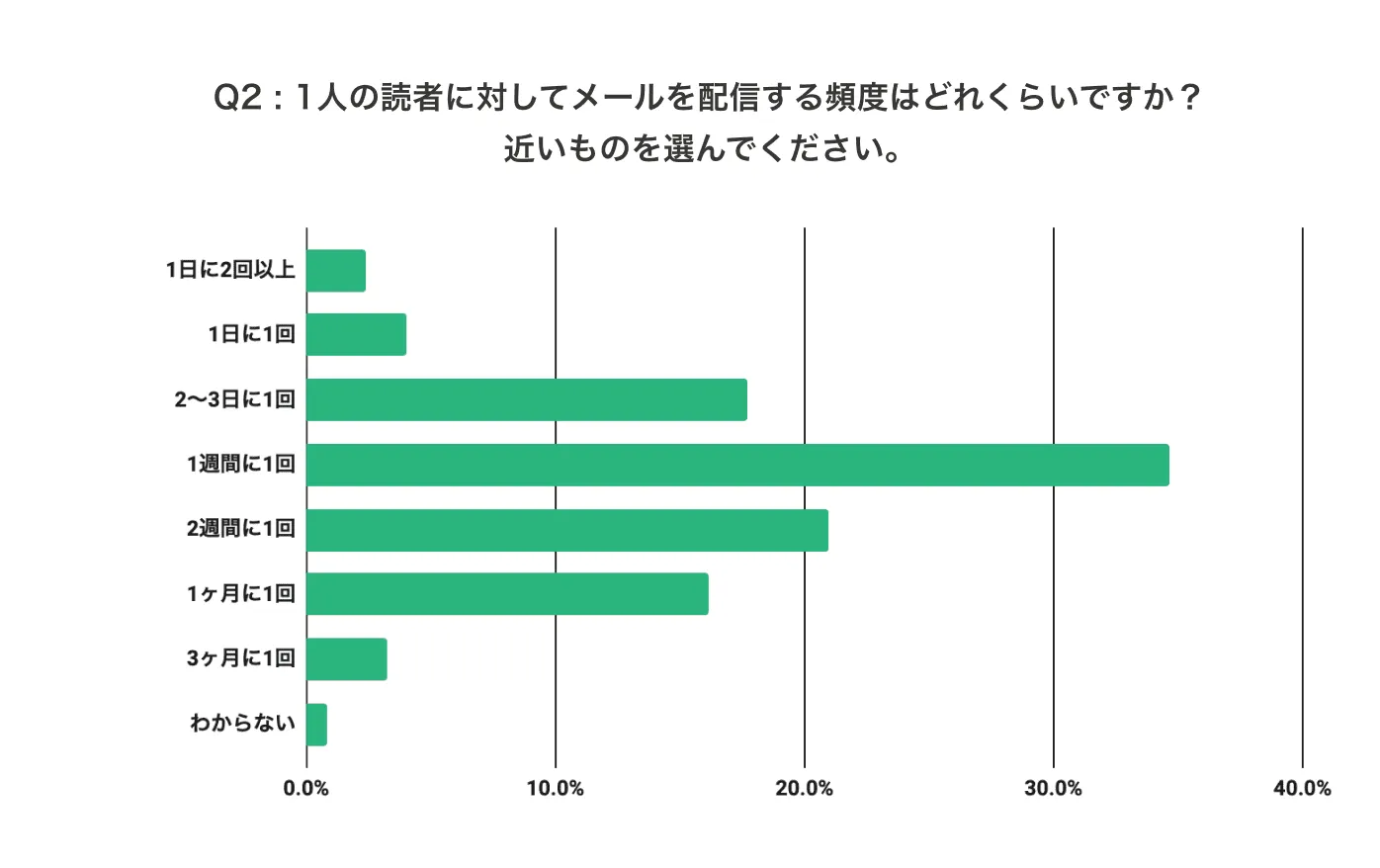
一般的な配信頻度は週に1回

多くの企業が採用しているメルマガの配信頻度は、週に1回が最も多く見られます。


株式会社WACULの調査によると、30%以上がこの範囲に収まり、次いで2週間に1回、週2〜3回以上が続きます。


企業が採用しているメルマガの配信頻度

出展:「WACULTECHNOLOGY & MARKETING LAB」株式会社WACUL


週1回の配信は、商品やサービスの最新情報、キャンペーン案内を届けつつ、読者に過度な負担をかけにくいバランスのとれた頻度です。


特に新商品の告知や季節のセールなど、タイミングが重要な内容には、無理のないペースといえるでしょう。

開封率が最も高いのは週1〜2回の配信

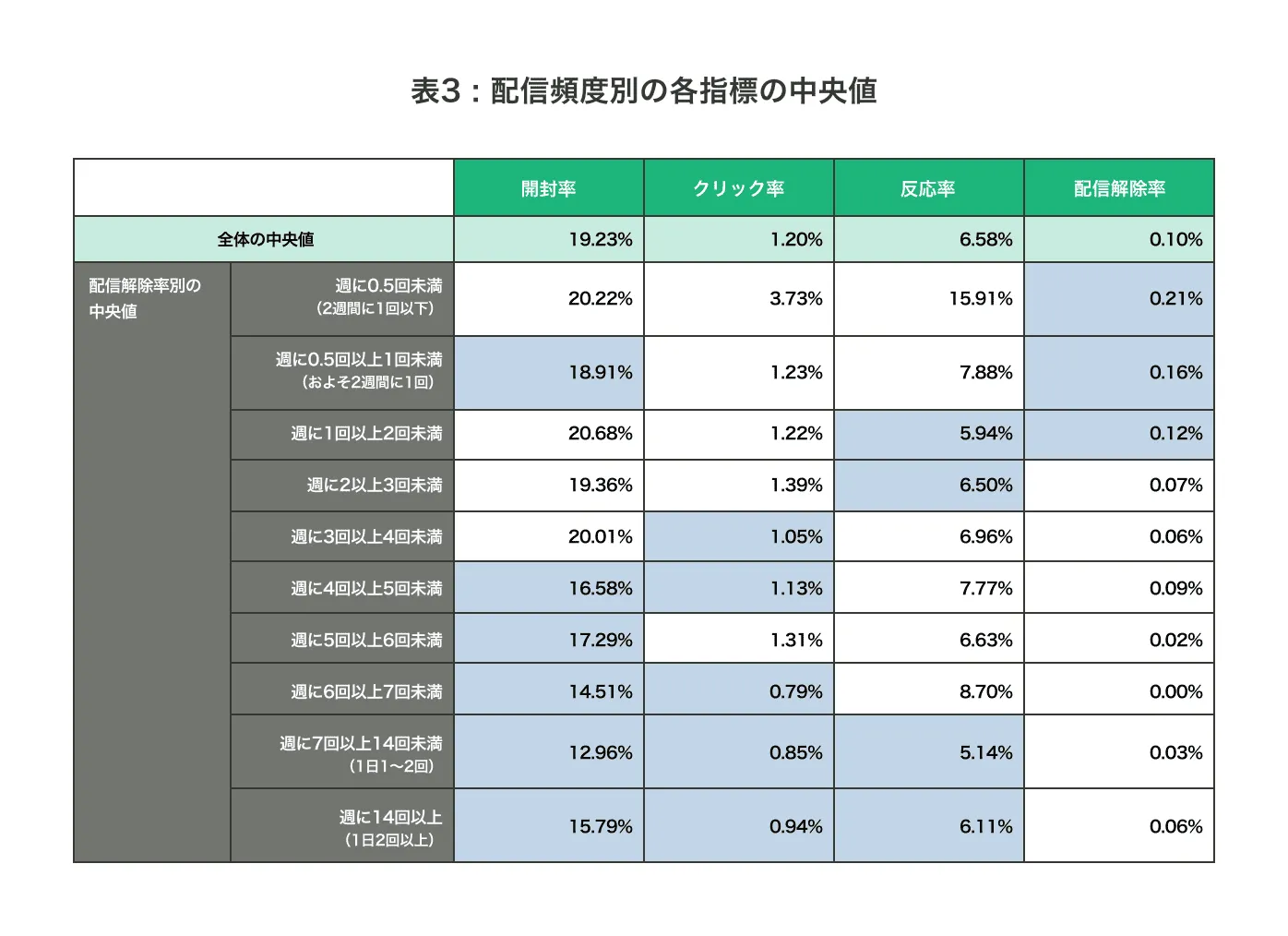
配信頻度と開封率の関係を見ると、「週1〜2回」の配信が最も開封率が高く、平均20.68%となっています。


配信頻度の中央値

出展:「WACULTECHNOLOGY & MARKETING LAB」株式会社WACUL


これは5人に1人がメールを開いて内容を確認している計算になり、効果的な配信頻度の目安といえます。


週1〜2回の配信は、読者にとって負担にならず、必要な情報を適度に届けることが可能です。


結果として、商品やサービスを思い出してもらう機会が増え、購入や利用にもつながりやすくなります。


ただし、配信頻度が適切でも、内容が単調で変化に乏しいと、読者の興味は薄れてしまいます。


商品の見せ方を工夫したり、新鮮なコンテンツを取り入れたりと、「また同じ内容か」と感じさせない配慮が欠かせません。

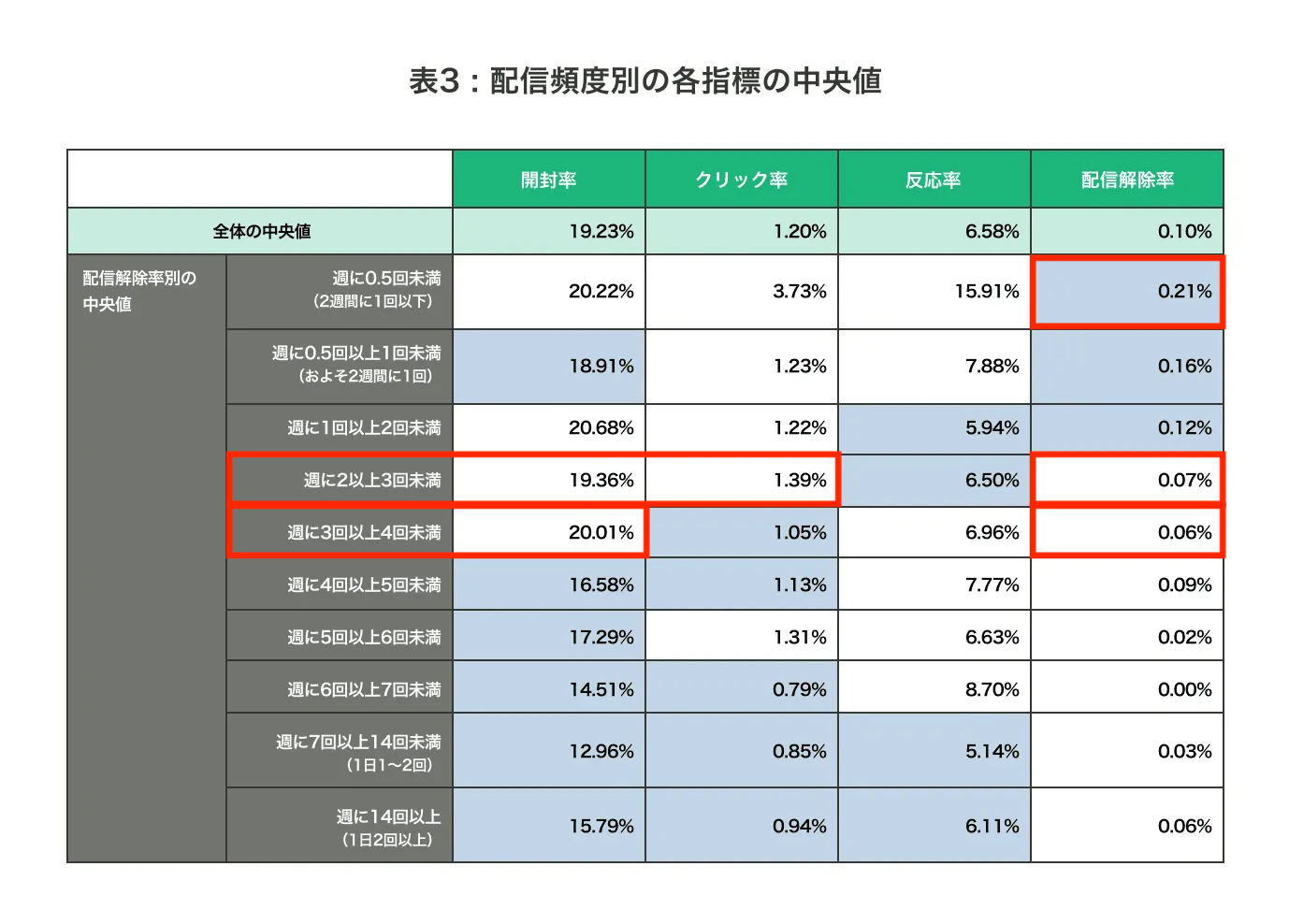
理想の配信頻度は週に2〜3回

理想の配信頻度

出展:「WACULTECHNOLOGY & MARKETING LAB」株式会社WACUL


さらに詳しくデータを見てみると、「週2〜3回」の配信では、開封率が19.36%、クリック率1.39%と高い水準を維持しつつ、配信解除率は0.07%と非常に低く抑えられています。


週3〜4回の配信でも解除率は0.06%とさらに低く、開封率は20.01%と高くなっています。


一方で、2週間に1回以下の配信になると解除率が0.21%に上昇し、接点が少ないことが読者離れにつながっていると考えられそうです。


これらのデータから、週2〜3回の配信は、読者との関係性を維持しながら成果も見込める「バランスの良い配信頻度」といえるでしょう。

配信頻度を見直すタイミング

では、自社のメルマガはいつ見直すべきなのでしょうか。


ここでは、見直しのサインとなる3つのタイミングを紹介します。

開封率・クリック率が低下した時

たとえば、以前は25%あった開封率が20%を切るようになった、商品ページへの誘導が鈍くなってきた。


そんな変化が見えたら、配信頻度の見直しどきです。


件名や内容の改善も重要ですが、「届くペース」そのものが読者の生活リズムに合っていないのかもしれません。


配信頻度が少なすぎると、読者との接点が減り、関心が薄れてしまうことがあります。


実際に、週1回だった配信を週2回に増やし、開封率やクリック率が改善した例もあります。


反応が鈍ったら、配信のタイミングやペースにも目を向けてみましょう。

登録解除数が増えた時

ある時期から急にメルマガの登録解除が増えたとしたら、それは配信頻度が多すぎるサインかもしれません。


セール情報が続いたり、似たような商品紹介が立て続けに届いたりといった押しの強さが、読者にとって負担になっている可能性があります。


コンテンツに大きな変化がないのに解除が増えている場合は、まず配信ペースを見直してみるのが有効です。


月8通→月4通に減らしただけで、解除数が減少したという事例もあります。


一方で、登録解除が増えている背景には、そもそもコンテンツが読者の関心に合っていないことも考えられます。


配信ペースとあわせて、コンテンツ自体の見直しも視野に入れてみましょう。


読者に負担をかけず、心地よい距離感を保つ姿勢が大切です。

コンテンツの質を向上させたい時

もしメルマガの「質」に磨きをかけたいなら、思い切って配信頻度を下げてみるのも一つの手です。


頻度が高すぎると、どうしても1通あたりの情報の密度や表現に割ける時間が限られてしまいます。


結果として、「中身が薄い」「自分には関係がない内容」といった印象を与えてしまい、関心が薄れるケースも出てくるでしょう。


配信頻度を減らすことで、1通に費やせる時間が増え、インタビュー記事や丁寧な商品レビューなど、読みごたえのある内容が届けられます。


読者に「また読みたい」と思わせるには、頻度よりも記憶に残る質の高さが決め手です。

【ジャンル別】メルマガの理想的な配信頻度

メルマガの配信頻度は、事業内容やターゲット層にあわせた適切なペースが重要です。


ここではおすすめの配信頻度をジャンル別にご紹介します。

BtoBビジネスは月に1〜2回の配信からスタート

BtoBビジネスのメルマガは、専門性の高い情報をじっくり届ける姿勢が大切です。


まずは月に1〜2回の配信から始めて、反応を見ながら調整していくのがおすすめです。


通勤や業務の合間にサッと読めるよう、要点を押さえた構成が好まれます。


たとえば製造業の担当者向けには、以下のような情報が効果的です。


  • 今月の注目技術トピック
  • 成功事例レポート
  • セミナーのご案内


一方で、配信頻度が高すぎると、忙しいビジネスパーソンにとって負担に感じられ、逆効果になる場合もあります。


読者の反応や開封率を確認しながら、配信頻度や内容を柔軟に見直していきましょう。


メルマガ1通あたりの内容を充実させることで、少しずつ信頼が育ち、長く付き合える関係につながっていきます。

BtoCビジネスは週1〜2回の配信が効果的

ファッションや日用品、食料品などBtoC向けの商品を扱う場合、メルマガはユーザーの購買意欲を刺激しやすい週1〜2回の配信が理想的です。


読者が関心を持ちやすいストーリーや使い方の提案、口コミ紹介など、多様な切り口を織り交ぜるのがポイントです。


たとえばファッション系のEC事業者であれば、「週末限定セールのご案内」や「スタッフおすすめコーディネート紹介」などのコンテンツが効果を発揮します。


ただし、BtoCビジネスでは、メルマガだけで十分にユーザーの関心を引き続けるのが難しい場合もあります。


そのため、日常的に使われるLINEなどのチャットツールと連携し、よりリアルタイムで親しみやすいコミュニケーションを図ることが効果的です。


メルマガは週1〜2回のペースで情報の質と新鮮さを保ちながら、LINEではタイムリーな案内やクーポン配信を行うなど、使い分けると効果が高まります。


短めのスパンで配信しながらも、内容がマンネリ化しないよう、新鮮さを保つ工夫を忘れずに取り組みましょう。

ニュース系メルマガは毎日配信が理想

ニュース系メルマガは、最新情報を伝えるタイムリーな情報配信が求められます。


たとえば、経済ニュースの配信なら、朝の通勤時間帯に最新のマーケット情報や話題の記事を届けるのが効果的です。


毎日決まった時間の配信により、「今日も情報をチェックしよう」と習慣化され、継続的な読者獲得につながります。


また、夜にまとめ記事を配信し、1日の動きを振り返るというスタイルを選ぶメディアも少なくありません。


ただし、情報量が多すぎると読み手が疲れるため、重要なトピックに絞って簡潔にまとめる工夫が必要です。


「無理なく読めて、ちゃんと役立つ」バランスを意識しましょう。


とはいえ、メルマガは即時性に限界があり、リアルタイムの速報には向かない面もあります。


速報性が求められる内容は、よりリアルタイムに近いLINEなどのSNSと連携させることで、情報の伝達力を高められます。

自社に最適な配信頻度の考え方

自社のメルマガ配信頻度は、どう決めればいいのでしょうか?


配信設計のヒントになる考え方を紹介します。

配信頻度を決める3つの基本ステップ

ここでは、最適な頻度を導き出すための3つのステップを押さえていきます。

配信の目的を明確にする

メルマガの配信頻度を決める上で、最初に確認したいのが「何のために届けるのか」です。


配信の目的は、販売促進、情報提供、顧客との関係構築などさまざまです。


どのようなゴールを設定するかによって、配信のペースやタイミングも変わってきます。


具体的な目的例

  • ユーザーと関係を築きながら、サービス利用につなげたい
  • セールや新商品の情報をすばやく届けたい
  • 顧客との接点を保ち、ファンになってもらいたい
  • イベントやキャンペーンの参加者を増やしたい


たとえば「サービス利用の促進」が目的なら、段階的な配信設計が効果的です。


問い合わせ直後の初期は毎日配信して関係性を深め、徐々に配信の間隔を空けていくような設計の方が支持されやすい傾向にあります。


一方、「最新情報を届けること」が狙いなら、週1回など定期的にコンスタントに届けたほうが良いケースもあります。


何を目指すかによって最適な頻度は変わるので、まずは自社の目的を言語化するところから始めてみましょう。

「誰に届けるのか」を設定する

配信頻度や内容を考えるうえで欠かせないのが、「誰に届けるか」の明確化です。


コンテンツとターゲットのバランスが取れていないと、頻度や内容にズレが生じてしまいます。


たとえば、頻繁に情報をチェックするECサイト利用者なら「新着商品」「再入荷」といったタイムリーな情報を週2回程度届けることで、定期的な訪問を促せるかもしれません。


一方で、情報をじっくり吟味するBtoB領域の読者には、月1回でもしっかりした内容の配信が好まれる傾向があります。


「誰が読むか」を意識すれば、最適な頻度もおのずと見えてくるでしょう。

コンテンツ戦略全体のバランスを考える

配信頻度は、自社のコンテンツ戦略と一体化させて考える必要があります。


特にSNSやオウンドメディアなど、他にも情報発信を行っている場合は、メルマガもその一部としてリソースを連動させるのが効果的です。


たとえば:

SNS:日々の速報やカジュアルな情報発信を担当

オウンドメディア:専門的な記事やコラムを掲載

メルマガ:キャンペーン告知や読者限定の特別情報を届ける


全体の発信方針を踏まえて、無理のない運用体制を整えることがカギになります。


あわせて、配信頻度とチーム体制のバランスも重要なポイントです。


無理な運用は、コンテンツの質を下げ、読者からの信頼を損なう要因になります。


結果として、開封率やクリック率の低下にもつながりかねません。


「届けたい頻度」ではなく、「読み手にとって意味のある頻度」を実現できる体制を整えていきましょう。

競合分析からヒントを得る方法

競合他社のメルマガも、配信頻度を考える上で役立ちます。


特に人気のある企業は、読者ニーズを踏まえた配信頻度や内容に工夫を凝らしているため、参考にしやすい存在です。


まずは気になる企業のメルマガに登録し、以下の視点で観察してみましょう。


競合メルマガを見るときの、4つのチェックポイント

配信頻度 週1回、月1回、不定期など、配信ペースの傾向を見る
配信の曜日や時間帯 曜日や時間帯に一貫性があるかを確認する
コンテンツ内容 タイトルや構成、情報量などの工夫に注目する
トーン 文体や語り口から、誰にどのように伝えようとしているかを読み取る


あくまで「真似」ではなく、「なぜこの形なのか?」という視点で分析するのがポイントです。


こうした視点が、読者に求められる配信スタイルを見極める手がかりになります。

メルマガ開封率アップにつながる5つのテクニック

ここまで配信頻度の重要性について触れてきましたが、開封率をさらに高めるには、それ以外のポイントにも工夫が必要です。


次に、開封率アップにつながる具体的なテクニックを紹介します。

配信リストを精査する

メルマガ配信では、獲得したすべてのメールアドレス宛に無差別に送り続けてしまうケースも少なくありません。


リストの定期的な見直しと整理によって、配信リストの精度を高めることが重要です。


古いリストのまま配信を続けていると、すでに退職したビジネスパーソンや、関心がなくなったユーザーにもメールが届いてしまいます。


そうした読者は、開封すらせずに削除したり、「迷惑メール」としてマークしたりする可能性があります。


リスト見直しの具体例としては、以下のような方法があります。

  • 90日間一度も開封されていないアドレスを除外する。
  • 一定期間アクションがなかった読者に対して再確認メールを送り、反応を確かめる。
  • 配信エラーが多いアドレスをリストから削除する。


リスト管理は手間に感じるかもしれませんが、効率アップやコスト削減に大きく役立ちます。


さらに、読者が何を求めているのか把握しやすくするために、登録時の情報取得も工夫しましょう。


属性や興味関心に応じた配信により、メルマガはより「届く」存在として活用できるようになります。


件名・コンテンツ内容を工夫する

メルマガの顔とも言える件名は、開封率に大きく影響します。


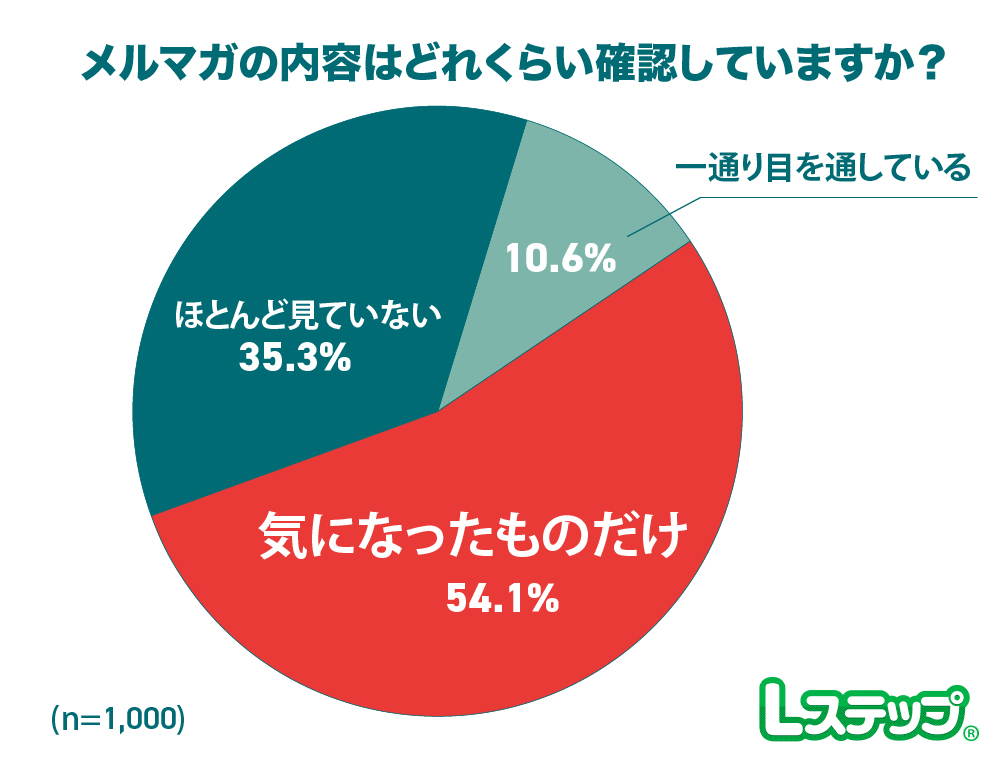
弊社のメール利用に関する調査でも、メルマガは「気になったものだけ確認している」という回答が最も多く見られました。


メルマガの内容はどのくらいで確認


つまり、読者がメールを開くかどうかは、件名でどれだけ興味を引けるかにかかっています。


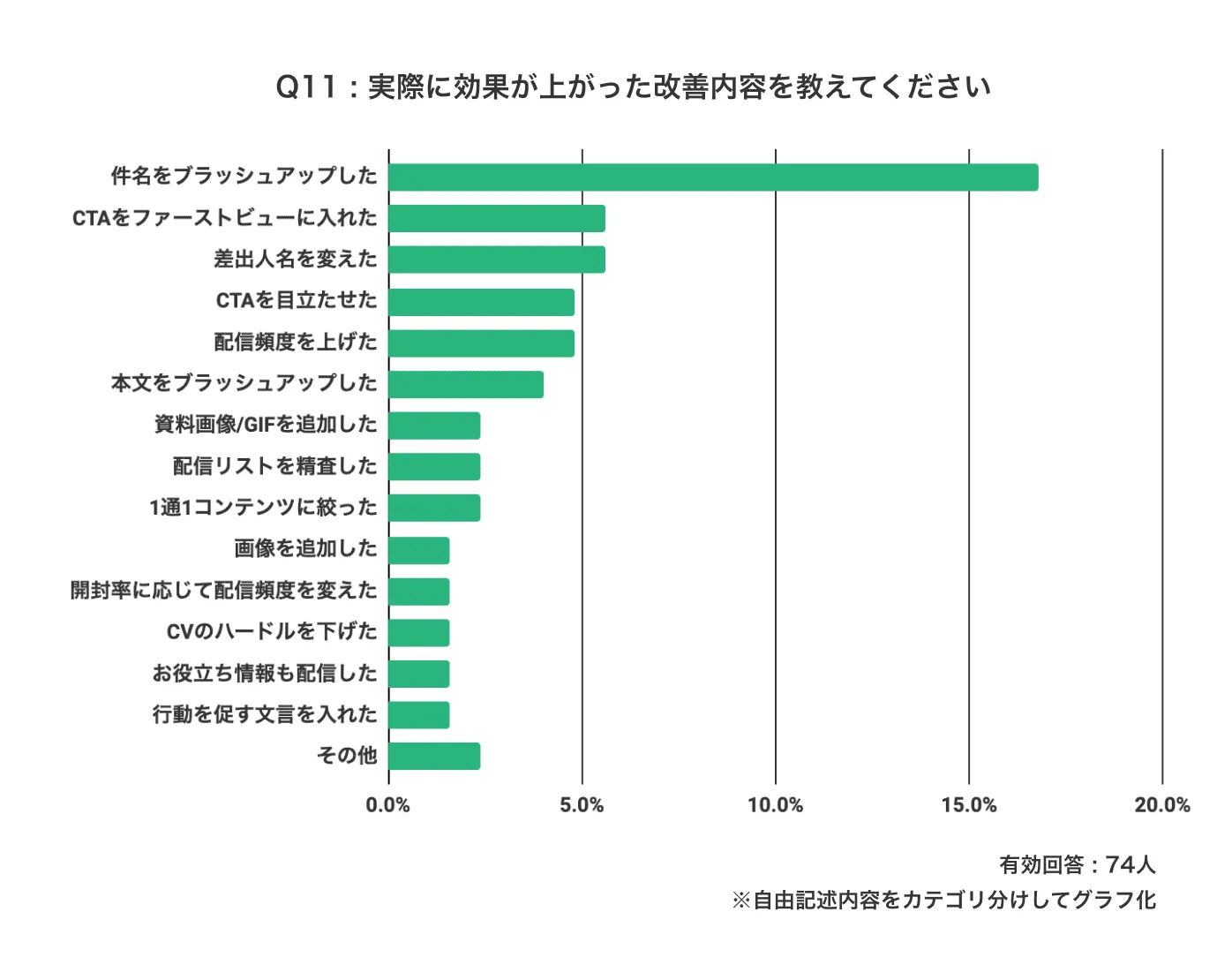
WACULの調査でも、件名の見直しにより効果が上がったとわかっています。


実際効果が上がった改善内容


参考になるのが、反応率の高いタイトル作成に役立つ「4Uの原則」です。


件名を考える時は、以下の視点を意識しましょう。


役立つ内容か(Useful)

例:「限定特典」「具体的なノウハウ」など役に立つ情報。

すぐに必要だと感じられるか(Urgent)

例:期間限定、締切間近など行動を促す切迫感。

具体的でわかりやすいか(Ultra Specific)

例:「3日間限定」「最新ツールの使い方」など。

他と違う独自の魅力があるか(Unique)

例:「◯◯さんへ」「初心者限定」など絞り込み。


またコンテンツの「中身」も同様に重要です。


せっかく件名で開封を促しても、内容が読者に刺さるものでなければ意味がありません。


タイトル同様、「4Uの原則」に沿って構成を考えると、より実践しやすくなります。


読者の立場に立ち、届ける情報の質にこだわることで、開封率・読了率の向上につながります。


配信時間・曜日を最適化する

メルマガの開封率を上げるには、配信時間や曜日の選定が重要です。


読者の生活リズムや行動パターンに合わせた配信で、より読まれやすくなります。


たとえば、ビジネスパーソンがターゲットの場合、仕事の合間にチェックしやすい昼休み時間帯や業務が一段落する午後の時間帯がおすすめです。


プライベート向けの配信であれば、仕事終わりの夜間帯が効果的です。


また曜日では、週の中盤や金曜日が開封率が高い傾向があります。


週末や連休中はメールチェックが減るため、配信は控えた方が良いでしょう。


ターゲット おすすめ曜日 おすすめ時間帯 理由・ポイント
ビジネスパーソン 火〜金(特に水曜・金曜) 8:00〜9:00

12:00〜13:00

16:00〜17:00

通勤時間、お昼休み

業務が落ち着く時間帯にチェックされやすい

大学生 毎日 7:00〜9:00

12:00〜13:00 

18:00〜22:00

通学時、お昼休み

夜は自由時間や就寝前のスマホ利用が多い

専業主婦(夫) 週の中盤や金曜が狙い目 10:00〜11:00 

14:00〜16:00 

20:00〜21:00

午前の家事が落ち着いた時間帯

子どもが学校に行っている間

夜のリラックスタイム


配信時間や曜日は一度決めて終わりにせず、定期的に分析して微調整を続けることが成果アップのポイントです。


セグメント配信の手法を取り入れる

メルマガの効果をさらに高めたいとき、有効なのが「セグメント配信」です。


これは、読者の属性や行動履歴などの条件で配信先を絞り、それぞれの関心に合わせた情報を届ける方法です。


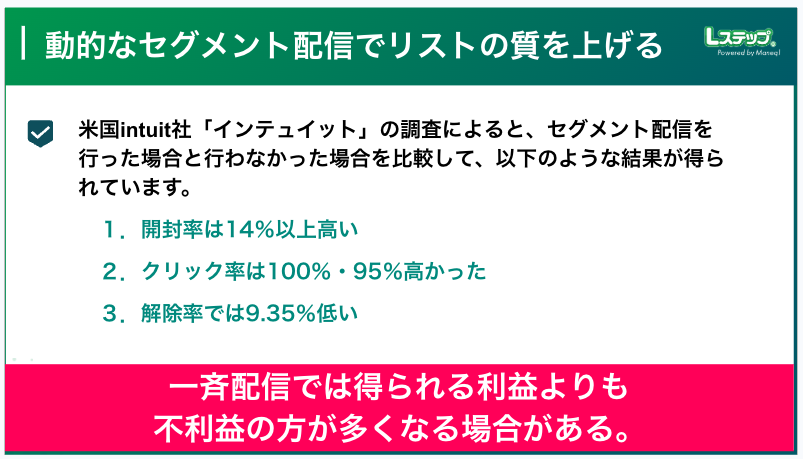
米国intuit社「インテュイット」の調査によると、一斉配信に比べて、セグメント配信は開封率やクリック率が高い傾向があります。


動的なセグメント配信


セグメント配信には、以下のような切り口があります。

  • 性別や年代など属性によるセグメント
  • 購買履歴や問い合わせの有無など行動によるセグメント
  • 既存顧客か見込み客かといった顧客ステータスによるセグメント

こうした配信は、一見ハードルが高く感じるかもしれませんが、専用のメルマガ配信ツールを活用すれば、セグメントの設定や配信管理もスムーズに行えます。


配信を細かく分けることで、メルマガの効果を高めるだけでなく、読者一人ひとりを大切にしている姿勢が伝わり、企業への信頼感にもつながっていくでしょう。


SNSと連携して効果を高める

SNSでは共感や話題性のある投稿が拡散されやすく、多くの人に届く可能性があります。


メルマガの効果を最大化するには、SNSの拡散力との連携が有効です。


たとえば、新着情報やキャンペーンをSNSで広めつつ、メルマガ登録を促すことで、潜在顧客へのリーチを広げられます。


実際に、次のような活用例が考えられます。


業務効率化ツールを提供するIT企業の場合
  • 新機能リリースに合わせて、Xで予告投稿を実施
  • 「詳細はメルマガで先行案内」と記載し、登録リンクを設置


地域密着型の飲食店の場合
  • 期間限定キャンペーンをLINE・Instagram・Xで展開
  • 「限定クーポンはメルマガ登録者限定」と訴求


メルマガ側からSNSのフォローを促せば、読者との接点を広げ、関係性を深めるきっかけにもなります。


また、SNS上の反応やフィードバックをメルマガの改善に活かすといった、相互補完の運用も効果的です。


ブランドの認知拡大とファン育成の両立を図るなら、メルマガとSNSを組み合わせた戦略を取り入れてみましょう。

メルマガ運用にはツール導入がおすすめ

メルマガ運用の効果を高めるには、専用ツールの導入が効果的です。


具体的にどのようなことができるのか見ていきましょう。


配信の自動化で運用負担を大幅に軽減できる

メルマガ配信作業は、地味に負担が大きいものです。


特に配信先が多くない企業では、担当者が手動で対応しているケースも少なくありません。


たとえば商品発売やキャンペーンの案内を送る際、手作業だと、以下のようなヒヤリとする場面が起こりがちです。


  • 間違った相手に送ってしまった
  • 名前の差し込みがうまくいかなかった
  • 配信時間をミスした


専用ツールを使えば、あらかじめ内容と日時を設定しておくだけで、自動で配信できます。


深夜のキャンペーン開始に合わせて配信する場合も、ボタンひとつで完結です。


人的ミスの防止につながるだけでなく、担当者が交代しても引き継ぎがしやすくなり、属人化のリスクも減らせます。


ツールを活用して仕組みを整えることで、メルマガ配信の負担を大幅に軽減できます。


セグメント配信でターゲットに合わせて届けられる

メルマガは「誰に、どういった内容を送るか」で反応が大きく変わります。


多様なニーズに応えるには、「これは自分に向けた情報だ」と感じてもらえるセグメント配信が効果的です。


たとえば旅行会社なら、沖縄好きにはビーチリゾートの最新情報を、登山好きにはトレッキングツアーの案内を送るといったアプローチで、反応率がぐっと上がります。


セグメント配信


こうしたセグメント配信は、顧客情報さえあれば人手でも対応可能です。


とはいえ、細かい条件分けや配信作業にかかる手間を考えると、専用ツールの活用が現実的です。


最近では、小規模事業者でも導入しやすいツールが増えています。


まずは自社に合うツールを選び、ひとつのセグメントから試してみるのがおすすめです。


効果測定とデータ分析で改善ポイントを明確化できる

メルマガの効果的な運用には、配信結果の測定と分析、改善の繰り返しが欠かせません。


専用ツールを使えば、メールごとの開封率や、どのリンクがどれくらいクリックされたかをリアルタイムで把握できます。


顧客管理機能(CRMシステム)と連携した専用ツールなら、情報管理から配信、分析までまとめて行えます。


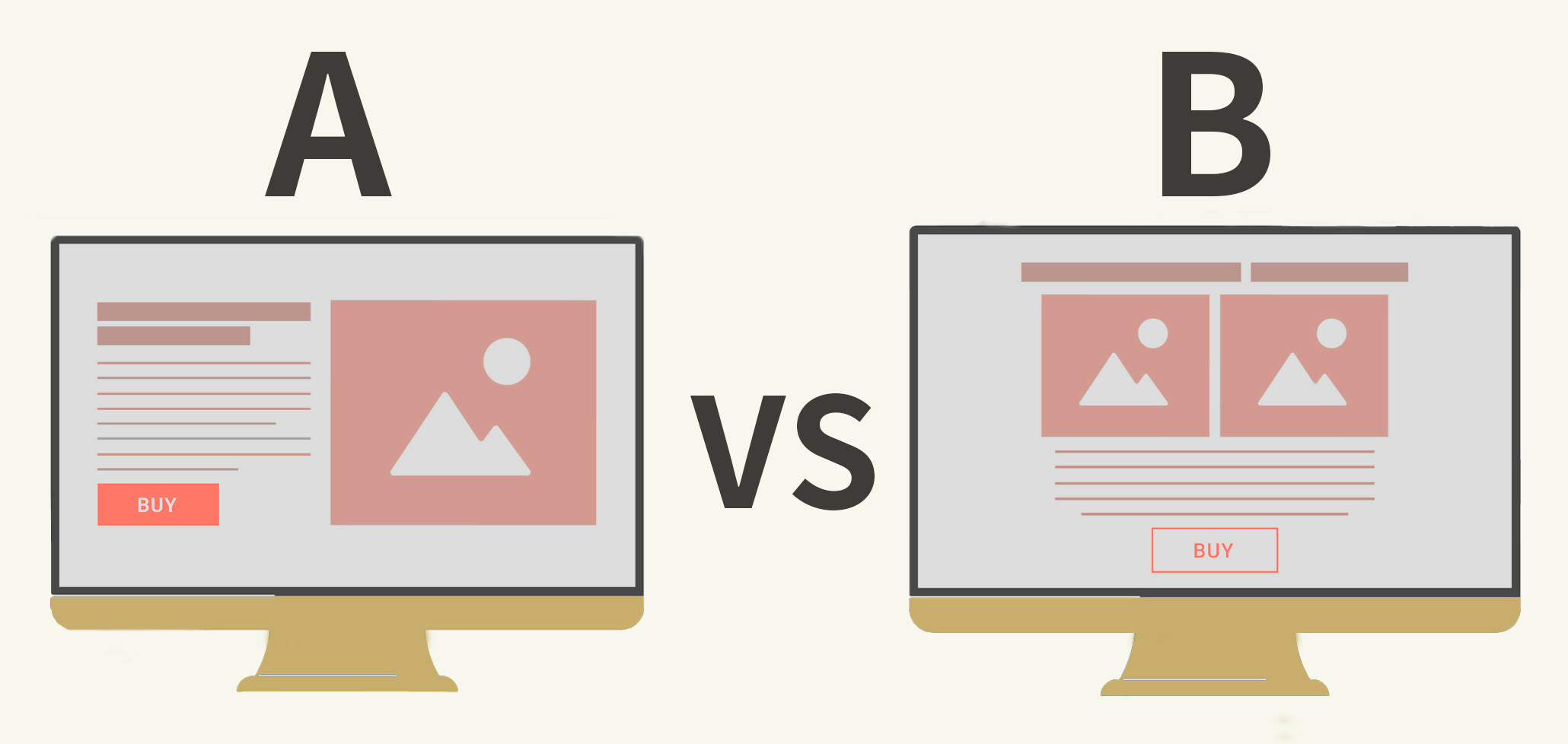
配信後の分析に加えて、2つの施策を比較するA/Bテストも簡単です。


配信後の分析

具体的には、件名の違いによる開封率の差を比べたり、送信タイミングを変えて反応を見たりといった使い方が可能です。


実際に、特定のタイトルのメールだけ開封率が低いとわかったら、件名を変えて再送信する改善につなげられます。


数値を可視化することで、感覚ではなく根拠をもとに運用を改善できるのが大きな強みです。


メルマガを活かす次の一手は「クロスチャネル」

メルマガ単体でも効果はありますが、他のチャネルと組み合わせることで、さらに成果を伸ばせます。


複数の接点を連携させてユーザーとの関係を強化する手法が「クロスチャネル」です。


今回はその中でも、LINE公式アカウントと連携したクロスチャネル戦略に注目しながら、具体的な活用方法を紹介します

クロスチャネルとは

クロスチャネルとは、「複数のコミュニケーション手段を連携させ、情報を届ける方法」です。


単に複数のチャネルを使う「マルチチャネル」と異なり、チャネル間で情報やサービスが連携し、ユーザーの状況や履歴を共有して一つの体験をつくる点が特徴です。


たとえば、SNSで最新情報を発信し、その後メルマガでフォローアップする方法や、YouTubeのリターゲティング広告と連携させる手法などが考えられます。


それぞれの強みを活かした配信によって、より確実かつ効果的に情報を届けられます。

クロスチャネルならLINE公式アカウントがおすすめ

なかでも、日常的に使われるLINEとの組み合わせは特に効果的です。


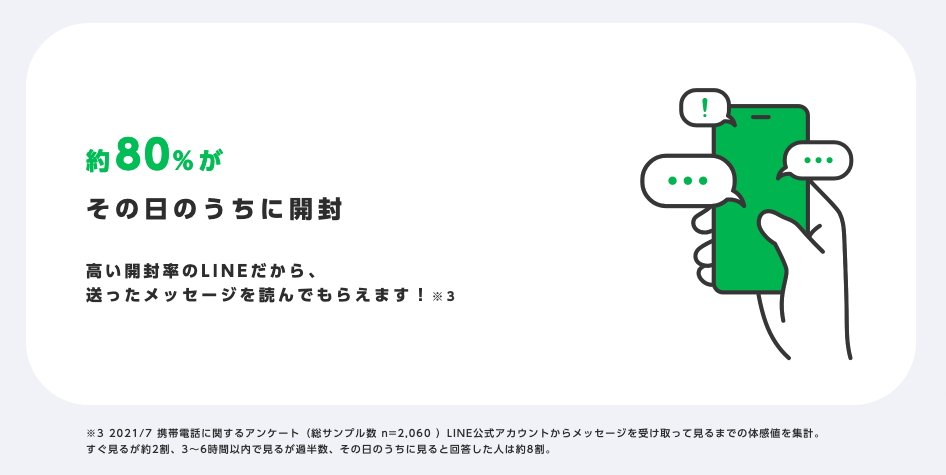
LINEはメールと比べて開封率が高く、通知に気づいてもらいやすい特長があります。


LINEの開封

出典:LINEヤフー for Business


そのため、緊急性のある情報やリアクションを求める内容の配信にぴったりです。


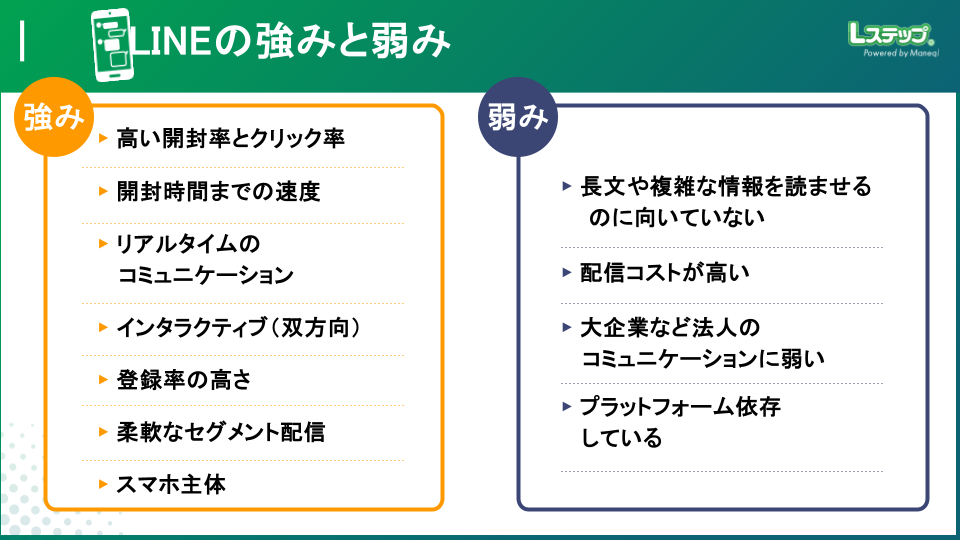
LINEの強みと弱み


一方、メールは長文や複雑な情報発信に強みがあります。


即時性が求められる情報はLINEで、じっくり伝えたい内容はメルマガで伝えると、それぞれの強みが活きるでしょう。


LINE活用には、ビジネス向けの「LINE公式アカウント」を使います。


LINE公式アカウントを活用すれば、メールだけでは届きにくかった層にもアプローチでき、配信の効果を大きく高めることが可能です。


LINE×メール連携でうまれる新しい届け方「Lメール」

LINEとメールの組み合わせたアプローチにはLINE公式アカウントの機能を拡張した「Lステップ」の新機能「Lメール」がおすすめです。


「Lメール」は、LINEとメールを連携させた配信を可能にし、ユーザー一人ひとりに合わせた細やかなコミュニケーションを実現します。


具体例としては、1通目にLINEで速報的にセールの告知を行い、続けてメールで詳しい商品情報を送り、さらにLINEで割引クーポンを配布するといった配信設計が可能です。


LINEとメールを連携させた配信


特定のURLのタップや時間経過をトリガーにした配信も設定でき、開封率や反応率の向上が期待できます。


加えて、Lステップに蓄積された友だち情報を活かし、購入履歴や流入経路、アンケート結果などで細かくセグメント配信できるため、より適切な情報を届けられます。


セグメント配信


Lメールは、個別最適な情報を、最適なタイミングで、最適な手段で届けられる、新たな情報発信の選択肢です。


まとめ

本記事では、メルマガ運用における最適な配信頻度について解説しました。


配信頻度の理想は、業界や目的によってさまざまで、一概にはいえません。


とはいえ、効果的な頻度を見極めるためのポイントを押さえることが、成功の近道になります。


メルマガの効果を最大化するために、ぜひこの機会に「届け方」を戦略的に見直してみてください。

パソコン用

Lステップの通知機能まとめ|できることや通知先の変更・削除方法も解説

今回はLステップの通知機能について解説します。


本記事でわかること
  • Lステップの通知が受け取れるツール
  • 通知機能でできること
  • 通知先の変更・削除方法


Lステップからの通知を効率的に受け取りたい方は必見です。ぜひ参考にしてみてください。

Lステップの通知機能とは

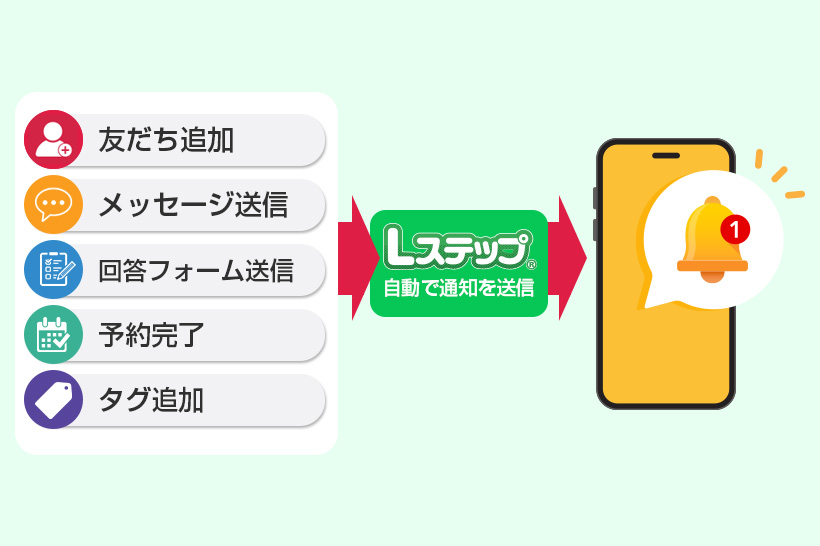
通知機能は、友だちからのメッセージや予約が入った際に、設定した通知先へお知らせする機能です。


通知機能を使用することで、メッセージの確認漏れを防げます。


通知機能

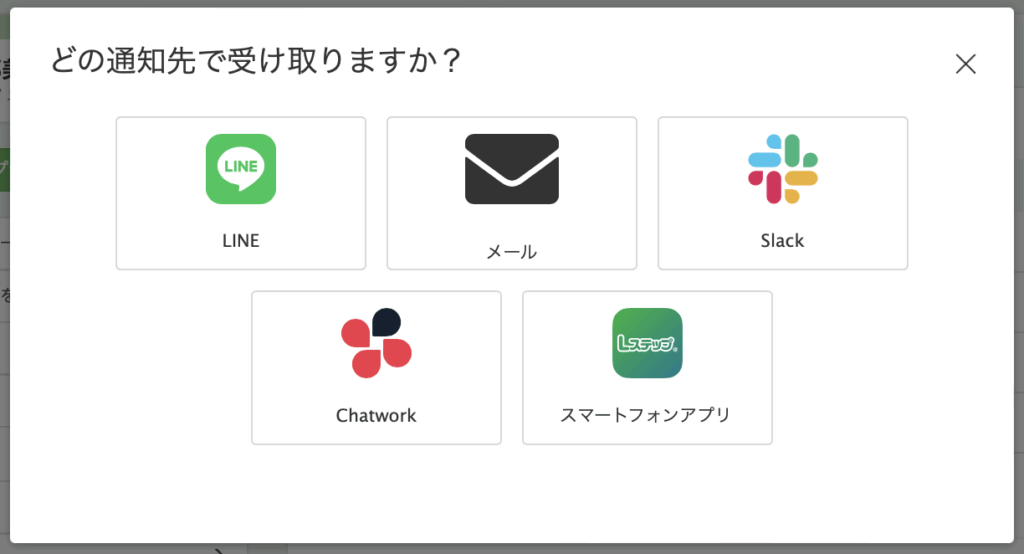
Lステップの通知が受け取れるツールは5つ

Lステップから通知を受け取れるツールは4種類あります。確認しやすいツールを設定しておきましょう。


複数のツールを設定することも可能なため、重要な通知を見逃すリスクを軽減できます。


LINEアプリ

普段利用しているLINEアプリで通知を受け取れます。


個別のトークルームへの通知はもちろん、運営チーム専用のグループを作成し、そのグループ宛に通知を送信することも可能です。


メール

ビジネス用のメールアドレスなど、お好みのメールアドレスへ通知を送信できます。


営業時間外でもメールで通知を受け取れるため、翌朝の業務開始時に前日の対応状況を一括確認できます。


また複数のメールアドレスを設定して、担当者別や部署別に通知を振り分けることも可能です。


Chatwork

ビジネスチャットツールとして広く利用されている、Chatworkへの通知も可能です。


通知がきたチャットのルーム内でそのまま対応を話し合うなど、既存のワークフローに自然に組み込むことができ、チームでの情報共有がスムーズに行えます。


Slack

多くの企業で採用されているSlackとの連携により、プロジェクト管理や業務連絡と合わせて、Lステップの通知も一元管理できます。


通知の種類や重要度に応じて異なるチャンネルに振り分けて、緊急度の高い通知は即座に対応が必要なチャンネルに、定期的なレポートは専用のチャンネルに送信するなど、効率的な情報整理が可能です。


スマートフォンアプリ

Lステップのスマートフォンアプリをインストールし、そのアプリで通知を受け取れます。


プッシュ通知ですぐに確認ができ、スマートフォン連携をしていない端末でも、友だちへの一次対応ですぐにメッセージのやり取りが可能です。


通知機能でできること

通知機能でできることを紹介します。

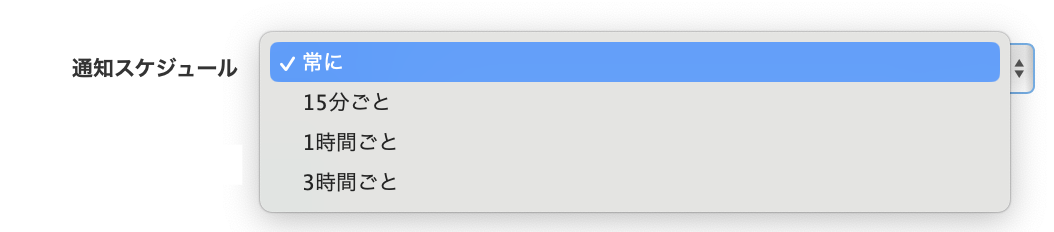
通知スケジュールを設定できる

通知の間隔を選択できます。


  • 常に     :即時 (例: 回答フォームへの回答送信後すぐ)
  • 15分ごと  :15分ごとに通知 (9時、9時15分、9時30分など)
  • 1時間ごと:1時間ごとに通知 (9時、10時、11時など)
  • 3時間ごと:3時間ごとに通知 (9時、12時、15時など)


通知スケジュール


例えば15分ごとで設定した場合、15分の間にあった通知が15分おきにまとめて配信されます。

通知のタイミングを選べる

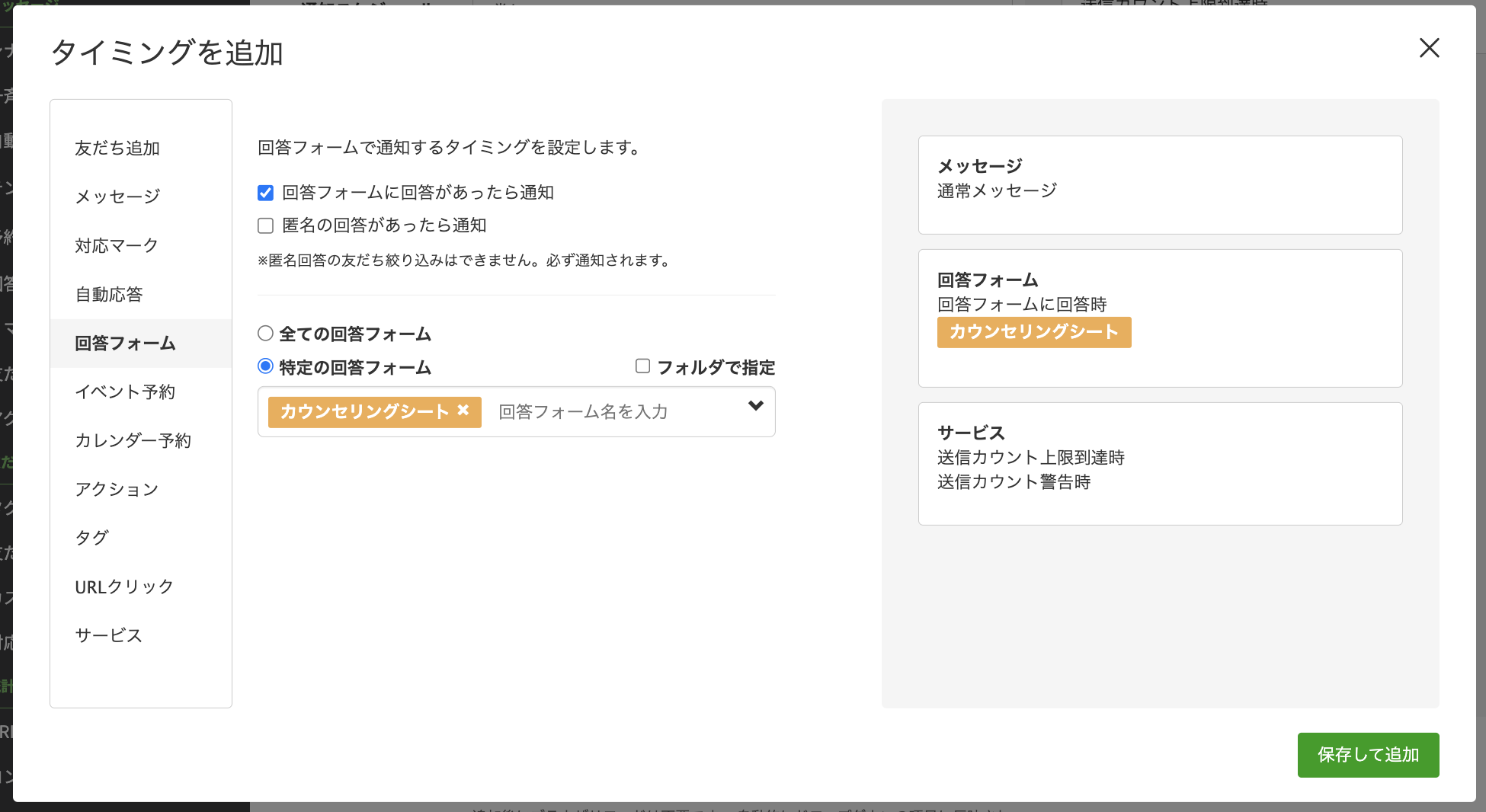
通知機能では、友だちからどんなアクションがあった時に通知を受け取るか、通知タイミングを設定できます。


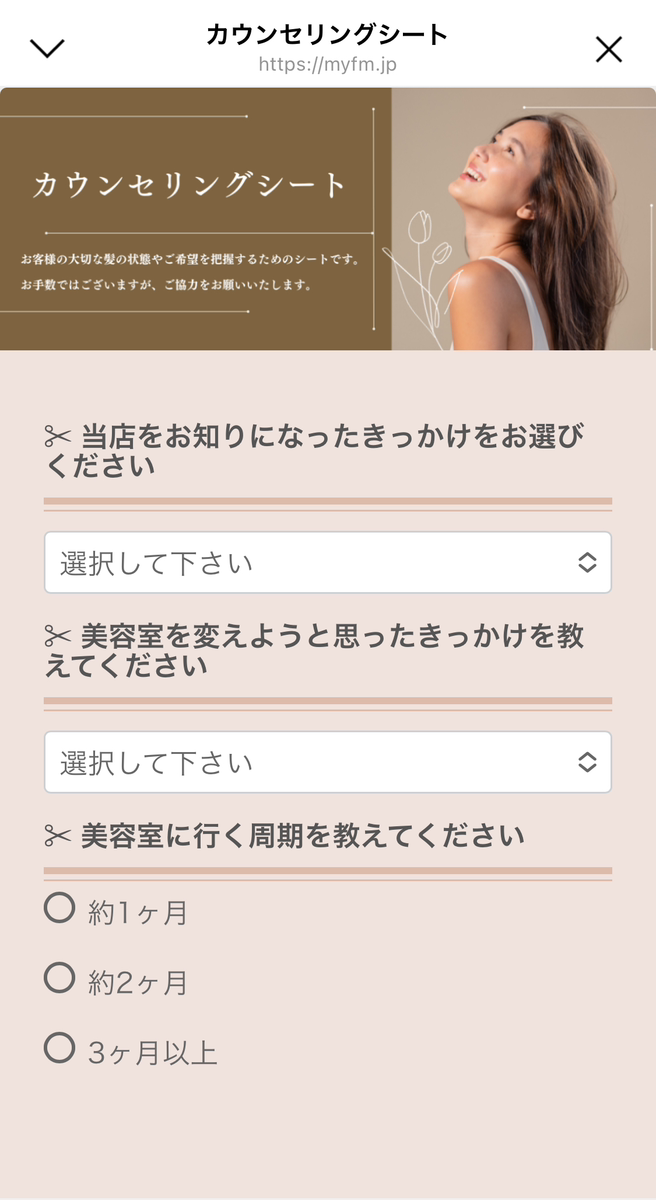
タイミングはLステップの機能ごとに設定でき、例えば「カウンセリングシート」の回答フォームに回答があったら通知するなど、細かいタイミングで設定可能です。


設定した内容は画面右側のプレビューで確認できます。


タイミングを追加

通知対象の絞り込みができる

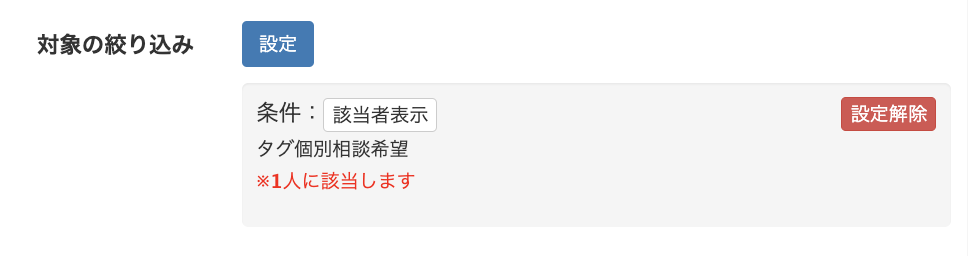
Lステップの条件設定で、通知の対象とする友だちを絞り込めます。


例えば「個別相談希望」タグが付いてる友だちからメッセージがきたときや、「見込み度高」タグが付いてる友だちから個別相談の予約が入ったときなど、対象者の絞り込みが可能です。


対象の絞り込み

通知先を変更・削除する方法

通知先を変更・削除する方法を解説します。

通知先の内容を変更したい

退職したスタッフの分だけ削除したいなど、通知先の変更方法を紹介します。


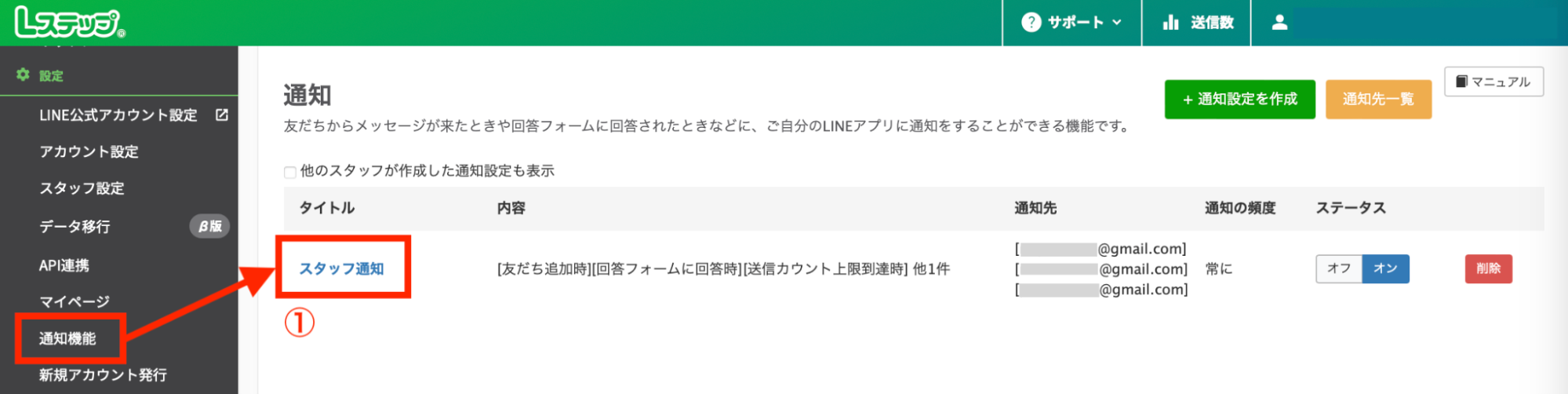
①Lステップ管理画面左メニューの「通知機能」から変更したい通知先のタイトルをクリックします。


Lステップ管理画面左メニュー


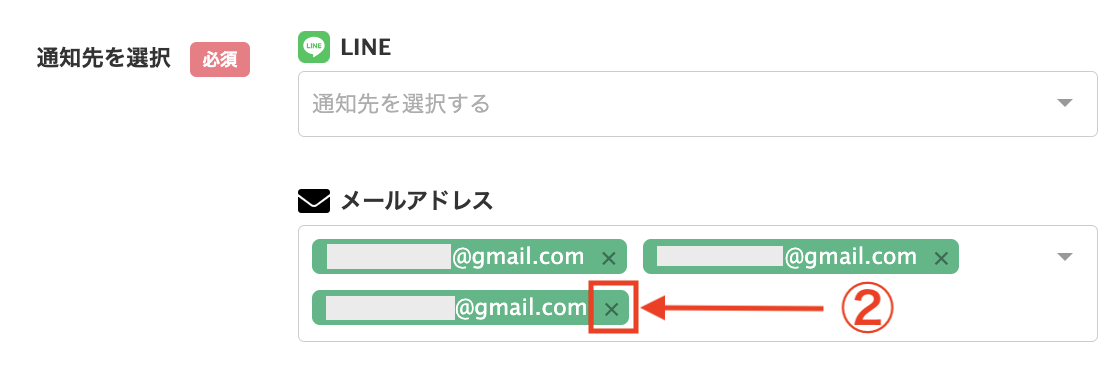
②削除したい通知先の×印をクリックします。


Lステップ管理画面左削除したい通知先の×印をクリック


③削除ができたら「保存」をクリックして完了です。


Lステップ管理画面左削除したい通知先の×印をクリック

特定の通知自体を削除したい

特定の通知自体を削除する方法を紹介します。


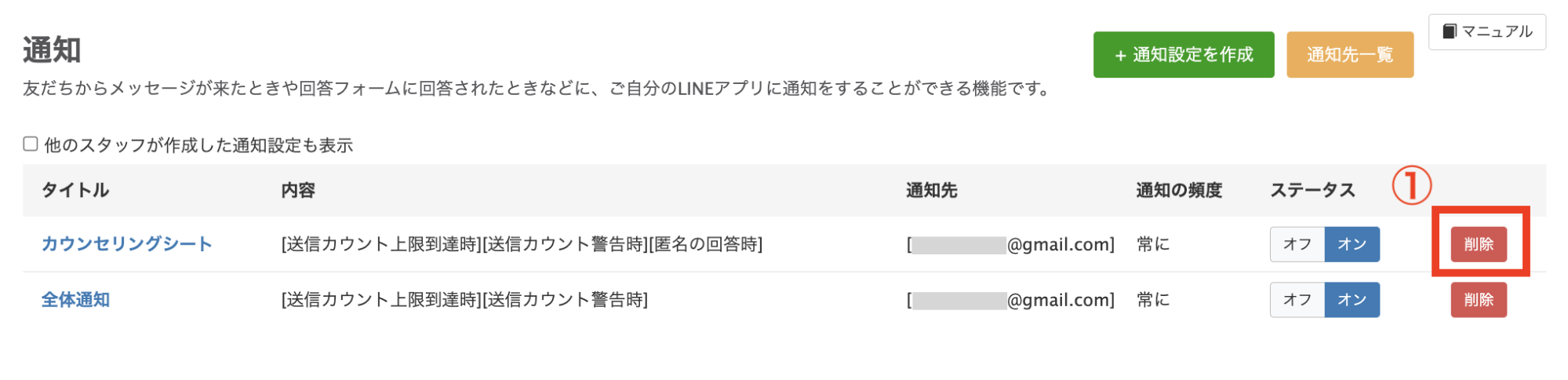
①削除したい通知の「削除」をクリックします。


削除したい通知の「削除」


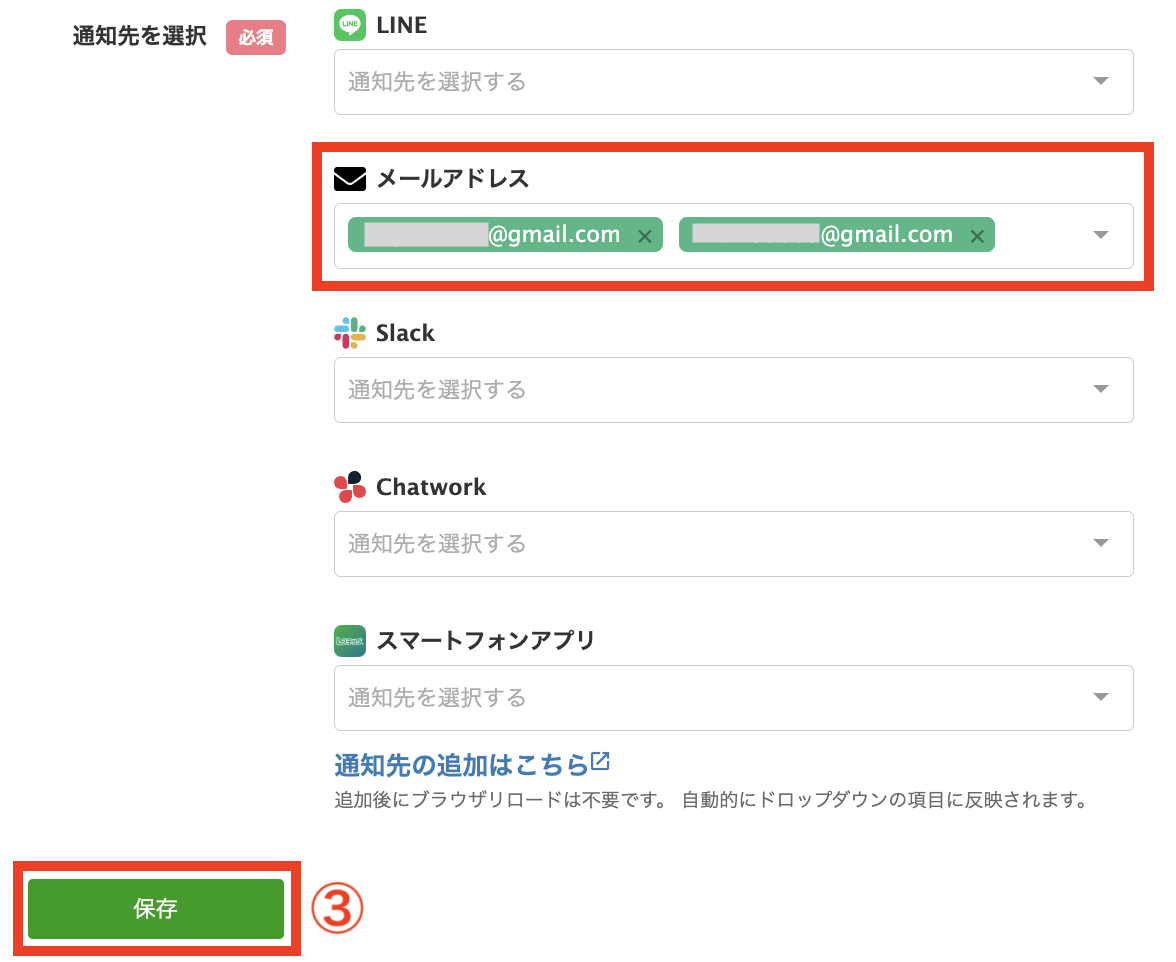
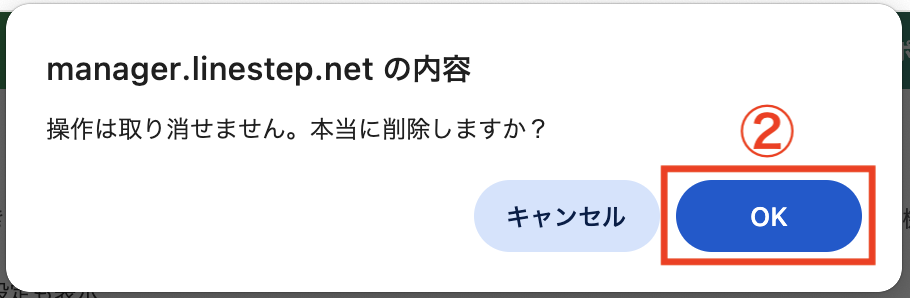
②確認のポップアップが表示されるので、「OK」をクリックします。


確認のポップアップ


③削除できていれば完了です。


通知

まとめ

今回はLステップの通知機能について解説しました。


Lステップからの通知を効率的に受け取りたい方は必見です。ぜひ参考にしてみてください。
 

もし設定が難しい場合は、ご契約者様限定サポートの「スポットコンサル」をご活用ください。Lステップの認定サポーターが個別にフォローいたします。

スポコンパソコン用

Lフレックス×診断コンテンツの作り方!初心者でも簡単にできる方法を解説

Lステップで一人ひとりに合わせた配信をするには、友だち情報やタグの取得が大切なポイントです。


ところが、

考えている様子
  • アンケートに答えてもらえない…
  • ほかに友だちの情報を取得する方法って…?


そんな悩みを抱える人も少なくありません。


そこで、おすすめしたいのが、ビジネスツールとしても注目されている「診断コンテンツ」です。診断なら、遊び感覚でサクサク答えてもらえるうえに、友だちの情報も取得できます。


さらに、Lフレックスで診断コンテンツを作れば、動画や複数枚パネルが使えるので、見た目が魅力的で、なおかつ情報量の詰まった内容を提供することが可能です。


この記事では、Lフレックスの診断コンテンツに関する

  • 作り方
  • 作成するメリット
  • 作成するコツ
  • 活用例

を初めての人でもわかりやすいように、ステップごとに画像付きで解説しています。最後まで読めば、デザイン性の高い本格的な診断コンテンツが作れるようになりますので、ぜひ参考にしてください。


ステップごとに画像付き


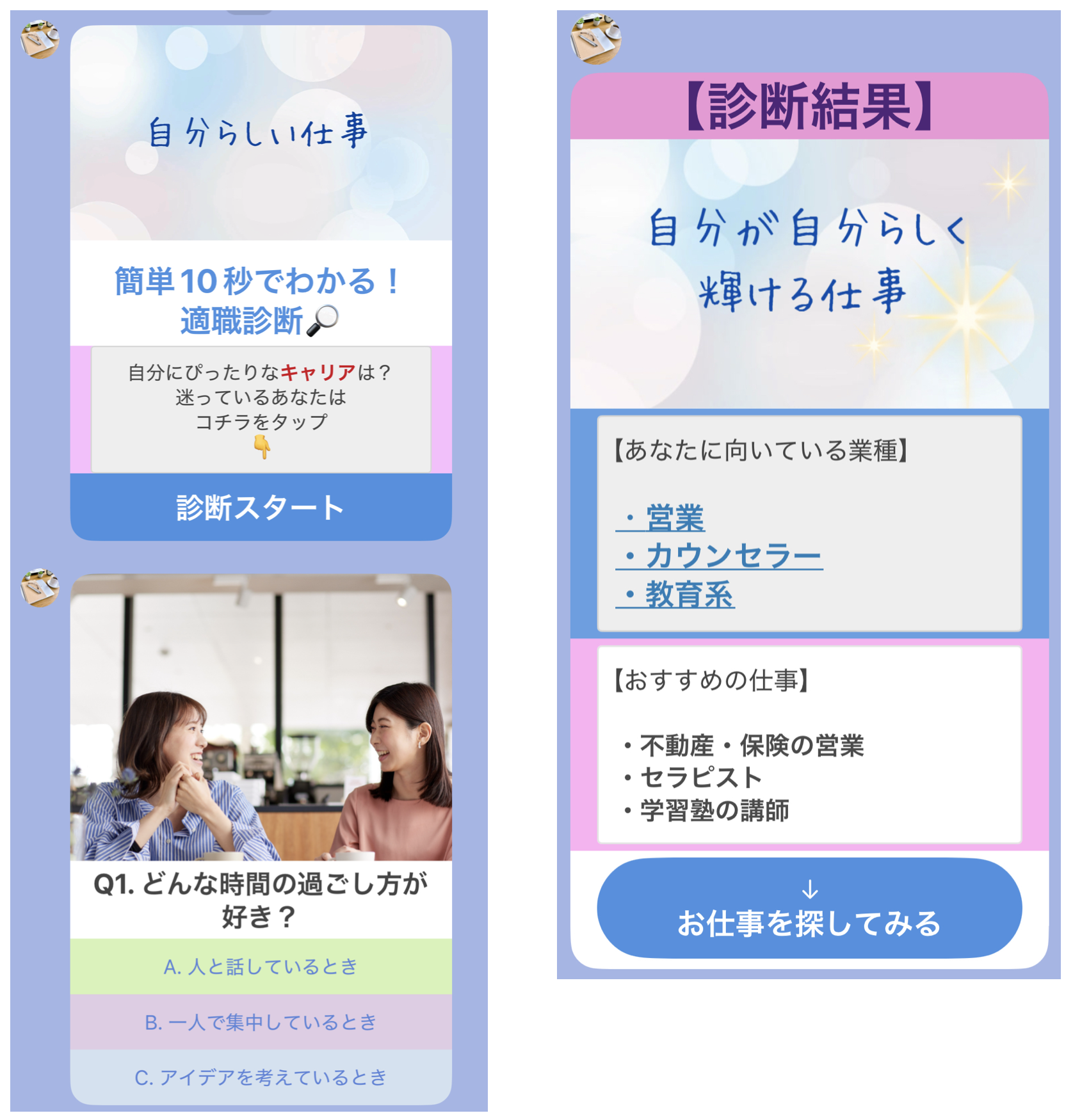
【完成品はコチラ】

Lフレックス×診断コンテンツの作り方

作り方の大まかな手順は、次の通りです。

  1. 診断テーマを決める
  2. タグを作成する
  3. 友だち情報欄を作成する
  4. 診断結果テンプレートを作成する
  5. 質問テンプレートを作成する
  6. 診断開始テンプレートを作成する
  7. リッチメニューに診断コンテンツを設定する


今回は、リッチメニューをタップすると診断がスタートするコンテンツを作っていきます。設定の順番は、最初に「診断結果」を設定して最後に「リッチメニュー」といったように、診断が進む順番と逆に作成していくとスムーズです。


診断コンテンツの作り方を、ステップごとに説明します。

ステップ①診断テーマを決める

最初に、「答えが知りたい!」「面白そう!」と思ってもらえるような“診断コンテンツのテーマ”を決めましょう。


たとえば、業種によって以下のようなさまざまなタイプのテーマを扱えます。

  • 美容  →肌タイプ診断
  • 不動産 →マイホーム診断
  • 人材支援→適職診断


テーマを決めるときは、友だちの興味関心をリサーチすることもポイント。また、質問や回答は事前に用意しておくと、サクサクと設定できます。


今回は、適職診断の作り方を解説します。


質問内容は、以下のように全部で5問用意し、選択肢は3つ設定しました。

質問内容① どんな時間の過ごし方が好き?
選択肢 A.  人と話しているとき

B. 一人で集中しているとき

C. アイデアを考えているとき


質問内容② もっともやりがいを感じる仕事は?
選択肢 A. 感謝される仕事

B. 結果が数字に表れる仕事

C. 自分の感性が活かせる仕事


質問内容③ グループ活動で多い役割は?
選択肢 A.  まとめ役・盛り上げ役

B. サポート役・裏方

C. アイデア出し・企画担当


質問内容④ 自分の強みを一つ挙げるなら?
選択肢 A. コミュニケーション力

B. まじめさ・継続力

C. 独創性・発想力


質問内容⑤ どの働き方に魅力を感じますか?
選択肢 A.  人と関わる現場での仕事

B. マニュアルが整った職場

C. 自由にチャレンジできる環境


診断結果は3つのタイプを用意し、内容は以下のとおりです。

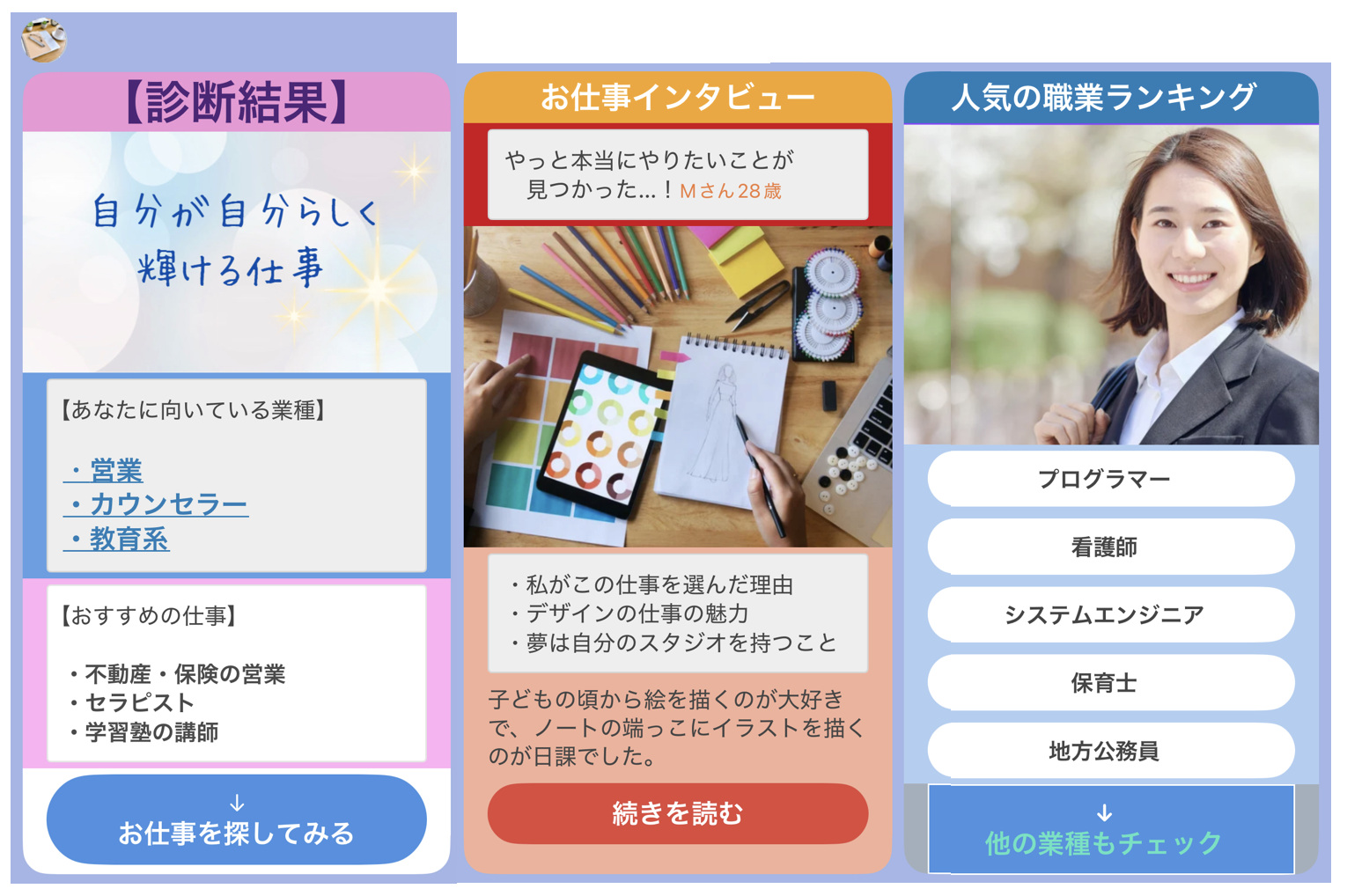
タイプA 【あなたに向いている業種】

  • 営業
  • カウンセラー
  • 教育系


【おすすめの仕事】

  • 不動産・保険の営業
  • セラピスト
  • 学習塾の講師
タイプB 【あなたに向いている業種】

  • 事務
  • 経理
  • エンジニア


【おすすめの仕事】

  • 経理・総務
  • データ入力
  • プログラマー
タイプC 【あなたに向いている業種】

  • デザイン
  • マーケティング
  • クリエイティブ職


【おすすめの仕事】

  • Webデザイナー
  • マーケター
  • ライター

②タグを作成する

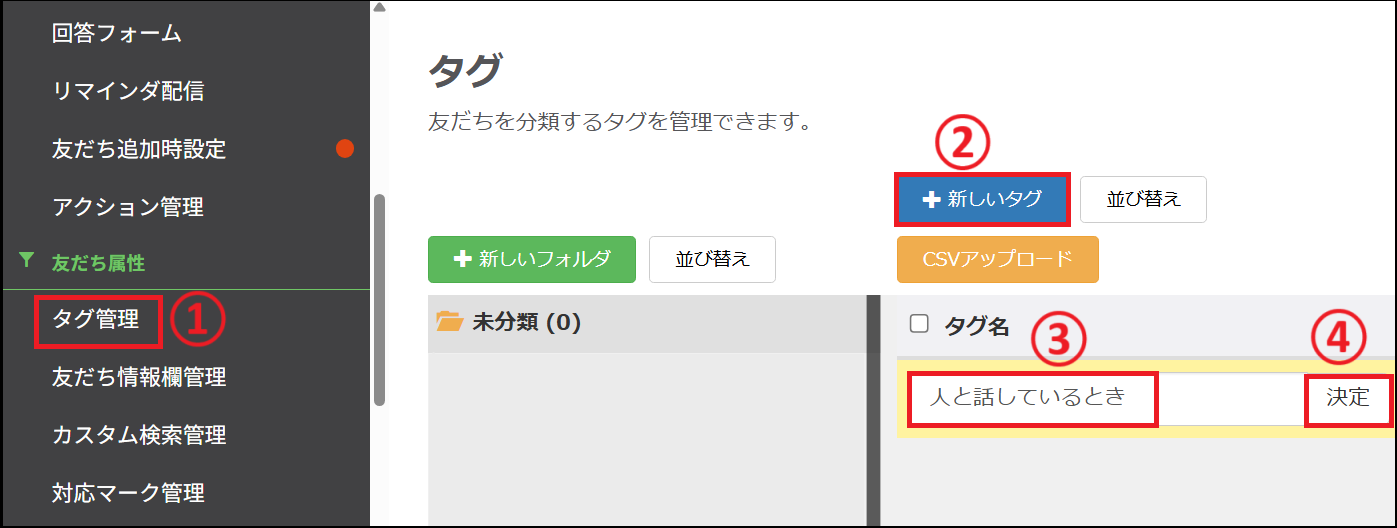
診断テーマが決まったら、【タグ管理】>【+新しいタグ】>【タグ名】>【決定】の順で、回答のタグを作ります。


タグ
タグ名


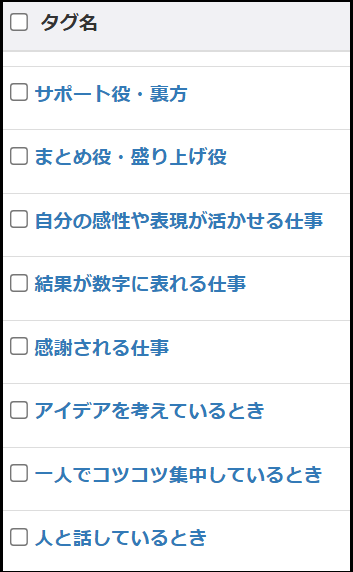
回答のタグはすべて取得しておくと、後々、一人ひとりにカスタマイズしたセグメント配信をするときに役立ちます。


たとえば、Q1でAの「人と話しているとき」を選んだ人だけに、「コミュニケーション力を活かせる人気の仕事」を紹介することも可能です。


③友だち情報欄を作成する

今回の診断コンテンツでは、スコアリング(加算)を使って、診断結果の出し分けをしていきます。そのため、友だち情報欄に「診断点数」をあらかじめ作成しておくと、設定がスムーズです。


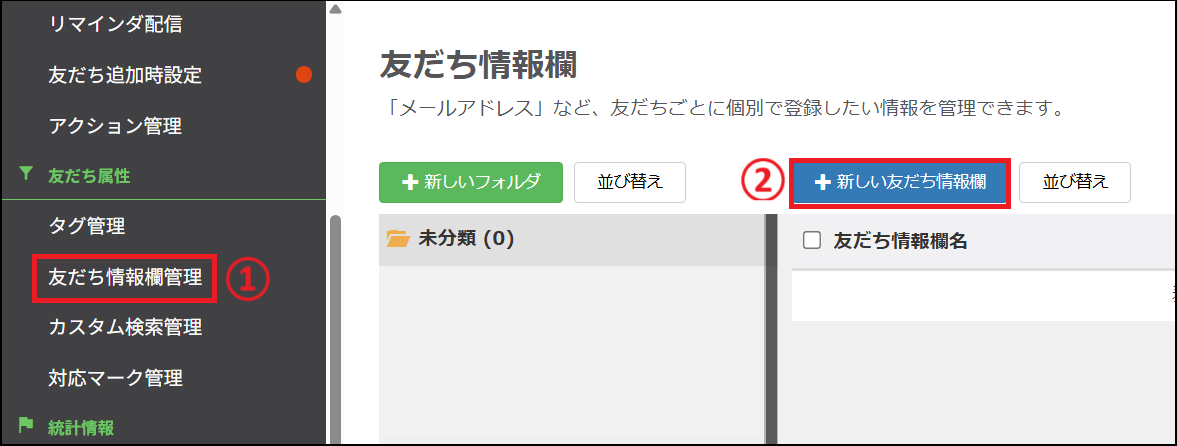
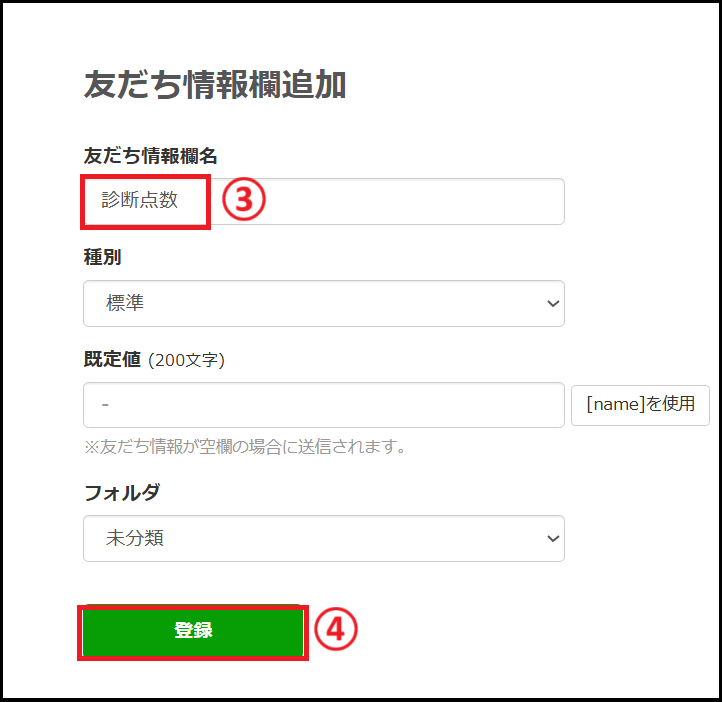
【友だち情報欄管理】>【+新しい友だち情報欄】>【友だち情報欄名】に「診断点数」と入力し、④【登録】します。


友だち情報欄管理
友だち情報欄管理


質問の回答に応じて、アクション設定の友だち情報操作で「診断点数」に数字を加算していき、合計の点数によって診断結果のタイプを出し分けることが可能です。

④診断結果テンプレートを作成する

タグと友だち情報欄を設定した後は、テンプレートのLフレックスを使って「診断結果」を作成していきます。


Lフレックス診断結果


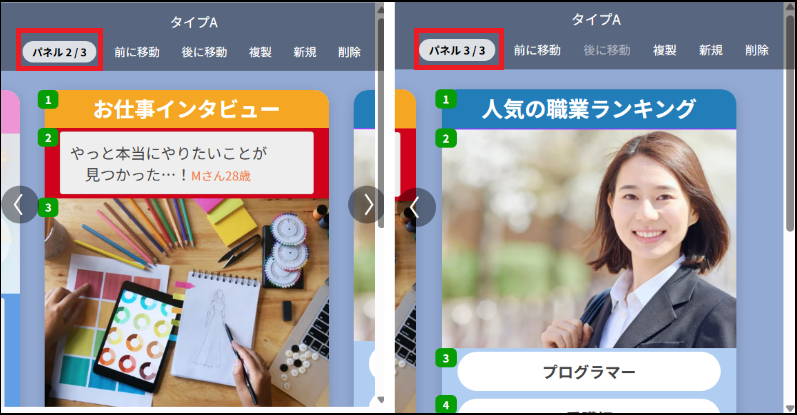
今回は、横にスライド表示できるパネルを3枚用意しました。それぞれの内容は以下の通りです。

  • 1枚目:診断結果&アクションボタン(お仕事を探してみる)
  • 2枚目:お仕事インタビュー&アクションボタン(続きを読む)
  • 3枚目:人気の職業ランキング&アクションボタン(職種&他の業種もチェック)


順番に作成手順を説明しますので、ぜひ一緒に設定してみてください。
 

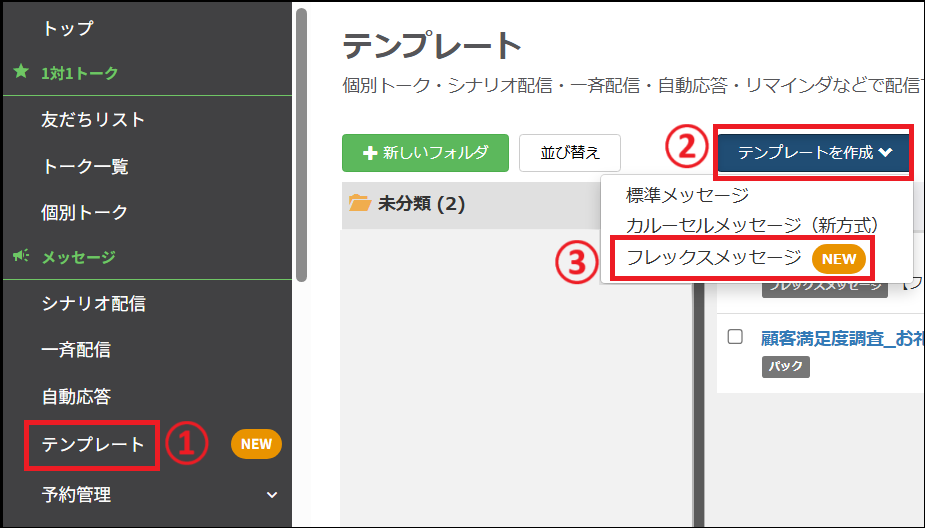
1. Lステップ管理画面の左側にあるメニューバーから、【テンプレート】>【テンプレートを作成】>【フレックスメッセージ】の順でクリックします。


テンプレート


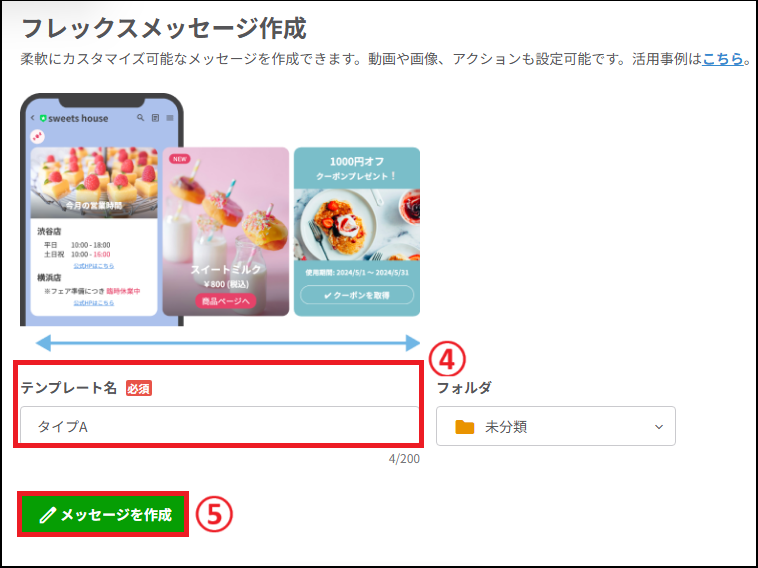
2. 【テンプレート名】を入力し、【メッセージを作成】をクリックします。


フレックスメッセージ


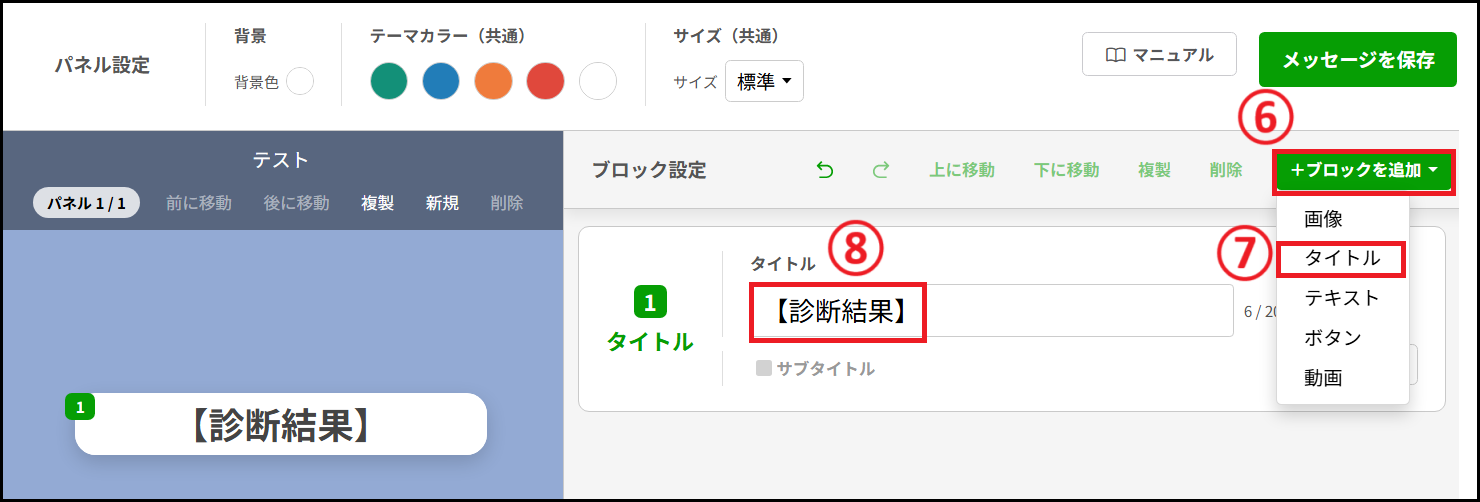
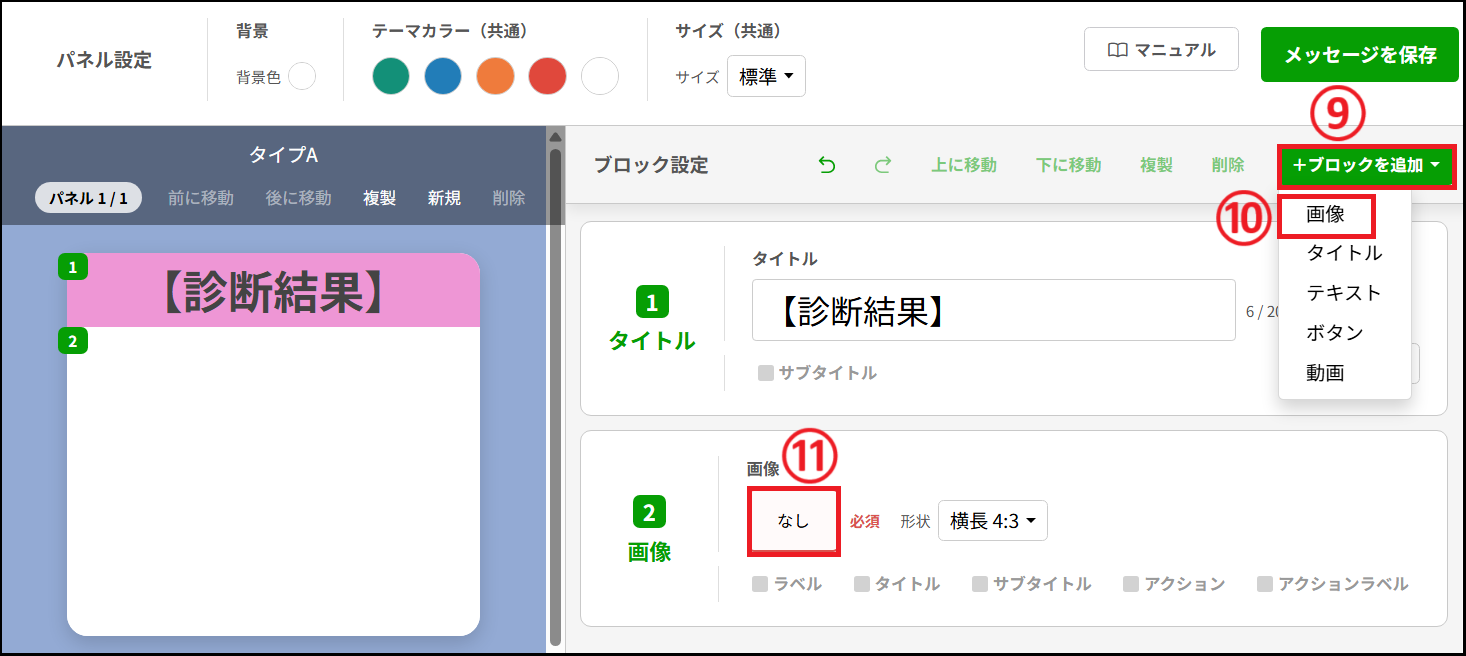
3.【+ブロックを追加】から【タイトル】を選び、【タイトル名】を入力します。


パネル設定


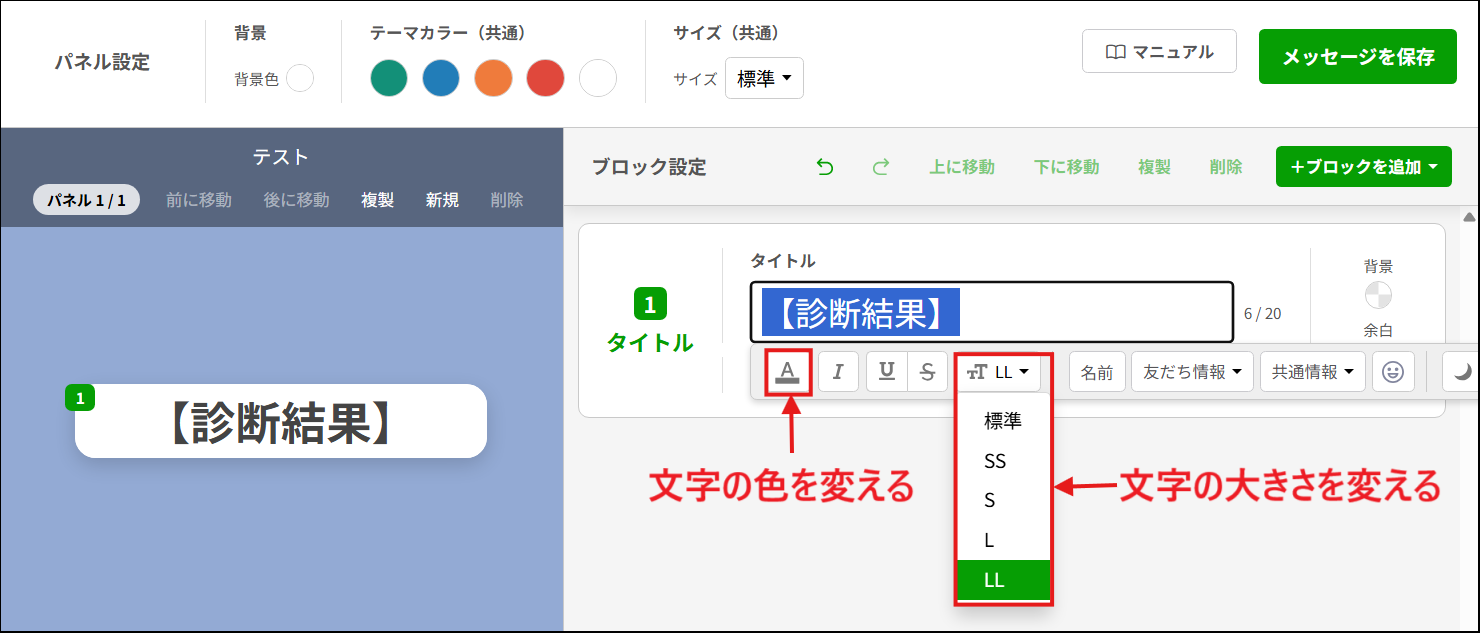
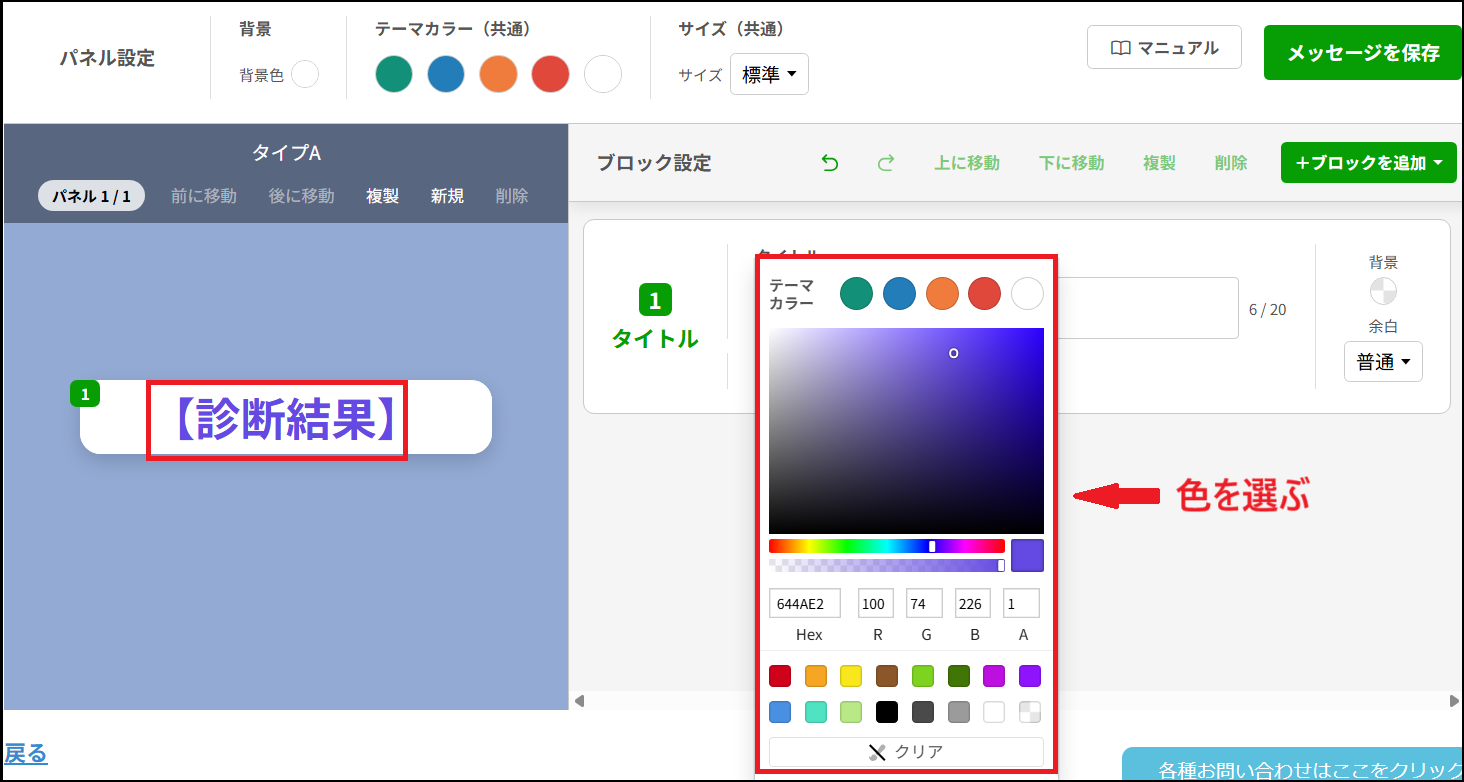
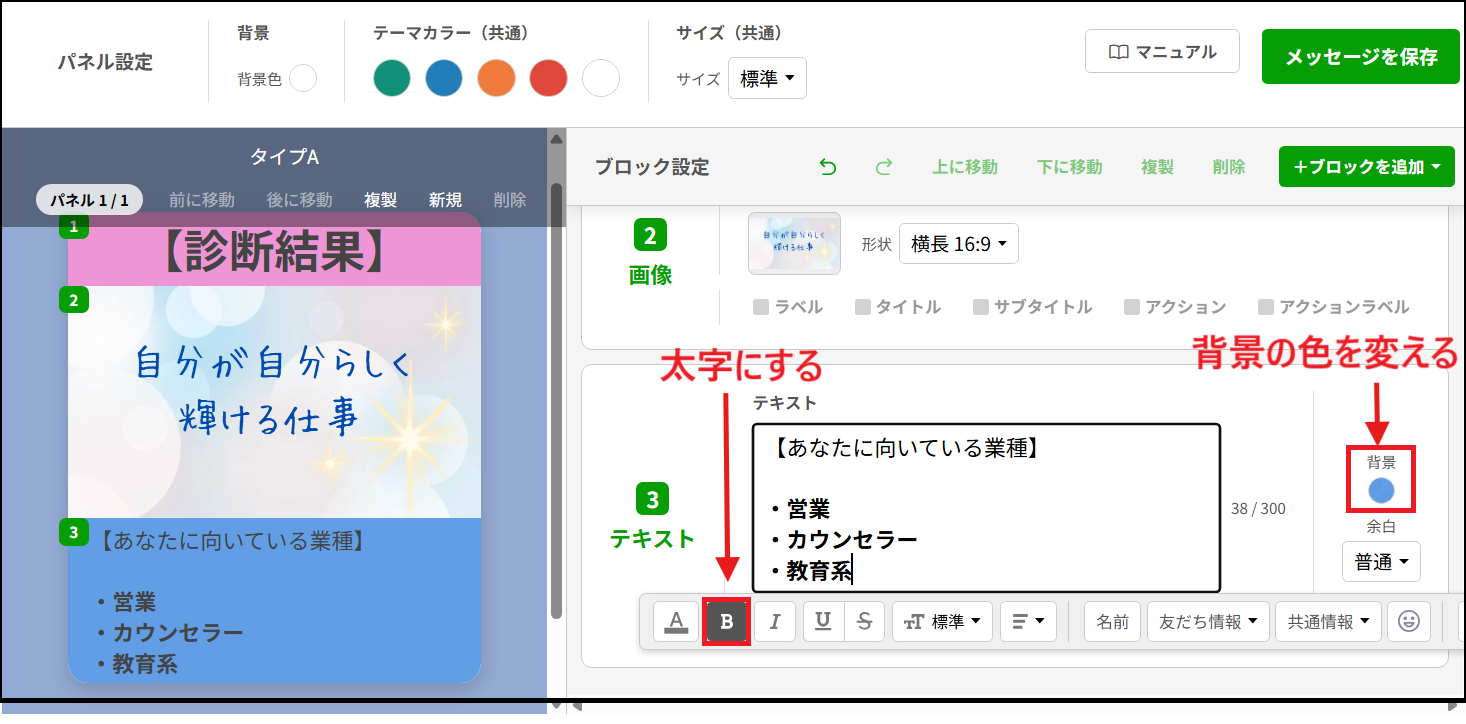
タイトルの文字部分をクリックすると、下部に装飾オプションが表示されるので、文字の範囲を選んで大きさや色を変えることも可能です。


パネル設定

パネル設定


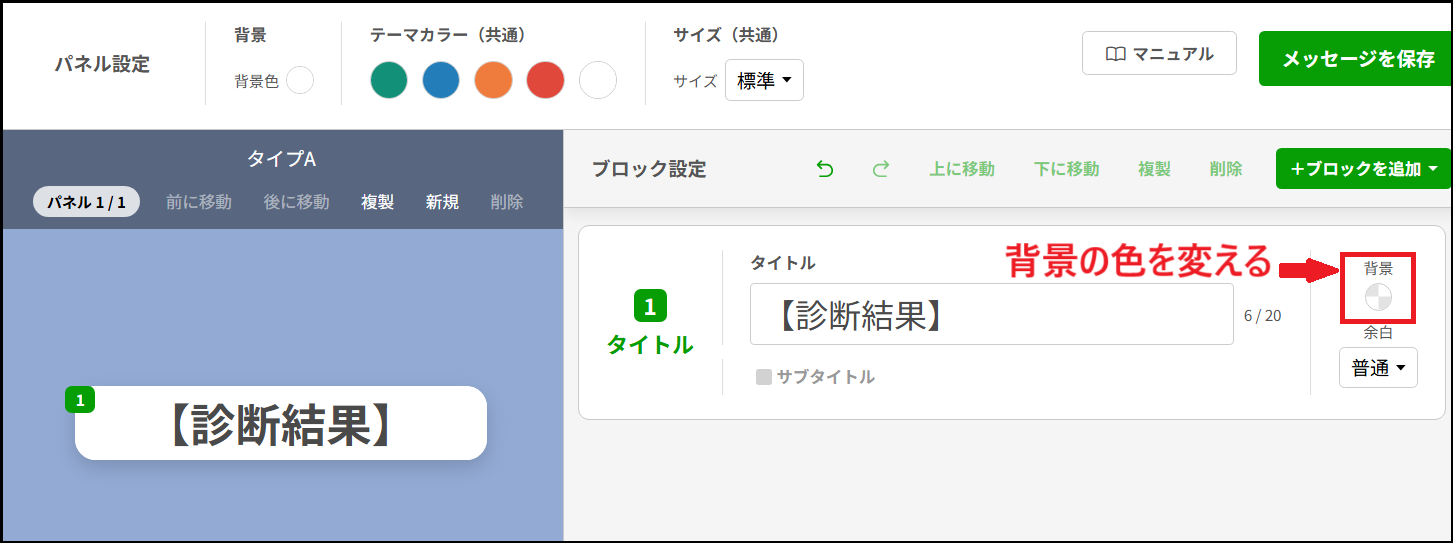
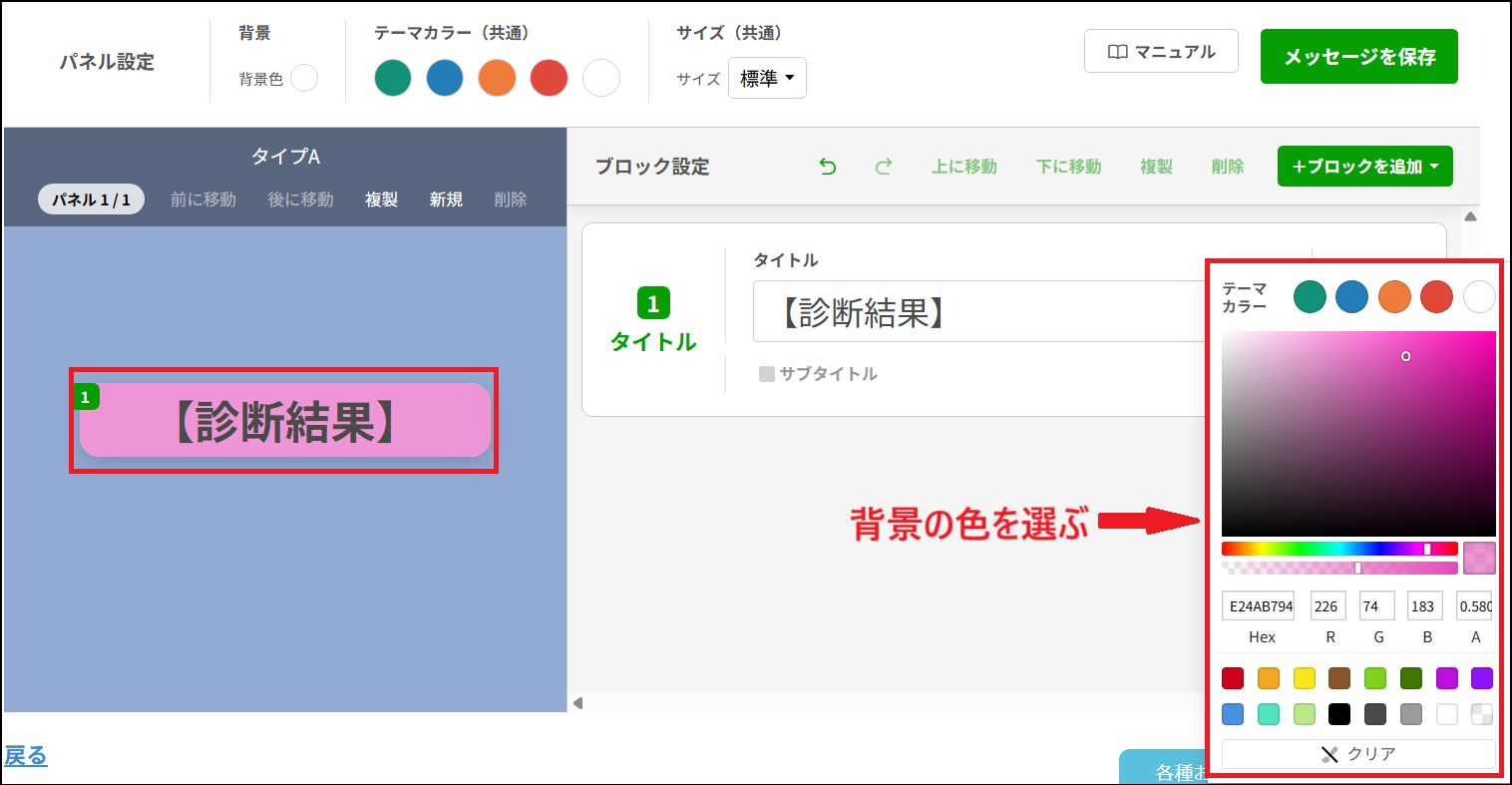
さらに、タイトルの背景の色も変えることができます。


パネル設定
パネル設定


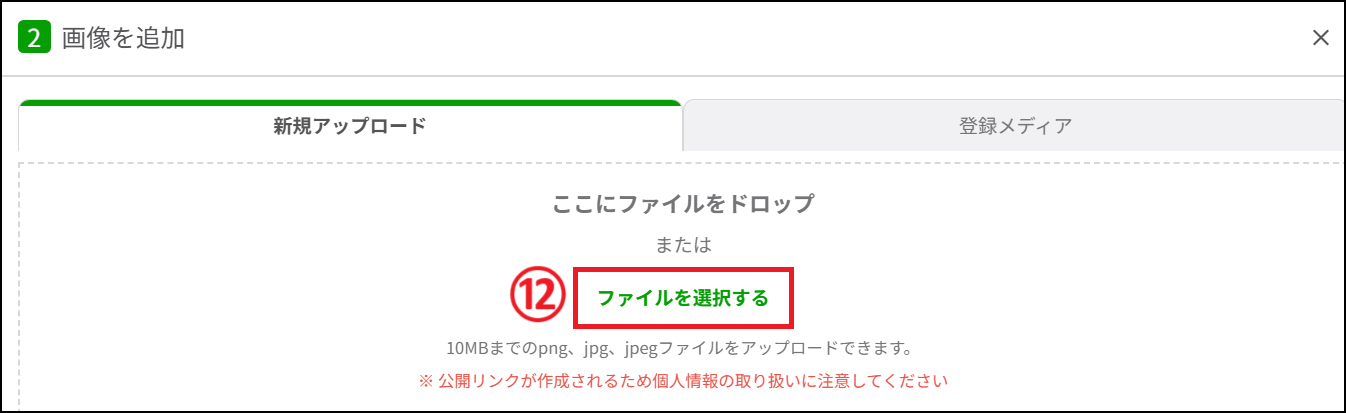
4. 【+ブロックを追加】>【画像】>ブロック設定の画像の【赤枠】をクリックし、【ファイルを選択する】から画像をアップロードして追加します。


パネル設定
パネル設定


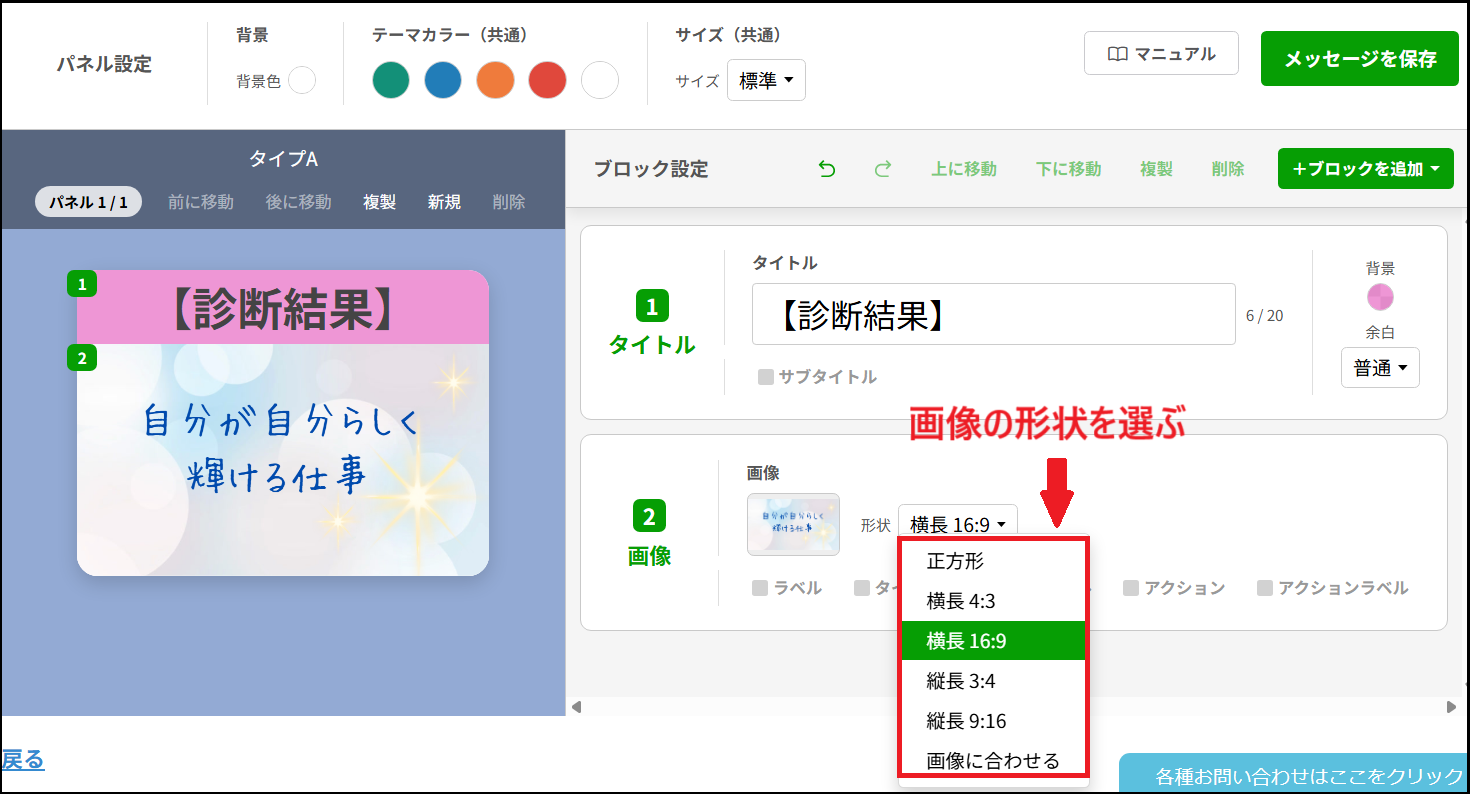
左のパネル表示を確認しながら、画像の形状を選びます。


パネル設定


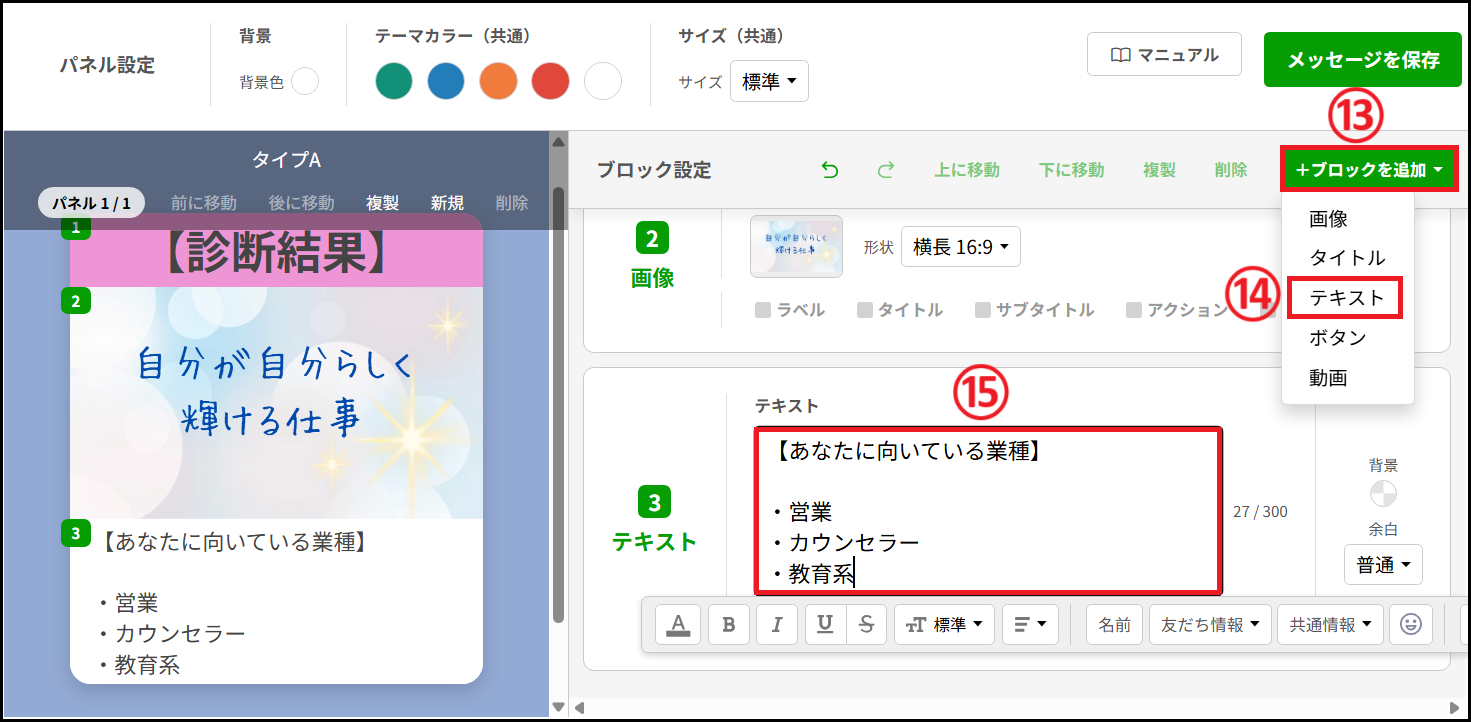
5.【+ブロックを追加】から【テキスト】を選び、回答結果の文章を入力します。


パネル設定


太字にしたり文字の装飾をしたりできるほか、タイトルと同じように背景の色を変えることも可能です。


パネル設定


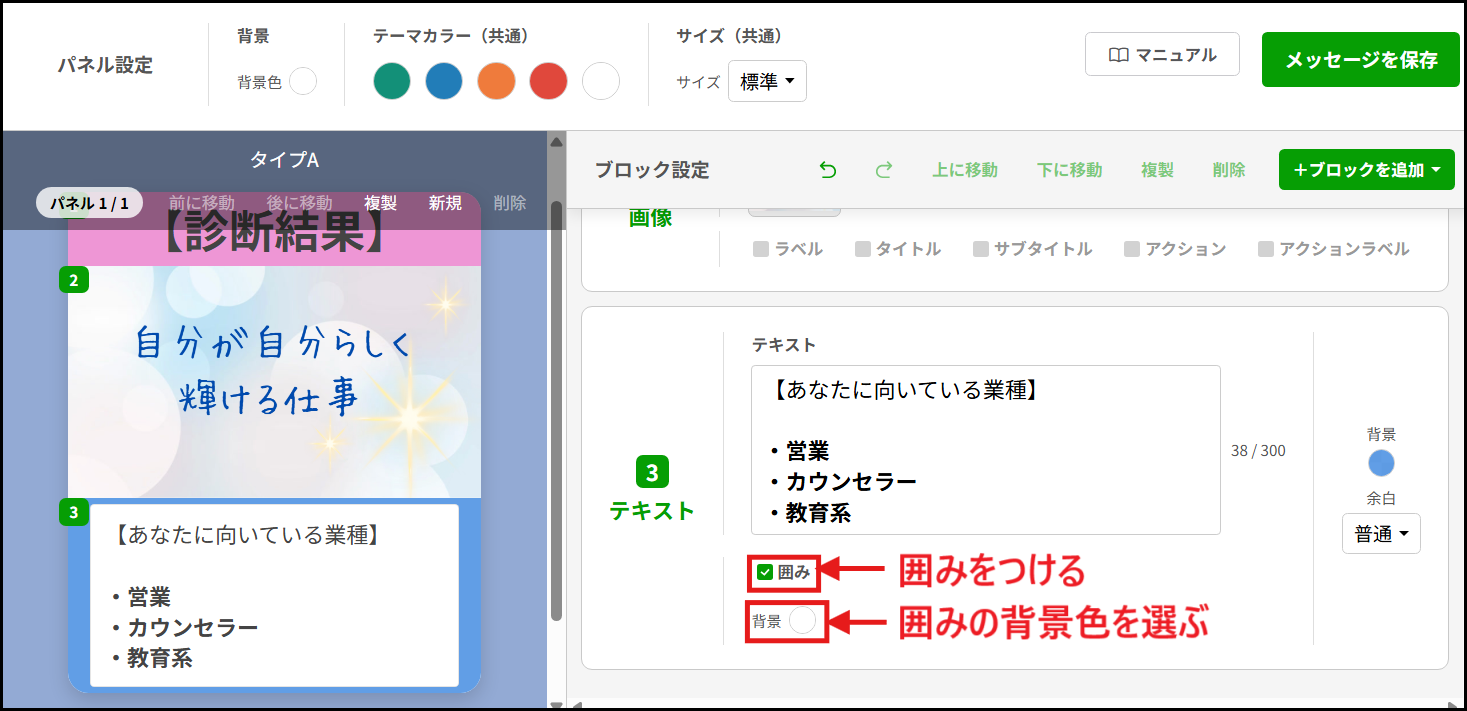
また、テキストには囲みをつけ、その背景の色を変えることも可能です。


パネル設定


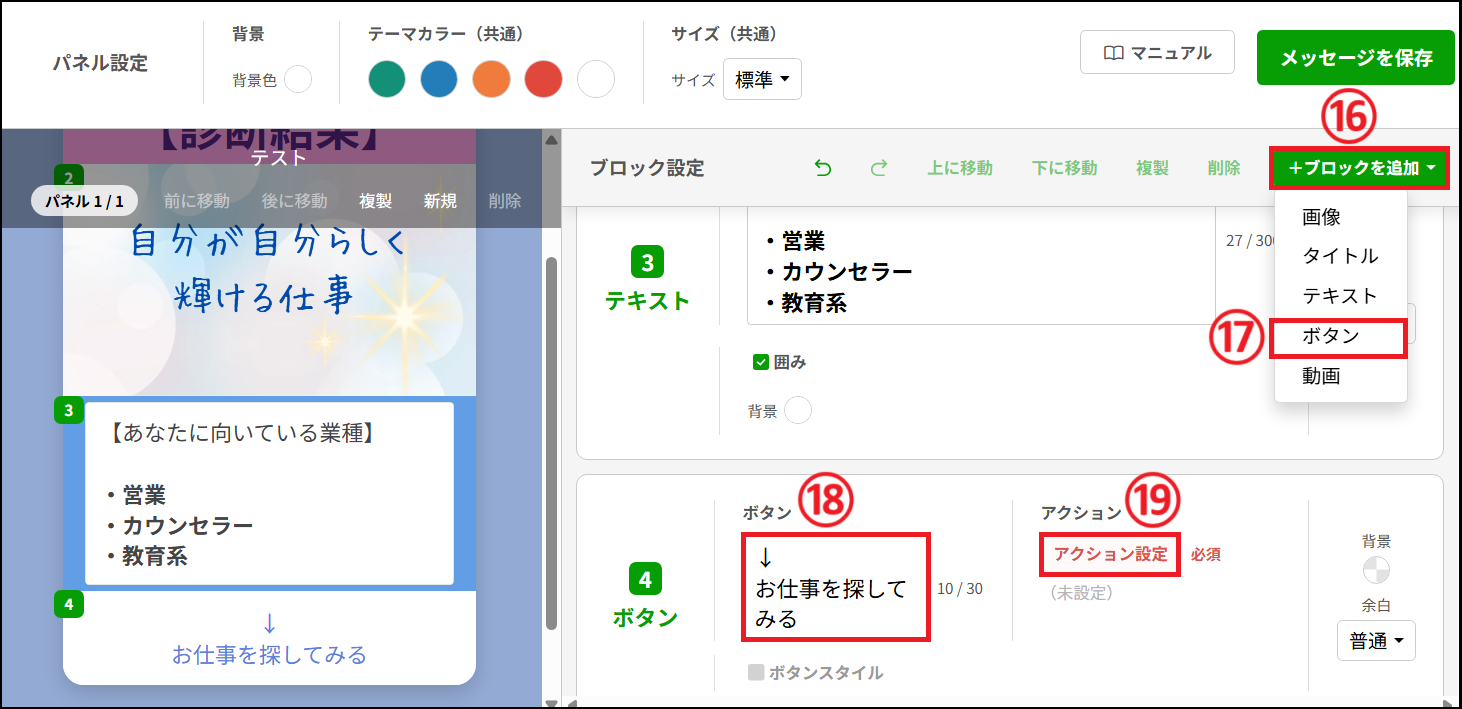
6.【+ブロックを追加】>【ボタン】>ボタンの【赤枠】に文字を入力>【アクション設定】の順で、診断結果の下にボタンを配置します。


パネル設定


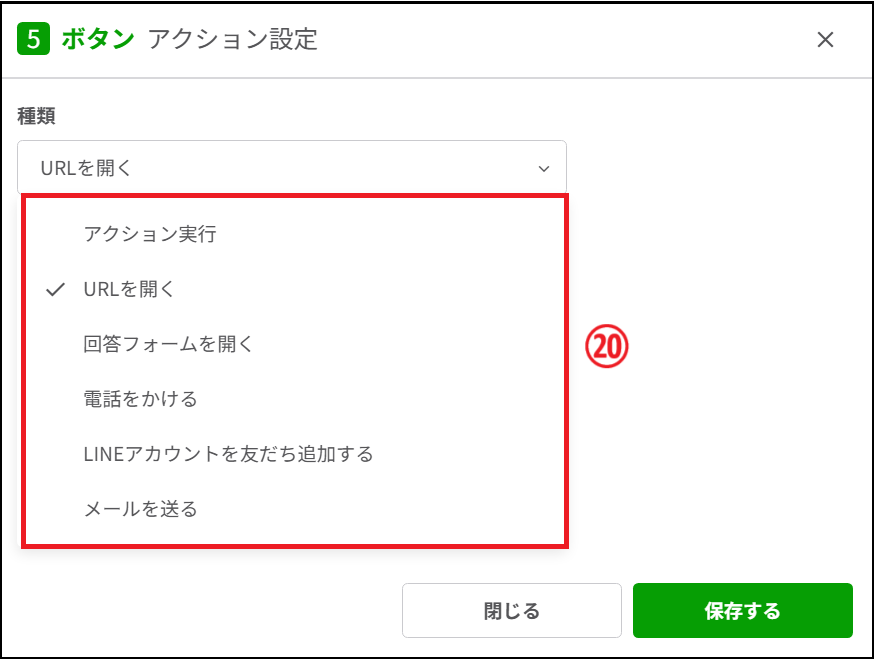
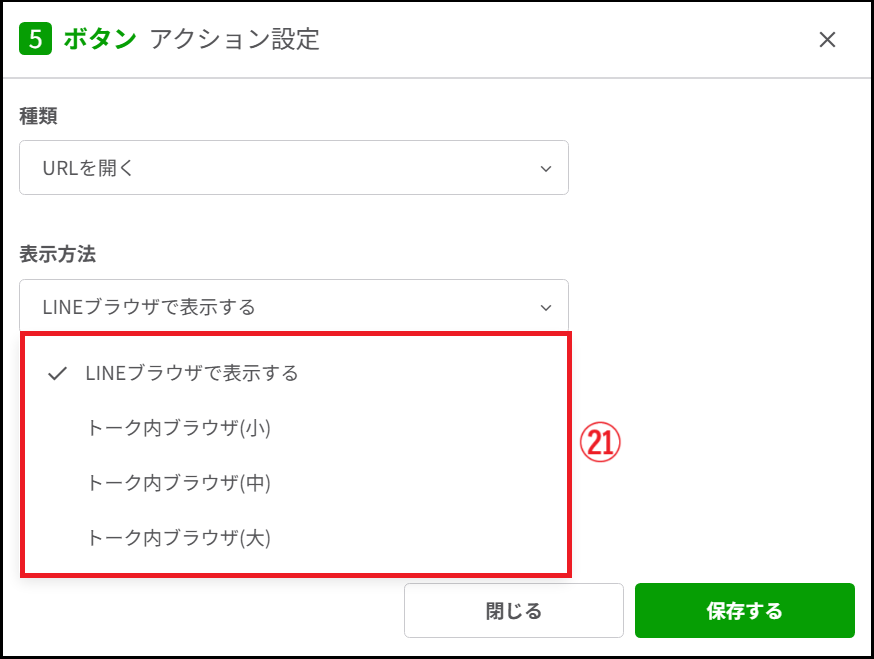
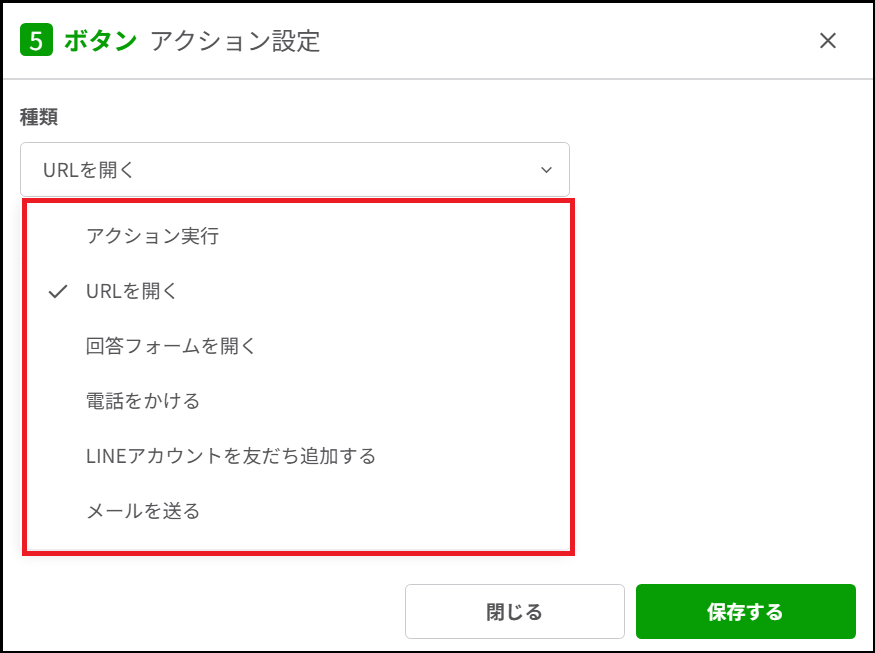
【種類】と【表示方法】を選択します。


パネル設定

パネル設定


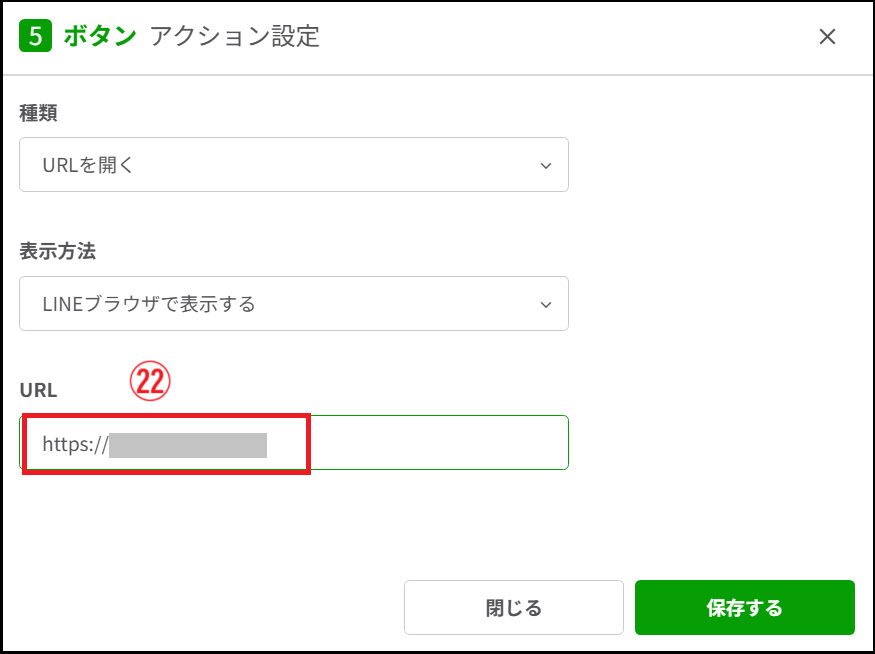
今回は「URLを開く」を選んだので、URLを入力して保存します。


URLを開く


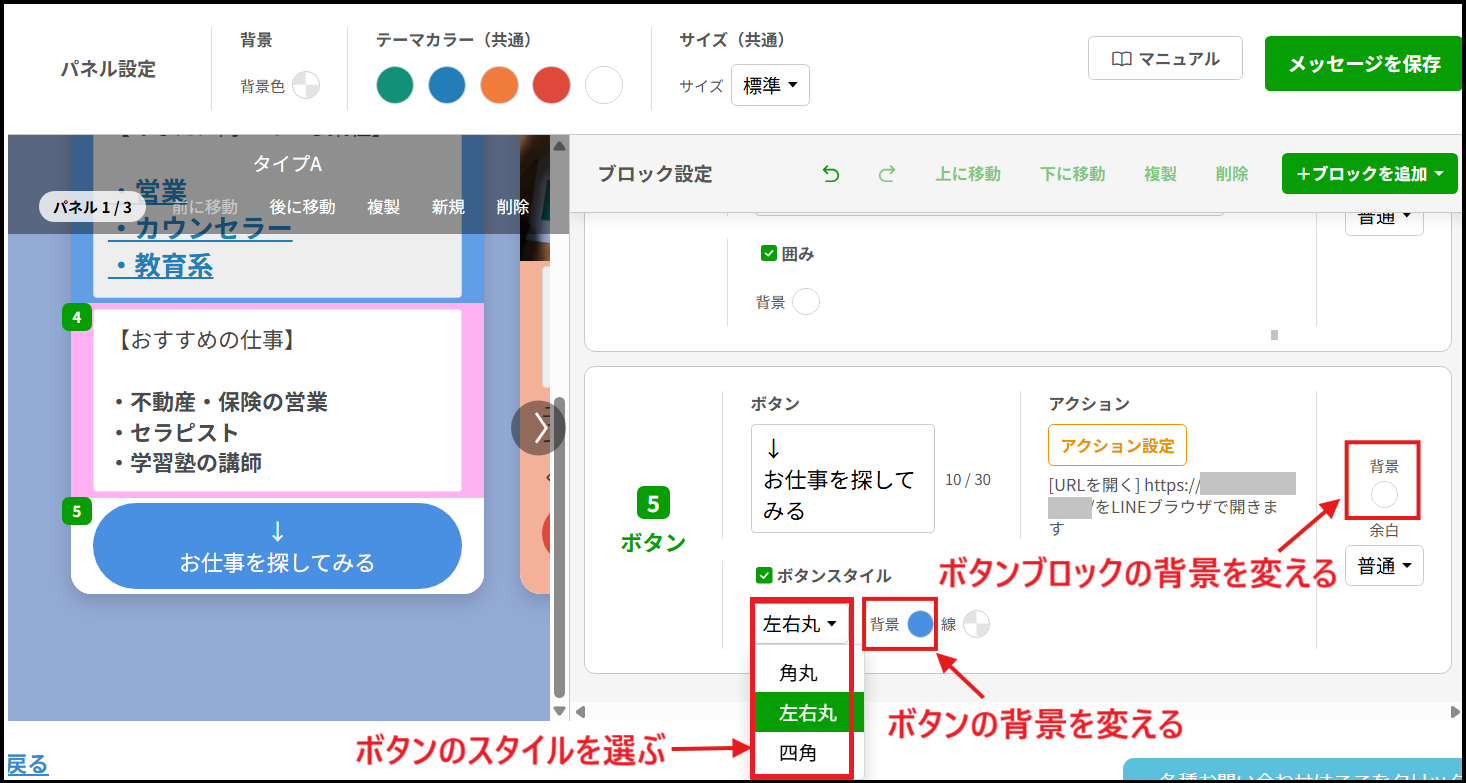
ボタンのスタイルやボタン内外の背景を変えることも可能です。


ボタンのスタイルやボタン内外の背景を変更


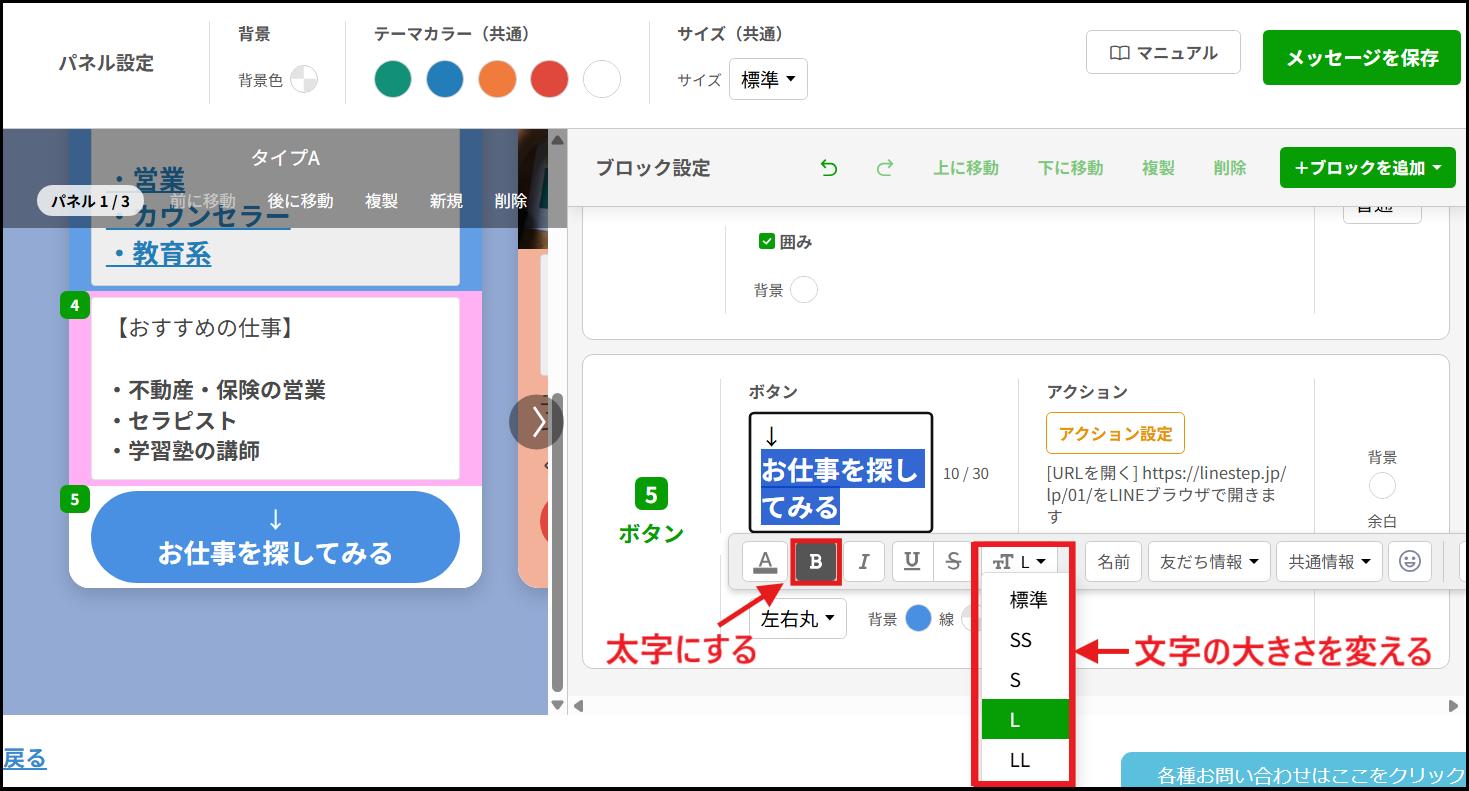
ボタンの文字の範囲を選んで、大きさを調整したり太字にしたりもできます。


ボタンの大きさを調整


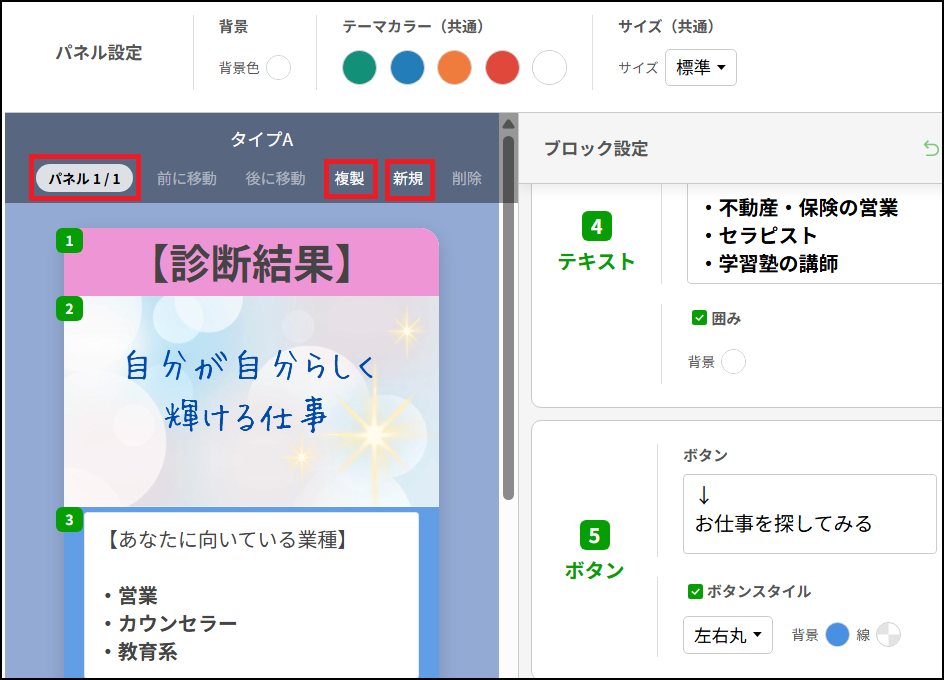
ほかにも情報を表示させたい場合、パネル設定で【新規】または【複製】をクリックし、2枚目・3枚目のパネルを同じように作ります。


パネル設定新規
パネル設定複製


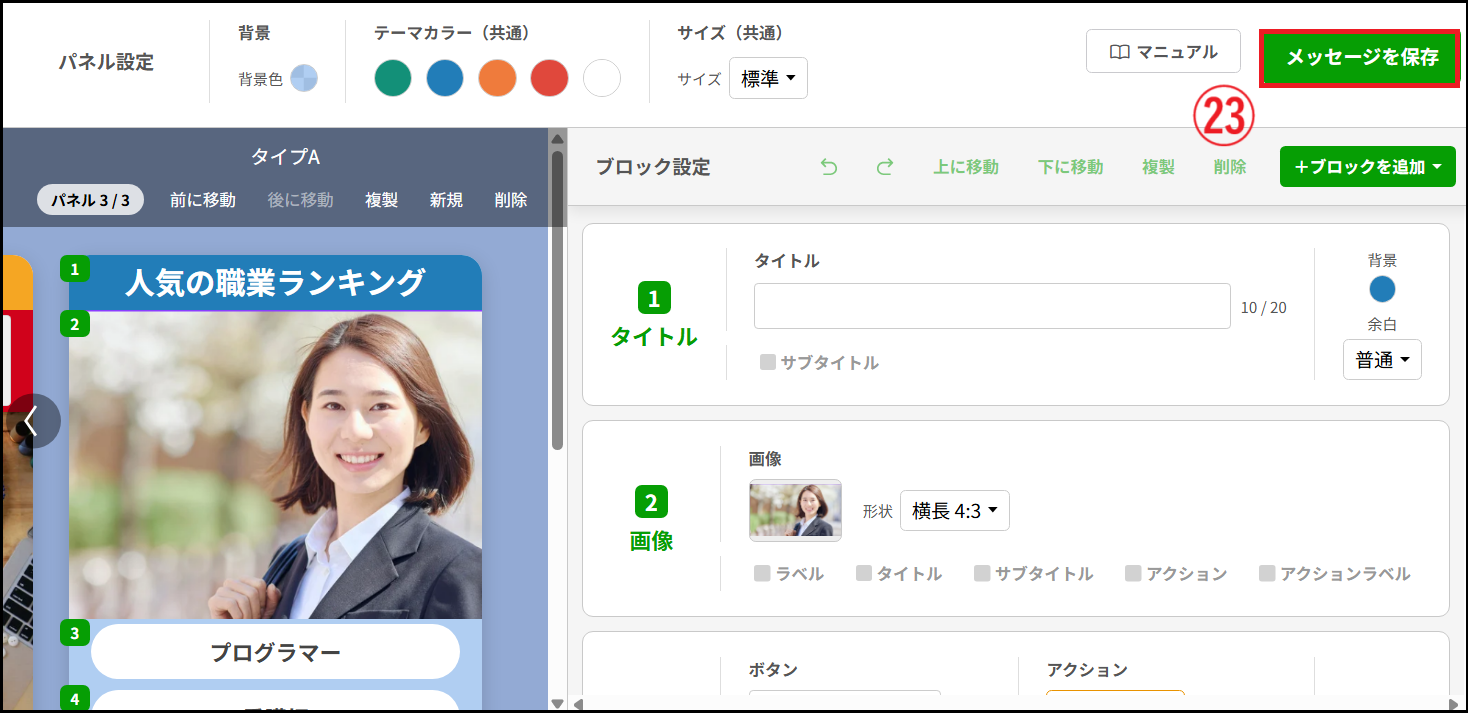
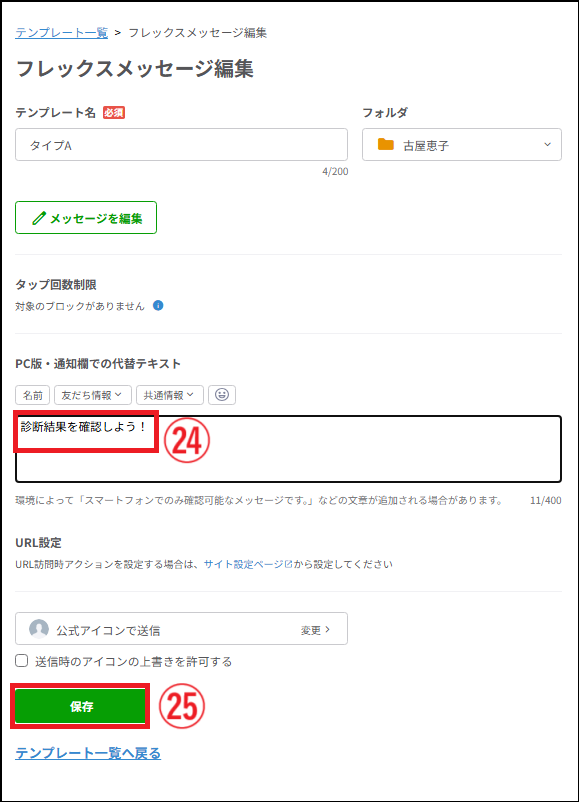
7.【メッセージを保存】>【PC版・通知欄での代替テキスト】を入力>㉕【保存】の順でクリックします。


PC版・通知欄での代替テキスト

フレックスメッセージ


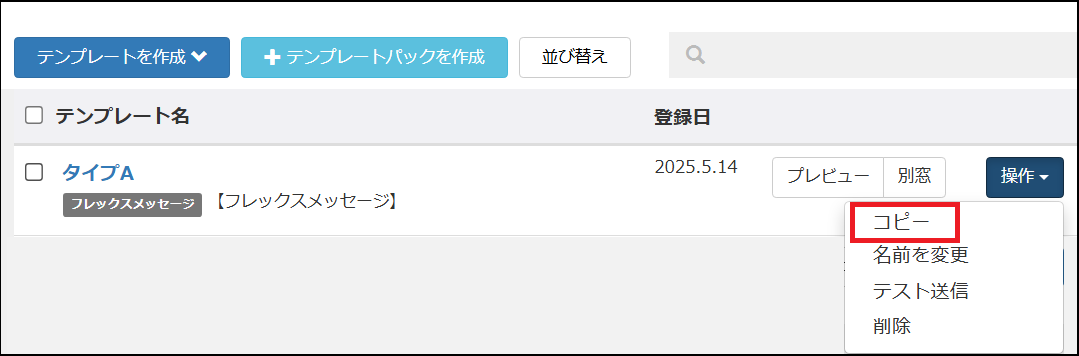
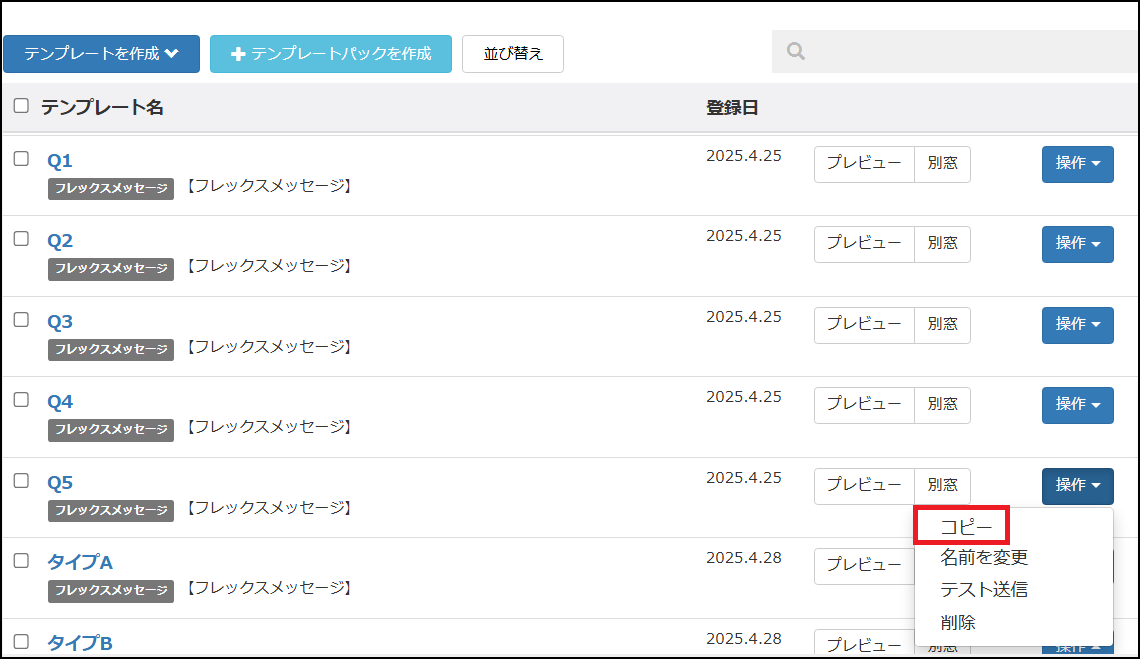
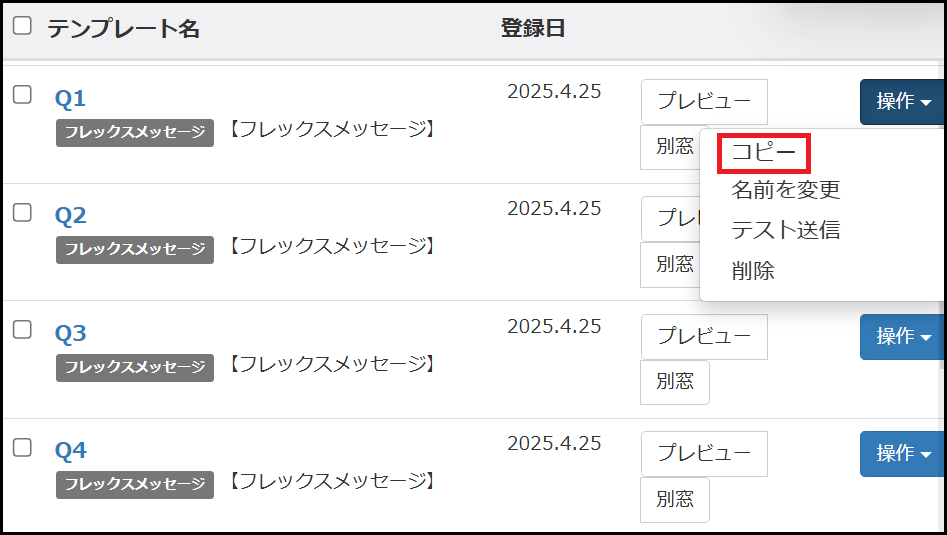
1つ診断結果を作って保存した後は、テンプレートをコピーして、残りの診断結果の設定をしていきます。


たとえば、診断結果をA・B・Cと3つのパターンを作る場合、タイプAのテンプレートを2つ分コピーして内容を調整すれば、BとCについては一から作る必要がありません。


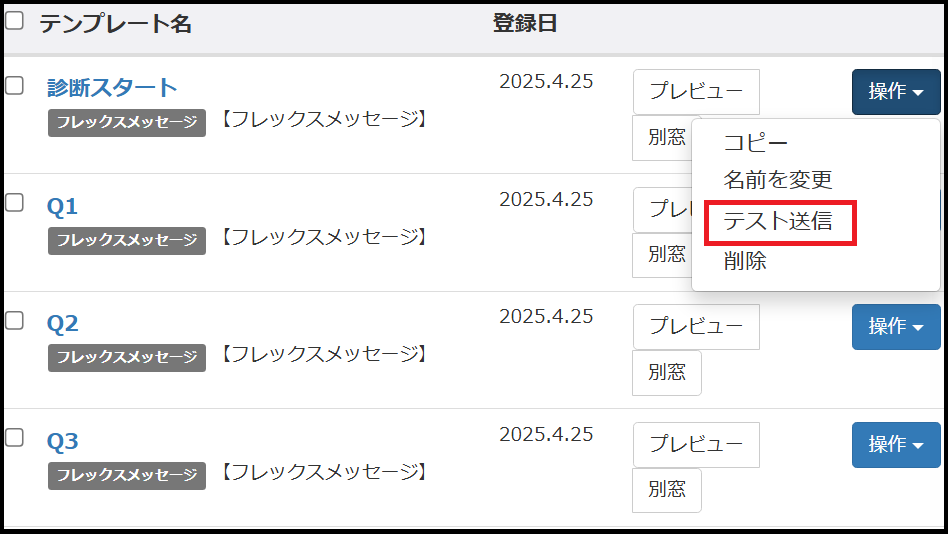
【テンプレート一覧】から、【操作】>【コピー】を選択し、ほかの結果も作成します。


テンプレート一覧

⑤質問テンプレートを作成する

診断コンテンツの回答結果をすべて作成したら、次もLフレックスを使い「質問テンプレート」を設定していきます。


今回の設定におけるポイントは、以下の3つです。

  1. 最後の質問から作成する
  2. 最後の質問(Q5)のアクション設定で「診断結果のテンプレート」を送信する
  3. スコアリング(加算)で回答の出し分けをする


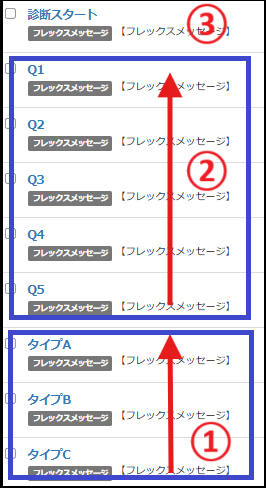
今回質問を5つ用意するので、Q5→Q4→Q3→Q2→Q1の順番で最後から作ります。これは、1問目の後に2問目、2問目の後に3問目というように、次の質問を表示させるアクションが必要になるからです。


回答結果については、友だち情報欄の「診断点数」を設定し、以下のように加算・出し分けをします。

  • 選択肢Aを選んだ場合:1点加算
  • 選択肢Bを選んだ場合:2点加算
  • 選択肢Cを選んだ場合:3点加算


  • 合計が5点〜8点の人  →診断結果Aタイプ
  • 合計が9点〜12点の人→診断結果Bタイプ
  • 合計が13点~の人   →診断結果Cタイプ


メッセージ作成画面からの設定手順を、ステップごとに解説します。


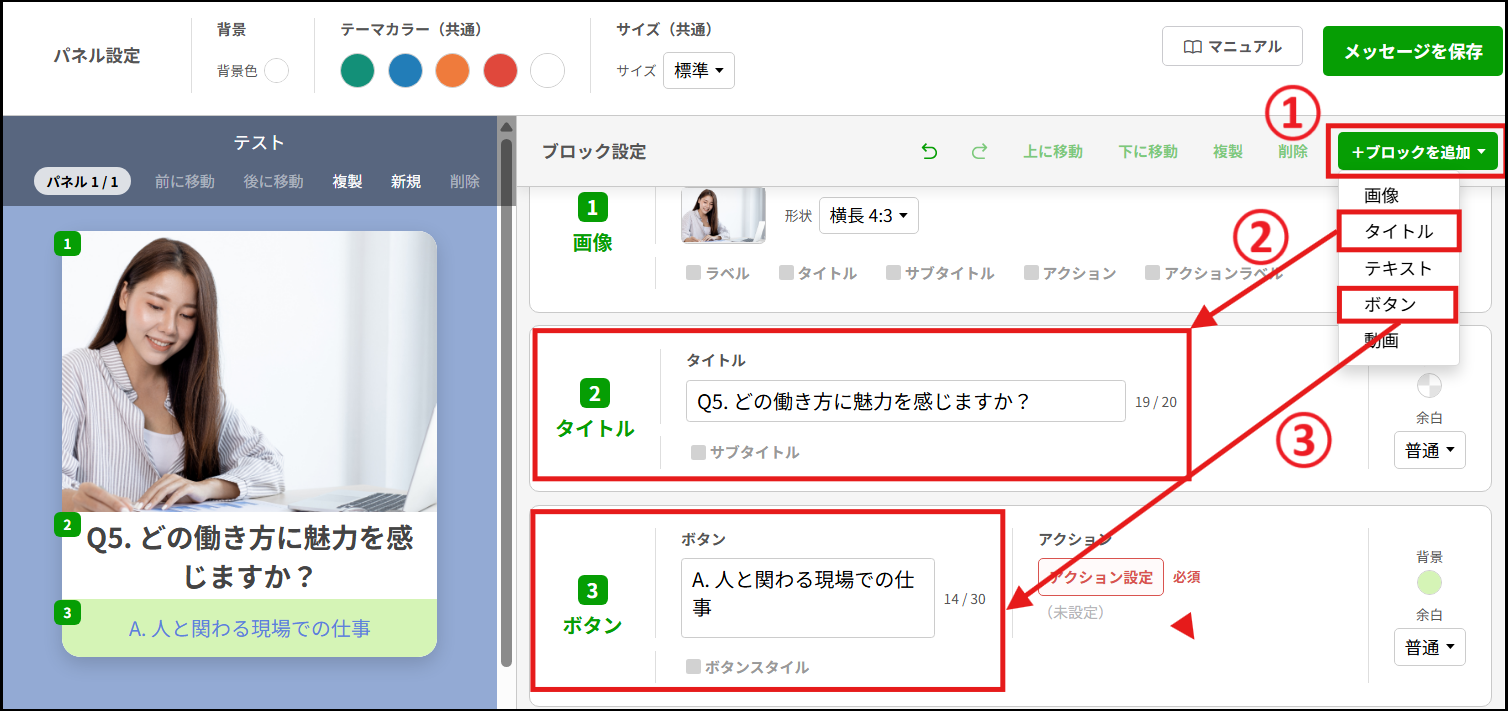
1.【+ブロックを追加】>【タイトル】にQ5の質問を設定>【ボタン】に回答Aの選択肢を入力します。


メッセージ作成画面


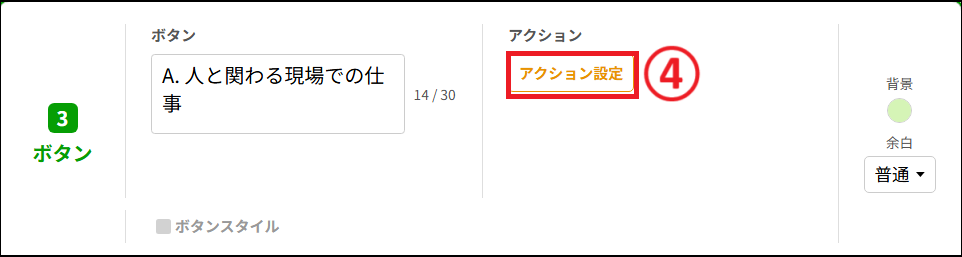
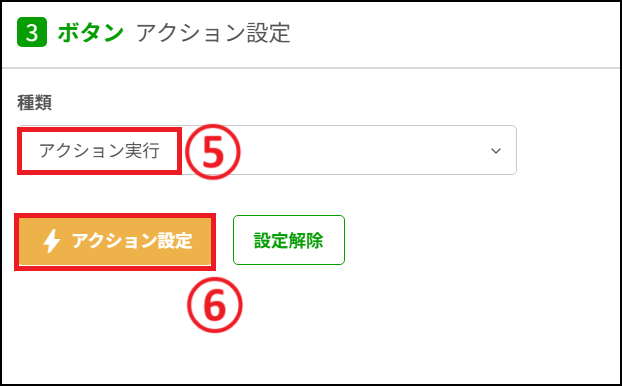
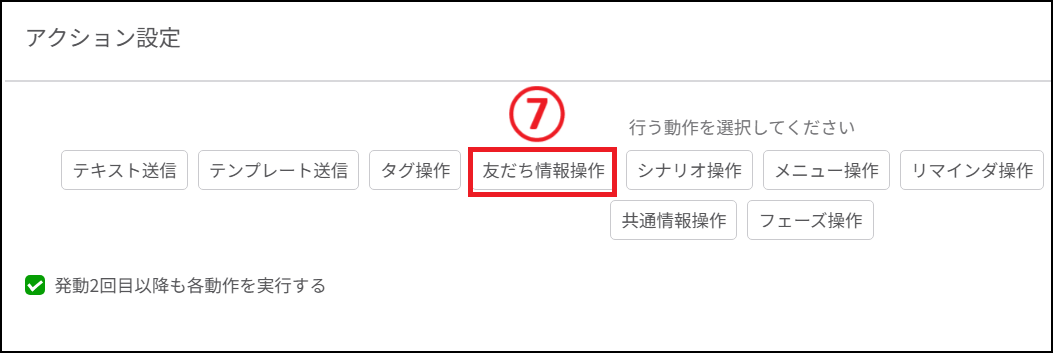
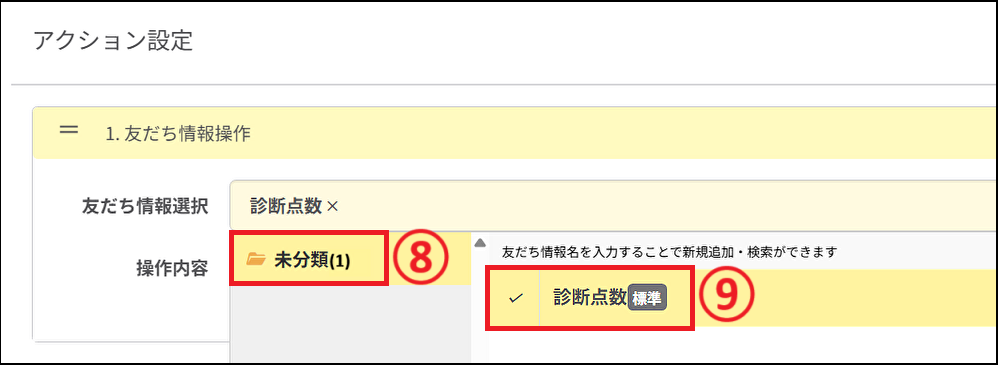
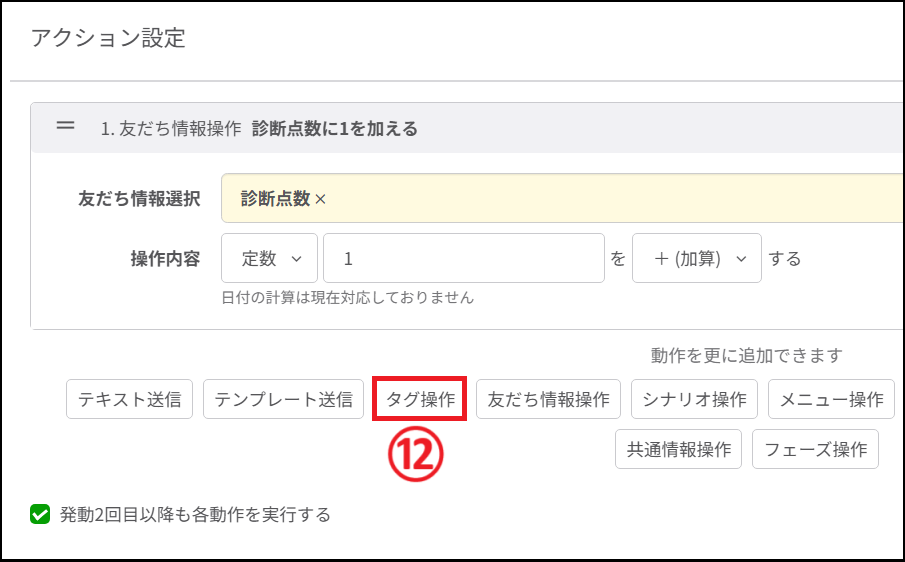
2. ボタンの【アクション設定】>種類【アクション実行】>【アクション設定】>【友だち情報操作】の順にクリックし、「診断点数」を加算します。


質問パネル設定

ボタンアクション設定

アクション設定


【友だち情報選択】では、該当の格納フォルダから⑨【診断点数】を選びます。


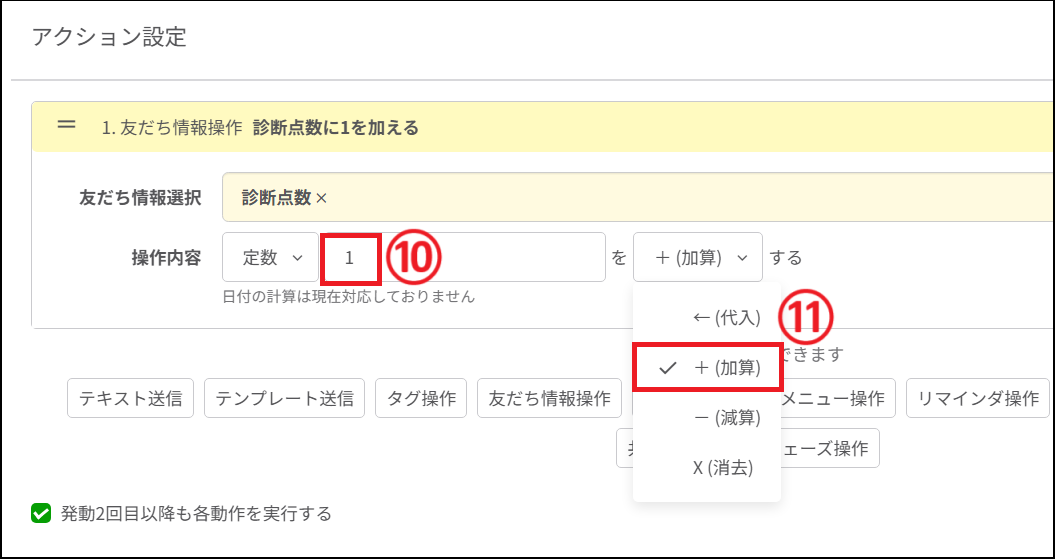
【操作内容】の定数に「1」を入力し、「+(加算)」を選びます。

 ※数字は半角で入力します。


アクション設定


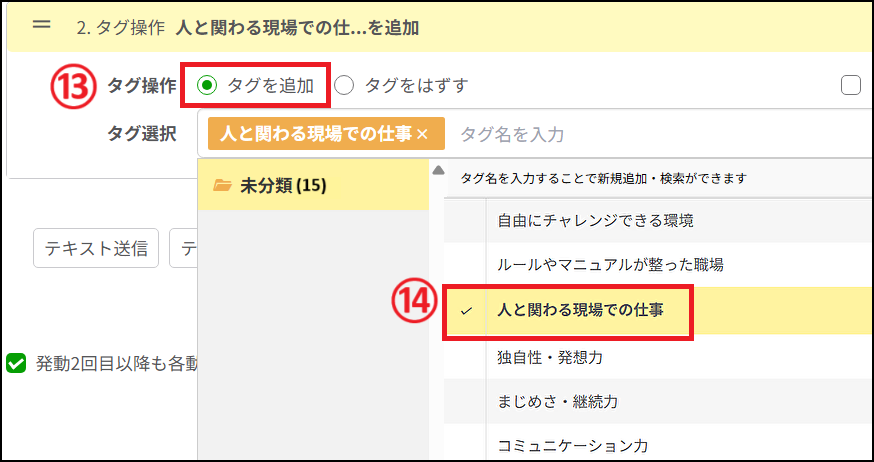
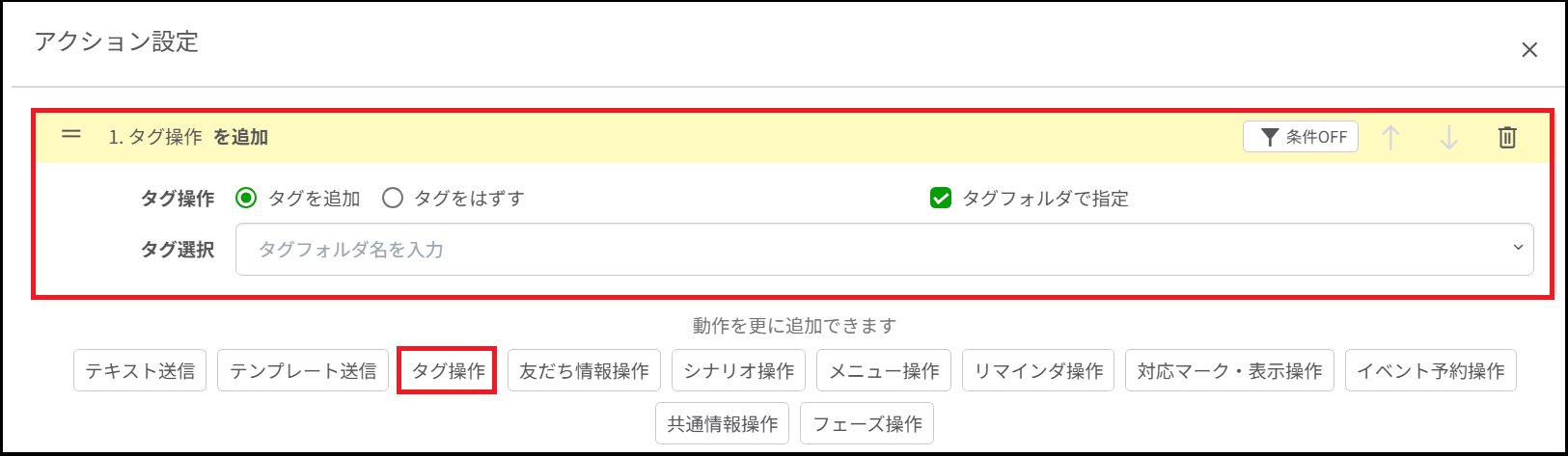
3. 同じ画面(アクション設定)の下部から、今度は【タグ操作】を追加します。


アクション設定


4. 【タグを追加】>タグを選んで追加します。


タグを追加


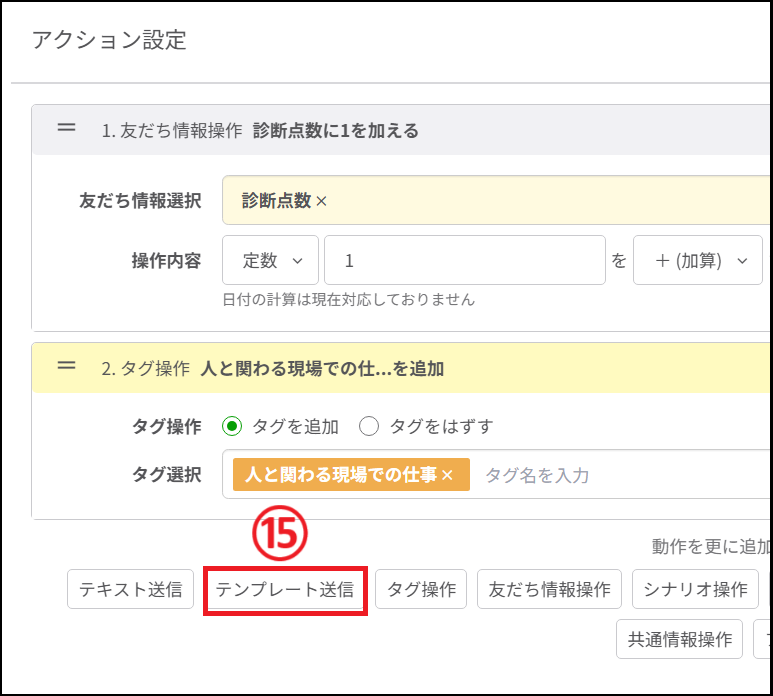
5. 同じ画面(アクション設定)から【テンプレート送信】を選び、【条件設定】を行います。


アクション設定


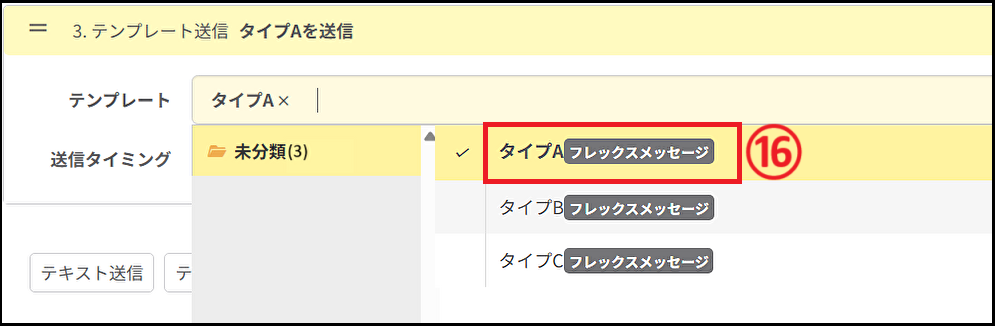
テンプレートからタイプAを選び、右上の【条件OFF】をクリックします。


テンプレートAを送信テンプレートAを送信


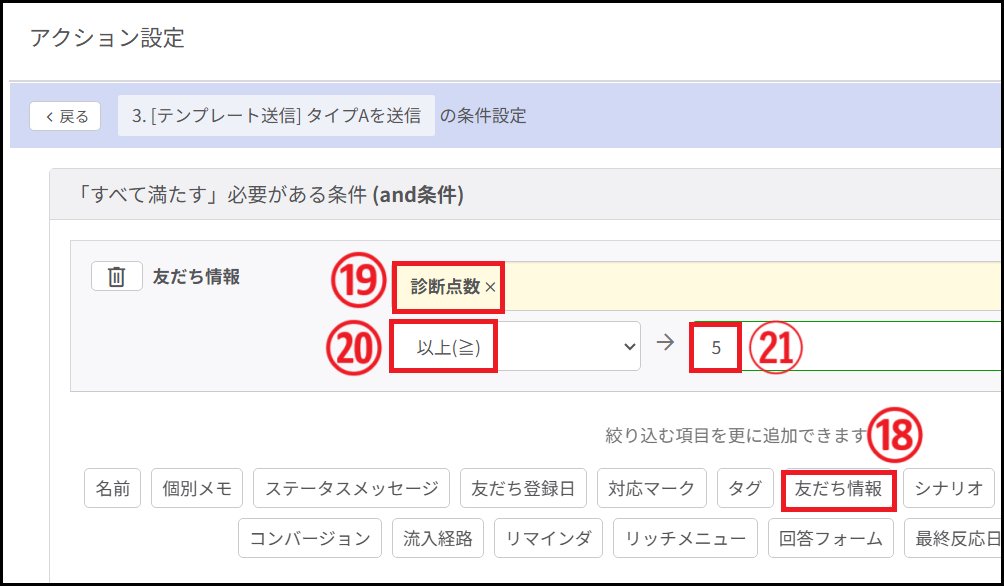
診断点数が「5以上8以下」の人に、「テンプレートA」を送信する【条件設定】が必要です。


【友だち情報】>ファイルから「診断点数」>「以上」>「5」を選択・入力します。※「すべてを満たす」必要がある条件(and条件)で作成します。


アクション設定


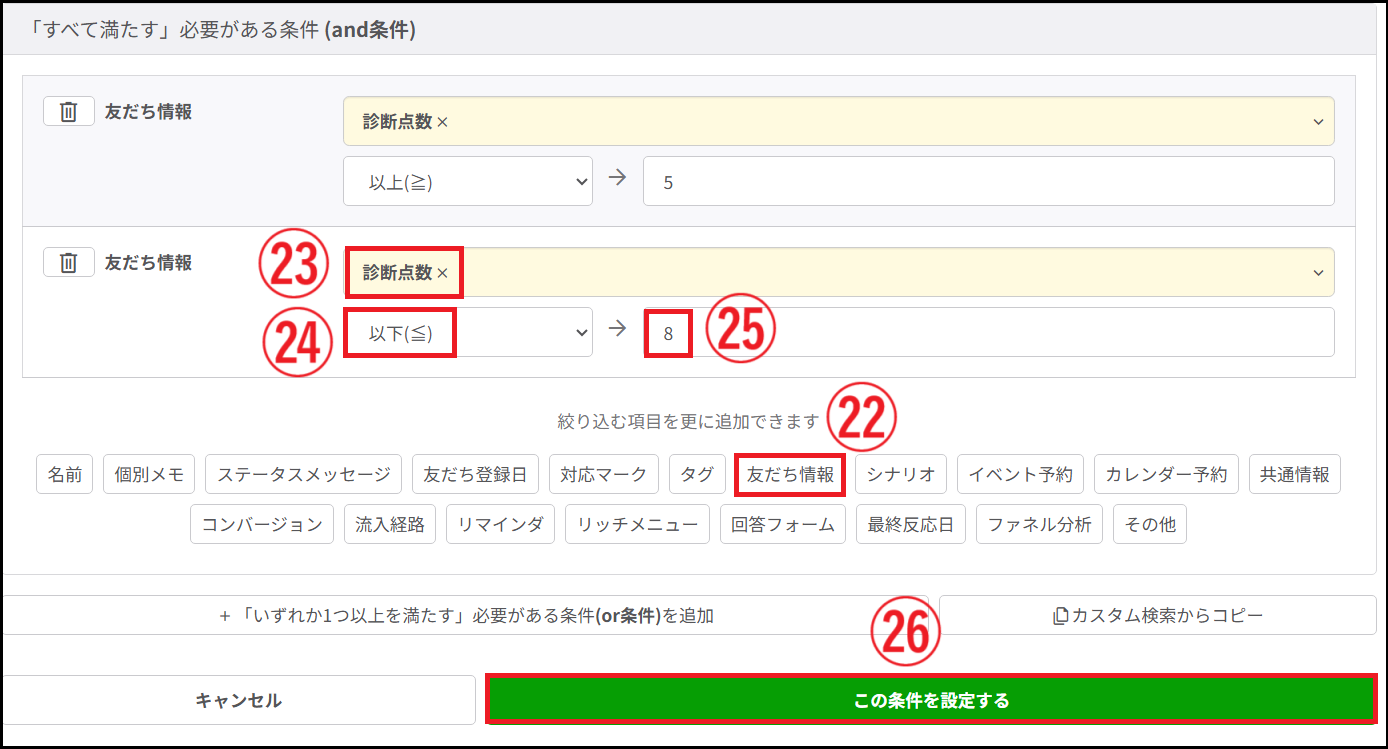
今度は、診断点数が8以下の設定が必要です。【友だち情報】>「診断点数」を選択>「以下」>「8」を入力し、【この条件を設定する】をクリックします。


診断点数


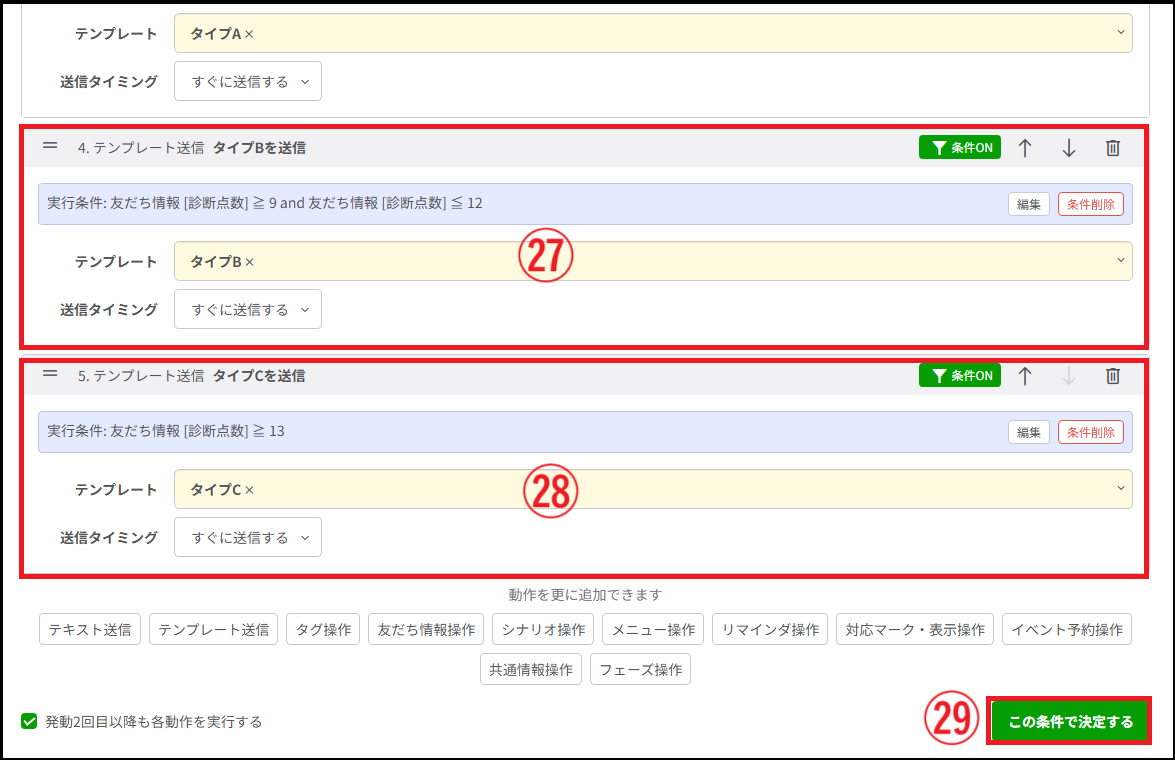
同様に、【テンプレート送信】を追加し、「9以上12以下」にはタイプBを、「13以上」にはタイプCのテンプレートが送信されるよう【条件ON】で設定します。


テンプレート送信


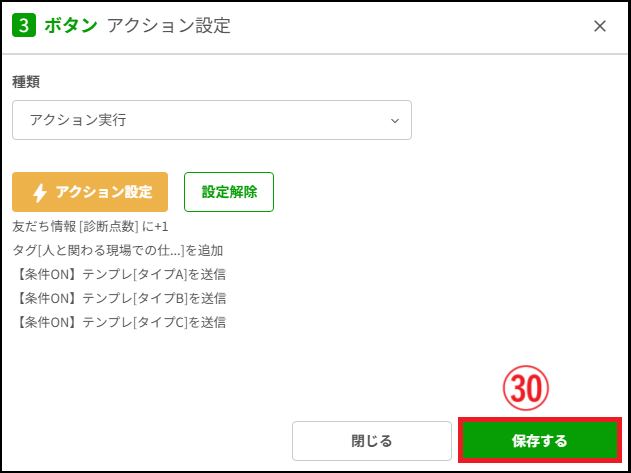
【この条件で決定する】>【保存する】をクリックすれば、Q5の「回答A」の設定が完了です。


ボタンアクション設定


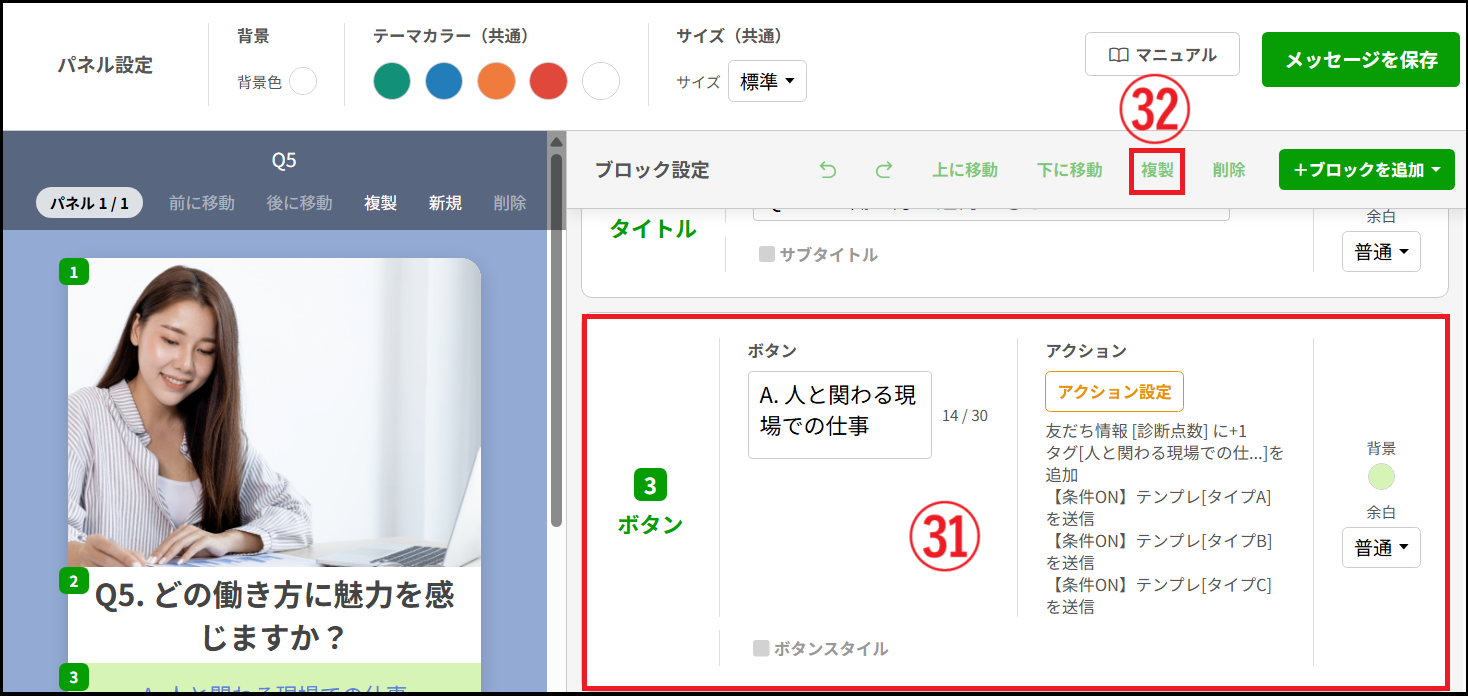
6. ボタンのブロックを選択し、複製をクリックして「回答B」と「回答C」のボタンを同じように設定します。


複製設定


複製したブロックは、以下の内容を変更します。

  • 【友だち情報】の「診断点数」:回答B→2を加算 / 回答C→3を加算
  • タグの内容


7. すべての回答ボタンを設定し終わったら、【メッセージを保存】>【保存】の順でクリックします。


8. Q5のテンプレートをコピーし、Q4~Q1の質問内容を調整して設定します。


テンプレートをコピー


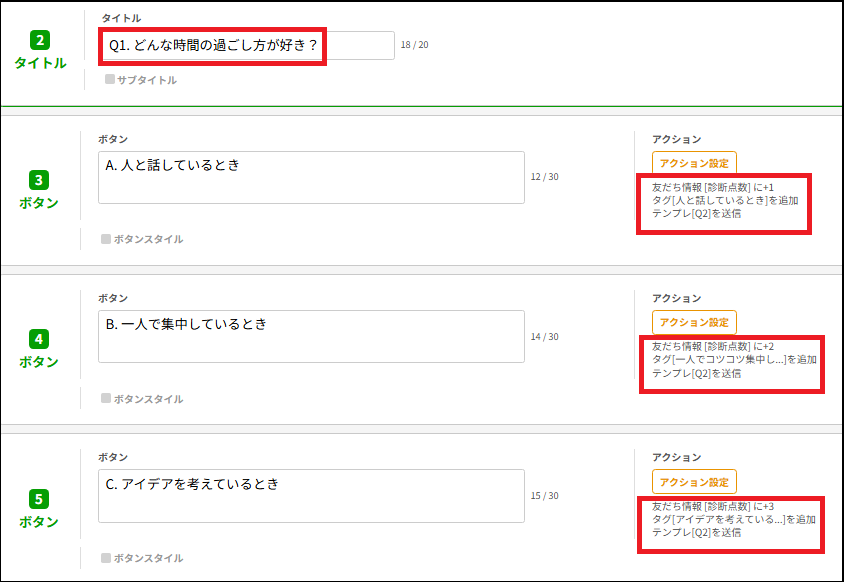
Q1〜Q4のボタンアクションについては、選択肢ごとに以下の設定が必要です。

  • 友だち情報に「診断点数」を加算:回答A(+1)/回答B(+2)/回答C(+3)
  • 回答のタグを追加
  • 次の質問テンプレートを送信


質問テンプレート
質問テンプレート


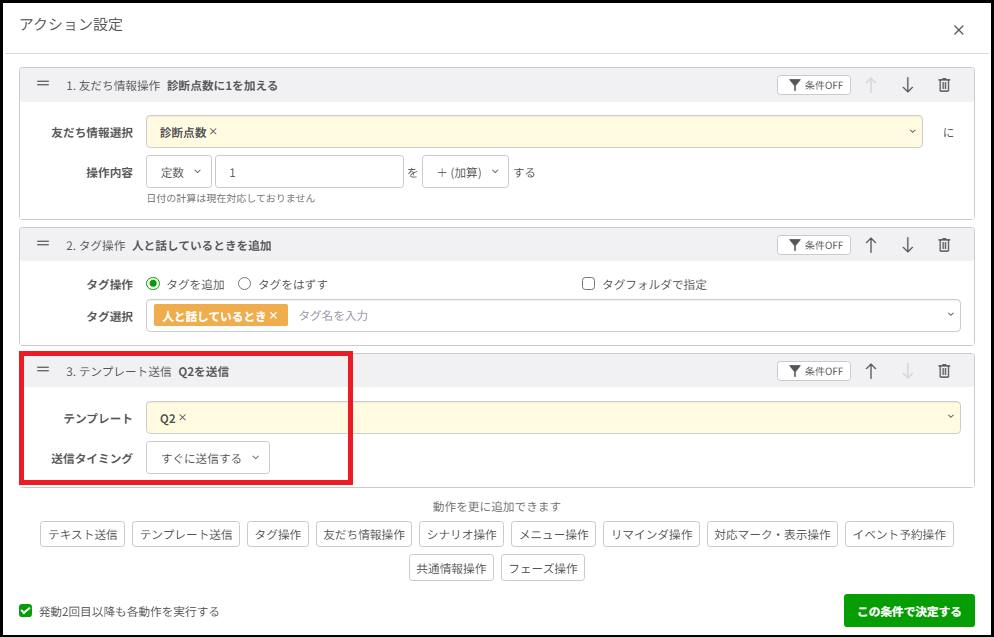
Q1を設定するときには、「Q2のテンプレートを送信」されるようアクション設定を行い、Q1〜Q5までの質問がすべてつながるようにします。


今回の診断コンテンツは、加算を使っていますが、シンプルに最後の質問の答えで診断結果を出し分けることも可能です。

⑥診断開始テンプレートを作成する

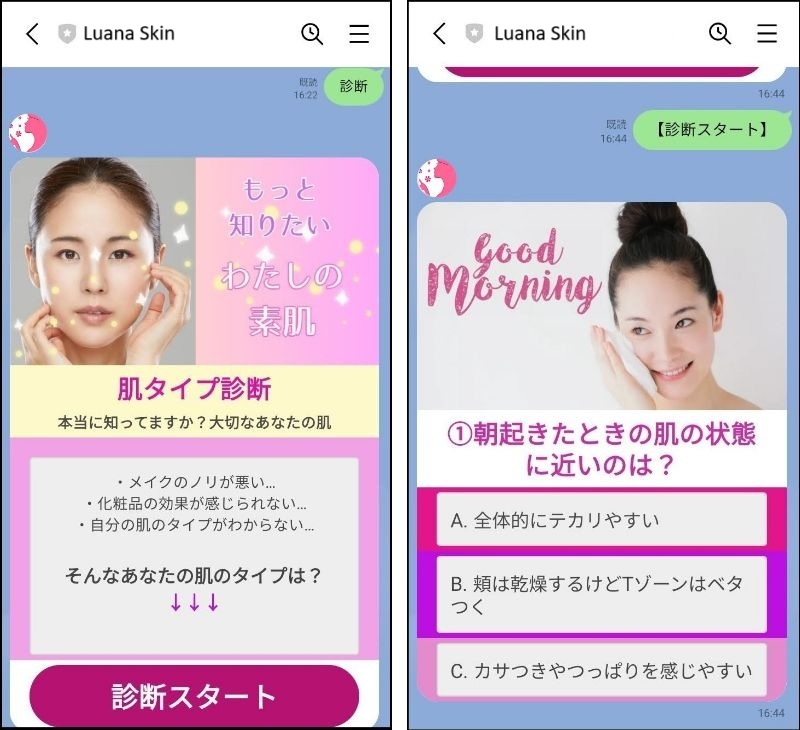
すべての質問テンプレートを設定したら、次もLフレックスで「診断開始テンプレート」を作成します。今回は、動画を設置して、より期待感を持たせるデザインに仕上げました。


動画を挿入するときには、下記のような注意点があります。

  • 動画ブロックの挿入は1つのみ
  • 動画ブロックを挿入する場合、パネルの使用は1枚のみ
  • 動画ブロックは1番目に固定される
  • アクション設定では、友だち情報の代入やタグ付けなどの「アクション実行」が不可
  • 200MBまでのmp4ファイル(約9分の動画がアップロード可能)
  • アスペクト比 (幅:高さ) が1:3未満


メッセージ設定からの手順は、以下のとおりです。


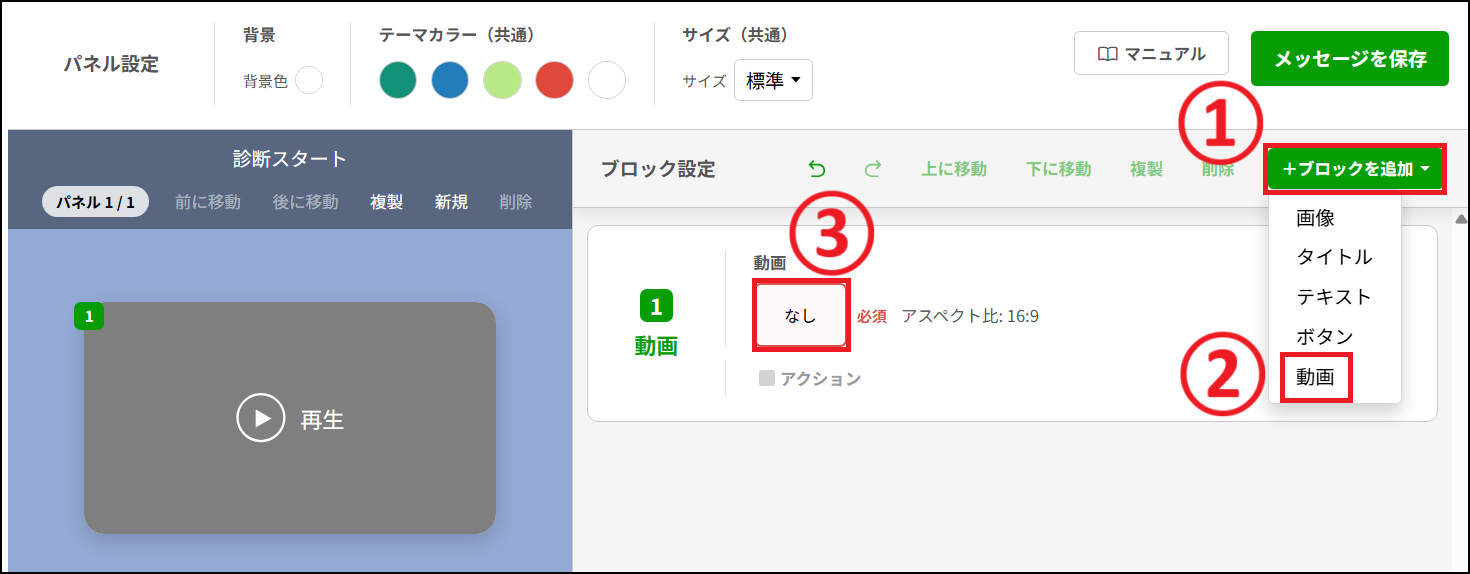
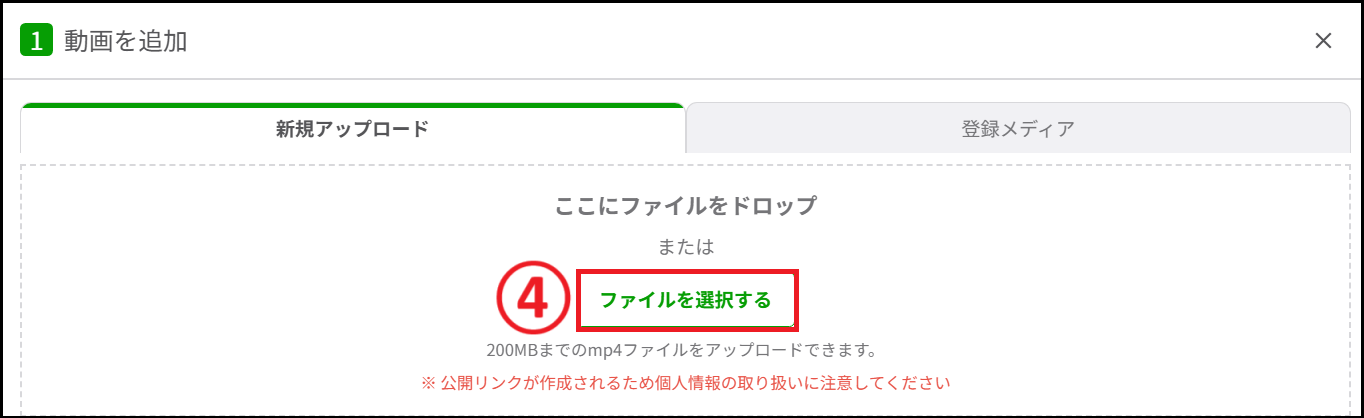
1.【+ブロックを追加】>【動画】を選び、ブロック設定の「動画」下の赤い枠をクリックして、【ファイルを選択する】から動画をアップロードします。


ブロック設定
動画アップロード


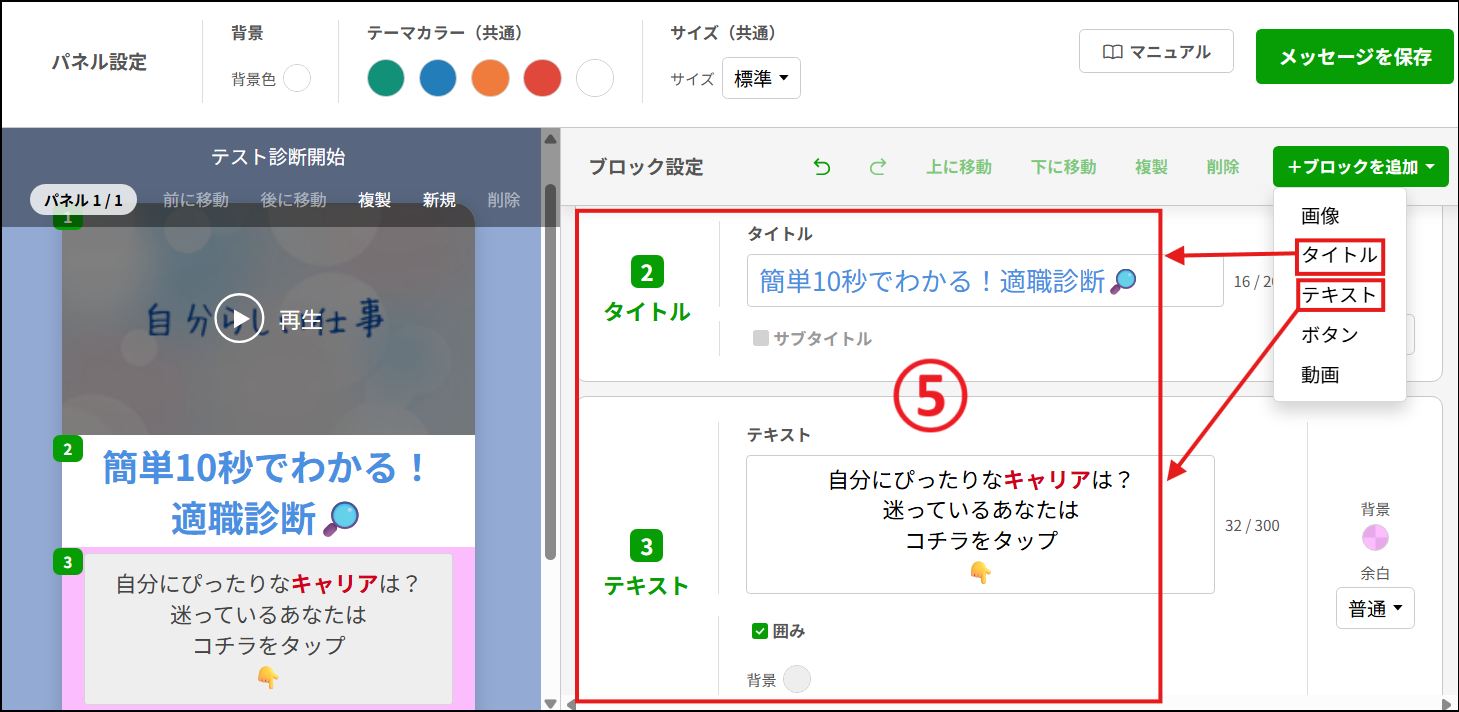
2. 【タイトル】と【テキスト】を追加して文字を入力・装飾します。


【タイトル】と【テキスト】を追加


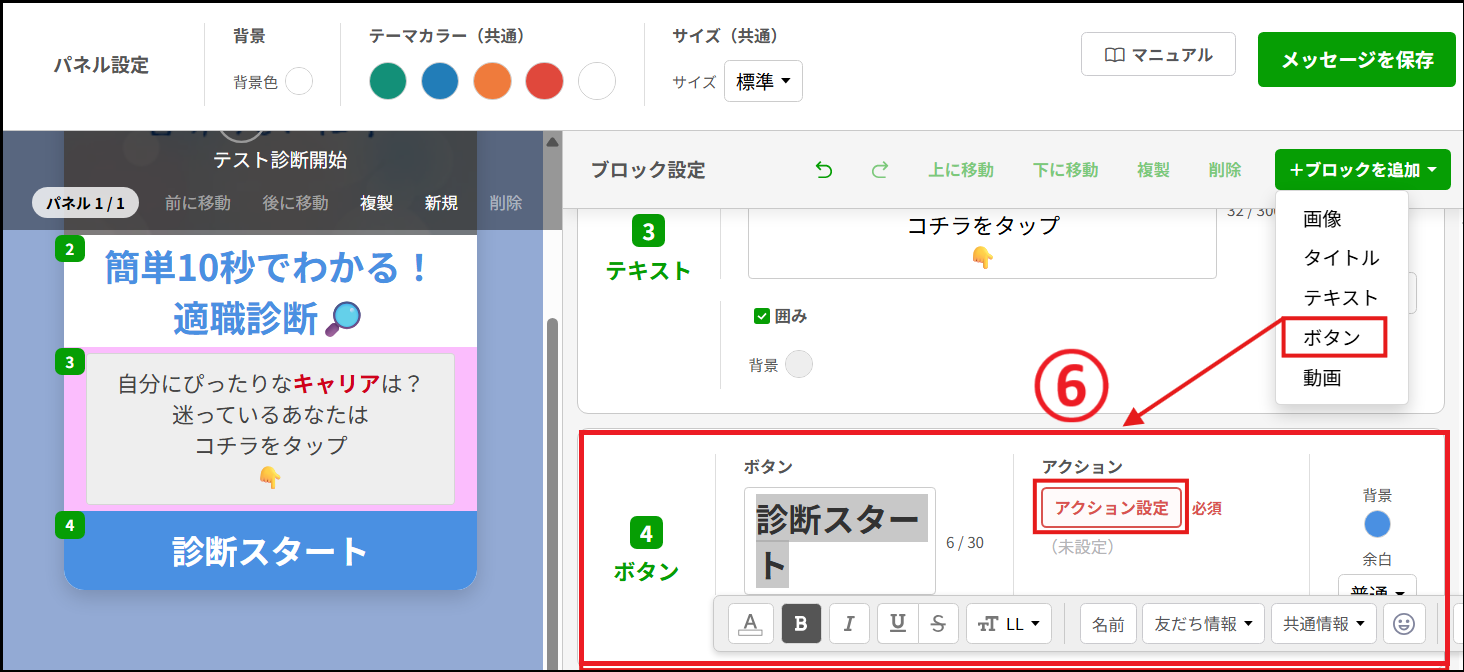
3.ボタンを追加し、【アクション設定】をクリックします。


アクション設定


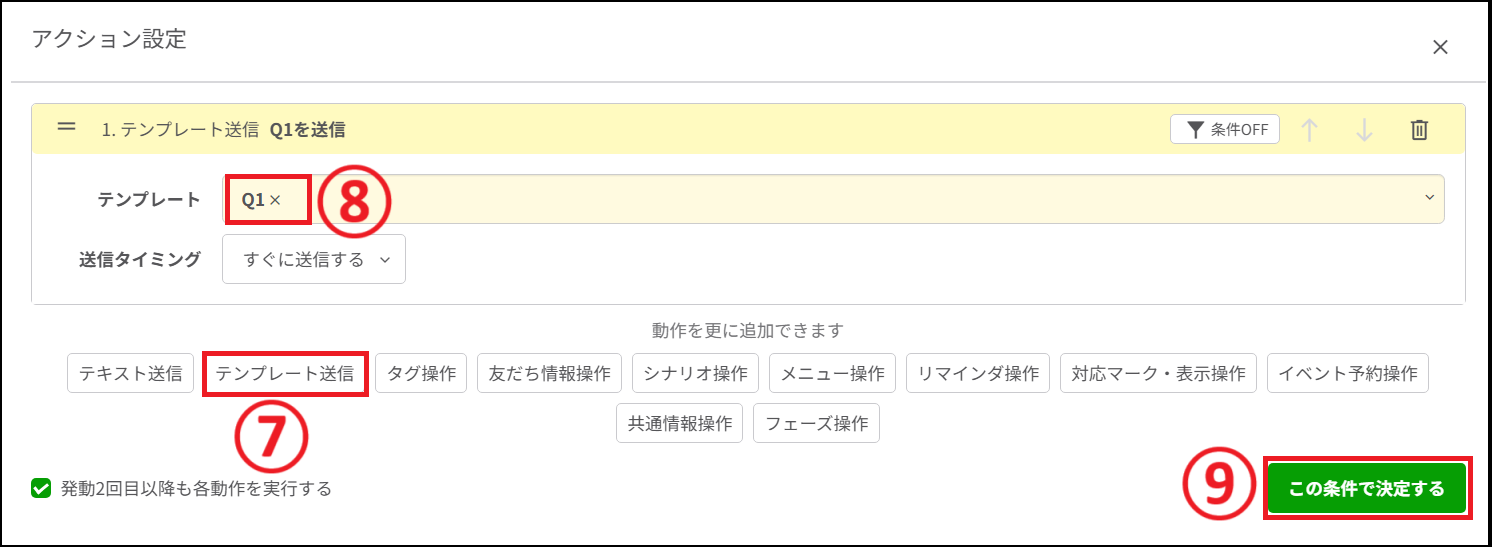
種類【アクションの実行】>【アクション設定】>【テンプレート送信】>【テンプレート】でQ1を選択>【この条件で決定する】の順でクリックします。


アクションの実行


設定をすべて保存します。


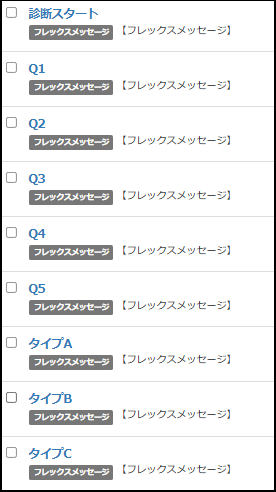
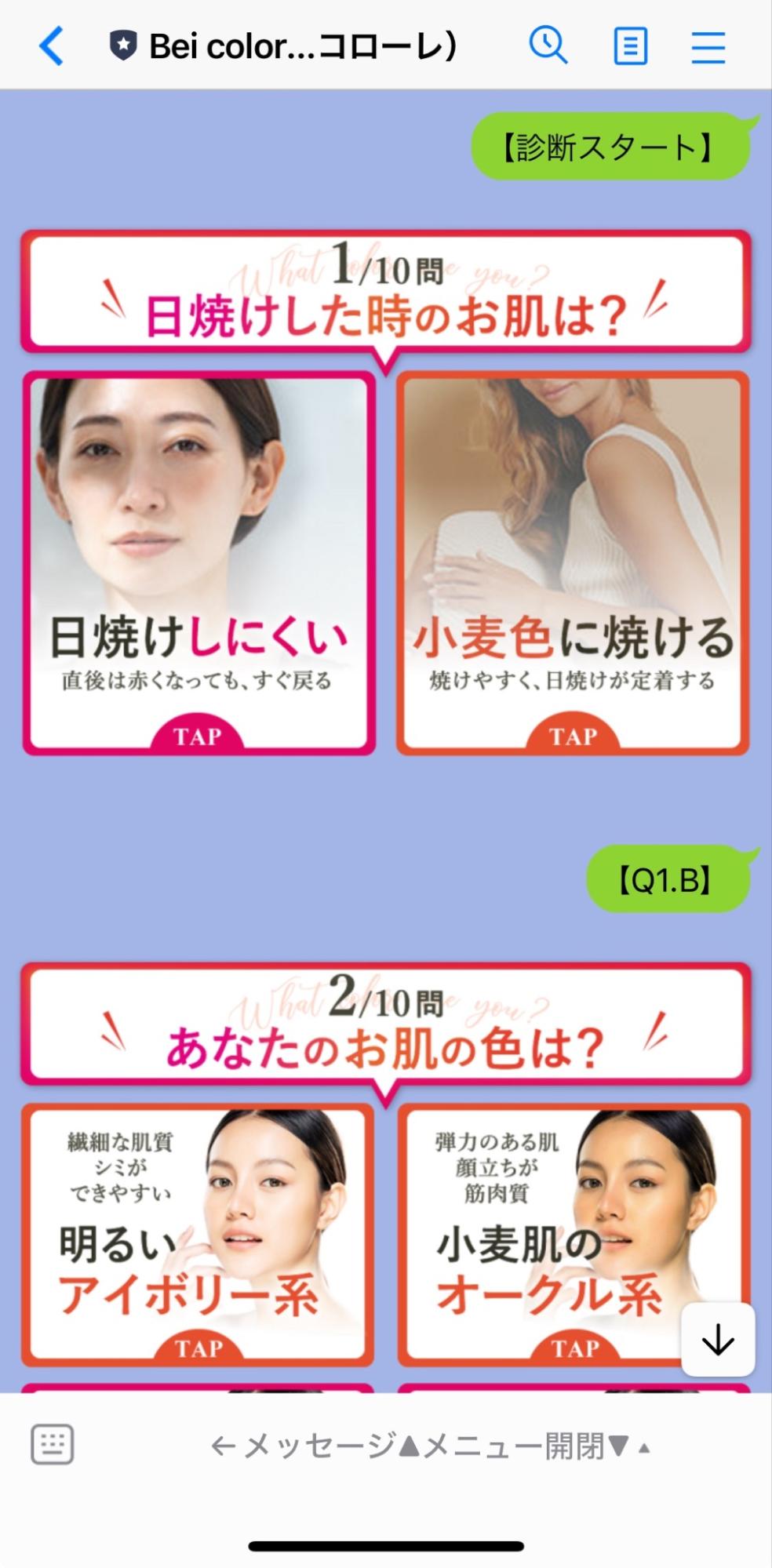
ここまでの流れで、「診断スタート→質問→診断結果」までのコンテンツが作れました。アクションにより、すべてのテンプレートがつながっていることがポイントです。


診断スタート→質問→診断結果


今回、すべてLフレックスのテンプレートを使っていて、デザインで工夫した点は次のとおりです。

  • 診断開始→動画でユーザーの興味を引くスタート
  • 質問  →画像を使って視覚的にわかりやすいよう工夫
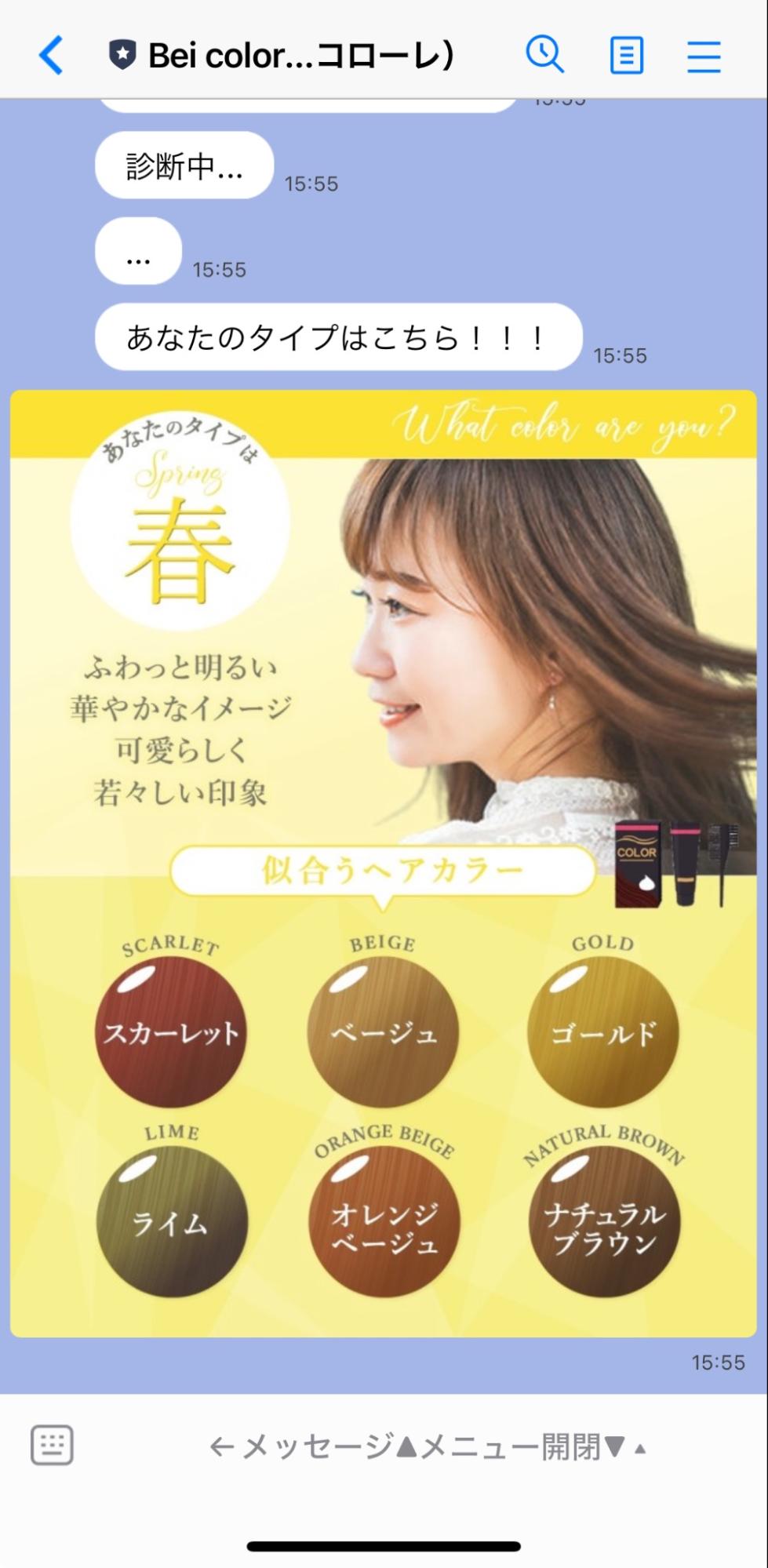
  • 診断結果→画像&複数パネルを組み合わせ、見やすいレイアウトで関連情報を掲載

⑦リッチメニューに診断コンテンツを設定する

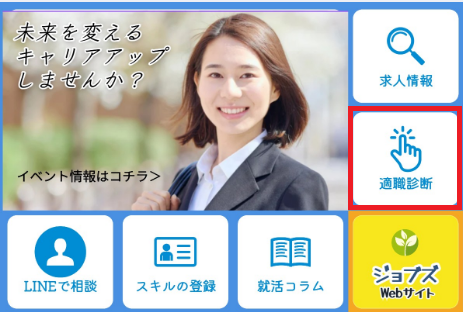
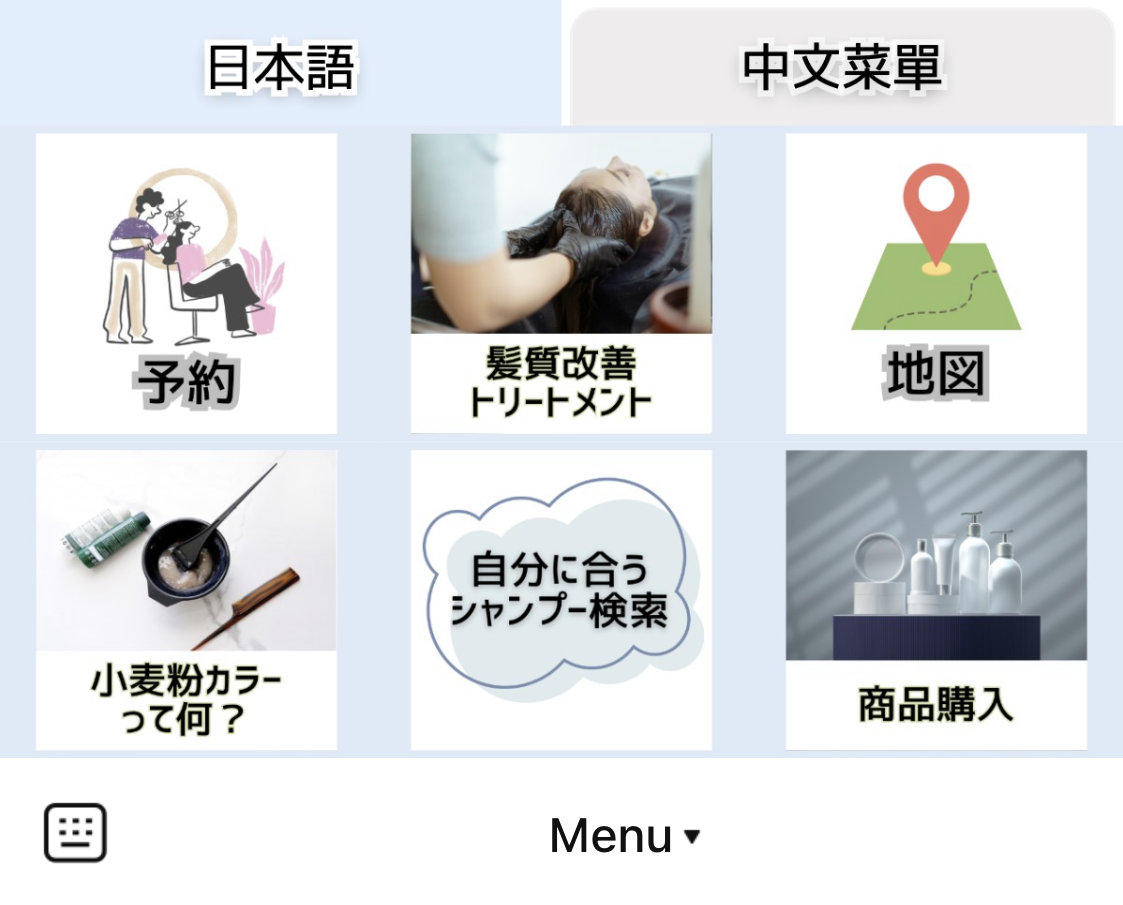
最後に、リッチメニューに診断コンテンツを設定し、タップして診断がスタートするようにします。


1. 診断コンテンツをリッチメニューに設定します。


リッチメニュー


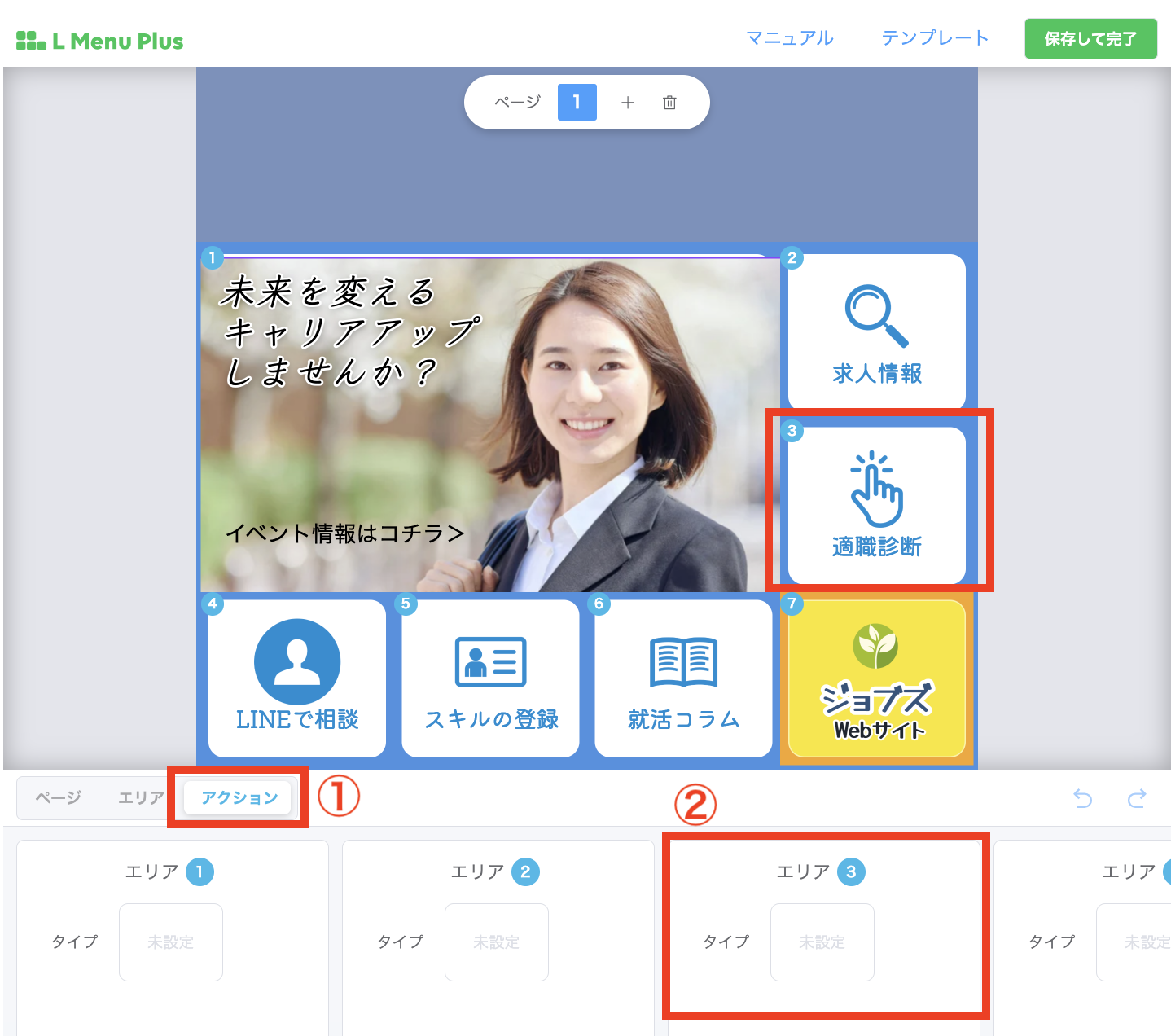
2. 【アクション】>エリア3の【タイプ】をクリックします。


リッチメニューアクション設定


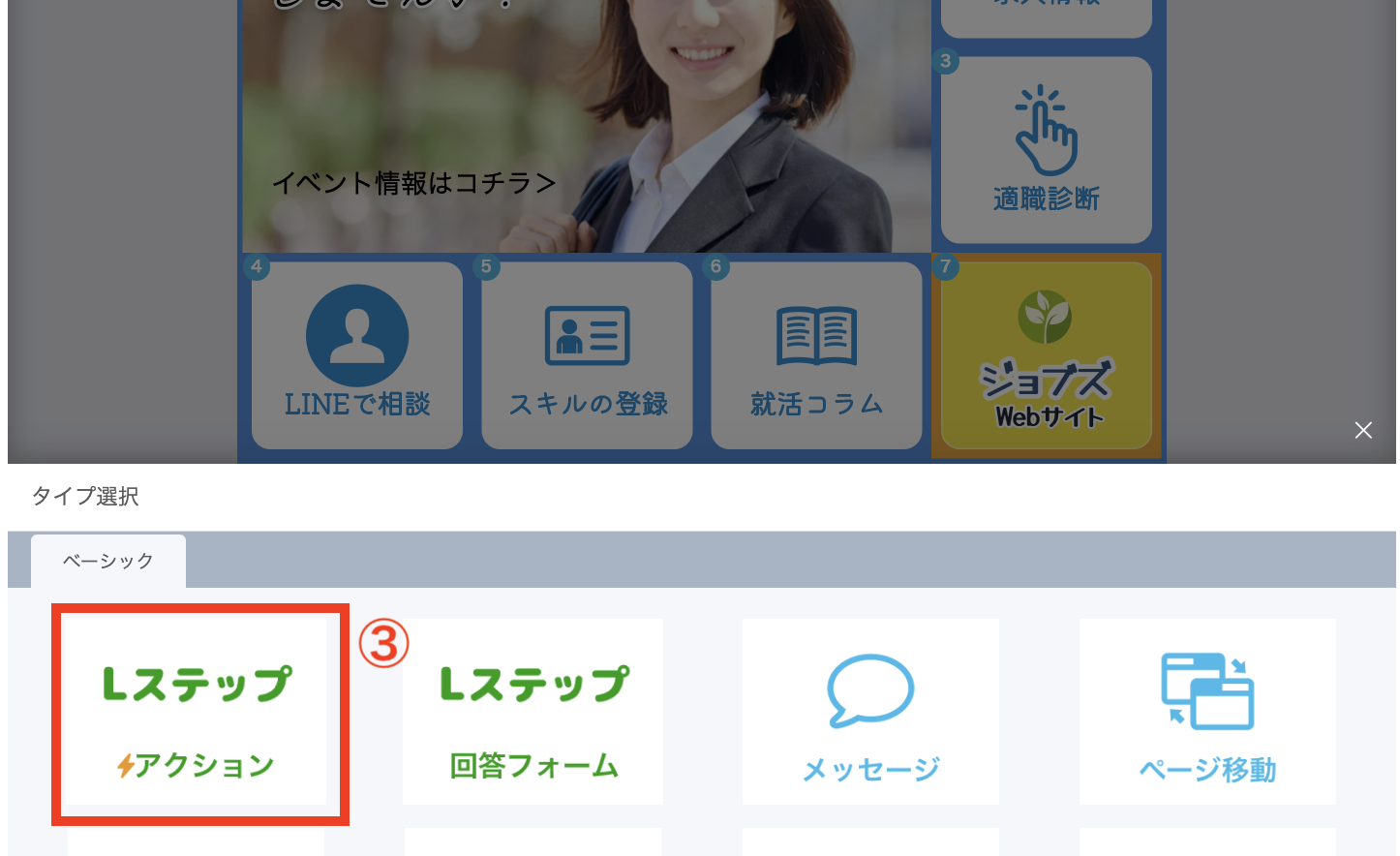
3.【アクション】をクリックします。


リッチメニューアクション設定


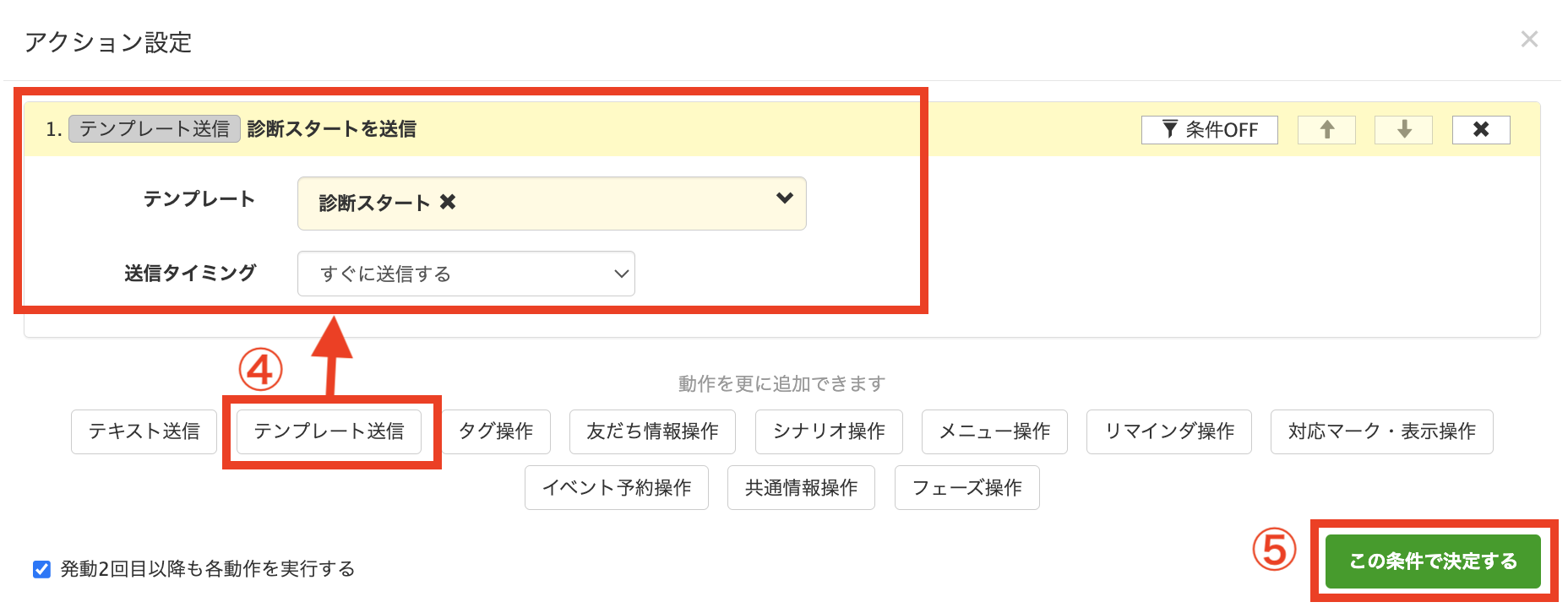
4. ④【テンプレート送信】を選択し「診断スタート」を設定したら、【この条件で決定する】をクリックします。


リッチメニューアクション設定


設定を保存すれば、リッチメニューのタップで診断コンテンツを開始できます。テスト送信をして、すべてが問題なく作動しているかをよく確認しましょう。


診断コンテンツの完成品はコチラです。


Lフレックスで診断コンテンツを作成するメリット

Lフレックスを使うと、デザインの自由度が高い診断コンテンツを作れます。ユーザーの興味を引きつけながら、情報を分かりやすく伝える演出ができるのが大きな魅力。特に診断のようなステップ型コンテンツでは、見た目や操作性の工夫が大切です。


Lフレックスで診断コンテンツを作成すると、次のようなメリットがあります。

  • 文字や画像を自由な順番に配置できる
  • 動画が挿入できる
  • 横にスクロールできる
  • 文字やボタンの装飾ができる
  • アクションが設定できる


ひとつずつ内容を説明します。

文字や画像を自由な順番に配置できる

Lフレックスでは、タイトルとテキスト・ボタン・画像の順番を、好きなように配置できます。ブロックを組み合わせるだけで、オリジナルのデザインが手軽に完成するのがよい点です。※動画は先頭のみ


タイトルとテキスト・ボタン・画像の順番を配置


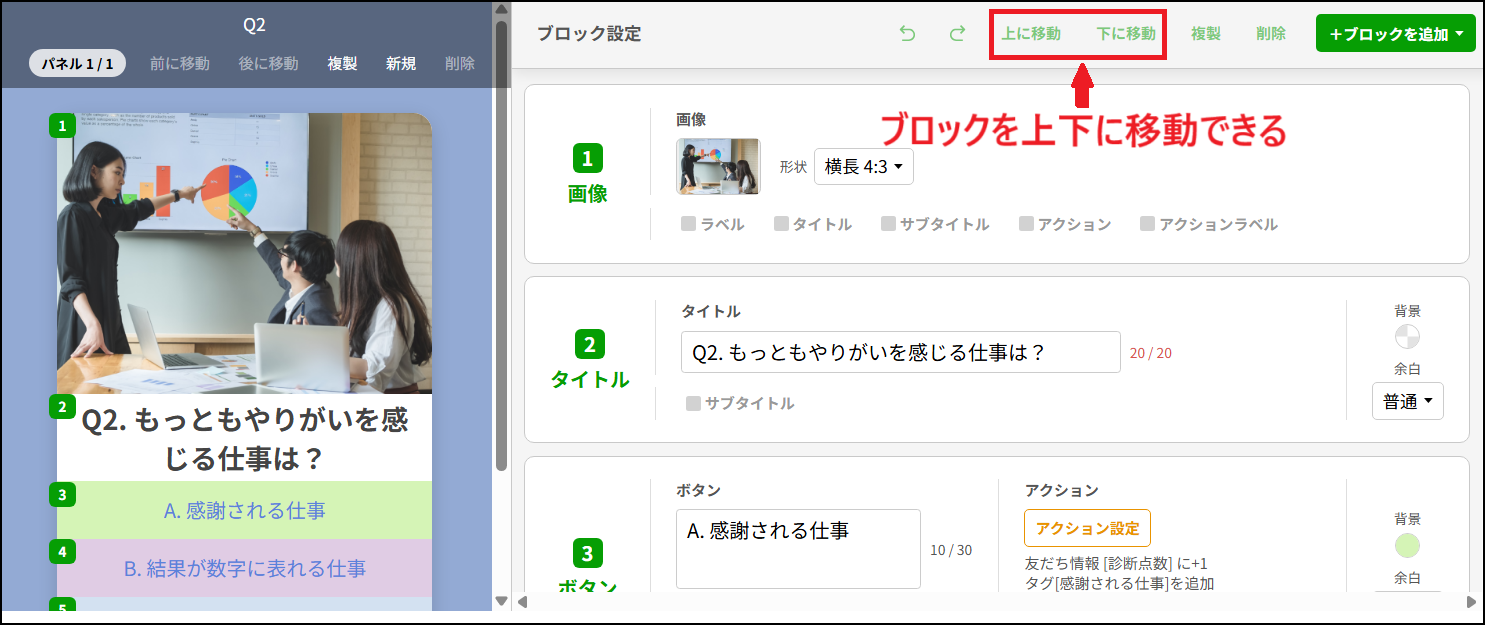
文字や画像の場所を上下に移動できるほか、設定画面で確認しながら調整も簡単に行えるのがポイント。Lフレックスで診断コンテンツを作れば、オリジナリティが高く、イメージ通りのテンプレートがスピーディに仕上がります。

動画が挿入できる

Lフレックスの特徴的な設定のひとつが、動画の挿入です。動画は目や耳の感覚にうったえられるので、友だちの関心を惹きつけたり多くの情報を届けたりできます。


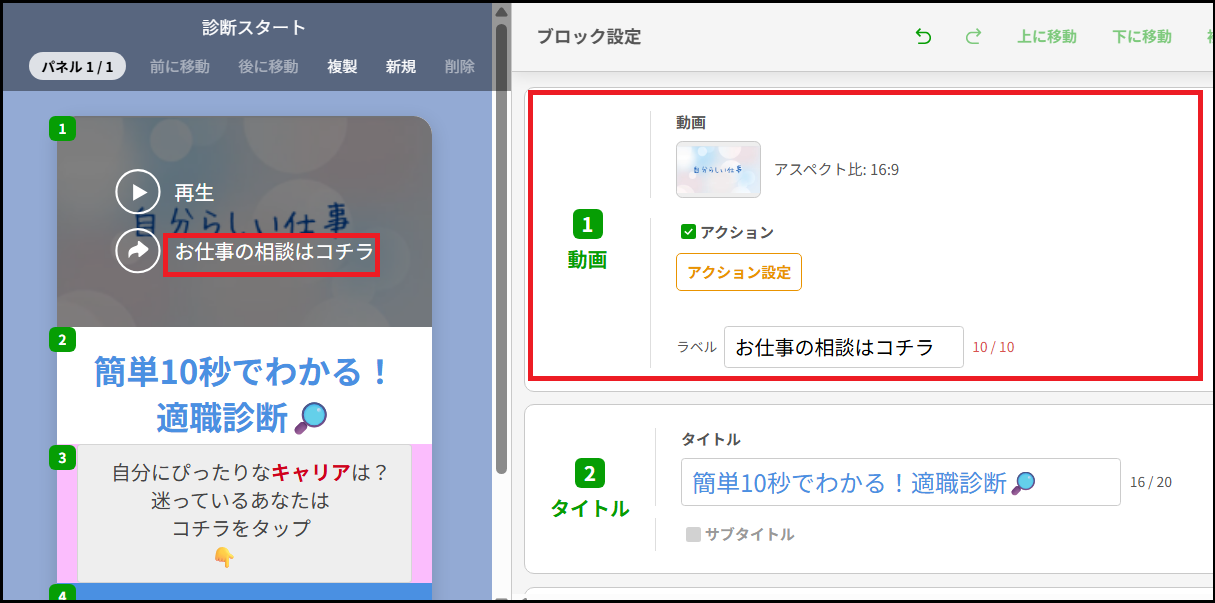
動画にはアクションやラベルを設定


また、動画にはアクションやラベルを設定でき、視聴直後に「相談ページへの遷移」や「講座ページの閲覧」といったユーザーの行動につながる導線を引くことも可能です。


ラベルには、「お仕事の相談はコチラ」「キャリアアップ講座をチェック」など、効果的な文言を設定すれば、クリック率の向上が期待できます。


このように、Lフレックスでは、動画を使って多様なアプローチが実現するのもメリットです。

横にスクロールできる

LINEは縦長画面のため、情報が多すぎると見づらいと思う方も少なくありません。そんな問題を解決してくれるのが、Lフレックスのパネル機能です。横にスクロールして最大12枚までのパネルを設定できるので、多くの情報を見やすく整理することが可能になります。


「お仕事インタビュー」や「人気の職業ランキング」など、複数の異なる情報も横にスクロールさせることで、画面全体がすっきりとした見た目になります。友だちが興味のありそうな要素をパネルに表示したり、ビジネスに関する情報を記載したり、多くの使い方ができるのが特徴です。

文字やボタンの装飾ができる

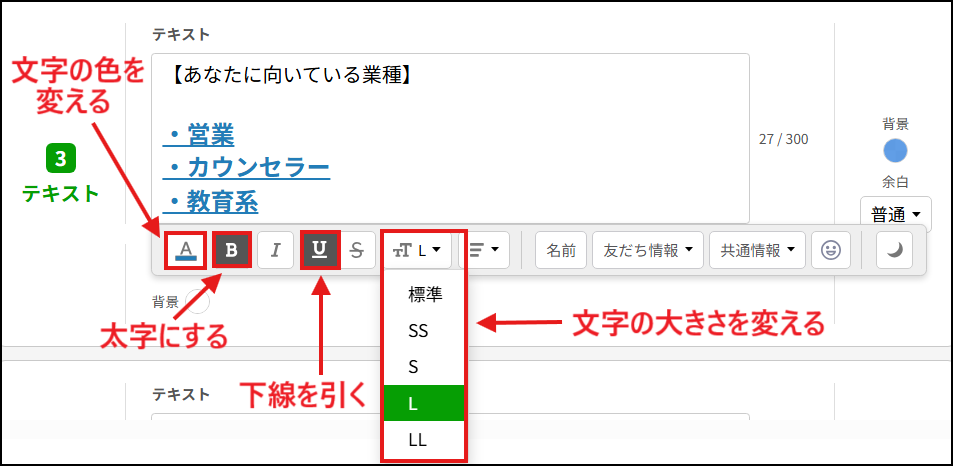
Lフレックスでは、文字の大きさや色を変えられるほか、太字や下線も使えるので、目を引く見せ方が可能です。強調したい部分を効果的に伝えられるのが魅力


文字の大きさや色 強調


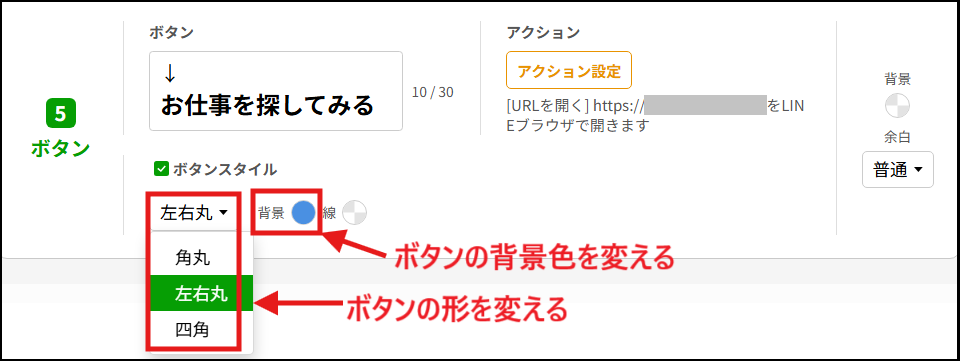
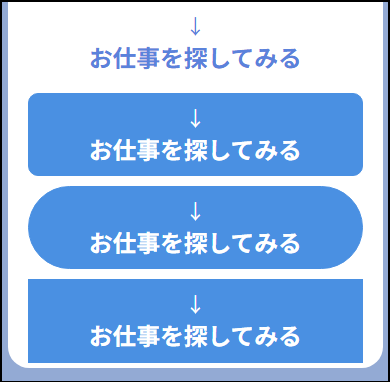
また、ボタンの形や色も変えられるため、デザイン性もアップします。


文字の大きさや色 強調
お仕事を探してみる


細部にまでこだわった、高品質な診断コンテンツを作れる点も、Lフレックスならではの強みです。

アクションが設定できる

Lフレックスでは、画像やボタンにアクションを設定できるため、次に「読んでほしいページ」や「起こしてほしい行動」などにつなげられます。


具体的には、URLや回答フォームを開くといったアクションが設定可能です。


ボタンアクション設定


また、回答に応じてタグの追加も行えるので、診断コンテンツを使って友だちのニーズを特定し、記録できるのもうれしいポイント。


ボタンアクション設定


さらに、条件を満たした場合にだけアクションが発動するように設定もできます。たとえば、「独自性・発想力」のタグがついた人には、クリエイティブ系の求人やコラムを掲載したリッチメニューを表示するといったことも可能です。


アクション機能をうまく使えば、一人ひとりの友だちに最適なタイミングで、属性やニーズに合った情報を届けられます。

Lフレックスで診断コンテンツを作成するコツ

Lフレックスで診断コンテンツを作るときには、以下のコツを押さえて設定していくのがおすすめです。


  • 質問は3~5問・選択肢は3つ程度にする
  • 質問や結果の要素を事前に準備する
  • 手順の最後→最初の流れで設定する
  • テンプレートはコピーを活用する
  • テスト送信をする
  • 複数枚パネルは最後に設定するのがおすすめ

ひとつずつ詳しい内容を解説します。

質問は3~5問・選択肢は3つ程度にする

診断コンテンツの満足度を高めるには、質問と選択肢の数に工夫が必要です。多すぎるとユーザーが疲れてしまい、途中離脱してしまう可能性もあります。


おすすめの質問と選択肢・回答・診断結果の数は以下の通りです。

  • 質問:3〜5問程度
  • 回答の選択肢:3つ程度
  • 診断結果:3つ程度


例:質問「どんな過ごし方が好き?」

A. 人と話しているとき

B. 一人で集中しているとき

C. アイデアを考えているとき


質問を5問×選択肢を3つ設定する場合は、全部で15個の回答が必要です。AIを活用すれば、素早く診断コンテンツの構成を作成できます。適度なボリュームで、最後まで楽しく答えてもらえるように、診断コンテンツを設計しましょう。

質問や結果の要素を事前に準備する

Lフレックスを設定する前に、質問・診断結果の文章や画像などをあらかじめ決めて、準備しておくとスムーズです。何も考えずに始めてしまうと、設定途中に何度も変更が生じ、時間がかかることも少なくありません。


設定のときに必要な次の要素を、事前に準備しておきましょう。今回準備したものは次のとおりです。

  • 質問:診断を導くための質問
  • 回答:各質問に対する選択肢
  • 診断結果:回答に応じたタイプ分類やアドバイス
  • 画像や動画:診断結果に合った写真や紹介用のショート動画
  • 最後に表示したい情報:商品の案内・サービスのリンクなどへの誘導
  • タグ:回答の選択肢
  • 友だち情報:スコアリングに必要な「診断点数」


タグや友だち情報など、取得したいアクションも事前に整理しておくことが大切です。その都度作成していると、タグ名に統一感がなかったり、情報の管理が煩雑になったりしてしまいます。


事前に必要な情報を設定しておくことで、簡単かつスピーディに設定が完了し、修正や調整作業が減ります。

手順の最後→最初の流れで設定する

Lステップでは、アクションを設定することにより、自動的にテンプレートやテキストなどを送信できるのが特徴です。そのときに、次のアクション要素を準備していないと、設定ができません。


診断コンテンツについても同じで、基本的には手順の最後から設定しましょう。診断結果から作り始め、最後に診断開始のテンプレートを作ります。


フレックスメッセージ


もし、質問の1問目から作成した場合、「2問目を作った後にまた1問目に戻ってアクションを設定…」という手間がかかってしまい、細かなタスクが増えてしまうことに…。


手順の最後から設定していくことで、スムーズに各テンプレートや機能をつなげていけます。

テンプレートはコピーを活用する

テンプレートは、すべて一つずつ作って設定する必要はありません。同じデザインを使用したいなら、テンプレートをコピーして使いましょう。


テンプレート


たとえば、質問を作成する場合、最初にQ5のテンプレートを作成し、残りの4問分はコピーして、入力内容やアクションを変えればOK。同じデザインを維持しつつ、スピーディに作成が進みます。

テスト送信をする

Lフレックスでテンプレートを作成する際には、必要に応じてテスト送信を行いましょう。ていねいに確認しながら調整していくことで、最後に大きな修正をせずに済みます。ただし、テスト送信も通数を消費するため、ご注意ください。


テンプレート名


チェックするポイントは、以下を参考にしてください。
  • 誤字や脱字
  • デザインの色合い
  • 画像の位置
  • 文字の大きさ
  • アクションの設定


特に、最初に設定するテンプレートは念入りにチェックしましょう。コピーして使う場合、後になってミスに気づくと、すべてのテンプレートの修正が必要になるケースもあるため、作業が増えてしまいます。

複数枚パネルは最後に設定するのがおすすめ

診断コンテンツで複数パネルを使う場合、最後の「診断結果」に設定するのが効果的です。最初に多くの情報があり、診断スタートまですぐにたどりつけない場合、友だちが離脱してしまいかねません。


「診断テストの結果が知りたい」というニーズを、まずは満たしてあげることがポイント。診断結果の後なら、友だちも関連する情報を取り入れたいと思うはずです。


診断結果はパネルの1枚目に設定して、2枚目以降は結果に関連する情報や商品の紹介などを設定するとよいでしょう。

Lフレックス×診断コンテンツの活用例

診断コンテンツは、内容や回答を自由に設定できるので、さまざまな業種で独自のテストが作れます。最後に、業種別の診断コンテンツの活用事例をご紹介します。

美容|診断コンテンツ

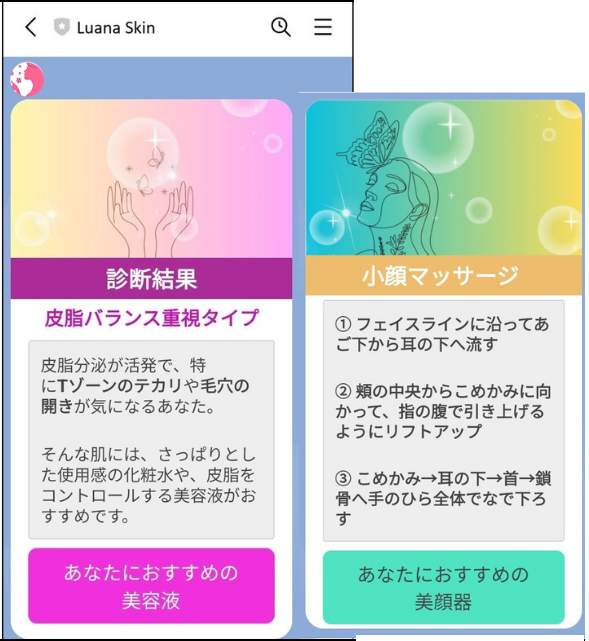
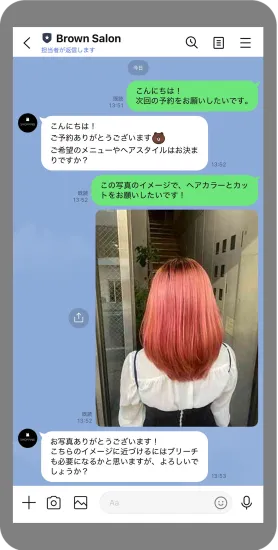
美容関連のビジネスなら、Lフレックスで「肌タイプ」を診断するコンテンツを作るのもおすすめです。


Lフレックスで「肌タイプ」を診断する


回答結果に合わせて「乾燥肌タイプ」「混合肌タイプ」などを判定し、それぞれに合ったおすすめ商品やケア方法を、ボタンのアクションで案内できます。


Lフレックスで「肌タイプ」を診断する


さらにパネルを複数枚増やせば、友だちのニーズを深堀りしやすくなります。たとえば、友だちが「あなたにおすすめの美顔器」ボタンをタップしたときに、同時にタグを取得することで、新たな訴求ができるように。


このように、Lフレックスの診断コンテンツは、ユーザーの関心を引き出しながら、商品提案や情報提供につなげやすいため、マーケティング施策として高い効果が期待できます。

不動産|診断コンテンツ

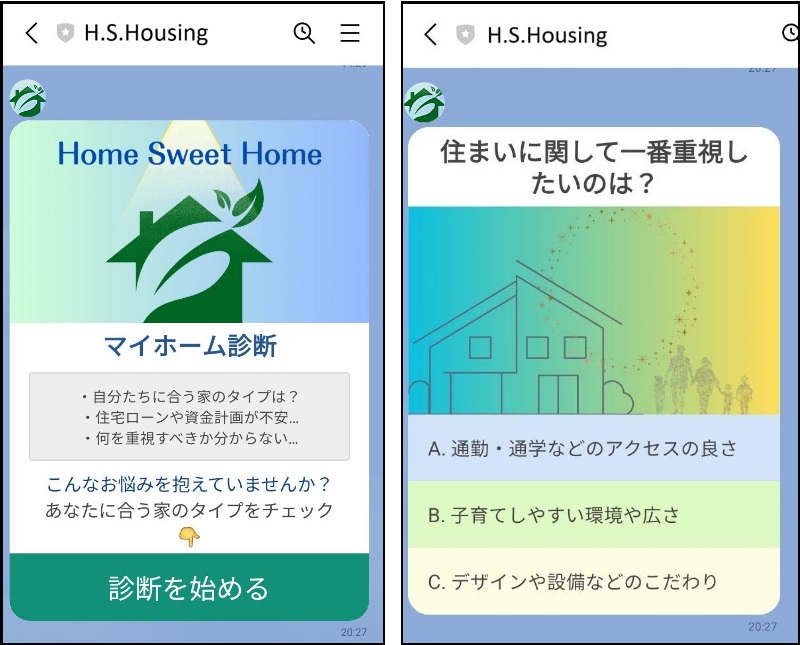
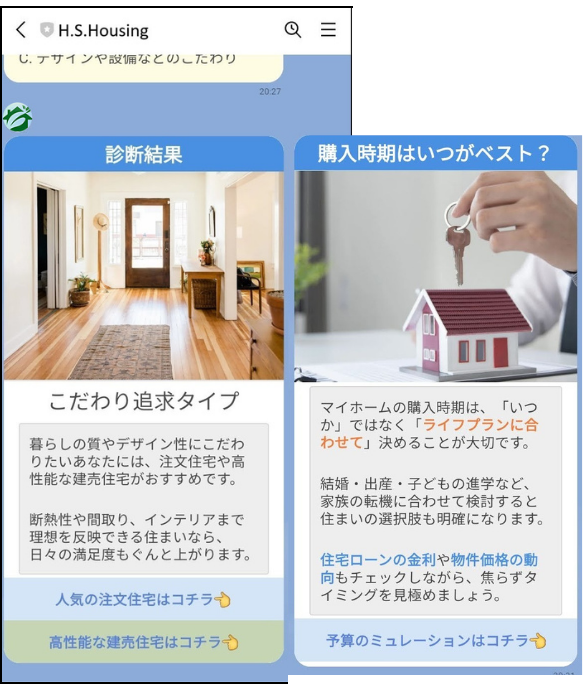
不動産ビジネスなら、理想の住まいタイプや優先すべき条件を見つけるための「マイホーム診断」を作成するのもひとつの手です。


Lフレックスでマイホーム診断


診断結果をもとに、「人気の注文住宅はコチラ」「高性能な建売住宅はコチラ」などのように、おすすめの住宅をアクションボタンで設定すると、問い合わせの導線が引けます。


Lフレックスでマイホーム診断


また、診断結果に関連するパネルを複数枚増やして、役立つ情報や予算などを紹介するのも一つの方法です。このように、診断結果をもとに関連する情報を提供できるのも、大きなメリットといえます。

まとめ

今回は、Lステップのテンプレート機能「Lフレックス」を活用した診断コンテンツの作り方をご紹介しました。


Lフレックスを使えば、診断コンテンツを通して、友だちのニーズを特定し、記録や訴求を一貫して行えるのがポイントです。動画やパネルも使って魅力的な診断コンテンツを作り、ビジネスツールとして有効活用しましょう。

スポコンパソコン用

【Lステップの新機能】Webhook転送とは?できることや活用例をまとめて解説

考えている様子
  • LINE公式アカウントのデータを外部ツールと連携させたい
  • AIを活用した高度なサービスを構築したい


こんな要望がある方も多いのではないでしょうか。


LステップのWebhook転送機能を活用すれば、LINE公式アカウントで得た情報をさまざまな外部ツールに転送することができます。


Webhookはサービス同士を連携させて利用する際によく使われますが、非エンジニアの場合、耳馴染みがないかもしれません。


今回は、Webhook転送機能について詳しく解説していきます。ぜひ最後まで読んで、参考にしてください。
 

この機能は高度な設定となります。設定の際は十分にご注意ください。
また、弊社サポートでは記事に関する質問は完全にお答えしきれない可能性があります。ご了承いただきますようお願い申し上げます。

⇒【Lステップ×AI】外部ツール連携ガイドの無料ダウンロードはこちら

Webhook転送機能とは

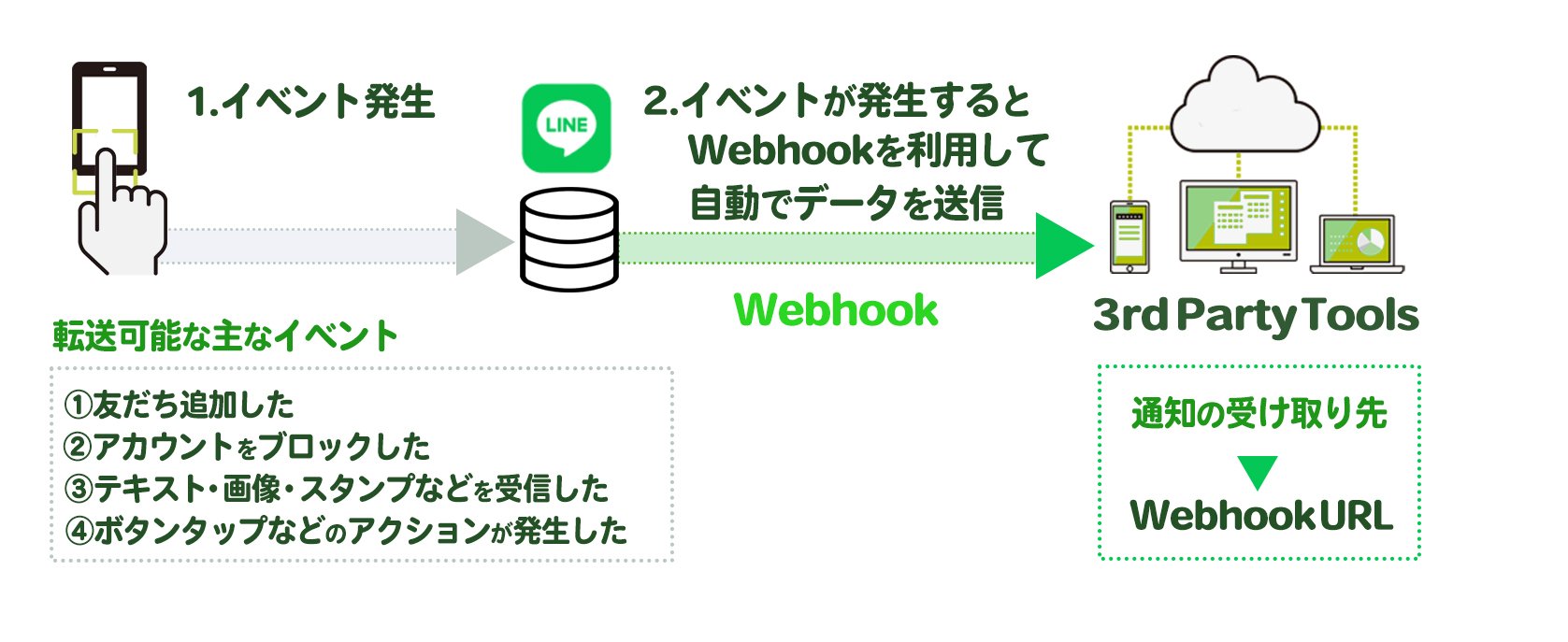
「Webhook」とは、特定のイベントが発生したときに、自動で外部ツールへデータを送信する仕組みです。
(Webhook転送機能はフリープランからオプション機能でお申し込みいただけます)


※Webhook転送データの送信は、「LINE公式アカウントと連携ができる外部ツール」と「Lステップ」を共存利用するためのものになります。

API連携とは違い、Lステップから外部への一方向( LINE公式アカウント→Lステップ→外部)となり、タグ情報などのLステップのデータは送信されませんのでご注意くださいませ。


例えば「ユーザーが友だち追加した」や「ユーザーがボタンタップをした」など、LINE公式アカウント側でイベントが発生した際に、自動でデータを送信してくれます。


Webhook

転送されるデータは、LINE公式アカウントから転送されたデータです。


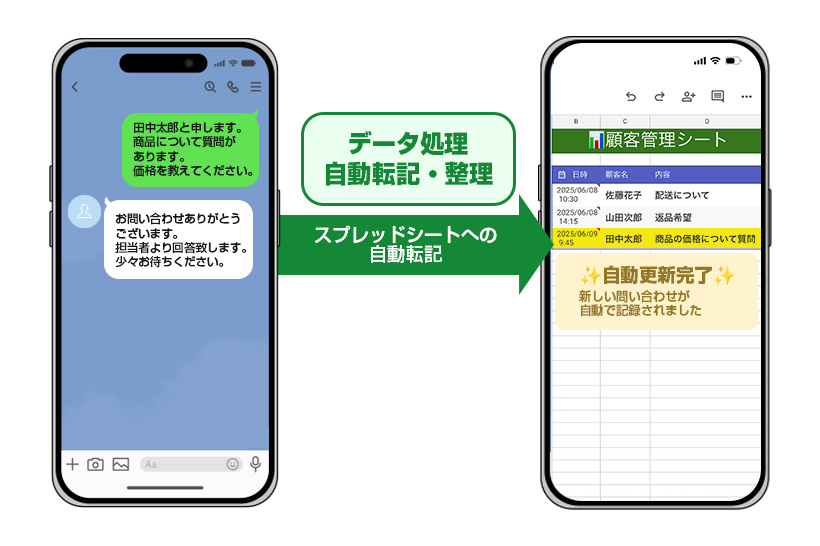
他にもユーザーがLINEでメッセージを送った瞬間に、その内容をスプレッドシートに記録したり、Slackに内容付きで通知を送ったりすることが可能になります。

\Lステップ×AI/


外部ツール連携ガイドを無料ダウンロード

LINE公式アカウントはWebhook URLを一つしか設定できない

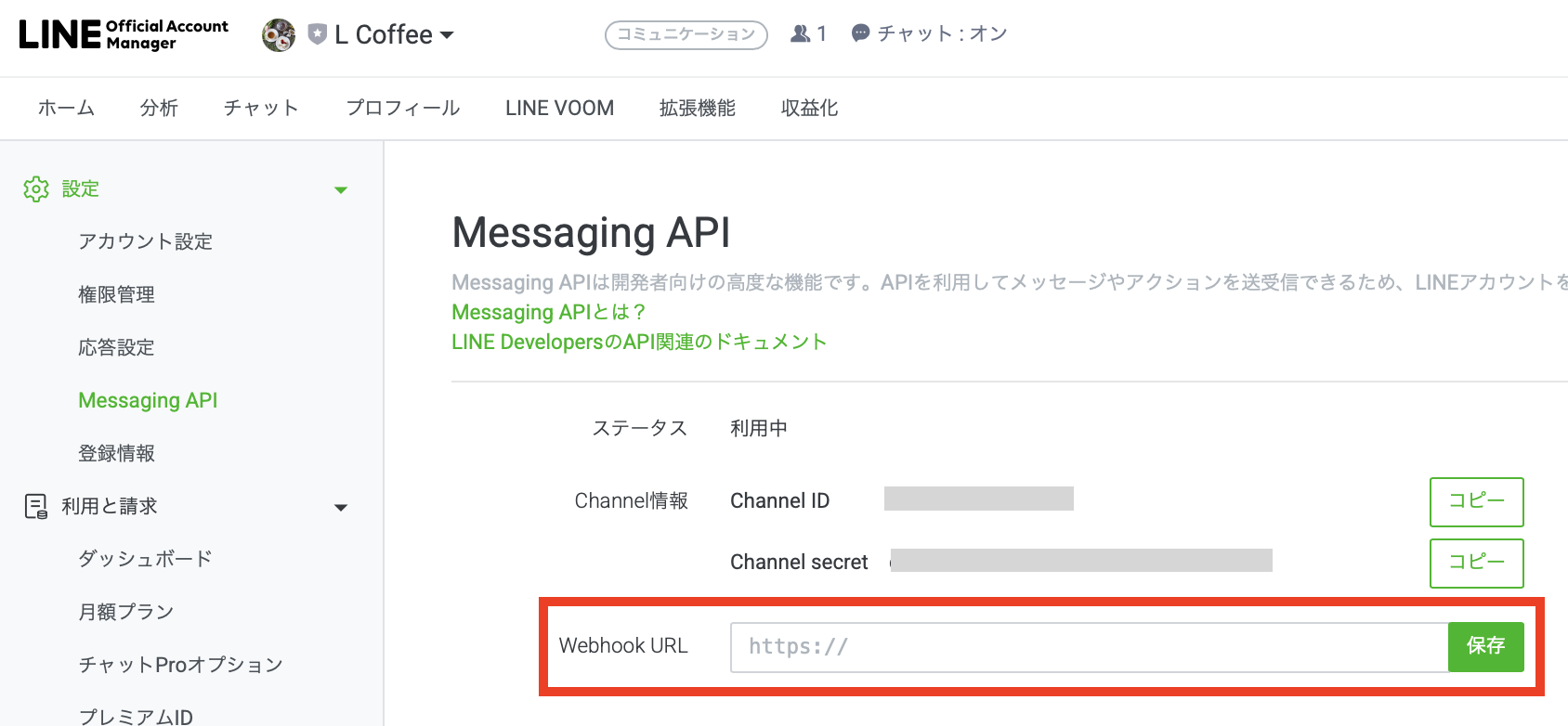
LINE公式アカウントの管理画面を見るとわかりますが、仕様上、Webhook URLは一つしか設定できません。


Messaging API


Webhook URLが一つしか設定できないと、ツールの併用ができず、「LステップとChatGPT」など、複数のツールを同時に使えません。


LステップのWebhook転送機能を使えば、一つのWebhook URLを受け取って、複数のツールと併用が可能になり、より幅広い連携・活用が実現できます。


参考:Webhook – LINE Developersより

Webhook転送ができる内容

Webhook転送ができる内容を紹介します。


【転送可能な主なイベント】
  •  友だち追加
    ユーザーがLINE公式アカウントを友だち追加したタイミング
  •  ブロック
    ユーザーがアカウントをブロックしたタイミング
  •  メッセージ受信
    テキスト、画像、スタンプなどを受信したタイミング
  •  ポストバック
    ボタンタップなどのアクションが発生したタイミング


このようなユーザーのさまざまなアクションを、瞬時に送信できます。

\Lステップ×AI/


外部ツール連携ガイドを無料ダウンロード

Webhook転送機能の活用例

Webhook転送機能の活用例を紹介します。


こちらでご紹介しているのは、実際に同様の運用を行っているお客様の事例です。
恐れ入りますが、具体的な設定方法や外部ツールのご利用につきましては弊社サポート外となります。ご導入の際は、お客様ご自身で十分にテストのうえ実装くださいますようお願いいたします。

スプレッドシートへの自動転記

データ管理の手間を削減


ユーザーからのメッセージや行動データを、Googleスプレッドシートに自動で記録・整理。Webhookを活用してGoogle Sheets API(表計算連携)とデータベースシステムを連携し、手動でのデータ入力作業を完全に自動化します。

Googleスプレッドシートに自動で記録

各種ツールへのデータ同期

Notion・Trello・Salesforceなど外部ツールへ転送


Webhookで転送可能なイベントを、Notion・Trello・Salesforceなど複数のビジネスツールに転送可能。情報管理と作業効率の向上を実現します。


詳しくは各ツールの連携オプションなどをご確認ください。
 

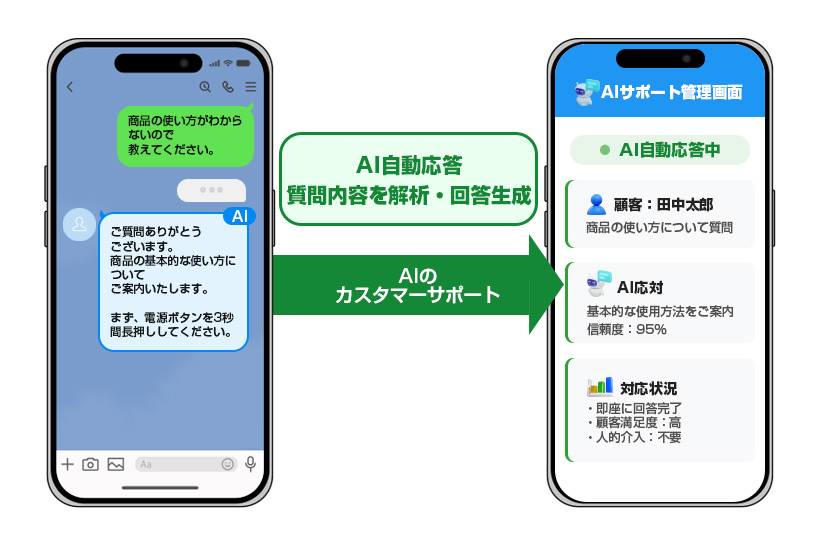
AI搭載カスタマーサポート

24時間自動対応でお客様満足度向上へ


ユーザーがLINEで質問を送るだけで、AIが瞬時に適切な回答を生成し、全ての履歴をスプレッドシートに自動記録。Webhookを活用してChatGPT(AI対話エンジン)とGoogleスプレッドシートを連携し、スピーディな顧客対応を実現します。

イメージ3【Lステップの新機能】Webhook転送とは?できることや活用例をまとめて解説

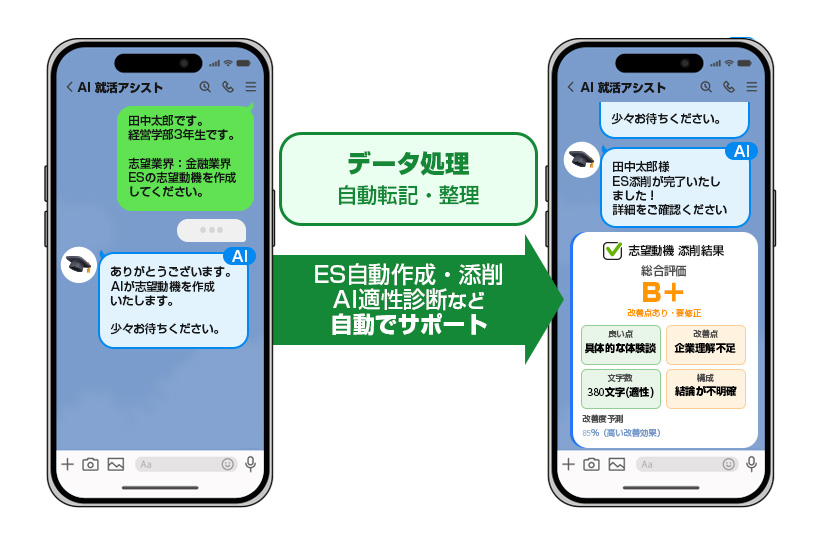
AI就活支援サービス

ES作成・適性診断・面接対策までLINEで完結するトータルサポート


就職活動中の学生を対象にしたAIチャットボット型支援サービス。Lステップからのユーザーメッセージが送られたタイミングで、Webhook経由でChatGPTやGoogleスプレッドシートへ連携し、ES自動作成・添削、AI適性診断、就活相談、メール作成・添削まで高度なサポートが提供できます。

イメージ4【Lステップの新機能】Webhook転送とは?できることや活用例をまとめて解説

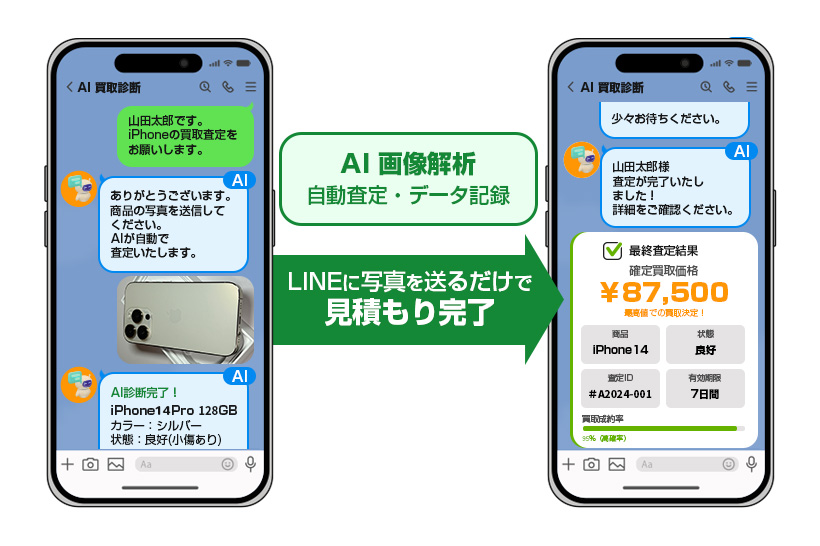
AI買取診断

LINEに写真を送るだけで見積もり完了


ユーザーがLINEに商品写真を送るだけで、AIが自動で型番を判別し、見積金額を即座に返信。Webhookを活用してGemini(画像認識AI)を連携し、スピーディな査定体験を実現します。

イメージ5【Lステップの新機能】Webhook転送とは?できることや活用例をまとめて解説

【導入のヒント】

初めての方は、まずGoogleスプレッドシートへの転送から始めることをおすすめします。

Webhook転送機能の申請方法

Webhook転送機能の申請方法を紹介します。


①Lステップ管理画面左メニュー「アカウント設定」>「利用プラン」内にあるオプションから「LINE Webhook転送」の「詳細」をクリックします。


②決済ページへ遷移するので、内容を確認し、申込みます。


③申込が完了したら、機能が追加されます。


⇒【Lステップ×AI】外部ツール連携ガイドの無料ダウンロードはこちら

Webhook転送機能の料金

LステップでのWebhook転送機能の料金は、次のとおりです。
(Webhook転送機能はフリープランからオプション機能でお申し込みいただけます)


【有料オプション】

契約アカウント毎に月額費用:5,500円(税込)

Webhook転送機能の注意点

Webhook転送機能の注意点を紹介します。


Webhook転送データは外部への一方向のみ

Webhook転送データの送信は、Lステップから外部への一方向で送信専用となります。


※Webhook転送データの送信は、「LINE公式アカウントと連携ができる外部ツール」と「Lステップ」を共存利用するためのものになります。

API連携とは違い、Lステップから外部への一方向( LINE公式アカウント→Lステップ→外部)となり、タグ情報などのLステップのデータは送信されませんのでご注意くださいませ。


また、受信先のシステムでWebhook URLの発行が必要ですので、受信先のシステムを確認しましょう。

Webhook転送機能は開放と同時に課金される

Webhook転送機能は、導入時に初期費用はかかりませんが、機能開放と同時に即時課金となります。


転送されるデータは、LINE公式アカウントが転送しているデータ

転送されるデータはLINE公式アカウントがWebhookを通して提供しているデータとなります。


詳しくは下記ページをご確認ください。
LINE Developers – メッセージ(Webhook)を受信する


まとめ

今回は、Lステップの新機能「Webhook転送機能」でできることや活用例をまとめて解説しました。
 

Webhook活用術については、【Lステップ×AI 外部連携セミナー】(オンライン/参加費無料)でも解説しておりますので、ご興味がある方はこちらへの参加もおすすめです。