【Lステップの新機能】Google広告連携機能とは?できることや活用例をまとめて解説


悩んでいる人
  • LPごとに流入経路を作成すると管理が大変…
  • 広告管理画面の数値と実際の友だち追加数が違う…

こんなお悩みがある方も多いのではないでしょうか。


Lステップの新機能「Google広告連携機能」を使えば、複数の分析も1つの流入経路でまとめて管理できます。さらに、LINE内での成果を正確に計測し、自動で広告側へ反映することが可能です。


今回は、広告連携機能について詳しく解説していきます。ぜひ最後まで読んで、参考にしてください。


この機能は高度な設定となります。設定の際は十分にご注意ください。

また、弊社サポートでは記事に関する質問は完全にお答えしきれない可能性があります。ご了承いただきますようお願い申し上げます。

Google広告連携機能とは

Google広告連携機能とは、LINEを使った広告成果を正確に計測し、広告運用を最適化する機能です。※プロプラン以上で利用可能です。
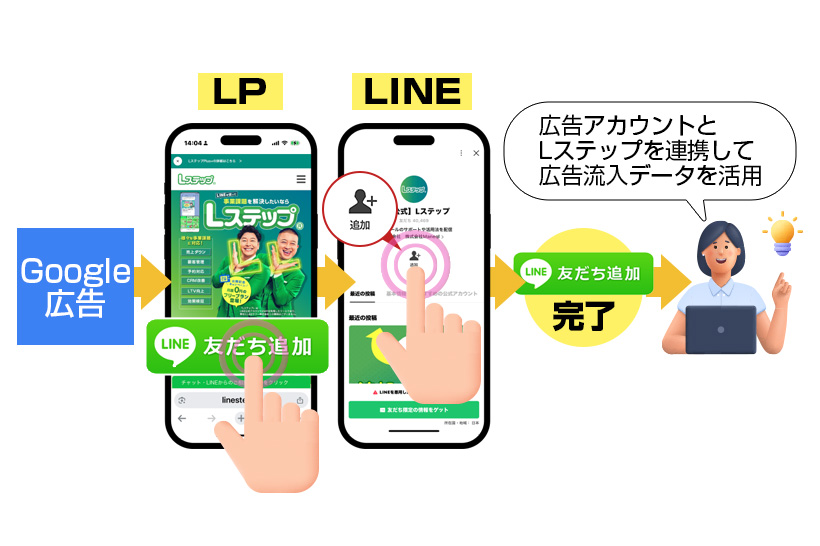
【挿絵】【Lステップの新機能】広告連携とは?できることやメリットをまとめて解説

LステップとGoogle広告アカウントを連携して広告流入データを活用し、LINE内での行動を広告管理画面に自動反映することで、精度の高い広告配信を行えます。


例えば、Lステップ内で「友だち追加」>「説明会参加」>「個別相談予約」のような友だちの行動をフェーズで管理している場合、Google広告側のコンバージョンとLステップ側のフェーズ通過を連動させることができます。


※広告連携における「コンバージョン」とは広告アカウントで設定するコンバージョンアクションのことです。Lステップのコンバージョン機能とは関係ありません。


実際の成果につながりやすいクリックパターンを広告側が学習できるため、広告運用を最適化することができます。

 

広告連携機能でできること

広告連携機能でできることを紹介します。

広告経由のコンバージョンを自動でアップロードできる

LPやサンクスページなどに設置した流入経路から追加された友だちが、その後のLステップ上での行動を広告側のコンバージョンアクションと紐づけて追跡できます。
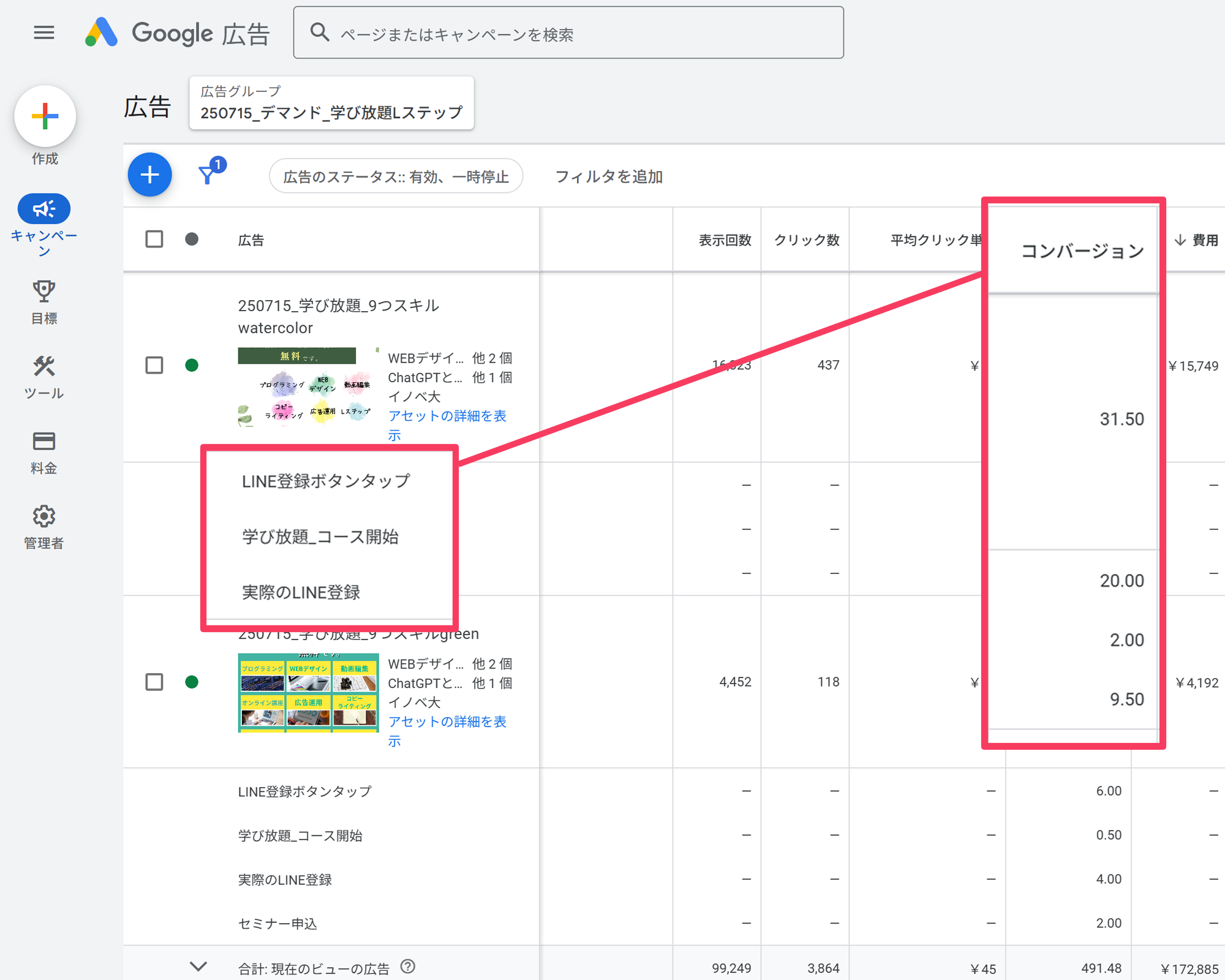
 

広告経由のコンバージョン


友だち追加や診断完了、その後の購入・予約・申込といったLステップ内での行動データを、広告プラットフォームのコンバージョンとして自動でアップロードできます。


例えば「この広告を100人が見て、10人が友だちになって、そのうち3人が商品を買ってくれた」という内容がわかるようになります。


これにより広告側が「本当に成果につながるユーザー」の機械学習が最適化され、かつ正確な成果測定が可能になります。

広告パラメータの情報を取得してLステップで活用できる

友だち追加時に、LPのURLに設定した広告パラメータの値をLステップの友だち情報に自動で登録できます。


登録されたパラメータ情報を活用して、広告別の効果分析や、流入元に応じたコンテンツ配信を行うことが可能です。
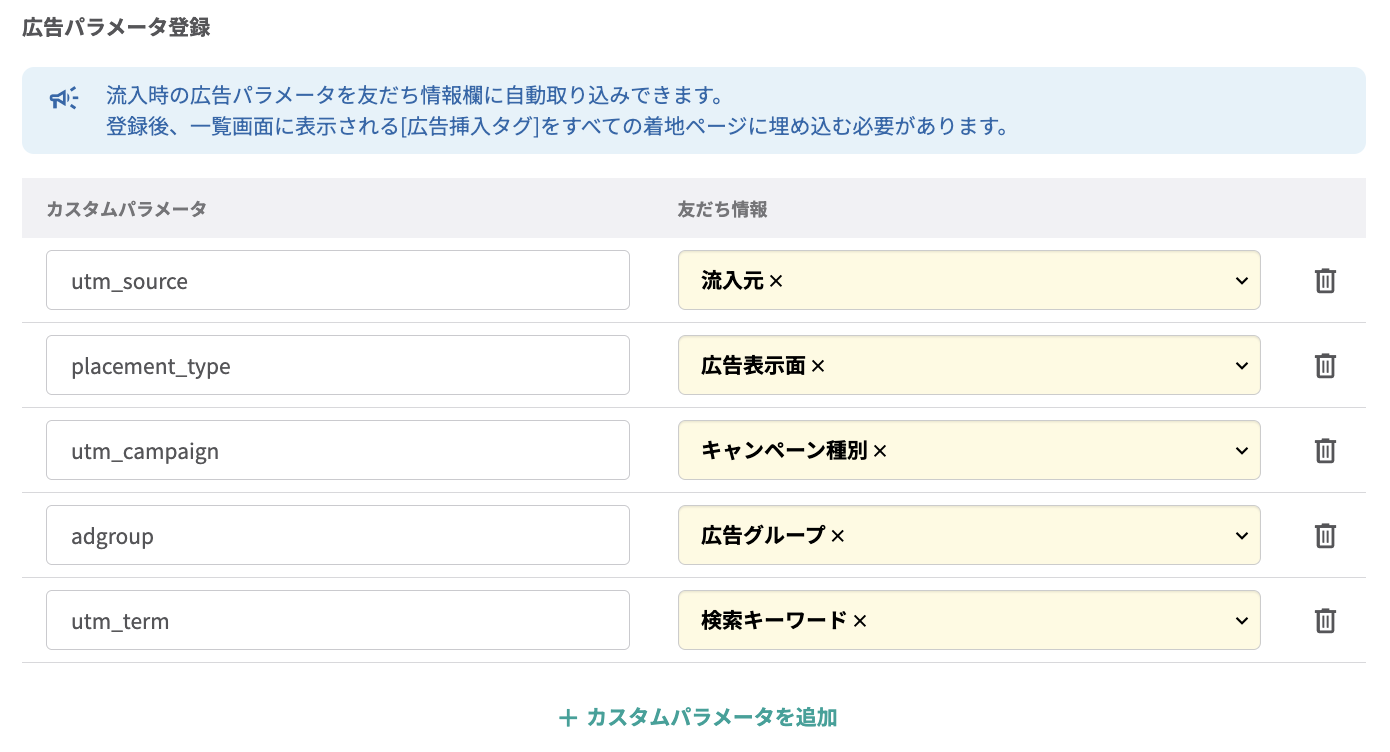
 

登録されたパラメータ情報を活用して、広告別の効果分析や、流入元に応じたコンテンツ配信


従来の流入経路機能ではクリエイティブごとに細かく成果を見たい場合、クリエイティブ1つ1つに流入経路を作成する必要がありましたが、広告連携機能なら1つの流入経路で複数の広告パラメータを管理できます。


例えば、100個の分析も1つの流入経路で完結するので、広告パラメータで自動分類して、管理工数が1/100に削減が期待できます。


また、友だち追加された場所によってシナリオやリッチメニューの変更も可能です。

広告連携機能を使うメリット

広告連携機能を使うメリットを紹介します。

Google広告側で成果が確認ができる

広告連携機能を使うと、LP内の「友だち追加ボタンをタップした」時点ではなく、「友だち追加が完了した」時点でGoogle広告にコンバージョンとして情報を返すことができ、広告管理画面上でもその数値を確認することができます。


今までは、Google広告からLINE公式アカウントへ友だち追加に至ったユーザーの流入効果を正確に把握することができず、広告効果の検証が不完全でした。


別の有料ツールを使用したり、個別開発したりしない限りは、LP上の友だち追加ボタンのタップをコンバージョンとする設定しかできなかったためです。


広告連携機能により、広告管理画面の水増しされた数値ではなく、実際にLINEに追加された友だちの実数を正確に把握できるので、「本当は何人が友だち追加したのか」が分かります。


従来は「見えない部分」だったLINEでの成果が明確になり、データに基づいた改善策が可能です。

友だち追加まで行った人に対して最適化がかかりやすい

Google広告の機械学習アルゴリズムが、実際に友だち追加を行うユーザーの特徴を学習し、類似するユーザーに対して最適化された配信ができます。


これにより、単にLPのボタンをタップするユーザーではなく、実際にアクションを起こすユーザーにリーチする質の高いリード獲得や、友だち追加後も積極的に反応してくれるユーザーの獲得率の向上につながります。


従来の「とりあえずクリックしてもらう」ではなく、「実際に友だちになってくれる」ユーザーを効率的に見つけることが可能です。

CPAが安くなる

広告連携機能により、コンバージョン単価(Cost Per Acquisition)の改善が期待できます。


Google広告が「友だち追加してくれそうな人」を学習し、その人たちに集中して広告を配信できるので、無駄打ちが減り、効率よく友だちを獲得できます。


また、データが溜まるほどGoogle広告の学習精度が向上するため、時間が経つにつれて、さらにCPAは改善されていきます。


同じ広告予算で、従来よりも多く友だちを獲得できるようになるため、ROI(投資対効果)が向上します。

広告連携画面で確認できる情報

広告連携画面で確認できる情報を紹介します。


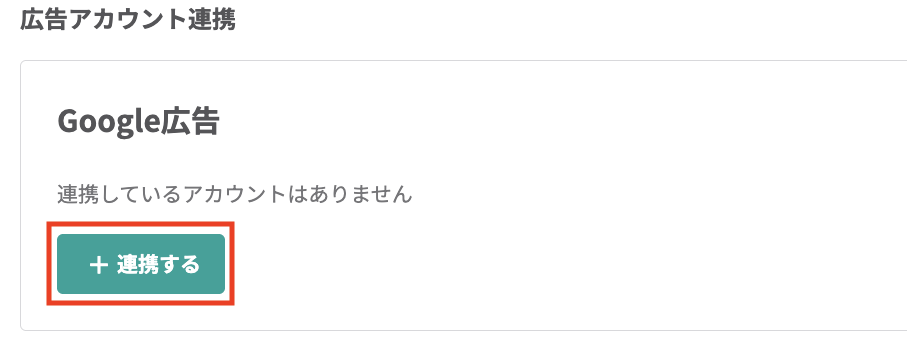
未連携の場合

広告連携が未連携の場合は【+連携する】から連携設定ができます。


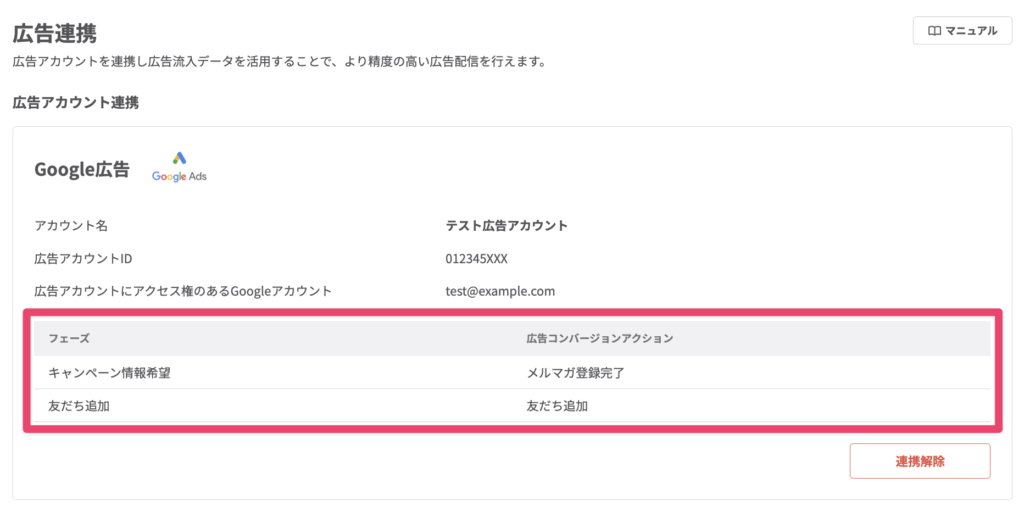
連携済の場合

連携済みの場合は連携中のアカウント情報が表示され、フェーズを広告コンバージョンと紐づけている場合はリストに表示されます。


【連携解除】をクリックすると、連携を解除できます。
 

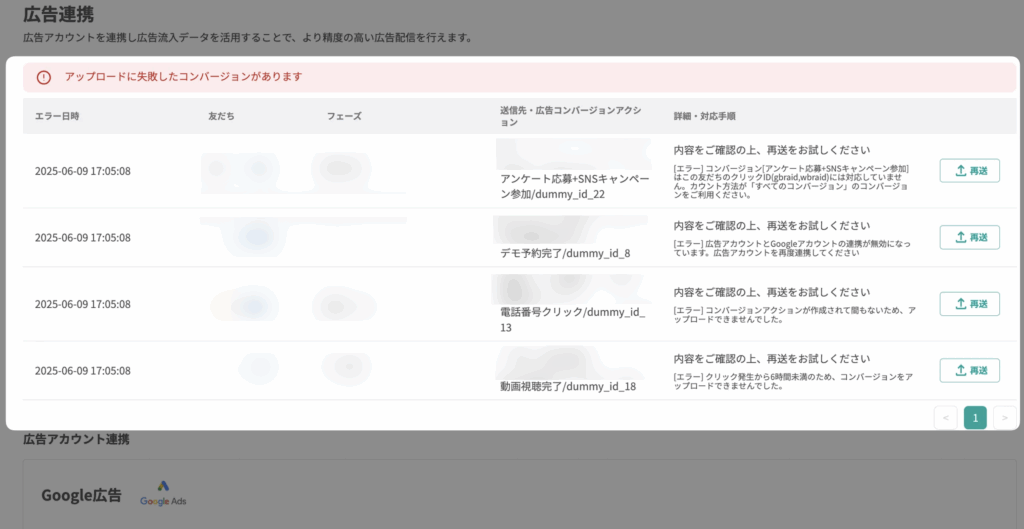
コンバージョンアップロードに失敗した場合

アップロードに失敗したコンバージョンがある場合は、リストで表示されます。詳細を確認し、【再送】から再度アップロードを試しましょう。


⇒Web広告の機械学習を最適化する方法のダウロードはこちら

広告連携機能の運用事例

自社の広告連携機能の運用事例を紹介します。

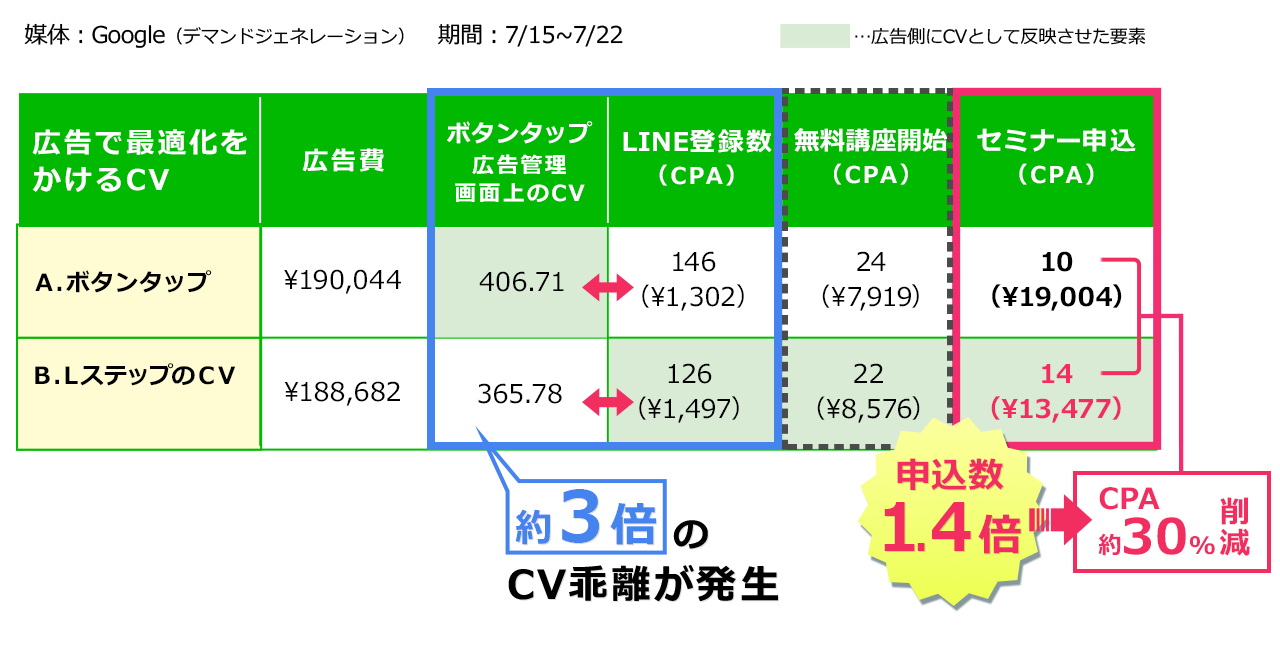
事例1:CV自動反映によりセミナー申込数が1.4倍に

無料講座のCPAではAがやや安く、ライトユーザー向けに最適化されていました。


しかし、A(LPボタンタップ最適化)とB(LINE登録最適化)を比較すると、Bはセミナー申込数が1.4倍に増加し、CPAも30%削減。さらに質の高いリスト獲得にもつながり、成果の量・質ともにBが優れていました。
 

無料講座のCP


また、実質のCVと広告管理画面上の数値の乖離は3倍と大きく、この乖離を無くすことで誤った最適化を防ぎ、正確なマーケティング投資を行うことができます。
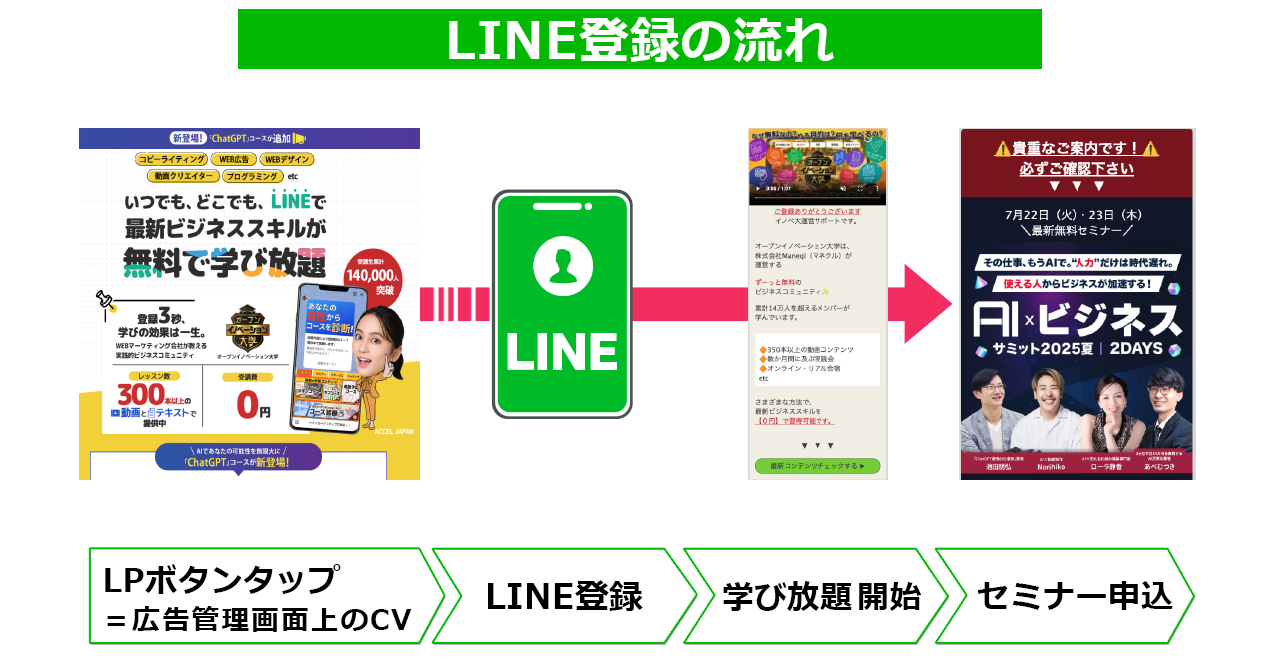
 

実質のCVと広告管理画面上の数値の乖離

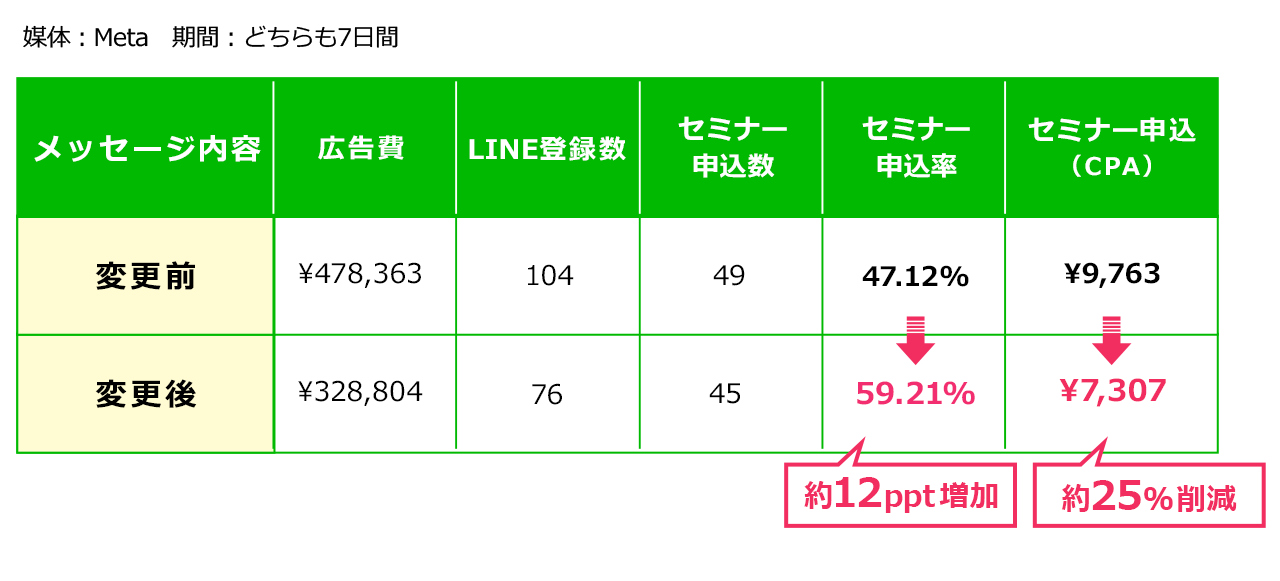
事例2:広告パラメーターの活用によりセミナー申込率が12ppt増、工数も大幅削減

広告パラメータで媒体・クリエイティブごとに配信を分けた結果、申込率が約12ppt上昇し、CPAは25%削減しました。


※計測期間は以下の通りです。
 ・変更前の期間:2025/7/8〜2025/7/14
 ・変更後の期間:2025/7/15〜2025/7/21
※変更前・変更後ともに最適化をかけたコンバージョンは、LP上の友だち追加ボタンのクリック
 

広告パラメータ

予算消化は減りましたが効率が改善し、申込率・CPAとも大幅に向上。広告とLINE配信を統一することでユーザーがスムーズに申し込めて、設定も一度で完結し、作業工数を削減できました。
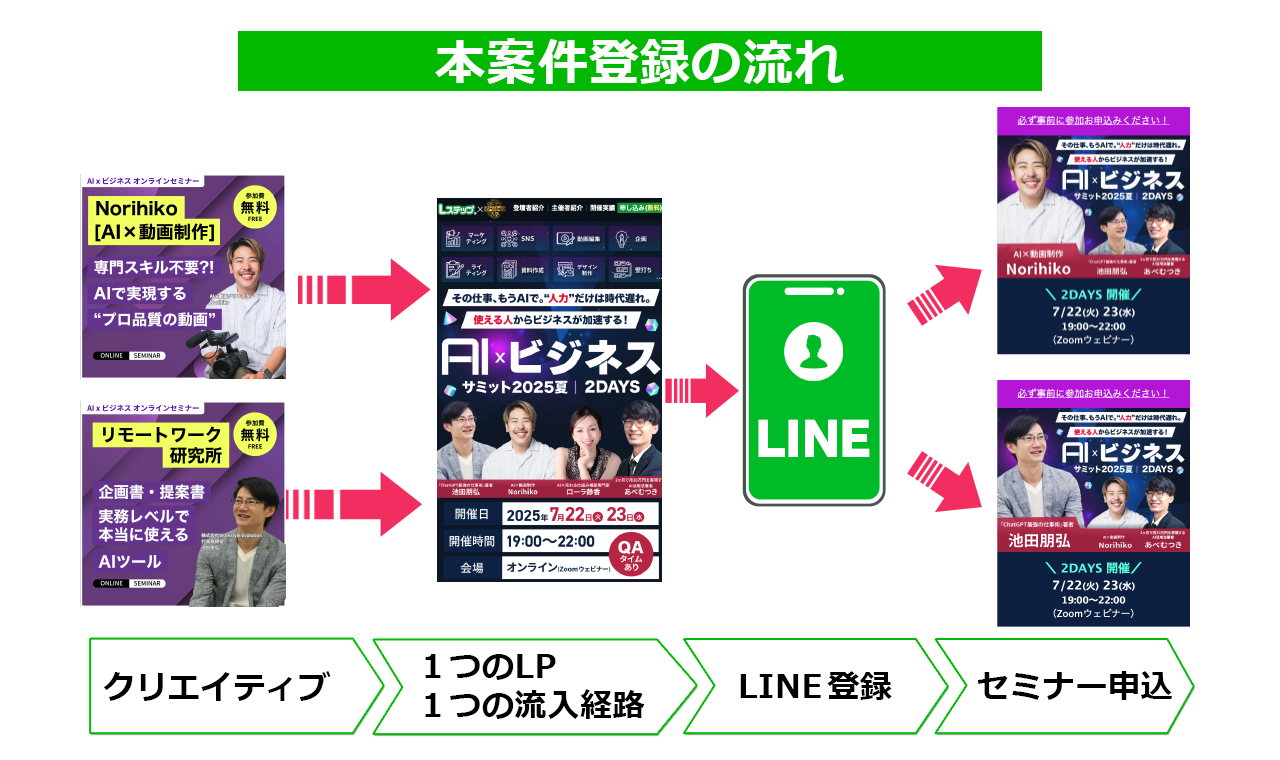
 

作業工数を削減流れ

広告連携機能の注意点

広告連携機能の注意点を解説します。


Google広告を運用していく中でさまざまなケースがありますが、コンバージョン数値の乖離が発生する場合があります。


実際の広告経由以外の要因によってコンバージョンがカウントされることがあり、以下のようなケースで発生します。


既存の友だちがコンバージョンした場合

すでにLINE公式アカウントと友だちになっているユーザーが、新たにコンバージョンアクションを起こした場合、新規の友だちではないにも関わらず広告成果としてカウントされることがあります。


たとえば、過去に友だち追加した既存顧客が商品を購入したり、リピーターが再度サービスを申し込みしたりした場合です。


様々なリンクを経由した場合

ユーザーが複数の経路を経てコンバージョンに至った場合、それぞれの広告に対して1つのコンバージョンが割り振られることがあります。
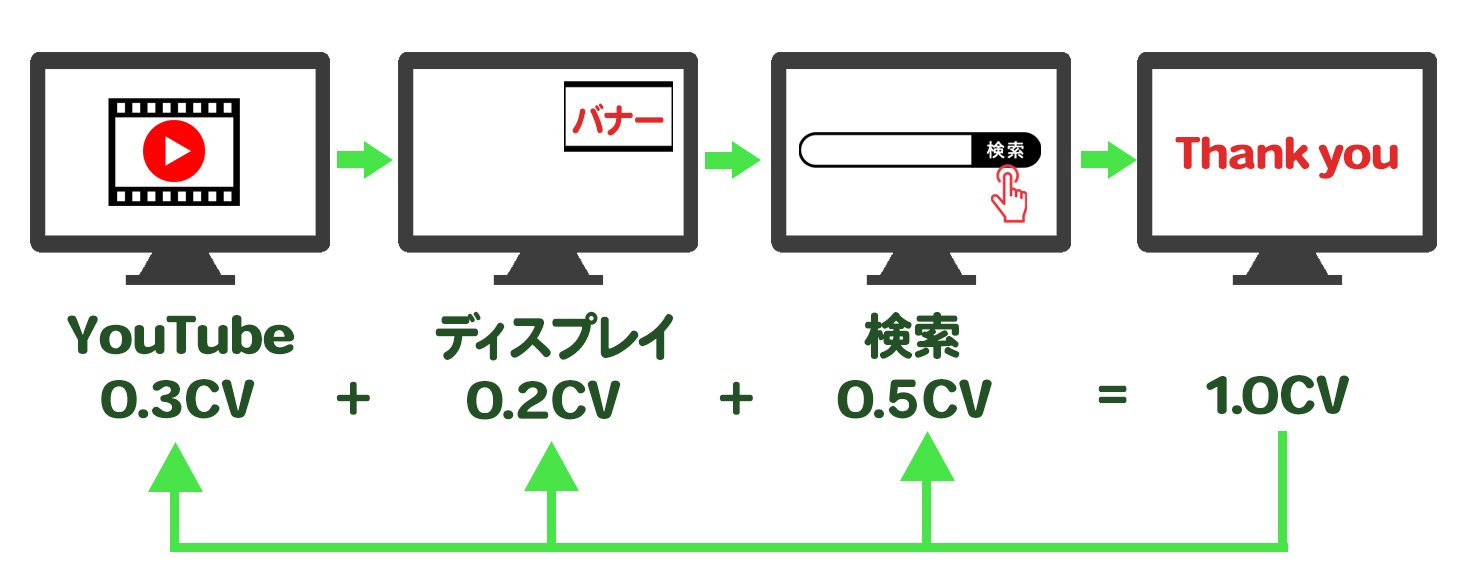
 

て1つのコンバージョンが割り振られる


たとえば以下です。

  • SNSのオーガニック投稿→広告クリック→コンバージョン
  • 検索結果→広告→他サイト経由→コンバージョン
  • 友人からのシェア→広告接触→コンバージョン


ブラウザ設定による影響

近年、プライバシー保護の観点からブラウザの設定やユーザーの行動に変化が生じており、これが数値に影響を与えることがあります。


たとえばJavaScriptを無効化にしたり、Cookieの制限をしたり、プライベートブラウジングを使用したりしている場合です。


LPのURLが共有された場合

広告をクリックした後、そのURLが他の人に共有されて、共有した人と共有された人の両方がそのURLから友だち追加した場合、共有した人・された人が同じクリックIDとなってしまうため、コンバージョンのアップロードは1人分しか実行されないことがあります。


たとえば、Aさんが広告をクリックしてLPから友だち追加した後、AさんがそのURLをBさんに共有し、BさんもそのURLから友だち追加した場合、1コンバージョンとしてしか計測されません。


つまり、広告効果が実際よりも低く見えてしまう可能性があります。


これらの注意点を把握し、定期的な数値検証とオーガニック流入との比較分析を行いながら、広告連携機能を最大限活用していくことをおすすめします。⇒Web広告の機械学習を最適化する方法のダウロードはこちら

広告連携機能に関するよくある質問

広告連携機能でよくある質問を紹介します。


Q.エラーメッセージが表示されたのですが、どうすれば良いですか。


A.表示されるエラーの対処法は以下のとおりです。


エラーメッセージ 対処法
コンバージョンアクションが作成されて間もないため、アップロードできませんでした。 しばらく時間をおいて、再送してください。
広告アカウントとGoogleアカウントの連携が無効になっています。広告アカウントを再度連携してください 再度、広告アカウントとの連携を確認してください。その後、再送ボタンを押してください。
コンバージョン[(コンバージョン名)]はこの友だちのクリックID(gbraid,wbraid)には対応していません。カウント方法が「すべてのコンバージョン」のコンバージョンをご利用ください。 広告側の管理画面でコンバージョンの種類を変更してください。その後、再送ボタンを押してください。
クリック発生から6時間未満のため、コンバージョンをアップロードできませんでした。 しばらく時間をおいてから、再送ボタンを押して下さい。


Q.Google広告から流入している人が予約したかを判別できますか。


A.Lステップのプロプラン以上で利用できる、流入経路分析機能と広告連携機能を利用して判別が可能です。


Google広告の管理画面で遷移先ページのURLに付与したパラメータ(utmパラメータなど)をLステップ側へ自動反映できる仕組みがあるため、どの友達がどのパラメータのページから友だち追加したか、その後予約をしたか、という情報が確認できます。


ただし、Lステップを利用せずに、LINE公式アカウントのみでの広告成果を計測することや、Lステップの予約機能を利用しない、他の予約ツールを利用する場合は、計測不可です。


こちらの仕組みについては、予約が完了した友だちのGCLIDをGoogle広告側へ自動でアップロードすることで、CV反映されるという流れです。


Q.過去に友だちになった人が数日後に再度流入した場合も、Google広告側へ返したい場合はどうすれば良いですか


A.既存の友だちでもLステップの広告連携機能を実装(Java Scriptの設置など)をしたあとに、Google広告経由で流入経路を踏んでもらわないとCVは返せません。


数日後に流入というのが、「広告連携の設定をした後に、Google広告を踏んで遷移するページ内の流入経路を踏む」という流れなのであれば、既存の友だちであっても問題なくGoogle広告側に情報が送られます。


Q.複数の広告挿入タグを作成した場合、GTMで1つのタグに複数の広告挿入タグを埋め込むことは問題ありませんか?


A.基本的には、1つの広告挿入タグ(=流入経路)に対応させるのは、GTM内でも1つのタグ、という形が推奨です。


ただし、流入経路Aでも流入経路Bでも流入経路Cでも、全く同じパラメータしか使わない、ということであれば、1つのタグでも問題ありません。


Q.LPだけでなく、通常の企業webサイトなどでも使用可能でしょうか?


A.はい、可能です。


Q.広告連携設定を以下の用途で使用する場合の質問です。


  • Lステップ側の行動を、Google広告にアップロードする目的のみで使用したい
  • 流入経路内、「広告連携設定」にて友だち情報欄登録は行わない


この場合、「広告挿入タグ」のGoogleタグマネージャーでタグの埋め込み設定は不要、で合っていますか?


A.パラメータの値をLステップの友だち情報欄に保存しない場合でも、Google広告へCVをアップロードする場合は広告挿入タグの設置が「必要」です。


Q.流入経路から友だち登録された場合に、①と②のどちらが先にアクションとして挙動しますか?


  1. 広告連携設定の広告パラメータ登録の友だち情報
  2. 流入経路のアクション設定


A.広告パラメータの処理が先に動き、その後にアクション実行になるので、①→②の順番で動きます。

Q.以下手順で設定したのですが、Google広告アカウントのコンバージョンが「無効」のままとなってしまいます。手順として誤りはないか教えてください。


  1. Google広告で、広告コンバージョンアクションを設定
  2. Lステップの広告連携機能で、該当のアカウント+①で作成したコンバージョンを選択
  3. 連携されていることを確認 


A.Lステップから広告側へコンバージョンを返すトリガーとして「フェーズ通過」が必要となります。


そのため、CVを返したいタイミング、例えば「友だち追加時」を例とすると「友だち追加時設定」のアクション設定に「フェーズ操作」が必要となります。



Q.「広告連携機能」はLIGETのURLにutmパラメータを付与することで複数の分析も1つの流入経路でまとめて管理できて、さらにLINE内での成果を正確に計測し、広告側へ自動で反映することが可能になるということでしょうか?


A.Lステップの広告連携機能は、あくまで「流入経路分析のURL」しか動作致しません。


  • パラメータを付与することで、複数の分析も1つの流入経路でまとめて管理できる
  • さらにLINE内での成果を正確に計測し、広告側へ自動で反映することが可能になる

上記はご認識の通りです。


Q.Google広告→LP(ドメインA)→予約ページ(ドメインB)→LINE登録


この場合、LP・予約ページに広告挿入タグを設置していても、ドメインが違うとGoogle広告からの流入であると特定できないですか?


A.はい、ドメインが違うと特定できません。


Q.LPで診断をしており、4つの診断結果からLINE登録CTAを4つの流入経路URLで分けています。LPとしては1枚なので広告挿入タグは1つになってしまうのですが、どのようにしたら良いですか?


A.同じLP内で複数CTAがある場合は、以下の方法があります。


  1. 流入経路1つで運用する(推奨)
  2. 流入経路を複数のまま設置する


①は、設置する流入経路URLの末尾に、診断結果がわかるパラメータを直接追加することで、友だち情報欄に入る値を変更することが可能です。(※仕組みにもよりますが、離脱ポップアップも同様)


②は、各流入経路のカスタムパラメータをすべて同じにすると、広告挿入タグの中身が全く同じになるので、広告挿入タグは1つで運用できます。


4つの流入経路に全く同じカスタムパラメータと、それに紐づく友だち情報を設定し、それぞれの広告挿入タグの中の “https://ltag.jp/lc/●●● ” の部分を直接ブラウザのアドレスバーに入れてみると、スクリプトが現れるので、内容の確認ができます。


「https://ltag.jp/lc/●●● 」のURLで、●●の部分は異なるけど、動作が同じになるイメージです。⇒Web広告の機械学習を最適化する方法のダウロードはこちら

まとめ

今回は、Lステップの新機能「広告連携機能」でできることや活用例をまとめて解説しました。


詳細はマニュアルやこちらの記事を参考にご覧ください。

パソコン用

【設定手順つき】カルーセルを使った診断コンテンツで反応率UP!成果事例も紹介

LINE公式アカウントを活用した、友だち登録の促進や接点づくりには、診断コンテンツが効果的です。


ユーザーの関心を引き出しながら、自然な流れで「友だち情報」や「タグ」を取得できる手法として、多くの企業が取り入れています。


Lステップでは、回答フォームやリッチメッセージ、Lフレックスなど、さまざまな形式で診断コンテンツを作成できます。


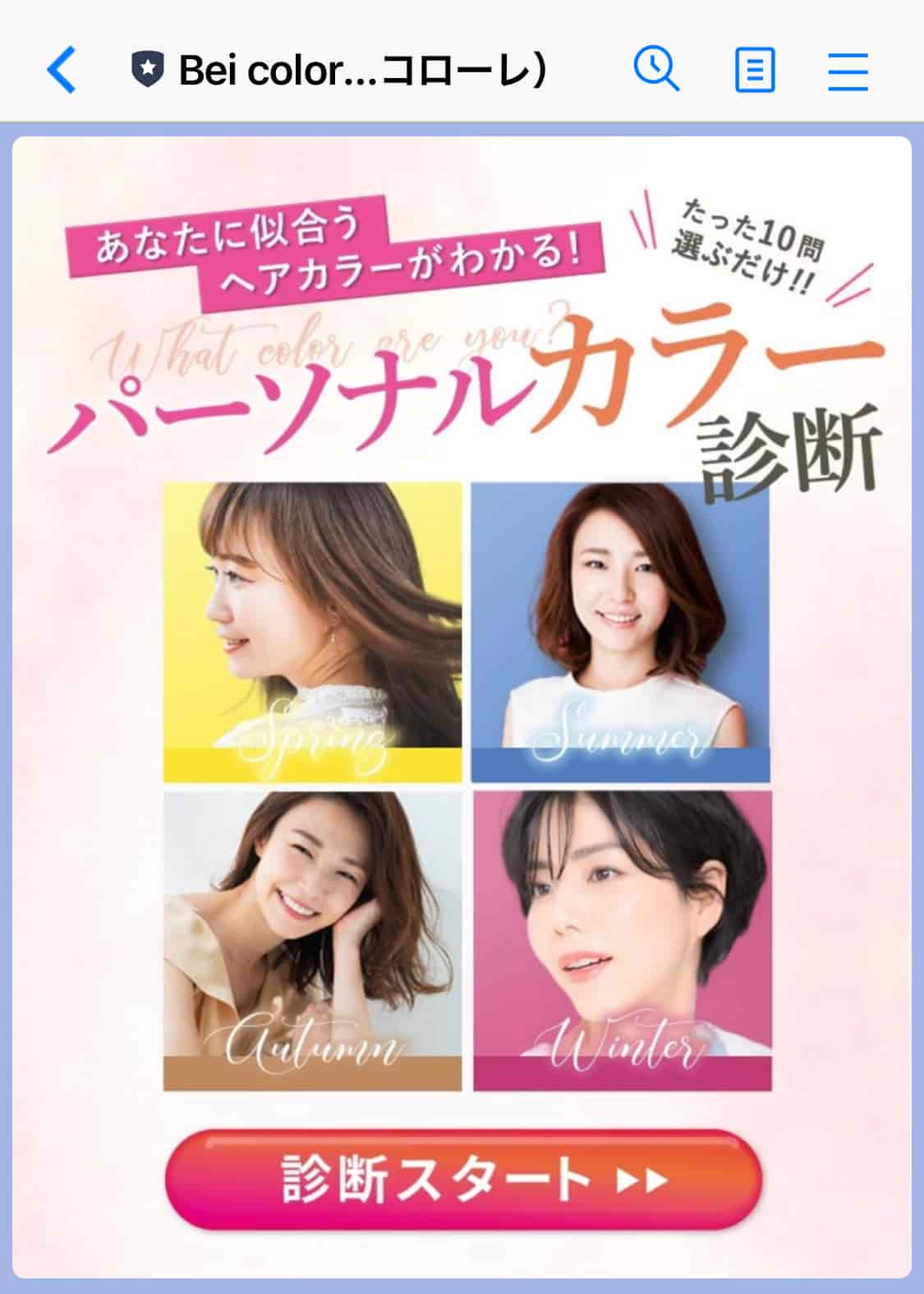
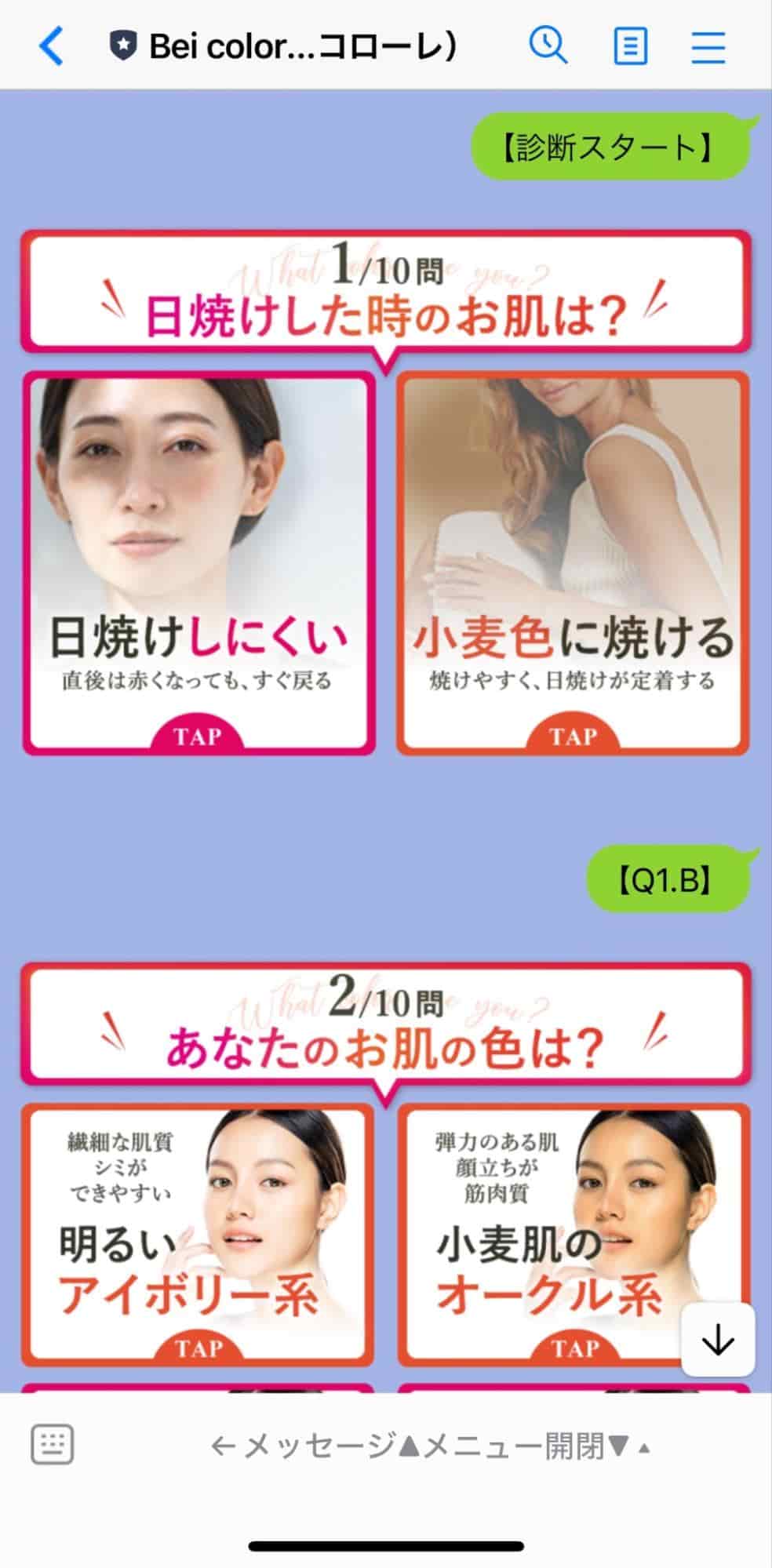
なかでも「カルーセル」を使った診断は、視覚的にわかりやすく、トーク画面上で完結するため離脱が少ないのが特長です。


また、設問や結果表示のパネルを自由に設計できることから、ブランドの世界観や目的に応じた表現が可能です。


本記事では、診断コンテンツをカルーセルで作成する手順を、ステップごとに詳しく解説します。


あわせて、実際の導入事例もご紹介していますので、ぜひ参考にしてみてください。
Lステップのカルーセルとは?

カルーセルは、Lステップの「テンプレート」機能のひとつです。


視認性の高い画像付きパネルを活用し、ユーザーに直感的な選択を促すことができます。


カルーセルには、主に2つの形式があります。


1枚のパネル内に複数の選択肢を並べる形式

 アンケートや診断コンテンツに適しており、最大4つの選択肢を設定できます。

アンケートや診断コンテンツ法


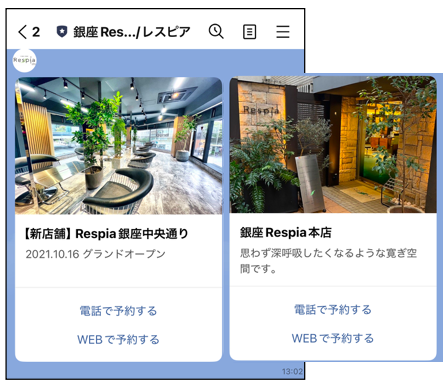
複数のパネルを横にスライド表示する形式(最大10枚)

サービス紹介やメニュー表示など、複数の情報を見せたい場合に向いており、各パネルごとに最大3つの選択肢を設定できます。

サービス紹介やメニュー表示な


それぞれの形式を使い分けることで、用途に応じた見せ方が実現します。


各パネルには、リンクや回答フォームなどのアクション設定が行えるため、ユーザーの興味に応じた適切な誘導が可能です。


これにより、コンバージョン率の向上や業務効率化につながります。


また、このカルーセル機能は、すべてのプランで利用できます。


2025年6月に登場したフリープラン」でもお試しいただけるので、まずは気軽に操作感を体験してみてください。
 

診断コンテンツをカルーセルで作るメリット

カルーセル形式の診断コンテンツは、LINEのトーク画面上でスムーズに完結できるため、外部リンクでの離脱を防ぎながら、ユーザーの参加率や反応率を高めやすいのが特長です。


ここでは、カルーセルを活用する主なメリットを3つに分けてご紹介します。

画面遷移がなく、トーク内で完結できる

たとえば回答フォームを使った診断では、トーク画面から別の画面に切り替わり、そこで設問に答えます。


一方でカルーセルは、診断コンテンツをすべてLINEのトーク画面上で完結できます。


トーク画面外への移動が不要なため、読み込み待ちやリンク操作のミスによる離脱を減らせるのが大きなメリットです。


スマホでの閲覧が中心となるLINEにおいて、「会話の中でそのまま進められる」体験はスムーズで、ユーザーの反応率向上にもつながります。


従来の回答フォームよりも気軽に選択できるカルーセルは、診断コンテンツの回答率を高めたいときに、有効な手段といえるでしょう。

視覚的に選びやすく、直感的に答えてもらいやすい

カルーセルの大きな魅力は、視覚的なわかりやすさです。


各パネルに画像を使えば、設問項目がひと目で伝わり、ユーザーは感覚的に選択しやすくなります。


たとえば「あなたにぴったりの香りは?」「今の気分に合うドリンクは?」といったテーマも、画像やデザインで世界観を表現することで、没入感のある診断体験につながります。


文字だけのアンケートに比べて情報が頭に入りやすく、遊び感覚で楽しめるため、反応率の向上にも効果的です。


視覚と直感に訴えるカルーセル形式は、ブランドやサービスの魅力をわかりやすく伝える手法としても有効です。

「対話している感覚」をつくりやすい

カルーセルを使った診断は、まるでLINE上で会話をしているようなテンポ感で進行できるのも特長です。


たとえば、回答結果をメッセージとして返したり、選択肢に応じて次の設問を出し分けたりすることで、ユーザーとの「対話感」を演出できます。


一問一答で進む特徴を活かし、自然な形でユーザーから情報を引き出せるのがポイントです。


LINE上でスムーズに関係性を深められるのも、この形式ならではの強みといえます。

Lステップでカルーセル診断を作る5ステップ

それでは、カルーセルを活用した診断コンテンツの設定手順を、具体的なアカウントを想定して解説していきます。


【想定アカウント】

アロマ製品を扱うブランドアカウント「アロマ・エル」
診断コンテンツの目的

  • ECサイトへの送客
  • 商品やブランドの認知拡大
  • ユーザーの香りの好みやテイストを把握し、コミュニケーションのきっかけをつくる

診断コンテンツへの導線
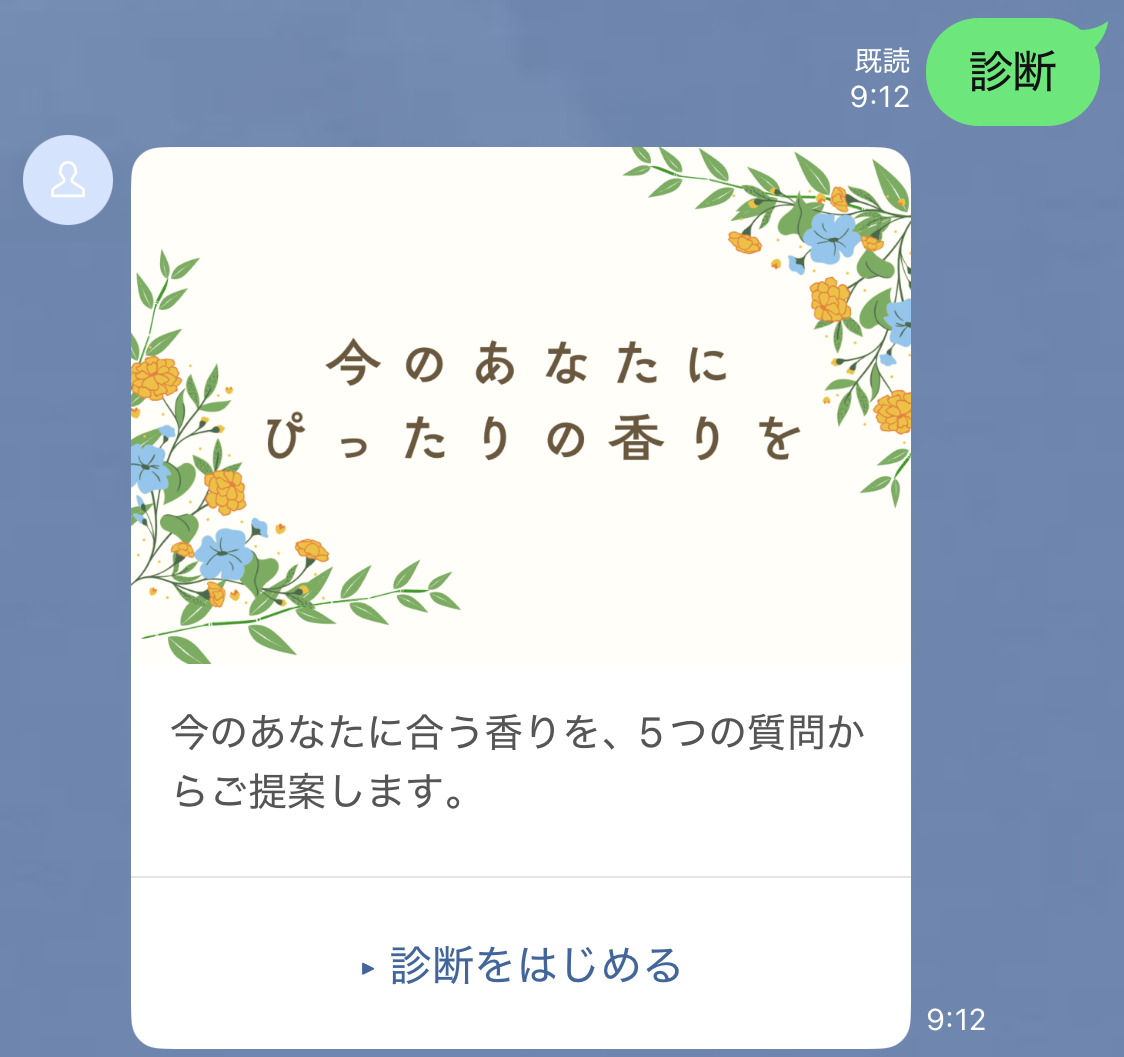
「診断」というキーワードを送信してもらい、それをトリガーに診断開始のテンプレートを自動で送信する。

診断コンテンツからの導線
診断結果に応じて「あなたにおすすめのアイテム」として商品を紹介。
ECサイトの商品ページへのリンクを設置し、診断結果をきっかけに自然な流れで商品ページへつなげる。
さらに、診断結果とあわせて、商品購入時に使えるクーポンコードを案内するメッセージも配信し、購入を後押しする。


【設定方法】

  1. 診断テーマ・設問の設計をする
  2. タグと友だち情報欄を作成する
  3. 各パネルに設定する画像を準備する
  4. テンプレートを登録する
  5. 動作確認を行う


【完成品はコチラ】

診断診断

ステップ1|診断テーマ・設問の設計をする

まず診断コンテンツの「テーマ」と「設問内容」を決めます。


ここでいうテーマとは、「何を診断するのか」「どんな体験をユーザーに届けたいか」という全体の方針です。


今回の診断テーマは、「今の気分に合った香りを見つけるアロマ診断」とします。


1枚のパネルで作成する場合、選択肢は最大4つまで設定可能です。


設問数は、診断の目的(エンタメ/販促/教育など)や、ユーザーの集中力の持続時間に応じて調整します。


下記に代表的なパターンをまとめました。


設問数 特徴 向いている目的<
3問 短時間で完了し、導入しやすい構成にできる SNS経由の流入を増やしたいとき/ユーザーとの軽い接点をつくりたいとき
5問 手軽さと納得感を両立できる EC購入への導線をつくりたいとき/おすすめ商品の提案をしたいとき
7問 より詳細な情報を引き出し、分類精度を高められる ライフスタイルや悩みを深掘りしたいとき(例:スキンケア、睡眠)
10問以上 本格的な分析やセグメント設計に活かしやすい 教育や専門性のあるテーマを扱いたいとき/メール登録やカウンセリング予約などにつなげたいとき


一般的に、3〜7問程度が、ユーザーの集中力を保ちつつ、診断結果にも納得感を持ってもらいやすいとされています。


今回の設問数は、手軽さと診断の深さのバランスが良い「5問」を選びました。


診断テーマ【今の気分に合った香りを見つけるアロマ診断】

設問 選択肢
Q1.最近よく感じるのは?
  • なんだかずっとソワソワしている
  • 気持ちがどんよりやる気が出ない
  • 疲れているけど、頭は冴えている
  • 特に不調はないけど気分を上げたい
Q2.夜の寝つきはどう?
  • なかなか寝つけない
  • 夜中に目が覚めやすい
  • 寝起きがつらい
  • 問題なく眠れている
Q3.最近の集中力は?
  • 集中がまったく続かない
  • 集中に波がある
  • 集中しすぎて疲れを感じやすい
  • ほどよく集中できている
Q4.1日の中で好きな時間帯は?
  • 朝の静かなひととき
  • 昼過ぎのほっと一息タイム
  • 夕方~夜にかけての自分時間
  • 寝る直前のリセットタイム
Q5.香りに求めることは?
  • 緊張をほどきたい
  • 前向きな気分になりたい
  • 頭をスッキリさせたい
  • ゆったり癒されたい


また、今回は最後の設問(Q5)を結果分岐のキーとして設定し、選択肢ごとに診断結果を出し分けます。

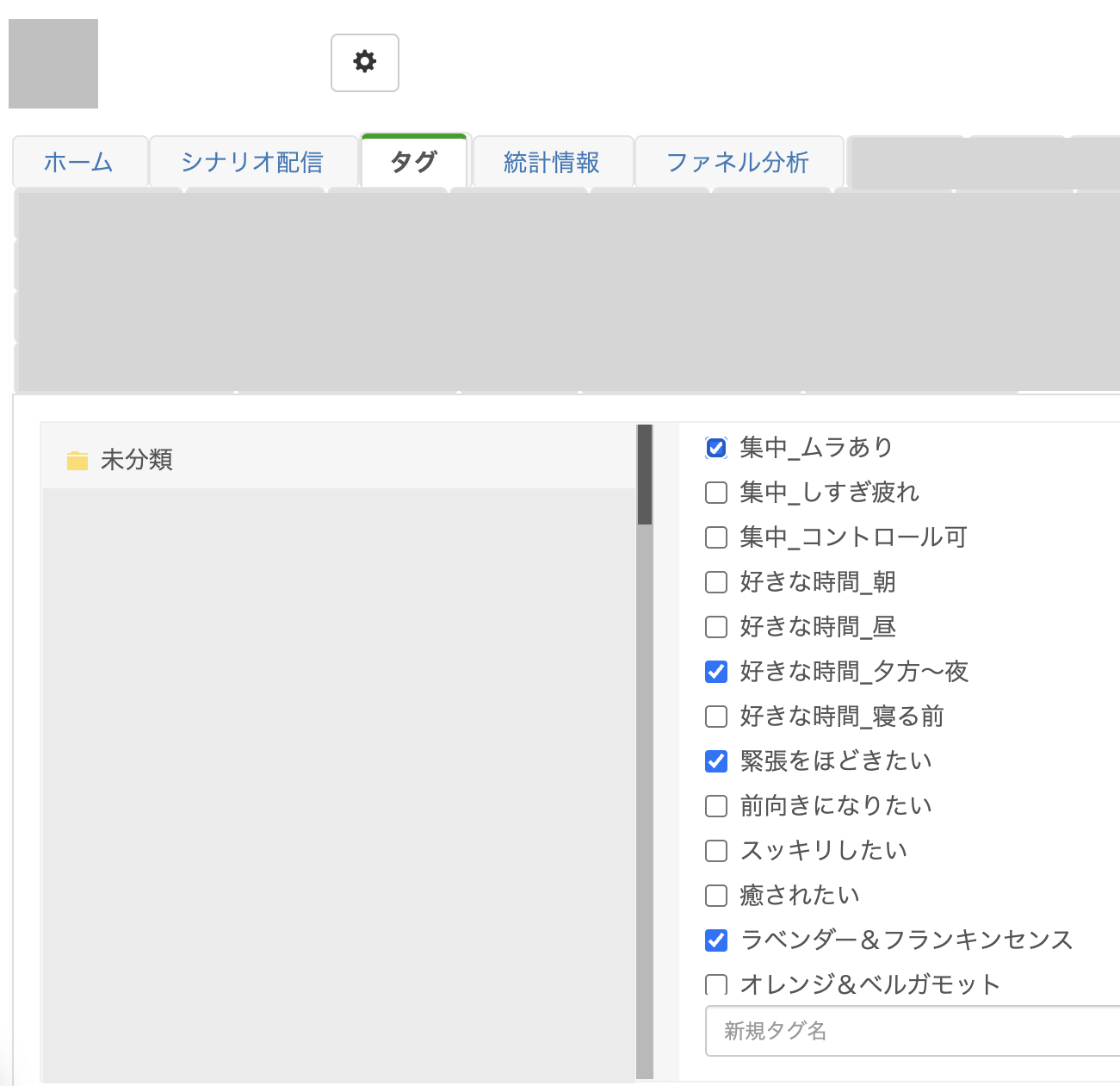
ステップ2|タグと友だち情報欄を作成する

Lステップでは、診断の回答内容に応じて、自動でタグを付ける設定が可能です。


これにより、回答に連動したアクションの自動実行や、タグを使ったセグメント配信が行えます。


「タグ」は友だちを分類するラベルのようなもので、施策の効果を高めるうえで重要な役割を果たします。


一方、「友だち情報欄」は名前や住所など具体的な情報を保存する「情報の箱」のような位置づけです。


回答内容や診断結果を「友だち情報欄」に保存しておくと、メッセージ作成時にその情報をテキストとして挿入できます。


友だち情報欄は上書き保存となるので、上書きしたくない場合は新しい友だち情報欄を用意するなど、設定に気をつけましょう。


今回は、提案する「おすすめ商品」を友だち情報欄に保存するよう設定していきます。


タグの作り方

Lステップでタグを作成する手順は以下の通りです。


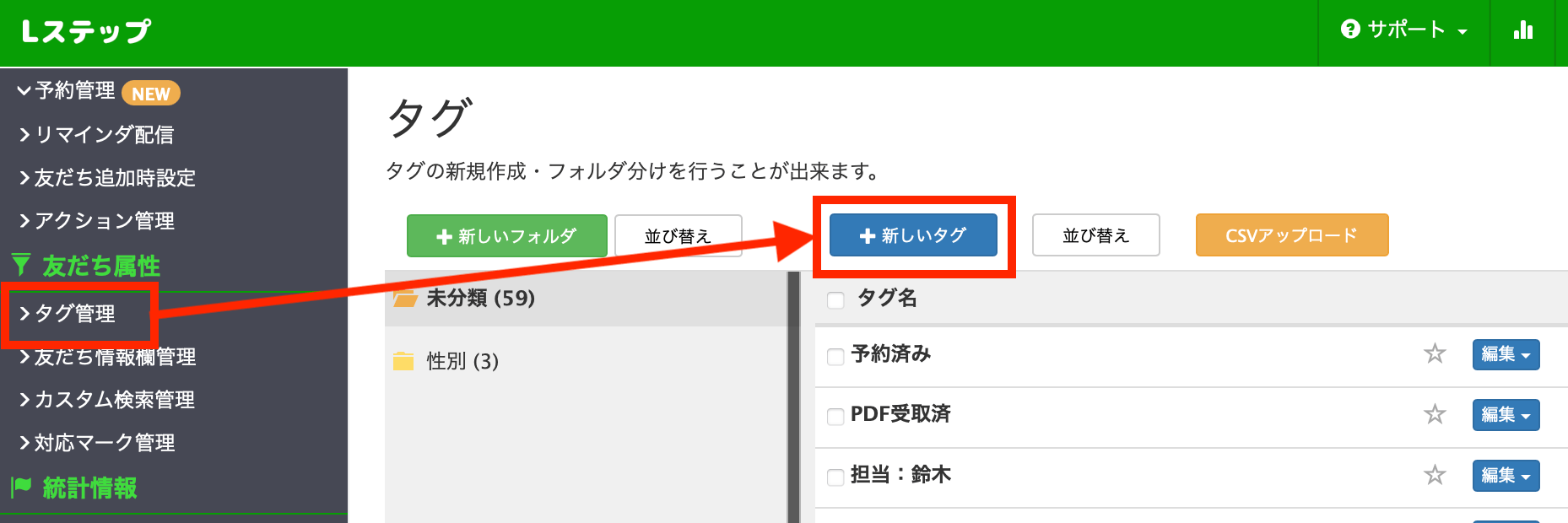
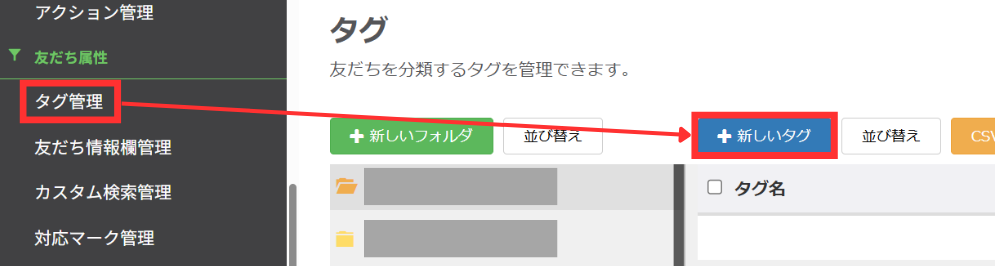
①メニューから「タグ管理」を選択し、「+新しいタグ」をクリックします。


タグ管理


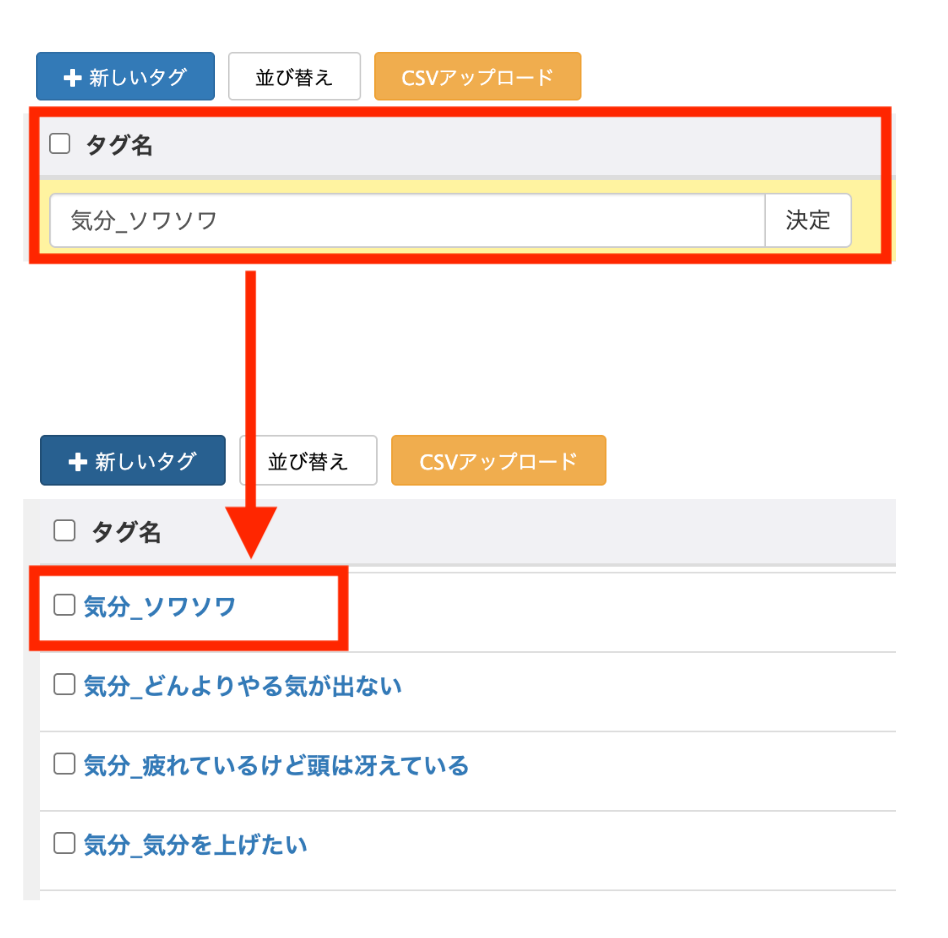
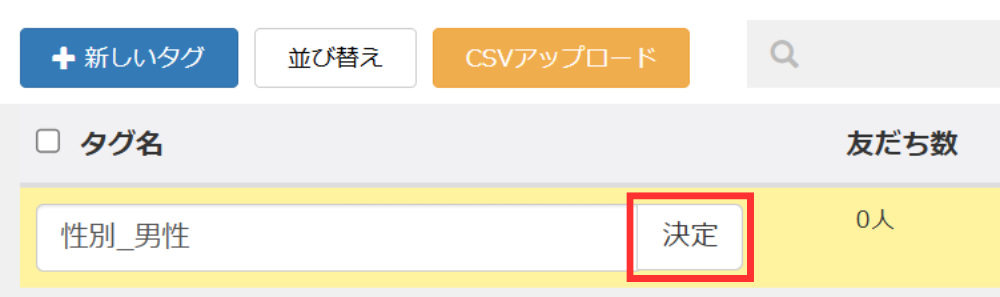
②テキストボックスに、任意の名前を入力して「決定」をクリックします。


テキストボックスに、任意の名前を入力


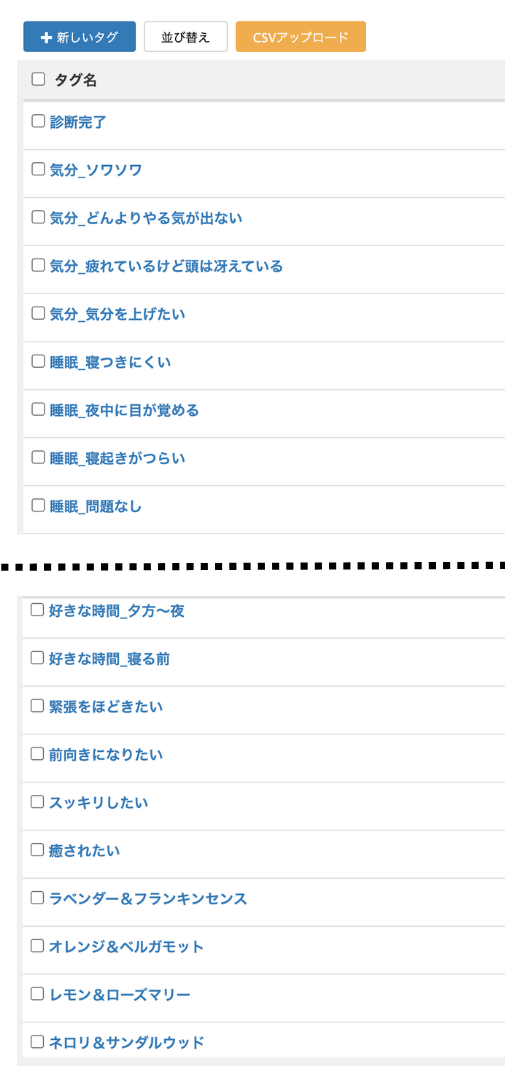
今回は、診断終了時に診断結果とあわせてECサイトで使えるクーポンコードを送るため、おすすめする「商品」タグも作成しています。


さらに、診断後に商品購入に至っていない方へ「診断結果はどうでしたか?」とメッセージを送るため「診断完了」のタグも作成しました。


「診断完了」のタグ

友だち情報欄の作り方

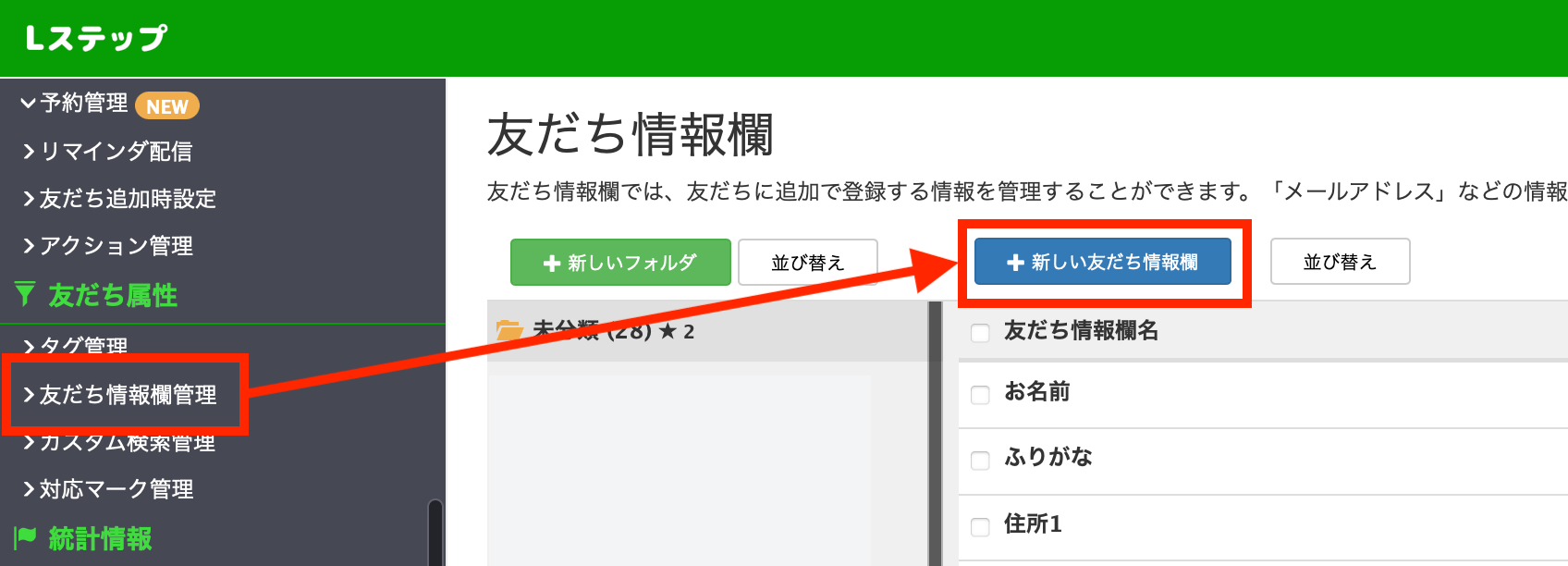
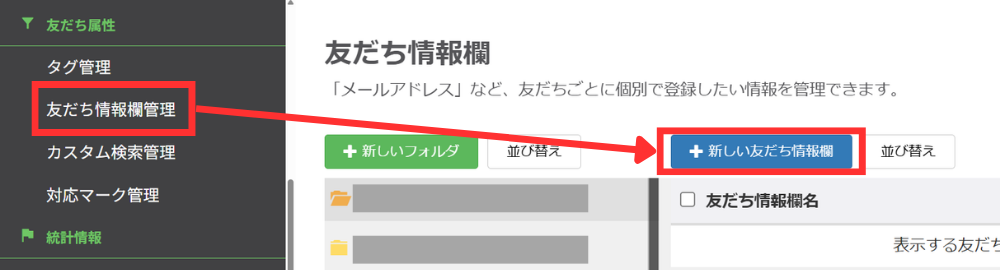
友だち情報欄は、メニューバーの「友だち情報欄管理」から、「+新しい友だち情報欄」ボタンをクリックして作成します。


友だち情報欄


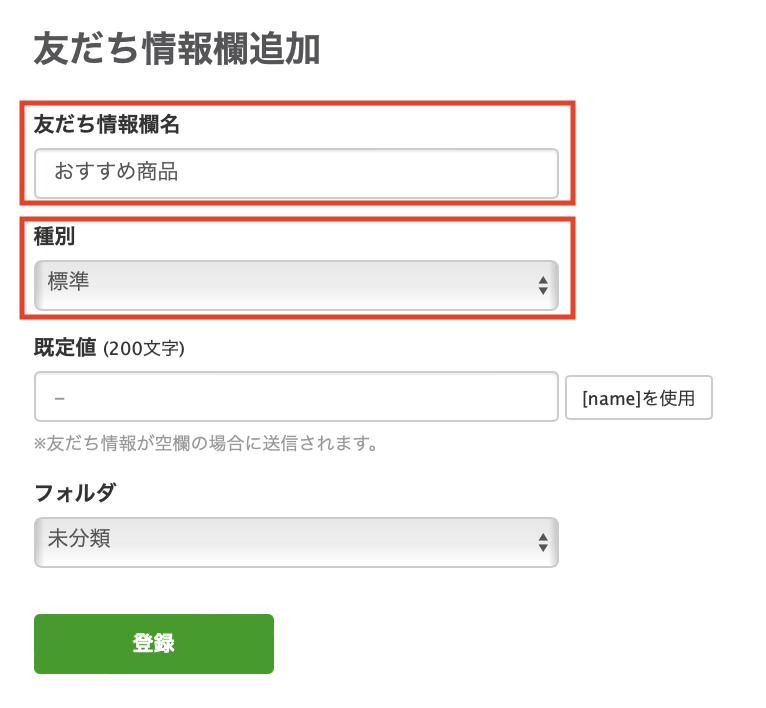
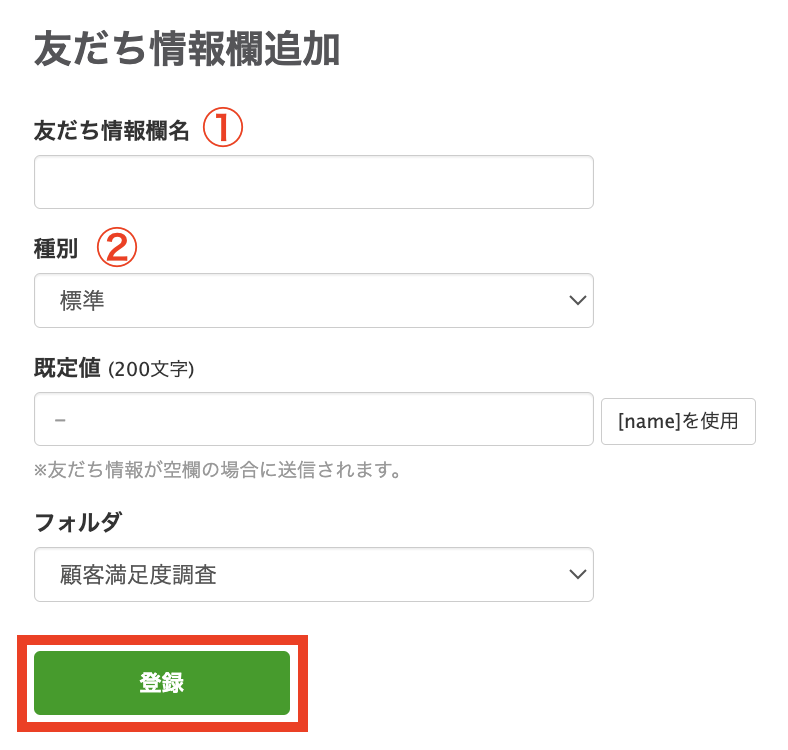
「友だち情報欄名」を入力し、「種別」を設定しましょう。


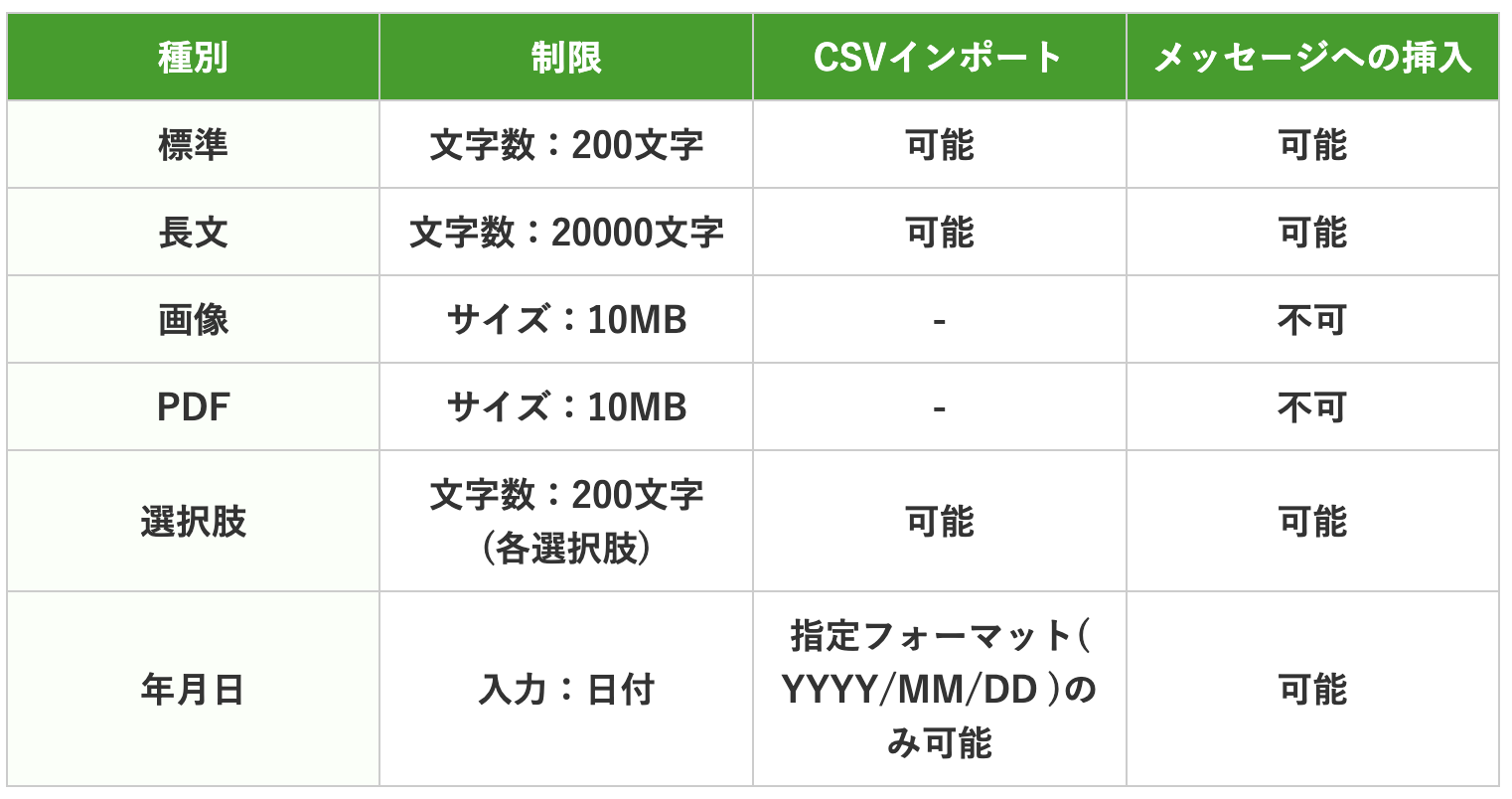
「種別」は以下の6種類から選択できます。


友だち情報欄


 今回は、「おすすめ商品」の内容を保存するため、200文字まで入力できる「標準」を使用します。


友だち情報追加

ステップ3|各パネルに設定する画像を準備する

続いて、カルーセルの各パネルに設定する画像を準備します。


画像サイズは「横1024px 縦678px」が推奨です。


文字だけのパネル作成も可能ですが、画像を加えることで設問の内容がひと目で伝わり、直感的に選んでもらいやすくなります。


ユーザーの反応率を高めるためにも、設定をおすすめします。


使用する画像は、Web上のフリー素材を組み合わせたり、Canvaなどのデザインツールを使ったりして作成しましょう。


【診断開始の画像】

診断開始の画像


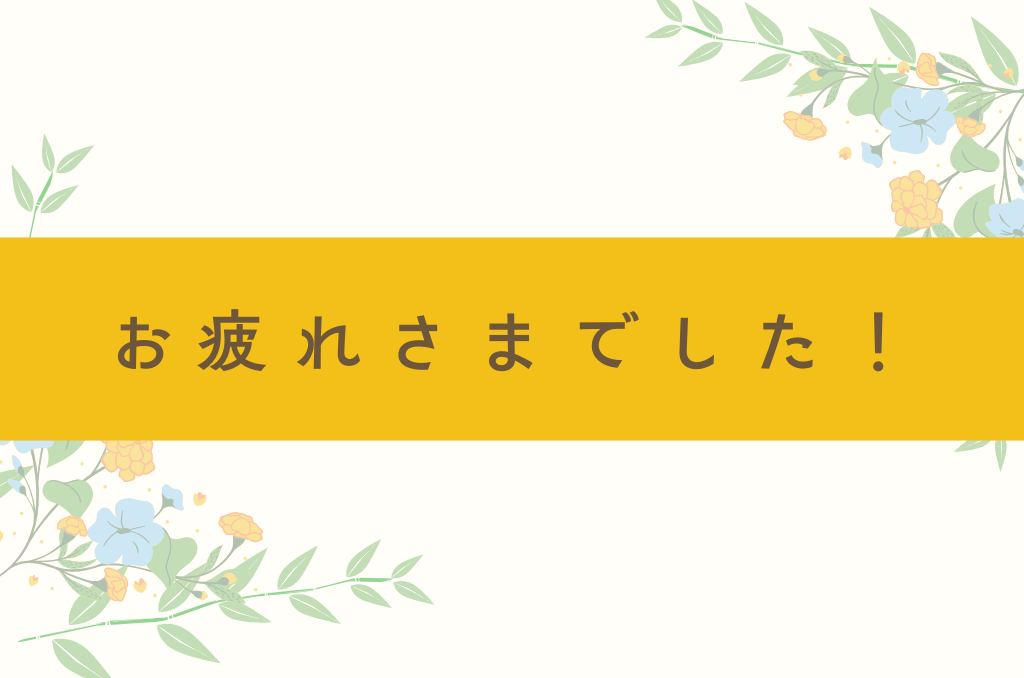
【診断結果の前に表示させる画像】

診断結果の前に表示させる画像


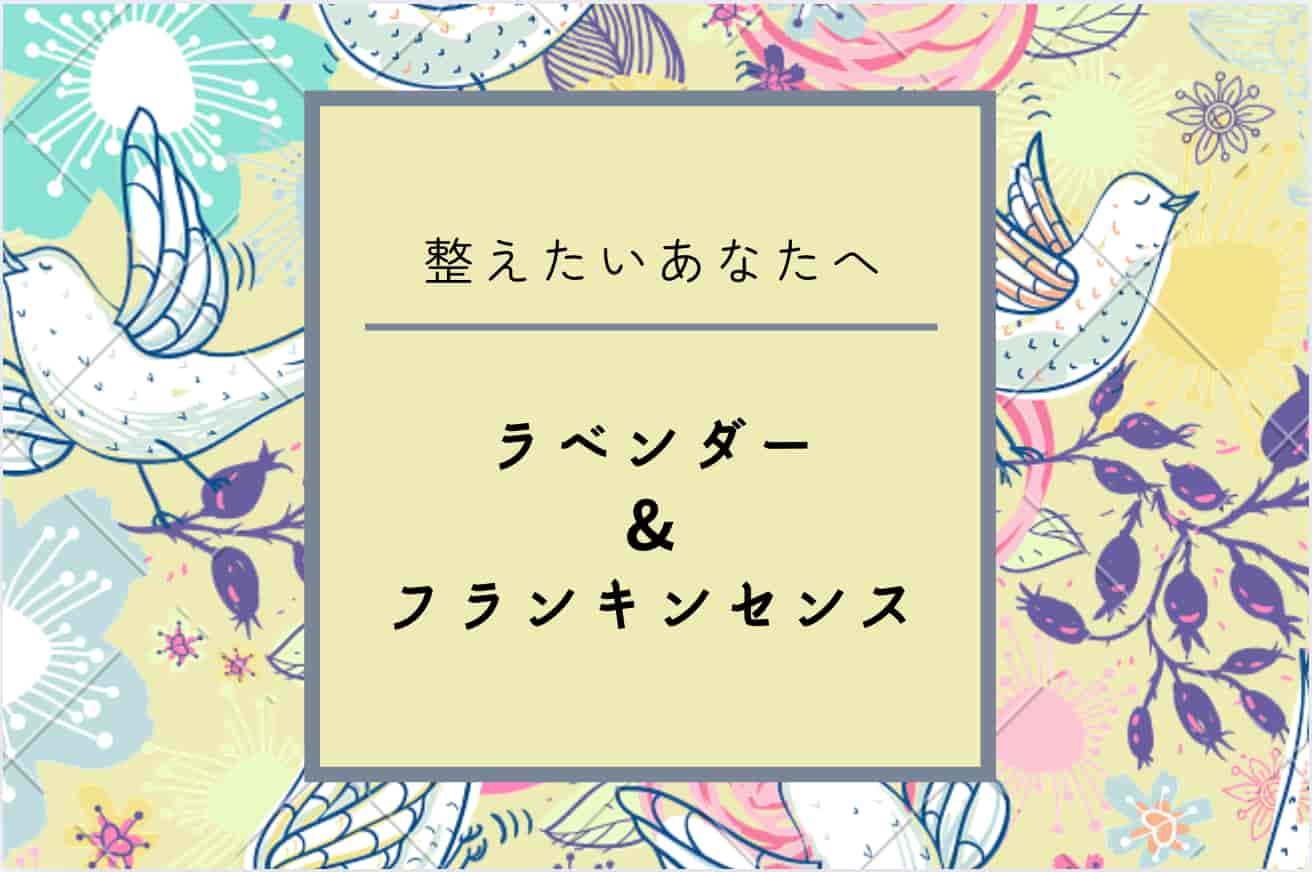
【診断結果の画像】

診断結果の画像診断結果の画像

ステップ4|テンプレートを登録する

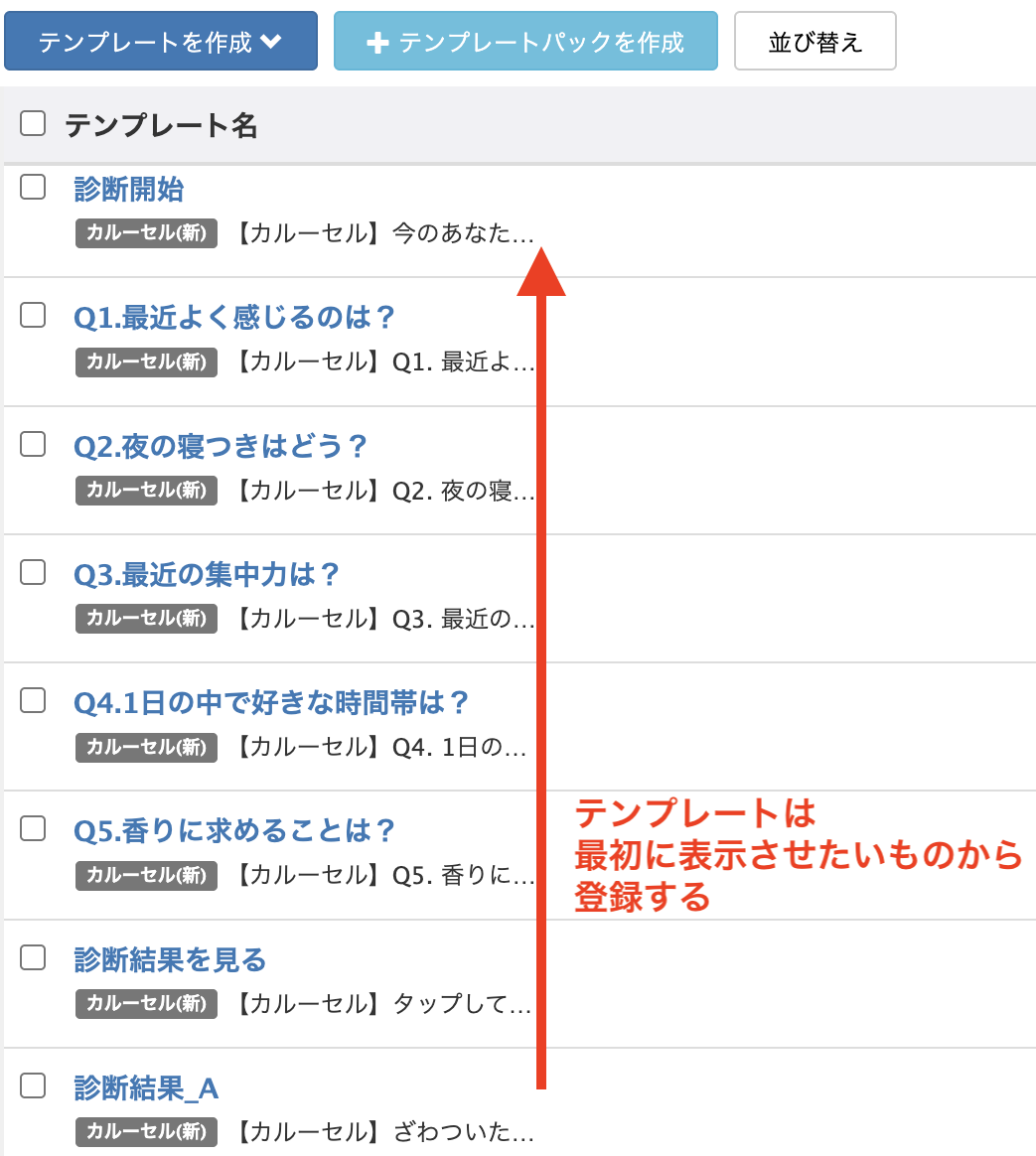
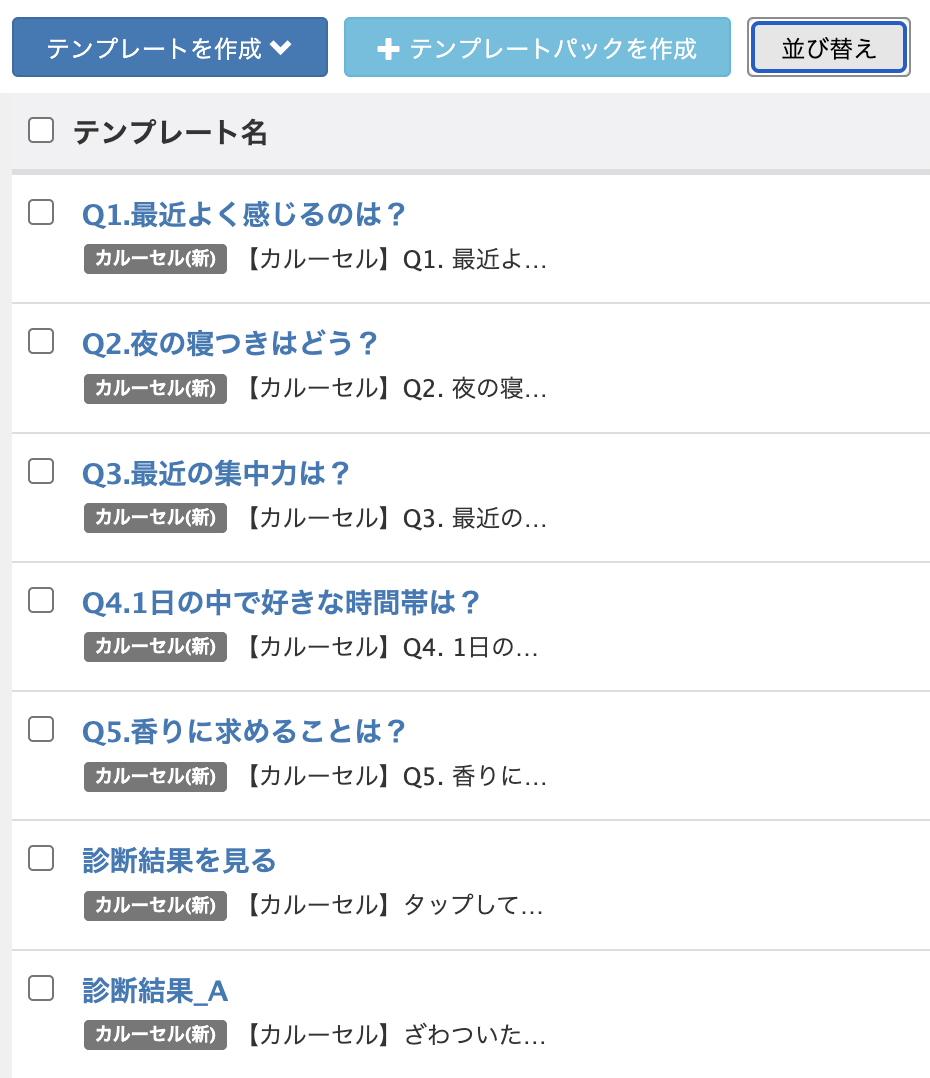
テンプレートは、表示したい順番の逆順、つまり最後に表示するものから登録するのがポイントです


テンプレートを登録


先に遷移先となるテンプレートを登録しておかないと、アクション設定時に選択できず、結果的に設定をやり直す二度手間になってしまいます。


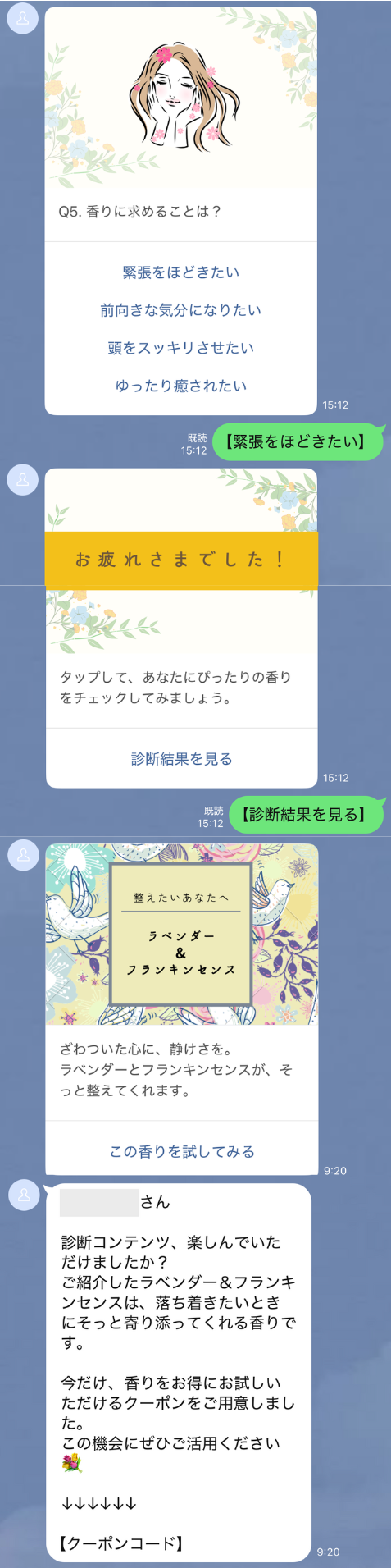
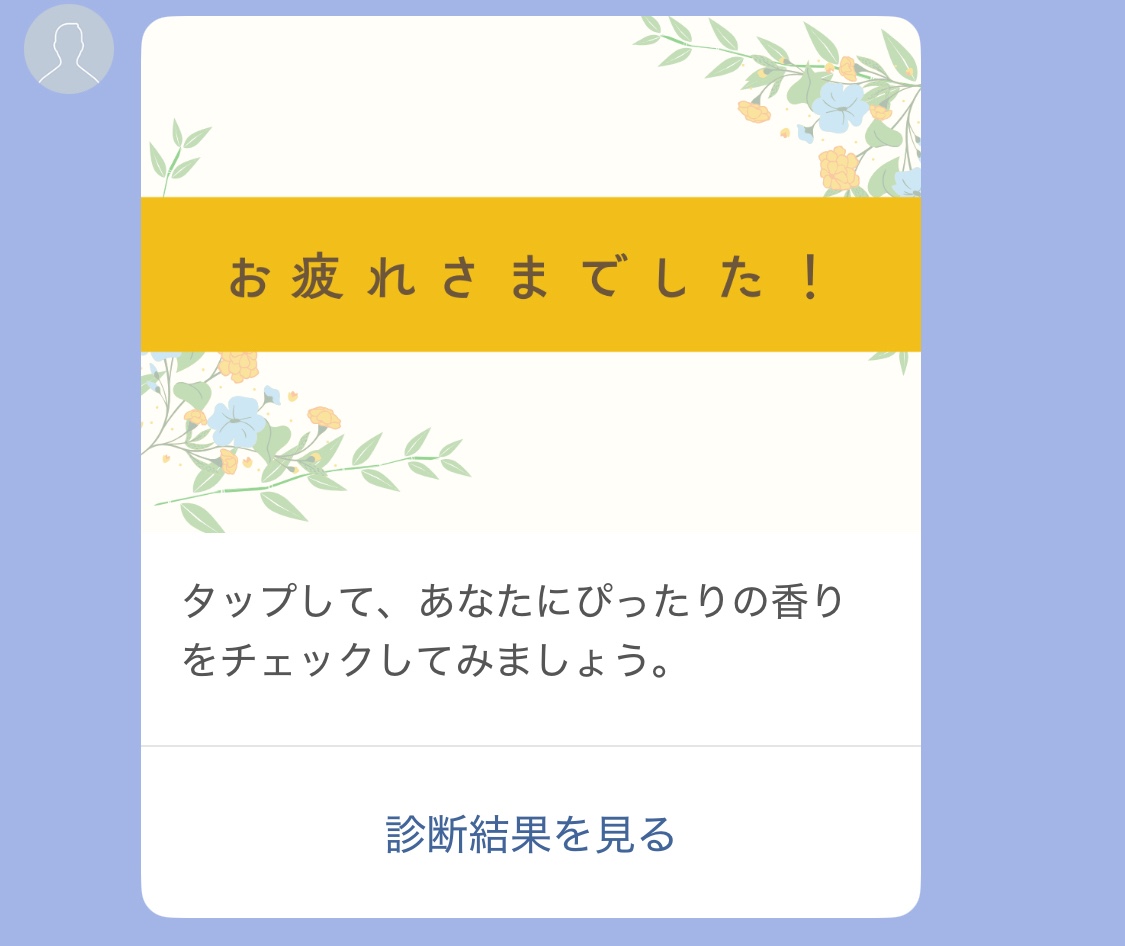
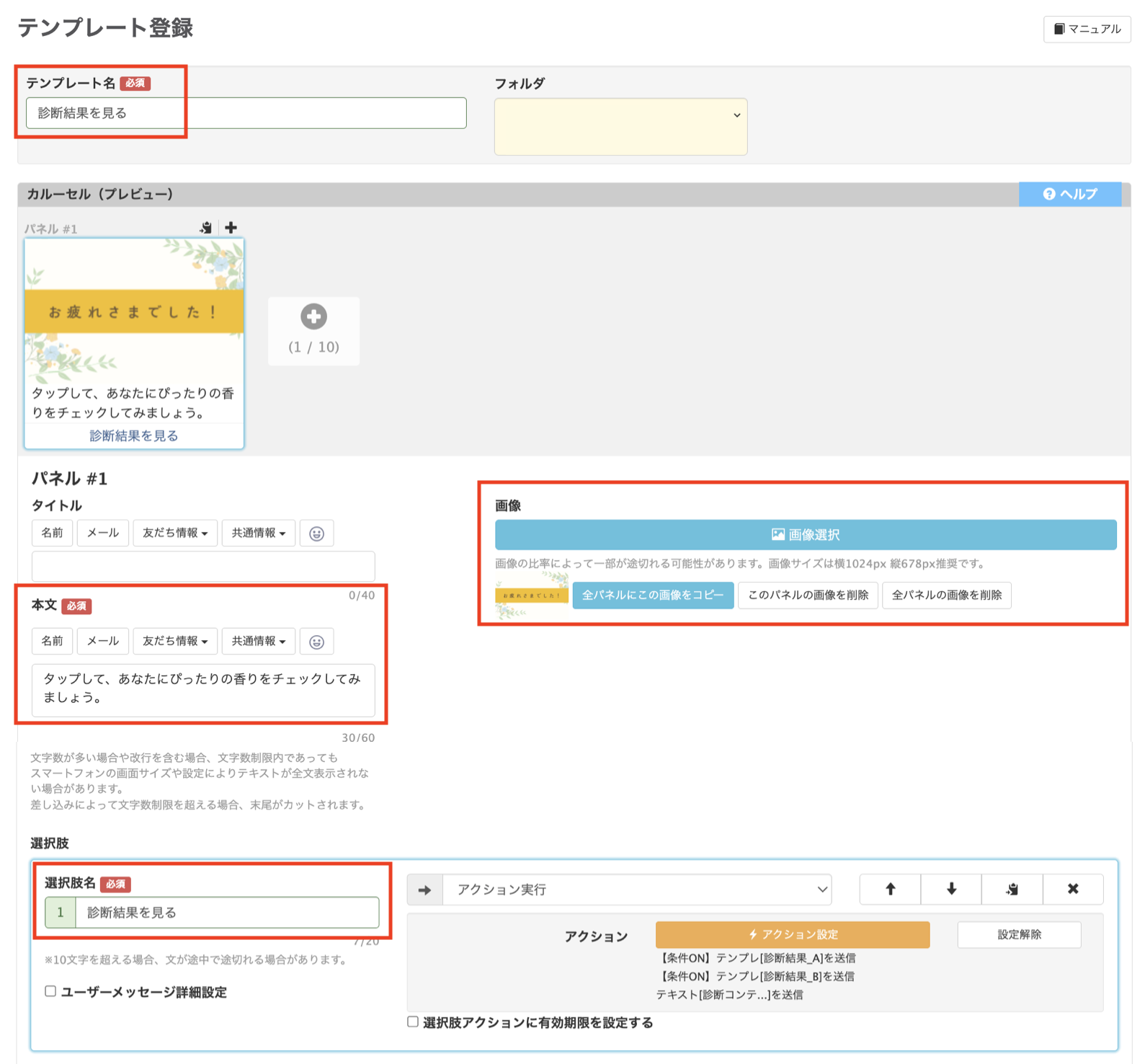
今回の診断は、最後の設問に回答すると「診断結果を見る」テンプレートが表示され、その後に「診断結果」のテンプレートが送信される構成です。

テンプレートの登録手順

まずは診断結果のテンプレートから登録していきます。


診断結果のテンプレート


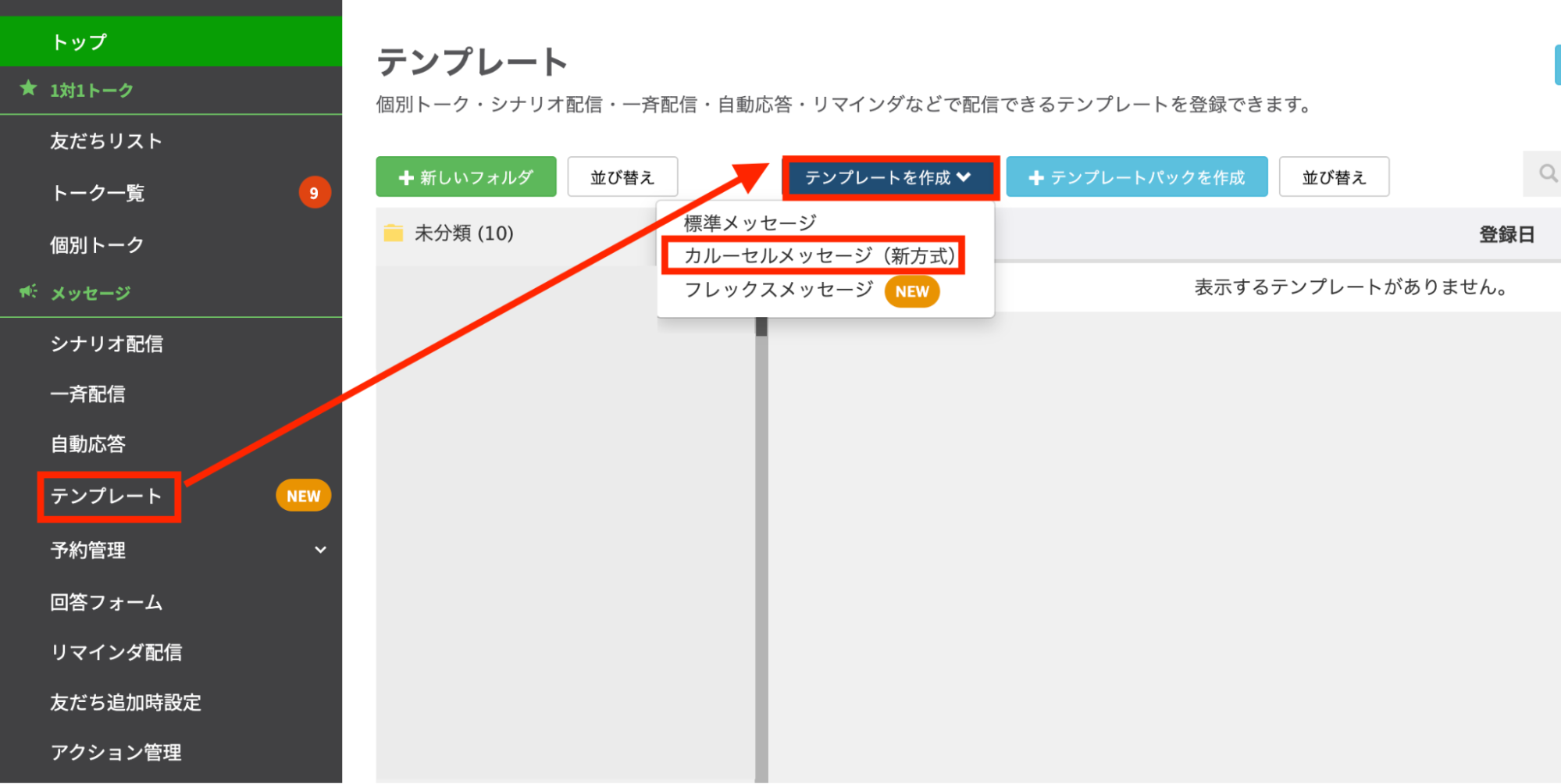
① 左メニューの「テンプレート」から、「テンプレートを作成」をクリックして、「カルーセルメッセージ(新方式)」を選択します。


テンプレートを作成


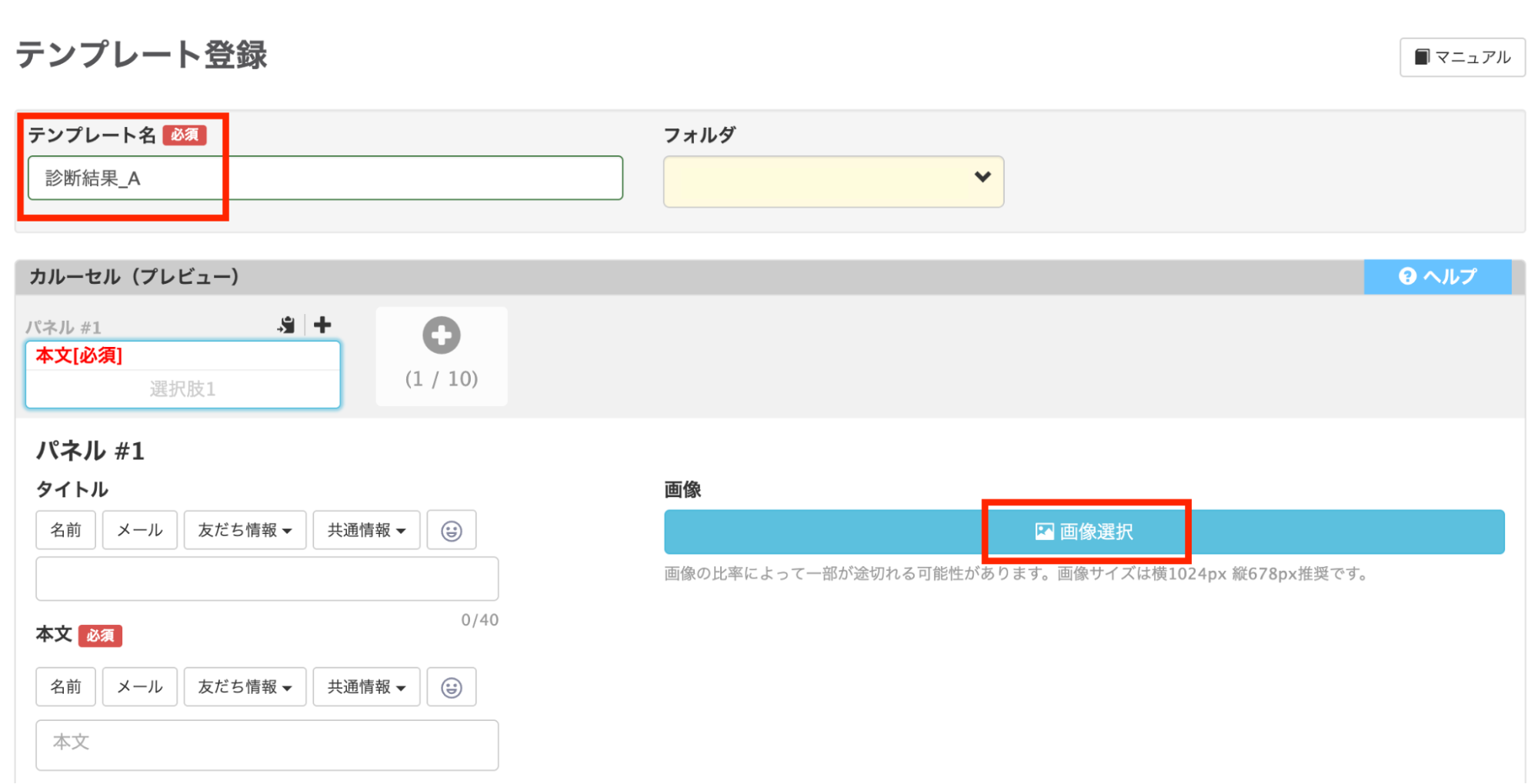
②テンプレート名を入力し、画像を選択します。


テンプレート名を入力し、画像を選択


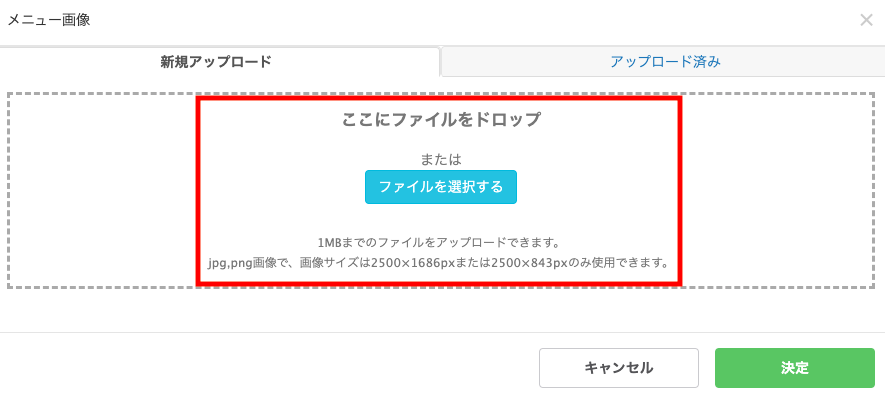
ファイルをドロップ、またはファイルを選択して、作成した画像をアップロードしてください。
 

作成した画像をアップロード


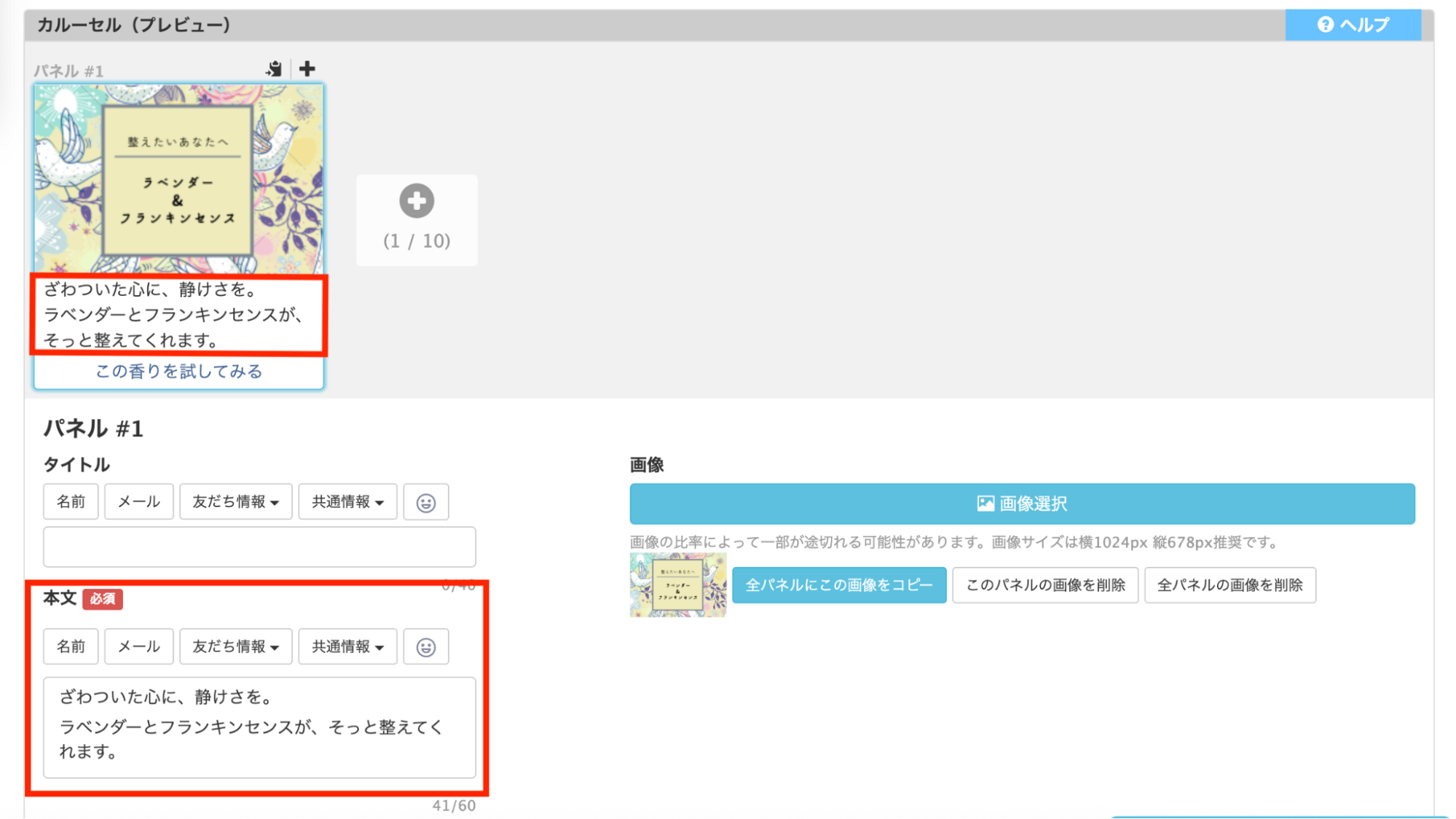
③画像の下に表示される「本文」を入力します。


プレビューを確認しながら、60文字以内に収まるよう調整してください。
 

プレビューを確認し調整


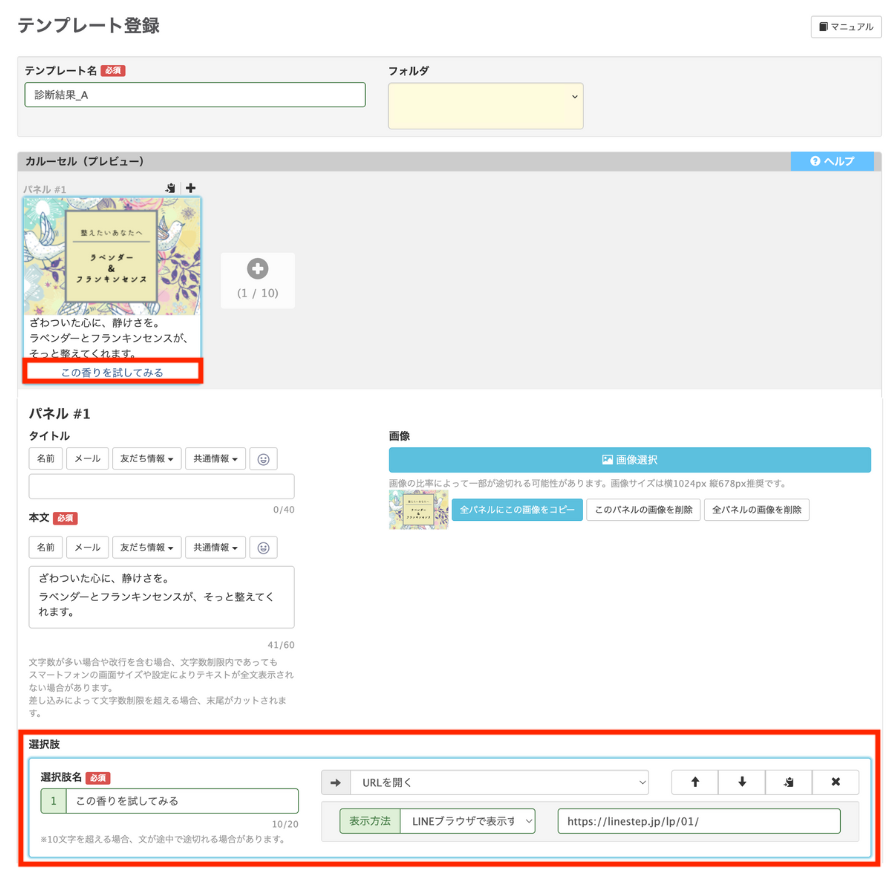
④「選択肢」に表示するテキストを入力し、それぞれに対応するアクションを設定します。
 

「診断結果」のテンプレートでは、自然な流れで商品ページへ遷移できるよう、ECサイトのリンクを設定しました。


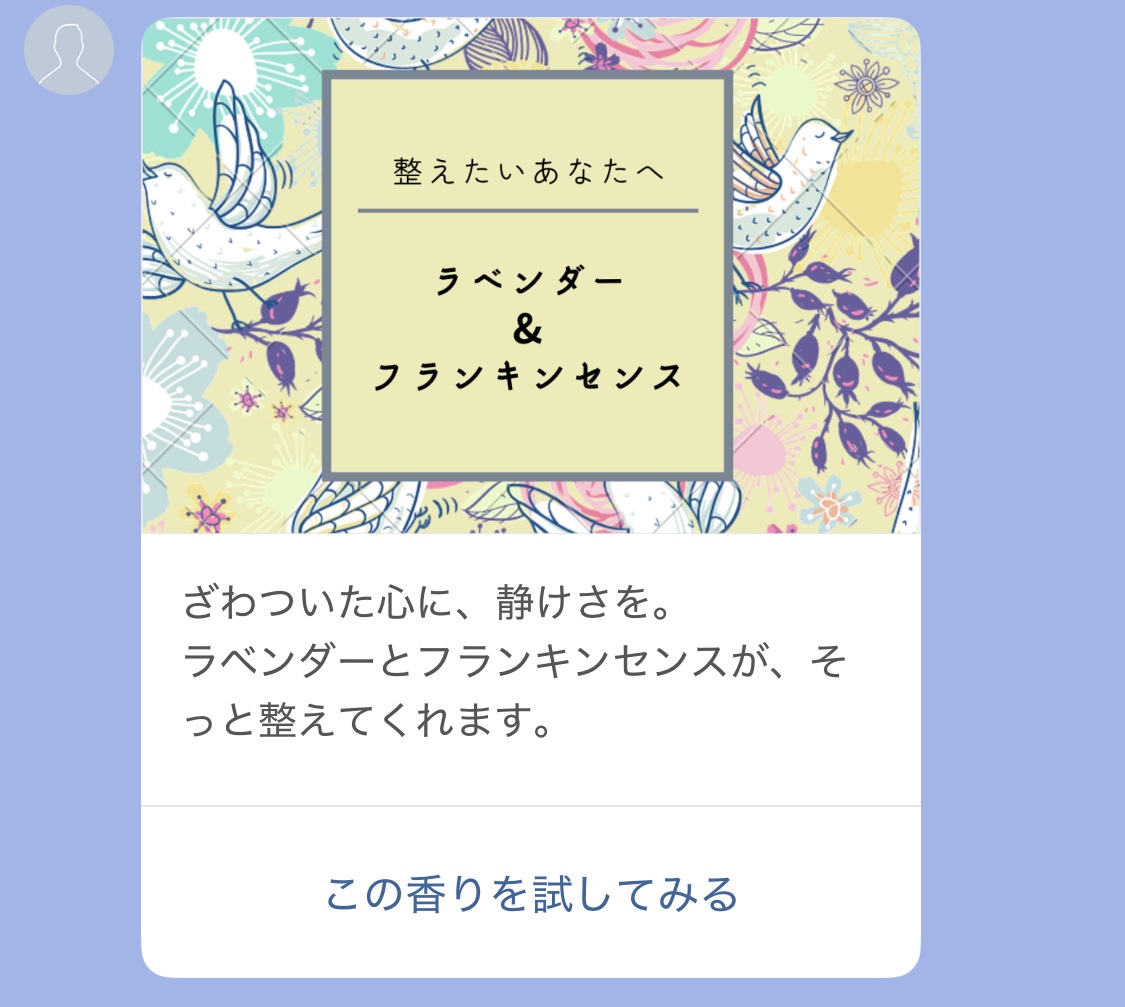
【「診断結果_A」のテンプレート】

「診断結果_A」のテンプレート


⑤「診断結果」のテンプレート登録が完了したら、次はその直前に表示させる「診断結果を見る」のテンプレートを登録します。


「診断結果」のテンプレート登録が完了


「診断結果」のテンプレートと同様に、テンプレート名・画像・本文・選択肢を設定します。


テンプレート名・画像・本文・選択肢を設定


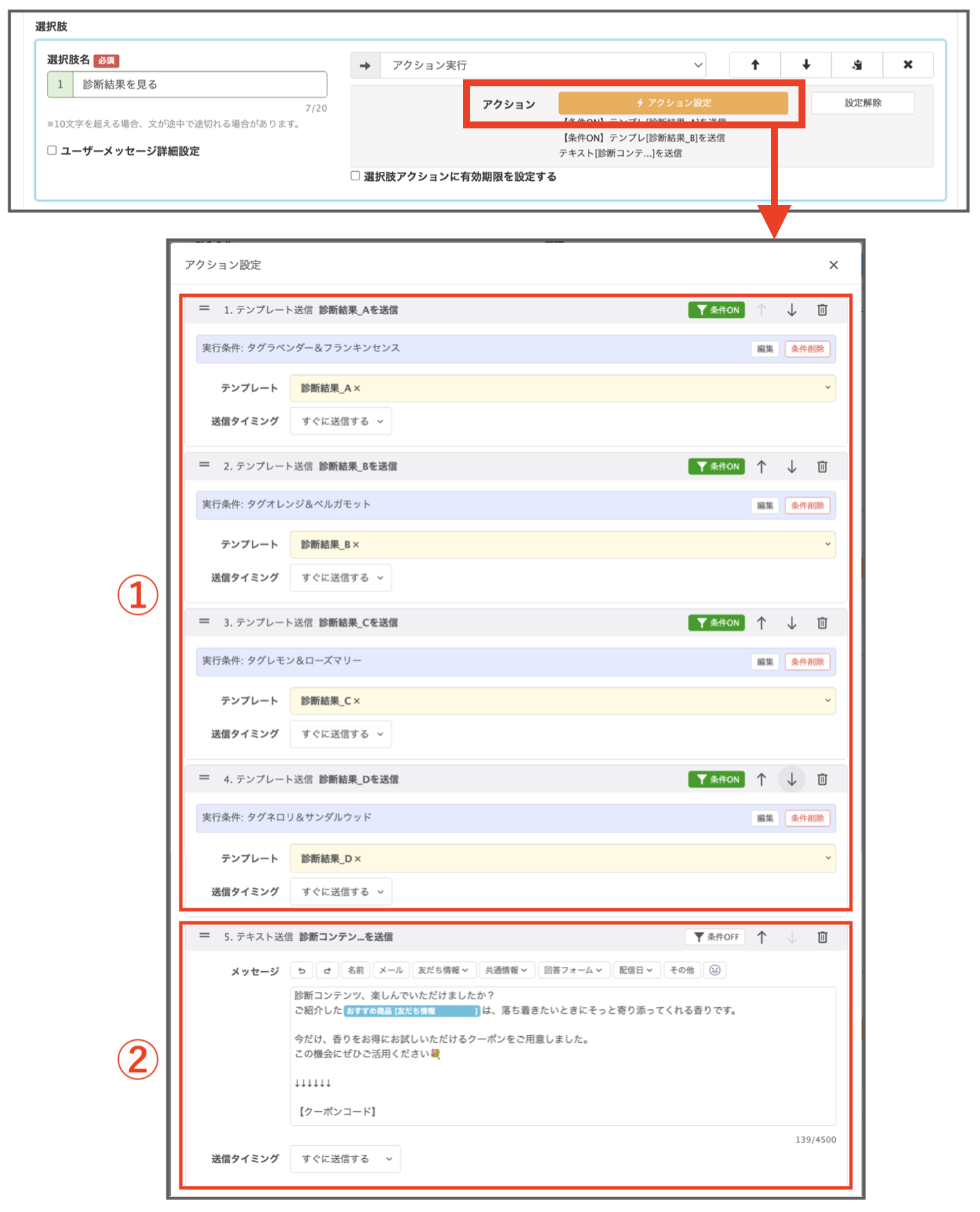
このテンプレートでは、選択肢をタップした際に以下のアクションを設定します。


①診断結果テンプレートの送信設定

あらかじめ登録しておいた「診断結果のテンプレート」を、送信するアクションを設定します。

② クーポンコードの案内メッセージを設定

診断結果に続けて、クーポンコードを記載したメッセージを送信します。

提案商品に対してすぐにお得な情報を届けることで、購買意欲の促進につなげます。


アクション設定


このテンプレートのアクション設定では、「おすすめ商品」の内容に応じて、送信する診断結果のテンプレートとメッセージを切り替えます。


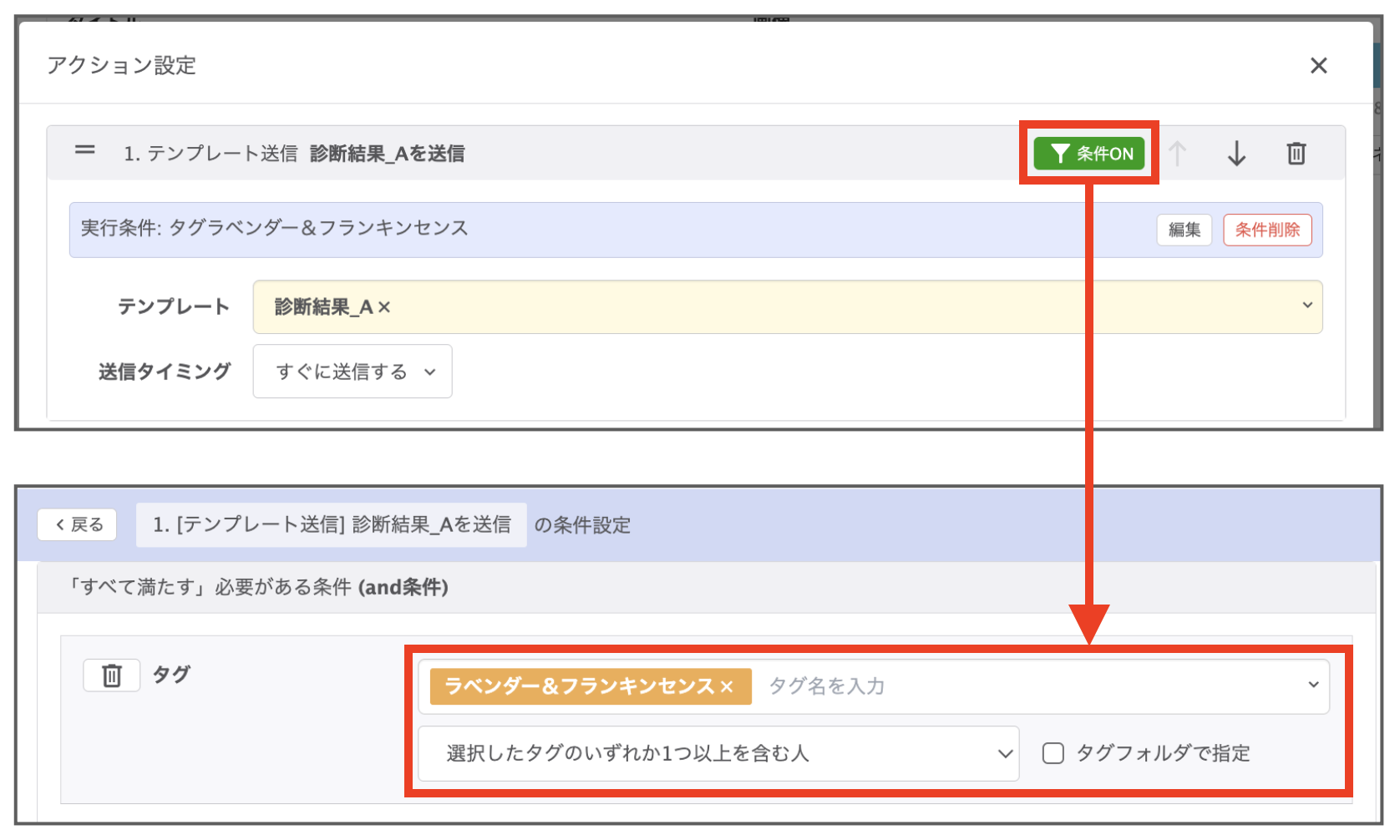
条件設定には、タグ付けした「おすすめ商品」を使用します。


アクション設定


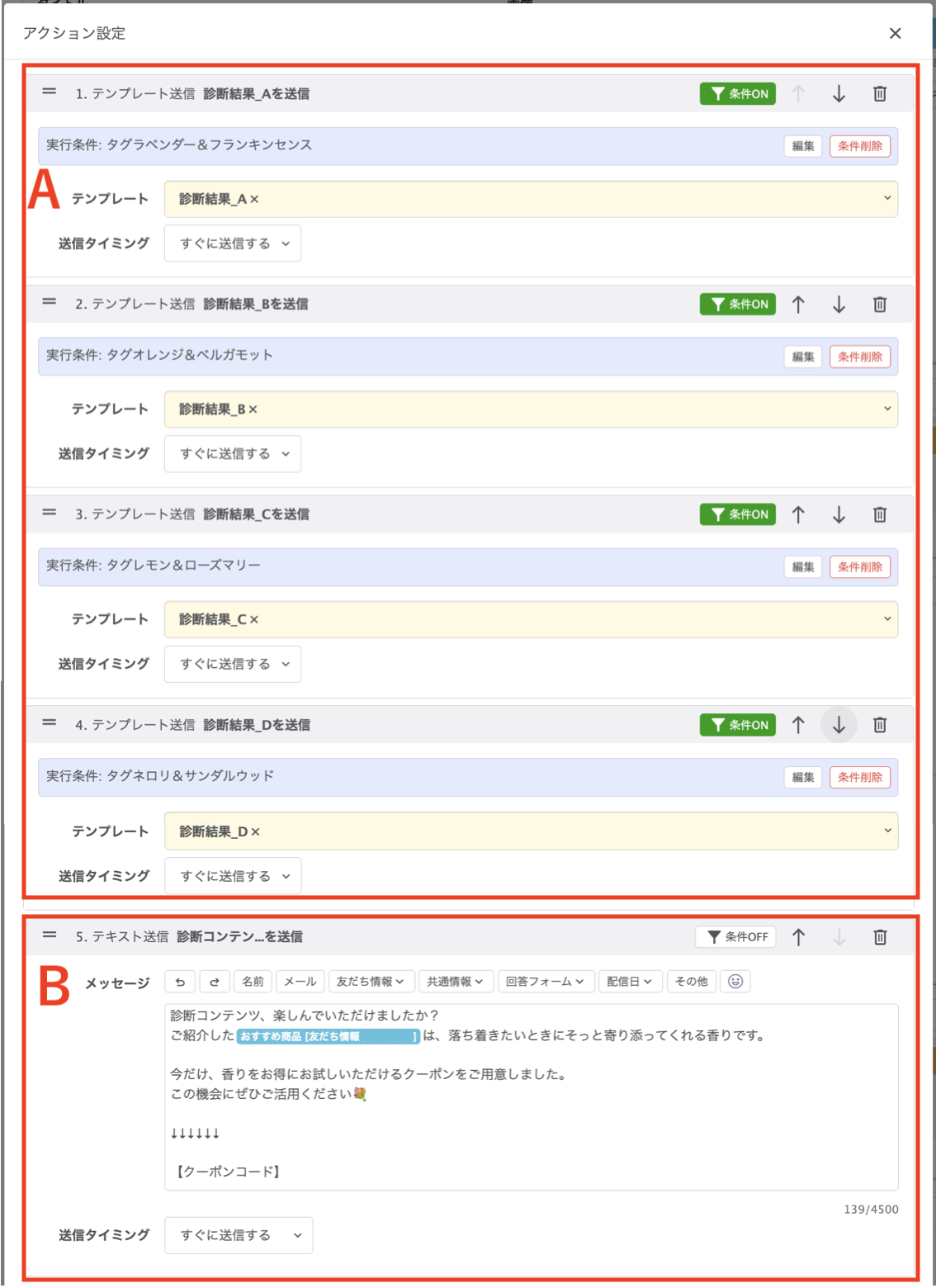
それぞれの診断結果に合ったテンプレートとメッセージが送られるよう、条件付きの設定を行います。


アクション設定例:

A: 「ラベンダー&フランキンセンス」のタグが付いている
   → 「診断結果_A」のテンプレートを送信    
「オレンジ&ベルガモット」のタグが付いている 

   → 「診断結果_B」のテンプレートを送信     

  「レモン&ローズマリー」のタグが付いている  

    → 「診断結果_C」のテンプレートを送信     

B: 友だち情報欄に保存されている各診断結果をメッセージに挿入したメッセージを送信


アクション設定


なお、アクション設定は上から順番に実行されるので、実行したい順に並びかえておきましょう。


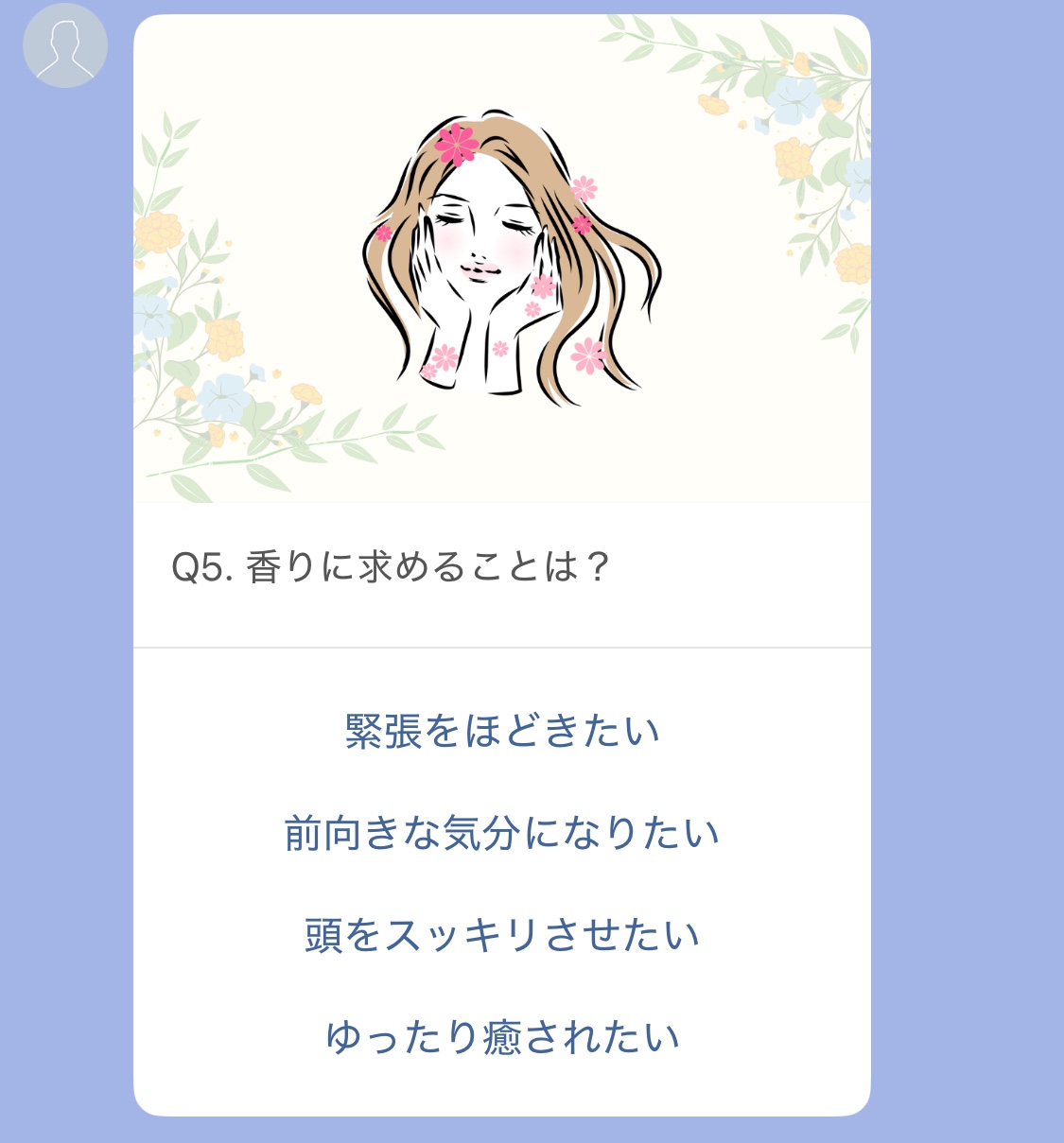
⑥「診断結果を見る」テンプレートの登録が終わったら次に「Q5. 香りに求めることは?」のテンプレート登録に進みます。


香りに求めることは?


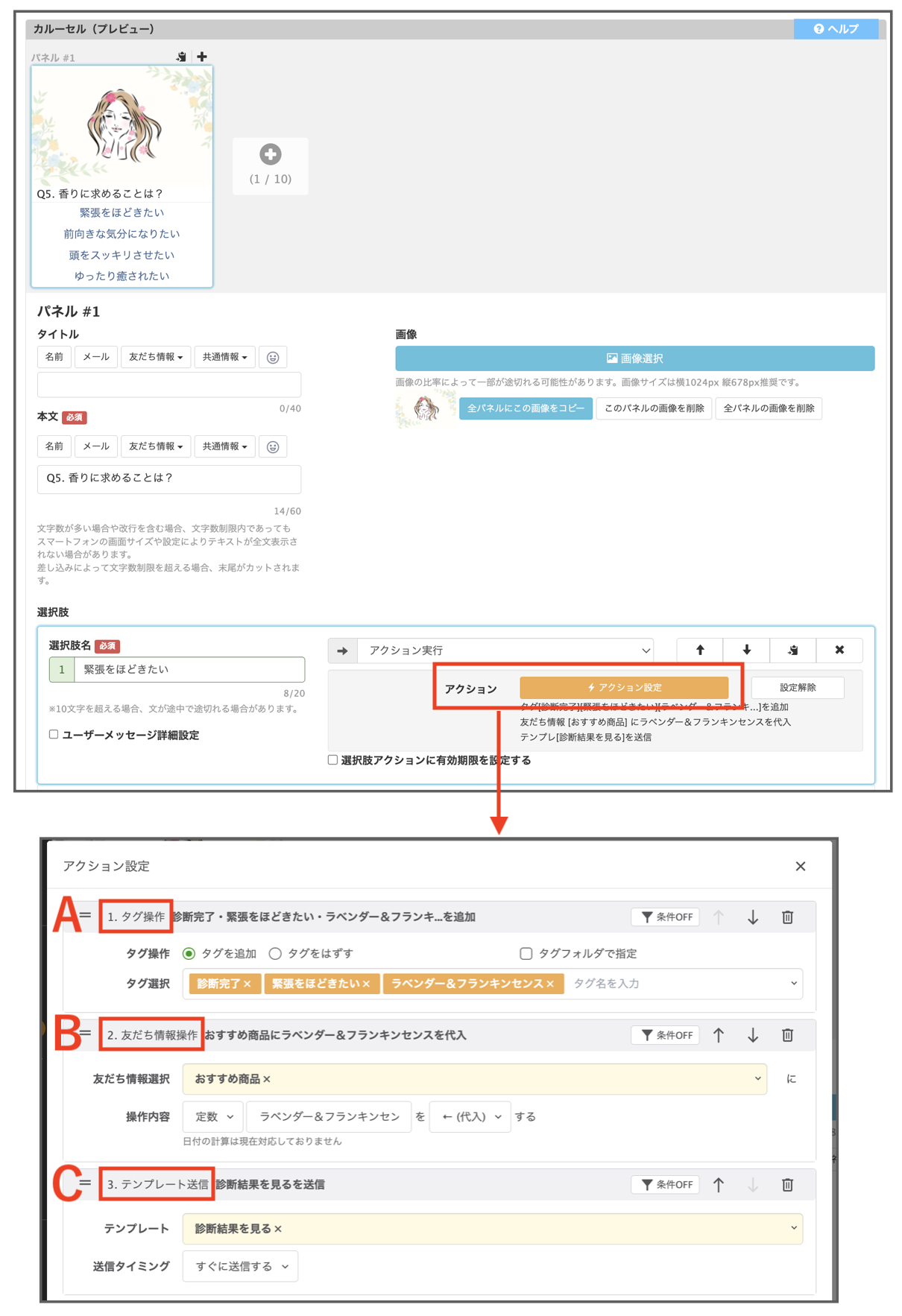
このテンプレートでは、診断後の配信や管理に必要な以下の3つのアクションを設定します。


A 「設問の回答」「診断完了」「おすすめ商品」のタグを付与

回答内容や診断の進行状況を把握するために、タグを設定します。

B 「おすすめ商品」を友だち情報欄に保存

診断結果として提案する商品を、ユーザーごとの情報として保存します。

ここで保存した情報を、診断結果テンプレートや案内メッセージ送信の条件設定に使用します。

C「診断結果を見る」テンプレートの送信設定

設問はここで終わりで、結果に進むよう促す「診断結果を見る」テンプレートを送信するアクションを設定します。

診断結果を見る」テンプレートの送信設定


すべての回答に対して、上記の設定を漏れなく行ってください。


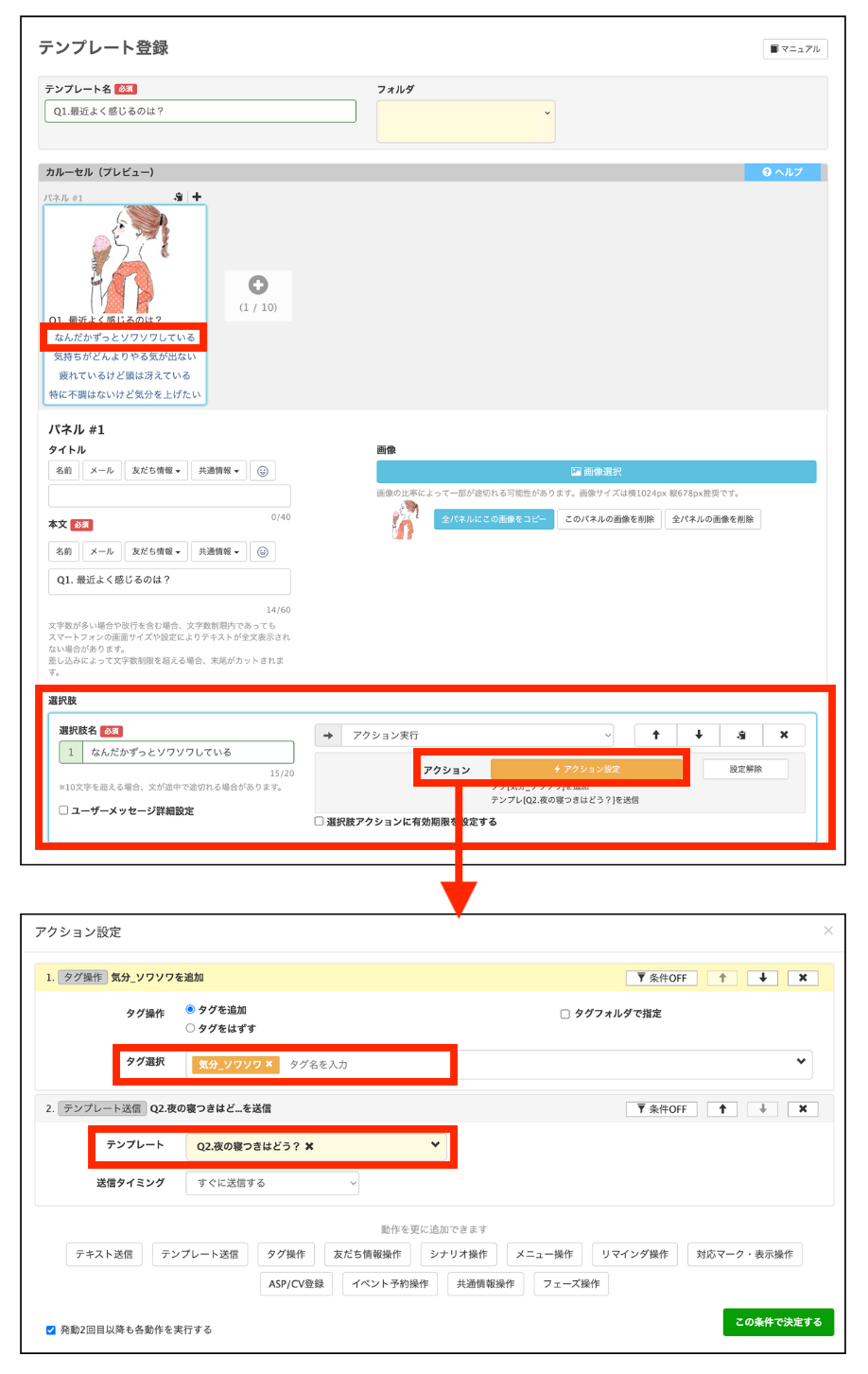
⑦Q1〜Q4のテンプレートも、Q5と同様に登録します。


タップした時にどのような動作をさせるかを考えながら、アクション設定を進めていきましょう。


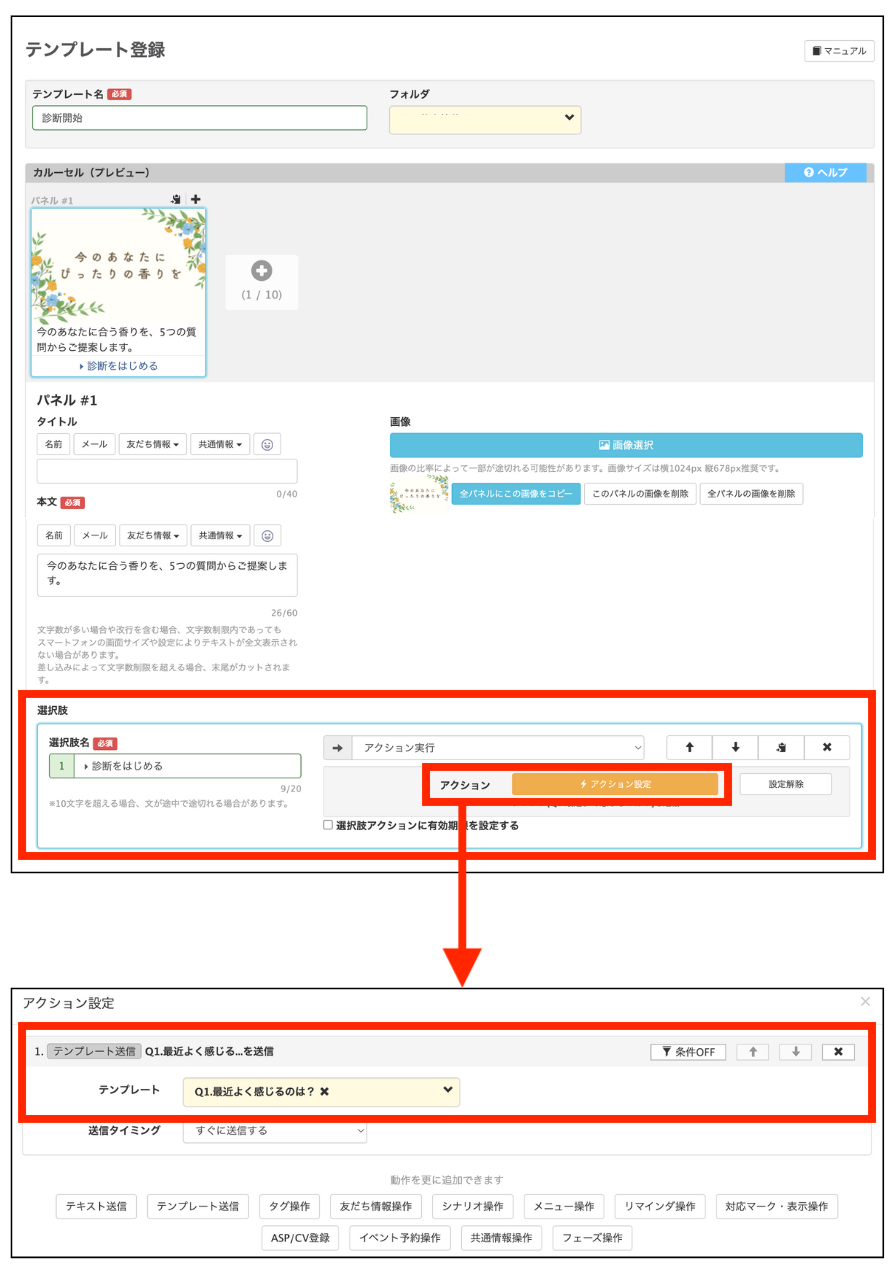
【Q1のテンプレートにおけるアクション設定】

テンプレートにおけるアクション設定


⑧Q1までの登録が終わったら、次に診断開始のテンプレートを登録します。


診断開始のテンプレートを登録


再び「テンプレートを作成」から登録を進め、「▶︎診断をはじめる」のボタンをタップした際に、Q1のテンプレートが送信されるように設定してください。
 

テンプレートにを送信


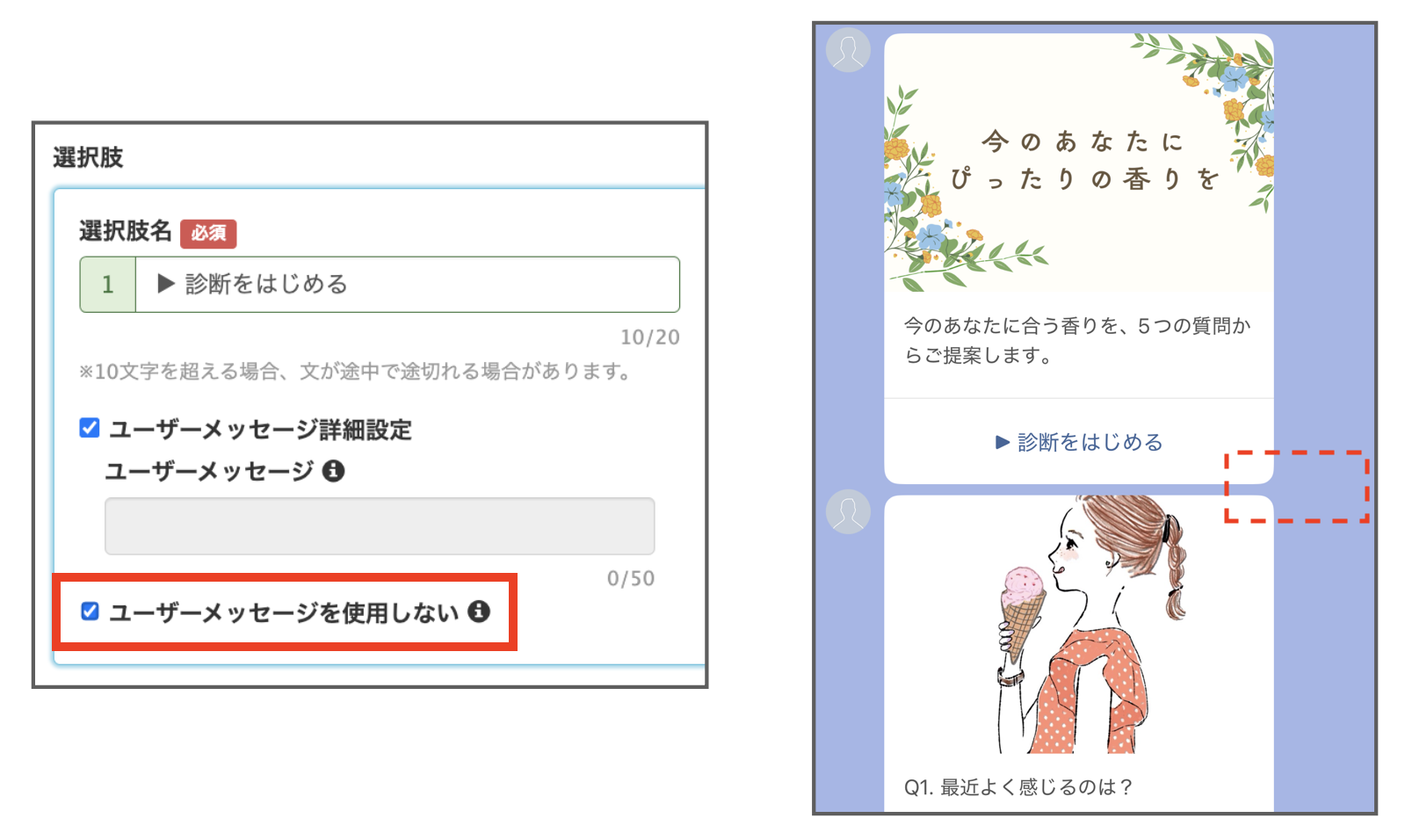
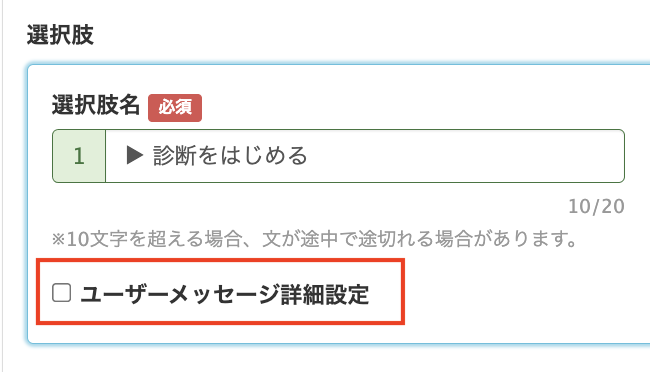
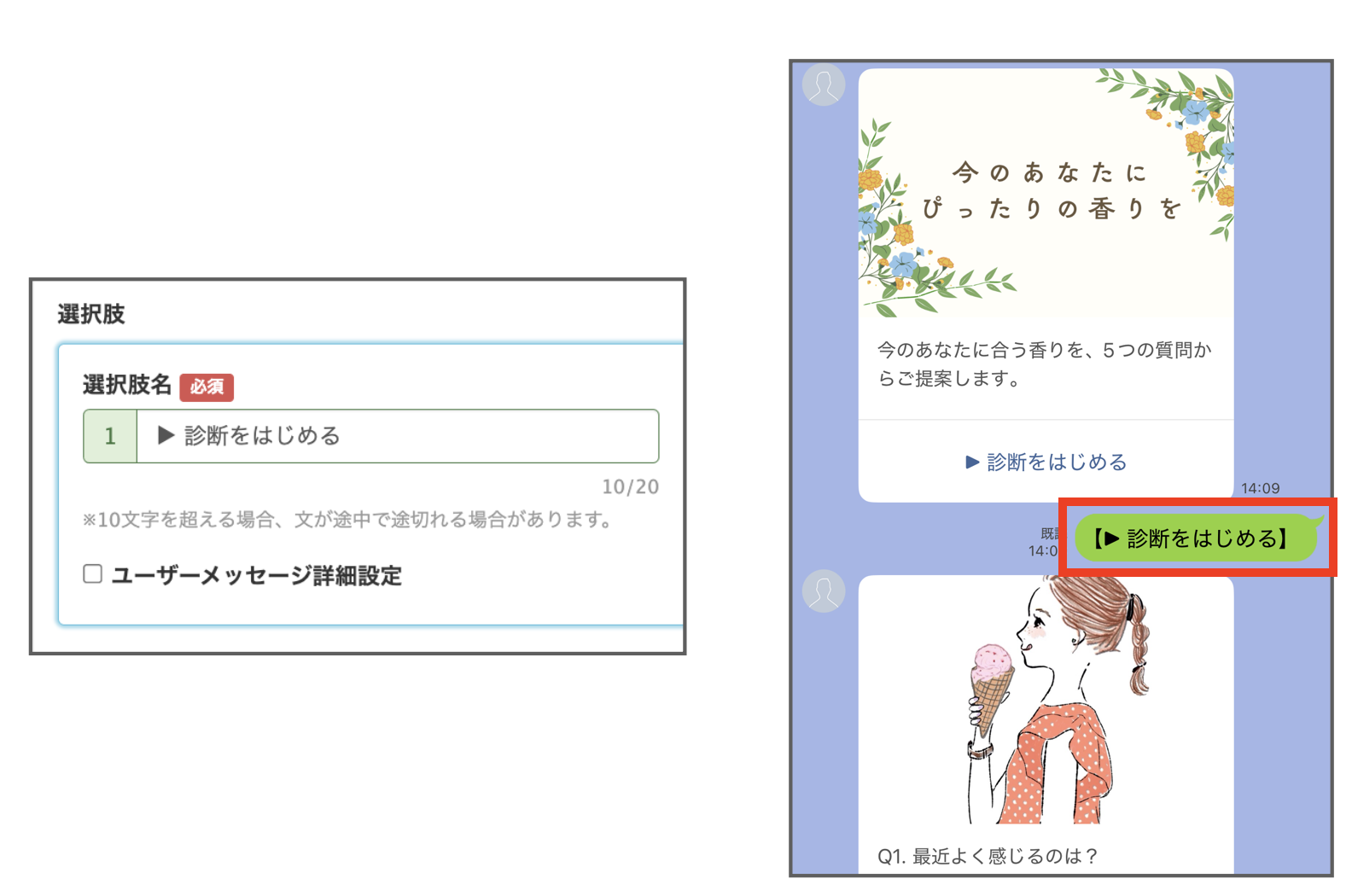
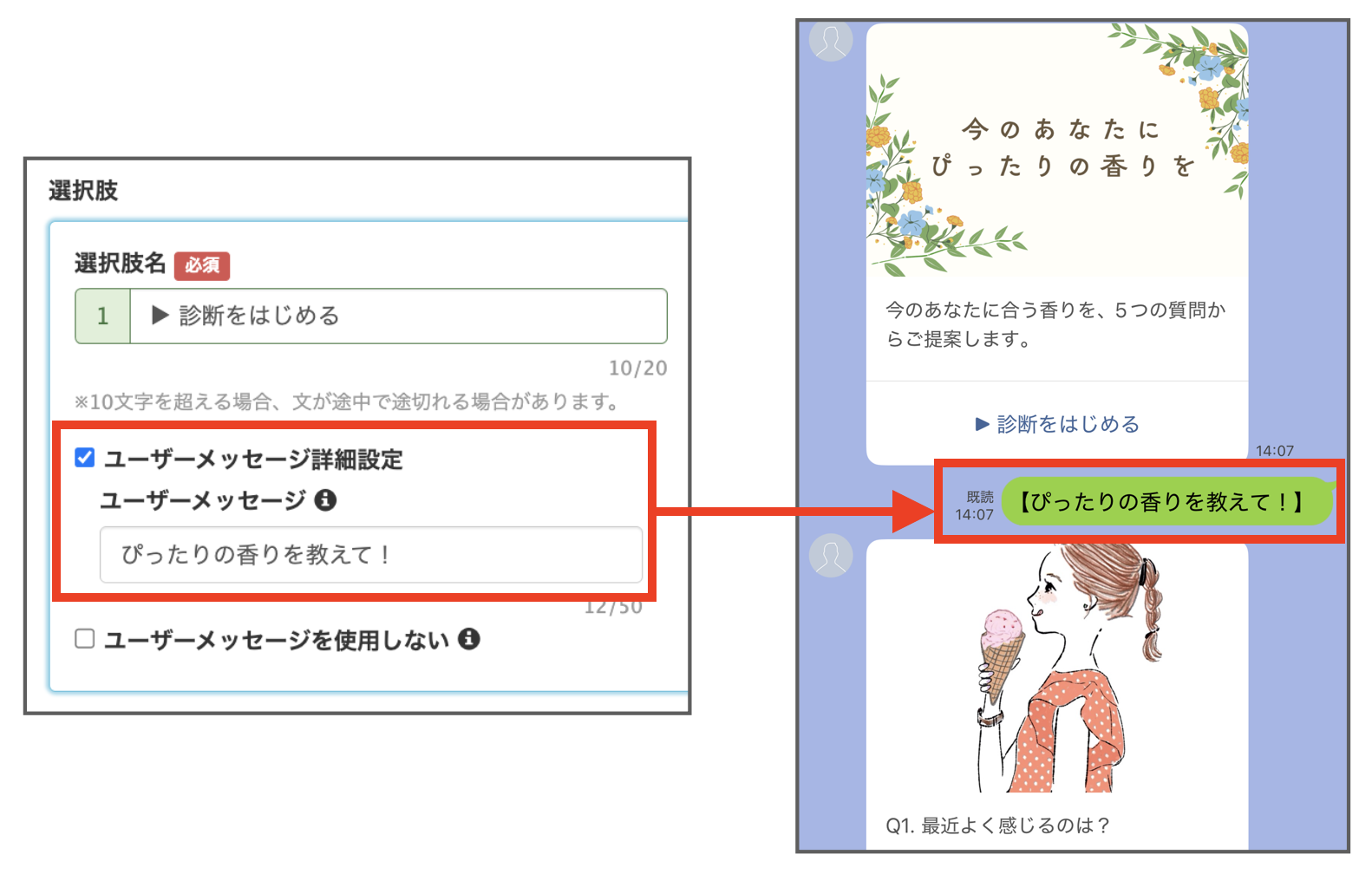
「ユーザーメッセージ詳細設定」では友だちがタップした時に「友だち側から送られてきたように見えるメッセージ」の設定ができます。


ユーザーメッセージ詳細設定


【ユーザーメッセージ詳細設定なし】

ユーザーメッセージ詳細設定なし


【ユーザーメッセージ詳細設定あり】

ユーザーメッセージ詳細設定なし


【ユーザーメッセージを使用しない】

ユーザーメッセージを使用しない


選択肢名とは別の文言を表示できるため、ゲーム感覚のメッセージを加えたり、あえて表示を省いてスクロール量を減らしたりと幅広く活用できます。


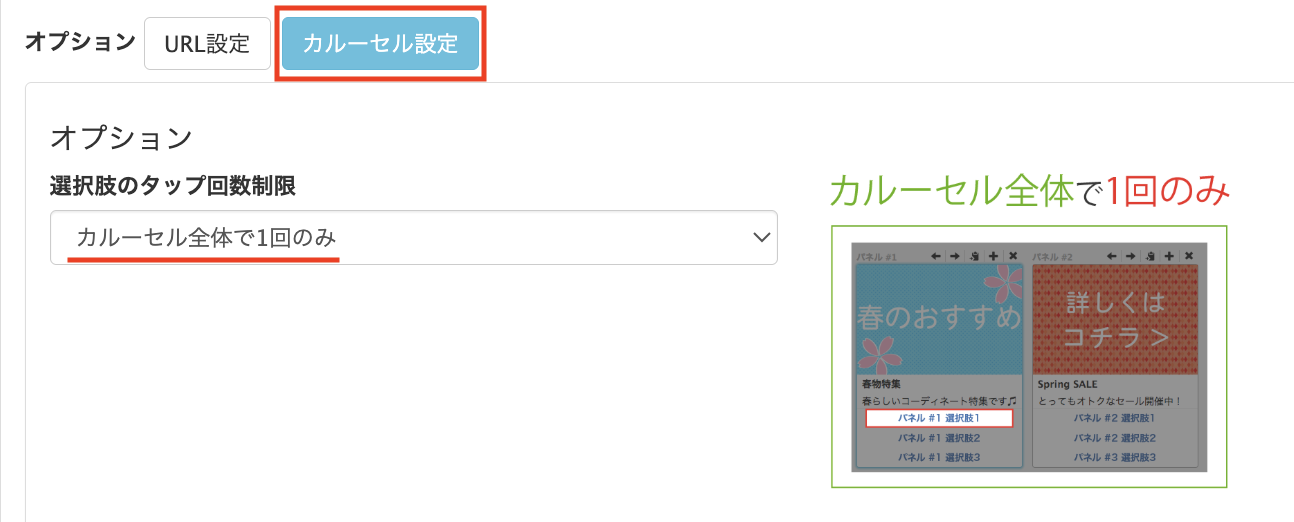
さらに、下部の「カルーセル設定」からは、選択肢のタップ回数が設定できます。


カルーセル設定


今回は1人1回の診断を想定して、デフォルトの「カルーセル全体で1回のみ」の設定にしました。


⑨全てのテンプレートの登録が完了したら、診断開始につながる自動応答を設定します。


診断コンテンツへの誘導方法には、リッチメニューへの組み込みや、診断コンテンツをメッセージで配信する方法などがあります。


今回は「診断」というキーワードを友だちに送信してもらい、それをトリガーに診断開始のテンプレートを自動送信する方法を採用しました。


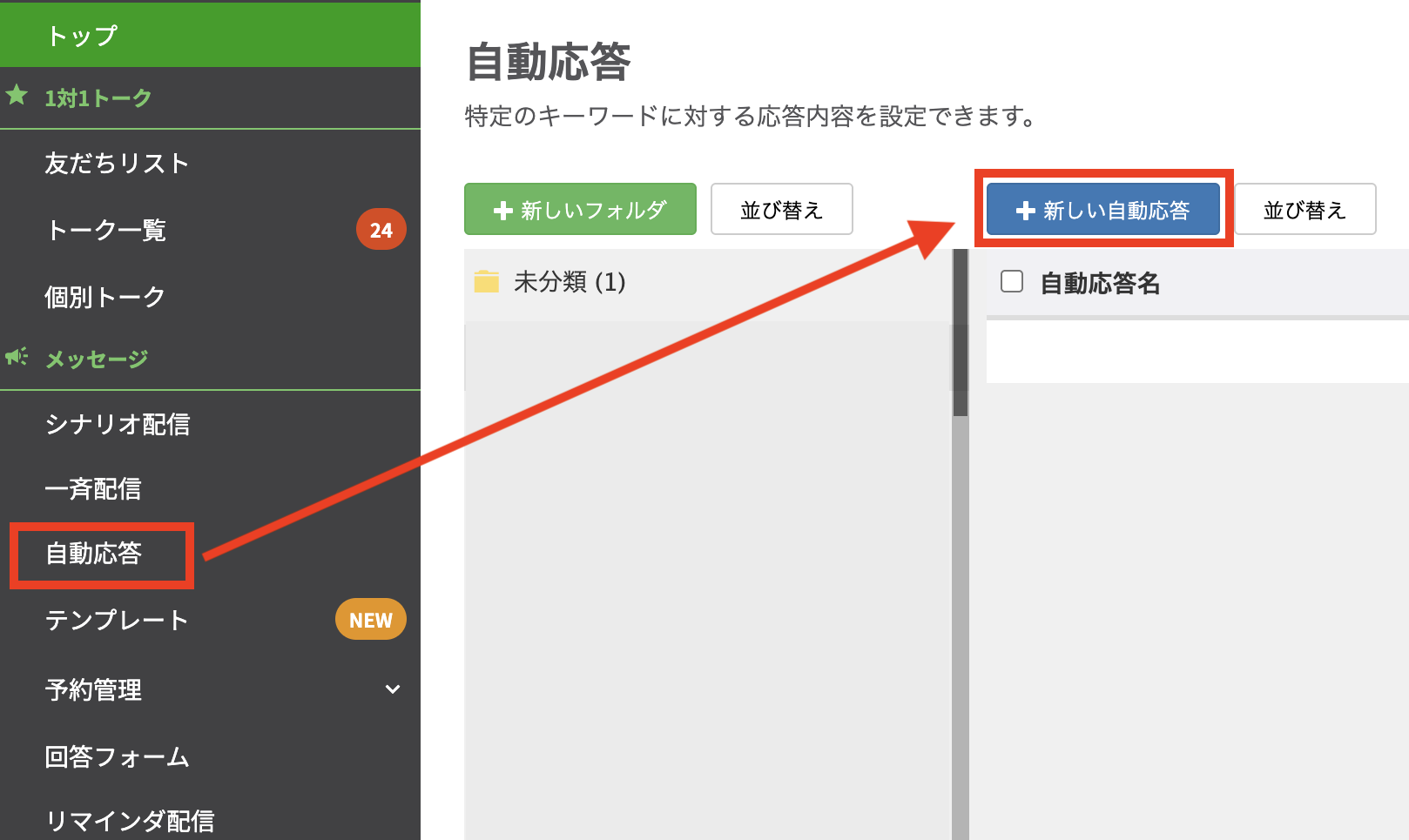
メニューバーの「自動応答」から、「+新しい自動応答」をクリックします。


新しい自動応答


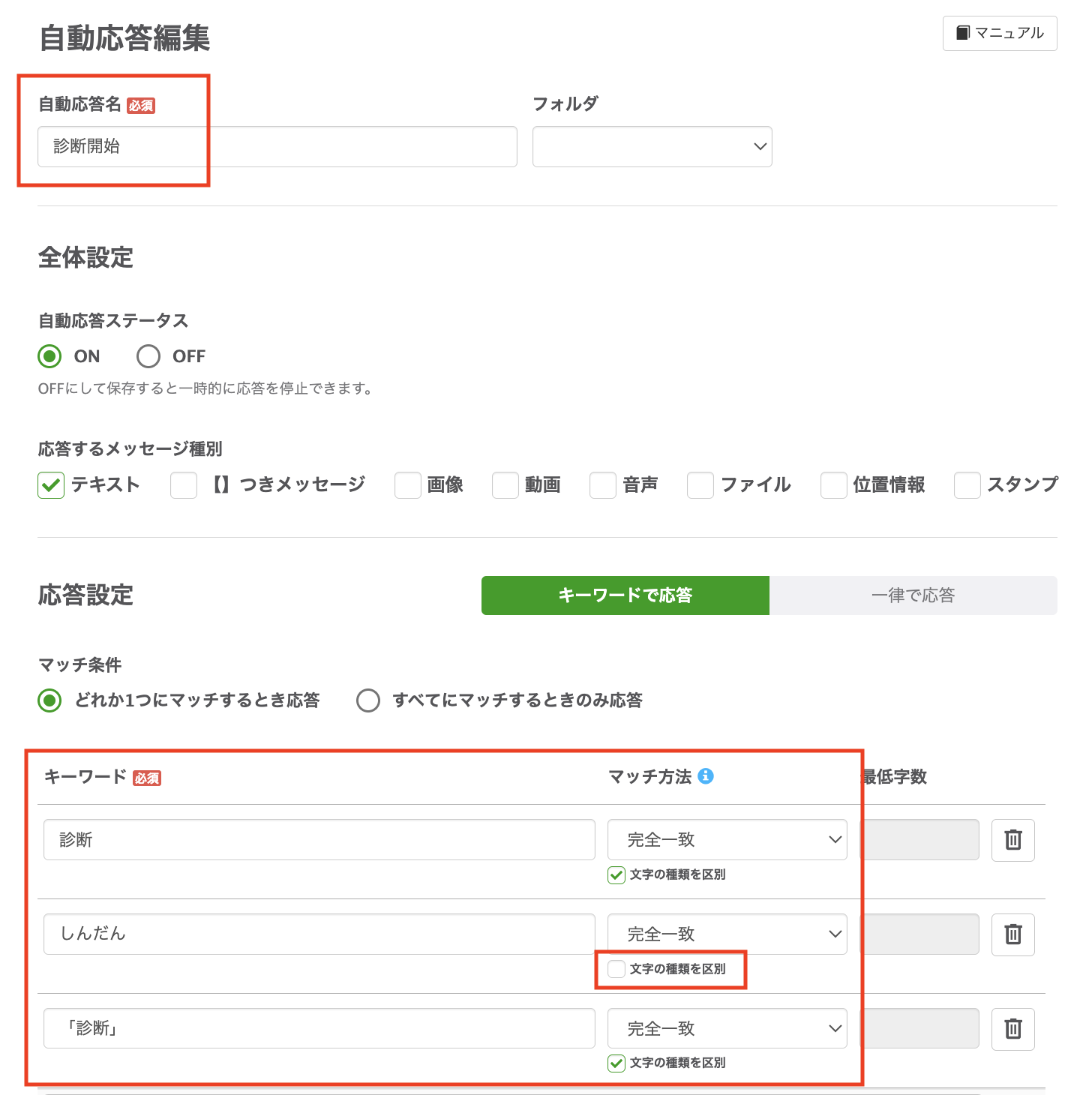
「自動応答名」を設定し、「応答設定」で反応するキーワードを入力します。


今回の設定では、診断・しんだん・「診断」の3つのキーワードを登録しました。


診断・しんだん・「診断」の3つのキーワードを登録


ひらがなの「しんだん」では「文字の種類を区別」のチェックを外しています。


チェックを外すと、設定したキーワードのひらがなとカタカナを区別せずに自動応答が発動するので、「シンダン」「シンダン」と入力された場合も反応します。


友だちによって異なる入力パターン(いわゆる「入力ゆれ」)に対応できるよう、あらかじめさまざまな表記を想定しておくことがポイントです。


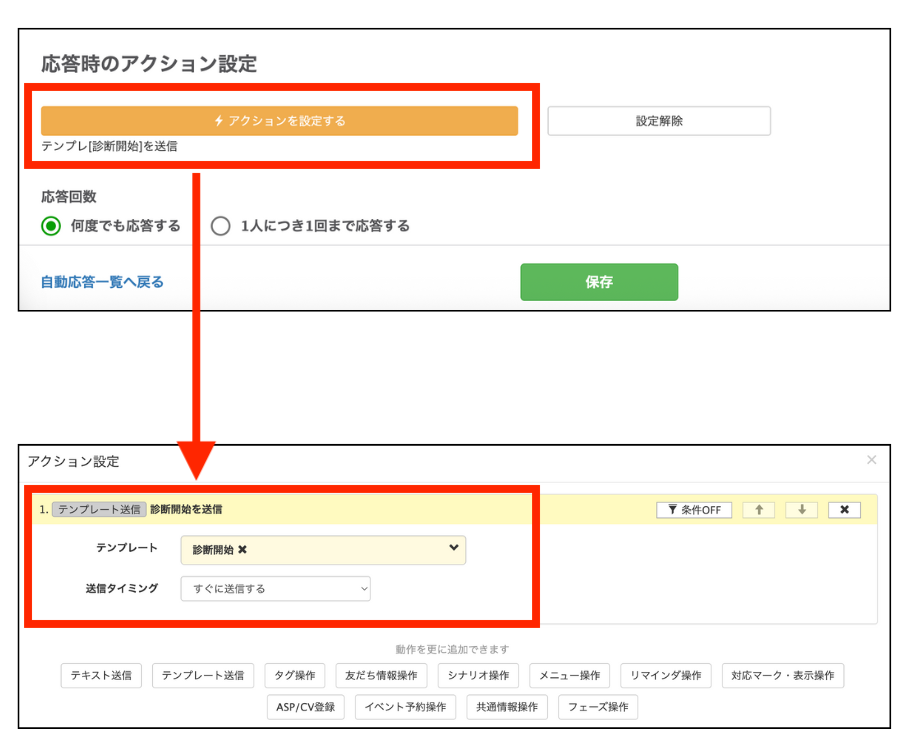
「応答時のアクション設定」で、診断開始のテンプレートを送信するように設定します。


応答時のアクション設定

ステップ5|動作確認を行う

診断コンテンツの設定が全て完了したら、動作確認を行いましょう。


実際にスマートフォンで操作し、設定通りに動くかどうかを一つひとつ確認していきます。


今回は「キーワードを入力すると診断開始のパネルが送られ、最後に診断結果とクーポンコードが記載されたメッセージが配信される」一連の流れが、問題なく動作することを確認しました。


【完成品はコチラ】


最後に、管理画面上の「友だちリスト」から動作確認をした該当の友だちを選択し、以下の内容を確認します。


  • 回答内容に応じて、正しくタグが付与されているか
  • 友だち情報欄に「おすすめ商品」が入力されているか


問題がなければ動作確認は完了です。


【タグ】

タグ


【友だち情報欄】

友だち情報欄

カルーセルを活用した診断コンテンツの成功事例3選

カルーセルを活用した診断コンテンツは、多くの成功事例があります。


ここでは特に効果が高かった3つの実例をご紹介します。

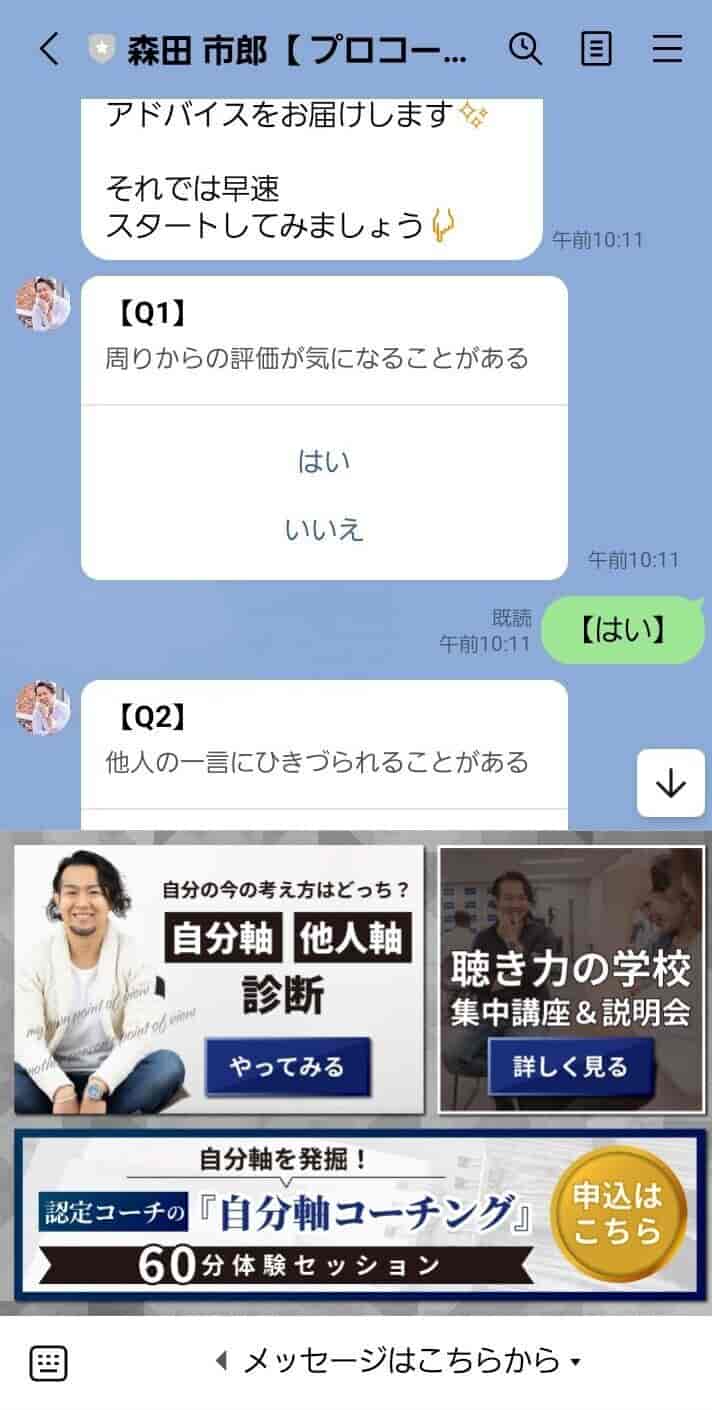
100%近いLINE登録率を達成した「自分軸・他人軸診断」

コーチングスクール・コーチ養成講座を運営する「株式会社アウェイク」では、カルーセルを活用した「自分軸・他人軸診断」を導入しました。


自分軸・他人軸診断


講演会やイベント参加者に診断コンテンツを提供し、興味を引きつけながら自然な形でLINE登録につなげています。


出版した書籍や講座のテーマと連動した説得力あるコンテンツとしても好評で、その結果100%近いLINE登録率を実現しました。


診断コンテンツを通じてLINE公式アカウントへの導線をつくり、講座への関心度が高い見込み顧客を効率よく次のアクションに誘導しています。


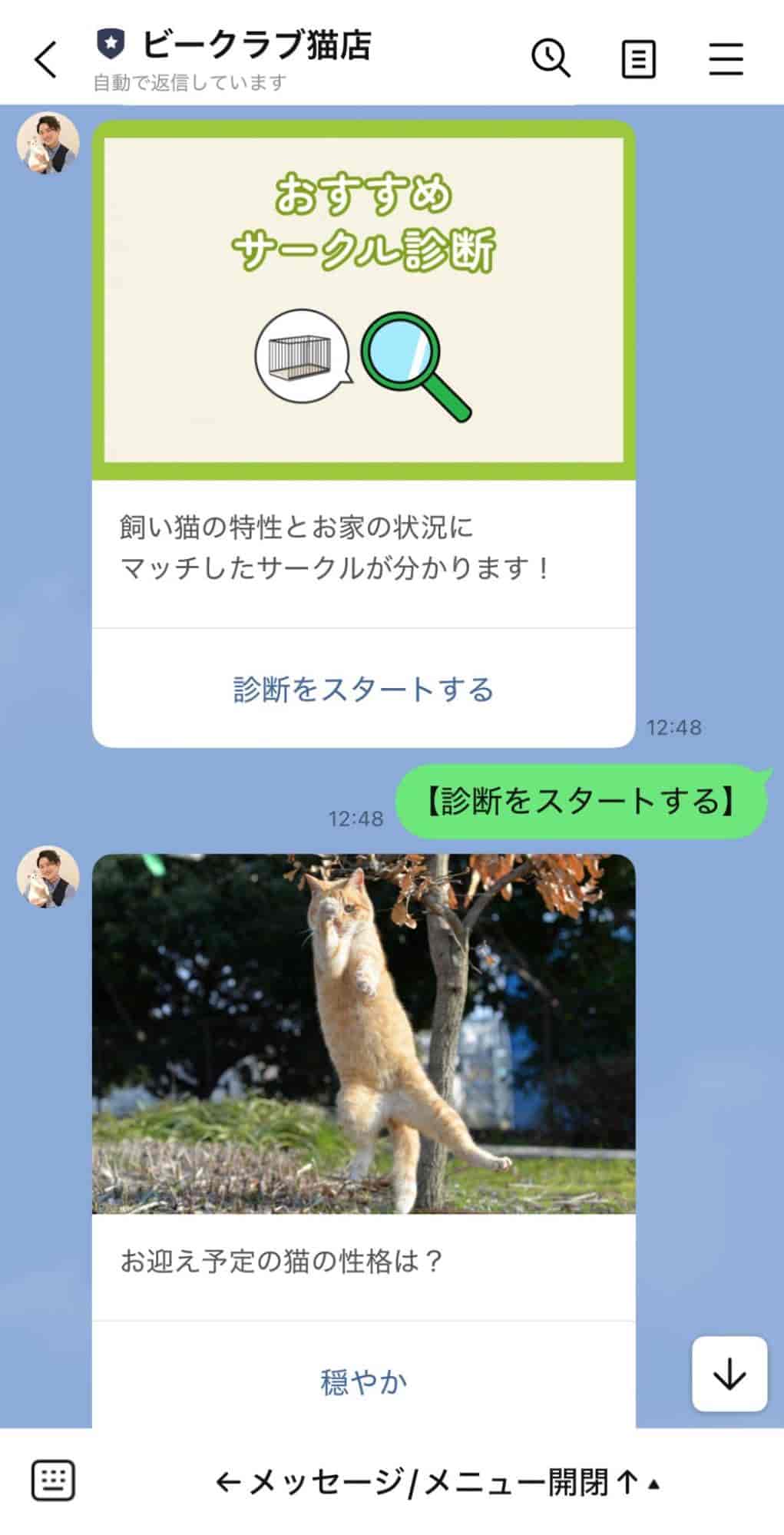
EC送客率60%超の「サークル診断」

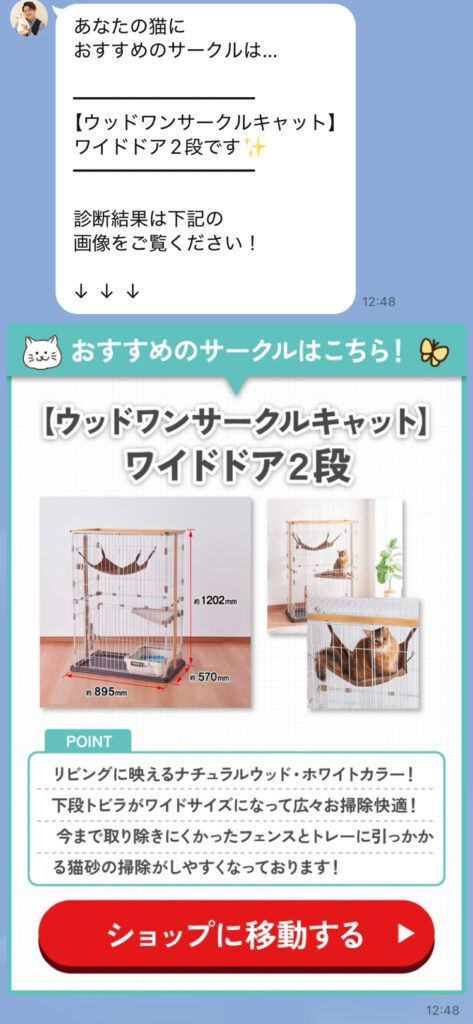
猫専門のペットショップ「ビークラブ猫店」では、飼い猫の性格や大きさに応じておすすめのサークル商品を提案する、診断コンテンツをカルーセルで実施しています。


診断コンテンツをカルーセル


LINE上でユーザーの関心を引き出しながら、自然な流れでECサイトへのアクセスが生まれる導線を設計しました。


自然な流れでECサイトへのアクセス


診断を実施したユーザーの6割以上が実際に商品ページへと進んでおり、高い送客効果につながっています。


加えて、飼育状況に応じた悩みを掘り起こす「幸福度診断」も用意し、有料相談へ興味を持ってもらうための導線として機能しています。


目的別に診断コンテンツを配置する工夫が、売上アップと対応負担の軽減につながった好事例です。


提案精度が高まった「インテリアスタイル診断」

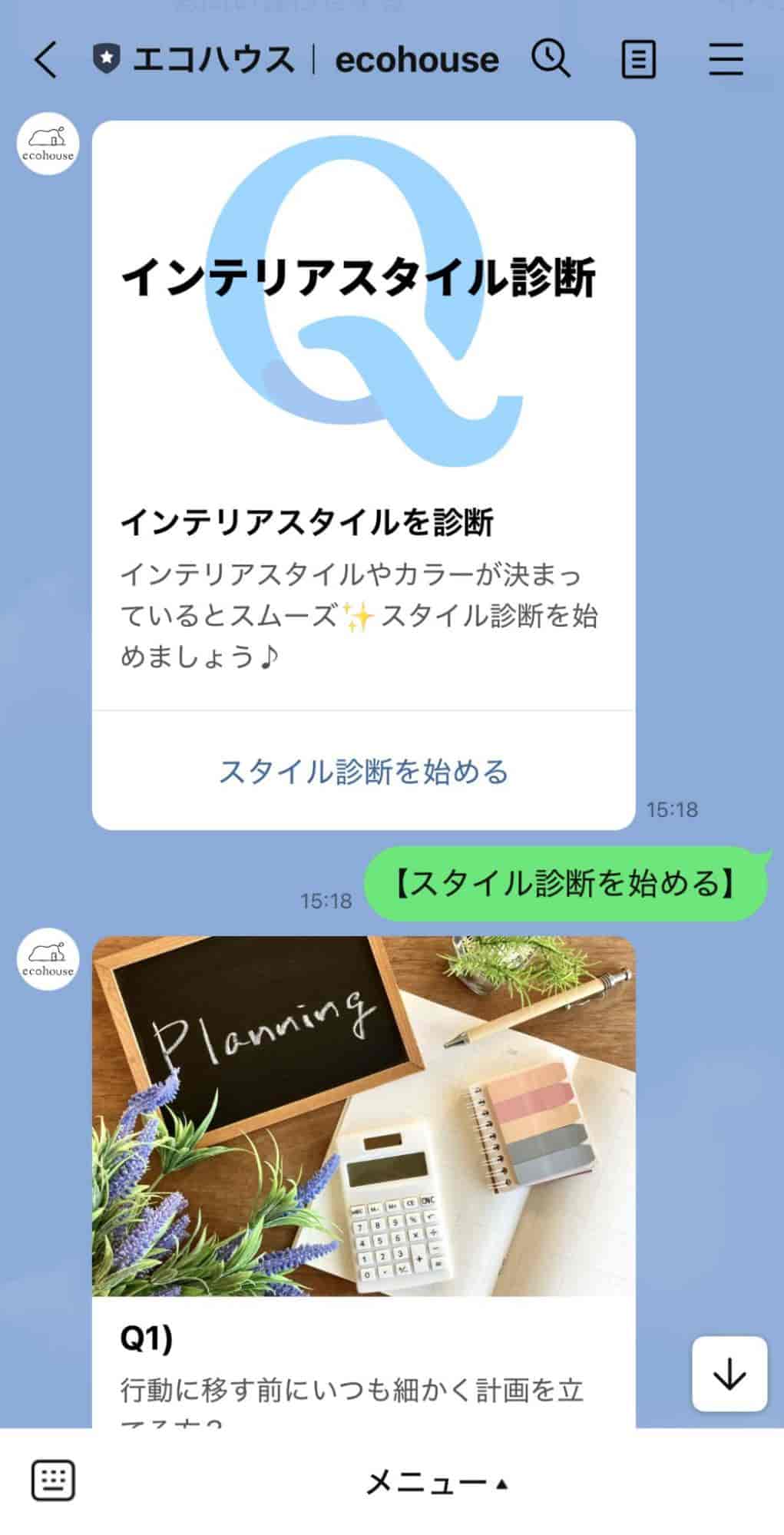
リノベーション会社エコハウスは、LINE登録特典の一つとしてカルーセルを活用した「インテリアスタイル診断」を導入しました。


インテリアスタイル診断


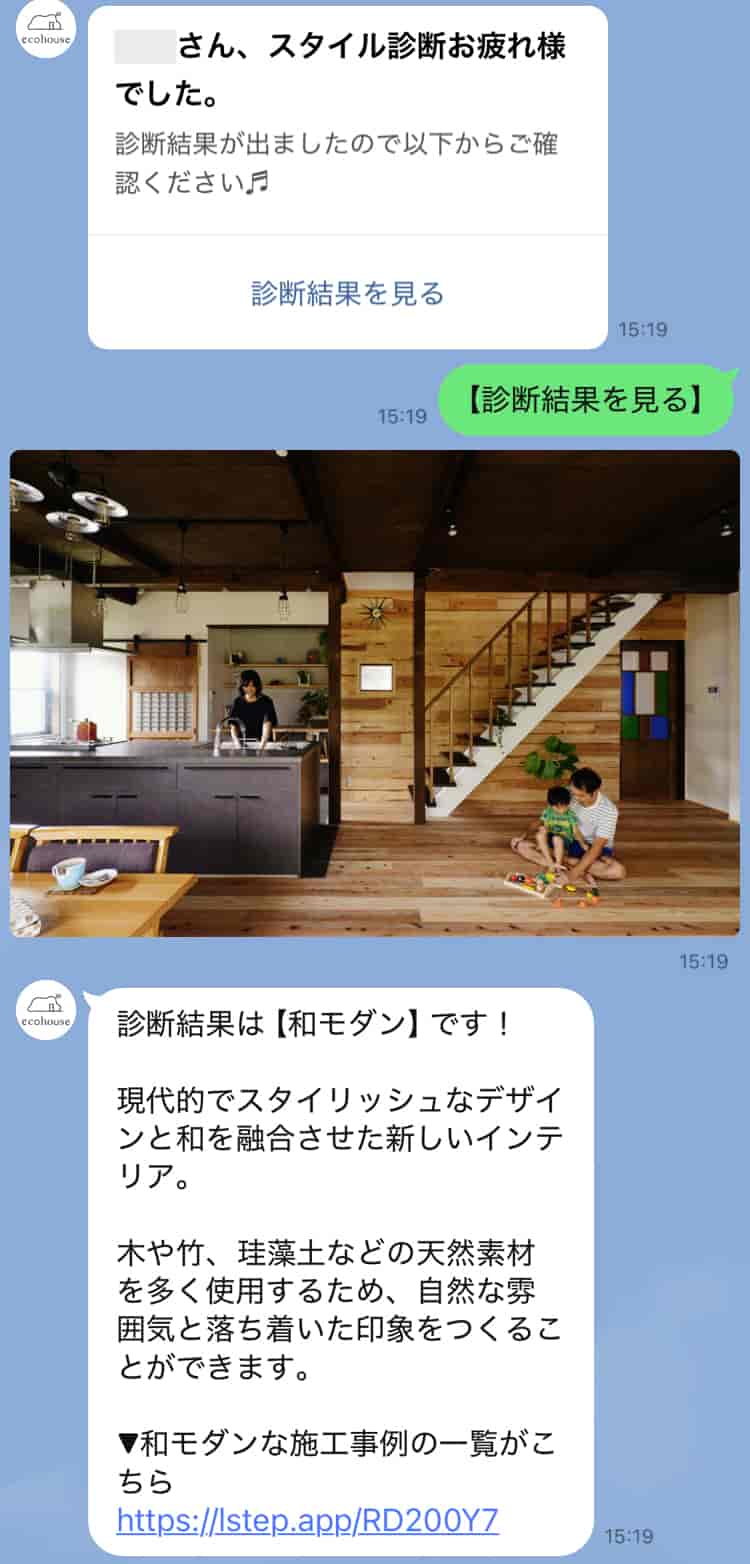
診断コンテンツによってユーザーの希望やインテリアの好みを把握し、来店されるお客様が具体的なイメージを持ちやすいプランを用意しています。


診断コンテンツ


これにより、一人ひとりに合った提案ができるようになりました。


診断結果を共有することでお客様とのイメージのすり合わせがスムーズになり、商談の質も向上しています。


カルーセル診断を成功させるポイント

ここでは、カルーセル診断を成功させるポイントをご紹介します。

回答しやすい設問や画像の使い方を工夫する

診断コンテンツは、直感的に答えやすい設問を準備することが大切です。


設問は専門用語を避け、シンプルかつ具体的な表現にすると、回答のハードルを下げられます。


カルーセルでは、選択肢は最大4つまで設定可能なため、数を絞り、迷わずタップできる構成がおすすめです。


また、視覚的な訴求力を活かし、各設問に画像やイラストを添えると、ユーザーの興味を引きやすくなります。


さらに、設問数や所要時間をあらかじめ明記すれば、安心して取り組んでもらいやすくなります。

活用シーンに応じて診断を差し込むタイミングを選ぶ

診断コンテンツは、設問や内容の工夫だけでなく、どのタイミングで提示するかも成果に大きく影響します。


ユーザーが「知りたい」「試してみたい」と思っているタイミングで、診断を差し込みましょう。


たとえば「友だち登録後に診断ができる」と案内すれば、スムーズに登録を促せます。


そのほかにも、以下のようなタイミングが考えられます。

  • リッチメニューに設置し、ユーザーの任意のタイミングで診断できるようにする
  • シナリオ配信の途中に挿入して興味を引く
  • 特定のキーワード入力をトリガーにして診断を開始する
  • 商品購入前に相性のよい商品を診断し、選びやすくする


ユーザーの行動パターンやビジネスの流れに合わせて、最適なタイミングを見つけてみてください。
診断結果に合わせた導線を設定する

カルーセル診断では、診断結果と連動した導線設計が成果を左右します。


診断で得たユーザーの興味や関心に応じたメッセージやリンクを用意すれば、次の行動を自然に促せます。


たとえば、診断結果に応じて割引クーポンや限定コンテンツを配信したり、商品購入ページへのリンクを案内したりといった仕掛けが有効です。


「自分に合った提案を受けている」という実感は、ユーザーの満足度や信頼感につながります。


さらに、診断で収集した情報はLステップに蓄積されるため、セグメント配信にも活用可能です。


関心の高いテーマや商品に絞って情報を届けることで、「必要な情報が届く」「自分向けに設計されている」といった感覚になります。


その積み重ねが納得感のある体験を生み、リピートや成約へもつながっていきます。

まとめ

Lステップのカルーセルを活用した診断コンテンツの作成方法と、その活用ポイントについて紹介しました。


視覚的にわかりやすく、直感的に答えられるカルーセル診断は、ユーザーの関心を引き出しながら情報を取得できる手段として有効です。


設問設計や提示のタイミング、結果に応じた導線まで丁寧に設計することで、ユーザー体験が向上し、自然な形で次のアクションへつなげられます。


反応率の高い診断コンテンツを入り口に、ユーザーとの関係性を少しずつ深めていきましょう。

スポコンパソコン用

【初心者向け】Lステップの回答フォームを使ったアンケートの作り方

Lステップの回答フォームでアンケートを作ろうとしても、うまく作成できずお困りではありませんか。


回答フォームは、選択式や記述式などの複数の設問形式に対応しており、設問の表示順や内容も柔軟にカスタマイズできるのが特徴です。


とはいえ、初めて作成する場合は、設問作成や設定方法のポイントがわからず、難しく感じる場合もあるでしょう。


そこでこの記事では、回答フォームを使ったアンケートを作成する方法を、Lステップ初心者向けにわかりやすく解説します。


アンケートを作るための準備

この記事では、仮想のリサイクルショップを例に、実際に回答フォームを使ったアンケートの作り方の手順を解説します。 


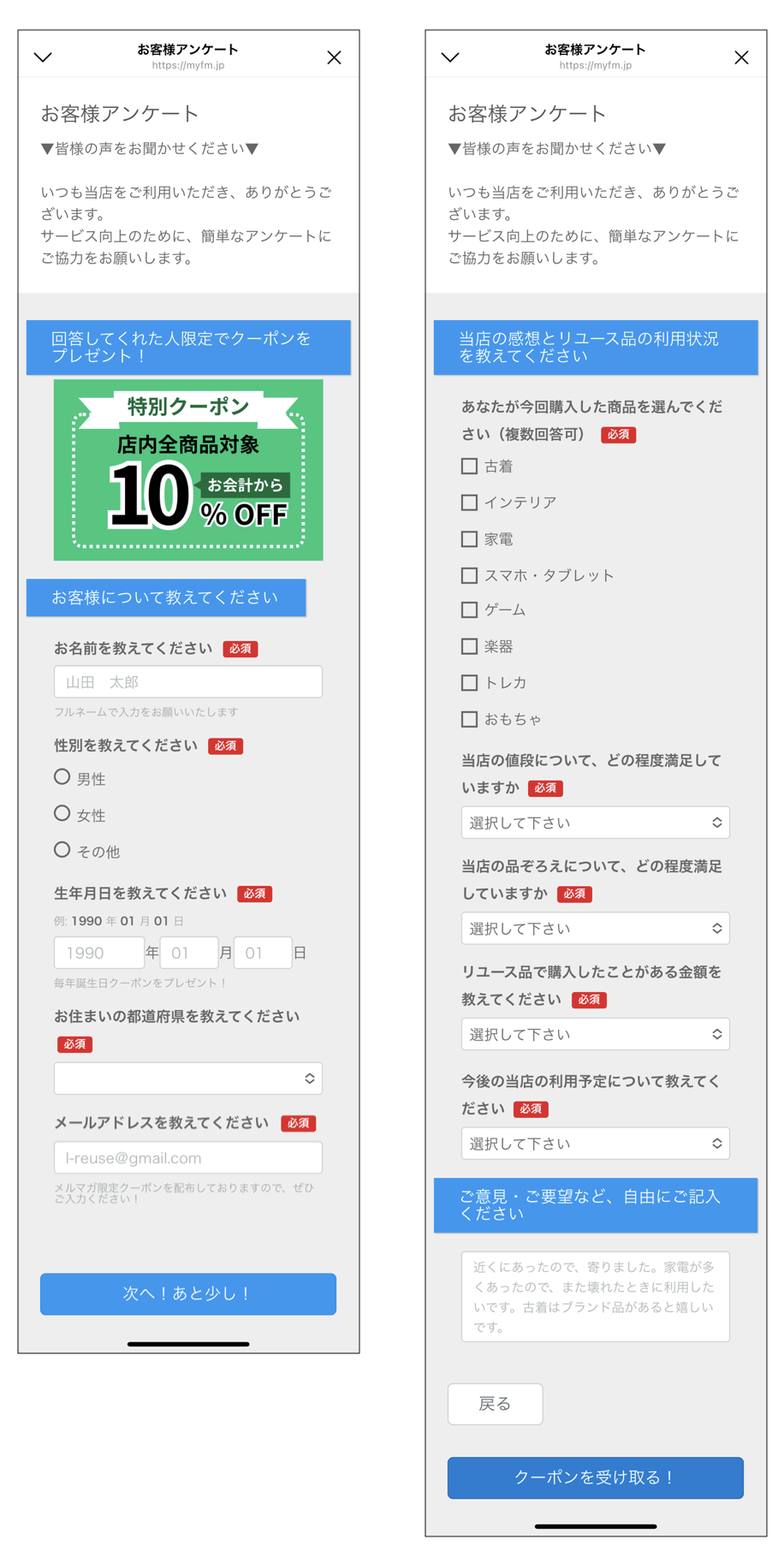
【今回作成するアンケート】

今回作成するアンケート

【想定アカウント】

リサイクルショップ「Lリユース」


【アンケートの目的】

顧客の満足度調査

顧客のニーズを把握して、リピーターを増やしたい


【アンケート回答後のアクション】

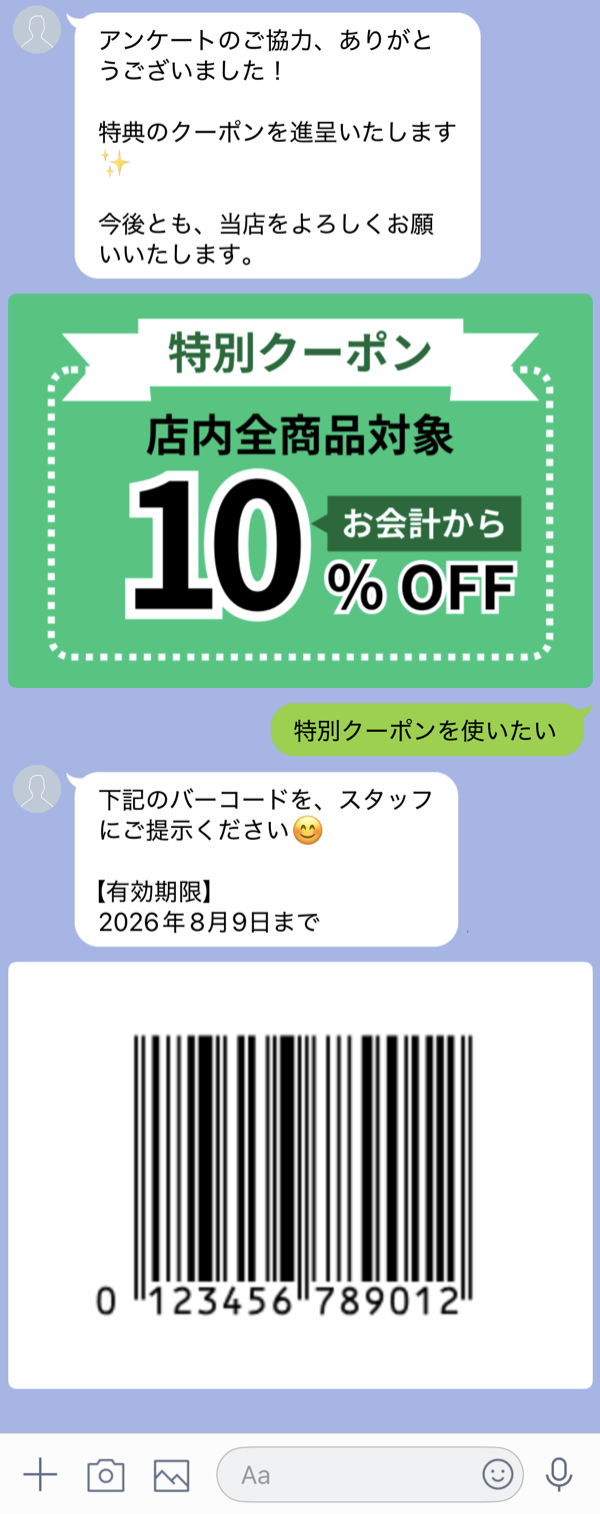
自動返信でお礼メッセージを送信

次回来店時に利用できるクーポンを配布


では、さっそく準備を始めていきましょう。

アンケートの設問を決める

はじめに、アンケートの設問を決めていきます。意識してほしいポイントは、以下の4つです。


  • 設問数を多くしすぎない
  • 答えやすい順番に並べる(例:属性→購入理由→評価→自由記述)
  • わかりやすい設問文を作る
  • 記述式は1~3問程度に抑える


答える負担が少なくなるように設問を作っていけば、自然に質の高いアンケートに近づくはずです。


また、回答フォームは選択式でもラジオボタンやプルダウンなど、複数の形式があります。設問内容に適したものを選ぶように心がけましょう。


今回は以下の内容で、顧客満足度調査を目的としたアンケートを作成していきます。


設問例 回答形式 回答項目


1
お名前を教えてください 記述式
(テキストボックス)
性別を教えてください ラジオボタン
  • 男性
  • 女性
  • その他
生年月日を教えてください 日付
お住まいの都道府県を教えてください 都道府県
メールアドレスを教えてください 記述式
(テキストボックス)


2
購入した商品を教えてください チェックボックス
  • 古着
  • インテリア
  • 家電
  • スマホ・タブレット
  • ゲーム
  • 楽器
  • トレカ
  • おもちゃ
価格の満足度を教えてください プルダウン
  • 非常に満足
  • 満足
  • どちらともいえない
  • 不満
  • 非常に不満
品ぞろえの満足度を教えてください プルダウン
  • 非常に満足
  • 満足
  • どちらともいえない
  • 不満
  • 非常に不満
リユース品で購入する金額を教えてください プルダウン
  • 3,000円未満
  • 3,000円~5,000円未満
  • 5,000円~10,000円未満
  • 10,000円~30,000円未満
  • 30,000円~50,000円未満
  • 50,000円以上
今後のご利用予定について教えてください プルダウン
  • 利用したい
  • 機会があれば利用したい
  • どちらともいえない
  • あまり利用したくない
  • 利用しない
ご意見・ご要望を自由にご記入ください 段落(テキストエリア)


ラジオボタンとチェックボックス、プルダウンの違いをまとめました。回答内容に合わせて、適切なものを選ぶようにしましょう。


ラジオボタン チェックボックス プルダウン
特徴
  • 選択肢がすべて表示される
  • 回答を1つしか選択できない
  • 選択肢がすべて表示される
  • 回答を複数選択できる
  • タップすると選択肢が表示される
  • 回答を1つしか選択できない
利用例
  • 性別
  • 支払い方法 など

など

  • 購入した商品
  • 使用しているデバイス

など

  • 価格
  • 都道府県

など

タグを作成する

次に、回答内容に適したタグを作ります。


タグとは、友だちの属性や状況に合わせたラベルのようなものを事前に作って、友だちを分類できる機能です。


「性別」「年代」「購入の有無」など、ある程度カテゴリに分けられる情報の管理に向いています。


【タグの作成方法】


1.メニュー「タグ管理」>「+新しいタグ」をクリックします。


メニュー「タグ管理」


2.【新しいタグ名】と表示されるテキストボックスにタグ名を入力し、「決定」をクリックします。


タグ入力


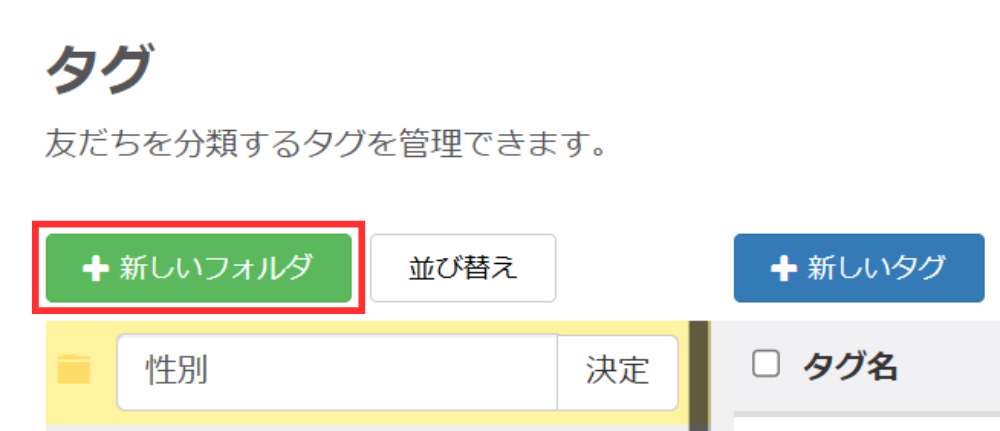
タグはフォルダを作成して、設問項目ごとに分けられます。


タグフォルダを作成


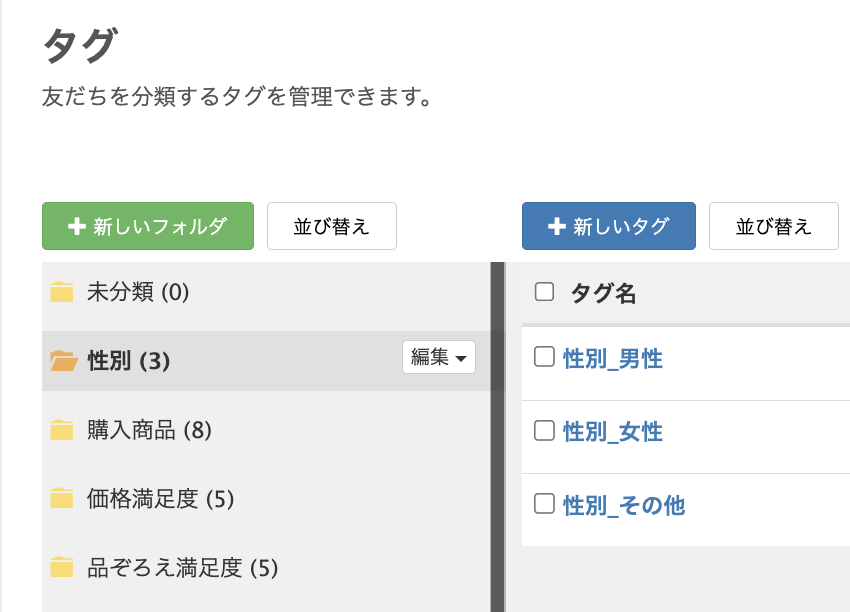
タグが多くなる場合は、後で必要なタグを検索しやすくするために、フォルダ管理がおすすめです。


タグフォルダ管理


今回のアンケートでは、以下のタグを作成しました。


設問例 タグ
性別を教えてください
  • 性別_男性
  • 性別_女性
  • 性別_その他
購入した商品を教えてください
  • 購入商品_古着
  • 購入商品_インテリア
  • 購入商品_家電
  • 購入商品_スマホ・タブレット
  • 購入商品_ゲーム
  • 購入商品_楽器
  • 購入商品_トレカ
  • 購入商品_おもちゃ
価格の満足度を教えてください
  • 価格_とても満足
  • 価格_満足
  • 価格_どちらともいえない
  • 価格_不満
  • 価格_とても不満
品ぞろえの満足度を教えてください
  • 品ぞろえ_とても満足
  • 品ぞろえ_満足
  • 品ぞろえ_どちらともいえない
  • 品ぞろえ_不満
  • 品ぞろえ_とても不満
リユース品で購入したことがある金額を教えてください
  • 利用金額_3,000円未満
  • 利用金額_3,000円~5,000円未満
  • 利用金額_5,000円~10,000円未満
  • 利用金額_10,000円~30,000円未満
  • 利用金額_30,000円~50,000円未満
  • 利用金額_50,000円以上
今後のご利用予定について教えてください
  • 利用予定_利用したい
  • 利用予定_機会があれば利用したい
  • 利用予定_どちらともいえない
  • 利用予定_あまり利用したくない
  • 利用予定_利用しない
アンケート回答後
  • アンケート回答済み

友だち情報欄を作成する

友だち情報欄は記述式のテキストや日付も記録できるので、「住所」「生年月日」などの個人によって回答が違う情報の保存に適しています。


保存した情報は、メッセージ内にテキストとして自動挿入することが可能なので、個別感を出したメッセージを送信できます。


【友だち情報欄の作成方法】


1.メニュー「友だち情報欄管理」>「+新しい友だち情報欄」をクリックします。


友だち情報欄


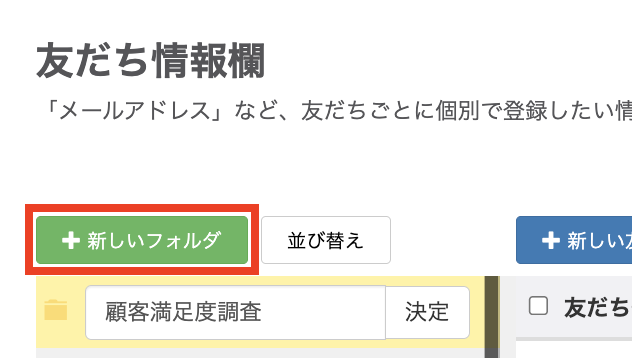
友だち情報欄もフォルダを作成して、設問項目ごとに分けられます。


友だち情報欄もフォルダを作成


2.友だち情報欄の内容を入力します。


友だち情報欄の内容を入力

  1. 友だち情報欄名:管理用の友だち情報名を入力します
  2. 種別:以下の6つの項目から設定可能です。このアンケートでは「標準」「長文」「年月日」を使用します


種別 制限 メッセージへの挿入
標準 文字数:200文字
長文 文字数:20,000文字
画像 サイズ:10MB
PDF サイズ:10MB
選択肢 文字数:200文字
(各選択肢)
年月日 入力:日付


すべて入力したら「登録」をクリックします。


今回のアンケートで作成した友だち情報欄は、以下の5つです。


設問例 友だち情報欄
お名前を教えてください 名前(標準)
生年月日を教えてください 生年月日(年月日)
お住まいを教えてください 都道府県(標準)
メールアドレスを教えてください メールアドレス(標準)
ご意見・ご要望を自由にご記入ください ご意見・ご要望(長文)


アンケートのお礼メッセージを作成する

最後にアンケートの回答者へ送信する、お礼メッセージを作成します。


アンケートのお礼メッセージを作成


クーポンなどの画像を送信したい場合は、事前にテンプレートを作成しておくと、回答フォームの設定がスムーズです。


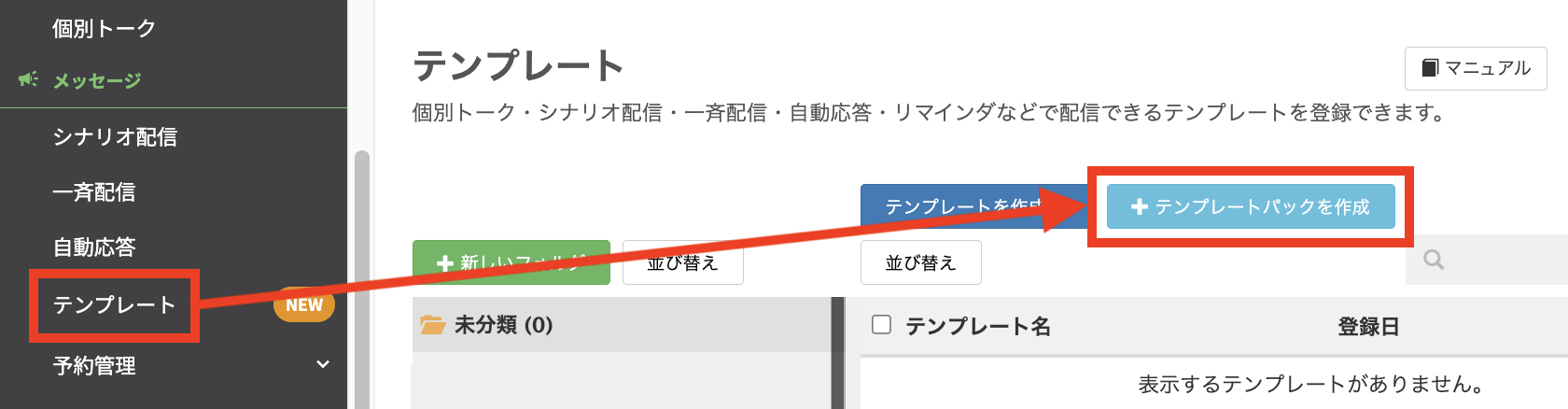
テンプレートにはいくつか種類がありますが、今回は「テンプレートパック」を使用します。


【テンプレートパックの作成方法】


1.メニュー「テンプレート」>「+テンプレートパックを作成」をクリックします。


+テンプレートパックを作成


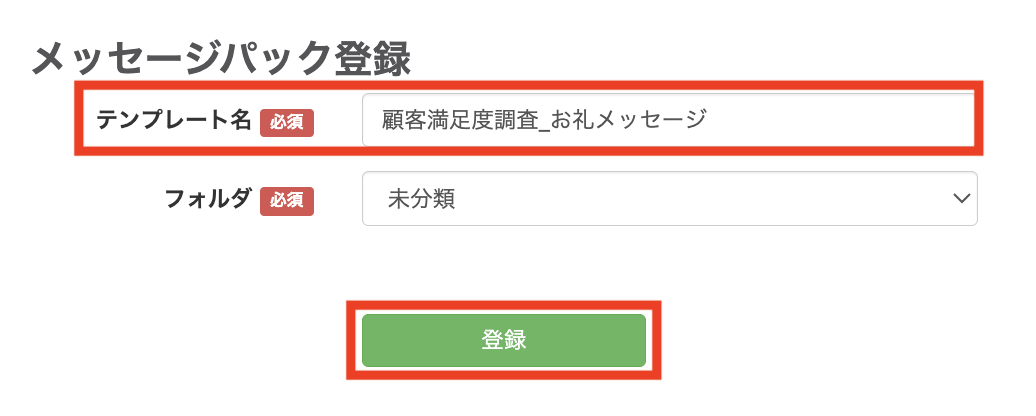
テンプレート名を入力し、「登録」


2.テンプレート名を入力し、「登録」をクリックします。


3.「メッセージ新規追加」をクリックします。


メッセージ新規追加


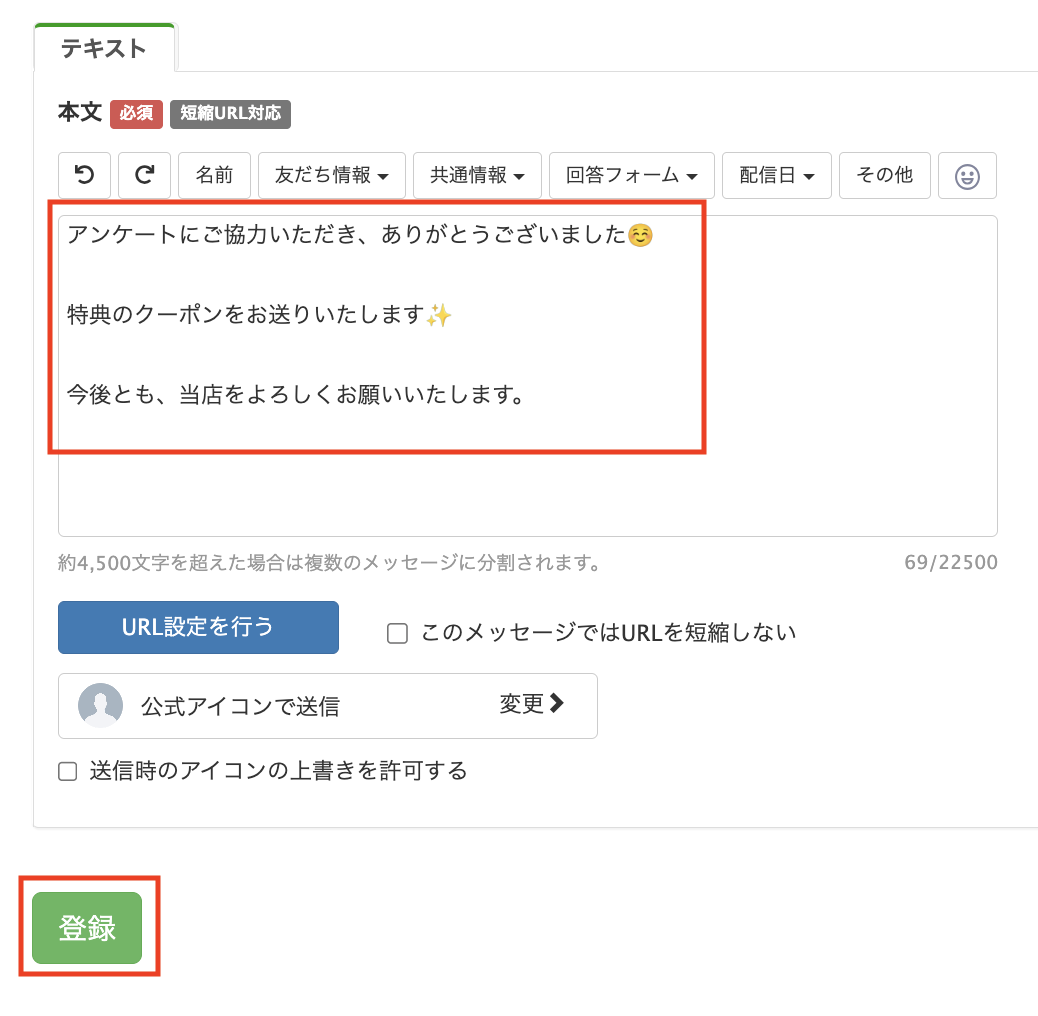
4.テキスト欄に「お礼メッセージ」を入力し、「登録」をクリックします。


テキスト欄に「お礼メッセージ」を入力し、「登録」


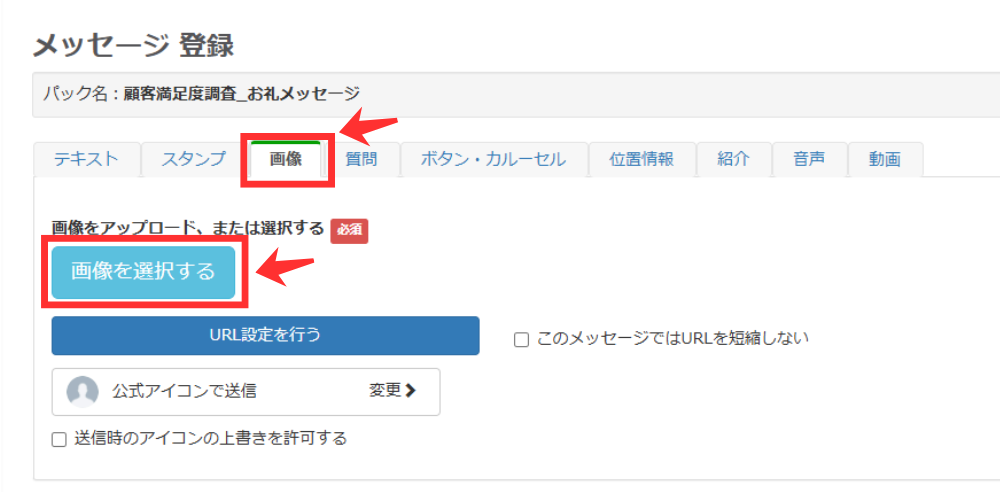
5.登録するとメッセージ追加画面まで戻るので、3の手順と同様に「メッセージ新規追加」をクリックし、「画像」タブ>「画像を選択する」をクリックします。


メッセージ追加画面に入力


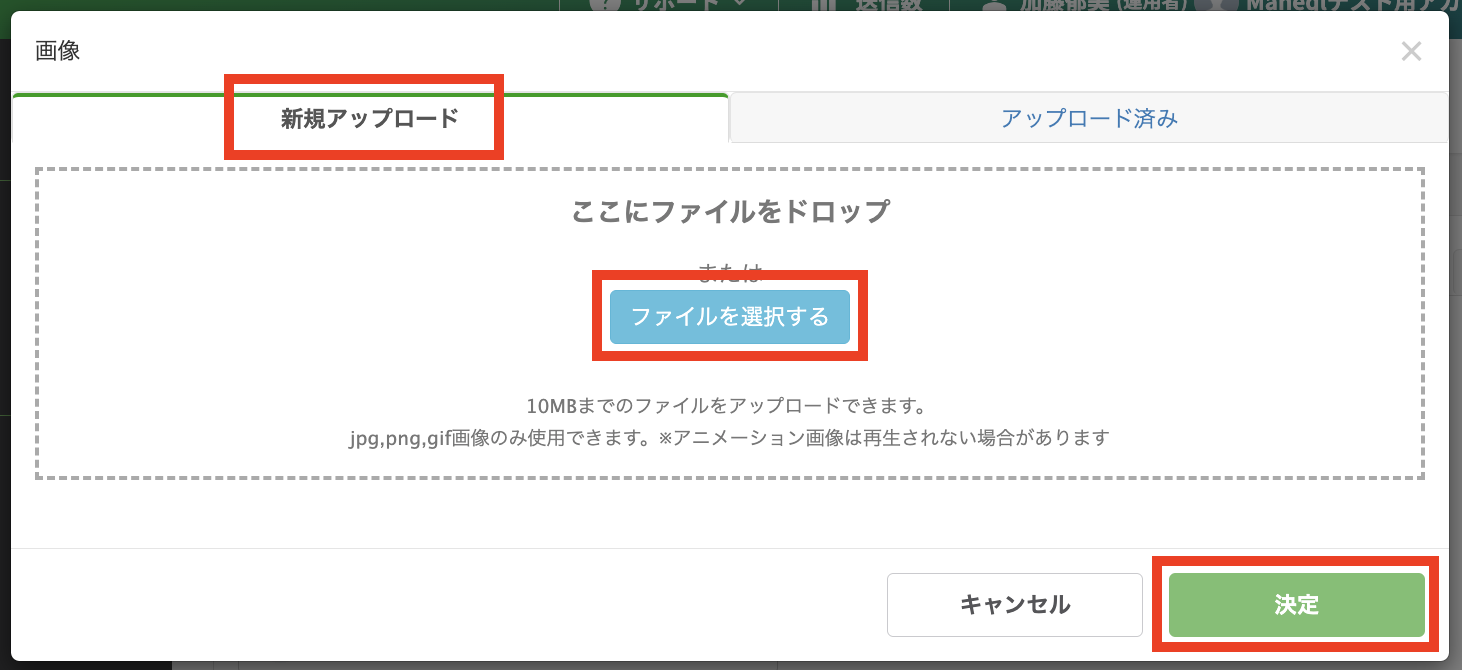
6.「新規アップロード」タブの「ファイルを選択する」>画像をアップロードしたら、「決定」をクリックします。


画像をアップロードしたら、「決定」


アップロードする画像は、配布するクーポンを選びます。クーポン画像はフリー素材や無料デザイン作成サイト「Canva」で自作も可能です。


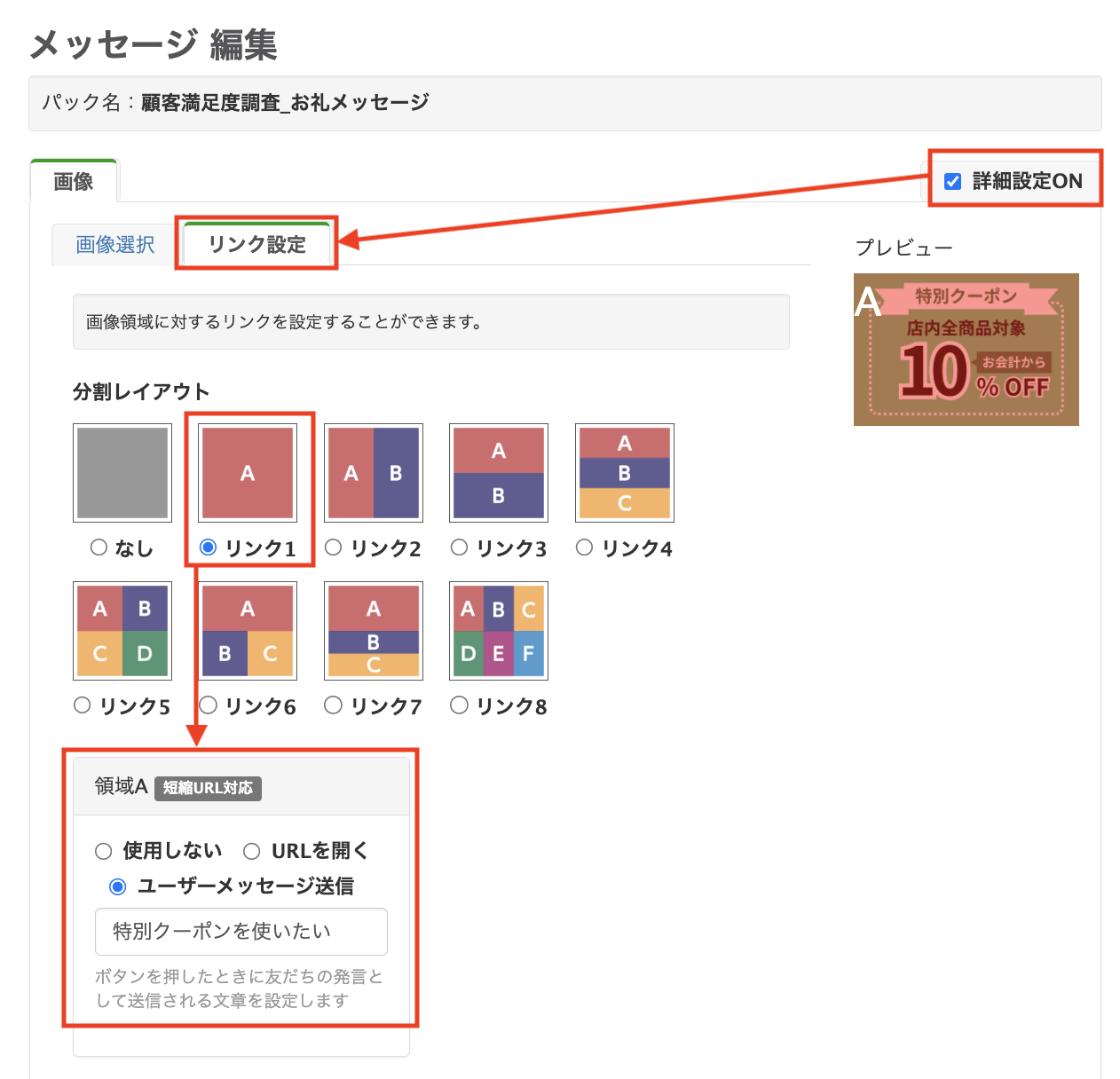
7.「詳細設定ON」にチェック>「リンク設定」をクリックします。


メッセージパック 顧客満足度調整 お礼メッセージ


分割レイアウトでは、リンク先が1つの「リンク1」を選択し、「ユーザーメッセージ送信」で「特別クーポンを使いたい」のテキストを設定しました。


自動応答を使って設定したテキストで、画像をタップするとクーポンが配信されるようにします。自動応答の設定方法は、以下の記事で詳しく解説していますので、参考にしてみてください。


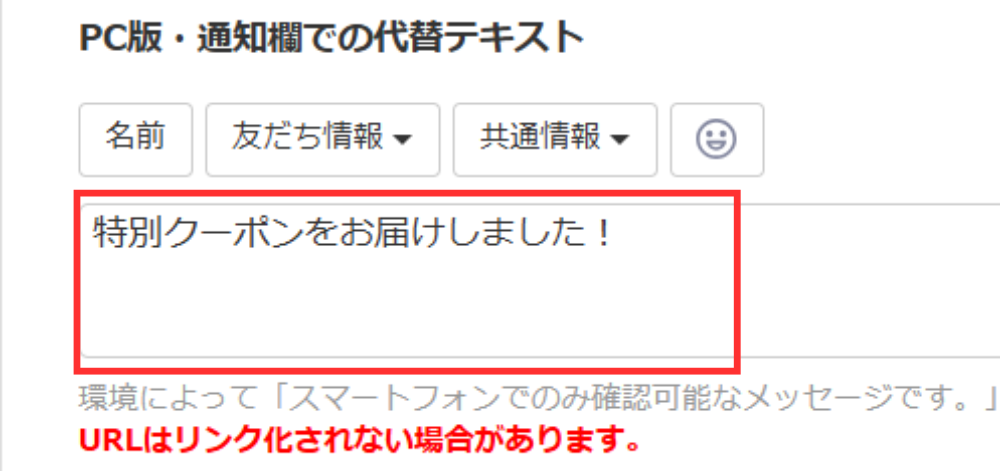
8.PC版・通知欄での代替テキストを入力します。
 

「PC版・通知欄での代替テキスト」は、友だちのトーク一覧に表示されるメッセージなので、開封したくなるようなメッセージを設定しましょう。


PC版・通知欄での代替テキスト


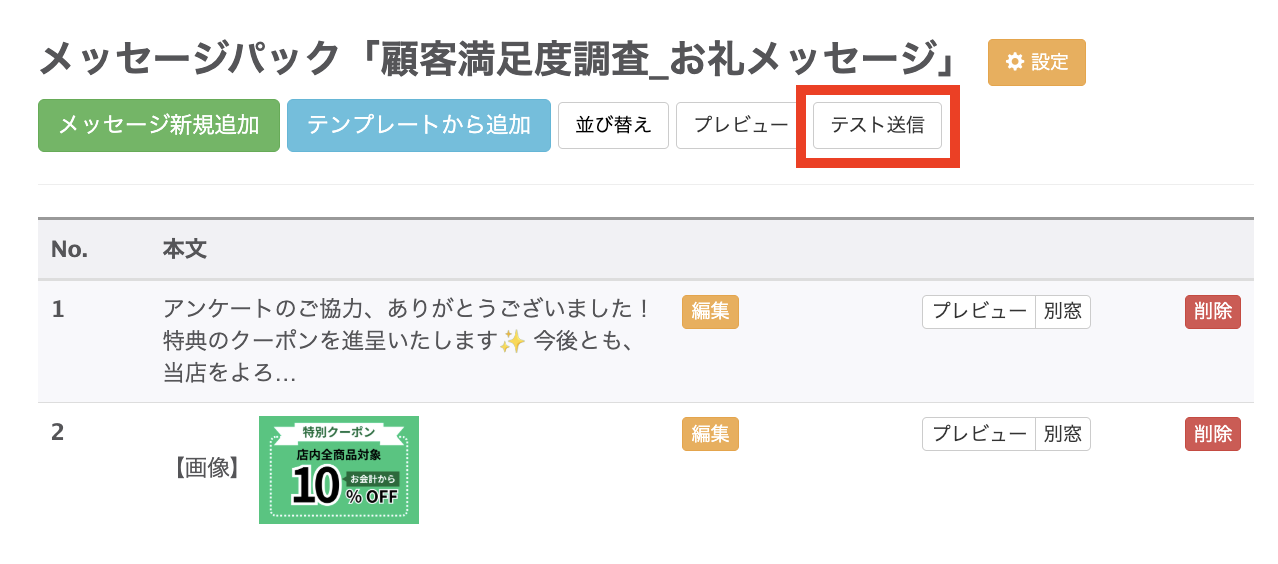
下部の「登録」をクリックすれば完了です。最後にテスト送信して内容を確認しましょう。


PC版・通知欄での代替テキスト


回答フォームでアンケートを作る方法

設問内容やテンプレート等の準備ができたら、回答フォームを作成していきます。以下の手順で進めると、やり直しやミスを防ぎやすくなります。


  1. 回答フォームの基本設定
  2. 設問と選択肢の設定
  3. オプションの設定
  4. デザインの設定
  5. 設定内容の確認

それでは、順に見ていきましょう。

回答フォームの基本設定

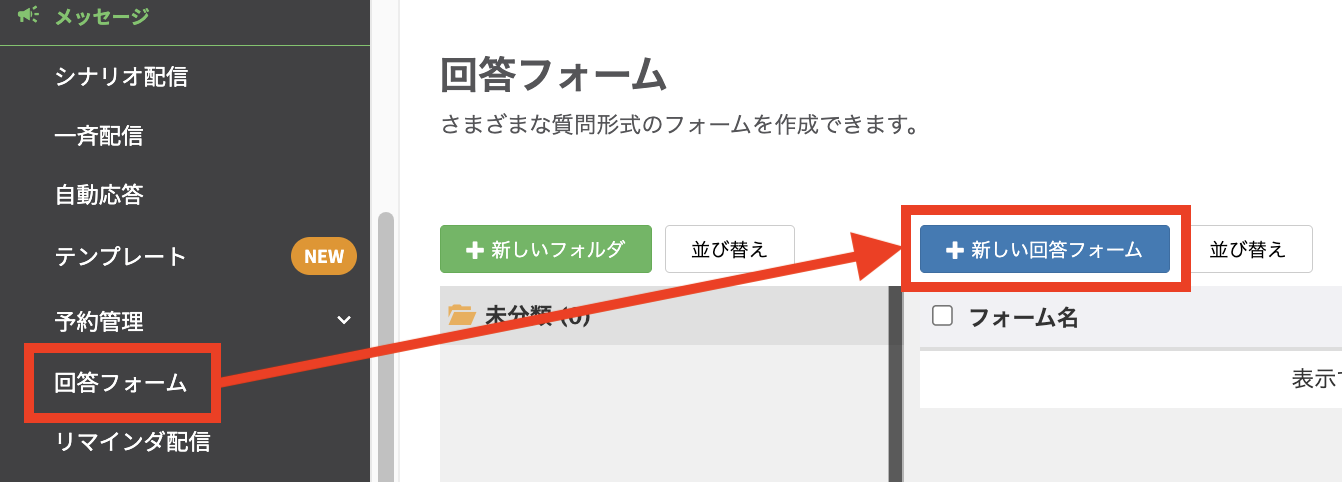
メニュー「回答フォーム」>「+新しい回答フォーム」をクリックします。


メニュー「回答フォーム」>「+新しい回答フォーム」


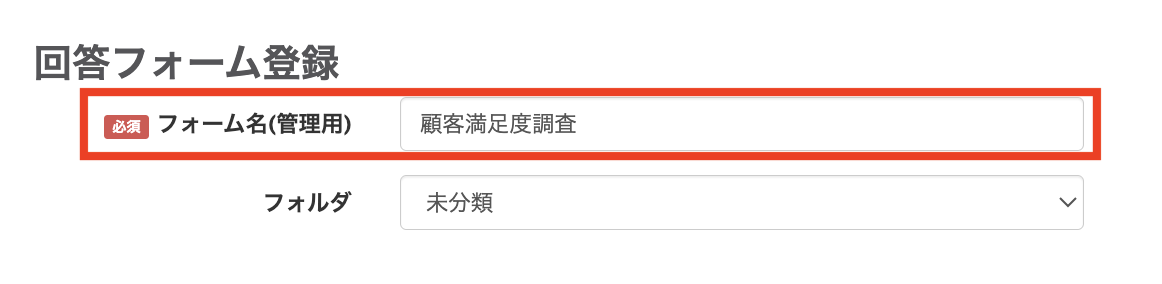
「フォーム名(管理用)」は、アンケートには表示されないので、管理しやすい名前を付けましょう。


「フォーム名(管理用)」


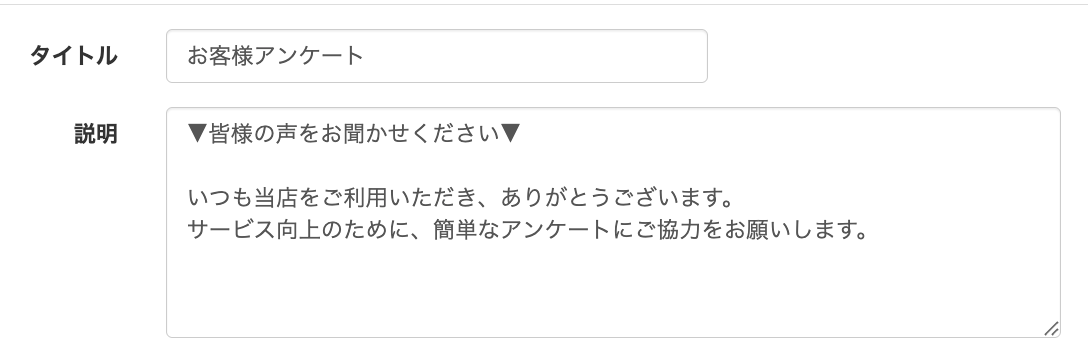
「タイトル」と「説明」は、アンケートのタイトルと回答者へのメッセージを入力します。

ここに入力されたタイトルと説明はすべてのページに表示されます。


お客さまアンケート


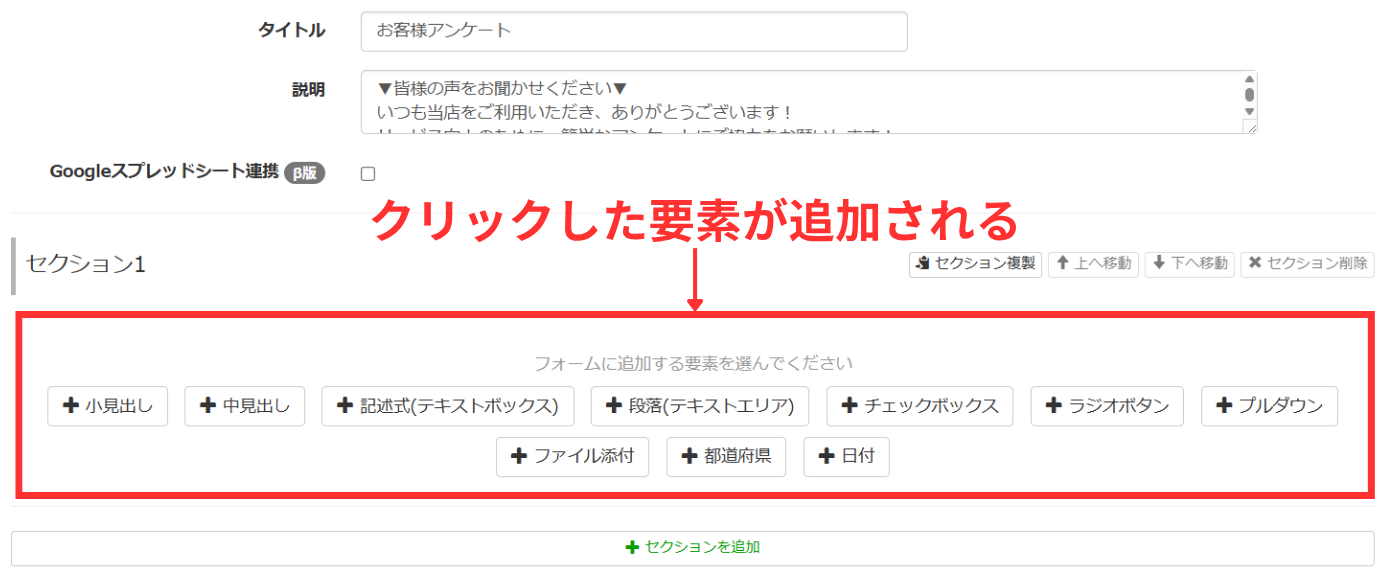
形式の中から必要なボタンをクリックすると、設問が追加されます。


設問


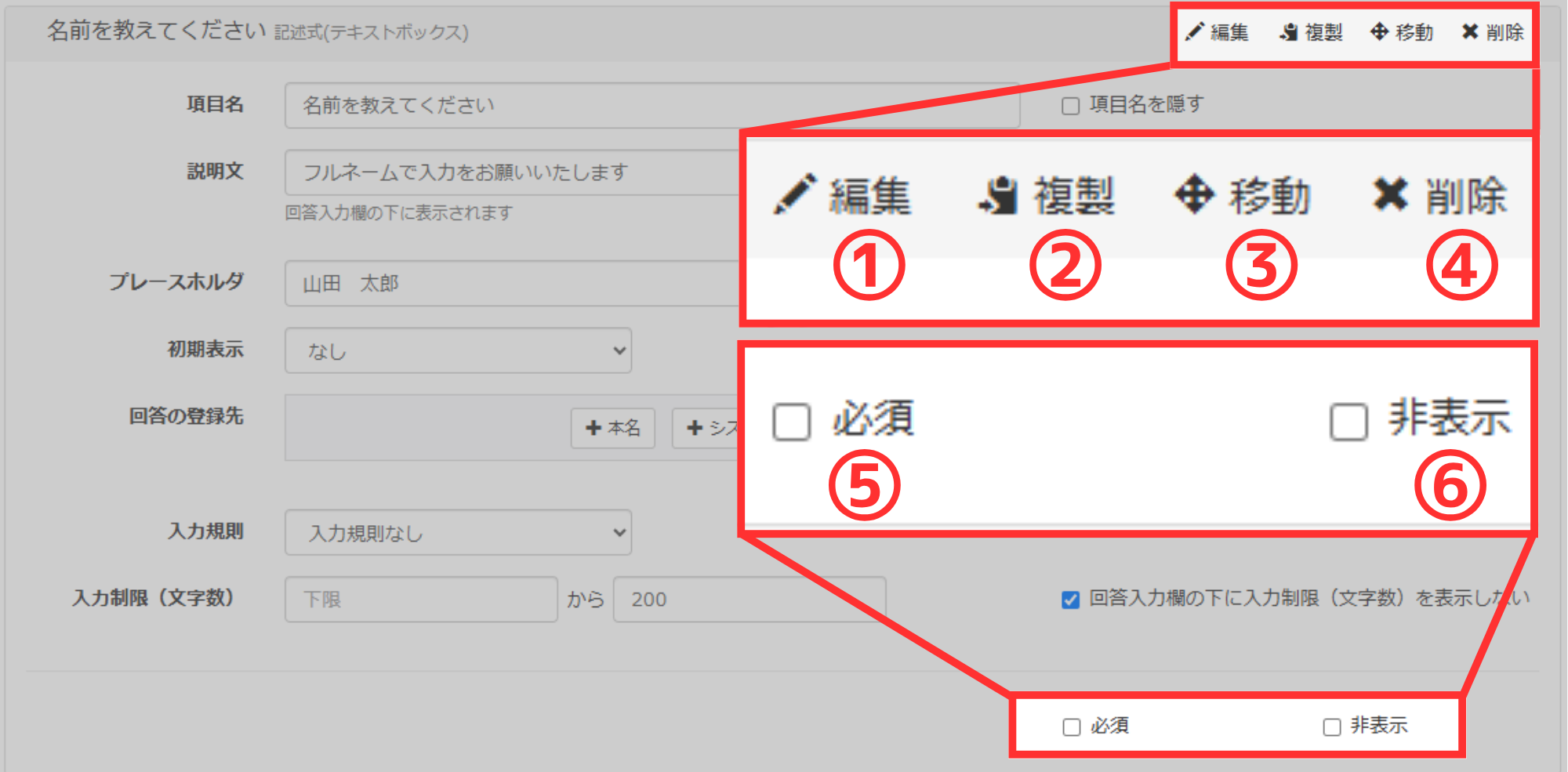
設問の基本機能を紹介します。形式ごとの特別な機能は、設問の作成手順で解説していますので、まずは大枠の操作方法を理解しておきましょう。


設問の基本機能


①【編集】フォームの項目内容を編集できるようになります。

②【複製】項目を複製できます。

③【移動】項目を移動して、表示順番を変更できます。

④【削除】項目を削除します。

⑤【必須】項目の回答を必須にします。

⑥【非表示】項目全体を非表示にします。


作成途中の保存とプレビューは、下部のボタンで実行できます。


作成途中の保存とプレビュー


基本的な操作は以上です。設問作成に取りかかりましょう。

設問と選択肢の設定

事前に作成した設問リストを、実際にLステップに設定します。

小見出し・中見出し

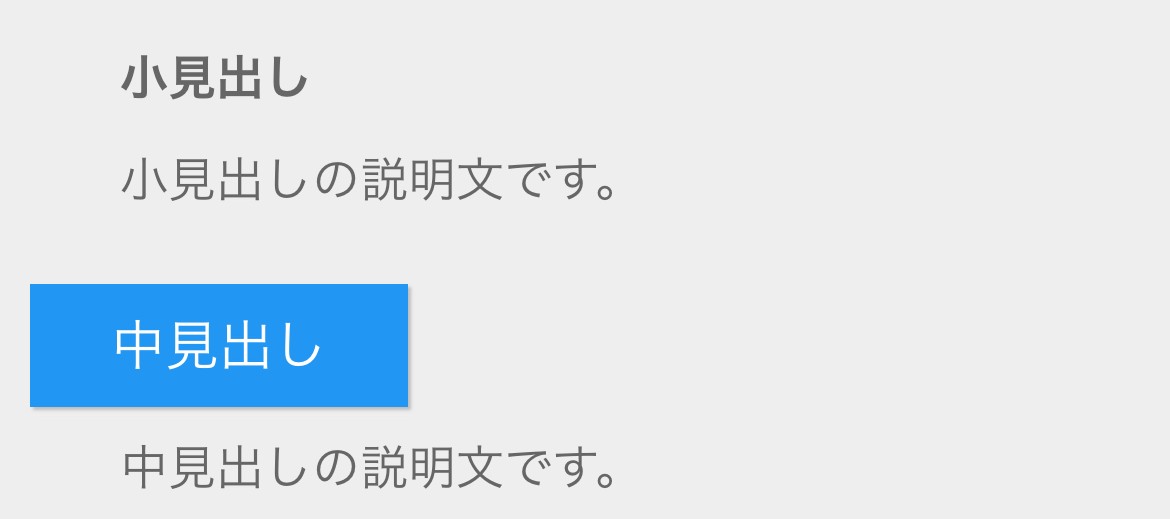
「小見出し」と「中見出し」は設問と組み合わせて、見やすいアンケートを作るための要素です。


小見出し中見出し設定


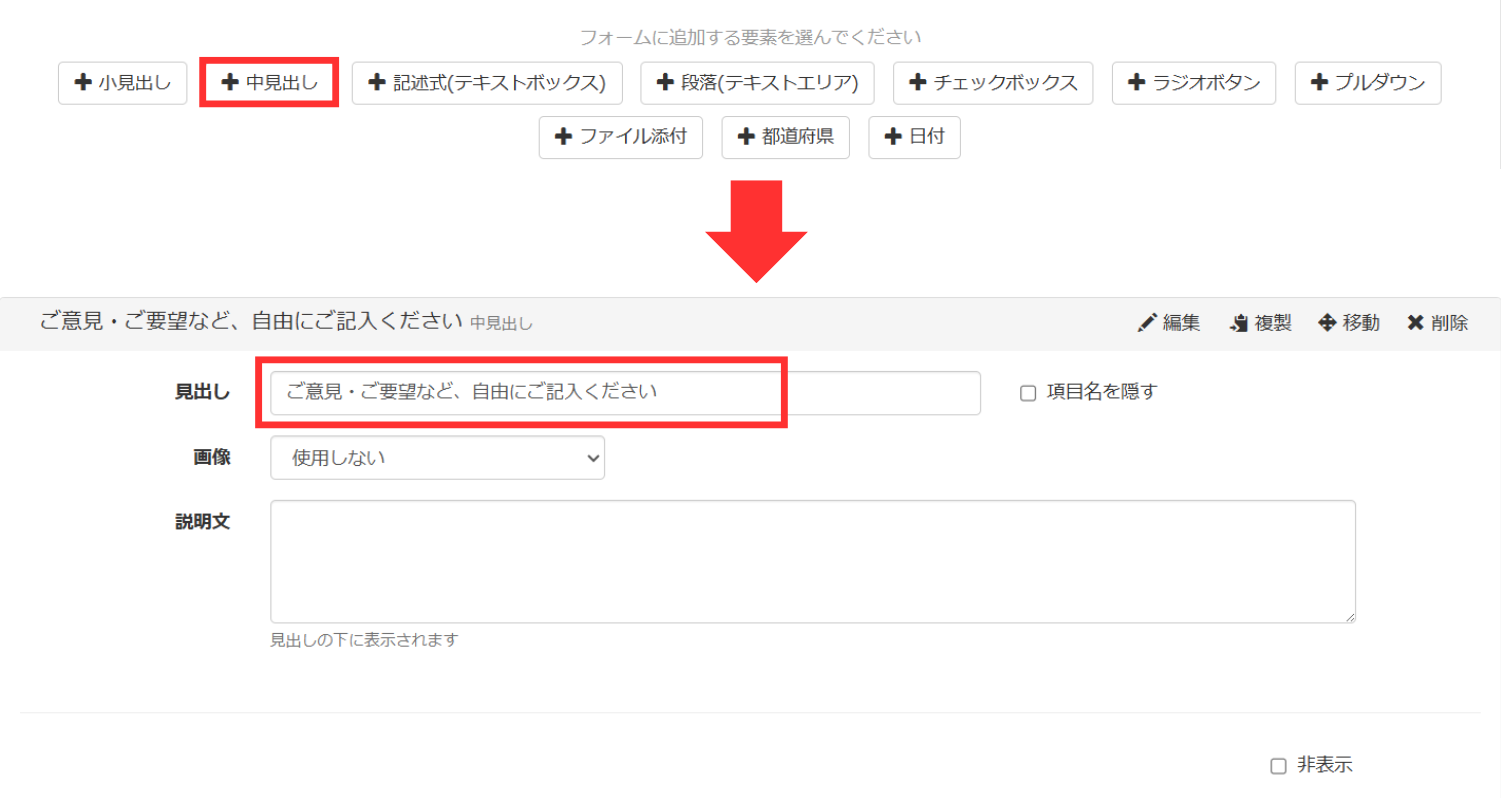
【設定手順】


「+中見出し」>見出しを入力します。


小見出し中見出し設定


見出しには設問文以外にも、アンケートの特典を表示するなどさまざまな使い道があります。


【作成例】

【作成例】


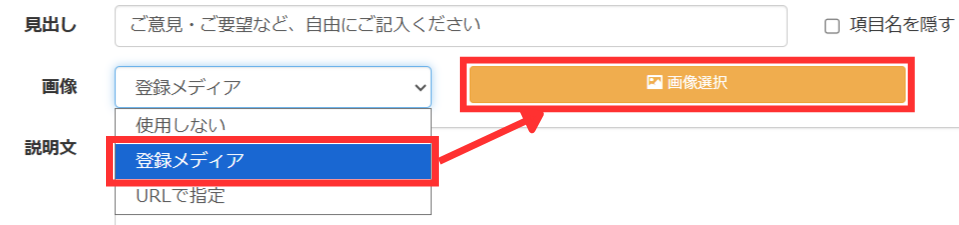
画像を登録する方法は、「画像」>「登録メディア」>「画像選択」をクリックし、表示させたい画像をアップロードします。


画像を登録する方法


このままでも良いですが、横幅ぴったりに画像を大きく表示させるためには、さらに以下の手順が必要です。


【画像サイズを変更する方法】


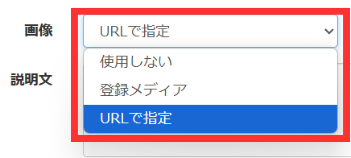
(1)上記でアップロードした「画像」を「URLで指定」に変更します。


「画像」を「URLで指定」に変更


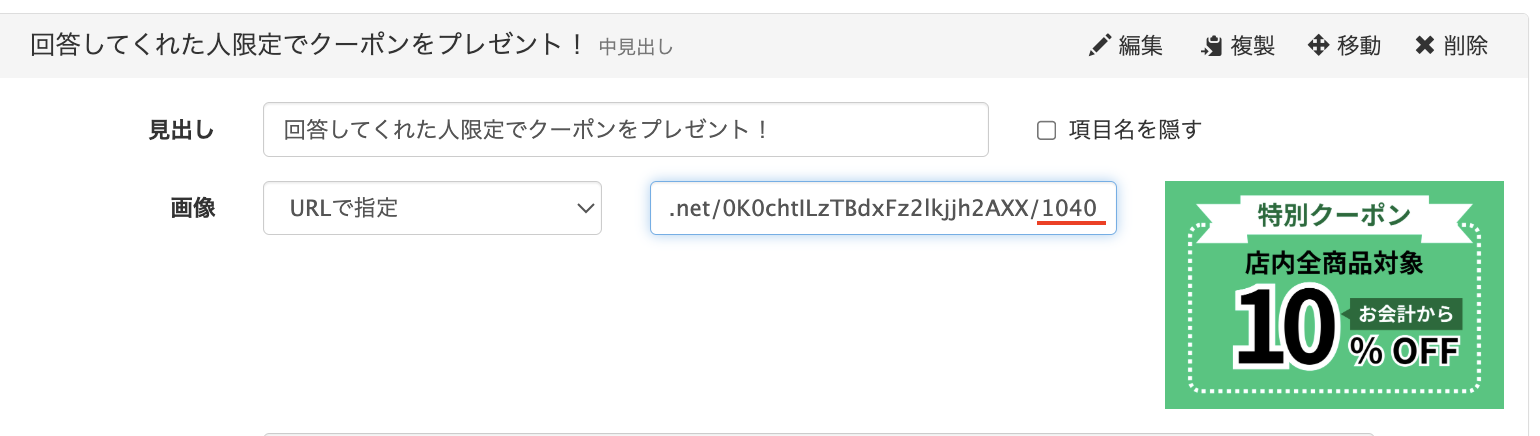
2)表示されたURL欄の最後尾にある「thumb」を「1040(またはnormal)」に変更します。


URL欄の最後尾にある「thumb」を変更


これで「小見出し・中見出し」の設定は完了です。

記述式(テキストボックス)
記述式(テキストボックス)は200文字までの短文を入力できる回答形式で、名前やメールアドレスなどの取得に適しています。


記述式(テキストボックス)


【作成手順】


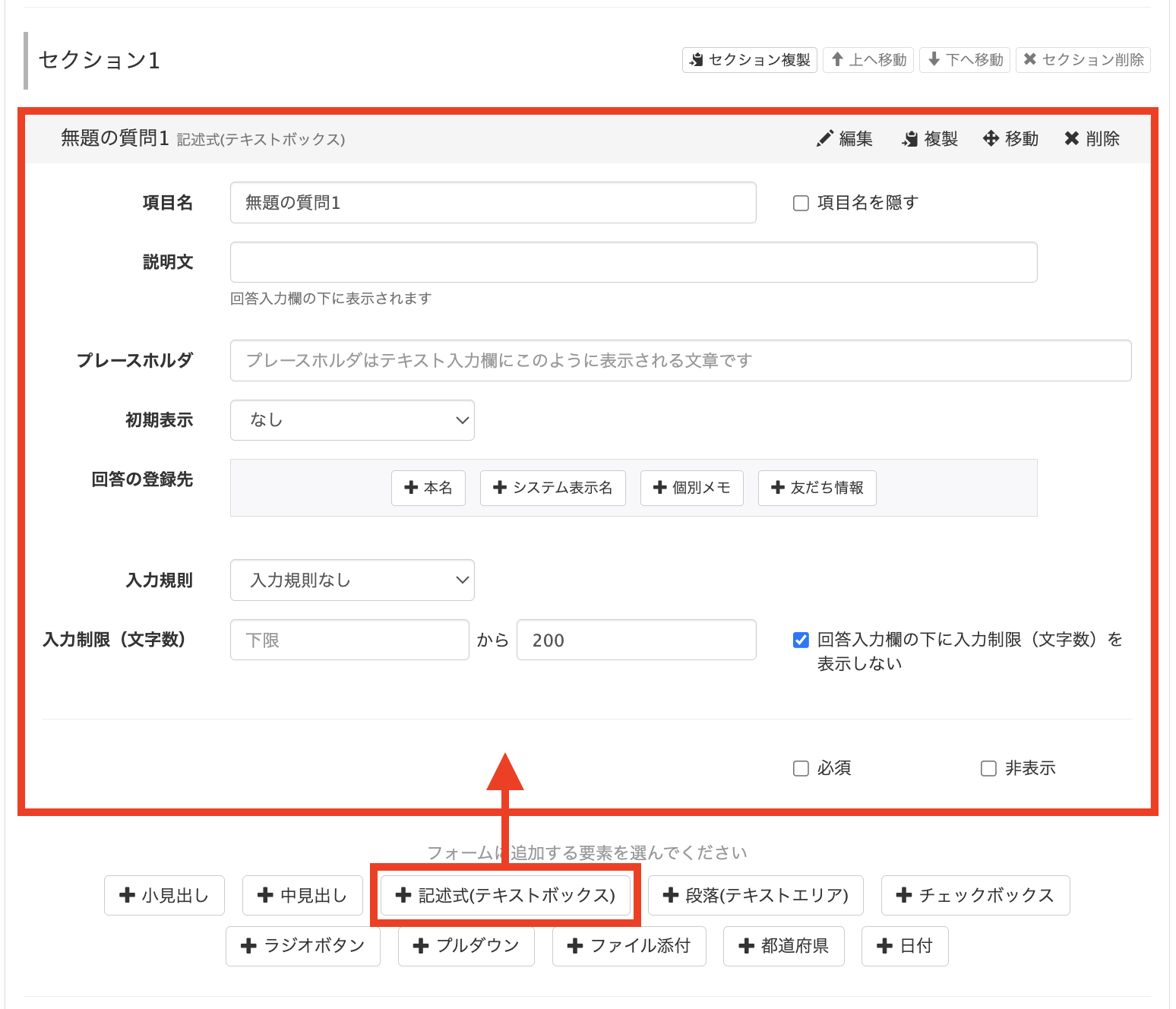
1.「+記述式(テキストボックス)」を選択します。


「+記述式(テキストボックス)」を選択


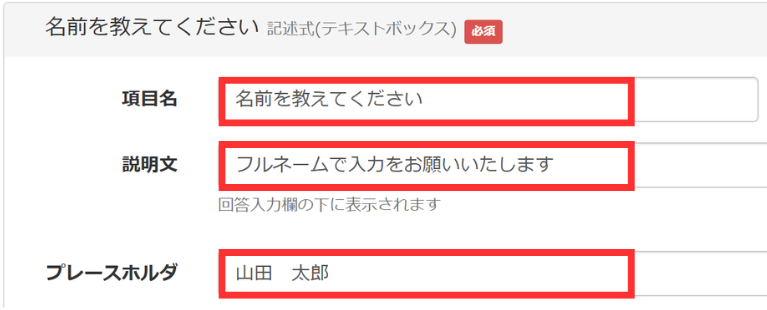
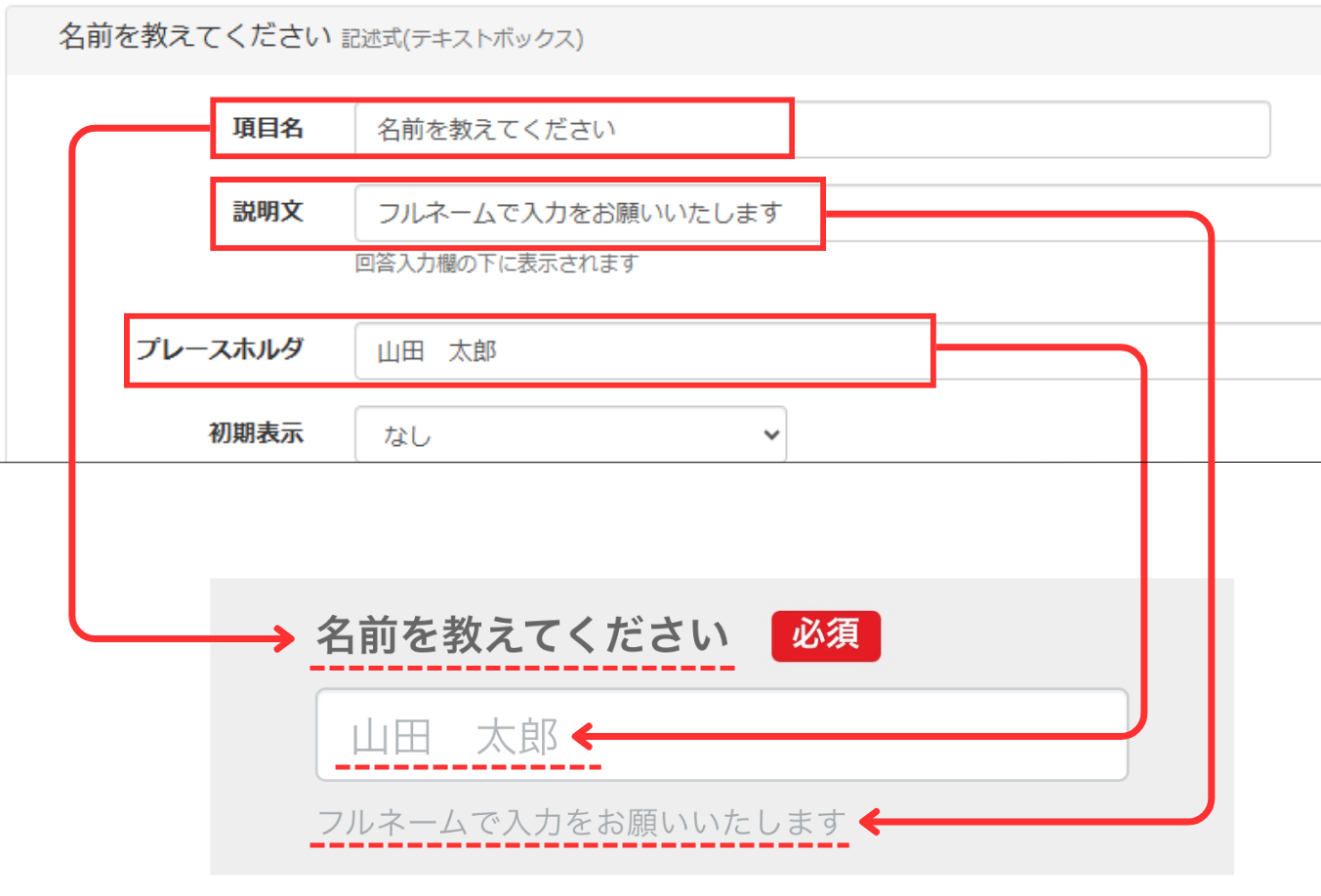
2.「項目名(設問文)」と「説明文」「プレースホルダ(回答例)」を入力します。


プレースホルダ(回答例)


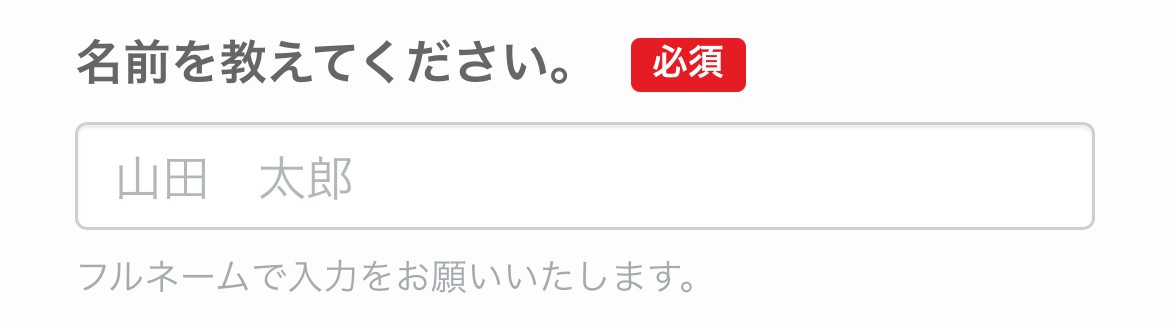
実際の回答フォームでは、以下のように表示されます。


実際の回答フォーム


「初期表示」も「プレースホルダ」のように、回答欄の標準表示を変更する機能で、以下のような違いがあります。


初期表示   :回答時に表示している文章が消えない

プレースホルダ:回答時に表示している文章が消える


使い分けとしては、初期表示は問い合わせなど、回答内容の一部が予想しやすい内容に向いています。


例えば「〇〇について問い合わせします」と入力されていれば、ユーザーは〇〇を削除して用件を入力するだけで、書き出しがスムーズにできるようになるでしょう。


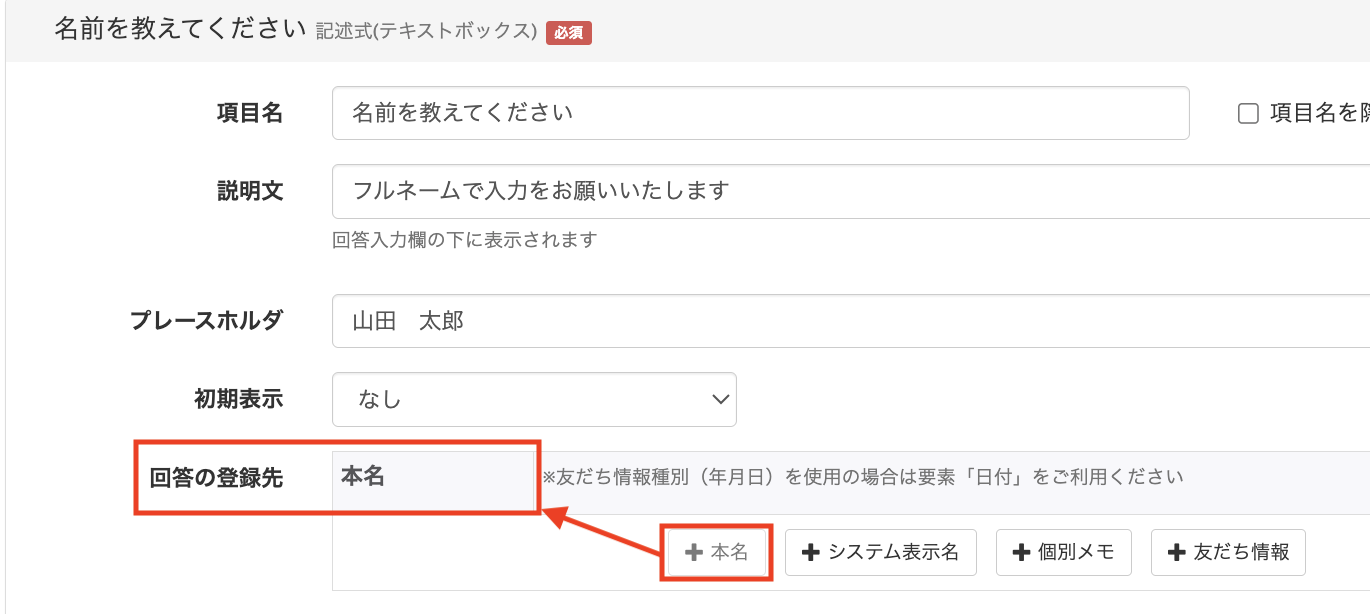
3.「回答の登録先」は、それぞれの項目をどこに登録するか設定可能です。名前の場合は「+本名」に登録します。


回答の登録先


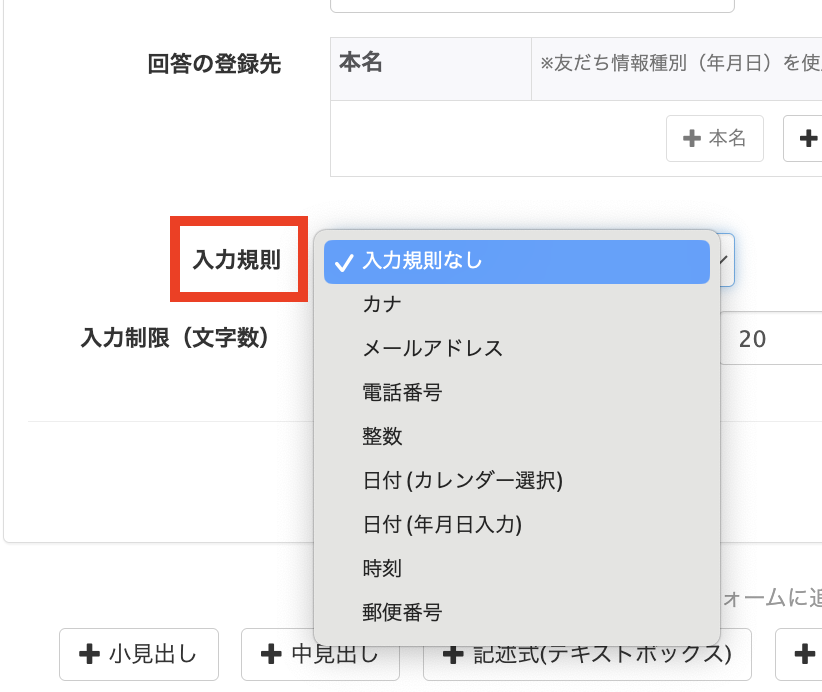
4.必要に応じて、入力規則を選択します。


入力規則
入力規則では、回答欄に入力される内容を指定できます。


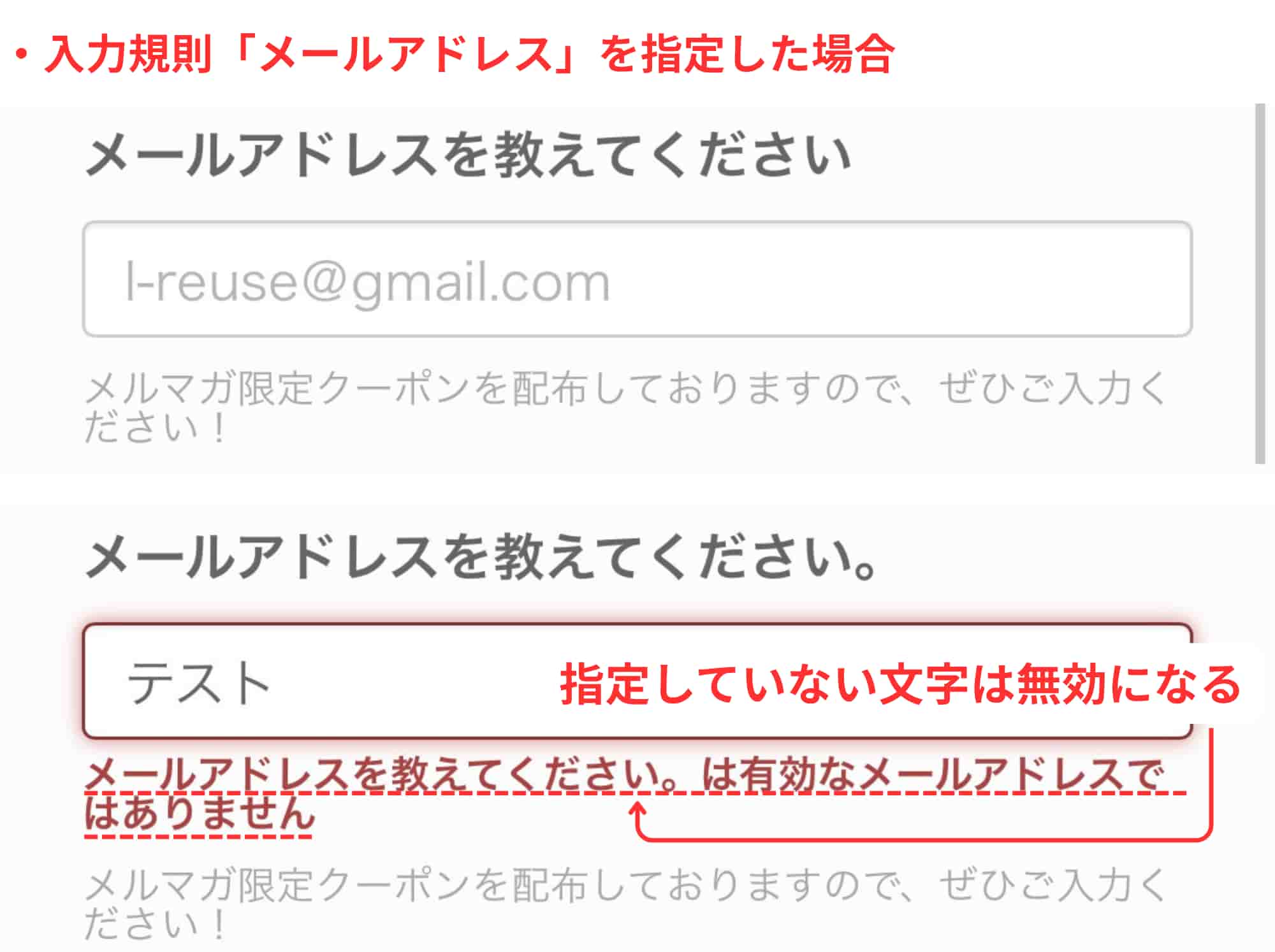
例えば、今回作成したアンケートでは、【メールアドレスを教えてください】の設問で「メールアドレス」の入力規制を使用しました。


アンケート


規則に該当しない入力はエラー表示になるので、イタズラな回答を防げます。


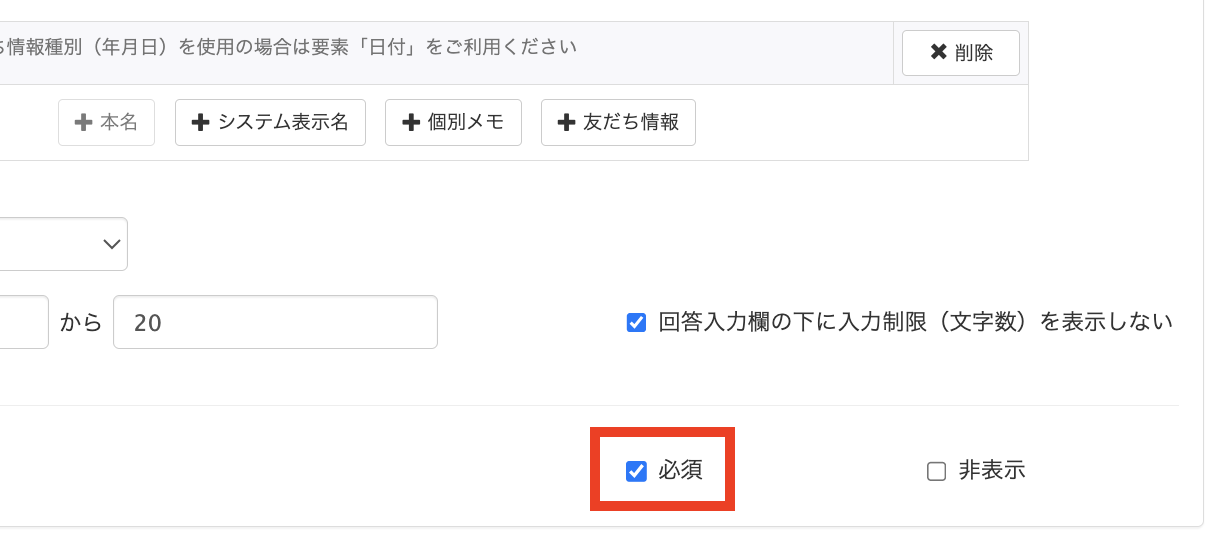
5.「必須」にチェックをして完成です。


「必須」にチェック

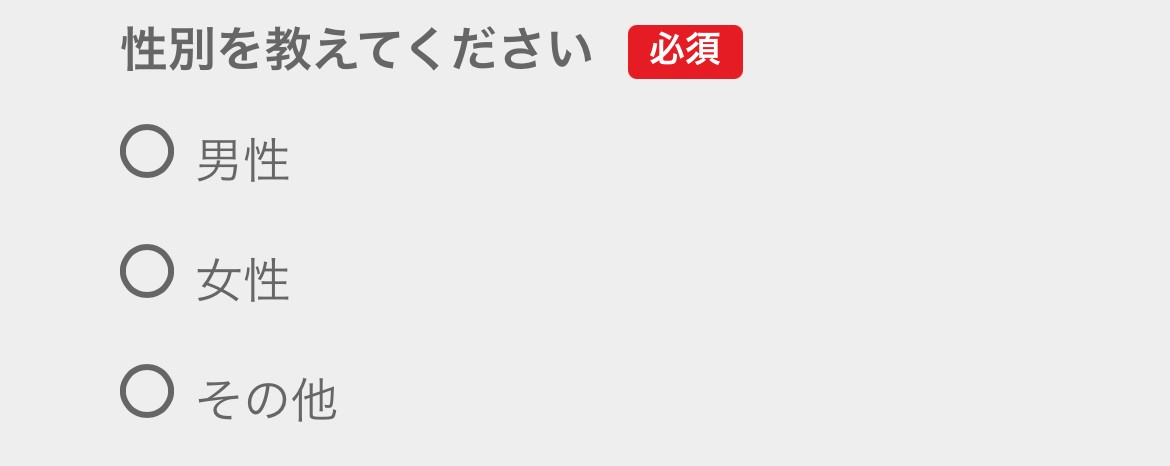
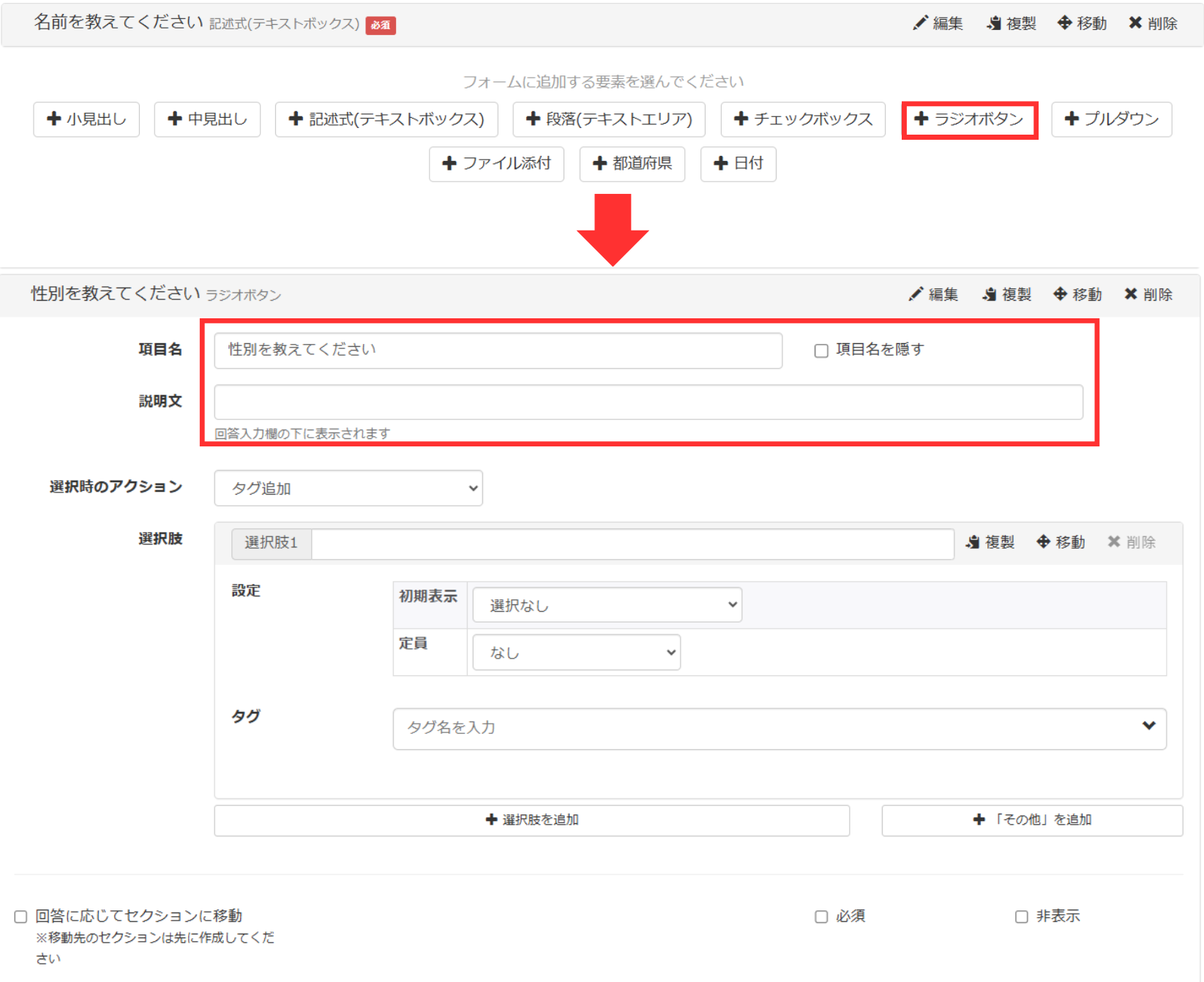
ラジオボタン

ラジオボタンは複数の設問から、1つだけ選択できる設問です。設問内容すべてが表示されるので、選択肢が少ない設問向きです。


ラジオボタン


【作成手順】


1.「+ラジオボタン」>「項目名」に設問文を入力し、必要であれば「説明文」を入力します。


「+ラジオボタン」>「項目名」


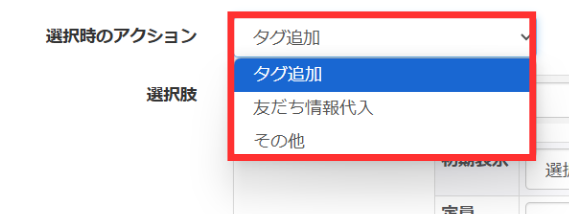
2.選択時のアクションを設定します。


選択時のアクションを設定


選択肢のアクションは、以下の3つから選べます。

  • タグ追加   :設定したタグを付与
  • 友だち情報代入:回答内容を友だち情報欄に保存
  • その他    :「アクション設定」で複数のアクションを設定


タグや友だち情報など複数のアクションを設定したい場合は「その他」を選択しましょう。


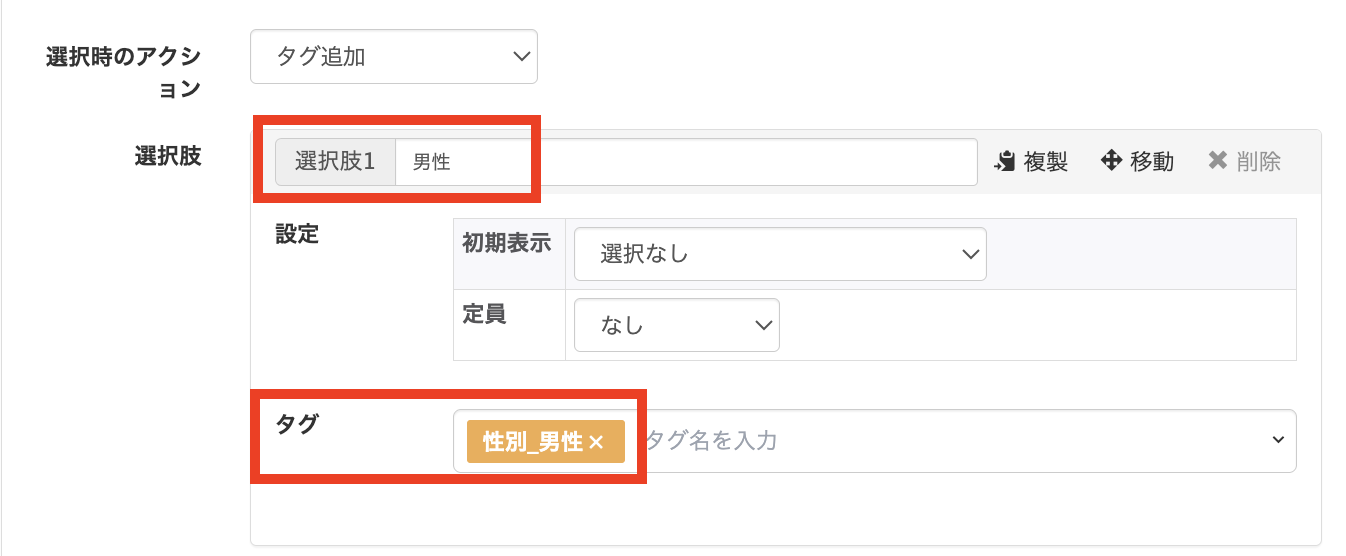
3.選択肢「男性」を入力し、「タグ」には最初に作成したタグを設定します。


選択肢「男性」を入力しタグ設定


4.同じ手順で選択肢を追加します。「複製」は同一タグや設定を引き継ぎたい場合に便利です。


最後に「必須」にチェックを入れて、ラジオボタンの設定は完了です。

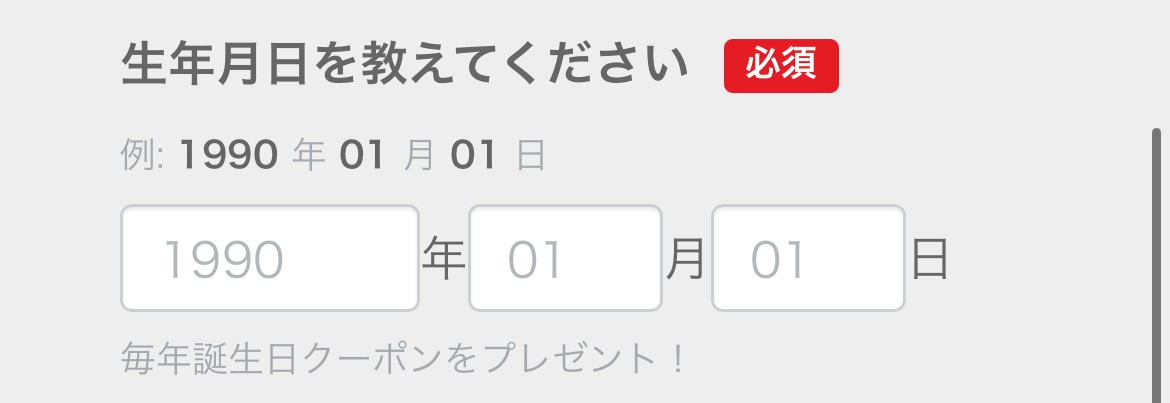
日付

日付は生年月日や予約日などの入力に使いやすい要素です。


生年月日や予約日などの入力


【日付の設定方法】


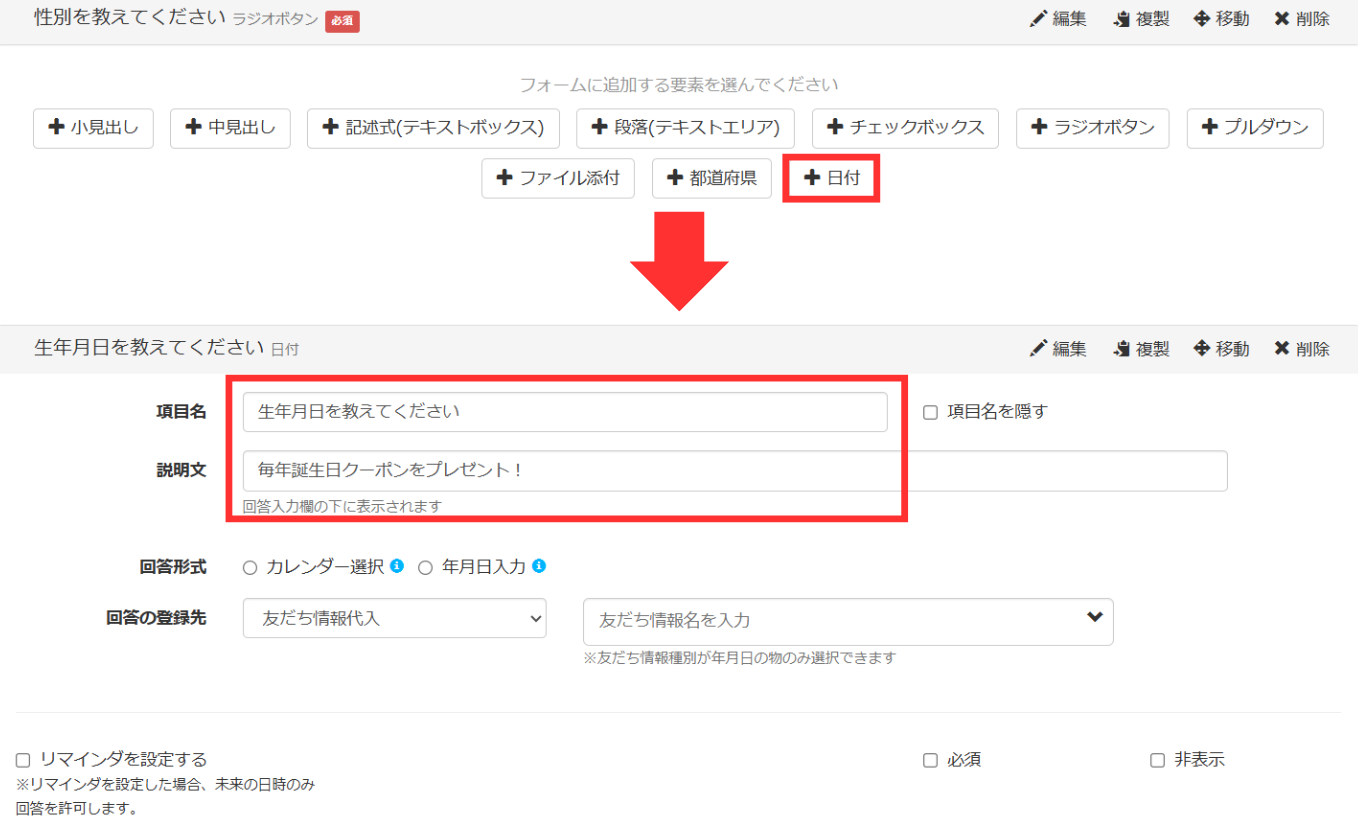
1.「+日付」>「「項目名」に設問文を入力し、必要であれば「説明文」を入力します。


日付の設定


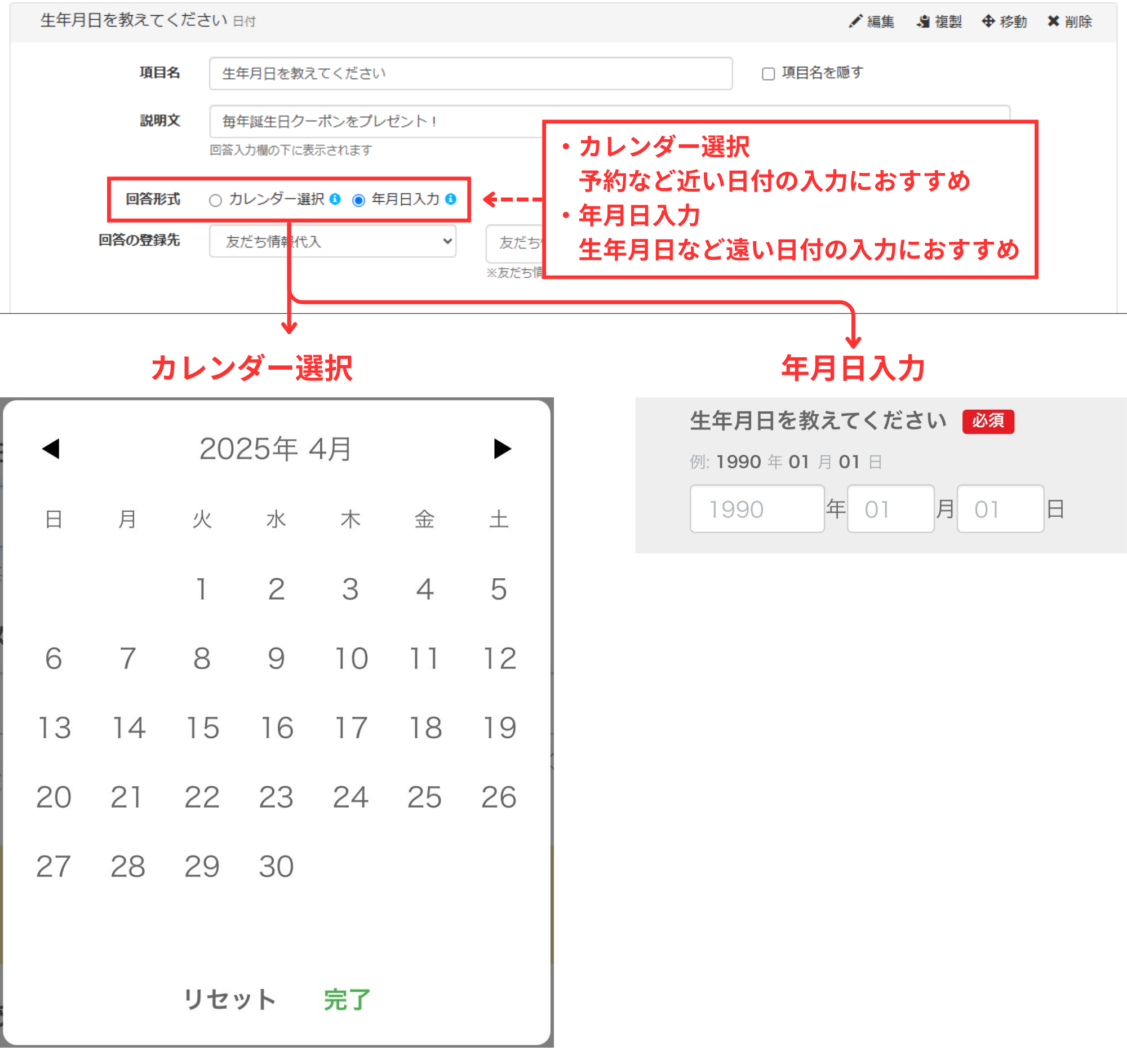
2.「回答形式」は、「カレンダー選択」か「年月日入力」から選択できます。生年月日の設問では、10年以上前の日付を入力することが多いので、「年月日入力」がおすすめです。


「カレンダー選択」か「年月日入力」から選択


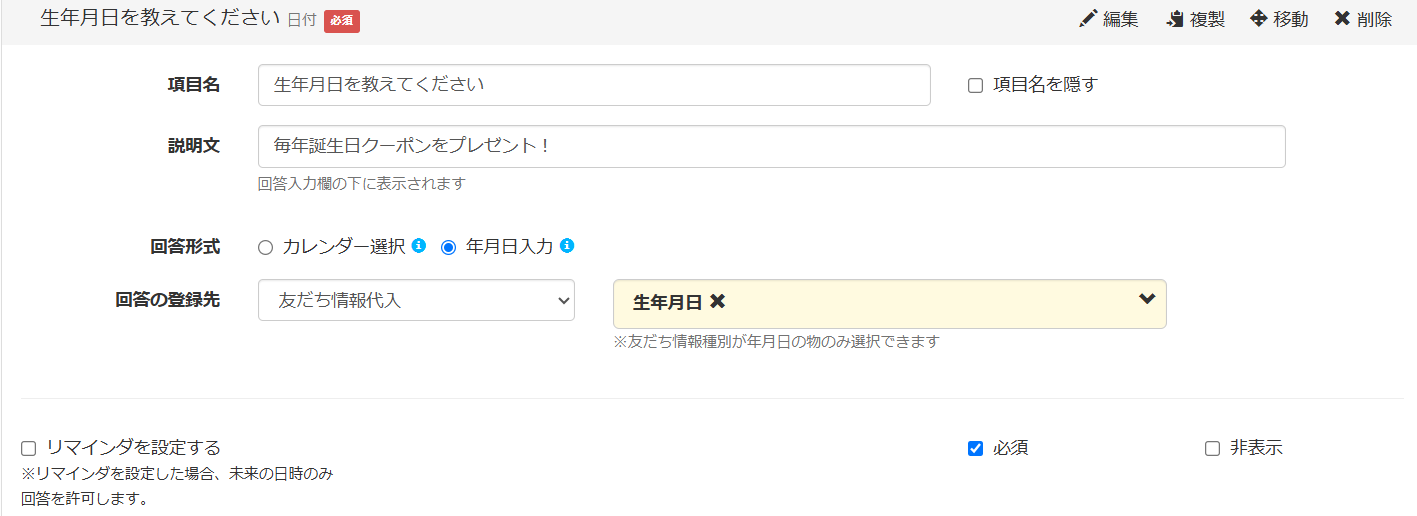
3.「回答の登録先」に、最初に作成した友だち情報欄「生年月日」を設定し、「必須」にチェックを入れて完成です。


最初に作成した友だち情報欄「生年月日」を設定「必須」にチェック

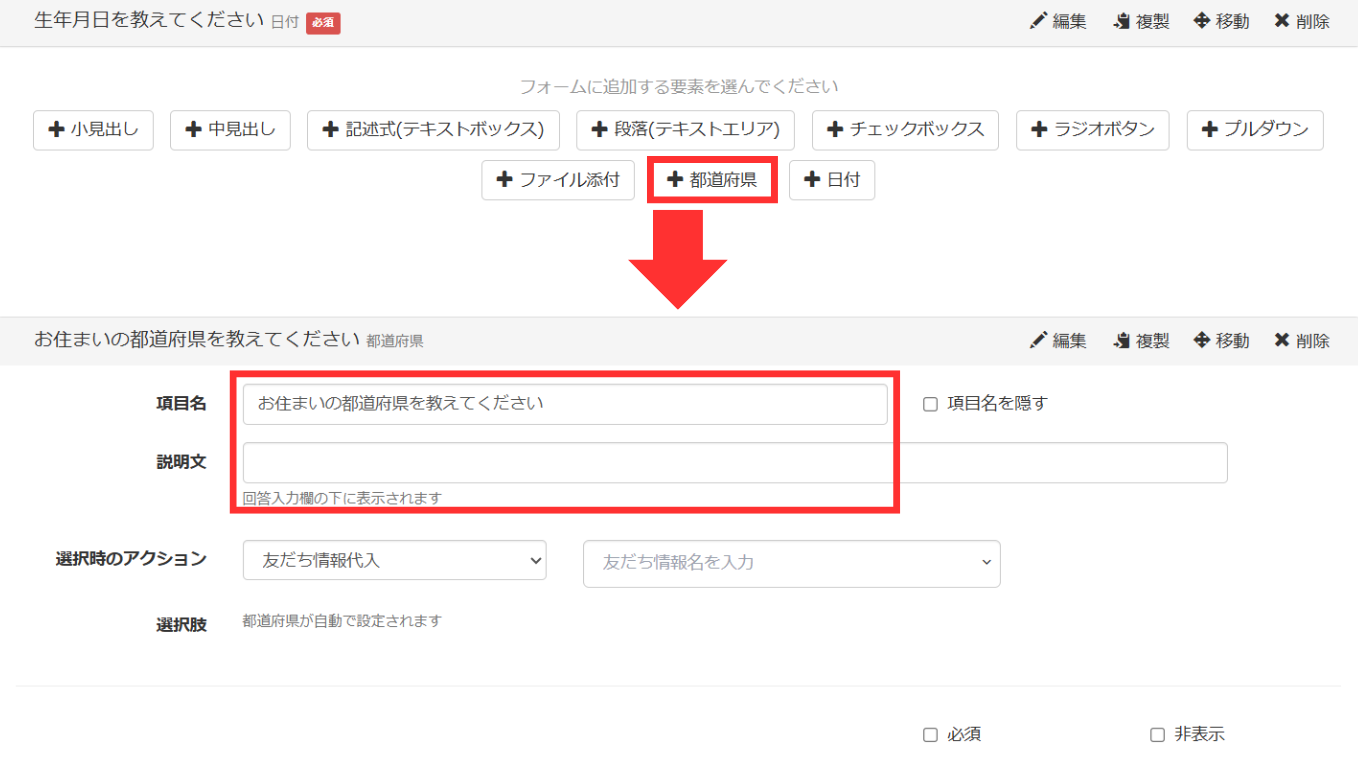
都道府県

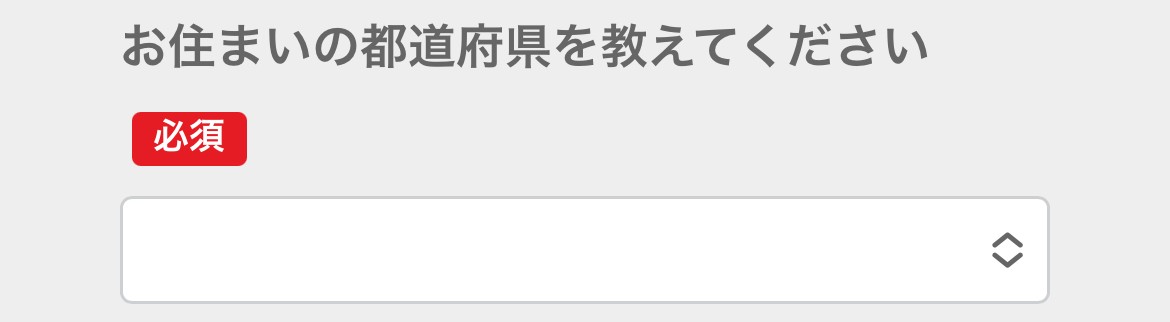
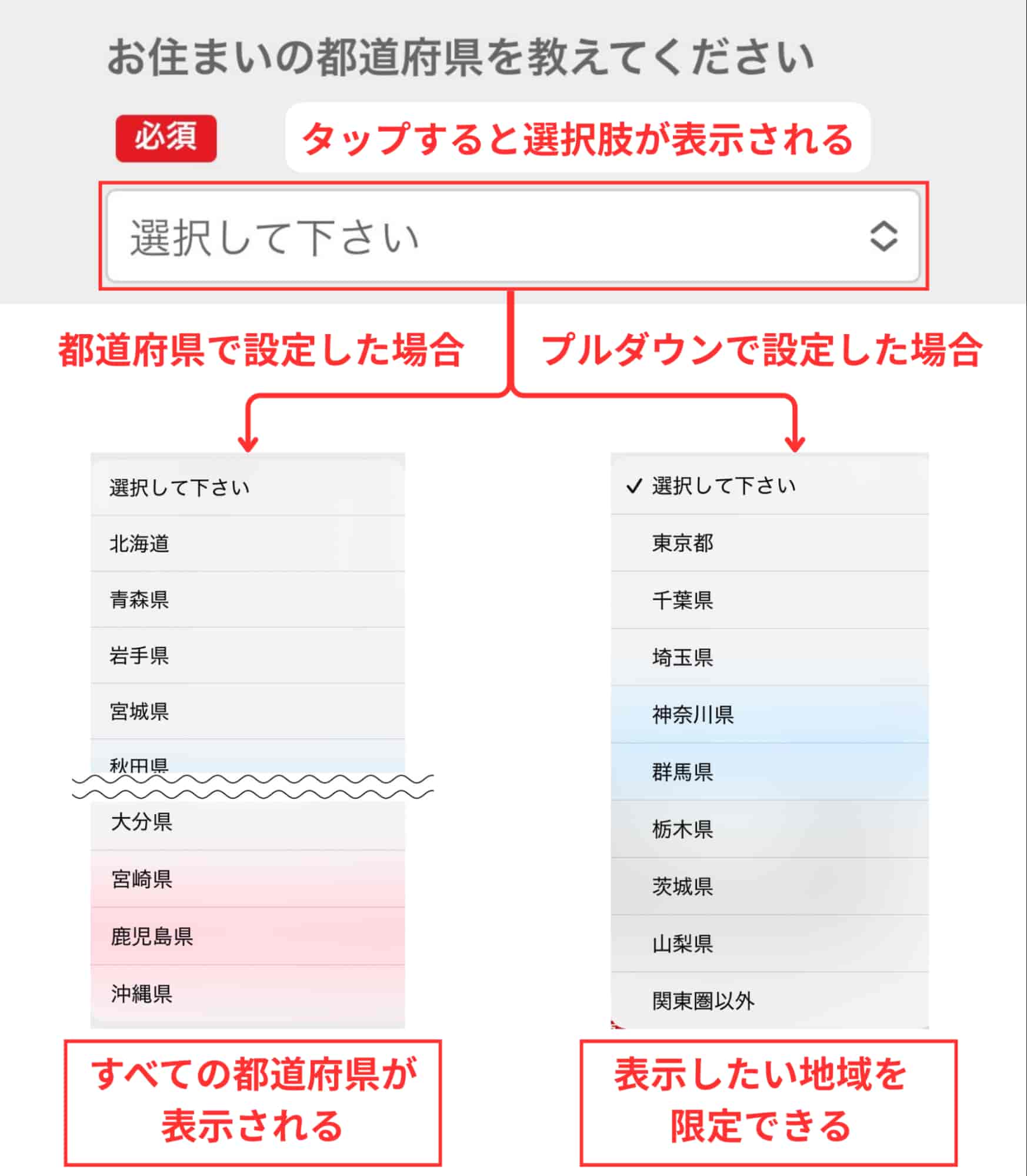
都道府県すべてがプルダウン形式で表示される回答形式です。


都道府県すべてがプルダウン形式で表示される回答形式


【作成手順】


1.「+都道府県」>「項目名」を入力します。


「+都道府県」>「項目名」を入力


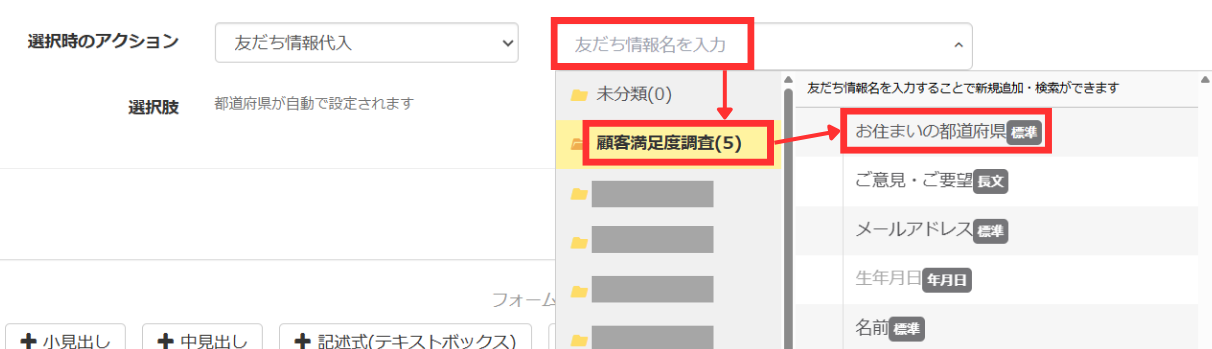
2.選択時のアクションに「友だち情報代入」>最初に作成した友だち情報欄「お住まいの都道府県」を設定します。


友だち情報代入力


「都道府県」では、選択肢の設定は必要ありません。表示する都道府県を限定したい場合は、「プルダウン」の回答形式がおすすめです。


「プルダウン」の回答形式


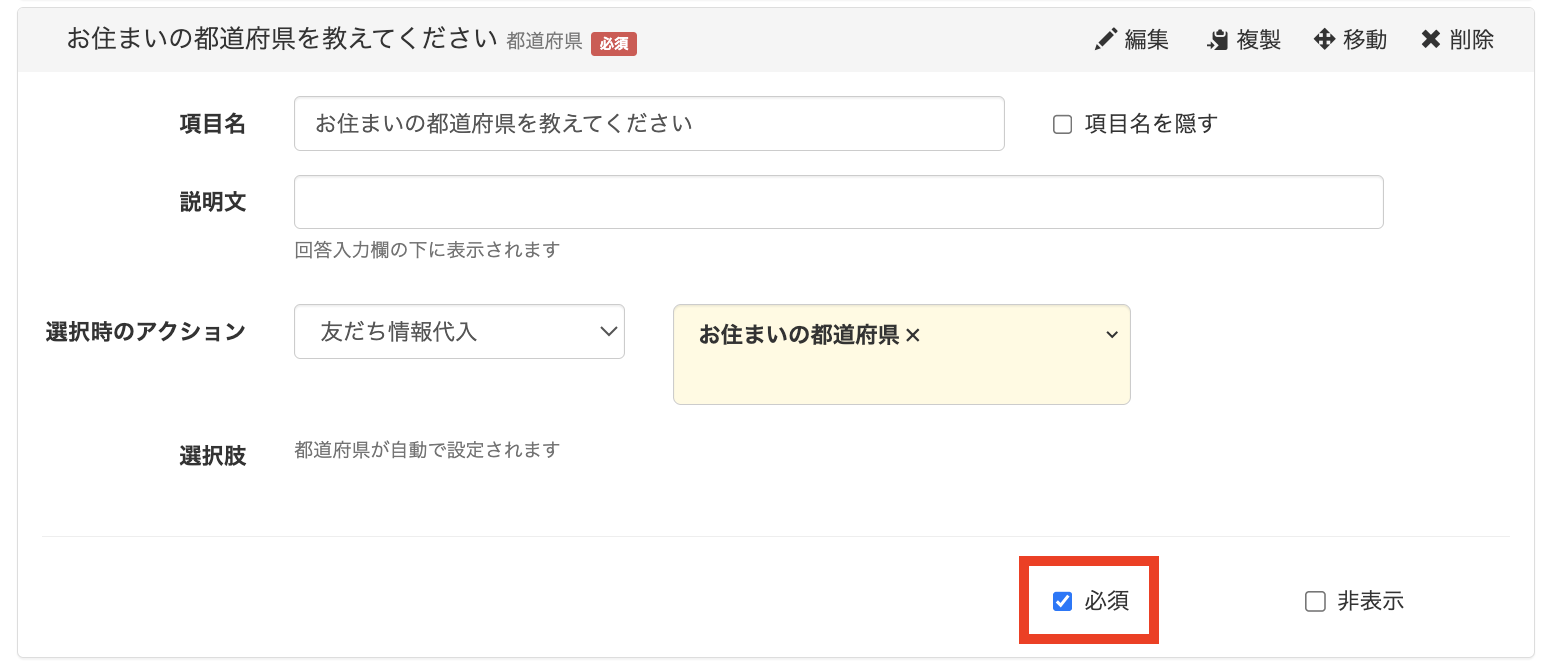
画面右下の「必須」にチェックを入れて、「都道府県」の設定は完了です。


「都道府県」の設定は完了


ここまでで、お客様についての設問が完成します。

次に、2ページ目で利用状況についての設問を作成しましょう。


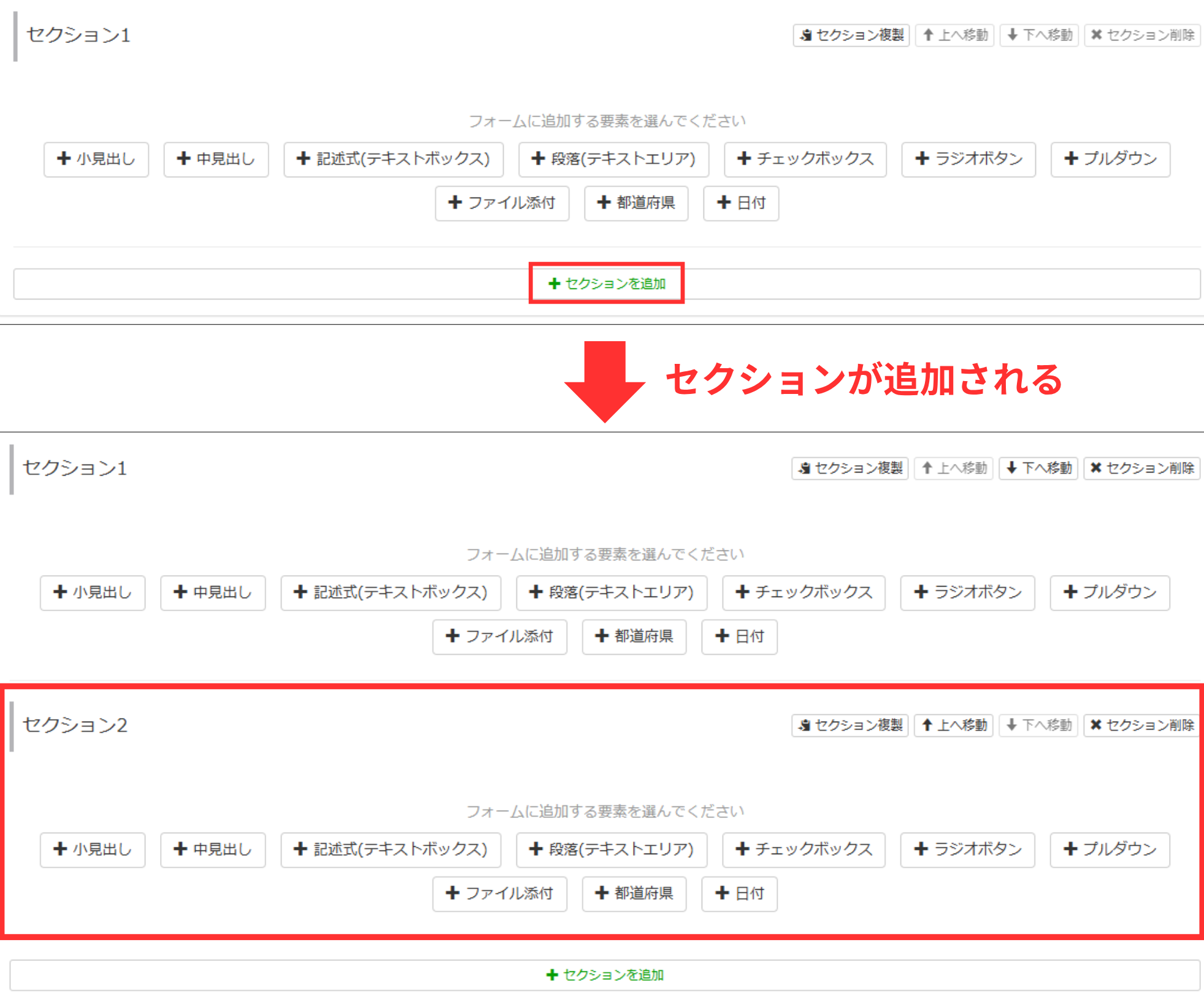
「+セクションを追加」をクリックして、「セクション2」を追加します。


「セクション2」を追加


セクションとは、回答フォームのページのようなものです。アンケートを複数のページに分けて設問のグループを整理したり、設問の内容を伝わりやすくしたりできます。


作成したセクションは複製や移動、削除などが可能です。

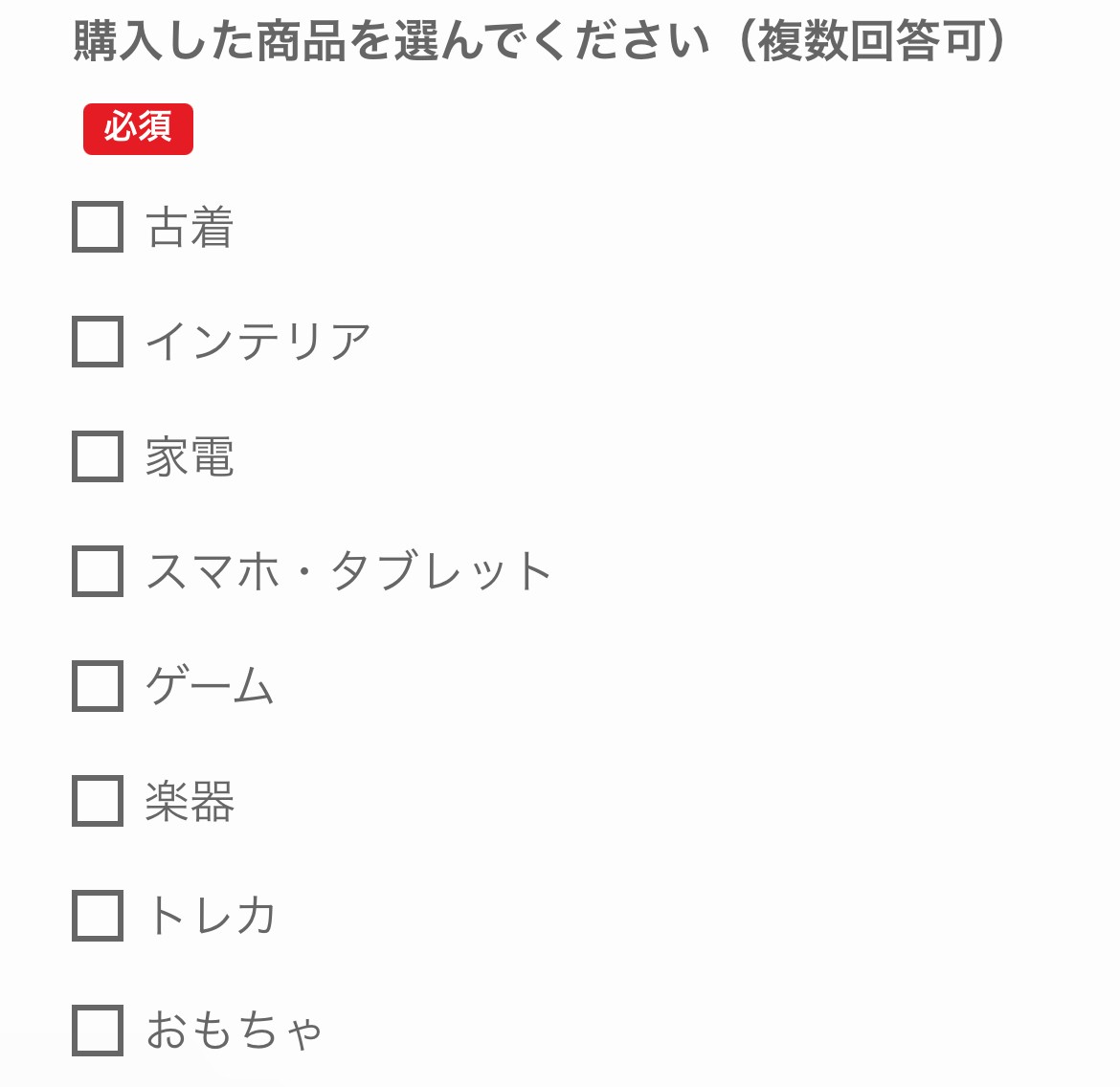
チェックボックス

チェックボックスは複数選択できる選択肢です。


チェックボックス


【作成手順】


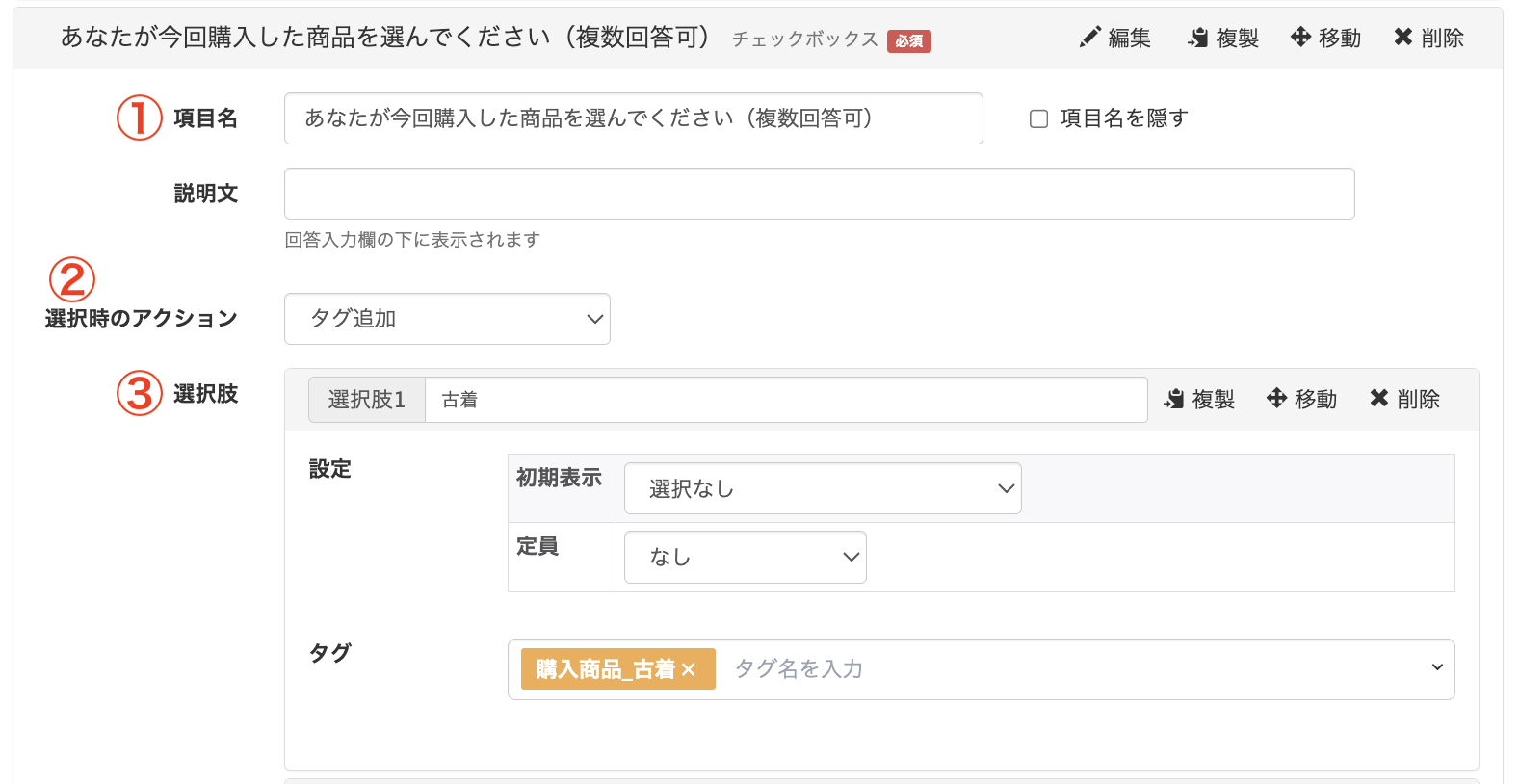
「+チェックボックス」>各項目を入力します。


「+チェックボックス」>各項目を入力

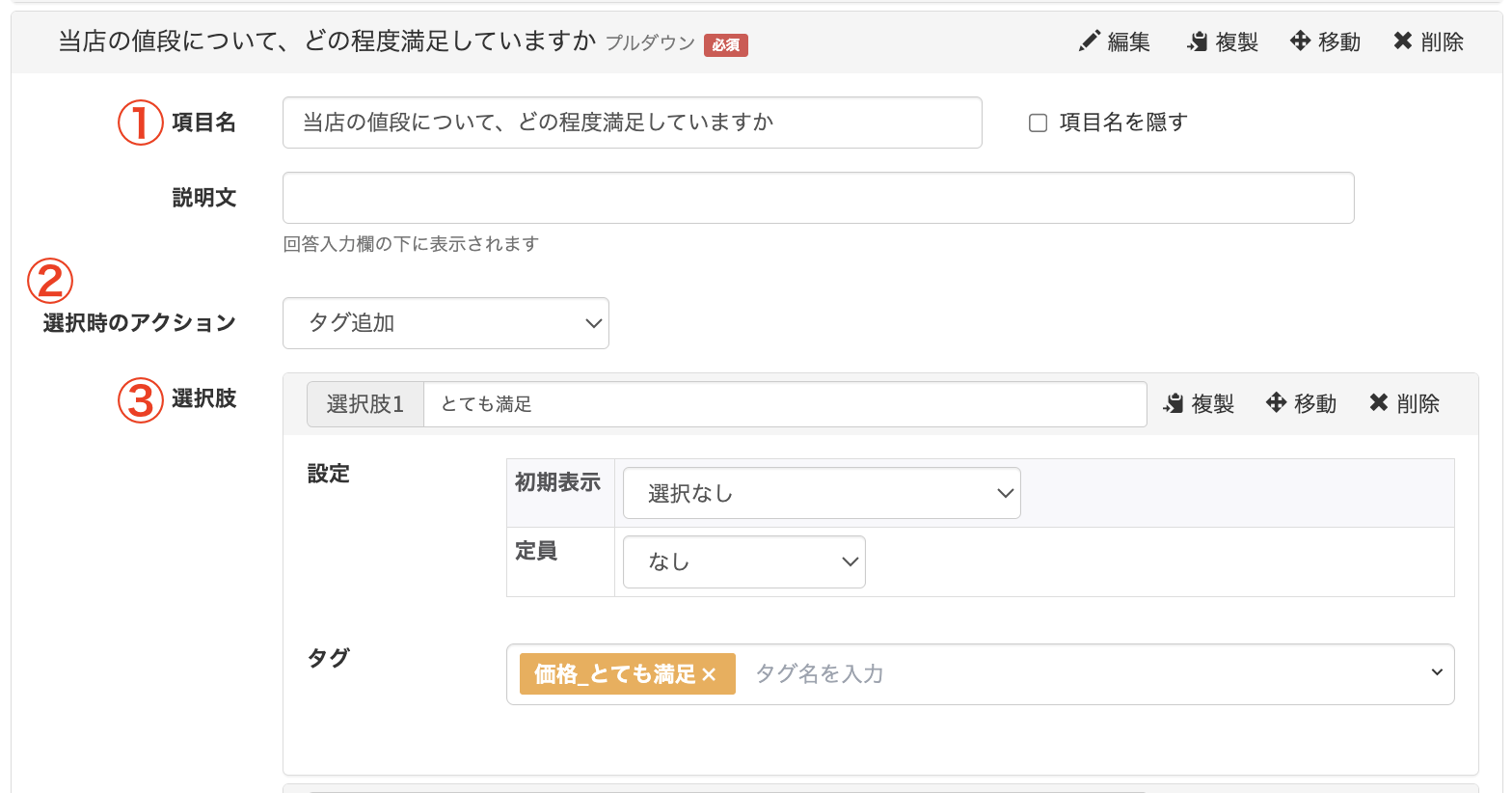
  1. 「項目名」に設問文を入力
  2. 「選択時のアクション」で「タグ追加」を選択
  3. 選択肢の回答を入力し、アクション設定で最初に作成したタグを設定


残りの必要な選択肢もすべて設定し、必須にチェックを入れて完了です。

プルダウン

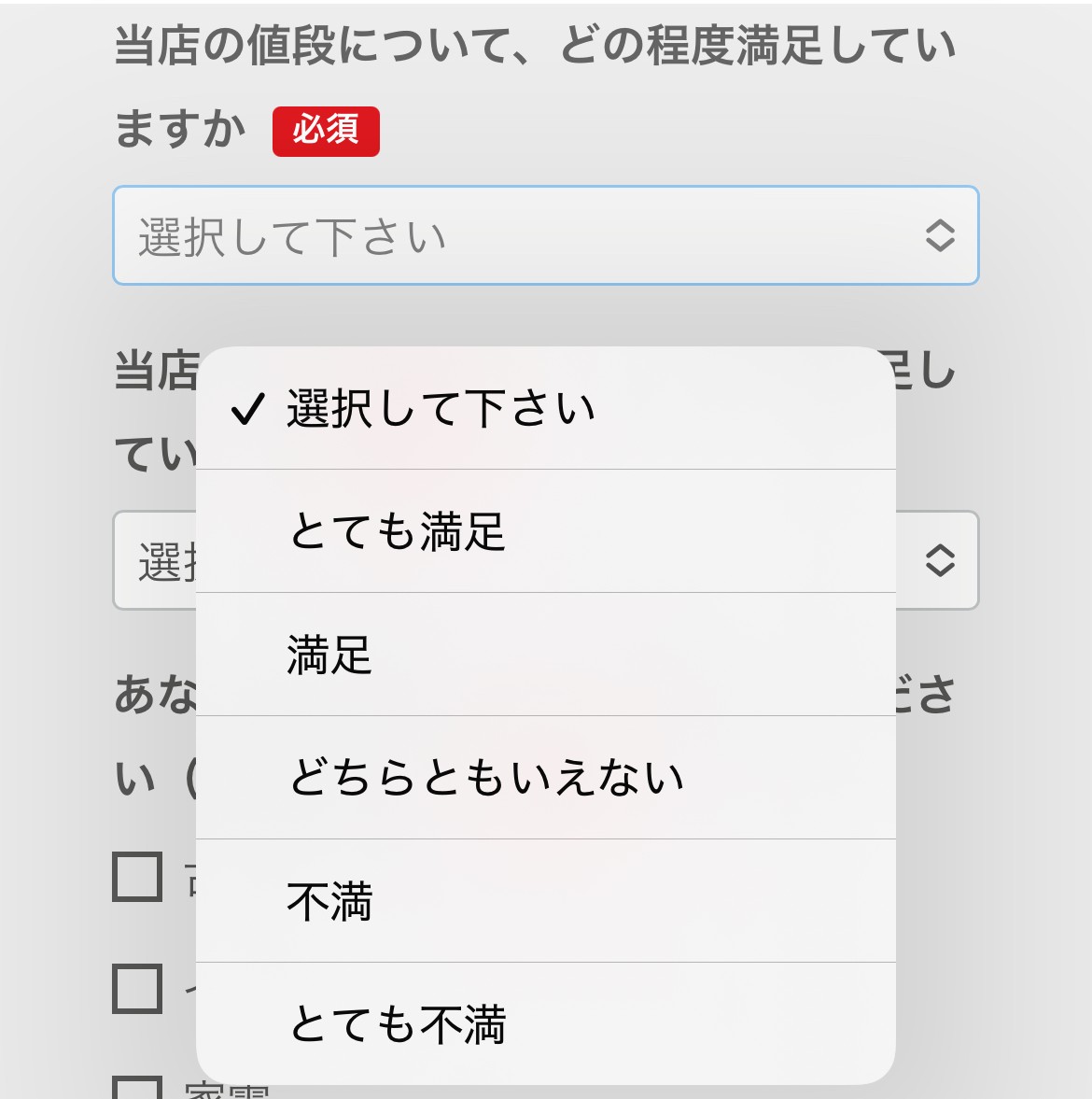
プルダウンは複数の選択肢を小スペースで設置できる形式です。選択肢が多くなった場合や、大小などの規則性がある選択肢に向いています。


プルダウン>各項目を入力


【作成手順】


「+プルダウン」>各項目を入力します。


プルダウン>各項目を入力

  1. 「項目名」に設問文を入力
  2. 「選択時のアクション」で「タグ追加」を選択
  3. 選択肢の回答を入力し、アクション設定で最初に作成したタグを設定


残りの必要な選択肢もすべて設定し、必須にチェックを入れて完了です。

段落(テキストエリア)

段落(テキストエリア)は、200文字以上の文字数を入力できる自由回答形式です。


段落(テキストエリア)


【作成手順】


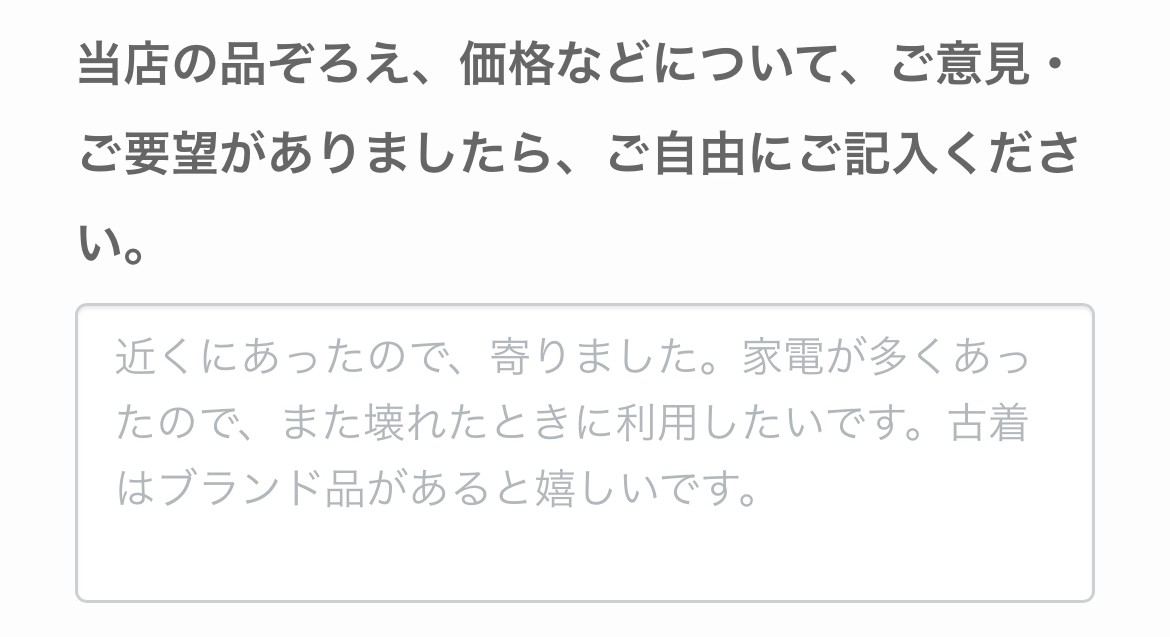
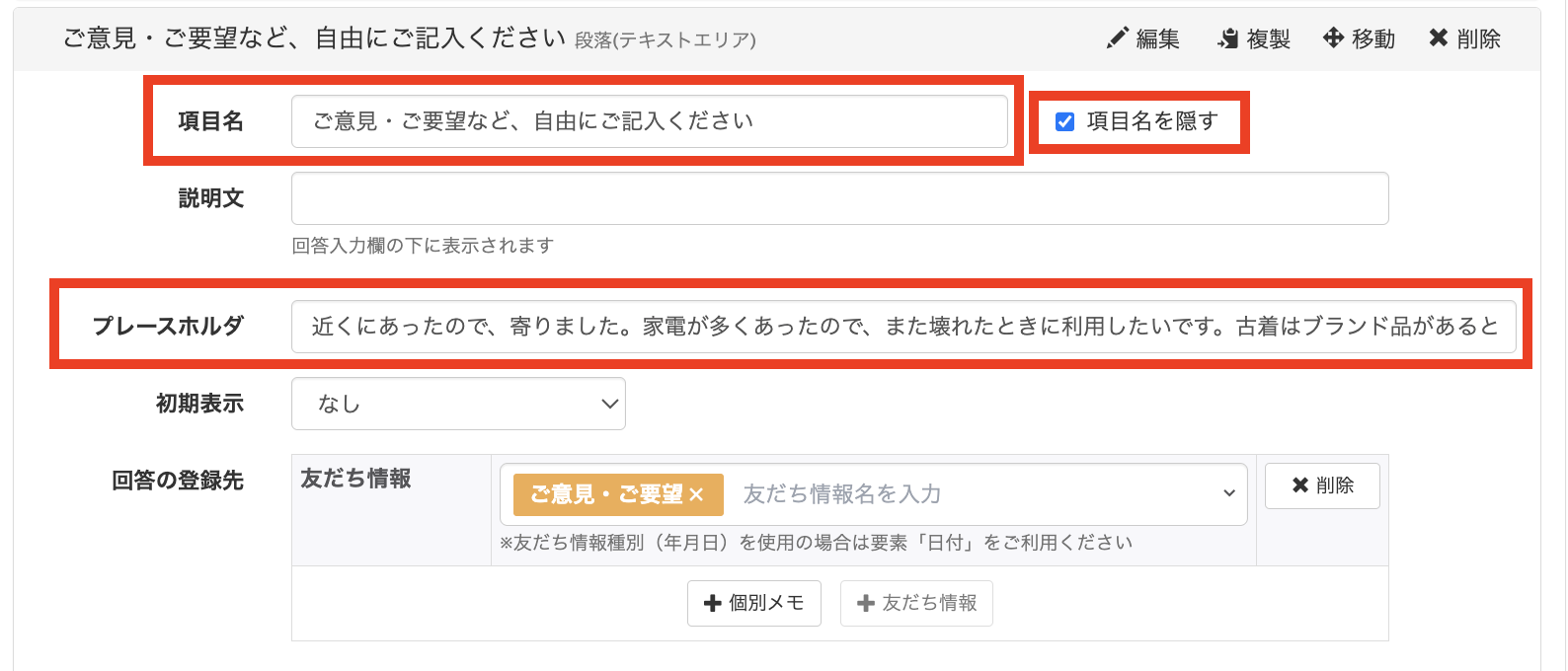
1.「+段落(テキストエリア)」>「項目名」「プレースホルダ」を入力します。


プレースホルダに例文を入力しておくと、回答の参考になり、回答率アップが期待できます。


プレースホルダに例文を入力


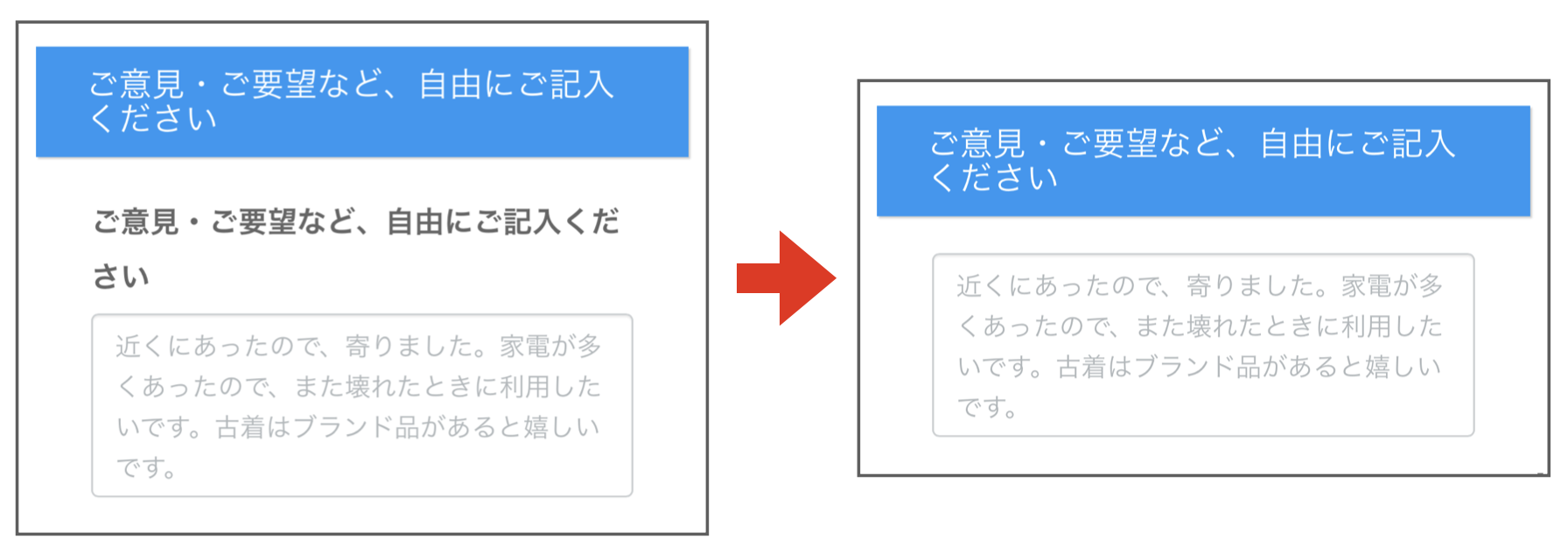
「項目名を隠す」にチェックを入れると、実際の回答フォームに設問文が表示されなくなります。


今回は中見出しと組み合わせるために、この設定にチェックを入れました。


「項目名を隠す」にチェック


2.「回答の登録先」は最初に作成した友だち情報名「ご意見・ご要望」を設定します。

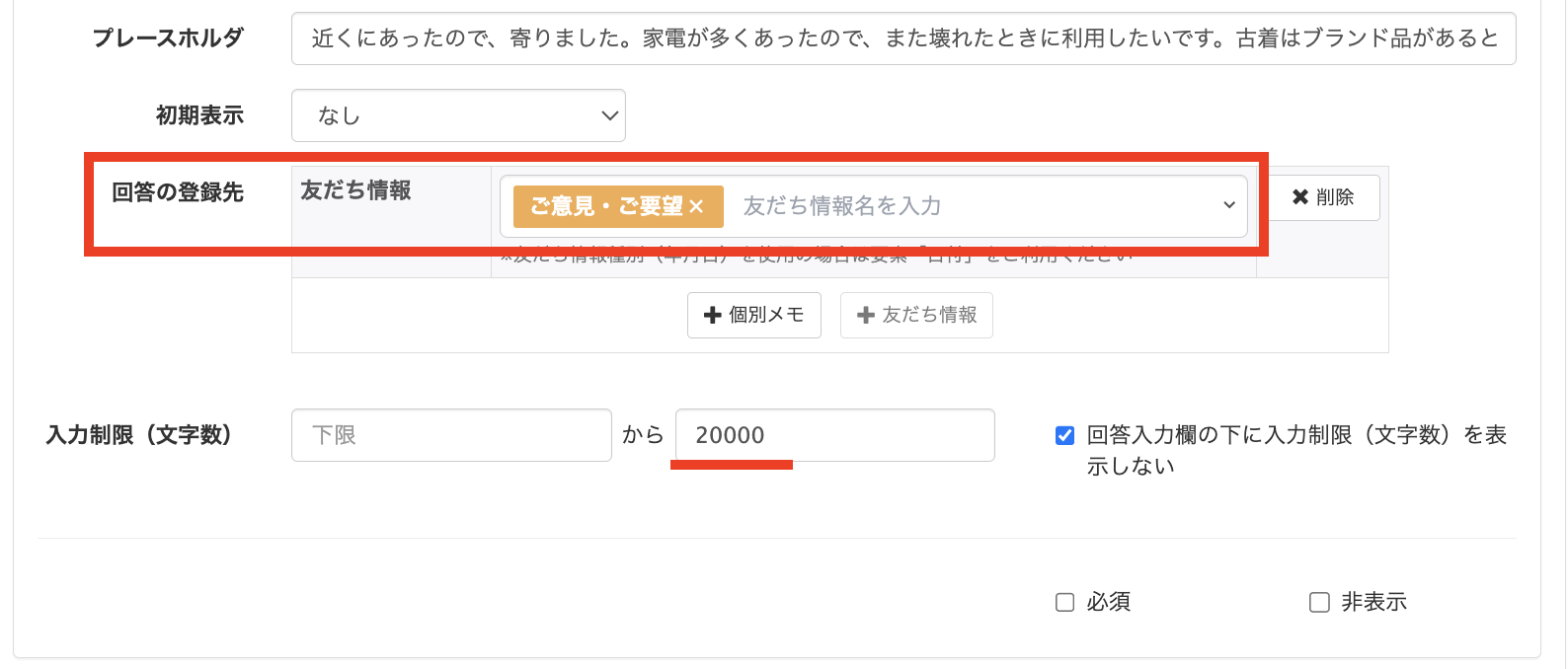
入力制限(文字数)は、回答の登録先を友だち情報欄に設定した場合、自動で20,000文字に設定されます。


プレースホルダ


また、自由記述形式は回答のハードルが高い設問のため、「必須」にはチェックを入れませんでした。


これで、「段落(テキストエリア)」の設定は完了です。

オプションの設定

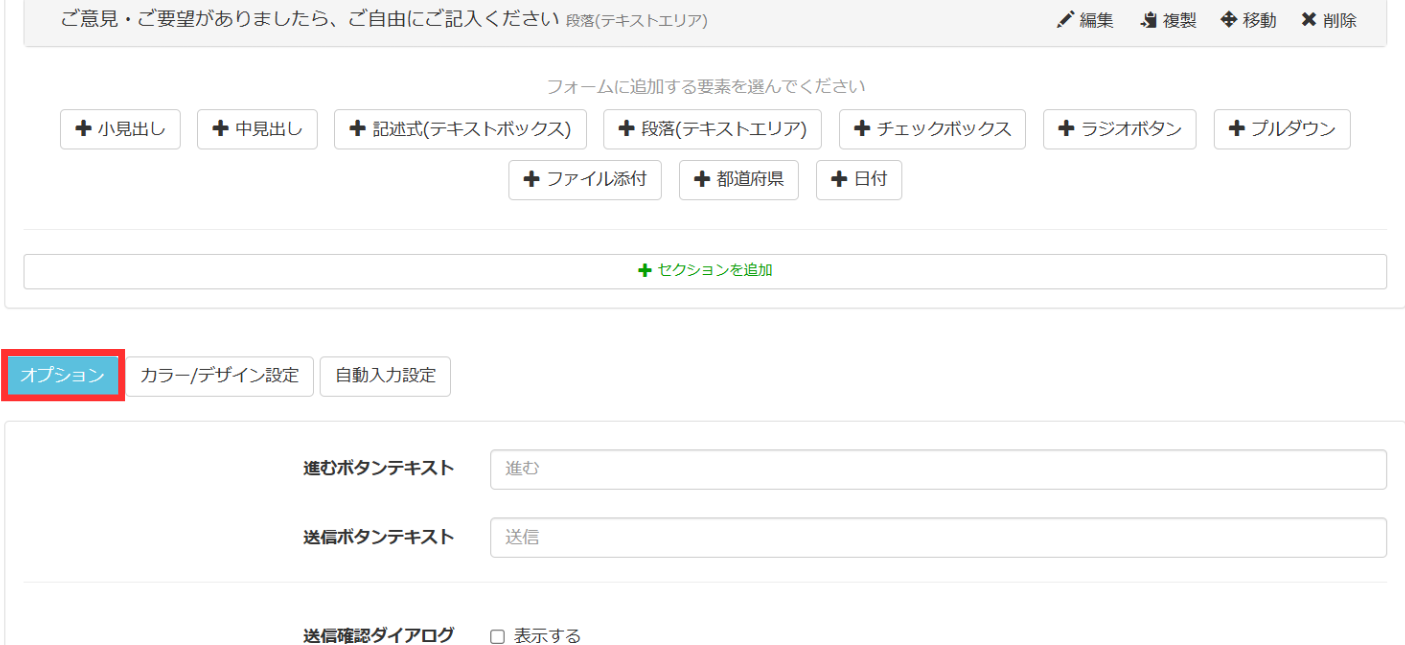
オプションは回答フォーム作成画面の下部にある項目です。


オプションの設定


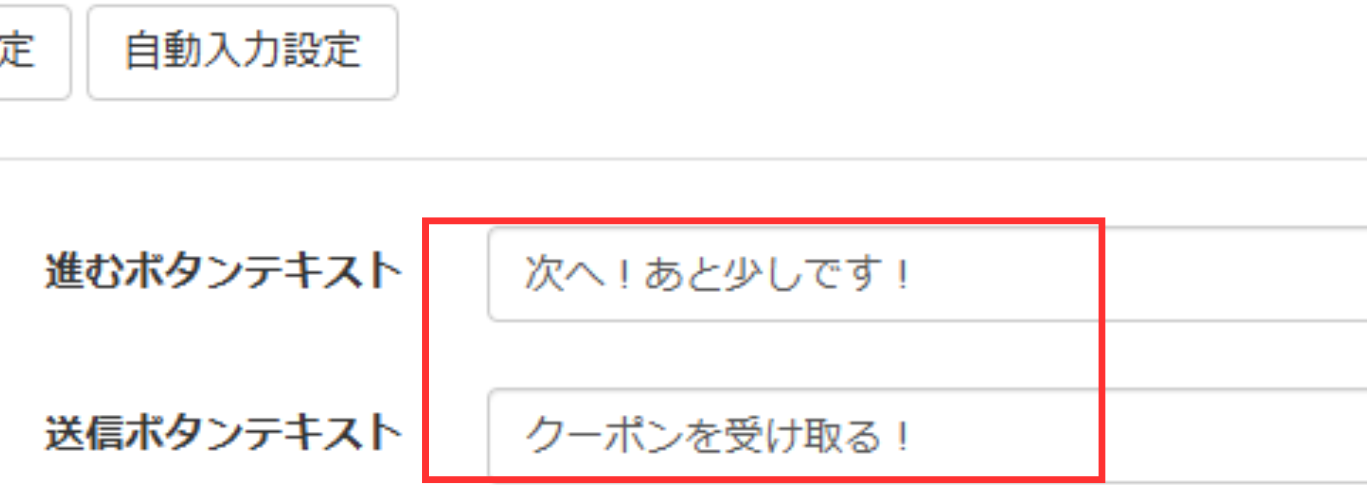
まず、「進むボタンテキスト」と「送信ボタンテキスト」を入力します。2つのボタンには以下の違いがあります。


「進むボタンテキスト」と「送信ボタンテキスト」


進むボタン:複数のセクションがある場合、セクション移動のボタンに表示される

送信ボタン:回答フォームの最終ページで表示される


【送信ボタン設定なし】

掲示板の投稿方法


【送信ボタン設定あり】

送信ボタン設定あり


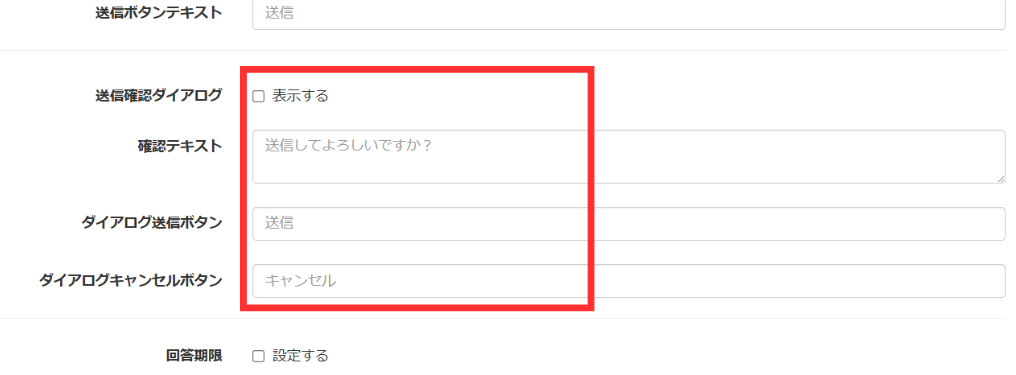
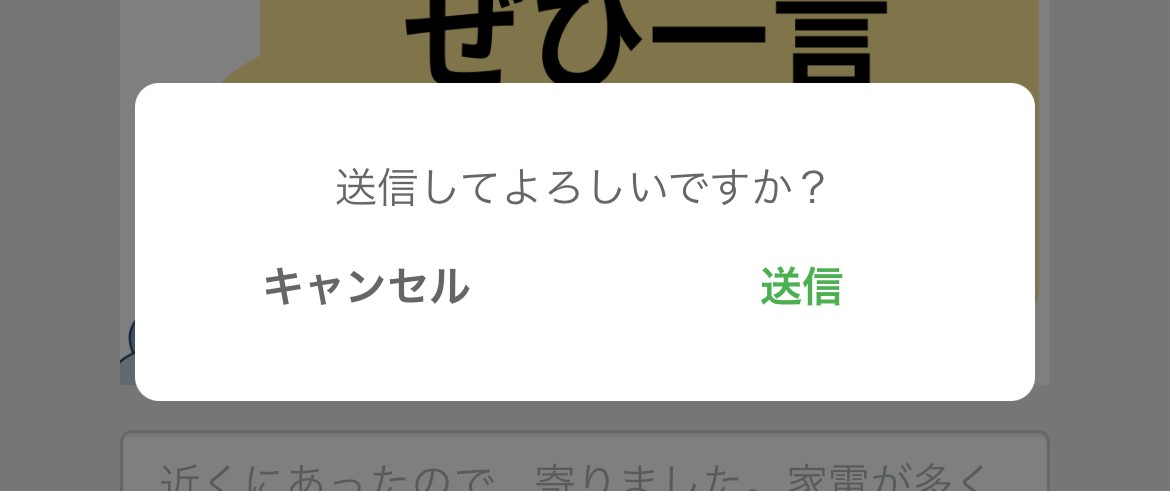
次に、送信確認ダイアログの設定を行います。送信確認ダイアログとは、送信ボタンをタップした際に表示される確認メッセージです。


送信確認ダイアログ

  • 表示する         :チェックを入れると確認メッセージのポップアップが表示
  • 確認テキスト       :送信ボタンをタップすると表示されるテキスト
  • ダイアログ送信ボタン   :送信ボタンとして表示されるテキスト
  • ダイアログキャンセルボタン:キャンセルボタンとして表示されるテキスト


【送信確認ダイアログ】
送信確認ダイアログ


今回は回答者の負担を軽減するために、送信確認ダイアログのチェックは外しています。


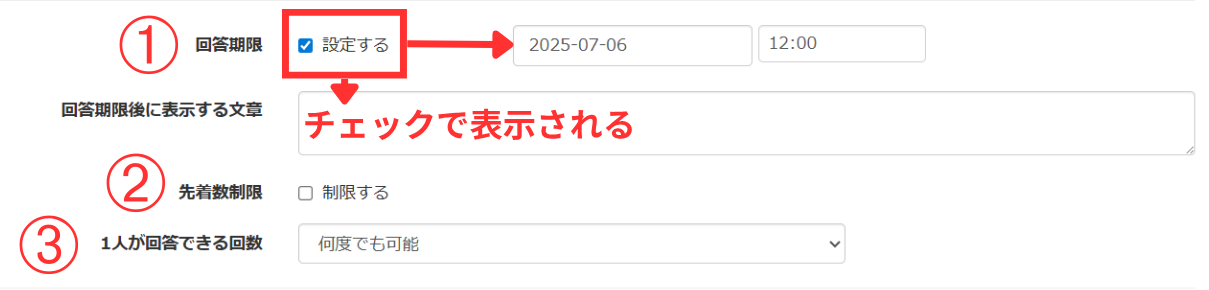
続いて、「回答期限」「先着数制限」「1人が回答できる回数」を設定します。


「回答期限」「先着数制限」「1人が回答できる回数」を設定

  1. 回答期限:設定した日時を過ぎた時点でアンケートを締め切る
  2. 先着数制限:全体の回答数を超えた段階でアンケートを締め切る
  3. 1人が回答できる回数:同じ人が回答できる回数を制限する


今回のアンケートではクーポンを配布しているので、「1人が回答できる回数」を「1度のみ可能」に変更しました。


「サンクスページURL」は、アンケート回答後の移動先を指定できます。


サンクスページURL


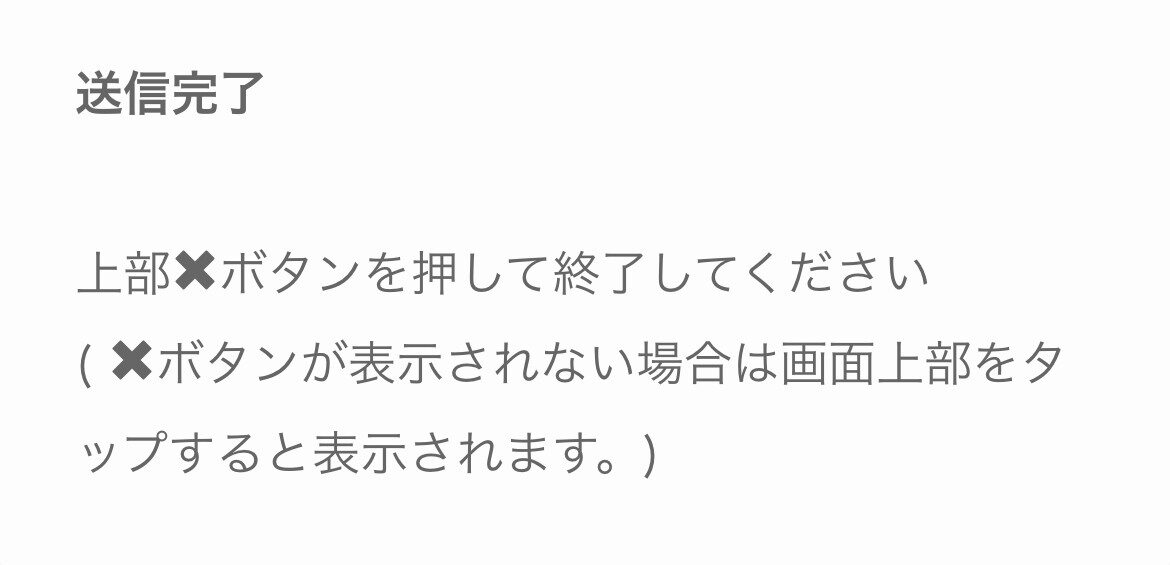
なにも設定しない状態では、アンケート送信後に下記の画面が表示されます。


アンケート送信後に下記の画面が表示


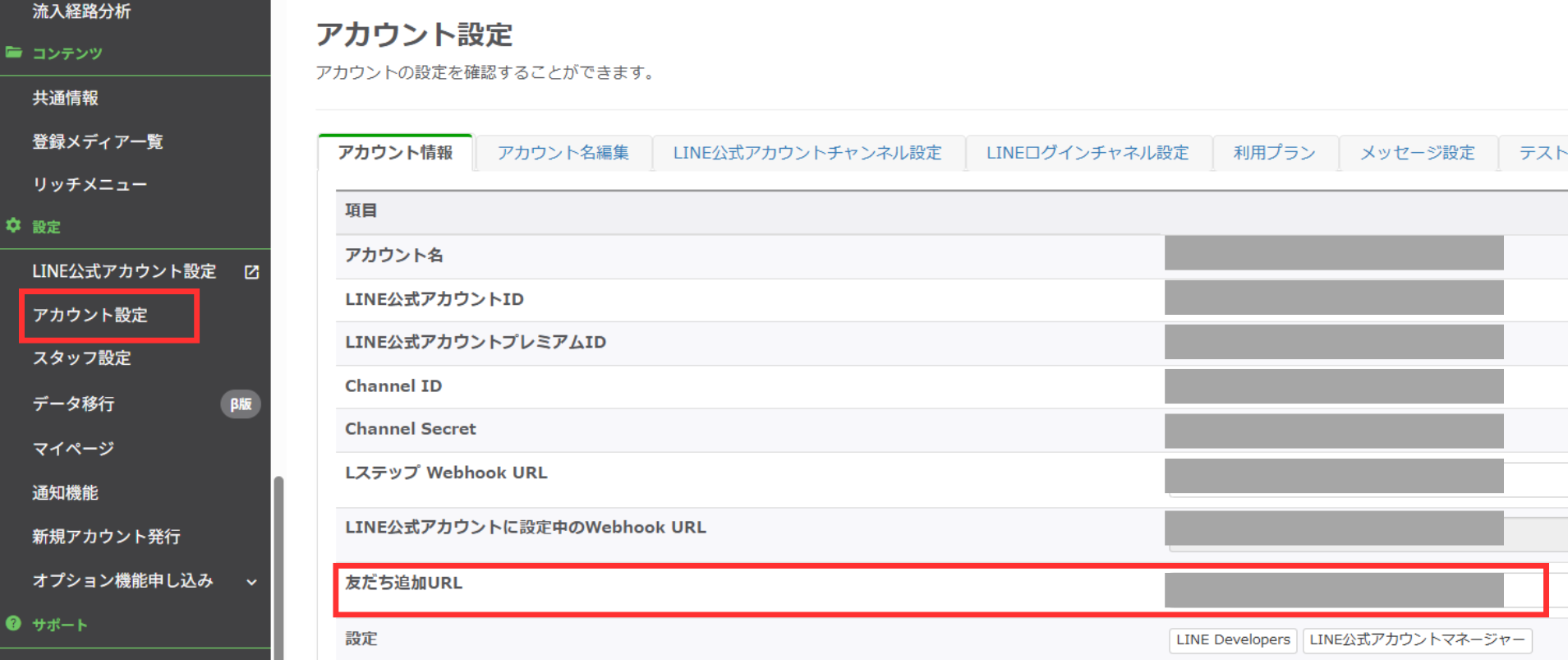
サンクスページURLに「友だち追加URL」を設定すると、アンケート回答後に自動でLINEのトーク画面に遷移できます。友だち追加URLは、アカウント管理画面で確認できます。


サンクスページURLに「友だち追加URL」を設定


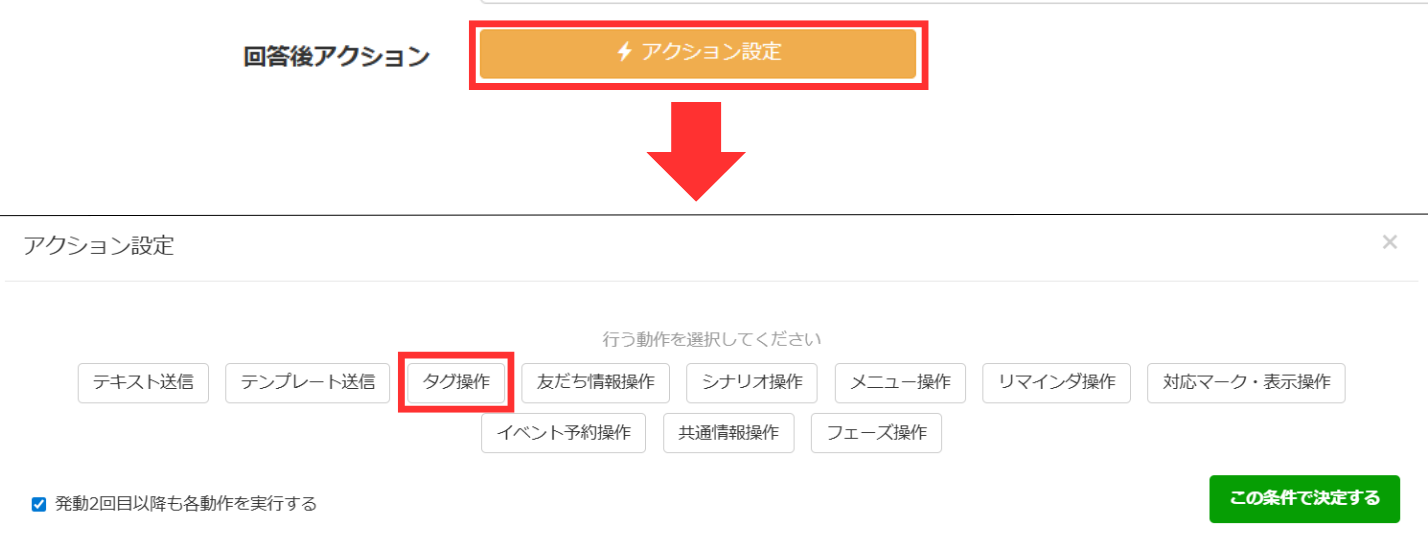
回答後アクションでは、タグ付けや友だち情報欄の入力以外に、シナリオ操作やお礼メッセージのテキスト送信なども設定可能です。


回答後アクション


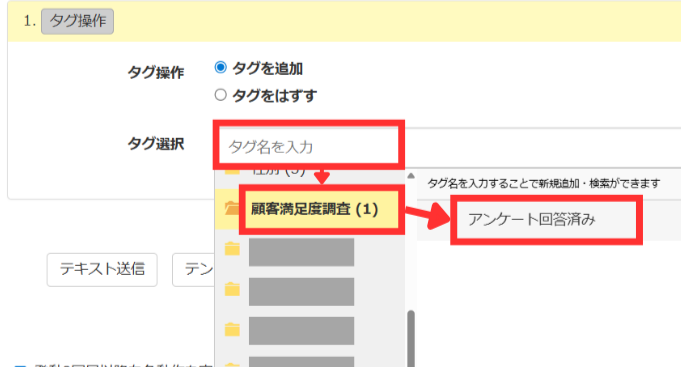
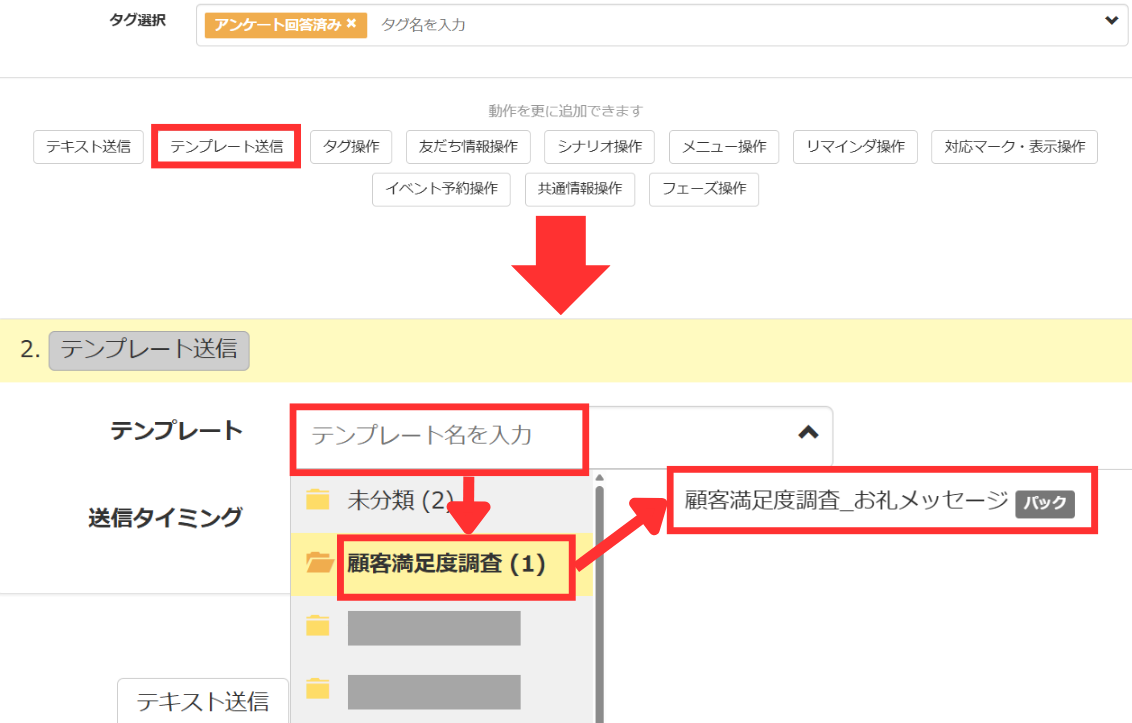
今回のアンケートでは、回答後アクションにタグ「アンケート回答済み」と、テンプレート「顧客満足度調査_お礼メッセージ」を設定します。


【アクション設定方法設定方法】


1.「アクション設定」>「タグ操作」を選択します。


アクション設定方法設定


2.「タグ選択」>「アンケート回答済み」タグを設定します。


「タグ選択」>「アンケート回答済み」タグを設定


3.次に「テンプレート送信」>テンプレート「顧客満足度調査_お礼メッセージ」を選択します。


テンプレート送信」>テンプレート「顧客満足度調査_お礼メッセージ」


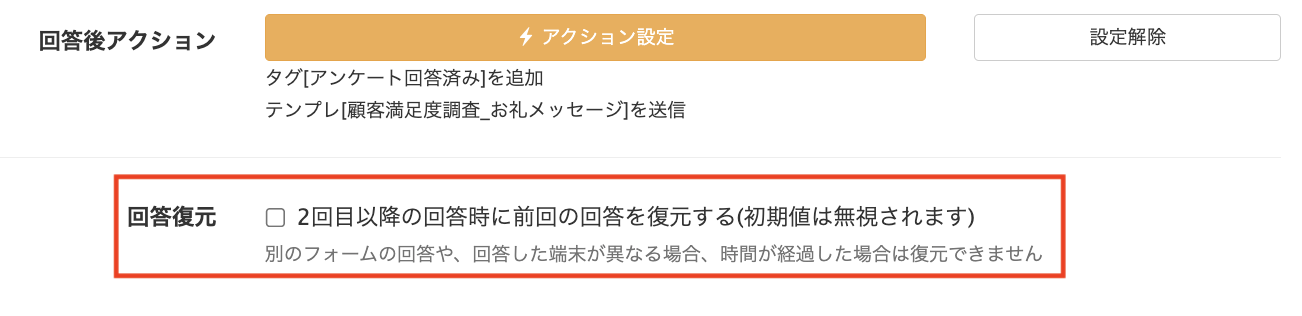
4.「この条件で決定する」をクリックし、回答フォームの登録画面に戻るので、設定したアクションが表示されていることを確認しておきましょう。


「回答復元」は、1人で何度も回答できるようにした場合に有効です。今回のアンケート例では、チェックを外したままにしています。


「回答復元」

これでアンケートの完成です。


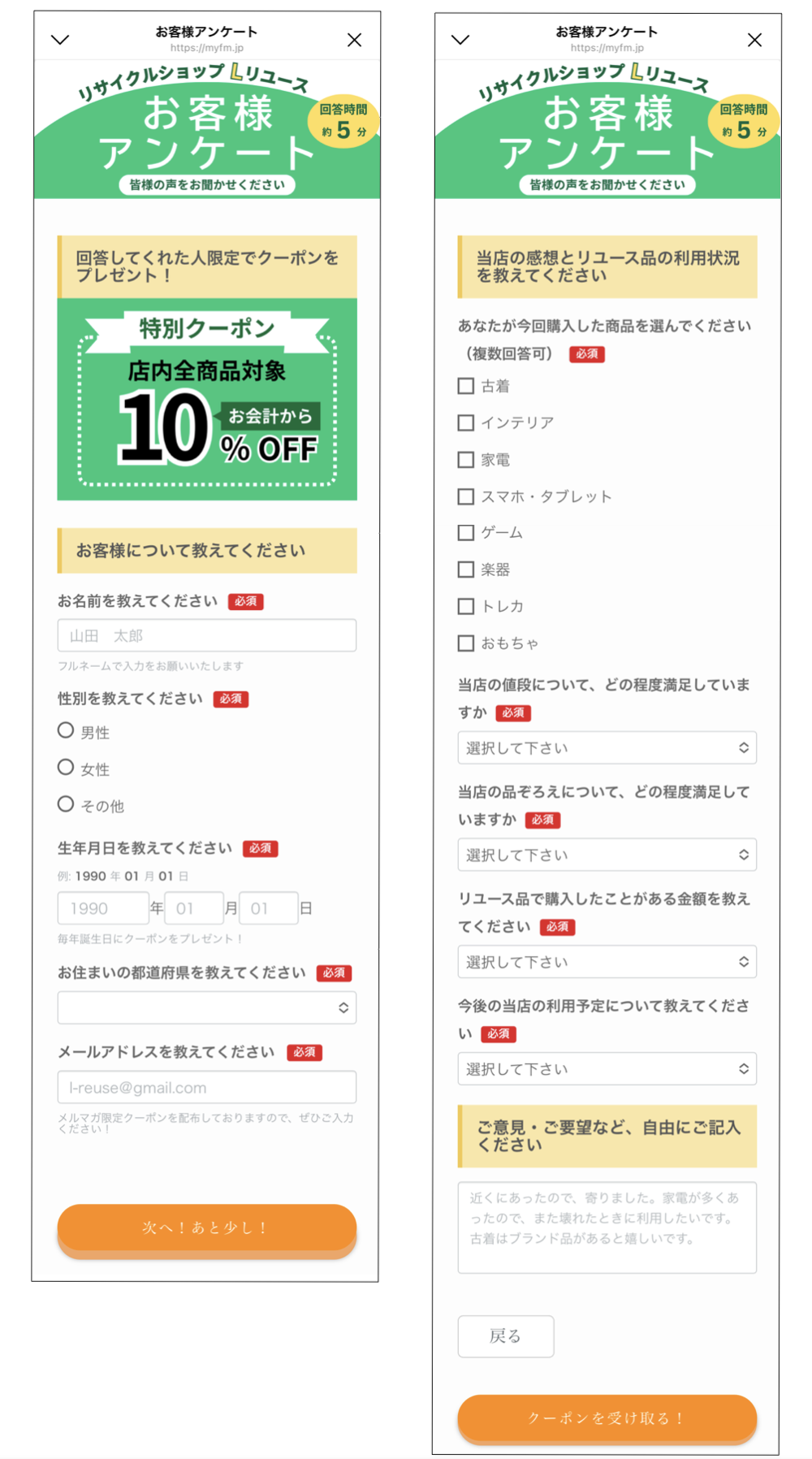
【完成イメージ】

アンケート完成イメージ


デザインの設定

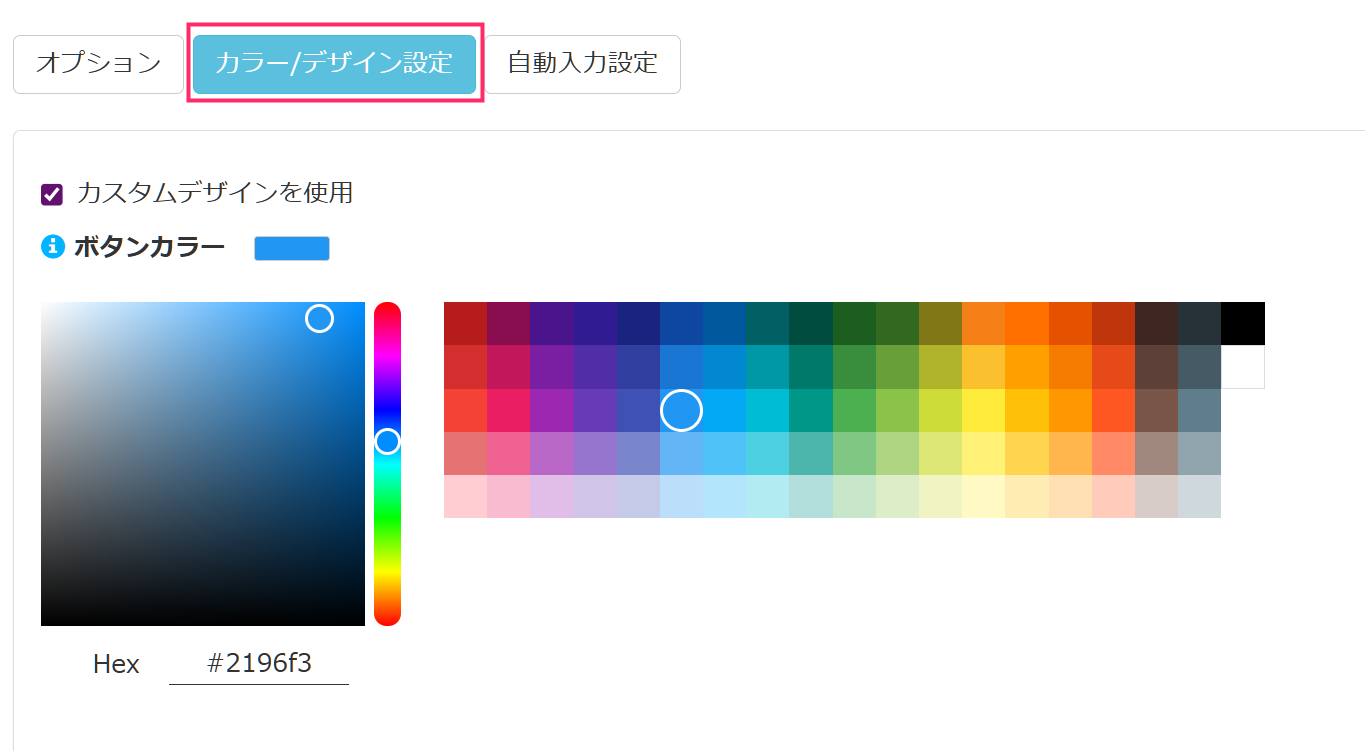
デザインをカスタムするには、「カラー/デザイン設定」タブをクリックします。


デザインをカスタム


「ボタンカラー」「背景カラー」「フォーム背景カラー」が設定できます。カラーコードは、Webの原色大辞典などで確認できます。


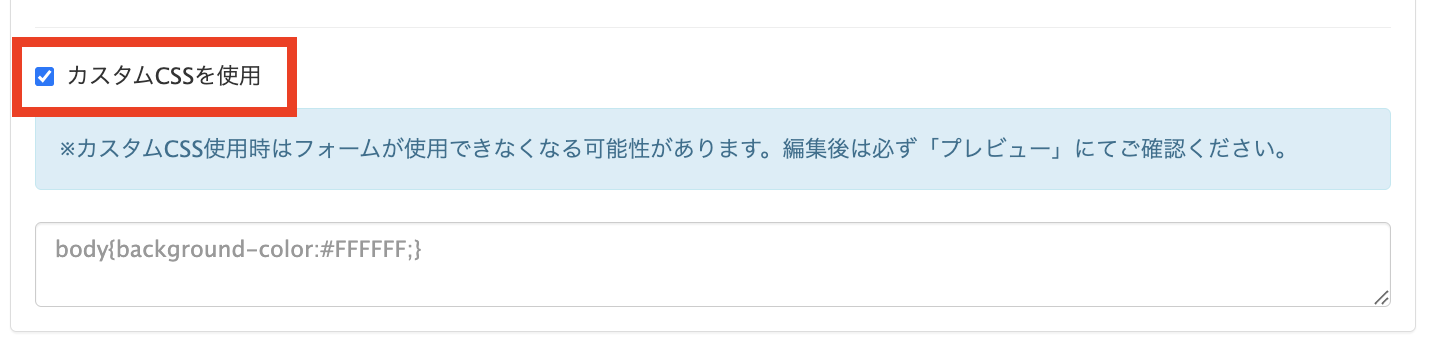
回答フォームのデザインを変更したい場合は、カスタムCSSの設定をすると自社のイメージにあったフォームを作成できます。


設定画面下部にある「カスタムCSSを使用」を有効にすると、CSS入力欄が表示されます。


カスタムCSSを使用


下記の回答フォームは、Lステップご契約者限定のCSSテンプレートを使ってカスタマイズしました。


回答フォーム


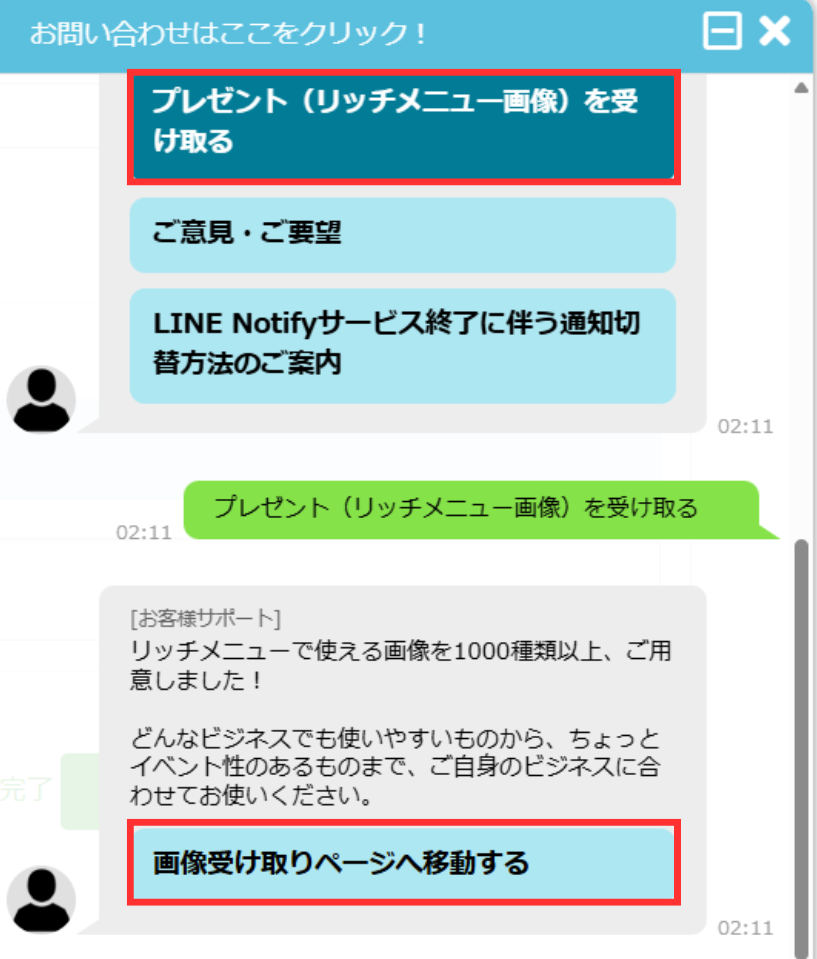
CSSテンプレートは、Lステップ管理画面の右下にあるお問い合わせチャットから入手できます。


「お問い合わせはここをクリック!」から「プレゼント(リッチメニュー画像)を受け取る」を選び、「画像受け取りページへ移動する」をクリックします。


CSSテンプレート


CSSだけでなく、リッチメニューで使える画像なども利用できるので、ぜひ活用してください。


※弊社サポートではCSSに関する質問は完全にお答えしきれない可能性があります。ご了承いただきますようお願い申し上げます。


設定内容の確認

最後に設定した回答フォームの動作確認を行います。動作確認には自分のLINEにテスト送信すると、タグや友だち情報まで確認できるので必ず行いましょう。


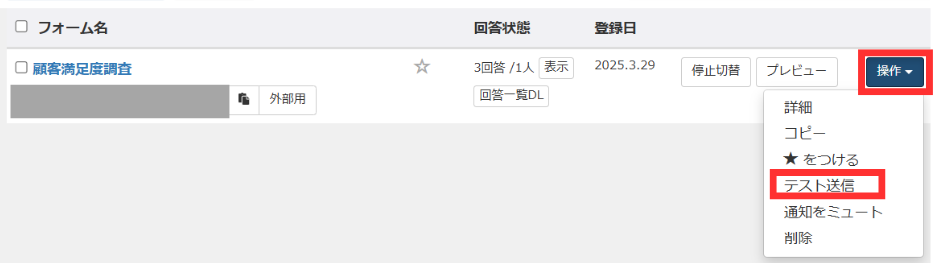
テスト送信は、回答フォーム一覧の右側にある「操作」>「テスト送信」から可能です。


テスト送信


テスト送信は通数がかかるため、残り通数も考慮しながらテストを行ってください。


また、この画面で「回答一覧DL」をクリックすると、CSVとしてダウンロードも可能です。


CSVとしてダウンロード


ここまで設定が終わったら、アンケートの作成は完了です。⇒フォーム作成ツールの選び方と活用事例19選をダウンロードする

アンケートの回答率を上げるには

アンケートの回答率を上げるポイントを2つ紹介します。

  • アンケートに協力するメリットを用意する
  • 回答者の負担にならないように工夫する


アンケートに協力してもらうには、わかりやすいメリットが必要です。


割引クーポン以外にも、サンプル品の送付や限定動画の提供などが考えられます。業種やターゲットによっては、無料面談なども効果的な特典になるでしょう。


また、アンケートの内容も見やすく、答えやすいような工夫が必要です。


シンプルな設問文や答えやすい選択式の回答が、回答率アップにつながります。テキストでは伝えにくい設問内容は、画像を使ってみてもよいでしょう。


アンケートには、基本的に回答する義務がありません。だからこそ、参加する立場になって答えやすい設問内容を考える意識が大切です。


アンケートで集めたデータの活用方法

Lステップには、アンケートで集めた友だちの情報を活用できる機能がそろっています。今回は2つの活用方法を紹介します。


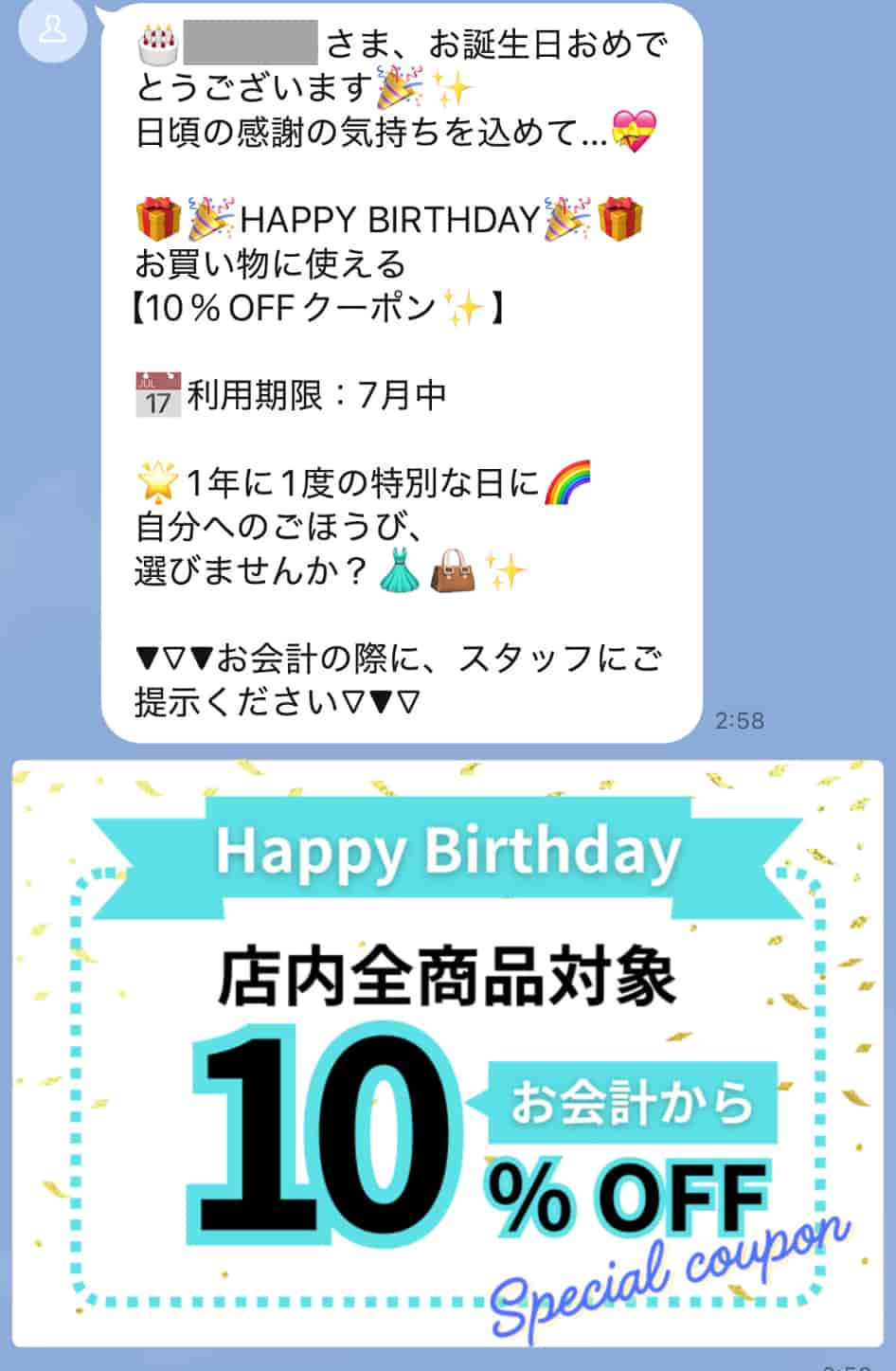
  1. 友だち情報「生年月日」を使った誕生日クーポン配信
  2. タグ「性別」「購入商品」を利用したクロス分析


【①友だち情報「生年月日」を使った誕生日クーポン配信】

友だち情報「生年月日」を使った誕生日クーポン配信


日にちに合わせて配信するにはプロプラン以上が必要ですが、誕生月であればフリープランから可能です。


以下の記事を参考にしてみてください。


【②タグ「性別」「購入商品」を利用したクロス分析】


以下は「性別」と「購入商品」の関連性を調べるために、掛け合わせる要素を設定しています。


【②タグ「性別」「購入商品」を利用したクロス分析】


クロス分析を利用すれば、アンケートの集計結果をもとに、どんな人が購入することが多いのか、どんな商品が人気なのかが分析できます。


回答フォームで集めたデータを活用すれば、1つのアンケート結果からさまざまな施策や分析ができます。ぜひ活用してみましょう。


まとめ

この記事では、Lステップの回答フォームを使ったアンケートの作り方を紹介しました。


回答フォームは、設問内容に合わせて形式を設定できるだけでなく、デザイン変更などカスタマイズも可能です。


ぜひ、今回のアンケートを参考にオリジナルの回答フォームを作成してみてください。

スポコンパソコン用

【集客力UP】Lキャストの申し込み数を増やす!Lフレックスの作り方8ステップを紹介

LINE専用のオートウェビナーツール「Lキャスト」を効果的に活用するには、視覚的に訴求力のある導線づくりが重要です。


そこで役立つのが、ボタン・画像・動画・テキストを自由に組み合わせ、メッセージを作れる「Lフレックス」。Lキャストの申し込みへのスムーズな誘導にも役立ちます。


本記事ではジムを例に、申し込みにつながるLフレックスの作り方を8つのステップで紹介します。


Lステップの操作に慣れていない方でも、記事の手順通りに進めれば簡単に作成できますので、ぜひ参考にしてください。

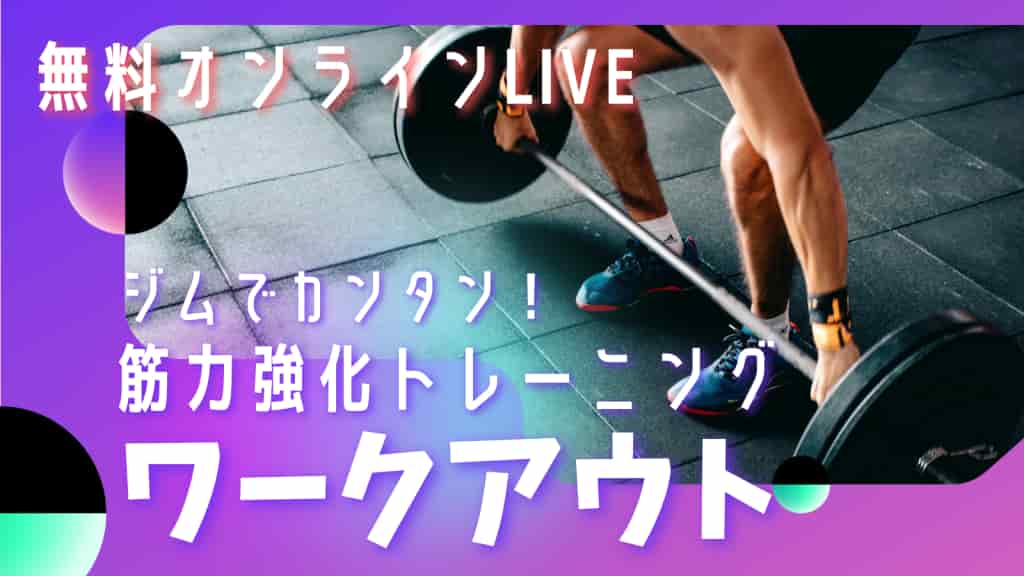
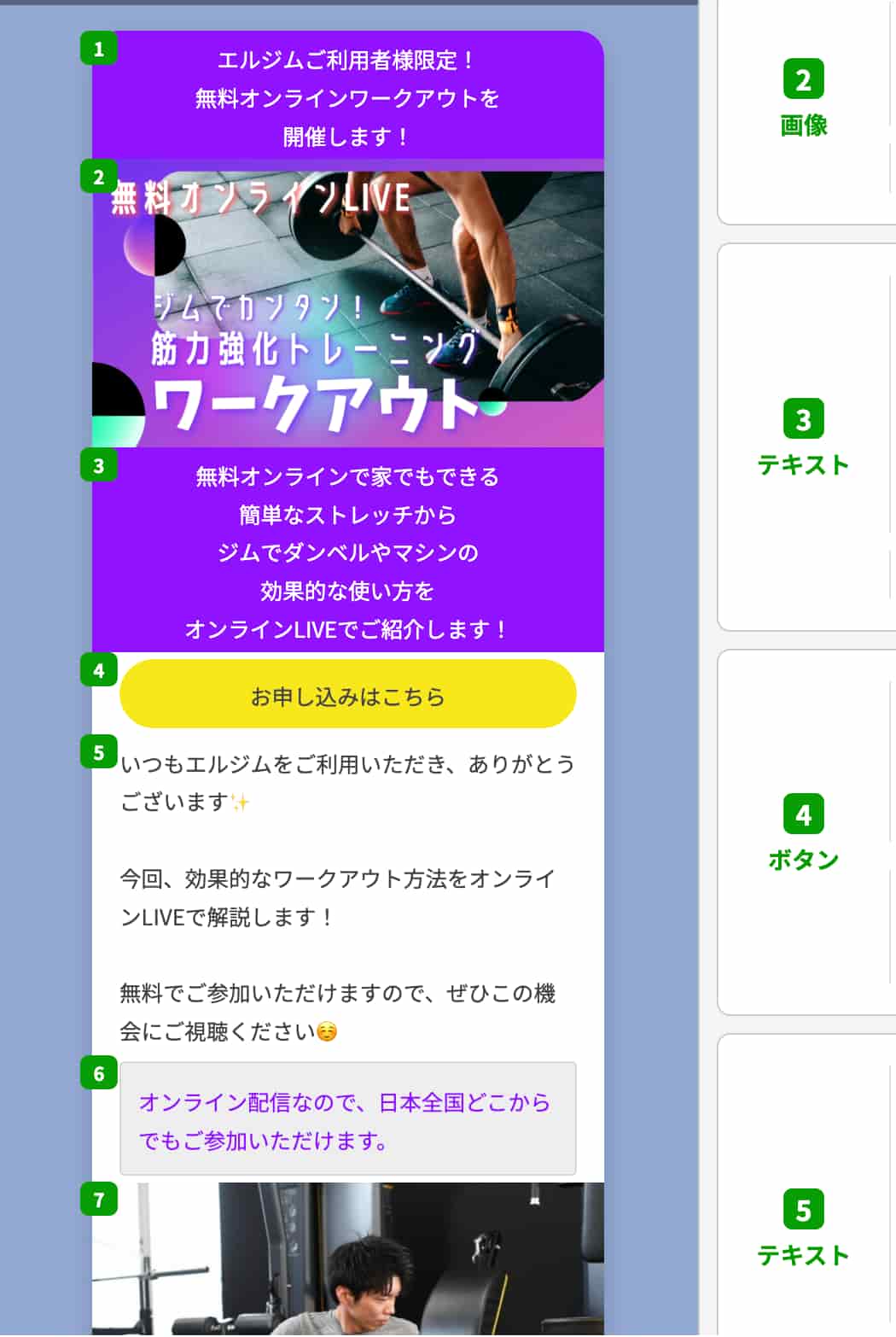
今回作るLフレックスは、ジム向けのクールなデザイン

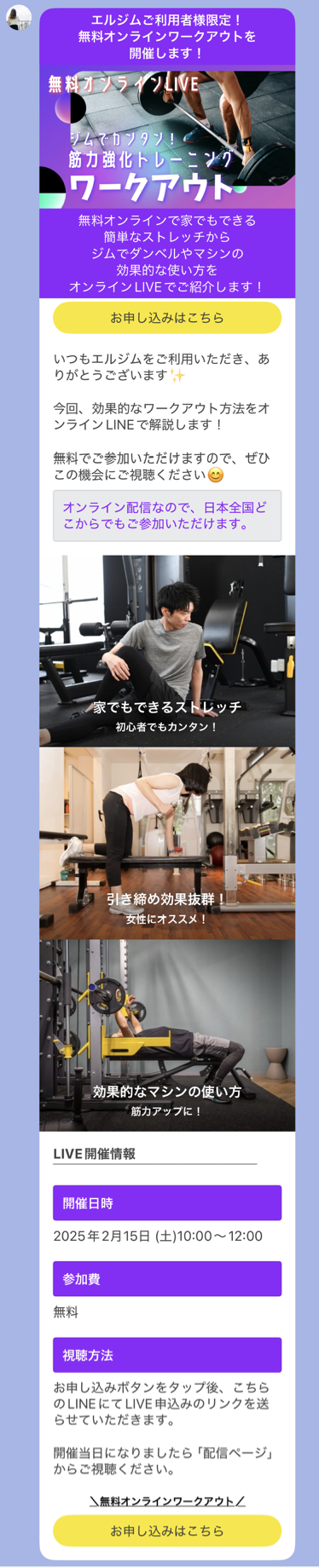
今回はジムのプロモーションを想定し、以下のLフレックスを作成します。


Lフレックス


トップ画像には、かっこよさを意識したビジュアルを採用し、全体のデザインもクールなイメージで統一しました。


ボタンの色には、背景の“紫”と反対色である“黄色”を使用し、視認性を高めてアクションにつなげやすくしています。


高橋さん

このあと、パーツごとの作り方を順番に解説していきます!

ジムで活用できるLフレックスの作り方8ステップ

今回のLフレックスの作成手順は、以下8ステップに分けられます。


  1. リンク先(導線)を用意する
  2. 画像を用意する
  3. Lフレックスのテンプレートを作成する
  4. 文字を挿入する
  5. 画像を挿入する
  6. ボタンを設置する
  7. PC版・通知欄での代替テキストを設定する
  8. テスト送信で操作を確かめる
高橋さん

ジムでの活用を例にしていますが、構築の考え方やデザインの工夫は、ほかの業種にも応用可能です。

①リンク先(導線)を用意する

まずは、Lフレックスのボタンに設定するリンク先を準備しましょう。


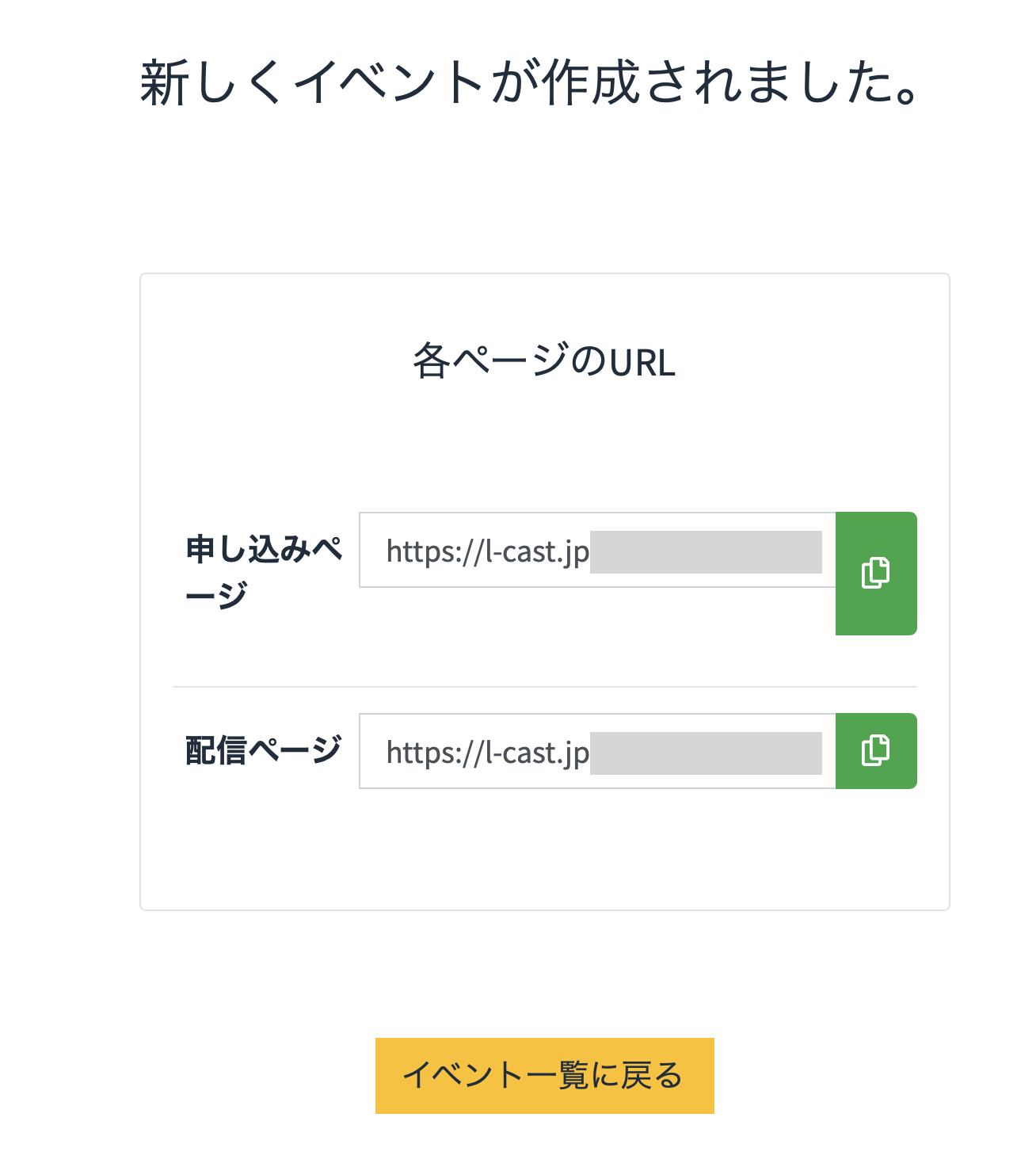
Lキャストの申し込みページに誘導する場合は、Lキャストでイベントを新規作成したあと、最後に表示される「申し込みページ」のURLを使います。


Lキャストの申し込みページに誘導す


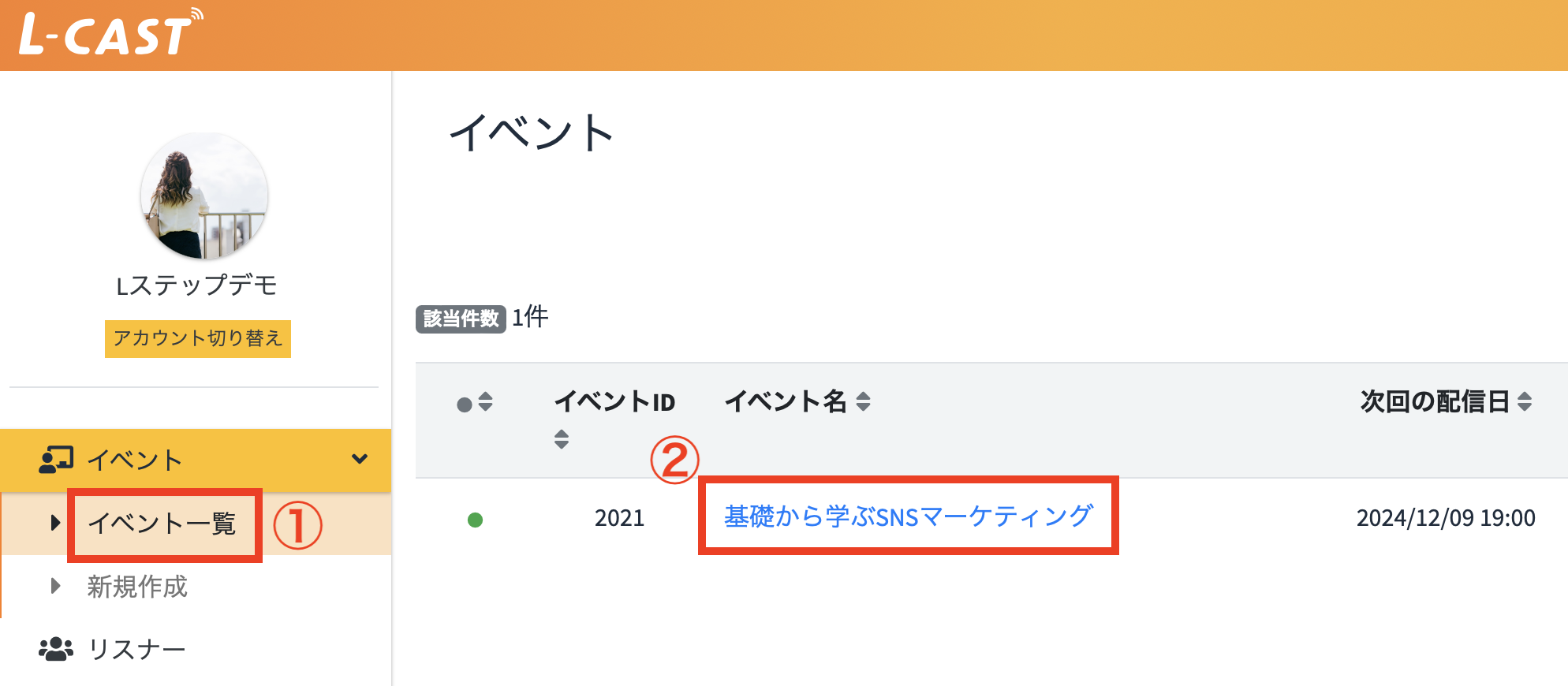
すでに作成し、トップページへ戻ってしまった場合は、以下の手順でリンクを取得しましょう。


1. サイドメニュー①【イベント一覧】>②「告知したいイベント名」をクリックする


Lキャスト イベント一覧


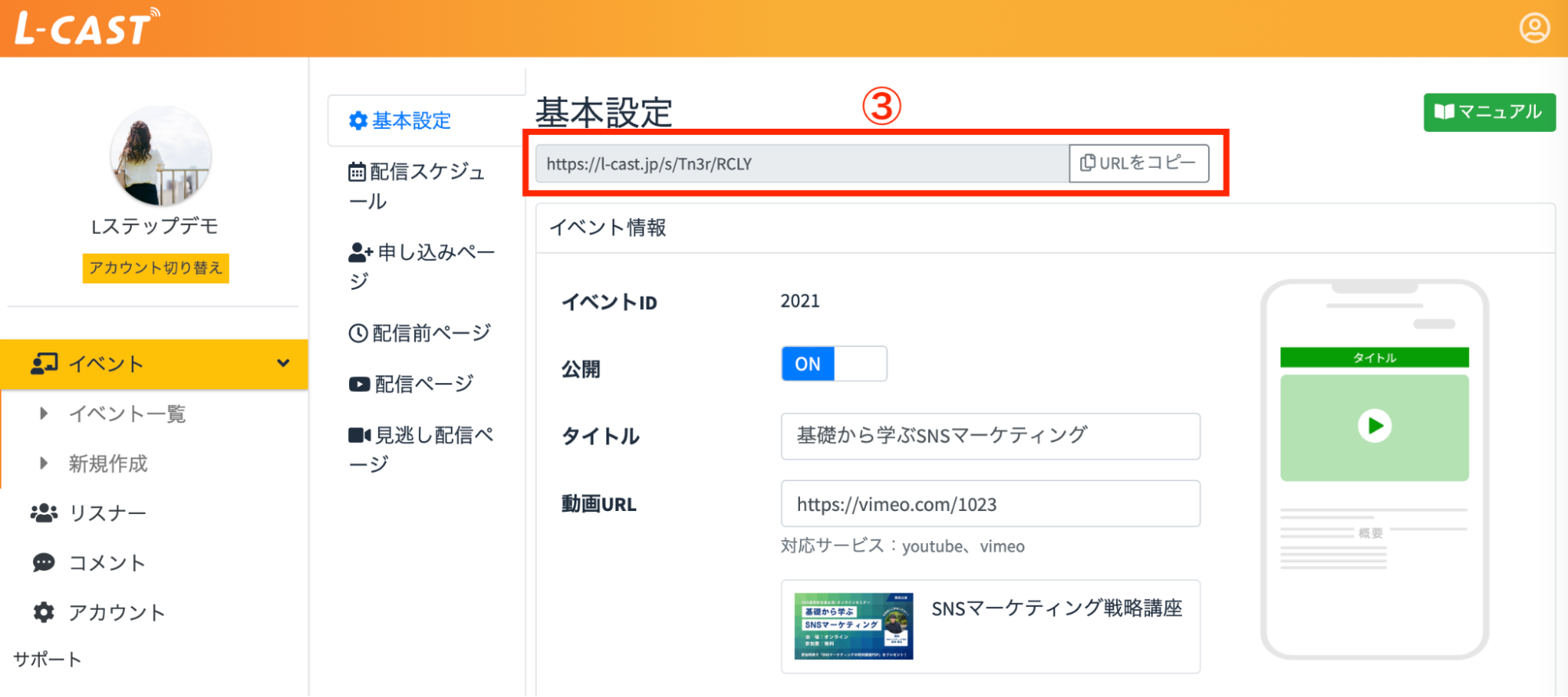
2. 「基本設定」の上部にあるURLをコピーする


「基本設定」の上部にあるURLをコピー


このURLをLフレックスのボタンに設定すれば、スムーズにLキャストの申し込みページへ誘導できます。


イベントを新規作成する手順やLステップとの連携方法は、以下の記事でくわしく解説しています。


②画像を用意する

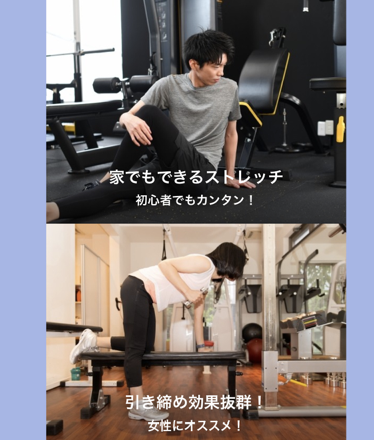
今回、用意した画像は計4枚です。


商材で利用可能な素材を配布しているサイトから、以下のようにジムをイメージさせる画像を選んでダウンロードしました。


ジムをイメージさせる画像


商用利用が可能な画像は、有料・無料問わず入手可能で、代表的なサイトは以下の通りです。

  • 写真AC
  • PIXTA
  • Pixabay
  • ぱくたそ


「再配布や販売」「不適切なコンテンツや目的での使用」は禁止されているケースが多いため、画像を使用する前には、必ず利用規約を確認しましょう。


また、必要に応じてCanvaなどの画像編集ツールで、事前に画像を加工しておくとスムーズです。


今回は、トップ画像のみCanvaで編集しました。


Canvaで編集したトップ画像


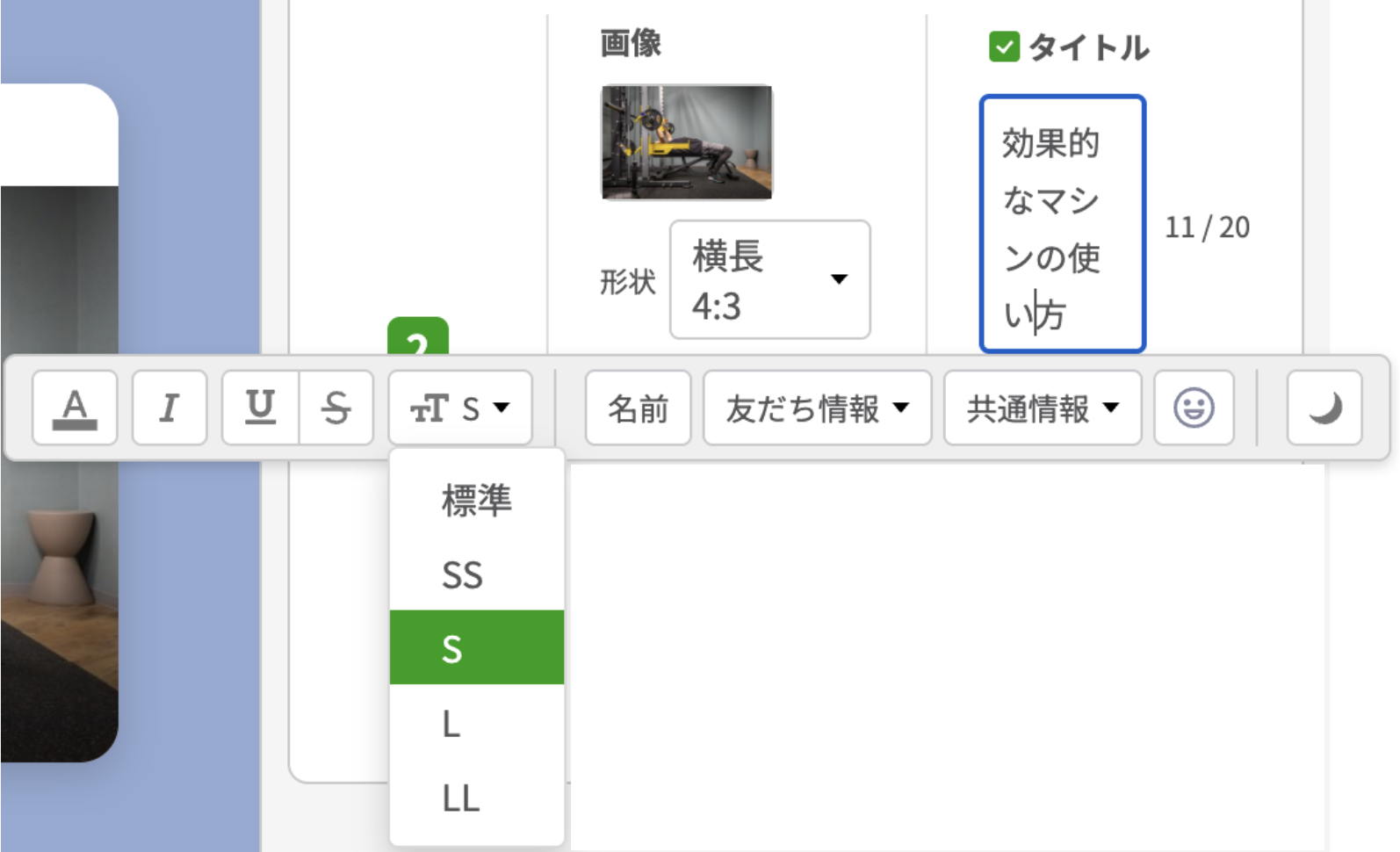
以下のような簡単な文字入れなら、Lフレックスの作成画面でも行えます。


画像に文字入れ


文字の色・斜体・下線・取り消し線・文字サイズの変更も、文字入力時に表示されるバーにて変更可能です。


画像に文字入れ

文字の色・斜体・下線・取り消し線・文字サイズの変更

デザイン性を重視するならCanva、手軽に文字を入れたいときは Lフレックス内で作業するのがおすすめです。

③Lフレックスのテンプレートを作成する

では早速、Lフレックスのテンプレート作成方法から解説します。


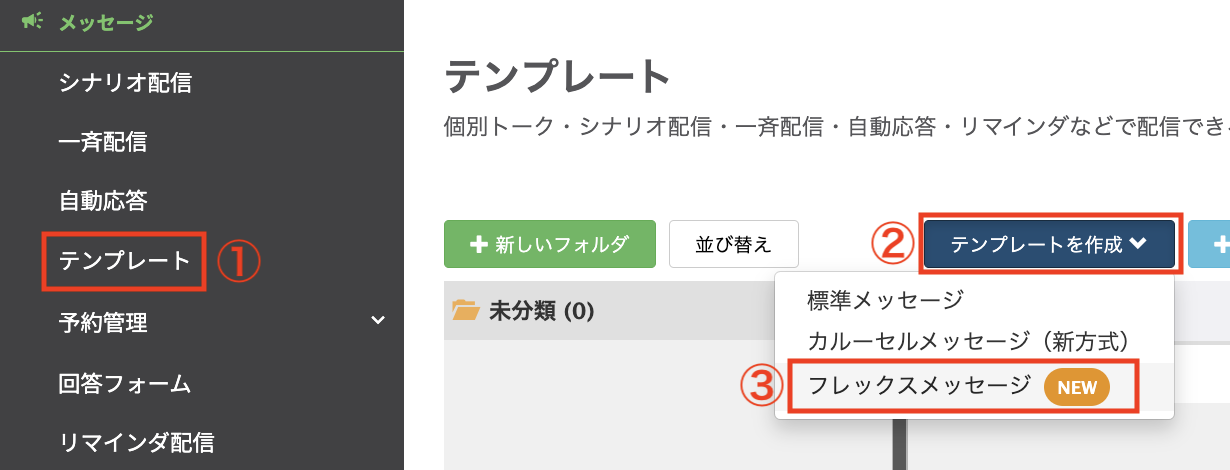
1. Lステップ管理画面の左側にあるメニューから、①【テンプレート】>②【テンプレートを作成】>③【フレックスメッセージ】をクリックする


フレックスメッセージ作成


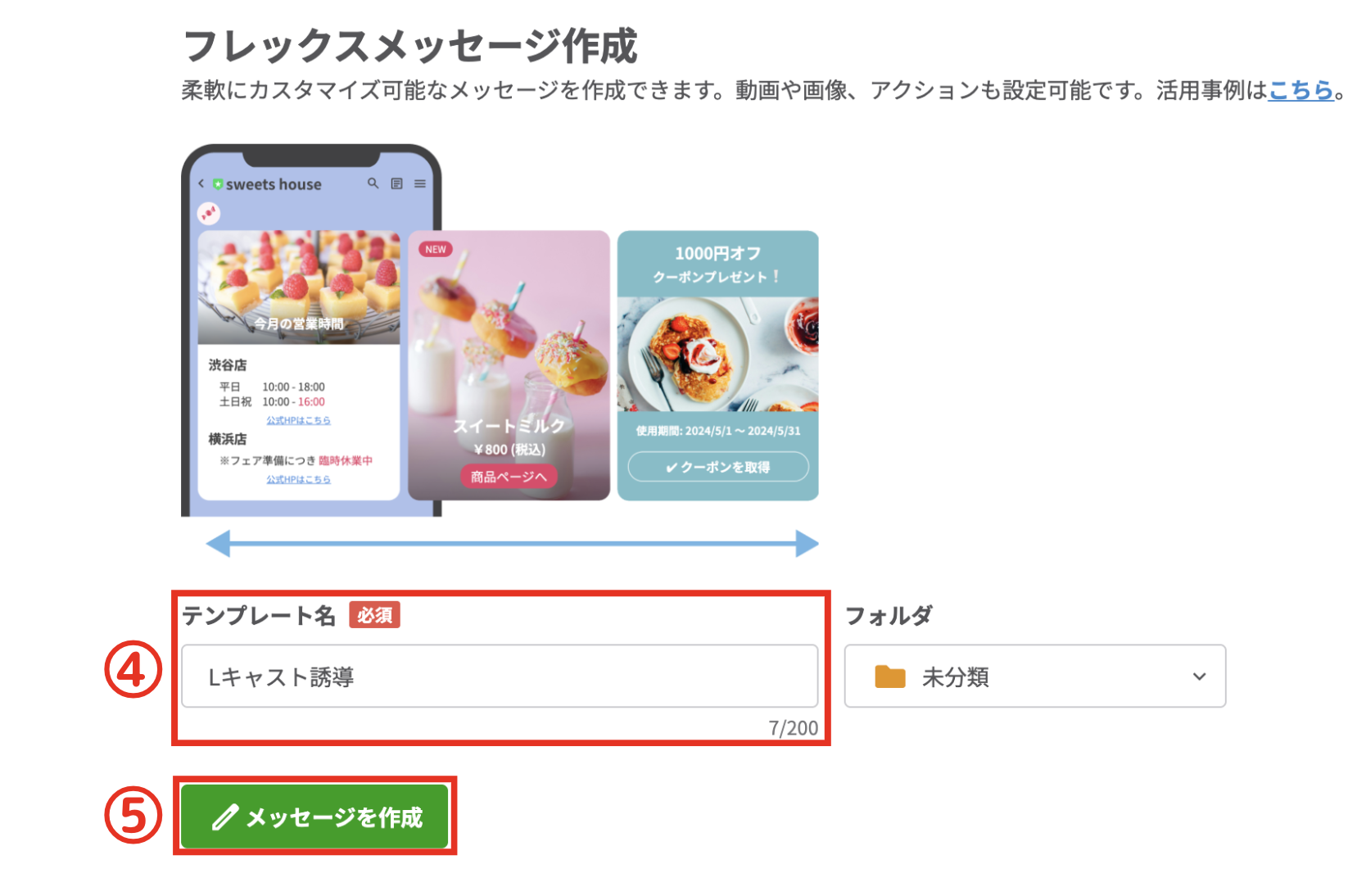
2. 「Lキャスト誘導」など④「テンプレート名」を入力し、⑤【メッセージを作成】をクリックする


フレックスメッセージ作成


Lキャスト用のメッセージを複数作る場合は、あとで見やすいようにテンプレート名を工夫しましょう。


たとえば、「Lキャスト誘導2」と番号をつけるほか、日付やキーワードを含めると、目的のメッセージを見つけやすくなります。

④文字を挿入する

テキストを入力する手順は、以下の通りです。


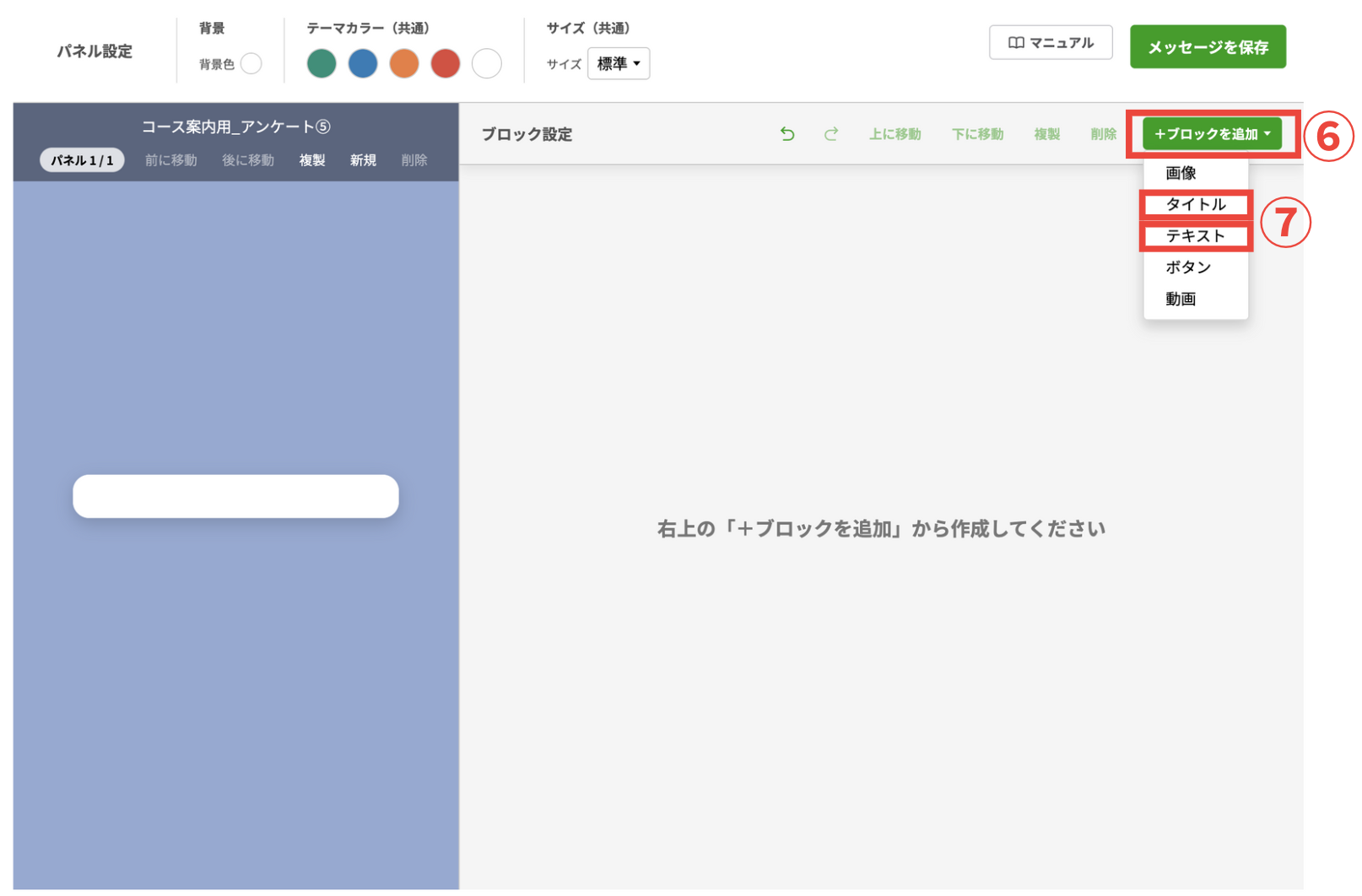
1. 画面右上の⑥【+ブロックを追加】>⑦【テキスト】を選択する※好みに応じて【タイトル】を選んでも可


テキストを入力する手順


【タイトル】と【テキスト】は、それぞれ以下の場面で役立ちます。

  • タイトル:中央寄せ・サブタイトルを追加したい場合
  • テキスト:太字や下線などの装飾で、部分的に強調したい場合


高橋さん

デザインに合わせて使い分けてみましょう!


2. テキストボックスに文章を入れる

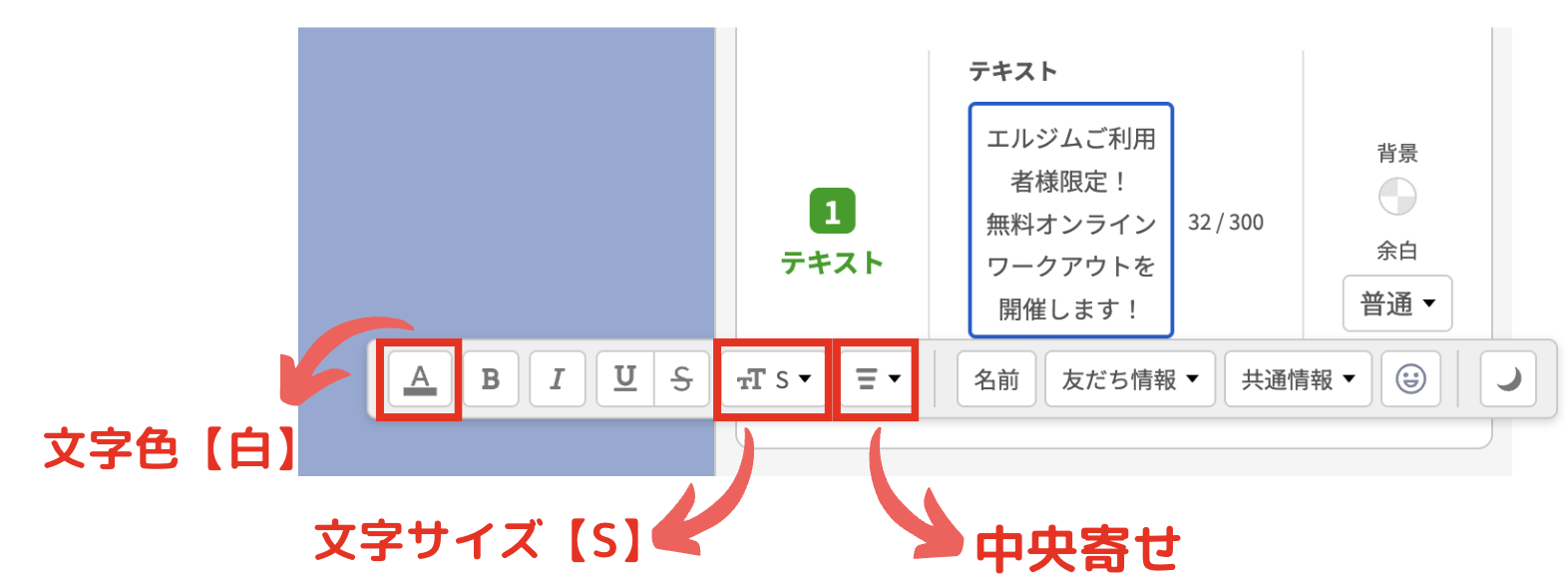
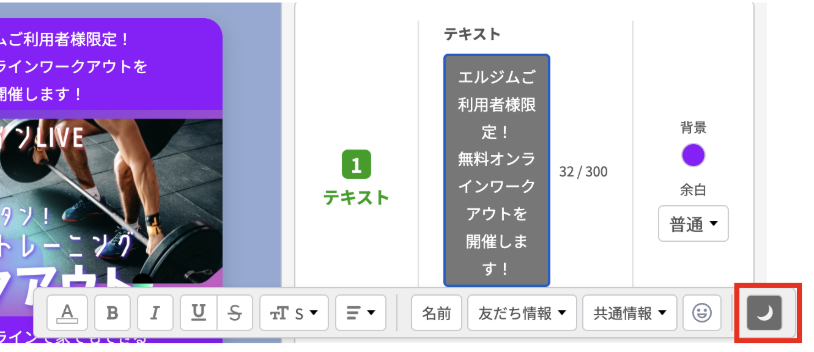
3. 文字色を【白】・サイズは【S】に設定し、【中央寄せ】に変更する


テキスト編集


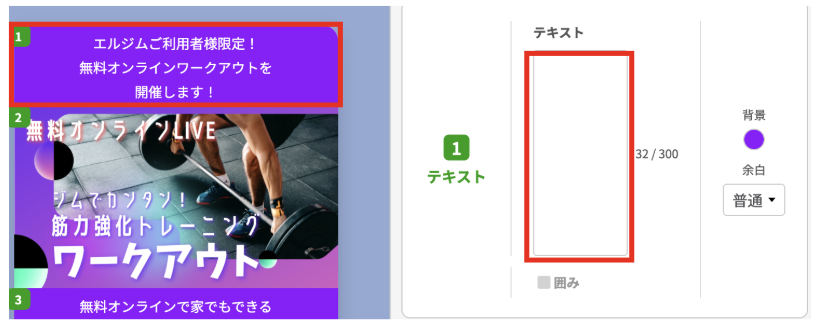
なお、文字色を【白】に設定すると、テキストボックス内の文字も白く表示されるため、左側のプレビューでしか内容を確認できなくなります。


テキスト編集


その場合は、バーの右端にある【月マーク】をクリックすると、テキストボックスがダークモードになり、文字が見えやすくなるので試してみてください。


テキストボックスがダークモード


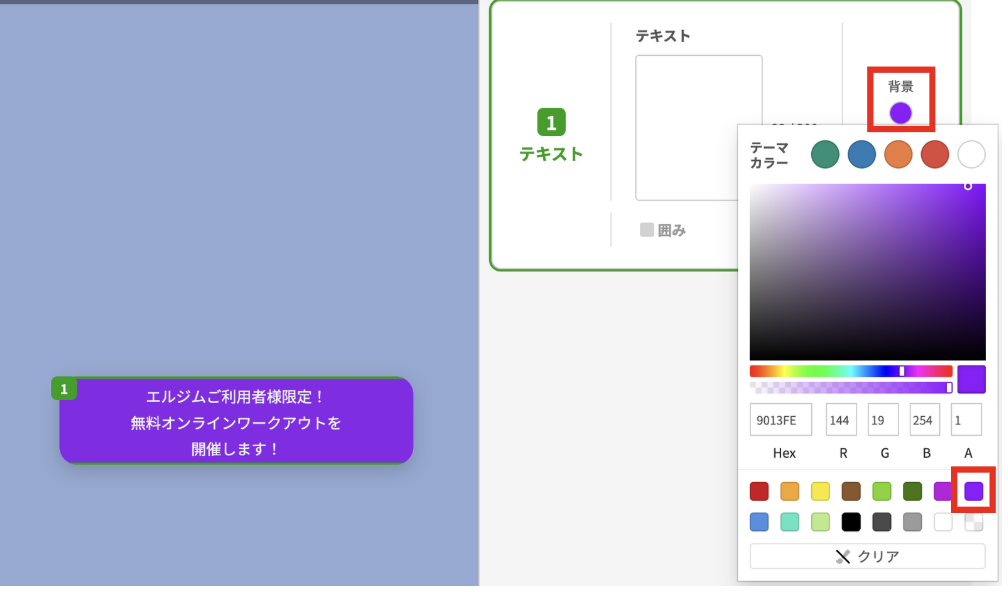
4. 「背景」下の【⚪︎】をクリックし、【紫】を選択する


囲み枠内の背景色を変更


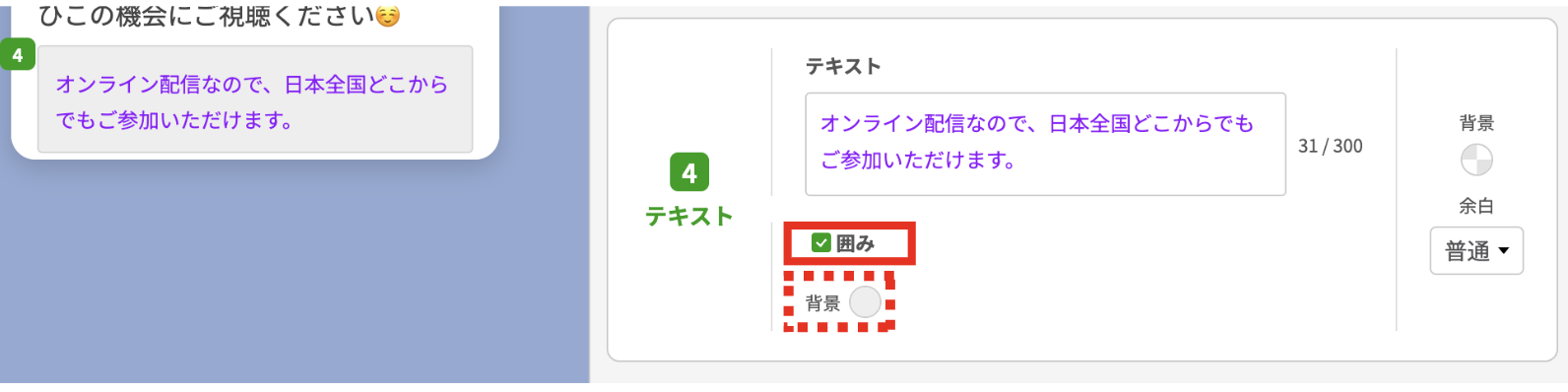
【囲み】にチェックを入れると、囲み枠をつけたり、囲み枠内の背景色を変更したりすることも可能です。


囲み枠内の背景色を変更


装飾を工夫すれば、視認性を保ちながら、ブランドイメージに合ったデザインに仕上げられます。

⑤画像を挿入する

画像は以下の手順で挿入します。


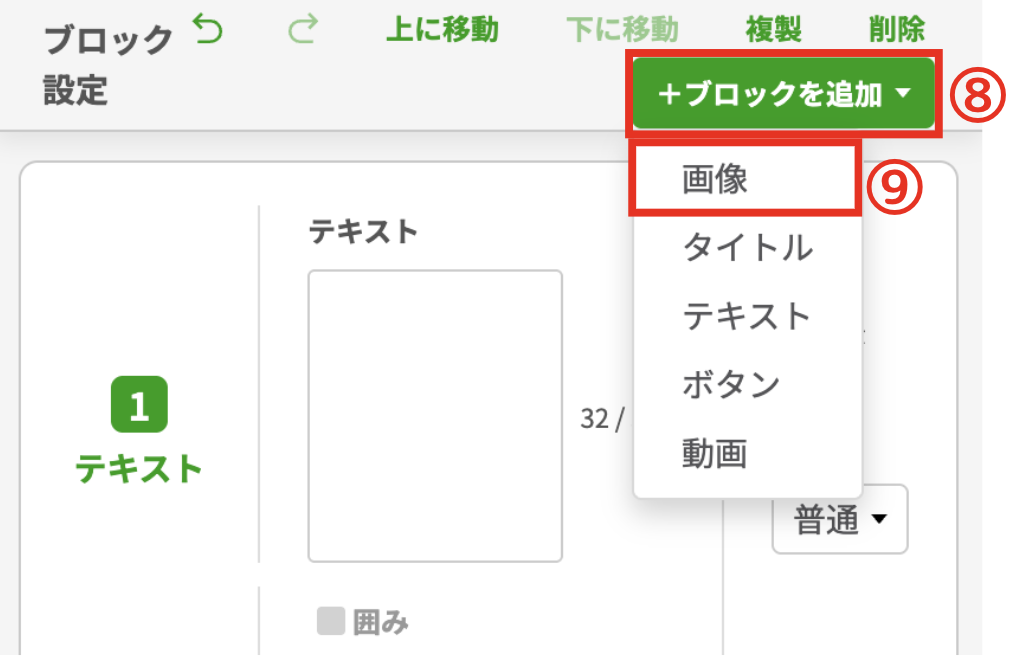
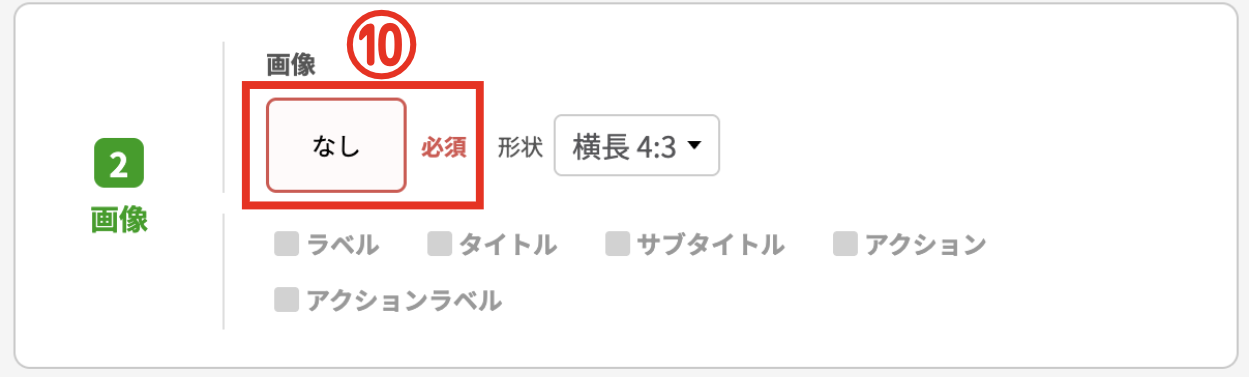
1. 画面右上の⑧【+ブロックを追加】>⑨【画像】を選択する


画像を挿入


2. 「画像」下のボックスをクリックし、「画像を追加」の画面を開く


画像を挿入


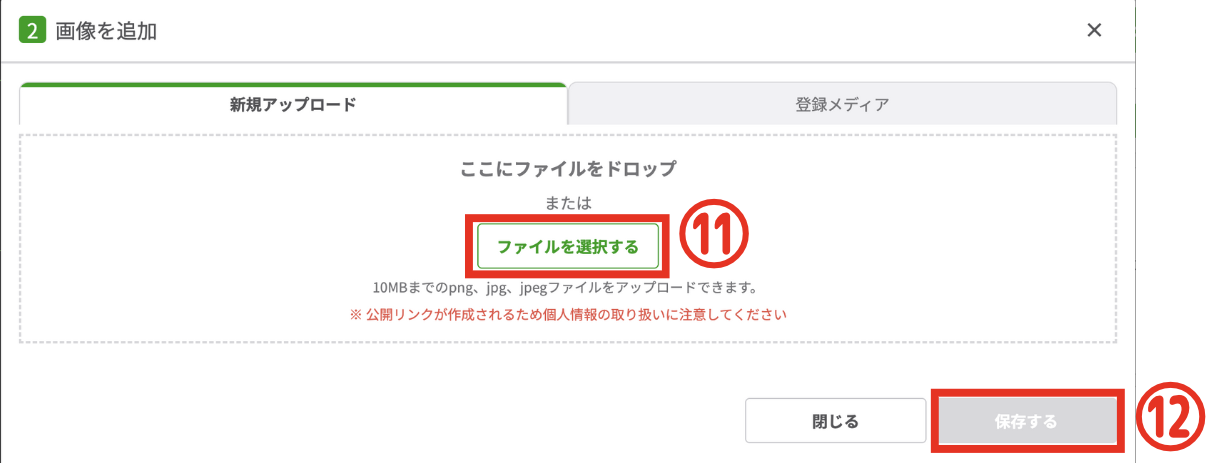
3. ⑪【ファイルを選択する】から画像を選び、⑫【保存する】をクリックする※画像をドラッグ&ドロップする方法でもアップロード可


【ファイルを選択する】から画像を選択


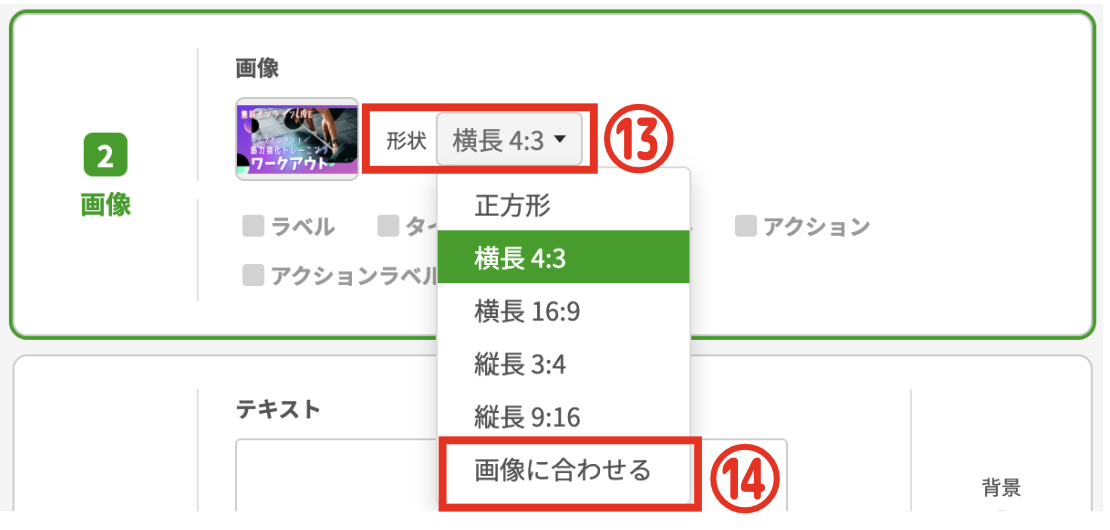
4. 「形状」横のボックスをクリックし、⑭【画像に合わせる】を選択する


【画像に合わせる】を選択


今回は、以下のように設定しています。

  • トップ画像:画像に合わせる
  • ほか3枚     :横長4:3


高橋さん

プレビューを確認しながら、画像が美しく表示される形状を選びましょう!


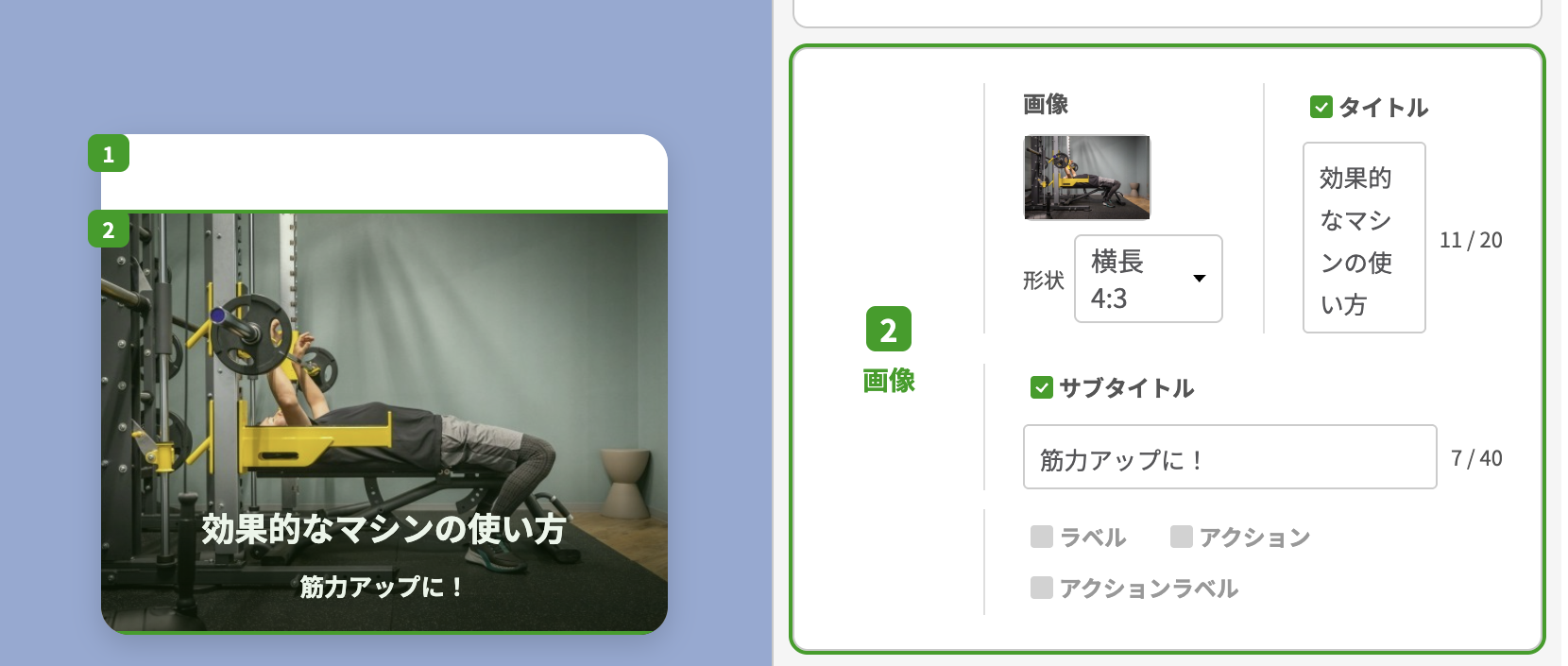
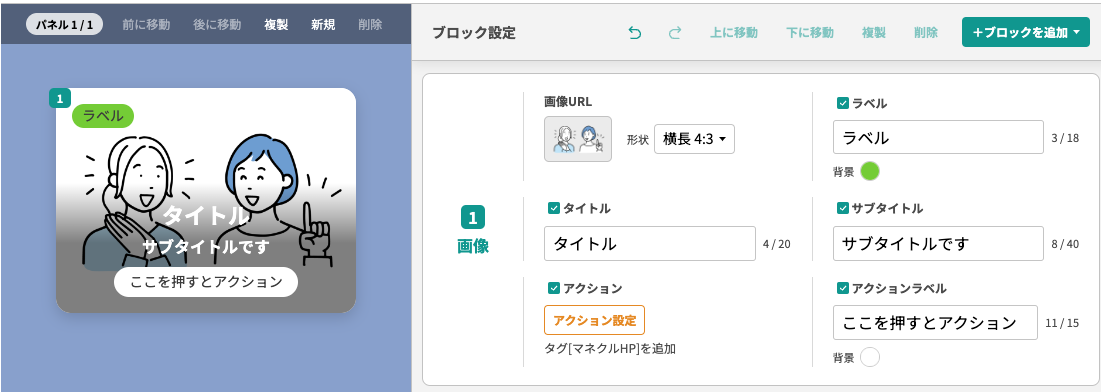
5. 必要に応じて以下の設定をする


ブロック設定

  • 画像に文字を追加する:【ラベル】・【タイトル】・【サブタイトル】
  • タップ時の動作を設定する:【アクション】・【アクションラベル】


6. ブロックの位置をドラッグ&ドロップ、もしくは上部メニューの【上に移動】【下に移動】で調整する


高橋さん

画像は見た目の印象を大きく左右します。内容やデザインに合った設定・配置にこだわりましょう!

⑥ボタンを設置する

Lキャストなどへ誘導を促すのに大切なのが、ボタンの設置です。


ユーザーは視覚的に目立つパーツに反応しやすいため、目に留まりやすいボタンを設置すると、自然な導線を作りやすくなります。


また、タップひとつで移動できる仕組みにより、離脱を防ぎつつスムーズな申し込みにつなげやすくなる点もポイントです。


ボタンは、以下の手順で設定しましょう。


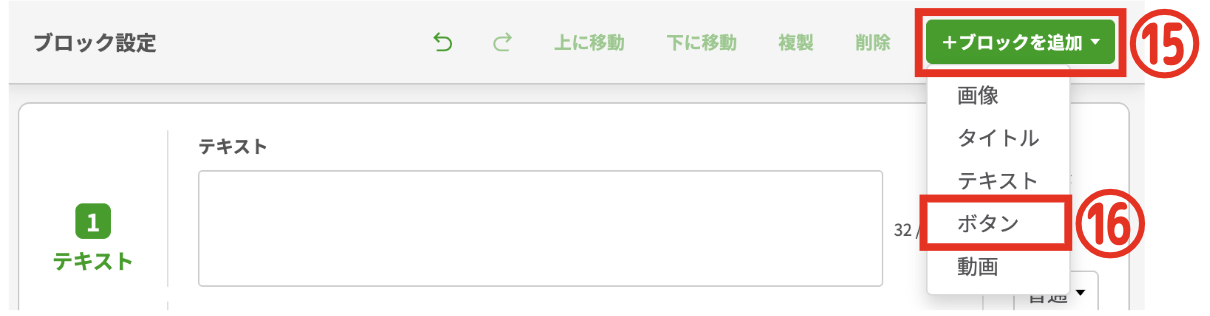
1. 画面右上の⑮【+ブロックを追加】>⑯【ボタン】を選択する


ブロック設定


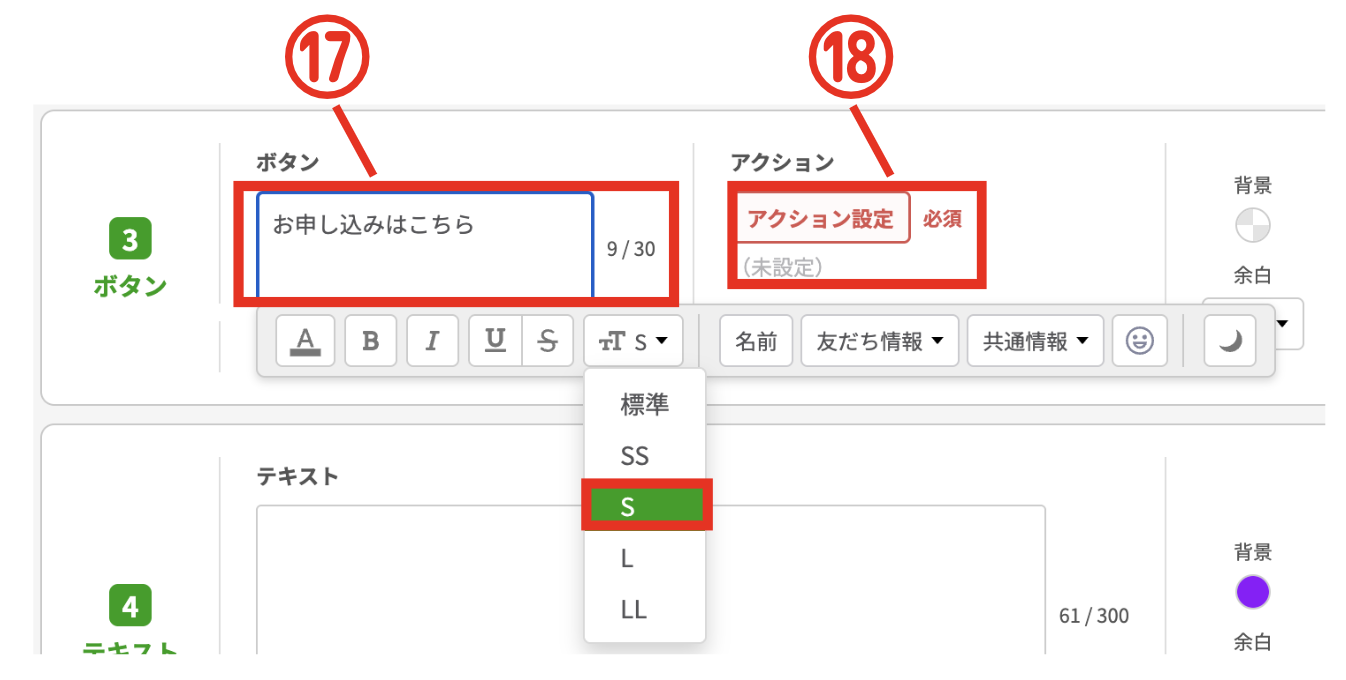
2. 「お申し込みはこちら」などの誘導文を入力し、文字サイズをSに設定したら⑱【アクション設定】をクリックする※文字入力時に表示されるバーで、文字色・サイズ・装飾を変更できます


アクション設定


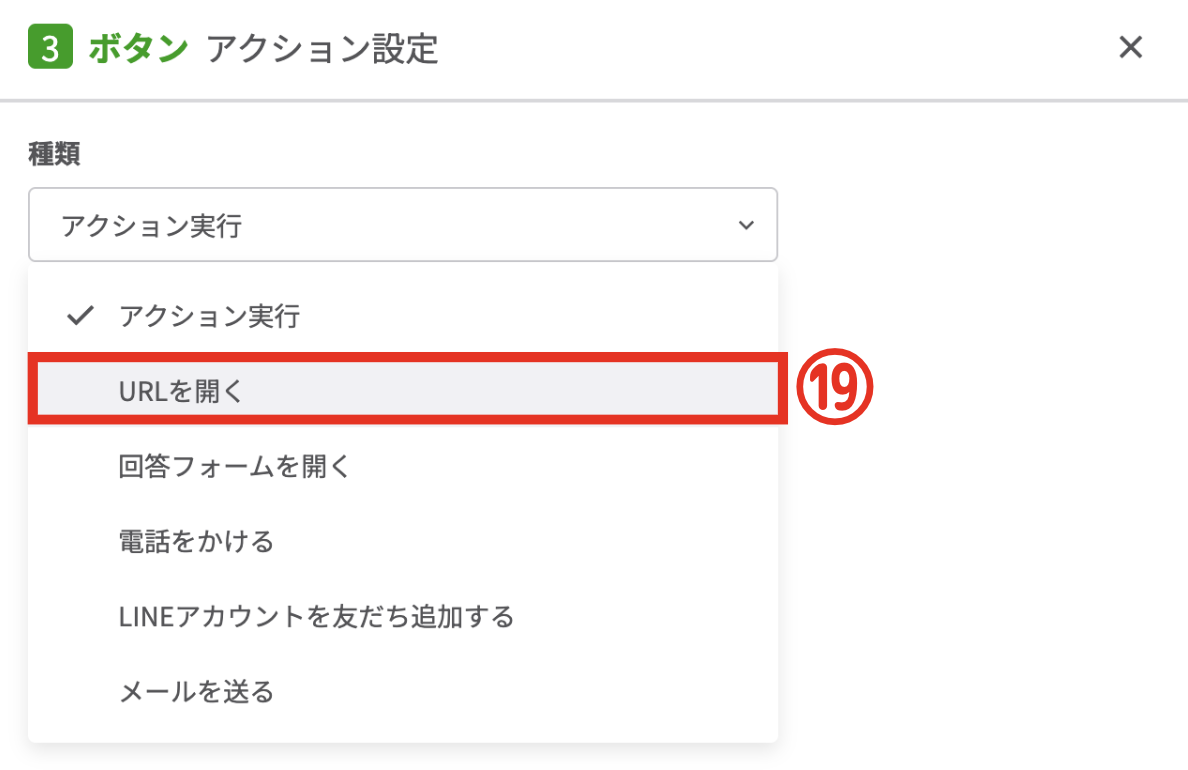
3. 「アクション設定」のポップアップが表示されたら「種類」で⑲【URLを開く】を選択する


ボタンアクション設定


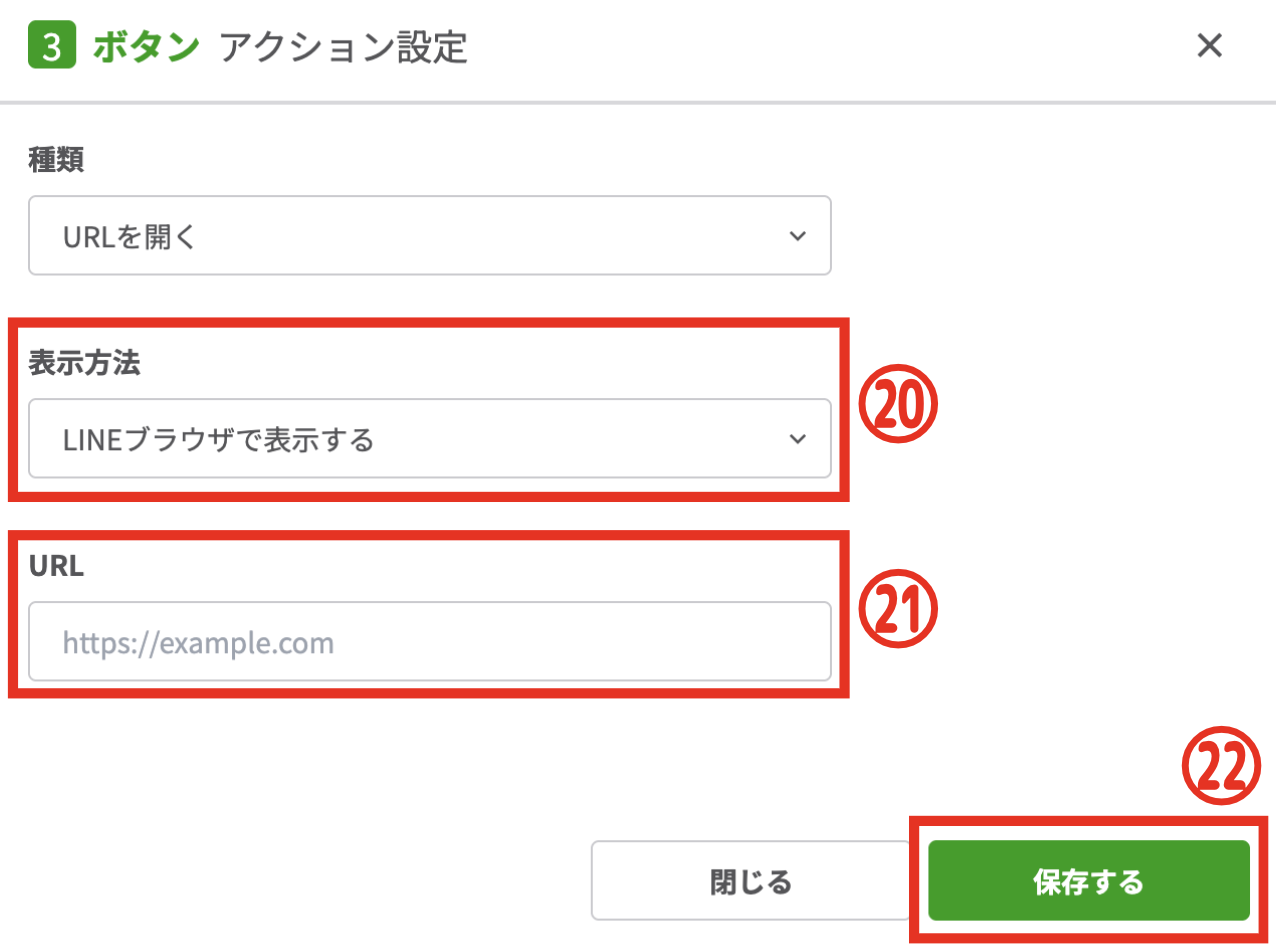
4. 好みの表示方法を選び、Lキャスト申し込みページのURLを貼り付けて㉒【保存する】をクリックする


ボタンアクション設定


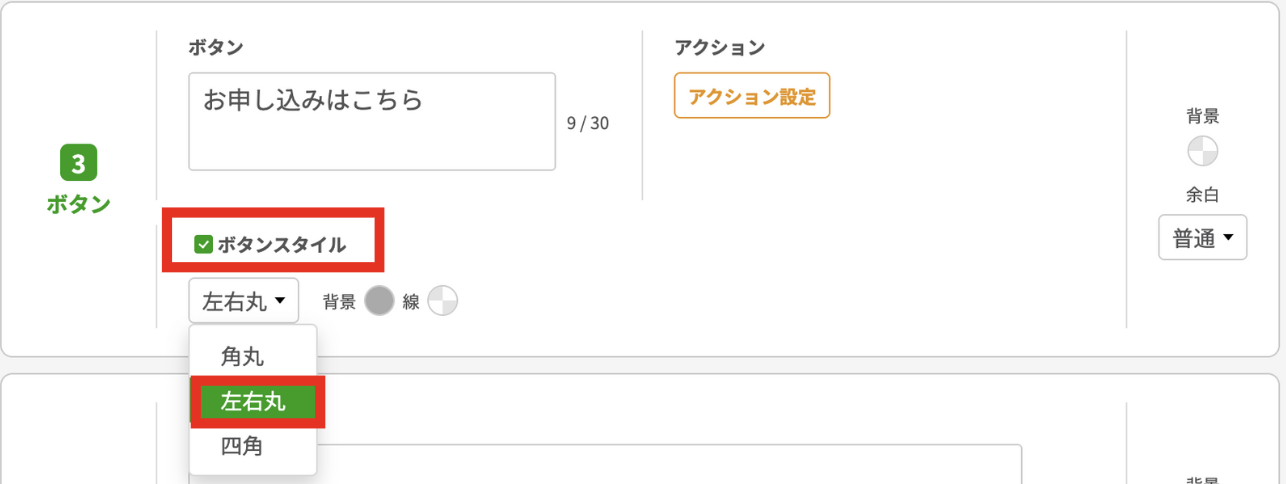
5. 【ボタンスタイル】にチェックを入れ、【左右丸】を選択する


ボタンスタイル設定


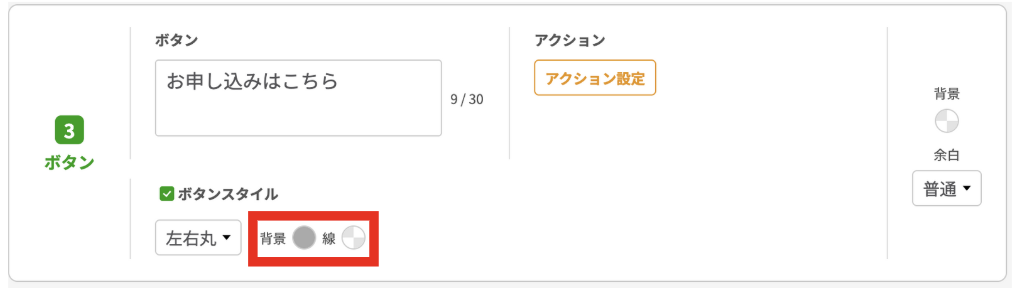
6. ボタンの背景色を「黄色」に変更する※「線」では、囲み枠の色の変更も可


ボタンス背景色設定


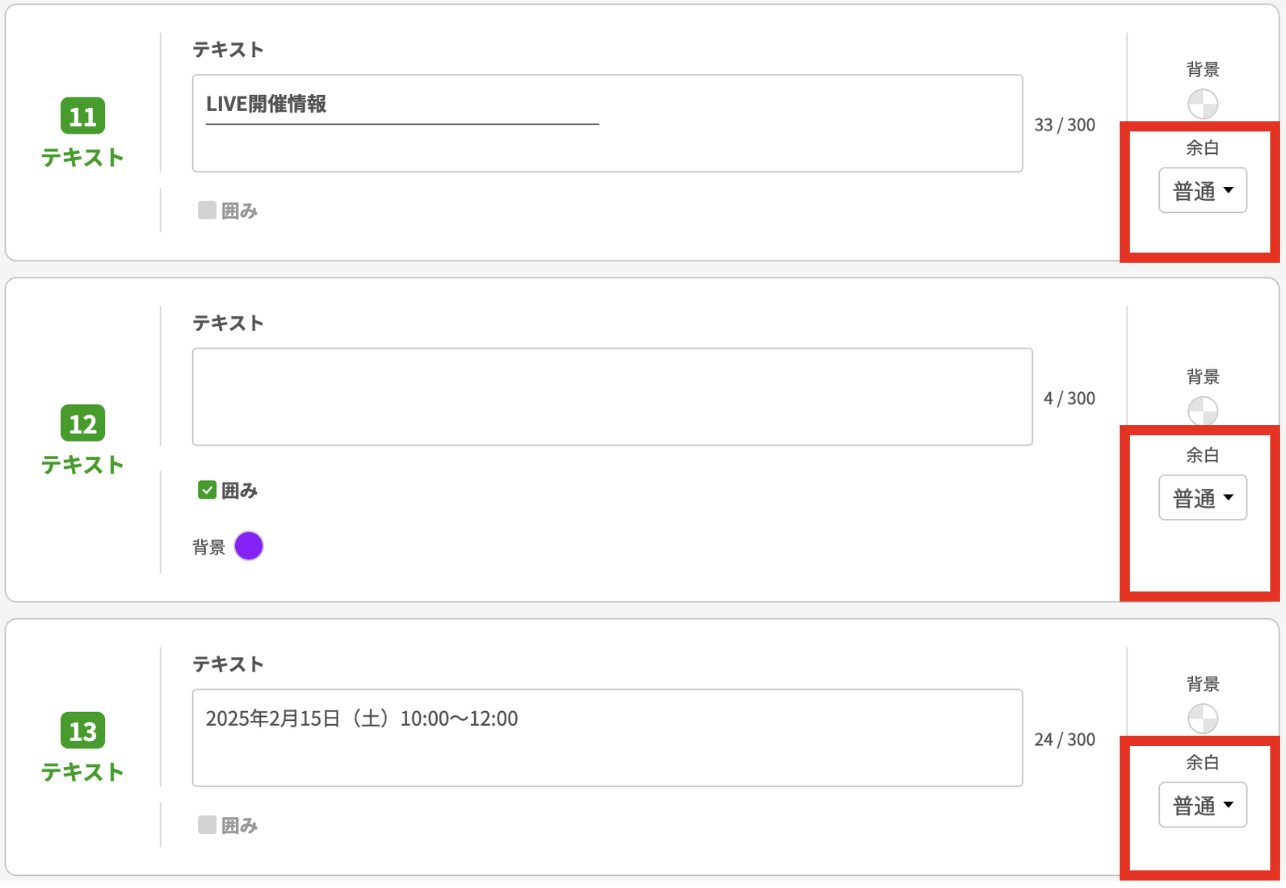
7. プレビューを見ながら、各ボックスの余白を調整する


プレビューを見ながら、各ボックスの余白を調整

プレビューを見ながら、各ボックスの余白を調整


全体のデザインを整えると視認性が高まり、メッセージの内容がより伝わりやすくなります。

⑦PC版・通知欄での代替テキストを設定する

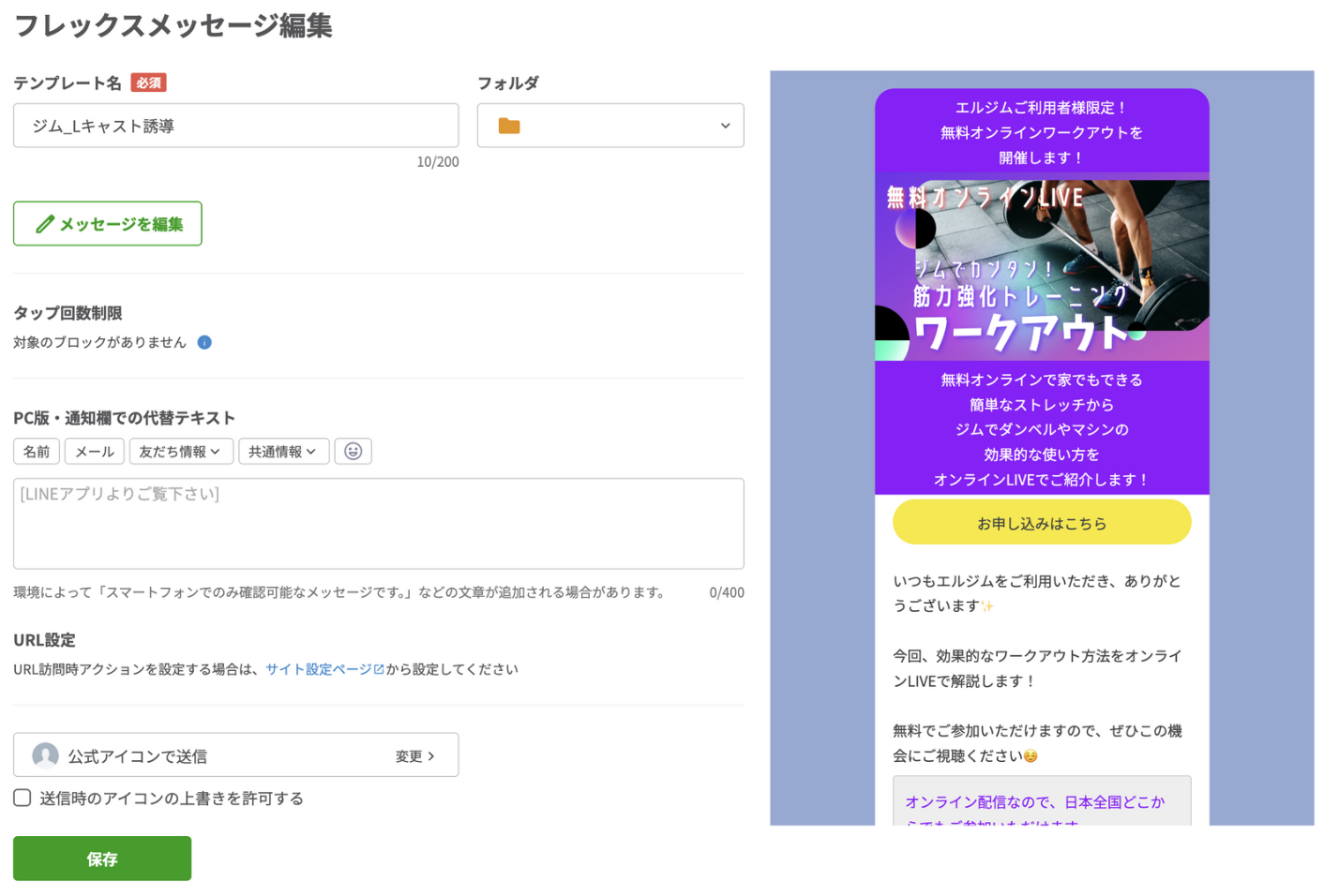
すべてのブロックを作成後、【メッセージを保存】をクリックすると「フレックスメッセージ編集」画面が表示されます。


フレックスメッセージ編集


ここでは、任意で以下3つの設定が可能です。

  1. タップ回数制限(対象ブロックがある場合に設定可)
  2. PC版・通知欄での代替テキスト
  3. 送信者アイコンの変更(プロプラン以上で設定可)


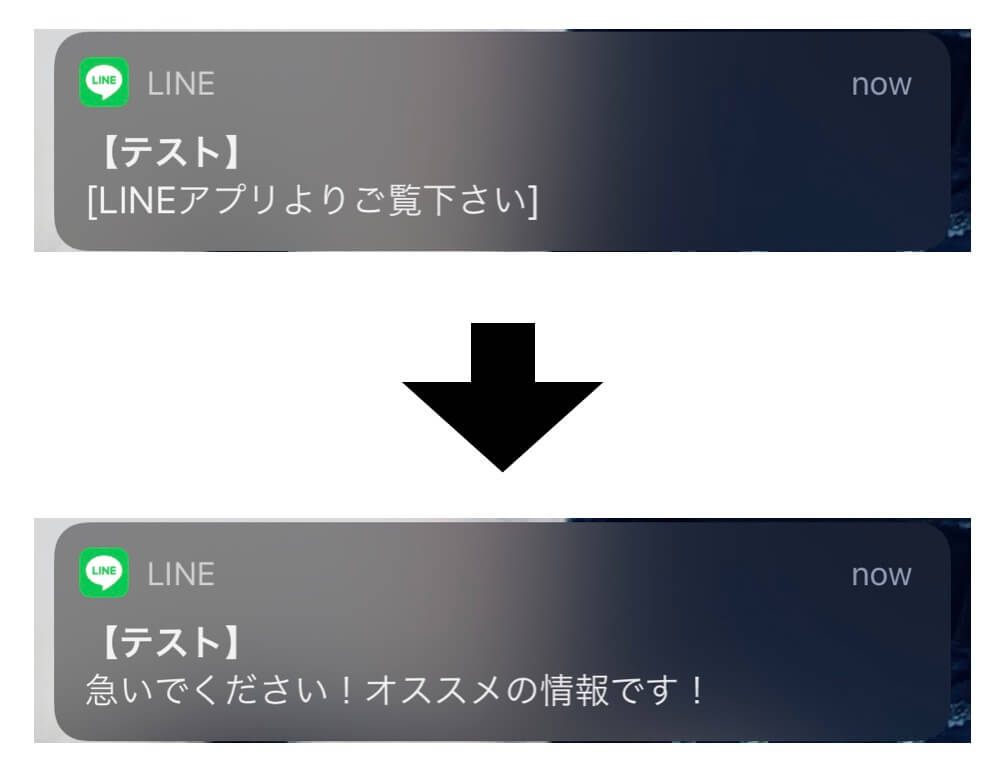
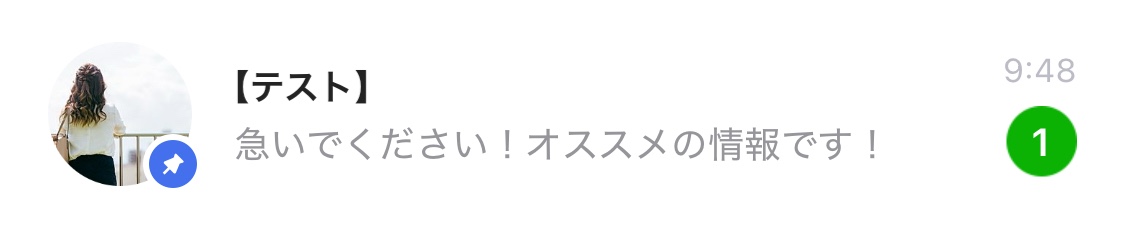
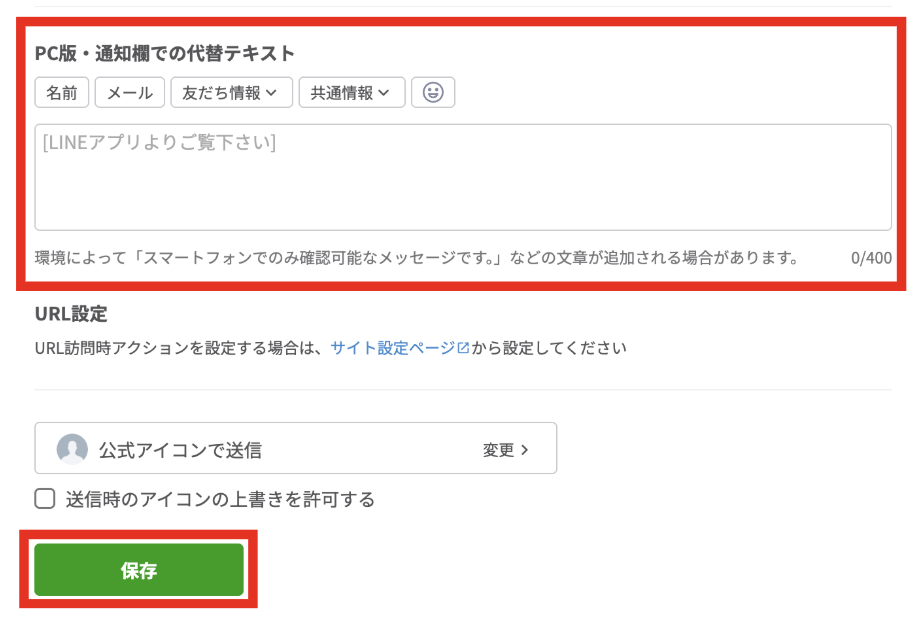
このうち「PC・通知欄での代替テキスト」では、通知やトーク一覧に表示される文言を設定できます。


実際に設定すると、以下のように表示されます。


【LINE通知画面】

LINE通知画面


【トーク一覧画面】

トーク一覧画面


以下のような関心を引く文言を設定すれば、開封率アップも期待できるでしょう。


メガホン男性 アナウンス

残り⚪︎名限定です!

クーポン

今だけ!申し込みで⚪︎⚪︎プレゼント


設定方法は、「PC版・通知欄での代替テキスト」のテキストボックスに文言を入力し、【保存】をクリックするだけです。


PC版・通知欄での代替テキスト


フォントサイズによっては、20文字を超えると途中で切れる場合があるため、短く端的な表現を心がけましょう。

⑧テスト送信で操作を確かめる

Lステップでは、配信前に自分のLINEアカウントで内容を確認するための「テスト送信」が可能です。


自分のLINEアカウントで、実際の見え方や動作をチェックできるため、ミスの防止に役立ちます。


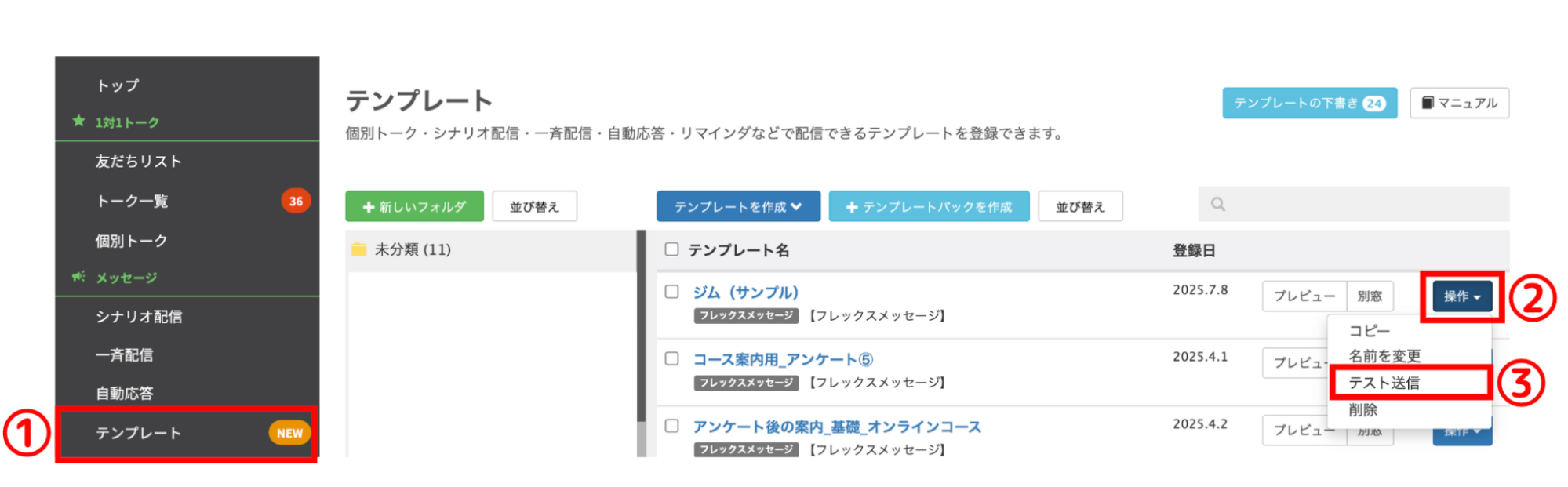
テスト送信の手順は、以下の通りです。


テスト配信

  1. Lステップ管理画面の左側メニューから【テンプレート】を選択する
  2. 確認したいテンプレートの【操作】をクリックする
  3. 【テスト送信】を選択する


ボタンを実際にタップして、設定したアクションが正しく動作するかも忘れずに確認しておきましょう。

Lフレックスを使いこなし、Lキャストの効果を高めよう

Lフレックスは、画像やボタン、テキストなどを自由に組み合わせ、視覚的に伝わりやすく魅力的なメッセージを作れる機能です。


情報を見やすく整理することで訴求力が高まり、Lキャストへの申し込みにもつながりやすくなります。


今回ご紹介した8つの手順を参考にすれば、はじめての方でもスムーズに作成できます。


業種を問わず応用できる内容なので、自分のサービスに合わせてぜひアレンジしてみてください。


Lフレックスを効果的に活用し、Lキャストの集客力を高めていきましょう。

スポコンパソコン用

【フリープランでできる】1日1回貯められるログインポイントの作り方

今回はフリープランから作成できる、1日1回貯められるログインポイントの作り方を解説します。


なお本記事では、飲食店のアカウントを題材に作り方を解説しています。ぜひ参考にしてみてください。

1日1回貯められるログインポイントの作り方

ここでは飲食店『エルダイニング』を想定した、1日1回リッチメニューから貯められるログインポイントの作り方を、6つのステップに沿って紹介します。

1.特典の内容と取得条件を決める

まずは特典の内容と取得条件を決め、必要な設定や導線を整理しましょう。


例えば、何ポイント貯まったらどんな特典を渡すのか、特典は複数用意するのかによって、設定やメッセージ内容が変わってきます。


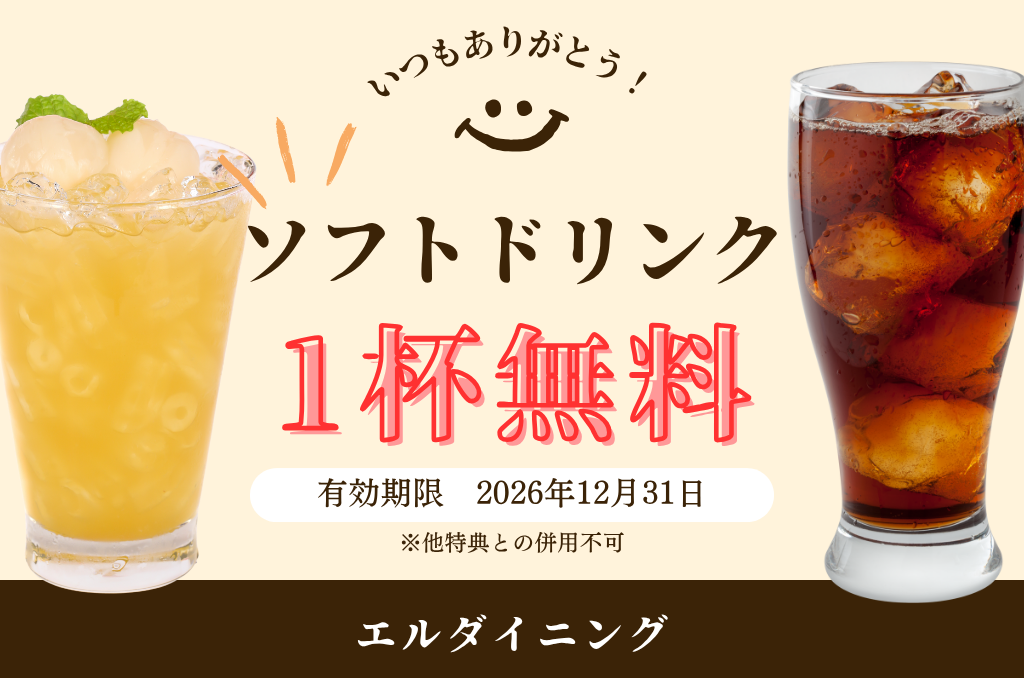
今回の例では、ドリンク1杯と交換できるカードの発行を特典とします。


  • リッチメニューにログインボタンを設置
  • ボタンタップで1日1回1ポイントが貯まる
  • 5ポイント貯まったら特典を発行


あらかじめ特典のポイント数や、特典内容を決めておくと設定がスムーズに進むので、最初に考えましょう。

2.特典カードを作成する

ポイントが貯まった時に配布する特典カードを作成します。


今回はカルーセルで送るので、画像サイズは横1024px / 縦678pxで作成しました。


このような画像は、デザインツール「Canva」やフリー素材を使うと簡単に用意できます。


ソフトドリンク1杯無料

3.ログイン枠のあるリッチメニューを用意する

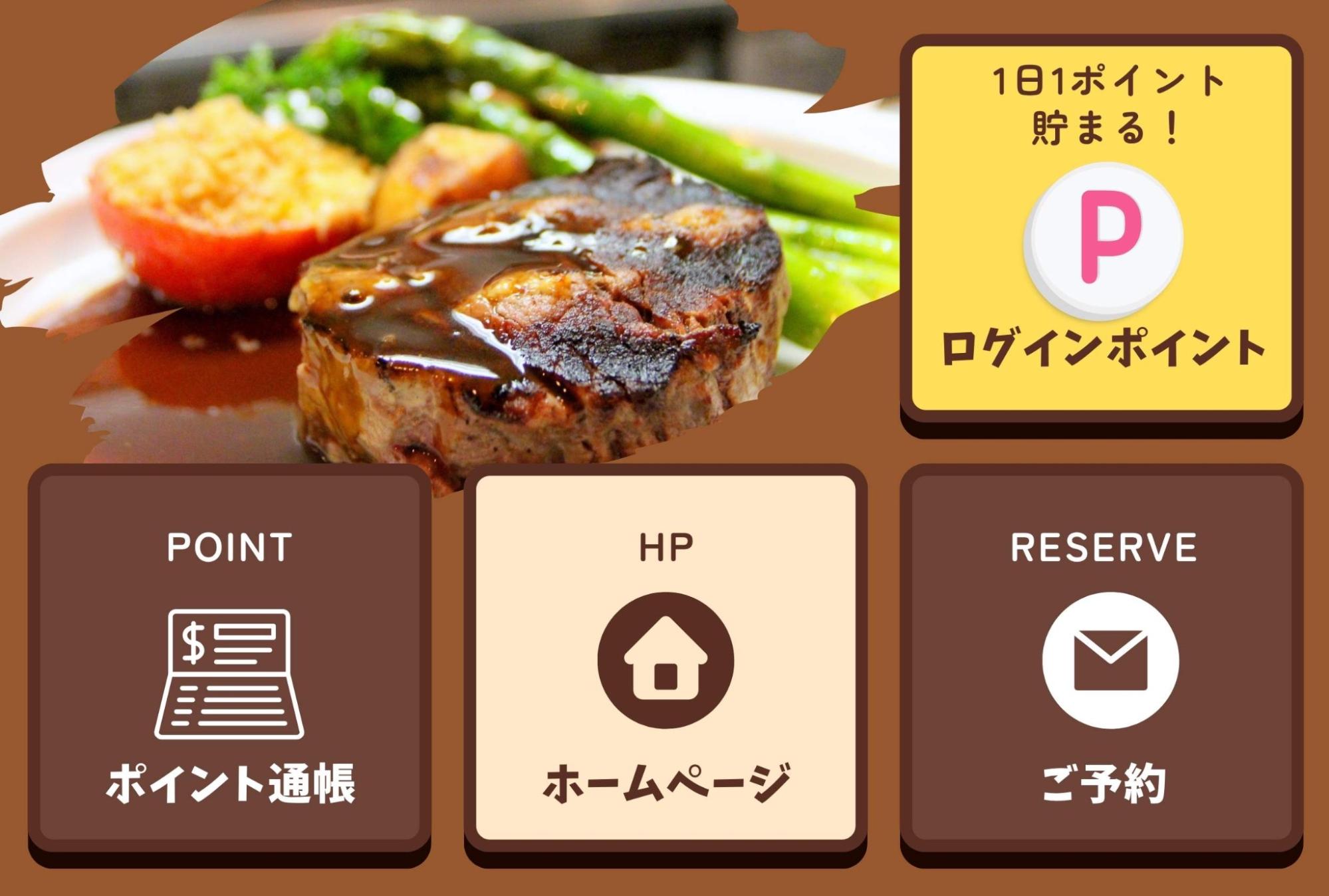
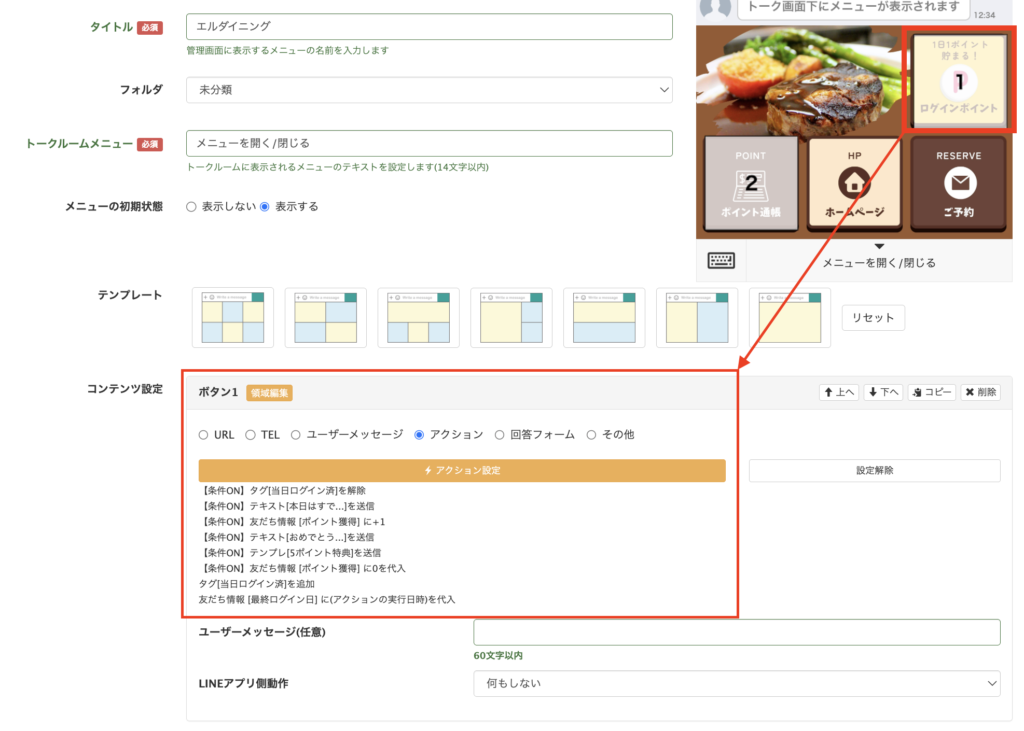
今回の例では、右上にログインボタンを設置したリッチメニューを用意しました。左下のポイント通帳からは、現在のポイントがわかります。


ログインボタンを設置したリッチメニュー

4.ログインポイント用のタグと友だち情報欄を作成する

ログインポイント用のタグと友だち情報欄を作成します。

タグを作成する

今回は以下の内容で作成します。


タグ
  • 当日ログイン済


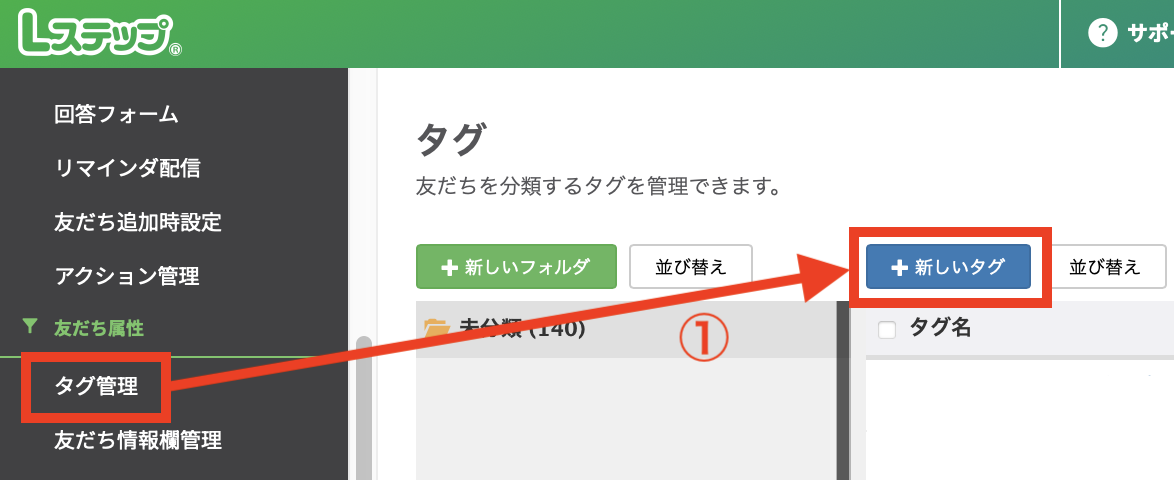
①Lステップ管理画面左メニューから【タグ管理】>【+新しいタグ】をクリックします。


タグ管理


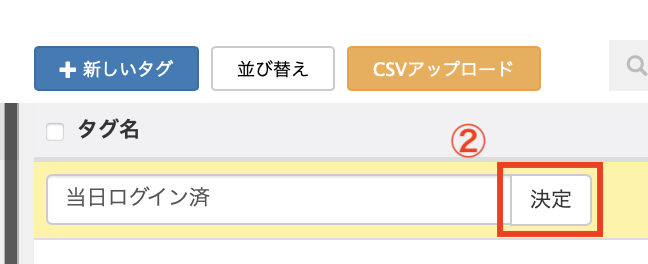
②テキストボックスに設定したいタグ名を入力して【決定】をクリックします。


タグ名を入力して【決定】を

友だち情報欄を作成する

友だち情報欄は以下の内容で作成します。


友だち情報欄
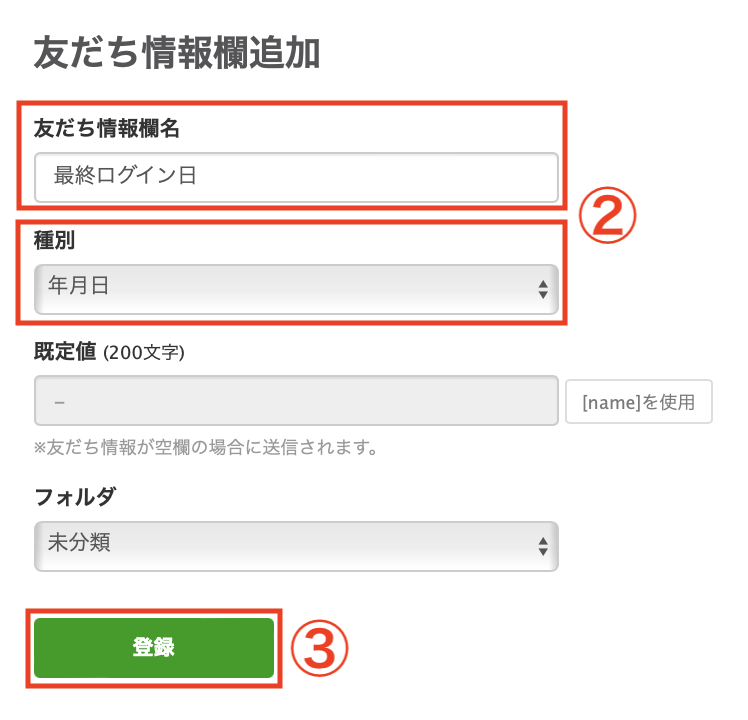
  • 最終ログイン日
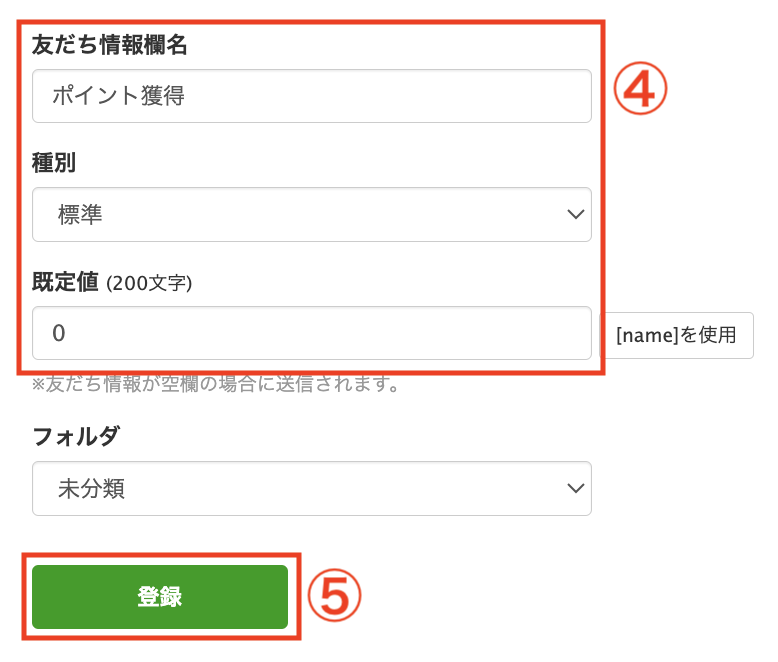
  • ポイント獲得


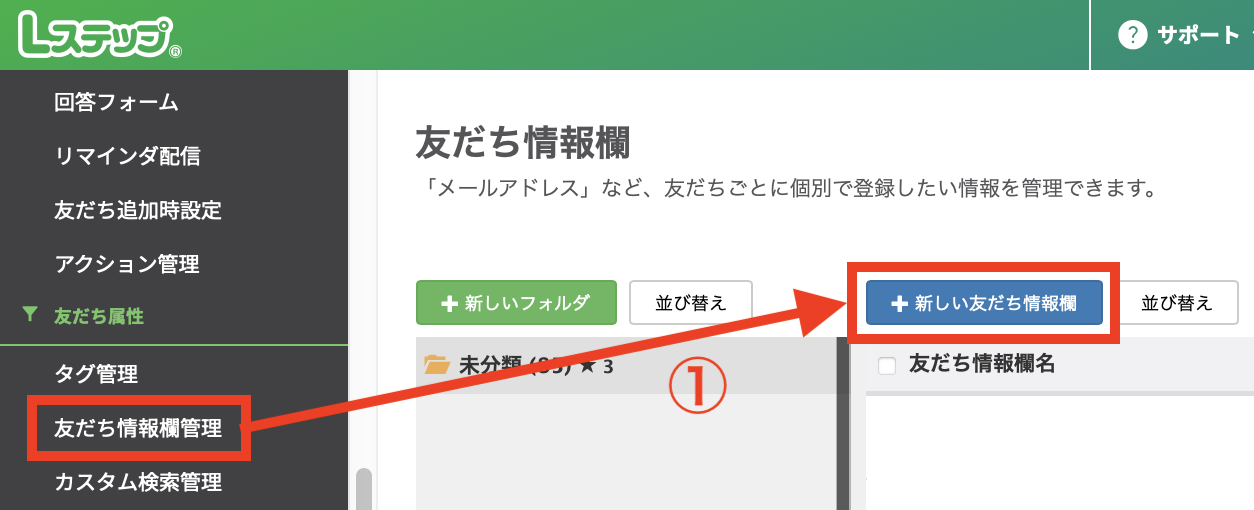
①Lステップ管理画面左メニューから【友だち情報欄管理】>【+新しい友だち情報欄】をクリックします。


掲友だち情報欄管理


②友だち情報欄名を入力し、種別は「年月日」を選択します。

③「登録」をクリックして完了です。


友だち情報欄名 種別は「年月日」


同様に「ポイント獲得」の友だち情報欄を作成します。


④友だち情報欄名を入力し、種別は「標準」、規定値は「0」を入力します。

⑤「登録」をクリックして完了です。


友だち情報欄名を入力

5.特典カードを作成する

今回は5ポイント貯まったらカルーセルで特典をプレゼント、カルーセルをタップすると特典利用画面を表示させ、店員が利用確認時に「使用済」にする方法にしました。


①最初に回答フォームを作成します。

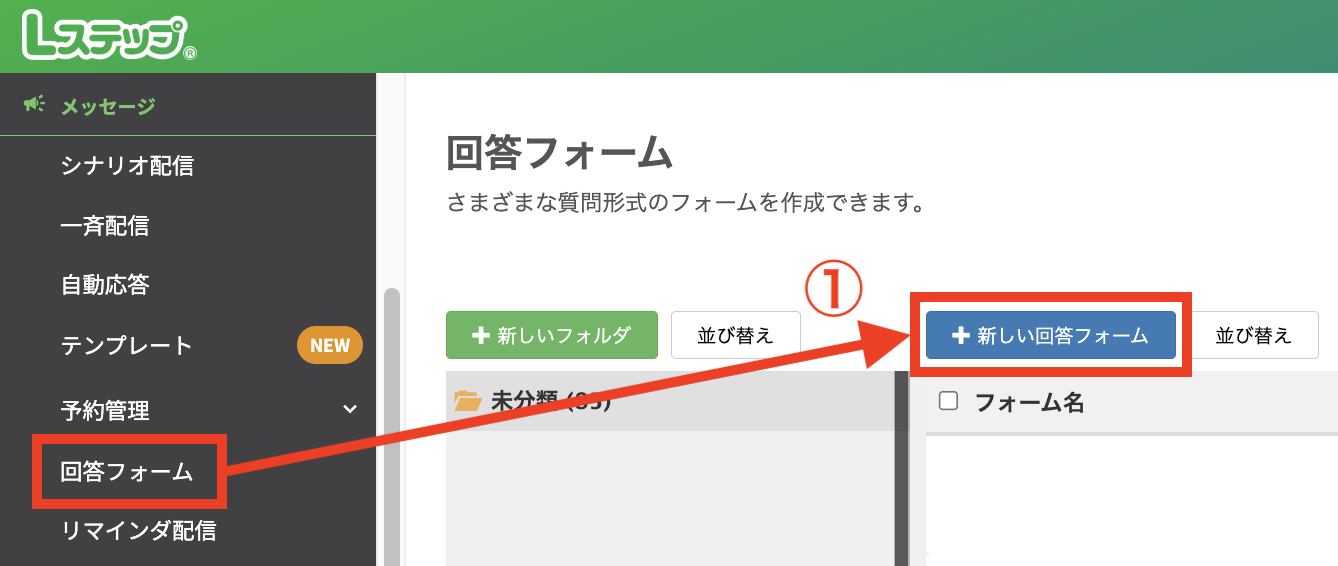
Lステップ管理画面左メニューから【回答フォーム】>【+新しい回答フォーム】をクリックします。


新しい回答フォーム画面


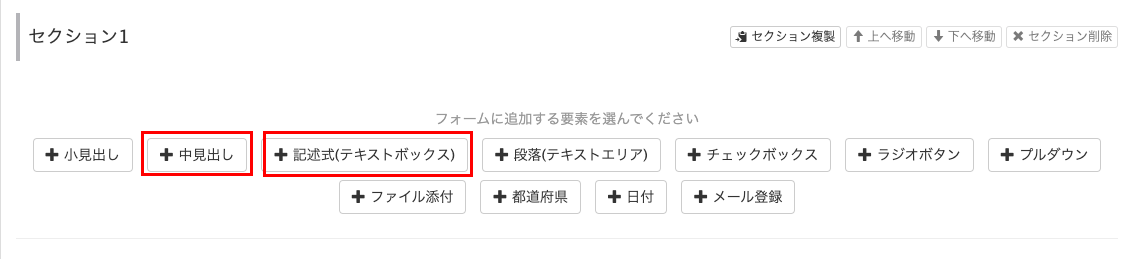
②今回設定した要素は「中見出し」「記述式(テキストボックス)」の2つのみです。


「中見出し」「記述式(テキストボックス)」


要素は以下のように表示されます。


要素


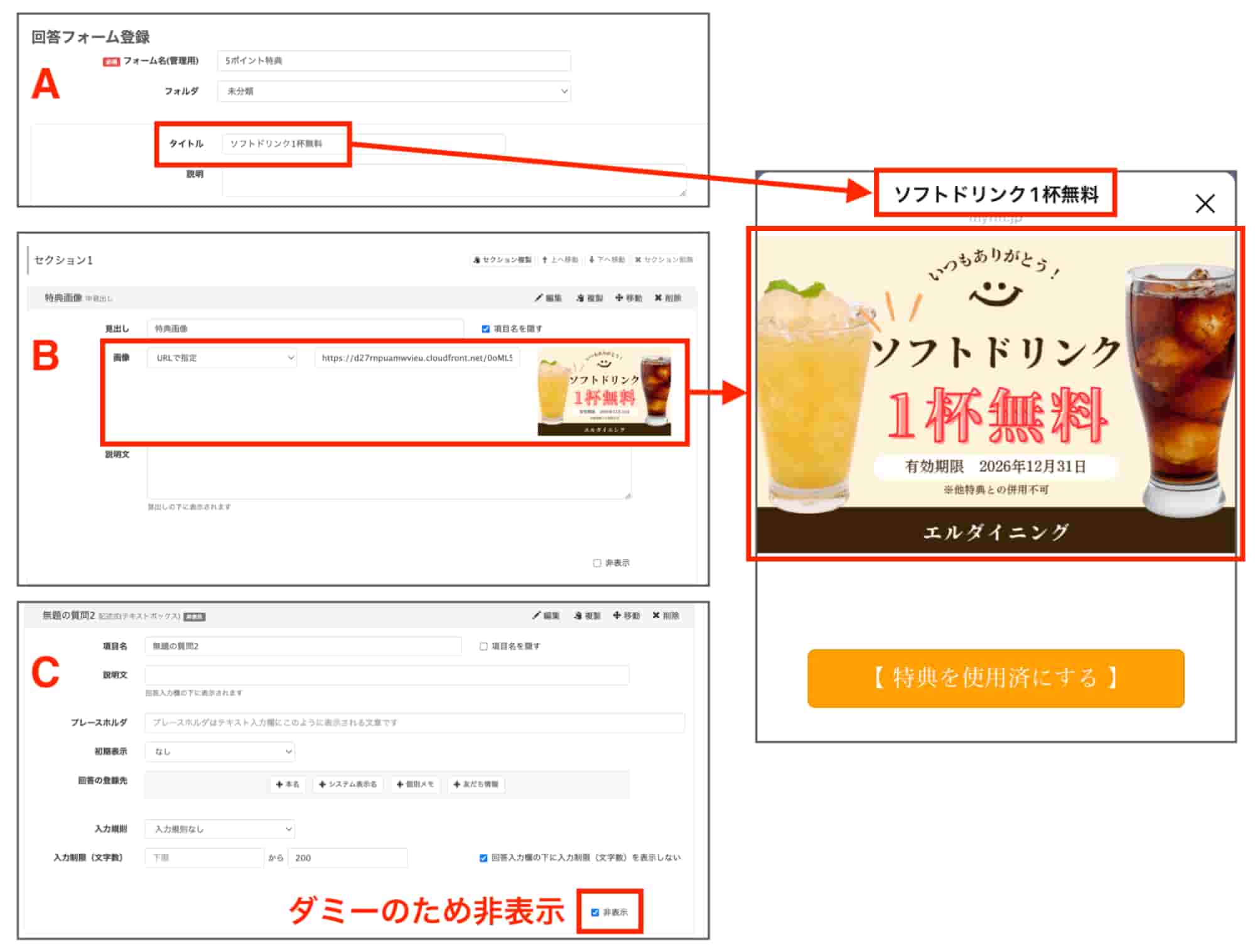
A:管理用の「フォーム名」を入力し、「タイトル」を入力します。タイトルは友だち側に見える部分です。


B:特典画像を設定します。今回は中見出しを使用しました。


画像設定のポイント

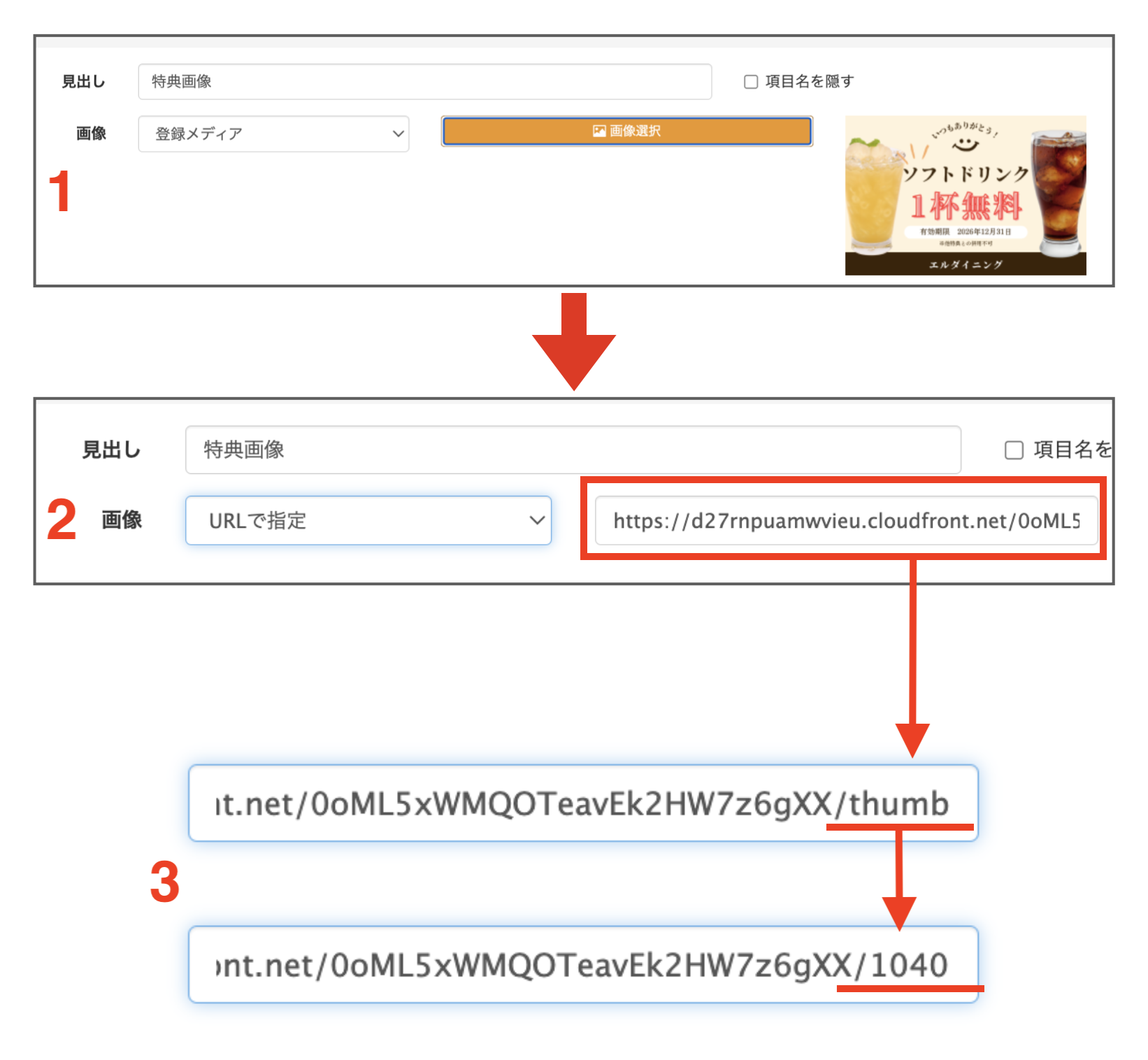
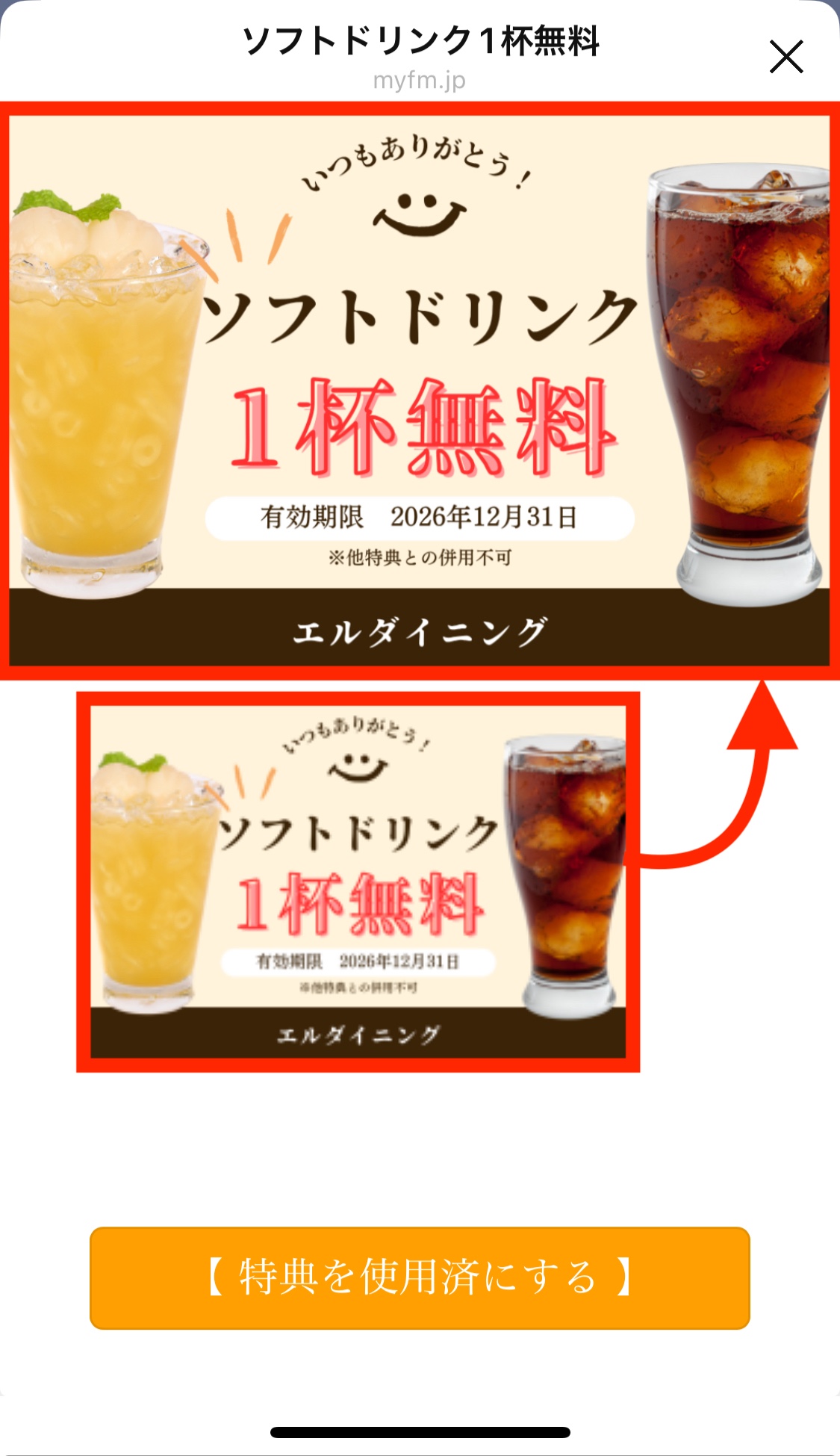
画像をスマホ画面の横幅いっぱいにすると見やすくなります。


設定方法

  1. 小見出し/中見出しの要素を追加し、「登録メディア」から使いたい画像を選択します。
  2. 画像を選択したら、再度「画像」>「URLで指定」を選択し直すとURLが表示されます。
  3. URLの最後が「thumb」になっているので「1040 (またはnormal)」に変更します。
  4. これで回答フォームを開いたときに横幅いっぱいの画像で表示されます。

回答フォーム

ソフトドリンク1杯無料


C:小見出し/中見出しだけで回答フォームを保存はできないので、ダミーとしてテキストボックスの要素を入れています。こちらは「非表示」にチェックを入れます。


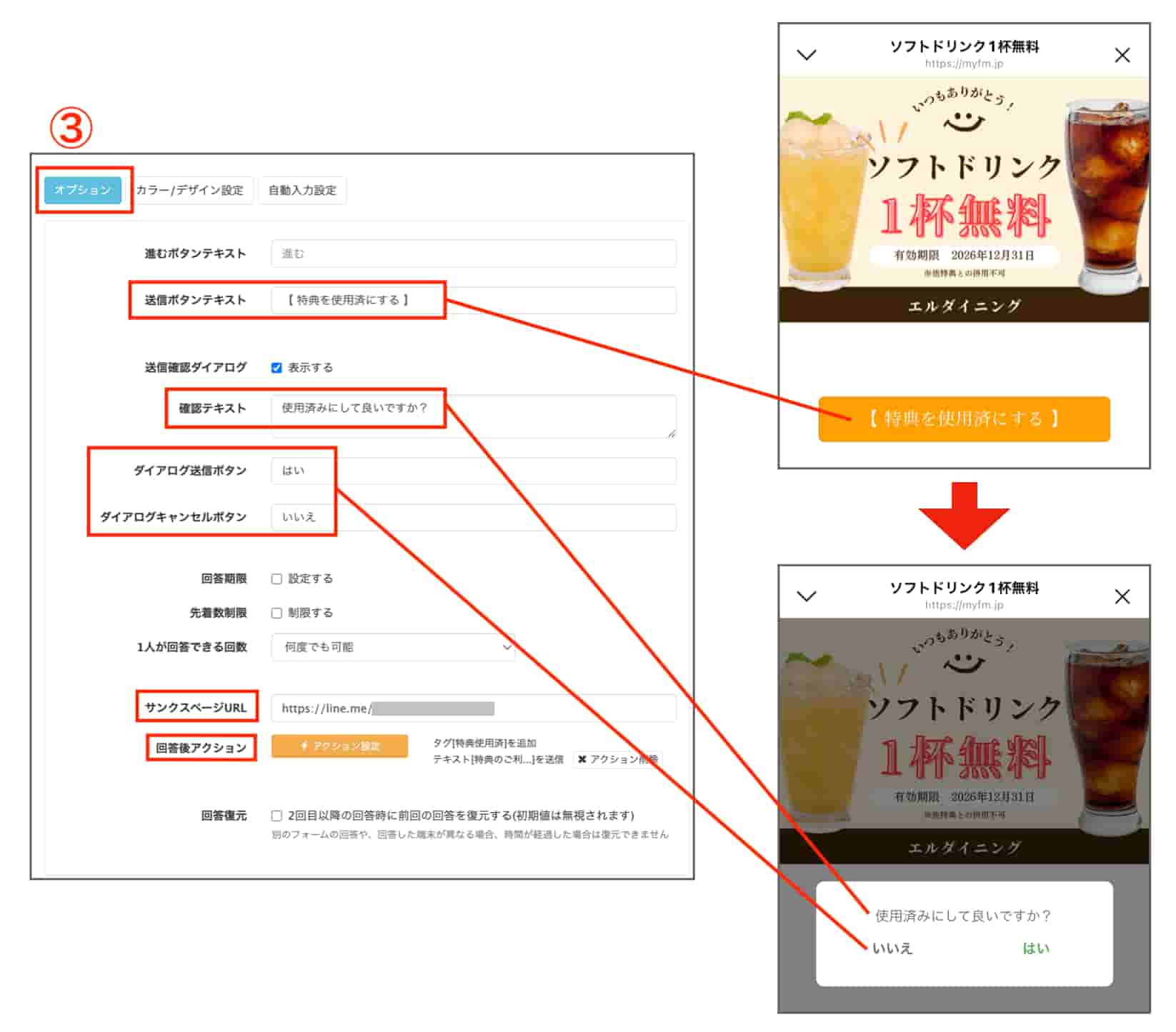
③次に「オプション」の設定をします。

「オプション」の設定

  • 送信ボタンテキスト    :【 特典を使用済にする 】
  • 送信確認ダイアログ    :表示する
  • 確認テキスト       :使用済みにして良いですか?
  • ダイアログ送信ボタン   :はい
  • ダイアログキャンセルボタン:いいえ
  • サンクスページURL    :回答後、トーク画面へ戻る設定 ※下記参照
  • 回答後アクション     :タグを追加「特典使用済」
                                              テキスト送信「特典のご利用ありがとうございました😄」

【回答後、自動的にトーク画面へ戻る設定方法】


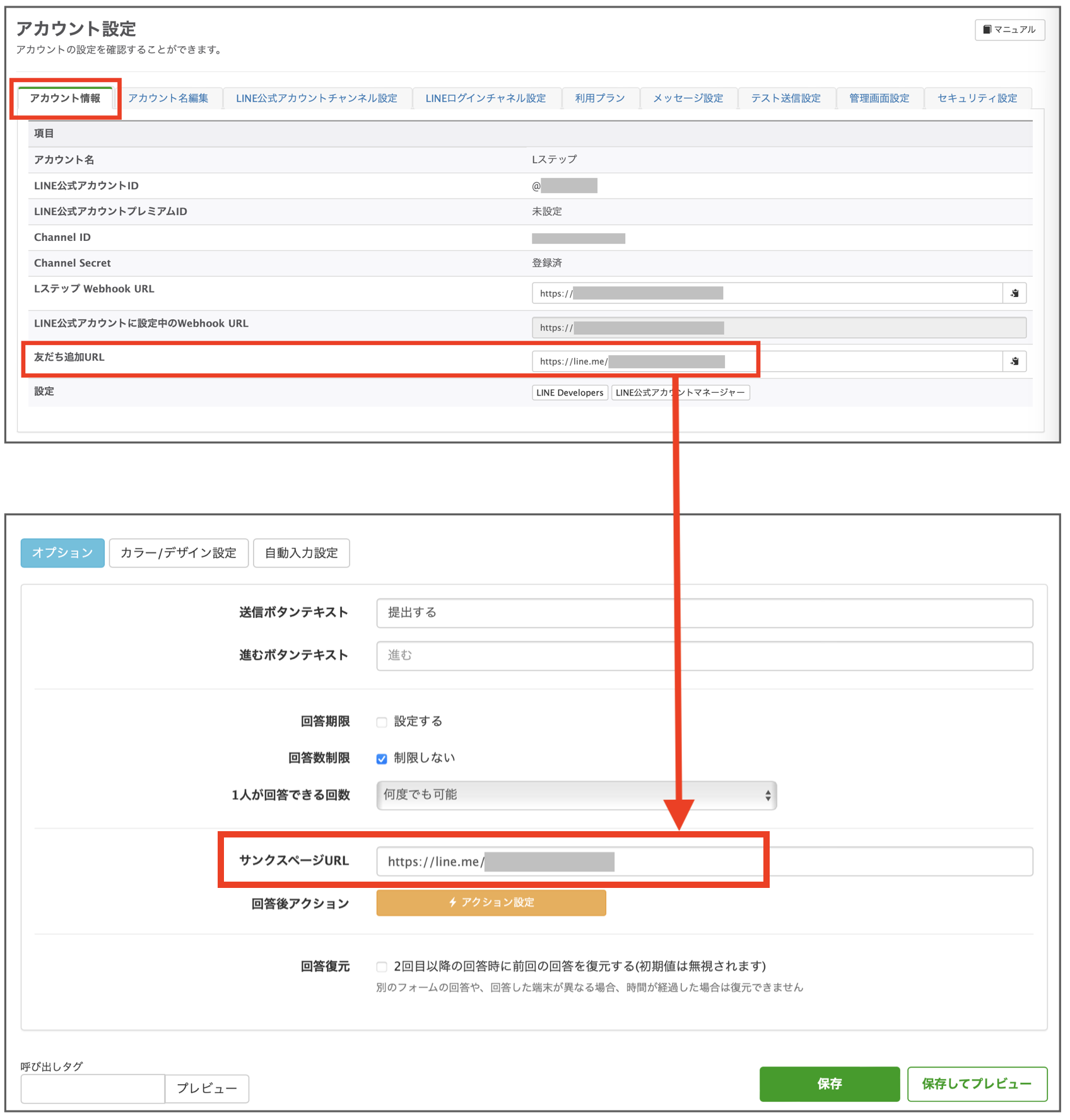
Lステップ管理画面メニュー内の「アカウント設定」>「アカウント情報」を開き、「友だち追加URL」をコピーします。 


コピーしたものを、該当の回答フォーム「オプション」>「サンクスページURL」に貼り付けます。


該当の回答フォーム「オプション」>「サンクスページURL」

【設定した場合】


【設定しなかった場合】


こちらの必須の設定ではありませんが、ユーザーの一手間を減らせるのでぜひ活用してみてください。


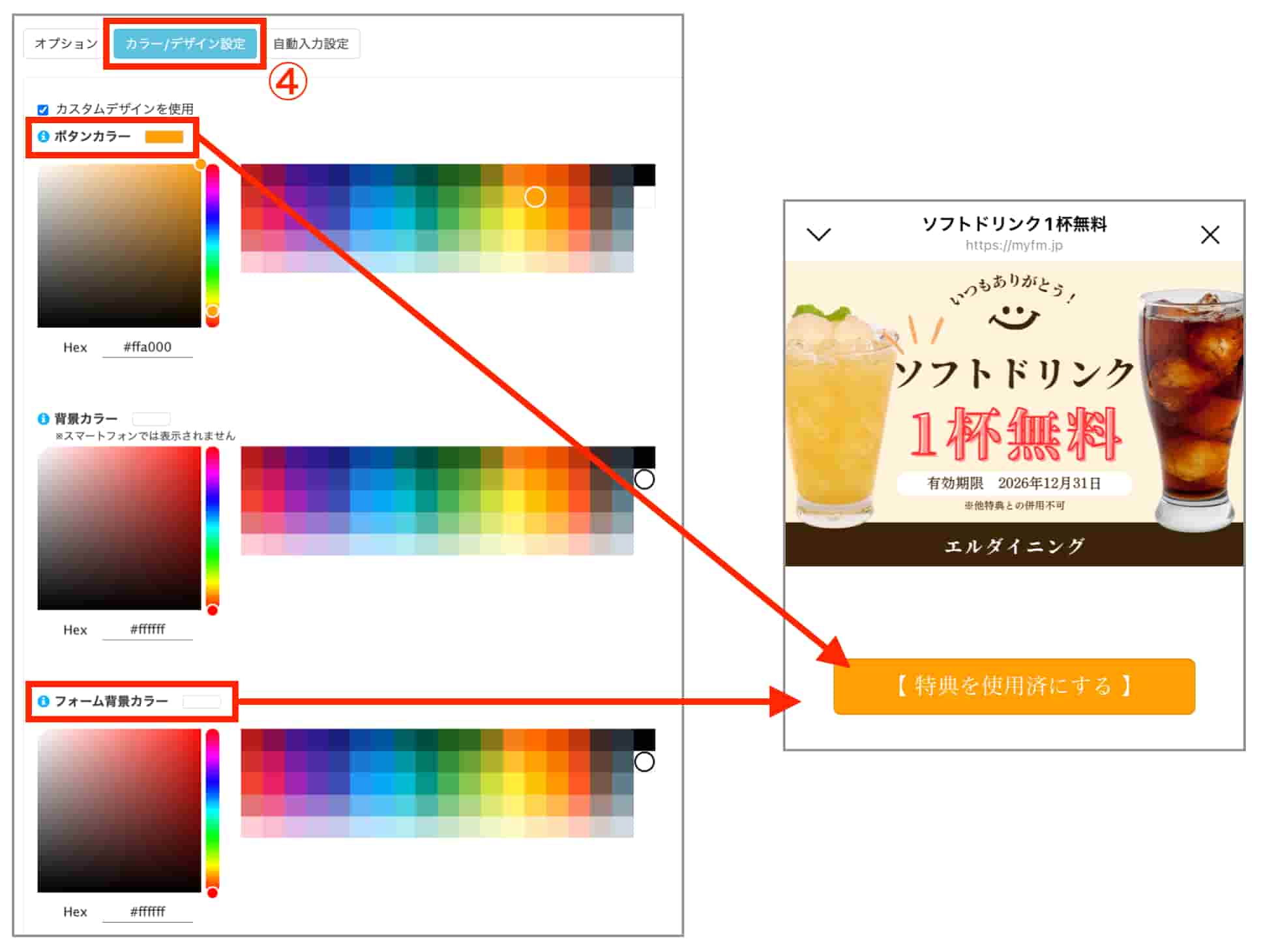
④「カラー/デザイン設定」をします。


「ボタンカラー」と「フォーム背景カラー」を右側のカラーパレットから選択します。

自分の好きなカラーコードを直接設定することも可能です。


「背景カラー」はPCで開いた時に表示されるので、必要に応じて設定しましょう。


自分の好きなカラーコードを直接設定


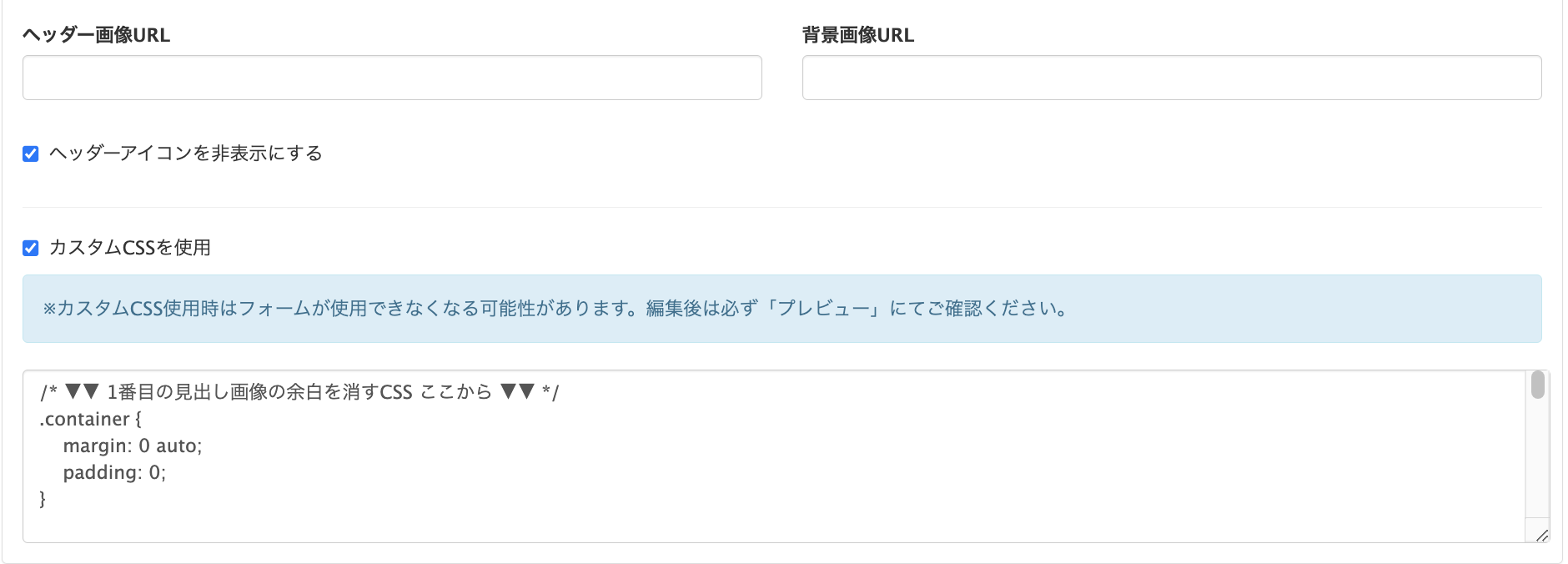
その下の「ヘッダーアイコンを非表示にする」「カスタムCSSを使用」にチェックを入れます。


ヘッダー画像URL


今回カスタムCSSに使用したコードは以下です。


コピーして使用する場合は、表内にある文字を「/*」からすべてコピーして貼り付けてください。


/* ▼▼ 1番目の見出し画像の余白を消すCSS ここから ▼▼ */

.container {

    margin: 0 auto;

    padding: 0;

}

.row {

    margin: 0;

    padding: 0;

}

.form-top {

    height: 0;

    padding: 0;/*最上部の白の余白を削除*/

}

/* 1番目の中見出しの余白を削除 */

.form-editor div:nth-child(1) .form-group {

    margin: -25px -25px 15px;

}

.form-editor div:nth-child(1) .form-group .col-sm-12 {

     padding: 0;

}

/* ▲▲ 1番目の見出し画像の余白を消すCSS ここまで ▲▲ */

/* タイトルを非表示*/

h3.text-break{

display:none;

}

.btn {

    font-family: serif !important;

}


以上で完成です。

回答フォームが完成したら、カルーセルに設置していきます。


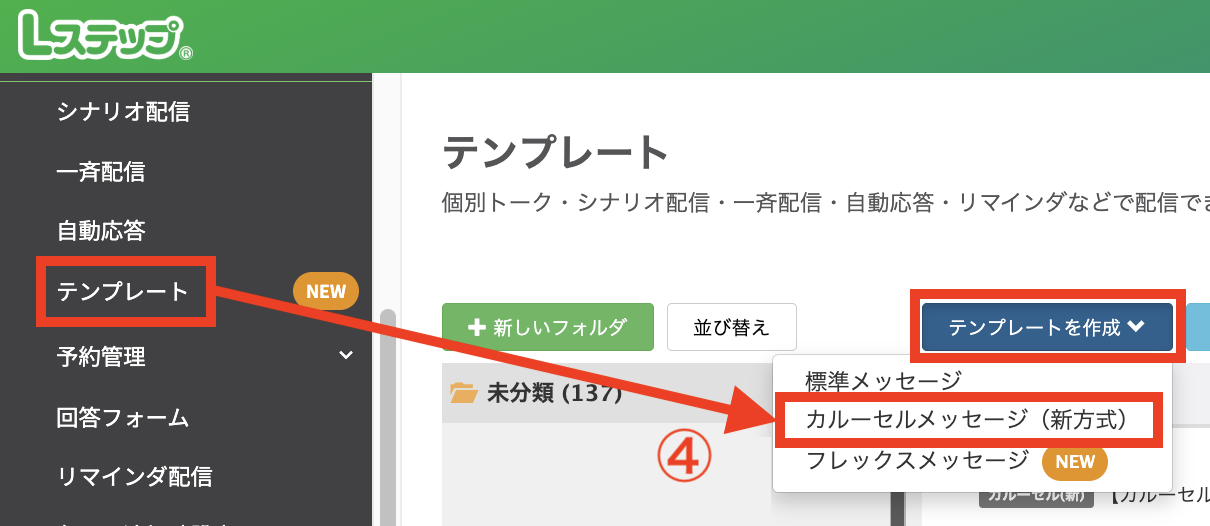
④Lステップ管理画面左メニューから【テンプレート】>【テンプレートを作成】>【カルーセルメッセージ(新方式)】をクリックします。


Lステップ管理画面左メニュー


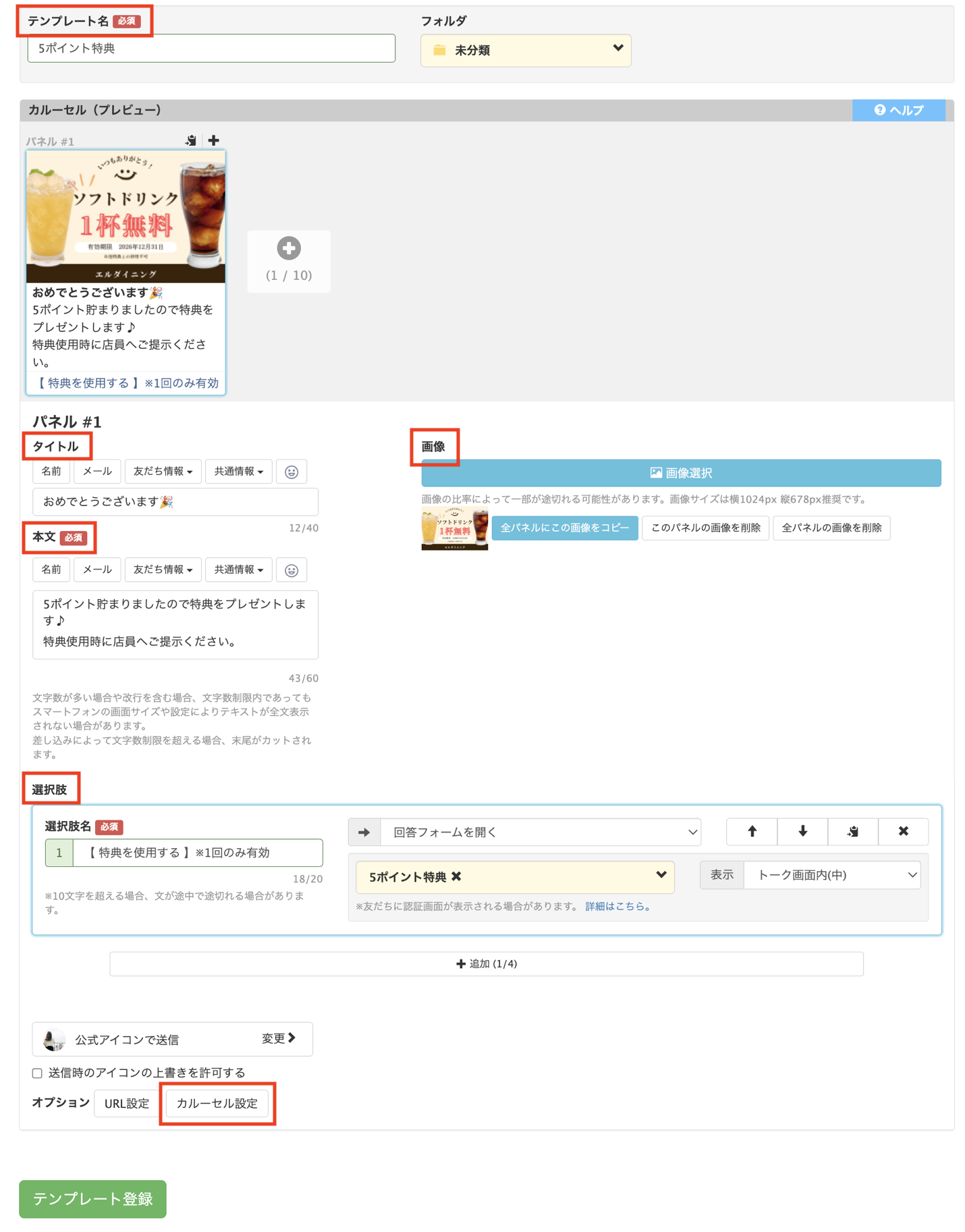
⑤カルーセルは以下の内容で作成しました。


カルーセルは以下の内容

  • テンプレート名  :5ポイント特典
  • タイトル     :おめでとうございます🎉
  • 画像       :用意した画像をアップロード
  • 本文       :5ポイント貯まりましたので特典をプレゼントします♪
    特典使用時に店員へご提示ください。
  • 選択肢名     :【 特典を使用する 】※1回のみ有効
  • 選択肢のアクション:回答フォームを開く>トーク画面内(中)


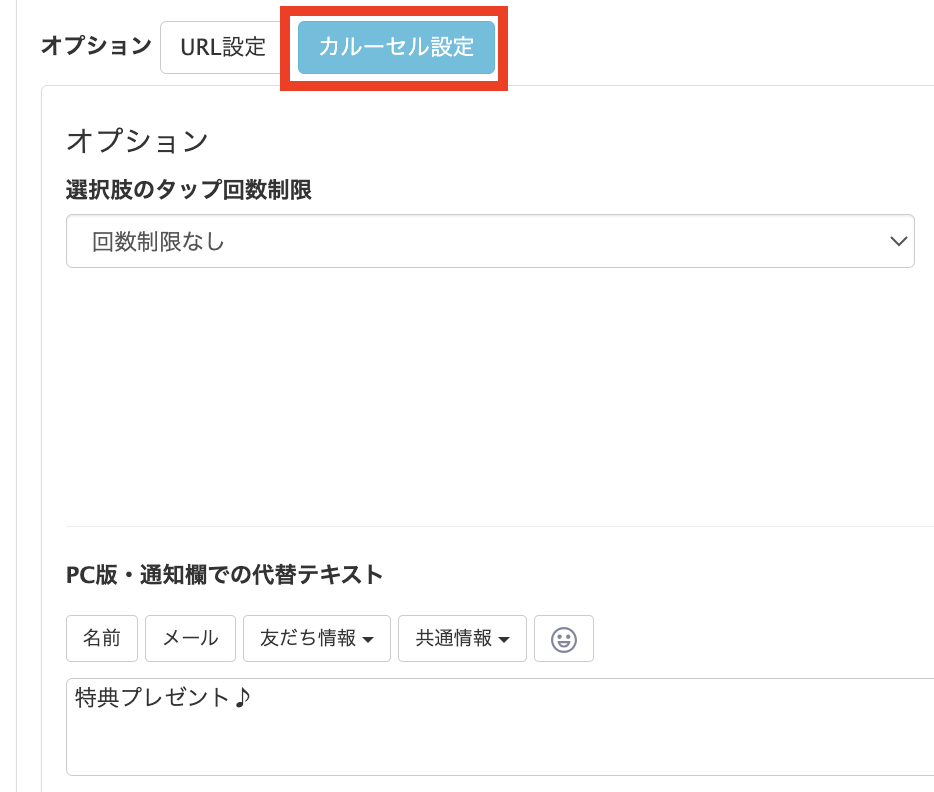
【 カルーセル設定 】

カルーセル設定

  • 選択肢のタップ回数制限     :回数制限なし
  • PC版・通知欄での代替テキスト:特典プレゼント♪


今回は友だち側が操作ミスでカルーセルをタップしても使用済みにならないように、回答フォームで使用済みになるように設定したので、タップ回数制限は設けていません。


これでテンプレートの完成です。


6.リッチメニューの設定をする

最後にリッチメニューの設定をしていきましょう。


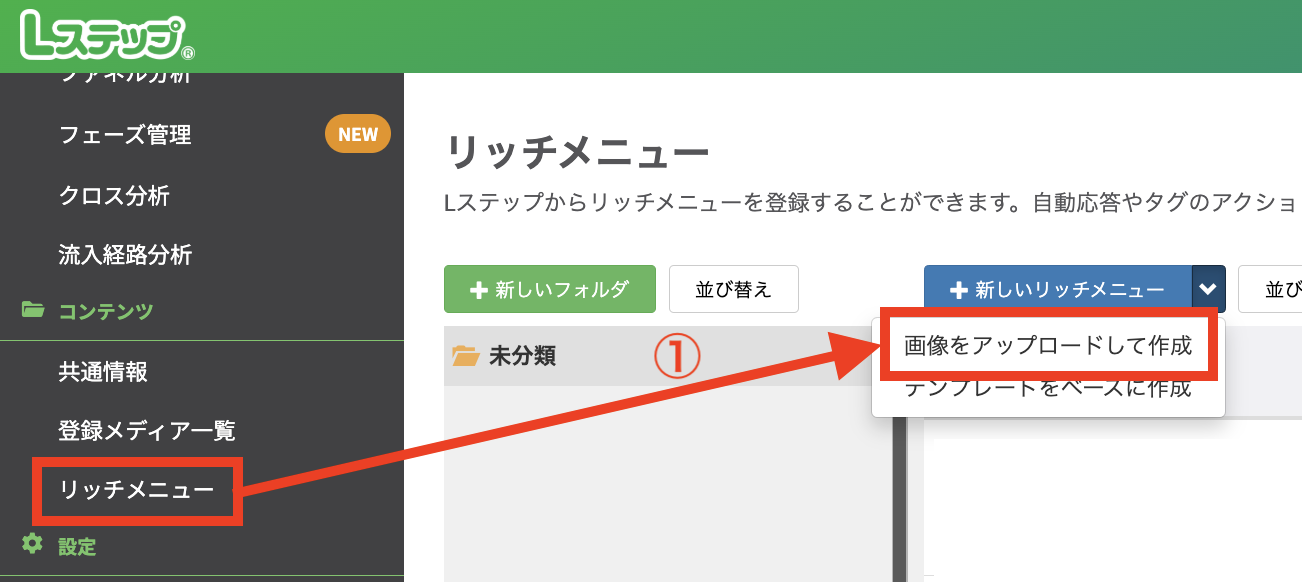
①Lステップ管理画面左メニュー「リッチメニュー」>「+新しいリッチメニュー」>「画像をアップロードして作成」をクリックします。


今回はすでにリッチメニュー画像があるので、画像をアップロードして設定していきます。


Lステップ管理画面左メニュー


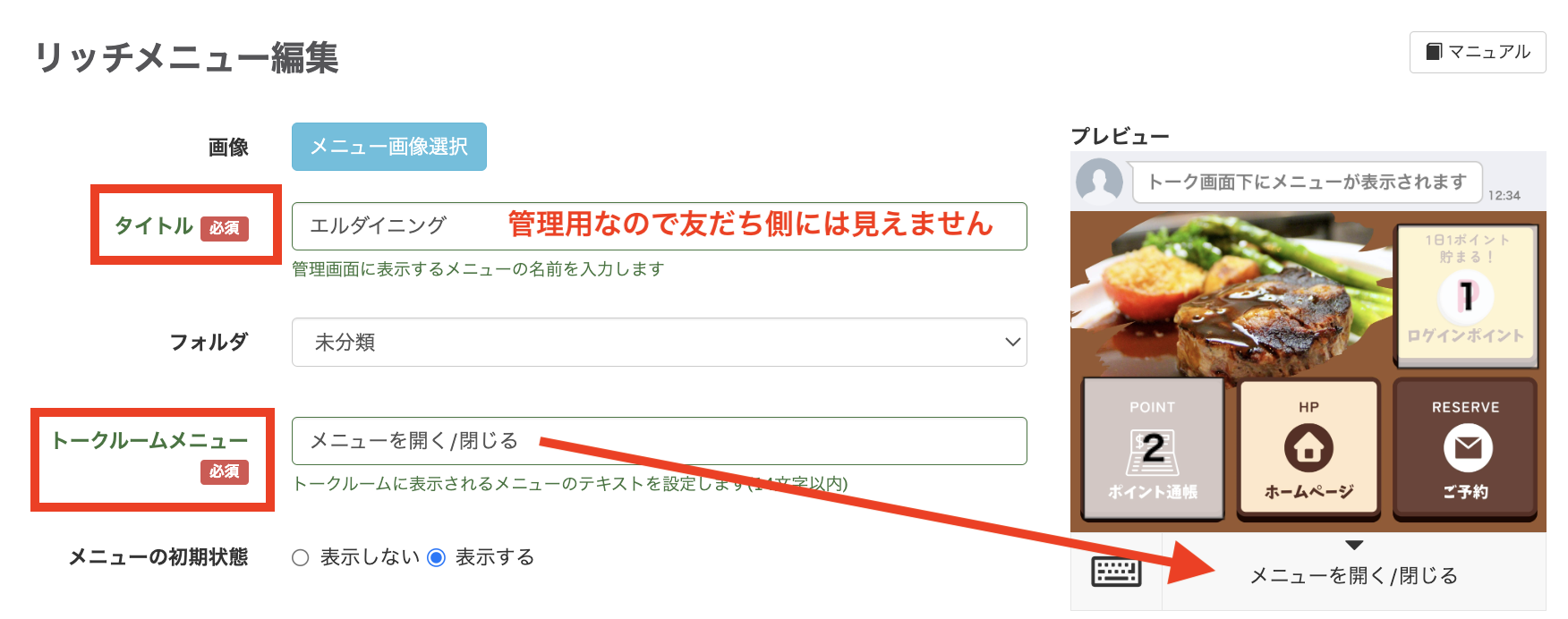
②リッチメニューをアップロードしたら、必須項目の「タイトル」「トークルームメニュー」を入力します。


リッチメニュー編集


③次にボタン1のアクションを設定します


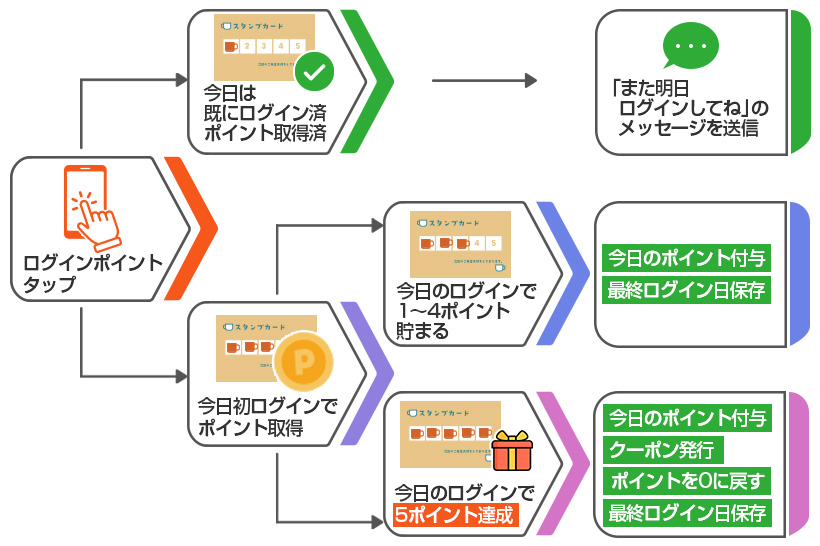
「今日すでにログインしてポイントをもらった人」と「今日ログインしていない人」の双方に対してのアクション設定を行います。アクション設定の内容は次の通りです。


【今日すでにログインしてポイントをもらった人】

  • ポイント獲得済みのメッセージを送る


【今日ログインしていない人】

  • 「当日ログイン済み」タグをつける
  • ポイントを付与する
  • ポイント獲得のメッセージを送る
  • 友だち情報欄に1を加算する
  • 獲得ポイントの合計が5に達する友だちには特典を送付する
  • 特典を送付した友だちのポイントを0に戻す


【挿絵】フリープランから作れる1日1回貯められるログインポイントの作り方


アクションは上から順番に実行されるため、設定の順番にも気をつけましょう。


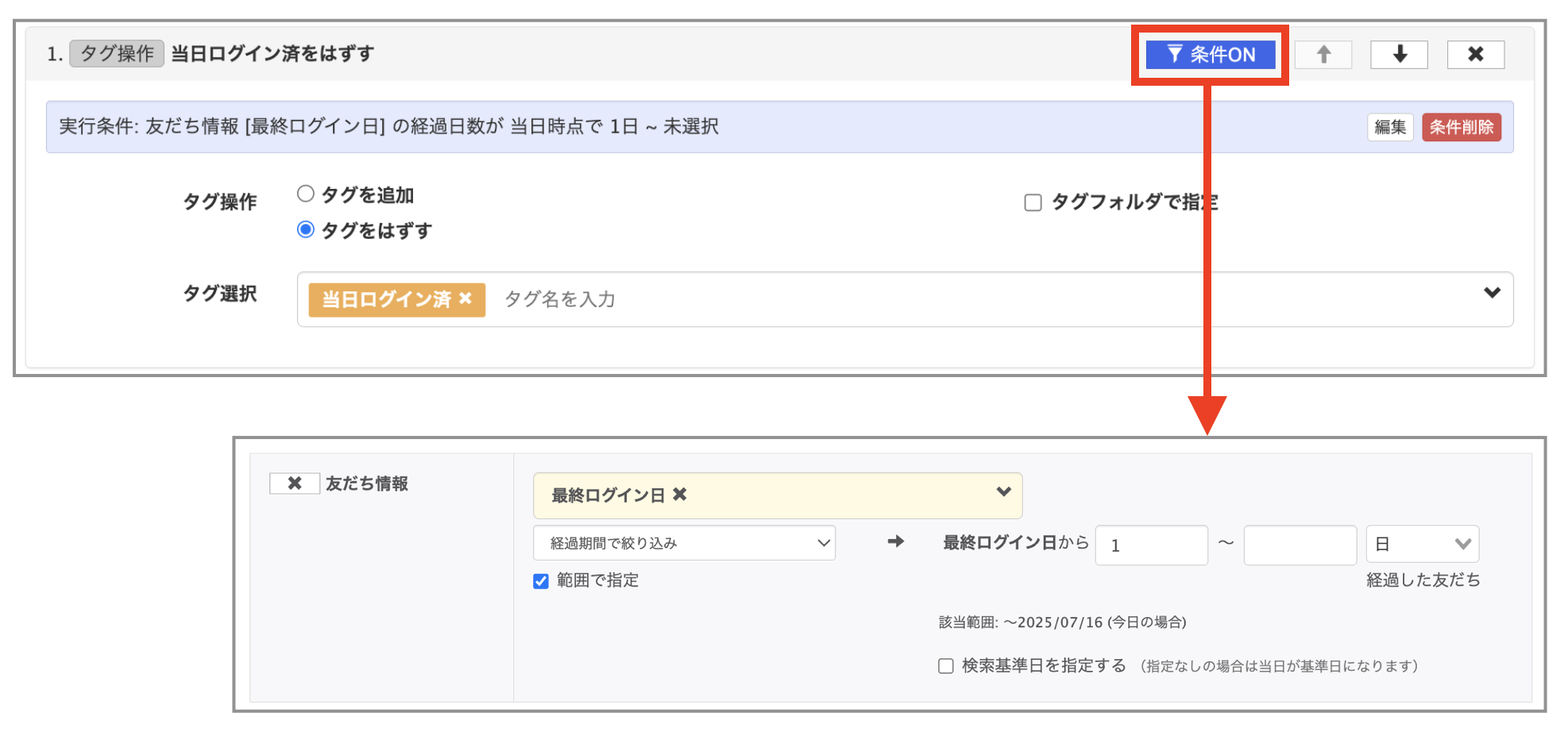
1.タグ操作:「当日ログイン済」タグをはずす

条件設定:友だち情報「最終ログイン日」
             経過期間で絞り込み「範囲で指定」にチェック
               最終ログイン日から1日〜
タグをはずす対象は「最終ログイン日から1日以上経過した友だち」です。


ここでタグをはずしておかないと、昨日以前にログインした人はすでに「当日ログイン済」タグが付与されているので、アクションが動きません。


したがって、この後のアクションで今日初めてログインした人だけにポイント付与が可能となります。


ポイント付与後、最後に再度「当日ログイン済」タグをつけるので、同日にログインポイントをタップしても「最終ログイン日から1日以上経過した友だち」に該当しないため、同日2回目以降はタグがはずれなく、ポイントも付与されません。


「当日ログイン済」タグ


2.テキスト送信:

本日はすでにポイントを獲得されています!

また明日お待ちしてます♪

条件設定:友だち情報「最終ログイン日」    

                /月/日で絞り込み>「当日に合わせる」にチェック

     「年/月/日に合わせる」にチェック

テキスト送信条件


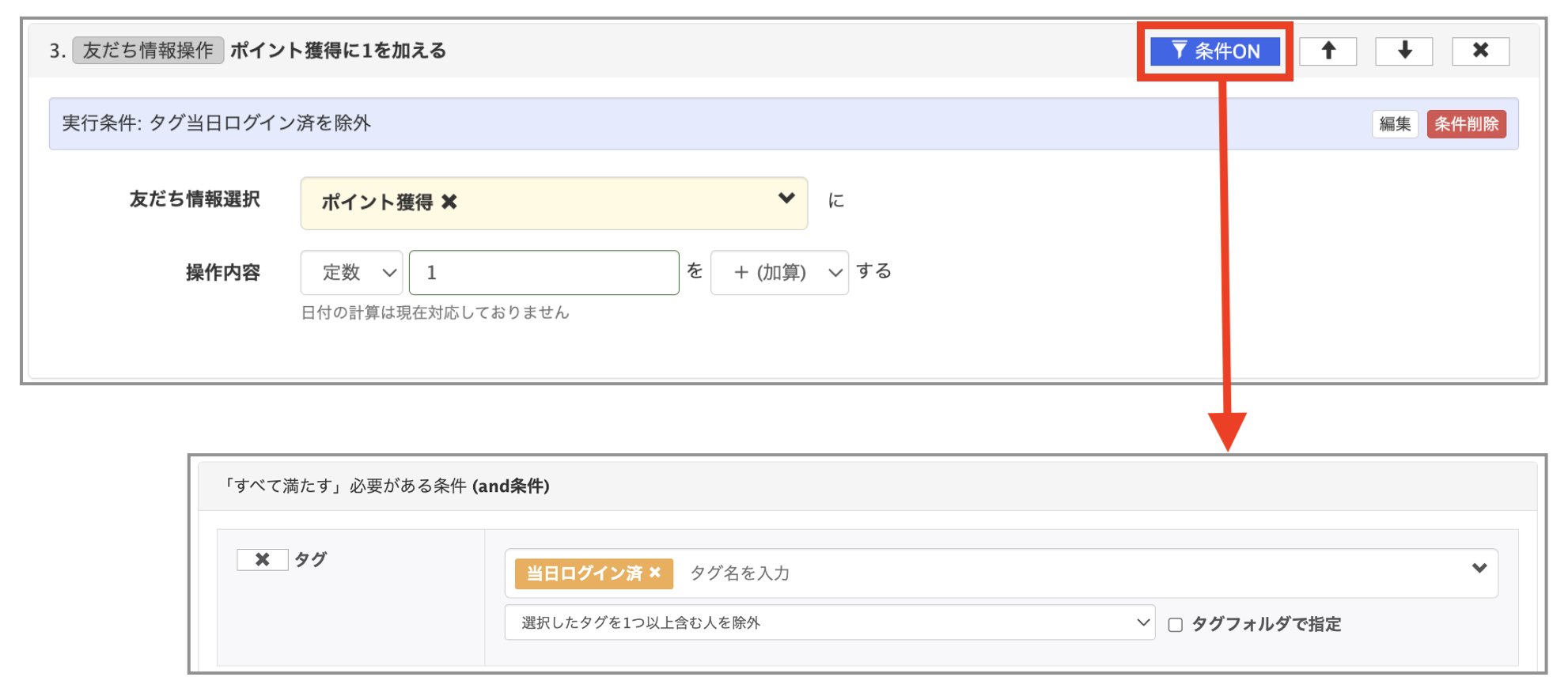
3.友だち情報操作:「ポイント獲得」に定数1を加算する

条件設定:「当日ログイン済」タグがついてる人を除外

友だち情報操作 条件設定
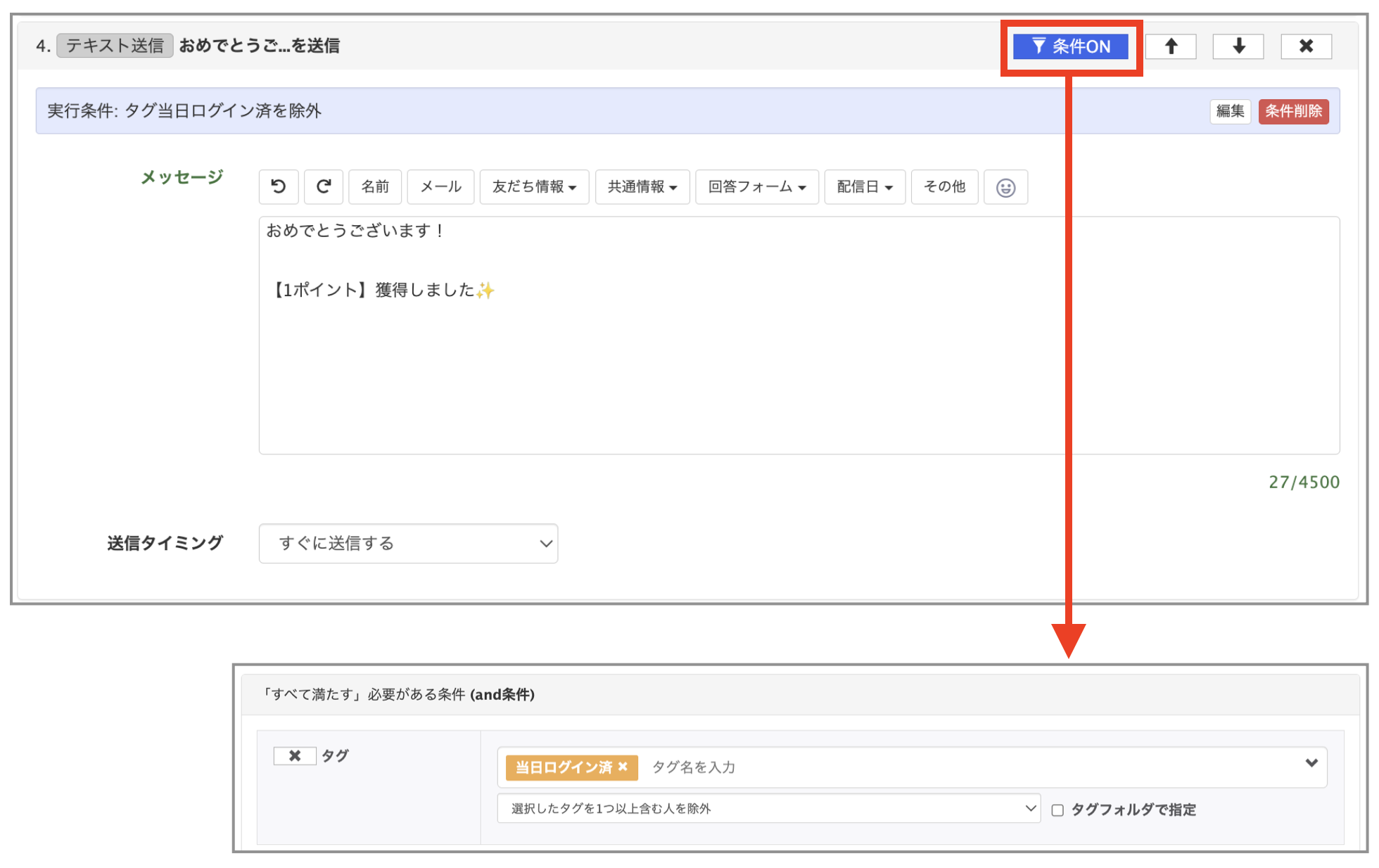
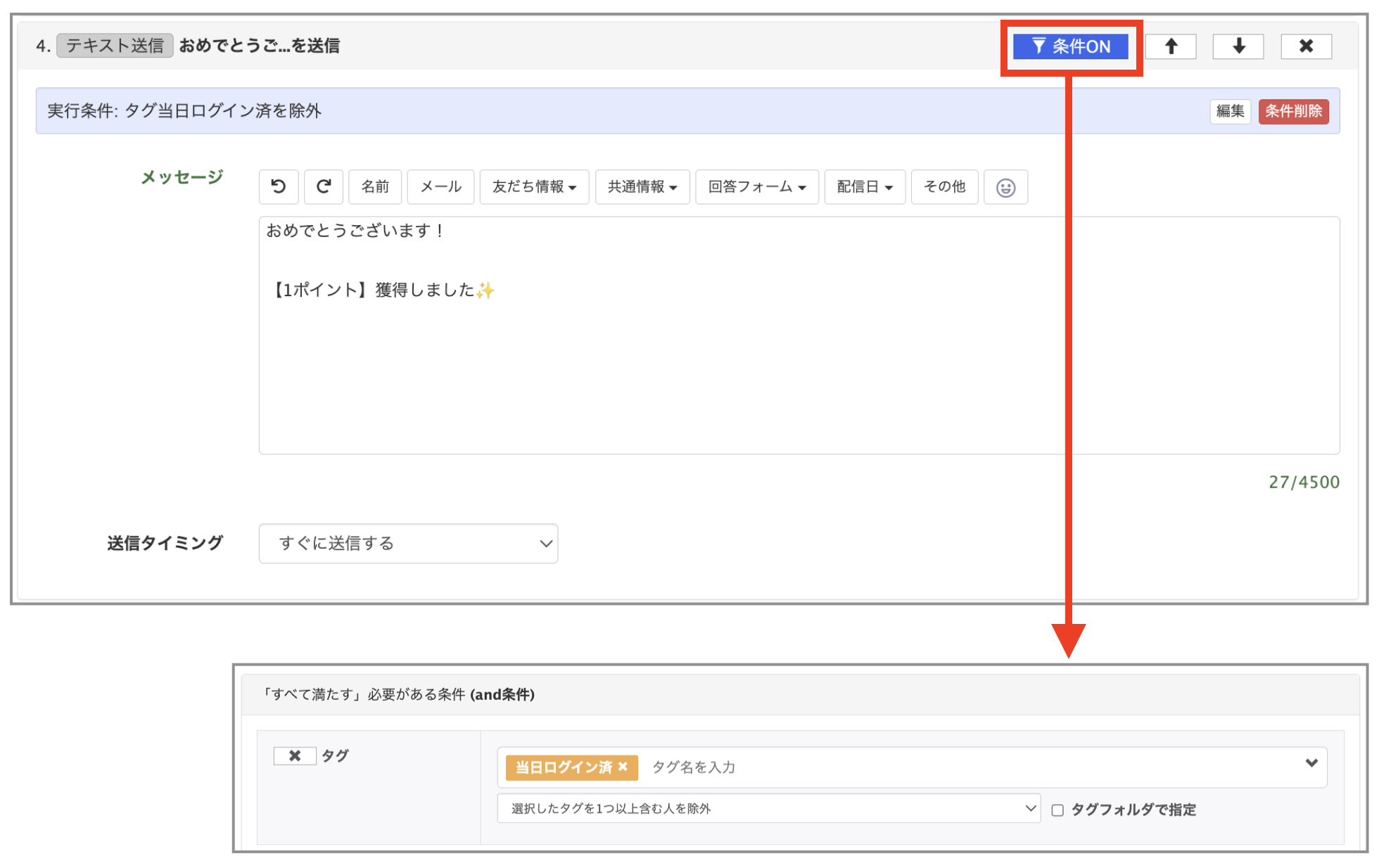
4.テキスト送信:

おめでとうございます!

【1ポイント】獲得しました✨

条件設定:「当日ログイン済」タグがついてる人を除外

テキスト送信 条件設定


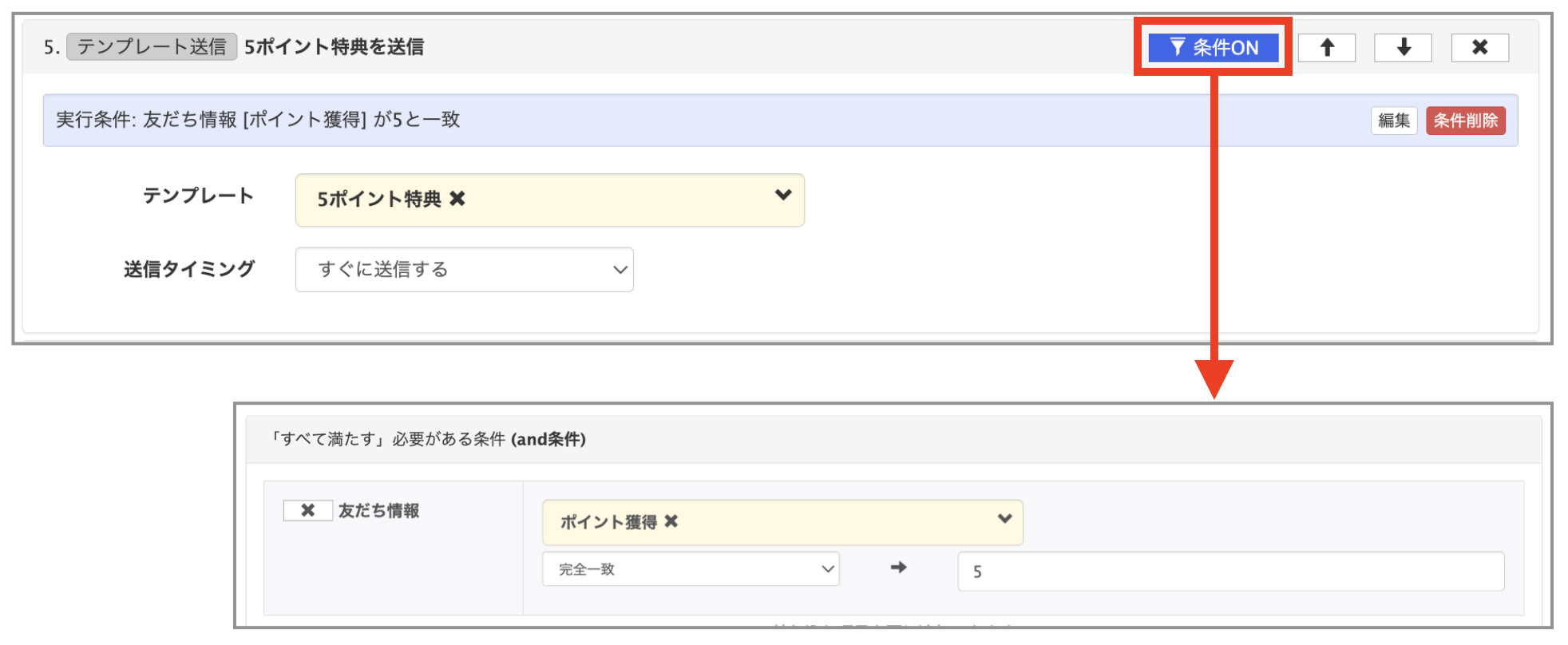
5.テンプレート送信:作成したカルーセルの「5ポイント特典」テンプレート

条件設定:友だち情報「ポイント獲得」が「5」の人と完全一致

テンプレート送信 条件設定


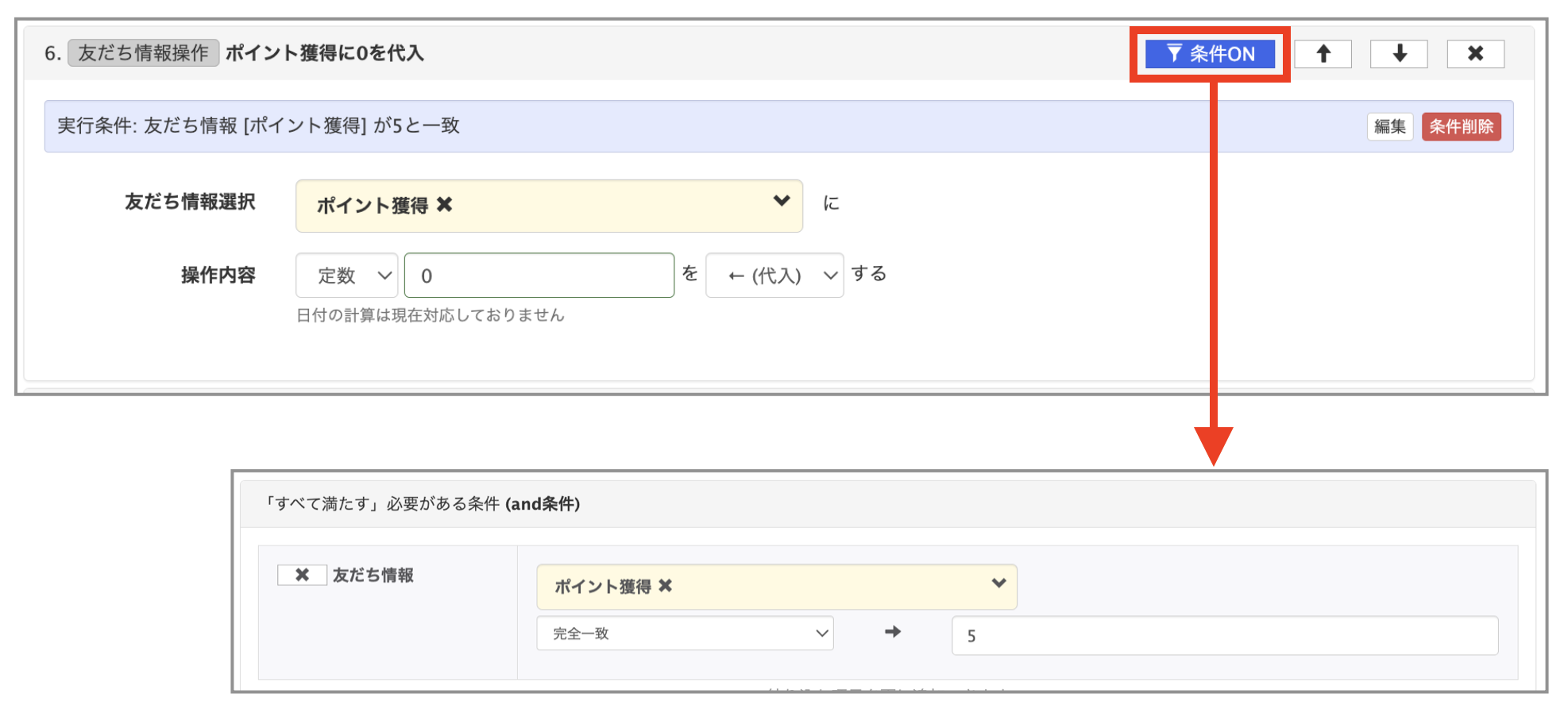
6.友だち情報操作:友だち情報操作「ポイント獲得」に定数0を代入

条件設定:友だち情報「ポイント獲得」が「5」の人と完全一致


友だち情報操作 条件設定


7.タグ操作:「当日ログイン済」タグを追加


タグ操作 「当日ログイン済」タグを追加


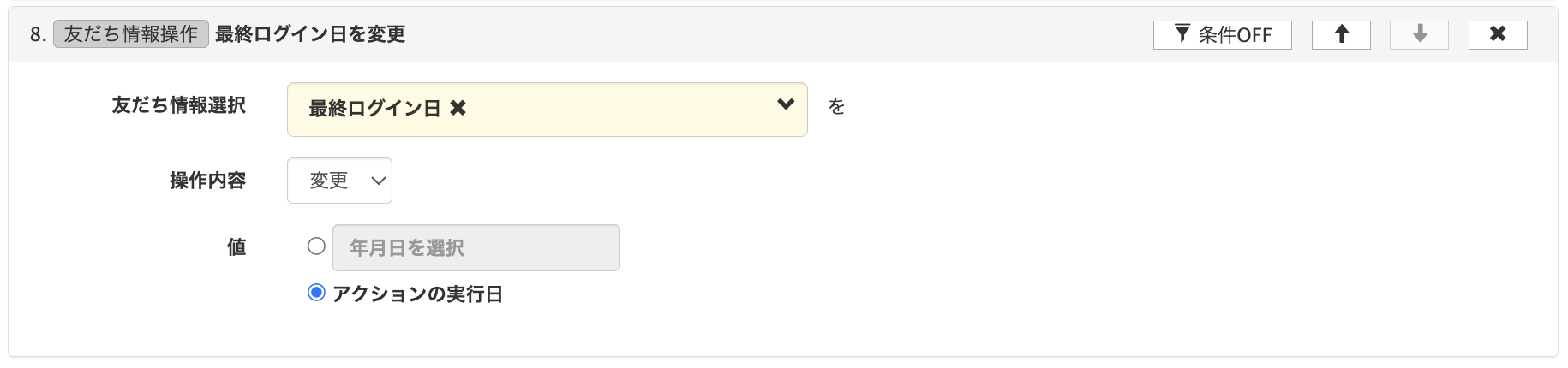
8.友だち情報操作:友だち情報操作「最終ログイン日」を「アクションの実行日」に設定


友だち情報操作「最終ログイン日」を「アクションの実行日」に設定


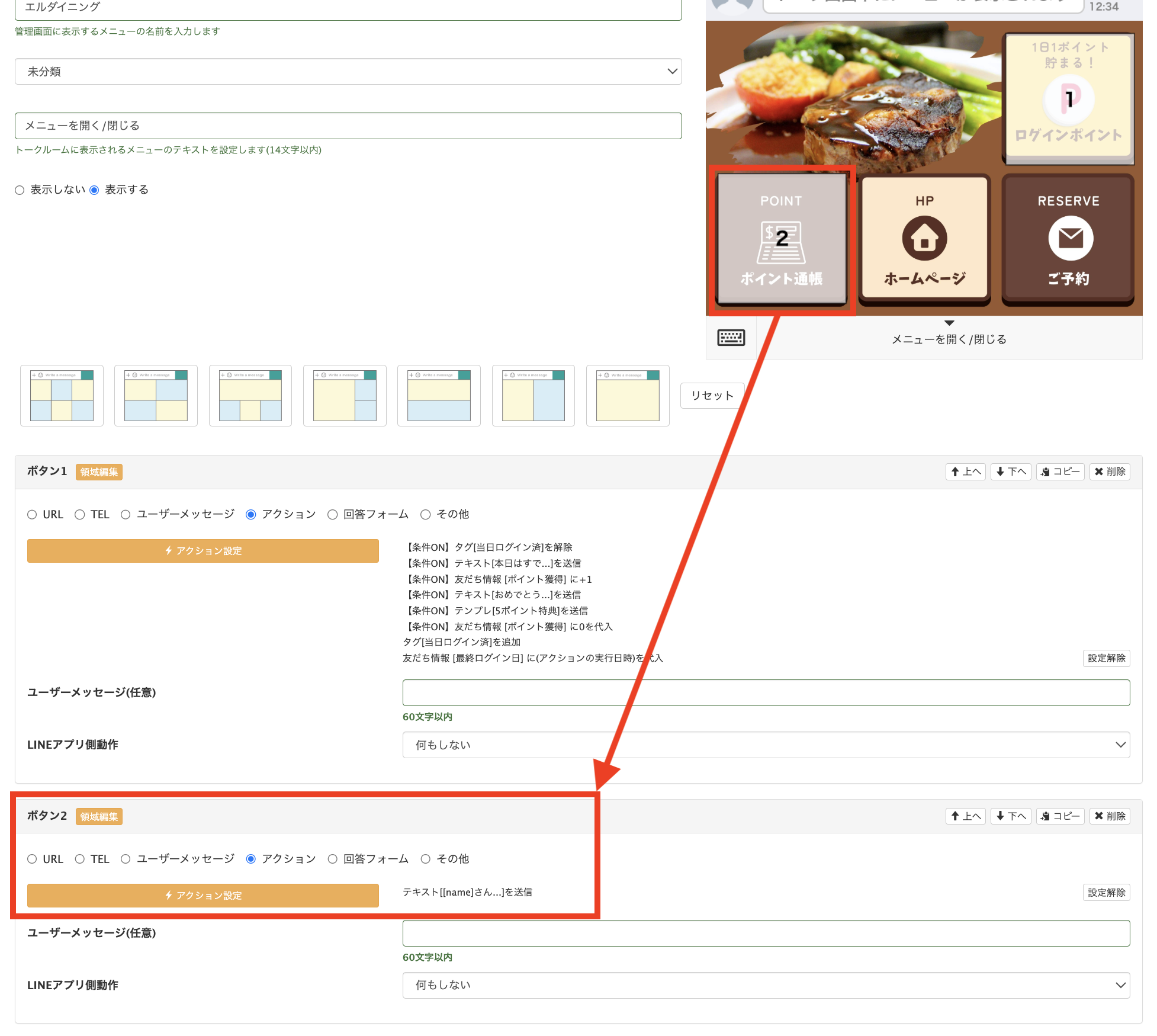
④最後にボタン2のアクションを設定します。


ボタン2のアクションを設定


テキスト送信:

[name]さんの現在のポイントは

【 [友だち情報欄:ポイント獲得]】ポイントです!


[友だち情報欄:ポイント獲得]】ポイントです

以上で設定が完了です。


最後に必ずテスト送信をして、動きを確認しましょう。


<完成イメージ>

まとめ

今回はフリープランでもできる1日1回貯められるログインポイントの作り方について解説しました。


もし設定が難しい場合は、ご契約者様限定サポートの「スポットコンサル」をご活用ください。Lステップの認定サポーターが個別にフォローいたします。

スポコンパソコン用

【2025年7月】Lステップの新機能とアップデートまとめ

2025年7月のLステップの新機能とアップデートをまとめました。


機能ごとに紹介していますので、ぜひご確認ください。

Webhook転送

Webhook転送の新機能についてご紹介します。

オプション機能「LINE Webhook転送」がリリース

管理画面左メニュー「オプション機能申し込み」>「webhook機能」より、LINE Webhook転送機能を申し込むことで、Webhook転送機能が利用できるようになりました。


オプション機能「LINE Webhook転送」


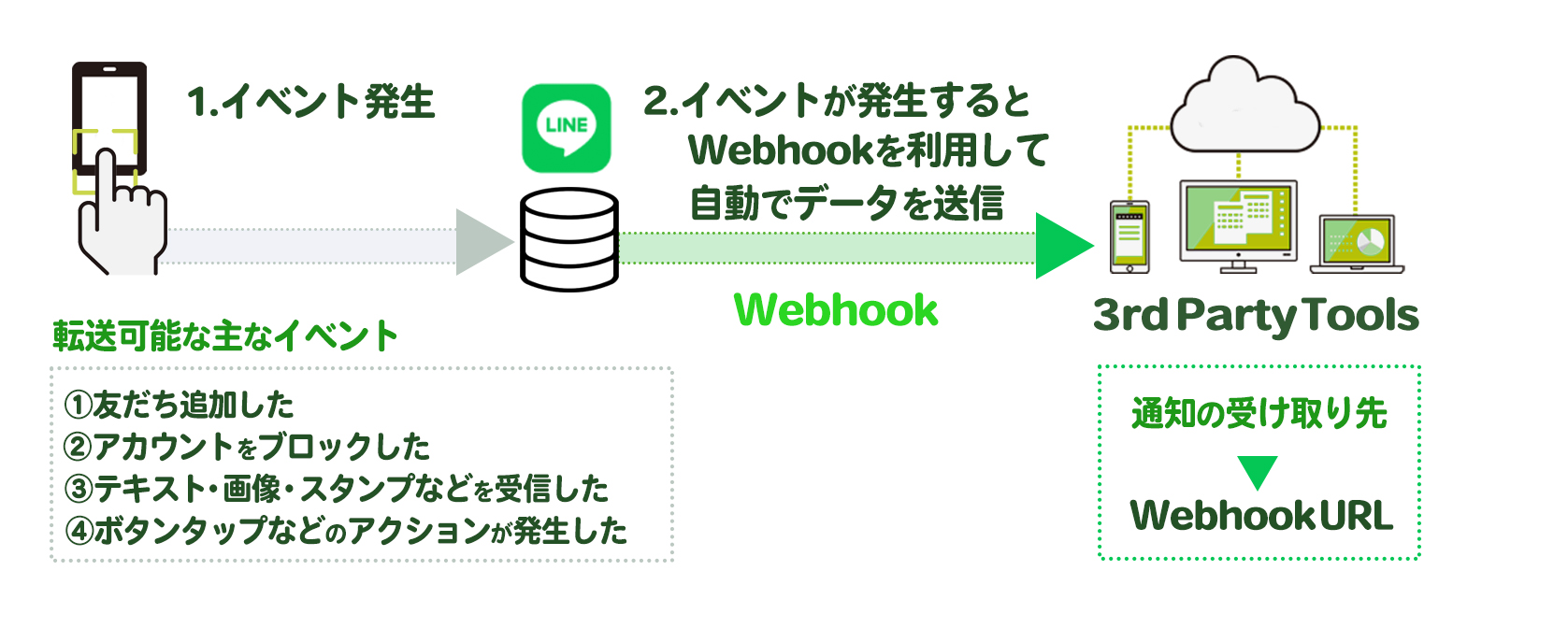
Webhook転送とは、LINE公式アカウントで発生した各種イベントを、Lステップを経由して、指定したWebhook URL(転送先)へ送信できる機能です。


LINE公式アカウント側ではWebhook連携先をひとつしか設定できませんが、Webhook転送機能を利用すると、Lステップから外部ツールやシステムにLINE公式アカウントのWebhookを転送することができます。

スマートフォンアプリ

スマートフォンアプリのアップデートについてご紹介します。

友だちの個別メモを確認・編集できるように

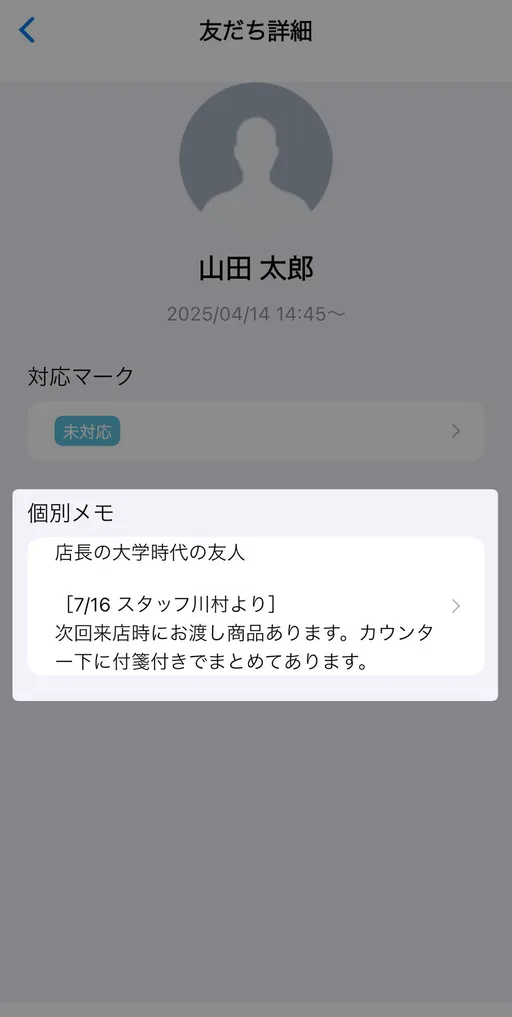
スマートフォンアプリで、友だちの個別メモを確認・編集できるようになりました。


友だちの個別メモ


スマートフォンから対応履歴を個別メモに残せることで、スタッフ間の情報共有や引き継ぎの効率化につながります。

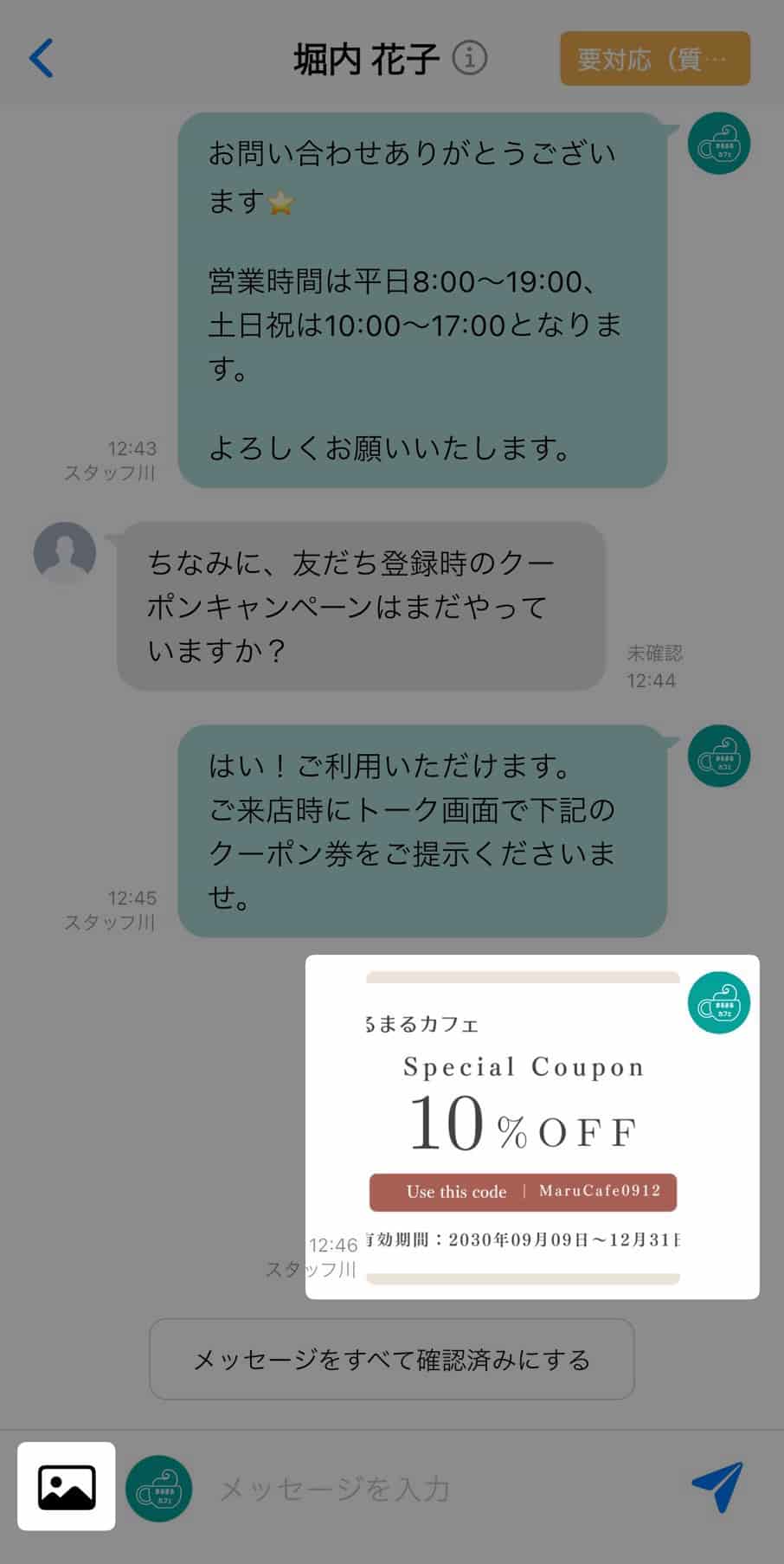
画像が送信可能に

個別トーク画面で、画像が送信できるようになりました。


下記の画像を送信できます。

  •  Web版管理画面の登録メディア一覧にアップロード済みの画像
  •  スマートフォンの写真フォルダに入っている画像
  •  スマートフォンでその場で撮影した画像

個別トーク画面で画像を送信

※1度に送信できる画像は5枚まで、画像の表示名は編集できません。

※送信できるのは画像のみで、動画やPDFの送信には対応していません。


オペレーター権限のユーザーの場合は、画像の送信を許可されている権限のみ、画像送信ができます。


Web版と同様に、オペレーターは登録メディア一覧にアップロード済みの画像を選択できないので、その都度スマートフォンからアップロードして送信してください。

テンプレート

テンプレートのアップデートについてご紹介します。

カルーセルの「ユーザーメッセージ」をカスタマイズできるように

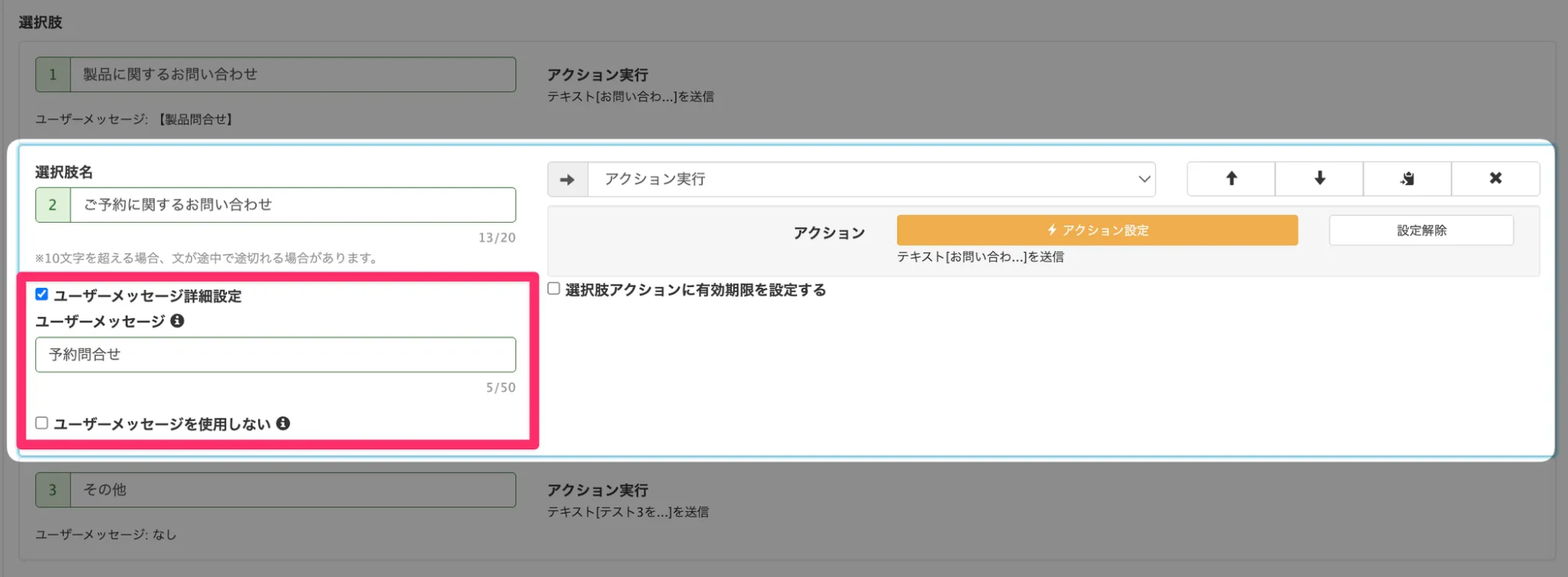
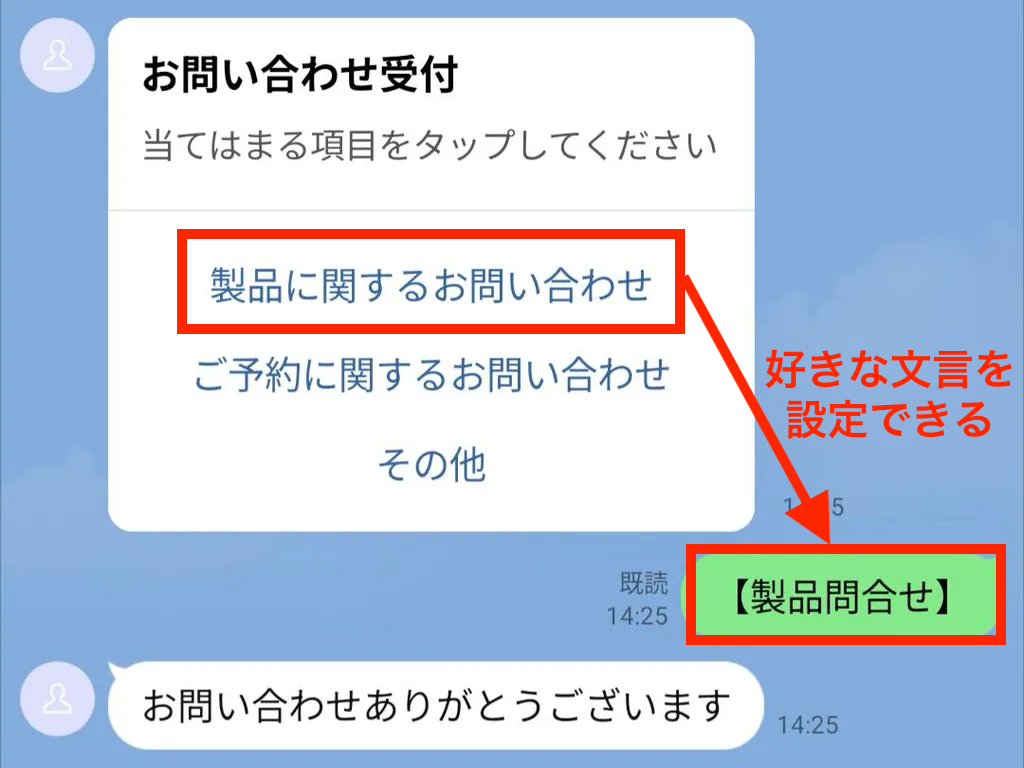
カルーセルメッセージの選択肢をユーザーがタップしたときに表示される「ユーザーメッセージ」を、選択肢名の編集画面で以下のように詳細を設定できるようになりました。


設定できる内容
  • ユーザーメッセージの文言を変更する
  • ユーザーメッセージを使用しない

カルーセルの「ユーザーメッセージ」をカスタマイズ


選択肢ごとに「ユーザーメッセージ」が編集できるので、アカウントのトーンに合わせて柔軟な見せ方が可能です。


「ユーザーメッセージ」が編集

共通情報

共通情報のアップデートについてご紹介します。

共通情報がコピーできるように

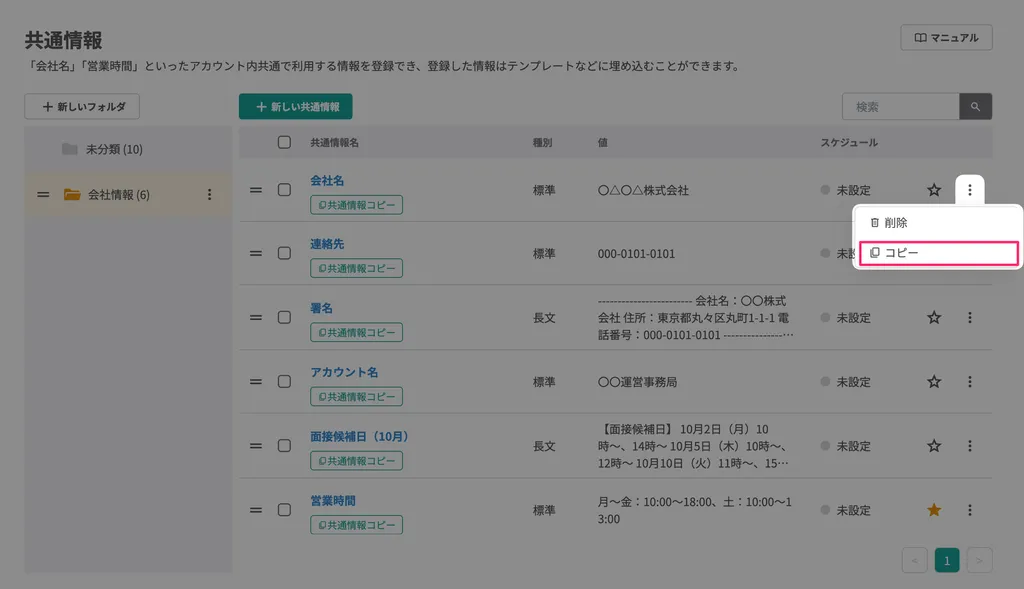
共通情報をコピーして作成できるようになりました。


スケジュール設定がある共通情報をコピーした場合は、スケジュール設定もあわせてコピーされます。


共通情報をコピーして作成


複数拠点用の情報など、内容が似ている共通情報を複数作るときの手間がなくなります。

回答フォーム

回答フォームのアップデートについてご紹介します。

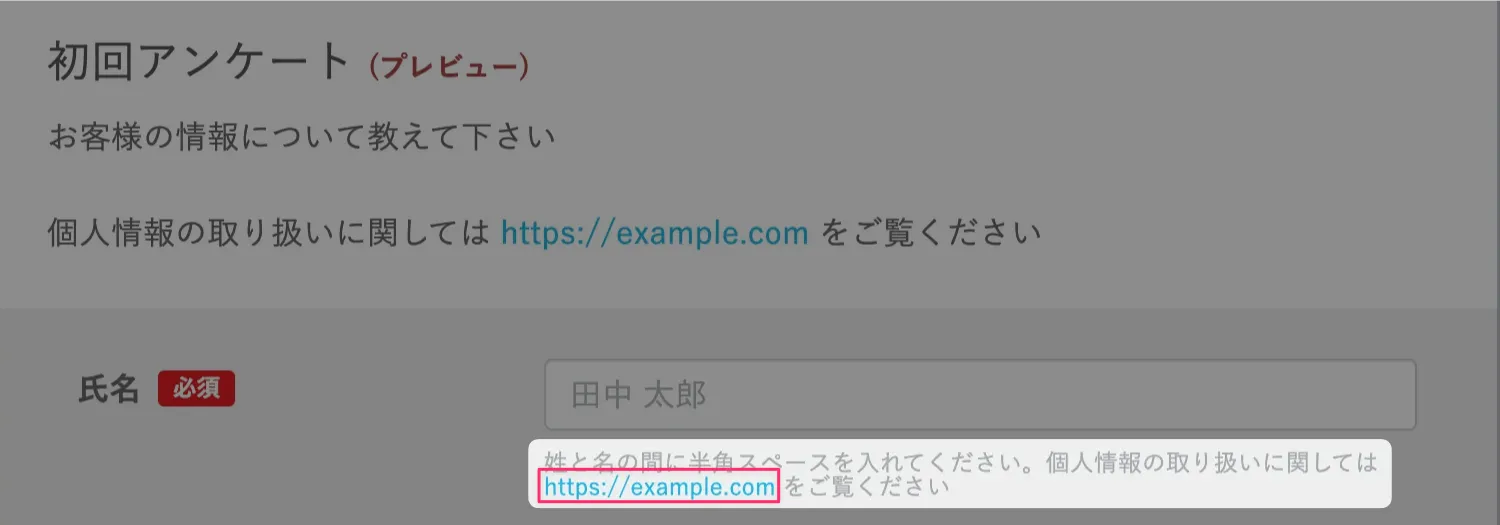
設問項目の説明文に入力したURLがリンクになるように

回答フォームの各設問項目の説明文に入力したURLが、リンクになるように改善しました。


回答フォームのアップデート


これにより、設問ごとに注意事項などのURLを添えられます。


※回答フォームをLINE内ブラウザで開く設定にしている場合、URLをタップするとLINE内ブラウザでページが開くため、回答フォームに入力中の内容が失われる場合があります。


以下のように運用すると、入力中の内容が失われることを避けられます。


  • カルーセルやリッチメニューに回答フォームを設定し、「トーク内ブラウザ」で回答フォームを開くように設定する
  • URLの末尾に?openExternalBrowser=1 の文字列を追記して外部ブラウザでリンクを開けるようにする


 URL例:https://example.com/?openExternalBrowser=1

予約管理

予約管理に関するアップデートについてご紹介します。

イベント予約

イベント予約でのアップデートを紹介します。

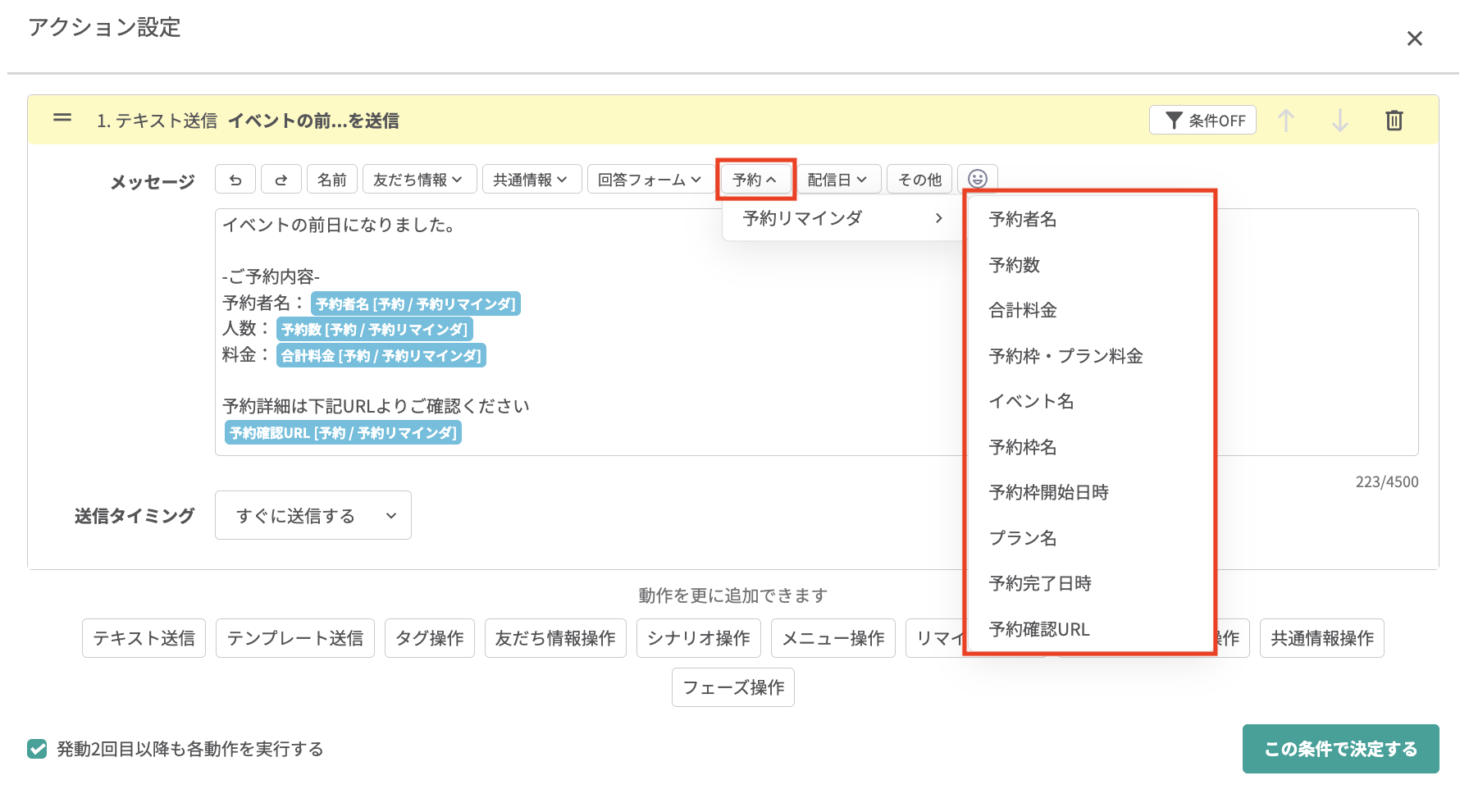
リマインダのテキスト送信に予約情報を埋め込み可能に

イベント予約の予約リマインダ>アクション設定>「テキスト送信」の入力欄で、予約情報が埋め込めるようになりました。


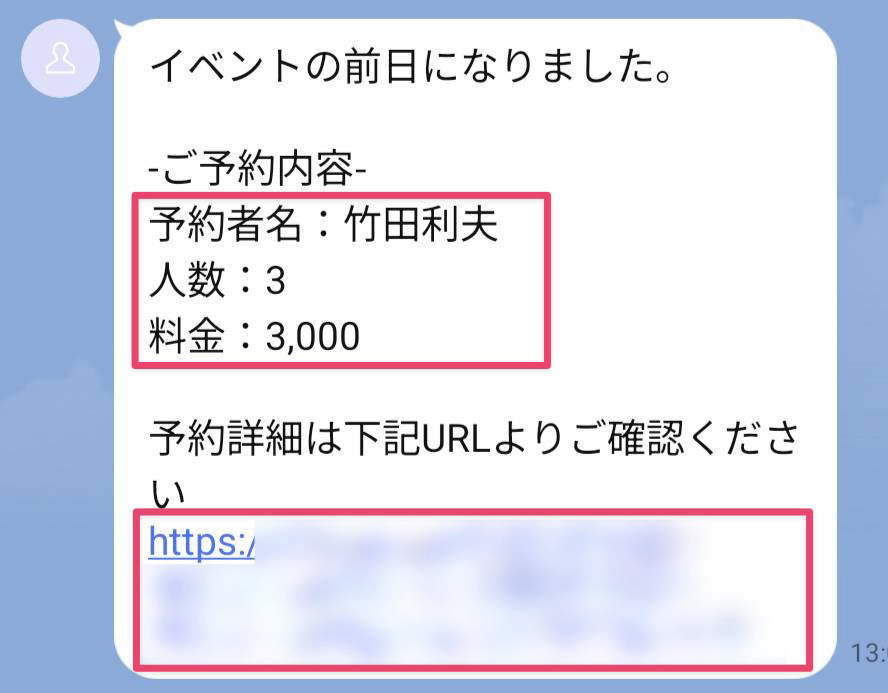
アップデート前は予約リマインダで予約情報を埋め込むことはできませんでしたが、アップデート後は予約情報をテキストに埋め込めます。


アップデート後は予約情報をテキストに埋め込む


予約日時を予約枠ごとに個別で手入力する必要がなくなり、予約時の情報をメッセージに挿入することで、友だちに正確に予約情報をリマインドできます。


予約時の情報をメッセージに挿入

不明点がある方は「スポットコンサル」へ

今回は、2025年7月のLステップの新機能とアップデート情報をまとめました。


もし設定のサポートや使い方のアドバイスを希望される方は、ご契約者様限定サポートの「スポットコンサル」をご活用ください。


Lステップの認定サポーターが個別にフォローいたします。

スポコンパソコン用

【初心者必見】LINEでフォームを作成する方法|目的別のポイントも解説

LINE公式アカウントを活用してフォームを作成したいと考えていませんか?


考えている様子
  • LINE公式アカウントでフォームを作りたいけど、どうやって作ればいいの?
  • 申し込みや注文をLINEで受け付けたいけど、方法がわからない
  • LINE公式アカウントとGoogleフォームの連携方法が知りたい!
  • フォームで集めた情報をどう管理すればいいの?


LINEでフォームを運用したいと思っても、作り方や管理方法で迷うことは少なくありません。


本記事では、LINEでフォームを作る3つの方法や、目的別の作成時のポイントなどを解説します。


⇒フォーム作成ツールの選び方と活用事例19選をダウンロードする

LINEでフォームを作成するメリット

LINEは、日常的に使われる機会が多く、予約や申し込みの導線とも相性の良いツールです。


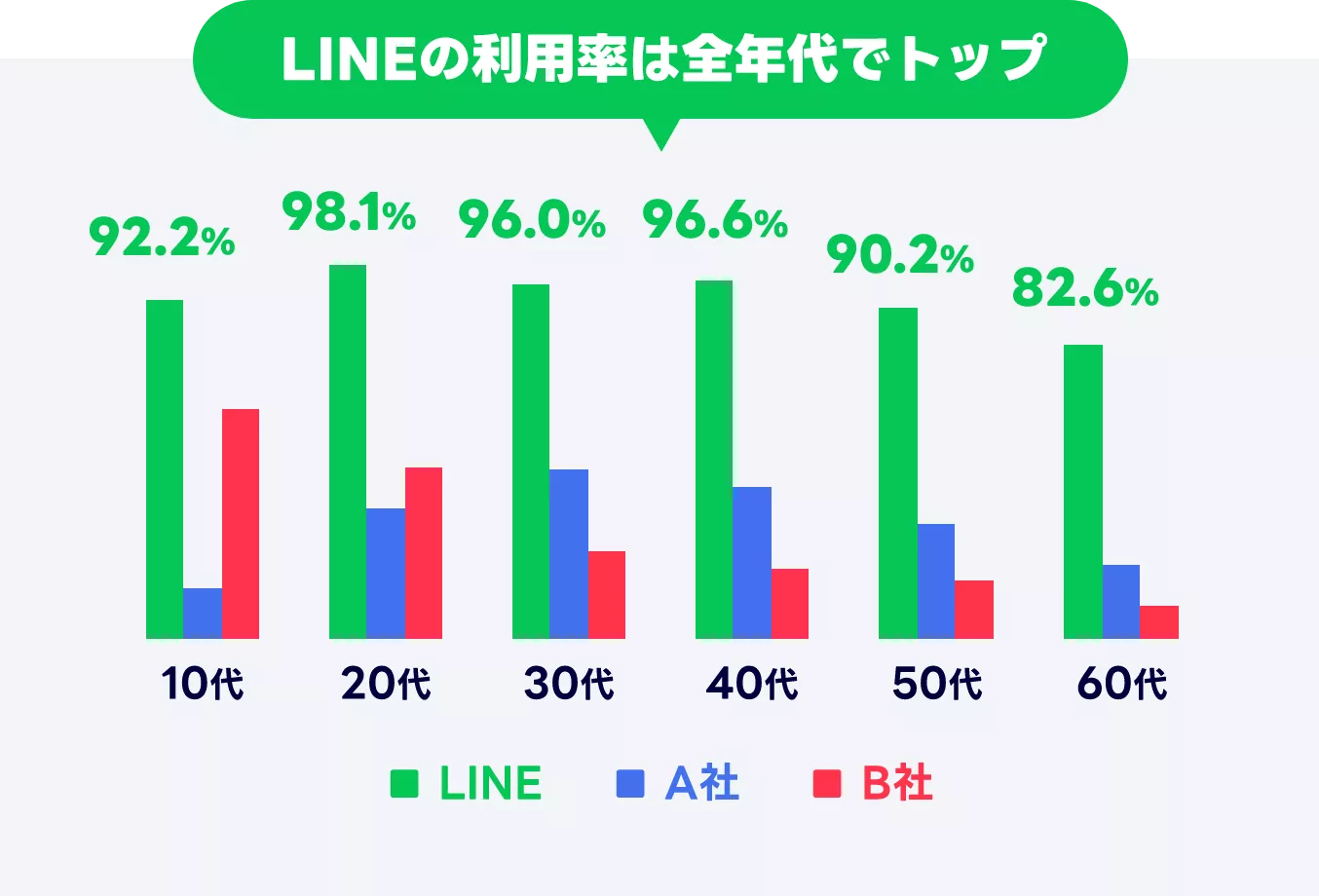
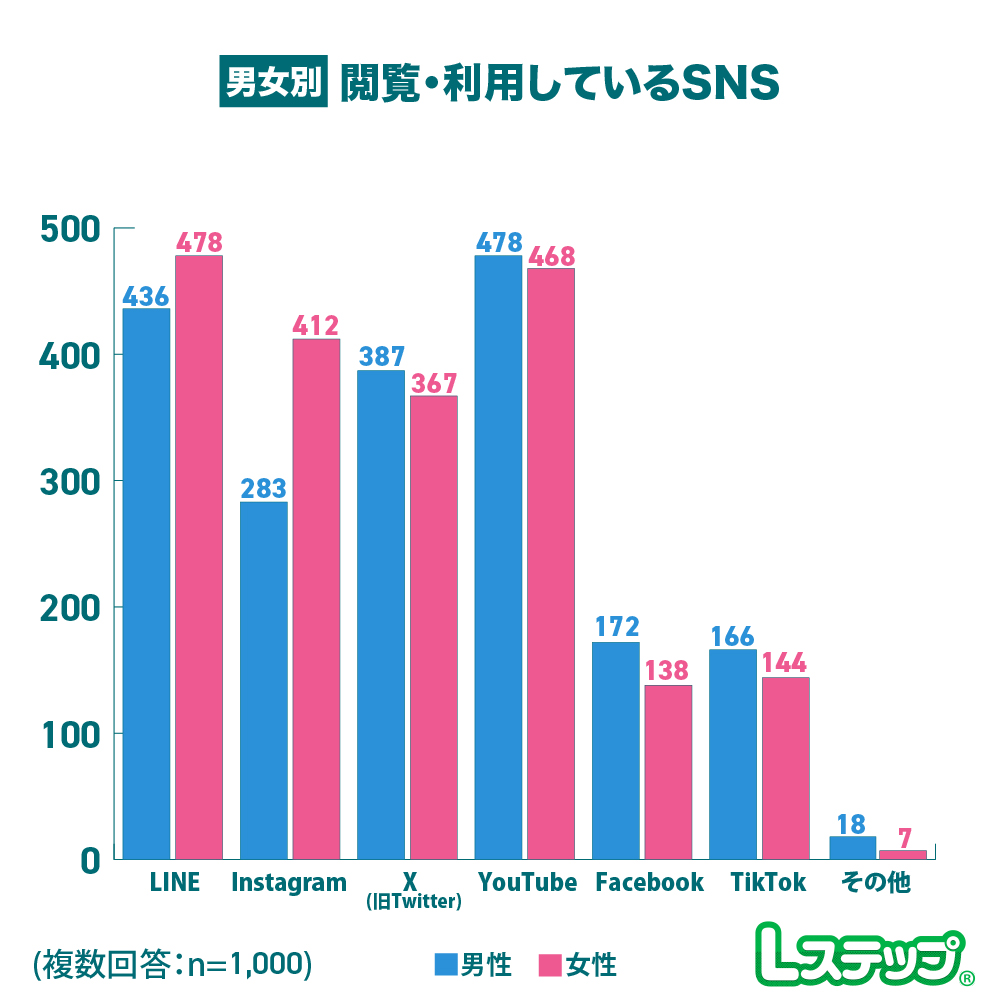
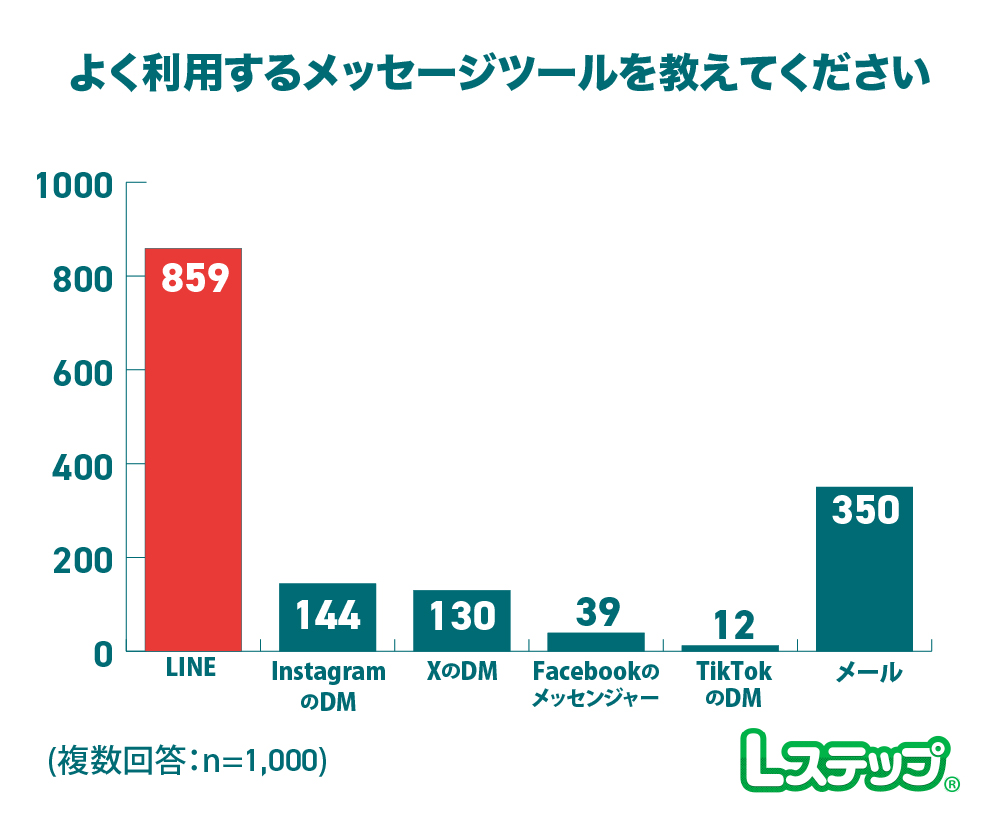
弊社が実施したSNSとメールの利用実態調査では、LINE、InstagramのDM、XのDM、メールなどのメッセージツールの中で、LINEの利用者がもっとも多い結果となりました。


よく利用するメッセージツール


ここでは、LINEでフォームを作成するメリットを紹介します。

開封率が高い

LINEはメールと比べて、メッセージが届きやすく、見てもらえる確率が高い点が特徴です。


メルマガの開封率が10〜30%なのに対して、LINE公式アカウントは60%前後と約2倍の水準です。弊社調べ


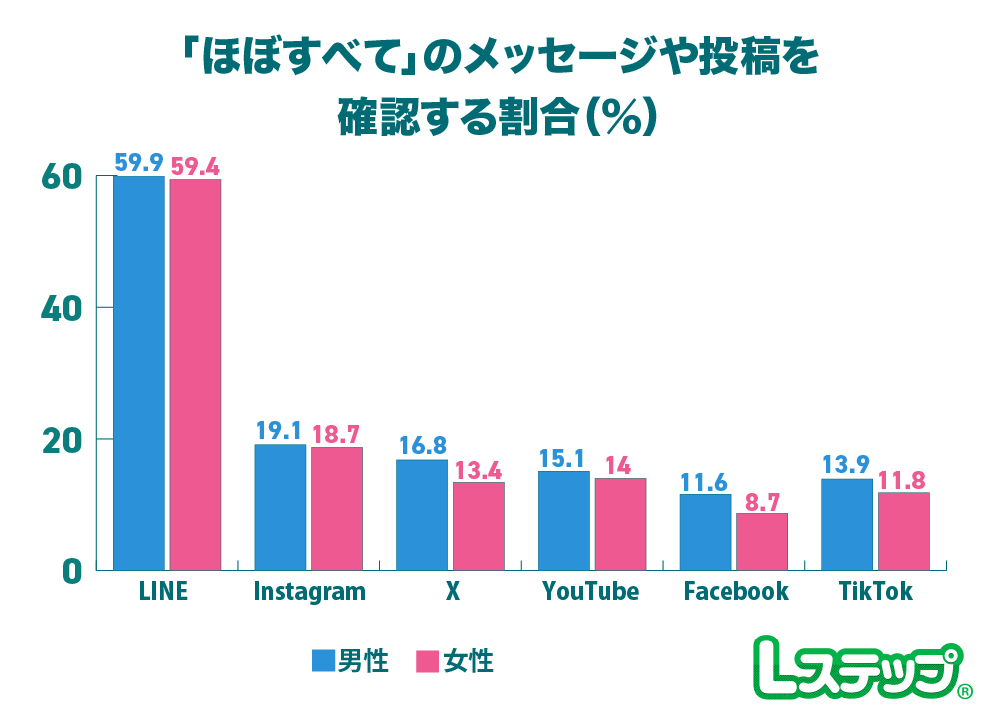
さらに、弊社の調査の「ほぼすべてのメッセージや投稿を確認する割合」においても、LINEが最も高い結果となっています。


ほぼすべてのメッセージや投稿を確認する割合


そのため、フォームの案内も埋もれにくく、ユーザーの目に留まりやすい点がメリットです。

回答のハードルを下げられる

LINEでは、画像やボタン付きのメッセージを作成できるので、フォームの内容や入力の目的が伝わりやすく、ユーザーが迷わず回答へ進みやすい点が特長です。


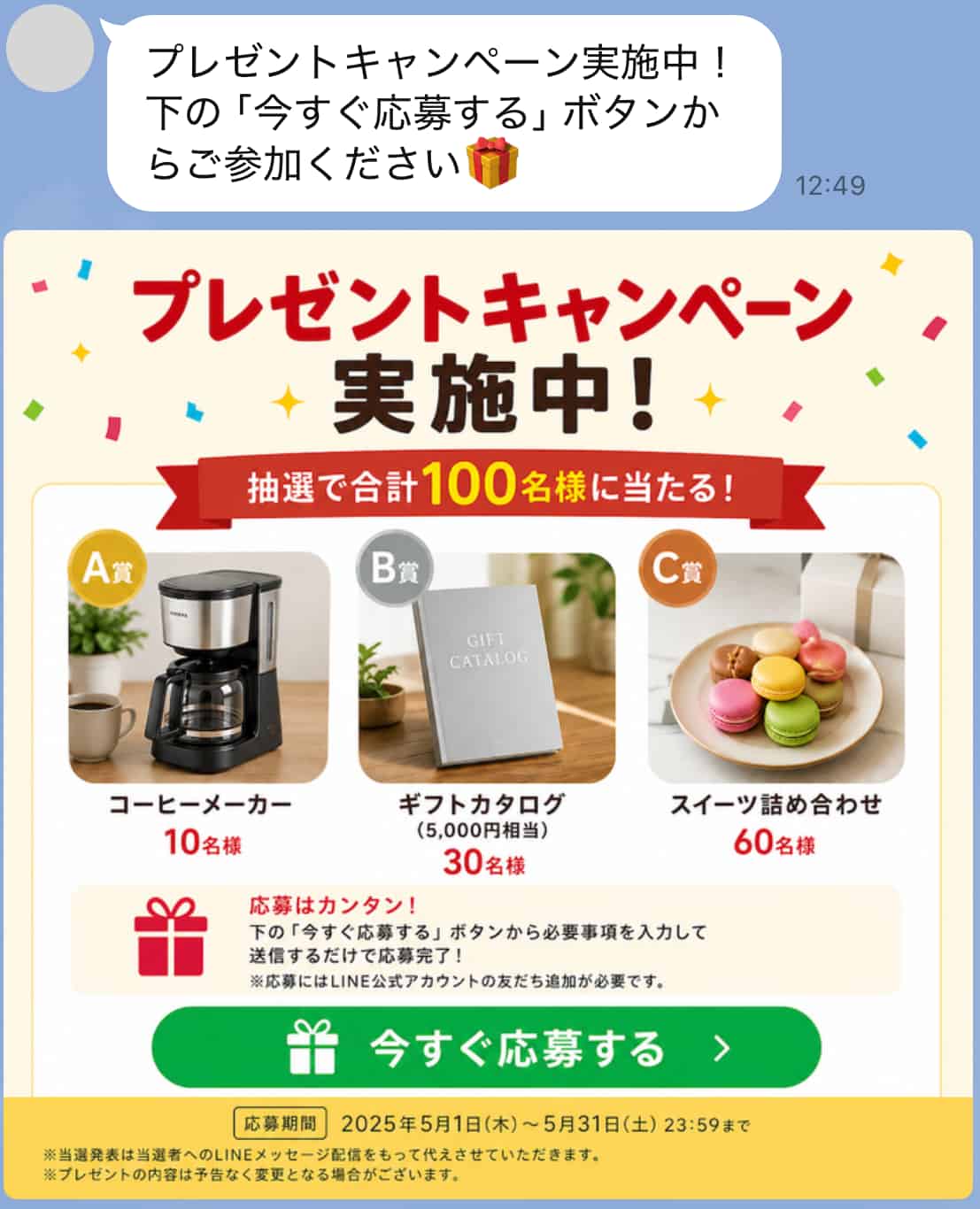
たとえば、キャンペーン応募フォームであれば、プレゼント内容を画像で見せながら応募導線を設置することで、ユーザーの興味を引き、参加を後押しできます。


キャンペーン応募フォーム


視認性の高い案内により内容理解が進み、回答までの心理的負担を軽減できるため、途中離脱の防止や回答率の向上にもつながります。

専門知識がなくても始めやすい

フォームの作成には、プログラミングなどの知識が必要だと思われがちです。


LINEを活用したフォームは、専門的な知識がなくても取り入れやすく、小規模事業者でも始めやすいのが特徴です。


目的や運用方法に合わせて、自社に合った方法を選びやすい点も魅力といえます。

フォームで集めた情報を整理・活用しやすい

LINE公式アカウントは、フォームで集めた情報をもとに、友だちごとの情報を管理しやすい点もメリットです。


たとえば、回答内容に応じたタグ付けや、友だちごとの情報をメモする機能を活用することで、問い合わせ内容や興味のあるサービスなどを整理できます。


こうした情報をもとに、配信する内容を出し分けたり、個別フォローにつなげたりしやすくなります。⇒フォーム作成ツールの選び方と活用事例19選をダウンロードする

【結論】LINE公式アカウントには専用のフォーム作成機能がない

ここまで、LINEでフォームを活用するメリットを紹介してきました。


ただ、導入前に知っておきたいのが、LINE公式アカウントには申し込みや応募、予約受付に使える専用のフォーム作成機能がないという点です。


とはいえ、フォームの作成自体ができないわけではありません。


LINE公式アカウントの標準機能や、Googleフォームなどの外部ツールと組み合わせることで、目的に合った仕組みを作ることは可能です。


次からは、それぞれの特徴と作り方を詳しく紹介します。⇒フォーム作成ツールの選び方と活用事例19選をダウンロードする

LINEでフォームを作成する3つの方法

LINEでフォームを作成する方法は、大きく以下の3つがあります。


それぞれの特徴は次のとおりです。


標準機能 Googleフォーム 拡張ツール
フォーム作成機能 ×
デザインの自由度 ×

細かい調整に制限あり

回答の自動保存 ×
回答内容の活用

手動

手動

自動化できる

方法1:LINE公式アカウントの標準機能を使用した作成方法

LINE公式アカウントでは2つの方法で、受付や情報収集が行えます。

LINEチャットで受け付ける

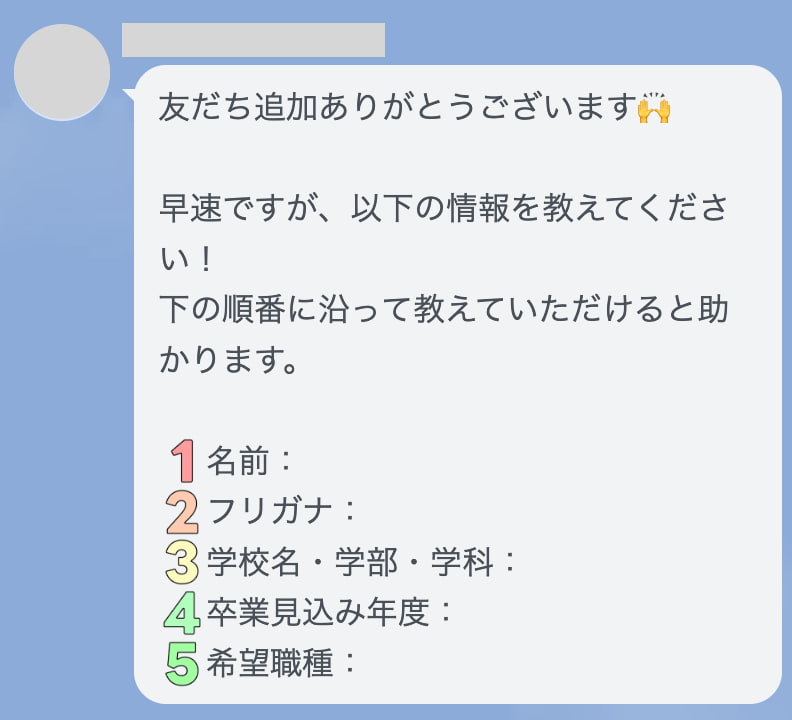
チャット機能を活用して受け付ける方法では、友だちにチャット上で「名前」や「希望日時」などの必要な情報を送信してもらう形で対応します。


あらかじめ簡単なフォーマットを用意し、友だち追加後のあいさつメッセージで自動送付することで、対応の手間を抑えながら案内できます。


あいさつメッセージ


チャットで受け付ける際は、以下のような点に注意しましょう。

  • 返信対応に時間と手間がかかる
  • 申し込み状況を手動で管理する必要がある
  • 先着順や定員の管理が煩雑になりやすい
  • 基本機能(無料)では、一部機能の利用に制限がある

LINE公式アカウントのリサーチ機能を使用する

アンケート形式で一気に情報収集したい場合は、リサーチ機能がおすすめです。


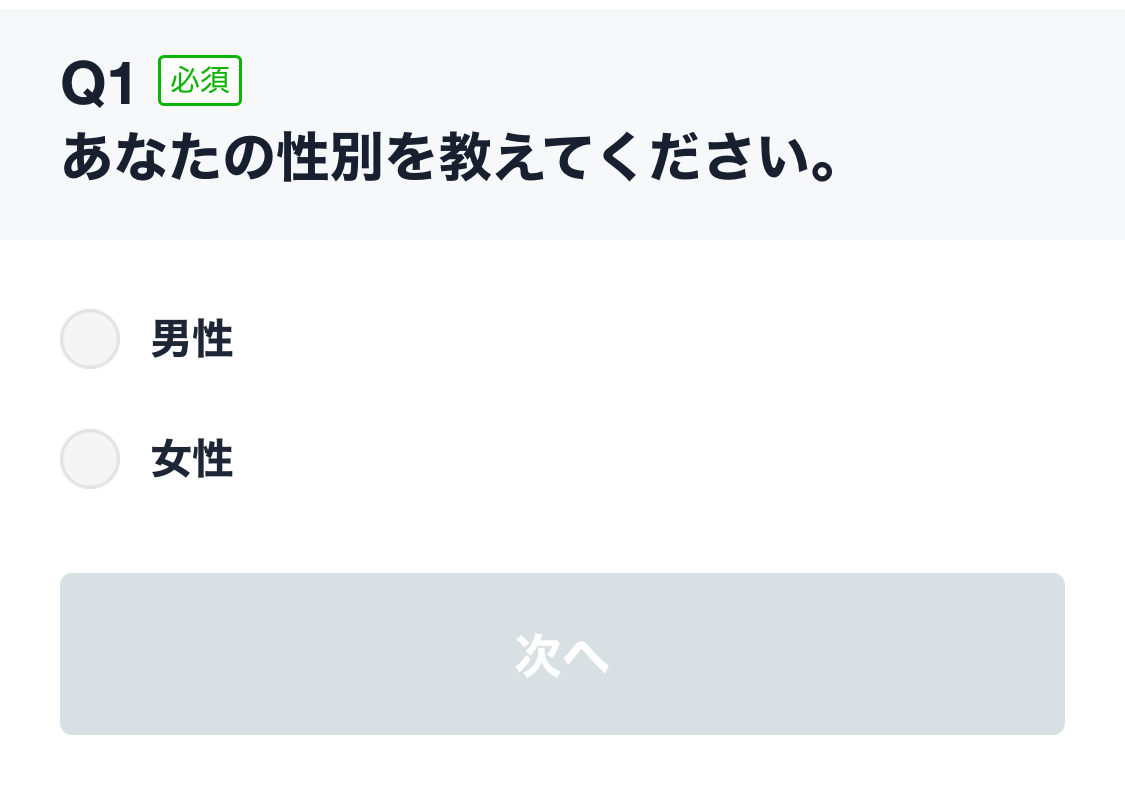
設定できる質問は、ユーザー属性に関する質問(性別・年齢・居住地)が3つと、自由に設定できる質問が7つ。1つのアンケートで最大10個の質問を設定できます。


回答形式は、単一回答と複数回答の他、LINEヤフー社の審査をクリアした認証済アカウントでは、自由回答が選択可能です。


形式 単一回答 単一回答
複数回答 複数回答

自由回答

※自由回答は認証済アカウントのみ利用可

自由回答


作成したアンケートは、ステップ配信自動応答メッセージカードタイプメッセージなどのメッセージ機能で送れます。


なお、リサーチ機能の回答は匿名で集計され、誰が何と回答したかを個別に管理することはできません。


そのため、短期間で多くの回答を集めたい場合や、友だちの属性や傾向をざっくり把握したい場合に適しています。

方法2:Googleフォームと連携する

Googleフォームを使えば、自由に項目を設定したフォームを無料で作成できます。


回答はフォーム上で確認できるほか、スプレッドシートと連携することで集計や管理もスムーズに行えます。


作成したフォームのURLは、LINE公式アカウントのメッセージ配信やリッチメニューなどに設置することで、案内が可能です。


ここでは、Googleフォームの作成からLINEでの共有方法までを解説します。

1. Googleアカウントを作成・ログイン

Googleフォームを使うには、Googleアカウントが必要です。


まだ持っていない人は、まず無料のGoogleアカウントを作成しましょう。


作成後は、GoogleにログインしてGoogleフォーム(https://docs.google.com/forms/u/0/)にアクセスします。

2. テンプレートを選ぶ

右上の「テンプレートギャラリー」をクリックして、フォーム作成の目的に合ったテンプレートを選びましょう。


「空白のフォーム +」を選べば、1から自由に作成可能です。


「空白のフォーム +」を選択

3. フォーム名、質問項目、回答項目を設定する

まず、フォーム名、質問項目、回答項目を設定しましょう。質問以外にも画像の追加も可能です。


フォーム名、質問項目、回答項目を設定
質問を入力し、回答形式を選びます。主な形式は以下の通りです。

  • 記述式:短文の回答向け
  • 段落式:長文の回答向け
  • ラジオボタン:複数選択肢から1つ選ぶ
  • チェックボックス:複数選択肢から複数選ぶ
  • プルダウン:選択肢を一覧から1つ選ぶ


画面右下にある「︙(三点リーダ)」をクリックすると、説明の追加や回答必須設定、回答に応じたセクション移動も可能です。


「︙(三点リーダ)」をクリック

4. プレビューを確認する

画面右上の「目のマーク(プレビュー)」をクリックし、フォームの表示を確認しましょう。修正が必要な場合は、鉛筆マークで再編集できます。


「目のマーク(プレビュー)」をクリック

5.LINE公式アカウントでGoogleフォームを共有する

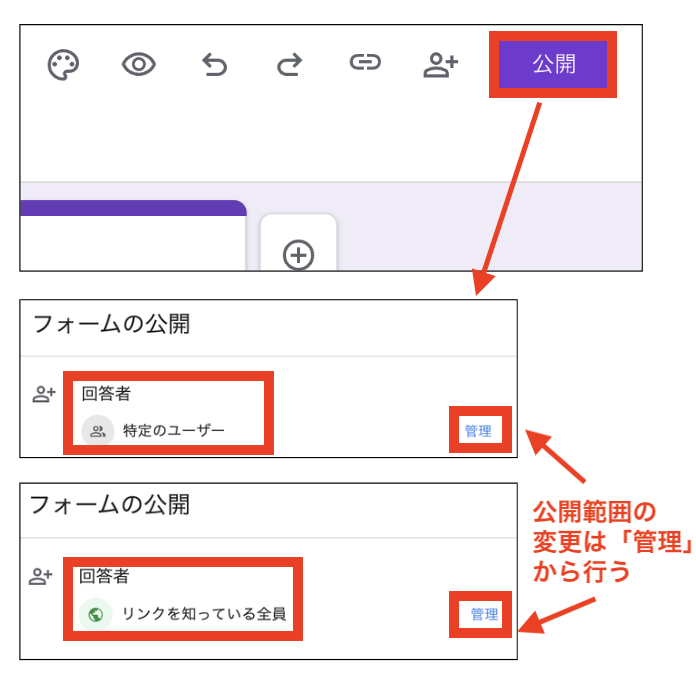
まず、画面右上の「公開」をクリックし、フォームを誰に誰に公開・共有するかを設定します。


公開・共有設定は、「特定のユーザー」「リンクを知っている人全員」など、回答の目的や相手に応じて設定しましょう。


公開・共有設定


次に、編集画面右上の「鎖マーク(リンクアイコン)」をクリックして、共有URLをコピーしましょう。


編集画面右上の「鎖マーク(リンクアイコン)」をクリック


コピーしたURLを、LINE公式アカウントのメッセージ配信やリッチメニューに設置することで、フォームを案内できます。


フォームを案内


Googleフォームは無料でフォームを作成しLINEで共有できますが、回答内容はLINEの友だち情報とは自動で紐づきません。


回答をもとに個別対応や顧客管理を行いたい場合は、次にご紹介するLINE公式アカウントの拡張ツールが適しています。

方法3:LINE公式アカウントの拡張ツールでフォームを作成する方法

LINE公式アカウントの機能だけでは対応が難しいケースや、回答後のフォローや顧客管理まで効率化したい場合は、拡張ツールを活用する方法があります。


LINE公式アカウントの機能を拡張する「Lステップ」では、フォームで集めた回答とLINEの友だち情報を自動で紐づけて管理できます。


さらに、回答内容をもとにタグを付けたりメッセージ配信につなげたりと、フォローの自動化も可能です。


ここでは、Lステップの「回答フォーム」と「予約管理機能」を使ったフォームの活用方法を紹介します。


回答フォーム・予約管理機能はいずれもフリープランから利用できます。

\月額0円〜・初期費用なし/

Lステップのサービス資料を見る(無料)

回答フォームを使用する方法

回答フォームは、資料請求や事前アンケート、申し込みフォームなどを作成できる機能です。


質問項目を自由に設定できるほか、デザインやレイアウトも調整でき、用途やサービスに合わせたフォーム設計が可能です。


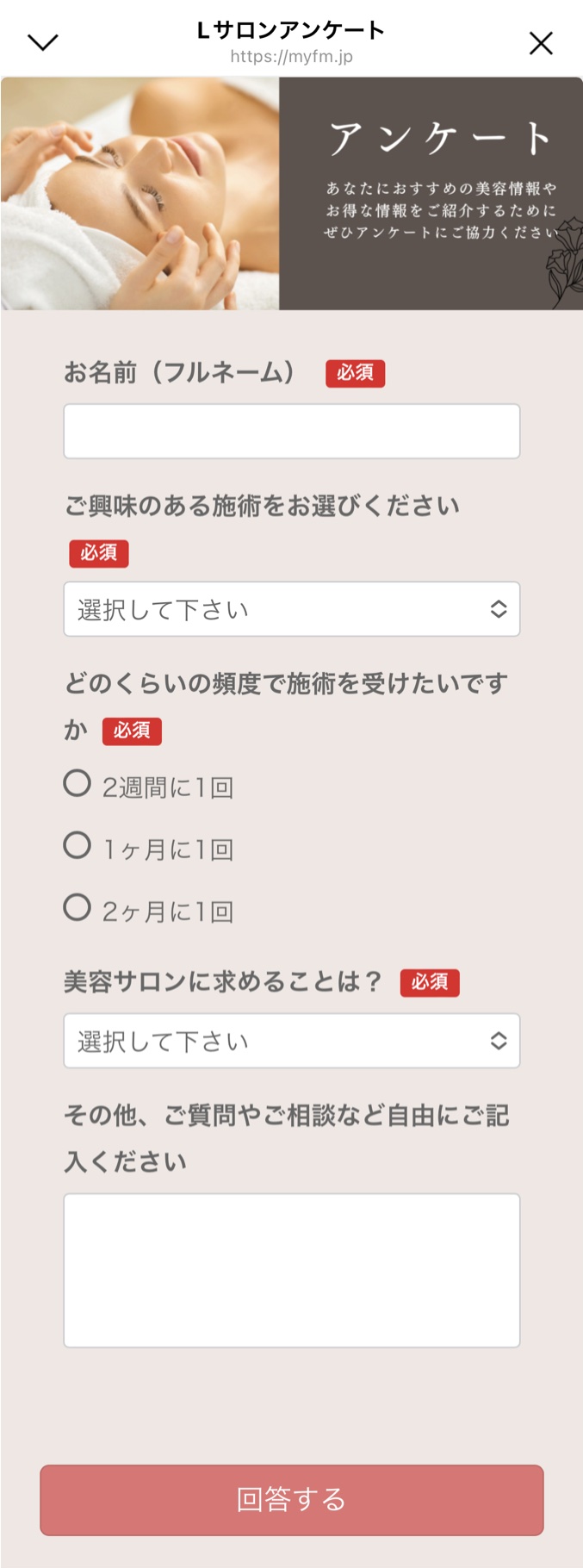
Lサロンアンケート


取得した情報は、設定に応じて友だち情報として蓄積され、タグ付けやセグメント配信などのフォロー施策に活用できます。

予約管理機能を使用する方法

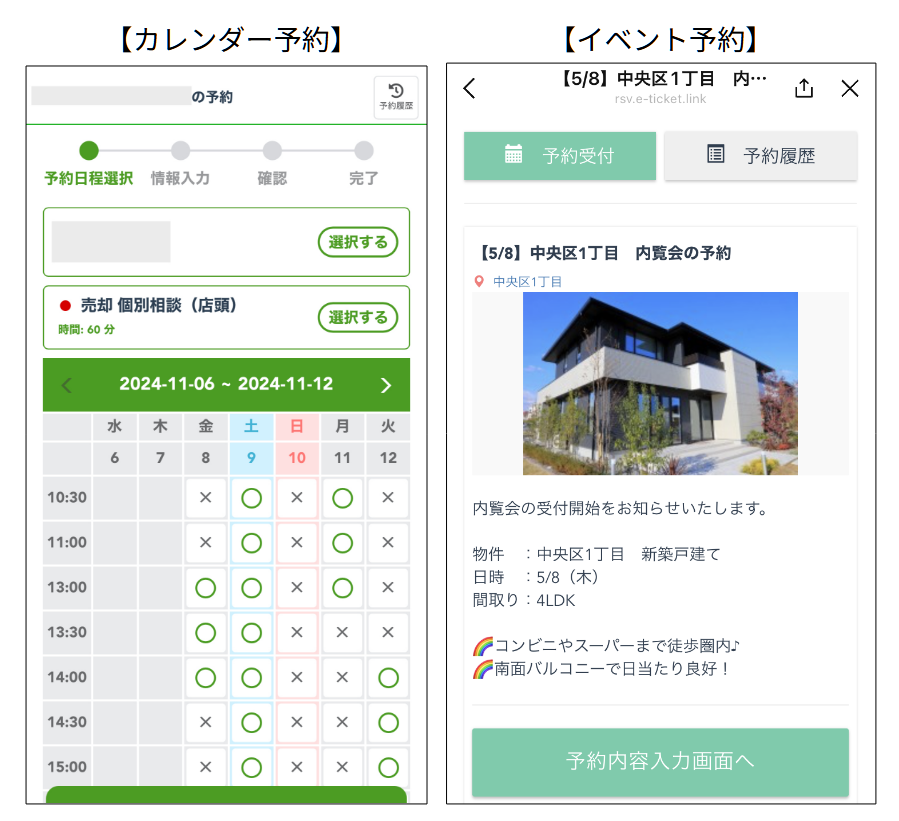
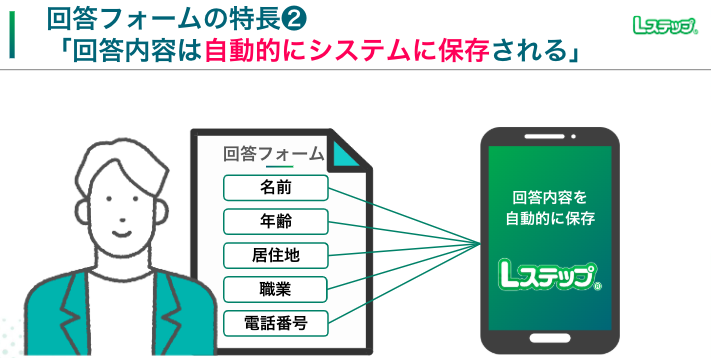
Lステップには、イベントや個別相談などの予約受付に活用できる予約管理機能が2種類あります。


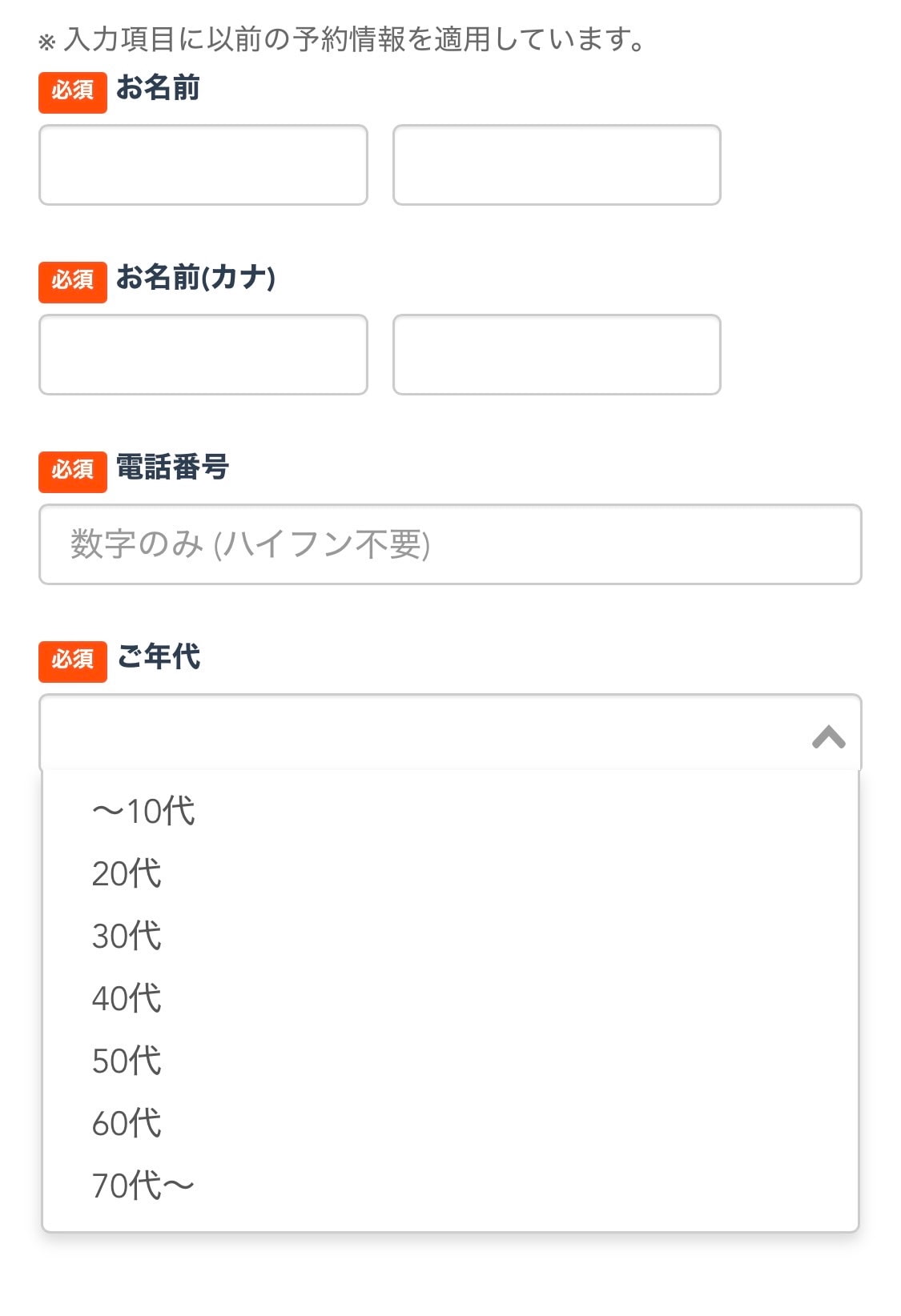
名前や連絡先、希望内容などの入力項目を設定することで、予約受付とあわせてフォームのように顧客情報を収集する仕組みを作れます。


予約管理機能


入力された情報は、友だち情報と紐づけながら整理・管理できます。


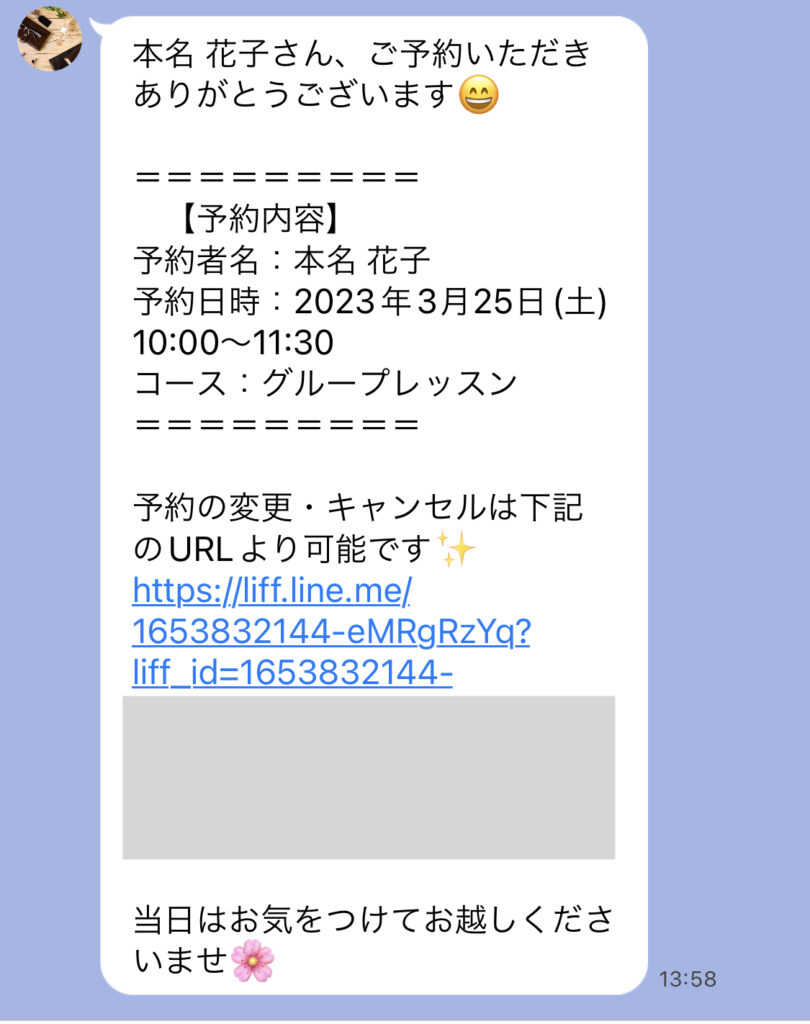
さらに、予約日時に合わせたリマインド配信も設定でき、予約忘れの防止や当日の案内まで自動化可能です。


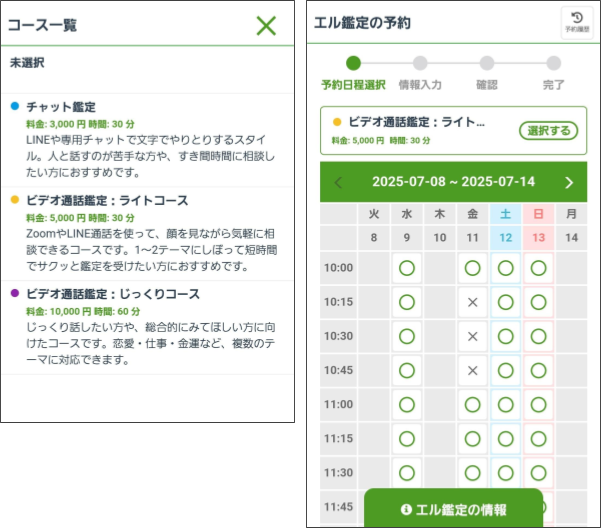
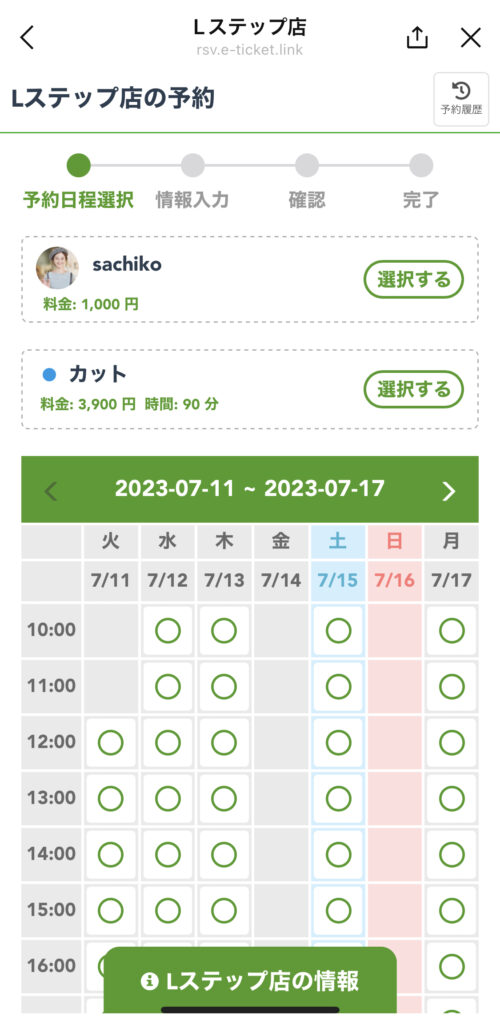
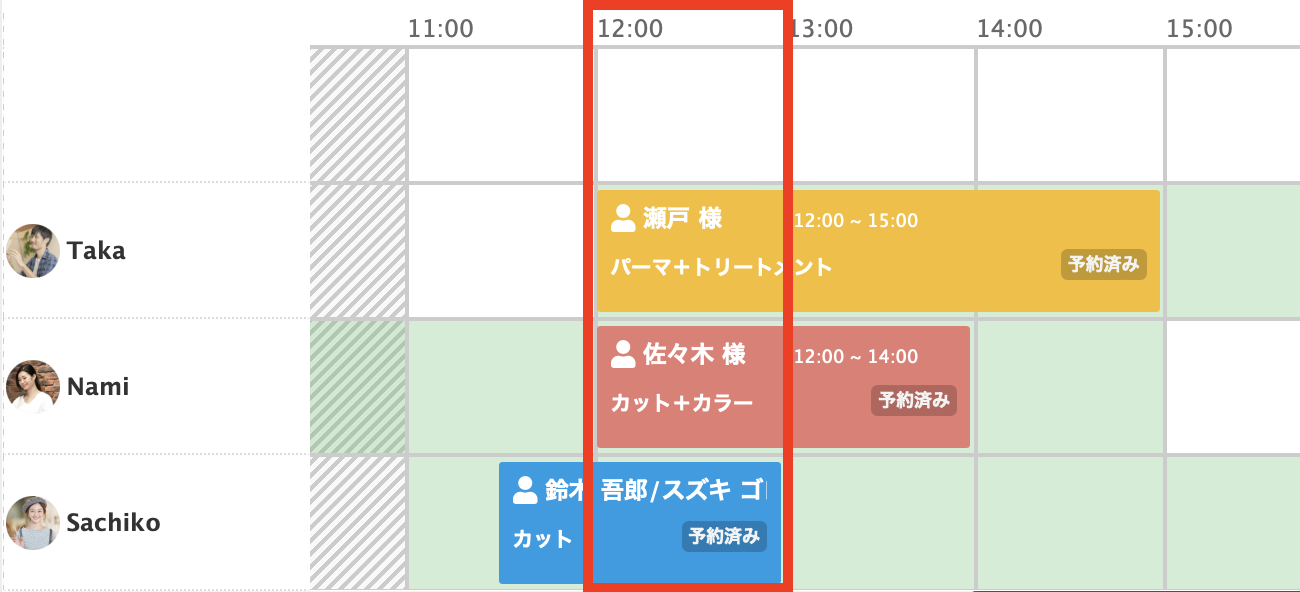
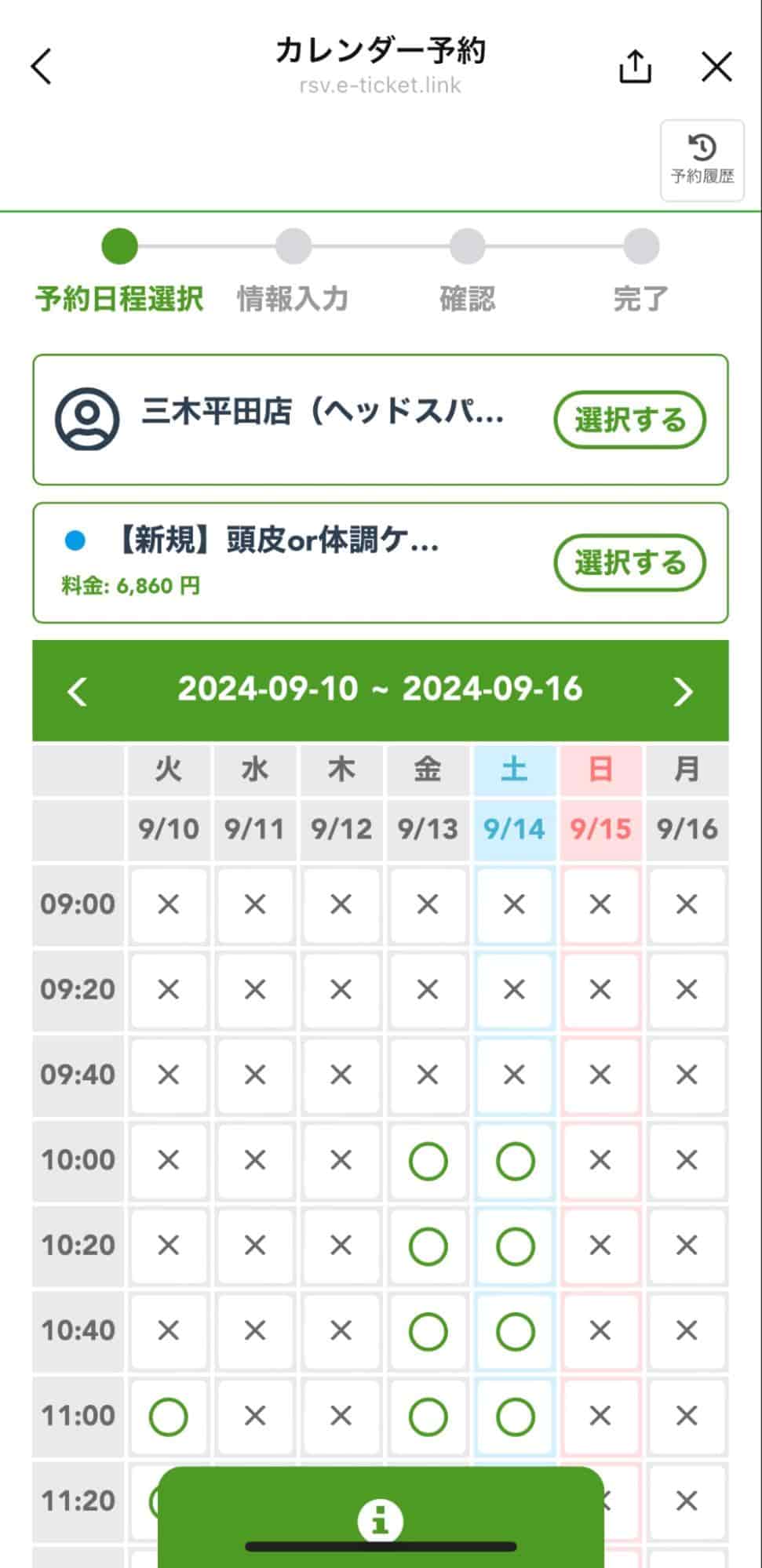
美容室、クリニック、個別面談など、日時指定の予約に対応しています。スタッフ別の受付設定や、メニューに応じた予約管理にも活用できます。


カレンダー予約


  • イベント予約
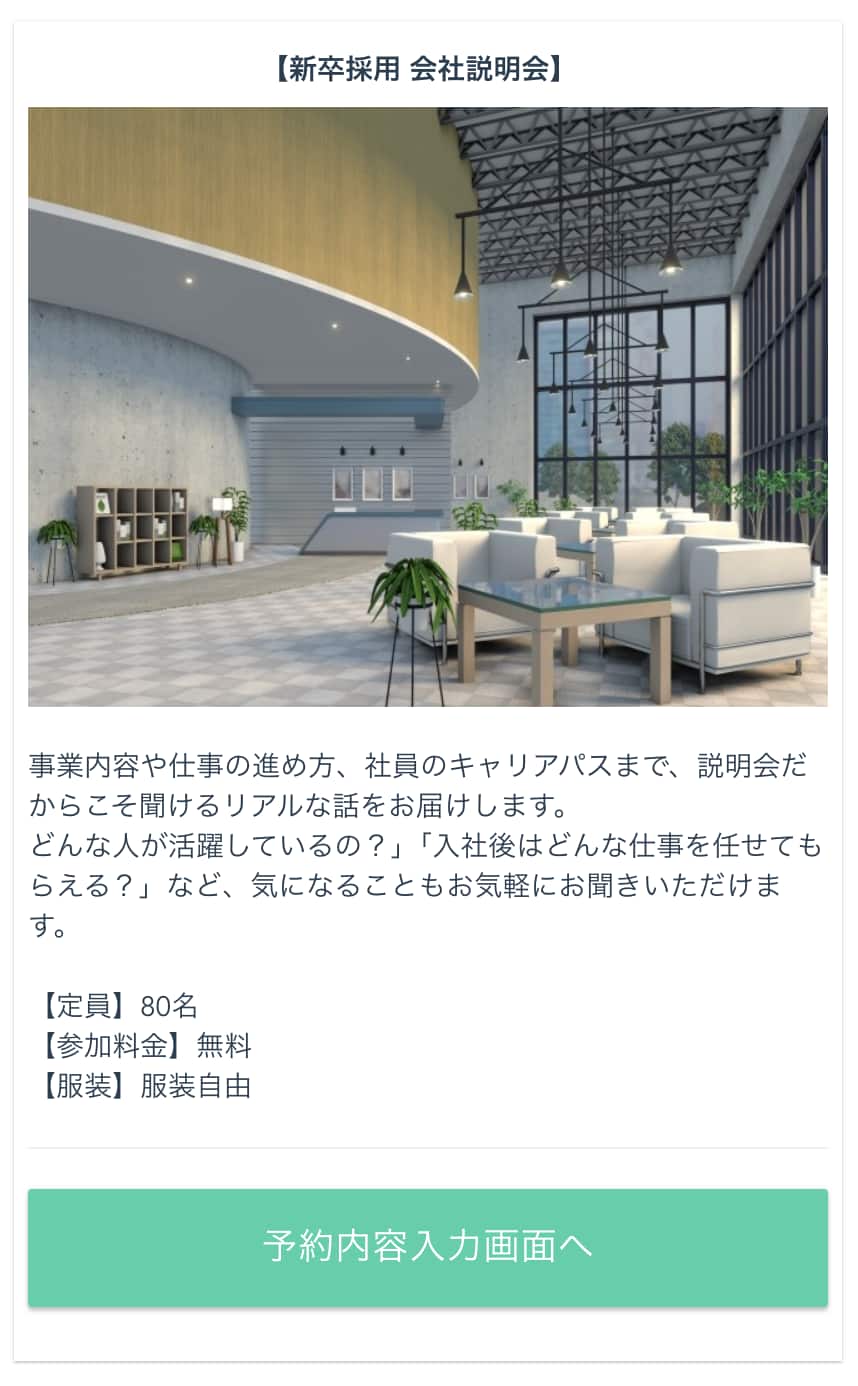
    セミナーや説明会、体験イベントなど、開催日が決まっているイベントの受付に適しています。定員の設定に加えて、申し込みページ内に開催場所や地図リンクも表示できます。


イベント予約

【目的別】フォームを作成する際のポイント

フォームは、申し込み・注文・アンケート・問い合わせなど、目的に応じて活用できます。


目的に合わせて設計することで、回答率や運用のしやすさも変わります。


主な活用シーンと設計のポイントは以下の通りです。


目的 設計のポイント
申し込みフォーム

(イベント・セミナー等)

  • 締切日や定員を明記し申し込みを促す
  • 必要に応じて承認制を取り入れる
商品注文フォーム
  • プルダウンや選択式で入力しやすくする
  • 支払い方法の案内を記載する
アンケート・投票フォーム
  • 回答特典がある場合は案内する
  • 質問文は簡潔でわかりやすくする
応募フォーム

(プレゼントキャンペーン等)

  • 応募条件や締切を明記する
  • 応募回数のルールを明記する
    (例:お1人1回まで)
問い合わせフォーム
  • 自由記述欄を設け詳細を把握しやすくする
  • 営業時間や返信の目安時間を記載する

⇒フォーム作成ツールの選び方と活用事例19選をダウンロードする

LINEでフォームを作成するならLステップ

ここまで、LINEでフォームを作成する方法や、目的に応じた設計のポイントを紹介してきました。


最後に、Lステップの「回答フォーム」と「予約管理機能」が、実際にどのように活用されているのかを業種別に紹介します。

回答フォームの活用事例

「回答フォーム」の活用事例を3つ紹介します。

受け取り予約フォームを作成し、最大3時間の待ち時間を解消【飲食店】

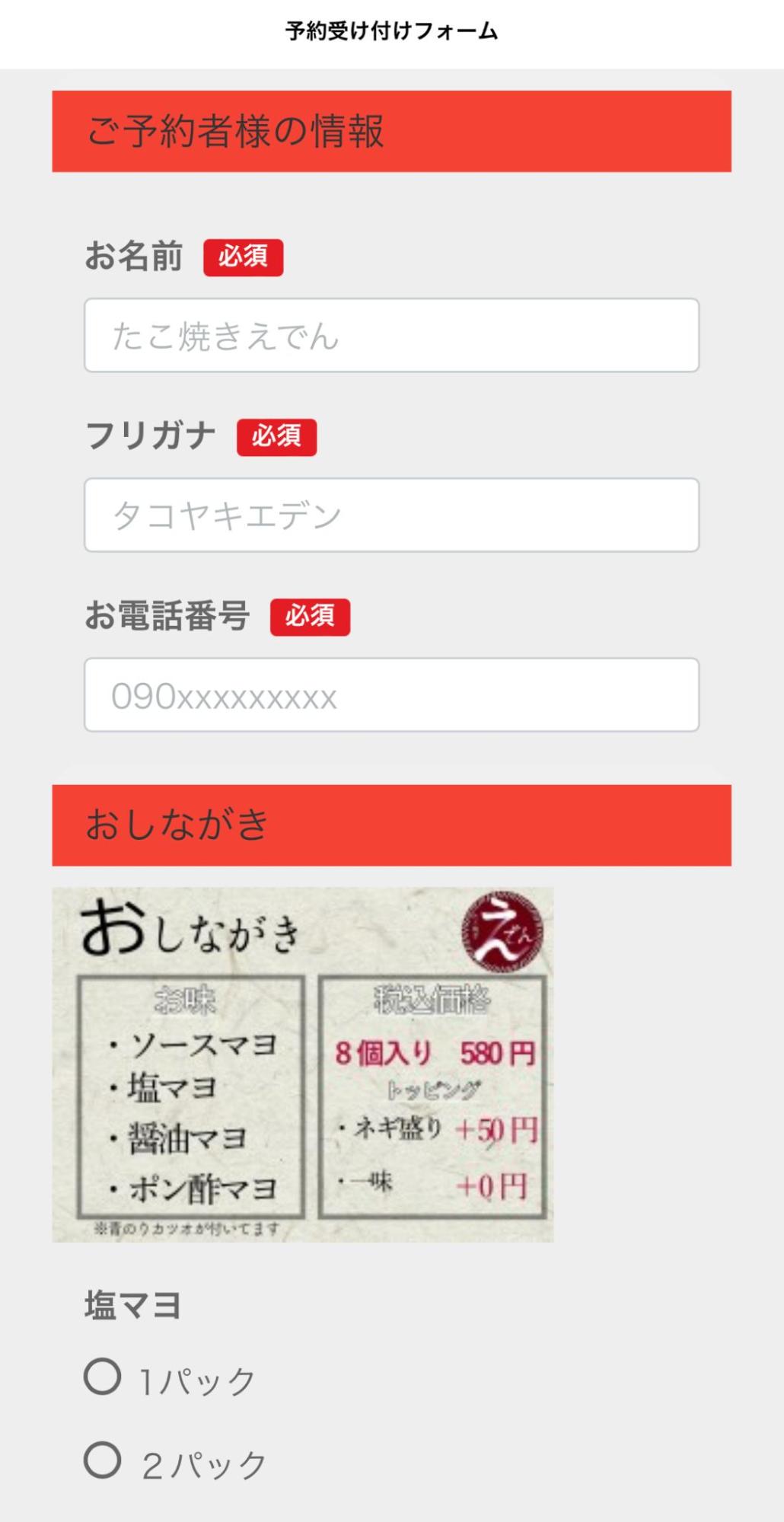
たこ焼き屋「えでん」様は、電話やInstagramのDMで予約を受け付けていましたが、対応が追いつかず、待ち時間が最大3時間になるなど負担が大きい状況でした。


そこで、Lステップの回答フォームで味やトッピング、受け取り希望日時を選べる予約フォームを構築しました。


またLINEで出店スケジュールを配信し、情報の見逃しを防いでいます。


予約フォーム
予約フォーム


事前注文によって、待ち時間が最長1時間まで短縮されました。


その結果、LINE経由の予約は累計746件に達し、1人あたり平均3.3回利用されるなど、リピーターの獲得にもつながっています。

ワーク提出フォームを導入。回答と友だちを紐づけて管理工数を削減【講座販売】

オンラインでのダイエット指導を展開されている短期痩せ講師「ハル」様は、LINE公式アカウントとGoogleフォームを併用してワークを配信していました。


しかし、LINE名とGoogleフォームの回答情報を手動で照合する必要があり、管理やプレゼント対応、回答の集計に手間がかかっていました。


そこで、回答フォームを使ってワークを提出する仕組みを構築し、LINEの友だち情報と回答内容を自動で紐づけられるようにしています。


LINEの友だち情報と回答内容を自動で紐づける仕組み


管理工数の削減が進み、以前は20名程が上限だったサポート人数が50名まで拡大。


月商も80万円から550万円まで増加しています。

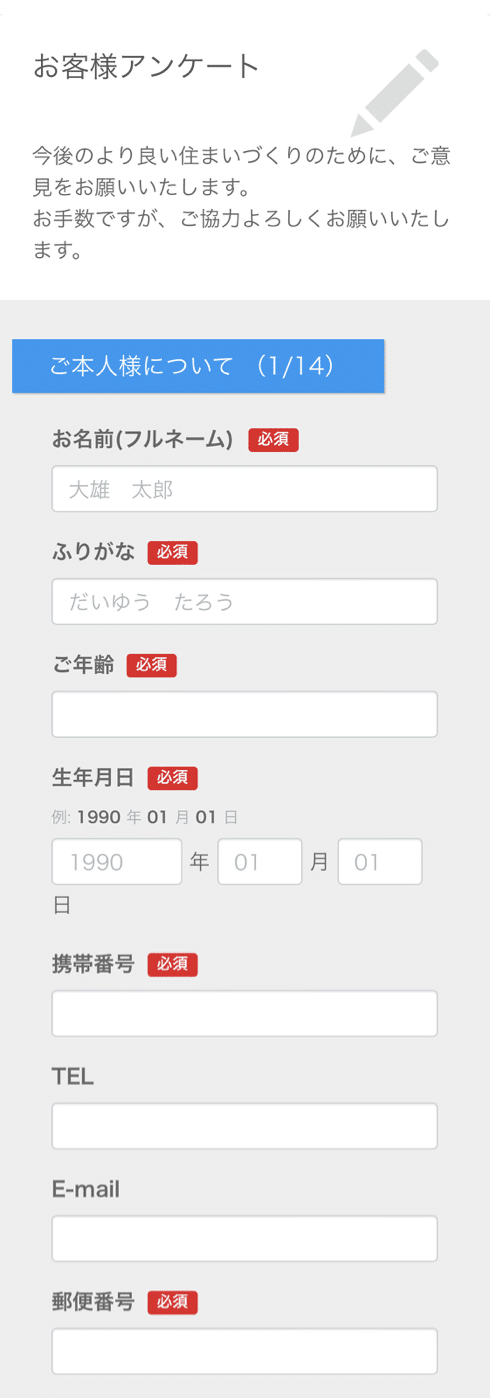
アンケートフォームで紙運用をデジタル化。業務効率と提案精度を向上【ハウスメーカー】

ハウスメーカーの「YOU HOUSE」様では、モデルハウス来場時の受付やアンケートを紙で実施しており、管理面の負担が課題となっていました。


そこで、Lステップの回答フォームに移行し、来場者情報やアンケートをLINE上で取得できる仕組みに変更。


Lステップお客様アンケート


取得した情報のPCへの入力業務がなくなり、管理工数を約50%削減。 


住所やメールアドレスなどの連絡先も正確に取得できるようになり、その後のフォローや案内もスムーズになりました。


さらに、来場者の希望条件や興味関心を事前に把握した上で商談準備を進められるようになり、提案の精度も向上しています。

予約管理機能の活用事例

「予約管理機能」を活用した事例を3つ紹介します。

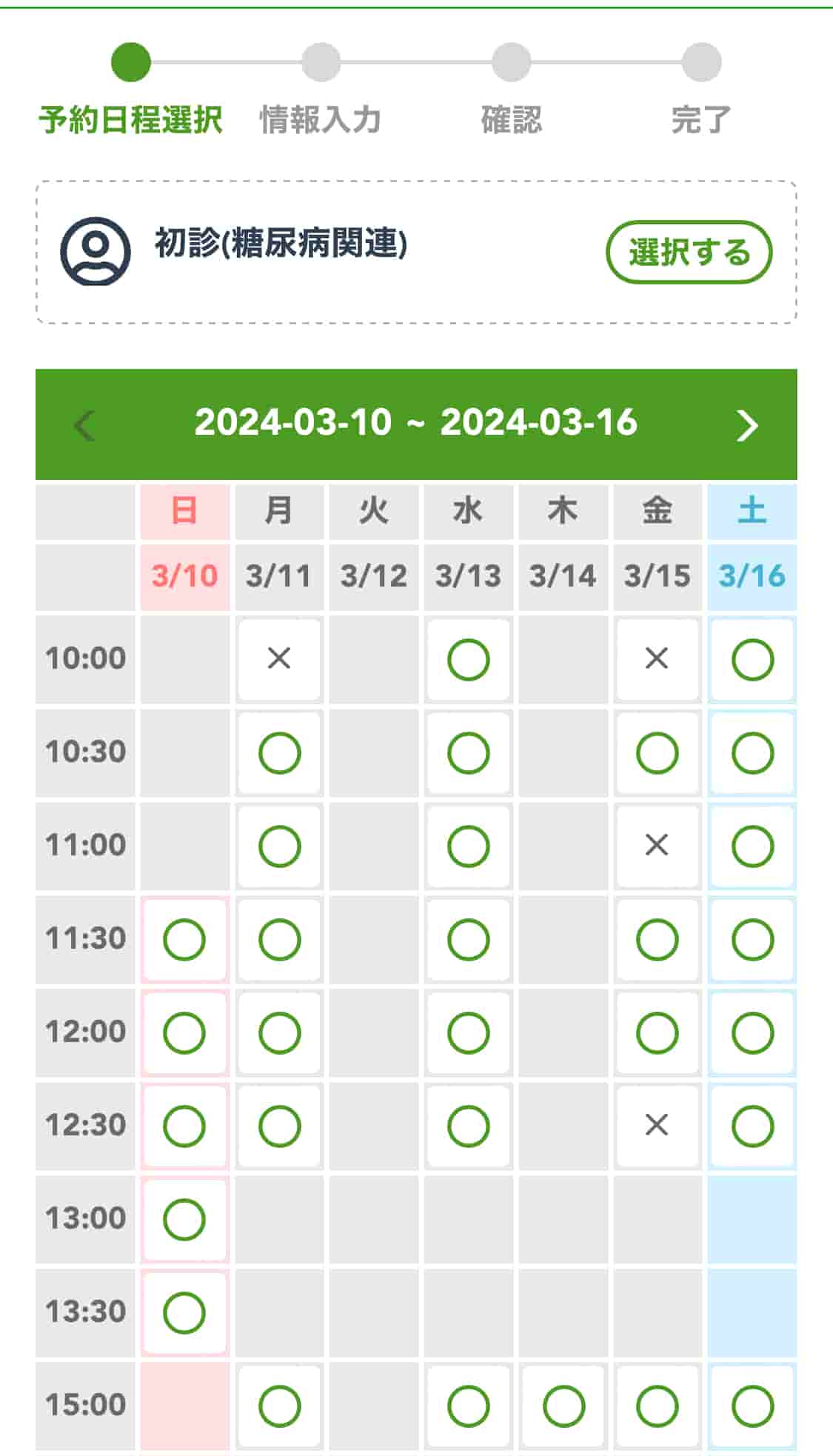
カレンダー予約機能を活用し、予約の9割がLINE経由に【内科クリニック】

そのだ内科糖尿病・甲状腺クリニック」様では、新規開院にあたり、LINE上で予約から来院案内まで完結できる導線づくりを目的にLステップを導入しました。


カレンダー予約機能を活用し、予約業務の自動化を実現しています。


カレンダー予約機能


さらに、予約完了後には持ち物リストを自動で配信し、さらに前日・当日・予約3時間前にリマインドを送ることで、来院忘れや準備不足の防止にもつなげています。


リマインドを配信


Lステップの導入により、予約の約9割がLINE経由となり、受付対応や予約管理の効率化が進みました。

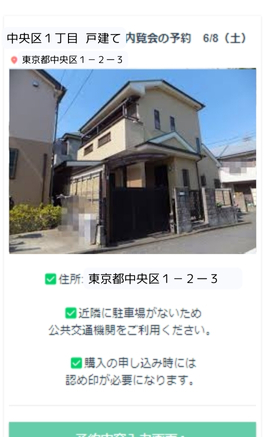
イベント予約機能で内覧会に15組集客。リマインド自動化で工数削減も実現【不動産会社】

マンションや戸建て、土地、投資用物件などを扱う不動産会社では、物件の内覧会の受付にイベント予約機能を活用しています。


イベント予約


ポータルサイト経由の問い合わせをLINEに誘導し、内覧会の申し込みをイベント予約で受け付けたところ、短期間で15組の予約が集まりました。


予約が集中したことで物件の競争率も高まり、最終的に販売価格は100万円アップ。


さらに、予約完了後の案内やリマインド配信も自動化され、予約管理の工数削減にもつながっています。

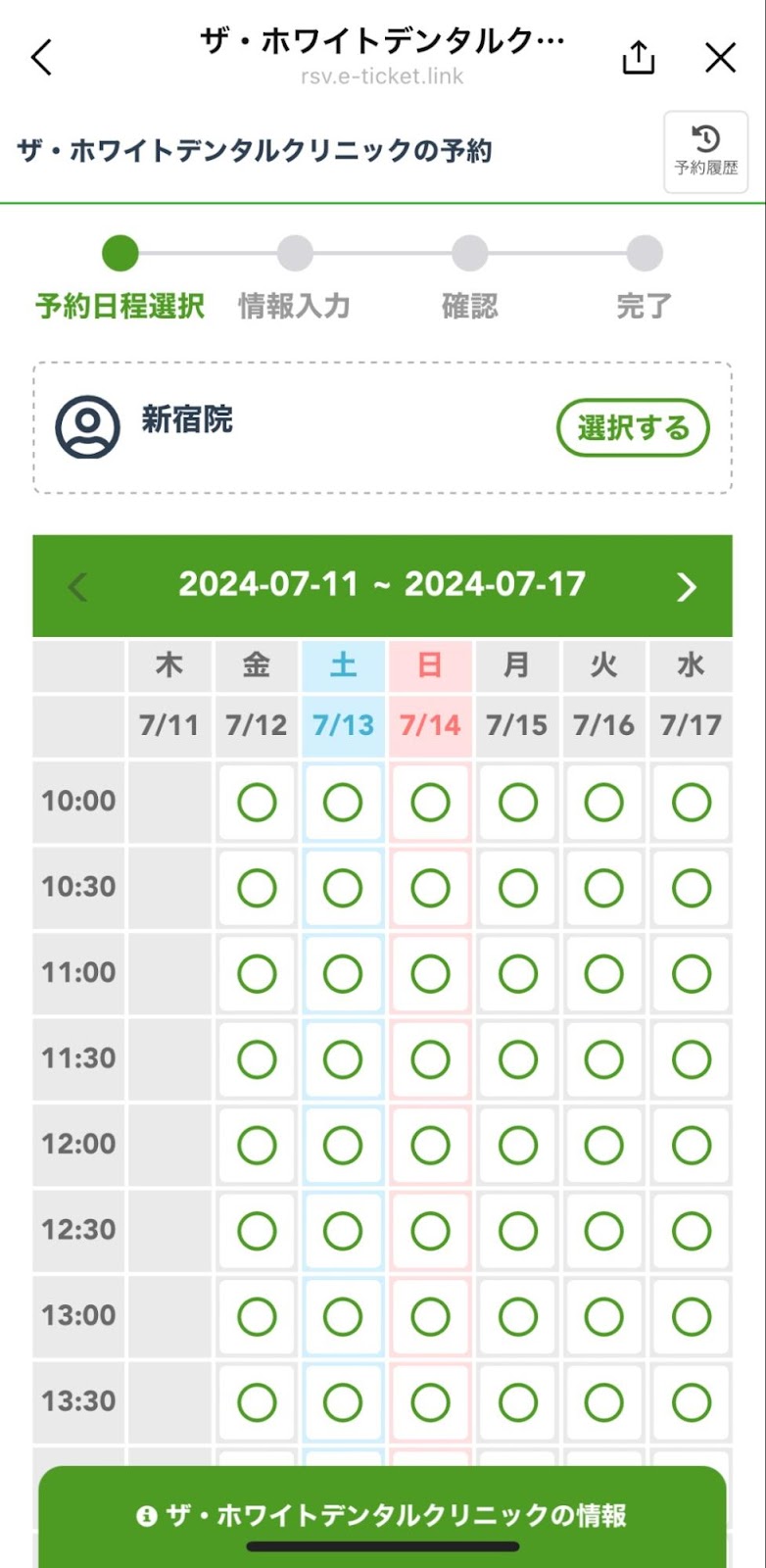
カレンダー予約機能で予約対応を自動化。無断キャンセルの改善にも成功【歯科医院】

医療法人社団 千美会 ザ・ホワイトデンタルクリニック」様は、メールや電話で予約受付や変更、キャンセル対応を行っており、管理に多くの手間がかかっていました。


そこで、Lステップのカレンダー予約機能を導入し、予約受付から変更・キャンセルまでLINE上で完結できる仕組みを構築しました。


カレンダー予約機能


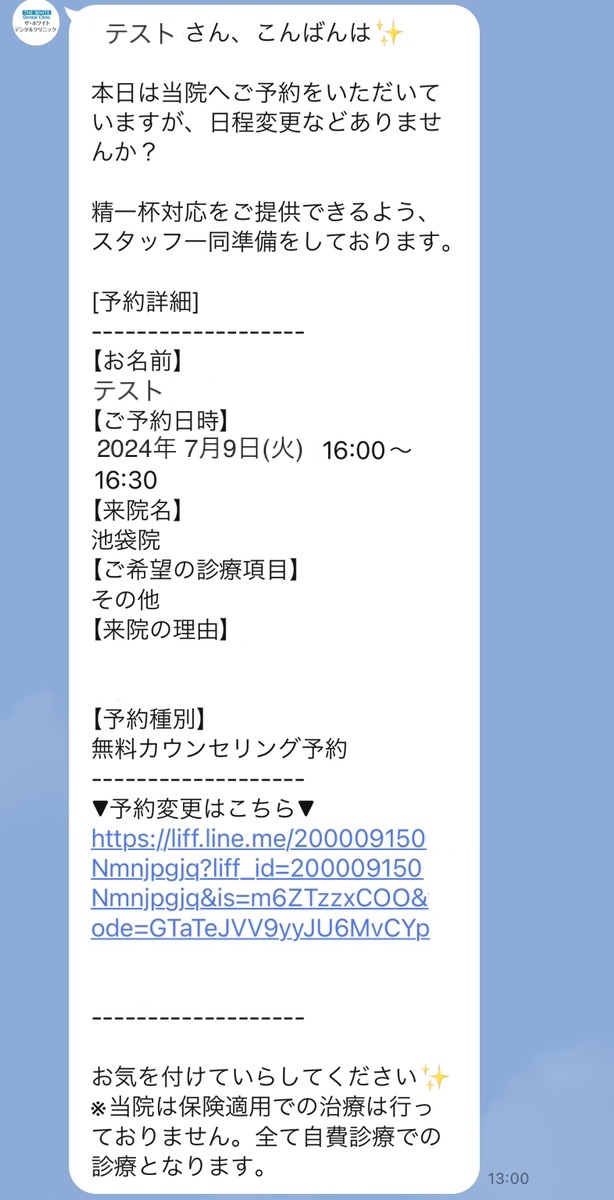
さらに、予約1週間前・3日前・前日・当日の3時間前にリマインドを自動配信することで、予約忘れや無断キャンセルの防止につなげています。


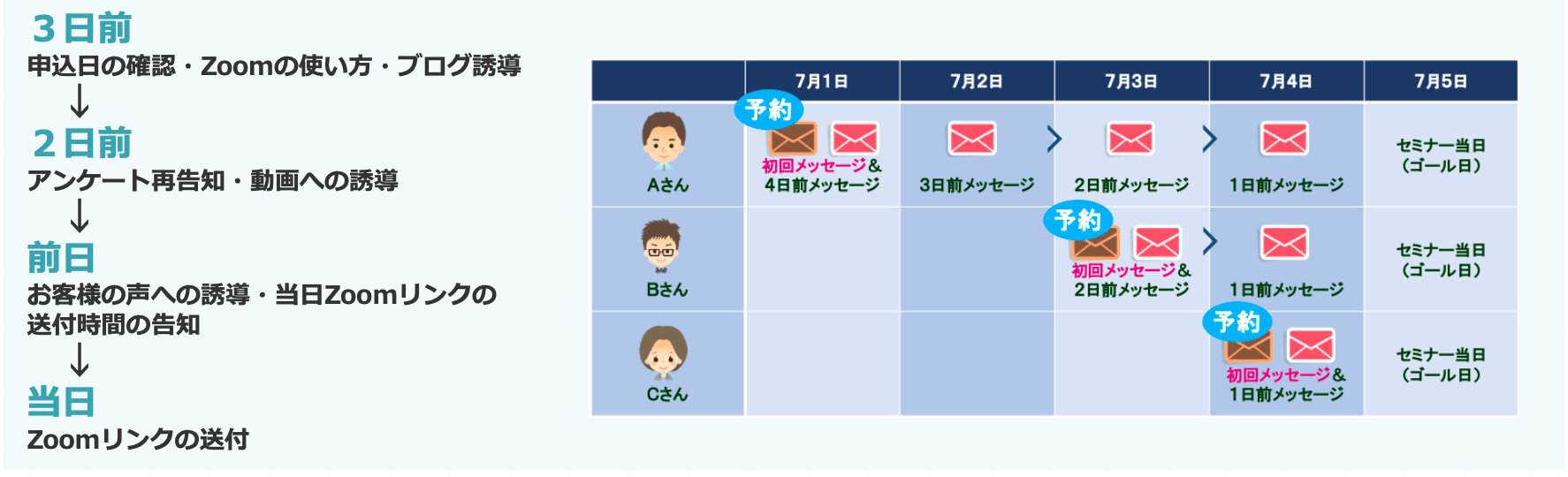
予約当日までの複数リマインド


その結果、予約管理にかかる工数は約40%削減。キャンセル率も約20%改善しました。

まとめ

LINEを活用したフォームや予約受付は、申し込み対応を効率化できるだけでなく、その後のフォローや顧客管理にも役立ちます。


目的や運用方法に合わせて、自社に合った方法を選ぶことが大切です。

パソコン用