Lステップ構築の費用相場はいくら?代行業者の選び方や5つのメリットも解説

Lステップは、LINE公式アカウントの機能を拡張し、マーケティング効果を高めるツールです。


とはいえ、導入や設定には専門的な知識や時間が求められるため、外部に構築を依頼する方も増えています。


本記事では、Lステップ構築の費用相場や依頼できる内容を解説します。


Lステップの導入を検討している方や、現在の運用に課題を感じている方におすすめの記事です。

Lステップ構築代行で任せられる作業内容

Lステップの構築代行で依頼できる内容は、主に以下の2パターンに分けられます。


  • 設計・構築のみ
  • 設計・構築と運用サポート
高橋さん

具体的なサポート内容を知り、自社に合った依頼の仕方を見極めましょう。

Lステップの設計・構築のみ

「設計・構築のみ」の依頼は、Lステップを立ち上げる初期段階のサポートを受けたい場合に適しています。


対応範囲は業者によって異なりますが、主に以下の内容が含まれます。


目的に合った導線や自動化の仕組みづくりで、Lステップを活用できる状態に短期間で仕上げてもらえる点が魅力です。


構築後の運用は、自社で行う想定の方におすすめのプランです。


高橋さん

使える機能は、Lステップのプランによって異なります。各プランの機能の違いは、以下の記事をご確認ください。


Lステップの設計・構築と運用サポート

「設計・構築と運用サポート」は、以下の対応を含め、継続的なサポートを受けられるプランです。


  • データ分析
  • 改善提案
  • メッセージ配信の最適化
  • シナリオの改善
  • 追加の施策の企画
  • 友だち情報の整理


運用中の成果に応じた改善や、顧客の行動に合わせたシナリオの追加・調整を依頼できるため、Lステップを効果的に活用し続けたい場合に適しています。


高橋さん

マーケティングにリソースを割けない場合や、運用ノウハウが社内にない場合に有効です。

Lステップの構築費用の相場は30万〜150万

Lステップの構築費用は、依頼先が正規代理店か、一般業者・フリーランスかによって異なります。


正規代理店とは、Lステップの開発元であるソーシャルデータバンク株式会社(旧: 株式会社Maneql)が認定した法人や個人で、一定の知識とスキルが保証されています。


各依頼先の費用相場は以下です。


設計・構築のみ 設計・構築と運用サポート
正規代理店 50万〜 構築費用+月10万〜
一般業者・フリーランス 30万〜150万 構築費用+月数万〜

※LINE公式アカウントおよびLステップの利用料金は別途必要です


ただし、上記はあくまで目安であり、構築内容によって費用は大きく変動します。


文字の色・斜体・下線・取り消し線・文字サイズの変更

以下では、「設計・構築のみ」と「設計・構築と運用サポート」に分けて、くわしい費用相場や背景を解説します。

設計・構築のみの費用相場

Lステップの「設計・構築のみ」を依頼する場合、正規代理店の費用相場は50万円〜が目安です。


一方で、一般の業者やフリーランスに依頼する場合は30万〜150万円と幅があり、費用は対応範囲やスキル、実績によって異なります。


価格帯が広いため、サポート内容が料金に見合っているかの見極めが重要です。なかには、相場に比べて高額な料金設定をしている業者もあります。


運用は社内で対応できる場合には、構築のみを依頼すると、外注費を抑えられます。

設計・構築と運用サポートの費用相場

Lステップの運用サポートを正規代理店に依頼すると、構築費用に加えて、月10万円〜の費用が発生します。


一般業者やフリーランスでは、月数万円から運用サポートに対応しているケースも見られますが、対応範囲が限られる場合もあるため、契約前の確認が欠かせません。


運用サポートには、Lステップの操作知識だけでなく、マーケティングの知識やコピーライティング・デザインのスキルも求められます。


社内にノウハウやリソースがない場合でも、運用体制を外部に委託すれば、継続的にLステップの効果を引き出せます。

Lステップの構築費用が変動する3つのポイント

Lステップの構築費用は、以下の3つの要素によって変動します。


  1. 業者の信頼性や実績
  2. クリエイティブ要素
  3. 運用や分析などの継続的なサポート
文字の色・斜体・下線・取り消し線・文字サイズの変更

予算内で最適なパートナーを選ぶために、費用に影響を与えるポイントを押さえておきましょう。

1.業者の信頼性や実績

Lステップの正規代理店や実績豊富な業者は、蓄積されたノウハウや提案力があるため、費用が高めに設定される傾向があります。


文字の色・斜体・下線・取り消し線・文字サイズの変更

設計を丁寧に行う業者なら、ユーザー導線の最適化やCV(コンバージョン)向上も期待できるでしょう。


一方、実績の少ない業者や一部のフリーランスは費用を抑えられますが、トラブルや効果が出にくい設計になるリスクもあります。


依頼前には、以下の点を確認しておきましょう。


  • Lステップの構築実績がどれくらいあるか
  • どのような業種・目的で成果を出しているか
  • 口コミやレビューに問題がないか


こうした確認を通じて、安心して任せられる業者を見極めてください。

2.クリエイティブ要素やコンテンツの構築

Lステップの構築費用が大きく変動するポイントのひとつが、オリジナルデザインや診断機能などのクリエイティブな要素です。


以下の内容を取り入れると、費用が上がる傾向があります。


  • リッチメニューのオリジナルデザイン作成
  • 診断やクイズの導入
  • ブランドイメージに合わせた回答フォームの装飾
文字の色・斜体・下線・取り消し線・文字サイズの変更

それぞれの具体例を見ていきましょう。

リッチメニューのオリジナルデザイン作成

リッチメニューをオリジナルデザインで作成する場合、デザイン費用が追加されます。


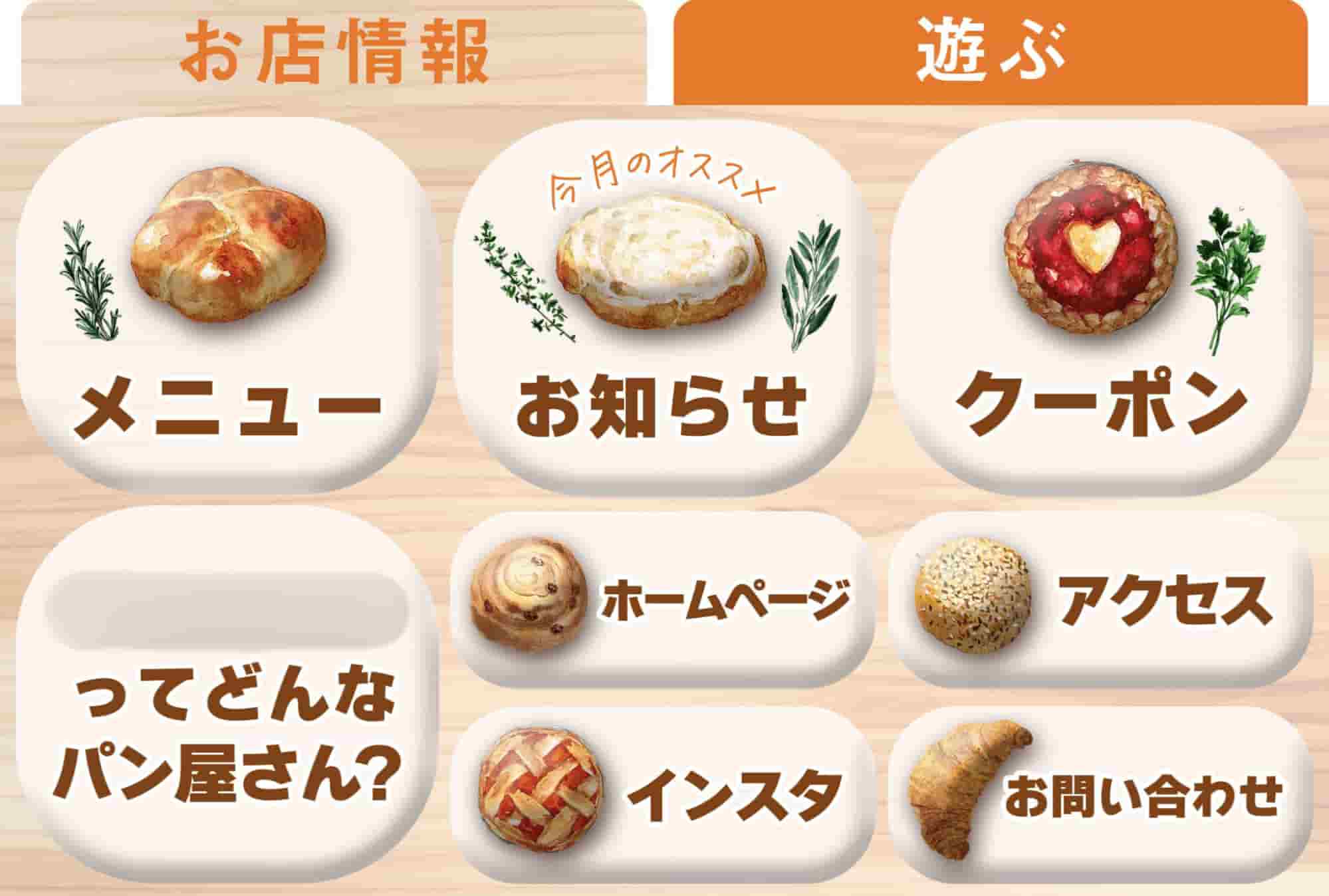
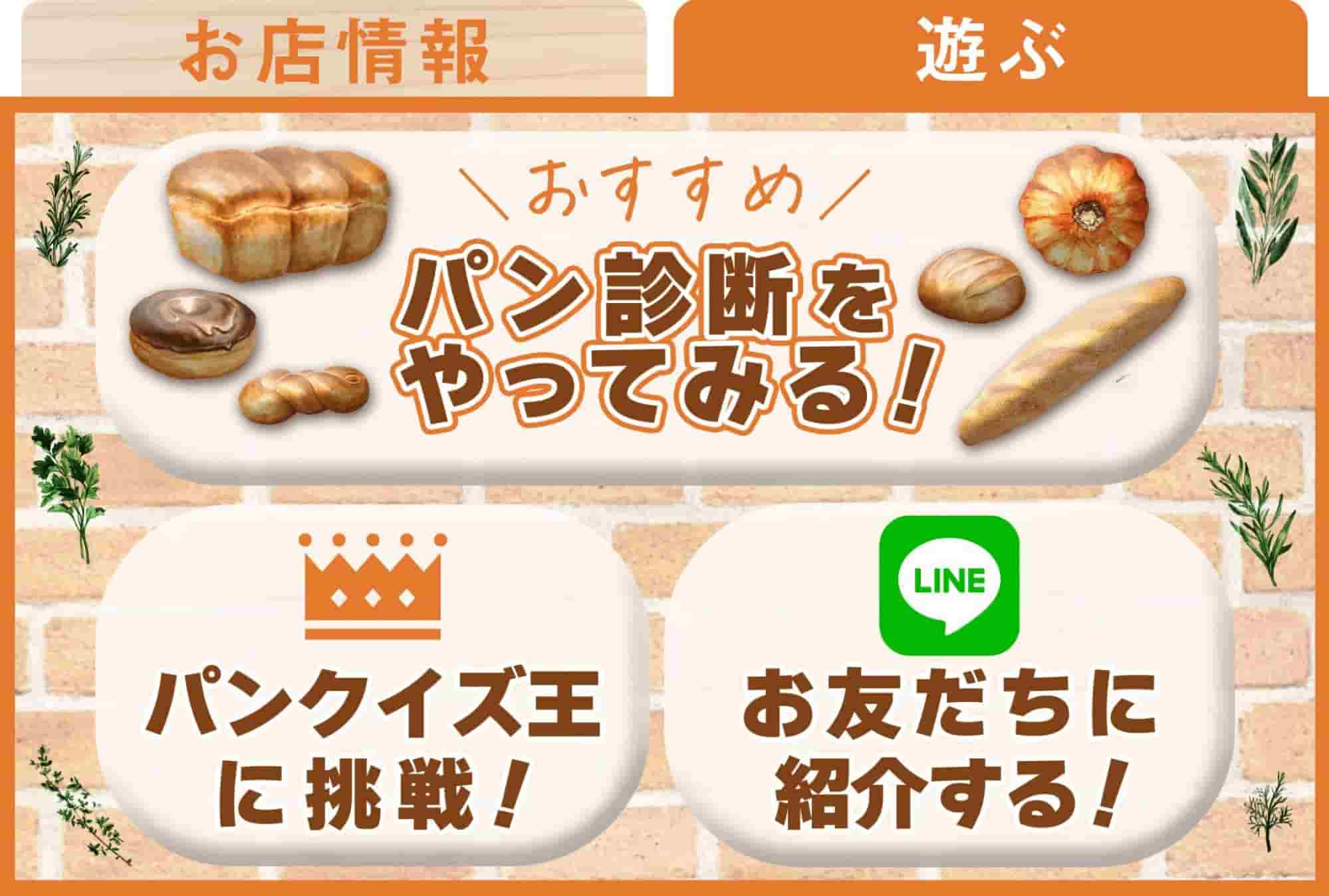
たとえば、ブランドカラーや季節感を反映させたデザインや、複数のタブを活用して情報を整理したリッチメニューが該当します。


【パン屋さんのタブ分けリッチメニュー】パン屋さんのタブ分けリッチメニュー

パン屋さんのタブ分けリッチメニュー


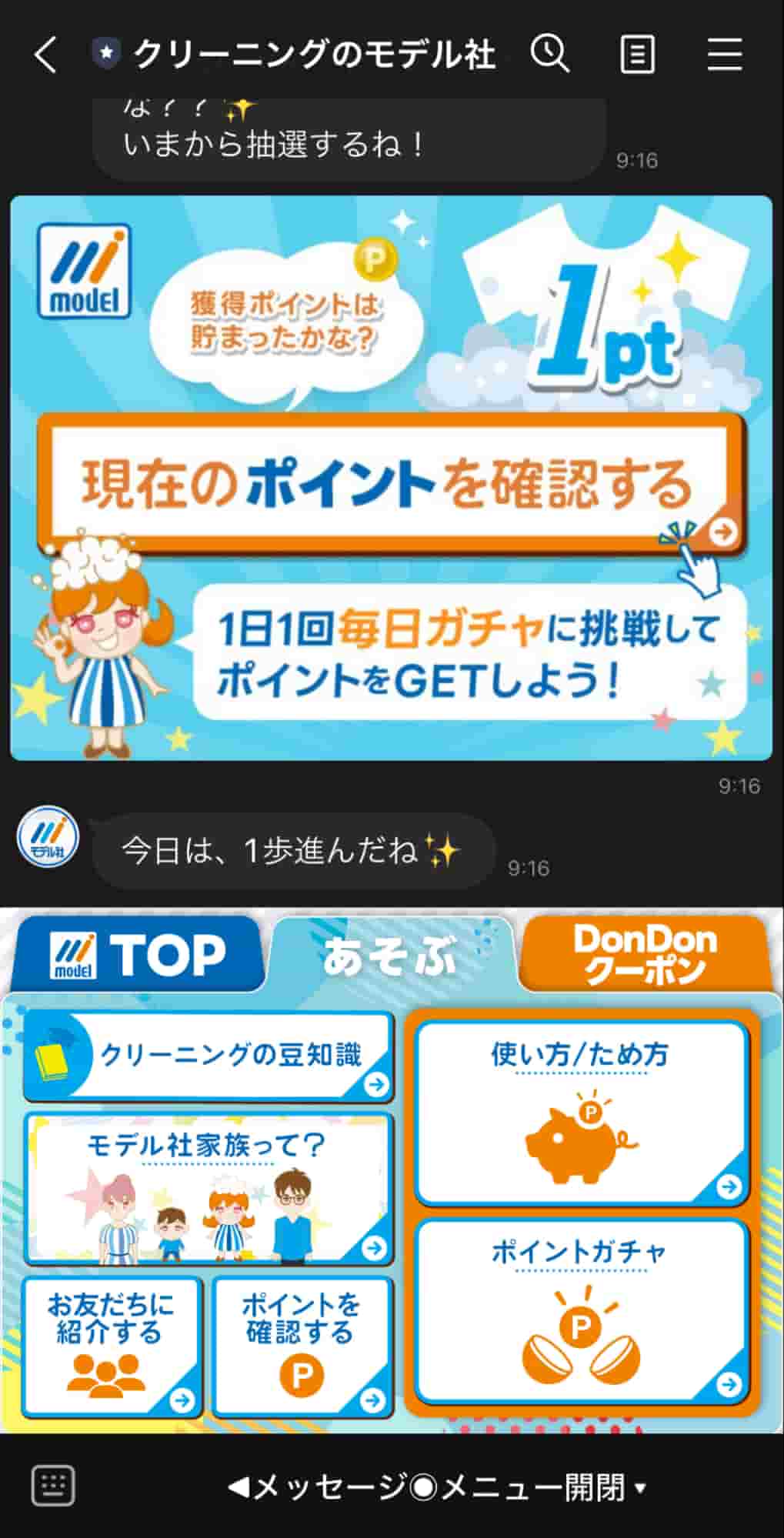
【リッチメニューにガチャを取り入れた例】

リッチメニューにガチャを取り入れた例


また、リッチメニューにガチャやおみくじなどのエンタメ機能を加えると、費用が高くなりがちです。


デザインだけでなく「ポイントをどう使うか」「どんな特典を用意するか」といった企画も必要になるためです。構築が複雑になるぶん作業量が増え、費用に反映されやすくなります。


診断やクイズの導入

診断クイズを取り入れた構築も、費用が高くなりやすい傾向です。


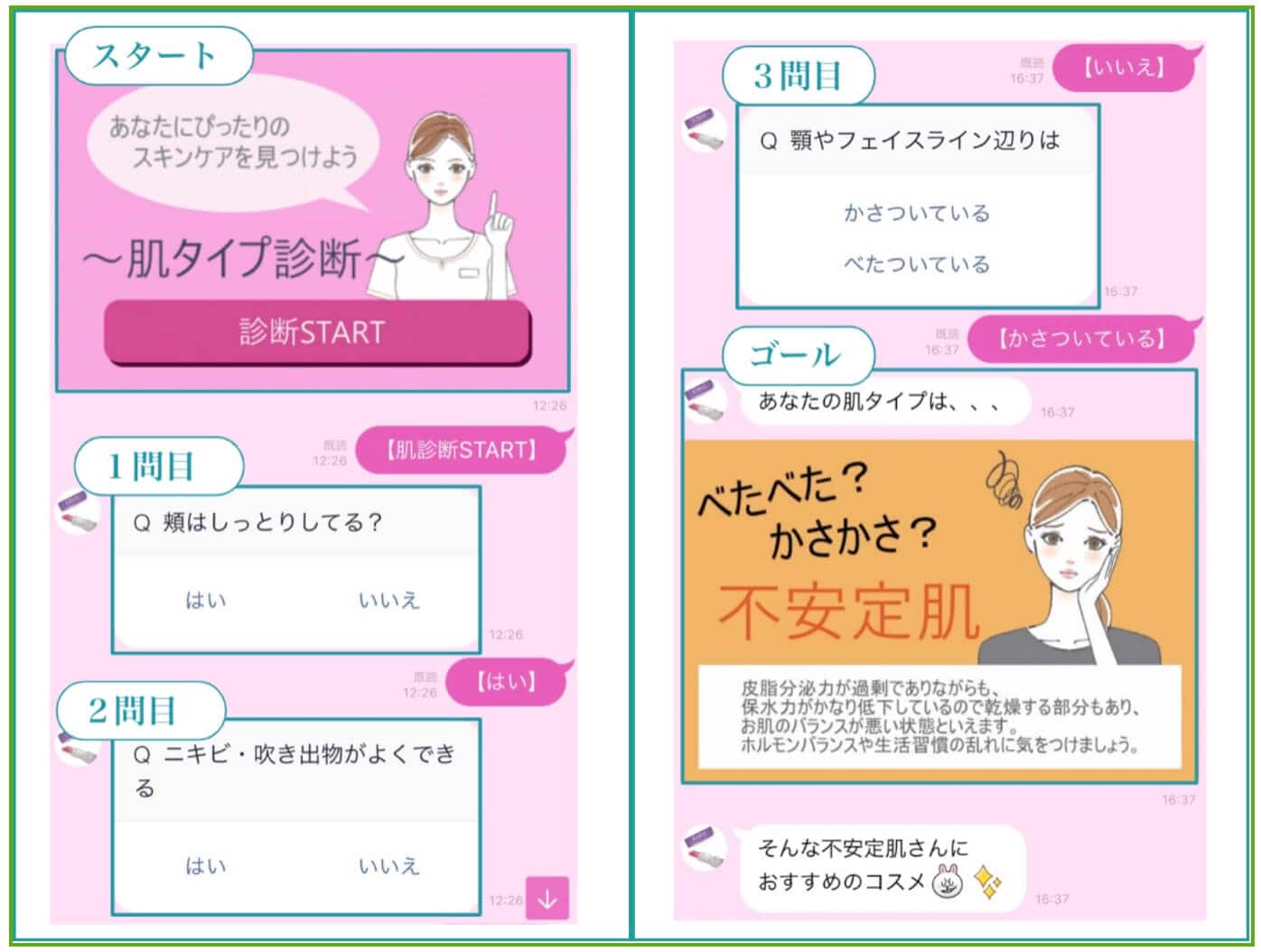
診断コンテンツは、診断の設計に加え、結果画面に表示する画像のデザインやメッセージの作成など、クリエイティブな作業が多く発生します。


さらに、以下のように属性データの収集やシナリオ設計まで求められるケースでは、構築が複雑になりやすく費用にも影響します。


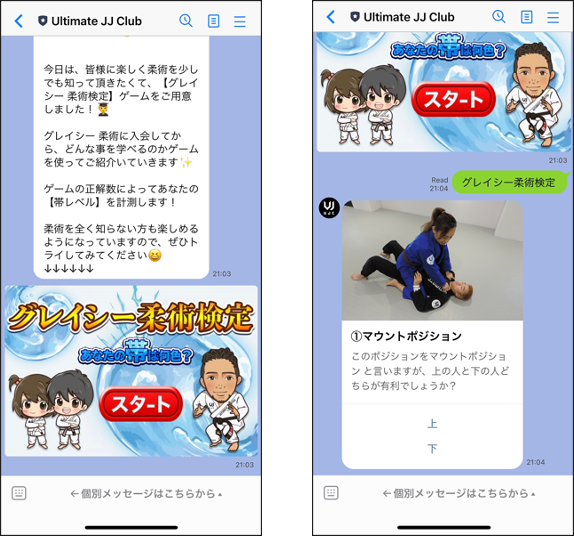
【診断コンテンツの例】


クイズ機能も、ゲーム感覚でブランドの世界観を伝えたり、キャンペーンへの参加を促したりできるため、人気のコンテンツです。


ただし、正解・不正解によって異なる演出を加える場合や、結果ごとに異なるシナリオを設計すると、構築が複雑になり費用が高くなりやすくなります。


【クイズの例】
クイズの例


診断やクイズのようなコンテンツは、目的や設計内容に応じて費用が大きく変わる可能性があります。

ブランドイメージに合わせた回答フォームの装飾

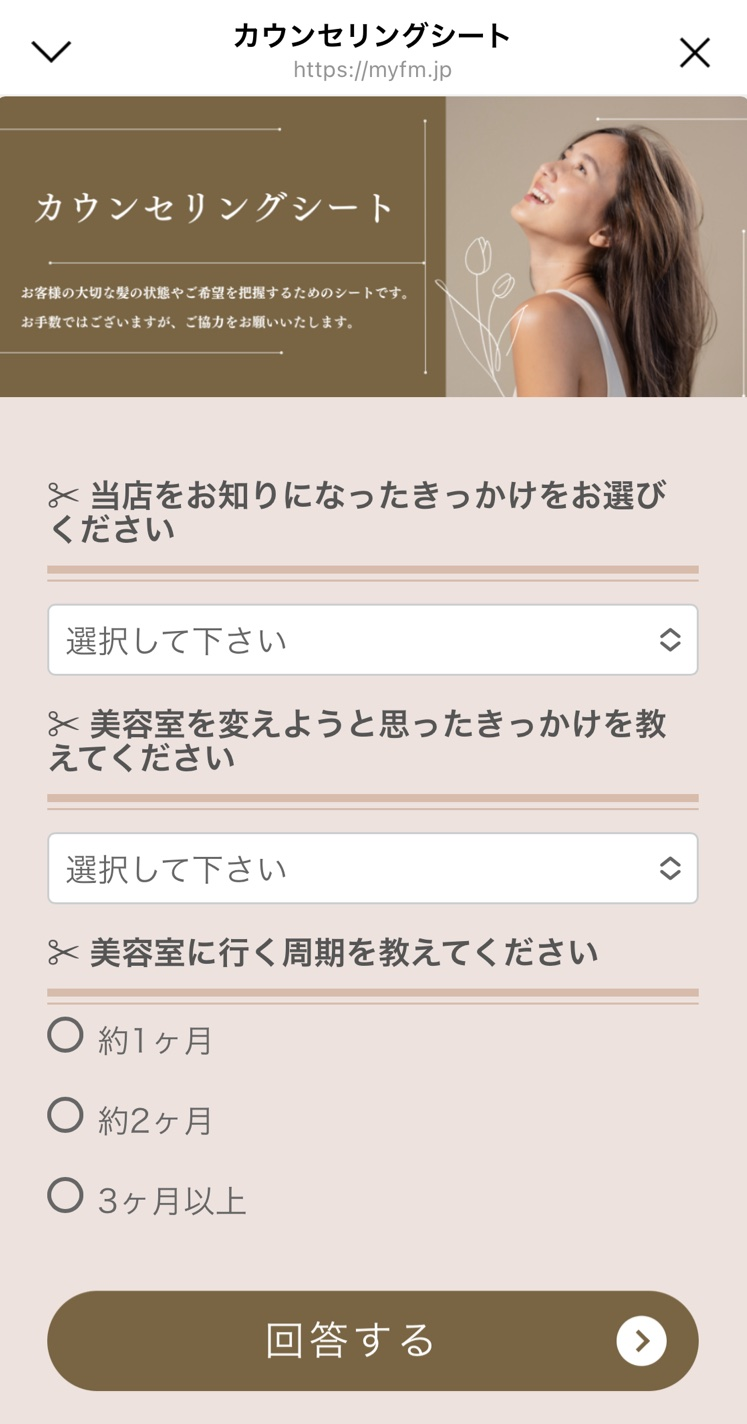
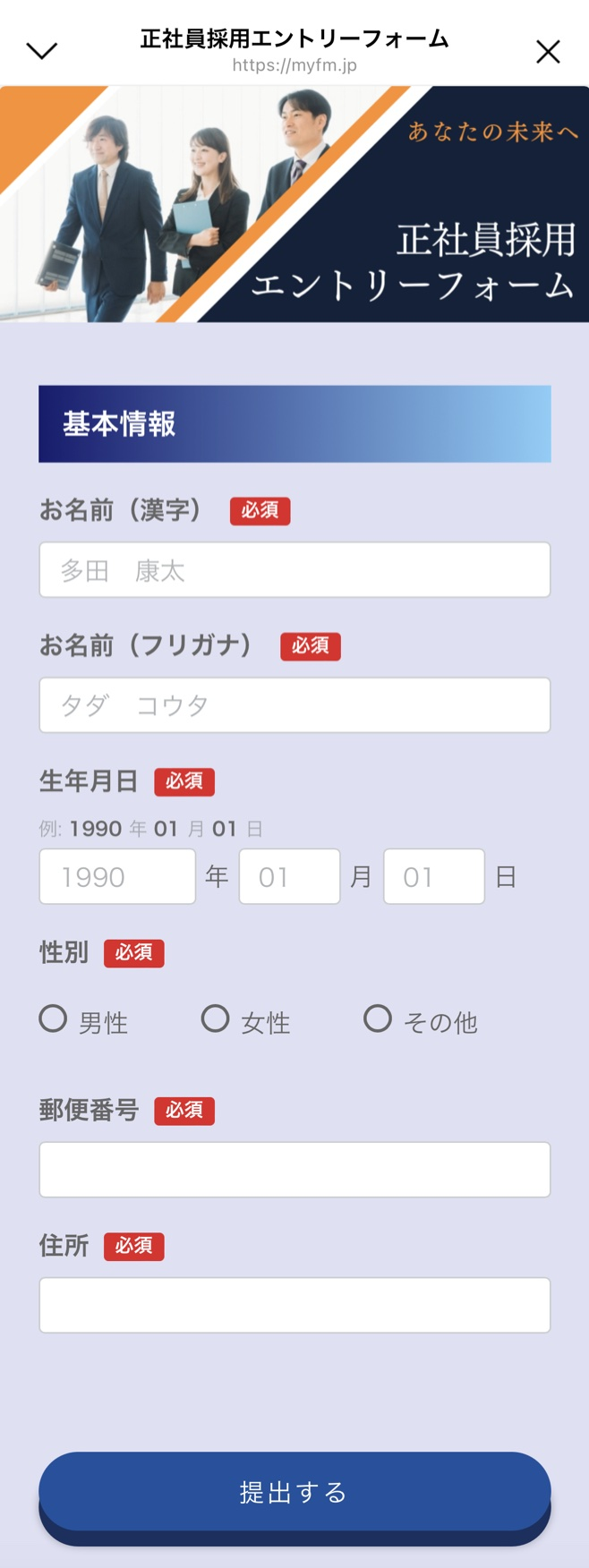
回答フォームをブランドイメージに合わせて装飾する場合、CSSによるカスタマイズが必要になり、費用が高くなりがちです。


ファン層への訴求力を高めたり、回答率を向上させたりする効果が期待できる一方で、細かなデザイン調整には追加の工数が発生する可能性もあります。


【CSSを活用した回答フォームの例】

CSSを活用した回答フォームの例
CSSを活用した回答フォームの例


「どの機能を、どこまで実装したいのか」「最低限どこにこだわりたいのか」を事前に整理しておくと、予算オーバーを防ぎやすいでしょう。


3.運用や分析などの継続的なサポート

構築だけでなく、運用や改善までを一括で依頼する場合は、継続的なサポート費用も発生します。


正規代理店では、月額10万円〜を目安にレポート分析やシナリオの見直し、新しい施策の提案などを行うケースが一般的です。


継続支援を受ければ、Lステップの効果を安定的に維持し、さらに成果を高められます。


ただし、対応内容は業者によって異なるため、「どこまで対応してもらえるのか」「どのくらい改善提案があるのか」といった点は、契約前に確認しておきましょう。

Lステップの構築を代行業者に依頼するメリット5選

Lステップの構築を業者に依頼するメリットは、以下の5つです。


  1. 目的に合った設計で、成果につなげやすくなる
  2. 構築にかかる時間と手間を削減できる
  3. 専門的な知識とノウハウを活用できる
  4. 運用後の改善まで一貫したサポートが受けられる
  5. トラブル発生時にも迅速に対応してもらえる
文字の色・斜体・下線・取り消し線・文字サイズの変更

代行業者の強みを把握し、外注が自社に合っているか確認しましょう。

①目的に合った設計で、成果につなげやすくなる

Lステップの構築を代行業者に依頼するメリットのひとつは、ビジネスの目的に沿った設計ができる点です。


以下のように目的が異なれば、必要なシナリオや導線は変わります。


  • 商品購入や予約獲得を目的とする場合
  • ファン育成や情報提供を重視する場合


経験豊富な業者なら、目的に合わせてユーザーの行動を想定し、最適な構成を提案できます。


自作では見落としがちな分岐設定やメッセージ内容の調整も、効果的に取り入れやすいでしょう。


その結果、ユーザーの離脱を防げるようになり、CV(コンバージョン)やLTV(顧客生涯価値)の向上といった具体的な成果にもつながります。

②構築にかかる時間と手間を削減できる

Lステップの構築には、以下のように多くの工程が必要です。


  • シナリオ設計
  • メッセージ作成
  • タグ設定
  • リッチメニューのカスタマイズ


はじめて構築する場合、どこから着手すればよいのか迷いやすく、初期設定だけで数週間かかるケースも少なくありません。


その点、代行業者に依頼すれば構築にかかる工数を削減できます。実績に基づいたテンプレートやノウハウを活用し、効率よく設定を進めるため、納品までの目安は1〜2か月です。


忙しい企業や個人事業主でも、本業に集中しながらLステップを導入しやすくなります。

③専門的な知識とノウハウを活用できる

Lステップは多機能で自由度が高いぶん、設計や設定には専門的な知識が求められます。


とくに、シナリオ分岐の作成やセグメント配信、タグ管理などは、慣れていないと手間がかかります。また設定ミスにより期待する成果を得られないおそれもあるでしょう。


しかし、代行業者に依頼すれば、Lステップに精通したプロが対応するため、ミスを防ぎながら最適な構成が可能です。


LINEユーザーの行動傾向や効果的な配信のタイミングなど、現場で蓄積されたノウハウも活かせるため、自作よりも効率的かつ実践的な構築が期待できます。

④運用後の改善まで一貫したサポートが受けられる

Lステップで成果を出し続けるには、継続的な改善が欠かせません。


代行業者のなかには、構築後もユーザーの反応やデータを分析し、シナリオやメッセージ内容を見直すところもあります。


たとえば、配信の開封率やクリック率が低い場合にタイトルを調整したり、セグメントの切り口を変更したりといった対応が可能です。


こうした改善は、Lステップの知識だけでなくマーケティング視点も必要となるため、プロに任せることで手間なく成果を高められます。

⑤トラブル発生時にも迅速に対応してもらえる

Lステップはできることが多い一方、設定ミスや連携エラーなどのトラブルが発生するケースもあります。


自分で構築した場合、原因の特定や修正に時間がかかることも少なくありません。


しかし、代行業者に依頼していれば、問題が生じた際にも知識をもとに迅速な対応が期待できます。


トラブル時のスムーズな対応は、機会損失を防ぎ、ユーザーとの信頼関係を維持するうえでも大切なポイントです。

自分でLステップを構築する際の3つの注意点

Lステップは多機能で柔軟性の高いツールだからこそ、自分で構築を進める場合には留意すべきポイントもあります。


とくに、以下の3点はマーケティングの成果に関わるため、事前に理解しておくことが重要です。


  • 設計を誤ると、成果が出づらい
  • 構築にはまとまった時間や手間がかかる
  • 継続的な改善の視点を持ちにくい
文字の色・斜体・下線・取り消し線・文字サイズの変更

リスクを理解したうえで、自社で構築するか代行業者に任せるかを検討すれば、構築後の後悔を避けやすくなります。

設計を誤ると、成果が出づらい

Lステップを自分で構築する際に注意すべきなのが、設計のミスです。


シナリオやタグ、メッセージの導線を適切に組み立てないと、狙ったアクションを促せなかったり、ユーザーの情報を取りこぼしたりします。


たとえば、購入意欲の高いユーザーにメッセージが届かず、関心の薄い層にばかり配信されるようでは、CV(コンバージョン)につながりにくいでしょう。


成果を出すには、目的に応じた機能の整理と、ユーザーの動きを想定した設計が不可欠です。


構築前に実現したいことをマインドマップのような図に表し、各機能の連動を可視化すると、ミスを防ぎやすくなります。

構築にはまとまった時間や手間がかかる

Lステップの構築を自分でする際、時間と労力がかかる点にも注意が必要です。


構築の作業内容は多岐にわたります。


とくにはじめての場合は、ツールの仕様を理解するだけでも時間がかかり、試行錯誤を繰り返しながらの構築になるでしょう。


運用開始までに日数がかかったり、業務の負担が増えたりする可能性もあります。


自社のリソースやスケジュールを踏まえたうえで、自作すべきかを検討しましょう。

継続的な改善の視点を持ちにくい

Lステップは一度作って終わりではなく、配信後のデータをもとに改善を重ねることで成果が出るツールです。


たとえば、クリック率やCV率に応じてメッセージ内容や配信タイミングを調整したり、シナリオ分岐を見直したりする工程が求められます。


しかし、自分で構築する場合は初期設定に注力しすぎてしまい、その後の分析や改善に手が回らないケースも多くあります。


また、改善ポイントの判断が難しく、優先順位を誤るリスクもあるでしょう。


代行業者に依頼すれば、定期的な分析と改善提案が受けられ、継続的な成果を出しやすくなります。

失敗しない!Lステップ構築業者の選び方4つのポイント

Lステップの構築業者を選ぶ際には、以下の4点を確認しましょう。


  1. 公式の認定を受けているか
  2. 得意な業種や分野が明確か
  3. 契約や対応範囲が明確か
  4. 構築後の集客や運用戦略まで提案できるか
文字の色・斜体・下線・取り消し線・文字サイズの変更

ポイントを確認すると、依頼後のミスマッチや後悔を防げます。

ポイント1|公式の認定を受けているか

まずは、検討している業者が以下のいずれかに当てはまるか確認しましょう。


  • 認定トレーナー
  • 認定コンサルタント
  • 正規代理店


これらは、Lステップ運営会社であるソーシャルデータバンク株式会社(旧: 株式会社Maneql)の指定カリキュラムを受講し、試験に合格した法人や個人です。


一定の知識とスキルが証明されており、構築の質や信頼性が担保される点がメリットです。


もちろん、正規代理店でなくても実力のある方はいます。たとえば、認定トレーナーのもとで実績を積んだ人や、現在講座を受講中の方などです。


とはいえ、専門性や成果を重視するなら、公式の認定を受けている業者に依頼するのが安心です。


文字の色・斜体・下線・取り消し線・文字サイズの変更

Lステップの正規代理店は、以下のページでご確認ください。

※正規代理店一覧に記載のない業者によるサービスは非公式です

ポイント2|得意な業種や分野が明確か

Lステップの構築を依頼する際は、業者がどの業種・分野に強みを持っているかもチェックしておきましょう。


Lステップは、目的や業種によって設計や導線が異なるため、自社と近い分野に精通した業者を選ぶと、効果的な提案が期待できます。


たとえば、以下のようなさまざまな業種・分野で導入されています。


多くの業者はWebサイト上で得意分野や事例を公開しています。情報が少ない場合は、問い合わせ時に過去の実績を提示してもらうと安心です。

ポイント3|契約や対応範囲が明確か

Lステップの構築を外注する場合、契約内容と対応範囲の確認も欠かせません。


たとえば、シナリオ設計やタグの設置といった企画段階から任せられるケースもあれば、指定した内容だけを反映する業者もあります。


また、納品後の運用マニュアルの提供や構築後のサポートの有無も異なります。


事前の確認が不十分なまま進めてしまうと、「想定よりサポートが少なかった」「追加費用がかかった」といったトラブルになりかねません。


安心して任せるためにも、対応内容や費用の範囲は、書面や契約書で明確に残しておきましょう。

ポイント4|構築後の集客や運用戦略まで提案できるか

Lステップは構築して終わりではなく、運用や集客の戦略まで考えてこそ成果につながるツールです。


そのため、初期設定だけでなく、導線の見直しやメッセージの最適化、キャンペーンの設計などを継続して提案してくれる業者かどうかも重要になります。


求められるのは、機能面の知識だけでなく「マーケティング視点を持ってビジネスを支援できる力」です。


単に設定をするだけではなく、運用を通じて成果に導いてくれるパートナーかどうかを見極めると、納得のいく依頼につながりやすくなります。

予算や目的に合った構築方法でLステップを活用しよう

Lステップを効果的に活用するには、自社の目的や体制に合った構築・運用方法を選ぶことが大切です。


考えている様子

誰に依頼すればよいかわからない

考えている様子

自社に合う代理店を探す時間がない

そんなお悩みに応えるため、Lステップ公式では「構築/伴走支援サービス」を提供しています。


構築内容や運用イメージ、デザインの好み、「女性コンサルタントに相談したい」などのご要望まで丁寧にヒアリングし、最適な正規代理店をご提案します。


代理店の選定では、業種別の実績に加え、以下のような専門性をふまえた提案が可能です。


  • 動画制作にも対応
  • データ分析に強い
  • 実店舗向けの構築実績が豊富
  • 回答フォームのデザイン設計が得意


公式ならではの視点で、Lステップを成果につなげるためのパートナー選びをしっかりサポートします。


文字の色・斜体・下線・取り消し線・文字サイズの変更

まずは、こちらから資料をダウンロードしてご検討ください。


パソコンLステップ無料個別相談

スマホ無料個別相談

【2025年5月】Lステップのアップデートまとめ

2025年5月のLステップの新機能とアップデートをまとめました。


機能ごとに紹介していますので、ぜひご確認ください。

リマインダ配信

リマインダ配信のアップデートについてご紹介します。

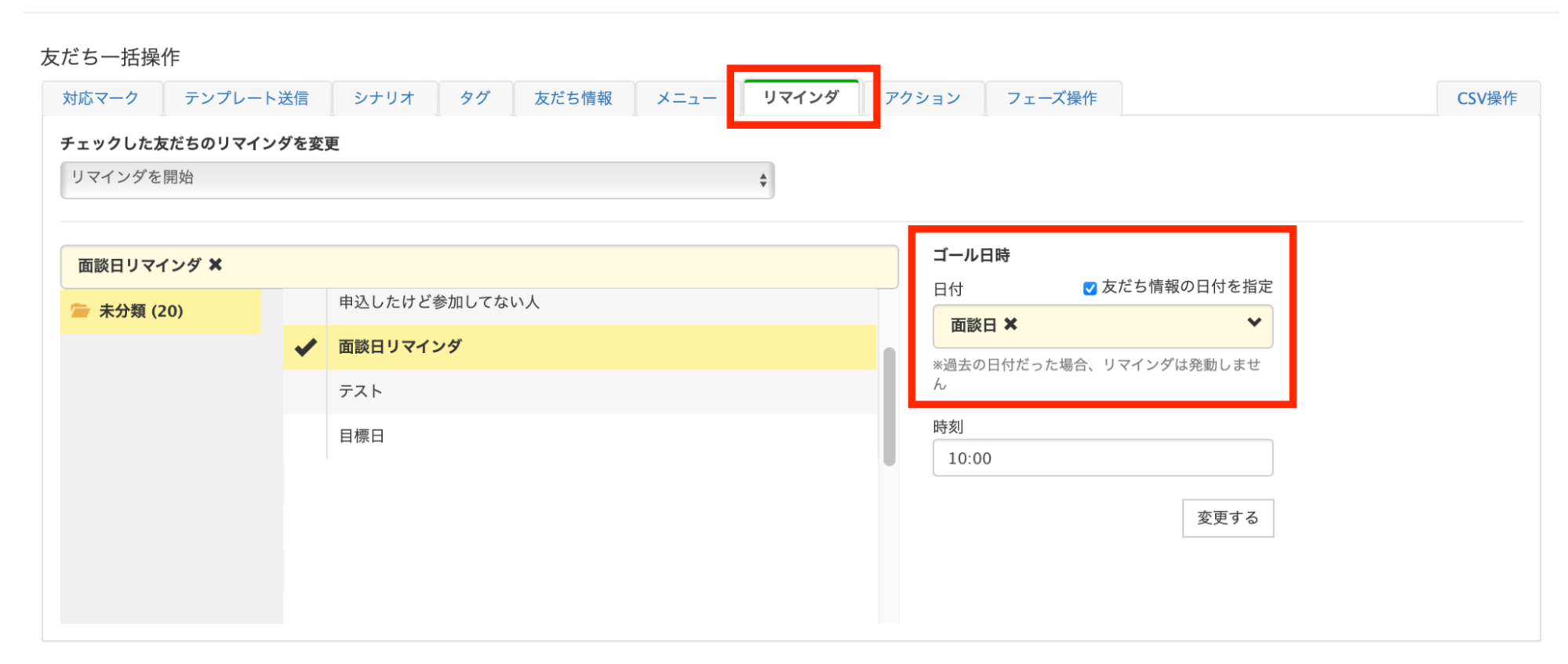
友だちごとに異なるゴール日の設定が可能に

友だちリスト>友だち一括操作でリマインダを設定するときに、ゴール日に種別「年月日」の友だち情報欄を設定できるようになりました。


今までは一律のゴール日しか設定できませんでしたが、友だちごとに異なる日付に対して、リマインダ配信ができます。

リマインダ配信


例えば「契約更新日」「試験受験日」「面談日」などで活用できます。


※友だち情報欄の「年月日」が未登録の場合過去の日付の場合はリマインダは配信されません。

ファネル分析

ファネル分析のアップデートについてご紹介します。

フェーズを一覧画面で作成・管理可能に

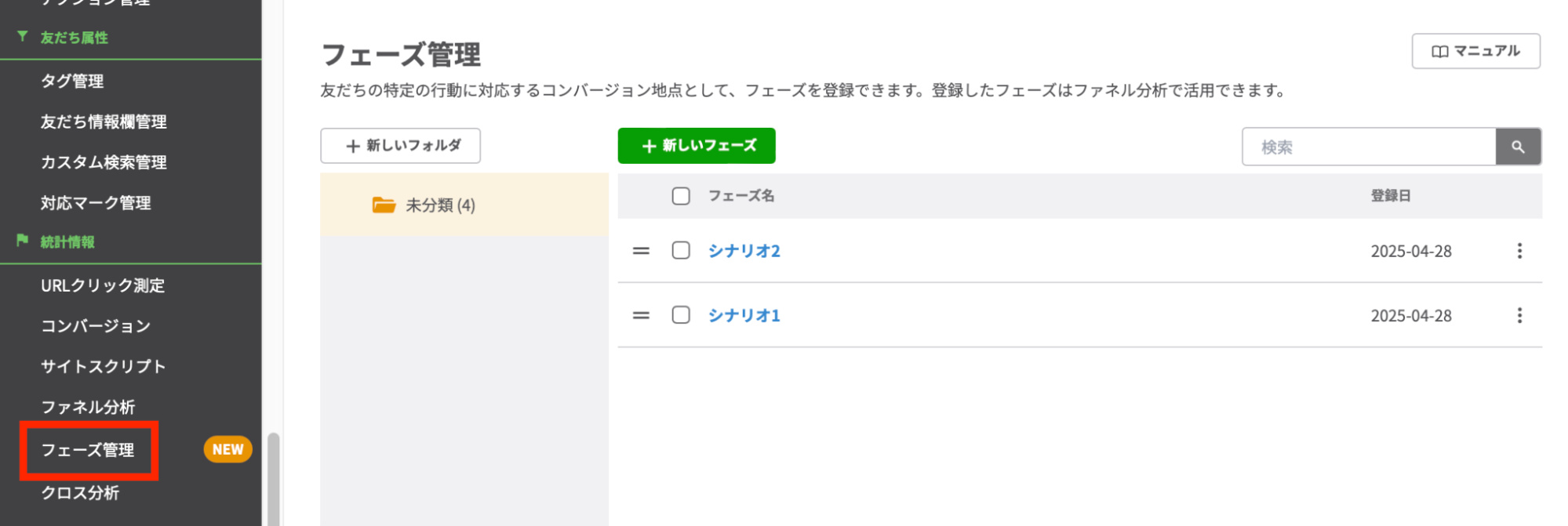
ファネル分析機能で使用するフェーズを、一覧画面で作成・管理できるようになりました。


左メニュー【フェーズ管理】>フェーズ管理一覧画面で、フェーズの作成やフォルダごとに管理することができます。


ファネル分析機能管理


利用ケースが異なるフェーズをフォルダに分類できるので、管理しやすくなります。

予約管理

予約管理に関するアップデートについてご紹介します。

イベント予約

イベント予約でのアップデートを紹介します。

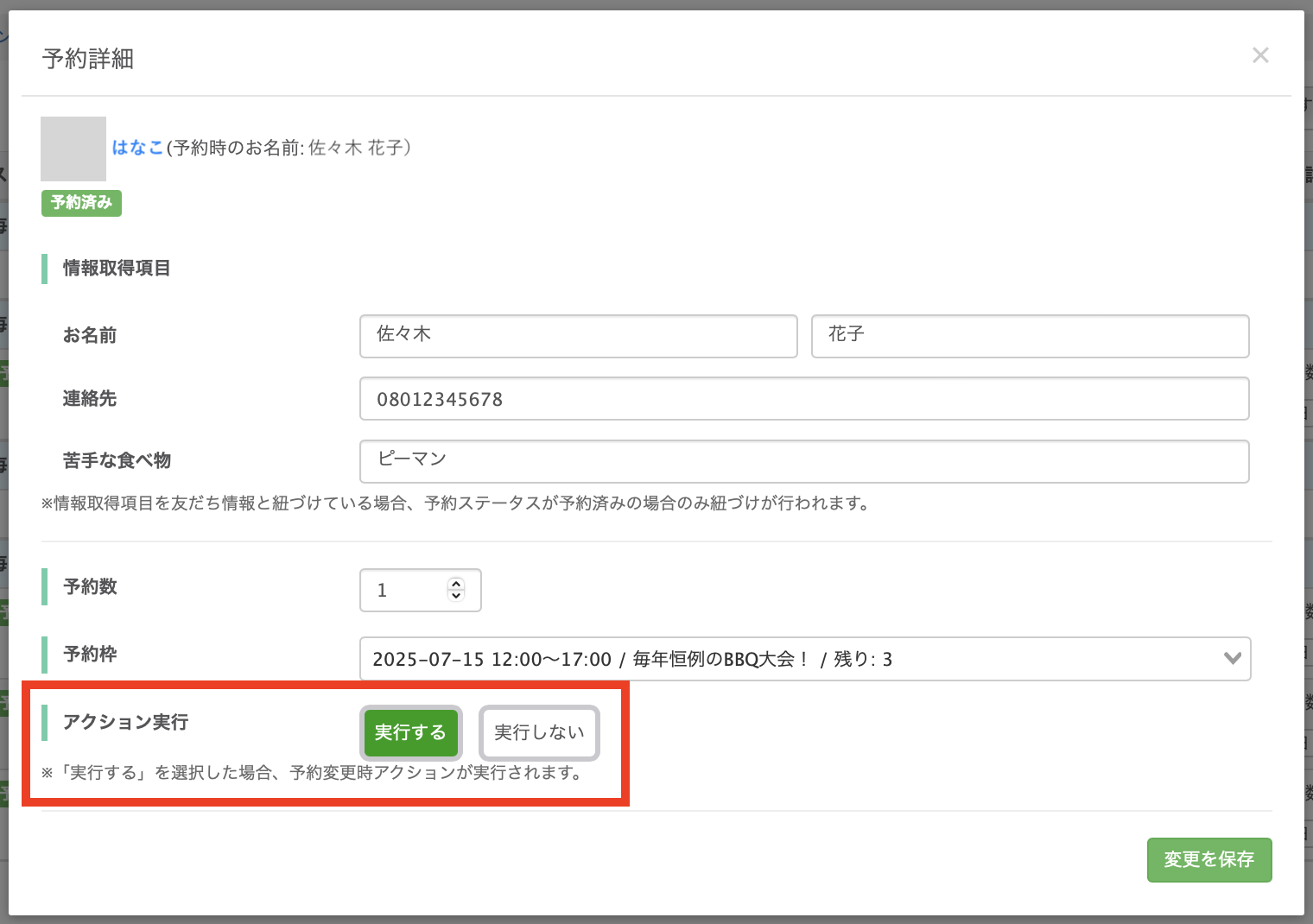
管理画面で予約の変更をした場合、予約変更時アクションを発火するか選べるように

【イベント予約】>【予約者一覧】>【詳細】の「予約詳細画面」で予約枠の変更をした場合に、予約変更時のアクションを発火するか選べるようになりました。


アップデート前は予約枠の変更をした後、アクション実行の有無を選択できませんでしたが、今後はアクションの実行を選べて、【実行する】を選択した場合は予約変更時アクションが実行されます。


イベント予約

不明点がある方は「スポットコンサル」へ

今回は、2025年5月のLステップのアップデート情報をまとめました。


もし設定のサポートや使い方のアドバイスを希望される方は、ご契約者様限定サポートの「スポットコンサル」をご活用ください。


Lステップの認定サポーターが個別にフォローいたします。

チョコプラ説明会 フリー パソコン用

Lステップの通知をChatworkで受け取る方法を解説

本記事では、Lステップの通知をChatwork(チャットワーク)で受け取る方法を解説します。

Lステップの通知をChatworkで受け取る方法

大まかな手順は、最初に通知を受け取りたいChatworkと連携をしてから、Chatworkで何の通知を受け取りたいか設定していきます。


【事前準備】

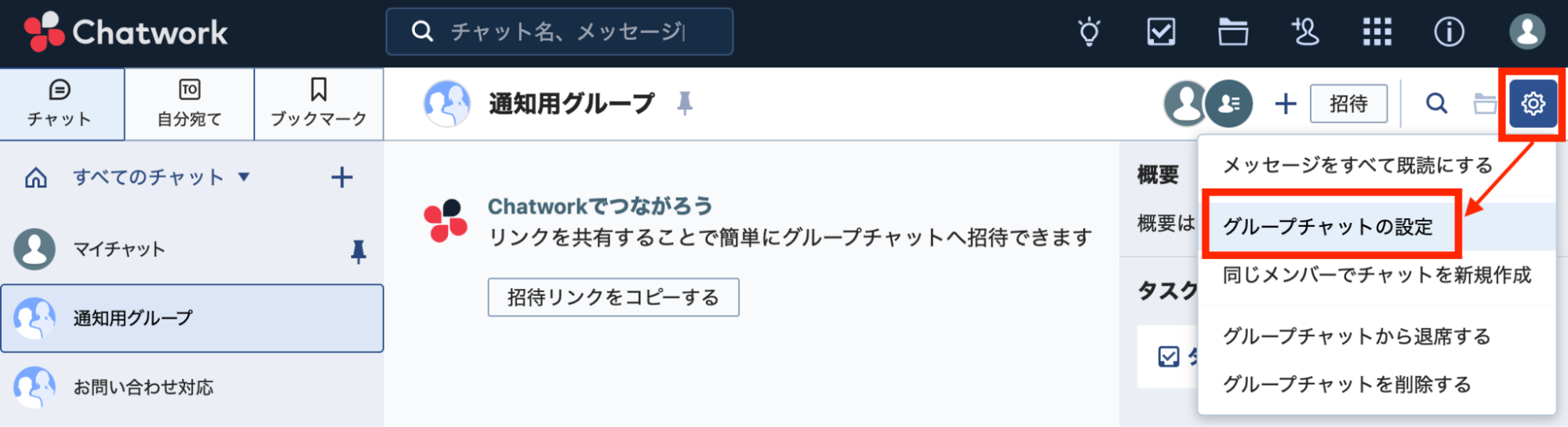
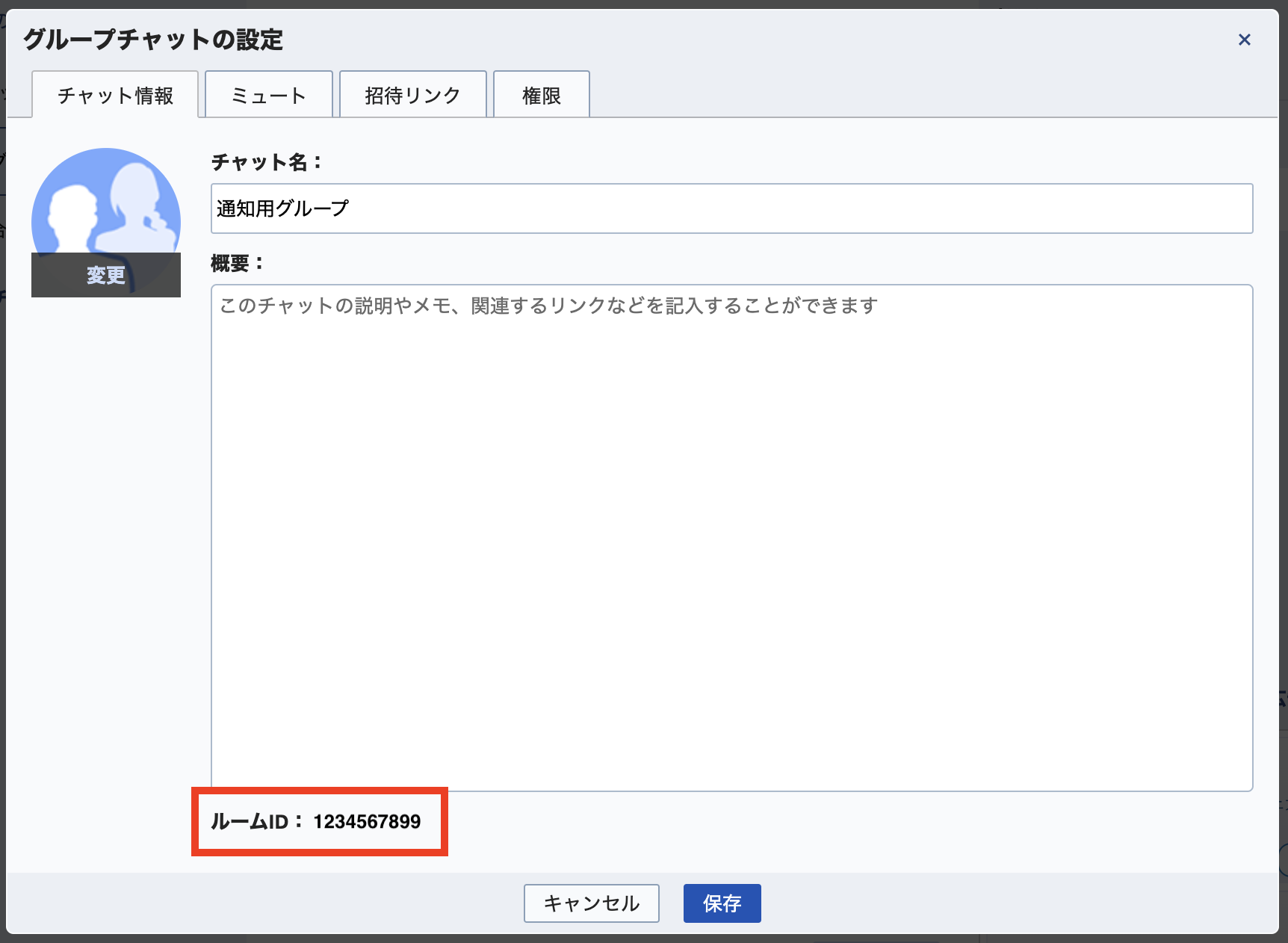
Chatworkへ通知をしたい場合、あらかじめ通知を受け取りたいChatworkのグループチャットの「グループチャットの設定」を開き「ルームID」をコピーする必要があります。


ルームIDの確認にはグループチャットの管理者権限が必要です。​管理者以外のユーザーがルームIDを確認したい場合は、管理者に依頼してください。


Chatwork
グループチャットの設定


ルームIDの確認にはグループチャットの管理者権限が必要です。​管理者以外のユーザーがルームIDを確認したい場合は、管理者に依頼してください。


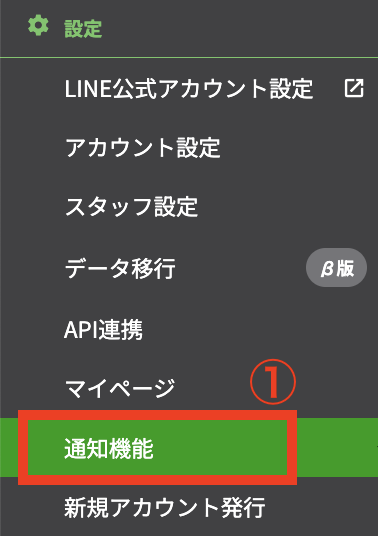
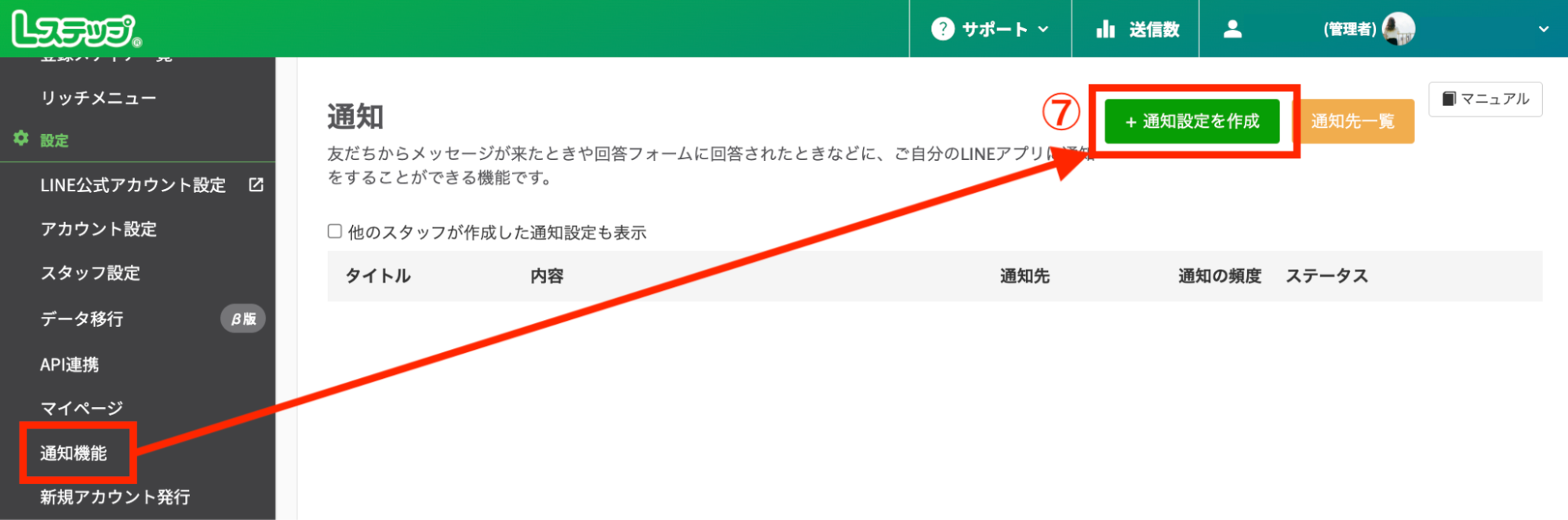
①Lステップ管理画面左メニューの【通知機能】をクリックします。


Lステップ管理画面左メニューの【通知機能】


②右上の【通知先一覧】をクリックします。


通知先一覧


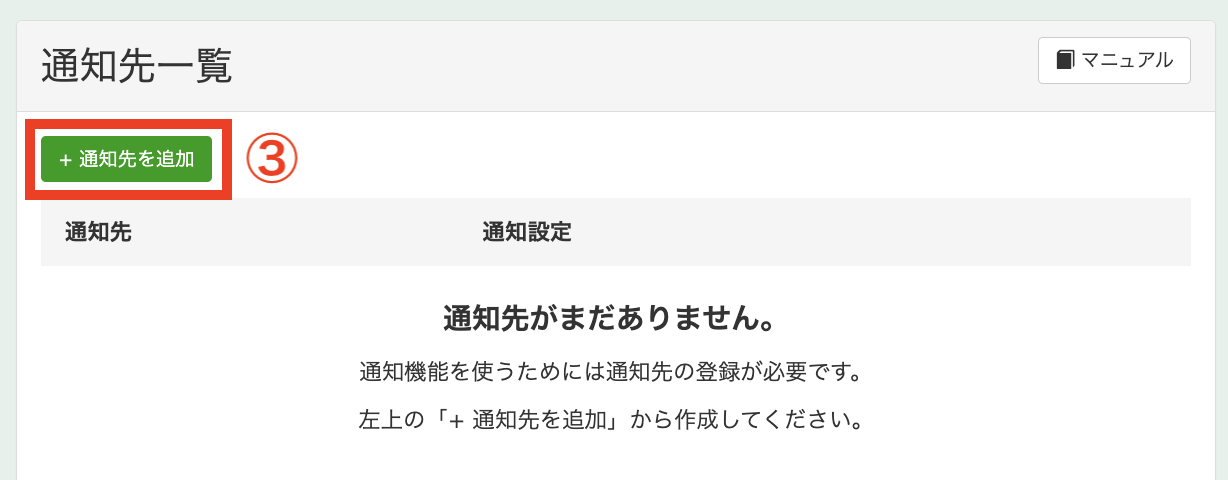
③【+通知先を追加】をクリックします。


+通知先を追加


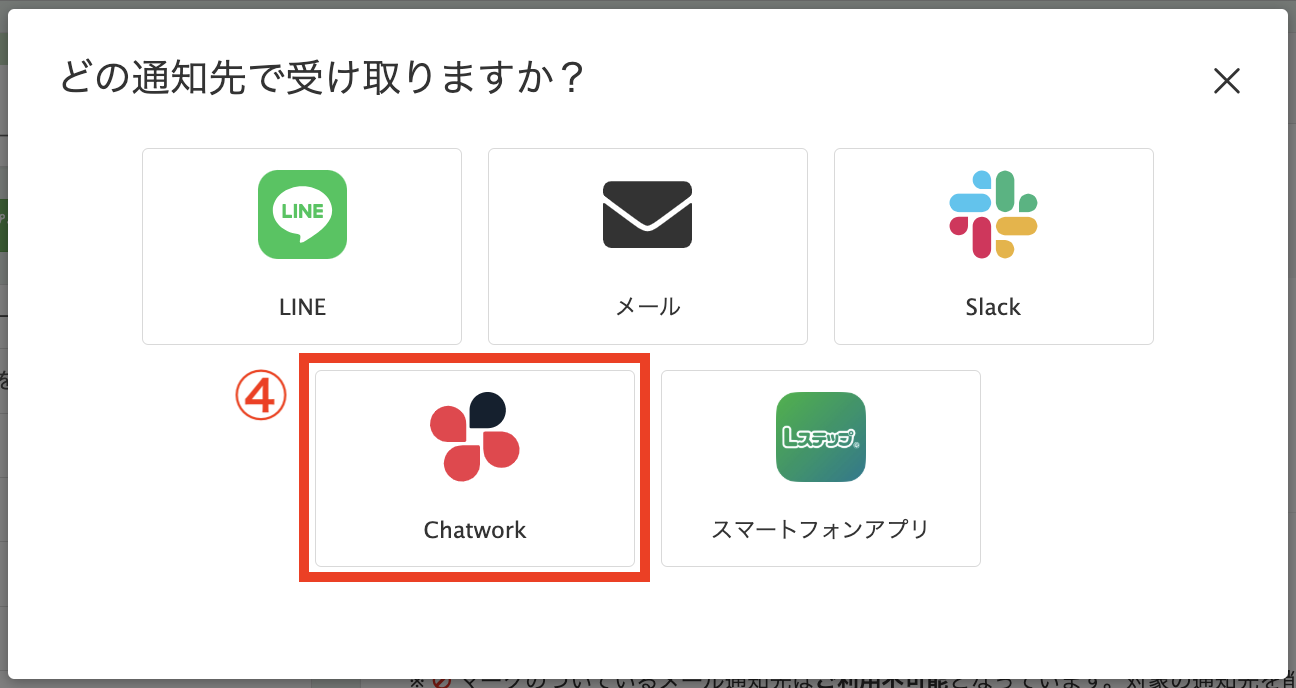
④【Chatwork】をクリックします。


Chatwork


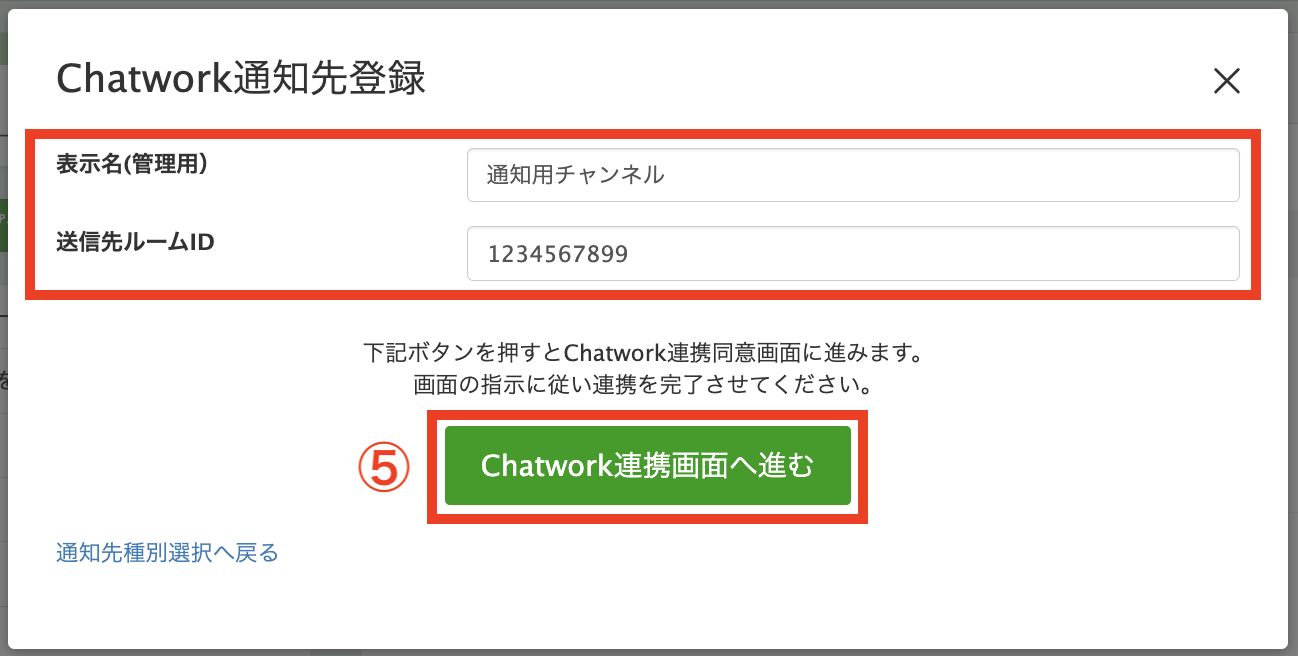
⑤管理用の表示名と最初にコピーした「ルームID」を入力し、【Chatwork連携画面へ進む】をクリックします。


+通知先を追加


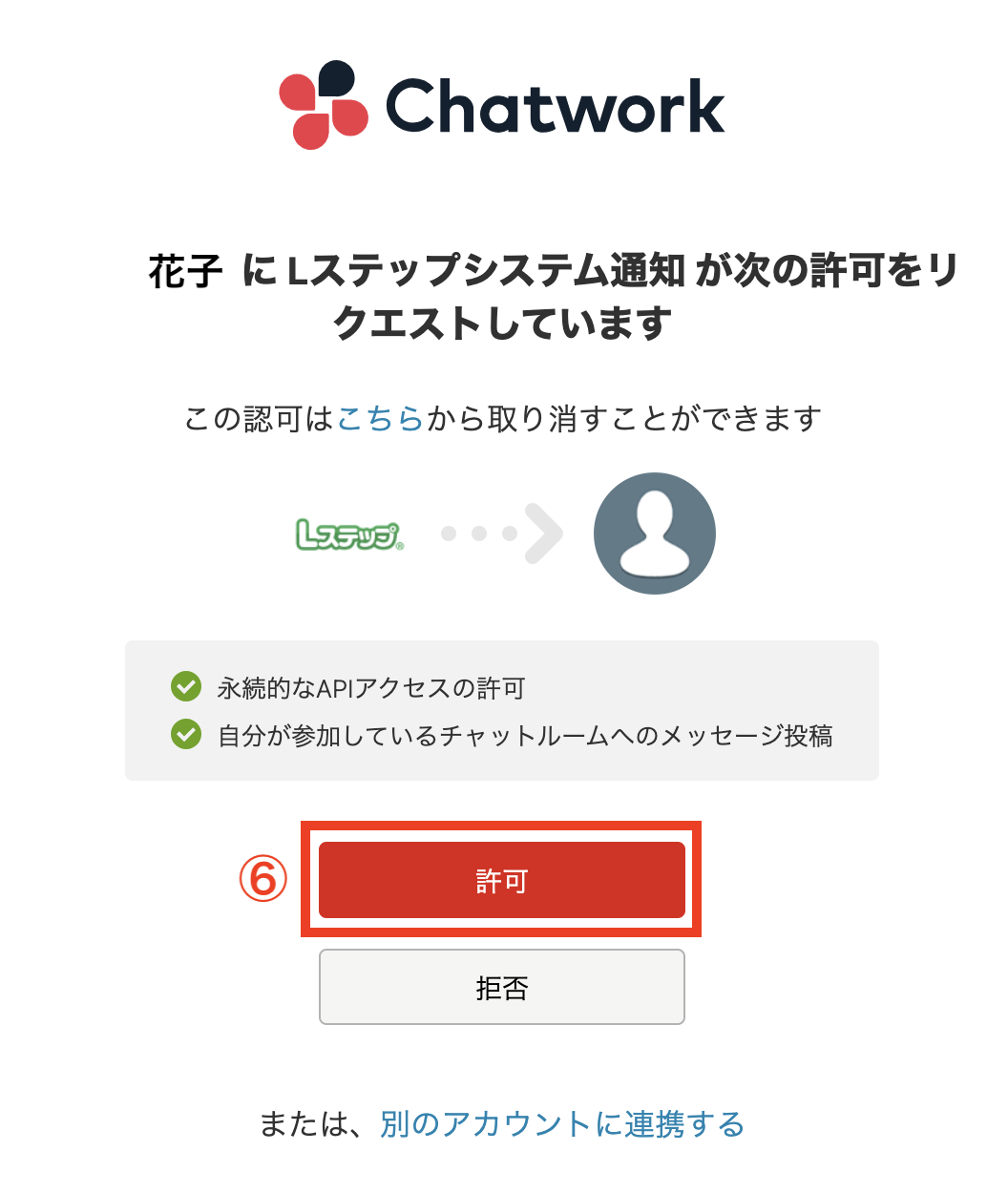
⑥Chatwork連携ページがブラウザで開くので【許可】をクリックします。


Chatwork連携ページ


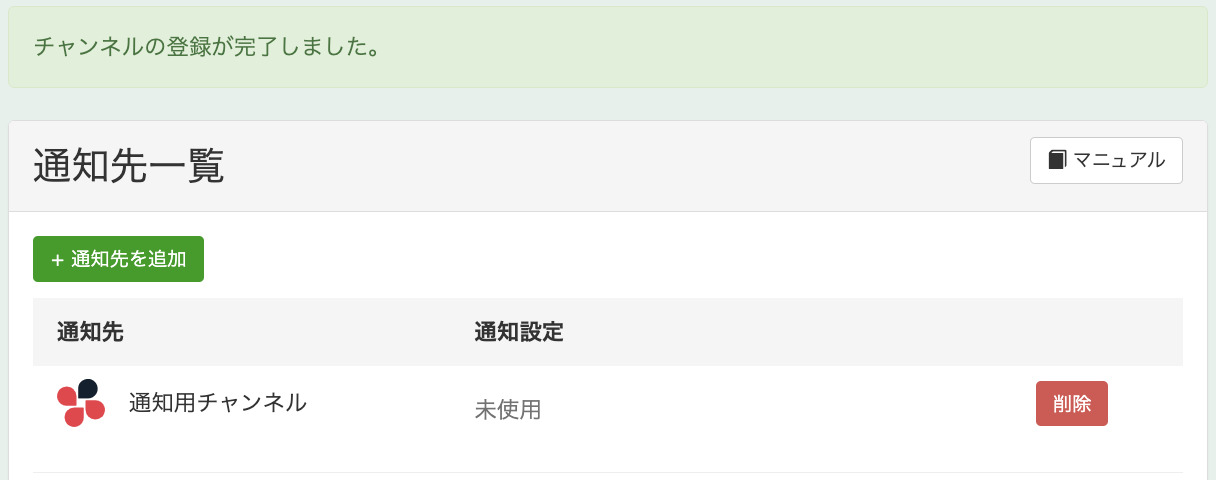
通知先一覧


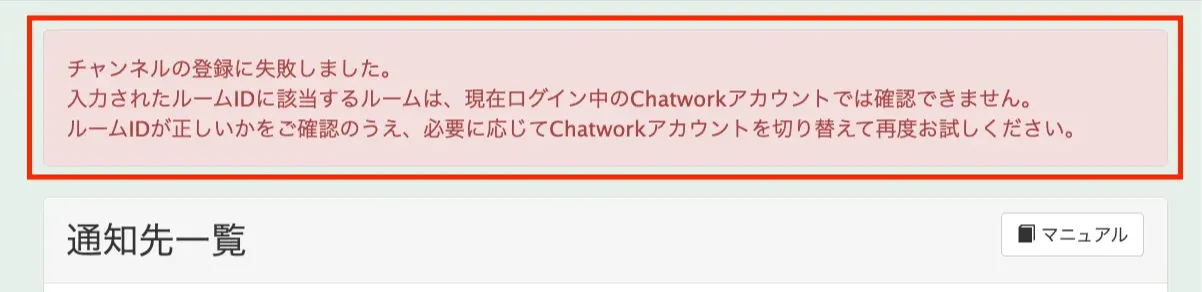
【許可をクリック後にエラーメッセージが表示された場合】


エラーメッセージが表示された場合


「チャンネルの登録に失敗しました」とエラーが表示された場合は、現在ログインしていないChatworkのルームIDを入力している可能性があります。


連携したいチャットグループがあるChatworkアカウントにログインしてから連携作業を行なってください。


続いて、Chatworkで何の通知を受け取りたいかを設定していきます。


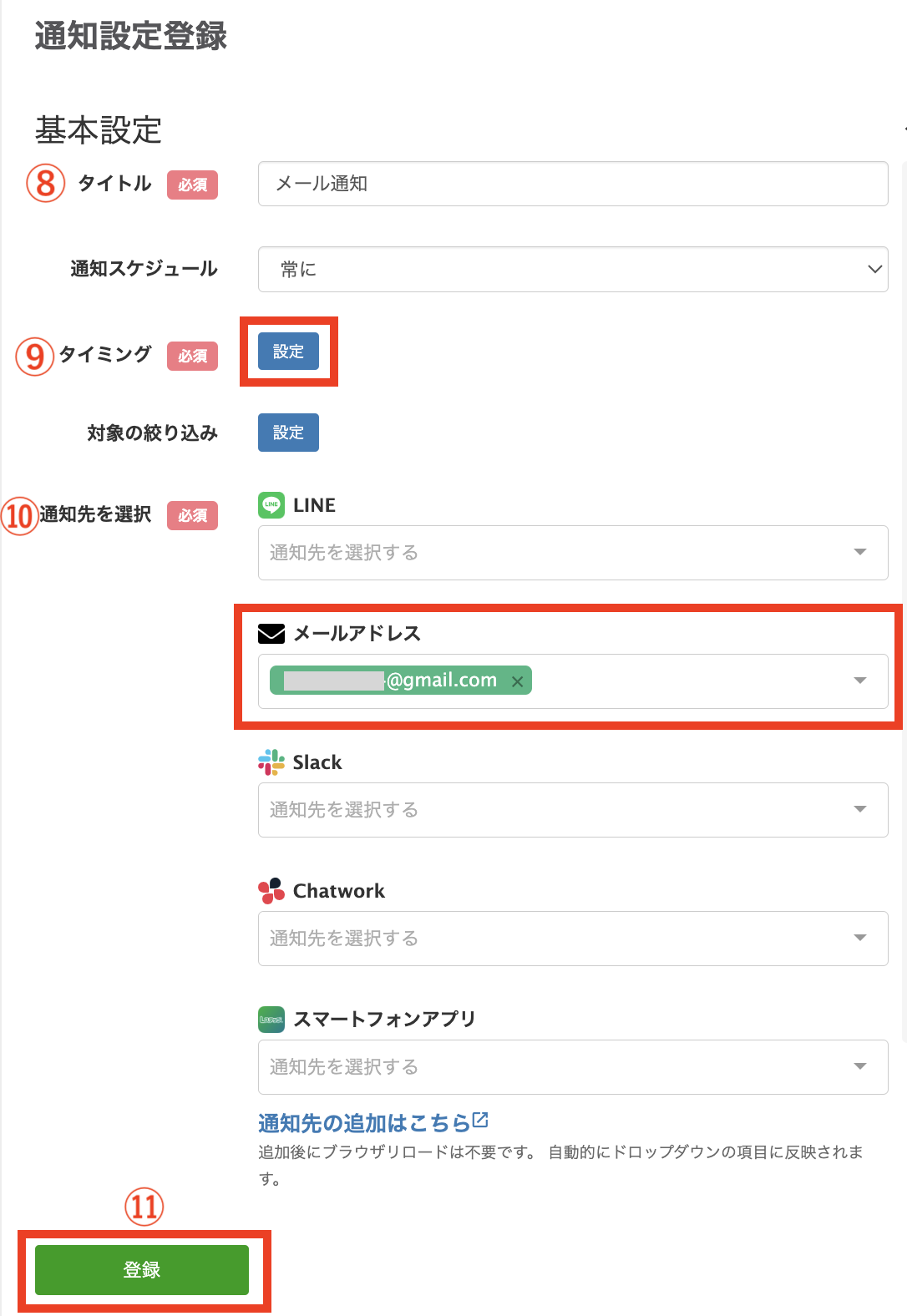
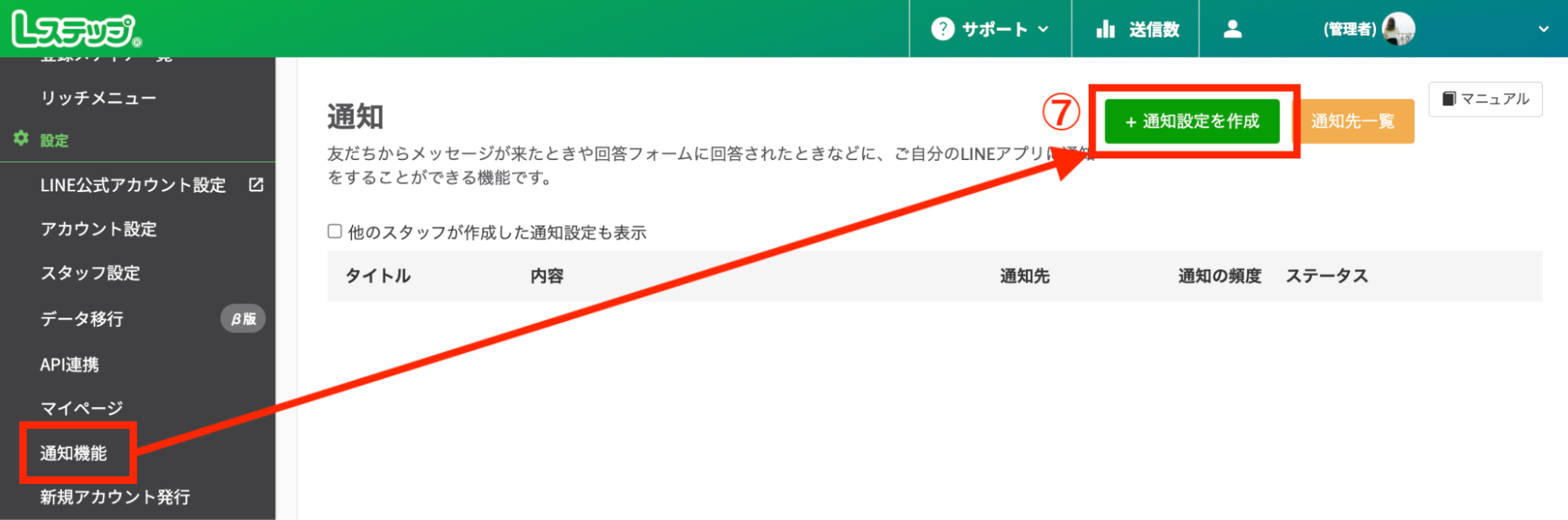
⑦Lステップ管理画面左メニューの【通知設定】>【+通知設定を作成】をクリックします。


通知設定


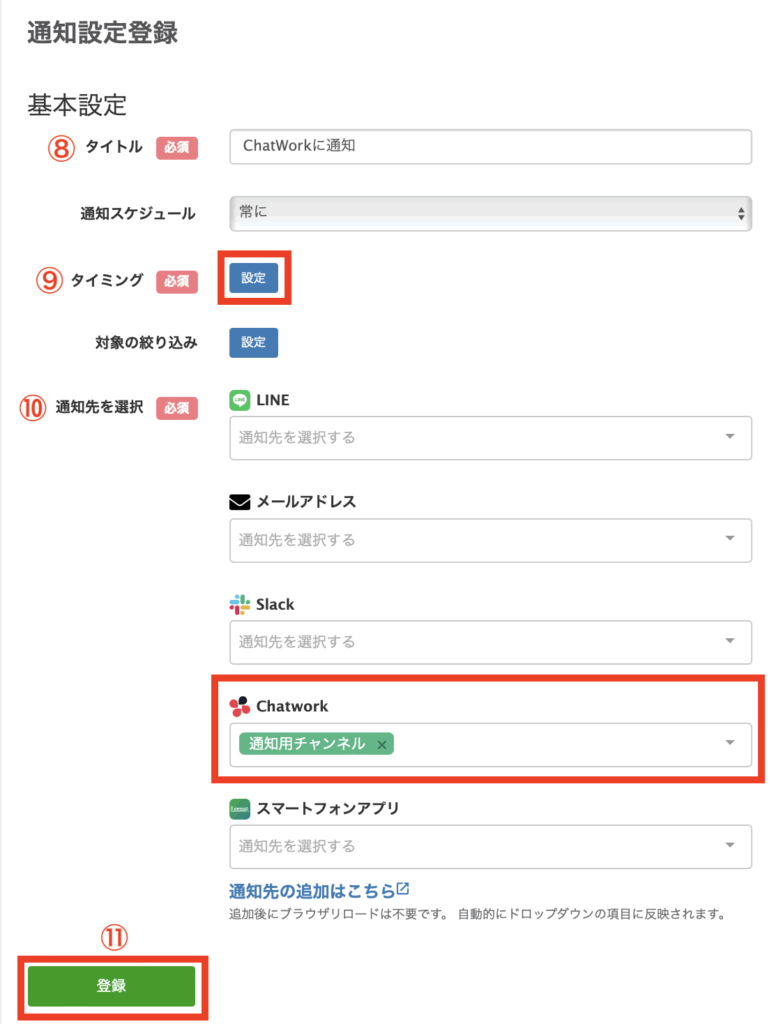
⑧管理用のタイトルを入力します。

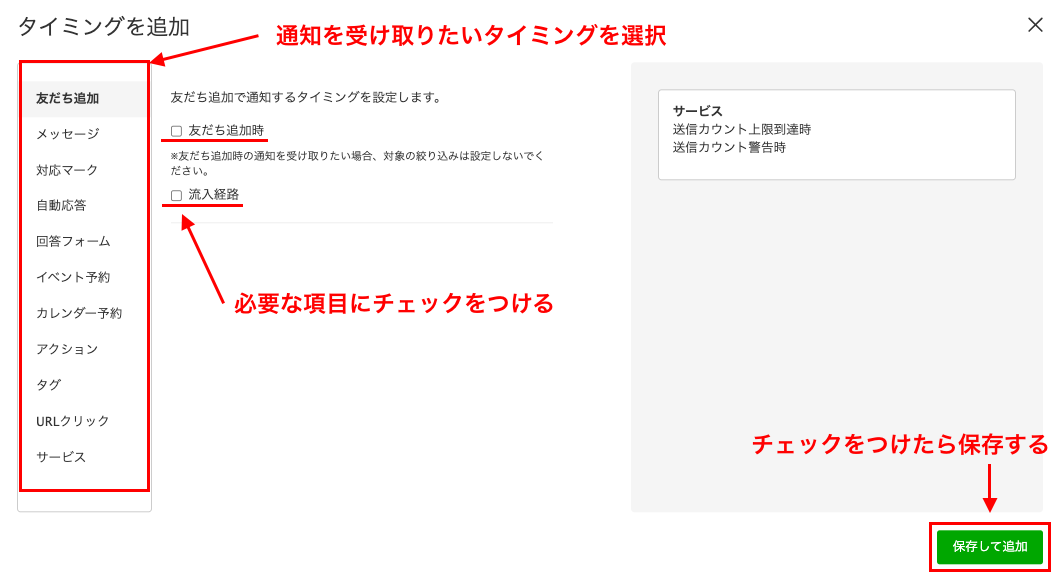
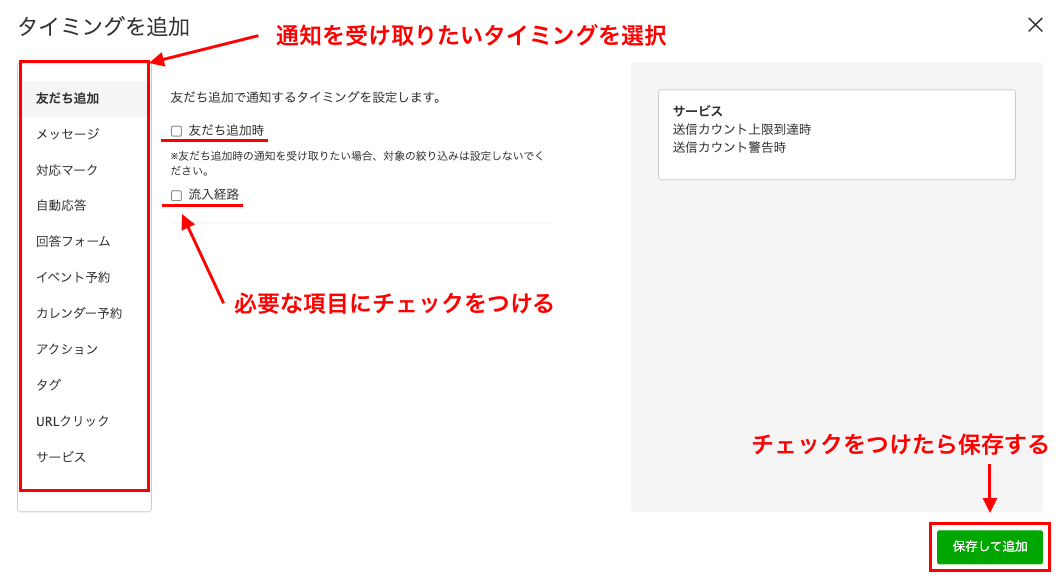
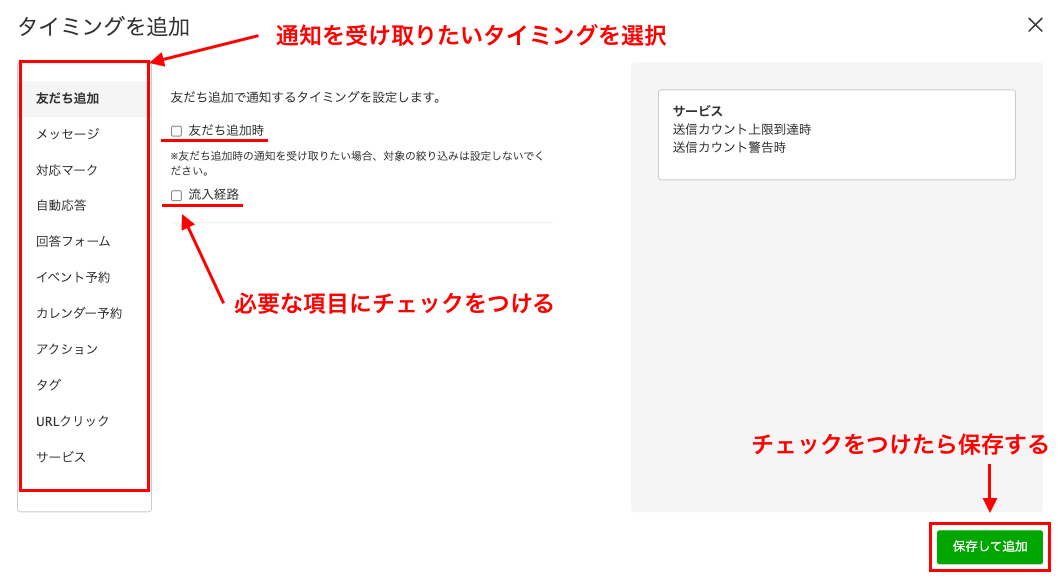
⑨通知のタイミングを設定します。


⑨通知のタイミングは、以下の手順で必要な項目を選択します。


通知のタイミング


⑩【通知先を選択】で先ほど登録したChatworkを選択します。

⑪最後に【登録】をクリックして完了です。


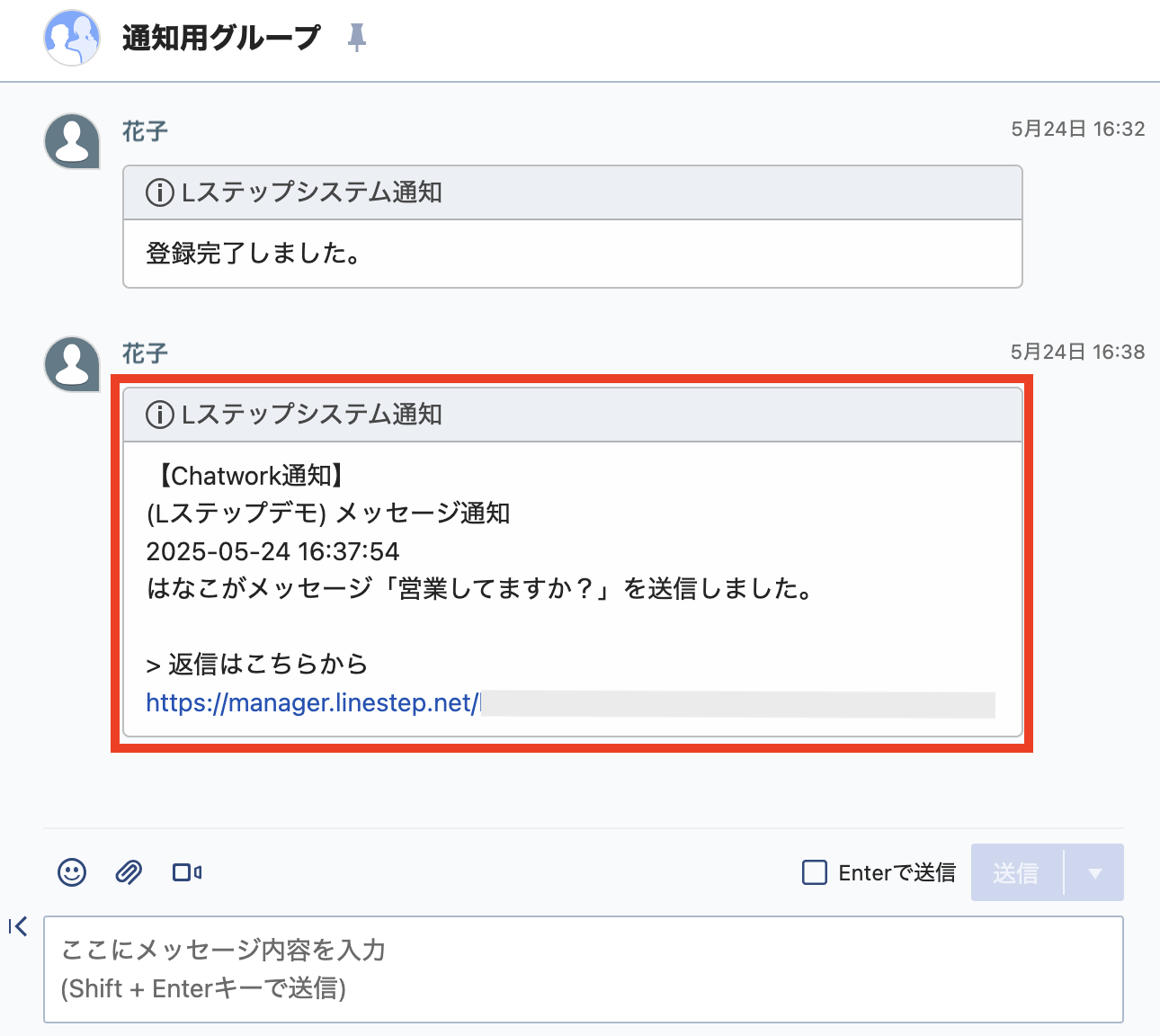
該当するタイミングの際には以下のようにChatworkに通知が届きます。


通知用グループ


このままChatwork内で該当のメッセージについて社内でやり取りをするなど、情報共有もスムーズにできます。


まとめ

今回は、Lステップの通知をChatworkで受け取る方法を解説しました。


設定のサポートや、使い方についてのアドバイスを希望される方は、ご契約者様限定サポートの「スポットコンサル」をご活用ください。


Lステップの認定サポーターが個別にフォローいたします。

スポコンパソコン用

Lステップの通知をSlackで受け取る方法を解説

本記事では、Lステップの通知をSlack(スラック)で受け取る方法を解説します。

Lステップの通知をSlackで受け取る方法

大まかな手順は、最初に通知を受け取りたいSlackと連携をしてから、Slackで何の通知を受け取りたいか設定していきます。


①Lステップ管理画面左メニューの【通知機能】をクリックします。


Lステップ管理画面左メニューの【通知機能】


②右上の【通知先一覧】をクリックします。


通知先一覧


③【+通知先を追加】をクリックします。


+通知先を追加


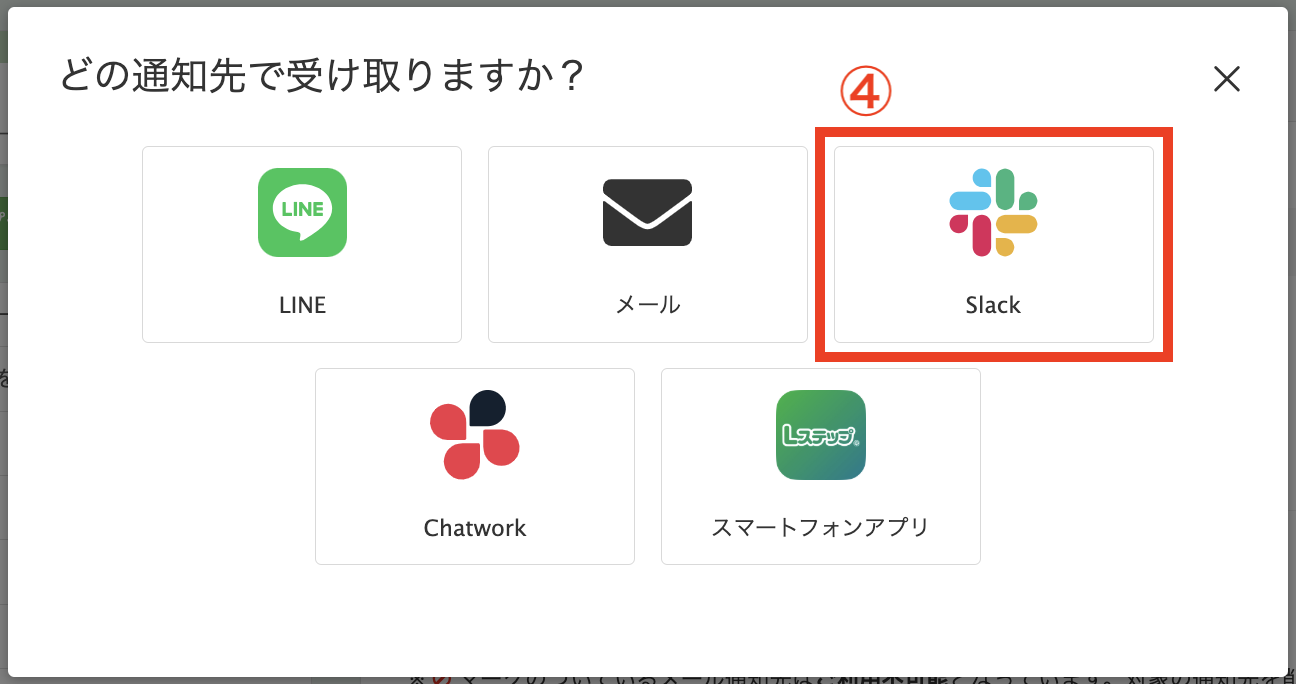
④【Slack】をクリックします。


Slack


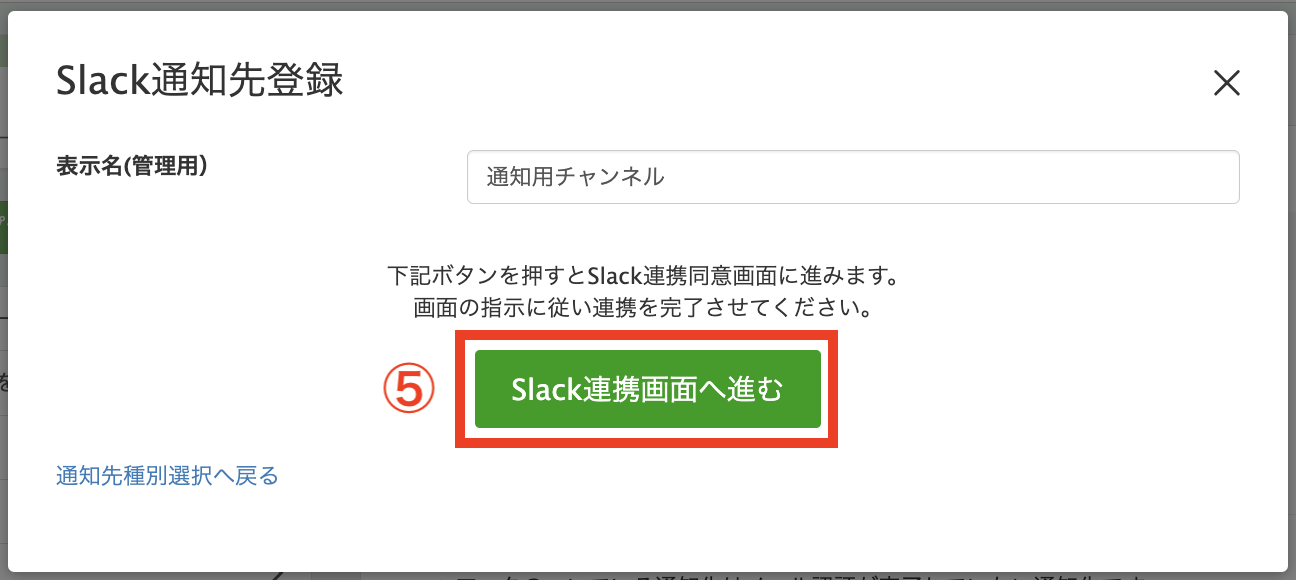
⑤管理用の表示名を入力し、【Slack連携画面へ進む】をクリックします。


Slack連携画面へ進む


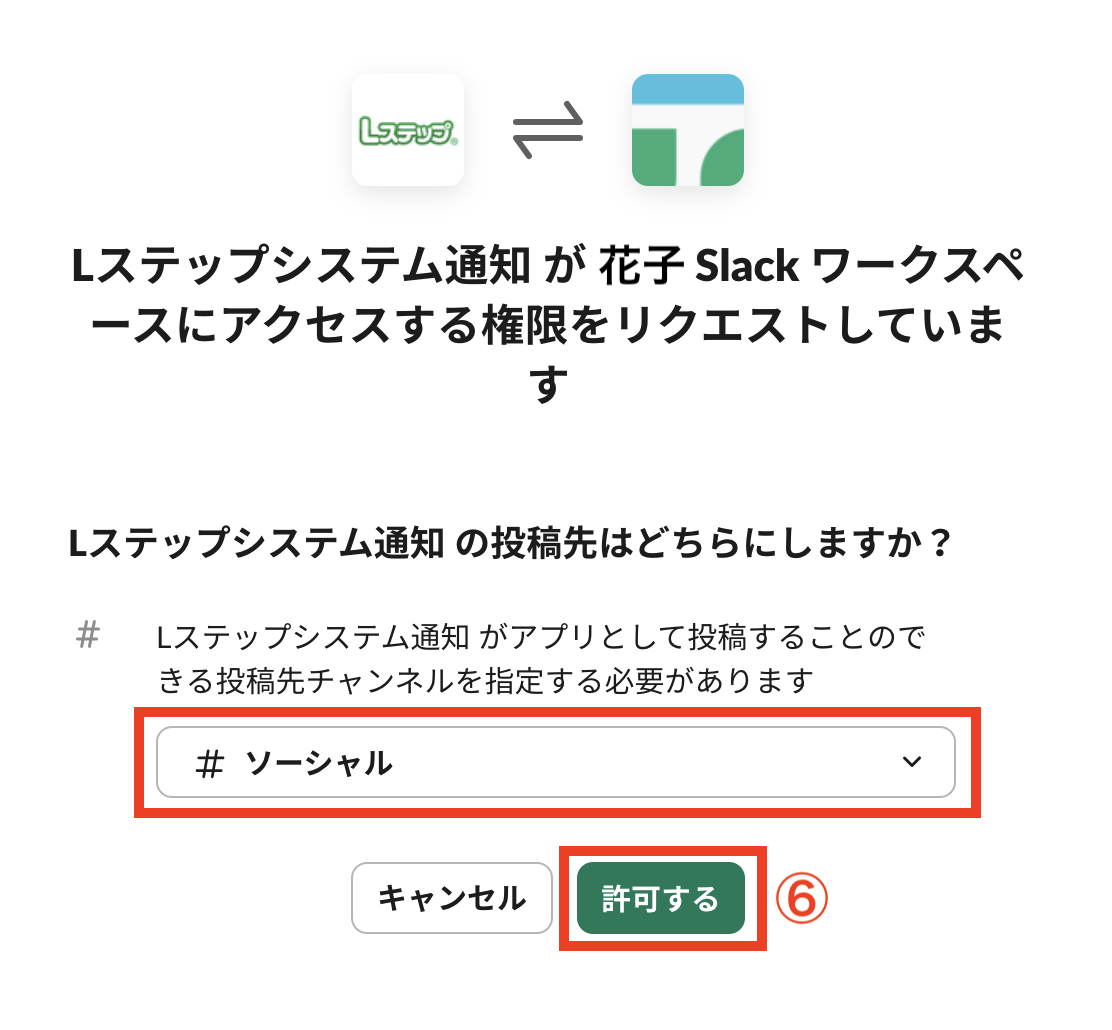
⑥あらかじめブラウザ上でSlackにログインをしておくと連携ページがで開くので、通知を受け取りたいチャンネルを指定して、【許可する】をクリックします。


Slackにログイン


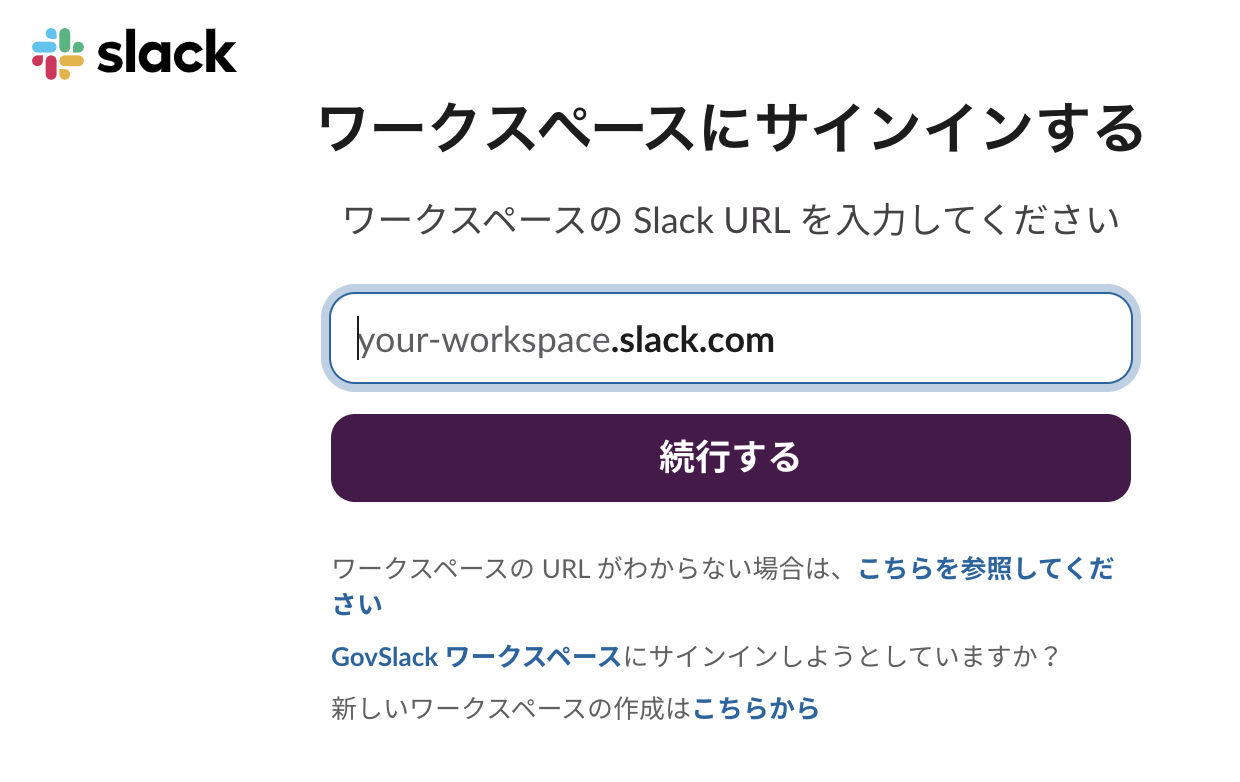
次のような画面になる場合は、ワークスペースのSlack URLを入力するか、「ワークスペースのURLがわからない場合は、こちらを参照してください」からログインができます。

ワークスペースがサイン


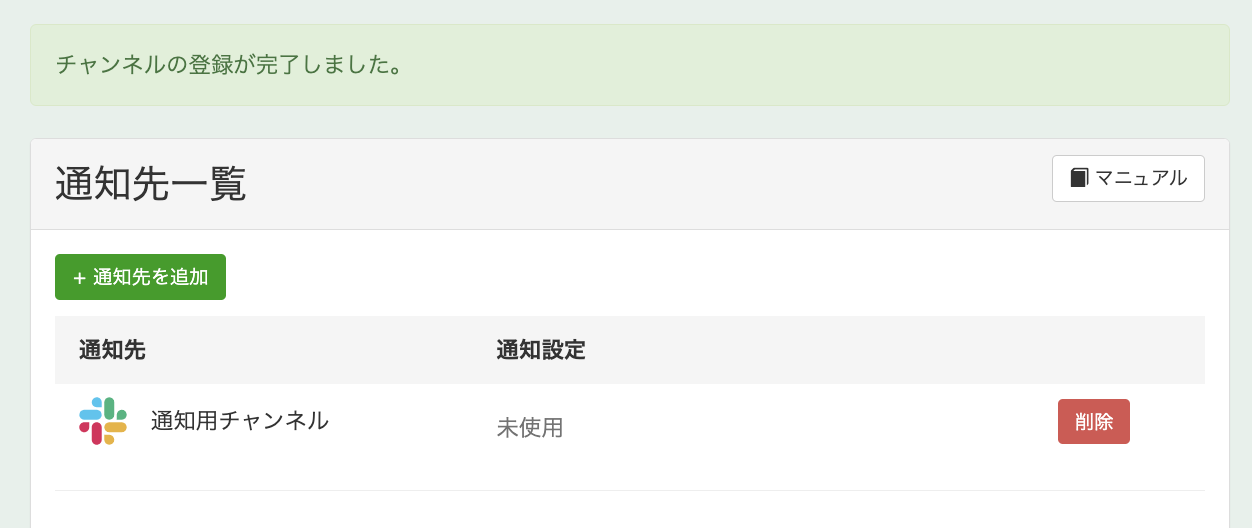
これでSlackとの連携が完了しました。


通知先一覧


続いて、Slackで何の通知を受け取りたいかを設定していきます。


⑦Lステップ管理画面左メニューの【通知設定】>【+通知設定を作成】をクリックします。


Lステップ管理画面左メニューの【通知設定】


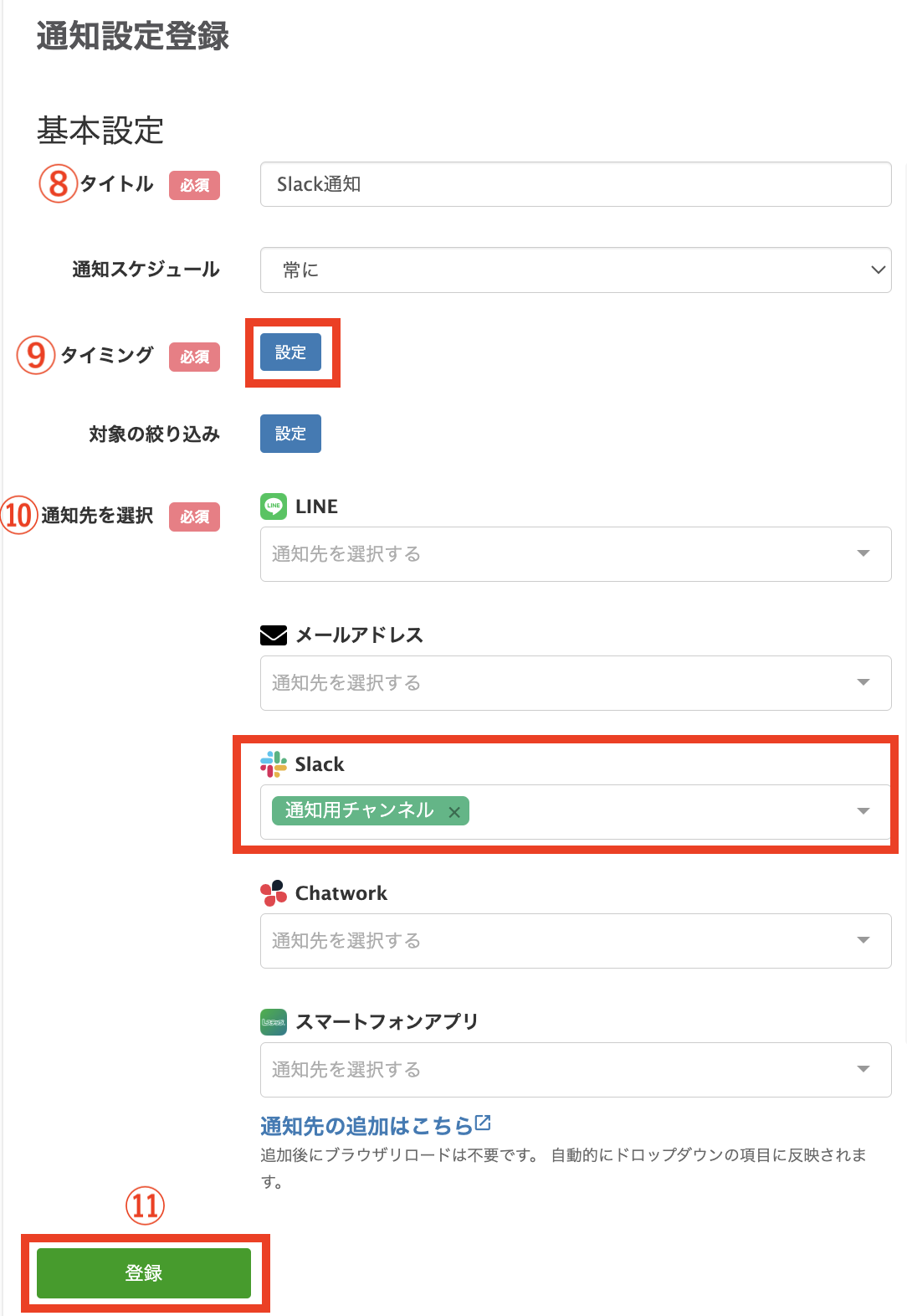
⑧管理用のタイトルを入力します。

⑨通知のタイミングを設定します。


通知設定登録】


⑨通知のタイミングは、以下の手順で必要な項目を選択します。


通知のタイミング


⑩【通知先を選択】で先ほど登録したSlackを選択します。

⑪最後に【登録】をクリックして完了です。


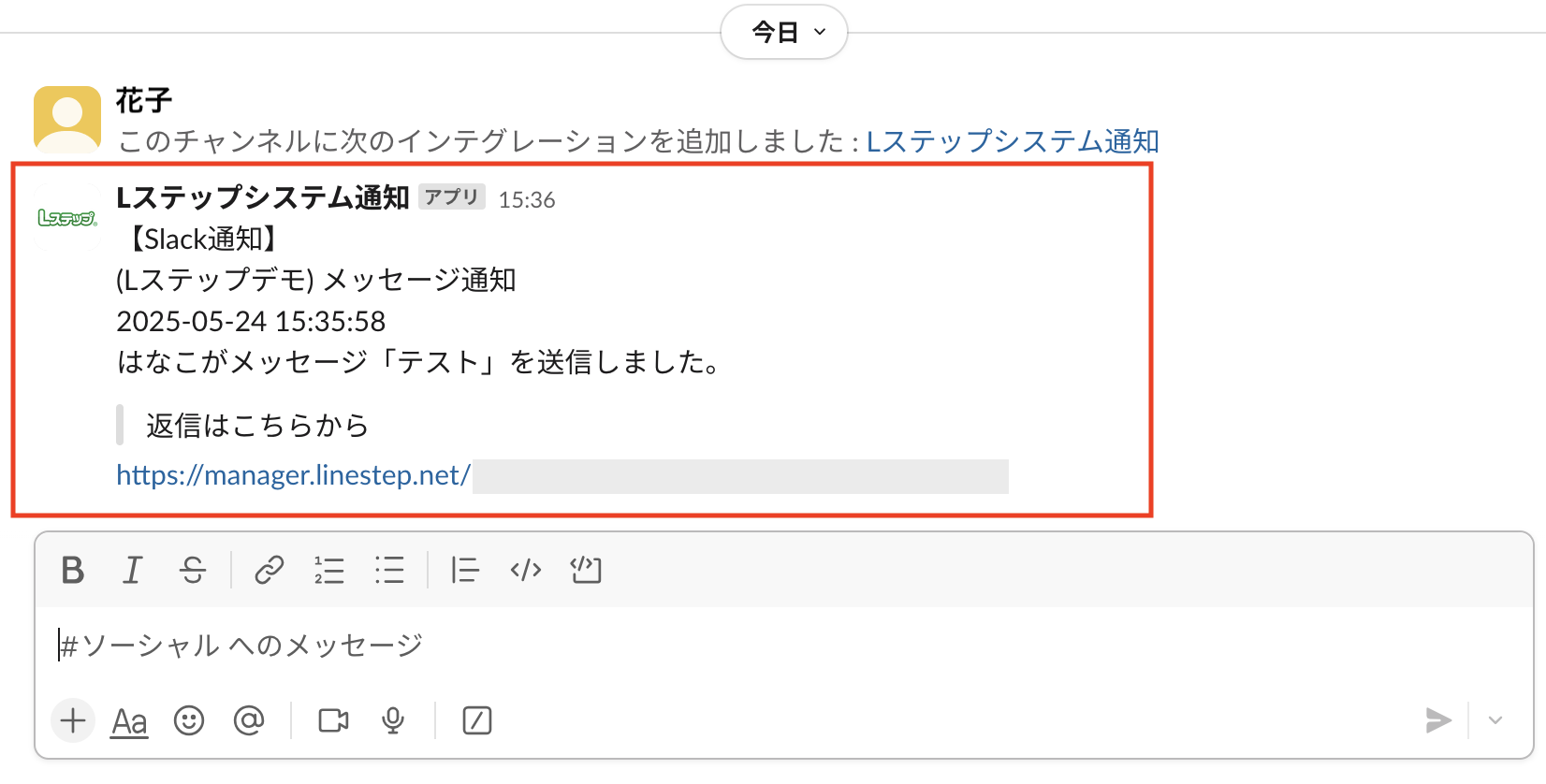
該当するタイミングの際には以下のようにSlackに通知が届きます。


Slackに通知


このままSlack内で該当のメッセージについて社内でやり取りをするなど、情報共有もスムーズにできます。


まとめ

今回は、Lステップの通知をSlackで受け取る方法を解説しました。


設定のサポートや、使い方についてのアドバイスを希望される方は、ご契約者様限定サポートの「スポットコンサル」をご活用ください。


Lステップの認定サポーターが個別にフォローいたします。

スポコンパソコン用

Lステップの通知をメールで受け取る方法を解説

本記事では、Lステップの通知をメールで受け取る方法を解説します。

Lステップの通知をメールで受け取る方法

大まかな手順は、最初に通知を受け取りたいメールアドレスを設定してから、何の通知を受け取りたいか設定していきます。


①Lステップ管理画面左メニューの【通知機能】をクリックします。


Lステップ管理画面左メニューの【通知機能】


②右上の【通知先一覧】をクリックします。


通知先一覧


③【+通知先を追加】をクリックします。


+通知先を追加


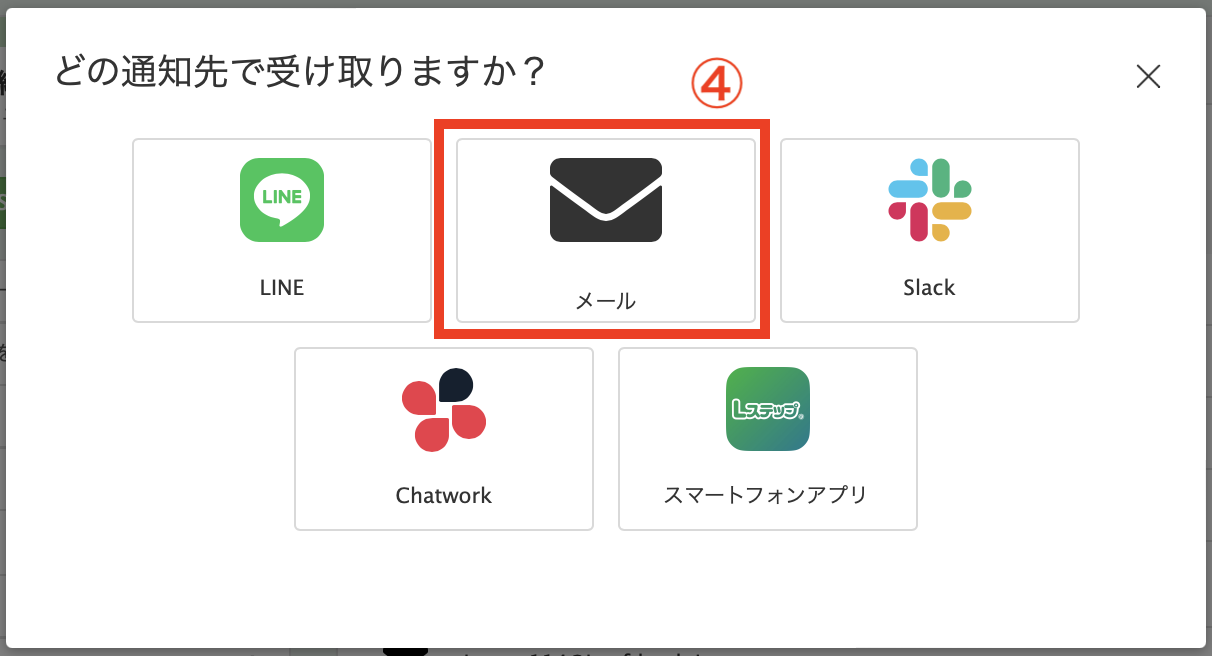
④【メール】をクリックします。


メールをクリック
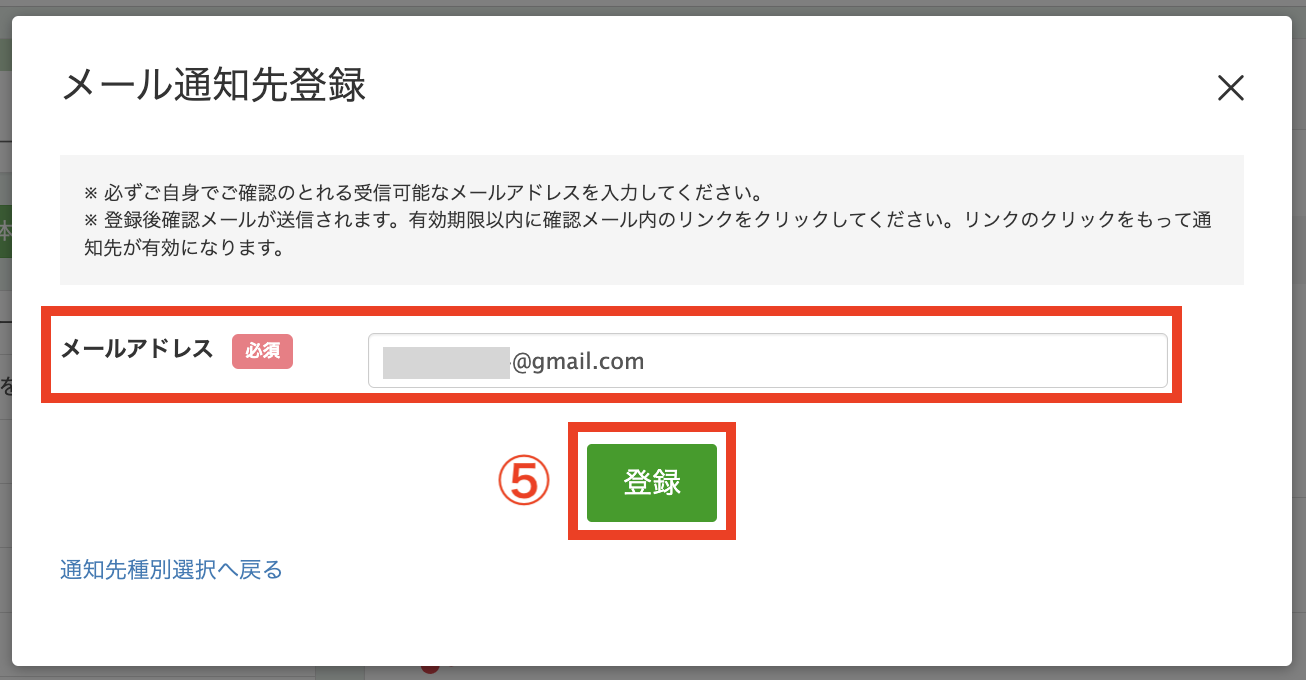
⑤通知を受け取りたいメールアドレスを入力し、【登録】をクリックします。


メール通知先登録


登録すると以下のような注意マークがついた表示になります。


注意マーク


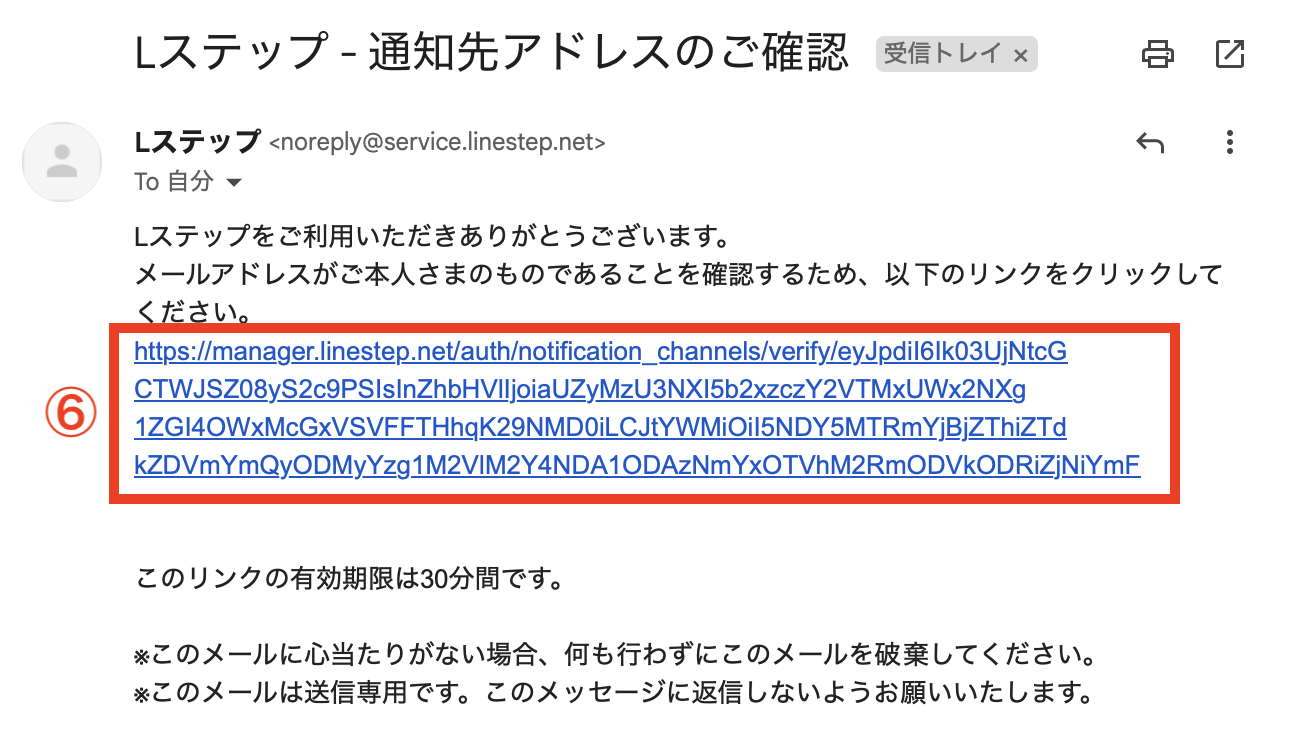
⑥登録したメールアドレス宛に確認メールが届きますので、メッセージ内のリンクをクリックします。リンクの有効期限は30分間です。


通知先アドレスの確認


メールアドレスの確認ができたら、画面上の注意マークが消えます。


メールアドレスの確認


これでメールアドレスの登録は完了です。

続いて、何の通知を受け取りたいかを設定していきます。


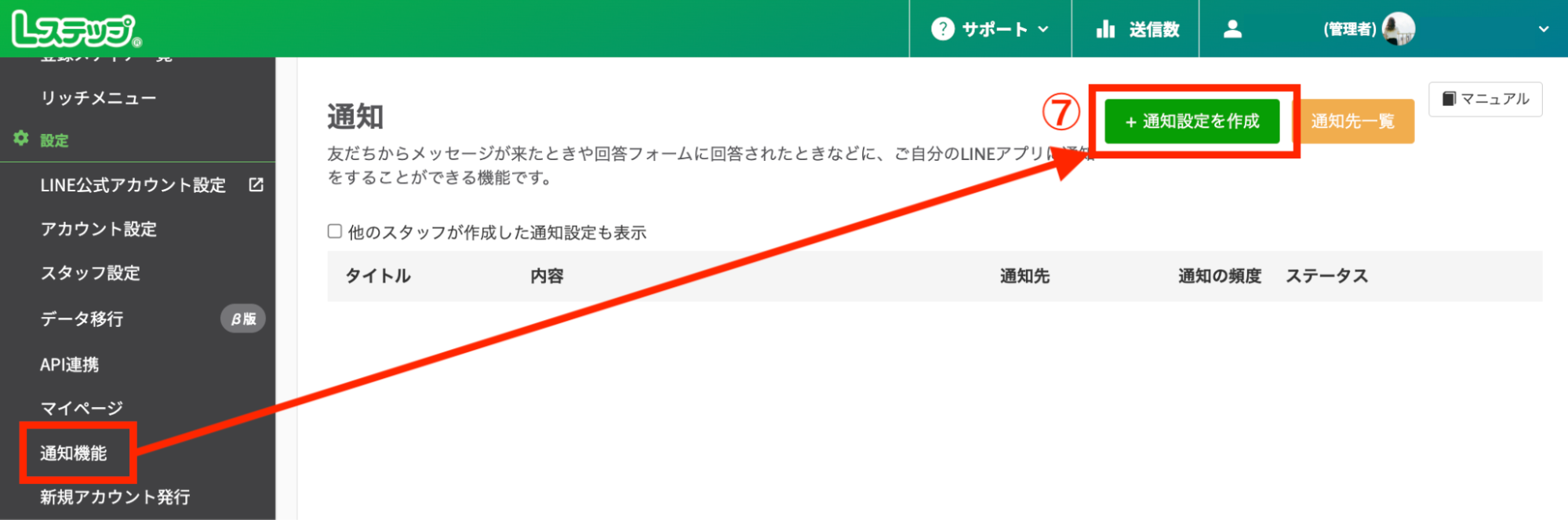
⑦Lステップ管理画面左メニューの【通知設定】>【+通知設定を作成】をクリックします。


Lステップ管理画面


⑧管理用のタイトルを入力します。

⑨通知のタイミングを設定します。


通知設定登録


⑨通知のタイミングは、以下の手順で必要な項目を選択します。


通知のタイミング設定


⑩【通知先を選択】で先ほど登録したメールを選択します。

⑪最後に【登録】をクリックして完了です。


まとめ

今回は、Lステップの通知をメールで受け取る方法を解説しました。


設定のサポートや、使い方についてのアドバイスを希望される方は、ご契約者様限定サポートの「スポットコンサル」をご活用ください。


Lステップの認定サポーターが個別にフォローいたします。

スポコンパソコン用

Lステップのカルーセルとは?作成方法や活用事例を解説

Lステップに数ある機能の中でも、非常に利用率が高く人気の機能が「カルーセル」です。


本記事ではカルーセルの特徴や作成方法、実際どのように活用されているのか使い方のイメージまで、まとめて解説しますのでぜひ参考にしてみてください。

Lステップのカルーセルとは

カルーセルとは、画像や選択肢付きのパネル(下図の赤枠部分)が作れる、Lステップの「テンプレート」に含まれる機能のひとつです。※すべてのプランでご利用いただけます。


1枚のパネルで作成したカルーセル

1枚のパネルで作成したカルーセル


ひとつのカルーセルにつきパネルは10枚まで作成できるので、下図のように横にスライドする表示もできます。


複数枚のパネルで作成したカルーセル

複数枚のパネルで作成したカルーセル


ぱっと見で内容がわかる視認性のよい見た目にできるので、ユーザーの反応率を上げやすいのが特長です。


また各選択肢には、

  • URLを開く
  • 回答フォームを開く
  • タグを追加する

など、さまざまなアクション設定が可能です。

カルーセルの作成方法

次にカルーセルの作成方法をみていきましょう。今回は以下のカルーセルを例に作り方を解説します。


カルーセルの作成方法


まず、Lステップの管理画面を開きます。管理画面のログインURLを忘れてしまった方は、以下よりご確認ください。


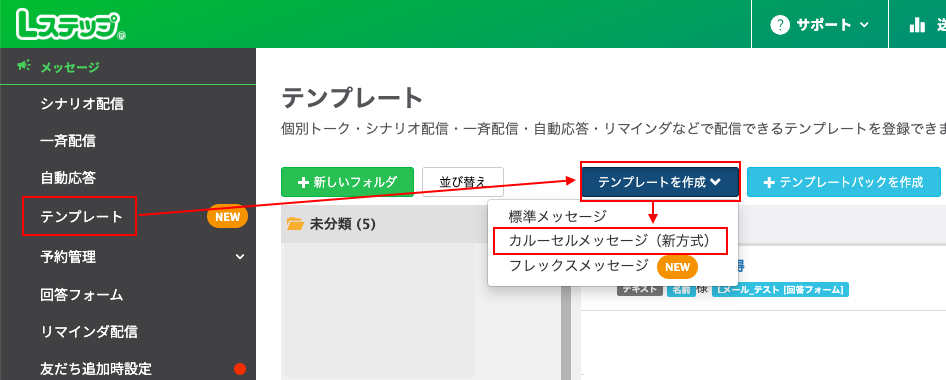
テンプレート


「テンプレート」>「テンプレートを作成」>「カルーセルメッセージ(新方式)」の順に進みます。


テンプレート


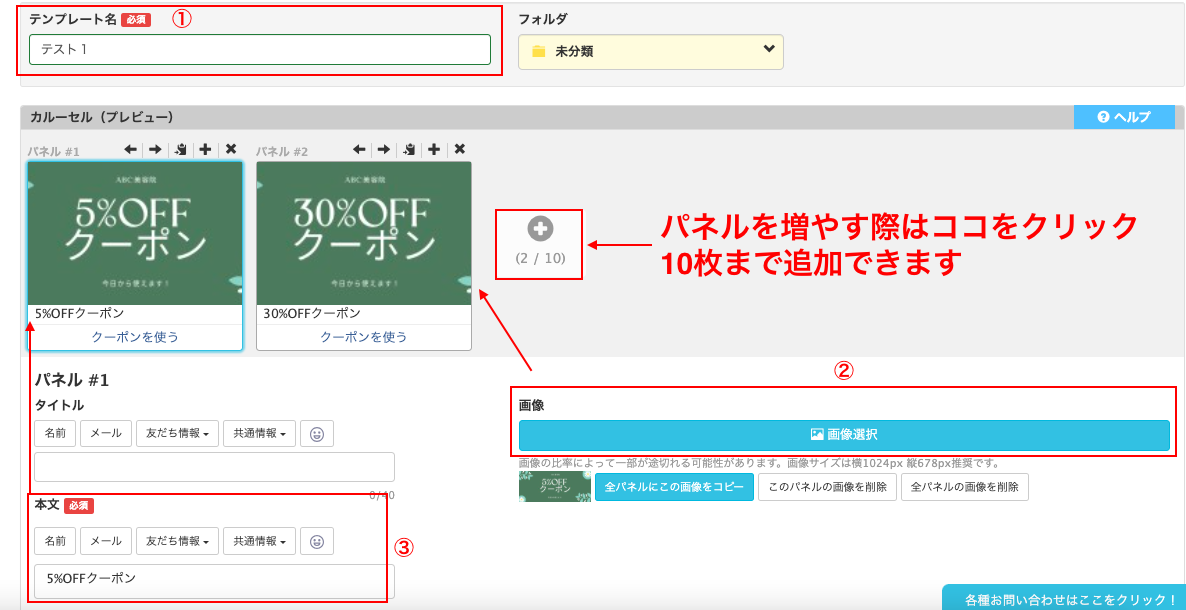
①管理用のテンプレート名を入力(友だちからは見えません)

②画像を選択(画像なしでも登録できます)

③本文を入力


本文は60文字まで入力できますが、文字数が多い場合や改行を含む場合、60文字以内でもスマートフォンの画面サイズや設定により、テキストが全文表示されない場合があります。


少し余裕をもった文字数でまとめることをおすすめします。


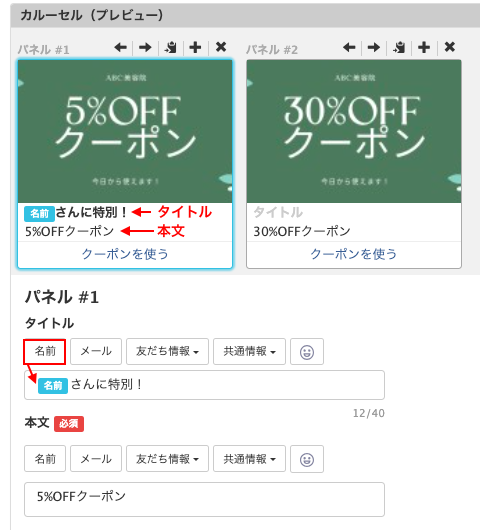
また、本文の上にある項目「タイトル」の入力は必須ではありません。入力した場合は、本文の上に表示されます(下図を参照ください)。


30%クーポン


タイトルと本文には、ユーザーの名前や友だち情報欄にあるデータの引用が可能です。


もし「名前」を入力する場合は、名前の後に「さん」などの敬称を付けるようにしてください。敬称を付けないと呼び捨てになってしまいますので注意しましょう。


選択技


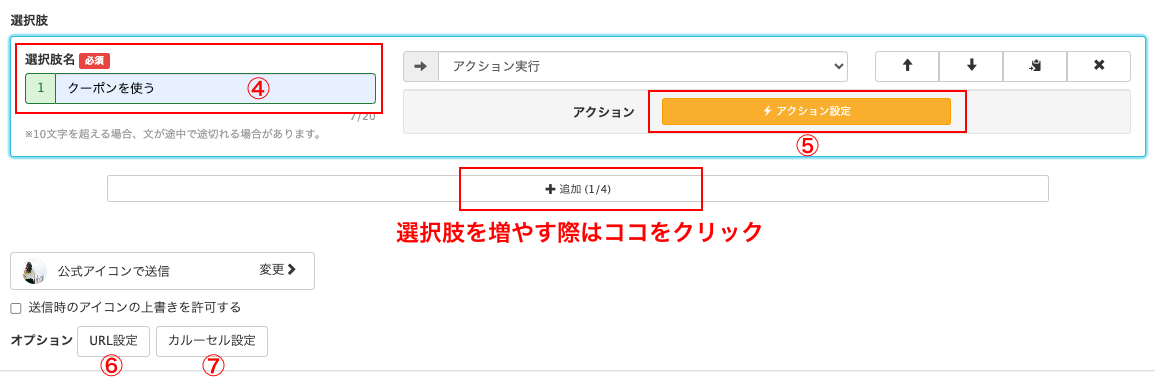
④選択肢名を入力。選択肢名は20文字まで入力できますが、10文字を超えると文字が途切れる場合がありますので、10文字以内を推奨します。


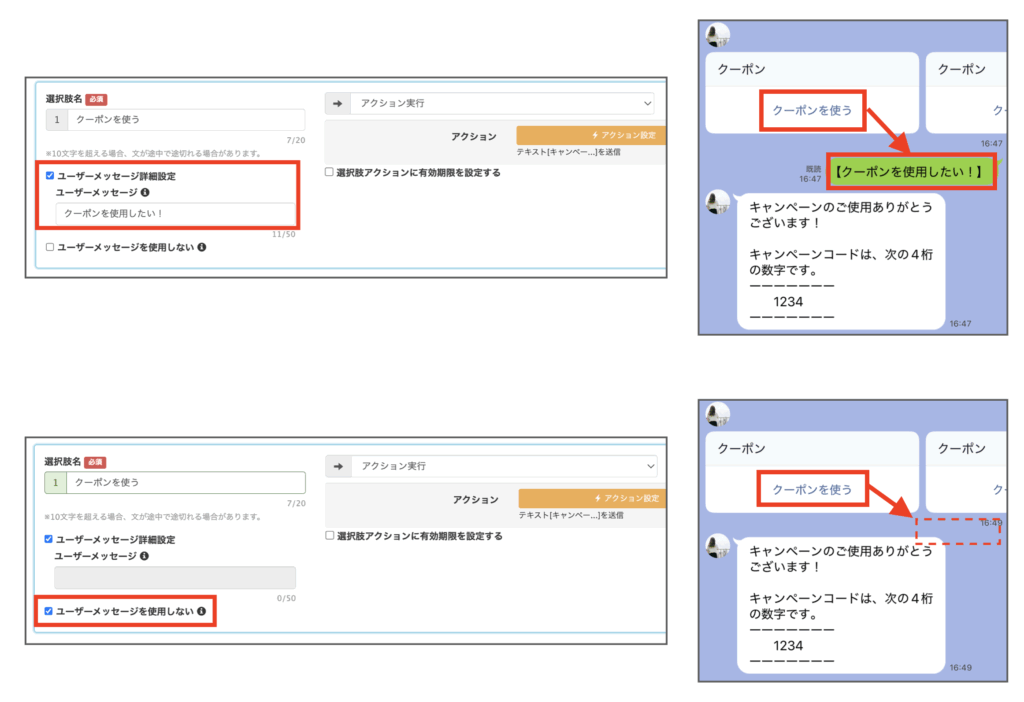
選択肢をタップしたときに表示される「ユーザーメッセージ」は以下のどちらかが設定できます。

⚫︎ユーザーメッセージを使用し、選択肢とは別の文言を設定する
⚫︎ユーザーメッセージを使用しないようにする


⑤ユーザーが選択肢をタップした際のアクションを設定。今回の例でいうと「5%OFFクーポン使用済み」のタグを付けるといったアクションが考えられます。


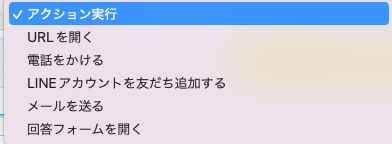
アクションは「アクション実行」をタップすると他のアクションも設定できますので、併せてご確認ください。


アクション


「アクション設定」以外で選択できる内容掲示板の投稿方法


次に、2つのオプション設定について解説します。

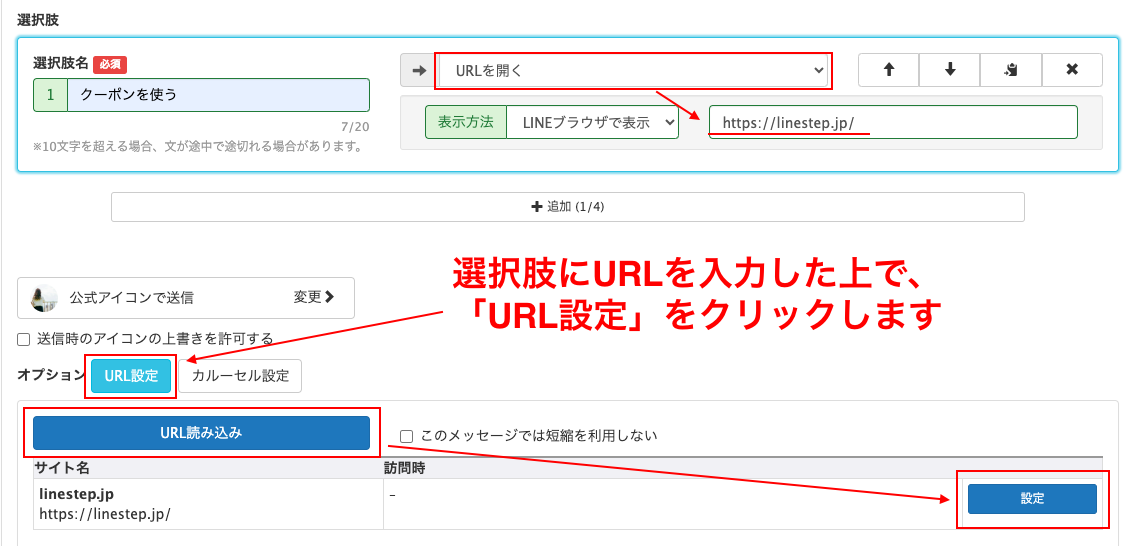
⑥URL設定

⑦カルーセル設定


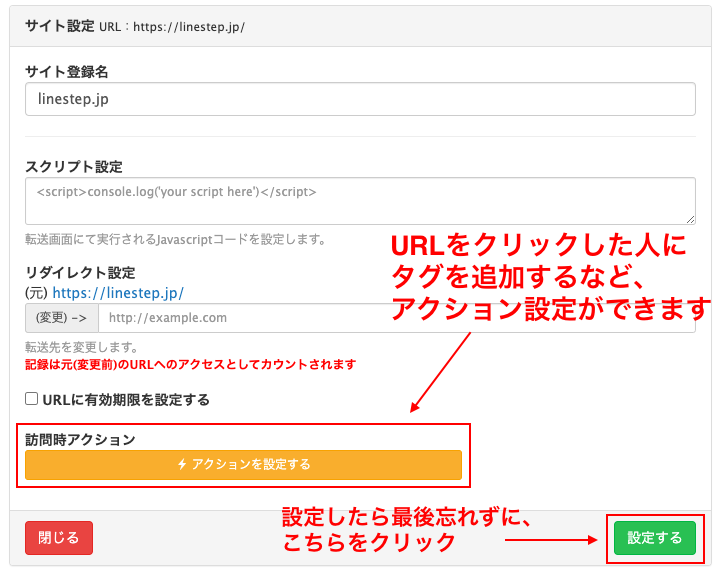
⑥URL設定とは、選択肢で「URLを開く」を設定した場合に使えるオプション機能で、URLをクリックした人にタグ付けをするなどのアクション設定ができます。


URL設定
URL設定


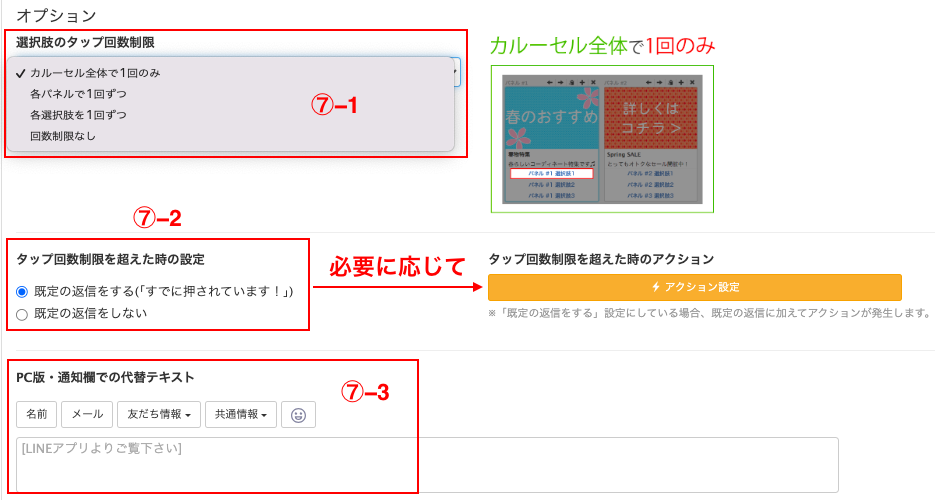
⑦カルーセル設定では、選択肢のタップ回数に制限をかけたり代替テキストを設定したりできます。


URL設定


⑦-1:選択肢のタップ回数制限

選択肢のタップ回数には制限を設けられます。カルーセルの内容に応じたタップ回数を設定してください。


⑦-2:タップ回数制限を超えた時の設定

上記でタップ回数を設定した場合、回数制限を超えてタップされた時にどのような反応をするか設定できます。


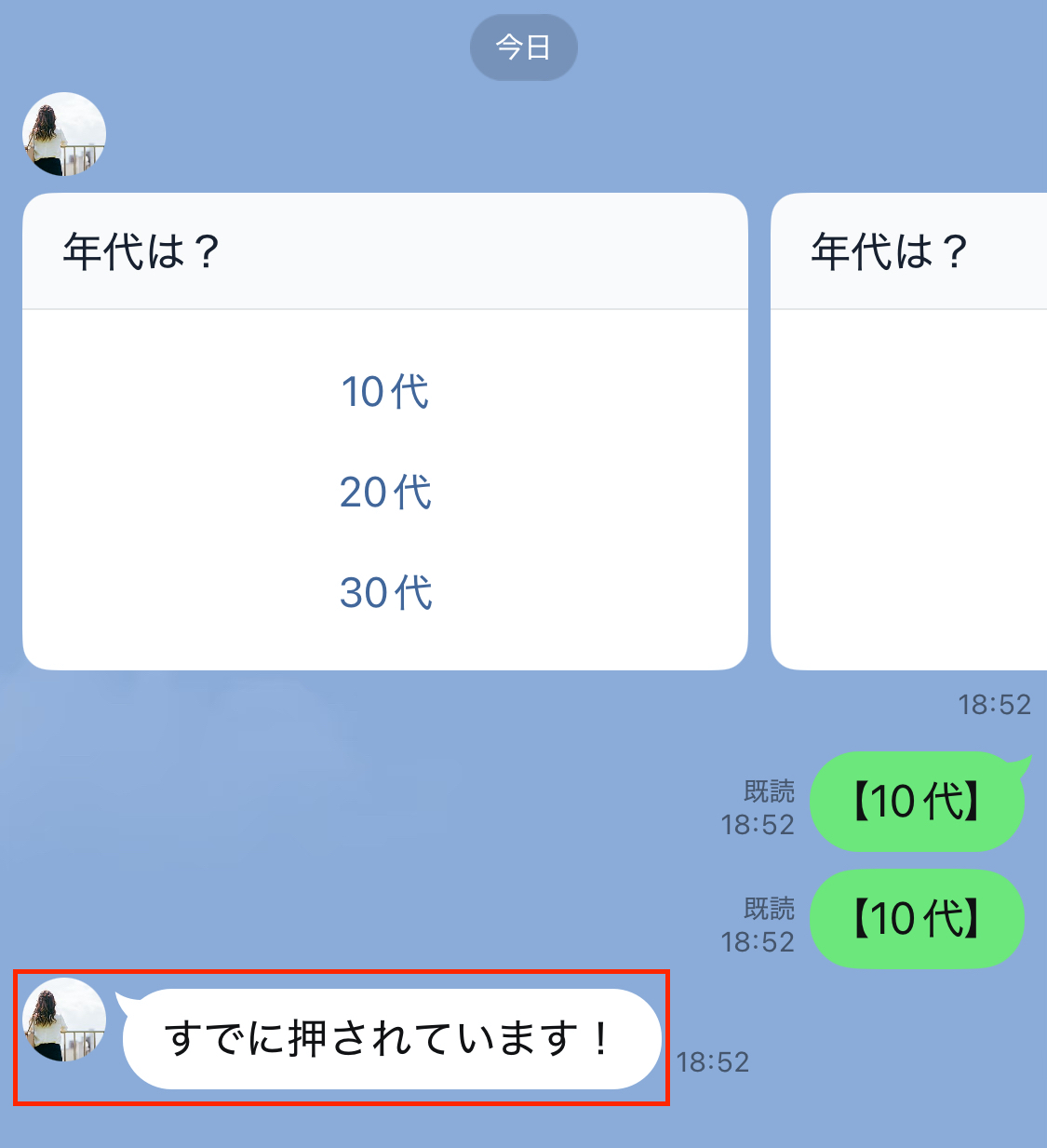
デフォルトでは、タップ回数を超えた場合「すでに押されています!」というメッセージが送られる仕様になっています。


掲示板の投稿方法タップ数デフォルト変更


もし違うメッセージを送信したい場合は、「既定の返信をしない」にチェックを付け、アクション設定から「テキスト送信」でメッセージを入力してください。


⑦-3:PC版・通知欄での代替テキスト

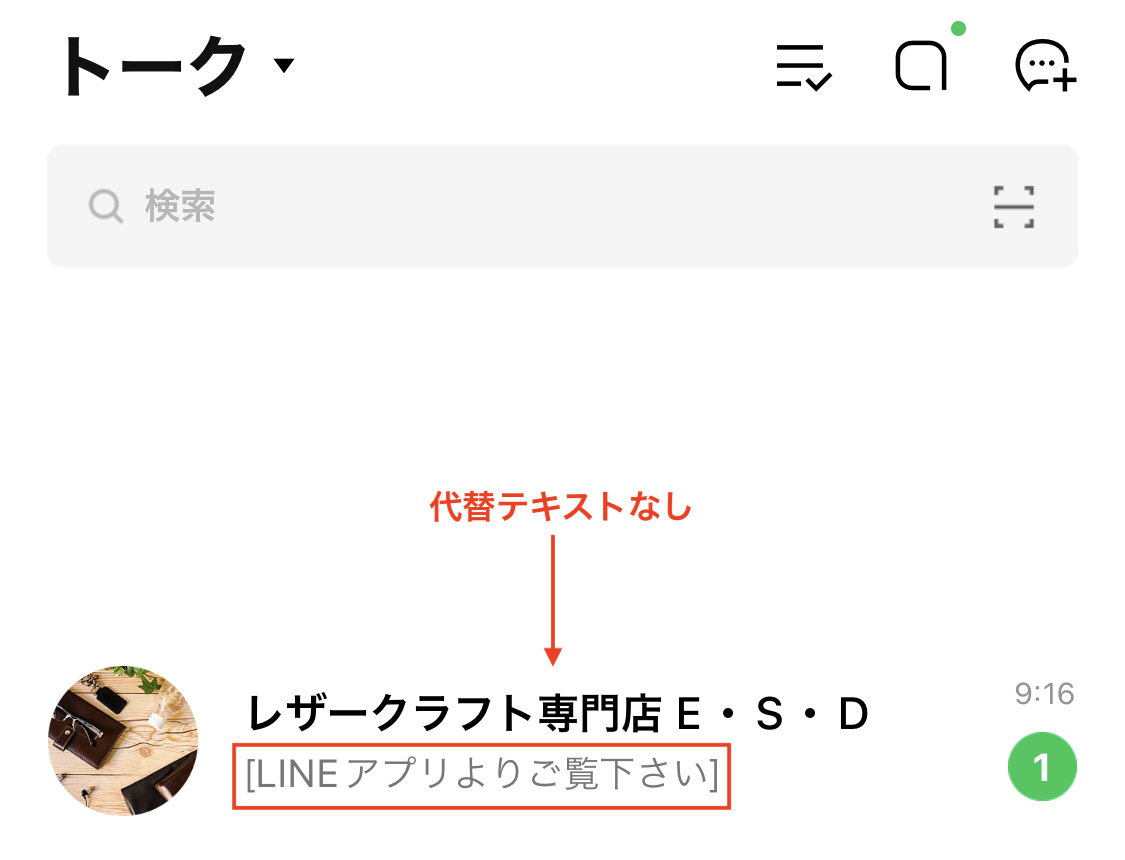
代替テキストとは、通知メッセージのことです。何も入力しない場合[LINEアプリよりご覧下さい]と表示されます。


代替テキスト
代替テキスト


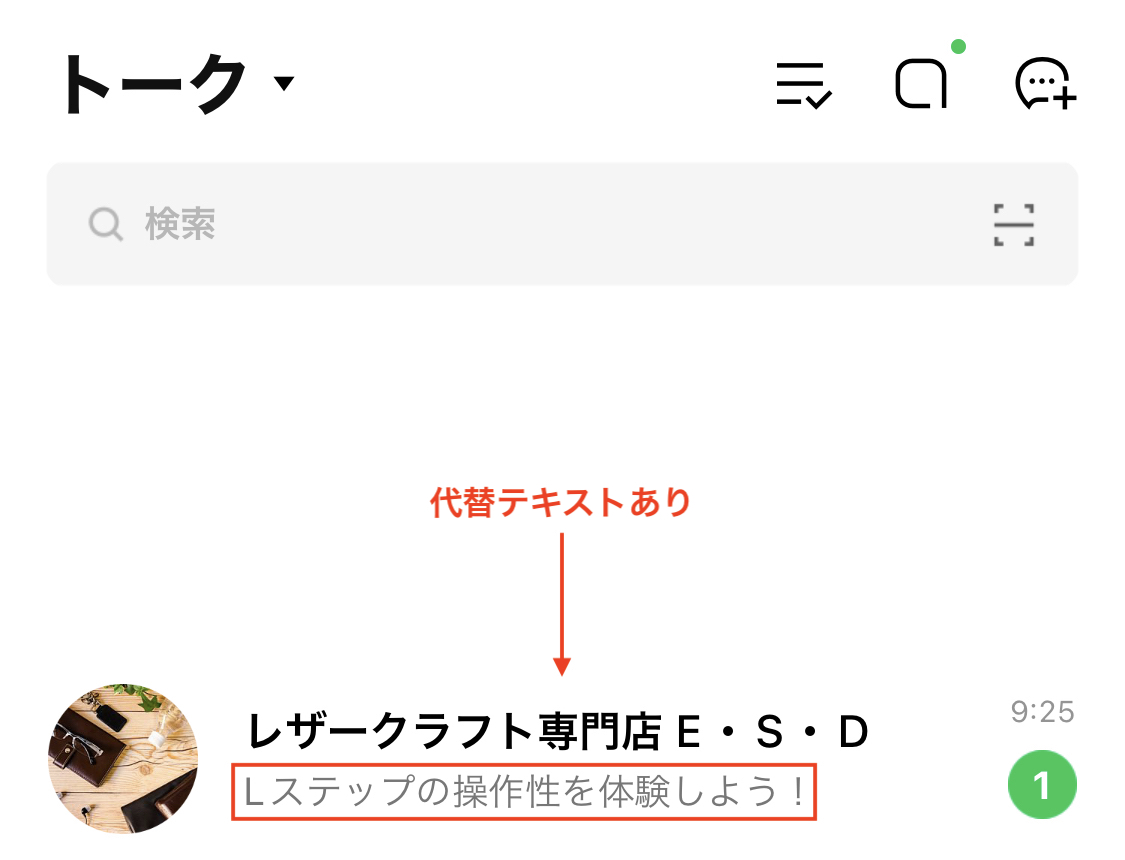
代替テキストはメールでいうところのタイトルです。訴求次第で開封率アップにつながりますので、ぱっと見で内容が伝わる文章を設定しましょう。


オプション設定は以上です。


代替テキスト


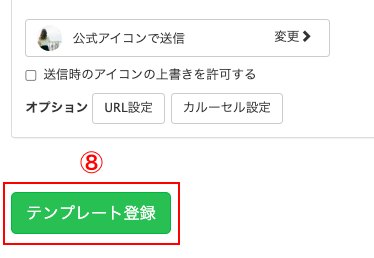
⑧設定が済んだら最後に「テンプレート登録」をクリック


以上でカルーセルの作成は終了です。同じ要領で作成してみてください。


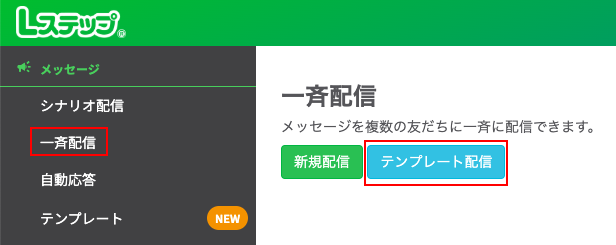
なお作成したカルーセルを一斉配信で使う場合は、「一斉配信」の「テンプレート配信」から選択できます。


Lステップ一斉配信


何か設定漏れがあるかもしれませんので、一斉配信をする前にご自身のアカウントに送り動作確認をしましょう。

カルーセルに関するよくある質問

カルーセルに関するよくある質問と回答をまとめます。

パネルは何枚まで追加できますか?

10枚まで追加できます。

選択肢は何個まで設定できますか?

設定できる選択肢の数は、パネルの枚数によって変わります。

  • パネルが1枚の場合   :最大4つ
  • パネルが複数枚の場合:1パネルあたり最大3つ

推奨の画像サイズはありますか?

画像サイズは「横1024px 縦678px」が推奨です。

カルーセルの活用事例

カルーセルは実際どのように使われているのか、いくつか実例をご紹介します。

商品紹介

商品紹介にカルーセルはよく使われています。


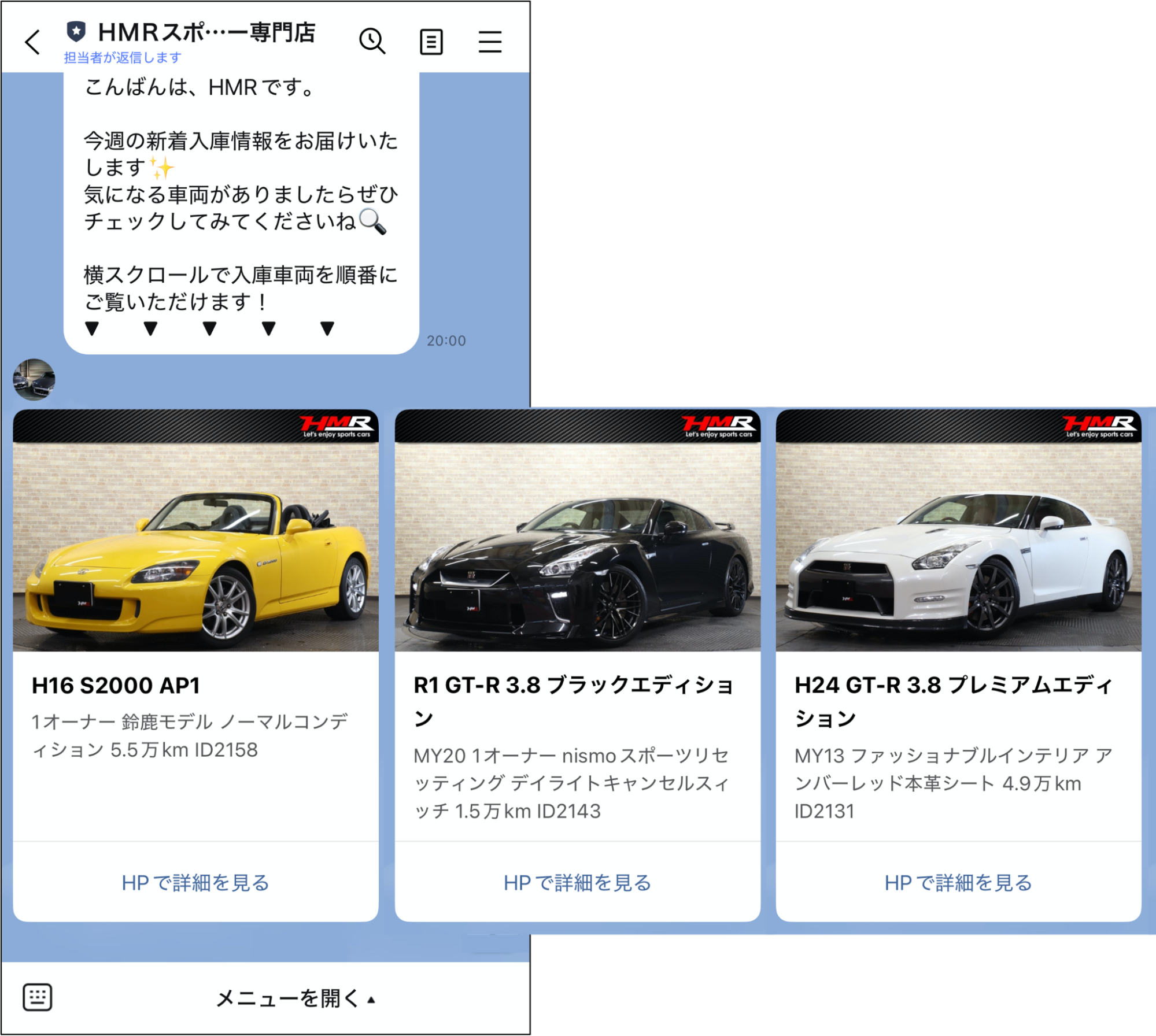
例えばスポーツカーの中古車販売・買取を行っている「HMR株式会社」では、新着入庫情報をカルーセルでまとめて紹介しています。


新着入庫情報をカルーセルで


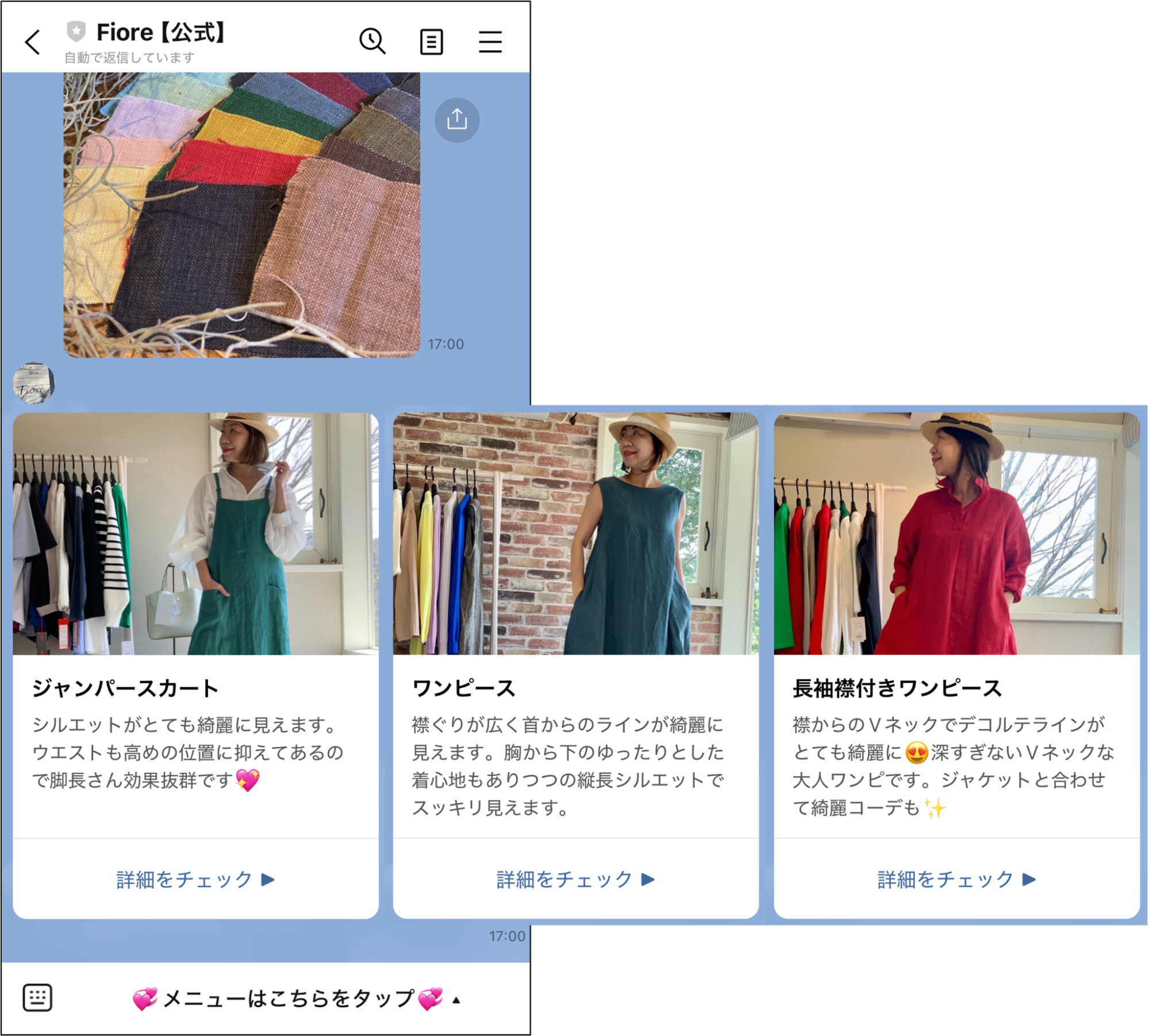
アパレルショップの「Fiore(フィオーレ)」も、アイテム紹介にカルーセルを活用しています。


アイテム紹介にカルーセル

動画コンテンツの紹介

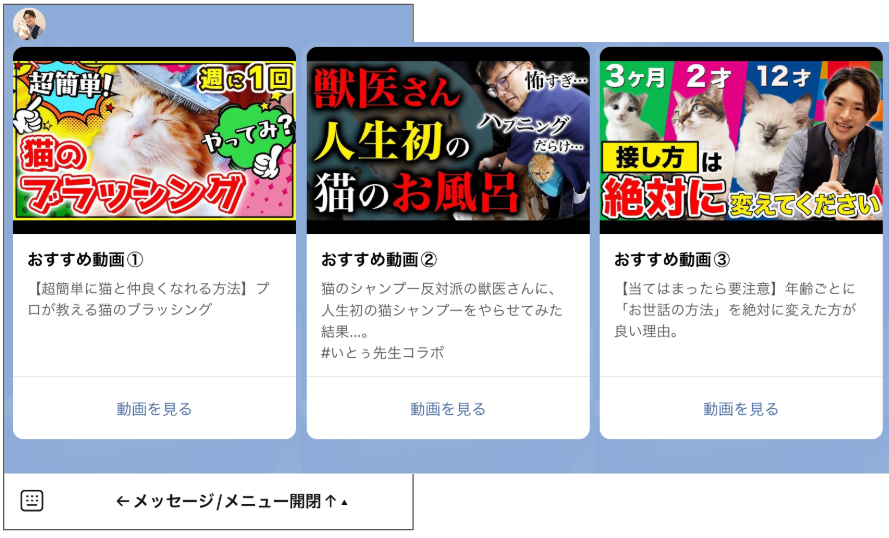
動画コンテンツがある事業者では、お役立ち動画の紹介にカルーセルを使っています。


猫専門のペットショップ「ビークラブ猫店」は、猫の飼い方に関するおすすめ動画をピックアップし、カルーセルで紹介しています。


猫の飼い方に関するおすすめ動画

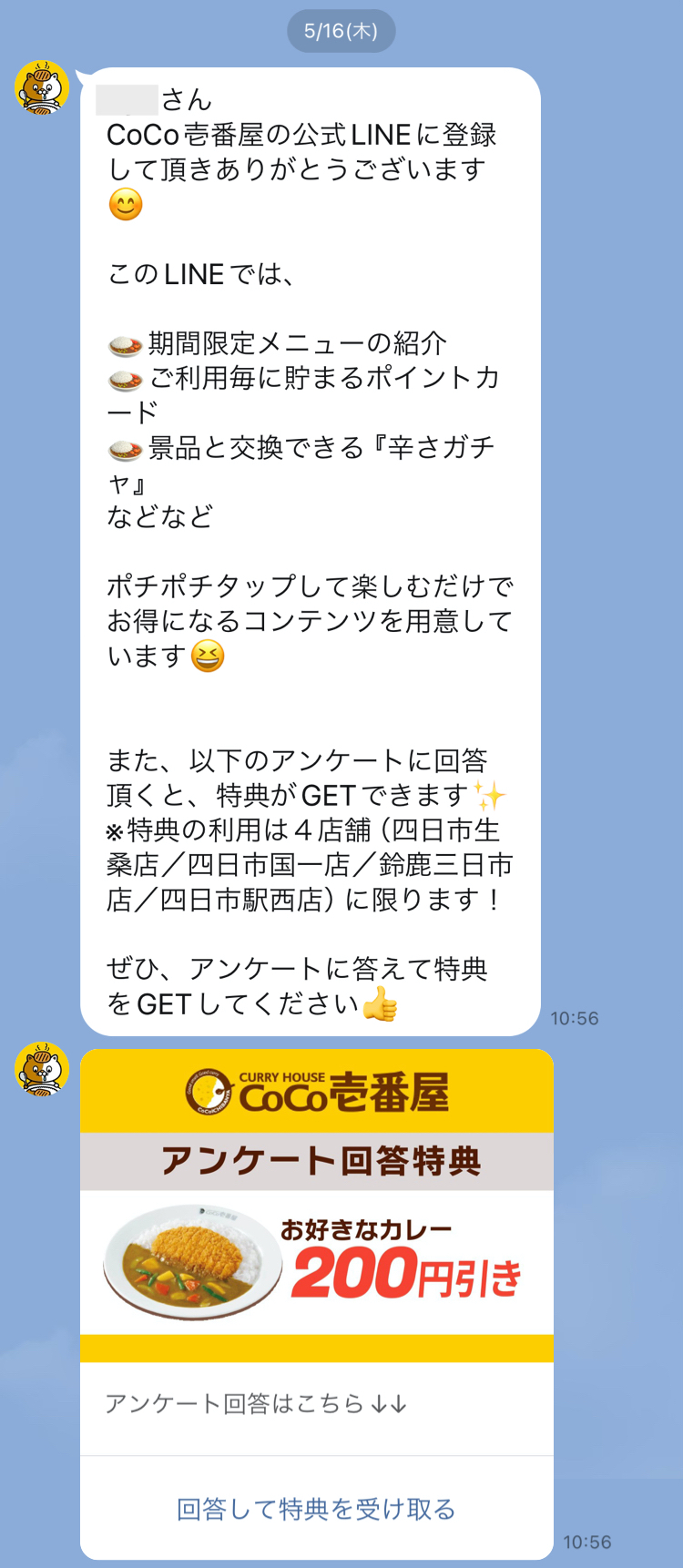
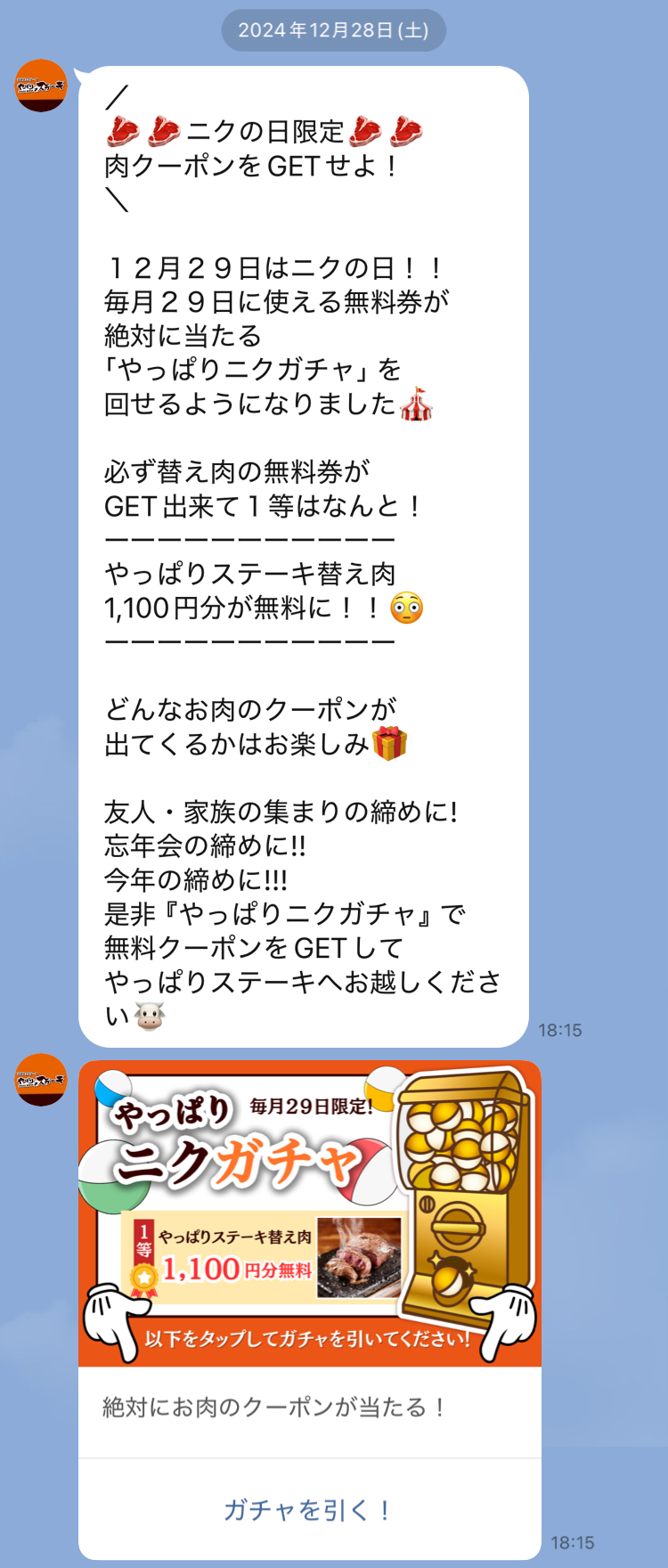
アンケートやガチャの開始ボタン

Lステップではアンケートやガチャシステムを構築するアカウントも多く、開始ボタンにカルーセルを使うケースも多数見られます。


カレーハウス「CoCo壱番屋」では、アンケートの回答を開始するボタンにカルーセルを利用しています。


カレーハウスCoCo壱番屋
全国で80店舗以上展開している沖縄発のステーキ店「やっぱりステーキ」では、ガチャの開始ボタンにカルーセルを使っています。


やっぱりステーキ

スタッフ紹介

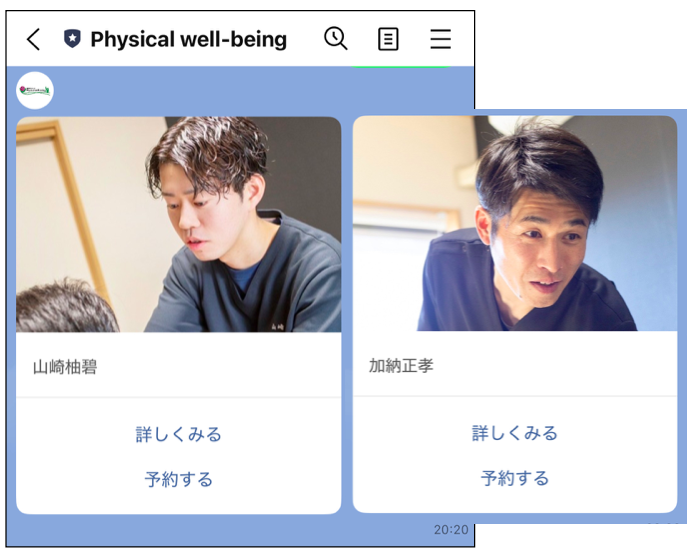
美容室や整体院など担当者が付く業界では、スタッフ紹介でよくカルーセルが使われています。


神経系ストレッチ専門店の「Physical well-being」のように、スタッフ紹介と予約導線を組み合わせて使われるケースが多いです。


神経系ストレッチ専門店

診断コンテンツ

カルーセルは、診断コンテンツとして利用されるケースも多くあります。


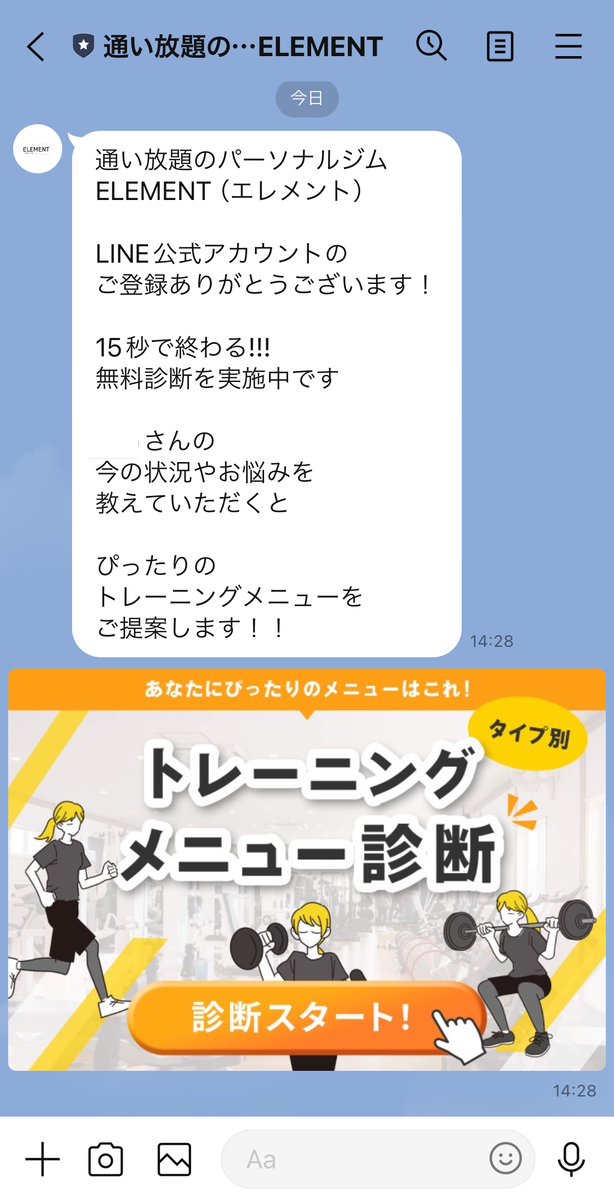
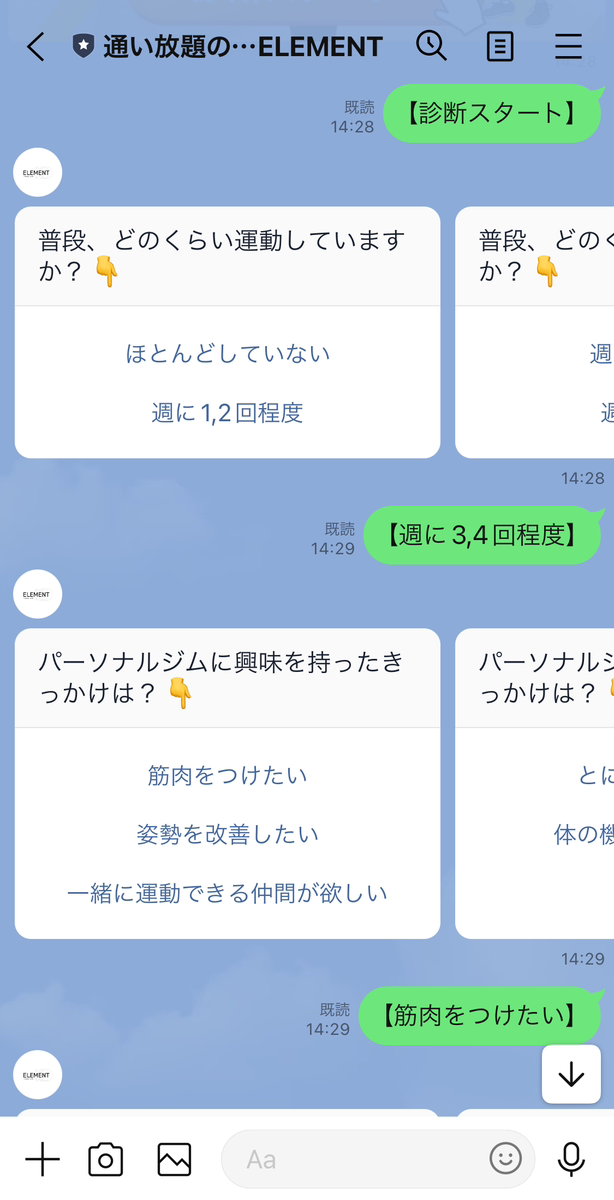
パーソナルジムの「ELEMENT」では、トレーニングメニュー診断をカルーセルで構築しています。


トレーニングメニュー診断をカルーセルで構築


診断はカルーセル形式で、タップで回答していける仕様です。


カルーセル形式 タップ回答

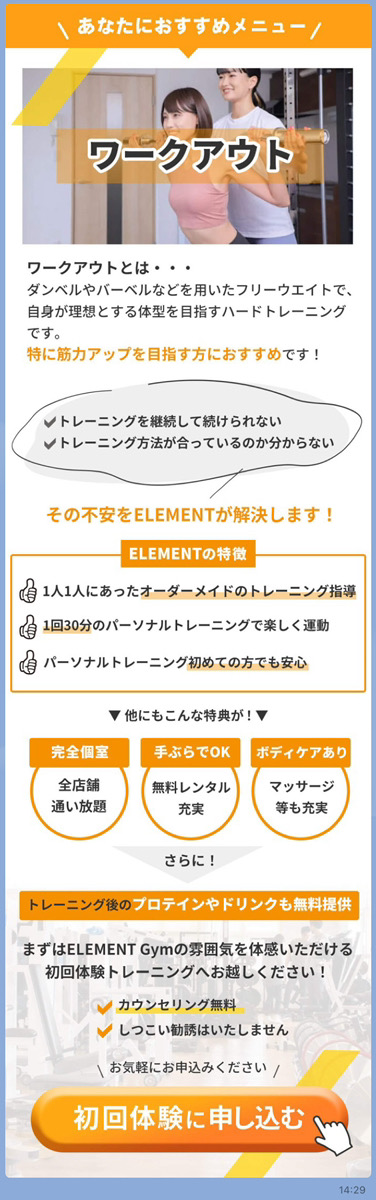
診断結果はリッチ画像で表示し、最後に初回体験への申し込みに誘導しています。


ワークアウト診断


活用事例を参考に、カルーセルを作成してみてください。

まとめ

今回は、カルーセルの作成方法や使い方をまとめて解説しました。


カルーセルの使い方のような、Lステップの活用方法を体系的に学びたい人向けに「活用セミナー」を随時開催しています。


Lステップご契約者様向けの無料サポートサービスですので、ぜひ併せてご活用ください。

【2025年4月】Lステップの新機能とアップデートまとめ

2025年4月のLステップの新機能とアップデートをまとめました。


機能ごとに紹介していますので、ぜひご確認ください。

通知機能

通知機能に関する新機能についてご紹介します。

Slack・Chatworkへ通知が可能に

通知機能で、Slack・Chatworkへ通知が可能になりました。


通知機能で、Slack・Chatworkへ通知


通知を受け取ったSlackやChatworkで、そのまま対応の話し合いを始めるなど、通知に関連した作業を業務フローに組み込みやすくなります。


SlackやChatwork通知機能で、Slack・Chatworkへ通知

回答フォーム

回答フォームのアップデートについてご紹介します。

選択可能な日付が制限可能に

日付選択で「カレンダー選択」を設定した場合、友だちが選択可能な日付を制限できるようになりました。


日付選択で「カレンダー選択」


友だち側の回答画面では、選択できない日付はグレーアウトで表示されます。


友だち側の回答画面カレンダー


例えば「1週間後の日付から選択可能」や「営業している曜日のみ選択可能」など、より柔軟な運用が可能になります。

流入経路分析

流入経路分析のアップデートについてご紹介します。

流入経路に有効期間が設定可能に

流入経路分析のQRコードを読み込める有効期間を設定できるようになりました。


流通経路


設定期間外に友だちが流入経路を読み込んだ場合、以下の表示になります。


流入経路を読み込んだ場合


これにより、キャンペーンの開催期間に合わせてアクセスを制御して、期間外の不正利用を防止できます。

テンプレート

テンプレートのアップデートについてご紹介します。

LフレックスのURLに有効期限設定を追加

Lフレックスで、メッセージ内に設定したURLの有効期限が設定可能になりました。


メッセージ内サイト設定


送信済みのテンプレートを編集して有効期限を設定した場合、すでに送信した友だちにも有効期限が反映されます。


これにより、外部URLを用いた「〇日間限定のクーポン」や「〇日までのイベント申し込み受付」など、運用の幅が広がります。

予約管理

予約管理に関するアップデートについてご紹介します。

カレンダー予約

カレンダー予約でのアップデートを紹介します。

CSVに「来店/来場」のステータスを表示

エクスポートしたCSVに「来店/来場」のステータスが表示されるようになりました。

カレンダー予約

CSVに「来店/来場」の項目を抽出できるので、来店率の計測などに活用できます。

予約枠とコースの友だち予約可能条件の設定に共通情報を追加

予約枠とコースの友だち予約可能条件の設定に共通情報が追加されました。


友だち予約可能条件の設定


共通情報を友だち予約可能条件に設定できると、コースに定員を設けて残予約数を管理するといった活用ができます。

不明点がある方は「スポットコンサル」へ

今回は、2025年4月のLステップの新機能とアップデート情報をまとめました。


もし設定のサポートや使い方のアドバイスを希望される方は、ご契約者様限定サポートの「スポットコンサル」をご活用ください。


Lステップの認定サポーターが個別にフォローいたします。

スポコンパソコン用

メルマガ自動化の始め方とおすすめツール6選|効率よく集客する仕組みを解説

考えている様子
  • メルマガ配信はしているけれど、毎回手動での対応に限界を感じている
  • メルマガの運用を自動化して業務効率化したい


こう悩んでいる人も多いのではないでしょうか。


メルマガの自動化は、作業の手間を減らしながら、効率よくお客さまに情報を届けられる仕組みづくりです。うまく活用すれば、集客やリピーターの獲得にもつながります。


本記事では、自動化のメリットや導入に向いている業種、おすすめの配信ツールまで、実践的な内容をまとめました。LINEとの併用や業種別の使い分けも紹介していますので、ぜひ参考にしてみてください。

メルマガの自動化とは

メルマガの自動化とは、メール配信を「仕組み化」して、効率よく情報発信やお客さまとの関係づくりを行う方法です。


毎回メールを手作業で送るのではなく、あらかじめ設定したルールに沿って、必要なタイミングで自動的に届けられるようになります。


ポイントは「届けたい内容を、届けたい相手に、最適なタイミングで届けられる」こと。これにより、売り込み感を出さずに自然と信頼を積み重ねたり、リピート購入につなげたりといった活用ができます。


特別な知識がなくても、うまく使えば作業の手間を減らしながら、着実に成果を出せるのが魅力です。忙しい方や、少人数で運営しているビジネスほど効果を感じやすいでしょう。

メルマガの自動化が注目される理由

メルマガの「自動化」が注目されている背景には、働き方やマーケティングの変化があります。


人手不足や業務の効率化が求められるなか、毎回のメール配信を手作業で行うのは大きな負担です。


特に個人事業主や少人数チームでは、時間も手間もかかってしまいます。そんな中、自動化を取り入れ、限られたリソースでも安定した情報発信が注目され始めました。


また、今のマーケティングは「売り込み」より「関係づくり」が大切な時代です。お客さま一人ひとりに寄り添ったメッセージを、タイミングよく届けることで、信頼関係を育てていくアプローチが主流になっています。


さらに、LINEなど他のチャネルと組み合わせれば、より柔軟で効果的なコミュニケーションも可能になります。


こうした背景から、メルマガの自動化は、多くの業種で欠かせない仕組みとして注目されているのです。

メルマガを自動化する5つのメリット・効果

メルマガを自動化すると、ただ楽になるだけでなく、ビジネス全体に良い影響をもたらします。


ここでは、メルマガの自動化で得られる5つのメリットを具体的に紹介します。

作業時間の削減

メルマガの自動化は、日々の業務の中でも特に時間がかかる「メール配信」の作業を削減してくれます。


たとえば、新規登録者へのお礼メールや、数日後に送るフォローメールなど、これまでは都度手動で送っていたものも、あらかじめ設定しておくだけで自動で配信可能です。


その結果、毎回同じ内容のメールをつくったり、配信ミスがないか確認したりする手間が減り、本来やるべき業務に集中できます。


実際に、フランスのRhinov社の事例では、メール配信を自動化し、作業の手間を大きく減らしました。自動化前は、すべて手動で送信していたようです。


さらに、全コンバージョンのうち32%が自動化によって生まれており、従来アプローチできていなかったユーザー層からも成果を上げています。


特に一人でビジネスをしている方や、チームの人数が限られている場合は、この「時短効果」がとても大きな助けになるはずです。


自動化を取り入れれば、少ない時間でも効率よくお客さまとの関係づくりができるようになります。

継続的なアプローチが可能になる

ビジネスでは「最初の接点」だけでなく、その後のフォローも大切です。


とはいえ、一人ひとりに合わせて毎回メールを送るのは、時間も手間もかかってしまいます。


そこで役立つのが、メルマガの自動化です。


たとえば、ステップ配信を活用すれば読者の登録タイミングや行動に合わせて、あらかじめ設定したメールを順番に自動で届けられます。


読者は、ちょうど知りたかった情報をタイミングよく受け取れるので、自然と関心が深まっていくでしょう。売り込み感を出さずに、少しずつ信頼関係を築けるのもポイントです。


忙しくても、相手に寄り添った丁寧なアプローチが続けられる。それが、メルマガ自動化の大きな魅力です。

オフラインビジネスでも活用できる

メルマガの自動化は、実店舗などのオフラインビジネスでも役立ちます。


たとえば美容室なら「ご予約ありがとうございます」とメールを自動送信し、前日には「明日お待ちしています」とリマインド。来店後には「本日はありがとうございました。次回のご予約もお待ちしています」とアフターフォローもできます。


これらを仕組み化しておくだけで、無理なく来店率アップや顧客満足度の向上が目指せるはずです。


一方で、こうした「短くてすぐ伝えたい内容」は、メールよりもLINEの方が開封率が高く、反応も得られやすい傾向があります。


LINEの強みや利点


そのため、コストを抑えつつしっかり情報を届けたいときはメルマガ、即時性の高い情報やクーポン配布など反応を重視したいときはLINE、と使い分ける施策も検討しておきましょう。

人的ミスが減る

メルマガを手動で配信していると、


考えている様子
  • 違う人に送ってしまった
  • 名前の差し込みがうまくいかなかった
  • 配信時間を間違えた


など、うっかりミスが意外と多いもの。特に忙しいときや、慣れていないスタッフが担当すると、ヒヤッとする場面も増えがちです。


一方でメルマガを自動化すれば、こうしたミスを防げます。


たとえば、登録者の名前を自動で挿入したり、配信時間を事前に予約しておいたりと、決まったルールに沿って送信されるので、人の手で操作する必要がありません。


担当者が変わってもミスが起きにくく、引き継ぎもスムーズです。

リストの育成(ナーチャリング)が仕組み化できる

ナーチャリングとは、まだ商品を購入していない見込み客に対して、少しずつ信頼を築き、購買意欲を育てていくプロセスです。


「いきなり買ってください」ではなく、「まずは知ってもらい、少しずつ好きになってもらう」といったイメージです。


ちなみに、よくある誤解として「検討モチベーションは時間とともに直線的に高まる」と思われがちですが、実際はそうではありません。


モチベーションは上下を繰り返し、必要な情報や上司の承認、タイミングなどが絡み合って購買に至るのが実態です。


ナーチャリングの勘違い


メルマガを自動化すれば、この不規則なモチベーションの波に合わせて、「3日目に役立つコラム」「1週間後に事例紹介」「10日後に限定オファー」など、最適なタイミングで情報を届けられる仕組みを構築できます。


結果として「このサービス、信頼できそう」「必要になったらここにお願いしよう」と思ってもらえるようになり、自然な流れで購入や申込みにつながるでしょう。


メルマガの自動化が向いている業種・ビジネス

メルマガの自動化は、どんな業種にも応用できますが、特に向いているのは「お客さまとの継続的な関係づくりが大切なビジネス」です。


単発で終わらず、定期的に情報を届け、タイミングよくアプローチしたい業種との相性は抜群です。


  • オンライン講座・スクール:受講ステップやフォローアップを自動化
  • コンサル・士業系:信頼構築のための情報提供を段階的に実施
  • 通販・ECサイト:購入後の案内や新商品の紹介をタイミングよく配信
  • 美容室・サロン・クリニック:来店前のリマインドや再来店の促進
  • BtoBのサービス業:導入事例や実績紹介で、見込み客を育成


「1回で終わり」ではなく「関係を長く続けたい」ビジネスほど、メルマガの自動化は力を発揮してくれます。

自動化ツールはどんな機能があるものを選ぶといい?

メルマガを自動化するには、配信ツールの選び方がとても重要です。


ここでは、メルマガ自動化ツールを選ぶうえで押さえておきたい基本機能を4つに絞って紹介します。

ステップメール機能

ステップメールとは、読者の登録日や特定の行動をきっかけに、あらかじめ用意したメールを順番に自動配信できる機能です。


ステップメール機能

たとえば

アナウンスしている様子

登録当日にお礼メール

アナウンスしている様子

3日後にサービスの活用事例

クーポン

7日後に限定オファー

など、段階的に関係を深めていく仕組みが作れます。


この機能は、見込み客を少しずつ育てていくナーチャリングにぴったりです。


読者にとって必要な情報を、ちょうどいいタイミングで届けられるので、無理な売り込みをせずとも自然と興味を引き出せます。


最初は情報収集が目的だった人が、徐々にあなたのサービスに信頼を感じ、「お願いしてみようかな」と行動に移してくれる。そんな流れを自動で実現できるのが、ステップメールの大きな魅力です。

セグメント機能(タグ管理、条件分岐)

メルマガは「誰に、どんな内容を送るか」で反応が大きく変わります。


そこで活躍するのがセグメント機能です。


これは読者の興味や行動に応じて、送るメールの内容を変えられる便利な仕組みです。


掲示板の投稿方法


たとえば、資料請求した人には「詳しい導入事例」を、すでに商品を購入した人には「活用のヒント」や「次のおすすめ商品」を送るといったように、相手に合わせたアプローチができます。


セグメントは読者一人ひとりの温度感や関心に合わせて、自動で内容を出し分けられるのが魅力。押しつけにならない情報提供をしたい方にこそ、活用してもらいたい機能です。


LINE連携

最近では、メルマガ自動化ツールに「LINE連携」の機能があるかどうかも、ツール選びの重要なポイントになってきています。


特に美容室や飲食店、ECサイトなど、個人向けのビジネス(BtoC)では、LINEを活用する企業が増えてきました。


なぜなら、メールと比べてLINEの開封率は非常に高く、通知に気づいてもらいやすいからです。


実際に、LINE公式アカウントからメッセージを受け取って、その日のうちに開封すると回答した人は約80%にもおよびます。


その日のうちに開封

出典:LINEヤフー for Business


たとえば、当日キャンセル枠のリアルタイム通知や数日限定クーポンの配信といった活用は、LINEならではの強みです。


「じっくり伝えるメール」と「すぐに届くLINE」を使い分けることで、より効果的なコミュニケーションが実現できます。


これからのBtoC集客は、メールとLINEの“合わせ技”が主流になっていくかもしれません。


効果測定・データ分析

メルマガを配信するだけでは、うまく届いているのか、反応があるのかが分かりません。そこで重要なのが「効果測定・データ分析機能」です。


この機能を使うと、「開封率」「クリック率」などを数字で確認できます。


さらにあると便利なのがA/Bテストの機能です。


同じ内容でも、件名を変えてAパターンとBパターンで配信し、どちらがより開封されたかを比べられます。


「短くシンプルな件名のほうが反応がいい」「◯曜日の配信が効果的」といった傾向も見えてくるので、次回以降の配信に活かしやすいでしょう。

メルマガの自動化におすすめの配信ツール6選

「メルマガを自動化したいけど、どのツールを選べばいいのかわからない…」と悩む方は多いはず。ツールによってできることや使いやすさが異なるため、目的やビジネスに合ったものを選ばなければなりません。


ここでは、ステップメールやタグ管理、LINE連携などの実用的な機能を踏まえて、おすすめの配信ツールを6つ厳選してご紹介します。

Lメール

Lメールは、LINE公式アカウントの拡張ツール「Lステップ」の機能のひとつです。


メルマガ配信に特化したツールではありませんが、LINEとメールを柔軟に組み合わせたクロスチャネル配信ができます。


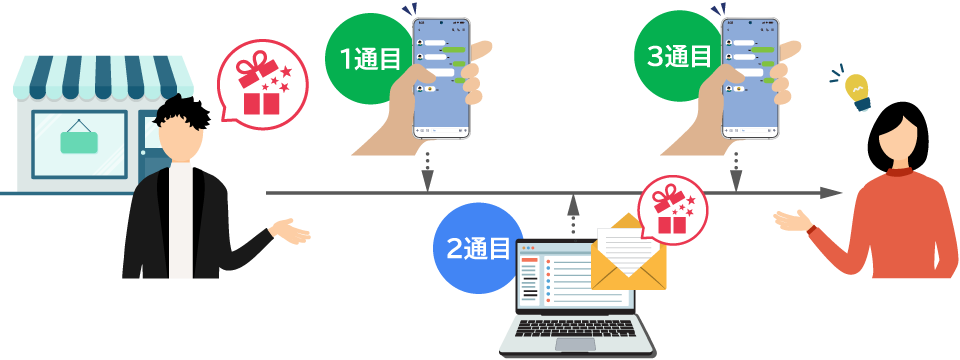
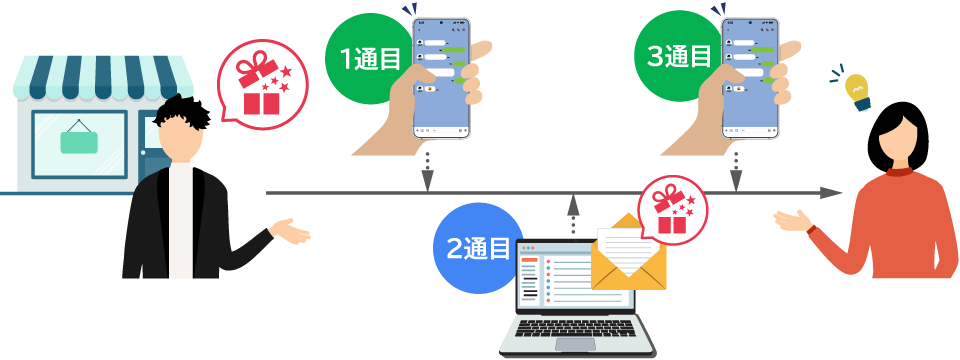
例えば、1通目はLINEでイベント告知、2通目はメールでイベント詳細を送信、3通目はLINEで申込を促すといった施策も可能です。


クロスチャンネル配信


【Lメールの特徴】
  • ユーザーに合わせてLINEとメールを使い分けられる
  • LINEとメールの両方の行動データを取得できる
  • MAツール「Lステップ」の高度な分析機能を使える


LINEの高い開封率とスピード感、メールの情報量や保存性、それぞれの強みを活かせるので、ユーザーとの関係をしっかり育てたい人にぴったりです。


LINE時代の新しいコミュニケーション戦略を考えている方には、ぜひおすすめしたいツールといえます。


MyASP(マイスピー)

MyASPは、マーケティングを仕組み化したい方におすすめの国産メルマガ配信ツールです。


ステップメールやタグ管理、条件分岐といった機能はもちろん、メール配信・登録フォーム・商品販売・会員サイト・自社アフィリエイトなど、オンラインビジネスに必要な機能を一つに統合。すべてを連携させながら、自由自在にカスタマイズできます。


【MyASPの特徴】
  • 細かい条件設定ができる高度なステップメール
  • セグメント配信、タグ管理、商品連携など自動化に強い設計
  • LINEとメールの連動配信にも対応


料金プランは月額制で、配信数やリスト数に応じて段階的に選べるため、ビジネスの成長に合わせた拡張が可能です。


個人事業主〜中小企業まで幅広く活用されており、しっかり自動化を設計したい人におすすめのツールです。

AutoBiz(オートビズ)

AutoBizは、個人事業主や小規模ビジネスに人気の国産メルマガ配信ツールです。


操作がシンプルで直感的に使えるため、パソコンが苦手な方でもすぐに使いこなせるのが魅力。メール配信だけでなく、登録フォームの作成やステップメール、自動返信など、必要な機能がひと通りそろっています。


【AutoBizの特徴】
  • 初心者でも扱いやすい、シンプルな操作画面
  • ステップメールやフォーム機能を簡単に設置可能
  • LINEの個別トークやセグメント配信も可能


またメールアドレスとLINEを紐付けてリストを一元管理できるため、効率よく配信できるのもメリットです。


料金も手頃で、必要な機能だけを使いたい人にとって、コスパの良いツールといえます。

配配メール

配配メールは、法人向けに特化した国産のメルマガ配信ツールです。


ステップメールやセグメント配信、開封データの自動分析など、自動でコミュニケーションを継続できる機能が充実しています。


導入から運用まで専任のサポート体制が整っているため、自動化が初めての人でも安心です。


【配配メールの特徴】
  • 法人ニーズに特化した高性能な自動配信機能
  • ステップメールやセグメント配信に対応
  • 専任スタッフによる導入支援・継続サポートあり


また、営業支援やリードナーチャリングの仕組みを自動化できるため、BtoB商材や高単価サービスの見込み客育成にも向いています。


大規模な一括配信や高度なマーケティング設計を必要とする企業・自治体に最適な信頼性の高いツールです。

blastmail(ブラストメール)

blastmailは、導入数シェア14年連続No.1を誇る、国産のメルマガ配信ツールです。


国内トップレベルの配信速度と到達率を実現し、多くの企業や団体が導入しています。また直感的で操作しやすく、初めての方でも安心してメール配信が可能です。


【blastmailの特徴】
  • すべて日本語対応、操作画面もわかりやすい
  • 充実の電話・メールサポートあり
  • ステップ配信やスケジュール設定で自動化に対応


ステップ配信や予約配信を活用すれば、あらかじめ設計したスケジュールで自動的に読者と接点を持つことができ、無理なく継続的なアプローチができます。


特に、毎回手動で配信する手間を省きたい中〜大規模の企業や、定期的な情報発信を仕組み化したい広報・マーケティング担当者に最適です。

Cuenote FC(キューノートFC)

Cuenote FCは、大量配信に特化した国産のメルマガ配信ツールです。


独自技術で毎時1,000万通の配信性能を実現。大企業や官公庁、自治体、ECサイトなど、多くの配信先を持つ組織から高く評価されています。


大量配信に強いだけでなく、ステップメールやセグメント配信、配信予約など、自動化機能も充実しています。


【Cuenote FCの特徴】
  • セグメント配信やステップ配信で自動化に対応
  • HTMLメールが簡単に作成できる
  • 安心の国産&手厚いサポート


単に大量に送るだけでなく、「効率よく、戦略的に届けたい」企業にとって最適なツールです。


メルマガを自動化するデメリットや課題とは?

メルマガの自動化には多くのメリットがありますが、いいことばかりではありません。


運用の仕方によっては、思ったような効果が出なかったり、逆に読者との距離が広がったりするケースもあります。


ここでは、あらかじめ知っておきたい自動化のデメリットや注意点を紹介します。

そもそも開封率が低い

メルマガ LINE公式アカウント
到達率 10~30% 100%
開封率 10〜30% 60%

当社調べ


メルマガの自動化は便利ですが、そもそも「読まれない」「開封されない」などの課題があります。


一般的なメルマガの開封率は10〜30%。たとえば1,000通送っても、実際に読まれるのは100〜300通ほど。残りの700通以上はスルーされているのが現実です。


一方で、LINE公式アカウントの開封率は約60%とされており、通知がすぐに届く仕組みやユーザーの利用頻度の高さから、メールよりも反応を得やすい媒体です。


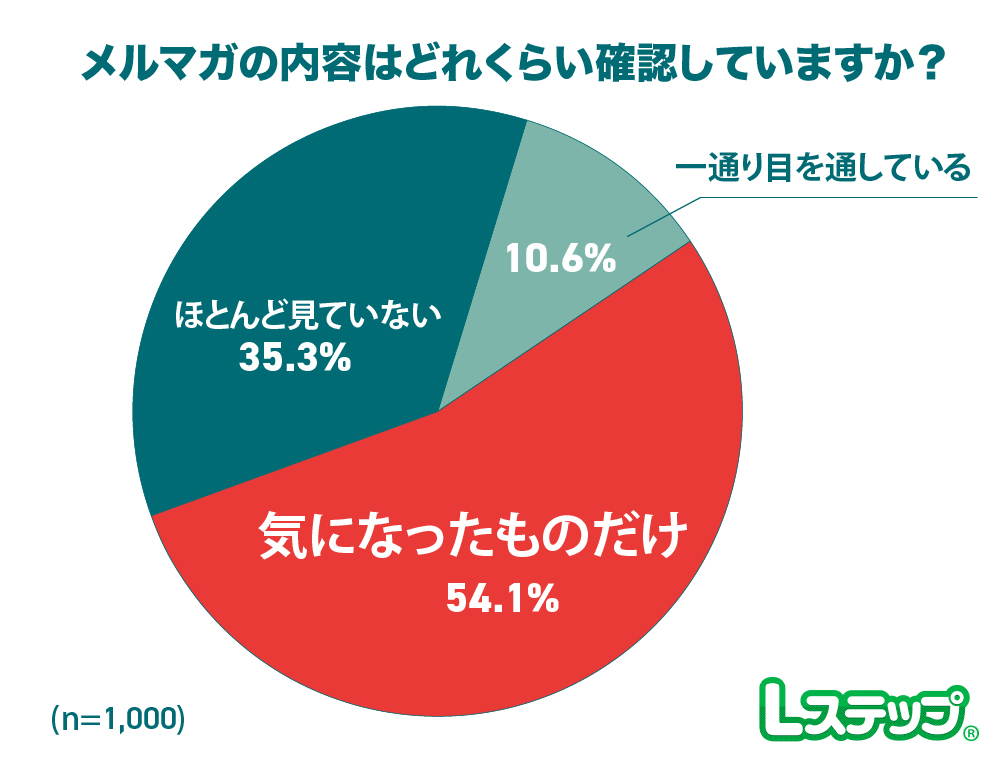
弊社の調査では、メルマガの内容は「気になったものだけ確認している」が54.1%と最多でした。


メルマガの内容はどのくらい確認


セミナーの案内をメルマガで配信しても気づかれない可能性がありますが、LINEでリマインドすれば一気に申込率が上がる場合もあります。


こうした特性をふまえて、「詳細な案内はメールで」「すぐ確認してもらいたい情報はLINEで」といったチャネルの使い分けが、自動化の成果を大きく左右します。

迷惑メール・スパム判定されるリスクがある

メルマガを自動化しても、読者の「迷惑メールフォルダ」に振り分けられてしまえば、せっかくの情報も読まれません。


これは、メルマガ運用でよくある課題のひとつです。


たとえば、「今すぐ」「激安」「〇〇円プレゼント」など、広告っぽい強い言葉が件名にあるとスパム判定されやすくなります。また、画像だけで構成されたメールや、HTMLが崩れているメールも迷惑メールに該当する場合があります。


特にGmailやYahoo!メールなど、フリーメール宛の配信は、フィルターが年々厳しくなってきました。


実際に2024年6月から、Gmailのなりすまし対策として送信者ガイドラインの全面適用が開始されています。これにより、対応していない送信者はメールが届かなくなる可能性もあるようです。


Gmailの送信者ガイドライン


このリスクを減らすには、「件名の言い回しを自然にする」「配信頻度を見直す」「不要なリストを整理する」といった工夫が有効です。


メルマガをうまく活用するには、「きちんと届く」ための仕組みも取り入れましょう。

ユーザーとのリアルな対話が希薄になりがち

メルマガを自動化すると、効率よく情報を届けられる一方で、ユーザーとのコミュニケーションが一方向になりがちです。


配信が仕組み化されている分、個別のやりとりが減り、関係性がやや希薄に感じられてしまうケースもあります。


こうしたギャップを埋めるには、メルマガの中で読者に語りかける工夫が効果的です。


たとえば、「質問があればお気軽にご返信ください」「あなたの声をお聞かせください」といった一言を添えるだけでも、対話を促すきっかけになります。


また、必要に応じてLINEなど他のチャネルと組み合わせることで、よりスムーズな双方向のやりとりも可能です。


まずはメルマガ内でできる工夫をしっかり押さえておきましょう。

発信したい情報によってチャネルを切り替えるのがポイント

情報発信を自動化する際に意識したいのが、「誰に、何を届けたいか」によって、使うチャネルを使い分けることです。


すべてをメルマガで済ませる、すべてをLINEで完結させる、といった一括運用では伝わり方に差が出てしまいます。


そこで、BtoBとBtoC、それぞれの場面で適したチャネルの使い方について解説します。

BtoBで効果を発揮しやすいのはメルマガ

Gmailの送信者ガイドライン


メルマガは、BtoB(企業間取引)のマーケティングに強いチャネルです。


その理由は、情報をじっくり伝えられ、見込み顧客との関係性を段階的に築いていけるからです。


BtoB商談では、即決よりも複数の担当者による検討や社内合意が必要になるケースが多く、段階的な信頼構築が重要です。


さらにメールは社内での転送や情報共有がしやすく、関係者間の合意形成にも適しているため、BtoBにおいては非常に相性の良い手段です。


特に、業界動向や成功事例、ノウハウなどを定期的に配信すれば、「この会社は信頼できそう」「いざというときに相談したい」といった印象を自然と与えられます。


BtoBマーケティングでは、商談につなげるために信頼関係を築く仕組みが欠かせません。その役割を担えるのがメルマガです。

BtoCで活用しやすいのはLINE公式アカウント

LINEの強みと弱み


LINEは、BtoC(一般消費者向け)のマーケティングに強いチャネルです。


その理由は、生活に密着したアプリであり、開封率や反応率が高く、ユーザーとの距離が近いコミュニケーションができるからです。


今やリード獲得の定番となっているLINE公式アカウントは、名前や電話番号の入力が不要なため、気軽に登録してもらえるのが特長。いきなり個人情報を求めるよりも、心理的ハードルが低く、初期接点のツールとして非常に効果的です。


顧客接点における自然な流れ


さらにLINEはスマホのプッシュ通知で目に入りやすく、タイムリーな情報発信にぴったりです。


たとえば、新商品の発売やキャンペーン情報、クーポンなどをLINEで届ければ、反応がダイレクトに得られやすく、来店や購入といったアクションにもつながりやすくなります。


BtoCにおいては「すぐ届いて、すぐ見てもらえる」ことが成果につながる大きなポイント。LINEは、そうした即時性と親しみやすさを兼ね備えた、非常に有効なマーケティングツールといえるでしょう。

メルマガ×LINEの併用(クロスチャネル)もおすすめ

現代のマーケティングでは、ひとつのチャネル(メディア)だけで成果を出すのは難しくなっています。


だからこそ、メルマガとLINEのように異なるチャネルを組み合わせて活用する「クロスチャネル戦略」が効果を発揮します。


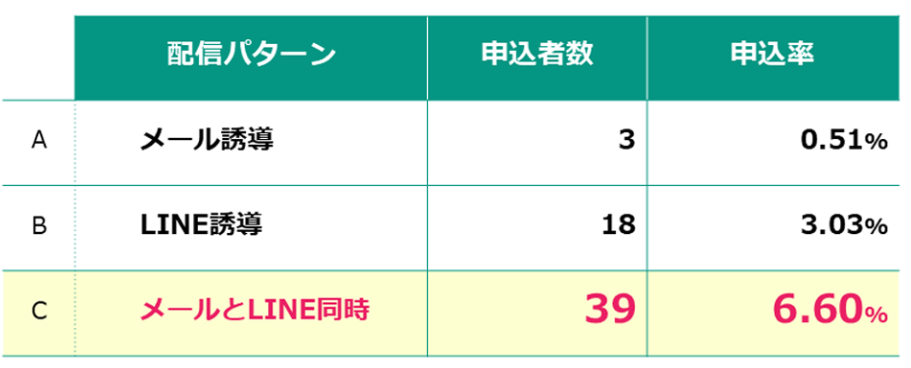
とあるセミナープロモーションでは、メールとLINEを同時に配信したところ、申込数が約2倍に増加。チャネルを併用することで、掛け算的な相乗効果が生まれました。


【LINEとメールの両方で配信できるLメールを活用した事例】

Lメールを活用した事例


じっくり読んでもらいたい内容にはメルマガが適しています。


一方で、キャンペーン告知やイベントのリマインドなど、即時性が求められる情報はLINEで配信するのが効果的です。


掲示板の投稿方法


LINEとメルマガを組み合わせれば、効果は単なる「1+1」ではなく、2倍・3倍の相乗効果につながる可能性があります。


情報発信の質と効率を高めたい方には、「メルマガ×LINE」の活用は非常におすすめの選択肢です。

メールとLINEの両方を自動化するならLメール

クロスチャネルCRM


LINEとメール、それぞれに得意な役割があります。


LINEは開封率が高くタイムリーな通知に強く、メールは詳細な情報を丁寧に伝えるのに適しています。


この2つのチャネルを自動で連携・活用できるのが「Lメール」です。


Lメールは、LINE公式アカウントの機能を拡張できる「Lステップ」に搭載された機能のひとつで、LINEとメールの自動配信を組み合わせた「クロスチャネル自動化」を実現します。


クロスチャネル自動化""


【Lメールの自動配信例】
  • 1通目:LINEでイベントの告知
  • 2通目:1通目で反応がなかった人にメールで「特典付きの詳細案内」を送信
  • 3通目:LINE・メールどちらにも未反応の人だけに、締切直前のお知らせをLINEで配信


このように、読者の反応に応じて配信チャネルや内容を切り替えられるため、関心度の高い人へは申込につなげ、迷っている人には丁寧に背中を押す情報を届けられる。そんなターゲットの温度感に合わせたアプローチが実現できます。


Lメールの最大の魅力は、LINEとメール、それぞれの特性を活かした「最適なタイミング」「最適な内容」の配信を自動で実現できる点です。自動化の中でも、よりユーザーに寄り添ったコミュニケーションが可能になります。

パソコン用

【初心者向け】Lステップのリッチメニューを活用したアンケートの作り方

マーケティングにおいて、アンケートは顧客理解を深める上で非常に重要なツールです。


Lステップでは、回答フォームやカルーセル、Lフレックスなど、多彩な方法でアンケートを作成できます。


「リッチメニュー」を活用したアンケートでは、トーク画面を開いた瞬間にアンケートを表示できるため、ユーザーをスムーズに回答へと誘導できます。


さらに、デザインの自由度が高く、オリジナリティ溢れるアンケートを作成できる点も魅力です。


本記事では、リッチメニューアンケートの、具体的な作成手順を初心者の方にもわかりやすく解説します。


アンケートの回答率を上げる方法や、収集したデータの効果的な活用法も紹介しますので、ぜひ最後までお読みください。


※Lステップのリッチメニューはスタンダードプラン以上で利用可能です。

【実例解説】リッチメニューを活用したアンケートの作り方

ここでは、パーソナルトレーニングジム『エルラボ』のアカウントを例に、リッチメニューを使ったアンケート作成の手順を解説します。


【想定アカウント】


パーソナルトレーニングジム『エルラボ』
アンケートの目的

  • 入会前の顧客のトレーニングに対する意識や目標を把握する
  • ジムに対する期待や不安を把握する
  • 入会率の向上を図る
アンケート回答者特典

  • パーソナルトレーニング初回無料

(リッチメニューの「トレーニングを予約する」ボタンからの予約で適用)

①質問内容を決める

まずアンケートの質問内容を決定します。


アンケートの回答形式には、「単一回答」「複数回答」「記述回答」などがありますが、リッチメニューで設定できるのは「単一回答」のみです。


質問数が多いと回答率の低下につながる可能性があるため、リッチメニューで実施するアンケートは、単一回答形式で5〜10問程度に絞るのが理想的です。


今回は、以下の6つの質問を設定します。


質問 選択肢
①性別
  • 男性
  • 女性
②年代
  • 10代
  • 20代
  • 30代
  • 40代
  • 50代
  • 60歳以上
③トレーニング経験
  • あり
  • なし
④興味があること
  • ダイエット
  • 筋力アップ
  • 姿勢改善
  • 運動不足解消
  • 健康維持
  • その他
⑤不安なこと
  • 料金
  • 継続できるか
  • 食事制限
  • ジムの雰囲気
  • 効果が出るか
  • 特になし
⑥きっかけ
  • Instagram
  • X
  • ネット検索
  • 友人の紹介
  • 看板を見て
  • その他

②必要なタグを準備する

続いては、必要なタグの作成です。


Lステップでは、リッチメニューで作成したアンケートの回答内容に基づいて、自動的にタグを付与できます。


回答内容と連動したアクション設定や、タグ情報に基づくメッセージ配信などが可能になります。


タグは友だち情報を管理する上で重要な役割を果たすので、施策に有効なものを準備しましょう。

タグの作り方

Lステップでタグを作成する手順は以下の通りです。


①メニューから「タグ管理」を選択し、「+新しいタグ」をクリックします。


Lステップ タグ


②テキストボックスに、任意の名前を入力して「決定」をクリックします。


Lステップ タグ名入力


③タグをグループ分けしたい場合は、「タグフォルダ」を作成し、その中にタグを作成します。


タグが多い場合は、フォルダで管理すると便利です。


フォルダでタグを管理


パーソナルジム『エルラボ』の、タグの設定例はこちらです。


パーソナルジムタグ


今回は、アンケート回答後にリッチメニューを表示させる設定にするため、「初回_アンケート回答済」のタグも作成しています。

友だち情報欄の作り方

Lステップのアンケート機能では、回答で得られた情報を「友だち情報欄」に保存し、その情報をメッセージ作成時にテキストとして挿入できます。


友だち情報欄は、メニューバーの「友だち情報欄管理」から、「+新しい友だち情報欄」ボタンをクリックして作成します。


Lステップ 友だち情報欄


今回は、質問④の「興味のあること」の回答内容を、友だち情報欄に保存するため、設定を行いました。


Lステップ 友だち情報欄編集

③リッチメニュー画像を制作する

続いて、アンケートに使用するリッチメニューの画像を準備します。


Lステップのリッチメニューサイズは2種類です。


種類 サイズ 容量 画像フォーマット
横2500px 縦1686px 1MBまで JPEGまたはPNG
横2500px 縦843px


『横2500px 縦1686px』サイズ


『横2500px 縦1686px』サイズ


『横2500px 縦843px』サイズ

『横2500px 縦843px』サイズ


「オリジナリティのあるリッチメニューを準備したいけれど、イチから作るのは難しい..」という方もご安心ください。


Lステップでは、ご契約者様限定特典として、リッチメニューテンプレートをご用意しています。


顧客の反応が高い効果的なテキストを配置したものや、自由に文字を入れることができる「テキストなし」のテンプレートなどを無料でダウンロードできます。


新着リッチメニュー


さらに、スタンダードプラン以上をご利用の方には、「Lメニュープラス」機能もおすすめです。


Lメニュープラスでは、用意されている30種類以上のテンプレートを編集するだけで、オリジナリティのあるリッチメニューが作れます。


新着リッチメニュー


なお、リッチメニューを使ったアンケートでは、質問数分のリッチメニューが必要です。


今回のアンケートでは、アンケート開始前後に表示させる画像と、6つの質問に対応する画像、合計8枚のリッチメニューを作成しました。


【アンケート開始前に表示させるリッチメニュー画像】
アンケート開始前に表示させるリッチメニュー画像


【アンケートリッチメニュー画像】

アンケートリッチメニュー画像
アンケートリッチメニュー画像


【アンケート終了後に表示させるリッチメニュー画像】

アンケート終了後に表示させるリッチメニュー画像


外注の際は制作コストがかかる場合があるので、状況によって検討しましょう。


リッチメニュー作成におすすめツールは「Canva」

リッチメニュー作成に利用できる代表的なデザインツールは、以下のとおりです。

  • Canva(初心者向け・無料プランあり)
  • Adobe Illustrator(プロ仕様)
  • Adobe Photoshop(画像編集に便利)


特におすすめは「Canva」で、無料で基本的な機能が一通り使えます。


Canvaの検索窓で「リッチメニュー」と検索すると、Lステップのリッチメニューに活用できるテンプレートが豊富に見つかります。


掲Lステップのリッチメニューに活用できるテンプレート


デザインの知識がなくても、自由度の高いリッチメニューを簡単に作成できるため、ぜひ活用してみてください。


リッチメニューアンケート作成のポイント

リッチメニューアンケートを作成する際は、次のポイントをおさえましょう。


  1. 一目で理解できるデザインにする
    目立つボタンとわかりやすいアイコンを使用し、一目で理解できるデザインにしましょう。タップ率の向上につながります。
  2. 情報を詰め込みすぎない
    ボタンの数が多すぎると回答者が混乱し離脱につながるため、必要以上に情報を詰め込まないようにしましょう。
    また、タップする箇所がひと目でわかるように、各ボタンの役割を明確にしてください。
  3. スマホ画面での見やすさを考慮する
    LINE公式アカウントは、ユーザーの大半がスマホで閲覧します。小さなフォントサイズや、複雑すぎるアイコンは避けましょう。
    アンケートの設定時は、実際のスマホ画面でプレビューを確認してください。

④リッチメニューを作成する

タグと画像の準備ができたら、各リッチメニューを作成します。


リッチメニューは、表示したい順番とは逆、つまり最後に表示するものから作成するのがポイントです。


今回は、1枚目のリッチメニューをタップしたら「2枚目のアンケート画像」を、2枚目のリッチメニューをタップしたら「3枚目のアンケート画像」を表示させる設定を行います。


遷移先となるリッチメニューを先に作成しておかないと、アクション設定時に選択できないので注意してください。


【「初回アンケート_1枚目」リッチメニューのアクション設定】

初回アンケート_1枚目」リッチメニューのアクション設定


【「初回アンケート_2枚目」リッチメニューのアクション設定】

「初回アンケート_2枚目」リッチメニューのアクション設定

リッチメニューの作成手順

① 左メニューから「リッチメニュー」を選び、「+新しいリッチメニュー」をクリックします。


ここでは、最後の質問(「初回アンケート_7枚目」リッチメニュー)回答後に表示させる、「通常リッチメニュー」から作成を始めます。


【今回作成したリッチメニュー名一覧】
  • 初回アンケート_1枚目:アンケート開始前
  • 初回アンケート_2枚目:1問目
  • 初回アンケート_3枚目:2問目
  • 初回アンケート_4枚目:3問目
  • 初回アンケート_5枚目:4問目
  • 初回アンケート_6枚目:5問目
  • 初回アンケート_7枚目:6問目
  • 通常リッチメニュー:アンケート終了後


作成したリッチメニュー名一覧


②リッチメニューの作成タイプを選択します。


右側の「テンプレートをベースに作成」では、Lメニュープラスのテンプレートを利用してリッチメニューを作成でき、リッチメニュー画像の作成と並行してアクション設定が可能です。


今回は、Canvaで画像を作成したので左側の「画像をアップロードして作成」を選びます。


画像をアップロードして作成


③「メニュー画像選択」をクリックします。


メニュー画像選択


ファイルをドロップ、またはファイルを選択して、作成した画像をアップロードしてください。


画像をアップロード


④管理画面に表示するタイトルと、リッチメニューの下部に表示される「トークルームメニュー」のテキストを入力します。


あわせて、「メニューの初期状態」が「表示する」になっているかチェックしてください。


「表示しない」になっている場合、トークルームを開いた際に、作成したリッチメニューが表示されないので必ず確認してください。


「メニューの初期状態」が「表示する」


なお、トークルームメニューのテキストは、リッチメニューごとに設定可能です。


アンケート中とアンケート後、あるいは質問内容に応じて内容を変えると効果的です。


【アンケート中のテキスト】
アンケート中のテキスト


【アンケート後(通常リッチメニュー)のテキスト】

アンケート後(通常リッチメニュー)のテキスト


⑤「コンテンツ設定」の「+追加」ボタンから、タップ領域を選択します。


「コンテンツ設定」の「+追加」ボタンから、タップ領域


⑥選択した領域に対して、タップした時にどのような動作(URL遷移やタグ付けなど)をさせるかを考えながら、コンテンツ設定を進めます。


リッチメニュー編集


「初回アンケート_7枚目」リッチメニューでは、「質問の回答」と「初回_アンケート回答済」タグが付き、あらかじめ作成した「通常リッチメニュー」が表示されるように、アクション設定を行いました。


同時に、サンクスメッセージの配信も設定しています。


【「初回アンケート_7枚目」リッチメニューのアクション設定】

初回アンケート_7枚目」リッチメニューのアクション設定


アクション設定は、上から順番に実行されるので、実行したい順に並びかえておきましょう。


また、「初回アンケート_5枚目」のリッチメニューでは、質問④「興味のあること」の回答内容を友だち情報欄に保存するアクション設定を追加しています。


【「初回アンケート_5枚目」リッチメニューのアクション設定】
「初回アンケート_5枚目」リッチメニューのアクション設定


⑧これですべてのリッチメニューが完成です。


リッチメニュー完成

⑤動作を確認する

リッチメニューの作成が完了したら、必ず動作確認をしましょう。


リッチメニューの表示切り替えは、友だちリストからテストを行いたい友だちを選択し、リッチメニューの横にある「変更」をクリックして行います。


リッチメニューの表示切り替え


その後、実際にスマートフォンで操作し、設定した通りにリッチメニューが動作するかどうかを順番にチェックします。


今回は、最後のアンケート回答後、通常リッチメニューへ切り替わり、メッセージが配信されることを確認しました。


アンケート回答後、通常リッチメニューへ切り替わり


最後に、メニュー欄の「友だちリスト」から該当の友だちを選び、管理画面でアンケートの回答内容に応じたタグが正しく付与されていれば、動作確認は完了です。


トップ 友だちリスト

アンケートの回答率を上げる方法

ここでは、アンケートの回答率を上げる方法をご紹介します。

答えたくなるメリットを用意する

アンケートは、ともすれば「面倒なもの」と捉えられがちですが、回答により得られるメリットを明確にすることで、回答意欲を高められます。


メリットとして、以下のような特典を提供するケースが多いです。

  • PDF資料や動画といった回答者限定のコンテンツへのアクセス権
  • 割引クーポンやギフト券
  • イベントへの参加資格や優先案内
  • 非売品のオリジナルグッズ


本記事では、パーソナルトレーニングジムのアンケート回答特典として「パーソナルトレーニング初回無料」の予約権を用意しました。


特典は、配信するアンケートの内容と関連性が高く、回答者の興味を引くものが重要です。


回答者が「答えてよかった」と感じられるような魅力的な特典を用意しましょう。

「〇分で終わります」と目安時間を記載する

アンケート回答者は、どれくらいの時間を拘束されるのか分からないアンケートに対して、参加に二の足を踏む傾向があります。


最初に「5分で終わります」「3分でできる簡単なアンケートです」といった、大体の所要時間を書くことで、答えてもらいやすくなります。


加えて、質問数の記載も効果的です。


「全10問」「簡単な5つの質問」など、事前にアンケートのボリュームを把握できれば、回答率はさらに上がります。


回答時間の目安と質問数の明記は、回答者の不安を解消し、回答を後押しするための、効果的な工夫といえるでしょう。

質問はシンプルに、選択肢も絞る

アンケートの回答率を上げるためには、質問のシンプルさと分かりやすさが不可欠です。


質問は、専門用語や曖昧な表現は避け、誰にでも理解できるような言葉を選んでください。


リッチメニューでできる「単一回答」アンケートでは、特に選択肢の絞り込みが重要です。


リッチメニューには最大20個の選択肢を設定できますが、多すぎる選択肢では、回答者はどれを選べば良いか迷ってしまい、回答を途中で放棄する可能性が高まります。


一般的にアンケートの選択肢は、10~15個程度が適正といわれますが、リッチメニューではタップのしやすさを考慮し、最大6個までに絞り込むことをおすすめします。


意図する回答が得られるか、回答者が答えやすいかを考えながら、質問と選択肢を検討しましょう。

「回答がまだの方へ」リマインド送信

アンケートの回答期限が近づいても、まだ回答されていない方には、リマインドを送りましょう。


リマインドは、アンケートの存在を思い出してもらうだけでなく、「後でやろうと思っていた」という方の背中を押す効果もあります。


メッセージに、回答期限や大体の所要時間を添えると、回答する上での不安を減らすことができます。


リマインド送信は、アンケートの回答率を上げるために有効なので、送るタイミングやメッセージの内容を工夫して、ぜひ試してみてください。

パッと目を引くデザインにする

アンケートの回答率をアップさせるには、視覚的なインパクトが大事です。


ファーストビューでユーザーを惹きつけられるかで、回答してもらえる確率が大きく変わります。


リッチメニューアンケートでは、デザインを自由に設定できるため、自社に適したオリジナリティあふれるアンケートを作成できます。


タイトルや説明文に目をひくフォントや色を使ったり、アンケートの内容に合った画像やイラストを添えたりと、回答意欲を高める工夫を凝らしましょう。


また、回答者が楽しみながら回答できる、ゲーム性のあるアンケートや、回答状況がひと目でわかる進捗バーを設置するのも効果的です。


フリーランスビジネス診断 リッチメニュー
男女別アンケート リッチメニュー


デザインにこだわることで、回答率が上がるだけでなく、答えてくれた人の満足度も高まります。

アンケート回答の活用方法

アンケート回答は分析と活用により、顧客満足度の向上や売上アップなど、事業の成長を大きく後押しします。

アンケート結果を詳細に分析する

アンケート結果を詳しく分析することで、顧客のニーズや課題を深く理解し、それに応じたサービス提供が可能です。


年代別の回答の違いや特定の質問への偏りなど、様々な角度から傾向を分析してください。


効果的な分析手法としては、クロス分析が有効です。


クロス分析とは、2つ以上のデータを掛け合わせて分析する手法です。


Lステップのクロス分析機能では、友だち情報やタグなどで、あらゆる項目を掛け合わせて分析できます。※プロプラン以上で利用可能。


今回のパーソナルジムのアンケートでは、以下のような分析が考えられます。


性別 × トレーニング経験 性別ごとのトレーニング経験の有無を分析し、ターゲット層のトレーニングへの関心度合いを把握します。
年代 × 興味 年代別のトレーニングへの興味関心の分析により、各年代に響くトレーニングの訴求方法を見つけます。
トレーニング経験 × 不安点 トレーニング経験の有無によって、どのような不安を感じるかを把握し、未経験者向けのサポート体制を検討します。
初回_アンケート回答済 × きっかけ アンケート回答ごとの流入経路を知り、効率的なプロモーション戦略に役立てます。


アンケート結果から顧客層やニーズをしっかりと把握して、マーケティングに活かしましょう。


配信に効果的に活用する

アンケートで得られた回答は、その後の配信にも有効活用できます。


顧客の興味や関心に合わせた情報を送り、パーソナライズされたコミュニケーションが可能です。


Lステップでは、アンケート回答に基づくタグ情報などを活用し、効果的なセグメント配信が行えます。


さらに、アンケートで取得した情報を友だち情報欄に格納し、メッセージに反映すると、より個別感のあるメッセージ配信が実現します。


アンケート結果を配信に活用することで、顧客エンゲージメントを高め、より良い関係構築につながるでしょう。

サービス改善や集客計画に活かす

アンケートで得られる顧客の率直な意見は、サービス改善や集客戦略を立てる上で重要な情報源です。


アンケート結果を詳細に分析すると、顧客のニーズや課題をより深く理解し、最適化したサービスを提供できます。


さらに、顧客の声をもとに広告の見出しを改善したり、ペルソナ設定を見直したりと、集客計画に活かせます。


アンケートデータを積極的に活用することで、顧客満足度を高め、事業のさらなる成長につながるでしょう。

まとめ

本記事では、Lステップのリッチメニューを活用したアンケート作成の全ステップと、回答率を高める具体的な方法、そして集めたデータの効果的な活用法について解説しました。


リッチメニューを使うことで、視覚的に魅力的なアンケートを作成し、顧客とのエンゲージメントを深められます。


アンケートを通じて得られる顧客の貴重な声を、サービス改善やマーケティング戦略に活かし、事業成長へとつなげましょう。

スポコンパソコン用

【初心者必見】Lフレックスで魅せる!Lステップを活用したアンケートの作り方

マーケティングで成果を上げるには、顧客の声を集め、ニーズを把握することが欠かせません。その手段として効果的なのがアンケートの活用です。


ただし、回答率を高めるには、ユーザーが直感的に操作できるデザインが重要です。


Lステップでは、さまざまな方法でアンケートを作成できますが、とくに「Lフレックス」なら、ボタン形式の選択肢やブランドに合ったデザインを簡単に実装できます。


本記事では、料理教室を想定し、LステップのLフレックスを使ったアンケートの作り方を解説します。


>>すぐにアンケートの作り方を確認する<<

Lフレックスとは?

Lフレックスは、Lステップに追加されたテンプレート機能の一種で、ボタン・画像・動画・テキストを自由に組み合わせたメッセージを作れる点が特徴です。※スタートプラン以上で利用可


チョコプラLステップ


LINEでは、こうした自由なレイアウトのメッセージを「フレックスメッセージ(Flex Message)」と呼びます。Lフレックスは、フレックスメッセージをLステップで簡単に作成できる機能です。


従来のテンプレートと異なり、決まった枠にとらわれずレイアウトを自由に調整できます。


画像や動画を効果的に配置したり、横スクロール形式で情報を表示したりすれば、訴求力の高いメッセージが作成でき、販促や情報発信の幅が広がります。


Lフレックスでアンケートを作成する4つのメリット

Lフレックスを活用したアンケートには、次の4つのメリットがあります。


  • ボタン形式で回答率をアップできる
  • 選択肢が多くても見やすく整理できる
  • ブランドに合ったデザインで配信できる
  • 回答を活用した販促の導線を作れる


高橋さん

Lフレックスの強みを活かし、つい答えたくなるアンケートを目指しましょう!

ボタン形式で回答率をアップできる

Lフレックスは、選択肢をボタン形式で設置できます。テキストリンクに比べて視認性が高く、直感的に回答しやすくなるのが魅力です。


Lフレックスアンケート


また、Lフレックスでは以下のカスタマイズが可能です。

  • 背景色
  • 太字や下線
  • ボタンの色
  • ボタンの枠の色
  • ボタンスタイル(枠なし・角丸・左右丸・四角)
  • 文字の大きさ(SS・S・標準・L・LL)
  • 余白の幅(なし・普通・上広・下広・両広)


デザインを工夫すると、スマホの小さな画面でも見やすさや操作性が向上し、ユーザーがストレスなく回答できる設計になります。

選択肢が多くても見やすく整理できる

Lフレックスなら文字サイズや色を調整し、質問や選択肢を整理できるため、ユーザーが素早く内容を理解しやすくなり、スムーズな回答につながります。


たとえば、「次に行きたい旅行先は?」の質問に対し、選択肢を国内・海外などのカテゴリーごとに色分けすれば、判断しやすくなるでしょう。


「次に行きたい旅行先は?」質問


視覚的に整理されたアンケートは、ユーザーにとって気軽に取り組みやすい環境をつくります。

ブランドに合ったデザインで配信できる

Lフレックスでは、背景やボタンの色をカラーコードで細かく調整できるため、手軽にブランドのイメージに合ったアンケートを作成できます。


ブランドカラーでデザインを統一すると、ブランドの印象を強く印象づけられるでしょう。


また、トーンを揃えたデザインは、顧客にとって親しみやすく、とくにブランドに愛着を持つファン層からの好反応が期待できます。

回答を活用した販促の導線を作れる

Lフレックスでは、アンケートの回答を活かして、ターゲットに合った商品を自然に提案できます。


たとえば、LフレックスでLP(ランディングページ)風のメッセージを作成し、ユーザーの回答に応じて「あなたに最適な商品はこちら!」と表示する方法も効果的です。


LフレックスLP


ページを移動せずに商品を紹介できるため、離脱のリスクを軽減しつつ、自然な流れで購買意欲を高められます。


さらに、ユーザーがアンケート結果を見ている過程で商品を紹介すれば、押し売りの印象が抑えられ、LINEのブロックにつながりにくい点もメリットです。


Lフレックスを使ったデザインの具体例に興味がある方は、ぜひ以下の記事もご覧ください。


Lフレックスでアンケートを作る7つの手順

ここでは、料理教室『エルクッキング』を想定し、Lフレックスを活用したアンケートの作り方を7つのステップに沿って紹介します。


  1. 目的と導線を定める
  2. 質問内容を決める
  3. タグを作成する
  4. 動画や画像を用意する
  5. 回答後に表示するページを作成する
  6. アンケートを作成する
  7. テスト配信をする


高橋さん

別ジャンルにも応用できるように解説するので、ぜひ参考にして作ってみてください。

①目的と導線を定める

まずは、アンケートの目的を決め、必要なテンプレートや導線を整理しましょう。


たとえば「顧客の意見を収集する」のか、「商品やサービスを紹介する」のかによって、設計すべき導線や、回答後のサンクスメッセージの内容が変わってきます。


『エルクッキング』では「顧客に合ったコースを提案し、新規生徒の申し込みにつなげる」ことを目的とし、以下の流れを設計しました。

  • アンケートで、コース紹介や今後の訴求に役立つ情報を取得
  • 回答に応じて個々に合ったコースを提案
  • 初回体験レッスンの10%OFFクーポンを配布し、申し込みを後押し


あらかじめ丁寧に設計しておくと、作成後の手戻りを防げるだけでなく、作業の優先順位が明確になり準備がスムーズに進みます。

②質問内容を決める

アンケートの質問は目的に合わせて決めましょう。


高橋さん

回答しやすい構成にするには、はじめに簡単に答えられる質問を置く戦略が効果的です。


シンプルな質問から始めて徐々に詳しい内容に移ると、「せっかくここまで答えたから、最後まで回答しよう」といった心理が働き、途中離脱を防ぎやすくなります。


『エルクッキング』では以下の質問を設定しました。


質問内容① 年齢を教えてください
選択肢 10代/20代/30代/40代/50代以上
質問の意図 年齢に応じた訴求につなげるため


質問内容② 現在の料理スキルを教えてください
選択肢
  • 料理する機会がない
  • 簡単な料理なら作れる
  • 家族から好評な料理を作れる
  • レシピを見れば高度な料理も作れる
  • 凝った料理を作るのが好き
質問の意図 提案するコースの難易度を定めるため


質問内容③ 最も興味のあるジャンルは?
選択肢 料理/パン/スイーツ
質問の意図 提案するコースをしぼるため


質問内容④ 料理を学ぶなら、何を重視したいですか?
選択肢
  • 基礎から正しく学びたい
  • 家族に喜ばれるメニューを作りたい
  • プロのような技術を身につけたい
  • 趣味として料理を楽しみたい
  • キャリアにつなげたい
質問の意図 訴求ポイントを明確にするため


質問内容⑤ 受講しやすい時間帯や形式は?
選択肢 平日/土日/オンライン/個人レッスン/短期集中コース
質問の意図 講師のシフト調整や新しい企画に活用するため


曖昧な質問では、集めたデータを十分に活用できません。目的に合わせて設問を整理し、迷わず答えられるわかりやすい表現を意識しましょう。

③タグを作成する

Lステップには、「タグ」や「友だち情報欄」といった友だちのプロフィールや情報を管理できる機能があります。


タグは「男性」「20代」のように、事前に決めたカテゴリごとに振り分けるラベルのイメージです。


「タグ」や「友だち情報欄」


あらかじめ回答が決まっている「選択式のアンケート」なら、タグの活用が有効です。質問や選択肢に応じて、適切なタグを作成しましょう。


『エルクッキング』では、
「質問_回答」の形で以下のタグを作成しました。

  • 年齢_10代
  • 年齢_20代
  • 年齢_30代
  • スキル_料理の機会なし
  • スキル_簡単な料理のみ
  • ・・・


タグは誰が見ても理解しやすい名称にすると、時間が経っても迷わず活用できます。

また、回答状況を把握するために以下のタグも作成しました。


タグ名 タグを追加する人
コース案内アンケート_質問①_回答済 質問①の回答が完了した人
コース案内アンケート_コース案内済 アンケート完了&コース案内を受けた人


さらに、「質問②_回答済」「質問③_回答済」など、各質問ごとにタグを作成すると、離脱が多い質問文や答えやすい質問数を分析できます。


高橋さん

以下のタグ作成手順を参考に、今後の施策に活用できる情報を整理しましょう。

タグの作成方法

1. Lステップ管理画面の左側にあるメニューバーから【タグ管理】を開き、【+新しいタグ】をクリックする


Lステップ管理画面


2. 【新しいタグ名】と表示されたテキストボックスに、設定したい文字列(年齢_10代など)を入力して【決定】をクリックする


 【新しいタグ名】


タグが増えて管理が煩雑になってきたら、フォルダ分けで整理しましょう。フォルダ分けの方法は、以下の記事でくわしく紹介しています。


④動画や画像を用意する

Lフレックスのアンケートは、動画や複数の画像を挿入できる点も特徴のひとつです。


動画を活用すれば、質問の文字数を抑えつつ、内容をわかりやすく伝える使い方も可能です。たとえば『エルクッキング』なら、以下のようにも活用できます。


エルクッキング


画像や動画の対応仕様は以下の通りです。


ファイルサイズ 拡張子 注意点
画像 10MBまで
  • png
  • jpg
  • jpeg
動画 200MBまで
  • mp4

※友だちの行動に対するLステップの反応を指定できる機能


高橋さん

Canvaやフリー素材を使うと、簡単に画像や動画を用意できます。


⑤回答後に表示するページを作成する

アンケートの回答後に配信するサンクスメッセージは、感謝を伝えるだけでなく、次の行動に誘導する役割も果たします。


たとえば、サンクスメッセージには次の要素を加えられます。

  • 感謝のメッセージ   :シンプルにお礼を伝える
  • 特典案内       :クーポンや割引などの特典を提供する
  • SNSシェアや紹介リンク:さらなる情報拡充を促す
  • 商品・サービス紹介  :回答者に関連する商品やサービスを提案する

『エルクッキング』では、ユーザーの回答に基づいて「商品・サービス紹介」をするメッセージを作成しました。

『エルクッキング』


目的に合わせてサンクスメッセージを用意すれば、ユーザーの次の行動を促しながら、より深い関係を築けます。


⑥アンケートを作成する

アンケートを作る際の操作手順は、以下の3ステップに分けて紹介します。


  • 質問文の作成方法
  • 回答の選択肢の作成方法
  • アンケート用テンプレートの複製方法


高橋さん

それぞれの手順を、写真とあわせて見ていきましょう。

質問文の作成方法

1. Lステップ管理画面の左側にあるメニューバーから、①【テンプレート】>②【テンプレートを作成】>③【フレックスメッセージ】をクリックする


 Lステップ管理画面


2. 「コース案内用_アンケート⑤(枚目)」などの④テンプレート名を入力し、⑤【メッセージを作成】をクリックする


フレックスメッセージ作成


高橋さん

テンプレート作成時に覚えておきたいのが、アンケートの選択肢に使うボタンには、アクション設定※が必須である点です。※友だちの行動に対するLステップの反応を指定できる機能


そのため、あとから送るテンプレートを先に作っておくと、アクション設定がしやすくなり効率的です。


たとえば『エルクッキング』なら、次の順序で設定します。

  • コース案内用_アンケート⑤
  • コース案内用_アンケート④
  • コース案内用_アンケート③
  • ・・・


3. 右上の⑥【+ブロックを追加】をクリックし、質問文を記載するための⑦【タイトル】か【テキスト】を選択する


+ブロックを追加


【タイトル】と【テキスト】は、どちらを選んでも問題ありません。


タイトルは、中央寄せがデフォルトで適用され、サブタイトルを追加できる利点があります。文字色や文字サイズも変更可能です。


タイトル


一方、テキストは太字や下線を使用できるため、特定の部分を強調しやすい点が特徴です。中央寄せにしたり、文字色・文字サイズを変更したりもできます。


テキスト


高橋さん

デザインに応じて使い分けてください。


4. ⑧の赤枠に質問文を入力し、自由に装飾を入れる


パネル設定


高橋さん

【名前】を入れる際は、呼び捨てにならないように「さん」や「様」を忘れずに入力しましょう!


質問文の背景色や余白の幅は、右側で変更できます。


ブロック設定

回答の選択肢の作成方法

 1.  右上の①【+ブロックを追加】>②【ボタン】をクリックし、③に回答の選択肢を入力する


ブロック設定


2. 必要に応じて【ボタンスタイル】にチェックを入れ、(1)や(2)でデザインを整える


ブロック設定


イメージカラーが決まっている場合、上部の【パネル設定】で【テーマカラー(共通)】を設定しておくと、ブロックごとに色を選ぶ際にテーマカラーが反映され、スムーズに設定できます。


パネル設定 テーマカラー(共通)


3. 以下の条件に当てはまる場合、このタイミングでボタンのブロックを複製する

  • ほかの選択肢も同じデザインにしたい
  • 回答によってアクション設定(次の配信や追加するタグなど)を変えたい


高橋さん

すべての回答のアクション設定を同じにする場合は、手順9のタイミングで複製すると効率的です。


ブロックの複製は、コピーしたいブロックを選んで【複製】をクリックするだけで完了します。


ブロックの複製


4.  ボタンブロックの④【アクション設定】をクリックし、表示されたポップアップの⑤種類が「アクション実行」であることを確認してから【アクション設定】を開く


ブロックの複製


5. 『エルクッキング』では、事前に「コース案内のテンプレート」を作成していたため、⑥【テンプレート送信】を選択する


エルクッキング テンプレート送信


テンプレートの内容は配信タイミングによって異なります。


1〜4枚目のアンケートなら「次に配信するアンケートのテンプレート」、最後の5枚目では「コース案内のテンプレート」を送信する設定が必要です。※『エルクッキング』の場合


6.  回答後に配信したい⑦テンプレート名を選んだら、⑧「送信タイミング」や「発動2回目以降の実行有無」を設定し、⑨【この条件で決定する】をクリックする


発動2回目以降の実行有無


「送信タイミング」は、以下の3つから選べます。

  • すぐに送信する:友だちが反応したタイミングでメッセージが送られる
  • 送信を遅らせる:友だちの反応後、1分単位で送信する時間を指定できる
  • 時刻を指定する:任意の時間を1分単位で指定して送信できる


アンケートでは、次の質問やアンケート結果の配信までに間が空くと離脱につながりやすいため、「すぐに送信する」を選ぶのが効果的です。


また、「発動2回目以降も各動作を実行する」では、設定した動作を2回目以降も実行するかを選べます。チェックが外れている場合、アクションは1回のみ実行されます。


7. 回答者にタグを追加する場合、⑩【タグ操作】からのアクション設定も行う


アクション設定


8. すべてのアクション設定が完了したら、アクション設定の一覧を確認し、ブロック左上にある⑪二本線を使って実行したい順番に並べ替える※右上の矢印でも操作可


アクション設定

高橋さん

アクション設定は上から順に実行される仕組みです!


9.  回答ごとにアクション設定を変える必要がない場合は、このタイミングでコピーしたいブロックを選択し、【複製】をクリックする


ブロック設定


高橋さん

複製後は、各選択肢の回答文を書き換え、全体のデザインを整えましょう!


10. すべてのブロックを作成したら⑫【メッセージを保存】をクリックする


パネル設定


11.  最後に「フレックスメッセージ編集」の画面で(1)〜(3)を設定し、⑬【保存】をクリックすればテンプレートの完成です※(3)はプロプランのみ設定可


フレックスメッセージ編集


(1)「タップ回数制限」では、以下4つから友だちがタップできる回数を選択できます。

  • 回数制限なし
  • フレックスメッセージ全体で1回のみ
  • 各パネルで1回ずつ
  • 各ボタンを1回ずつ


(2)「PC・通知欄での代替テキスト」は、通知やトーク一覧に表示される文章です。設定は任意ですが、友だちの関心を引く内容にすると反応がよくなります。


設定すると、以下のように表示されます。


【LINE通知】

【LINE通知】


【トーク一覧画面】

【LINE通知】


たとえば以下のようなフレーズが効果的です。


案内する人

あなたにぴったりの⚪︎⚪︎を診断!

案内する人

今だけ限定!お得なクーポンをプレゼント

案内する人

⚪︎分で回答できます


ただし、端末のフォントサイズによっては、20文字を超えると途中で切れる場合があります。短く、一目で伝わる表現を心がけましょう。

アンケート用テンプレートの複製方法

1. テンプレートがひとつ完成したら、①【テンプレート】>②【操作】>③【コピー】を選択してテンプレートを複製する


テンプレートを複製


2. ④のテンプレート名を「コース案内用_アンケート④」などに書き換え、⑤【メッセージを編集】をクリックする


メッセージを編集


このあとは以下を見直し、必要に応じてデザインを整えましょう。


  • 質問文
  • 回答文
  • 画像や動画
  • アクション設定


テンプレートを複製してアンケートを作成すると、入力作業を繰り返す手間が減り、作業効率が高まります。

⑦テスト配信をする

Lステップでは、配信前に自分のLINEアカウントで「テスト配信」が可能です。


左側のメニューバーから①【テンプレート】を開き、テストしたいテンプレートの②【操作】>③【テスト送信】を選択すると、自分のLINEアカウントに送信できます。


テスト配信設定


自分でアンケートに回答し、友だち目線で確認すると配信ミスや無駄な配信を防げます。


また、回答後にタグが正しく付与されるか確認すれば、貴重な顧客情報を逃すことなく活用できるでしょう。


Lフレックスなら簡単!魅力的なアンケートを作成しよう

Lフレックスは、操作が簡単でレイアウトも自由自在。視認性にも優れており、回答率を高められます。


ボタン形式で簡単に選択肢を整理しながら、ブランドに合わせたデザインで配信できる点が強みです。


また、アンケート結果をもとに、自然な形で販促への導線を作ることもできます。


ただし、効果的なアンケートの作り方や、結果を売上に結びつける使い方には工夫が必要です。


もし悩んだ際は、下記のバナーからLステップ認定サポーターに1対1で相談できるスポットコンサルを活用してみてください。

スポコンパソコン用

メルマガのパーソナライズが必要な理由とは?ターゲット別配信で成果を最大化

メルマガの効果を最大化するためには、単なる一斉配信ではなく、ターゲットに合わせた「パーソナライズ」が欠かせません。


ユーザーの興味関心や行動履歴に基づいて適切な情報を届けることで、開封率やクリック率が向上し、売上アップにもつながります。


本記事では、メルマガのパーソナライズが必要な理由や、具体的な手法、メリット、導入時の注意点まで詳しく解説します。


メルマガを改善したい方や、より高い成果を目指したい方は、ぜひ参考にしてみてください。

メルマガのパーソナライズとは

メルマガのパーソナライズとは、読者一人ひとりの興味関心や行動に基づいて内容をカスタマイズし、最適な情報を届ける手法です。


例えば、購買履歴やサイトの閲覧履歴をもとに、おすすめの商品や関連情報を個別に案内するのもパーソナライズといえます。


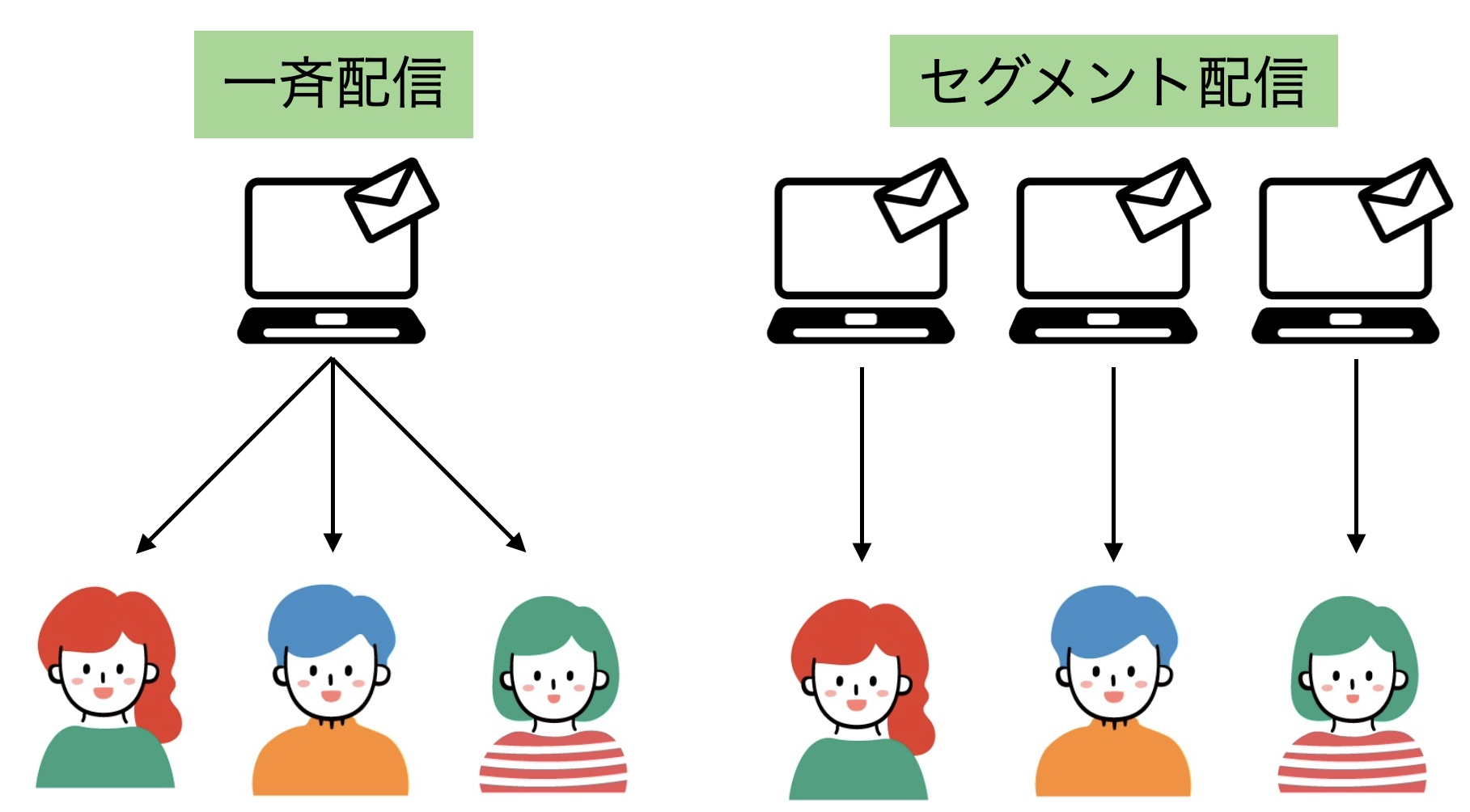
似た手法にセグメント配信がありますが、これは読者を年齢・性別・地域・職業などの属性や行動履歴に基づいてグループ分けし、それぞれに適したメルマガを送る手法です。


セグメントは、20代の女性にはトレンド情報を、企業の経営層には業界の最新ニュースを配信する、といった形でターゲットを絞り込みます。


パーソナライズは、より細かく個別最適化されるのに対し、セグメント配信は特定のグループ向けの情報提供が中心となります。


どちらも効果的なメルマガ運用に不可欠であり、組み合わせることでより高い成果を得られるでしょう。

従来の一斉配信との違いや課題

従来の一斉配信とパーソナライズ配信これまでのメルマガは、すべての読者に同じ内容を送る「一斉配信」が一般的でした。


新商品の案内やセール情報を一括で配信できるため、手間がかからず簡単に運用できます。


しかし、一斉配信には大きな課題があります。


それは 「読者にとって関係ない情報も届いてしまう」という点です。


例えば、男性向けの商品情報が女性の読者に届いたり、過去に購入したことのないカテゴリーの商品情報が送られてきたりすると、「自分には関係ないな」と感じ、メルマガを登録解除してしまう可能性があります。


実際、多くのユーザーは「メールの内容に興味が持てないとき」「高頻度でメールが届いたとき」などにメルマガを解除することがわかっています。


解除のタイミング


一斉配信だけでは開封率やクリック率が低下しやすくなり、配信の効果が薄れてしまうのです。こうした課題を解決するために、パーソナライズ配信が注目されています。

パーソナライズが必要な理由3つ

パーソナライズが必要な理由は以下の3つです。


  1. ユーザーの情報過多による無関心を防ぐため
  2. ターゲットごとに異なるニーズがあるため
  3. 一方的な情報発信ではなく、双方向の関係を築くため


それぞれについて、詳しく解説していきます。

ユーザーの情報過多による無関心を防ぐため

私たちは毎日大量の情報に囲まれています。SNSの通知、広告、ニュース、そしてメルマガ。受信箱には未読のメールがどんどん溜まり、「また宣伝メールか…」と開かずに削除することも。


そんな中で、メルマガを読んでもらうにはパーソナライズが必要です。


ただ一斉配信するのではなく、「この情報は自分に関係がある!」と感じてもらわなければなりません。


例えば、過去にスニーカーを買った人には「あなたにおすすめの新作スニーカー」を紹介すると、関心を持ってもらえます。


関係のない情報を送り続けると、読者はどんどん無関心になり、最悪の場合、配信解除されてしまうことも。メルマガを活かすには、読者一人ひとりの興味に寄り添った配信が欠かせません。

ターゲットごとに異なるニーズがあるため

メルマガ読者は、年齢や性別、ライフスタイル、興味・関心がそれぞれ異なります。全員に同じ内容を送ってしまうと、「自分には関係ない」と思われてしまうでしょう。


そこで大切なのが、ターゲットごとのニーズに合わせたパーソナライズです。


例えば、同じファッションブランドのメルマガでも、過去に購入履歴のある人には「新商品のおすすめ」、まだ購入したことがない人には「ブランドのストーリーを発信」など、それぞれの読者に響きやすい内容を発信します。


パーソナライズすることで、「これは自分のための情報だ」と感じてもらえ、開封率やクリック率の向上につながるでしょう。

一方的な情報発信ではなく、双方向の関係を築くため

これまでのメルマガは、企業から一方的に情報を発信するスタイルが主流でした。しかし、読者が受け取るだけのメルマガは「ただの宣伝」と思われ、読まれずに終わってしまうことも。


そこで重要なのが、双方向の関係を築くためのパーソナライズです。


例えば、過去に購入した商品に関するアンケートを送ったり、「あなたにおすすめの記事はこちら!」と読者の興味に合わせたコンテンツを紹介したりすることで、読者が反応しやすくなります。


メルマガをただの情報発信ツールではなく、読者とのコミュニケーションの場にすれば、信頼関係が深まります。

パーソナライズの種類と送り方

パーソナライズの種類と送り方をそれぞれ解説します。


手法 特徴 主な活用方法
基本的なパーソナライズ 登録情報や購買履歴に基づいて内容を調整
  • 名前を件名や本文に入れる
  • 購買履歴から関連商品を提案
行動履歴を活用したパーソナライズ ユーザーの行動に応じてリアルタイムで内容を変える
  • リンククリック後にクーポン配布
  • カート放置へのリマインド
属性によるセグメント配信 年齢・性別・地域などの属性ごとにグループ分けして配信
  • 20代女性にファッショントレンド特集
  • 40代男性にビジネスアイテム紹介

基本的なパーソナライズ

基本的なパーソナライズは、登録時の情報や過去の購買履歴・興味に基づいてメールの内容を調整します。


メルマガをパーソナライズする方法はいくつかありますが、まず取り入れやすいのが 「読者の名前を入れる」 ことです。


件名や本文に「〇〇さん、こんにちは!」と名前を入れるだけで、親しみを感じてもらえます。


大切なのは、「みんなに送られているメルマガ」ではなく、「自分宛てのメッセージ」だと感じてもらうことです。


さらに効果的なのが、購買履歴や興味に基づいたコンテンツ提供です。


例えば、以前スニーカーを購入した読者には「新作スニーカーが入荷しました!」というお知らせを、カフェ好きの読者には「おすすめのコーヒー特集」を送るなど、興味のある情報を届けることで、開封率やクリック率がぐっと高まります。


こうした基本的なパーソナライズを積み重ねれば、読者との距離が縮まり、より効果的なメルマガ運用につながります。

行動履歴を活用したパーソナライズ

行動履歴を活用したパーソナライズは、ユーザーのリアルタイムな行動データをもとに配信内容を変える手法です。


例えば、メルマガで紹介した商品のリンクをクリックした人に「この商品、今なら10%オフ!」とクーポンを送れば、購入につながる可能性が高まります。


また、ECサイトで商品をカートに入れたまま放置している人に「カートに入れた商品、お忘れではありませんか?」とリマインドメールを送るのも効果的です。


このように、読者の行動に合わせてメールを送ると「今まさに必要な情報」と感じてもらいやすくなります。

ユーザー属性によるセグメント配信

パーソナライズだけでなく、ユーザー属性によるセグメント配信もメルマガの効果を高める重要な方法です。


これは、読者を年齢、性別、地域、職業、興味関心などの属性ごとにグループ分けし、それぞれに合った内容を配信する手法です。


米国intuit社「インテュイット」の調査によると、一斉配信よりもセグメント配信の方が成果が高いことがわかっています。


一斉配信よりもセグメント配信の方が成果が高い


例えば、20代の女性には最新のトレンドファッション、40代の男性にはビジネス向けのアイテムを紹介するなど、属性ごとに情報を最適化するのもセグメントのひとつです。


パーソナライズほど細かくはありませんが、より関心の高い読者層にアプローチできるのがセグメント配信の強みといえるでしょう。


メルマガをパーソナライズするメリット

メルマガをパーソナライズするメリットを解説します。

開封率・クリック率の向上

一斉配信のメルマガでは、興味のない内容だとスルーされがちです。


一方で、メルマガをパーソナライズすると、開封率やクリック率が向上しやすくなります。


読者の名前を件名に入れたり、過去の購買履歴に基づいたおすすめ商品を紹介したりすることで、「これは気になる」と感じてもらえるでしょう。


例えば、「〇〇さんにおすすめの新作アイテム!」といった件名なら、関心を引きクリック率も高まるはずです。


このようにパーソナライズを活用し、開封率・クリック率を伸ばしてみてください。

リピーター・ロイヤルカスタマーの育成

ビジネスを続けるうえで大切なのが、一度買ってくれたお客様に「また買いたい」と感じてもらうことです。


そこで重要になるのが、メルマガのパーソナライズです。


単なる商品紹介ではなく、「自分のことを分かってくれている」と感じさせるメルマガを送り、リピーターやロイヤルカスタマーを育てていきます。


特にロイヤルカスタマーは、2回以上利用してくれているリピーターの中でも、特に自社に強い愛着を持っている大切なお客様です。だからこそ、しっかりと関係を深めて、大切に育てていく必要があります。


ロイヤルカスタマーピラミッド図


例えば、過去にスキンケア商品を購入した人には、次の購入につながる情報として「季節ごとのスキンケアアドバイス」や「愛用者の口コミ」を紹介すると、興味を持ってもらいやすいでしょう。


また、「前回の商品がそろそろ無くなる頃では?」というタイミングで、リマインドメールを送れば、継続的な購入を促せるはずです。


こうした施策を通じて、ファン化を進め、長期的に関係を築いていくことが大切です。


配信の最適化とコスト削減

メルマガは「とにかくたくさんの人に送ればいい」と思いがちです。


しかし、興味のない人に一斉配信しても、読んでもらえる可能性は低いでしょう。


しかも、読まれずにスルーされるだけでなく、配信解除されたり、迷惑メールとして扱われたりするリスクもあります。


そこで重要になるのが、パーソナライズによる配信の最適化です。


ターゲットごとに興味のありそうな情報を厳選して届ければ、開封率やクリック率がアップし、配信数が少なくても高い効果が期待できます。


一斉配信と比べて、効率よく、そして無駄なくメルマガを運用できるのがパーソナライズの魅力です。

パーソナライズを実現するためのツール

メルマガのパーソナライズを効率化してくれるツールを紹介します。

メルマガ配信ツール

最もメジャーなのが、メルマガ配信ツールの活用です。


メルマガ配信ツールを使えば、名前の自動挿入、購買履歴に基づくレコメンド配信、誕生日クーポンの自動送信などが手軽にできます。さらに、開封率やクリック率のデータを分析しながら、より効果的なメルマガ運用が実現できるでしょう。


また、配信リストの管理やセグメントごとのターゲティングも可能なので、必要な人に必要な情報だけを届けられ、無駄な配信コストも抑えられます。


メルマガをパーソナライズしながら効率化したいなら、まず導入しておきたいツールです。


マーケティングオートメーション(MA)ツール

マーケティングオートメーション(MA)ツールは、読者の行動や興味に応じて、最適なメールを自動で配信できるツールです。メルマガ配信ツールよりも細やかなフォローが可能で、より精度の高いパーソナライズ配信ができます。


例えば、ECサイトで商品を閲覧したのに購入しなかった人にフォローメールを送ったり、メルマガを開封した人にだけ追加の情報を届けたりと、シナリオに沿った配信が可能です。


さらに、開封率やクリック率などのデータを分析し、読者ごとに最適なタイミングや内容で配信できるのもメリットです。


一歩踏み込んだコミュニケーションを実現したい方は、MAツールを活用して、より効果的なメッセージ配信に取り組んでみましょう。
 

パーソナライズの効果測定と改善方法

パーソナライズの効果測定と改善方法について解説します。

効果測定の指標

メルマガの効果測定で重要な4つのKPT


メルマガをパーソナライズしたら、その効果をしっかり測定し、改善していくことが大切です。


そこで活用したいのが 「KPI(重要業績評価指標)」 です。メルマガのパフォーマンスを客観的に評価するために、以下のような指標を設定しましょう。
 

  1. 送信成功率:メールボックスに届いた割合を測る指標
  2. 開封率:メールが開かれた割合を測る指標
  3. クリック率:リンクの反応を確認する指標
  4. コンバージョン率:購読者の行動が成果につながった指標


これらの数値を定期的にチェックすることで、より効果的なメルマガ運用が可能となります。

A/Bテストの実施

メルマガの開封率やクリック率を上げるためには、A/Bテストの実施が必須です。


A/Bテストとは、異なるパターンのメルマガを用意し、どちらの方が効果が高いかを比較する方法です。


ABテスト


例えば、画像をテストする場合、「メインビジュアルを1枚だけ表示したパターン」と「複数の画像(2枚)を並べたパターン」を用意し、どちらの方が反応(クリック率やコンバージョン率)が高いかを検証します。


また、CTA(行動を促すボタン)の色を変えてテストするのも効果的。「赤いボタン」と「白いボタン」で、どちらがよりクリックされやすいかを比較すると、読者の反応傾向をつかめます。


A/Bテストを繰り返せば、読者が反応しやすいメルマガの傾向がわかり、配信の精度が向上するはずです。

データ分析による改善

メルマガは、ただ配信して終わりではありません。配信後のデータを確認し、次回にどう活かすかが大切です。


例えば「開封率が低い」と感じたら、件名の見直しや配信時間の変更を検討。「クリック率が低い」場合は、本文の構成やCTA(行動を促すボタン)のデザイン・文言を改善できます。


大事なのは「なんとなく」で判断せず、数値をもとに仮説を立てて改善することです。

小さな見直しをコツコツ積み重ねれば、より読まれやすく、成果につながるメルマガになります。


感覚だけに頼らず、数字を味方につけて配信の質を高めていきましょう。

メルマガのパーソナライズ導入時の注意点や課題

メルマガをパーソナライズする際の注意点や課題について解説します。

個人情報の取り扱いに注意する

メルマガをパーソナライズする際、読者の名前や購買履歴、行動データなどを活用します。


だからこそ、個人情報はしっかり管理しなければなりません。


不正な取り扱いや情報漏えいが発生すると、信用を失うだけでなく、法的な問題に発展する場合もあります。


メルマガの配信リストは厳重に管理し、不要になったデータは適切に削除。外部サービスを利用する場合は、セキュリティ対策が十分なツールを選びましょう。
過度なパーソナライズは逆効果の場合も

メルマガのパーソナライズは効果的ですが、やりすぎると逆効果になるケースもあります。


あまりにも細かい情報を使いすぎると、読者は「なんでこんな情報を知ってるの?」と、不信感を抱くことも。


例えば、「〇〇さん、昨日〇〇の商品をチェックしていましたね!」といった内容は、便利さよりも「監視されているかも…」と、警戒心を持たせてしまうかもしれません。


メルマガのパーソナライズは効果的ですが、あえて言わないことも大切です。読者の行動データや購買履歴を活用できるからといって、すべてをそのまま伝えるのが正解とは限りません。


「3年前に購入した〇〇の商品、そろそろ買い替え時ですね!」とピンポイントで言うより、「愛用者におすすめの新作が登場しました!」と、やんわり伝える方が受け入れられやすい場合もあります。


自然な表現を使いながら、踏み込みすぎない配信を心がけましょう。

リソースの確保が必要

メルマガをパーソナライズすると反応率が上がりますが、その分、リソースを圧迫します。
 

一斉配信と違い、読者ごとに異なる配信が必要なため、データの管理やシナリオ設計に手間がかかりがちです。


例えば、「購買履歴に基づいておすすめ商品を紹介する」場合、過去のデータを整理し、適切なリスト分けを行う必要があります。


「誕生日クーポンを送る」「開封状況に応じて異なるメールを配信」などの設定をするには、メルマガ配信ツールやマーケティングオートメーション(MA)ツールの導入を検討した方がいいかもしれません。


パーソナライズを成功させるには、人員・時間・ツールの準備が必要です。無理なく運用できる仕組みを整え、できる範囲から少しずつパーソナライズを取り入れていきましょう。
そもそも開封率が低い

メルマガをどれだけ工夫しても、開封されなければ意味がありません。


実際に、メルマガの開封率は10〜30%といわれています。※当社調べ


多くのメルマガは受信箱に埋もれたり、「後で読もう」と思われたりして、スルーされがちです。


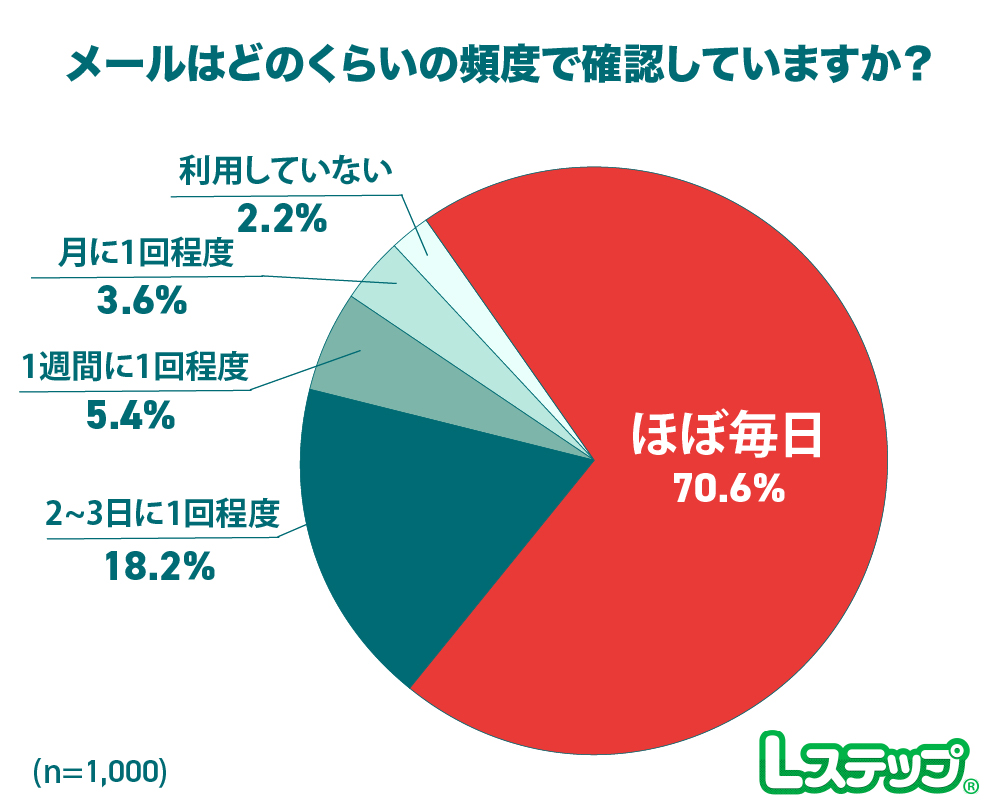
弊社の調査でも、メルマガの内容は「気になったものだけ確認している」が54.1%と最多でした。


メルマガの内容の確認頻度


つまり、多くの読者はすべてのメルマガを開封しているわけではなく、興味を持ったものだけに目を通しているのです。


最近では、開封率の高いLINE公式アカウントを活用して情報を届ける企業も増えています。即時性も高く、エンゲージメントを高めやすいのが特徴です。


開封率を改善するためには、メルマガの工夫だけでなく、読者が受け取りやすいチャネルを選ぶことも検討しましょう。
 

LINE公式アカウントの活用が増えている

最近、多くの企業がLINE公式アカウントを活用するケースが増えています。


その理由は「開封率の高さ」だけではありません。


LINEは、日常的なコミュニケーションツールであり、気軽にやり取りができる点も大きな魅力です。


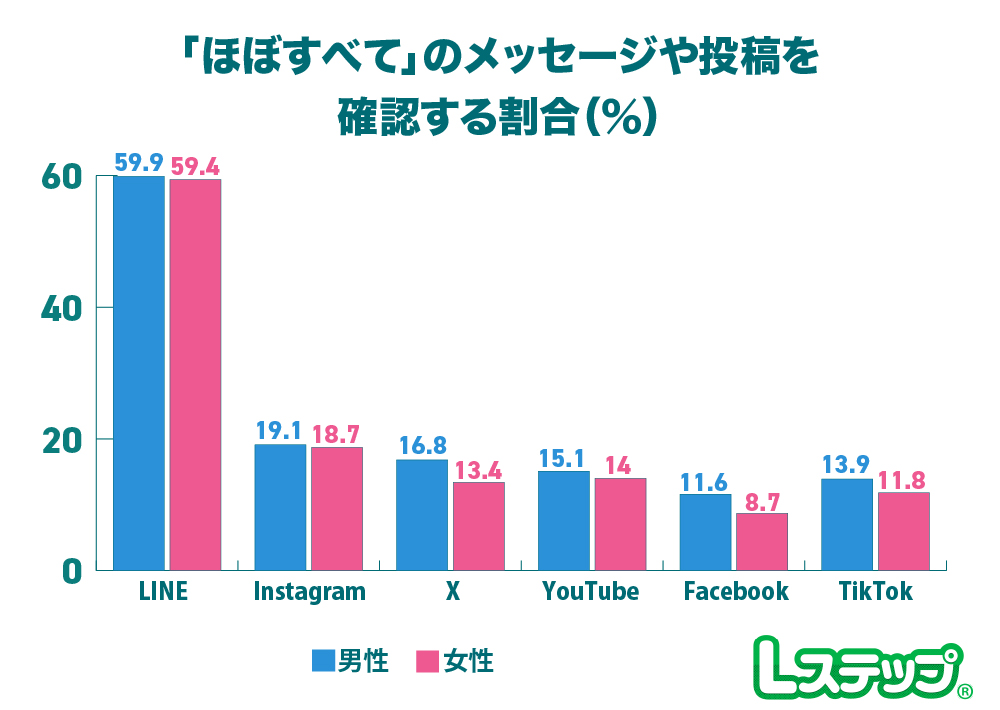
弊社の調査においても、よく利用するメッセージツールは「LINE」が最も多く、メールに比べて2倍以上も利用されていることがわかります。


よく利用するメッセージツール


メルマガは一方的な配信になりがちですが、LINEはチャット機能を活用して顧客と直接やり取りができるのが特徴。問い合わせ対応や予約受付にも活用されています。


また、トーク画面下部に表示されるリッチメニューなど、視覚的に分かりやすく情報を整理できるのも人気の秘密です。


こうした多機能性が、LINE公式アカウントの活用が進んでいる理由といえます。


メルマガとLINEどちらの配信が有効か?

では実際にメルマガとLINE、どちらの配信が有効なのでしょうか?


それぞれに適したケースがあるため、目的に応じて使い分けることが大切です。


比較項目 メルマガが有効なケース LINEが有効なケース
主なターゲット
  • BtoBの商談相手
  • PC中心のユーザー
  • 情報収集に前向きな層
  • 一般消費者(個人向け)
  • スマホ中心のユーザー
  • リアルタイムの反応を求める層
活用例
  • 採用案内や企業向けの資料送付
  • じっくり読みたいコラムやレポート
  • イベント告知
  • 予約リマインド
  • セール、クーポン配信
  • すぐに確認してほしい配信
向いている情報
  • 詳細説明が必要な商品やサービス
  • 業界ニュース
  • PDF資料
  • タイムセール
  • 短期キャンペーン
  • 即時対応が必要な情報
閲覧環境との相性
  • PC閲覧に適した情報量の多いコンテンツ
  • スマホ閲覧に適したシンプルなメッセージや通知
コンテンツの量
  • 長文コンテンツ
  • 画像や表を含む読み物型の配信
  • 短文、箇条書き中心
  • ワンタップで確認できる内容
コミュニケーション形式
  • 一方向の情報発信が中心
  • ・1対1のやりとりがスムーズ

メルマガが有効なケース

メルマガは、PCでの閲覧に適しており、情報量の多い場合や詳細な説明が求められる場面で効果を発揮します。


例えば、BtoB企業が行う商談前後のフォロー、資料請求への対応、サービス詳細の案内など、「文章量が多く、じっくり読んでもらいたい」コンテンツはメルマガと相性抜群です。


また、添付ファイルの共有やPDF資料のダウンロードなど、PCでの操作を前提とした施策も、メールを活用するとスムーズでしょう。
 

さらに、メールは社内での情報共有や転送がしやすく、組織内での意思決定に関わる情報伝達にも向いています。


このように、情報の密度や保存性、ビジネスシーンでの活用を重視する場合は、メルマガが有効です。

LINEが有効なケース

LINEは、リアルタイムでのパーソナライズ配信に優れています。ユーザーの行動履歴や属性データを活用し、今まさに必要な情報を最適なタイミングで届けられるのがメリットです。


例えば、

ビックリマークがついた人のイラスト

本日18時から2時間限定セールスタート!

ビックリマークがついた人のイラスト

雨の日限定!今から1時間ドリンク半額クーポン配布中


といったような時間に限りのあるキャンペーンや、その場で反応してもらいたいお知らせと相性抜群。開封されなくてもプッシュ通知で気付きやすいのも特徴です。


さらに、LINEは日常的に使われているメッセージツールのため、メールよりも気軽に返信しやすく、1対1のコミュニケーションがしやすいのも利点です。そのため、ユーザーからの予約変更や質問にも、スムーズかつ柔軟に対応できます。


このように、スピード感のある情報配信や柔軟なやりとりを求める場面では、LINEが非常に有効なチャネルといえるでしょう。
おすすめはメルマガとLINEの併用

比較項目 メルマガ LINE公式アカウント
到達率 10~30% 100%
開封率 10〜30% 60%
通知の即時性 通知は静かに届く/見落とされやすい 通知がポップアップ表示され、すぐに届く
向いている内容 長文の説明、コラム、BtoB向けの案内など セール告知、クーポン配信、短文の通知など
コスト 配信数が増えても比較的安価 配信数によって料金が上がる
登録・解除のしやすさ フォーム入力が必要でやや手間 ワンタップで簡単に登録可能

※数値データは当社調べ


メルマガとLINEは、それぞれ強みと弱みがあり、併用することで効率的に情報を届けられます。一方に頼るのではなく、目的に応じた使い分けが大切です。
 

メルマガの強みは、情報を詳しく伝えられる点です。キャンペーンの詳細や商品説明、業界ニュースなどをしっかり届けられます。


一方LINEの強みは、開封率の高さとリアルタイム性です。メッセージがすぐに目に留まりやすく、クーポン配信やイベントのリマインドなど、今すぐ行動してほしい情報を伝えるのに最適です。


例えば、「LINEでキャンペーン開始を知らせ、メルマガで情報を詳しく説明する」といった活用方法もいいでしょう。


それぞれの特徴を理解し、組み合わせて活用することで、より多くの読者に情報を届けられます。

LINEでパーソナライズ配信をするならLステップ

これまで、メルマガやLINEのパーソナライズについて解説してきました。


中でも、LINEはリアルタイム性や開封率の高さが魅力で、多くの企業がパーソナライズ配信に活用しています。


そして、LINEでの配信をさらにパーソナライズさせたい方におすすめなのが「Lステップ」です。


Lステップとは、LINE公式アカウントの機能を拡張したマーケティングツールです。LINE公式アカウントよりも細かくパーソナライズできるため、反応率アップや売上アップが期待できます。


ちなみに、LINE公式アカウントで絞り込める属性は、性別や年齢、地域などに限られます。一方Lステップでは、友だち1人からでも属性を絞り込み、セグメント配信できるのがメリットです。


LINE公式アカウントとLステップの違い


例えば、過去に特定のURLをクリックしたユーザーだけにフォローメッセージを送ったり、アンケートに回答した人だけに限定クーポンを配信したりと、行動ベースでのセグメント配信が自由に行えます。


さらに、一度設定しておけば自動でセグメントごとのシナリオ配信が行えるため、運用の手間を減らしながら高精度なマーケティングが実現できるのも魅力です。

※シナリオ配信とは、登録しておいた複数のメッセージを、指定したタイミングで順番に自動配信する機能。


このように、Lステップを使えば、LINEでのパーソナライズ配信が一段と進化し、ユーザーとの関係構築やコンバージョンの最大化につながります。

メール配信ができる!Lステップの新機能「Lメール」

LINEとメール、それぞれのチャネルには異なる強みがあります。


LINEは即時性が高く開封されやすい一方で、メールは詳細な情報やファイルの送付に適しているのが特徴です。


そのため、LINEとメールを使い分けることで、より効果的な配信が実現できます。


そして、それを可能にするのがLステップの新機能「Lメール」です。


Lメールは、LINEとメールを組み合わせ、シームレスな配信が実現できる機能です。


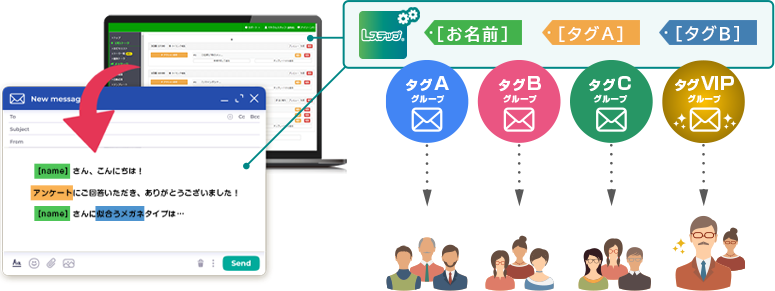
Lステップに蓄積されたデータをもとにLINEとメールの両方で、パーソナライズな配信ができるため、効率よくマーケティングを進めたい企業にとって強力な選択肢となります。


【例:Lステップで取得した情報をメールに挿入できる】


Lステップで取得した情報をメールに挿入


さらに、

  • 商品を購入した人
  • アンケートに答えた人
  • リンクをクリックしなかった人

など細かい条件でセグメントができます。


これを活用すると、Lメールでの配信がよりパーソナライズされたものになります。


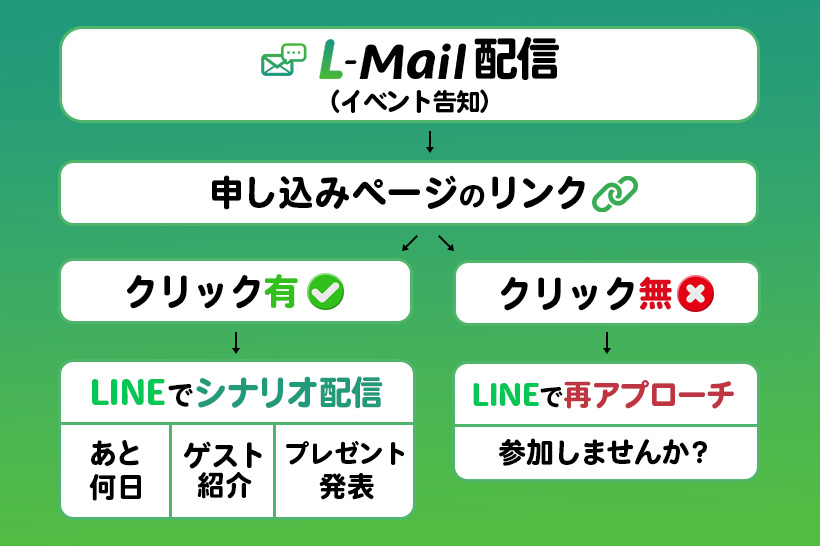
【Lメールの活用例】

  1. 1通目はLINEでイベント告知
  2. 2通目はイベント告知のリンクをクリックしてくれた人にだけにメールを送信
  3. 3通目はイベント日が近づいたらLINEでリマインド


Lメールでの配信


さらに、1通目でリンクをクリックしなかった人には、数日後に再度LINEで告知をするといったアクションも可能です。


しかも、これらはすべて自動化できるため、今までパーソナライズで必要だったリソース不足の問題も解決できます。


ぜひLメールを活用して、よりパーソナライズされた配信を実現してみてください。

パソコン用