【LINE×AI】LステップのWebhook転送機能の活用事例3選

LINEとChatGPTに代表されるAIツールは、Lステップの「Webhook転送機能」によって連携できるようになりました。


  • 連携できるのは知ってるけど、具体的な活用方法がわからない
  • AI連携って実用レベルなの?
  • 成果が出てるアカウントはあるの?

このような疑問をお持ちの方もいるのではないでしょうか。


そこで今回はWebhook転送機能を使い、LINE×AIを実現している事例を3つご紹介します。


  1. 就活支援サービス(AIチャットボット)
  2. 中古品買取(画像認識)
  3. AI相談窓口(データベースからのAI生成)


アカウントの構築を行った株式会社Arrow Linkの北村さんに、ポイントを解説していただきました。

 

株式会社Arrow Linkの北村さん

【北村ゆかり】
株式会社Arrow Link DX推進責任者

アローグループに2009年入社。通信事業部で事業統括。結婚出産を機に、採用管理ツール「採マネnext ≫」や「LINEマーケティングツールLiny」などの事業に従事。また、エンジニア未経験からAI開発部署を0から立ち上げ、「AI就活サポくん」「AI採用担当くん」を開発。その他AIサービスや連携機能を利用したツールを多数開発。

⇒【Lステップ×AI】外部ツール連携ガイドの無料ダウンロードはこちら

就活支援サービス(AIチャットボット)

はじめに、就職活動中の学生を対象に、AIが自己分析やES対策などを支援するAIチャットボットサービス「AI就活サポたくん」をご紹介します。


Lステップと連携しているAIツール
  • ChatGPT


「AI就活サポたくん」でできること
  • AI ES作成/添削
  • AI 適性診断
  • AI 就活相談


AI就活サポたくんの挙動は、こちらからご確認いただけます。


――AI就活サポたくんでどのようなことができるか、具体的にお聞かせいただけますか。

中上さん
北村さん

ひとつめは、ES(エントリーシート)の自動作成です。


項目を選び、フォームに沿ってテーマや具体的なエピソード、志望業界などを入力していただくと、その情報をもとにAIが文章を作成します。
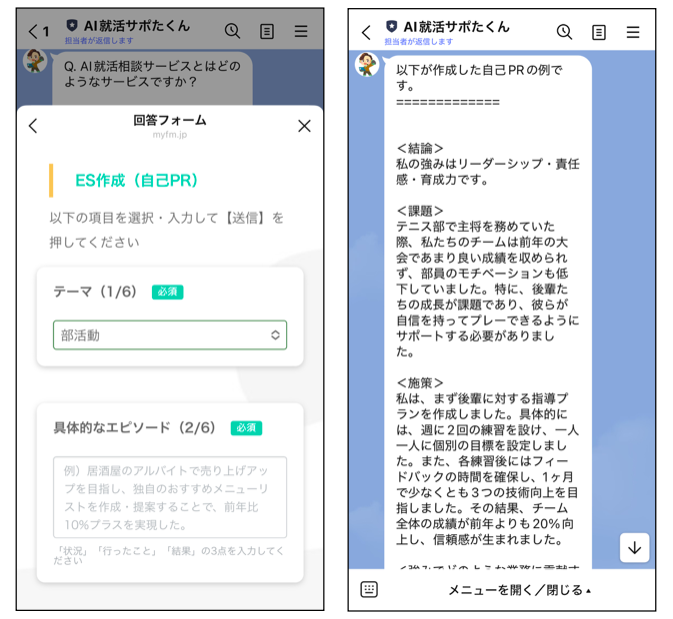
 

ES(エントリーシート)の自動作成


適性診断も同様に、簡単な質問に答えるだけで自分に合う業界や強みを可視化できます。
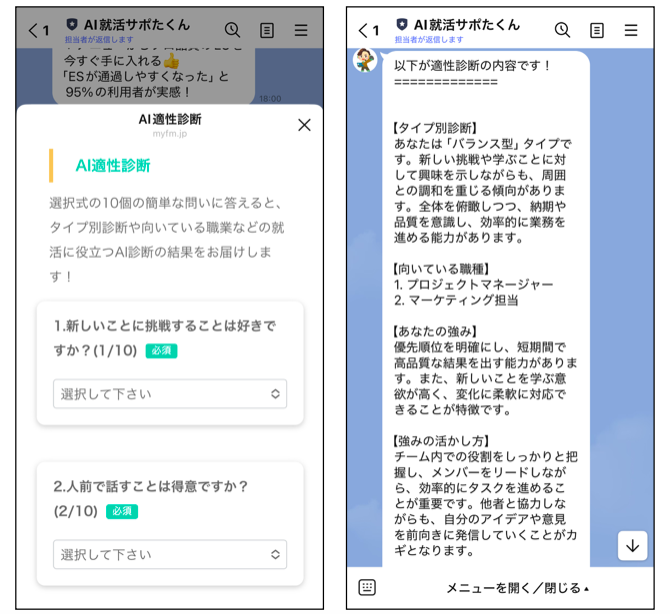
 

AI適性診断


その他にも、就活の不安や悩みに対し、対話形式で行動プランやアドバイスを提案する「AI就活相談」や、OB訪問のお礼から面接の日程調整まで、用途に合わせたメール文面をAIが瞬時に作成・改善する「メール作成・添削」などもあります。


メール作成画面
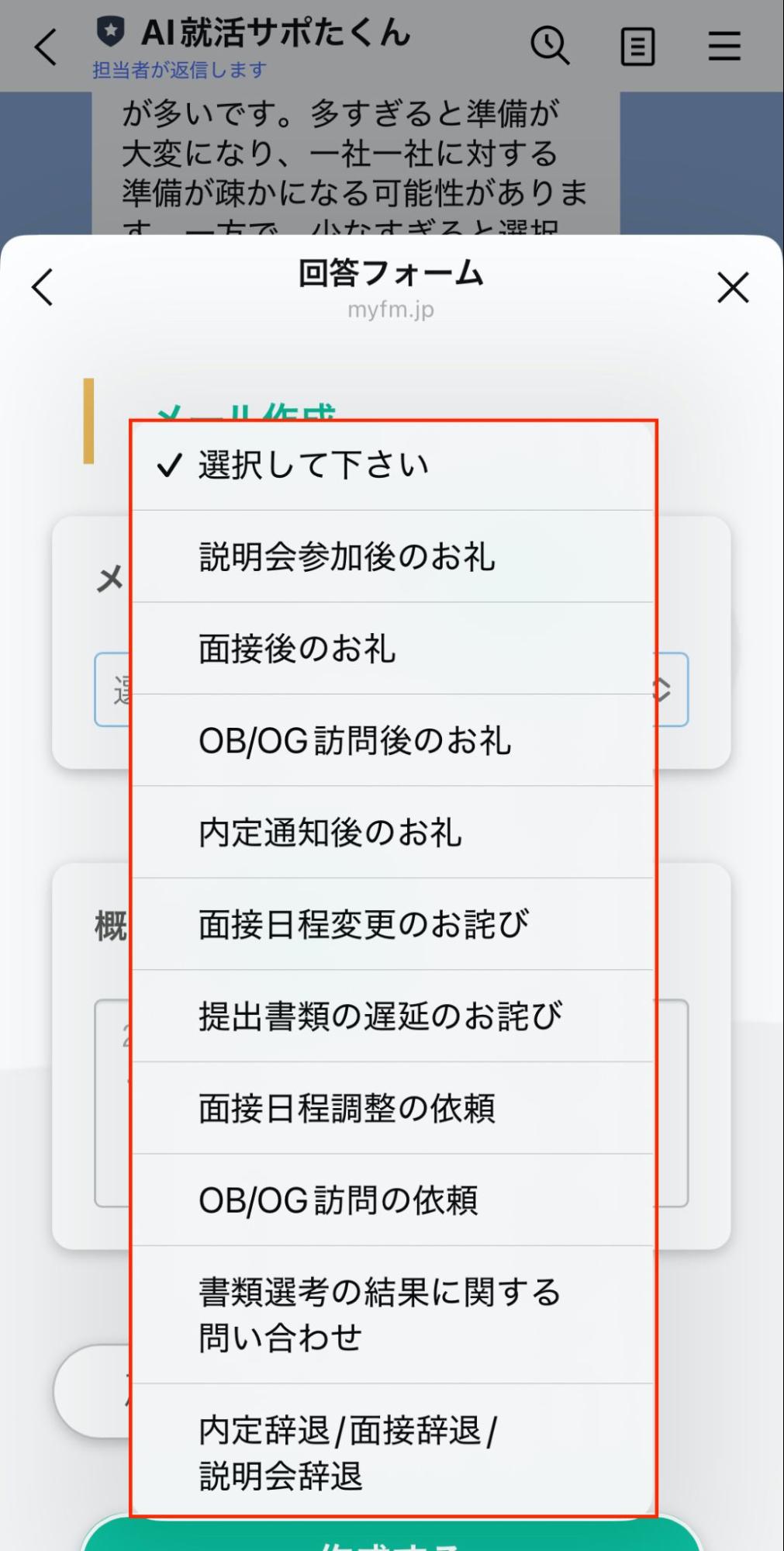
回答フォーム


――私も操作させていただきましたが、すごく便利なアカウントですよね。学生の頃に知っていたら絶対活用していたと思います。ユーザーの回答や質問に対するAIの回答は、御社内にあるデータとGPTを組み合わせて生成されているのでしょうか?

中上さん
北村さん

いえ、回答フォームとGPTの組み合わせです。


Webhookでスプレッドシートとも連携していますが、ユーザーからの回答とAIが生成した回答を履歴として残す目的で使っています。


――なるほど。例えばスプレッドシートに10パターンの回答を用意しておいて、この人に合うのはこれと引っ張ってきてるわけではないんですね。

中上さん
北村さん

そうではないですね。ですので毎回違う回答になります。


――ということは、回答フォームでの情報収集と適切なプロンプトがあれば、同様の仕組みが作れるのでしょうか。

中上さん
北村さん

はい、本事例においてはプロンプトが重要だと考えています。


――「ChatGPTを単体で使えばよいのでは?」と疑問を持つ方もいると思います。そのあたりはいかがでしょうか?

中上さん
北村さん

ChatGPTを単体で使うのは、結構手間がかかりますよね。


例えばES作成をする場合、状況や企業情報、伝えたいニュアンスなどを細かく指示する必要があります。また、就活に適した文脈で回答をもらうための表現の調整も必要です。


言語化が上手な人はスムーズに進められるのかもしれませんが、そうでなければ何度もやり取りを繰り返しますから、時間も手間もかかってしまいます。


その点、あらかじめプロンプトが組まれているツールを使えば、必要な情報を選択・入力するだけで”面接官に受ける文章”が生成されるので、作業負担を大幅に軽減できます。
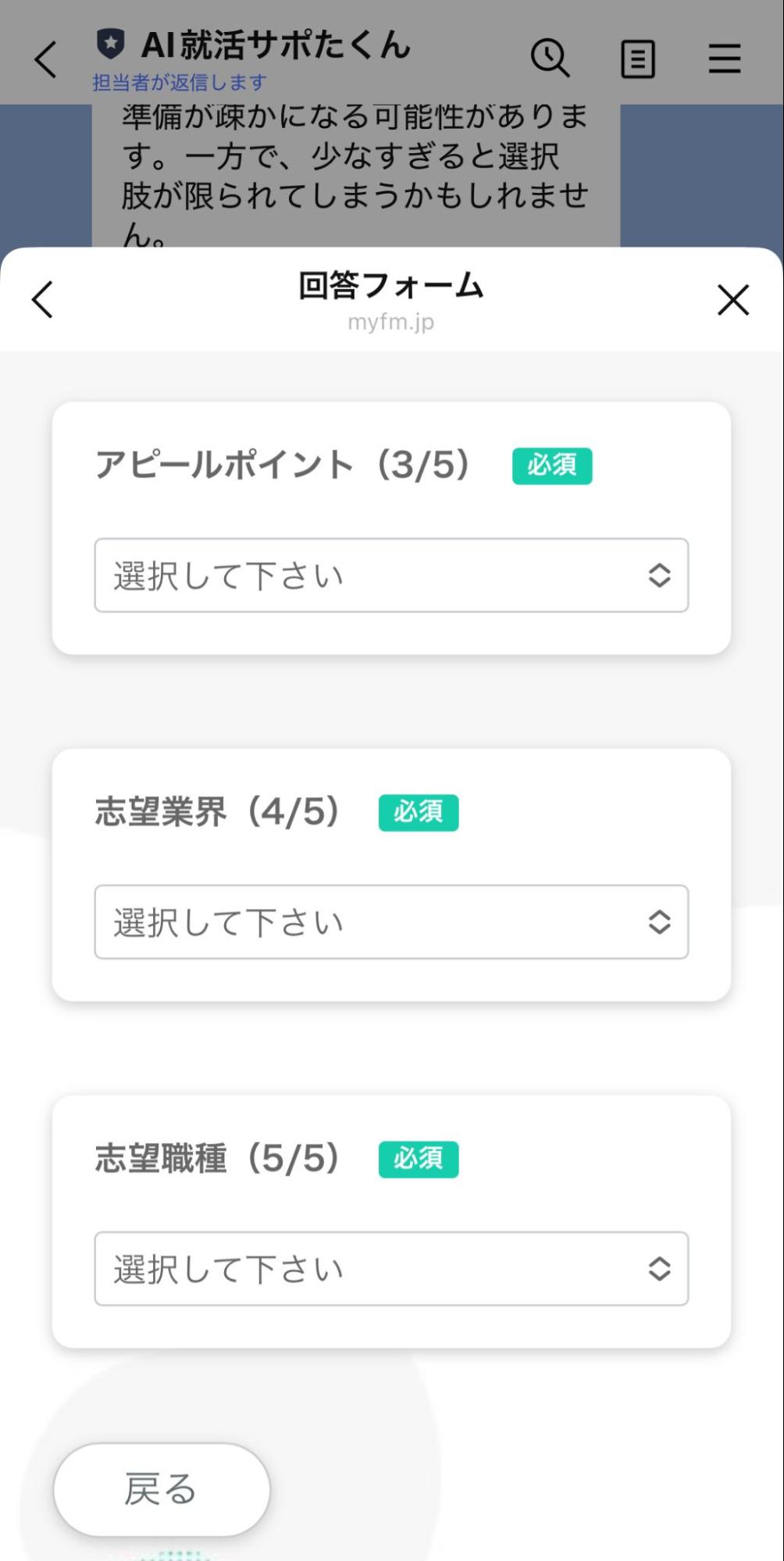
 

回答フォーム


――確かにChatGPTで1からやり取りをするのと比べると、断然早く結果にたどり着き、かつ誰でも使えるのは魅力ですね。同様の仕組みを導入しているクライアントはいるのでしょうか?

中上さん
北村さん

はい、すでに10社ほど構築支援をさせていただいております。


企業様によって独自の視点というかポイントがありますので、企業様ごとプロンプトは調整しています。また、自社データと連携したいとおっしゃる場合は、データをもとに構築を進める形です。


――AIで生成される文章について、AIっぽいと感じるといったフィードバックはありますか?

中上さん
北村さん

クライアントの担当者でよくAIを使ってらっしゃる方ですと、雰囲気がAIっぽいとおっしゃることもありますが、ユーザー様からのそのような声は聞いておりません。


――本事例のような仕組みは、人材系以外ではどういった業種に展開できそうでしょうか?

中上さん
北村さん

さまざまな業種に応用できると思いますよ。


診断系でいきますと、例えば美容・コスメ業界なら「パーソナルカラー診断」や「おすすめスキンケア診断」、教育業界なら「学習スタイル診断」や「最適な講座診断」などでしょうか。


何かをアドバイスするには企業様(業界)で判断材料があると思うので、それらを言語化してプロンプト設定することで構築可能です。


今回の事例のようなESや自己PRなどの作成は、ひとつの答えがあるものではないので、そういう意味では柔軟性が高くて使いやすいかもしれません。


――Lステップで診断コンテンツを構築しているアカウントをよく見かけます。ある程度回答のパターンが決まっている場合、AI連携をしなくてもいいような気もしますが、その点はどう思われますか?

中上さん
北村さん

AIは100%正確ではないという前提があります。


もし「この診断通りにやらないとダメ」「これ以外の結果が出たらクレームになる」という内容でしたら、AI連携をせずに構築した方がよいですね。


一方で、自然言語でのやり取りや、リアルタイム性を活かした診断コンテンツを作ってよいのであれば、AIの強みを活かせて面白いと思います。


また、AIを活用していること自体が興味を引く要素になるので、友だち数の増加につながる場合もあるんですよ。集客施策にできるのもひとつのメリットだと思います。


あとは、この前弊社のLステップ構築者と会話したんですけど、AI活用で診断コンテンツ構築の工数削減につながるかもという話はありました。


――コンテンツとしての独自性の他、集客面や構築の工数削減にもつながるとしたら、AI連携するメリットは大きいですね。⇒【Lステップ×AI】外部ツール連携ガイドの無料ダウンロードはこちら

中古品買取(画像認識)

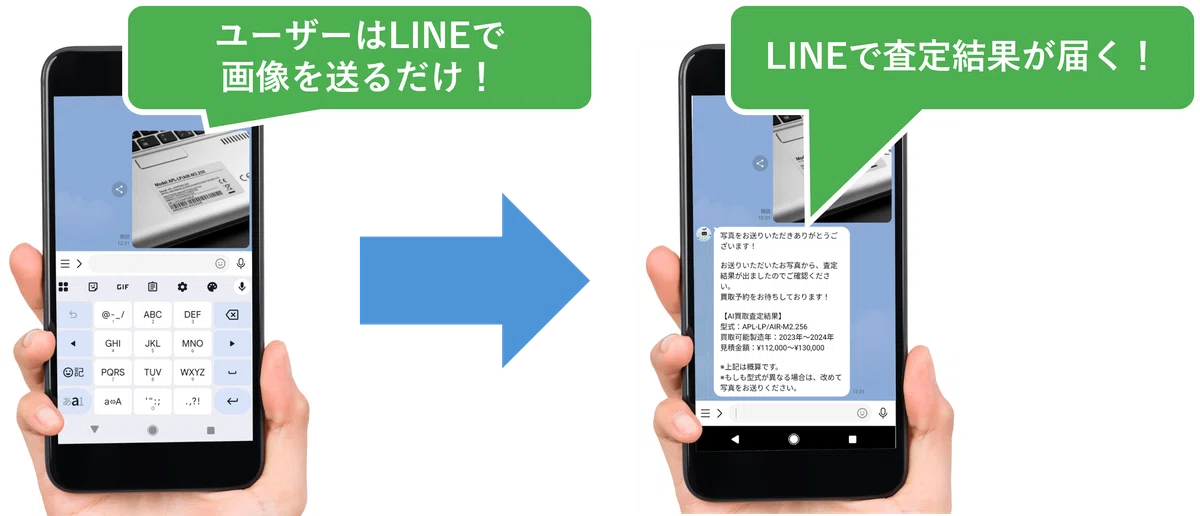
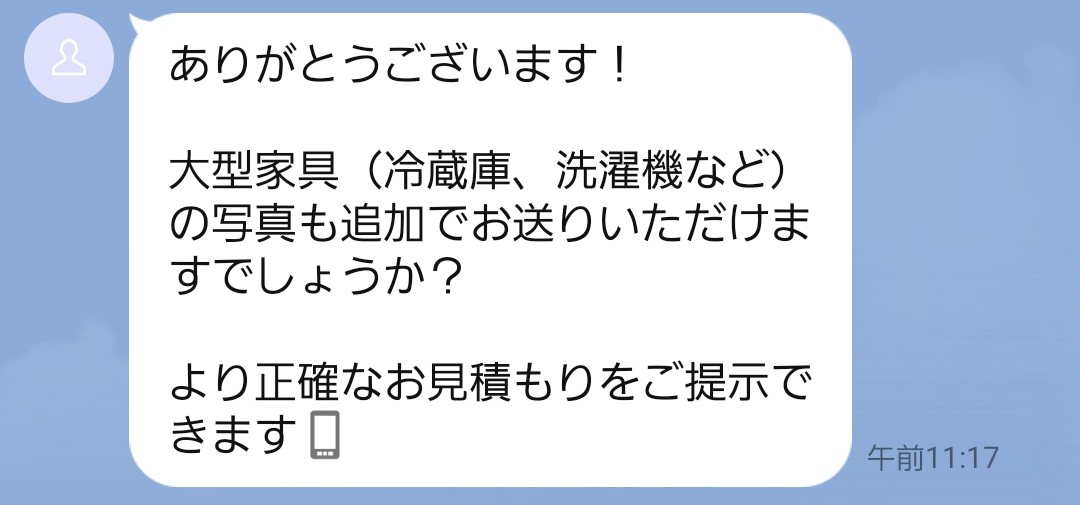
次に、中古品買取業者が導入した「自動査定AIチャットボット」についてご紹介します。


Lステップと連携しているAIツール
  • Gemini


中古品買取のアカウントでできること
  • AI 画像診断
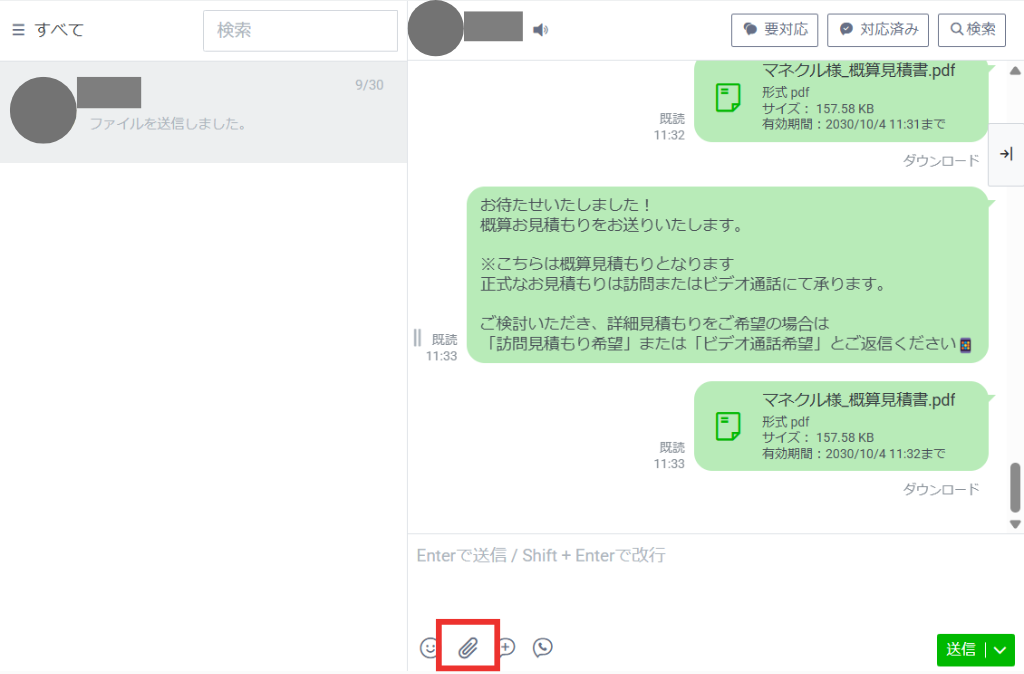
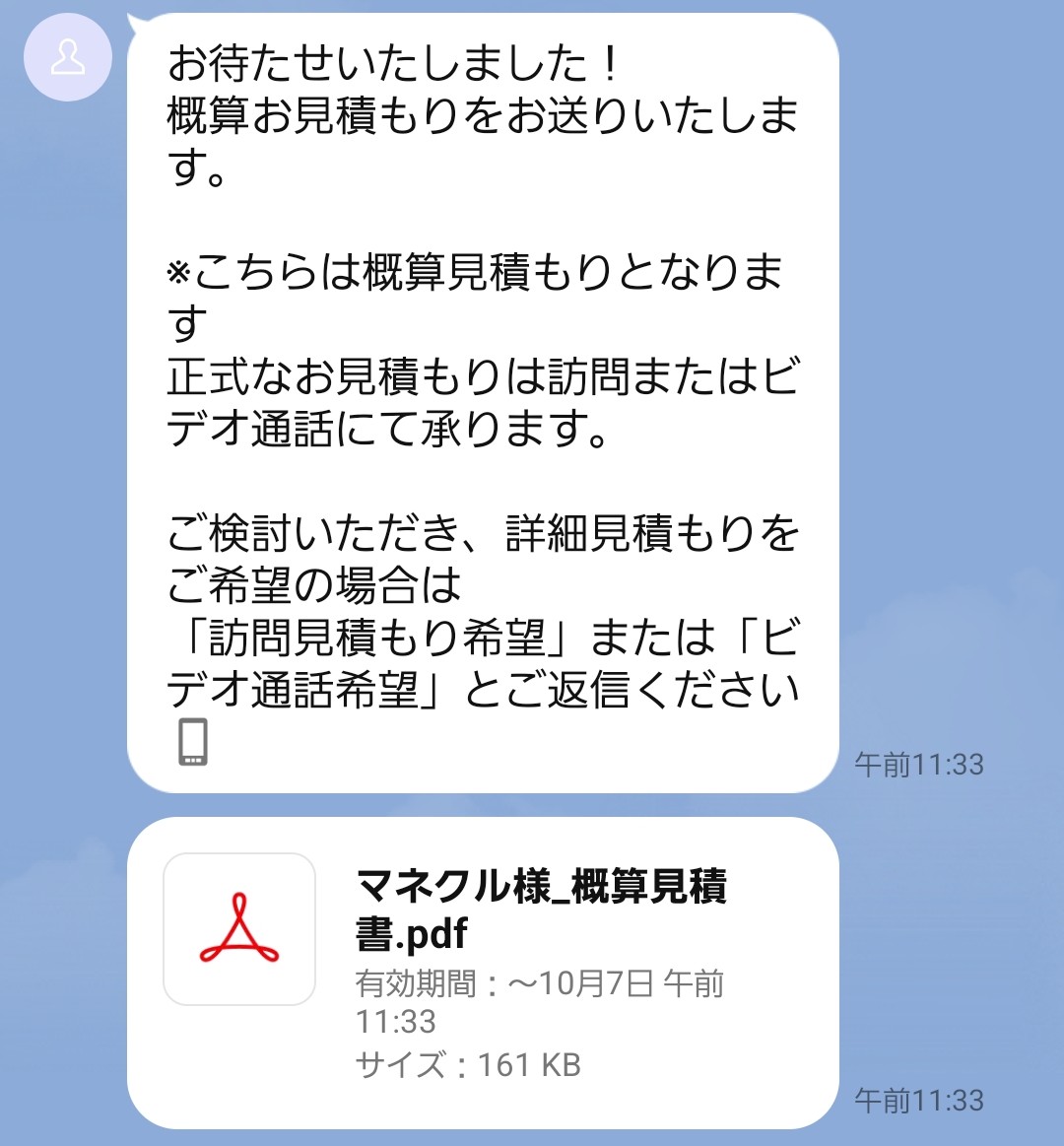
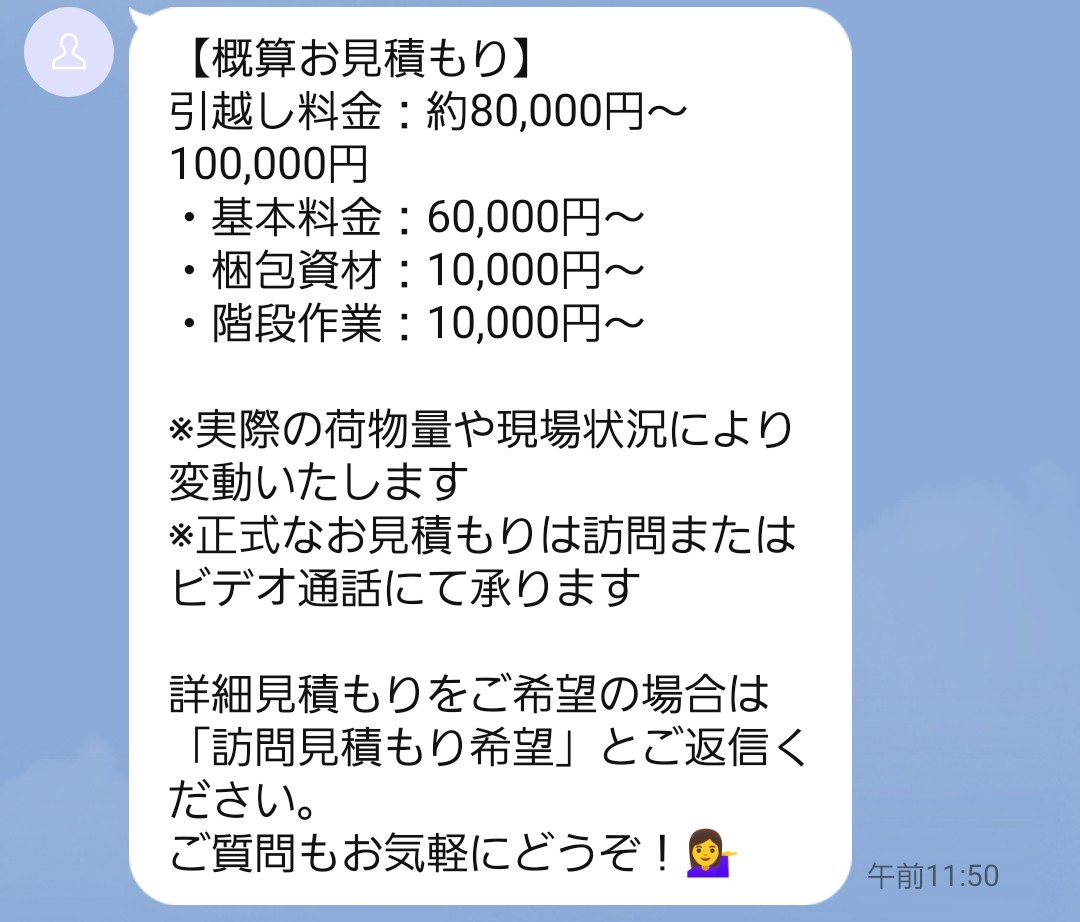
  • 見積もりの自動発行


中古品買取アカウントの挙動は、こちらからご確認いただけます。


――中古品買取のアカウントについて、AI連携の背景からお聞かせいただけますか。

中上さん
北村さん

主に次の2つの課題解決を目的に、AIを導入しました。


<課題>

  1. リードの機会損失が多い
  2. 対応が属人化している


ひとつめの「リードの機会損失」は、スピーディーな買取査定ができていないことが原因です。


買取査定をLINEで受け付けていたのですが、日中は別の業務が忙しいと対応が遅れてしまうんですよね。すぐに回答が得られなければ、ユーザーは即座に対応してくれる競合他社へ流れてしまいます。


ふたつめの「対応の属人化」は、商品知識が豊富な一部のスタッフに査定業務が依存しており、対応スピードの遅れや査定のバラつきにつながり、結果的に成約率の低下を招いていました。


ユーザーが商品の画像をLINEに送るだけで自動査定できれば、課題解決できる


このような発想から、AIによる査定フローの完全自動化を進めました。


AIによる査定フローの完全自動化


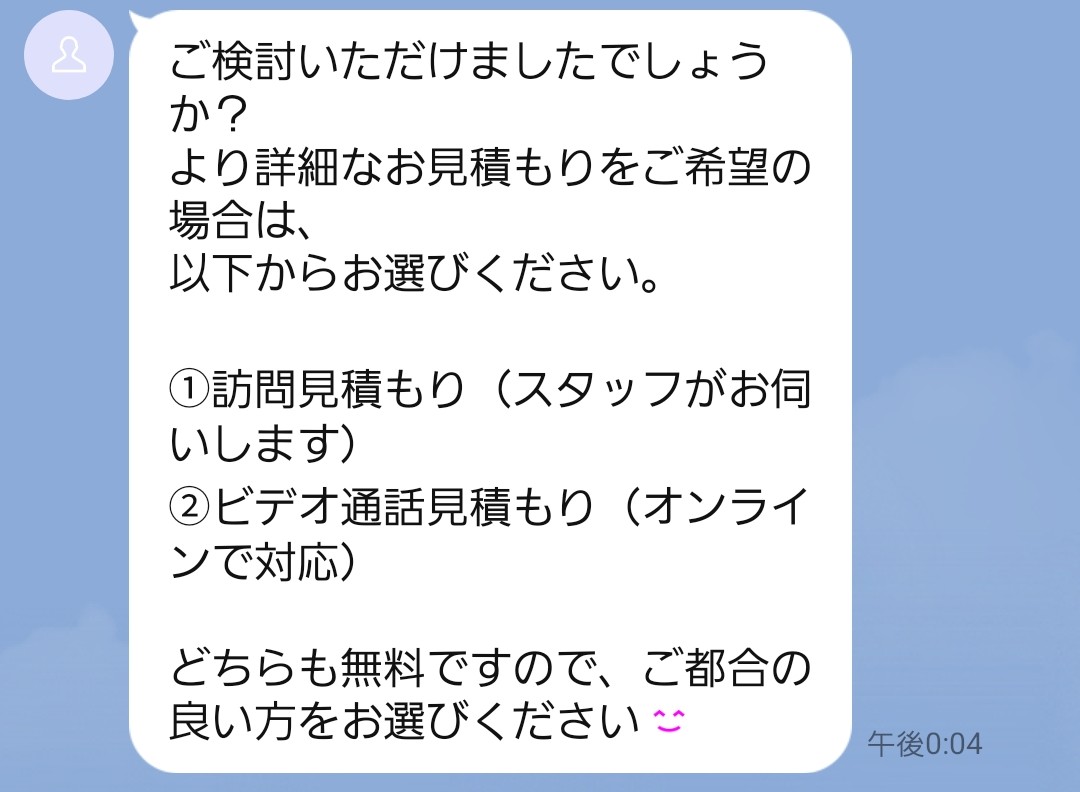
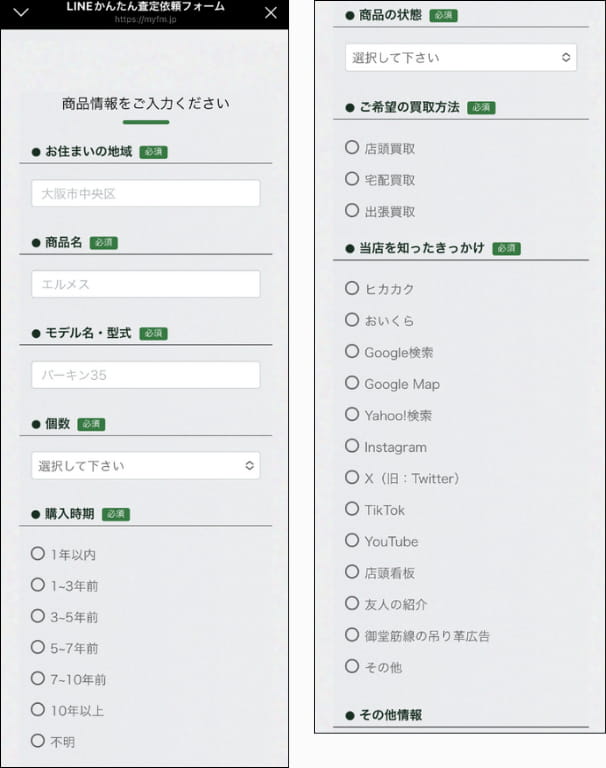
商品の型番が写った画像を送っていただくと、AIが画像認識を開始。その型番が自社データベースに登録されていれば、LINEで買取査定金額が自動返信されます。


この仕組みの構築により、24時間365日の即レス対応が可能になりました。


また、「より買取の可能性が高いお客様」への丁寧なフォローに時間を集中できるようになっています。


――本事例もすごく便利ですよね。AIツールはGeminiを使っていると伺いましたが、画像認識の場合はGeminiがよいのでしょうか?

中上さん
北村さん

そうですね、今はGeminiがよいと考えています。実は初期構築の段階では、ChatGPTを使っていました。


GPTの後にClaudeの精度がすごく上がったのでClaudeに変更して、今度はGeminiがすごくよくなったのでGeminiに変更し、今に至ります。


AIツールはどれも進化が目まぐるしいので、検証を続けてその時々で特によいツールを選ぶようにしています。


――実際の読み取り精度はかなりよいのでしょうか?

中上さん
北村さん

送られてくる写真の画質や角度、またどのような写真かにより多少影響は受けてしまいますが、現状読み取り精度は95%前後を担保しています。


――読み取り精度も95%前後ですか!かなり高いですね。

中上さん
北村さん

はい、当初は60%くらいで正直うーんって感じだったんですけど、AIの進化とスタッフの努力のおかげですね。プロンプトを調整して細かい検証を繰り返して、ようやく95%にたどり着きました。


――「より買取の可能性が高いお客様」への丁寧なフォローに時間を集中できるようになったとおっしゃっていましたが、この点についてもう少し詳しく教えていただけますか。

中上さん
北村さん

以前は一次対応をすべてスタッフが行っていたため、あまり確度が高くない査定依頼にも1件1件対応していました。


現在はAIが査定結果を返す際に、正式に見積もり依頼をするか選択肢を提示しています。
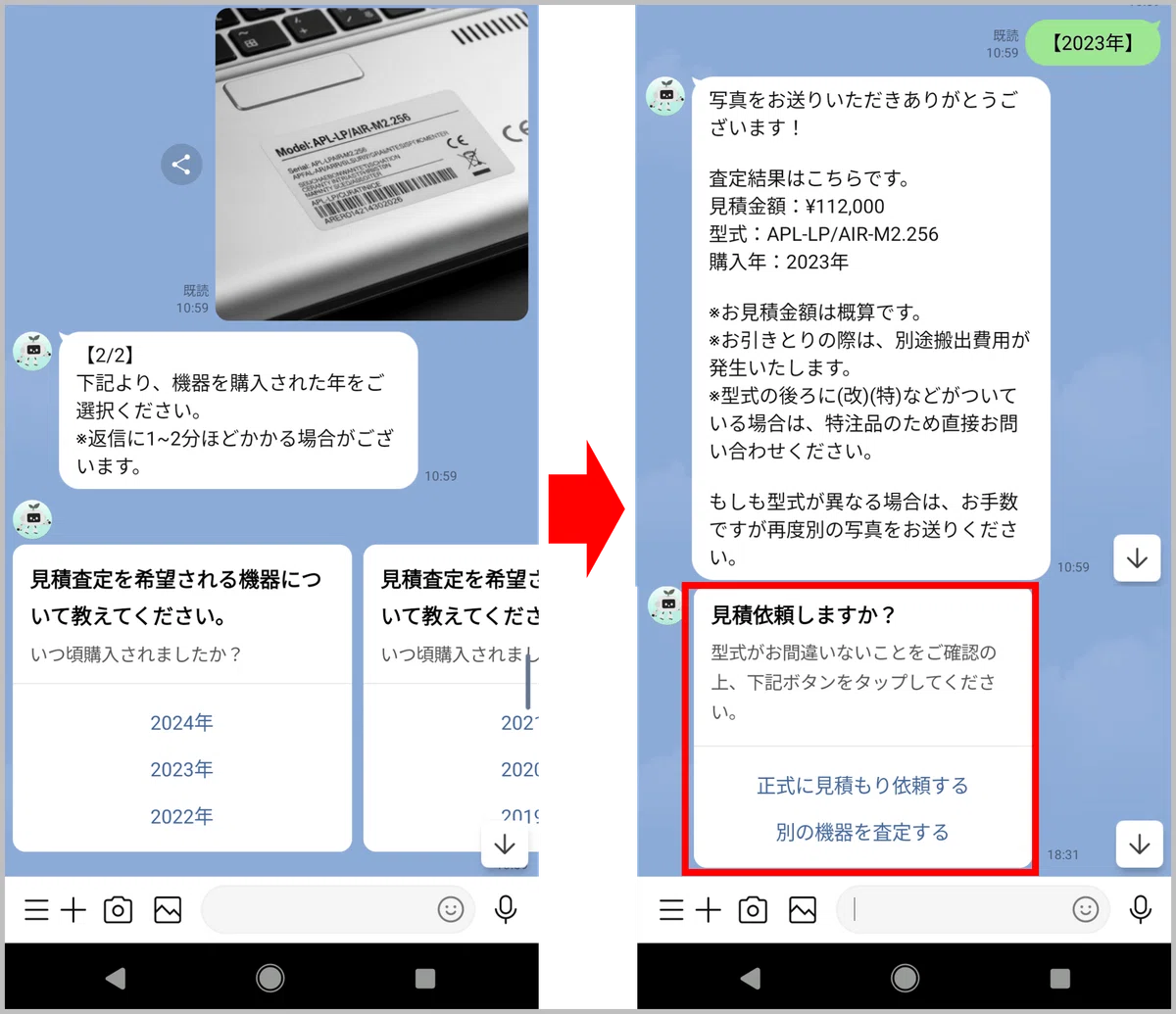
 

回答フォーム


「正式に見積もり依頼をする」を選んだ方だけスタッフが直接対応できるので、対応の効率化につながっています。


――すごく効率化につながっていそうですね。構築の成果をお聞かせいただけますか。

中上さん
北村さん

業務工数の60%削減に成功し、売上は約160%増加しました。


迅速な対応による取りこぼしの抑止、対応漏れの防止、属人化の解消など、さまざまな成果につながっています。


その他「写真を送るだけでAIが査定」という機能そのものが他社にはない強力な会社の強みになり、LPや広告でアピールすることで集客も強化されて、LINE友だち登録数が1.8倍に増加しました。


――すごい成果ですね。本事例の仕組みは、型番やバーコードがあるような商品だと相性がよいイメージでしょうか?例えば車の買取査定のような、本体画像のみの場合でも同様の仕組みの構築は可能だと思われますか?

中上さん
北村さん

おっしゃる通り型番があると、企業様の査定ルールと照合できるので、AIへのプロンプト設定はしやすいと思います。


ただ、今はAIの画像認識の精度がかなり上がっているので、型番のない画像でもある程度の分析は可能だと思います。


お恥ずかしい話、車に傷を付けてしまいまして、その画像をAIに読み込ませて修理の概算費用を確認したことがあるんですけど、きちんと回答がありました。


例えばディーラーであれば、こういう傷が何センチならいくらという基準があると思うので、そうした情報をAIに学習させれば、本体写真のみでも概算見積もりの提示は可能だと思います。


ちなみに、過去にお酒の買取査定の画像認識AIも作成したことがあります。ラベルに傷が付いていたり中身が減っていたりする場合は減額するような仕組みですね。


――画像のみでも査定ができたら、買取事業をされている企業の多くが導入できそうですね。⇒【Lステップ×AI】外部ツール連携ガイドの無料ダウンロードはこちら

AI相談窓口(データベースからのAI生成)

最後に、女性の身体の悩みをLINEで相談できる「AI相談窓口」の事例をご紹介します。


Lステップと連携しているAIツール
  • ChatGPT


「AI相談窓口」でできること」でできること
  • 女性の悩みのサポート
  • 有人相談への誘導


――AI相談窓口のアカウントについて、簡単に概要をお聞かせいただけますか。

中上さん
北村さん

本事例はChatGPTと連携しているのですが、GPTがそのまま回答を返すのではなく、企業様のデータベース(スプレッドシート)をAIが参照し、適切な回答を返す仕組みです。


健康課題に寄り添うサービスを提供する企業様のアカウントで、「この薬飲んでも大丈夫?」のような質問もあるため、誤った回答はできません。


データベースに記載されている内容を、そのまま回答するように開発しています。
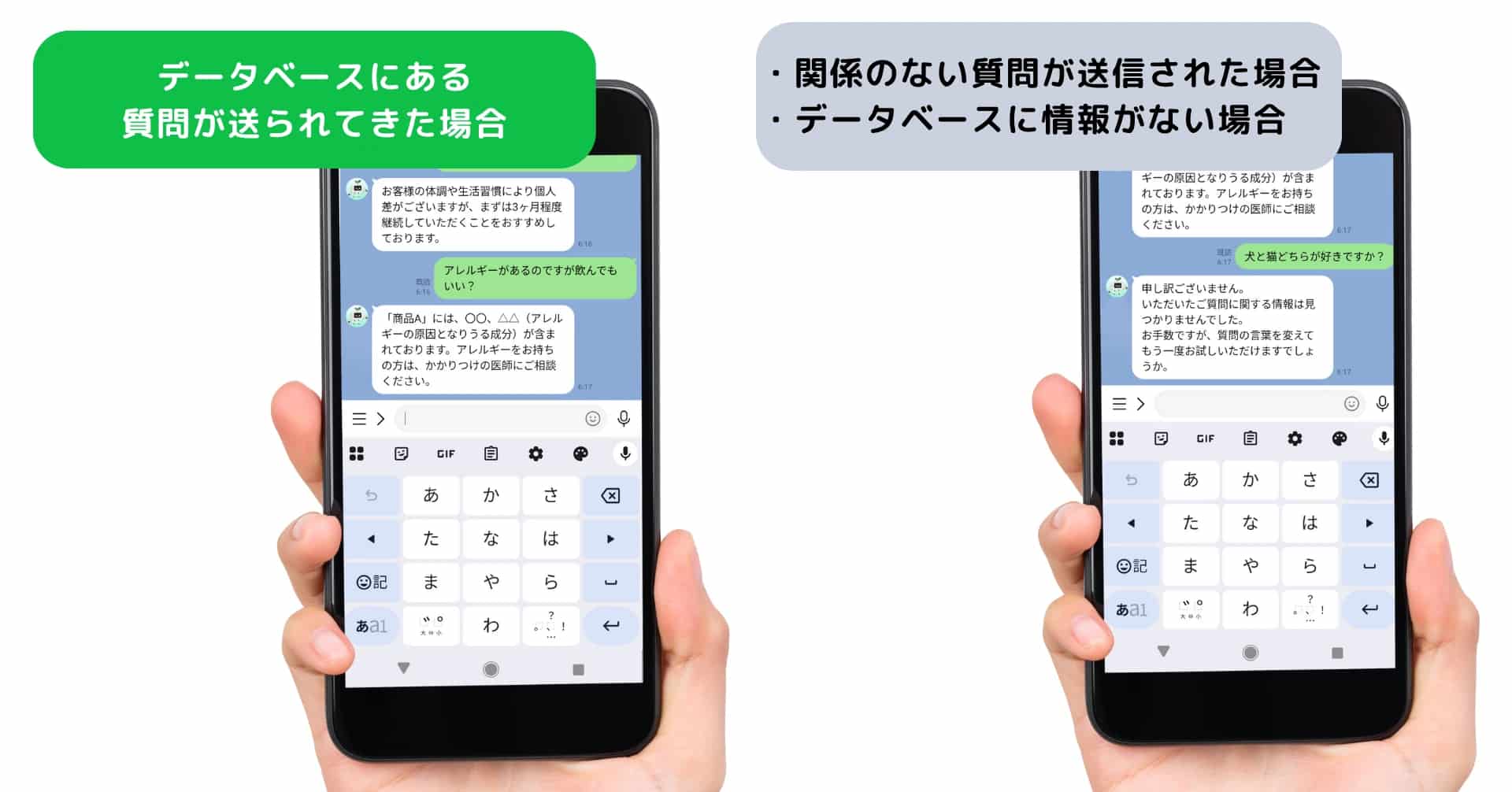
 

データベースに記載されている内容


――回答を間違ってはいけない場合、直接相談を促す導線が良いような気がしたのですが、AIを導入したのはなぜでしょうか?

中上さん
北村さん

人にはしづらい相談も、AI相手なら気軽に聞けることってありますよね。


デリケートなお悩みを抱えるユーザーが多いため、AI活用のご要望をいただきました。


ちなみに本事例は、既存のLINEアカウントに誘導するための集客用アカウントです。”AIに質問できる”というニッチな打ち出しでユーザーを集め、既存アカウントへ誘導する目的で運用しています。


既存アカウントでは有人相談や受診予約などが可能です。


――なるほど。確かにAIだから気軽に聞けることもありますね。有人相談や受診予約にはどれくらいつながっていますか?

中上さん
北村さん

実績ベースでは、AI利用→その後URLをタップした方は27%くらいです。


――しっかり成果につながっていますね。ちなみに、今回ご紹介いただいた3つの事例は、どのように連携しているのでしょうか?

中上さん
北村さん

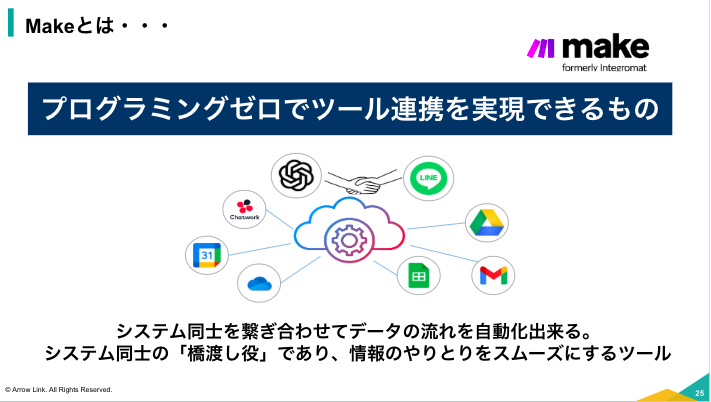
Make」というツールを使っています。


Makeは、さまざまなWebサービスやアプリをブロックを組み合わせるように連携させ、作業を自動化できるツールです。


Make


――LステップとAIツールをつなぐ上で、Makeは欠かせないのでしょうか?

中上さん
北村さん

いえ、Makeを使わなくてもできますよ。Makeはノーコードツールなので、初めて開発される方とかプログラミングの知見がない方でも使えるのでおすすめです。


――御社ではLステップの構築に加えて、GPTなどのプロンプト設定やMakeとの連携まで、すべて込みで設計・構築をされていますか?

中上さん
北村さん

はい、すべて込みで構築しております。

――本日はお時間をいただき、ありがとうございました。


LINE×AI活用を検討しているものの、プロンプト設定やツール連携に不安を感じる方は、株式会社Arrow Linkへご相談ください。


本日ご紹介したWebhook活用術については、【Lステップ×AI連携セミナー】(オンライン/参加費無料)でも解説しておりますので、ご興味がある方はこちらへの参加もおすすめです。⇒【Lステップ×AI】外部ツール連携ガイドの無料ダウンロードはこちら

まとめ

今回は株式会社Arrow Linkの北村さんに、Webhook転送機能を使い、LINE×AIを実現している事例をご紹介いただきました。


今回お話を伺った3つのアカウントの構築方法は「アローグループ DX推進部のnote」よりご確認いただけます。以下リンクを貼っておりますので、ぜひ併せてご覧ください。


月額500円(初月無料)のメンバーシップに加入すれば、noteにある有料記事や動画をすべて閲覧できます。ぜひ活用してみてください。

パソコン用

【LINE×Google広告】オフラインコンバージョン活用のメリットと計測方法

Web広告の成果を正確に把握するには、Web上のクリックやフォーム送信だけでなく、来店や電話、LINEの友だち追加など、オフラインで発生する成果の計測が不可欠です。


今回はオフラインコンバージョンを活用するメリットと、LINE上で発生したCVをGoogle広告に自動で反映できるツールをご紹介しますので、ぜひ参考にしてみてください。⇒Web広告の機械学習を最適化する方法のダウロードはこちら

オフラインコンバージョンとは

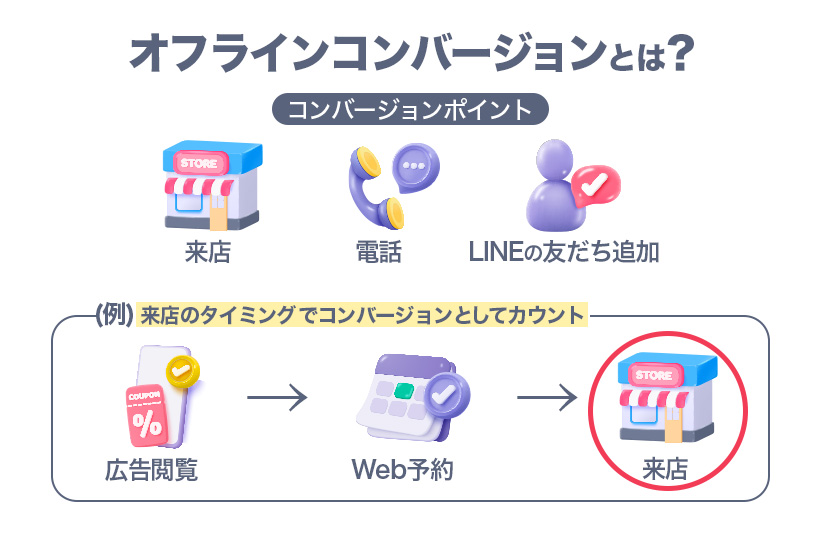
オフラインコンバージョンとは、店舗での商品購入やサービスの申し込みなど、オフライン上で発生する成果のことです。


例えば来店予約がオンラインで行われた場合、予約数はオンラインコンバージョンとしてカウントされますが、実際に来店した数はオフラインコンバージョンとして扱われます。


【挿絵】LINE×Google広告 オフラインコンバージョン活用のメリットと計測方法_

Google広告やMeta広告などのWeb広告を活用して集客を行う場合、こうしたオフラインでの成果を広告データに反映することで、効果測定の精度向上と広告運用の最適化が可能になります。⇒Web広告の機械学習を最適化する方法のダウロードはこちら

代表的なオフラインコンバージョンは3つ

代表的なオフラインコンバージョンを3つご紹介します。

来店および来店時の成約

代表的なオフラインコンバージョンのひとつは、店舗への来店です。


自動車販売店を例に、オンラインとオフラインコンバージョンの違いをみていきましょう。


<オンラインコンバージョン>
  • 資料請求
  • 来店/試乗予約
  • 簡易見積もり


<オフラインコンバージョン>
  • 来店/試乗
  • 車の購入
  • 付加サービスの申し込み(延長保証、メンテナンスパックなど)


Web上で予約が確定しても100%来店につながるわけではないため、来店自体を最初のコンバージョンポイントにするのが一般的です。


商談が進み商品やサービスの成約につながれば、そこが次のオフラインコンバージョンポイントとなります。

電話での成約

テレビショッピングのような、電話での商品購入や申し込みもオフラインコンバージョンのひとつです。


Web広告で集客をしている事業者も、電話で直接申し込みをしたい方向けに電話窓口を設けているケースも少なくありません。


商品を認知したきっかけがオンラインであっても、最終的な成約が電話経由で行われた場合はオフラインコンバージョンとして扱われます。


「コールトラッキングツール」を活用すれば、Web広告経由で電話をかけてきたユーザーの計測と、広告との紐づけも自動化できます。

LINEの友だち追加

LINEの友だち追加はオンライン上で行われるものですが、Web広告からみるとLINE上のアクションはオフラインコンバージョンとして扱われます。


なぜなら、Web広告経由でLINEの友だち追加が発生しても、広告側でコンバージョンを正しく計測できないからです。


LINEの友だち追加は外部ページ(LINEアプリ)へ遷移して行われるため、広告側では友だち追加完了までは追跡できません。


コンバージョンAPI(広告の成果をサーバー側から広告プラットフォームに送信する仕組み)を活用すれば、LINEの友だち追加を自動で広告側に反映できます。


Google広告やMeta広告などのWeb広告を活用して集客を行う場合、こうしたオフラインでの成果を広告データに反映することで、効果測定の精度向上と広告運用の最適化が可能になります。⇒Web広告の機械学習を最適化する方法のダウロードはこちら

オフラインコンバージョンを計測する3つのメリット

オフラインコンバージョンを計測するメリットは次の3つです。


  1. 広告の成果を正しく把握できる
  2. スマート自動入札を最適化できる
  3. メッセージ配信の最適化にもつながる


ひとつずつ見ていきましょう。

1.広告の成果を正しく把握できる

オフラインコンバージョンを計測することで、広告の成果を正確に把握できるようになります。


クリックや申し込みフォーム送信などのいわゆる「マイクロコンバージョン※」を成果として扱う事業者も少なくありませんが、それはおすすめできません。


※商品購入やサービスの申し込みなど、最終的な成約に至るまでの中間行動のこと。中間コンバージョンとも言われる。


なぜなら、マイクロコンバージョンは実際の成果とは大きく乖離するケースも多いからです。


例えば弊社では、LINEの友だち追加をひとつのコンバージョンポイントとして広告運用をしていますが、「友だち追加画面まで遷移したけど友だち追加には至らない」ケースはめずらしくありません。


広告のCTAクリック(マイクロコンバージョン)が仮に500あったとして、実際の友だち追加数は150程度、これくらいの乖離はよく発生します。また、クリック数が多い広告ほど、実際の成果も高いとは限りません。


オフラインコンバージョンを計測することにより、本当に成果を生み出している広告の見極めができるようになります。

2.スマート自動入札を最適化できる

Google広告のスマート自動入札は、過去のコンバージョンデータをもとに、機械学習を用いて入札額を自動調整する仕組みです。


異なるクリエイティブで複数の広告を同時に運用している場合、成果のよい広告がより多く配信されるよう自動で調整がかかるイメージです。


オフラインコンバージョンを広告データに反映させ、そのデータをもとに機械学習を行うことで、広告の費用対効果は次第に改善されます。


一方でオフラインコンバージョンを反映していない場合、広告システムはマイクロコンバージョンを成果として扱うため、誤った最適化が行われる可能性があるため注意が必要です。


仮に、次のようにマイクロコンバージョン(クリック数やフォーム送信)が計測されたとします。


  • 広告A:4,000
  • 広告B:3,000
  • 広告C:2,000
  • 広告D:1,000


実際の成果(来店やLINEの友だち追加など)は以下だったとします。

  • 広告A:100
  • 広告B:200
  • 広告C:300
  • 広告D:400


この場合、クリック数が最も多いのは広告Aですが、最も成果につながっているのは広告Dです。


オフラインコンバージョンを反映しない場合、Google広告は「広告Aの成果が最も良い」と誤って判断し、実際の成果が低い広告Aの配信を増やしてしまう可能性があります。

3.メッセージ配信の最適化にもつながる

オフラインコンバージョンの計測は広告だけでなく、メールやLINEなどで配信するメッセージの最適化にもつなげられます。


例えば、訴求を変えた複数のWeb広告で集客や販促を行った場合、どの表現がユーザーに響いたかを把握できれば、メッセージ内容の改善も可能です。


スタートからゴールまでの顧客行動を追跡できれば、施策の検証や改善を体系的に行うことができます。


Google広告やMeta広告などのWeb広告を活用して集客を行う場合、こうしたオフラインでの成果を広告データに反映することで、効果測定の精度向上と広告運用の最適化が可能になります。⇒Web広告の機械学習を最適化する方法のダウロードはこちら

Google広告にオフラインコンバージョンを反映する方法

Google広告にオフラインコンバージョンを反映する方法は、以下の記事で手順を詳しく解説しておりますので、ぜひ併せてご確認ください。


LINE上のオフラインコンバージョンの計測なら「Lステップ」

LINEの友だち追加やLINE上での来店予約など、LINEで発生したオフラインコンバージョンを計測するなら、Lステップの活用がおすすめです。


Lステップとは、コンバージョンAPIの機能も備わった、LINE公式アカウント専用のマーケティングツールです。


Lステップを導入すれば、友だち追加や予約など、LINE上で発生したコンバージョンを自動でGoogle広告に反映できるようになります。


さらに、友だち追加した場所によって配信メッセージやリッチメニューを分けるなど、ユーザー1人ひとりに合ったコミュニケーションを実現できます。


Google広告とLINEコミュニケーションの最適化を図りたい方には、Lステップの導入がおすすめです。

まとめ

今回は、オフラインコンバージョン活用のメリットと計測方法ついて解説しました。


施策の成果を正しく把握し、事実に基づいた改善を進める上で、オフラインコンバージョンの計測は欠かせません。


来店やLINEの友だち追加などのデータを活用して、広告やメッセージ内容を最適化し、費用対効果の向上や顧客との関係強化につなげていきましょう。

パソコン用

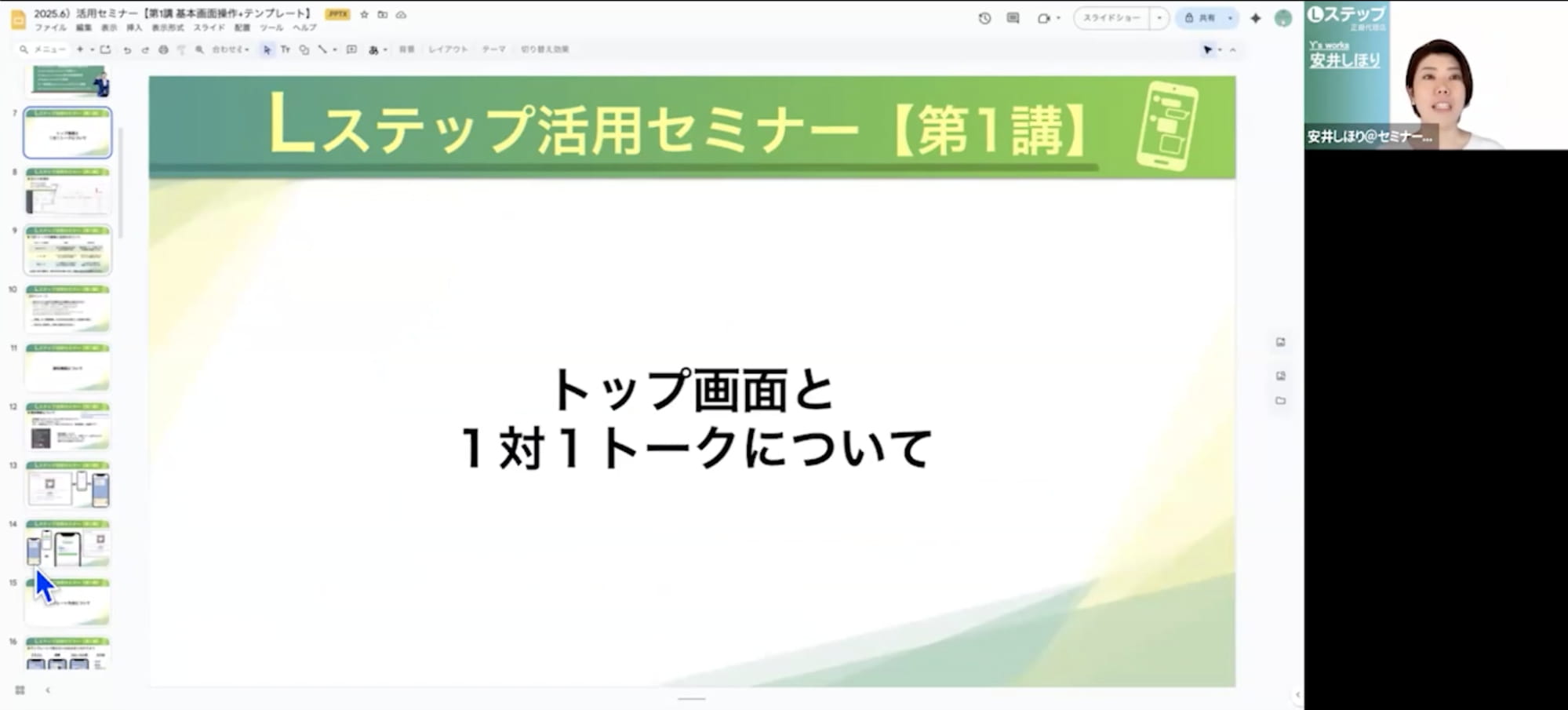
Lステップの活用セミナーとは?申し込み方法や参加するメリットを紹介

Lステップを導入したものの、

悩む人のイラスト
  • どこから手をつけていいか分からない
  • 一部の機能しか使いこなせていない

と感じている方は少なくありません。


せっかく便利なツールを導入しても、効果的な使い方を知らなければ、思うような成果につながらないこともあります。


そんな悩みを解決するために開催されているのが「Lステップ活用セミナー」です。


基本操作から実践的なノウハウまで体系的に学べるため、初心者の方はもちろん、もっと効果的に活用したいと考えている方にもおすすめです。


この記事では、セミナーの概要や参加するメリット、申し込み方法、さらに実際に参加された方の声をご紹介しますので、ぜひ最後まで読んでみてください。


活用セミナーとは

活用セミナーとは、Lステップの使い方を機能ごとに学べるオンライン講座です。


活用セミナーの特徴
  • Zoom開催のグループ勉強会
  • 参加は無料で、何回でも参加可能
  • 講座は全5回で、知りたい機能の講座のみ参加もOK


質疑応答の時間もあるので、分からない部分はすぐに質問でき、初めての方でも安心して学べる環境です。


講座はプロの講師による解説と、実際に手を動かす実践タイムに分かれているため、学んだことをその場で試しながら理解を深められるのが特徴です。
(※録画配信には、実践と質疑応答の時間はありません。)


Lステップ活用セミナー


さらに録画放送で、自分のペースで繰り返し学習することも可能です。


機能がアップデートされると、講義内容も更新されていくので、何度受けても学びが多いと大好評です。

活用セミナーに参加するメリット

活用セミナーに参加するメリットを解説します。

実践の時間があるから定着率が高い

活用セミナーの特徴は、ただ機能説明を聞くだけで終わらない点です。


講義の後半には実践の時間が設けられており、実際に操作しながら学べるため定着率が高まります。さらに質疑応答もできるので、その場で疑問を解決できるのも大きなメリット。


あいさつメッセージの作り方やリッチメニューの項目設計など、運用効果を引き上げる実践的なノウハウも惜しみなく伝授されます。

知りたい機能だけの参加もできる

第1講から順番に受講するのがお勧めですが、必要な講座だけを選んで受講も可能です。


「今はリッチメニューを重点的に学びたい」「分析機能だけ知りたい」といったニーズに合わせて参加できるのが大きな魅力です。


さらに無料で何度でも繰り返し受講できるため、一度で理解できなかった部分を復習したり、新たな気づきを得たりと、自分のペースで活用スキルを磨けます。

複数機能の連携方法も学べる

Lステップは機能単体でも便利ですが、複数の機能を組み合わせて連携させることで、より成果につながりやすくなります。


例えば、以下のような連携方法が学べます。


  • シナリオとアクション設定の連携
  • アンケート結果と友だち情報の連携
  • リマインダとアクション設定の連携方法
  • 予約機能とアクション管理を連携
  • リッチメニューと予約機能とのスムーズな連携方法


こういったものを学べるので、より実践的で成果につながる運用が可能になります。

活用セミナーの内容

活用セミナーは全5講で開催されていて、1回あたり3時間程度のボリュームです。


前半・後半に分かれており、前半はプロの講師による講義、後半は実践と質問の時間です。

(※ 録画配信には実践タイムはありません)


説明を聞いて実際にLステップを操作し、分からないところをすぐに質問できるので、理解を深められます。

【第1講】Lステップはじめの一歩

Lステップの基本操作からスタート。


管理画面の見方や配信設定、誤送信防止のテスト送信、配信コストを抑えるパック配信など、日常運用に欠かせない基礎を学びます。


【 解説する主な機能・設定方法】


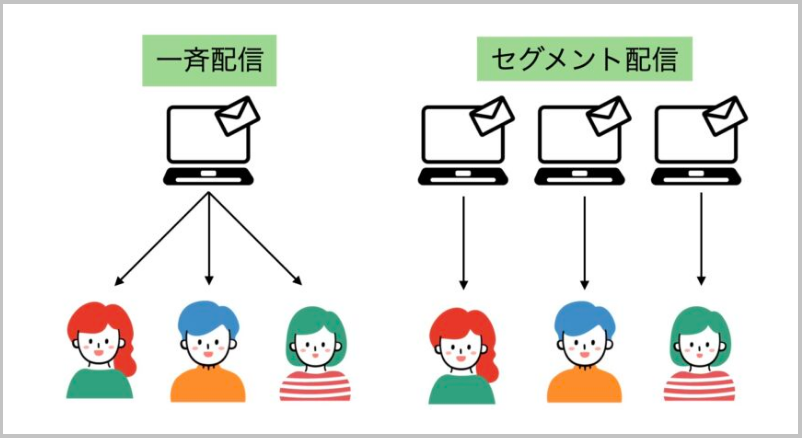
  • 一斉配信
  • セグメント配信
  • パック配信
  • テスト送信
  • 友だち追加時設定
  • 友だちリスト
  • 個別トーク
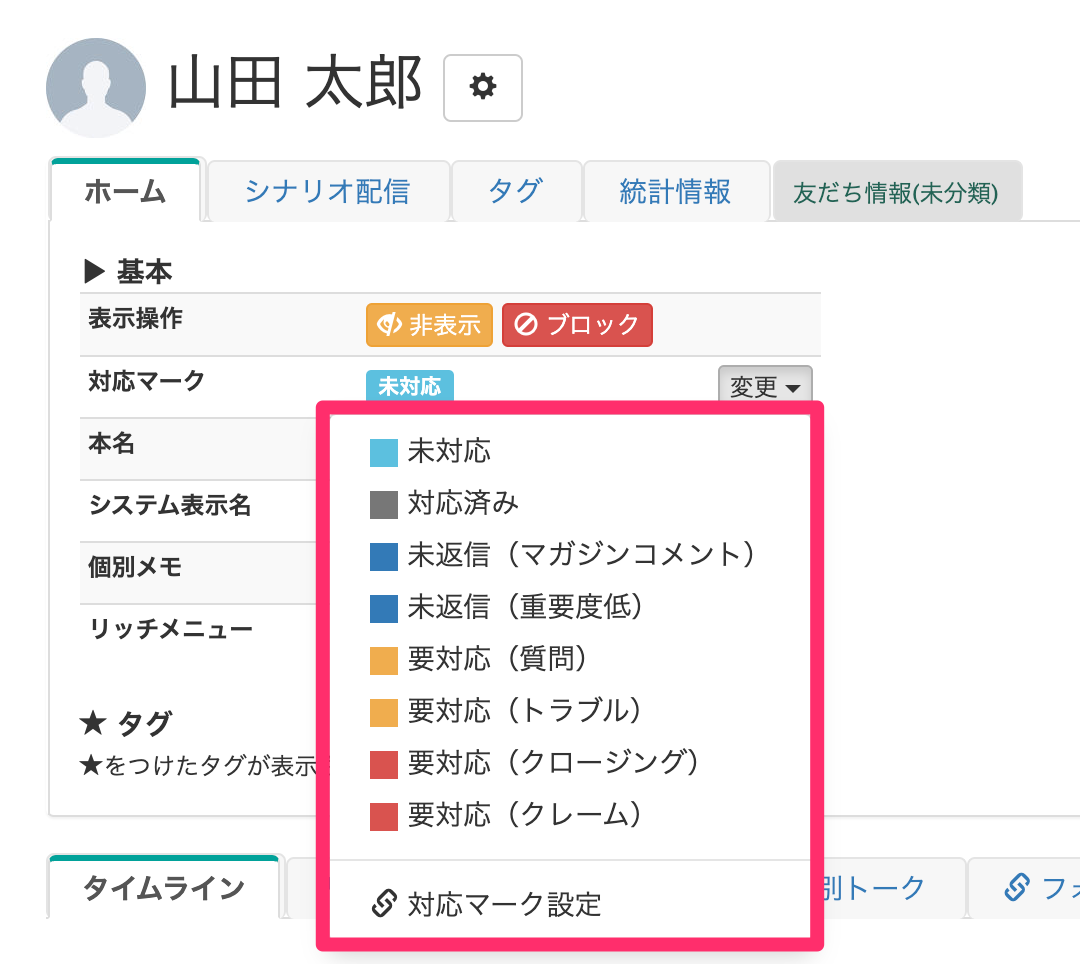
  • 対応マーク
  • テンプレート
  • Lフレックス


さらに、友だち追加時のメッセージ作成やセグメント配信による反応率アップの方法、プロプラン以上で使える「Lフレックス」も紹介。


これからLステップを使いこなすための第一歩に最適な内容です。

【第2講】リッチメニューとシナリオ配信

LINEの「顔」ともいえるリッチメニューの効果的な設置方法を学びます。


見栄えや反応率を高めるセグメントリッチメニューや、素材を組み合わせて作成できるLメニュープラスも紹介。


【解説する主な機能・設定方法】


  • リッチメニュー
  • シナリオ配信
  • Lメニュープラス
  • 自動応答
  • 友だち一括操作
  • アクション設定
  • タグ
  • 友だち情報欄


※セグメントリッチメニュー、Lメニュープラスはスタンダードプラン以上で利用できる機能です。


さらに、自動化の第一歩となるシナリオ配信やアクション設定との連携を通じて、成約率アップにつながる導線づくりを実践的に身につけられる講座です。

【第3講】回答フォームとリマインド活用

アンケート作成や顧客情報管理に役立つ「回答フォーム」の基本操作を学びます。


【解説する主な機能・設定方法】


  • 回答フォーム
  • リマインダ配信せ
  • アクション設定


さらに、リマインダ配信を活用することでドタキャン防止を自動化でき、アクション設定と組み合わせることでより高度な運用が可能になります。

【第4講】イベント予約とカレンダー予約

サロンやイベント運営に欠かせない「予約機能」について徹底解説。


日にち限定のイベント予約とカレンダー予約の使い分け方から、基本設定、Googleカレンダーとの連携方法まで学べます。


【解説する主な機能・設定方法】


  • イベント予約
  • カレンダー予約(Googleカレンダー連携)


さらに、予約完了後の自動リマインドやリッチメニューとのスムーズな連携など、実務に直結する便利な使い方を習得できる講座です。

【第5講】情報収集と分析方法

ゲーム感覚で参加できるカルーセル配信や、チャットボット形式アンケートを使って、友だちの情報を収集する方法を紹介します。


【解説する主な機能・設定方法】


  • カルーセル
  • 友だちリスト
  • 流入経路分析
  • クロス分析
  • ファネル分析


※流入経路分析、クロス分析、ファネル分析はプロプラン以上で利用できる機能です。


さらに、売上改善に役立つ基本的な分析から、タグや友だち情報を活用した詳細なデータ管理まで学べます。


プロプランでは流入経路分析やクロス分析、ファネル分析も可能で、友だちの行動を可視化し、PDCAを回す実践的な運用スキルを習得できます。

活用セミナーの申し込み方法

活用セミナーの申し込み方法を解説します。

Lステップ導入前の方

①Lステップのホームページを開きます。


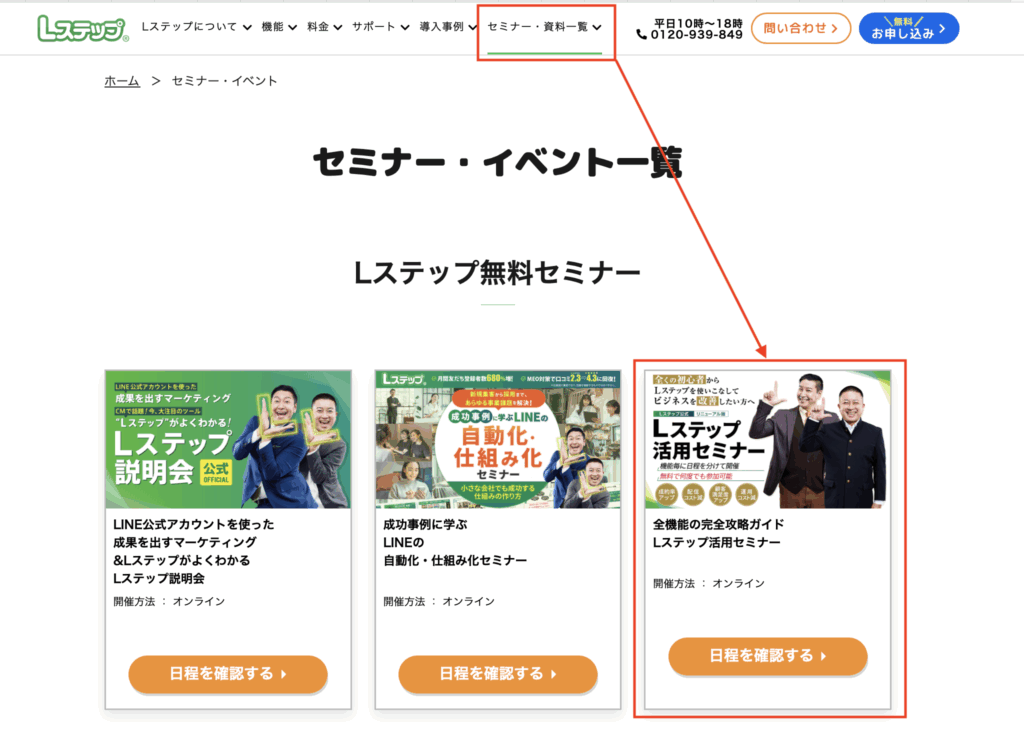
②「セミナー・資料一覧」>「セミナー(無料)」から活用セミナーの「日程を確認する」をクリックします。


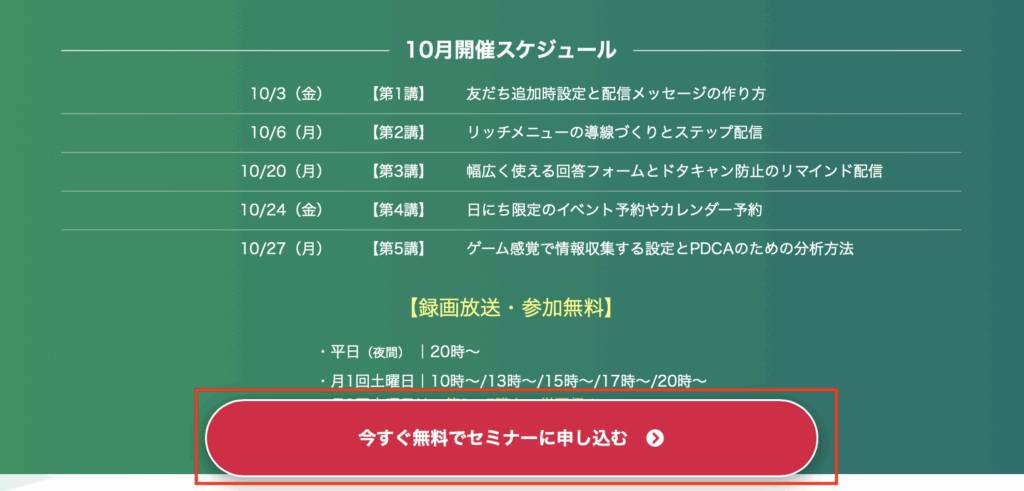
③「今すぐ無料でセミナーに申し込む」から参加申込をします。


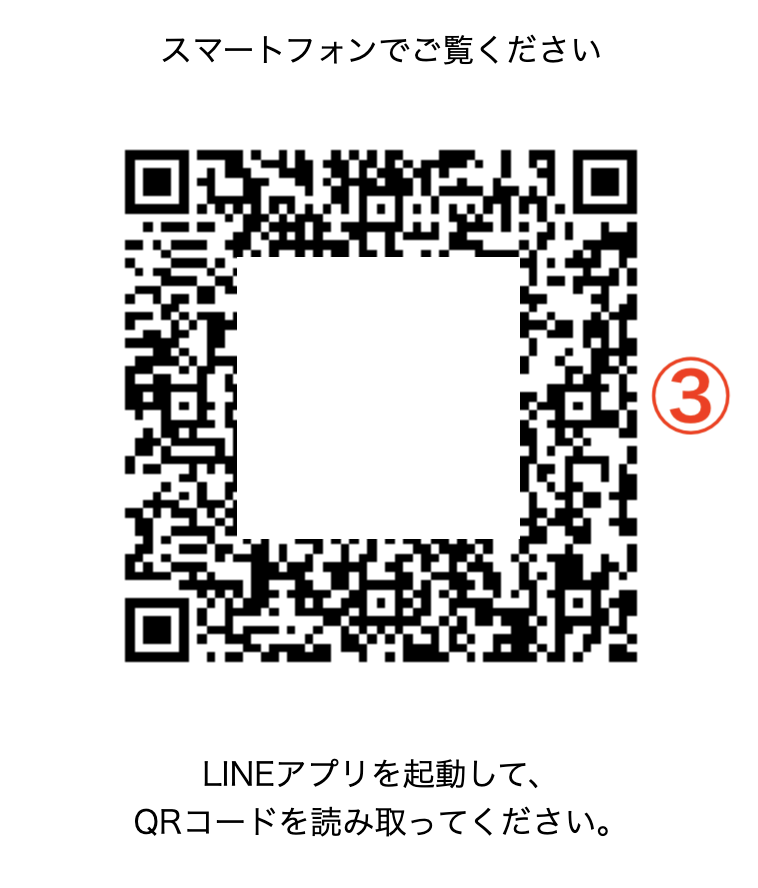
③表示されたQRコードをお手持ちのスマートフォンで読み取ります。


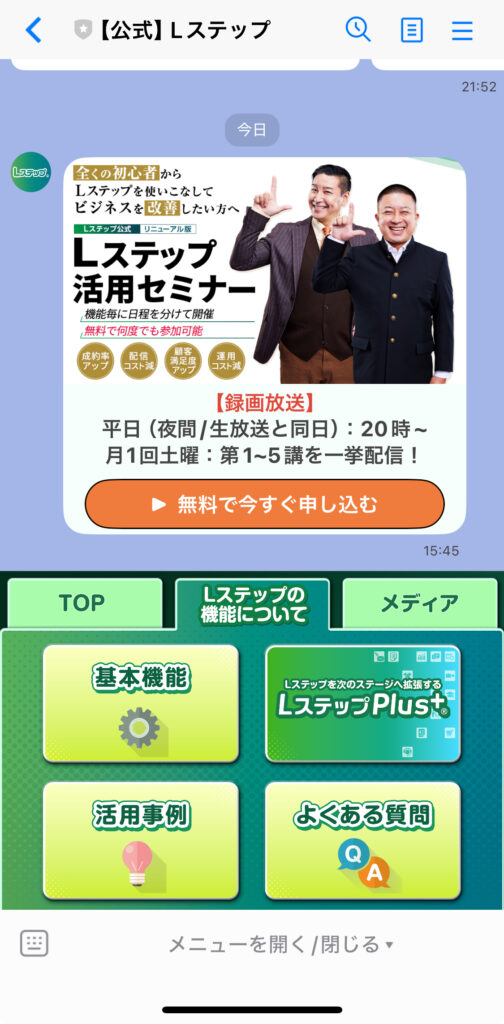
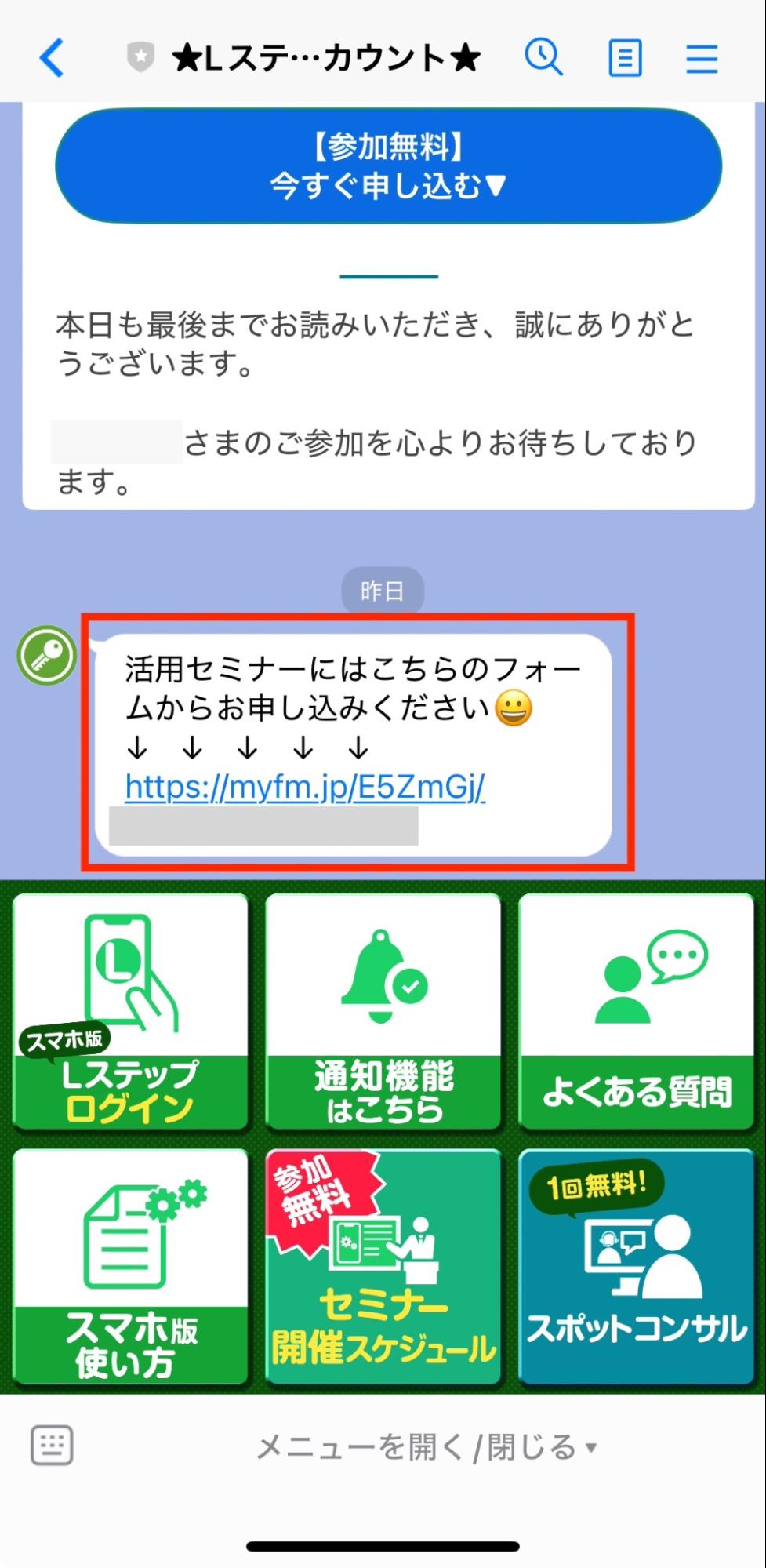
③「【公式】Lステップ」のアカウントからメッセージが届くので、「無料で今すぐ申し込む」をタップします。


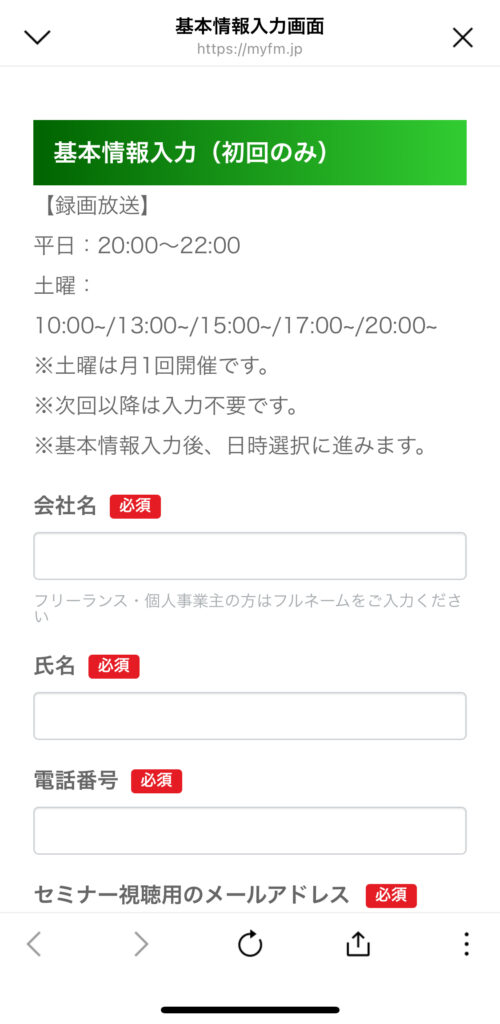
③基本情報を入力し、受講したい講座を選びましょう。


Lステップ導入後の方


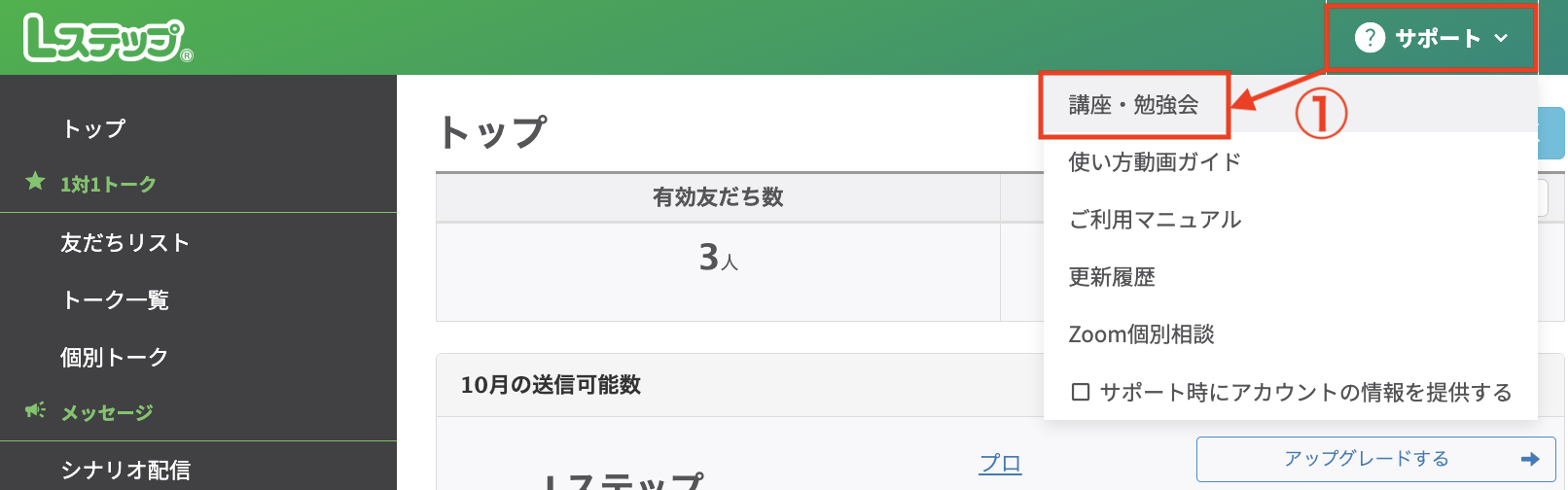
①Lステップにログインし、管理画面上部のサポートから「講座・勉強会」をクリックします。


管理画面上部のサポート「講座・勉強会」


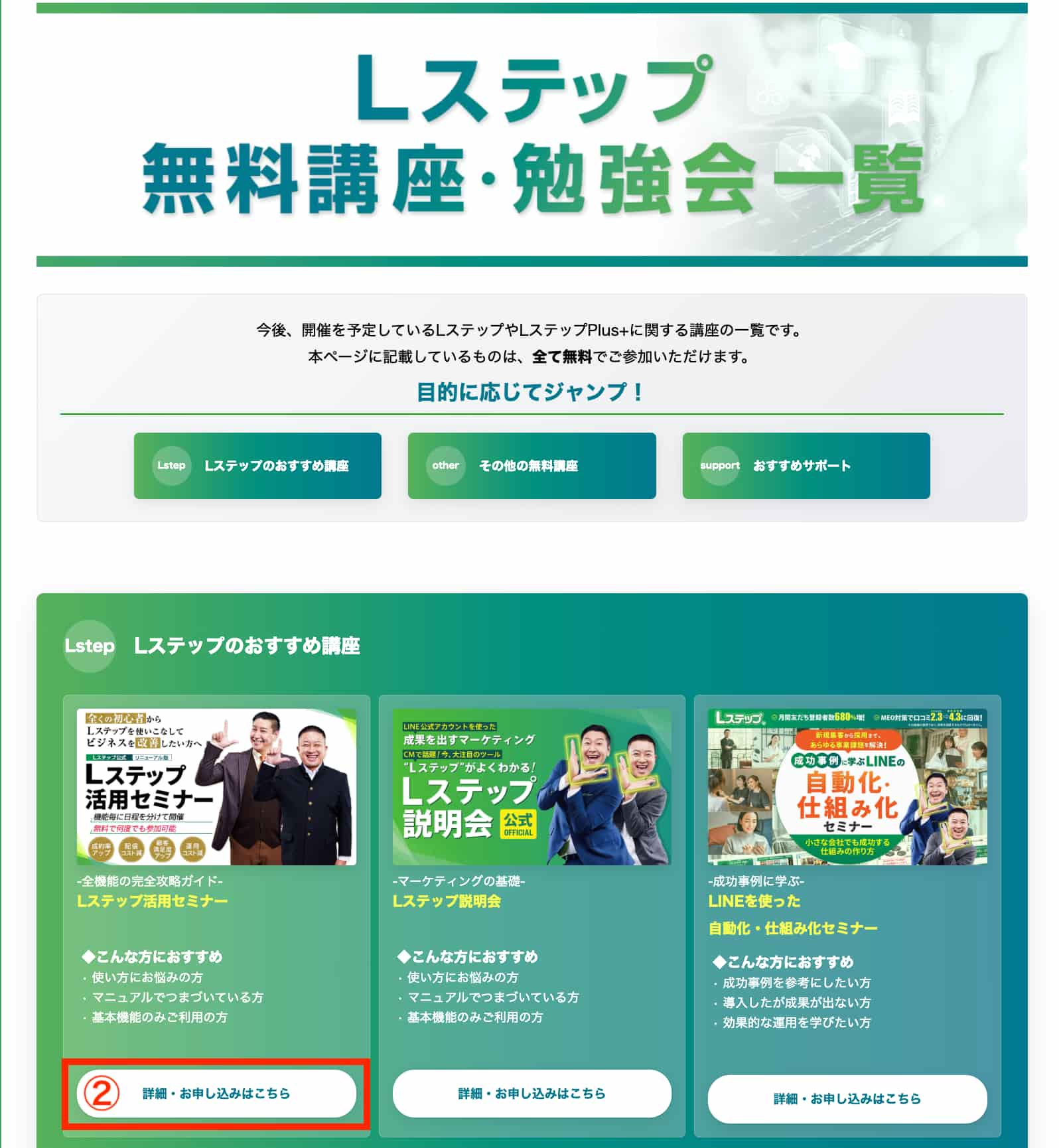
②無料講座・勉強会一覧ページが表示されるので活用セミナーの「詳細・お申し込みはこちら」をクリックします。


管理画面上部のサポート「講座・勉強会」


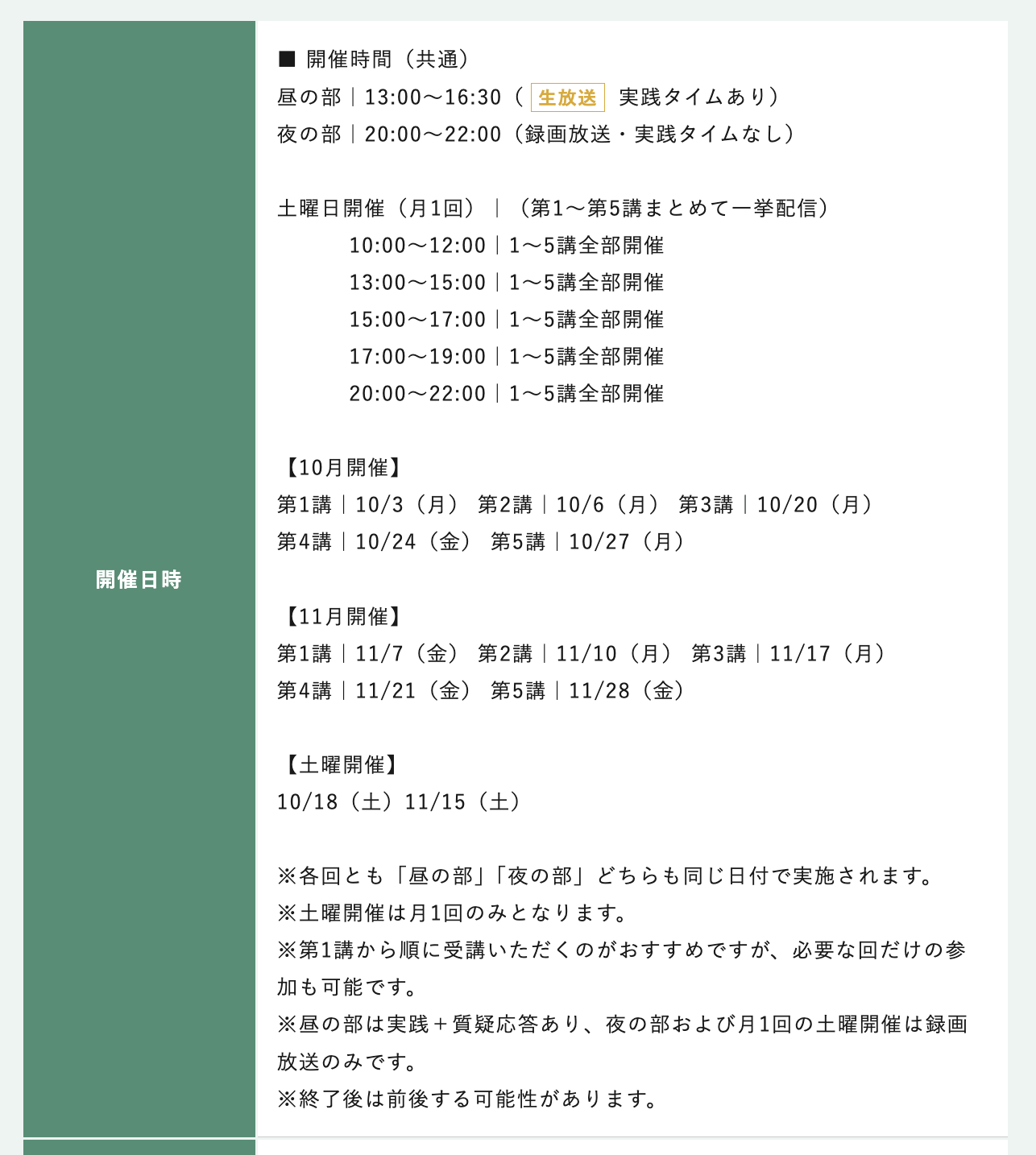
③活用セミナーの詳細や開催日時を確認します。開催日時は毎月変わりますので、日程をチェックしましょう。


「詳細・お申し込みはこちら」をクリック


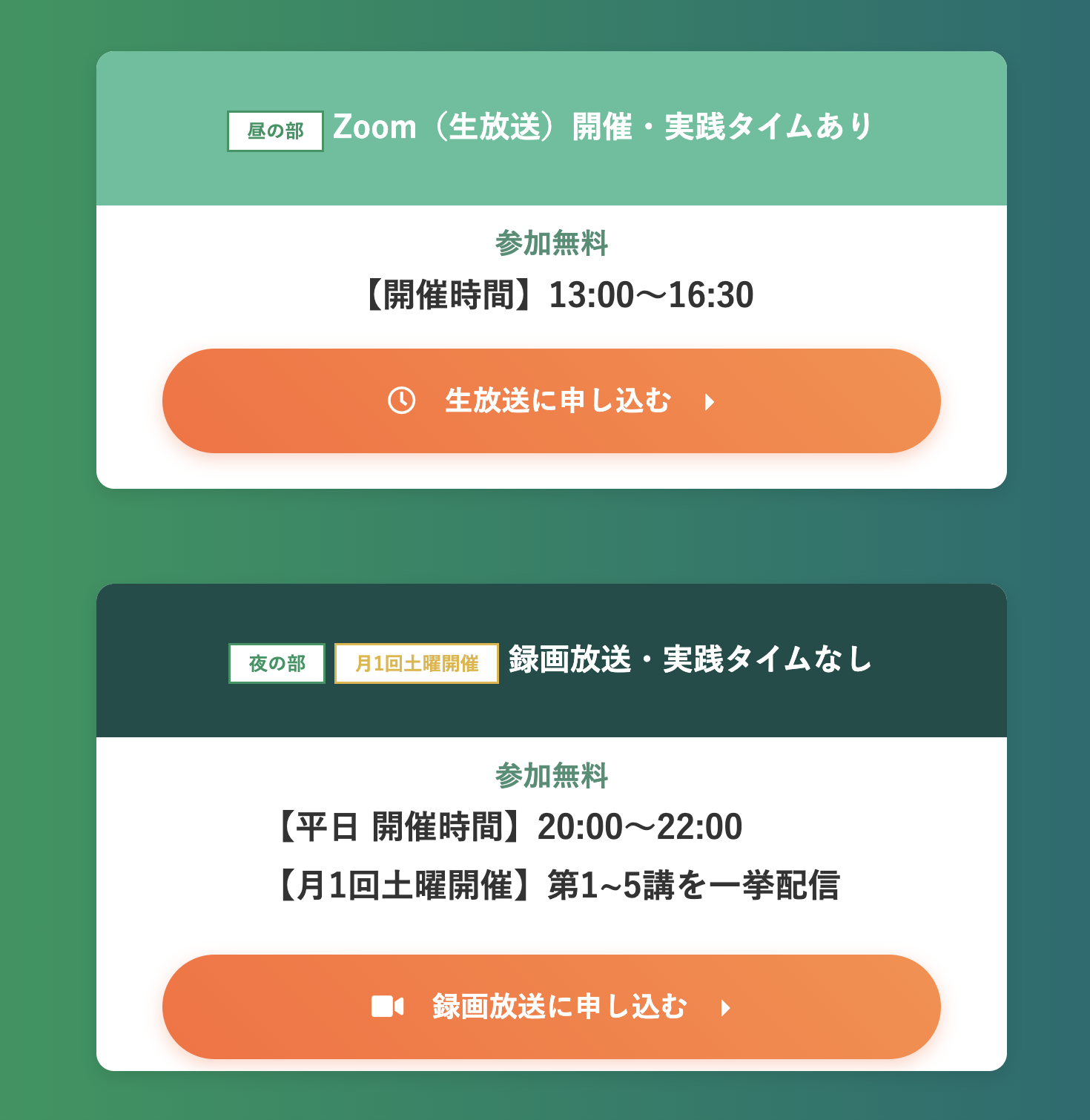
④「生放送に申し込む」か「録画放送に申し込む」を選択します。


「生放送に申し込む」か「録画放送に申し込む」


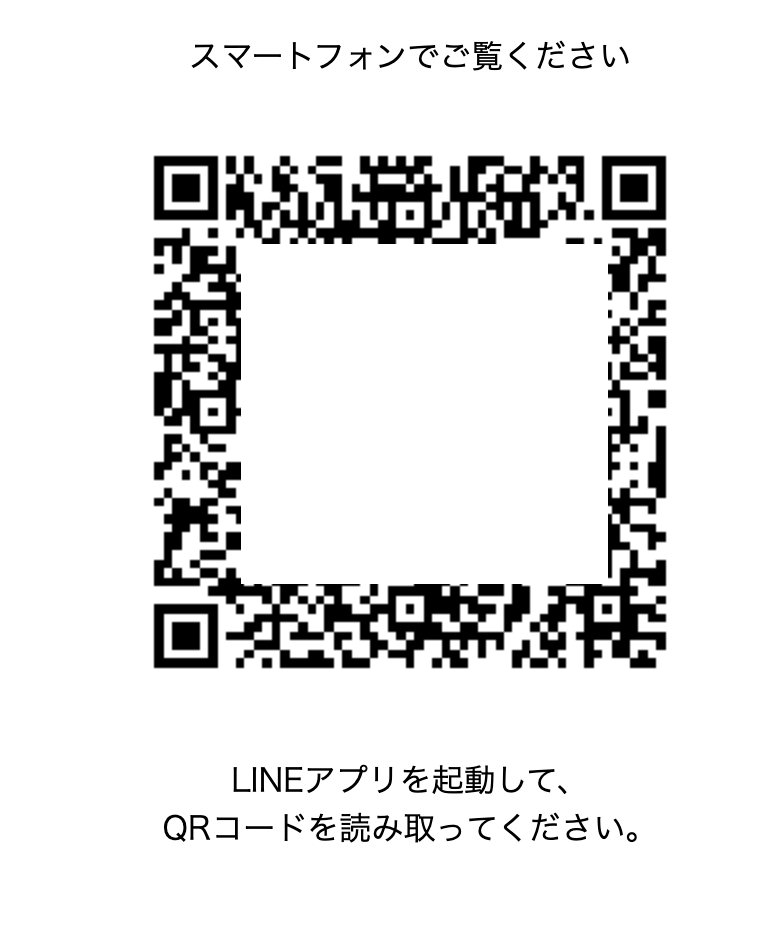
⑤画面に表示されたQRコードをお手持ちのスマートフォンで読み取ります。


画面に表示されたQRコード


⑥メッセージが流れてくるので、URLをタップします。


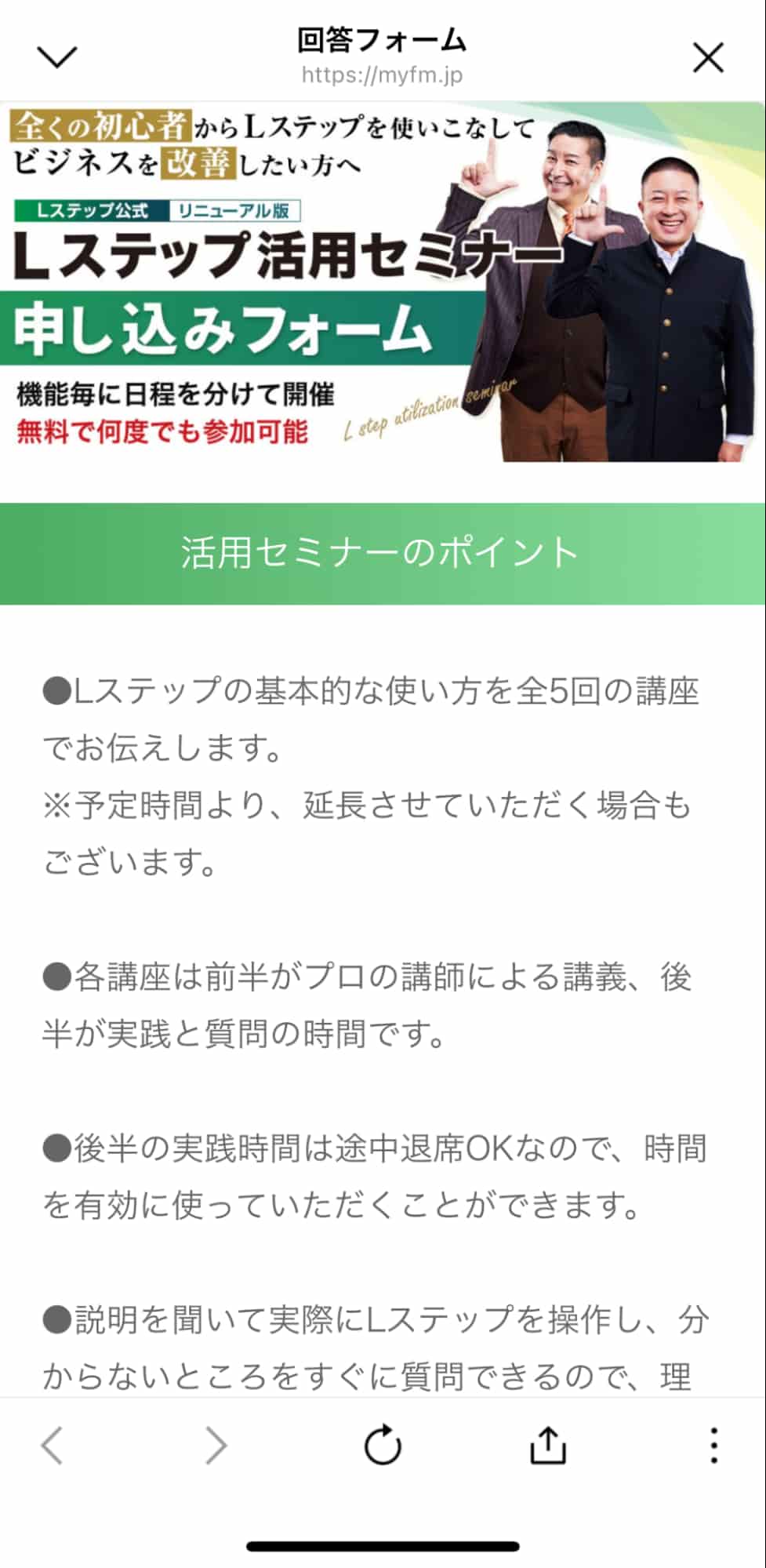
申込フォームへ申し込み


⑦申込フォームが表示されますので、必要事項や参加したい講座にチェックを入れ、送信します。


申込フォームが表示


⑧申し込んだ講座の受講当日に参加Zoomリンクが送られてきますので、そのリンクから参加しましょう。

活用セミナー参加者のお声

お客様の声を話している人

セミナーのみならず、実践の場があり、そこでLステップの使い方を学べたので、日々復習がてら基礎力をつけていこうと思います。(30代男性、コーチ・コンサル)

お客様の声を話している人

応用で教えていただいたカルーセルは存在も知らなかったので活用していきたいです。(40代女性、サロン)

お客様の声を話している人

大体はマニュアルや動画で確認していましたが、細かい部分や今ひとつわからないところがありました。このセミナーでそこの流れが良くわかりました。(20代男性、飲食店)

お客様の声を話している人

意外と使えていない機能があったので、さっそく自社のアカウントで活用してみたいと思いました。(30代男性、カルチャースクール・習い事)(30代男性、コーチ・コンサル)

お客様の声を話している人

毎回参加するたびに、細かいけれど大事な発見や理解があり助かっています。(30代女性、小売店)

まとめ

今回は、活用セミナーの申し込み方法や参加するメリットをまとめて解説しました。


Lステップの基本的な操作や、最新のアップデートを含めた活用方法を体系的に学びたい人向けに「活用セミナー」は随時開催しています。


Lステップご契約者様向けの無料サポートサービスですので、ぜひご活用ください。


スポコンパソコン用

Lステップのスポットコンサルとは?申し込み方法や活用するメリットを紹介

Lステップを初めて使う方、もしくはすでに使っている方で

悩む人のイラスト
  • ライブ配信を視聴する頻度は?
  • 視聴する際のデバイスは何を使うか?
  • 視聴しやすい曜日や時間

と思う瞬間はありませんか?


そんなときに役立つのが、Lステップ認定サポーターと1対1で話せる「スポットコンサル」です。


1時間たっぷり相談できるこのサポートについて、申し込み方法やメリットをまとめました。ぜひ参考にして、あなたのLステップ活用に役立ててください。

※スポットコンサルは、Lステップご契約者様専用のサービスです。

スポットコンサルとは

Lステップのスポットコンサルについて解説します。

基本概要

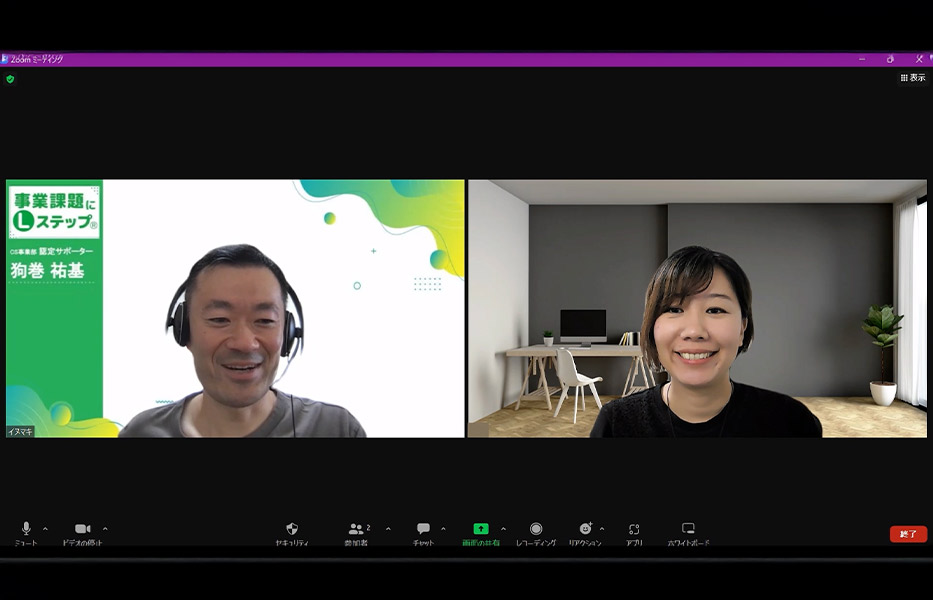
スポットコンサルは、Lステップ認定サポーターに1対1で個別のお悩みを相談できる、Lステップをより快適に活用するためのサポートサービスです。


コンサルは1時間枠で、オンライン会議システム「Zoom」を使用して行うので、会社や自宅からでも利用できます。 


スポットコンサル


操作方法のレクチャーや運用のアドバイスなど、あらゆる質問を受け付けているので、プロの意見が聞きたいと思ったときにとても便利です。

Lステップのその他サポートとの違い

Lステップのその他サポートとの違いは以下のとおりです。

サポート種別 対応時間 特徴
スポットコンサル 平日9:30〜16:30開始
(カレンダーで空き枠が確認可能)
  • 認定サポーターと1対1のZoom個別相談
  • 画面共有で個別対応が可能
  • 基本操作から新機能の解説、自社での最適な運用方法まで幅広く対応
チャットサポート 平日10:00~17:00
(最終受付16:45)
  • 有人チャット
  • ちょっとした質問を気軽にチャットで質問可能
  • 画像を送って状態を伝えることもできる
動画・テキスト教材 24時間利用可能
  • 初心者向け無料動画講座
  • 最低限知っておきたい機能を集約
  • 素早くLステップマーケティングをスタートも可能
活用セミナー 開催日程により異なる
(無料・何度でも参加可能)
  • 認定サポーターが各機能をレクチャー
  • 何度でも参加可能
  • 10講座を3週間サイクルで実施
  • 最短2週間で1人で構築できるような内容
  • セミナー中は質疑応答の時間あり

スポットコンサル
対応時間 平日9:30〜16:30開始(カレンダーで空き枠が確認可能)
特徴
  • 認定サポーターと1対1の相談
  • 画面共有で個別対応が可能
  • 基本操作から新機能の解説、自社での最適な運用方法まで幅広く対応
チャットサポート
対応時間 平日10:00~17:00(最終受付16:45)
特徴
  • 有人チャット
  • ちょっとした質問を気軽にチャットで質問可能
  • 画像を送って状態を伝えることもできる
動画・テキスト教材
対応時間 24時間利用可能
特徴
  • 初心者向け無料動画講座
  • 最低限知っておきたい機能を集約
  • 素早くLステップマーケティングをスタートも可能
活用セミナー
対応時間 開催日程により異なる(無料・何度でも参加可能)
特徴
  • 認定サポーターが各機能をレクチャー
  • 何度でも参加可能
  • 10講座を3週間サイクルで実施
  • 最短2週間で1人で構築できるような内容
  • セミナー中は質疑応答の時間あり


Lステップ導入後はさまざまなサポートがありますが、誰にも邪魔されずに認定サポーターに詳しく自社の相談をしたい場合は、スポットコンサルがオススメです。

スポットコンサルを活用するメリット

スポットコンサルを受けるメリットを解説します。

毎月無料で受けられる

有料プランをご契約中の方は、スポットコンサルを毎月1回無料で受けられます。フリープラン(無料プラン)の方も初回は無料でご利用いただけます。


認定サポーターと直接相談できるこの機会を活用すれば、日々の疑問やつまずきを早めに解消でき、成果につながる工夫をどんどん取り入れられます。


実際、複数回のスポットコンサルを通じて成果の出るアカウント構築に成功した方は少なくありません。


アカウントの設計や構築をする中で疑問が生じた時は、ぜひご活用ください。

その場で解決策がわかる

自社の悩みに対して、一般的なアドバイスではなく、実際の状況や目的に合わせた「今すぐ使える答え」を提案してもらえます。


例えば「設定が途中でわからなくなってしまった」「設定したけど思ったように動かない」などの悩みに、その原因を突き止め、すぐに解決できる手順を案内します。


さらに必要に応じて、画面を共有して実際の操作画面を一緒に見ながら作業も可能です。

これにより「どこをクリックすればいいのか」「どこを確認すればよいのか」が一目で分かるため、理解が格段に早くなります。


具体的な指示をひとつひとつ伝えてもらえるので、初心者の方でも迷わず安心して進められます。

業種に合わせた専用アドバイス

どの業種にも共通する「基本操作」だけでなく、業種ごとの特性や現場の悩みに合わせてカスタマイズした提案を行います。


以下は一例ですが、様々なご相談があります。

【耳ツボサロン】

  • 外部の予約サイトをやめてLステップでの予約に集結したいので、構築方法を確認したい

【個人経営の焼肉店】

  • シナリオ配信を設定したけど動作しないのと、初めて設定したので設定内容を確認してもらいたい

【学生向けの国家試験対策サポート塾】

  • 夏期講習やイベント集客を行う上で、どのように活用するべきか教えてほしい

【HP制作会社】

  • 発信できるコンテンツが少ない場合、どのようなコンテンツを設定するのが良いか相談したい


一般的な操作マニュアルに載っている答えをそのまま伝えるのではなく、「なぜそれを行うのか」「どの順番で設定すべきか」などの背景まで含めてご説明しています。


例えば同じ予約関連の相談でも、サロンでは「直前キャンセル対策」、スクールでは「体験授業の参加申込率アップ」といったように、利用目的に応じて使い方が変わる点までフォローします。

プロの運用術が身に付く

スポットコンサルは「その場の問題解決」だけではなく、今後の運用に役立つ“プロの視点”を交えたアドバイスを行っています。


「次に同じ状況が来たらどうすればよいか」「応用するにはどう考えればいいか」といった観点からもアドバイスを受けられます。


結果として、自分自身がプロのように考えながら運用できる力が身につきます。


今までは「これで合っているのかな?」と手探りで進めていた部分も、根拠をもって判断できるようになるので、作業スピードもアップし、余計な時間をかけずに進められるようになります。


また、本来なら外部に依頼して数万円〜数十万円かかるような設定や運用も、自分でできるようになることで経費を抑えられます。

スポットコンサルのご相談例

スポットコンサルでの、ご相談例を紹介します。

  • 初期設定でつまずいて先に進めない
  • 自社に効果的な設定方法や効果的な使い方がわからない
  • 設定してみたけどうまく動かない
  • 一応動いてるけど、これで合ってるか不安
  • やりたいことはあるけど、何から手をつければいいのかわからない
  • Lステップの機能をもっと高度に使いこなしたい


スポットコンサルのご相談では、初歩的なものから応用したものまで幅広く対応しています。


「こんな初歩的なことを相談しても良いのかな…?」というものでもお気軽にご相談ください。

スポットコンサルご利用者様の声

スポットコンサルご利用者様の声を一部ご紹介します。


O・A様 30代女性 情報ビジネス

お客様の声を話している人

わからなかった点がすべて払拭されました。また画面共有の際に、ペンで誘導してくださるのがとても良かったです。


N・T様 50代女性 コーチ・コンサル

お客様の声を話している人

長く使っていて、なんとなくこんな機能があるな~という程度の知識でしたが、私の仕事にからめて、ただ機能の説明ではなく事業においての大きなメリットを含めた説明をいただけて、新たな自動の動線が生まれて感謝しかありません!


S・K様 20代男性 人材事業

お客様の声を話している人

行き詰まりを感じていたため、プロからアドバイスを頂けたのがとても良かったです。利用できていない機能に関してもご教授頂けて、より良い配信設計ができると思います。


S・K様 40代男性 理容店

お客様の声を話している人

初めてのスポットコンサルで戸惑っていましたが、丁寧に親切にアドバイスやサポートをしてくれました。極小規模サロンでも安心して運用できると感じました。

スポットコンサルの申し込み方法

スポットコンサルのお申し込み方法を解説します。


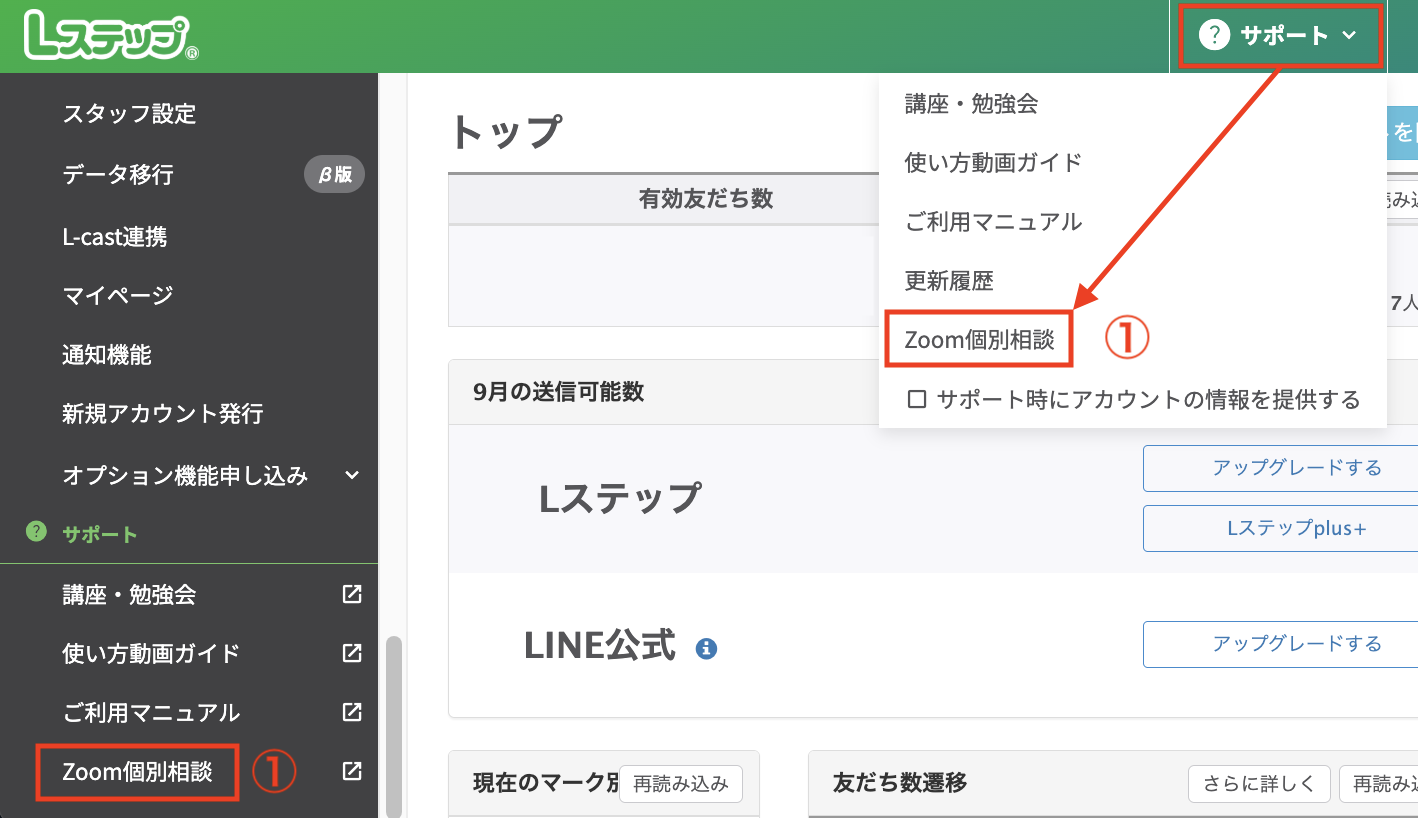
①Lステップ管理画面の左メニュー「Zoom個別相談」、もしくは画面右上「サポート」>「Zoom個別相談」をクリックします。


ステップ管理画面の左メニュー


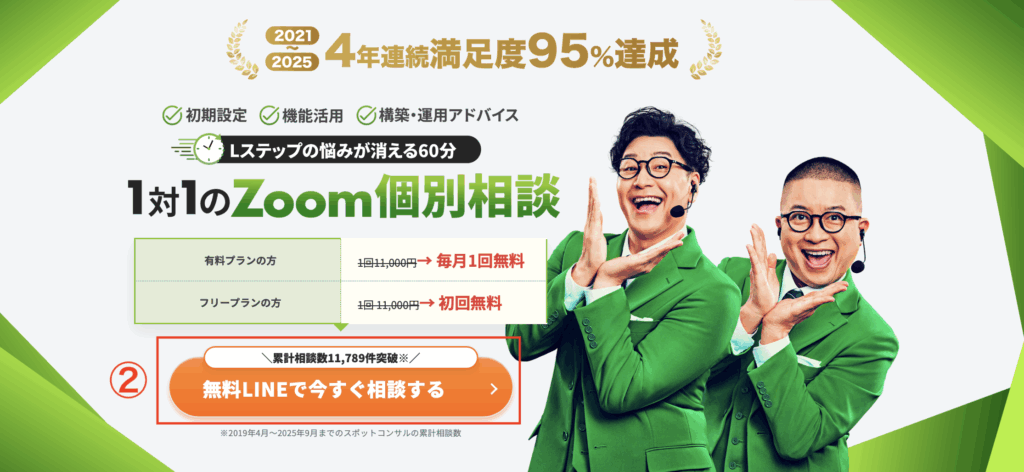
②別タブでページが開くので「無料LINEで今すぐ相談する」をクリックします。


③表示されたQRコードを読み取ります。


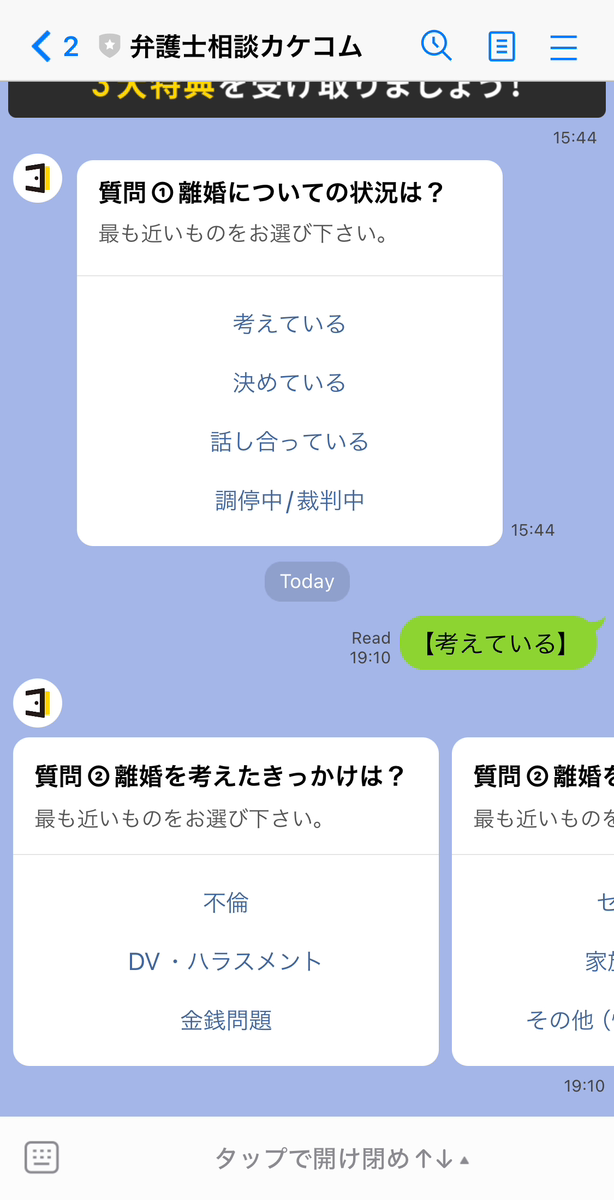
QRコード


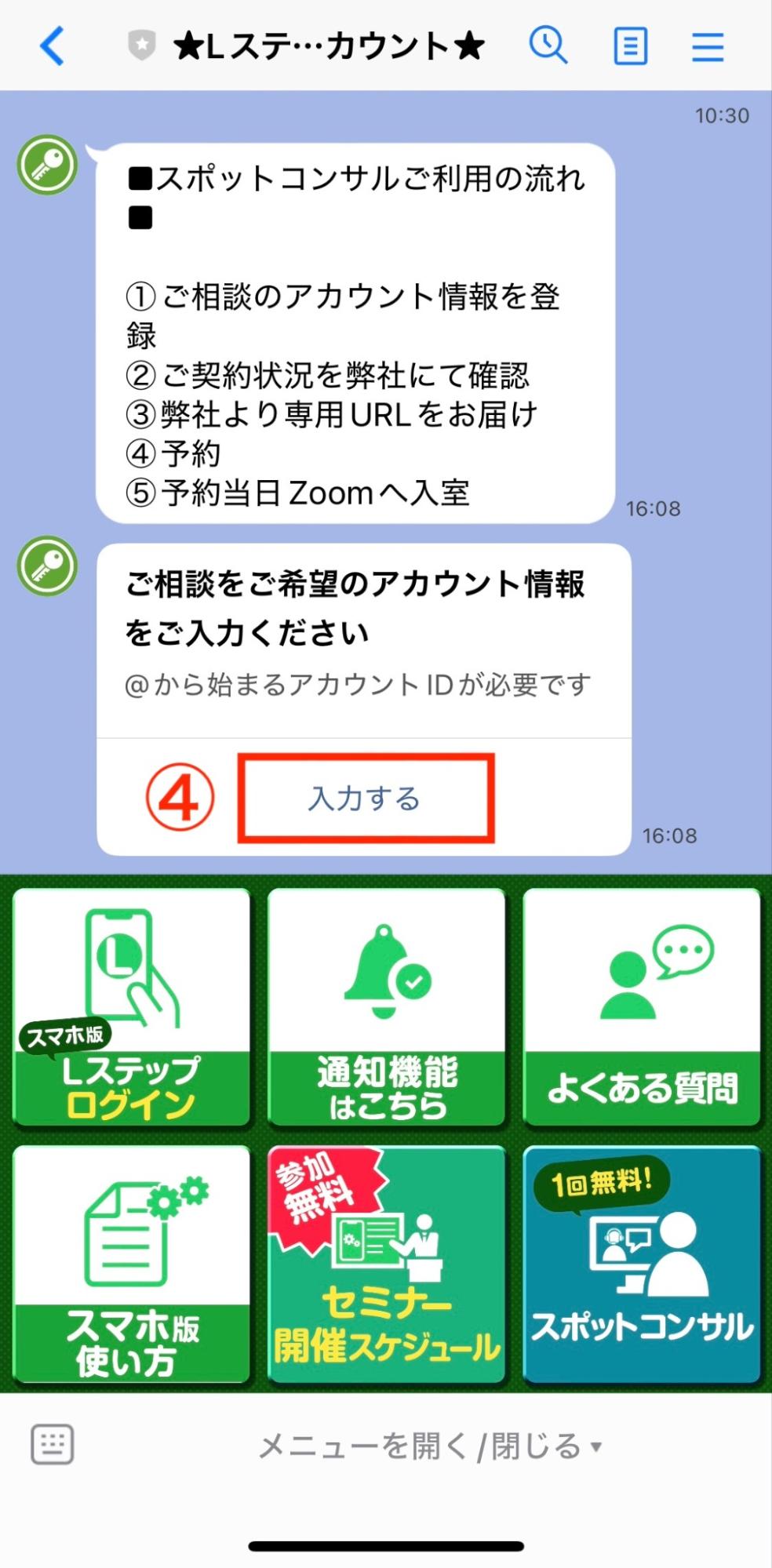
④LINEのトーク画面で表示された「入力する」をタップします。


LINEのトーク画面で表示された「入力する」


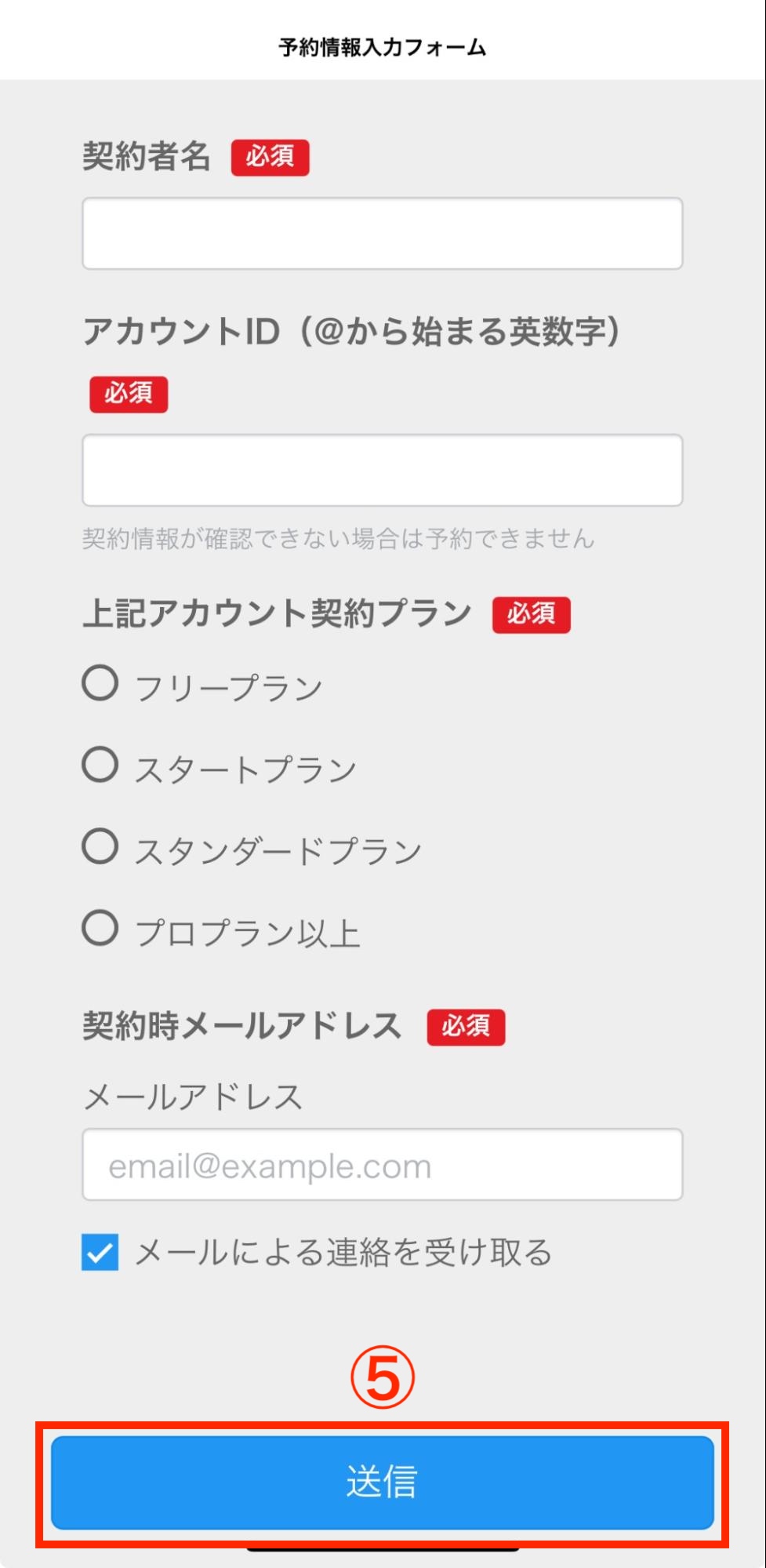
⑤表示されたフォームに、スポットコンサルで相談したLINE公式アカウントのIDなどの情報を入力し「送信」をタップします。


情報を入力


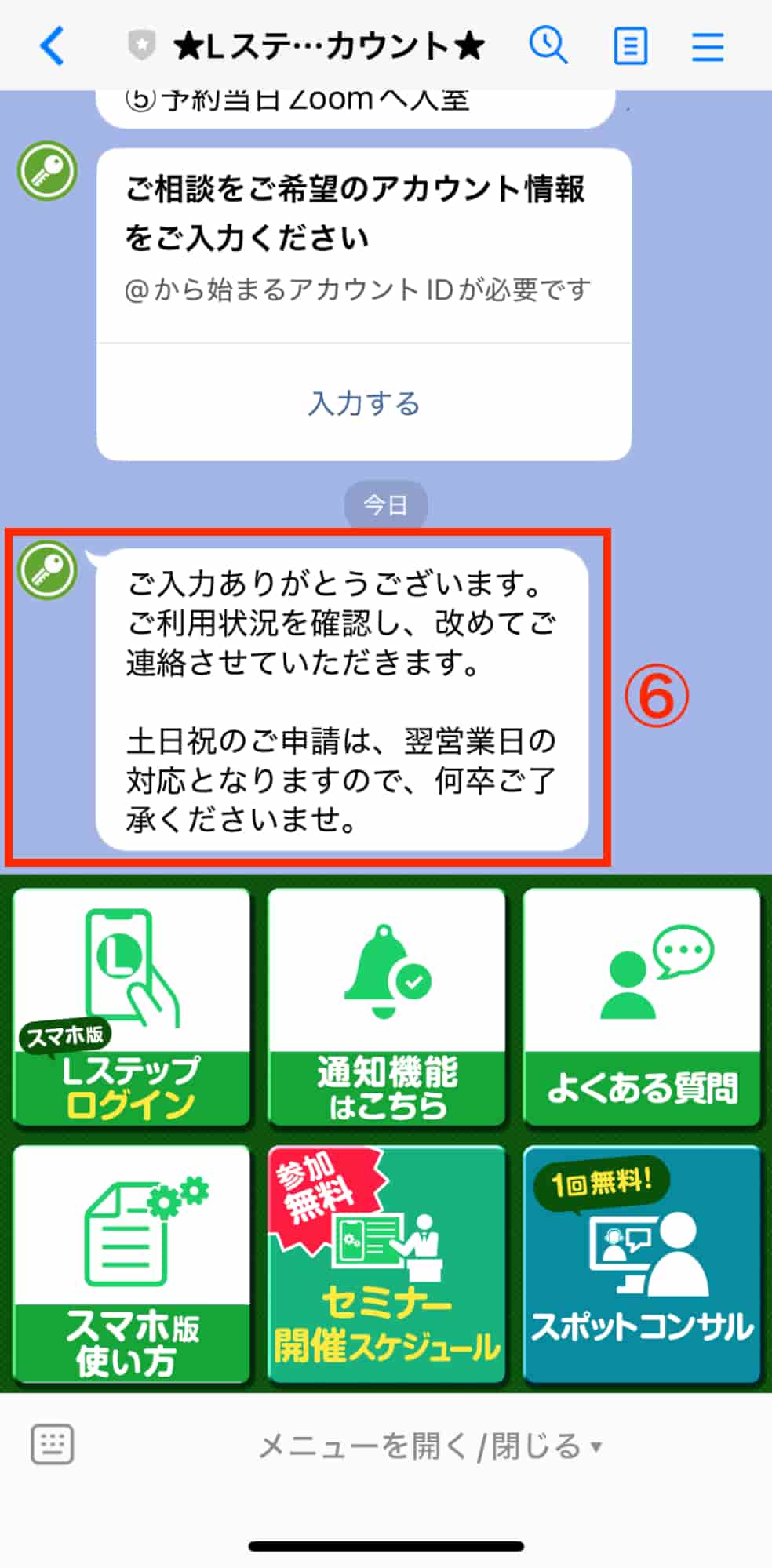
⑥フォーム送信後、ご利用状況を確認して、担当からご連絡させていただきます。


フォーム送信後返信メッセージ


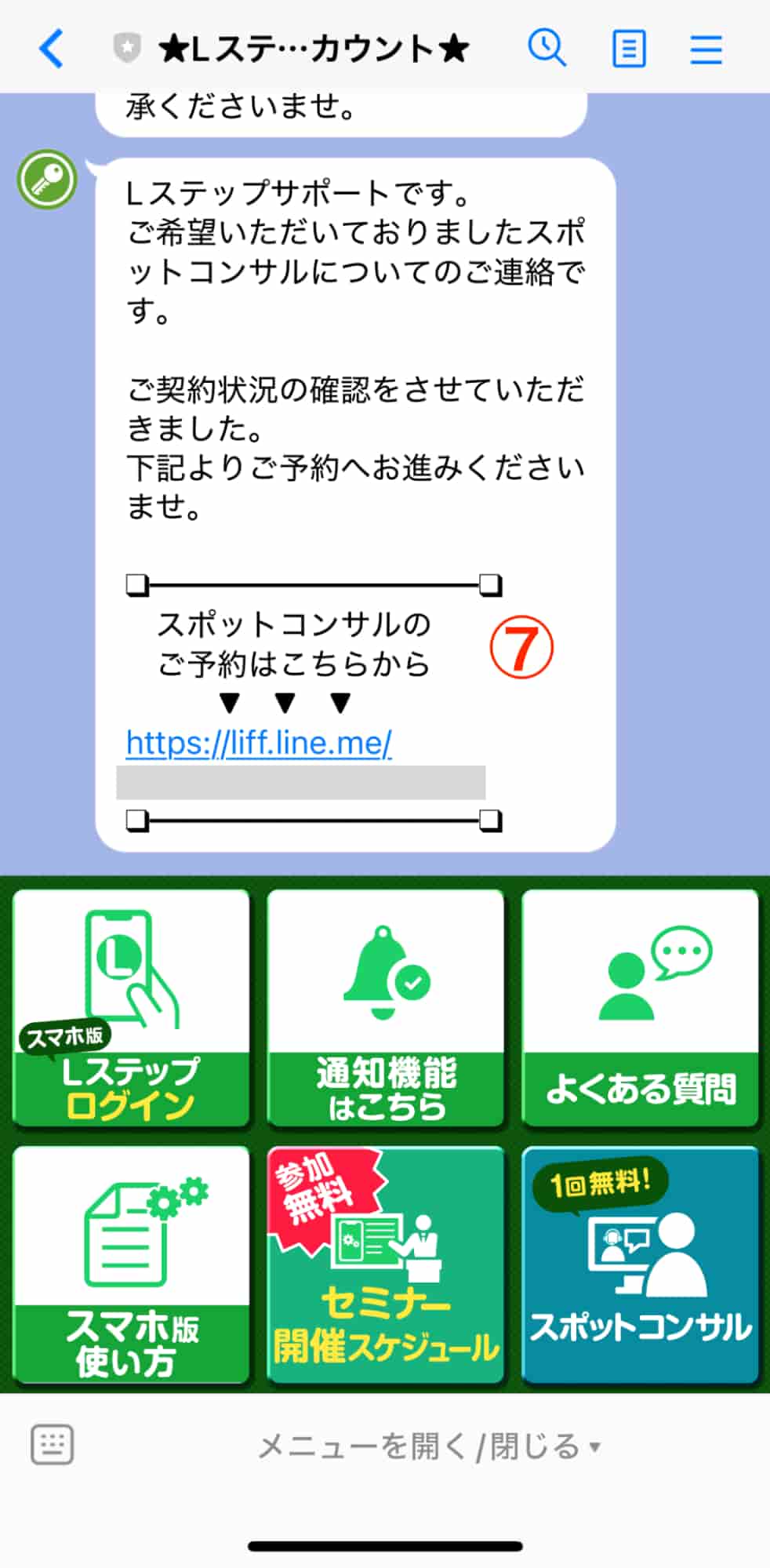
⑦担当からメッセージが届くので、「スポットコンサルのご予約はこちらから」のURLをタップします。


スポットコンサルのご予約はこちらから


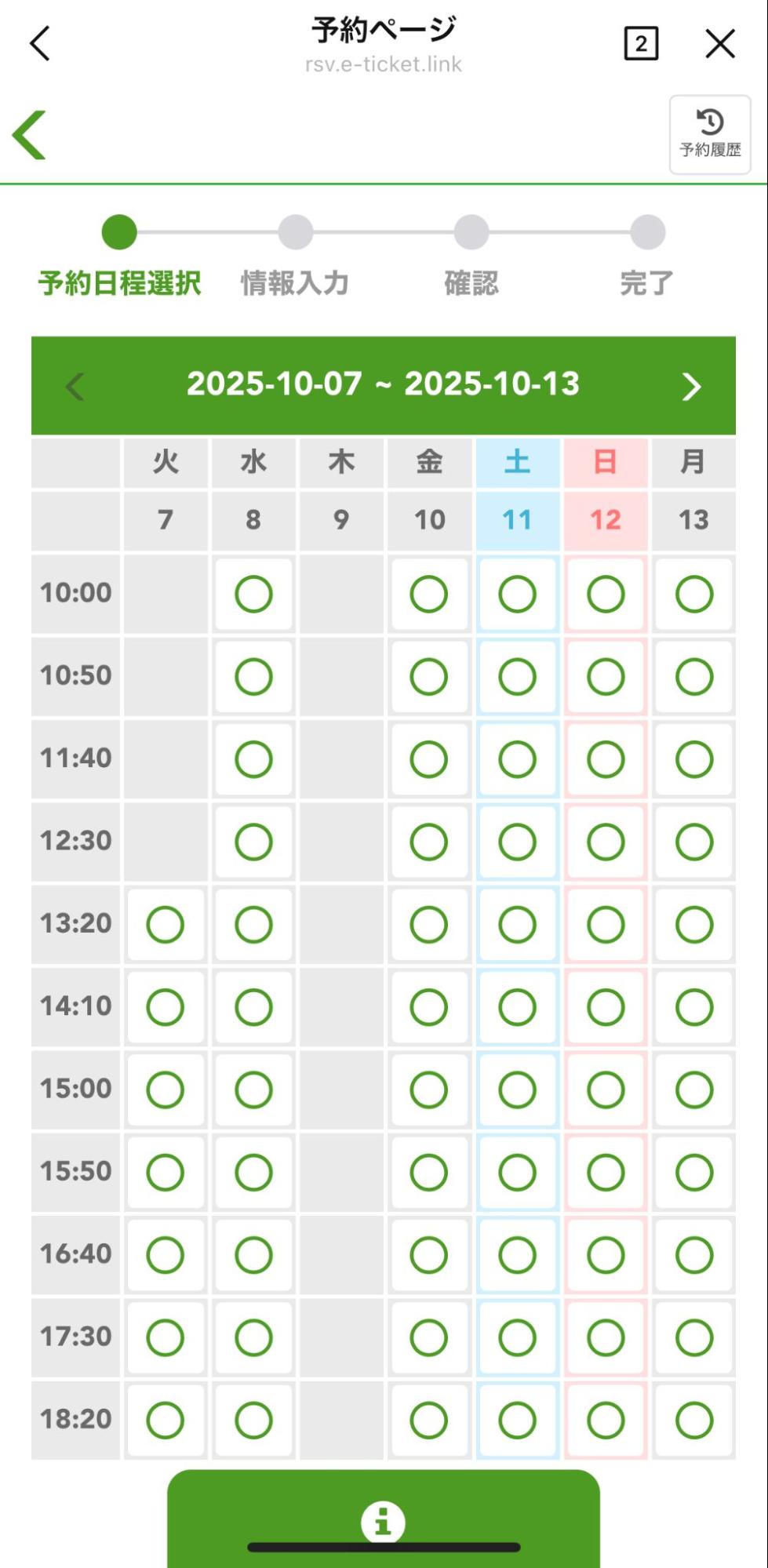
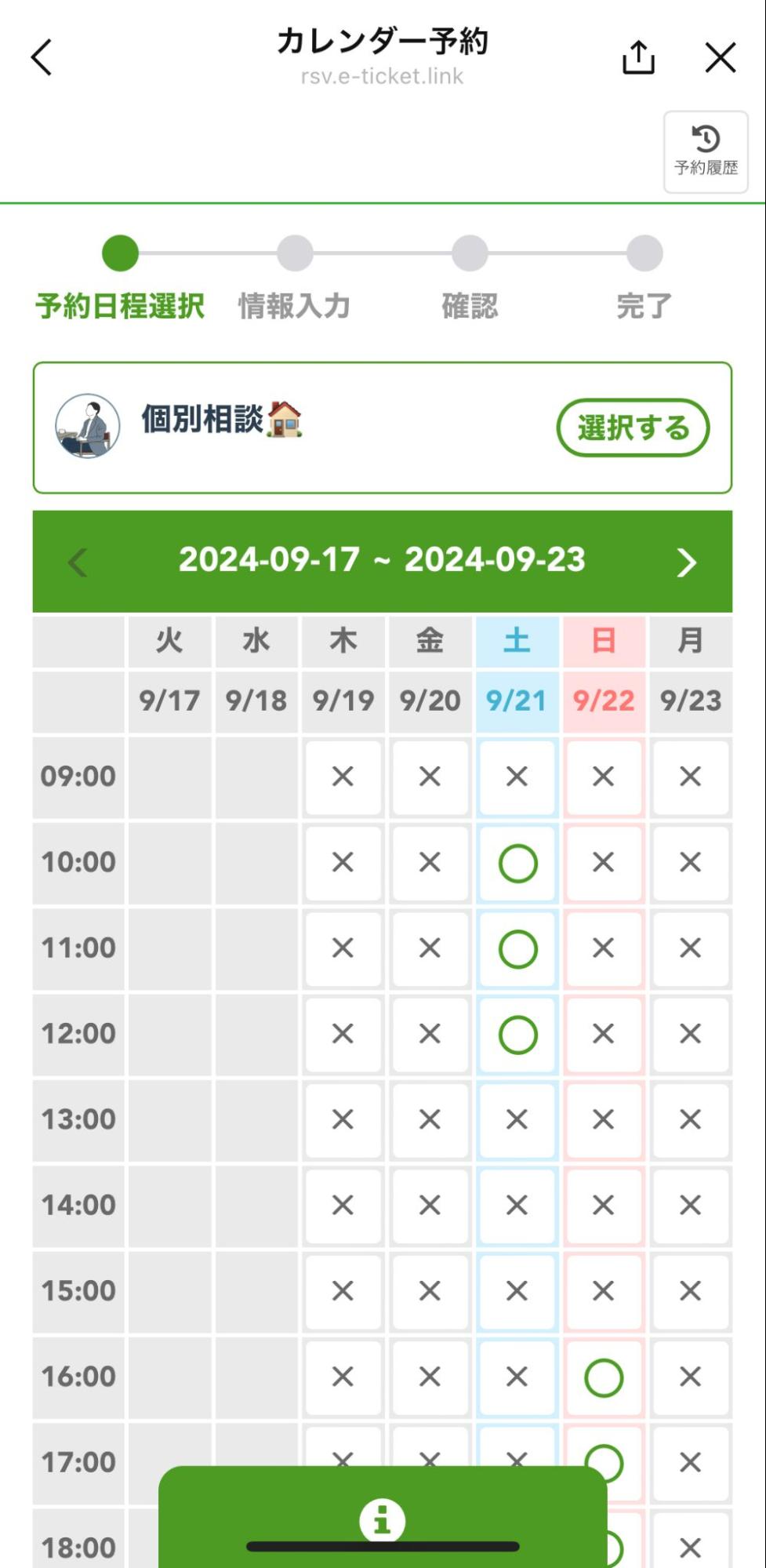
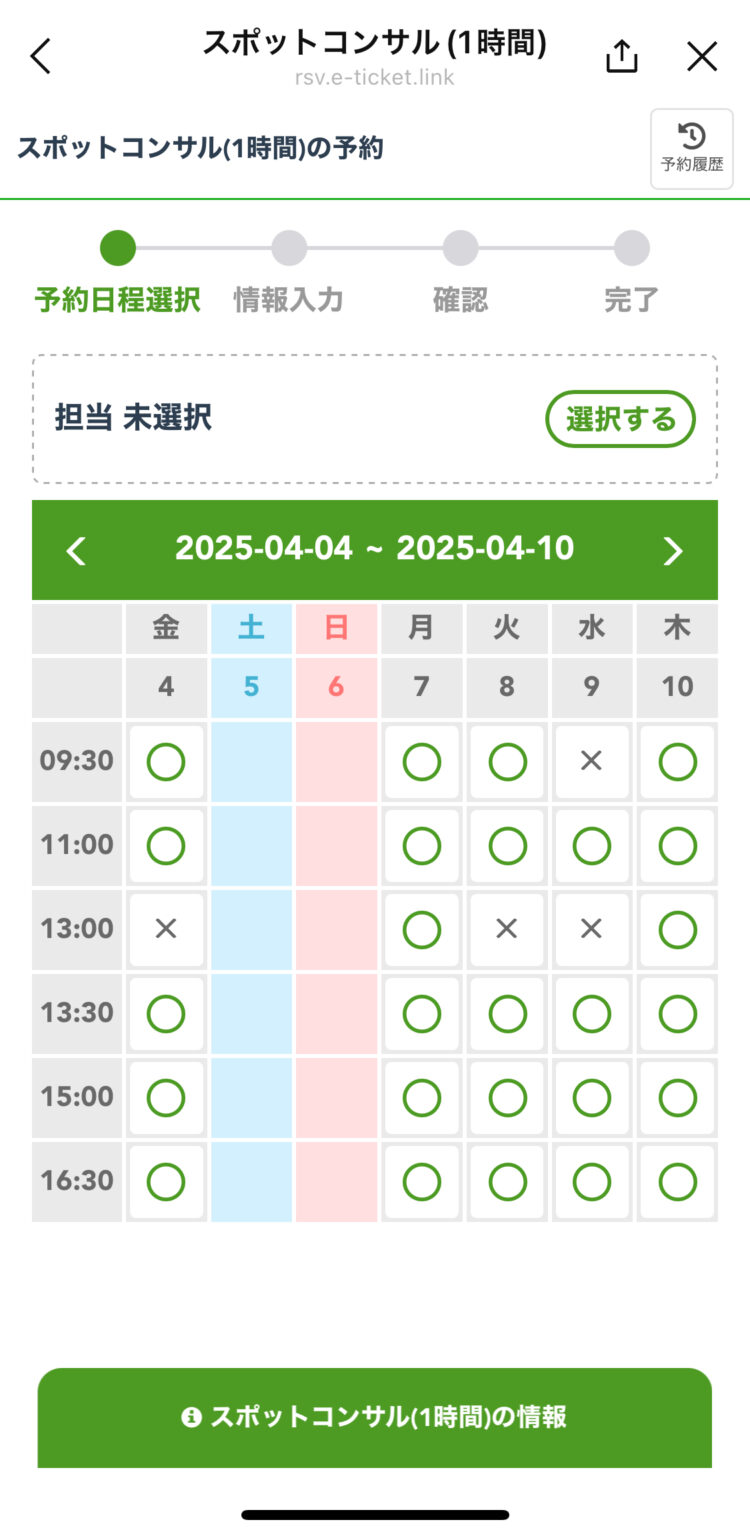
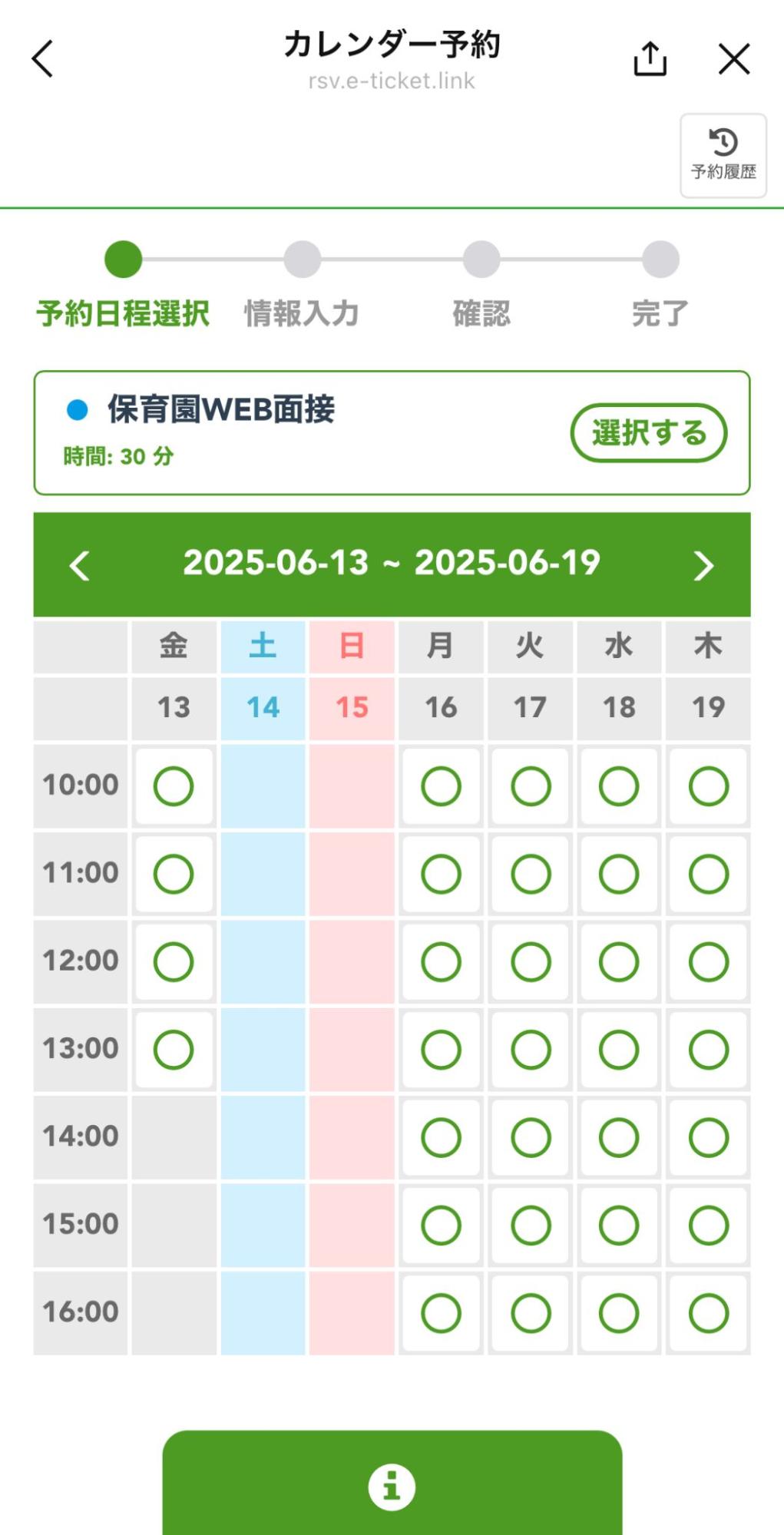
⑧カレンダーから希望の日時を選択します。


カレンダーから希望の日時を選択


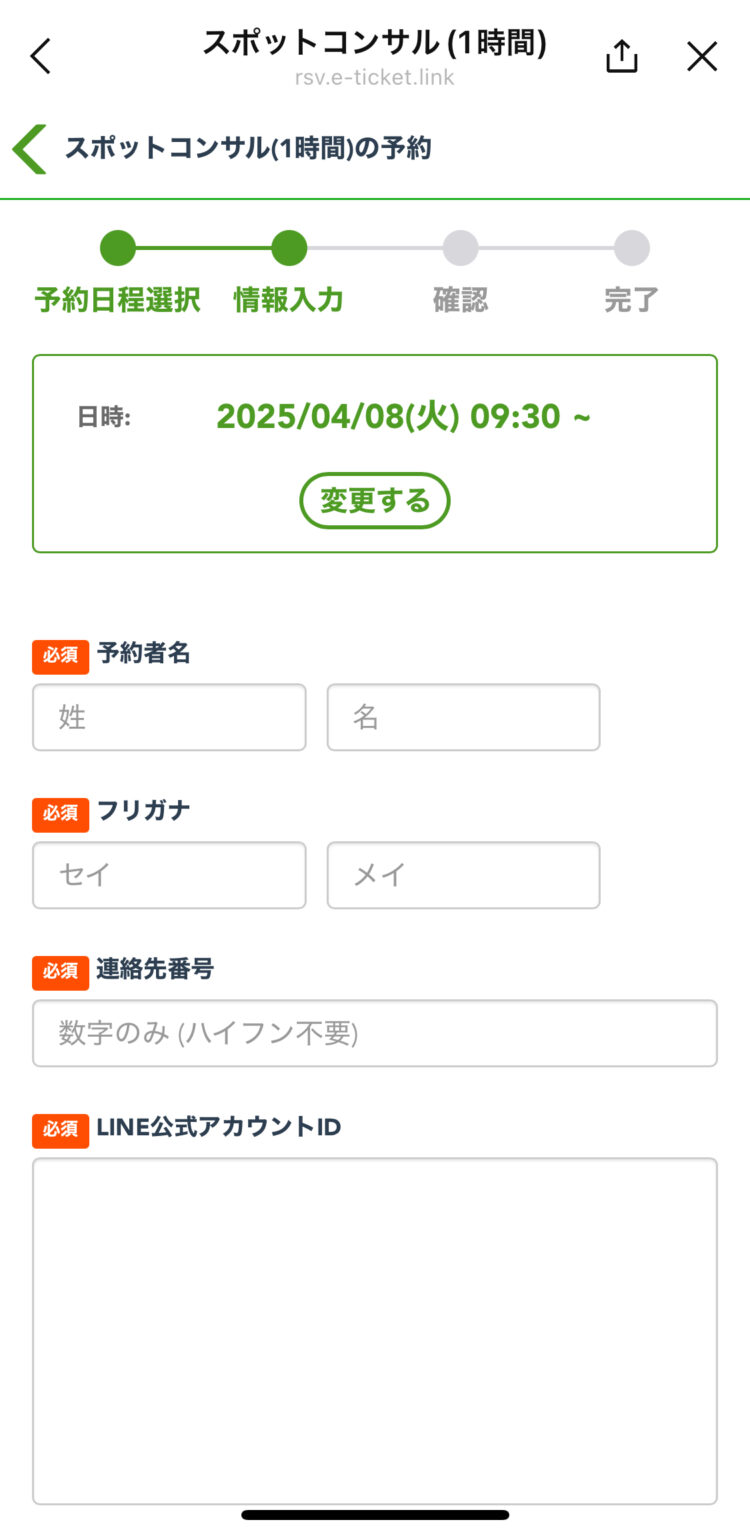
日時選択後、申込者様の情報を入力します。ここでビジネスの内容や相談したいことを詳しく入力いただけると、当日より具体的なご提案が可能です。


情報入力後は「予約内容を確定する」をタップすれば、予約完了です。


予約内容を確定する


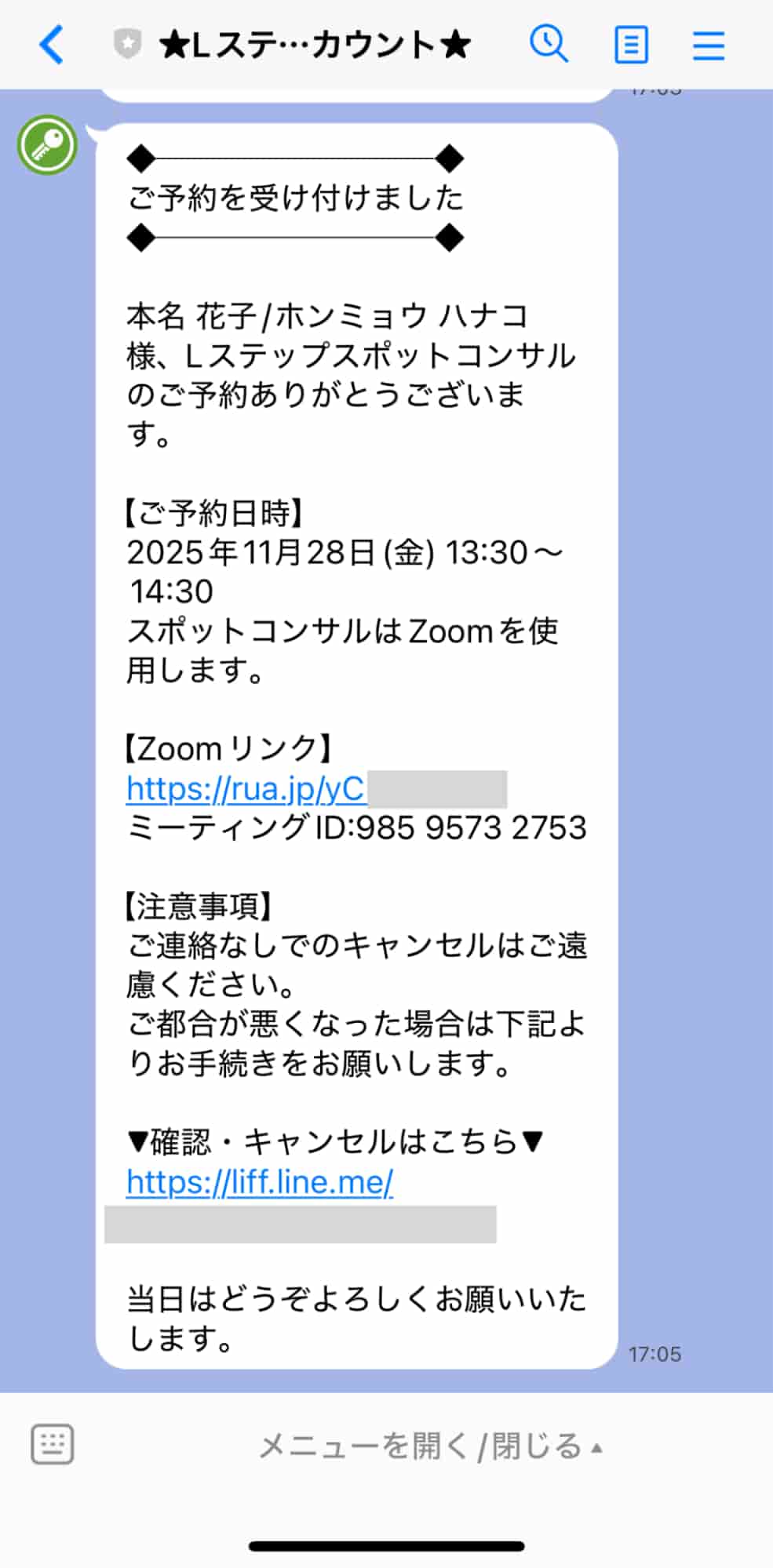
⑨予約完了のメッセージが届きますので、再度内容をご確認ください。


予約完了のメッセージ

【スポットコンサル60分の大まかな流れ】

 ※こちらは参考例で、お客様の状況により時間配分や内容は変動いたします。

 0-10分  現状をヒアリングし、お困りの内容と目標をお伺いします。

 ↓

10-50分 画面共有などで一緒に手を動かしながら、その場で設定を進めます。

 ↓

50-60分 明日から自分でできるよう、運用のコツまでしっかりお伝えします。

スポットコンサルに関するよくある質問

スポットコンサルに関するよくある質問をご紹介します。

どのプランだと無料で利用できますか?

すべてのプランで無料利用が可能です。有料プランの方は毎月1回(60分)無料でご利用いただけます。フリープラン(無料プラン)の方も初回は無料でご利用いただけます。


なお有料プランでも、同月内で2回目以降のご利用希望の場合は、1回あたり11,000円で利用可能です。翌月になったら、また1回無料でご利用いただけます。


プラン名 1回目の料金 フリープランで2回目以降
または
有料プランで同月内2回目以降の料金
フリー 初回のみ無料 11,000円
スタート 無料
スタンダード
プロ

※すべて税込です。

必要な事前準備はありますか?

パソコンとスマートフォン、インターネットに接続できる環境をご用意いただければ十分です。事前の学習や特別な準備は一切必要ありませんので、ご安心ください。

複数のアカウントを運用しています。アカウントごとに無料のスポットコンサルを受けられますか?

月1回無料でのスポットコンサルは、企業(契約者)単位で月1回のみです。アカウント数に応じて回数が増えることはございません。


また、有料プランとフリープランを併用されている場合は、フリープランのキャンペーン無料枠は適用外となり、有料プランに付帯する月1回分のみご利用いただけます。

まとめ

今回はLステップのスポットコンサルについて解説しました。


設定方法のサポートや、使い方についてのアドバイスを希望される方は、ぜひ今回ご紹介したご契約者様限定サポートの「スポットコンサル」をご活用ください。


Lステップの認定サポーターが個別にフォローいたします。


スポコンパソコン用

Lステップで動画配信する方法|手順・効果的な使い方・成功事例を解説

考えている様子
  • テキストだけの配信では、なかなか反応が得られない
  • Lステップで動画配信をしたいけれど、何から始めればいいかわからない


Lステップを導入している方、または導入を検討している方の中には、このように感じている方も多いのではないでしょうか。


動画配信は反応率を高め、サービスや商品の魅力を直感的に伝える強力な手段です。


本記事では、Lステップで動画を配信する具体的な方法や手順、設定のポイント、成果につながる活用事例までわかりやすく解説します。 


この記事を読めば、動画配信のメリットを理解し、Lステップでの設定がスムーズに進められるようになります。

Lステップで動画配信するメリット

まずは、Lステップで動画配信を行うメリットを整理しましょう。

視聴データを活かして配信を最適化できる

Lステップは「どの配信から動画を視聴したか」「視聴後にどんな行動を取ったか」といった詳細なデータを取得可能です。


LINE公式アカウントの動画配信では取得できないデータをもとに、次の施策を柔軟に設計できる点が大きな強みです。 


動画の視聴状況に応じて配信内容やキャンペーンを最適化できるため、短時間で効果的にサービスや商品の魅力を届けられます。


さらに、「特定の動画を見た友だちにだけクーポンを配信する」といった施策を組み合わせれば、購入や申し込みなど具体的な行動につなげやすく、新規集客にも効果的です。

精度の高いセグメント配信で成果を高められる

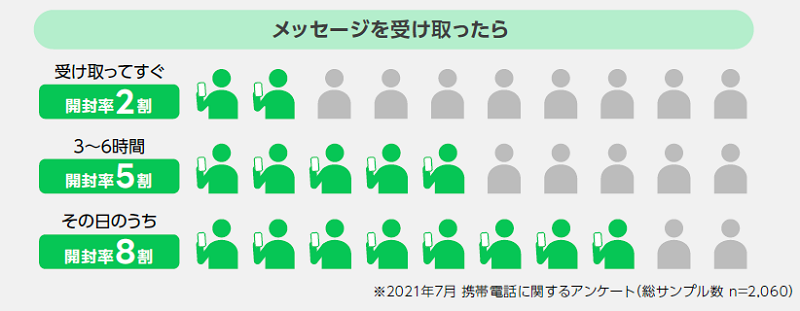
LINEは、約8割のユーザーが受信したその日のうちにメッセージを開封するといわれており、開封率の高さが大きな強みです。


精度の高いセグメント配信


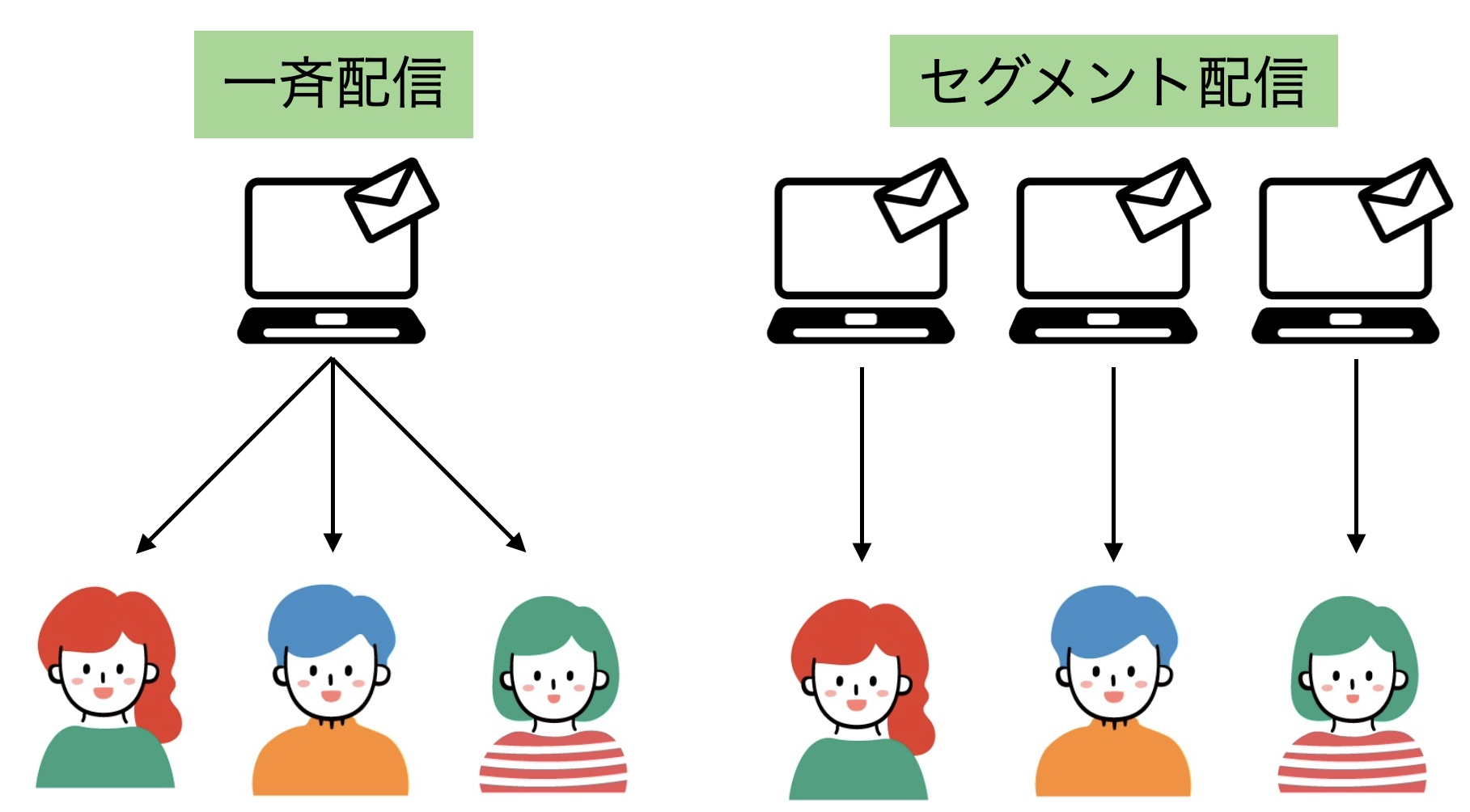
Lステップなら、動画を「一斉配信」だけでなく「セグメント配信」にも組み込めます。


LINE公式アカウントでもセグメント配信はできますが、Lステップではより正確なデータに基づいて1人単位で配信対象を絞り込むことができます。


その結果、興味関心や行動に応じた精度の高い動画配信が可能になり、リンクのクリック率も高くなります。

多様な配信方法で情報を届けられる

Lステップでは、動画をテキストや画像、カルーセルやLフレックスなどのテンプレート機能、回答フォームと組み合わせて配信できます。


たとえば、動画で商品の使い方を見せつつ、補足のテキストや画像で詳細情報を添えたり、アンケートで興味やニーズを取得したりできます。


LINE公式アカウントよりも柔軟に、多角的な表現で情報を届けられるのが特徴です。


動画を活用して経験や商品開発の背景、サービスへの想いを語ると、共感や親近感がうまれ、購入や利用の心理的ハードルも下がります。


こうした動画の特徴に、Lステップの多彩な配信方法を組み合わせると、視聴後の具体的な行動へ自然に誘導できます。

Lステップで動画を配信する方法

Lステップでは以下の方法で動画配信を行えます。


  • メッセージにYouTubeなどのリンクを添付する
  • メッセージに動画ファイルをアップロードする
  • テンプレート機能(カルーセル・Lフレックス)を使う
  • 回答フォームにリンクを設置する

メッセージにYouTubeなどのリンクを添付する

YouTubeなどの外部リンクを使った動画配信は、容量の大きな動画や長時間のコンテンツも問題なく送れる点が大きなメリットです。


Lステップでは、配信したい動画のURLをコピーしてメッセージに添付するだけで簡単に送信できます。


リンク配信はスマートフォンやPCなど幅広い端末で再生可能なため、友だちにとって視聴しやすい方法です。


さらに、配信後の視聴状況やクリック数の計測もできるので、効果測定や改善につなげやすい手段といえます。

外部リンクを使った動画の配信手順

以下では「一斉配信」の設定画面を例に解説しますが、「シナリオ配信」や「個別返信」でも手順は同じです。


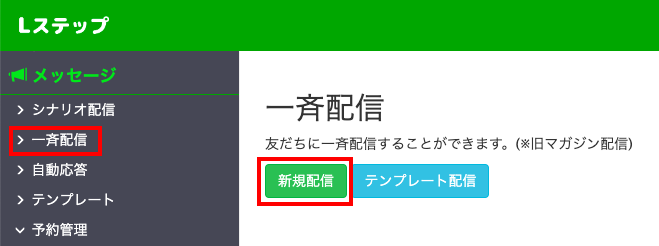
1. 「一斉配信」から「新規配信」をクリック


一斉配信


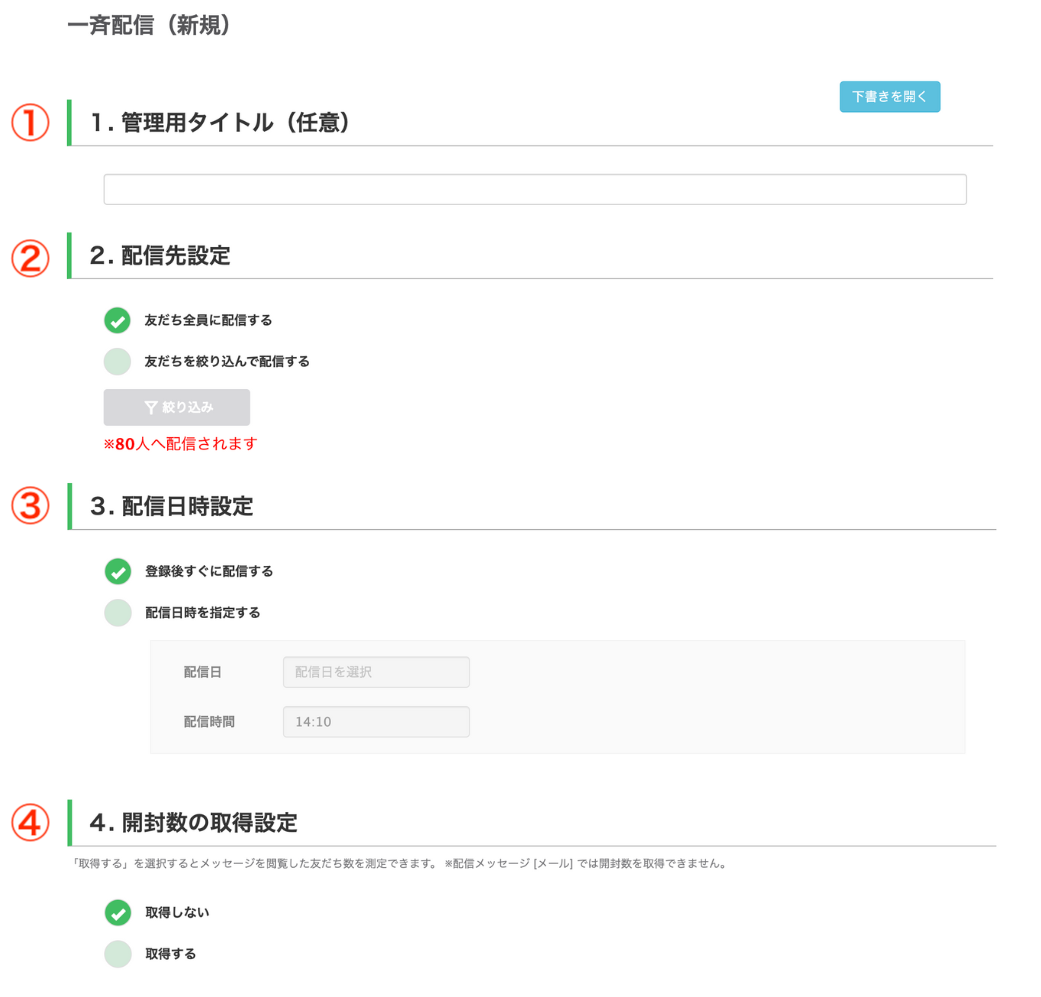
2. 一斉配信(新規)の画面で配信設定を行う


 一斉配信(新規)の画面で配信設定

①管理用タイトル(任意) 

任意の管理用タイトルを入力します。


②配信先設定

「友だち全員に配信する」または「友だちを絞り込んで配信する」を選択します。


  • 友だち全員に配信:友だち登録されている全ての友だちに配信されます。
  • 絞り込んで配信:タグや友だち情報を使って対象を限定して配信できます。


③配信日時設定

「登録後すぐに配信する」または「配信日時を指定する」が選択可能です。


Lステップでは1分単位で時間を指定できます。


④開封数の取得設定

「取得する」を選択すると、メッセージを閲覧した友だち数を測定できます。


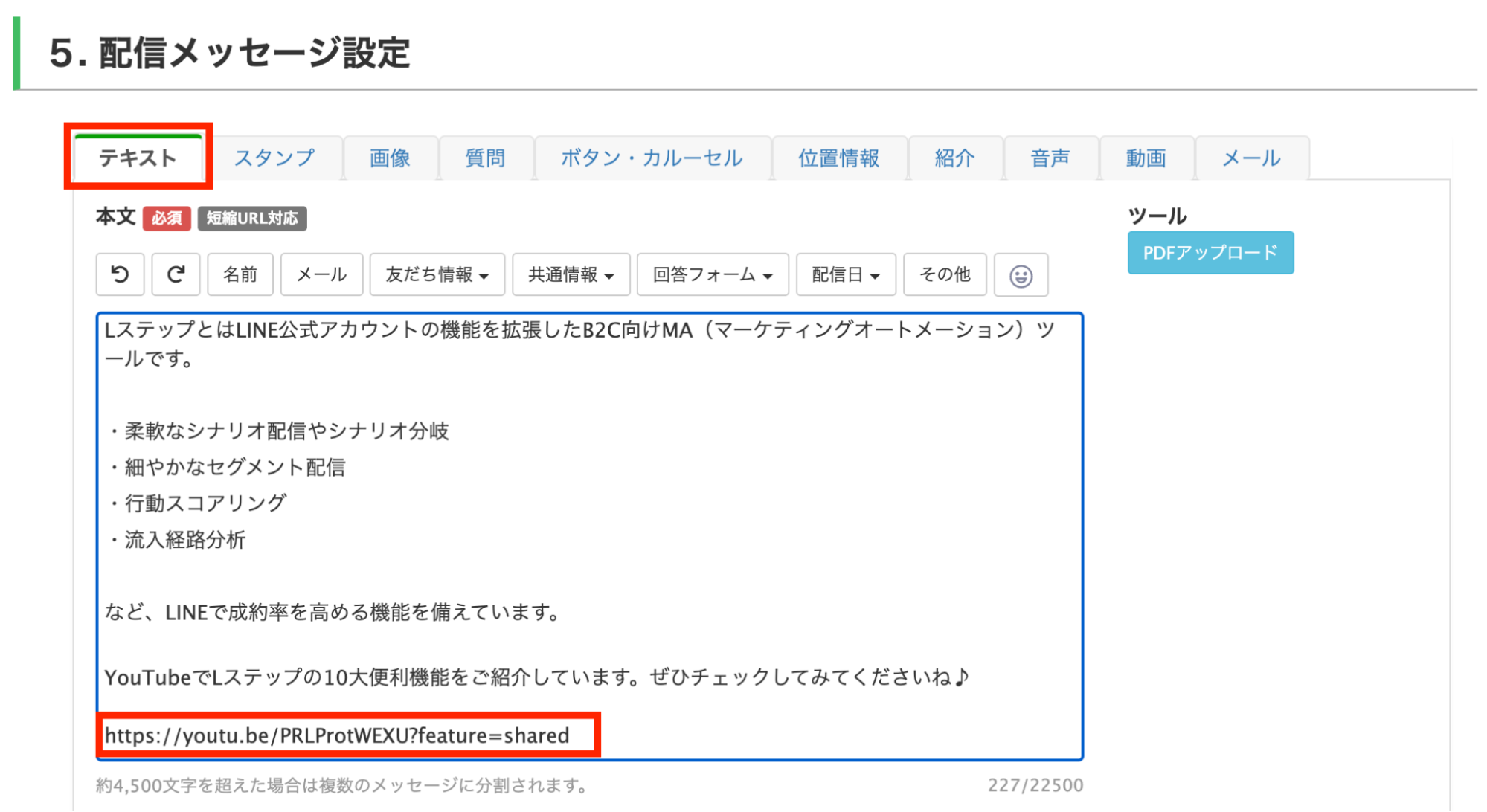
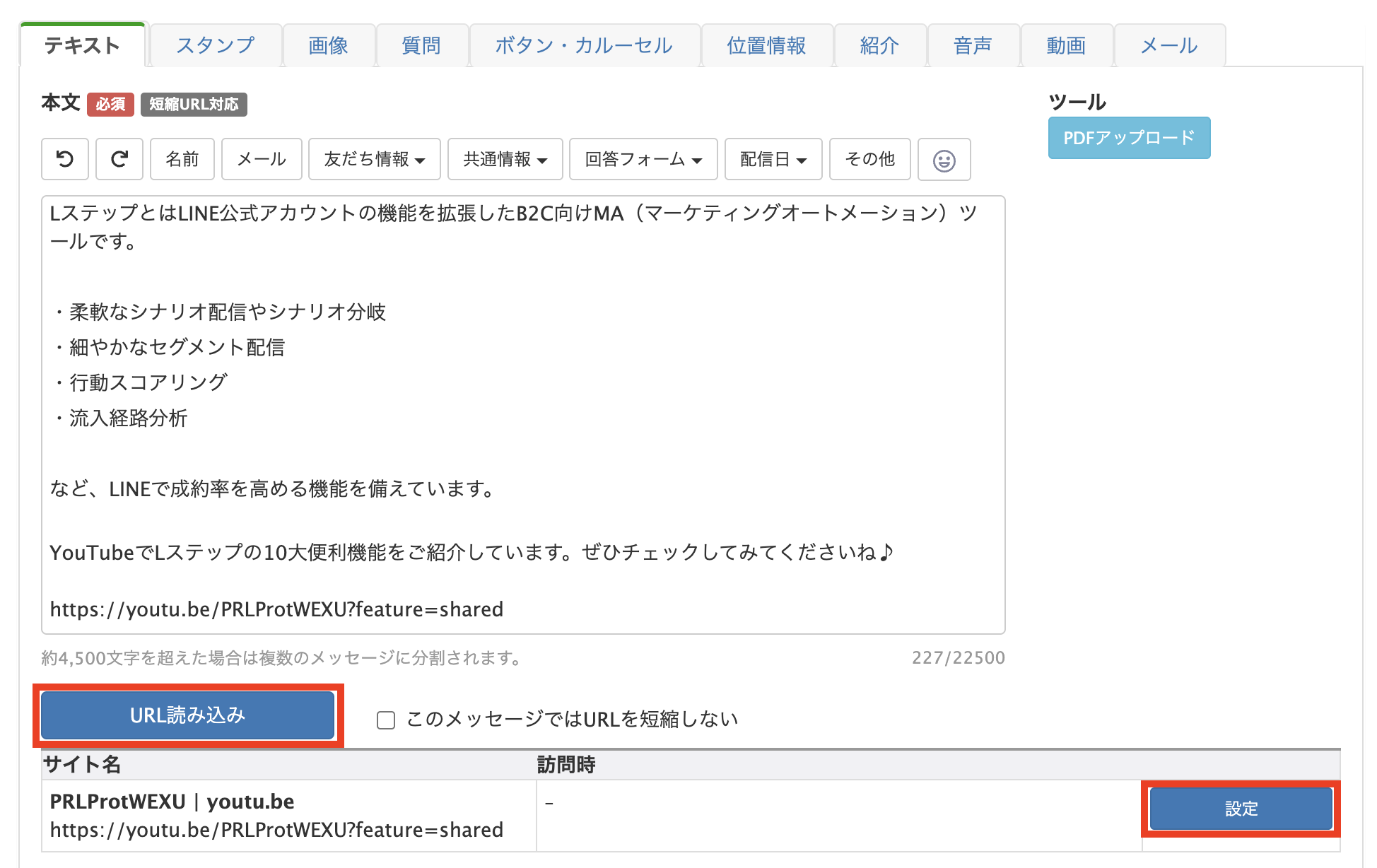
3. 「5.配信メッセージ設定」の「テキスト」タブでメッセージを作成し、リンクを追加する


配信メッセージ設定


4. URLクリック測定を設定


URLクリック測定」は、特定のURLをクリックした人数を算出し、クリック率を測定できる機能です。


どのリンクに興味が集まったかを把握できるので、配信内容の改善にも役立ちます。


メッセージ作成画面の下部にある「URL読み込み」から、対象のURLの「設定」をクリックして設定しましょう。


URLクリック測定


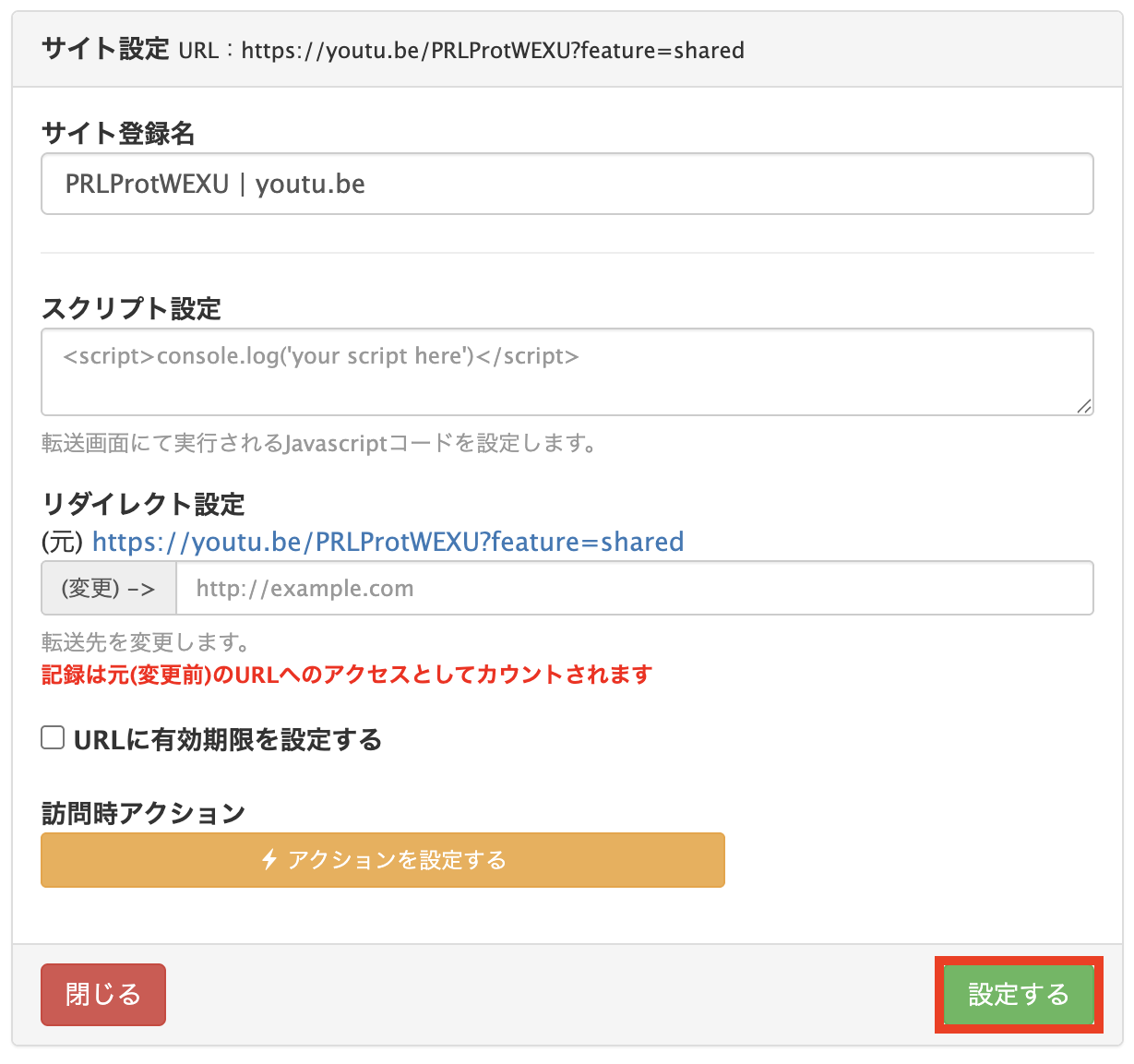
5. URLをタップした際のアクション設定を行い、「設定する」をクリック


アクション設定


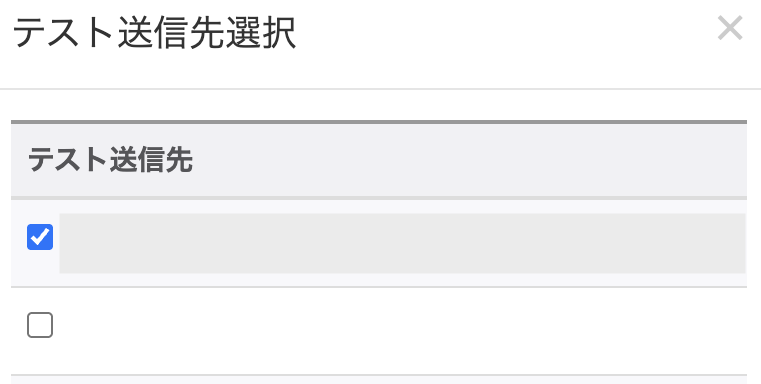
6. テスト配信を行う


「テスト送信」から、送信先にチェックを入れて実行します。


テスト配信

テスト配信


7. 「配信登録」をクリックし設定を完了する


「配信登録」をクリック

メッセージに動画ファイルをアップロードする

動画ファイルを直接アップロードして配信する方法は、友だちにリンクをクリックさせる必要がなく、LINE上で動画を視聴してもらえる点が大きな特徴です。


ファイル容量や再生時間には制限があるため、長尺コンテンツには不向きですが、短い商品紹介やキャンペーン告知、サービス説明などに適しています。

アップロード動画の配信手順

こちらも同じく「一斉配信」を例に動画の配信方法を解説します。


「シナリオ配信」や「個別返信」でも同じ手順での配信が可能です。


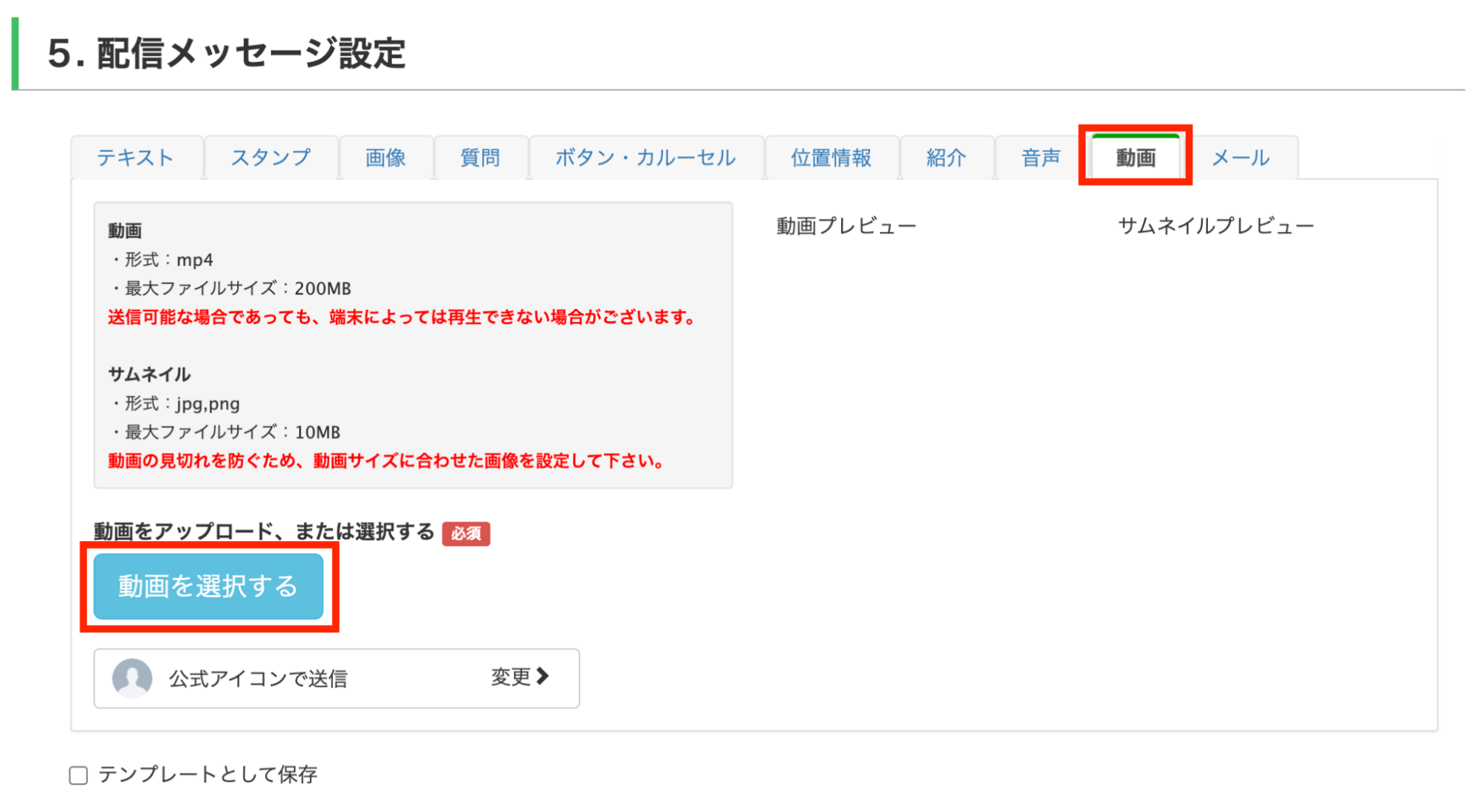
  1. 動画をアップロードする


一斉配信(新規)の画面で、「5.配信メッセージ設定」の「動画」タブを選び、「動画を選択する」をクリックします。


動画を選択


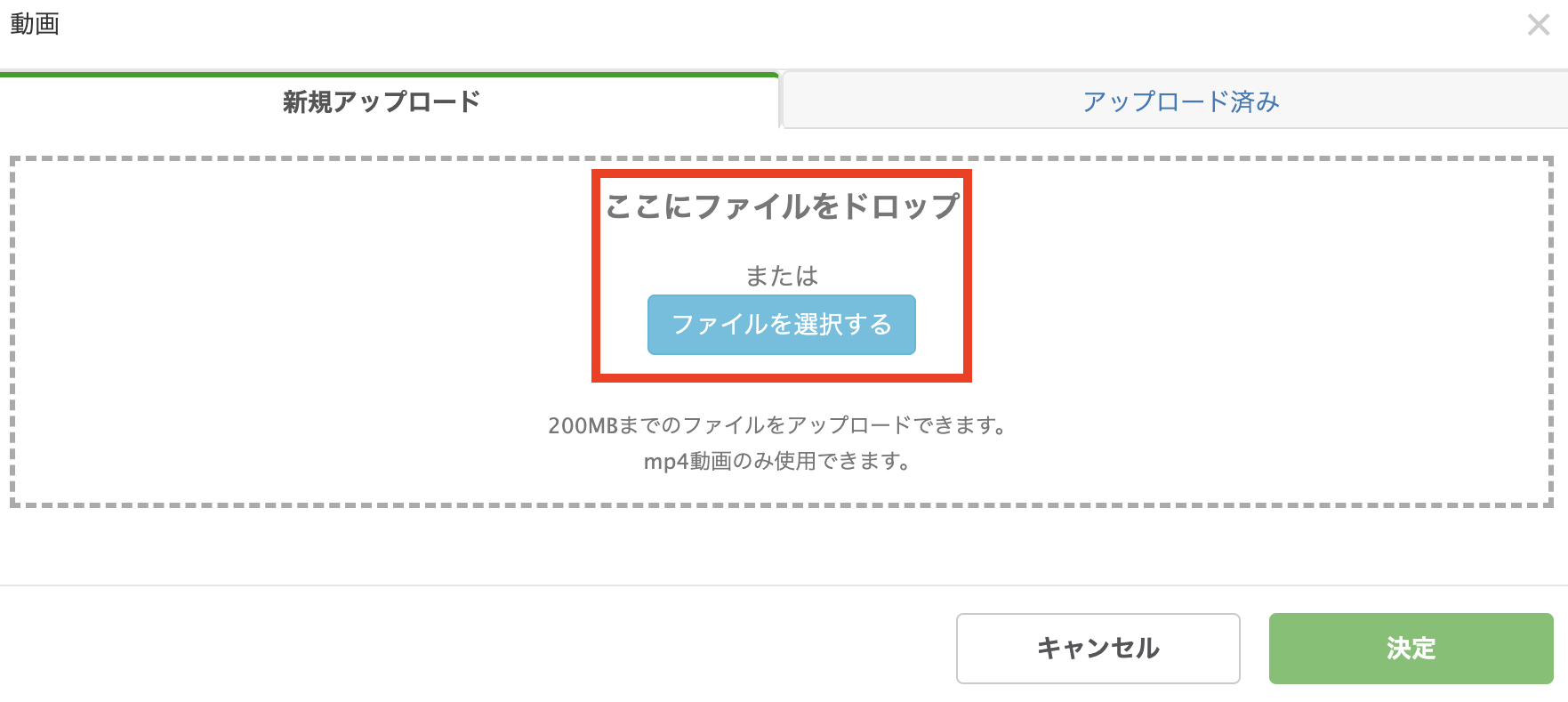
配信したい動画ファイルをドロップ、またはアップロードします。


配信したい動画ファイルをドロップ


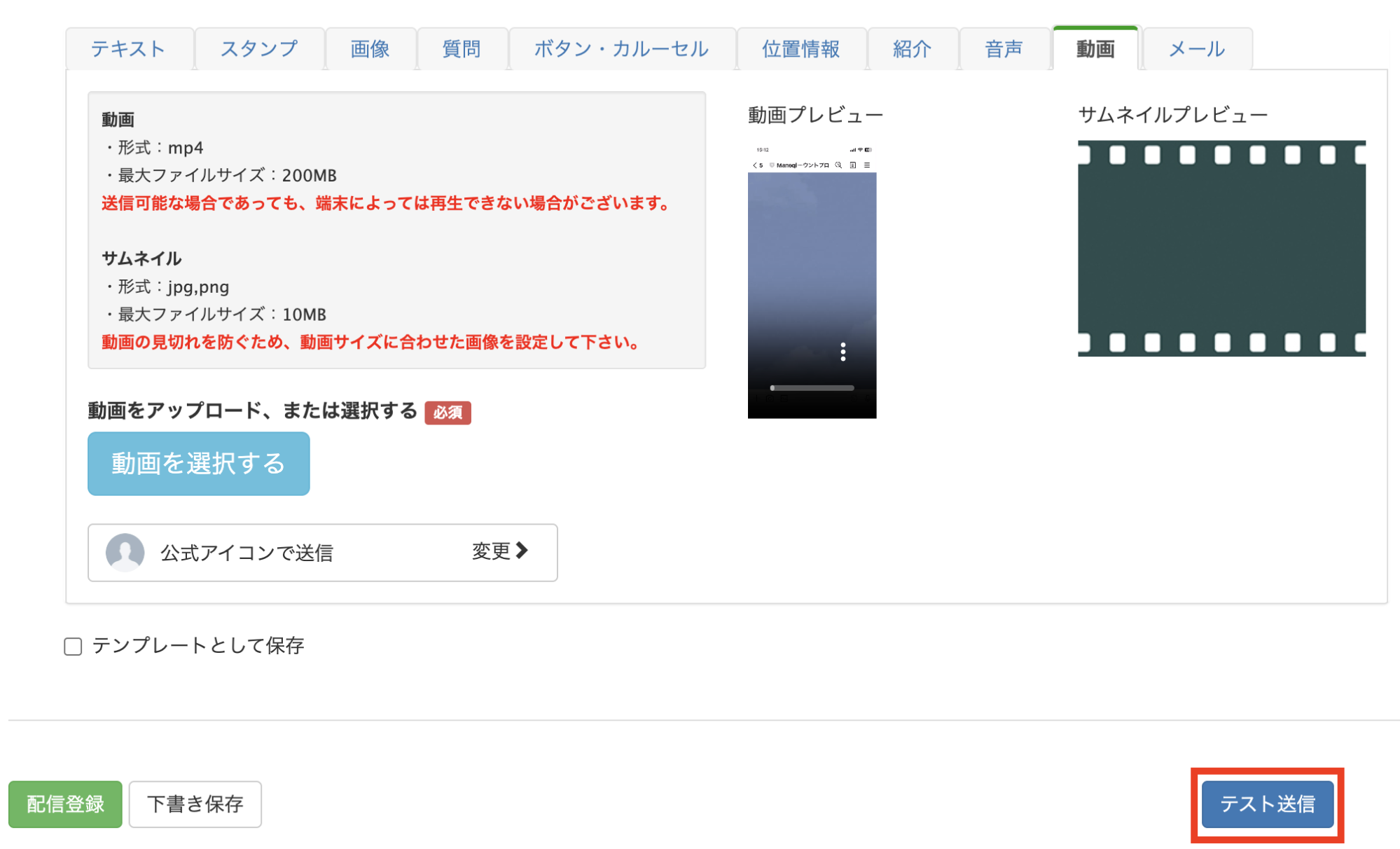
2. 「テスト送信」から、送信先を選びテスト配信を行う


テスト配信


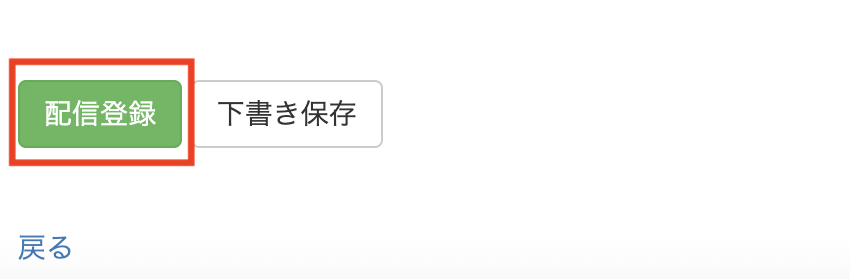
3. 「配信登録」をクリックし設定を完了する


「配信登録」をクリックし設定を完了

カルーセルを使う

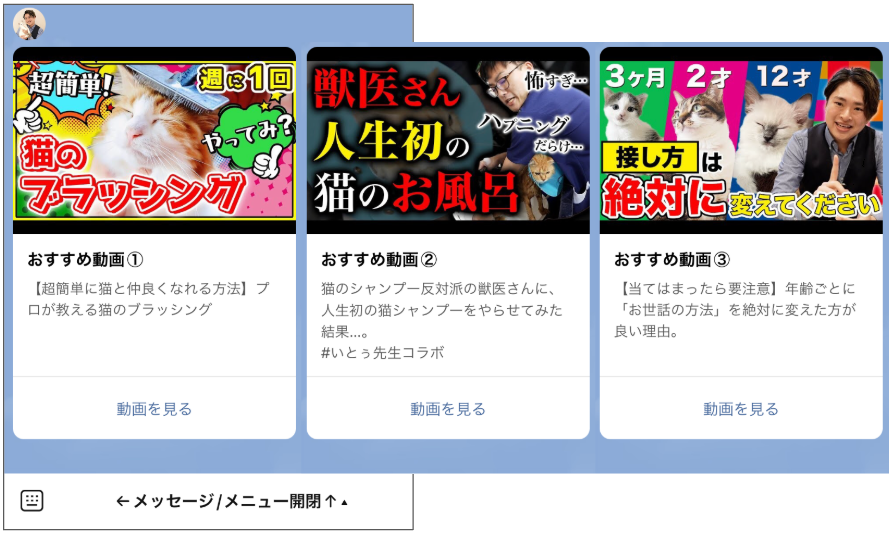
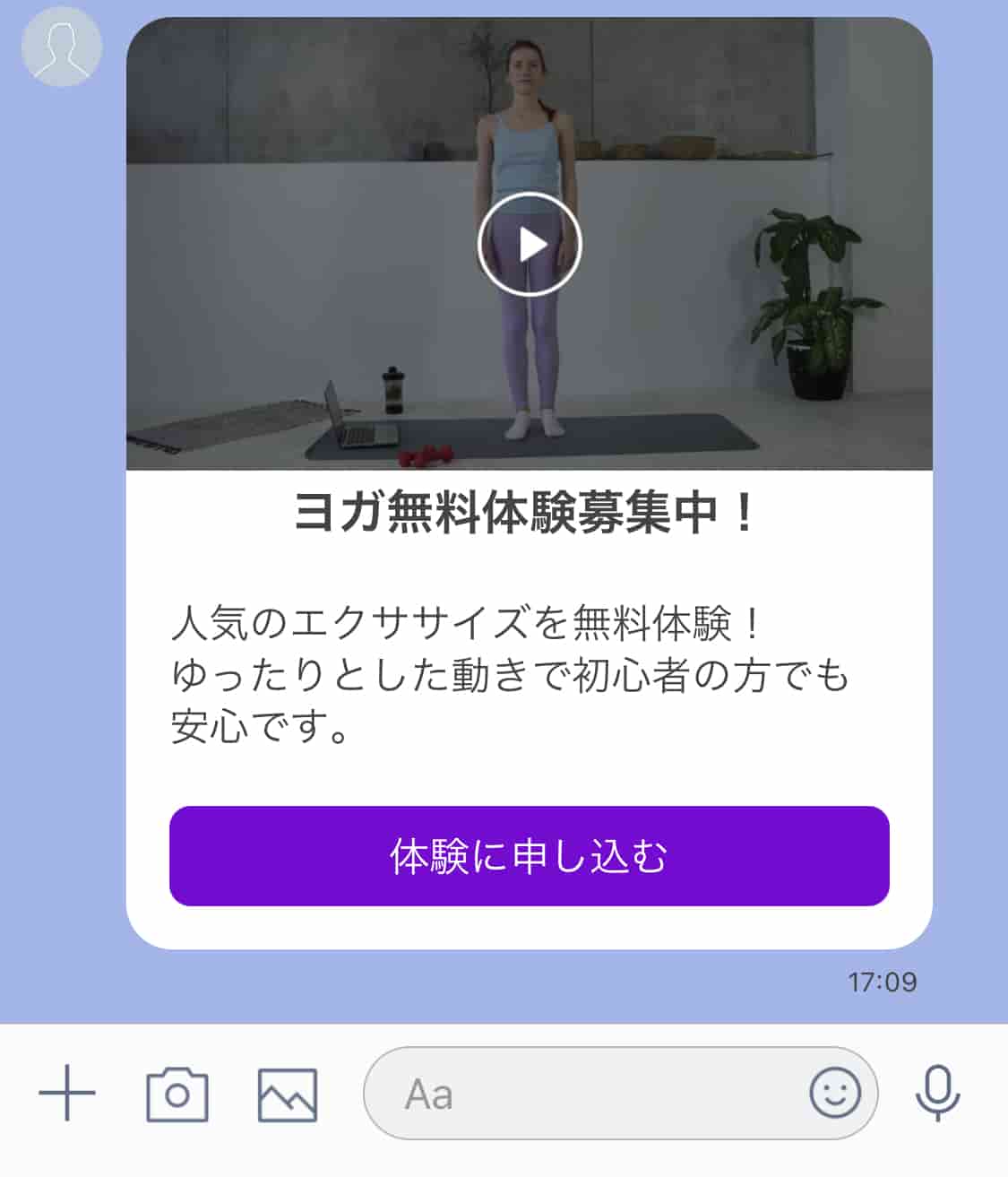
カルーセルは、画像や選択肢付きのパネルが作れる、Lステップの「テンプレート」に含まれる機能のひとつです。


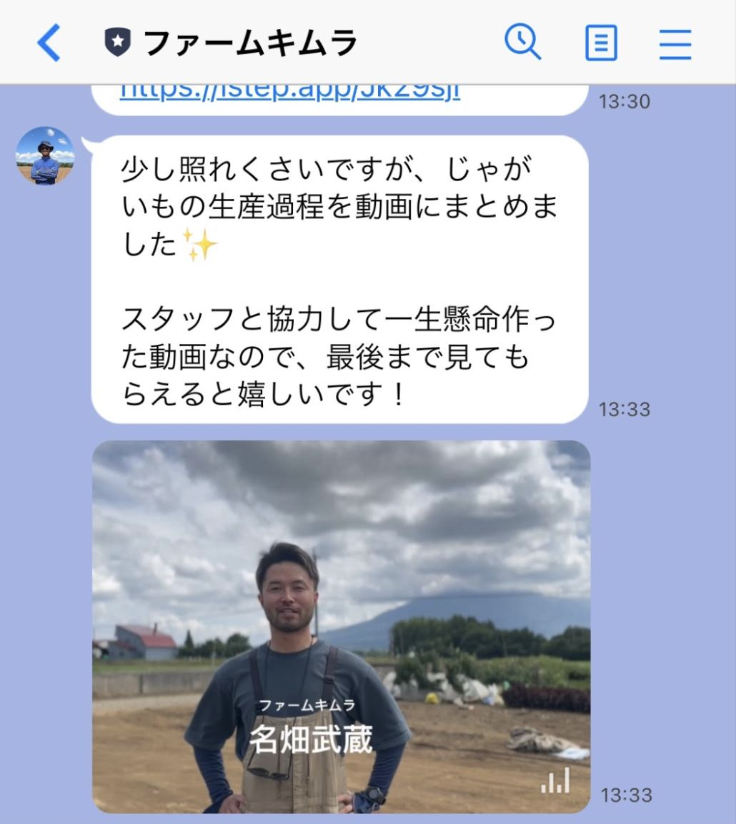
サムネイル付きで動画を訴求できるため、友だちが内容を直感的に理解でき、タップ率や反応率を上げやすいのが魅力です。


「配信登録」をクリックし設定を完了

カルーセルを使った動画の配信手順

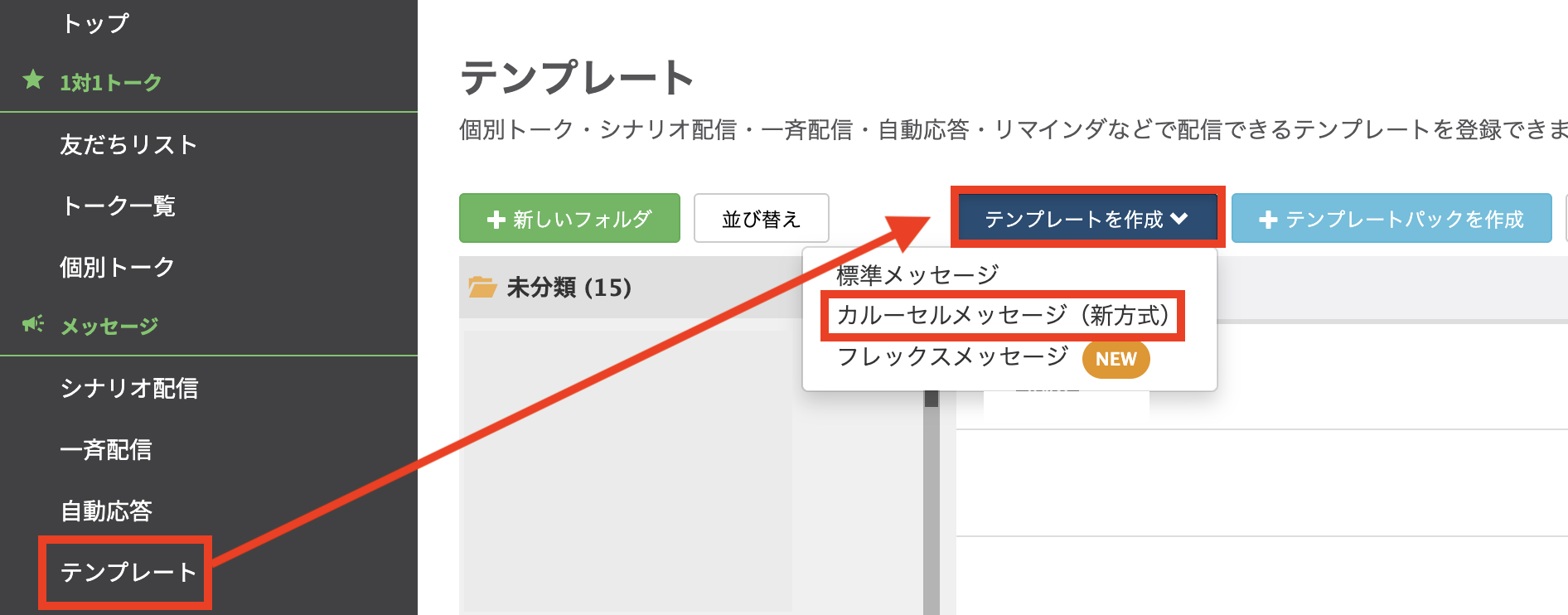
1. 「テンプレート」をクリックし、「テンプレートを作成」>「カルーセルメッセージ(新方式)」の順に進む


カルーセルを使った動画の配信手順


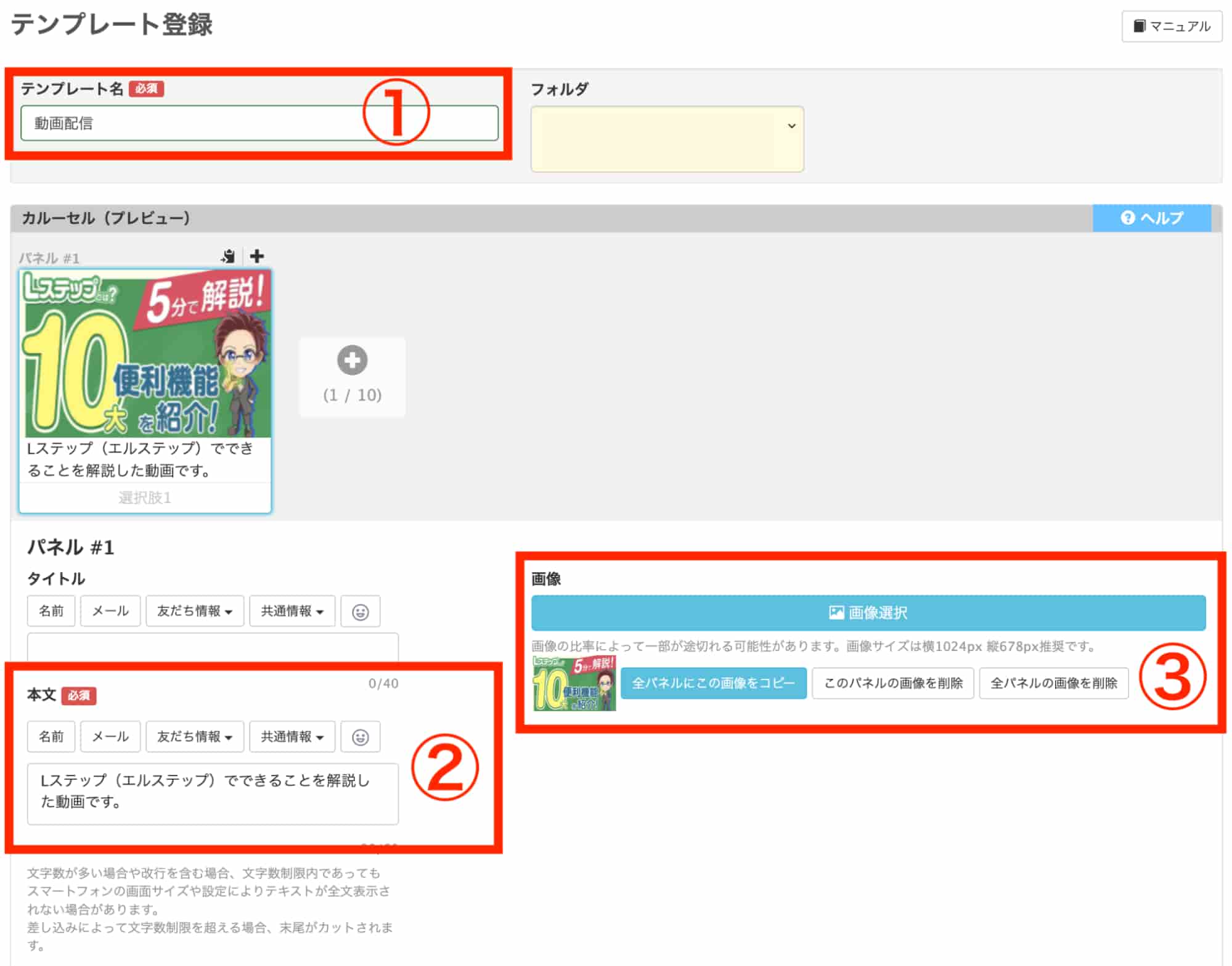
2. 「テンプレート登録」の画面で①〜③を登録する


テンプレート登録

①テンプレート名
任意のテンプレート名を入力します。


②本文

サムネイル画像の下に入るテキストを入力します。


③画像選択

サムネイル画像をアップロードします。


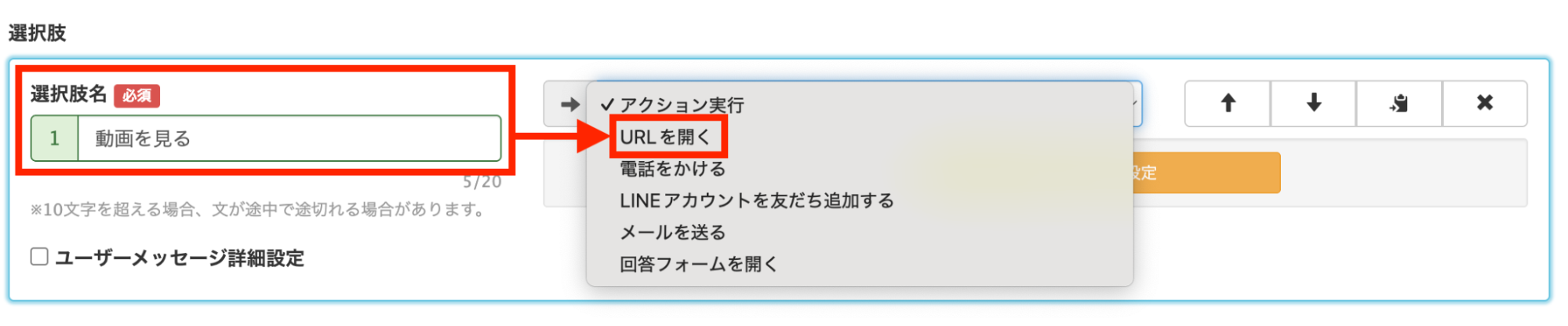
3. 「選択肢名」を入力し、「URLを開く」を選択する


 「選択肢名」を入力し、「URLを開く」


4. 「表示方法」を選択の上、配信したい動画のURLを入力する


 配信したい動画のURLを入力


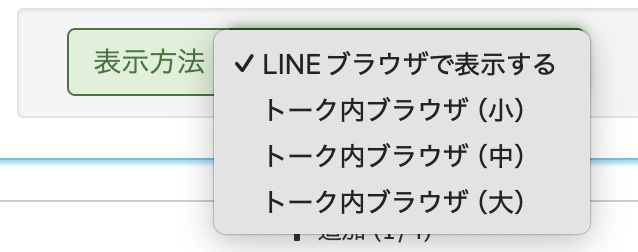
「表示方法」には次のような違いがあります。

  • LINEブラウザで表示する

LINEアプリ内に組み込まれたウェブブラウザで、URLを開く方法です。


リンクの共有やコピーが可能なため、一般公開している動画の配信に向いています。


  • トーク内ブラウザ

LINEのトークルーム内のみでURLを開く方法です。


限定公開の動画を、共有やコピーされずに見せたい場合におすすめです。


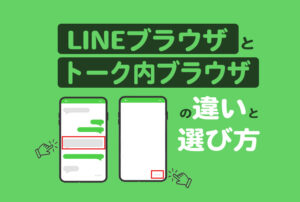
LINEブラウザとトーク内ブラウザの違い


5. 「テンプレートを登録」をクリックし設定を完了する


「テンプレートを登録」をクリックし設定


6. テスト配信を行う


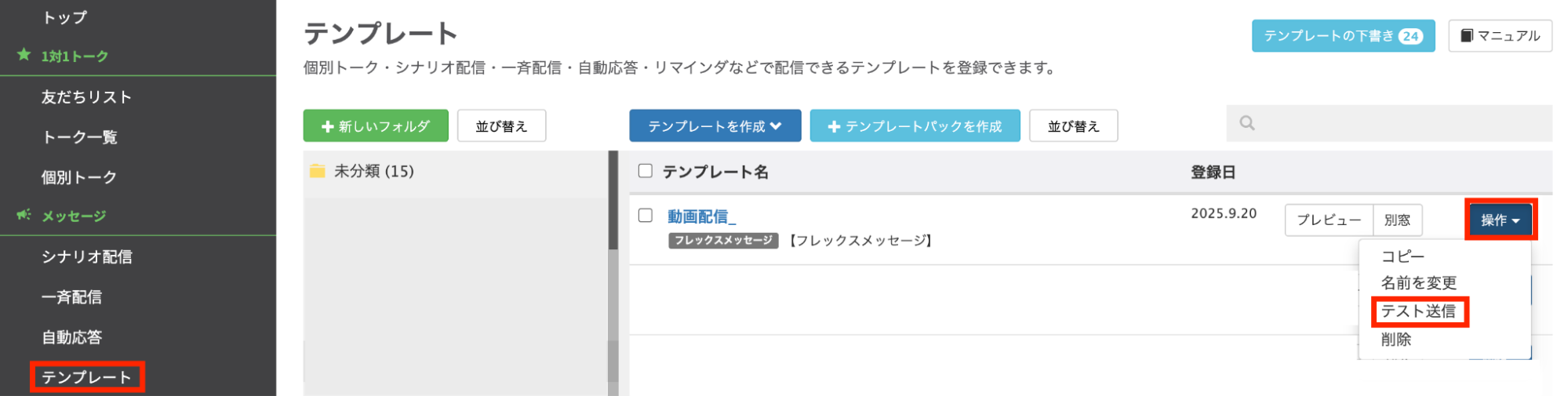
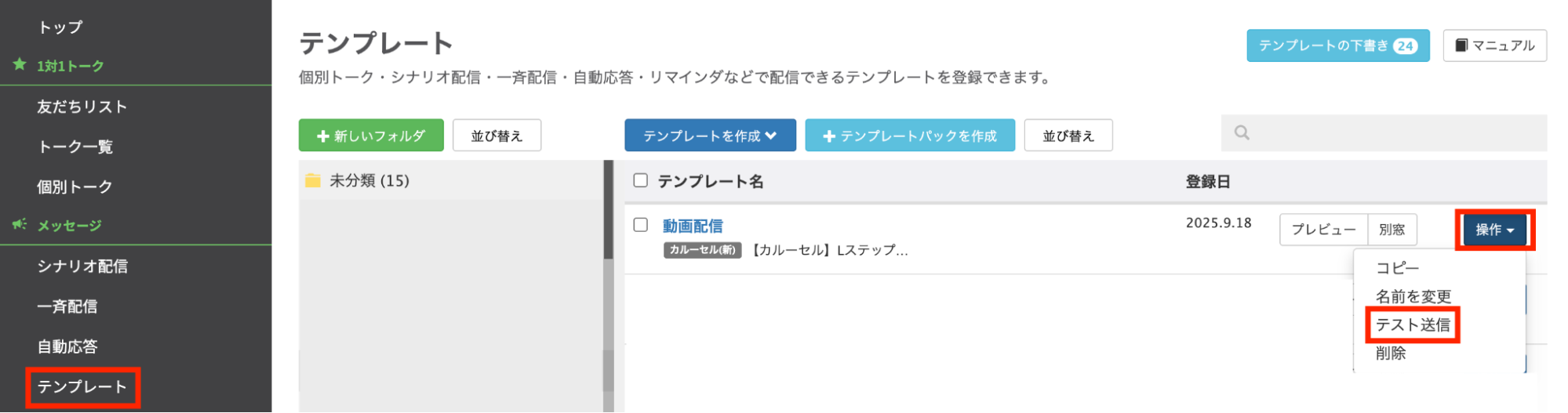
メニューバーから該当のテンプレートを選択。操作 > 「テスト送信」 をクリックし、テスト対象のアカウントを選んで配信します。


テスト対象のアカウントを選んで配信

Lフレックスを使う

Lフレックスとは、Lステップに新しく追加されたテンプレート機能の一種です。

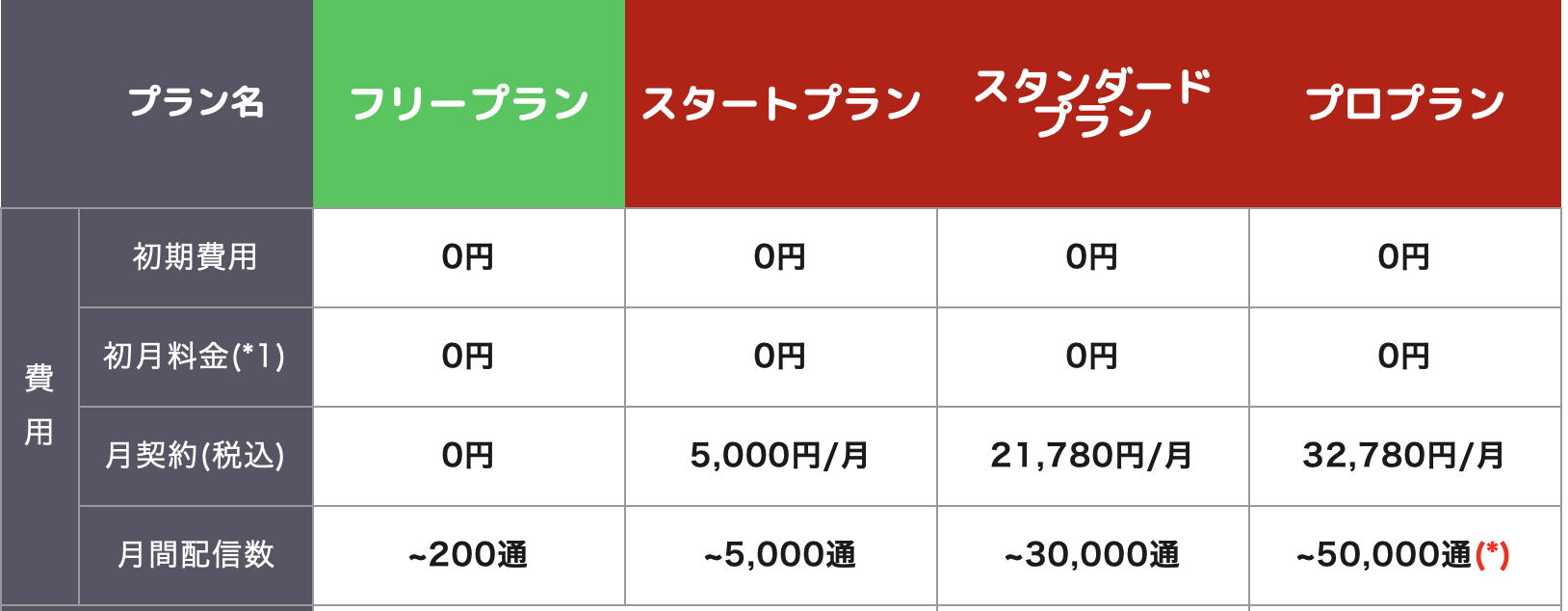
※スタートプラン以上で利用可能です。


ボタン・画像・動画・テキストなどを自由に組み合わせて、表現の幅が広いメッセージを作成できます。


動画の配信方法は、次の2通りです。

  • ブロックに動画をアップロードする
  • ボタンに動画リンクを設定する


【ブロックに動画をアップロードする場合】

ブロックに動画をアップロードする場合


【ボタンに動画リンクを設定する場合】

ボタンに動画リンクを設定する場合


なお、動画ファイルは200MBまでのmp4形式に対応しており、最大で約9分の動画送信が可能です。

Lフレックスを使った動画の配信手順(動画をアップロードする方法)

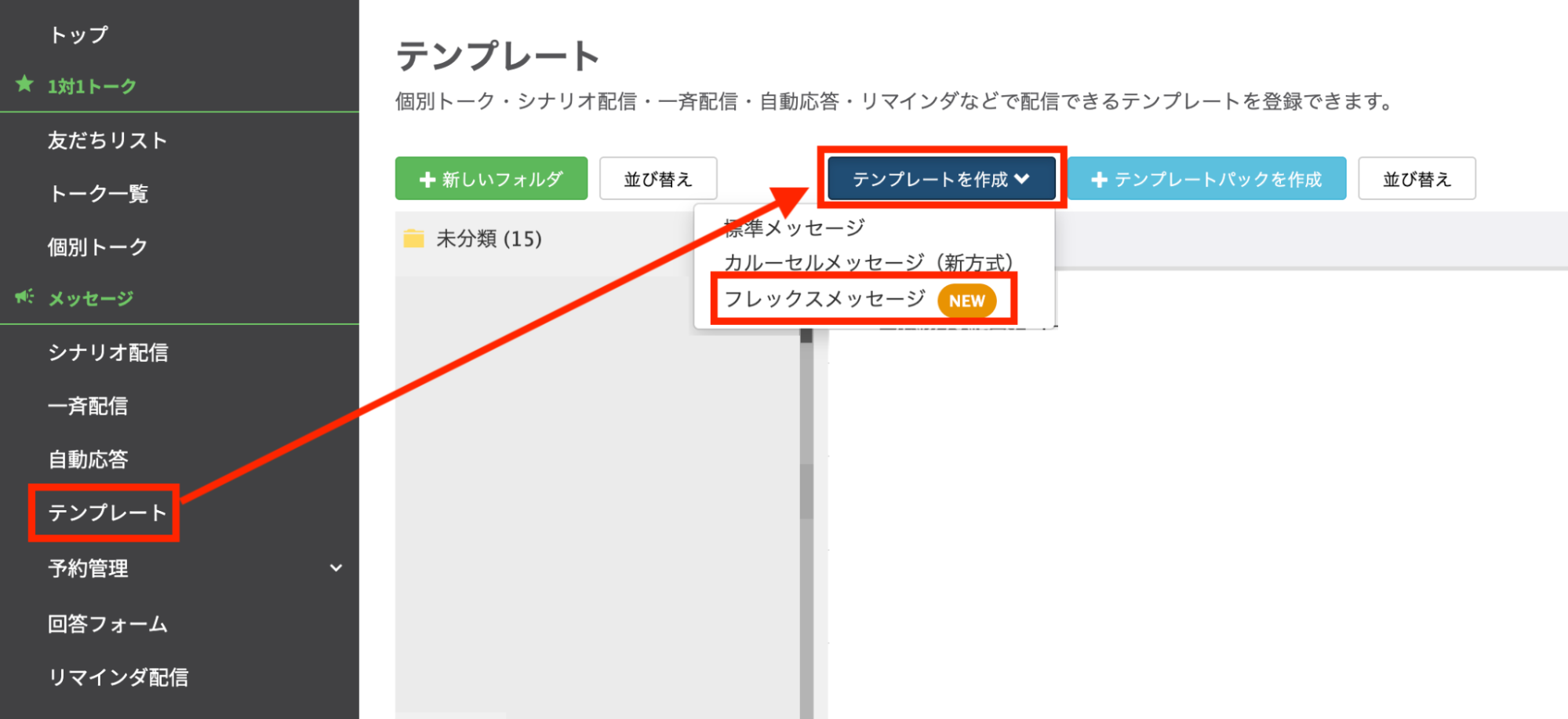
1. 「テンプレート」をクリックし、「テンプレートを作成」>「フレックスメッセージ」を選択


「フレックスメッセージ」を選択


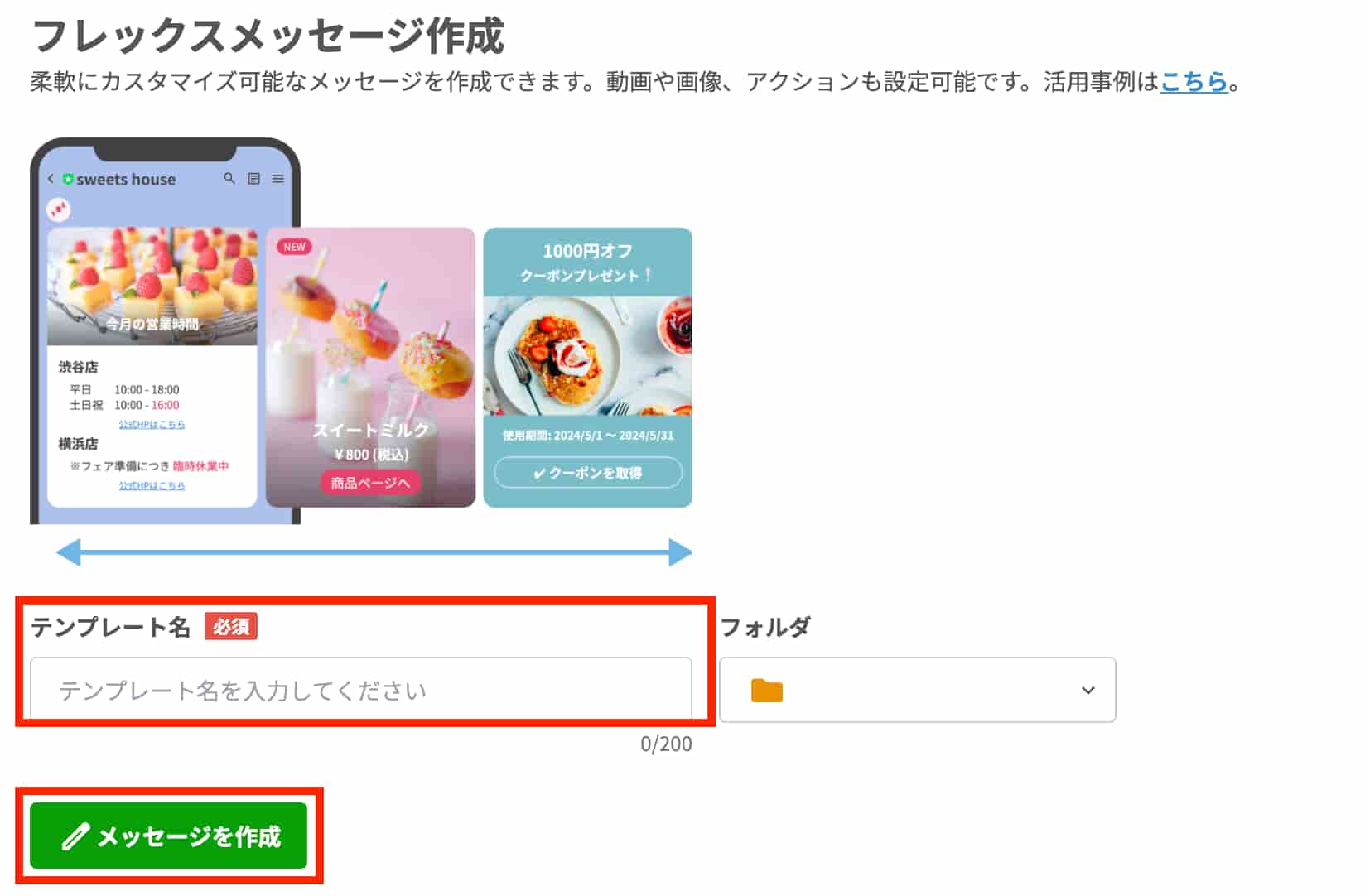
2. テンプレート名を入力し、「メッセージを作成」をクリック


フレックスメッセージ


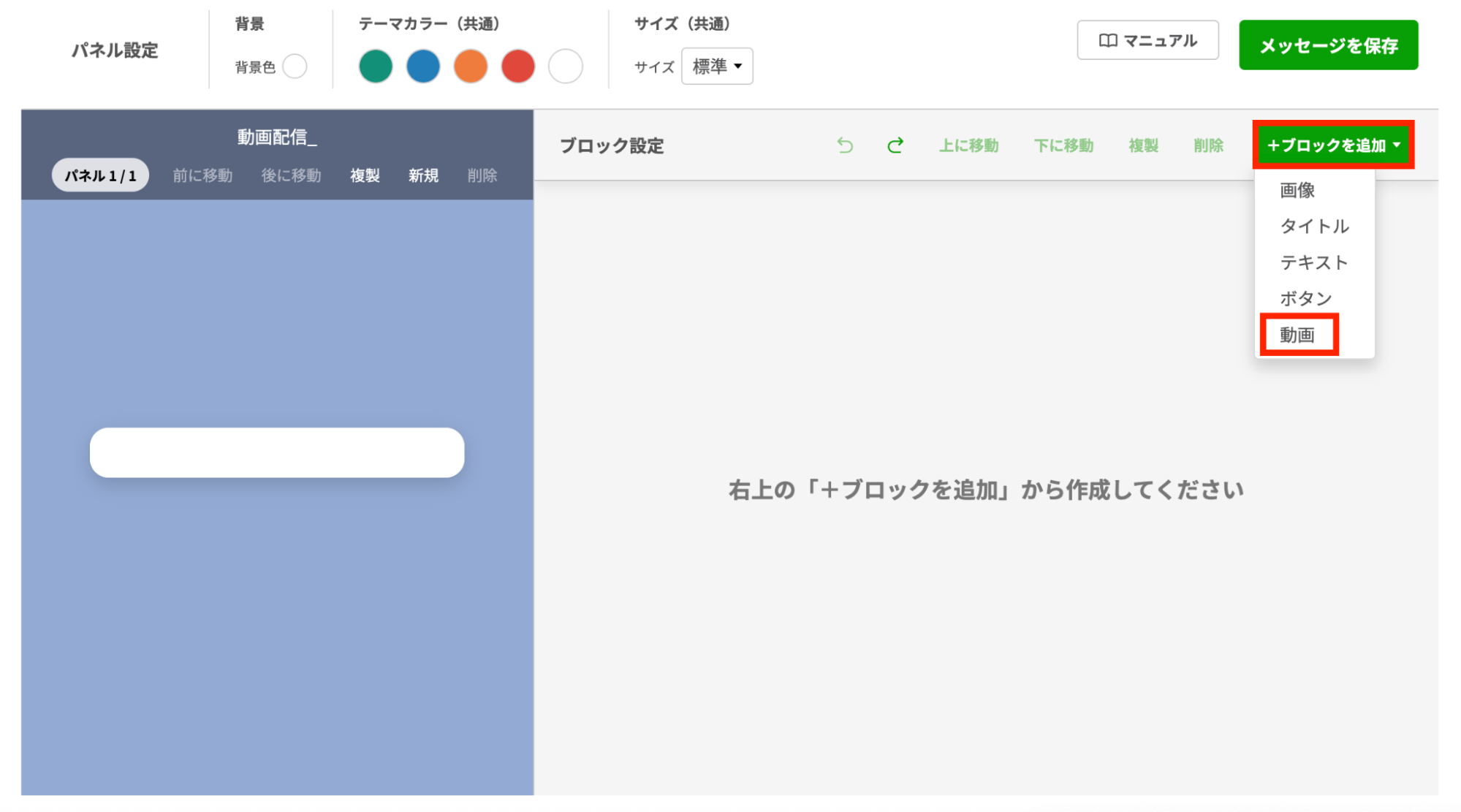
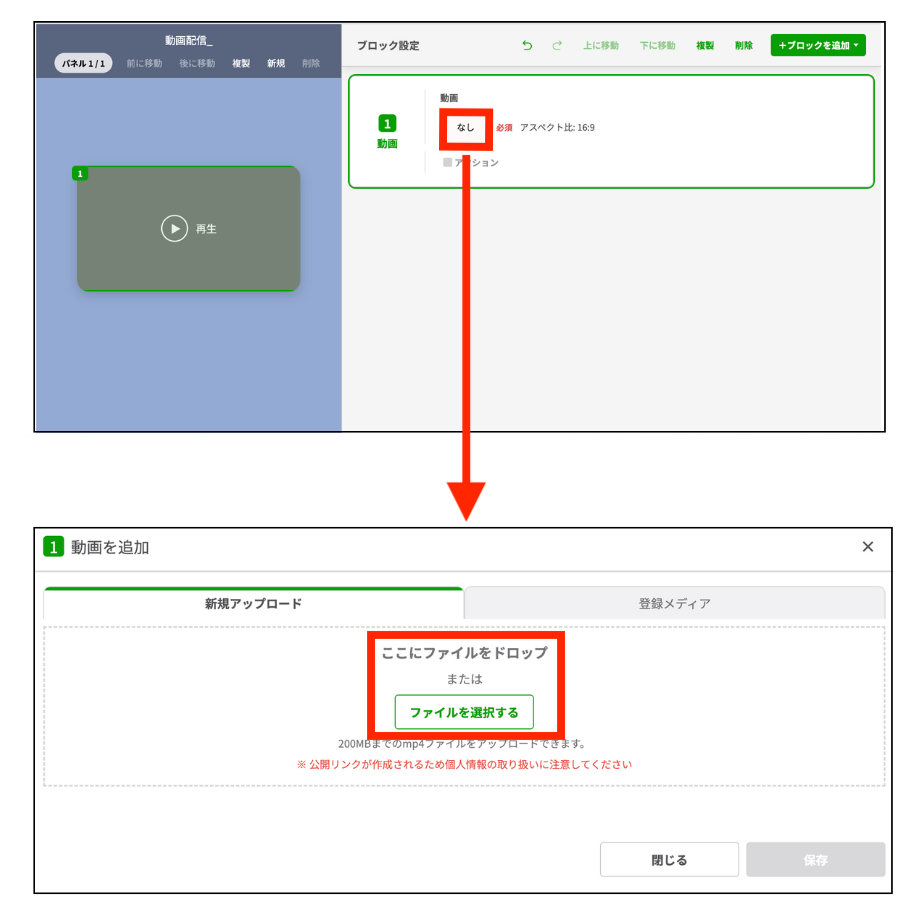
3. 「ブロック追加」から「動画」を選択


「ブロック追加」から「動画」を選択


4. 動画をアップロードする


動画をアップロード


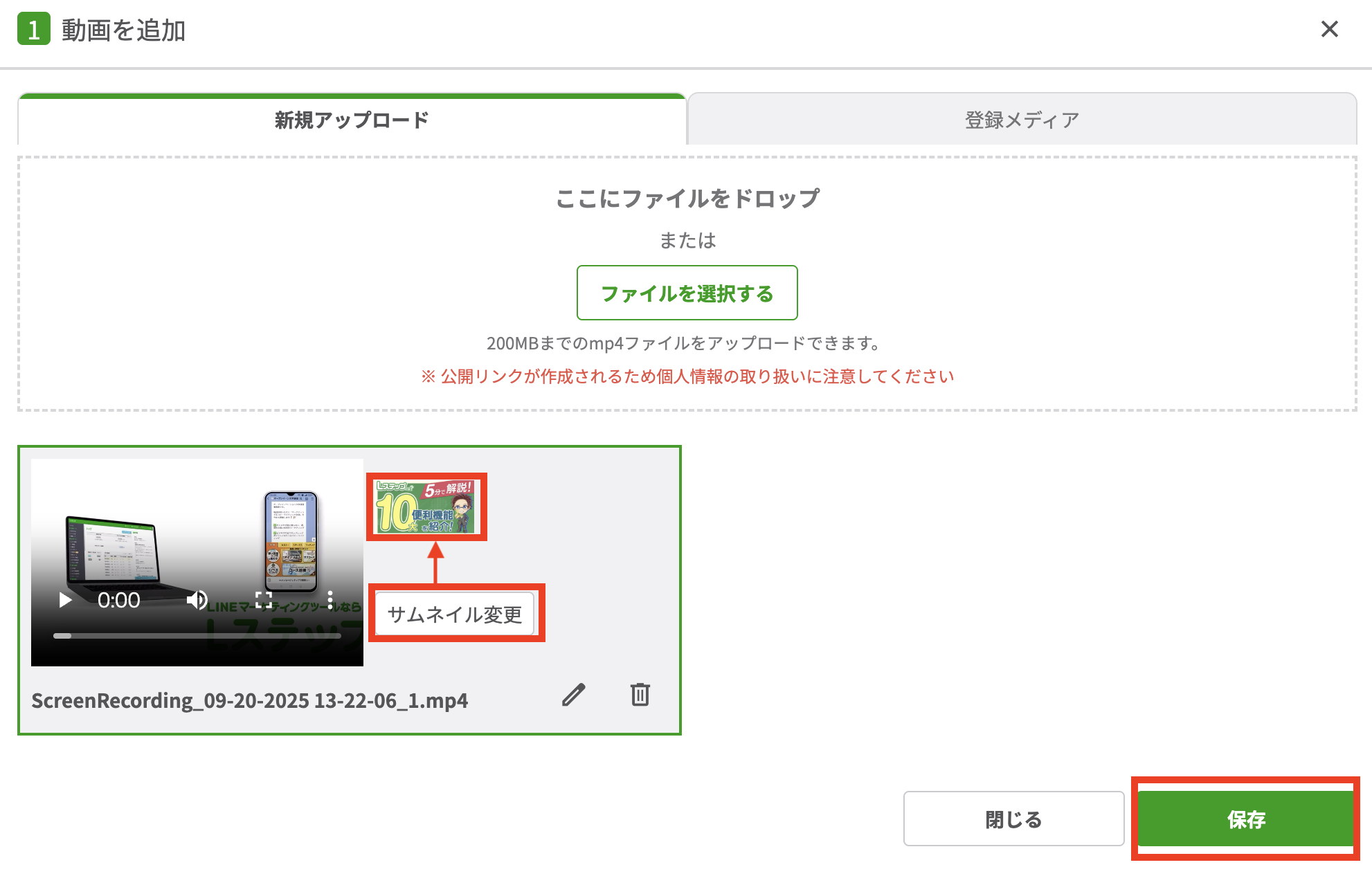
5. 必要に応じて「サムネイル変更」で画像を設定し、「保存」をクリック


「サムネイル変更」で画像を設定し、「保存」


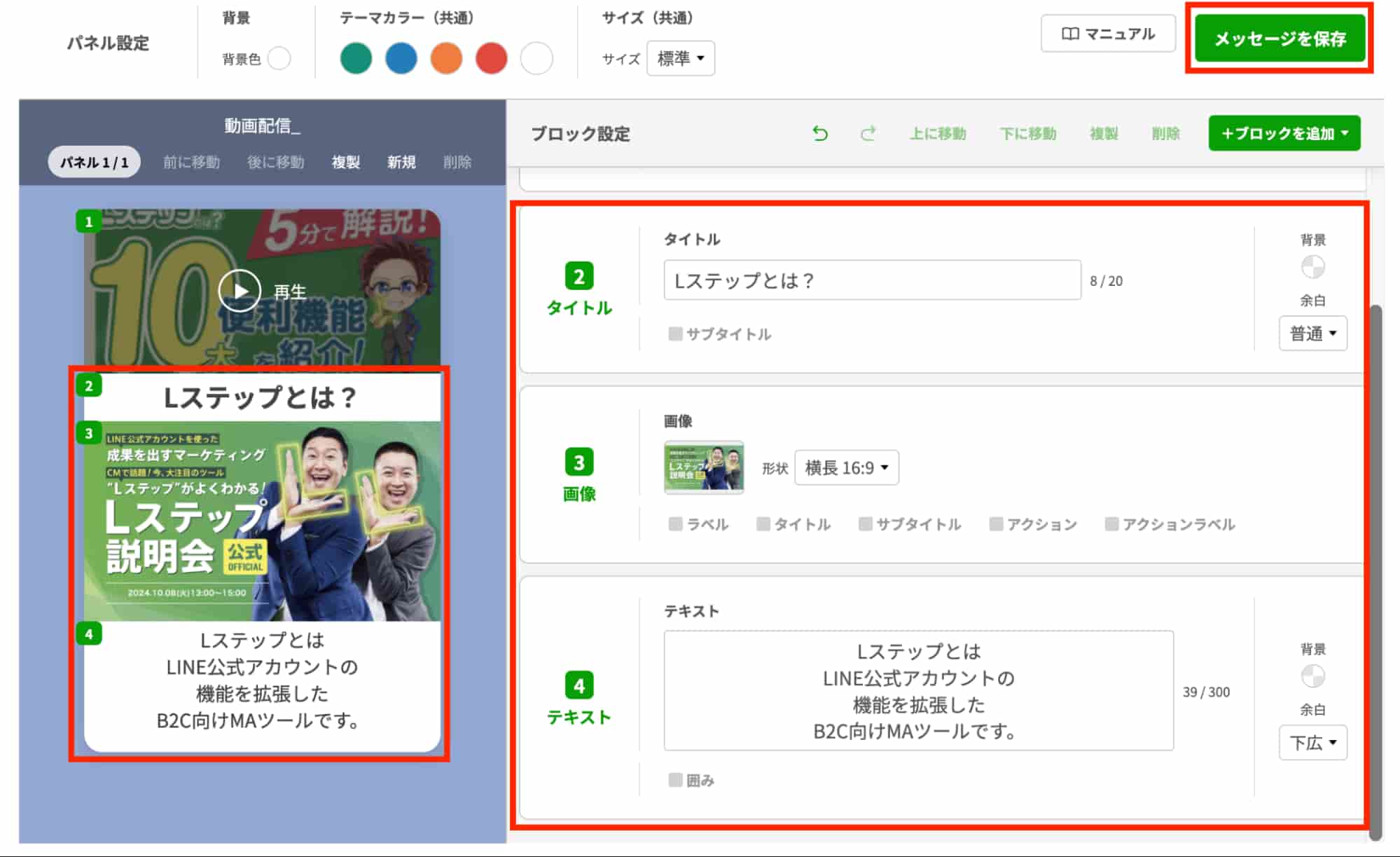
6. 画像やテキストなどのブロックを追加し「メッセージを保存」をクリック


ブロックを追加し「メッセージを保存」


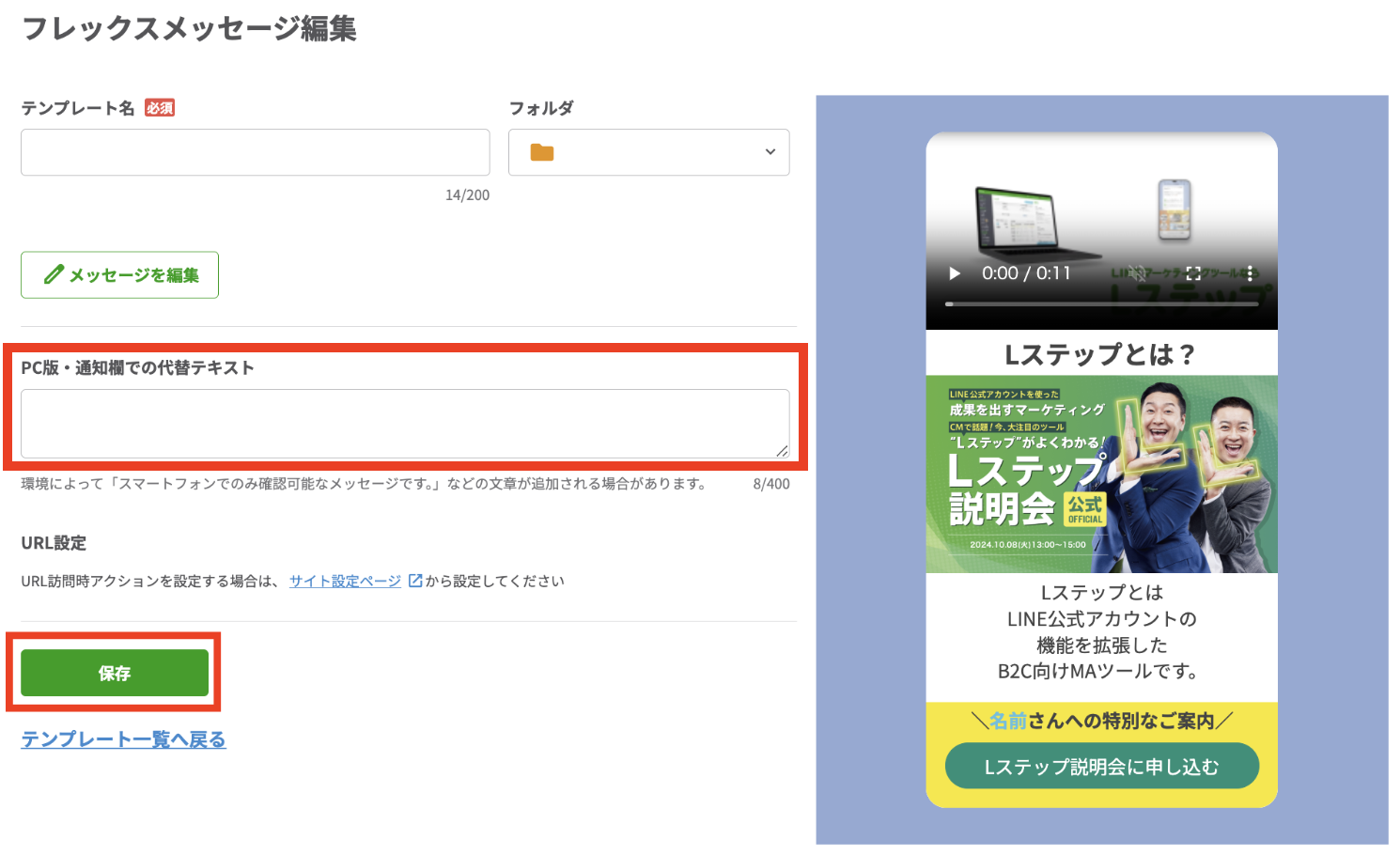
7.  任意で「PC版・通知欄での代替テキスト」を入力し、「保存」をクリック


代替テキストを入力し、「保存」


8. テスト配信を行う


メニューバーから該当のテンプレートを選び、操作 > 「テスト送信」をクリック。テスト対象のアカウントを選んで配信する。


テスト送信

Lフレックスを使った動画の配信手順(ボタンに動画リンクを設定する方法)

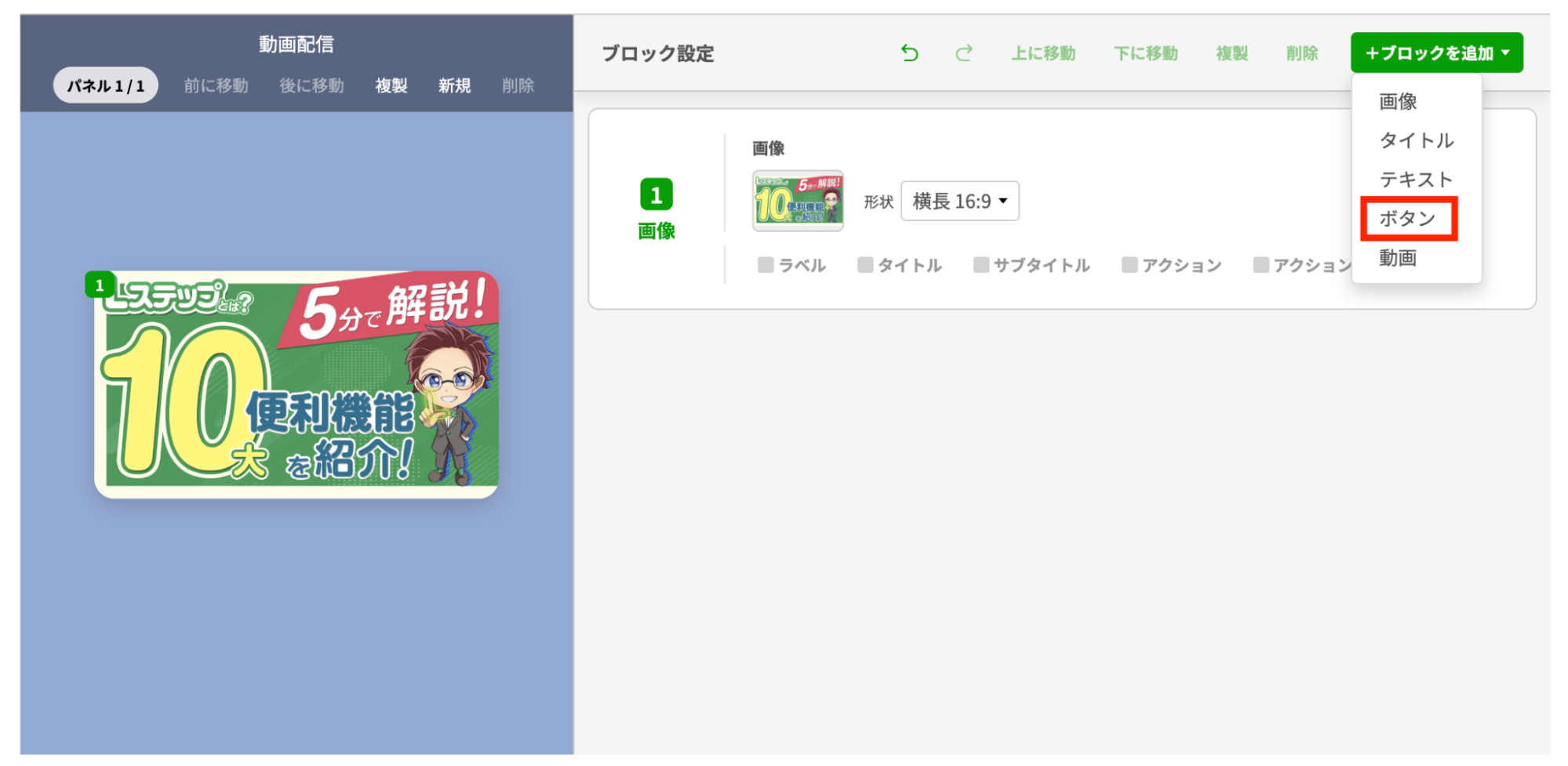
1. 「ブロック追加」から「ボタン」を選択


「ブロック追加」から「ボタン」


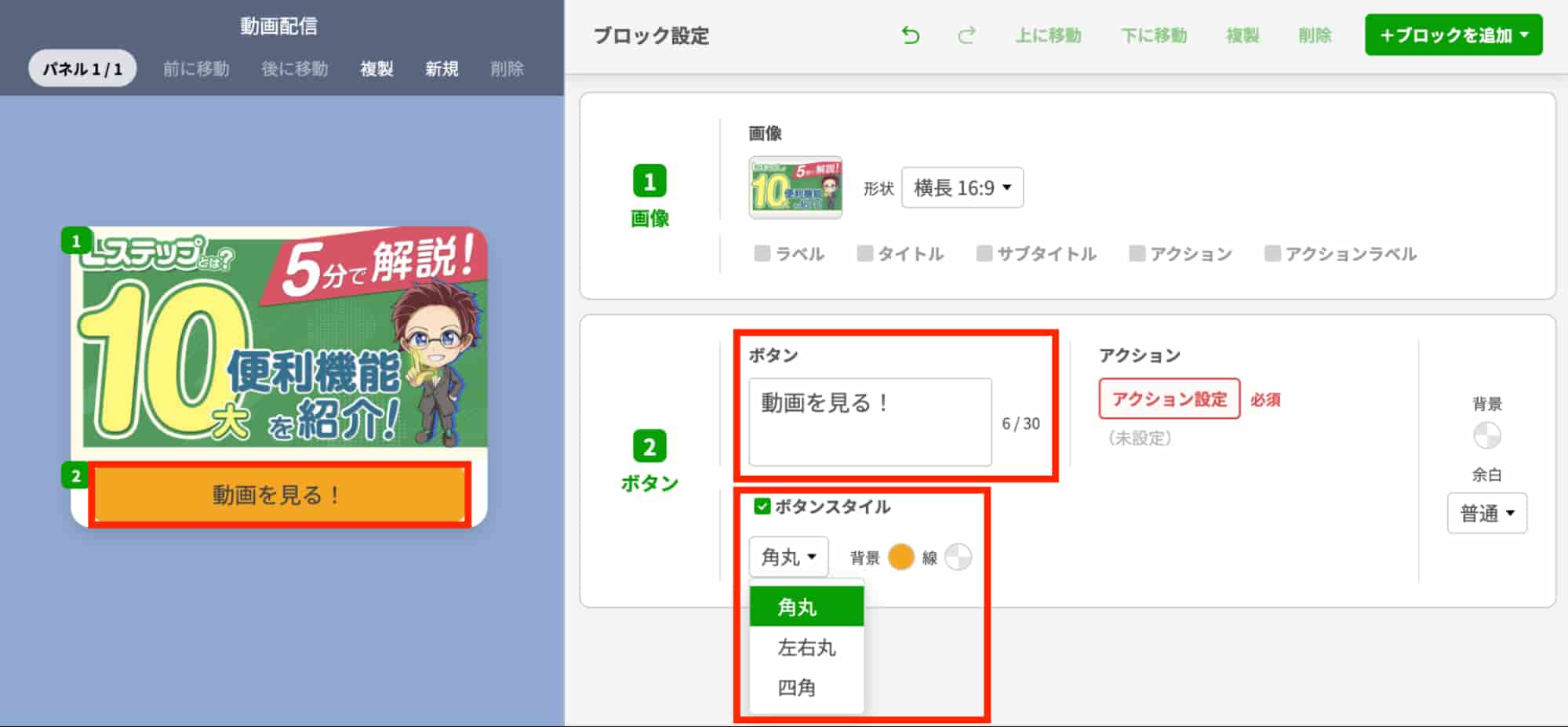
2. 「ボタン」で表示するボタン名を入力する


ボタンの形や背景色、線は「ボタンスタイル」にチェックを入れると変更可能です。


ボタンの形や背景色


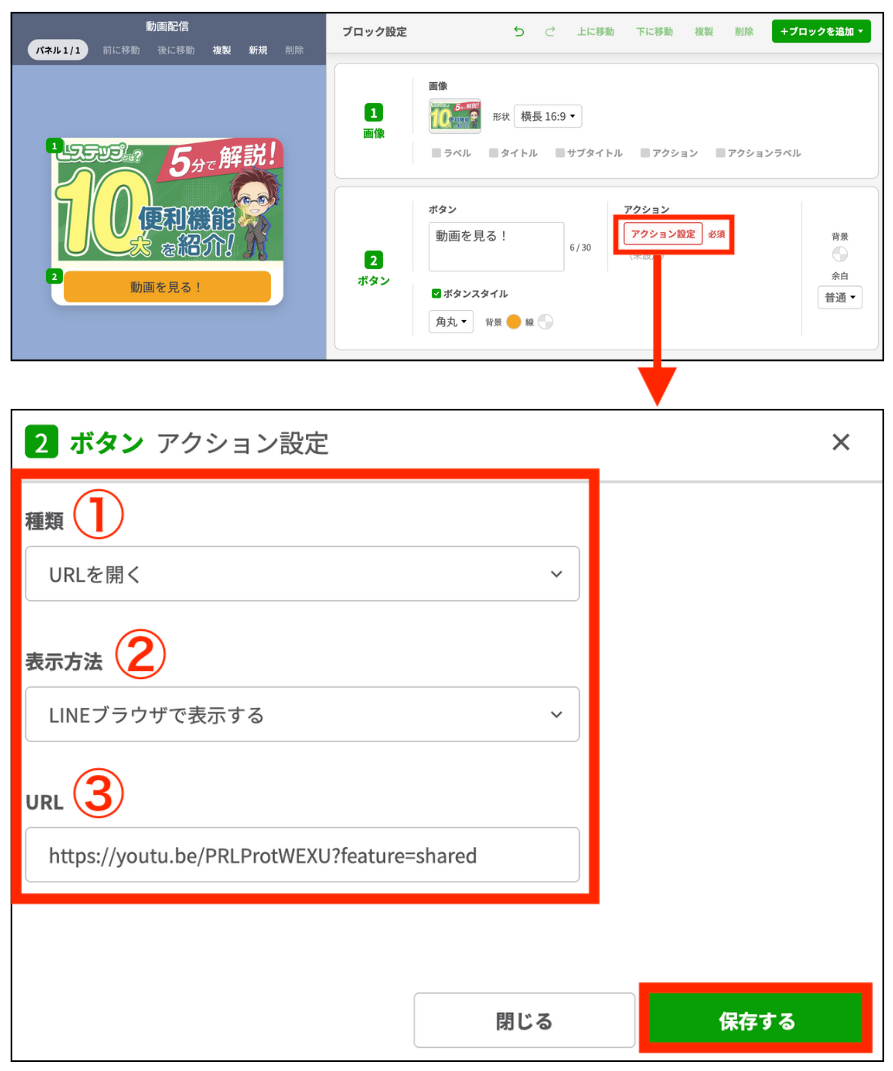
3. 「アクション設定」をクリックし、以下の①〜③を設定して保存する。


ボタンの形や背景色

①種別
「URLを開く」を選択する


②表示方法

「LINEブラウザで表示する」または「トーク内ブラウザ」を選択


③URL

YouTubeなどの外部リンクを入力

回答フォームにリンクを設置する

回答フォームとは、アンケートやお申込みフォームなどを作成する機能です。


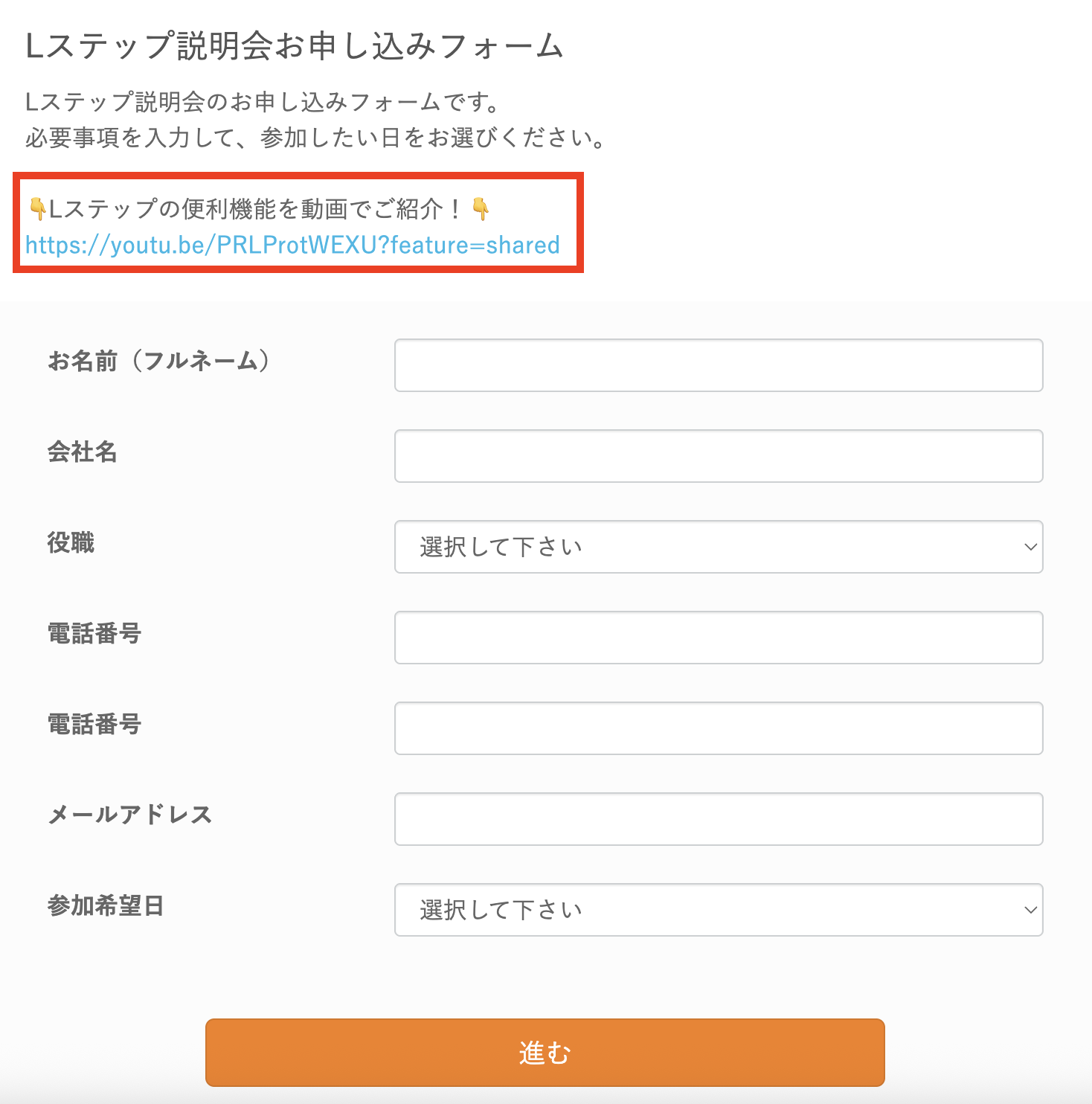
回答フォームでは、タイトル下の「説明」や、見出しの「説明文」などにリンクを記載することで動画を配信できます。


タイトル下の「説明」や、見出しの「説明文」などにリンクを記載

回答フォームでの動画の配信手順

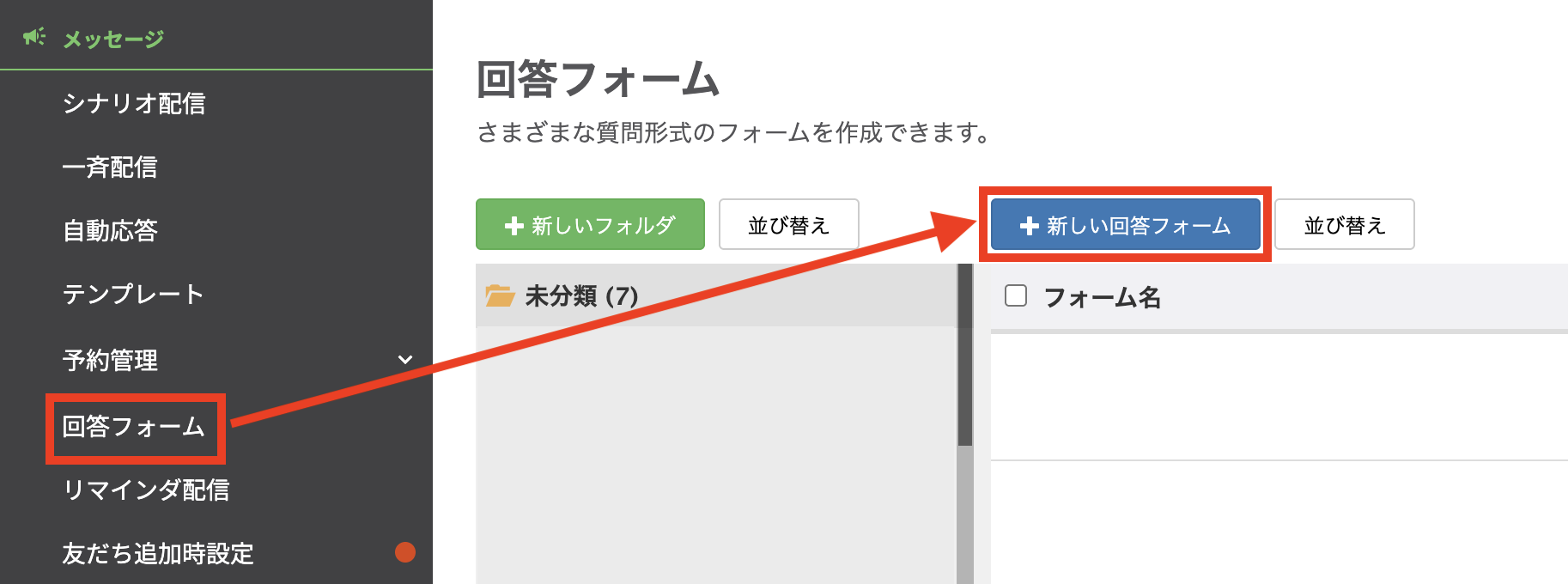
1. 「回答フォーム」をクリックし、「+新しい回答フォーム」を選択


「+新しい回答フォーム」を選択


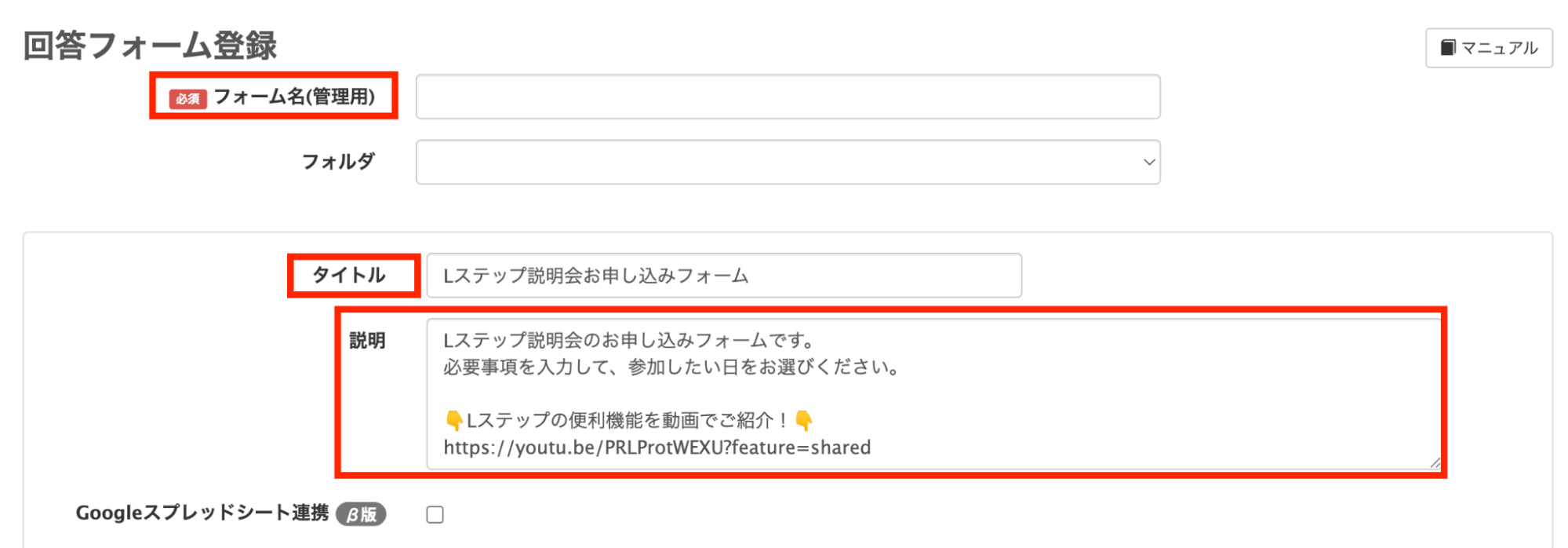
2. 管理用のフォーム名とタイトルを入力後、「説明」に外部サイトのURLを入力する


外部サイトのURLを入力


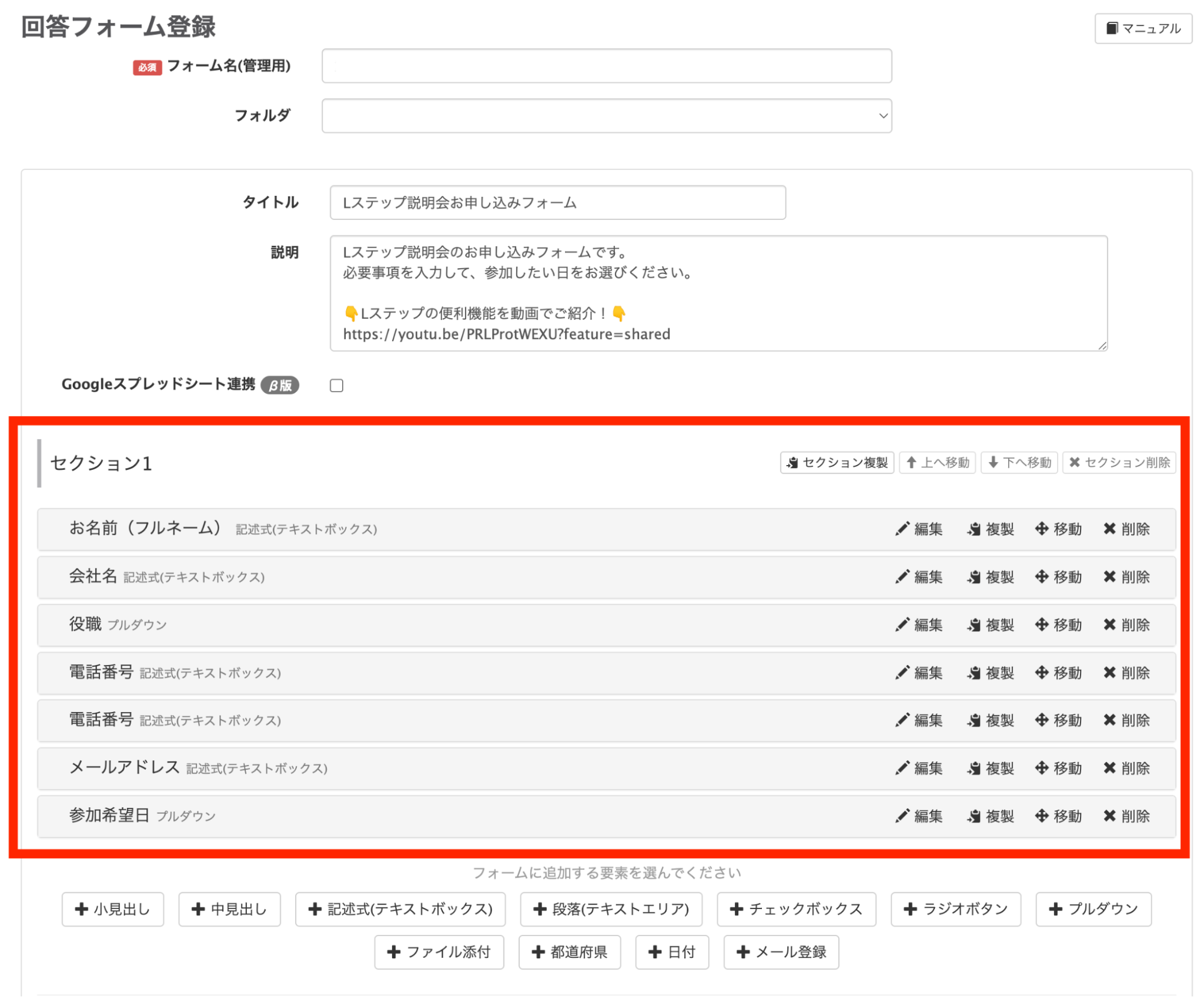
3. 「セクション」機能で質問を設定する


「セクション」機能で質問を設定


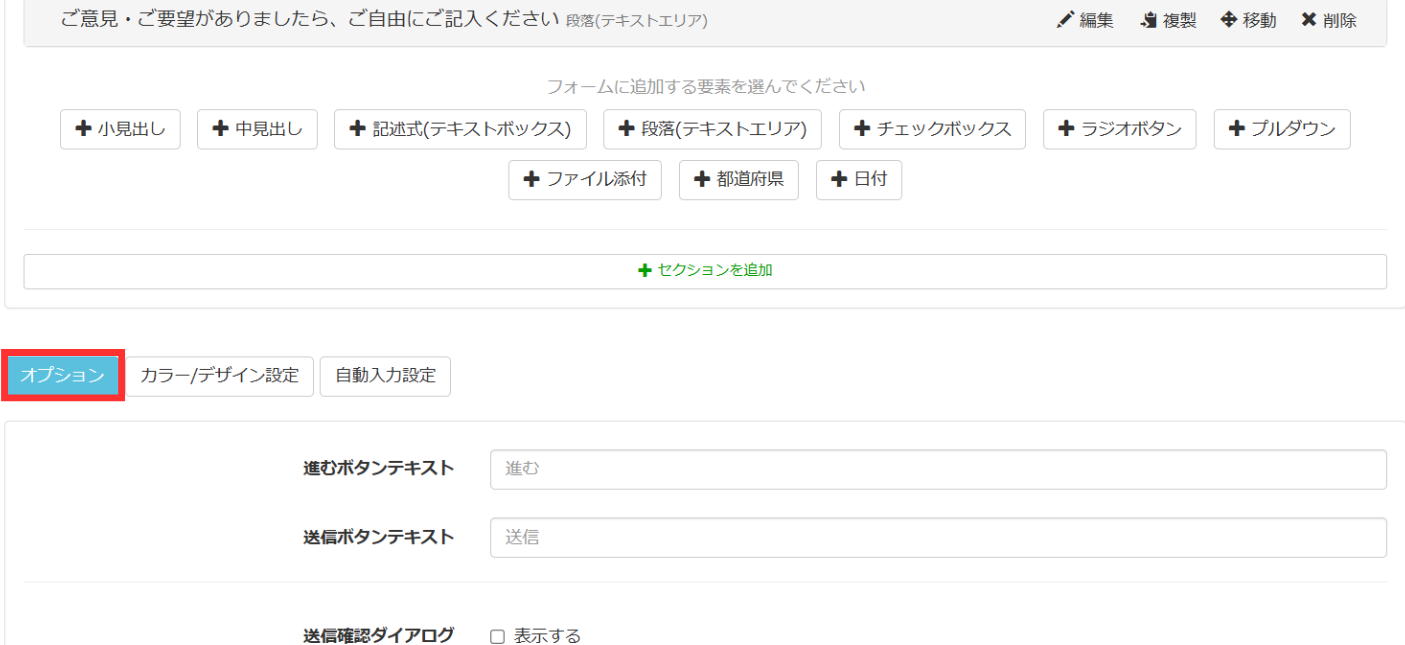
4. オプションオプションを設定する(送信ボタンや回答期限など)


オプションを設定
5. 回答のタグ付けや、シナリオ操作・お礼メッセージの送信といった回答後アクションもこちらで設定できます。


回答後アクション


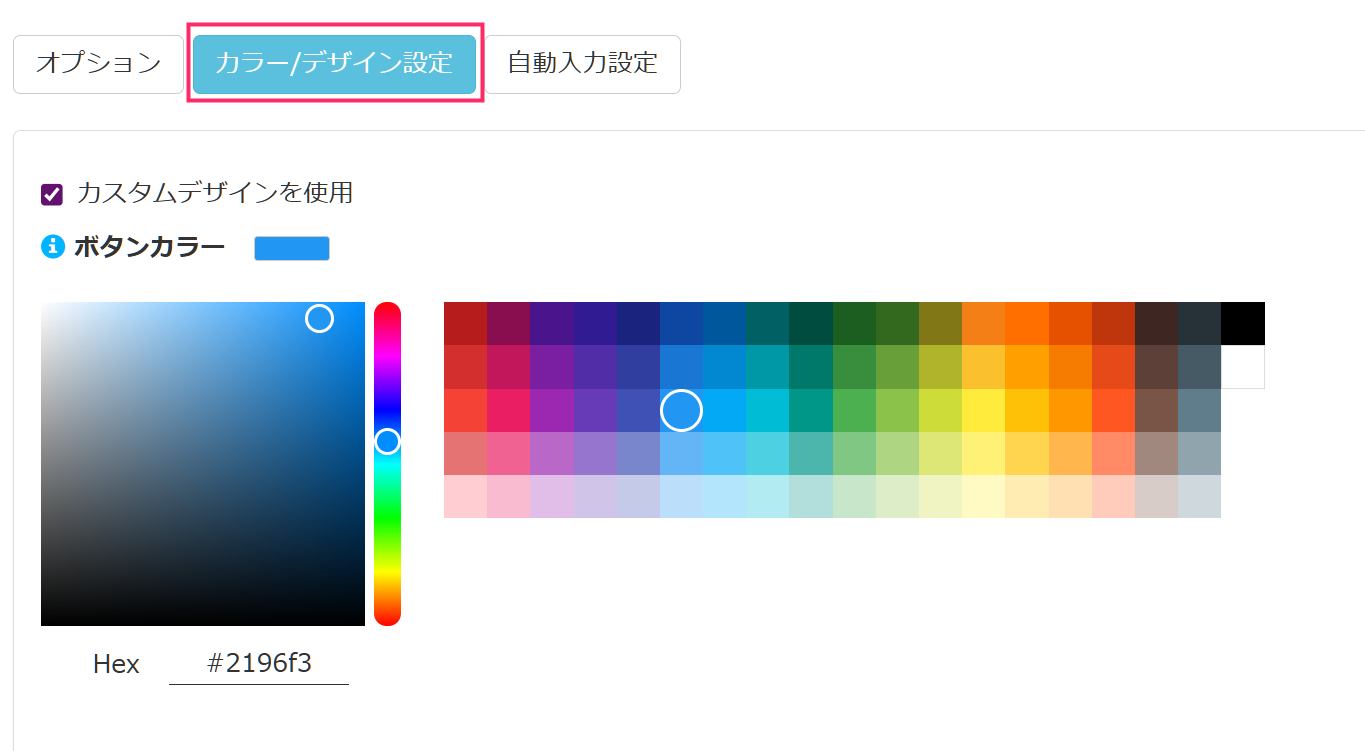
5. デザインを調整する


「カラー/デザイン設定」で、ボタンや背景カラーが変えられます。


「カラー/デザイン設定」


6. 「保存」をクリック


「保存」をクリック


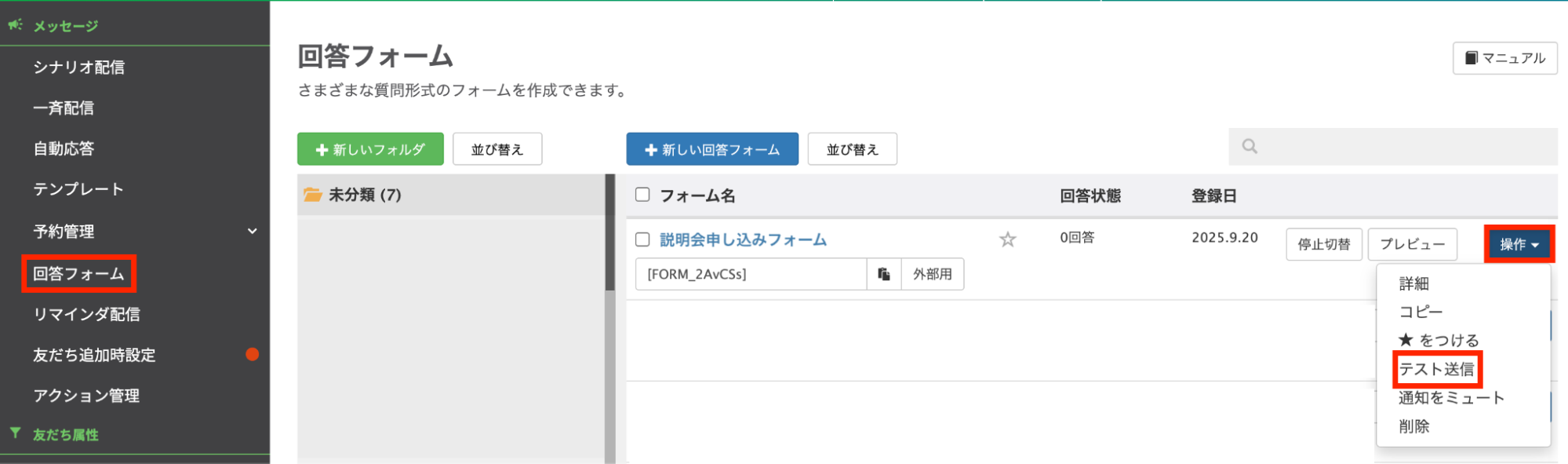
7. テスト配信を行う


メニューバーから該当の回答フォームを選び、操作 > 「テスト送信」をクリック。テスト対象のアカウントを選んで配信する。


「テスト送信」をクリック

【補足】YouTubeリンクをアプリで開く設定

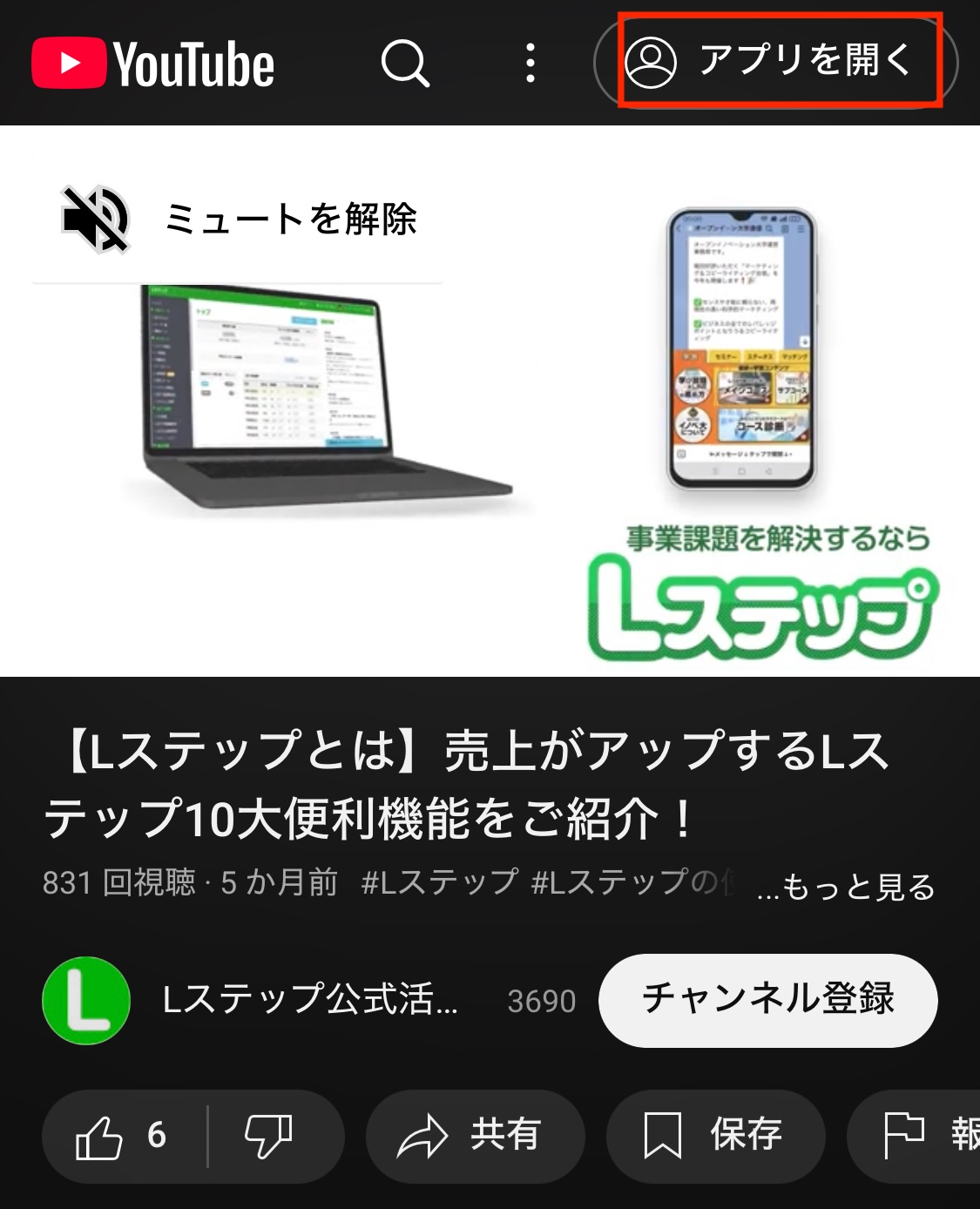
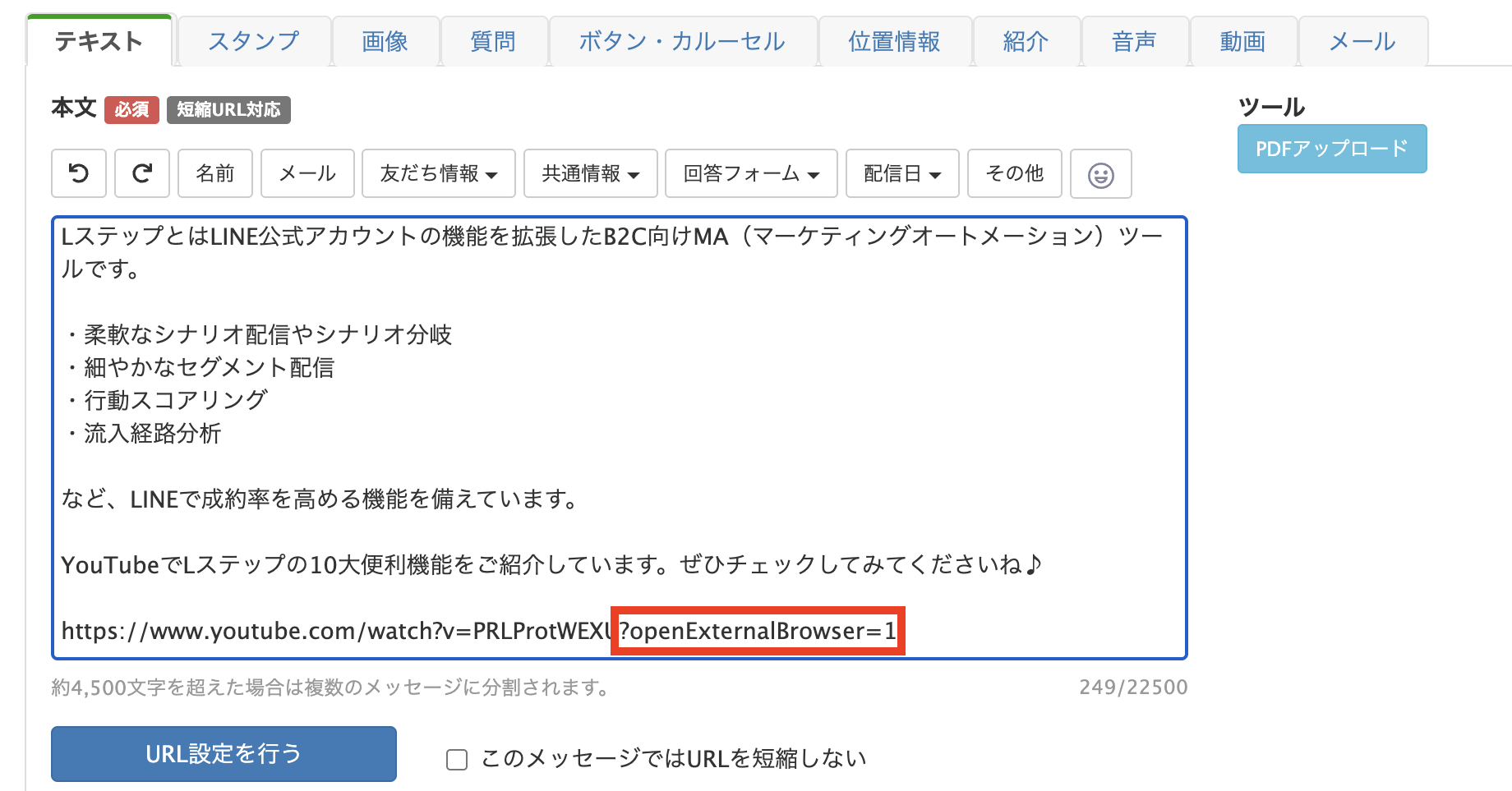
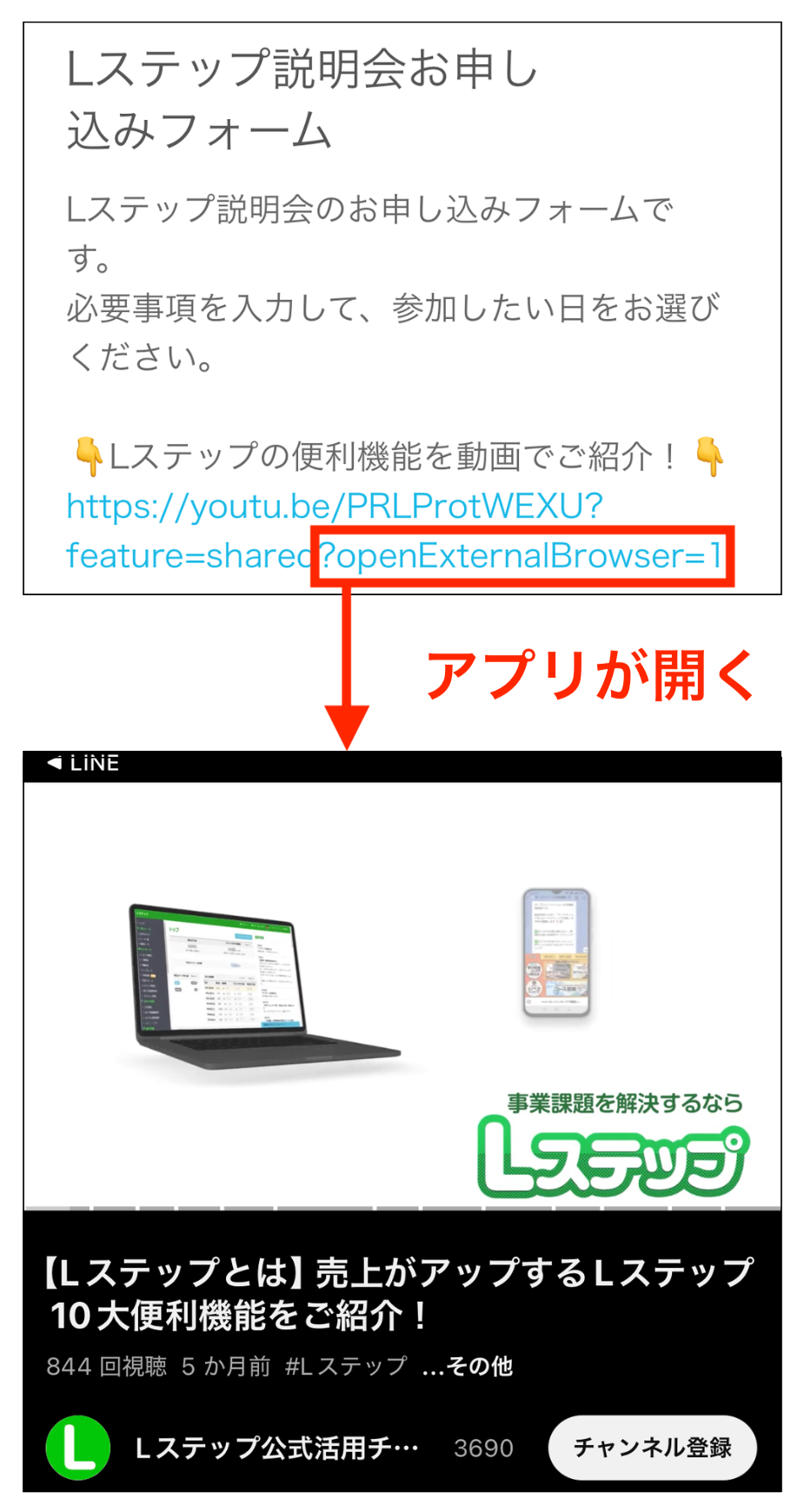
設定の際に、YouTubeリンクをそのまま貼り付けると「LINEブラウザ(ウェブブラウザ)」で開かれ、動画にコメント等をするには「アプリを開く」からログインし直す必要があります。


YouTubeリンクをアプリで開く設定


遷移させたいURLの末尾に「?openExternalBrowser=1」を付けると、YouTubeアプリで開くようになります。


遷移させたいURLの末尾入力

遷移させたいURLの末尾入力

Lステップでの動画配信はLキャストもおすすめ

Lステップで動画を配信するなら、機能を拡張できる「Lキャスト」もおすすめです。


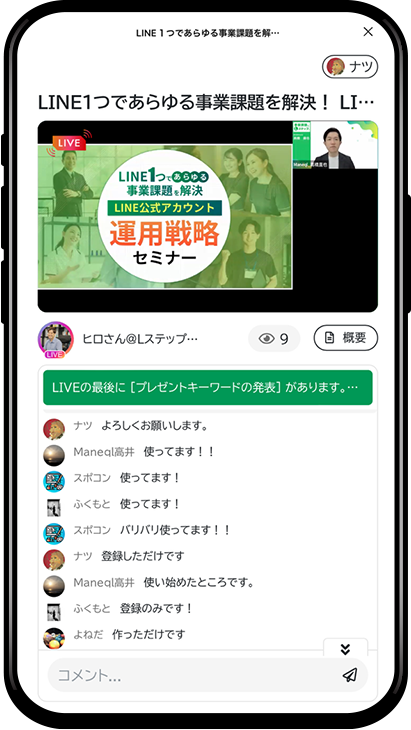
Lキャストとは、Lステップと連携できるオートウェビナーツールで、録画したウェビナー(オンラインセミナーや講演)を生放送のように自動配信できます。


Lキャスト


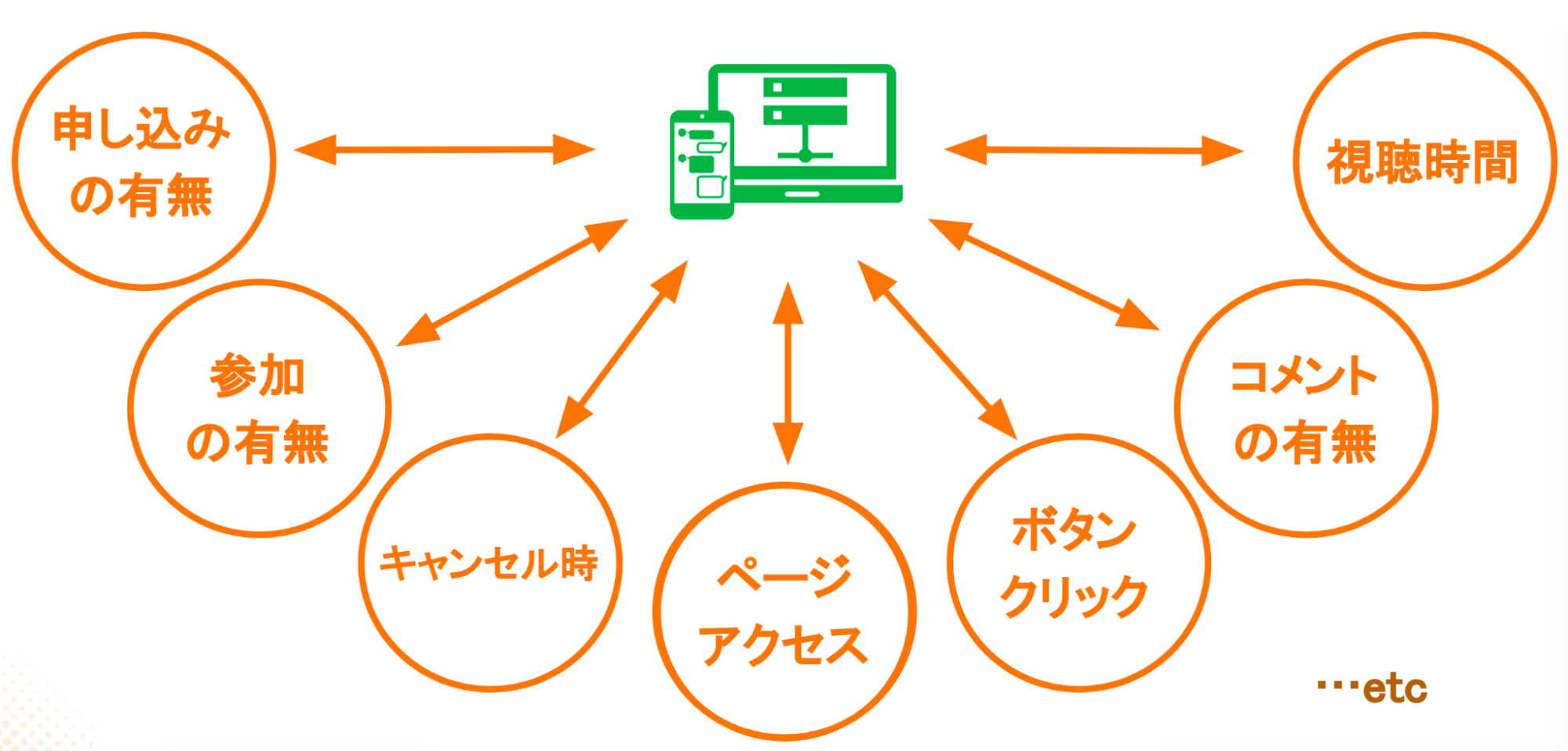
また、次のような視聴データも確認可能です。 

  • ウェビナーの滞在時間 
  • コメントの内容 
  • 再配信の視聴時間 


さらに、配信参加状況や視聴時間、ボタンクリックなどのデータはLステップと連携させられます。 


Lステップと連携


これにより、タグ付けやシナリオ配信を自動化し、効果的なフォローアップが行えます。 


高度な動画マーケティングを自動で実践したい方にぴったりの、オートウェビナーマーケティングツールです。

Lステップで動画配信する際の注意点

Lステップでは手軽に動画を配信できますが、いくつか気をつけておきたいポイントもあります。


友だちにとってストレスのない体験にするために、以下の注意点を事前に確認しておきましょう。

アップロードできる動画は容量・長さに制限がある

Lステップにアップロードできる動画には、ファイル形式や容量に制限があります。


  • ファイル形式:mp4形式
  • ファイルサイズ:最大200MB


長尺の動画や高画質すぎるデータは送信が難しい場合があり、形式が適切でも端末によっては再生できないケースも考えられます。


配信前には必ずテスト送信で確認しましょう。


また、動画は長すぎると視聴者が途中で離脱しやすくなります。


TikTokやYouTubeショートのように 1〜2分程度の短尺に収めると、最後まで見てもらえる確率が高まります。


必要な情報をコンパクトにまとめて、テンポよく伝える工夫が重要です。

どのタイミングで見ても理解できるように作る

LINEでの動画配信は、必ずしも最初から順番に見てもらえるとは限りません。


マーケティング施策として複数回に分けて配信する手法もありますが、途中から見た友だちが内容を理解できるように設計しましょう。


1本ごとにテーマを独立させ、「この動画だけで伝えたい内容が完結する」構成にすると、視聴満足度が高まりやすくなります。


また、こうした設計をサポートする仕組みとして、Lステップの「シナリオ配信」が有効です。


シナリオ配信の詳細は次の項目で解説しますが、活用すれば途中から登録した友だちも、どのタイミングからでも理解できる形で動画を配信できます。

スマホ視聴を前提に動画を最適化する

LINEユーザーの多くはスマートフォンで動画を視聴します。


そのため、スマホ視聴を前提に動画を最適化することが重要です。


スマホでの動画配信におすすめの形式が「縦型動画」です。


縦型動画はメッセージ画面に大きく表示されるため、友だちに強いインパクトを与えられます。


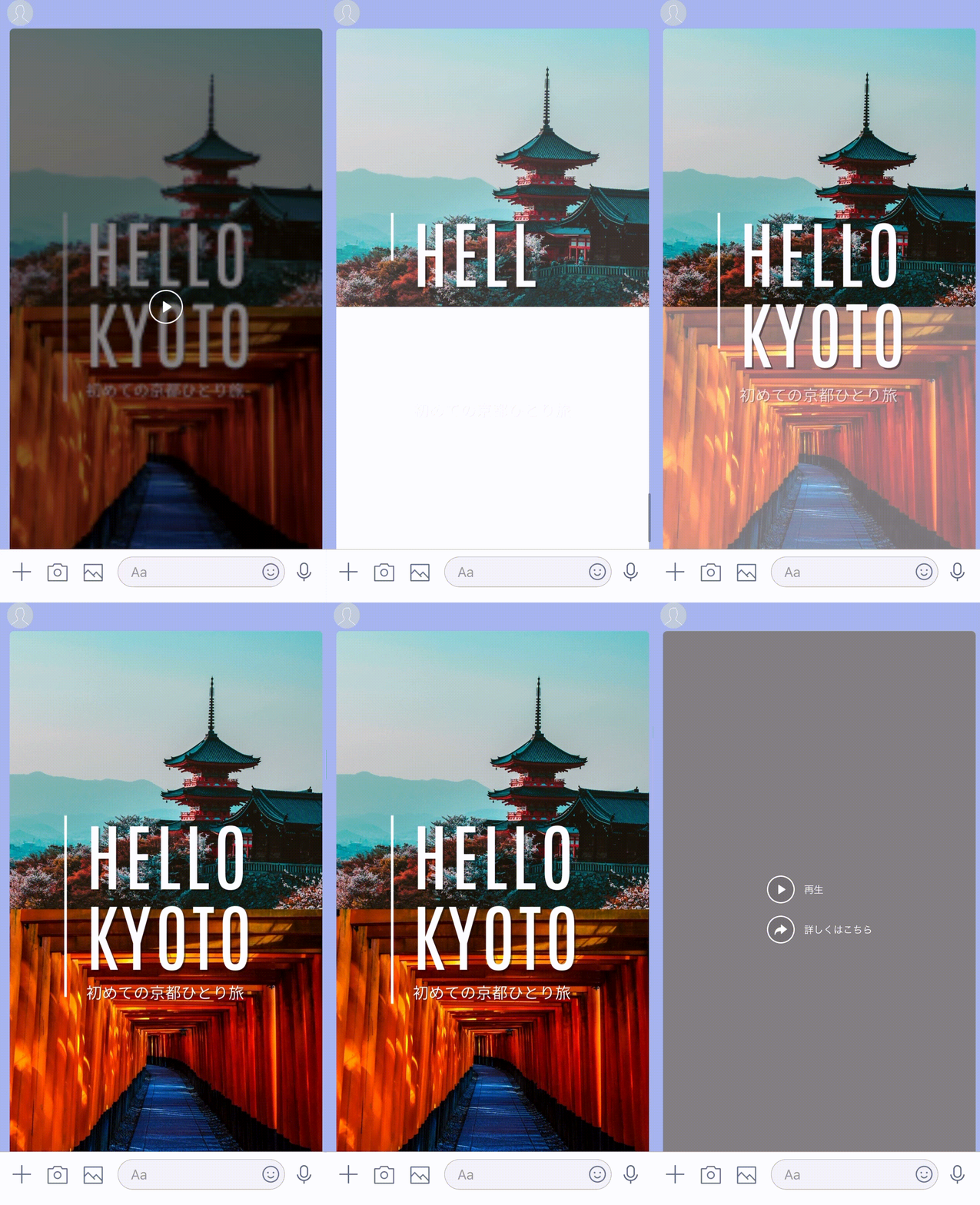
Lステップの「Lフレックス」機能では、パネルサイズを大きく設定するとInstagramのリール動画のように画面いっぱいに表示させて動画を配信できます。


リール風動画風
こうした視聴環境を意識した設計が、視聴完了率や満足度の向上につながります。

Lステップで動画配信の効果を高めるコツ

Lステップで動画配信の効果を高めるには、視聴者の関心をつかむ工夫が重要です。

サムネイルやリード文を工夫する

どんなに質の高い動画でも、視聴されなければ意味がありません。


そのため、リード文やサムネイルで視聴者の興味を引く工夫が不可欠です。


Lステップでは、配信ごとに動画のURLクリック数・クリック率を確認できます。


これにより、テキスト表現やビジュアルの効果を数値で把握しながら、動画配信の改善が行えます。


要素 ポイント
リード文 動画の内容やターゲットを簡潔に示す
サムネイル 内容をイメージできるビジュアルや誘導文を入れる


視覚情報の印象が重要なため、丁寧に設計することでタップ率やその後の行動につながります。

アクションを促す導線を意識する

動画を配信する際は、視聴者が次に何をすべきかを明確に示すのが重要です。


具体性がなければ、友だちは次のステップに迷い、せっかく動画を視聴しても成果につながりにくくなります。


「無料体験の申し込み」や「クーポン獲得」など、具体的な行動を動画と組み合わせて案内しましょう。


Lステップでは、動画視聴後の友だちのアクションに応じて次の配信やクーポン、アンケートを自動で提示できます。


たとえば「特定の動画を見た友だちだけに申し込みフォームを送信する」といった施策も可能です。


これにより、一人ひとりの行動に応じたフォローができ、成果につなげやすくなります。

配信方法を工夫する

Lステップで動画を配信する際は、友だちが視聴しやすく、次の行動につながりやすい形で届ける工夫が重要です。


Lステップでは、以下の機能と組み合わせることで、より効果的な動画配信が可能になります。

シナリオ配信

シナリオ配信は、あらかじめ設定した順番で動画やメッセージを自動で配信する機能です。


LINE公式アカウントにもステップ配信という似た機能がありますが、Lステップのシナリオ配信ではさらに細かい分岐設定が可能です。


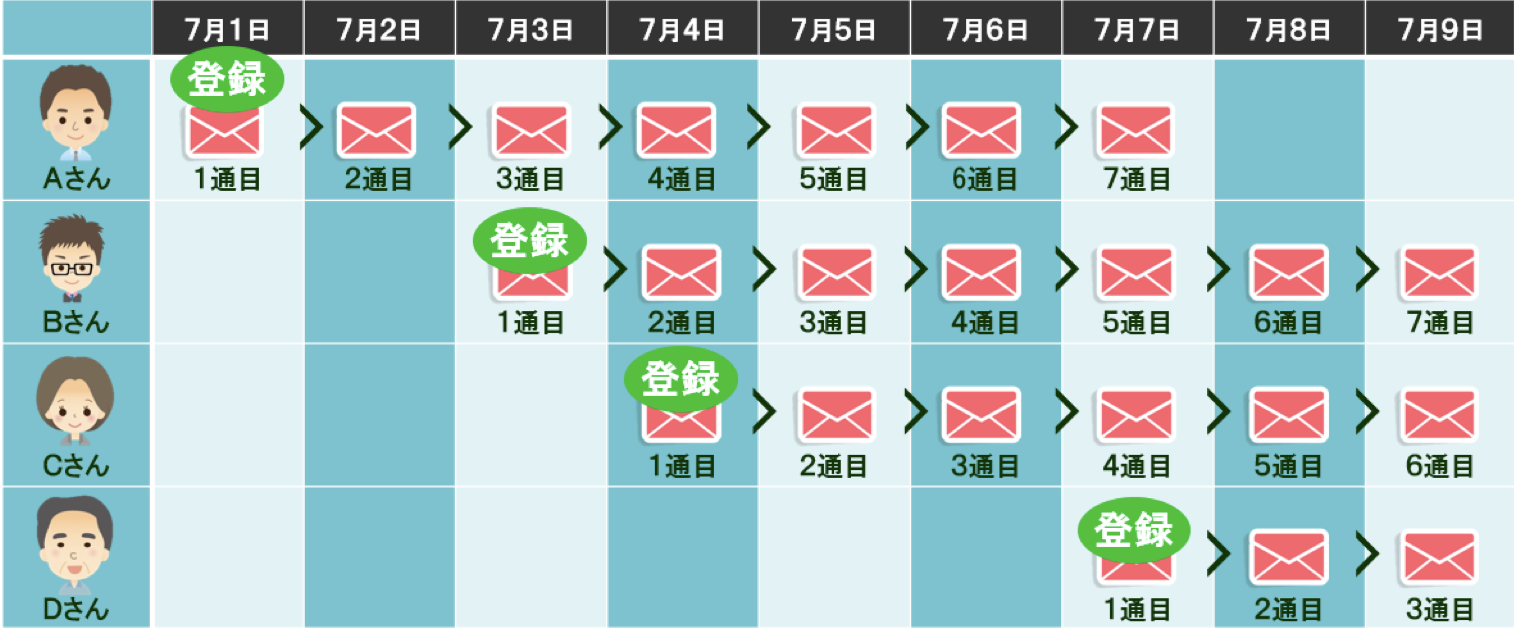
具体例として、「友だち登録から5時間後」といったタイミングで配信できるため、効果的かつ段階的に情報を届けられます。


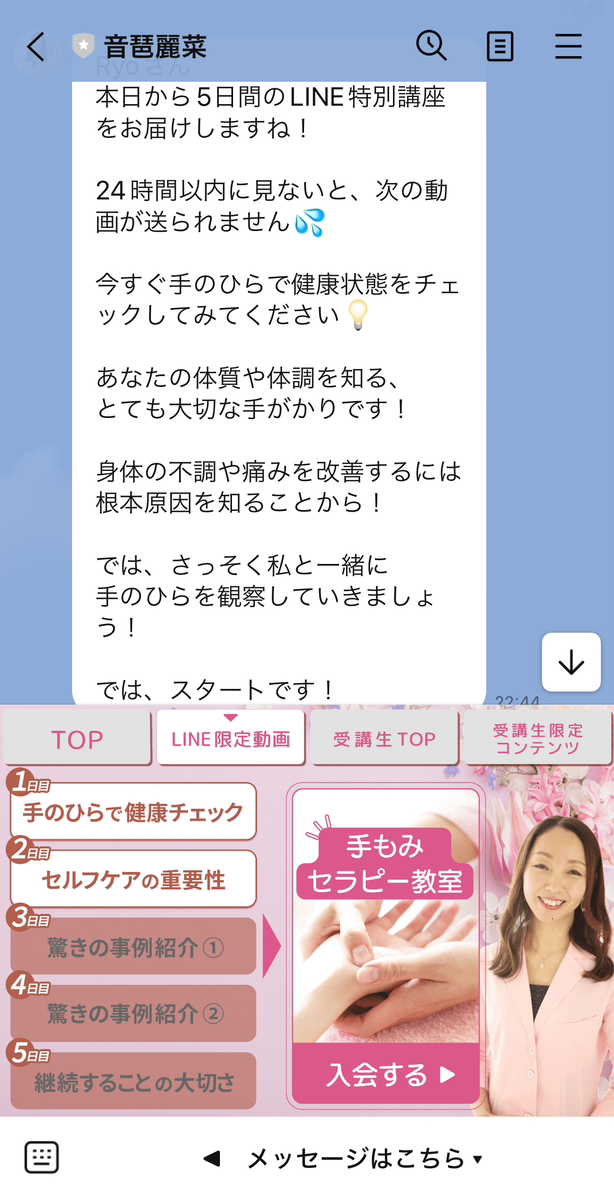
複数回に分けて配信すれば、1本ごとにテーマを完結させつつ、ストーリー仕立てで理解を深めてもらうこともできます。


Lステップのシナリオ配信


教育系コンテンツやキャンペーン情報など、段階的に届けたい動画の配信に向いています。

テンプレートパック

テンプレートパックは、複数の吹き出しをまとめて登録できる機能です。


動画・画像・テキストを組み合わせて効率よく配信したいときに役立ちます。


動画だけでは伝えきれない内容も、補足のテキストや画像を添えることで、よりわかりやすく届けられます。


テンプレートパック


さらにテンプレートパックでは、最大5つの吹き出しを1通として配信するため、通数を抑えつつ情報をまとめて届けられます。

※通信状況により配信のタイミングがズレて、5吹き出しでも2通のカウントになる場合があります。


動画と他の要素を組み合わせたい時に特に便利な機能です。

Lステップで動画を活用している成功事例

Lステップを使った動画配信で成果を上げている事例を3つご紹介します。


どのように工夫して視聴者の関心を引き、行動につなげているのか、具体的なポイントもあわせて見ていきましょう。

事例1|動画で作り手の熱量や田んぼの様子を伝え、無農薬米を販売

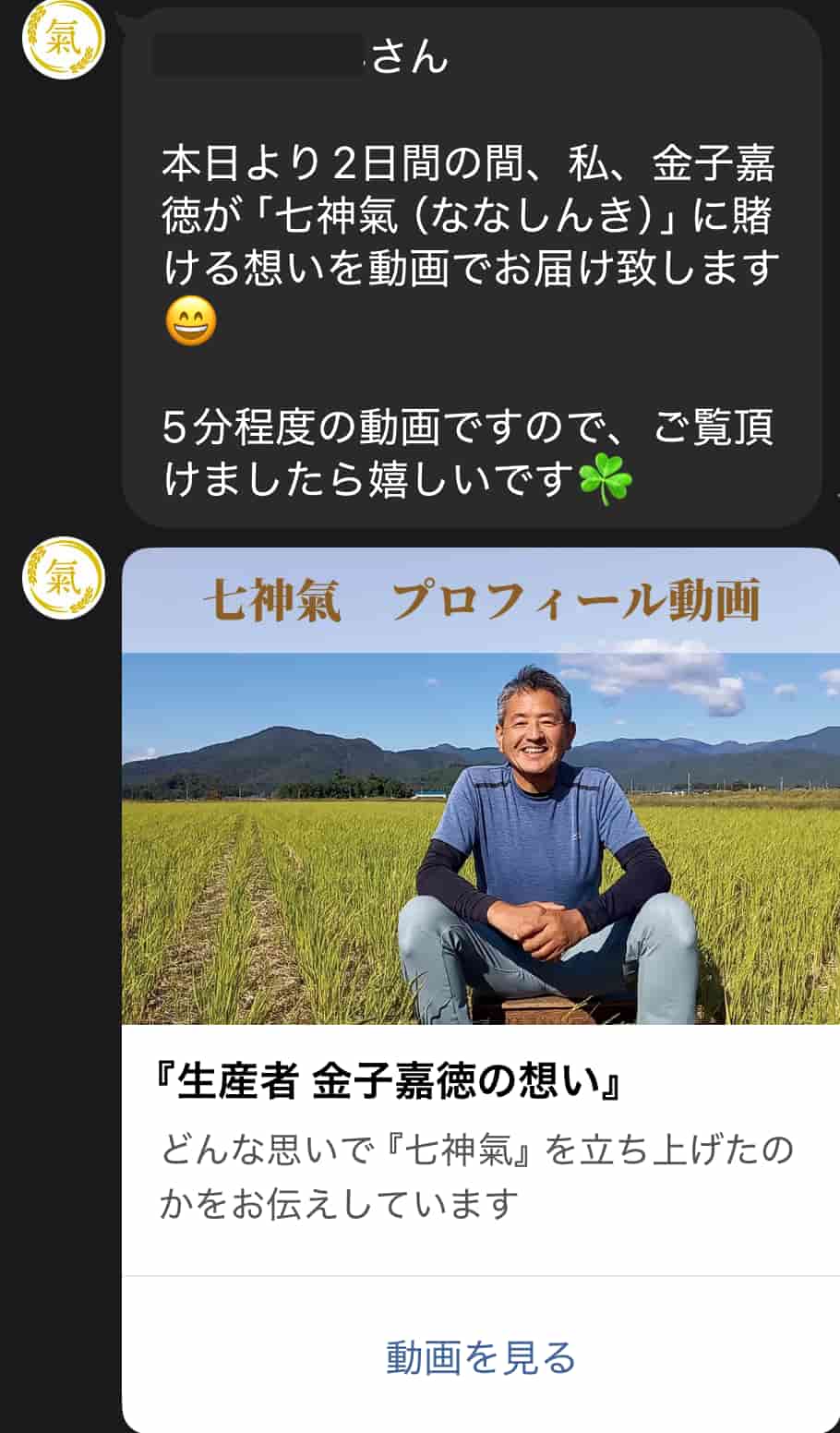
無農薬・有機栽培のお米を作る滋賀県長浜市の「七神氣(ななしんき)」では、こだわりのお米をECで販売するため、Lステップを導入しました。


動画を活用し、生産者の人柄や田んぼでの作業風景を伝えることで安心感を届けています。


「七神氣(ななしんき)」


またレシピ動画の配信、参加型の抽選企画なども組み合わせ、顧客との双方向コミュニケーションを強化しました。


その結果、LINE登録者数の増加や実店舗・ECでの購入につながり、定期販売は1年待ちとなるなど、ファン化と売上拡大を両立しています。

事例2|動画を活用したオンライン講座の販売戦略で、初月231万円の売上達成

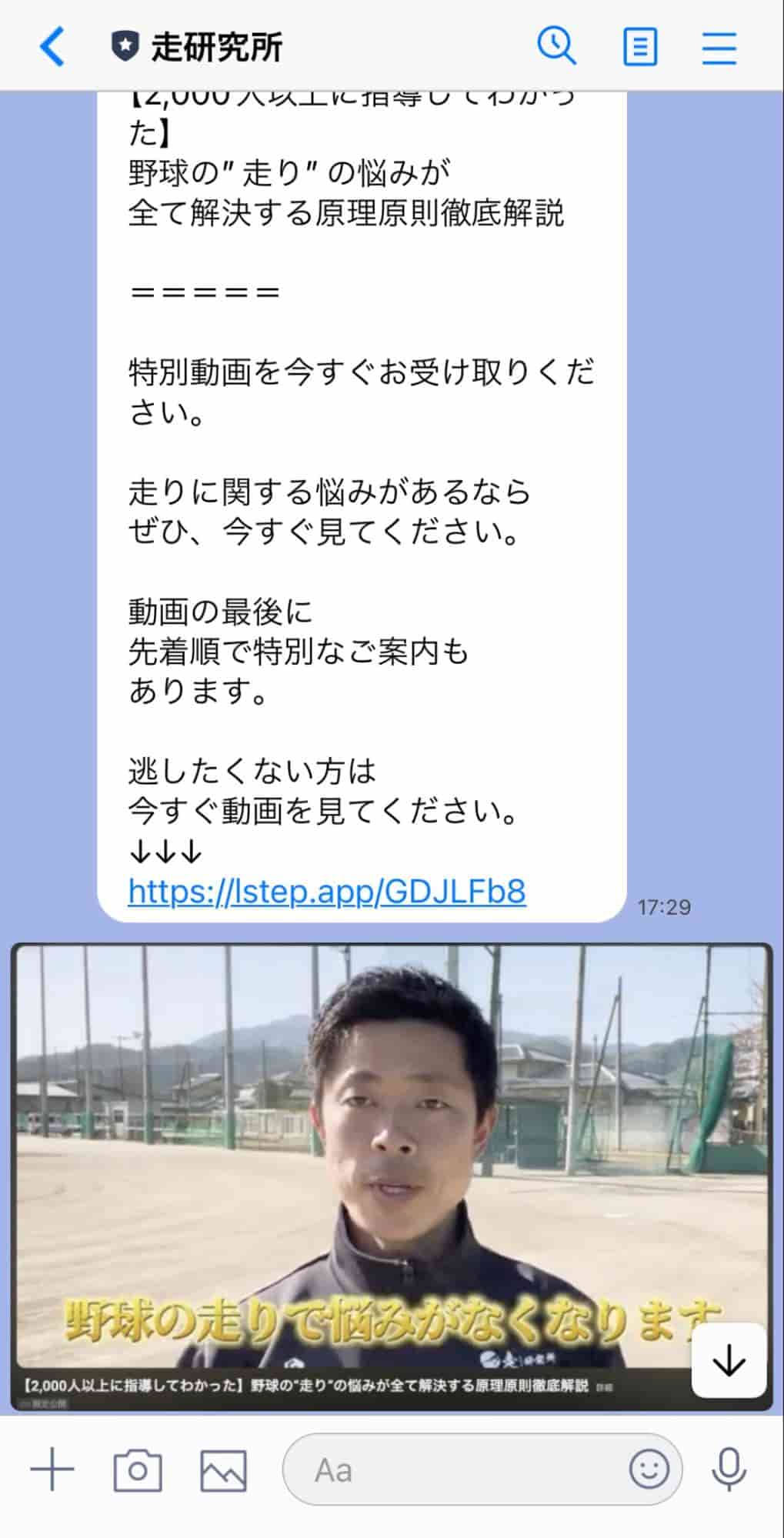
野球の走り方に特化した指導を行う株式会社走研究所では、オンライン講座の展開にあたりLステップを導入しました。


友だち登録後のあいさつメッセージで30分の教育動画を配信し、自然に個別相談へ誘導する仕組みを構築しました。


友だち登録後のあいさつメッセージ


さらに、受講者が送信した練習動画に対し、代表の山中さんがLINE上でフィードバックを返す形で指導を進めています。


こうした仕組みにより、Lステップ導入後は月49件の個別相談を獲得し、売上は従来の30万円台から231万円へと大きく成長しました。

事例3|動画で店舗への道順を案内し、業務効率化を実現

千葉県のアパレルショップ「Fiore(フィオーレ)」では、Lステップを導入し、注文や問い合わせの窓口をLINEに集約しました。


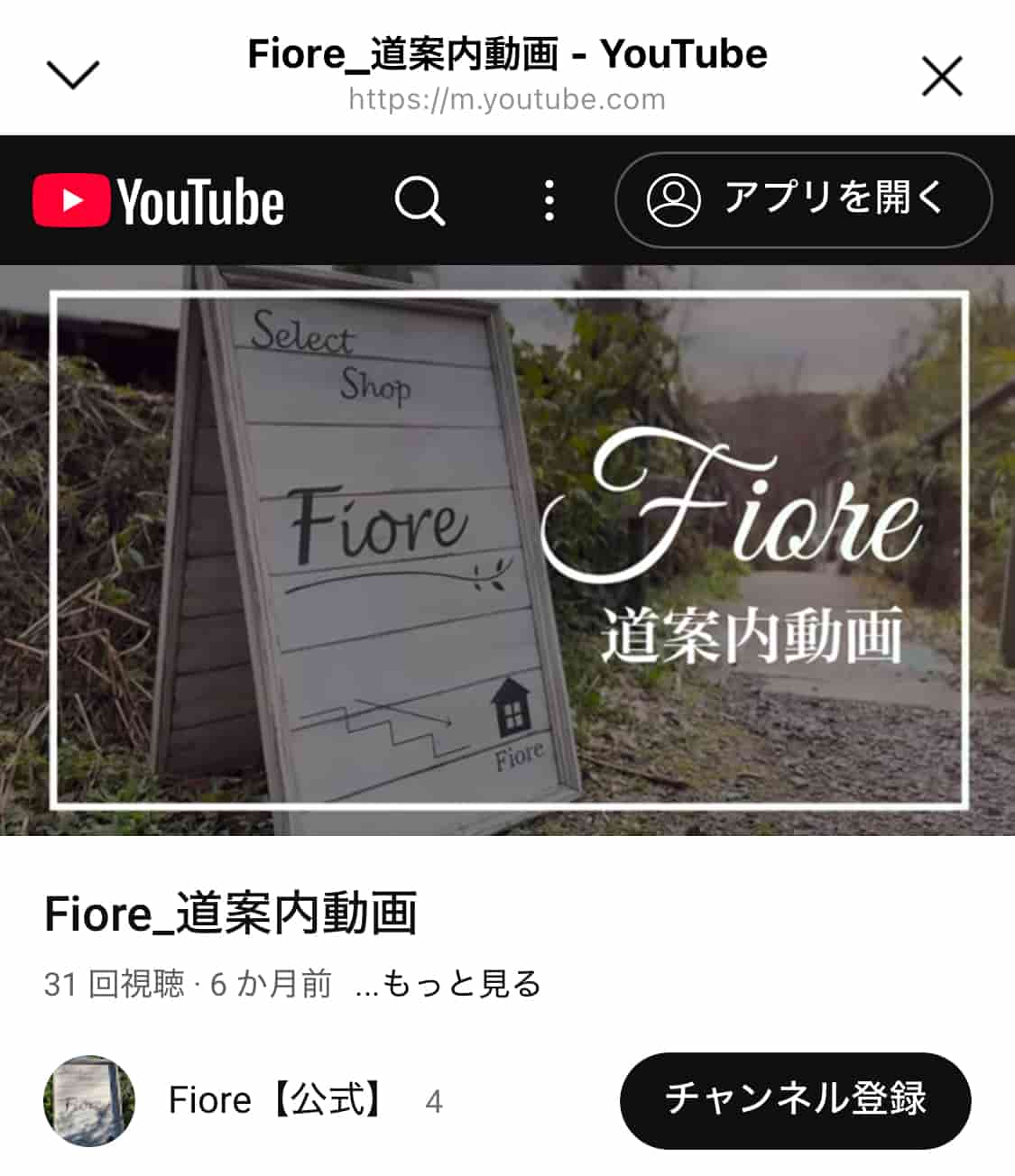
動画で店舗までの道順やお店の雰囲気、さらにドローン撮影による外観や景色まで案内することで、アクセスの不安を解消しています。


Fiore(フィオーレ)


問い合わせ対応が不要となり業務負担が軽減されると同時に、スタッフも対応できる範囲が広がり、オーナーは接客に集中できるようになりました。


視覚的に魅力を伝え、行動を促す動画×LINEの活用が、業務効率化と顧客満足の向上に直結しています。

まとめ

本記事では、Lステップを使った動画配信の方法や注意点、成果を出している事例を紹介しました。


動画はテキストや画像だけでは伝えきれない魅力を直感的に届けられ、友だちの行動につなげやすい強力な手法です。


Lステップを活用して、集客や売上アップに役立ててみてください。

すでにLステップを契約している方も、使い方や配信内容に迷った際はぜひスポットコンサルをご利用ください。
スポコンパソコン用