【2025年9月】Lステップの新機能とアップデートまとめ

2025年9月のLステップの新機能とアップデートをまとめました。


機能ごとに紹介していますので、ぜひご確認ください。

リッチメニュー

リッチメニューの新機能についてご紹介します。

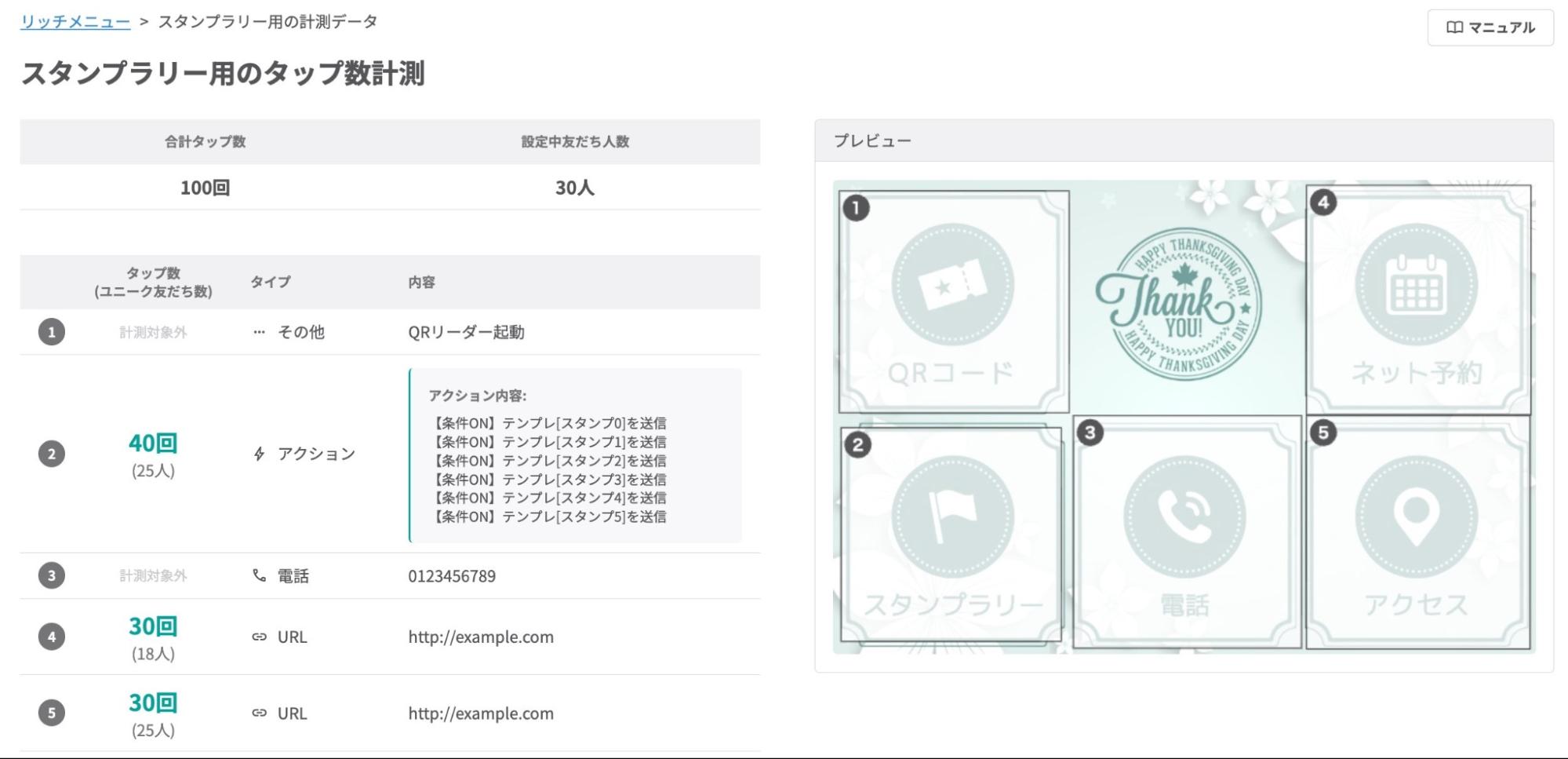
タップ数計測機能をリリース

リッチメニューのタップ数計測ができるようになりました。


友だちの興味・関心を把握して、リッチメニューのデザイン改善に活用できます。


スタンプラリー用のタップ数計測


【計測対象】
  • トーク内ブラウザ(小〜大)
  • アクション
  • 回答フォーム

※Lメニュープラスでテンプレートをベースに作成したリッチメニューは、計測の対象外ですのでご注意ください。

アクション管理

アクション管理のアップデートについてご紹介します。

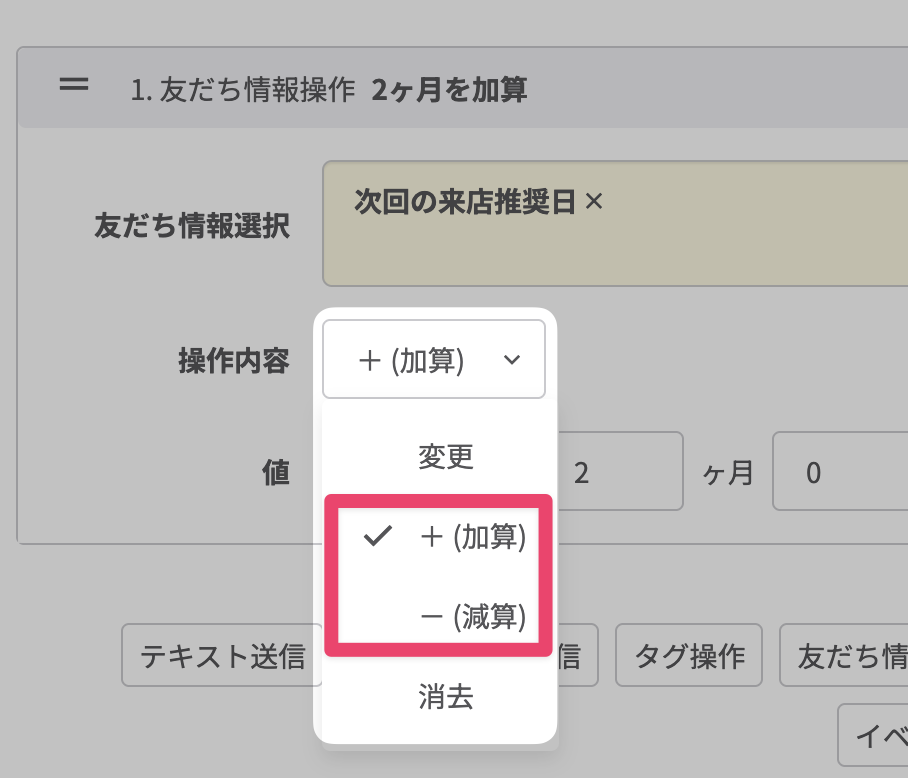
「年月日」の友だち情報の加算・減算が可能に

アクションで種別「年月日」の友だち情報を操作するときに、日付の加算・減算をできるようになりました。


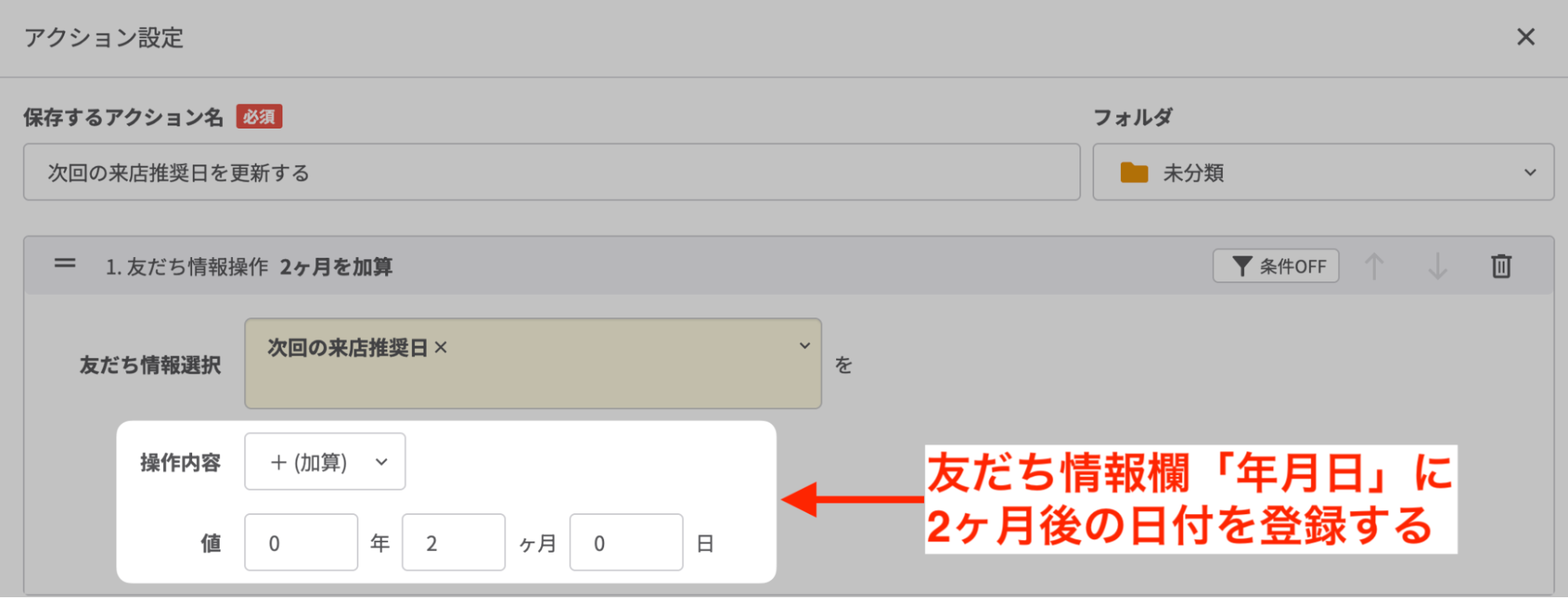
アクション管理


例えば、友だちの来店時に「次回の来店おすすめ日」を2ヶ月後に自動更新するなどの設定が可能です。登録した日付をもとにリマインダ配信も設定できます。


リマインダ配信設定

◉日付の計算についてまず「年」「月」が計算されます。

    1. 計算後の「月」に該当する「日」が存在するとき

        →そのまま「日」の計算を行う

    2. 計算後の「月」に該当する「日」が存在しないとき

        →その月の月末日で調整して、「日」の計算を行う


例)

友だち情報欄の日付 加算
or減算
計算結果 備考
2025-01-01 1年2ヶ月3日 加算 2026-03-04 そのまま計算
2025-03-31 1ヶ月1日 加算 2025-05-01 年月の計算後、「2025-04-31」は存在しないので「2025-04-30」で調整 →「2025-05-01」になる


◉主な利用例

  • 誕生日を登録しておき、1年後の誕生日に向けてリマインドを配信
  • 自動車の点検日から半年後に向けてリマインドを配信
  • 学習塾で月次課題の締切日のリマインドを配信


友だちの行動をきっかけに自動で日付情報を更新できるので、リマインド等のメッセージ配信をスムーズに運用できます。

スマートフォンアプリ

スマートフォンアプリのアップデートについてご紹介します。

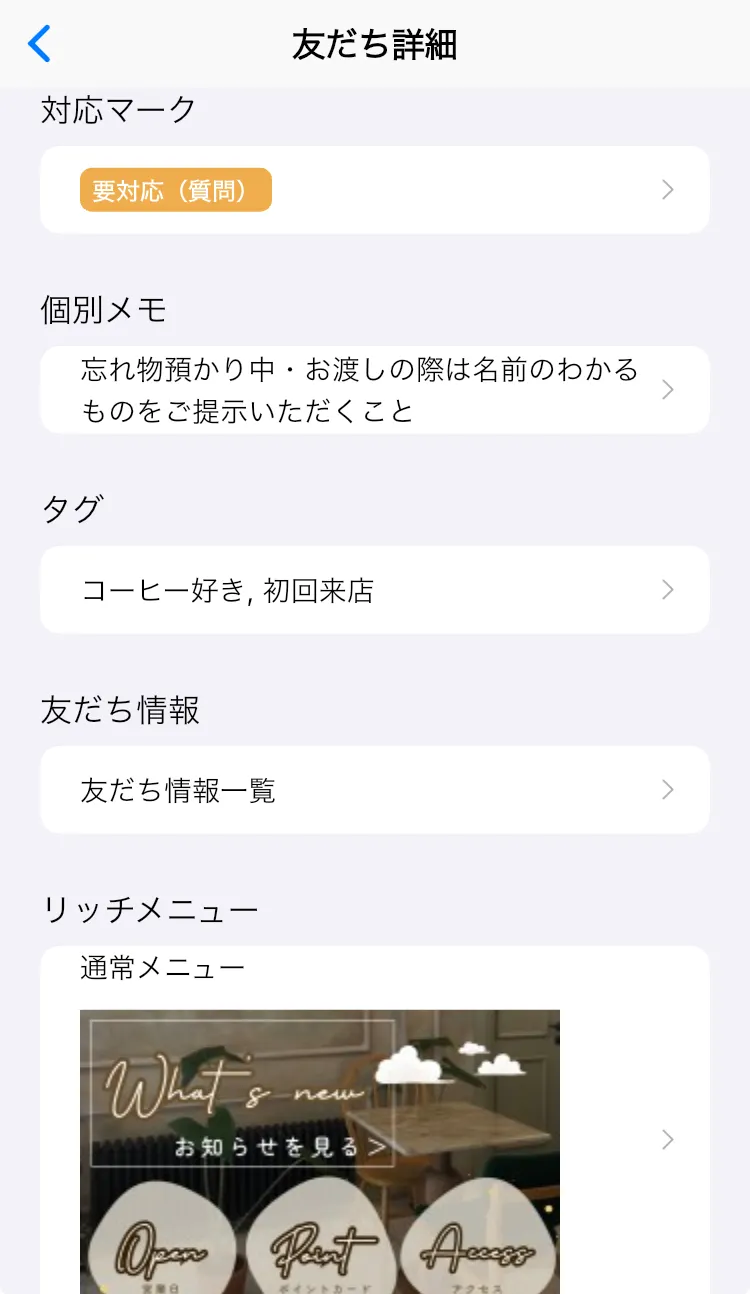
友だち詳細画面で閲覧・編集できる項目を追加

スマートフォンアプリの友だち詳細画面で、閲覧・編集できる項目が増えました。


外出先やパソコンの数が限られた環境でも、アプリでの管理がさらにしやすくなりました。


アプリでの管理


新しく増えた項目は下記です。

【スタッフ】

  • タグの閲覧・編集
  • 友だち情報の閲覧・編集
  • リッチメニューの閲覧・編集


【オペレーター】

  • 友だち情報の閲覧・編集
  • 回答フォームの回答の閲覧

流入経路分析

流入経路分析のアップデートについてご紹介します。

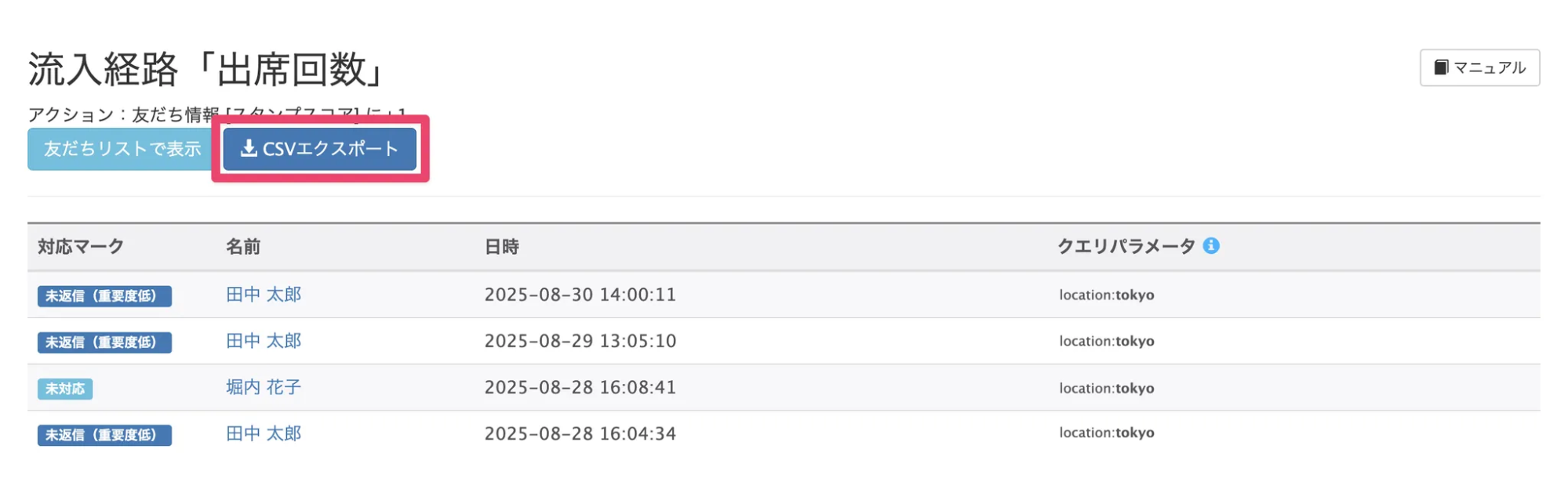
集計結果をCSVファイルでエクスポートが可能に

流入経路分析の集計結果を、CSVファイルでエクスポートできるようになりました。


これにより、例えば塾の出席回数やイベント会場などへの来場記録を流入経路で計測している場合に、「誰が」「いつ」「どれくらいの頻度」で出席・来場したかの記録を確認しやすくなります。


集計結果をCSVファイルでエクスポート

予約管理

予約管理に関するアップデートについてご紹介します。

カレンダー予約

カレンダー予約に関するアップデートについてご紹介します。

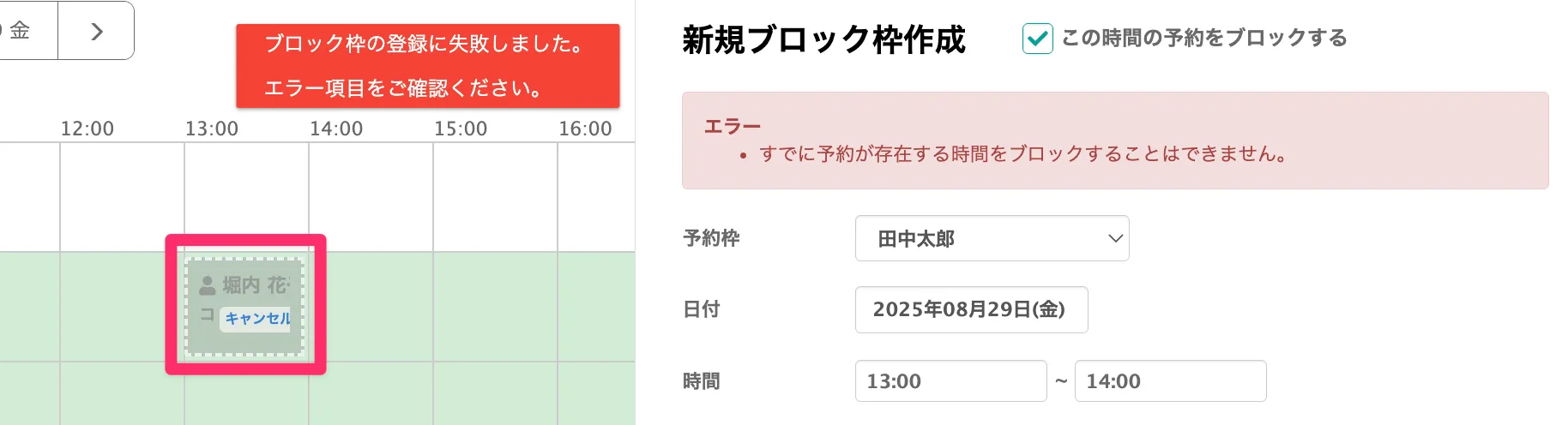
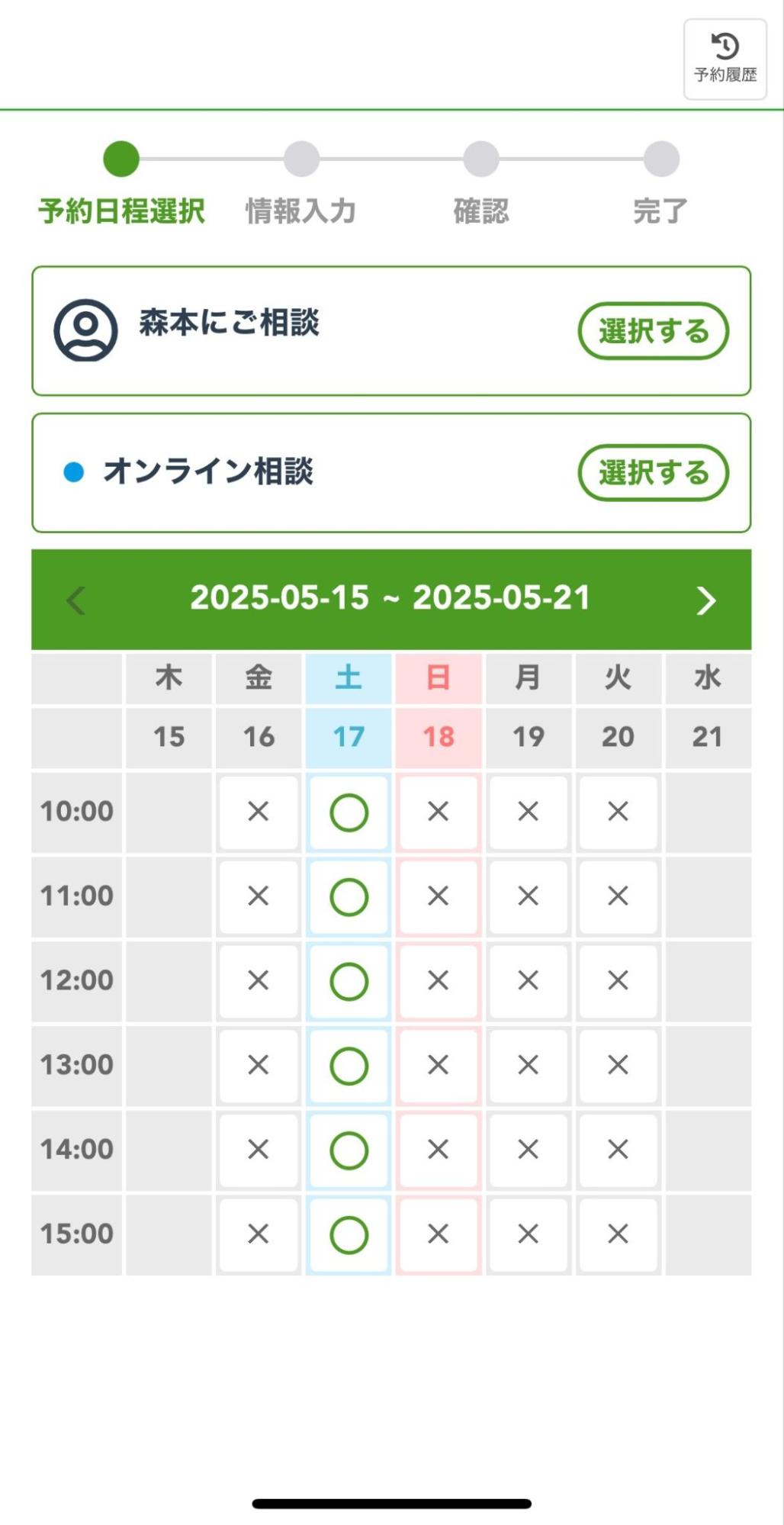
実際には予約が入っていないステータスの時間のブロック枠を登録可能に

カレンダー予約で、「キャンセル済み」や「予約リクエスト中」のような、実際には予約が入っていないステータスの時間帯には、ブロック枠を登録できるようになりました。


アップデート前は、友だちの予約が確定していない予約ステータスに対して、ブロック枠が登録できませんでした。


ロック枠を作成


アップデート後は下記のように、担当者の予定が確定していないステータスの時間帯は、ブロック枠を作成できるようになりました。


  • 予約リクエスト中
  • 予約リクエスト否認
  • 予約変更リクエスト(変更先)
  • 予約キャンセル済み


予約状況の実態にあわせてブロック枠を作成できるので、シフト管理などのミスを減らしやすくなります。

不明点がある方は「スポットコンサル」へ

今回は、2025年9月のLステップの新機能とアップデート情報をまとめました。


もし設定のサポートや使い方のアドバイスを希望される方は、ご契約者様限定サポートの「スポットコンサル」をご活用ください。


Lステップの認定サポーターが個別にフォローいたします。

スポコンパソコン用

初めてでも作れる!リッチメッセージで診断コンテンツを作る方法を解説

考えている様子
  • あなたの肌質は?
  • あなたにぴったりの副業は?


こんな診断コンテンツをLINEで見かけたことはありませんか?


診断コンテンツは、楽しく答えられるだけでなく、顧客情報を自動で集められる優秀なマーケティングツールです。


こちらでは、画像で直感的に情報を伝えられる「Lステップのリッチメッセージを使った診断コンテンツの作り方」を解説します。


フリープラン(月額0円)で作れますので、記事を見ながら一緒に手を動かしてみましょう。

リッチメッセージとは?特徴と活用方法

リッチメッセージとは何か、どんなことができるのかについて解説します。

リッチメッセージとは

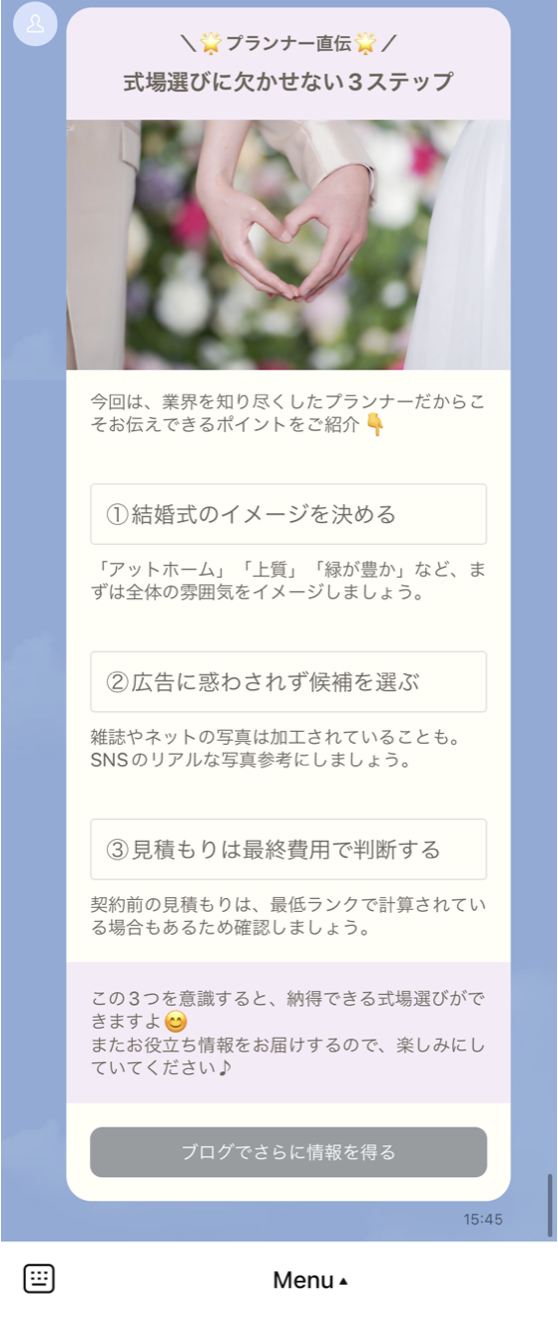
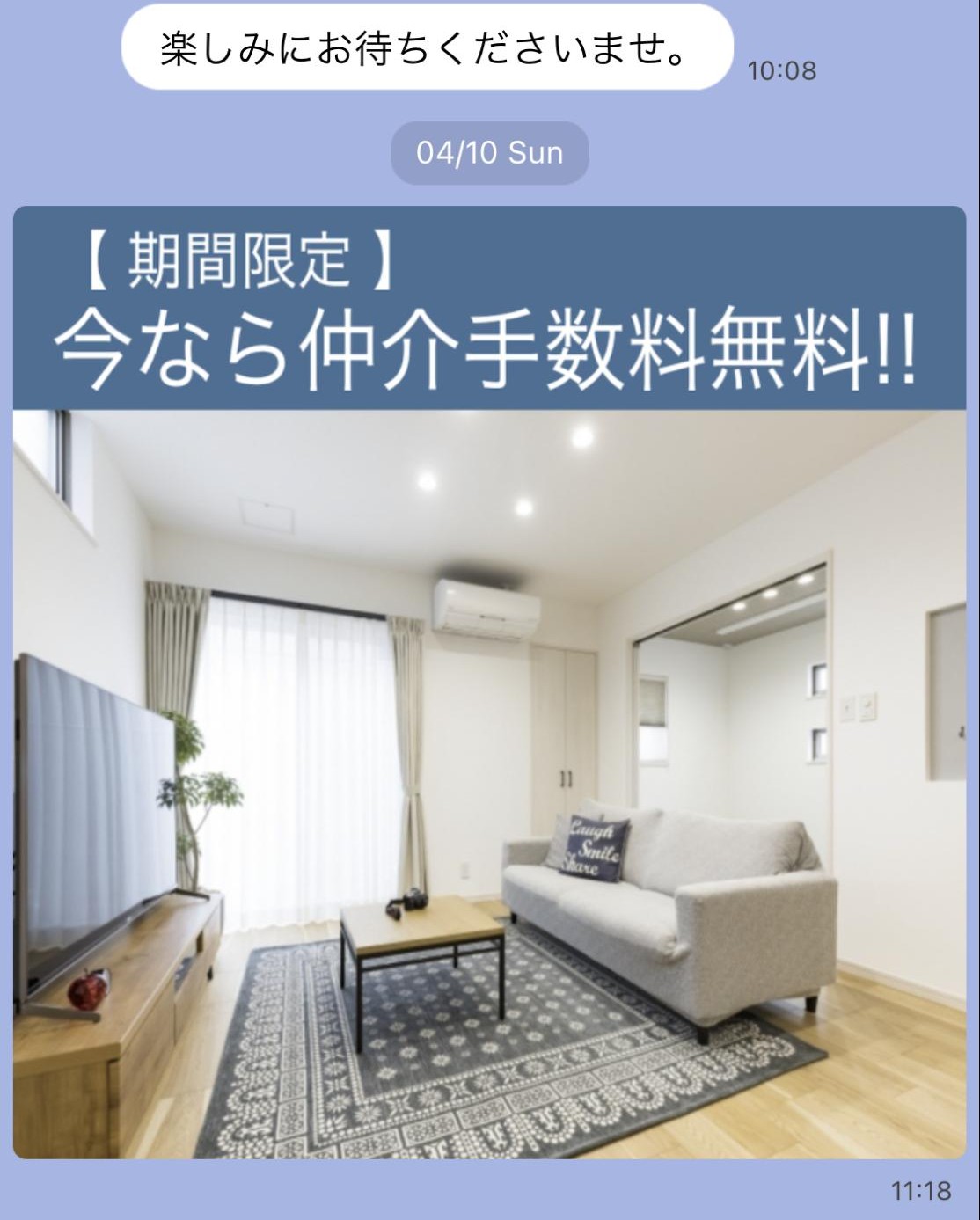
リッチメッセージとは、画像とテキスト情報を組み合わせて、視覚的にアピールできるメッセージ機能です。


リッチメッセージ


画像にはリンク設定ができるため、自社サイトへの誘導やクーポン画面への遷移、商品ページへの誘導も可能です。


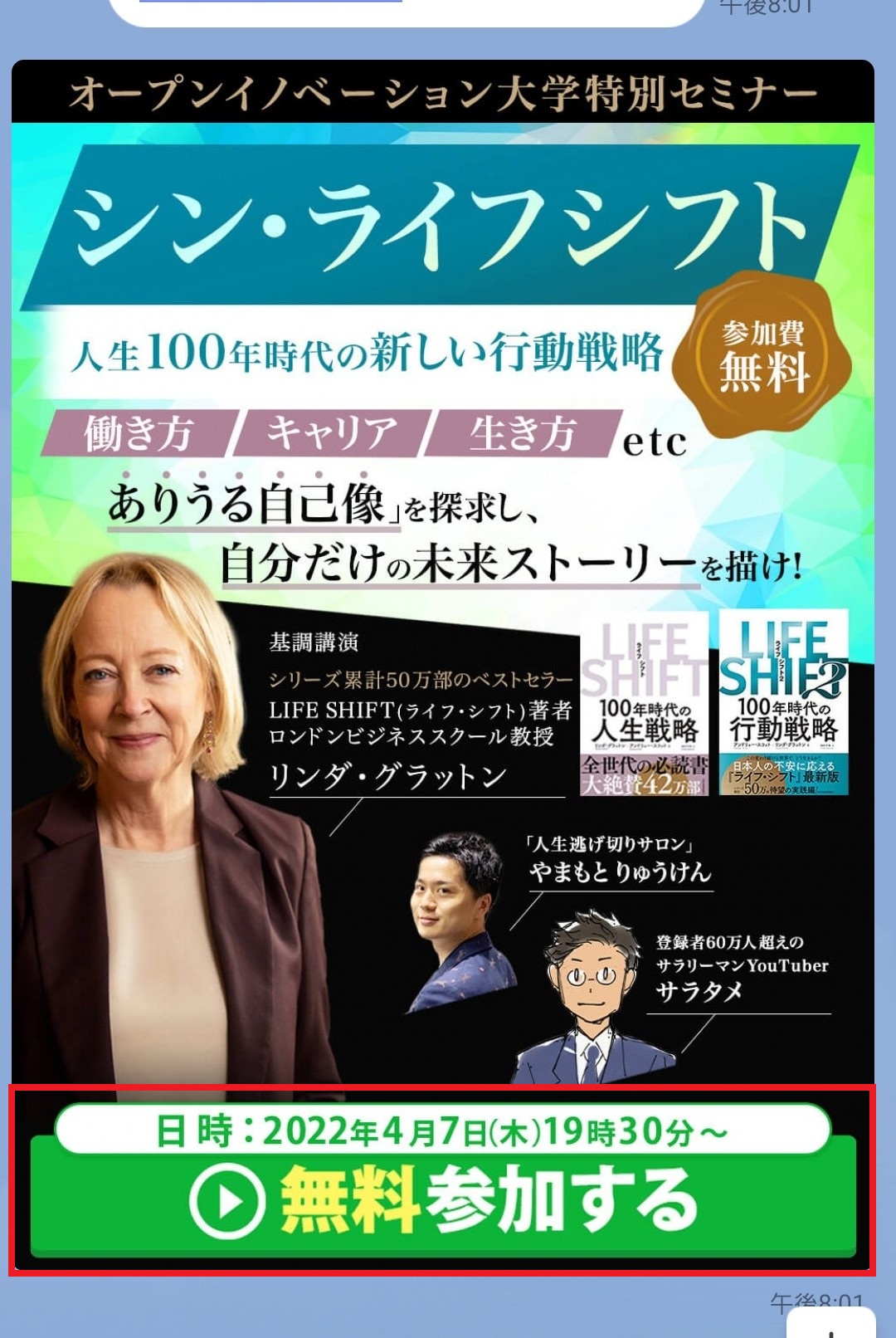
例えば、以下のようなセミナー告知の画像であれば、「【無料参加する】ボタンをタップ→申し込みページに飛ぶ」といった仕組みになっています。


セミナー告知の画像


画像はテキストのみの配信と比べて、情報をわかりやすく魅力的に伝えられるため、リンク先への流入数増加が期待できます。

LステップとLINE公式アカウントのリッチメッセージの違い

Lステップと LINE公式アカウントのどちらでもリッチメッセージは作成できますが、Lステップは自由度が高く、より多くのアクションを実行できます。


Lステップのリッチメッセージの特徴
  • 画像サイズの自由度が高い
  • どんな画像サイズでも分割レイアウトを選べる
  • アクション設定の選択肢が広い
  • 個別送信もできる

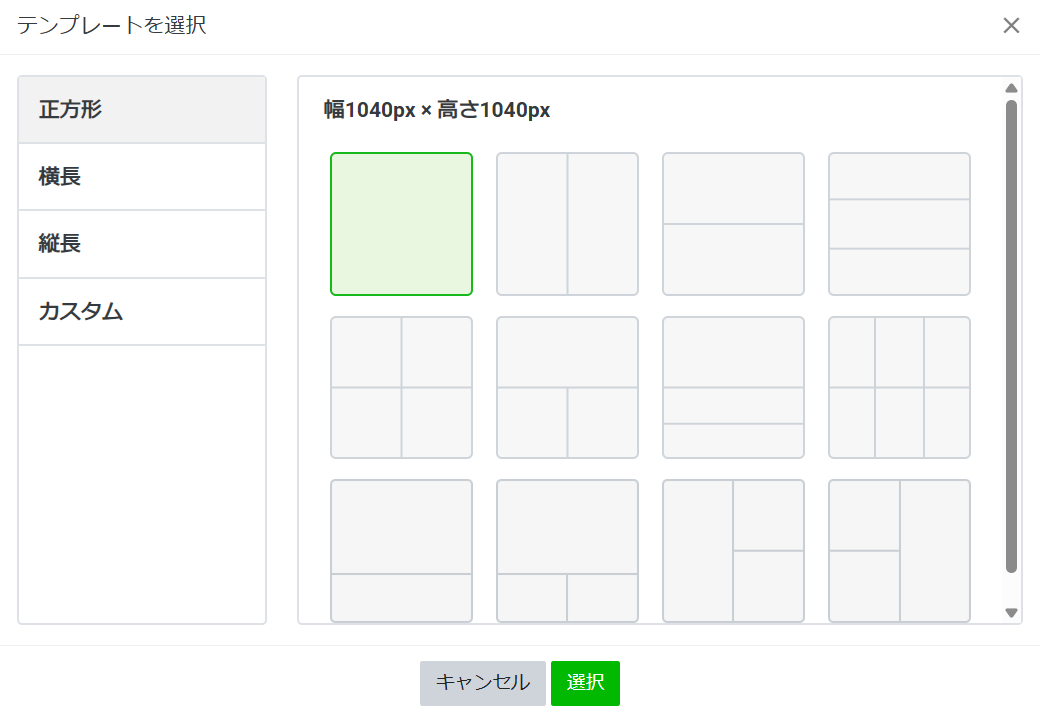
※分割レイアウト・・・LINE公式アカウントでは「テンプレート」と呼ばれています。


LINE公式アカウントのテンプレート例

LINE公式アカウントのテンプレート例


画像サイズは、LINE公式アカウントでは決められたサイズのみ利用可能ですが、Lステップなら10MB以内で自由に作成可能。


アクション設定も、LINE公式アカウントはリンクやクーポン送信が可能ですが、Lステップならタグ付けやシナリオ送信など幅広い設定ができます。


詳しい機能比較については、以下の記事で分かりやすく解説しています。


診断コンテンツでの活用方法

リッチメッセージを診断コンテンツに使うと、テキストだけでは伝わりにくい内容も画像で直感的に伝えられます。


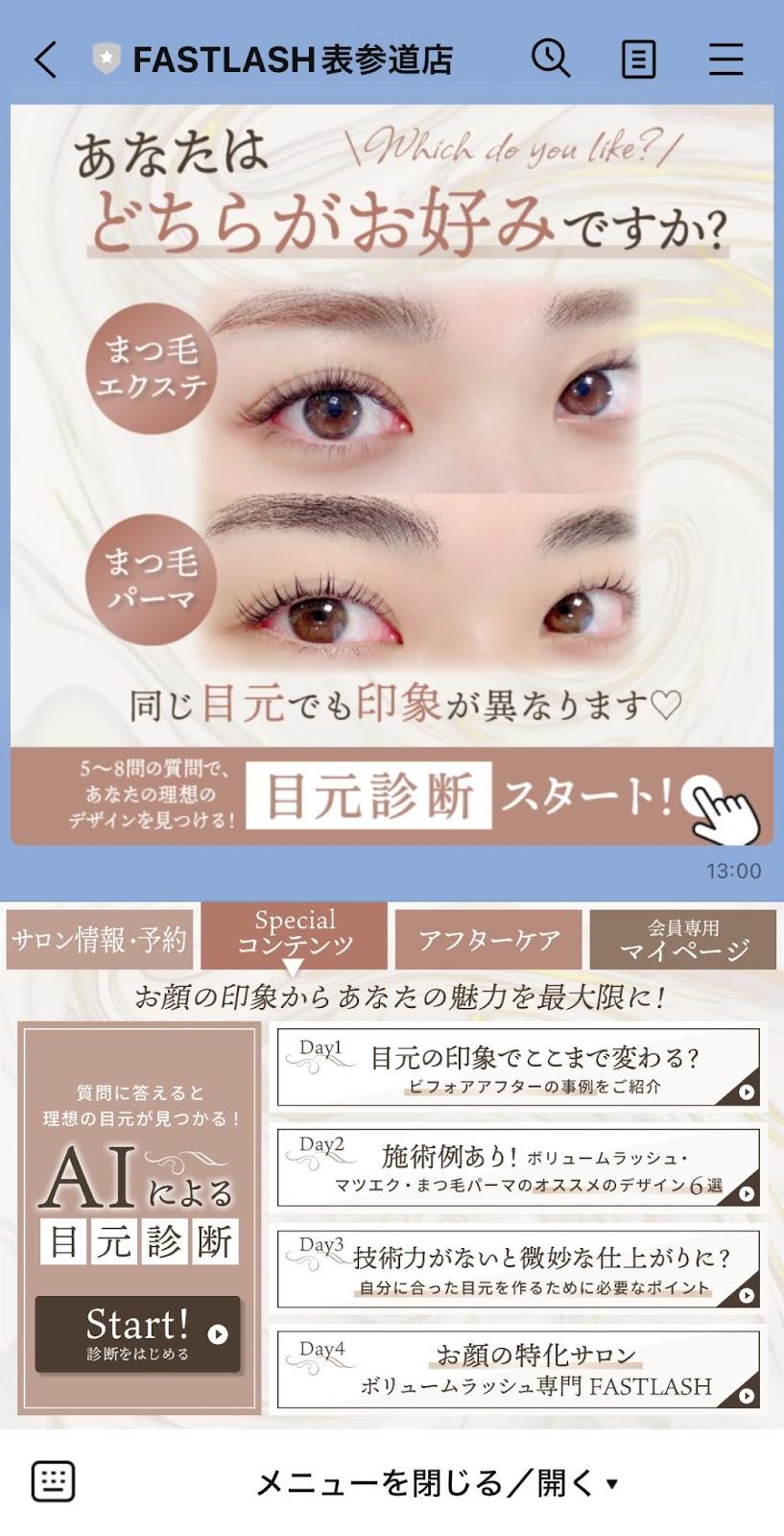
例えば、以下はアイラッシュサロン「FAST LASH」様の目元診断のスタートの画像です。


画像を見るだけで「まつ毛エクステ」と「まつ毛パーマ」の印象の違いが一目でわかります。


目元診断のスタート画像

目元診断のスタート画像


ビジュアルで判断できるので、ユーザーは迷わず自分に当てはまる選択肢を選べます。


リッチメッセージを活用すれば、魅力的な画像で参加意欲を高め、LINE上でスムーズに診断に参加してもらえます。


さらに、回答に応じて自動でタグ付けや友だち情報を蓄積し、その後のセグメント配信などにも活用可能です。

リッチメッセージを使った診断コンテンツのメリット

リッチメッセージを使った診断コンテンツのメリットについて解説します。

画像だから直感的に答えられる

リッチメッセージの強みは、文字だけでなく画像で質問や選択肢を示せることです。


文字中心のアンケートは「読むのが面倒」と思われがちですが、画像なら一目で理解でき、直感的に回答できます。タップするだけの手軽さで回答率アップも期待できるでしょう。


さらに、ブランドカラーやデザインを統一すれば、世界観を伝えつつ楽しい診断体験を提供できます。

顧客情報をスムーズに収集して配信に活用できる

リッチメッセージを使った診断では、ユーザーが楽しみながら回答するだけで顧客情報を自動収集できます。


回答内容は自動でタグ付けされ「肌質=乾燥肌」といった情報をスムーズに蓄積できます。


収集した情報はセグメント配信に活用でき、例えば「乾燥肌と回答した人にだけ保湿商品の情報を配信する」など、個別のアプローチも可能です。


従来のアンケートで回答率の低さに悩んでいた企業も、診断形式にすれば、自然に多くの情報を取得できます。

自動での情報管理も無料でできる

従来のアンケートでは、取得した情報を手動で集計・管理する必要がありました。


一方、Lステップなら回答と同時にタグ付けや情報の登録が自動で行われ、作業時間を大幅に削減できます。


さらに、Lステップの診断コンテンツは、フリープラン(月額0円)でも作成可能なため、初期費用なしで始められます。


一度設定すれば24時間365日自動で稼働し、効率的に顧客情報を収集できます。

【マネするだけ】リッチメッセージ×診断コンテンツの作り方

Lステップのリッチメッセージを使った診断コンテンツの作り方を解説します。


今回は、フィットネスジムに入会する際、一人ひとりにぴったりなコースを選んでいただくために「フィットネスコース診断」を作成していきます。


フリープラン(月額0円)で作れますので、記事を見ながら一緒に手を動かしてみましょう。


作成する診断コンテンツの完成イメージ


解決したい課題:

  • 入会希望者は「有酸素運動が好き」「仲間と一緒にやりたい」などニーズが多様なので、どのコースが合うか迷いやすい
  • 複数コースを用意しているが、全員にヒアリングして提案するには人手が足りない


診断コンテンツ導入の目的:

診断を通じて、自動で最適なコースを提案できる仕組みをつくりたい。


作成手順の全体像

※(★)はLステップの設定


各STEPの解説を見ていきましょう。

STEP1|診断コンテンツの内容を決める

まずは診断コンテンツの内容を決めましょう。


STEP1のゴール

診断の全体像ができあがる


▼実際の手順

診断に関する以下の項目について決定します。

  • 診断テーマ
  • 質問内容と選択肢
  • 診断ロジックと診断タイプ
  • 診断の開始方法(誰にどのタイミングでやってもらうか)

診断テーマ

最初に「何を診断するか」のテーマを決めます。お客様が興味を持ちそうで、かつご自身のビジネスにつながる内容がおすすめです。


例えば、エステサロンなら「肌タイプ診断」、不動産会社なら「理想の住まい診断」、人材サービス業界なら「適職診断」などが挙げられます。

質問内容と選択肢

診断コンテンツは一般的に、

  • 質問数は3〜5問程度
  • 各質問の選択肢は3つ程度

を目安にすると、ユーザーも取り組みやすく、途中で離脱しにくくなります。  


設問数が少ない場合(3問程度)は、短時間で気軽に参加できるため回答率が高まりやすい特徴があります。  


一方設問数が多い場合(7問以上)は、詳しい情報が得られ、診断結果の精度が上がりやすい反面、回答時間が長くなり離脱につながる可能性もあります。


自社の目的やターゲットに合った設問数を考えましょう。


今回は、質問数5問、選択肢2つで作成しました。


<質問内容と選択肢>


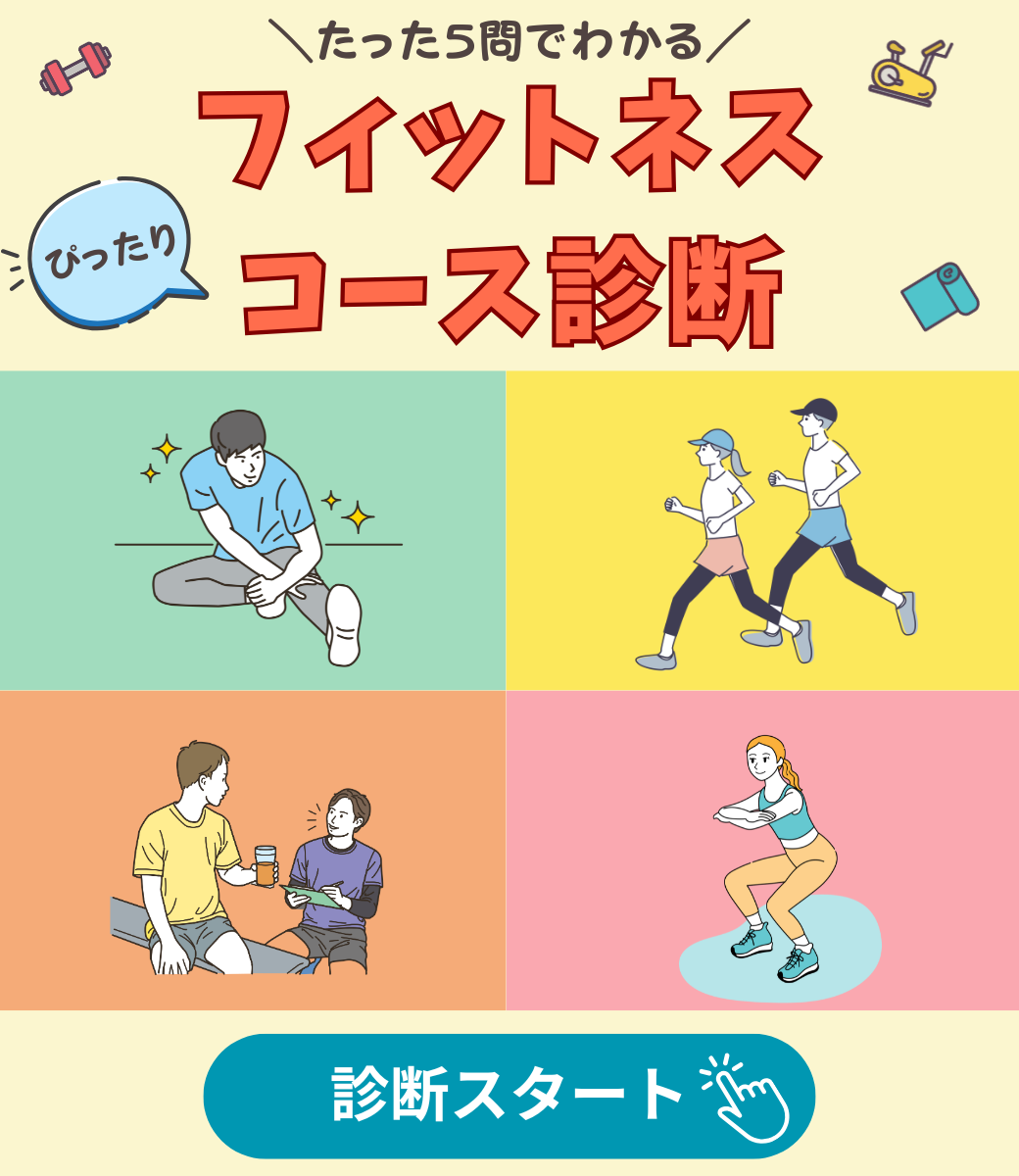
\5問でわかる!/フィットネスコース診断


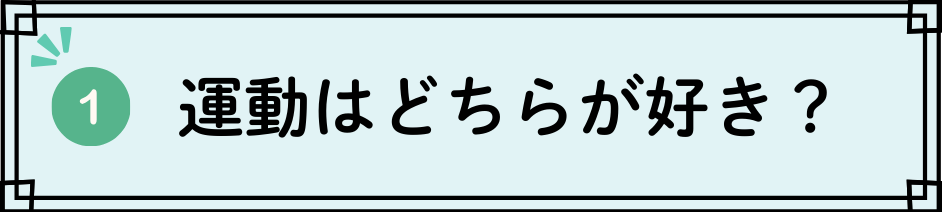
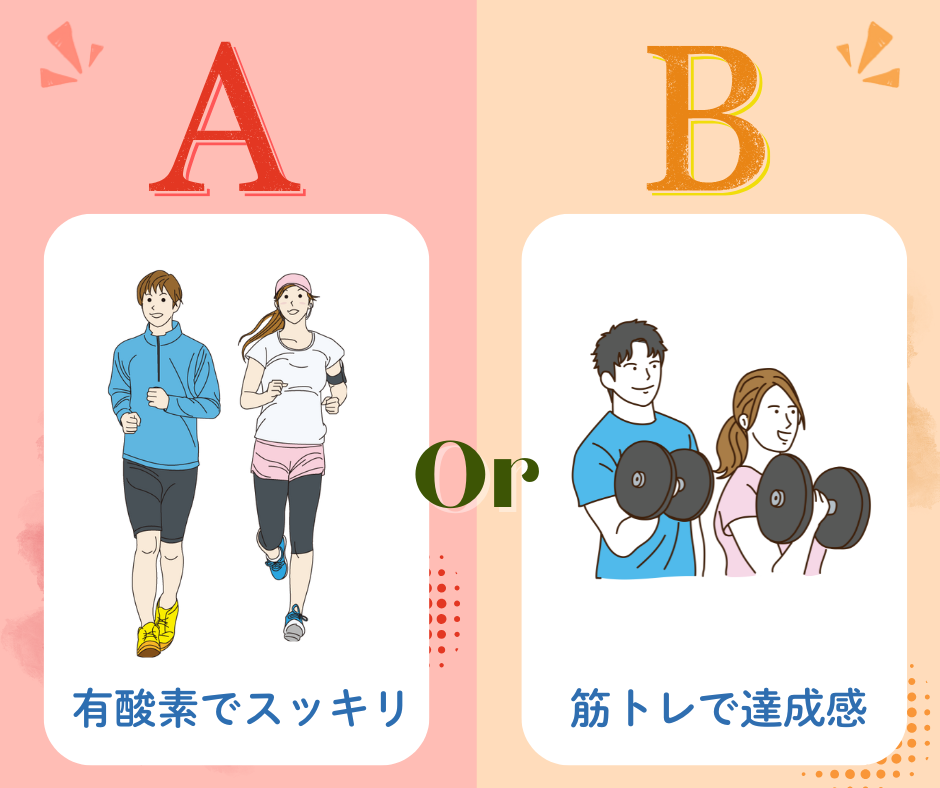
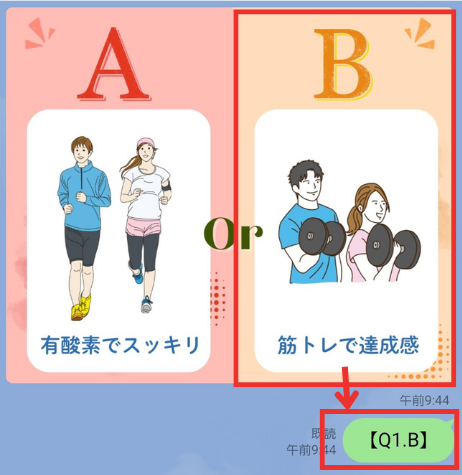
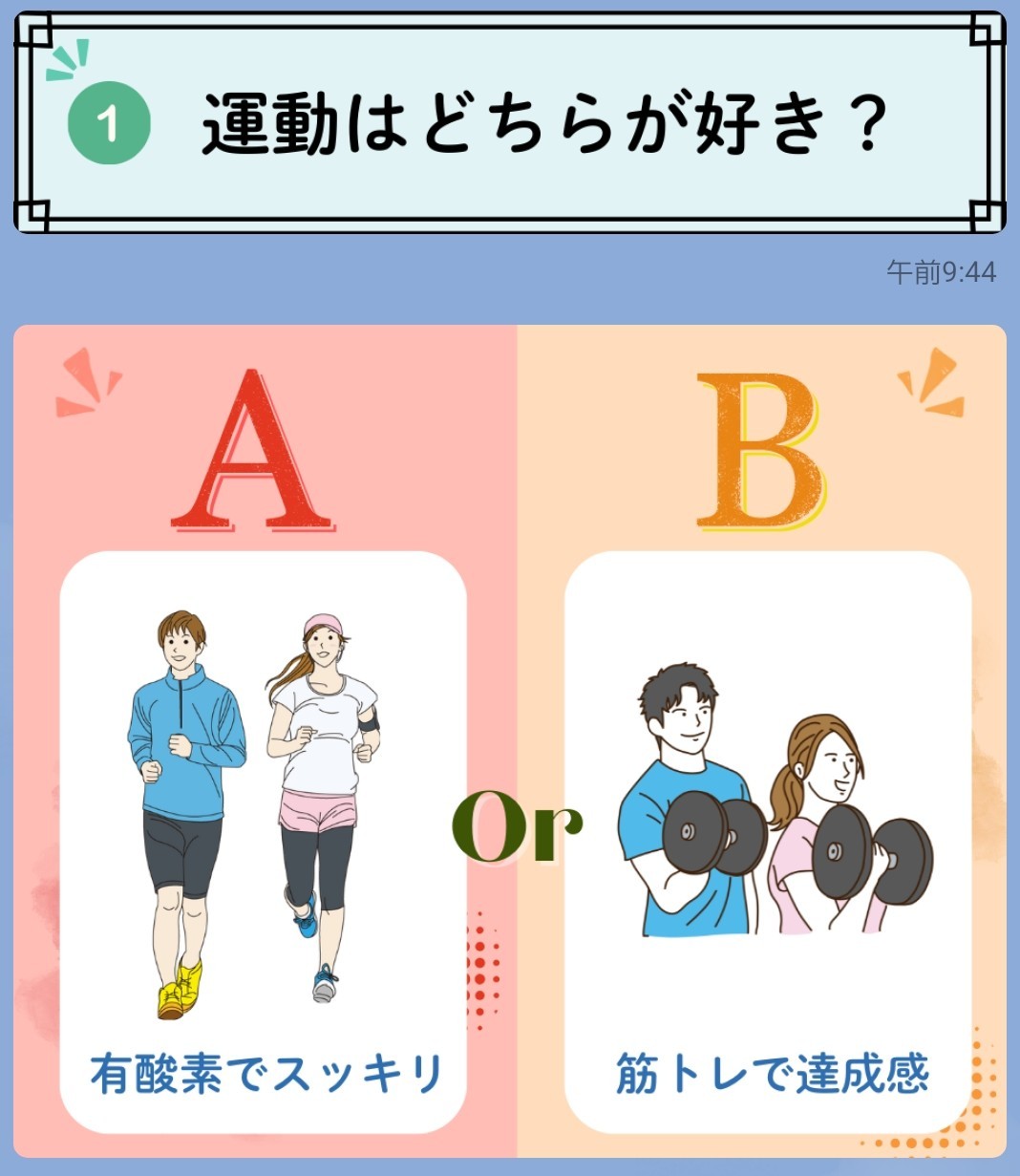
Q1.運動はどちらが好き? (A)有酸素でスッキリ 

(B)筋トレで達成感

Q2.休日の過ごし方は? (A)ゆっくり

(B)アクティブ

Q3.運動を続けるときに重視するのは? (A)楽しさ

(B)効果

Q4.誰と運動したい? (A)仲間と一緒に

(B)一人で集中

Q5.トレーニングは? (A)定期的にアドバイスが欲しい

(B)自由に進めたい

診断ロジックと診断タイプ

「診断タイプ」と結果を決めるための「診断ロジック」も決めておきましょう。


診断結果に応じておすすめ商品やサービスを提案できる設計にすることがポイントです。


診断ロジックは各診断に応じてさまざまですが、代表的なものとして以下のようなパターンがあります。


  1. 設問ごとに点数を設定し、合計点数で判定(スコアリングを使った診断コンテンツの作り方はこちら
  2. 最後の質問や特定の重要な質問の回答で診断結果を決定
  3. 各選択肢の傾向(A系、B系、C系など)で最も多く選ばれたもの(得票数)で判定
  4. 複数の回答の組み合わせパターンで診断結果を決定


今回の診断では4つ目の「複数の回答の組み合わせパターンで診断結果を決定」する方法を採用します。


診断タイプとロジックは以下のとおりです。


<診断タイプ>

診断結果
(おすすめコース名)

内容
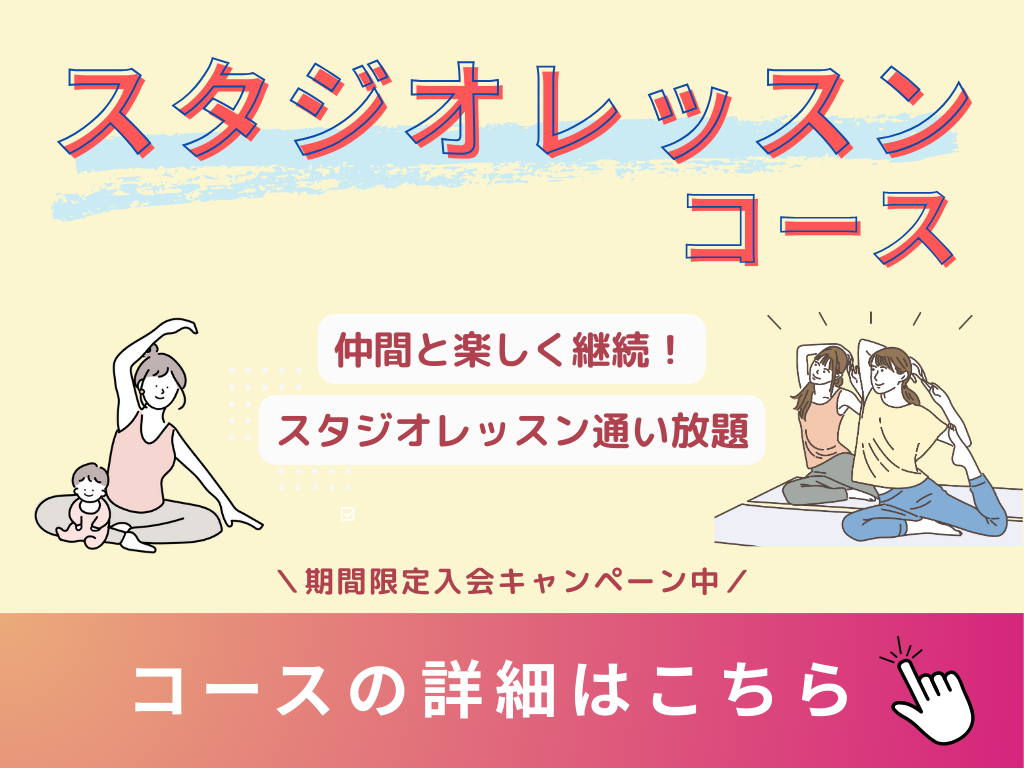
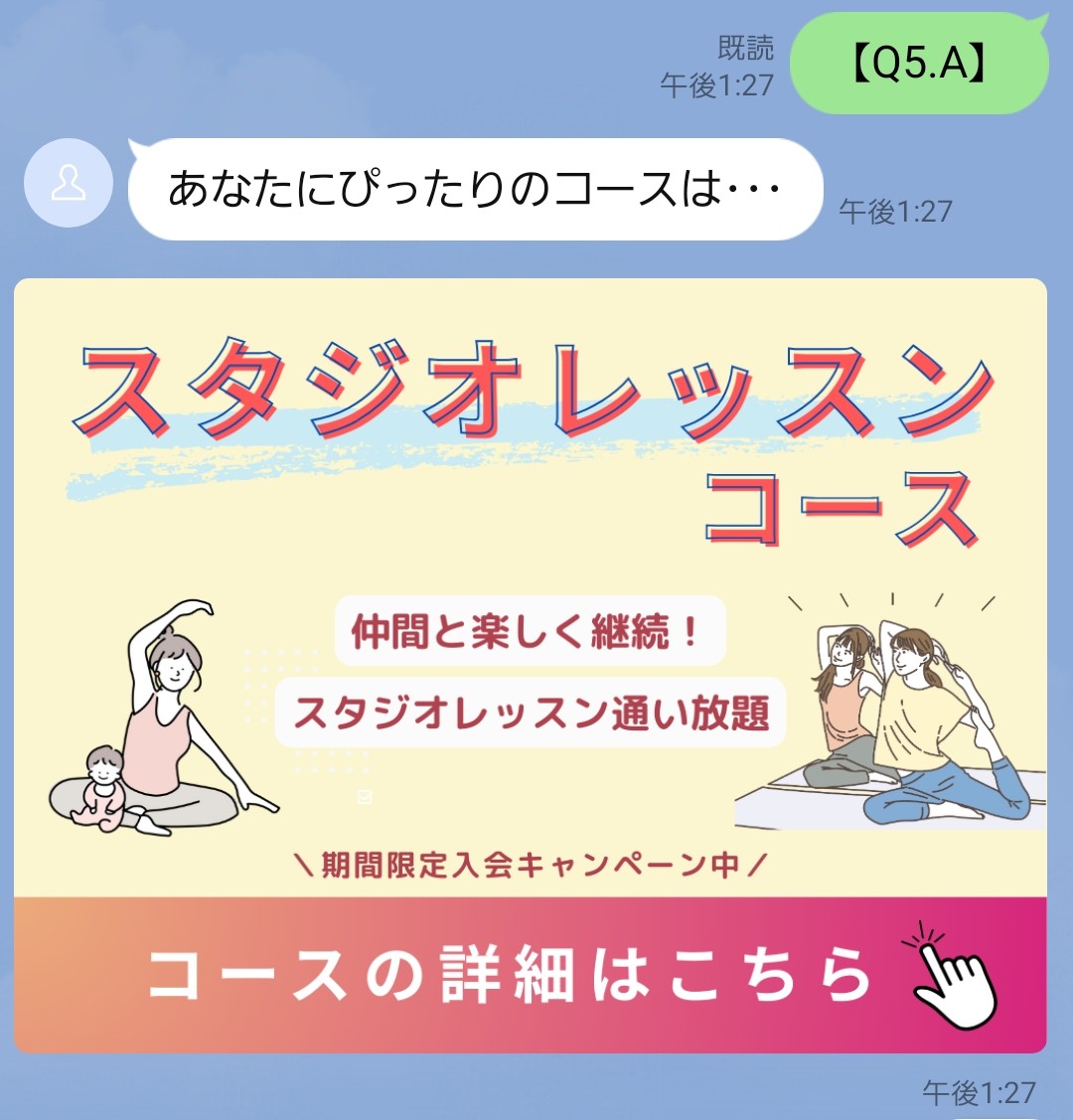
スタジオレッスンコース 仲間と楽しく続けやすい。スタジオレッスン通い放題。
ペアでフリー利用コース 友達と通ってモチベUP。6:00〜22:00までマシン+スタジオを自由に利用可能。
パーソナルトレーニングコース 専属トレーナーの指導で成果にコミット。月8回の予約制。
24時間フリー利用コース 自分のペースで黙々と。24時間使い放題。


<診断ロジック>

Q4とQ5の回答を元に、以下の診断結果に分類します。


診断結果(おすすめコース名) 回答の組み合わせ(Q4×Q5)
スタジオレッスンコース Q4:仲間と一緒に Q5:アドバイスほしい
ペアでフリー利用コース Q4:仲間と一緒に Q5:自由に
パーソナルトレーニングコース Q4:一人で集中 Q5:アドバイスほしい
24時間フリー利用コース Q4:一人で集中 Q5:自由に


診断ロジックや診断タイプを考えるのは難しく感じるかもしれません。


そんなときはAIを活用しましょう。商品やサービスに合わせて、さまざまな診断案を提案してくれるので、効率的に進められます。

診断の開始方法

診断は「始め方」と「提供するタイミング」を事前に決めておきましょう。


診断の始め方には、次のような方法があります。

  • 診断コンテンツをメッセージで配信
  • リッチメニューのボタンから診断スタート
  • 「診断」などのキーワードを入力してもらって診断スタート


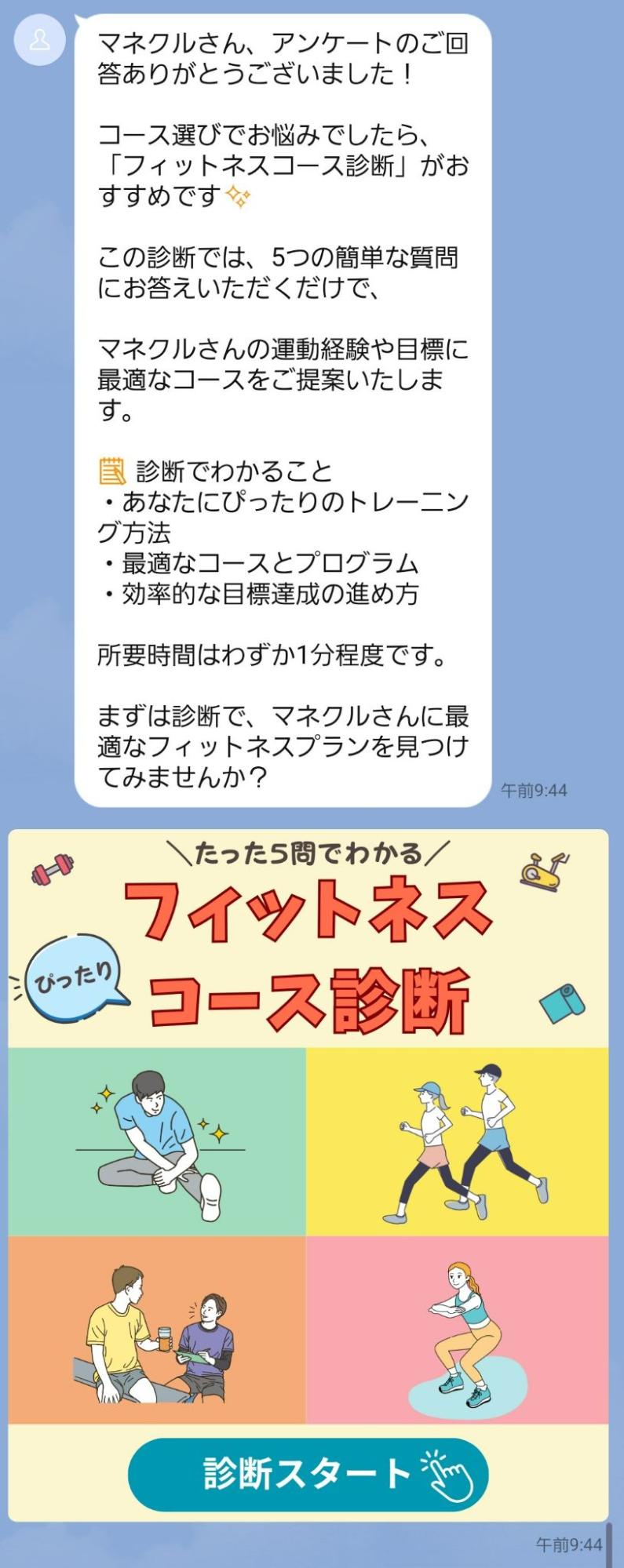
提供するタイミングもさまざまですが、今回は、あいさつメッセージの際のアンケートで「コースを決めていないユーザー」に対し、診断案内メッセージと診断開始用の画像を配信する流れにしています。


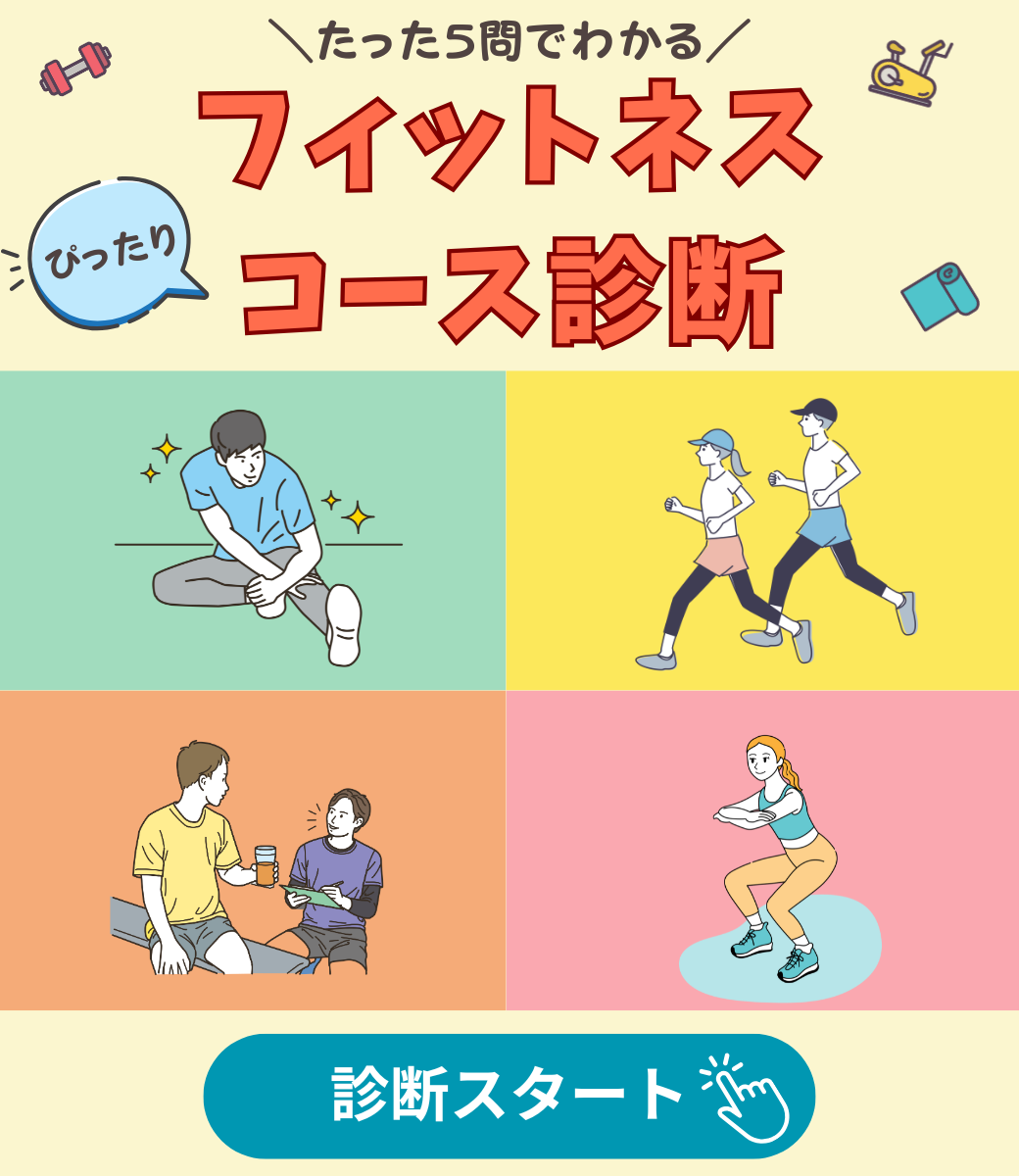
診断案内メッセージと診断開始用の画像


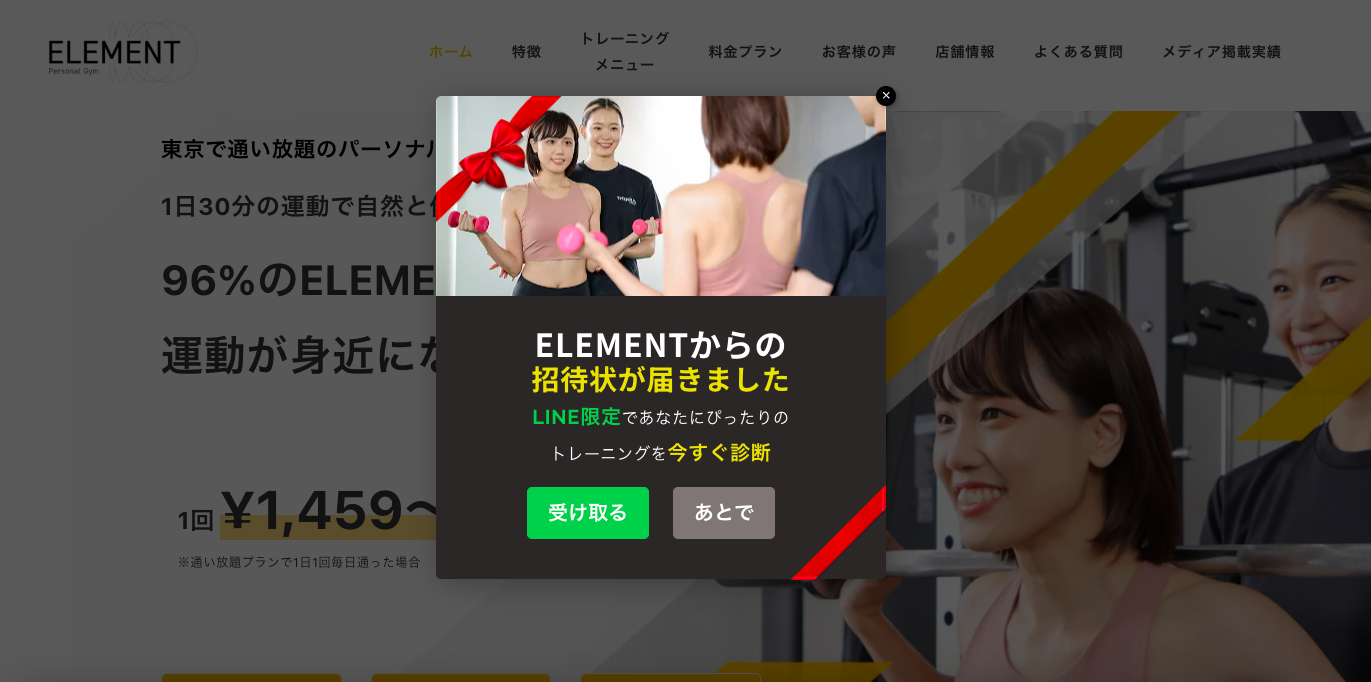
他にも、HPのポップアップから「LINE登録で〇〇診断」と誘導して、友だち登録を増やす施策につなげることもできます。


誰にどのタイミングで診断を案内するかを検討しておきましょう。


STEP2|タグと友だち情報欄の準備と作成をする

Lステップでタグと友だち情報欄の作成をします。


STEP2のゴール

タグと友だち情報欄の準備が整う(この時点ではまだ稼働前の状態)


タグと友だち情報欄を準備し、後述するアクション設定をすることで、Lステップが自動でタグ付けや情報の保存を行ってくれます。


タグと友だち情報欄の違い


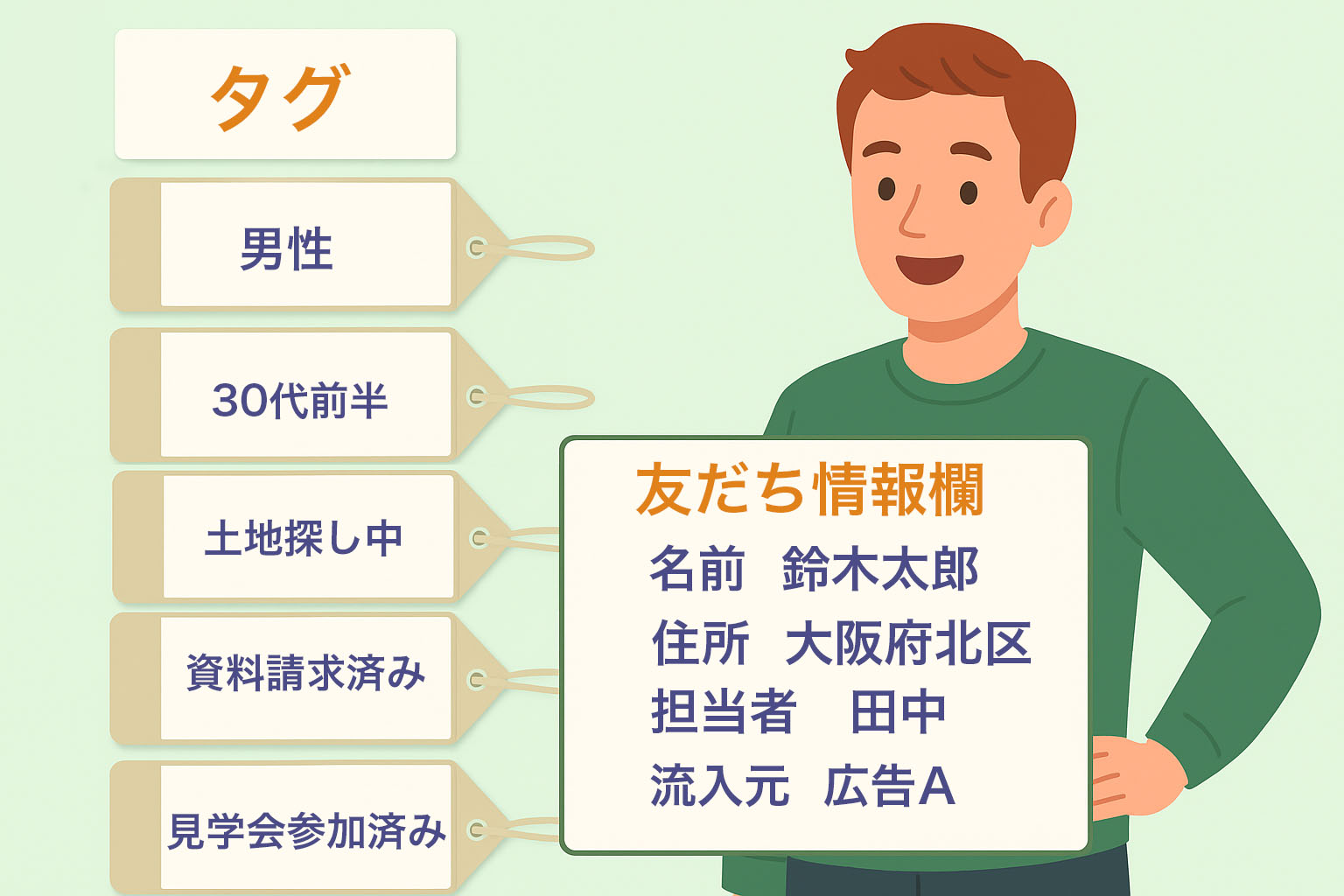
【タグ】友だちを分類する「ラベル」のような機能。「男性」「20代」「購入済」など、あらかじめ用意したカテゴリに友だちを振り分けることが可能です。


【友だち情報欄】名前や住所など友だちごとに異なる情報を保存する「箱」のような機能。診断結果やスコアなどを個別に保存できます。


友だち情報欄】


▼実際の手順

今回作成するタグは以下になります。


設問 回答の選択肢 タグ
Q1 (A)有酸素でスッキリ  好み:有酸素
(B)筋トレで達成感 好み:筋トレ
Q2 (A)ゆっくり 休日:ゆっくり
(B)アクティブ 休日:アクティブ
Q3 (A)楽しさ 重視:楽しさ
(B)効果 重視:効果
Q4 (A)仲間と一緒に 誰と:仲間
(B)一人で集中 誰と:一人で集中
Q5 (A)定期的にアドバイスが欲しい タイプ:指導
(B)自由に進めたい タイプ:自由


行動 タグ
Q1回答時 Q1回答済
Q2回答時 Q2回答済
Q3回答時 Q3回答済
Q4回答時 Q4回答済
Q5回答時 Q5回答済
コース詳細へのリンクをタップ 診断結果_リンクタップ_スタジオレッスンコース
診断結果_リンクタップ_ペアでフリー利用コース
診断結果_リンクタップ_パーソナルトレーニングコース
診断結果_リンクタップ_24時間フリー利用コース

タグの作り方

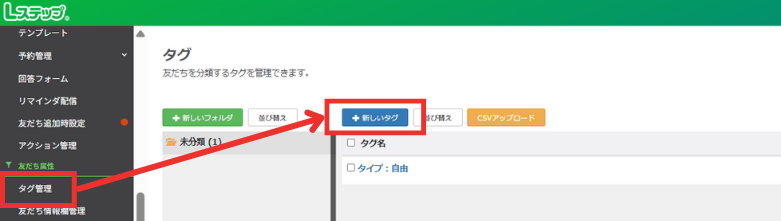
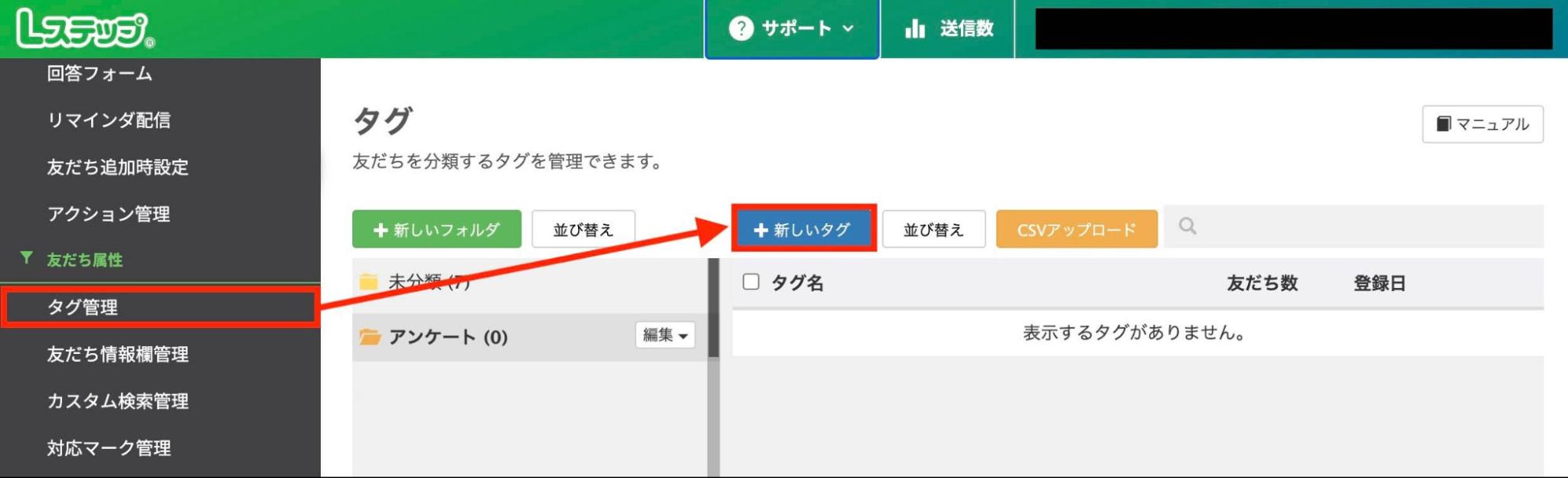
①メニューから「タグ管理」を選択し「+新しいタグ」をクリック


タグの作り方


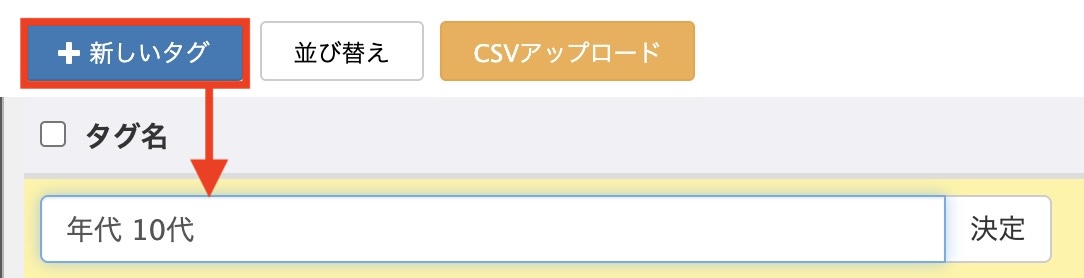
②テキストボックスに、タグ名(例 タイプ:指導)を入力して決定をクリック


タグの作り方


↓追加されたタグ↓


タグの作り方


タグの作成はこれで完了です。


✅タグの並び順について
タグは登録後に自由に並べ替えが可能です。必要に応じて並べ替えて整理すると、管理しやすくなります。

友だち情報欄の作り方

診断結果を「友だち情報欄」に保存しておくと、メッセージ作成時にその情報をテキストに挿入できます。


今回は、以下4つの診断結果を友だち情報で取得します。

  • スタジオレッスンコース
  • ペアでフリー利用コース
  • パーソナルトレーニングコース
  • 24時間フリー利用コース


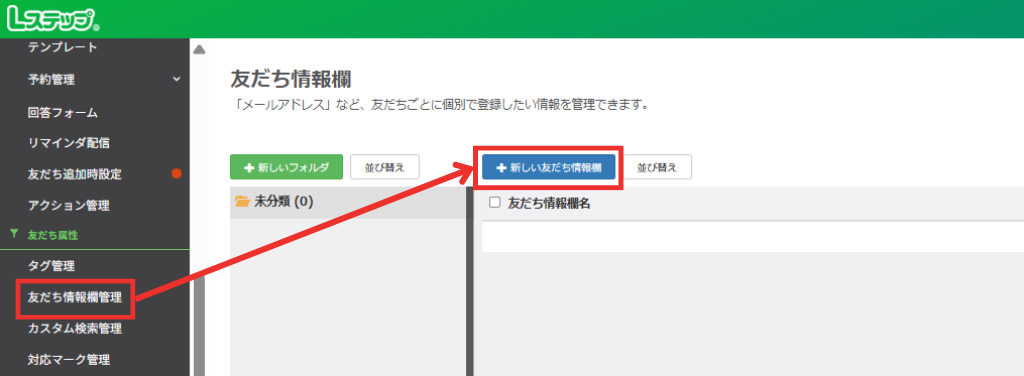
①メニューから「友だち情報欄管理」を選択し、「+新しい友だち情報欄」をクリック


+新しい友だち情報欄


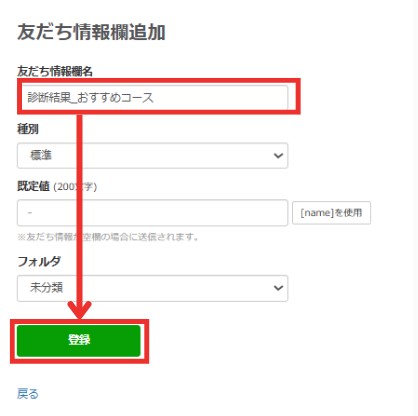
②テキストボックスに、友だち情報欄名(例 診断結果_おすすめコース)を入力して登録をクリック


友だち情報欄名入力


↓作成された友だち情報欄↓


成された友だち情報欄


友だち情報の作成はこれで完了です。


タグや友だち情報の作成自体は難しくありません。


作業をスムーズに進めるために、あらかじめ、どういったタグや友だち情報を取得するかを一覧表にまとめておくとよいでしょう。

STEP3|診断コンテンツで使う画像を用意

診断コンテンツで使用するリッチメッセージ画像を準備します。


STEP3のゴール

ユーザーが直感的に答えられる画像がそろう


▼実際の手順

どんな画像が必要か

今回のフィットネスコース診断では、以下の画像を用意します。

  • 画像①:診断開始の画像(1枚)
  • 画像②:質問Q1~Q5の画像(5枚)
  • 画像③:Q1~Q5の選択肢の画像(5枚)
  • 画像④:診断結果の画像(4枚)


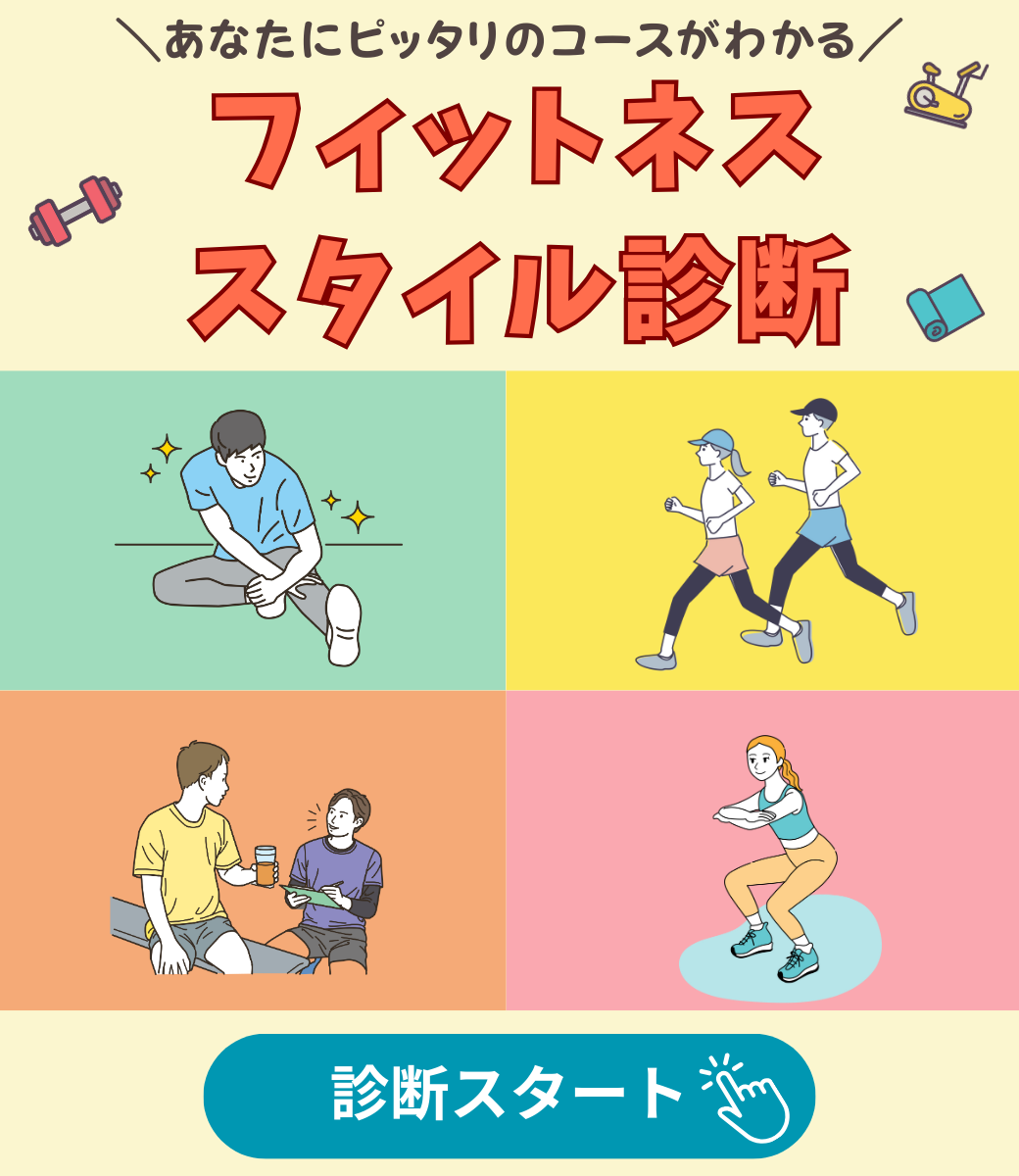
画像①診断開始

フィットネススタイルシート


画像②Q1

運動はどちらが好き?


画像③Q1の選択肢
運動はどちらが好き?


画像④診断結果(例 スタジオレッスンコース)

スタジオレッスンコース

(画像はすべて無料デザインツールCanvaで作成)

画像のサイズや形式について

Lステップのリッチメッセージで使用できる画像の仕様は以下の通りです。


ファイル形式 JPG、JPEG、PNG
ファイルサイズ 縦10MBまで


Lステップでは、LINE公式アカウントよりも柔軟に画像サイズに対応しているため、より自由度の高いデザインが可能です。

画像の作成方法について

リッチメッセージ用の画像は、Canvaなどの無料デザインツールを使って簡単に作成できます。


< デザインのポイント >

デザインの要素 効果
文字は大きく読みやすく スマホ画面でも見やすくなる
色やフォントを統一 視認性が上がる

ブランドの世界観が表現できる

ボタン部分を分かりやすく タップしやすくなる
情報を詰め込みすぎない 直感的に回答できる


分割レイアウトを使う場合は、タップエリアを意識したデザインにしましょう。


Lステップ・標準メッセージの分割レイアウト

運動はどちらが好き?


無料のCanvaでも十分クオリティの高い画像が作成できるので、初心者の方でも気軽に始められます。

STEP4|テンプレートの設定

STEP3で作成した画像をテンプレートに設定していきます。


STEP4のゴール

診断のパーツとなるテンプレートが完成する


▼実際の手順

テンプレートの設定に入る前に、まずは診断が自動で進む仕組みについて解説します。

自動で診断が進む仕組み

今回は、Lステップの「テンプレート」と「自動応答機能」を活用して、診断が自動で進むように設定していきます。


具体的には、以下のような仕組みです。


※リンクをクリックすると設定の説明にとびます。

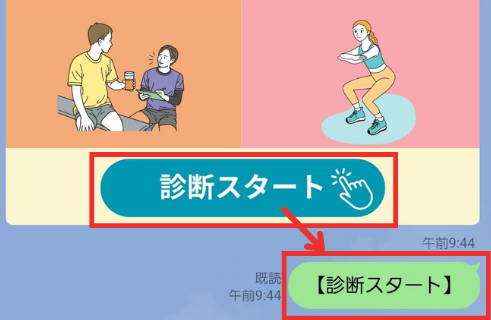
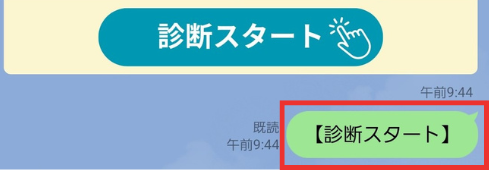
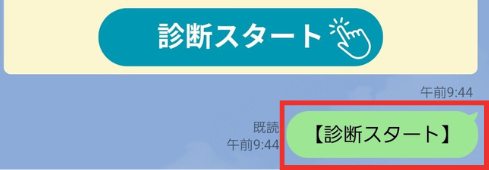
<スタート>画像の「診断スタート」をタップ
→ユーザーメッセージ【診断スタート】が流れる


ユーザーメッセージ【診断スタート】

※テンプレートで設定
→【診断スタート】に反応して、Q1の画像が流れる ※自動応答で設定
→ユーザーが回答すると、回答がユーザーメッセージで流れる


例)Q1のBを選択すると【Q1.B】

有酸素と筋トレ

※テンプレートで設定
→【Q1.B】に反応して、Q2の画像が流れる ※自動応答で設定
・・・(以降、Q4まで繰り返し)
→Q5を回答次第、診断結果を送信


スタジオレッスンコース

※テンプレートで設定

※自動応答で設定


まずは、テンプレートを登録してみましょう。

テンプレートの登録

今回は、以下の3パターンの画像と2つのメッセージをテンプレートで登録します。


▶3パターンの画像


【1】診断スタート


フィットネスコース診断


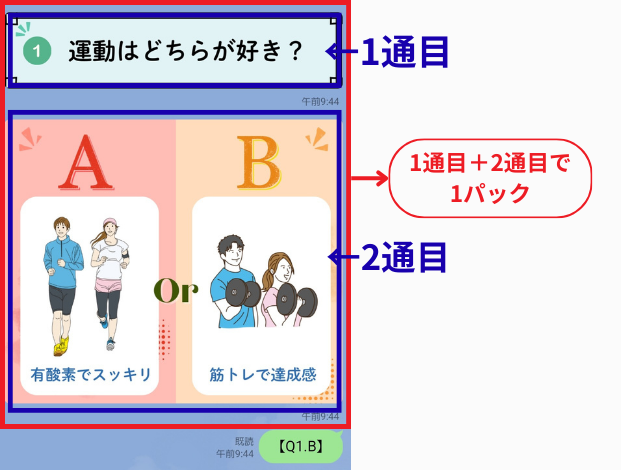
【2】質問と選択肢の画像を1つのパックにしたメッセージパック(Q1~Q5まで)


運動はどっちが好き?


【3】診断結果(4つのコース分)


スタジオレッスンコース


▶2つのメッセージ


【4】診断前メッセージ


あなたにぴったりのコースは


【5】回答済メッセージ


この設問は改造済みです

  • 【1】【3】【4】【5】 → 標準メッセージ
  • 【2】(Q1~Q5の計5つ) → メッセージパック

で作成します。


【1】「診断スタート」画像を標準メッセージで登録


フィットネスコース診断


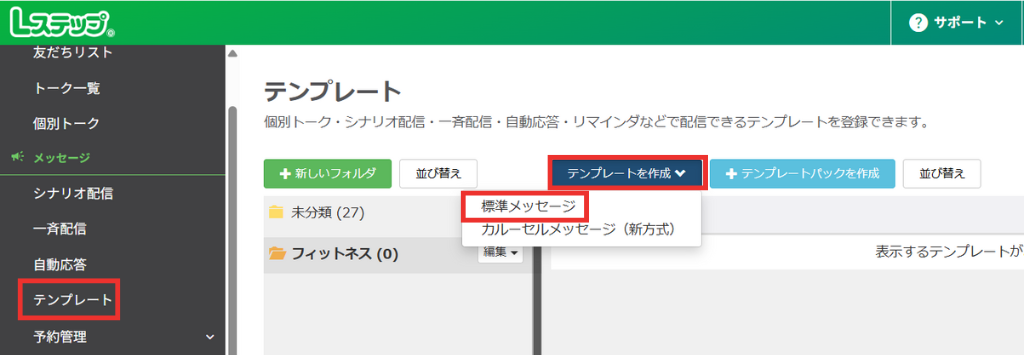
①メニューから「テンプレート」を選択し、「テンプレートを作成」の中から「標準メッセージ」をクリック


テンプレートを作成


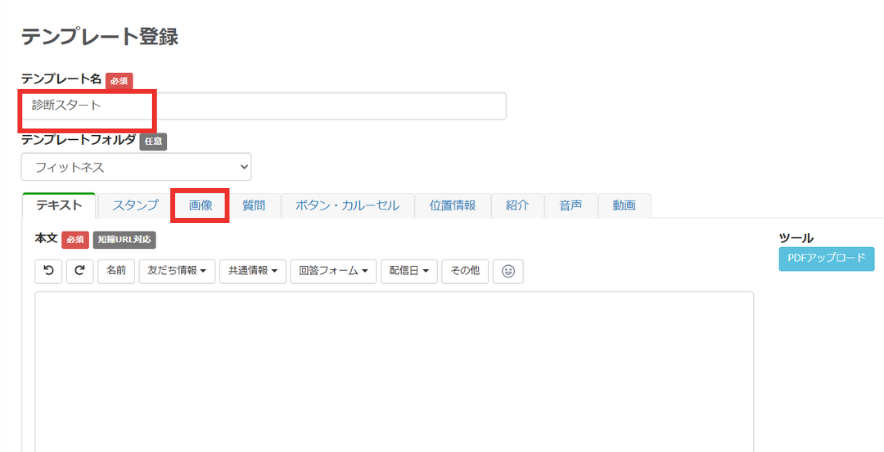
②任意のテンプレート名(例 診断スタート)を入力して、「画像」タブをクリック


テンプレートを作成


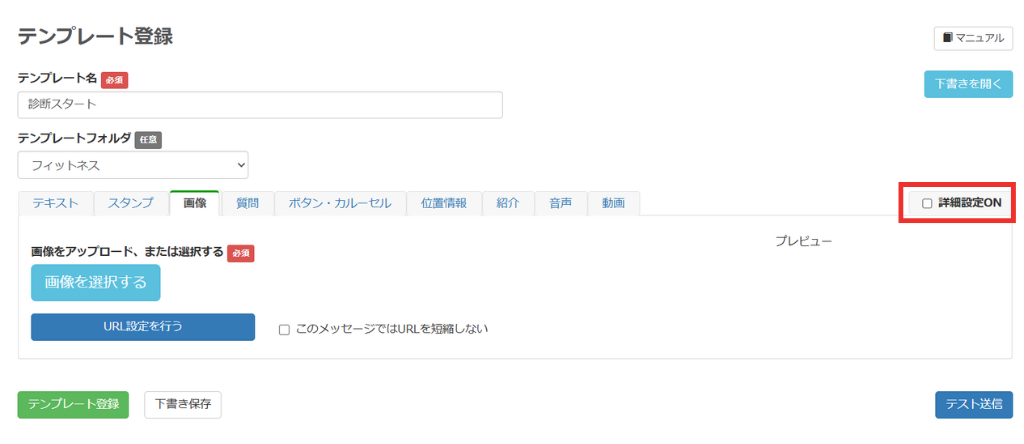
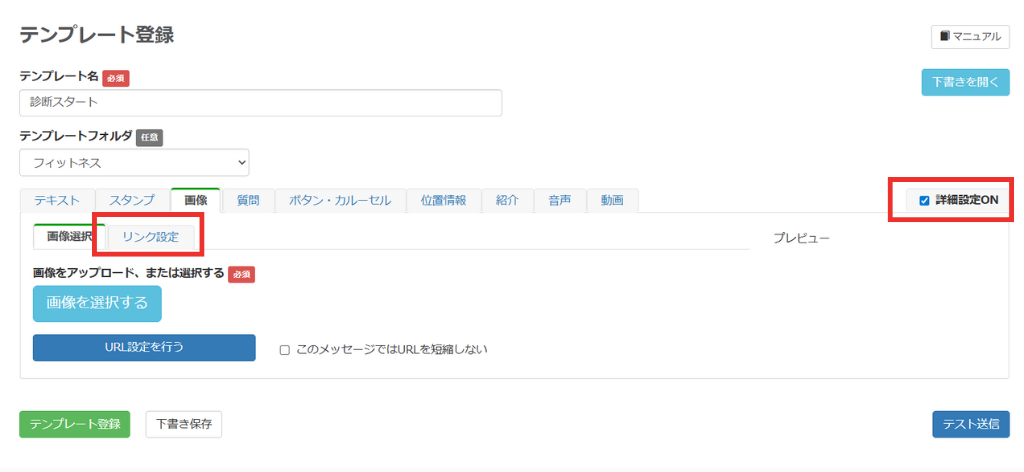
③右側にある「詳細設定ON」にチェックを入れる(リンク設定タブが表示される)


テンプレートを作成


 ↓表示された「リンク設定」タブ(後で設定)↓


テンプレートを作成


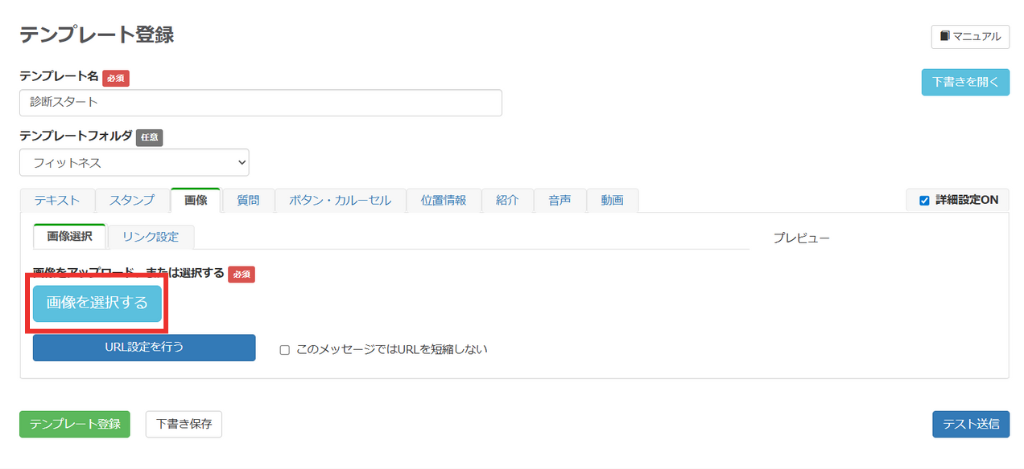
④「画像選択」タブで「画像を選択する」をクリック


テンプレートを作成


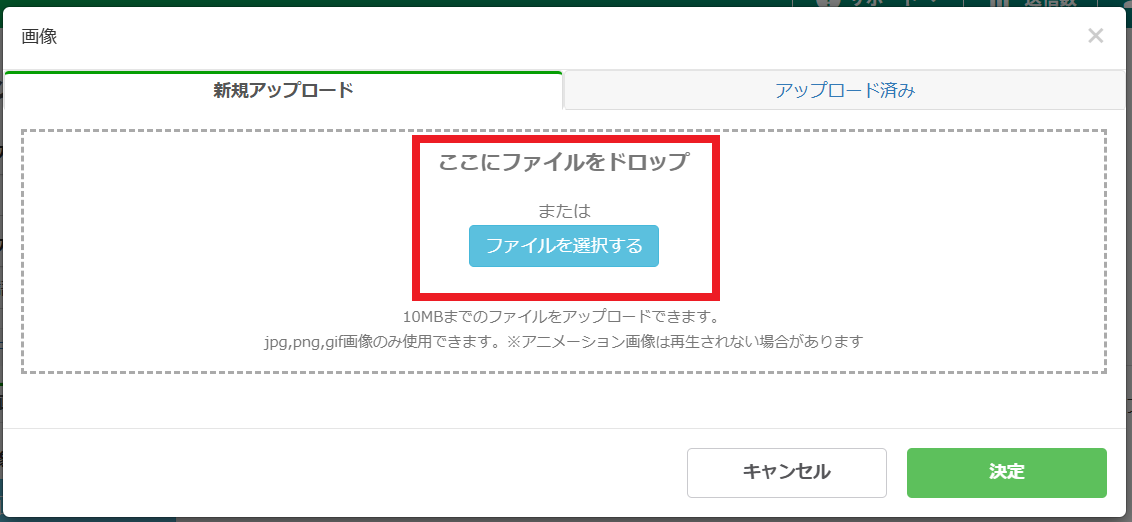
⑤「ファイルを選択する」またはファイルをドロップして画像を選択し、決定をクリック(メディアライブラリーにアップロード済みの場合は、「アップロード済み」タブから画像を選択) 


テンプレートを作成 ファイルアップデート


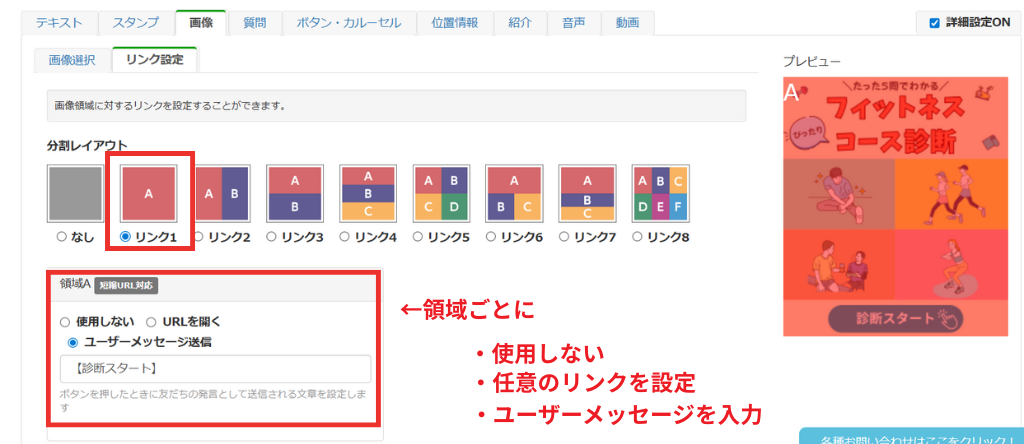
⑥③で表示させた「リンク設定」タブで

  • 「分割レイアウト」を選択(例 リンク1)
  • 設定領域ごとに「使用しない/任意のリンクを設定/ユーザーメッセージを入力」(例 領域Aでユーザーメッセージ【診断スタート】を送信)


リンク設定タブ設定


↓↓ 実際に送られるメッセージ ↓↓


診断メッセージ

✅分割レイアウトについて
ご自身の画像に合った分割レイアウトを選びましょう。分割レイアウトごとに「URLを開く」「ユーザーメッセージを送信する」「使用しない(何もしない)」が選べます。


今回の画像では、最下部にボタンリンクを配置していますが、クリック率を上げるために、画像全体をタップできるリンクに設定しています。そのため、画像のどこをタップしてもURLへ遷移します。


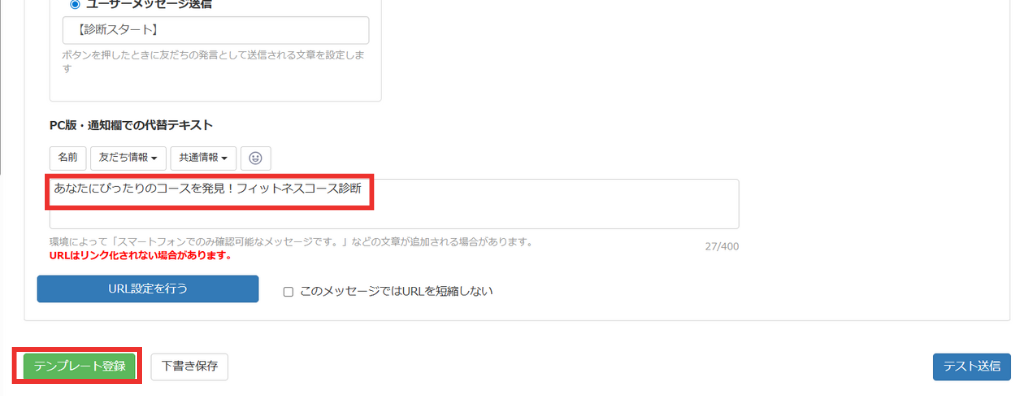
⑦通常のテキスト送信と同じように、代替テキストを入力して、「テンプレート登録」をクリック


v

※代替テキストとは、通知画面やトーク一覧に表示される文言。設定しない場合は一律で「LINEアプリよりご覧下さい」と表示


【2】のテンプレートパックの作成方法(1/2通目)


以下の1通目の画像を登録します。


テンプレートパックの作成方法


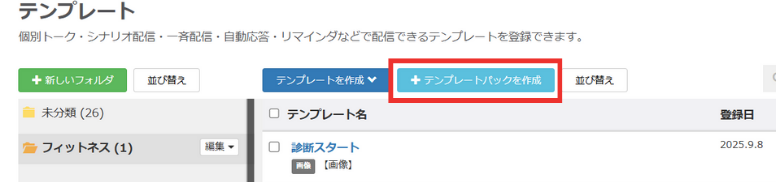
①メニューの「テンプレート」を選択して、「+テンプレートパックを作成」をクリック


テンプレートパックの作成方法


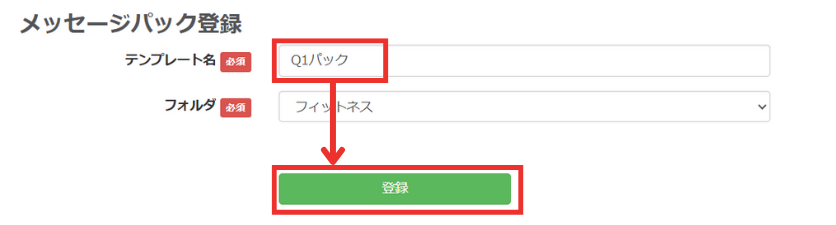
②任意のテンプレート名(例 Q1パック)を入力して、登録をクリック


テンプレートパックの作成方法


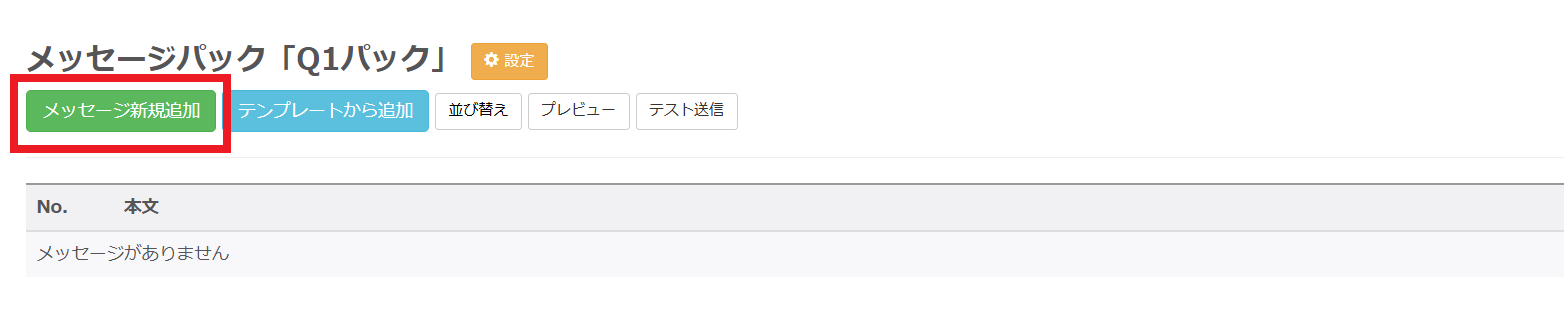
③「メッセージ新規追加」をクリック


テンプレートパックの作成方法


④「画像」タブをクリックして、右側の「詳細設定ON」にチェックを入れ、画像を選択(標準メッセージ登録の③~⑤と同じ手順)


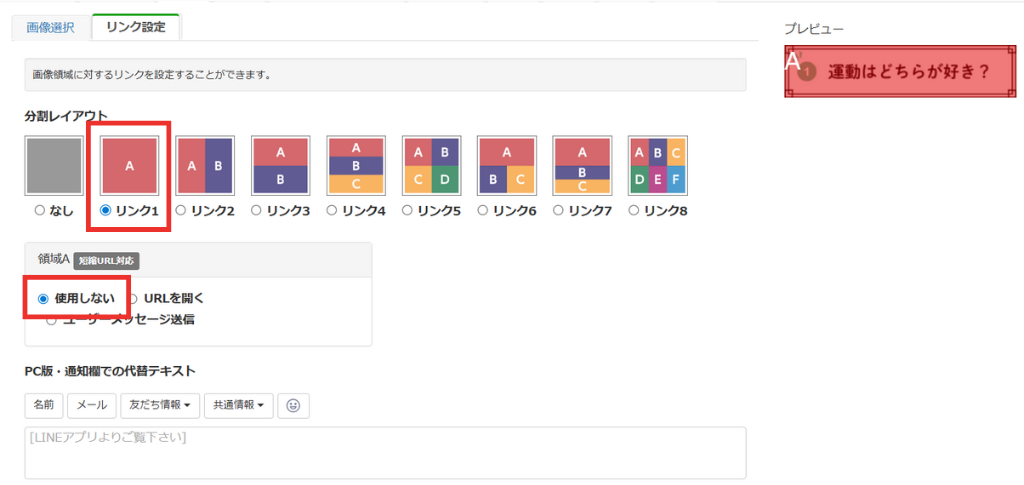
⑤「リンク設定」タブで、

  • 「分割レイアウト」を選択(例 リンク1)
  • 設定領域ごとに「使用しない/任意のリンクを設定/ユーザーメッセージを入力」(例 領域Aで「使用しない」を選択)

※今回は、領域Aをタップして何か動作を起こすことはありませんが、画像を画面いっぱいに表示するためにリンク設定をしています。


リンク設定が完了したら「テンプレートを登録」をクリック


テンプレートパックの作成方法

✅メッセージパックの代替テキストについて
メッセージパックの代替テキストは、最後のメッセージの代替テキストが表示されます。今回の場合は、これから設定する2通目の画像の代替テキストが表示されるので、1通目の画像では入力不要です。


ここまででパックの1通目の登録が完了です。


(参考)通常の画像配信と、フル画面表示の画像配信の見え方の違い

上:通常の画像配信 下:フル画面表示の画像配信

画像配信の見え方の違い


今回のように画像でしっかり見せたい場合は、フル画面表示を活用するとより伝わりやすくなります。

【2】のテンプレートパックの作成方法(2/2通目)

次にパック内の2通目、以下の画像を登録します。


テンプレートパックの作成方法


①以下のとおり、メッセージパックの画面に戻るので、1通目と同様に「メッセージ新規追加」をクリック


メッセージ新規追加


「画像」タブをクリックして、右側の「詳細設定ON」にチェックを入れ、画像を選択(標準メッセージ登録の③~⑤と同じ手順)


③「リンク設定」タブで、

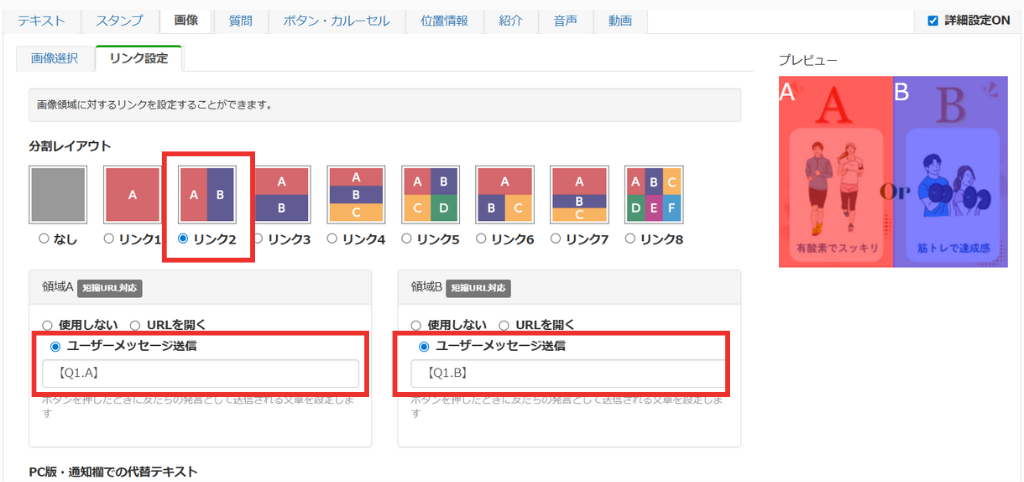
  • 「分割レイアウト」を選択(例 リンク2:左右に分割)
  • 設定領域ごとに「使用しない」を選択/任意のリンクを設定/ユーザーメッセージを入力」(例 領域AとBで順にユーザーメッセージ【Q1.A】【Q1.B】を送信)


分割レイアウト


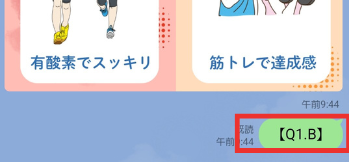
↓↓ 実際に送られるメッセージ ↓↓


実際のメッセージ


④代替テキストを入力して「テンプレートを設定」をクリック


ここまでで2通目の登録も完了です。


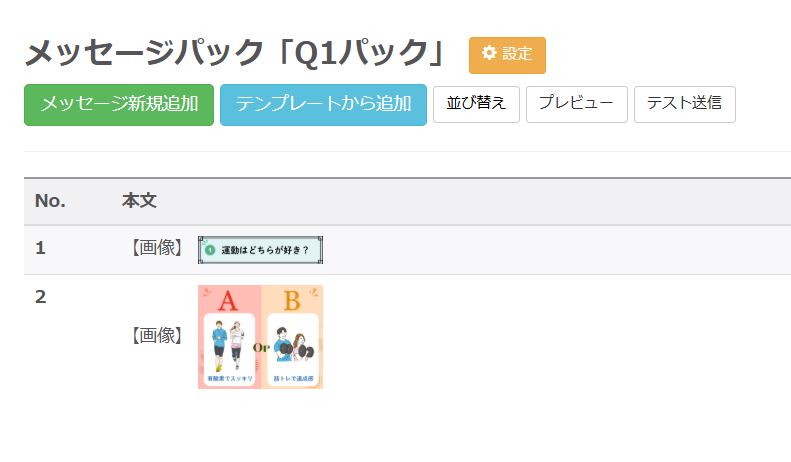
パック内に2つの画像が入ったものが完成

パック内に2つの画像が入ったものが完成


同様に、Q4までメッセージパックを作成します。


テンプレートはコピーができるので、コピーを上手く活用して効率的に作成しましょう。

【3】「診断前メッセージ」と【4】「診断結果」画像を標準メッセージで登録

こちらでは、以下の「診断前メッセージ」と「診断結果の画像」を登録します。


診断結果の画像


診断前メッセージ


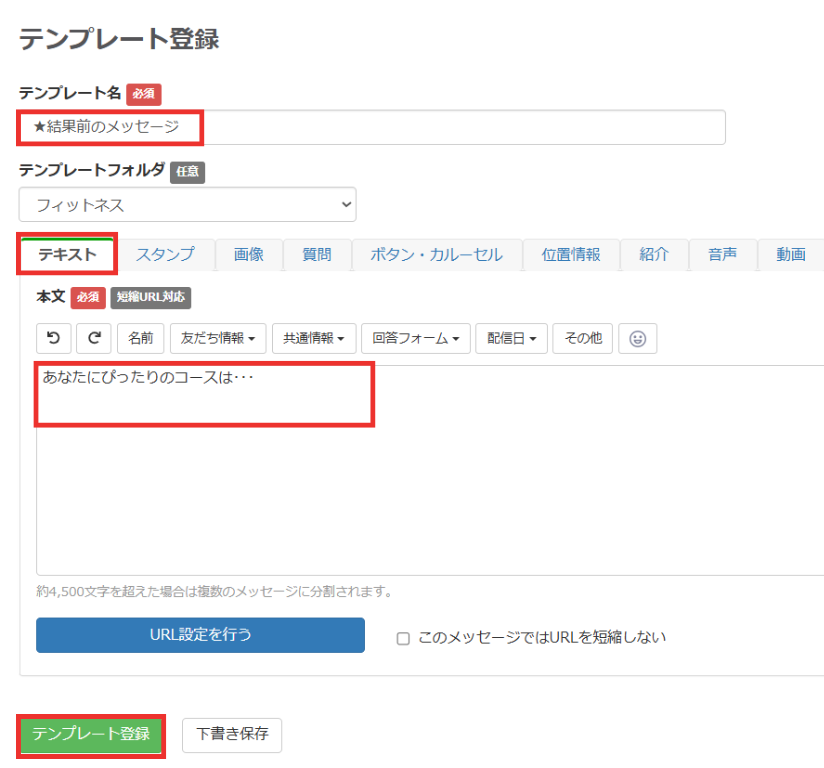
標準メッセージ登録の①の画面で、任意のテンプレート名(例 ★結果前のメッセージ)と「テキスト」タブでメッセージ(例 あなたにぴったりのコースは・・・)を入力し、テンプレートを登録


テンプレート登録


診断結果の画像


標準メッセージ登録の①~⑤までは同じなので、⑥のリンク設定から解説します。


「リンク設定」タブで、

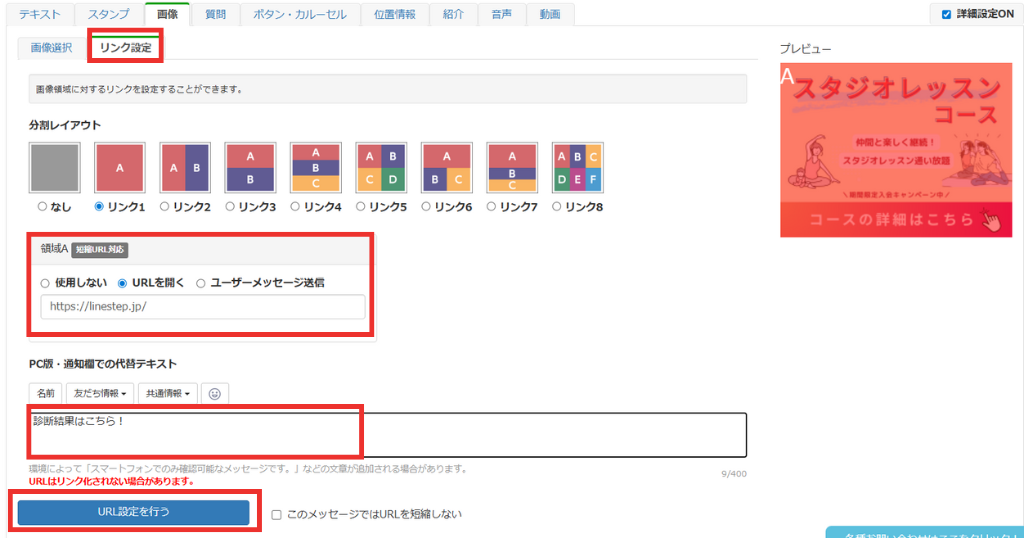
  • 「分割レイアウト」を選択(例 リンク1)
  • 設定領域ごとに「使用しない」を選択/任意のリンクを設定/ユーザーメッセージを入力」(例 領域Aで指定のURLを開くを選択、URLは仮にLステップブログのものを入力)


代替テキストを入力したら「URL設定を行う」をクリック


テンプレート登録


②以下のようにURL設定の画面が出てくるので、次は指定のURLに遷移した際のアクション設定を行います。


右端の「設定」をクリック


テンプレート登録


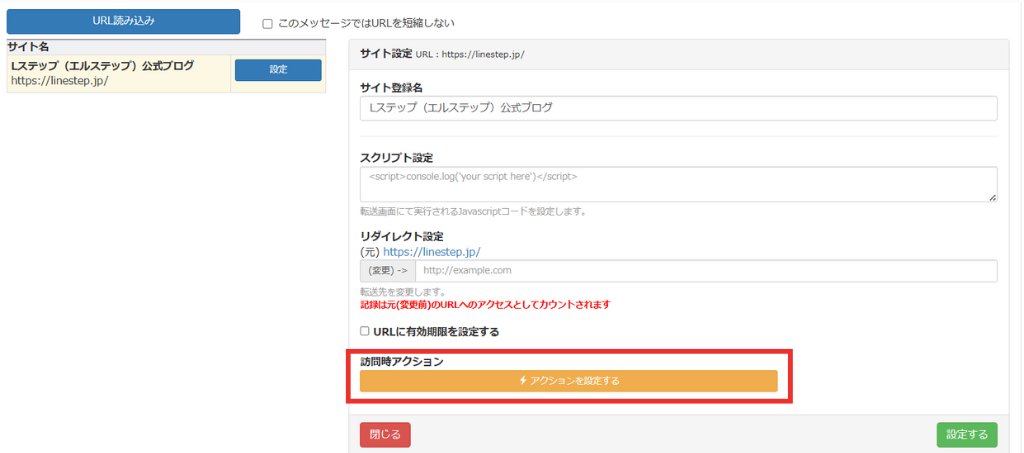
③「訪問時アクション」の「⚡アクション設定する」をクリック


アクション設定


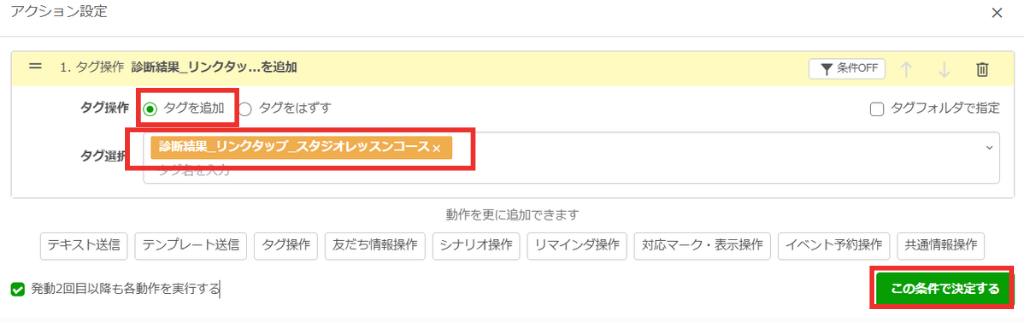
④今回のアクション設定では、指定のURLに訪問したことがわかるように、画像をタップした(コース詳細を見ようとタップした)人にタグ付けを行います。


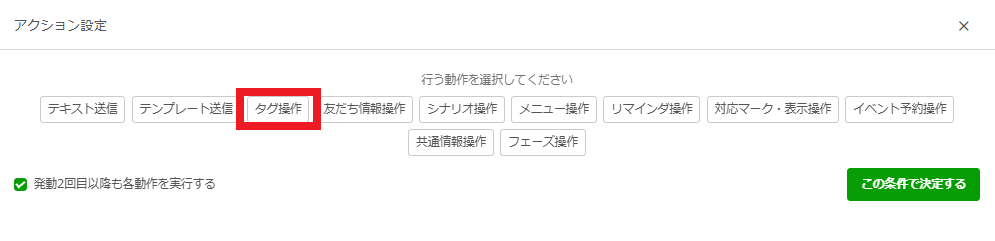
「タグ操作」をクリック


アクション設定

  • タグ操作:タグ追加を選択
  • タグ選択:「診断結果_リンクタップ_スタジオレッスンコース」を選択


「この条件で決定する」をクリック


アクション設定


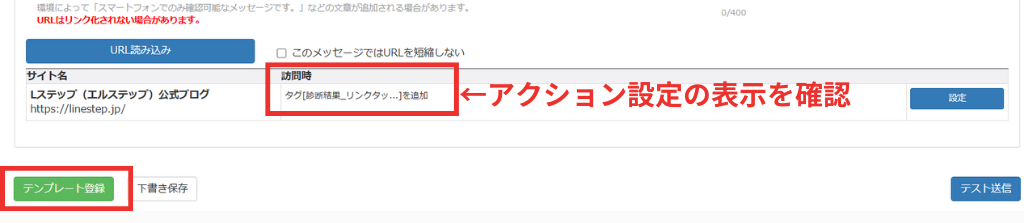
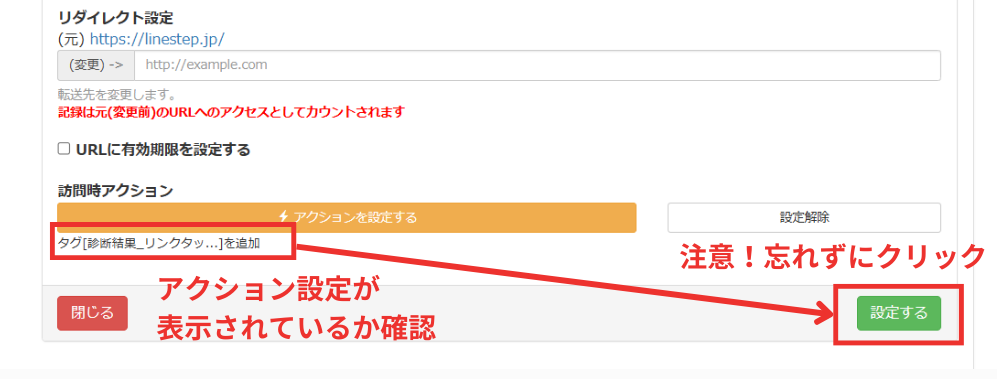
⑤元のURL設定画面に戻るので「訪問時アクション」のところに、指定したアクション設定が表示されているか確認し、右下の「設定する」をクリック


アクション設定


⑥元の画像タブページに戻るので、URLのアクション設定が正しく表示されているか確認して、「テンプレート登録」をクリック


テンプレート登録

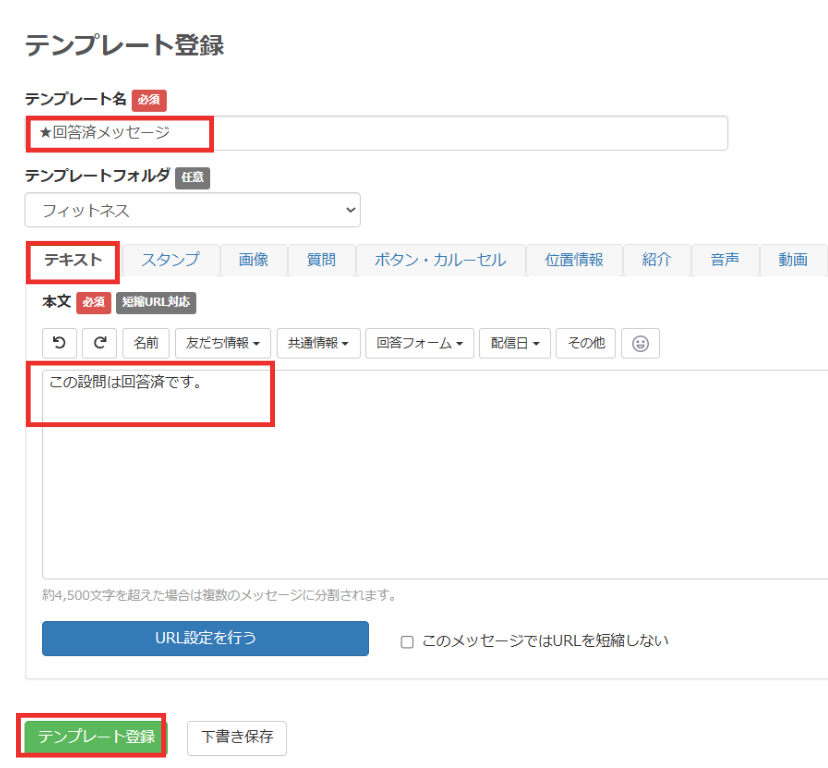
【5】「回答済メッセージ」を標準メッセージで登録

最後に、同じ設問を2度回答した場合に出る「回答済メッセージ」を登録します。


手順は、「診断前メッセージ」と同じです。


テキストに「この設問は回答済です。」などわかりやすいメッセージを登録しましょう。


テンプレート登録


ここまでで、すべてのテンプレートの登録が完了しました。

✅テンプレートの並び順について
登録した順に下から並ぶので、ご自身でわかりやすい順番に並び替えるのがおすすめです。

STEP5|自動応答の設定

自動応答の設定を行います。


STEP5のゴール

自動で診断が進む仕組みが構築される


▼実際の手順

【診断スタート】のユーザーメッセージに反応する自動応答の設定


自動応答の設定


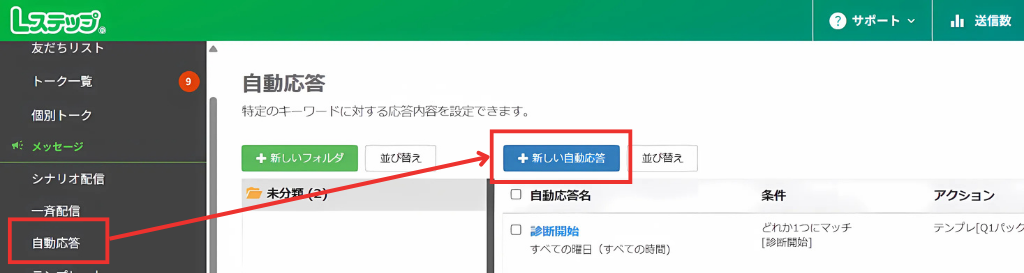
①メニューの「自動応答」を選択して、「+新しい自動応答」をクリック


自動応答の設定


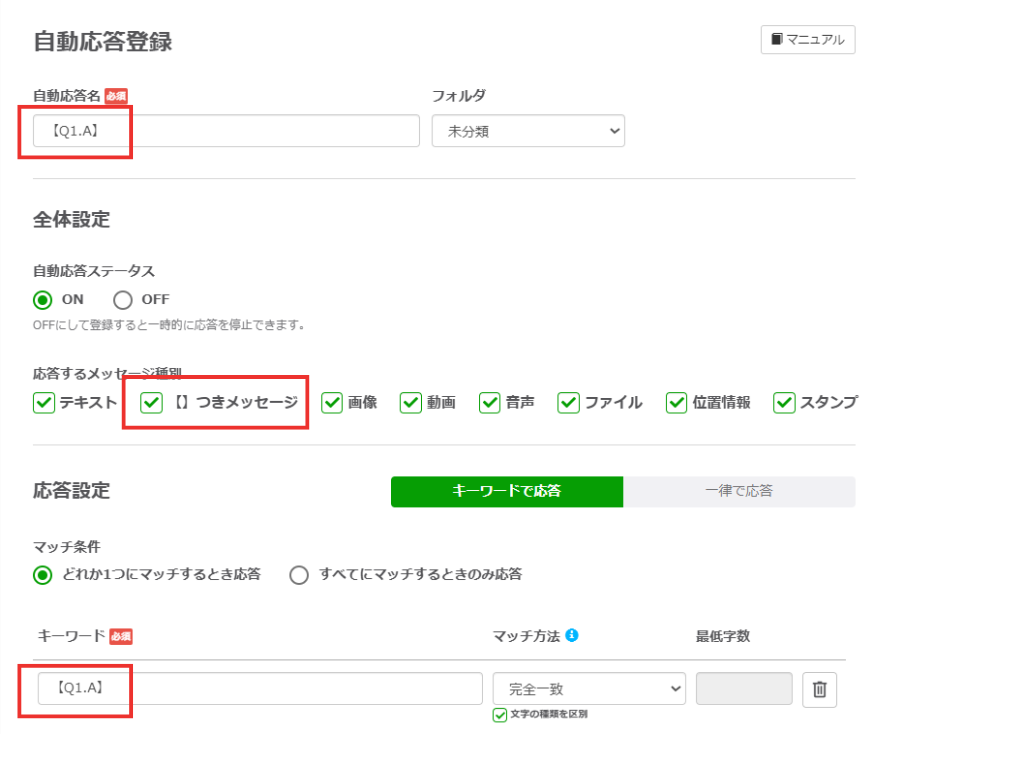
②任意の「自動応答名」を入力し(例 【Q1.A】)、「【】つきメッセージ」にチェックを入れる

※【】つきのキーワードを使用しないときはチェック不要


応答設定のキーワード欄に自動応答のキーワードを入力(例 【Q1.A】)


自動応答の設定


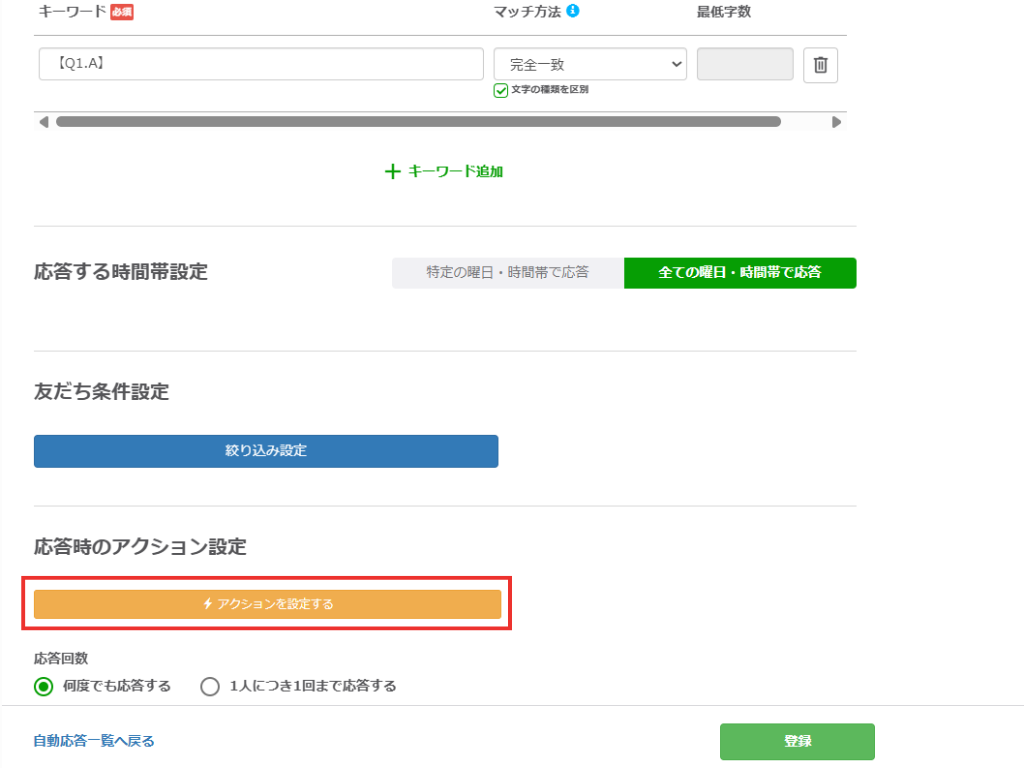
ページ下にある「応答時のアクション設定」で「⚡アクションを設定する」をクリック


自動応答の設定


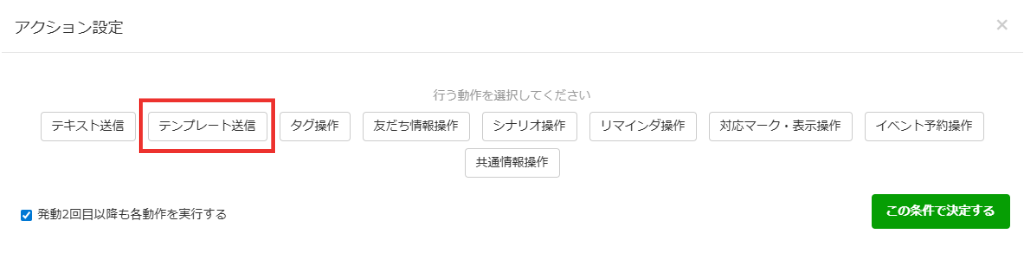
③アクション設定の画面で「テンプレート送信」をクリック


自動応答の設定


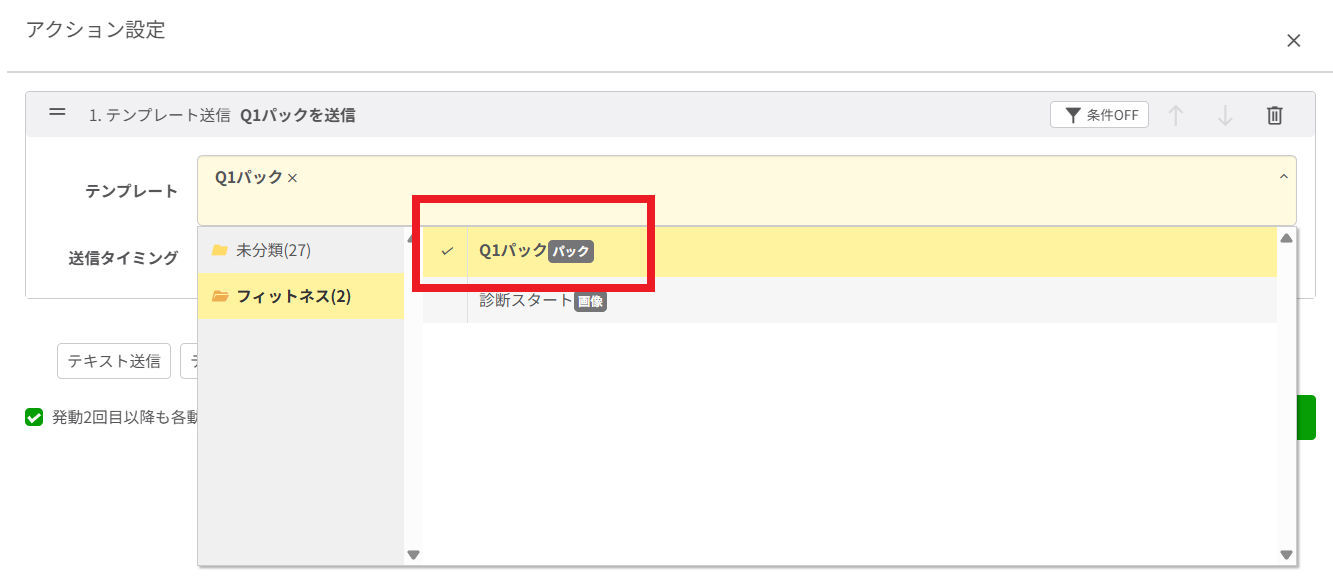
④テンプレートのプルダウンから設定したいテンプレートパック(今回は、「Q1パック」)を選択し、「この条件で決定する」をクリック


自動応答の設定


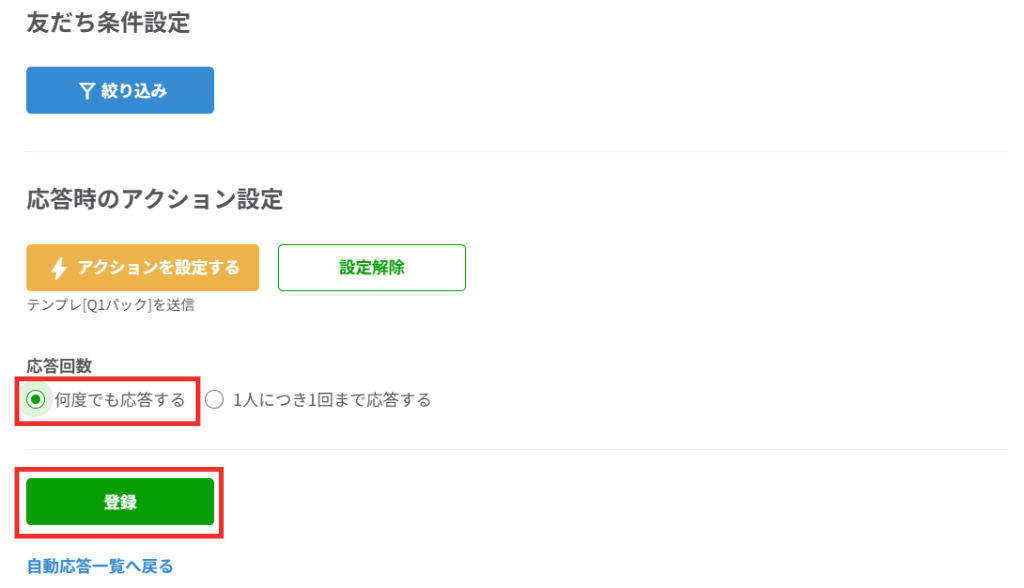
⑤自動応答登録画面に戻るので、応答回数は「何度でも応答する」を選択、最下部の「登録」をクリック


自動応答の設定


ここまでで完了です。

✅応答回数について
今回は、1人につき1回だけ診断を受けられるように設定します。Q1以降の設定で、1回目の回答が診断結果に反映されるようにしています。


そのため、診断スタート時の応答回数を「何度でも応答する」にしても「1人につき1回まで応答する」にしても、診断結果には影響ありません。

Q1の回答が完了してQ2が始まるときの自動応答の設定

前項の①と②までは同じで、アクション設定のみ変わります。


今回は、友だちを以下の3パターンに分けてアクション設定を行います。


【1】すでにQ1を回答済の人

【2】はじめてQ1を回答する人

【3】全員


それぞれ設定するアクション設定は以下のとおりです。


【1】 回答済のメッセージを送信 「この設問は回答済です」のメッセージ
【2】 タグの追加
  • 回答を記録→タグ【好み:有酸素】
  • Q1回答済の記録→タグ【Q1回答済】
【3】 次の設問と選択肢を送信 Q2の設問&選択肢のメッセージパックを送信


【1】の「Q1を回答済の人」というのは、例えば「Q1でBを選んだけれど、やっぱりAにしようかな」と、Q1の画像に戻ってAをタップし直す人(重複回答の人)を想定しています。


以下のような動きです。


【1】すでにQ1を回答済の人への設定


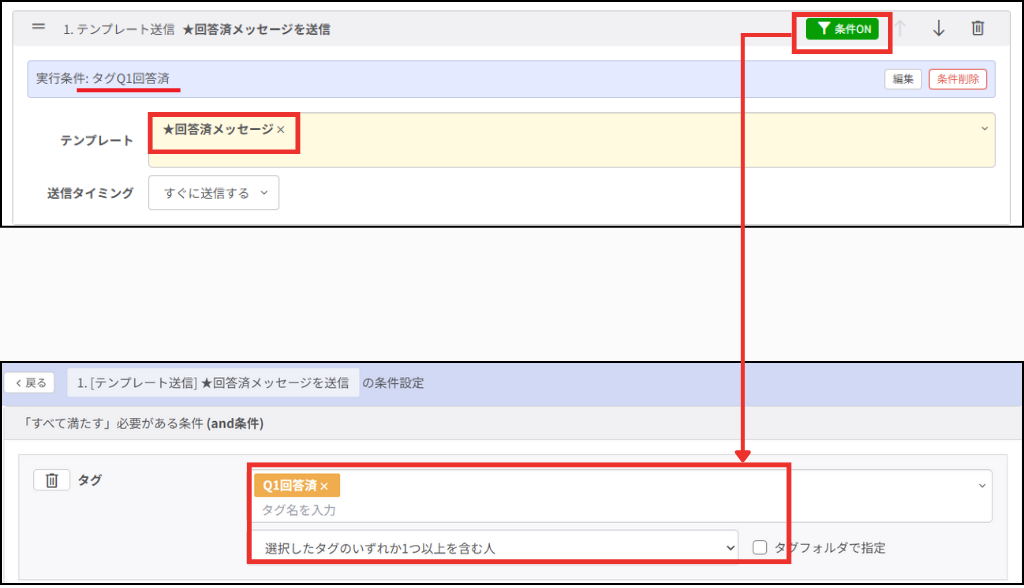
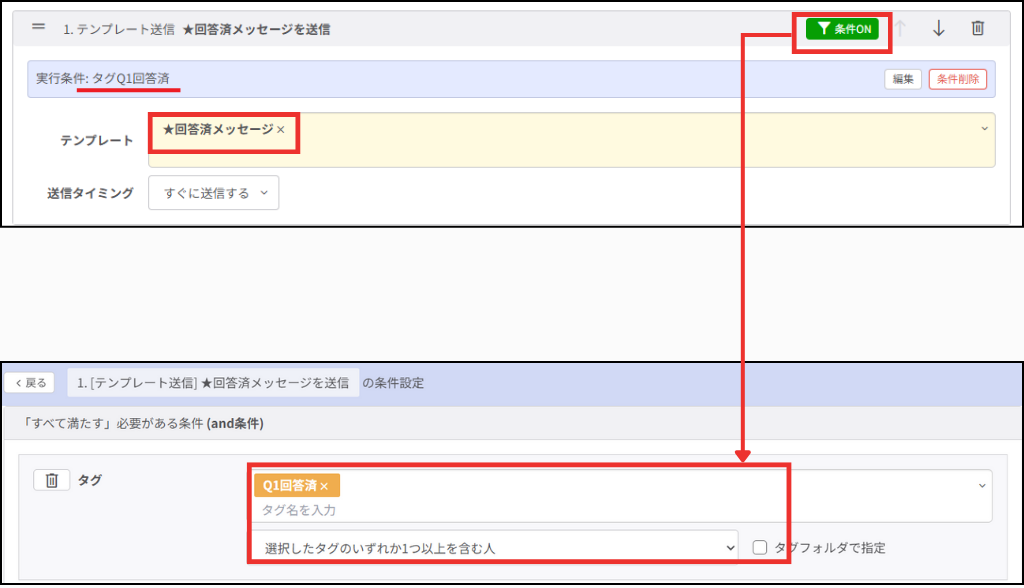
「テンプレート送信」で該当のメッセージ(例 ★回答済メッセージ)を選択


条件設定でタグ【Q1回答済】と「選択したタグを1つ以上含む人」を選択


自動応答の設定


【2】はじめてQ1を回答する人への設定


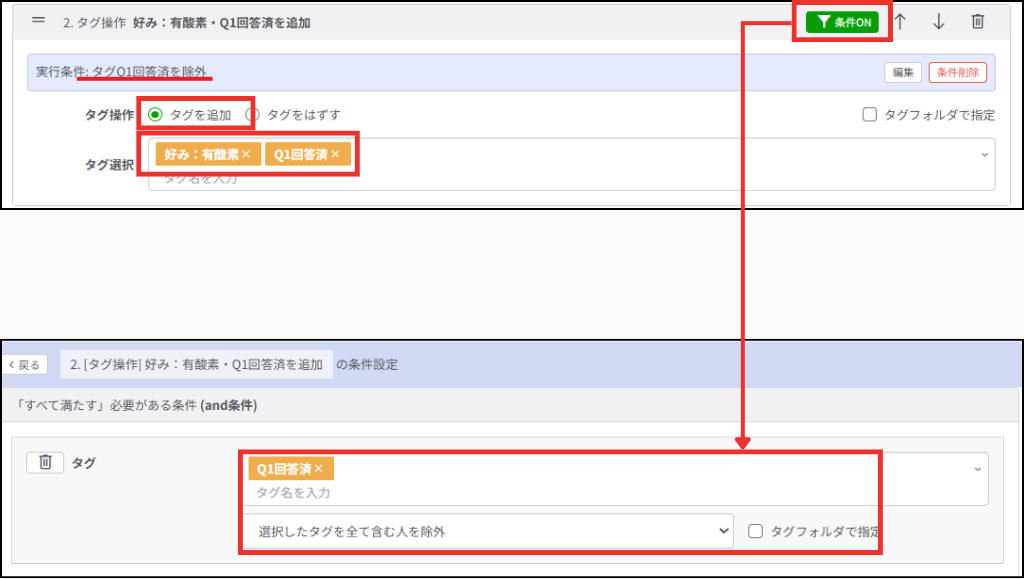
「タグ操作」で「タグを追加」、タグ【好み:有酸素】【Q1回答済】を選択


条件設定でタグ【Q1回答済】と「選択したタグを全て含む人を除外」を選択


自動応答の設定


【3】全員


「テンプレート送信」で次のメッセージ(例 Q2パック)を選択


自動応答の設定


「Q1のB」「Q2のA」‥‥「Q4のB」まで同様の設定を繰り返します。


自動応答もコピーができるので、コピーを活用して効率的に作成しましょう。


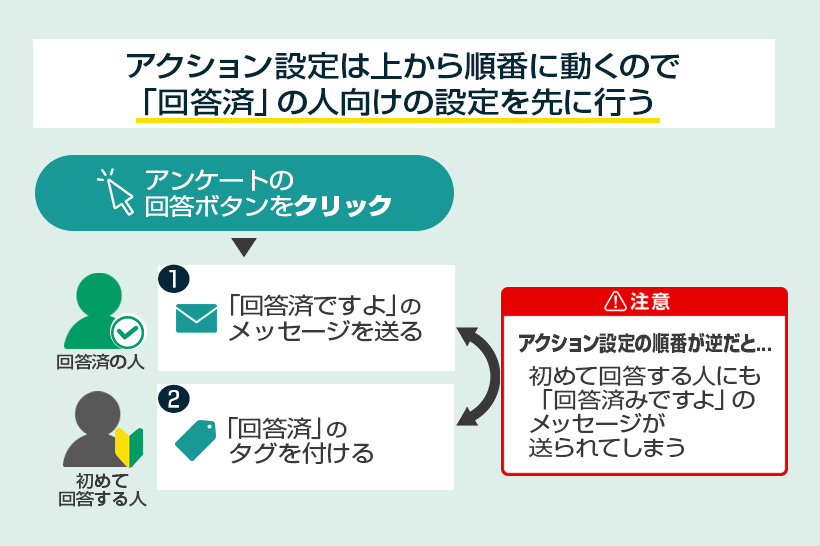
注意:アクション設定は、上から順番に動きます。アクションを設定する際は、順番を意識しながら考えましょう。


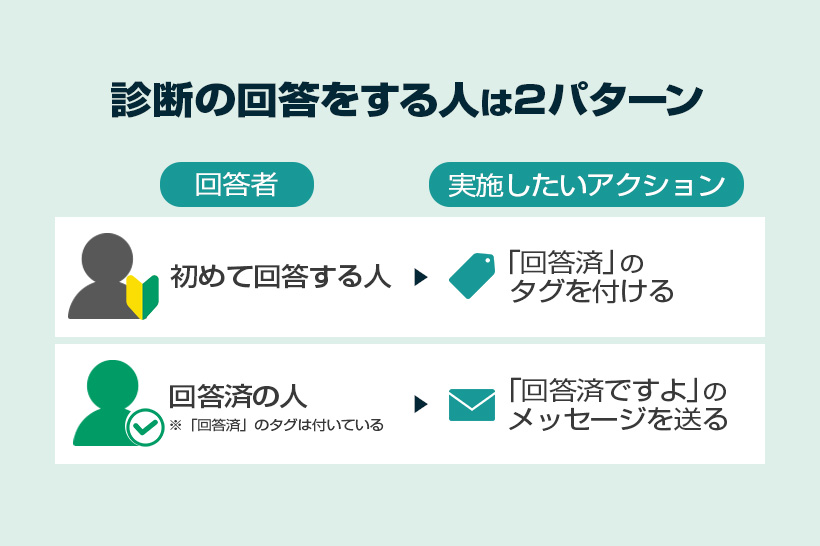
例えば今回の設定の場合、診断の回答をする人は2パターンです。

  • 初めて回答する人
  • 回答済の人


自動応答の設定


先に「回答済の人」向けの設定をしてから、次に「初めて回答する人」向けの設定をします。


この順番が逆だと、初めて回答する人にも「回答済ですよ」のメッセージが送信されてしまいます。


自動応答の設定


Q5では回答が完了するため、診断結果を送信するアクション設定が必要です。次で解説します。

Q5の回答が完了し、診断結果を送信するための自動応答の設定

アクション設定のみ変わるので、アクション設定の部分のみ解説します(その前は「診断スタートの自動応答設定」の①と②を参照)。


①「Q5のA」と回答した場合の設定です。アクション設定は、友だちを以下の5つのグループに分けて行います。


【1】Q5を既に回答済の人への設定

【2】Q5をはじめて回答する人への設定

【3】全員

【4】「スタジオレッスンコース」に該当する人への設定

【5】「パーソナルトレーニングコース」に該当する人への設定


それぞれ設定するアクション設定は以下のとおりです。


アクションの順番 対象者 アクション設定 アクションの動作
【1】 回答済の人 メッセージを送信 「この設問は回答済です」のメッセージ
【2】 初めて回答した人 タグ追加
  • 回答を記録:タグ【タイプ:指導】
  • Q5回答済の記録:タグ【Q5回答済】
【3】 初めて回答した人 メッセージ送信 「あなたの診断結果は・・・」のメッセージ
【4】 Q4:A

Q5:A

と回答した人
(スタジオレッスンコース)

診断結果画像の送信 スタジオレッスンコースを案内
友だち情報の代入 「スタジオレッスンコース」を代入
【5】 Q4:B

Q5:A

と回答した人
(パーソナルトレーニングコース)

診断結果画像の送信 パーソナルトレーニングコースを案内
友だち情報の代入 「パーソナルトレーニングコース」を代入


【1】~【5】までの各アクション設定は以下のとおりです。


【1】Q5を既に回答済の人への設定


「テンプレート送信」で該当のメッセージ(例 ★回答済メッセージ)を選択


条件設定でタグ【Q5回答済】と「選択したタグのいずれか1つ以上を含む人」を選択


既に回答済の人への設定


【2】Q5をはじめて回答する人への設定


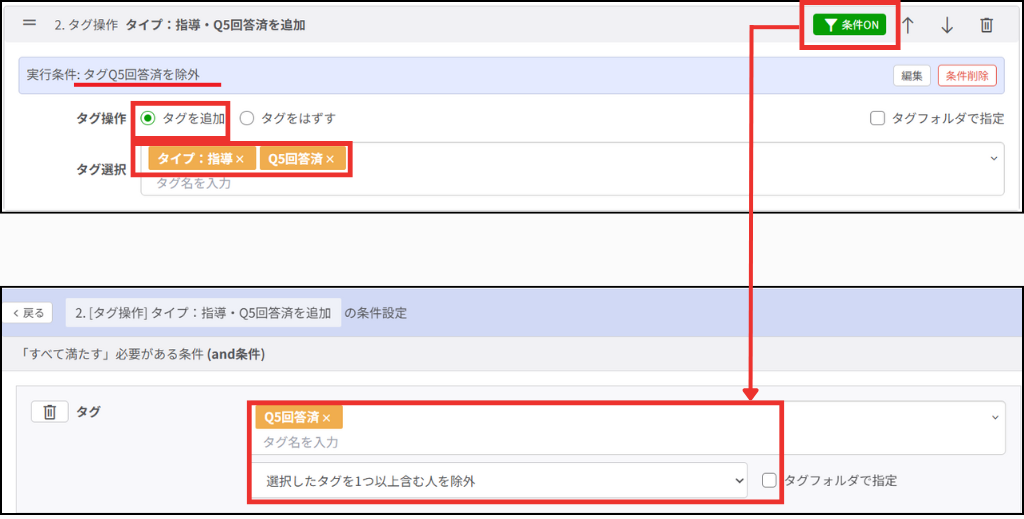
「タグ操作」で「タグの追加」とタグ【タイプ:指導】【Q5回答済】を選択


条件設定でタグ【Q5回答済】と「選択したタグを1つ以上含む人を除外」を選択


既に回答済の人への設定


【3】全員


「テンプレート送信」で該当のメッセージ(例 ★結果前のメッセージ)を選択


既に回答済の人への設定


【4】「スタジオレッスンコース」に該当する人への設定


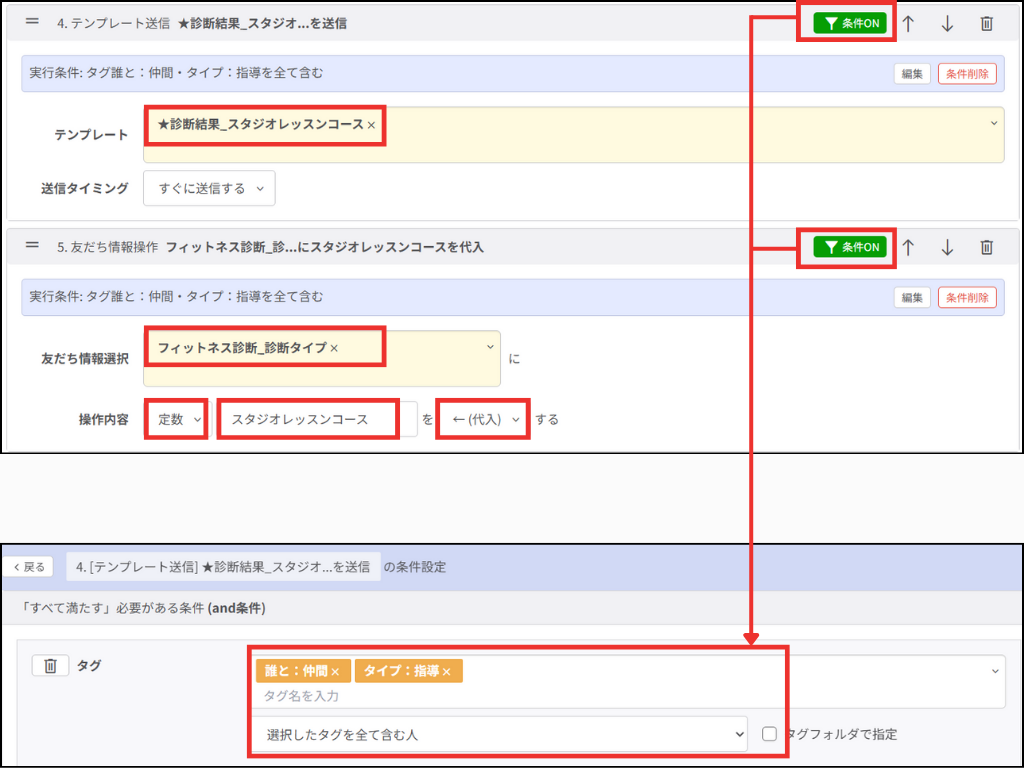
「テンプレート送信」で該当のテンプレート(例 ★診断結果_スタジオレッスンコース)を選択


「スタジオレッスンコース」に該当する人は、Q4もQ5もAと回答した人なので、条件設定でタグ【誰と:仲間】【タイプ:指導】と「選択したタグをすべて含む人」を選択


「友だち情報操作」で該当の友だち情報(例 フィットネス診断_診断タイプ)を選択し、「定数」を選択、「取得したい情報(例 スタジオレッスンコース)」入力して「←代入する」を選択


友だち情報操作の条件設定も、テンプレート送信と同じ設定です。


友だち情報操作の条件設定


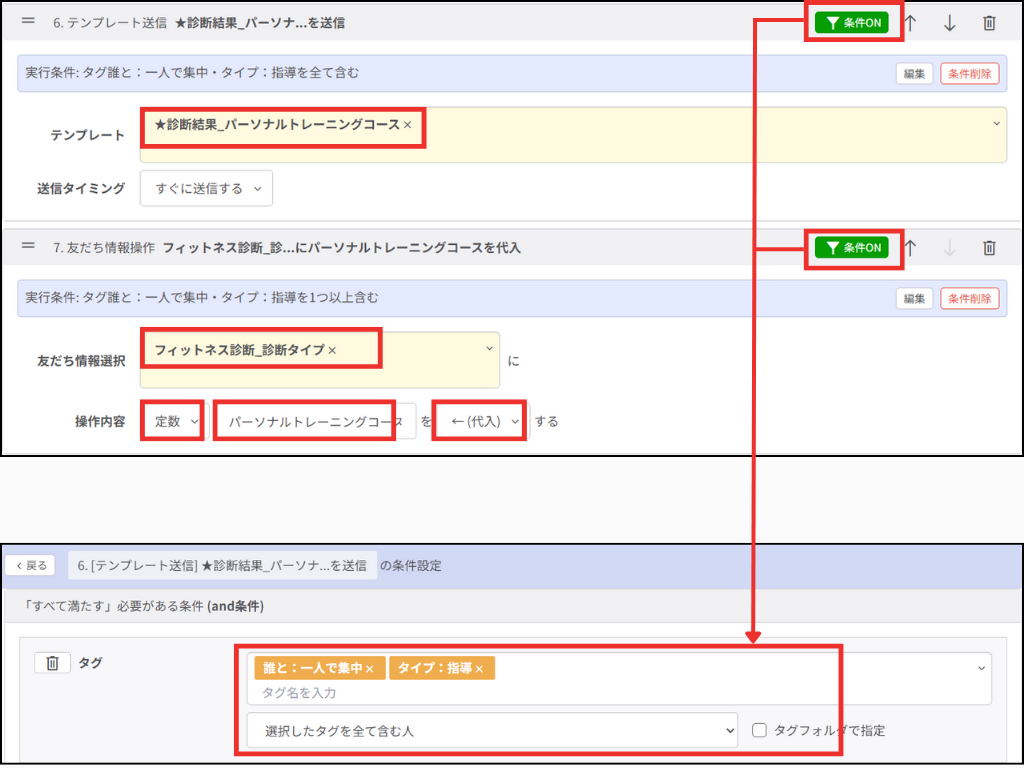
【5】「パーソナルトレーニングコース」に該当する人への設定


【4】の「スタジオレッスンコース」に該当する人への設定と手順は同じです。


「パーソナルトレーニングコース」に該当する人は、Q4がBかつQ5がAと回答した人になるので、条件設定のタグは【誰と:一人で集中】【タイプ:指導】を選択しましょう。


「パーソナルトレーニングコース」に該当する人への設定


アクションがすべて設定できたら、「この条件で決定する」をクリック


ここまでで設定が完了です。


同様の設定をQ5のBについても設定します。


自動応答【Q5.B】では、【4】、【5】のコースは以下の通りに設定します。


コース テンプレート送信 友だち情報の登録 条件
ペアでフリー利用コース 該当のテンプレートを選択 定数「ペアでフリー利用コース」を挿入 Q4.A【誰と:仲間】

Q5.B【タイプ:自由】

のタグをすべて含む人

24時間フリー利用コース 該当のテンプレートを選択 定数「24時間フリー利用コース」を挿入 Q4.B【誰と:一人で集中】

Q5.B【タイプ:自由】

のタグをすべて含む人

STEP6|動作の確認

診断コンテンツの設定が完了したら、実際に正しく動くか確認しましょう。


STEP6のゴール

問題なく診断が実行され、情報が正確に取得できる状態になる


▼実際の手順

以下のポイントをおさえて、想定していた動きになっているかを確認します。


>>確認すべきポイント


  • 各質問が順番通りに表示されるか
  • 選択肢をタップした時に次の質問に進むか
  • 回答に応じて適切なタグが付与されるか
  • 適切な友だち情報が取得できているか
  • 最終的に正しい診断結果が表示されるか


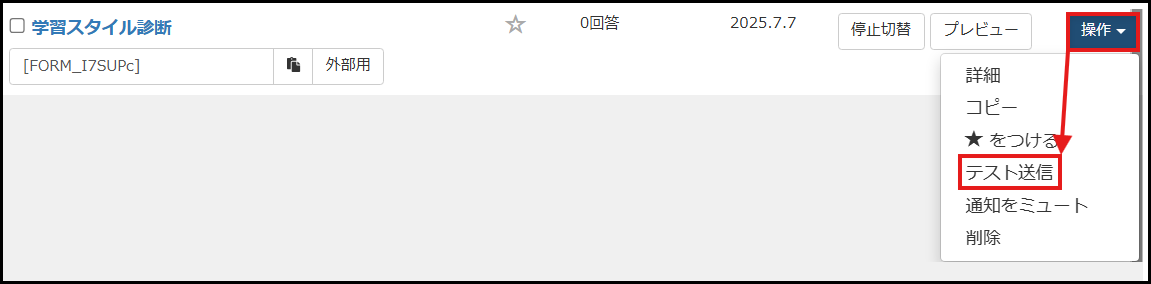
テンプレートの「操作」ボタンの中にある「テスト送信」から、自分のLINEアカウントに診断を送信して実際の動作を確認できます。


テスト送信も通数を消費するので効率的に確認を進めましょう。


✅通数のカウントについて
※LステップとLINE公式アカウント両方の通数を消費

  • リプライメッセージ:配信数に「カウントされない」(課金対象でない)
  • プッシュメッセージ:配信数に「カウントされる」(課金対象)


今回のテスト送信では、①と③で通数を消費します。


メッセージ 種類 理由
アンケートありがとうのメッセージ&診断画像 プッシュメッセージ テスト送信から「お礼メッセージ&診断スタート画像のパックメッセージ」を送信
  • 【Q1】から【Q5】
  • 診断結果前の「あなたにぴったりのコースは・・・」メッセージ
リプライメッセージ 自動応答メッセージ
診断結果画像 プッシュメッセージ ②とのテンプレートパックではなく、単独のメッセージ送信


想定通りに診断コンテンツが動けば、すべての設定が完了です。

【活用事例】リッチメッセージ×診断コンテンツの活用で回転率1.3倍と客単価1.8倍アップ

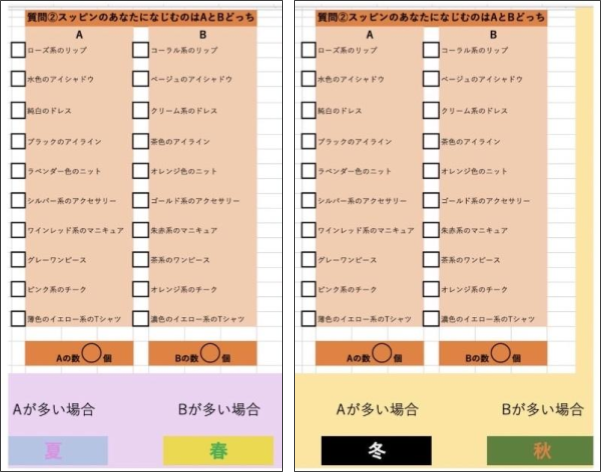
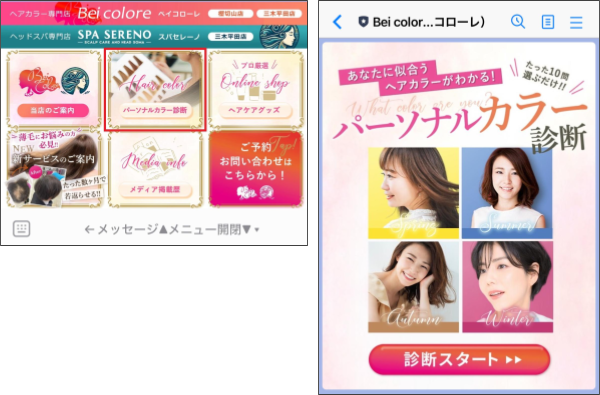
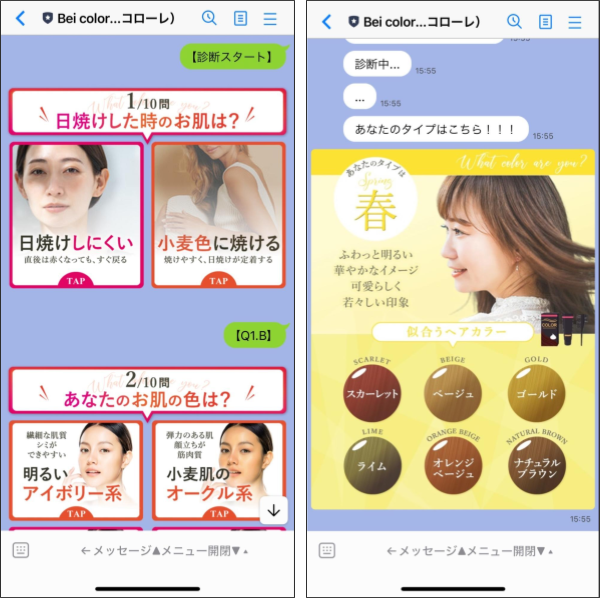
育毛とヘアカラーサービスを展開している「ベイコローレ」様では、以前は、パーソナルカラー診断を紙のヒアリングシートで行っていました。その際、時間がかかりすぎて回転率が下がるという課題がありました。


そこでリッチメッセージを使った診断コンテンツを導入し、LINE上で質問に回答してもらう仕組みに変更。回転率1.3倍、客単価1.8倍アップを実現しています。


【Before】紙の診断表

【Before】紙の診断表


【After】Lステップのリッチメニューで作成した診断コンテンツ

【After】Lステップのリッチメニューで作成した診断コンテンツ

【After】Lステップのリッチメニューで作成した診断コンテンツ


リッチメッセージで視覚的に情報を伝えることで、肌の色やヘアカラーなど、文章だけでは伝わりにくい内容も直感的に伝えられます。

リッチメッセージ×診断コンテンツを成功させる3つのコツ

リッチメッセージを活用した診断コンテンツを成功させる3つのコツをご紹介します。

ビジュアルで直感的に答えられるリッチメッセージを作る

リッチメッセージを活用した診断コンテンツでは、ユーザーが迷わず直感的に答えられる診断にすることが重要です。


以下のポイントを押さえて、参加率と満足度を高めましょう。


  • 設問や選択肢は画像で直感的に伝える

文字だけでは理解しにくい内容も、画像を使うことで一目で把握できます。


  • 視覚的要素を重視する

「パーソナルカラー診断」「インテリアスタイル診断」「ファッションテイスト診断」など、色や形、イメージが重要な診断では、リッチメッセージの効果が特に高まります。


  • 微妙なニュアンスの違いを画像で表現する

「ナチュラル系」と「カジュアル系」のような微妙な違いも、視覚的に示すことでユーザーの迷いを減らせます。


  • ブランドの世界観を演出する

色使いやデザインでブランドイメージを反映すれば、ユーザーにとって魅力的で印象に残る診断になります。


凝ったデザインを使用したい場合には、外部のデザイナーの方に依頼するのも一つの方法です。

適切なタイミングで診断に誘導する

診断コンテンツの成果は、どのタイミングで提供するかで大きく変わります。ユーザーが最も関心を持っているタイミングで診断を案内しましょう。


  • 友だち登録直後に案内

友だち登録直後は最も関心をもってもらいやすいタイミングです。


お礼メッセージと一緒に診断を送ることで「自分の悩みをすぐに解消できるかも」という期待感から高い回答率を実現できます。


  • リッチメニューで常時アクセス可能に

いつでも診断を受けられるよう、リッチメニューに診断ボタンを設置します。


ユーザーが必要と感じたタイミングで能動的にアクセスできるため、モチベーションの高い状態で診断に参加してもらえます。


  • 商品購入前のサポートとして活用

「どの商品を選べばいいかわからない」というユーザーには、商品選びのサポートとして診断を提案します。購入への不安を解消し、満足度の高い選択につなげられます。


ユーザーの状況に応じて自然な流れで診断を提案することで、押し付けがましくない、価値のあるサポートとして受け入れてもらえます。

診断をきっかけに長期的な関係を築く

診断をやって終わりではなく、継続的なコミュニケーションの出発点として活用しましょう。


取得したタグや友だち情報を活用して、診断結果に応じたセグメント配信を行います。


例えば今回の事例なら、

  • 「スタジオレッスンコース」の人にはヨガやダンスの情報
  • 「パーソナルトレーニングコース」の人には専門トレーナーによる個別指導の案内


などを配信することで、個々のニーズに合った価値を提供できます。


長期的な関係作りとして、

  • レベルアップ診断の提案
  • 季節やイベントに合わせた特別コンテンツの配信
  • ユーザーの進捗状況を踏まえた個別アドバイスの送信

なども効果的です。


診断で得た情報を基にパーソナライズされたコミュニケーションを続けることで、一人ひとりに寄り添うパートナーとしての関係を築けます。

まとめ

Lステップのリッチメッセージを活用した診断コンテンツは、文章だけでは伝えにくい内容を、画像を使って直感的に届けられるのが大きな強みです。


さらに、診断で取得したタグや友だち情報を活用すれば、セグメント配信や個別フォローで一人ひとりに合った対応が実現できます。


フリープラン(初期費用・月額無料)から始められるため、まずは簡単な診断から取り入れて、ユーザーとの関係づくりと成果につなげていきましょう。

スポコンパソコン用

LINE友だち追加数を正確に計測|Google広告・Meta広告の機械学習を最適化するコンバージョンAPI

LINEの友だち追加をCVとしてGoogle広告・Meta広告の運用をする中で、次のような課題を抱えていませんか。


悩む人のイラスト
  • コンバージョンが実際の数値と合わない…
  • 管理画面の数値と実数のズレが大き過ぎる…
  • 機械学習が最適化されなくて困る


「Web広告はそういうものだから仕方がない」と諦めているかもしれませんが、実は上記の課題を解消できるツールがあるのをご存じでしょうか。


今回は、LINEの友だち追加数を正確に計測し、Google広告・Meta広告の機械学習を最適化する方法について解説します。


さっそくLINE友だち追加数を正確に計測し、機械学習の最適化を可能にするツールを知りたい方は、以下よりサービス資料をご確認ください。⇒Web広告の機械学習を最適化する方法のダウロードはこちら

広告管理画面のCV数と実際のLINE友だち追加数はなぜズレるのか?

弊社でも実際にLINEの友だち追加をCVに設定し、Google広告を運用しています。


以下は過去に計測されたデータの一部です。


広告管理画面上のCV数 実際のLINE友だち追加数
406 146
365 126


広告管理画面上のCV数と実際のLINE友だち追加数には、約3倍もの乖離があることがわかります。


設定ミスはないのに、なぜこれほどまでに乖離が発生するのか?それはコンバージョンを計測するタイミングの違いが主な原因です。

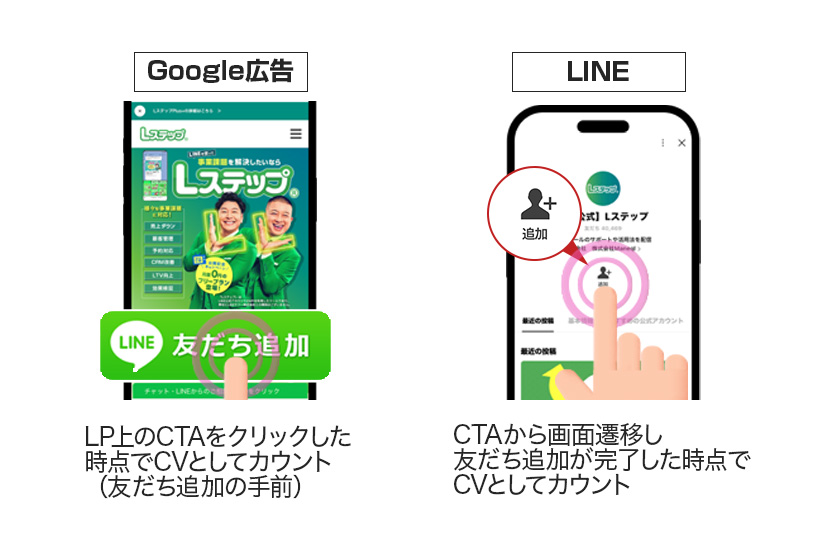
  • Google広告・Meta広告:友だち追加ボタンやリンクのクリックで1件とカウント
  • LINE         :友だち追加された時点で1件とカウント


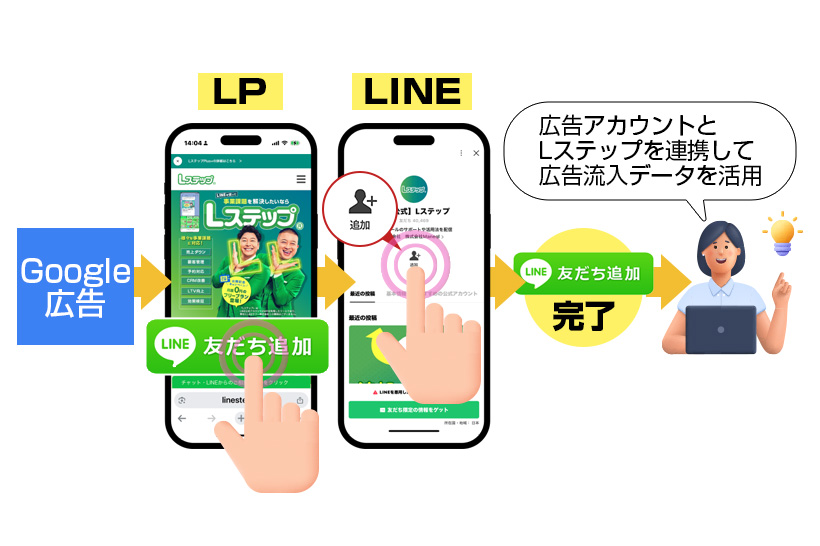
例えば、ランディングページ(LP)上にLINE誘導のボタン(CTA)を設置していた場合、Google広告ではそのボタンがクリックされた時点でCVとしてカウントします。


一方LINEは、友だち追加が完了した時点でCVとしてカウントします。


LINE友だち追加数を正確に計測


LINEの友だち追加画面はLPから外部ページへの遷移となるため、Google広告・Meta広告側では友だち追加完了までは追跡できません。


LP上のCTAをクリックしてLINEの画面に遷移はしたものの、友だち追加せずに離脱してしまう人もいるため、広告管理画面に表示されるCV数と実際の友だち追加数には乖離が生じるわけです。⇒Web広告の機械学習を最適化する方法のダウロードはこちら

広告管理画面のCV数と実数のズレを放置するリスク

仕様上、数値のズレは仕方がないとは言え、やはりそのままにしておくのは問題です。ここでは数値のズレを放置するリスクについて解説します。

広告の成果が測れない場合がある

管理画面の数値と実際の友だち追加数に乖離があっても、Google広告・Meta広告の成果が一切わからないわけではありません。


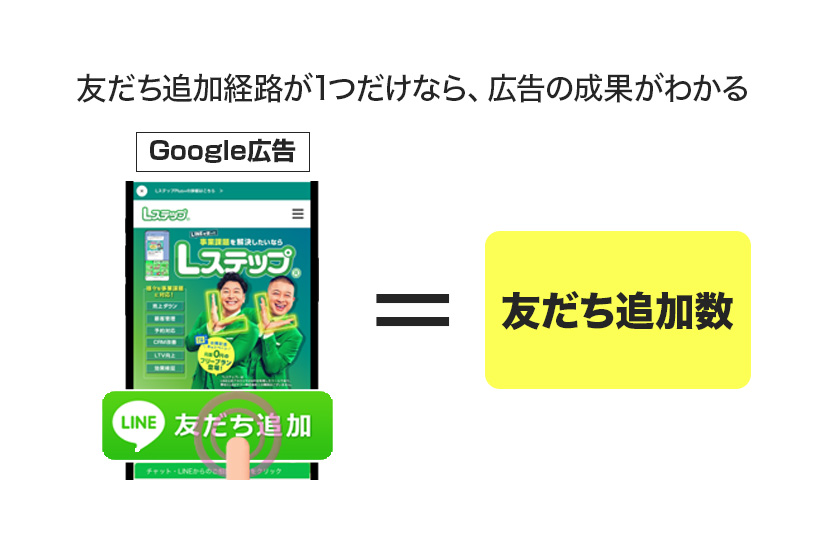
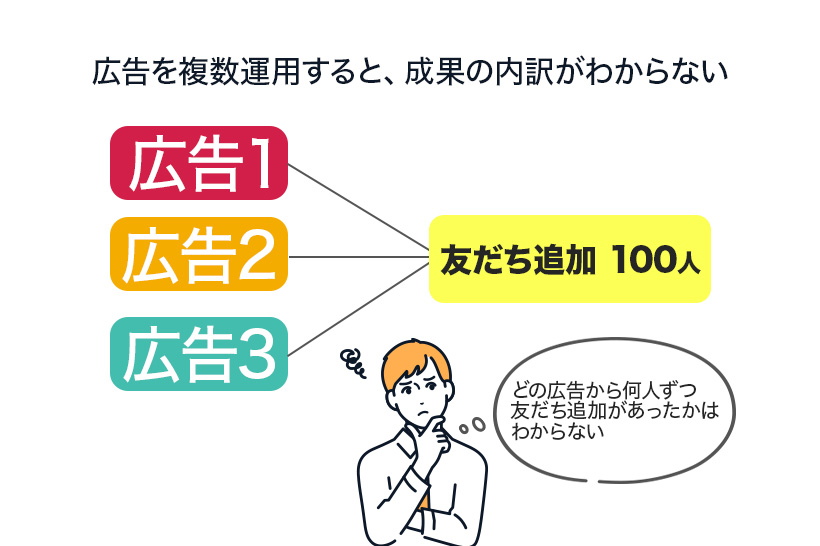
たとえば、友だち追加の経路はGoogle広告のみ、かつ広告はひとつしか運用していない状況であれば、どの広告から何人の友だち追加があったかはわかります。

管理画面の数値と実際の友だち追加数に乖離

しかし、広告のABテストをしたり、Google広告とMeta広告を併用したりするなど、複数の広告を同時運用する場合、どの広告から何人が友だち追加に至ったかはわかりません。

複数の広告を同時運用する場合
幅広く広告運用をしていきたい事業者にとっては、正確なCV数が測れないのは大きな課題になるでしょう。

機械学習の最適化がかかりにくくなる

Google広告・Meta広告側に正しいCVのデータが蓄積されないと、最適化がかかりにくくなります。


仮に、同じ期間に2つの広告を運用した結果が以下だったとして解説します。


広告管理画面上のCV数 実際の友だち追加数
広告A 500 150
広告B 400 200


重視すべきは「実際の友だち追加数」ですから、上記の場合、広告Bの方が成果がよいと判断できます。


しかしながら、Google・Metaでは「広告管理画面上のCV数」での比較となるため、広告Aの方が成果がよいと判断されてしまいます。


そうなると、広告Aが集中的に配信されることとなり、結果的に費用対効果が悪くなる可能性があります。

改善施策がズレていく可能性がある

正確なCVが計測できないのは、広告の運用担当者や代理店にとって死活問題です。


いくら経験豊富な運用者でも、たった1度の出稿で理想的な成果を出すのは容易ではありません。


検証と改善を繰り返し、少しずつ成果を高めていくのが基本になるわけですが、良し悪しの判断材料となるCV数がズレていたら、改善施策もズレていく可能性があります。


前述の例のように、広告管理画面上のCV数と実際の成果が比例するとは限らないため、見えている数値だけで判断するのは得策とは言えません。


成果が改善されなければ運用者自身の評価にも影響し、業務継続に影響するリスクもあります。⇒Web広告の機械学習を最適化する方法のダウロードはこちら

LINE友だち追加数を正確に計測し、Google広告・Meta広告の機械学習を正しく最適化する方法

方法は「コンバージョンAPIの導入」です。


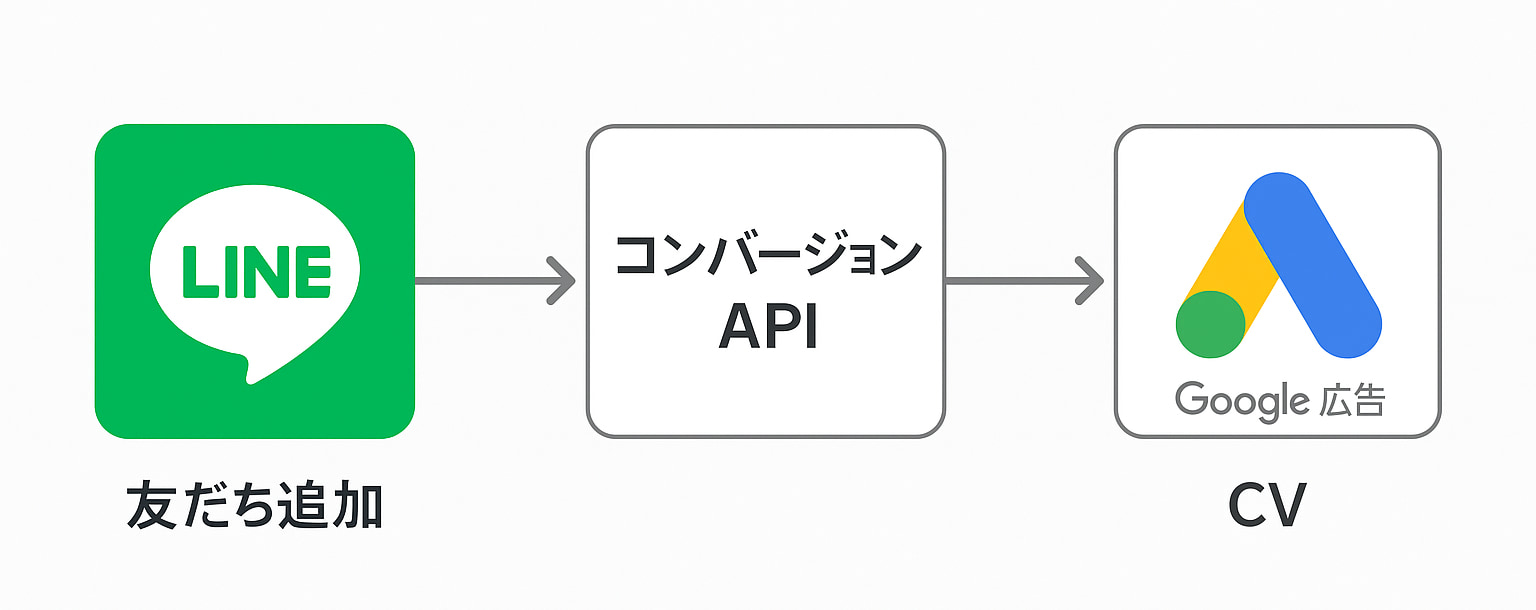
コンバージョンAPIとは、広告の成果をサーバー側から広告プラットフォームに送信する仕組みのこと。


Google広告・Meta広告経由でLINEの友だち追加が発生したら、コンバージョン経由でGoogle広告に情報を伝達してくれるイメージです。


コンバージョン経由でGoogle広告に情報を伝達

コンバージョンAPIを導入すると、Google広告・Meta広告には正確な友だち追加数がCVとして反映されるようになります。


その結果、

  • 機械学習が正しく最適化される
  • 成果の出ている広告が優先的に配信される
  • 同じ予算でより多くの友だちを獲得できる


このような広告運用の効率化が期待できます。正しいCV数をGoogle広告・Meta広告に反映させたい方は、ぜひコンバージョンAPIの導入を検討してみてください。

LINE友だち追加計測ツールなら「Lステップ」

LINEの友だち追加を正しく計測するなら、Lステップの導入がおすすめです。


Lステップとは、コンバージョンAPIの機能も備わった、LINE公式アカウント専用のマーケティングツールです。


友だち追加数をGoogle広告に反映させる「広告連携機能」は、数ある機能のひとつ。


Lステップを使えばたとえば流入元の広告ごとに、配信するメッセージを変えたり、表示するリッチメニューを変えたり、ユーザー1人ひとりに合った訴求が可能になります。


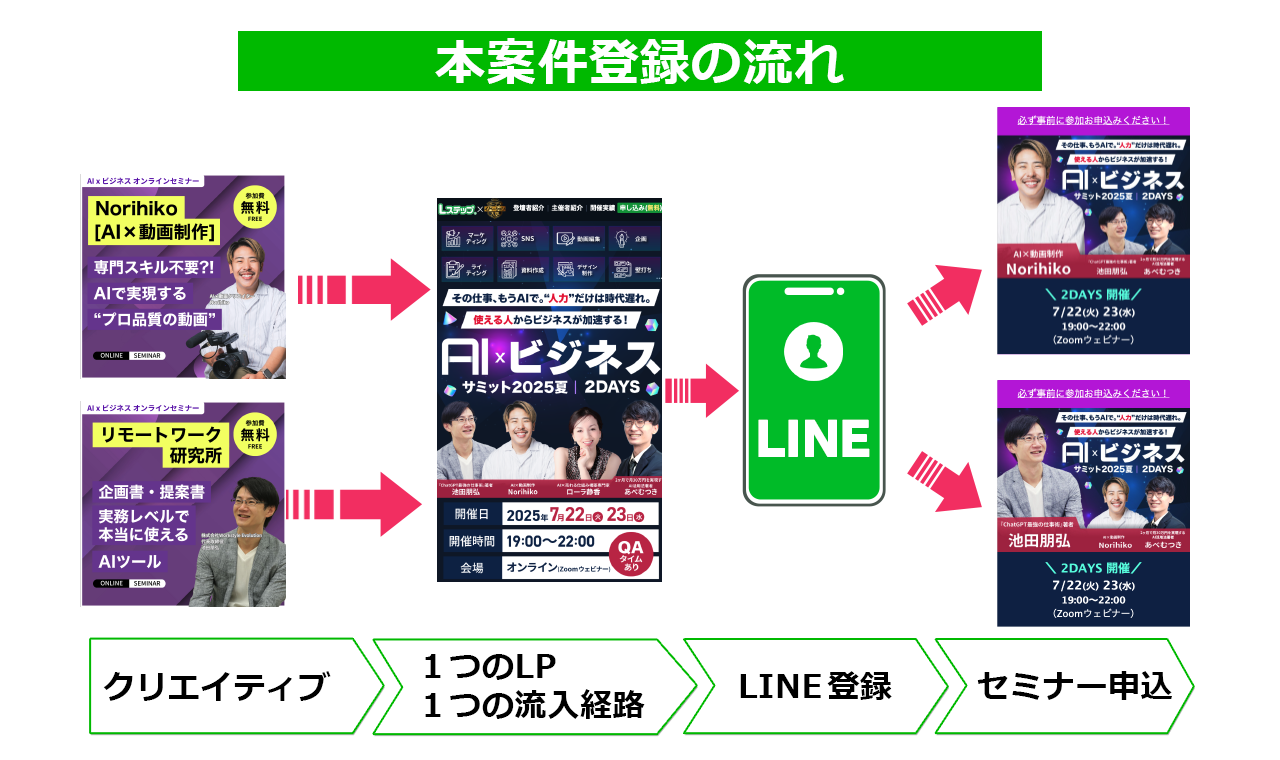
セミナー集客の実例をもとに解説します。以下は、セミナー登壇者ごとに画像を分けて広告を回し、申し込み画面では流入元の広告と合うクリエイティブで訴求した事例です。


セミナー集客の実例


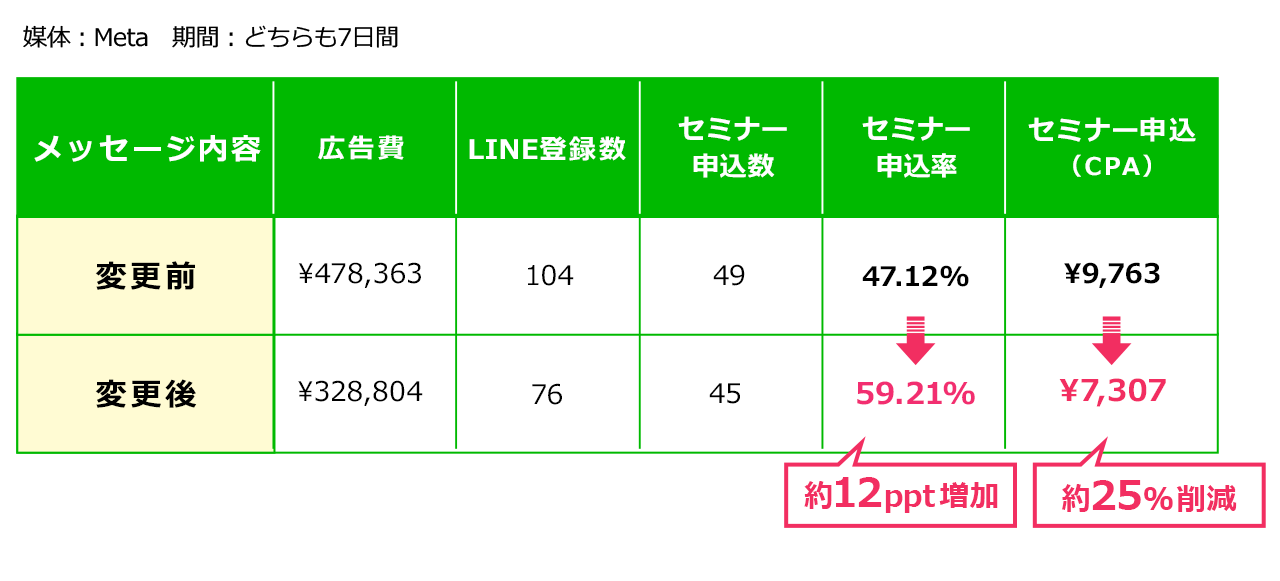
広告とLINEの配信を統一した結果、セミナーの申し込み率は約12%増加し、CPAは約25%削減されました。


広告連携機能

※計測期間は以下の通りです。

 ・変更前の期間:2025/7/8〜2025/7/14
 ・変更後の期間:2025/7/15〜2025/7/21

※変更前・変更後ともに最適化をかけたコンバージョンは、LP上の友だち追加ボタンのクリック


Lステップではこのように、ユーザーによって配信の出しわけができるため、友だち追加後の訴求の最適化も実現できます。


Google広告・Meta広告とLINE公式アカウントを運用している事業者には、Lステップの導入がおすすめです。

まとめ

今回は、LINEの友だち追加数を正確に計測し、Google広告・Meta広告の機械学習を最適化する方法について解説しました。


LINEの友だち追加をGoogle広告・Meta広告のCVに設定する場合、コンバージョンAPIの有無によって広告の運用成果や効率は大きく変わります。


Google広告・Meta広告を軸にLINE公式アカウントの集客をされている方はぜひ、Lステップの導入を検討してみてください。


チョコプラ説明会 パソコン用

チョコプラ説明会 スマホ用

企業が採用にLINEを活用することに対する若者の意識調査2025

全国の男女1,000人を対象に、企業が採用活動にLINEを利用することについてどう思うか、アンケート調査を実施しました。


調査では、以下のような項目についてユーザーの声を集めています。

  • 企業と採用に関するやりとりをLINEで行った経験の有無
  • 企業からの情報をLINEとメールどちらで受け取りたいか
  • 会社説明会の予約がLINEでできたらどう思うか


採用活動にLINEの活用を検討されている方は、ぜひ参考にしてみてください。⇒【完全版】採用業務を効率化した13のLINE活用事例集をダウンロードする

調査概要

調査概要
  • 実施日:2025年8月25日〜9月1日
  • 手法 :インターネットリサーチ
  • 対象 :18歳〜28歳の全国の男女
  • 回答数:1,000(男性500人・女性500人)

調査サマリー

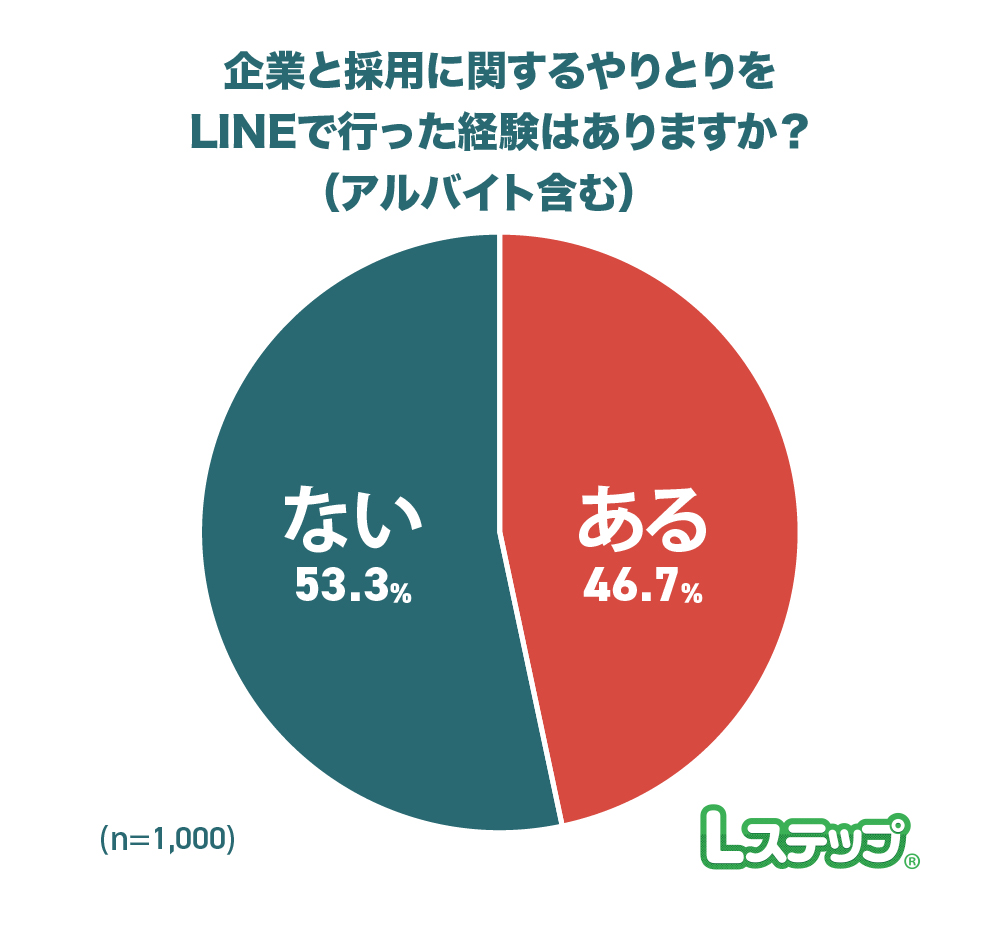
  1. 46.7%がLINEで企業と採用に関するやりとりを経験
    約半数(46.7%)が、LINEを通じて企業と採用関連のやりとりの経験がある。LINEでの企業コミュニケーションはすでに一定程度浸透している。
  2. 4人に3人がLINEの活用を「便利」と評価
    LINEでの企業情報(会社説明会の日程や社員インタビューなど)の受け取りは、74.9%が便利と回答。また、LINEでのエントリーシートの提出や、会社説明会の予約については、75.5%が便利と回答。
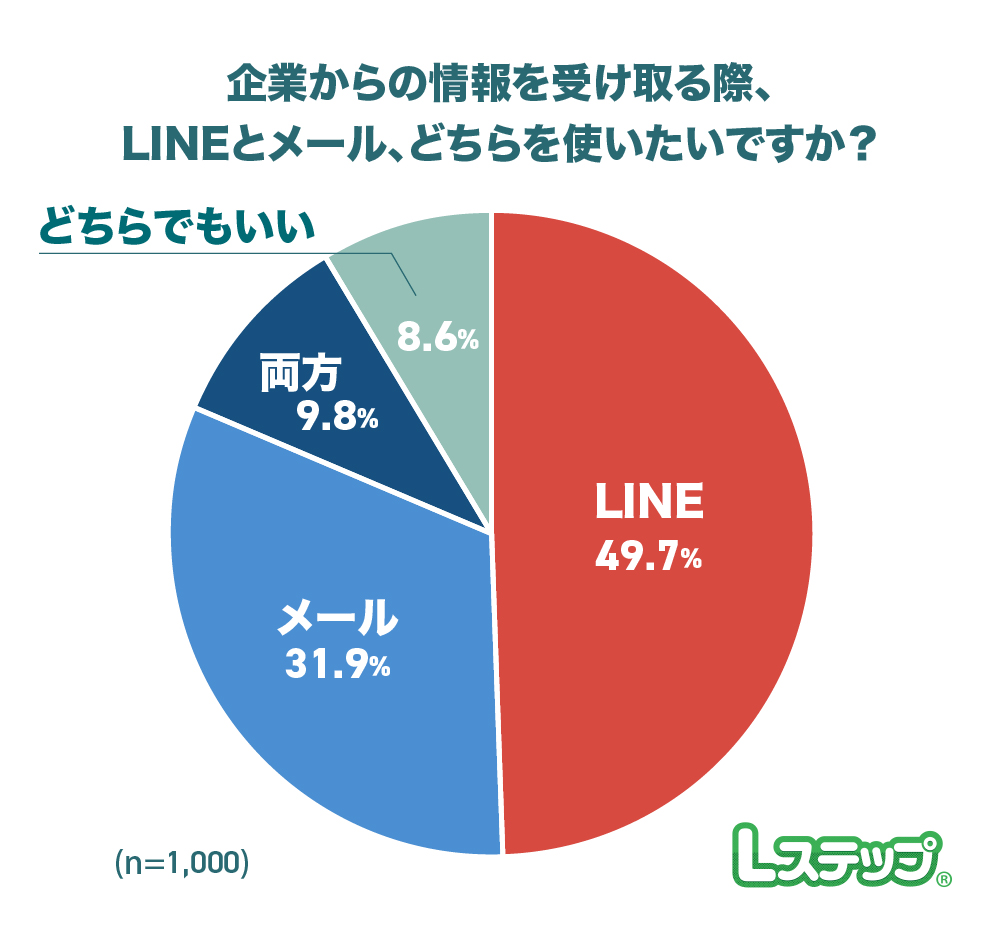
  3. 49.7%が企業からの情報はLINEで受け取りたいと回答。メール派よりLINE派が多い
    企業からの情報は、メール(31.9%)よりLINE(49.7%)で受け取りたいと回答した方が多い結果に。また、面接の日程調整や合否の通知も、LINEでの連絡を希望する人が多い。
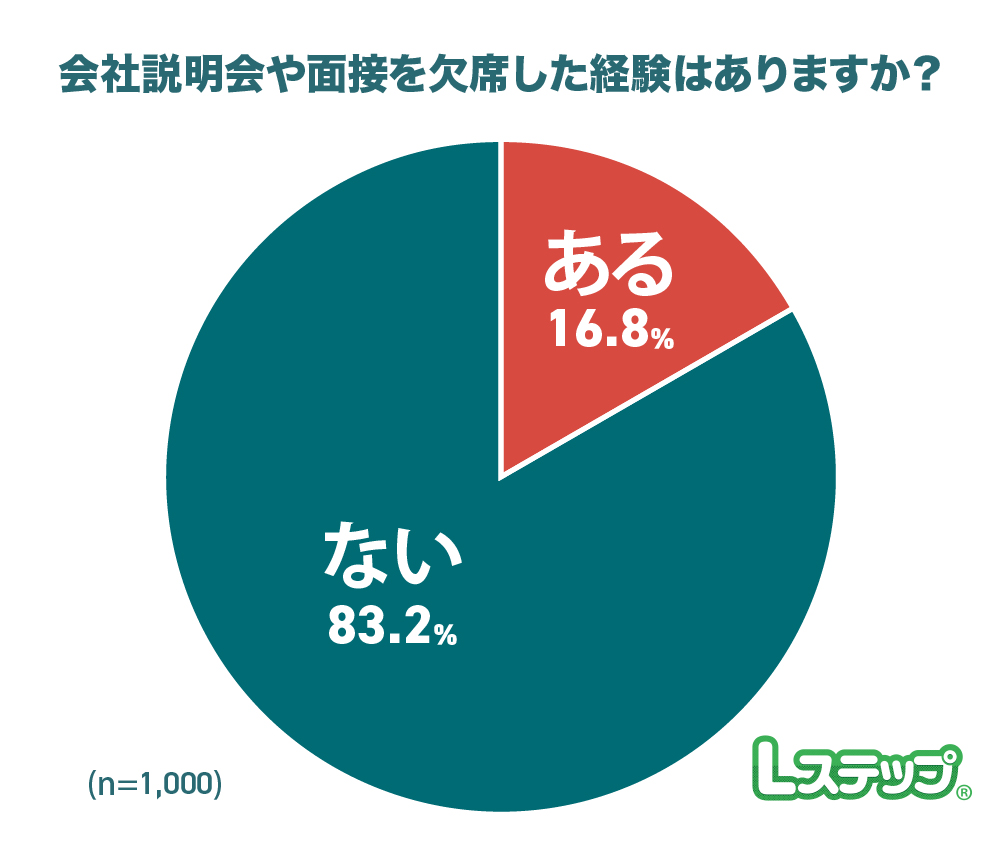
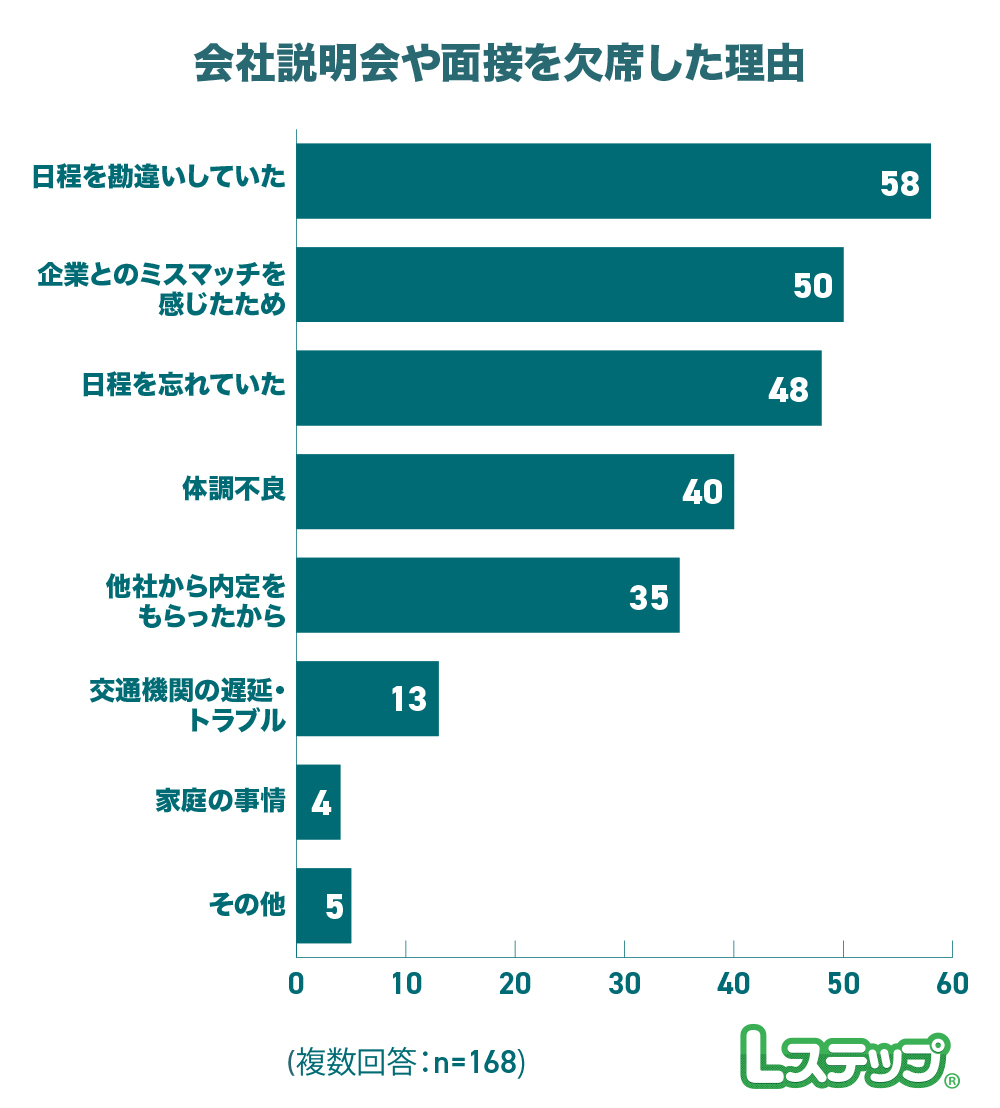
  4. 16.8%が会社説明会や面接を欠席した経験がある。理由は「日程の勘違い」が最多
    16.8%が、会社説明会や面接を欠席(ドタキャンや無断欠席含む)した経験があると回答。欠席理由は「日程を勘違いしていた」が最多。

46.7%がLINEで企業と採用に関するやりとりを経験

LINEで企業と採用に関するやりとり割合


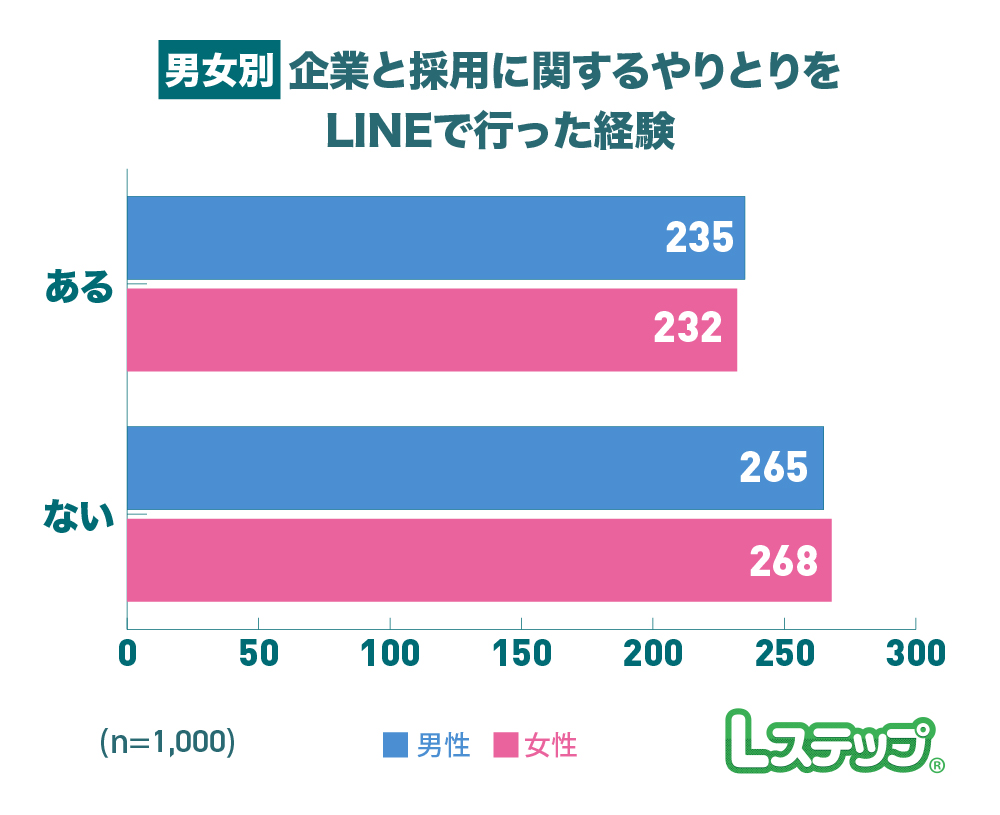
約半数(46.7%)が、企業と採用に関するやりとりをLINEで行った経験があると回答。男女比はほぼ同じです。


企業と採用に関するやりとりをLINEで行った経験がある割合

74.9%がLINEでの企業情報の受け取りを便利だと回答

LINEでの企業情報の受け取り割合


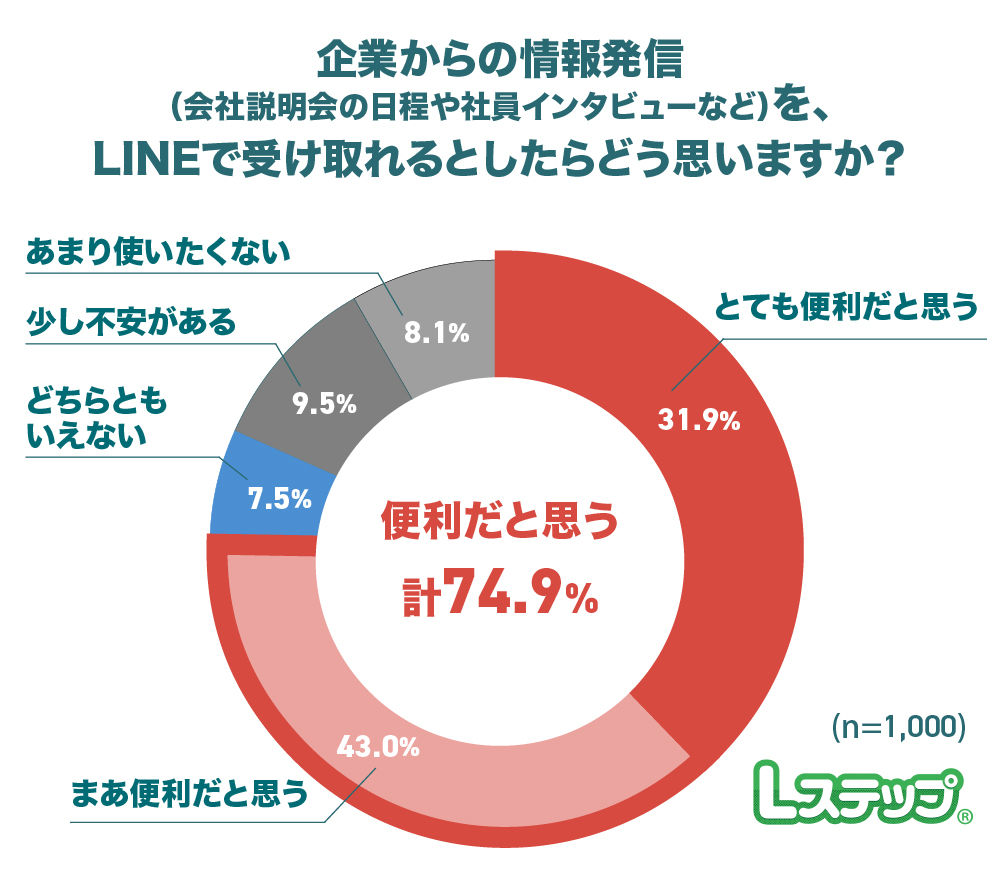
約75%が、企業からの情報発信(会社説明会の日程や社員インタビューなど)をLINEで受け取れたら便利だと回答しました。


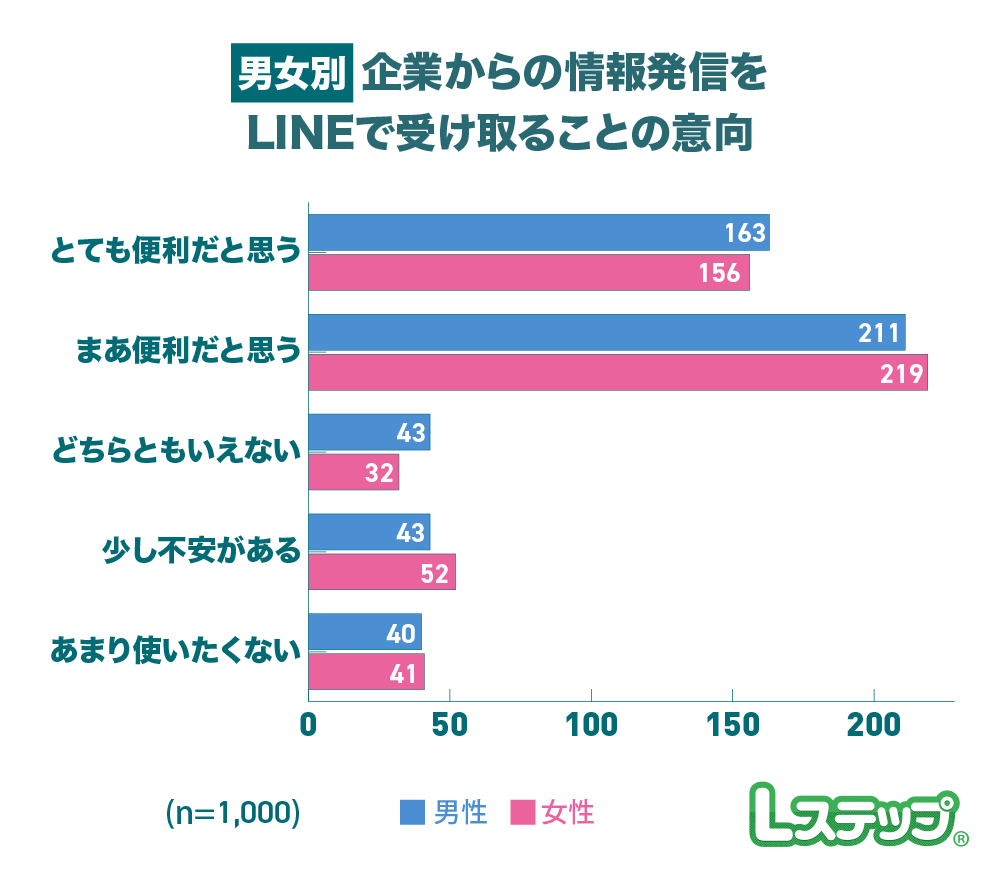
「あまり使いたくない」はわずか8.1%にとどまり、LINEを活用した情報提供に対する高い関心がうかがえます。なお、男女比に大きな差は見られませんでした。


LINEでの企業情報の受け取り可の割合

75.5%がLINEでES提出や会社説明会の予約ができるのは便利だと回答

LINEでES提出や会社説明会の予約ができるのは便利かの割合


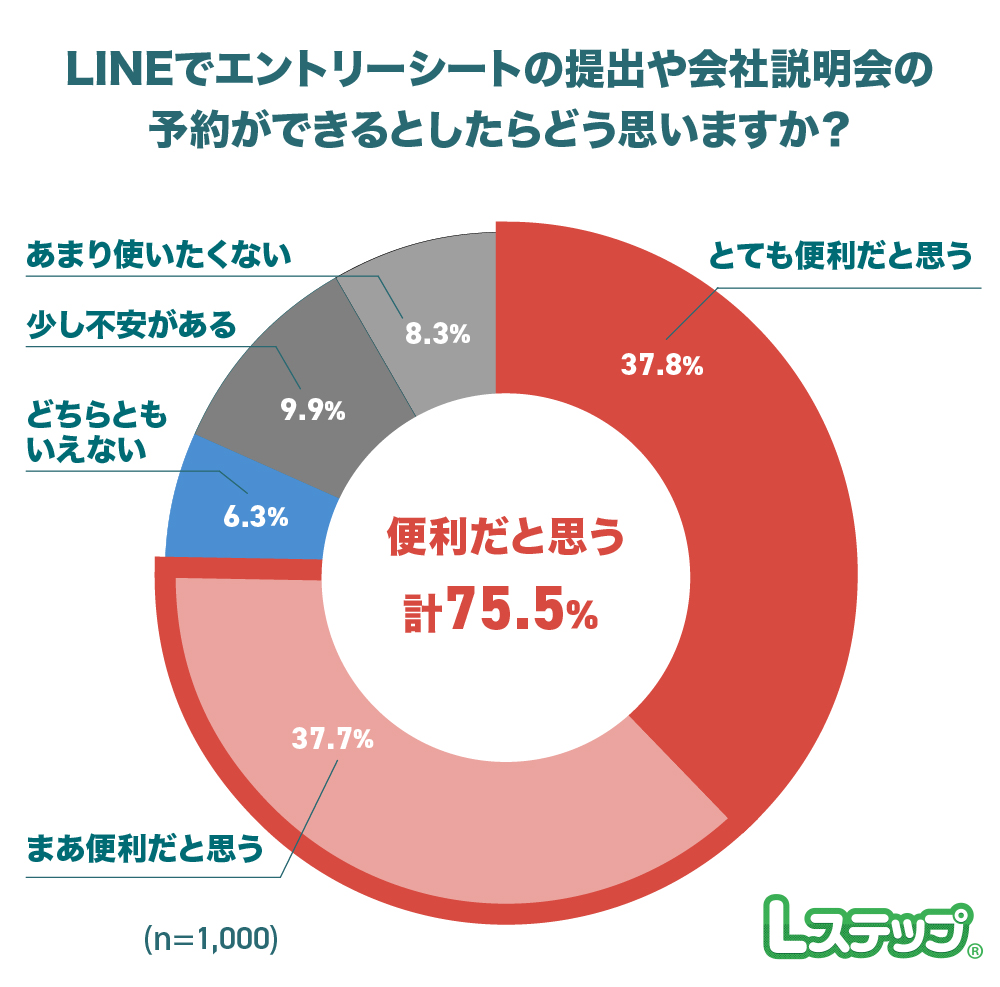
75.5%が、エントリーシート(ES)の提出や会社説明会の予約をLINEでできたら便利だと回答しました。


前問の「企業からの情報の受け取り」と比較すると、便利だと思うと回答した割合はほぼ同じですが、「とても便利だと思う」の回答は本項の方が約6%高い結果に。


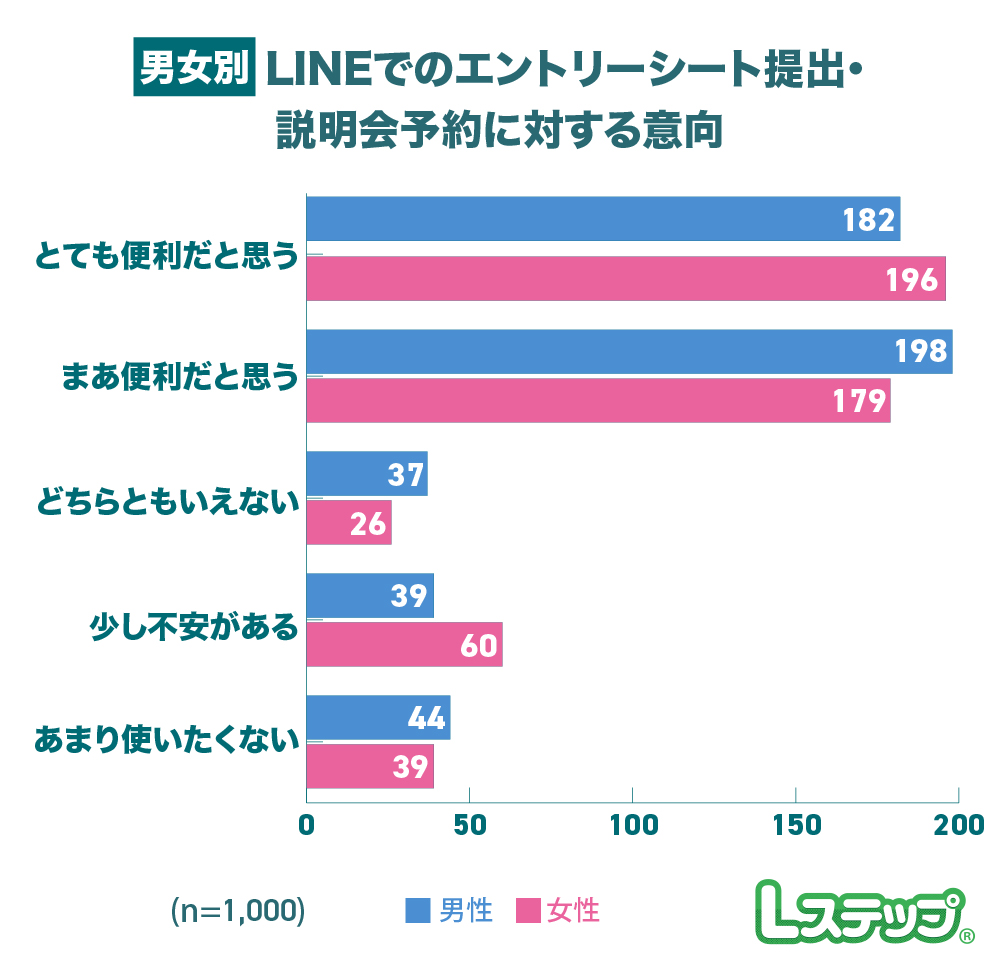
ES提出や会社説明会の予約をLINEでできたら便利だと感じる人が、より多くいることがわかります。また、男女間での回答に目立った差は見られませんでした。


ES提出や会社説明会の予約をLINEでできたら便利かの割合

49.7%が企業からの情報はLINEで受け取りたいと回答

企業からの情報はLINEで受け取りたいかの割合


企業からの情報(会社説明会の日程や社員インタビューなど)は、メール(31.9%)よりLINE(49.7%)で受け取りたいと回答した方が多い結果でした。


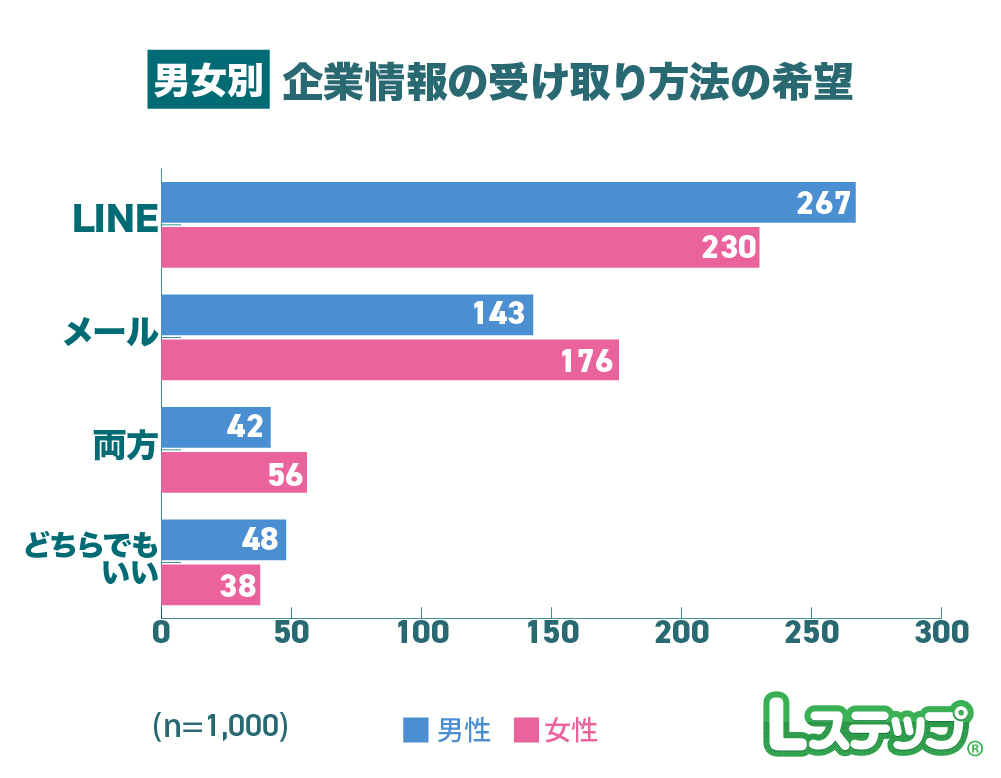
男女別の回答をみると、LINE派はやや男性が多く、メール派はやや女性の方が多いことがわかります。


企業からの情報はLINEで受け取りたいかの割合


< LINE派の意見 >

お客様の声を話している人
  • LINEは常日頃から友人との連絡でも使用していて、馴染み深い。メールだと堅苦しい文章を考える必要があると身構えてしまうが、LINEだと簡単に文字入力できてハードルが低い(21歳男性)
  • LINEは毎日確認するもの。現代の若者にはLINEの方が身近に感じる(24歳男性)
  • メールだと気づかなかったり、間違って消してしまうことがある。就活サイトからの案内メールも多くてメールを読むのが嫌になる。見返すのが大変(22歳女性)


< メール派の意見 >

お客様の声を話している人
  • メールの方が大事な情報が届いた感じがするから(23歳女性)
  • メールの方が正式なコミュニケーション手段としての安心感があり、やり取りの履歴を残したり、検索にも便利だから(23歳男性)
  • メールの方が気が引き締まる感じがするから。LINEは少しカジュアルな印象(25歳女性)


メールの方が「ビジネス感がある」と感じる人は一定数いますが、日常的に確認する頻度が高く、見落としが少ないLINEでの連絡を希望する声が目立ちました。


特に若者にとってはLINEの方が馴染みがあり、手軽に確認できるため、採用活動においてもLINEを活用するメリットが大きいと言えそうです。


LINEでやりとりする際の文章は、【例文あり】就活でラインを使う際のマナーと注意点を解説!を参考にしてみてください。⇒【完全版】採用業務を効率化した13のLINE活用事例集をダウンロードする

45.3%が面接の日程調整や合否の連絡はLINEで受け取りたいと回答

面接の日程調整や合否の連絡はLINEで受け取りたいかの割合


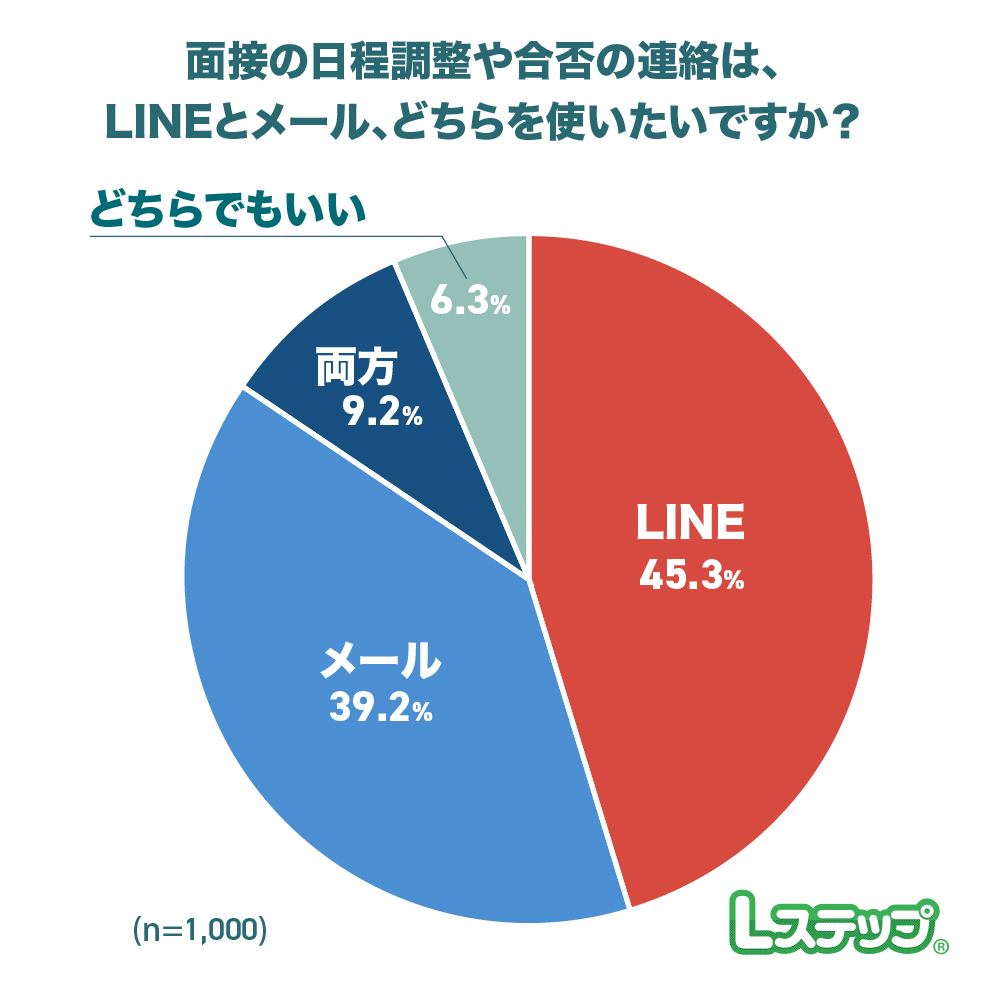
面接の日程調整や合否の連絡は、「LINEで受け取りたい」が45.3%で最も多い回答でした。


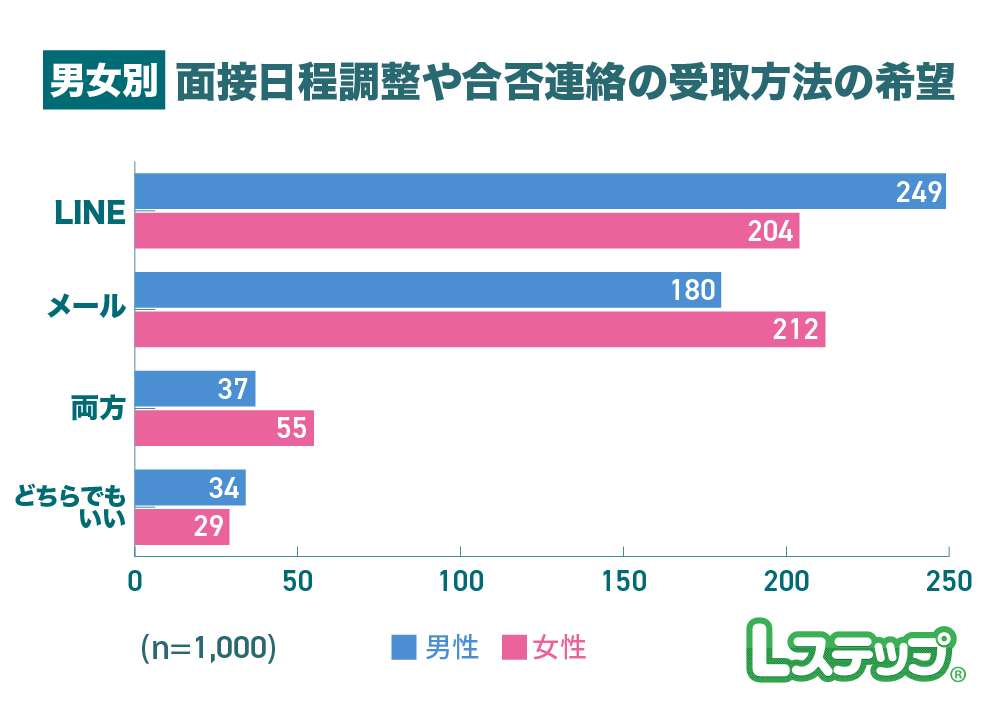
男女別の回答をみると、男性はLINE派が多く、女性はLINE派とメール派がほぼ同数となっています。


面接の日程調整や合否の連絡はLINEで受け取りたいかの割合


< LINE派の意見 >

お客様の声を話している人
  • メールを使えないわけではないが、やり取りのスピード性を重視したらLINEのほうが早くやり取りできるので、メールというツールをなくしてほしいです(27歳女性)
  • メールだと埋もれてしまって気づかない可能性があるから(23歳男性)
  • メールは不要な連絡も多いため、通知をオフにしている(22歳男性)


< メール派の意見 >

お客様の声を話している人
  • 業務的な連絡はメールで行いたいので(27歳女性)
  • 就活関係のメールアドレスがあるので基本はメールを使いたいが、何度も日程を調整する際にはメールよりLINEのほうが見やすくてよいかもしれない(23歳女性)
  • LINEだと友達と間違って送ったりする誤爆の心配があるため、メールでやり取りしたいからです(24歳男性)


前問と比べると、業務的な連絡手段として適している、誤送信のリスクが少ない、といった理由でメールを支持する声が増えました。


一方でメールは、確認漏れを危惧する声も目立ちます。LINEで確認漏れを危惧する声はほぼないことを踏まえると、重要かつ早めに確認してもらいたい連絡もLINEの活用が有効と言えそうです。⇒【完全版】採用業務を効率化した13のLINE活用事例集をダウンロードする

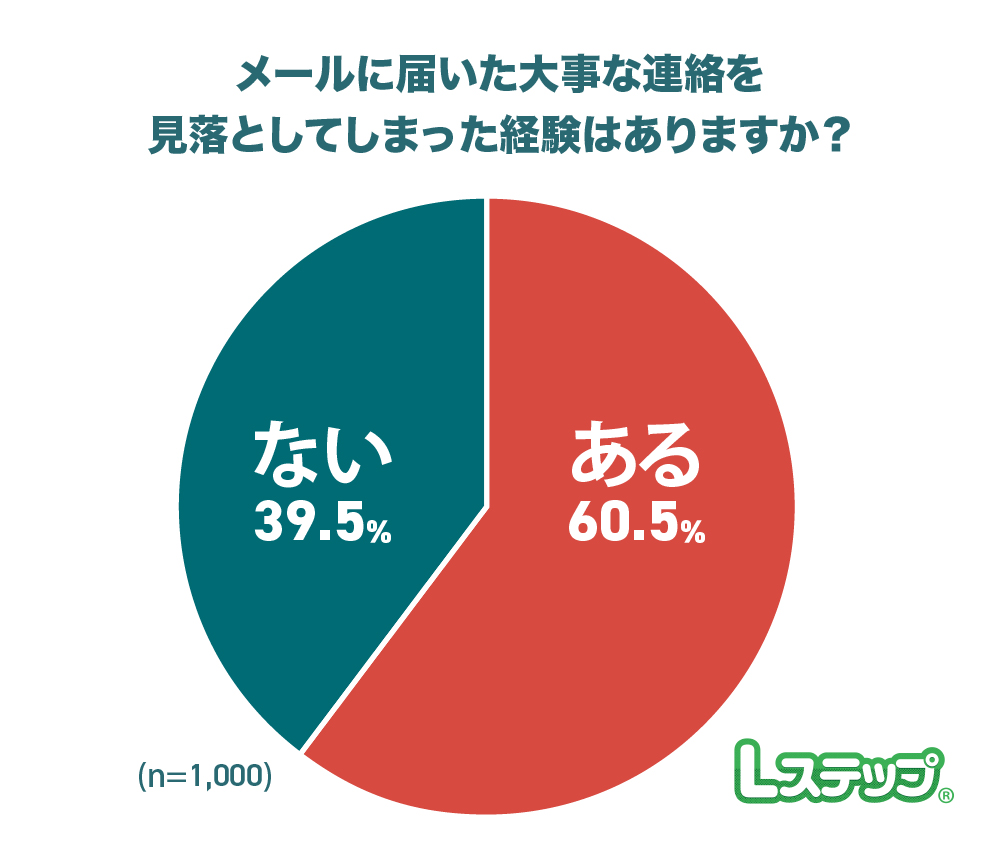
60.5%がメールに届いた大事な連絡を見落とした経験がある

メールに届いた大事な連絡を見落とした経験の割合


60.5%が、メールに届いた大事な連絡を見落としてしまった経験があると回答しました。⇒【完全版】採用業務を効率化した13のLINE活用事例集をダウンロードする

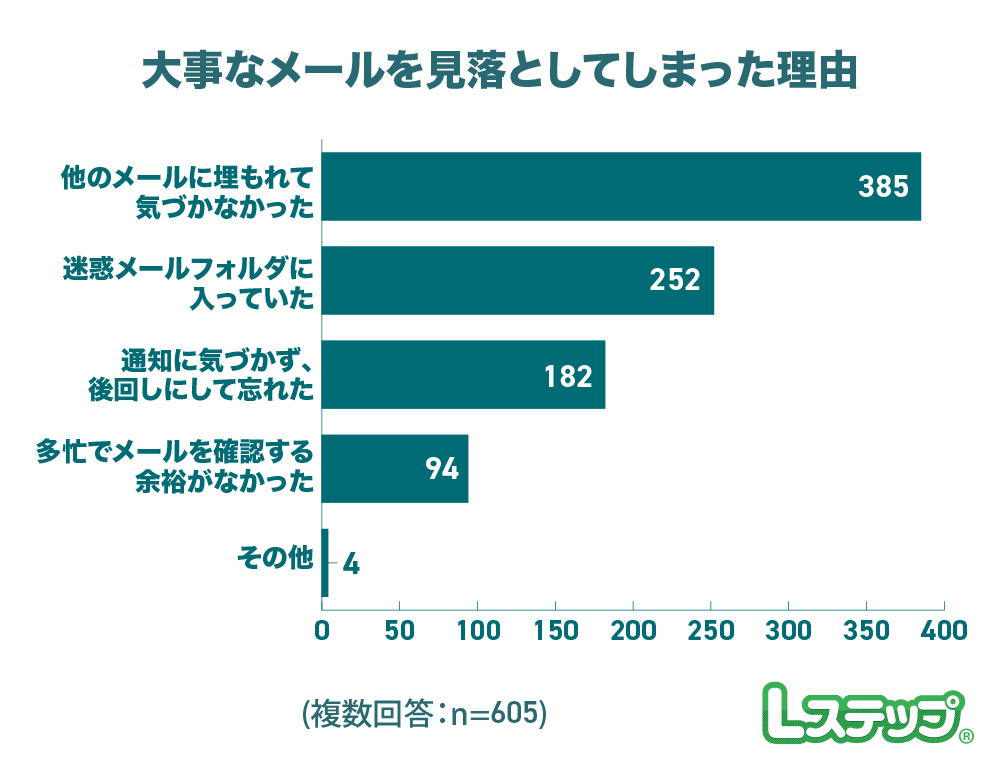
見落としの理由は「他のメールに埋もれて気づかなかった」が最多

メールに届いた大事な連絡を見落としてしまった経験があるかの割合


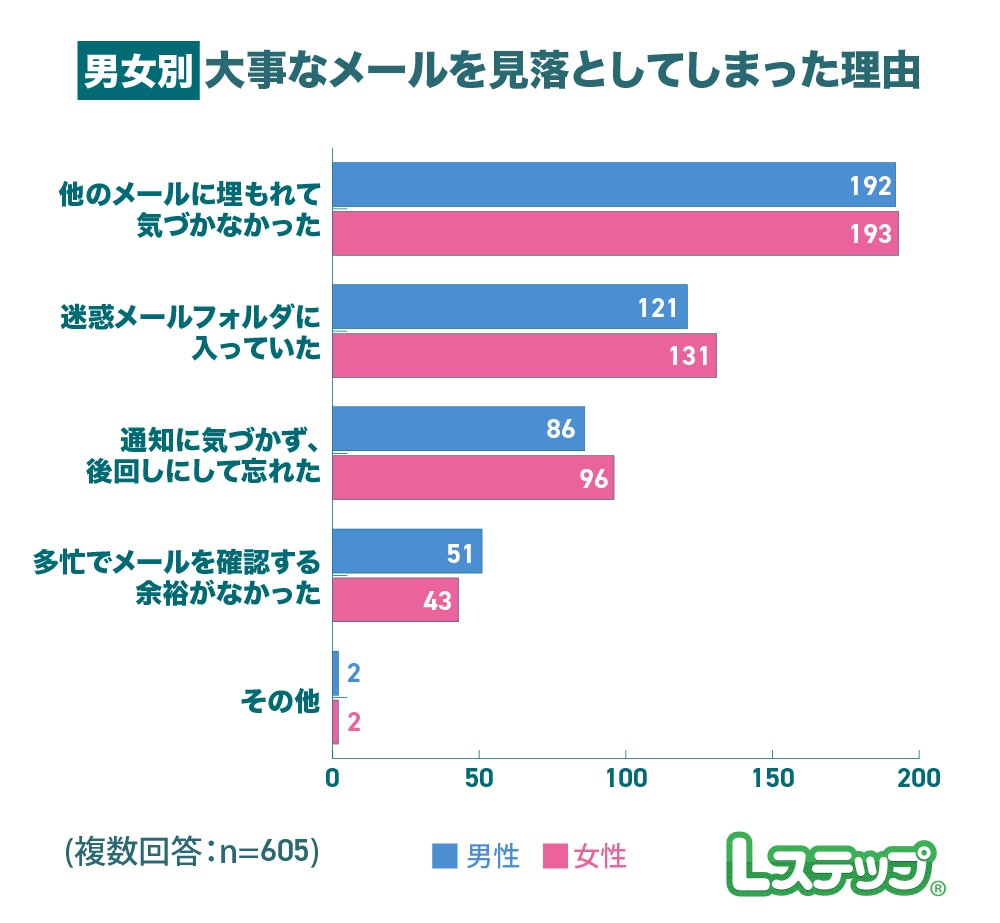
見落としてしまった理由は、「他のメールに埋もれて気づかなかった」が最多です。男女間の回答に大きな違いは見られませんでした。


メールに届いた大事な連絡を見落とした理由の割合

16.8%が会社説明会や面接を欠席した経験がある

会社説明会や面接を欠席した経験の割合


16.8%が、会社説明会や面接を欠席(ドタキャンや無断欠席含む)した経験があると回答しました。⇒【完全版】採用業務を効率化した13のLINE活用事例集をダウンロードする

欠席理由は「日程を勘違いしていた」が最多

会社説明会や面接を欠席(ドタキャンや無断欠席含む)経験の割合


欠席理由は「日程を勘違いしていた」が最多でした。


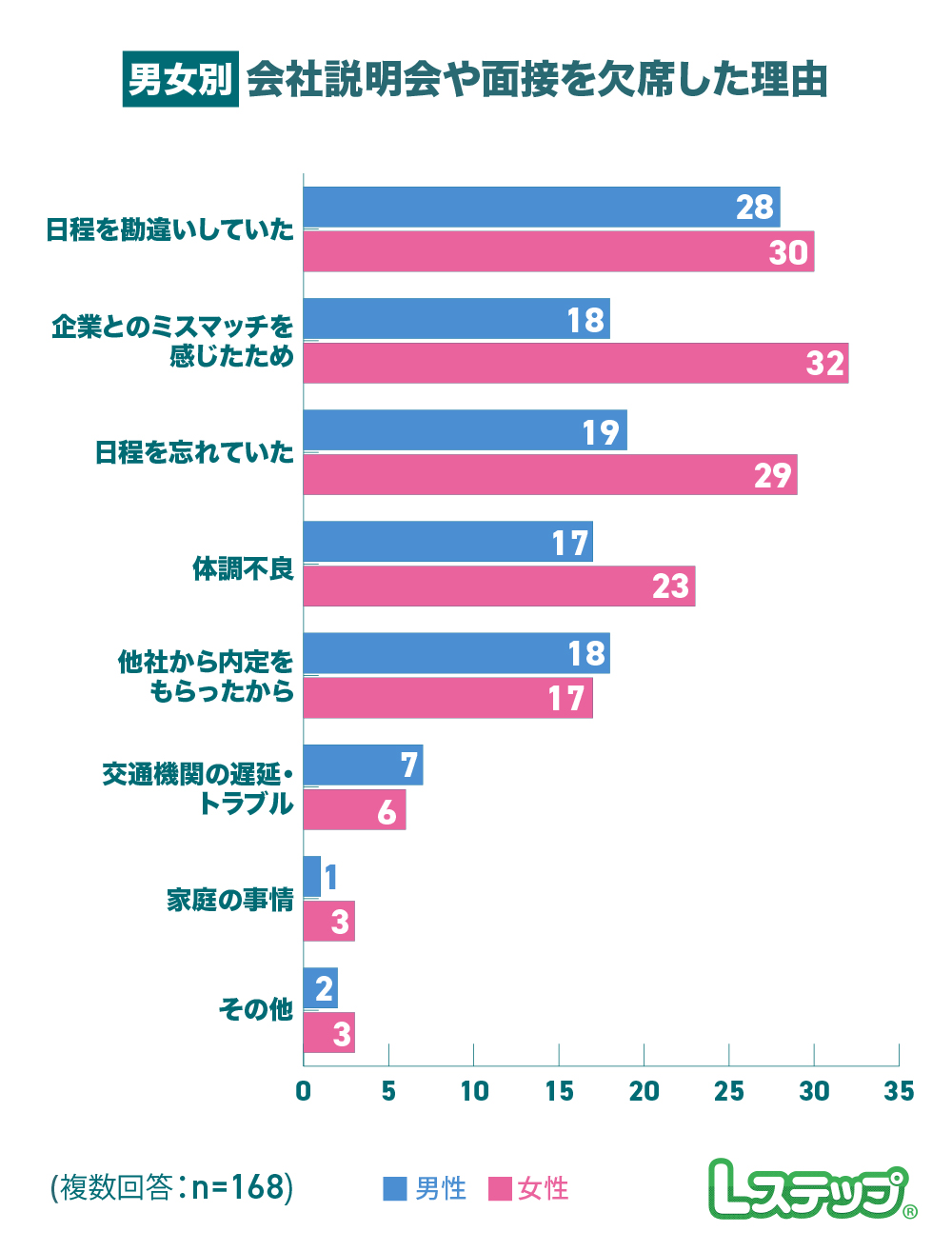
男女別にみると、男性は「日程を勘違いしていた」が最多、女性は「企業とのミスマッチを感じたため」が最多です。


会社説明会や面接を欠席(ドタキャンや無断欠席含む)理由の割合

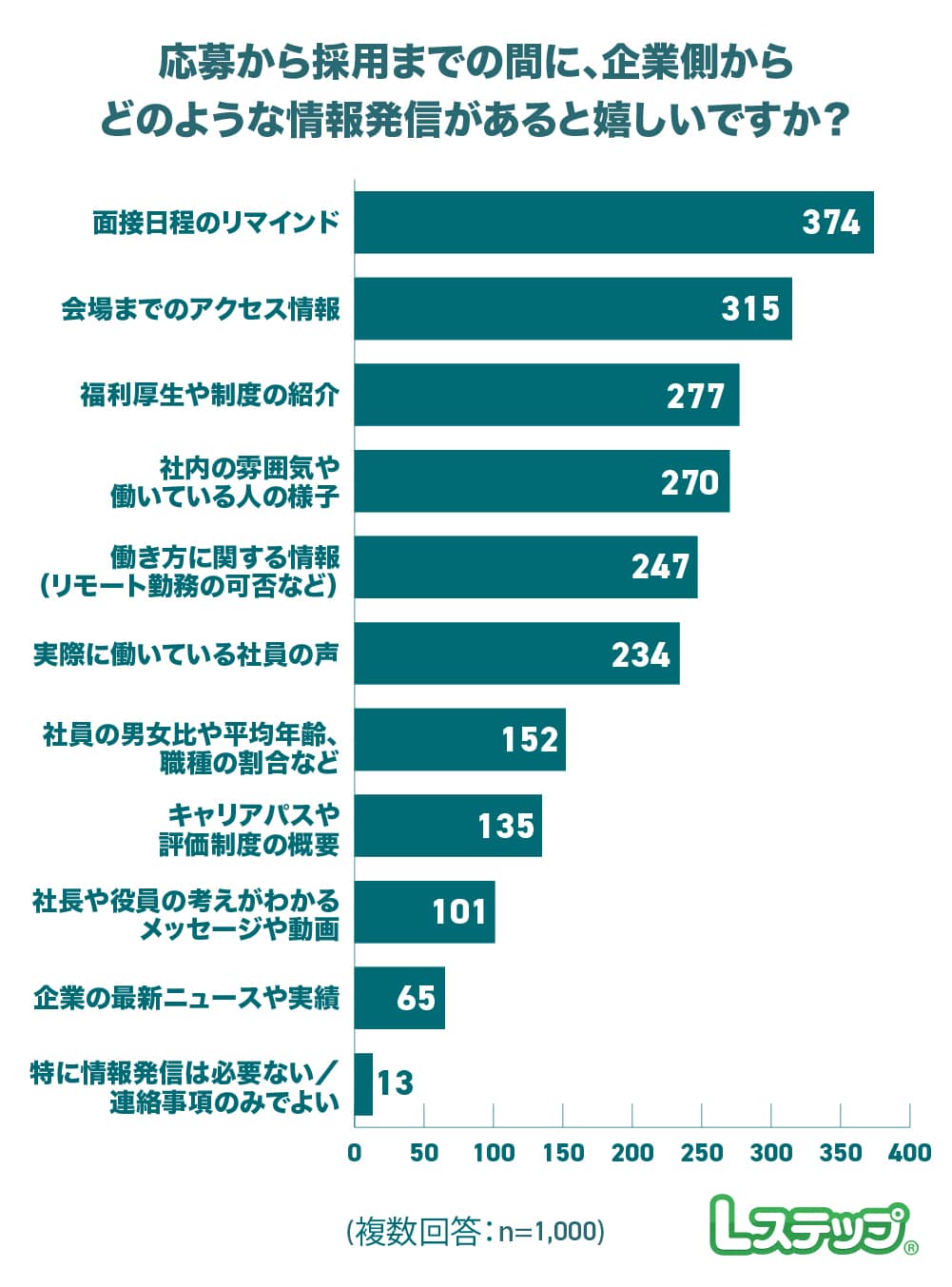
応募から採用までの間に最もほしい情報は「面接日程のリマインド」が最多

応募から採用までの間に最もほしい情報の割合


応募から採用までの間に、企業側からもらえると嬉しい情報は「面接日程のリマインド」が最多でした。


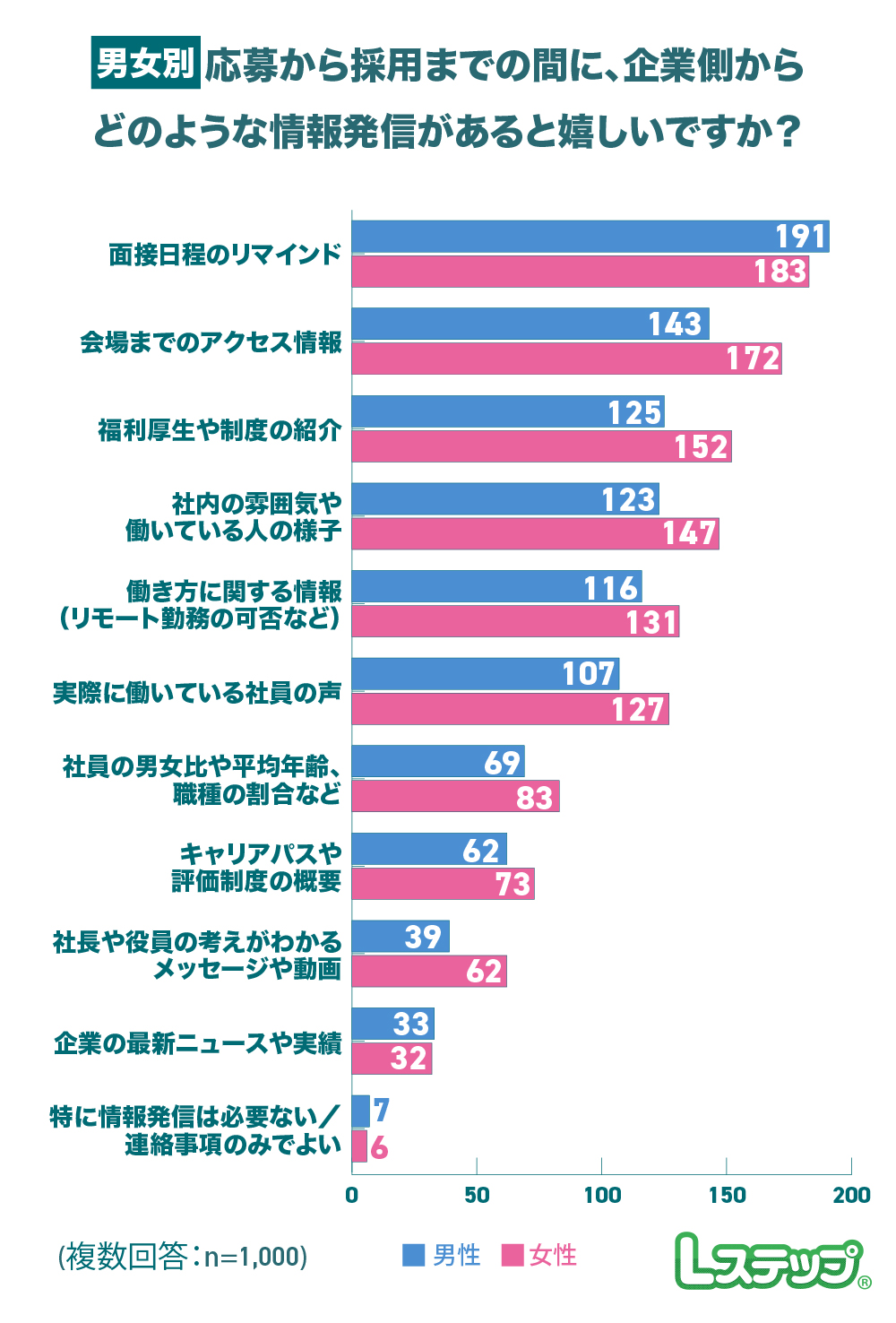
男女別の回答をみると、全体的に女性の方がより多くの情報提供を求めていることがわかります。


応募から採用までの間に最もほしい情報の割合

採用プロセスや連絡方法で改善してほしいこと3選

「企業の採用プロセスや連絡方法について、改善してほしい点やご要望があればお聞かせください(自由記述)」という設問に、多く寄せられた回答を3つご紹介します。

1.合否に関わらず連絡をしてほしい

お客様の声を話している人
  • 合格の場合のみ連絡をすると言われると次の身動きがとりにくい(28歳女性)
  • 合否連絡の際は、合否に関わらず連絡がほしい。不合格でも⚪︎日以内に連絡がなければ不合格です等の記載でも良い(27歳女性)
  • 不合格の人には連絡しませんというのが一番困る。何かトラブルで連絡が来なかった場合も想定してしまえるから(21歳男性)

2.やりとりにはLINEを使いたい

お客様の声を話している人
  • LINEなら連絡をスムーズに行えるので、LINEを使った連絡方法がもっと広く普及してほしいです(23歳男性)
  • LINEでのやりとりだと、メールよりもスムーズに確認できるように感じました。リマインドなどで連絡頻度が増えても毎回通知が来るため、チェック漏れも減るように思います(23歳女性)
  • 企業からの連絡がメールだと、他の就活情報やスパムに埋もれてしまうことが多々あります。特に、メールの件名だけでは内容が分かりづらいこともあり、確認に時間がかかってしまいます。今後はLINEのようなメッセージアプリを活用して、連絡事項を簡潔かつ確実に伝えてくれる企業が増えると嬉しいです(23歳男性)

3.採用プロセスをわかりやすくしてほしい

お客様の声を話している人
  • 詳しい採用フローをホームページに載せてほしい(22歳男性)
  • 選考の進捗状況がオンラインでいつでも確認できるようなシステムがあると嬉しいです(28歳男性)
  • 採用プロセスが複雑で、どのステップまで進んでいるのか分からなくなることがありました。選考の進捗状況を、応募者がいつでも確認できるようなツールやサイトがあると嬉しいです。また、合否に関わらず、連絡はできるだけ早くもらえると、次の行動に移りやすいのでありがたいです(23歳男性)

採用にLINEを使うなら「Lステップ」

採用活動にLINEを取り入れるなら、LINE公式アカウントの拡張ツール「Lステップ」の利用がおすすめです。


採用にLINEを使うなら「Lステップ」


Lステップを採用に活用すると具体的に何ができるのか?「なの花薬局」様の導入事例をもとにご紹介します。


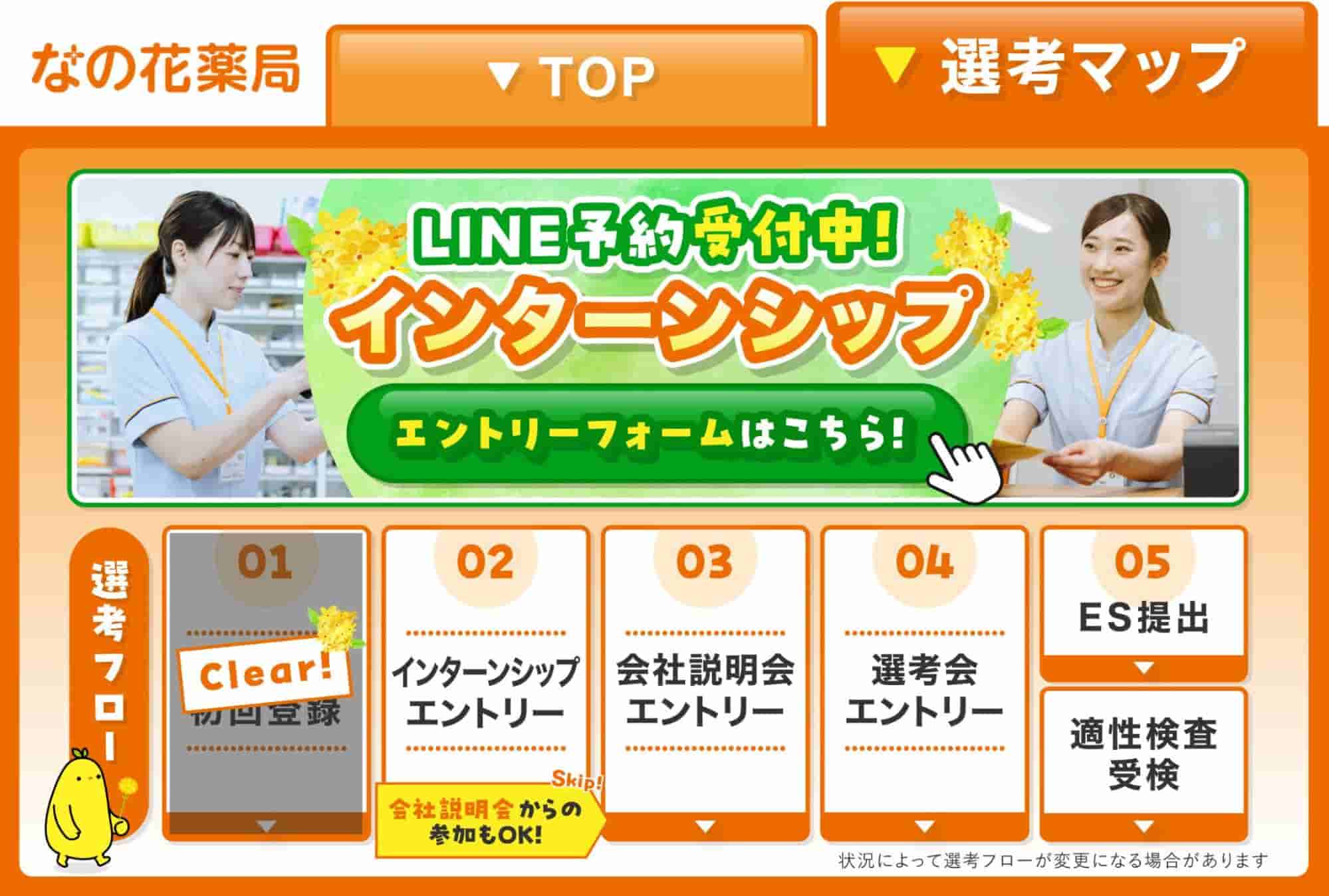
①選考フローの見える化

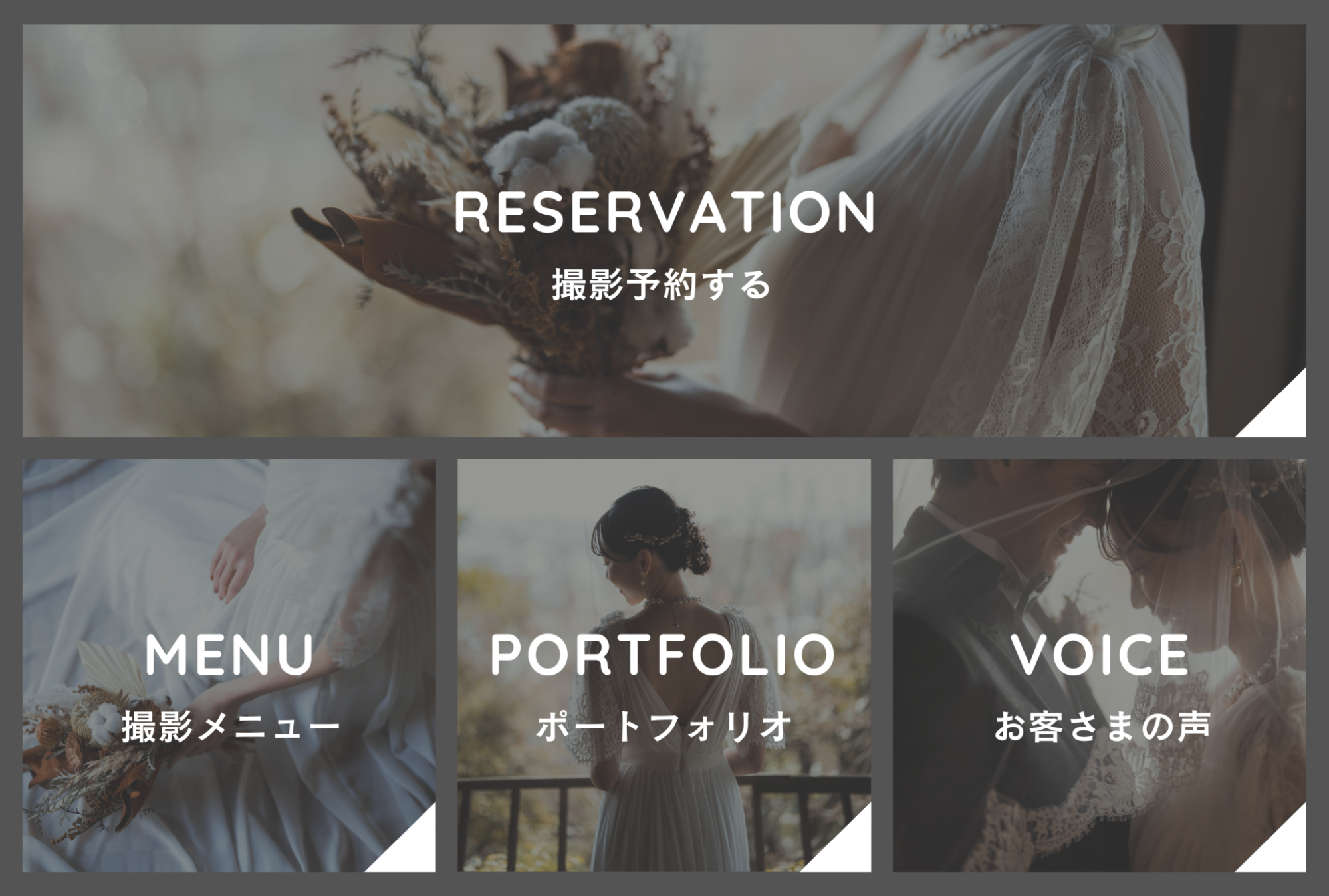
現在の状況を視覚的に把握できるよう、リッチメニューに選考フローを設置しています。


なの花薬局リッチメニュー


ステップが進むと、該当項目が自動でブラックアウトするスタンプラリー形式を採用。


複数社を同時に受けている方も多いので、「何を提出済みで、何がまだか」がすぐに確認できるこの仕組みは好評を博しています。


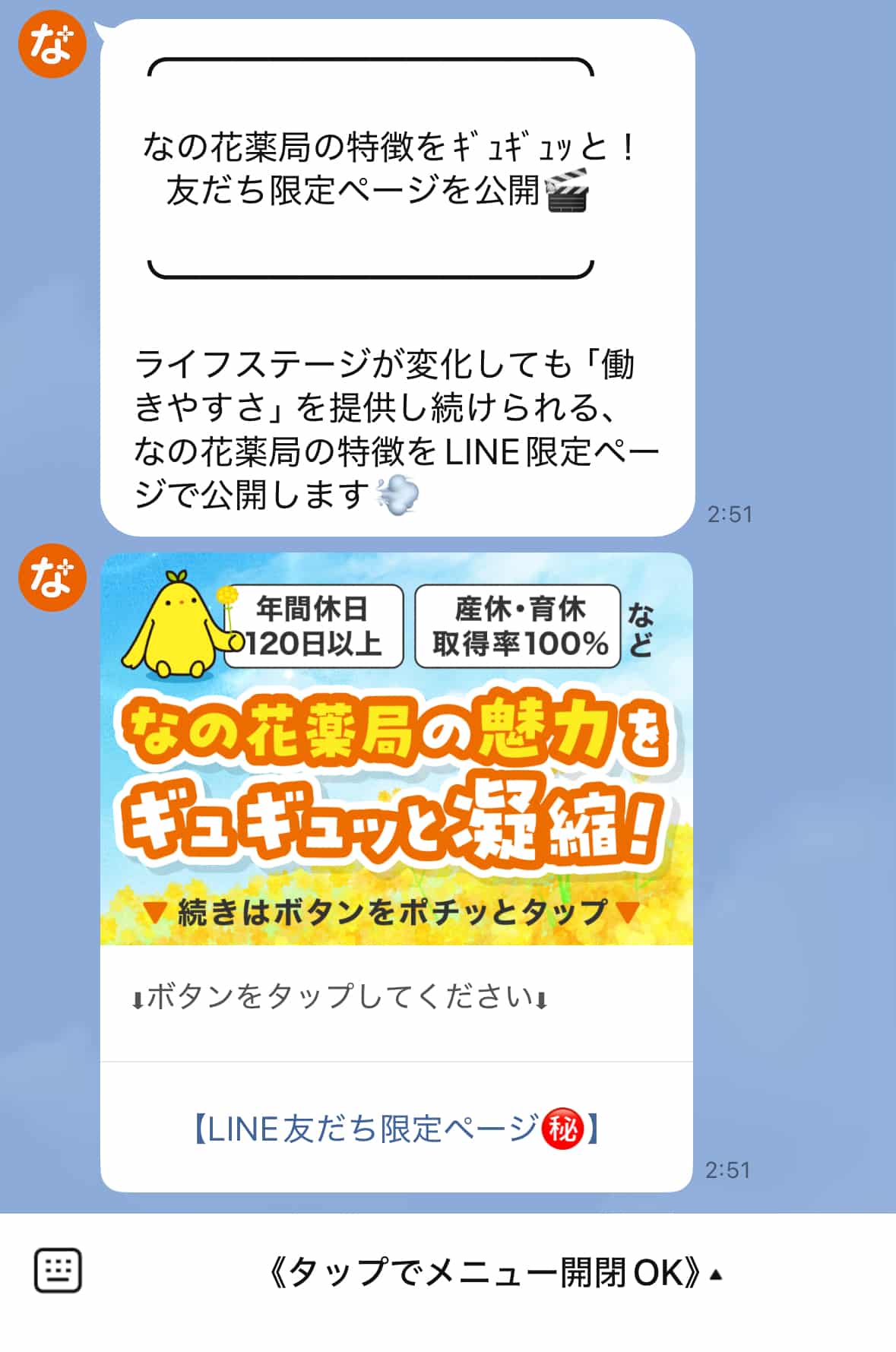
②35日間にわたる自動配信

会社説明会に参加した方を対象に、選考会へのエントリー促進で35日間の自動配信を設定(エントリーした時点で配信は自動で停止される仕組み)。


配信は初めの1週間ほどで、なの花薬局での働き方や職場の雰囲気を集中して伝え、その後選考エントリーへの案内やリマインドを行っています。


なの花薬局メッセージ


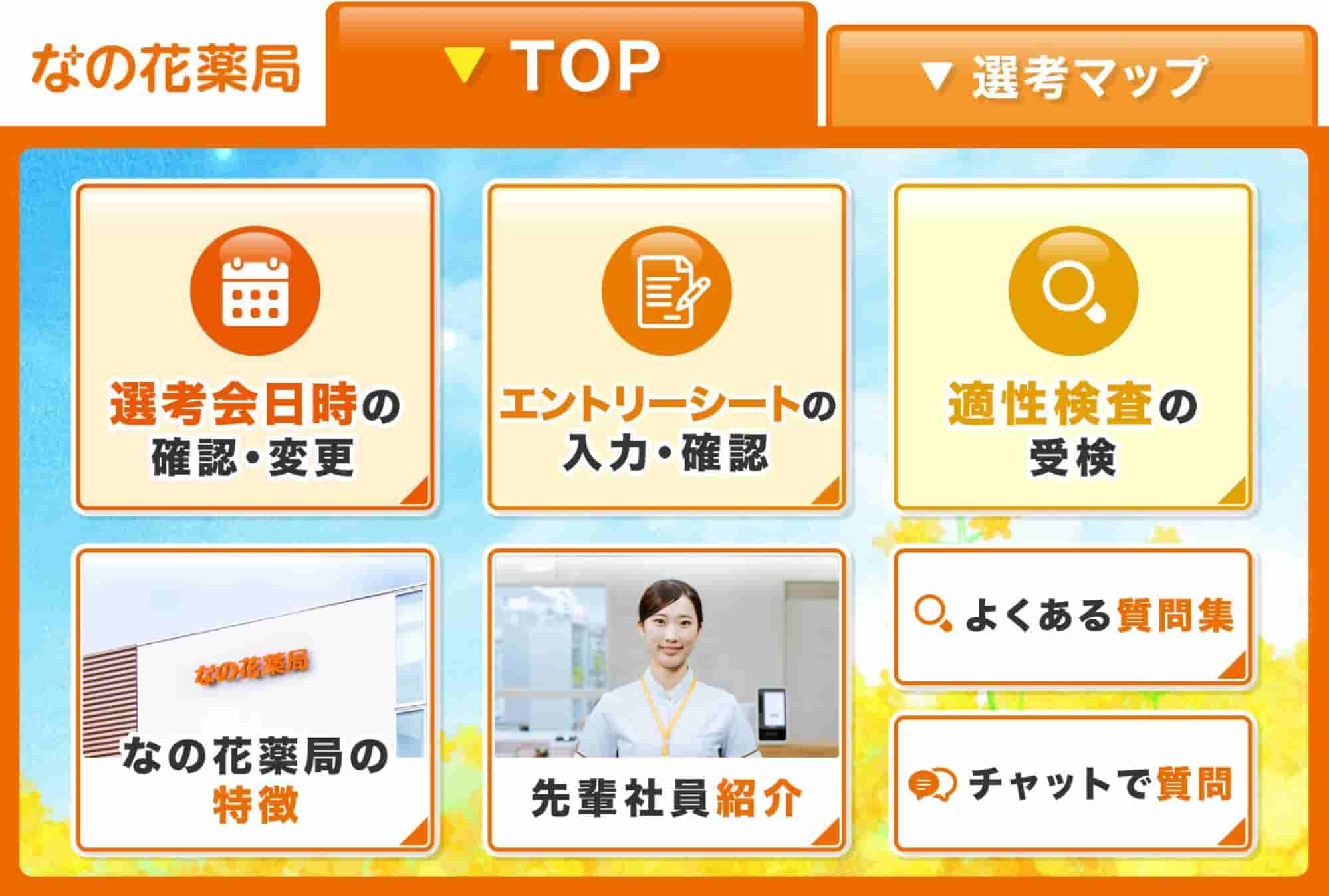
③選考会エントリー者専用メニューに自動切り替え

選考エントリーのタイミングで、リッチメニューがエントリー者限定の内容に自動で切り替わる設計になっています。


なの花薬局リッチメニュー


エントリーシートの提出や適性検査の受験といった、次のアクションにスムーズに進めるよう細かな点まで工夫を重ねています。


また、会社説明会や選考会、面接のリマインドも1週間前や3日前に自動で送られるよう設定も可能です。


これらの取り組みにより、会社説明会から選考会への移行率は60%を記録しています。


なの花薬局様以外にも、Lステップを活用した採用活動で成果を上げている事例は多数あります。


採用活動にLINEの活用を検討している方は、Lステップもチェックしてみてください。

まとめ

今回は、18歳〜28歳の若者1,000人を対象に実施した、企業のLINE活用による採用活動に関する意識調査のデータをご紹介しました。


本調査を通じて、採用に関するやりとりはメールからLINEにシフトしていることがわかりました。


ビックリマークがついた人のイラスト
  • メールを送っても反応がない
  • メールだとやりとりが途絶えることがある


新卒や第二新卒を対象とした採用で、このような課題を感じている場合は、コミュニケーション手段の見直しを検討してみてはいかがでしょうか。

チョコプラ説明会 パソコン用

チョコプラ説明会 スマホ用

Lステップのカルーセルを使ったアンケートの作り方

マーケティングで成果を上げるには、顧客の声を集めて理解を深めることが重要です。その手段として有効なのが、LINE上で気軽に実施できるアンケートです。


Lステップには、「回答フォーム」「リッチメニュー」「Lフレックス」「カルーセル」など、アンケートとして活用できる機能が複数あります。


中でも「カルーセル」は、画像付きで直感的に答えられるアンケートを作成できます。


カルーセルとは、LINEのトーク画面に画像付きの複数パネルを横スライド、または分岐配信でパネルを表示できる機能です。


アンケートや診断コンテンツ、商品紹介など幅広く活用できます。


本記事では、美容室のLINE公式アカウントを例に、Lステップのカルーセルを使ったアンケートの作り方を初心者にもわかりやすく解説します。


回答率を上げる工夫や、活用方法も紹介しますので、ぜひ最後までご覧ください。


カルーセルを使ったアンケートの作り方

ここでは、美容室「Hair Salon エル」のLINE公式アカウントを例に、Lステップのカルーセル機能を使ったアンケート作成の手順をご紹介します。


まずは、アンケートを行う目的を明確にすることが大切です。


目的に合わせて質問内容やタグを設計すれば、集めたデータをサービス提案や顧客フォローに活かすことができます。


また、アンケート回答後に特典を設定すると、回答率の向上が期待できます。クーポンやサンプル配布など、友だちにとって魅力的な特典を用意するのがおすすめです。


今回、アンケートを作成する想定アカウントについては以下のとおりです。

<想定アカウント>

美容室「Hair Salon エル」

  • スタッフ5名によるアットホームな雰囲気が魅力
  • 地域に根ざした固定客から厚い支持(特に女性に人気)
  • 今後は新規顧客の開拓にも力を入れたい


<アンケートの目的>

  • 髪質の悩みや興味のあるメニューを知り、最適な提案につなげる
  • 常連のお客様が「当店を選んでいる理由」を把握し、PRや集客に活用する
  • 友だちごとに適した情報を配信し、ブロック率を下げ、満足度を高める
  • 次回来店のきっかけを作り、再来店率をアップさせる


<アンケート回答者特典>

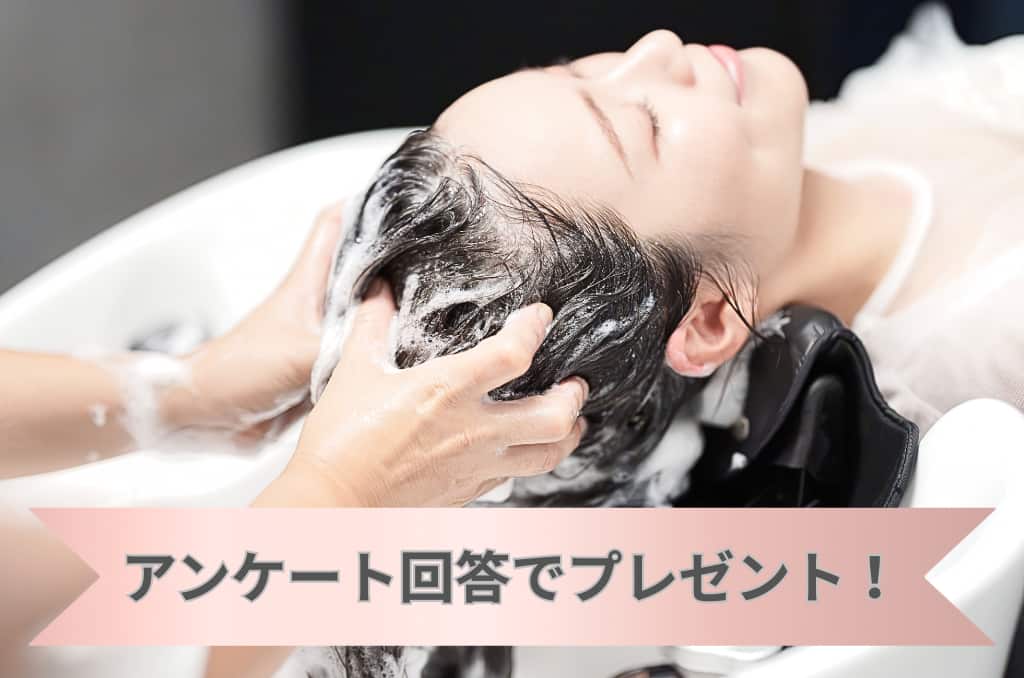
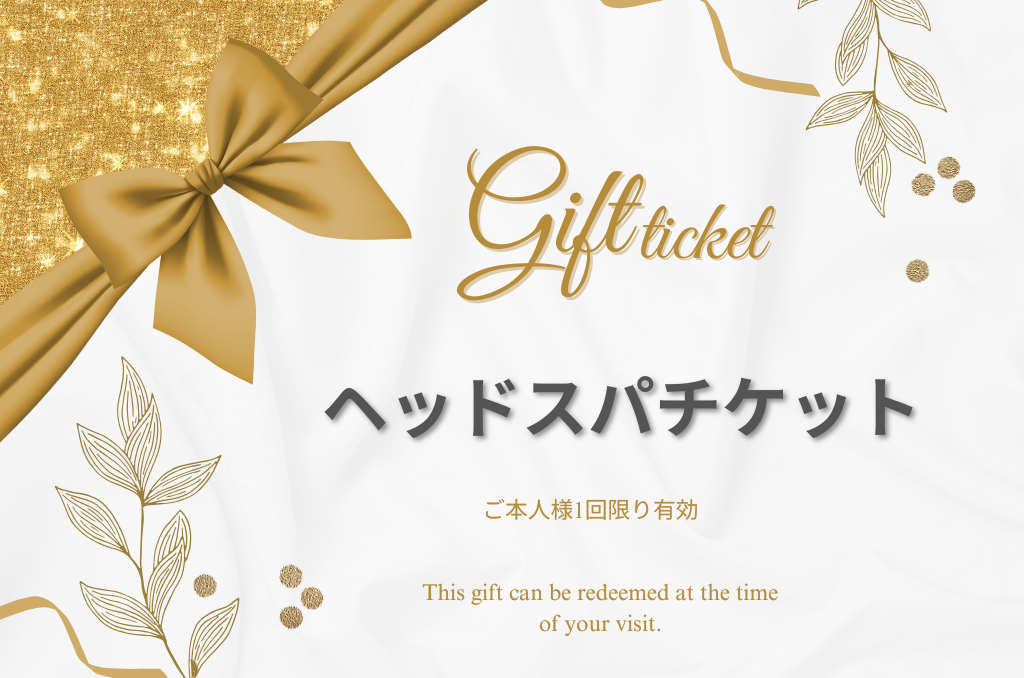
  • ヘッドスパ1回無料券(悩みに沿ったトリートメント使用)


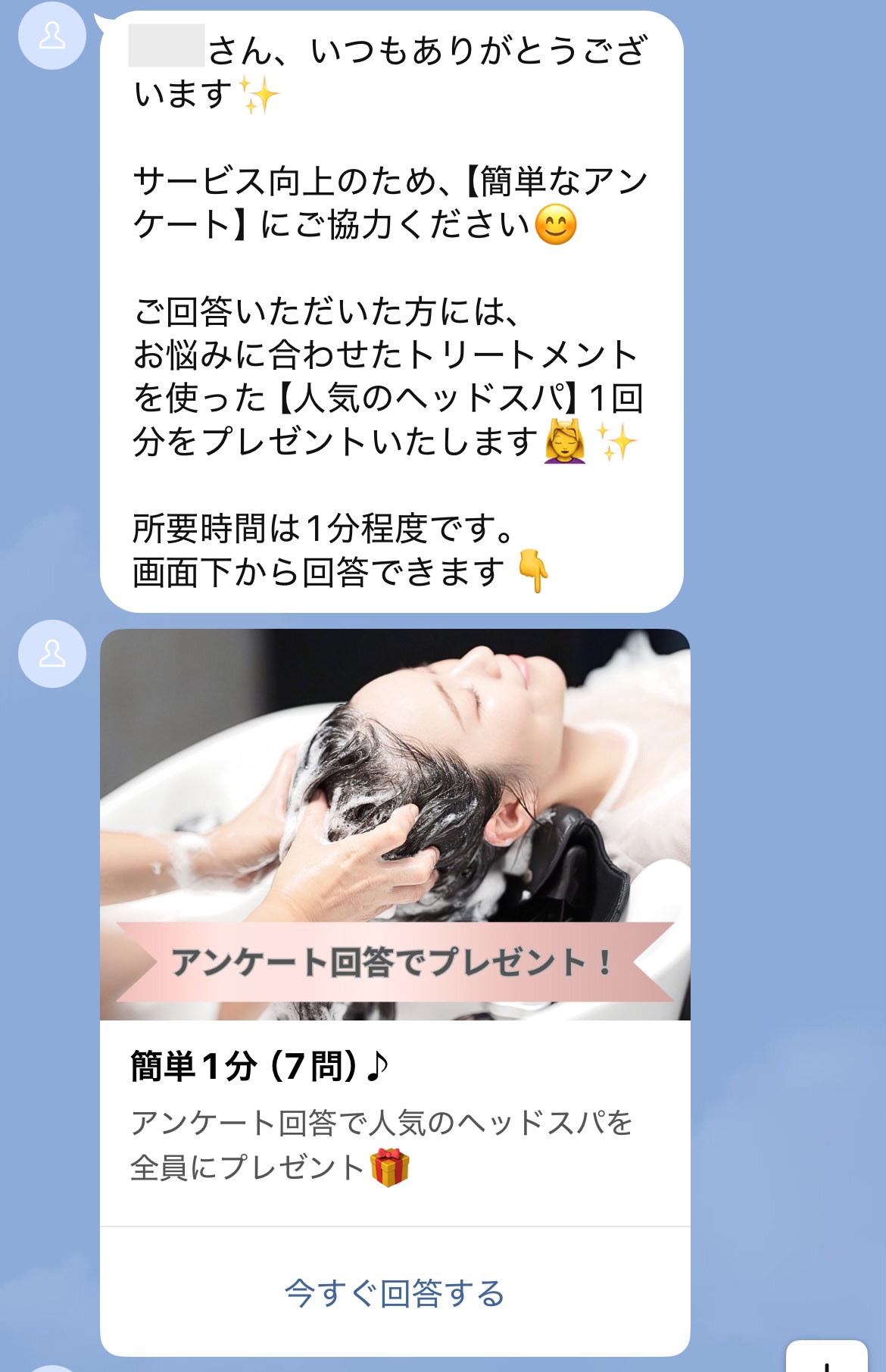
【完成品はコチラ】


今回の構築は、一斉配信でアンケートを開始し、最後に店頭で利用できる特典画像を配信する仕様です。


これにより、友だちのニーズを把握して最適な提案ができ、満足度と再来店率の向上につながります。


全体の流れは、以下のとおりです。

  1. 一斉配信でアンケートを送付
  2. アンケートを回答してもらう
  3. アンケート回答完了後、お礼メッセージ+特典案内送信
  4. お悩み別の特典を配布

①質問内容と選択肢を準備する

はじめに、目的にあった質問内容と選択肢を準備します。


カルーセル機能では、1枚のパネルにつき1つの質問を表示でき、選択肢は3つまで設定可能です。(※パネルが1枚だけの場合は4つまで可能) 


質問数は5〜8問程度に絞るのが理想的。スマートフォンでの操作性を考え、シンプルかつ直感的に選べる内容にすると、最後まで回答してもらいやすくなります。


以下は、美容室「Hair Salon エル」のアンケートの質問と回答の選択肢です。


質問 選択肢
Q1.年代は?
  • 10代
  • 20代
  • 30代
  • 40代
  • 50代
  • 60代以上
Q2.当店の利用回数は?
  • 1回
  • 2-3回
  • 4回以上
Q3.当店を選んだ理由は?
  • 価格が魅力
  • 技術力が高い
  • 雰囲気が良い
  • ヘアケア商品
Q4.スタッフの対応はいかがでしたか?
  • とても良い
  • 普通
  • 不満
Q5.月にかける美容代は?
  • 5000円未満
  • 5000円-10000円未満
  • 10000円-20000円未満
  • 20000円以上
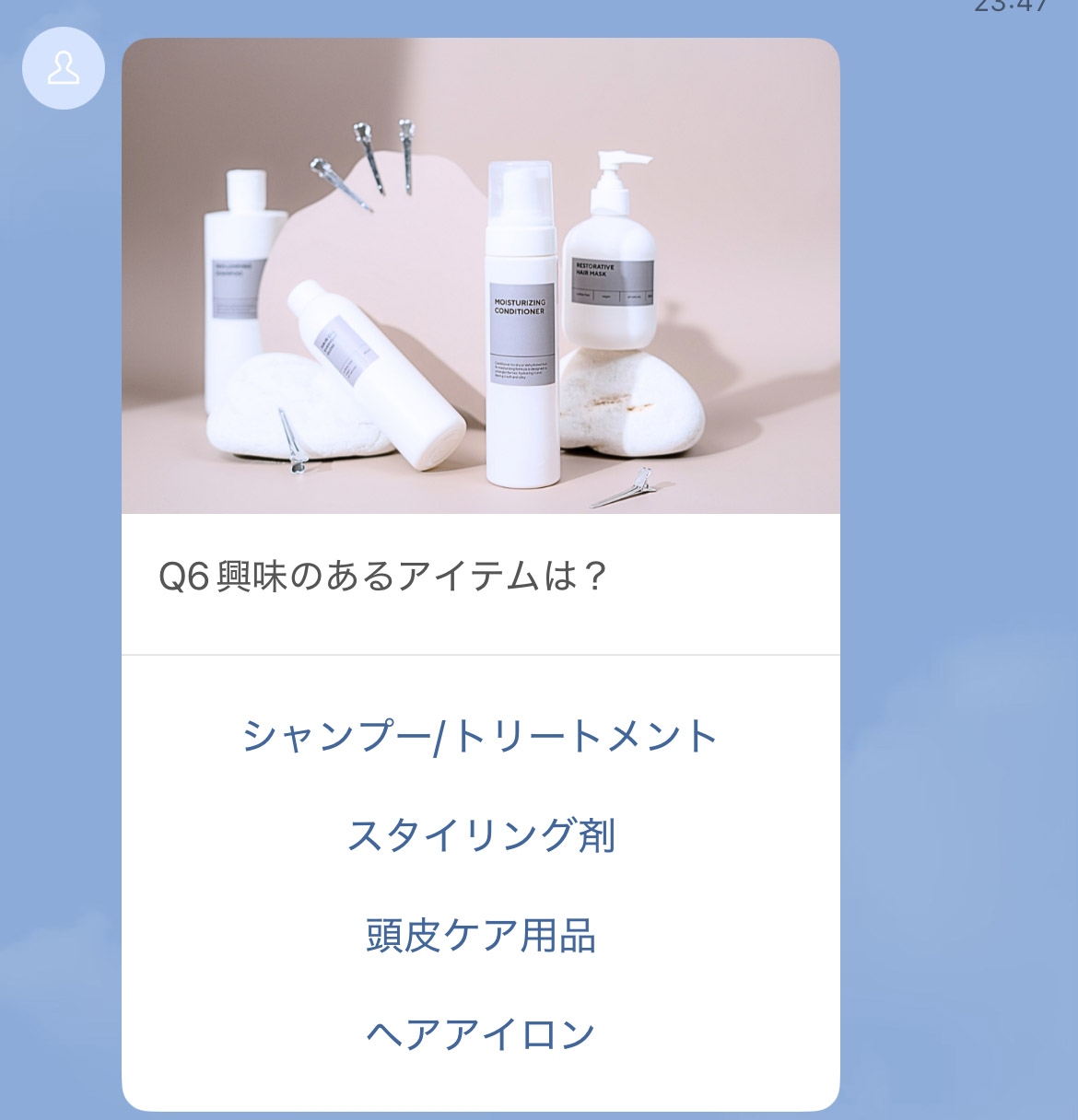
Q6.興味のあるアイテムは?
  • シャンプー/トリートメント
  • スタイリング剤
  • 頭皮ケア用品
  • ヘアアイロン
Q7.髪のお悩みは?
  • くせ毛
  • ベタつき
  • ボリュームがほしい
  • 髪の広がり

②タグを準備する

質問と選択肢が決まったらタグを設定しましょう。


タグを使うと、配信を出し分けたり、悩み別のクーポンを送ったりと、セグメント配信の基盤を作れます。

タグの作り方

タグを作成する手順は以下のとおりです。


1.Lステップ管理画面の左側のメニューバーから「タグ管理」を選択し、「+新しいタグ」をクリックします。

※「+新しいフォルダ」で専用のフォルダを作成すると、管理しやすくなります。


Lステップ管理画面「タグ管理」


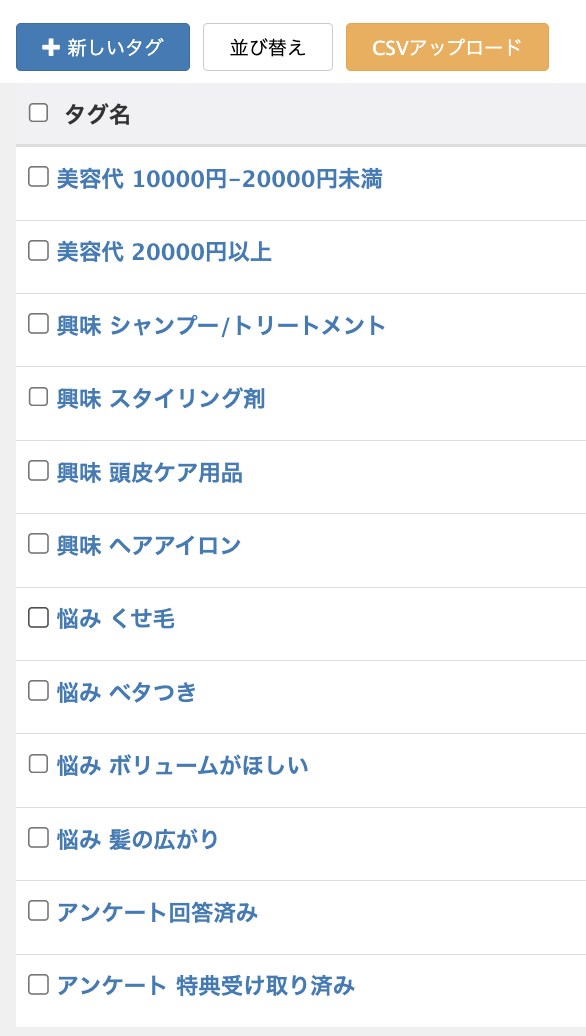
2.テキストボックスに設定したいタグ名を入力して「決定」をクリックし、完成です。タグ名に質問内容も入れておくと管理しやすくなります。


テキストボックスにタグ名を設定


今回は、回答内容に応じたタグの他に、以下のタグも作成しています。

  • アンケート完了時に付与する 「アンケート回答済み」タグ 
  • 「特典を受け取る」ボタンを押した際に付与する 「アンケート特典受け取り済み」タグ 


この2つのタグを活用すれば、未回答者への出し分け配信やリマインドが可能になります。


「アンケート回答済み」タグ

③友だち情報欄を準備する

タグの準備ができたら、友だち情報欄を準備しましょう。


友だち情報欄は、友だちごとに異なる情報を保存できる機能です。住所やメールアドレス、画像などの情報を保存できます。


必要に応じてアンケートの回答内容を友だち情報欄に保存すると、メッセージ配信時にその情報を差し込んで配信できます。


ただし、友だち情報欄は上書き保存となる点に注意が必要です。上書きしたくない情報がある場合は、新たに専用の友だち情報欄を作成し、回答データを保存してください。

友だち情報欄の作り方

友だち情報欄を作成する手順は以下のとおりです。


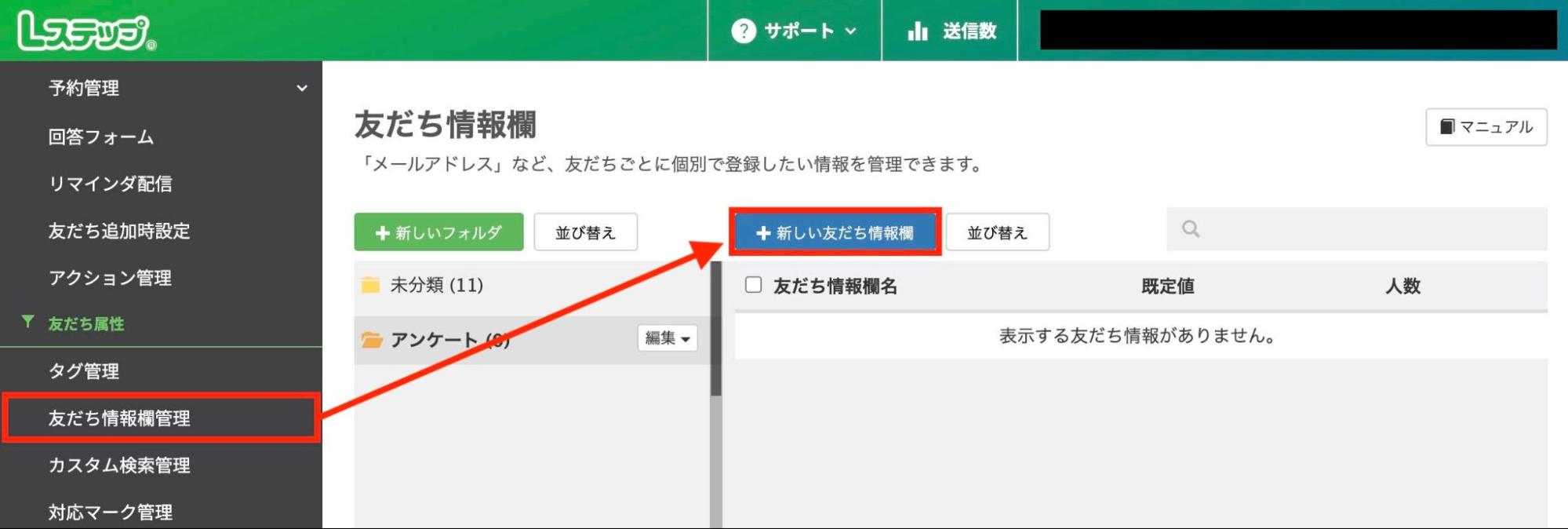
1.Lステップ管理画面の左側のメニューバーから「友だち情報欄管理理」を選択し、「+新しい友だち情報欄」をクリックします。

※「+新しいフォルダ」で専用のフォルダを作成すると、管理しやすくなります。


Lステップ管理画面 「友だち情報欄管理理」


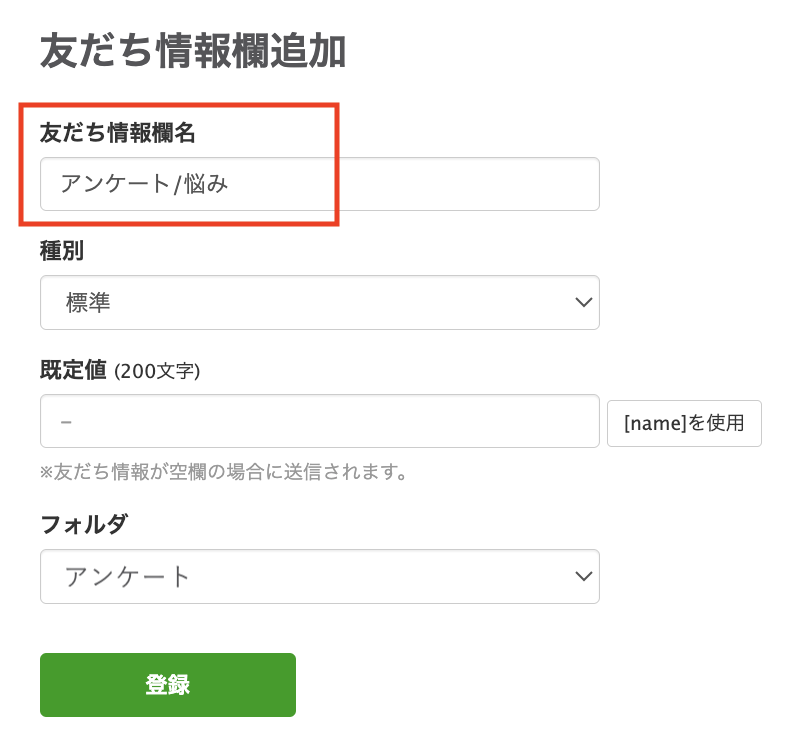
2.友だち情報欄名を入力し、保存します。


今回は「髪のお悩みは?」という質問への回答を、友だち情報欄に保存しました。個々の回答が、特典メッセージ内に自動で差し込まれるように設定しています。


友だち情報欄に保存


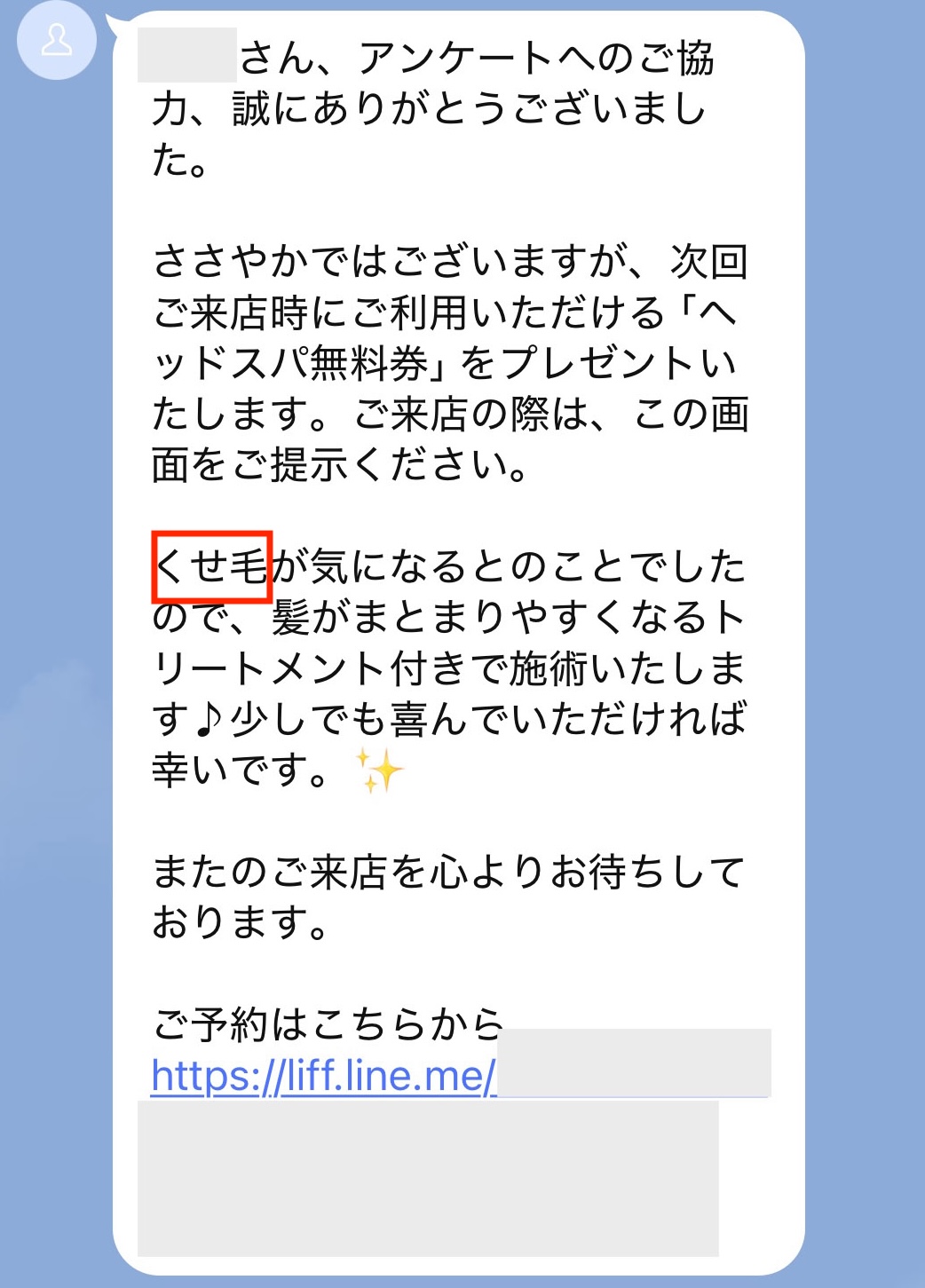
【悩みが「くせ毛」の場合】

悩みが「くせ毛」の場合

④カルーセル画像を準備する

次に、カルーセルの各パネルに設定する画像を準備します。


カルーセル機能では、最大10枚まで画像付きパネルを設定できます。画像の推奨サイズは横1024px × 縦678pxです。


画像なしでも作成可能ですが、視覚的に伝わりやすくしたい場合は画像付きにしましょう。


画像作成には、無料で使えるデザインツールCanva(キャンバ)がおすすめです。テンプレートも豊富で、未経験の方でも簡単に作成できます。


【Canvaで画像を作成するステップ】

  1. ホーム>作成>「カスタムサイズ」を選択し、横1024px × 縦678px を指定して新しいデザインを作成する。
  2. 左メニューの「デザイン」や「素材」から画像を選択し必要に応じて編集する。
  3. 画面右上「共有」>「ダウンロード」をクリックして保存する。


【アンケート開始画像】

アンケート開始画像


【アンケート終了後の画像】

アンケート終了後の画像

⑤アンケート回答後の特典画像を設定する

カルーセルのアンケートで回答してくれた友だちには、特典配布の導線を設定しておきましょう。


回答直後にお礼を伝えることで、満足度が高まり、次回利用につながりやすくなります。


たとえば、テキストメッセージやカルーセルで「ご回答ありがとうございます!特典はこちら」と案内し、クーポン画面やURLリンクなどを添えて特典を渡すのがおすすめです。


【特典アイディア例】
  • 基本メニュー◯%OFFクーポン
  • ヘアケア商品の割引券
  • スタイリングのコツをまとめた特典動画
  • スタッフおすすめ商品紹介PDF


【テンプレート(画像)で表示する特典の設定方法】


今回は店頭で提示できる下記の特典画像を配信します。


ヘッドスパ特典画像


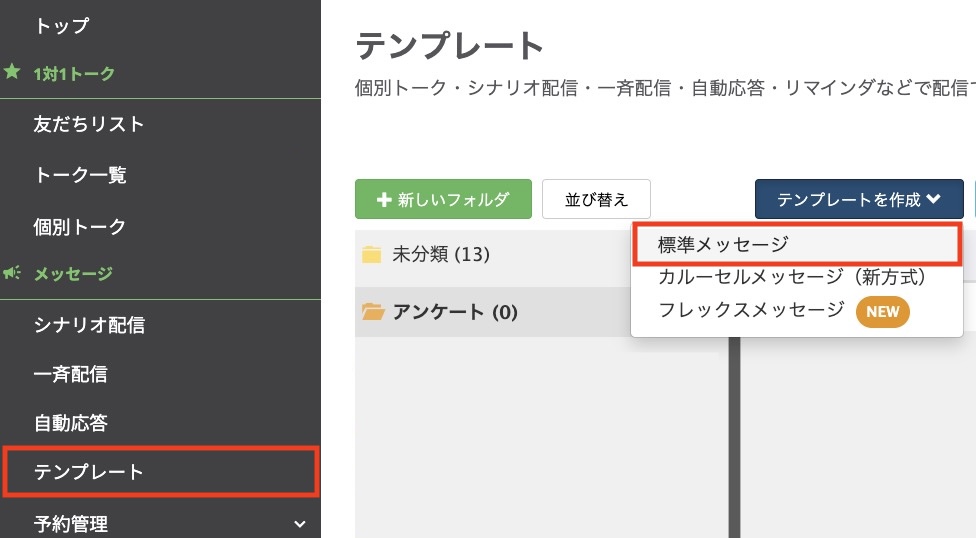
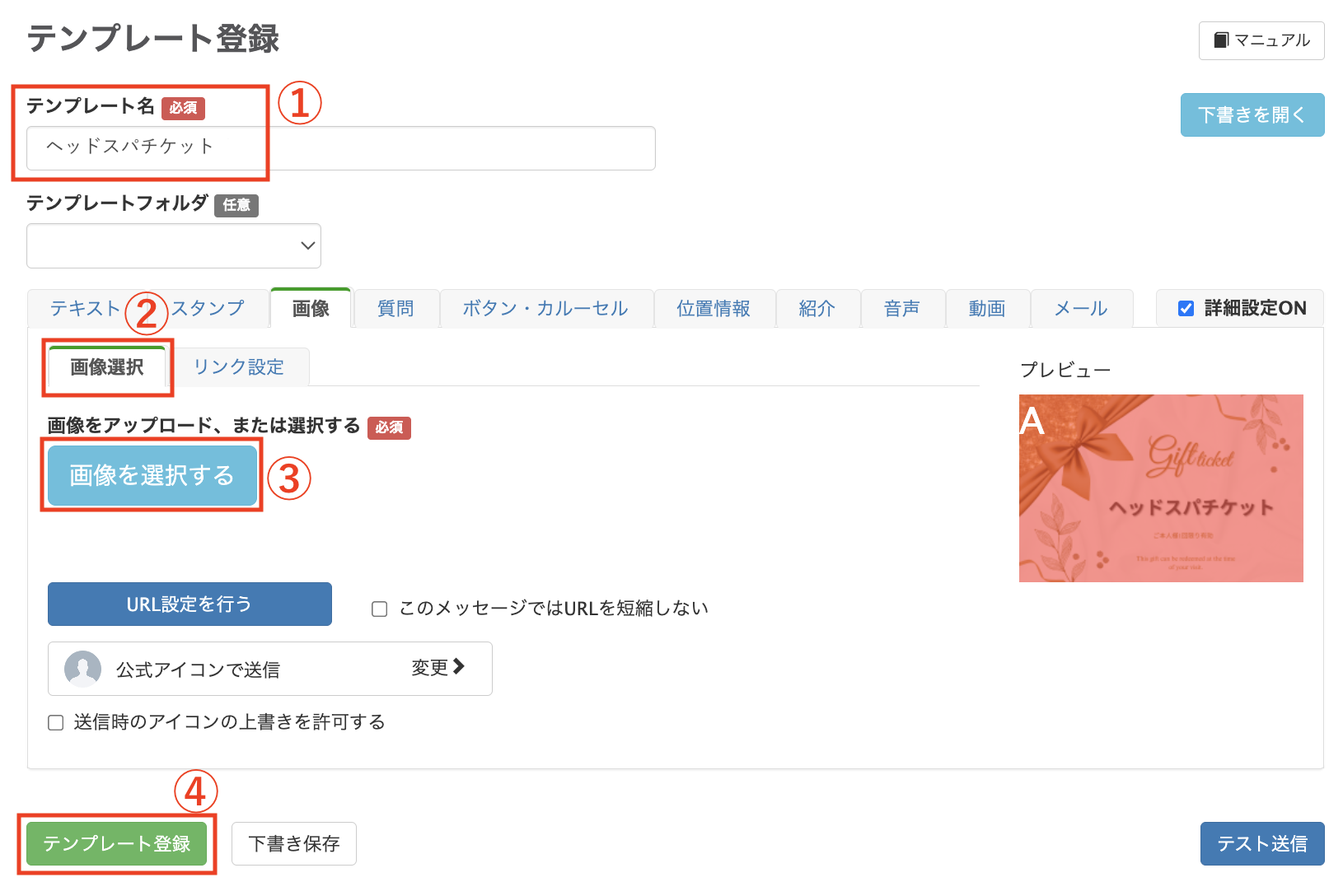
1.メニューバーの「テンプレート」>「標準メッセージ」を選択します。


メニューバー「テンプレート」


2.各項目の登録を行います。


テンプレート登録

① 管理用のテンプレート名を入力します。(友だちには表示されません)

②「画像」>「画像選択」をクリックします。

③「画像を選択する」で画像を選択、またはアップロードします。

④「テンプレート登録」をクリックします。


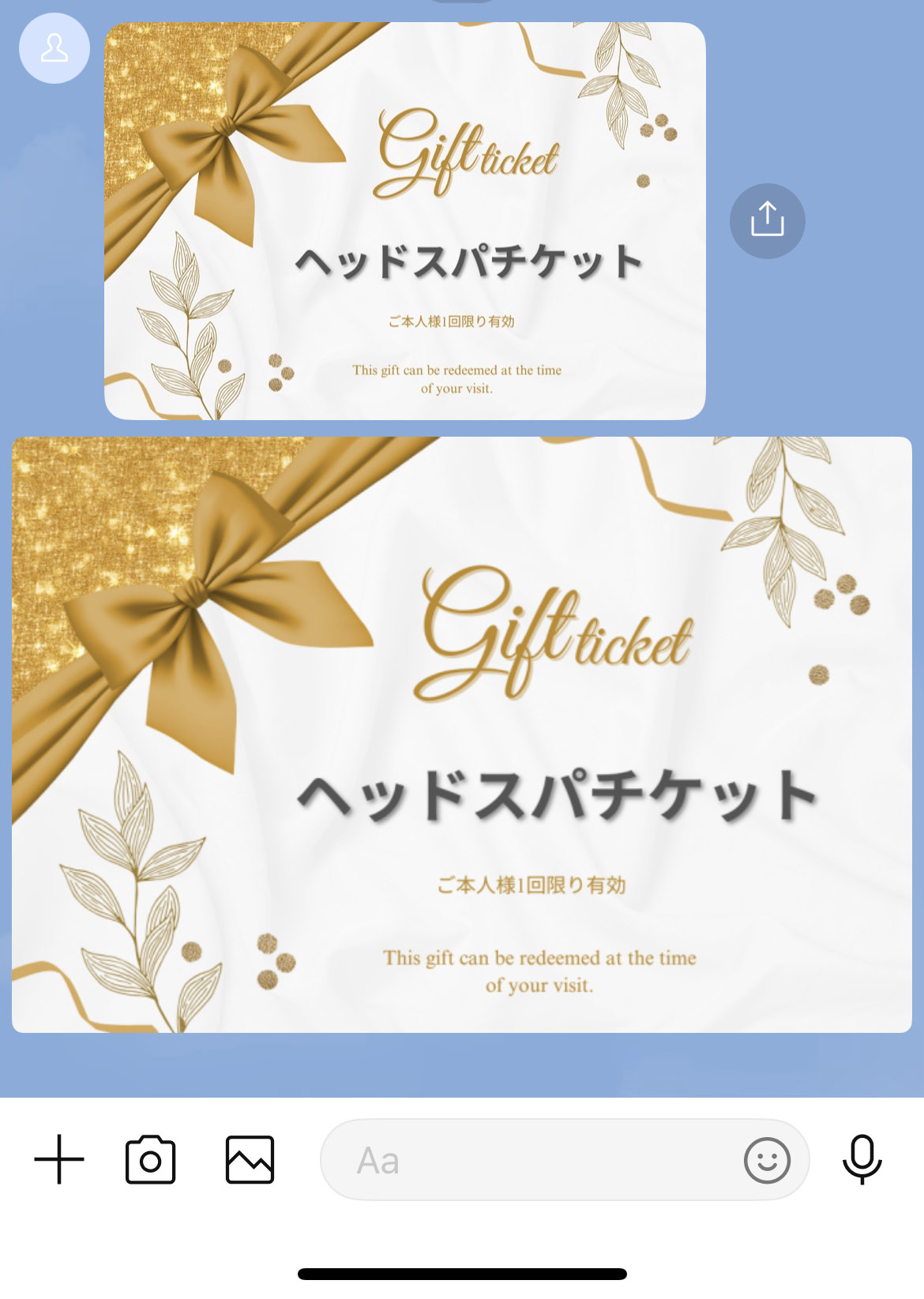
画像をスマホ画面の横幅いっぱいに大きく表示することもできます。

以下、上が通常の画面表示、下がフル画面表示です。特典画像が大きいと、より視線を引きやすくなります。


ヘッドスパチケット

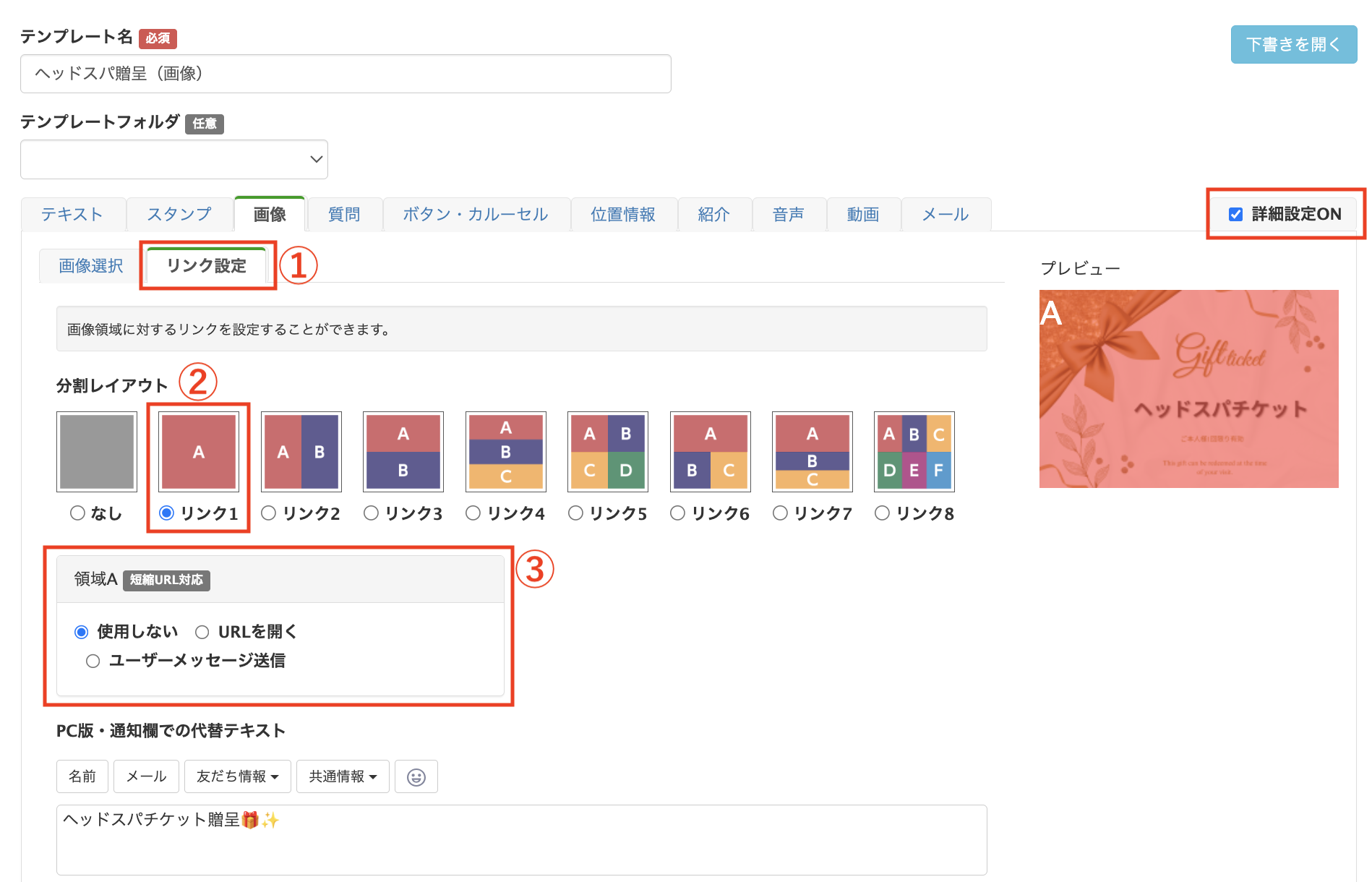
【画像を大きく表示させる方法】
必須の設定ではありませんが、画像が見やすくなるのでオススメの設定です。


以下のように「詳細設定ON」にチェックを入れ、「①リンク設定」>「②リンク1」>「③使用しない」を選択します。


テンプレート登録


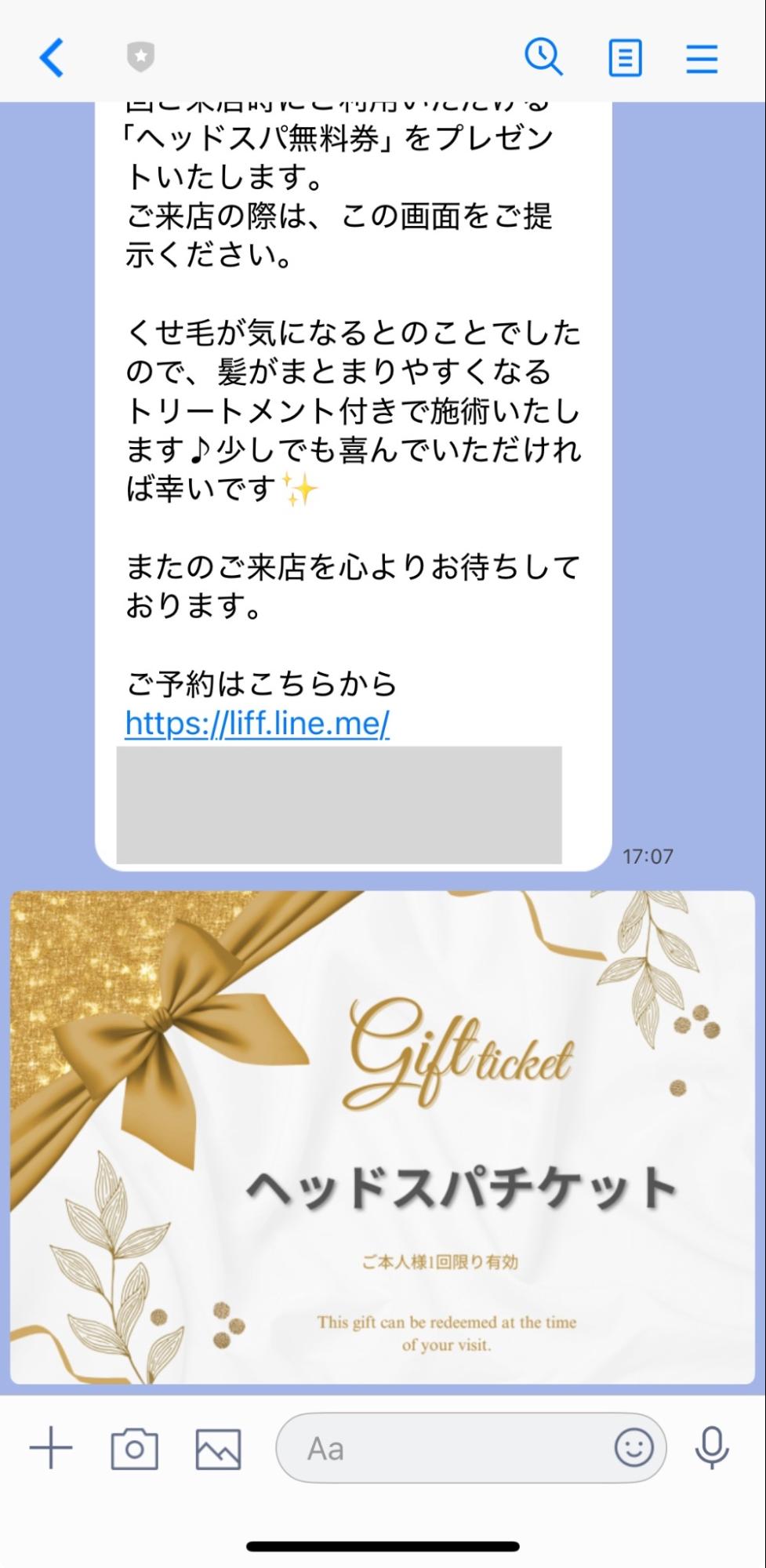
【送信時の画像】

ヘッドスパチケット 送信時の画像


⑥テンプレートを登録する

画像の準備ができたら、Lステップ設定画面でテンプレートを登録します。テンプレートは、表示したい順番の逆順(最後に表示するものから)で登録しましょう。


これは、遷移先のテンプレートを先に登録しておかないとアクション設定時に選択できないためです。


なおLステップの設定画面では、新しく作成したテンプレートが上に並ぶ仕様になっているため、「並び替え」で開始順から並び替えておくと管理しやすくなります。


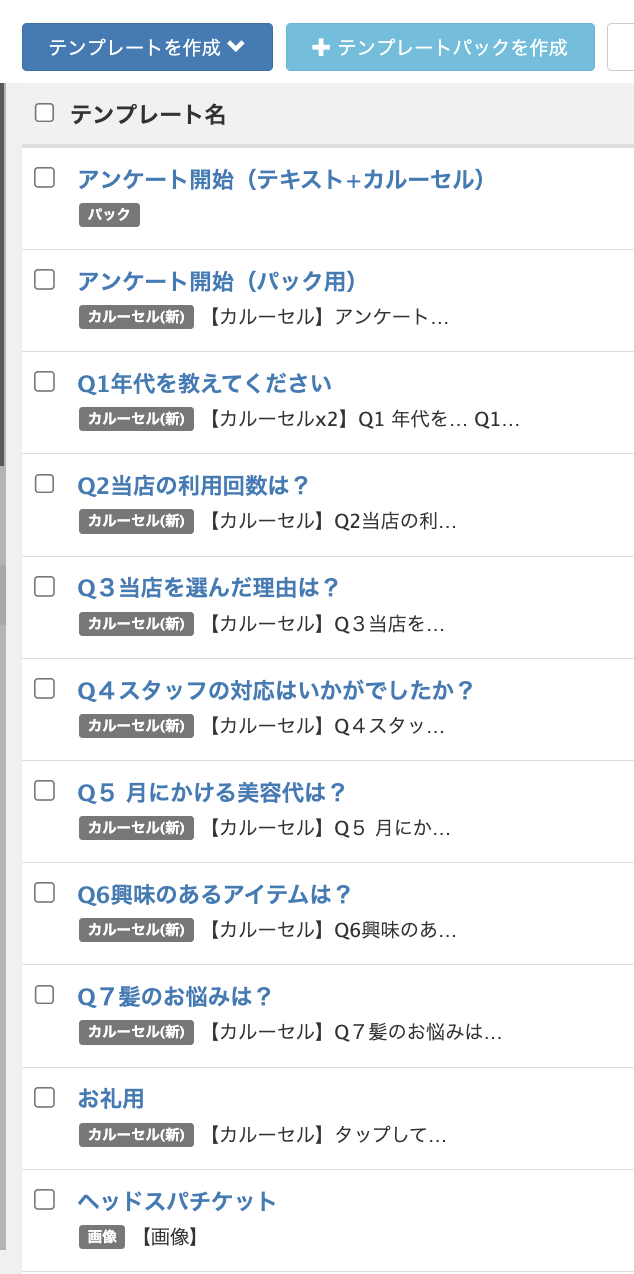
今回必要となるテンプレートは11項目で、作成したテンプレートは以下のとおりです。


Lステップ設定画面 テンプレートを登録

お礼用のカルーセル設定

一番最後に表示される特典画像「ヘッドスパチケット」 は「テンプレート(画像)で表示する特典の設定方法」で作成方法をご紹介しました。


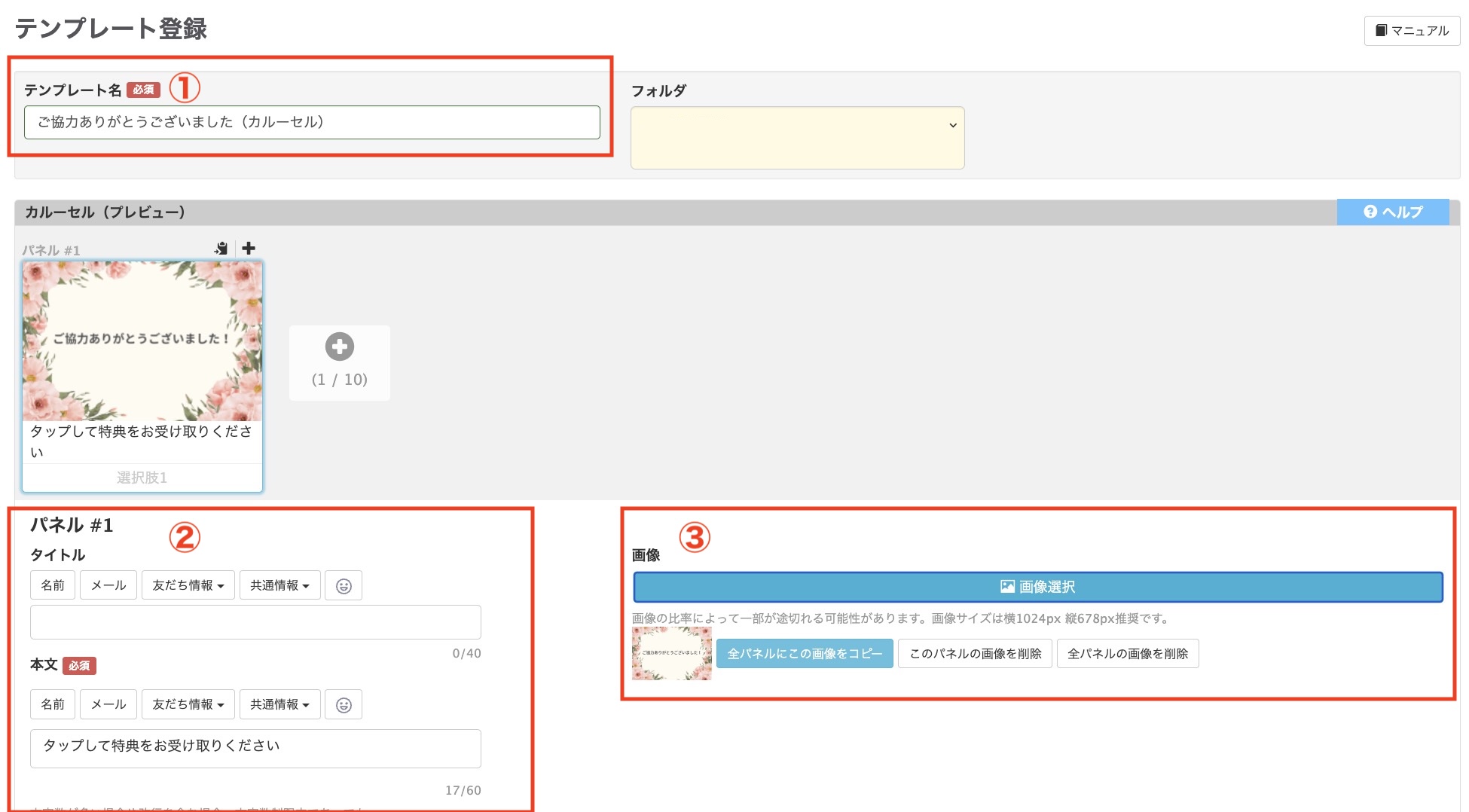
ここでは、最後から2番目に配信するお礼用のカルーセルを作成していきます。このカルーセルは、友だちが特典を受け取る導線になります。


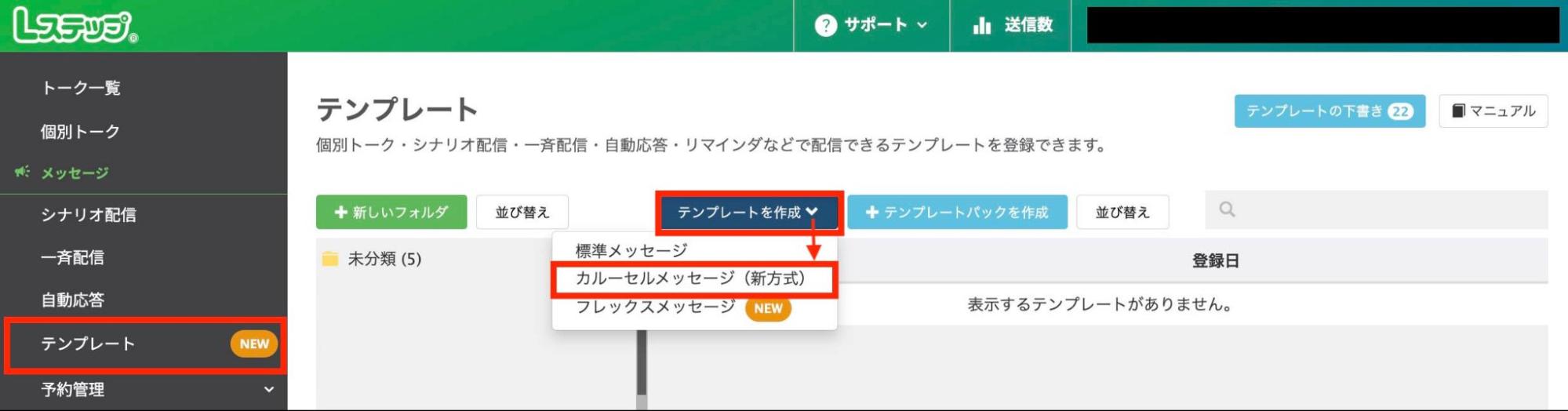
メニューバーの「テンプレート」>「テンプレートを作成」>「カルーセルメッセージ(新方式)」の順に進みます。


Lステップ設定画面 テンプレートを登録

①管理用のテンプレート名を入力します。

②本文に「タップして特典をお受け取りください」を入力します。

③画像を登録します。


Lステップ設定画面 テンプレートを登録


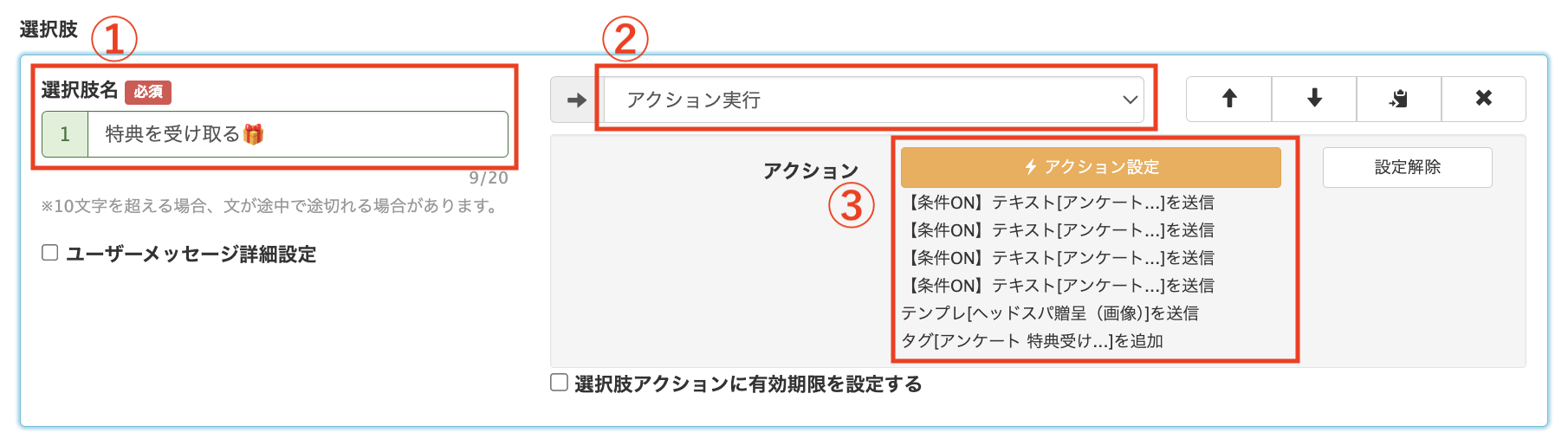
次に、回答の選択肢名の入力とアクション設定を行います。


回答の選択肢名の入力とアクション設定


①「選択肢」に表示するテキストを入力します。


②アクションを選択します。

選択肢を入力後、友だちがタップした際に対応するアクションの設定を行います。今回はデフォルトの「アクション実行」を選択します。


③アクション設定を行います。

今回のアクション設定の内容は、次の画像のとおりです。


アクション設定


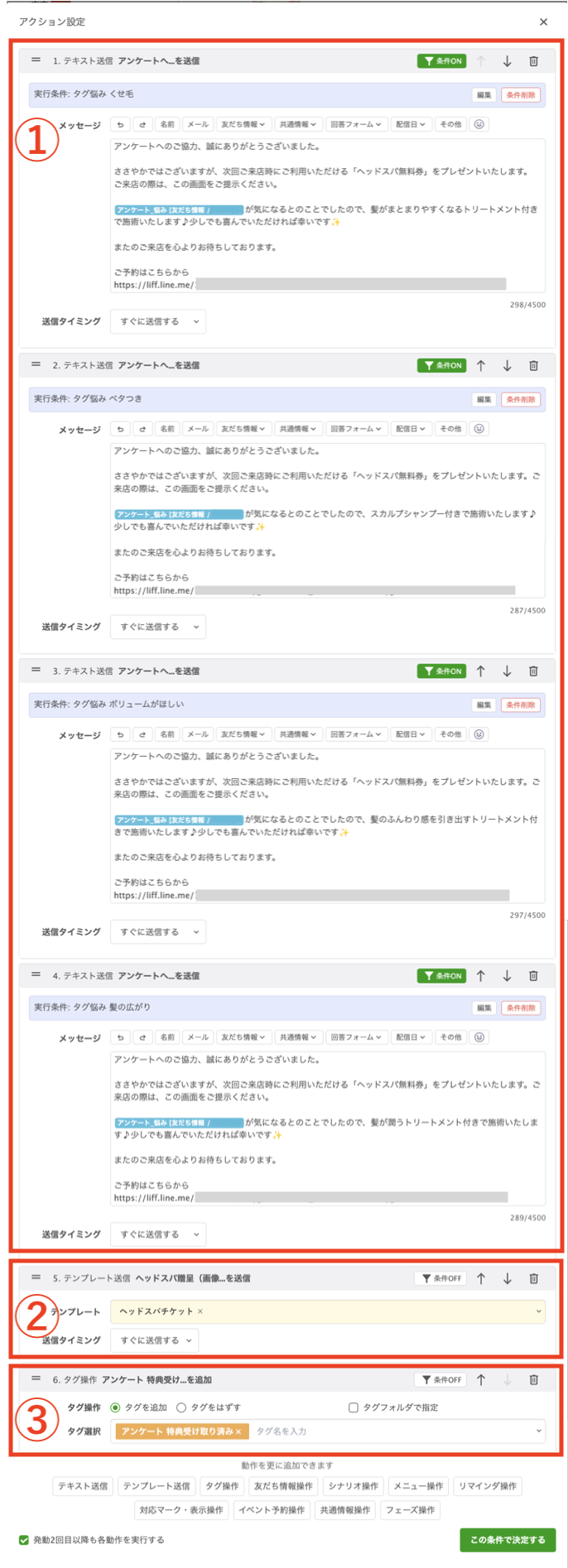
①7問目の「髪のお悩みは?」の回答に応じて4パターンのテキストメッセージを配信する


メッセージにはアンケート回答へのお礼と髪の悩みに合わせたトリートメントでヘッドスパを行う案内を入れ、来店を促す予約リンクも設置しています。


メッセージ内容は以下のようにしました。


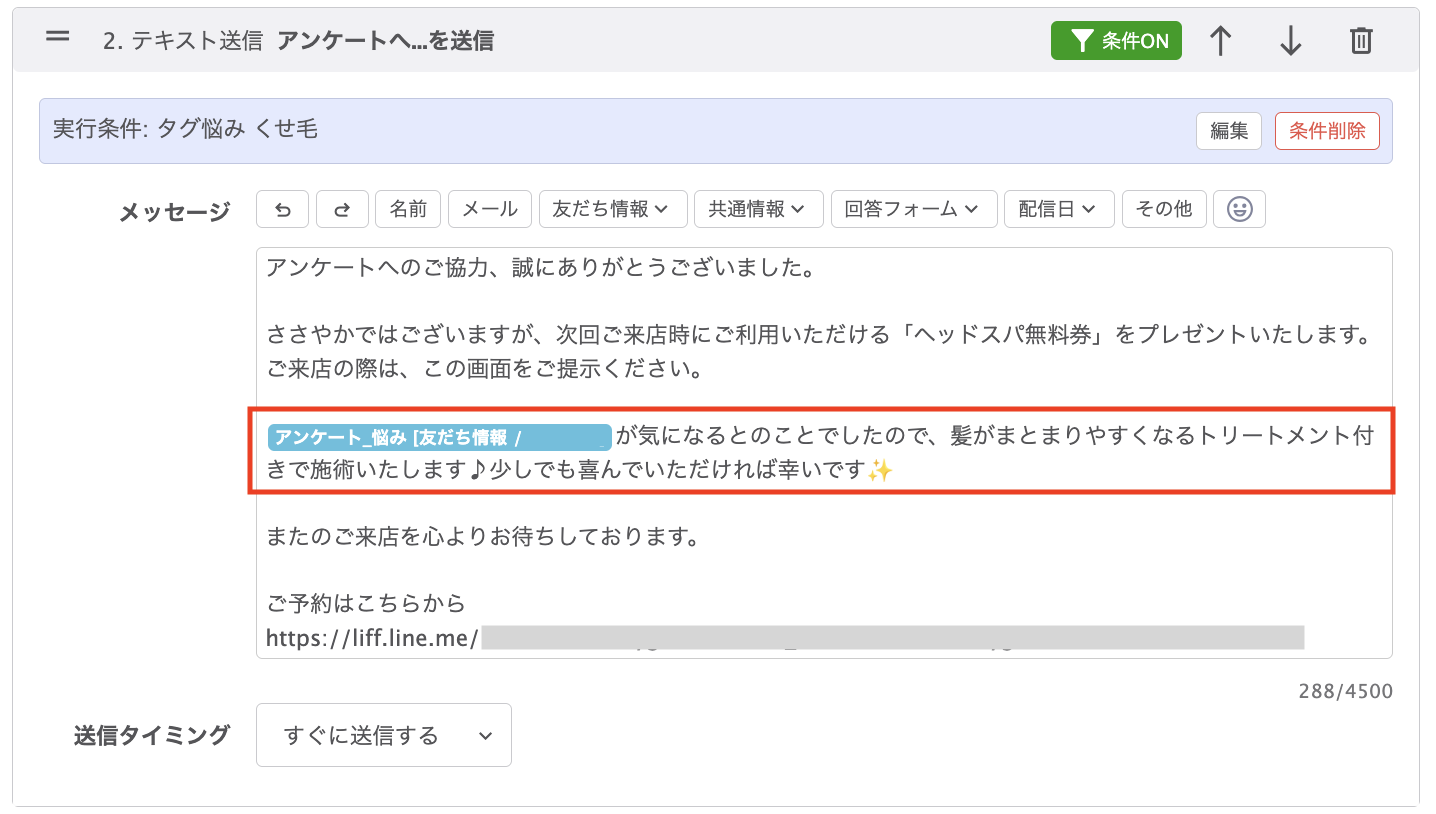
[アンケート_悩み] は7問目で選択した友だち情報が自動で挿入され、タグの出し分けで赤字部分が違うメッセージが送信されます。


悩みタグ メッセージ文
くせ毛 [アンケート_悩み]が気になるとのことでしたので、髪がまとまりやすくなるトリートメント付きで施術いたします♪少しでも喜んでいただければ幸いです✨
ベタつき [アンケート_悩み]が気になるとのことでしたので、スカルプシャンプー付きで施術いたします♪少しでも喜んでいただければ幸いです✨
ボリュームがほしい [アンケート_悩み]が気になるとのことでしたので、髪のふんわり感を引き出すトリートメント付きで施術いたします♪少しでも喜んでいただければ幸いです✨
髪の広がり [アンケート_悩み]が気になるとのことでしたので、髪が潤うトリートメント付きで施術いたします♪少しでも喜んでいただければ幸いです✨


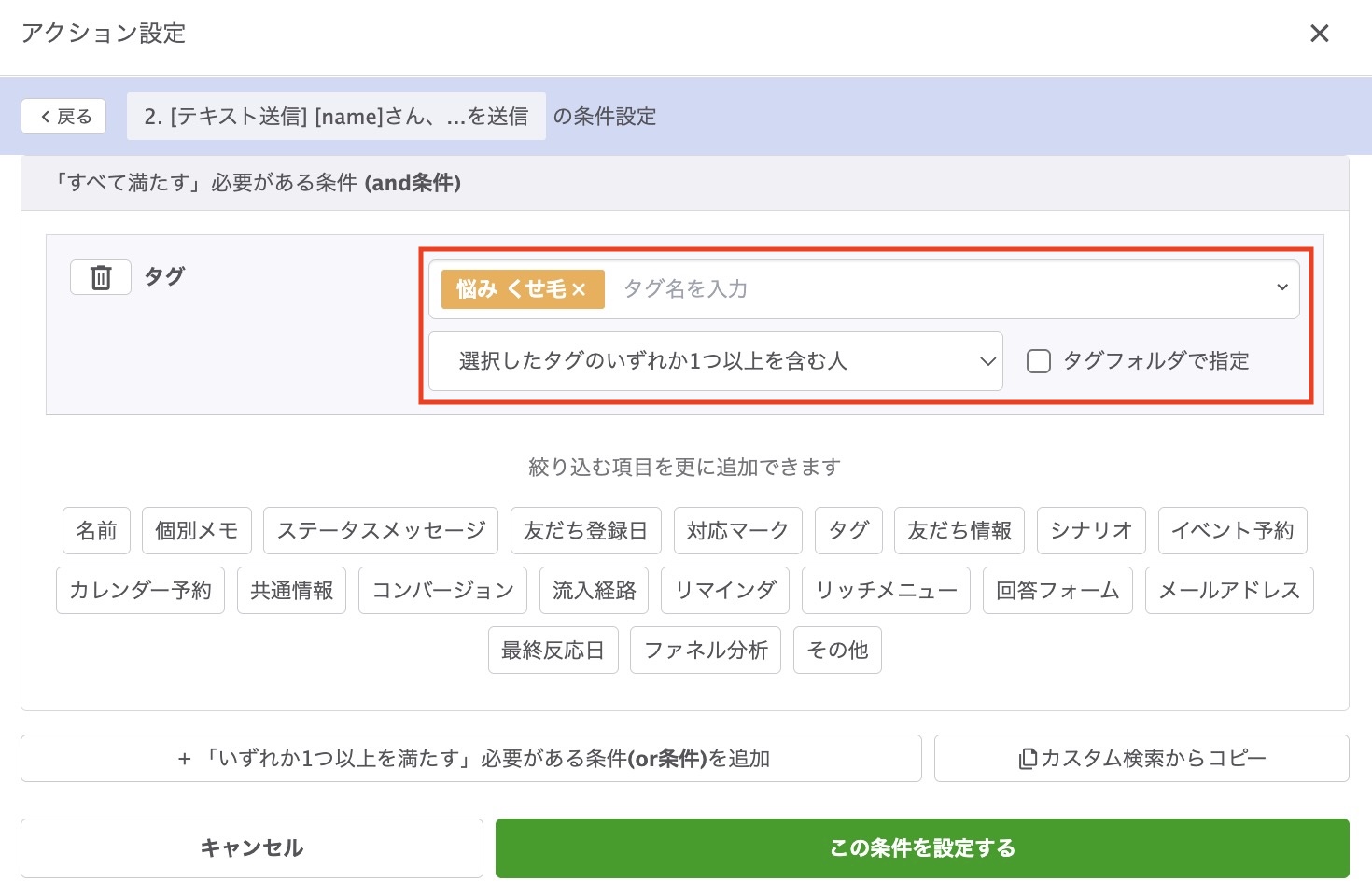
たとえば「悩み くせ毛」タグで出し分ける場合は、条件設定をしたいテキストの右上「条件OFF」をクリックします。


アンケートを送信


タグ「悩み くせ毛」を選択し、「選択したタグのいずれか1つ以上を含む人」にして、「この条件を設定する」をクリックします。


アクション設定


これで、7問目の質問に「くせ毛」と回答した人だけに、このテキストメッセージが送信されます。


アクション設定


②特典画像を表示する
テキストの後に表示されます。来店時に特典画像を提示する流れのため、来店のきっかけとなり、来店率を高められます。


③「アンケート特典受け取り済み」タグを付与する

特典を受け取った方への販促、受け取っていない方へのリマインドなど、後追い配信のセグメントに活用できます。

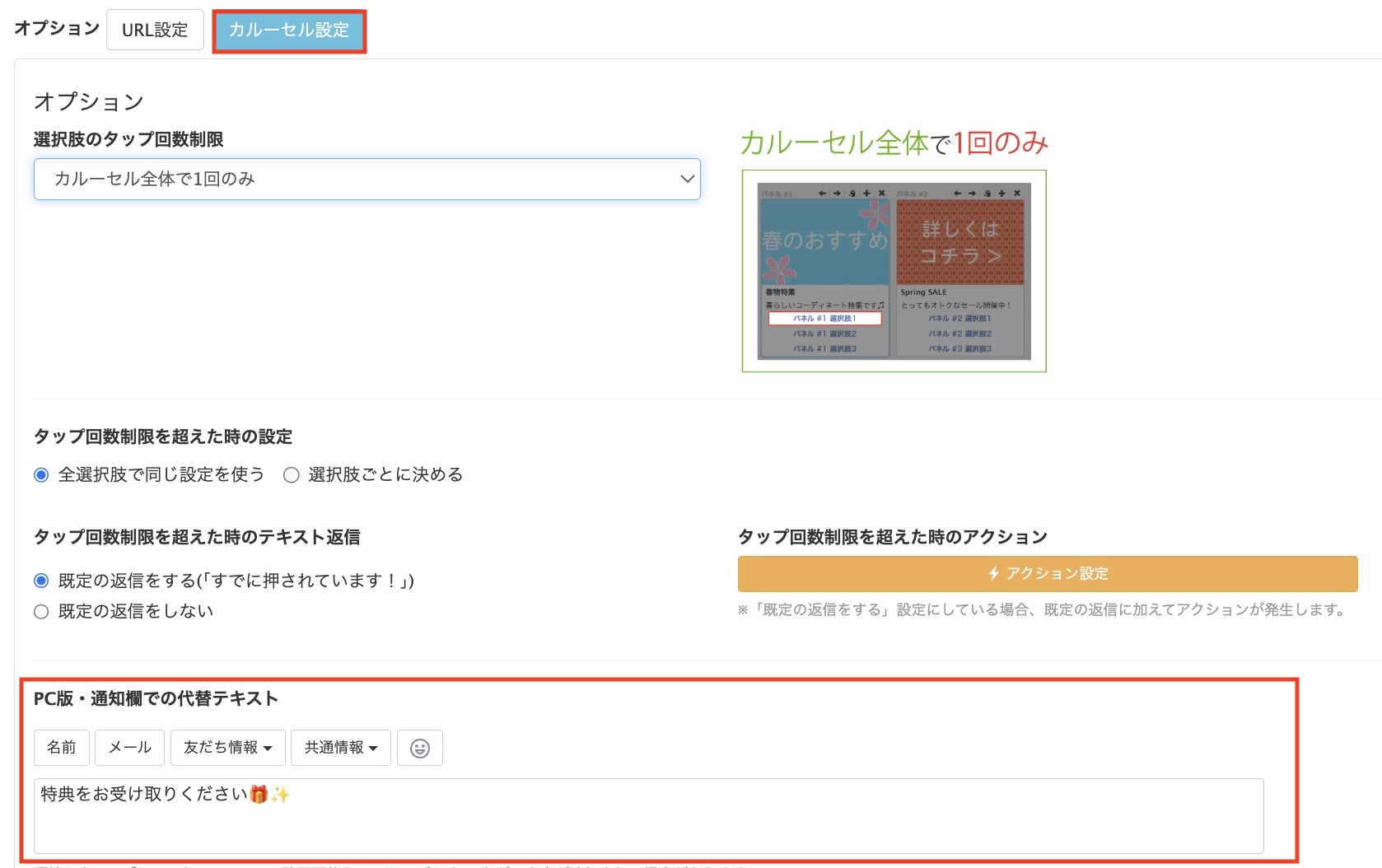
オプション設定

オプション設定では、選択肢のタップ回数の制限・回数制限を超えた時の設定、代替テキストを設定できます。


オプション設定


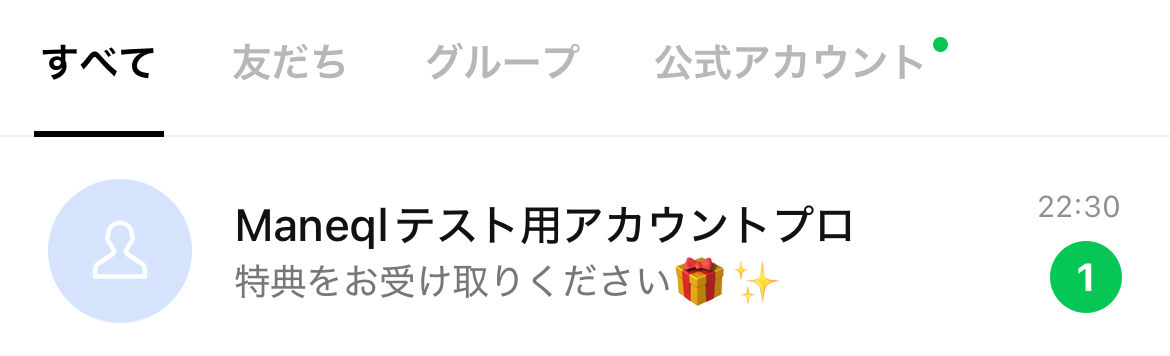
友だちのトーク一覧画面には以下のように表示されます。代替テキストは、訴求次第で開封率アップにつながりますので、ぜひ設定しましょう。


オプション設定

質問用のカルーセル設定

アンケート回答後のテンプレートの登録が完了したら、質問用カルーセル(Q1〜Q7)の設定を行います。


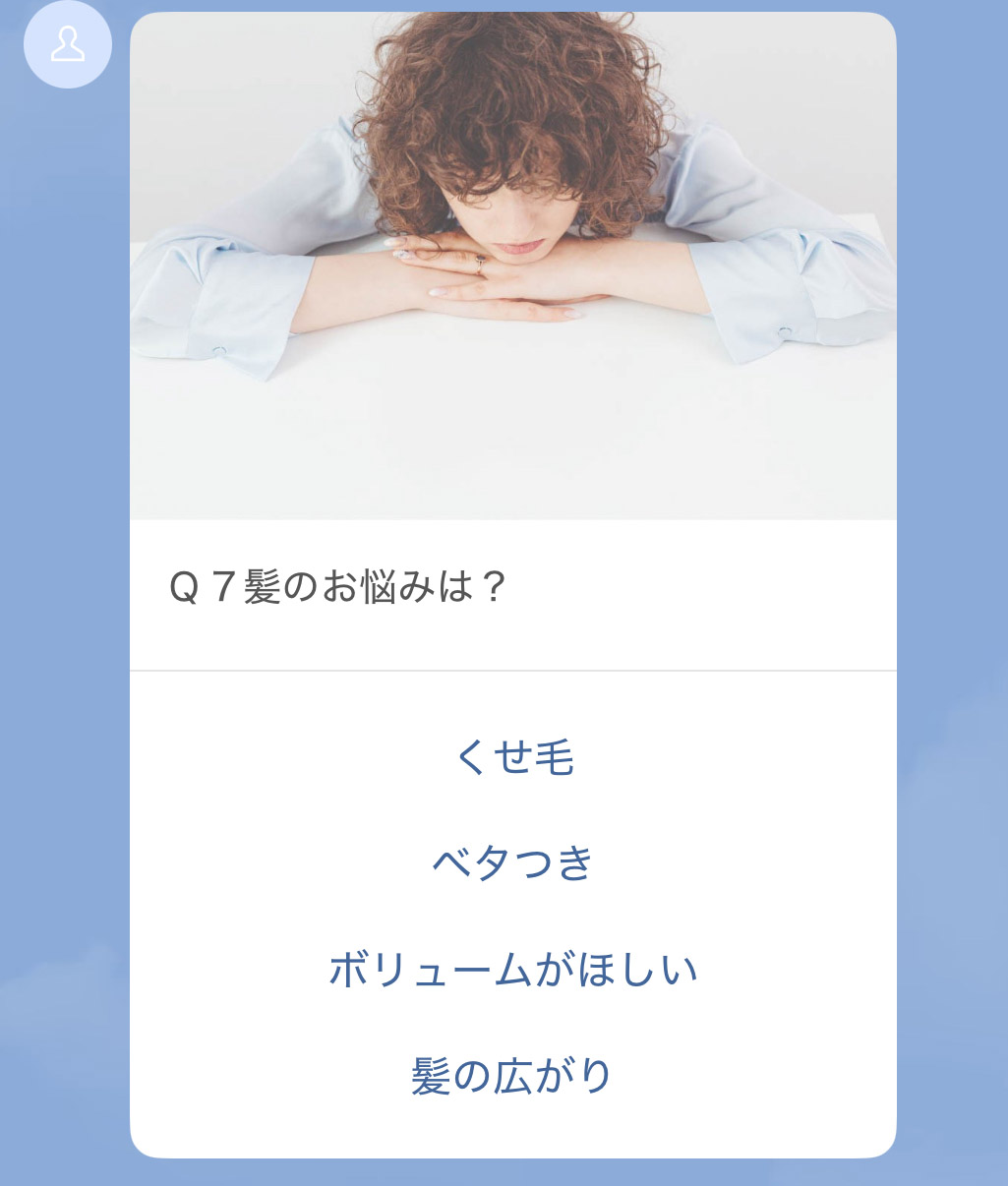
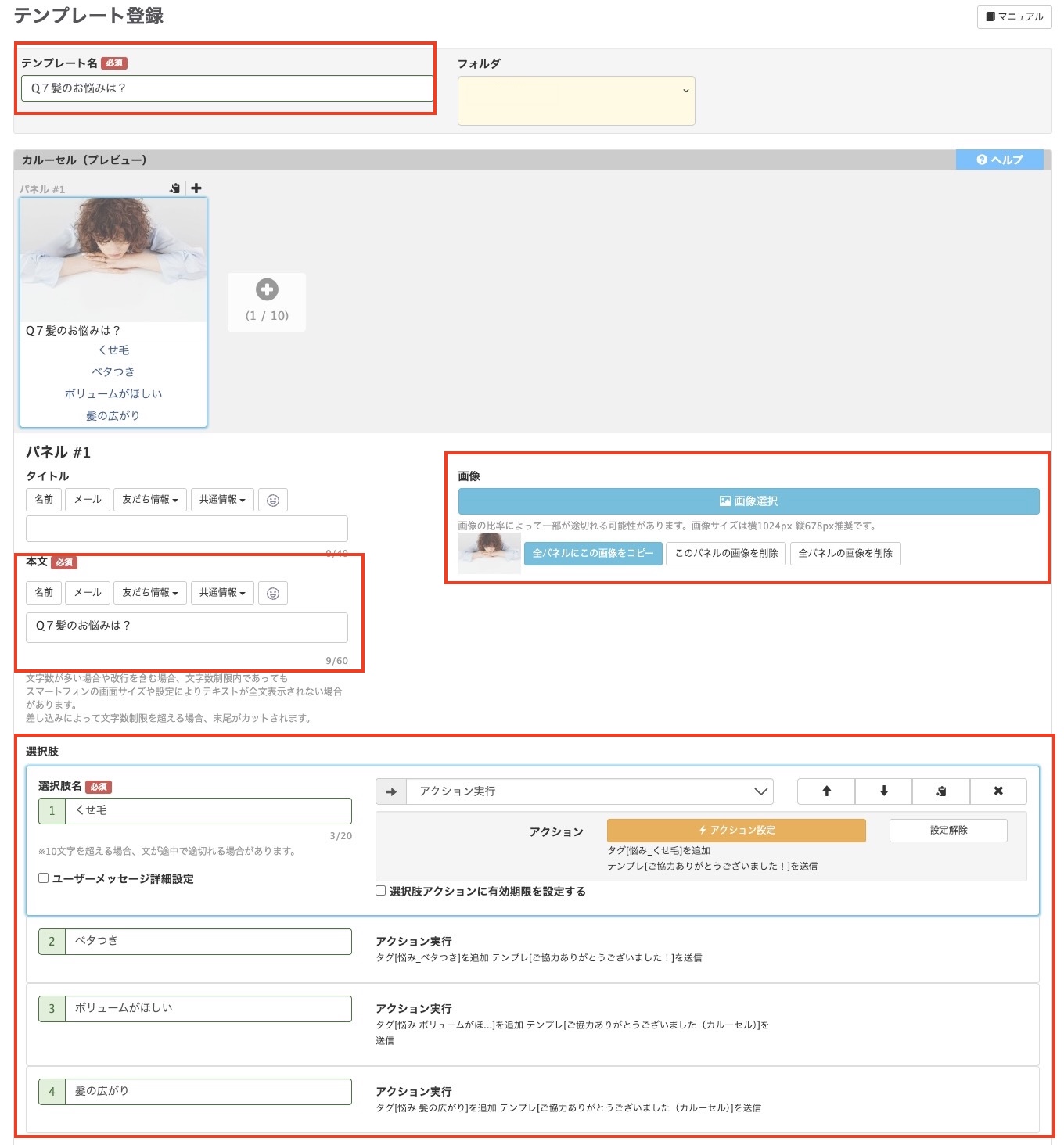
まずは最後の質問用カルーセル「Q7 髪のお悩みは?」を登録します。


カルーセル「Q7 髪のお悩みは?」を登録


お礼のテンプレートと同様に、テンプレート名・画像・本文・選択肢を設定します。「本文」には質問内容を、「選択肢」には回答の内容を入力していきます。


お礼のテンプレート


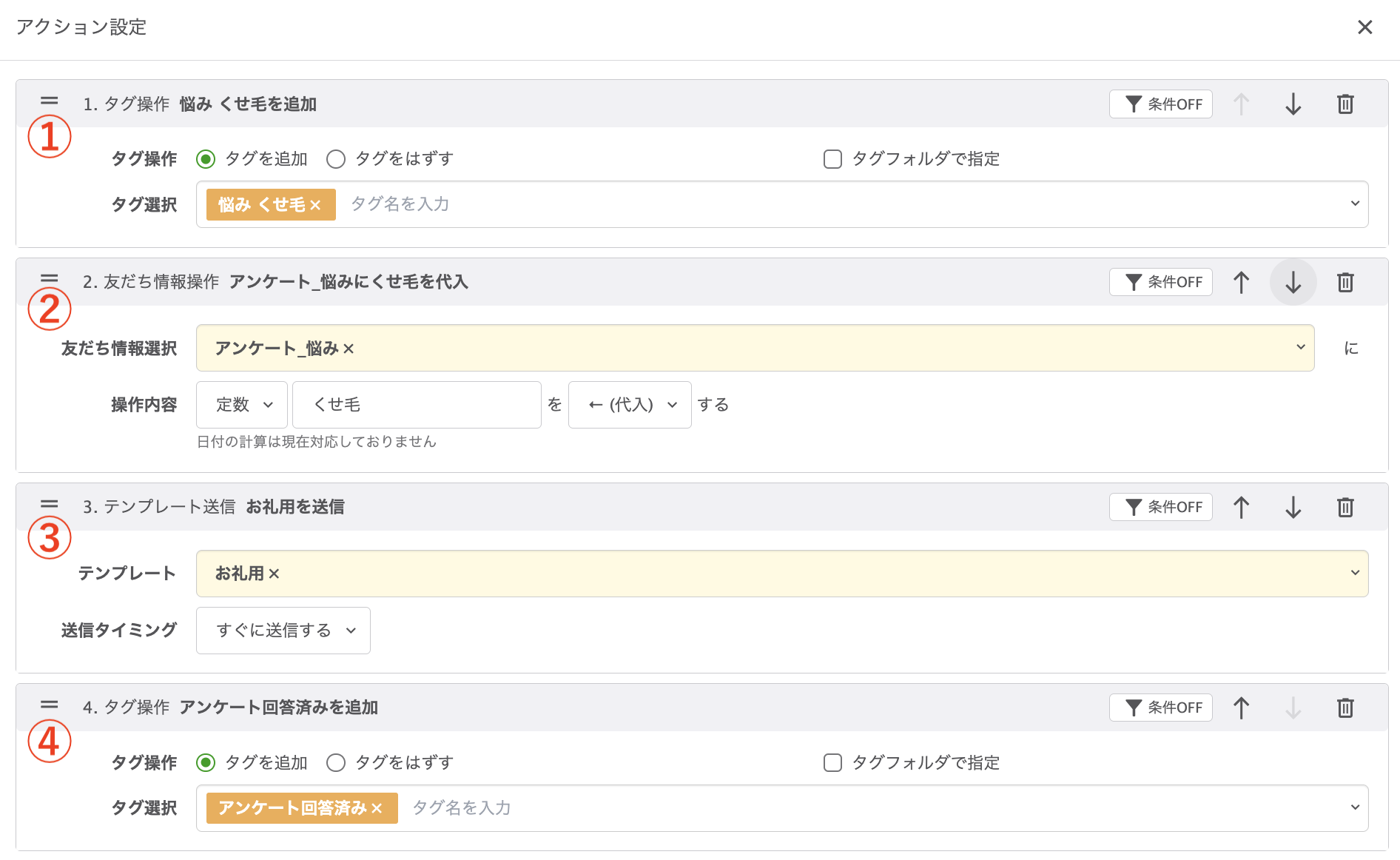
選択肢のアクション設定は以下のとおりです。


【「くせ毛」のアクション設定】

くせ毛」のアクション設定

①タグ操作    :「悩み くせ毛」を付与

②友だち情報操作 : 【アンケート /悩み】に「くせ毛」を代入

③テンプレート送信:「お礼用」を送信

④タグ操作    :「アンケート回答済み」を付与


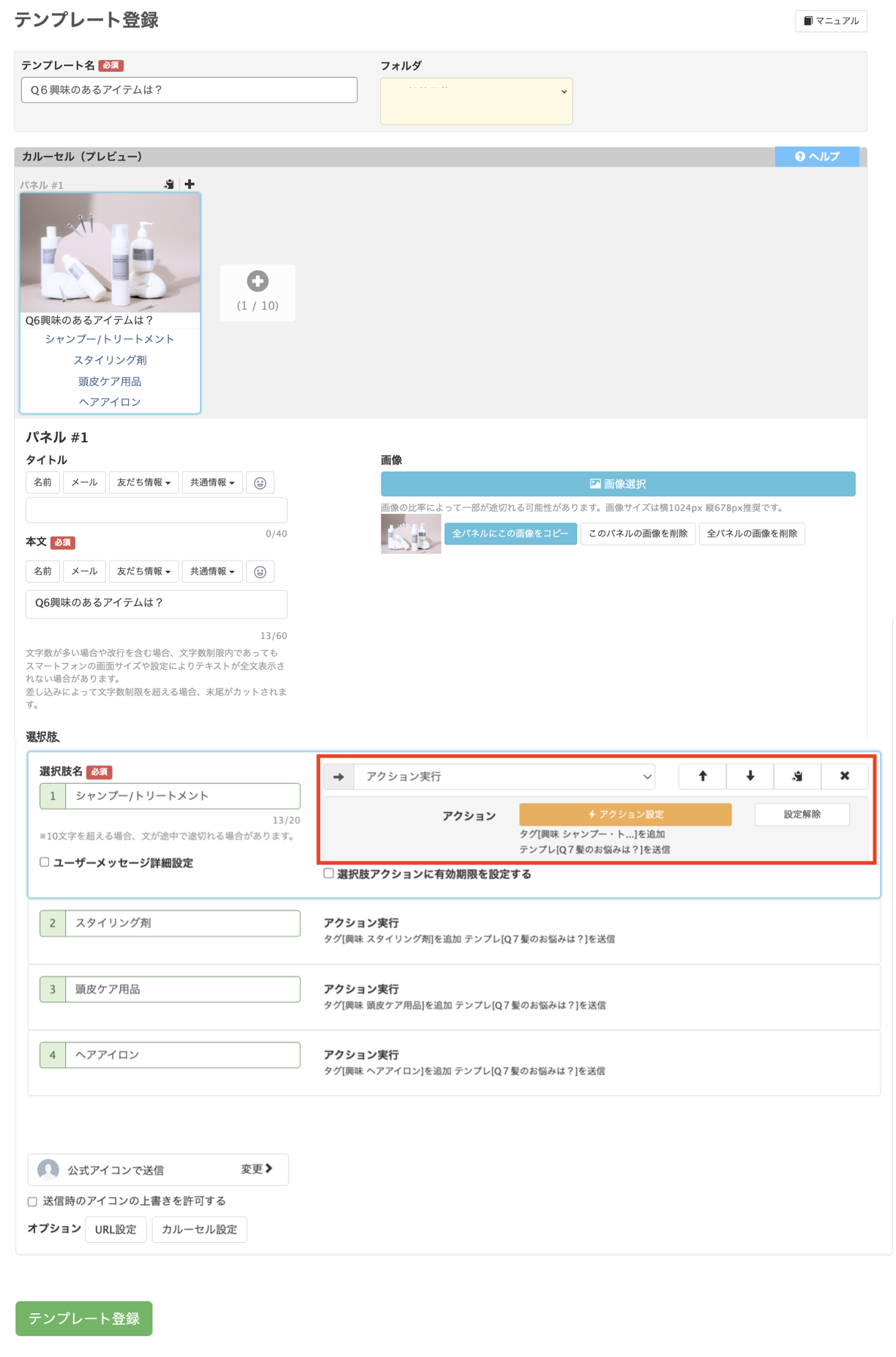
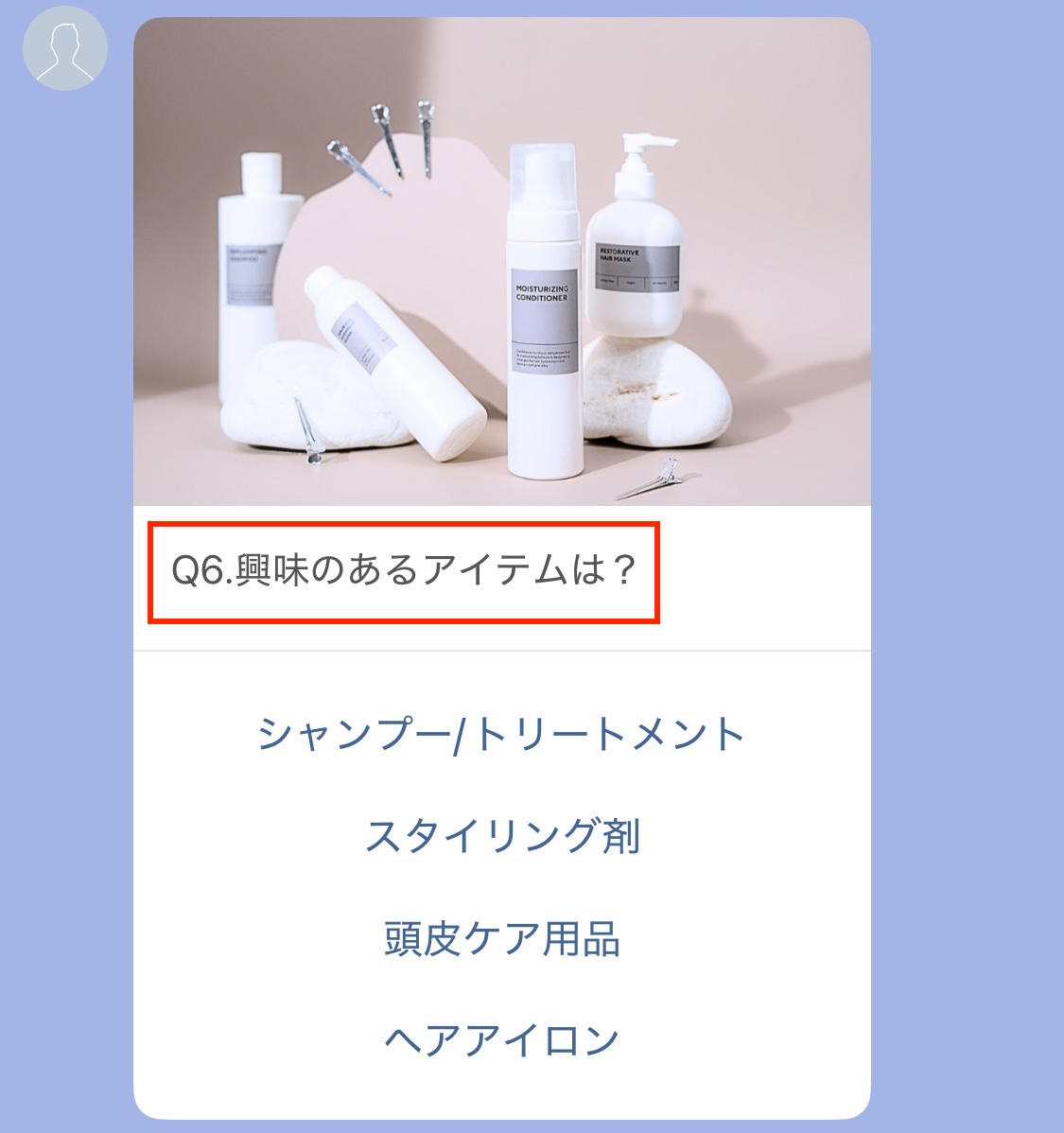
次に「Q6 興味のあるアイテムは?」のカルーセルを作成します。


アクション設定では、回答に対応したタグ付与と次の質問テンプレートを表示させます。


回答に対応したタグ付与と次の質問テンプレート


設定画面は、以下のとおりです。


テンプレート登録


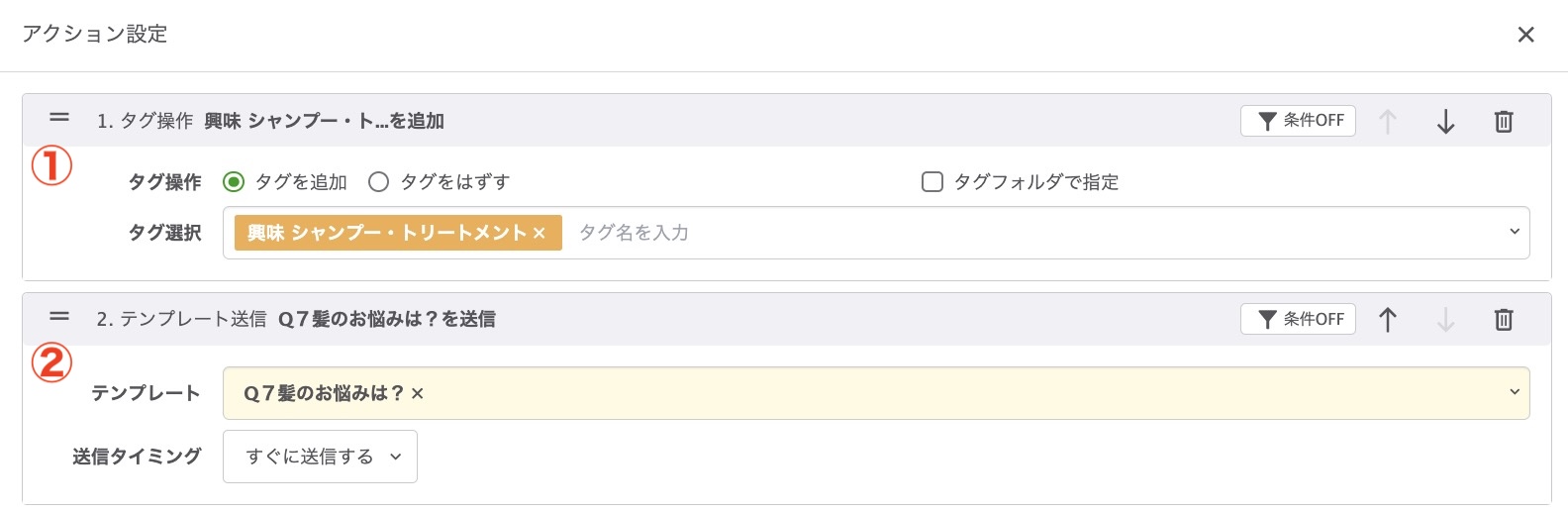
アクション設定の内容を解説します。


テンプレート登録

①回答内容に応じたタグを付与

②次に表示させる質問のテンプレートを設定


ここからは、同じ要領でQ1〜Q5の質問用カルーセルを作成します。


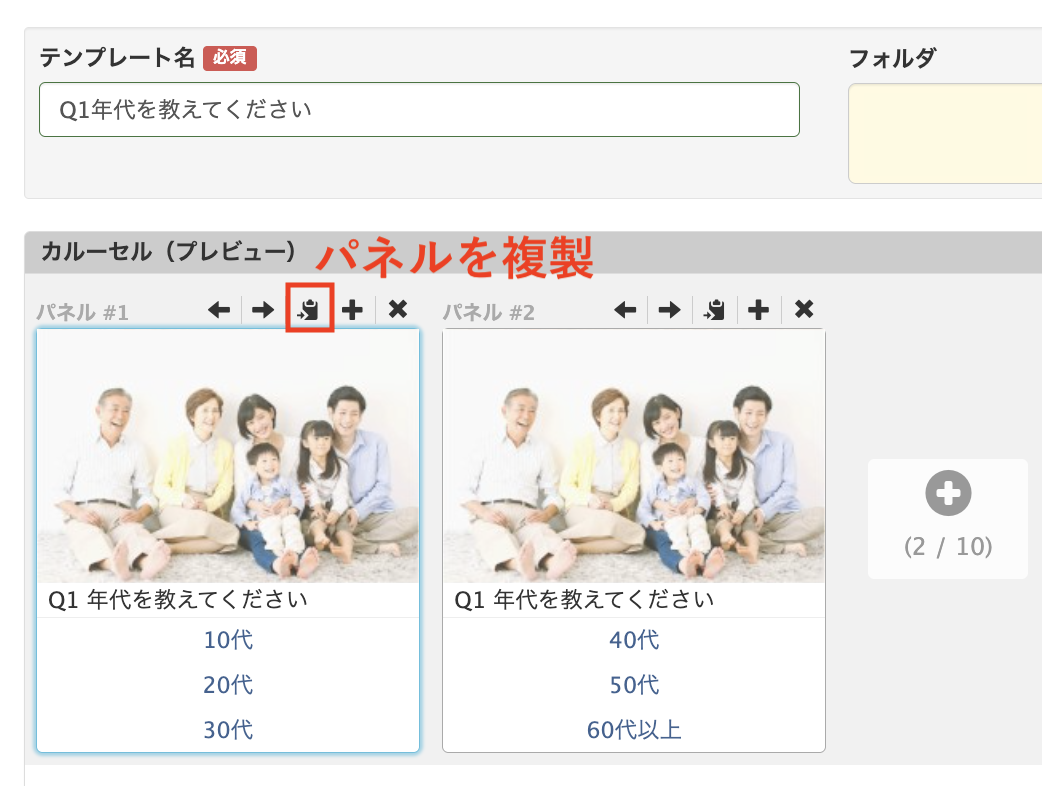
注意点として、「Q1年代は?」の作成時に選択肢が1パネルの上限である4つを超えるため パネルを2つに分ける必要があります。


以下のように、パネル#1を複製すると画像や質問がそのまま入った状態で複製できるので、複製後に選択肢を変更するとスムーズです。


パネル#1を複製

アンケート開始用カルーセルを設定する

質問用のカルーセルを全て作成したら、最後にアンケート開始用のカルーセルを作成します。


今回は、テキストメッセージとカルーセルのパックで一斉配信する設計にしています。


テキストメッセージとカルーセルのパックで一斉配信


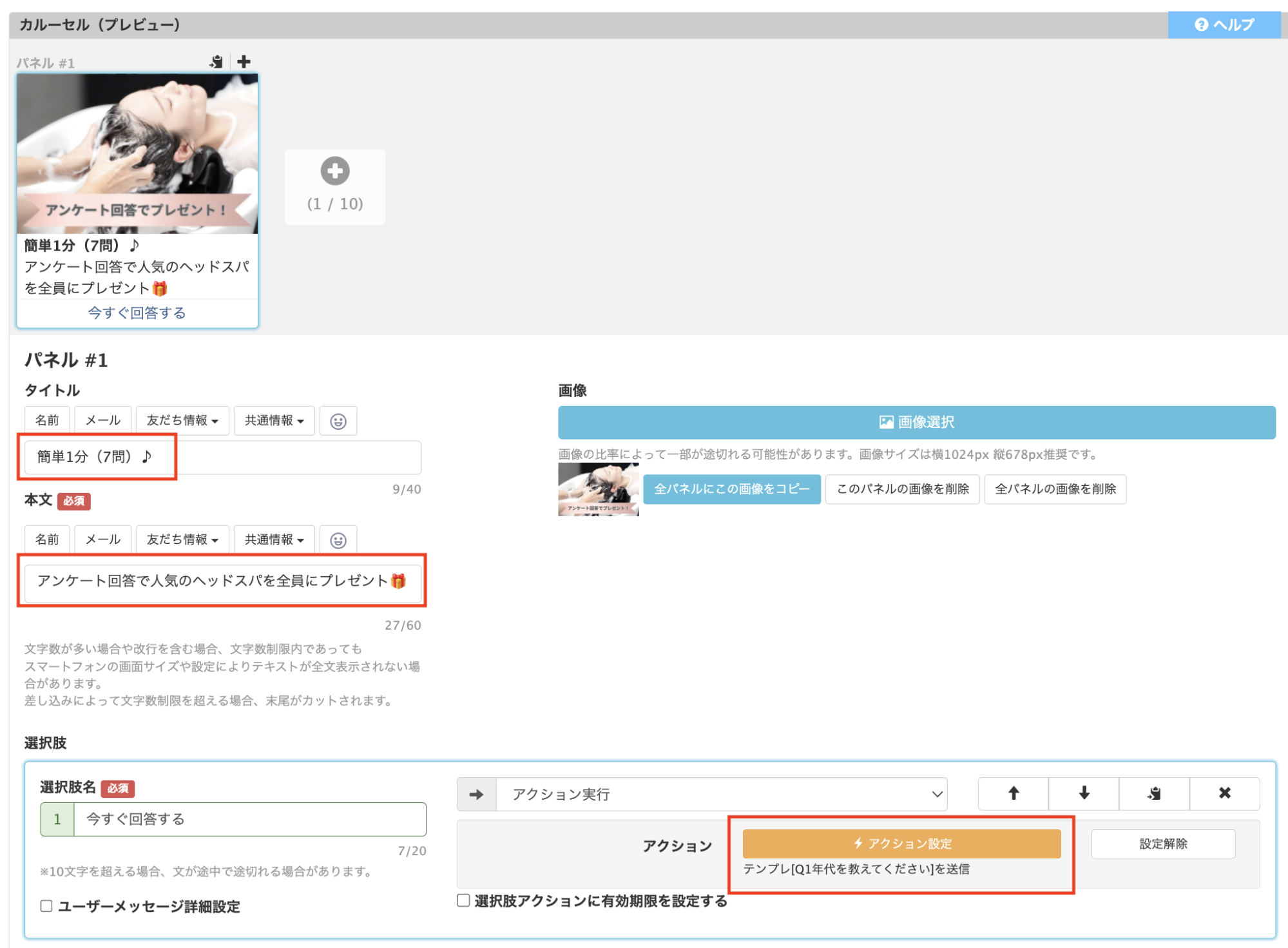
カルーセルパネルのタイトルは 「簡単1分(7問)」 としました。「手軽に答えられる」という印象を与え、回答へのハードルを下げる効果が期待できます。


選択肢の 「今すぐ回答する」 のアクション設定はQ1の質問テンプレート送信を設定し、アンケートが開始されるようにします。


カルーセルプレビュー

⑦テスト配信で動作をチェックする

アンケートの設定が完了したら、必ずテスト配信を行い、動作確認をしましょう。


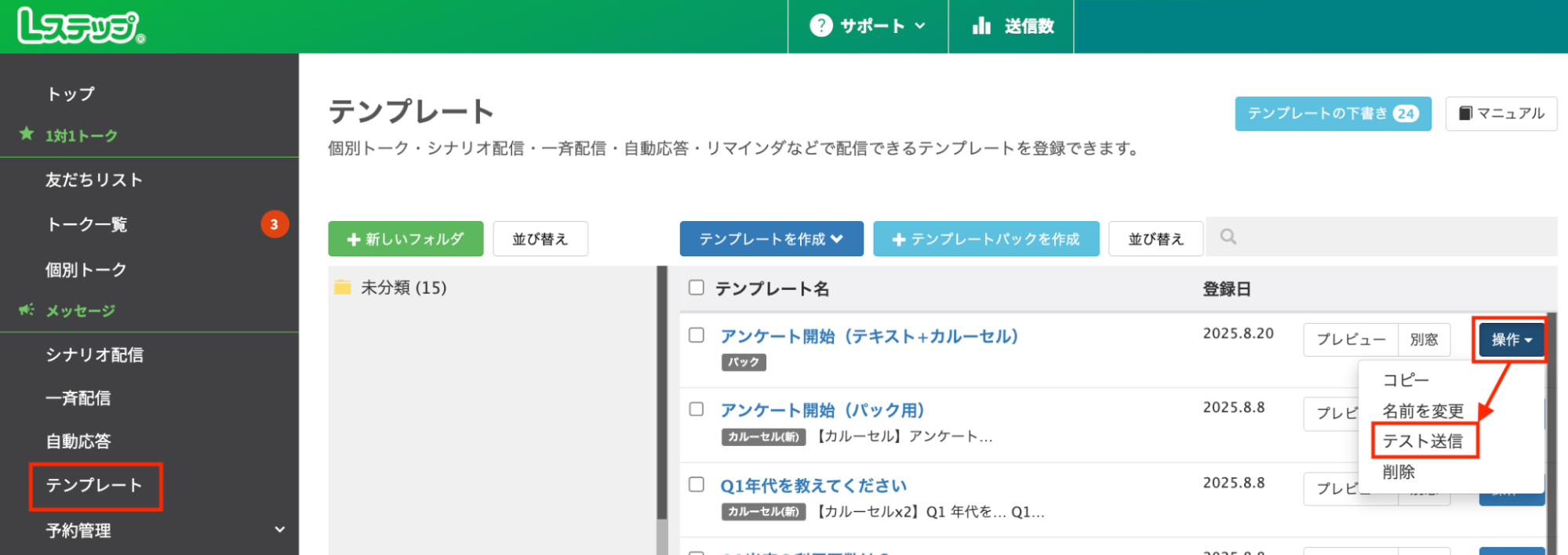
管理画面左メニューバー>テンプレート>該当するテンプレート「アンケート開始(パック)」>操作>「テスト送信」からテスト対象アカウントを選び、配信します。


Lステップ管理画面 テンプレート


【確認のポイント】
  • タグ、友だち情報、遷移先などが正常に挙動しているか
  • スマートフォンでの表示は見やすいか
  • 誤字脱字や不自然な表現はないか

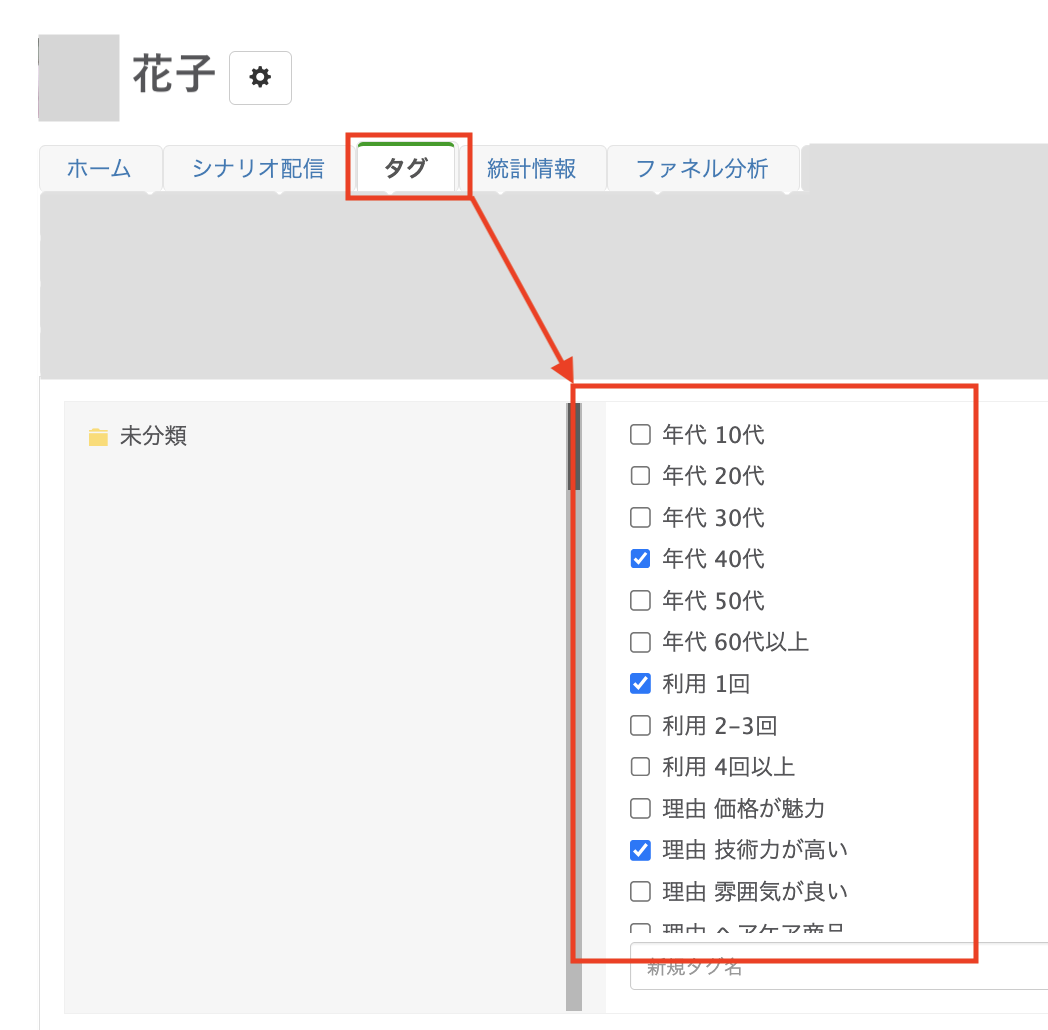
タグの確認

タグ動作の確認は、メニュー欄の「友だちリスト」からテスト送信をした該当の友だちを選び、管理画面でタグが正しく付与されていればOKです。


タグ動作の確認

友だち情報欄の確認

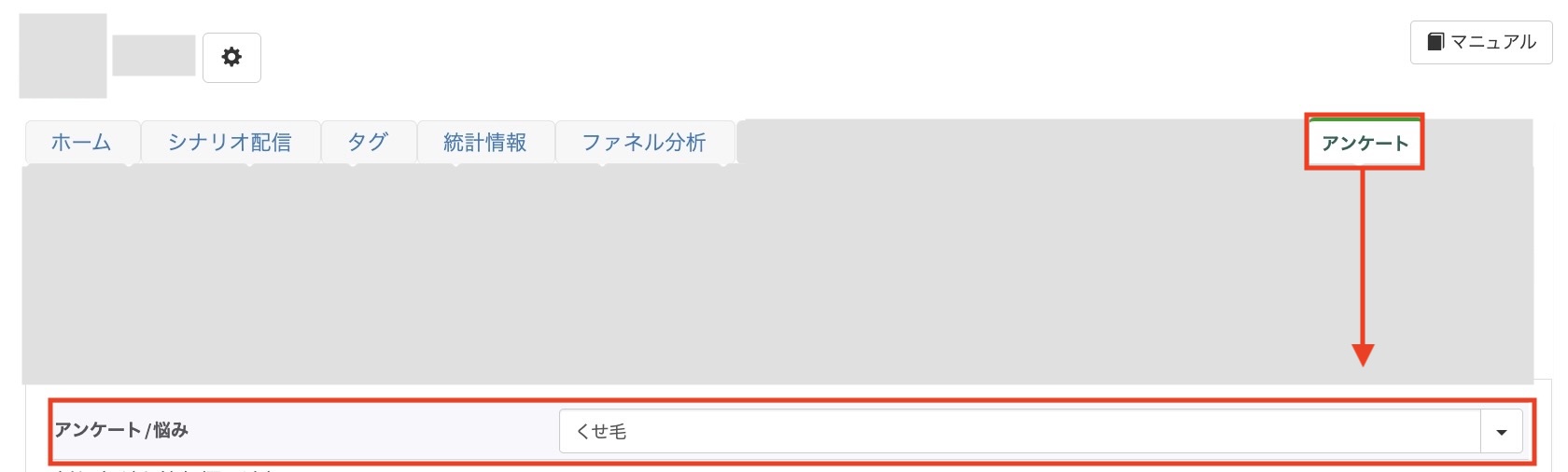
今回作成した「アンケート/悩み」に正しい登録情報が入力されていれば確認完了です。


友だち情報欄の確認


カルーセルでアンケートを作るメリット

カルーセルは、画像とテキストを組み合わせたパネル形式で表示できるため、視覚的にわかりやすいのが特徴です。


カルーセルでアンケートを作るメリットは、以下のとおりです。

  • 友だちの興味や属性を詳しく取得できる

  →悩みや関心など、1人ひとりの情報を把握できる


  • 回答内容に応じてタグやシナリオを設定できる

 →不要な配信を減らし、最適なアプローチが可能


  • 誰が回答したか・していないかを把握できる

 →未回答者に自動でリマインド送信できる


このように、単なるアンケートではなく、「回答→特典→予約や来店促進、パーソナライズされた販促」まで、一連の流れをLステップ内で完結できるのは大きな魅力です。


ぜひ、自社アカウントに合ったカルーセル設計を試してみてください。


アンケートの回答率を上げる方法

アンケートの回答率を上げる方法をご紹介します。

所要時間・質問数・特典を明示

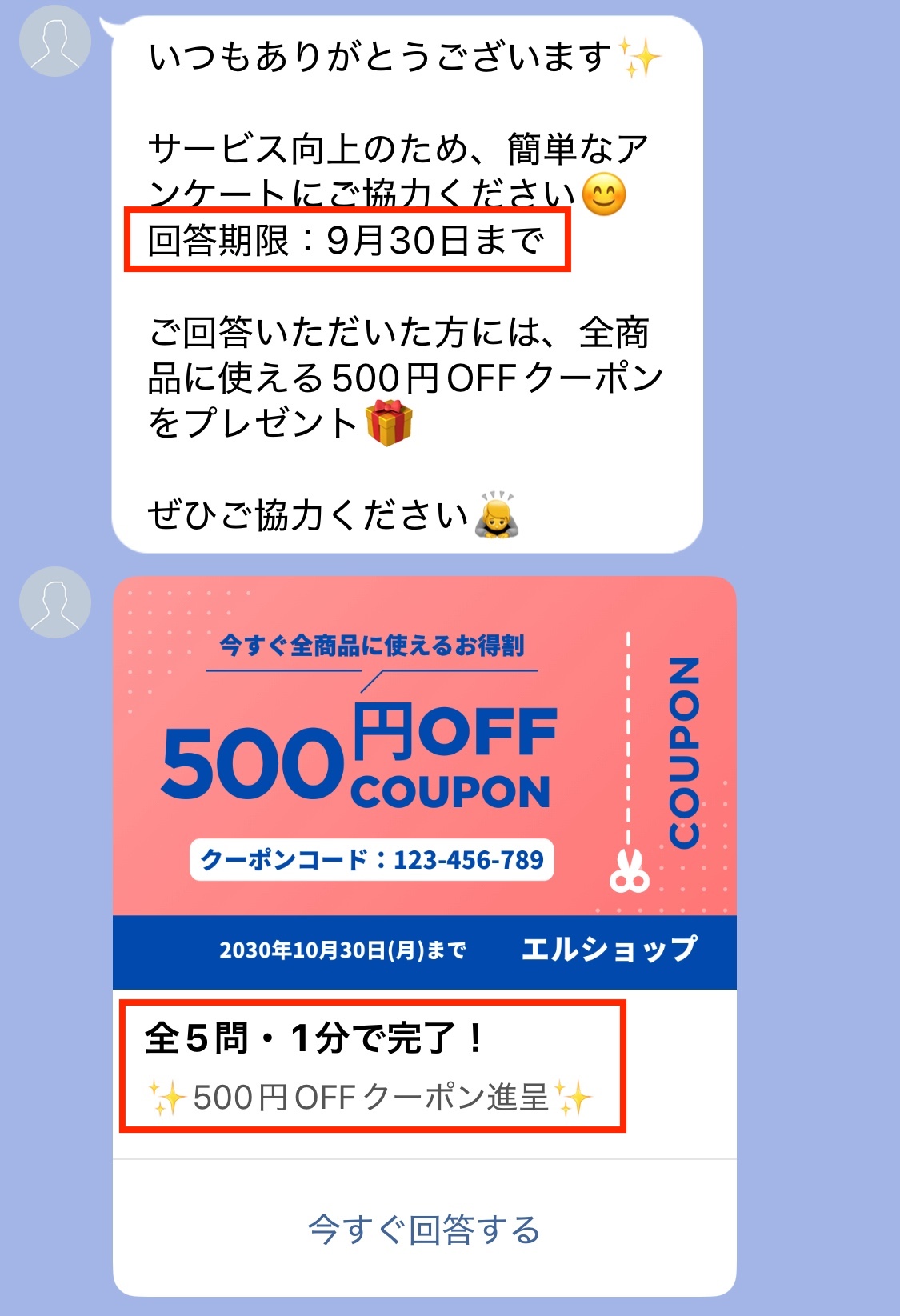
アンケートの最初に、「質問数」「所要時間」「特典内容」などを伝えるのがおすすめです。


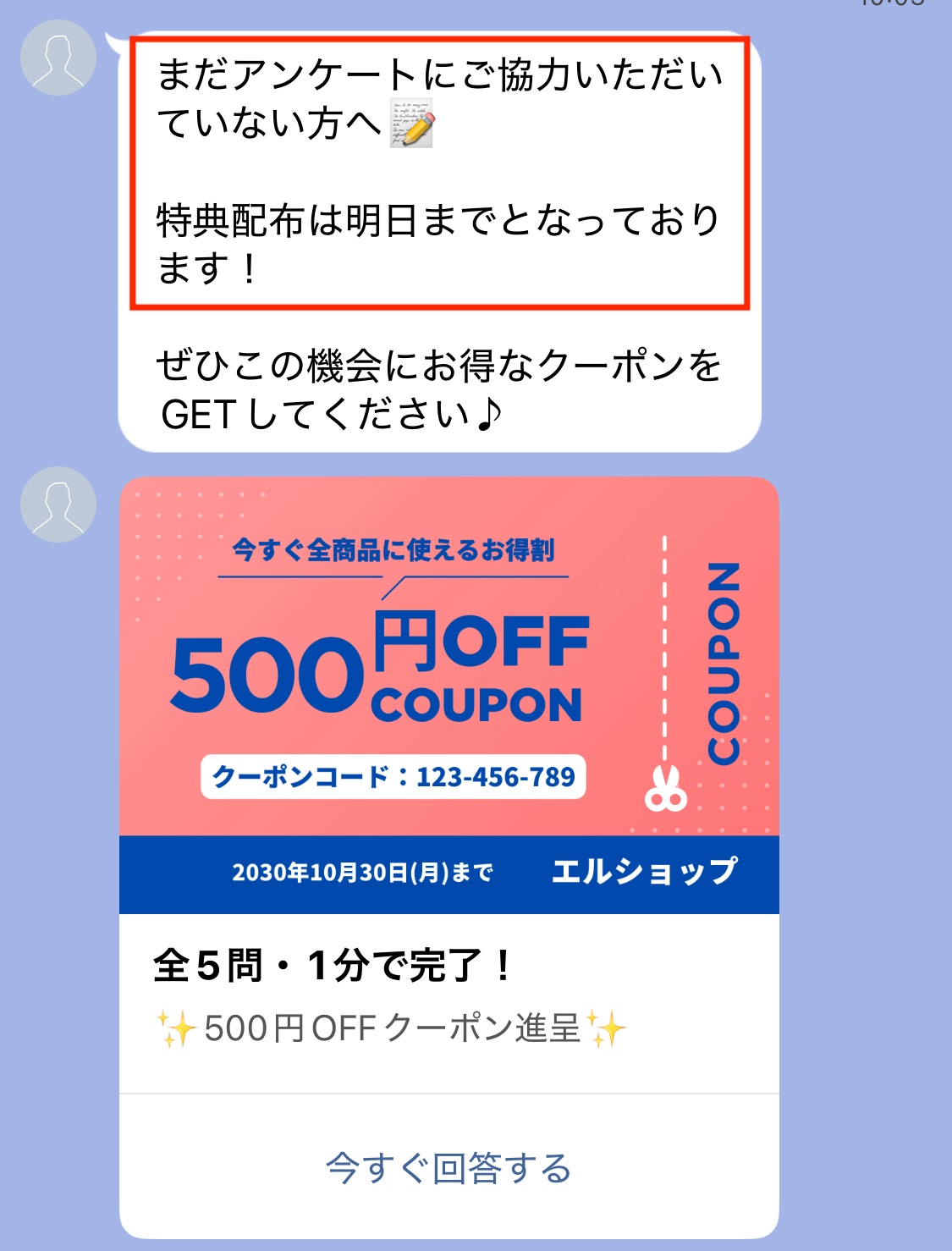
たとえば、「全5問・1分で完了!500円OFFクーポン進呈」など、手軽さとメリットが明確になると、参加のハードルが下がります。


所要時間・質問数・特典を明示


さらに「◯日まで限定」といった期限を設けると、「今すぐ答えないと損かも」と感じるデッドライン効果が働き、行動を後押しできます。

中盤にも質問数と特典を明示して離脱防止

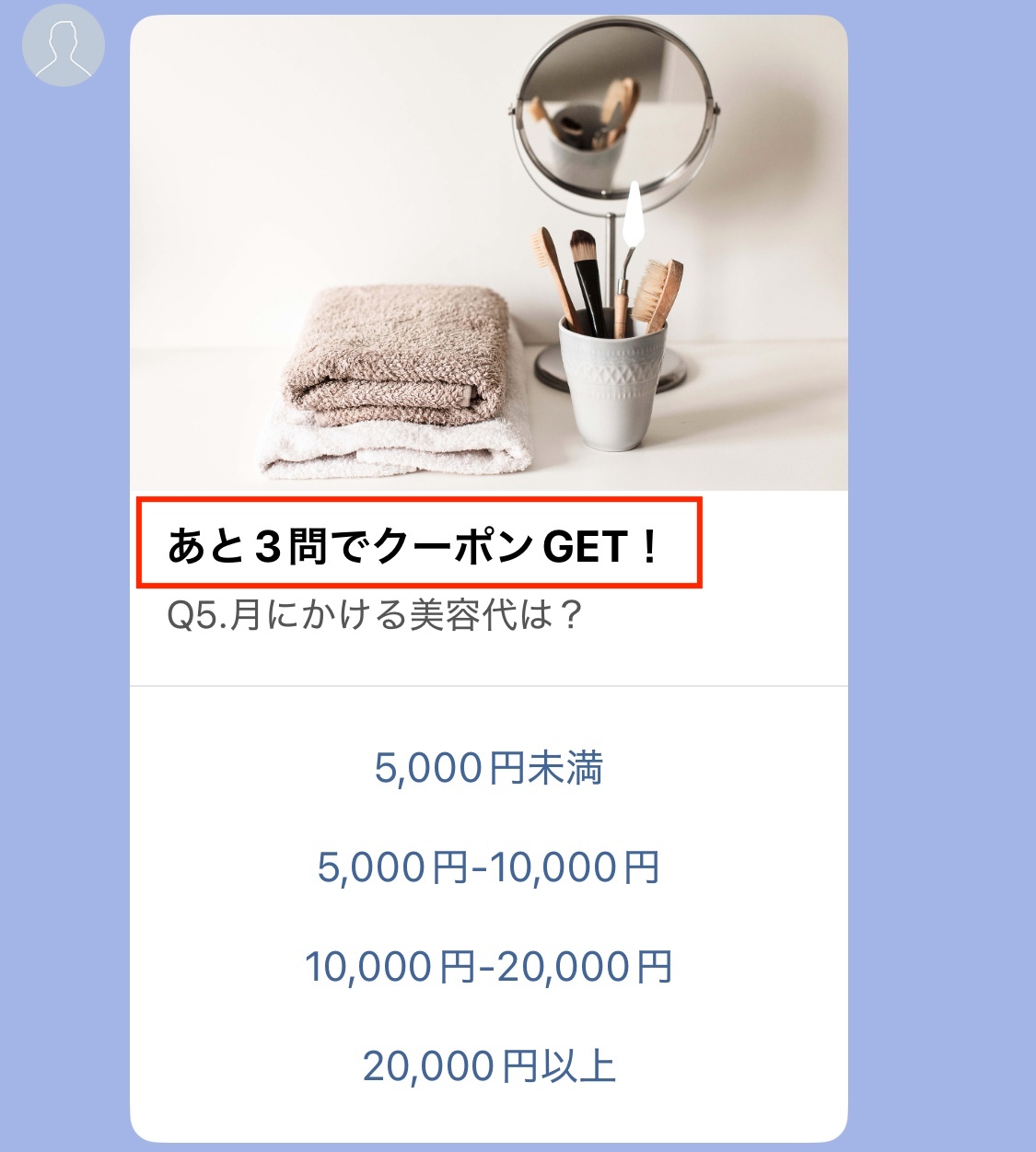
質問数の多いカルーセルアンケートでは、中盤での「声かけ」が離脱を防ぐ場合もあります。


たとえば、回答が進んだタイミングで「あと3問でクーポンGET」などと表示すると、友だちのモチベーションを保ちやすくなります。


あと3問でクーポンGET


途中経過の声かけは、「あと少しなら最後までやろうかな」という心理を引き出す効果的なアプローチです。

わかりやすい画像と質問にする

カルーセルアンケートでは、見てすぐに理解できる質問文と画像が回答率を左右します。


質問が長く難しい表現の場合、読むのが面倒に感じられ、途中離脱の原因になります。


質問は「どれに興味がありますか?」「髪のお悩みは?」など、短く・シンプルな言葉で伝えるのがポイントです。


予約・販促の導線メッセージ


また、パネルには直感的にイメージしやすい画像を添えるのがおすすめです。

予約・販促の導線を作る

アンケートに回答してもらったら、特典を渡して終わりではなく、次のアクションにつなげる導線設計が重要です。


たとえば、特典配布後に「予約はこちら」「あなたに合ったメニューを見る」などのリンクやボタンを自動で表示できます。


「回答がまだの方へ」リマインダ配信


上の画像では、Lステップの予約機能を利用したリンクを設置しており、そのまま予約管理まで自動化できます。


このように導線を用意すると、「回答→特典→行動(予約・来店・購入など)」の流れを、スムーズに設計できます。

「回答がまだの方へ」リマインダ配信

アンケート回答率を上げる方法の一つが、リマインドです。


Lステップでは、特定のタグが付いていない人、またはタグが付いている人に対して自動でフォローアップメッセージを送る設定ができます。


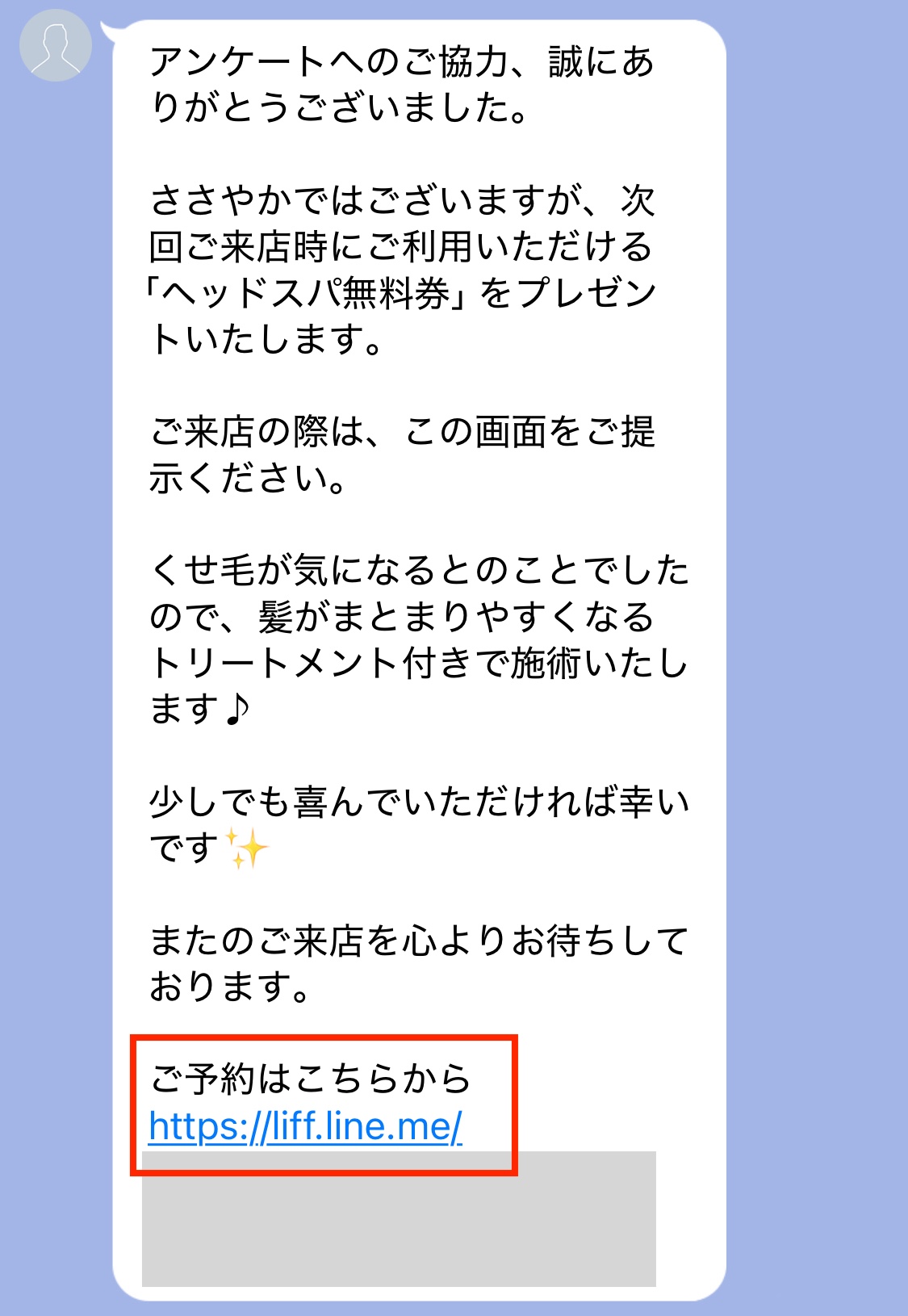
たとえば、「まだアンケートにご協力いただいていない方へ」と案内すれば、忘れていた友だちへの行動を促せます。


「回答がまだの方へ」リマインダ配信


リマインドには、「特典は明日まで!」などの期限を添えるとさらに効果的です。 


アンケート回答の活用方法

アンケート回答の活用方法をご紹介します。

回答内容によってシナリオ配信を変える

カルーセルアンケートでは、回答に応じて自動でタグが付与され、そのタグを基に異なるシナリオ配信ができます。


たとえば「くせ毛で悩んでいる」と答えた方には縮毛矯正の案内を、「頭皮ケアに関心がある」と答えた方にはスカルプケア情報を届けます。


回答に合わせた情報が届くと、「自分のための情報」と感じてもらいやすく、メッセージの開封率や反応率が自然と高まるでしょう。


リッチメニューの出し分け

アンケートの回答内容に応じてリッチメニューを出し分ければ、ユーザーの関心に沿った導線を自然に作れます。


たとえば「スタイリング剤に興味あり」と答えた方には関連アイテムを大きく表示し、視覚的に訴求することでタップにつながりやすくなります。


関心を持った内容がすぐ目に入るため、次の行動に移しやすいのがメリットです。


さらに自動切り替えが可能なので、管理の手間を増やさずに効果的な運用ができます。


マーケティング戦略への活用

カルーセルアンケートで得られた回答は、サービスの見直しや新メニューの開発など、マーケティング戦略に活用できます。


顧客の悩みや関心を分析すれば、強化すべきメニューや効果的なキャンペーンが明確になり、商品の仕入れや販促にも活かせます。


さらに、LステップはGoogleスプレッドシートと連携できるため、回答を一覧で管理・分析が可能。


リアルな顧客データを施策に反映すれば、満足度向上からリピート率アップ、長期的な戦略設計まで幅広く役立つはずです。

まとめ

本記事では、カルーセルアンケートを作成する手順と、回答率を高めるコツ、集めたデータの活用法を解説しました。


画像付きのカルーセルは視覚的にも魅力的で、友だちの興味や悩みにスムーズにアプローチできます。アンケートで得た友だちの声は、サービスの質を高める重要な情報です。


ぜひ本記事を参考に、自社に合ったカルーセルアンケートを設計してみてください。


設定に不安がある方や、さらに活用方法を深めたい方は、Lステップ契約者様限定の「スポットコンサル」もぜひご利用ください。


認定サポーターが個別にサポートし、成果につながるLINE運用をお手伝いします。

スポコンパソコン用

【無料】診断コンテンツの作り方・事例!回答フォームで簡単に作成

悩んでいる人

お客様のニーズやタイプを、もっと自然に引き出せたら…

そんな場面で役立つのが、Lステップの回答フォームを活用した診断コンテンツです。


選択式で答える「タイプ診断」のようなシンプルな形式で、ユーザーの傾向や関心をデータとして自然に取得できます。


この診断コンテンツは、Lステップの無料プランで作れるので、誰でも手軽に始められるのが大きな魅力です。


今回は「回答フォームを使った診断コンテンツの作り方」を、画像付きでステップごとに解説します。


診断


【完成品はコチラ】

回答フォーム×診断コンテンツの作り方【無料】

学習塾のアカウントを例に、回答フォームを活用した診断コンテンツの作成手順を解説します。


【想定アカウント】

『エルスマイル塾』

診断の目的

  • 入塾前の生徒の学習スタイルや現在の悩みを把握する
  • 塾に対する期待や不安、学習目標を明確にする
  • 生徒や保護者への最適な提案を行い、体験授業や入塾率の向上につなげる

回答者特典

  • 「体験授業1回無料」

  ※診断結果のリンクをタップし、申し込みフォームにアクセス可能


手順の流れは次のとおりです。

  1. 診断テーマ・内容を決める
  2. タグを作成する
  3. テンプレートで診断結果を作成する
  4. 回答フォームで質問を作成する
  5. リッチメニューにボタンを設置する


今回は、ユーザーがリッチメニューをタップすると診断がスタートするよう設計しました。

1. 診断テーマ・内容を決める

今回は「学習スタイル」をテーマにした診断コンテンツを作成します。入塾前の生徒の悩みや目標を明確にするのが目的です。


以下のように、質問内容を3問・回答の選択肢を3つ・診断結果を3タイプ用意しました。最後の質問③の選択肢で診断結果を出し分ける設計です。


【質問内容】

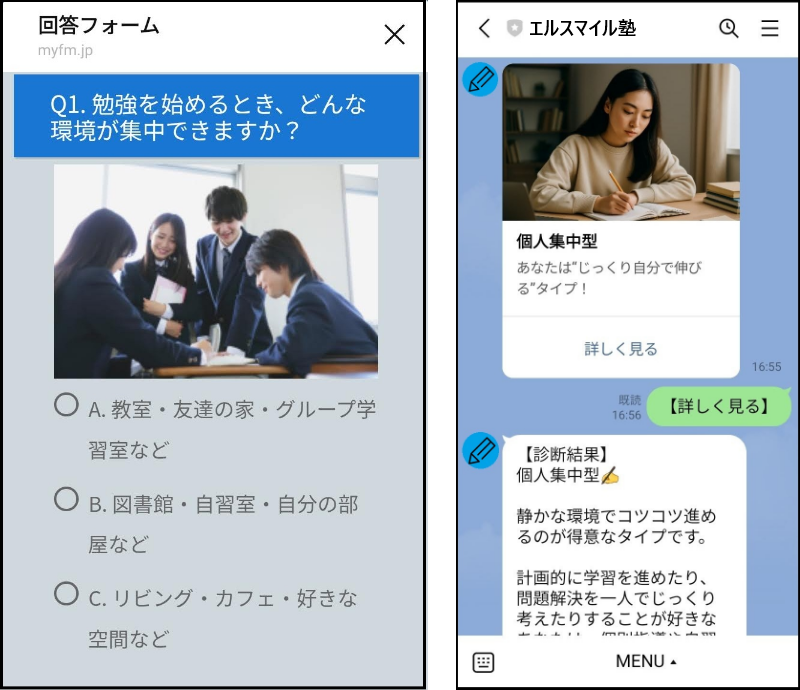
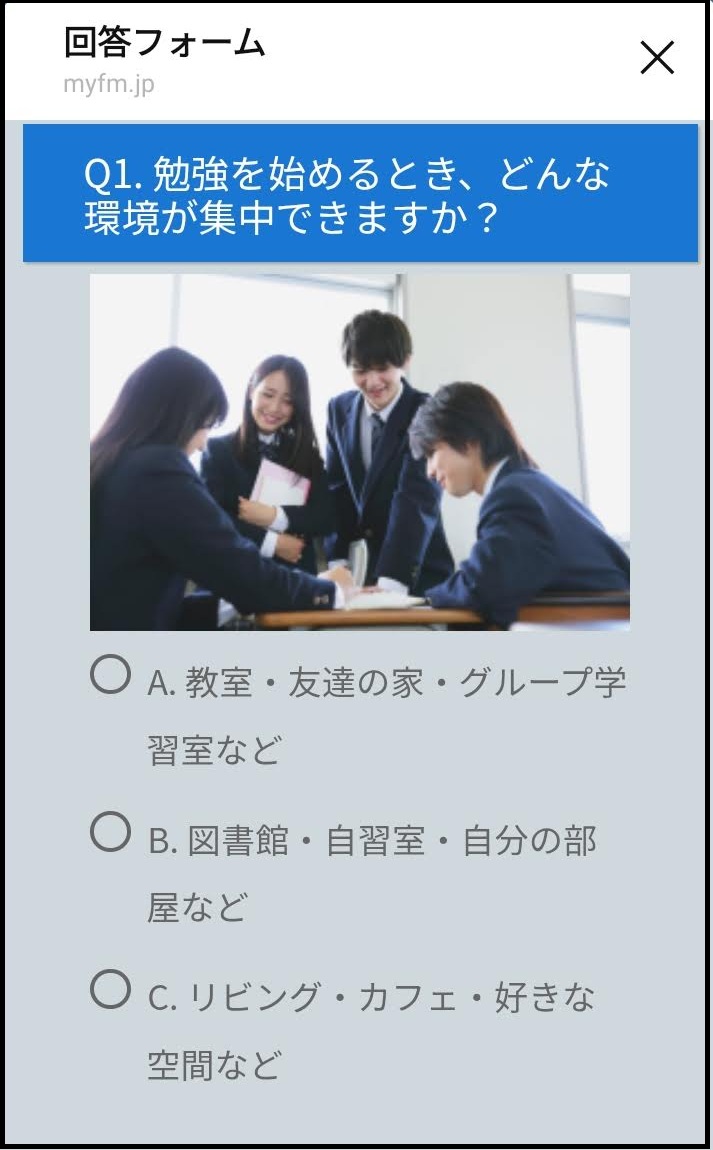
質問内容① 勉強を始めるとき、どんな環境が集中できますか?
選択肢 A. 教室・友達の家・グループ学習室など

B. 図書館・自習室・自分の部屋など

C. リビング・カフェ・好きな空間など


質問内容② わからない問題にぶつかったとき、どうしますか?
選択肢 A. 友達や先生に相談して一緒に解決する

B. まずは自分で色々調べて解決方法を探す

C. あとで気が向いたときに考える


質問内容③ 勉強のモチベーションが上がるのは、どんなときですか?
選択肢 A. みんなで競い合ったり、達成感を共有したりしたとき

B. 目標や計画を達成し、自分の成長を実感したとき

C. 興味があるテーマや、好きな方法で自由に取り組めるとき


【診断結果】

タイプA 【チームワーク型】あなたは“チームで学ぶ”タイプ!


みんなと一緒に切磋琢磨しながら学ぶことで、力を発揮できるタイプです。グループワークやディスカッション、クラス形式の授業がおすすめ。友達と励まし合いながら、学習を楽しみましょう。


▶【グループ授業の無料体験はこちら】

https://el-example.jp/trial

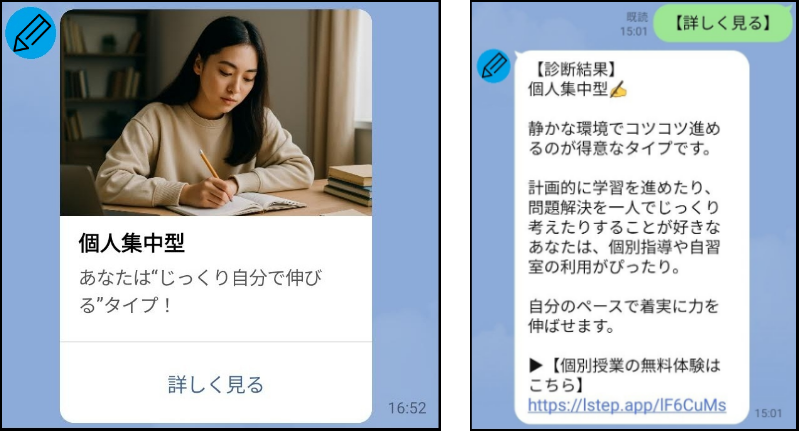
タイプB 【個人集中型】あなたは“じっくり自分で伸びる”タイプ!


静かな環境でコツコツ進めるのが得意なタイプです。計画的に学習を進めたり、問題解決を一人でじっくり考えたりすることが好きなあなたは、個別指導や自習室の利用がぴったり。自分のペースで着実に力を伸ばせます。


▶【個別授業の無料体験はこちら】

https://el-example.jp/trial

タイプC 【自由スタイル型】あなたは“自分流で学ぶ”タイプ!


場所や方法にとらわれず、興味があることを自由に学ぶのが好きなタイプです。オンライン学習や、自宅での独自の学習スタイルが合っています。自分の好きな教材やテーマに取り組むと、よりモチベーションが上がります。


▶【オンライン個別授業の無料体験はこちら】

https://el-example.jp/trial


診断結果に応じて、集客の導線となる無料体験授業のリンクを設置します。

2. タグを作成する

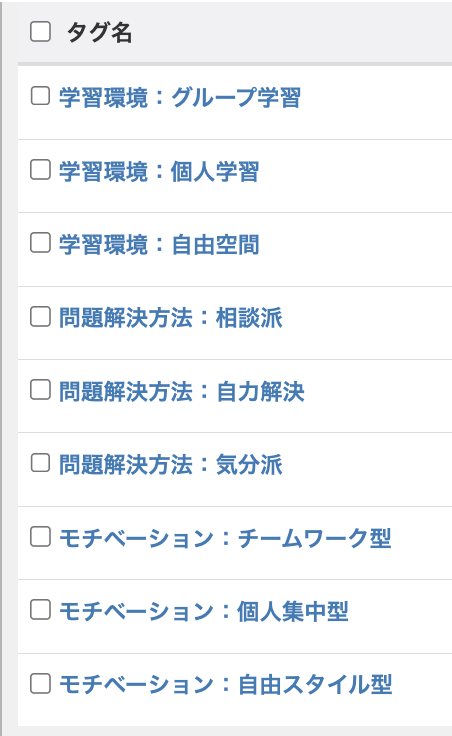
タグとは、友だちの情報をグループごとに分類して管理できる機能です。ここでは診断コンテンツ作成の第一歩として、「回答のタグ」を作成します。


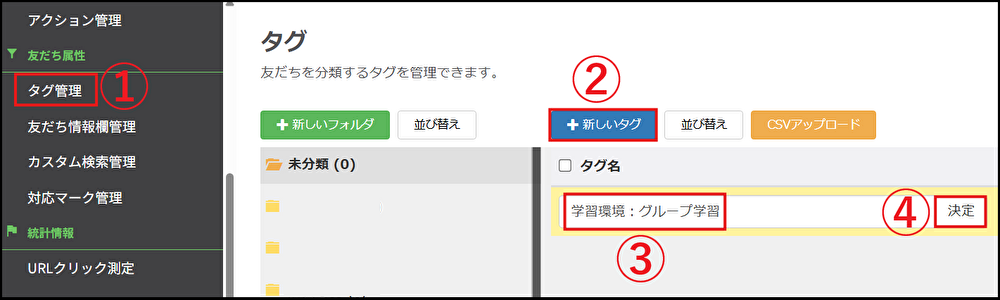
質問①A 学習環境:グループ学習
質問①B 学習環境:個人学習
質問①C 学習環境:自由空間
質問②A 問題解決方法:相談派
質問②B 問題解決方法:自力解決
質問②C 問題解決方法:気分派
質問③A モチベーション:チームワーク型
質問③B モチベーション:個人集中型
質問③C モチベーション:自由スタイル型


①【タグ管理】>②【+新しいタグ】>③【タグ名】>④【決定】の順でクリックします。


タグ管理
タグ名


あらかじめ回答ごとのタグを取得しておけば、後で一人ひとりにカスタマイズしたセグメント配信により、ニーズに合った提案が可能になります。

3. テンプレートで診断結果を作成する

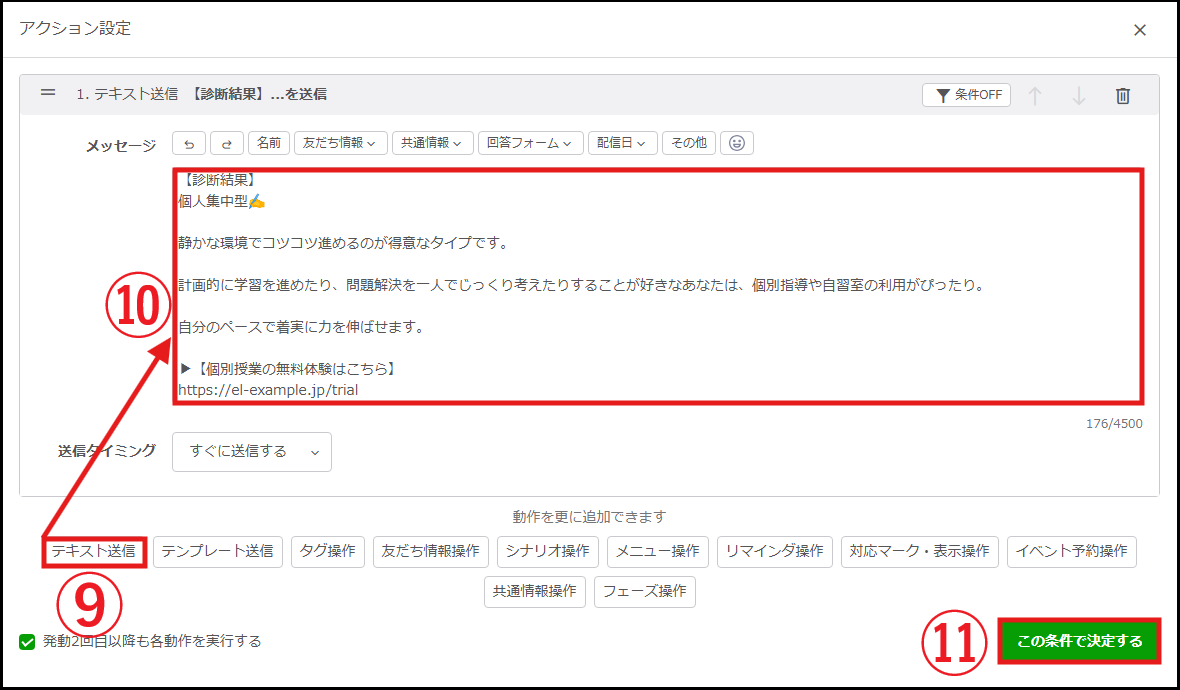
タグを設定した後は、「診断結果」をテンプレート(カルーセルメッセージ)で作成していきます。「詳しく見る」ボタンのタップで表示される文章は、アクション設定の中で「テキスト送信」を使いました。


「診断結果」をテンプレート(カルーセルメッセージ)で作成


順番に作成手順を説明しますので、ぜひ一緒に設定してみてください。


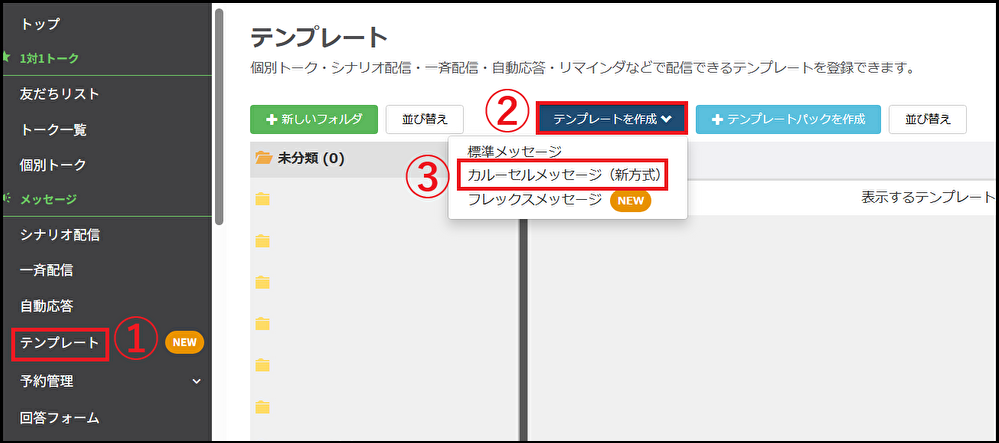
 Lステップ管理画面の左側にあるメニューバーから、①【テンプレート】>②【テンプレートを作成】>③【カルーセルメッセージ(新方式)】の順でクリックします。


 Lステップ管理画面 テンプレート


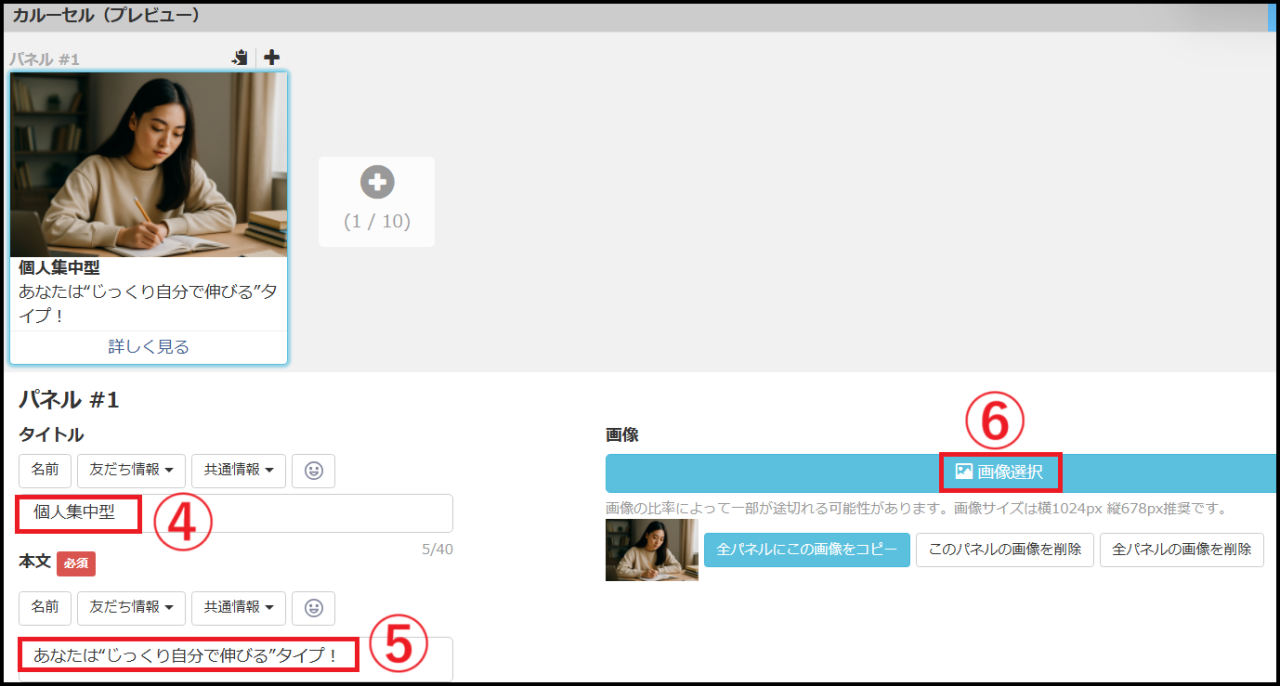
カルーセルのテンプレート作成画面で【テンプレート名】を入力し、④【タイトル】に診断結果のタイプ>⑤【本文】に見出し>⑥【画像選択】の順で設定します。


 Lステップ管理画面 テンプレート


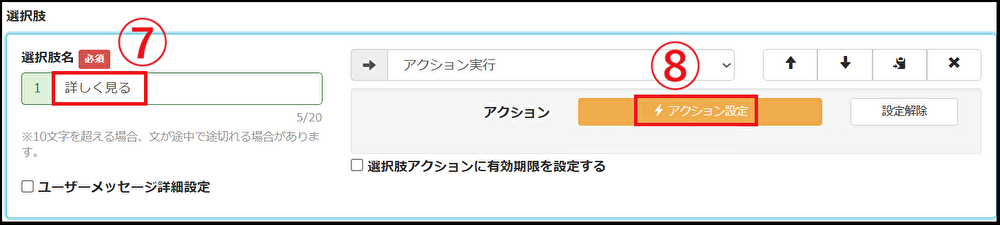
⑦【選択肢名】に“詳しく見る”と入力し、⑧【アクション設定】をクリックします。


 【テキスト送信】>⑩診断結果を入力>⑪【この条件で決定する】


⑨【テキスト送信】>⑩診断結果を入力>⑪【この条件で決定する】の順でクリック・入力してください。


 【テキスト送信】>⑩診断結果を入力>⑪【この条件で決定する】


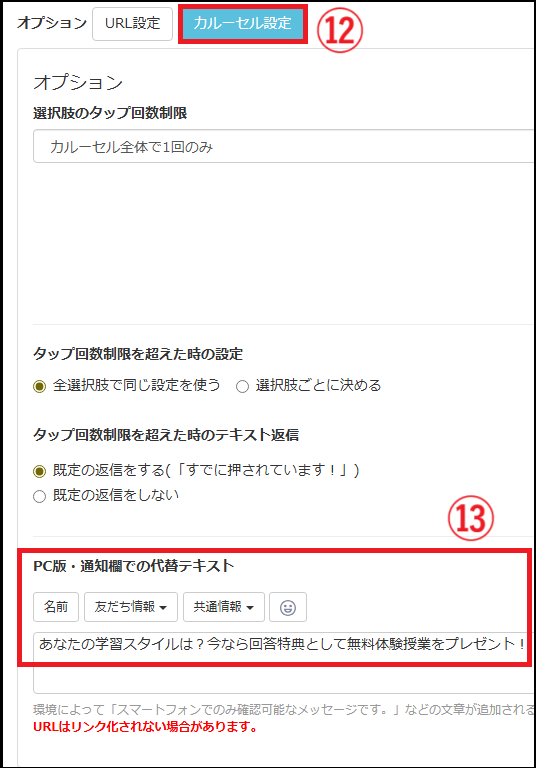
オプションの⑫【カルーセル設定】>⑬【PC版・通知欄での代替テキスト】に通知メッセージを入力します。


※何も入力しない場合、LINEのトーク一覧画面には[LINEアプリよりご覧下さい]と表示されます。


【カルーセル設定】>⑬【PC版・通知欄での代替テキスト】


テンプレートを登録すれば設定完了です。


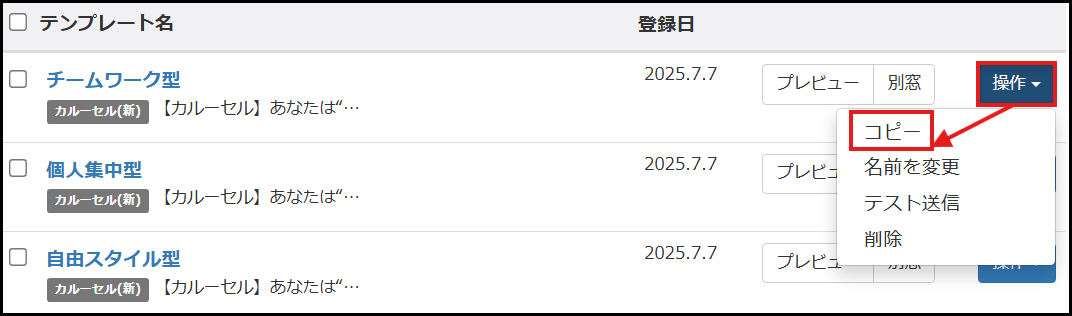
続けて、テンプレートを【コピー】し、内容を変えて残りの2つの診断結果を作成します。


テンプレートを【コピー】

4. 回答フォームで質問を作成する

診断結果を作成した後は、回答フォームで「質問」と「選択肢」を作ります。今回は、「最後の質問の選択肢」で、診断タイプを出し分けるためのアクション設定が必要です。


回答フォーム


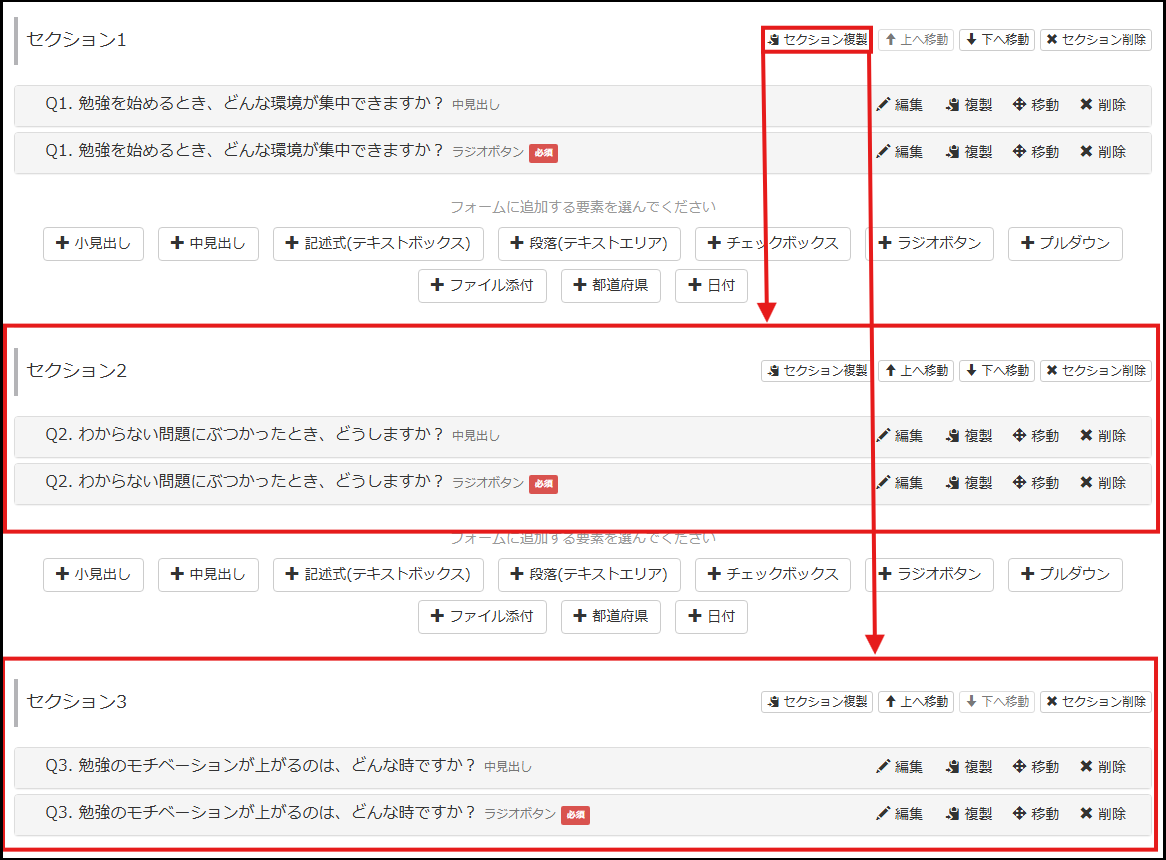
質問を3つ用意したので、セクションを3つ使って作成します。セクションを分けると、次のページにいく感覚で回答ができます。


今回、回答フォームに追加した要素は次の2種類です。

  • 中見出し
  • ラジオボタン


それぞれの設定方法を順に解説します。

中見出しの設定

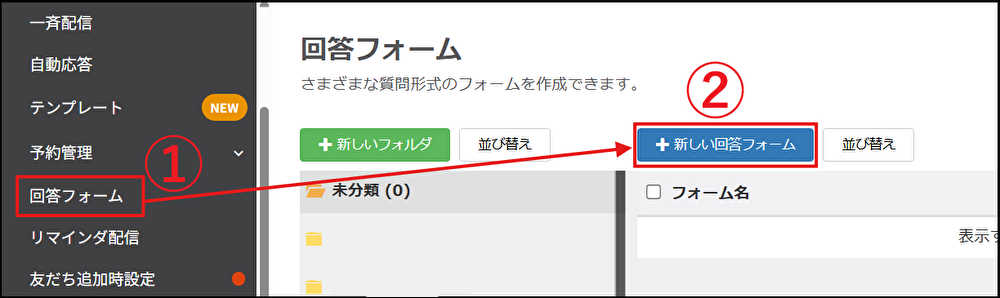
Lステップの管理画面のメニューバーから①【回答フォーム】>②【新しい回答フォーム】の順でクリックします。


【回答フォーム】>【新しい回答フォーム】


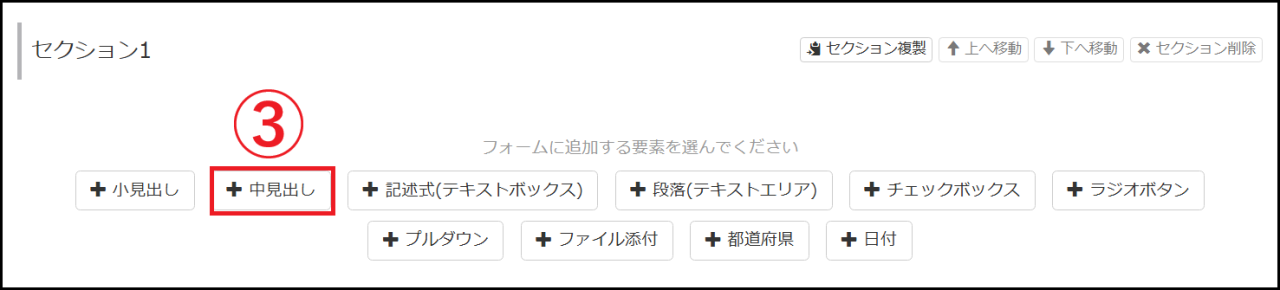
回答フォーム登録ページで【フォーム名(管理用)】を入力し、③セクション1の【中見出し】をクリックしてください。


【フォーム名(管理用)】【中見出し】


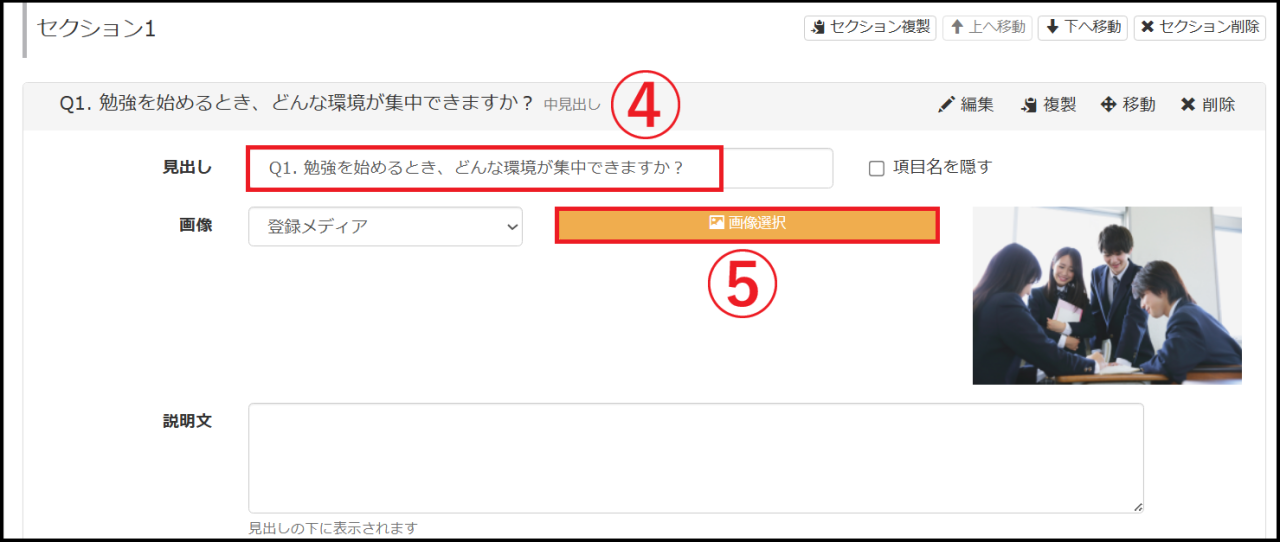
④【見出し】に質問を入力>⑤【画像】の登録メディアから【画像選択】の順で設定します。


【画像】の登録メディアから【画像選択】


中見出しはこれでOKです。続いて、ラジオボタンを設定していきましょう。
ラジオボタンの設定

フォームに追加する要素から⑥【ラジオボタン】を選びます。


フォームに追加する要素から【ラジオボタン】


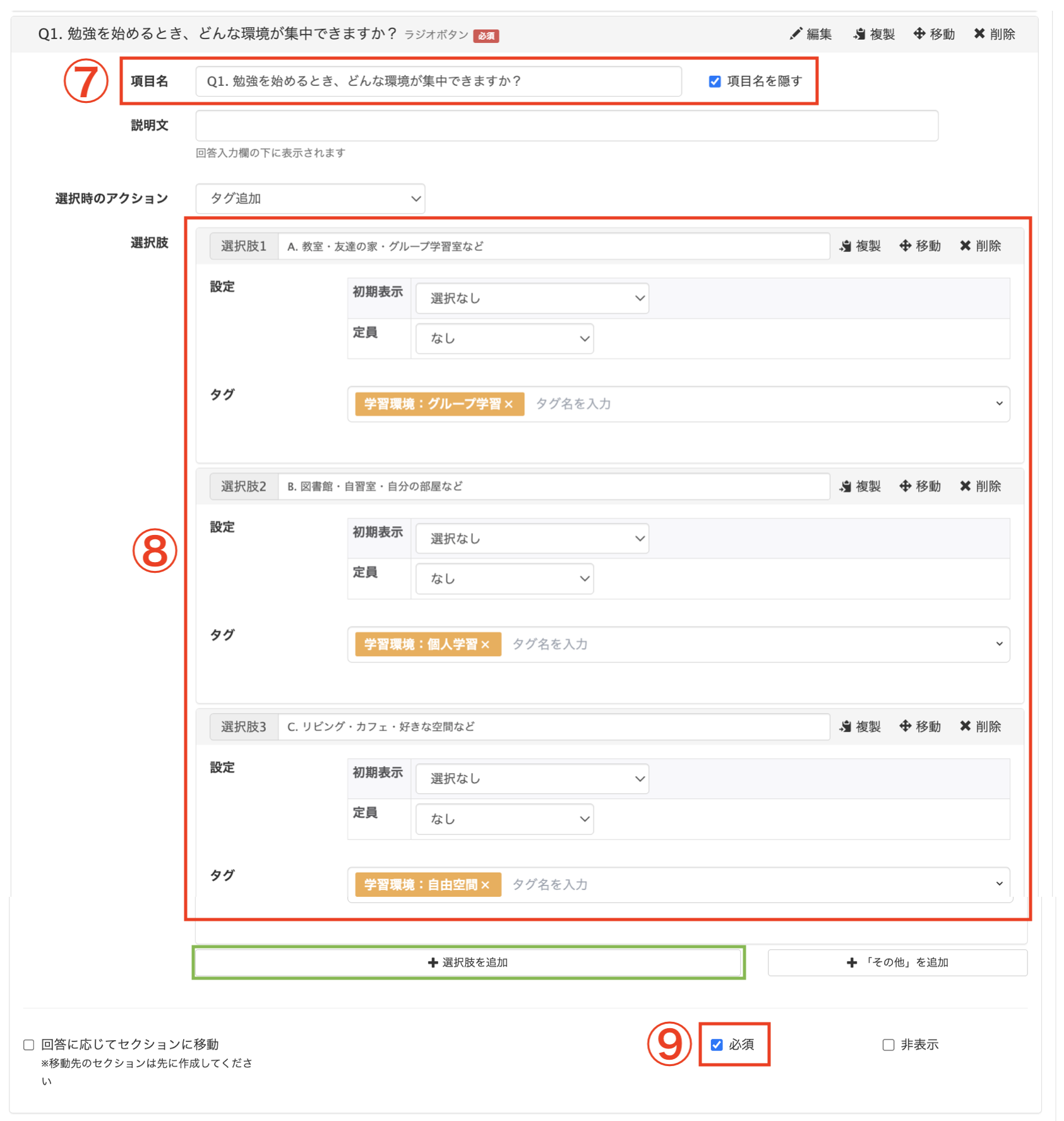
⑦【項目名】に質問を入力・【項目名を隠す】*をチェック>⑧【選択肢1~3】の入力・各【タグ】の設定>⑨【必須】にチェックを入れます。


※今回は中見出しを使用しているため、表示内容の重複を避けるため【項目名を隠す】にチェックを入れました。


【タグ】の設定


選択肢1の入力後は【+選択肢を追加】をクリックして、選択肢を増やせます。


これで、セクション1の1問目の質問と選択肢の作成が完了です。


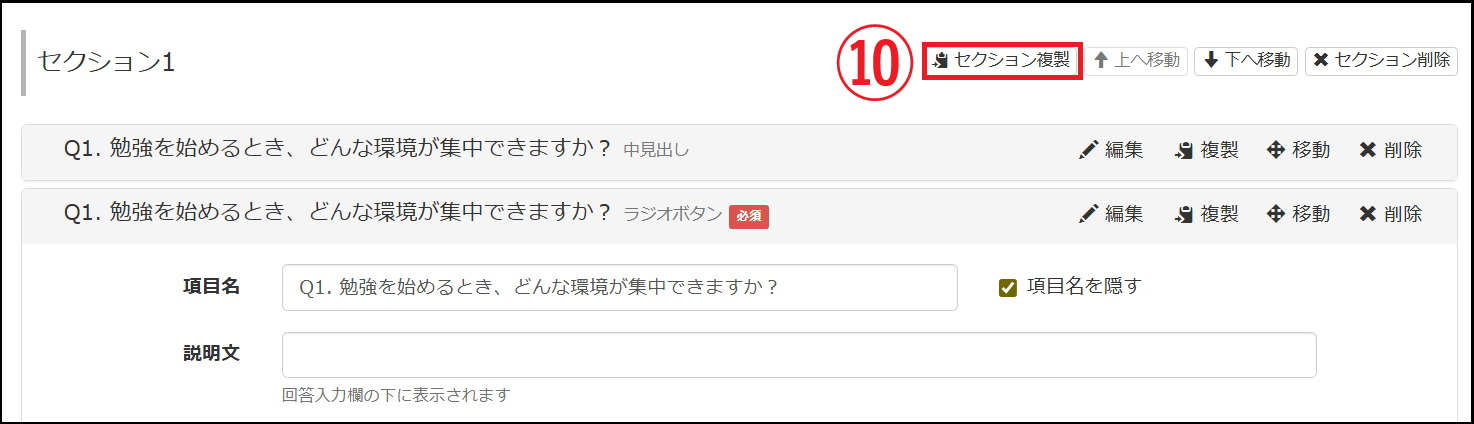
続いて、2~3問目の質問を作成するにあたり、⑩【セクション複製】をクリックします。内容を2~3問目の質問と選択肢・タグに変更すれば、同じフォーム形式のもと、スピーディに作成することが可能です。


【セクション複製】


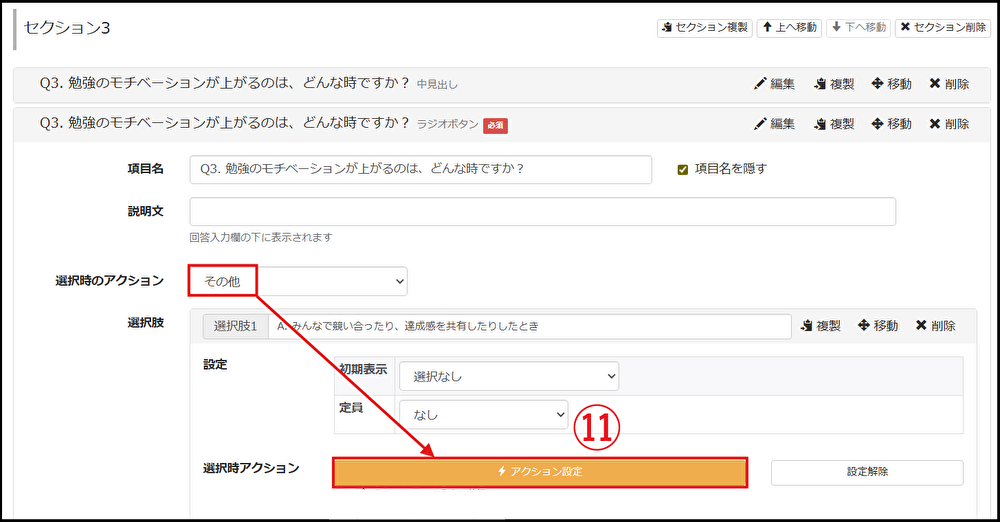
3問目の選択肢では、回答に応じて最初に作成した「診断結果テンプレート」を送信するアクション設定が必要です。


選択肢1>⑪選択肢アクション【その他】>【アクション設定】をクリックします。


【アクション設定】


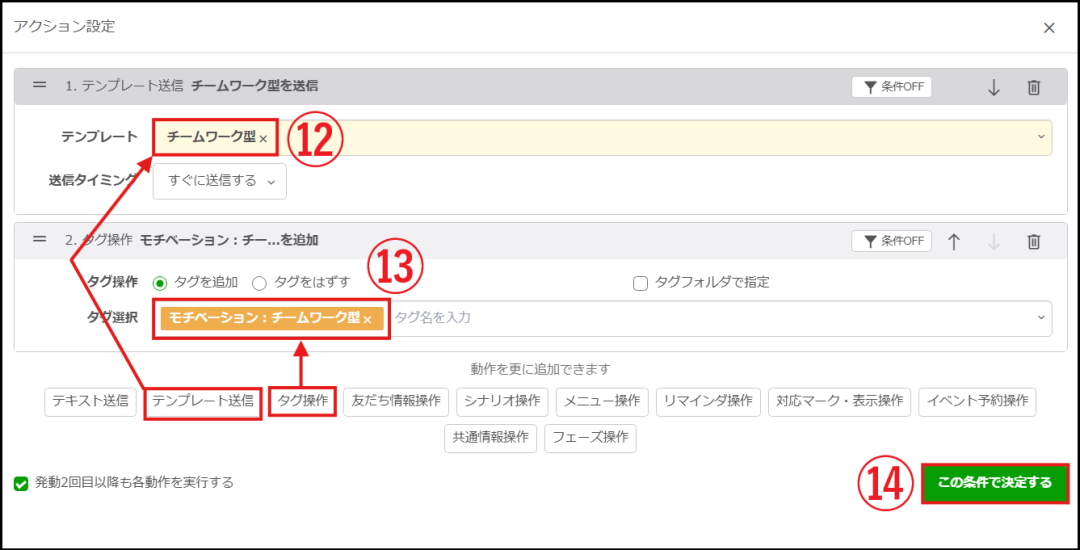
最初に、⑫【テンプレート送信】から【テンプレート】を選択します。今回は、「A. みんなで競い合ったり、達成感を共有したりしたとき」の回答を選択したときに、「チームワーク型」のテンプレートを送信するよう設定しました。


次に、⑬【タグ操作】から【タグ選択】>⑭【この条件で決定する】をクリックします。


【タグ選択】【この条件で決定する】


続いて、選択肢2と3のアクションも同様の手順で設定すれば、ラジオボタンの設定は完了です。


【オプション】

【オプション】


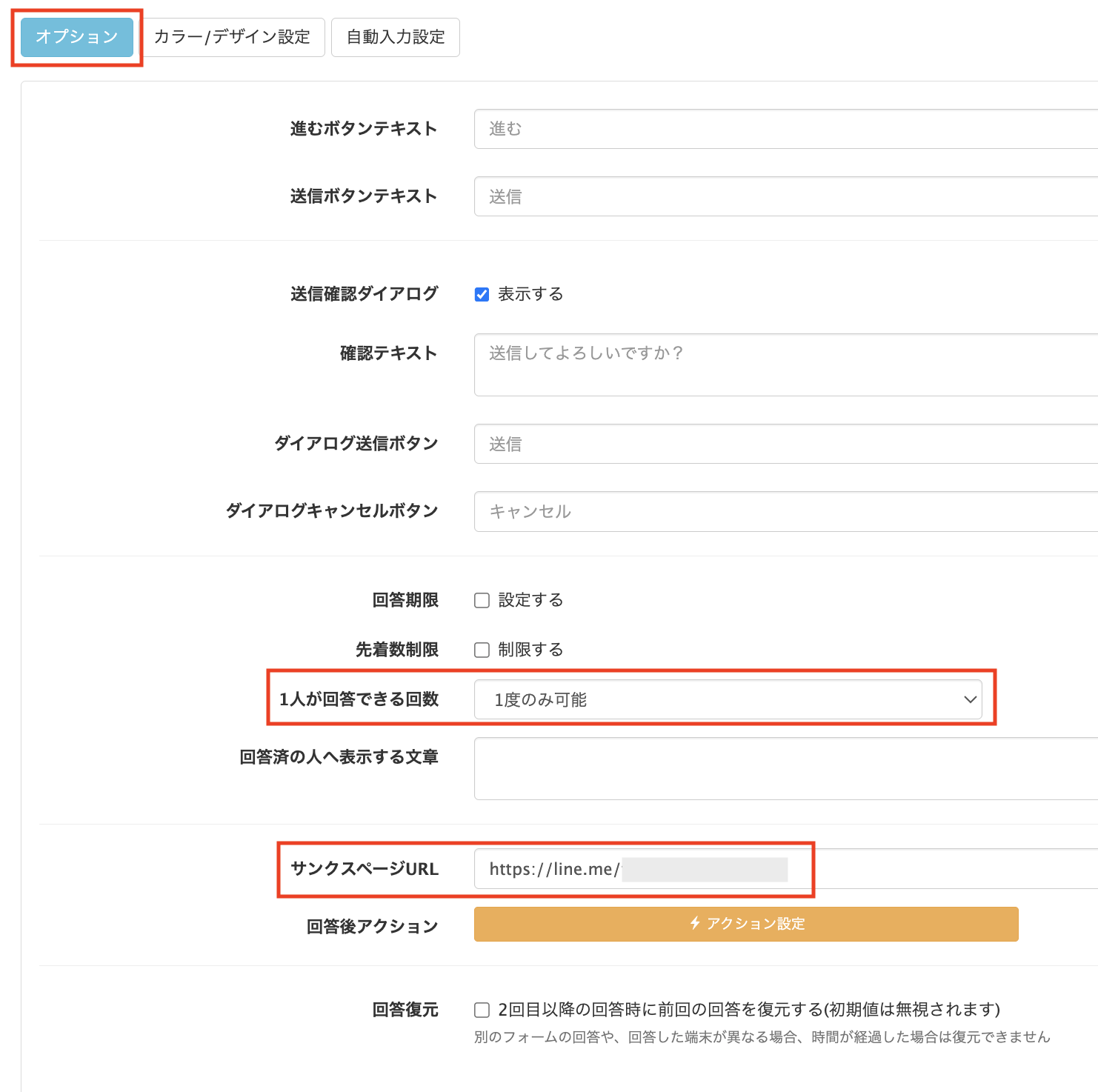
  • 1人が回答できる回数
    オプション設定で、1人が回答できる回数を設定することが可能です。今回は、特典として「無料体験授業のプレゼント」を用意しているので、回答は1人につき「1度のみ可能」の想定です。


  • サンクスページURL
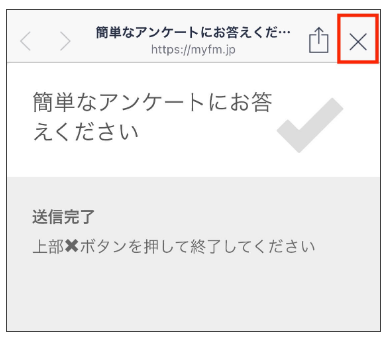
    オプションでサンクスページURLを設定すれば、質問の回答後に自動で診断結果が表示されるトーク画面に戻れるようになります。デフォルトでは、ユーザーが回答フォーム右上の×ボタンをタップしなければなりません。


手間が増えることにより、トーク画面に戻らずに離脱される可能性が少なからずあります。


簡単なアンケート


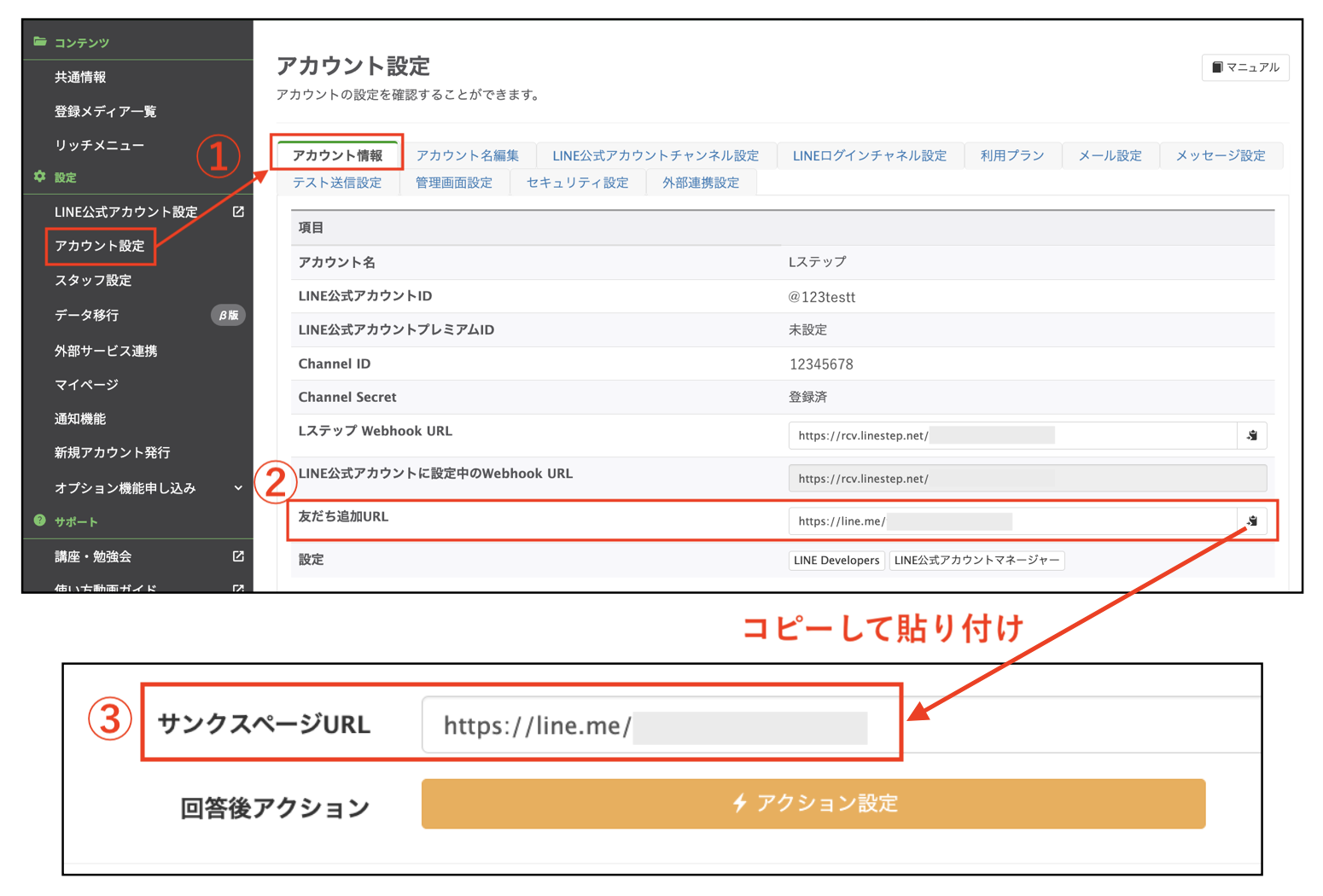
その対策として、以下の手順で「友だち追加URL」をサンクスページURLに設定すれば、回答後は自動でトーク画面に戻ります。


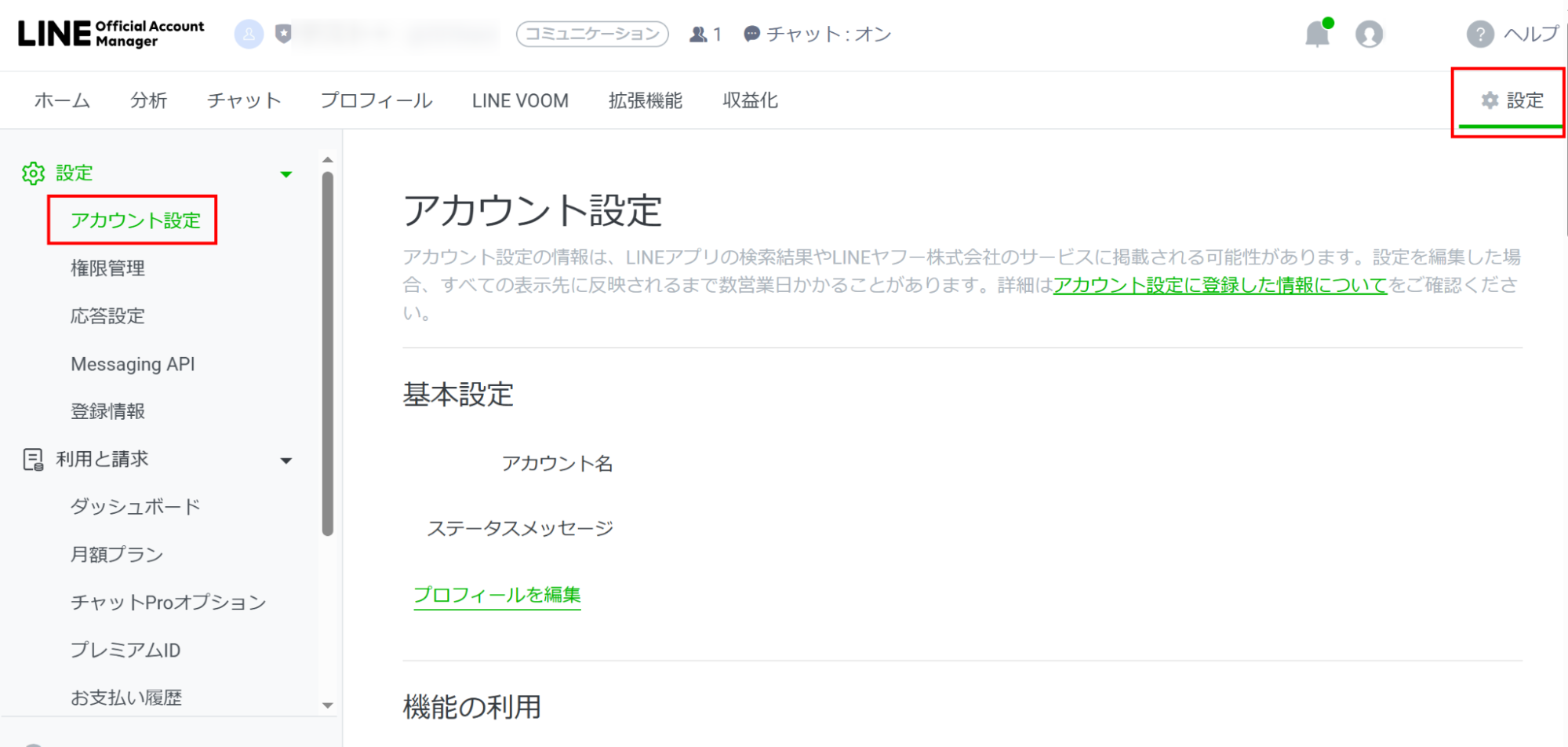
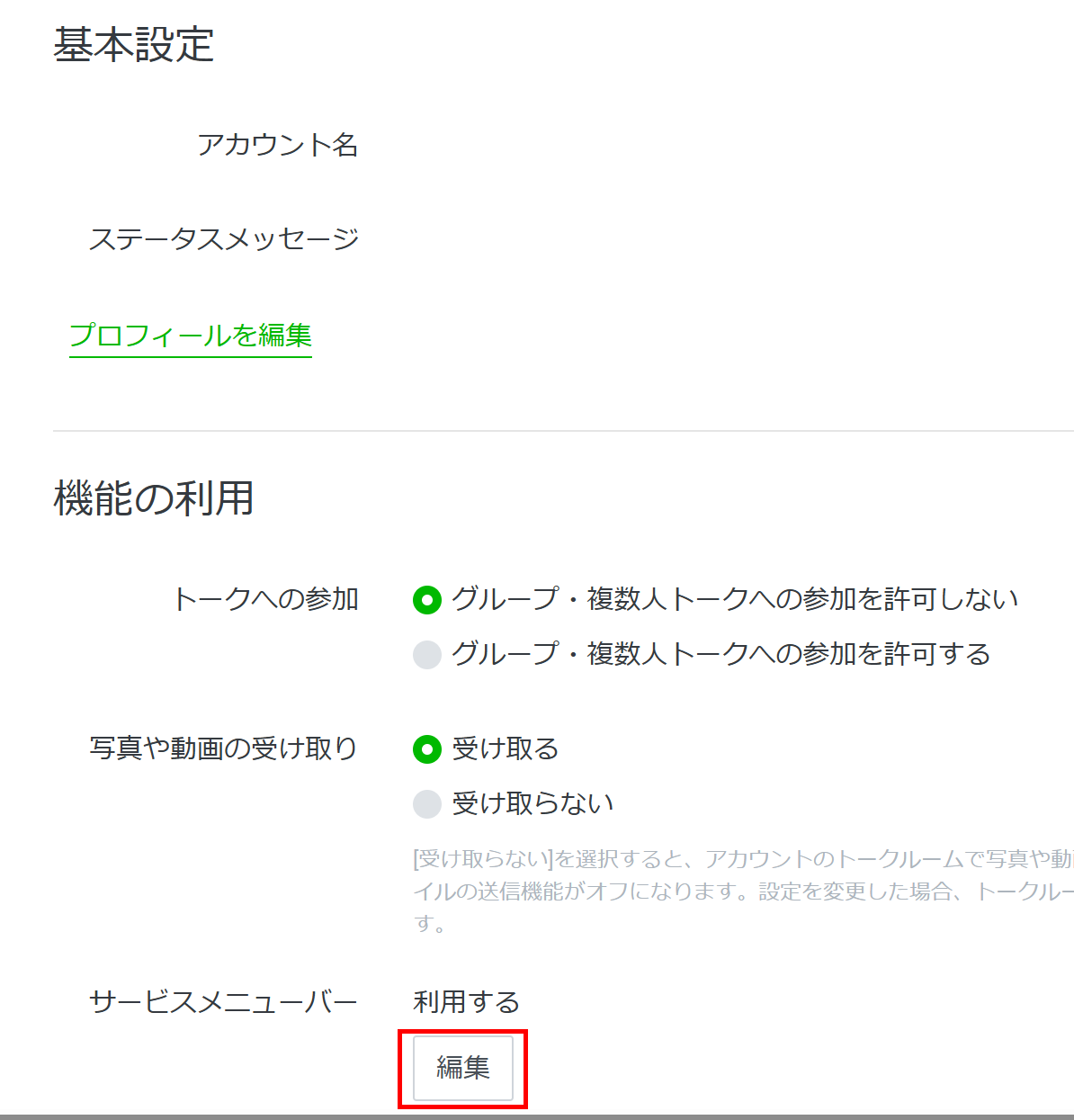
メニュー内の①【アカウント設定】>【アカウント情報】の②【友だち追加URL】をコピーします。コピーしたものを、該当の回答フォーム【オプション】の③【サンクスページURL】に貼り付けして、最後に【保存】をクリックすれば設定完了です。


【アカウント設定】【友だち追加URL】をコピー


ボタンカラーの変更やヘッダー画像の設定など、カスタムデザインを使用したい方は、関連記事の【Lステップ】回答フォームで使えるカスタムCSSのコード集をご覧ください。


一通り設定が完了したら、【保存してプレビュー】ボタンを押して、問題なく動作しているかを確認しましょう。


また、【一覧に戻る】をクリックして【テスト送信】も行い、スマホからのデザインの見え方もチェックするのがおすすめです。


テスト送信

5. リッチメニューにボタンを設置する

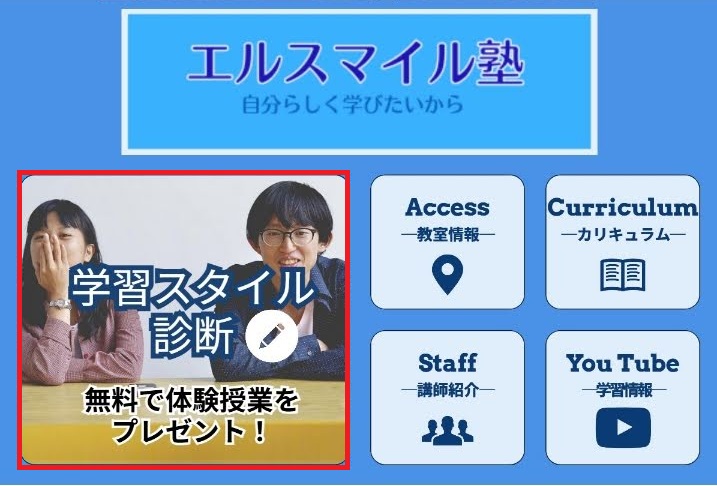
最後に、リッチメニューに診断コンテンツのボタンを設置し、タップして診断がスタートするよう設定します。


エルスマイル塾 リッチメニュー


リッチメニューの作成方法は、以下の2通りあります。

  • 「画像をアップロードして作成」の場合
  • 「テンプレートをベースに作成」の場合


ここでは、各作成方法で「リッチメニューに診断コンテンツのボタンを設置する手順」を解説します。


【画像をアップロードして作成】


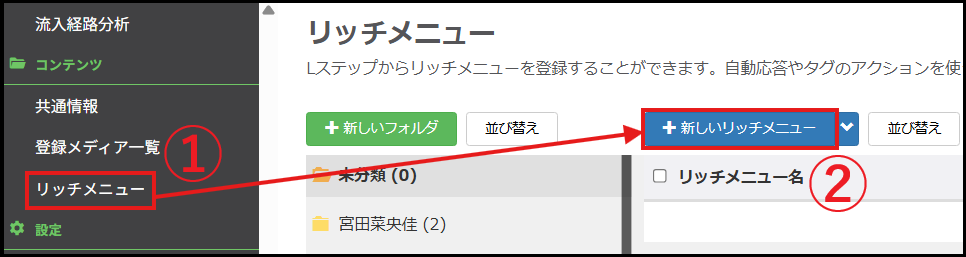
Lステップ管理画面の左メニューから、①【リッチメニュー】>②【+新しいリッチメニュー】をクリックします。


Lステップ管理画面リッチメニュー


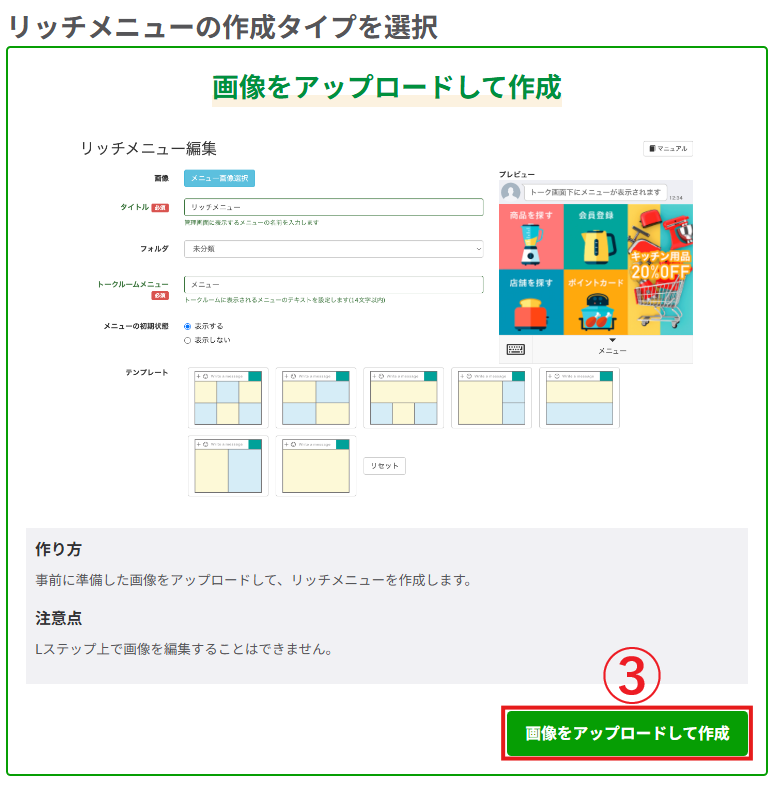
【リッチメニューの作成タイプを選択】で③【画像をアップロードして作成】を選び、好きな画像をアップロードしてください。


リッチメニュー 好きな画像をアップロード


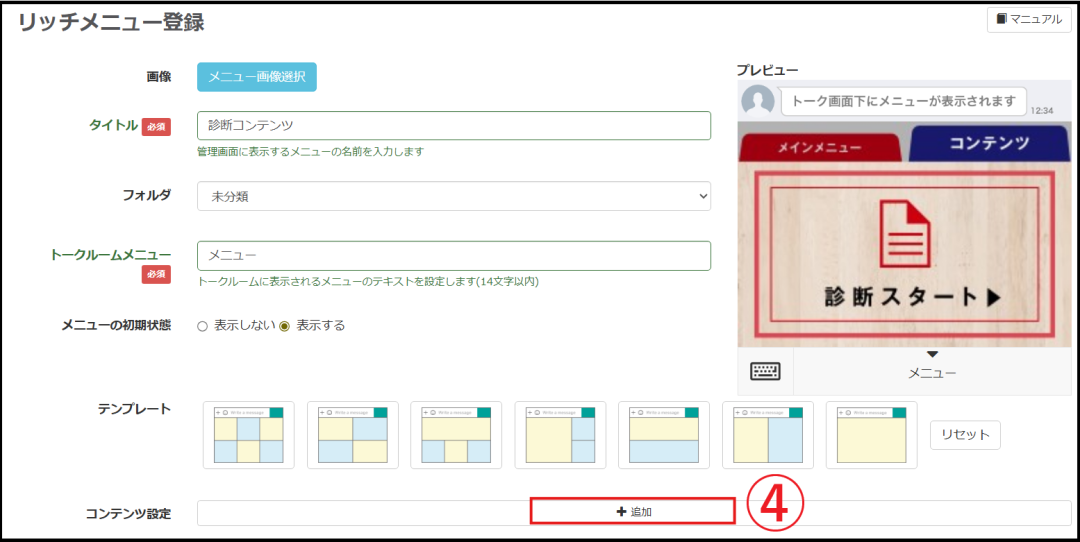
リッチメニュー登録画面で【コンテンツ設定】の④【追加】をクリックします。


リッチメニュー登録画面で【コンテンツ設定】


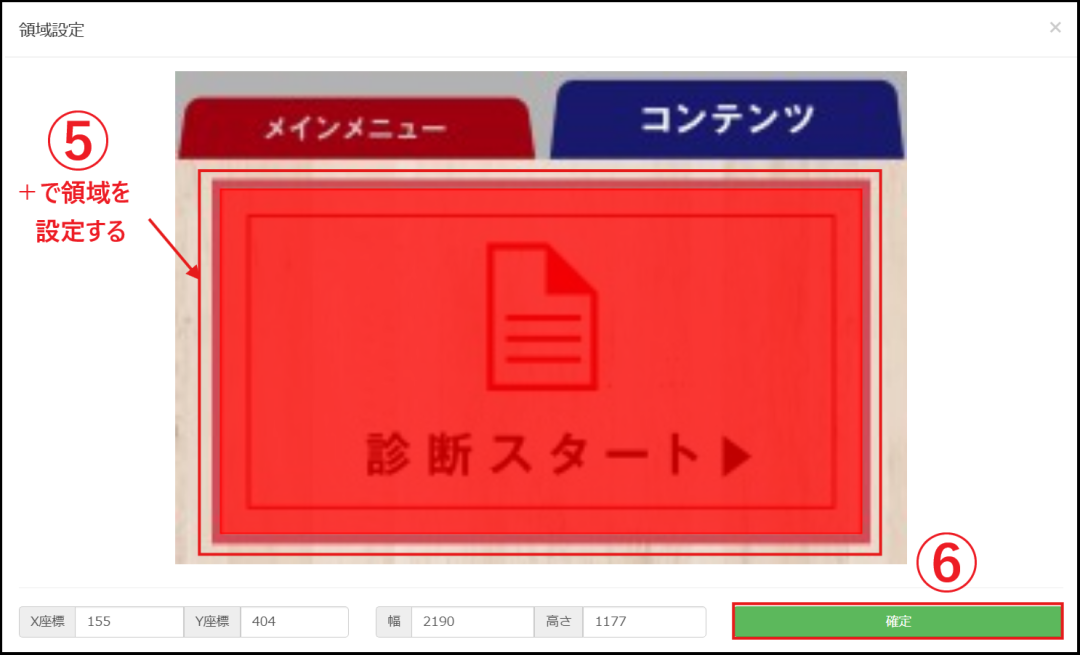
⑤【領域設定】から+を動かしてタップ領域を設定し、⑥【確定】をクリックしてください。


【領域設定】から+を動かしてタップ領域を設定


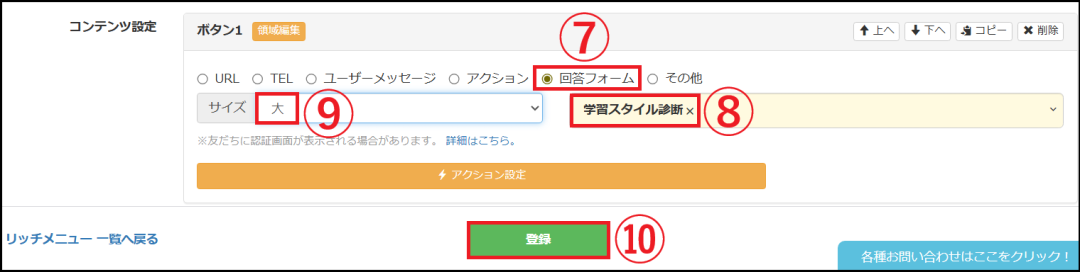
【コンテンツ設定】のボタン1の領域編集で⑦【回答フォーム】>⑧【回答フォーム名】>⑨【サイズ】を選び、⑩【登録】をクリックします。


【回答フォーム名】【サイズ】


設定を保存すれば、リッチメニューのタップで診断を開始できます。テストをして、質問から診断結果まで、すべて正しく動作しているか確認をしましょう。


【テンプレートをベースに作成】


Lステップ管理画面の左メニューから、①【リッチメニュー】>②【+新しいリッチメニュー】をクリックします。


【+新しいリッチメニュー】


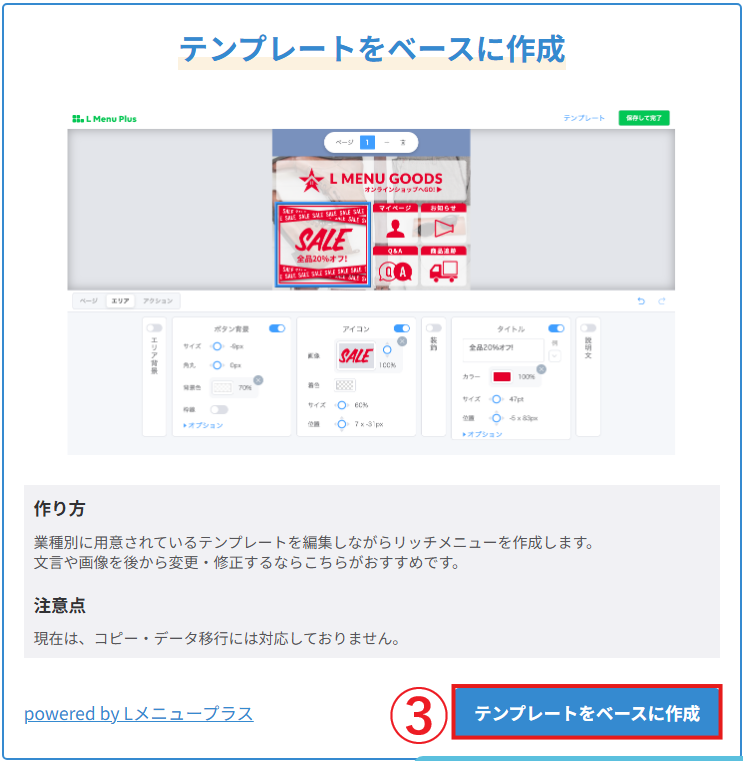
【リッチメニューの作成タイプを選択】で③【テンプレートをベースに作成】を選んでください。


【テンプレートをベースに作成】


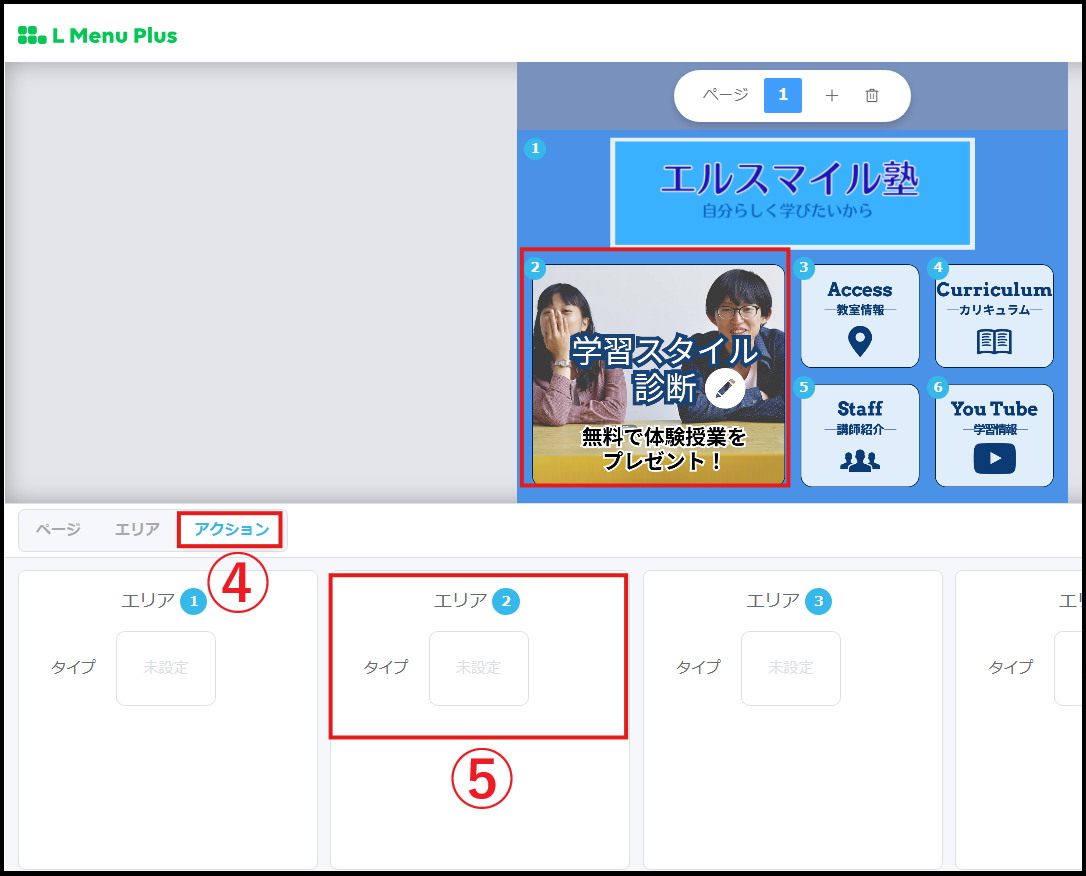
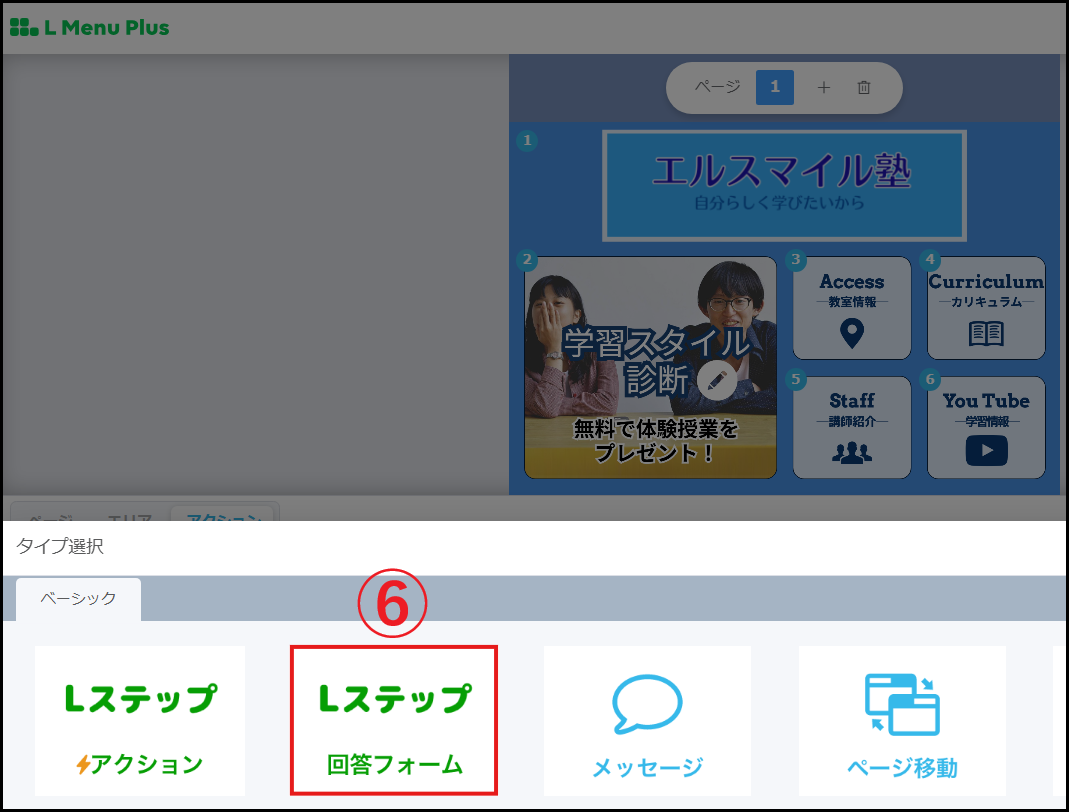
Lメュープラスの画面で好きなテンプレートを選択・編集し、④【アクション】>⑤該当エリアの【タイプ】をクリックします。


Lメュープラスの画面で好きなテンプレートを選択


⑥【Lステップ回答フォーム】>⑦【サイズ】>⑧【回答フォーム名】を選択>⑨【確定】をクリックします。


Lメュープラスの画面で好きなテンプレートを選択
回答フォーム設定


設定を保存すれば、リッチメニューのタップで診断を開始できます。


診断コンテンツの完成品はコチラです。


回答フォームで診断コンテンツを作成するメリット

Lステップの回答フォームを使って診断コンテンツを作ると、次のようなメリットがあります。


  1. 顧客データを自動で取得できる
  2. タグを活用したセグメント配信が行える
  3. アクションが設定できる
  4. 長文テキストが使える
  5. 来店・購入への導線が自然に組み込める
  6. 回答期限を設定できる


内容をくわしく解説します。

1. 顧客データを自動で取得できる

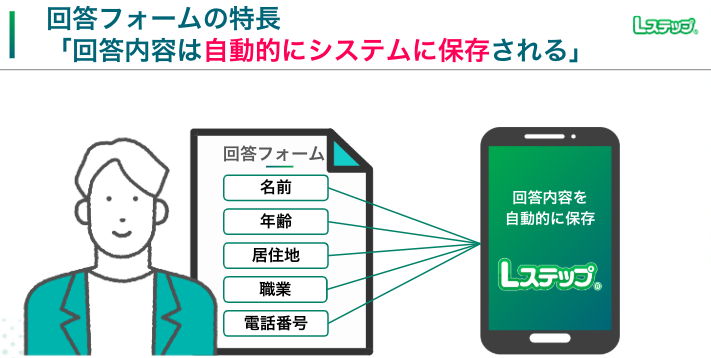
Lステップの回答フォームを使えば、診断コンテンツの回答を自動で取得できます。

友だち情報の分類が可能な「タグ」を活用することで、以下のような情報の取得が行えます。

  • 購入したい商品のジャンル
  • サービスの利用目的
  • 顧客の悩み・課題


友だちが「特定のキーワードを選択したときにタグ付けされる」よう設定できるので、手動での入力や振り分けは不要です。診断に回答するだけで情報が整理される仕組みを構築すれば、ユーザーの関心に合わせたフォローや提案もスムーズに行えます。

2. タグを活用したセグメント配信が行える

取得したタグは、友だちの行動や属性を絞ってメッセージを送れるセグメント配信に活用できます。


たとえば、美容サロンで「乾燥肌」と診断されたユーザーには、保湿ケアに特化したキャンペーン情報を優先的に配信することが可能です。


このように、診断結果をもとに情報の出し分けができれば、ユーザーは「自分に合った提案」と感じ、開封率やクリック率の向上にもつながります。結果として、離脱を防ぎながら、購入や申し込みといった次のアクションへとスムーズに進んでもらえるでしょう。

3. アクションが設定できる

回答フォームでは、友だちの回答に応じて“次のアクション”を自動で設定できます。その結果、商品の購入や問い合わせといった行動を自然に促せるのが特徴です。


たとえば不動産ビジネスの診断コンテンツで、

  • セミナーを予約した人  →前日にリマインド
  • 住み替えを検討している人→住み替え成功事例を配信
  • 情報を集めたい人    →購入ガイドやエリア別相場を配信


このように、回答ごとに配信内容を自動で切り替えられるため、関心に合った情報をムダなく届けられます。


さらに、診断結果によってリッチメニューの表示内容を変えることも可能です。ユーザーの興味にぴったり合った情報が自然と目に留まり、クリック率も上がりやすくなります。

4. 長文テキストが使える

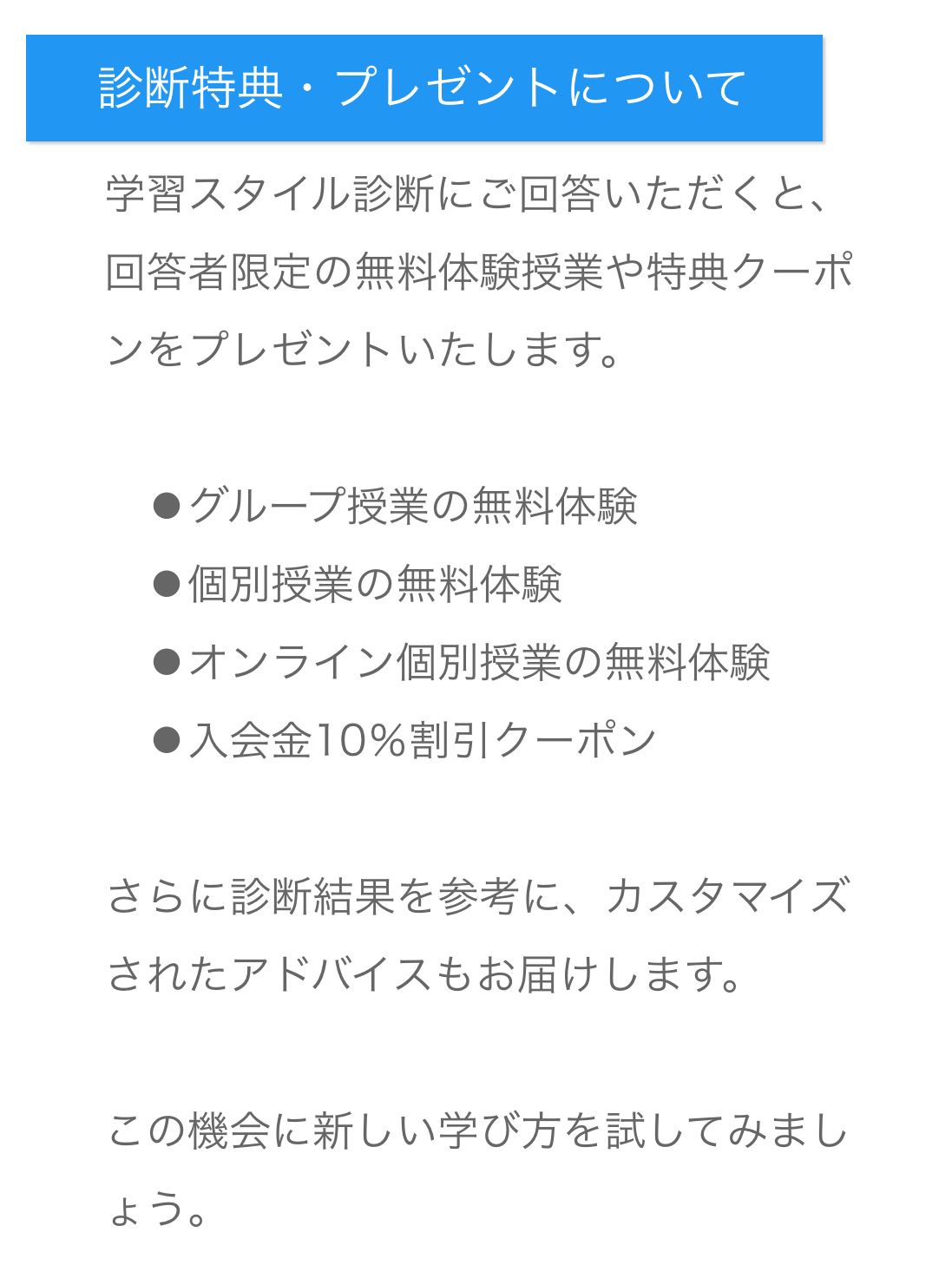
回答フォームでは、見出し下の説明文に最大2,000文字までの長文テキストを表示できます。そのため、質問の背景や補足情報をしっかり伝えられ、ユーザーの理解を深めやすくなります。


たとえば、「特典についての説明」や「診断結果の見方」など、事前の案内も可能です。疑問点を先回りして解消できれば、スムーズに診断を進めてもらえるでしょう。


診断特典 プレゼントについて


また、回答フォームは横幅が広く、画面全体を使って表示されるため、文章が長くなっても読みやすさを保てます。情報をていねいに届けたい場面でも、安心して活用できるフォーマットです。

5. 来店・購入への導線が自然に組み込める

回答フォームで診断コンテンツを作成すると、診断の流れに合わせて「次の行動」へ自然に誘導しやすくなります。ユーザーにとっても、「今の自分に必要な情報」として受け取れるため、押しつけ感がありません。


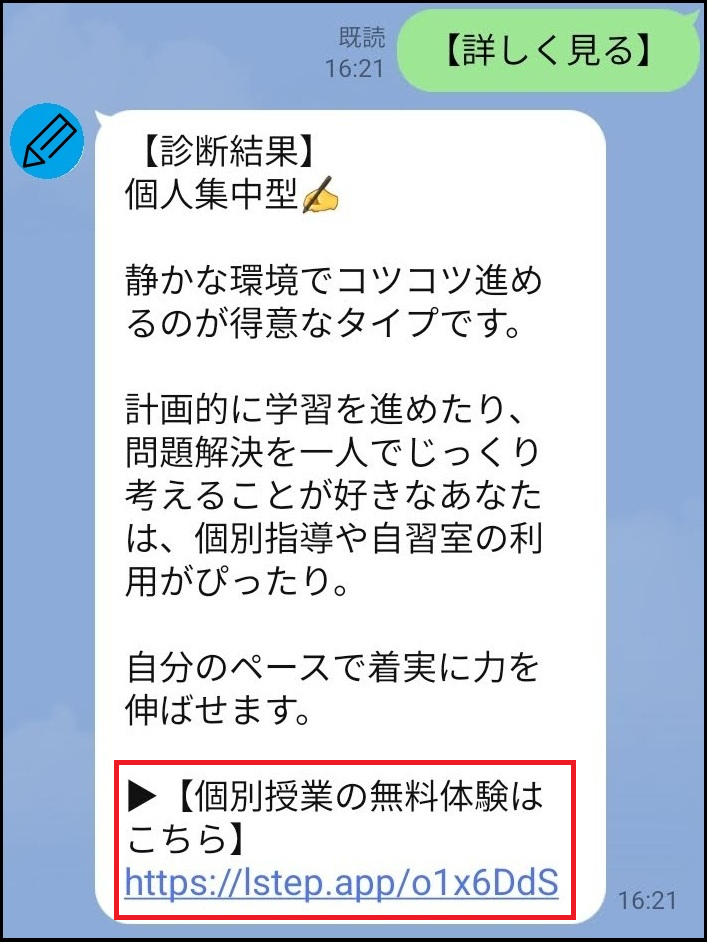
たとえば、「個人集中型」の診断結果に対して「個別授業の無料体験リンク」の案内は、自分にとってお得な情報としてクリックされやすいでしょう。


「個別授業の無料体験リンク」の案内


このように、診断結果に寄り添った動線設計ができるのは大きな魅力です。回答フォームを活用すれば、診断から誘導までをスムーズにつなげる、実用性の高い仕組みが作れます。

6. 回答期限を設定できる

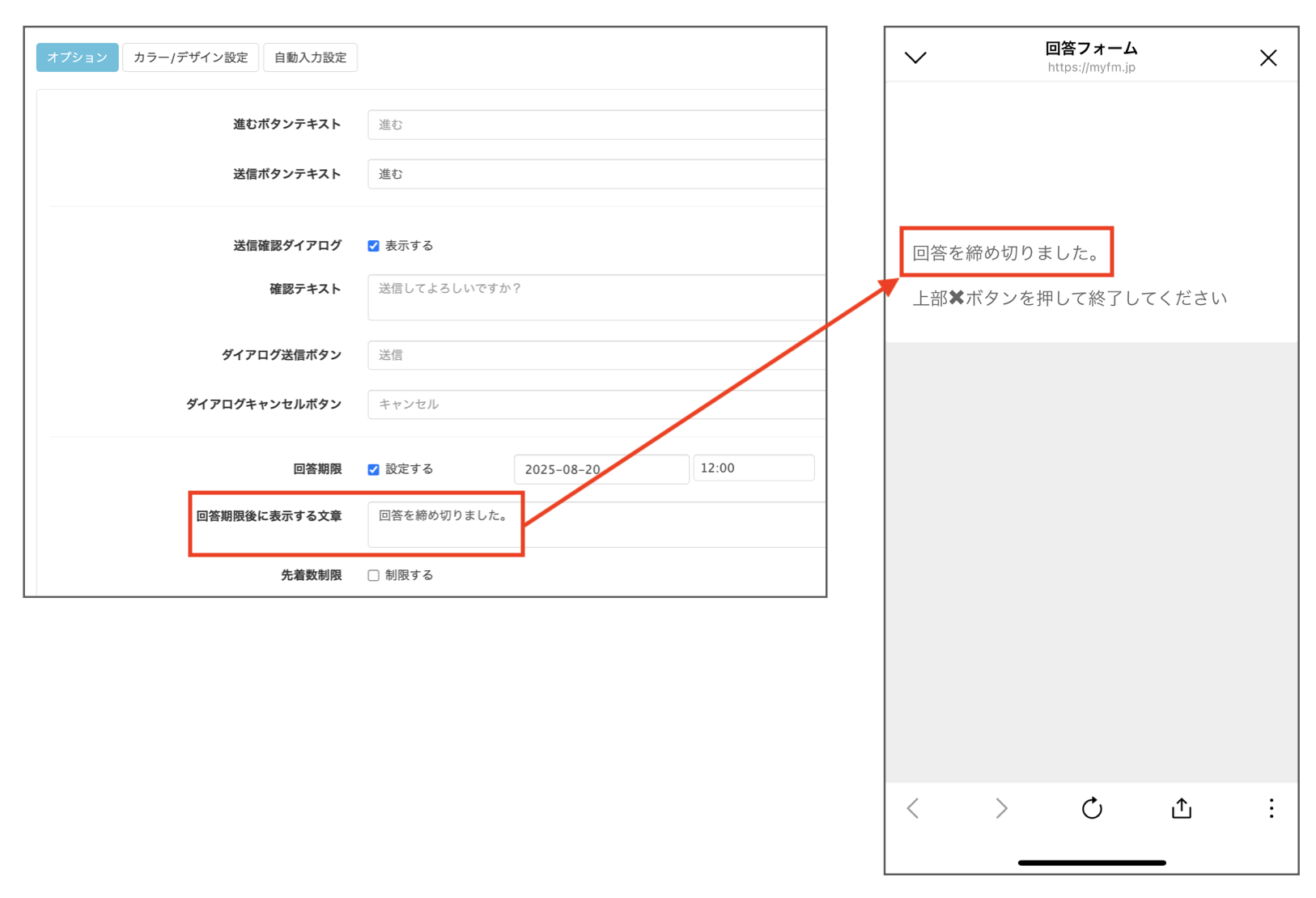
Lステップの回答フォームは、「◯月◯日◯時まで」と回答期限を設定できます。締切を設けることで「今のうちにやっておこう」と行動を促し、回答率の向上にもつながります。


たとえば、「8月20日12時までに回答した人にだけ無料クーポンをプレゼント」といった設計も可能です。


無料クーポンをプレゼント


特典やイベント案内と組み合わせれば、ユーザーの行動を自然に後押しする仕掛けにもなります。緊急性の演出によりユーザーの反応を引き出しやすくなるのが、回答期限を設定できる回答フォームの強みです。⇒フォーム作成ツールの選び方と活用事例19選をダウンロードする

回答フォームで診断コンテンツを作成するコツ

回答フォームで診断コンテンツを作成するときには、以下のコツを押さえておくと効率的に進みます。


  • 質問数は3〜5問で選択肢はシンプルにする
  • 事前に質問・選択肢・結果を準備する
  • 質問の選択肢にはラジオボタンを設定する
  • 診断結果→質問の順で作成する
  • セクションの複製を活用する
  • テスト送信で誤字・動作を確認する


ひとつずつ解説します。

質問数は3〜5問で選択肢はシンプルにする

診断コンテンツを効果的に使うには、質問数や選択肢は少なめにして、ユーザーが気軽に回答できる設計が重要です。質問が多すぎると、途中で疲れて離脱してしまうリスクが高まります。


おすすめは、全体で3〜5問の質問を用意し、それぞれに3つ程度の選択肢を設ける構成です。


例:「わからない問題にぶつかったとき、どうしますか?」

A. 友達や先生に相談して一緒に解決する
B. まずは自分で色々調べて解決方法を探す
C. あとで気が向いたときに考える


このように、無理のないボリュームにとどめれば、ユーザーが負担なく回答できるシンプルな設計になります。


また、質問文の作成やタグ設定などの構成作業には、AIの活用も有効です。AIで複数の文案を出して比較検討すれば、企画段階の負担も軽減されるでしょう。

事前に質問・選択肢・結果を準備する

診断コンテンツをスムーズに作成するには、質問や選択肢、結果などを事前に準備しておくのがポイントです。


たとえば、

  • 質問内容
  • 各質問の選択肢
  • 診断結果の分類とアドバイス文
  • 表示する画像
  • 誘導したいリンク
  • 取得するタグ名


あらかじめ全体を整理しておけば、設定中に修正や変更が発生することなく、スムーズに作業を進められます。無駄な手直しを減らし、効率よくコンテンツを完成させるためにも、まずは全体像を固めてから取りかかるのがおすすめです。

質問の選択肢にはラジオボタンを設定する

診断コンテンツの質問の選択肢を設定する際は、「ラジオボタン」を使うのがおすすめです。ラジオボタンは1つの回答しか選べない形式のため、診断のような単一回答が求められる場面に適しています。


たとえば質問に対し、「Aタイプ/Bタイプ/Cタイプ」といった形式で表示すれば、直感的に1つの回答を選びやすくなります。選び直しもタップひとつで完了し、スマホ操作にも最適です。


回答フォーム


こうしたわかりやすい設計は、離脱を防ぎ、ユーザーにとって快適な診断体験にもつながります。操作性の高い診断コンテンツを作るためにも、ぜひラジオボタンを活用しましょう。

診断結果→質問の順で作成する

診断コンテンツを作成する際は、「診断結果→質問」の順で進めるのが基本です。


Lステップの回答フォームでは、質問の回答(選択肢)にアクションを設定し、「テンプレート送信」や「タグ操作」などを自動化できます。ただし、その処理には、あらかじめ送信したいテンプレートやタグ等が作成されている必要があります。


具体的には、「テンプレートで診断結果を用意」→「回答フォームで質問を設定」という順番です。この流れで作成すれば、設定途中で手戻りが起きにくく、スムーズに診断コンテンツの設定ができます。

セクションの複製を活用する

診断コンテンツを効率よく作成するには、回答フォームの表示画面を分割できる「セクション複製」を活用するのがおすすめです。これは、同じ構成の質問画面を一から作らずに済む、便利な機能です。


たとえば、「質問文+ラジオボタン形式の選択肢」を3セット作りたい場合、最初のセクションを複製すれば、構成や表示の流れを統一しやすくなります。


質問文+ラジオボタン形式の選択肢


文章やタグ・選択ファイルなどを変更するだけで作業が済むため、手間を軽減でき、設定ミスの防止にも役立ちます。また、アクションを設定している場合は、その内容も変更するのを忘れないようにしましょう。

テスト送信で誤字・動作を確認する

診断コンテンツを作る際は、自分のスマホに送って確認できる「テスト送信」を行いましょう。誤字やデザインの崩れなどがあるまま公開してしまうと、ユーザーの信頼を損ねるおそれがあります。


テスト送信


完成後はすぐに公開せず、以下のポイントをていねいに確認してください。

  • 誤字・脱字の有無
  • レイアウト・デザインの表示
  • アクションの動作
  • リンク先の表示
  • 診断結果の表示内容


このような確認作業を加えるだけで、診断コンテンツの完成度が大きく向上します。ただし、テスト送信も通数にカウントされるため、実施は最小限にとどめましょう。⇒フォーム作成ツールの選び方と活用事例19選をダウンロードする

回答フォーム×診断コンテンツの活用例

診断コンテンツを使えば、業界ごとのニーズに合わせた提案ができます。ここでは、回答フォームを活用した異なる業界の事例をご紹介します。

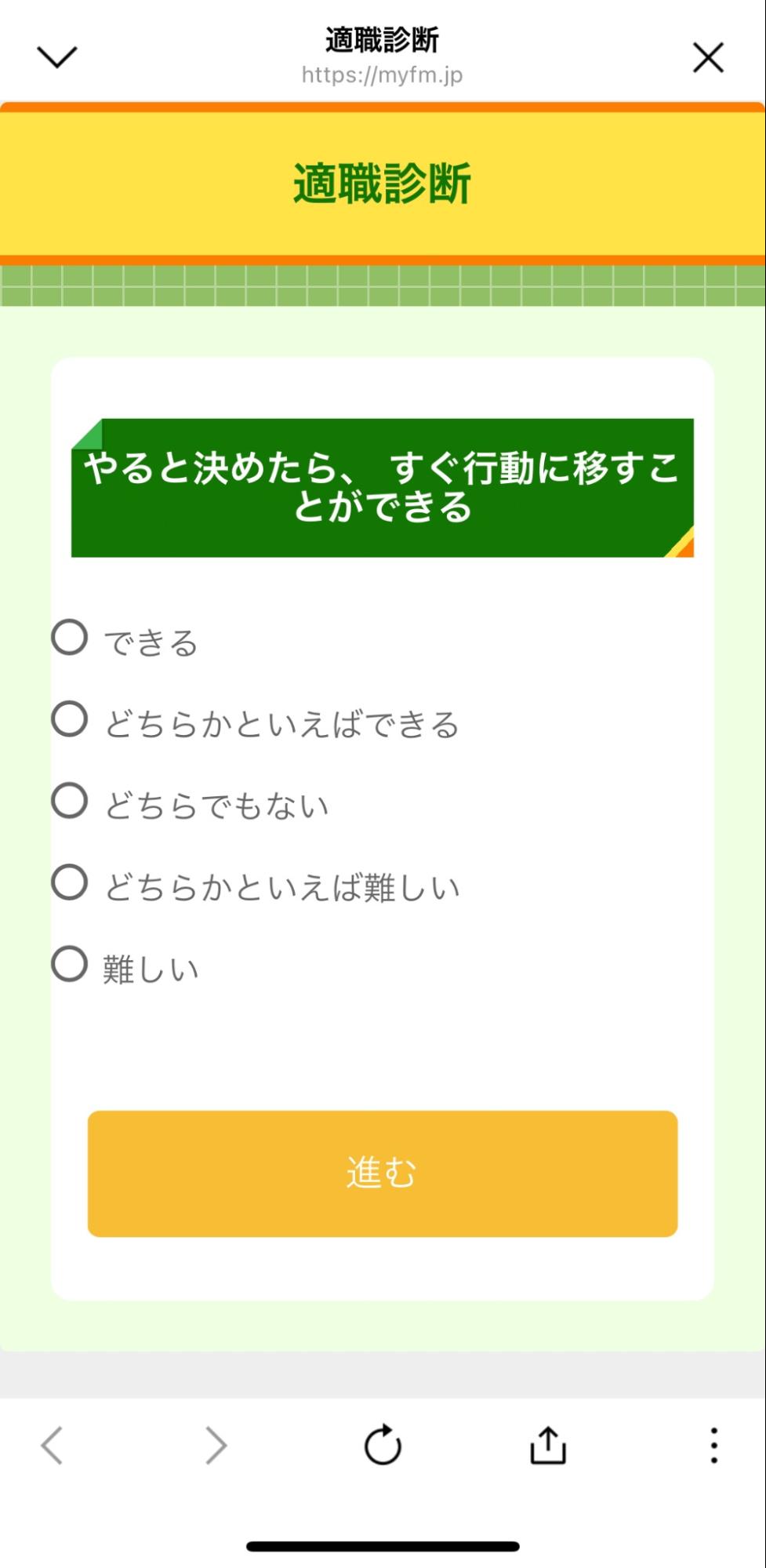
適職診断|人材業界

人材業界では、採用支援を強化する手段として「適職診断コンテンツ」の活用が効果的です。


たとえば、回答フォームを使って興味やキャリア志向を質問すれば、ユーザーの希望や適性を可視化できます。


適職診断コンテンツ


診断の回答結果をもとに、関連する求人をおすすめするだけでなく、取得したタグを活用し、職種ごとにシナリオ配信(事前に作成したメッセージを設定したタイミングで順番に自動配信する機能)を分けることも可能です。回答フォームならではの情報提供により、きめ細やかなフォロー体制を構築できます。

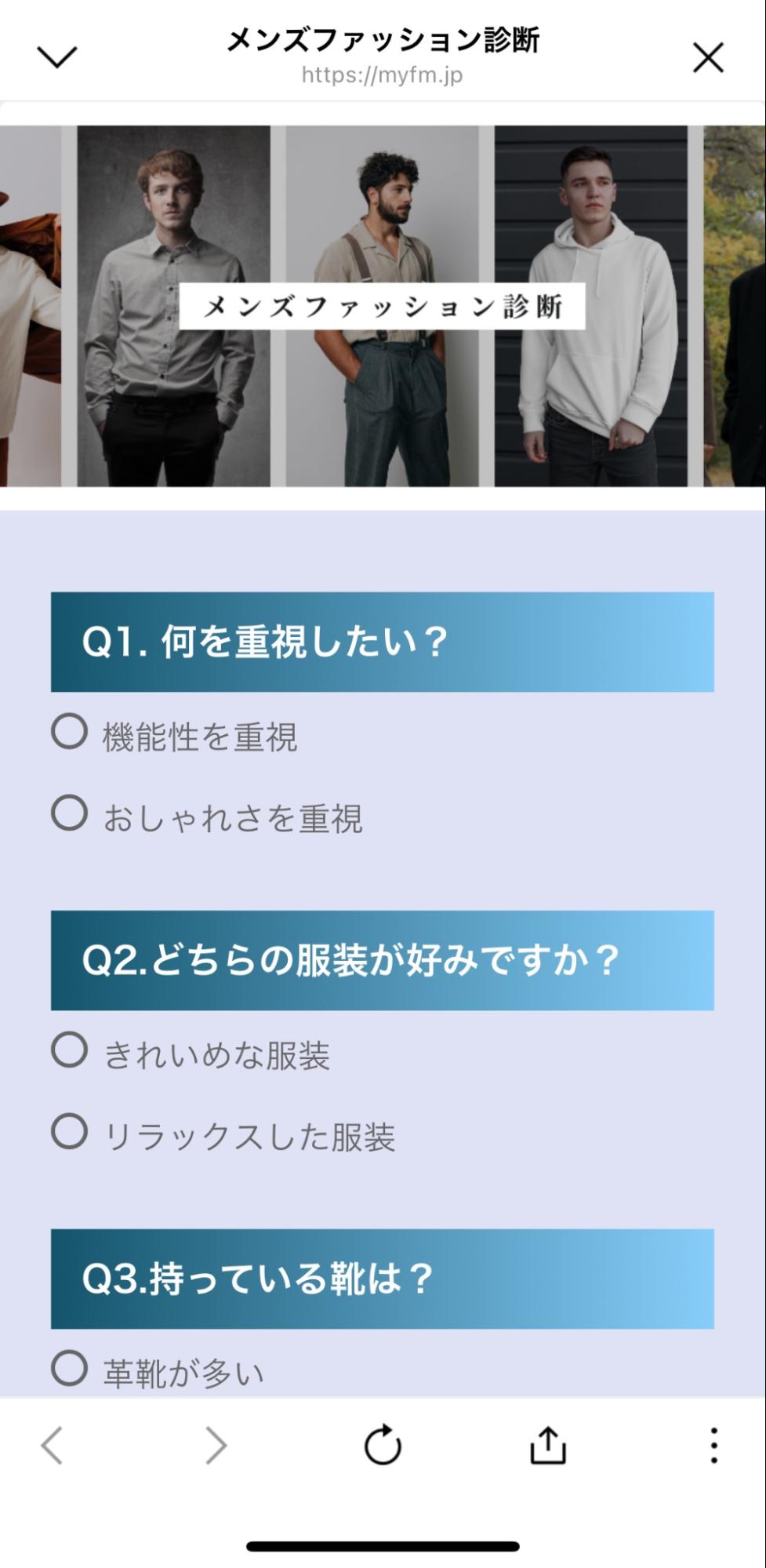
ファッション診断|アパレル業界

アパレル業界では、ユーザーの興味を引きながら購買意欲を高める手段として、「ファッション診断コンテンツ」の活用がおすすめです。


たとえば、好きな服装やファッションで重視するポイントを質問し、似合うファッションタイプを診断します。


適職診断コンテンツ


診断結果をもとに、おすすめの服やアイテムを提案すれば、自然な流れで購買へとつなげられます。さらに、取得したタグを使い、季節商品やキャンペーンをセグメント配信(事前に収集した顧客情報で細かく宛先を指定してメッセージを送信)することも可能です。

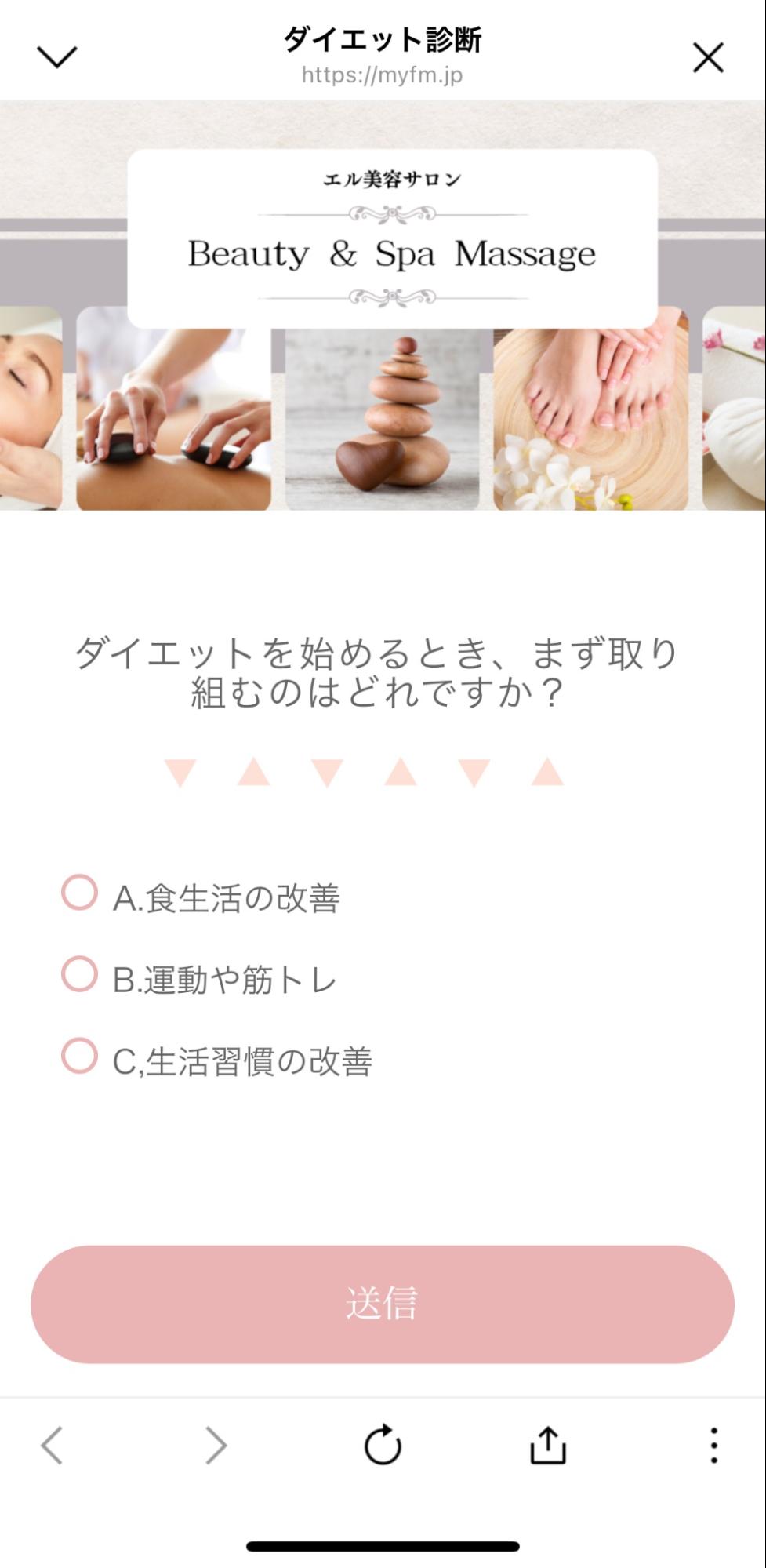
ダイエット診断|美容・健康業界

美容・健康業界なら、悩みに寄り添う「ダイエット診断コンテンツ」の導入でユーザーとの信頼構築がしやすくなります。


たとえば、生活習慣や体質の課題が明確になるような質問を設計すれば、一人ひとりに合ったダイエット方法を提案できます。


ダイエット診断


診断結果に合わせて、商品紹介や体験予約の案内につなげられるのも大きなメリット。さらに、リマインダ配信(ゴール日を設定し、リマインドメッセージを自動配信)を活用し、レッスンやイベントの告知・配信を複数回に分けて送ることも可能です。


まとめ

診断コンテンツは、ユーザーの興味やタイプを自然に引き出し、最適な情報提供や導線づくりにつなげられる効果的なマーケティング手法です。


Lステップの回答フォームを使えば、質問設計から診断結果の配信、タグを活用したセグメント配信まで一括で管理できます。無料のフリープランから作成可能なので、今回紹介したコツや事例を参考に、ぜひ試してみてください。

スポコンパソコン用

歯科医院のLINE予約システムの使い方|導入と効率化のポイントを解説

考えている様子
  • 予約の電話で受付やスタッフの手が止まってしまう
  • 患者情報の管理に手間がかかる


こうした日々の業務負担に悩む歯科医院にとって、LINEを活用した予約システムの導入は、患者対応をスムーズにし、院内業務を効率化する有効な選択肢のひとつです。


一方で「便利そうだけど、実際にはどう使えばいいのか分からない」と感じている方も多いのではないでしょうか。


本記事では、LINE予約システムの導入メリットや使い方、押さえておきたいポイントをわかりやすく解説します。


さらに、予約管理の自動化や来院後のフォローまで一貫して行う選択肢として、LINE公式アカウントと連携できる「Lステップ」についてもご紹介します。


「手間をかけずに予約を受け付けたい」「患者情報を一元管理したい」という方は、ぜひ参考にしてください。

LINEで予約を受け付けるLINE公式アカウントとは?

歯科医院でLINEを活用した予約システムを導入する際には、「LINE公式アカウント」を利用します。


LINE公式アカウントは、企業や店舗が顧客に向けて情報を届けられるビジネス専用のLINEアカウントです。

ビジネス専用のLINEアカウント

個人向けのLINEアプリとは異なり、一斉配信やクーポン配布、リッチメニューの設定など、店舗運営やマーケティングに特化した機能が備わっています。


多くの歯科医院やクリニックでも、予約受付をはじめ、休診日のお知らせやキャンペーン情報の配信、患者との日常的なコミュニケーションツールとして活用されています。


日常的に使っているLINEアプリ上でやり取りできるため、患者にとっても手軽で、情報の確認や連絡がスムーズです。


こうした使いやすさから、LINE公式アカウントは、集客だけでなく予約対応や患者フォローを支える仕組みとして、多くの歯科医院で導入が進んでいます。

アカウントのタイプは2種類

LINE公式アカウントには、「未認証アカウント」「認証済アカウント」の2種類があります。


未認証アカウントは審査・申請なしで誰でも作成できるため、まずはこちらから運用を始めるケースが一般的です。


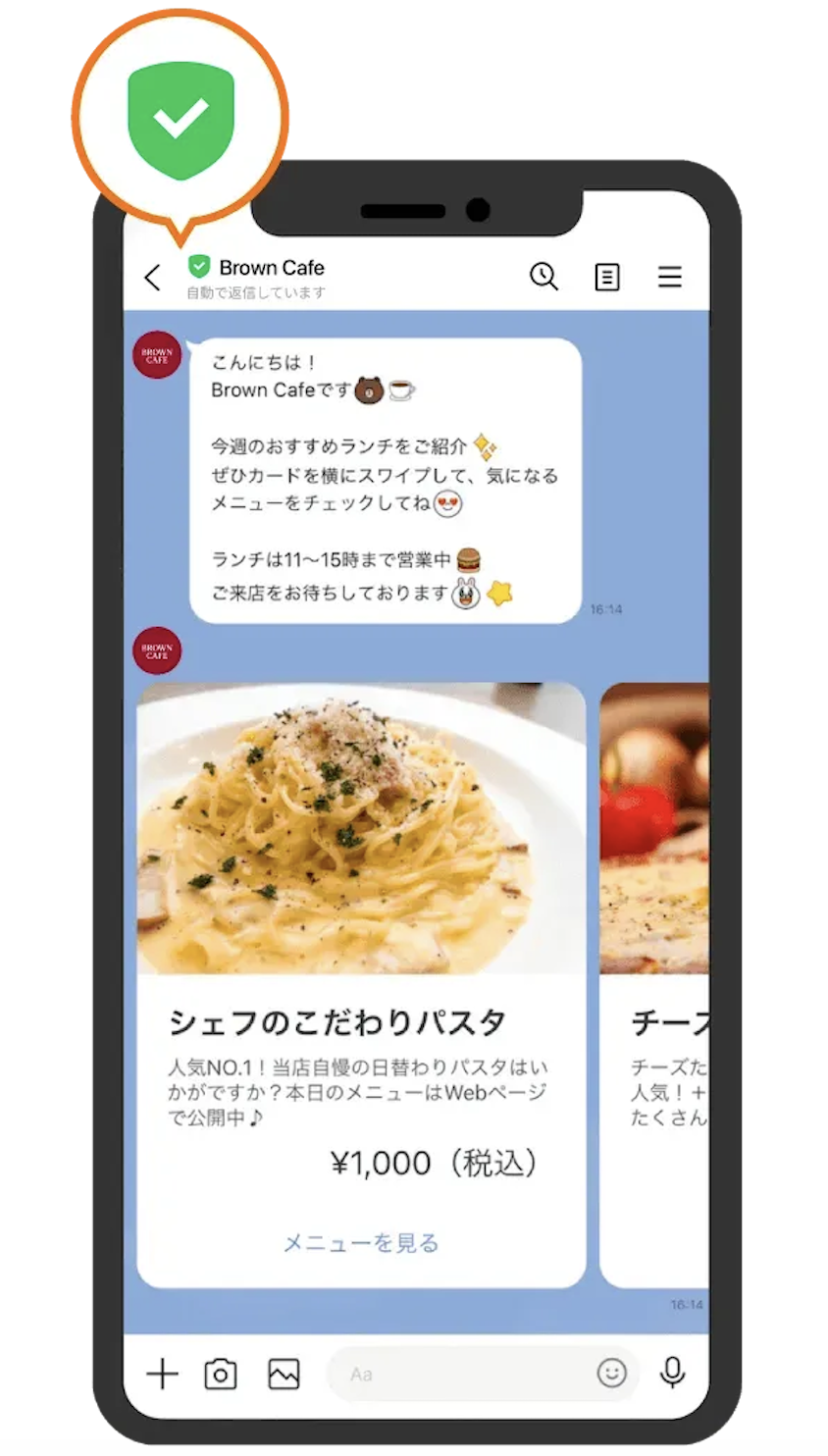
一方、認証済アカウントは緑色の認証バッジが付き、ユーザーから信頼感のあるアカウントと認識されやすくなります。


さらに、LINEアプリ内の「友だち」検索結果にも表示されるようになり、新規の友だち追加にもつながります。


認証申請は無料で行うことができ、審査を通過すれば追加料金なしで利用可能です。


用途や運用規模に合わせて適切なアカウントタイプを選ぶことが、LINE公式アカウント活用の第一歩となります。

無料プランと有料プランの違い

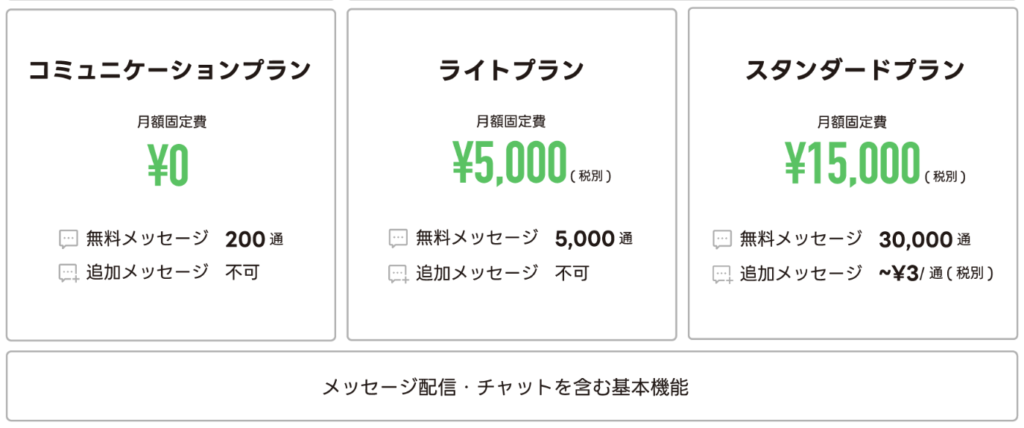
LINE公式アカウントには、基本機能が使える無料プランと、配信数や機能を拡張できる有料プランがあります。


無料プランと有料プランの違い


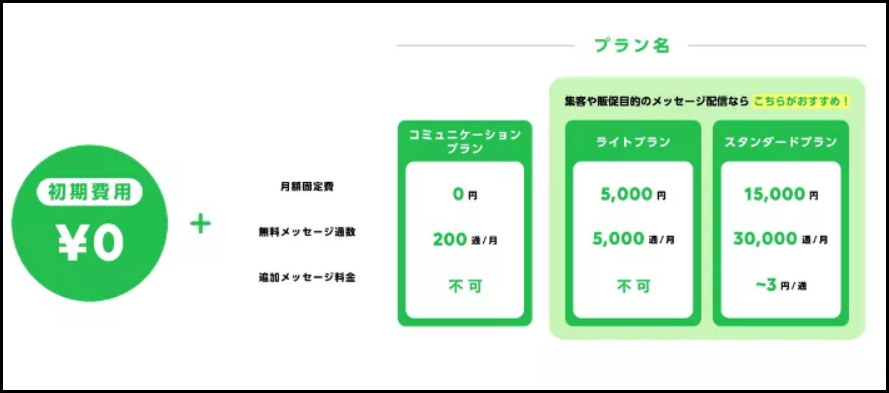
無料プランは月間200通までの配信に制限されますが、店舗情報やお知らせの送信、予約連絡など基本的な運用は可能です。


より多くの配信を行ったり、分析機能や自動応答機能を活用したりする場合は、ライトプランやスタンダードプランといった有料プランへ切り替えがおすすめです。


プランを適切に選ぶことで、LINE公式アカウントを無理なく効果的に活用できます。⇒【無料】LINEで予約を自動化|カンタン予約管理の資料をダウンロードする

歯科医院がLINE予約システムを導入するメリット

歯科医院では、LINE公式アカウントをどのように活用すればよいのでしょうか。


具体的な活用法と得られるメリットをご紹介します。

LINE上での予約管理による業務効率化

歯科医院では、診療中の電話対応が業務の妨げになる場合も少なくありません。


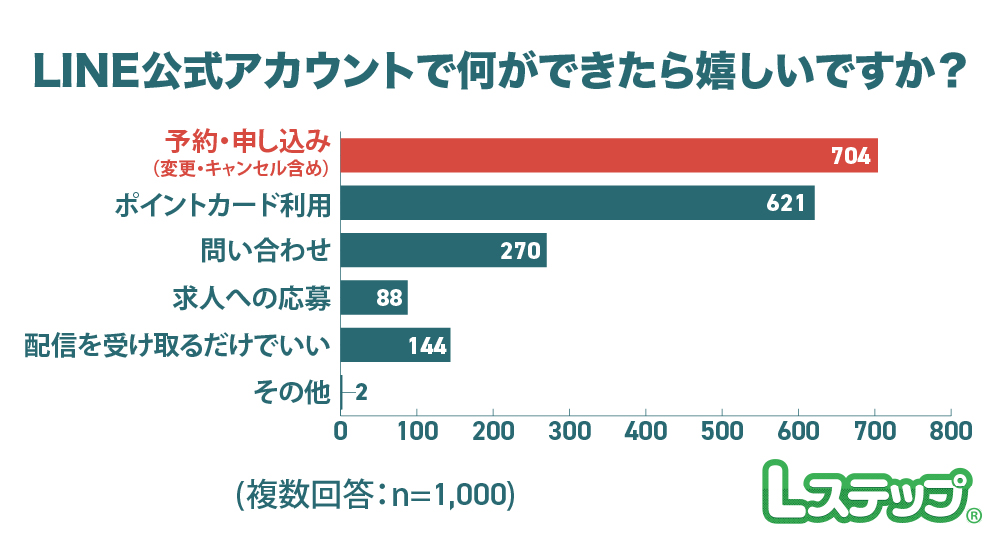
弊社のアンケートでも、LINE公式アカウントに予約や申し込み機能を求める声が多く聞かれています。※弊社調べ


LINE公式アカウントで何が出来たら嬉しいか


LINE公式アカウントを活用すれば、患者は24時間いつでもLINE上で予約を済ませられ、電話のやり取りを大幅に減らせます。


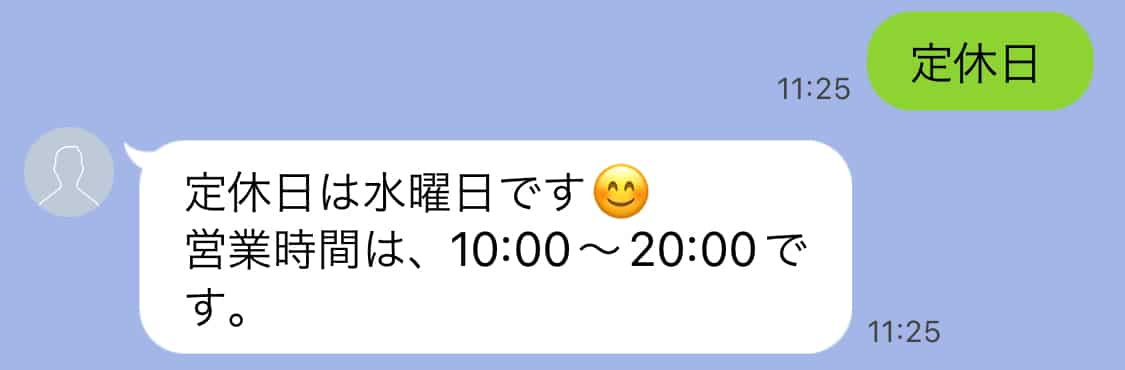
また、定型的な質問への回答や診療時間・料金案内なども、自動応答メッセージリッチメニューで対応可能です。


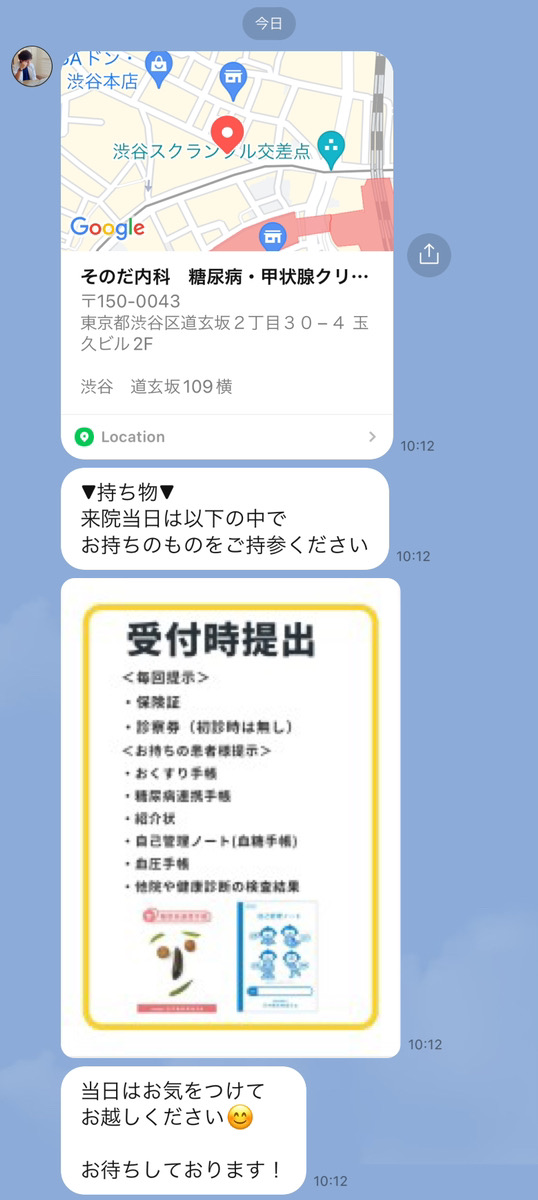
たとえば、「初診の持ち物は何ですか?」「駐車場はありますか?」といった、患者から頻繁に寄せられる質問に対して、あらかじめ設定した回答を自動で返せます。


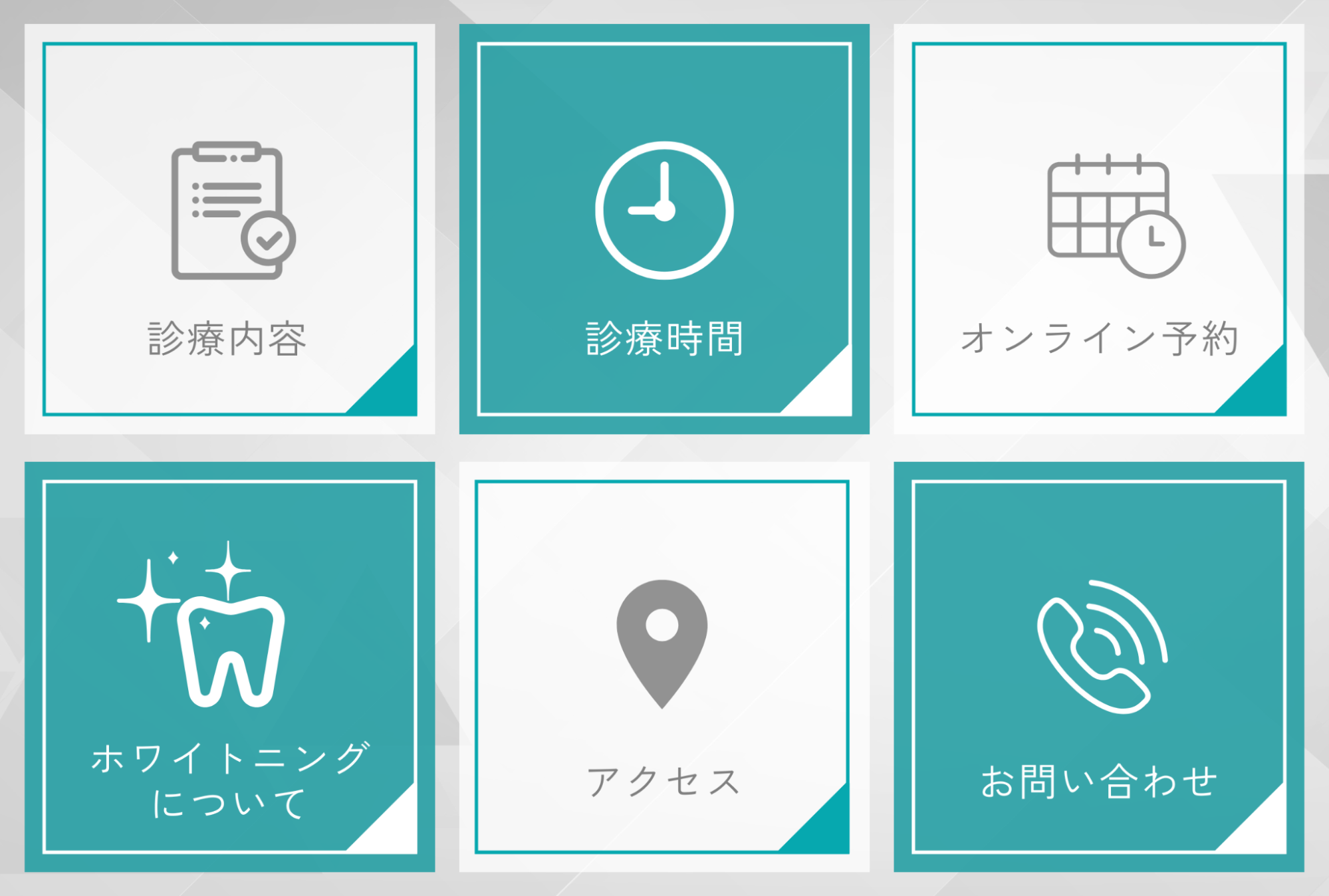
診療時間や休診日、保険診療・自費診療の料金目安


さらに、診療時間や休診日、保険診療・自費診療の料金目安などをリッチメニューに掲載すれば、患者がいつでも確認でき、スタッフの個別対応の手間も減らせます。


リッチメニュー

参照:Canva


LINE公式アカウントを使うことで、「気軽に通える」「忙しい中でも予約しやすい」といった印象がを与えられ、医院の信頼感や親しみやすさにもつながります。

リマインドによる無断キャンセル防止

無断キャンセルは、歯科医院の運営において大きな課題です。


特に予約枠が限られている医院では、当日のキャンセルや連絡なしの欠席が、他の患者の受け入れに影響する場合もあります。


LINE公式アカウントでは、チャット機能を使って予約前日にリマインドメッセージを送信できます。


自動のリマインド機能はありませんが、あらかじめ用意した定型文を手動で送るだけでも、十分に効果的です。


とくにLINEは開封率が高く、メールや電話に比べて患者の目に触れやすいため、予約忘れ防止に役立ちます。


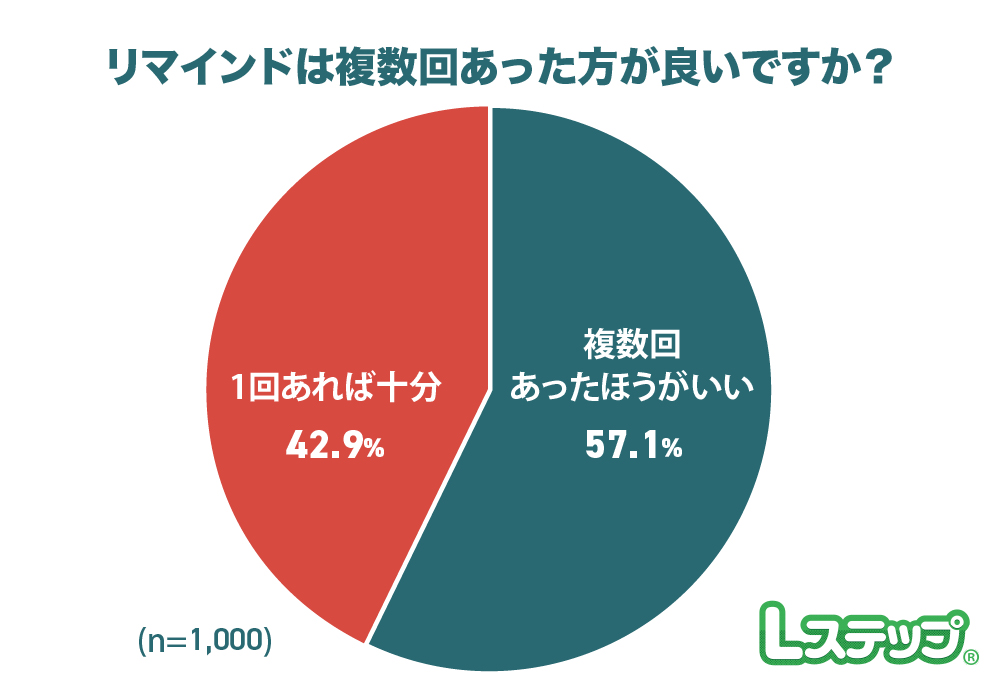
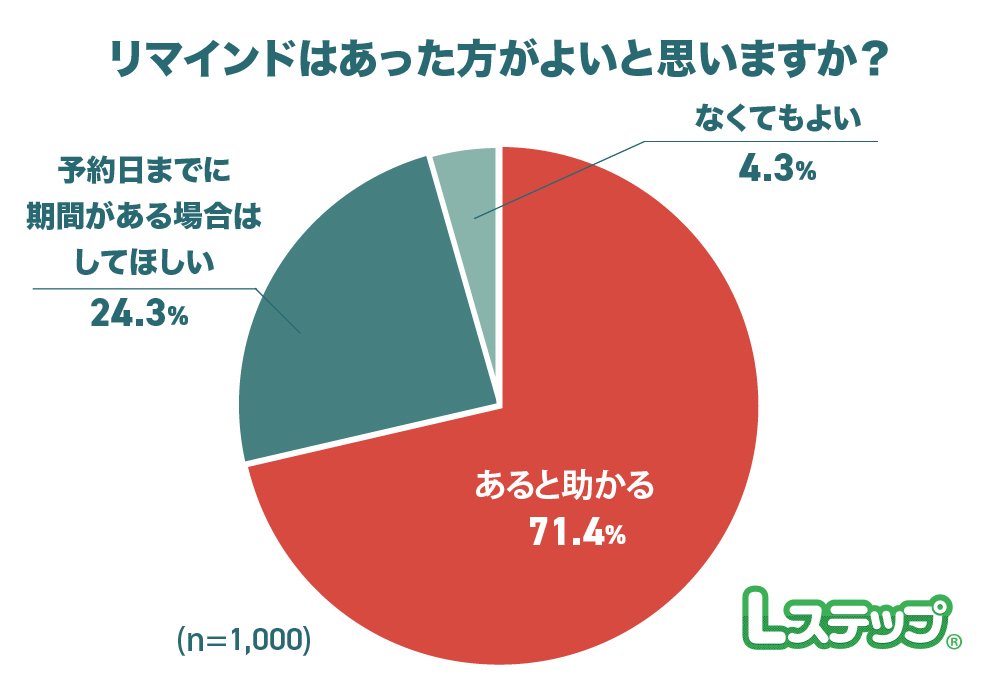
実際、弊社の調査では「リマインドはあった方がよい」と回答した方が95.7%にのぼりました。


リマインドはあった方がよいか


多くの患者がリマインドを望んでいる点からも、こうした気配りが医院への信頼感につながります。


さらに、事前にキャンセルの連絡があれば、急な空き枠にも柔軟に対応可能です。


このように、LINE公式アカウントを活用したリマインド対応は、診療の効率化と患者満足度の向上、両面で大きなメリットがあるといえるでしょう。

チャット内容を活用した患者情報の管理効率化

LINEのチャット機能は、単なるやりとりだけでなく、患者情報の管理にも役立ちます。


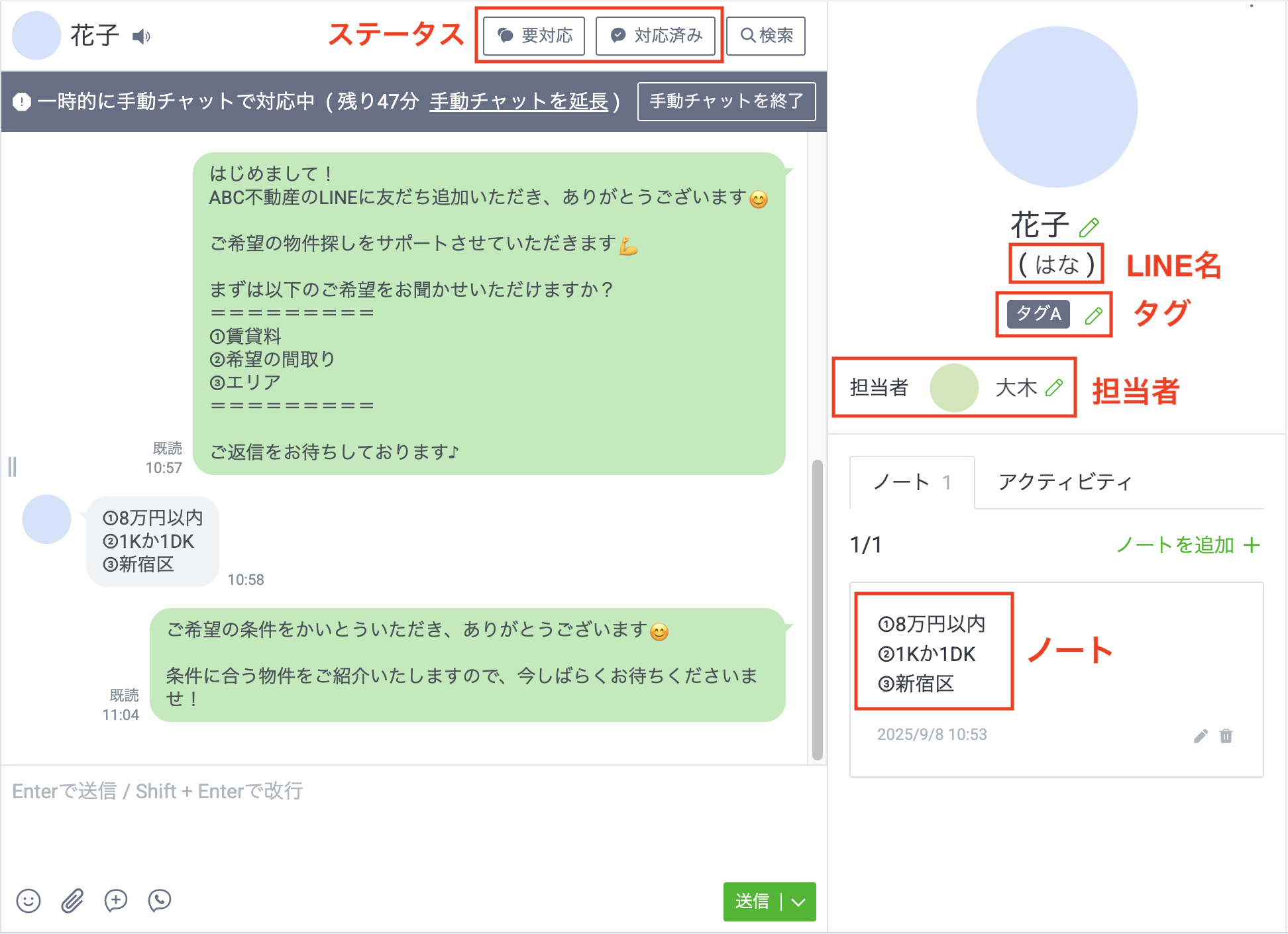
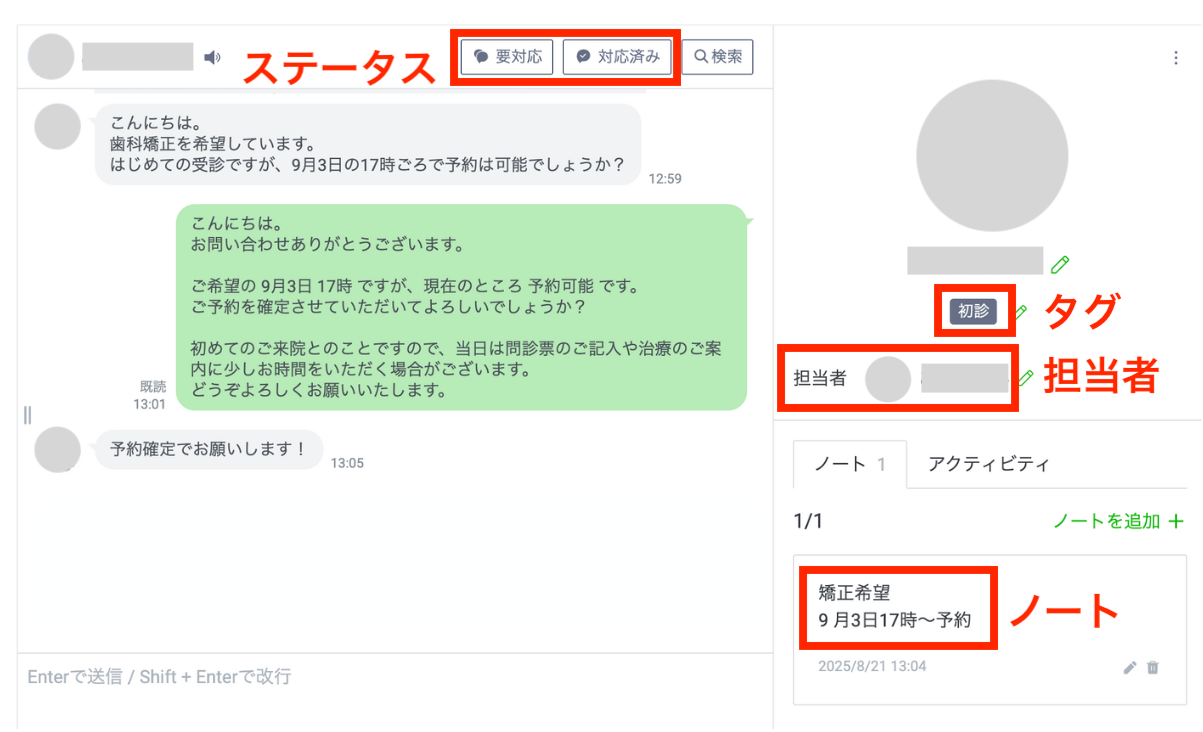
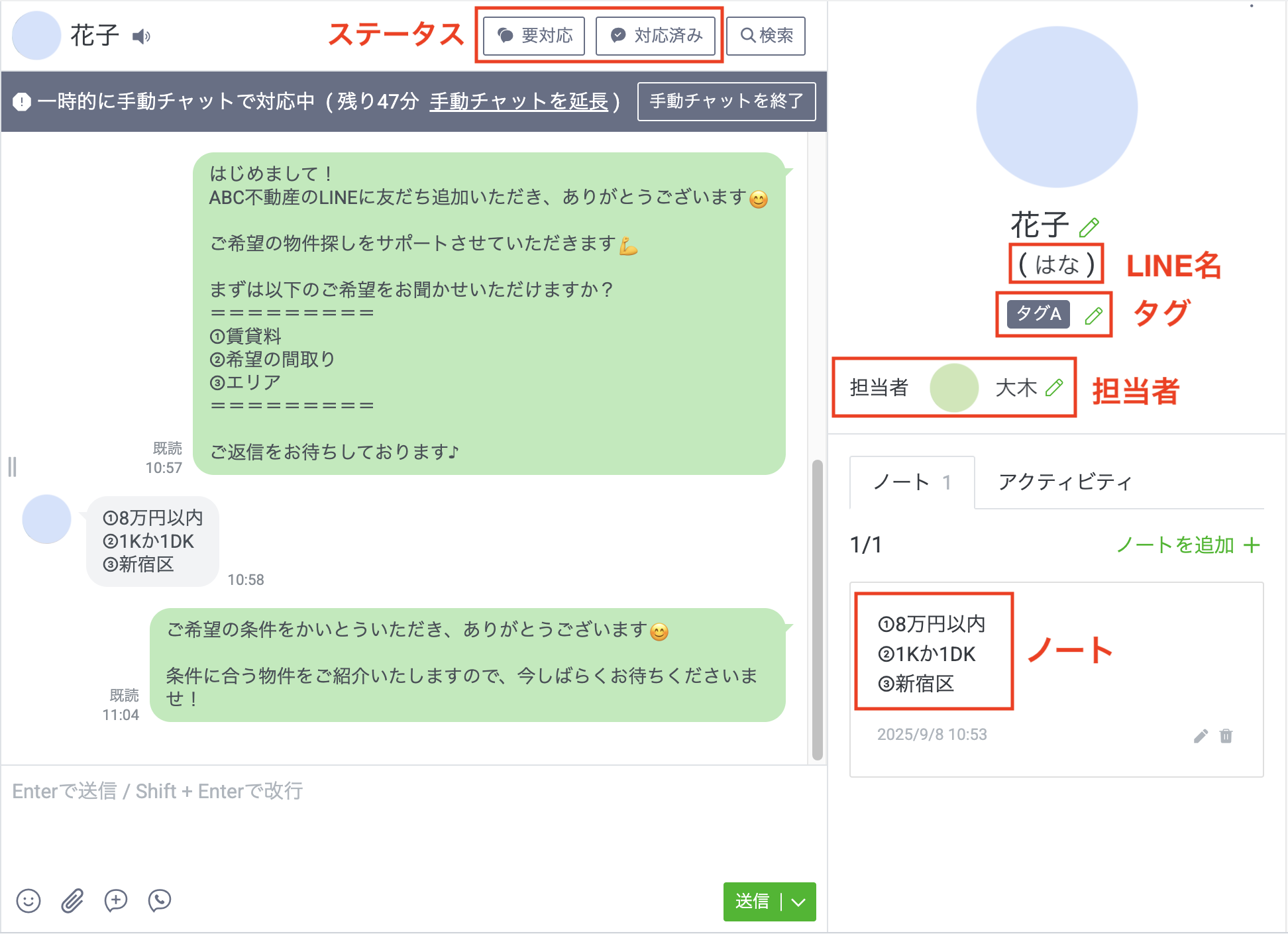
チャットでやりとりした患者には、ステータスやタグを付けたり、担当者名やノートを登録したりできます。


ステータスやタグを付けたり、担当者名やノートを登録


タグは患者の特徴や対応ポイントをわかりやすく示すラベルで、20文字以内で自由に作成可能です。


たとえば「矯正相談あり」「歯科恐怖あり」などのタグを使えば、次回対応時にもスムーズに情報を引き継げます。


また、診療履歴や担当スタッフのメモをノートに残しておくことで、予約受付や診療時の認識のずれを防げるのもメリットです。


紙での管理に比べ、LINE公式アカウント内で情報を一元管理するため、業務がより効率的に進められます。

患者ごとに合わせた個別フォローを実現

LINE公式アカウントで、診察前の個別問診や患者の経過観察を手軽に行えます


来院前にチャットで「現在の症状」や「痛みの場所」などを簡単に聞いておくと、診察時の準備や検査がスムーズです。


診療後も、「痛みは出ていませんか?」「お薬は飲み終えましたか?」など患者の状況に応じたメッセージを送れば、必要なアドバイスや再診案内も個別に対応できます。


こうしたきめ細かいフォローが、信頼関係の強化につながります。


単なる一斉配信ではなく、一人ひとりの状況や心配に寄り添ったコミュニケーションを取れる点が、LINEの大きな強みです。

情報発信による再来院促進

全国には、コンビニエンスストアよりも多くの歯科医院があります。


厚生労働省の統計によると、コンビニは約5万6,054軒に対し、歯科医院は約6万5,537軒です。


このような競争環境のなかで、LINE公式アカウントを活用した情報発信は、患者との関係構築や再来院のきっかけづくりにとても効果的です。


たとえば、「〇月は歯周病予防月間」といった健康情報を定期的に配信することで、患者の健康意識を高めながら自然なかたちで来院を促せます。


次回予約や再診のご案内も、開封率が高いLINEならスピーディで確実な配信が可能です。


ハガキでの通知のように宛名書きや郵送手続きに追われる必要もなく、患者との継続的な接点を手軽に維持できます。


こうした取り組みが、リピーターの増加へとつながっていきます。⇒【無料】LINEで予約を自動化|カンタン予約管理の資料をダウンロードする

歯科医院におけるLINE予約システムの使い方は3つ

歯科医院で予約を受け付けるための、LINE予約システムの代表的な3つの使い方を紹介します。

【手動対応】チャット機能を使って予約を受け付ける

LINE公式アカウントのチャット機能を使えば、患者からの予約メッセージを直接受け付けられます。


専用のシステムを導入する必要がなく、手軽に始められるのが特徴です。


たとえば、患者から「○日の午後で空きはありますか?」と問い合わせがあった際に、その場で空き状況を確認しながら柔軟に対応できます。


患者の細かな希望や質問にも個別対応しやすく、親しみやすいコミュニケーションが実現します。


ただし、手動対応のため営業時間外受付の対応が難しかったり、予約が立て続けに入りスタッフの負担が増えたりといった点には注意が必要です。


小規模医院や、患者との直接やり取りを重視する場合に適した方法といえるでしょう。

【自動化】外部予約システムと連携する

LINE公式アカウントと専用の外部予約システムとの連携は、多くの歯科医院が導入している方法です。


リッチメニューやメッセージから予約フォームへ誘導し、患者は空き状況を確認してそのまま予約を完了できます。


これにより、24時間いつでも予約を受け付けられ、機会損失を防ぐことが可能です。


さらに、スタッフの予約対応にかかる手間を軽減し、診療やサービス提供に集中できるのがメリットです。


導入には初期設定や利用料が発生しますが、患者数が多く、業務効率化を図りたい中規模以上の医院に適しています。

【自動化】MAツールと組み合わせる

専用のMAツール(マーケティングオートメーションツール)を組み合わせれば、予約の受付からリマインド配信、変更・キャンセル対応まで、すべてLINE上で自動化できます。


たとえば、患者が予約を入れると同時に日時確認のメッセージを送り、前日にリマインドを自動配信するといった設定も可能です。


さらに、MAツールには、患者ごとのデータ蓄積や来院傾向の分析、スタッフごとの予約枠管理など、業務を支える高度な機能が揃っています。


こうしたデータを活用すれば、予約枠の調整や、人員配置を最適化して、より効率的な医院運営につなげられます。


また、年齢や来院履歴に応じてメッセージ内容を出し分けられるため、一人ひとりに寄り添ったコミュニケーションにも有効です。


運営効率と患者満足度を両立したい医院に特におすすめです。⇒【無料】LINEで予約を自動化|カンタン予約管理の資料をダウンロードする

LINE公式アカウントには“限界”も?導入前に知っておきたい注意点

LINE公式アカウントは手軽に導入できますが、一方で予約管理に特化していないため、機能に限界がある点には注意が必要です。


導入前にあらかじめ確認しておきましょう。
一部の業種しか使えない機能がある

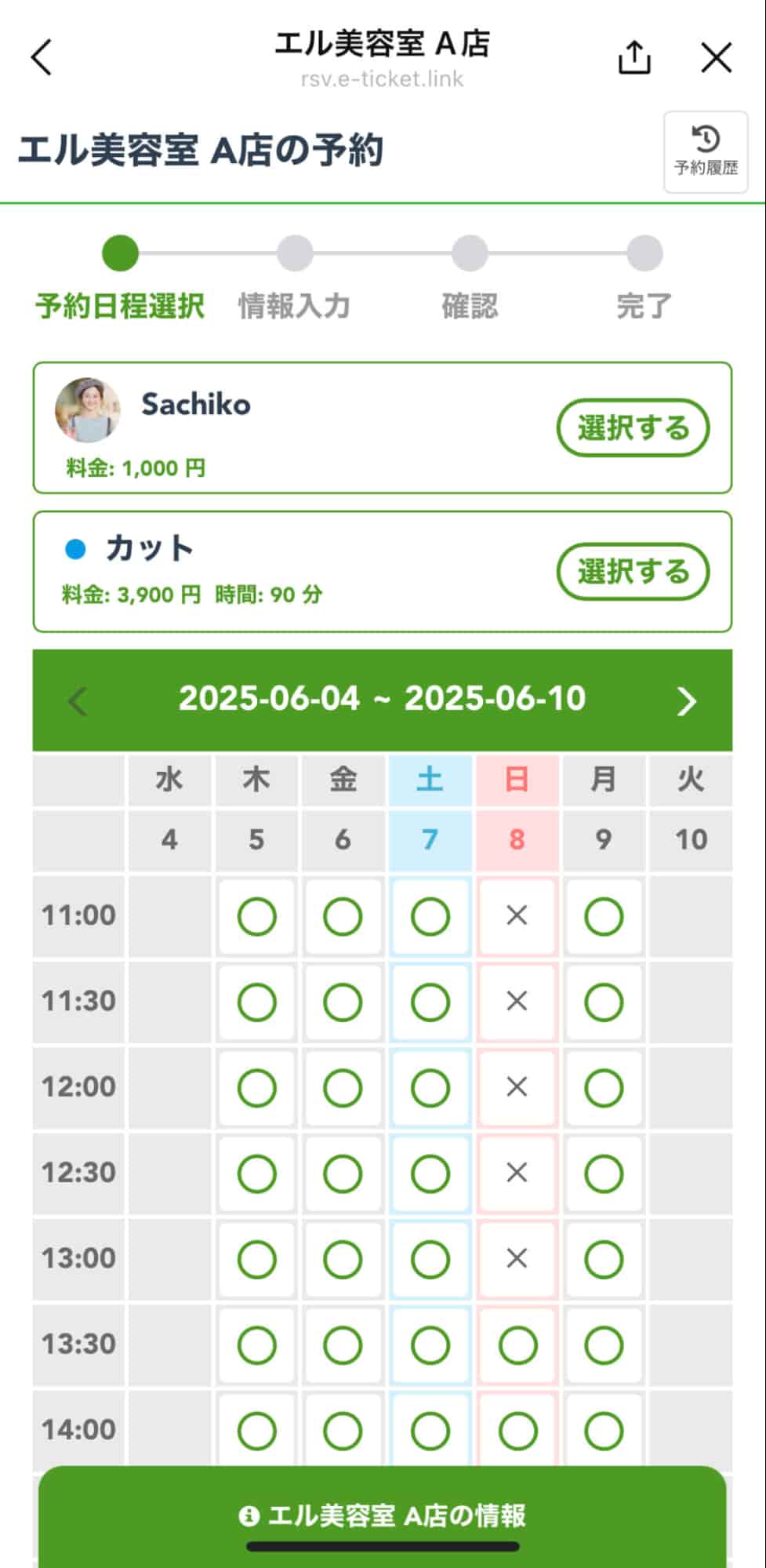
LINE公式アカウントには「LINEで予約」という予約機能があります。


ただしこれは、ぐるなびやヒトサラなどのグルメサイトと連携している飲食店向けの機能なので、すべての業種で使えるわけではありません。


歯科医院では利用できないため、LINE上で予約を完結させるには、チャットで手動対応を行う、外部の予約システムと連携するなど別の方法が必要です。


LINE公式アカウントだけで予約が完結すると考えると、運用が難しくなる場合があります。


自院に合った機能か、予約対応やスタッフの負担も含めて事前に確認しておきましょう。
自動化できる範囲が限られている

LINE公式アカウントには、予約受付やリマインド配信を自動で行う機能が備わっていないため、基本的にはチャット機能を使った手動対応が必要です。


そのため対応が営業時間内に限られたり、返信が遅れたりすることで、患者満足度に影響するおそれがあります。


スタッフが手動で一件ずつ対応する運用では限界があり、繁忙期や人手不足の際には対応漏れのリスクも高まります。


自動化を前提に運用したい医院では、LINE公式アカウント単体ではなく、外部の予約システムやMAツールとの連携を検討しましょう。
患者ごとの情報管理に手間がかかる

LINE公式アカウントには、患者一人ひとりの関心や受診履歴などを自動で管理する機能は備わっていません。


基本的にはチャット履歴にメモを残したり、タグを付けたりといった管理を手動で行う必要があります。


たとえば「小児歯科の相談があった」「ホワイトニングに興味がある」といった内容も、人の手で記録しなければなりません。


患者数が少ないうちは問題ありませんが、人数が増えると管理が複雑になり、対応ミスや情報の見落としにつながる可能性もあります。


友だちごとに応じたきめ細やかなフォローや案内を行いたい場合は、MAツールなど、より高度な情報管理機能を持つ外部サービスとの連携を検討しましょう。
患者属性に応じた細かな配信には制限がある

LINE公式アカウントでも、タグを使った絞り込み配信や、患者ごとのステータス管理は可能です。


ただし「虫歯治療を受けた患者に、1週間後のチェックのための再予約を自動でお知らせする」といった、複雑な条件分岐での自動配信はできません。


患者数が増えると、一人ひとりに対応するのが難しくなり、スタッフの負担も増えてしまいます。


また、初診・再診の区別や矯正中・定期検診など、患者の状態に合わせた配信も難しいため、必要な案内が届かず機会を逃すケースも考えられます。


細かな属性に応じたきめ細やかな配信を目指すなら、より柔軟な設定が行えるMAツールなどの外部サービスの利用を検討しましょう。
予約管理が煩雑になりがち

歯科医院では、受付や歯科助手、院長など複数のスタッフが患者対応に関わります。
 

LINE公式アカウントは個人単位での対応管理や通知の振り分けが難しく、誰がどの予約を担当しているか共有しづらいのが現状です。


たとえば、患者から「〇月〇日14時希望」とメッセージが届くと、スタッフはカレンダーを確認しながら返信し、さらに台帳に手動で記録する作業が発生します。


スタッフ複数名が別々に対応すると、対応漏れやダブルブッキングのリスクもあるでしょう。
 

また、予約の変更やキャンセルの連絡がLINEのトーク内に埋もれてしまい、過去のやり取りや最新の状況をさかのぼって確認するのにも手間がかかります。


こうした課題を解消するには、明確な役割分担と対応フローの整備、または外部ツールの活用を検討することが大切です。⇒【無料】LINEで予約を自動化|カンタン予約管理の資料をダウンロードする

LINEで高度な歯科予約を実現するならLステップ

LINE公式アカウントの課題を解消し、予約運用をスムーズに行うならLステップがおすすめです。

Lステップは、LINE公式アカウントと連携して使う、顧客管理も行えるMAツールです。


ここでは、 Lステップで実現できる便利な予約管理機能をご紹介します。

カレンダー予約機能で工数が削減できる

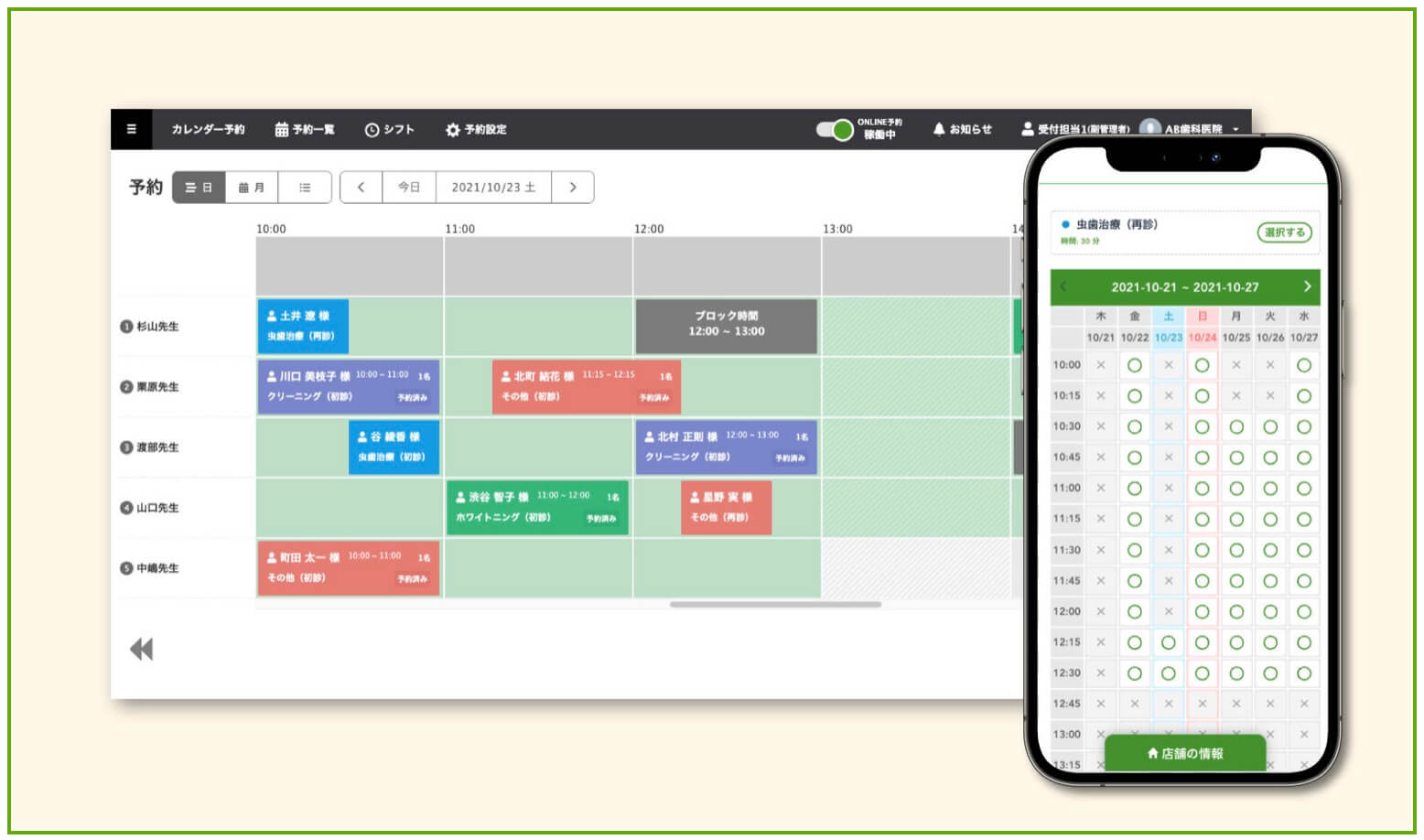
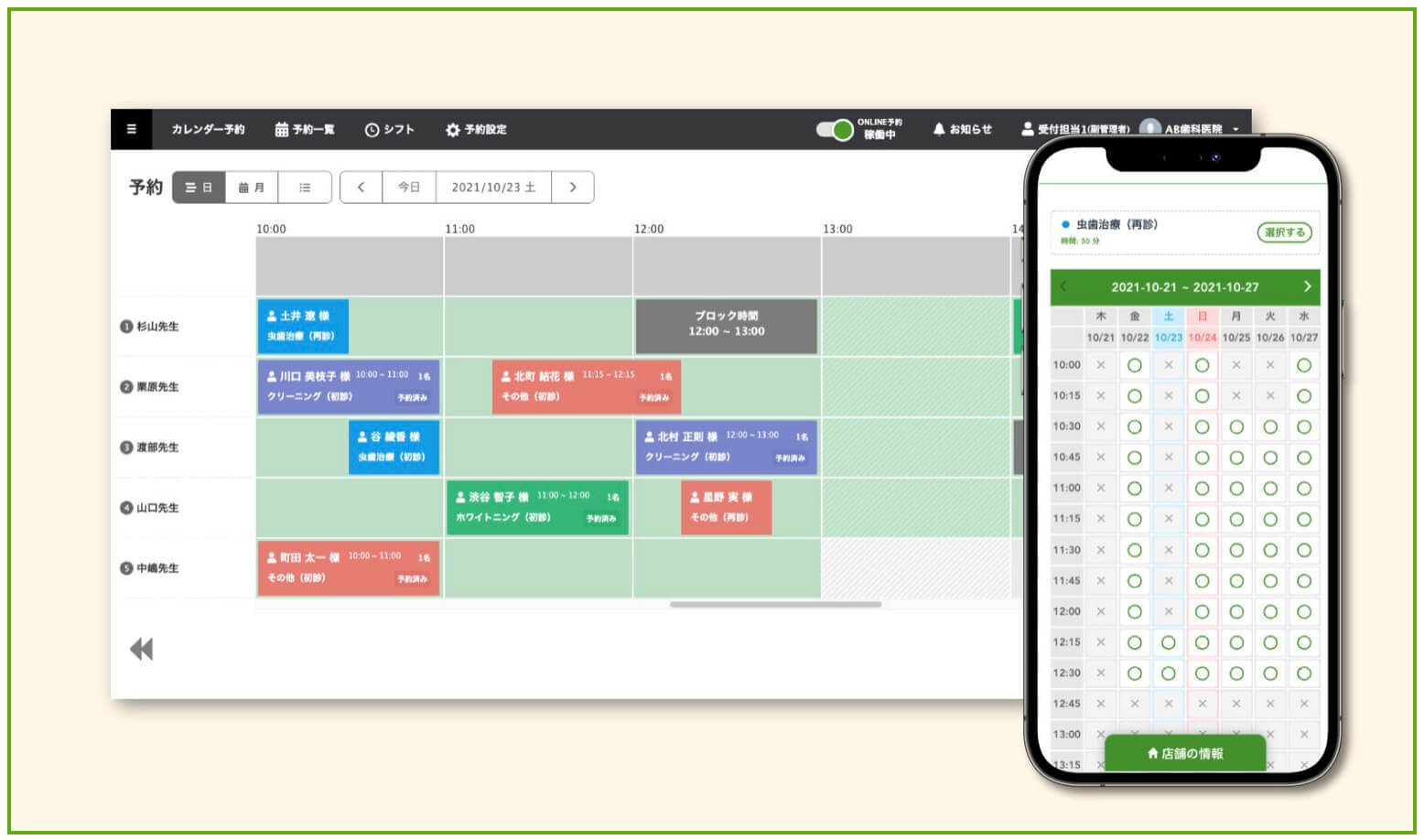
Lステップの「カレンダー予約機能」を使えば、患者自身が空き時間を確認し、希望の日時を選んで予約できます。


Lステップの「カレンダー予約機能」


従来のように電話やLINEメッセージで一人ひとりとやり取りしながら調整する必要がなく、予約対応の工数が大幅に減らせます。


担当者や治療内容ごとに予約枠を細かく設定すれば、「この治療はこのスタッフだけ」といった条件も自動で反映されます。


さらに運用に合わせ、以下のような設定も可能です。

  • 予約時間を5分単位から設定できる
  • 営業日やシフト設定ができる
  • 予約(変更・キャンセル含む)を承認制にできる
  • タグ付けなどのアクション設定が自動でできる


Googleカレンダーと連携すれば、外部スケジュールとの整合性も取りやすく、ダブルブッキング防止にも役立ちます。


これにより、スタッフの負担を減らしながら、スムーズな予約対応が実現します。

リマインダ配信で無断キャンセルが防止できる

予約の当日や前日のリマインドは、無断キャンセルやうっかり忘れを防ぐ効果があります。


Lステップの「リマインダ配信」を使うと、患者ごとに自動でメッセージを送れます。


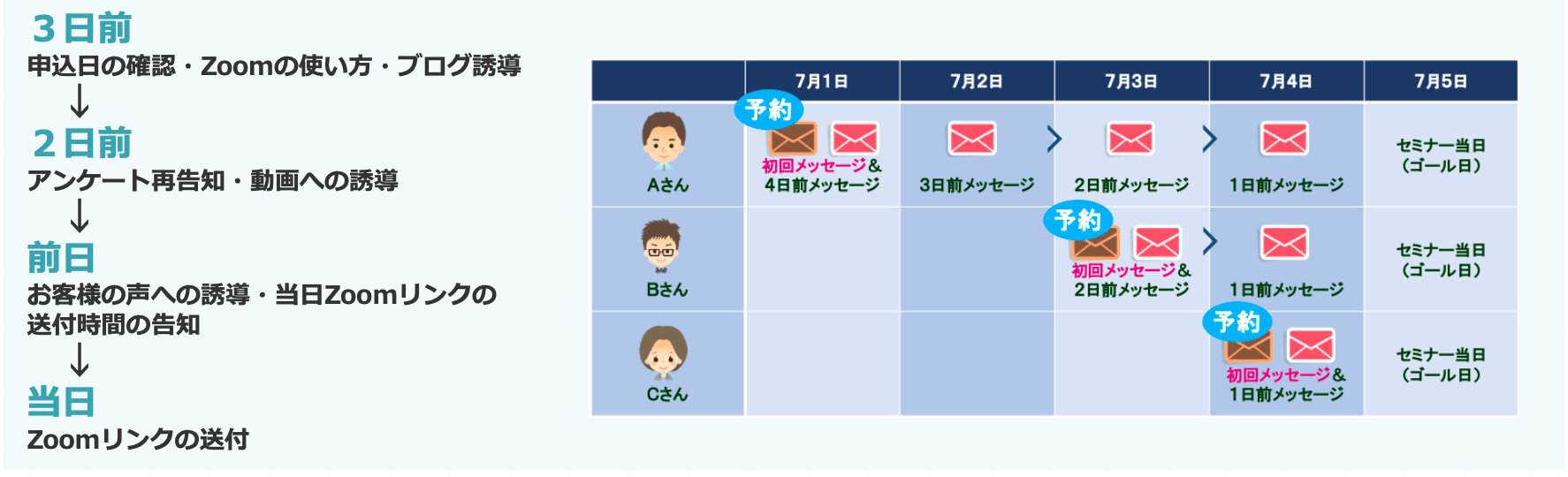
さらに「カレンダー予約機能」と組み合わせることで、治療の2日前に再度案内を送り、前日には持ち物や注意点を伝えるといった運用が可能です。


リマインダ配信とカレンダー予約機能


タグや条件分岐を活用すれば、「初診の方には問診票のURLを送る」「矯正治療中の方には次回の流れを案内する」といった、患者の状況に合わせた個別案内にも対応できます。


こうした仕組みによって、患者は安心して当日を迎えられ、医院側はキャンセルによる損失を防ぎながら運営の効率化も図れます。

細かい患者情報を一元管理できる

Lステップは、患者ごとの個人ページに、メッセージのやり取りや予約履歴などをまとめて管理します。


アンケートフォームで収集した情報も自動で紐付けられるため、カルテやメモを別に管理する必要がありません。


複数スタッフで運用する場合でも、情報の共有や更新がスムーズで、患者対応の質を保ちやすくなります。


さらにLステップは、顧客管理と配信管理をひとつのツールで行えるのが特徴です。


患者情報を活かして「前回治療から3か月経過した患者だけに検診案内を送る」といった精度の高い配信も行えます。

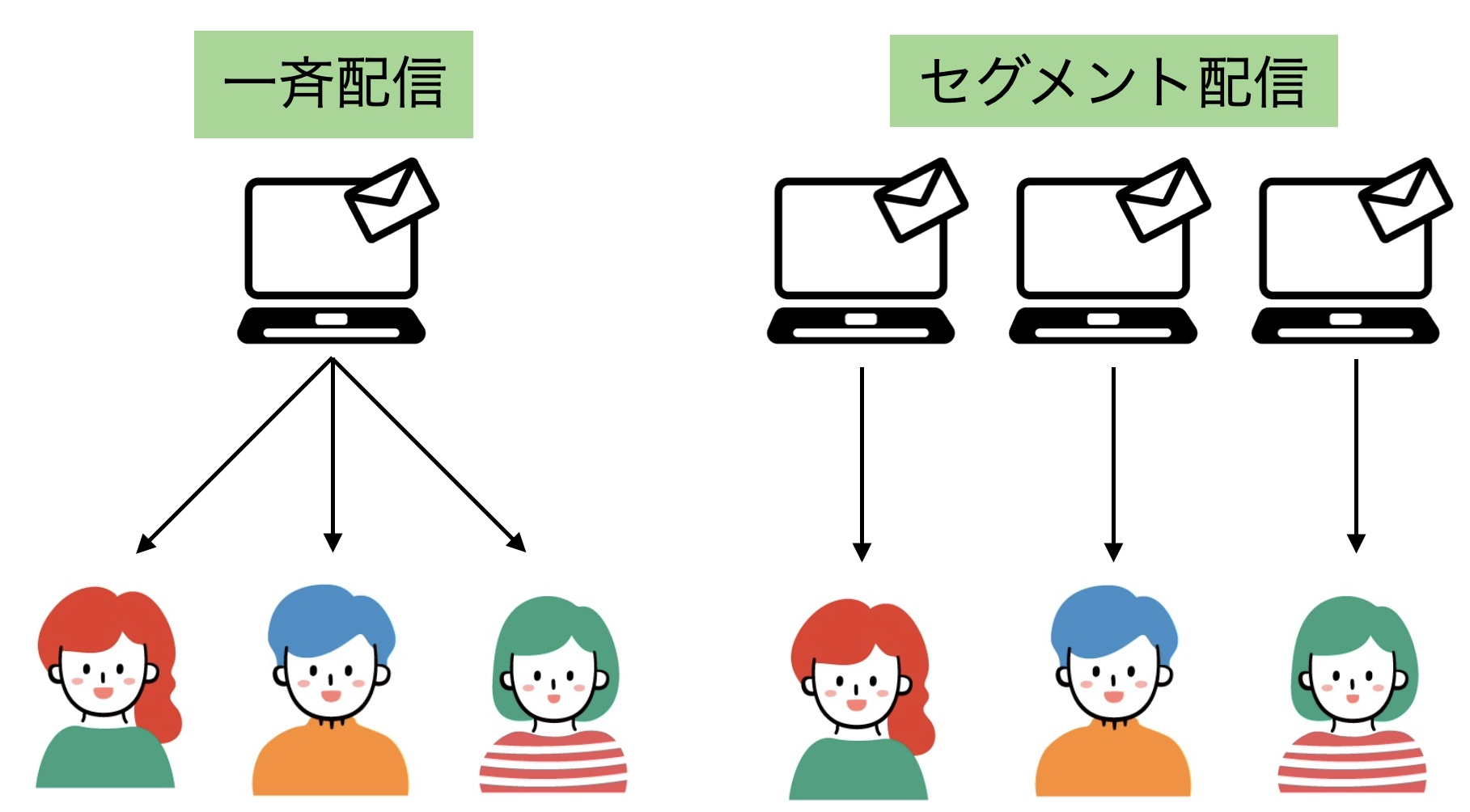
患者の属性に応じたセグメント配信ができる

セグメント配信」は、患者の属性や行動に合わせて配信を絞り込む機能です。


セグメント配信


この機能を使えば「30代女性でホワイトニング希望」「初診から1か月以内の方」など、条件を細かく設定した配信が行えます。


興味のある人だけに必要な情報を届けられるため、反応率の向上やブロック率の低下が期待できるでしょう。
 

配信対象を絞ることで無駄な配信数を減らし、コスト削減にもつながります。
スタッフ間での対応分担や権限管理ができる

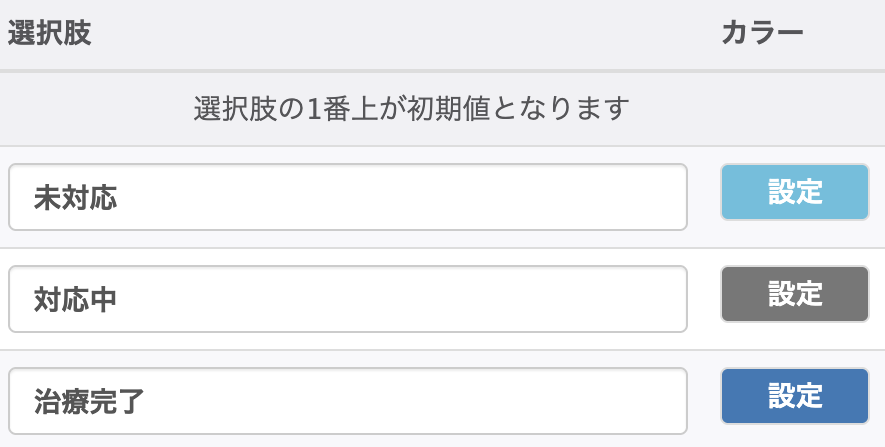
Lステップの「友だち対応マーク」機能では、友だちの状況や対応の優先度を一覧で把握できます。


対応マークの文言や選択肢は自由に設定でき、たとえば「未対応・対応中・完了」といった形で患者対応の進行状況をスタッフ間で共有可能です。


「友だち対応マーク」機能


どこまで対応しているかがひと目で分かるため、対応の漏れや重複を防ぎながら業務をスムーズに進められます。


さらに、条件に応じて担当者を振り分けることも自動化でき「初診患者はAさん」「矯正治療中はBさん」といった形で日々の業務に組み込めます。


また、「オペレーター」機能では、スタッフごとにチャットや予約対応における操作権限を設定できます。


たとえば受付スタッフには予約対応に必要な操作に限定して任せつつ、院長は管理者として全データの閲覧・編集をする、といった運用も行えます。


こうした仕組みにより、対応ルールの標準化と共有が進み、チーム全体のサービス品質と患者満足度の向上につながります。⇒【無料】LINEで予約を自動化|カンタン予約管理の資料をダウンロードする

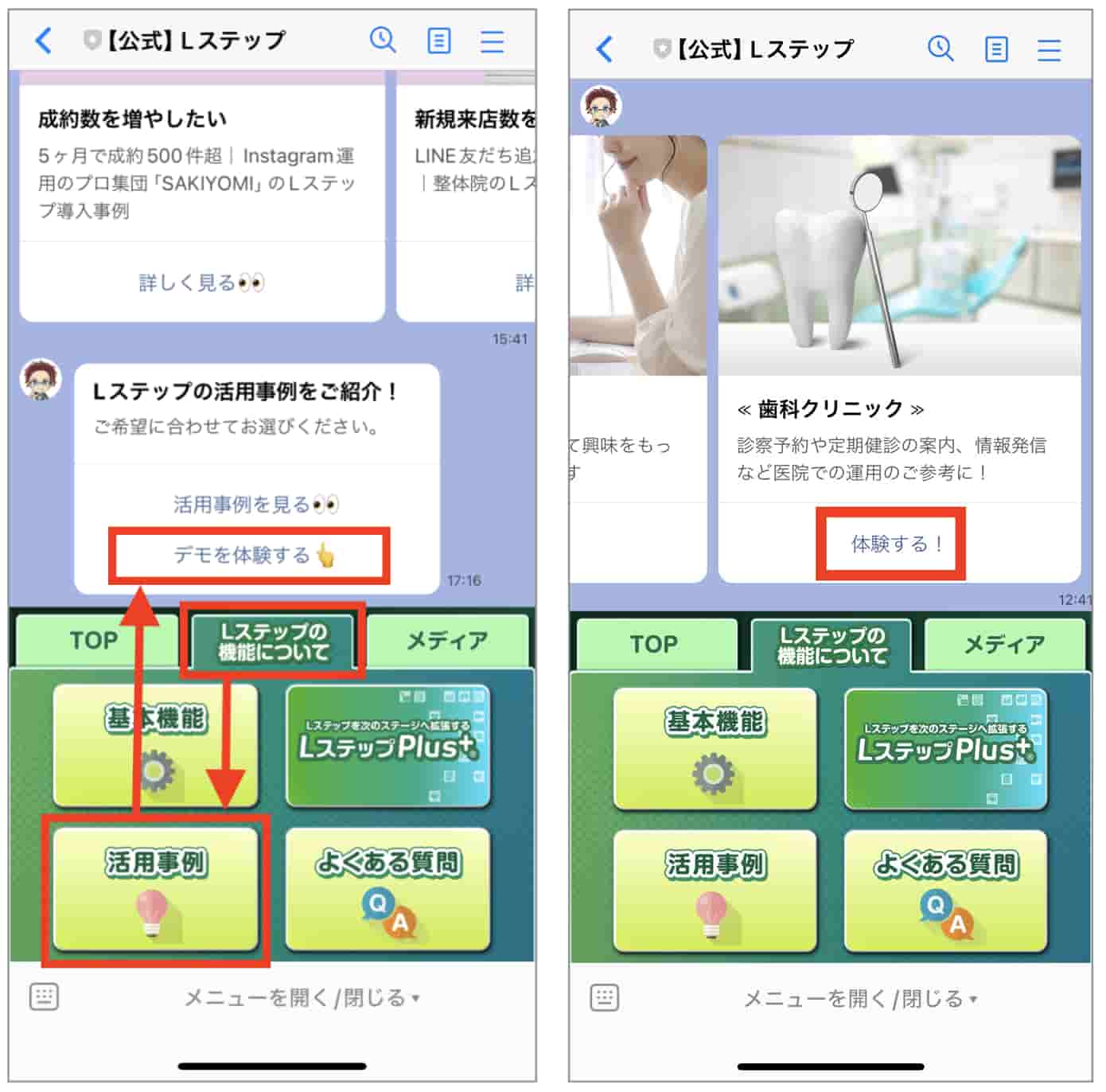
【Lステップ】歯科医院向けデモアカウント公開中

Lステップでは、予約管理や患者対応の仕組みを、実際の画面で確認いただける歯科医院向けのデモアカウントを無料で公開しています。


歯科クリニック向けのデモアカウント


以下より友だち追加すると、カレンダー予約やリマインダ配信、タグ付けなどの基本操作を試せます。


>>【Lステップのデモアカウントを体験する(無料)】<<


友だち追加後の操作手順は、デモアカウントの登録方法をご確認ください。⇒【無料】LINEで予約を自動化|カンタン予約管理の資料をダウンロードする

【導入事例】Lステップで予約受付と患者管理を効率化した歯科医院

Lステップの導入により、歯科医院の予約管理や患者対応にどんな改善があったのか、具体的な事例をご紹介します。

事例1|予約管理の工数を40%削減、キャンセル率を20%改善

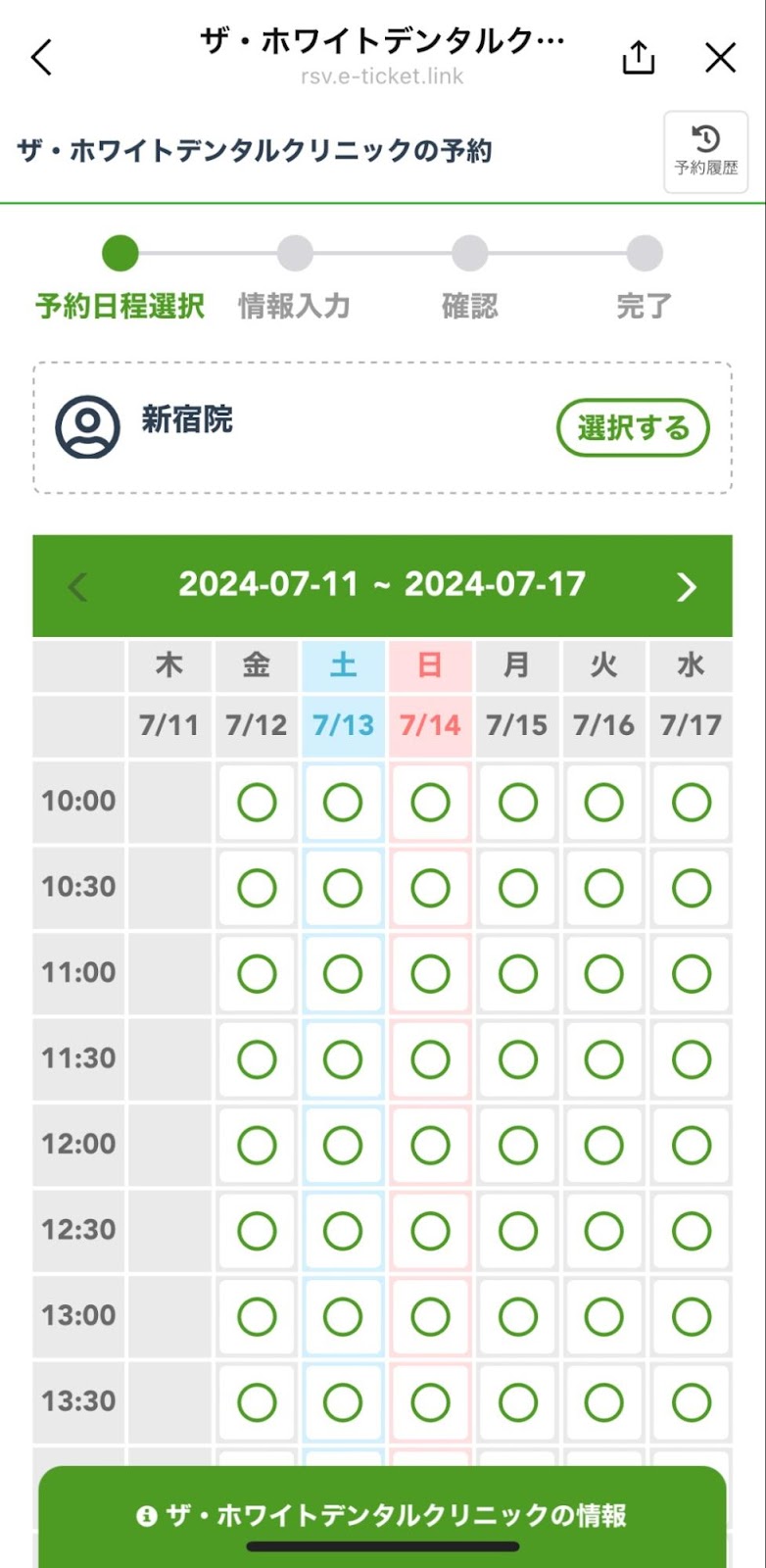
全国8院を展開する自費治療専門の歯科医院「医療法人社団 千美会 ザ・ホワイトデンタルクリニック」は、アナログな予約管理や無断キャンセルの課題を抱えていました。


Lステップのカレンダー予約機能を導入し、予約受付から変更・キャンセル、リマインダ配信までを自動化しました。


歯科クリニック向けの予約


これにより予約管理の工数を約40%削減し、無断キャンセル率を約20%改善しています。


さらに、友だち追加後のアンケートやシナリオ配信で見込み客の不安を解消し、無料カウンセリングへの誘導を最適化しました。


反応率や予約率が大幅に向上し、平均月商を約1,500万円増加させる成果につながりました。

事例2|問い合わせ対応の業務負担を7割削減

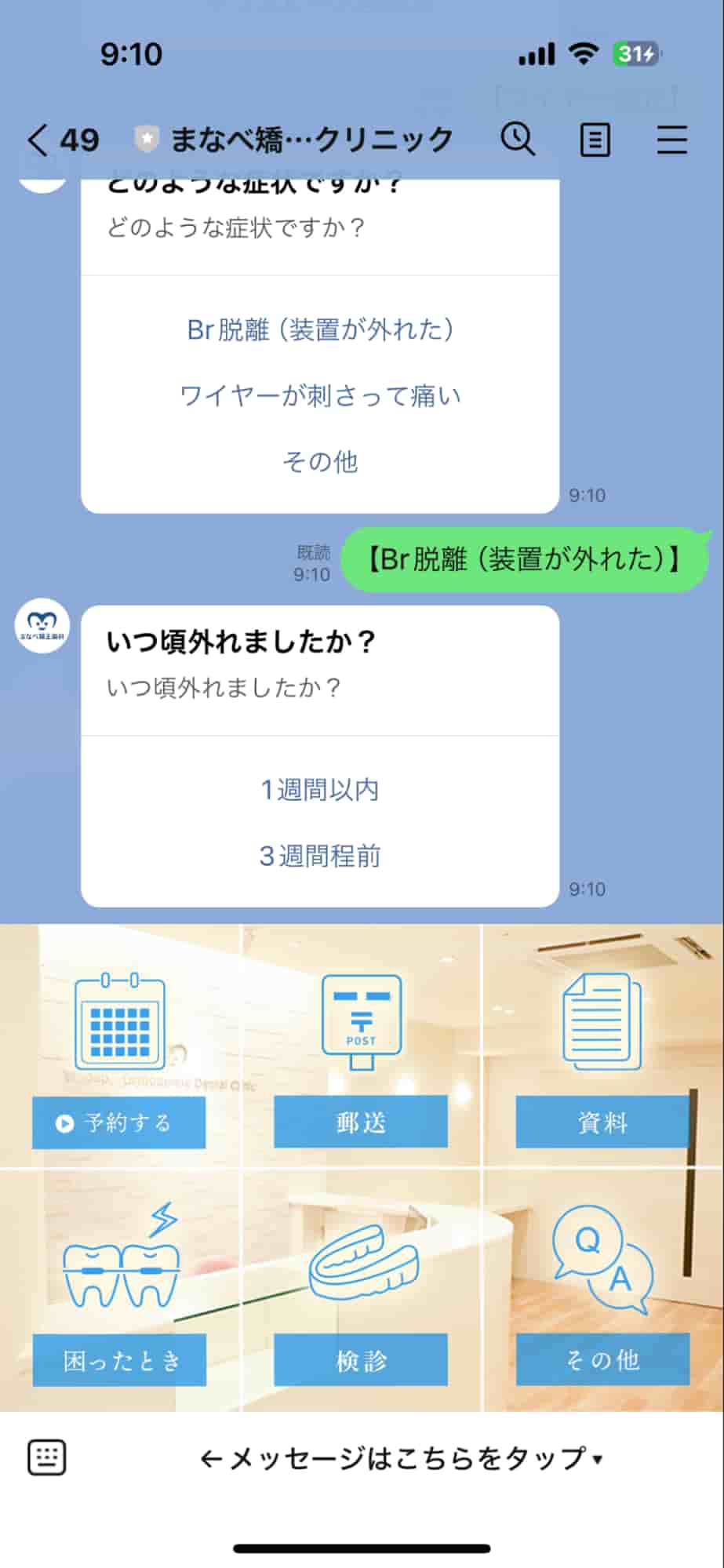
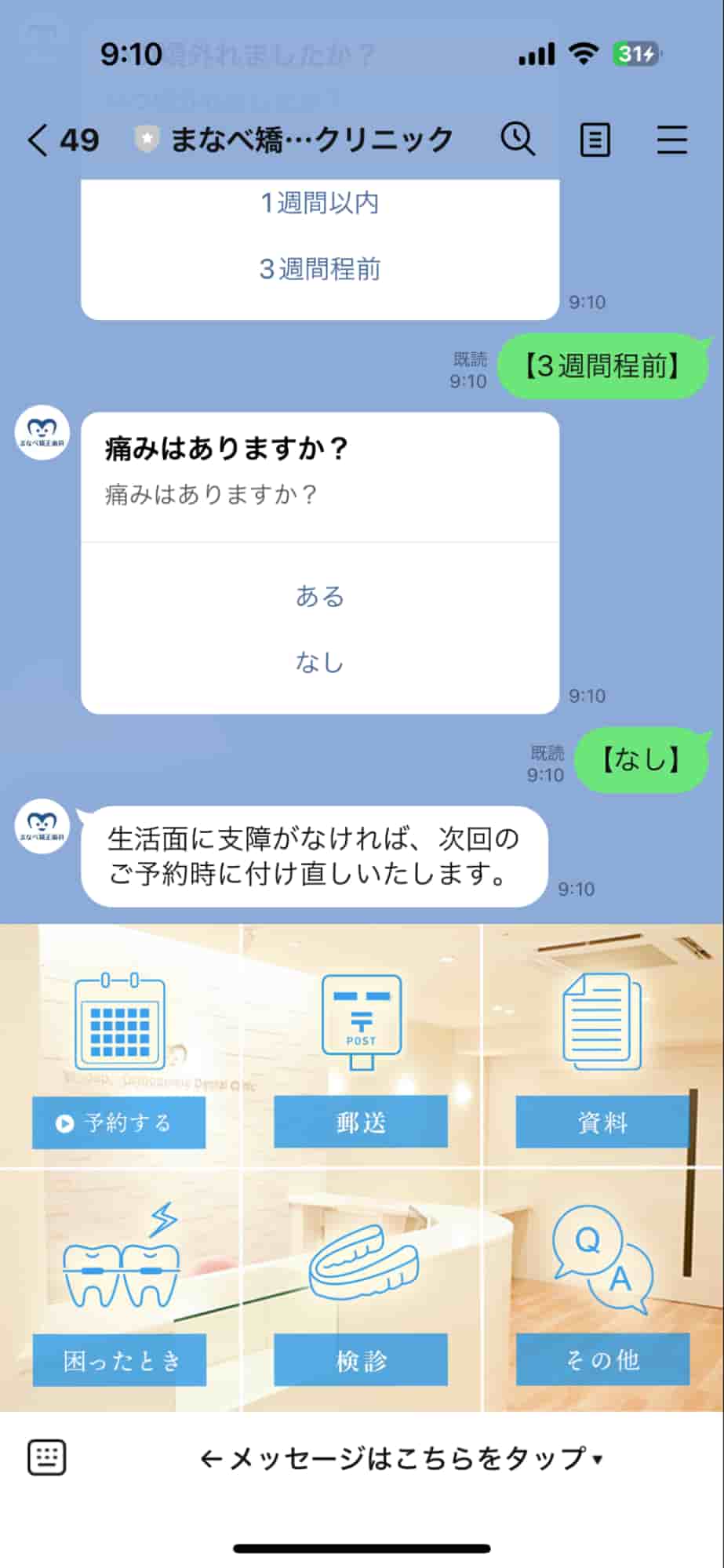
福岡県早良市の「まなべ矯正歯科クリニック」は、集客は順調ながら、予約変更や矯正装置のトラブル対応の電話が多く、スタッフに負担がかかっていました。


Lステップのカルーセルリッチメニューを活用し、緊急性の低い問い合わせやトラブル対応を自動化しています。


歯科クリニック向けの予約 歯科クリニック向けの予約

結果、問い合わせの約7割が自動で対応可能となり、事務スタッフの負担を大幅に軽減しました。


さらに自動の来院リマインダを組み合わせることで、電話対応にかかる工数も削減。効率的な顧客対応を実現しています。

まとめ

本記事では、歯科医院におけるLINE予約システムの導入メリットや受付方法、拡張ツールとの連携事例まで紹介しました。


LINEの活用は、患者対応や院内業務の負担を軽減し、日々の運用を効率化する有効な選択肢です。


導入前に使い方のイメージをつかんでおくことで、スムーズな運用につなげられます。

スポコンパソコン用

【2025年8月】Lステップの新機能とアップデートまとめ

2025年8月のLステップの新機能とアップデートをまとめました。


機能ごとに紹介していますので、ぜひご確認ください。

広告連携機能

新機能の「広告連携」についてご紹介します。

広告連携機能がリリース

広告連携機能とは、LINEを使った広告成果を正確に計測し、広告運用を最適化する機能です。

※プロプラン以上

広告連携機能

広告連携機能でできることは、大きく以下の2点です。


  • 広告経由のコンバージョンを自動でアップロードできる

友だち追加や診断完了、その後の購入・予約・申込といったLステップ内での行動データを、広告プラットフォームのコンバージョンとして自動でアップロードできます。


これにより広告側が「本当に成果につながるユーザー」の機械学習が最適化され、かつ正確な成果測定が可能になります。


  • 広告パラメータの情報を取得してLステップで活用できる

友だち追加時に、LPのURLに設定した広告パラメータの値をLステップの友だち情報に自動で登録できます。


これにより、登録されたパラメータ情報を活用して、広告別の効果分析や流入元に応じたコンテンツ配信を行うことが可能です。

リッチメニュー

リッチメニューのアップデートについてご紹介します。

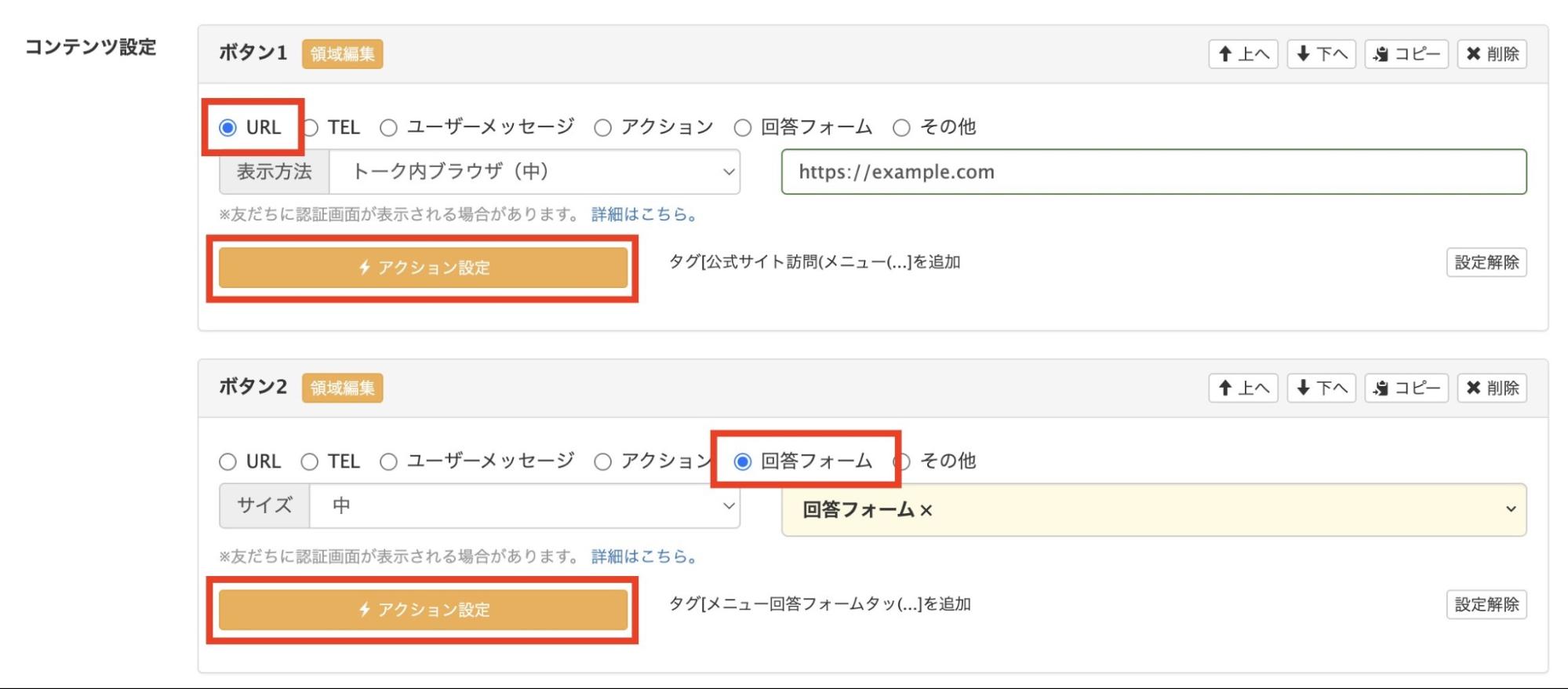
リッチメニューでアクション設定が可能に

画像をアップロードしてリッチメニューを作成 > コンテンツ設定 > ボタンに「URL」「回答フォーム」を選択したとき、アクションが設定できるようになりました。


リッチメニューでアクション設定


「URL」「回答フォーム」ボタンをタップした友だちに、タグを付けてセグメント配信する、共通情報「数値」を使ってタップ数を計測するなど、運用方法に合わせてアクションを設定できます。


※URLの表示方法で「トーク内ブラウザ」を選択した場合のみ、アクションを設定できます。「外部ブラウザ」を選択したときはアクションを設定できませんのでご注意ください。

スマートフォンアプリ

スマートフォンアプリのアップデートについてご紹介します。

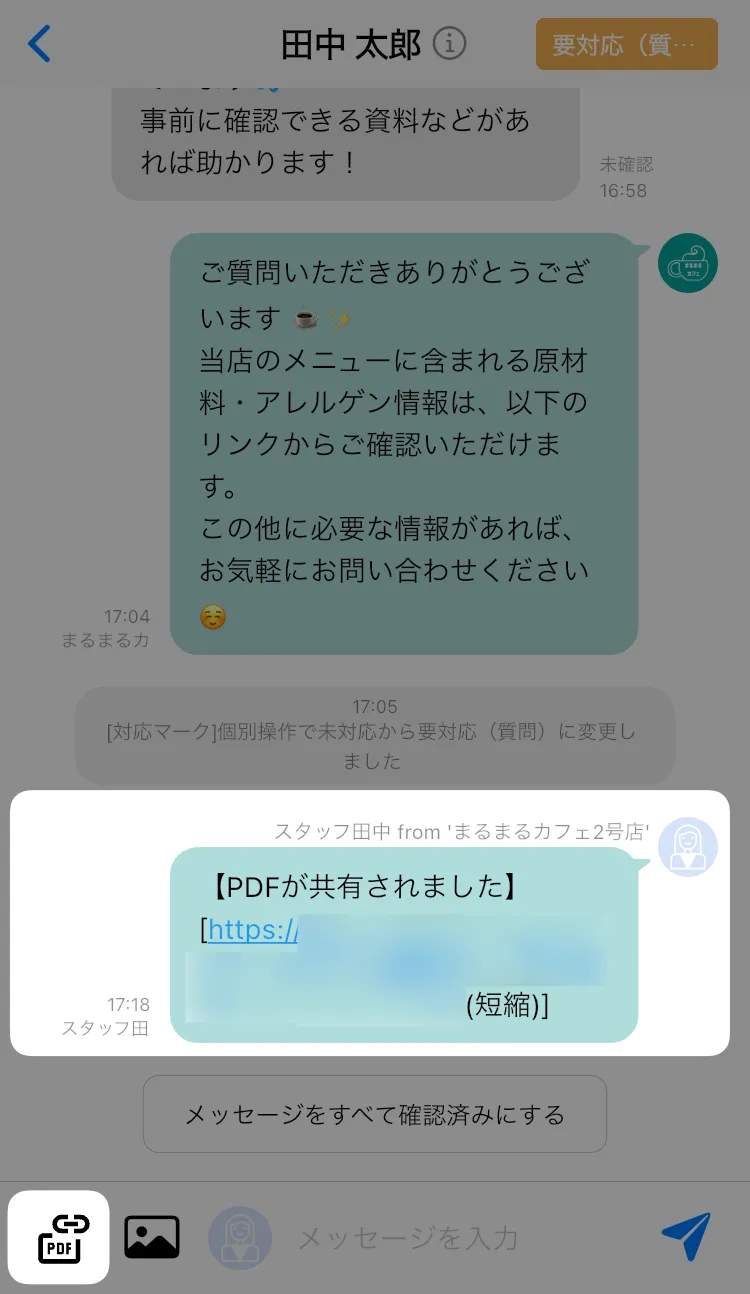
PDFリンクが送信可能に

スマートフォンアプリのチャット画面 > 個別トーク画面で、PDFリンクを送信できるようになりました。


下記のPDFリンクを送信できます。

  • Web版管理画面の登録メディアにアップロードしたリンク
  • スマートフォンからアップロードしたリンク

PDFリンクを送信


※スマートフォンアプリでは、PDFの表示名を編集できません。編集したい場合はWeb版管理画面の「登録メディア一覧」で編集してください。

テンプレート

テンプレートのアップデートについてご紹介します。

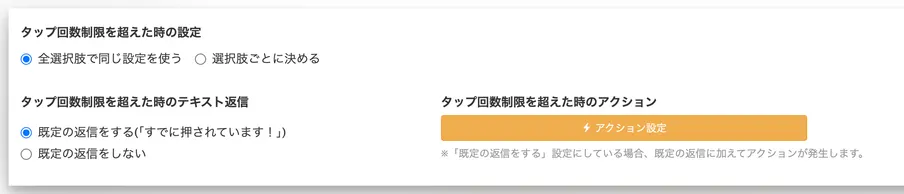
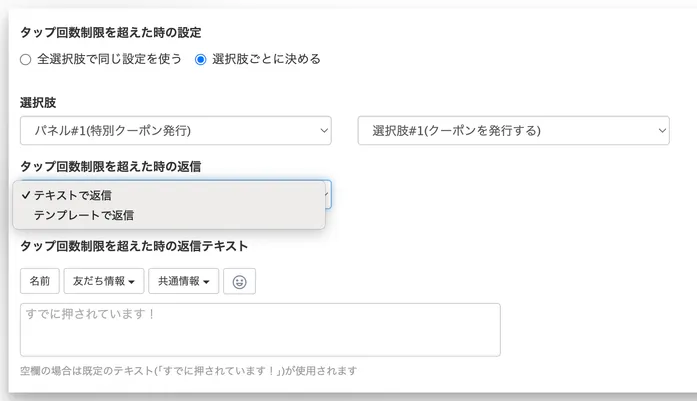
カルーセルで「タップ回数制限を超えた時の設定」が選択肢ごとに可能に

カルーセルメッセージ(新方式) > オプション「カルーセル設定」で、「タップ回数制限を超えた時の設定」を各パネルの選択肢ごとに設定できるようになりました。


【全選択肢で同じ設定を使う】

全選択肢で同じ設定を使う


【選択肢ごとに決める】

選択肢ごとに決める


「タップ回数制限を超えた時の返信」は「テキストで返信」か「テンプレートで返信」から選択できます。

個別トーク

個別トークのアップデートについてご紹介します。

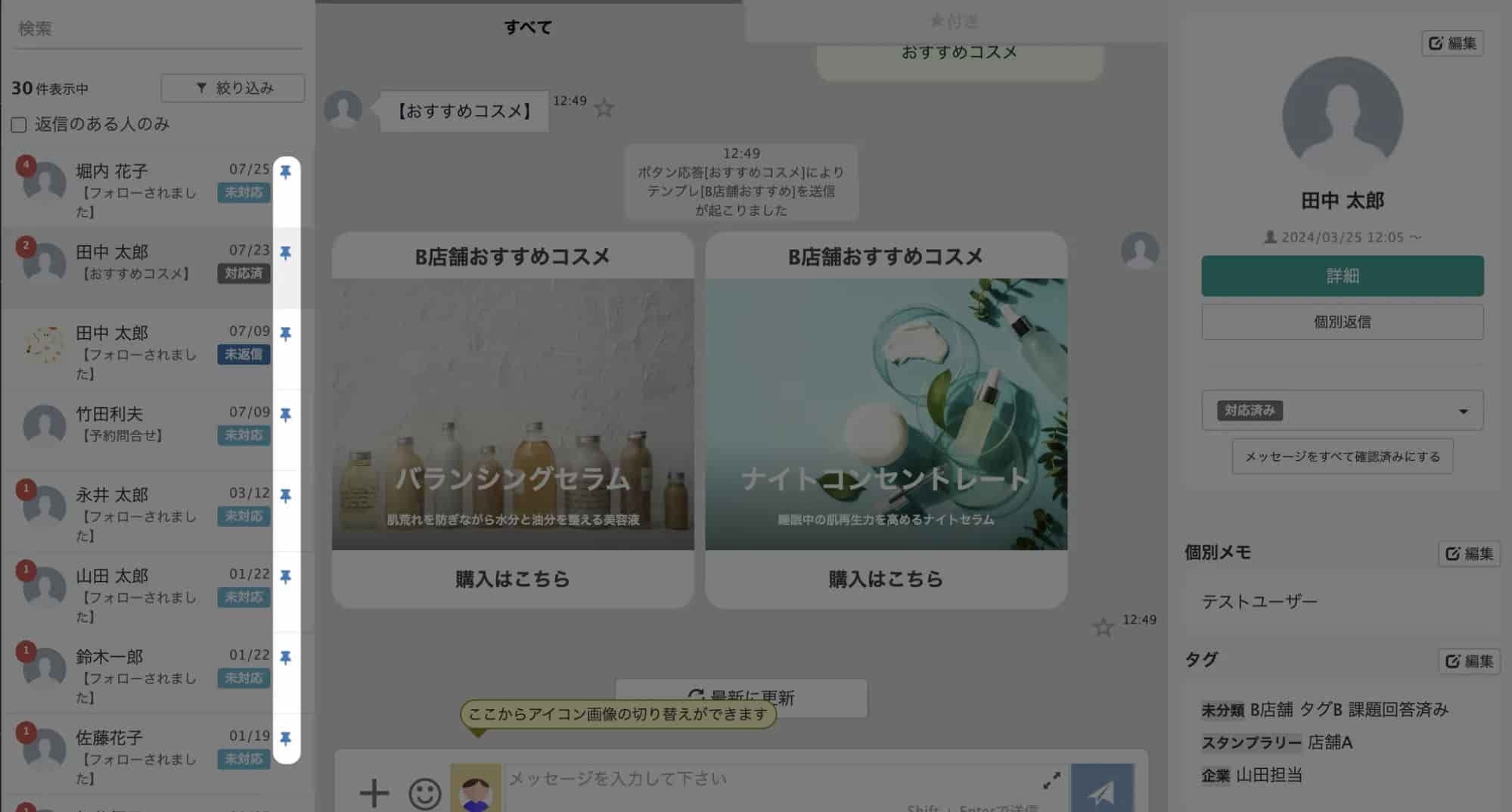
ピン留めできる友だちの人数が10人から30人に

個別トーク画面で、ピン留めできる友だちの人数の上限が10人から30人に増えました。


ピン留めできる友だち

予約管理

予約管理に関するアップデートについてご紹介します。

イベント予約

イベント予約でのアップデートを紹介します。

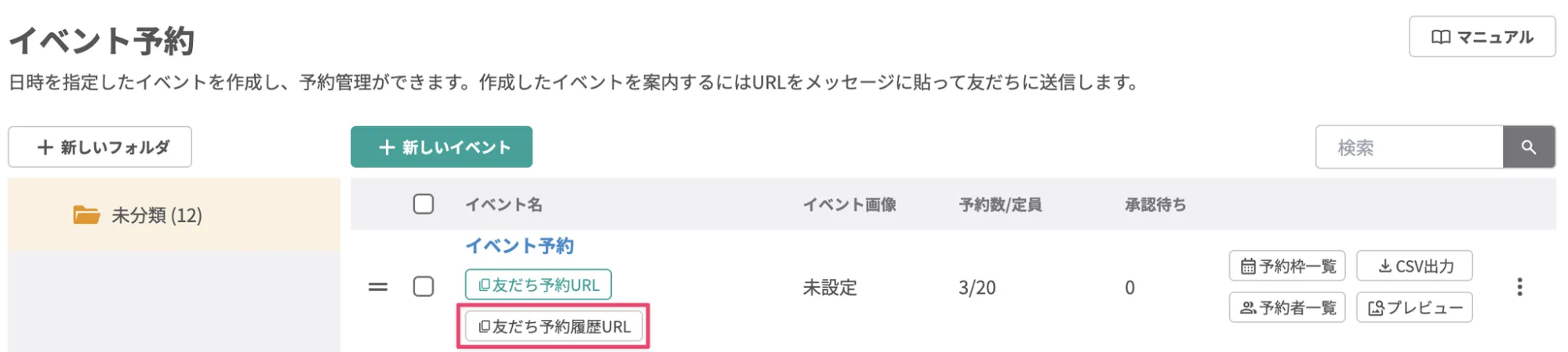
予約一覧画面で「友だち予約履歴URL」をコピーできるように

イベント予約の一覧画面で「友だち予約履歴URL」をコピーできるようになりました。


アップデート前は予約画面のURLだけしかコピーできませんでしたが、アップデート後は【友だち予約履歴URL】ボタンを追加し、URLがコピーできます。


イベント予


これにより、予約履歴画面を友だちに案内できるようになりました。

予約リマインダで「残り時間で指定」ができるように

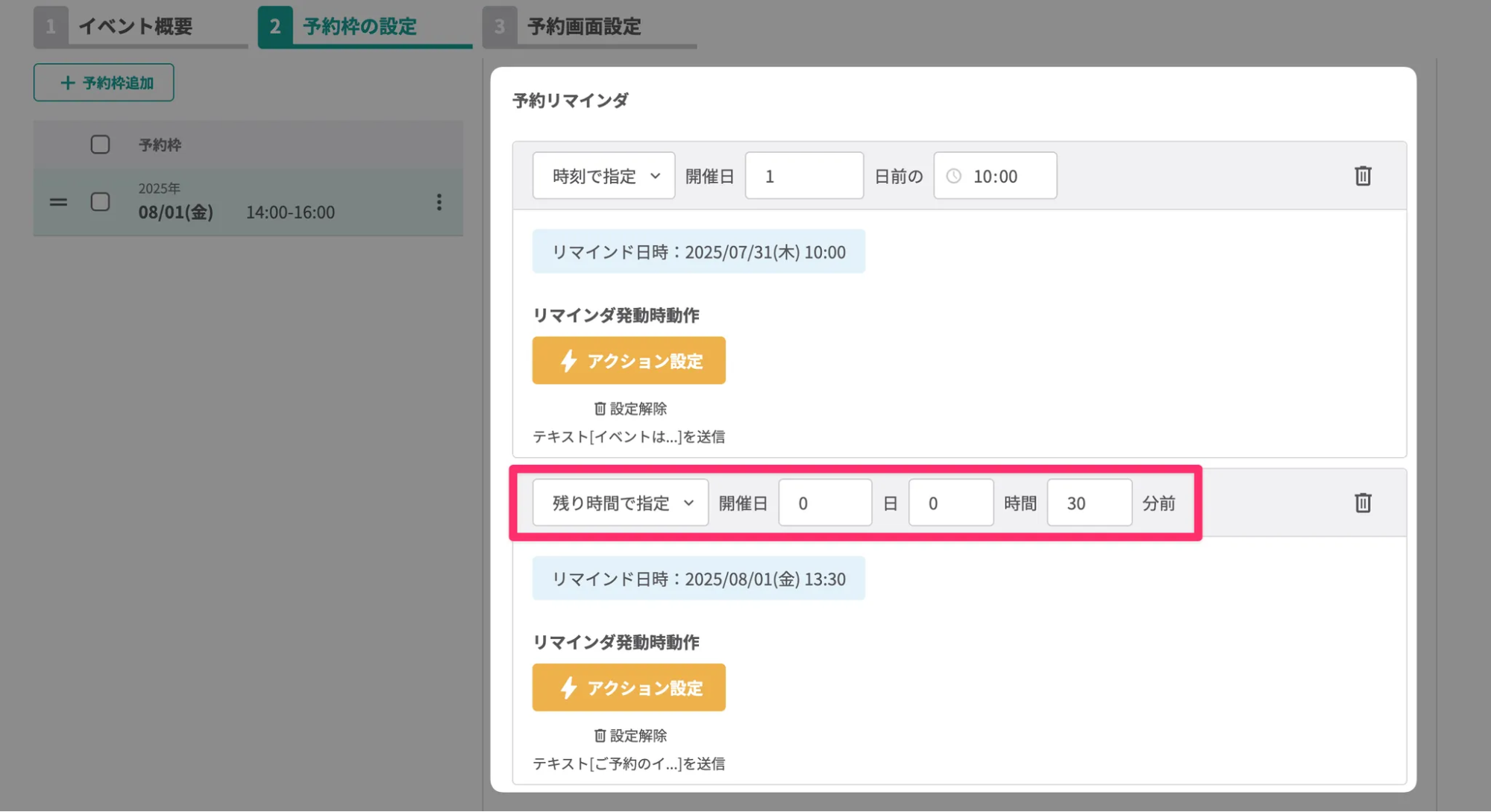
イベント予約 > 予約枠の設定 > 予約リマインダで「残り時間で指定」が設定できるようになりました。


アップデート前は日時指定しかできませんでしたが、アップデート後は「時刻で指定」か「残り時間で指定」を選択して設定できるようになりました。


予約リマインダ


「イベント開始の30分前にリマインダを配信する」などの設定がしやすくなります。

不明点がある方は「スポットコンサル」へ

今回は、2025年8月のLステップの新機能とアップデート情報をまとめました。


もし設定のサポートや使い方のアドバイスを希望される方は、ご契約者様限定サポートの「スポットコンサル」をご活用ください。


Lステップの認定サポーターが個別にフォローいたします。

スポコンパソコン用